

Page 1
㨀䱋⍗塏㩆
⿒怆⭰壄㋮⌾Ƌ丨檻Ḕ㕮ƌ
QL-800
快速安裝指南 QL-800
Page 2
㨀䱋⍗塏㩆
QL-800
中國印製
D00RPZ001
⿒怆⭰壄㋮⌾Ƌ丨檻Ḕ㕮ƌ
適用的使用說明書
產品安全指引
本指引提供了安全資訊;請在使用印表機之前閱讀本指引。
快速安裝指南 (本指南)
本指南提供使用印表機的基本資訊以及詳細的故障排除提示。
使用說明書
本說明書儲存在 Brother Manual (Brother 使用說明書)資料夾中,從 install.brother
下載安裝程式之後,便會在電腦的桌面上建立該資料夾。
本說明書提供印表機設定及操作、故障排除提示及維護說明的相關資訊。
此外,您還可以從 Brother Solutions Center 中下載個別使用說明書。
請造訪 Brother Solutions Center (support.brother.com
) 並在您的型號頁面上按一下
使用說明書以下載其他使用說明書。
感謝您購買 QL-800!
請先閱讀
產品安全指引
,再閱讀本
快速安裝指南
,以瞭解正確的設定程序。閱讀本
指南之後,請妥善保管。
提示
• 本文件中提供的內容如有變動,恕不另行通知。
• 嚴禁未經授權擅自複製本文件的部分或全部內容。
型號可能因您所在的國家 / 地區而異。
如需常見問題、故障排除的相關資訊以及要下載軟體和使用說明書,請造訪
support.brother.com
若要下載及安裝印表機驅動程式、軟體和使用說明書,請造訪我們的網站。
install.brother
如需安裝驅動程式和軟體的詳細資訊,請參閱
在電腦中安裝軟體與印表機驅動程式
。
適用於電腦的應用程式
應用程式 功能 電腦 連接 參考
P-touch Editor
P-touch Editor
Lite
適用於電腦的建立標籤軟體。此應用程式隨附內建
繪圖工具,可讓您列印各種各樣自訂標籤;這些標
籤可以採用複雜的版面配置,並可以採用不同字型
和樣式的文字、外框、匯入的影像和條碼等等。
必須安裝 P-touch Editor 應用程式和印表機驅動程
式。(install.brother
中安裝軟體與印表機驅動程式
Editor 的指示,請參閱
適用於電腦的建立標籤軟體。有了 P-touch Editor
Lite,您就不需要安裝任何應用程式或印表機驅動
程式了。只需連接 USB 纜線即可進行列印。
此應用程式可讓您建立並列印包含文字、外框和影
像的簡單標籤。
) 如需詳細資訊,請參閱
。如需使用 P-touch
使用說明書
。
Windows
Mac
在電腦
Windows
®
/
USB
®
USB
請參閱 7.
電腦列印
(P-touch
Editor)
請參閱 8.
電腦列印
(P-touch Editor
Lite)
適用於行動裝置的應用程式
應用程式 功能 行動裝置 連接 參考
Brother
iPrint&Label
在智慧型手機、平板電腦或其他行動裝置上使用範
本建立標籤並直接列印到印表機。
如需相關詳細資訊,請參閱 「
使用說明書
Android™ 裝置
」。
USB
使用
。
使用
。
請參閱 9.
用行動裝置
列印。
使
Page 3
1. 解開印表機的包裝
ῄ孞䈮
AC 電線
(插頭可能會因國
家 / 地區而異。)
標籤印表機
USB 纜線
快速安裝指南
DK 標籤和標籤帶引帶器
產品安全指引
DK 捲軸 (啟動器捲軸)
清潔片
DK ㍙廟剀孞咲
㎎∝杉㝦㋰捜
㨀䱋弟⇡㧤
㍙廟冩
㍙廟⯵庳
Editor Lite ㋰捜
䊧ㄲ LED
Editor Lite LED
曢㹷㋰捜
墨⇧㋰捜忨⸝㋰捜
㎎∝杉㝦㋰捜
USB
怊㎌⟇
曢䷁㎹㧤
2. 部件說明
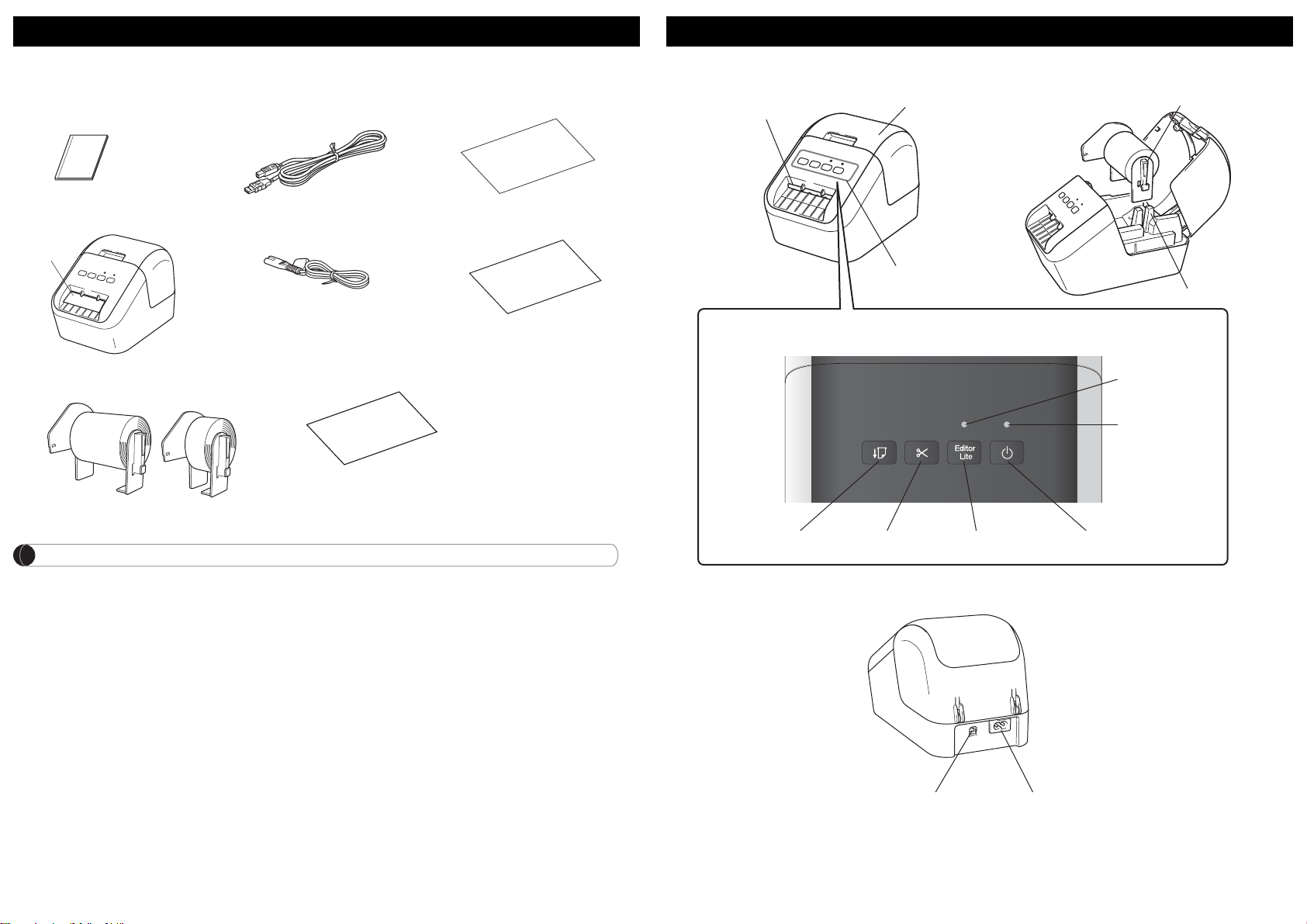
在使用印表機之前,請檢查包裝是否包含下列物品。
如果任何物品缺失或損壞,請聯絡 Brother 經銷商。
正面
提示
Brother QL-800 隨附下面兩個啟動器捲軸:
• 一個 DK 標準地址圖卡標籤 (100 個標籤)的啟動器捲軸
• 一個白色標籤帶上的 DK 連續長度黑 / 紅標籤 (6.2
如需如何使用清潔片的相關詳細資訊,請參閱 「
× 500 cm) 的啟動器捲軸
使用說明書
」。
背面
Page 4
3. 設定 DK 捲軸
1
3. 設定 DK 捲軸 (續)
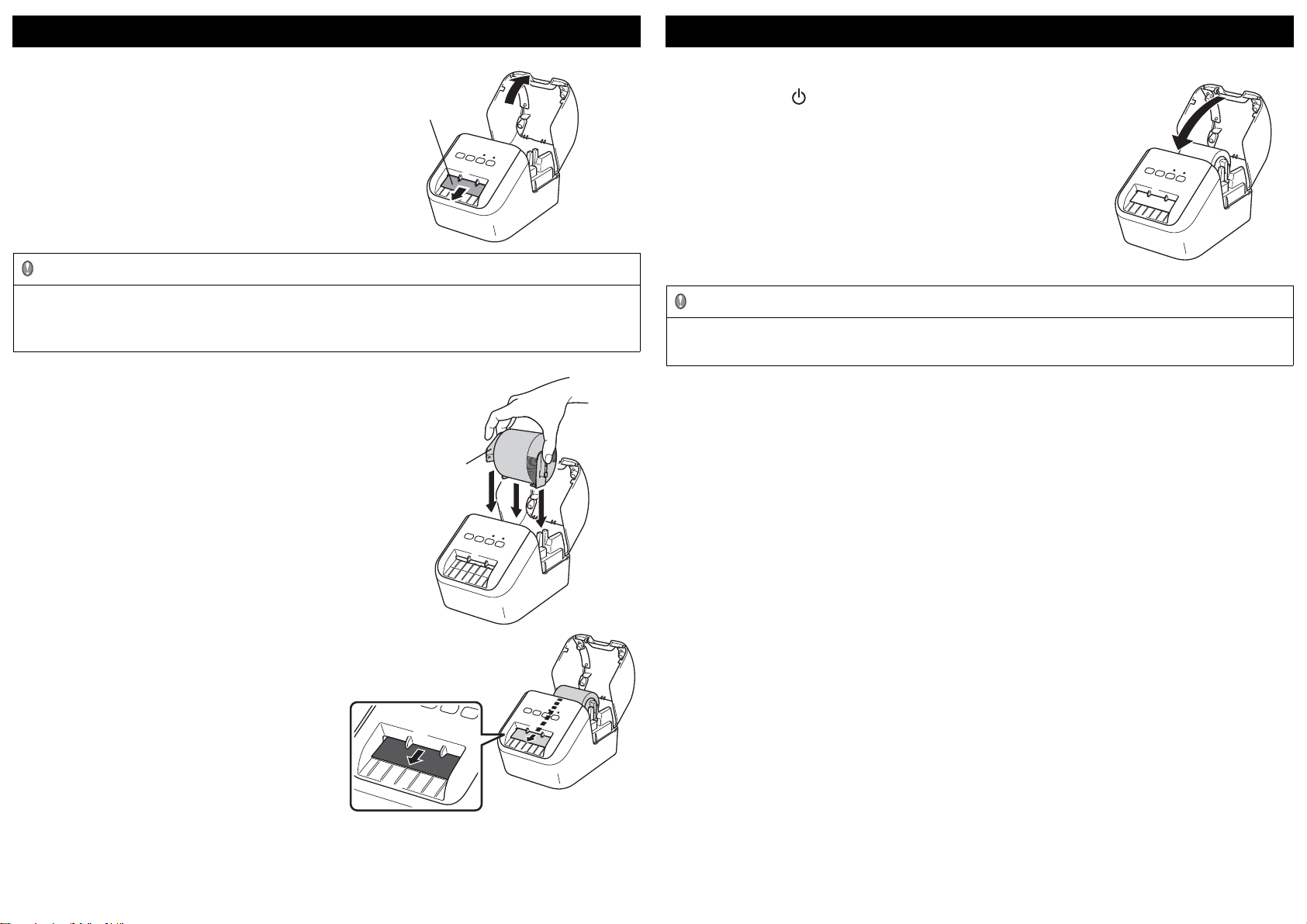
1 確保印表機已關閉。抓穩印表機前
部,用力提起 DK 捲軸艙護蓋將其
開啟。拉出標籤輸出槽中的保護片。
重要事項
• 請勿丟棄保護片。
• 當印表機未在使用中時,提起 DK 捲軸艙護蓋並從印表機中取出所有 DK 捲軸。
然後將保護片插入到印表機的標籤輸出槽中,以保持良好的列印品質。
ῄ孞䈮
2 取出保護材料之後,將 DK 捲軸放入
捲軸導軌中。
• 確保捲軸捲軸臂牢牢插入捲軸導軌中。
• 確保穩定器 1 滑入印表機的槽口中。
4 蓋回 DK 捲軸艙護蓋。
按「電源」() 按鍵以開啟印表機,DK 捲軸的末
端便會自動對齊。
重要事項
• 請勿讓列印好的標籤留在印表機中。否則會造成標籤卡住。
• 未使用時,蓋回 DK 捲軸艙護蓋,防止灰塵和碎片在印表機中堆積。
3 將 DK 捲軸穿過印表機。
• 使 DK 捲軸的邊緣與標籤輸出槽的上
邊對齊。
• 將第一個標籤插入到艙內的插槽中。
• 推標籤以穿過標籤輸出槽,直到末端
到達所示的標記處。
Page 5
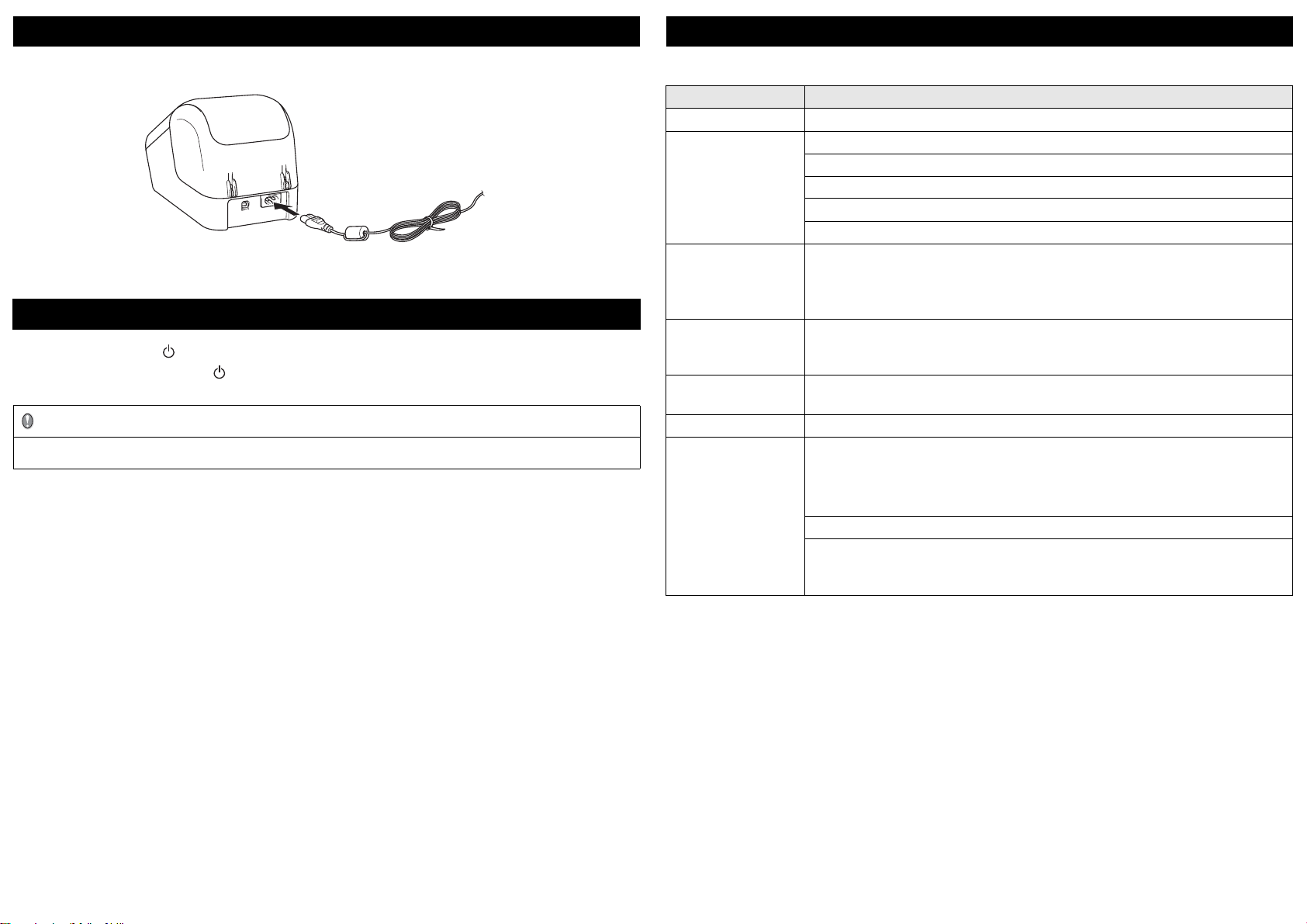
4. 連接電源
6. LED 指示
將 AC 電線連接到印表機,然後將 AC 電線插入到電源插座中。
5. 開啟 / 關閉電源
開啟:按「電源」() 按鍵可開啟印表機。狀態 LED 呈綠色亮起。
關閉:再次按住 「電源」 () 按鍵可關閉印表機。狀態 LED 可能呈橙色亮起,直到
關機完畢。
重要事項
關閉印表機時,在狀態 LED 熄滅之前,請勿拔下 AC 電線。
標籤印表機的 LED 指示印表機的狀態。
狀態 LED 狀態
不亮 關機。
呈綠色長亮 開機。
送帶模式。
列印模式。
裁切模式。
清潔模式。
呈綠色閃爍 如果綠色指示燈以 0.5 秒的間隔閃爍,則表示發生了下列其中一種情況:
• 處於列印準備模式
• 電腦接收資料中
• 傳輸資料中
呈橙色長亮 DK 捲軸艙護蓋開啟。正確地蓋回 DK 捲軸艙護蓋。
標籤重置模式處於開啟狀態或者在重置期間按下裁刀按鍵。
如需重置印表機的相關詳細資訊,請參閱 「
呈橙色閃爍 如果橙色指示燈以 0.5 秒的間隔閃爍,則表示:
• 標籤印表機處於冷卻模式
呈紅色長亮 標籤印表機正在啟動。
呈紅色閃爍 如果紅色指示燈以 1 秒的間隔閃爍,則表示發生了下列其中一種錯誤:
•DK 捲軸達到末端
• 送帶錯誤
• 正在使用標籤印表機時開啟 DK 捲軸艙護蓋
如果紅色指示燈快速閃爍 *,則表示發生系統錯誤。
如果紅色指示燈以熄滅 1 秒、快速 * 亮起、快速 * 熄滅、快速 * 亮起的模式閃
爍,則表示發生了下列錯誤:
• 裁刀錯誤
使用說明書
」。
* 「快速」是指 0.3 秒的間隔。
Page 6
7. 使用電腦列印 (P-touch Editor)
7. 使用電腦列印 (P-touch Editor) (續)
在電腦中安裝軟體與印表機驅動程式
若要從 Windows® 電腦或 Mac 進行列印,請安裝印表機驅動程式、P-touch Editor
及其他應用程式。
若為 Windows
印表機驅動程式、P-touch Editor、P-touch Update Software、印表機設定工具和
P-touch Library
若為 Mac:
印表機驅動程式、P-touch Editor、P-touch Update Software 和 Printer Setting Tool
(印表機設定工具)
®
:
重要事項
使用 P-touch Editor 列印 時,按 住 Editor Lite 按鍵,直到綠色 Editor Lite LED 熄滅。
1 請造訪我們的網站 (install.brother) 並下載安裝程式以取得最新的軟體及
使用說明書。
2 按兩下所下載的 .exe 檔案,然後依照螢幕上的說明操作以繼續完成安裝。
3 安裝完成後,關閉對話方塊。
將印表機連接至電腦
提示
• 如需如何使用 P-touch Editor 的相關詳細資訊,請參閱 「
• 如需透過 P-touch Editor 使用兩種色調的列印捲軸的相關詳細資訊及說明,請參閱
「
使用說明書
」。
使用說明書
」。
可以使用 USB 纜線將印表機連接至 Windows® 電腦或 Mac。如需相關詳細資訊,
請參閱 「
使用說明書
」。
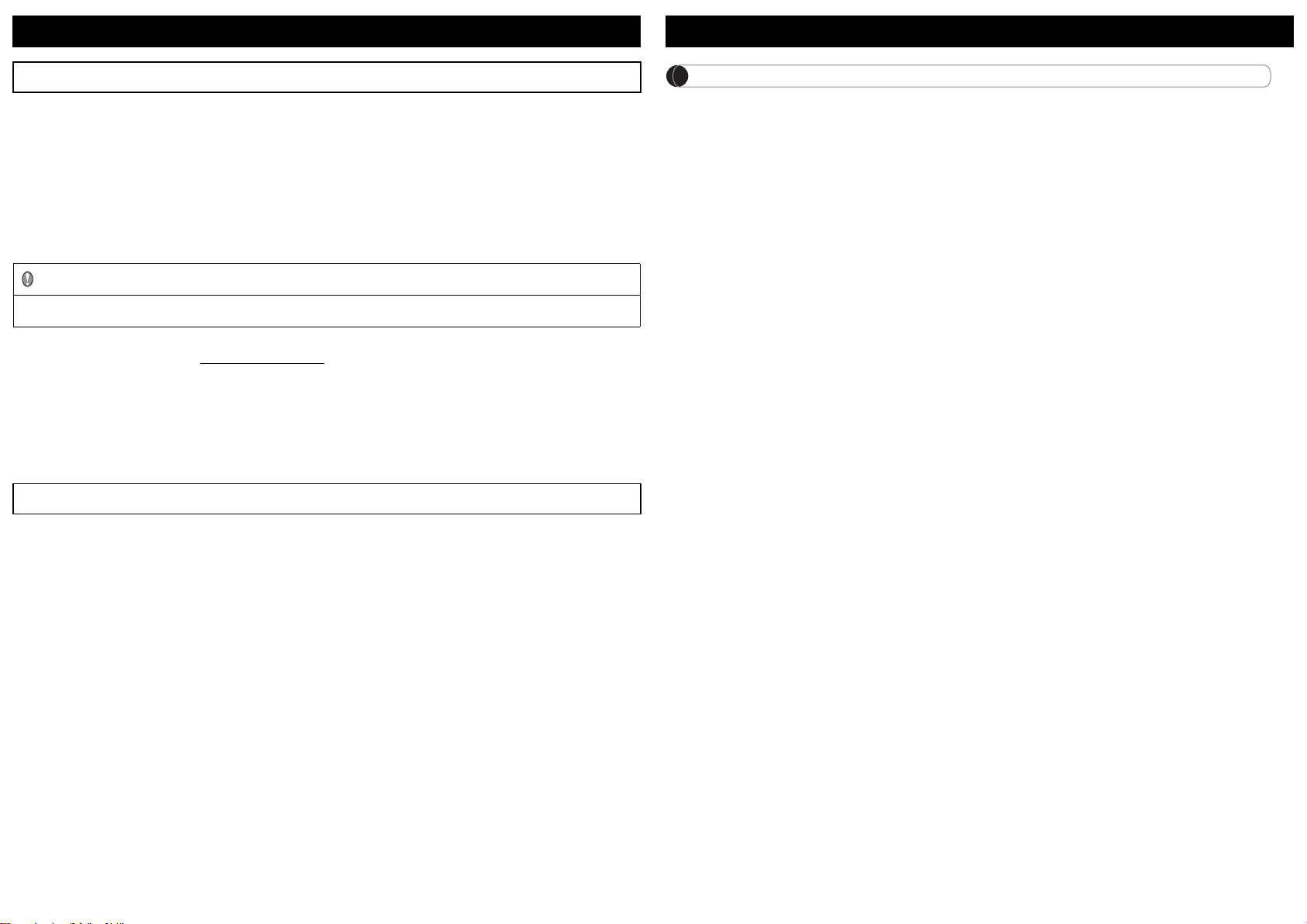
1 將 USB 纜線的印表機端連接至印表機背面的 USB 連接埠。
2 將 USB 纜線的另一端連接至電腦上的 USB 連接埠。
3 開啟印表機。
Page 7
8. 使用電腦列印 (P-touch Editor Lite)
Editor Lite
㋰捜
Editor Lite LED
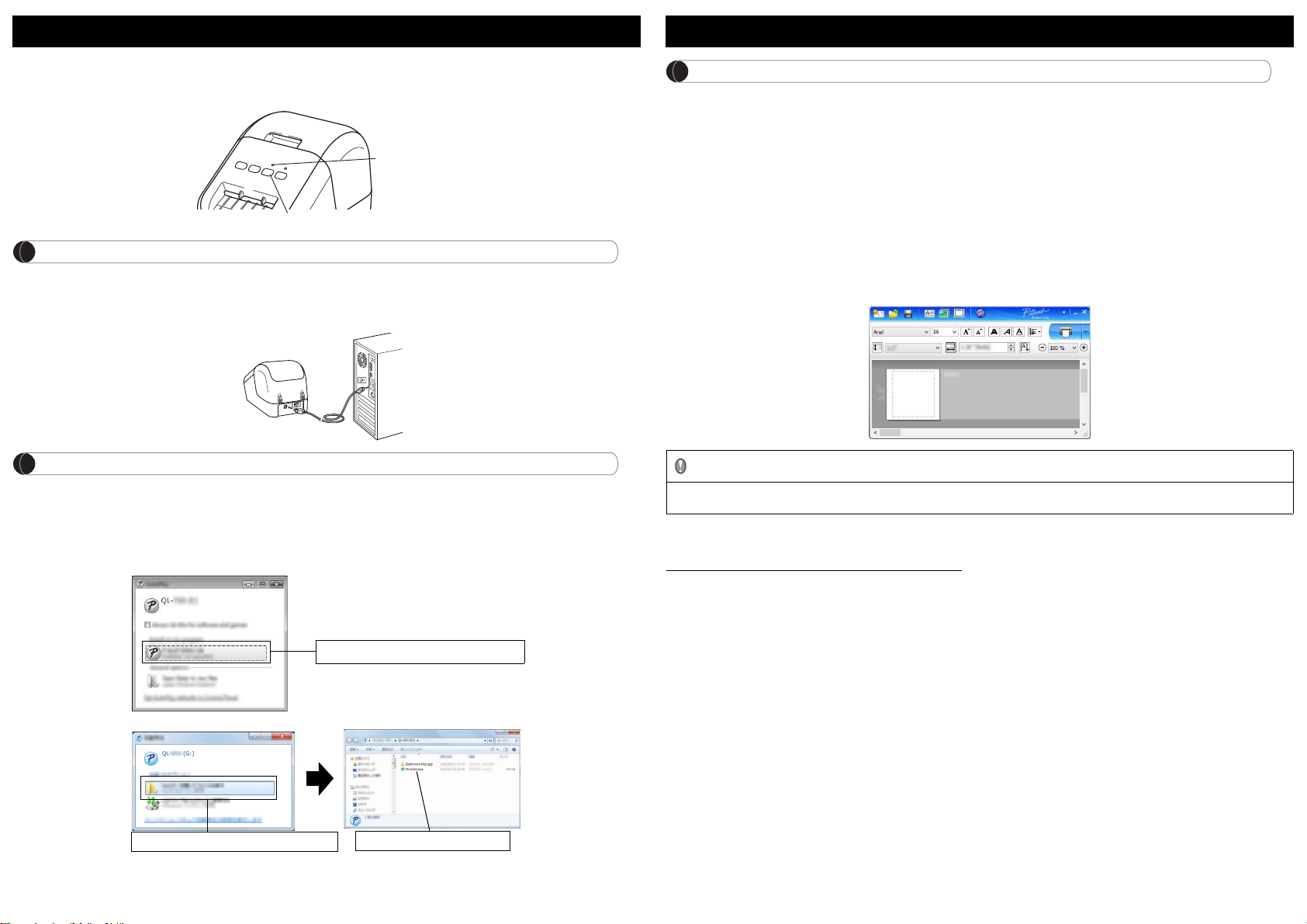
Windows® 7 / 8 / 8.1 / 10
按一下開啟資料夾以檢視檔案。
連按兩下 PTLITE10。
Windows Vista
®
按一下 P-touch Editor Lite。
8. 使用電腦列印 (P-touch Editor Lite) (續)
1 開啟印表機,然後按住 Editor Lite 按鍵,直到綠色的 Editor Lite LED 指
示燈亮起。
提示
Editor Lite 便會設為預設模式。
2 將 USB 纜線連接至電腦。
提示
如果您透過 USB 集線器連接印表機,可能無法正確偵測到印表機。
提示
• 如果您未看到該對話方塊,則它可能隱藏在開啟的軟體程式視窗後面。最小化所
有視窗即可看到該對話方塊。
• 第一次將印表機連接至電腦時,所需時間比平時開啟 P-touch Editor Lite 的時間略
長一些。如果在連接至印表機之後,該軟體未自動開啟,則可從 [ 我的電腦 ] 開啟
該軟體。連按兩下 PTLITE10.EXE 啟動 P-touch Editor Lite。
使用 Windows Vista® 時
第一次連接裝置時,執行掃描,然後在掃描完成時顯示的對話方塊上選中 [ 永遠為
軟體和遊戲執行此動作 ] 核取方塊。下一次連接 QL-800 時,P-touch Editor Lite 將
會自動啟動。
4 P-touch Editor Lite 啟動。
重要事項
正在使用 P-touch Editor Lite 時,請勿關閉電源或中斷印表機的連線。
3 連接 USB 纜線之後,電腦螢幕上會出現一個對話方塊。
(下列螢幕可能會因作業系統的不同而有所不同,但是操作程序是一樣的。)
使用 Macintosh 時
P-touch Editor Lite 不適用於 Macintosh。在 Editor Lite 模式下將印表機連接至 Mac
時,將會顯示 [QL-800] 圖示。從桌面開啟 [QL-800],然後執行 [Start Here Mac]。
若未安裝 P-touch Editor 5.1 及驅動程式,將會顯示通知。安裝它們,然後使用
P-touch Editor 5.1。
Page 8
9. 使用行動裝置列印
9. 使用行動裝置列印 (續)
安裝適用於行動裝置的應用程式
您可以將印表機作為獨立的印表機使用,也可以將它連接至行動裝置。若要直接從
行動裝置中建立並列印標籤,請安裝 Brother 行動應用程式,然後使用現有 Android
行動裝置的 USB 纜線,將印表機連接至行動裝置。下列 Brother 應用程式可從
Google Play™ 免費下載:
• Brother iPrint&Label
從行動裝置列印
1 在行動裝置上啟動應用程式 (Brother iPrint&Label)。
提示
確保印表機已連接至行動裝置。
請參閱
安裝適用於行動裝置的應用程式
。
2 選取標籤範本或設計。
提示
• 您還可以選擇您以前設計的標籤或影像並進行列印。
3 在應用程式選單中輕觸 [Print] (列印)。
Page 9
主要技術規格
故障排除
產品技術規格
項目 技術規格
列印方法 透過熱敏列印頭直接熱轉印
介面
尺寸 (寬 × 高 × 長) 約為 125 × 142 × 213 mm
重量 約為 1.15 kg (不含 DK 捲軸)
USB
操作環境
項目 技術規格
操作溫度 10 到 35 °C
操作濕度 20 到 80% (最高濕球溫度 27 °C)
您可以自行更正大部分問題。如需更多提示,請在 Brother Solutions Center
(support.brother.com
) 上,轉至您機型的 「常見問題 & 故障排除」頁面
潛在問題類型
問題 解決方案
狀態 LED 未亮起。 •AC 電線是否正確插入?
檢查 AC 電線是否已插入。如果電線已正確插入,請嘗試插入
到另一個電源插座中。
印表機不列印,或者發生列印錯誤。 • 纜線是否鬆動?
檢查纜線是否牢固連接。
•DK 捲軸是否正確安裝?
若未正確安裝,請取下 DK 捲軸並重新安裝。
• 是否剩餘足夠的捲軸?
檢查是否剩餘足夠的捲軸。
•DK 捲軸艙護蓋是否開啟?
檢查 DK 捲軸艙護蓋是否蓋回。
• 是否發生了列印錯誤或傳輸錯誤?
關閉印表機,然後重新開啟。如果問題仍然存在,請聯絡
Brother 經銷商。
• 如果透過 USB 集線器連接印表機,請嘗試將它直接連接至電
腦。如果是直接連接印表機,請嘗試將它連接至另一個 USB 連
接埠。
電腦上顯示資料傳輸錯誤。 • 是否選擇了正確的連接埠?
從 [ 印表機內容 ] 對話方塊中的 [ 列印到下列連接埠 ] 清單中,
檢查是否選擇了正確的連接埠。
• 印表機是否處於冷卻模式 (狀態 LED 呈橙色閃爍)?
等待到狀態 LED 停止閃爍,然後重試列印。
標籤在裁刀中卡住。 • 請聯絡 Brother 客戶服務中心。
列印後,標籤不能正確彈出。 • 檢查標籤輸出槽未被堵塞。
• 檢查 DK 捲軸是否正確安裝,方法是取下 DK 捲軸,然後重新安
裝。
• 確保 DK 捲軸艙護蓋正確蓋回。
裁刀錯誤。 • 如果發生裁刀錯誤,請讓 DK 捲軸艙護蓋保持蓋回狀態,然後
按 「電源」 () 按鍵。裁刀將移回到正常位置,並自動關閉印
表機。印表機關閉後,檢查標籤輸出槽並取出卡住的紙張。
結束 P-touch Editor Lite 之後,在
印表機仍然開機的情況下,如何重
新啟動該程式?
有三種重新啟動方法。執行下列任何一項動作:
• 關閉然後重新開啟印表機。
• 在印表機仍然開機的情況下,拔下 USB 纜線,然後重新連接。
• 從 [ 我的電腦 ] 啟動 P-touch Editor Lite。
軟體開發套件
可以取得軟體開發套件 (SDK)。請造訪 Brother Developer Center
(brother.com/product/dev
可以下載 b-PAC SDK 和適用於行動裝置 (Android、iPhone 和 iPad)的 SDK。
(可以下載的 SDK 如有變動,恕不另行通知。)
)。
 Loading...