

Page 1
Podręcznik użytkownika
WPS
Dwupasmowy router
bezprzewodowy Wi-Fi 6 AX
Page 2

PL23211
Wydanie pierwsze
Styczeń 2024
Copyright © 2024 ASUSTeK COMPUTER INC. Wszelkie prawa zastrzeżone.
Żadnej z części tego podręcznika, włącznie z opisem produktów i
oprogramowania, nie można powielać, przenosić, przetwarzać, przechowywać
w systemie odzyskiwania danych lub tłumaczyć na inne języki, w jakiejkolwiek
formie lub w jakikolwiek sposób, za wyjątkiem wykonywania kopii zapasowej
dokumentacji otrzymanej od dostawcy, bez wyraźnego, pisemnego pozwolenia
ASUSTeK COMPUTER INC. (“ASUS”).
Gwarancja na produkt lub usługa gwarancyjna nie zostanie wydłużona, jeśli: (1)
produkt był naprawiany, modykowany lub zmieniany, jeśli wykonane naprawy,
modykacje lub zmiany zostały wykonane bez pisemnej autoryzacji ASUS; lub,
gdy (2) została uszkodzona lub usunięta etykieta z numerem seryjnym.
ASUS UDOSTĘPNIA TEN PODRĘCZNIK W STANIE “JAKI JEST”, BEZ UDZIELANIA
JAKICHKOLWIEK GWARANCJI, ZARÓWNO WYRAŹNYCH JAK I DOMNIEMANYCH,
WŁĄCZNIE, ALE NIE TYLKO Z DOMNIEMANYMI GWARANCJAMI LUB
WARUNKAMI PRZYDATNOŚCI HANDLOWEJ LUB DOPASOWANIA DO
OKREŚLONEGO CELU. W ŻADNYM PRZYPADKU FIRMA ASUS, JEJ DYREKTORZY,
KIEROWNICY, PRACOWNICY LUB AGENCI NIE BĘDĄ ODPOWIADAĆ ZA
JAKIEKOLWIEK NIEBEZPOŚREDNIE, SPECJANE, PRZYPADKOWE LUB
KONSEKWENTNE SZKODY (WŁĄCZNIE Z UTRATĄ ZYSKÓW, TRANSAKCJI
BIZNESOWYCH, UTRATĄ MOŻLIWOŚCI KORZYSTANIA LUB UTRACENIEM
DANYCH, PRZERWAMI W PROWADZENIU DZIAŁANOŚCI ITP.) NAWET, JEŚLI
FIRMA ASUS UPRZEDZAŁA O MOŻLIWOŚCI ZAISTNIENIA TAKICH SZKÓD,
W WYNIKU JAKICHKOLWIEK DEFEKTÓW LUB BŁĘDÓW W NINIEJSZYM
PODRĘCZNIKU LUB PRODUKCIE.
SPECYFIKACJE I INFORMACJE ZNAJDUJĄCE SIĘ W TYM PODRĘCZNIKU,
SŁUŻĄ WYŁĄCZNIE CELOM INFORMACYJNYM I MOGĄ ZOSTAĆ ZMIENIONE W
DOWOLNYM CZASIE, BEZ POWIADOMIENIA, DLATEGO TEŻ, NIE MOGĄ BYĆ
INTERPRETOWANE JAKO WIĄŻĄCE FIRMĘ ASUS DO ODPOWIEDZIALNOŚCI.
ASUS NIE ODPOWIADA ZA JAKIEKOLWIEK BŁĘDY I NIEDOKŁADNOŚCI, KTÓRE
MOGĄ WYSTĄPIĆ W TYM PODRĘCZNIKU, WŁĄCZNIE Z OPISANYMI W NIM
PRODUKTAMI I OPROGRAMOWANIEM.
Produkty i nazwy rm pojawiające się w tym podręczniku mogą, ale nie
muszą być zastrzeżonymi znakami towarowymi lub prawami autorskimi ich
odpowiednich właścicieli i używane są wyłącznie w celu identykacji lub
wyjaśnienia z korzyścią dla ich właścicieli i bez naruszania ich praw.
2
Page 3

Spis treści
1 Poznanie routera bezprzewodowego
1.1 Witamy! ............................................................................................6
1.2 Zawartość opakowania ..............................................................6
1.3 Router bezprzewodow ...............................................................7
1.4 Usytuowanie routera ..................................................................9
1.5 Wymagania dotyczące instalacji ......................................... 10
1.6 Instalacja routera ....................................................................... 11
1.6.1 Połączenie przewodowe .....................................................12
1.6.2 Połączenie bezprzewodowe .............................................13
2 Ustawienia sprzętu
2.1 Logowanie do GUI web...........................................................14
2.2 QIS z autodetekcją Quick Internet Setup (Szybkie
ustawienia połączenia z Internetem ) ............................... 15
2.3 Łączenie z siecią bezprzewodową ...................................... 19
3 Konguracja ustawień ogólnych i
zaawansowanych
3.1 Administration (Administracja) ............................................ 20
3.1.1 Operation Mode (Tryb działania) ....................................20
3.1.2 System .......................................................................................21
3.1.3 Aktualizacja rmware ..........................................................22
3.1.4 Przywracanie/zapisywanie/przesyłanie ustawień .....22
3.2 Zapora ........................................................................................... 23
3.2.1 Ogólne ......................................................................................23
3.2.2 Filtr adresów URL ..................................................................23
3.2.3 Filtr słów kluczowych ...........................................................24
3.2.4 Network Services Filter (Filtr usług sieciowych) .........25
3
Page 4

Spis treści
3.3 Guest Network (Sieć gości) .................................................... 27
3.4 IPv6 (Protokół IPv6) .................................................................. 29
3.5 LAN (Sieć LAN) ............................................................................ 30
3.5.1 LAN IP (Adres IP sieci LAN) .................................................30
3.5.2 DHCP Server (Serwer DHCP) ............................................. 31
3.5.3 Route (Trasa) ........................................................................... 33
3.5.4 IPTV ............................................................................................ 34
3.6 Network Map (Mapa sieci) .................................................... 35
3.6.1 Wykonanie ustawień zabezpieczenia sieci
bezprzewodowej ...................................................................36
3.6.2 Zarządzanie klientami sieci ...............................................37
3.7 Parental Controls (Kontrola rodzicielska) ......................... 38
3.8 System Log (Dziennik systemu) ........................................... 40
3.9 Trac Manager (Menedżer ruchu) ..................................... 41
3.9.1 Zarządzanie pasmem QoS (Quality of Service) .......... 41
3.10 Monitor ruchu ............................................................................ 44
3.11 WAN (Sieć WAN) .........................................................................45
3.11.1 Internet Connection (Połączenie internetowe) ..........45
3.11.2 Port Trigger (Wyzwalanie portów) .................................. 48
3.11.3 Virtual Server/Port Forwarding (Serwer wirtualny/
Przekierowanie portów) .....................................................50
3.11.4 DMZ (Strefa DMZ) .................................................................53
3.11.5 DDNS (Usługa DDNS) ........................................................... 54
3.11.6 NAT Passthrough (Przekazywanie NAT) ........................ 55
3.12 Wireless (Sieć bezprzewodowa)...........................................56
3.12.1 General (Ogólne) ................................................................... 56
3.12.2 WPS ............................................................................................59
3.12.3 WDS (Wireless Distribution System)...............................61
3.12.4 Wireless MAC Filter (Filtr adresów MAC urządzeń
bezprzewodowych) .............................................................. 63
4
Page 5

Spis treści
3.12.5 RADIUS Setting (Ustawienia serwera RADIUS) ........... 64
3.12.6 Professional (Profesjonalne) .............................................. 65
4 Narzędziowych
4.1 Device Discovery ....................................................................... 68
4.2 Firmware Restoration .............................................................. 69
5 Rozwiązywanie problemów
5.1 Rozwiązywanie podstawowych problemów .................. 71
5.2 Często zadawane pytania (FAQ) ......................................... 74
Załączniki
Ogłoszenie .................................................................................................. 84
Uwagi dotyczące bezpieczeństwa ...................................................100
Obsługę i Pomoc ....................................................................................102
5
Page 6

1.1 Witamy!
Dziękujemy za zakup routera bezprzewodowego RT-AX52 rmy
ASUS!
RT-AX52 charakteryzuje się podwójnym pasmem 2.4GHz oraz
5GHz zapewniając jednoczesne bezprzewodowe przesyłanie
strumieni HD; Technologia ASUS Green Network Technology
zapewnia do 70% oszczędności energii.
1.2 Zawartość opakowania
Router bezprzewodowy RT-AX52 Kabel RJ45
Adapter zasilania Instrukcja szybkiego
uruchomienia
UWAGI:
• Jeżeli którykolwiek z elementów jest uszkodzony lub brakuje go,
skontaktować się z rmą ASUS celem uzyskania pomocy technicznej;
patrz lista telefonów pomocy technicznej rmy ASUS na tylnej
stronie okładki niniejszej instrukcji obsługi.
• Zachować oryginalne opakowanie na wypadek skorzystania w
przyszłości z usług gwarancyjnych takich jak naprawa lub wymiana.
6
Page 7
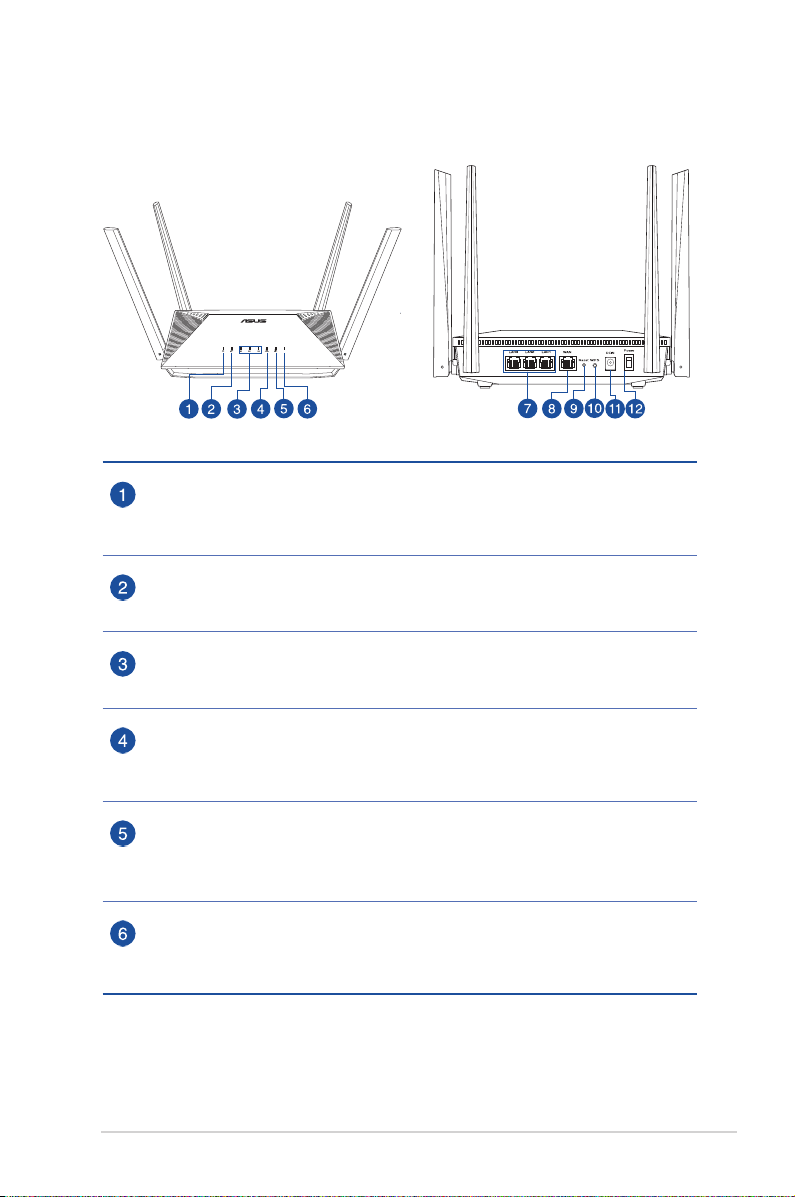
1.3 Router bezprzewodow
WPS
Dioda zasilania
Wyłączona: Brak zasilania.
Włączona: Urządzenie jest gotowe.
Powolne miganie: Tryb ratunkowy.
WAN LED (Internet)
Czerwony: Brak IP lub brak zycznego połączenia z siecią WAN.
Włączona: Fizyczne połączenie z siecią rozległą (WAN).
Wskaźniki LED sieci LAN
Wyłączona: Brak zasilania lub brak zycznego połączenia z siecią LAN.
Włączona: Fizyczne połączenie z siecią lokalną (LAN).
2.4GHz LED
Wyłączona: Brak sygnału 2.4 GHz.
Włączona: System bezprzewodowy jest gotowy.
Miganie: Przesyłanie lub odbieranie danych przez połączenie bezprzewodowe.
5GHz LED
Wyłączona: Brak sygnału 5 GHz.
Włączona: System bezprzewodowy jest gotowy.
Miganie: Przesyłanie lub odbieranie danych przez połączenie bezprzewodowe.
Dioda LED WPS
Wyłączona: Brak połączenia WPS.
Włączona: Tryb WPS.
Miganie: Kreator WPS jest uruchomiony.
7
Page 8

Gniazda LAN 1 ~ 3
Służą do podłączania kabli sieciowych celem ustanowienia lokalnego połączenia
sieciowego.
Gniazdo sieci WAN (Internet)
Służy do podłączania kabla sieciowego w celu ustanowienia połączenia z siecią rozległą.
Przycisk RESET
Przycisk służy do przywracania domyślnych ustawień systemu.
Przycisk WPS
Przycisk służy do uruchamiania kreatora WPS.
Gniazdo zasilania (DCIN)
Służy do podłączenia wtyczki zasilacza prądu przemiennego wchodzącego w skład
zestawu i podłączenia routera do zasilacza.
Przełącznik zasilania
Naciśnij ten przycisk w celu włączenia lub wyłączenia zasilania systemu.
UWAGI:
• Stosować tylko zasilacz dołączony do zestawu. Zastosowanie innych
zasilaczy może spowodować uszkodzenie urządzenia.
• Dane techniczne:
Zasilacz sieciowy
prądu stałego
Temperatura pracy 0~40
Wilgotność
działania
8
Wyjście prądu stałego: +12 V przy prądzie maks. 1 A
o
C Przechowywanie 0~70oC
50~90% Przechowywanie 20~90%
Page 9
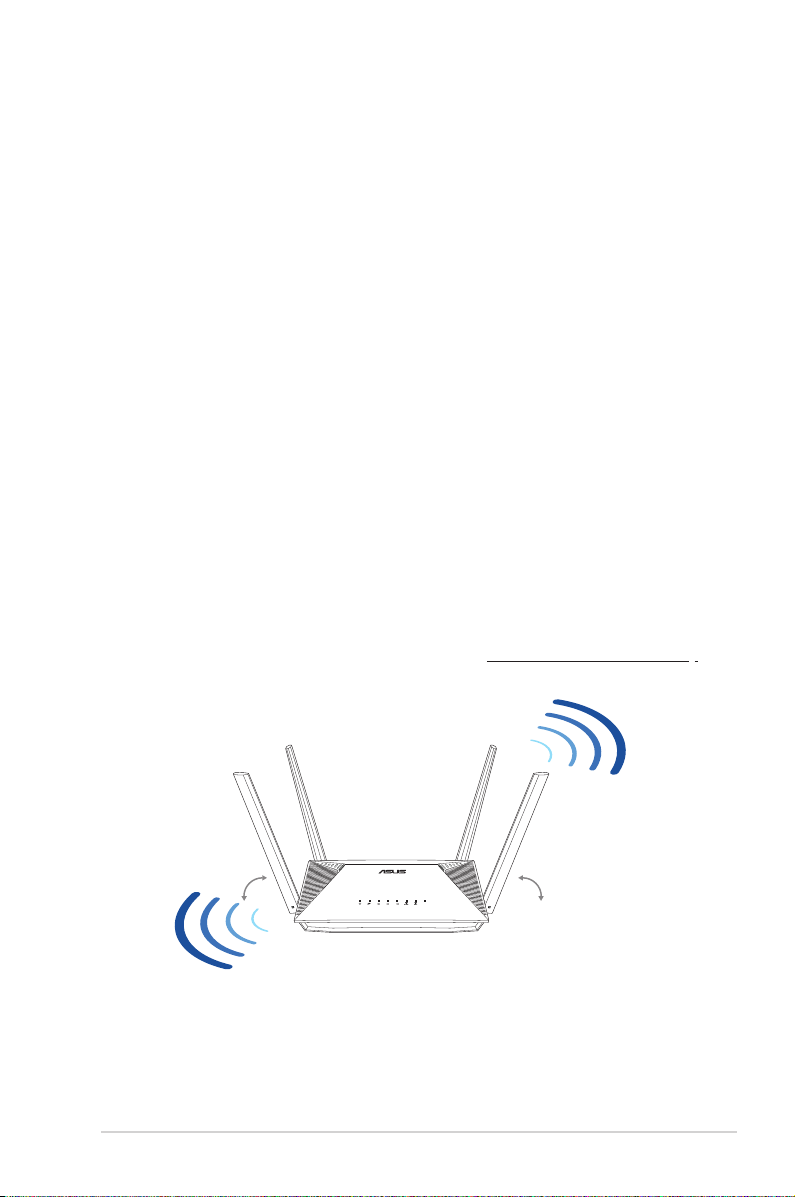
1.4 Usytuowanie routera
Dla zapewnienia najlepszej transmisji sygnału bezprzewodowego
pomiędzy routerem bezprzewodowym a podłączonymi
urządzeniami sieciowymi należy upewnić się, że:
• Router bezprzewodowy należy umieścić centralnie, aby
zapewnić maksymalny zasięg transmisji bezprzewodowej do
urządzeń sieciowych w pomieszczeniu bądź w budynku.
• Urządzenie trzymać z dala od metalowych przeszkód oraz
bezpośredniego działania promieniowania słonecznego.
• W celu zapobiegnięcia zakłóceniom lub utratom sygnału
trzymać urządzenie z dala od urządzeń Wi-Fi obsługujących
wyłącznie pasma 802.11g lub 20 MHz, komputerowych
urządzeń peryferyjnych 2,4 GHz, urządzeń Bluetooth,
telefonów bezprzewodowych, transformatorów, silników do
wysokich obciążeń, świetlówek, kuchenek mikrofalowych,
lodówek oraz innego wyposażenia przemysłowego.
Zawsze zaktualizować oprogramowanie do najnowszej
•
wersji oprogramowania sprzętowego. Najnowsze informacje
dotyczące aktualizacji oprogramowania można uzyskać na
stronie internetowej ASUS pod adresem http://www.asus.com.
45° 45°
WPS
9
Page 10

1.5 Wymagania dotyczące instalacji
Do wykonania ustawień sieci potrzeba jednego lub dwóch
komputerów, które spełniają następujące wymagania systemowe:
• Port Ethernet RJ-45 (LAN) (10Base-T/100BaseTX/1000BaseTX)
• Obsługa sieci bezprzewodowej IEEE 802.11a/b/g/n/ac/ax
• Zainstalowana usługa TCP/IP
• Przeglądarka sieci web, taka jak Internet Explorer, Firefox,
Safari lub Google Chrome
UWAGI:
• Jeśli komputer nie posiada wbudowanej obsługi sieci
• Dzięki technologii podwójnego pasma, router bezprzewodowy
• Niektóre urządzenia IEEE 802.11n, które można połączyć z siecią,
• Kable Ethernet RJ-45 wykorzystywane do połączenia z urządzeniami
bezprzewodowej, w celu połączenia z siecią WLAN, można
zainstalować w komputerze adapter WLAN IEEE 802.11a/b/g/n/ac/
ax.
obsługuje równolegle bezprzewodowe sygnały 2,4GHz i 5GHz.
Umożliwia to wykonywanie działań powiązanych z Internetem,
takich jak surfowanie po Internecie lub czytanie/pisanie wiadomości
e-mail z wykorzystaniem pasma 2,4GHz, przy równoległym
przesyłaniu strumieni wysokiej jakości plików audio/wideo, takich
jak lmy lub muzyka, z wykorzystaniem pasma 5GHz.
mogą nie obsługiwać częstotliwości 5 GHz. Należy sprawdzić
specykacje w podręczniku danego urządzenia.
sieciowymi nie powinny być dłuższe niż 100 metrów.
10
Page 11

1.6 Instalacja routera
WAŻNE!
• Router bezprzewodowy należy zainstalować za pomocą połączenia
przewodowego, aby uniknąć możliwych problemów z instalacją.
• Przed skongurowaniem routera bezprzewodowego ASUS wykonać
następujące czynności:
• W przypadku zastępowania istniejącego routera odłączyć
router od sieci.
• Odłączyć kable/przewody od istniejącego modemu. Jeżeli
modem ma baterię zasilania awaryjnego należy ją również
wyciągnąć.
• Ponownie uruchomić komputer (zalecane).
OSTRZEŻENIE!
• Przewody zasilające należy podłączać do gniazd elektrycznych
o odpowiednim uziemieniu. Urządzenie należy podłączyć
wyłącznie do znajdującego się w pobliżu gniazda elektrycznego,
które jest łatwo dostępne.
• Jeśli uszkodzony zosatał zasilacz nie należy próbować naprawiać
go samemu. Należy skontaktować się z wykwalikowanym
technikiem serwisu lub ze sprzedawcą.
• NIE NALEŻY przykrywać szczelin wentylacyjnych komputera
desktop PC, aby zapobiec przegrzaniu systemu.
• NIE NALEŻY montować tego urządzenia na wysokości większej
niż 2 metry.
• Ten produkt należy używać w miejscach o temperaturze
otoczenia w zakresie 0˚C (32˚F) do 40˚C (104˚F).
11
Page 12
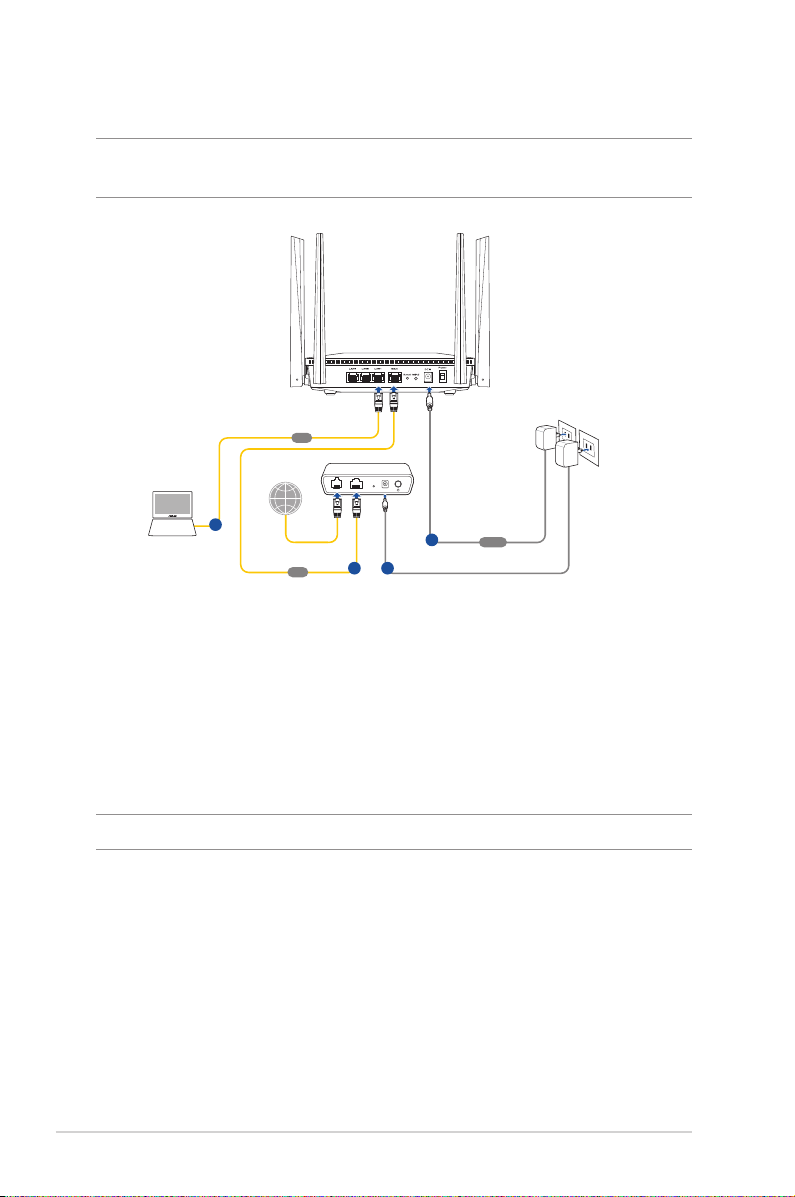
1.6.1 Połączenie przewodowe
WAN
UWAGA: Do podłączenia przewodowego można użyć kabla prostego
lub skrosowanego.
RTAX52
LAN
Modem
LINE LAN RESET PWR
Laptop
b
c
d
a
Wall Power Outlet
Power
W celu wykonania ustawienia routera bezprzewodowego
poprzez połączenie przewodowe:
1. Włożyć wtyczkę zasilacza prądu przemiennego do gniazda
wejścia prądu stałego i włożyć zasilacz do gniazda sieciowego.
2. Używając dołączonego kabla sieciowego, podłączyć komputer
do gniazda sieci lokalnej routera bezprzewodowego.
WAŻNE! Upewnij się, czy dioda sieci lokalnej miga.
3. Używając drugiego kabla sieciowego, podłączyć modem do
gniazda sieci WAN routera bezprzewodowego.
4. Włożyć wtyczkę zasilacza prądu przemiennego modemu do
gniazda wejścia prądu stałego i włożyć zasilacz do gniazda
sieciowego.
12
Page 13
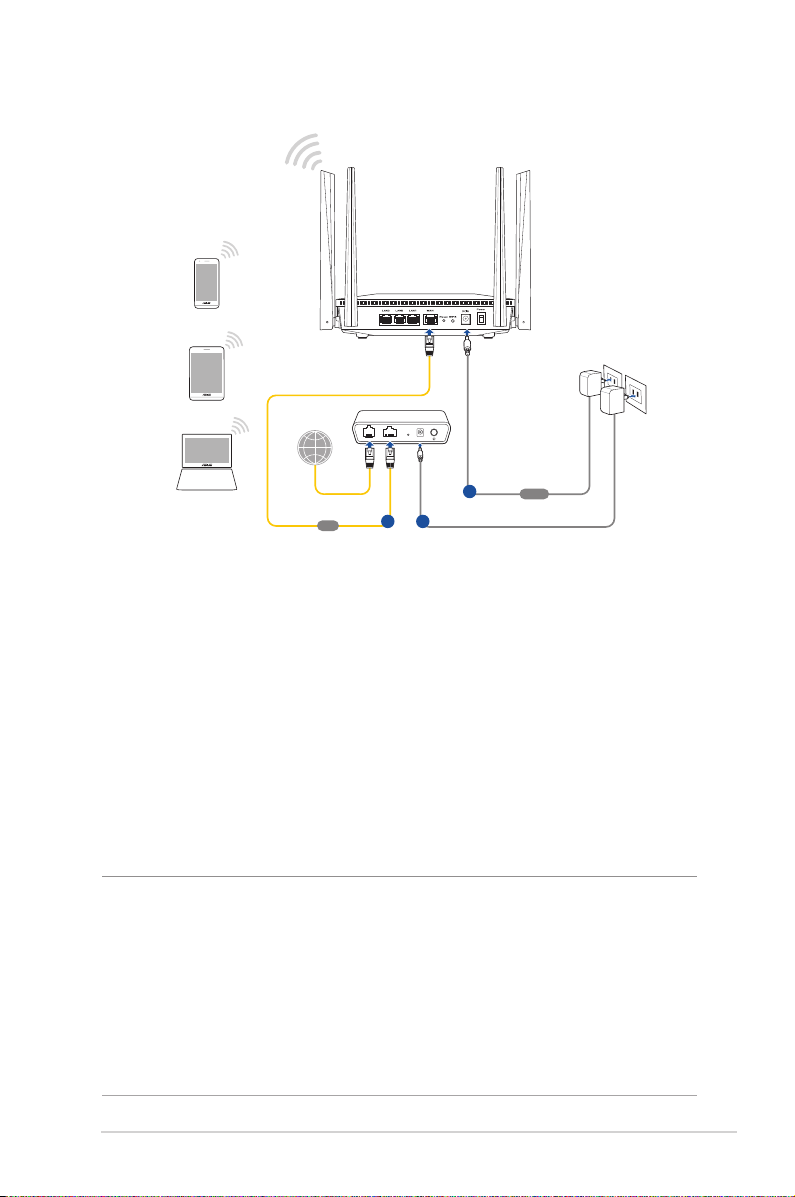
1.6.2 Połączenie bezprzewodowe
RTAX52
Smart phone
Tablet
Laptop
WAN
Modem
LINE LAN RESET PWR
b
Wall Power Outlet
a
Power
c
W celu wykonania ustawienia routera bezprzewodowego
poprzez połączenie przewodowe:
1. Włożyć wtyczkę zasilacza prądu przemiennego do gniazda
wejścia prądu stałego i włożyć zasilacz do gniazda sieciowego.
2. Używając dołączonego kabla sieciowego, podłączyć modem
do gniazda sieci WAN routera bezprzewodowego.
3. Włożyć wtyczkę zasilacza prądu przemiennego modemu do
gniazda wejścia prądu stałego i włożyć zasilacz do gniazda
sieciowego.
4. Zainstalować w komputerze bezprzewodową kartę sieciową
IEEE 802.11a/b/g/n/ac/ax.
UWAGI:
• Szczegółowe informacje dotyczące połączenia z siecią
bezprzewodową znajdują się w podręczniku użytkownika adaptera
WLAN.
• Informacje na temat konguracji ustawień zabezpieczeń sieci można
znaleźć w części 3.6.1 Wykonanie ustawień zabezpieczenia
sieci bezprzewodowej w rozdziale 3 niniejszego podręcznika
użytkownika.
13
Page 14
2.1 Logowanie do GUI web
Router bezprzewodowy ASUS jest dostarczany z intuicyjnym
GUI (graphics user interface (graczny interfejs użytkownika)),
który umożliwia łatwą kongurację jego różnych funkcji poprzez
przeglądarkę sieci web, taką jak Internet Explorer, Firefox, Safari
lub Google Chrome.
UWAGA: Funkcje mogą się różnić w zależności od wersji
oprogramowania sprzętowego.
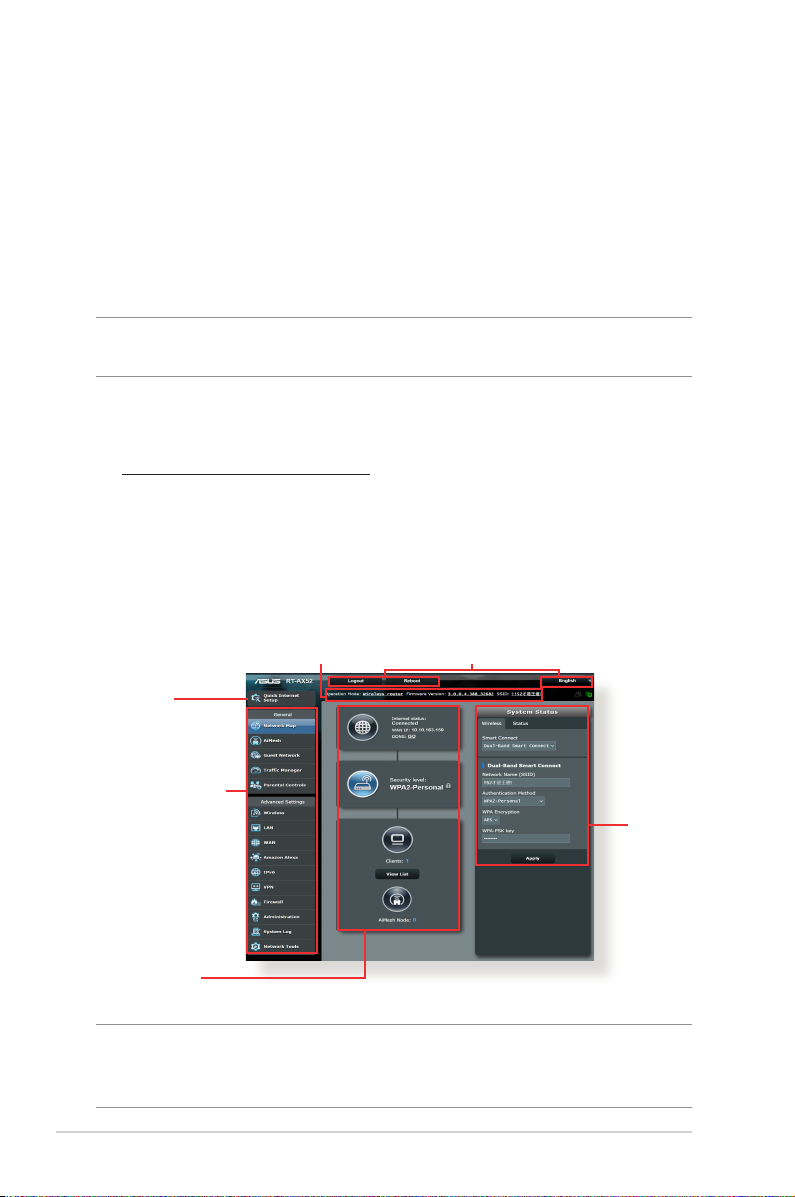
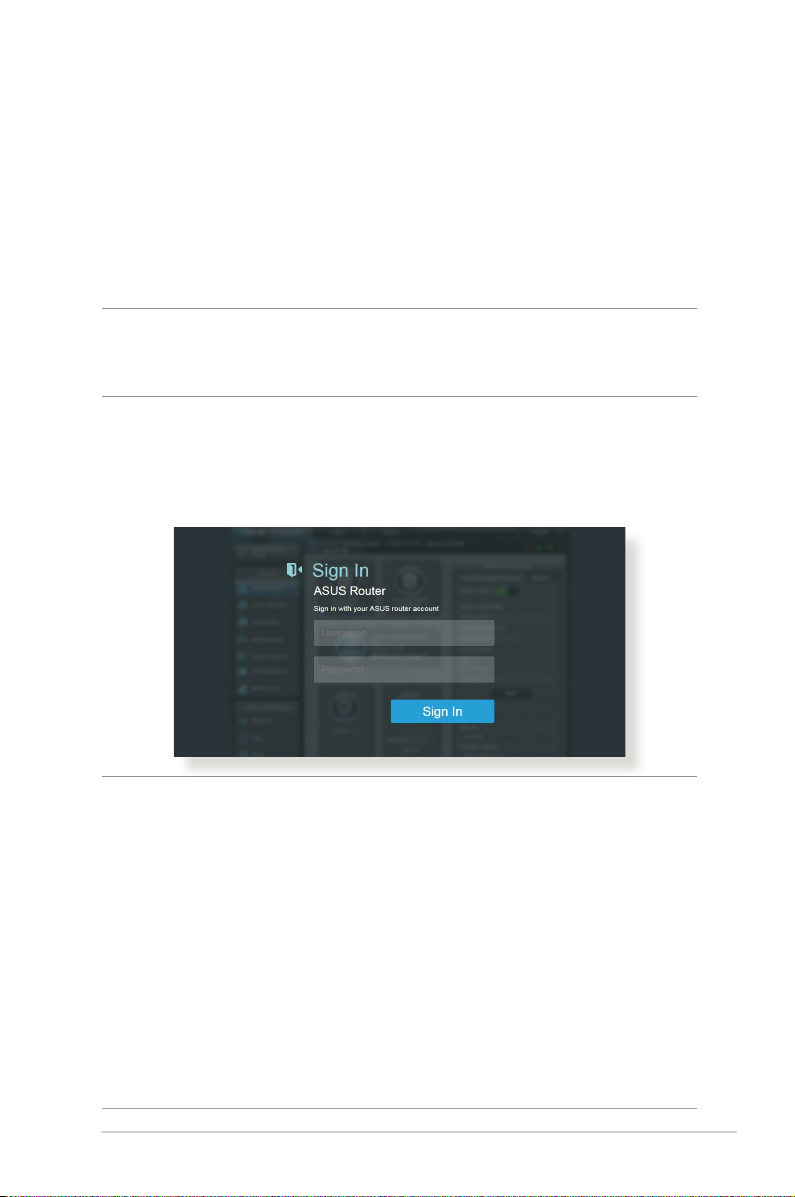
Aby zalogować się do GUI web:
1. W przeglądarce sieci web, wprowadź
http://www.asusrouter.com.
2. Na stronie logowania wprowadź domyślną nazwę użytkownika
(admin) i hasło (admin).
3. Można rozpocząć kongurację różnych ustawień routera
bezprzewodowego rmy ASUS za pomocą sieciowego
interfejsu gracznego.
QIS
(Szybka
konguracja
połączenia z
Internetem)
Panel
nawigacji
Środkowa
kolumna
Pasek informacyjny
Górne przyciski poleceń
UWAGA: Po zalogowaniu się do sieciowego interfejsu gracznego po
raz pierwszy nastąpi automatyczne przekierowanie na stronę Quick
Internet Setup (QIS) (Szybka konguracja połączenia z Internetem).
14
Prawa
kolumna
Page 15
2.2 QIS z autodetekcją Quick Internet Setup (Szybkie ustawienia połączenia z Internetem )
Funkcja QIS (Quick Internet Setup (Szybkie ustawienia połączenia
z Internetem)) pomaga w szybkim wykonaniu połączenia z
Internetem.
UWAGA: Podczas ustawiania połączenia z Internetem pierwszy raz,
naciśnij i przytrzymaj przycisk Reset na routerze bezprzewodowym w
celu przywrócenia jego ustawień fabrycznych.
Aby użyć QIS z autodetekcją:
1. Zaloguj się do sieciowego interfejsu gracznego.
Automatycznie wyświetlona zostanie strona QIS (Szybka
konguracja połączenia z Internetem).
UWAGI:
• Domyślna nazwa logowania i hasło do sieciowego interfejsu
gracznego routera bezprzewodowego to admin. Informacje na
temat zmiany nazwy logowania i hasła routera bezprzewodowego
można znaleźć w części 3.1.2 System.
• Nazwa logowania i hasło routera bezprzewodowego są inne niż
nazwa (identykator SSID) sieci 2,4 GHz/5 GHz i klucz zabezpieczeń.
Za pomocą nazwy logowania i hasła routera bezprzewodowego
można logować się do sieciowego interfejsu gracznego routera
bezprzewodowego w celu konguracji jego ustawień. Za pomocą
nazwy (identykatora SSID) sieci 2,4 GHz/5 GHz i klucza zabezpieczeń
urządzenia Wi-Fi logują się i łączą z siecią 2,4 GHz/5 GHz.
15
Page 16
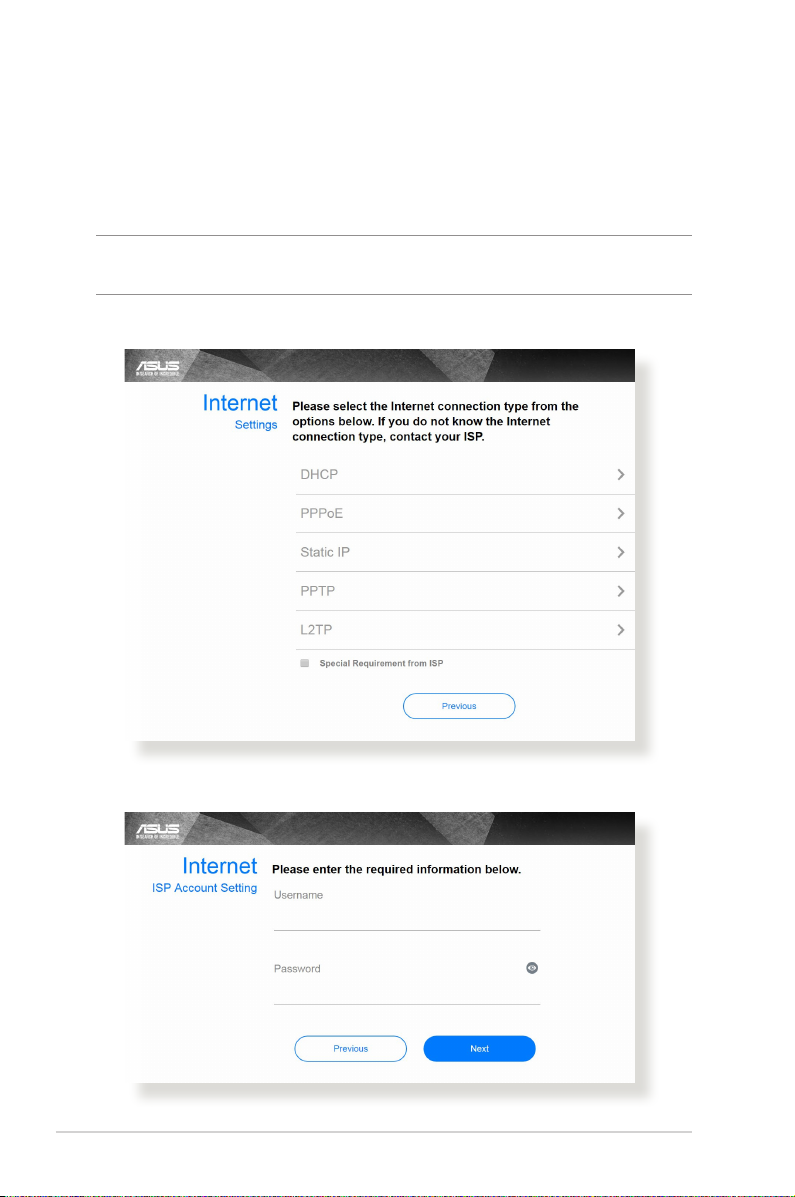
2. Router bezprzewodowy automatycznie wykryje, czy typ
połączenia ISP to Dynamic IP (Dynamiczny adres IP), PPPoE,
PPTP, L2TP oraz Static IP (Statyczny adres IP). Wprowadź
niezbędne informacje dla typu połączenia ISP.
WAŻNE! Uzyskaj niezbędne informacje dotyczące połączenia z
Internetem od ISP.
Typ połączenia Automatic IP (Automatyczny adres IP) (DHCP)
Typ połączenia PPPoE, PPTP i L2TP
16
Page 17
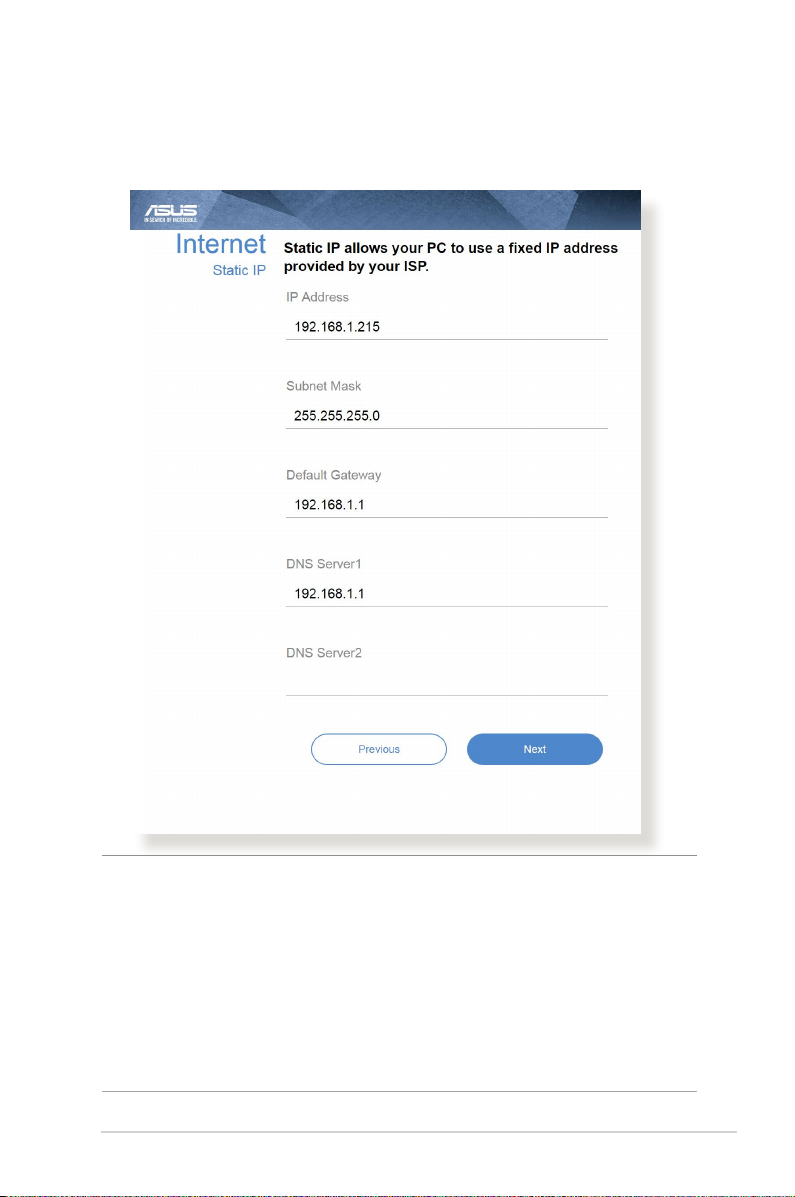
Typ połączenia Static IP (Statyczny adres IP)
UWAGI:
• Automatyczne wykrywanie typu połączenia ISP jest wykonywane
przy pierwszej konguracji routera bezprzewodowego lub po
zresetowaniu routera bezprzewodowego do ustawień domyślnych.
• Jeżeli funkcja QIS nie może wykryć typu połączenia z Internetem,
kliknij polecenie Skip to manual setting (Przejdź do ustawień
ręcznych) (patrz zrzut ekranu w etapie 1) i ręcznie skonguruj
ustawienia połączenia.
17
Page 18
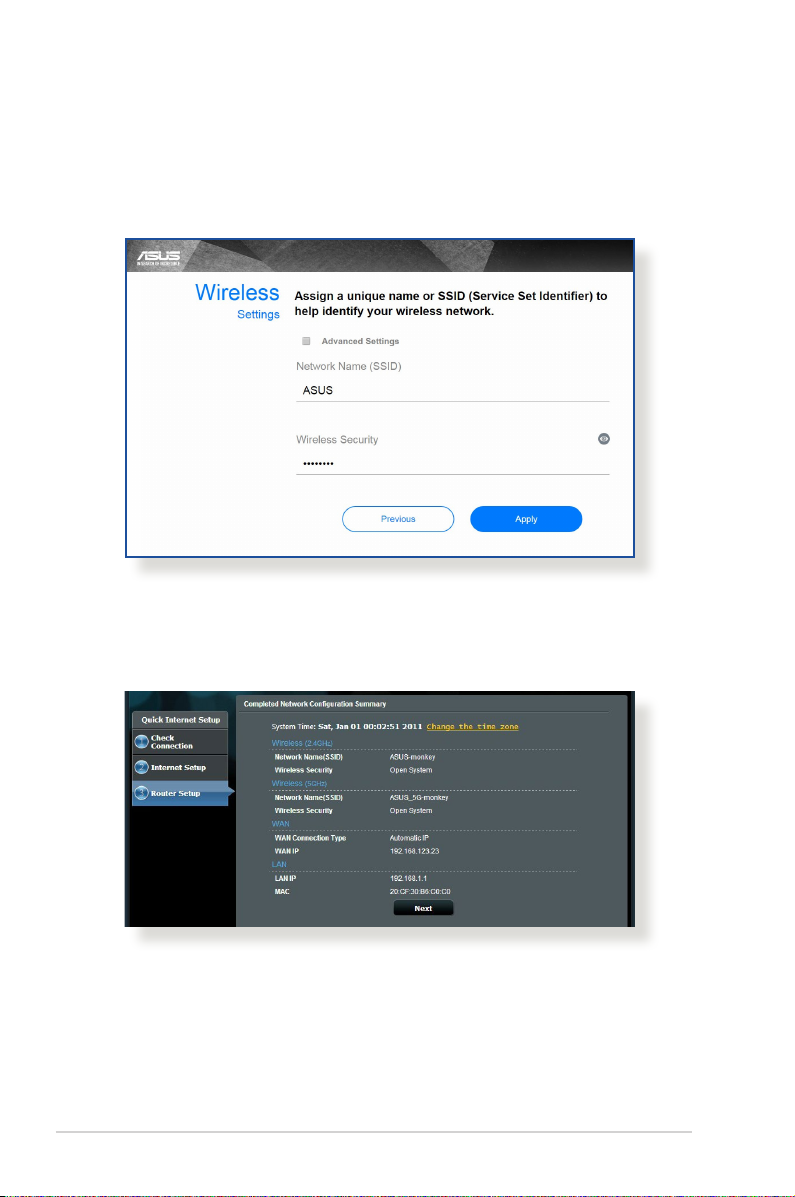
3. Przydziel nazwę sieci (SSID) i klucz zabezpieczenia dla
połączenia bezprzewodowego 2,4GHz i 5 GHz. Po zakończeniu
kliknij Apply (Zastosuj).
4. Wyświetlone zostaną ustawienia połączenia z Internetem
oraz dane dotyczące połączenia bezprzewodowego. Aby
kontynuować kliknij Next (Dalej).
5. Przeczytaj instrukcję połączenia Twojego komputera z siecią
bezprzewodową. Po zakończeniu kliknij Finish (Zakończ).
18
Page 19

2.3 Łączenie z siecią bezprzewodową
Po skongurowaniu routera bezprzewodowego za pomocą funkcji
QIS można połączyć komputer lub inne urządzenia inteligentne z
siecią bezprzewodową.
W celu połączenia z siecią:
1. Kliknij ikonę sieci
w obszarze powiadomień komputera, aby
wyświetlić dostępne sieci bezprzewodowe.
2. Wybierz sieć bezprzewodową do połączenia, a następnie kliknij
przycisk Connect (Połącz).
3. Może być konieczne wprowadzenie klucza zabezpieczeń
sieciowych w celu uzyskania dostępu do zabezpieczonej sieci
bezprzewodowej; następnie kliknij przycisk OK.
4. Poczekaj na pomyślne ustanowienie połączenia między
komputerem a siecią bezprzewodową. Stan połączenia jest
wyświetlany za pomocą ikony sieci
UWAGI:
• Szczegółowe informacje na temat konguracji ustawień sieci
bezprzewodowej można znaleźć w następnych rozdziałach.
• Szczegółowe informacje na temat łączenia danego urządzenia z
siecią bezprzewodową można znaleźć w dołączonym do niego
podręczniku użytkownika.
.
19
Page 20
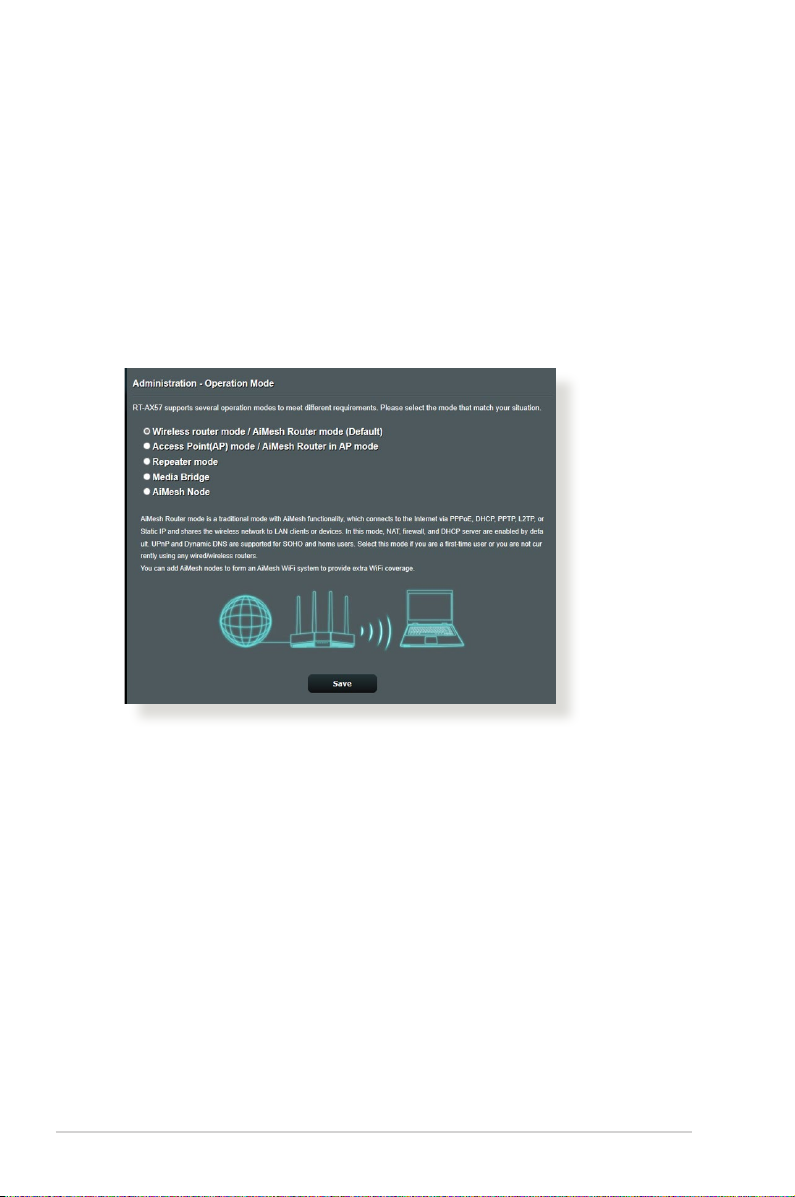
3.1 Administration (Administracja)
3.1.1 Operation Mode (Tryb działania)
Na stronie Operation Mode (Tryb działania) można wybrać
odpowiedni tryb sieci.
W celu skongurowania trybu działania:
1. W panelu nawigacji przejdź do pozycji Advanced
Settings (Ustawienia zaawansowane) > Administration
(Administracja) > wybierz Operation Mode (Tryb działania).
2. Wybierz jeden z podanych trybów działania:
• Tryb routera bezprzewodowego (domyślny): W trybie
routera bezprzewodowego router bezprzewodowy łączy się
z Internetem i zapewnia dostęp do Internetu urządzeniom
dostępnym w jego własnej sieci lokalnej.
• Mostek multimedialny: Konguracja ta wymaga dwóch
routerów bezprzewodowych. Drugi router pełni funkcję
mostka multimedialnego, z którym w ramach sieci Ethernet
może być połączonych wiele urządzeń, takich jak telewizory
inteligentne i konsole do gier.
20
Page 21

• Tryb punktu dostępowego: W tym trybie router tworzy
nową sieć bezprzewodową w sieci już istniejącej.
3. Kliknij przycisk Save (Zapisz).
UWAGA: Po zmianie trybu nastąpi ponowne uruchomienie routera.
3.1.2 System
Na stronie System można skongurować ustawienia routera
bezprzewodowego.
W celu skongurowania ustawień System:
1. W panelu nawigacji przejdź do pozycji Advanced
Settings (Ustawienia zaawansowane) > Administration
(Administracja) > wybierz System.
2. Można skongurować następujące ustawienia:
• Zmień hasło logowania routera: Hasło i nazwę logowania
routera bezprzewodowego można zmienić, wprowadzając
nową nazwę i hasło.
• Zachowanie przycisku WPS: Za pomocą zycznego
przycisku WPS na routerze bezprzewodowym można
uaktywnić funkcję WPS.
• Strefa czasowa: Wybierz strefę czasową sieci.
• Serwer NTP: Router bezprzewodowy może uzyskiwać dostęp
do serwera NTP (Network time Protocol) w celu synchronizacji
godziny.
• Włącz usługi Telnet: Kliknij pozycję Yes (Tak), aby włączyć
usługi Telnet w sieci. Kliknij pozycję No (Nie), aby wyłączyć
usługi Telnet.
• Metoda uwierzytelniania: Jako zabezpieczenie dostępu do
routera można wybrać protokół HTTP, HTTPS lub oba.
• Włącz dostęp do sieci Web z sieci WAN: Wybierz pozycję Yes
(Tak), aby urządzenia spoza sieci mogły uzyskiwać dostęp do
ustawień interfejsu gracznego routera bezprzewodowego.
Wybierz opcję No (Nie), aby uniemożliwić dostęp.
3. Kliknij przycisk Apply (Zastosuj).
21
Page 22

3.1.3 Aktualizacja rmware
UWAGA: Pobierz najnowszy rmware ze strony sieci web ASUS, pod
adresem http://www.asus.com.
Aktualizacja rmware:
1. W panelu nawigacji przejdź do pozycji Advanced
Settings (Ustawienia zaawansowane) > Administration
(Administracja) > wybierz Firmware Upgrade (Uaktualnienie
oprogramowania sprzętowego).
2. W polu New Firmware File (Nowy plik oprogramowania
sprzętowego) kliknij pozycję Browse (Przeglądaj), aby
zlokalizować pobrany plik.
3. Kliknij Upload (Prześlij).
UWAGI:
• Po ukończeniu procesu uaktualniania należy poczekać, aż system
uruchomi się ponownie.
Jeśli aktualizacja nie powiedzie się, router bezprzewodowy automatycznie
•
przejdzie do trybu awaryjnego, lub zacznie wolno migać wskaźnik LED
zasilania na panelu przednim. Aby przywrócić system, zapoznaj się z
sekcją 4.2 Odtwarzanie oprogramowania sprzętowego.
3.1.4 Przywracanie/zapisywanie/przesyłanie ustawień
Aby przywrócić/zapisać/przesłać ustawienia:
1. W panelu nawigacji przejdź do pozycji Advanced
Settings (Ustawienia zaawansowane) > Administration
(Administracja) > wybierz Restore/Save/Upload Setting
(Przywróć/Zapisz/Załaduj ustawienia).
2. Wybierz zadanie:
• Aby przywrócić domyślne ustawienia fabryczne,
kliknij Restore (Przywróć) i kliknij OK w komunikacie
potwierdzenia.
• W celu zapisania aktualnych ustawień systemu kliknij
przycisk Save (Zapisz), przejdź do folderu, w którym chcesz
zapisać plik i kliknij pozycję Save (Zapisz).
• Aby przywrócić poprzednie ustawienia systemu, kliknij
Browse (Przeglądaj), zlokalizuj plik systemowy do
przywrócenia, a następnie kliknij Upload (Prześlij).
WAŻNE! W razie wystąpienia problemu należy załadować najnowszą
wersję oprogramowania sprzętowego i skongurować nowe ustawienia.
Nie należy przywracać ustawień domyślnych routera.
22
Page 23

3.2 Zapora
Router bezprzewodowy może pełnić funkcję zapory sprzętowej w
sieci.
UWAGA: Funkcja Firewall (Zapora) jest domyślnie włączona.
3.2.1 Ogólne
W celu skongurowania podstawowych ustawień pozycji
Firewall (Zapora):
1. W panelu nawigacji przejdź do pozycji Advanced Settings
(Ustawienia zaawansowane) > Firewall (Zapora) > wybierz
General (Ogólne).
2. W polu Enable Firewall (Włącz zaporę) zaznacz pozycję Yes
(Tak).
3. W pozycji Enable DoS protection (Włącz ochronę przed
atakami typu DoS) zaznacz pozycję Yes (Tak), aby zapewnić
ochronę sieci przed atakami typu „odmowa usługi” (DoS, Denial
of Service), chociaż może to mieć wpływ na wydajność routera.
4. Można także monitorować wymianę pakietów między
połączeniami w sieci LAN i WAN. W pozycji Logged packets
type (Typ zarejestrowanych pakietów) wybierz opcję Dropped
(Porzucone), Accepted (Zaakceptowane) lub Both (Oba).
5. Kliknij przycisk Apply (Zastosuj).
3.2.2 Filtr adresów URL
Można określić słowa kluczowe lub adresy sieci Web, aby
uniemożliwić dostęp do pewnych adresów URL.
UWAGA: Pozycja URL Filter (Filtr adresów URL) zależy od zapytania DNS.
Jeśli klient sieciowy uzyskał już dostęp do witryny sieci Web, np. http://
www.abcxxx.com, witryna ta nie zostanie zablokowana (odwiedzone
wcześniej witryny sieci Web są zapisywane w pamięci podręcznej DNS).
Aby rozwiązać ten problem, należy wyczyścić pamięć podręczną DNS
przed skongurowaniem pozycji URL Filter (Filtr adresów URL).
23
Page 24
W celu skongurowania ltra adresów URL:
1. W panelu nawigacji przejdź do pozycji Advanced Settings
(Ustawienia zaawansowane) > Firewall (Zapora) > wybierz
zakładkę URL Filter (Filtr adresów URL).
2. W polu Enable URL Filter (Włącz ltr adresów URL) wybierz
pozycję Enabled (Włączono).
3. Wprowadź adres URL i kliknij przycisk
.
4. Kliknij przycisk Apply (Zastosuj).
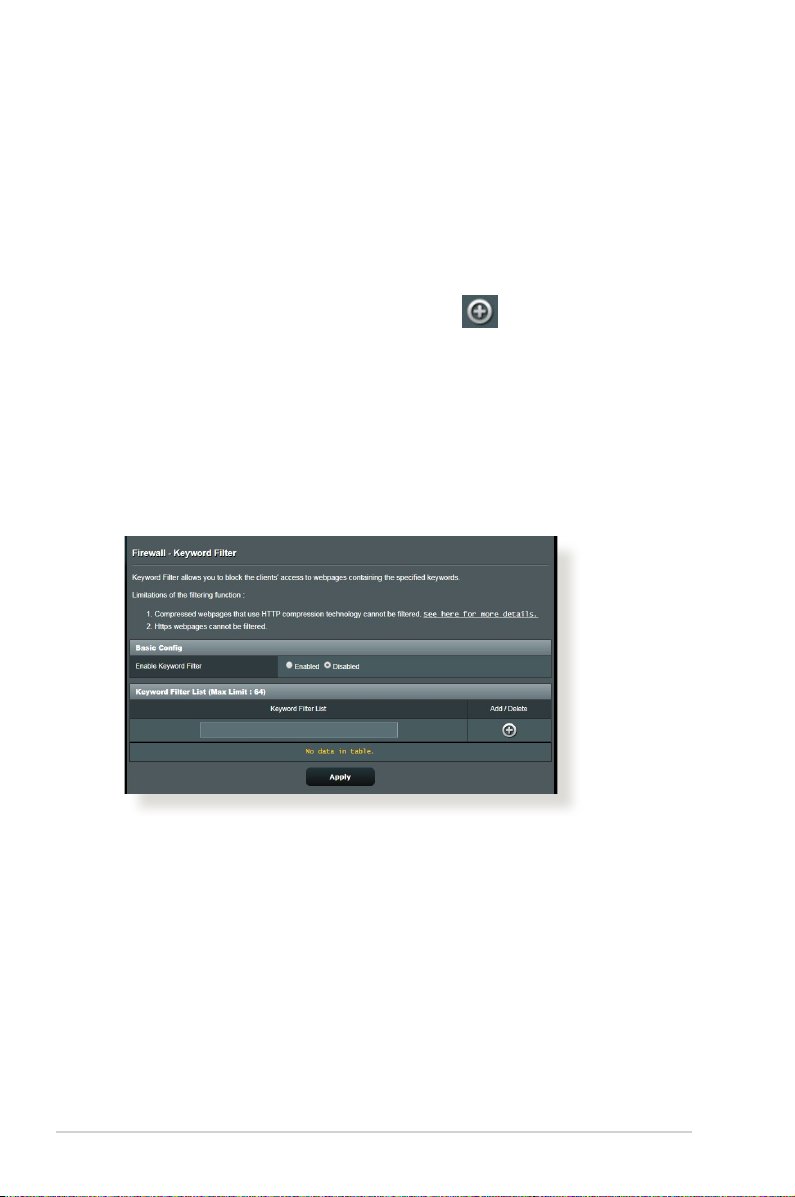
3.2.3 Filtr słów kluczowych
Filtr słów kluczowych blokuje dostęp do stron sieci Web
zawierających określone słowa kluczowe.
W celu skongurowania ltra słów kluczowych:
1. W panelu nawigacji przejdź do pozycji Advanced Settings
(Ustawienia zaawansowane) > Firewall (Zapora) > wybierz
Keyword Filter (Filtr słów kluczowych).
2. W polu Enable Keyword Filter (Włącz ltr słów kluczowych)
wybierz pozycję Enabled (Włączono).
3. Wprowadź słowo lub wyrażenie i kliknij przycisk Add (Dodaj).
24
Page 25
4. Kliknij przycisk Apply (Zastosuj).
UWAGI:
• Pozycja Keyword Filter (Filtr słów kluczowych) zależy od zapytania
DNS. Jeśli klient sieciowy uzyskał już dostęp do witryny sieci Web,
np. http://www.abcxxx.com, witryna ta nie zostanie zablokowana
(odwiedzone wcześniej witryny sieci Web są zapisywane w pamięci
podręcznej DNS). Aby rozwiązać ten problem, należy wyczyścić
pamięć podręczną DNS przed skongurowaniem pozycji Keyword
Filter (Filtr słów kluczowych).
• Nie można ltrować stron sieci Web skompresowanych za pomocą
kompresji protokołu HTTP. Przy użyciu ltra słów kluczowych nie
można także blokować stron HTTPS.
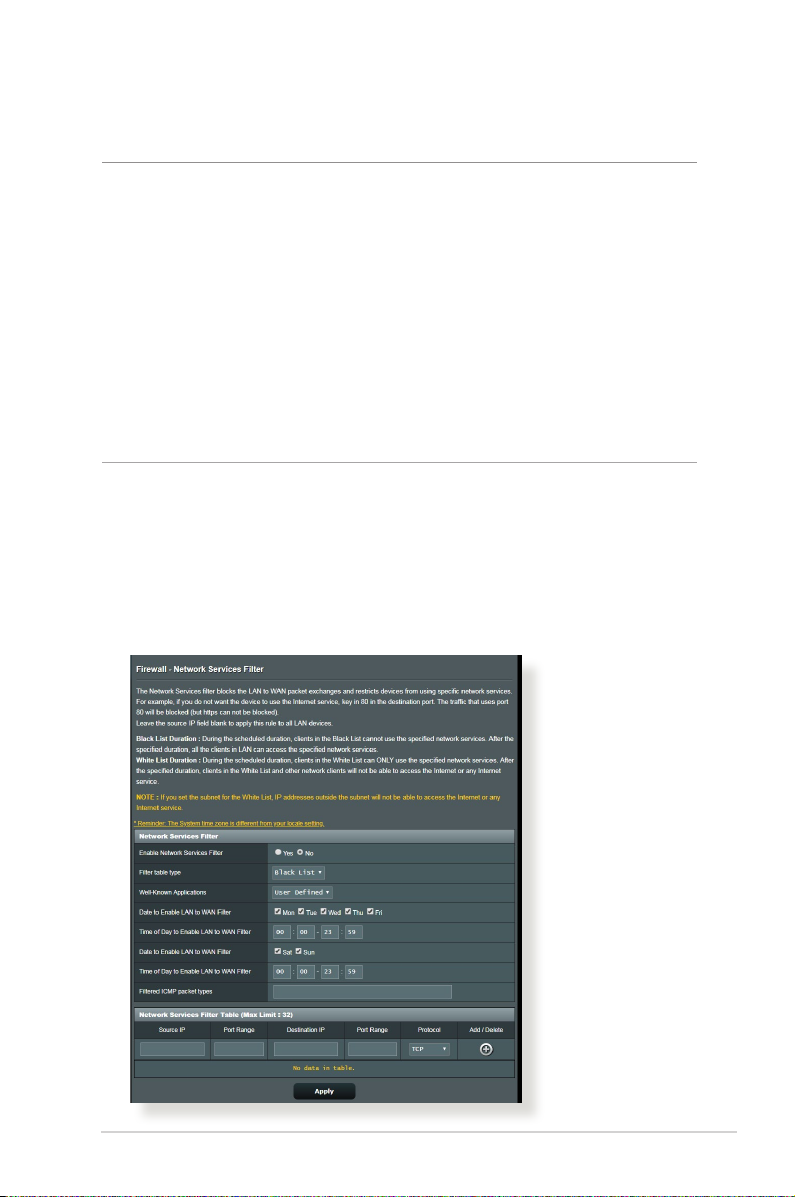
3.2.4 Network Services Filter (Filtr usług sieciowych)
Za pomocą pozycji Network Services Filter (Filtr usług sieciowych)
blokowana jest wymiana pakietów z sieci LAN do sieci WAN oraz
ograniczany jest dostęp klientów sieciowych do określonych usług
sieci Web, takich jak Telnet lub FTP.
25
Page 26

W celu skongurowania ltra usług sieciowych:
1. W panelu nawigacji przejdź do pozycji Advanced Settings
(Ustawienia zaawansowane) > Firewall (Zapora) > wybierz
Network Service Filter (Filtr usług sieciowych).
2. W polu Enable Network Services Filter (Włącz ltr usług
sieciowych) zaznacz pozycję Yes (Tak).
3. Wybierz opcję dla pozycji Filter table type (Typ tabeli ltrów).
Pozycja Black List (Czarna lista) umożliwia blokowanie
określonych usług sieciowych. Pozycja White List (Biała
lista) umożliwia ograniczenie dostępu do określonych usług
sieciowych.
4. Określ przedziały czasu i dni, w które ltry mają być aktywne.
5. Aby określić, które usługi sieciowe mają być ltrowane,
wprowadź wartości dla pozycji Source IP (Adres IP źródła),
Destination IP (Docelowy adres IP), Port Range (Zakres portu) i
Protocol (Protokół). Kliknij przycisk
.
6. Kliknij przycisk Apply (Zastosuj).
26
Page 27
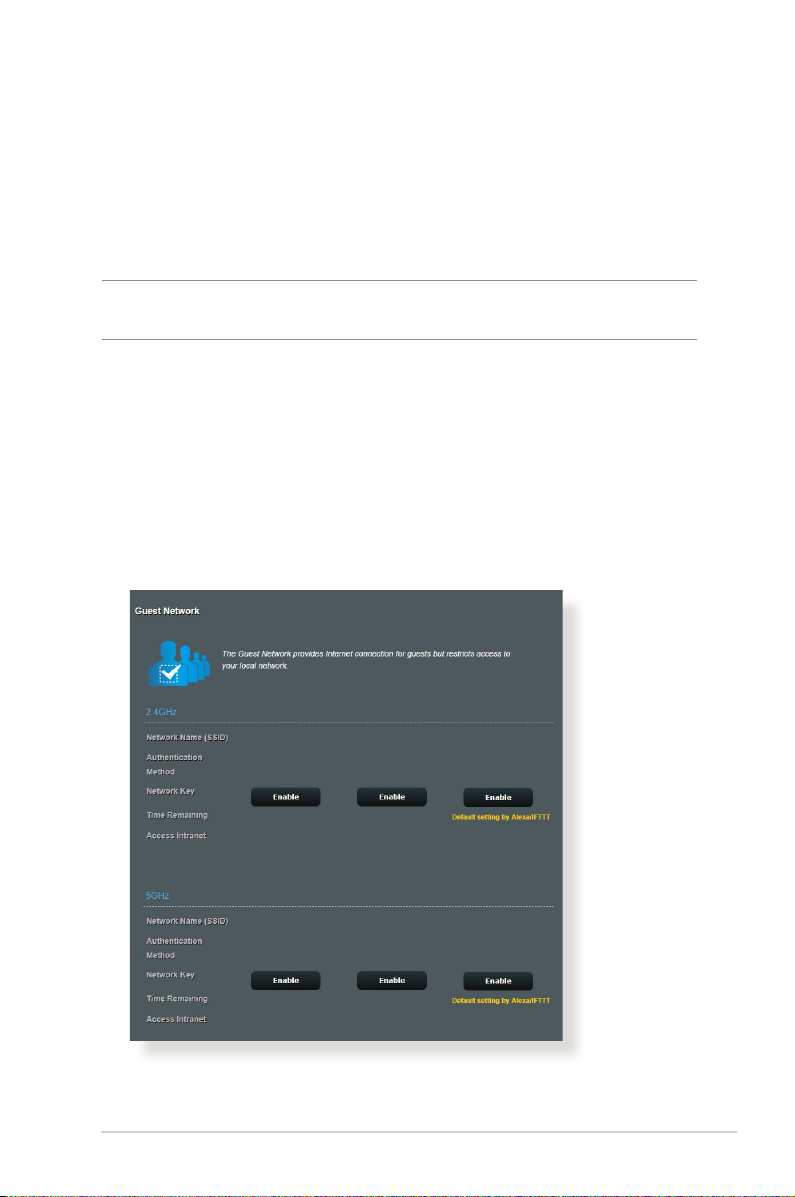
3.3 Guest Network (Sieć gości)
Pozycja Guest Network (Sieć gości) udostępnia tymczasowym
użytkownikom możliwość połączenia z Internetem za pomocą
oddzielnych identykatorów SSID lub sieci, bez zapewniania
dostępu do sieci prywatnej.
UWAGA: Router RT-AX52 obsługuje maksymalnie sześć identykatorów
SSID (trzy identykatory SSID 2,4 GHz i trzy 5 GHz).
W celu utworzenia sieci gości:
1. W panelu nawigacji przejdź do pozycji General (Ogólne) >
Guest Network (Sieć gości).
2. Na ekranie Guest Network (Sieć gości) wybierz pasmo
częstotliwości 2,4 Ghz lub 5 GHz dla sieci gości, którą chcesz
utworzyć.
3. Kliknij przycisk Enable (Włącz).
27
Page 28
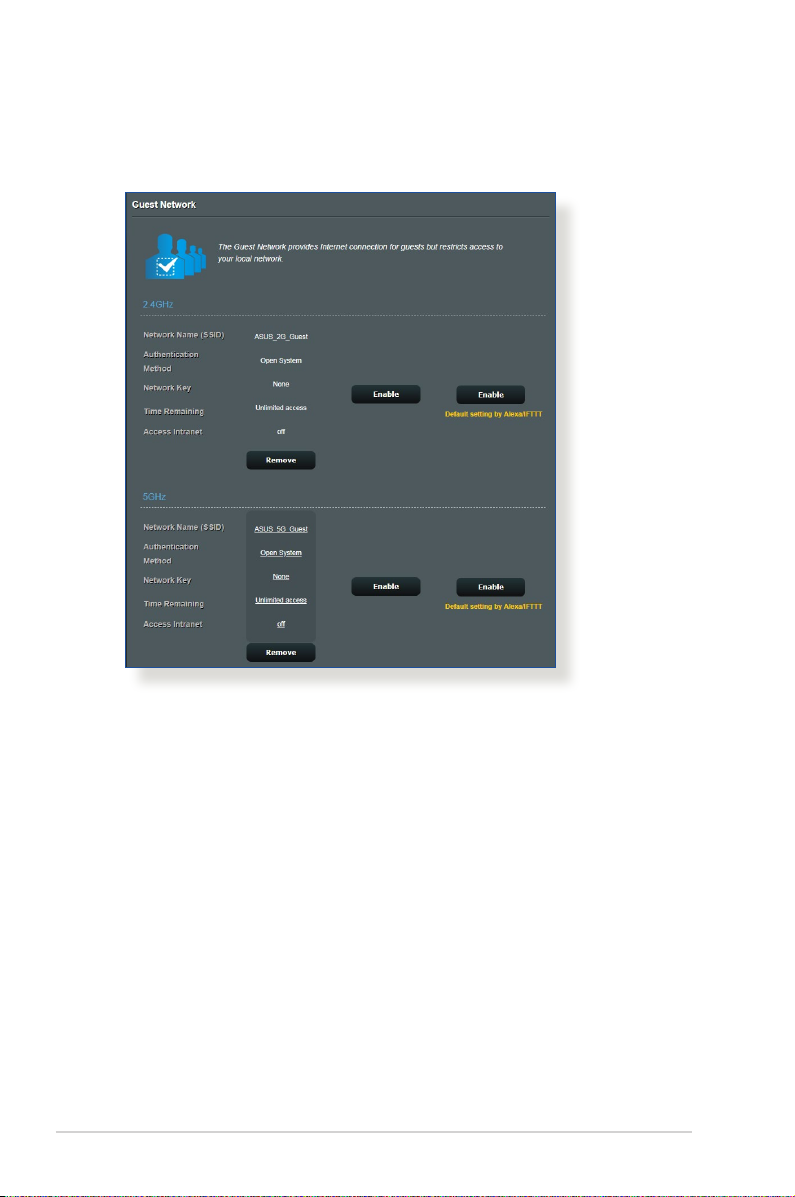
4. W celu skongurowania dodatkowych opcji kliknij przycisk
Modify (Modykuj).
5. Kliknij przycisk Yes (Tak) na ekranie Enable Guest Network
(Włącz sieć gości).
6. Przypisz sieci tymczasowej nazwę sieci bezprzewodowej w
polu Network Name (SSID) [Nazwa sieci (SSID)].
7. Wybierz ustawienie dla pozycji Authentication Method
(Metoda uwierzytelniania).
8. Wybierz metodę Encryption (Szyfrowanie).
9. Określ ustawienie pozycji Access time (Czas dostępu) lub
wybierz opcję Limitless (Nieograniczony).
10. Wybierz opcję Disable (Wyłącz) lub Enable (Włącz) dla
pozycji Access Intranet (Dostęp do Intranetu).
11. Po zakończeniu kliknij przycisk Apply (Zastosuj).
28
Page 29
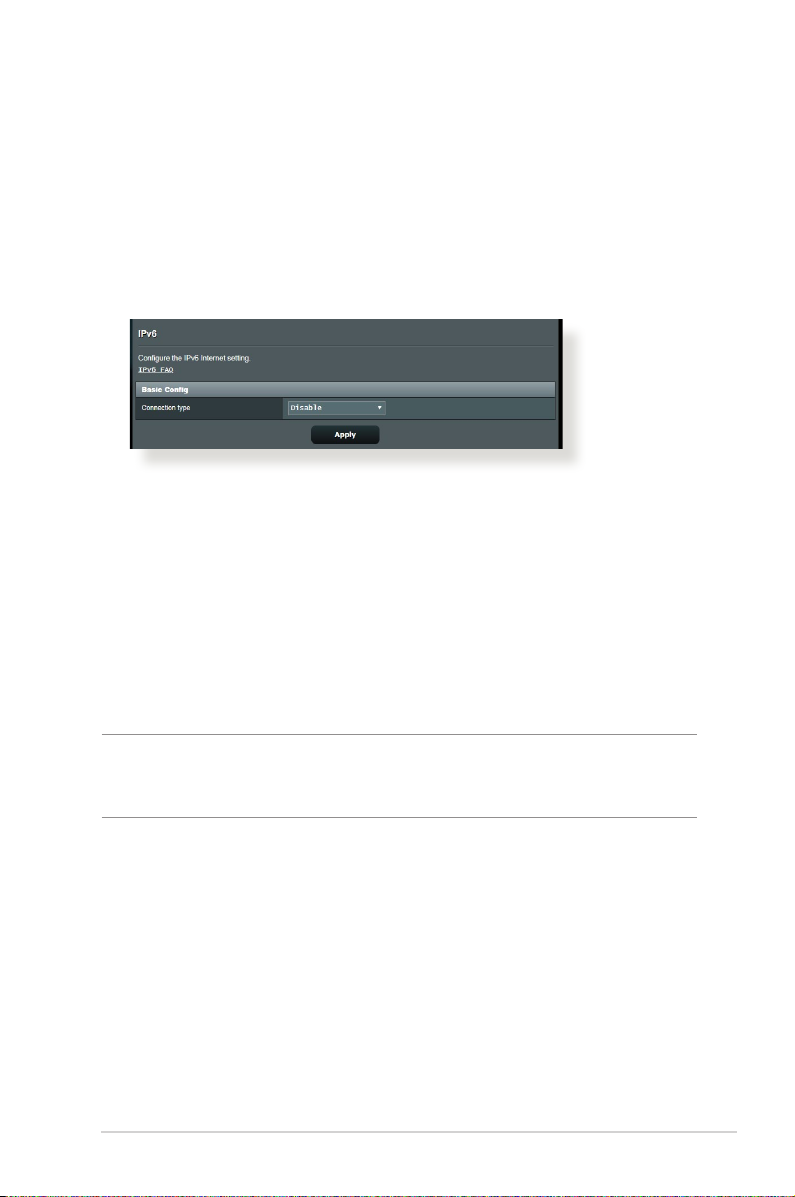
3.4 IPv6 (Protokół IPv6)
Niniejszy router bezprzewodowy obsługuje adresowanie IPv6,
system obsługujący więcej adresów IP. Standard ten nie jest
jeszcze powszechnie dostępny. W celu sprawdzenia, czy dana
usługa internetowa obsługuje protokół IPv6 należy skontaktować
się z usługodawcą internetowym.
W celu skongurowania protokołu IPv6:
1. W panelu nawigacji przejdź do pozycji Advanced Settings
(Ustawienia zaawansowane) > IPv6 (Protokół IPv6).
2. Wybierz opcję dla pozycji Connection Type (Typ połączenia).
Opcje konguracji różnią się w zależności od wybranego typu
połączenia.
3. Wprowadź ustawienia sieci LAN i DNS dla protokołu IPv6.
4. Kliknij przycisk Apply (Zastosuj).
UWAGA: W celu uzyskania określonych informacji dotyczących
protokołu IPv6 dla danej usługi internetowej należy skontaktować się z
usługodawcą internetowym.
29
Page 30
3.5 LAN (Sieć LAN)
3.5.1 LAN IP (Adres IP sieci LAN)
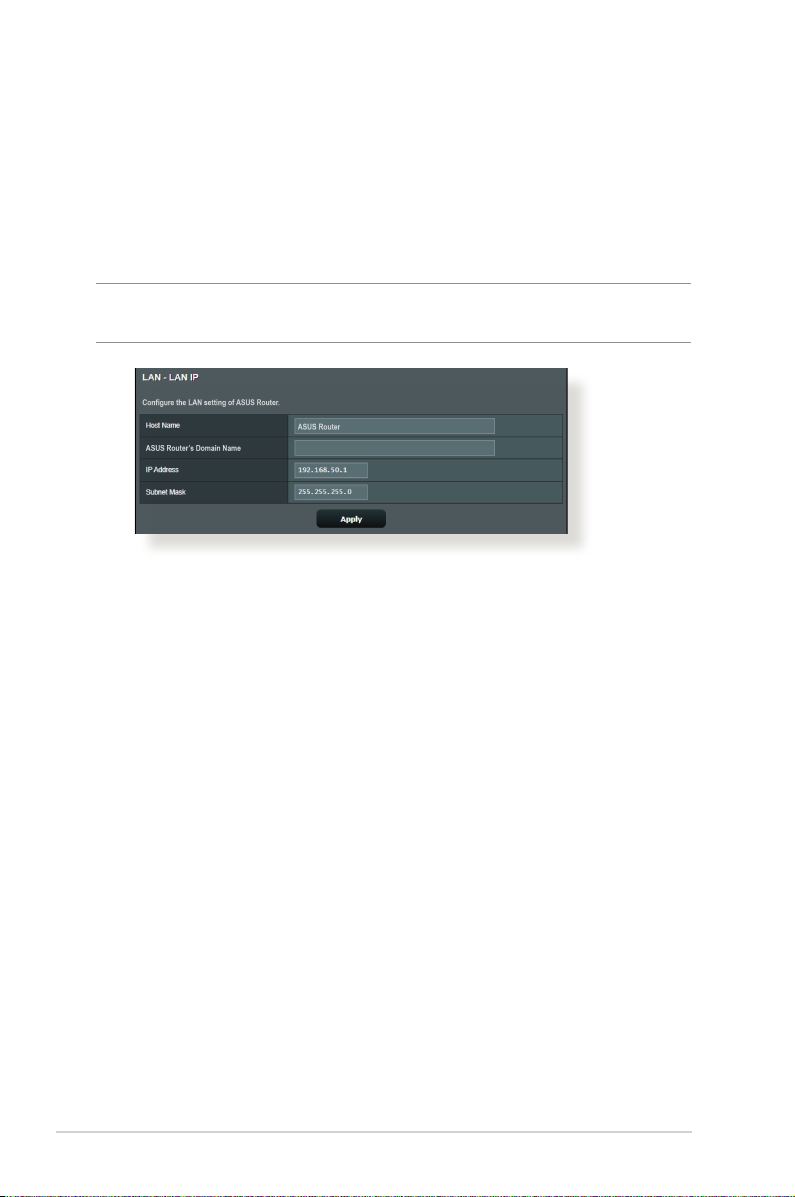
Na ekranie LAN IP (Adres IP sieci LAN) można modykować
ustawienia adresu IP sieci LAN routera bezprzewodowego.
UWAGA: Wszelkie zmiany adresu IP sieci LAN zostaną odzwierciedlone
w ustawieniach DHCP.
W celu zmodykowania ustawień adresu IP sieci LAN:
1. W panelu nawigacji przejdź do pozycji Advanced Settings
(Ustawienia zaawansowane) > LAN (Sieć LAN) > wybierz
LAN IP (Adres IP sieci LAN).
2. Zmodykuj pozycje IP address (Adres IP) i Subnet Mask
(Maska podsieci).
3. Po zakończeniu kliknij przycisk Apply (Zastosuj).
30
Page 31
3.5.2 DHCP Server (Serwer DHCP)
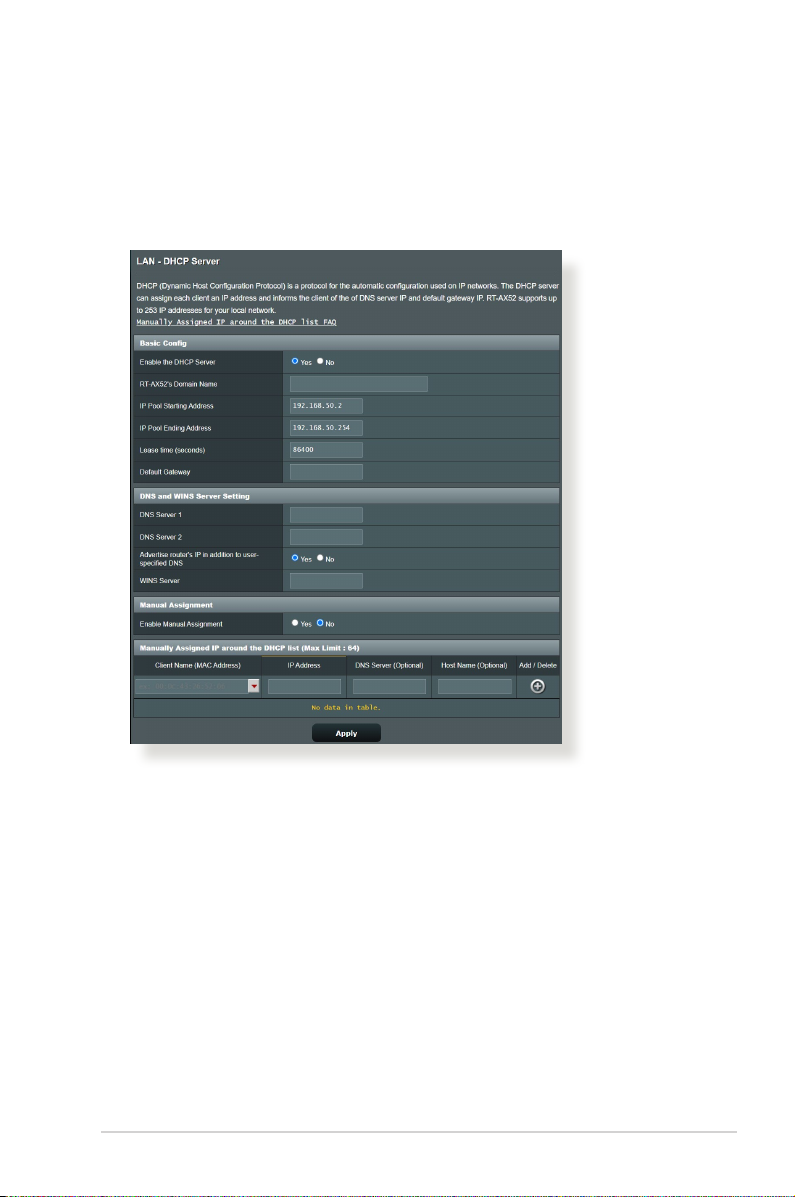
Router bezprzewodowy korzysta z serwera DHCP do
automatycznego przypisywania adresów IP w sieci. Można określić
zakres adresów IP oraz czas dzierżawy dla klientów w sieci.
W celu wykonania ustawień serwera DHCP:
1. W panelu nawigacji przejdź do pozycji Advanced Settings
(Ustawienia zaawansowane) > LAN (Sieć LAN) > wybierz
DHCP Server (Serwer DHCP).
2. W polu Enable the DHCP Server (Włączyć serwer DHCP)
zaznacz Yes (Tak).
3. W polu tekstowym Domain Name (Nazwa domeny)
wprowadź nazwę domeny routera bezprzewodowego.
4. W polu IP Pool Starting Address (Adres początkowy zakresu
IP) wprowadź adres początkowy IP.
5. W polu IP Pool Ending Address (Adres końcowy zakresu IP)
wprowadź adres końcowy IP.
31
Page 32

6. W polu Lease Time (Czas dzierżawy) wprowadź czas
zakończenia ważności adresów IP, po czym router
bezprzewodowy automatycznie przydzieli nowe adresy IP
klientom sieci.
UWAGI:
• Podczas określania zakresu adresów IP zalecane jest stosowanie
formatu adresów IP: 192.168.50.xxx (xxx może być dowolną liczbą
pomiędzy 2 a 254).
• Pozycja IP Pool Starting Address (Adres początkowy zakresu IP)
nie powinna być wyższa niż pozycja IP Pool Ending Address (Adres
końcowy zakresu IP).
7. W części DNS and WINS Server Settings (Ustawienia serwera
DNS i WINS) wprowadź w razie potrzeby adres IP serwera DNS
i WINS.
8. Router bezprzewodowy może także ręcznie przypisywać adresy
IP urządzeniom w sieci. W polu Enable Manual Assignment
(Włącz przypisywanie ręczne) wybierz opcję Yes (Tak), aby
przypisać adres IP do określonych adresów MAC w sieci. W
celu ręcznego przypisywania do listy DHCP można dodać
maksymalnie 32 adresy MAC.
32
Page 33
3.5.3 Route (Trasa)
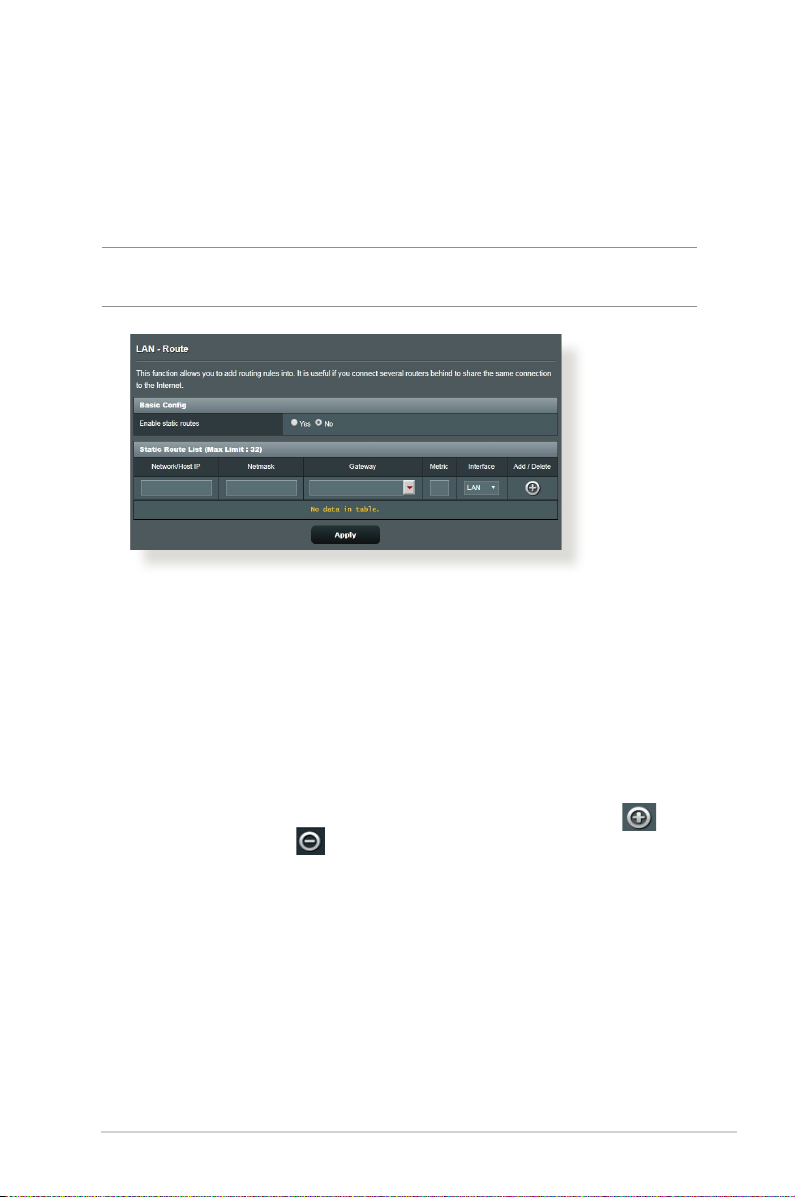
Jeśli dana sieć korzysta z więcej niż jednego routera
bezprzewodowego, można skongurować tabelę routingu w celu
współdzielenia tej samej usługi internetowej.
UWAGA: Jeśli użytkownik nie posiada specjalistycznej wiedzy na temat
tabel routingu, zalecane jest pozostawienie domyślnych ustawień trasy.
W celu skongurowania tabeli routingu sieci LAN:
1. W panelu nawigacji przejdź do pozycji Advanced Settings
(Ustawienia zaawansowane) > LAN (Sieć LAN) > wybierz
Route (Trasa).
2. W polu Enable static routes (Włącz trasy statyczne) zaznacz
pozycję Yes (Tak).
3. W obszarze Static Route List (Lista tras statycznych)
wprowadź informacje o sieci dotyczące innych punktów
dostępowych lub węzłów. Kliknij przycisk Add (Dodaj)
lub Delete (Usuń) w celu dodania urządzenia do listy lub
usunięcia go z niej.
4. Kliknij przycisk Apply (Zastosuj).
33
Page 34
3.5.4 IPTV
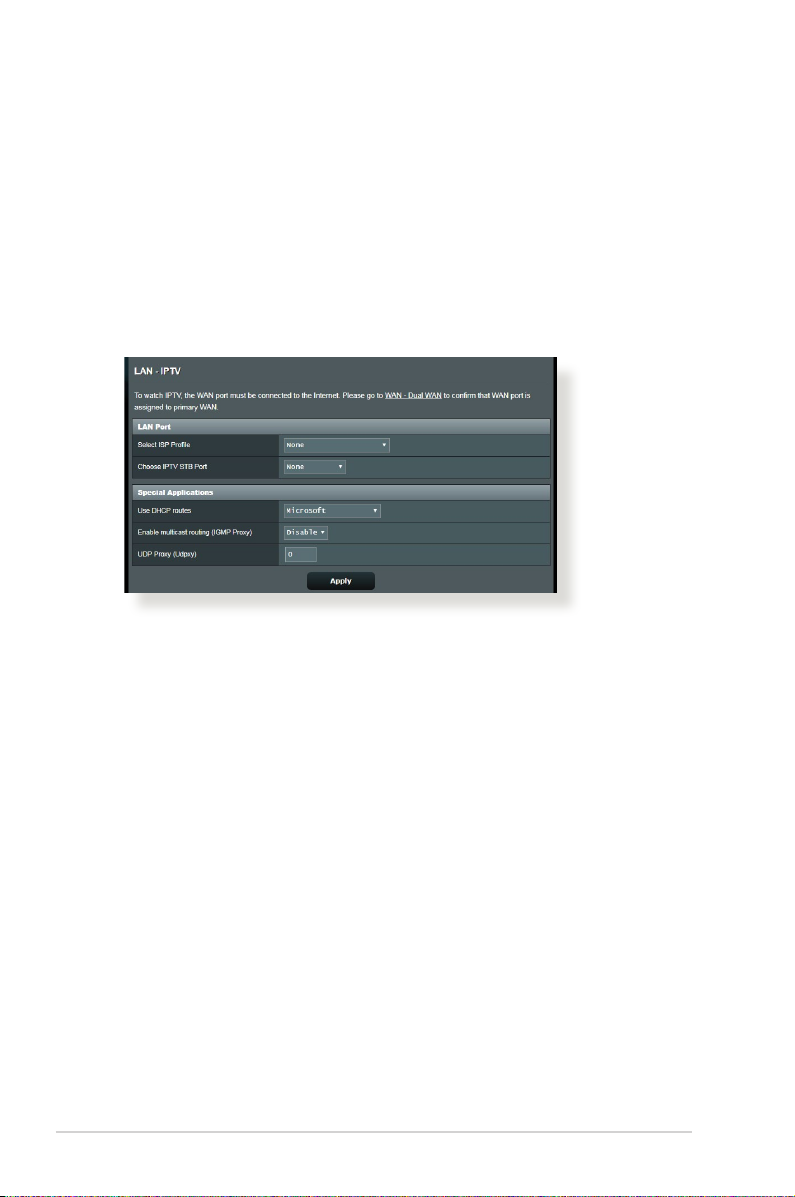
Router bezprzewodowy obsługuje połączenia z usługami IPTV
udostępniane przez usługodawcę internetowego lub sieć LAN.
Zakładka IPTV zawiera ustawienia konieczne do konguracji
pozycji IPTV, VoIP, multiemisji i UDP dla danej usługi. W celu
uzyskania konkretnych informacji dotyczących usługi należy
skontaktować się z usługodawcą internetowym.
34
Page 35
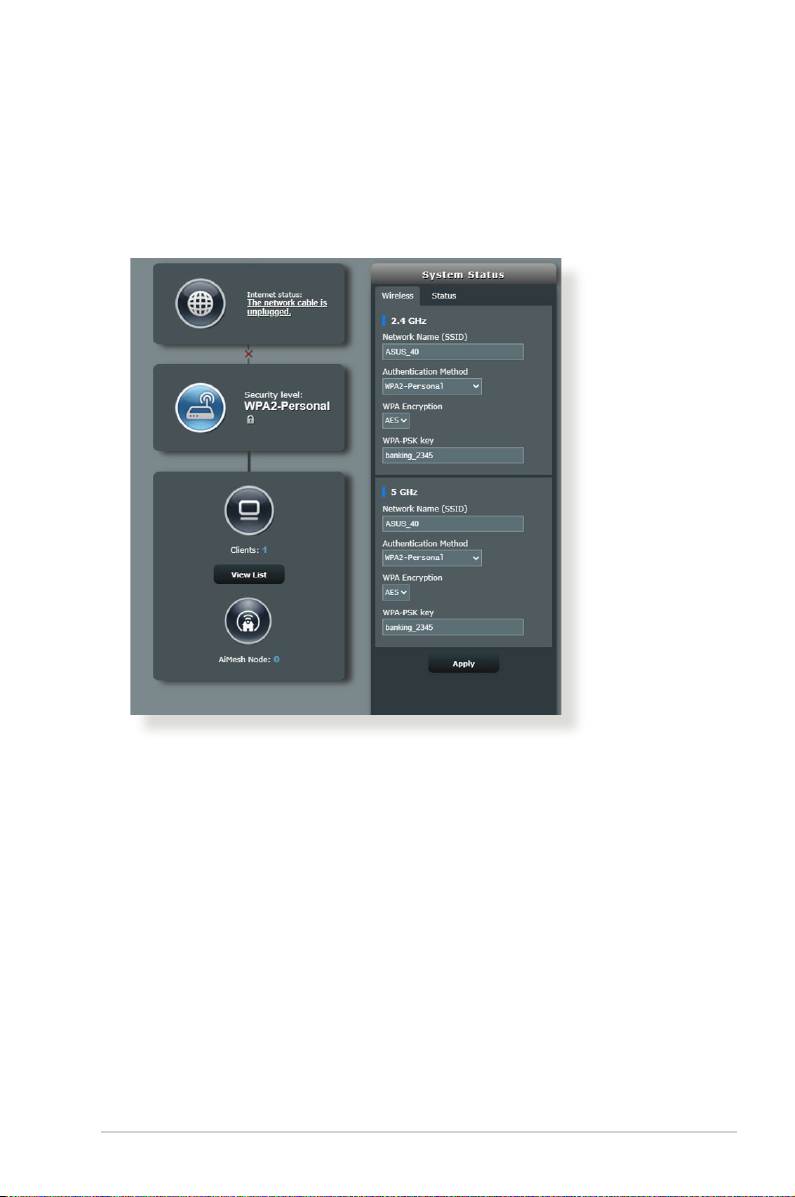
3.6 Network Map (Mapa sieci)
Pozycja Network Map (Mapa sieci) umożliwia kongurowanie
ustawień zabezpieczeń sieci, zarządzanie klientami sieciowymi.
35
Page 36
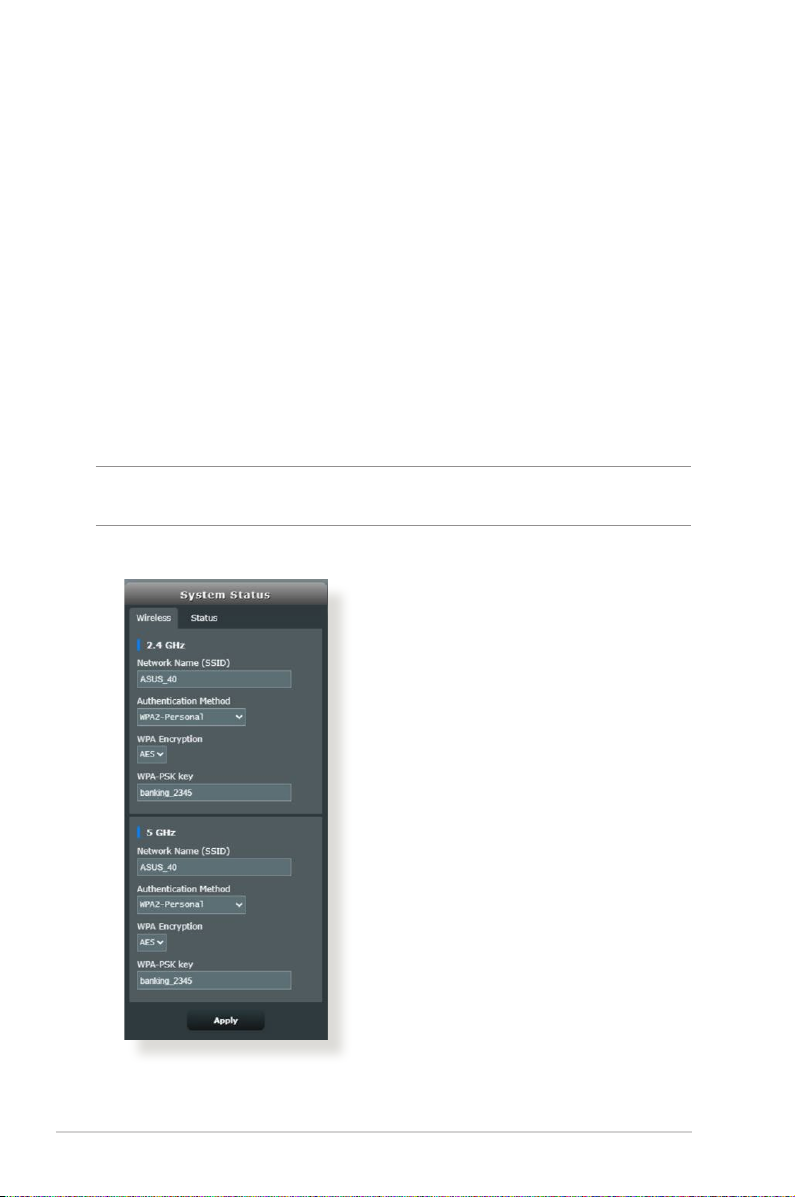
3.6.1 Wykonanie ustawień zabezpieczenia sieci bezprzewodowej
Aby zabezpieczyć sieć bezprzewodową przed nieautoryzownym
dostępem należy skongurować ustawienia zabezpieczenia.
W celu wykonania ustawień zabezpieczenia sieci
bezprzewodowej:
1. W panelu nawigacji przejdź do pozycji General (Ogólne) >
Network Map (Mapa sieci).
2. Na ekranie Network Map (Mapa sieci), wybierz ikonę
System Status (Stan Systemu), aby wyświetlić ustawienia
zabezpieczenia sieci bezprzewodowej takie jak SSID, poziom
zabezpieczenia i ustawienia szyfrowania.
UWAGA: Można ustawić różne zabezpieczenia sieci bezprzewodowej
dla pasm 2,4GHz i 5GHz.
Ustawienia zabezpieczenia 2,4GHz/5GHz
3. W polu Network Name (SSID) [Nazwa sieci (SSID)], wprowadź
unikalną nazwę dla własnej sieci bezprzewodowej.
36
Page 37
4. Na rozwijanej liście WEP Encryption (Szyfrowanie WEP),
wybierz metodę szyfrowania dla sieci bezprzewodowej.
WAŻNE! Standard IEEE 802.11n/ac/ax zakazuje używania wysokiej
przepustowości z WEP lub WPA-TKP, jako pojedynczego szyfru. Jeśli
używane są te metody szyfrowania, szybkość danych spadnie do
szybkości połączenia 54Mbps IEEE 802.11g.
5. Wprowadź klucz hasła zabezpieczenia.
6. Po wykonaniu kliknij Apply (Zastosuj).
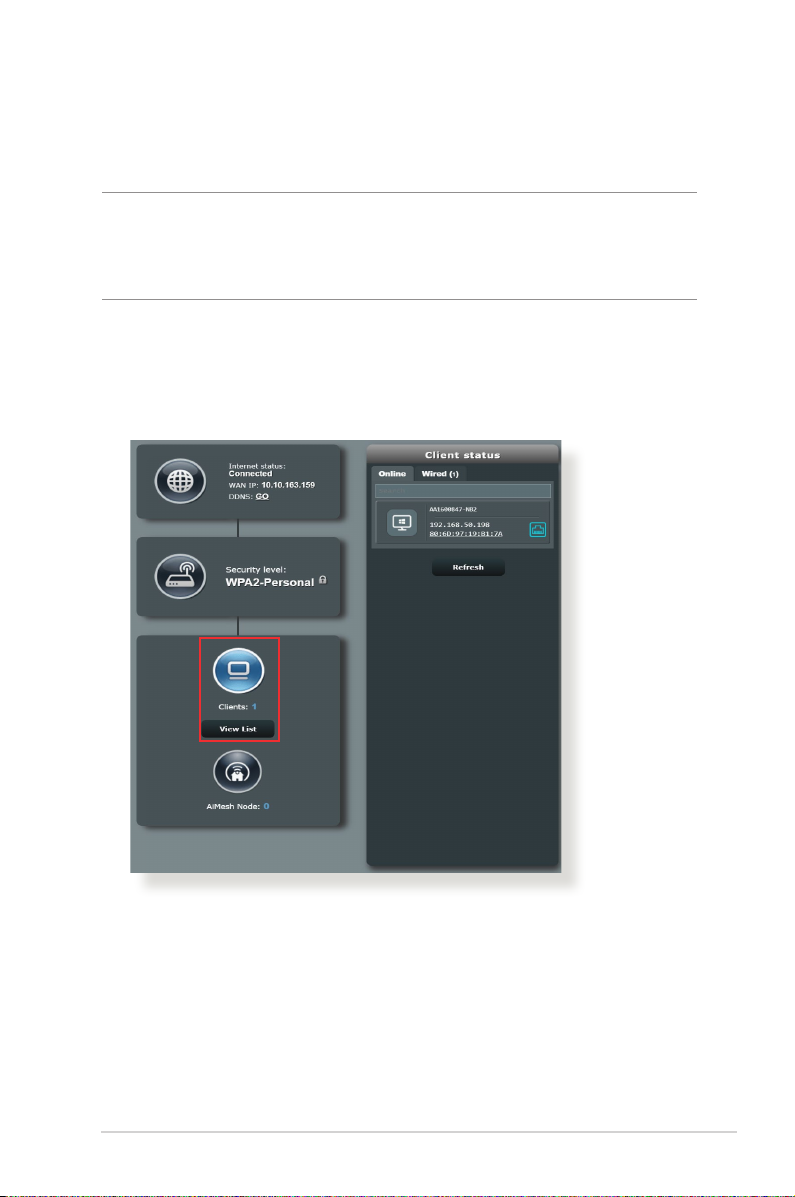
3.6.2 Zarządzanie klientami sieci
W celu zarządzania klientami sieci:
1. W panelu nawigacji przejdź do pozycji General (Ogólne) >
wybierz Network Map (Mapa sieci).
2. Na ekranie Network Map (Mapa sieci), wybierz ikonę Client
Status (Stan klienta), aby wyświetlić informacje o klientach
sieciowych.
3. Aby zablokować dostęp klienta do sieci, wybierz klienta i kliknij
pozycję block (zablokuj).
37
Page 38
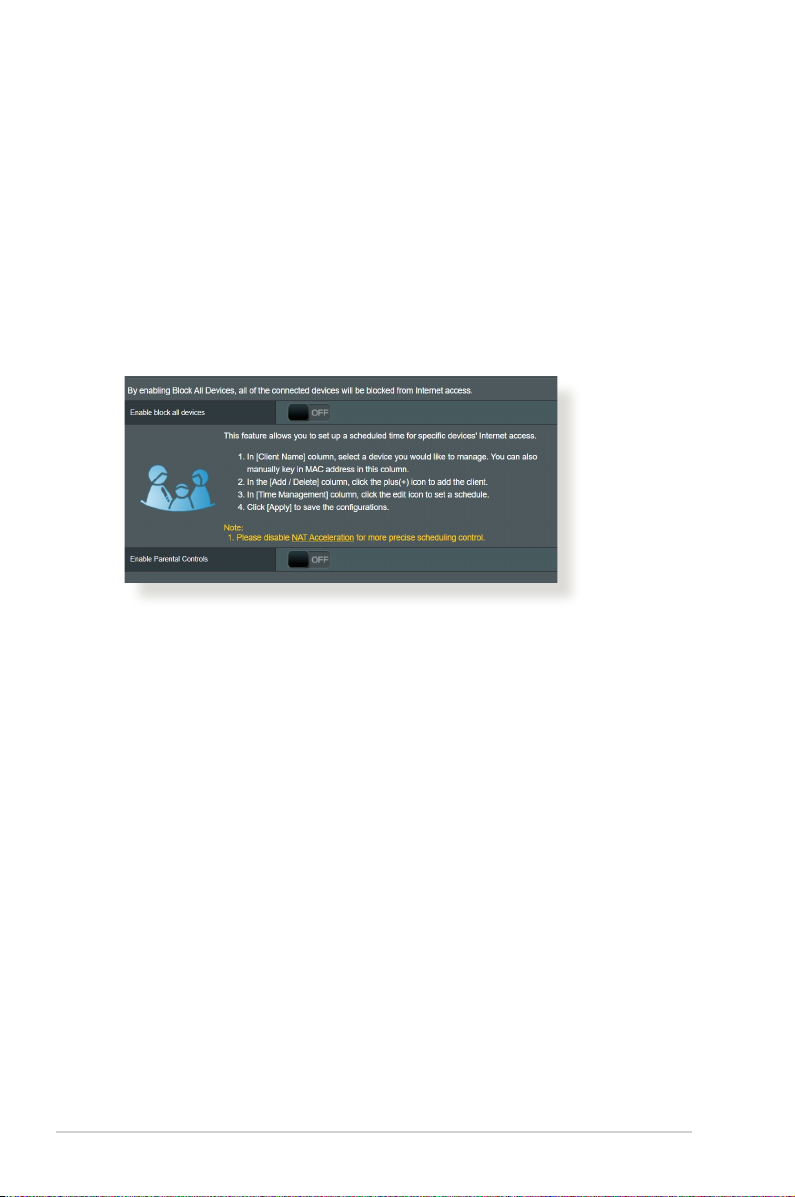
3.7 Parental Controls (Kontrola rodzicielska)
Kontrola rodzicielska zapewnia kontrolę nad czasem dostępu do
Internetu oraz umożliwia ustawienie ograniczenia czasu używania
sieci klienta.
Aby przejść na stronę główną funkcji Parental Controls (Kontrola
rodzicielska):
W panelu nawigacji przejdź kolejno do pozycji General (Ogólne)
> Parental Controls (Kontrola rodzicielska).
38
Page 39
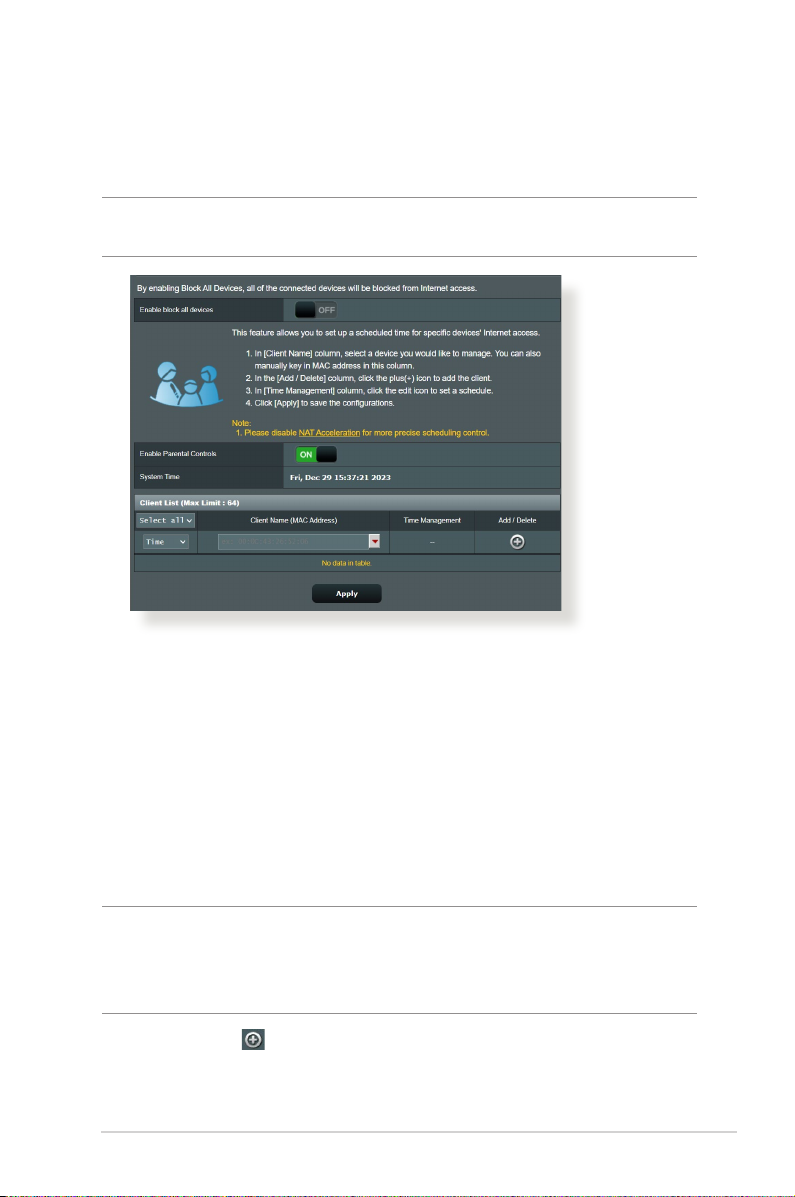
Ustalanie harmonogramu
Funkcja Time Scheduling (Ustalanie harmonogramu) umożliwia
ustawienie ograniczenia czasu używania sieci klienta.
UWAGA: Należy upewnić się, że czas systemowy jest zsynchronizowany
z serwerem NTP.
Aby skongurować funkcję Time Scheduling (Ustalanie
harmonogramu):
1. W panelu nawigacji przejdź kolejno do pozycji General
(Ogólne) > Parental Controls (Kontrola rodzicielska) > Time
Scheduling (Ustalanie harmonogramu).
2. W panelu Enable Time Scheduling (Włącz ustalanie
harmonogramu) kliknij pozycję ON (WŁ.).
3. W kolumnie Clients Name (Nazwa klienta) wprowadź lub
wybierz z listy rozwijanej nazwę klienta.
UWAGA: Można także wprowadzić adres MAC klienta w kolumnie Client
MAC Address (Adres MAC klienta). Nazwa klienta nie może zawierać
znaków specjalnych ani spacji, ponieważ mogłyby one spowodować
nieprawidłowe działanie routera.
4. Kliknij ikonę w celu dodania prolu klienta.
5. Kliknij przycisk Apply (Zastosuj), aby zapisać ustawienia.
39
Page 40
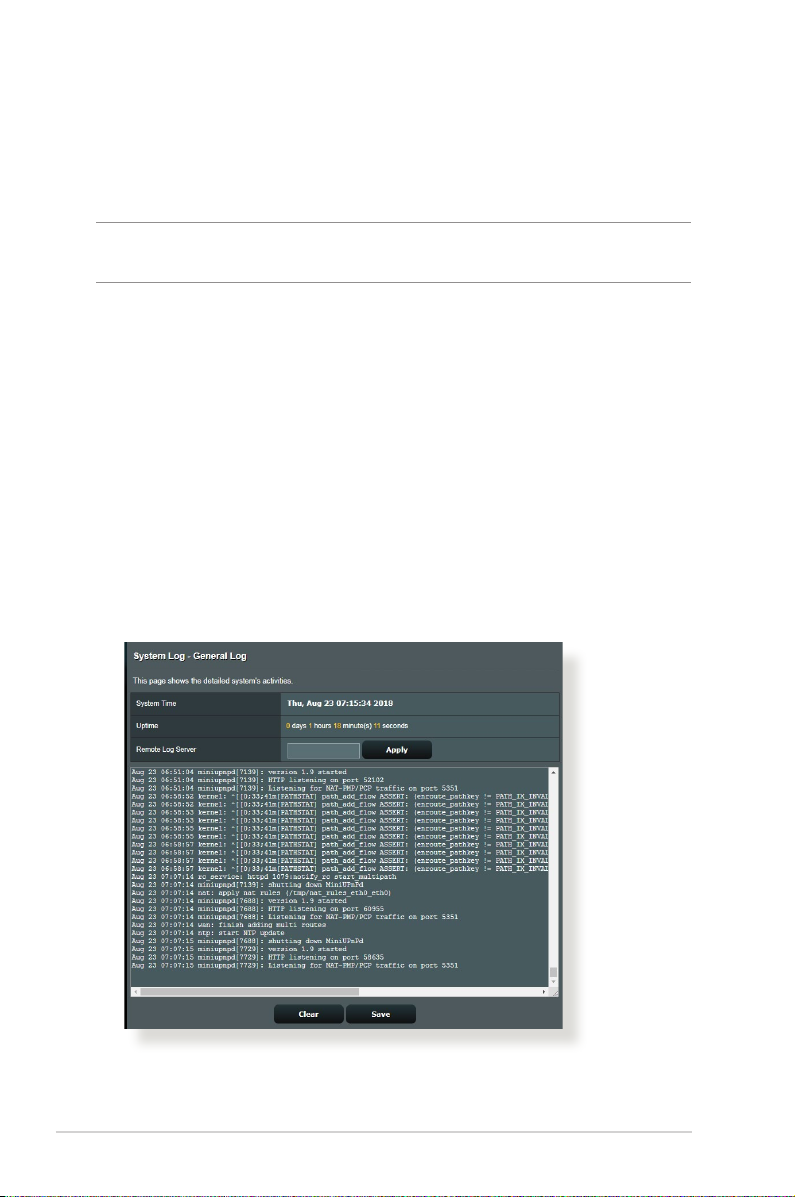
3.8 System Log (Dziennik systemu)
W pozycji System Log (Dziennik systemu) znajduje się lista
zarejestrowanych aktywności w sieci.
UWAGA: Po ponownym uruchomieniu lub wyłączeniu routera dziennik
systemu jest resetowany.
W celu wyświetlenia dziennika systemu:
1. W panelu nawigacji przejdź do pozycji Advanced Settings
(Ustawienia zaawansowane) > System Log (Dziennik
systemu).
2. Aktywności w sieci można sprawdzić na dowolnej z poniższych
zakładek:
• Dziennik ogólny
• Dzierżawy DHCP
• Dziennik sieci bezprzewodowej
• Przekierowanie portów
• Tabela routingu
40
Page 41
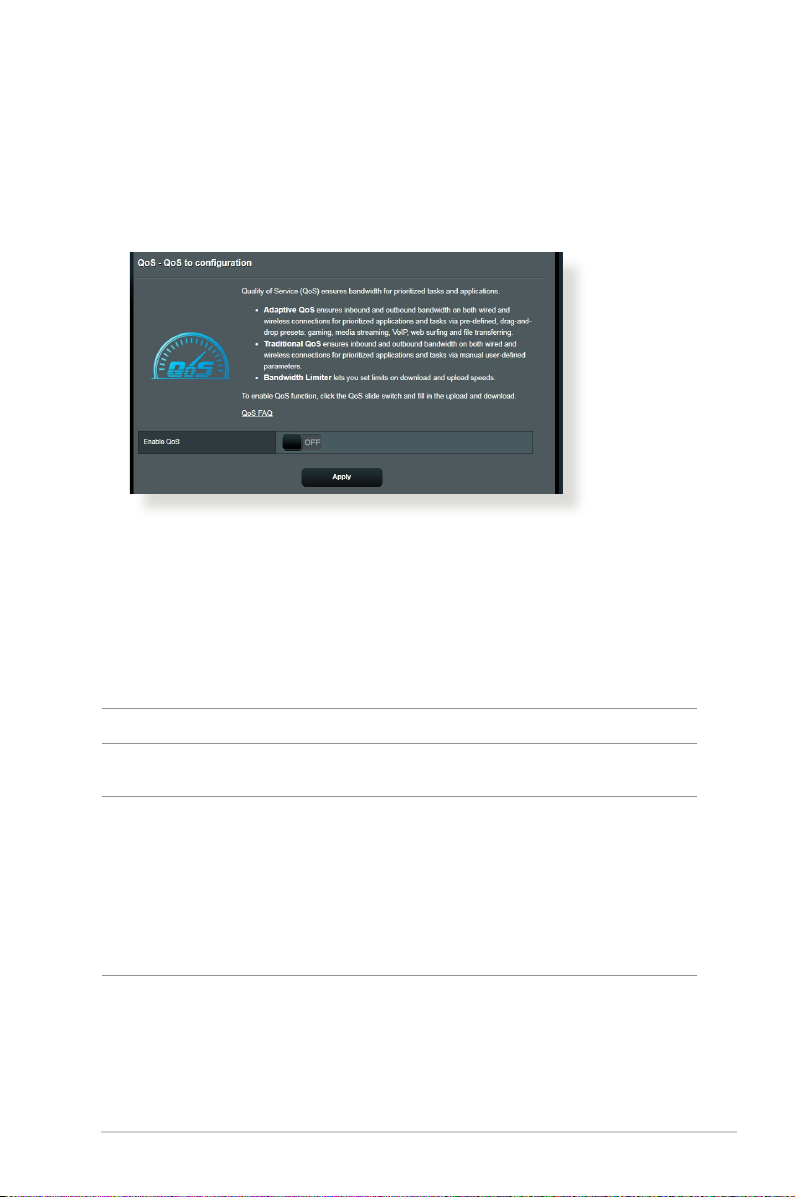
3.9 Trac Manager (Menedżer ruchu)
3.9.1 Zarządzanie pasmem QoS (Quality of Service)
QoS (Quality of Service) umożliwia ustawienie priorytetu pasma i
zarządzanie ruchem sieciowym.
Aby ustawić priorytet szerokości pasma:
1. W panelu nawigacji przejdź do pozycji General (Ogólne) >
Trac Manager (Menedżer ruchu) > wybierz QoS (Jakość
usługi).
2. Kliknij ON (Włącz), aby włączyć domyślną zasadę i wypełnij
pola pasma dla przesyłanie i pobieranie.
UWAGA: Uzyskaj informacje dotyczące pasma od ISP.
3. Kliknij przycisk Save (Zapisz).
UWAGA: Lista User Specify Rule List (Lista reguł określonych przez
użytkownika) należy do ustawień zaawansowanych. Aby nadać
priorytet określonym aplikacjom sieciowym lub usługom sieciowym,
należy wybrać pozycję User-dened QoS rules (Deniowane przez
użytkownika reguły QoS) lub User-dened Priority (Priorytet
deniowany przez użytkownika) z listy rozwijanej w prawym górnym
rogu ekranu.
41
Page 42

4. Na stronie User-dened QoS rules (Deniowane przez
użytkownika reguły QoS) dostępne są cztery domyślne typy
usług online — korzystanie z sieci Web, HTTPS i transferowanie
plików. Wybierz preferowaną usługę, wypełnij pola Source
IP or MAC (Adres IP lub MAC źródła), Destination Port
(Port docelowy), Protocol (Protokół), Transferred
(Przetransferowano) i Priority (Priorytet), a następnie kliknij
przycisk Apply (Zastosuj). Informacje zostaną skongurowane
na ekranie reguł QoS.
UWAGI:
• W celu wprowadzenia adresu IP lub MAC źródła można:
a) Wprowadzić określony adres IP, np. „192.168.122.1”.
b) Wprowadzić adresy IP z jednej podsieci lub z tej samej puli
adresów IP, np. „192.168.123.*” lub „192.168.*.*”.
c) Wprowadzić wszystkie adresy IP jako „*.*.*.*” lub pozostawić
puste pole.
d) Format adresu MAC to sześć grup po dwie cyfry szesnastkowe,
oddzielone dwukropkami (:), w kolejności transmisji (np.
12:34:56:aa:bc:ef).
• W przypadku zakresu portu źródłowego lub docelowego można:
a) Wprowadzić określony port, np. „95”.
b) Wprowadzić porty z zakresu, np. „103:315”, „>100” lub „<65535”.
• W kolumnie Transferred (Przetransferowano) znajdują się
informacje dotyczące ruchu przesyłania i pobierania (wychodzącego
i przychodzącego ruchu sieciowego) dla jednej sekcji. W kolumnie tej
można ustawić limit ruchu sieciowego (w KB) dla danej usługi w celu
ustalenia priorytetów dla usługi przypisanej do określonego portu.
Jeśli na przykład dwaj klienci sieciowi, PC 1 i PC 2, uzyskują dostęp
do Internetu (ustawiony na porcie 80), ale klient PC 1 przekracza
limit ruchu sieciowego z powodu zadań pobierania, klient PC 1
będzie miał niższy priorytet. Aby nie ustawiać limitu ruchu, należy
pozostawić puste pole.
42
Page 43

5. Na stronie User-dened Priority (Priorytet deniowany
przez użytkownika), dla aplikacji lub urządzeń sieciowych
można określić jeden z pięciu poziomów priorytetu za pomocą
listy rozwijanej User-dened QoS rules (Deniowane
przez użytkownika reguły QoS). W zależności od poziomu
priorytetu, pakiety danych można wysyłać za pomocą
następujących metod:
• Zmień kolejność przesyłanych pakietów sieciowych, które są
wysyłane do Internetu.
• W tabeli Upload Bandwidth (Przepustowość przesyłania)
ustaw pozycję Minimum Reserved Bandwidth (Minimalna
zarezerwowana przepustowość) i Maximum Bandwidth
Limit (Ograniczenie maksymalnej przepustowości)
dla wielu aplikacji sieciowych o różnych poziomach
priorytetu. Wartości procentowe wskazują współczynniki
przepustowości przesyłania dostępne dla określonych
aplikacji sieciowych.
UWAGI:
• Pakiety o niskim priorytecie są odrzucane w celu zapewnienia
transmisji pakietów o priorytecie wysokim.
• W tabeli Download Bandwidth (Przepustowość pobierania) ustaw
pozycję Maximum Bandwidth Limit (Ograniczenie maksymalnej
przepustowości) dla wielu aplikacji sieciowych w odpowiedniej
kolejności. Im wyższy jest priorytet pakietów przesyłanych, tym
wyższy będzie priorytet pakietów pobieranych.
• W przypadku braku przesyłania pakietów przez aplikacje o wysokim
priorytecie cała szybkość transmisji połączenia internetowego
będzie dostępna dla pakietów o niskim priorytecie.
6. Ustaw pakiet o najwyższym priorytecie. W celu zapewnienia
płynności grania w gry online jako pakiet o najwyższym
priorytecie można ustawić ACK, SYN i ICMP.
UWAGA: Należy najpierw włączyć pozycję QoS (Jakość usługi) i
skongurować limity szybkości przesyłania i pobierania.
43
Page 44
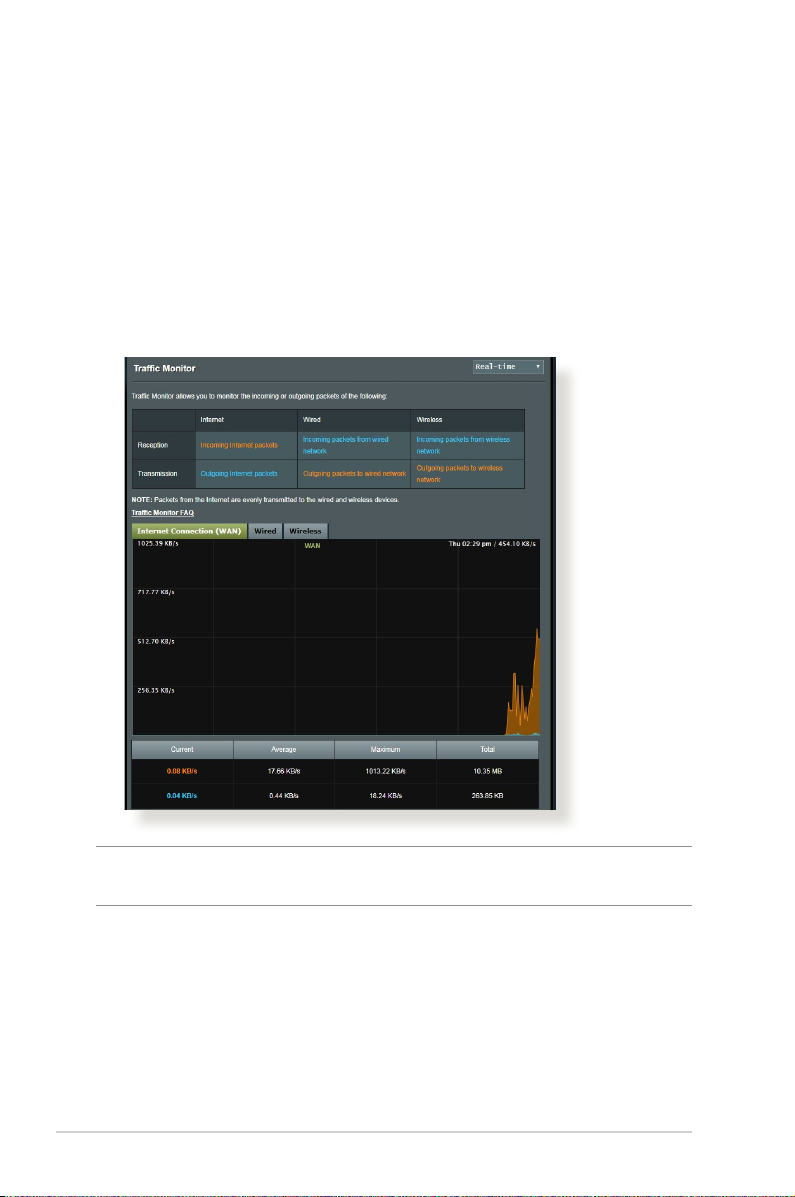
3.10 Monitor ruchu
Funkcja monitorowania ruchu zapewnia informacje dotyczące
przepustowości i szybkości połączenia z Internetem, siecią
przewodową lub bezprzewodową. Umożliwia ona monitorowanie
ruchu sieciowego w czasie rzeczywistym lub na poziomie każdego
dnia. Zapewnia ponadto opcję wyświetlania informacji o ruchu
sieciowym z ostatnich 24 godzin.
UWAGA: Pakiety z Internetu są równomiernie przesyłane do urządzeń
przewodowych i bezprzewodowych.
44
Page 45
3.11 WAN (Sieć WAN)
3.11.1 Internet Connection (Połączenie internetowe)
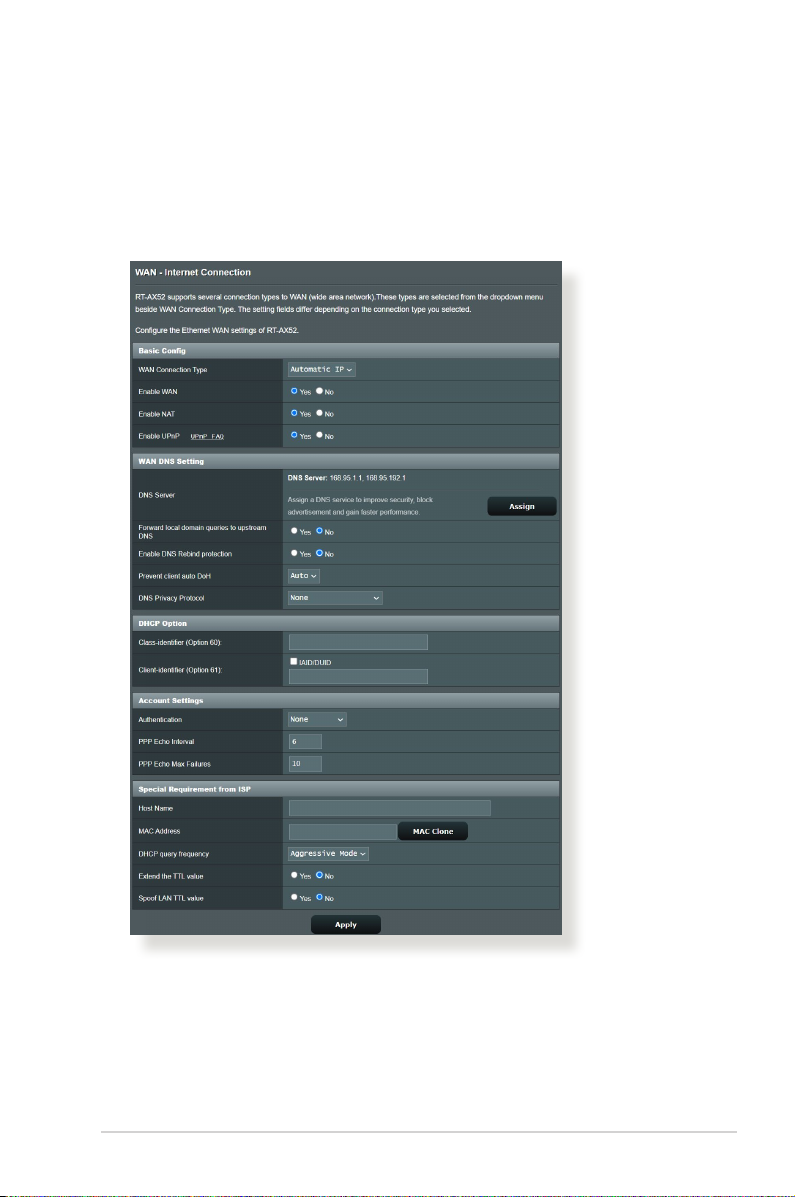
Na ekranie Internet Connection (Połączenie internetowe) można
skongurować ustawienia różnego typu połączeń WAN.
W celu skongurowania ustawień połączenia WAN:
1. W panelu nawigacji przejdź do pozycji Advanced Settings
(Ustawienia zaawansowane) > WAN (Sieć WAN) > wybierz
Internet Connection (Połączenie internetowe).
45
Page 46

2. Skonguruj poniższe ustawienia. Po zakończeniu kliknij
przycisk Apply (Zastosuj).
• Typ połączenia WAN: Wybierz typ połączenia udostępniany
przez usługodawcę internetowego. Dostępne opcje to
Automatic IP (Automatyczny adres IP), PPPoE, PPTP,
L2TP lub Static IP (Statyczny adres IP). W przypadku braku
pewności co do typu połączenia WAN lub braku możliwości
uzyskania przez router prawidłowego adresu IP należy
skontaktować się z usługodawcą internetowym.
• Włącz sieć WAN: Wybierz opcję Yes (Tak), aby router mógł
uzyskać dostęp do Internetu. Wybierz opcję No (Nie), aby
wyłączyć dostęp do Internetu.
• Włącz NAT: Translator adresów sieciowych NAT (Network Address
Translation) to system, w którym jeden publiczny adres IP (adres
IP sieci WAN) jest używany do zapewniania dostępu do Internetu
klientom sieciowym o prywatnym adresie IP w sieci LAN.
Prywatny adres IP każdego klienta sieciowego jest zapisywany
w tabeli NAT i używany do rozsyłania przychodzących pakietów
danych.
• Włącz UPnP: Protokół UPnP (Universal Plug and Play) umożliwia
sterowanie kilkoma urządzeniami (takimi jak routery, telewizory,
zestawy stereo, konsole do gier i telefony komórkowe) w sieci
z obsługą adresów IP ze sterowaniem centralnym za pomocą
bramy lub bez niego. Protokół UPnP łączy komputery o
dowolnym współczynniku postaci, zapewniając bezproblemowe
połączenie sieciowe do konguracji zdalnej i przesyłania
danych. Podczas korzystania z protokołu UPnP nowe urządzenie
sieciowe jest wykrywane automatycznie. Po połączeniu z siecią
urządzenia można skongurować zdalnie w celu zapewnienia
obsługi aplikacji P2P, gier interaktywnych, konferencji wideo
oraz serwerów sieci Web lub proxy. W przeciwieństwie do
przekierowania portów, które wymaga ręcznej konguracji
ustawień portów, protokół UPnP automatycznie konguruje
router w celu zapewnienia przyjmowania połączeń
przychodzących i bezpośrednich żądań do określonego
komputera w sieci lokalnej.
46
Page 47

• Łączenie z serwerem DNS: Umożliwia automatyczne
uzyskiwanie adresu IP serwera DNS przez router od usługodawcy
internetowego. DNS to host w Internecie, który tłumaczy nazwy
internetowe na numeryczne adresy IP.
• Uwierzytelnianie: Ta pozycja może być określana przez
niektórych usługodawców internetowych. Jeśli to konieczne,
sprawdź u usługodawcy internetowego i wprowadź.
• Nazwa hosta: W tym polu można wprowadzić nazwę hosta
danego routera. Jest to zwykle specjalny wymóg usługodawcy
internetowego. Jeśli usługodawca internetowy przypisał nazwę
hosta do komputera, wprowadź ją w tym polu.
• Adres MAC: Pozycja MAC (Media Access Control) address
(Adres MAC) to unikatowy identykator urządzenia
sieciowego. Niektórzy usługodawcy internetowi monitorują
adresy MAC urządzeń sieciowych, które łączą się z ich
usługą i odrzucają wszelkie próby połączeń urządzeń
nierozpoznanych. Aby uniknąć problemów z połączeniami
spowodowanych niezarejestrowanym adresem MAC, można:
• Skontaktować się z usługodawcą internetowym i
zaktualizować adres MAC skojarzony z jego usługą.
• Sklonować lub zmienić adres MAC routera
bezprzewodowego rmy ASUS w celu jego dopasowania
do adresu MAC poprzedniego urządzenia sieciowego
rozpoznawanego przez usługodawcę internetowego.
47
Page 48
3.11.2 Port Trigger (Wyzwalanie portów)
Wyzwalanie zakresu portu otwiera wstępnie określony port
przychodzący na ograniczony czas za każdym razem, gdy klient
w sieci lokalnej nawiązuje połączenie wychodzące z określonym
portem. Wyzwalanie portów jest używane w następujących
przypadkach:
• Więcej niż jeden klient lokalny wymaga przekierowania portu
dla tej samej aplikacji, ale w innym czasie.
• Aplikacja wymaga określonych portów przychodzących
innych niż porty wychodzące.
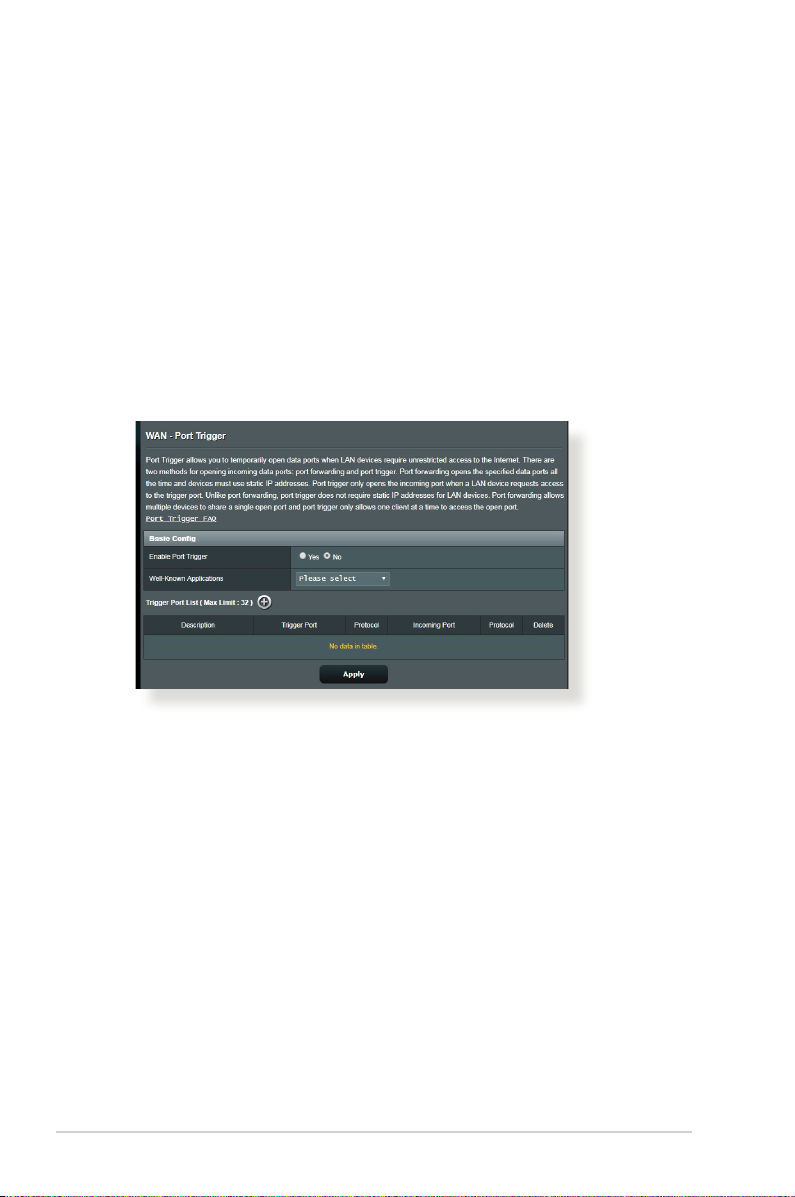
W celu skongurowania pozycji Port Trigger (Wyzwalanie
portów):
1. W panelu nawigacji przejdź do pozycji Advanced Settings
(Ustawienia zaawansowane) > WAN (Sieć WAN) > wybierz
Port Trigger (Wyzwalanie portów).
2. Skonguruj poniższe ustawienia. Po zakończeniu kliknij
przycisk Apply (Zastosuj).
• Włącz wyzwalanie portów: Wybierz opcję Yes (Tak), aby
włączyć funkcję Port Trigger (Wyzwalanie portów).
• Dobrze znane aplikacje: Wybierz popularne gry i usługi sieci
Web w celu ich dodania do pozycji Port Trigger List (Lista
portów wyzwalania).
• Opis: Wprowadź krótką nazwę lub opis usługi.
48
Page 49

• Port wyzwalania: Określ port wyzwalający otwarcie portu
przychodzącego.
• Protokół: Wybierz protokół TCP lub UDP.
• Port przychodzący: Określ port przychodzący do odbierania
danych przychodzących z Internetu.
UWAGI:
• Podczas łączenia z serwerem IRC komputer kliencki nawiązuje
połączenie wychodzące zgodnie z zakresem portu wyzwalania
66660–7000. Serwer IRC odpowiada poprzez werykację nazwy
użytkownika i nawiązanie nowego połączenia z komputerem
klienckim przez port przychodzący.
• Jeśli funkcja Port Trigger (Wyzwalanie portów) jest wyłączona, router
odrzuca połączenia, ponieważ nie może określić, który komputer
zgłasza żądanie dostępu do serwera IRC. Po włączeniu funkcji Port
Trigger (Wyzwalanie portów) router przypisze port przychodzący do
odbierania danych przychodzących. Ten port przychodzący zamknie
się po upływie określonego czasu z powodu braku możliwości
określenia przez router czasu wyłączenia aplikacji.
• Funkcja wyzwalania portów umożliwia korzystanie z określonej
usługi i konkretnego portu przychodzącego w danym czasie tylko
przez jednego klienta w sieci.
• Do jednoczesnego wyzwolenia portu w więcej niż jednym
komputerze nie można używać tej samej aplikacji. Router przekieruje
port z powrotem do ostatniego komputera w celu wysłania żądania/
pakietu wyzwalania do routera.
49
Page 50
3.11.3 Virtual Server/Port Forwarding (Serwer wirtualny/ Przekierowanie portów)
Przekierowanie portów to metoda kierowania ruchu sieciowego
z Internetu przychodzącego na określony port lub zakres portów
do urządzenia lub urządzeń w sieci lokalnej. Po skongurowaniu
funkcji Port Forwarding (Przekierowanie portów) routera
komputery spoza sieci będą mogły uzyskiwać dostęp do
określonych usług zapewnianych przez komputer w sieci.
UWAGA: Po włączeniu przekierowania portów router rmy ASUS
blokuje niechciany ruch przychodzący z Internetu i zezwala wyłącznie
na odpowiedzi na żądania wychodzące z sieci LAN. Klient sieciowy nie
ma bezpośredniego dostępu do Internetu i odwrotnie.
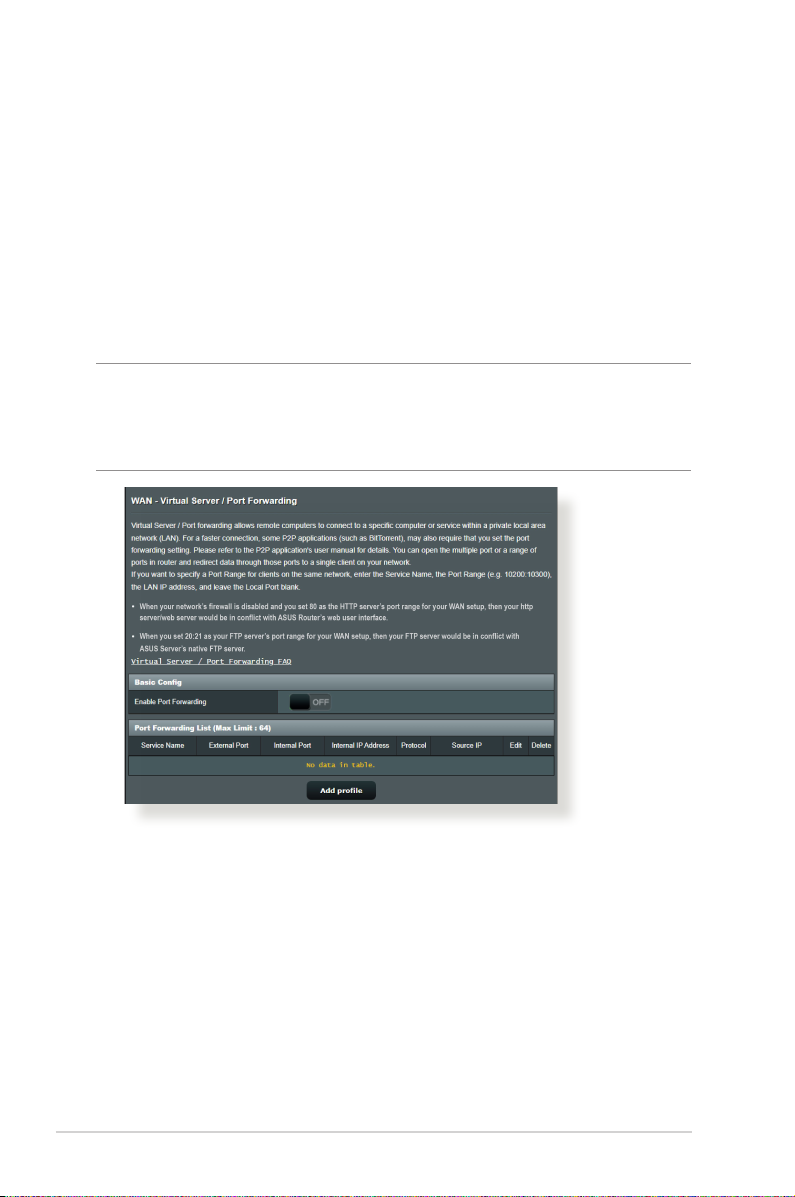
W celu skongurowania pozycji Port Forwarding
(Przekierowanie portów):
1. W panelu nawigacji przejdź do pozycji Advanced Settings
(Ustawienia zaawansowane) > WAN (Sieć WAN) > wybierz
Virtual Server / Port Forwarding (Serwer wirtualny/
Przekierowanie portów).
2. Skonguruj poniższe ustawienia. Po zakończeniu kliknij
przycisk Apply (Zastosuj).
• Włącz przekierowanie portów: Wybierz opcję Yes (Tak), aby
włączyć funkcję Port Forwarding (Przekierowanie portów).
50
Page 51

• Lista znanych serwerów: Określ typ usługi, do której chcesz
uzyskiwać dostęp.
• Lista znanych gier: Pozycja ta zawiera listę portów
wymaganych do prawidłowego działania popularnych gier
online.
• Port serwera FTP: Do serwera FTP nie należy przypisywać
zakresu portu 20:21, ponieważ spowodowałoby to
konikt z natywnym ustawieniem przypisania serwera FTP
zapewnianym przez router.
• Nazwa usługi: Wprowadź nazwę usługi.
• Zakres portu: Aby określić wartość pozycji Port Range
(Zakres portu) dla klientów w tej samej sieci, wprowadź
wartość pozycji Service Name (Nazwa usługi), Port Range
(Zakres portu) (np. 10200:10300), adres IP sieci LAN i
pozostaw puste pole Local Port (Port lokalny). Wartość pozycji
Port Range (Zakres portu) może mieć różny format: zakres
portu (300:350), pojedyncze porty (566,789) lub format
mieszany (1015:1024,3021).
UWAGI:
• Jeśli zapora sieciowa jest wyłączona, a w konguracji sieci WAN jako
zakres portu serwera HTTP ustawiono wartość 80, wówczas serwer
http/serwer sieci Web będzie w konikcie z interfejsem sieciowym
routera.
• Porty są używane do wymiany danych w sieci, gdzie każdy port ma
przypisany numer portu i określone zadanie. Na przykład port 80
jest używany do obsługi protokołu HTTP. Określony port może być w
danym czasie używany wyłącznie przez jedną aplikację lub usługę.
Dlatego też próba jednoczesnego uzyskania dostępu do danych
przez ten sam port w przypadku dwóch komputerów zakończy się
niepowodzeniem. Nie można na przykład ustawić przekierowania
portu na port 100 dla dwóch komputerów w tym samym czasie.
• Lokalny adres IP: Wprowadź adres IP sieci LAN klienta.
UWAGA: W celu zapewnienia prawidłowego działania funkcji
przekierowania portów należy wprowadzić statyczny adres IP klienta
lokalnego. Informacje na ten temat znajdują się w części 3.5 LAN (Sieć LAN).
51
Page 52

• Local Port (Port lokalny): Wprowadź określony port do
odbierania przekierowanych pakietów. Pozostaw to pole puste,
jeśli chcesz, aby pakiety przychodzące były przekierowywane na
określony zakres portu.
• Protocol (Protokół): Wybierz protokół. W przypadku braku
pewności wybierz opcję BOTH (OBA).
W celu sprawdzenia, czy funkcja Port Forwarding (Przekierowanie
portów) została pomyślnie skongurowana:
• Upewnij się, że serwer lub aplikacja są skongurowane i
uruchomione.
• Konieczny będzie klient spoza sieci LAN, ale posiadający dostęp
do Internetu (nazywany „klientem internetowym”). Klient ten nie
powinien być połączony z routerem rmy ASUS.
• W kliencie internetowym wprowadź adres IP sieci WAN routera
w celu zapewnienia dostępu do serwera. Jeśli przekierowanie
portów zostało wykonane pomyślnie, dostęp do plików lub
aplikacji zostanie zapewniony.
Różnice między wyzwalaniem portów a przekierowaniem
portów:
• Wyzwalanie portów działa nawet bez skongurowania
określonego adresu IP sieci LAN. W przeciwieństwie do
przekierowania portów, które wymaga statycznego adresu
IP sieci LAN, wyzwalanie portów umożliwia dynamiczne
przekierowanie portów przy użyciu routera. Wstępnie określone
zakresy portów są kongurowane w celu przyjmowania
połączeń przychodzących w ograniczonym czasie. W przypadku
wyzwalania portów na wielu komputerach mogą być
uruchomione aplikacje, które normalnie wymagałyby ręcznego
przekierowania tych samych portów do każdego komputera w
sieci.
• Wyzwalanie portów jest bezpieczniejsze niż przekierowanie
portów, ponieważ porty przychodzące nie są zawsze otwarte.
Są one otwarte tylko wtedy, gdy aplikacja nawiązuje połączenie
wychodzące przez port wyzwalania.
52
Page 53

3.11.4 DMZ (Strefa DMZ)
W wirtualnej stree DMZ dostęp do Internetu ma jeden klient,
który odbiera wszystkie pakiety przychodzące do danej sieci
lokalnej.
Ruch przychodzący z Internetu jest zwykle odrzucany i
kierowany do określonego klienta tylko wtedy, gdy w danej sieci
skongurowane zostało przekierowanie portów lub wyzwalanie
portów. W przypadku konguracji strefy DMZ tylko jeden klient
sieciowy odbiera wszystkie pakiety przychodzące.
Skongurowanie strefy DMZ w sieci jest przydatne, jeśli porty
przychodzące mają być otwarte lub w przypadku hostowania
serwera domeny, sieci Web lub poczty e-mail.
PRZESTROGA: Otwarcie wszystkich portów klienta na ruch z Internetu
naraża sieć na ataki z zewnątrz. Należy wziąć pod uwagę zagrożenia
bezpieczeństwa związane z korzystaniem ze strefy DMZ.
W celu skongurowania strefy DMZ:
1. W panelu nawigacji przejdź do pozycji Advanced Settings
(Ustawienia zaawansowane) > WAN (Sieć WAN) > wybierz
DMZ (Strefa DMZ).
2. Skonguruj poniższe ustawienia. Po zakończeniu kliknij
przycisk Apply (Zastosuj).
• IP address of Exposed Station (Adres IP uwidocznionej
stacji): Wprowadź adres IP sieci LAN klienta, który będzie
obsługiwał usługę strefy DMZ i będzie miał dostęp do
Internetu. Klient serwera musi mieć statyczny adres IP.
W celu usunięcia strefy DMZ:
1. Usuń adres IP sieci LAN klienta z pola tekstowego IP Address
of Exposed Station (Adres IP uwidocznionej stacji).
2. Po zakończeniu kliknij przycisk Apply (Zastosuj).
53
Page 54
3.11.5 DDNS (Usługa DDNS)
Skongurowanie usługi DDNS (Dynamic DNS) umożliwia
uzyskiwanie dostępu do routera spoza sieci za pomocą usługi
ASUS DDNS lub innej usługi DDNS.
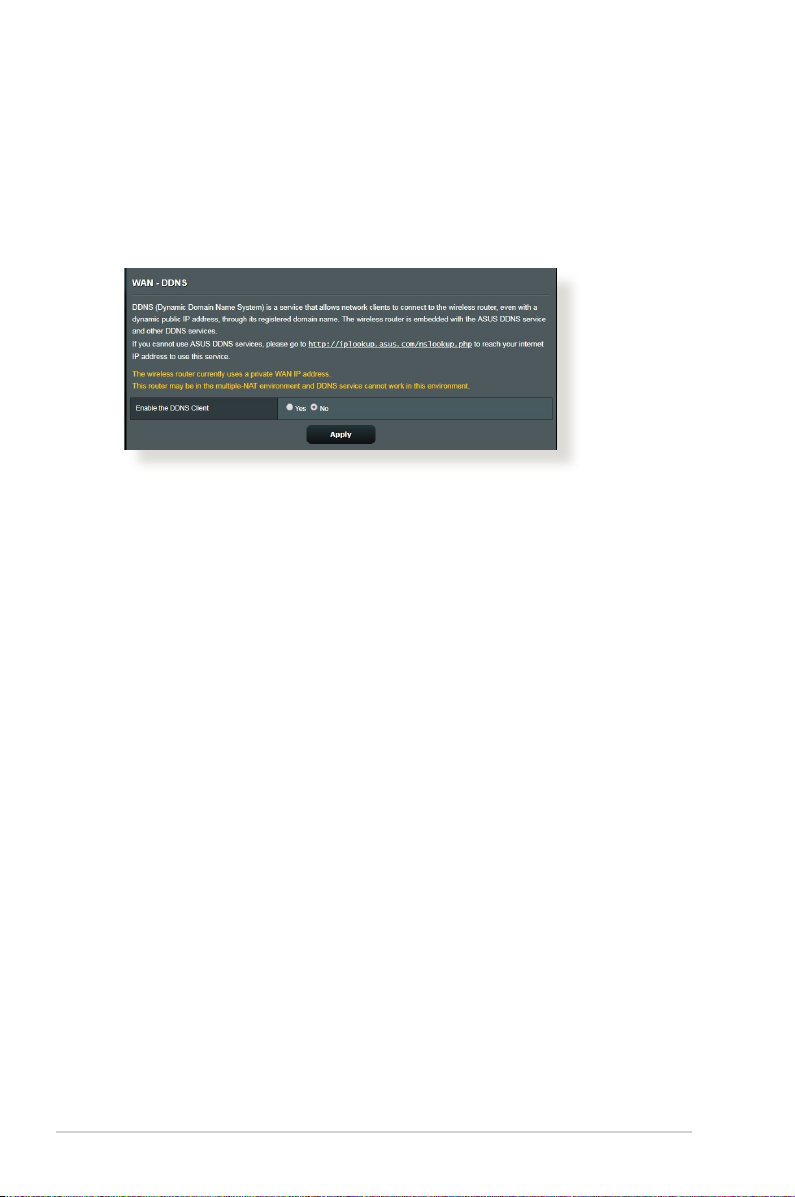
W celu skongurowania usługi DDNS:
1. W panelu nawigacji przejdź do pozycji Advanced Settings
(Ustawienia zaawansowane) > WAN (Sieć WAN) > wybierz
DDNS (Usługa DDNS).
2. Skonguruj poniższe ustawienia. Po zakończeniu kliknij
przycisk Apply (Zastosuj).
• Włącz klienta usługi DDNS: Włącz usługę DDNS w celu
zapewnienia dostępu do routera rmy ASUS za pomocą
nazwy DNS, a nie adresu IP sieci WAN.
• Nazwa serwera i hosta: Wybierz usługę ASUS DDNS lub inną
usługę DDNS. Aby korzystać z usługi ASUS DDNS, w pozycji
Host Name (Nazwa hosta) wprowadź wartość w formacie xxx.
asuscomm.com (xxx to nazwa hosta).
• Aby korzystać z innej usługi DDNS, kliknij pozycję FREE TRIAL
(BEZPŁATNA WERSJA PRÓBNA) i zarejestruj się w trybie
online. Uzupełnij pola User Name or E-mail Address (Nazwa
użytkownika lub adres e-mail) i Password or DDNS key (Hasło
lub klucz DDNS).
• Włącz symbole wieloznaczne: Włącz obsługę symboli
wieloznacznych, jeśli jest to wymagane przez usługę DDNS.
54
Page 55
UWAGI:
Usługa DDNS nie będzie działać w poniższych przypadkach:
• Router bezprzewodowy korzysta z prywatnego adresu IP sieci WAN
(192.168.x.x, 10.x.x.x lub 172.16.x.x), na co wskazuje tekst w kolorze
żółtym.
• Router może być w sieci, która korzysta z wielu tabel NAT.
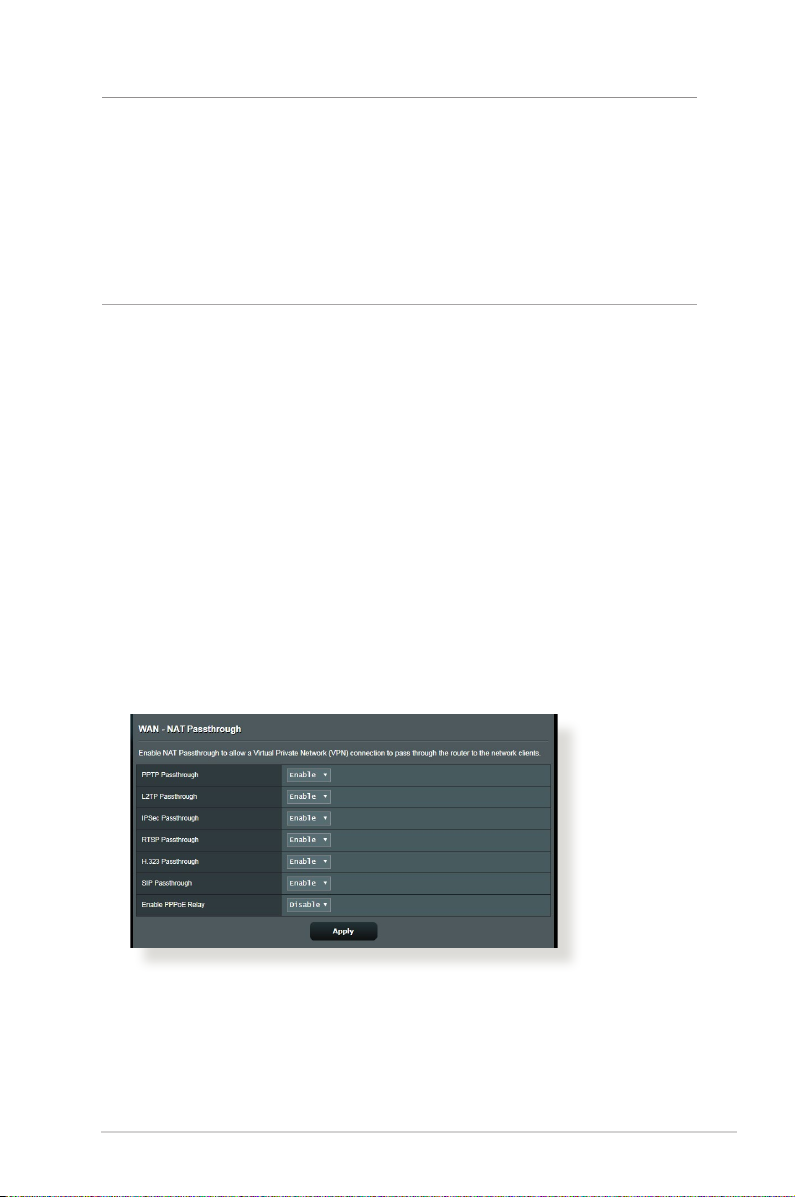
3.11.6 NAT Passthrough (Przekazywanie NAT)
Funkcja NAT Passthrough (Przekazywanie NAT) umożliwia
przekazywanie połączeń wirtualnej sieci prywatnej (VPN) przez
router do klientów sieciowych. Pozycje PPTP Passthrough
(Przekazywanie PPTP), L2TP Passthrough (Przekazywanie L2TP),
IPsec Passthrough (Przekazywanie IPsec) i RTSP Passthrough
(Przekazywanie RTSP) są domyślnie włączone.
Aby włączyć/wyłączyć ustawienia funkcji NAT Passthrough
(Przekazywanie NAT), przejdź do pozycji Advanced Settings
(Ustawienia zaawansowane) > WAN (Sieć WAN) > wybierz
NAT Passthrough (Przekazywanie NAT). Po zakończeniu kliknij
przycisk Apply (Zastosuj).
55
Page 56
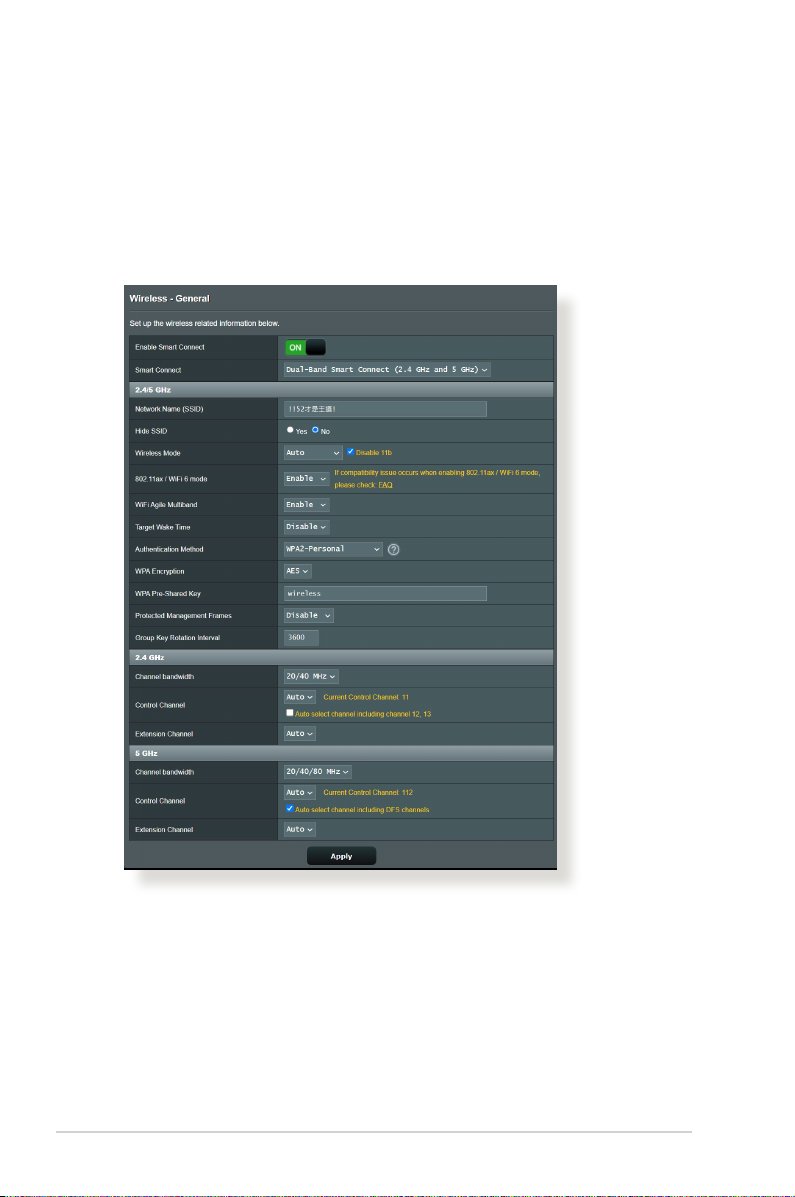
3.12 Wireless (Sieć bezprzewodowa)
3.12.1 General (Ogólne)
Zakładka General (Ogólne) umożliwia kongurację podstawowych
ustawień sieci bezprzewodowej.
W celu skongurowania podstawowych ustawień sieci
bezprzewodowej:
1. W panelu nawigacji przejdź do pozycji Advanced
Settings (Ustawienia zaawansowane) > Wireless (Sieć
bezprzewodowa) > wybierz General (Ogólne).
2. Wybierz pasmo częstotliwości sieci bezprzewodowej 2,4 GHz
lub 5 GHz.
56
Page 57

3. Przypisz unikatową nazwę identykatora SSID (Service Set
Identier) lub sieci zawierającą maksymalnie 32 znaki w celu
identykacji sieci bezprzewodowej. Urządzenia Wi-Fi będą
identykować sieć bezprzewodową i łączyć się z nią za pomocą
przypisanego identykatora SSID. Identykatory SSID widoczne
na pasku informacyjnym są aktualizowane po zapisaniu
nowych identykatorów SSID w ustawieniach.
UWAGA: Unikatowe identykatory SSID można przypisać dla pasma
częstotliwości 2,4 GHz i 5 GHz.
4. W polu Hide SSID (Ukryj SSID) wybierz opcję Yes (Tak),
aby nie dopuścić do wykrywania identykatora SSID przez
urządzenia bezprzewodowe. Po włączeniu tej funkcji konieczne
będzie ręczne wprowadzanie identykatora SSID w urządzeniu
bezprzewodowym w celu zapewnienia jego dostępu do sieci
bezprzewodowej.
5. Wybierz jedną z dostępnych opcji trybu sieci bezprzewodowej
w celu określenia typów urządzeń bezprzewodowych, które
będą mogły łączyć się z routerem bezprzewodowym:
• Automat.: Wybierz opcję Auto (Automat.), aby z routerem
bezprzewodowym mogły łączyć się urządzenia 802.11AX,
802.11AC, 802.11n, 802.11g i 802.11b.
• Starsze: Wybierz opcję Legacy (Starsze), aby z routerem
bezprzewodowym mogły łączyć się urządzenia 802.11b/g/n.
Urządzenia obsługujące natywnie tryb 802.11n będą jednak
działać wyłącznie z maksymalną szybkością 54 Mb/s.
• Tylko N: Wybierz opcję N only (Tylko N), aby
zmaksymalizować wydajność sieci bezprzewodowej
w standardzie N. Ustawienie to sprawia, że z routerem
bezprzewodowym nie będą łączyć się urządzenia 802.11g
ani 802.11b.
6. Wybierz jedno z dostępnych pasm kanału w celu
uwzględnienia większych szybkości transmisji:
40MHz: Wybierz to pasmo, aby zmaksymalizować
przepływność w sieci bezprzewodowej.
20MHz (default) [20MHz (domyślne)]: Wybierz to pasmo
w przypadku występowania problemów z połączeniem
bezprzewodowym.
57
Page 58

7. Wybierz kanał działania routera bezprzewodowego. Wybierz
opcję Auto (Automat.), aby router bezprzewodowy
automatycznie wybierał najmniej zakłócony kanał.
8. Wybierz jedną z dostępnych metod uwierzytelniania:
• Otwarty system: Ta opcja nie zapewnia zabezpieczeń.•
WPA/WPA2 Personal/WPA Auto-Personal: Ta opcja
zapewnia mocne zabezpieczenia. Można korzystać z
zabezpieczenia WPA (z TKIP), WPA2 (z AES) lub WPA3. Po
wybraniu tej opcji konieczne jest korzystanie z szyfrowania
TKIP + AES i wprowadzenie hasła WPA (klucza sieciowego).
• WPA/WPA2 Enterprise/WPA Auto-Enterprise: Ta opcja
zapewnia bardzo mocne zabezpieczenia. Jest ona dostępna
z zintegrowanym serwerem EAP lub zewnętrznym serwerem
uwierzytelniania RADIUS z wewnętrzną bazą danych.
9. Po zakończeniu kliknij przycisk Apply (Zastosuj).
58
Page 59
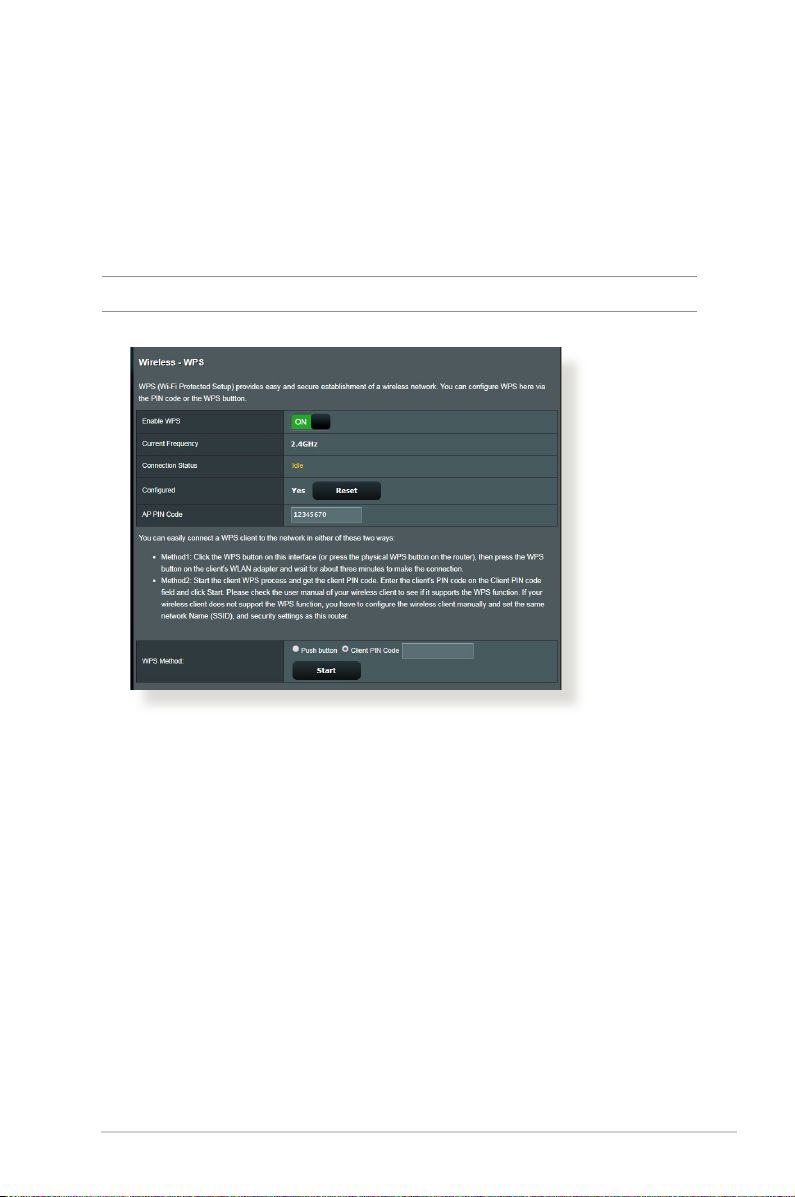
3.12.2 WPS
WPS (Wi-Fi Protected Setup) to standard zabezpieczeń sieci
bezprzewodowej, który ułatwia łączenie urządzeń z siecią
bezprzewodową. Funkcję WPS można skongurować za pomocą
kodu PIN lub przycisku WPS.
UWAGA: Należy upewnić się, że urządzenia obsługują funkcję WPS.
W celu włączenia funkcji WPS w sieci bezprzewodowej:
1. W panelu nawigacji przejdź do pozycji Advanced
Settings (Ustawienia zaawansowane) > Wireless (Sieć
bezprzewodowa) > wybierz WPS.
2. W polu Enable WPS (Włącz funkcję WPS) przesuń suwak do
opcji ON (WŁ.).
3. Funkcja WPS korzysta domyślnie z częstotliwości 2,4 GHz.
Aby zmienić częstotliwość na 5 GHz, ustaw dla funkcji
WPS opcję OFF (WYŁ.), kliknij pozycję Switch Frequency
(Przełącz częstotliwość) w polu Current Frequency (Bieżąca
częstotliwość), a następnie ponownie ustaw dla funkcji WPS
opcję ON (WŁ.).
59
Page 60

UWAGA: Funkcja WPS obsługuje uwierzytelnianie za pomocą metody
Open System (Otwarty system), WPA-Personal, WPA2-Personal i
WPA3-Personal. Funkcja WPS nie obsługuje sieci bezprzewodowych
korzystających z metody szyfrowania Shared Key (Klucz wspólny), WPAEnterprise, WPA2-Enterprise.
4. W polu WPS Method (Metoda WPS) wybierz opcję Push Button
(Przycisk polecenia) lub Client PIN Code (Kod PIN klienta).
Po wybraniu opcji Push Button (Przycisk polecenia) przejdź
do kroku 5. Po wybraniu opcji Client PIN Code (Kod PIN
klienta) przejdź do kroku 6.
5. Aby skongurować funkcję WPS za pomocą przycisku WPS
routera, należy wykonać poniższe czynności:
a. Kliknij przycisk Start lub naciśnij przycisk WPS z tyłu routera
bezprzewodowego.
b. Naciśnij przycisk WPS na urządzeniu bezprzewodowym. Jest
on zwykle oznaczony logo WPS.
UWAGA: Należy poszukać przycisku WPS na urządzeniu
bezprzewodowym lub sprawdzić jego lokalizację w podręczniku
użytkownika.
c. Router bezprzewodowy rozpocznie wyszukiwanie
dostępnych urządzeń WPS. Jeśli router bezprzewodowy
nie znajdzie żadnych urządzeń WPS, przełączy się do trybu
wstrzymania.
6. Aby skongurować funkcję WPS za pomocą kodu PIN klienta,
należy wykonać poniższe czynności:
a. Znajdź kod PIN funkcji WPS na urządzeniu bezprzewodowym
lub w jego podręczniku użytkownika.
b. Wprowadź kod PIN klienta w polu tekstowym.
c. Kliknij przycisk Start w celu przełączenia routera
bezprzewodowego do trybu wyszukiwania funkcji WPS.
Wskaźniki LED routera będą migać szybko trzy razy do
momentu ukończenia konguracji WPS.
60
Page 61
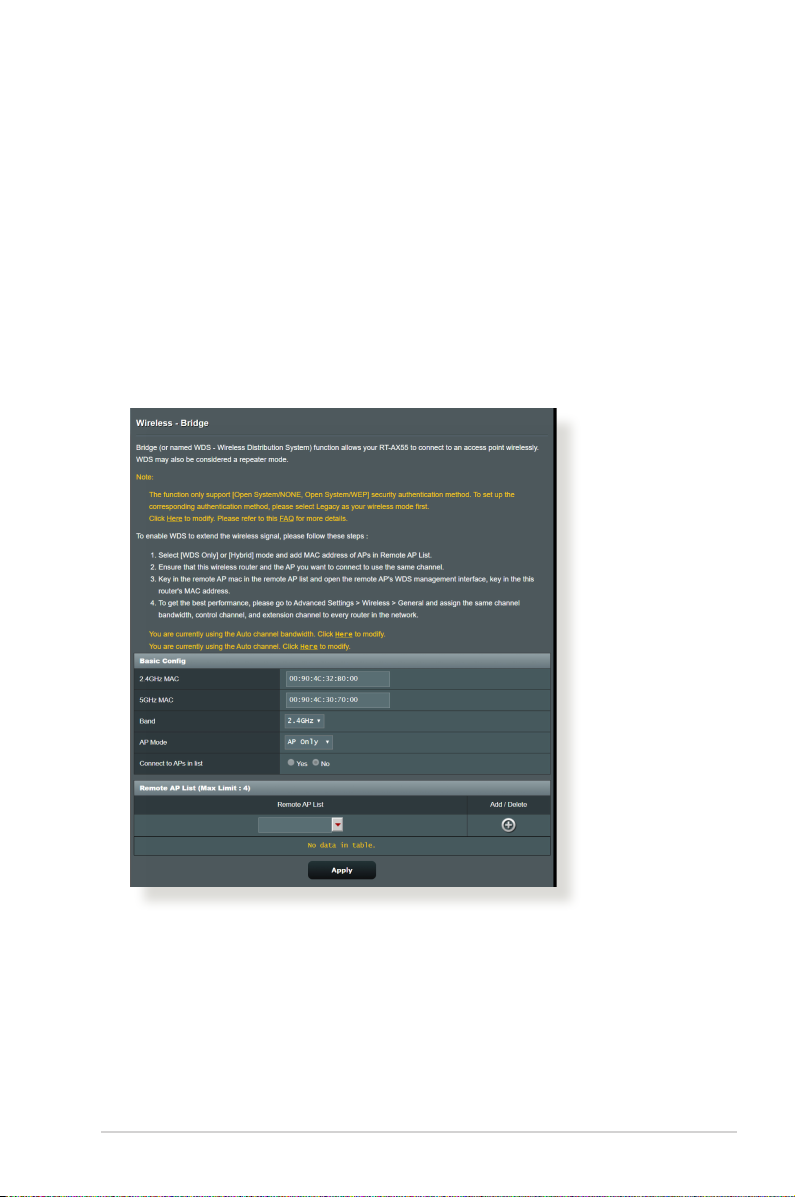
3.12.3 WDS (Wireless Distribution System)
Dzięki funkcji Bridge (Mostek) lub WDS (Wireless Distribution
System) router bezprzewodowy rmy ASUS może łączyć się
z innym bezprzewodowym punktem dostępowym w trybie
wyłączności, przy jednoczesnym braku dostępu innych urządzeń
lub stacji bezprzewodowych do routera bezprzewodowego rmy
ASUS. Można to także traktować jako repeater bezprzewodowy,
za pomocą którego router bezprzewodowy rmy ASUS
komunikuje się z innym punktem dostępowym lub urządzeniem
bezprzewodowym.
W celu skongurowania mostka bezprzewodowego:
1. W panelu nawigacji przejdź do pozycji Advanced
Settings (Ustawienia zaawansowane) > Wireless (Sieć
bezprzewodowa) > wybierz WDS.
2. Wybierz pasmo częstotliwości mostka bezprzewodowego.
61
Page 62

3. W polu AP Mode (Tryb AP) wybierz jedną z dostępnych opcji:
• Tylko AP: Wyłączenie funkcji mostka bezprzewodowego.
• Tylko WDS: Włączenie funkcji mostka bezprzewodowego
bez możliwości łączenia się innych urządzeń/stacji
bezprzewodowych z routerem.
• HYBRID (HYBRYDOWY): Włączenie funkcji mostka
bezprzewodowego z możliwością łączenia się innych
urządzeń/stacji bezprzewodowych z routerem.
UWAGA: W trybie Hybrid (Hybrydowy) urządzenia bezprzewodowe
połączone z routerem bezprzewodowym rmy ASUS będą miały
zapewnioną tylko połowę szybkości połączenia punktu dostępowego.
4. W polu Connect to APs in list (Nawiązuj połączenia z
punktami dostępowymi z listy) kliknij opcję Yes (Tak), aby
połączenia były nawiązywane z punktami dostępowymi z listy
Remote AP List (Lista zdalnych punktów dostępowych).
5. W polu Control Channel (Kanał kontrolny) wybierz kanał
działania mostka bezprzewodowego. Wybierz opcję Auto
(Automat.), aby router automatycznie wybierał najmniej
zakłócony kanał.
UWAGA: Dostępność kanałów zależy od kraju lub regionu.
6. W obszarze Remote AP List (Lista zdalnych punktów
dostępowych) wprowadź adres MAC i kliknij przycisk Add
(Dodaj)
w celu wprowadzenia adresu MAC innego
dostępnego punktu dostępowego.
UWAGA: Ustawienie Control Channel (Kanał kontrolny) każdego
dodanego do listy punktu dostępowego powinno być takie samo jak w
przypadku routera bezprzewodowego rmy ASUS.
7. Kliknij przycisk Apply (Zastosuj).
62
Page 63
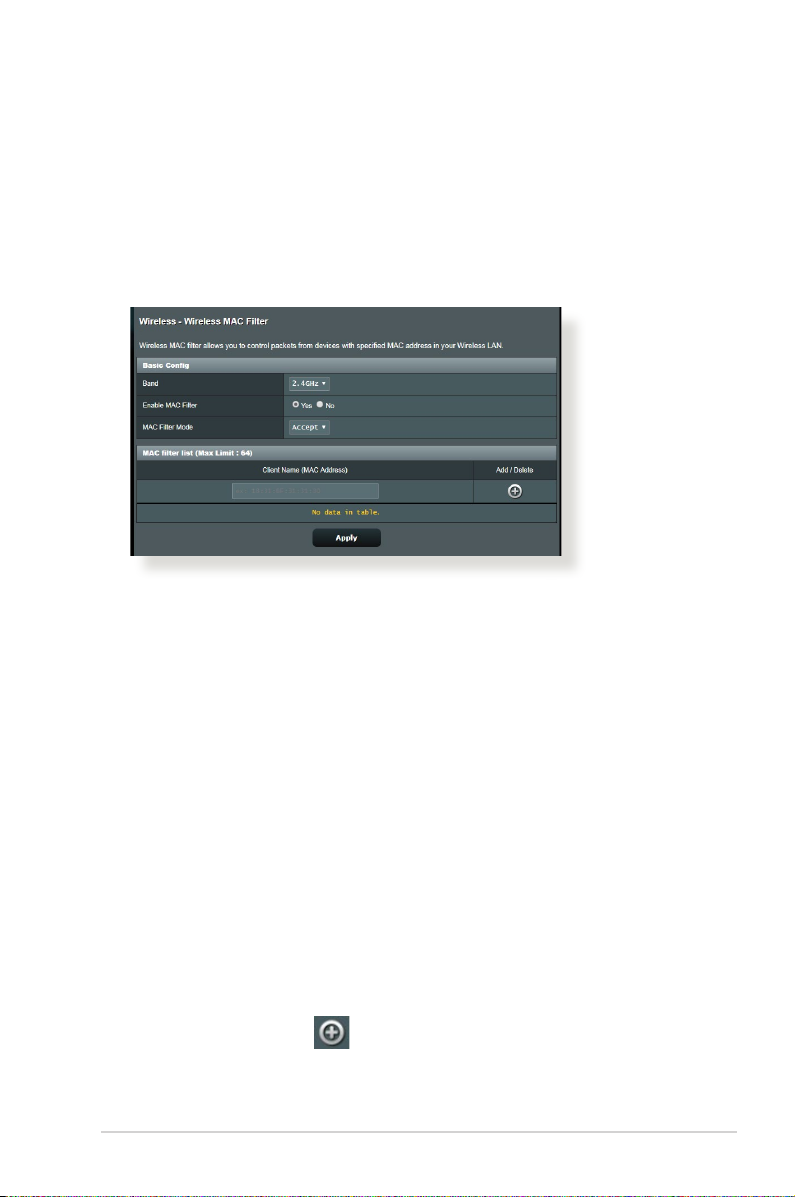
3.12.4 Wireless MAC Filter (Filtr adresów MAC urządzeń bezprzewodowych)
Pozycja Wireless MAC Filter (Filtr adresów MAC urządzeń
bezprzewodowych) zapewnia kontrolę nad pakietami przesyłanymi
na określony adres MAC (Media Access Control) w danej sieci
bezprzewodowej.
W celu skongurowania ltra adresów MAC urządzeń
bezprzewodowych:
1. W panelu nawigacji przejdź do pozycji Advanced Settings
(Ustawienia zaawansowane) > Wireless (Sieć bezprzewodowa)
> wybierz Wireless MAC Filter (Filtr adresów MAC urządzeń
bezprzewodowych).
2. Zaznacz opcję Yes (Tak) w polu Enable Mac Filter (Włącz ltr
adresów MAC).
3. Z listy rozwijanej MAC Filter Mode (Tryb ltra adresów MAC)
wybierz opcję Accept (Akceptuj) lub Reject (Odrzuć).
• Wybierz opcję Accept (Akceptuj), aby urządzenia z listy MAC
lter list (Lista ltrowanych adresów MAC) mogły łączyć się z
siecią bezprzewodową.
• Wybierz opcję Reject (Odrzuć), aby urządzenia z listy MAC lter
list (Lista ltrowanych adresów MAC) nie mogły łączyć się z siecią
bezprzewodową.
4. W obszarze MAC lter list (Lista ltrowanych adresów MAC) kliknij
przycisk Add (Dodaj)
bezprzewodowego.
5. Kliknij przycisk Apply (Zastosuj).
i wprowadź adres MAC urządzenia
63
Page 64
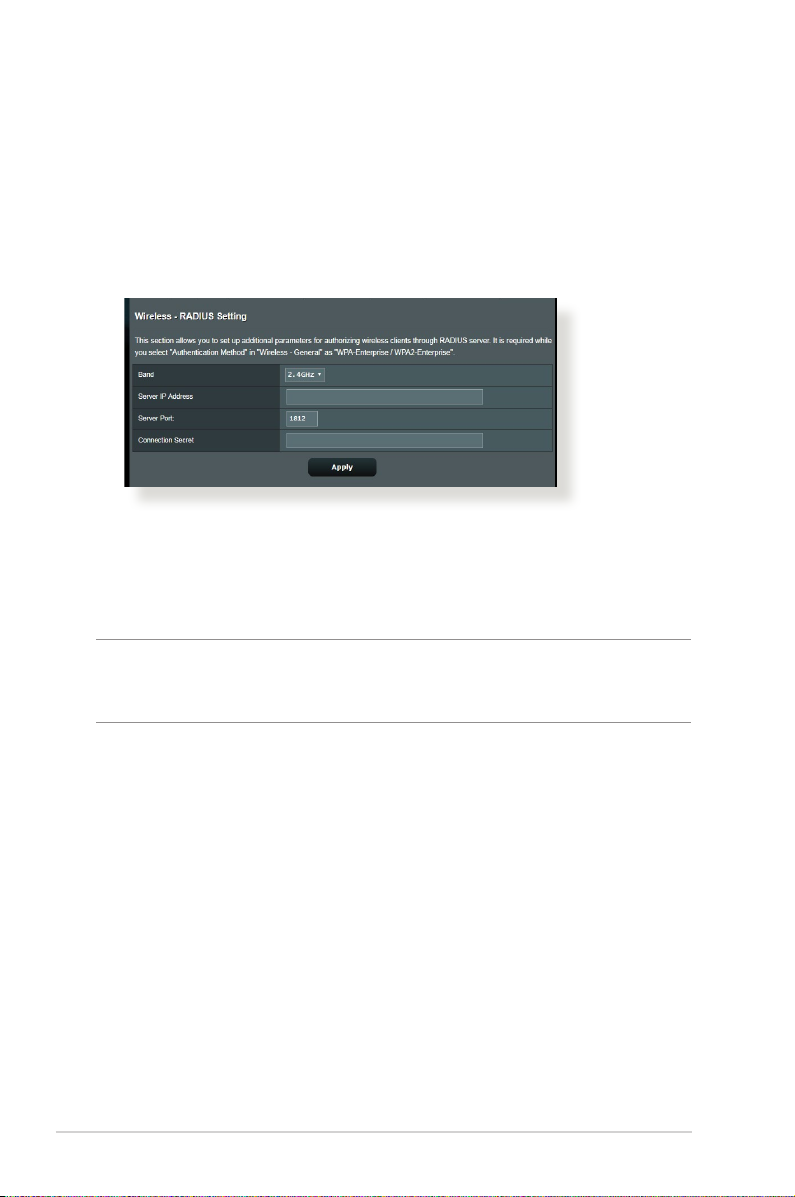
3.12.5 RADIUS Setting (Ustawienia serwera RADIUS)
Pozycja RADIUS (Remote Authentication Dial In User Service)
Setting (Ustawienia serwera RADIUS) zapewnia dodatkową
warstwę zabezpieczeń w przypadku wybrania metody
uwierzytelniania WPA-Enterprise, WPA2-Enterprise, WPA3Enterprise lub Radius with 802.1x (Radius z 802.1x).
W celu skongurowania ustawień serwera RADIUS w sieci
bezprzewodowej:
1. Upewnij się, że wybrana metoda uwierzytelniania routera
bezprzewodowego to WPA-Enterprise, WPA2-Enterprise.
UWAGA: W celu skongurowania metody uwierzytelniania routera
bezprzewodowego należy zapoznać się z rozdziałem 3.12.1 General
(Ogólne).
2. W panelu nawigacji przejdź do pozycji Advanced
Settings (Ustawienia zaawansowane) > Wireless (Sieć
bezprzewodowa) > wybierz zakładkę RADIUS Setting
(Ustawienia serwera RADIUS).
3. Wybierz pasmo częstotliwości.
4. W polu Server IP Address (Adres IP serwera) wprowadź adres
IP serwera RADIUS.
5. W polu Connection Secret (Tajne połączenie) przypisz hasło
zapewniające dostęp do serwera RADIUS.
6. Kliknij przycisk Apply (Zastosuj).
64
Page 65
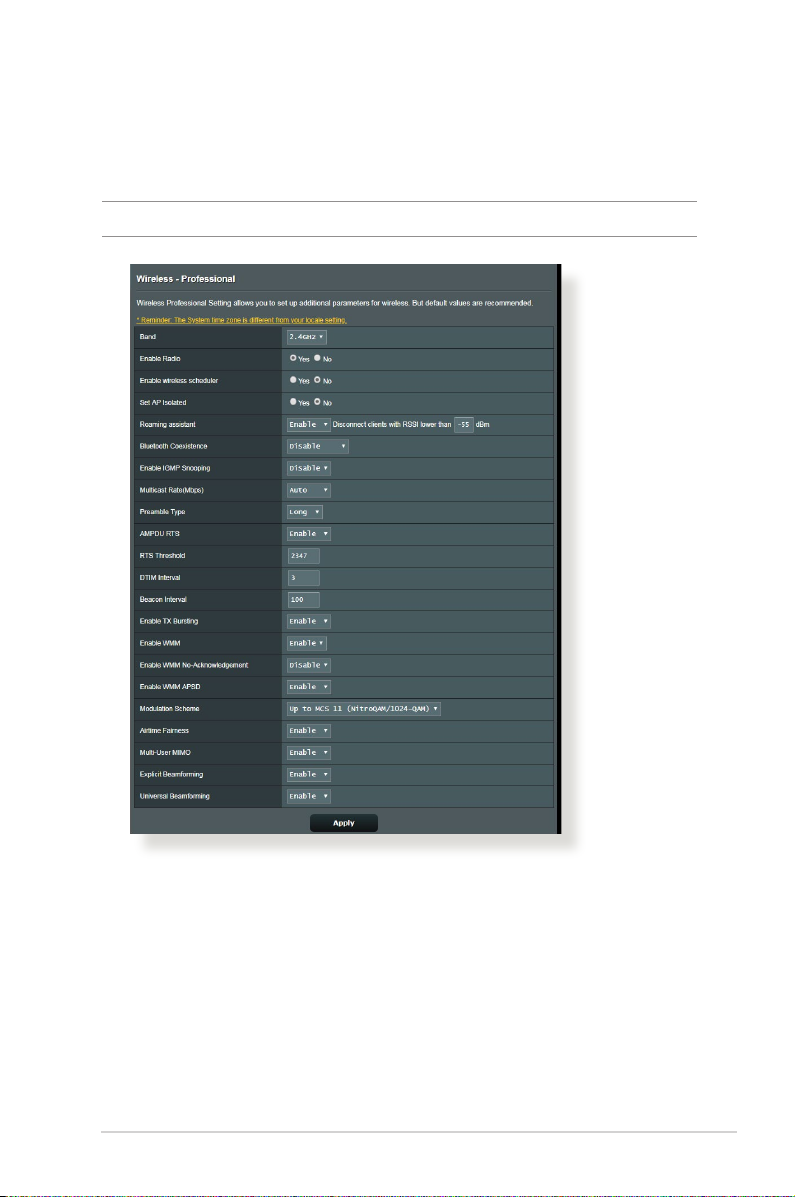
3.12.6 Professional (Profesjonalne)
Na ekranie Professional (Profesjonalne) dostępne są opcje
konguracji zaawansowanej.
UWAGA: Zalecane jest zachowanie wartości domyślnych tego ekranu.
Na ekranie Professional Settings (Ustawienia profesjonalne)
można skongurować następujące pozycje:
• Band (Pasmo): Wybierz pasmo częstotliwości dla pozycji,
dla których zastosowanie mają ustawienia profesjonalne.
• Włącz łączność radiową: Wybierz opcję Yes (Tak), aby
włączyć sieć bezprzewodową. Wybierz opcję No (Nie), aby
wyłączyć sieć bezprzewodową.
65
Page 66
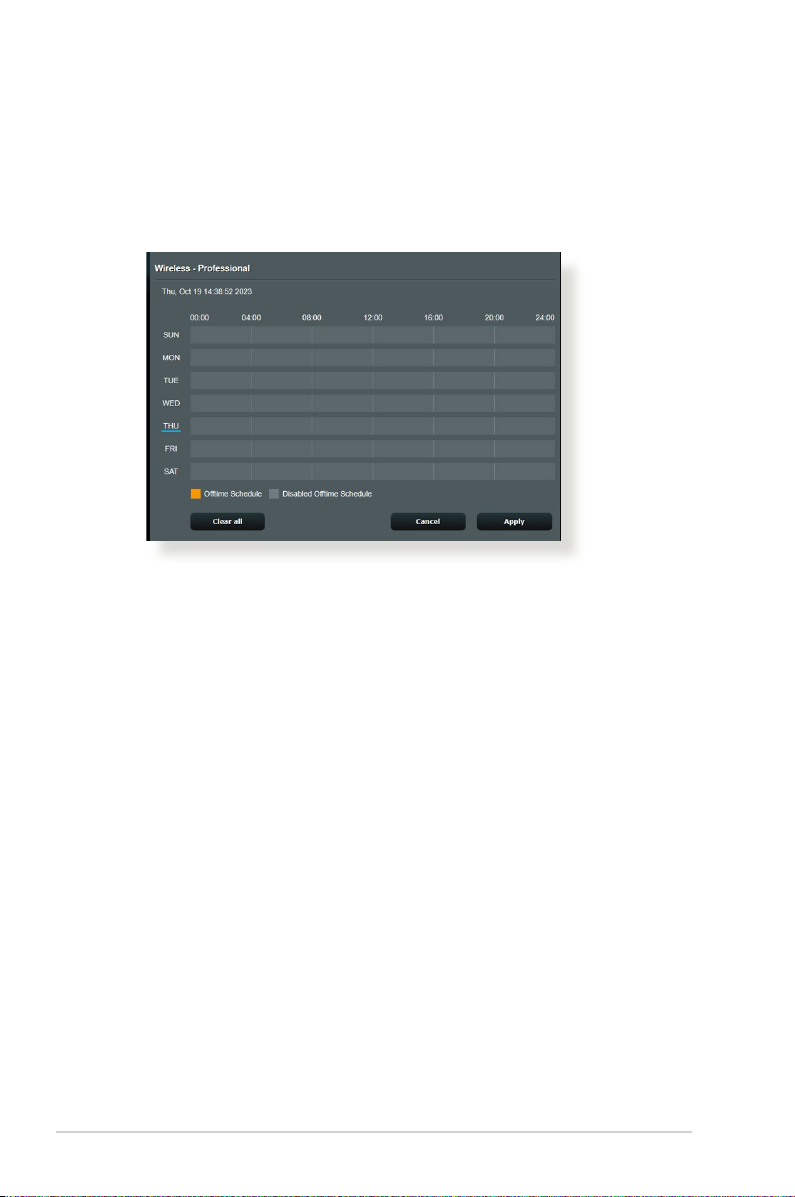
• Enable wireless scheduler (Włącz harmonogram sieci
bezprzewodowej): Można wybrać 24-godzinny lub
12-godzinny format zegara. Kolor w tablicy wskazuje Allow
(Zezwól) lub Deny (Odmów) . CKliknij każdą ramkę, aby zmienić
ustawienia godziny dni tygodnia i po zakończeniu kliknij OK.
• Ustawiaj izolowany punkt dostępowy: Pozycja Set AP isolated
(Ustawiaj izolowany punkt dostępowy) uniemożliwia wzajemną
komunikację urządzeń bezprzewodowych połączonych z daną
siecią. Funkcja ta jest przydatna, jeśli z daną siecią często łączy się
lub rozłącza wielu gości. Wybierz opcję Yes (Tak), aby włączyć tę
funkcję lub wybierz opcję No (Nie), aby ją wyłączyć.
• Szybkość multiemisji (Mb/s): Wybierz szybkość przesyłania w
ramach multiemisji lub wybierz opcję Disable (Wyłącz) w celu
wyłączenia jednoczesnych pojedynczych transmisji.
• Typ preambuły: Za pomocą pozycji Preamble Type (Typ
preambuły) określany jest czas, w którym router przeprowadza
kontrolę CRC (Cyclic Redundancy Check). CRC jest metodą
wykrywania błędów podczas transmisji danych. Wybierz opcję
Short (Krótko) w przypadku zajętej sieci bezprzewodowej o
dużym ruchu sieciowym. Wybierz opcję Long (Długo), jeśli
sieć bezprzewodowa jest złożona ze starszych modeli urządzeń
bezprzewodowych.
• Próg RTS: Wybierz niższą wartość dla pozycji RTS (Request to
Send) Threshold (Próg RTS) w celu usprawnienia komunikacji
bezprzewodowej w przypadku zajętej lub zakłócanej sieci
bezprzewodowej o dużym ruchu sieciowym i z wieloma
urządzeniami bezprzewodowymi.
66
Page 67

• Interwał DTIM: Pozycja DTIM (Delivery Trac Indication
Message) Interval (Interwał DTIM) lub Data Beacon Rate
(Częstotliwość wysyłania ramek beacon) to czas do momentu
wysłania sygnału do urządzenia bezprzewodowego w trybie
uśpienia z informacją o oczekującej dostawie pakietu danych.
Domyślna wartość to trzy milisekundy.
• Częstotliwość wysyłania ramek beacon: Pozycja Beacon
Interval (Częstotliwość wysyłania ramek beacon) to czas
między jednym pakietem DTIM a kolejnym. Domyślna wartość
to 100 milisekund. W przypadku niestabilnego połączenia
bezprzewodowego lub urządzeń korzystających z roamingu
należy ustawić mniejszą wartość pozycji Beacon Interval
(Częstotliwość wysyłania ramek beacon).
• Włącz tryb TX Bursting: Pozycja Enable TX Bursting (Włącz
funkcję TX Bursting) umożliwia zwiększenie szybkości transmisji
między routerem bezprzewodowym a urządzeniami 802.11g.
• Włącz tryb WMM APSD: Pozycja Enable WMM APSD (Wi-
Fi Multimedia Automatic Power Save Delivery) (Włącz tryb
WMM APSD) usprawnia zarządzanie energią urządzeń
bezprzewodowych. Wybierz opcję Disable (Wyłącz), aby
wyłączyć tryb WMM APSD.
67
Page 68

UWAGI:
• Pobierz i zainstaluj programy narzędziowe routera
bezprzewodowego z witryny rmy ASUS:
• Device Discovery wer. 1.4.7.1 — https://dlcdnets.asus.com/pub/
ASUS/wireless/ASUSWRT/Discovery_1483.zip?model=RT-AX52
• Firmware Restoration wer. 1.9.0.4 — https://dlcdnets.asus.com/
pub/ASUS/wireless/GT-AX6000/Rescue_2103.zip?model=RTAX52
• Programy narzędziowe nie są obsługiwane w systemie MAC OS.
4.1 Device Discovery
Device Discovery to narzędzie ASUS WLAN, które wykrywa wersję
routera bez przewodowego ASUS, i umożliwia kongurację
ustawień sieci bezprzewodowej.
Uruchamianie narzędzia Device Discovery:
• Na pulpicie komputera, kliknij Start > All Programs
(Wszystkie programy) > ASUS Utility > Router
bezprzewodowy > Device Discovery.
UWAGA: W przypadku ustawienia routera w trybie punktu
dostępowego w celu uzyskania adresu IP routera należy skorzystać z
narzędzia Device Discovery (Wykrywanie urządzeń).
68
Page 69
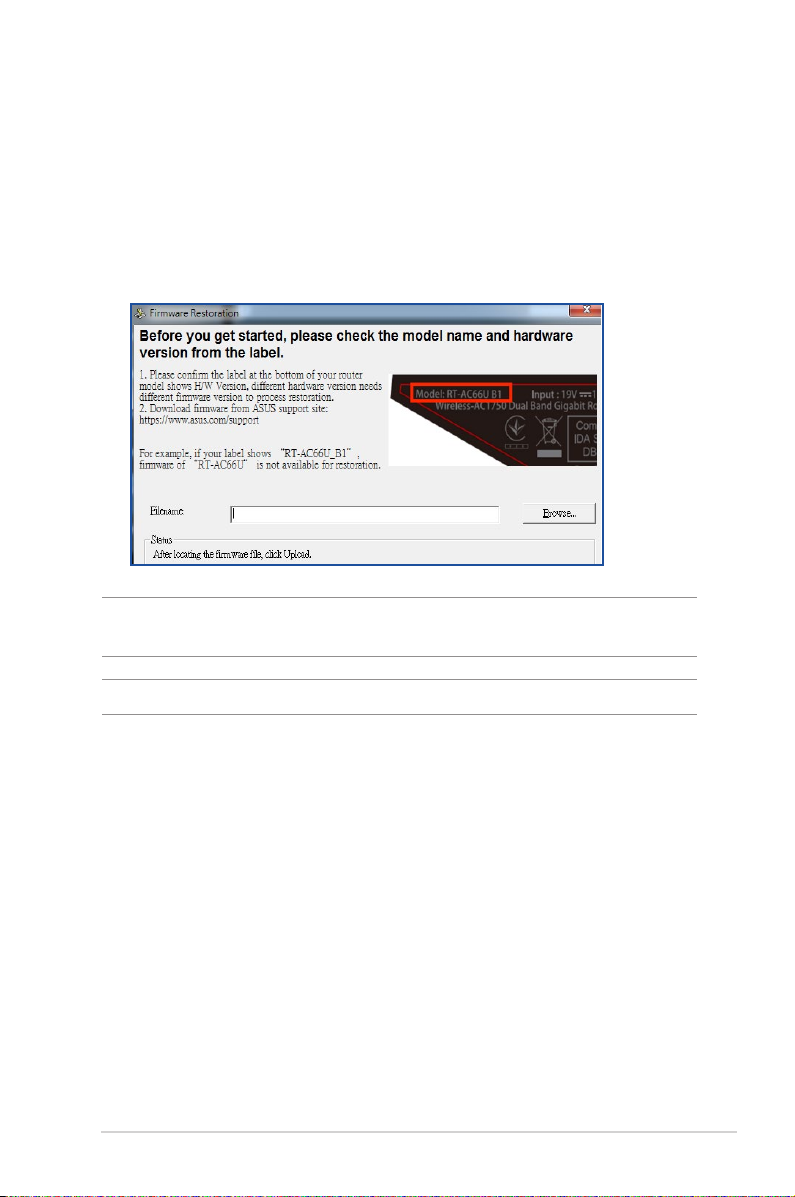
4.2 Firmware Restoration
Narzędzie Firmware Restoration (Odtwarzanie oprogramowania)
wykorzystywane jest w routerze bezprzewodowym ASUS w
przypadku niepowodzenia procesu aktualizacji oprogramowania.
Umożliwia ono wczytanie określonego oprogramowania. Proces
trwa około trzech do czterech minut.
WAŻNE! Przed skorzystaniem z narzędzia Firmware Restoration
(Odtwarzanie oprogramowania) uruchomić tryb ratunkowy.
UWAGA: Funkcja ta nie jest obsługiwana w systemie MAC OS.
69
Page 70

Uruchomienie trybu ratunkowego i użycie narzędzia Firmware
Restoration (Odtwarzanie oprogramowania sprzętowego):
1. Odłącz router bezprzewodowy od źródła zasilania.
2. Przytrzymaj wciśnięty przycisk Reset na tylnym panelu i
jednocześnie podłącz router bezprzewodowy do zasilania.
Kiedy dioda zasilania na panelu czołowym powoli miga
wskazując, że znajduje się on w trybie ratunkowym, zwolnij
przycisk Reset.
3. Ustaw statyczny adres IP komputera i wprowadź poniższe
wartości w celu skongurowania ustawień protokołu TCP/IP:
Adres IP: 192.168.50.1
Maska podsieci: 255.255.255.0
4. Na pulpicie komputera kliknąć Start (Start)> All Programs
(Wszystkie programy) > ASUS Utility > Router
bezprzewodowy RT-AX52 > Firmware Restoration
(Odtwarzanie oprogramowania sprzętowego).
5. Wybrać plik oprogramowania, a następnie kliknąć przycisk
Upload (Prześlij).
UWAGA: Nie jest to narzędzie do aktualizacji oprogramowania
sprzętowego i nie może być używane na pracującym routerze
bezprzewodowym ASUS. Normalna aktualizacja oprogramowania
sprzętowego musi być wykonywana przez interfejs przeglądarki
sieciowej. Dodatkowe informacje, patrz Konguracja ustawień
ogólnych i zaawansowanych.
70
Page 71
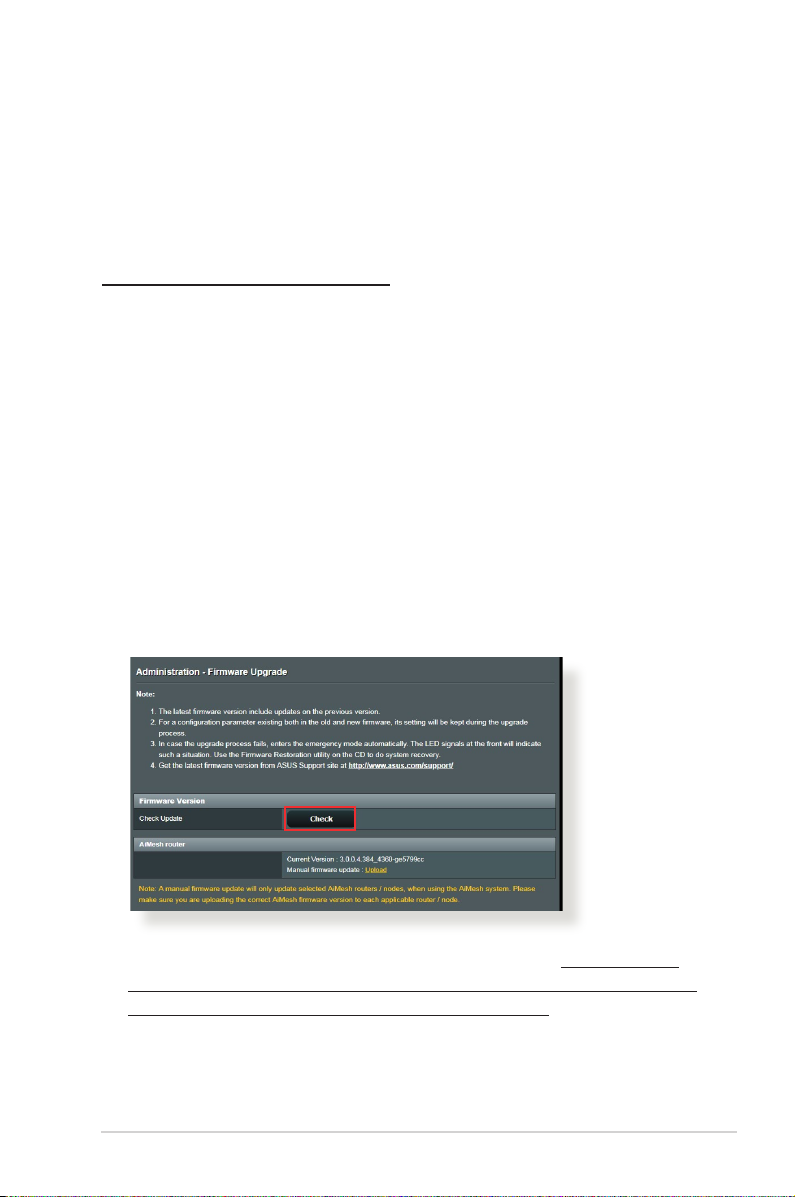
W rozdziale tym omówiono rozwiązania problemów, które mogą
wystąpić podczas korzystania z routera. W przypadku pojawienia się
problemów, których nie opisano w tym rozdziale, należy przejść do
witryny pomocy technicznej rmy ASUS dostępnej pod adresem:
https://www.asus.com/support/ w celu uzyskania dalszych
informacji o produkcie oraz szczegółowych danych kontaktowych
działu pomocy technicznej rmy ASUS.
5.1 Rozwiązywanie podstawowych problemów
W przypadku wystąpienia problemu z routerem należy najpierw
wykonać podstawowe czynności opisane w poniższej części, a
dopiero potem poszukać innych rozwiązań.
Uaktualnij oprogramowanie sprzętowe do najnowszej wersji.
1. Uruchom sieciowy interfejs graczny. Przejdź do pozycji Advanced
Settings (Ustawienia zaawansowane) > Administration
(Administracja) > wybierz zakładkę Firmware Upgrade
(Uaktualnienie oprogramowania sprzętowego). Kliknij przycisk
Check (Sprawdź) w celu sprawdzenia dostępności najnowszej
wersji oprogramowania sprzętowego.
2. Jeśli najnowsza wersja oprogramowania sprzętowego będzie
dostępna, przejdź do witryny globalnej rmy ASUS https://www.
asus.com/networking-iot-servers/wi-routers/asus-wi-routers/
rt-ax52/helpdesk_bios?model2Name=RT-AX52 i pobierz
najnowszą wersję oprogramowania sprzętowego.
71
Page 72

3. Na stronie Firmware Upgrade (Uaktualnienie oprogramowania
sprzętowego) kliknij przycisk Browse (Przeglądaj), aby
zlokalizować plik oprogramowania sprzętowego.
4. Kliknij przycisk Upload (Załaduj), aby uaktualnić oprogramowanie
sprzętowe.
Uruchom ponownie sieć, wykonując czynności w następującej
kolejności:
1. Wyłącz modem.
2. Odłącz modem od zasilania.
3. Wyłącz router i komputery.
4. Podłącz modem do zasilania.
5. Włącz modem i odczekaj 2 minuty.
6. Włącz router i odczekaj 2 minuty.
7. Włącz komputery.
Sprawdź, czy kable Ethernet są prawidłowo podłączone.
• Jeśli kabel Ethernet łączący router z modemem jest podłączony
w prawidłowy sposób, świecić się będzie dioda LED sieci WAN.
• Jeśli kabel Ethernet łączący uruchomiony komputer z routerem
jest podłączony w prawidłowy sposób, świecić się będzie
odpowiednia dioda LED sieci LAN.
Sprawdź, czy ustawienia sieci bezprzewodowej komputera są
zgodne z ustawieniami routera.
• Podczas nawiązywania połączenia bezprzewodowego między
komputerem i routerem należy upewnić się, że identykator
SSID (nazwa sieci bezprzewodowej), metoda szyfrowania i
hasło są prawidłowe.
72
Page 73
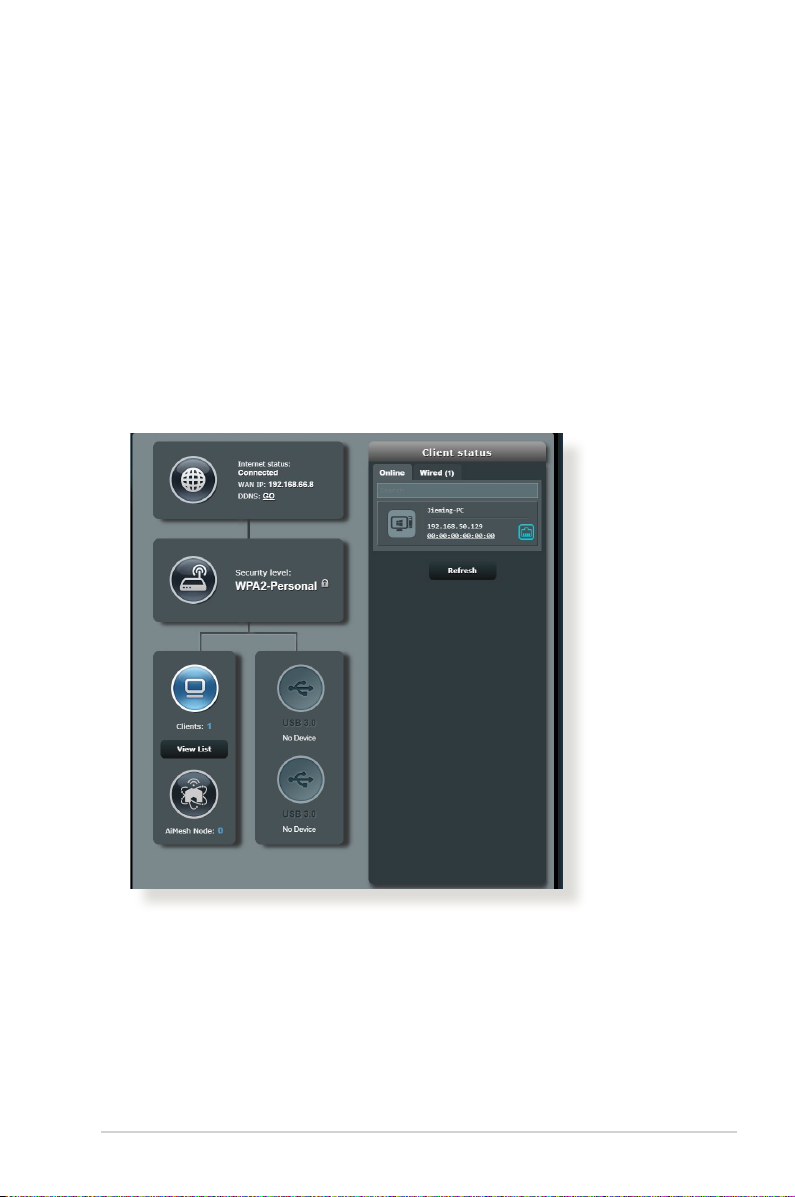
Sprawdź, czy ustawienia sieciowe są prawidłowe.
• Każdy klient w sieci powinien mieć odpowiedni adres IP. Firma
ASUS zaleca przypisywanie adresów IP komputerom w sieci za
pomocą serwera DHCP routera bezprzewodowego.
• W przypadku niektórych dostawców usług internetowych
zapewnianych przez modem kablowy wymagane jest
używanie adresu MAC komputera, dla którego zarejestrowano
wstępnie konto. Adres MAC można sprawdzić za pomocą
sieciowego interfejsu gracznego, na stronie Network Map
(Mapa sieci) > Clients (Klienci) po umieszczeniu wskaźnika
myszy nad urządzeniem w pozycji Client status (Stan klienta).
73
Page 74
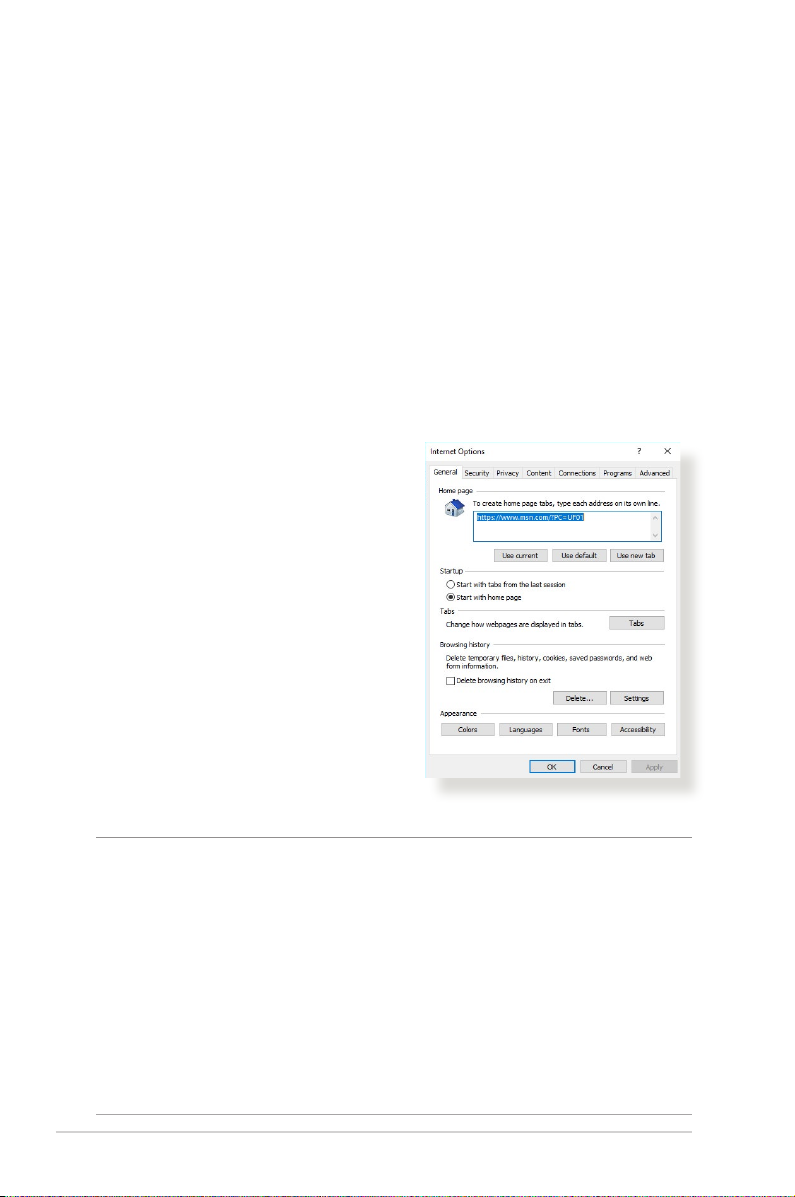
5.2 Często zadawane pytania (FAQ)
Nie mogę uzyskać dostępu do interfejsu gracznego
routera przy użyciu przeglądarki sieci Web
• Jeśli komputer jest podłączony w sposób przewodowy,
sprawdź połączenie kabla Ethernet i stan diody LED zgodnie z
opisem w poprzedniej części.
• Upewnij się, że używane dane logowania są prawidłowe.
Domyślna fabryczna nazwa logowania i hasło to „admin/
admin”. Upewnij się, że podczas wprowadzania danych
logowania klawisz Caps Lock jest wyłączony.
• Usuń pliki cookie i pliki w przeglądarce sieci Web. W przypadku
programu Internet Explorer należy wykonać poniższe
czynności:
1. Uruchom program Internet
Explorer, a następnie
kliknij kolejno pozycje
Tools (Narzędzia) >
Internet Options (Opcje
internetowe).
2. Na karcie General (Ogólne),
w obszarze Browsing history
(Historia przeglądania)
kliknij przycisk Delete…
(Usuń...), wybierz pozycję
Temporary Internet
Files (Tymczasowe pliki
internetowe) i Cookies
(Pliki cookie), a następnie
kliknij przycisk Delete (Usuń).
UWAGI:
• Polecenia usuwania plików cookie i plików zależą od przeglądarki
sieci Web.
• W celu automatycznego uzyskiwania adresów IP należy wyłączyć
ustawienia serwera proxy, anulować połączenie telefoniczne i
wprowadzić ustawienia protokołu TCP/IP. Bardziej szczegółowe
informacje można znaleźć w rozdziale 1 niniejszego podręcznika
użytkownika.
• Należy używać kabli Ethernet CAT5e lub CAT6.
74
Page 75
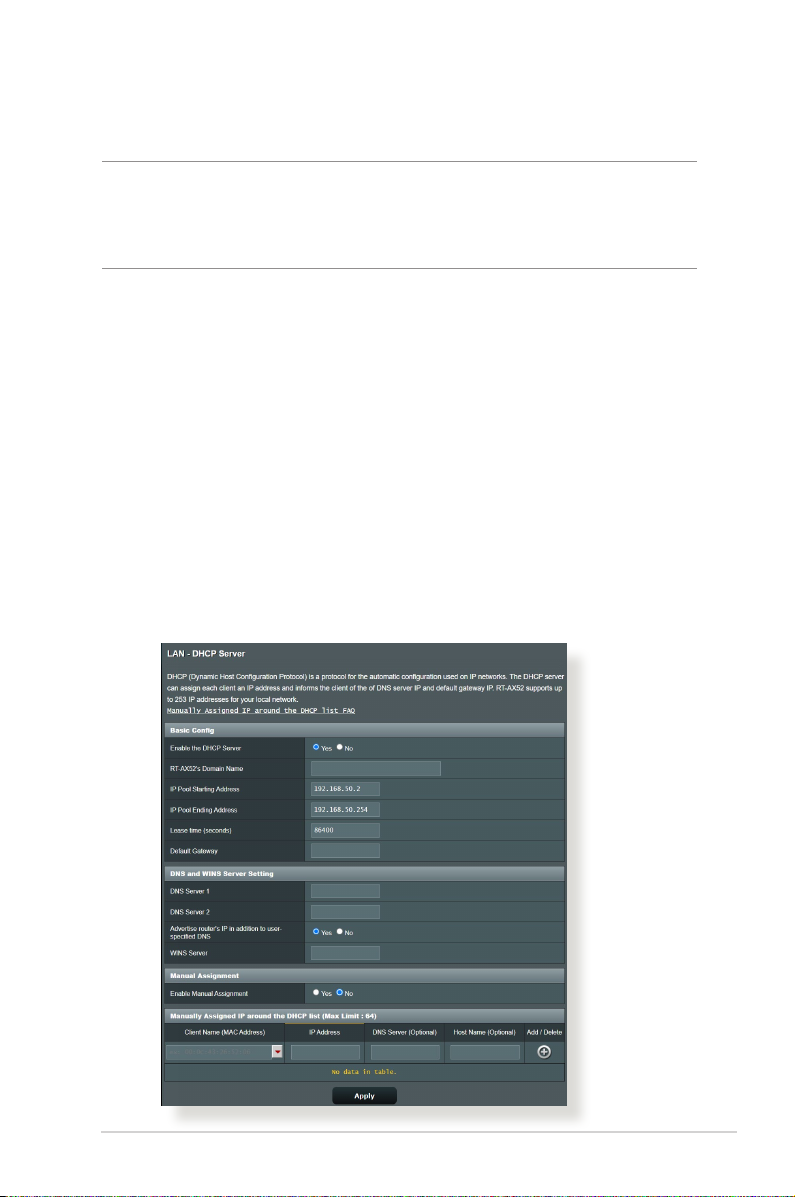
Klient nie może ustanowić połączenia bezprzewodowego
z routerem.
UWAGA: W przypadku wystąpienia problemów z nawiązaniem
połączenia z siecią 5 GHz należy sprawdzić, czy urządzenie sieciowe
obsługuje częstotliwość 5 GHz i czy jest wyposażone w funkcje
podwójnego pasma.
• Poza zakresem:
• Przesuń router bliżej klienta bezprzewodowego.
• Ustaw anteny routera w najlepszym położeniu zgodnie z
opisem w części 1.4 Ustawianie pozycji routera.
• Wyłączono serwer DHCP:
1. Uruchom sieciowy interfejs graczny. Przejdź kolejno do
pozycji General (Ogólne) > Network Map (Mapa sieci)
> Clients (Klienci) i wyszukaj urządzenie, które chcesz
połączyć z routerem.
2. Jeśli nie można znaleźć urządzenia w pozycji Network
Map (Mapa sieci), przejdź kolejno do pozycji Advanced
Settings (Ustawienia zaawansowane) > LAN (Sieć
LAN) > DHCP Server (Serwer DHCP), lista Basic Cong
(Konguracja podstawowa), zaznacz opcję Yes (Tak) dla
pozycji Enable the DHCP Server (Włącz serwer DHCP).
75
Page 76
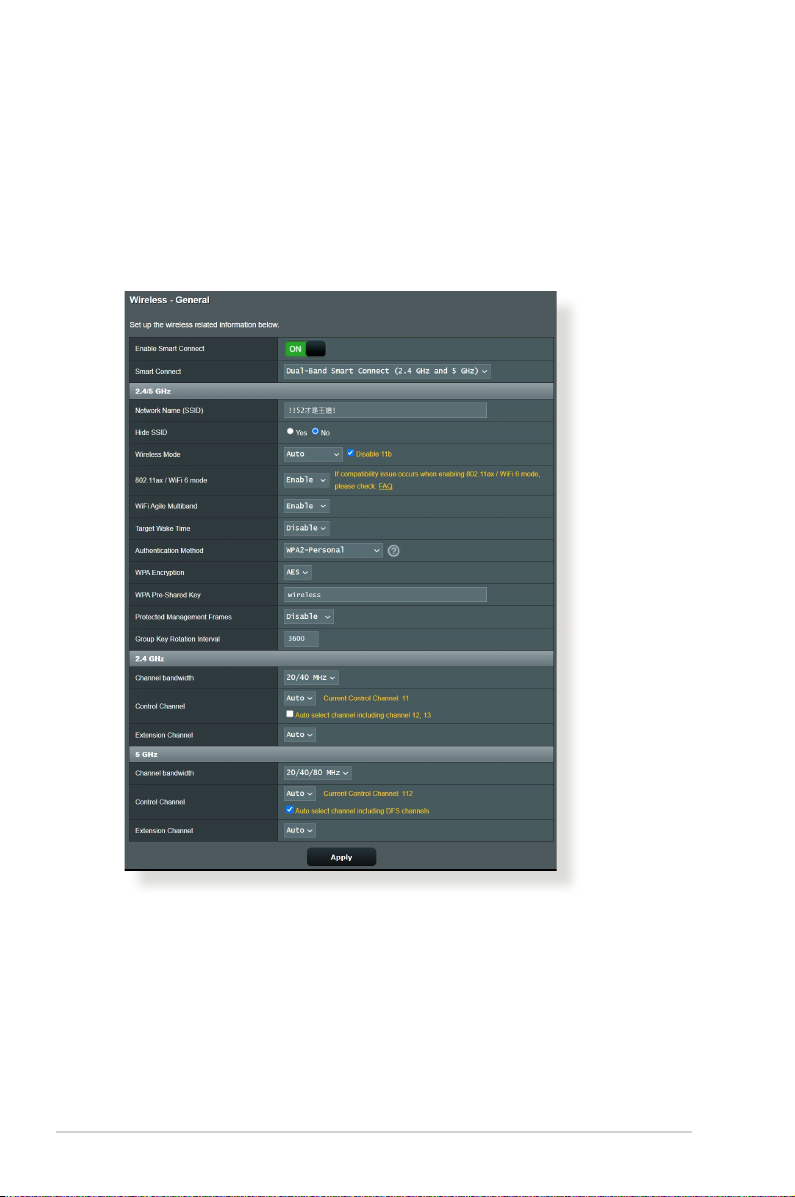
• Ukryto identykator SSID. Jeśli urządzenie wyszukuje
identykatory SSID innych routerów, ale nie może znaleźć
identykatora SSID posiadanego routera, przejdź do pozycji
Advanced Settings (Ustawienia zaawansowane) > Wireless
(Sieć bezprzewodowa) > General (Ogólne), zaznacz opcję No
(Nie) dla pozycji Hide SSID (Ukryj SSID) i zaznacz opcję Auto
(Automat.) dla pozycji Control Channel (Kanał kontrolny).
• Jeśli używana jest karta sieci bezprzewodowej, sprawdź,
czy używany kanał bezprzewodowy jest zgodny z kanałami
dostępnymi w danym kraju/regionie. Jeśli nie, dostosuj kanał,
pasmo kanału i tryb bezprzewodowy.
76
Page 77
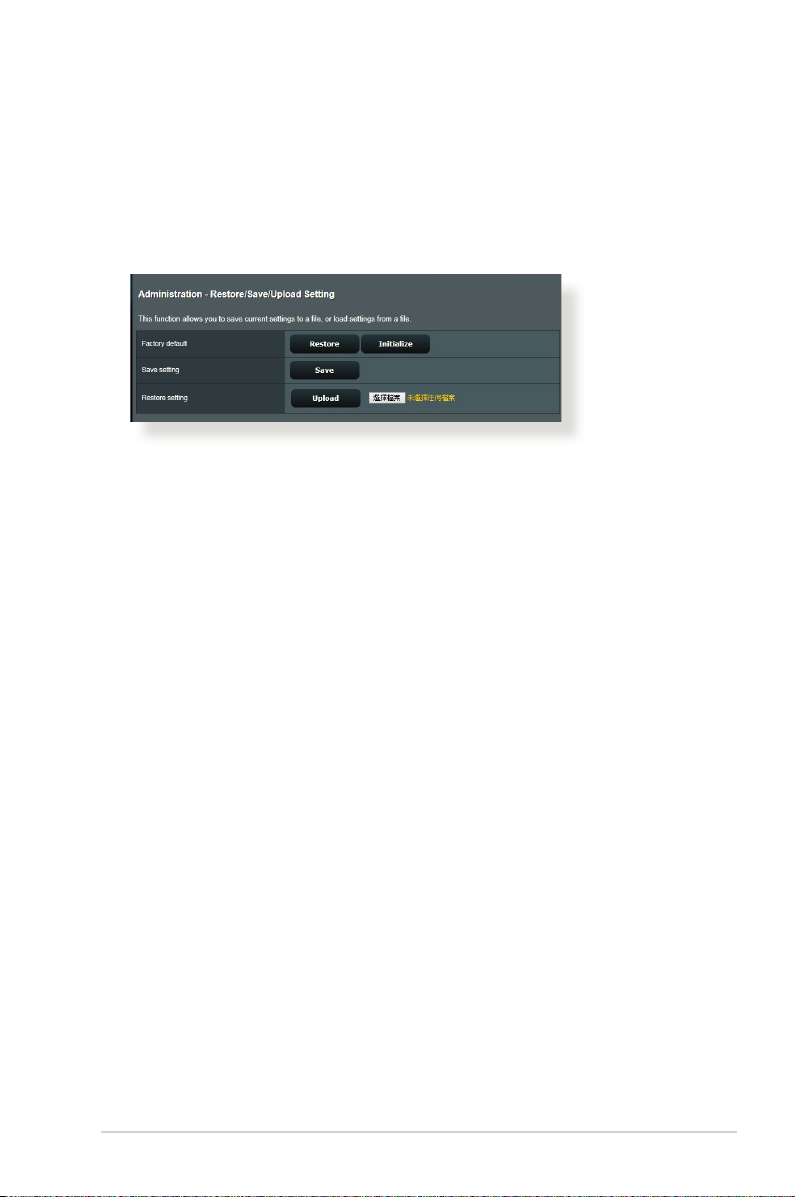
• Jeśli nawiązanie połączenia bezprzewodowego z routerem jest
nadal niemożliwe, można przywrócić domyślne ustawienia
fabryczne routera. W interfejsie gracznym routera kliknij
kolejno pozycje Administration (Administracja) > Restore/
Save/Upload Setting (Przywróć/Zapisz/Załaduj ustawienia)
i kliknij przycisk Restore (Przywróć).
77
Page 78
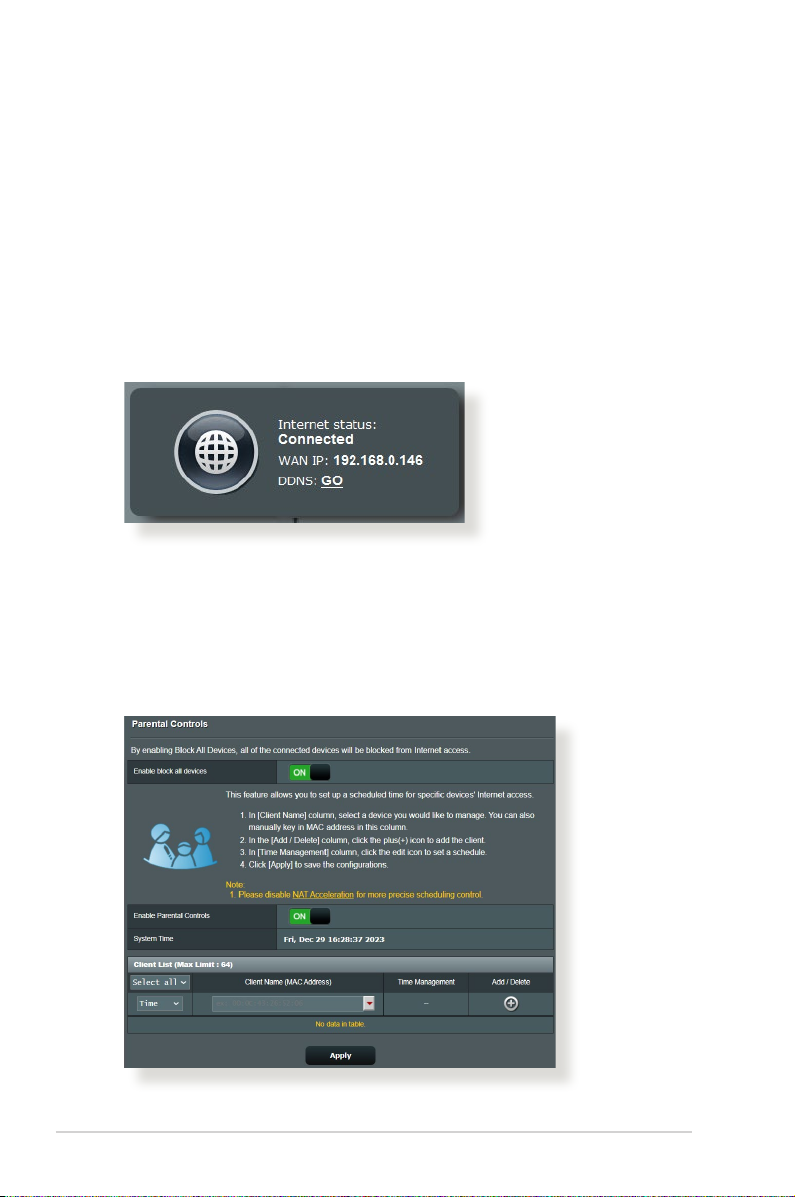
Niedostępny Internet.
• Sprawdź, czy router może nawiązać połączenie z adresem IP
sieci WAN usługodawcy internetowego. Aby to zrobić, uruchom
sieciowy interfejs graczny, przejdź do pozycji General
(Ogólne) > Network Map (Mapa sieci) i sprawdź pozycję
Internet status (Stan połączenia z internetem).
• Jeśli router nie może nawiązać połączenia z adresem IP sieci
WAN usługodawcy internetowego, uruchom ponownie
sieć zgodnie z opisem w części Uruchom ponownie sieć,
wykonując czynności w następującej kolejności w rozdziale
Rozwiązywanie podstawowych problemów.
• Urządzenie zostało zablokowane za pomocą funkcji Parental
Control (Kontrola rodzicielska). Przejdź do pozycji General
(Ogólne) > Parental Control (Kontrola rodzicielska) i
sprawdź, czy urządzenie znajduje się na liście. Jeśli urządzenie
znajduje się na liście Client Name (Nazwa klienta), usuń je za
pomocą przycisku Delete (Usuń) lub dostosuj ustawienia Time
Management (Zarządzanie czasem).
78
Page 79

• Jeśli dostęp do Internetu jest nadal niemożliwy, uruchom
ponownie komputer, a następnie sprawdź adres IP i adres
bramy sieci.
• Sprawdź wskaźniki stanu modemu ADSL i routera
bezprzewodowego. Jeśli nie świeci się dioda LED sieci WAN
routera bezprzewodowego, sprawdź, czy wszystkie kable są
prawidłowo podłączone.
Nie pamiętam identykatora SSID (nazwy sieci) lub hasła
sieciowego
• Skonguruj nowy identykator SSID i klucz szyfrowania za
pomocą połączenia przewodowego (kabel Ethernet). Uruchom
sieciowy interfejs graczny, przejdź do pozycji Network
Map (Mapa sieci), kliknij ikonę routera, wprowadź nowy
identykator SSID i klucz szyfrowania, a następnie kliknij
przycisk Apply (Zastosuj).
• Przywróć ustawienia domyślne routera. Uruchom sieciowy
interfejs graczny, przejdź do pozycji Administration
(Administracja) > Restore/Save/Upload Setting (Przywróć/
Zapisz/Załaduj ustawienia) i kliknij przycisk Restore
(Przywróć). Domyślne konto logowania i hasło to „admin”.
Jak przywrócić domyślne ustawienia systemu?
• Przejdź do pozycji Administration (Administracja) > Restore/
Save/Upload Setting (Przywróć/Zapisz/Załaduj ustawienia)
i kliknij przycisk Restore (Przywróć).
Niepowodzenie uaktualnienia oprogramowania
sprzętowego.
Uruchom tryb ratunkowy i skorzystaj z narzędzia Firmware
Restoration (Odtwarzanie oprogramowania sprzętowego).
Informacje na temat korzystania z narzędzia Firmware Restoration
(Odtwarzanie oprogramowania sprzętowego) można znaleźć w
części 4.2 Odtwarzanie oprogramowania sprzętowego.
79
Page 80
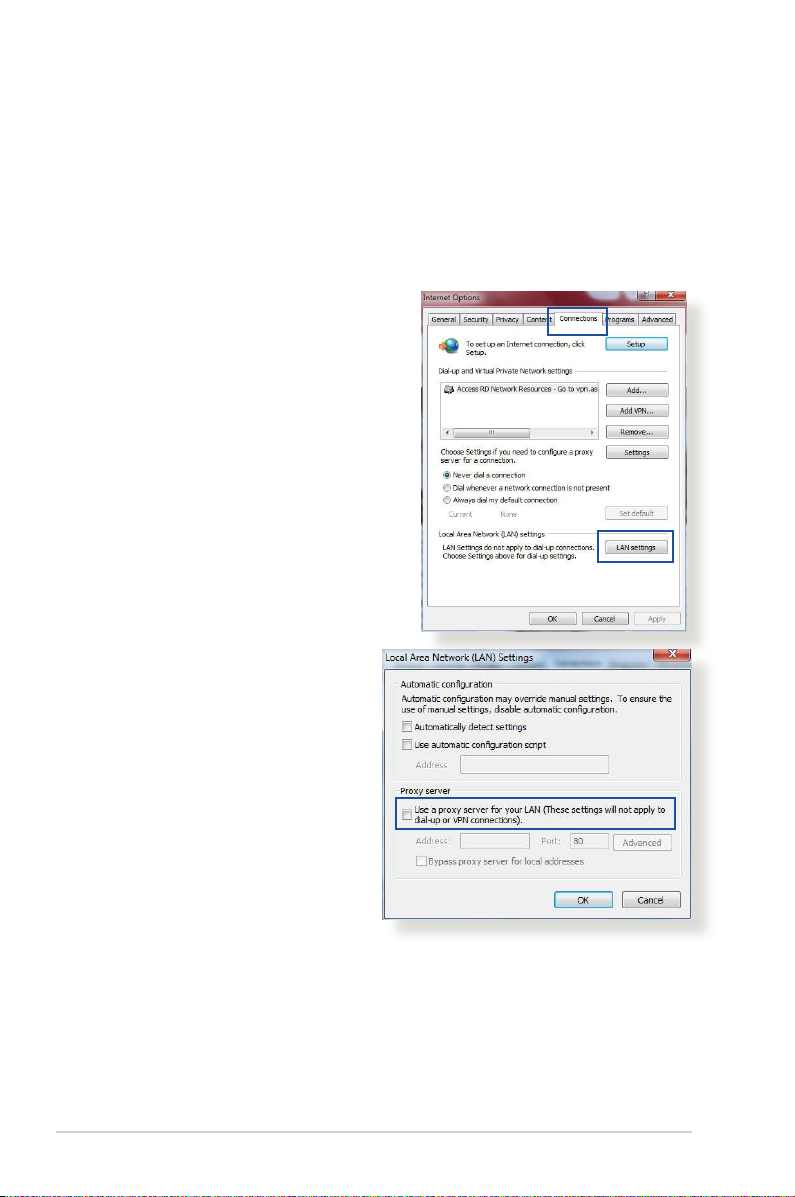
Nie można uzyskać dostępu do sieciowego interfejsu
gracznego
Przed konguracją routera bezprzewodowego wykonać czynności
opisane w tej części dla komputera hosta i klientów sieciowych
A. Wyłączyć serwer proxy jeżeli jest włączony
Windows®
1. Kliknij przycisk Start > Internet
Explorer w celu uruchomienia
przeglądarki internetowej.
2. Kliknij przycisk Tools
(Narzędzia) > Internet
options (Opcje internetowe)
> Connections (Połączenia) >
LAN settings (Ustawienia sieci
LAN).
3. Na ekranie Local Area
Network (LAN) Settings
(Ustawienia sieci lokalnej
(LAN)) odznacz opcję Use a
proxy server for your LAN
(Użyj serwera proxy dla
sieci LAN).
4. Po zakończeniu kliknij
przycisk OK.
.
80
Page 81
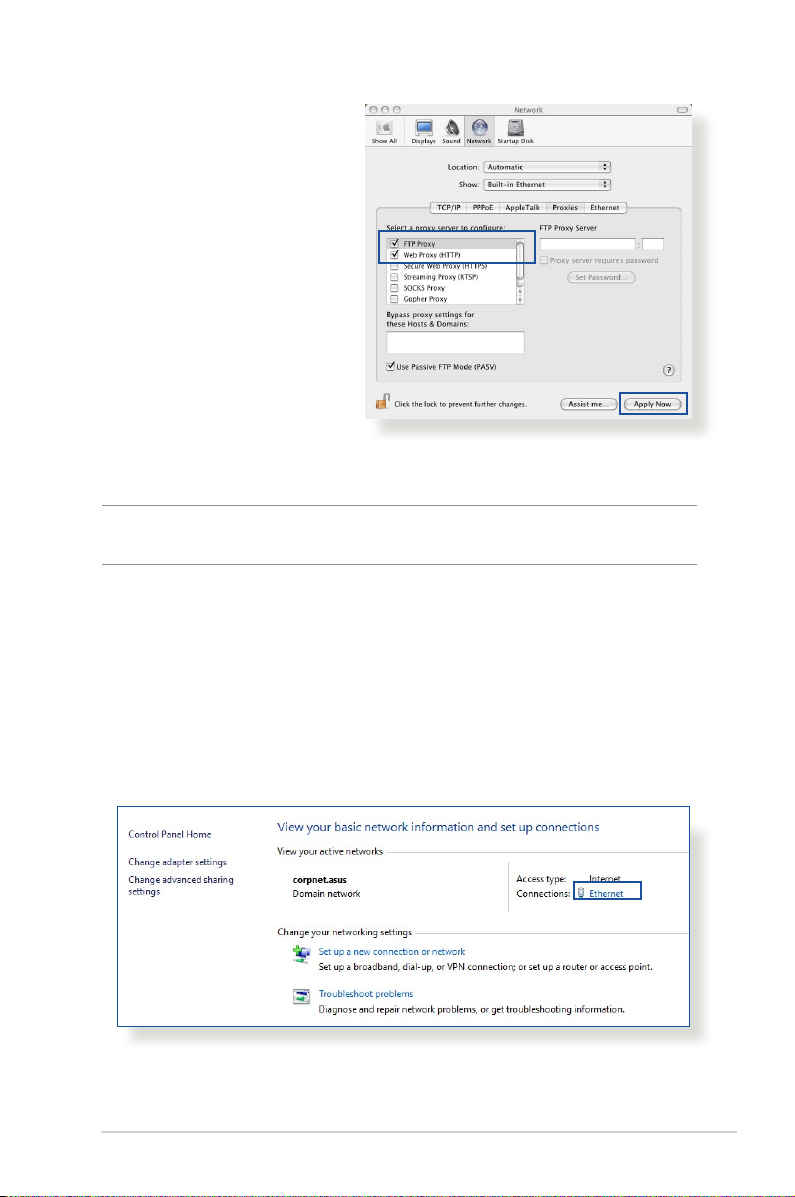
MAC OS
1. W przeglądarce
Safari kliknąć Safari
> Preferences
(Preferencje)
> Advanced
(Zaawansowane) >
Change Settings...
(Zmień ustawienia...)
2. Na ekranie Network
(Sieć) usunąć
zaznaczenie FTP Proxy
(Proxy FTP) i Web Proxy
(HTTP) (Proxy www (HTTP)).
3. Po zakończeniu kliknąć przycisk Apply Now (Zastosuj teraz).
UWAGA: Szczegółowe informacje dotyczące wyłączania serwera proxy,
patrz funkcja pomocy danej przeglądarki.
B. Skongurować ustawienia TCP/IP do automatycznego
uzyskiwania adresu IP.
Windows®
1. Kliknij przycisk Start > Control Panel (Panel Sterowania)
> Network and Sharing Center (Centrum sieci i
udostępniania), następnie kliknij połączenie sieciowe, aby
wyświetlić okno stanu.
81
Page 82
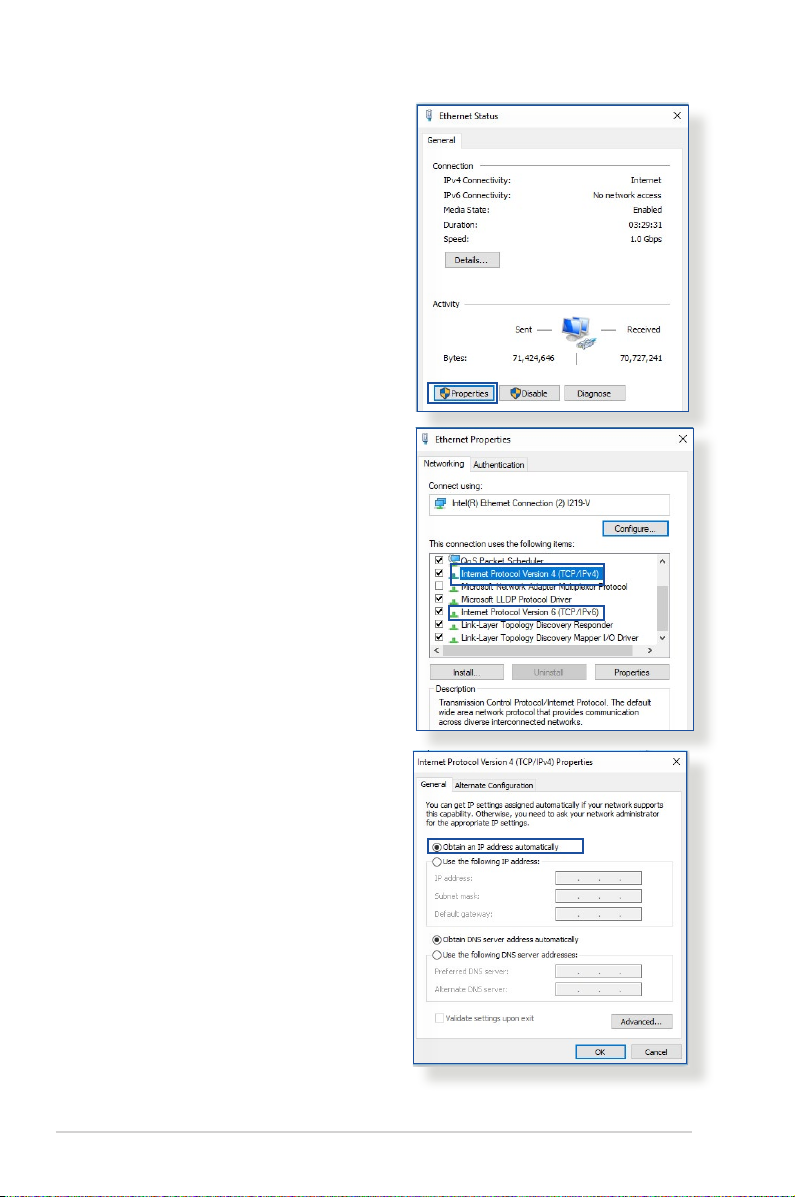
2. Kliknij pozycję Properties
(Właściwości), aby wyświetlić
okno Ethernet Properties
(Właściwości sieci Ethernet).
3. Zaznacz opcję Internet
Protocol Version 4 (TCP/
IPv4) (Protokół internetowy
w wersji 4 (TCP/IPv4)) lub
Internet Protocol Version
6 (TCP/IPv6) (Protokół
internetowy w wersji 6
(TCP/IPv6)) , a następnie
kliknij przycisk Properties
(Właściwości).
4. W celu automatycznego
uzyskania ustawień iPv4 IP,
zaznacz opcję Obtain an
IP address automatically
(Automatycznie uzyskaj
adres IP).
W celu automatycznego
uzyskania ustawień iPv6 IP,
zaznacz opcję Obtain an
IPv6 address automatically
(Automatycznie uzyskaj
adres IPv6).
5. Po zakończeniu kliknij przycisk
OK.
82
Page 83
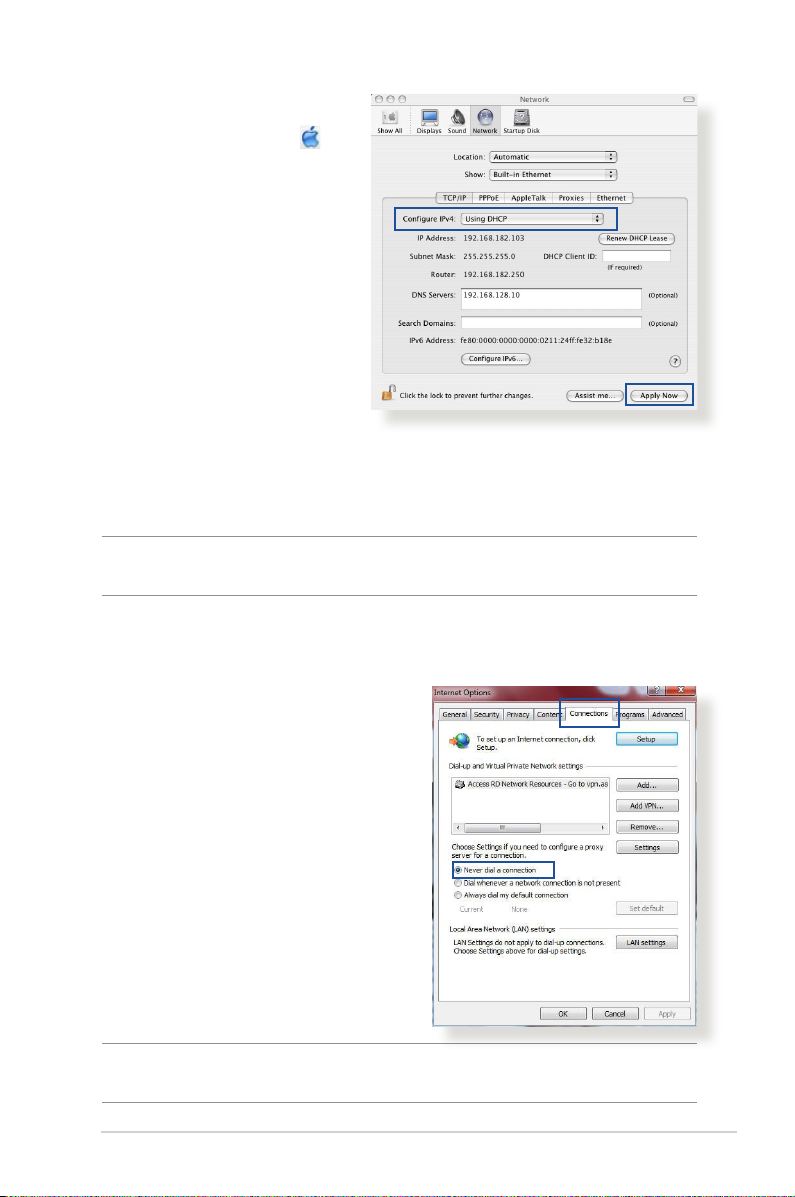
MAC OS
1. Kliknij ikonę Apple
located on the top left of
your screen.
umieszczoną w górnej lewej
części ekranu.
2. Kliknij polecenie System
Preferences (Preferencje
systemu) > Network
(Sieć) > Congure...
(Konguruj...)
3. Na zakładce TCP/IP
wybierz Using DHCP (Z użyciem DHCP) na liście rozwijalnej
Congure IPv4 (Konguruj IPv4).
4. Po zakończeniu kliknąć przycisk Apply Now (Zastosuj teraz).
UWAGA: Informacje dotyczące konguracji ustawień połączenia TCP/IP
komputera patrz pomoc systemu operacyjnego i funkcje wsparcia.
C. Wyłączyć połączenie dial-up jeżeli jest włączone.
Windows
®
1. Kliknij przycisk Start > Internet
Explorer w celu uruchomienia
przeglądarki internetowej.
2. Kliknij przycisk Tools
(Narzędzia) > Internet
options (Opcje internetowe) >
Connections (Połączenia).
3. Zaznaczyć opcję Never dial
a connection (Nigdy nie
wybieraj połączenia).
4. Po zakończeniu kliknij przycisk
OK.
UWAGA: Szczegółowe informacje o wyłączaniu połączenia dial-up,
patrz funkcja pomocy przeglądarki sieciowej.
83
Page 84

Ogłoszenie
This device is an Energy Related Product (ErP) with High Network
Availability (HiNA), the power consumption will be less than
12watts when the system is in network standby mode (idle mode).
ASUS Recycling/Takeback Services
ASUS recycling and takeback programs come from our
commitment to the highest standards for protecting our
environment. We believe in providing solutions for you to be able
to responsibly recycle our products, batteries, other components,
as well as the packaging materials. Please go to http://csr.asus.
com/english/Takeback.htm for the detailed recycling information
in dierent regions.
REACH
Complying with the REACH (Registration, Evaluation,
Authorisation, and Restriction of Chemicals) regulatory
framework, we published the chemical substances in our products
at ASUS REACH website at
http://csr.asus.com/english/index.aspx
Federal Communications Commission Statement
This device complies with Part 15 of the FCC Rules. Operation is
subject to the following two conditions:
• This device may not cause harmful interference.
• This device must accept any interference received, including
interference that may cause undesired operation.
This equipment has been tested and found to comply with the
limits for a class B digital device, pursuant to part 15 of the FCC
84
Page 85

Rules. These limits are designed to provide reasonable protection
against harmful interference in a residential installation.
This equipment generates, uses and can radiate radio frequency
energy and, if not installed and used in accordance with
the instructions, may cause harmful interference to radio
communications. However, there is no guarantee that interference
will not occur in a particular installation. If this equipment does
cause harmful interference to radio or television reception, which
can be determined by turning the equipment o and on, the user
is encouraged to try to correct the interference by one or more of
the following measures:
• Reorient or relocate the receiving antenna.
• Increase the separation between the equipment and receiver.
• Connect the equipment into an outlet on a circuit dierent
from that to which the receiver is connected.
• Consult the dealer or an experienced radio/TV technician for
help.
IMPORTANT! This device within the 5.15 ~ 5.25 GHz is restricted to
indoor operations to reduce any potential for harmful interference to
co-channel MSS operations.
CAUTION! Any changes or modications not expressly approved by
the party responsible for compliance could void the user’s authority to
operate the equipment.
Prohibition of Co-location
This device and its antenna(s) must not be co-located or operating
in conjunction with any other antenna or transmitter except in
accordance with FCC multi-transmitter product procedures. For
product available in the USA/Canada market, only channel 1~11
can be operated. Selection of other channels in not possible.
85
Page 86

Safety Information
To maintain compliance with FCC’s RF exposure guidelines, this
equipment should be installed and operated with minimum
distance 20cm between the radiator and your body. Use on the
supplied antenna.
Declaration of Conformity for Ecodesign directive
2009/125/EC
Testing for eco-design requirements according to (EC) No
1275/2008 and (EU) No 801/2013 has been conducted. When
the device is in Networked Standby Mode, its I/O and network
interface are in sleep mode and may not work properly. To wake
up the device, press the Wi-Fi on/o, LED on/o, reset, or WPS
button.
Simplied EU Declaration of Conformity
ASUSTek Computer Inc. hereby declares that this device is in
compliance with the essential requirements and other relevant
provisions of Directive 2014/53/EU. Full text of EU declaration of
conformity is available at https://www.asus.com/support/.
This equipment complies with EU radiation exposure limits set
forth for an uncontrolled environment. This equipment should be
installed and operated with minimum distance 24 cm between
the radiator & your body.
All operational modes:
2.4GHz: 802.11b, 802.11g, 802.11n (HT20), 802.11n (HT40),
802.11ac (VHT20), 802.11ac (VHT40), 802.11ax(HE20),
802.11ax(HE40)
5GHz: 802.11a, 802.11n (HT20), 802.11n (HT40), 802.11ac (VHT20),
802.11ac (VHT40), 802.11ac (VHT80), 802.11ax(HE20),
802.11ax(HE40), 802.11ax(HE80)
86
Page 87

The frequency, mode and the maximum transmitted power in EU
are listed below:
2412-2472MHz (802.11g 6Mbps): 19.96 dBm
5180-5240MHz (802.11ac VHT20 MCS0): 22.97 dBm
5260-5320MHz (802.11ac VHT40 MCS0): 22.97 dBm
5500-5700MHz (802.11ac VHT80 MCS0): 29.98 dBm
The device is restricted to indoor use only when operating in the
5150 to 5350 MHz frequency range.
AT BE BG CZ DK EE FR
DE IS IE IT EL ES CY
LV LI LT LU HU MT NL
NO PL PT RO SI SK TR
FI SE CH UK HR UA
Canada, Industry Canada (IC) Notices
This device complies with Industry Canada’s license-exempt RSSs.
Operation is subject to the following two conditions: (1) this
device may not cause interference, and (2) this device must accept
any interference, including interference that may cause undesired
operation of the device.
The device for operation in the band 5150–5250 MHz is only for
indoor use to reduce the potential for harmful interference to cochannel mobile satellite systems.
Radio Frequency (RF) Exposure Information
The radiated output power of the ASUS Wireless Device is below
the Industry Canada (IC) radio frequency exposure limits. The
ASUS Wireless Device should be used in such a manner such
that the potential for human contact during normal operation is
minimized.
This equipment should be installed and operated with a minimum
distance of 20 cm between the radiator and any part of your body.
87
Page 88

This device has been certied for use in Canada. Status of the
listing in the Industry Canada’s REL (Radio Equipment List) can be
found at the following web address:
http://www.ic.gc.ca/app/sitt/reltel/srch/nwRdSrch.do?lang=eng
Additional Canadian information on RF exposure also can be
found at the following web:
http://www.ic.gc.ca/eic/site/smt-gst.nsf/eng/sf08792.html
Canada, avis d’Industry Canada (IC)
Le présent appareil est conforme aux CNR d’Industrie Canada
applicables aux appareils radio exempts de licence.
Son utilisation est sujette aux deux conditions suivantes : (1) cet
appareil ne doit pas créer d’interférences et (2) cet appareil doit
tolérer tout type d’interférences, y compris celles susceptibles de
provoquer un fonctionnement non souhaité de l’appareil.
Les dispositifs fonctionnant dans la bande de 5 150 à 5 250 MHz
sont réservés uniquement pour une utilisation à l’intérieur an de
réduire les risques de brouillage préjudiciable aux systèmes de
satellites mobiles utilisant les mêmes canaux.
Informations concernant l’exposition aux fréquences
radio (RF)
La puissance de sortie émise par l’appareil de sans l ASUS est
inférieure à la limite d’exposition aux fréquences radio d’Industry
Canada (IC). Utilisez l’appareil de sans l ASUS de façon à minimiser
les contacts humains lors du fonctionnement normal.
Cet équipement doit être installé et utilisé avec une distance
minimale de 20cm entre le radiateur et toute partie de votre corps.
Ce périphérique est homologué pour l’utilisation au Canada.
Pour consulter l’entrée correspondant à l’appareil dans la liste
d’équipement radio (REL - Radio Equipment List) d’Industry
Canada rendez-vous sur:
http://www.ic.gc.ca/app/sitt/reltel/srch/nwRdSrch.do?lang=eng
88
Page 89

Pour des informations supplémentaires concernant l’exposition
aux RF au Canada rendezvous sur :
http://www.ic.gc.ca/eic/site/smt-gst.nsf/eng/sf08792.html
Precautions for the use of the device
• Do not use the ASUS product in this situation (Driving, in
airports, hospitals, gas stations and professional garages).
• Medical device interference: Maintain a minimum distance of
at least 15 cm (6 inches) between implanted medical devices
and ASUS products in order to reduce the risk of interference,
especially, during the phone call.
• Kindly use ASUS products in good reception conditions in
order to minimize the radiation’s level.
• Use the hand-free device, especially, during the
communication situation, in order to keep the device away
from pregnant women and the lower abdomen of the
teenager (Especially, using cell phone).
NCC 警語
低功率射頻器材技術規範
「取得審驗證明之低功率射頻器材,非經核准,公司、商號或使用者
均不得擅自變更頻率、加大功率或變更原設計之特性及功能。低功率
射頻器材之使用不得影響飛航安全及干擾合法通信;經發現有干擾
現象時,應立即停用,並改善至無干擾時方得繼續使用。前述合法通
信,指依電信管理法規定作業之無線電通信。低功率射頻器材須忍受
合法通信或工業、科學及醫療用電波輻射性電機設備之干擾。」
*應避免影響附近雷達系統之操作。
此設備的安裝與操作要離使用者之最小距離為 21 公分;電磁波曝露
量MPE標準值 1 mWcm2,送測產品實測值為:0.621 mWcm2。
89
Page 90
「產品之限用物質含有情況」之相關資訊,請參考下表:
RoHS
限用物質及其化學符號
單元
鉛
(Pb)汞 (Hg)鎘 (Cd)
六價鉻
+6
(Cr
)
多溴聯苯
(PBB)
多溴二苯醚
(PBDE)
印刷電路板及
電子組件
外殼 ○ ○ ○ ○ ○ ○
天線 — ○ ○ ○ ○ ○
其他及其配件 — ○ ○ ○ ○ ○
備考1. "○" 係指該項限用物質之百分比含量未超出百分比含量基準值。
備考2. "—" 係指該項限用物質為排除項目。
— ○ ○ ○ ○ ○
D33005
電子電氣產品有害物質限制使用標識:圖中之數字為產品之環保
使用期限。 僅指電子電氣產品中含有的有害物質不致發生外洩或
突變, 從而對環境造成污染或對人身、 財產造成嚴重損害的期限。
有害物質
部件名稱
印刷電路板及
其電子組件
外殼 ○ ○ ○ ○ ○ ○
電源適配器 × ○ ○ ○ ○ ○
外部信號連接
頭及線材
中央處理器與
內容
鉛
(Pb)汞 (Hg)鎘 (Cd)
× ○ ○ ○ ○ ○
× ○ ○ ○ ○ ○
× ○ ○ ○ ○ ○
六價鉻
(Cr(VI))
多溴聯苯
(PBB)
多溴二苯醚
(PBDE)
90
Page 91

GNU General Public License
Licensing information
This product includes copyrighted third-party software licensed
under the terms of the GNU General Public License. Please see The
GNU General Public License for the exact terms and conditions of
this license. All future rmware updates will also be accompanied
with their respective source code. Please visit our web site for
updated information. Note that we do not oer direct support for
the distribution.
GNU GENERAL PUBLIC LICENSE
Version 2, June 1991
Copyright (C) 1989, 1991 Free Software Foundation, Inc.
59 Temple Place, Suite 330, Boston, MA 02111-1307 USA
Everyone is permitted to copy and distribute verbatim copies of
this license document, but changing it is not allowed.
Preamble
The licenses for most software are designed to take away your
freedom to share and change it. By contrast, the GNU General
Public License is intended to guarantee your freedom to share
and change free software--to make sure the software is free for all
its users. This General Public License applies to most of the Free
Software Foundation’s software and to any other program whose
authors commit to using it. (Some other Free Software Foundation
software is covered by the GNU Library General Public License
instead.) You can apply it to your programs, too.
When we speak of free software, we are referring to freedom, not
price. Our General Public Licenses are designed to make sure that
you have the freedom to distribute copies of free software (and
charge for this service if you wish), that you receive source code or
91
Page 92

can get it if you want it, that you can change the software or use
pieces of it in new free programs; and that you know you can do
these things.
To protect your rights, we need to make restrictions that forbid
anyone to deny you these rights or to ask you to surrender the
rights. These restrictions translate to certain responsibilities for
you if you distribute copies of the software, or if you modify it.
For example, if you distribute copies of such a program, whether
gratis or for a fee, you must give the recipients all the rights that
you have. You must make sure that they, too, receive or can get
the source code. And you must show them these terms so they
know their rights.
We protect your rights with two steps: (1) copyright the software,
and (2) oer you this license which gives you legal permission to
copy, distribute and/or modify the software.
Also, for each author’s protection and ours, we want to make
certain that everyone understands that there is no warranty for
this free software. If the software is modied by someone else and
passed on, we want its recipients to know that what they have is
not the original, so that any problems introduced by others will
not reect on the original authors’ reputations.
Finally, any free program is threatened constantly by software
patents. We wish to avoid the danger that redistributors of a free
program will individually obtain patent licenses, in eect making
the program proprietary. To prevent this, we have made it clear
that any patent must be licensed for everyone’s free use or not
licensed at all.
The precise terms and conditions for copying, distribution and
modication follow.
92
Page 93

Terms & conditions for copying, distribution, & modication
0. This License applies to any program or other work which
contains a notice placed by the copyright holder saying it may
be distributed under the terms of this General Public License.
The “Program”, below, refers to any such program or work, and
a “work based on the Program” means either the Program or
any derivative work under copyright law: that is to say, a work
containing the Program or a portion of it, either verbatim or
with modications and/or translated into another language.
(Hereinafter, translation is included without limitation in the
term “modication”.) Each licensee is addressed as “you”.
Activities other than copying, distribution and modication are
not covered by this License; they are outside its scope. The act
of running the Program is not restricted, and the output from
the Program is covered only if its contents constitute a work
based on the Program (independent of having been made by
running the Program). Whether that is true depends on what
the Program does.
1. You may copy and distribute verbatim copies of the Program’s
source code as you receive it, in any medium, provided that
you conspicuously and appropriately publish on each copy
an appropriate copyright notice and disclaimer of warranty;
keep intact all the notices that refer to this License and to the
absence of any warranty; and give any other recipients of the
Program a copy of this License along with the Program.
You may charge a fee for the physical act of transferring a
copy, and you may at your option oer warranty protection in
exchange for a fee.
93
Page 94

2. You may modify your copy or copies of the Program or any
portion of it, thus forming a work based on the Program, and
copy and distribute such modications or work under the
terms of Section 1 above, provided that you also meet all of
these conditions:
a) You must cause the modied les to carry prominent
notices stating that you changed the les and the date of any
change.
b) You must cause any work that you distribute or publish, that
in whole or in part contains or is derived from the Program or
any part thereof, to be licensed as a whole at no charge to all
third parties under the terms of this License.
c) If the modied program normally reads commands
interactively when run, you must cause it, when started
running for such interactive use in the most ordinary way, to
print or display an announcement including an appropriate
copyright notice and a notice that there is no warranty (or
else, saying that you provide a warranty) and that users may
redistribute the program under these conditions, and telling
the user how to view a copy of this License. (Exception: if the
Program itself is interactive but does not normally print such
an announcement, your work based on the Program is not
required to print an announcement.)
These requirements apply to the modied work as a whole.
If identiable sections of that work are not derived from the
Program, and can be reasonably considered independent and
separate works in themselves, then this License, and its terms,
do not apply to those sections when you distribute them as
separate works. But when you distribute the same sections
as part of a whole which is a work based on the Program, the
distribution of the whole must be on the terms of this License,
whose permissions for other licensees extend to the entire
whole, and thus to each and every part regardless of who
wrote it.
Thus, it is not the intent of this section to claim rights or contest
your rights to work written entirely by you; rather, the intent is
to exercise the right to control the distribution of derivative or
collective works based on the Program.
94
Page 95

In addition, mere aggregation of another work not based on
the Program with the Program (or with a work based on the
Program) on a volume of a storage or distribution medium
does not bring the other work under the scope of this License.
3. You may copy and distribute the Program (or a work based on
it, under Section 2) in object code or executable form under the
terms of Sections 1 and 2 above provided that you also do one
of the following:
a) Accompany it with the complete corresponding machine-
readable source code, which must be distributed under the
terms of Sections 1 and 2 above on a medium customarily used
for software interchange; or,
b) Accompany it with a written oer, valid for at least three
years, to give any third party, for a charge no more than your
cost of physically performing source distribution, a complete
machine-readable copy of the corresponding source code, to
be distributed under the terms of Sections 1 and 2 above on a
medium customarily used for software interchange; or,
c) Accompany it with the information you received as to the
oer to distribute corresponding source code. (This alternative
is allowed only for noncommercial distribution and only if you
received the program in object code or executable form with
such an oer, in accord with Subsection b above.)
The source code for a work means the preferred form of
the work for making modications to it. For an executable
work, complete source code means all the source code for all
modules it contains, plus any associated interface denition
les, plus the scripts used to control compilation and
installation of the executable. However, as a special exception,
the source code distributed need not include anything that
is normally distributed (in either source or binary form) with
the major components (compiler, kernel, and so on) of the
operating system on which the executable runs, unless that
component itself accompanies the executable.
95
Page 96

If distribution of executable or object code is made by
oering access to copy from a designated place, then oering
equivalent access to copy the source code from the same place
counts as distribution of the source code, even though third
parties are not compelled to copy the source along with the
object code.
4. You may not copy, modify, sublicense, or distribute the
Program except as expressly provided under this License. Any
attempt otherwise to copy, modify, sublicense or distribute
the Program is void, and will automatically terminate your
rights under this License. However, parties who have received
copies, or rights, from you under this License will not have
their licenses terminated so long as such parties remain in full
compliance.
5. You are not required to accept this License, since you have
not signed it. However, nothing else grants you permission to
modify or distribute the Program or its derivative works. These
actions are prohibited by law if you do not accept this License.
Therefore, by modifying or distributing the Program (or any
work based on the Program), you indicate your acceptance
of this License to do so, and all its terms and conditions for
copying, distributing or modifying the Program or works based
on it.
6. Each time you redistribute the Program (or any work based
on the Program), the recipient automatically receives a license
from the original licensor to copy, distribute or modify the
Program subject to these terms and conditions. You may not
impose any further restrictions on the recipients’ exercise of
the rights granted herein. You are not responsible for enforcing
compliance by third parties to this License.
96
Page 97

7. If, as a consequence of a court judgment or allegation of patent
infringement or for any other reason (not limited to patent
issues), conditions are imposed on you (whether by court order,
agreement or otherwise) that contradict the conditions of this
License, they do not excuse you from the conditions of this
License. If you cannot distribute so as to satisfy simultaneously
your obligations under this License and any other pertinent
obligations, then as a consequence you may not distribute
the Program at all. For example, if a patent license would not
permit royalty-free redistribution of the Program by all those
who receive copies directly or indirectly through you, then the
only way you could satisfy both it and this License would be to
refrain entirely from distribution of the Program.
If any portion of this section is held invalid or unenforceable
under any particular circumstance, the balance of the section
is intended to apply and the section as a whole is intended to
apply in other circumstances.
It is not the purpose of this section to induce you to infringe
any patents or other property right claims or to contest
validity of any such claims; this section has the sole purpose
of protecting the integrity of the free software distribution
system, which is implemented by public license practices.
Many people have made generous contributions to the wide
range of software distributed through that system in reliance
on consistent application of that system; it is up to the author/
donor to decide if he or she is willing to distribute software
through any other system and a licensee cannot impose that
choice.
This section is intended to make thoroughly clear what is
believed to be a consequence of the rest of this License.
8. If the distribution and/or use of the Program is restricted in
certain countries either by patents or by copyrighted interfaces,
the original copyright holder who places the Program under
this License may add an explicit geographical distribution
limitation excluding those countries, so that distribution is
permitted only in or among countries not thus excluded. In
such case, this License incorporates the limitation as if written
in the body of this License.
97
Page 98

9. The Free Software Foundation may publish revised and/or new
versions of the General Public License from time to time. Such
new versions will be similar in spirit to the present version, but
may dier in detail to address new problems or concerns.
Each version is given a distinguishing version number. If the
Program species a version number of this License which
applies to it and “any later version”, you have the option of
following the terms and conditions either of that version or of
any later version published by the Free Software Foundation. If
the Program does not specify a version number of this License,
you may choose any version ever published by the Free
Software Foundation.
10. If you wish to incorporate parts of the Program into other free
programs whose distribution conditions are dierent, write to
the author to ask for permission.
For software which is copyrighted by the Free Software
Foundation, write to the Free Software Foundation; we
sometimes make exceptions for this. Our decision will be
guided by the two goals of preserving the free status of all
derivatives of our free software and of promoting the sharing
and reuse of software generally.
98
Page 99

NO WARRANTY
11. BECAUSE THE PROGRAM IS LICENSED FREE OF CHARGE,
THERE IS NO WARRANTY FOR THE PROGRAM, TO THE
EXTENT PERMITTED BY APPLICABLE LAW. EXCEPT WHEN
OTHERWISE STATED IN WRITING THE COPYRIGHT HOLDERS
AND/OR OTHER PARTIES PROVIDE THE PROGRAM “AS IS”
WITHOUT WARRANTY OF ANY KIND, EITHER EXPRESSED OR
IMPLIED, INCLUDING, BUT NOT LIMITED TO, THE IMPLIED
WARRANTIES OF MERCHANTABILITY AND FITNESS FOR A
PARTICULAR PURPOSE. THE ENTIRE RISK AS TO THE QUALITY
AND PERFORMANCE OF THE PROGRAM IS WITH YOU.
SHOULD THE PROGRAM PROVE DEFECTIVE, YOU ASSUME
THE COST OF ALL NECESSARY SERVICING, REPAIR OR
CORRECTION.
12. IN NO EVENT UNLESS REQUIRED BY APPLICABLE LAW OR
AGREED TO IN WRITING WILL ANY COPYRIGHT HOLDER,
OR ANY OTHER PARTY WHO MAY MODIFY AND/OR
REDISTRIBUTE THE PROGRAM AS PERMITTED ABOVE, BE
LIABLE TO YOU FOR DAMAGES, INCLUDING ANY GENERAL,
SPECIAL, INCIDENTAL OR CONSEQUENTIAL DAMAGES
ARISING OUT OF THE USE OR INABILITY TO USE THE
PROGRAM (INCLUDING BUT NOT LIMITED TO LOSS OF
DATA OR DATA BEING RENDERED INACCURATE OR LOSSES
SUSTAINED BY YOU OR THIRD PARTIES OR A FAILURE OF
THE PROGRAM TO OPERATE WITH ANY OTHER PROGRAMS),
EVEN IF SUCH HOLDER OR OTHER PARTY HAS BEEN
ADVISED OF THE POSSIBILITY OF SUCH DAMAGES.
END OF TERMS AND CONDITIONS
99
Page 100

Uwagi dotyczące bezpieczeństwa
Podczas korzystania z tego urządzenia należy zawsze stosować
się do podstawowych zasad bezpieczeństwa, w tym m.in. do
poniższych:
OSTRZEŻENIE!
• Przewody zasilające należy podłączać do gniazd elektrycznych
o odpowiednim uziemieniu. Urządzenie należy podłączyć
wyłącznie do znajdującego się w pobliżu gniazda elektrycznego,
które jest łatwo dostępne.
• Jeśli uszkodzony zosatał zasilacz nie należy próbować naprawiać
go samemu. Należy skontaktować się z wykwalikowanym
technikiem serwisu lub ze sprzedawcą.
• NIE NALEŻY przykrywać szczelin wentylacyjnych komputera
desktop PC, aby zapobiec przegrzaniu systemu.
• NIE NALEŻY montować tego urządzenia na wysokości większej
niż 2 metry.
• Ten produkt należy używać w miejscach o temperaturze
otoczenia w zakresie 0˚C (32˚F) do 40˚C (104˚F).
• Przed rozpoczęciem korzystania z urządzenia należy przeczytać
instrukcję obsługi i zapoznać się z podanymi zakresami
temperatur.
• W przypadku korzystania z tego urządzenia na lotniskach,
w szpitalach, na stacjach benzynowych czy w warsztatach
samochodowych należy zwrócić szczególną uwagę na kwestię
ochrony bezpieczeństwa osobistego.
• Zakłócenia działania urządzeń medycznych: Między
wszczepionymi urządzeniami medycznymi a produktami rmy
ASUS należy zachować odległość wynoszącą co najmniej 15
cm (6 cali) w celu ograniczenia ryzyka wystąpienia zakłóceń w
pracy tych urządzeń.
• Z urządzeń rmy ASUS należy korzystać w miejscach o dobrym
sygnale, aby zminimalizować poziom promieniowania.
• Kobiety w ciąży nie powinny znajdować się blisko urządzenia,
a także należy zachować odpowiednią odległość od dolnych
partii brzucha w przypadku nastolatków.
• NIE NALEŻY korzystać z tego urządzenia w przypadku
występowania widocznych defektów lub jeśli zostało ono
zamoczone, uszkodzone lub przerobione. W takiej sytuacji
urządzenie należy oddać do serwisu.
100
 Loading...