

Page 1
Bedienungsanleitung
Bitte lesen Sie vor dem Gebrauch unbedingt die Sicherheits- und Gebrauchshinweise.
©2025 ZOOM CORPORATION
Dieses Handbuch darf weder in Teilen noch als Ganzes ohne
vorherige Erlaubnis kopiert oder nachgedruckt werden.
Produktnamen, eingetragene Warenzeichen und in diesem Dokument erwähnte Firmennamen sind Eigentum der
jeweiligen Firma. Alle Warenzeichen sowie registrierte Warenzeichen, die in dieser Anleitung zur Kenntlichmachung
genutzt werden, sollen in keiner Weise die Urheberrechte des jeweiligen Besitzers einschränken oder brechen.
Zur korrekten Darstellung wird ein Farbbildschirm benötigt.
Page 2

Hinweise zu dieser Bedienungsanleitung
Eventuell benötigen Sie diese Anleitung zukünftig zu Referenzzwecken. Bewahren Sie sie daher an einem
leicht zugänglichen Ort auf.
Die Inhalte dieses Dokuments können ebenso wie die Spezifikationen des Produkts ohne vorherige
Ankündigung geändert werden.
• Microsoft und Windows sind Warenzeichen der Microsoft-Unternehmensgruppe.
• iPad, Mac, macOS und Lightning sind Warenzeichen von Apple Inc.
• iPhone ist ein Warenzeichen von Aiphone Co., Ltd. und wird unter Lizenz verwendet.
• USB Typ-C ist ein Warenzeichen des USB Implementers Forum.
• Die Abbildungen und Display-Screens in diesem Dokument können vom tatsächlichen Produkt
abweichen.
2
Page 3

Begriffe in diesem Handbuch
Speicher
In den leicht aufrufbaren Speichern werden die aufgenommenen Phrasen, die Looper- und RhythmusEinstellungen sowie die Effektauswahl gespeichert. Phrasen können in bis zu 100 Speichern gesichert und
geladen werden.
AUTO SAVE
Mit dieser Funktion werden aufgenommene Phrasen, die Looper- und Rhythmus-Einstellungen sowie die
Effektauswahl gespeichert.
ECO MODE
Diese Funktion schaltet das Gerät 10 Stunden nach der letzten Nutzung automatisch aus.
3
Page 4

Inhalt
Hinweise zu dieser Bedienungsanleitung................................................................................................................2
Begriffe in diesem Handbuch....................................................................................................................................3
MS-90LP+ im Überblick...............................................................................................................................................6
Looping mit hoher Audioqualität..............................................................................................................................6
MS-90LP+ im Überblick...............................................................................................................................................9
Signalfluss......................................................................................................................................................................9
Speicher im Überblick...............................................................................................................................................11
Beschreibung der Bedienelemente........................................................................................................................ 12
Oberseite.....................................................................................................................................................................12
Rückseite..................................................................................................................................................................... 13
Die Funktions-Screens im Überblick...................................................................................................................... 14
Home-Screen..............................................................................................................................................................14
MEMORY-Screen........................................................................................................................................................ 16
LOOP-FX-Screen......................................................................................................................................................... 17
RHYTHM-Screen......................................................................................................................................................... 18
MENU-Screen..............................................................................................................................................................19
Verkabelung................................................................................................................................................................23
Ein-/Ausschalten des Geräts....................................................................................................................................24
Einschalten..................................................................................................................................................................24
Ausschalten.................................................................................................................................................................27
Einsatz des Loopers.................................................................................................................................................. 28
Looper-Betrieb........................................................................................................................................................... 29
Anpassen der Looper-Einstellungen...................................................................................................................... 36
Einsatz eines Effekts während der Loop-Wiedergabe (LOOP-FX-Screen).........................................................40
Einsatz der Rhythmus-Funktion (RHYTHM-Screen).............................................................................................. 43
Starten/Anhalten der Rhythmus-Wiedergabe.......................................................................................................43
Auswahl von Rhythmus-Patterns (PATTERN)........................................................................................................ 44
Rhythmus-Patterns....................................................................................................................................................45
Anpassen des Rhythmus-Tempos (BPM)...............................................................................................................46
Anpassen der Rhythmus-Lautstärke (VOLUME)................................................................................................... 47
Umschalten von Speichern......................................................................................................................................48
Verwaltung von Speichern.......................................................................................................................................50
Sichern von Speichern (SAVE MEMORY)................................................................................................................50
Kopieren von Speichern (COPY MEMORY)............................................................................................................ 52
Umbenennen von Speichern (MEMORY NAME)................................................................................................... 54
Übertragen von Dateien auf einen Computer, ein Smartphone oder ein Tablet............................................ 56
Anschluss an Computer, Smartphones und Tablets........................................................................................... 56
Ordner- und Dateistruktur im MS-90LP+.............................................................................................................. 58
Trennen der Verbindung zu einem Computer, Smartphone oder Tablet........................................................59
Einsatz von MIDI-Geräten........................................................................................................................................ 60
4
Page 5

Weitere Einstellungen (MENU-Screen)................................................................................................................... 62
Looper-Einstellungen................................................................................................................................................ 62
Rhythmus-Einstellungen...........................................................................................................................................65
MIDI-Einstellungen.....................................................................................................................................................67
Hardware-Einstellungen........................................................................................................................................... 72
Verwaltung der Firmware........................................................................................................................................ 80
Überprüfen der Firmware-Version (VERSION)...................................................................................................... 80
Aktualisieren der Firmware......................................................................................................................................80
Wiederherstellen der Werkseinstellungen (FACTORY RESET).............................................................................81
Überprüfen der neuesten Informationen zum MS-90LP+ (HELP)...................................................................... 82
Anhang........................................................................................................................................................................ 83
Fehlerbehebung.........................................................................................................................................................83
Spezifikationen...........................................................................................................................................................84
MIDI-Implementationstabelle..................................................................................................................................86
5
Page 6
MS-90LP+ im Überblick
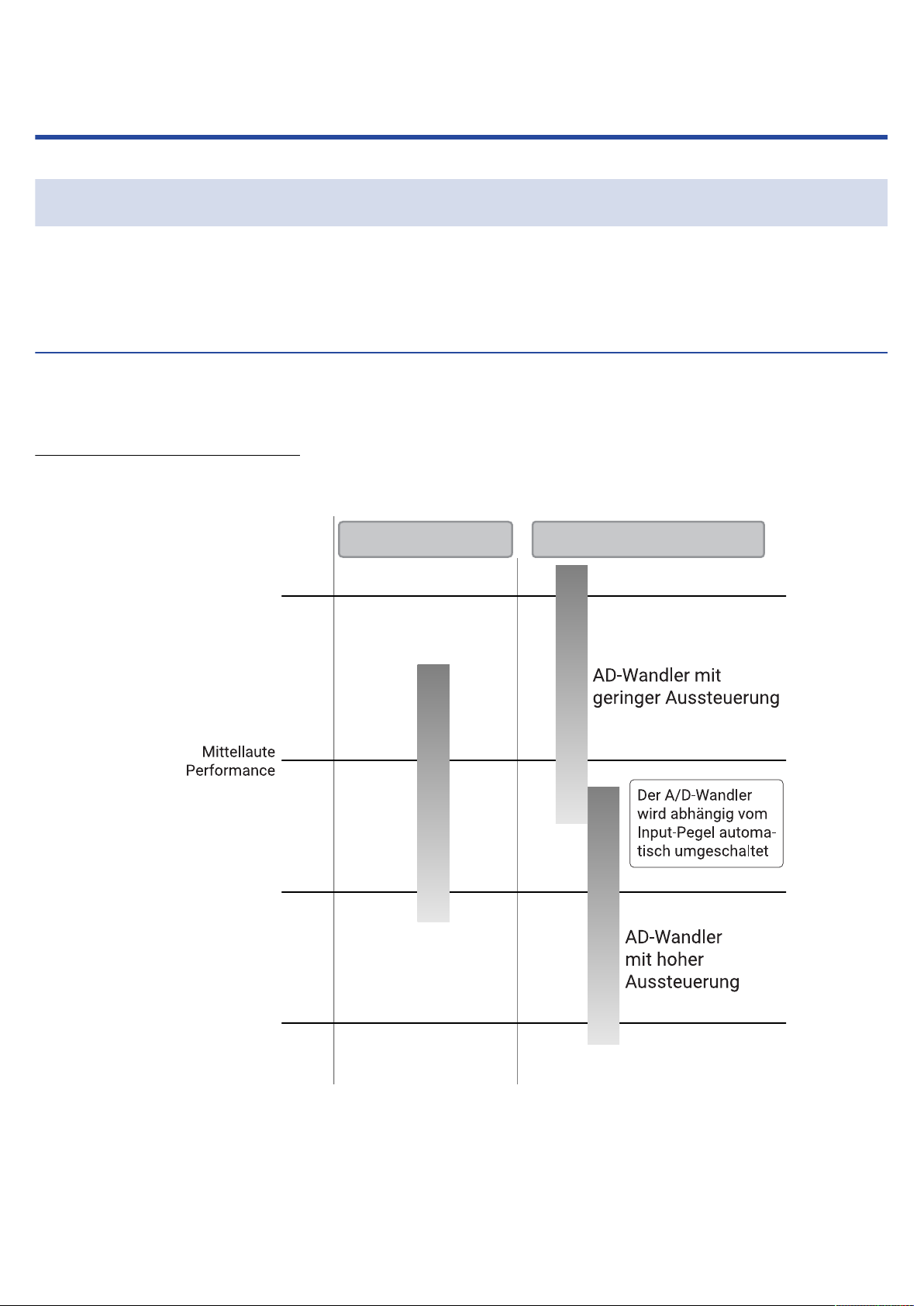
Herkömmliches
Produkt
Dualer A/D-Wandler
Laute Performance
Leise Performance
Während einer
Performance-Pause
Die zwei A/D-Wandler decken
einen großen Dynamikbereich ab
Looping mit hoher Audioqualität
Duale A/D-Wandlerstufen und die Unterstützung von 32Bit Float WAV-Dateien ermöglichen es dem
MS-90LP+, Loops in perfekter Audioqualität zu erzeugen.
Die Schaltung der dualen A/D-Wandlerstufe im Überblick
Das MS-90LP+ verfügt über zwei A/D-Wandler mit unterschiedlicher Eingangsverstärkung für jede
Eingangsschaltung.
Beeindruckende Dynamik
Durch die Kombination der zwei A/D-Wandler wird eine Dynamik erzielt, die mit einem einzigen A/DWandler nicht möglich wäre.
6
Page 7
Umschalten zwischen zwei A/D-Wandlern
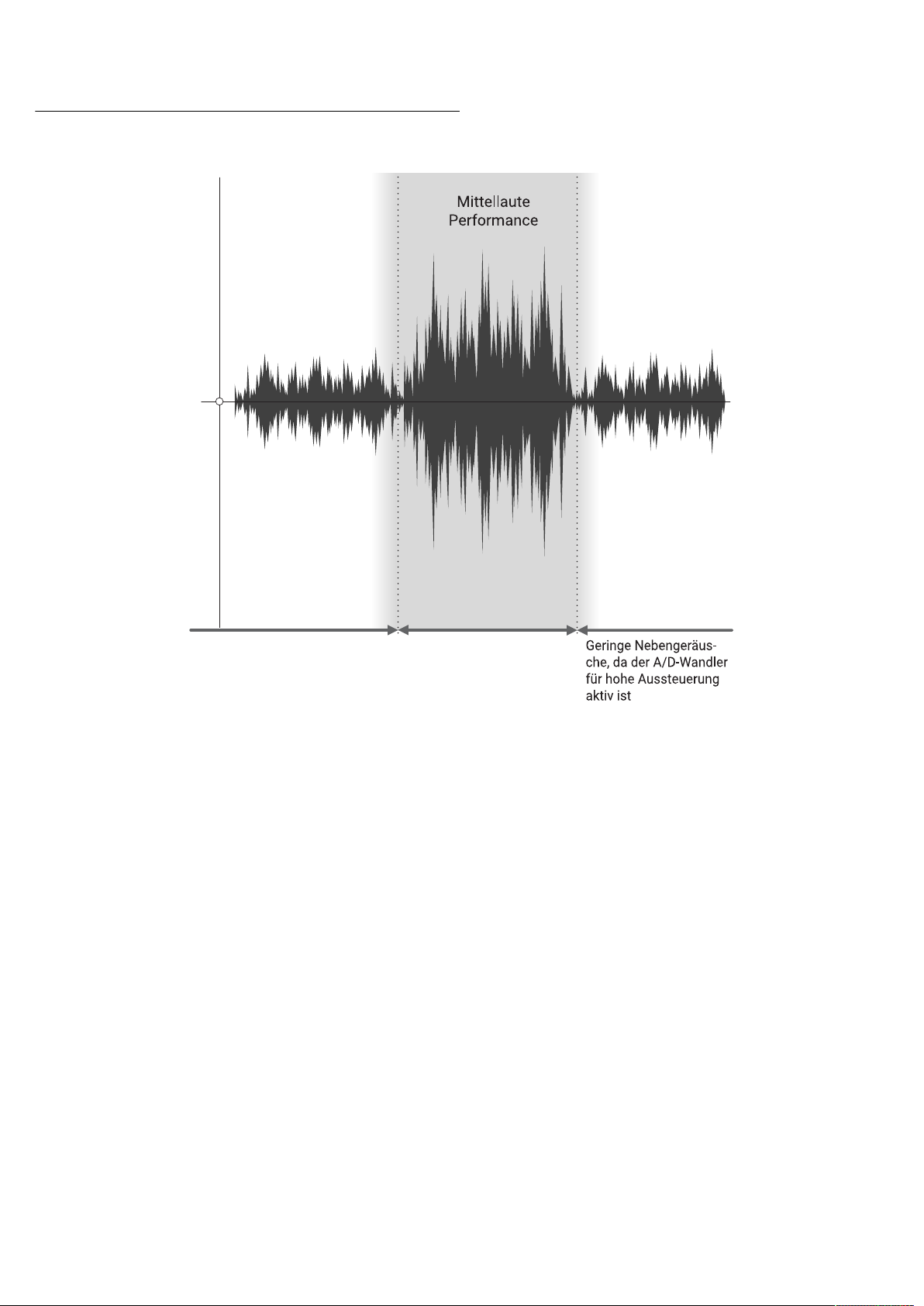
Leise Performance
Geringe Nebengeräusche,
da der A/D-Wandler für
hohe Aussteuerung aktiv ist
Übersteuerungen sind
ausgeschlossen, da der
A/D-Wandler für geringe
Aussteuerung aktiv ist
Das MS-90LP+ überwacht den Datenstrom der beiden A/D-Wandler permanent und schaltet auf den
Wandler um, der das beste Eingangssignal liefert.
7
Page 8
32 Bit Float WAV-Dateien im Überblick
Phrasen, die mit dem MS-90LP+ aufgenommen werden, werden im 32-Bit-Float-WAV-Dateiformat
gespeichert.
32 Bit Float WAV-Dateien bieten im Vergleich zu herkömmlichen 16/24 Bit WAV-Dateien die unten
aufgeführten Vorteile. Diese Eigenschaften sorgen dafür, dass die Klangqualität zum Zeitpunkt der
Aufnahme auch bei der Bearbeitung des Sounds erhalten bleibt.
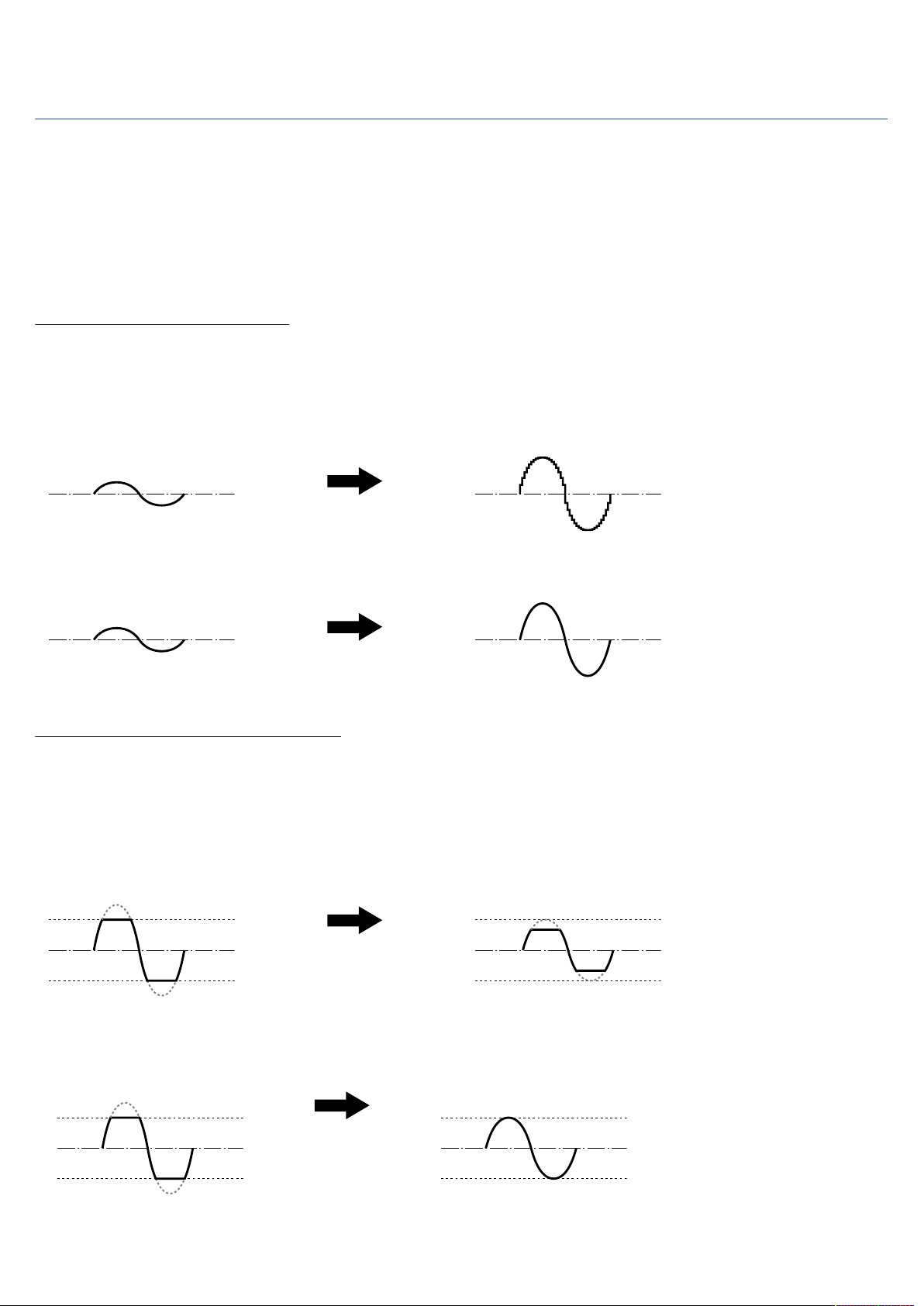
Vorteil bei der Auflösung
32 Bit Float WAV-Dateien bieten den Vorteil, dass ihre hohe Auflösung auch bei der Aufnahme mit
geringem Pegel erhalten bleibt. Das führt dazu, dass die Pegel nach der Aufnahme angehoben werden
können, ohne die Klangqualität zu verschlechtern.
■ 16/24 Bit WAV
Geringe Auflösung
Pegel wird angehoben
■ 32 Bit Float WAV
Hohe Auflösung
Pegel wird angehoben
Vorteil bei der Übersteuerung
Wenn eine Wellenform übersteuert klingt, wenn sie mit angehobenem Pegel vom MS-90LP+ ausgegeben
wird, kann ihre Lautstärke wieder abgesenkt werden, um eine Wellenform ohne Clipping bereitzustellen:
Die ursprünglichen Daten einer 32 Bit Float WAV-Datei können nicht übersteuern.
■ 16/24 Bit WAV
Übersteuerte Aufnahme Weiterhin übersteuert
Pegel wird abgesenkt
■ 32 Bit Float WAV
Übersteuerte Aufnahme Keine Übersteuerung
Pegel wird
abgesenkt
8
Page 9
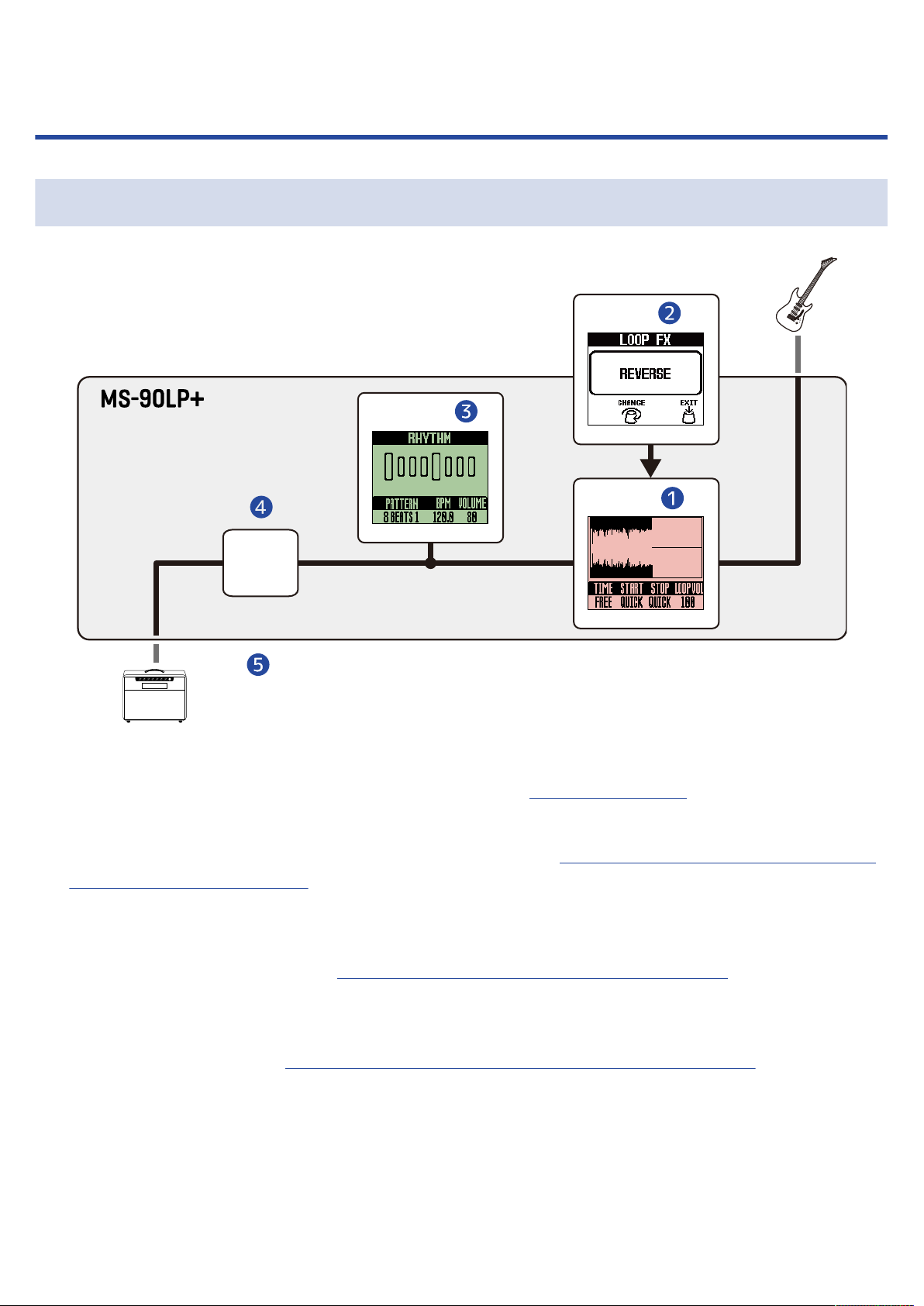
MS-90LP+ im Überblick
OUTPUT
Looper
Effekt
Rhythmus
Master-
Lautstärke
INPUT
Signalfluss
Looper
❶
Nimmt Phrasen auf und gibt sie in der Schleife wieder. (→Einsatz des Loopers)
Effekt
❷
Sie können der Loop-Wiedergabe einen Effekt hinzufügen. (→Einsatz eines Effekts während der Loop-
Wiedergabe (LOOP-FX-Screen))
Rhythmus
❸
Sie können die Rhythmus-Funktion sowohl während der Aufnahme von Phrasen als auch während der
Loop-Wiedergabe verwenden. (→Einsatz der Rhythmus-Funktion (RHYTHM-Screen))
Master-Lautstärke
❹
Die Gesamtlautstärke kann eingestellt werden. Diese Einstellung bleibt auch dann erhalten, wenn Sie
den Speicher wechseln. (→Aussteuern des Gesamtausgangspegels (OUTPUT VOLUME))
OUTPUT
❺
Hier schließen Sie einen Verstärker an.
9
Page 10

HINWEIS
Das Ausgangssignal der Gitarre, des Loopers und der Rhythmus-Funktion kann wie folgt separat
ausgegeben werden. (→Einstellen des Ausgangsroutings (ROUTING))
• Ausgabe des Rhythmus-Signals über die Buchse R (das Signal der Gitarre und des Loopers wird über die
Buchse L (MONO) ausgegeben)
• Ausgabe des Gitarrensignals über die Buchse R (das Looper-Signal wird über die Buchse L (MONO)
ausgegeben, der Rhythmus wird stereo ausgegeben)
10
Page 11
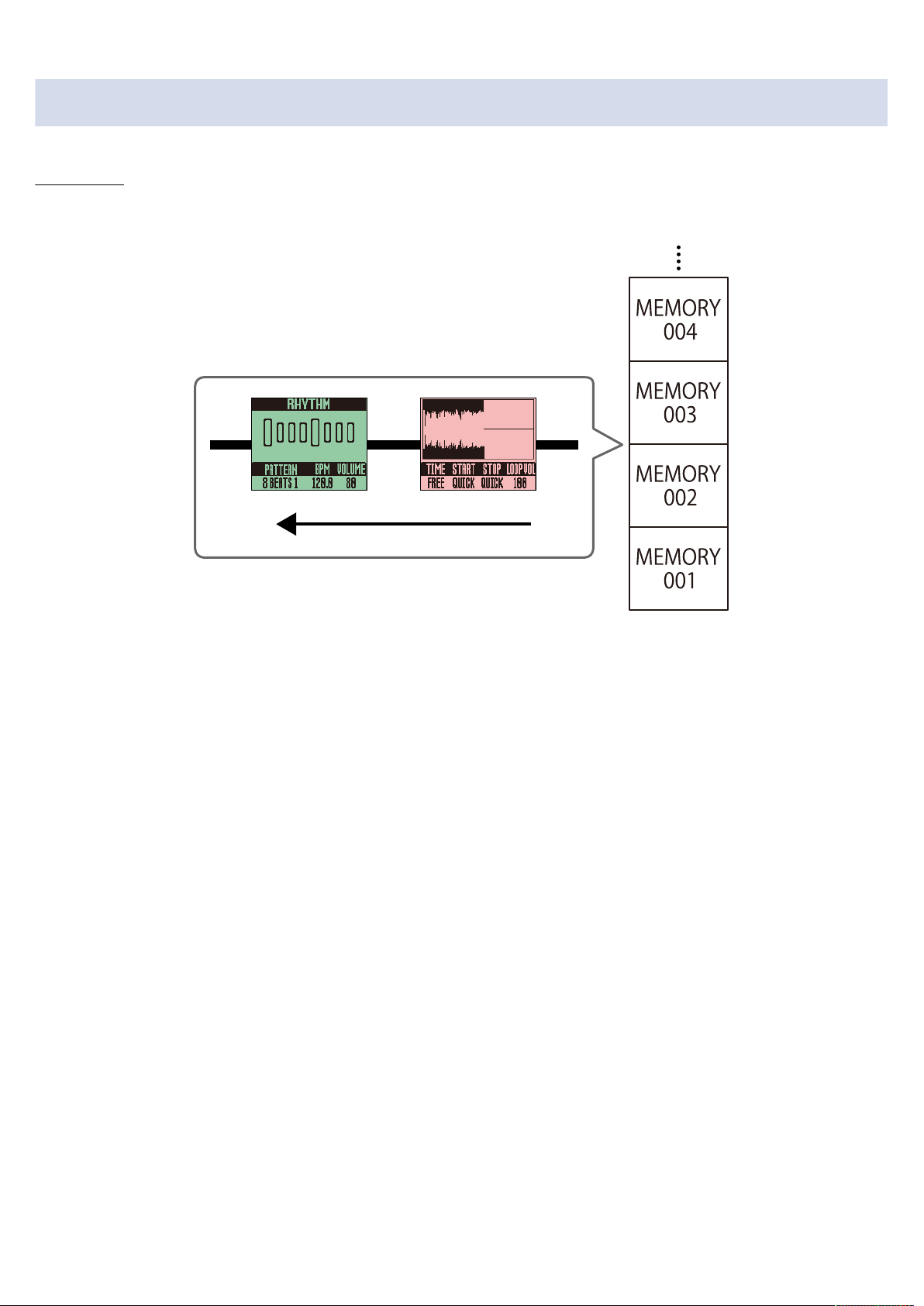
Speicher im Überblick
Speicher
Hier werden die aufgenommenen Phrasen, die Looper- und Rhythmus-Einstellungen sowie die
Effektauswahl gespeichert. Bis zu 100 Speicher können zum Speichern und Laden verwendet werden.
11
Page 12
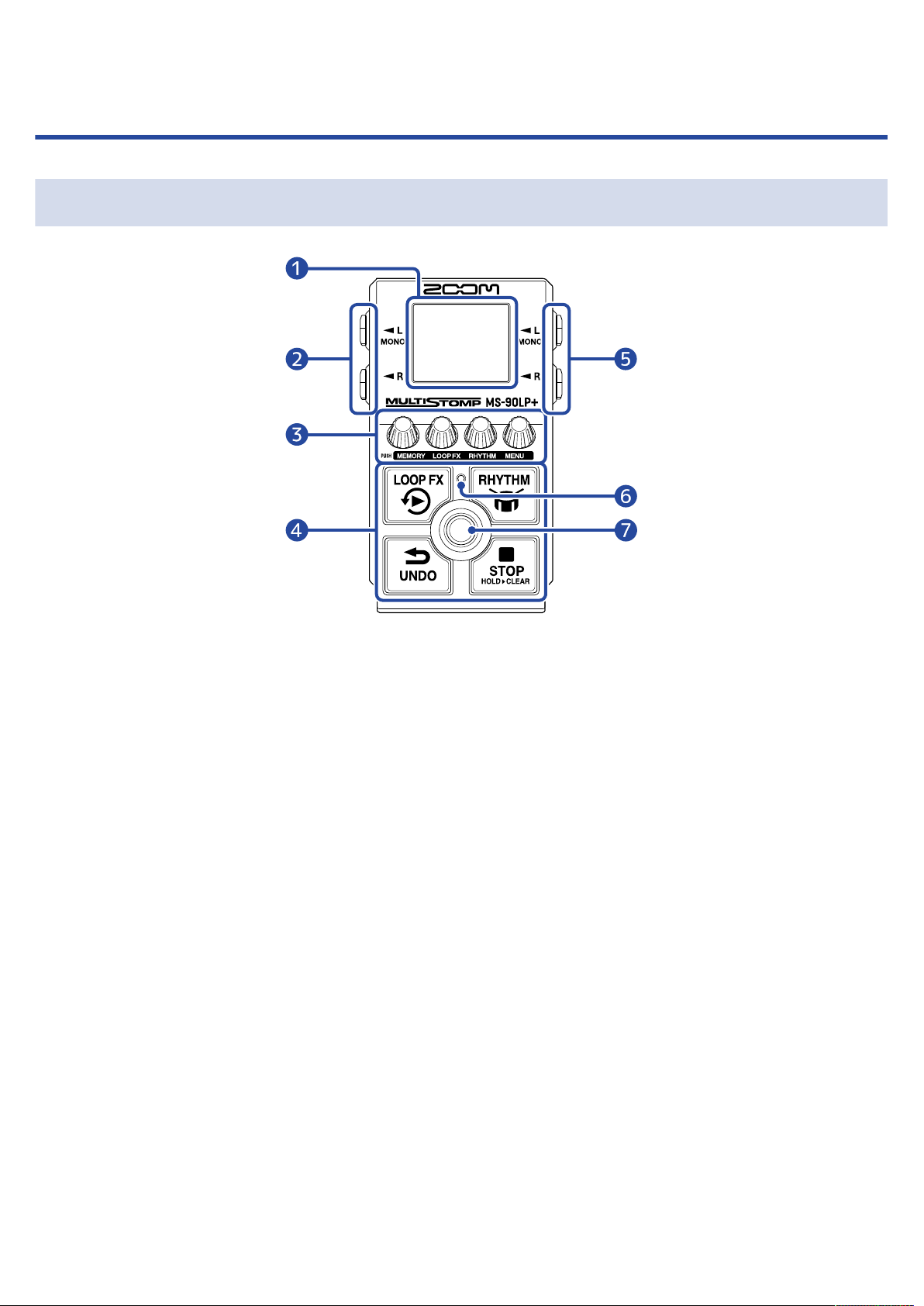
Beschreibung der Bedienelemente
Oberseite
Display
❶
Hier werden der Looper-Status, die Parameter-Einstellungen und weitere Informationen eingeblendet.
Ausgangsbuchsen
❷
Hier schließen Sie einen Verstärker oder einen anderen Effekt an.
Für den Monobetrieb wählen Sie den mit MONO bezeichneten Ausgang.
Parameter-Regler
❸
Damit passen Sie die Parameter an und nehmen verschiedene Einstellungen vor.
Sekundäre Fußschalter
❹
Damit stoppen Sie den Looper, machen die Phrasen-Aufnahme rückgängig, schalten den Effekt für die
Looper-Wiedergabe ein/aus und starten/stoppen die Rhythmus-Wiedergabe.
Eingangsbuchsen
❺
Hier schließen Sie eine Gitarre, ein anderes Instrument oder einen Effekt an.
Für den Monobetrieb wählen Sie den mit MONO bezeichneten Ausgang.
Anzeige
❻
Die Blinkgeschwindigkeit zeigt das Tempo an.
Fußschalter
❼
Damit steuern Sie die Funktionen zur Looper-Aufnahme und -Wiedergabe.
12
Page 13
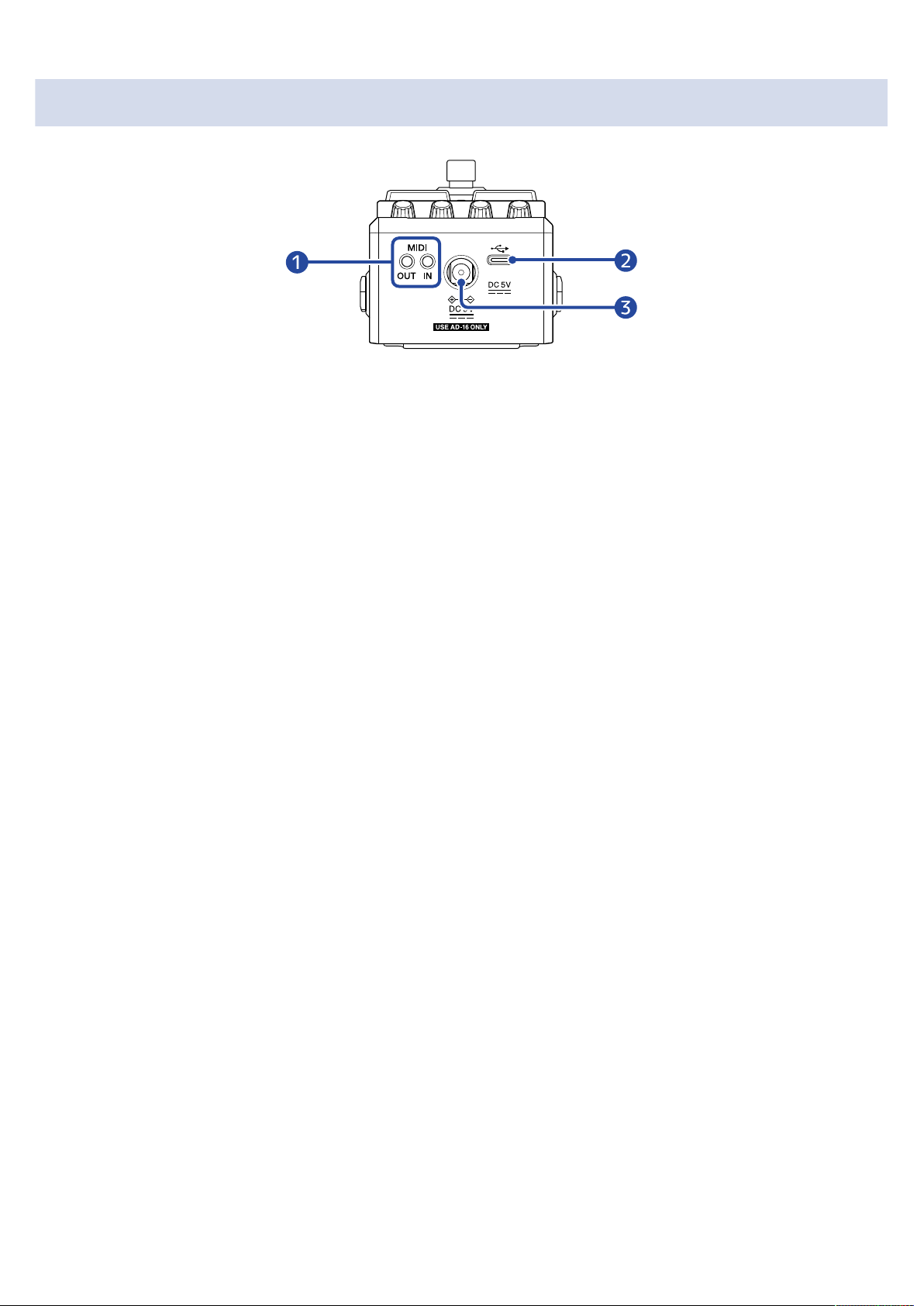
Rückseite
MIDI-Buchsen
❶
Verwenden Sie zum Anschluss von MIDI-Geräten 3,5mm TRS-Miniklinkenkabel.
Zum Anschluss von MIDI-Geräten mit 5-poligen DIN-Buchsen müssen Sie ein 5-poliges DIN-auf-TRSMIDI-Adapterkabel (TypA) verwenden.
Nach dem Anschluss von MIDI-Geräten kann das MS-90LP+ von diesen anderen Geräten gesteuert und
mit diesen synchronisiert werden.
USB-Port (Typ C)
❷
Die folgenden Funktionen können ausgeführt werden, wenn das Gerät an einem Computer,
Smartphone oder Tablet angeschlossen ist.
• Sicherung von Speichern
• Import von Loop-Soundquellen
• Steuerung des MS-90LP+ über seine MIDI-Funktionen
Die Stromversorgung über den USB-Bus wird unterstützt.
Buchse für 9 V Gleichstromnetzteil
❸
Hier schließen Sie ein geeignetes Netzteil (ZOOM AD-16) an.
13
Page 14
Die Funktions-Screens im Überblick
In diesem Abschnitt werden die Screens des MS-90LP+ und die dort verfügbaren Funktionen beschrieben.
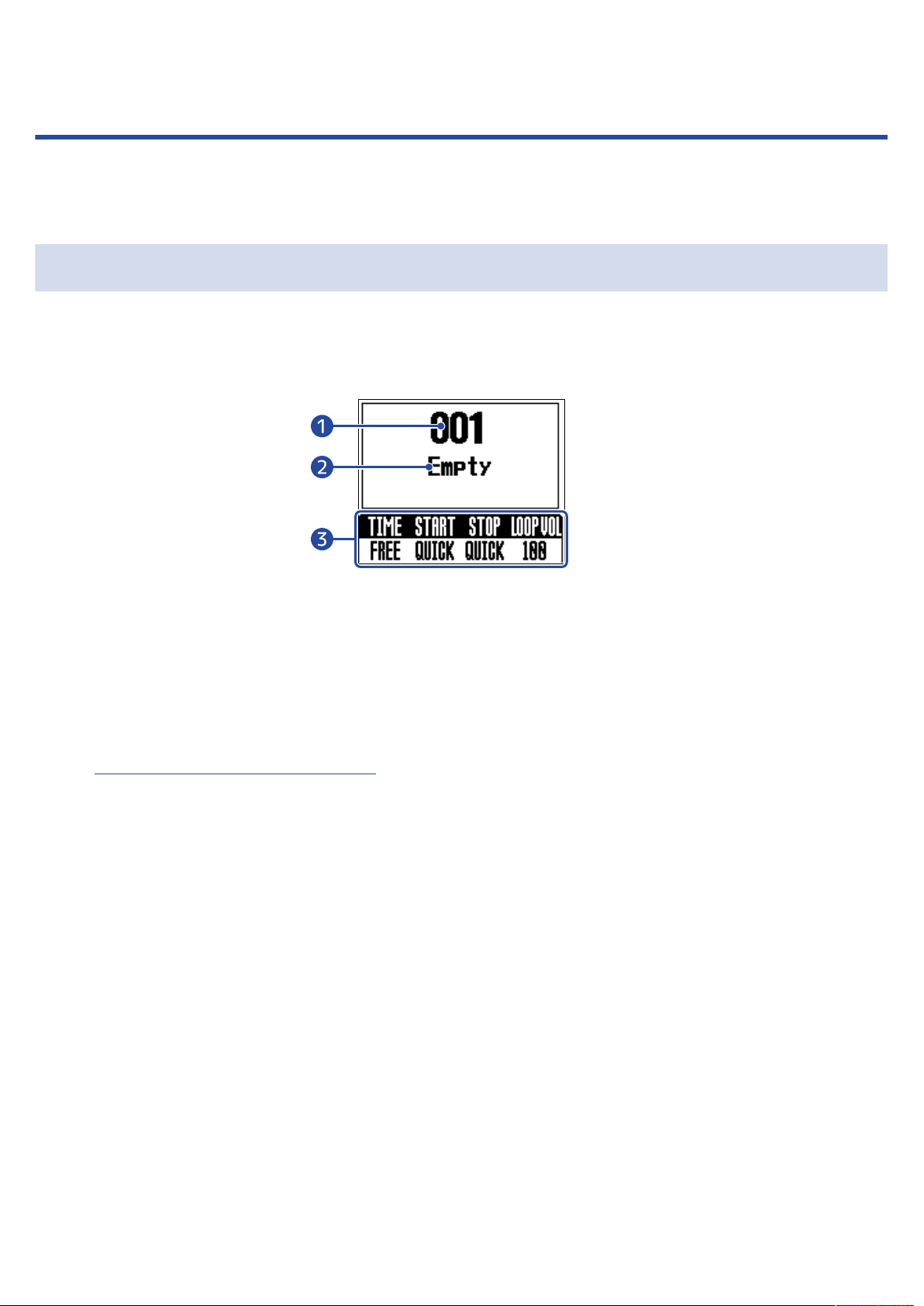
Home-Screen
Dieser Screen wird nach dem Einschalten geöffnet.
Der gewählte Speicher wird dargestellt: Sie können hier Phrasen aufnehmen, wiedergeben und anhalten
werden und die Looper-Einstellungen im Screen anpassen.
Gewählte Speichernummer
❶
Speichername
❷
Wenn bisher keine Phrase aufgenommen wurde, wird „Empty“ eingeblendet.
Looper-Einstellungen
❸
Hier können Sie die Aufnahmezeit, die Wiedergabe-/Stopp-Modi und die Looper-Lautstärke einstellen.
(→Anpassen der Looper-Einstellungen)
■ Die Farbe des Displays ändert sich abhängig vom Looper-Status.
• Rot: Phrase wird aufgenommen/overdubbed
• Grün: Loop wird wiedergegeben
• Blassgrün: Nach der Eingabe zum Stoppen der Wiedergabe wird die Wiedergabe abhängig von der
Stopp-Einstellung demnächst beendet
• Lila: Effekt ist aktiv (während der Aufnahme einer Phrase)
• Blau: Effekt ist aktiv (während der Loop-Wiedergabe)
14
Page 15
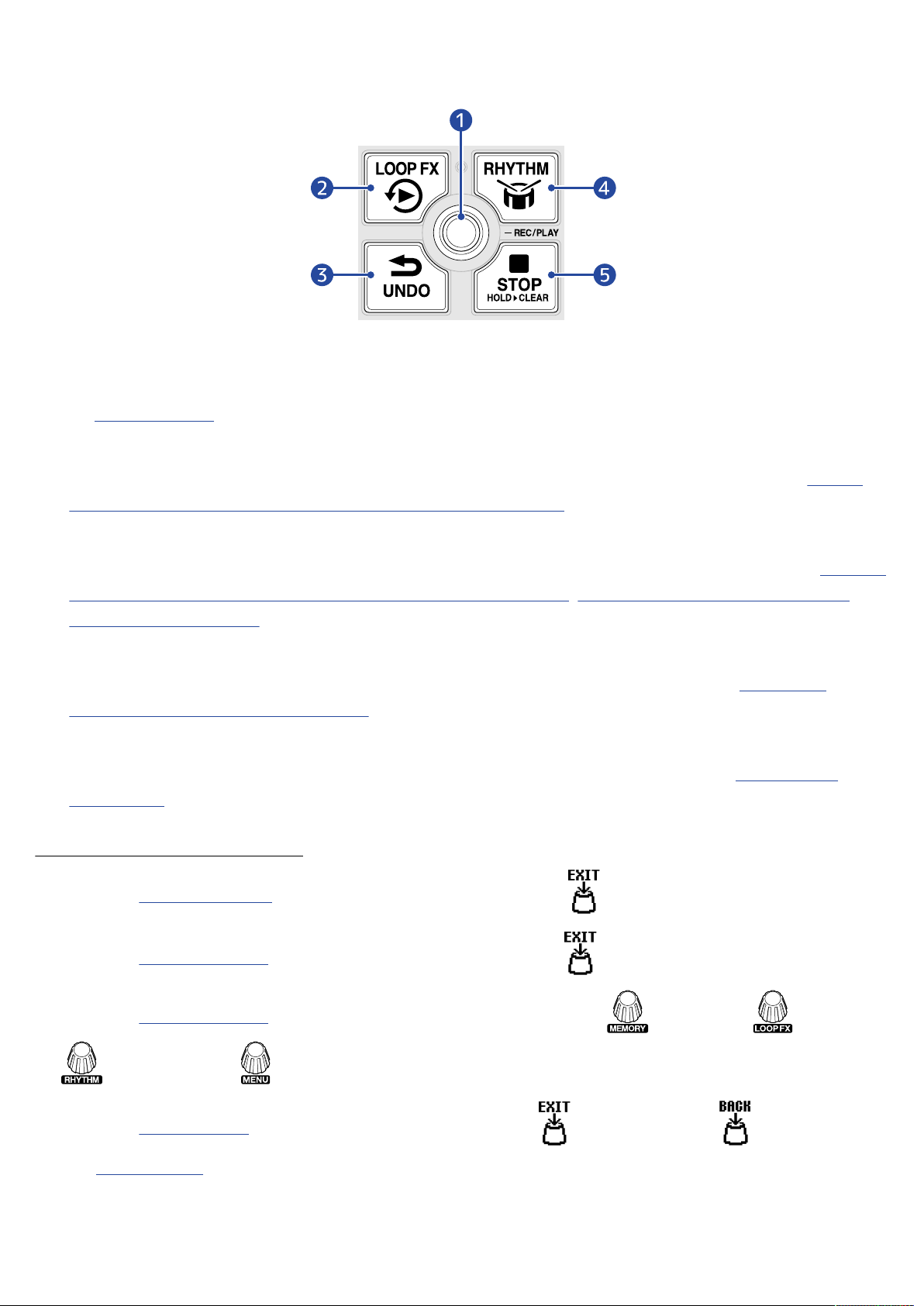
■ Wenn der Home-Screen geöffnet ist, haben die Fußschalter die folgenden Funktionen.
Aufnahme/Wiedergabe von Phrasen
❶
Durch Drücken dieser Taste während der Wiedergabe können Sie auch ein Overdubbing auslösen.
(→Looper-Betrieb)
An-/Abschalten des Effekts
❷
Der Effekt kann während der Loop-Wiedergabe und -Aufnahme an-/abgeschaltet werden. (→Einsatz
eines Effekts während der Loop-Wiedergabe (LOOP-FX-Screen))
Löschen der zuletzt aufgenommenen Overdub-Phrase (UNDO-Funktion)
❸
Die UNDO-Funktion selbst kann auch wieder rückgängig gemacht werden (REDO-Funktion). (→Löschen
der zuletzt aufgenommenen Overdub-Phrase (UNDO-Funktion), Wiederherstellen einer gelöschten
Phrase (REDO-Funktion))
Starten/Stoppen der Rhythmus-Wiedergabe
❹
Wenn ein Rhythmus wiedergegeben wird, blinkt die Anzeige im aktuellen Tempo. (→Einsatz der
Rhythmus-Funktion (RHYTHM-Screen))
Stoppen der Loop-Aufnahme/-Wiedergabe
❺
Durch Drücken und Halten bei angehaltener Wiedergabe löschen Sie die Phrase. (→Anhalten der
Wiedergabe)
Öffnen des Home-Screens
• Wenn der MEMORY-Screen geöffnet ist, drücken Sie den Regler (MENU).
• Wenn der LOOP-FX-Screen geöffnet ist, drücken Sie den Regler (MENU).
• Wenn der RHYTHM-Screen geöffnet ist, drücken Sie einen der Regler (MEMORY), (LOOP FX),
(RHYTHM) oder (MENU).
• Wenn der MENU-Screen geöffnet ist, drücken Sie die Regler (MEMORY) oder (MEMORY), um
zum Home-Screen zurückzukehren.
15
Page 16
MEMORY-Screen
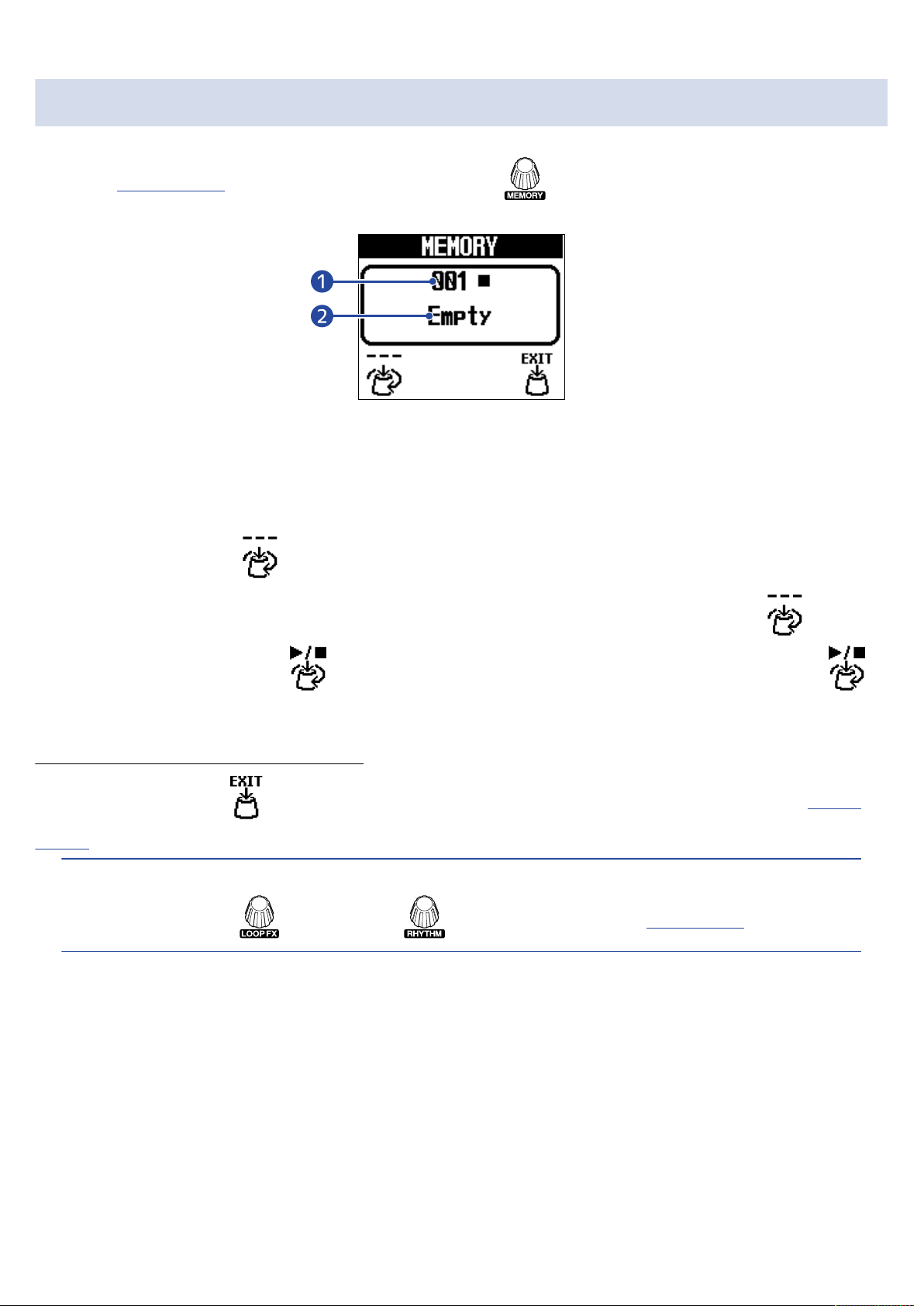
Wenn der Home-Screen geöffnet ist, drücken Sie die Taste (MEMORY), um diesen Screen zu öffnen,
in dem Sie Speicher auswählen können.
Gewählter Speicher
❶
Speichername
❷
Wenn bisher keine Phrase aufgenommen wurde, wird „Empty“ eingeblendet.
• Drehen Sie den Regler (MEMORY), um Speicher auszuwählen.
• Wenn Sie einen Speicher mit einer aufgenommenen Phrase auswählen, wird das Symbol
(Auswahl) durch das Symbol (Wiedergabe/Stopp/Auswahl) ersetzt. Drücken Sie den Regler
(MEMORY), um die Wiedergabe des gewählten Speichers zu starten/stoppen.
Verlassen des MEMORY-Screens
Drücken Sie den Regler (MENU), um den gewählten Speicher zu bestätigen und wieder den Home-
Screen zu öffnen.
HINWEIS
Drücken Sie die Regler (LOOP FX) oder (RHYTHM), um wieder den Home-Screen zu öffnen.
16
Page 17
LOOP-FX-Screen
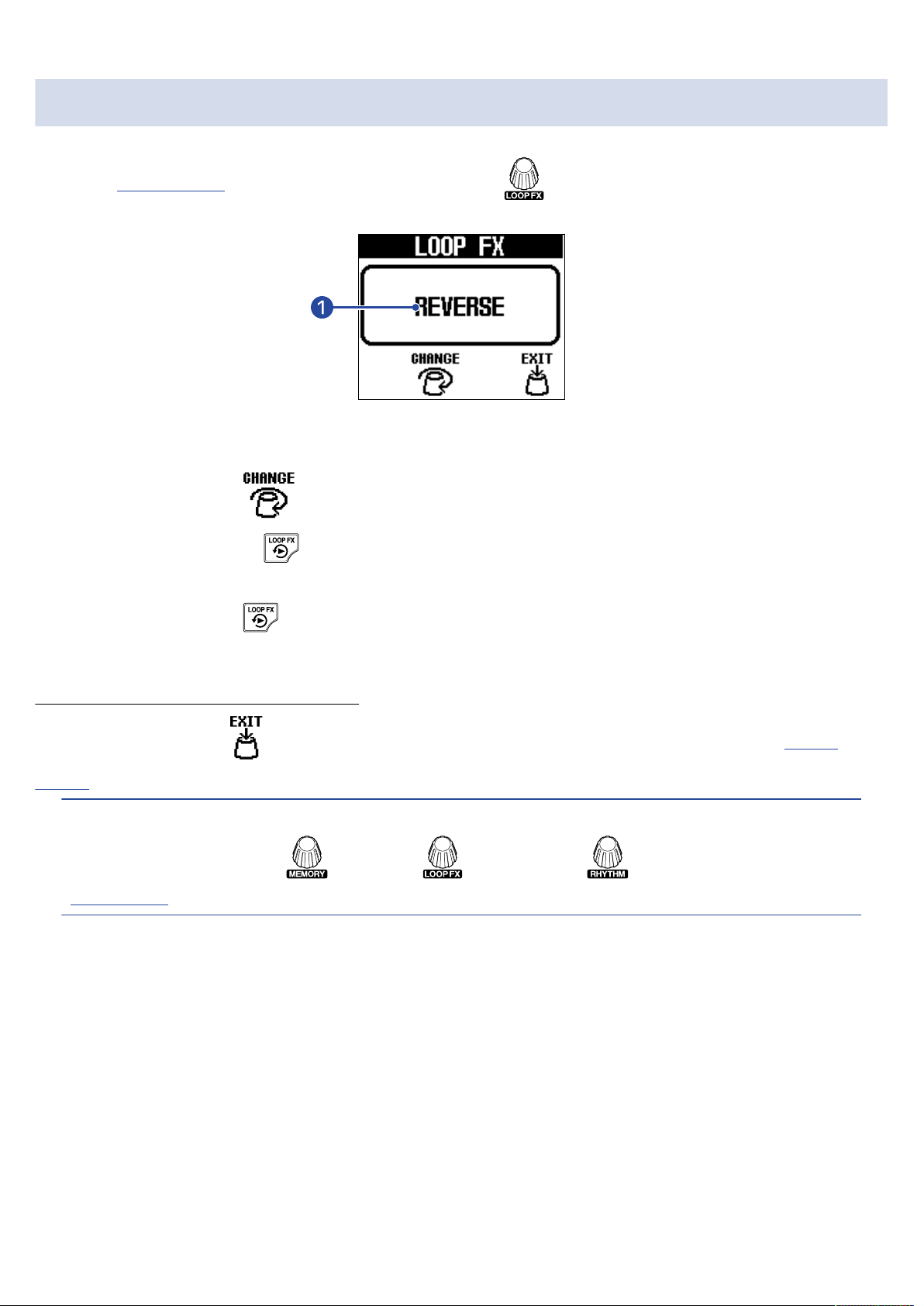
Wenn der Home-Screen geöffnet ist, drücken Sie die Taste (LOOP FX), um diesen Screen zu öffnen, in
dem Sie einen Effekt für die Loop-Wiedergabe auswählen können.
Gewählter Effekt
❶
• Sie können den Regler (LOOP FX) drehen, um den Effekt auszuwählen.
• Drücken Sie den Schalter (LOOP FX) während der Loop-Wiedergabe, um den gewählten Effekt an-/
abzuschalten. (Wenn er aktiv ist, wird der Screen blau eingefärbt.)
• Wenn Sie den Schalter (LOOP FX) während der Loop-Aufnahme drücken, wird der gewählte Effekt
auf Standby geschaltet und nur bei der Wiedergabe aktiviert.
Verlassen des LOOP-FX-Screens
Drücken Sie den Regler (MENU), um den gewählten Effekt zu bestätigen und wieder den Home-
Screen zu öffnen.
HINWEIS
Drücken Sie einen der Regler (MEMORY), (LOOP FX) oder (RHYTHM), um wieder den
Home-Screen zu öffnen.
17
Page 18
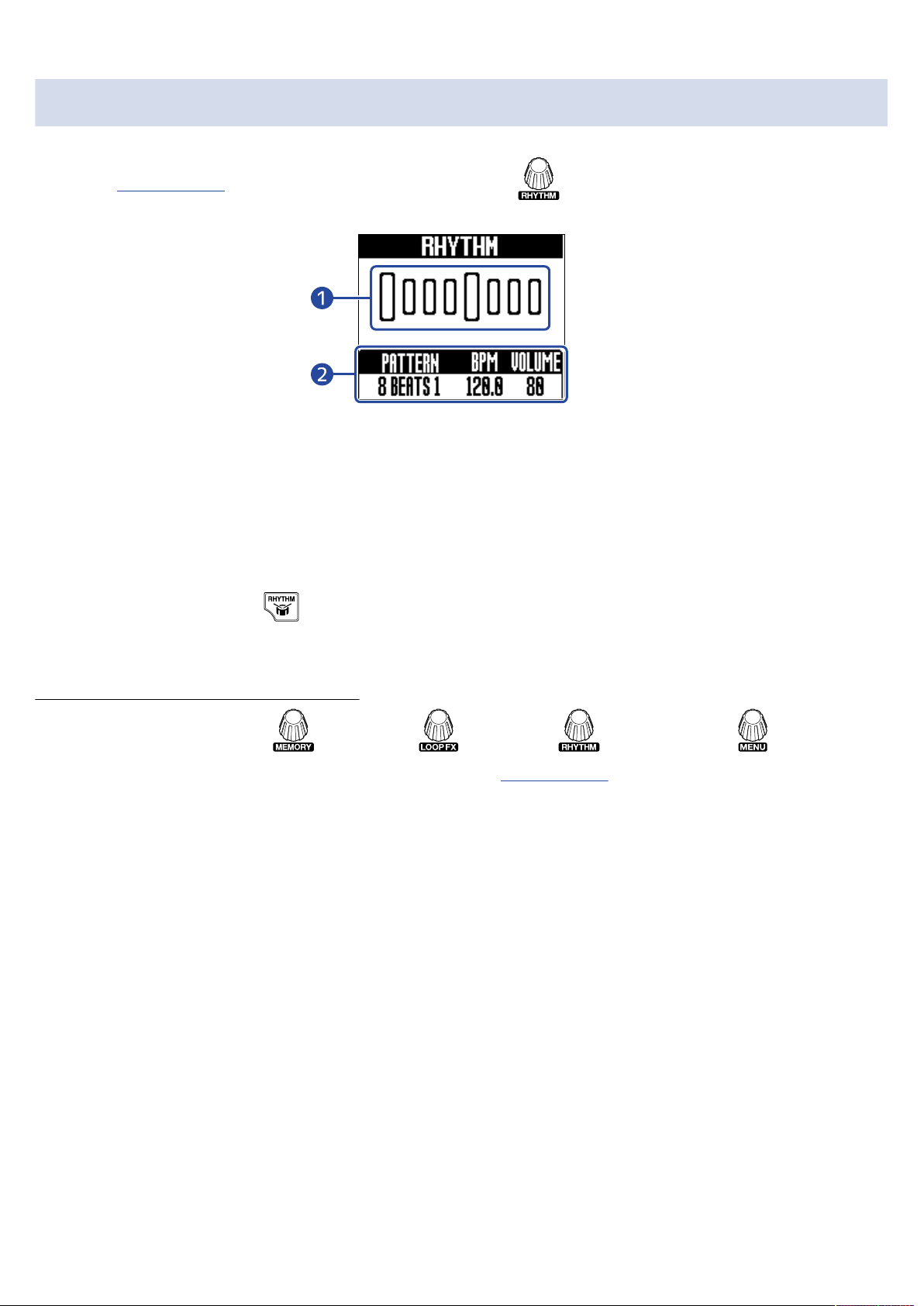
RHYTHM-Screen
Wenn der Home-Screen geöffnet ist, drücken Sie den Regler (RHYTHM), um diesen Screen zu öffnen,
in dem Sie ein Rhythmus-Pattern auswählen und sein Tempo und seine Lautstärke einstellen können.
Rhythmus-Pattern
❶
Während der Rhythmus-Wiedergabe wird eine Animation des gewählten Rhythmus-Patterns
dargestellt.
Rhythmus-Einstellungen
❷
Sie können ein Rhythmus-Pattern auswählen und sein Tempo sowie seine Lautstärke anpassen.
• Drücken Sie den Schalter (RHYTHM), um die Rhythmus-Wiedergabe zu starten/stoppen.
• Während der Rhythmus-Wiedergabe blinkt die Anzeige im aktuellen Tempo.
Verlassen des RHYTHM-Screens
Drücken Sie einen der Regler (MEMORY), (LOOP FX), (RHYTHM) oder (MENU), um
die Rhythmus-Einstellungen zu bestätigen und wieder den Home-Screen zu öffnen.
18
Page 19
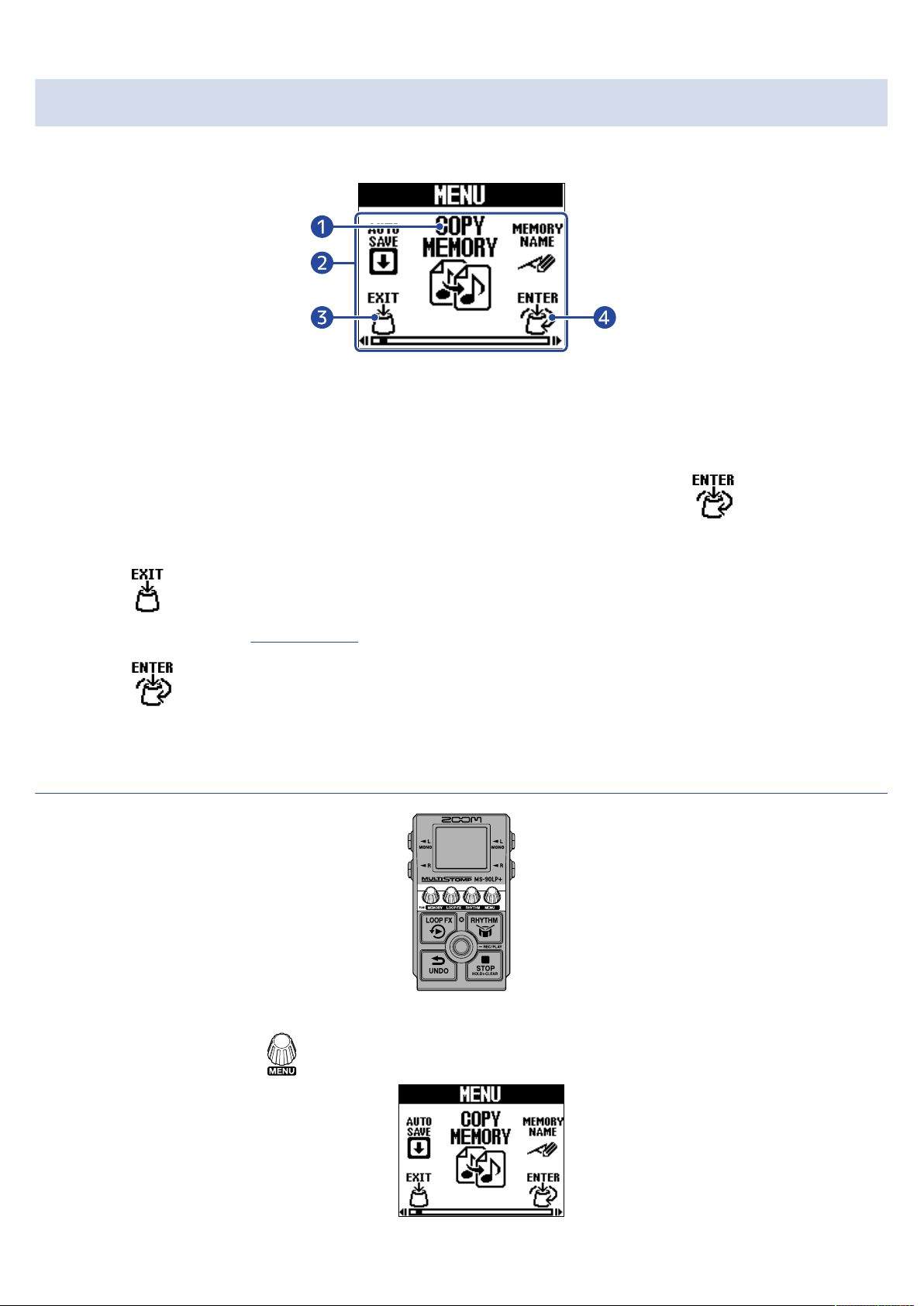
MENU-Screen
Im Screen können Sie verschiedene Einstellungen für das MS-90LP+ vornehmen.
Gewählte Einstelloption
❶
Die gewählte Einstelloption wird größer und mittig dargestellt.
Einstellung
❷
Die Einstelloptionen werden über Symbole dargestellt. Drehen Sie den Regler (MENU), um sie
auszuwählen.
❸
Regler (MEMORY)
Damit wird wieder der Home-Screen eingeblendet.
❹
Regler (MENU)
Hier wird die gewählte Einstelloption dargestellt.
Bedienung im MENU-Screen
1. Drücken Sie den Regler (MENU), um den MENU-Screen zu öffnen.
19
Page 20
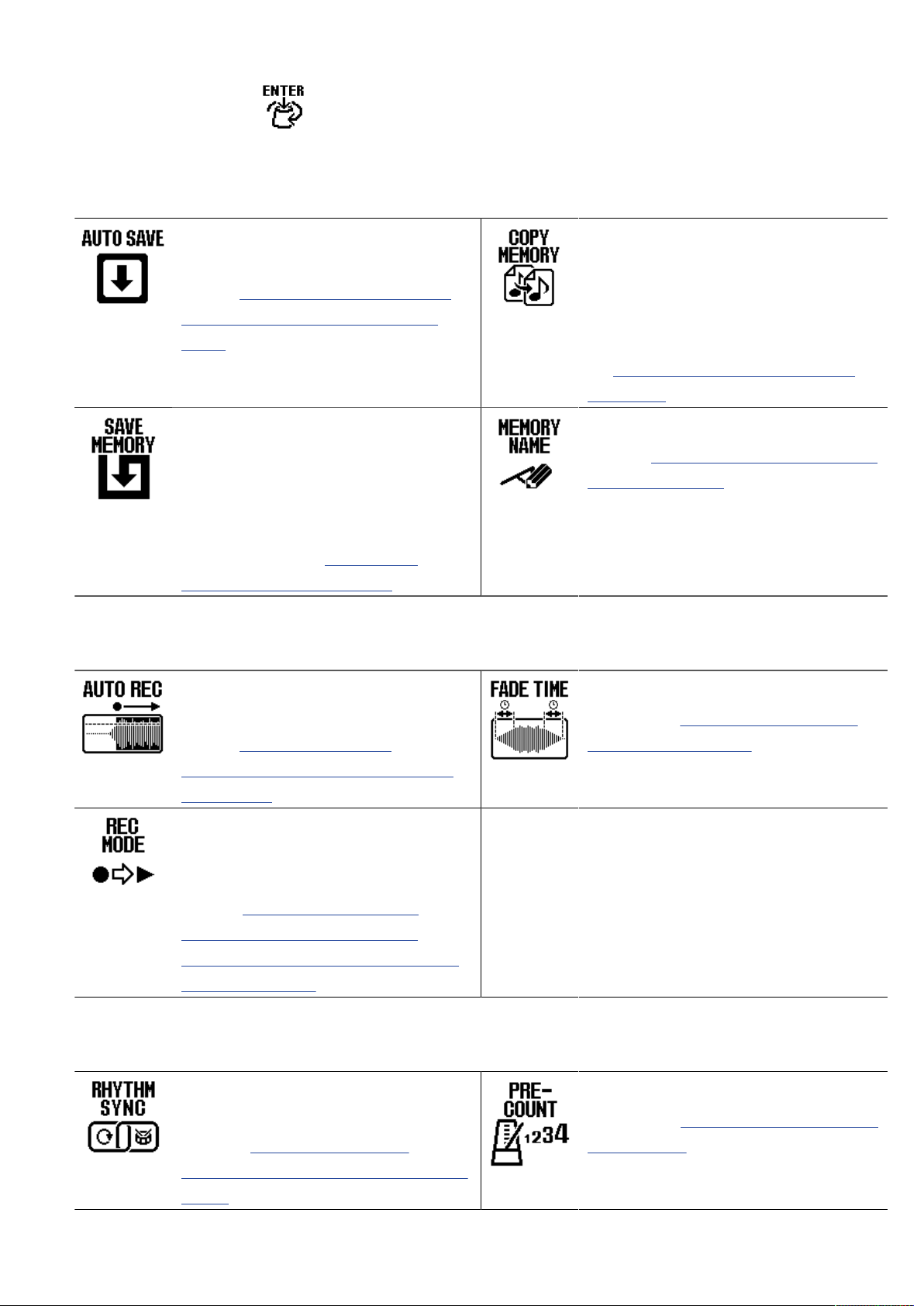
2. Drehen Sie den Regler (MENU), um das Symbol für die gewünschte Einstelloption darzustellen.
Informationen zu den einzelnen Einstellungen finden Sie über die verlinkten Referenzabschnitte.
■ Speicherverwaltung
Damit richten Sie die Funktion
zum automatischen Speichern
ein. (→Einstellen der Funktion zur
automatischen Sicherung (AUTO
SAVE))
Damit sichern Sie einen Speicher.
(Das Symbol wird nur dann
eingeblendet, wenn die Funktion
zum automatischen Speichern
auf „OFF“ oder „SETTING ONLY“
eingestellt ist.) (→Sichern von
Speichern (SAVE MEMORY))
■ Looper-Einstellungen
Damit kopieren Sie einen Speicher.
(Das Symbol wird nur dann
eingeblendet, wenn die Funktion
zum automatischen Speichern auf
„SETTING & PHRASE“ eingestellt ist.)
(→Kopieren von Speichern (COPY
MEMORY))
Damit legen Sie den Speichernamen
fest. (→Umbenennen von Speichern
(MEMORY NAME))
Damit richten Sie die Funktion
zur automatischen Aufnahme
ein. (→An-/Abschalten der
automatischen Aufnahmefunktion
(AUTO REC))
Wählen Sie, welche Funktion nach
Abschluss der ersten Aufnahme
einer Phrase ausgeführt werden
soll. (→Auswahl der Funktion,
die nach Abschluss der ersten
Aufnahme einer Phrase ausgeführt
wird (REC MODE))
■ Rhythmus-Einstellungen
Damit stellen Sie ein, ob der Looper
auf den Rhythmus synchronisiert
wird. (→Synchronisation der
Rhythmen auf den Looper (RHYTHM
SYNC))
Damit stellen Sie die Fade-In/OutZeit ein. (→Einstellen der Fade-In/
Out-Zeit (FADE TIME))
Damit schalten Sie den Vorzähler
ein/aus. (→Einstellen des Vorzählers
(PRECOUNT))
20
Page 21
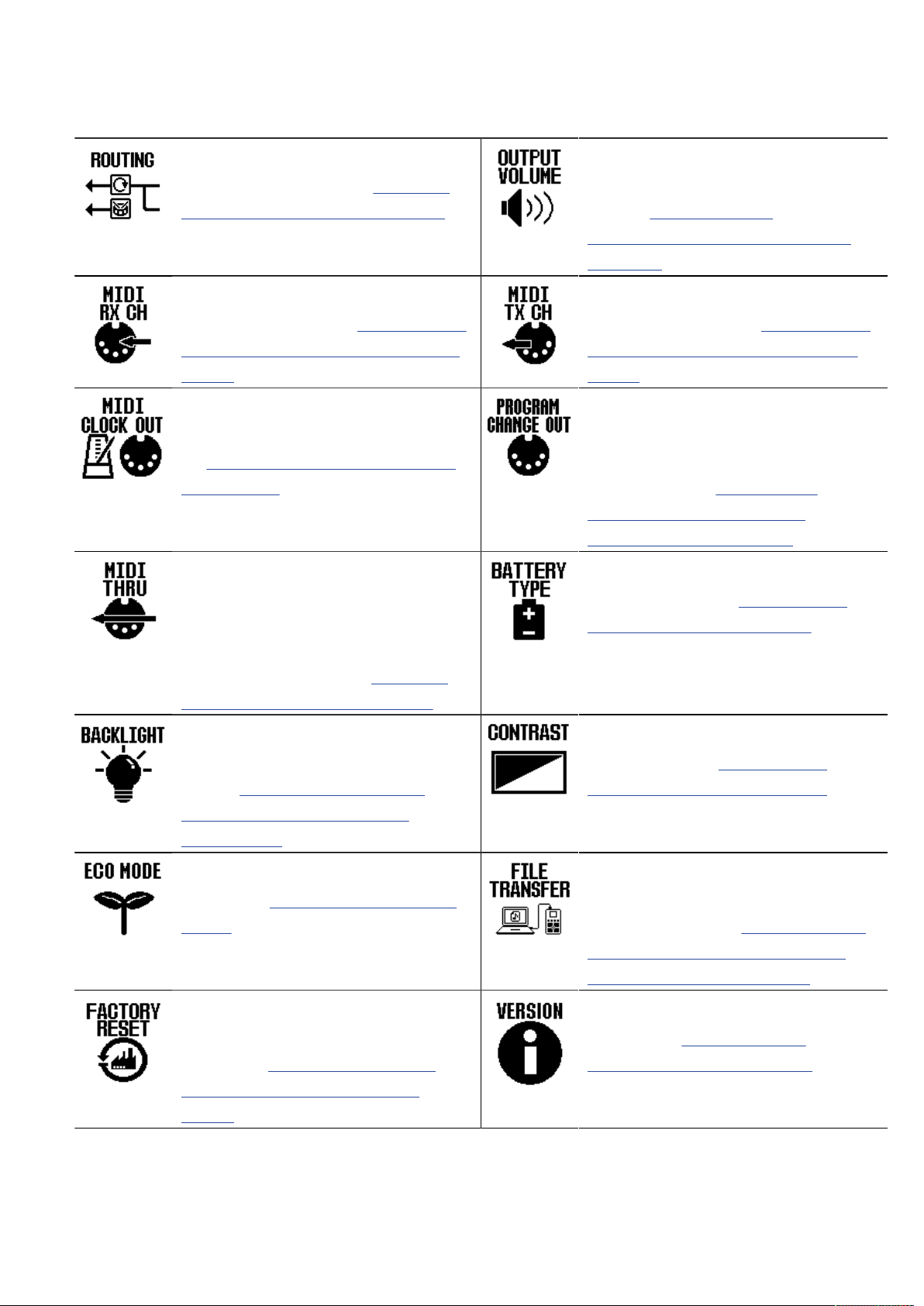
■ Hardware-Einstellungen
Damit passen Sie das
Ausgangsrouting an. (→Einstellen
des Ausgangsroutings (ROUTING))
Damit stellen Sie den Kanal für den
MIDI-Empfang ein. (→Einstellen des
Kanals für den MIDI-Empfang (MIDI
RX CH))
Damit schalten Sie die Funktion zur
MIDI-Clock-Ausgabe an oder aus.
(→Ausgabe einer MIDI-Clock (MIDI
CLOCK OUT))
Damit stellen Sie ein, über welche
Anschlüsse die MIDI-Daten
durchgeschliffen werden, die über
die Buchsen MIDI IN und USB
empfangen wurden. (→Einstellen
des MIDI-Ausgangs (MIDI THRU))
Damit steuern Sie den
Gesamtausgangspegel
aus. (→Aussteuern des
Gesamtausgangspegels (OUTPUT
VOLUME))
Damit stellen Sie den Kanal für die
MIDI-Ausgabe ein. (→Einstellen des
Kanals für die MIDI-Ausgabe (MIDI
TX CH))
Damit schalten Sie die Funktion
zur Ausgabe von MIDIProgrammwechselbefehlen
an oder aus. (→Ausgabe von
Programmwechselbefehlen
(PROGRAM CHANGE OUT))
Damit stellen Sie den verwendeten
Batterietyp ein. (→Einstellen des
Batterietyps (BATTERY TYPE))
Damit stellen Sie die Helligkeit
der Hintergrundbeleuchtung
ein. (→Einstellen der Helligkeit
der Hintergrundbeleuchtung
(BACKLIGHT))
Damit schalten Sie den ECO MODE
an/aus. (→Einstellung für den ECO
MODE)
Damit setzen Sie die Einstellungen
auf ihre Werkseinstellungen
zurück. (→Wiederherstellen der
Werkseinstellungen (FACTORY
RESET))
Damit stellen Sie den DisplayKontrast ein. (→Einstellen des
Display-Kontrasts (CONTRAST))
Damit übertragen Sie Dateien auf
einen Computer, ein Smartphone
oder ein Tablet. (→Übertragen von
Dateien auf einen Computer, ein
Smartphone oder ein Tablet)
Damit überprüfen Sie die FirmwareVersion. (→Überprüfen der
Firmware-Version (VERSION))
21
Page 22
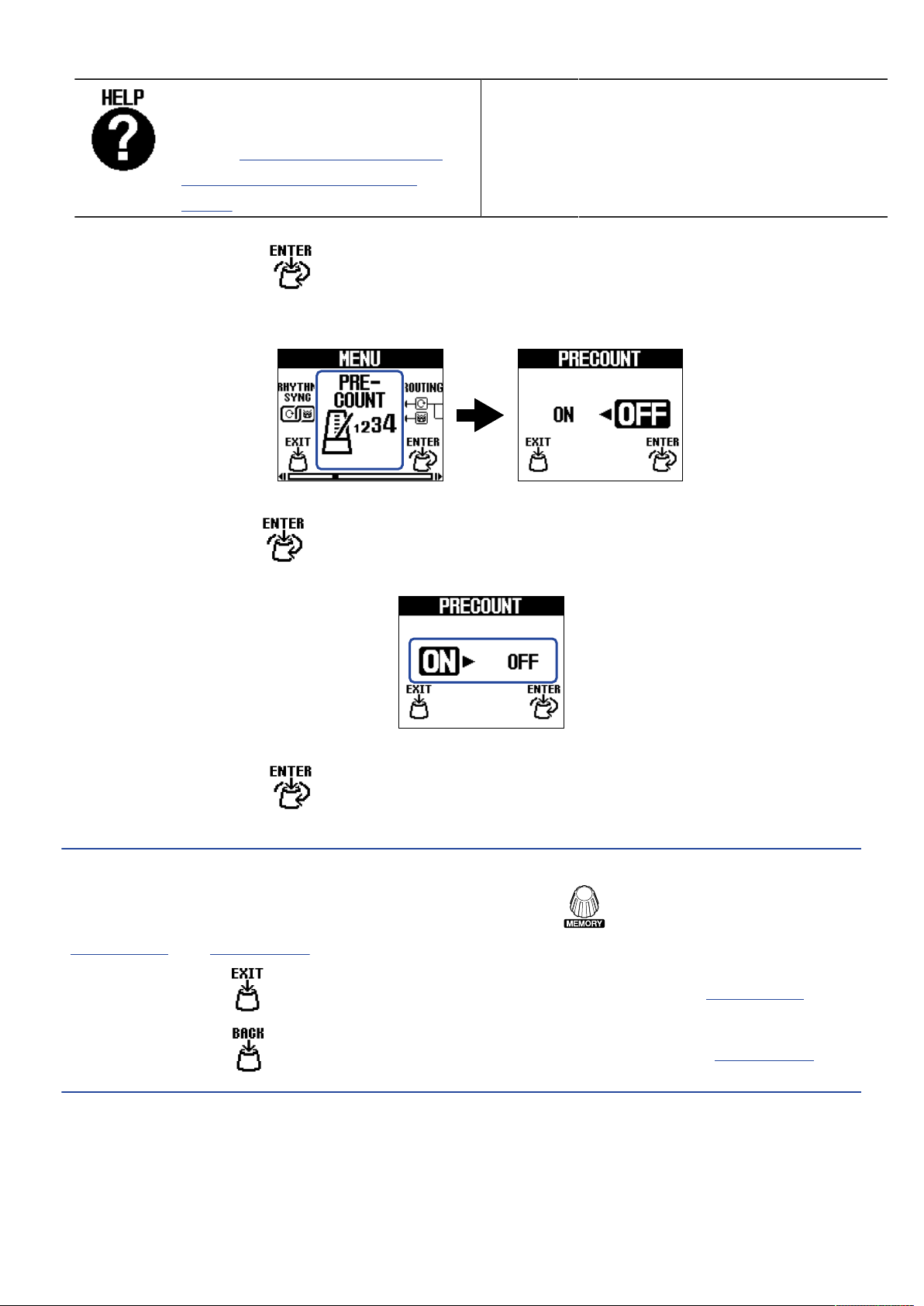
Damit blenden Sie einen 2D-Code
für Hilfethemen zum MS-90LP+
ein. (→Überprüfen der neuesten
Informationen zum MS-90LP+
(HELP))
3. Drücken Sie den Regler (MENU).
Dadurch wird der Screen mit der gewählten Einstellung geöffnet.
(In diesem Beispiel ist „PRECOUNT“ angewählt.)
4. Drehen Sie den Regler (MENU), um eine Einstellung auszuwählen.
5. Drücken Sie den Regler (MENU).
Damit bestätigen Sie die Einstellung.
HINWEIS
Wenn ein Screen zur Einstellung geöffnet ist, können Sie den Regler (MEMORY) drücken, um zum
Home-Screen oder MENU-Screen zurückzukehren.
• Wenn das Symbol (EXIT) links unten im Screen erscheint, öffnen Sie damit den Home-Screen.
• Wenn das Symbol (BACK) links unten im Screen erscheint, öffnen Sie damit den MENU-Screen.
22
Page 23
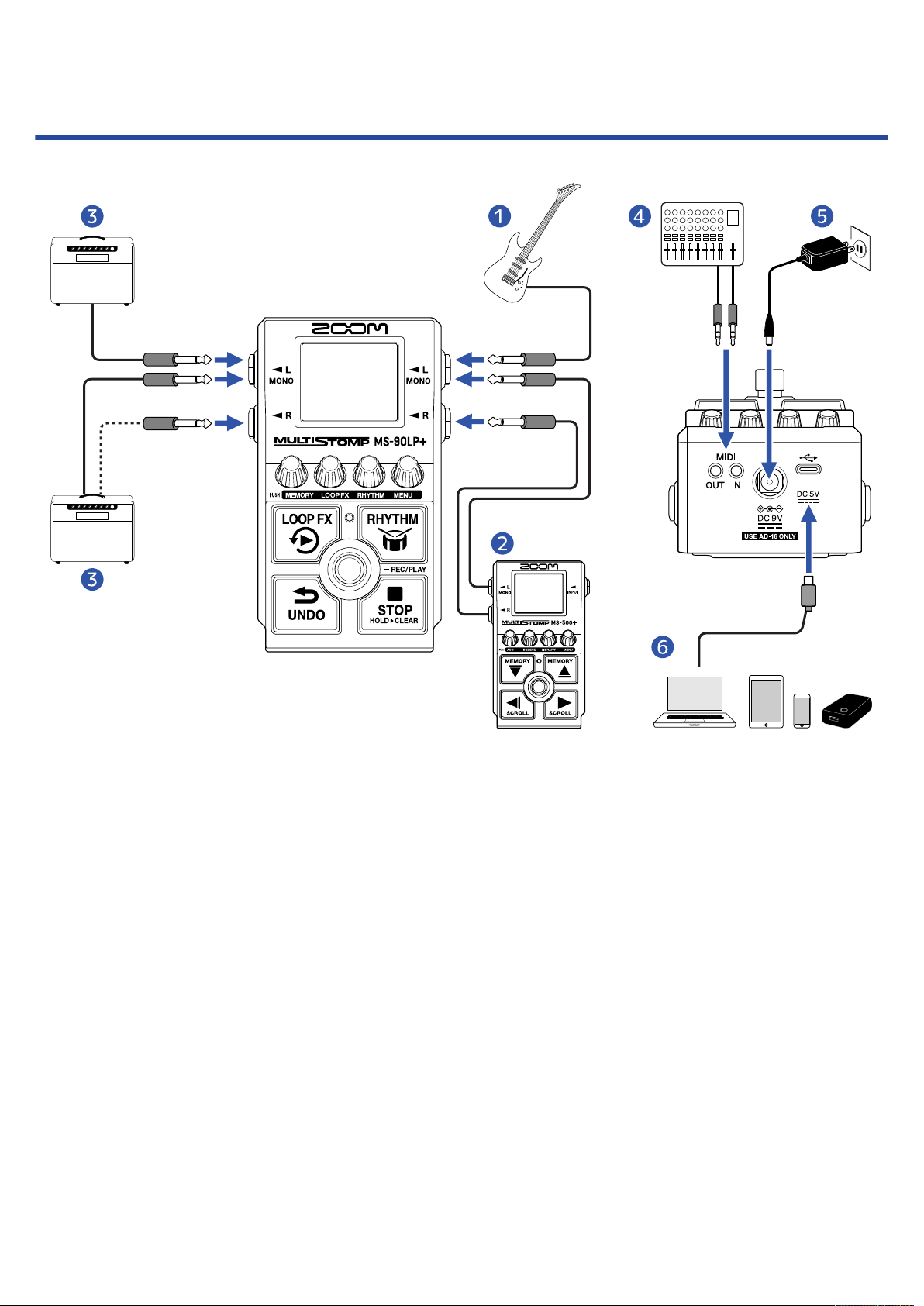
Verkabelung
USB (Typ-C)
ZOOM AD-16
Gitarre
❶
Effekt
❷
Gitarren-Amp
❸
Drum-Computer oder anderes MIDI-Gerät
❹
Netzteil (ZOOM AD-16)
❺
Computer (Mac/Windows), iPhone/iPad oder mobiler Akku
❻
Stellen Sie den Anschluss über ein USB-Kabel (Typ-C) her.
Nun können Sie u.a. die Speicher sichern, Loop-Audioquellen importieren und MIDI-Daten über USB
empfangen und ausgeben.
23
Page 24
Ein-/Ausschalten des Geräts
Einschalten
1. Senken Sie die Lautstärke des Verstärkers vollständig ab.
ANMERKUNG
Um Nebengeräusche und Fehlfunktionen zu vermeiden, schließen Sie einen Verstärker an, bevor Sie das
Gerät einschalten.
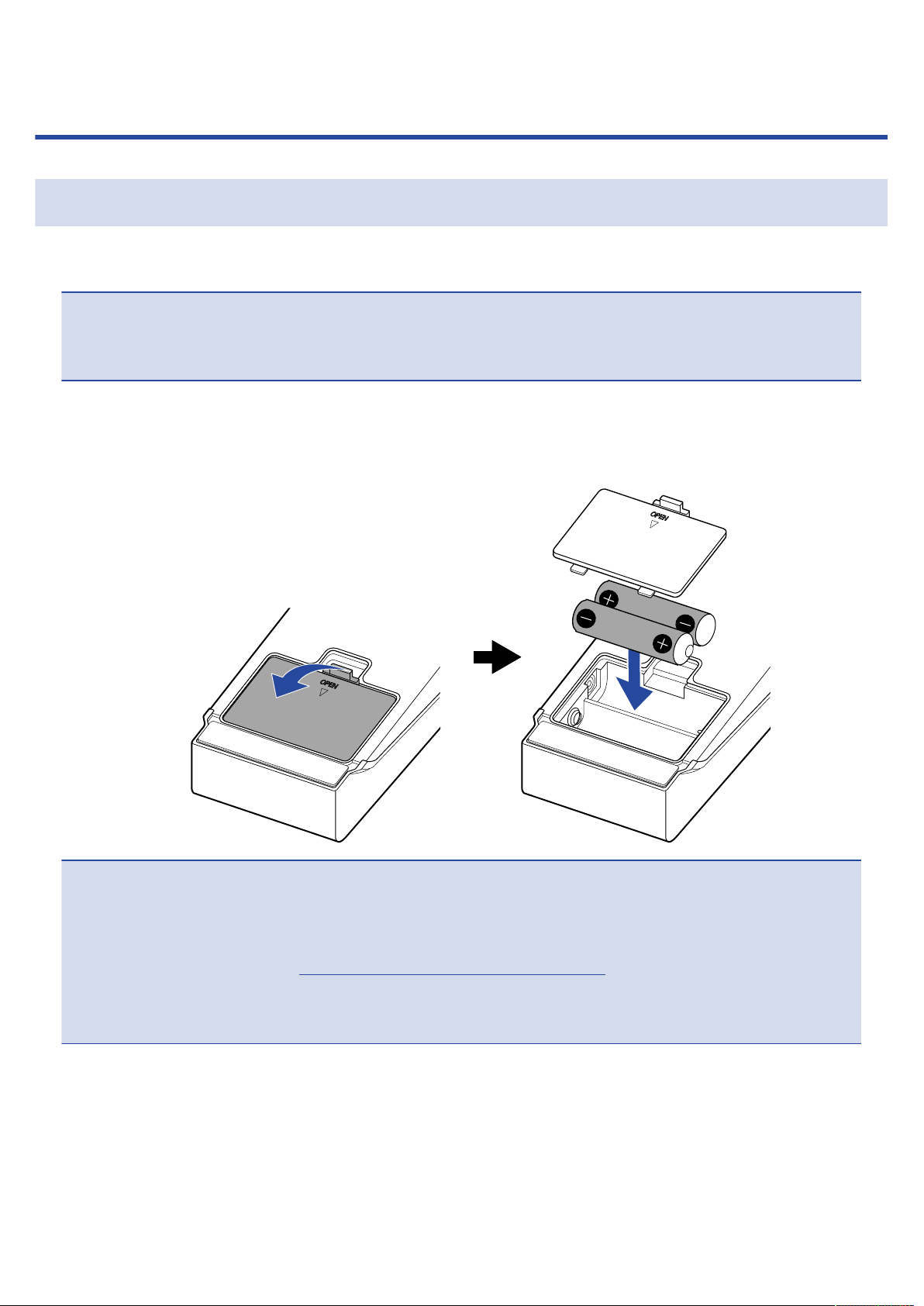
2. Richten Sie die Stromversorgung ein.
■ Betrieb mit Batterien
Öffnen Sie das Fach auf der Unterseite und setzen Sie die Batterien im Batteriefach ein.
ANMERKUNG
• Verwenden Sie immer nur Batterien eines Typs (Alkaline, NiMH oder Lithium).
• Stellen Sie den benutzten Batterietyp korrekt ein, damit die verbleibende Batteriekapazität exakt
überwacht werden kann. (→Einstellen des Batterietyps (BATTERY TYPE))
• Wenn die Meldung „LOW BATTERY“ eingeblendet wird, ersetzen Sie die Batterien oder schließen ein
Netzteil bzw. einen mobilen Akku an.
24
Page 25
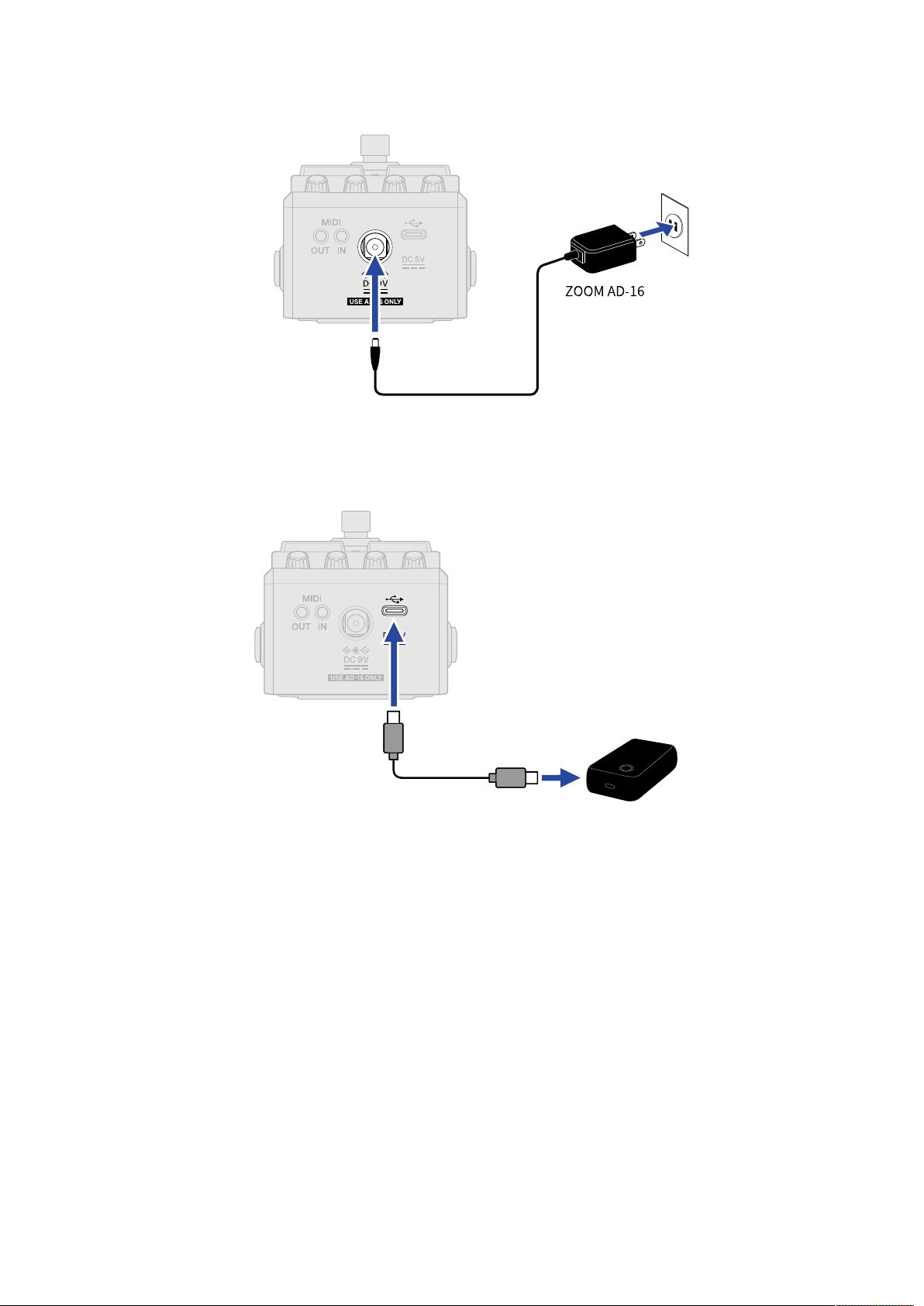
■ Betrieb mit einem Netzteil
USB (Typ-C)
Mobiler Akku
Betreiben Sie dieses Gerät mit dem zugehörigen Netzteil ZOOM AD-16.
Wenn ein Netzteil angeschlossen wird, schaltet sich das MS-90LP+ ein.
■ Verwendung eines mobilen Akkus
Schließen Sie einen mobilen Akku an.
Wenn ein mobiler Akku angeschlossen wird, schaltet sich das MS-90LP+ ein.
25
Page 26
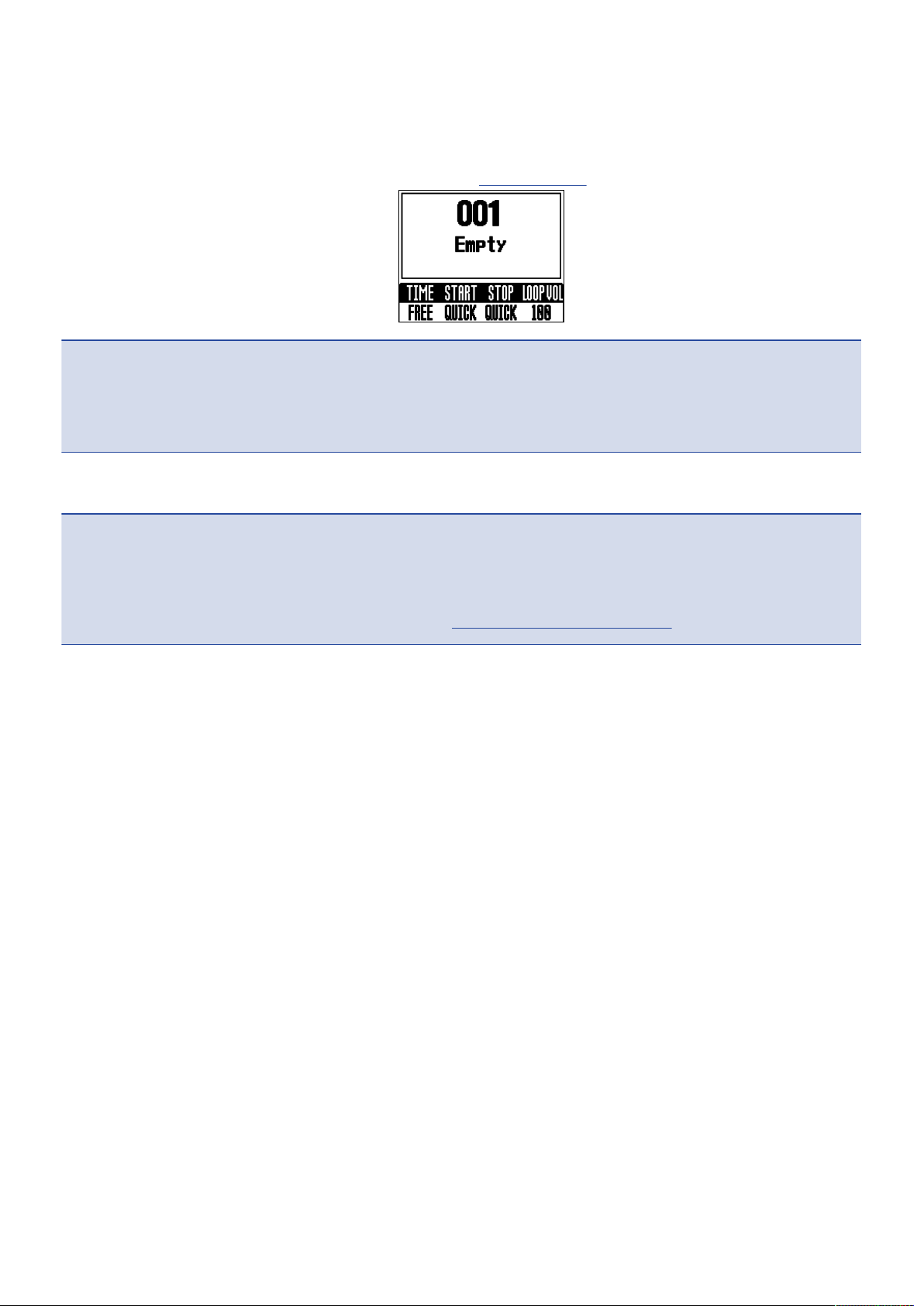
3. Schließen Sie ein Kabel an einer Eingangsbuchse an.
Im Betrieb mit Batterien/Akkus wird das Gerät eingeschaltet, sobald Sie ein Kabel an der
Ausgangsbuchse L/MONO anschließen.
Dadurch wird das MS-90LP+ eingeschaltet und der Home-Screen geöffnet.
ANMERKUNG
Wenn das Gerät über Batterien mit Strom versorgt wird, schaltet es sich nicht ein, wenn Sie lediglich Kabel
an den Eingangsbuchsen oder der Ausgangsbuchse R anschließen. Stellen Sie sicher, dass ein Kabel an der
Ausgangsbuchse L/MONO angeschlossen ist.
4. Heben Sie die Lautstärke am Verstärker an.
Übersicht ECO MODE
• Ab Werk ist der ECO MODE auf ON eingestellt: Bei Nichtbenutzung wird das Gerät nach 10Stunden
automatisch ausgeschaltet.
• Der ECO MODE kann auch deaktiviert werden. (→Einstellung für den ECO MODE)
26
Page 27

Ausschalten
1. Senken Sie die Lautstärke des Verstärkers vollständig ab.
2. Ziehen Sie alle Kabel aus den Ausgangsbuchsen.
■ Im Betrieb mit Batterien
Ziehen Sie das Kabel aus der Ausgangsbuchse L/MONO, um das Display und die Stromversorgung
auszuschalten.
■ Im Betrieb mit einem Netzteil oder einem mobilen Akku
Trennen Sie die Verbindung zum Netzteil oder mobilen Akku, um das Display und die
Stromversorgung auszuschalten.
27
Page 28
Einsatz des Loopers
Sie können Phrasen spielen und aufnehmen: Sie können Loop-Phrasen mit einer Länge von bis zu 90
Minuten erzeugen.
Format der aufgenommenen Dateien
Aufnahmedateien werden im folgenden Format als Stereodateien gespeichert.
• Dateiformat: WAV
• Samplingfrequenz: 44,1kHz
• Wortbreite: 32 Bit Float
Hilfreiche Funktion zur Phrasenaufnahme
Während der Rhythmus-Wiedergabe (→Einsatz der Rhythmus-Funktion (RHYTHM-Screen)) sorgt die
aktive Quantisierung bei der Aufnahme von Phrasen dafür, dass der Loop angepasst wird und selbst dann
temposynchron bleibt, wenn die Aufnahme nicht exakt auf eine Zählzeit endet.
Wechseln der Screens während der Aufnahme einer Phrase/Wiedergabe
Wenn die Aufnahme oder Wiedergabe des Looper läuft, wird sie auch dann fortgesetzt, wenn Sie einen
anderen Screen öffnen.
28
Page 29
Looper-Betrieb
Dieser Abschnitt beschreibt die grundlegende Bedienung des Loopers.
Aufnahme von Phrasen
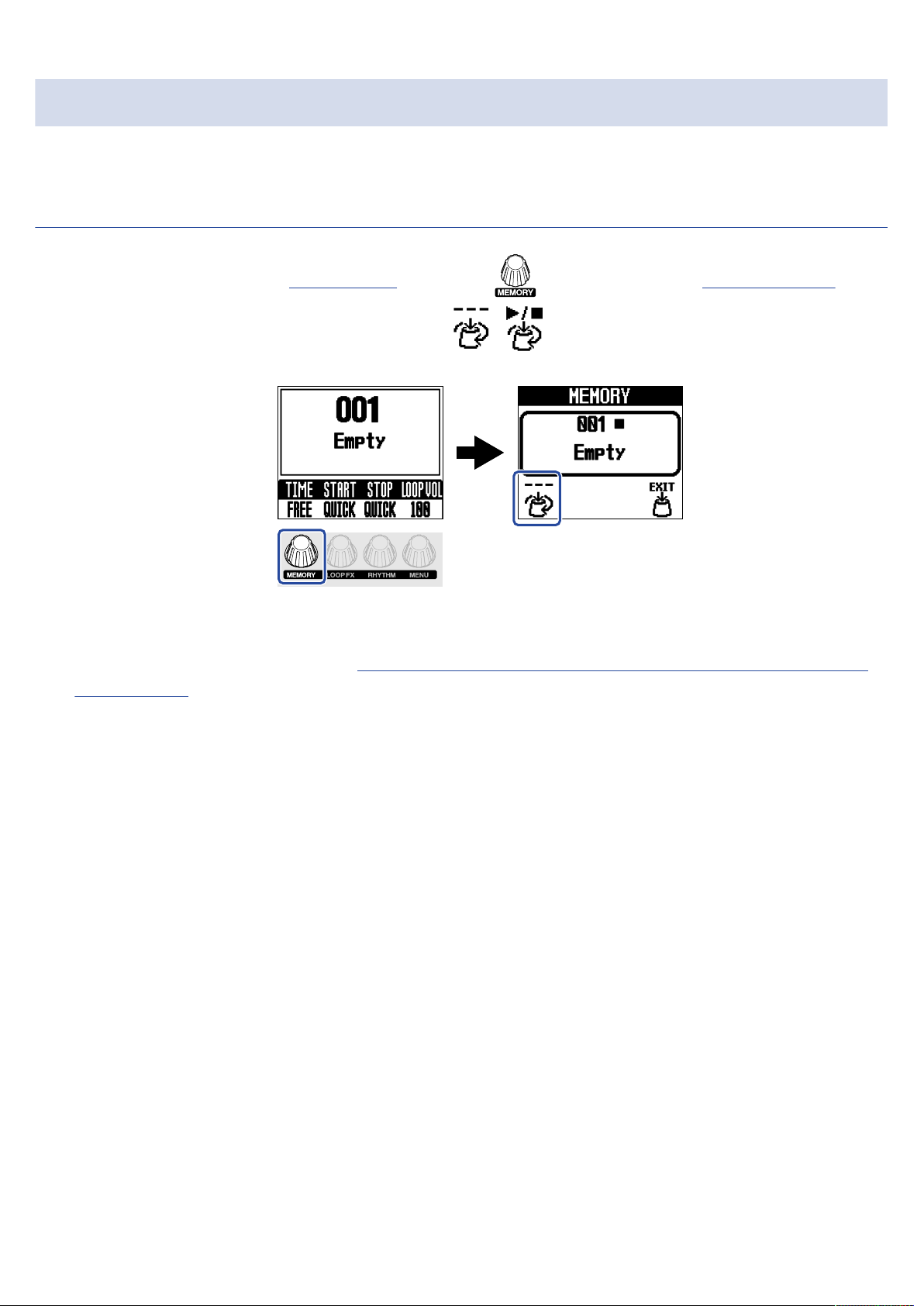
1. Drücken Sie im geöffneten Home-Screen den Regler (MEMORY), um den MEMORY-Screen
zu öffnen. Anschließend drehen Sie den Regler / (MEMORY), um den Speicher für die
Aufnahme einer neuen Phrase auszuwählen.
Wenn für Speicher bisher keine Phrase aufgenommen wurde, wird für diese „Empty“ eingeblendet.
Wenn in einem Speicher bereits eine Phrase aufgenommen wurde, können Sie durch Overdubben
einen neuen Sound hinzufügen. (→Hinzufügen weiterer Performances zu aufgenommenen Phrasen
(Overdubbing))
29
Page 30
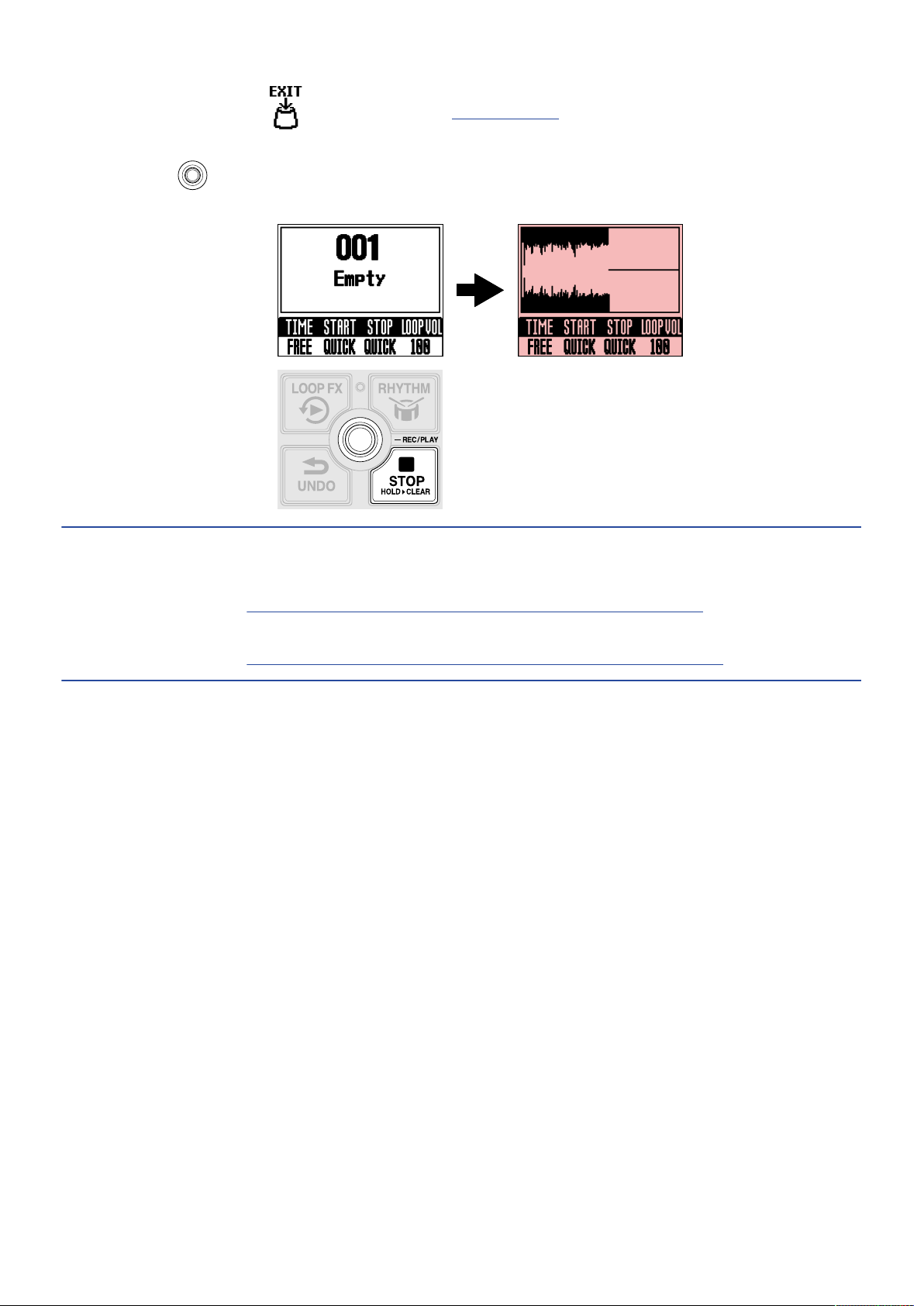
2. Drücken Sie den Regler (MENU), um zum Home-Screen zurückzukehren.
3. Drücken Sie (Fußschalter), um mit der Aufnahme einer Phrase zu beginnen.
Der Screen wird während der Aufnahme rot eingefärbt.
HINWEIS
• Mit Hilfe der Funktion RHYTHM SYNC kann die Rhythmus-Wiedergabe zeitgleich mit der Aufnahme
gestartet werden. (→Synchronisation der Rhythmen auf den Looper (RHYTHM SYNC))
• Mit Hilfe der Funktion AUTO REC kann die Aufnahme einer Phrase zeitgleich mit einer Performance
gestartet werden. (→An-/Abschalten der automatischen Aufnahmefunktion (AUTO REC))
30
Page 31
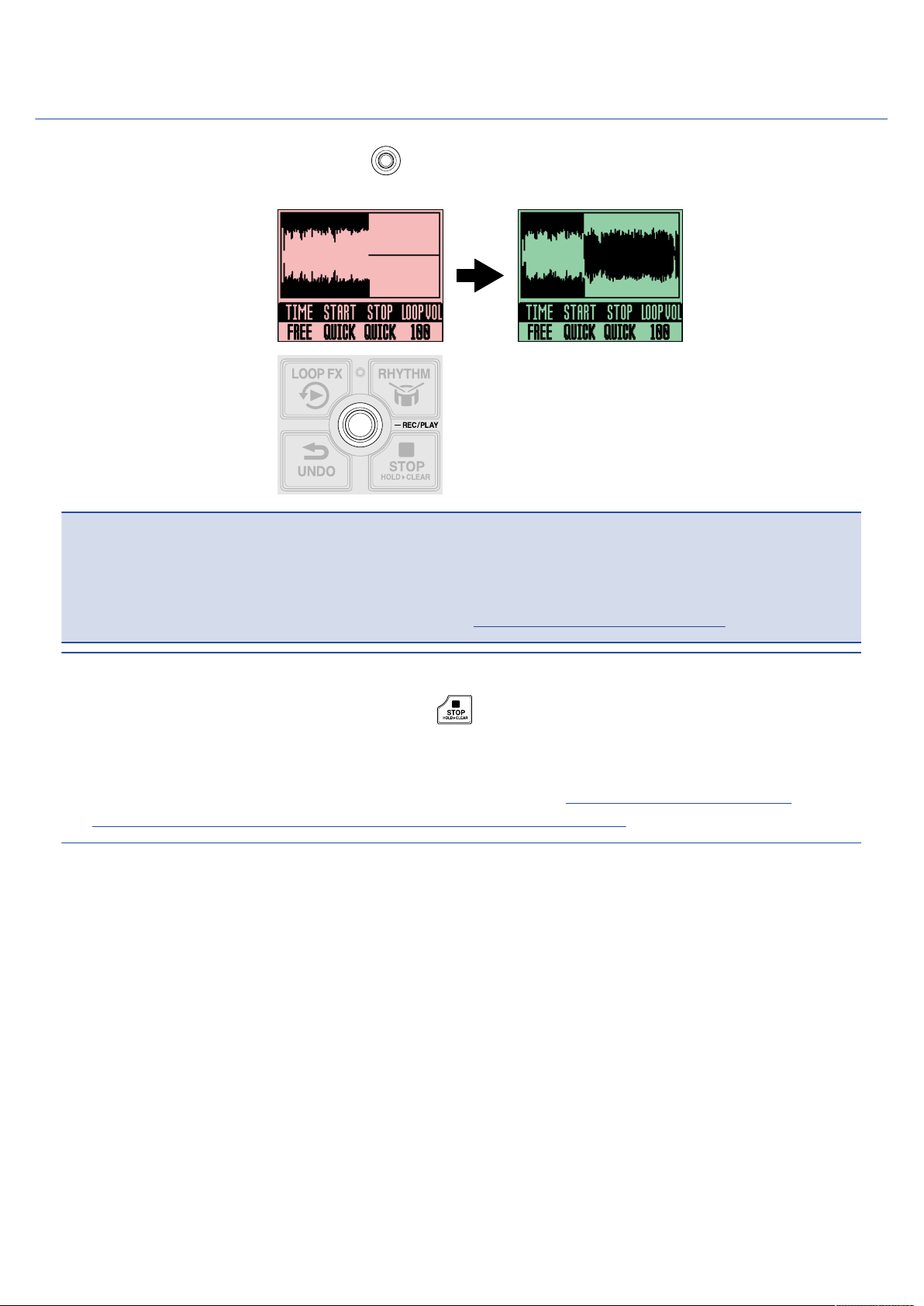
Anhalten der Aufnahme und Starten der Loop-Wiedergabe
1. Drücken Sie während der Aufnahme (Fußschalter), um die Aufnahme anzuhalten.
Der Screen wird grün eingefärbt und die Loop-Wiedergabe beginnt.
ANMERKUNG
• Wenn die maximale Aufnahmezeit erreicht ist, hält die Aufnahme an und die Loop-Wiedergabe beginnt.
• Wenn die Aufnahmezeit auf „♩×1–64“ eingestellt ist, endet die Aufnahme nach Ablauf der gewählten
Aufnahmezeit und die Loop-Wiedergabe beginnt. (→Anpassen der Aufnahmezeit (TIME))
HINWEIS
• Wenn Sie während der Aufnahme den Schalter (STOP) drücken, wird die Aufnahme angehalten
(ohne dass die Loop-Wiedergabe gestartet wird).
• Nach Abschluss der Aufnahme der ersten Phrase kann das Overdubbing automatisch gestartet werden
oder die Aufnahme endet, ohne dass die Wiedergabe beginnt. (→Auswahl der Funktion, die nach
Abschluss der ersten Aufnahme einer Phrase ausgeführt wird (REC MODE))
31
Page 32
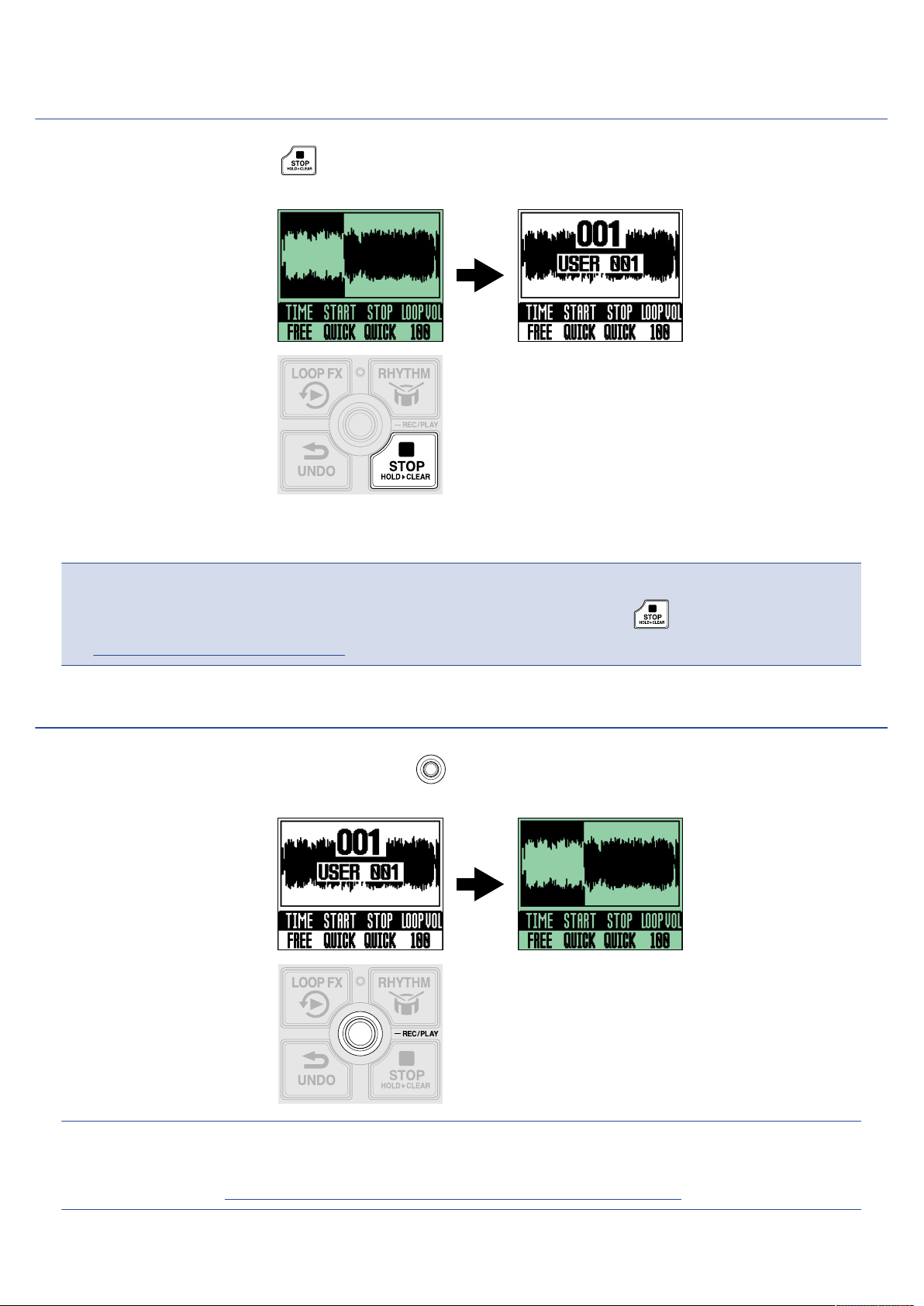
Anhalten der Wiedergabe
1. Drücken Sie den Schalter (STOP) während der Wiedergabe.
Der Screen wird in seiner ursprünglichen Farbe dargestellt und die Wiedergabe endet.
Sobald eine Phrase aufgenommen wurde, wird „USER 001“ (001 ist die Speichernummer) oder ein
ähnlicher Speichername angezeigt.
ANMERKUNG
Sie können ändern, wie die Wiedergabe gestoppt wird, wenn Sie den Schalter (STOP) drücken.
(→Einstellen des Stopp-Modus (STOP))
Starten der Loop-Wiedergabe einer aufgenommenen Phrase
1. Drücken Sie bei angehaltener Wiedergabe (Fußschalter).
Der Screen wird grün eingefärbt und die Loop-Wiedergabe beginnt.
HINWEIS
Durch Aktivieren der Funktion RHYTHM SYNC kann die Rhythmus-Wiedergabe zeitgleich mit der Wiedergabe
gestartet werden. (→Synchronisation der Rhythmen auf den Looper (RHYTHM SYNC))
32
Page 33
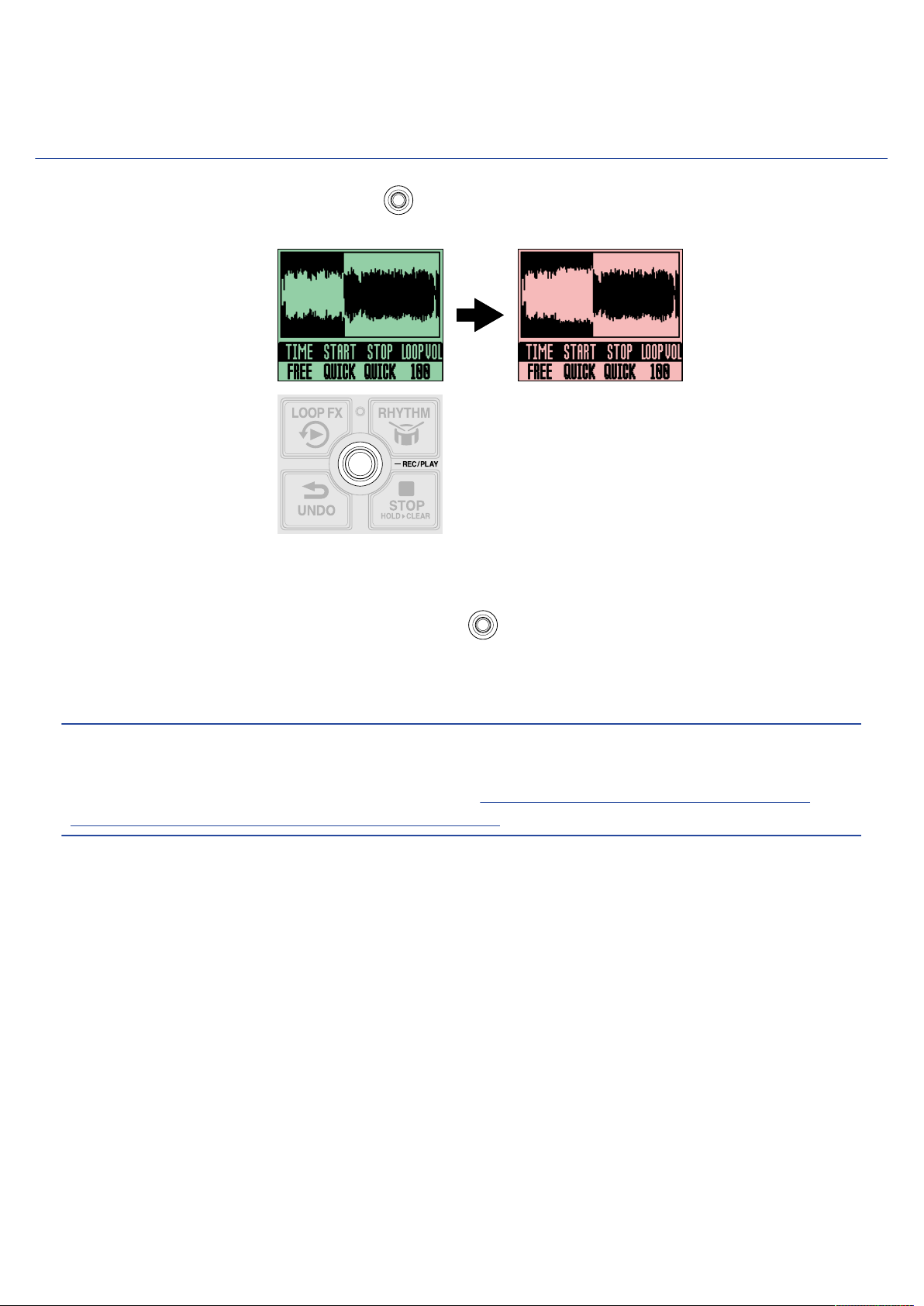
Hinzufügen weiterer Performances zu aufgenommenen Phrasen (Overdubbing)
1. Drücken Sie während der Wiedergabe (Fußschalter), um das Overdubbing zu starten.
Der Screen wird während des Overdubbings rot eingefärbt.
• Am Loop-Ende wird die Loop-Wiedergabe am Anfang fortgesetzt und das Overdubbing kann
wiederholt werden.
• Drücken Sie während der Overdub-Aufnahme (Fußschalter), um das Overdubbing zu beenden,
die Loop-Wiedergabe jedoch fortzusetzen.
• Sie können das Overdubbing beliebig oft wiederholen.
HINWEIS
Nach Abschluss der ersten Aufnahme kann das Overdubbing automatisch gestartet werden oder die
Aufnahme endet, ohne dass die Wiedergabe beginnt. (→Auswahl der Funktion, die nach Abschluss der
ersten Aufnahme einer Phrase ausgeführt wird (REC MODE))
33
Page 34
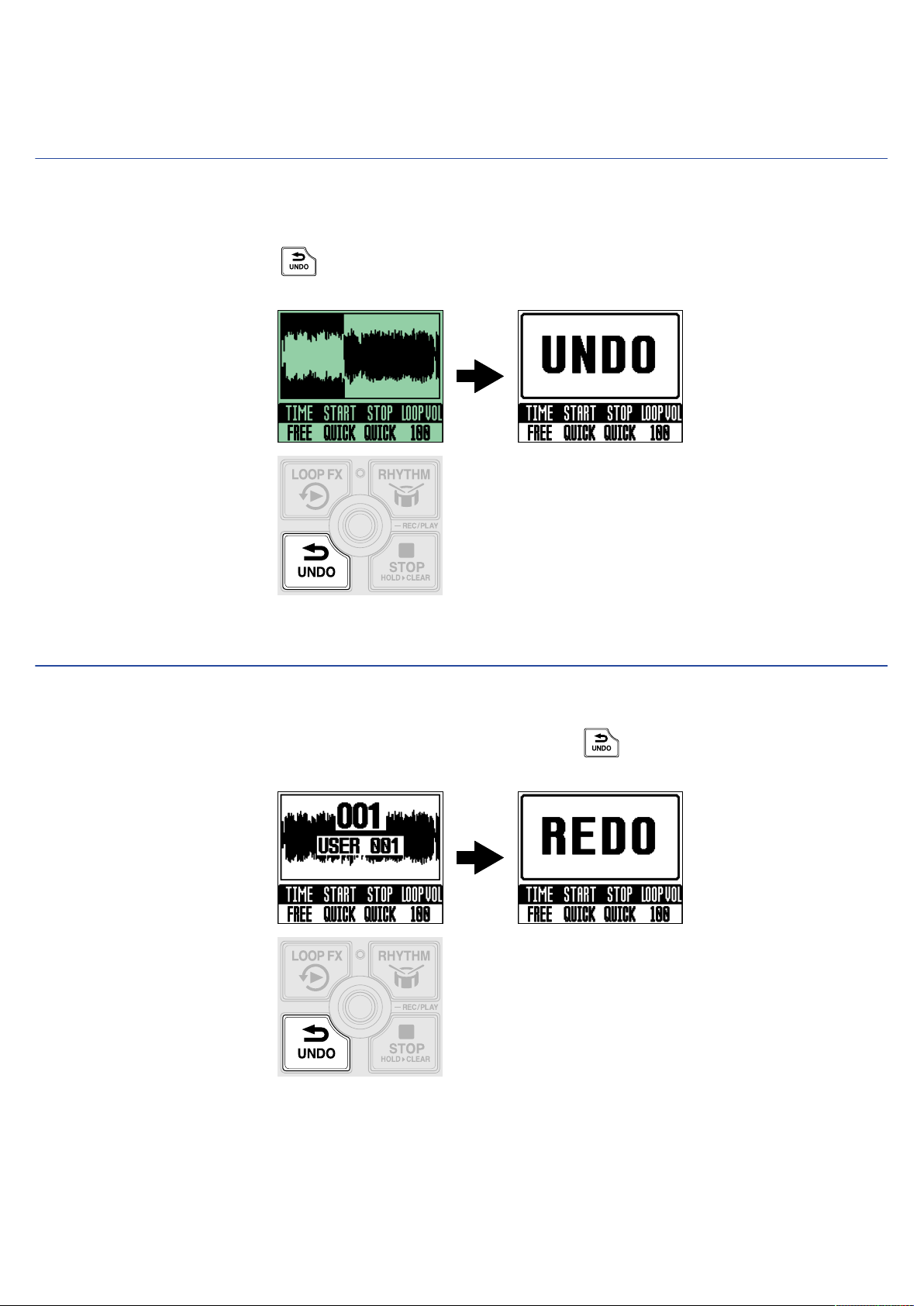
Löschen der zuletzt aufgenommenen Overdub-Phrase (UNDOFunktion)
Die zuletzt per Overdubbing aufgenommene Phrase kann mit einem einzigen Arbeitsschritt rückgängig
gemacht werden.
1. Drücken Sie den Schalter (UNDO) während der Wiedergabe.
Nun wird „UNDO“ eingeblendet und die zuletzt per Overdubbing erstellte Phrase wird gelöscht.
Wiederherstellen einer gelöschten Phrase (REDO-Funktion)
Gelöschte Phrasen können mit einem einzigen Arbeitsschritt auch wiederhergestellt werden.
1. Dazu drücken Sie nach dem Undo-Vorgang erneut den Schalter (UNDO).
Nun wird „REDO“ eingeblendet und die gelöschte Phrase wird wiederhergestellt.
34
Page 35
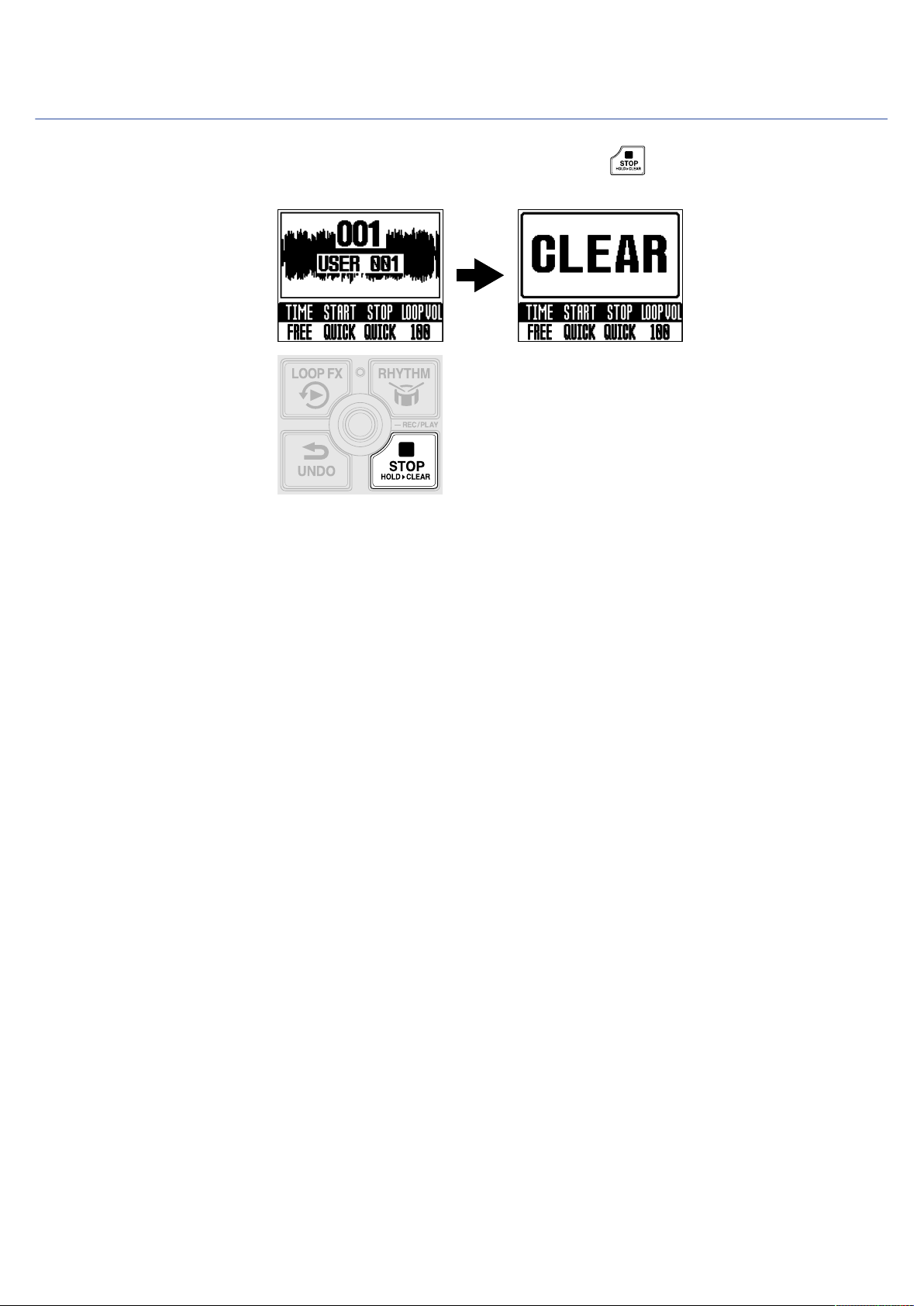
Löschen von Phrasen
1. Drücken und halten Sie bei angehaltener Wiedergabe den Schalter (STOP).
Nun wird „CLEAR“ eingeblendet und die zuletzt aufgenommene Phrase wird gelöscht.
35
Page 36
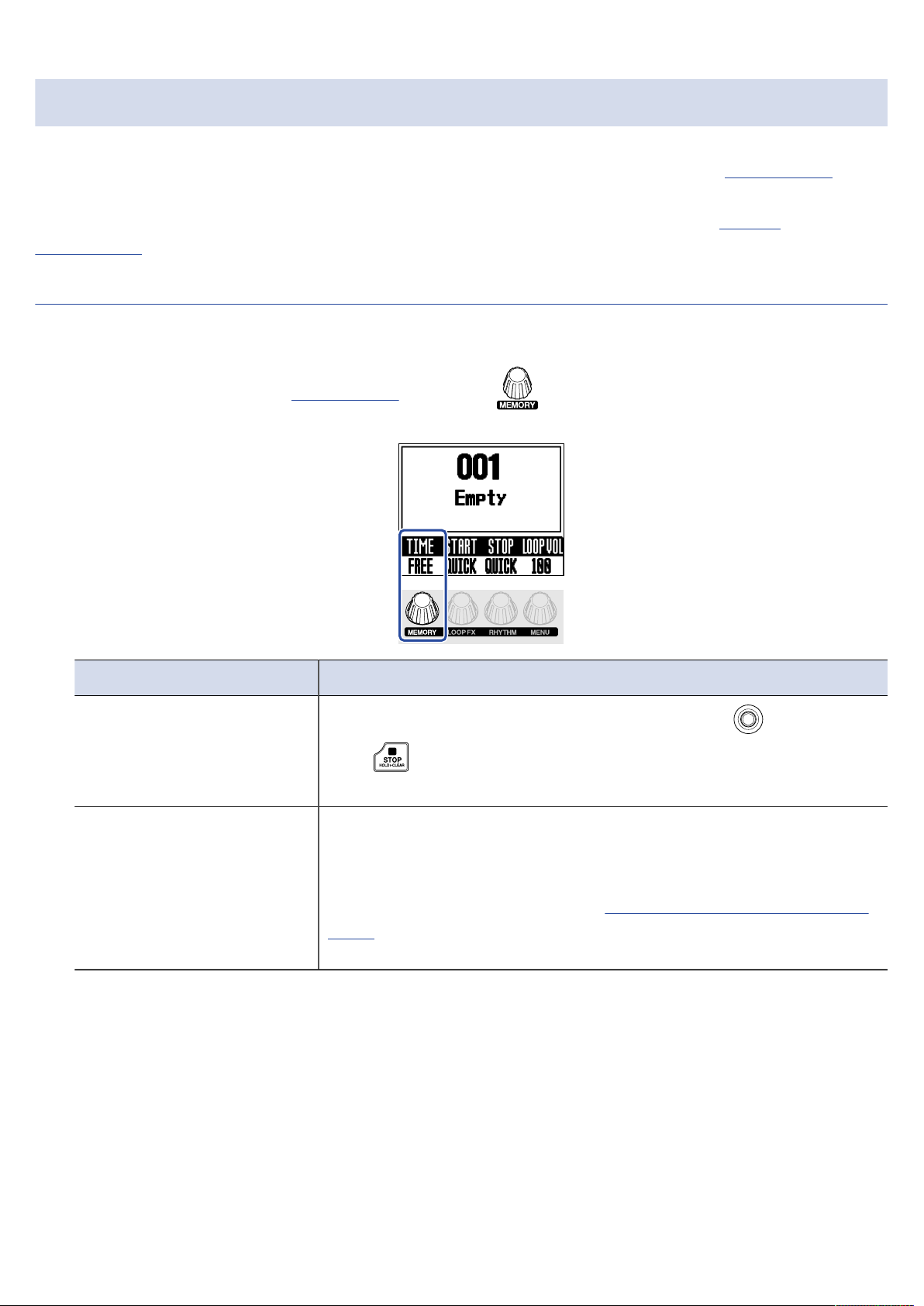
Anpassen der Looper-Einstellungen
In diesem Abschnitt werden die verschiedenen Looper-Einstellungen erklärt, die Sie im Home-Screen
vornehmen können (Aufnahmezeit, Starten/Stoppen und Lautstärke der Phrasen-Wiedergabe).
Ausführliche Informationen zu anderen Looper-Einstellungen finden Sie im Abschnitt „Looper-
Einstellungen“.
Anpassen der Aufnahmezeit (TIME)
Sie können die Aufnahmezeit für Phrasen einstellen.
1. Drehen Sie bei geöffnetem Home-Screen den Regler (MEMORY), um eine Einstellung
auszuwählen.
Einstellung Erklärung
FREE
♩×1–64 Wenn die eingestellte Aufnahmedauer erreicht ist, wird die
Die Aufnahme wird solange fortgesetzt, bis sie mit (Fußschalter)
oder (STOP-Schalter) beendet wird oder bis die maximale
Aufnahmezeit (90 Minuten) erreicht ist.
Aufnahme beendet und die Loop-Wiedergabe beginnt.
Die tatsächliche Aufnahmezeit wird wie folgt auf Basis der BPMEinstellung (Tempo) ermittelt.
(BPM))
Die Aufnahmedauer (in Sekunden) = 60 ÷ BPM × Viertelnoten.
Anpassen des Rhythmus-Tempos
(→
36
Page 37
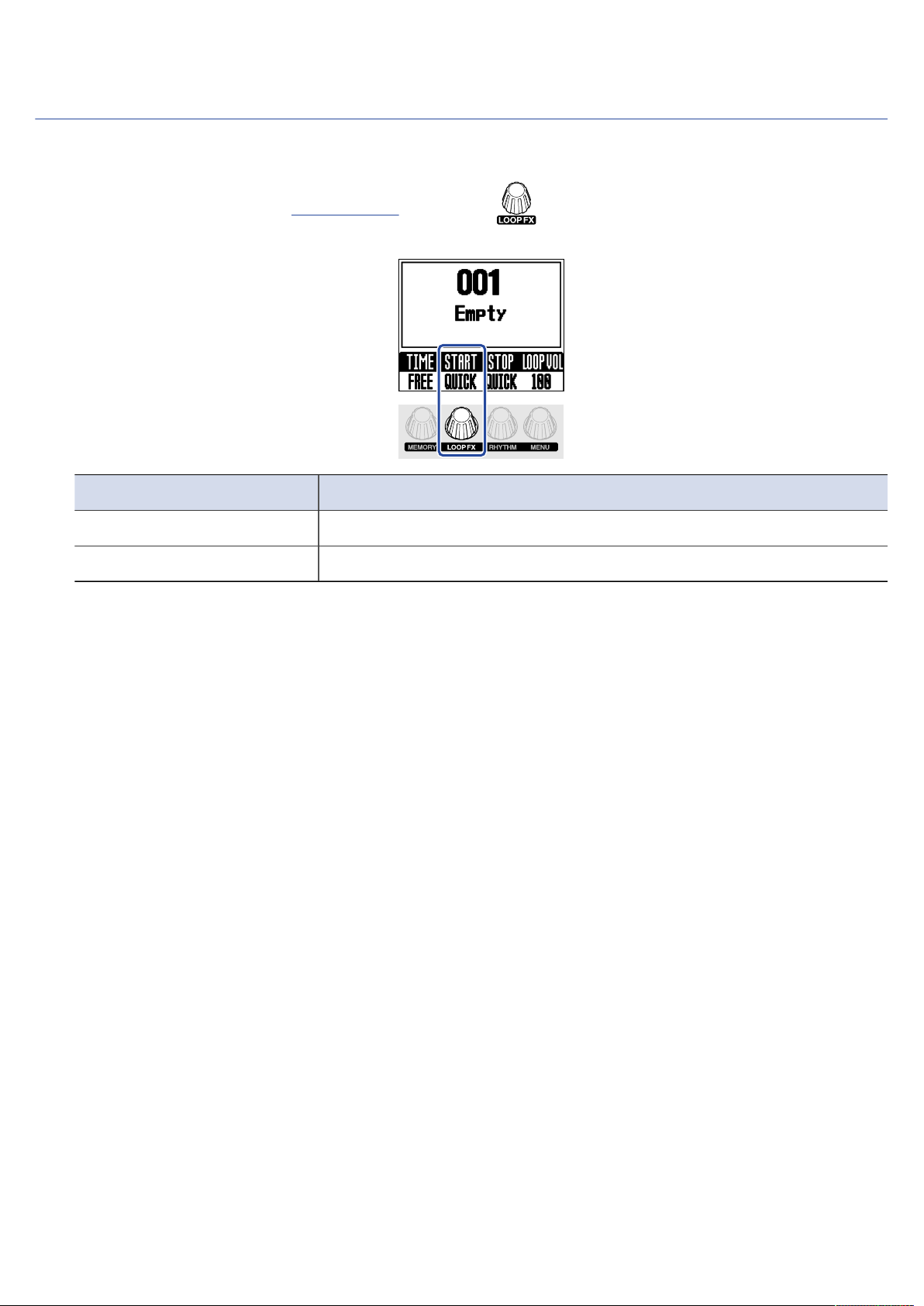
Einstellen des Start-Modus für die Phrasen-Wiedergabe (START)
Sie können einstellen, wie die Loop-Wiedergabe startet.
1. Drehen Sie bei geöffnetem Home-Screen den Regler (LOOP FX), um den Modus für den Start
der Wiedergabe auszuwählen.
Einstellung Erklärung
QUICK Die Loop-Wiedergabe beginnt sofort nach dem Wiedergabe-Befehl.
FADE Die Wiedergabe der Phrase wird eingeblendet.
37
Page 38
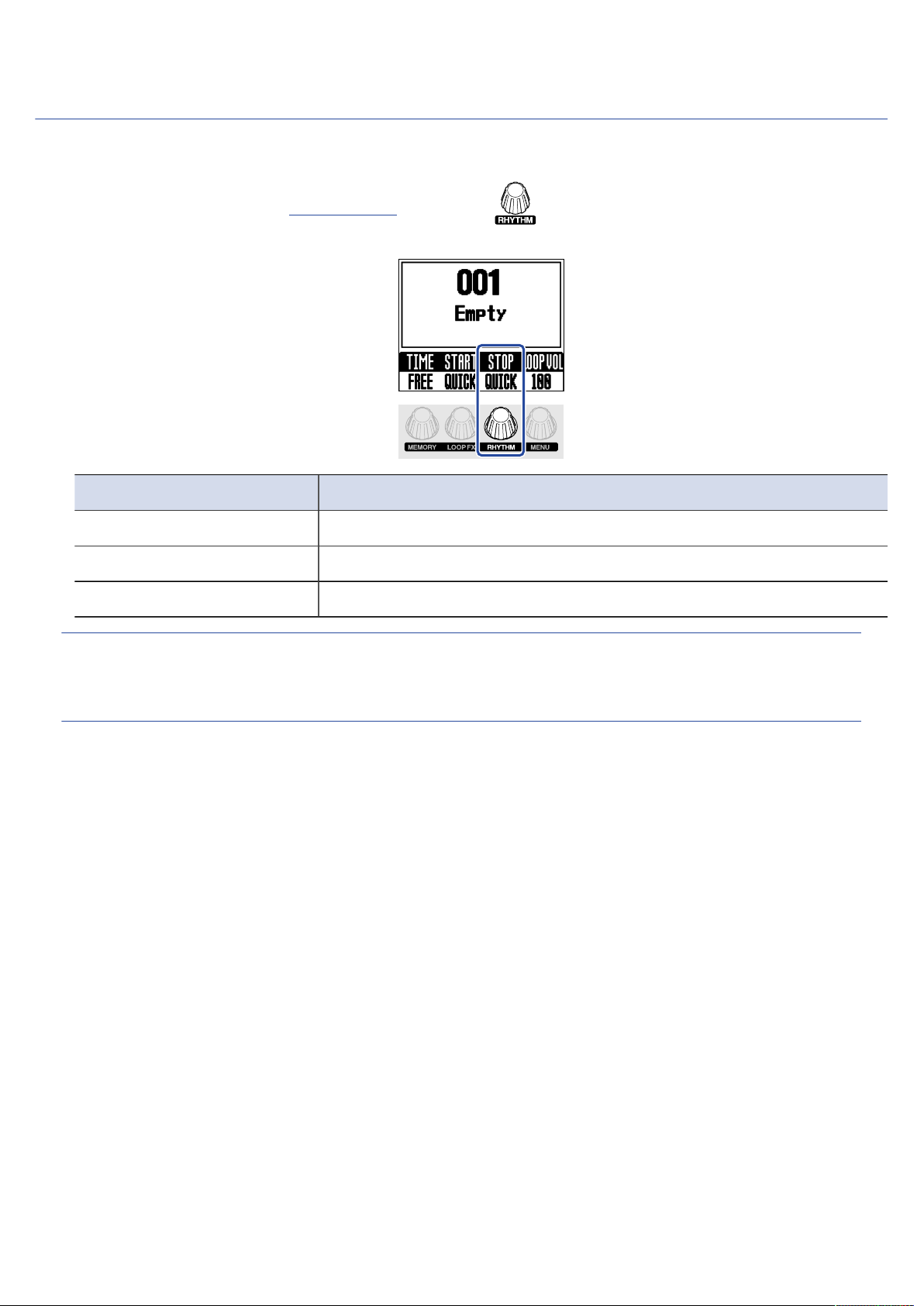
Einstellen des Stopp-Modus (STOP)
Sie können einstellen, wie sich der Looper verhält, wenn die Wiedergabe angehalten wird.
1. Drücken Sie im geöffneten Home-Screen den Regler (RHYTHM), um den Stopp-Modus
auszuwählen.
Einstellung Erklärung
QUICK Der Loop endet sofort nach dem Stopp-Befehl.
END Der Loop endet, wenn sein Ende erreicht wurde.
FADE Der Loop endet, nachdem er ausgeblendet wurde.
HINWEIS
Wenn Sie „END“ oder „FADE“ auswählen, wird der Screen nach dem Stoppen bis zum Ende der Wiedergabe
blassgrün eingefärbt.
38
Page 39
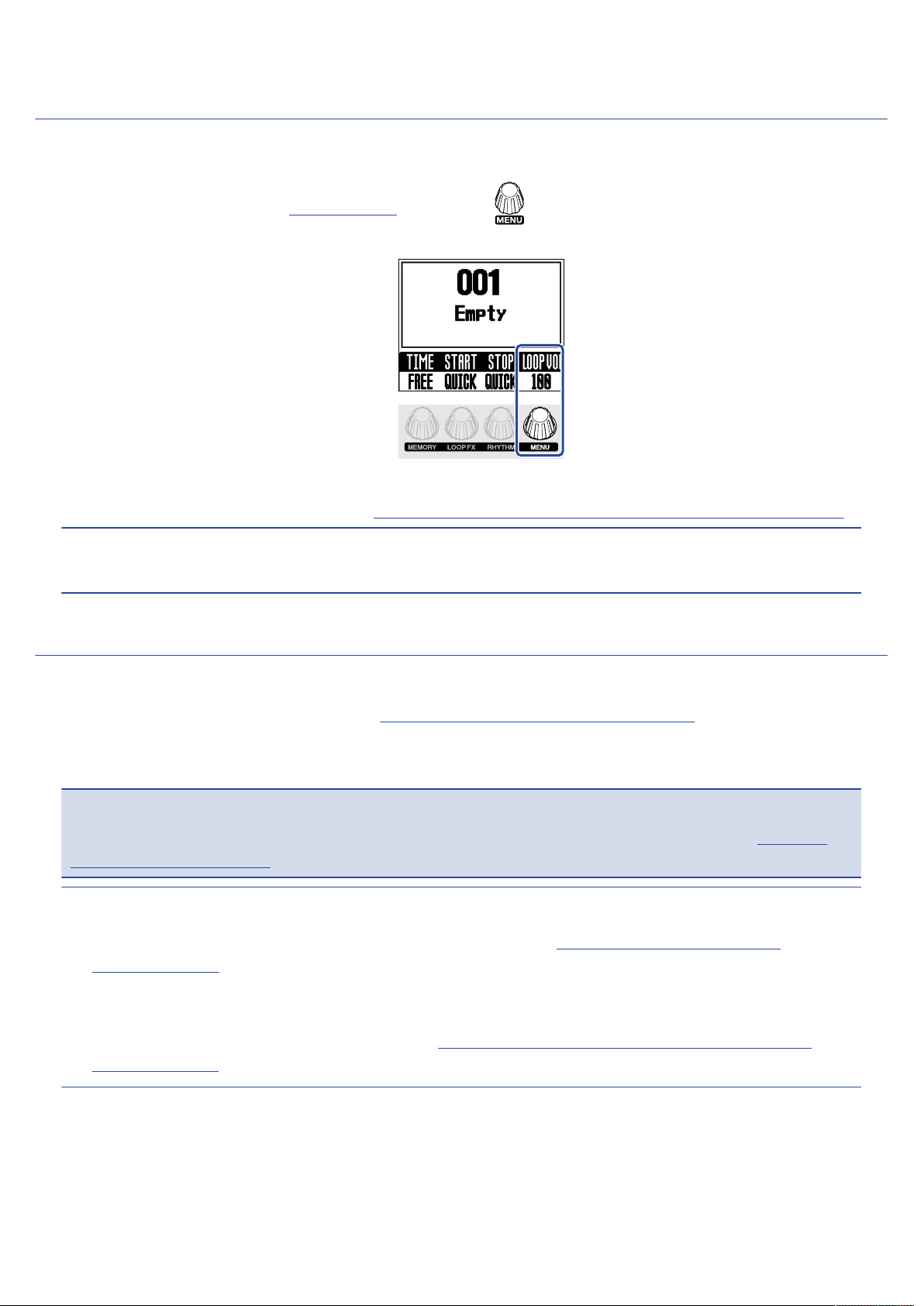
Einstellen der Looper-Lautstärke (LOOP VOL)
Sie können die Wiedergabelautstärke des Loops einstellen.
1. Drücken Sie im geöffneten Home-Screen den Regler (MENU), um die Wiedergabelautstärke des
Loops anzupassen.
Damit stellen Sie die Loop-Lautstärke für diesen Speicher ein. Um die Gesamtlautstärke des MS-90LP+
einzustellen, lesen Sie den Abschnitt „Aussteuern des Gesamtausgangspegels (OUTPUT VOLUME)“.
HINWEIS
Diese Option kann auf einen Wert zwischen 0 und 200 eingestellt werden.
Hinweise zum Looper-Tempo
• Das Looper-Tempo wird auch für die Rhythmus-Funktion genutzt.
• Das Tempo kann auch wie im Abschnitt „Anpassen des Rhythmus-Tempos (BPM)“ beschrieben
eingestellt werden.
• Bei Speichern, in denen bereits Phrasen aufgenommen wurden, können Sie das Tempo nicht ändern.
ANMERKUNG
Wenn die Rhythmus-Vorzähler-Funktion aktiv ist, startet die Aufnahme nach dem Vorzähler. (→Einstellen
des Vorzählers (PRECOUNT))
HINWEIS
• Die Quantisierung sorgt während der Rhythmus-Wiedergabe (→Einsatz der Rhythmus-Funktion
(RHYTHM-Screen)) dafür, dass der Loop angepasst wird und selbst dann temposynchron bleibt, wenn die
Aufnahme nicht exakt auf eine Zählzeit endet.
• Das Tempo kann auch durch wiederholtes Drücken des Fußschalters (Tap Tempo) in einem
gleichmäßigen Intervall eingegeben werden. (→Einsatz eines Effekts während der Loop-Wiedergabe
(LOOP-FX-Screen))
39
Page 40
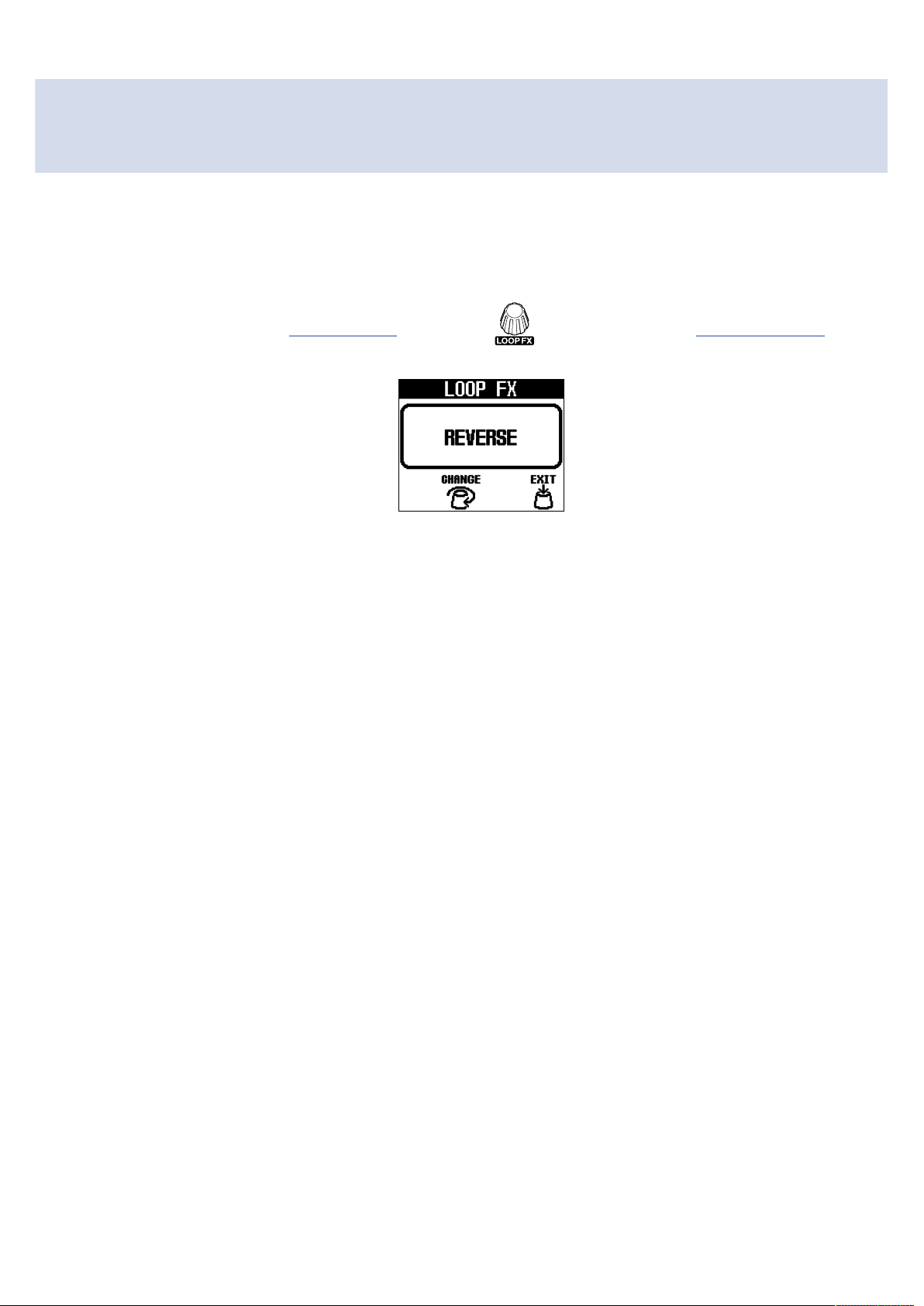
Einsatz eines Effekts während der Loop-Wiedergabe
(LOOP-FX-Screen)
Sie können während der Loop-Wiedergabe Effekte verwenden. Dazu gehören eine Rückwärtswiedergabe,
die Wiedergabe mit halber und doppelter Geschwindigkeit sowie die Schleifenwiedergabe eines kurzen
Intervalls.
1. Drücken Sie im geöffneten Home-Screen den Regler (LOOP FX), um den LOOP-FX-Screen zu
öffnen.
40
Page 41
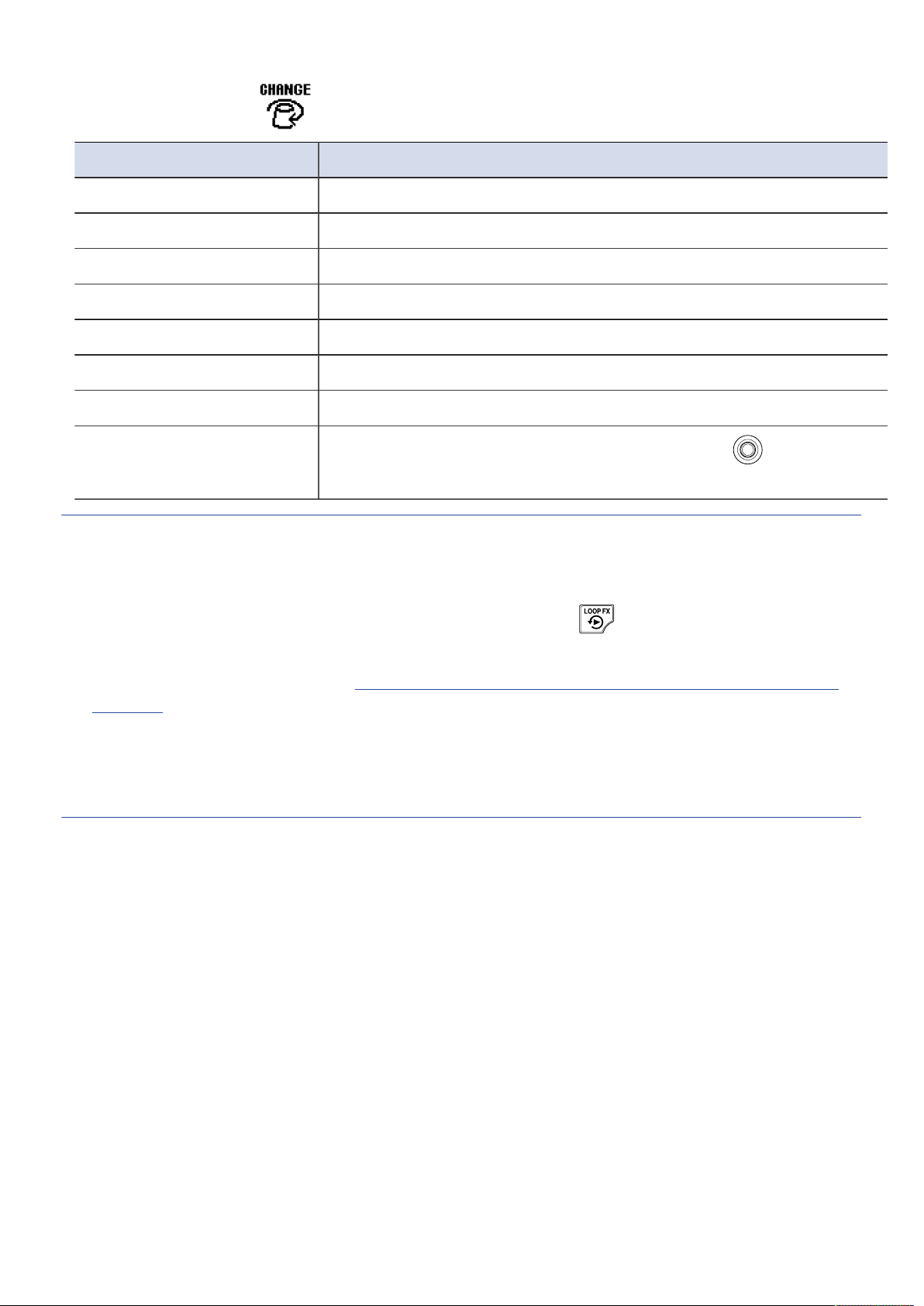
2. Drehen Sie den Regler (LOOP FX), um einen Effekt auszuwählen.
Effekt-Name Effekt
REVERSE Der Loop wird rückwärts abgespielt.
HALF SPEED Der Loop wird mit halber Geschwindigkeit abgespielt.
DOUBLE SPEED Der Loop wird mit doppelter Geschwindigkeit abgespielt.
HOLD Ein kurzes Intervall wird in der Schleife wiedergegeben.
TAPE STOP Die Wiedergabe wird verlangsamt, bis Sie anhält.
ONE-SHOT PLAY Der Loop wird einmal wiedergegeben und dann gestoppt.
RESTART Der Loop wird ab Anfang wiedergegeben.
TAP TEMPO
Das Tempo kann durch wiederholtes Drücken von (Fußschalter)
in der gewünschten Geschwindigkeit eingestellt werden.
HINWEIS
• REVERSE, HALF SPEED, DOUBLE SPEED und HOLD können auch in der Betriebsart UNLATCH (ohne
Umschaltfunktion) betrieben werden (hinter dem Effektnamen wird „UNLATCH“ eingeblendet). Effekte
ohne Schaltfunktion sind nur dann aktiv, während Sie den Schalter (LOOP FX) drücken.
• Wenn Sie eine importierte Loop-Soundquelle verwenden, kann REVERSE nur unter den folgenden
Umständen verwendet werden.
ein Tablet
- Dateiformat: WAV (stereo)
- Samplingfrequenz: 44,1kHz
- Wortbreite: 32 Bit Float
)
Übertragen von Dateien auf einen Computer, ein Smartphone oder
(→
41
Page 42
3. Drücken Sie den Regler (MENU), um zum Home-Screen zurückzukehren.
4. Drücken Sie den Schalter (LOOP FX) während der Loop-Wiedergabe, um den Effekt an-/
abzuschalten.
Wenn er aktiv ist, wird der Screen blau eingefärbt.
HINWEIS
• Wenn einer der folgenden Effekte ausgewählt ist, können Sie den gewählten Effekt durch Drücken von
(LOOP FX) während der Loop-Aufnahme auf Standby schalten, so dass er während der Wiedergabe
aktiviert wird. (Der Screen wird lila eingefärbt.)
REVERSE, HALF SPEED, DOUBLE SPEED, HOLD
• Die Effekte können auch im LOOP-FX-Screen an- und abgeschaltet werden.
42
Page 43
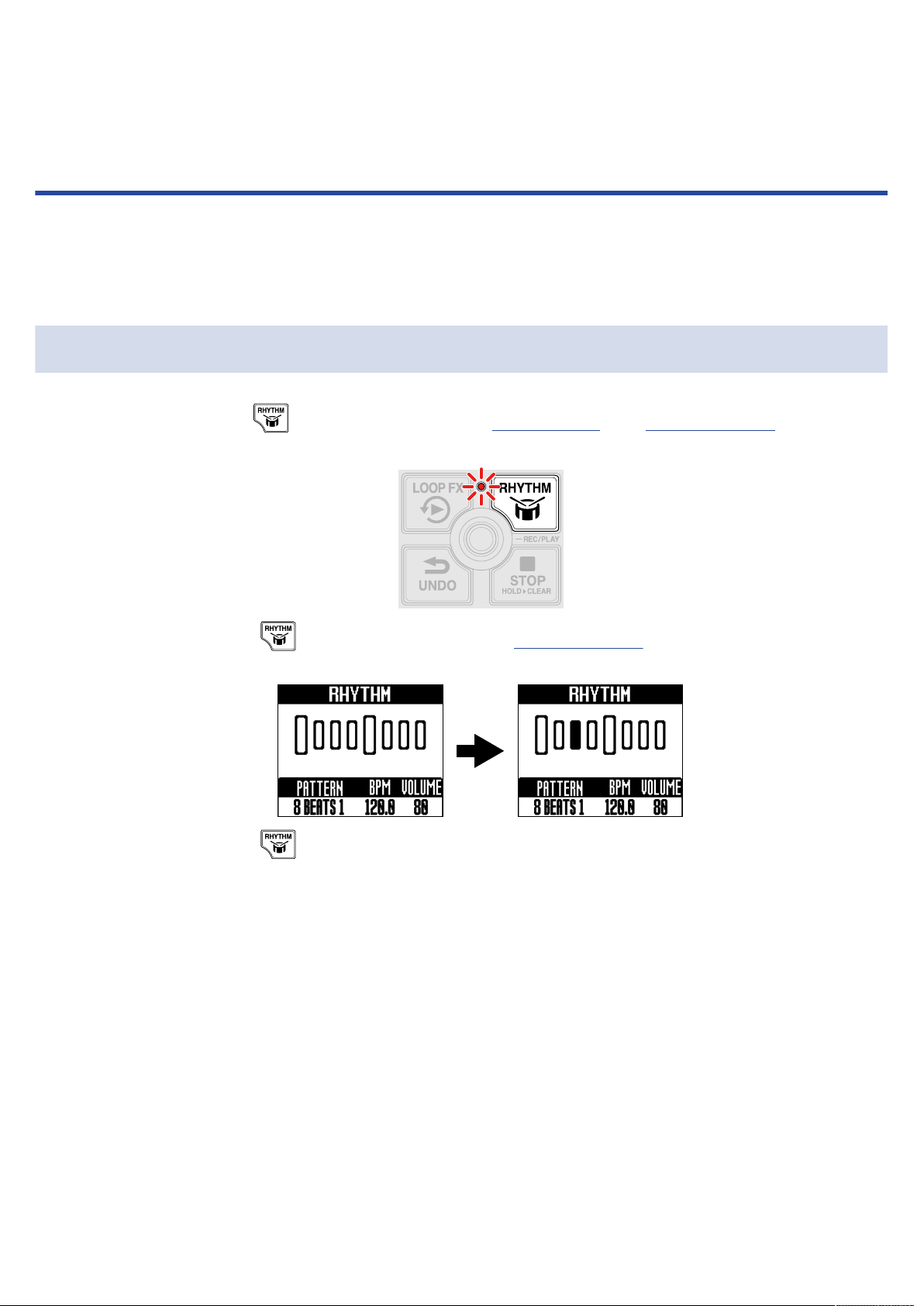
Einsatz der Rhythmus-Funktion (RHYTHMScreen)
Sie können die interne Rhythmus-Funktion für die Aufnahme von Phrasen und bei der Wiedergabe von
Loops verwenden.
Starten/Anhalten der Rhythmus-Wiedergabe
1. Drücken Sie die Taste (RHYTHM), während der Home-Screen oder RHYTHM-Screen geöffnet ist.
Die Rhythmus-Wiedergabe beginnt und die Anzeige blinkt im aktuellen Tempo.
Wenn Sie den Schalter (RHYTHM) bei geöffnetem RHYTHM-Screen drücken, wird eine Animation
des Patterns während der Rhythmus-Wiedergabe dargestellt.
Wenn Sie den Schalter (RHYTHM) während der Rhythmus-Wiedergabe drücken, wird die
Rhythmus-Wiedergabe angehalten.
43
Page 44
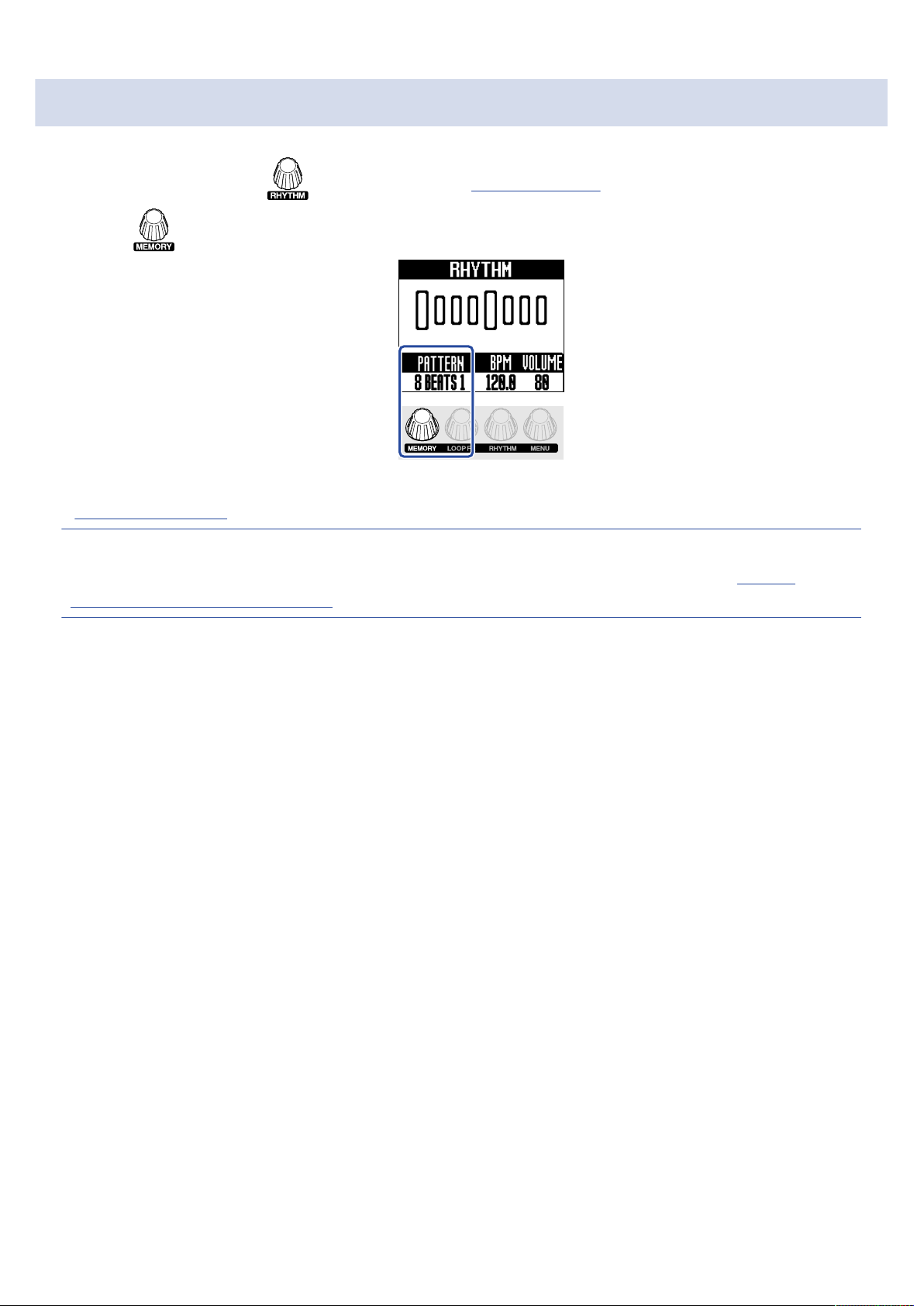
Auswahl von Rhythmus-Patterns (PATTERN)
1. Drücken Sie den Regler (RHYTHM), um den RHYTHM-Screen zu öffnen, und drehen Sie den
Regler (MEMORY), um ein Rhythmus-Pattern auszuwählen.
Weitere Informationen zu den verschiedenen Arten von Rhythmus-Patterns finden Sie im Abschnitt
Rhythmus-Patterns.
HINWEIS
Die Rhythmus-Patterns können während der Rhythmus-Wiedergabe ausgewählt werden. (→Starten/
Anhalten der Rhythmus-Wiedergabe)
44
Page 45
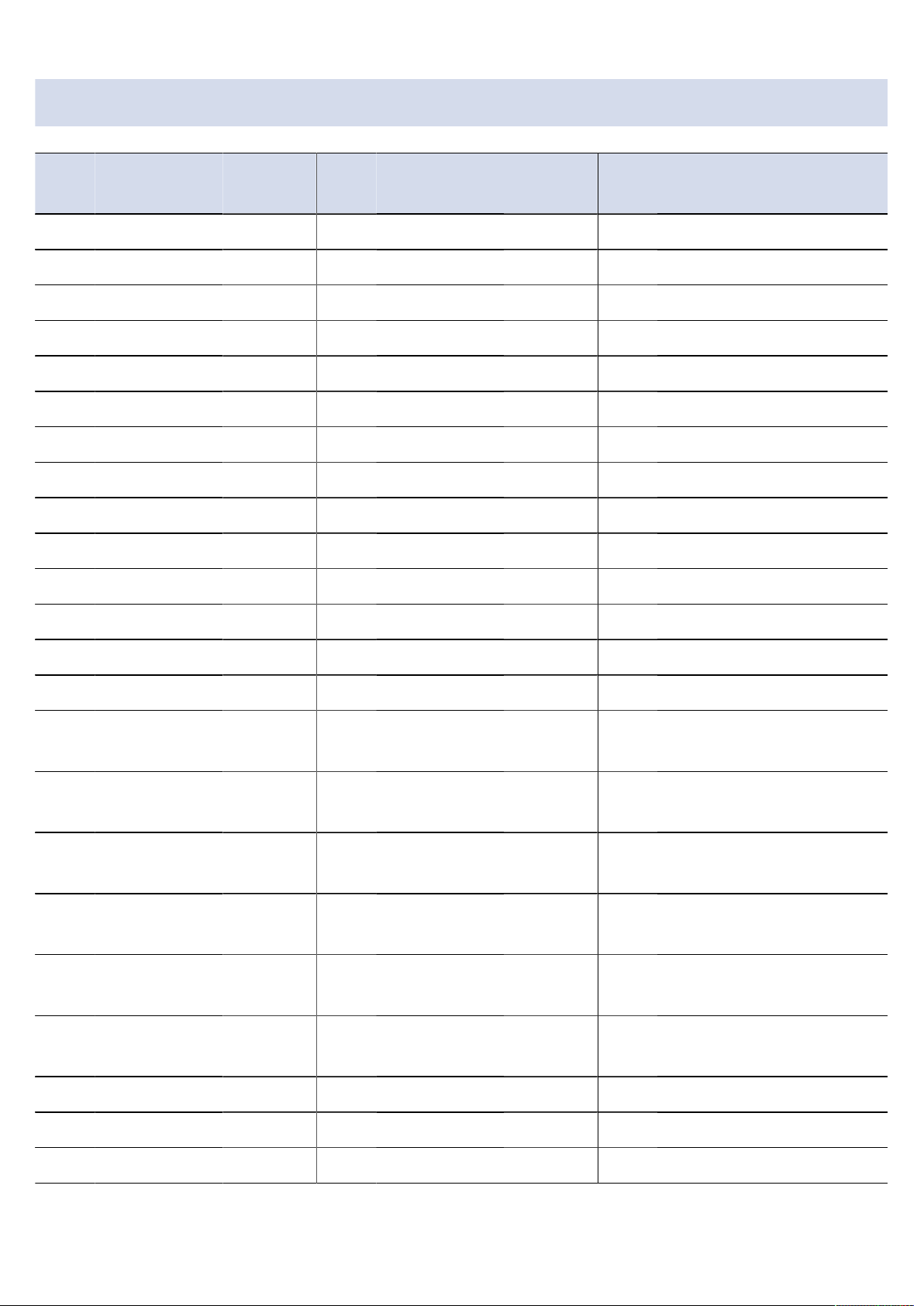
Rhythmus-Patterns
Nr. Pattern-
Name
1 8 BEATS 1 4/4 24 SHUFFLE 1 4/4 47 LO-FI HH 1 4/4
2 8 BEATS 2 4/4 25 SHUFFLE 2 4/4 48 LO-FI HH 2 4/4
3 8 BEATS 3 4/4 26 SHUFFLE 3 4/4 49 NU JAZZ 1 4/4
4 8 BEATS 4 4/4 27 SHUFFLE 4 4/4 50 NU JAZZ 2 4/4
5 16 BEATS 1 4/4 28 BOSSA 1 4/4 51 HOUSE 1 4/4
6 16 BEATS 2 4/4 29 BOSSA 2 4/4 52 HOUSE 2 4/4
7 FUNK 1 4/4 30 CAJON 1 4/4 53 TECHNO 1 4/4
8 FUNK 2 4/4 31 CAJON 2 4/4 54 TECHNO 2 4/4
9 FUSION 4/4 32 CAJON 3 4/4 55 DANCE HALL 4/4
10 JAZZ FUNK 1 4/4 33 CAJON 4 4/4 56 TRIPLET 4/4
11 JAZZ FUNK 2 4/4 34 SAMBA 1 4/4 57 JAZZ WALTZ 1 3/4
Taktmaß Nr. Pattern-
Name
Taktmaß Nr. Pattern-
Name
Taktmaß
12 POP 80S 1 4/4 35 SAMBA 2 4/4 58 JAZZ WALTZ 2 3/4
13 POP 80S 2 4/4 36 SAMBA 3 4/4 59 CT WALTZ 1 3/4
14 MOTOWN 4/4 37 SALSA 1 4/4 60 CT WALTZ 2 3/4
15 DISCO 4/4 38 SALSA 2 4/4 61 5/4
GROOVE 1
16 JAZZ 1 4/4 39 CUBA
GROOVE 1
17 JAZZ 2 4/4 40 CUBA
GROOVE 2
18 JAZZ 3 4/4 41 DJEMBE 1 4/4 64 METRONOME
19 JAZZ 4 4/4 42 DJEMBE 2 4/4 65 METRONOME
20 COUNTRY 1 2/4 43 REGGAE 1 4/4 66 METRONOME
4/4 62 5/4
GROOVE 2
4/4 63 METRONOM
3
4
5
5/4
5/4
3/4
4/4
5/4
21 COUNTRY 2 2/4 44 REGGAE 2 4/4 67 GUIDE 1 4/4
22 BLUES 1 4/4 45 NU SOUL 1 4/4 68 GUIDE 2 4/4
23 BLUES 2 4/4 46 NU SOUL 2 4/4
45
Page 46
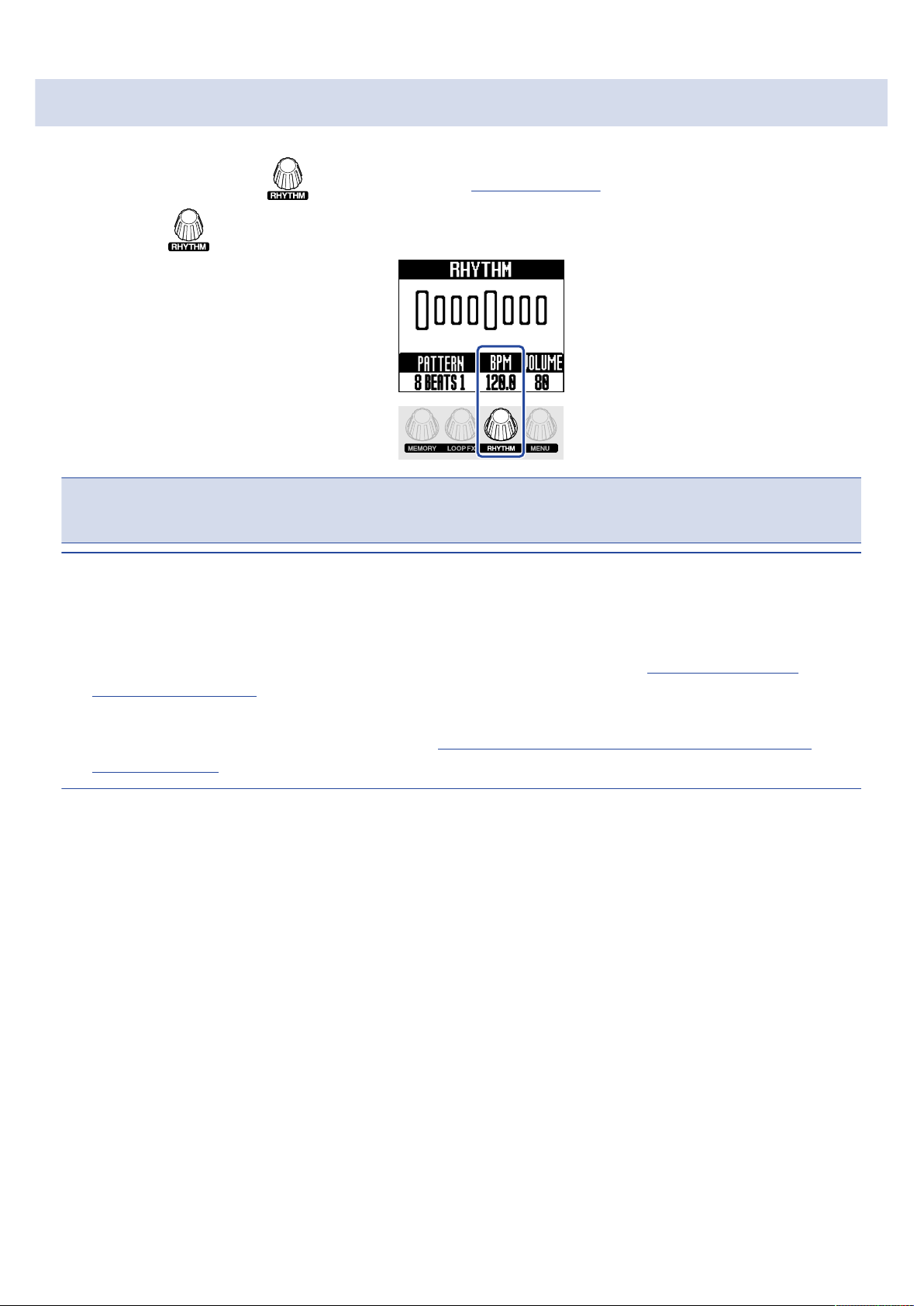
Anpassen des Rhythmus-Tempos (BPM)
1. Drücken Sie den Regler (RHYTHM), um den RHYTHM-Screen zu öffnen. Anschließend drehen Sie
den Regler (RHYTHM), um das Tempo einzustellen.
ANMERKUNG
Bei Speichern, in denen bereits Phrasen aufgenommen wurden, können Sie das Tempo nicht ändern.
HINWEIS
• Diese Option kann auf einen Wert zwischen 40 und 300 eingestellt werden.
• Das hier eingestellte Tempo dient als Referenz für den Looper.
• Das Tempo kann während der Rhythmus-Wiedergabe eingestellt werden. (→Starten/Anhalten der
Rhythmus-Wiedergabe)
• Das Tempo kann auch durch wiederholtes Drücken des Fußschalters (Tap Tempo) in einem
gleichmäßigen Intervall eingegeben werden. (→Einsatz eines Effekts während der Loop-Wiedergabe
(LOOP-FX-Screen))
46
Page 47
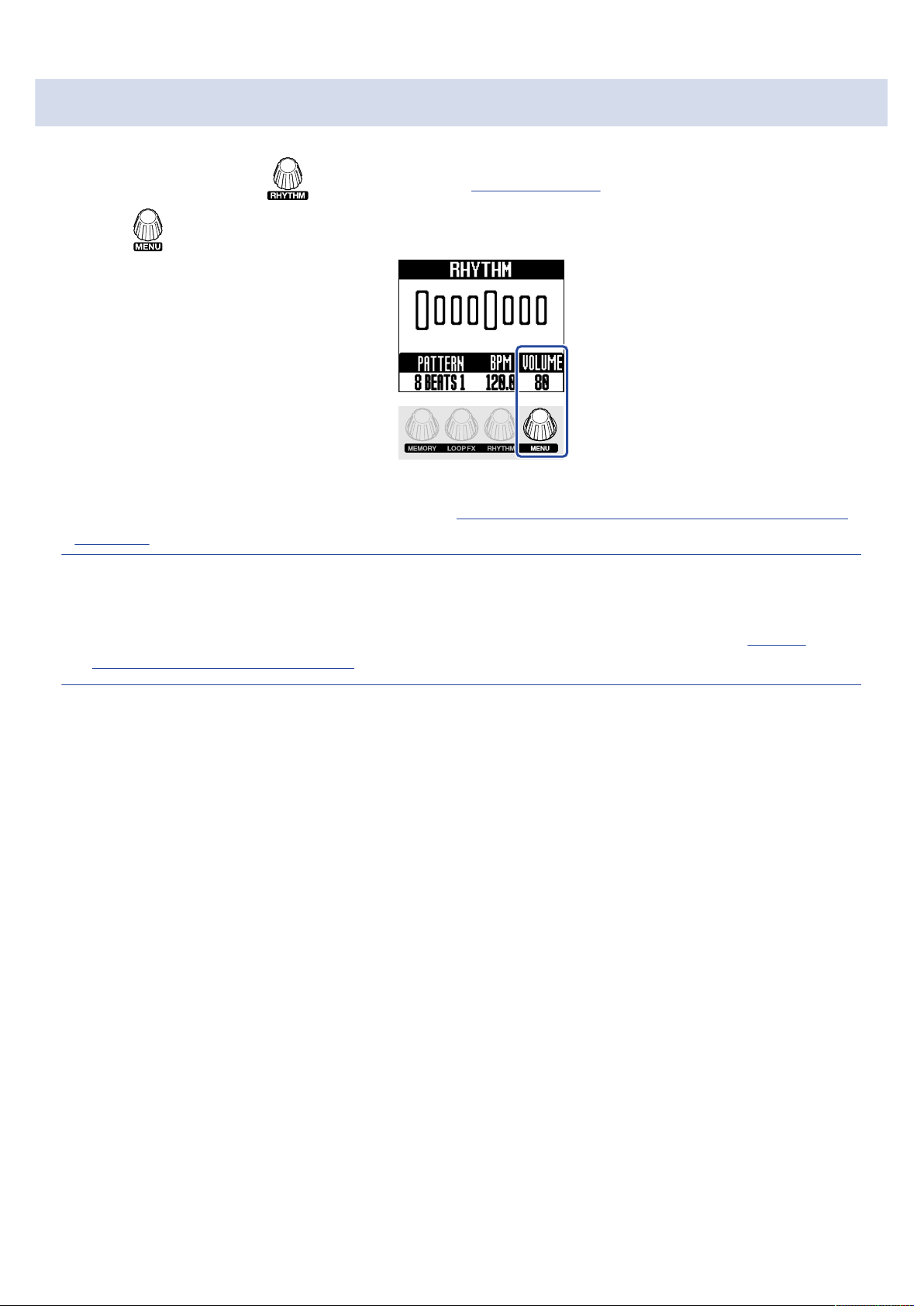
Anpassen der Rhythmus-Lautstärke (VOLUME)
1. Drücken Sie den Regler (RHYTHM), um den RHYTHM-Screen zu öffnen, und drehen Sie den
Regler (MENU), um die Rhythmus- Lautstärke einzustellen.
Hier wird die Rhythmus-Lautstärke in einem Speicher eingestellt. Um die Gesamtlautstärke des
MS-90LP+ einzustellen, lesen Sie den Abschnitt „Aussteuern des Gesamtausgangspegels (OUTPUT
VOLUME)“.
HINWEIS
• Diese Option kann auf einen Wert zwischen 0 und 100 eingestellt werden.
• Die Rhythmus-Lautstärke kann während der Rhythmus-Wiedergabe eingestellt werden. (→Starten/
Anhalten der Rhythmus-Wiedergabe)
47
Page 48
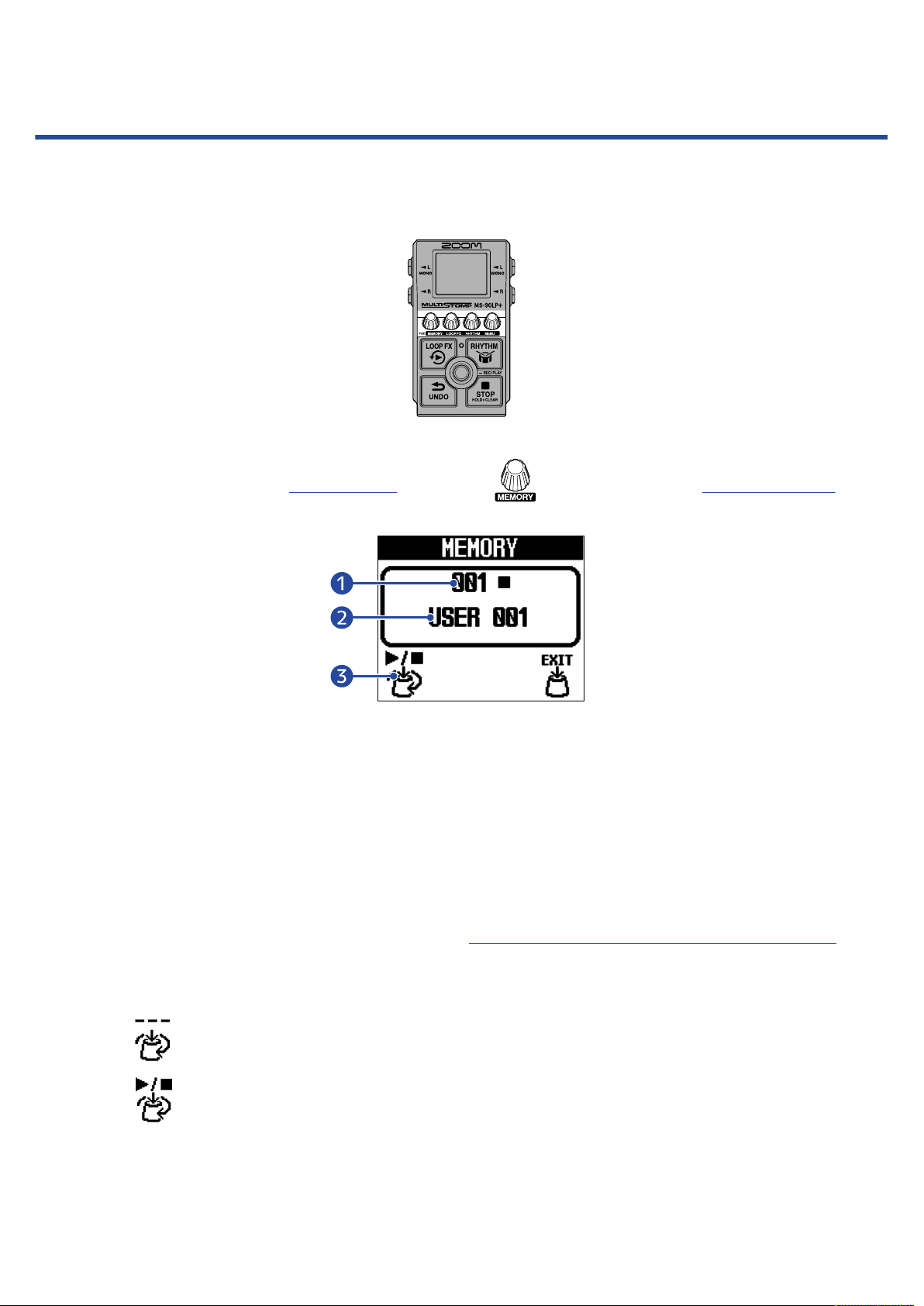
Umschalten von Speichern
Das MS-90LP+ verwaltet die aufgenommenen Phrasen in Speichern. Die Looper- und RhythmusEinstellungen werden zusammen mit dem gewählten Effekt in den Speichern abgelegt.
1. Drücken Sie im geöffneten Home-Screen den Regler (MEMORY), um den MEMORY-Screen zu
öffnen.
Speichernummer
❶
Hier wird die Nummer des gewählten Speichers dargestellt.
Wenn der gewählte Speicher bereits eine aufgenommene Phrase enthält, wird ein Wiedergabeoder Stopp-Symbol rechts neben der Speichernummer dargestellt.
Speichername
❷
Hier wird der Name des gewählten Speichers dargestellt.
Wenn bisher keine Phrase aufgenommen wurde, wird „Empty“ eingeblendet.
Die Speicher können umbenannt werden. (→Umbenennen von Speichern (MEMORY NAME))
Symbol Speicherauswahl
❸
Dieses Symbol ändert sich abhängig davon, ob eine Phrase aufgenommen wurde.
• Symbol (Auswahl), wenn bisher keine Phrase aufgenommen wurde
• Symbol (Wiedergabe/Stopp/Auswahl), wenn bereits eine Phrase aufgenommen wurde
(die Wiedergabe-/Stopp-Symbole werden über dem Auswahl-Symbol dargestellt)
48
Page 49
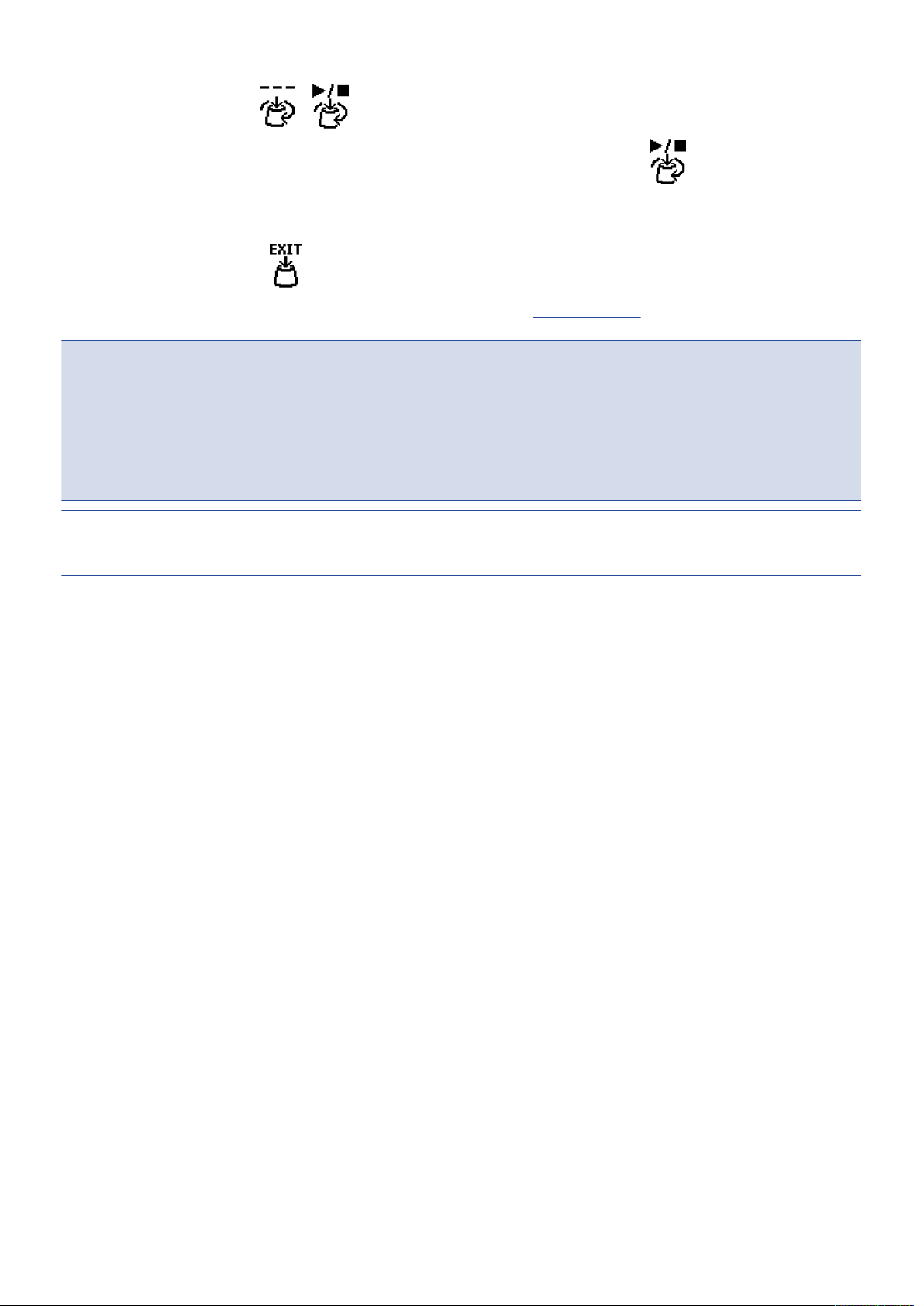
2. Drehen Sie den Regler / (MEMORY), um einen Speicher auszuwählen.
Wenn eine Phrase bereits aufgenommen wurde, können Sie den Regler (MEMORY) drücken, um
die Wiedergabe des gewählten Speichers zu starten/stoppen.
3. Drücken Sie den Regler (MENU).
Damit wird die Speicherauswahl bestätigt und wieder der Home-Screen eingeblendet.
ANMERKUNG
Die folgenden Einstellungen werden in Speichern abgelegt.
• Looper-Einstellungen: TIME, START, STOP, LEVEL (Looper), AUTO REC, FADE TIME, REC MODE
• Rhythmus-Einstellungen: PATTERN, BPM, LEVEL (Rhythmus), RHYTHM SYNC, PRECOUNT
• Weitere Einstellungen: LOOP FX, MEMORY NAME
HINWEIS
Es stehen 100 Speicher zur Auswahl (Speichernummern 001–100).
49
Page 50
Verwaltung von Speichern
Sichern von Speichern (SAVE MEMORY)
Wenn die Funktion zum automatischen Speichern auf „OFF“ oder „SETTING ONLY“ eingestellt ist, müssen
Sie aufgenommene Phrasen und Einstellungen nach Bedarf manuell speichern.
„SETTING & PHRASE“ ist die Voreinstellung für die Funktion zum automatischen Speichern. Mit dieser
Voreinstellung werden aufgenommene Phrasen und Einstellungen automatisch gespeichert.
HINWEIS
Weitere Informationen zur dieser Funktion finden Sie im Abschnitt „Einstellen der Funktion zur
automatischen Sicherung (AUTO SAVE)“.
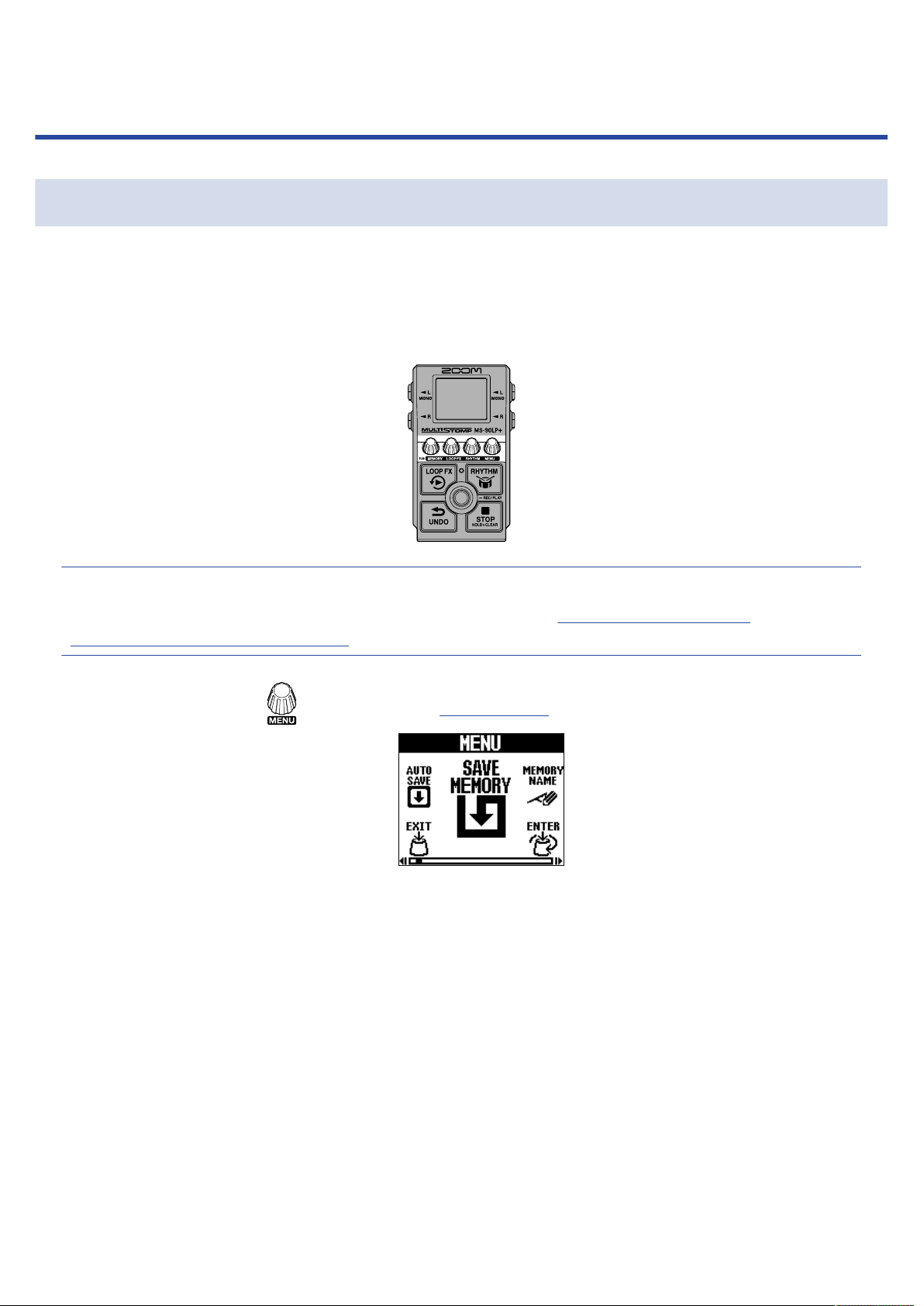
1. Drücken Sie den Regler (MENU), um den MENU-Screen zu öffnen.
50
Page 51
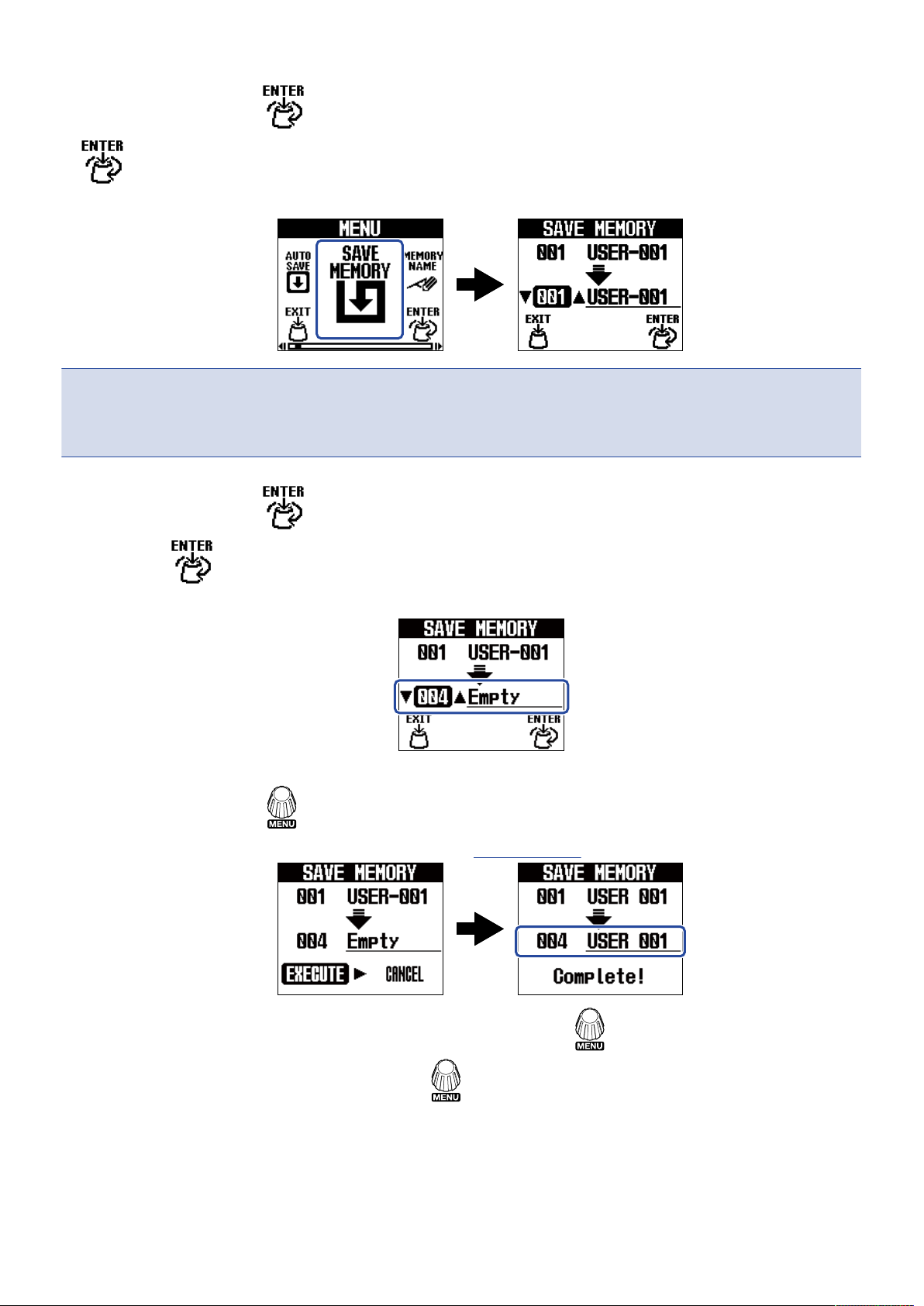
2. Drehen Sie den Regler (MENU), um „SAVE MEMORY“ auszuwählen, und drücken Sie den Regler
(MENU).
Dadurch wird der Screen SAVE MEMORY geöffnet.
ANMERKUNG
Der Screen SAVE MEMORY wird nicht eingeblendet, wenn die Funktion AUTO SAVE auf „SETTING & PHRASE“
eingestellt ist.
3. Drehen Sie den Regler (MENU), um das Ziel für den Speicher auszuwählen, und drücken Sie
den Regler (MENU).
Für Speicher ohne Inhalt wird „Empty“ eingeblendet.
4. Drücken Sie den Regler (MENU).
Damit wird der Speicher gesichert und wieder der Home-Screen geöffnet.
Um den Speichervorgang abzubrechen, drehen Sie den Regler (MENU), um „CANCEL“
auszuwählen, und drücken dann den Regler (MENU).
51
Page 52
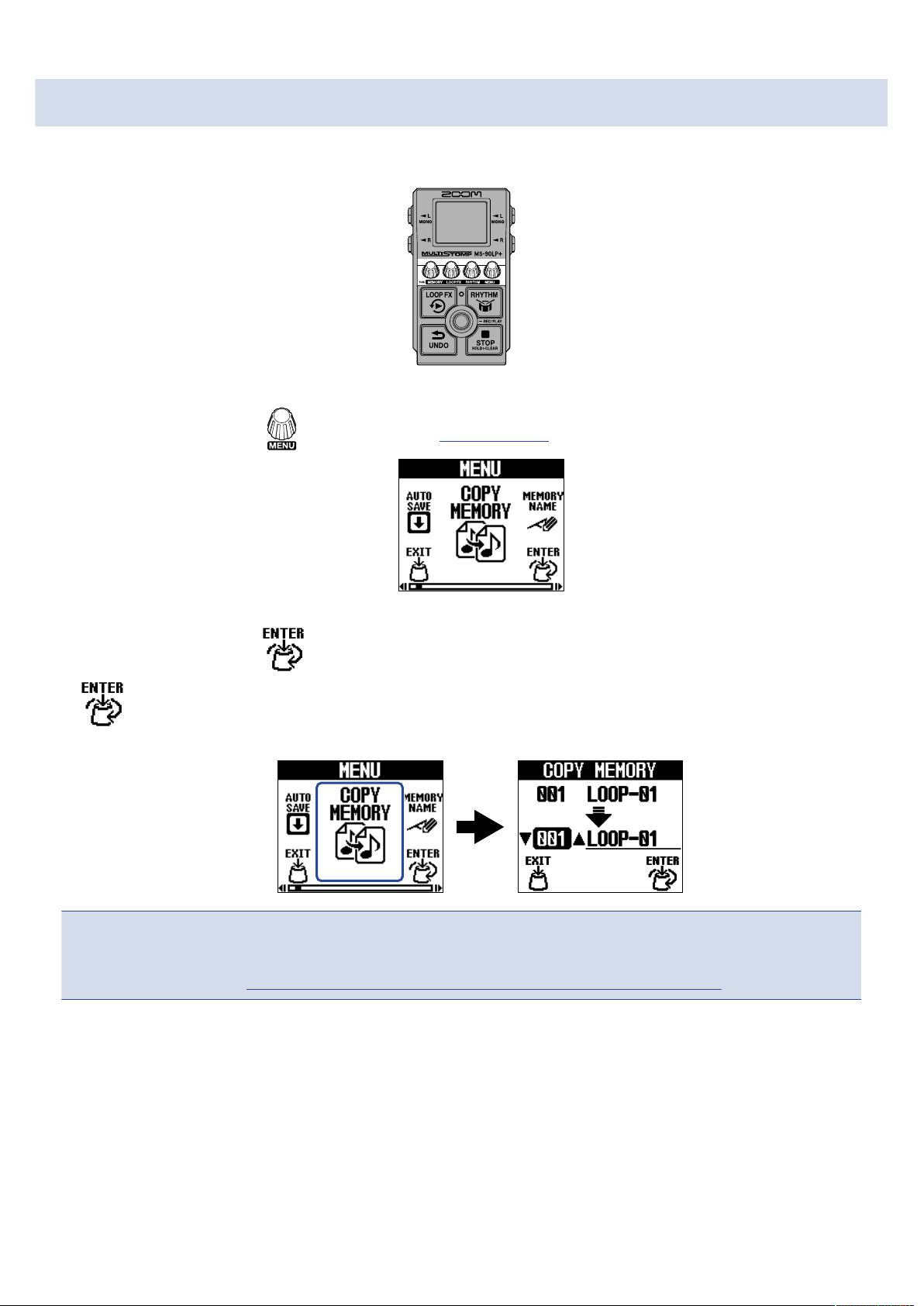
Kopieren von Speichern (COPY MEMORY)
Speicher können an andere Positionen kopiert werden.
1. Drücken Sie den Regler (MENU), um den MENU-Screen zu öffnen.
2. Drehen Sie den Regler (MENU), um „COPY MEMORY“ auszuwählen, und drücken Sie den Regler
(MENU).
Dadurch wird der Screen COPY MEMORY geöffnet.
ANMERKUNG
Der Screen COPY MEMORY wird nicht eingeblendet, wenn die Funktion AUTO SAVE auf „OFF“ oder „SETTING
ONLY“ eingestellt ist. (→Einstellen der Funktion zur automatischen Sicherung (AUTO SAVE))
52
Page 53
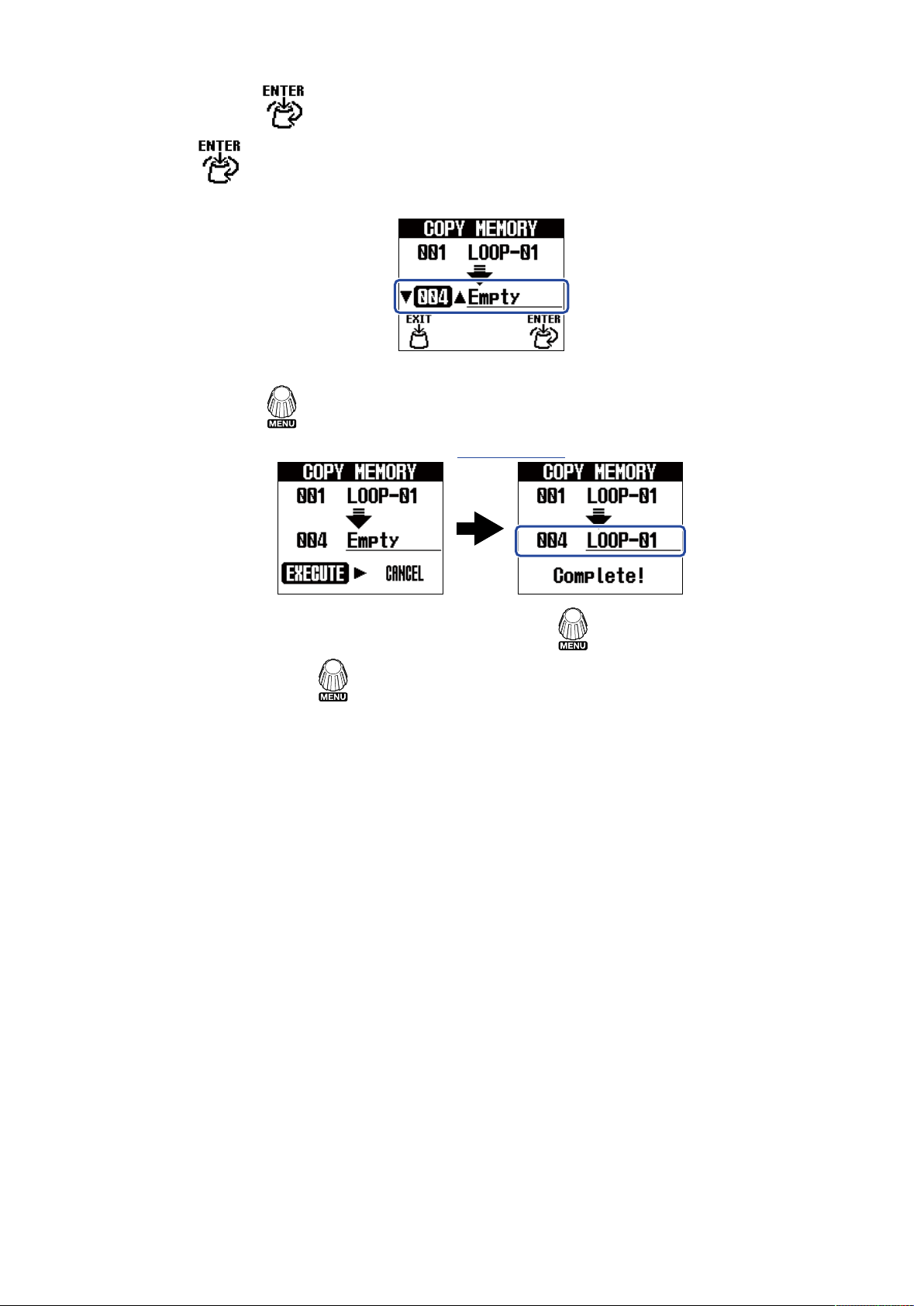
3. Drehen Sie den Regler (MENU), um das Kopierziel für den Speicher auszuwählen, und drücken
Sie den Regler (MENU).
Für Speicher ohne Inhalt wird „Empty“ eingeblendet.
4. Drücken Sie den Regler (MENU).
Damit wird der Speicher kopiert und wieder der Home-Screen eingeblendet.
Um den Kopiervorgang abzubrechen, drehen Sie den Regler (MENU), um „CANCEL“ auszuwählen,
und drücken dann den Regler (MENU).
53
Page 54
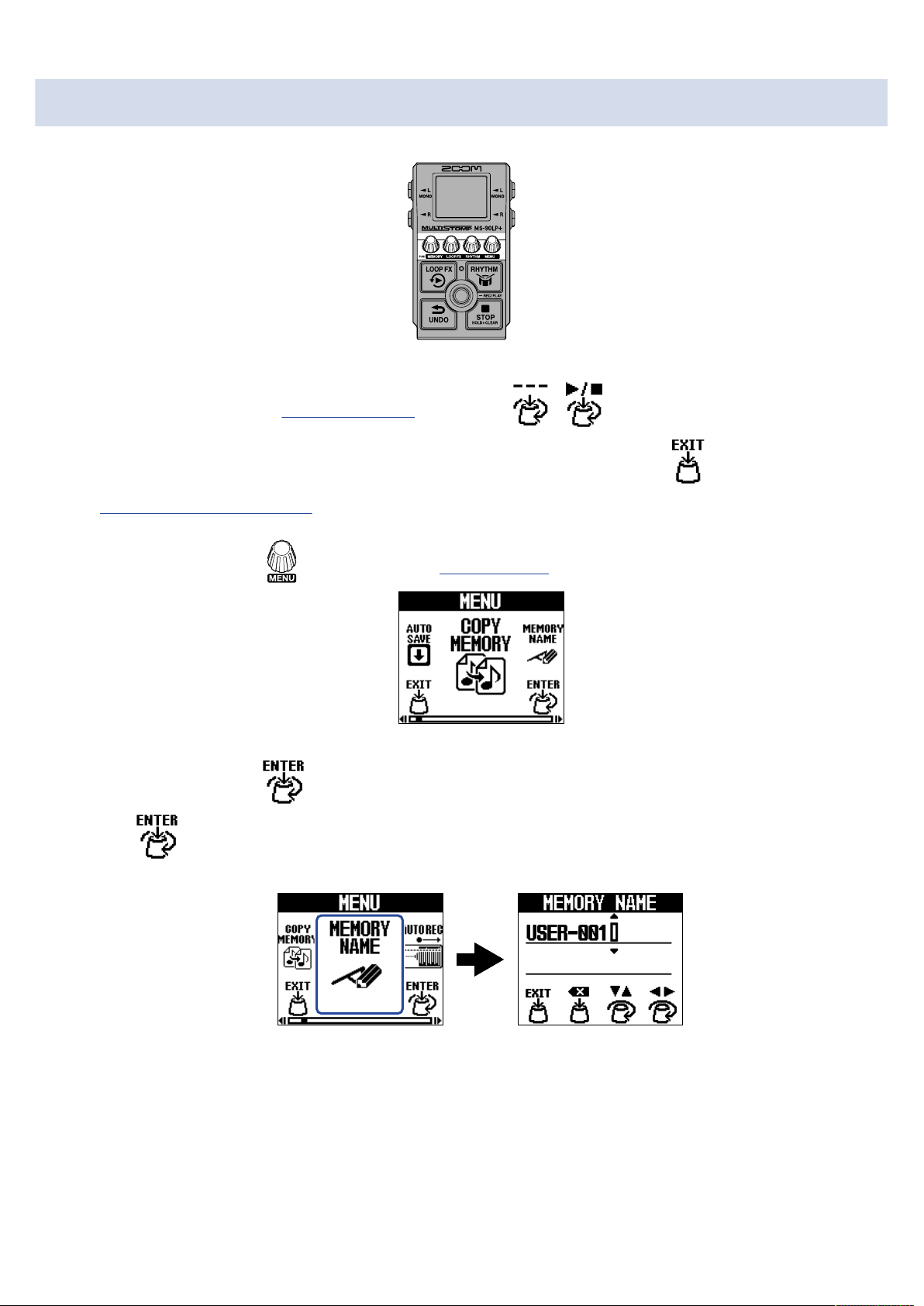
Umbenennen von Speichern (MEMORY NAME)
1. Drehen Sie im geöffneten MEMORY-Screen den Regler / (MEMORY), um den Speicher
auszuwählen, den Sie umbenennen möchten. Drücken Sie nun den Regler (MENU).
(→Umschalten von Speichern)
2. Drücken Sie den Regler (MENU), um den MENU-Screen zu öffnen.
3. Drehen Sie den Regler (MENU), um „MEMORY NAME“ auszuwählen, und drücken Sie den
Regler (MENU).
Dadurch wird der Screen MEMORY NAME geöffnet.
54
Page 55
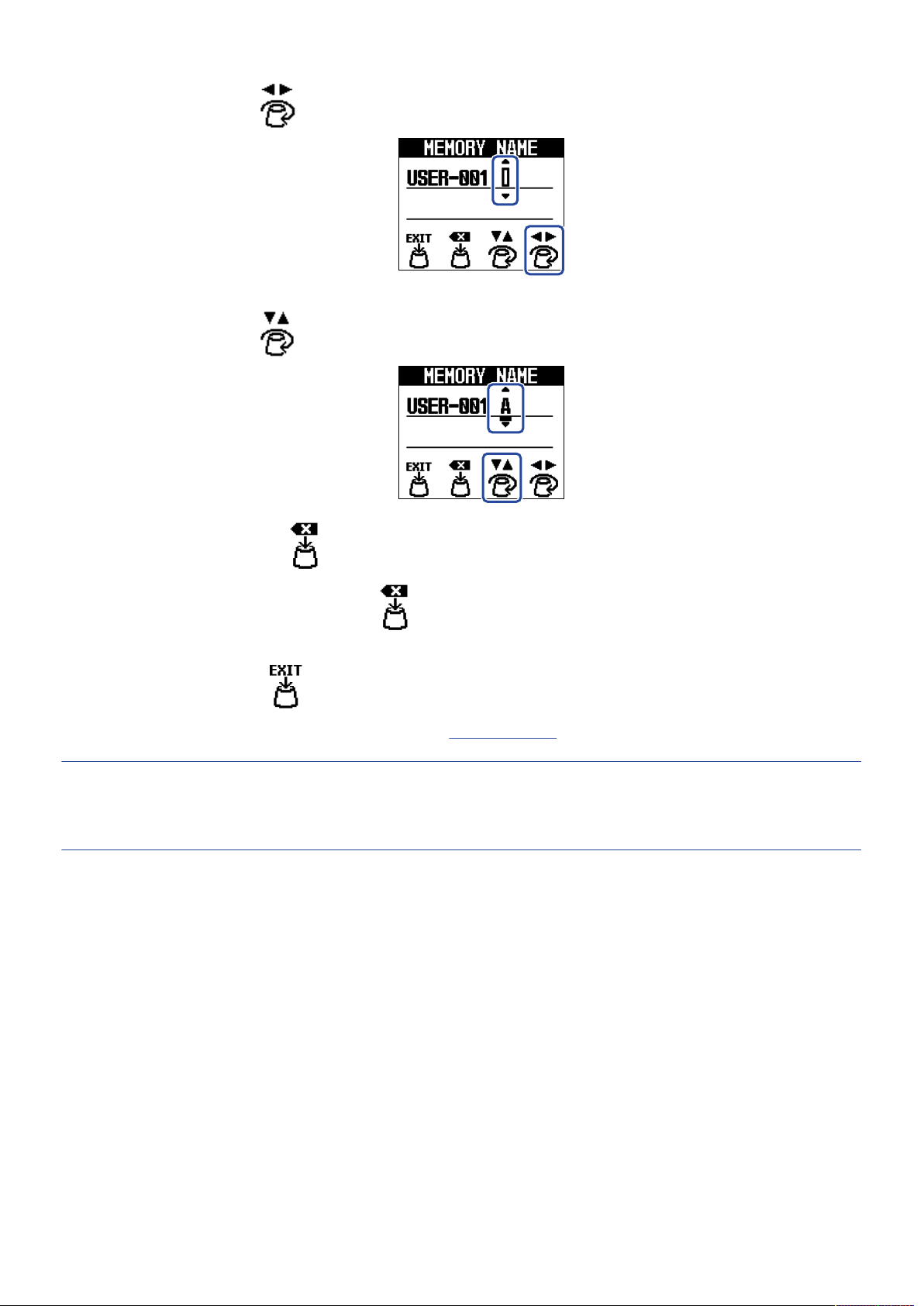
4. Drehen Sie den Regler (MENU), um den Cursor zu bewegen.
5. Drehen Sie den Regler (RHYTHM), um ein Zeichen einzugeben.
• Drücken Sie den Regler (LOOP FX), um das Zeichen vor dem Cursor zu löschen.
• Drücken und halten Sie den Regler (LOOP FX), um alle Zeichen zu löschen.
6. Drücken Sie den Regler (MEMORY).
Damit wird der Name bestätigt und wieder der Home-Screen eingeblendet.
HINWEIS
Folgende Buchstaben und Symbole stehen zur Verfügung.
! % & ' + , - . = _ (Leerzeichen) A–Z, a–z, 0–9
55
Page 56
Übertragen von Dateien auf einen Computer,
USB (Typ-C)
ein Smartphone oder ein Tablet
Nach Anschluss des MS-90LP+ an einem Computer, Smartphone oder Tablet können Sie u.a. Speicher
sichern und Loop-Soundquellen importieren.
Anschluss an Computer, Smartphones und Tablets
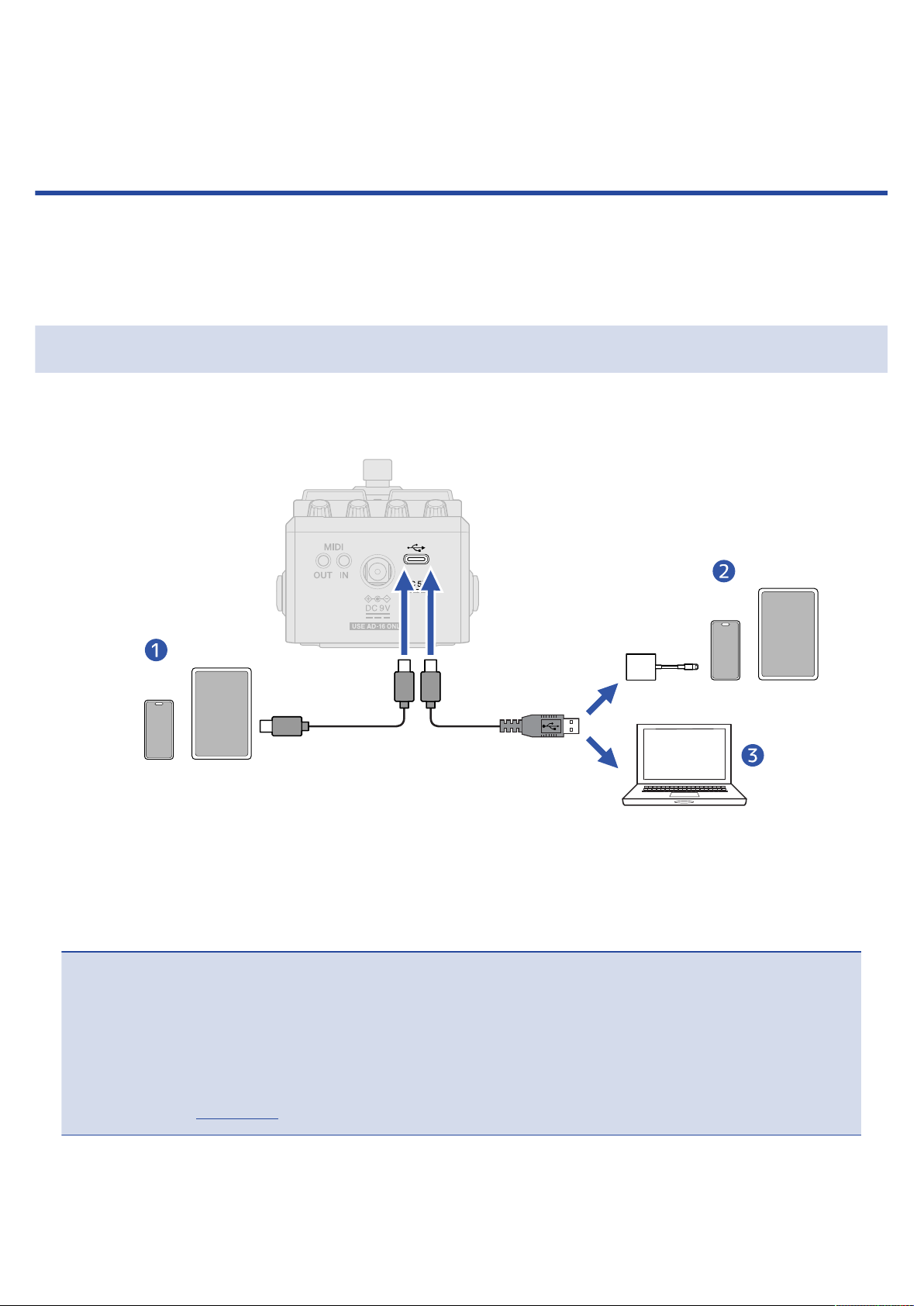
1. Verbinden Sie den USB-Port des MS-90LP+ über ein USB-Kabel (Typ-C) mit einem Computer,
Smartphone oder Tablet.
Smartphone/Tablet (USB Typ-C)
❶
iPhone/iPad (Lightning)
❷
Computer (Windows/Mac)
❸
ANMERKUNG
• Verwenden Sie ein USB-Kabel, das eine Datenübertragung unterstützt.
• Verwenden Sie einen Lightning auf USB 3 Kamera-Adapter, um die Verbindung mit einem iPhone/iPad
mit Lightning-Anschluss herzustellen.
• Im Betrieb mit einem Smartphone oder Tablet schließen Sie ein Netzteil an, um das Gerät mit Strom zu
versorgen. (→Einschalten)
56
Page 57
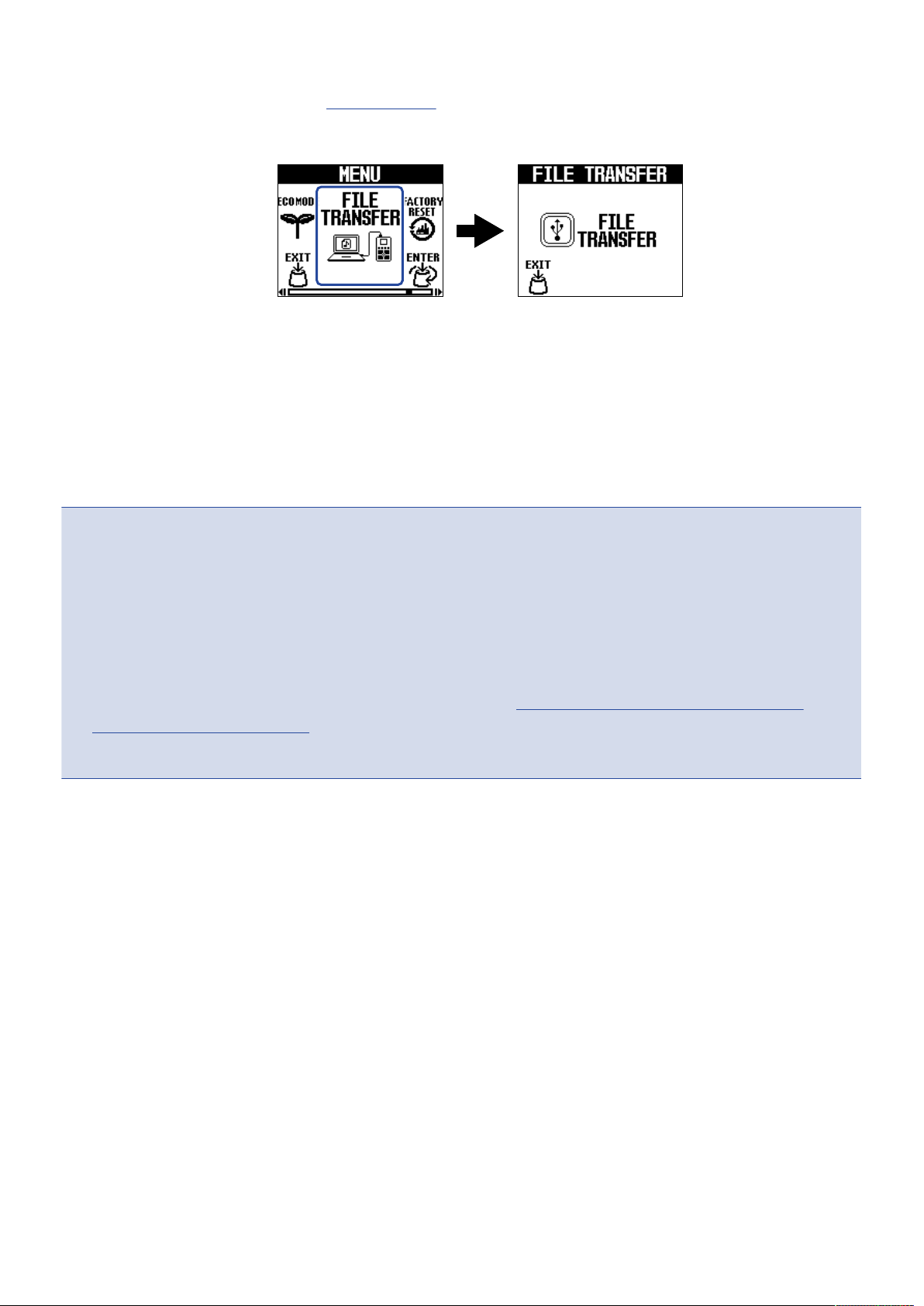
2. Wählen Sie „FILE TRANSFER“ im MENU-Screen.
Der Screen FILE TRANSFER wird geöffnet und zeigt so, dass sich das MS-90LP+ im Modus zur
Datenübertragung befindet.
Im Modus zur Datenübertragung sind alle Funktionen des MS-90LP+ deaktiviert.
3. Mit dem Computer können Sie nun auf die Dateien zugreifen, die im MS-90LP+ gespeichert sind.
• Sicherung der Speicher: Die Daten der Speicher werden in den Ordnern „001“ bis „100“ gesichert.
Sie können sie nach Bedarf auf dem Computer speichern.
• Importieren von Loop-Audio: Kopieren Sie die Audiodateien, die als Loops verwendet werden, in
den Ordnern „001“ bis „100“.
ANMERKUNG
• Audiodateien, die Sie als Loop-Quellen importieren möchten, müssen in diesem Format vorliegen.
- Dateiformat: WAV (stereo/mono)
- Samplingfrequenz: 44,1kHz
- Wortbreite: 16, 24 oder 32 (Float)
• Der Effekt REVERSE kann nur mit Speichern mit importierten WAV-Dateien verwendet werden, wenn
diese stereo sind und die Bit-Tiefe 32-Bit-Float haben.
Wiedergabe (LOOP-FX-Screen)
• Wenn ein Ordner mehrere Audiodateien enthält, wird eine der Dateien gelesen.
)
Einsatz eines Effekts während der Loop-
(→
57
Page 58
Ordner- und Dateistruktur im MS-90LP+
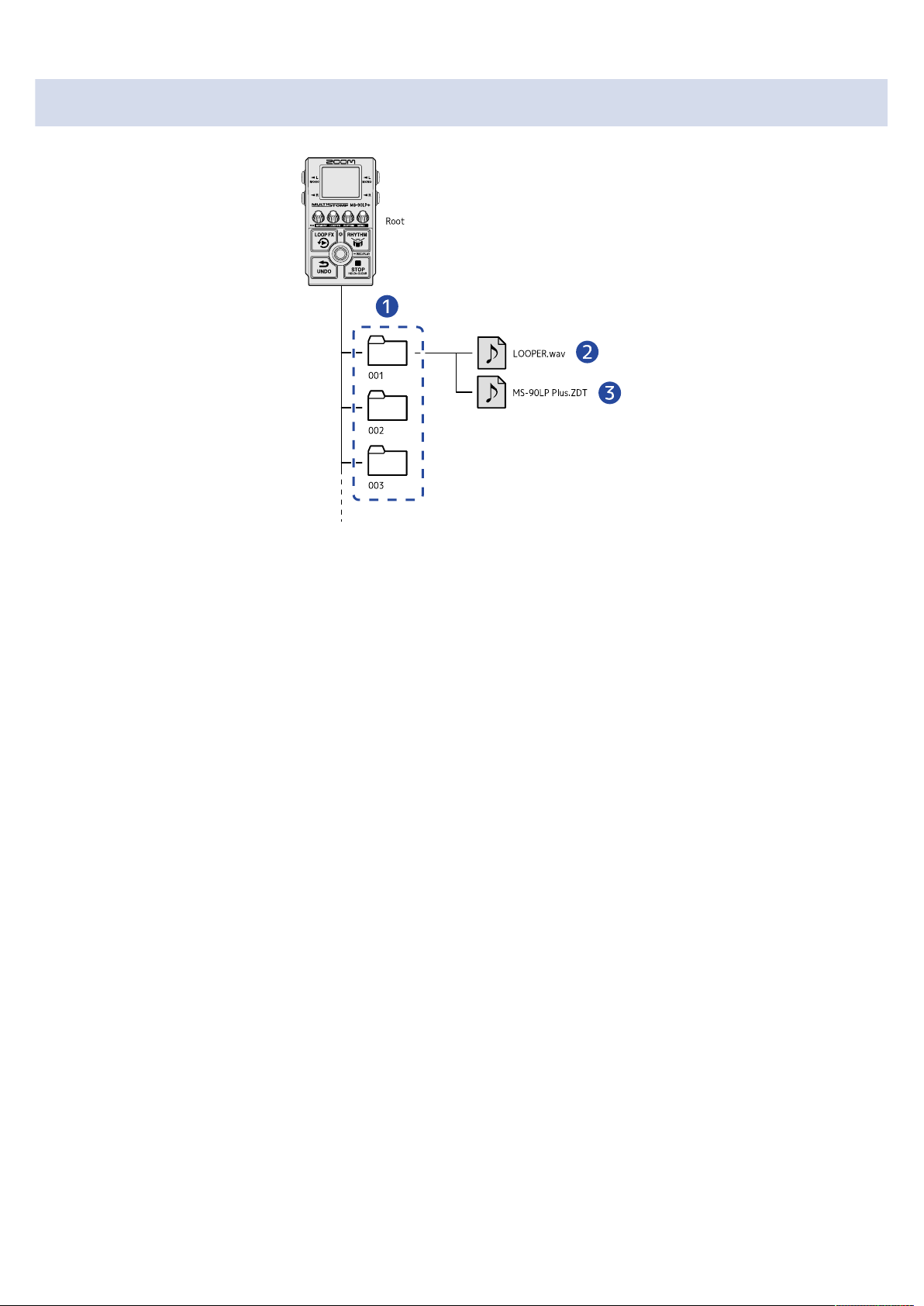
Speicherordner
❶
In diesen Ordnern werden aufgenommene Phrasen sowie Looper- und Rhythmus-Einstellungen
gespeichert.
Audiodatei für die aufgenommene Phrase
❷
Aufgenommene Phrasen werden als Stereodateien gespeichert.
Datei mit den Speicher-Einstellungen
❸
58
Page 59
Trennen der Verbindung zu einem Computer, Smartphone oder Tablet
1. Beenden Sie die Verbindung auf der Seite des Computers.
• Windows:
Wählen Sie das MS-90LP+ über „Hardware sicher entfernen und Medium auswerfen“ aus.
• macOS:
Ziehen Sie das Symbol des MS-90LP+ in den Mülleimer.
• Smartphone/Tablet:
Lesen Sie dazu die Anleitung für dieses Gerät.
2. Drücken Sie den Regler (MEMORY).
Nun wird wieder der MENU-Screen eingeblendet.
59
Page 60
Einsatz von MIDI-Geräten
USB (Typ-C)
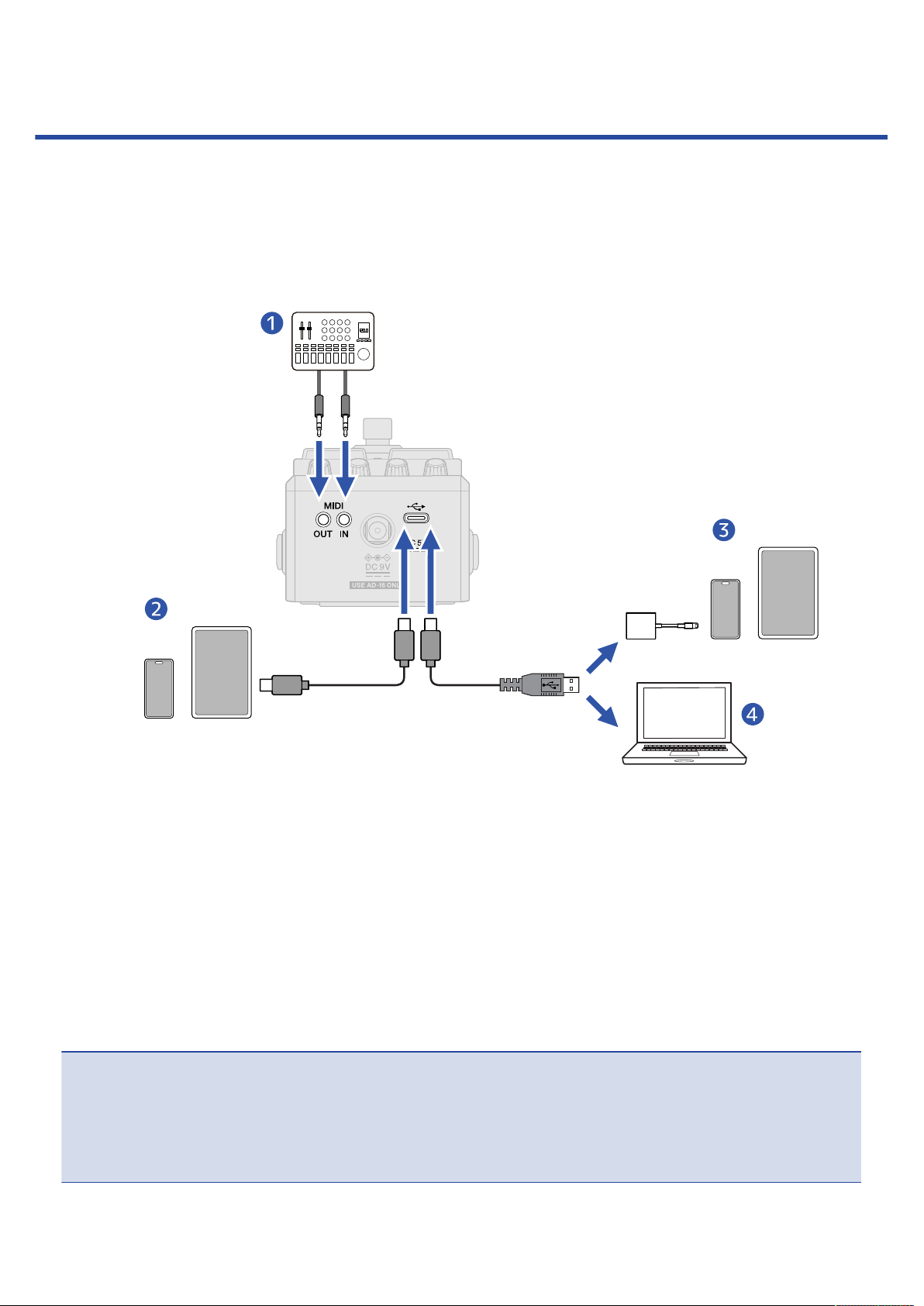
Ein Computer oder MIDI-Gerät, das am MS-90LP+ angeschlossen ist, kann zum Umschalten der Speicher
und zur Tempo-Synchronisation verwendet werden.
1. Verbinden Sie das MS-90LP+ mit einem Computer, einem Smartphone, einem Tablet oder einem MIDI-
Gerät.
MIDI-Gerät
❶
Verwenden Sie 3,5mm TRS-Miniklinkenkabel, um einen MIDI-Controller, einen Drum-Computer
oder ein anderes MIDI-Gerät anzuschließen.
Zum Anschluss von MIDI-Geräten mit 5-poligen DIN-Buchsen müssen Sie ein 5-poliges DIN-aufTRS-MIDI-Adapterkabel (TypA) verwenden.
Smartphone/Tablet (USB Typ-C)
❷
iPhone/iPad (Lightning)
❸
Computer (Windows/Mac)
❹
ANMERKUNG
• Verwenden Sie ein USB-Kabel, das eine Datenübertragung unterstützt.
• Verwenden Sie einen Lightning auf USB 3 Kamera-Adapter, um die Verbindung mit einem iPhone/iPad
mit Lightning-Anschluss herzustellen.
60
Page 61

2. Richten Sie die MIDI-Einstellungen wie im Abschnitt „MIDI-Einstellungen“ beschrieben ein.
• Einstellen des Kanals für den MIDI-Empfang (MIDI RX CH)
• Einstellen des Kanals für die MIDI-Ausgabe (MIDI TX CH)
• Ausgabe einer MIDI-Clock (MIDI CLOCK OUT)
• Ausgabe von Programmwechselbefehlen (PROGRAM CHANGE OUT)
• Einstellen des MIDI-Ausgangs (MIDI THRU)
HINWEIS
Weitere Informationen zu den MIDI-Daten, die das MS-90LP+ verarbeiten kann, finden Sie in der „MIDI-
Implementationstabelle“.
61
Page 62
Weitere Einstellungen (MENU-Screen)
Looper-Einstellungen
Einstellen der Fade-In/Out-Zeit (FADE TIME)
Sie können die Fade In/Out-Zeit einstellen, wenn „FADE“ für den Start- oder Stopp-Modus ausgewählt
wurde. (→Einstellen des Start-Modus für die Phrasen-Wiedergabe (START), Einstellen des Stopp-Modus
(STOP))
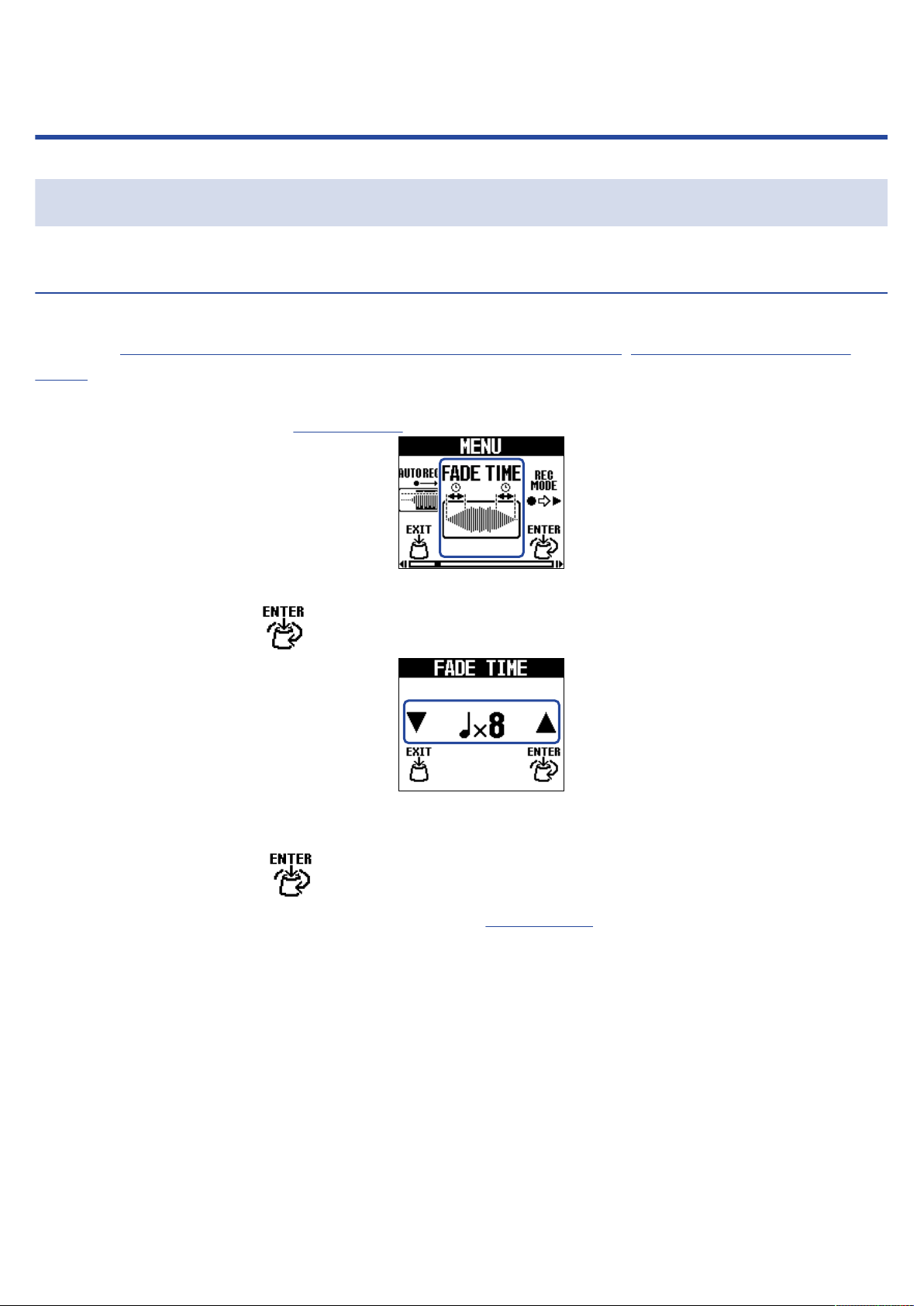
1. Wählen Sie „FADE TIME“ im MENU-Screen.
2. Drehen Sie den Regler (MENU), um die Fade-In/Out-Zeit anzupassen.
Die Notenlänge im gewählten Tempo wird als Fade-In/Out-Zeit verwendet.
3. Drücken Sie den Regler (MENU).
Damit wird die Einstellung bestätigt und wieder der Home-Screen eingeblendet.
62
Page 63
An-/Abschalten der automatischen Aufnahmefunktion (AUTO REC)
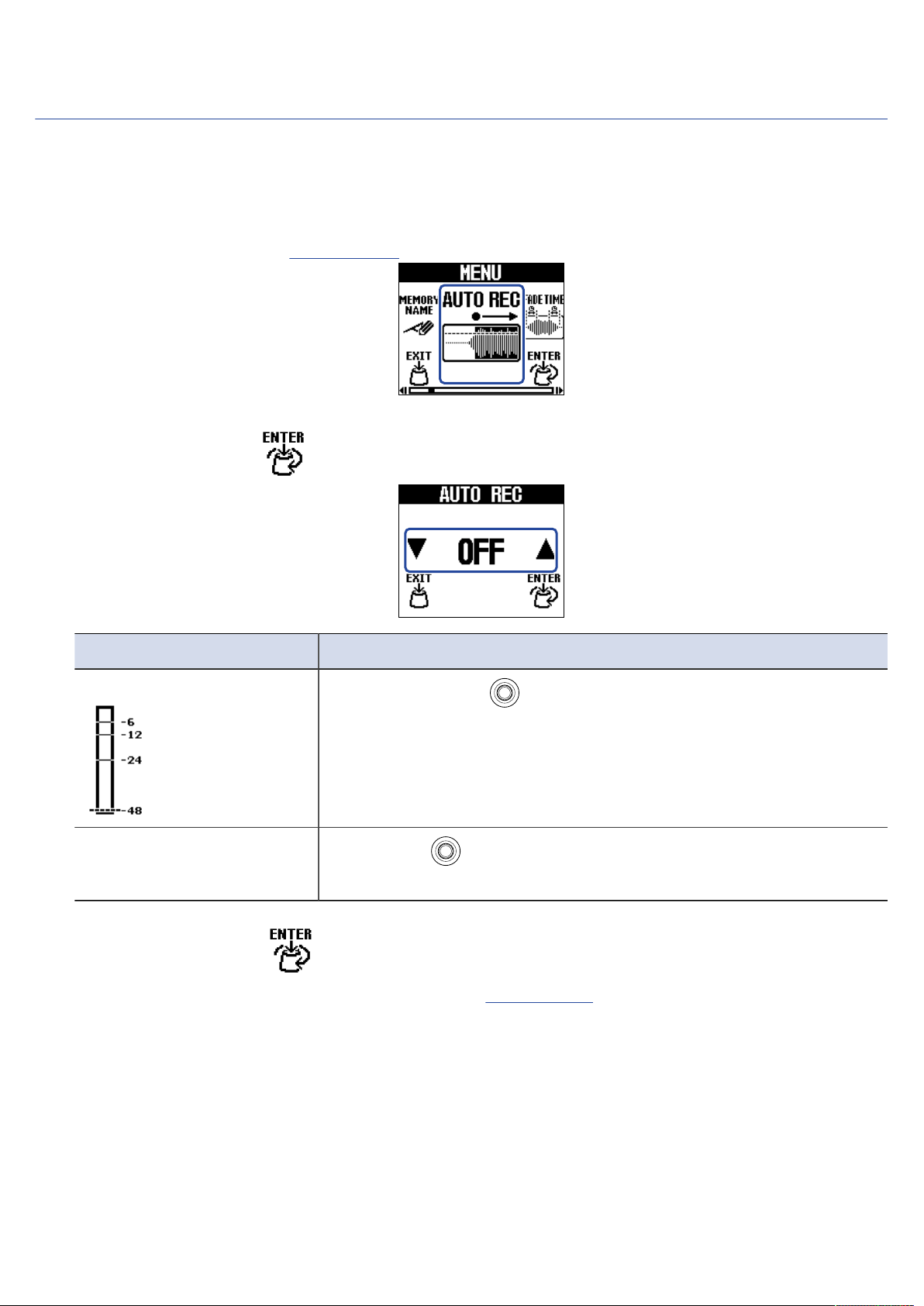
Mit Hilfe der Funktion zur automatischen Aufnahme kann die Aufnahme einer Phrase gleichzeitig mit der
Performance gestartet werden.
Stellen Sie den Signalpegel ein, der die Aufnahme auslöst.
1. Wählen Sie „AUTO REC“ im MENU-Screen.
2. Drehen Sie den Regler (MENU), um eine Einstellung auszuwählen.
Einstellung Erklärung
(−6 dB bis -48 dB)
OFF
Durch Drücken von (Fußschalter) wird die
Aufnahmebereitschaft aktiviert (und der Screen gelb eingefärbt).
Wenn das eingehende Signal den eingestellten Wert überschreitet,
beginnt die Aufnahme (und der Screen wird rot eingefärbt).
Drücken Sie (Fußschalter), um gleichzeitig die Aufnahme zu
starten.
3. Drücken Sie den Regler (MENU).
Damit wird die Einstellung bestätigt und wieder der Home-Screen eingeblendet.
63
Page 64
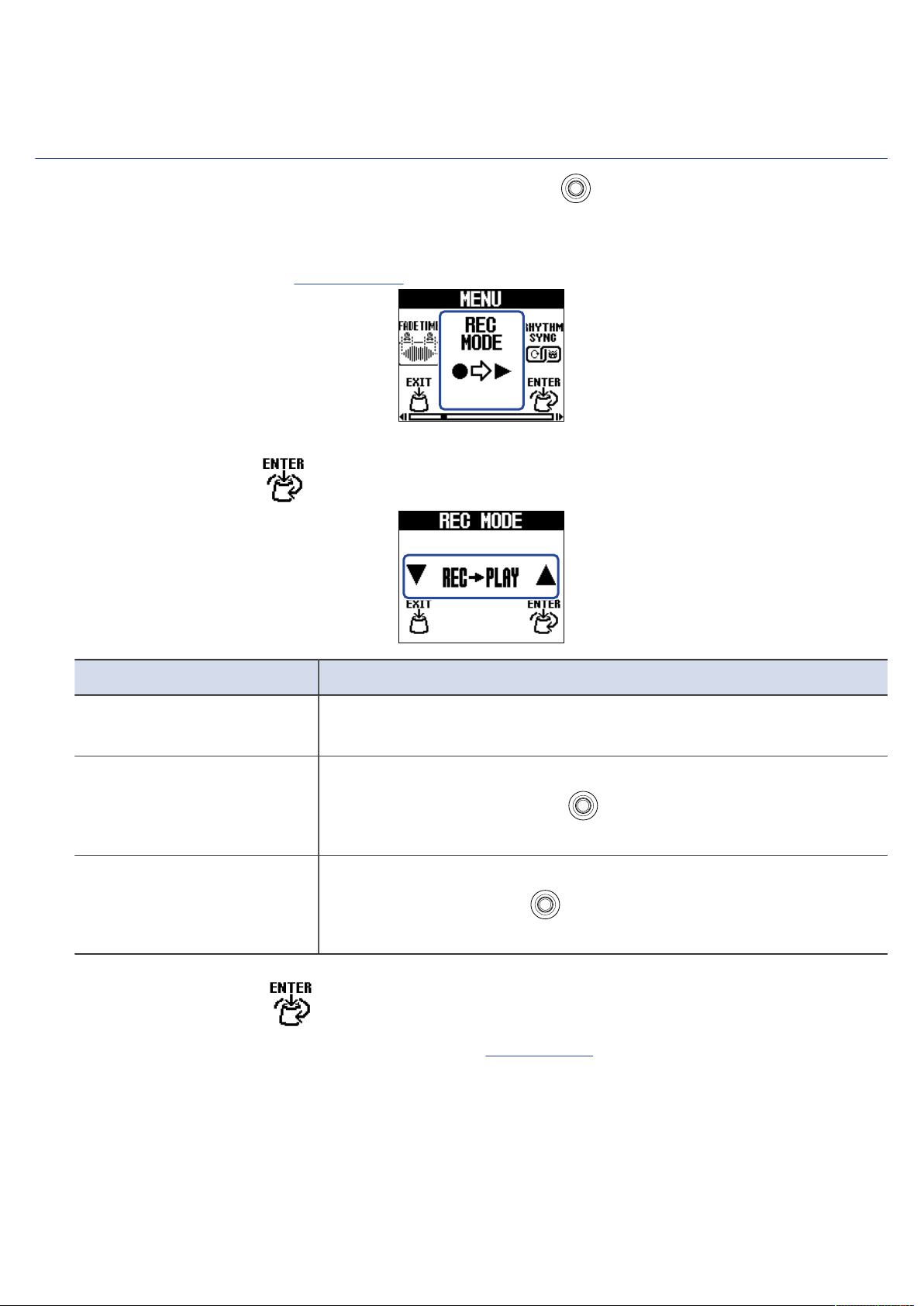
Auswahl der Funktion, die nach Abschluss der ersten Aufnahme einer Phrase ausgeführt wird (REC MODE)
Sie können einstellen, welche Funktion ausgeführt wird, wenn Sie (Fußschalter) während der
Aufnahme der ersten Phrase drücken oder wenn die eingestellte Zeit erreicht wird.
1. Wählen Sie „REC MODE“ im MENU-Screen.
2. Drehen Sie den Regler (MENU), um eine Funktion auszuwählen.
Einstellung Erklärung
REC→PLAY Nach Abschluss der Aufnahme der ersten Phrase beginnt die Loop-
Wiedergabe.
REC→OVERDUB Nach Abschluss der Aufnahme der ersten Phrase beginnt das
Overdubbing. Wenn Sie dann (Fußschalter) drücken, beginnt die
Loop-Wiedergabe.
REC→STOP Nach Abschluss der Aufnahme der ersten Phrase wird die Aufnahme
beendet. Wenn Sie dann (Fußschalter) drücken, beginnt die
Loop-Wiedergabe.
3. Drücken Sie den Regler (MENU).
Damit wird die Einstellung bestätigt und wieder der Home-Screen eingeblendet.
64
Page 65
Rhythmus-Einstellungen
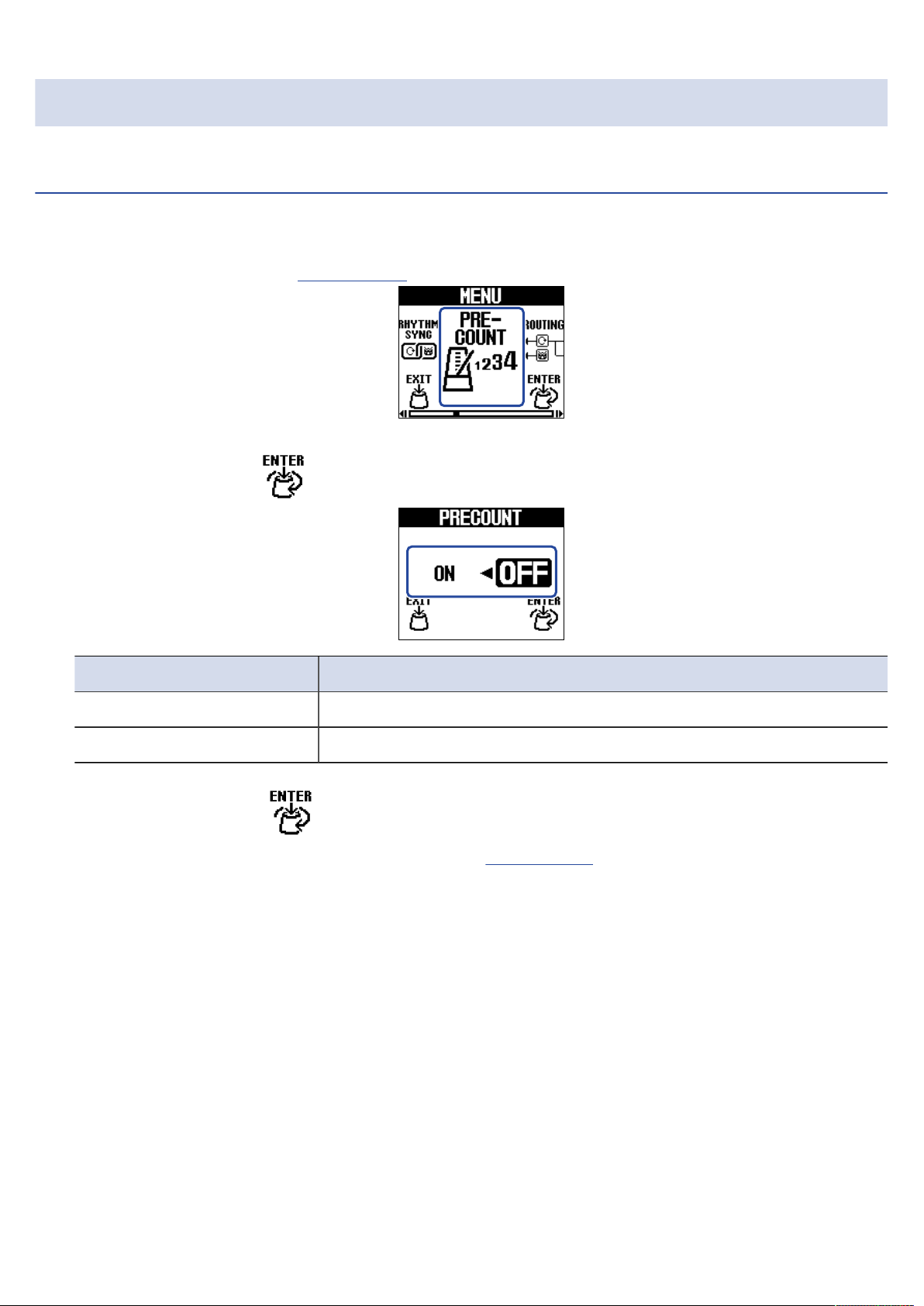
Einstellen des Vorzählers (PRECOUNT)
Vor Beginn der Aufnahme einer Phrase kann ein Einzähler wiedergegeben werden.
1. Wählen Sie „PRECOUNT“ im MENU-Screen.
2. Drehen Sie den Regler (MENU), um die Funktion zwischen ON/OFF umzuschalten.
Einstellung Erklärung
OFF Es wird ein Vorzähler wiedergegeben.
ON Es wird kein Vorzähler wiedergegeben.
3. Drücken Sie den Regler (MENU).
Damit wird die Einstellung bestätigt und wieder der Home-Screen eingeblendet.
65
Page 66
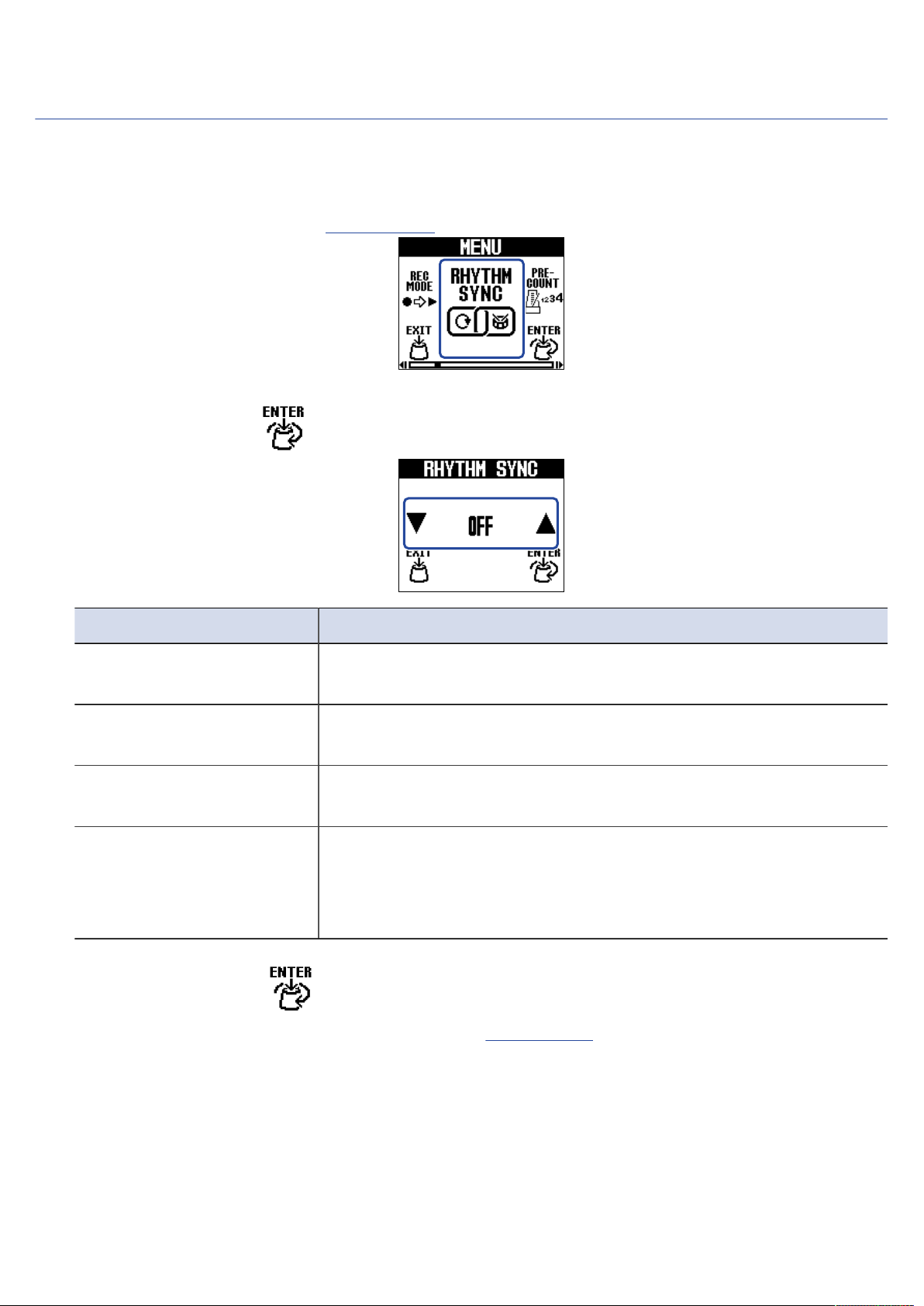
Synchronisation der Rhythmen auf den Looper (RHYTHM SYNC)
Das Starten/Stoppen der Phrasen-Aufnahme oder der Loop-Wiedergabe kann zeitgleich die RhythmusFunktion starten/stoppen.
1. Wählen Sie „RHYTHM SYNC“ im MENU-Screen.
2. Drehen Sie den Regler (MENU), um die Funktion zwischen ON/OFF umzuschalten.
Einstellung Erklärung
OFF Der Looper und die Rhythmus-Funktion können unabhängig
voneinander arbeiten.
START Wenn die Aufnahme einer Phrase oder die Loop-Wiedergabe startet,
beginnt die Rhythmus-Wiedergabe zeitgleich.
STOP Wenn Sie die Aufnahme einer Phrase oder die Loop-Wiedergabe
stoppen, wird gleichzeitig auch die Rhythmus-Wiedergabe beendet.
START&STOP Wenn die Aufnahme einer Phrase oder die Loop-Wiedergabe
startet, beginnt die Rhythmus-Wiedergabe zeitgleich. Wenn Sie die
Aufnahme einer Phrase oder die Loop-Wiedergabe stoppen, wird
gleichzeitig auch die Rhythmus-Wiedergabe beendet.
3. Drücken Sie den Regler (MENU).
Damit wird die Einstellung bestätigt und wieder der Home-Screen eingeblendet.
66
Page 67
MIDI-Einstellungen
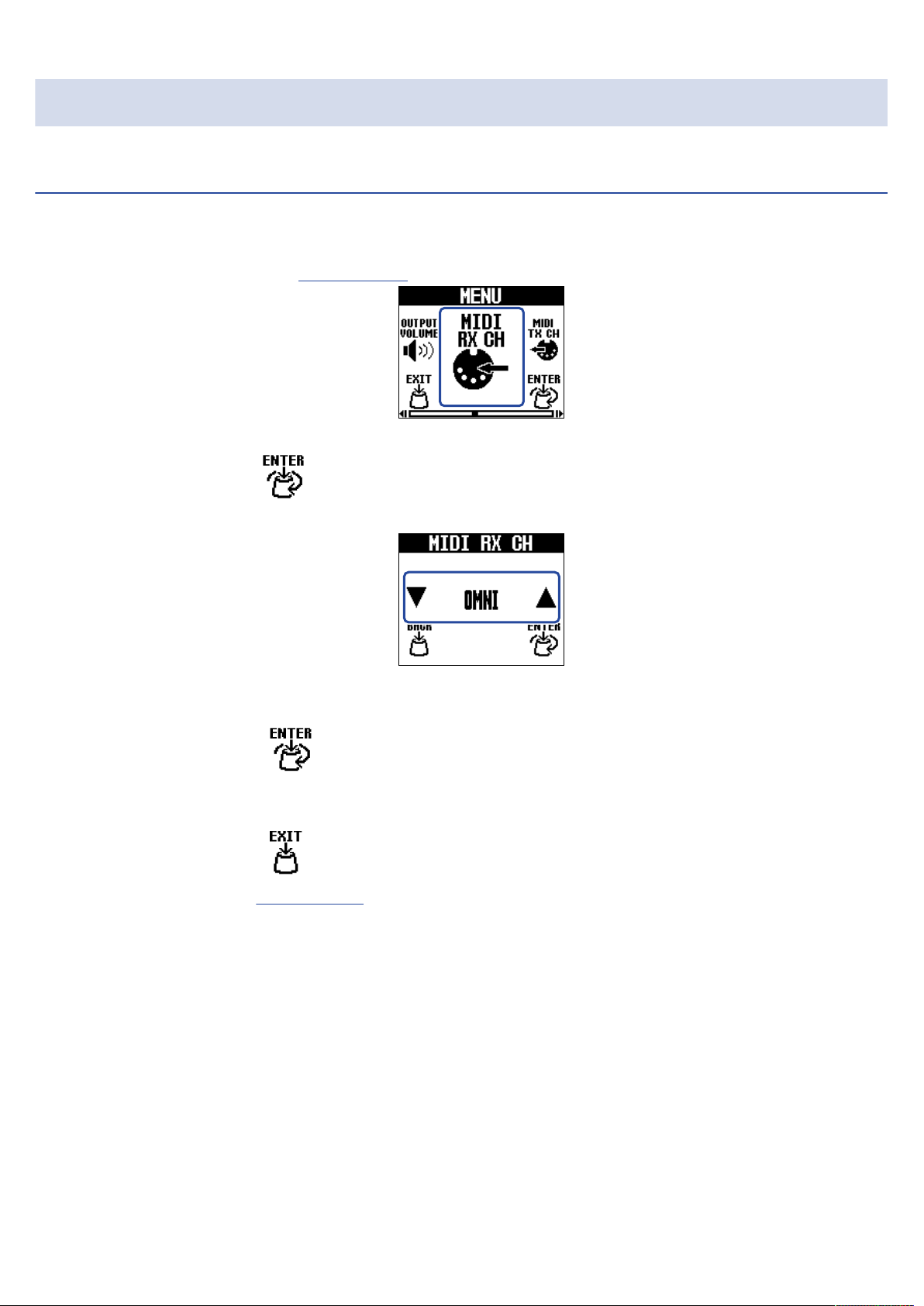
Einstellen des Kanals für den MIDI-Empfang (MIDI RX CH)
Sie können die MIDI-Kanal einstellen, auf dem das MS-90LP+ Daten empfängt.
1. Wählen Sie „MIDI RX CH“ im MENU-Screen.
2. Drehen Sie den Regler (MENU), um den Kanal für den Empfang von MIDI-Daten einzustellen.
Der eingestellte Wert wird im Display angezeigt.
Wählen Sie die Einstellung „OMNI“, um den Empfang auf allen MIDI-Kanälen zu aktivieren.
3. Drücken Sie den Regler (MENU).
Damit bestätigen Sie die Einstellung.
4. Drücken Sie den Regler (MEMORY).
Damit wird wieder der Home-Screen eingeblendet.
67
Page 68
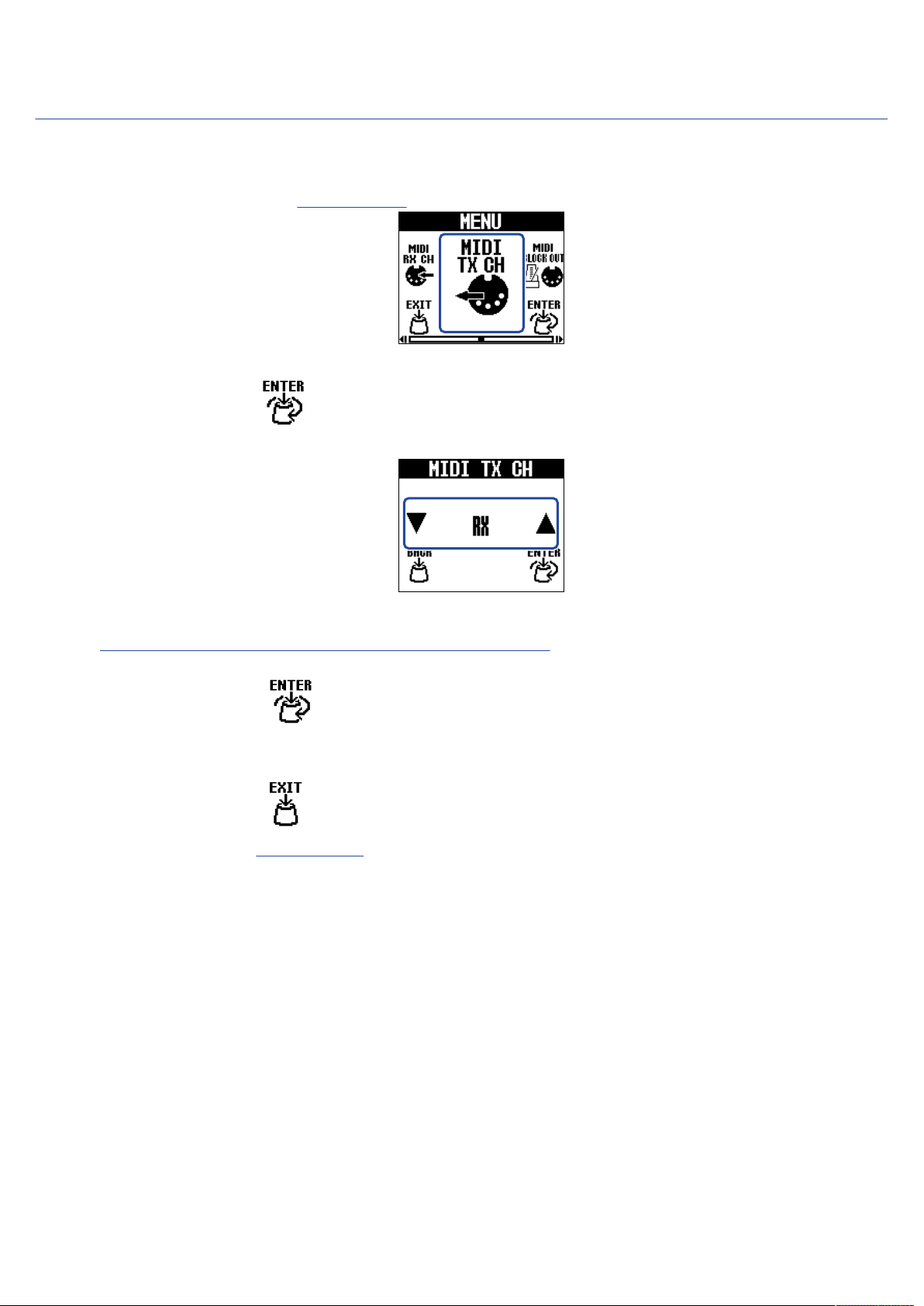
Einstellen des Kanals für die MIDI-Ausgabe (MIDI TX CH)
Sie können die MIDI-Kanal einstellen, auf dem das MS-90LP+ Daten ausgibt.
1. Wählen Sie „MIDI TX CH“ im MENU-Screen.
2. Drehen Sie den Regler (MENU), um den Kanal für die Ausgabe von MIDI-Daten einzustellen.
Der eingestellte Wert wird im Display angezeigt.
Wenn Sie „RX“ wählen, wird für die Ausgabe derselbe Kanal wie für den Empfang verwendet.
(→Einstellen des Kanals für den MIDI-Empfang (MIDI RX CH))
3. Drücken Sie den Regler (MENU).
Damit bestätigen Sie die Einstellung.
4. Drücken Sie den Regler (MEMORY).
Damit wird wieder der Home-Screen eingeblendet.
68
Page 69
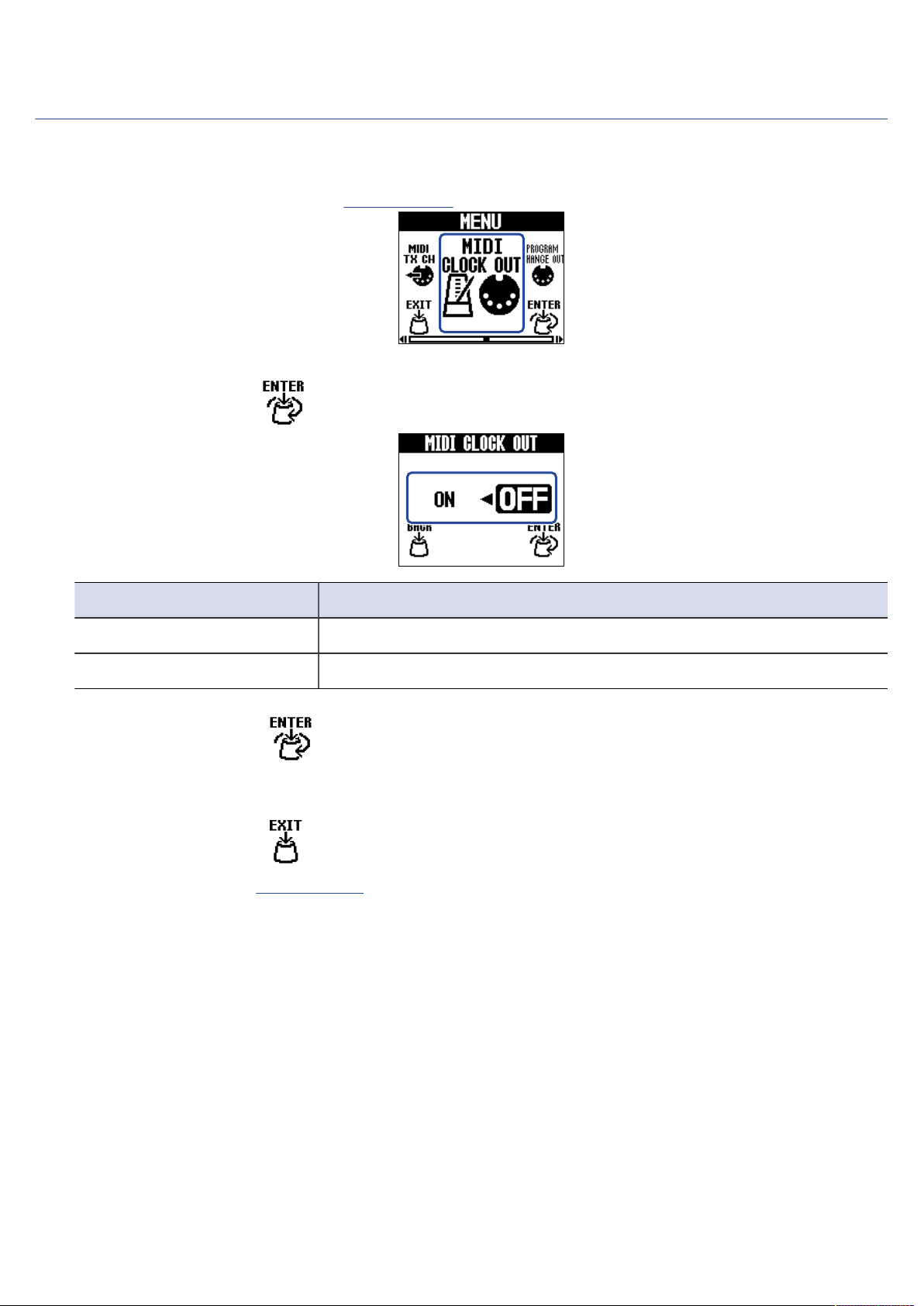
Ausgabe einer MIDI-Clock (MIDI CLOCK OUT)
Das MS-90LP+ kann eine MIDI-Clock an andere MIDI-Geräte ausgeben.
1. Wählen Sie „MIDI CLOCK OUT“ im MENU-Screen.
2. Drehen Sie den Regler (MENU), um die Funktion zwischen ON/OFF umzuschalten.
Einstellung Erklärung
ON Die MIDI-Clock wird ausgegeben.
OFF Die MIDI-Clock wird nicht ausgegeben.
3. Drücken Sie den Regler (MENU).
Damit bestätigen Sie die Einstellung.
4. Drücken Sie den Regler (MEMORY).
Damit wird wieder der Home-Screen eingeblendet.
69
Page 70
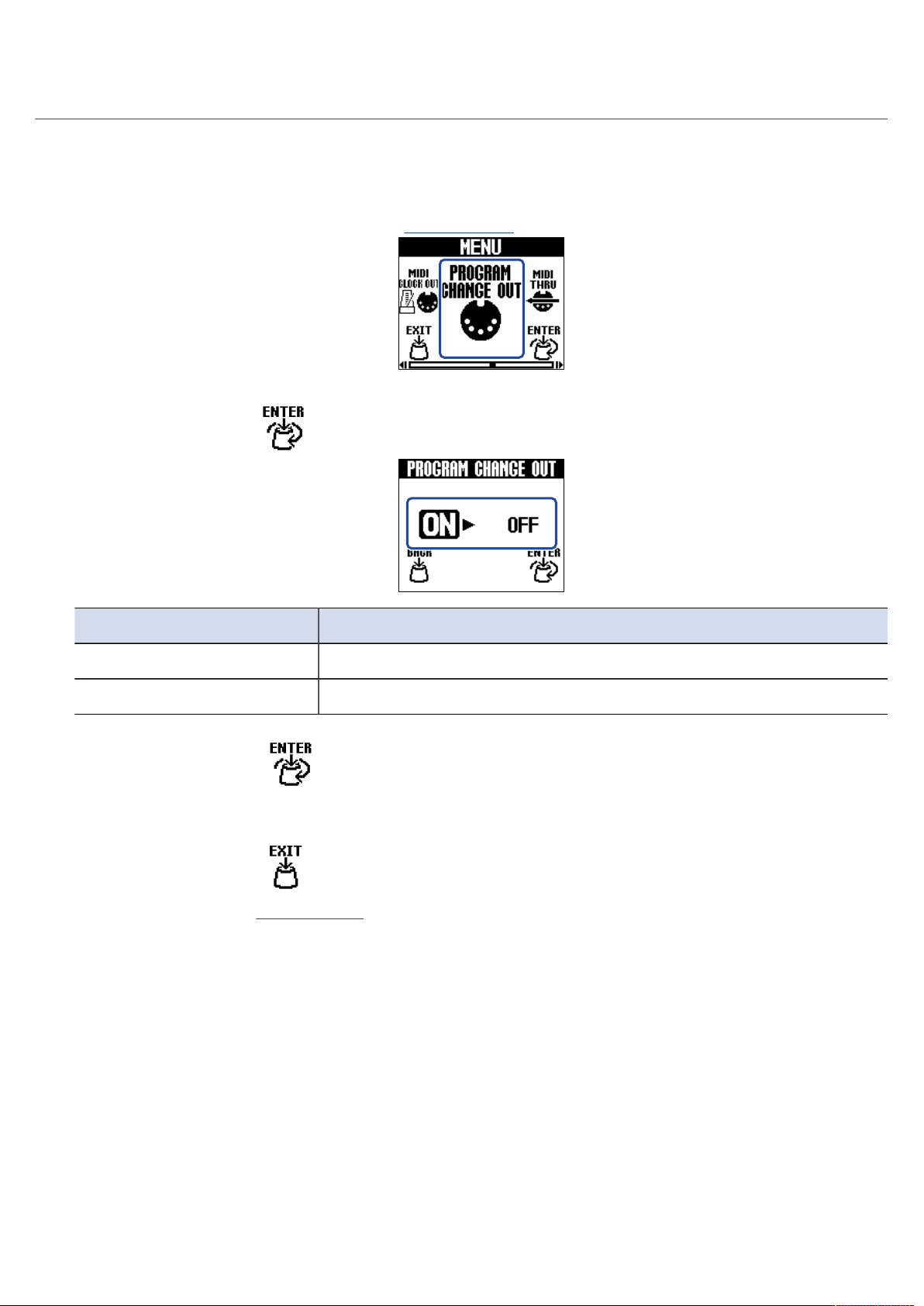
Ausgabe von Programmwechselbefehlen (PROGRAM CHANGE OUT)
Sie können Programmwechselbefehle an externe MIDI-Geräte ausgeben, wenn die Speicher umgeschaltet
werden.
1. Wählen Sie „PROGRAM CHANGE OUT“ im MENU-Screen.
2. Drehen Sie den Regler (MENU), um die Funktion zwischen ON/OFF umzuschalten.
Einstellung Erklärung
ON Programmwechselbefehle werden ausgegeben.
OFF Programmwechselbefehle werden nicht ausgegeben.
3. Drücken Sie den Regler (MENU).
Damit bestätigen Sie die Einstellung.
4. Drücken Sie den Regler (MEMORY).
Damit wird wieder der Home-Screen eingeblendet.
70
Page 71
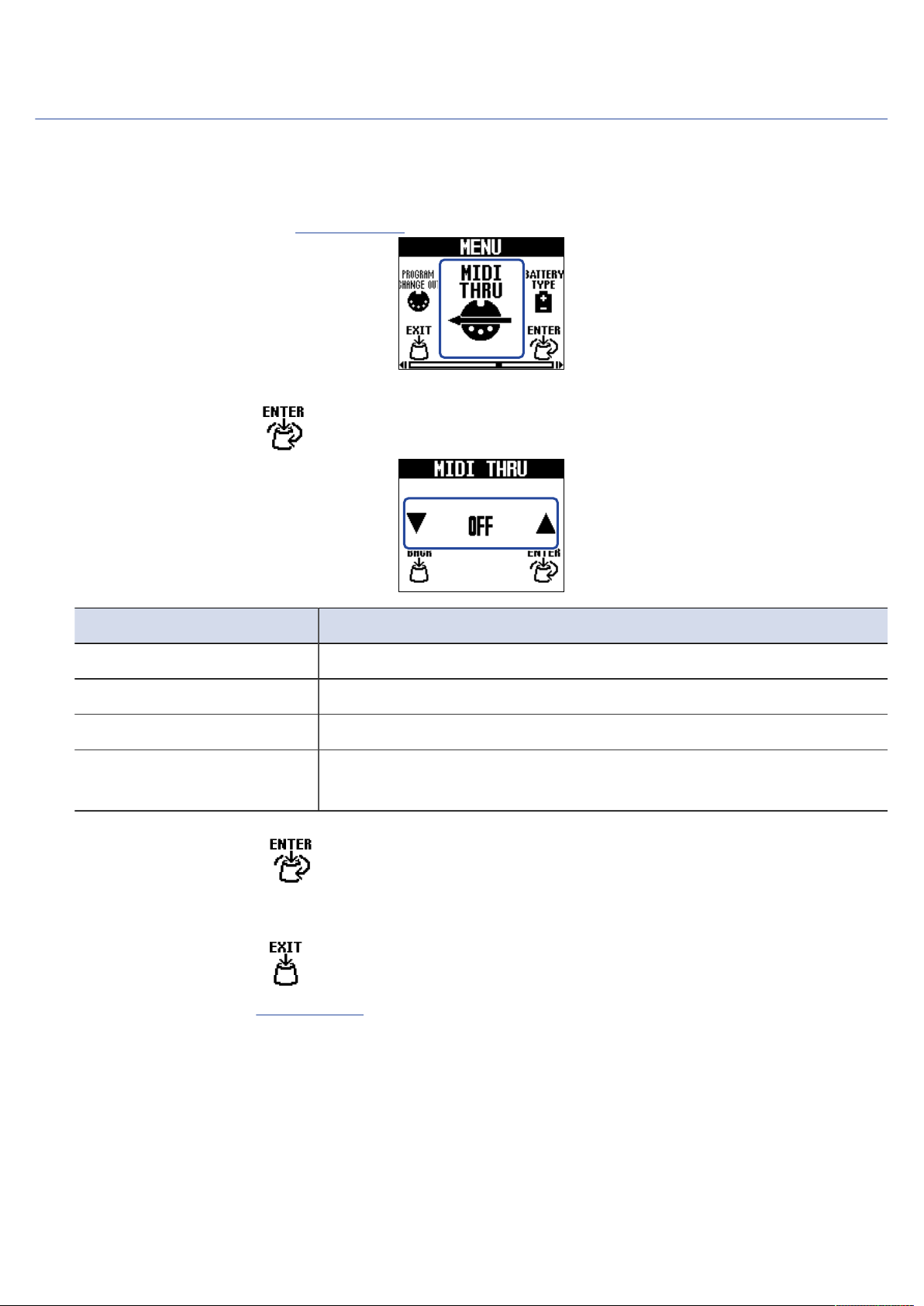
Einstellen des MIDI-Ausgangs (MIDI THRU)
Damit stellen Sie ein, über welche Buchsen die MIDI-Daten ausgegeben werden, die über die Buchsen MIDI
IN und USB eingespeist wurden.
1. Wählen Sie „MIDI THRU“ im MENU-Screen.
2. Drehen Sie den Regler (MENU), um eine MIDI-Ausgangseinstellung auszuwählen.
Einstellung Erklärung
OFF Es werden keine MIDI-Daten ausgegeben.
MIDI OUT MIDI-Daten werden über die Buchse MIDI OUT ausgegeben.
USB OUT MIDI-Daten werden über den USB-Port ausgegeben.
USB/MIDI MIDI-Daten werden über die Buchse MIDI OUT und den USB-Port
ausgegeben.
3. Drücken Sie den Regler (MENU).
Damit bestätigen Sie die Einstellung.
4. Drücken Sie den Regler (MEMORY).
Damit wird wieder der Home-Screen eingeblendet.
71
Page 72
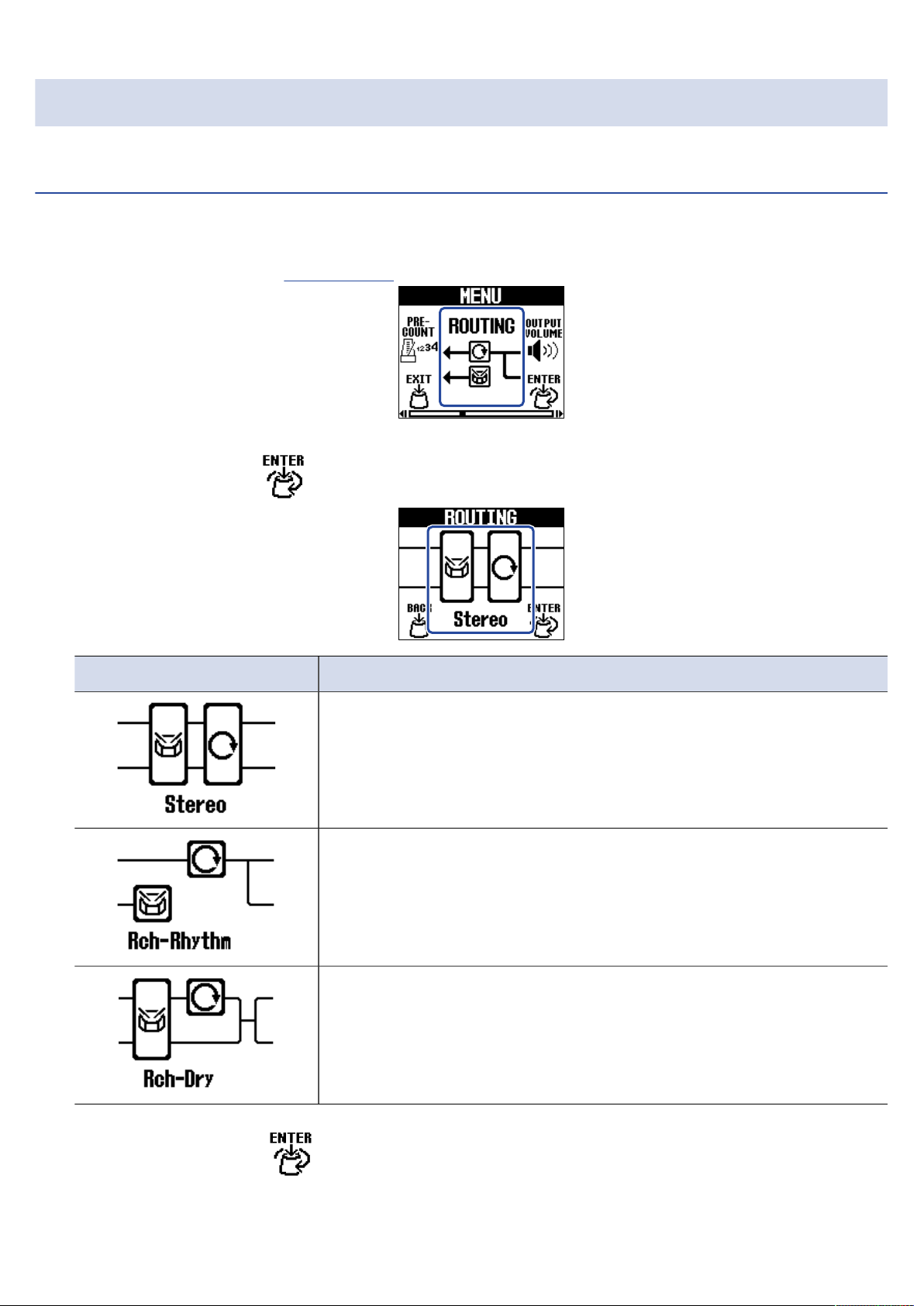
Hardware-Einstellungen
Einstellen des Ausgangsroutings (ROUTING)
Sie können das Ausgangsrouting nach Bedarf einrichten.
1. Wählen Sie „ROUTING“ im MENU-Screen.
2. Drehen Sie den Regler (MENU), um das Ausgangsrouting auszuwählen.
Einstellung Erklärung
Die Instrumenten-, Looper- und Rhythmus-Signale werden in stereo
ausgegeben.
Das Rhythmus-Signal wird separat über die Buchse R ausgegeben.
Die Instrumenten- und Looper-Signale werden in Mono über die
Buchse L (MONO) ausgegeben.
Das empfiehlt sich für die Rhythmus-Wiedergabe über einen
Monitorlautsprecher oder andere Wiedergabegeräte.
Das Instrumentensignal wird über die Buchse R ausgegeben. Das
Looper-Signal wird separat über die Buchse L (MONO) ausgegeben.
(Das Rhythmus-Signal wird in Stereo ausgegeben.)
Das empfiehlt sich, um die Instrumenten- und Looper-Signale
separat an einen Mixer o.a. auszugeben.
3. Drücken Sie den Regler (MENU).
Damit bestätigen Sie die Einstellung.
72
Page 73

4. Drücken Sie den Regler (MEMORY).
Damit wird wieder der Home-Screen eingeblendet.
73
Page 74
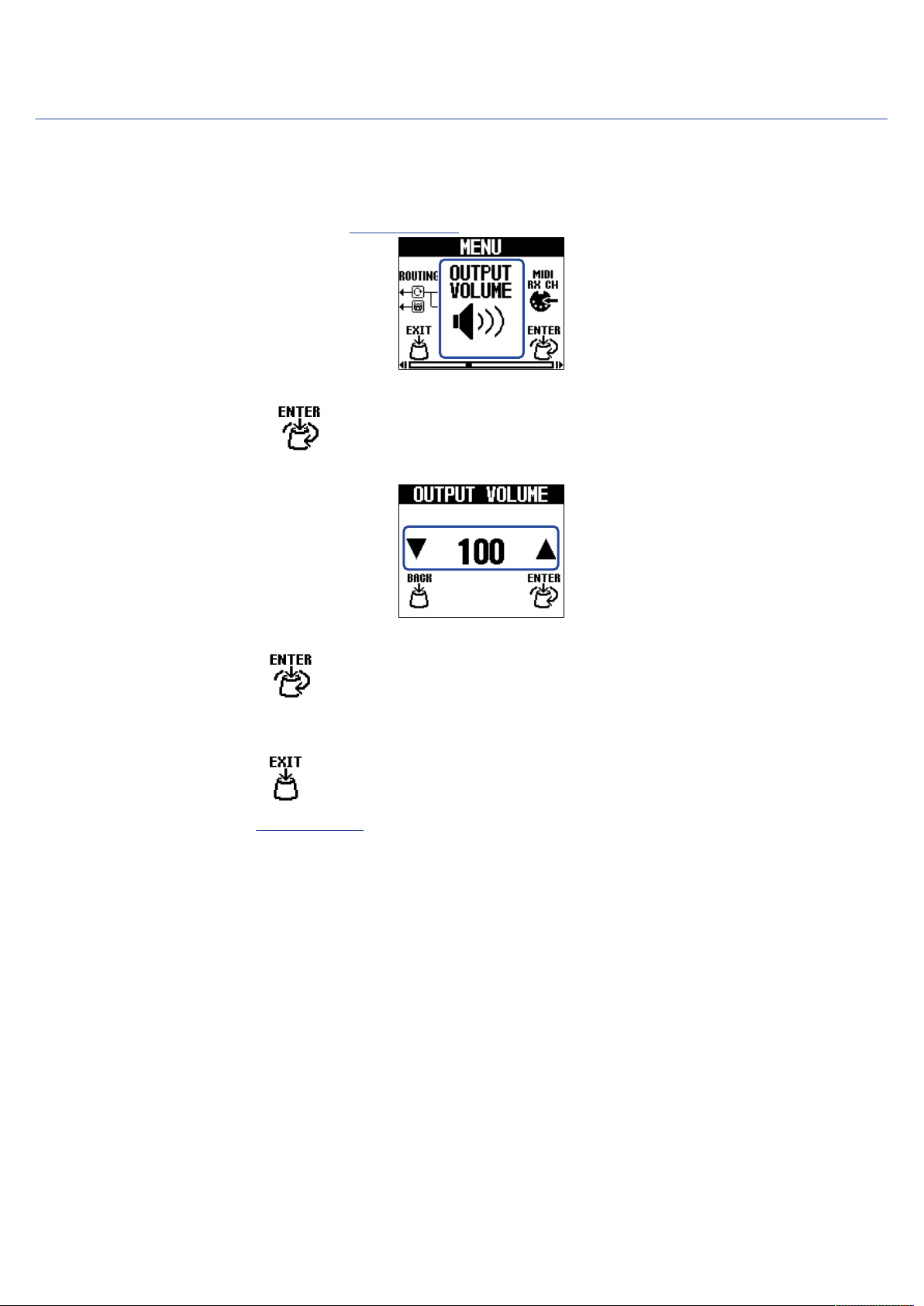
Aussteuern des Gesamtausgangspegels (OUTPUT VOLUME)
Die Ausgangslautstärke des MS-90LP+ kann eingestellt werden. Senken Sie die Lautstärke ab, wenn das
Ausgangssignal übersteuert.
1. Wählen Sie „OUTPUT VOLUME“ im MENU-Screen.
2. Bedienen Sie den Regler (MENU), um die Lautstärke anzupassen.
Der eingestellte Wert wird im Display angezeigt.
3. Drücken Sie den Regler (MENU).
Damit bestätigen Sie die Einstellung.
4. Drücken Sie den Regler (MEMORY).
Damit wird wieder der Home-Screen eingeblendet.
74
Page 75
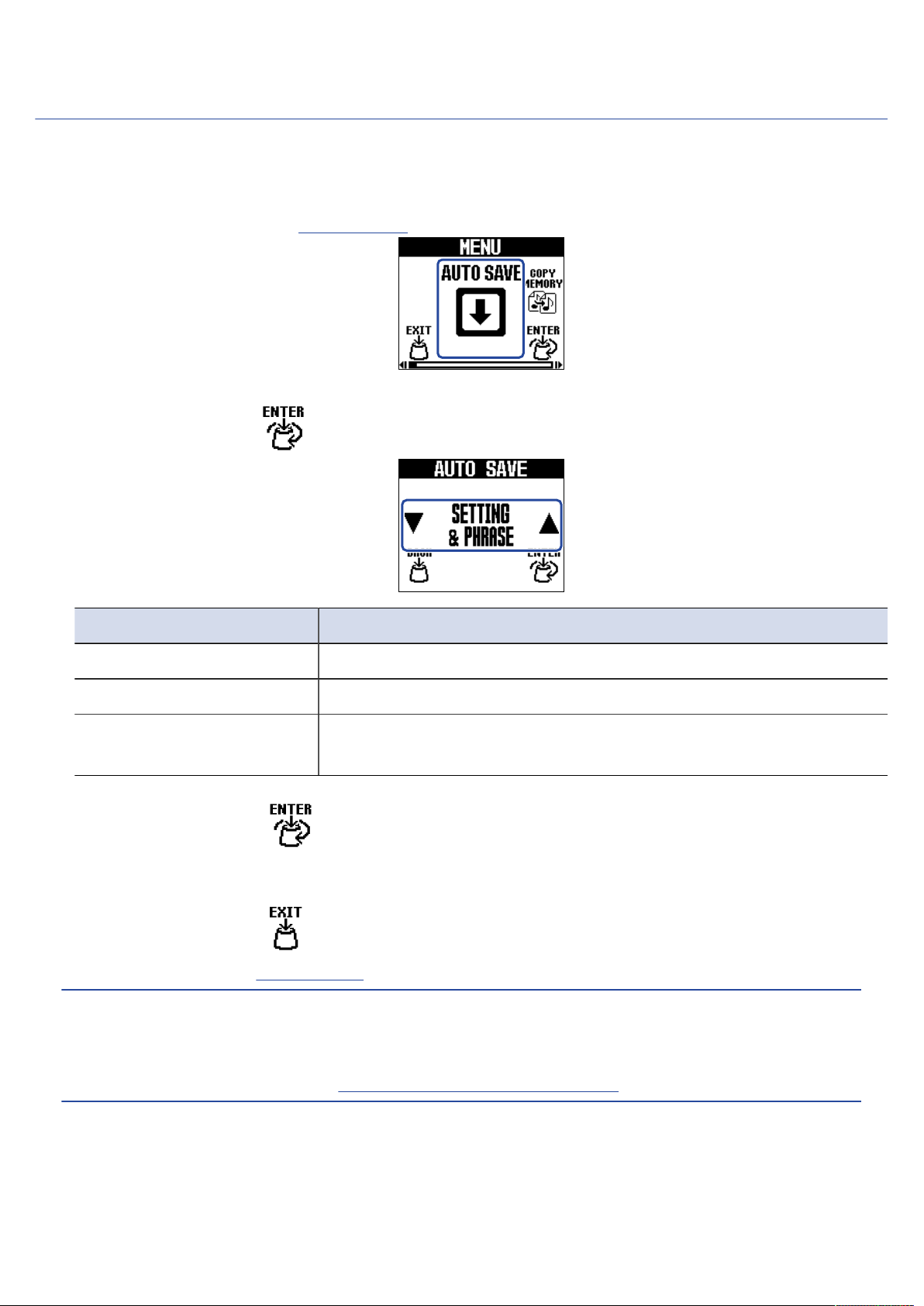
Einstellen der Funktion zur automatischen Sicherung (AUTO SAVE)
Wenn die Funktion AUTO SAVE aktiv ist, werden Speicher nach Änderungen am Inhalt automatisch
gespeichert.
1. Wählen Sie „AUTO SAVE“ im MENU-Screen.
2. Drehen Sie den Regler (MENU), um die Einstellung AUTO SAVE auszuwählen.
Einstellung Erklärung
OFF Damit deaktivieren Sie die Funktion AUTO SAVE.
SETTING ONLY Es werden nur die Speicher-Einstellungen automatisch gespeichert.
SETTING & PHRASE Speicher-Einstellungen und Phrasen werden automatisch
gespeichert.
3. Drücken Sie den Regler (MENU).
Damit bestätigen Sie die Einstellung.
4. Drücken Sie den Regler (MEMORY).
Damit wird wieder der Home-Screen eingeblendet.
HINWEIS
Wenn die Funktion AUTOSAVE auf „OFF“ oder „SETTING ONLY“ eingestellt ist, werden Phrasen nicht
automatisch gespeichert.
Sichern Sie Speicher nach Bedarf. (→Sichern von Speichern (SAVE MEMORY))
75
Page 76
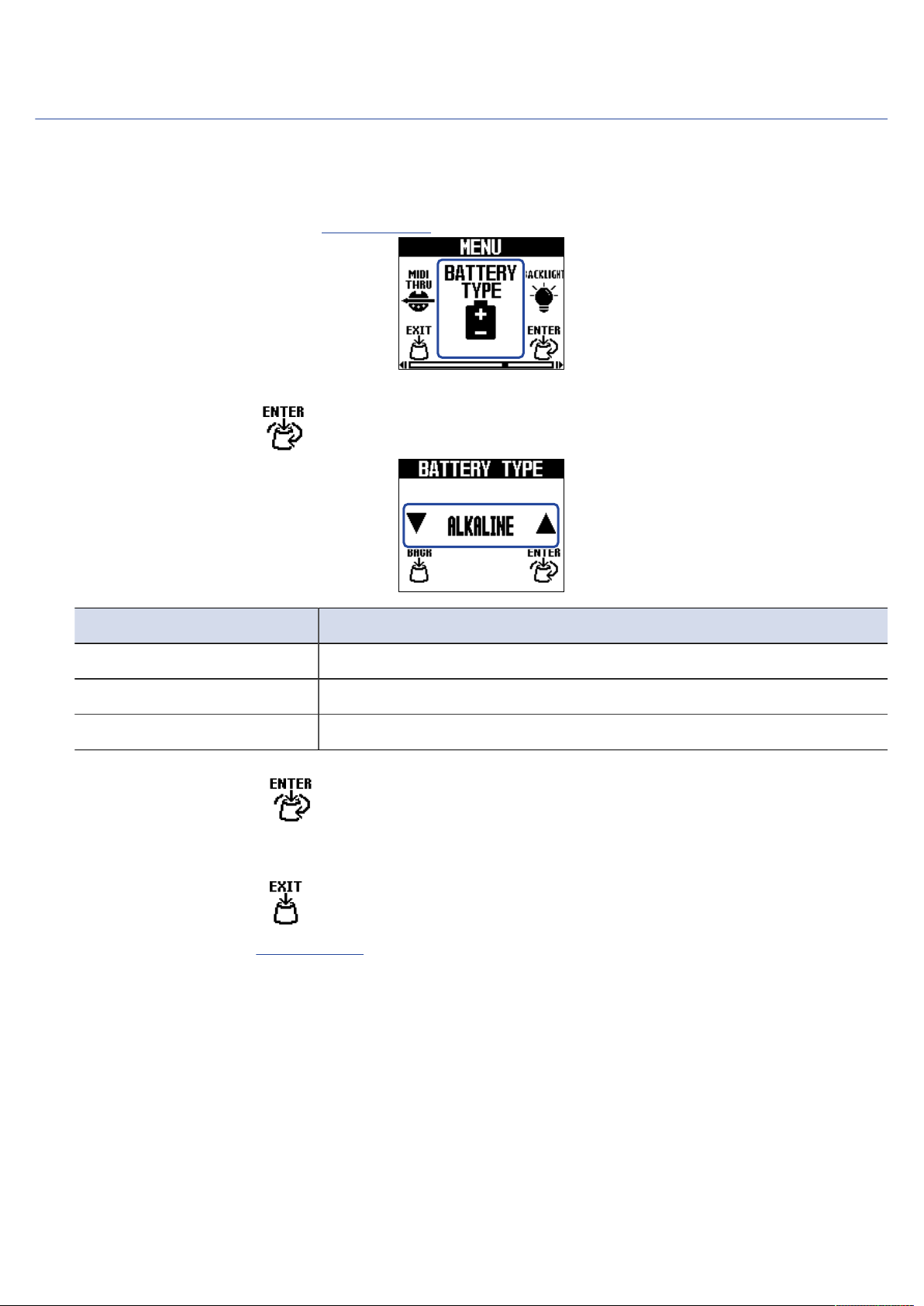
Einstellen des Batterietyps (BATTERY TYPE)
Stellen Sie den benutzten Batterietyp korrekt ein, damit die verbleibende Batteriekapazität exakt
überwacht werden kann.
1. Wählen Sie „BATTERY TYPE“ im MENU-Screen.
2. Drehen Sie den Regler (MENU), um den Typ der verwendeten Batterie einzustellen.
Einstellung Erklärung
ALKALINE Alkaline-Batterien
Ni-MH Nickel-Metall-Hydrid-Akkus
LITHIUM Lithium-Batterien
3. Drücken Sie den Regler (MENU).
Damit bestätigen Sie die Einstellung.
4. Drücken Sie den Regler (MEMORY).
Damit wird wieder der Home-Screen eingeblendet.
76
Page 77
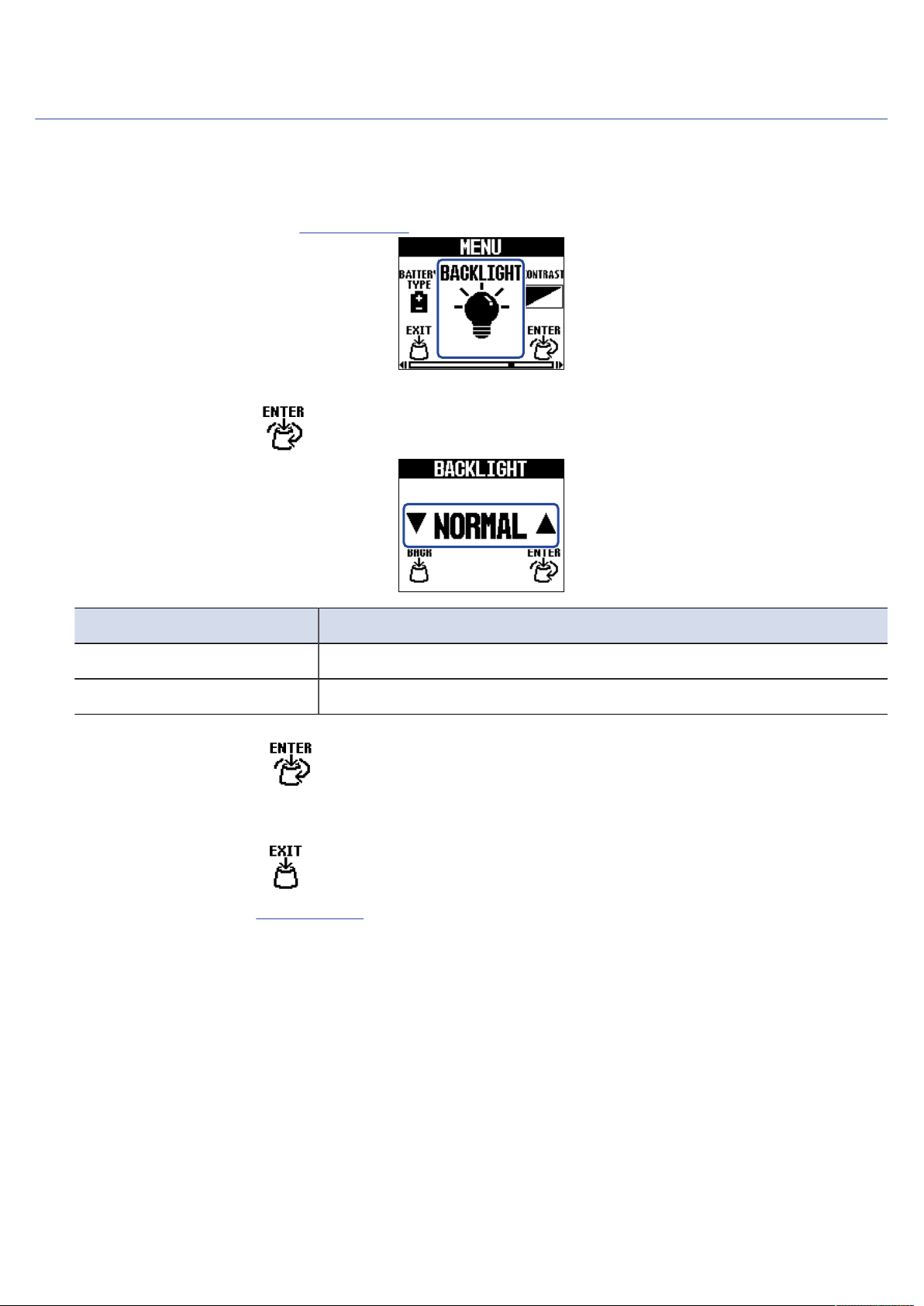
Einstellen der Helligkeit der Hintergrundbeleuchtung (BACKLIGHT)
Die Helligkeit der Hintergrundbeleuchtung kann angepasst werden. Wählen Sie „NORMAL“, um die
Batterielaufzeit zu verlängern.
1. Wählen Sie „BACKLIGHT“ im MENU-Screen.
2. Drehen Sie den Regler (MENU), um die Helligkeit der Hintergrundbeleuchtung anzupassen.
Einstellung Erklärung
NORMAL Diese Einstellung ist die normale Helligkeit.
BRIGHT Diese Einstellung hebt die Helligkeit der Hintergrundbeleuchtung an.
3. Drücken Sie den Regler (MENU).
Damit bestätigen Sie die Einstellung.
4. Drücken Sie den Regler (MEMORY).
Damit wird wieder der Home-Screen eingeblendet.
77
Page 78
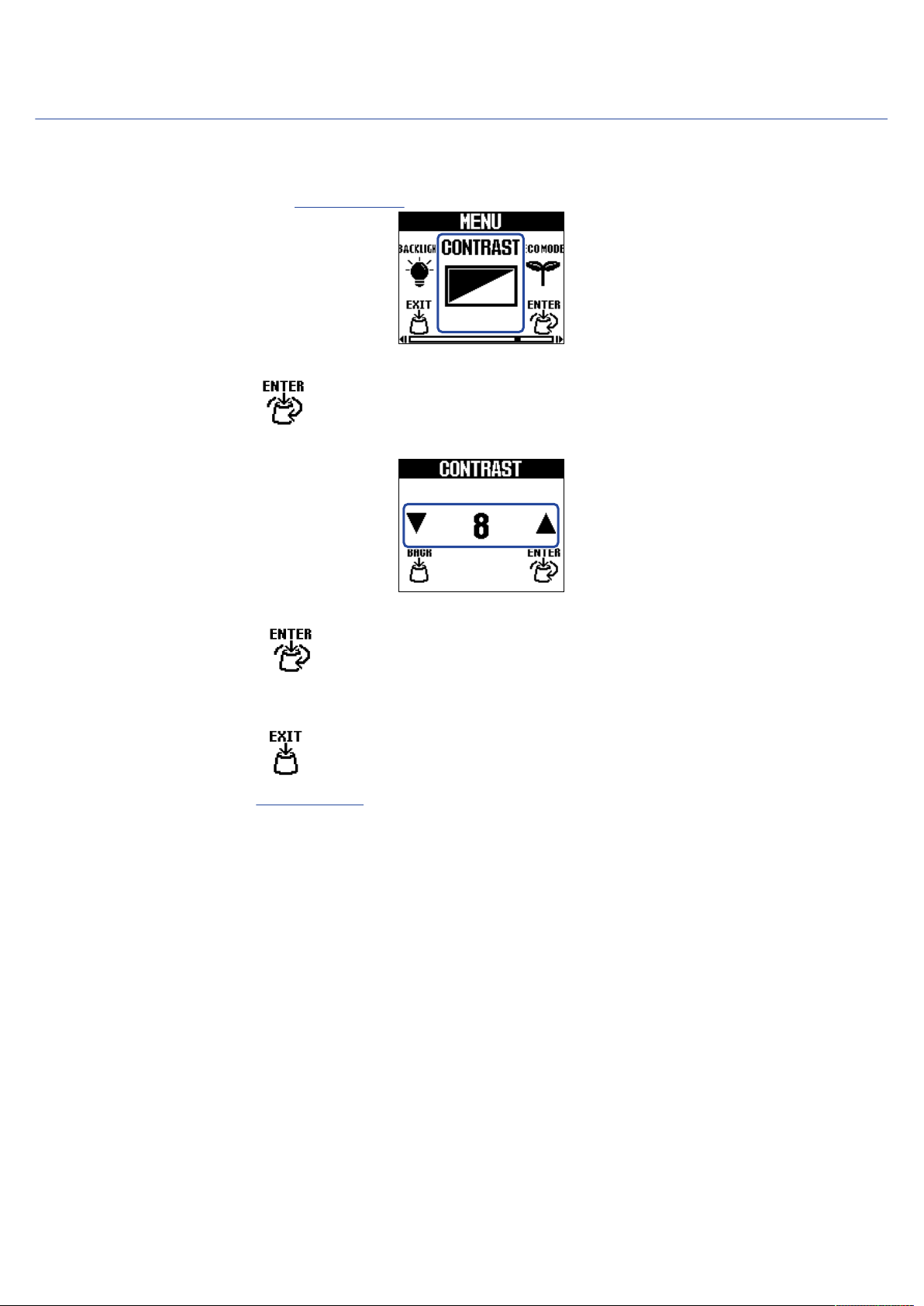
Einstellen des Display-Kontrasts (CONTRAST)
Damit stellen Sie den Display-Kontrast ein.
1. Wählen Sie „CONTRAST“ im MENU-Screen.
2. Drehen Sie den Regler (MENU), um den Display-Kontrast anzupassen.
Der eingestellte Wert wird im Display angezeigt.
3. Drücken Sie den Regler (MENU).
Damit bestätigen Sie die Einstellung.
4. Drücken Sie den Regler (MEMORY).
Damit wird wieder der Home-Screen eingeblendet.
78
Page 79
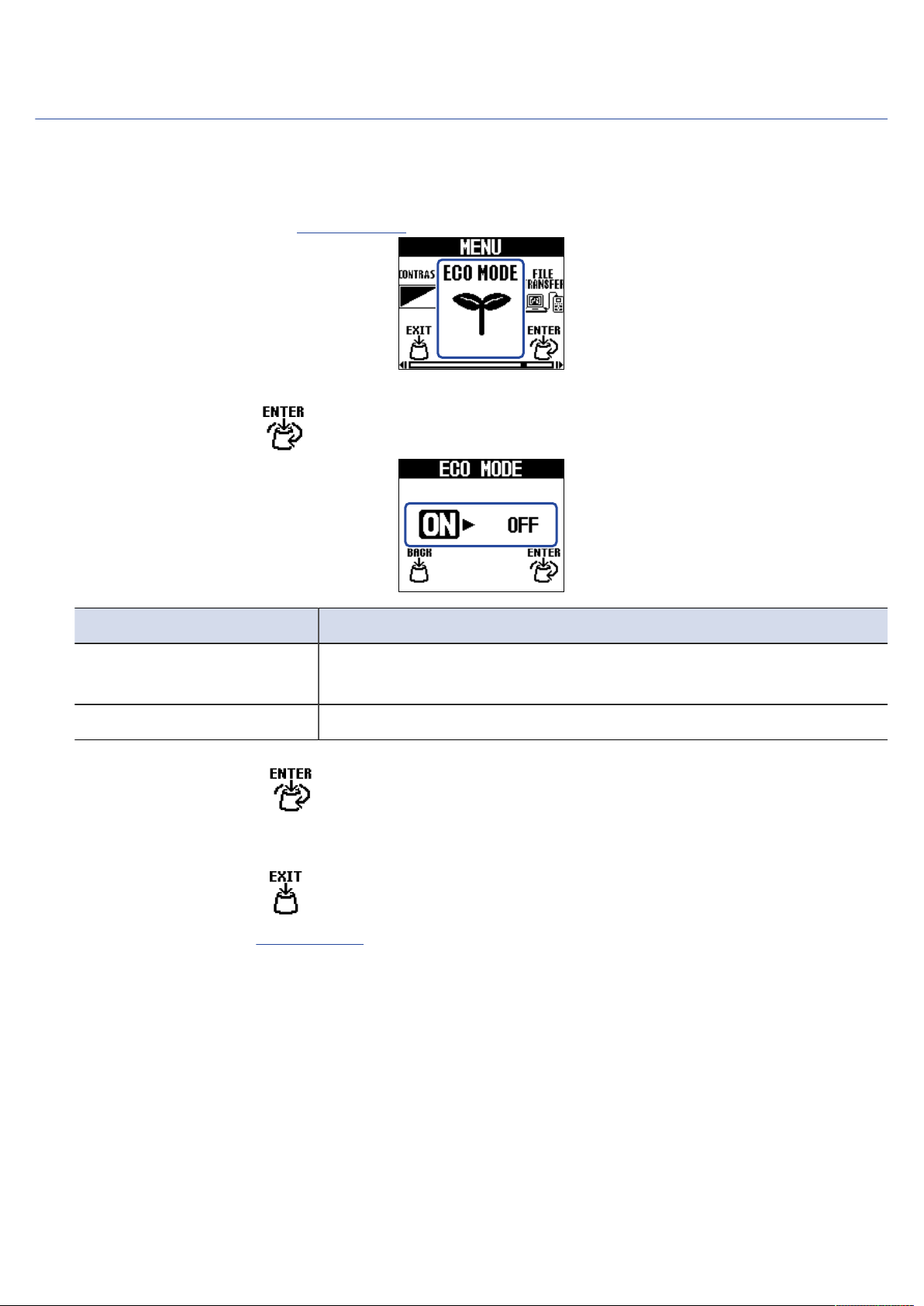
Einstellung für den ECO MODE
Mit dieser Funktion lässt sich das Gerät automatisch abschalten, wenn es für 10 Stunden nicht bedient
wurde.
1. Wählen Sie „ECO MODE“ im MENU-Screen.
2. Drehen Sie den Regler (MENU), um die Funktion zwischen ON/OFF umzuschalten.
Einstellung Erklärung
ON Bei Nichtbenutzung wird das Gerät nach 10 Stunden automatisch
ausgeschaltet.
OFF Der ECO-Modus wird deaktiviert.
3. Drücken Sie den Regler (MENU).
Damit bestätigen Sie die Einstellung.
4. Drücken Sie den Regler (MEMORY).
Damit wird wieder der Home-Screen eingeblendet.
79
Page 80
Verwaltung der Firmware
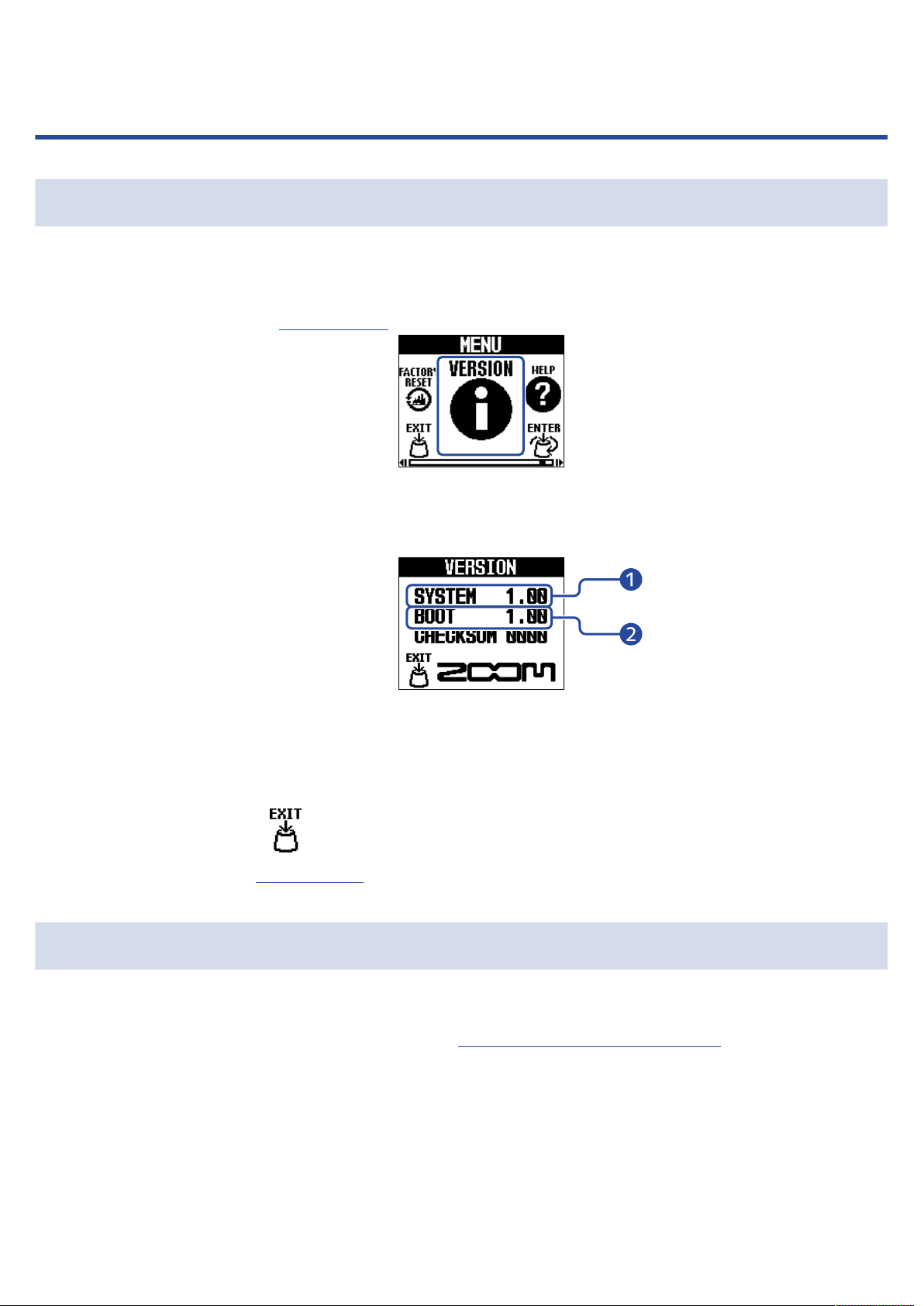
Überprüfen der Firmware-Version (VERSION)
Sie können die im MS-90LP+ verwendete Firmware-Version überprüfen.
1. Wählen Sie „VERSION“ im MENU-Screen.
2. Überprüfen Sie die Version im VERSION-Screen.
Die Firmware- und Preset-Versionen werden eingeblendet.
MS-90LP+ Firmware-Version
❶
Boot-Version
❷
3. Drücken Sie den Regler (MEMORY).
Damit wird wieder der Home-Screen eingeblendet.
Aktualisieren der Firmware
Die Firmware des MS-90LP+ kann auf die neueste Version aktualisiert werden.
Die aktuelle Firmware steht auf der ZOOM-Webseite (zoomcorp.com/help/ms-90lpplus) zum Download zur
Verfügung.
80
Page 81
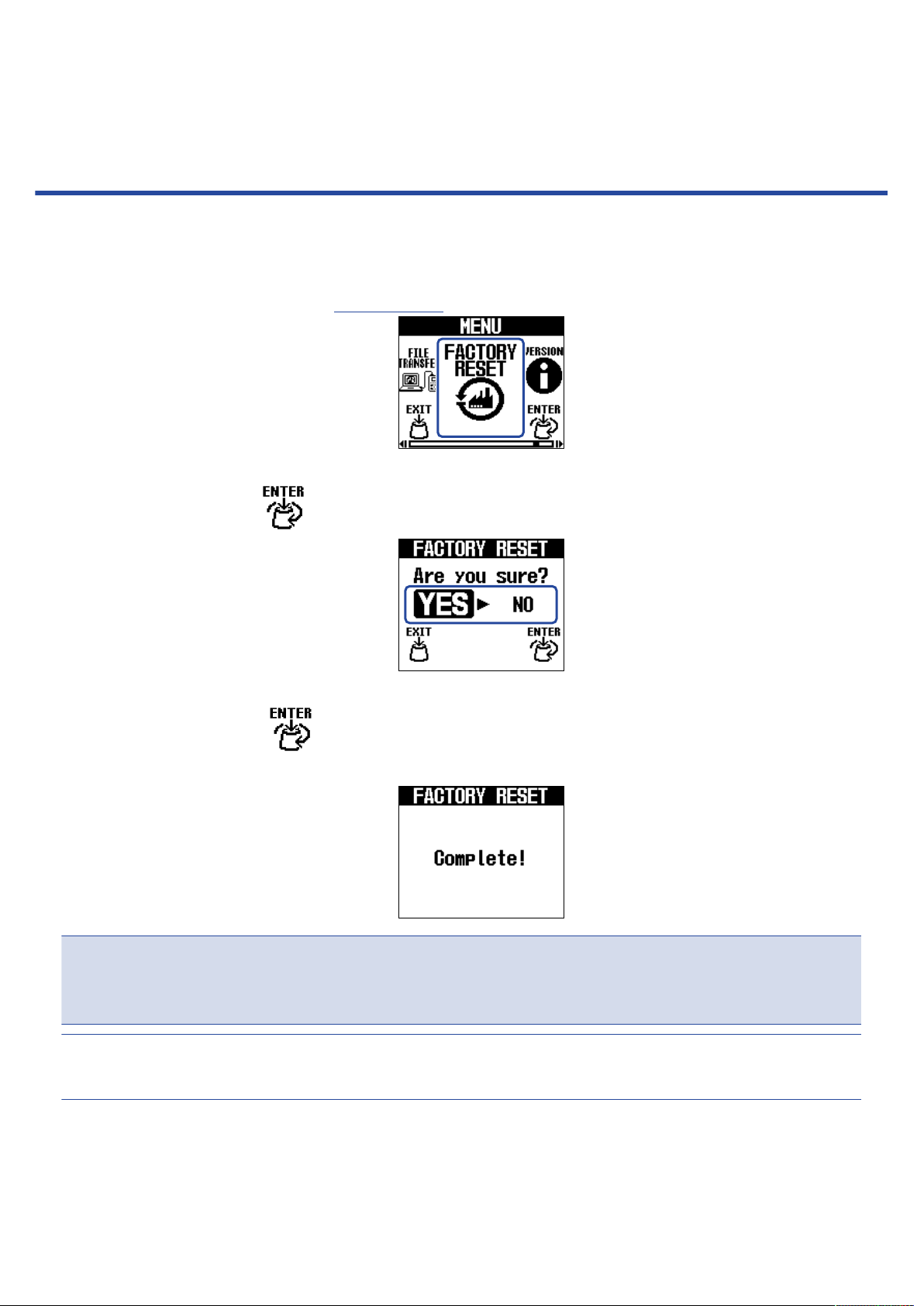
Wiederherstellen der Werkseinstellungen (FACTORY RESET)
Die Einstellungen können auf ihre Werkseinstellungen zurückgesetzt werden.
1. Wählen Sie „FACTORY RESET“ im MENU-Screen.
2. Drehen Sie den Regler (MENU), um „YES“ auszuwählen.
3. Drücken Sie den Regler (MENU).
Das Zurücksetzen wird durchgeführt und die Werkseinstellungen werden wiederhergestellt.
ANMERKUNG
Durch das Zurücksetzen werden alle Einstellungen inklusive der Speicher mit den Werkseinstellungen
überschrieben. Führen Sie diese Funktion nur dann aus, wenn Sie absolut sicher sind.
HINWEIS
Um das Zurücksetzen abzubrechen, wählen Sie in Schritt2 die Option „NO“.
81
Page 82
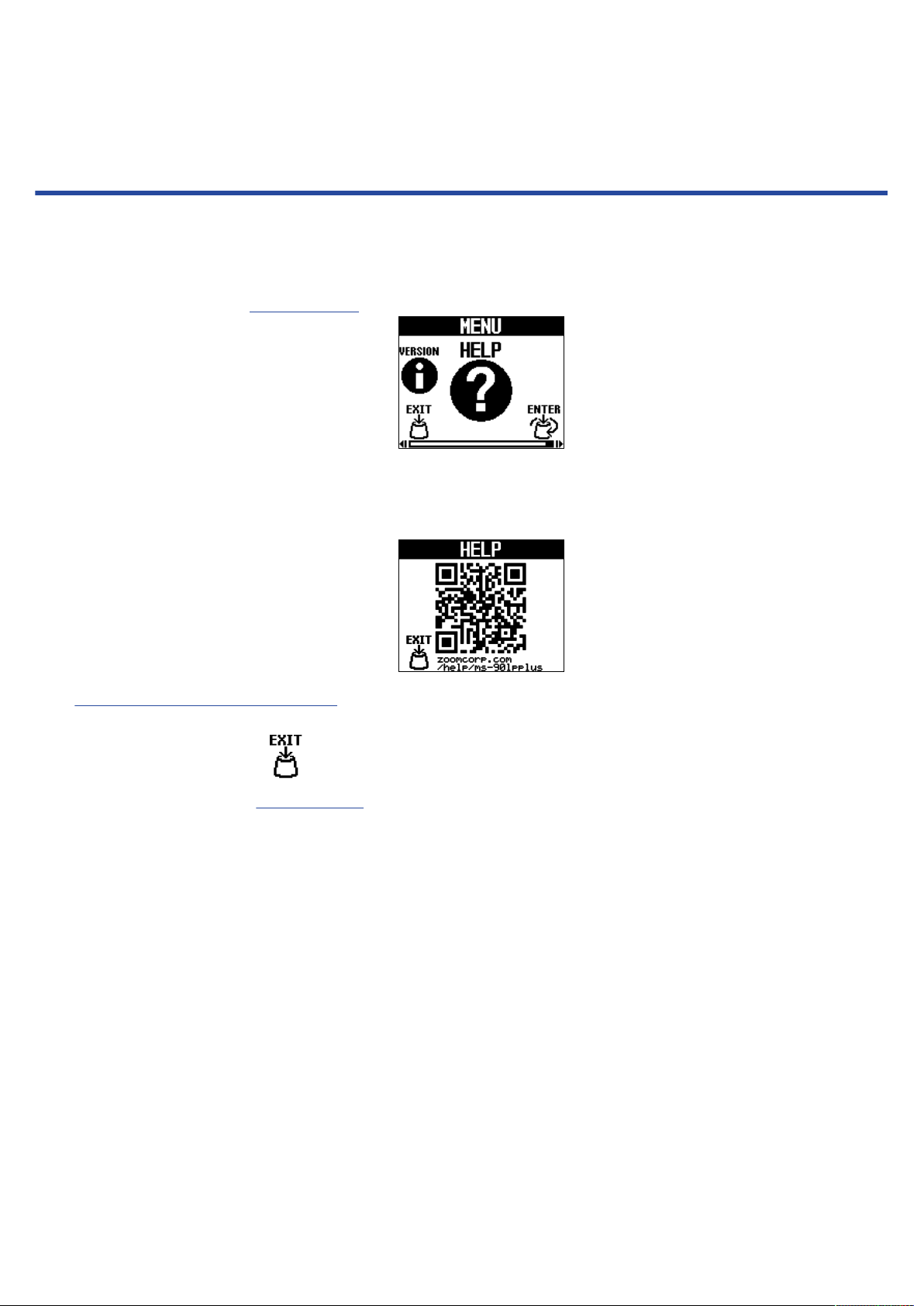
Überprüfen der neuesten Informationen zum MS-90LP+ (HELP)
Im Display des MS-90LP+ kann ein 2D-Code dargestellt werden, der Zugriff auf Hilfethemen bietet.
1. Wählen Sie „HELP“ im MENU-Screen.
2. Verwenden Sie z.B. ein Smartphone oder Tablet, um den im HELP-Screen dargestellten 2D-Code
einzulesen.
zoomcorp.com/help/ms-90lpplus
3. Drücken Sie den Regler (MEMORY).
Damit wird wieder der Home-Screen eingeblendet.
82
Page 83

Anhang
Fehlerbehebung
Das Gerät lässt sich nicht einschalten
• Schließen Sie im Batteriebetrieb ein Kabel an der Ausgangsbuchse L/MONO an. (→Ein-/Ausschalten des
Geräts)
• Überprüfen Sie die Anschlüsse. (→Verkabelung)
• Wenn die Anzeige blinkt und sich das Gerät nicht einschaltet, aktualisieren Sie die Firmware.
(→Aktualisieren der Firmware)
Kein oder nur sehr leiser Sound
• Überprüfen Sie die Anschlüsse. (→Verkabelung)
• Stellen Sie die Looper- und Rhythmus-Lautstärke ein. (→Einstellen der Looper-Lautstärke (LOOP VOL),
Anpassen der Rhythmus-Lautstärke (VOLUME))
• Stellen Sie die Ausgangslautstärke ein. (→Aussteuern des Gesamtausgangspegels (OUTPUT VOLUME))
Es sind sehr viele Nebengeräusche zu hören
• Stellen Sie sicher, dass es nicht an einem Instrumentenkabel liegt.
• Verwenden Sie immer ein originales ZOOM-Netzteil. (→Verkabelung)
Batterien entladen sich schnell
Nehmen Sie die folgenden Einstellungen vor, um die Laufzeit zu erhöhen.
• Stellen Sie den verwendeten Batterietyp korrekt ein. (→Einstellen des Batterietyps (BATTERY TYPE))
• Stellen Sie die Display-Hintergrundbeleuchtung auf „NORMAL“ ein. (→Einstellen der Helligkeit der
Hintergrundbeleuchtung (BACKLIGHT))
• Aufgrund ihrer Charakteristik halten Nickel-Metall-Hydrid-Batterien (insbesondere solche mit hoher
Kapazität) oder Lithium-Batterien bei hohem Strombedarf länger als Alkaline-Batterien.
83
Page 84
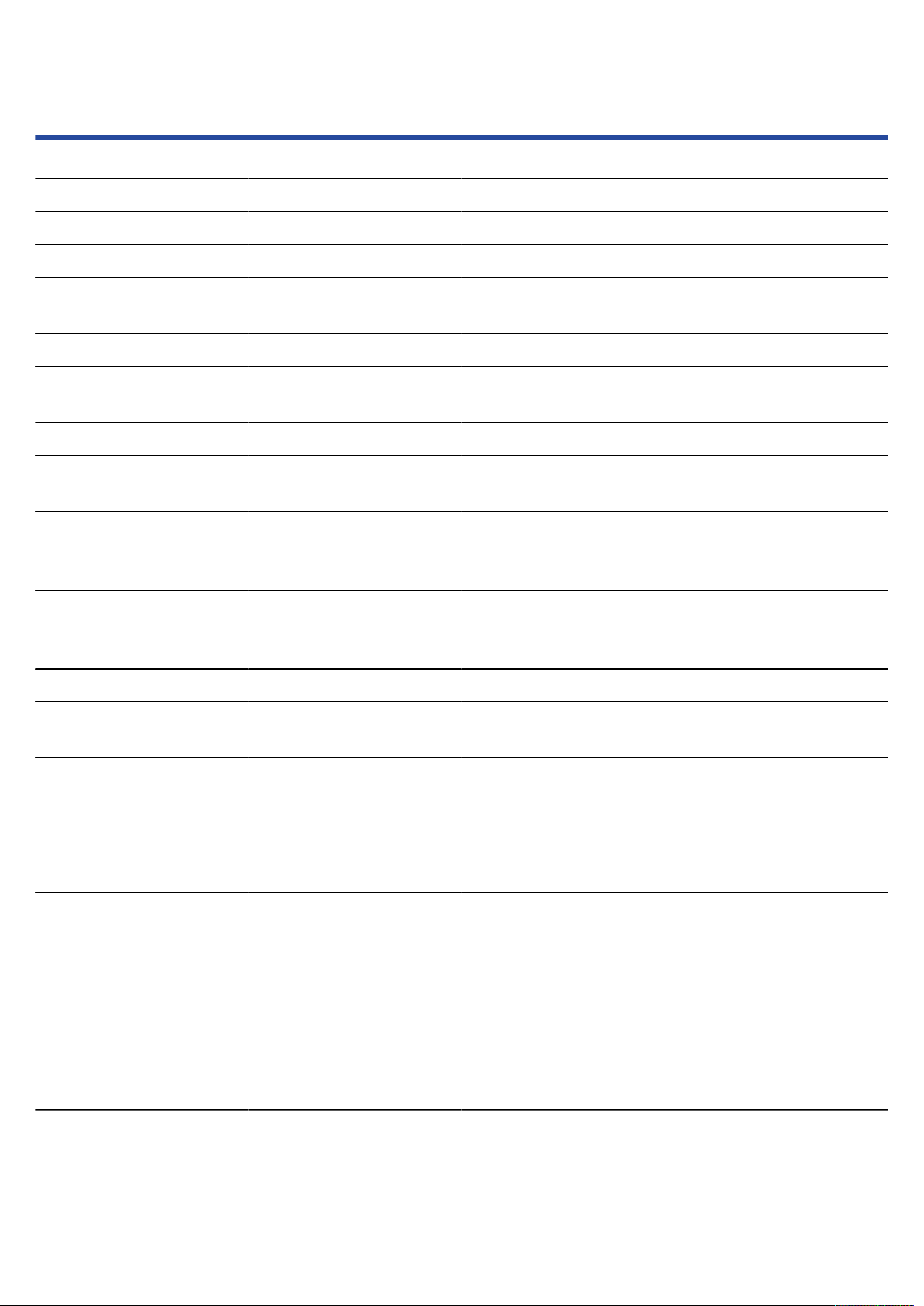
Spezifikationen
Anzahl der Speicher 100
Samplingfrequenz 44,1kHz
Signalverarbeitung 32-Bit-Float
Anzahl der Aufnahme- und
Wiedergabespuren
Datenformat WAV (44,1kHz, stereo, 32-Bit-Fließpunkt)
Maximale Aufnahmezeiten 90 Minuten (1 Loop) / 13 Stunden oder mehr (insgesamt
Frequenzgang 20Hz bis 20kHz (+0,5dB/−0,5dB) (an 10kΩ Last)
Display 160×128 Dot-Matrix-LCD mit farbiger
Eingänge L/R Herkömmliche 6,35mm Monoklinkenbuchsen
Ausgänge L/R Herkömmliche 6,35mm Monoklinkenbuchsen
MIDI-IN/OUT-Buchsen Stereo-Miniklinkenbuchse
Signalrauschabstand
Eingang
1
für alle Speicher)
Hintergrundbeleuchtung
Empfohlener Eingangspegel: -20dBu
Eingangsimpedanz (Line): 470kΩ
Empfohlener Ausgangspegel: +7,2dBu (bei einer
Ausgangslast von 10kΩ oder höher)
122dB
Dynamik (Eigenrauschen) -100dBu
Stromversorgung Netzteil: 9V DC, 500mA, Innenleiter Minus (ZOOM
AD-16)
2 AA-Batterien (Alkaline- oder Lithium-Batterien oder
aufladbare NiMH-Akkus)
Geschätzte Betriebsdauer
mit Batterien
• Diese Werte sind
Näherungen.
• Die Batterielaufzeiten
wurden mit hauseigenen
Testverfahren ermittelt.
Die tatsächlichen
Laufzeiten hängen stark
von den jeweiligen
Betriebsbedingungen ab.
Alkaline-Batterien: ungefähr 4,0 Stunden (ungefähr 3,5
Stunden bei Nutzung des Stereoeingangs)
NiMH-Akkus (1.900mAh): ungefähr 5 Stunden (ungefähr
4,5 Stunden bei Nutzung des Stereoeingangs)
Lithium-Batterien: ungefähr 9 Stunden (ungefähr 8
Stunden bei Nutzung des Stereoeingangs)
84
Page 85

USB Port: USB 2.0 Typ-C / Unterstützter Kabeltyp: Typ-C
USB MIDI: USB1.1 Full Speed
Datenübertragung: USB 2.0 High Speed
• Verwenden Sie ein USB-Kabel, das eine
Datenübertragung unterstützt. Eine Stromversorgung
über USB wird unterstützt.
Abmessungen 133 mm (T) x 79 mm (B) x 61 mm (H)
Gewicht 367g (ohne Batterien)
414g (inklusive Batterien)
Anmerkung: 0dBu=0,775V
85
Page 86
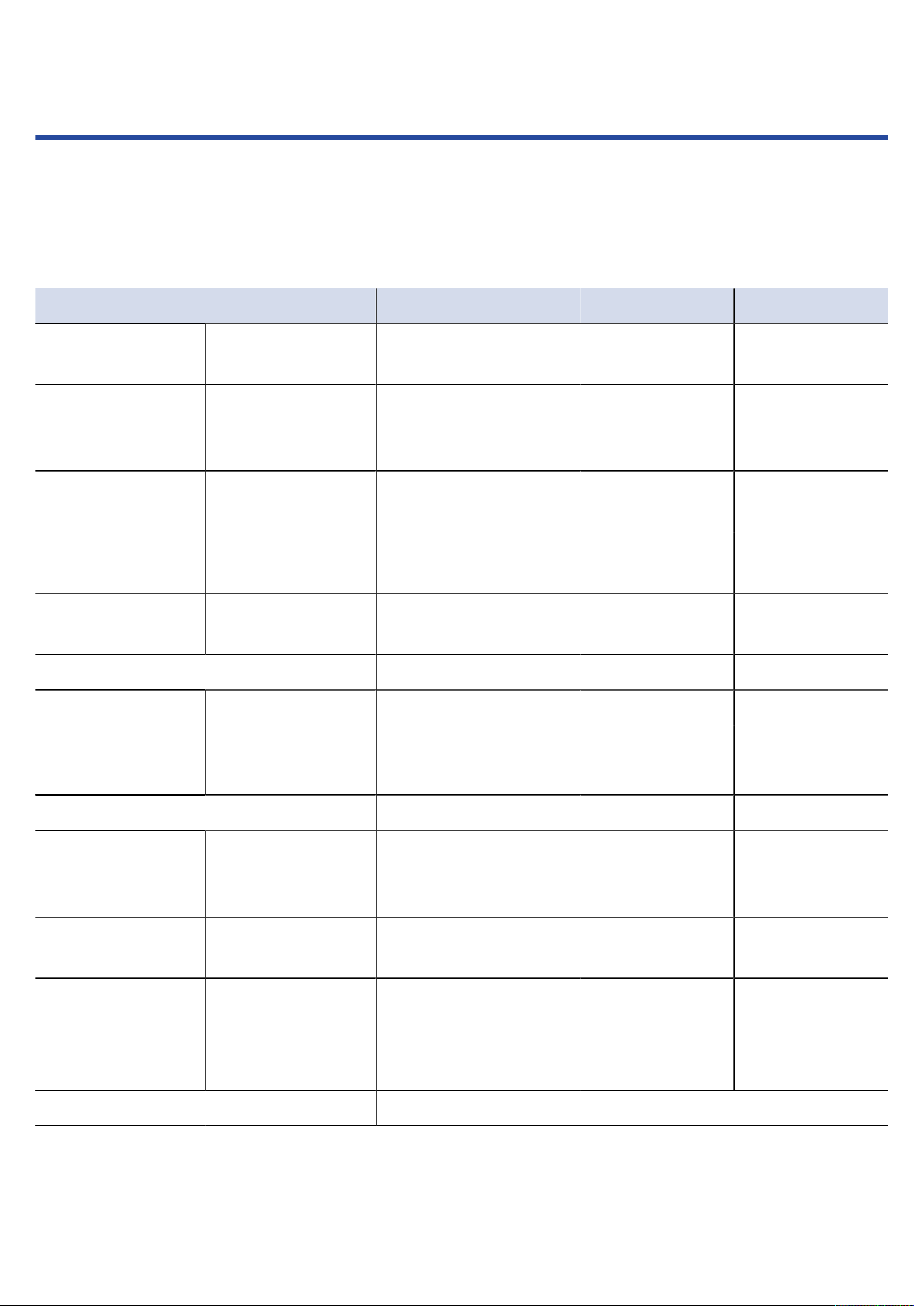
MIDI-Implementationstabelle
[MultiStomp]
Model: MS-90LP+
MIDI-Implementationstabelle
Function Transmitted Recognized Remarks
Basic Channel Default
Changed
Mode Default
Messages
Altered
Note Number True voice x
Velocity Note ON
Note OFF
Aftertouch Key
Channel
Pitch Bend x x
1–16
1–16
x
x
******************
******************
x
x
x
x
1–16
1–16
x
x
x
x
x
x
x
Date: Oct. 1, 2024
Version: 1.00
Memorized
Control Change 0–127 x x
o (0–99) o (0–99)Program Change
True Number ****************** 0–99
System Exclusive x x
System Common Song Position
Song Select
Tune Request
System Realtime Clock
Commands
Aux Messages Local ON/OFF
All Notes OFF
Active Sense
System Reset
Notes
Mode 1: OMNI ON, POLY Mode 2: OMNI ON, MONO o: Yes
x
x
x
o
o
x
x
x
x
x
x
x
o
x
x
x
x
x
Mode 3: OMNI OFF, POLY Mode 4: OMNI OFF, MONO x: No
86
Page 87

ZOOM CORPORATION
4-4-3 Kanda-surugadai, Chiyoda-ku, Tokyo 101-0062 Japan
zoomcorp.com
Z2I-5459-01
 Loading...