

Page 1

June 2014
Xerox® WorkCentre® 5022/5024
Multifunkční tiskárna
Uživatelská příručka
Page 2

©2014 Xerox Corporation. Všechna práva vyhrazena. Xerox®, Xerox a obrazová značka®, CentreWare® a WorkCentre® jsou ochranné
známky společnosti Xerox Corporation v USA a dalších zemích.
Microsoft, Windows, Windows Server, Windows XP, Windows Vista a Windows 7 jsou ochranné známky nebo registrované ochranné
známky společnosti Microsoft Corporation.
Snímek či snímky obrazovek produktů společnosti Microsoft jsou otištěny se svolením společnosti Microsoft Corporation.
Dokument verze 1.0: Červen 2014
BR8824
Page 3

Obsah
1 Před použitím přístroje
1Úvod
Typy příruček . . . . . . . . . . . . . . . . . . . . . . . . . . . . . . . . . . . . . . . . . . . . . . . . . . . . . . . . . . . . . . . . . . . . . . . . . . . . .2
Použití této příručky . . . . . . . . . . . . . . . . . . . . . . . . . . . . . . . . . . . . . . . . . . . . . . . . . . . . . . . . . . . . . . . . . . . . . . .3
Obsah této příručky. . . . . . . . . . . . . . . . . . . . . . . . . . . . . . . . . . . . . . . . . . . . . . . . . . . . . . . . . . . . . . . . . . . .3
Konvence . . . . . . . . . . . . . . . . . . . . . . . . . . . . . . . . . . . . . . . . . . . . . . . . . . . . . . . . . . . . . . . . . . . . . . . . . . . . .3
Bezpečnostní pokyny . . . . . . . . . . . . . . . . . . . . . . . . . . . . . . . . . . . . . . . . . . . . . . . . . . . . . . . . . . . . . . . . . . . . . .5
Bezpečnost elektrických obvodů . . . . . . . . . . . . . . . . . . . . . . . . . . . . . . . . . . . . . . . . . . . . . . . . . . . . . . . .5
Zapojení přístroje. . . . . . . . . . . . . . . . . . . . . . . . . . . . . . . . . . . . . . . . . . . . . . . . . . . . . . . . . . . . . . . . . . . . . .6
Bezpečnost provozu . . . . . . . . . . . . . . . . . . . . . . . . . . . . . . . . . . . . . . . . . . . . . . . . . . . . . . . . . . . . . . . . . . .9
Spotřební materiál. . . . . . . . . . . . . . . . . . . . . . . . . . . . . . . . . . . . . . . . . . . . . . . . . . . . . . . . . . . . . . . . . . . 10
Umístění výstražných a varovných štítků . . . . . . . . . . . . . . . . . . . . . . . . . . . . . . . . . . . . . . . . . . . . . . 12
Regulační nařízení. . . . . . . . . . . . . . . . . . . . . . . . . . . . . . . . . . . . . . . . . . . . . . . . . . . . . . . . . . . . . . . . . . . . . . . 13
Vysokofrekvenční vyzařování (třída A) . . . . . . . . . . . . . . . . . . . . . . . . . . . . . . . . . . . . . . . . . . . . . . . . 13
Certifikát bezpečnosti produktu (UL, CB) . . . . . . . . . . . . . . . . . . . . . . . . . . . . . . . . . . . . . . . . . . . . . . 13
Životní prostředí. . . . . . . . . . . . . . . . . . . . . . . . . . . . . . . . . . . . . . . . . . . . . . . . . . . . . . . . . . . . . . . . . . . . . . . . . 14
Licence . . . . . . . . . . . . . . . . . . . . . . . . . . . . . . . . . . . . . . . . . . . . . . . . . . . . . . . . . . . . . . . . . . . . . . . . . . . . . . . . . 15
Kód JPEG . . . . . . . . . . . . . . . . . . . . . . . . . . . . . . . . . . . . . . . . . . . . . . . . . . . . . . . . . . . . . . . . . . . . . . . . . . . 15
Libcurl . . . . . . . . . . . . . . . . . . . . . . . . . . . . . . . . . . . . . . . . . . . . . . . . . . . . . . . . . . . . . . . . . . . . . . . . . . . . . . 15
FreeBSD . . . . . . . . . . . . . . . . . . . . . . . . . . . . . . . . . . . . . . . . . . . . . . . . . . . . . . . . . . . . . . . . . . . . . . . . . . . . 15
Profil ICC (Little cms) . . . . . . . . . . . . . . . . . . . . . . . . . . . . . . . . . . . . . . . . . . . . . . . . . . . . . . . . . . . . . . . . 16
Klient WIDE DHCP. . . . . . . . . . . . . . . . . . . . . . . . . . . . . . . . . . . . . . . . . . . . . . . . . . . . . . . . . . . . . . . . . . . 16
MD5. . . . . . . . . . . . . . . . . . . . . . . . . . . . . . . . . . . . . . . . . . . . . . . . . . . . . . . . . . . . . . . . . . . . . . . . . . . . . . . . 17
Právní upozornění . . . . . . . . . . . . . . . . . . . . . . . . . . . . . . . . . . . . . . . . . . . . . . . . . . . . . . . . . . . . . . . . . . . . . . . 19
2 Nastavení prostředí
Podporované prostředí . . . . . . . . . . . . . . . . . . . . . . . . . . . . . . . . . . . . . . . . . . . . . . . . . . . . . . . . . . . . . . . . . . . .1
Funkce tisku. . . . . . . . . . . . . . . . . . . . . . . . . . . . . . . . . . . . . . . . . . . . . . . . . . . . . . . . . . . . . . . . . . . . . . . . . . .1
Funkce snímání. . . . . . . . . . . . . . . . . . . . . . . . . . . . . . . . . . . . . . . . . . . . . . . . . . . . . . . . . . . . . . . . . . . . . . . .2
Funkce faxu . . . . . . . . . . . . . . . . . . . . . . . . . . . . . . . . . . . . . . . . . . . . . . . . . . . . . . . . . . . . . . . . . . . . . . . . . . .3
Kabely rozhraní . . . . . . . . . . . . . . . . . . . . . . . . . . . . . . . . . . . . . . . . . . . . . . . . . . . . . . . . . . . . . . . . . . . . . . . . . . .4
Prostřednictvím rozhraní USB. . . . . . . . . . . . . . . . . . . . . . . . . . . . . . . . . . . . . . . . . . . . . . . . . . . . . . . . . . .4
Prostřednictvím rozhraní Ethernet . . . . . . . . . . . . . . . . . . . . . . . . . . . . . . . . . . . . . . . . . . . . . . . . . . . . . .5
Nastavení síťového prostředí . . . . . . . . . . . . . . . . . . . . . . . . . . . . . . . . . . . . . . . . . . . . . . . . . . . . . . . . . . . . . . .6
Nastavení IP adresy přístroje (IPv4). . . . . . . . . . . . . . . . . . . . . . . . . . . . . . . . . . . . . . . . . . . . . . . . . . . . .6
Nastavení IP adresy přístroje (IPv6). . . . . . . . . . . . . . . . . . . . . . . . . . . . . . . . . . . . . . . . . . . . . . . . . . . . .7
Použití nástroje pro nastavení tiskárny umožňujícího nastavení IP adresy . . . . . . . . . . . . . . . . .8
Aktivace komunikačního portu, který má být použit. . . . . . . . . . . . . . . . . . . . . . . . . . . . . . . . . . . . . . . . 11
Xerox® WorkCentre® 5022/5024 Multifunction Printer
User Guide
1-iii
Page 4

Obsah
Nastavení funkce Send E-mail (Odeslat e-mail). . . . . . . . . . . . . . . . . . . . . . . . . . . . . . . . . . . . . . . . . . . . 13
Nastavení serveru SMTP . . . . . . . . . . . . . . . . . . . . . . . . . . . . . . . . . . . . . . . . . . . . . . . . . . . . . . . . . . . . . 13
Nastavení záhlaví a těla e-mailu. . . . . . . . . . . . . . . . . . . . . . . . . . . . . . . . . . . . . . . . . . . . . . . . . . . . . . 14
Použití produktu Xerox® CentreWare®
Internet Services . . . . . . . . . . . . . . . . . . . . . . . . . . . . . . . . . . . . . . . . . . . . . . . . . . . . . . . . . . . . . . . . . . . . . . . . 17
Xerox® CentreWare® Internet Services. . . . . . . . . . . . . . . . . . . . . . . . . . . . . . . . . . . . . . . . . . . . . . . 17
Podporovaná prostředí a nastavení . . . . . . . . . . . . . . . . . . . . . . . . . . . . . . . . . . . . . . . . . . . . . . . . . . . 18
Spuštění produktu Xerox® CentreWare® Internet Services. . . . . . . . . . . . . . . . . . . . . . . . . . . . . 18
Nastavování položek v produktu Xerox® CentreWare® Internet Services . . . . . . . . . . . . . . . 19
Karta Properties (Vlastnosti). . . . . . . . . . . . . . . . . . . . . . . . . . . . . . . . . . . . . . . . . . . . . . . . . . . . . . . . . . 22
Karta Support (Podpora) . . . . . . . . . . . . . . . . . . . . . . . . . . . . . . . . . . . . . . . . . . . . . . . . . . . . . . . . . . . . . 34
Karta Address Book (Adresář) . . . . . . . . . . . . . . . . . . . . . . . . . . . . . . . . . . . . . . . . . . . . . . . . . . . . . . . . 35
Instalace tiskového ovladače / ovladače snímání . . . . . . . . . . . . . . . . . . . . . . . . . . . . . . . . . . . . . . . . . . 38
Instalace tiskového ovladače . . . . . . . . . . . . . . . . . . . . . . . . . . . . . . . . . . . . . . . . . . . . . . . . . . . . . . . . . 38
Instalace ovladače snímání . . . . . . . . . . . . . . . . . . . . . . . . . . . . . . . . . . . . . . . . . . . . . . . . . . . . . . . . . . 38
Odinstalace . . . . . . . . . . . . . . . . . . . . . . . . . . . . . . . . . . . . . . . . . . . . . . . . . . . . . . . . . . . . . . . . . . . . . . . . . 39
3 Základní informace o produktu
Součásti přístroje. . . . . . . . . . . . . . . . . . . . . . . . . . . . . . . . . . . . . . . . . . . . . . . . . . . . . . . . . . . . . . . . . . . . . . . . . .1
Přední a levá strana. . . . . . . . . . . . . . . . . . . . . . . . . . . . . . . . . . . . . . . . . . . . . . . . . . . . . . . . . . . . . . . . . . . .2
Pravá a zadní strana . . . . . . . . . . . . . . . . . . . . . . . . . . . . . . . . . . . . . . . . . . . . . . . . . . . . . . . . . . . . . . . . . . .4
Vnitřek. . . . . . . . . . . . . . . . . . . . . . . . . . . . . . . . . . . . . . . . . . . . . . . . . . . . . . . . . . . . . . . . . . . . . . . . . . . . . . . .5
Oboustranný automatický podavač předloh (volitelný). . . . . . . . . . . . . . . . . . . . . . . . . . . . . . . . . . .6
Zdroj napájení . . . . . . . . . . . . . . . . . . . . . . . . . . . . . . . . . . . . . . . . . . . . . . . . . . . . . . . . . . . . . . . . . . . . . . . . . . . .7
Zapnutí napájení . . . . . . . . . . . . . . . . . . . . . . . . . . . . . . . . . . . . . . . . . . . . . . . . . . . . . . . . . . . . . . . . . . . . . .7
Vypnutí napájení . . . . . . . . . . . . . . . . . . . . . . . . . . . . . . . . . . . . . . . . . . . . . . . . . . . . . . . . . . . . . . . . . . . . . .7
Režimy úspory energie. . . . . . . . . . . . . . . . . . . . . . . . . . . . . . . . . . . . . . . . . . . . . . . . . . . . . . . . . . . . . . . . . . . . . 9
Aktivace režimů úspory energie. . . . . . . . . . . . . . . . . . . . . . . . . . . . . . . . . . . . . . . . . . . . . . . . . . . . . . . . .9
Deaktivace režimů úspory energie . . . . . . . . . . . . . . . . . . . . . . . . . . . . . . . . . . . . . . . . . . . . . . . . . . . . 10
Ovládací panel . . . . . . . . . . . . . . . . . . . . . . . . . . . . . . . . . . . . . . . . . . . . . . . . . . . . . . . . . . . . . . . . . . . . . . . . . . 11
Používání rychlých tlačítek . . . . . . . . . . . . . . . . . . . . . . . . . . . . . . . . . . . . . . . . . . . . . . . . . . . . . . . . . . . 14
Informace o ikonách na obrazovce . . . . . . . . . . . . . . . . . . . . . . . . . . . . . . . . . . . . . . . . . . . . . . . . . . . 16
Informace o obrazovce Výchozí zobrazení . . . . . . . . . . . . . . . . . . . . . . . . . . . . . . . . . . . . . . . . . . . . . . . . 18
Nastavení výchozího zobrazení . . . . . . . . . . . . . . . . . . . . . . . . . . . . . . . . . . . . . . . . . . . . . . . . . . . . . . . 18
Režimy účtů. . . . . . . . . . . . . . . . . . . . . . . . . . . . . . . . . . . . . . . . . . . . . . . . . . . . . . . . . . . . . . . . . . . . . . . . . . . . . 20
Typy režimů účtů . . . . . . . . . . . . . . . . . . . . . . . . . . . . . . . . . . . . . . . . . . . . . . . . . . . . . . . . . . . . . . . . . . . . 20
Zadávání textu. . . . . . . . . . . . . . . . . . . . . . . . . . . . . . . . . . . . . . . . . . . . . . . . . . . . . . . . . . . . . . . . . . . . . . . . . . 24
Nastavení konfigurace možností . . . . . . . . . . . . . . . . . . . . . . . . . . . . . . . . . . . . . . . . . . . . . . . . . . . . . . . . . 26
4 Vkládání papíru
Typy papíru . . . . . . . . . . . . . . . . . . . . . . . . . . . . . . . . . . . . . . . . . . . . . . . . . . . . . . . . . . . . . . . . . . . . . . . . . . . . . . .1
Podporované gramáže papíru a počty listů . . . . . . . . . . . . . . . . . . . . . . . . . . . . . . . . . . . . . . . . . . . . . .2
Podporované typy papíru . . . . . . . . . . . . . . . . . . . . . . . . . . . . . . . . . . . . . . . . . . . . . . . . . . . . . . . . . . . . . .2
Nevhodný papír . . . . . . . . . . . . . . . . . . . . . . . . . . . . . . . . . . . . . . . . . . . . . . . . . . . . . . . . . . . . . . . . . . . . . . .3
Skladování papíru a manipulace s papírem . . . . . . . . . . . . . . . . . . . . . . . . . . . . . . . . . . . . . . . . . . . . . .4
1-iv
Xerox® WorkCentre® 5022/5024 Multifunction Printer
User Guide
Page 5

Vkládání papíru . . . . . . . . . . . . . . . . . . . . . . . . . . . . . . . . . . . . . . . . . . . . . . . . . . . . . . . . . . . . . . . . . . . . . . . . . . .5
Vkládání papíru do zásobníků 1 až 4 (volitelné) . . . . . . . . . . . . . . . . . . . . . . . . . . . . . . . . . . . . . . . . . .6
Vkládání papíru do zásobníku 5 (ruční podavač) . . . . . . . . . . . . . . . . . . . . . . . . . . . . . . . . . . . . . . . . .7
Změna formátu papíru . . . . . . . . . . . . . . . . . . . . . . . . . . . . . . . . . . . . . . . . . . . . . . . . . . . . . . . . . . . . . . . . . . . .9
Změna formátu papíru v zásobnících 1 až 4 . . . . . . . . . . . . . . . . . . . . . . . . . . . . . . . . . . . . . . . . . . . . .9
Změna nastavení papíru . . . . . . . . . . . . . . . . . . . . . . . . . . . . . . . . . . . . . . . . . . . . . . . . . . . . . . . . . . . . . . . . . 11
5 Kopírování
Postup při kopírování . . . . . . . . . . . . . . . . . . . . . . . . . . . . . . . . . . . . . . . . . . . . . . . . . . . . . . . . . . . . . . . . . . . . . .1
Umístění předlohy . . . . . . . . . . . . . . . . . . . . . . . . . . . . . . . . . . . . . . . . . . . . . . . . . . . . . . . . . . . . . . . . . . . . . 1
Rozšířená nastavení . . . . . . . . . . . . . . . . . . . . . . . . . . . . . . . . . . . . . . . . . . . . . . . . . . . . . . . . . . . . . . . . . . .5
Zadání počtu kopií. . . . . . . . . . . . . . . . . . . . . . . . . . . . . . . . . . . . . . . . . . . . . . . . . . . . . . . . . . . . . . . . . . . . .5
Zahájení kopírování . . . . . . . . . . . . . . . . . . . . . . . . . . . . . . . . . . . . . . . . . . . . . . . . . . . . . . . . . . . . . . . . . . .6
Informace o automatickém otočení . . . . . . . . . . . . . . . . . . . . . . . . . . . . . . . . . . . . . . . . . . . . . . . . . . . .8
Operace prováděné během kopírování. . . . . . . . . . . . . . . . . . . . . . . . . . . . . . . . . . . . . . . . . . . . . . . . . . . . . .9
Zastavení úlohy kopírování. . . . . . . . . . . . . . . . . . . . . . . . . . . . . . . . . . . . . . . . . . . . . . . . . . . . . . . . . . . . .9
Kontrola stavu úlohy. . . . . . . . . . . . . . . . . . . . . . . . . . . . . . . . . . . . . . . . . . . . . . . . . . . . . . . . . . . . . . . . . . . 9
Kopírování průkazu . . . . . . . . . . . . . . . . . . . . . . . . . . . . . . . . . . . . . . . . . . . . . . . . . . . . . . . . . . . . . . . . . . . . . . 10
Rozšířené nastavení kopírování. . . . . . . . . . . . . . . . . . . . . . . . . . . . . . . . . . . . . . . . . . . . . . . . . . . . . . . . . . . 13
Světlejší/tmavší . . . . . . . . . . . . . . . . . . . . . . . . . . . . . . . . . . . . . . . . . . . . . . . . . . . . . . . . . . . . . . . . . . . . . 14
Typ předlohy . . . . . . . . . . . . . . . . . . . . . . . . . . . . . . . . . . . . . . . . . . . . . . . . . . . . . . . . . . . . . . . . . . . . . . . . 15
2 Stranné . . . . . . . . . . . . . . . . . . . . . . . . . . . . . . . . . . . . . . . . . . . . . . . . . . . . . . . . . . . . . . . . . . . . . . . . . . . 16
Tříděné . . . . . . . . . . . . . . . . . . . . . . . . . . . . . . . . . . . . . . . . . . . . . . . . . . . . . . . . . . . . . . . . . . . . . . . . . . . . . 17
Zdroj papíru. . . . . . . . . . . . . . . . . . . . . . . . . . . . . . . . . . . . . . . . . . . . . . . . . . . . . . . . . . . . . . . . . . . . . . . . . 17
Zmenšení/zvětšení. . . . . . . . . . . . . . . . . . . . . . . . . . . . . . . . . . . . . . . . . . . . . . . . . . . . . . . . . . . . . . . . . . . 19
Listy na stranu . . . . . . . . . . . . . . . . . . . . . . . . . . . . . . . . . . . . . . . . . . . . . . . . . . . . . . . . . . . . . . . . . . . . . . 20
Formát předlohy. . . . . . . . . . . . . . . . . . . . . . . . . . . . . . . . . . . . . . . . . . . . . . . . . . . . . . . . . . . . . . . . . . . . . 20
Předloha – umístění vazby . . . . . . . . . . . . . . . . . . . . . . . . . . . . . . . . . . . . . . . . . . . . . . . . . . . . . . . . . . . 22
Výstup – umístění vazby . . . . . . . . . . . . . . . . . . . . . . . . . . . . . . . . . . . . . . . . . . . . . . . . . . . . . . . . . . . . . 22
Vymazání okraje . . . . . . . . . . . . . . . . . . . . . . . . . . . . . . . . . . . . . . . . . . . . . . . . . . . . . . . . . . . . . . . . . . . . 23
Správa kopírovacího papíru pomocí účtů. . . . . . . . . . . . . . . . . . . . . . . . . . . . . . . . . . . . . . . . . . . . . . . . . . 24
Operace při kopírování . . . . . . . . . . . . . . . . . . . . . . . . . . . . . . . . . . . . . . . . . . . . . . . . . . . . . . . . . . . . . . . 24
Kontrola celkového počtu zkopírovaných stránek . . . . . . . . . . . . . . . . . . . . . . . . . . . . . . . . . . . . . . 24
Obsah
6Fax
Přehled operací faxu. . . . . . . . . . . . . . . . . . . . . . . . . . . . . . . . . . . . . . . . . . . . . . . . . . . . . . . . . . . . . . . . . . . . . . .1
Vložení předlohy. . . . . . . . . . . . . . . . . . . . . . . . . . . . . . . . . . . . . . . . . . . . . . . . . . . . . . . . . . . . . . . . . . . . . . .1
Určení příjemce . . . . . . . . . . . . . . . . . . . . . . . . . . . . . . . . . . . . . . . . . . . . . . . . . . . . . . . . . . . . . . . . . . . . . . .5
Konfigurování rozšířených nastavení . . . . . . . . . . . . . . . . . . . . . . . . . . . . . . . . . . . . . . . . . . . . . . . . . . . .7
Zahájení faxové úlohy . . . . . . . . . . . . . . . . . . . . . . . . . . . . . . . . . . . . . . . . . . . . . . . . . . . . . . . . . . . . . . . . .8
Operace během faxování (odesílání). . . . . . . . . . . . . . . . . . . . . . . . . . . . . . . . . . . . . . . . . . . . . . . . . . . . . . 10
Zrušení odesílaného faxu . . . . . . . . . . . . . . . . . . . . . . . . . . . . . . . . . . . . . . . . . . . . . . . . . . . . . . . . . . . . 10
Kontrola stavu úlohy. . . . . . . . . . . . . . . . . . . . . . . . . . . . . . . . . . . . . . . . . . . . . . . . . . . . . . . . . . . . . . . . . 10
Operace během faxování (příjem) . . . . . . . . . . . . . . . . . . . . . . . . . . . . . . . . . . . . . . . . . . . . . . . . . . . . . . . . 11
Zrušení přijímaného faxu . . . . . . . . . . . . . . . . . . . . . . . . . . . . . . . . . . . . . . . . . . . . . . . . . . . . . . . . . . . . 11
Xerox® WorkCentre® 5022/5024 Multifunction Printer
User Guide
1-v
Page 6

Obsah
Určování příjemce pomocí tlačítek ovládacího panelu . . . . . . . . . . . . . . . . . . . . . . . . . . . . . . . . . . . . . 12
Použití číselné klávesnice . . . . . . . . . . . . . . . . . . . . . . . . . . . . . . . . . . . . . . . . . . . . . . . . . . . . . . . . . . . . . 12
Použití jednodotykových panelů . . . . . . . . . . . . . . . . . . . . . . . . . . . . . . . . . . . . . . . . . . . . . . . . . . . . . . 13
Použití tlačítka Adresář. . . . . . . . . . . . . . . . . . . . . . . . . . . . . . . . . . . . . . . . . . . . . . . . . . . . . . . . . . . . . . . 15
Použití tlačítka Rychlé vytáčení . . . . . . . . . . . . . . . . . . . . . . . . . . . . . . . . . . . . . . . . . . . . . . . . . . . . . . . 17
Rozšířené nastavení faxu . . . . . . . . . . . . . . . . . . . . . . . . . . . . . . . . . . . . . . . . . . . . . . . . . . . . . . . . . . . . . . . . 18
Rozlišení . . . . . . . . . . . . . . . . . . . . . . . . . . . . . . . . . . . . . . . . . . . . . . . . . . . . . . . . . . . . . . . . . . . . . . . . . . . . 19
Typ předlohy . . . . . . . . . . . . . . . . . . . . . . . . . . . . . . . . . . . . . . . . . . . . . . . . . . . . . . . . . . . . . . . . . . . . . . . . 19
Světlejší/tmavší . . . . . . . . . . . . . . . . . . . . . . . . . . . . . . . . . . . . . . . . . . . . . . . . . . . . . . . . . . . . . . . . . . . . . 20
Formát předlohy. . . . . . . . . . . . . . . . . . . . . . . . . . . . . . . . . . . . . . . . . . . . . . . . . . . . . . . . . . . . . . . . . . . . . 21
Priorita odeslání . . . . . . . . . . . . . . . . . . . . . . . . . . . . . . . . . . . . . . . . . . . . . . . . . . . . . . . . . . . . . . . . . . . . . 22
Polling . . . . . . . . . . . . . . . . . . . . . . . . . . . . . . . . . . . . . . . . . . . . . . . . . . . . . . . . . . . . . . . . . . . . . . . . . . . . . . 23
2stranné . . . . . . . . . . . . . . . . . . . . . . . . . . . . . . . . . . . . . . . . . . . . . . . . . . . . . . . . . . . . . . . . . . . . . . . . . . . . 24
Vymazání okraje . . . . . . . . . . . . . . . . . . . . . . . . . . . . . . . . . . . . . . . . . . . . . . . . . . . . . . . . . . . . . . . . . . . . 24
ECM . . . . . . . . . . . . . . . . . . . . . . . . . . . . . . . . . . . . . . . . . . . . . . . . . . . . . . . . . . . . . . . . . . . . . . . . . . . . . . . . 25
Vyvěšeno . . . . . . . . . . . . . . . . . . . . . . . . . . . . . . . . . . . . . . . . . . . . . . . . . . . . . . . . . . . . . . . . . . . . . . . . . . . 25
Zpožděný fax . . . . . . . . . . . . . . . . . . . . . . . . . . . . . . . . . . . . . . . . . . . . . . . . . . . . . . . . . . . . . . . . . . . . . . . 26
Ruční odesílání a příjem faxů. . . . . . . . . . . . . . . . . . . . . . . . . . . . . . . . . . . . . . . . . . . . . . . . . . . . . . . . . . . . . 27
Příjem faxů . . . . . . . . . . . . . . . . . . . . . . . . . . . . . . . . . . . . . . . . . . . . . . . . . . . . . . . . . . . . . . . . . . . . . . . . . . . . . 29
Odeslání faxu přímo z počítače. . . . . . . . . . . . . . . . . . . . . . . . . . . . . . . . . . . . . . . . . . . . . . . . . . . . . . . . . . . 30
Odeslání přímého faxu. . . . . . . . . . . . . . . . . . . . . . . . . . . . . . . . . . . . . . . . . . . . . . . . . . . . . . . . . . . . . . . 30
7 Snímání
Postup snímání. . . . . . . . . . . . . . . . . . . . . . . . . . . . . . . . . . . . . . . . . . . . . . . . . . . . . . . . . . . . . . . . . . . . . . . . . . . .1
Umístění předlohy . . . . . . . . . . . . . . . . . . . . . . . . . . . . . . . . . . . . . . . . . . . . . . . . . . . . . . . . . . . . . . . . . . . . .1
Použití funkce snímání . . . . . . . . . . . . . . . . . . . . . . . . . . . . . . . . . . . . . . . . . . . . . . . . . . . . . . . . . . . . . . . . .5
Použití aplikace k načtení nasnímaných dat z přístroje prostřednictvím rozhraní USB . . . . . . . . . .6
Odeslání nasnímaných dat do počítače jako přílohy e-mailu – E-mail . . . . . . . . . . . . . . . . . . . . . . . . .7
Odeslání nasnímaných dat do počítače prostřednictvím sítě – PC (síť) . . . . . . . . . . . . . . . . . . . . . . 10
Operace během snímání . . . . . . . . . . . . . . . . . . . . . . . . . . . . . . . . . . . . . . . . . . . . . . . . . . . . . . . . . . . . . . . . . 12
Zrušení probíhající úlohy snímání . . . . . . . . . . . . . . . . . . . . . . . . . . . . . . . . . . . . . . . . . . . . . . . . . . . . . 12
Kontrola stavu úlohy. . . . . . . . . . . . . . . . . . . . . . . . . . . . . . . . . . . . . . . . . . . . . . . . . . . . . . . . . . . . . . . . . 12
Rozšířené nastavení skeneru . . . . . . . . . . . . . . . . . . . . . . . . . . . . . . . . . . . . . . . . . . . . . . . . . . . . . . . . . . . . . 14
Světlejší/tmavší . . . . . . . . . . . . . . . . . . . . . . . . . . . . . . . . . . . . . . . . . . . . . . . . . . . . . . . . . . . . . . . . . . . . . 15
Typ předlohy . . . . . . . . . . . . . . . . . . . . . . . . . . . . . . . . . . . . . . . . . . . . . . . . . . . . . . . . . . . . . . . . . . . . . . . . 16
2stranné . . . . . . . . . . . . . . . . . . . . . . . . . . . . . . . . . . . . . . . . . . . . . . . . . . . . . . . . . . . . . . . . . . . . . . . . . . . . 17
Rozlišení . . . . . . . . . . . . . . . . . . . . . . . . . . . . . . . . . . . . . . . . . . . . . . . . . . . . . . . . . . . . . . . . . . . . . . . . . . . . 18
Barevný režim . . . . . . . . . . . . . . . . . . . . . . . . . . . . . . . . . . . . . . . . . . . . . . . . . . . . . . . . . . . . . . . . . . . . . . . 19
Formát souboru . . . . . . . . . . . . . . . . . . . . . . . . . . . . . . . . . . . . . . . . . . . . . . . . . . . . . . . . . . . . . . . . . . . . . 19
Formát předlohy. . . . . . . . . . . . . . . . . . . . . . . . . . . . . . . . . . . . . . . . . . . . . . . . . . . . . . . . . . . . . . . . . . . . . 20
8Tisk
Hlavní funkce tiskových ovladačů. . . . . . . . . . . . . . . . . . . . . . . . . . . . . . . . . . . . . . . . . . . . . . . . . . . . . . . . . . .1
Tisk. . . . . . . . . . . . . . . . . . . . . . . . . . . . . . . . . . . . . . . . . . . . . . . . . . . . . . . . . . . . . . . . . . . . . . . . . . . . . . . . . . . . . . . 2
Operace během tisku . . . . . . . . . . . . . . . . . . . . . . . . . . . . . . . . . . . . . . . . . . . . . . . . . . . . . . . . . . . . . . . . . . . . . .3
Zastavení tiskové úlohy . . . . . . . . . . . . . . . . . . . . . . . . . . . . . . . . . . . . . . . . . . . . . . . . . . . . . . . . . . . . . . . .3
1-vi
Xerox® WorkCentre® 5022/5024 Multifunction Printer
User Guide
Page 7

9Nástroje
Postup nastavení systému . . . . . . . . . . . . . . . . . . . . . . . . . . . . . . . . . . . . . . . . . . . . . . . . . . . . . . . . . . . . . . . . . 1
Přechod do režimu správy systému . . . . . . . . . . . . . . . . . . . . . . . . . . . . . . . . . . . . . . . . . . . . . . . . . . . . .1
Změna nastavení . . . . . . . . . . . . . . . . . . . . . . . . . . . . . . . . . . . . . . . . . . . . . . . . . . . . . . . . . . . . . . . . . . . . . .2
Ukončení režimu správy systému . . . . . . . . . . . . . . . . . . . . . . . . . . . . . . . . . . . . . . . . . . . . . . . . . . . . . . .3
Seznam položek nabídky Nástroje zobrazených v režimu správy systému. . . . . . . . . . . . . . . . . . . . . .4
Výchozí nastavení . . . . . . . . . . . . . . . . . . . . . . . . . . . . . . . . . . . . . . . . . . . . . . . . . . . . . . . . . . . . . . . . . . . . . . . . .8
Kopírování . . . . . . . . . . . . . . . . . . . . . . . . . . . . . . . . . . . . . . . . . . . . . . . . . . . . . . . . . . . . . . . . . . . . . . . . . . . .8
Kopírování průkazu . . . . . . . . . . . . . . . . . . . . . . . . . . . . . . . . . . . . . . . . . . . . . . . . . . . . . . . . . . . . . . . . . . 10
Snímání. . . . . . . . . . . . . . . . . . . . . . . . . . . . . . . . . . . . . . . . . . . . . . . . . . . . . . . . . . . . . . . . . . . . . . . . . . . . . 11
Fax . . . . . . . . . . . . . . . . . . . . . . . . . . . . . . . . . . . . . . . . . . . . . . . . . . . . . . . . . . . . . . . . . . . . . . . . . . . . . . . . . 12
Informace o zařízení. . . . . . . . . . . . . . . . . . . . . . . . . . . . . . . . . . . . . . . . . . . . . . . . . . . . . . . . . . . . . . . . . . . . . 15
Nastavení zásobníku . . . . . . . . . . . . . . . . . . . . . . . . . . . . . . . . . . . . . . . . . . . . . . . . . . . . . . . . . . . . . . . . . . . . 16
Nastavení uživatelského formátu papíru . . . . . . . . . . . . . . . . . . . . . . . . . . . . . . . . . . . . . . . . . . . . . . . . . . 18
Jazyk ovládacího panelu . . . . . . . . . . . . . . . . . . . . . . . . . . . . . . . . . . . . . . . . . . . . . . . . . . . . . . . . . . . . . . . . . 19
Výchozí zobrazení . . . . . . . . . . . . . . . . . . . . . . . . . . . . . . . . . . . . . . . . . . . . . . . . . . . . . . . . . . . . . . . . . . . . . . . 20
Telefonní seznam . . . . . . . . . . . . . . . . . . . . . . . . . . . . . . . . . . . . . . . . . . . . . . . . . . . . . . . . . . . . . . . . . . . . . . . 21
Rychlé vytáčení. . . . . . . . . . . . . . . . . . . . . . . . . . . . . . . . . . . . . . . . . . . . . . . . . . . . . . . . . . . . . . . . . . . . . . 21
Skupina . . . . . . . . . . . . . . . . . . . . . . . . . . . . . . . . . . . . . . . . . . . . . . . . . . . . . . . . . . . . . . . . . . . . . . . . . . . . . 24
Kabelová síť. . . . . . . . . . . . . . . . . . . . . . . . . . . . . . . . . . . . . . . . . . . . . . . . . . . . . . . . . . . . . . . . . . . . . . . . . . . . . 27
Ethernet . . . . . . . . . . . . . . . . . . . . . . . . . . . . . . . . . . . . . . . . . . . . . . . . . . . . . . . . . . . . . . . . . . . . . . . . . . . . 27
TCP/IP . . . . . . . . . . . . . . . . . . . . . . . . . . . . . . . . . . . . . . . . . . . . . . . . . . . . . . . . . . . . . . . . . . . . . . . . . . . . . . 27
Filtr IP . . . . . . . . . . . . . . . . . . . . . . . . . . . . . . . . . . . . . . . . . . . . . . . . . . . . . . . . . . . . . . . . . . . . . . . . . . . . . . 29
Nastavení kopírování . . . . . . . . . . . . . . . . . . . . . . . . . . . . . . . . . . . . . . . . . . . . . . . . . . . . . . . . . . . . . . . . . . . . 30
Ostrost. . . . . . . . . . . . . . . . . . . . . . . . . . . . . . . . . . . . . . . . . . . . . . . . . . . . . . . . . . . . . . . . . . . . . . . . . . . . . . 30
Potlačení pozadí. . . . . . . . . . . . . . . . . . . . . . . . . . . . . . . . . . . . . . . . . . . . . . . . . . . . . . . . . . . . . . . . . . . . . 30
Úroveň Úroveň potlačení. . . . . . . . . . . . . . . . . . . . . . . . . . . . . . . . . . . . . . . . . . . . . . . . . . . . . . . . . . . . . 30
Předvolba zmenšení/zvětšení . . . . . . . . . . . . . . . . . . . . . . . . . . . . . . . . . . . . . . . . . . . . . . . . . . . . . . . . . 30
Automatické třídění . . . . . . . . . . . . . . . . . . . . . . . . . . . . . . . . . . . . . . . . . . . . . . . . . . . . . . . . . . . . . . . . . 31
Nastavení snímání . . . . . . . . . . . . . . . . . . . . . . . . . . . . . . . . . . . . . . . . . . . . . . . . . . . . . . . . . . . . . . . . . . . . . . 32
Potlačení pozadí. . . . . . . . . . . . . . . . . . . . . . . . . . . . . . . . . . . . . . . . . . . . . . . . . . . . . . . . . . . . . . . . . . . . . 32
Úroveň Úroveň potlačení. . . . . . . . . . . . . . . . . . . . . . . . . . . . . . . . . . . . . . . . . . . . . . . . . . . . . . . . . . . . . 32
Komprese obrazu . . . . . . . . . . . . . . . . . . . . . . . . . . . . . . . . . . . . . . . . . . . . . . . . . . . . . . . . . . . . . . . . . . . . 32
Ostrost. . . . . . . . . . . . . . . . . . . . . . . . . . . . . . . . . . . . . . . . . . . . . . . . . . . . . . . . . . . . . . . . . . . . . . . . . . . . . . 33
Vymazání okraje . . . . . . . . . . . . . . . . . . . . . . . . . . . . . . . . . . . . . . . . . . . . . . . . . . . . . . . . . . . . . . . . . . . . 33
Maximální velikost přílohy. . . . . . . . . . . . . . . . . . . . . . . . . . . . . . . . . . . . . . . . . . . . . . . . . . . . . . . . . . . . 33
Potvrzení příjemce . . . . . . . . . . . . . . . . . . . . . . . . . . . . . . . . . . . . . . . . . . . . . . . . . . . . . . . . . . . . . . . . . . . 33
Obsah
Xerox® WorkCentre® 5022/5024 Multifunction Printer
User Guide
1-vii
Page 8

Obsah
Nastavení faxu. . . . . . . . . . . . . . . . . . . . . . . . . . . . . . . . . . . . . . . . . . . . . . . . . . . . . . . . . . . . . . . . . . . . . . . . . . 34
Režim. . . . . . . . . . . . . . . . . . . . . . . . . . . . . . . . . . . . . . . . . . . . . . . . . . . . . . . . . . . . . . . . . . . . . . . . . . . . . . . 34
Příjem faxu. . . . . . . . . . . . . . . . . . . . . . . . . . . . . . . . . . . . . . . . . . . . . . . . . . . . . . . . . . . . . . . . . . . . . . . . . . 34
Příjem telefonu/faxu. . . . . . . . . . . . . . . . . . . . . . . . . . . . . . . . . . . . . . . . . . . . . . . . . . . . . . . . . . . . . . . . . 34
Hlasitost linky . . . . . . . . . . . . . . . . . . . . . . . . . . . . . . . . . . . . . . . . . . . . . . . . . . . . . . . . . . . . . . . . . . . . . . . 35
Typ linky . . . . . . . . . . . . . . . . . . . . . . . . . . . . . . . . . . . . . . . . . . . . . . . . . . . . . . . . . . . . . . . . . . . . . . . . . . . . 35
Typ vytáčení . . . . . . . . . . . . . . . . . . . . . . . . . . . . . . . . . . . . . . . . . . . . . . . . . . . . . . . . . . . . . . . . . . . . . . . . 35
Interval volání. . . . . . . . . . . . . . . . . . . . . . . . . . . . . . . . . . . . . . . . . . . . . . . . . . . . . . . . . . . . . . . . . . . . . . . 35
Pokusy o opětovné vytočení . . . . . . . . . . . . . . . . . . . . . . . . . . . . . . . . . . . . . . . . . . . . . . . . . . . . . . . . . . 36
Interval opětovného vytočení . . . . . . . . . . . . . . . . . . . . . . . . . . . . . . . . . . . . . . . . . . . . . . . . . . . . . . . . 36
Filtr nevyžádaných faxů. . . . . . . . . . . . . . . . . . . . . . . . . . . . . . . . . . . . . . . . . . . . . . . . . . . . . . . . . . . . . . 36
Odeslat záhlaví . . . . . . . . . . . . . . . . . . . . . . . . . . . . . . . . . . . . . . . . . . . . . . . . . . . . . . . . . . . . . . . . . . . . . . 36
Název společnosti . . . . . . . . . . . . . . . . . . . . . . . . . . . . . . . . . . . . . . . . . . . . . . . . . . . . . . . . . . . . . . . . . . . 36
Faxové číslo . . . . . . . . . . . . . . . . . . . . . . . . . . . . . . . . . . . . . . . . . . . . . . . . . . . . . . . . . . . . . . . . . . . . . . . . . 36
Předat . . . . . . . . . . . . . . . . . . . . . . . . . . . . . . . . . . . . . . . . . . . . . . . . . . . . . . . . . . . . . . . . . . . . . . . . . . . . . . 36
Automatické zmenšení při příjmu . . . . . . . . . . . . . . . . . . . . . . . . . . . . . . . . . . . . . . . . . . . . . . . . . . . . . 37
Limit rámečku . . . . . . . . . . . . . . . . . . . . . . . . . . . . . . . . . . . . . . . . . . . . . . . . . . . . . . . . . . . . . . . . . . . . . . . 37
Formát příjmu. . . . . . . . . . . . . . . . . . . . . . . . . . . . . . . . . . . . . . . . . . . . . . . . . . . . . . . . . . . . . . . . . . . . . . . 37
Formát tisku (přijatý Letter) . . . . . . . . . . . . . . . . . . . . . . . . . . . . . . . . . . . . . . . . . . . . . . . . . . . . . . . . . . 38
Přepínač okamžitého faxu. . . . . . . . . . . . . . . . . . . . . . . . . . . . . . . . . . . . . . . . . . . . . . . . . . . . . . . . . . . . 38
Úroveň vyvěšení . . . . . . . . . . . . . . . . . . . . . . . . . . . . . . . . . . . . . . . . . . . . . . . . . . . . . . . . . . . . . . . . . . . . . 38
Region . . . . . . . . . . . . . . . . . . . . . . . . . . . . . . . . . . . . . . . . . . . . . . . . . . . . . . . . . . . . . . . . . . . . . . . . . . . . . . 39
Sestava činnosti . . . . . . . . . . . . . . . . . . . . . . . . . . . . . . . . . . . . . . . . . . . . . . . . . . . . . . . . . . . . . . . . . . . . . 39
Sestava přenosu. . . . . . . . . . . . . . . . . . . . . . . . . . . . . . . . . . . . . . . . . . . . . . . . . . . . . . . . . . . . . . . . . . . . . 40
Sestava hromadného přenosu . . . . . . . . . . . . . . . . . . . . . . . . . . . . . . . . . . . . . . . . . . . . . . . . . . . . . . . . 40
Sestava protokolu . . . . . . . . . . . . . . . . . . . . . . . . . . . . . . . . . . . . . . . . . . . . . . . . . . . . . . . . . . . . . . . . . . . 41
Nastavení systému . . . . . . . . . . . . . . . . . . . . . . . . . . . . . . . . . . . . . . . . . . . . . . . . . . . . . . . . . . . . . . . . . . . . . . 42
Časovač úsporného režimu . . . . . . . . . . . . . . . . . . . . . . . . . . . . . . . . . . . . . . . . . . . . . . . . . . . . . . . . . . . 42
Automatické vynulování . . . . . . . . . . . . . . . . . . . . . . . . . . . . . . . . . . . . . . . . . . . . . . . . . . . . . . . . . . . . . 42
Automatický tisk . . . . . . . . . . . . . . . . . . . . . . . . . . . . . . . . . . . . . . . . . . . . . . . . . . . . . . . . . . . . . . . . . . . . 42
Časová prodleva nečinnosti . . . . . . . . . . . . . . . . . . . . . . . . . . . . . . . . . . . . . . . . . . . . . . . . . . . . . . . . . . 43
Zrušení úlohy. . . . . . . . . . . . . . . . . . . . . . . . . . . . . . . . . . . . . . . . . . . . . . . . . . . . . . . . . . . . . . . . . . . . . . . . 43
Hodiny. . . . . . . . . . . . . . . . . . . . . . . . . . . . . . . . . . . . . . . . . . . . . . . . . . . . . . . . . . . . . . . . . . . . . . . . . . . . . . 43
Zvukové signály . . . . . . . . . . . . . . . . . . . . . . . . . . . . . . . . . . . . . . . . . . . . . . . . . . . . . . . . . . . . . . . . . . . . . 46
Podrobná historie úloh . . . . . . . . . . . . . . . . . . . . . . . . . . . . . . . . . . . . . . . . . . . . . . . . . . . . . . . . . . . . . . . 48
Automatický výběr papíru. . . . . . . . . . . . . . . . . . . . . . . . . . . . . . . . . . . . . . . . . . . . . . . . . . . . . . . . . . . . 48
Uživatelské ovládání . . . . . . . . . . . . . . . . . . . . . . . . . . . . . . . . . . . . . . . . . . . . . . . . . . . . . . . . . . . . . . . . . 49
Nastavení formátu papíru. . . . . . . . . . . . . . . . . . . . . . . . . . . . . . . . . . . . . . . . . . . . . . . . . . . . . . . . . . . . 49
Zobrazit výstrahu toneru . . . . . . . . . . . . . . . . . . . . . . . . . . . . . . . . . . . . . . . . . . . . . . . . . . . . . . . . . . . . . 49
Zobrazit výstrahu válce . . . . . . . . . . . . . . . . . . . . . . . . . . . . . . . . . . . . . . . . . . . . . . . . . . . . . . . . . . . . . . 50
Zobrazit varování válce . . . . . . . . . . . . . . . . . . . . . . . . . . . . . . . . . . . . . . . . . . . . . . . . . . . . . . . . . . . . . . 50
Údržba. . . . . . . . . . . . . . . . . . . . . . . . . . . . . . . . . . . . . . . . . . . . . . . . . . . . . . . . . . . . . . . . . . . . . . . . . . . . . . 50
Nastavení zabezpečení . . . . . . . . . . . . . . . . . . . . . . . . . . . . . . . . . . . . . . . . . . . . . . . . . . . . . . . . . . . . . . . . . . 51
Přístupový kód správce systému . . . . . . . . . . . . . . . . . . . . . . . . . . . . . . . . . . . . . . . . . . . . . . . . . . . . . . 51
Správa uživatelů . . . . . . . . . . . . . . . . . . . . . . . . . . . . . . . . . . . . . . . . . . . . . . . . . . . . . . . . . . . . . . . . . . . . . . . . 52
Potvrdit/Upravit . . . . . . . . . . . . . . . . . . . . . . . . . . . . . . . . . . . . . . . . . . . . . . . . . . . . . . . . . . . . . . . . . . . . . 52
Vynulovat zkopírované strany . . . . . . . . . . . . . . . . . . . . . . . . . . . . . . . . . . . . . . . . . . . . . . . . . . . . . . . . 54
1-viii
Xerox® WorkCentre® 5022/5024 Multifunction Printer
User Guide
Page 9

10 Stav přístroje
Kontrola spotřebního materiálu . . . . . . . . . . . . . . . . . . . . . . . . . . . . . . . . . . . . . . . . . . . . . . . . . . . . . . . . . . . .1
Výběr jazyka . . . . . . . . . . . . . . . . . . . . . . . . . . . . . . . . . . . . . . . . . . . . . . . . . . . . . . . . . . . . . . . . . . . . . . . . . . . . . .3
Kontrola IP adresy přístroje . . . . . . . . . . . . . . . . . . . . . . . . . . . . . . . . . . . . . . . . . . . . . . . . . . . . . . . . . . . . . . . .5
Kontrola počitadla. . . . . . . . . . . . . . . . . . . . . . . . . . . . . . . . . . . . . . . . . . . . . . . . . . . . . . . . . . . . . . . . . . . . . . . . .6
Tisk sestav/seznamů. . . . . . . . . . . . . . . . . . . . . . . . . . . . . . . . . . . . . . . . . . . . . . . . . . . . . . . . . . . . . . . . . . . . . . .7
Zobrazení oznámení . . . . . . . . . . . . . . . . . . . . . . . . . . . . . . . . . . . . . . . . . . . . . . . . . . . . . . . . . . . . . . . . . . . . . 10
Zobrazení pokynů ke kopírování průkazu . . . . . . . . . . . . . . . . . . . . . . . . . . . . . . . . . . . . . . . . . . . . . . . . . . 11
Časovač rychlého výběru tlačítkem . . . . . . . . . . . . . . . . . . . . . . . . . . . . . . . . . . . . . . . . . . . . . . . . . . . . . . . 12
11 Stav úlohy
Kontrola aktuálních/nevyřízených úloh. . . . . . . . . . . . . . . . . . . . . . . . . . . . . . . . . . . . . . . . . . . . . . . . . . . . . .1
Kontrola rezervovaných faxových úloh . . . . . . . . . . . . . . . . . . . . . . . . . . . . . . . . . . . . . . . . . . . . . . . . . .1
Zrušení aktuální úlohy . . . . . . . . . . . . . . . . . . . . . . . . . . . . . . . . . . . . . . . . . . . . . . . . . . . . . . . . . . . . . . . . . . . . .3
Zrušení nevyřízené faxové úlohy. . . . . . . . . . . . . . . . . . . . . . . . . . . . . . . . . . . . . . . . . . . . . . . . . . . . . . . . . . . .4
12 Údržba
Obsah
Výmìna spotøebního materiálu . . . . . . . . . . . . . . . . . . . . . . . . . . . . . . . . . . . . . . . . . . . . . . . . . . . . . . . . . . . .1
Výmìna tonerové kazety . . . . . . . . . . . . . . . . . . . . . . . . . . . . . . . . . . . . . . . . . . . . . . . . . . . . . . . . . . . . . . .3
Výmìna válce. . . . . . . . . . . . . . . . . . . . . . . . . . . . . . . . . . . . . . . . . . . . . . . . . . . . . . . . . . . . . . . . . . . . . . . . . .7
Èištìní pøístroje. . . . . . . . . . . . . . . . . . . . . . . . . . . . . . . . . . . . . . . . . . . . . . . . . . . . . . . . . . . . . . . . . . . . . . . . . . 12
Èištìní vnìjšího povrchu. . . . . . . . . . . . . . . . . . . . . . . . . . . . . . . . . . . . . . . . . . . . . . . . . . . . . . . . . . . . . . . 12
Èištìní krytu pøedloh a skla pro pøedlohy . . . . . . . . . . . . . . . . . . . . . . . . . . . . . . . . . . . . . . . . . . . . . . 12
Èištìní pøitlaèovaèe pøedloh a úzkého proužku skla . . . . . . . . . . . . . . . . . . . . . . . . . . . . . . . . . . . . 13
Èištìní váleèkù podavaèe pøedloh. . . . . . . . . . . . . . . . . . . . . . . . . . . . . . . . . . . . . . . . . . . . . . . . . . . . . 15
13 Řešení problémů
Odstraňování problémů. . . . . . . . . . . . . . . . . . . . . . . . . . . . . . . . . . . . . . . . . . . . . . . . . . . . . . . . . . . . . . . . . . . .1
Problémy s přístrojem . . . . . . . . . . . . . . . . . . . . . . . . . . . . . . . . . . . . . . . . . . . . . . . . . . . . . . . . . . . . . . . . . . . . .2
Problémy s kvalitou tisku. . . . . . . . . . . . . . . . . . . . . . . . . . . . . . . . . . . . . . . . . . . . . . . . . . . . . . . . . . . . . . . . . . .6
Problémy s kopírováním . . . . . . . . . . . . . . . . . . . . . . . . . . . . . . . . . . . . . . . . . . . . . . . . . . . . . . . . . . . . . . . . . 12
Nelze kopírovat. . . . . . . . . . . . . . . . . . . . . . . . . . . . . . . . . . . . . . . . . . . . . . . . . . . . . . . . . . . . . . . . . . . . . . 12
Problémy s výstupem při kopírování. . . . . . . . . . . . . . . . . . . . . . . . . . . . . . . . . . . . . . . . . . . . . . . . . . . 13
Problémy s tiskárnou . . . . . . . . . . . . . . . . . . . . . . . . . . . . . . . . . . . . . . . . . . . . . . . . . . . . . . . . . . . . . . . . . . . . 16
Nelze tisknout . . . . . . . . . . . . . . . . . . . . . . . . . . . . . . . . . . . . . . . . . . . . . . . . . . . . . . . . . . . . . . . . . . . . . . . 16
Problémy s výstupem tisku . . . . . . . . . . . . . . . . . . . . . . . . . . . . . . . . . . . . . . . . . . . . . . . . . . . . . . . . . . . 17
Problémy s faxováním . . . . . . . . . . . . . . . . . . . . . . . . . . . . . . . . . . . . . . . . . . . . . . . . . . . . . . . . . . . . . . . . . . . 18
Problémy při odesílání faxů . . . . . . . . . . . . . . . . . . . . . . . . . . . . . . . . . . . . . . . . . . . . . . . . . . . . . . . . . . 19
Problémy při příjmu faxů . . . . . . . . . . . . . . . . . . . . . . . . . . . . . . . . . . . . . . . . . . . . . . . . . . . . . . . . . . . . . 20
Xerox® WorkCentre® 5022/5024 Multifunction Printer
User Guide
1-ix
Page 10

Obsah
Problémy se snímáním. . . . . . . . . . . . . . . . . . . . . . . . . . . . . . . . . . . . . . . . . . . . . . . . . . . . . . . . . . . . . . . . . . . 22
Nelze snímat . . . . . . . . . . . . . . . . . . . . . . . . . . . . . . . . . . . . . . . . . . . . . . . . . . . . . . . . . . . . . . . . . . . . . . . . 22
Nelze načíst nasnímaná data do počítače . . . . . . . . . . . . . . . . . . . . . . . . . . . . . . . . . . . . . . . . . . . . . 22
Nelze odeslat nasnímaná data e-mailem. . . . . . . . . . . . . . . . . . . . . . . . . . . . . . . . . . . . . . . . . . . . . . 24
Nasnímanou předlohu nelze předat prostřednictvím sítě (SMB) . . . . . . . . . . . . . . . . . . . . . . . . . 25
Problémy s kvalitou nasnímaného obrazu . . . . . . . . . . . . . . . . . . . . . . . . . . . . . . . . . . . . . . . . . . . . . 26
Problémy související se sítí . . . . . . . . . . . . . . . . . . . . . . . . . . . . . . . . . . . . . . . . . . . . . . . . . . . . . . . . . . . . . . . 28
Problémy s používáním protokolu TCP/IP (LPD/Port9100) . . . . . . . . . . . . . . . . . . . . . . . . . . . . . . 28
Problémy s používáním produktu Xerox® CentreWare® Internet Services. . . . . . . . . . . . . . . 29
Problémy s funkcí E-mail . . . . . . . . . . . . . . . . . . . . . . . . . . . . . . . . . . . . . . . . . . . . . . . . . . . . . . . . . . . . . 30
Problémy s připojením k internetu nebo intranetu . . . . . . . . . . . . . . . . . . . . . . . . . . . . . . . . . . . . . 30
Problémy s připojením s použitím protokolu IPv4 nebo IPv6 . . . . . . . . . . . . . . . . . . . . . . . . . . . . 32
Chybové kódy. . . . . . . . . . . . . . . . . . . . . . . . . . . . . . . . . . . . . . . . . . . . . . . . . . . . . . . . . . . . . . . . . . . . . . . . . . . 35
Zaseknutý papír . . . . . . . . . . . . . . . . . . . . . . . . . . . . . . . . . . . . . . . . . . . . . . . . . . . . . . . . . . . . . . . . . . . . . . . . . 49
Zaseknutý papír v levém krytu A . . . . . . . . . . . . . . . . . . . . . . . . . . . . . . . . . . . . . . . . . . . . . . . . . . . . . . 52
Zaseknutý papír v krytu modulu jednoho zásobníku B . . . . . . . . . . . . . . . . . . . . . . . . . . . . . . . . . . 54
Zaseknutý papír v krytu dvouzásobníkového modulu C . . . . . . . . . . . . . . . . . . . . . . . . . . . . . . . . . 55
Zaseknutý papír v zásobníku 1 až 4 . . . . . . . . . . . . . . . . . . . . . . . . . . . . . . . . . . . . . . . . . . . . . . . . . . . 56
Zaseknutý papír v zásobníku 5 (ruční podavač) . . . . . . . . . . . . . . . . . . . . . . . . . . . . . . . . . . . . . . . . 57
Zaseknuté předlohy . . . . . . . . . . . . . . . . . . . . . . . . . . . . . . . . . . . . . . . . . . . . . . . . . . . . . . . . . . . . . . . . . . . . . 58
14 Dodatek
Technické údaje. . . . . . . . . . . . . . . . . . . . . . . . . . . . . . . . . . . . . . . . . . . . . . . . . . . . . . . . . . . . . . . . . . . . . . . . . . .1
Základní funkce / funkce kopírování. . . . . . . . . . . . . . . . . . . . . . . . . . . . . . . . . . . . . . . . . . . . . . . . . . . . .2
Funkce tisku. . . . . . . . . . . . . . . . . . . . . . . . . . . . . . . . . . . . . . . . . . . . . . . . . . . . . . . . . . . . . . . . . . . . . . . . . . .5
Funkce snímání (místní)*1. . . . . . . . . . . . . . . . . . . . . . . . . . . . . . . . . . . . . . . . . . . . . . . . . . . . . . . . . . . . . .5
Funkce snímání (síť)*1 (volitelné) . . . . . . . . . . . . . . . . . . . . . . . . . . . . . . . . . . . . . . . . . . . . . . . . . . . . . . .7
Funkce faxu (volitelné). . . . . . . . . . . . . . . . . . . . . . . . . . . . . . . . . . . . . . . . . . . . . . . . . . . . . . . . . . . . . . . . .8
Oboustranný automatický podavač předloh (volitelný). . . . . . . . . . . . . . . . . . . . . . . . . . . . . . . . . . .8
Duplexní výstupní jednotka (volitelná) . . . . . . . . . . . . . . . . . . . . . . . . . . . . . . . . . . . . . . . . . . . . . . . . . .9
Modul jednoho zásobníku (volitelný). . . . . . . . . . . . . . . . . . . . . . . . . . . . . . . . . . . . . . . . . . . . . . . . . . . .9
Dvouzásobníkový modul (volitelný) . . . . . . . . . . . . . . . . . . . . . . . . . . . . . . . . . . . . . . . . . . . . . . . . . . . . .9
Tisková plocha . . . . . . . . . . . . . . . . . . . . . . . . . . . . . . . . . . . . . . . . . . . . . . . . . . . . . . . . . . . . . . . . . . . . . . . . . . 10
Volitelné součásti . . . . . . . . . . . . . . . . . . . . . . . . . . . . . . . . . . . . . . . . . . . . . . . . . . . . . . . . . . . . . . . . . . . . . . . 11
Poznámky a omezení . . . . . . . . . . . . . . . . . . . . . . . . . . . . . . . . . . . . . . . . . . . . . . . . . . . . . . . . . . . . . . . . . . . . 12
Poznámky a omezení při používání přístroje . . . . . . . . . . . . . . . . . . . . . . . . . . . . . . . . . . . . . . . . . . . 12
Poznámky a omezení při používání funkce kopírování . . . . . . . . . . . . . . . . . . . . . . . . . . . . . . . . . . 13
Poznámky a omezení při používání funkce tisku. . . . . . . . . . . . . . . . . . . . . . . . . . . . . . . . . . . . . . . . 13
Poznámky a omezení při používání funkce snímání . . . . . . . . . . . . . . . . . . . . . . . . . . . . . . . . . . . . 14
Poznámky a omezení při používání funkce faxu. . . . . . . . . . . . . . . . . . . . . . . . . . . . . . . . . . . . . . . . 15
Poznámky a omezení při připojování k internetu nebo intranetu . . . . . . . . . . . . . . . . . . . . . . . . 16
Poznámky a omezení při používání počítačů. . . . . . . . . . . . . . . . . . . . . . . . . . . . . . . . . . . . . . . . . . . 16
Poznámky a omezení při používání protokolu SMB . . . . . . . . . . . . . . . . . . . . . . . . . . . . . . . . . . . . . 16
Poznámky a omezení při používání protokolu TCP/IP (LPD/Port9100) . . . . . . . . . . . . . . . . . . . 17
Poznámky a omezení pro připojení s použitím protokolu IPv6. . . . . . . . . . . . . . . . . . . . . . . . . . . 18
1-x
Xerox® WorkCentre® 5022/5024 Multifunction Printer
User Guide
Page 11

Sestava činnosti faxu . . . . . . . . . . . . . . . . . . . . . . . . . . . . . . . . . . . . . . . . . . . . . . . . . . . . . . . . . . . . . . . . . . . . 20
Odeslané. . . . . . . . . . . . . . . . . . . . . . . . . . . . . . . . . . . . . . . . . . . . . . . . . . . . . . . . . . . . . . . . . . . . . . . . . . . . 21
Přijaté . . . . . . . . . . . . . . . . . . . . . . . . . . . . . . . . . . . . . . . . . . . . . . . . . . . . . . . . . . . . . . . . . . . . . . . . . . . . . . 22
Index
Obsah
Xerox® WorkCentre® 5022/5024 Multifunction Printer
User Guide
1-xi
Page 12

Obsah
1-xii
Xerox® WorkCentre® 5022/5024 Multifunction Printer
User Guide
Page 13

Před použitím přístroje
V této kapitole naleznete popis způsobu používání této příručky a také bezpečnostní a právní
upozornění, která byste si před použitím přístroje měli prostudovat.
1
Úvod
Děkujeme, že jste si vybrali přístroj WorkCentre 5022/5024 (dále jen „přístroj“).
Tato příručka popisuje, jak přístroj obsluhovat, a uvádí bezpečnostní opatření, jimiž byste se měli při
obsluze řídit. Abyste přístroj mohli využívat co nejlépe, přečtěte si ji ještě před jeho prvním použitím.
V rámci příručky jsou předpokládány základní znalosti provozních prostředí osobního počítače
z hlediska používání a síťového provozu. Informace o používání prostředí osobního počítače a základní
znalosti síťového provozu naleznete v příručkách dodávaných spolu s osobním počítačem, operačním
systémem a síťovým systémem.
Po přečtení tuto příručku uschovejte pro případné další nahlédnutí. Bude užitečná v případě,
že zapomenete, jak provádět některé operace, nebo že dojde k problému s přístrojem.
WARNING: Při výpadku napájení z elektrické sítě nelze tento přístroj ovládat.
Xerox® WorkCentre® 5022/5024 Multifunction Printer
User Guide
1-1
Page 14

Úvod
Typy příruček
Spolu s přístrojem jsou dodávány následující příručky.
Uživatelská příručka (tato příručka) (disk CD se sadou ovladačů)
Tato příručka popisuje, jak používat funkce kopírování, tisku, faxu a snímání, jak založit papír, provádět
běžnou údržbu, nastavovat stav přístroje, řešit potíže a nastavovat síť.
Příručka pro běžné používání přístroje (brožura) (disk CD se sadou ovladačů)
Tato příručka stručně popisuje základní provoz, běžnou údržbu a řešení potíží.
Manuál (HTML)
Tento manuál popisuje postup instalace a nastavení tiskových ovladačů a tiskového prostředí. Manuál
je obsažen na disku CD se sadou ovladačů.
Nápověda k tiskovému ovladači
Tato nápověda popisuje funkce tisku a tiskové operace.
1-2
Xerox® WorkCentre® 5022/5024 Multifunction Printer
User Guide
Page 15

Úvod
Použití této příručky
Tato příručka je určena pro uživatele, kteří s přístrojem pracují poprvé. Popisuje základní operace při
kopírování, faxování, snímání a tisku.
Obsah této příručky
Tato příručka se skládá z následujících kapitol:
1 Před použitím přístroje: Tato kapitola popisuje, jak používat tuto příručku, a obsahuje licenční
informace.
2 Nastavení prostředí: Tato kapitola popisuje prostředí potřebné pro provoz přístroje.
3 Základní informace o produktu: Tato kapitola popisuje názvy jednotlivých částí přístroje a také
základní operace, jako například zapnutí a vypnutí přístroje, použití funkce úspory energie nebo
®
používání produktu Xerox
4 Vkládání papíru: Tato kapitola popisuje typy papírů a jiných médií, jež lze používat, a způsob, jakým
se zakládají do zásobníku.
CentreWare® Internet Services.
5 Kopírování: Tato kapitola popisuje základní operace a funkce kopírování.
6 Fax: Tato kapitola popisuje základní operace a funkce faxových služeb.
7 Snímání: Tato kapitola popisuje základní operace a funkce snímání.
8 Tisk: Tato kapitola popisuje základní operace tisku.
9 Nástroje: Tato kapitola popisuje režim správy systému a postupy při změně výchozího nastavení.
10 Stav přístroje: Tato kapitola popisuje postup při zjišťování chyb, ke kterým v přístroji došlo, a při tisku
různých sestav.
11 Stav úlohy: Tato kapitola popisuje postup při zjišťování stavu úloh a při odstraňování úloh.
12 Údržba: Tato kapitola popisuje postup při výměně spotřebního materiálu a při čištění přístroje.
13 Řešení problémů: Tato kapitola popisuje postupy při řešení potíží s přístrojem.
14 Dodatek: Tato kapitola popisuje technické vlastnosti přístroje, volitelné příslušenství, upozornění
a omezení.
Konvence
• Snímky obrazovek a ilustrace použité v této příručce se liší v závislosti na konfiguraci přístroje
a instalaci volitelných součástí. Na snímcích obrazovek nemusejí být s ohledem na konfiguraci
přístroje zobrazeny některé položky nebo tyto položky nemusí být k dispozici.
• Postupy uvedené v této příručce se mohou lišit v závislosti na použitých ovladačích a softwarových
nástrojích vzhledem k jejich možné inovaci.
Xerox® WorkCentre® 5022/5024 Multifunction Printer
User Guide
1-3
Page 16
Úvod
Směr podáváníSměr podávání
• Výraz „počítač“ v tomto dokumentu označuje osobní počítač nebo pracovní stanici.
• V této příručce jsou používány následující výrazy:
- Důležité: Důležité informace, které byste si měli přečíst.
- Poznámka: Další informace o operacích nebo funkcích.
• V této příručce jsou používány následující symboly:
" " : • Křížový odkaz v rámci této příručky.
• Názvy disků CD-ROM, funkce, zprávy na obrazovce a zadávaný text.
[ ] : • Názvy složek, souborů, aplikací, tlačítek nebo nabídek zobrazené
na obrazovce.
• Názvy nabídek, příkazů, oken nebo dialogových oken zobrazených
na obrazovce počítače a názvy tlačítek a nabídek, které jsou v nich
obsaženy.
< > (tlačítko) : • Hardwarová tlačítka na ovládacím panelu
< > (klávesa) : • Klávesy na klávesnici počítače.
> : • Cesta k určité položce v rámci postupu na ovládacím panelu.
• Příklad: Je-li uveden postup „vyberte položku Nástroje > Výchozí
nastavení > Kopie“, znamená to, že je třeba vybrat položku Nástroje,
poté vybrat položku Výchozí nastavení a poté vybrat položku Kopie.
• Cesta k určité položce v rámci postupu v počítači.
• Příklad: Je-li uveden postup „chcete-li hledat soubory a složky,
klepněte na položku Start > Hledat > Soubory nebo složky“,
znamená to, že je třeba klepnout na tlačítko Start, poté klepnout
na položku Hledat a poté klepnout na položku Soubory nebo složky,
chcete-li hledat soubory a složky.
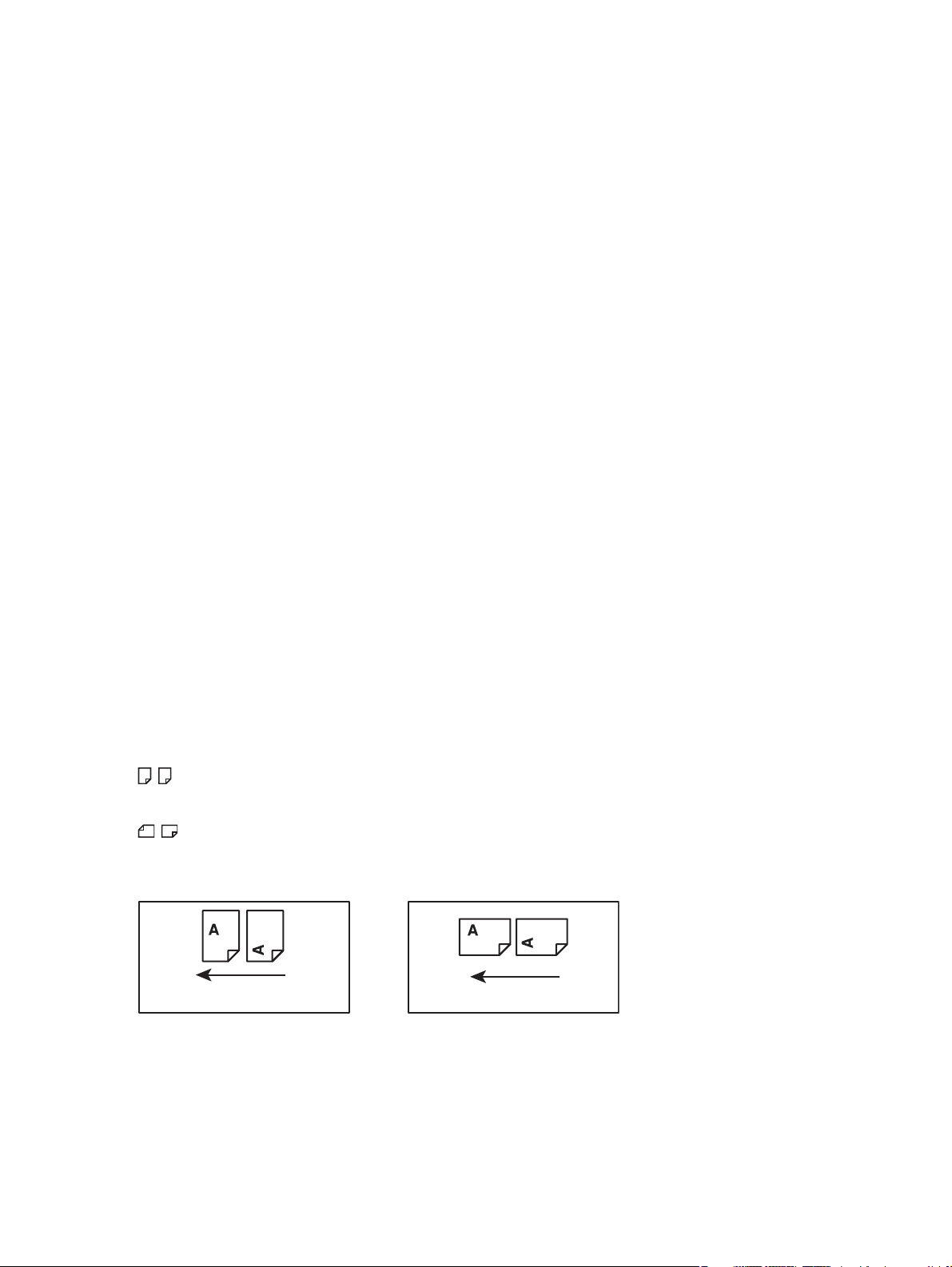
• Orientace dokumentů nebo papíru je v příručce popsána takto:
, ,
Podávání delší stranou (PDS)
, ,
Podávání kratší stranou (PKS)
Orientace PDS Orientace PKS
1-4
Vložení dokumentu nebo papíru v orientaci na výšku při pohledu
z přední strany přístroje.
Vložení dokumentu nebo papíru v orientaci na šířku při pohledu
z přední strany přístroje.
Xerox® WorkCentre® 5022/5024 Multifunction Printer
User Guide
Page 17

Úvod
Bezpečnostní pokyny
Před použitím tohoto produktu si pečlivě přečtěte bezpečnostní pokyny ohledně bezpečného používání.
Tento produkt a doporučený spotřební materiál byly otestovány a odpovídají přísným bezpečnostním
požadavkům včetně schválení bezpečnostními orgány a norem na ochranu životního prostředí
a souladu s nimi. Postupujte podle následujících pokynů pro bezpečné používání.
Note Po jakékoli neoprávněné změně včetně přidání nových funkcí nebo připojení externích zařízení
se na produkt přestane vztahovat záruka. Další informace vám poskytne místní zástupce společnosti
Xerox.
Dodržujte všechna varování vyznačená na produktu. Následující symboly označují nebezpečí poranění
osoby nebo poškození přístroje:
DANGER:
WARNING:
CAUTION:
V případě nedodržení pokynů hrozí vysoké riziko
vážného nebo smrtelného zranění.
V případě nedodržení pokynů hrozí riziko
vážného nebo smrtelného zranění.
V případě nedodržení pokynů hrozí poranění
uživatele nebo poškození přístroje.
Bezpečnost elektrických obvodů
U produktu je nutné používat zdroj napájení uvedený na přístroji na štítku s technickými údaji. Pokud
si chcete ověřit, zda zdroj napájení odpovídá požadavkům, obraťte se na místního dodavatele
elektrické energie.
WARNINGS:
• Připojte přístroj k ochrannému zemnicímu obvodu.
• Součástí tohoto výrobku je zástrčka s ochranným zemnicím kolíkem. Tuto zástrčku lze připojit
pouze do uzemněné elektrické zásuvky. Jedná se o bezpečnostní prvek. Pokud zástrčku do zásuvky
nelze připojit, obraťte se na elektrikáře a nechejte zásuvku vyměnit, abyste se vyhnuli riziku
elektrického šoku. Přístroj s uzemněnou zástrčkou nikdy nepřipojujte do elektrické zásuvky, která
neobsahuje zemnicí koncovku.
Nesprávné připojení zemnicího vodiče by mohlo přivodit elektrický šok.
• Napájecí kabel zapojte přímo do uzemněné elektrické zásuvky. Abyste předešli nebezpečí přehřátí a
požáru, nepoužívejte prodlužovací kabel, vícenásobný zásuvkový adaptér nebo vícenásobný konektor.
Chcete-li ověřit, zda je zásuvka uzemněná, obraťte se na místního zástupce společnosti Xerox.
• Připojte přístroj k větvi obvodu nebo k zásuvce, která má vyšší kapacitu, než jsou jmenovité
hodnoty ampérů a napětí přístroje. Jmenovité hodnoty ampérů a napětí naleznete na štítku
s technickými údaji na zadním panelu produktu.
Xerox® WorkCentre® 5022/5024 Multifunction Printer
User Guide
1-5
Page 18

Úvod
• Napájecího kabelu se nikdy nedotýkejte mokrýma rukama. Mohlo by dojít k elektrickému šoku.
• Na napájecí kabel nepokládejte žádné předměty.
• Zástrčku pravidelně čistěte, aby na ní neulpěl prach. Prašné nebo vlhké prostředí může v konektoru
vyvolat okamžitý elektrický proud. Tím může dojít k zahřátí, případně k požáru.
• Abyste se vyhnuli riziku elektrického šoku nebo požáru, používejte pouze napájecí kabel dodaný
s produktem nebo kabel doporučený společností Xerox.
Dodaný napájecí kabel používejte výhradně s tímto produktem. Nepoužívejte jej pro žádné jiné zařízení.
Napájecí kabel nepoškozujte ani žádným způsobem neupravujte. Poškození nebo úprava kabelu
může způsobit zahřátí, a případně tak vést k elektrickému šoku nebo požáru.
Pokud je napájecí kabel poškozený nebo pokud došlo k obnažení izolovaných kabelů, obraťte se na
místního zástupce společnosti Xerox a požádejte o výměnu. Nepoužívejte poškozený nebo obnažený
kabel, předejdete tak možnému riziku elektrického šoku a požáru.
CAUTIONS:
• Chcete-li přístroj vyčistit, vždy jej nejprve vypněte a odpojte od přívodu elektrické energie. Pokud je
napájený vnitřek tiskárny přístupný, může dojít k zasažení elektrickým proudem.
• Jestliže je přístroj zapnutý, neodpojujte jej ze zásuvky ani jej nezapojujte. Zapojení či odpojení
konektoru, který je pod proudem, může poškodit zástrčku a způsobit zahřátí, případně i požár.
• Při odpojování kabelu ze zásuvky uchopte zástrčku, nikoli kabel. Mohlo by dojít k poškození kabelu
a následnému elektrickému šoku nebo požáru.
• Pokud přístroj (tedy jeho funkci faxu) delší dobu nepoužíváte, například během víkendu nebo
dovolené, vždy jej vypněte a odpojte ze zásuvky. Jestliže tak neučiníte, mohlo by dojít k poškození
izolace a následně k elektrickému šoku nebo požáru.
Note Pokud přístroj není napájen, nemůže přijímat faxové zprávy.
• Jednou za měsíc přístroj vypněte a zkontrolujte následující body:
- napájecí kabel je pevně zapojen do elektrické zásuvky,
- zástrčka se příliš nepřehřívá, není zrezivělá ani pokřivená,
- zástrčka ani elektrická zásuvka není zaprášená,
- napájecí kabel není popraskaný ani opotřebený.
Zjistíte-li cokoli neobvyklého, přístroj vypněte, odpojte ze zásuvky a obraťte se na místního zástupce
společnosti Xerox.
Zapojení přístroje
WARNING: Neumisťujte přístroj tam, kde může někdo stoupnout na napájecí kabel nebo kde
o něj může zakopnout. Tření nebo nadměrný tlak může způsobit zahřátí a dokonce elektrický šok
nebo požár.
CAUTIONS:
• Přístroj nikdy neumisťujte na následujících místech:
1-6
Xerox® WorkCentre® 5022/5024 Multifunction Printer
User Guide
Page 19
- poblíž radiátorů nebo zdrojů tepla,
- poblíž zavěšených hořlavých materiálů, jako jsou závěsy,
- v prostředí, kde je horko, vlhko, prašno, nebo na místě, které je špatně odvětrávané,
- na místě, kam dopadá přímé sluneční světlo,
- poblíž sporáků nebo zvlhčovačů.
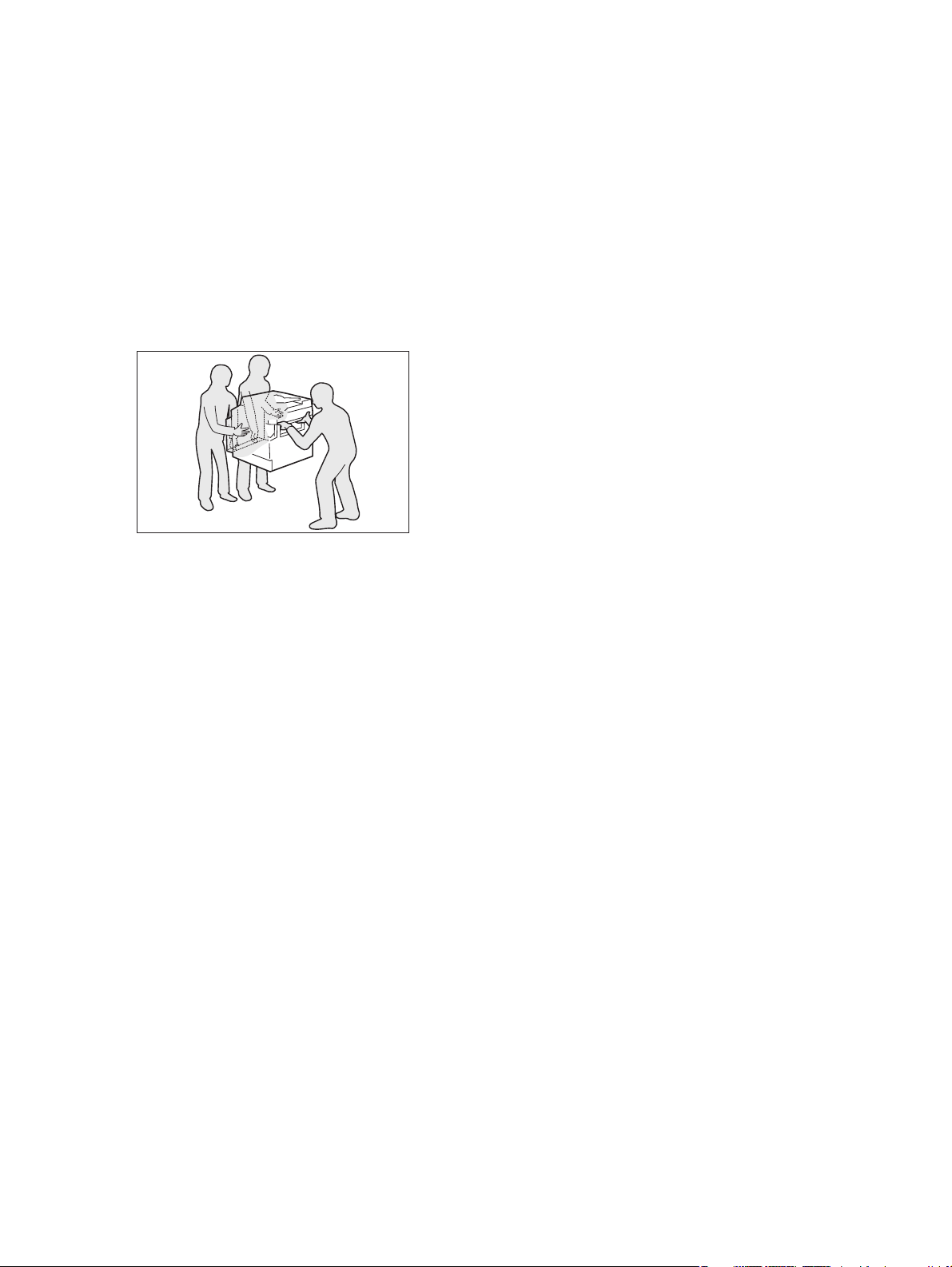
• Přístroj váží 37 kg. Přístroj zvedejte vždy ve dvou lidech, abyste s ním nakládali správným
způsobem a vyhnuli se zranění. Jedna osoba by měla uchopit spodní část sklopeného ručního
podavače na levé straně přístroje a druhá by měla uchopit rukojeť na pravé straně přístroje. Přístroj
při zvedání nikdy neuchopujte za jiné části. Předejdete tak upuštění přístroje a případné bolesti
zad nebo zranění.
Úvod
• Umístěte přístroj na rovný a pevný povrch, který unese jeho váhu. Pokud by byl přístroj nakloněný,
mohl by se převrhnout a způsobit zranění.
• Umístěte přístroj do dobře odvětrávané místnosti. Zajistěte, aby větrací otvory přístroje nebyly
zakryté.
Xerox® WorkCentre® 5022/5024 Multifunction Printer
User Guide
1-7
Page 20
Úvod
přední
strana
přední
strana
zadní
strana
zadní
strana
levá
strana
levá
strana
pravá
strana
pravá
strana
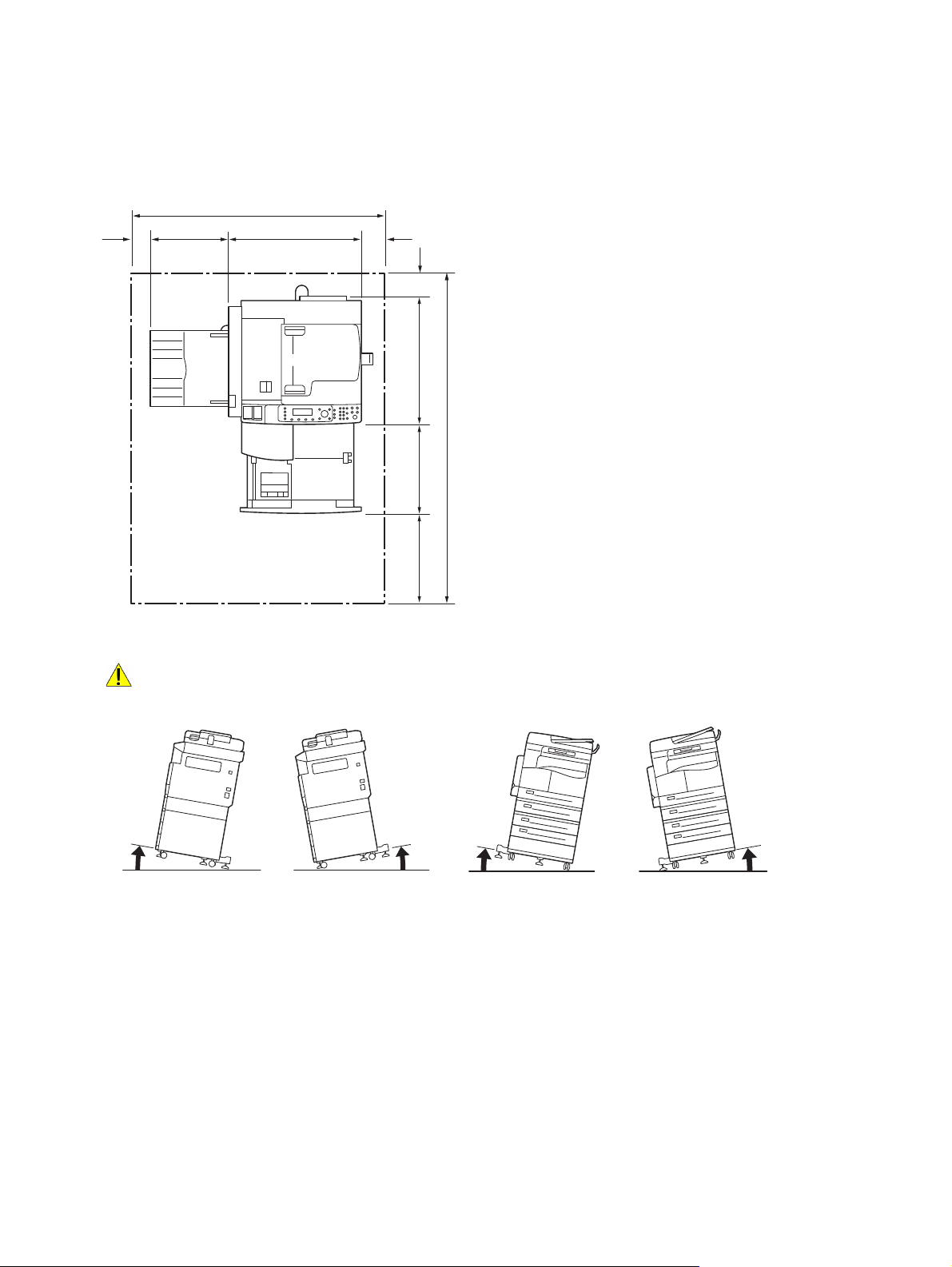
Zachovejte minimální volný prostor v okolí přístroje, jak je uvedeno na následujícím obrázku, kvůli
větrání a přístupu k zástrčce. Zjistíte-li jakoukoli nestandardní situaci, odpojte přístroj ze zásuvky.
Model s oboustranným automatickým podavačem předloh
1100.9
100595325.980
100
587.6387
1474.6
400
(Jednotky: mm)
WARNINGS:
• Přístroj nenaklánějte ve větším úhlu než 10 stupňů. Mohl by se převrátit a způsobit zranění.
10
°
10
°
°
10
10
°
1-8
Xerox® WorkCentre® 5022/5024 Multifunction Printer
User Guide
Page 21
Úvod
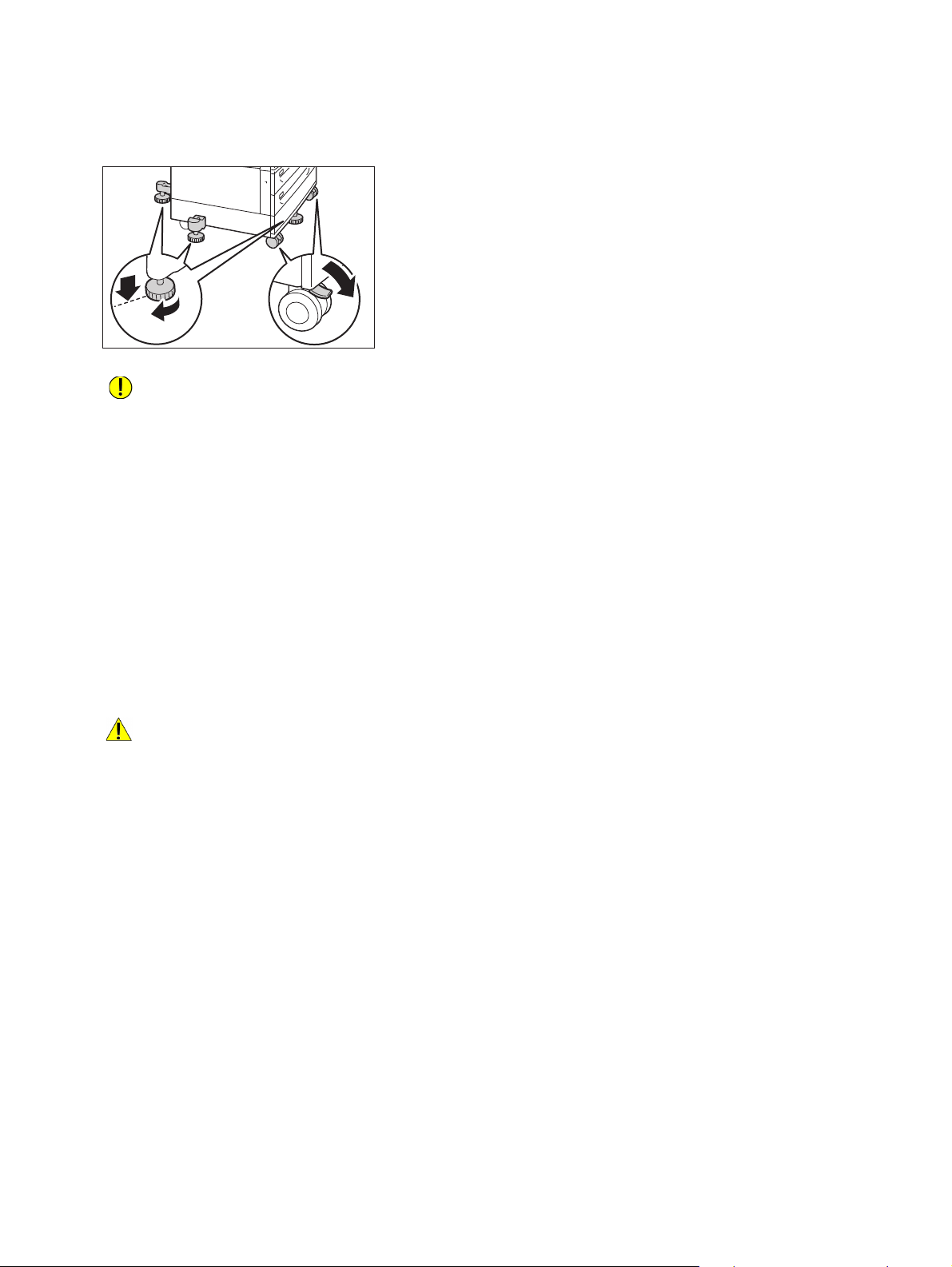
• Jakmile přístroj usadíte na vhodné místo, zajistěte kolečka. Pokud tak neučiníte, přístroj by se mohl
převrátit a způsobit zranění.
CAUTION: Ke svázání drátů a kabelů používejte vždy kabelové vázací pásky a spirálové trubice od
společnosti Xerox.
Další upozornění
• Aby přístroj správně fungoval a byl v dobrém stavu, používejte ho v prostředí s následujícími
charakteristikami:
Teplota: 10
–32 ° C (50–90 ° F)
Vlhkost: 35 - 85%
• Je-li přístroj ponechán v chladné místnosti, která je poté rychle vytopena, může uvnitř přístroje
dojít ke kondenzaci vody a částečnému vymazání při tisku.
Bezpečnost provozu
WARNINGS:
• Všechny postupy údržby přístroje jsou popsány v zákaznické dokumentaci, která je dodávána
s výrobkem. Neprovádějte žádný druh údržby, jenž není v dokumentaci popsán.
• Tento přístroj je vybaven bezpečnostní funkcí, která znemožňuje přístup do nebezpečných oblastí.
Tyto oblasti jsou izolovány kryty a chrániči, k jejichž odstranění je zapotřebí nářadí. Abyste předešli
elektrickému šoku nebo zranění, tyto kryty a chrániče nikdy neodstraňujte.
• Abyste se vyhnuli riziku elektrického šoku nebo požáru, v následujících situacích produkt vždy
neprodleně vypněte a odpojte a poté se obraťte na místního zástupce společnosti Xerox.
- Z produktu vychází kouř nebo je jeho povrch nezvykle horký.
- Produkt vydává nezvyklý hluk nebo zápach.
- Napájecí kabel je popraskaný nebo opotřebený.
- Aktivuje se jistič, pojistka nebo jiné bezpečnostní zařízení.
- Do produktu se dostala tekutina.
- Produkt obsahuje velké množství vody.
- Některá součást produktu je poškozená.
• Do otvorů ani štěrbin tohoto produktu nevkládejte žádné předměty.
• Nepokládejte na produkt žádné z následujících položek:
Xerox® WorkCentre® 5022/5024 Multifunction Printer
User Guide
1-9
Page 22
Úvod
- nádoby s tekutinami, například květinové vázy či šálky s kávou,
- kovové předměty, jako jsou například kancelářské sponky,
- těžké předměty.
• Pokud se na produkt vylije tekutina nebo se do něj dostanou kovové předměty, hrozí riziko úrazu
elektrickým proudem nebo požáru.
• Nepoužívejte vodivý papír, jako například karbonový papír nebo papír s vodivým potahem.
Při zaseknutí papíru by mohlo dojít ke zkratování přístroje a dokonce k požáru.
CAUTIONS:
• Elektrické a mechanické blokovací spínače nechávejte zapnuté. Blokovací spínače nesmějí být
v blízkosti magnetických materiálů. Magnetické materiály mohou přístroj náhodně spustit
a způsobit zranění nebo elektrický šok.
• Nepokoušejte se vyjmout papír, který je zaseknutý hluboko v přístroji, obzvláště pokud je omotaný
kolem fixační jednotky nebo topného válce. Mohlo by dojít k poranění nebo popáleninám. Přístroj
okamžitě vypněte a obraťte se na místního zástupce společnosti Xerox.
• Pokud přidržujete silný dokument na skle pro předlohy, nepoužívejte přílišnou sílu. Mohlo by dojít
k prasknutí skla a poranění.
• Během delšího provozu nebo objemnějšího kopírování dostatečně větrejte. Při nedostatečné
ventilaci by mohlo být prostředí kanceláře nasyceno pachem ozónu.
Aby bylo prostředí příjemné a bezpečné, zajistěte dostatečné větrání.
Spotřební materiál
WARNINGS:
• Veškerý spotřební materiál skladujte v souladu s pokyny na obalu.
• Vysypaný toner ukliďte pomocí smetáčku nebo vlhkého hadříku. Vysypaný toner nikdy nevysávejte
vysavačem. Pokud byste tak učinili, mohlo by dojít k požáru nebo explozi vinou elektrických jisker,
jež by se ve vysavači mohly vznítit. Jestliže vysypete velké množství toneru, obraťte se na místního
zástupce společnosti Xerox.
• Nikdy nevhazujte tonerové kazety do otevřeného ohně. Zbývající toner v kazetě by se mohl vznítit
a způsobit popáleniny nebo výbuch.
Máte-li použitou tonerovou kazetu, kterou již nepotřebujete, požádejte místního zástupce
společnosti Xerox o její likvidaci.
CAUTIONS:
• Tiskové jednotky a tonerové kazety skladujte mimo dosah dětí. Pokud dítě toner náhodně spolkne,
přimějte je, aby toner vyplivlo, vypláchlo si ústa vodou a napilo se vody. Okamžitě vyhledejte
pomoc lékaře.
1-10
Xerox® WorkCentre® 5022/5024 Multifunction Printer
User Guide
Page 23

Úvod
• Při výměně tiskových jednotek a tonerových kazet dejte pozor, abyste toner nevysypali. Dojde-li
k vysypání toneru, zabraňte jeho kontaktu s oděvem a pokožkou, vniknutí do očí a úst i vdechnutí.
Jestliže se vám částice toneru dostanou do očí, vymývejte je velkým množstvím vody po dobu
alespoň 15 minut, dokud podráždění neustoupí. V případě potřeby vyhledejte pomoc lékaře.
Pokud částice toneru vdechnete, vypláchněte si ústa vodou a běžte se nadýchat čerstvého
vzduchu.
Pokud toner spolknete, vyplivněte ho, vypláchněte si ústa vodou a vypijte velké množství vody.
Okamžitě vyhledejte pomoc lékaře.
• Při demontáži fixační jednotky ji vždy nejdříve vypněte a počkejte 40 minut, než vychladne.
Xerox® WorkCentre® 5022/5024 Multifunction Printer
User Guide
1-11
Page 24
Úvod
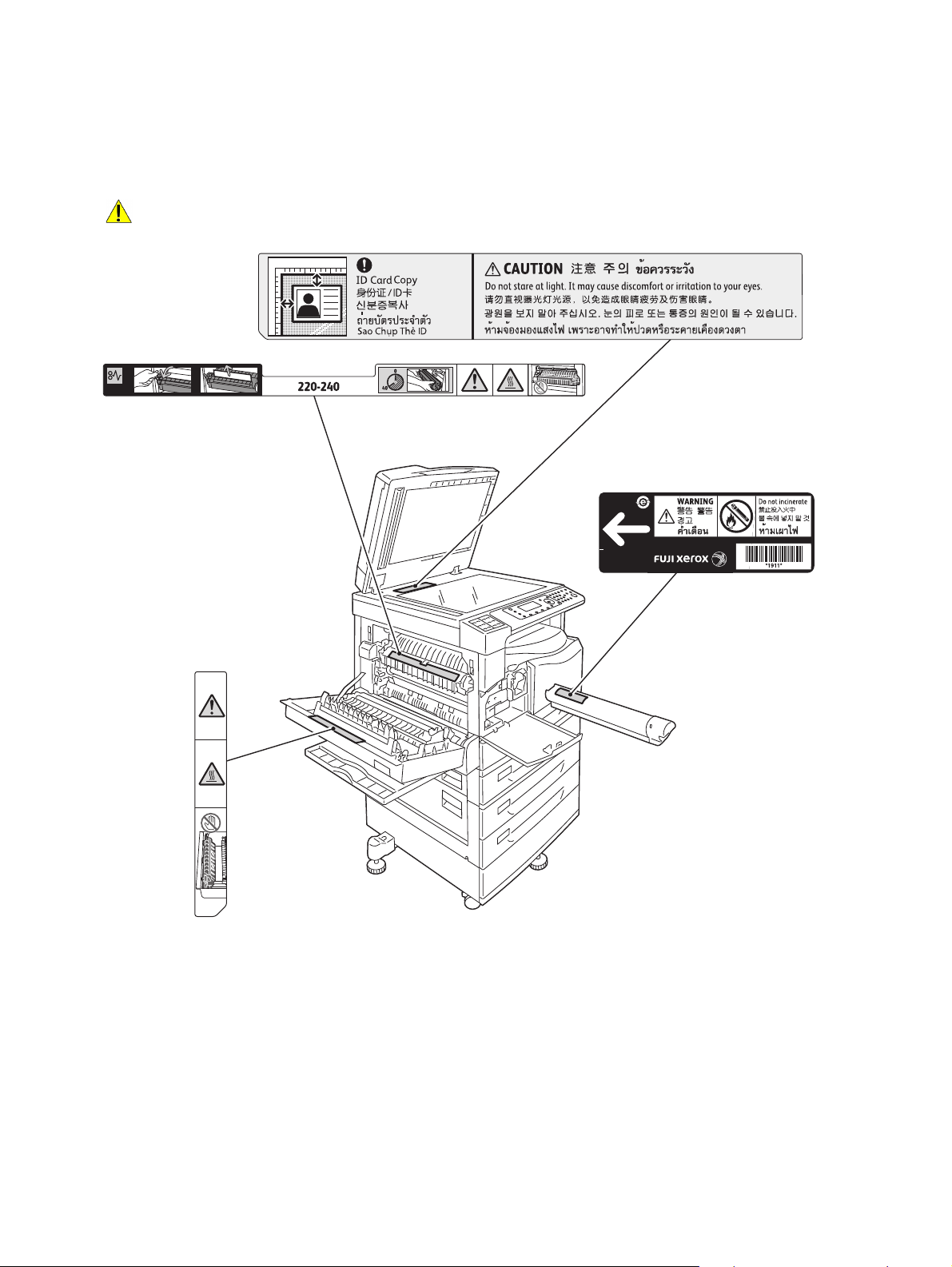
Varovný štítek
Výstražný štítek
Umístění výstražných a varovných štítků
Vždy se řiďte všemi výstražnými pokyny uvedenými na produktu nebo v dodané dokumentaci.
WARNING: Abyste se vyhnuli riziku popálení nebo elektrického šoku, nikdy se nedotýkejte oblastí
s označením „Vysoká teplota“ nebo „Vysoké napětí“.
1-12
Xerox® WorkCentre® 5022/5024 Multifunction Printer
User Guide
Page 25

Úvod
Regulační nařízení
Vysokofrekvenční vyzařování (třída A)
Toto zařízení bylo otestováno a vyhovuje limitům pro digitální zařízení třídy A podle mezinárodní
normy pro elektromagnetické rušení (CISPR norma č. 22) a podle radiokomunikačního zákona z roku
1992 vydaného v Austrálii / na Novém Zélandu. Dané limity jsou navrženy tak, aby při používání
zařízení v podnikovém prostředí poskytly přiměřenou ochranu proti škodlivému rušení. Zařízení
generuje, využívá a může vyzařovat vysokofrekvenční energii, a není-li instalováno a používáno
v souladu s dodanou dokumentací, může způsobovat škodlivé rušení rádiové komunikace. Provoz
zařízení v obytné oblasti může způsobovat škodlivé rušení. V takovém případě musí uživatel zajistit
nápravu na své vlastní náklady.
Změny a úpravy tohoto zařízení, které výslovně neschválí společnost Xerox, mohou vést ke ztrátě
oprávnění uživatele k jeho provozu.
Certifikát bezpečnosti produktu (UL, CB)
Tento produkt byl certifikován následujícím úřadem na základě uvedených bezpečnostních norem.
Úřad: TUV
Norma: IEC60950-1: 2. vyd.
Xerox® WorkCentre® 5022/5024 Multifunction Printer
User Guide
1-13
Page 26

Úvod
Životní prostředí
V rámci ochrany životního prostředí a efektivního využívání zdrojů společnost Xerox recykluje vrácené
tonerové kazety a vyrábí z nich součásti a materiály nebo získává energii.
S použitými tonerovými kazetami a tiskovými jednotkami je zapotřebí nakládat stanoveným
způsobem. Tonerové kazety neotevírejte. Vraťte je místnímu zástupci společnosti Xerox.
1-14
Xerox® WorkCentre® 5022/5024 Multifunction Printer
User Guide
Page 27

Licence
V této části jsou uvedeny informace o licencích. Přečtete si ji pečlivě.
Kód JPEG
Náš software pro tiskárnu využívá některé kódy definované skupinou Independent JPEG Group.
Libcurl
UPOZORNĚNÍ TÝKAJÍCÍ SE AUTORSKÝCH PRÁV
Copyright (c) 1996–2006, Daniel Stenberg, <daniel@haxx.se>.
Úvod
Všechna práva vyhrazena.
Povolení ke zpoplatněnému nebo nezpoplatněnému používání, kopírování, změnám a distribuci tohoto
softwaru za jakýmkoli účelem je poskytováno pod podmínkou, že bude u všech kopií uvedeno toto
upozornění týkající se autorských práv.
TENTO SOFTWARE JE POSKYTOVÁN „TAK, JAK JE“ BEZ JAKÉKOLI ZÁRUKY, VÝSLOVNĚ UVEDENÉ NEBO
PŘEDPOKLÁDANÉ. ZEJMÉNA JSOU VYLOUČENY VEŠKERÉ ZÁRUKY PRODEJNOSTI, VHODNOSTI PRO
URČITÝ ÚČEL NEBO NEPORUŠENÍ PRÁV TŘETÍCH OSOB. AUTOŘI NEBO DRŽITELÉ AUTORSKÝCH
PRÁV V ŽÁDNÉM PŘÍPADĚ NEODPOVÍDAJÍ ZA JAKÉKOLI NÁROKY, ŠKODY NEBO JINÉ ZÁVAZKY, AŤ
UŽ PLYNOUCÍ ZE SMLOUVY NEBO TRESTNÍ ODPOVĚDNOSTI ČI JINÝCH OKOLNOSTÍ, VZNIKLÉ VE
SPOJITOSTI SE SOFTWAREM NEBO JEHO POUŽÍVÁNÍM ČI JINÝM NAKLÁDÁNÍM.
Jméno držitele autorských práv nesmí být kromě uvedeného upozornění používáno v reklamě nebo
jiném způsobu podpory prodeje, používání a dalšího zacházení bez předchozího písemného svolení
držitele autorských práv.
FreeBSD
Tento produkt obsahuje část kódů FreeBSD.
Autorská práva kódů FreeBSD
Xerox® WorkCentre® 5022/5024 Multifunction Printer
User Guide
1-15
Page 28

Úvod
Copyright 1994–2006 Projekt FreeBSD. Všechna práva vyhrazena.
Distribuce a používání ve zdrojové a binární formě se změnami nebo bez nich je povoleno za
následujících podmínek:
Při šíření zdrojového kódu musí být zachována výše uvedená informace o autorských právech, tento
seznam podmínek a následující prohlášení.
Při šíření v binární podobě musí být v dokumentaci anebo v dalších materiálech, jež jsou součástí
šířeného produktu, zahrnuty výše uvedené informace o autorských právech, tento seznam podmínek a
následující prohlášení.
TENTO SOFTWARE JE POSKYTOVÁN PROJEKTEM FREEBSD „TAK, JAK JE“ BEZ JAKÉKOLI ZÁRUKY,
VÝSLOVNĚ UVEDENÉ NEBO PŘEDPOKLÁDANÉ. ZEJMÉNA JSOU VYLOUČENY VEŠKERÉ ZÁRUKY
PRODEJNOSTI NEBO VHODNOSTI PRO URČITÝ ÚČEL. PROJEKT FREEBSD NEBO JEHO
SPOLUÚČASTNÍCI NENESOU V ŽÁDNÉM PŘÍPADĚ ODPOVĚDNOST ZA JAKÉKOLI PŘÍMÉ, NEPŘÍMÉ,
SPECIÁLNÍ, PŘÍKLADNÉ NEBO NÁSLEDNÉ ŠKODY (ZEJMÉNA ZPŮSOBENÉ NUTNOSTÍ NÁHRADY ČI
VÝMĚNY ZBOŽÍ NEBO SLUŽEB; ZTRÁTOU MOŽNOSTI POUŽÍVÁNÍ, ZTRÁTY DAT NEBO ZISKU; NEBO
PŘERUŠENÍM PODNIKÁNÍ) VZNIKLÉ JAKÝMKOLI ZPŮSOBEM NEBO NA ZÁKLADĚ JAKÉKOLI TEORIE
O ODPOVĚDNOSTI, NA ZÁKLADĚ SMLOUVY, ABSOLUTNÍ NEBO TRESTNÍ ODPOVĚDNOSTI (VČETNĚ
NEDBALOSTI) VZNIKLÉ JAKKOLI PŘI POUŽÍVÁNÍ TOHOTO SOFTWARU, A TO DOKONCE ANI
V PŘÍPADĚ UPOZORNĚNÍ NA MOŽNOST TAKOVÉTO ŠKODY.
Stanoviska a ujednání obsažená v softwaru a dokumentaci pocházejí od autorů a nepředstavují
oficiální výslovně uvedená či předpokládaná stanoviska a ujednání projektu FreeBSD.
Profil ICC (Little cms)
Little cms copyright (c) 1988–2004 Marti Maria
Klient WIDE DHCP
Implementace WIDE Project DHCP
Copyright (c) 1995 Akihiro Tominaga
Copyright (c) 1995 WIDE Project
Všechna práva vyhrazena.
1-16
Xerox® WorkCentre® 5022/5024 Multifunction Printer
User Guide
Page 29

Úvod
Povolení k používání, kopírování, změnám a distribuci tohoto softwaru a jeho dokumentace je tímto
poskytnuto pouze pod podmínkou splnění následujících požadavků:
1. Ve všech kopiích softwaru, odvozených pracích či upravených verzích a v jakýchkoli jejich částech
bude uvedena informace o autorských právech i toto upozornění a obě tyto informace budou
uvedeny i v podpůrné dokumentaci.
2. Ve veškerých propagačních materiálech uvádějících funkce nebo použití tohoto software musí být
uvedena následující informace:
Tento produkt obsahuje software vyvinutý sdružením WIDE Project a jeho přispěvateli.
3. Název sdružení WIDE Project ani jména přispěvatelů nesmí být použita pro doporučení či
propagaci produktů odvozených z tohoto softwaru bez výslovného předchozího písemného
svolení.
Komentáře k výsledkům dosaženým s použitím vylepšení nebo rozšíření tohoto softwaru jsou velmi
vítány.
Veškeré takové komentáře posílejte na adresu:
Akihiro Tominaga
WIDE Project
Keio University, Endo 5322, Kanagawa, Japan
(E-mail: dhcp-dist@wide.ad.jp)
Sdružení WIDE Project má právo na následnou distribuci těchto změn.
MD5
Copyright (C) 1991–1992, RSA Data Security, Inc. Vytvořeno v roce 1991. Všechna práva vyhrazena.
Licence ke kopírování a používání tohoto softwaru může být poskytnuta pouze v případě, že ve všech
materiálech zmiňujících tento software nebo odkazujících na tento software či jeho využití bude
uvedena následující informace: „Algoritmus pro rozbor zprávy MD5 společnosti RSA Data Security,
Inc.“.
Licence je dále poskytována za účelem vytváření a používání odvozených děl v případě, že je
u takového díla ve všech materiálech zmiňujících odvozené dílo nebo odkazujících na odvozené dílo
Xerox® WorkCentre® 5022/5024 Multifunction Printer
User Guide
1-17
Page 30

Úvod
uvedena následující informace: „Odvozeno z algoritmu pro rozbor zprávy MD5 společnosti RSA Data
Security, Inc.“.
Společnost RSA Data Security, Inc., neposkytuje konkrétní návrhy týkající se prodejnosti tohoto
softwaru nebo jeho vhodnosti pro specifický účel.
Software je poskytován „tak, jak je“ bez jakýchkoli výslovných nebo předpokládaných záruk.
Tato upozornění musejí být uvedena u všech kopií jakékoli části této dokumentace nebo softwaru.
1-18
Xerox® WorkCentre® 5022/5024 Multifunction Printer
User Guide
Page 31

Úvod
Právní upozornění
Kopírování nebo tisk určitých dokumentů mohou být ve vaší zemi nezákonné. V případě porušení
takového zákona mohou hrozit pokuty nebo tresty odnětí svobody. Následující položky jsou příkladem
toho, co nemusí být ve vaší zemi povoleno kopírovat nebo tisknout:
•měna,
• bankovky a šeky,
• bankovní a státní dluhopisy a cenné papíry,
• pasy a průkazy totožnosti,
• materiál chráněný autorským právem nebo ochranné známky bez svolení vlastníka,
• poštovní známky a další obchodovatelné cenné papíry.
Tento seznam není kompletní a společnost není odpovědná za jeho úplnost a přesnost. V případě
pochybností se obraťte na svého právního zástupce.
Xerox® WorkCentre® 5022/5024 Multifunction Printer
User Guide
1-19
Page 32

Úvod
1-20
Xerox® WorkCentre® 5022/5024 Multifunction Printer
User Guide
Page 33

Nastavení prostředí
Místní připojení
USB
Síťové připojení
LPD / Port9100
2
Podporované prostředí
V této části je popsáno nastavení tiskového prostředí, které umožní používat funkce tisku a snímání
vpřístroji.
Funkce tisku
Chcete-li přístroj používat jako místní tiskárnu, připojte jej přímo k počítači. Přístroj připojte k počítači
pomocí kabelu USB.
Použití jako místní tiskárna
Přístroj připojte k počítači pomocí kabelu USB.
Použití jako síťová tiskárna
Z počítačů připojených k síti lze tisknout prostřednictvím protokolu TCP/IP.
Chcete-li přístroj používat jako síťovou tiskárnu, je třeba aktivovat port, který má být používán k tisku.
•LPD: Toto nastavení aktivujte, používáte-li port LPD.
• Port9100: Toto nastavení aktivujte, používáte-li port Port9100.
Note Tato funkce je k dispozici, pokud je nainstalována síťová sada.
Informace o postupu při nastavování protokolu TCP/IP naleznete v části Nastavení síťového prostředí
on page 6.
Informace o postupu při aktivaci komunikačního portu naleznete v části Aktivace komunikačního portu,
který má být použit on page 11.
Xerox® WorkCentre® 5022/5024 Multifunction Printer
User Guide
2-1
Page 34

Nastavení prostředí
Funkce snímání
Přístroj podporuje následující funkce snímání:
Prostřednictvím připojení USB
Snímání s použitím aplikace v počítači
Využívá připojení USB k importování nasnímaných dat do počítače prostřednictvím aplikace
kompatibilní s rozhraním TWAIN nebo WIA (Windows Imaging Acquisition).
Chcete-li tuto funkci používat, je nezbytné nejprve nainstalovat ovladač z disku CD-ROM se sadou
ovladačů.
Note Při instalaci ovladače snímání postupujte podle pokynů uvedených v příručce na disku CD-ROM
(soubor HTML).
Informace o používání této funkce naleznete v části Použití aplikace k načtení nasnímaných dat
z přístroje prostřednictvím rozhraní USB on page 6.
Prostřednictvím síťového připojení
Snímání do e-mailu
Využívá protokol SMTP k odeslání dokumentů nasnímaných přístrojem v podobě přílohy e-mailu.
Chcete-li nasnímaná data odeslat jako přílohu e-mailu, je třeba aktivovat port SMTP.
(Nastavení při dodání od výrobce: Zapnuto)
Tato funkce slouží také k nastavení záhlaví a těla e-mailu, k určení nastavení serveru SMTP používaného
při odesílání e-mailů a k nastavení adresy příjemce (e-mailové adresy správce systému) pro e-mailové
oznámení v případě chyby při odesílání.
Note Tato funkce je k dispozici, pokud je nainstalována síťová sada.
Informace o postupu při aktivaci portu protokolu SMTP naleznete v části Aktivace komunikačního
portu, který má být použit on page 11.
Informace o postupu při nastavování serveru SMTP naleznete v části Nastavení serveru SMTP on
page 13.
Informace o postupu při zadávání záhlaví a těla e-mailu naleznete v části Nastavení záhlaví a těla e-
mailu on page 14.
Informace o postupu při nastavování e-mailové adresy správce systému naleznete v části
Administrator's E-mail Address (E-mailová adresa správce) on page 22.
Informace o používání této funkce naleznete v části Odeslání nasnímaných dat do počítače jako
přílohy e-mailu – E-mail on page 7.
Snímání do počítače (síť)
Využívá protokol SMB k uložení dokumentu nasnímaného přístrojem do společné složky vytvořené
v některém počítači v síti.
2-2
Xerox® WorkCentre® 5022/5024 Multifunction Printer
User Guide
Page 35

Nastavení prostředí
Chcete-li nasnímaná data uložit do počítače, je třeba aktivovat port protokolu SMB.
(Nastavení při dodání od výrobce: Zapnuto)
Note Tato funkce je k dispozici, pokud je nainstalována síťová sada.
Informace o postupu při aktivaci portu protokolu SMB naleznete v části Aktivace komunikačního portu,
který má být použit on page 11.
Informace o používání této funkce naleznete v části Odeslání nasnímaných dat do počítače
prostřednictvím sítě – PC (síť) on page 10.
Funkce faxu
Přístroj podporuje následující komunikační sítě pro faxové přenosy:
• Veřejná telefonní síť
•Pobočková ústředna
Chcete-li v tomto přístroji používat funkce faxu, je třeba rovněž konfigurovat nastavení v částech
Region a Hodiny.
Note Tato volba je k dispozici, pokud je nainstalována faxová sada.
Informace o postupu při nastavování regionu naleznete v části Region on page 39.
Informace o postupu při nastavování hodin naleznete v části Hodiny on page 43.
Xerox® WorkCentre® 5022/5024 Multifunction Printer
User Guide
2-3
Page 36

Nastavení prostředí
Kabely rozhraní
Při připojování přístroje přímo k počítači použijte rozhraní USB. Při připojování přístroje k síti použijte
rozhraní Ethernet.
Prostřednictvím rozhraní USB
Přístroj podporuje rozhraní USB 1.1/2.0.
Připojení kabelu USB:
1. Vypněte napájení přepnutím síťového vypínače do polohy vypnuto.
Note Ověřte, že je displej vypnutý.
2. Připojte kabel USB ke konektoru rozhraní USB 1.1/2.0.
3. Zapojte druhý konec kabelu USB do počítače.
4. Zapněte napájení přepnutím síťového vypínače do polohy zapnuto.
2-4
Xerox® WorkCentre® 5022/5024 Multifunction Printer
User Guide
Page 37

Nastavení prostředí
Prostřednictvím rozhraní Ethernet
Přístroj podporuje rozhraní Ethernet 100BASE-TX a 10BASE-T.
Note Konektor rozhraní Ethernet je k dispozici, je-li v přístroji nainstalována síťová sada.
Připojení rozhraní Ethernet:
1. Vypněte napájení přepnutím síťového vypínače do polohy vypnuto.
Note Ověřte, že je displej vypnutý.
2. Připojte síťový kabel ke konektoru rozhraní Ethernet.
Note Připravte si síťový kabel vhodný pro příslušné síťové připojení. Po výměně síťového kabelu
se obraťte na středisko podpory zákazníků.
3. Zapněte napájení přepnutím síťového vypínače do polohy zapnuto.
Xerox® WorkCentre® 5022/5024 Multifunction Printer
User Guide
2-5
Page 38

Nastavení prostředí
Nastavení síťového prostředí
V této části je popsán postup při vytváření nastavení potřebných pro používání protokolu TCP/IP.
V síťovém prostředí protokolu IPv6 přístroj podporuje adresy IPv6. Další informace naleznete v části
Nastavení IP adresy přístroje (IPv6) on page 7.
Nastavení IP adresy přístroje (IPv4)
Chcete-li používat protokol TCP/IP, je třeba nastavit IP adresu přístroje.
Při výchozím nastavení přístroj získává IP adresu automaticky.
Toto nastavení způsobí, že IP adresa přístroje je po připojení k síti obsahující server DHCP nastavena
automaticky.
Vytiskněte sestavu nastavení systému a ověřte, zda IP adresa přístroje již byla nastavena.
IP adresu lze ověřit také následujícími způsoby:
•Na obrazovce Stav přístroje
• Pomocí položek nabídky Nástroje
®
• Použití produktu Xerox
CentreWare® Internet Services
Informace o postupu při tisku sestavy nastavení systému naleznete v části Tisk sestav/seznamů on
page 7.
Informace o postupu při zjišťování informací na obrazovce Stav přístroje naleznete v části Kontrola IP
adresy přístroje on page 5.
Informace o postupu při kontrole prostřednictvím nabídky Nástroje naleznete v části TCP /IP on page 27.
®
Informace o postupu při kontrole prostřednictvím produktu Xerox
naleznete v části TCP/IP (Connectivity > Protocols) (Připojení > Protokoly) on page 23.
Pokud nebyla IP adresa přístroje dosud nastavena, nastavte ji pomocí nástroje pro nastavení tiskárny
umožňujícího nastavení IP adresy, který je k dispozici na disku CD se sadou ovladačů, nebo
prostřednictvím ovládacího panelu změňte nastavení Získat adresu IP na hodnotu Ovládací panel.
Notes
• Pokud se v síti nachází server DHCP, může se IP adresa přístroje změnit; kontrolujte
ji proto pravidelně.
• Přístroj může získávat informace o adrese automaticky prostřednictvím serveru BOOTP
nebo RARP. Chcete-li k získávání IP adresy přístroje používat server BOOTP nebo RARP,
prostřednictvím ovládacího panelu změňte nastavení Získat adresu IP na hodnotu
BOOTP nebo RARP.
Informace o postupu při používání nástroje pro nastavení tiskárny umožňujícího nastavení IP adresy
naleznete v části Použití nástroje pro nastavení tiskárny umožňujícího nastavení IP adresy on page 8.
Informace o postupu při nastavování IP adresy prostřednictvím ovládacího panelu naleznete v části
TCP/ IP on page 27.
CentreWare® Internet Services
2-6
Xerox® WorkCentre® 5022/5024 Multifunction Printer
User Guide
Page 39

Nastavení prostředí
Nastavení IP adresy přístroje (IPv6)
V síťovém prostředí protokolu IPv6 přístroj podporuje adresy IPv6.
Jako výchozí typ IP adresy přístroje je výrobcem nastaven typ IPv4. Chcete-li přístroj používat v síťovém
prostředí protokolu IPv6, nastavte jako typ IP adresy typ IPv6 nebo oba typy. Adresa IPv6 bude
nastavena automaticky po restartování přístroje.
Vytiskněte sestavu nastavení systému a zkontrolujte adresu IPv6.
IP adresu lze ověřit také následujícími způsoby:
•Na obrazovce Stav přístroje
• Pomocí položek nabídky Nástroje
®
• Použití produktu Xerox
Informace o postupu při tisku sestavy nastavení systému naleznete v části Tisk sestav/seznamů on
page 7.
Informace o postupu při zjišťování informací na obrazovce Stav přístroje naleznete v části Kontrola IP
adresy přístroje on page 5.
Informace o postupu při kontrole prostřednictvím nabídky Nástroje naleznete v části TCP /IP on page 27.
Informace o postupu při kontrole prostřednictvím produktu Xerox
naleznete v části TCP/IP (Connectivity > Protocols) (Připojení > Protokoly) on page 23.
CentreWare® Internet Services
®
CentreWare® Internet Services
Pevnou adresu IPv6 lze pro přístroj nastavit kterýmkoli z následujících způsobů:
• Použijte nástroj pro nastavení tiskárny umožňující nastavení IP adresy.
• Prostřednictvím ovládacího panelu upravte příslušné nastavení ručně. Spusťte režim správy
systému. V nabídce Nástroje vyberte položky Kabelová síť > TCP/IP > Režim IP. Položku IP Mode
(Režim IP) nastavte na hodnotu IPv6 nebo Dual Stack (Duální sada). V nabídce IPv6 nastavte
položku Nastavit IPv6 na hodnotu Zapnout a poté zadejte IP adresu do pole IP adresa.
®
• Příslušné nastavení lze upravit ručně prostřednictvím produktu Xerox
CentreWare® Internet
Services. Vytiskněte sestavu nastavení systému a ověřte automatické nastavení adresy; poté
®
prostřednictvím adresy přejděte k produktu Xerox
CentreWare® Internet Services.
Na kartě Properties (Vlastnosti) vyberte položky Connectivity (Připojení) > Protocols (Protokoly) >
TCP/IP > IP Mode (Režim IP). Položku IP Mode (Režim IP) nastavte na hodnotu IPv6 nebo Dual
Stack (Duální sada). Adresu IPv6 lze zadat ručně, je-li zaškrtnuto políčko Enabled (Zapnuto)
včásti Enable Manual Address (Povolit ruční zadání adresy) pro protokol IPv6.
Informace o postupu při používání nástroje pro nastavení tiskárny umožňujícího nastavení IP adresy
naleznete v části Použití nástroje pro nastavení tiskárny umožňujícího nastavení IP adresy on page 8.
Informace o postupu při nastavování IP adresy prostřednictvím ovládacího panelu naleznete v části
TCP/ IP on page 27.
Informace o postupu při vytváření nastavení z produktu Xerox
®
CentreWare® Internet Services
naleznete v části Nastavování položek v produktu Xerox® CentreWare® Internet Services on page 19.
Xerox® WorkCentre® 5022/5024 Multifunction Printer
User Guide
2-7
Page 40

Nastavení prostředí
Použití nástroje pro nastavení tiskárny umožňujícího nastavení IP adresy
V této části je popsán postup při nastavování IP adresy pomocí nástroje pro nastavení tiskárny
umožňujícího nastavení IP adresy, který je k dispozici na disku CD se sadou ovladačů.
Note V případě použití nástroje pro nastavení tiskárny umožňujícího nastavení IP adresy ověřte,
že přístroj není používán ani nepracuje v režimu správy systému.
1. Vložte do počítače disk CD-ROM se sadou ovladačů.
Automaticky se spustí spouštěcí program.
2. Na kartě Admin Tools (Nástroje pro správu) vyberte z nástrojů pro správu položku Start Printer
Setup Utility for setting IP address (Spustit nástroj pro nastavení tiskárny umožňující nastavení
IP adresy) a poté klepněte na tlačítko Start (Spustit).
Spustí se nástroj pro nastavení tiskárny umožňující nastavení IP adresy.
3. Ověřte, že je k přístroji připojen síťový kabel, a poté klepněte na tlačítko Next (Další).
2-8
Xerox® WorkCentre® 5022/5024 Multifunction Printer
User Guide
Page 41

Nastavení prostředí
4. Po zobrazení seznamu dostupných IP adres a adres MAC vyberte přístroj a klepněte na tlačítko
Next (Další).
Pokud již IP adresu přístroje máte, klepněte na položku Enter IP Address (Zadat IP adresu)
a zadejte IP adresu přímo v zobrazeném okně.
5. V případě potřeby upravte rozšířená nastavení a poté klepněte na tlačítko Next (Další).
Xerox® WorkCentre® 5022/5024 Multifunction Printer
User Guide
2-9
Page 42

Nastavení prostředí
6. Po zobrazení potvrzujících informací klepněte na tlačítko Apply (Použít).
Zadaná nastavení budou potvrzena.
7. Klepnutím na tlačítko Finish (Dokončit) ukončete nástroj pro nastavení tiskárny umožňující
nastavení IP adresy.
Jsou-li nastavení konfigurována správně, přístroj se automaticky restartuje.
8. Po dokončení procesu nastavování potvrďte přiřazenou IP adresu jedním z následujících postupů.
• Tisk sestavy nastavení systému
•Na obrazovce Stav přístroje
• Pomocí položek nabídky Nástroje
®
• Použití produktu Xerox
CentreWare® Internet Services
Informace o postupu při tisku sestavy nastavení systému naleznete v části Tisk sestav/seznamů on
page 7.
Informace o postupu při zjišťování informací na obrazovce Stav přístroje naleznete v části Kontrola IP
adresy přístroje on page 5.
Informace o postupu při kontrole prostřednictvím nabídky Nástroje naleznete v části TCP /IP on page 27.
®
Informace o postupu při kontrole prostřednictvím produktu Xerox
CentreWare® Internet Services
naleznete v části TCP/IP (Connectivity > Protocols) (Připojení > Protokoly) on page 23.
2-10
Xerox® WorkCentre® 5022/5024 Multifunction Printer
User Guide
Page 43

Nastavení prostředí
Aktivace komunikačního portu, který má být použit
Komunikační port, který chcete používat, lze aktivovat prostřednictvím produktu Xerox® CentreWare®
Internet Services.
Aktivovat lze následující porty:
Port Popis
SNMP Tento port aktivujte, chcete-li používat protokol SNMP (slouží k provádění operací, jako
je načtení informací o přístroji do tiskového ovladače).
SMB Tento port aktivujte, chcete-li používat funkci snímání do počítače (síť).
LPD Tento port aktivujte, chcete-li tisknout prostřednictvím protokolu LPD.
Port9100 Tento port aktivujte, chcete-li tisknout prostřednictvím protokolu Port9100.
Send E-mail
(Odeslat e-mail)
Informace o postupu při vytváření nastavení prostřednictvím produktu Xerox
Services naleznete v části Nastavování položek v produktu Xerox® CentreWare® Internet Services on
page 19.
Aktivace komunikačního portu:
1. Spusťte produkt Xerox
Informace o postupu při spouštění produktu Xerox
včásti Spuštění produktu Xerox® CentreWare® Internet Services on page 18.
2. Klepněte na kartu Properties (Vlastnosti).
Tento port aktivujte, chcete-li odeslat e-mail.
®
CentreWare® Internet Services.
®
CentreWare® Internet Services naleznete
®
CentreWare® Internet
Xerox® WorkCentre® 5022/5024 Multifunction Printer
User Guide
2-11
Page 44

Nastavení prostředí
3. V nabídce vlevo vyberte položku Connectivity (Připojení).
Klepněte na položku Port Settings (Nastavení portů) a ověřte zaškrtnutí u požadovaného portu.
Klepněte na tlačítko Apply (Použít).
Note Restartujte přístroj, aby se nová nastavení projevila.
2-12
Xerox® WorkCentre® 5022/5024 Multifunction Printer
User Guide
Page 45

Nastavení prostředí
Nastavení funkce Send E-mail (Odeslat e-mail)
Nastavení serveru SMTP
K odeslání e-mailu použijte server SMTP.
®
Server SMTP lze nastavit prostřednictvím produktu Xerox
Položky, které je třeba nastavit, jsou uvedeny dále.
Položka Popis
CentreWare® Internet Services.
SMTP Server IP Address/Host Name (IP
adresa/název hostitele serveru SMTP)
Port Number for sending E-mail (Číslo
portu pro odesílání e-mailů)
Login Credentials for the Machine to
access the SMTP Server to send
automated e-mails (Přihlašovací
pověření pro přístup přístroje k serveru
SMTP při odesílání automatických emailů)
Login Name (Přihlašovací jméno) Zadejte přihlašovací jméno pro server SMTP (1 až 64 znaků ASCII).
Password (Heslo) Zadejte heslo pro ověřování na serveru SMTP (1 až 64 znaků ASCII).
Retype Password (Heslo znovu) Ověřte zadané heslo pro ověřování na serveru SMTP jeho opětným
Zadejte IP adresu serveru SMTP jako adresu IPv4 či IPv6 nebo
ve formátu FQDN (nejvýše 256 znaků).
Nastavte číslo portu serveru SMTP (1 až 65535).
Výběrem možnosti None (Žádné) nebo SMTP AUTH určete, zda
má být při odesílání e-mailu prováděno ověřování prostřednictvím
protokolu SMTP.
zadáním zde.
Note Pokud jste pro položku Login Credentials for the Machine to access the SMTP Server to send
automated e-mails (Přihlašovací pověření pro přístup přístroje k serveru SMTP při odesílání
automatických e-mailů) vybrali možnost None (Žádné), můžete pole Login Name (Přihlašovací jméno),
Password (Heslo) a Retype Password (Heslo znovu) ponechat prázdná.
Konfigurování nastavení:
1. Spusťte produkt Xerox
®
CentreWare® Internet Services.
®
Informace o postupu při spouštění produktu Xerox
CentreWare® Internet Services naleznete
včásti Spuštění produktu Xerox® CentreWare® Internet Services on page 18.
Xerox® WorkCentre® 5022/5024 Multifunction Printer
User Guide
2-13
Page 46

Nastavení prostředí
2. Klepněte na kartu Properties (Vlastnosti).
3. V nabídce vlevo vyberte položky Connectivity (Připojení) > Protocols (Protokoly).
4. Klepněte na položku SMTP Server (Server SMTP) a zadejte příslušná nastavení.
5. Klepněte na tlačítko Apply (Použít).
Nastavení záhlaví a těla e-mailu
Odesíláte-li nasnímaný dokument jako přílohu e-mailu, můžete zadat záhlaví a tělo e-mailu.
Příslušná nastavení lze konfigurovat prostřednictvím produktu Xerox
®
CentreWare® Internet Services.
2-14
Xerox® WorkCentre® 5022/5024 Multifunction Printer
User Guide
Page 47

Nastavení prostředí
Položky, které je třeba nastavit, jsou uvedeny dále.
Položka Popis
Subject (Předmět) Zadejte nejvýše 128 znaků ASCII. (Výchozí hodnota: Scan Data
from (Nasnímaná data z přístroje) [název modelu přístroje])
Message (Zpráva) Zadejte nejvýše 256 znaků ASCII.
Note Chcete-li odeslat e-mail, je třeba nastavit e-mailovou adresu správce systému. Není-li tato položka
nastavena, nelze odesílat e-maily.
Informace o postupu při nastavování e-mailové adresy správce systému naleznete v části
Administrator's E-mail Address (E-mailová adresa správce) on page 22.
Konfigurování nastavení:
®
1. Spusťte produkt Xerox
CentreWare® Internet Services.
Informace o postupu při spouštění produktu Xerox
®
CentreWare® Internet Services naleznete
včásti Spuštění produktu Xerox® CentreWare® Internet Services on page 18.
2. Klepněte na kartu Properties (Vlastnosti).
3. V nabídce vlevo vyberte položky Services (Služby) > E-mail.
Xerox® WorkCentre® 5022/5024 Multifunction Printer
User Guide
2-15
Page 48

Nastavení prostředí
4. Klepněte na položku Defaults (Výchozí nastavení) a zadejte hodnoty do polí Subject (Předmět),
Message (Zpráva) a Maximum Attachment Size (Maximální velikost přílohy).
2-16
Xerox® WorkCentre® 5022/5024 Multifunction Printer
User Guide
Page 49

Nastavení prostředí
Použití produktu Xerox® CentreWare® Internet Services
Xerox® CentreWare® Internet Services
Produkt Xerox® CentreWare® Internet Services poskytuje různé služby. Umožňuje například měnit
nastavení prostřednictvím webového prohlížeče v počítači připojeném k síťovému prostředí
sprotokolem TCP/IP.
Notes
• Použití této funkce vyžaduje síťovou sadu. Je také třeba nastavit IP adresu přístroje.
Informace o postupu při nastavování IP adresy naleznete v části Nastavení síťového
prostředí on page 6.
• Při provádění změn prostřednictvím produktu Xerox
by se přístroj měl nacházet ve stavu pohotovosti nebo v režimu úspory energie.
®
CentreWare® Internet Services
Xerox® WorkCentre® 5022/5024 Multifunction Printer
User Guide
2-17
Page 50

Nastavení prostředí
Podporovaná prostředí a nastavení
Operační systémy a webové prohlížeče
Používání produktu Xerox® CentreWare® Internet Services bylo ověřeno pro následující webové
prohlížeče:
Operační systém Webové prohlížeče
Windows® 8 Windows Internet Explorer® 10
Windows® Server® 2012 Windows Internet Explorer® 10
Windows® 7 Windows Internet Explorer® 8
Windows Vista
Windows XP
®
®
Windows Internet Explorer® 7
Windows Internet Explorer® 6 SP2, Mozilla Firefox® 3.x, Netscape
7.1 Navigator
Nastavení webového prohlížeče
Doporučuje se zadat do webového prohlížeče adresu přístroje.
Note Zadáte-li adresu přístroje prostřednictvím serveru proxy, může být doba odezvy služeb delší nebo
se obrazovky nemusí zobrazit. Vyskytnou-li se tyto problémy, je třeba zadat do webového prohlížeče IP
adresu přístroje a zakázat používání serveru proxy. Postup při vytváření příslušného nastavení naleznete
v příručce k webovému prohlížeči.
Je třeba konfigurovat i další nastavení webového prohlížeče, aby produkt Xerox
Internet Services pracoval správně.
Následující postup je popsán pro prohlížeč Internet Explorer 6.0.
1. V nabídce Nástroje vyberte položku Možnosti Internetu.
2. Na kartě Obecné klepněte na možnost Nastavení včásti Dočasné soubory Internetu.
3. Vdialogovém okně Nastavení vyberte položku Zjišťovat existenci novějších verzí uložených
stránek.
4. Vyberte možnost Při každé návštěvě stránky nebo Při každém spuštění aplikace Internet
Explorer.
5. Klikněte na tlačítko OK.
6. Klepněte na tlačítko OK v dialogovém okně Možnosti Internetu.
®
CentreWare®
Spuštění produktu Xerox® CentreWare® Internet Services
Spuštění produktu Xerox® CentreWare® Internet Services:
1. Spusťte počítač a webový prohlížeč.
2-18
Xerox® WorkCentre® 5022/5024 Multifunction Printer
User Guide
Page 51

Nastavení prostředí
2. Na panelu Adresa ve webovém prohlížeči zadejte IP adresu nebo adresu URL přístroje a poté
stiskněte klávesu Enter.
Zobrazí se úvodní stránka produktu Xerox
®
CentreWare® Internet Services.
- Příklad IP adresy (IPv4)
- Příklad IP adresy (IPv6)
- Příklad adresy URL
Notes
• Pokud v síti používáte službu DNS (Domain Name System) a název hostitele přístroje je
registrován na serveru DNS, můžete k přístroji přistupovat s použitím internetové adresy
tvořené kombinací názvu hostitele a názvu domény. Příklad: V případě názvu hostitele
„myhost“ a názvu domény „example.com“ bude internetová adresa
„myhost.example.com“.
• Při určování čísla portu zadejte za adresu IP nebo internetovou adresu znak „:“ a číslo
portu.
• V některých případech nelze adresu IPv6 zadat ručně v závislosti na používaném
webovém prohlížeči.
• Protokol HTTPS není podporován.
Nastavování položek v produktu Xerox® CentreWare® Internet Services
V následující tabulce jsou uvedeny položky nabídky na obrazovkách produktu Xerox® CentreWare®
Internet Services.
Notes
• Chcete-li nastavení změnit, potřebujete uživatelské jméno a heslo. Jako výchozí je
nastaveno uživatelské jméno „admin“ a heslo „1111“. Informace o postupu při změně
uživatelského jména a hesla naleznete v částech Použití produktu Xerox® CentreWare®
Internet Services on page 17 a System Administrator Settings (Security) (Nastavení
správce systému (Zabezpečení)) on page 34.
• Do režimu správy systému nelze přejít z počítače, pokud je používán ovládací panel
přístroje, režim správy systému je aktivní na straně přístroje nebo existují aktivní či
nevyřízené úlohy. Pokud nelze přejít do režimu správy systému, počkejte pět minut a
zkuste operaci zopakovat, protože je možné, že na pozadí probíhá zpracování některých
Xerox® WorkCentre® 5022/5024 Multifunction Printer
User Guide
2-19
Page 52

Nastavení prostředí
procesů, například faxové úlohy. Ovládací panel přístroje nelze používat během přechodu
počítače do režimu správy systému.
Karta Položka nabídky Viz stranu:
Properties (Vlastnosti) 22
Popis 22
General Setup (Obecné nastavení) -
Energy Saver Settings (Nastavení úspory energie) 22
Connectivity (Připojení) -
Port Settings (Nastavení portů) 22
Physical Connections (Fyzická připojení) -
Ethernet 23
Protocols (Protokoly) -
TCP /IP 23
SNMP Configuration (Konfigurace
protokolu SNMP)
Microsoft Networking (Síť Microsoft) 27
LPD 28
Port9100 29
SMTP Server (Server SMTP) 29
HTTP 30
Services (Služby) -
Email
(E-mail)
Defaults (Výchozí nastavení) 31
Snímán
í
Job Templates (Šablony úloh) 31
Security (Zabezpečení) -
IP Filtering (Filtrování paketů IP) 32
25
-
-
System Administrator Settings (Nastavení správce
systému)
Support (Podpora) 34
Support (Podpora) 35
Address Book (Adresář) 35
2-20
Xerox® WorkCentre® 5022/5024 Multifunction Printer
34
User Guide
Page 53

Nastavení prostředí
Karta Položka nabídky Viz stranu:
View All Names (Zobrazit všechny názvy) 35
Common Tasks (Běžné úlohy) 37
Add New Name (Přidat nový název) 37
Management (Správa) 37
Import Data (Import dat) 37
Export Data (Export dat) 37
Delete All Names (Odstranit všechny názvy) 37
Note Vproduktu Xerox® CentreWare® Internet Services nelze používat dvoubajtové znaky.
Xerox® WorkCentre® 5022/5024 Multifunction Printer
User Guide
2-21
Page 54

Nastavení prostředí
Karta Properties (Vlastnosti)
Popis
Položka Popis
Machine Model
(Model přístroje)
Výrobní číslo Zde se zobrazuje výrobní číslo produktu.
Machine Name (Název
přístroje)
Location (Umístění) Můžete zadat umístění přístroje (nejvýše 255 znaků ASCII).
Contact Person (Kontaktní
osoba)
Administrator's E-mail Address
(E-mailová adresa správce)
Zde se zobrazuje název produktu.
Můžete zadat název tiskárny (nejvýše 32 znaků ASCII kromě znaků
dvojtečka (:), rovnosti (=), at (@) a hvězdička (*), které jsou neplatné).
(Výchozí hodnota: „WorkCentre 5022“ nebo „WorkCentre 5024“)
Můžete zadat informace o kontaktní osobě (nejvýše 255 znaků ASCII).
Můžete zadat e-mailovou adresu správce systému (nejvýše 128 znaků
ASCII).
Tento údaj je vyžadován, chcete-li odeslat e-mail.
Energy Saver Settings (General Setup) (Nastavení úspory energie (Obecné
nastavení))
Note Režim nízké spotřeby energie ani klidový režim nelze zakázat.
Položka Popis
Time to Low Power Mode
(Čas před přechodem do
režimu nízké spotřeby energie)
Time to Sleep Mode (Čas před
přechodem do klidového
režimu)
Tlačítko Apply (Použít) Stisknutím tohoto tlačítka můžete potvrdit provedené změny.
Můžete nastavit čas, který má uplynout od poslední operace, než přístroj
přejde do režimu nízké spotřeby energie. Můžete nastavit hodnotu v
rozsahu 1 až 60 minut. (Výchozí hodnota: 1)
Můžete nastavit čas, který má uplynout v režimu nízké spotřeby energie,
než přístroj přejde do klidového režimu. Můžete nastavit hodnotu v rozsahu
1 až 239 minut. (Výchozí hodnota: 1)
Port Settings (Connectivity) (Nastavení portů (Připojení))
Položka Popis
Port Lze aktivovat či deaktivovat následující komunikační porty. Na výběr jsou
možnosti SNMP, SMB, LPD, Port9100 nebo Send E-mail (Odeslat e-mail).
Každý port lze aktivovat zaškrtnutím příslušného políčka.
Tlačítko Apply (Použít) Stisknutím tohoto tlačítka můžete potvrdit provedené změny.
Note Restartujte přístroj, aby se nová nastavení projevila.
2-22
Xerox® WorkCentre® 5022/5024 Multifunction Printer
User Guide
Page 55

Nastavení prostředí
Ethernet (Connectivity > Physical Connections) (Připojení > Fyzická připojení)
Položka Popis
Rated Speed (Jmenovitá
rychlost)
Adresa MAC Zde se zobrazuje adresa MAC přístroje.
Tlačítko Apply (Použít) Stisknutím tohoto tlačítka můžete potvrdit provedené změny.
Můžete nastavit rychlost portu Ethernet. Na výběr jsou k dispozici možnosti
Auto (Automatická), 10 Mbps Half-Duplex (10 Mb/s, poloviční duplex),
10 Mbps Full-Duplex (10 Mb/s, plný duplex), 100 Mbps Half-Duplex
(100 Mb/s, poloviční duplex) nebo 100 Mbps Full-Duplex (100 Mb/s, plný
duplex). (Výchozí hodnota: Auto (Automatická))
Note Restartujte přístroj, aby se nová nastavení projevila.
TCP/IP (Connectivity > Protocols) (Připojení > Protokoly)
Režim IP
Můžete nastavit režim provozu protokolu IP. Na výběr jsou k dispozici možnosti Dual Stack (Duální
sada), IPv4 nebo IPv6. Nastavení Dual Stack (Duální sada) umožňuje používat adresy IPv4 i IPv6.
(Výchozí hodnota: IPv4)
General (Obecné)
• Protocol (Protokol)
• Enabled (Zapnuto) jako zobrazená hodnota.
• Physical Connection (Fyzické připojení)
• Ethernet jako zobrazená hodnota.
• Host Name (Název hostitele)
Název hostitele můžete nastavit. Zadat lze 1 až 32 jednobajtových alfanumerických znaků, použít lze
i znak spojovník. (Výchozí hodnota: posledních 16 číslic adresy MAC)
Note Spojovník (-) nelze použít jako první ani jako poslední znak řetězce.
•IPv4
- IP Address Resolution (Překlad IP adres):
Můžete nastavit metodu používanou k získání IP adresy, masky podsítě a adresy brány.
Na výběr metody získání adresy jsou k dispozici možnosti STATIC, DHCP, BOOTP, RARP nebo
DHCP/Autonet. (Výchozí hodnota: DHCP/Autonet)
- IP Address (IP adresa):
Je-li pro položku IP Address Resolution (Převod IP adres) vybrána možnost STATIC, můžete
zadat IP adresu.
-Subnet Mask (Maska podsítě):
Je-li pro položku IP Address Resolution (Převod IP adres) vybrána možnost STATIC, můžete
zadat masku podsítě.
Xerox® WorkCentre® 5022/5024 Multifunction Printer
User Guide
2-23
Page 56

Nastavení prostředí
- Gateway Address (Adresa brány):
Je-li pro položku IP Address Resolution (Převod IP adres) vybrána možnost STATIC, můžete
zadat adresu brány.
•IPv6
- Enable Manual Address (Povolit ruční zadání adresy):
Toto políčko můžete zaškrtnout, chcete-li IP adresu a adresu brány zadat přímo. (Výchozí
hodnota: Off (Vypnuto))
- IP Address (IP adresa):
Je-li políčko Enable Manual Address (Povolit ruční zadání adresy) zaškrtnuto, můžete zadat
IP adresu.
- Automatically Configured Address 1 (Automaticky konfigurovaná adresa 1):
Zde se zobrazuje automaticky přiřazená adresa IPv6.
- Link-Local Address (Místní adresa v rámci propojení):
Zde se zobrazuje automaticky přiřazená lokální linková adresa.
- Gateway Address (Adresa brány):
Je-li políčko Enable Manual Address (Povolit ruční zadání adresy) zaškrtnuto, můžete zadat
adresu brány.
- Automatically Configured Gateway Address (Automaticky konfigurovaná adresa brány):
Zde se zobrazuje automaticky přiřazená adresa brány.
Domain Name (Název domény)
Slouží k zadání názvu domény systému DNS (nejvýše 255 znaků).
DNS Configuration (Konfigurace služby DNS)
•IPv4
- Obtain DNS Server Address Automatically (Získávat adresu serveru DNS automaticky):
Toto políčko zaškrtněte, chcete-li adresu serveru DNS získávat automaticky prostřednictvím
protokolu DHCP. Pokud pro metodu získávání adresy serveru DNS nastavíte možnost DHCP,
je třeba nastavit možnost DHCP i pro metodu získávání IP adresy.
- Preferred DNS Server (Upřednostňovaný server DNS):
Slouží k ručnímu zadání adresy serveru DNS.
- Alternate DNS Server 1-2 (Alternativní server DNS 1-2):
Slouží k ručnímu zadání adres alternativních serverů DNS.
•IPv6
- Obtain IPv6 DNS Server Address Automatically (Získávat adresu IPv6 serveru DNS
automaticky):
Toto políčko zaškrtněte, chcete-li adresu serveru DNS nastavovat automaticky
prostřednictvím protokolu DHCP.
2-24
Xerox® WorkCentre® 5022/5024 Multifunction Printer
User Guide
Page 57

Nastavení prostředí
- Preferred DNS Server (Upřednostňovaný server DNS):
Slouží k ručnímu zadání adresy serveru DNS.
- Alternate DNS Server 1-2 (Alternativní server DNS 1-2):
Slouží k ručnímu zadání adres alternativních serverů DNS.
• Dynamic DNS Registration (IPv4) (Dynamická registrace v systému DNS (IPv4))
Nastavuje dynamickou aktualizaci serveru DNS protokolu IPv4. Zaškrtnutím možnosti Enabled
(Zapnuto) povolíte dynamickou aktualizaci serveru DNS. Zaškrtnutím možnosti Overwrite
(Přepsat) povolíte dynamickou aktualizaci dat v databázi serveru DNS.
• Dynamic DNS Registration (IPv6) (Dynamická registrace v systému DNS (IPv6))
Nastavuje dynamickou aktualizaci serveru DNS protokolu IPv6. Zaškrtnutím možnosti Enabled
(Zapnuto) povolíte dynamickou aktualizaci serveru DNS. Zaškrtnutím možnosti Overwrite
(Přepsat) povolíte dynamickou aktualizaci dat v databázi serveru DNS.
• Generate Domain Search List Automatically (Automaticky generovat seznam domén pro hledání)
Chcete-li automaticky vytvářet seznamy domén pro hledání, zaškrtněte políčko Enabled
(Zapnuto).
• Domain Name 1-3 (Název domény 1–3)
Slouží k zadání názvu domény pro hledání (nejvýše 255 znaků).
• Connection Time-Out (Časový limit připojení)
Nastavuje délku časového limitu při hledání domén (1 až 60 sekund). (Výchozí hodnota: 1)
• DNS Resolution via IPv6 First (Převod názvů DNS nejprve prostřednictvím protokolu IPv6)
Chcete-li při převodu názvů DNS v případě nastavení položky IP mode (Režim IP) na hodnotu Dual
Stack (Duální sada) upřednostňovat protokol IPv6, zaškrtněte políčko Enabled (Zapnuto).
(Výchozí hodnota: On (Zapnuto))
Tlačítko Apply (Použít)
Stisknutím tohoto tlačítka potvrdíte zadaná nastavení.
Note Restartujte přístroj, aby se nová nastavení projevila.
SNMP Configuration (Connectivity > Protocols) (Konfigurace protokolu SNMP
(Připojení > Protokoly))
Můžete nastavit protokol SNMP.
General (Obecné)
• SNMP Port Status (Stav portu SNMP)
Chcete-li používat protokol SNMP, můžete zaškrtnout políčko Enabled (Zapnuto). (Výchozí
hodnota: On (Zapnuto))
Xerox® WorkCentre® 5022/5024 Multifunction Printer
User Guide
2-25
Page 58

Nastavení prostředí
• Tlačítko Edit SNMP v1/v2c Properties (Upravit vlastnosti protokolu SNMP verze 1 / verze 2c)
Po stisknutí tohoto tlačítka můžete konfigurovat rozšířená nastavení protokolu SNMP verze 1 /
verze 2c. (Výchozí hodnota: On (Zapnuto))
- Community Name (Read Only) (Název komunity (pouze pro čtení)):
Můžete zadat název komunity, který chcete načíst (až 32 znaků ASCII). (Výchozí hodnota:
prázdná (veřejná))
- Community Name (Read/Write) (Název komunity (čtení/zápis)):
Můžete zadat název komunity, který chcete načíst/zapsat (až 32 znaků ASCII). (Výchozí
hodnota: prázdná (soukromá))
- Trap Community Name (Název komunity pro přerušení):
Můžete zadat název komunity pro oznámení o přerušení (až 32 znaků ASCII). (Výchozí
hodnota: prázdná (SNMP_trap))
- System Administrator's Login ID (Přihlašovací jméno správce systému):
Můžete zadat informace týkající se osoby odpovědné za údržbu přístroje (až 127 znaků
ASCII). (Výchozí hodnota: prázdná)
Authentication Failure Generic Traps (Generická přerušení při selhání ověřování)
Můžete zaškrtnout políčko Enabled (Zapnuto), chcete-li odeslat oznámení o přerušení při selhání
ověřování, když bude proveden pokus o přístup s použitím neplatného názvu komunity, který v přístroji
není registrován. (Výchozí hodnota: On (Zapnuto))
Tlačítko Advanced (Rozšířené)
Po stisknutí tohoto tlačítka můžete konfigurovat následující nastavení:
• Tlačítko Add UDP IPv4 Address (Přidat adresu IPv4 protokolu UDP)
Po stisknutí tohoto tlačítka můžete přidat adresu příjemce oznámení o přerušení protokolu
UDP IPv4.
- IP Address (IP adresa):
Můžete zadat IP adresu pro položku.
- UDP Port Number (Číslo portu protokolu UDP):
Můžete nastavit číslo portu protokolu UDP (1 až 65535) pro položku.
- SNMP Version (Verze protokolu SNMP):
Můžete nastavit verzi protokolu SNMP pro položku jako hodnotu v1 nebo v2c. (Výchozí
hodnota: SNMP v1)
- Trap Community Name (Název komunity pro přerušení):
Můžete zadat název komunity pro přerušení (1 až 32 znaků ASCII) pro položku. (Výchozí
hodnota: SNMP_trap)
- Trap to be Received (Přerušení, které má být přijato):
Můžete nastavit, zda má být odesíláno oznámení událostí Print (Tisk), Cold Start (Studený
start) a Authentication Failure (Selhání při ověřování).
2-26
Xerox® WorkCentre® 5022/5024 Multifunction Printer
User Guide
Page 59

• Tlačítko Add UDP IPv6 Address (Přidat adresu IPv6 protokolu UDP)
Po stisknutí tohoto tlačítka můžete přidat adresu příjemce oznámení o přerušení protokolu
UDP IPv6.
- IP Address (IP adresa):
Můžete zadat IP adresu pro položku.
- UDP Port Number (Číslo portu protokolu UDP):
Můžete nastavit číslo portu protokolu UDP (1 až 65535) pro položku.
- SNMP Version (Verze protokolu SNMP):
Můžete nastavit verzi protokolu SNMP pro položku jako hodnotu v1 nebo v2c. (Výchozí
hodnota: SNMP v1)
- Trap Community Name (Název komunity pro přerušení):
Můžete zadat název komunity pro přerušení (1 až 32 znaků ASCII) pro položku. (Výchozí
hodnota: SNMP_trap)
- Trap to be Received (Přerušení, které má být přijato):
Můžete nastavit, zda má být odesíláno oznámení událostí Print (Tisk), Cold Start (Studený
start) a Authentication Failure (Selhání při ověřování).
Nastavení prostředí
• Tlačítko Delete (Odstranit)
Po stisknutí tohoto tlačítka můžete odstranit přerušení určená pro IP adresu příjemce oznámení
o přerušení.
• Tlačítko Edit (Upravit)
Můžete zobrazit informace o oznámení pro používané přerušení. Můžete určit události, pro které
má být odesíláno oznámení.
Tlačítko Apply (Použít)
Stisknutím tohoto tlačítka můžete potvrdit provedené změny.
Note Restartujte přístroj, aby se nová nastavení projevila.
Microsoft Networking (Connectivity > Protocols) (Síť Microsoft (Připojení >
Protokoly))
Můžete nastavit protokol SMB a server WINS.
Filing Destination (Cílové místo pro ukládání)
• SMB Port Status (Stav portu SMB)
Chcete-li používat protokol SMB, můžete zaškrtnout políčko Enabled (Zapnuto). (Výchozí hodnota:
On (Zapnuto))
• Physical Connection (Fyzické připojení)
Ethernet jako zobrazená hodnota.
Xerox® WorkCentre® 5022/5024 Multifunction Printer
User Guide
2-27
Page 60

Nastavení prostředí
• Transport (Přenos)
TCP/IP jako zobrazená hodnota.
Server Information (WINS Server) (Informace o serveru (server WINS))
Note Zobrazuje se, je-li položka IP Mode (Režim IP) nastavena na hodnotu IPv4 nebo Dual Stack
(Duální sada).
• Protocol (Protokol)
Zde se zobrazuje hodnota Enabled (Zapnuto).
• Obtain WINS Server Address Automatically (Získávat adresu serveru WINS automaticky)
Toto políčko můžete zaškrtnout, chcete-li adresu serveru WINS získávat automaticky
prostřednictvím protokolu DHCP. Pokud pro metodu získávání adresy serveru WINS nastavíte
možnost DHCP, je třeba nastavit možnost DHCP i pro metodu získávání IP adresy. (Výchozí
hodnota: ON (Zapnuto))
• Primary Server IP Address & Port (IP adresa a port primárního serveru)
Můžete nastavit adresu primárního serveru WINS.
• Secondary Server IP Address & Port (IP adresa a port sekundárního serveru)
Můžete nastavit adresu sekundárního serveru WINS.
Tlačítko Apply (Použít)
Stisknutím tohoto tlačítka můžete potvrdit provedené změny.
Note Restartujte přístroj, aby se nová nastavení projevila.
LPD (Connectivity > Protocols) (Připojení > Protokoly)
Můžete nastavit port protokolu LPD.
General (Obecné)
• LPD Port Status (Stav portu LPD)
Chcete-li používat protokol LPD, můžete zaškrtnout políčko Enabled (Zapnuto). (Výchozí hodnota:
On (Zapnuto))
• Physical Connection (Fyzické připojení)
Ethernet jako zobrazená hodnota.
• Port Number (Číslo portu)
Můžete nastavit číslo portu protokolu LPD (1 až 65535). Pro každý port musí být nastaveno
jedinečné číslo. (Výchozí hodnota: 515)
• Connection Time-Out (Časový limit připojení)
Můžete nastavit délku časového limitu, po který přístroj čeká, než ukončí připojení poté, co příchozí
data přestanou přicházet (2 až 3600 sekund). (Výchozí hodnota: 60)
2-28
Xerox® WorkCentre® 5022/5024 Multifunction Printer
User Guide
Page 61

Nastavení prostředí
• Maximum Connections per Port (Maximální počet připojení na jeden port)
Zde se zobrazuje maximální počet připojení.
Tlačítko Apply (Použít)
Stisknutím tohoto tlačítka můžete potvrdit provedené změny.
Note Restartujte přístroj, aby se nová nastavení projevila.
Port9100 (Connectivity > Protocols) (Připojení > Protokoly)
Můžete nastavit protokol Port9100.
General (Obecné)
• Port9100 Port Status (Stav portu Port9100)
Chcete-li používat protokol Port9100, můžete zaškrtnout políčko Enabled (Zapnuto). (Výchozí
hodnota: On (Zapnuto))
• Physical Connection (Fyzické připojení)
Ethernet jako zobrazená hodnota.
Port Information (Informace o portu)
• TCP Port Number (Číslo portu protokolu TCP)
Můžete nastavit číslo portu protokolu Port9100 (1 až 65535).
Pro každý port musí být nastaveno jedinečné číslo. (Výchozí hodnota: 9100)
• Maximum Connections per Port (Maximální počet připojení na jeden port)
Zde se zobrazuje maximální počet připojení.
• End of Job Timeout (Časový limit ukončení úlohy)
Můžete nastavit časový interval, po který přístroj čeká, než ukončí připojení poté, co příchozí data
přestanou přicházet (2 až 3600 sekund). (Výchozí hodnota: 60)
• PDL Switching (Přepínání jazyka PDL)
Enabled (Zapnuto) jako zobrazená hodnota.
Tlačítko Apply (Použít)
Stisknutím tohoto tlačítka můžete potvrdit provedené změny.
Note Restartujte přístroj, aby se nová nastavení projevila.
SMTP Server (Connectivity > Protocols) (Server SMTP (Připojení > Protokoly))
Můžete nastavit server SMTP.
Xerox® WorkCentre® 5022/5024 Multifunction Printer
User Guide
2-29
Page 62

Nastavení prostředí
Required Information (Vyžadované informace)
• SMTP Server IP Address/Host Name (IP adresa/název hostitele serveru SMTP)
Můžete zadat IP adresu serveru SMTP jako adresu IPv4 či IPv6 nebo ve formátu FQDN (nejvýše
256 znaků).
• Port Number for sending E-mail (Číslo portu pro odesílání e-mailů)
Můžete nastavit číslo portu používané serverem SMTP pro odeslání e-mailu (1 až 65535). (Výchozí
hodnota: 25)
• Login Credentials for the Machine to access the SMTP Server to send automated e-mails
(Přihlašovací pověření pro přístup přístroje k serveru SMTP při odesílání automatických e-mailů)
Můžete nastavit metodu ověřování při odesílání e-mailu prostřednictvím protokolu SMTP. Můžete
vybrat možnost None (Žádné) nebo SMTP AUTH. (Výchozí hodnota: None (Žádné))
• Login Name (Přihlašovací jméno)
V případě serverů SMTP vyžadujících ověřování zadejte e-mailovou adresu ověřeného uživatele
protokolu SMTP (1 až 64 znaků ASCII). Toto pole může zůstat prázdné, je-li ověřování protokolu
SMTP vynecháno.
• Password (Heslo)
Můžete zadat heslo pro ověřování (1 až 64 znaků ASCII). Toto pole může zůstat prázdné,
je-li ověřování protokolu SMTP vynecháno.
• Retype Password (Heslo znovu)
Můžete ověřit zadané heslo pro ověřování jeho opětným zadáním zde.
Tlačítko Apply (Použít)
Stisknutím tohoto tlačítka můžete potvrdit provedené změny.
HTTP (Connectivity > Protocols) (Připojení > Protokoly)
Můžete nastavit protokol HTTP.
Configuration (Konfigurace)
•Připojení
Enabled (Zapnuto) jako zobrazená hodnota.
• Physical Connection (Fyzické připojení)
Ethernet jako zobrazená hodnota.
• Keep Alive Timeout (Časový limit zachování připojení)
Zde se zobrazuje délka časového limitu zachování připojení.
• Port Number (Číslo portu)
Můžete nastavit číslo portu používané pro komunikaci prostřednictvím protokolu HTTP
(1 až 65535). Pro každý port musí být nastaveno jedinečné číslo. (Výchozí hodnota: 80)
2-30
Xerox® WorkCentre® 5022/5024 Multifunction Printer
User Guide
Page 63

Nastavení prostředí
• Connection Time-Out (Časový limit připojení)
Můžete nastavit délku časového limitu připojení jako hodnotu v rozsahu 1 až 255 sekund. (Výchozí
hodnota: 30)
• Title (Název)
Můžete vybrat, zda má být v prohlížeči zobrazen název None Internet Services (Žádné
internetové služby), nebo Printer model - IP Address (Model tiskárny – IP adresa).
Tlačítko Apply (Použít)
Stisknutím tohoto tlačítka můžete potvrdit provedené změny.
Note Restartujte přístroj, aby se nová nastavení projevila.
Defaults (Services > E-mail) (Výchozí nastavení (Služby > E-mail))
General (Obecné)
• Subject (Předmět) (Výchozí hodnota: Scan Data from (Nasnímaná data z přístroje) „název
modelu“)
Můžete zadat záhlaví e-mailu (nejvýše 128 znaků ASCII).
• Message (Zpráva)
Můžete zadat tělo e-mailu (nejvýše 256 znaků ASCII).
• Maximum Attached Size (Maximální velikost přílohy) (Výchozí hodnota: 20 MB)
Jako maximální velikost souboru, který lze připojit k e-mailu, můžete nastavit hodnotu v rozsahu
2 až 20 MB.
Tlačítko Apply (Použít)
Stisknutím tohoto tlačítka můžete potvrdit provedené změny.
Note Restartujte přístroj, aby se nová nastavení projevila.
Job Templates (Services > Scan) (Šablony úloh (Služby > Snímání))
Network Scanning (Snímání v síti)
• Output Color (Barva výstupu)
Pro režim barev lze nastavit možnost Black & White (Černobíle) nebo Color (Barevně). (Výchozí
hodnota: Black & White (Černobíle))
•Typ předlohy
Kvůli optimalizaci dat snímaní můžete nastavit typ dokumentu jako možnost Text, Photo & Text
(Foto a text) nebo Photo (Foto). (Výchozí hodnota: Text)
Rozšířená nastavení
• Světlejší/tmavší
Můžete nastavit jednu z pěti úrovní hustoty. (Výchozí hodnota: Normal (Normální))
Xerox® WorkCentre® 5022/5024 Multifunction Printer
User Guide
2-31
Page 64

Nastavení prostředí
•Ostrost
Můžete nastavit jednu z pěti úrovní ostrosti. (Výchozí hodnota: Normal (Normální))
• Potlačení pozadí
Chcete-li povolit potlačení pozadí, můžete zaškrtnout políčko Enabled (Zapnuto). (Výchozí
hodnota: On (Zapnuto))
• Background Suppression Level (Úroveň potlačení pozadí)
Můžete nastavit jednu z pěti úrovní potlačení pozadí. (Výchozí hodnota: Normal (Normální))
•Rozlišení
Pro rozlišení snímání můžete nastavit hodnotu 200x200 dpi, 300x300 dpi, 400x400 dpi nebo
600x600 dpi. (Výchozí hodnota: 200x200 dpi)
Note Je-li položka Color Mode (Režim barev) nastavena na hodnotu Color (Barevně) a pro
rozlišení je vybrána možnost 400x400 dpi nebo 600x600 dpi, bude položka Color Mode (Režim
barev) automaticky nastavena na hodnotu Black & White (Černobíle).
• Komprese obrazu
Můžete nastavit jednu z pěti úrovní komprese souborů. (Výchozí hodnota: Standard (Standardní))
Layout Adjustment (Úprava rozvržení)
• Výmaz okraje
Hodnotu vymazání okrajů můžete nastavit v rozsahu 0 až 10 mm. Určuje vymazání černých stínů
vytvořených kolem okrajů papíru při snímání s otevřeným krytem předloh. (Výchozí hodnota:
2 mm)
Filing Options (Možnosti ukládání)
•Formát souboru
V režimu Color (Barevně) můžete nastavit formát souborů pro nasnímaná data. K dispozici
je hodnota JPEG nebo PDF. (Výchozí hodnota: PDF)
V režimu Black & White (Černobíle) můžete nastavit formát souborů pro nasnímaná data.
K dispozici je hodnota TIFF nebo PDF. (Výchozí hodnota: PDF)
IP Filtering (Security) (Filtrování paketů IP (Zabezpečení))
Můžete omezit podporované IP adresy.
IPv4 Filtering (Filtrování paketů IPv4)
• IP Filtering (Filtrování paketů IP)
Chcete-li povolit filtrování paketů IP, můžete zaškrtnout políčko Enabled (Zapnuto). (Výchozí
hodnota: Off (Vypnuto))
• IP Filter Rule List (Seznam pravidel pro filtrování paketů IP)
Zde se zobrazuje adresa IPv4 s možným přístupem.
2-32
Xerox® WorkCentre® 5022/5024 Multifunction Printer
User Guide
Page 65

Nastavení prostředí
• Tlačítko Add (Přidat)
Zobrazí se obrazovka Add IP Filter Rule - IPv4 (Přidat pravidlo pro filtrování paketů IP – IPv4).
Můžete přidat adresu IPv4 s možným přístupem. Přidat lze až 10 adres IPv4.
- Source IP Address (Zdrojová IP adresa):
Můžete nastavit IP adresu, ze které je povolen přístup. (Výchozí hodnota: 0.0.0.0)
- Source IP Mask (Zdrojová maska IP):
Můžete nastavit délku předpony IP adresy, ze které je povolen přístup. (Výchozí hodnota: 0)
• Tlačítko Edit (Upravit)
Zobrazí se obrazovka Edit IP Filter Rule - IPv4 (Upravit pravidlo pro filtrování paketů IP – IPv4).
Můžete upravit adresu IPv4 s možným přístupem.
- Source IP Address (Zdrojová IP adresa):
Můžete nastavit IP adresu s možným přístupem.
- Source IP Mask (Zdrojová maska IP):
Můžete nastavit délku předpony IP adresy s možným přístupem. (Výchozí hodnota: 0)
• Tlačítko Delete (Odstranit)
Můžete odstranit adresu IPv4 s možným přístupem.
IPv6 Filtering (Filtrování paketů IPv6)
• IP Filtering (Filtrování paketů IP)
Chcete-li povolit filtrování paketů IP, můžete zaškrtnout políčko Enabled (Zapnuto). (Výchozí
hodnota: Off (Vypnuto))
• IP Filter Rule List (Seznam pravidel pro filtrování paketů IP)
Zde se zobrazuje adresa IPv6 s možným přístupem.
• Tlačítko Add (Přidat)
Zobrazí se obrazovka Add IP Filter Rule - IPv6 (Přidat pravidlo pro filtrování paketů IP – IPv6).
Přidá adresu IPv6 s možným přístupem. Přidat lze až 10 adres IPv6.
- Source IP Address (Zdrojová IP adresa):
Můžete nastavit IP adresu s možným přístupem.
- Source IP Mask (Zdrojová maska IP):
Můžete nastavit délku předpony IP adresy s možným přístupem. (Výchozí hodnota: 0)
• Tlačítko Edit (Upravit)
Zobrazí se obrazovka Edit IP Filter Rule - IPv6 (Upravit pravidlo pro filtrování paketů IP – IPv6).
Upraví adresu IPv6 s možným přístupem.
- Source IP Address (Zdrojová IP adresa):
Můžete nastavit IP adresu s možným přístupem. (Výchozí hodnota: 0:0:0:0:0:0:0:0)
Xerox® WorkCentre® 5022/5024 Multifunction Printer
User Guide
2-33
Page 66

Nastavení prostředí
- Source IP Mask (Zdrojová maska IP):
Můžete nastavit délku předpony IP adresy s možným přístupem. (Výchozí hodnota: 0)
• Tlačítko Delete (Odstranit)
Stisknutím tohoto tlačítka můžete odstranit adresu IPv6 s možným přístupem.
Tlačítko Apply (Použít)
Stisknutím tohoto tlačítka můžete potvrdit provedené změny.
Note Restartujte přístroj, aby se nová nastavení projevila.
System Administrator Settings (Security) (Nastavení správce systému
(Zabezpečení))
Můžete nastavit uživatelské jméno a heslo správce systému.
System Administrator Settings (Nastavení správce systému)
• Administrator's Login ID (Přihlašovací jméno správce)
Můžete zadat uživatelské jméno správce systému (1 až 32 znaků ASCII kromě znaků „+“, „;“, „<“,
„>“, „"“, „?“, „[“, „]“, „'“, „{“, „}“, „|“ a „:“). (Výchozí hodnota: admin)
• Administrator's Passcode (Heslo správce)
Můžete nastavit heslo správce systému (4 až 12 znaků ASCII nebo prázdný řetězec). (Výchozí
hodnota: 1111)
• Retype Administrator's Passcode (Heslo správce znovu)
Je třeba zadat heslo správce systému znovu.
• Maximum Login Attempts (Maximální počet pokusů o přihlášení)
Pokud pokusy o přihlášení s použitím uživatelského jména správce systému opakovaně selhávají,
bude po dosažení počtu neúspěšných pokusů, který je zde nastaven, odepřen přístup.
Zadejte číselnou hodnotu v rozsahu 0 až 10. Chcete-li toto nastavení zakázat, zadejte hodnotu 0.
V případě úspěšného ověření nebo restartování systému bude celkový počet neúspěšných pokusů
o ověření vynulován. (Výchozí hodnota: 5)
Tlačítko Apply (Použít)
Stisknutím tohoto tlačítka můžete potvrdit provedené změny.
Karta Support (Podpora)
Zobrazuje odkazy na informace o podpoře. Nastavení odkazů lze změnit.
2-34
Xerox® WorkCentre® 5022/5024 Multifunction Printer
User Guide
Page 67

Nastavení prostředí
Support (Podpora)
Tlačítko Change Settings (Změnit nastavení)
Po stisknutí tohoto tlačítka můžete změnit odkazy na informace o podpoře.
•Název
Můžete zadat název odkazu (1 až 63 znaků ASCII).
•URL (Adresa URL)
Můžete zadat adresu odkazu (1 až 63 alfanumerických znaků včetně znaků at (@), procento (%),
tečka (.), dvojtečka (:), lomítko (/), podtržení (_), spojovník (-), vlnovka (~), otazník (?) a ampersand
(&), které jsou platné).
Tlačítko Apply (Použít)
Stisknutím tohoto tlačítka můžete potvrdit provedené změny.
Karta Address Book (Adresář)
Zde se zobrazuje seznam informací o umístění, v němž jsou uložena nasnímaná data.
Registrovat můžete celkem 30 e-mailových adres a adres serverů.
View All Names (Zobrazit všechny názvy)
Address Number (Číslo adresy)
Zde se zobrazují čísla (čtyřmístná) registrovaných e-mailových adres nebo adres serverů.
Název
Zde se zobrazují registrované názvy e-mailových adres nebo adres serverů.
Address Type (Typ adresy)
Zde se zobrazují typy registrovaných adres.
Actions (Akce)
Můžete upravovat nebo odstraňovat informace o adresách.
•Upravit
Můžete upravit informace o vybrané adrese.
•Vymazat
Můžete odstranit informace o vybrané adrese.
Xerox® WorkCentre® 5022/5024 Multifunction Printer
User Guide
2-35
Page 68

Nastavení prostředí
Common Settings (Běžná nastavení)
• Address Number (Číslo adresy)
Zde se zobrazují čísla registrovaných adres. (Tuto položku nelze upravovat.)
•Název
Zadejte název adresy, která má být registrována, jako řetězec v kódování ASCII nebo UTF-8
o délce nejvýše 16 znaků.
Note Zadané znaky by měly odpovídat nastavení jazyka určenému v přístroji. V opačném případě
bude text poškozen. Je možné, že některé znaky nebudou zobrazeny správně.
• Address Type (Typ adresy)
Vyberte typ registrované adresy (E-mail nebo Server).
• E-mail Address (E-Mail only) (E-mailová adresa (pouze e-mail))
Zadejte e-mailovou adresu, která má být registrována, jako řetězec alfanumerických znaků ASCII
nebo symbolů o délce nejvýše 64 znaků.
• Server Name/IP Address (Server only) (Název / IP adresa serveru (pouze server))
Zadejte název DNS (FQDN), IP adresu nebo název NetBIOS (pouze v případě protokolu SMB)
serveru, který má být registrován. Řetězec smí obsahovat abecední znaky ASCII nebo symboly
(tři symboly .-:) a smí mít délku nejvýše 64 znaků.
• Shared Name (Server only) (Sdílený název (pouze server))
Zadejte sdílený název protokolu SMB, který má být registrován, o maximální délce 32 abecedních
znaků, čísel nebo mezerových znaků v kódování ASCII nebo UTF-8.
Note Zadané znaky by měly odpovídat nastavení jazyka určenému v přístroji. V opačném případě
bude text poškozen. Je možné, že některé znaky nebudou zobrazeny správně.
Detailed Settings (Server only) (Podrobná nastavení (pouze server))
• Server Path (Cesta na serveru)
Zadejte cestu k adresáři úložiště, která má být registrována, o maximální délce 96 abecedních
znaků, čísel nebo mezerových znaků v kódování ASCII nebo UTF-8.
Note Zadané znaky by měly odpovídat nastavení jazyka určenému v přístroji. V opačném případě
bude text poškozen. Je možné, že některé znaky nebudou zobrazeny správně.
• User Name (Uživatelské jméno)
Zadejte uživatelské jméno, které má být registrováno, o maximální délce 96 abecedních znaků,
čísel nebo mezerových znaků v kódování ASCII.
• Password (Heslo)
Zadejte heslo pro protokol SMB, které má být registrováno, o maximální délce 32 číslic, symbolů
nebo mezerových znaků v kódování ASCII.
• Retype Password (Heslo znovu)
Zadejte heslo znovu kvůli potvrzení.
2-36
Xerox® WorkCentre® 5022/5024 Multifunction Printer
User Guide
Page 69

Nastavení prostředí
• Port Number (Číslo portu)
Vyberte, zda má být zadáno číslo portu používané pro přenosový protokol, které má být
registrováno. Chcete-li zadat číslo portu, vyberte položku Enter Number (Zadat číslo) a zadejte
hodnotu 139 nebo 445 či hodnotu v rozsahu 5000 až 65535.
• Tlačítko Apply (Použít)
Klepnutím na toto tlačítko potvrdíte zadaná nastavení.
• Tlačítko Undo (Zpět)
Klepnutím na toto tlačítko zrušíte zadaná nastavení.
Common Tasks (Běžné úlohy)
Add New Name (Přidat nový název)
• Address Number (Číslo adresy)
Vyberte, zda má být zadáno číslo pro rychlé vytáčení, které má být registrováno. Chcete-li zadat
číslo pro rychlé vytáčení, vyberte položku Specify Preferred Address Number (Zadat
upřednostňované číslo adresy) a zadejte číslo pro rychlé vytáčení, které chcete registrovat. Není-li
možnost Specify Preferred Address Number (Zadat upřednostňované číslo adresy) vybrána, bude
číslo pro rychlé vytáčení přiřazeno automaticky.
•Název
Zadejte název adresy, která má být registrována, jako řetězec v kódování ASCII nebo UTF-8
o délce nejvýše 16 znaků.
• Address Type (Typ adresy)
Vyberte typ registrované adresy (E-mail nebo Server).
Management (Správa)
Import Data (Import dat)
Importuje soubor adresáře (*.dat) z jiných přístrojů.
Note Jsou-li importovaná data upravena, nebudou správně exportována.
• Address Book File (Soubor adresáře)
Určete soubor adresáře (*.dat) k importování. Klepněte na tlačítko Browse... (Procházet...)
a v zobrazeném dialogovém okně vyberte soubor (*.dat) k importování.
Export Data (Export dat)
Stáhne soubor adresáře (*.dat).
Delete All Names... (Odstranit všechny názvy...)
Odstraní veškerá data adres.
Note Stisknutím tohoto tlačítka potvrdíte zadaná nastavení.
Xerox® WorkCentre® 5022/5024 Multifunction Printer
User Guide
2-37
Page 70

Nastavení prostředí
Instalace tiskového ovladače / ovladače snímání
Instalace tiskového ovladače
Chcete-li na přístroji tisknout, je nezbytné nejprve nainstalovat tiskový ovladač z disku CD-ROM
se sadou ovladačů.
Disk CD-ROM obsahuje následující tiskový ovladač.
Název tiskového ovladače Popis
Xerox® WorkCentre
5022/5024
XXXXX: V závislosti na modelu přístroje se zobrazuje číslo „5022“ nebo „5024“.
Při instalaci tiskového ovladače postupujte podle pokynů uvedených v dokumentaci na disku
CD-ROM (HTML).
Instalaci spustíte klepnutím na položku Print Driver (Tiskový
ovladač) v hlavní nabídce sady ovladačů na disku CD.
Standardní tiskový ovladač převede data vytvořená aplikačním
softwarem na obrázky a poté je odešle tiskárně.
Instalace ovladače snímání
Přímé připojení k počítači prostřednictvím rozhraní USB vám umožní načítat snímaná data z přístroje
přímo do počítače.
2-38
Xerox® WorkCentre® 5022/5024 Multifunction Printer
User Guide
Page 71

Nastavení prostředí
Disk CD-ROM se sadou ovladačů obsahuje ovladač snímání kompatibilní s technologiemi TWAIN
a WIA (Windows Imaging Acquisition).
Aplikace Popis
Ovladač snímání kompatibilní
s technologiemi TWAIN a WIA
Editor adresáře Instalaci spustíte výběrem položky Install Fax Utility
Instalaci spustíte klepnutím na položku Scan Driver (Ovladač
snímání) v hlavní nabídce sady ovladačů na disku CD.
Tuto funkci je možné použít k načtení snímaných dat
z aplikace nainstalované v počítači, která je kompatibilní
s technologií TWAIN nebo WIA.
Note: Podporovány jsou pouze 32bitové aplikace
kompatibilní s technologií TWAIN.
Další informace naleznete v části Použití aplikace k načtení
nasnímaných dat z přístroje prostřednictvím rozhraní USB on
page 6.
(Instalovat faxový nástroj) v nabídce User Tools (Uživatelské
nástroje) sady ovladačů na disku CD a klepnutím na tlačítko
Start (Spustit).
Nástroj lze použít k registraci příjemce pro odesílání
dokumentů faxem. Příjemce můžete vybrat pomocí tlačítka
Adresář na ovládacím panelu, pokud informace registrujete
v editoru adresáře a uložíte je v přístroji.
Můžete rovněž načíst telefonní čísla příjemce faxu
registrovaná v tiskárně nebo prostřednictvím produktu
Xerox® CentreWare
Další informace o nastavení položek naleznete v informacích
nápovědy k editoru adresáře.
®
Internet Services.
Při instalaci ovladače snímání postupujte podle pokynů uvedených v dokumentaci na disku
CD-ROM (HTML).
Po instalaci ovladače snímání ihned restartujte počítač.
Note Tato funkce není k dispozici v síťovém prostředí.
Odinstalace
Odinstalace tiskového ovladače
Chcete-li tiskový ovladač odinstalovat, použijte nástroj pro odinstalaci v sadě ovladačů na disku
CD-ROM. Postupujte podle pokynů uvedených v dokumentaci na disku CD-ROM (HTML).
Odinstalace jiného softwaru
Pokud chcete odinstalovat jiný software nainstalovaný ze sady ovladačů na disku CD-ROM, prostudujte
si soubor Readme příslušné aplikace. Soubory Readme lze zobrazit na disku CD-ROM v sekci informací
o produktu (HTML).
Xerox® WorkCentre® 5022/5024 Multifunction Printer
User Guide
2-39
Page 72

Nastavení prostředí
2-40
Xerox® WorkCentre® 5022/5024 Multifunction Printer
User Guide
Page 73

Základní informace
3
o produktu
V této kapitole jsou uvedeny názvy jednotlivých součástí přístroje a popis základních operací, jako je
vypnutí a zapnutí nebo používání ovládacího panelu.
Součásti přístroje
V této části jsou popsány součásti přístroje a jejich funkce.
Xerox® WorkCentre® 5022/5024 Multifunction Printer
User Guide
3-1
Page 74

Základní informace o produktu
Přední a levá strana
1
2
3
13
12
11
10
4
5
6
7
8
9
Č. Součást Popis
1 Kryt předloh Přidržuje dokument na správném místě.
2 Sklo pro předlohy Sem umístěte předlohu.
3 Ovládací panel Obsahuje tlačítka, ukazatele LED a displej pro provádění operací.
Další informace naleznete v části Ovládací panel on page 3-11.
4 Přihrádka přístroje Sem jsou lícovou stranou dolů doručovány kopie a vytištěné listy.
5 Přední kryt Tento kryt otevřete, pokud chcete doplnit spotřební materiál.
6 Zásobník 1 (standardní
zásobník)
7 Zásobník 2
(modul jednoho zásobníku)
(volitelný)
8 Zásobníky 3, 4
(dvouzásobníkový modul)
(volitelný)
9 Uzamykací kolečka Kolečka přístroje lze uzamknout. Tato kolečka uzamkněte, jakmile
3-2
Sem vložte papír.
Volitelný zásobník. Sem vložte papír.
Volitelný zásobník. Sem vložte papír.
přístroj umístíte na požadované místo.
Xerox® WorkCentre® 5022/5024 Multifunction Printer
User Guide
Page 75

Č. Součást Popis
Základní informace o produktu
10 Kryt dvouzásobníkového
modulu C
11 Kryt modulu jednoho
zásobníku B
Tento kryt otevřete, potřebujete-li odstranit zaseknutý papír
v zásobníku 3 nebo 4.
Tento kryt otevřete, potřebujete-li odstranit zaseknutý papír
vzásobníku 2.
12 Zásobník 5 (ruční podavač) Sem vložte papír. Zásobník lze rozšířit.
13 Levý kryt A Tento kryt otevřete, potřebujete-li odstranit zaseknutý papír.
Note: Když přístroj funguje správně, tento kryt je uzamčen. Pokud
chcete kryt otevřít, ukončete klidový režim a přístroj vypněte.
Xerox® WorkCentre® 5022/5024 Multifunction Printer
User Guide
3-3
Page 76

Základní informace o produktu
Pravá a zadní strana
7
6
1
2
3
4
5
Č. Součást Popis
1 LINE 1 Slouží k připojení telefonní linky.
2 TEL Slouží k připojení přístroje k telefonnímu přístroji.
3 Síťový vypínač Vypíná a zapíná přístroj.
Další informace naleznete v části Zdroj napájení on page 3-7.
4 Konektor napájecího
kabelu
Slouží k připojení napájecího kabelu.
5 Nožka seřizovače Zabraňuje převrácení přístroje. Umístěte přístroj na požadované místo
a poté otáčejte nožku směrem doprava tak, aby se dotkla země.
6 Konektor rozhraní USB
1.1/2.0 (typ B)
7 Konektor rozhraní 10BASE-
T/100BASE-TX
Slouží k připojení kabelu USB 1.1/2.0.
Slouží k připojení síťového kabelu.
Notes
• Konektory LINE 1 a TEL jsou k dispozici, je-li nainstalována faxová sada.
• Konektory rozhraní 10BASE-T/100BASE-TX jsou k dispozici, je-li nainstalována síťová sada.
3-4
Xerox® WorkCentre® 5022/5024 Multifunction Printer
User Guide
Page 77

Vnitřek
Základní informace o produktu
3
1
2
Č. Součást Popis
1 Ton er o vá k a ze ta Obsahuje toner (prášek, který vytváří potisk).
2 Válec Obsahuje fotonosiče.
3 Fixační jednotka Fixuje toner na papíře.
CAUTION: Této jednotky se nedotýkejte, je velmi horká.
Xerox® WorkCentre® 5022/5024 Multifunction Printer
User Guide
3-5
Page 78

Základní informace o produktu
Oboustranný automatický podavač předloh (volitelný)
3
1
2
Č. Součást Popis
1 Kryt podavače předloh Tento kryt otevřete, potřebujete-li odstranit zaseknutý papír.
2 Vnitřní kryt Tento kryt otevřete, potřebujete-li odstranit zaseknutý papír.
4
7
5
6
3 Vodítka předloh Zarovnávají okraje dokumentů.
4 Zásobník podavače
předloh
5 Zarážka předloh Zadržuje výstupní dokumenty, aby nevypadly.
6 Výstupní zásobník na
dokumenty
7 Úzký skleněný proužek Snímá vložené dokumenty.
Sem vložte dokumenty.
Sem jsou doručovány výstupní dokumenty.
Note V této příručce se pro oboustranný automatický podavač předloh používá výraz „podavač
předloh“.
3-6
Xerox® WorkCentre® 5022/5024 Multifunction Printer
User Guide
Page 79

Základní informace o produktu
Zdroj napájení
Zapnutí napájení
Následující popis uvádí, jak zapnout napájení.
Přístroj se po zapnutí napájení zahřívá přibližně 19 sekund, teprve poté je připraven ke kopírování,
tisku nebo faxování. V závislosti na konfiguraci zařízení může tento proces trvat ještě o něco déle.
Na konci dne nebo v případě, že přístroj delší dobu nepoužíváte, napájení vypněte.
1. Zapněte napájení přepnutím síťového vypínače do polohy zapnuto.
Notes
• Zpráva „Čekejte“ indikuje, že se přístroj zahřívá. Přístroj během zahřívání nelze ovládat.
• Ujistěte se, že je napájecí kabel řádně připojen k přístroji a k zásuvce elektrické sítě.
Vypnutí napájení
Následující popis uvádí, jak vypnout napájení.
Notes
• V následujících případech napájení nevypínejte. Pokud napájení vypnete, může dojít ke ztrátě
zpracovávaných dat.
- V průběhu přijímání dat
- V průběhu tisku
- V průběhu kopírování
- V průběhu snímání
• Pokud chcete napájení vypnout, počkejte 5 sekund od doručení výstupních dokumentů.
• Chcete-li přístroj po vypnutí znovu zapnout, počkejte 10 sekund od zhasnutí displeje.
Xerox® WorkCentre® 5022/5024 Multifunction Printer
User Guide
3-7
Page 80

Základní informace o produktu
1. Před vypnutím napájení se ujistěte, že byly dokončeny všechny úlohy tisku a kopírování.
Poté zkontrolujte, zda ukazatel dat nesvítí.
2. Vypněte napájení přepnutím síťového vypínače do polohy vypnuto.
3-8
Xerox® WorkCentre® 5022/5024 Multifunction Printer
User Guide
Page 81

Základní informace o produktu
Tlačítko Úspora energie
Režimy úspory energie
Přístroj je vybaven funkcí úspory energie, která v případě, že po delší dobu nejsou přijímána data pro
kopírování nebo tisk, automaticky sníží spotřebu elektrické energie.
K dispozici jsou dva režimy úspory energie: režim nízké spotřeby energie a klidový režim.
Režim nízké spotřeby energie
V režimu nízké spotřeby energie není napájení přístroje zcela vypnuto. Tento režim však zajišťuje
rovnováhu mezi nízkou spotřebou energie a krátkým časem zahřátí tak, že reguluje teplotu fixační
jednotky na úroveň mezi teplotou při vypnutí napájení a teplotou při běžném provozu.
Klidový režim
Klidový režim minimalizuje spotřebu energie uzavřením přívodu elektrické energie do všech součástí
kromě řadiče. Čas zahřívání v klidovém režimu je delší než v režimu s nízkou spotřebou energie.
Aktivace režimů úspory energie
Když přístroj pracuje v režimu úspory energie, schéma stavu přístroje zmizí a na ovládacím panelu
se rozsvítí tlačítko Úspora energie.
Můžete nastavit požadovanou dobu, po níž přístroj přejde do režimu nízké spotřeby energie
či klidového režimu.
Jak režim nízké spotřeby energie, tak klidový režim jsou v rámci výrobního nastavení stanoveny
na 1 minutu. Pokud je přístroj nečinný po dobu 1 minuty, přejde do režimu nízké spotřeby energie
a po další minutě do klidového režimu.
Xerox® WorkCentre® 5022/5024 Multifunction Printer
User Guide
3-9
Page 82

Základní informace o produktu
Dobu, než přístroj přejde do režimu nízké spotřeby energie, můžete nastavit od 1 do 60 minut a dobu,
než přístroj přejde do klidového režimu, od 1 do 239 minut.
Note Životnost fixační jednotky je značně ovlivněna nastavením spotřeby energie. Nastavíte-li dobu
před aktivací funkce úspory energie na dlouhý interval, přístroj bude déle napájen a fixační jednotku
bude třeba měnit častěji. Je možné, že budete muset fixační jednotku vyměnit předčasně. Více
informací vám poskytne středisko podpory zákazníků.
Více informací o tom, jak nastavit interval před aktivací režimu nízké spotřeby energie nebo
klidového režimu, najdete v části Energy Saver Settings (General Setup) (Nastavení úspory energie
(Obecné nastavení)) on page 2-22.
Deaktivace režimů úspory energie
Následující postup uvádí, jak deaktivovat režim úspory energie.
Přístroj opustí režim úspory energie a tlačítko Úspora energie zhasne v následujících situacích:
Deaktivace režimu nízké spotřeby energie
•Přijetí úlohy
• Stisknutí tlačítka Úspora energie
• Přechod do režimu správy systému z počítače
• Stisknutí kteréhokoli tlačítka na ovládacím panelu
• Vyjmutí papíru ze zásobníku nebo jeho vložení do zásobníku
• Otevření nebo uzavření krytu předloh
• Otevření nebo uzavření krytu přístroje
• Umístění dokumentu do podavače předloh
Deaktivace klidového režimu
•Přijetí úlohy
• Stisknutí tlačítka Úspora energie
• Přechod do režimu správy systému z počítače
3-10
Xerox® WorkCentre® 5022/5024 Multifunction Printer
User Guide
Page 83

Ovládací panel
1
2
3
4
5
6
7
8
9
10
11
12
13
14
15
16
17
18
19
20
21
22
23
24
25
26
27
28
29
Názvy a funkce součástí ovládacího panelu jsou popsány níže.
Základní informace o produktu
Č. Součást Popis
1 Tlačítko Kopírovat Chcete-li použít funkci kopírování, stiskněte toto tlačítko. Je-li vybrána
funkce kopírování, tlačítko se rozsvítí.
Další informace naleznete v části Kopírování on page 5-1.
2 Tlačítko Kopírování
průkazu
3 Displej Zobrazuje položky provozní nabídky a zprávy o stavu přístroje.
4 Tlačítko Stav úlohy Stisknutím tohoto tlačítka zkontrolujete nebo zrušíte aktuální nebo
5
Tlačítka
Chcete-li použít funkci kopírování průkazu, stiskněte toto tlačítko. Je-li
vybrána funkce kopírování průkazu, tlačítko se rozsvítí.
Další informace naleznete v části Kopírování průkazu on page 5-10.
nevyřízenou úlohu.
Stisknutím lze vybrat položku nabídky na obrazovce s nabídkou
a změnit nastavení.
Tlačítko umožňuje vybrat předchozí položku nabídky.
Tlačítko umožňuje vybrat další položku nabídky.
Tlačítko umožňuje přejít na další obrazovku s nabídkou.
Tlačítko umožňuje přejít na předchozí obrazovku s nabídkou.
Xerox® WorkCentre® 5022/5024 Multifunction Printer
User Guide
3-11
Page 84

Základní informace o produktu
Č. Součást Popis
6 Tlačítko OK Stisknutím tohoto tlačítka a tlačítek se šipkami lze měnit nastavení.
Další informace naleznete v části Používání rychlých tlačítek on page 3-
14.
7 Tlačítko
Přihlášení/odhlášení
Stisknutím tohoto tlačítka spustíte nebo ukončíte režim správy systému
(podržíte-li tlačítko stisknuté alespoň 4 sekundy) nebo režim účtu. Když
přístroj pracuje v režimu správy systému, toto tlačítko svítí.
8 Číselná klávesnice Po stisknutí tohoto tlačítka můžete zadávat čísla (například počet kopií)
nebo text.
9 Tlačítko Prodleva při
vytáčení
Stisknutím tohoto tlačítka vložíte prodlevu mezi číslice při zadávání
čísla příjemce.
10 Tlačítko Stav přístroje Po stisknutí tohoto tlačítka můžete tisknout sestavy a zjišťovat
informace o přístroji, například stav spotřebního materiálu či IP adresu
přístroje.
11 Tlačítko Úspora energie Rozsvítí se, když přístroj přejde do režimu úspory energie, aby se
ušetřila energie během doby nečinnosti přístroje. Stisknutím tohoto
tlačítka můžete rovněž aktivovat nebo deaktivovat režim úspory
energie.
12 Tlačítko Stop Stisknutím tohoto tlačítka zrušíte aktuální či neúspěšnou úlohu.
13 Tlačítko Vymazat vše Stisknutím tohoto tlačítka obnovíte výchozí hodnoty zobrazeného
nastavení každé funkce nebo vymažete zadaná čísla. V nastavení
budou obnoveny tytéž hodnoty jako při zapnutí přístroje.
14 Tlačítko Start Stisknutím tohoto tlačítka zahájíte snímání dokumentů nebo potvrdíte
hodnotu nastavení.
15 Ukazatel Chyba Bliká, pokud dojde k systémové chybě.
Tento ukazatel se rozsvítí, dojde-li v přístroji k jinému problému než
k systémové chybě (včetně zaseknutí papíru a nedostatku papíru).
16 Ukazatel Data Bliká, když přístroj odesílá data klientovi nebo přijímá data od klienta.
Tento ukazatel se rozsvítí, když jsou v paměti přístroje uložena data
nebo když přístroj přijímá faxové zprávy čekající na tisk.
17 Tlačítko Rychlé vytáčení Chcete-li při odesílání faxu určit příjemce zadáním čísla rychlého
vytáčení, stiskněte toto tlačítko.
18 Tlačítko C (Vymazat) Stisknutím tohoto tlačítka vymažete jednu číselnou hodnotu, kterou
jste zadali.
19 Tlačítko Adresář Stisknutím tohoto tlačítka zobrazíte příjemce uvedené v adresáři při
odesílání dat prostřednictvím faxu, e-mailu nebo sítě.
20 Tlačítko Zpět Stisknutím tohoto tlačítka se vrátíte na předchozí obrazovku.
21 Tlačítko Tříděné/Rozlišení
(rychlé tlačítko)
Po stisknutí tohoto tlačítka se zobrazí obrazovka s nastaveními pro
funkci Tříděné nebo Rozlišení. Lze na ní změnit metodu výstupu pro
funkci kopírování či rozlišení pro funkci snímání.
Je-li tato funkce k dispozici, tlačítko svítí.
3-12
Xerox® WorkCentre® 5022/5024 Multifunction Printer
User Guide
Page 85

Č. Součást Popis
Základní informace o produktu
22 Tlačítko 2stranné
(rychlé tlačítko)
23 Tlačítko Typ předlohy
(rychlé tlačítko)
24 Tlačítko Světlejší/tmavší
(rychlé tlačítko)
25 Tlačítko Snímat Chcete-li použít funkci snímání, stiskněte toto tlačítko. Je-li vybrána
26 Tlačítko Fax Chcete-li použít funkci faxování, stiskněte toto tlačítko. Je-li vybrána
27 Zobrazení Obrys Slouží k ověření, že se umístění uvedené v chybové zprávě objeví na
Po stisknutí tohoto tlačítka se zobrazí obrazovka s nastaveními pro
funkci 2stranné. Lze na ní vybrat 2stranný tisk pro funkce kopírování
či snímání.
Je-li tato funkce k dispozici, tlačítko svítí.
Po stisknutí tohoto tlačítka se zobrazí obrazovka s nastaveními pro
funkci Typ předlohy. Lze na ní vybrat typ předlohy pro funkce
kopírování, kopírování průkazu či snímání.
Je-li tato funkce k dispozici, tlačítko svítí.
Po stisknutí tohoto tlačítka se zobrazí obrazovka s nastaveními pro
funkci Světlejší/tmavší. Lze na ní upravit jas pro funkce kopírování,
kopírování průkazu či snímání. Pro funkci kopírování je rovněž
k dispozici nastavení Úspora toneru.
Je-li tato funkce k dispozici, tlačítko svítí.
funkce snímání, tlačítko se rozsvítí.
Další informace naleznete v části Snímání on page 7-1.
funkce faxování, tlačítko se rozsvítí.
Další informace naleznete v části Fax on page 6-1.
obrazovce.
28 Přihrádka na kancelářské
sponky
29 Jednodotykové panely
(k dispozici pouze u přístrojů
sfaxovou sadou)
Slouží jako odkladiště kancelářských sponek, svorek apod.
Slouží k určení příjemce při odesílání faxu. Příjemci přiřazení
k jednodotykovým tlačítkům 1 až 36 odpovídají číslům rychlého
vytáčení 001 až 036.
Note U některých modelů přístroje nejsou některá tlačítka k dispozici. Možnosti lze však rozšířit. Více
informací vám poskytne středisko podpory zákazníků.
Xerox® WorkCentre® 5022/5024 Multifunction Printer
User Guide
3-13
Page 86

Základní informace o produktu
Rychlá tlačítka
ikony
položky k dispozici
pro výběr
Používání rychlých tlačítek
Rychlá tlačítka poskytují přímý přístup k obrazovce s nastaveními, na níž lze zkontrolovat aktuální
nastavení a provést změny.
1. Možnosti lze procházet podržením rychlého tlačítka nebo jeho opakovaným stisknutím.
Na obrazovce jsou uvedeny ikony pro vybraný režim a položky, které jsou k dispozici pro výběr.
(Prohlédněte si následující příklad.)
Copy
Paper Supply
Reduce/Enlarge
Pages per Side
2. Když se požadovaná hodnota zvýrazní, uvolněte rychlé tlačítko.
Po dvou sekundách obrazovka s nastaveními zmizí a bude použita poslední vybraná položka.
Nové nastavení je použito v následujících situacích:
• Od stisknutí rychlého tlačítka uplynuly 2 sekundy a obrazovka s nastaveními zmizela.
• Je stisknuto jiné rychlé tlačítko.
• Je stisknuto tlačítko Start. V tomto případě pokračuje zpracování úlohy, například kopírování
v režimu kopírování.
• V režimu snímání je stisknuto tlačítko Adresář. Adresu lze změnit také po podržení tlačítka.
Note Po 2 sekundách od uvolnění rychlého tlačítka zmizí obrazovka s nastaveními a bude použito
vybrané nastavení.
Auto
...
Auto
...
Off
...
111
1
3-14
Xerox® WorkCentre® 5022/5024 Multifunction Printer
User Guide
Page 87

Příklad: Kopírovat > Typ předlohy
Aktuální nastavení:
Text
Nový výběr:
Foto a text
Nový výběr:
Foto
2 sekundy*
Po 2 sekundách od uvolnění
rychlého tlačítka zmizí obrazovka
s nastaveními a bude použito
vybrané nastavení.
*
Automaticky je použito
nastavení Foto a text
Základní informace o produktu
Xerox® WorkCentre® 5022/5024 Multifunction Printer
User Guide
3-15
Page 88

Základní informace o produktu
Informace o ikonách na obrazovce
V této části jsou popsány ikony na obrazovkách a funkce, které jsou v příslušných situacích k dispozici.
Copy
Paper Supply
Reduce/Enlarge
Pages per Side
Funkce Ikona Položka Kopírovat
Světlejší/tmavší Tmavší +2 Ano Ano Ano -
Auto
...
Auto
...
Off
...
111
1
Kopírování
průkazu
Tmavší +1 Ano Ano Ano -
Normální Ano Ano Ano -
Světlejší +1 Ano Ano Ano -
Světlejší +2 Ano Ano Ano -
Spořič toneru Ano - - -
Snímání Fax
Typ předlo hy Foto Ano Ano Ano -
Foto a text Ano Ano Ano -
Text Ano Ano Ano -
3-16
Xerox® WorkCentre® 5022/5024 Multifunction Printer
User Guide
Page 89

Základní informace o produktu
Funkce Ikona Položka Kopírovat
2stranné 1 1stranné Ano - - -
1 2stranné Ano - - -
2 1stranné Ano - - -
2 2stranné Ano - - -
Vypnuto - - Ano -
Přetočit po délce - - Ano -
Přetočit po šířce - - Ano -
Tříděné Vypnuto Ano - - -
111
Kopírování
průkazu
Snímání Fax
123
123
Rozlišení 200 × 200 - - Ano -
200
300
400
600
Zapnuto Ano - - -
Zapnuto (otočit) Ano - - -
300 × 300 - - Ano -
400 × 400 - - Ano -
600 × 600 - - Ano -
Xerox® WorkCentre® 5022/5024 Multifunction Printer
User Guide
3-17
Page 90

Základní informace o produktu
Tlačítko Přihlášení/odhlášení
Informace o obrazovce Výchozí zobrazení
Obrazovka Výchozí zobrazení umožňuje změnit obrazovku, která se zobrazuje po zapnutí přístroje
a po návratu z režimu úspory energie.
Nastavení výchozího zobrazení
Výchozí zobrazenou obrazovku lze nastavit na obrazovce kopírování, faxu nebo snímání.
Note Některá nastavení nemusí být u některých modelů k dispozici.
1. Stiskněte a podržte tlačítko Přihlášení/odhlášení po dobu alespoň 4 sekund.
Zobrazí se obrazovka pro zadání přístupového kódu.
Note Jako přístupový kód je původně nastaven řetězec 1111 (čtyři číslice 1).
System Admin. Passcode
[ ]
2. Prostřednictvím číselné klávesnice zadejte kód a stiskněte tlačítko OK.
Note Když přístroj pracuje v režimu správy systému, tlačítko Přihlášení/odhlášení svítí.
System Admin. Passcode
[* * * * * ]
3-18
Xerox® WorkCentre® 5022/5024 Multifunction Printer
User Guide
Page 91

Základní informace o produktu
3. Na obrazovce Nástroje vyberte položku Výchozí zobrazení a stiskněte tlačítko OK.
Note Pomocí tlačítek a můžete obrazovku posunovat nahoru nebo dolů.
Tools
Custom Paper Size Setting
Control Panel Language
Default Display
4. Vyberte požadované výchozí zobrazení a stiskněte tlačítko OK.
...
...
...
Default Display
Copy
Fax
Scan
Xerox® WorkCentre® 5022/5024 Multifunction Printer
User Guide
3-19
Page 92

Základní informace o produktu
Režimy účtů
V této části jsou popsány tři různé režimy účtů, které přístroj nabízí k účinné správě úloh kopírování,
a je zde uveden postup přihlášení k přístroji.
Typy režimů účtů
V systémových nastaveních můžete vybrat jeden z následujících režimů účtů: režim bez účtů, režim
jednoho účtu nebo režim více účtů.
Informace o postupu při výběru režimu účtů v systémových nastaveních naleznete v části Uživatelské
ovládání on page 9-49.
Režim bez účtů V režimu bez účtů není v přístroji nastaveno žádné heslo, takže všichni uživatelé
mohou provádět všechny úlohy.
Režim jednoho účtu V režimu jednoho účtu je v přístroji nastaveno jedno heslo. Pouze osoby, které
heslo znají, mohou na přístroji provádět úlohy kopírování.
Režim více účtů V režimu více účtů lze v přístroji nastavit až 30 uživatelských účtů. Pro každý
uživatelský účet můžete nastavit požadované heslo. Uživatelé se musí k přístroji
přihlásit pomocí svého čísla účtu a hesla. Správce systému může nastavit limit pro
úlohy kopírování pro každý uživatelský účet a může také kontrolovat celkový počet
kopií pořízených v rámci každého účtu.
Přihlášení kpřístroji vrežimu jednoho účtu
Následující popis udává, jak se přihlásit k přístroji, který pracuje v režimu jednoho účtu.
Další informace naleznete v části Uživatelské ovládání on page 9-49.
1. Zobrazí se obrazovka pro zadání přístupového kódu.
Enter Login Passcode
[ ]
2. Prostřednictvím číselné klávesnice zadejte kód a stiskněte tlačítko OK.
Enter Login Passcode
[* * * * * ]
Note Kód hesla je shodný s heslem, které používá správce systému k aktivaci režimu správce
systému z ovládacího panelu. Informace naleznete v části Přechod do režimu správy systému on
page 9-1.
3-20
Xerox® WorkCentre® 5022/5024 Multifunction Printer
User Guide
Page 93

3. Stisknutím tlačítka Start potvrdíte zadané heslo.
Tlačítko Start
Tlačítko Přihlášení/odhlášení
Pokud heslo zadáte správně, přístroj přejde do režimu kopírování.
Tlačítko Přihlášení/odhlášení zůstává rozsvícené, dokud jste přihlášeni.
Základní informace o produktu
Note K přístroji se nemusíte přihlašovat při provádění úlohy snímání nebo tiskové úlohy.
Odhlášení provedete opětným stisknutím tlačítka Přihlášení/odhlášení.
Notes
• K přístroji se nemusíte přihlašovat při provádění úlohy snímání nebo tiskové úlohy.
• Odhlášení provedete opětným stisknutím tlačítka Přihlášení/odhlášení.
Xerox® WorkCentre® 5022/5024 Multifunction Printer
User Guide
3-21
Page 94

Základní informace o produktu
Tlačítko Start
Přihlášení k přístroji v režimu více účtů
Následující popis udává, jak se přihlásit k přístroji, který pracuje v režimu více účtů.
Další informace naleznete v části Uživatelské ovládání on page 9-49.
1. Vyberte uživatele.
Select User
User 01
User 02
User 03
...
...
...
Zobrazí se obrazovka pro zadání přístupového kódu.
Enter Login Passcode
[ ]
2. Prostřednictvím číselné klávesnice zadejte přístupový kód odpovídající číslu účtu vybraného
uživatele a stiskněte tlačítko OK.
Enter Login Passcode
[* * * * * ]
Note Přístupový kód je shodný s kódem, který používá správce systému k aktivaci režimu správce
systému z ovládacího panelu. Další informace naleznete v části Přechod do režimu správy systému
on page 9-1.
3. Stisknutím tlačítka Start potvrdíte zadané heslo.
Pokud heslo zadáte správně, přístroj přejde do režimu kopírování.
3-22
Xerox® WorkCentre® 5022/5024 Multifunction Printer
User Guide
Page 95

Základní informace o produktu
Tlačítko Přihlášení/odhlášení
Tlačítko Přihlášení/odhlášení zůstává rozsvícené, dokud jste přihlášeni.
Notes
• K přístroji se nemusíte přihlašovat při provádění úlohy snímání nebo tiskové úlohy.
• Odhlášení provedete opětným stisknutím tlačítka Přihlášení/odhlášení.
Xerox® WorkCentre® 5022/5024 Multifunction Printer
User Guide
3-23
Page 96

Základní informace o produktu
Zadávání textu
Při některých operacích se zobrazují obrazovky pro zadávání textu. V této části je uveden popis
zadávání textu.
Zadávat lze číslice, písmena a symboly.
Text lze zadávat pomocí číselné klávesnice. Typ znaků, které lze zadávat, se liší podle nabídky.
Příklad položky
nabídky
Jméno, e-mailová
adresa (a další) (Sada
znaků, které lze zadat,
se mění každým
stisknutím tlačítka.)
Tlačítko Znaky, které lze zadat
1 @ : . (tečka) / 1 @ (Přejde zpět na začátek.)
2 a b c A B C 2 a (Přejde zpět na začátek.)
3 d e f D E F 3 d (Přejde zpět na začátek.)
4 g h i G H I 4 g (Přejde zpět na začátek.)
5 j k l J K L 5 j (Přejde zpět na začátek.)
6 m n o M N O 6 m (Přejde zpět na začátek.)
7 p r s Q R S 7 p (Přejde zpět na začátek.)
8 t u v T U V 8 t (Přejde zpět na začátek.)
9 w x y z W X Y Z 9 w (Přejde zpět na začátek.)
0 0
* - (spojovník) _ ~ - (Přejde zpět na začátek.)
# @ . (tečka) (mezera) \ _ ! " # $ % & ' ~
^ | ` : ; ? , + - / = ( ) [ ] { }
< > @ (Přejde zpět na začátek.)
3-24
Xerox® WorkCentre® 5022/5024 Multifunction Printer
User Guide
Page 97

Základní informace o produktu
Příklad položky
nabídky
Telefonní číslo, faxové
číslo (a další)
Tlačítko Znaky, které lze zadat
1 1
2 2
3 3
4 4
5 5
6 6
7 7
8 8
9 9
0 0
* *
# #
Prodleva
při
vytáčení
- (prodleva)
IP adresa atd. (Pomocí
tlačítek 4 až 9 a 0 lze
zadávat pouze číslice.)
1 : 1 zpět na :
2 A B C 2 zpět na A
3 D E F 3 zpět na D
Xerox® WorkCentre® 5022/5024 Multifunction Printer
User Guide
3-25
Page 98

Základní informace o produktu
Nastavení konfigurace možností
Je-li nainstalována síťová sada, lze informace o konfiguraci přístroje načíst do tiskového ovladače.
V případě změny některé volitelné součásti aktualizujte informace v konfiguraci přístroje.
Prostřednictvím rozhraní Ethernet
Konfiguraci možností přístroje můžete automaticky načíst do tiskového ovladače.
Notes
• Tato funkce není u některých modelů k dispozici. Je vyžadována síťová sada. Více informací vám
poskytne středisko podpory zákazníků.
• Používáte-li tuto funkci, aktivujte port SNMP. (Výchozí hodnota: Zapnuto)
• Pokud se vám nepodaří načíst informace o konfiguraci přístroje nebo pokud používáte připojení
prostřednictvím rozhraní USB, nastavte informace o konfiguraci přístroje ručně. Další informace
získáte zobrazením informací nápovědy po klepnutí na možnost Nápověda na obrazovce.
Při nastavování konfigurace možností postupujte podle následujících kroků.
1. V nabídce počítače Start výběrem položky Tiskárny a faxy zobrazte vlastnosti přístroje.
Note V některých operačních systémech je namísto položky Tiskárny a faxy zobrazena položka
Tiskárna nebo Zařízení a tiskárny.
2. Klepněte na kartu Konfigurace.
3-26
Xerox® WorkCentre® 5022/5024 Multifunction Printer
User Guide
Page 99

3. Klepněte na položku Nastavení obousměrné.
4. Klepněte na možnost Převzít informace z tiskárny.
Základní informace o produktu
Zobrazí-li se panel Způsob hledání tiskárny
Informace o přístroji nejsou načteny do tiskového ovladače. Proveďte následující operace.
1. Vyberte možnost Zadat adresu a klepněte na tlačítko Další.
Xerox® WorkCentre® 5022/5024 Multifunction Printer
User Guide
3-27
Page 100

Základní informace o produktu
2. Do pole Název tiskárny nebo IP adresa zadejte název nebo IP adresu tiskárny.
3. Klepněte na tlačítko Dokončit.
4. Klikněte na tlačítko OK.
3-28
Xerox® WorkCentre® 5022/5024 Multifunction Printer
User Guide
 Loading...