

Page 1
0
Page 2
7” TFT TRÅDLØS VEJRSTATION & FOTORAMME Dansk Manual
Tak for dit køb af den nye generation af 7” TFT vejrstation & fotoramme.
Den er skabt med det sidste nye indenfor teknologi og komponenter, så den vil give dig præcise og pålidelige
målinger af 7 dags vejrudsigt og vejrinformationer samt digital fotoramme. Læs venligst denne manual grundigt
igennem for at få det fulde udbytte af produktets funktioner.
I pakken er:
- Fotoramme (hovedenhed) & adapter
- Trådløs LAN gateway (transmitter) med kabel og adapter
- CD med software
- Infrarød (IR) fjernbetjening
Overblik
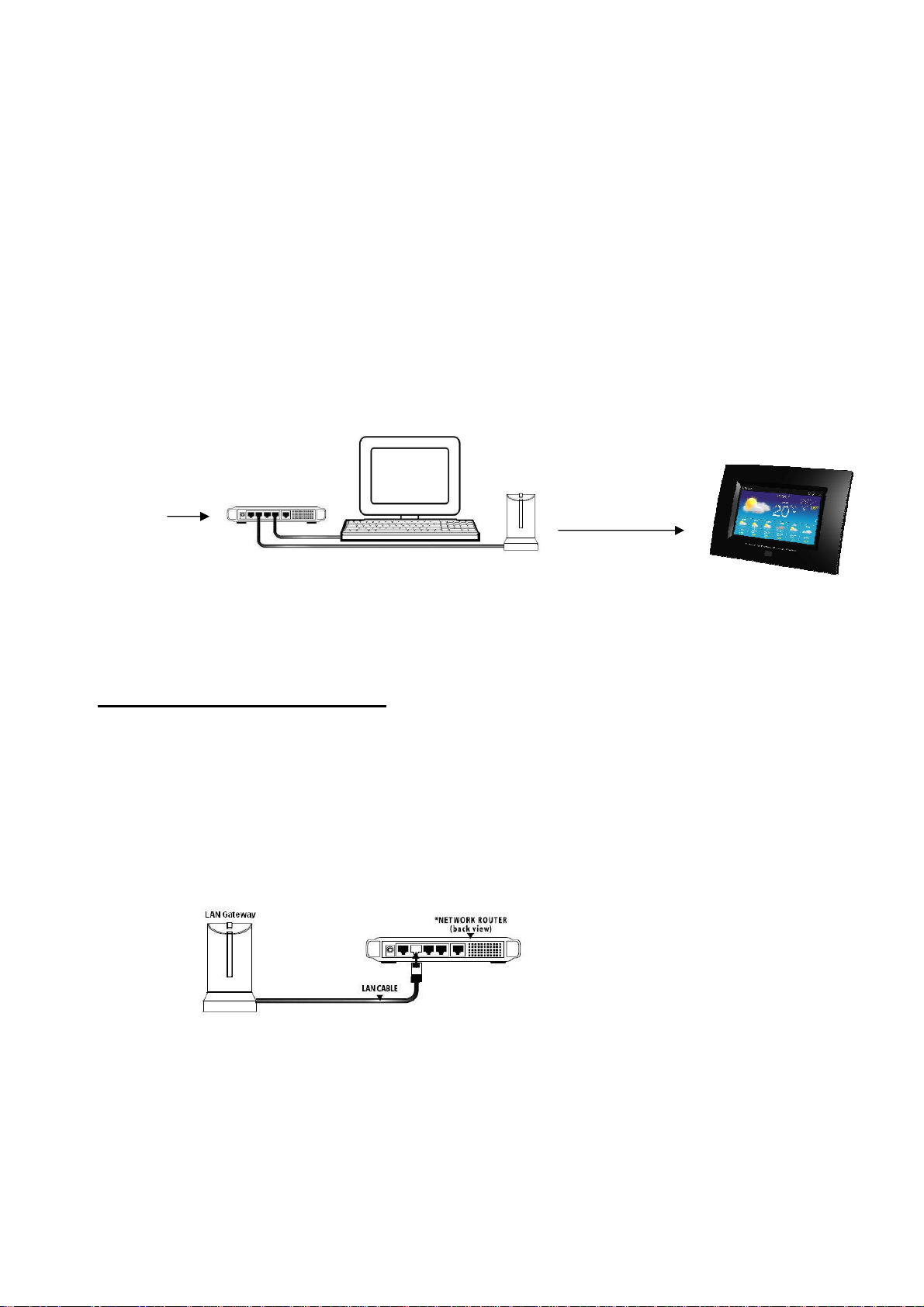
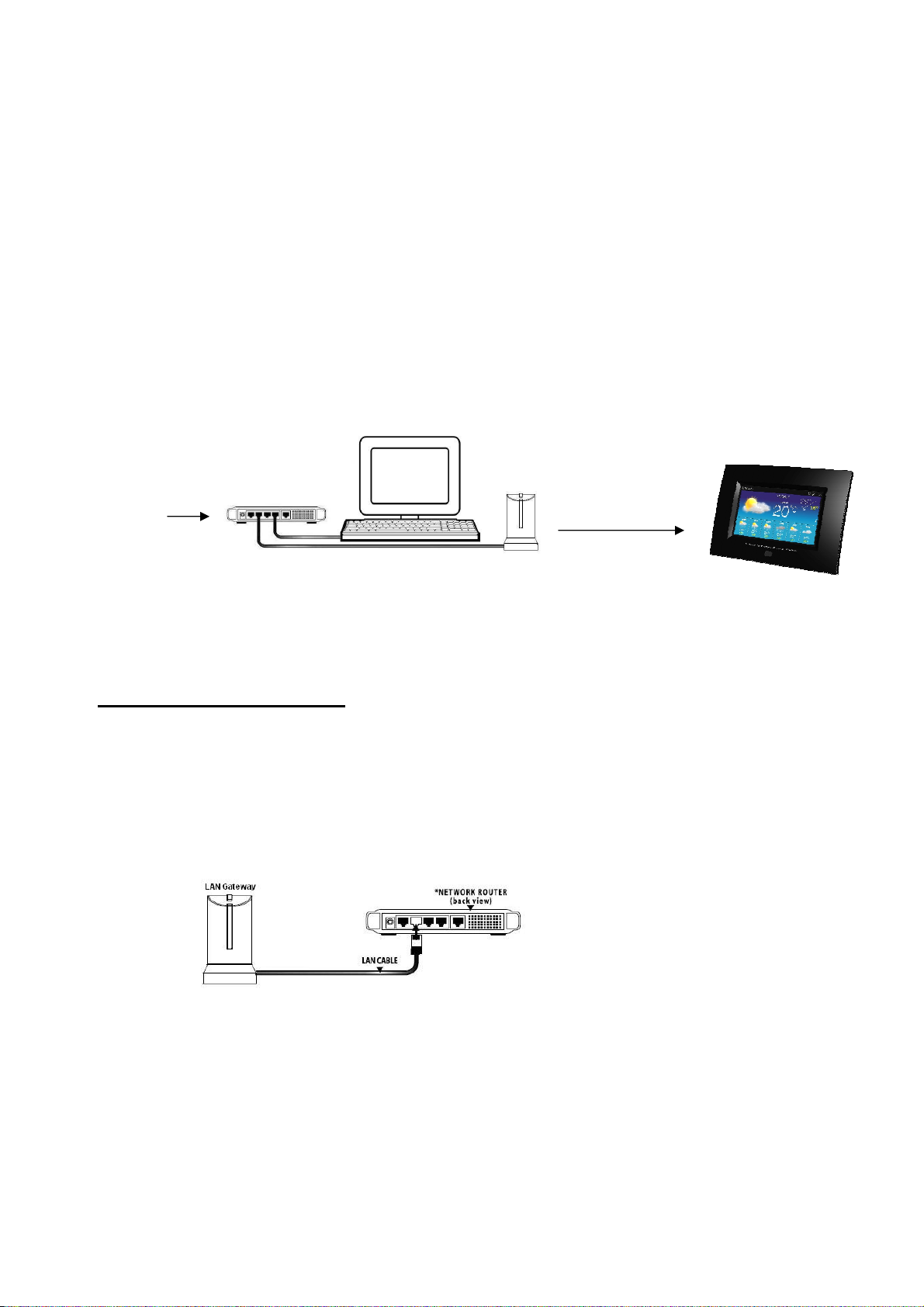
Internet
Router (ikke inkluderet)
20,000 byer
Digital Fotoramme (hoved enhed)
Transmitter
Trådløs Transmission
LAN Gateway
Vejr Data
Vejrdata bliver opdateret fra Internettet automatisk og sendt til hovedenheden trådløst via LAN gateway
(transmitter) der er tilkoblet en router (eller server netværk) for direkte Internet forbindelse)
Quick Start Guide for indledende Setup
1) Placer hovedenheden indenfor 10 meters (uden forhindringer) fra LAN gateway (Transmitter). Vi anbefaler
at man placerer hovedenhed i samme rum som Transmitter . Forbind 5.0V adapter til hovedenheden og den
vil søge efter LAN gateway automatisk.
2) Fjern isolations papiret fra fjernbetjening. Tryk på [WEATHER] knappen på fjernbetjeningen for at komme til
vejr display.
3) Isæt LAN kabel fra LAN gateway (transmitter) in i en ledig port der findes bag på din router
4) Forbind 6.0 V adapter til transmitter og til stikkontakten.
5) Kopier program filen fra CD´en til en mappe på din pc. Dobbelt klik exe filen for at køre programmet. Der vil
fremkomme et billede, der efter kort tid skriver i bunden af billedet at: “LAN gateway found” . Den blå
indikator bar på transmitteren blinker nu hvert 30 sekund.
6) Vælg din by og evt fire andre byer og klik på [SAVE] for at gemme og [EXIT] for at komme ud. (Hvis den blå
1
Page 3

indikator bar forbliver tændt i 20 -120 sekunder, betyder det at transmitteren nu sender data til
hovedenheden)
7) Så snart RF modtagelsen er gennemført vil vejrdata fremkomme. Dette kan tage flere minutter afhængig af
Internet hastighed og Server trafik.
Knapper på hovedenhed Tryk funktioner
POWER Tænd/sluk enheden
UP/DOWN Vælg by i vejr display menu
Flyt op/ned i setup menu
LEFT/RIGHT Vælg foto i foto menu
Vælg mellem forskellige vejr informationer i vejr display menu
Flyt venstre/højre i setup menu
Enter Indgang til display menu eller bekræft opsætning i setup menu
Vis vejr highlights i photo menu
Exit Ud af nuværende display menu
(Når display er slukket, tryk da en vilkårlig tast undtagen [POWER] for at tænde vejr display menu i ca. 1 minut)
Knapper på LAN gateway
TRANSMIT Overfør RF data til hovedenhed
Knapper på fjernbetjening Tryk funktioner
POWER Tænd/sluk enheden
PHOTOS Indgang til foto menu
WEATHER Indgang til vejr menu
WEATHER + PHOTOS Indgang til vejr & foto menu
CALENDAR Indgang til kalender menu
SETUP Indgang til setup menu
SLIDESHOW Aktivere eller deaktivere slideshow funktion
MENU Indgang til menu funktion
ENTER Indgang til display menu eller bekræft opsætning i setup menu
Vis vejr highlights i photo menu
Exit Ud af nuværende display menu
UP/DOWN Vælg by i vejr display menu
Flyt op/ned i setup menu
LEFT/RIGHT Vælg foto i foto menu
(transmitter)
Tryk Funktioner
Vælg mellem forskellige vejr informationer i vejr display menu
Flyt venstre/højre i setup menu
ZOOM Zoom ind på foto
ROTATE Rotere foto
(Når display er slukket, tryk da en vilkårlig tast undtagen [POWER] for at tænde vejr display menu i ca. 1 minut)
2
Page 4
SETUP
Fotoramme (hovedenhed) & Fjernbetjening:
- Placer hovedenheden indenfor 10 meters (uden forhindringer) fra LAN gateway (Transmitter). Vi anbefaler
at man placerer hovedenhed i samme rum som Transmitter. Placer hovedenheden væk fra metal og kilder
der skaber interferrens så som: PC skærme, mobil telefoner, trådløse elektroniske enheder, TV etc.
- Forbind 5.0V adapter til hovedenhed
- Ét stk CR2025 batteri er inkluderet I fjernbetjeningen. For indledende opsætning fjernes isolations papiret
fra fjernbetjeningen.
(For at udskifte batteriet, venligst følg instrukser bag på fjernbetjeningen for at åbne batteri rummet. Følg
batteri polariteten der er angivet og udskift CR2025 batteriet. Luk batteri døren igen)
- Hold fjernbetjeningen foran hovedenheden (indenfor 1 meter) og tryk på [WEATHER] knappen på
fjernbetjeningen for at komme til vejr menu.
LAN gateway (transmitter) & PC program
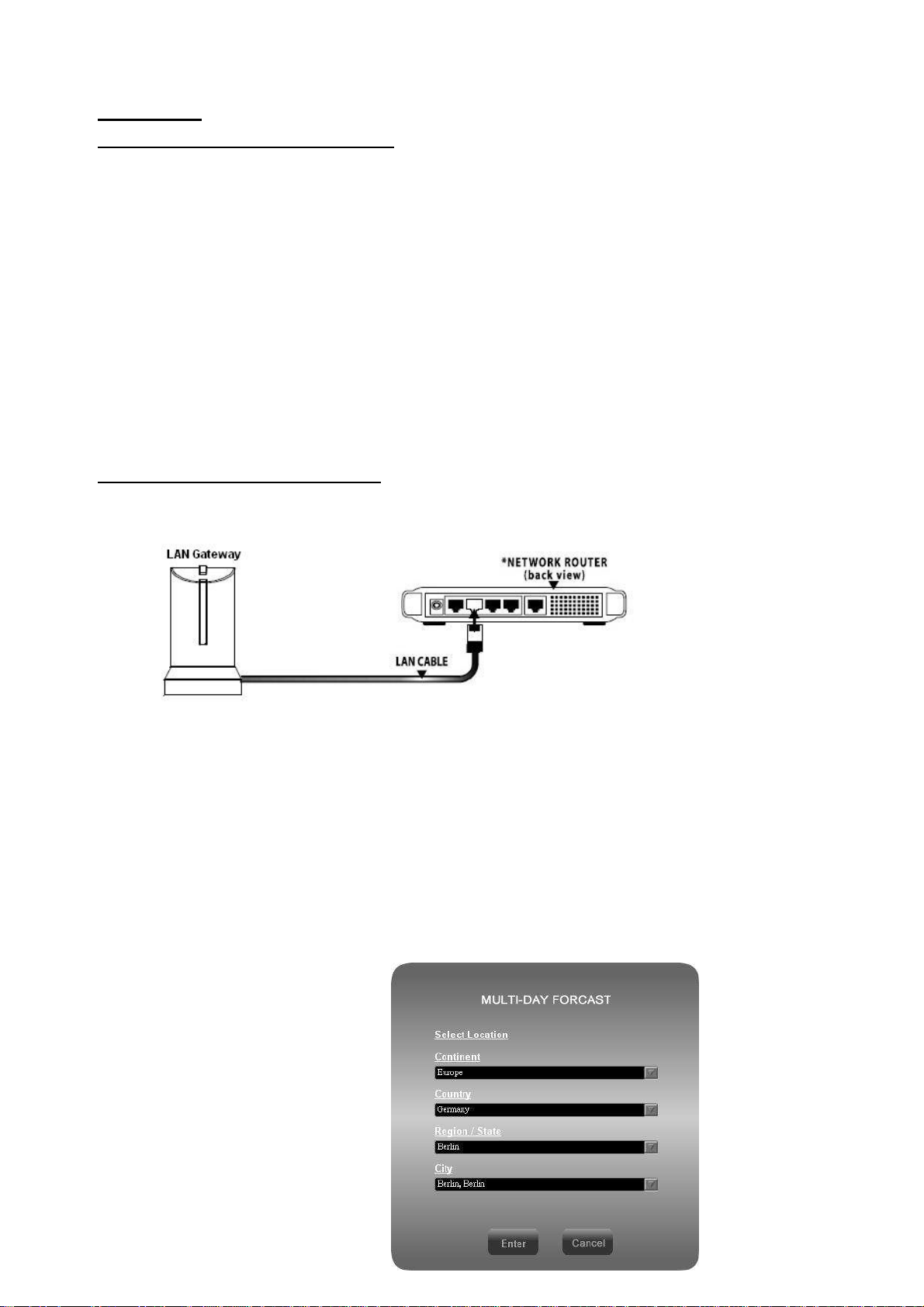
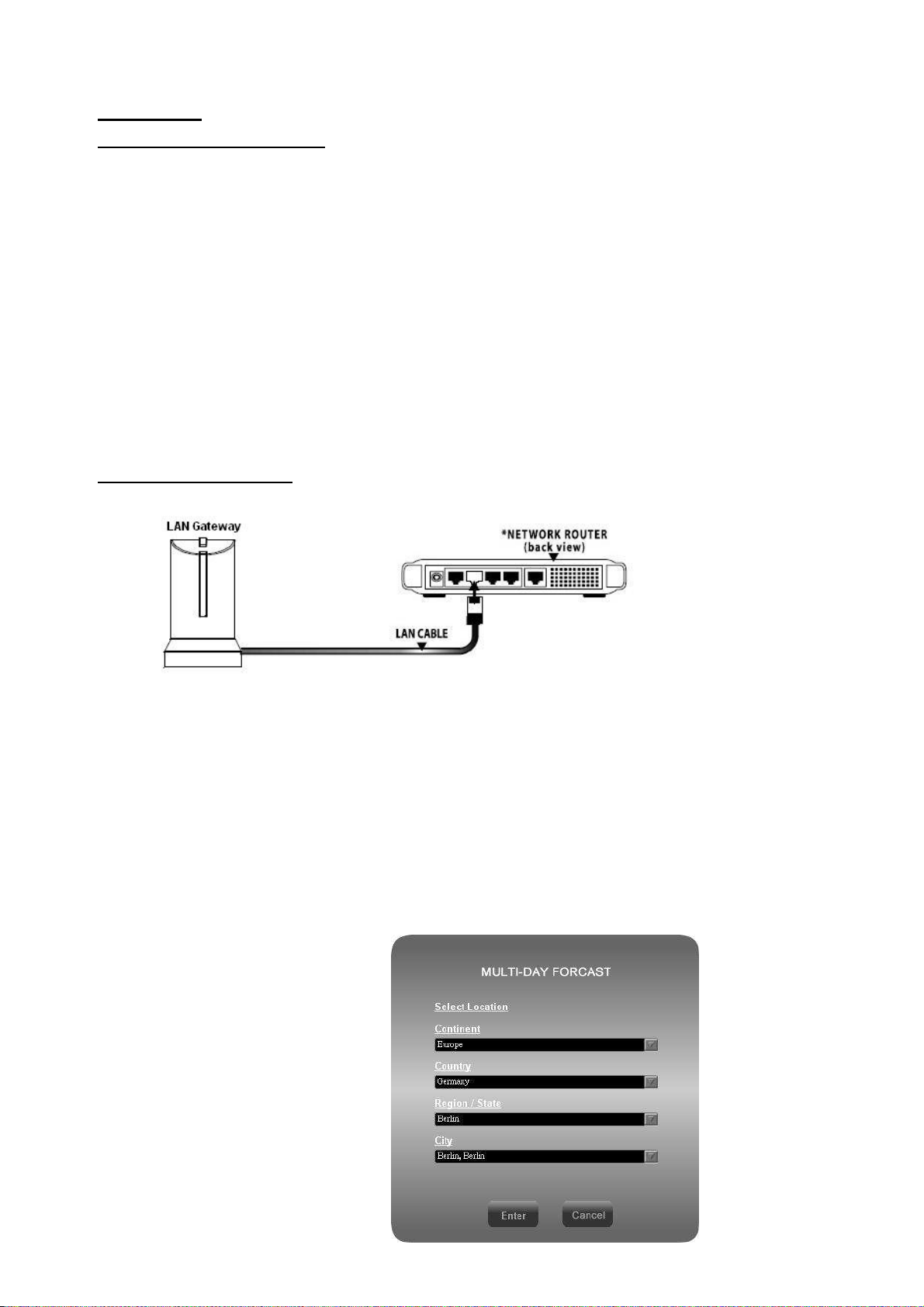
1) Isæt LAN kabel fra transmitter ind i en ledig port bag på din router.
(Din router router kan se anderledes ud en på billedet)
- Forbind 6.0V adapter til transmitter og stikkontakt
- Isæt CD´en i dit CD rom drev og gem program filen I en mappe på din harddisk. Dobbelt klik på exe filen for
at køre programmet.
- “LAN Gateway Found” vil nu fremkomme i bunden af den skærm der popper op, når forbindelsen er
etableret.
(Note: Hvis “Cannot find LAN Gateway” eller fejlbesked fremkommer I bunden af billedet i stedet for gør
venligst da følgende: læs “TROBULESHOOTING” afsnittet i denne manual for detaljer.)
- Klik [EDIT] til højre for “HOME”, og derefter klik [EDIT] igen for at gå til “Select Location” menu. Vælg
ønsket by og klik [Enter]
3
Page 5
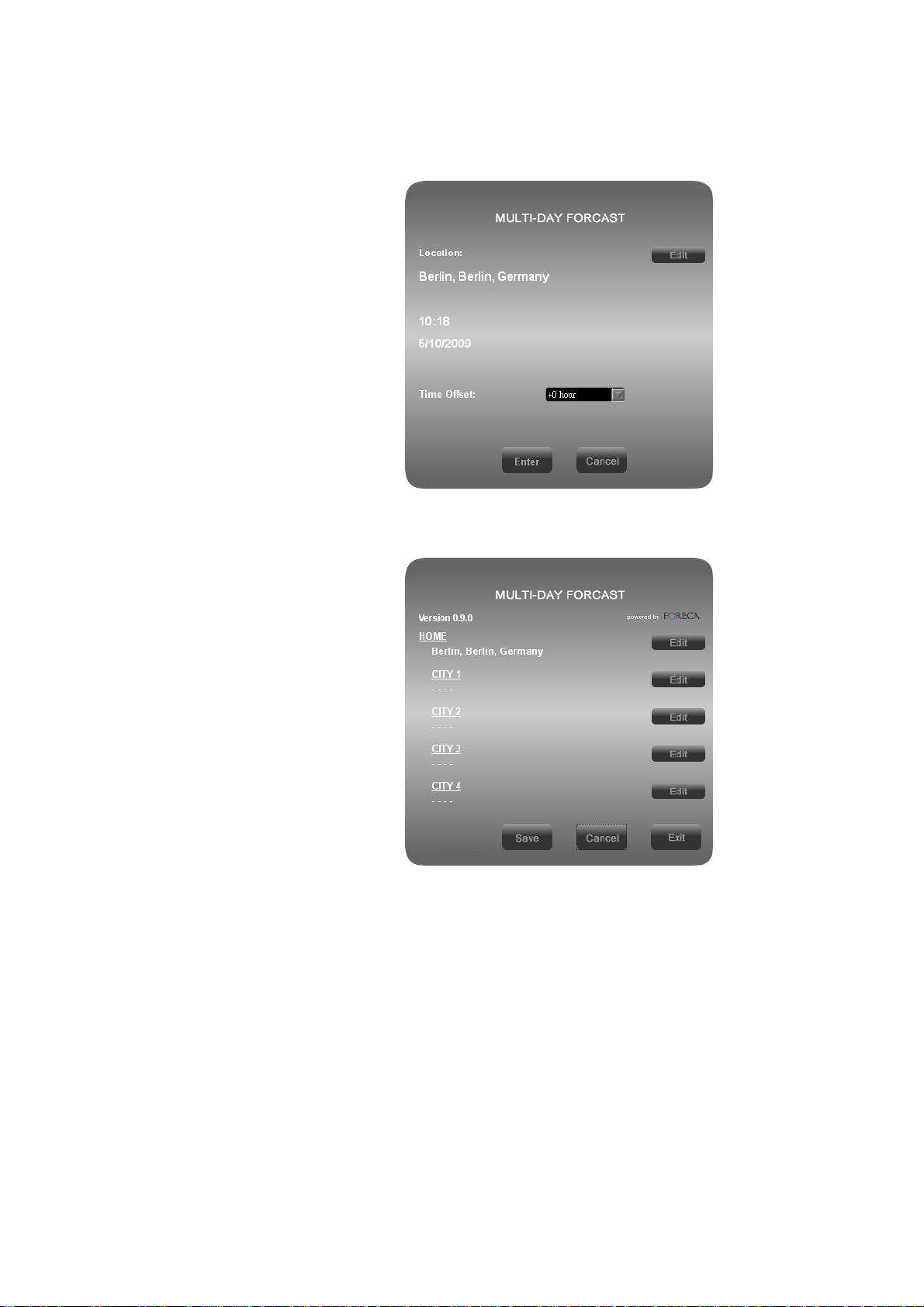
Den lokale tid vil blive vist lige under by navnet. Hvis tiden ikke er korrekt, vælg da “Time Offset” hvor tiden kan
justeres om nødvendigt.
- Klik [Enter] for at komme tilbage til start menu. Denne procedure kan også gøres for fire andre byer.
- Efter opsætning af by, klik [SAVE] for at gemme og klik [EXIT] for at lukke vinduet. Transmitteren vil søge
efter adgang til Internet og server automatisk for at modtage vejr data og sende disse til hovedenheden.
- Normalt vil den blå indikator bar på transmitteren blinke hver 30 sekund. Når transmitteren sender data til
hovedenheden vil den blå indikator bar være tændt i 30-120 sekunder. Hvis den blå indikator bar blinker
hvert 5 sekund, venligst gå til “TROBULESHOOTING” afsnittet i denne manual.
- Så snart RF modtagelsen er succesfuldt modtaget vil vejr data fremkomme på hovedenheden i vejr display
menuen
- For at skifte dine byer skal du gå til pc software programmet for at opdatere og gemme dine nye byer.
- Du kan trykke på [TRANSMIT] en gang på transmitteren for at tvinge transmittering af RF vejrdata til
hovedenheden.
4
Page 6
ANVENDELSE
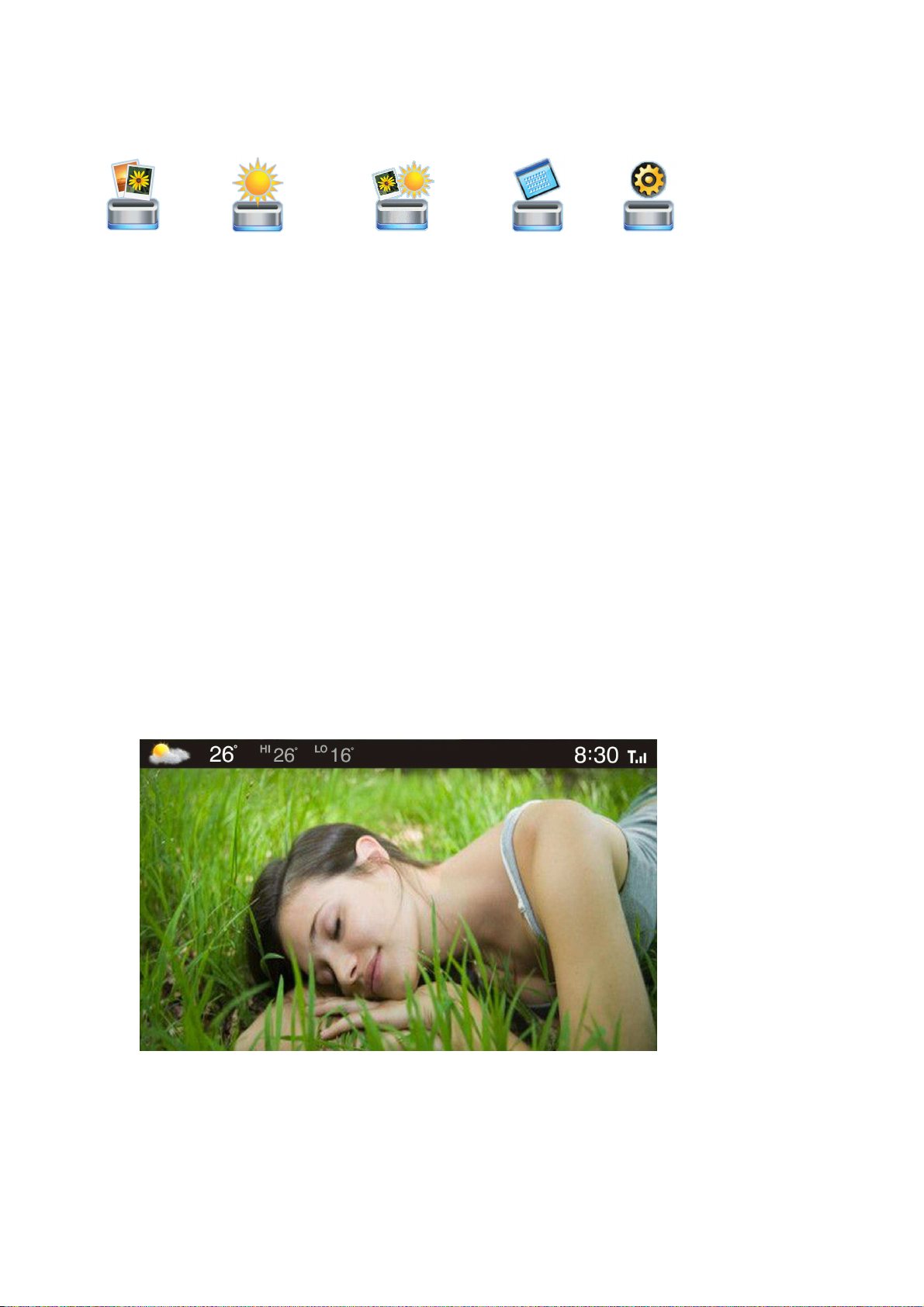
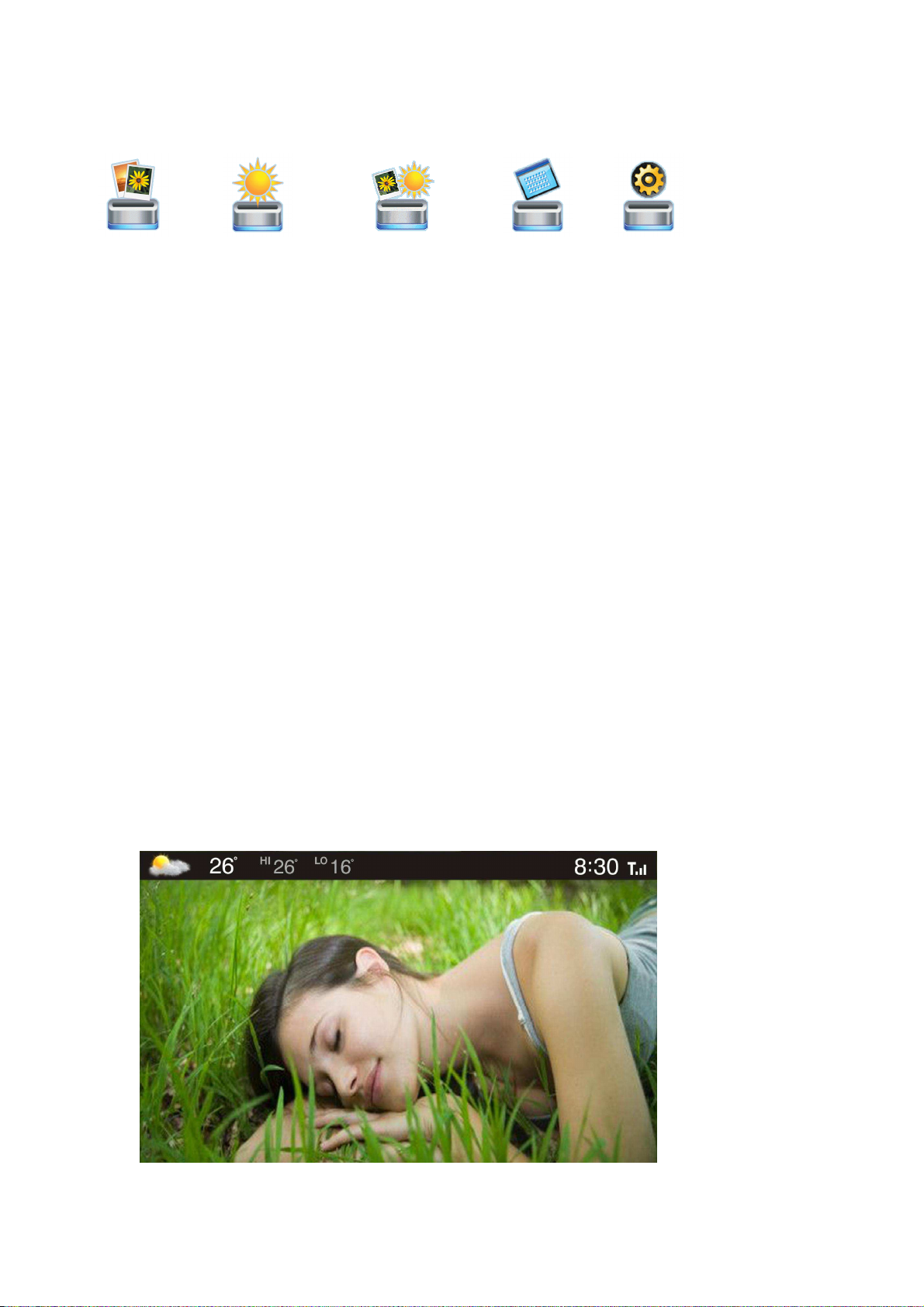
Der er 5 display menuer der kan vælges imellem.
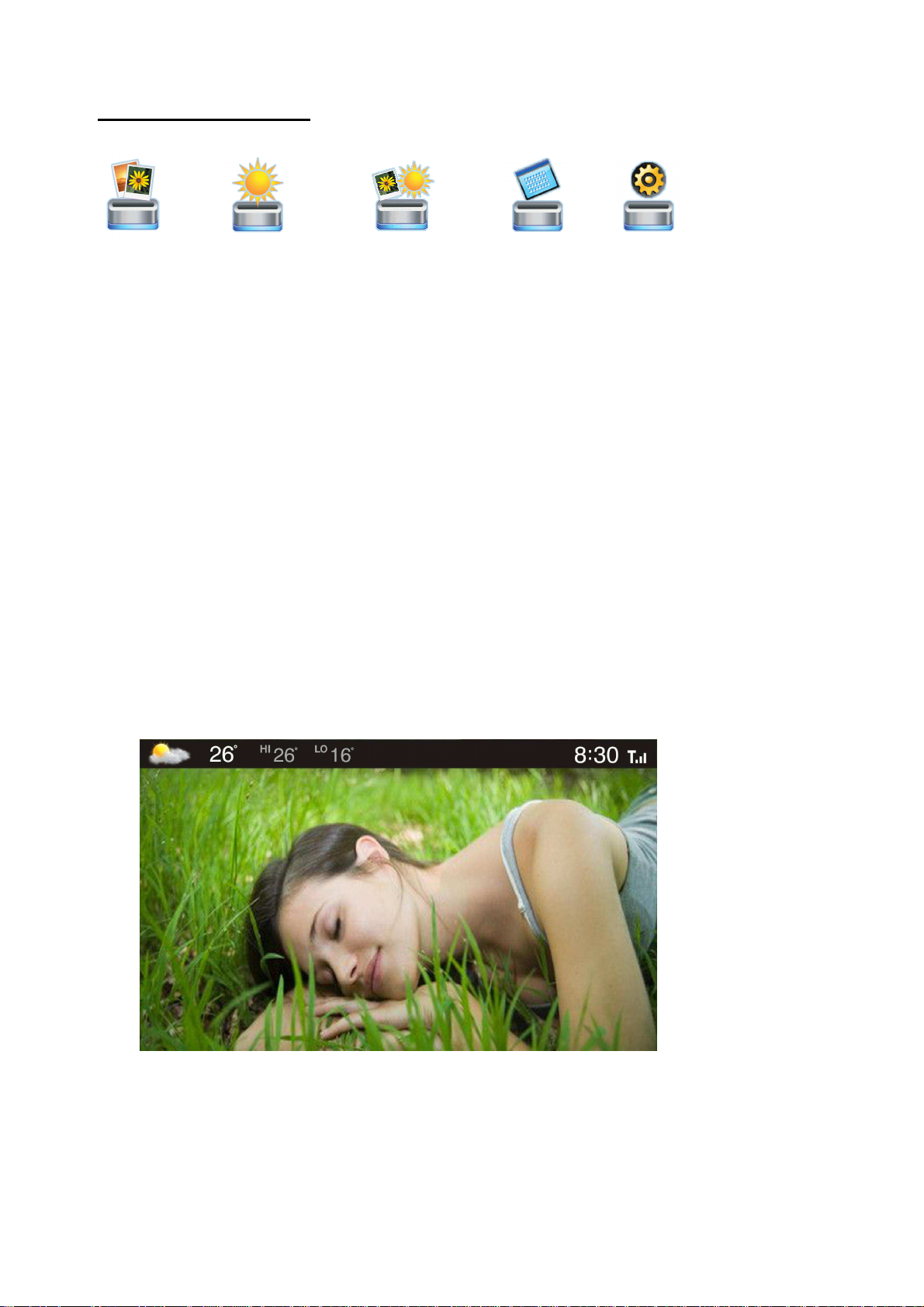
PHOTO WEATHER WEATHER & PHOTO CALENDAR SETUP
Tryk [LEFT] eller [RIGHT] for at vælge og [ENTER] for at vise den valgte menu.
PHOTO MODE (FOTO MENU)
Gem dine billeder (JPEG format) på dit hukommelseskort (USB memory stick, SD eller MMC kort) og isæt det i
siden på hovedenheden, når enheden er slukket. Tænd for hovedenheden igen og vælg PHOTO for at se dine
foto.
Tryk [LEFT] / [RIGHT] for at se det foregående eller næste foto
Tryk [SLIDESHOW] for at aktivere eller deaktivere slideshow
Tryk [ZOOM IN] for at forstørre foto (tryk gentagne gange for at komme tilbage til originale størrelse)
Tryk [ROTATE] for at rotere foto
For at indstille tidsinterval og overgangseffekt på dit slideshow gå da til SETUP menu.
Tryk [Enter] for at skifte mellem foto menu og foto med vejr menu fra din by
(Foto med vejrdata hightlights)
Vejrdata highlight fra din by
- Dagens vejrudsigt, nuværende temperatur, høj/lav temperatur forudsigelse og lokal tid.
5
Page 7

VEJR MENU
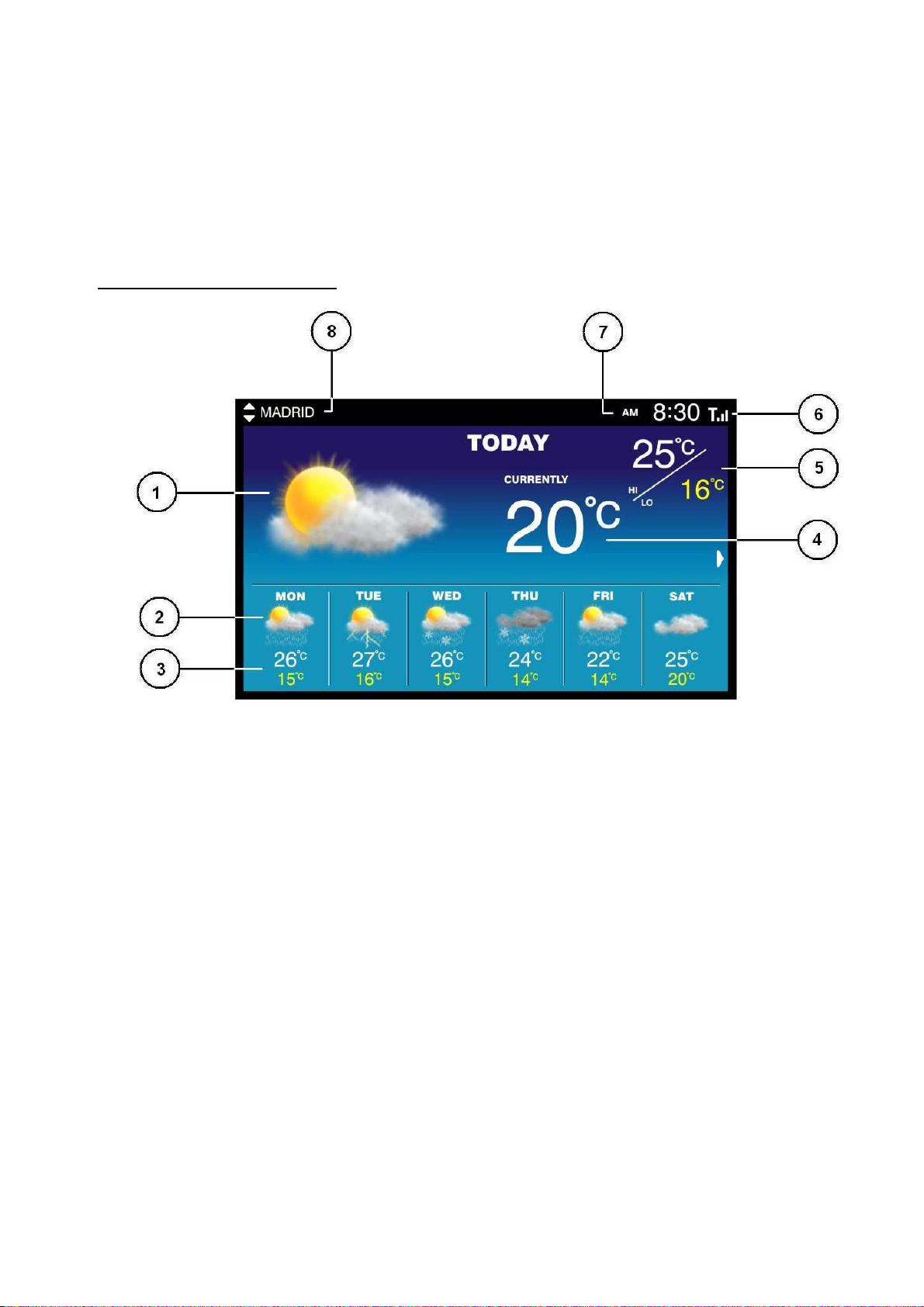
7-Dags Vejrudsigt Display
1) Dagens vejrudsigt
2) Kommende 6 dages vejrudsigt
3) Kommende 6 dages høj/lav forudsigelse for temperaturen
4) Nuværende temperatur i C eller F
5) Dagens høj/lav temperatur forudsigelse
6) RF signal indikator – forbliver tændt når den har modtaget korrekt fra transmitter
7) Lokal tid fra valgte by (auto-synkronisere tiden fra Internet)
8) Byens navn
Tryk [Right] knappen for at vise “Dagens vejr display”
Tryk [Up] eller [Down] knappen for at vælge by
Tryk [Slideshow] for at aktivere eller deaktivere slideshow menu for vejr display
6
Page 8
D
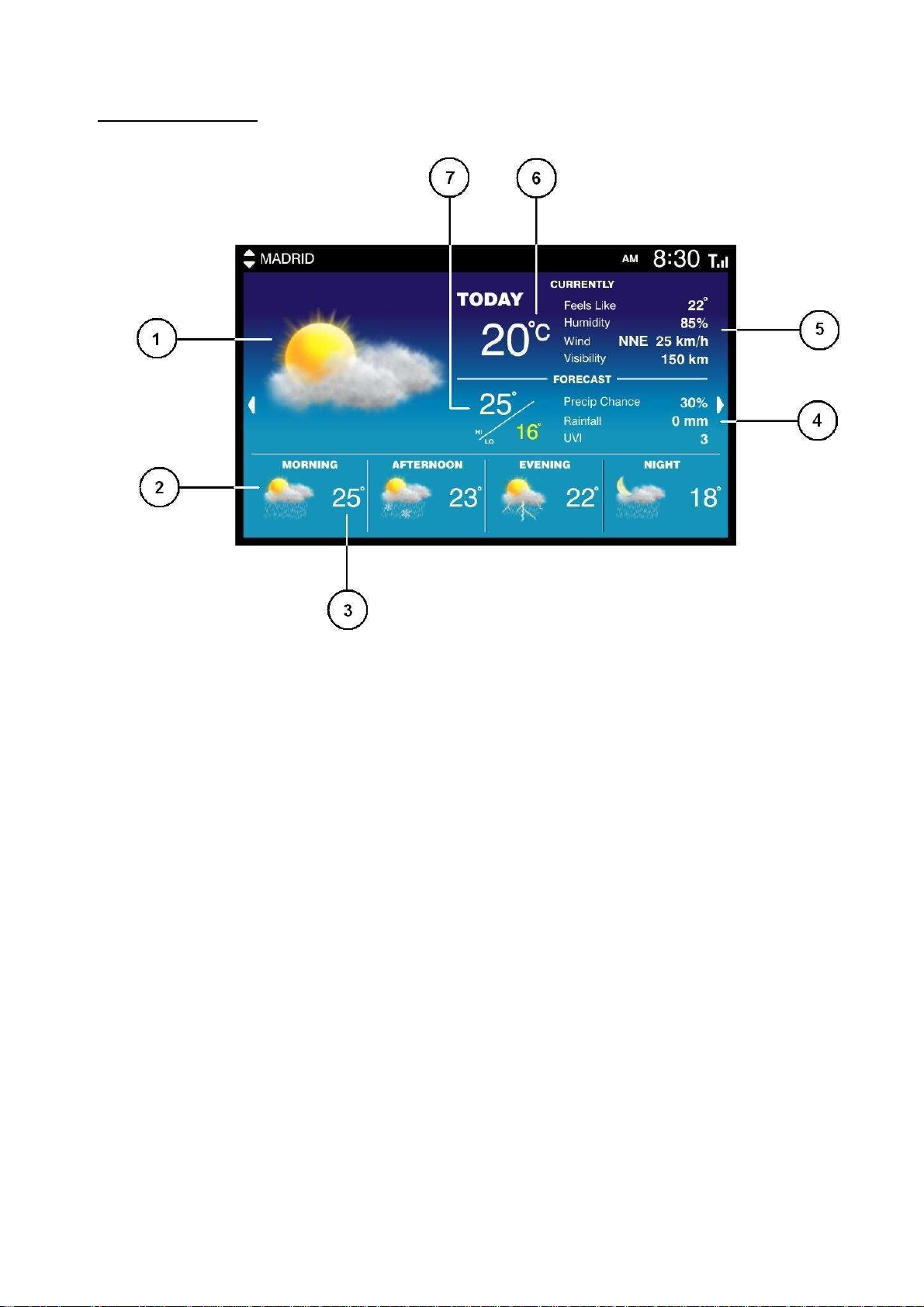
agens vejr display
1) Dagens vejrudsigt
2) Idags vejrudsigt for om morgenen / eftermiddagen / aftenen / natten
3) Idags temperatur forudsigelse for om morgenen / eftermiddagen / aftenen / natten
4) I dags forudsigelse:
- Chance for nedbør i %
- Forudsigelse for nedbørsmængde
- Maksimum UVI forudsigelse (fra 1 til 15)
5) I dags nuværende aflæsning:
- Nuværende temperatur som det vil føles
- Nuværende luftfugtighed
- Nuværende vindhastighed og vindretning
- Nuværende sigtbarhed
6) Nuværende temperatur
7) Dagens høj/lav temperatur forudsigelse
Tryk [Right] knappen gentagne gange for at vise de kommende 6 dages vejr display
Tryk [Left] knappen for at komme tilbage til foregående vejr display
Tryk [Up] eller [Down] knappen for at vælge by
7
Page 9

Tryk [Slideshow] for at aktivere eller deaktivere slideshow menu for vejr display
8
Page 10
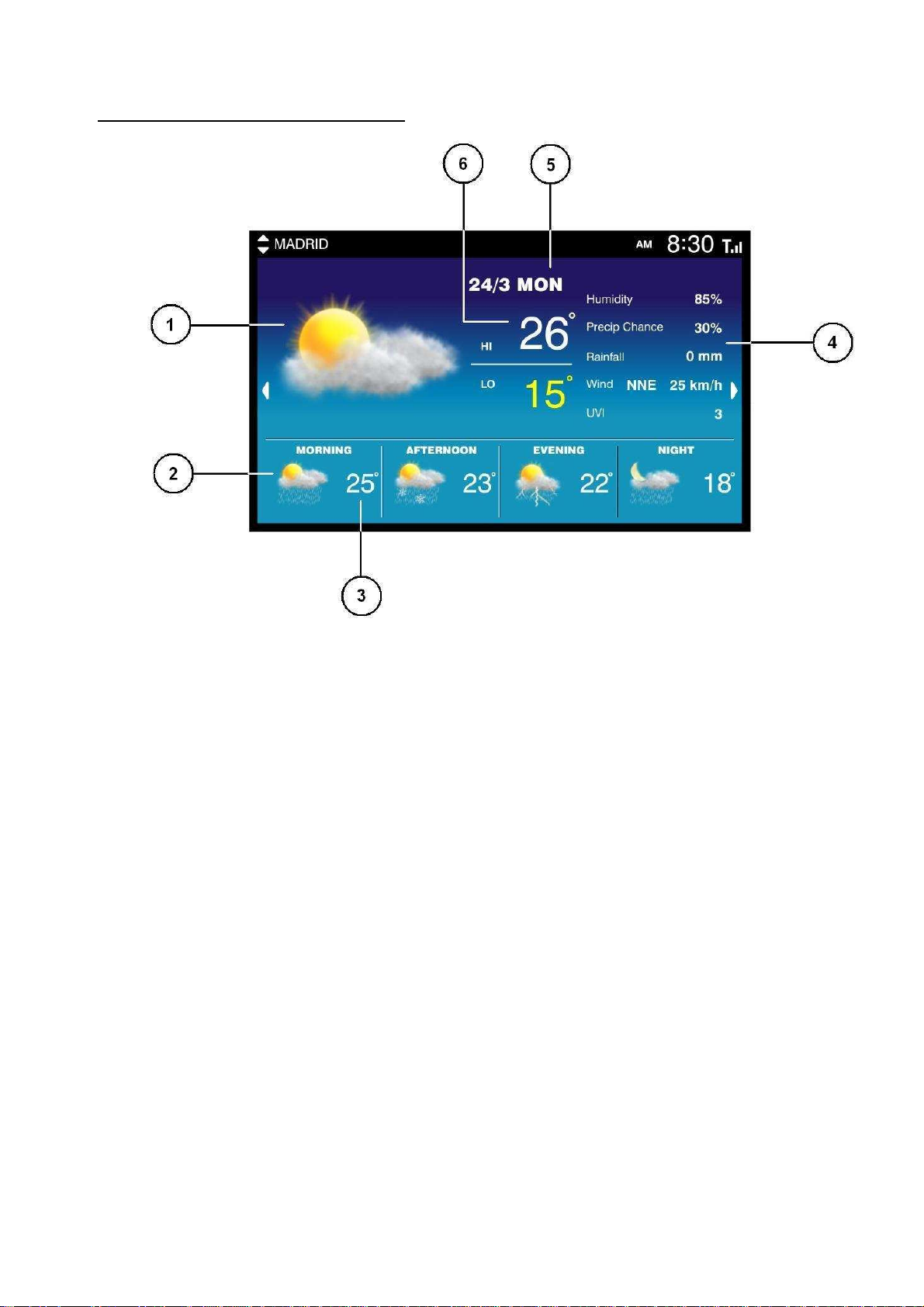
Vejr display for de kommende 6 dage
1) Vejrudsigt for idag
2) Dagens vejrudsigt for om morgenen / eftermiddagen / aftenen / natten
3) Dagens temperatur forudsigelse for om morgenen / eftermiddagen / aftenen / natten
4) Dagens forudsigelse:
- Chance for nedbør i %
- Forudsigelse for nedbørsmængde
- Maksimum UVI forudsigelse (fra 1 til 15)
5) Dato & ugedag
6) Høj & lav temperatur forudsigelse
Tryk [Right] knappen for at vise den kommende dags vejr display
Tryk [Left] knappen for at komme tilbage til foregående vejr display
Tryk [Up] eller [Down] knappen for at vælge by
Tryk [Slideshow] for at aktivere eller deaktivere slideshow menu for vejr display
9
Page 11
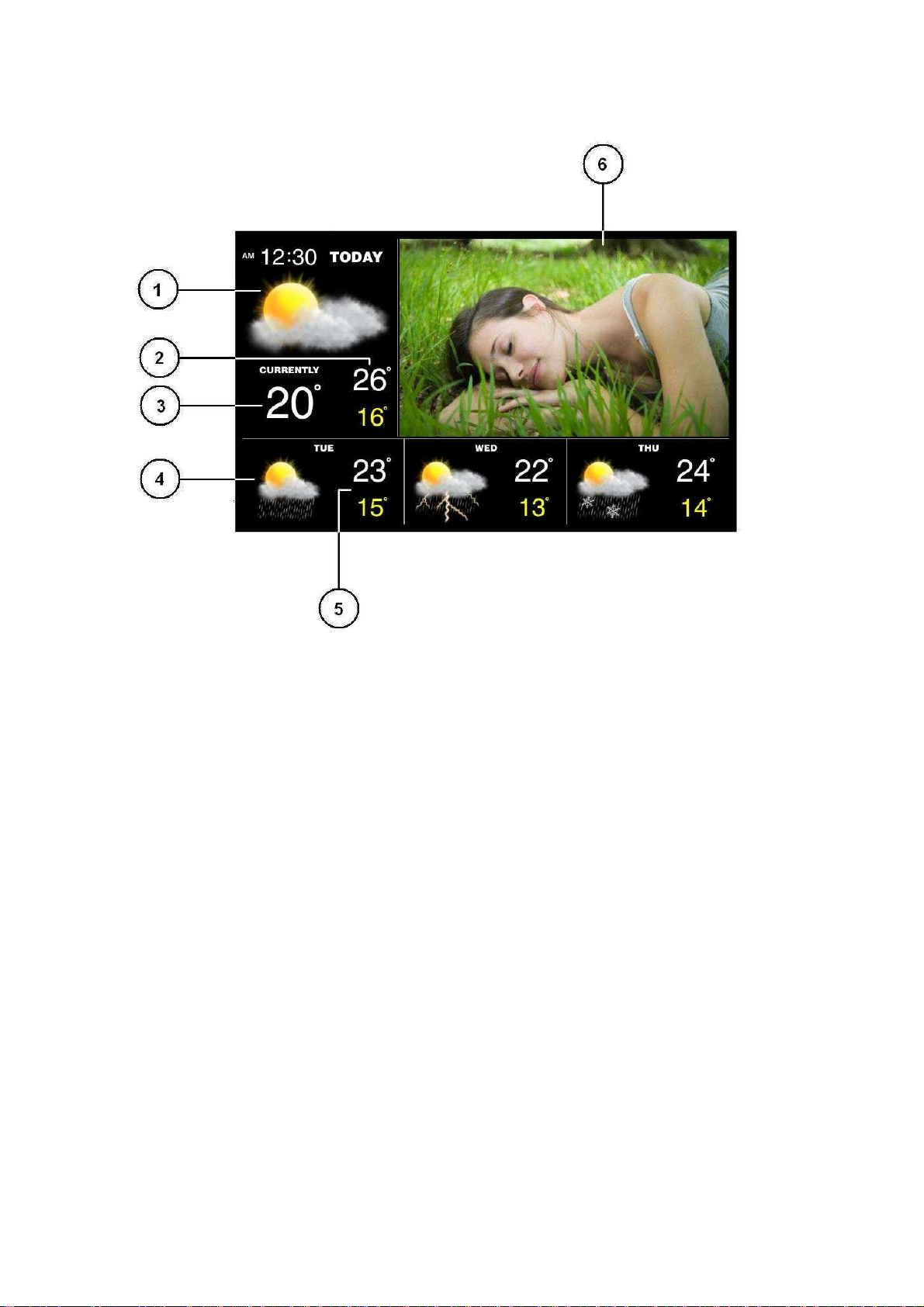
VEJR & FOTO MENU
1) I dags vejrudsigt for valgte by
2) I dags høj/lav temperatur forudsigelse fra valgte by
3) Nuværende temperatur for valgte by
4) Vejrudsigt for de kommende 3 dage for valgte by
5) Høj/lav temperatur forudsigelse for de kommende tre dage for valgte by
6) Billeder
KALENDER MENU
Tryk [LEFT] / [RIGHT] for at vise kalender for den forgangne eller kommende måned
Tryk[UP] / [DOWN] for at vise kalander for det forgangne eller kommende år
For at indstille kalender skal du gå til SETUP menu
10
Page 12

SETUP MENU
Tryk [UP]/[DOWN] for at navigere i setup menu. Tryk [LEFT]/[RIGHT] for at vælge indstilling og [ENTER] for at
bekræfte.
Sprog: Vælg mellem engelsk, tysk og fransk
Slideshow Vejr Vælg mellem 5s, 10s, 20s & 30s for foto slideshow
Slideshow Foto: Vælg mellem 3s, 5s, 15s, 1 min, 15 min & 1 time i foto slideshow menu
Overgangseffekt: Vælg overgangseffekt for foto i slideshow menu
Display menu: Vælg foto display menu (cinema, stretch, crop)
On/Off Timer 1 - On: Begynd første automatisk visning (on) i tiden i HH:MM; aktivere/deaktivere
On/Off Timer 1 - Off: Afslut første automatisk visning (off) i tiden i HH:MM; aktivere/deaktivere
On/Off Timer 2 - On: Begynd anden automatisk visning (on) i tiden i HH:MM; aktivere/deaktivere
On/Off Timer 2 - Off: Afslut første automatisk visning (off) i tiden i HH:MM; aktivere/deaktivere
(For at spare på strømmen kan du vælge hvornår du vil tænde og slukke for
fotorammen automatisk i løbet af dagen ved at bruge On/Off timer 1 eller 2)
Lysstyrke: Vælg lysstyrke på display fra niveau 1 til 16
Kontrast: Vælg kontrast på display fra niveau 1 til 16
Farvemætning: Vælg farvemætning på display fra niveau 1 til 16
Kalender visningsformat: Vælg mellem dag/måned eller måned/dag format
Tidsformat: Vælg mellem 24 & 12 timers format
Alarm: Justere alarm tid og aktivere/deaktivere alarm
Trådløse modtagelse: Automatisk – standard RF modtagelses modus
Søg nu – Søger øjeblikkeligt efter transmitter
Temperatur: Vælg mellem C & F for temperatur
Regn enhed: Vælg mellem mm og inch
Vind enhed Vælg mellem km/h, m/s, knots & mph
Sigtbarhed enhed Vælg mellem km eller miles
11
Page 13

TROUBLESHOOTING
1) “Cannot get time/DST from server” fremkommer i PC programmet
- Vær sikker på at din PC er tilkoblet Internet. Prøv at åbne nogle forskellige hjemmesider for at være sikker
på at du er på Internettet.
- Der kan være meget trafik på serveren. Venligst vent og prøv igen efter nogle minutter.
- Se efter om LAN kablet er tilsluttet rigtigt til LAN porten i din router (eller dit server netværk)
- Hvis din router er kontrolleret af en server eller du ønsker at tilslutte direkte til LAN port i din server i stedet
for i en router, kan det være nødvendigt at få administratoren af din serveren til at åbne for adgang af
transmitter-LAN gateway både til LAN og Internettet.
- Hvis der er MAC adgangs kontrol på din router eller dit server netværk, skal du indsætte alle 4 MAC numre
nedenfor og åbne Internet adgang til hver af MAC enhederne
00-50-C2-A5-E0-01
00-50-C2-A5-E1-00
00-50-C2-A5-E1-01
00-50-C2-A5-E1-02
- Du kan tilkoble op til 4 LAN gateways til den samme router eller server netværk
2) Den blå bar indikator på LAN gateway (transmitter):
a) Transmitter blinker hver 30 sekunder
- Det indikere at der er strøm til transmitteren og dette er normalt
b) Det blå lys forbliver tændt i en periode af ca. 20-120 sekunder
- Transmitteren er ved at sende vejr data til hovedenheden og dette er helt normalt
c) Der er ét kort blåt blink hvert 5 sekund på transmitteren
- Transmitteren er ikke tilkoblet din router, eller LAN kablet er klemt / i stykker.
- Hvis denne situation er vedvarende, da tjek venligst forbindelsen til LAN kablet til både transmitteren og til
din router
d) Der er to korte blink hvert 5 sekund fra transmitteren
- Transmitteren er forbundet til din router, men kan ikke finde en IP addresse
- Hvis denne situation er vedvarende, da tjek venligst din routers opsætning for at være sikker på at DHCP
er aktiveret og der er fri adgang til IP addresser
e) Der er tre korte blink hvert 5 sekund fra transmitteren
- Transmitteren har en IP addresse, men kan ikke bestemme domæne navnet på serveren. Dette betyder at
din router ikke har informationer om domæne navnet på serveren, hvilket er meget sjældent.
- Vær sikker på at din router er forbundet til Internettet
12
Page 14

f) Der er fire korte blink hvert 5 sekund fra transmitteren
- Transmitteren kan ikke hente vejr data fra serveren
- Vær sikker på at din firewall til din router ikke har blokeret for web adgang fra transmitteren.
- Der kan være meget trafik på serveren. Vent venligst og hvis denne situation er vedvarende, så sluk
venligst for transmitteren i kort tid og tænd igen.
3) Hvis “LAN Gateway Found” fremkommer i PC programmet & Transmitteren virker fint (dvs det blå lys
blinker hvert 30 sekund), men hovedehden ikke modtager vejr data fra transmitter. Prøv da at forkorte
afstanden mellem hovedenheden og transmitter og gentag setup proceduren fra denne manual igen.
Forhindringer eller vægge mellem enhederne vil forkorte afstanden for modtagelse af signal. Placer
hovedenheden væk fra metal og kilder der skaber interferrens så som: PC skærme, mobil telefoner,
trådløse elektroniske enheder, TV etc.
4) Der er et strøm backup system, der kan opretholde strømmen i hovedenheden i omkring én times tid i
tilfælde af strømsvigt. Efter denne time vil hovedenheden lukke ned og du skal nu synkronisere tranmitter
igen og følge hele setup proceduren igen som beskrevet I denne manual.
5) Hvis fjernbetjeningen ikke fungere indenfor én meter fra hovedenheden kan det skyldes at batteriet er brugt
op. Udskift CR2025 batteriet til et nyt og isæt det i følge angivet polaritet.
6) USB porten på siden af hovedenheden skal ikke bruges som et strømstik eller oplader, kun bruges som
USB flash drive. Den ekstra energi der det kan medføre kan betyde forringede modtagelse og sendeforhold
og kan nulstille hovedenheden. Vi er ikke ansvarlige for nogen ødelæggelse af hovedenheden som følge af
brug af hovedenheden på dennemåde.
FAQ – Ofte stillede spørgsmål
Skal jeg forbinde min hovedenhed til en?
A. Nej.
Hovedenheden forbinder til LAN gateway via RF radio transmission. De er aldrig fysisk forbundet til din LAN gateway eller
din computer.
Virker LAN gateway med en dial-up Internet forbindelse?
A. Nej.
LAN Gateway kræver et højhastigheds bredbånds Internet forbindelse
Hvor ofte opdateres vejr dataen på min hovedenhed?
A. Dataen med vejrforudsigelser opdatres automatisk ca. hver 6 time og den nuværende vejr data opdateres hver time
Hvis jeg mister Internet forbindelsen, vil jeg så miste mine vejrdata på hovedenheden?
13
Page 15

A. Nej.
Vejrforudsigelserne opdateres i regulærer intervaller og beholder data indtil ny data er modtaget. Hvis transmitteren mister
forbindelsen til Internettet, vil dataen blive opdatret igen når forbindelsen er genskabt.
Hvordan vil LAN Gateway influere på hastigheden på min Internet forbindelse?
A. LAN gateway bruger meget lidt netværk data og har derfor stort set ingen indflydelse på din Internet forbindelse.
Skal jeg bruge en trådløs router?
A. Nej.
Du har ikke brug for en trådløs router. LAN gateway kan bruge din lokale netværksrouter eller din dsl-router ved at bruge
netværks kablet inkluderet. Hovedenheden kommunikere trådløst med transmitteren og ikke med dit lokale netværk.
BORTSKAFFELSE AF BATTERIER
Udskift kun med samme type batterier som anvist. Venligst afskaf de gamle batterier på en miljøvenlig o korrekt
måde i forhold til gældende lovgivning på området.
SPECIFIKATIONER
Display opløsning: 800 x 480 pixels
Hukommelse: Understøtter USB flash drive (op til 32GB), SD & MMC kort (op til 32GB)
Foto format: Understøtter Jpeg format
RF Transmission: op til 10M in open area, RF868 MHz
Fjernbetjening: transmission rækkevidde op til 1 meter
Strøm: 5.0V adapter til hovedenhed (inkluderet)
6.0V adapter til LAN gateway-Transmitter (inkluderet)
CR2025 x 1 stk til fjernbetjening (inkluderet)
CD program: Kompatibelt med Windows 2000, XP & Vista
Copyright Xeecom ApS
Xeecom ApS
Danmark
www.xeecom.com
www.ventusdesign.com
Made in China
Genbrug i henhold til EU-direktiv om affald af elektrisk og elektronisk udstyr
14
Page 16

Hvis du på et tidspunkt i fremtiden vil kassere dette produkt, bør du være opmærksom på, at: Elektriske
produkter bør ikke kasseres i husholdningsaffaldet. Send dem til genbrug, hvis du har mulighed for det. Kontakt
eventuelt kommunen eller forhandleren for vejledning om genbrug. (Direktiv om affald af elektrisk og elektronisk
udstyr)
Testet til at leve op til CE-standader
15
Page 17
7 inch TFT WIRELESS WEATHER STATION & PHOTO ALBUM Owner’s Manual
Thank you for purchasing the new generation of 7 inch TFT weather station & photo album. Designed and
engineered with the state-of-art technology and components, this instrument will provide accurate and reliable
measurement of 7-day weather information and forecast as well as a digital photo album. Read this manual
carefully to fully explore the features and functions of the new product.
The package includes
- Photo Frame (Main unit) & adapter
- Wireless LAN gateway (transmitter) with cable & adapter
- CD (program file)
- Infrared (IR) remote control
Overview
Internet
Router (not included)
> 20,000 Cities Selection
Photo Frame (Main Unit )
Transmitter
Wireless Transmission
LAN Gateway
Weather Data
Weather data is updated from the Internet automatically and send to the photo frame wirelessly via the LAN
gateway (the LAN gateway (transmitter) is connected to a router (or server network) for direct Internet access)
Quick Start Guide for Initial Setup
• Place your photo frame within 10 meters (open area) from the LAN gateway. We recommend to place
the transmitter and the Photo Frame in the same room. Connect the 5.0V adapter to the photo frame
and it will search for the LAN gateway automatically.
• Pull out the insulation sheet from the IR remote control. Press [WEATHER] button on the remote control
to enter the weather display mode.
• Plug the LAN cable of the LAN gateway into one of the free port located on the back of your router
• Connect the 6,0 V adapter to the gateway.
• Copy the program file from the CD to one of your folder in your PC. Double click the exe file to run the
program. A screen will pop up and after several seconds, “LAN gateway found” will appears on the
bottom of the screen. The blue light bar on the LAN gateway should blinks every 30 seconds
• Select your home city and 4 other cities and click [SAVE] to save and click [EXIT] to exit. (If the light bar
of the LAN gateway stays on for 20 seconds to 2 minutes, it indicates the gateway is now sending data
to the photo frame)
16
Page 18

• Once the RF reception is completed, the weather data will appear. It may take severel minutes for the
first initialization depending on the Internet & server condition
Buttons on the photo frame Press Functions
POWER Turn on or off the unit
UP/DOWN Select city in the weather display mode
Move up or down in the setup mode
LEFT/RIGHT Select photos in photo mode
Select between the different weather information in weather display mode
Move left or right in the setup mode
Enter Enter the display mode in menu mode or confirm setting in setup mode
Show weather highlight in photo mode
Exit Exit the current display mode
(When display is off, press any buttons except [POWER] to turn on the weather display mode for around 1
minute)
Buttons on the LAN gateway Press Functions
TRANSMIT Transmit RF data to the photo frame
Buttons on the IR remote control Press Functions
POWER Turn on or off the unit
PHOTOS Enter photo mode
WEATHER Enter weather mode
WEATHER + PHOTOS Enter weather & photo mode
CALENDAR Enter calendar mode
SETUP Enter setup mode
SLIDESHOW Enable or disable slideshow function (available in photo & weather mode)
MENU Enter menu mode
ENTER Enter the display mode in menu mode or confirm setting in setup mode
Show weather highlight in photo mode
Exit Exit the current display mode
UP/DOWN Select city in the weather display mode
Move up or down in the setup mode
LEFT/RIGHT Select photos in photo mode
Select between the different weather information in weather display mode
Move left or right in the setup mode
ZOOM Zoom in the photo
ROTATE Rotate the photo
(When display is off, Press any buttons except [POWER] on the remote control to turn on display for around 1
minute)
17
Page 19
SETUP
Photo Frame & IR remote control:
- Place your photo frame within 10 meters (open area) from the LAN gateway. We recommend to place the
transmitter and the Photo Frame in the same room. Keep the main unit away from metal & source of
interference such as PC monitor, mobile phones, appliances, TV etc.
- Connect the 5.0V adapter to the photo frame
- One piece of CR2025 battery is included in the IR remote control. For initial setup, pull out the battery
insulation sheet from the IR remote control.
(To replace the battery, follow the instruction on the back of the IR remote control to pull out the battery door.
Follow the battery polarity and replace a new CR2025 battery. Close the battery door)
- Hold the IR remote sensor in front of the photo frame (within 1 meter) and press [WEATHER] button on the
IR remote control to enter the weather display mode.
LAN gateway & PC program
Plug the LAN cable of the gateway into one of the free port located on the back of your router
(Your network router may look different than the diagram. Locate an available port on your router and plug in the
included LAN cable)
- Connect 6.0V adapter to the base of the LAN Gateway
- Insert the CD into your CD-ROM and save the program file to any of your folder in your hard disc. Double
click the exe file to run the program
- “LAN Gateway Found” appears on the bottom of the window when the connection is successful
(Note: If “Cannot find LAN Gateway” or other error message appears on the bottom of the window, please
read the “TROBULESHOOTING” section in the manual for details).
- Click [EDIT] on the right of “HOME”, then click [EDIT] again to go to “Select Location” menu. Select the
desired home city and click [Enter]
18
Page 20
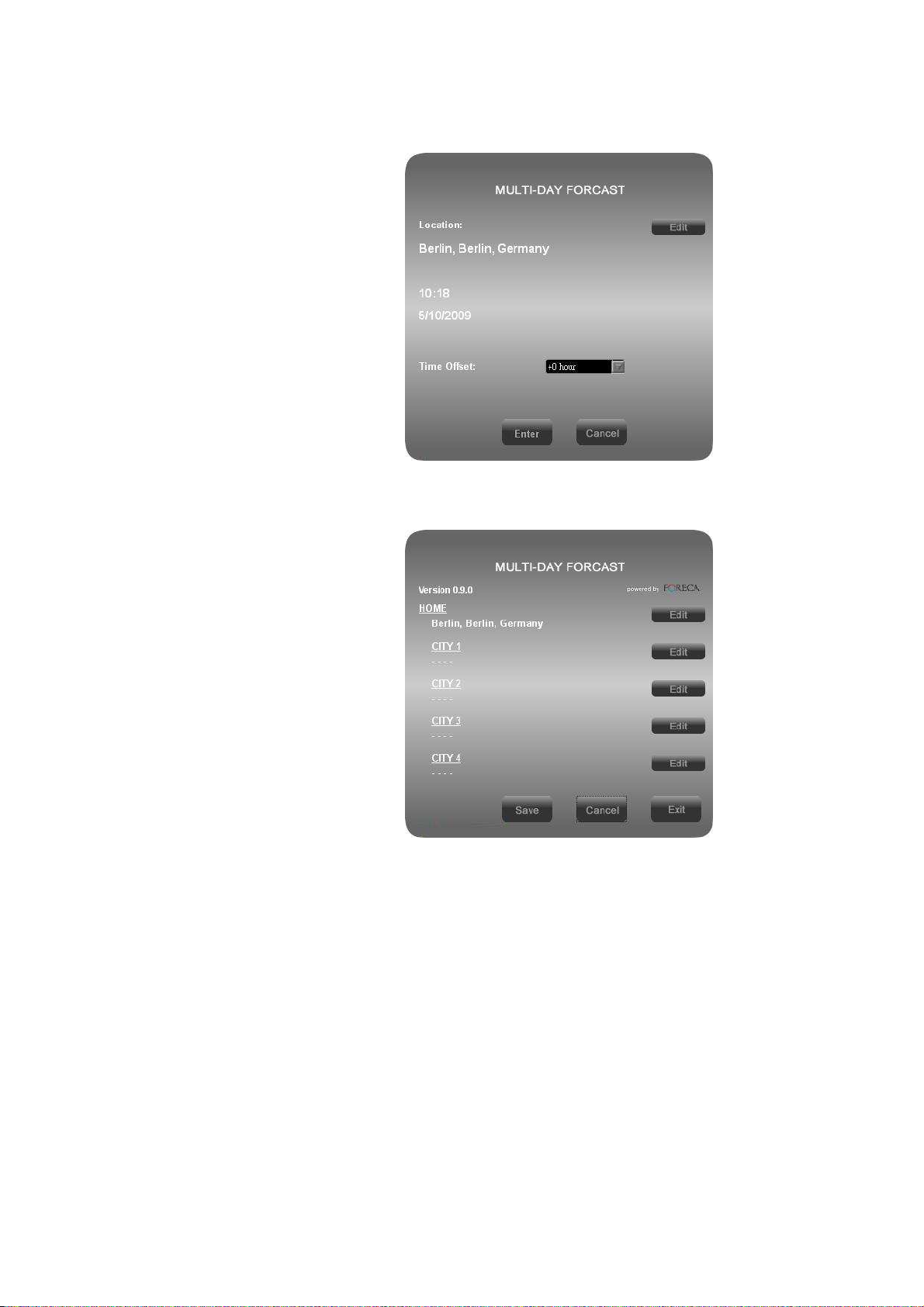
The local time will be displayed underneath the city name. If the time is incorrect, select the “Time Offset” if
necessary to adjust the time offset accordingly.
- Click [Enter] to return to the starting menu. Continue above procedure to set the location for the other 4
cities.
- After setting, click [SAVE] to save the setting and click [EXIT] to close the window and exit. The LAN
gateway will access the Internet and server to obtain weather data and send to the photo frame
automatically.
- In normal condition, the blue light bar of the LAN gateway blinks intermittently around every 30 seconds.
When the gateway is sending data to the photo frame, the light bar will stay on for around 20 seconds to 2
minutes. If the light bar blinks every 5 seconds, please refer to the “TROBULESHOOTING” section in the
manual.
- Once the RF reception is successful, weather data will display on the weather display mode
- To change your home city or the other 4 cities, enter the same PC program for update and save the new
city setting
- You may press [TRANSMIT] once on the LAN gateway to enforce transmitting RF weather data to the photo
frame
19
Page 21
OPERATION
There are 5 display modes in the menu selection.
PHOTO WEATHER WEATHER & PHOTO CALENDAR SETUP
Press [LEFT] or [RIGHT] to select and [ENTER] to enter the selected display mode.
PHOTO MODE
Save your photos (JPEG format) into your memory device (USB memory stick, SD or MMC card) and insert into
the connector on the side of the photo frame when the unit is off. Turn on the photo frame and enter PHOTO
mode to view the photos.
Press [LEFT] / [RIGHT] to view the next or previous photo
Press [SLIDESHOW] to enable or disable the slideshow
Press [ZOOM IN] to enlarge the photo (press repeatedly to resume to the original photo size)
Press [ROTATE] to rotate the photo
To set the time interval & transition effect of the slideshow, enter the SETUP mode for setting.
Press [Enter] to interchange between photo mode & photo with weather highlight of your home city
(Photo with weather highlight)
Weather highlight of home city
- Today’s weather forecast, current temperature, high & low temperature forecast and local time
20
Page 22
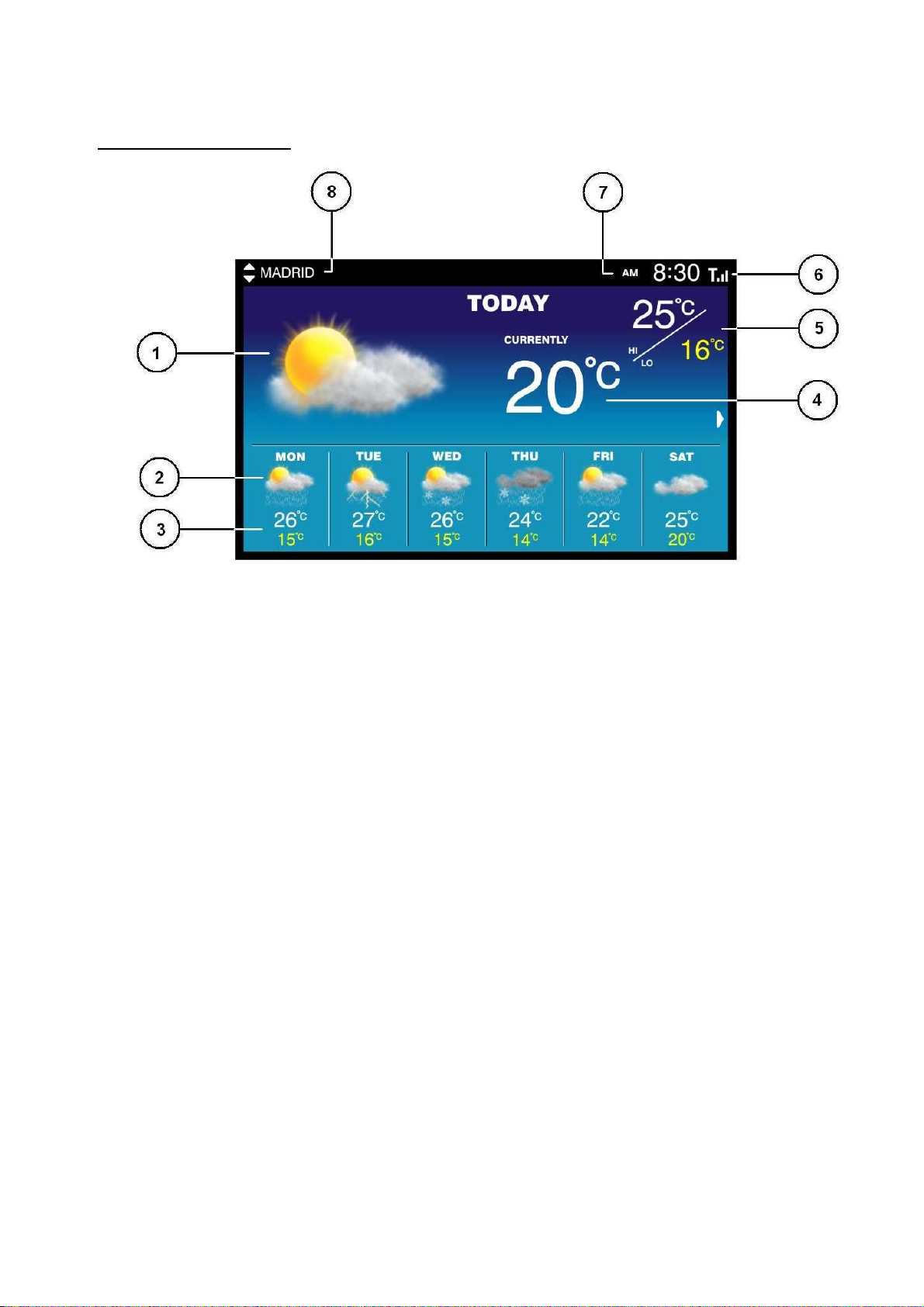
WEATHER MODE
7-Day Forecast Display
1 Today’s weather forecast
2 Next 6 days’ weather forecast
3 Next 6 days’ high & low temperature forecast
4 Current temperature in degree C or F
5 Today’s high & low temperature forecast
6 RF signal indicator – stays on when it has successfully received RF signal from the LAN gateway
7 Local time of the selected city (auto-synchronized clock from the Internet)
8 City name
Press [Right] button to show “Today’s Weather Display”
Press [Up] or [Down] button to select city
Press [Slideshow] to enable or disable the slideshow mode for weather display
21
Page 23
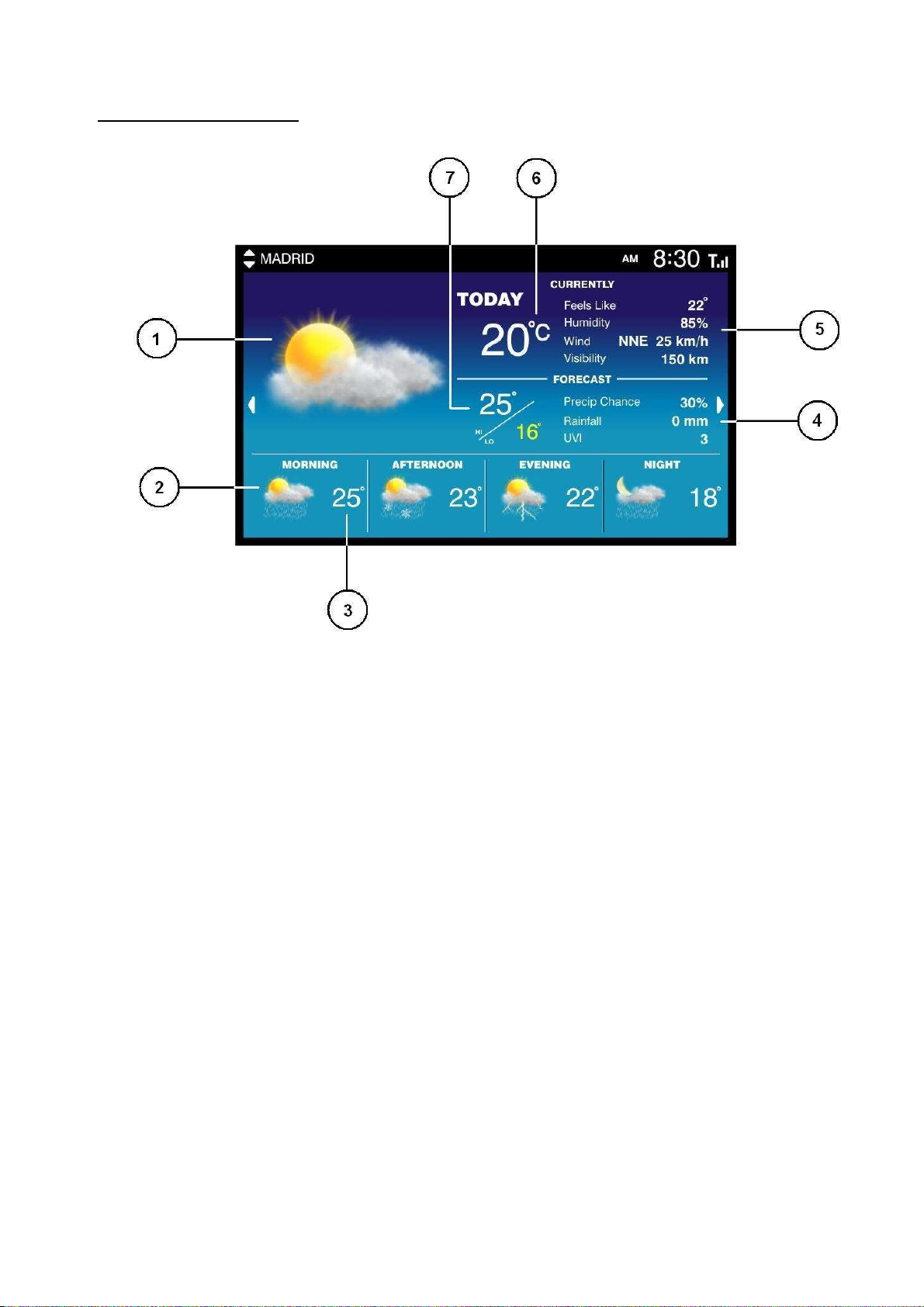
Today’s Weather display
1 Today’s weather forecast
2 Today’s morning / afternoon / evening / night weather forecast
3 Today’s morning / afternoon / evening / night temperature forecast
4 Today’s forecast:
- Chance of precipitation in %
- Rainfall forecast
- Maximum UVI forecast (from 1 to 15)
5 Today’s current reading:
- Current feels like temperature
- Current humidity
- Current wind speed and direction
- Current visibility
6 Current temperature
7 Today’s high & low temperature forecast
Press [Right] button repeatedly to show the next 6 day’s weather display
Press [Left] button to return to the previous weather display
Press [Up] or [Down] button to select city
Press [Slideshow] to enable or disable the slideshow mode for weather display
22
Page 24
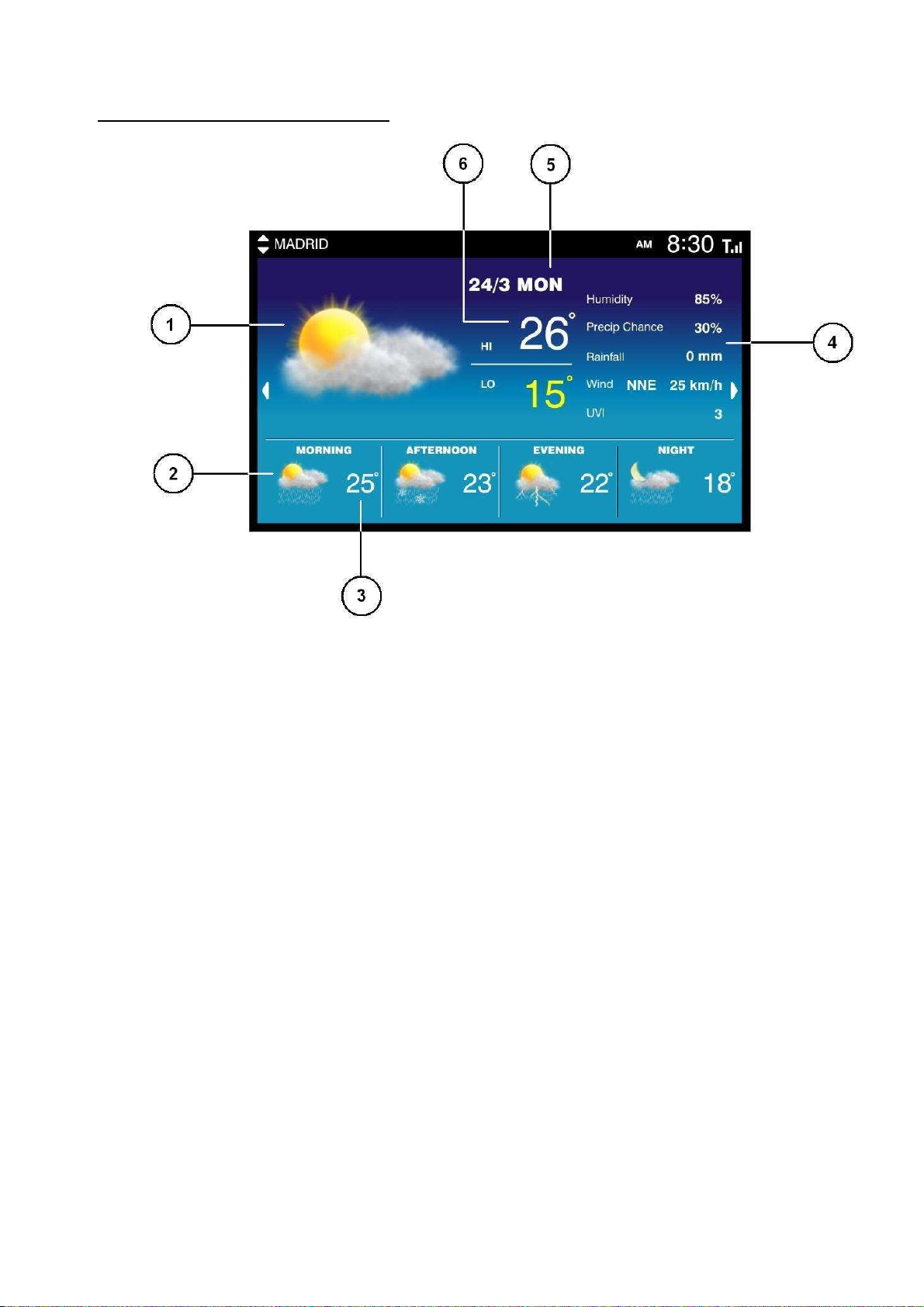
Weather display for the next 6 days
1 Weather forecast for the day
2 Weather forecast for the morning, afternoon, evening & night
3 Temperature forecast for the morning, afternoon, evening & night
4 Forecast reading:
- Humidity forecast
- Chance of precipitation in %
- Rainfall forecast
- Wind speed & direction forecast
- Maximum UV index forecast (from 1 to 15)
5 Date & weekday
6 High & low temperature forecast
Press [Right] button to show the weather display for the next day
Press [Left] button to return to the previous weather display
Press [Up] or [Down] button to select city
Press [Slideshow] to enable or disable the slideshow mode for weather display
23
Page 25
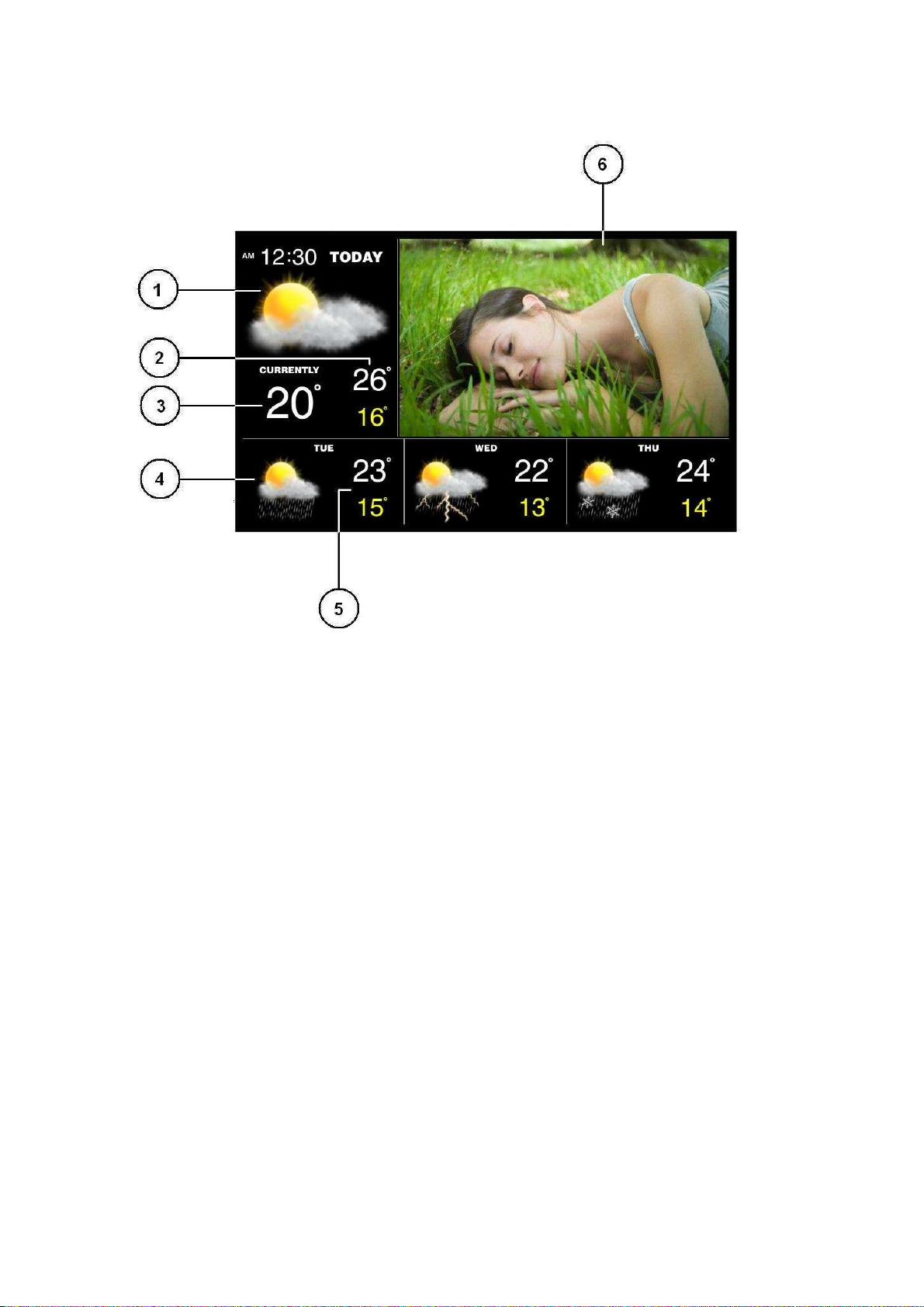
WEATHER & PHOTO MODE
1 Today’s weather forecast of home city
2 Today’s high & low temperature forecast of home city
3 Current temperature of home city
4 Weather forecast for the next 3 days of home city
5 High & low temperature forecast for the next 3 days of home city
6 Photos
CALENDAR MODE
Press [LEFT] / [RIGHT] to show the calendar of the previous or next month
Press [UP] / [DOWN] to show the calendar of the previous or next year
To set the calendar, enter SETUP mode for setting
24
Page 26

SETUP MODE
Press [UP]/[DOWN] to move to your setting item. Press [LEFT]/[RIGHT] to select the setting and press [ENTER]
to confirm the setting.
Language: Select between English, German & French
Weather Slide show Time: Select between 5s, 10s, 20s & 30s for photo slideshow mode
Photo Slideshow Time: Select between 3s, 5s, 15s, 1 min, 15 min & 1 hour for photo slideshow mode
Transition Effect: Select the transition effect of the photo slideshow mode
Display mode: Select the photo display mode (cinema, stretch, crop)
On/Off Timer 1 - On: Adjust the first automatic power on time in HH:MM; enable or disable
On/Off Timer 1 - Off: Adjust the first automatic power off time in HH:MM; enable or disable
On/Off Timer 2 - On: Adjust the second automatic power on time in HH:MM; enable or disable
On/Off Timer 2 - Off: Adjust the second automatic power off time in HH:MM; enable or disable
(For power saving, you can select when to turn on or off the photo frame
automatically throughout the day using the On/Off timer 1 or 2)
Brightness: Select the brightness of the display from level 1 to 16
Contrast: Select the contrast of the display from level 1 to 16
Saturation: Select the saturation of the display from level 1 to 16
Calendar Display Format: Select between Day/Month or Month/Day format
Time Format: Select between 24 & 12 hour format
Alarm: Adjust the alarm time and enable/disable the alarm
Wireless Reception: Automatic – default RF reception mode
Search now – Search for LAN gateway immediately
Temperature Unit: Select between degree C & F
Rainfall Unit: Select between mm and inch
Wind Unit: Select between km/h, m/s, knots & mph
Visibility Unit: Select between km & miles
25
Page 27

TROUBLESHOOTING
1) “Cannot get time/DST from server” appear in the PC program window
- Make sure your PC is connected to the Internet. Try browsing through a couple of websites to make sure
- The server may be busy. Please wait and retry after several minutes.
- Check the LAN cable is connected properly to the LAN port of your router (or your server network)
- If your router is controlled by a server or if you want to connect the LAN gateway directly to a LAN port in a
server instead of a router, it may be necessary to get the server administrator’s help to open the access of
the LAN gateway to the LAN and to the Internet. Please consult your server administrator for the necessary
arrangement.
- If there is MAC access control by your router or server network, you need to input all of the 4 MAC numbers
below and open the Internet access to each of the MAC device
00-50-C2-A5-E0-01
00-50-C2-A5-E1-00
00-50-C2-A5-E1-01
00-50-C2-A5-E1-02
- You can connect up to maximum 4 LAN gateways to the same router or server network
2) Blue light bar indicator on the LAN gateway:
a) There is an intermittent blink on the LAN gateway every 30 seconds
- It indicates the power of the gateway is ON and this is normal
b) The light stays on for a long period of time (between 20 seconds to 2 minutes)
- The LAN gateway is sending weather data to the photo frame during this period of time and this is normal
c) There is one short blink every 5 seconds on the LAN Gateway
- The LAN gateway is not connected to your router, or the LAN cable is damaged.
- If this situation persists, please check the connection to the LAN cable on both the gateway and your
router
d) There are two short blinks every 5 seconds on the LAN gateway
- The Gateway is connected to your router, but cannot acquire an IP address
- If this situation persists, please check your router’s settings to make sure that DHCP is enabled and that
free IP addresses are available
e) There are three short blinks every 5 seconds on the LAN gateway
- The gateway has an IP address, but cannot resolve the domain name of the server. This means that your
router has no information about the domain name of the server. This situation should be rare
- Make sure your router is connected to the Internet
26
Page 28

f) There are four short blinks every 5 seconds on the LAN gateway
- The gateway cannot get the weather data from the server
- Make sure your router firewall has not blocked any web access for the gateway
- The server may be busy. Please wait and if the situation persists, power off the gateway and power on it
again
3) If the “LAN Gateway Found” appears on the PC program window & the LAN gateway works properly (ie.
light bar blinks intermittently every 30 seconds), but the photo frame still does not receive weather data
from the LAN gateway. Try to shorten the distance between the photo frame and the LAN gateway and
repeat the setup procedure in the manual again. Obstacle or wall between the units will shorten the
effective reception range. Do not place the photo frame near metal or electrical appliances such as TV,
computer or WiFi system due to the RF interference emitted from these devices.
4) There is a power backup system which can sustain the power of the photo frame for around 1 hour in case
power outage. After the 1 hour, the photo frame will shut off completely and you are required to set up the
RF synchronization with the LAN gateway again following the procedures in the manual.
5) If the IR remote control does not function even at a short distance in front of the photo frame, the battery
inside the IR remote control may be empty. Replace a new CR2025 battery following the battery polarity
indicated on the back of the IR remote control.
6) The USB port on the side of the photo frame should not be used as a power source or charger to provide
power to your USB device other than a USB flash drive. The extra power provided may affect the
reception & performance of the photo frame and may reset the unit. We are not responsible for any
damage to the photo frame due to this reason.
FAQ
Do I have to connect my photo frame Unit to a computer?
A. No.
The photo frame connects to the LAN gateway via RF radio transmission. They are never connected physically to the LAN
gateway or your computer.
Will LAN gateway work with my dial-up internet connection?
A. No.
The LAN Gateway requires a high speed (broadband) Internet connection
How often does the weather data get updated on my main unit?
A. Forecast data is automatically updated around every six hours and the current weather data is updated around every
hour
27
Page 29

If I lose my internet connection, will I lose my weather data on the display?
A. No.
The forecast information is updated at regular intervals and retained their data until new data is received. If the gateway
loses its connection to the Internet, the data will be updated again when the connection is restored.
How will the LAN Gateway affect the speed of my Internet connection?
A. The LAN gateway uses very small network data packets and should have no noticeable effect on your internet
connection.
Do I need a wireless router?
A. No.
You don't need a wireless router. The LAN gateway simply needs to be connected to your local area network router or your
dsl-router by using the network cable included in the box with your LAN gateway. The photo frame communicates wirelessly
with the LAN gateway and not through your local area network.
BATTERY DISPOSAL
Replace only with the same or equivalent type recommended by the manufacturer. Please disposal of old,
defective batteries in an environmentally friendly manner in accordance with the relevant legislation.
SPECIFICATIONS
Display resolution: 800 x 480 pixels
Memory: Supports USB flash drive (up to 32GB), SD & MMC cards (up to 32GB)
Photo format: Supports Jpeg format
RF Transmission: up to 10M in open area, RF868 MHz
IR Remote control: transmission range up to 1m
Power: 5.0V adapter for photo frame (included)
6.0V adapter for the LAN gateway (included)
CR2025 x 1 pc for IR remote control (included)
CD program: Compatible with Windows 2000, XP & Vista
Xeecom ApS
Denmark
www.xeecom.com
www.ventusdesign.com
Copyright Xeecom ApS
If at any time in the future you need to dispose of this product please note that:
Waste electrical products sjould not be disposed together with household waste.
28
Page 30

Please recycle where facilities exist. Check with your local Authority or retailer
For recycling advice (Waste Electrical and Electronic Equipment directive)
CE tested to comply with CE standards
‘
29
Page 31
7 Zoll TFT DRAHTLOSE WETTERSTATION UND FOTOALBUM Bedienungsanleitung
Wir danken Ihnen für den Kauf der neuen Generation der 7 Zoll TFT-Wetterstation und Fotoalbum. Entworfen
und entwickelt mit neuester Technologie und Bauteilen, wird Ihnen dieses Instrument genaue und zuverlässige
Messungen von Wetterinformationen von 7 Tagen, Wettervorhersage und digitales Fotoalbum liefern. Lesen Sie
diese Bedienungsanleitung sorgfältig durch, um alle Eigenschaften und Funktionen dieses neuen Produktes
kennenzulernen.
Die Verpackung enthält
- Bilderrahmen (Haupteinheit) und Netzteil
- WLAN-Gateway (Sender) mit Kabel und Netzteil
- CD (Programmdatei)
- Infrarot-Fernsteuerung
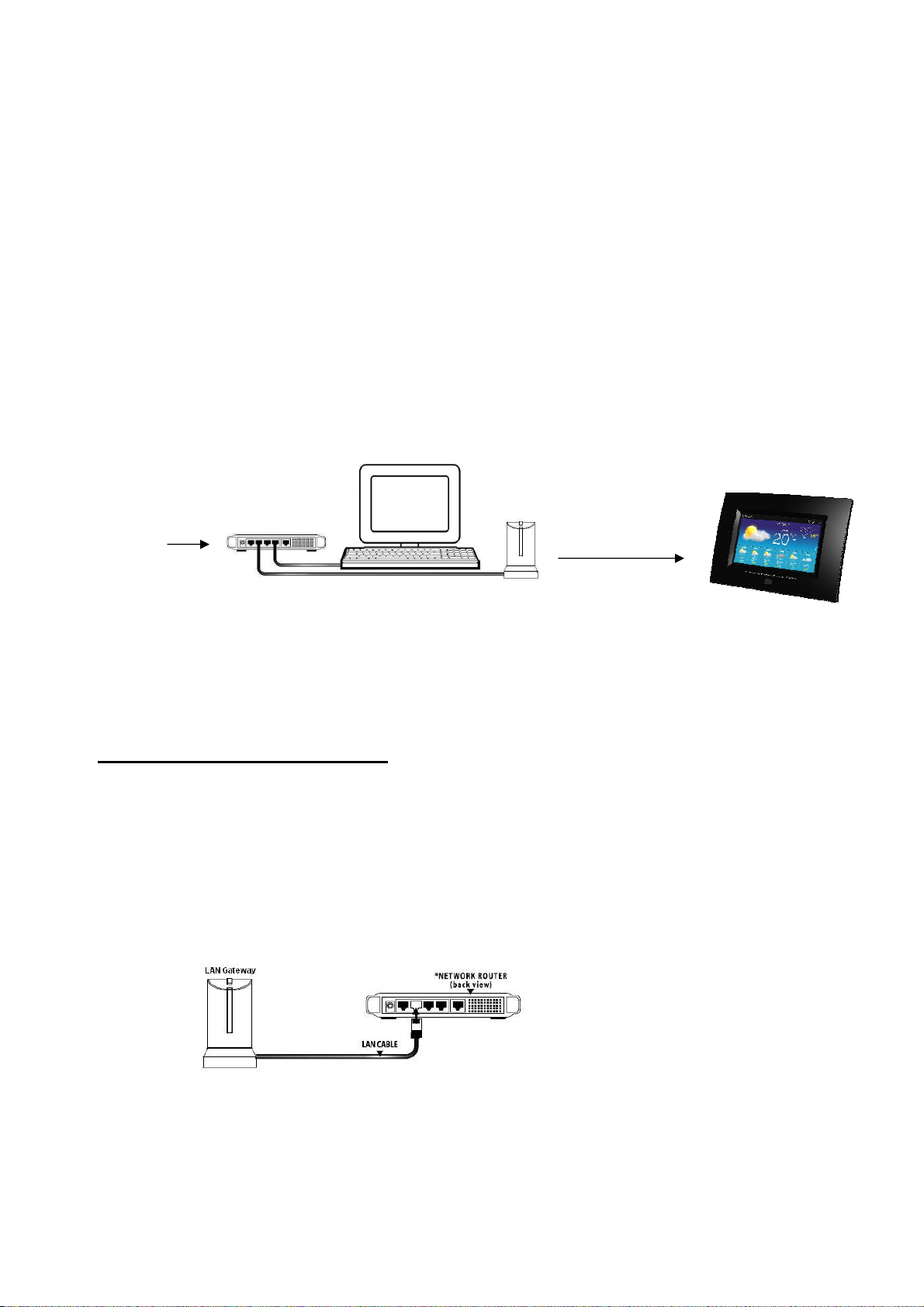
Übersicht
Internet
Router (nicht
> über 20.000 Städte zur Auswahl
Bilderrahmen (Haupteinheit)
Transmitter
Drahtlose Übertragung
LAN-Gateway
Wetterdaten
Die Wetterdaten werden automatisch aus dem Internet aktualisiert und drahtlos an den Bilderrahmen über das
LAN-Gateway (Das LAN-Gateway (Sender) wird an einen Router (oder Netzwerkserver) mit direktem
Internet-Zugang angeschlossen) übertragen.
Schnelleinführung für erste Einstellung
1) Stellen Sie Ihren Bilderrahmen nicht weiter als 10 m (freier Bereich) vom LAN-Gateway auf. Wir
empfehlen den Sender und den Bilderrahmen im gleichen Raum aufzustellen. Verbinden Sie das 5.0V
Netzteil mit dem Bilderrahmen, worauf dieser das LAN-Gateway automatisch sucht.
2) Ziehen Sie die Isolierung von der Infrarot-Fernsteuerung ab. Betätigen Sie die Taste [WEATHER] auf
der Fernsteuerung um den Wetteranzeigemodus aufzurufen.
3) Stecken Sie das LAN-Kabel des LAN-Gateways in eine der freien Anschlüsse auf der Rückseite Ihres
Routers.
4) Verbinden Sie das 6.0V Netzteil mit dem Gateway.
5) Kopieren Sie die Programmdatei von der CD in eines Ihrer Verzeichnisse auf Ihrem PC. Führen Sie
Doppelklick auf der EXE-Datei aus, um das Programm aufzurufen. Nach mehreren Sekunden wird ein
Bildschirm „LAN-Gateway gefunden“ auf dem Bildschirm erscheinen. Die blaue Lichtanzeige auf dem
30
Page 32

LAN-Gateway blinkt alle 30 Sekunden auf.
6) Wählen Sie Ihren Heimatort und 4 weitere Städte aus und klicken Sie auf [SPEICHERN] zum Speichern
und auf [BEENDEN] zum Verlassen des Programms. (Wenn die Lichtanzeige auf dem LAN-Gateway
für 20 Sekunden bis 2 Minuten stillsteht, bedeutet dieses, dass das Gateway Daten an den Fotorahmen
sendet).
7) Nachdem der Empfang abgeschlossen wurde, werden die Wetterdaten angezeigt. Die erste
Initialisierung kann mehrere Minuten dauern. Diese hängt ab vom Internet und den
Server-Bedingungen.
Tasten auf dem Fotorahmen Drucktastenfunktionen
POWER Schaltet die Einheit ein oder aus.
UP/DOWN Wählt die Stadt im Wetteranzeigemodus aus.
Aufwärts oder abwärts blättern im Setup-Modus.
LEFT/RIGHT Auswahl von Fotos im Fotomodus.
Wählen Sie zwischen den verschiedenen Wetterinformationen im
Wetteranzeigemodus.
Links oder rechts im Setup-Modus.
Enter Aufrufen des Anzeigemodus im Menü-Modus oder Bestätigung der
Einstellung im Setup-Modus.
Die Wetterdaten werden im Fotomodus hervorgehoben.
Exit Verlassen des aktuellen Anzeigemodus.
(Wenn das Display ausgeschaltet ist, betätigen Sie eine beliebige Taste außer [POWER], um den
Wetteranzeigemodus für ungefähr 1 Minute anzuzeigen).
Tasten auf dem LAN-Gateway Drucktastenfunktionen
TRANSMIT Überträgt Funkdaten zum Bilderrahmen.
Tasten auf der Infrarot-Fernsteuerung. Drucktastenfunktionen
POWER Schaltet die Einheit ein oder aus.
PHOTOS Ruft den Fotomodus auf.
WEATHER Ruft den Wettermodus auf.
WEATHER + PHOTOS Ruft den Foto- und Wettermodus auf.
CALENDAR Ruft den Kalendermodus auf.
SETUP Ruft den Setup-Modus auf.
SLIDESHOW Aktiviert oder deaktiviert die Funktion Diashow (verfügbar im Foto-
und Wettermodus)
MENU Ruft den Menü-Modus auf.
ENTER Aufrufen des Anzeigemodus im Menü-Modus oder Bestätigung der
Einstellung im Setup-Modus.
31
Page 33
Die Wetterdaten werden im Fotomodus hervorgehoben.
Exit Verlassen des aktuellen Anzeigemodus.
UP/DOWN Wählt die Stadt im Wetteranzeigemodus aus.
Aufwärts oder abwärts blättern im Setup-Modus.
LEFT/RIGHT Auswahl von Fotos im Fotomodus.
Wählen Sie zwischen den verschiedenen Wetterinformationen im
Wetteranzeigemodus.
Links oder rechts im Setup-Modus.
ZOOM Foto heranzoomen.
ROTATE Foto drehen.
(Wenn das Display ausgeschaltet ist, betätigen Sie eine beliebige Taste außer [POWER], um das Display für
ungefähr 1 Minute anzuzeigen).
SETUP
Bilderrahmen und Infrarot-Fernsteuerung:
-
Stellen Sie Ihren Bilderrahmen nicht weiter als 10 m (freier Bereich) vom LAN-Gateway auf. Wir empfehlen
den Sender und den Bilderrahmen im gleichen Raum aufzustellen. Halten Sie die Haupteinheit fern von
Metall und Störquellen, wie PC-Bildschirme, Handys, Geräten, Fernseher, usw.
-
Verbinden Sie das 5.0V Netzteil mit dem Bilderrahmen.
-
In der Infrarot-Fernsteuerung befindet sich eine CR2025-Batterie. Ziehen Sie für die erste Einstellung die
Batterie-Isolierung von Infrarot-Fernsteuerung ab.
(Um die Batterie auszutauschen befolgen Sie bitte die Anweisungen auf der Rückseite der
Infrarot-Fernsteuerung um die Batterieabdeckung herauszuziehen. Beachten Sie die Polarität der Batterie
und legen Sie eine neue CR2025-Batterie ein. Verschließen Sie die Batterieabdeckung).
- Halten Sie die Infrarot-Fernsteuerung mit dem Sensor nach vorne auf den Bilderrahmen (Abstand nicht
mehr als 1 m) und betätigen Sie die Taste [WEATHER] auf der Infrarot-Fernsteuerung um den
Wetteranzeigemodus aufzurufen.
LAN-Gateway und PC-Programm
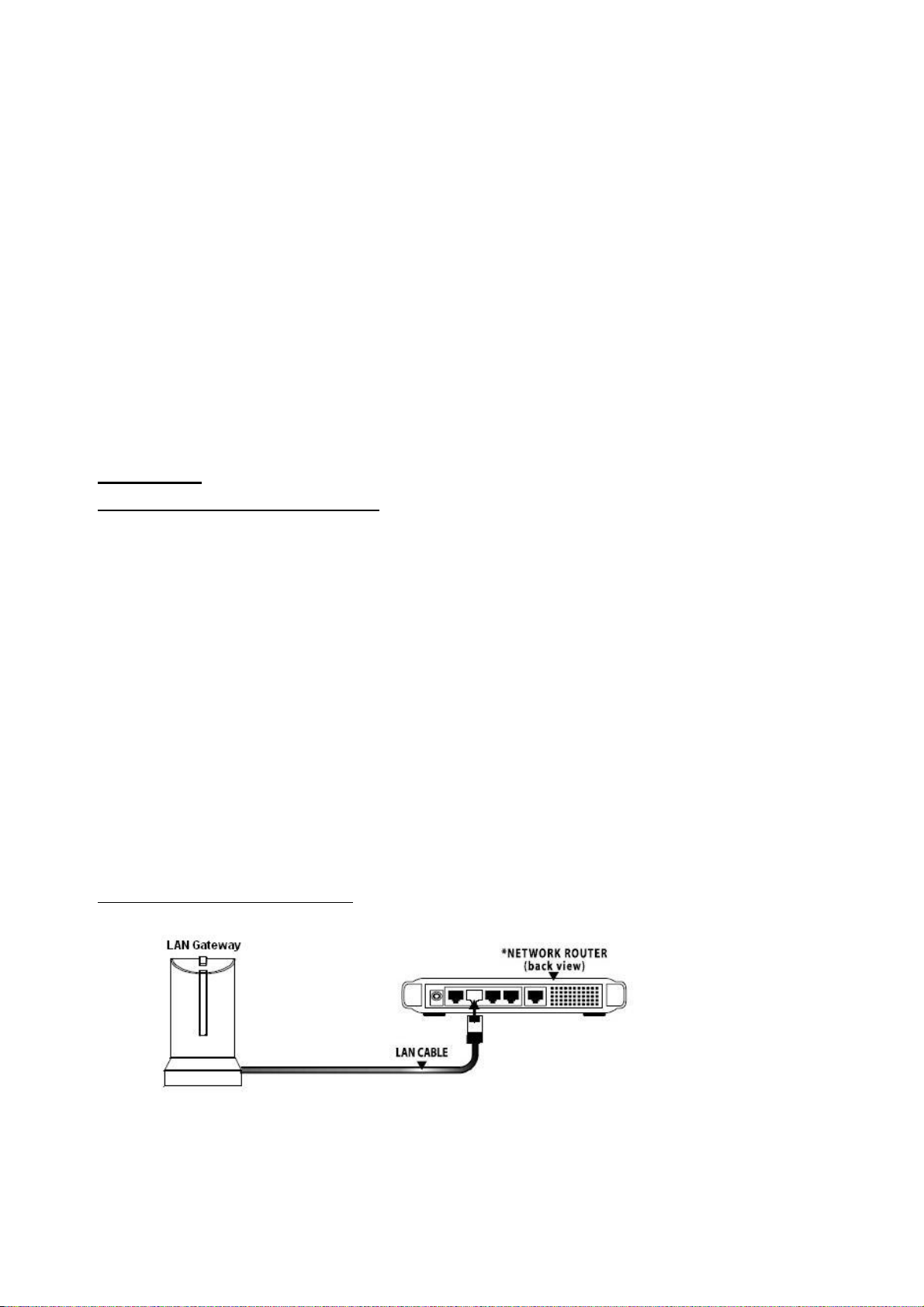
Stecken Sie das LAN-Kabel des Gateways in einen der freien Anschlüsse auf der Rückseite Ihres Routers.
(Ihr Netzwerkrouter kann anders als der auf der Abbildung dargestellte aussehen. Suchen Sie einen freien
Anschluss auf Ihrem Router und stecken Sie das beiliegende LAN-Kabel in den Anschluss).
- Verbinden Sie das 6.0V Netzteil mit der Basis des LAN-Gateways.
32
Page 34
- Legen Sie die CD in das CR-ROM-Laufwerk und speichern Sie die Programmdatei in eines Ihrer
Verzeichnisse auf Ihrer Festplatte. Führen Sie Doppelklick auf der exe-Datei aus um das Programm zu
starten.
- Unten im Fenster erscheint bei erfolgreicher Verbindung "LAN Gateway gefunden".
(Hinweis: Im Fall das „Kann LAN-Gateway nicht finden“ oder eine Fehlermeldung unten im Fenster
angezeigt wird lesen Sie bitte den Abschnitt „FEHLERBESEITIGUNG“ im Handbuch für weitere Details).
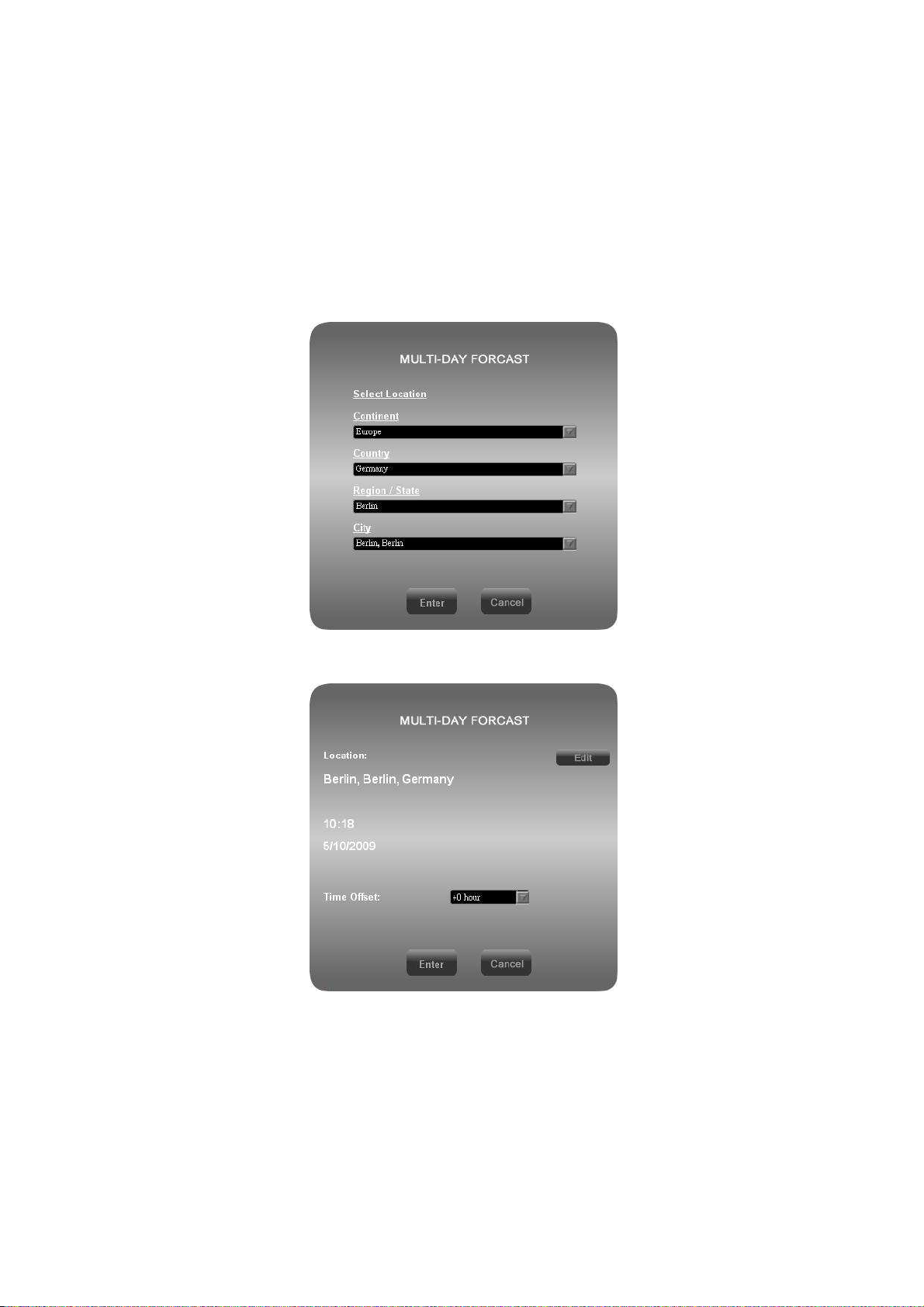
- Klicken Sie auf [BEARBEITEN] rechts von “HOME”, anschließend nochmals auf [BEARBEITEN] und gehen
Sie zum Menü "Stadt auswählen". Wählen Sie die gewünschte Heimatstadt aus und klicken Sie auf [Enter].
Unterhalb des Namens der Stadt wird die Ortszeit angezeigt. Im Fall das die Zeit nicht stimmt, wählen Sie „Zeit
einstellen“, um die die Zeit richtig einzustellen.
-
Klicken Sie auf [Enter] um zum Startmenü zurückzukehren. Setzen Sie diese Prozedur fort um die
Einstellung für die 4 anderen Städte vorzunehmen.
33
Page 35
-
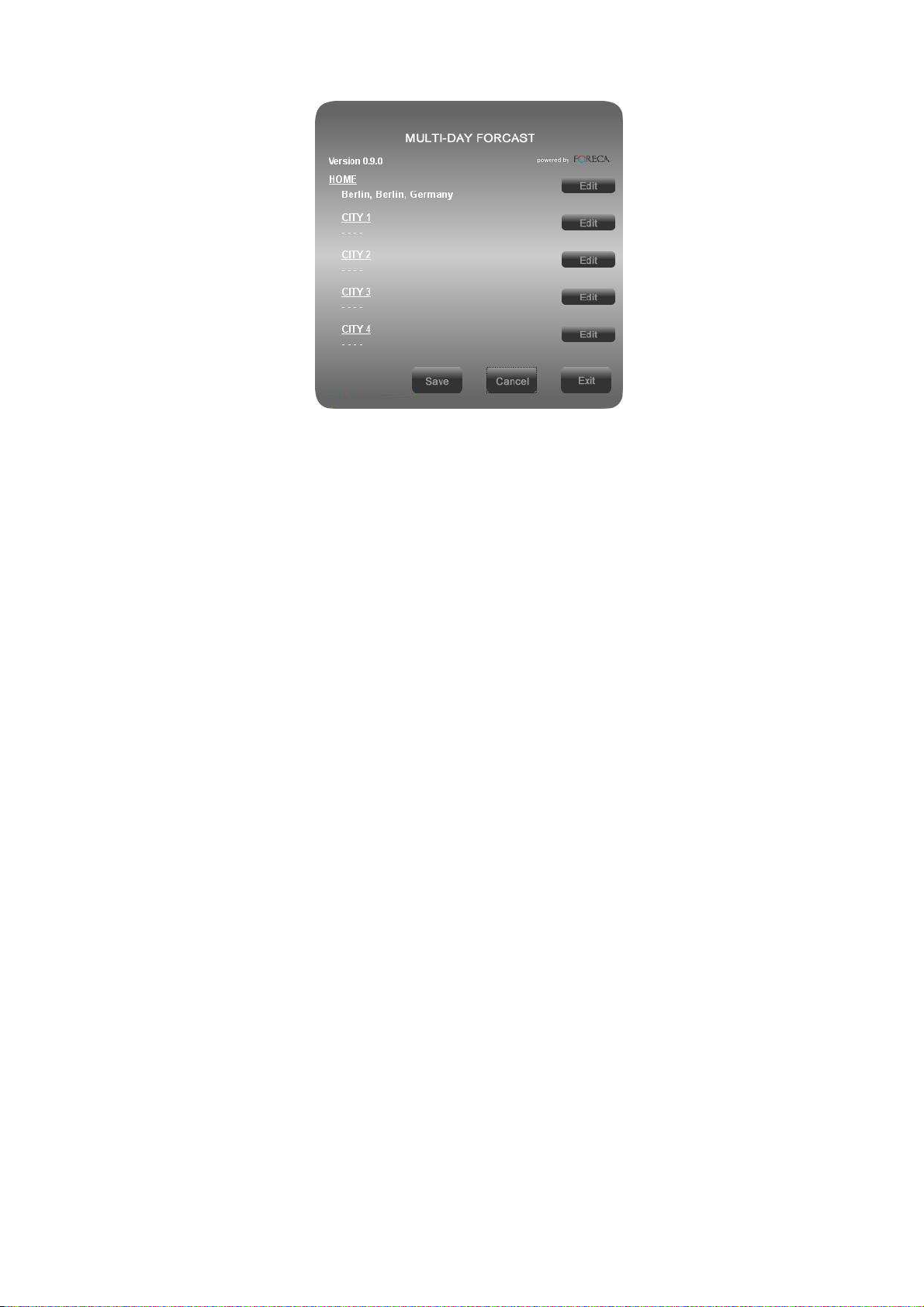
Klicken Sie nach der Einstellung auf [SPEICHERN] um die Einstellungen zu Speichern und klicken Sie auf
[BEENDEN] um das Fenster zu schließen und zu verlassen. Das LAN-Gateway wird über das Internet auf
den Server zugreifen um die Wetterdaten automatisch auf den Bilderrahmen zu übertragen.
-
Unter normalen Bedingungen blinkt die blaue Leuchtanzeige auf dem LAN-Gateway ungefähr alle 30
Sekunden auf. Wenn das Gateway Daten zum Bilderrahmen sendet, leuchtet die blaue Leuchtanzeige für
ungefähr 20 Sekunden bis 2 Minuten auf. Wenn die Leuchtanzeige alle 5 Sekunden aufblickt, lesen Sie
bitte den Abschnitt „FEHLERBESEITIGUNG“ in diesem Handbuch.
- Nachdem der Funkempfang erfolgreich durchgeführt wurde, werden im Wetteranzeigemodus die
Wetterdaten angezeigt.
- Um Ihre Heimatstadt oder die vier anderen Städte zu ändern müssen Sie das gleich PC-Programm für die
Aktualisierung und Speicherung der neu eingestellten Städte aufrufen.
- Sie können die Taste [TRANSMIT] auf dem LAN-Gateway einmal betätigen, um die Übertragung der
Wetterdaten per Funk an den Bilderrahmen zu erzwingen.
34
Page 36
BEDIENUNG
Im Menü Auswahl finden Sie 5 Anzeigemodi.
FOTO WETTER WETTER und FOTO KALENDER SETUP
Betätigen Sie die Tasten [LEFT] oder [RIGHT] um Ihre Auswahl zu treffen und [ENTER] um den ausgewählten
Anzeigemodus zu bestätigen.
FOTOMODUS
Speicher Sie Ihre Fotos (im JPEG-Format) auf Ihrem Speichermedium (USB-Stick, SD- oder MMC-Karte) und
stecken Sie dieses in den Anschluss an der Seite des Bilderrahmens. Schalten Sie diesen vorher jedoch aus.
Schalten Sie jetzt den Bilderrahmen ein und rufen Sie den Modus FOTO auf um die Fotos anzusehen.
Betätigen Sie [LEFT] / [RIGHT] um das nächste oder vorherige Foto anzusehen.
Betätigen Sie [SLIDESHOW] um die Diashow ein- oder auszuschalten.
Betätigen Sie [ZOOM IN] um das Foto heranzuzoomen (Durch mehrmaliges Drücken wird das Foto wieder in
seiner Originalgröße angezeigt).
Betätigen Sie [ROTATE] um das Foto zu drehen.
Um das Zeitintervall und den Übergangseffekt der Diashow einzustellen müssen Sie den Modus SETUP für die
Einstellung aufrufen.
Betätigen Sie [Enter] um zwischen dem Modus Foto und Foto mit hervorgehobenem Wetter ihres Heimatortes
umzuschalten.
(Foto mit hervorgehobenem Wetter)
35
Page 37
Wetter von Heimatstadt hervorheben.
- Wetterbericht für Heute, Aktuelle Temperatur, Vorhersage der Höchst- und Mindesttemperatur und Ortszeit.
WETTERMODUS
7-Tage-Vorhersage anzeigen
1) Wettervorhersage für Heute.
2) Wettervorhersage für die nächsten 6 Tage.
3) Vorhersage der Höchst- und Mindesttemperatur für die nächsten 6 Tage.
4) Aktuelle Temperatur in °C oder °F.
5) Vorhersage der Höchst- und Mindesttemperatur für Heute.
6) Funksignalindikator - Bleibt an, wenn das Funksignal erfolgreich vom LAN-Gateway empfangen wurde.
7) Ortszeit für ausgewählte Stadt (Uhr wird automatisch über das Internet synchronisiert).
8) Name der Stadt.
Betätigen Sie die Taste [Right] um die Anzeige „Heutiges Wetter“ aufzurufen.
Betätigen Sie die Taste [Up] oder [Down] um eine Stadt auszuwählen.
Betätigen Sie die Taste [SLIDESHOW] um den Modus Diashow für die Wetteranzeige ein- oder auszuschalten.
36
Page 38
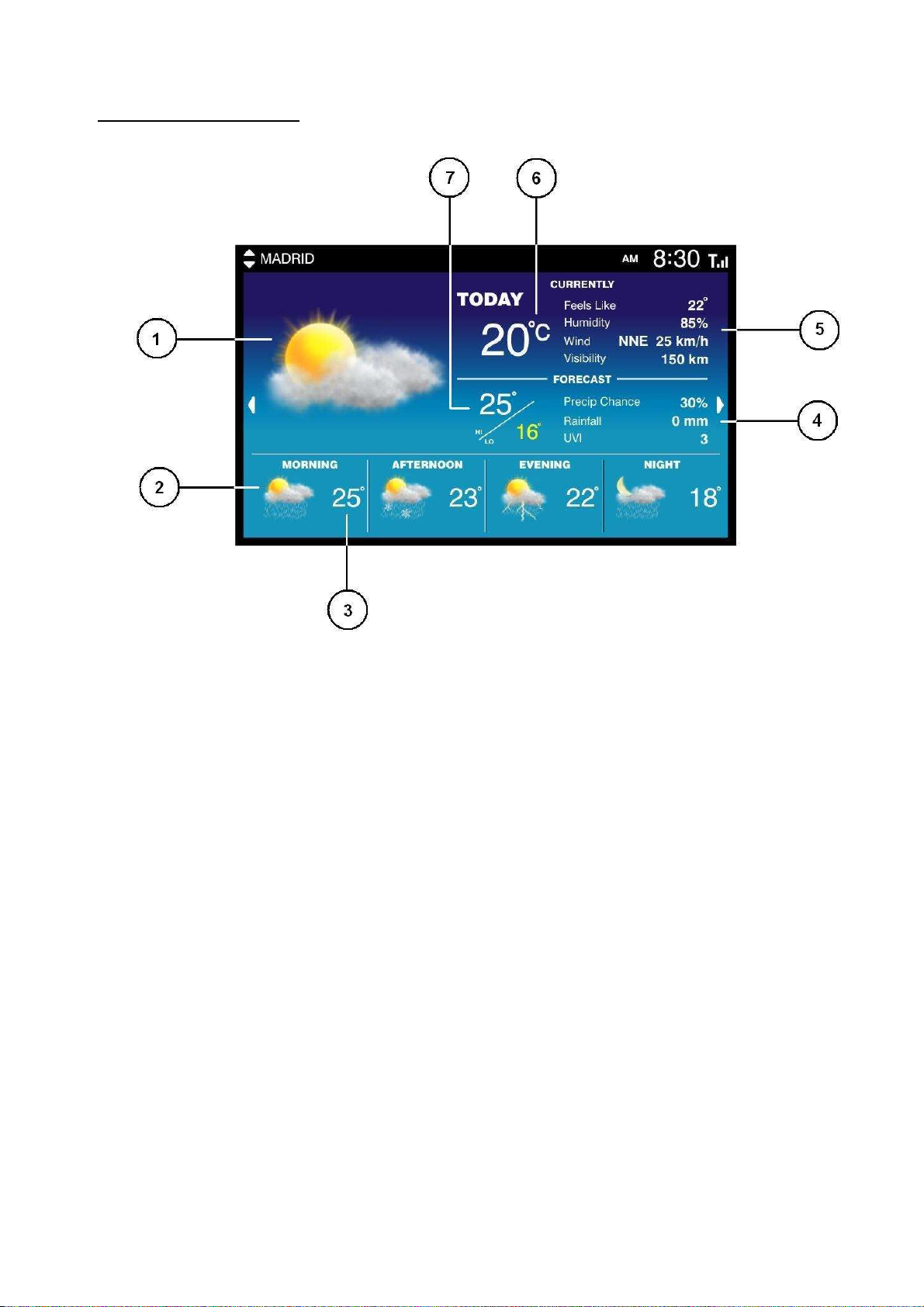
Wetteranzeige für Heute
1) Wettervorhersage für Heute.
2) Heutige Wettervorhersage für Vormittag / Nachmittag / Abend / Nacht.
3) Heutige Temperaturvorhersage für Vormittag / Nachmittag / Abend / Nacht.
4) Vorhersage für Heute:
- Niederschlagswahrscheinlichkeit in %
- Niederschlagsvorhersage
- Maximale UVI-Vorhersage (von 1 bis 15)
5) Aktuelle Werte von Heute:
- Aktuelle Empfindungstemperatur
- Aktuelle Luftfeuchtigkeit
- Aktuelle Windgeschwindigkeit und -richtung
- Aktuelle Sicht
6) Aktuelle Temperatur
7) Vorhersage der Höchst- und Mindesttemperatur für Heute.
Betätigen wiederholt Sie die Taste [Right] um die 6-Tage-Wetteranzeige aufzurufen.
Betätigen Sie die Taste [Left] um zur vorherigen Wetteranzeige zurückzukehren.
Betätigen Sie die Taste [Up] oder [Down] um eine Stadt auszuwählen.
Betätigen Sie die Taste [SLIDESHOW] um den Modus Diashow für die Wetteranzeige ein- oder auszuschalten.
37
Page 39
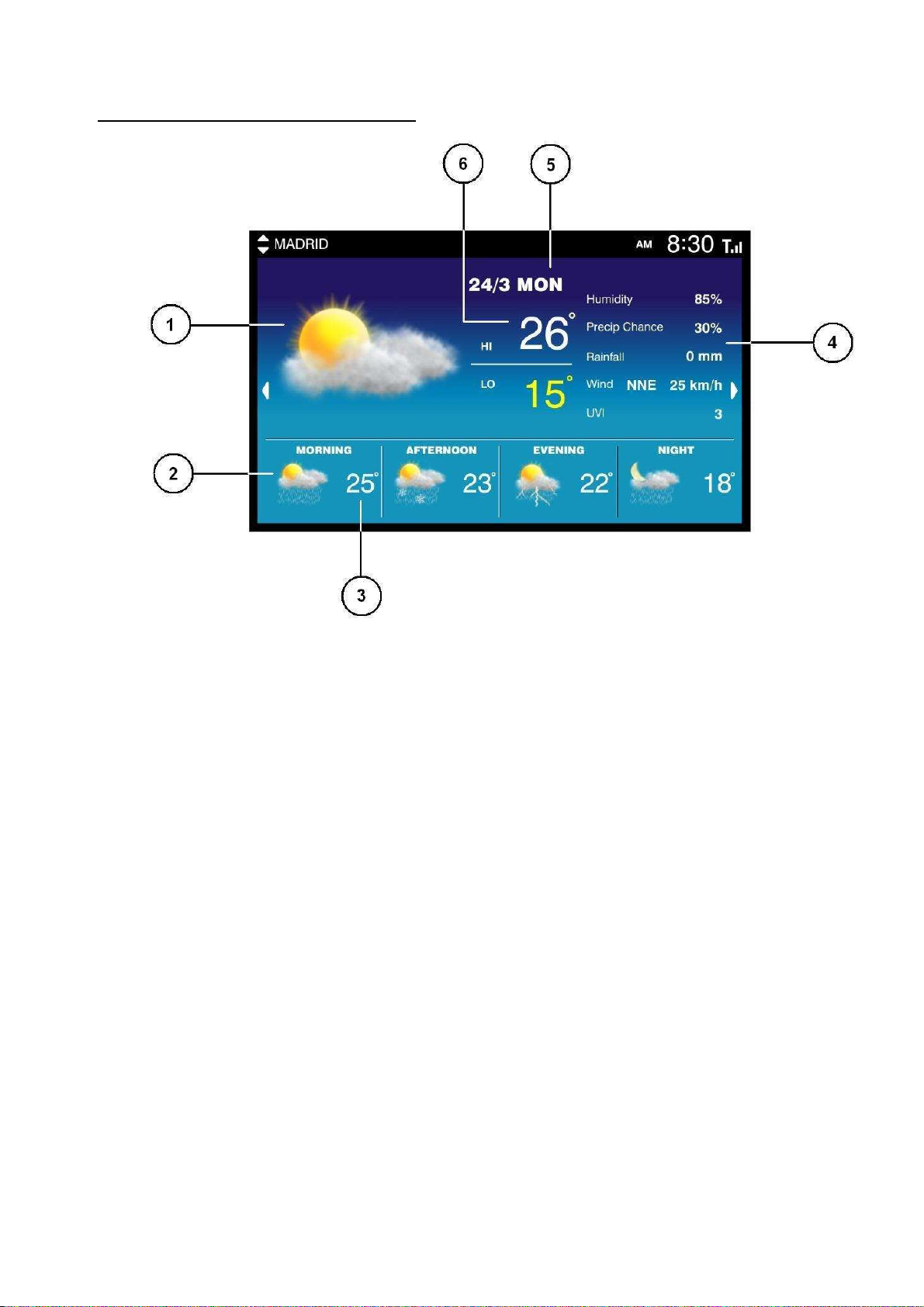
Wetteranzeige für die nächsten 6 Tage
1) Wettervorhersage für den Tag.
2) Wettervorhersage für Vormittag, Nachmittag, Abend und Nacht.
3) Temperaturvorhersage für Vormittag, Nachmittag, Abend und Nacht.
4) Vorhersagen:
- Luftfeuchtigkeit
- Niederschlagswahrscheinlichkeit in %
- Niederschlagsvorhersage
- Windgeschwindigkeit und -richtung
- Maximale UVI-Vorhersage (von 1 bis 15)
5) Datum und Wochentag
6) Vorhersage Höchst- und Mindesttemperatur
Betätigen Sie die Taste [Right] um die Wetteranzeige für den nächsten Tag aufzurufen.
Betätigen Sie die Taste [Left] um zur vorherigen Wetteranzeige zurückzukehren.
Betätigen Sie die Taste [Up] oder [Down] um eine Stadt auszuwählen.
Betätigen Sie die Taste [SLIDESHOW] um den Modus Diashow für die Wetteranzeige ein- oder auszuschalten.
38
Page 40
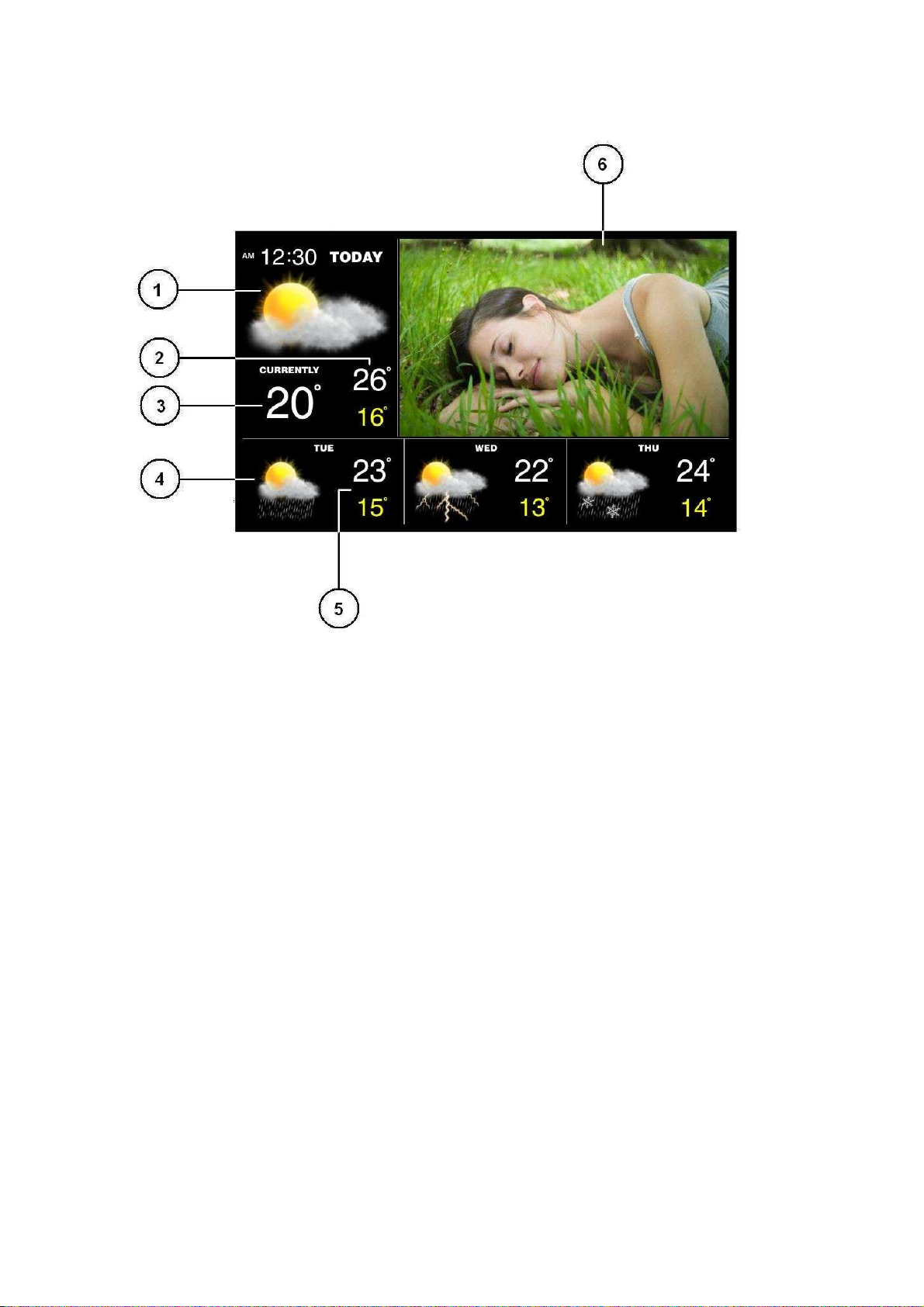
WETTER- UND FOTOMODUS
1) Wettervorhersage für Heute in der Heimatstadt.
2) Vorhersage der Höchst- und Mindesttemperatur für Heute in der Heimatstadt.
3) Aktuelle Temperatur in der Heimatstadt.
4) Wettervorhersage der nächsten 3 Tage für die Heimatstadt.
5) Vorhersage der Höchst- und Mindesttemperatur der nächsten 3 Tage für die Heimatstadt.
6) Fotos
KALENDERMODUS
Betätigen Sie die Tasten [LEFT] / [RIGHT] um den Kalender des vorherigen oder nächsten Monats aufzurufen.
Betätigen Sie die Tasten [UP] / [DOWN] um den Kalender des vorherigen oder nächsten Jahres aufzurufen.
Um den Kalender einzustellen rufen Sie bitte den SETUP-Modus auf.
39
Page 41

SETUP-MODUS
Betätigen Sie die Tasten [UP]/[DOWN] um zu Ihrer Einstellposition zu blättern. Betätigen Sie die Tasten
[LEFT]/[RIGHT] um die Einstellung zu wählen und betätigen Sie die Taste [ENTER] um die Einstellung zu
bestätigen.
Sprache: Sie können zwischen Englisch, Deutch und Französisch wählen.
Zeitinterwall Wetterdiashow: Wählen Sie zwischen 5 s, 10 s, 20 s und 30 s für den Foto-Diashow-Modus.
Zeitinterwall Foto-Diashow: Wählen Sie zwischen 3 s, 5 s, 15 s, 1 min, 15 min und 1 h für den
Übergangseffekt: Wählen Sie den Übergangseffekt für den Foto-Diashow-Modus aus.
Anzeige-Modus: Wählen Sie den Foto-Anzeigemodus aus (Kino, gestreckt, abschneiden).
Ein/Aus-Timer 1 – Ein: Stellen Sie die 1. Zeit im Format HH:MM für das automatische Einschalten ein:
Ein/Aus-Timer 1 - Aus: Stellen Sie die 1. Zeit im Format HH:MM für das automatische Ausschalten ein:
Ein/Aus-Timer 2 - Ein: Stellen Sie die 2. Zeit im Format HH:MM für das automatische Einschalten ein:
Ein/Aus-Timer 2 - Aus: Stellen Sie die 2. Zeit im Format HH:MM für das automatische Ausschalten ein:
Foto-Diashow-Modus.
aktivieren oder deaktivieren.
aktivieren oder deaktivieren.
aktivieren oder deaktivieren.
aktivieren oder deaktivieren.
(Um Energie zu sparen, können Sie festlegen, wann der Bilderrahmen
automatisch während des Tages ein- oder ausgeschaltet werden soll, indem
Sie die Ein/Aus-Timer 1 oder 2 verwenden.
Helligkeit: Wählen Sie die Helligkeit des Displays von 1 bis 16 aus.
Kontrast: Wählen Sie den Kontrast des Displays von 1 bis 16 aus.
Sättigung: Wählen Sie die Sättigung des Displays von 1 bis 16 aus.
Kalenderanzeigeformat: Wählen Sie zwischen den Formaten Tag/Monat oder Monat/Tag.
Zeitformat: Wählen Sie zwischen dem 24- und 12-Stundenformat.
Wecker: Stellen Sie die Uhrzeit des Weckers ein und aktivieren/deaktivieren Sie den
Wecker.
Drahtloser Empfang: Automatisch - standardmäßiger Funkempfangsmodus.
Jetzt suchen - Sucht sofort nach dem LAN-Gateway.
Temperatureinheit: Wählen Sie zwischen °C und °F.
Niederschlagseinheit: Wählen Sie zwischen Millimeter und Zoll.
Einheit der Windgeschwindigkeit:Wählen Sei zwischen km/h, m/s, Knoten und Meilen pro Stunde.
Einheit der Sichtweite: Wählen Sie zwischen Kilometer und Meilen.
40
Page 42

FEHLERBESEITIGUNG
1) Im PC-Programmfenster erscheint die Meldung: „Kann Zeit/Sommerzeit nicht vom Server abrufen“.
-
Stellen Sie sicher, dass der PC mit dem Internet verbunden ist. Versuchen Sie einige Webseiten aufzurufen,
um sicher zu sein.
-
Der Server kann überlastet sein. Bitte warten Sie und versuchen Sie es nach einigen Minuten noch einmal.
- Überprüfen Sie, ob das LAN-Kabel richtig am LAN-Anschluss von Ihrem Router (oder Ihrem
Netzwerkserver) richtig eingesteckt ist.
-
Wenn Ihr Router von einem Server gesteuert wird oder wenn Sie das LAN-Gateway direkt an einen
LAN-Anschluss von einem Server anstelle eines Routers anschließen möchten, kann es erforderlich sein,
dass der Administrator des Servers Ihnen den Zugang zum LAN-Gateway, LAN und Internet konfigurieren
muss. Bitte fragen Sie den Administrator Ihres Servers für die erforderliche Einrichtung.
- Falls MAC-Adressen Ihren Router oder Netzwerkserver steuern, müssen Sie alle nachfolgend genannten
MAC-Nummer eingeben und den Internet-Zugang für jede MAC-Device freigeben.
00-50-C2-A5-E0-01
00-50-C2-A5-E1-00
00-50-C2-A5-E1-01
00-50-C2-A5-E1-02
- Sie können maximal 4 LAN-Gateways an den gleichen Router oder Netzwerkserver anschließen.
2) Blaue Leuchtanzeige auf dem LAN-Gateway:
a) Am LAN-Gateway gibt es ein alle 30 Sekunden aufblinkendes Licht.
- Dieses bedeutet, dass das Gateway eingeschaltet ist und normal arbeitet.
b) Das Licht leuchtet für einen längeren Zeitraum (zwischen 20 Sekunden und 2 Minuten) auf.
- Dieses bedeutet, dass das LAN-Gateway Wetterdaten zum Bilderrahmen überträgt. Dieses ist normal.
c) Das Licht am LAN-Gateway blinkt einmal alle 5 Sekunden auf.
- Dieses bedeutet, dass das LAN-Gateway nicht mit Ihrem Router verbunden ist oder das LAN-Kabel
beschädigt ist.
- Sollte diese Situation fortbestehen, überprüfen Sie bitte die Verbindung des LAN-Kabels am Gateway und
Ihrem Router.
d) Das Licht am LAN-Gateway blinkt zweimal alle 5 Sekunden auf.
- Dieses bedeutet, dass das Gateway mit Ihrem Router verbunden ist, aber erhält keine IP-Adresse.
-
Wenn diese Situation fortbesteht, überprüfen Sie bitte Ihre Router-Einstellung und stellen Sie sicher, dass
DHCP aktiviert ist und freie IP-Adressen verfügbar sind.
e) Das Licht am LAN-Gateway blinkt dreimal alle 5 Sekunden auf.
-
Dieses bedeutet, dass das Gateway eine IP-Adresse erhalten hat, aber nicht den Domainnamen des
41
Page 43

Servers abfragen kann. Dieses bedeutet, dass Ihr Router keine Information über den Domainnamen des
Servers hat. Diese Situation ist äußerst selten.
-
Stellen Sie sicher, dass ihr Router mit dem Internet verbunden ist.
f) Das Licht am LAN-Gateway blinkt viermal alle 5 Sekunden auf.
- Das Gateway kann die Wetterdaten nicht vom Server abrufen.
- Stellen Sie sicher, dass der Firewall des Routers keinen Web-Zugang vom Gateway blockiert hat.
- Der Server kann überlastet sein. Bitte warten Sie und wenn die Situation fortbesteht schalten Sie das
Gateway aus und wieder ein.
3) Im PC-Programmfester wird „LAN-Gateway gefunden“ angezeigt und das LAN-Gateway funktioniert
einwandfrei (z.B. die Leuchtanzeige blinkt alle 30 Sekunden auf), aber der Bilderrahmen empfängt
weiterhin keine Wetterdaten vom LAN-Gateway. Versuchen Sie die Entfernung zwischen dem
Bilderrahmen und das LAN-Gateway zu reduzieren und wiederholen Sie die Setup-Prozedur,
beschrieben im Handbuch, noch einmal. Hindernisse oder eine Wand zwischen den Einheiten
verkürzen die effektive Reichweite. Stellen Sie den Bilderrahmen nicht in der Nähe von Metall oder
Elektrogeräten wie Fernsehen, Computer oder WiFi-Systemen auf, da diese die Funkverbindung
zwischen LAN-Gateway und Bilderrahmen stören.
4)
Es gibt eine Netzausfallüberbrückung, die die Stromversorgung des Bilderrahmens für ungefähr 1
Stunde im Fall von Stromausfall sicherstellen kann. Nach 1 Stunde wird der Bilderrahmen komplett
abgeschaltet und Sie müssen die Funk-Synchronisation mit dem LAN-Gateway entsprechend dem
Ablauf, beschrieben im Handbuch, neu vornehmen.
5)
Wenn die Infrarot-Fernsteuerung auch auf kurzen Entfernungen vor dem Bilderrahme nicht funktioniert,
ist die Batterie in der Infrarot-Fernsteuerung wahrscheinlich leer. Legen Sie eine neue CR2025-Batterie
entsprechen der auf der Rückseite der Infrarot-Fernsteuerung angegebenen Polarität ein.
6)
Der USB-Anschluss an der Seite des Bilderrahmens darf nicht als Stromquelle oder Ladegerat für
USB-Geräte, außer USB-Sticks, benutzt werden. Die zusätzlich bereitgestellte elektrische Leistung
kann den Empfang und die Leistung des Bilderrahmens beeinflussen und diesen zurücksetzen. Wir
haften nicht für Schäden am Bilderrahmen, die sich auf diese Umstände zurückführen lassen.
HÄUFIG GESTELLTE FRAGEN
Muss ich meinen Bilderrahmen an einen Computer anschließen?
A. Nein
Der Bilderrahmen verbindet sich per Funk mit dem LAN-Gateway. Er wird niemals mit einem Kabel mit dem LAN-Gateway
oder Ihrem Computer verbunden.
42
Page 44

Funktioniert des LAN-Gateway mit einer Wählverbindung (Telefonmodem)?
A. Nein.
Das LAN-Gateway erfordert eine Hochgeschwindigkeits-Internetverbindung (Breitband).
Wie häufig werden die Wetterdaten auf meiner Haupteinheit aktualisiert?
A. Die Wettervorhersagedaten werden automatisch, ca. alle sechs Stunden, aktualisiert und die aktuellen Wetterdaten
werden alle Stunde aktualisiert.
Wenn meine Internetverbindung zusammenbricht, verliere ich dann meine Wetterdaten auf der Anzeige?
A. Nein.
Die Vorhersagedaten werden in regelmäßigen Intervallen aktualisiert und die Daten bleiben erhalten bis neue Daten
empfangen wurden. Wenn das Gateway seine Verbindung zum Internet verliert, werden die Daten erneut aktualisiert, wenn
die Verbindung wieder hergestellt ist.
Wie beeinflusst das LAN-Gateway die Geschwindigkeit meiner Internetverbindung?
A. Das LAN-Gateway benutzt sehr kleine Netzwerk-Datenpakete und sollte keine merkbare Auswirkung auf Ihre
Internetverbindung haben.
Brauche ich einen drahtlosen Router?
A. Nein.
Sie brauchen keinen drahtlosen Router. Das LAN-Gateway braucht einfach nur mit dem beiliegenden Netzwerkkabel an
Ihren Netzwerk-Router oder Ihren DSL-Router verbunden werden. Der Bilderrahmen kommuniziert drahtlos mit dem
LAN-Gateway und nicht über Ihr Netzwerk.
BATTERIE-ENTSORGUNG
Tauschen Sie die Batterie nur durch eine Batterie gleichem oder gleichwertigen Typs, der von Hersteller
empfohlen wird, aus. Bitte entsorgen Sie alte, defekte Batterien entsprechend der Gesetzgebung auf
umweltfreundliche Weise.
TECHNISCHE DATEN
Auflösung der Anzeige: 800 x 480 Pixel
Speicher: Unterstützt USB-Sticks (bis zu 32 GB), SD- und MMC-Karten (bis zu 32 GB).
Fotoformat: Unterstützt JPEG-Format.
Funkübertragung: bis 10 m in freiem Bereich, Frequenzband MHz.
Infrarot-Fernsteuerung: Übertragungsabstand bis zu 1 m.
Stromversorgung: 5.0V Netzteil für Bilderrahmen (beiliegend).
6.0V Netzteil für LAN-Gateway (beiliegend).
Eine CR2025-Batterie für Infrarot-Fernsteuerung (beiliegend).
Programm-CD: Kompatibel mit Windows 2000, XP und Vista.
43
Page 45
Gebrauchte Elektro-und Elektronikgeräte dürfen gemäß europäischer Vorgabe nicht mehr zum unsortierten
Siedlungsabfall gegeben werden. Sie müssen getrennt erfasst werden. Das
weist auf die Notwendigkeit der getrennten Sammlung hin.
Symbol der Abfalltonne auf Rädern
Helfen auch Sie mit beim Umweltschutz und sorgen dafür, dieses Gerät, wenn Sie es nicht
wollen, in die hierfür vorgesehenen Systeme der Getrenntsammlung zu geben.
In Deutschland sind Sie gesetzlich verpflichtet, ein Altgerät einer von unsortierten Siedlungsabfall getrennten
Erfassung zuzuführen. Die öffentlich-rechtlichen Entsorgungsträger (Kommunen) haben hierzu Sammelstellen
eingerichtet, an denen Altgeräte
aus privaten Haushalten ihres Gebietes für Sie kostenfrei entgegengenommen werden. Möglicherweise holen
die rechtlichen Entsorgungsträger die Altgeräte auch bei den privaten
Bitte informieren Sie sich über ihren lokalen Abfallkalender oder bei Ihrer Stadt- oder Ihrer
über die in Ihrem Gebiet zur Verfügung stehenden Möglichkeiten der Rückgabe oder Sammlung von Altgeräten.
Haushalten ab.
mehr weiter nutzen
Gemeindeverwaltung
Xeecom ApS
Denmark
www.xeecom.com
www.ventusdesign.com
Copyright Xeecom ApS
44
 Loading...