

Page 1
–
KANALVERLAUF MAX/MIN
WLAN-Farbwetterstation mit
professionellem 5-in-1-Sensor
Modell: C6070A
Benutzerhandbuch
Page 2

Page 3
INHALTSVERZEICHNIS
EINFÜHRUNG
1
ÜBERSICHT
1
KONSOLE
1
LCD-ANZEIGE
2
DES DRAHTLOSEN 5-IN-1-WETTERSENSORS
2
INSTALLATION UND INBETRIEBNAHME
3
DES DRAHTLOSEN 5-IN-1-WETTERSENSORS
3
KONSOLE STARTEN
5
KOPPLUNG VON DRAHTLOSEM 5-IN-1-WETTERSENSOR & KONSOLE
6
KOPPLUNG ZUSÄTZLICHER DRAHTLOSER SENSORE UND KONSOLEN
(OPTIONAL)
6
EINRICHTEN
6
WEATHER-UNDERGROUND-ACCOUNT ERSTELLEN
6 6
WEATHERCLOUD-ACCOUNT ERSTELLEN
8
EINRICHTEN DER WLAN-VERBINDUNG
9
DIE VERBINDUNG ZUM WETTERSERVER HERSTELLEN
10
VOREINSTELLUNG IN DER WEBOBERFLÄCHE
11
IHRE WETTERDATEN IM WUNDERGROUND ANSEHEN
11
IHRE WETTERDATEN IN DER WETTERWOLKE ANSEHEN
12
FIRMWARE-UPDATE
12
ANDERE EINSTELLUNGEN & FUNKTIONEN DER KONSOLE
13
WIND
16
WETTERINDEX
16
WETTERVORHERSAGE
17
LUFTDRUCK
17
REGENFALL
18
MAX / MIN DATENSATZ
18
VERLAUFSDATEN DER LETZTEN 24
STUNDEN
19
WETTERALARM-EINSTELLUNG
19
WARTUNG
BATTERIEWECHSEL
20
REINIGUNG DES REGENSAMMLERS 20
REINIGUNG DES HYGRO-THERMOSENSORS DES DRAHTLOSEN 5-IN-1SENSORS
20
20
SPEZIFIKATION
21
KONSOLE
21
DRAHTLOSER 5-IN-1-SENSOR
23
WETTERSERVER-ACCOUNT ERSTELLEN & WLAN-VERBINDUNG
AUSRICHTUNG DES DRAHTLOSEN 5-IN-1-SENSORS NACH SÜDEN 14
EINSTELLUNG DER ALARMZEIT 14
AKTIVIERUNG DER ALARM- UND TEMPERATURVORALARMFUNKTION 15
20
VORSICHTSMASSNAHMEN
Page 4
1
EINFÜHRUNG
BARO SENSOR REFR ESH RESET
EINHEIT WI-FI-FI
KANALVERLAUF MAX/MI N
Vielen Dank, dass Sie sich für eine WLAN-Wetterstation mit 5-in-1-Profisensor entschieden haben. Dieses System
sammelt und lädt automatisch genaue und detaillierte Wetterdaten auf die Weather-Underground- und
Weathercloud-Website - den berühmten Wetterdienst, der es Wetterbeobachtern ermöglicht, ihre lokalen
Wetterdaten mit automatisierten, persönlichen Wetterstationen (PWS) hochzuladen - auf denen Sie Ihre
Wetterdaten frei abrufen und hochladen können. Dieses Produkt bietet professionellen Wetterbeobachtern oder
ernsthaften Wetterliebhabern robuste Leistung mit einer Vielzahl an Optionen und Sensoren. Sie erhalten Ihre
eigene lokale Prognose, MAX-/ MIN-Werte, Summen und Mittelwerte für nahezu alle Wettervariablen ohne PC.
Diese Wetterstation, die Temperatur-, Feuchtigkeits-, Wind- und Regendaten überträgt, welche zu einer
Sensoranordnung von maximal 7 Einheiten hinzugefügt werden können, überträgt Ihre Temperatur und
Feuchtigkeitswerte an die Konsole. Beide Sensoren sind für eine einfache Installation komplett montiert und
kalibriert. Sie senden Daten mit einer niedrigen Funkfrequenz an die Konsole aus einer Entfernung von bis zu 150
m/450 ft (Sichtlinie).
In die Konsole ist ein Hochgeschwindigkeitsprozessor eingebettet, der die empfangenen Wetterdaten analysiert.
Diese Echtzeitdaten können über Ihren persönlichen WLAN-Router auf wunderground.com und weathercloud.net
veröffentlicht werden. Die Konsole kann auch mit dem Internet-Zeitserver synchronisiert werden, um den Zeit- und
Wetterdaten-Zeitstempel hochpräzise zu halten. Das farbige LCD-Hintergrunddisplay zeigt informative
Wetterdaten mit erweiterten Funktionen, wie z.B. Hoch-/ Niedrigalarm, unterschiedliche Wetterindizes und MAX-/
MIN-Aufzeichnungen. Mit Kalibrierung und Mondphasenfunktion ist dieses System wirklich eine bemerkenswert
persönliche und dennoch professionelle Wetterstation für Ihre eigenen Ansprüche.
HINWEIS:
Diese Bedienungsanleitung enthält nützliche Informationen über den richtigen Gebrauch und die richtige Pflege
dieses Produktes. Bitte lesen Sie dieses Handbuch durch, um seine Funktionen vollständig zu verstehen und zu
genießen und es für den zukünftigen Gebrauch griffbereit zu halten.
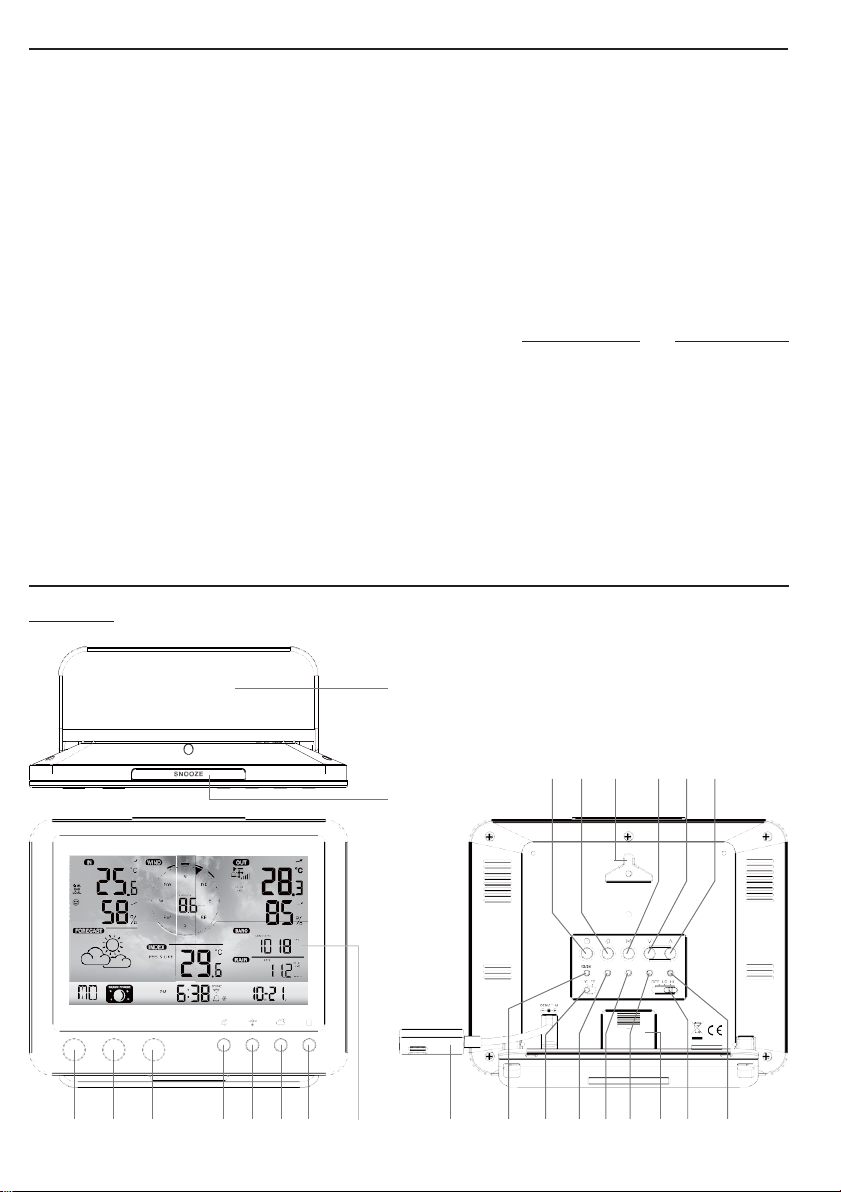
ÜBERBLICK KONSOLE
1
11 12 13 14 15 16
2
3 4 5 6 7 8 9 10 17 18 19 20 21 22 23 24 25
Page 5
2
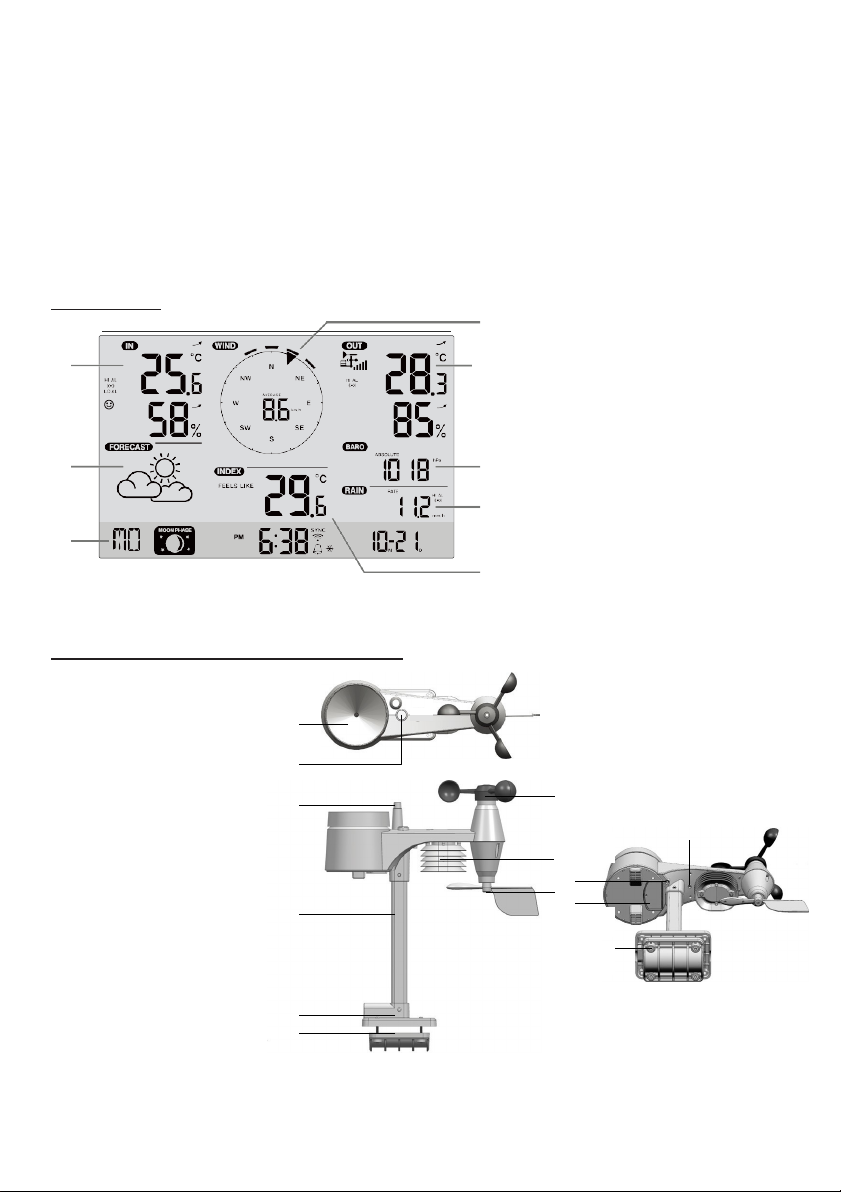
1
Tischständer
10 LCD-Display
19 [ °C / °F ]
Schiebeschalter
2
[ SNOOOZE ] Taste
11 [ CLOCK SET ] Taste
20 [ BARO UNIT ] Taste
3
[ CHANNEL ] Taste
12 [ ALARM ] Taste
21 [ SENSOR / WI-FI ]
Taste
4
[ HISTORY ] Taste
13 Wandhalterung
22 [ REFRESH ] Taste
5
[ MAX / MIN ] Taste
14 [ WARNUNG ] Taste
23 Batteriefach
6
[ WIND ] Taste
15 [ V ] Taste
24 [ OFF / LO / HI ] Taste
7
[ INDEX ] Taste
16 [ Ʌ ] Taste
25 [ RESET ] Taste
8
[ BARO ] Taste
17 Netzanschluss
9
[ Regen] Taste
18 [ 12 / 24 ] Taste
5
10
11
12
13
LCD-ANZEIGE
1
2
3
DRAHTLOSER 5-IN-1-WETTERSENSOR
1 Regensammler
2 Saldoanzeige
3 Antenne
4 Windbecher
5 Befestigungsstange
6 Strahlenschutz
7 Windfahne
8 Befestigungssockel
9 Befestigungsklammer
10 Rote LED-Anzeige
11 [ RESET ] Taste
12 Batteriefachabdeckung
13 Schrauben
1
2
3
5
4
Anzeigebereich:
1 Innen- / CH-Temperatur &
Luftfeuchtigkeit
2 Wettervorhersage
3 Zeit, Kalender & Mondphase
4 Windrichtung und -geschwindigkeit
6 5 Außentemperatur &
Luftfeuchtigkeit
7 6 Barometer
7 Niederschlag
8 Wetterindex
8
4
6
7
8
9
Page 6
3
REGENSCHUTZ
Lösen Sie die Batteriefachabdeckung an der Unterseite des Gerätes und
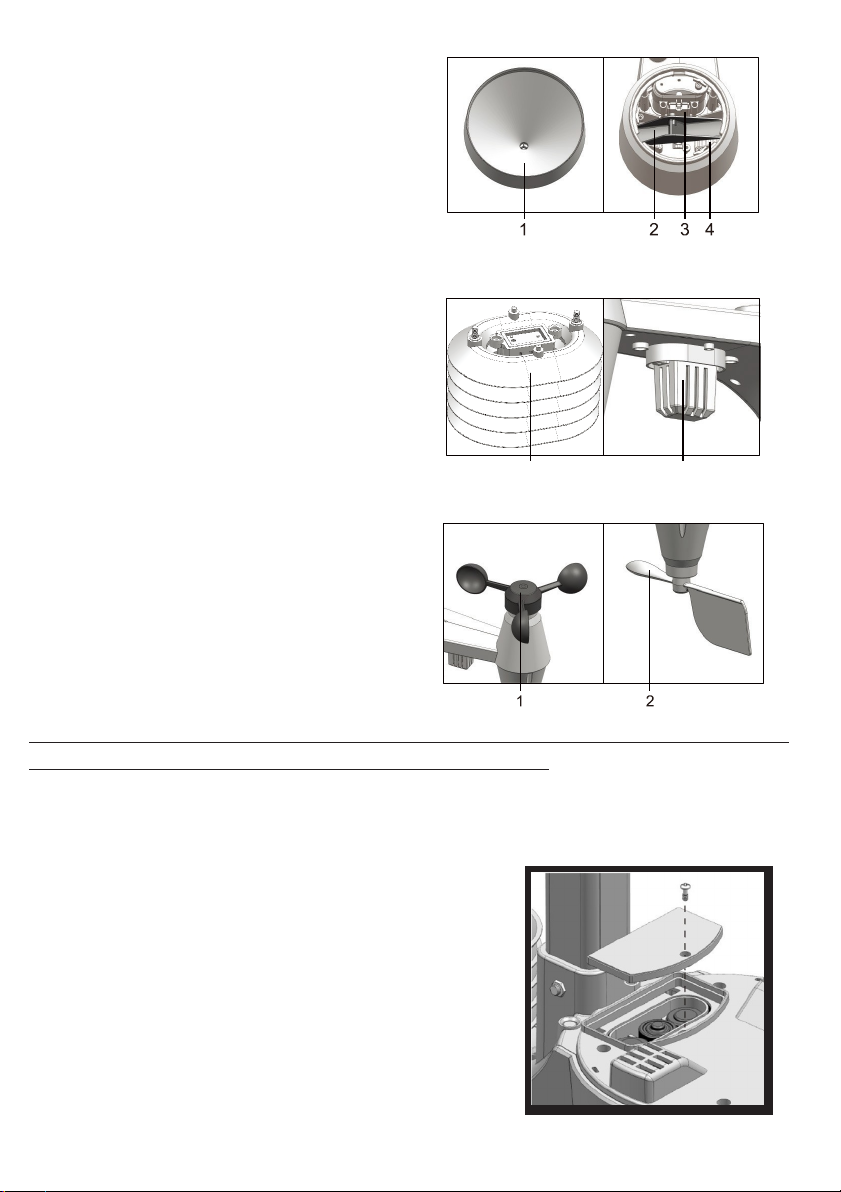
1 Regensammler
2 Kippkübel
3Regensensor
4 Ablaufbohrungen
TEMPERATUR- UND FEUCHTIGKEITSSENSOR
1 Strahlenschutz-Sensorgehäuse
2 Temperatur- und Feuchtigkeitssensor (innerhalb
des Strahlenschutzes)
1
2
WIND-SENSOR
1 Windschutzbecher (Anemometer)
2 Windfahne
INSTALLATION UND INBETRIEBNAHME INSTALLATION DES DRAHTLOSEN 5-IN-1-WETTERSENSORS
Ihr drahtloser 5-in-1-Sensor misst für Sie Windgeschwindigkeit, Windrichtung, Niederschlag, Temperatur und
Luftfeuchtigkeit. Er ist montiert und kalibriert für Ihre einfache Installation.
BATTERIEN EINLEGEN
legen Sie die Batterien gemäß der angegebenen +/- Polarität ein.
Schrauben Sie das Batteriefach fest zu.
HINWEIS:
-
Stellen Sie sicher, dass der wasserdichte Dichtungsring richtig
ausgerichtet ist, um die Wasserdichtigkeit zu gewährleisten.
- Die rote LED beginnt alle 12 Sekunden zu blinken.
Page 7
4
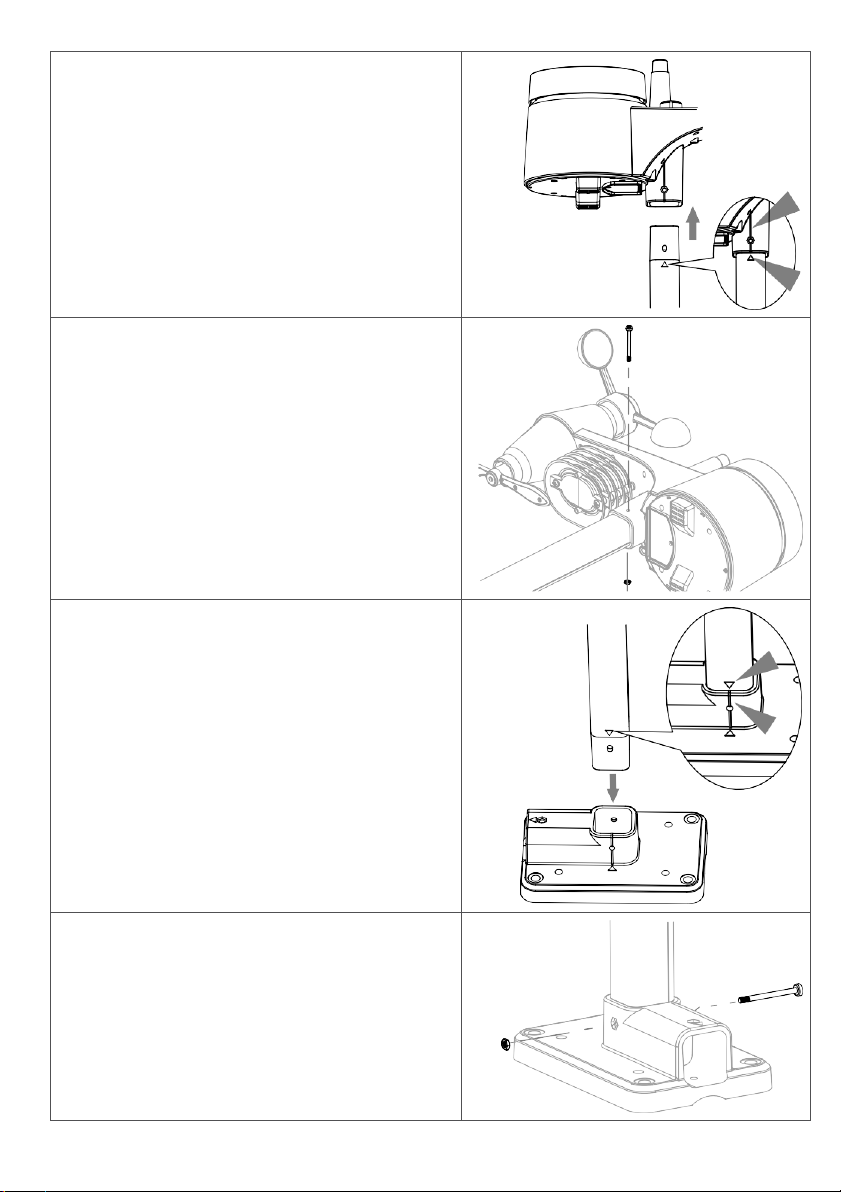
MONTAGE VON STÄNDER UND MAST
es
Setzen Sie die Mutter in das Sechskantloch am Sensor
ein, setzen Sie dann die Schraube auf der anderen
Vergewissern Sie sich, dass die Stange und der Indikator
Setzen Sie die Mutter in das Sechskantloch des Stativs
mit dem
Schritt 1
Stecken Sie die Oberseite des Mastes in das
Quadratloch des Tiefen-L-Sensors.
HINWEIS:
Vergewissern Sie sich, dass der Pol und die Anzeige d
Sensors ausgerichtet sind.
Schritt 2
Seite ein und ziehen Sie diese mit dem Schraubendreher
fest.
Schritt 3
Stecken Sie die andere Seite der Stange in das
Quadratloch des Kunststoffständers.
HINWEIS:
des Stativs ausgerichtet sind.
Schritt 4
ein, setzen Sie dann die Schraube auf der anderen
Seite ein und ziehen Sie diese
Schraubendreher fest.
Page 8
5
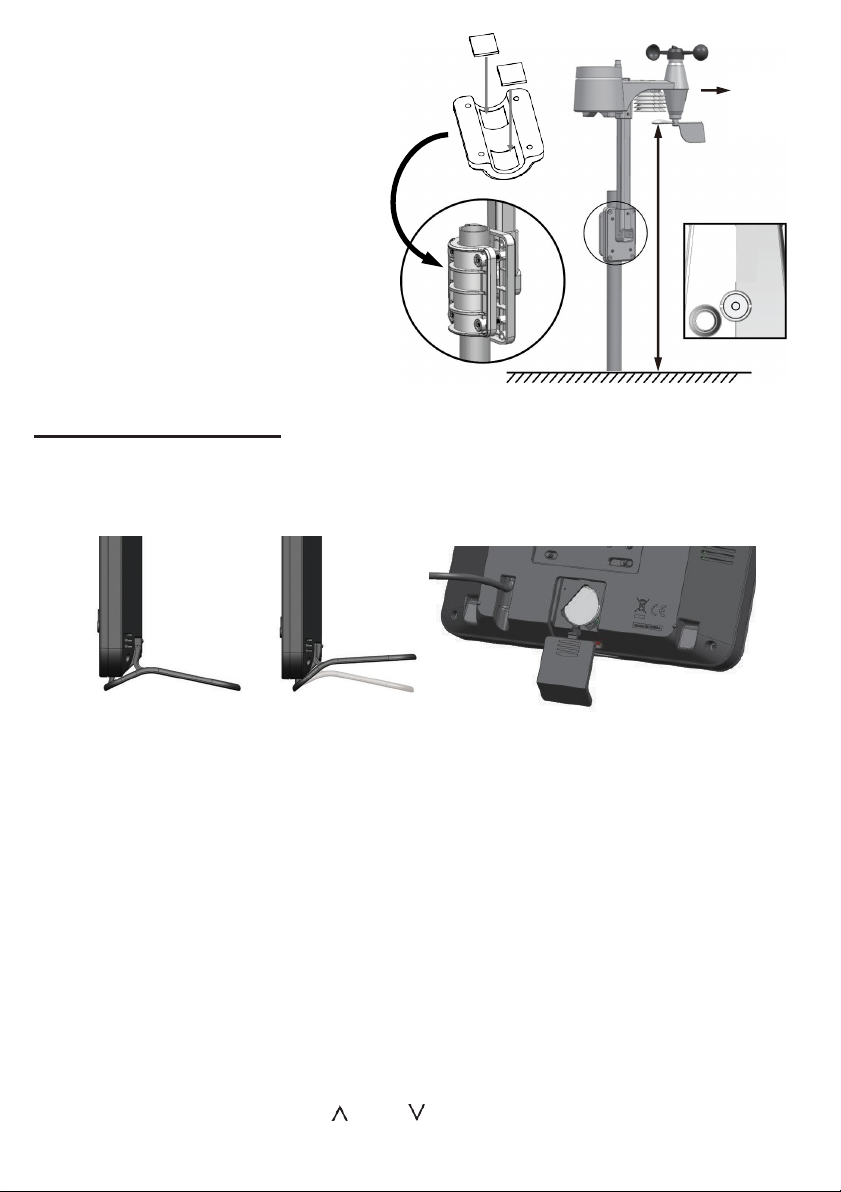
Installieren Sie den drahtlosen 5-in-1-Sensor
an einem offenen Ort ohne Hindernisse über
, um eine
Windmessung zu
Halterung (im Lieferumfang enthalten) an
Zeigen Sie
NORDEN
und um den Sensor herum
genaue Regen- und
ermöglichen. Installieren Sie den Sensor
mit dem kleineren Ende nach Norden, um
die Windrichtungsschaufel richtig
auszurichten.
Befestigen Sie den Montageständer und die
einem Pfosten oder einer Stange und lassen
Sie ihn mindestens 1,5 m über dem Boden
hängen.
Fügen Sie
Gummipuffer
hinzu, bevor Sie
die Stange
montieren
STARTEN DER KONSOLE
Ihre Konsole kann mit dem drahtlosen 5-in-1-Tiefen-L-Außensensor und mit bis zu 7 optionalen,
drahtlosen Sensoren verbunden werden. (nicht im Lieferumfang enthalten).
SETZEN SIE DIE BATTERIE EIN.
auf
1,5 m über dem
Boden
1 Entfernen Sie die Batteriefachabdeckung der Konsole.
2 Setzen Sie eine neue Knopfzellenbatterie ein.
3 Setzen Sie die Batteriefachabdeckung wieder ein.
HINWEIS:
Die Backup-Batterie kann ein Backup durchführen: Zeit & Datum, Max/Min & letzte 24 Stunden
Wetteraufzeichnungen, Alarmeinstellwerte, Offsetwert der Wetterdaten und Sensor(en) Kanalverlauf.
Der eingebaute Speicher kann ein Backup erstellen: Router-Einstellung und Wetter-Server-Einstellung
EINSCHALTEN DER KONSOLE
1 Schließen Sie das Netzteil an, um die Konsole einzuschalten.
2 Nach dem Einschalten der Konsole werden alle Segmente des LCD-Monitors angezeigt.
3 Die Konsole startet automatisch den AP-Modus.
HINWEIS:
Wenn nach dem Einstecken des Adapters keine Anzeige auf dem LCD-Display erscheint, drücken Sie die
Taste [ RESET ] mit einem spitzen Gegenstand.
LCD-DISPLAY-BETRACHTUNGSWINKEL EINSTELLEN
Drücken Sie im Normalmodus die Taste [
einzustellen, dass er an den Tischständer oder die Wandhalterung passt.
] oder [ ], um den Blickwinkel des LCD-Displays so
Page 9
6
KOPPLUNG VON DRAHTLOSEM 5-IN-1-WETTERSENSOR & KONSOLE
Nach dem Einsetzen der Batterien sucht und verbindet die Konsole automatisch den drahtlosen 5-in-1Sensor (das Antennensymbol des Sensors blinkt).
Sobald die Verbindung erfolgreich hergestellt wurde, erscheinen auf dem LCD-Display das
Antennensymbol sowie die Messwerte für Außentemperatur und -feuchtigkeit,
Windgeschwindigkeit, Windrichtung und Niederschlag.
BATTERIEWECHSEL UND MANUELLES KOPPELN DES SENSORS
Wann immer Sie die Batterien des drahtlosen 5-in-1-Sensors ausgetauscht haben, muss die
Kopplung manuell erfolgen.
1 Wechseln Sie alle Batterien im Sensor gegen neue.
2 Drücken Sie die Taste [ SENSOR / WI-FI ] auf der Konsole.
3 Drücken Sie die Taste [ RESET ] am drahtlosen 5-in-1-Sensor.
KOPPLUNG ZUSÄTZLICHER DRAHTLOSER SENSOREN & KONSOLEN (OPTIONAL)
Diese Konsole kann bis zu 7 zusätzliche drahtlose Sensoren unterstützen. Sie können die
Taste[SENSOR / WI-FI] drücken, um den Sensor des angezeigten Kanals manuell zu suchen. Sobald
Ihr Sensor verbunden ist, erscheinen die Sensor-Signalstärkeanzeige und die Wetteranzeige auf Ihrer
Konsolenanzeige.
HINWEIS:
- Die zusätzlichen drahtlosen Sensoren sind nicht im Lieferumfang enthalten.
- Diese Konsole kann verschiedene Arten von zusätzlichen drahtlosen Sensoren unterstützen, z.B.
Bodenfeuchtigkeits- und Poolsensoren. Wenden Sie sich an Ihren Händler, um weitere Informationen
zu erhalten.
WETTERSERVER-ACCOUNT ERSTELLEN & WLAN-VERBINDUNG EINRICHTEN
Die Konsole kann Wetterdaten zu Weather Underground und/ oder Weathercloud über den WLANRouter hochladen. Sie können den folgenden Schritten folgen, um Ihr Gerät einzurichten.
HINWEIS:
Die Webseiten Weather Underground und Weathercloud können sich ändern.
WEATHER-UNDERGROUND-ACCOUNT ERSTELLEN
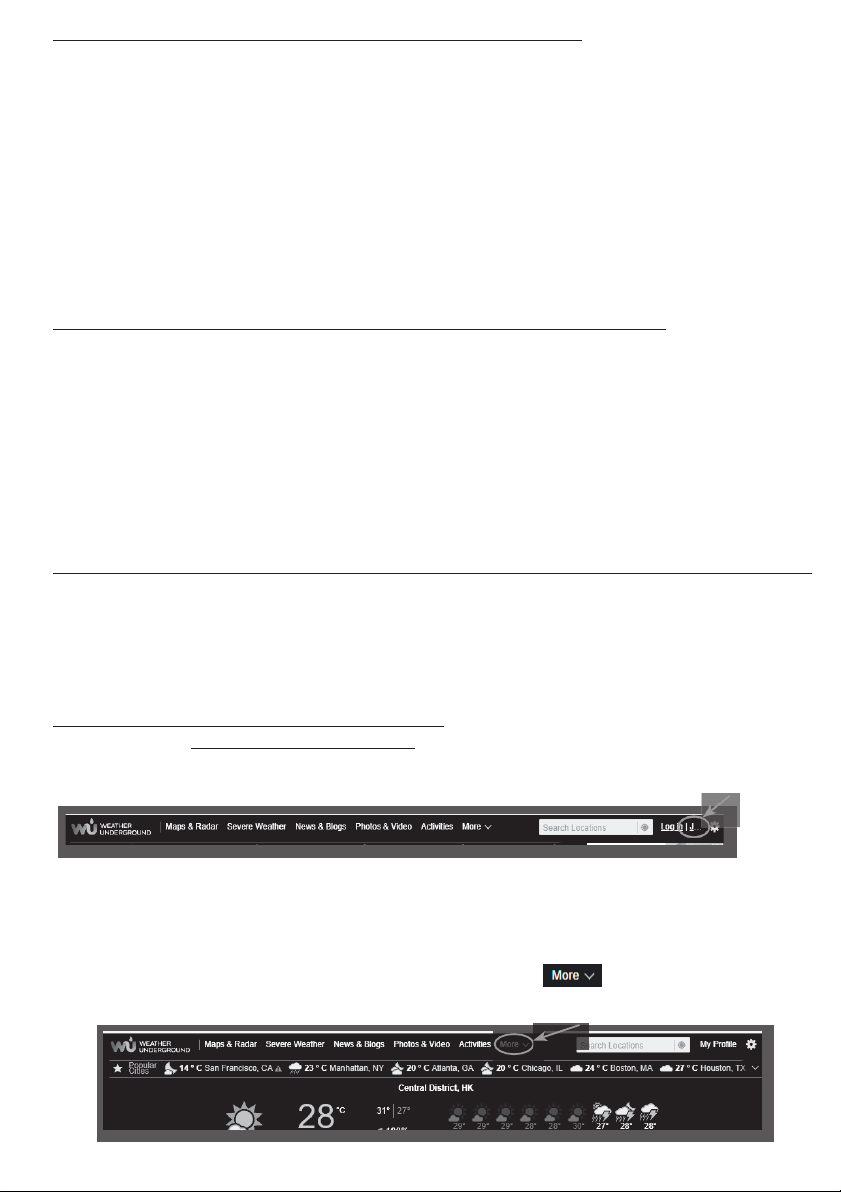
1 Klicken Sie unter https://www.wunderground.com auf „Join“ in der rechten oberen Ecke, um die
Registrierungsseite zu öffnen. Folgen Sie den Anweisungen, um Ihr Konto zu erstellen.
HINWEIS:
Verwenden Sie eine gültige E-Mail-Adresse, um Ihr Konto zu registrieren.
2 Nachdem Sie Ihr Konto erstellt und die E-Mail-Validierung abgeschlossen haben, gehen Sie bitte
zurück zur Weather-Undergound-Website. Klicken Sie oben auf „
zu öffnen, und klicken Sie auf „Add weather station“.
“, um das Dropdown-Menü
Page 10
7
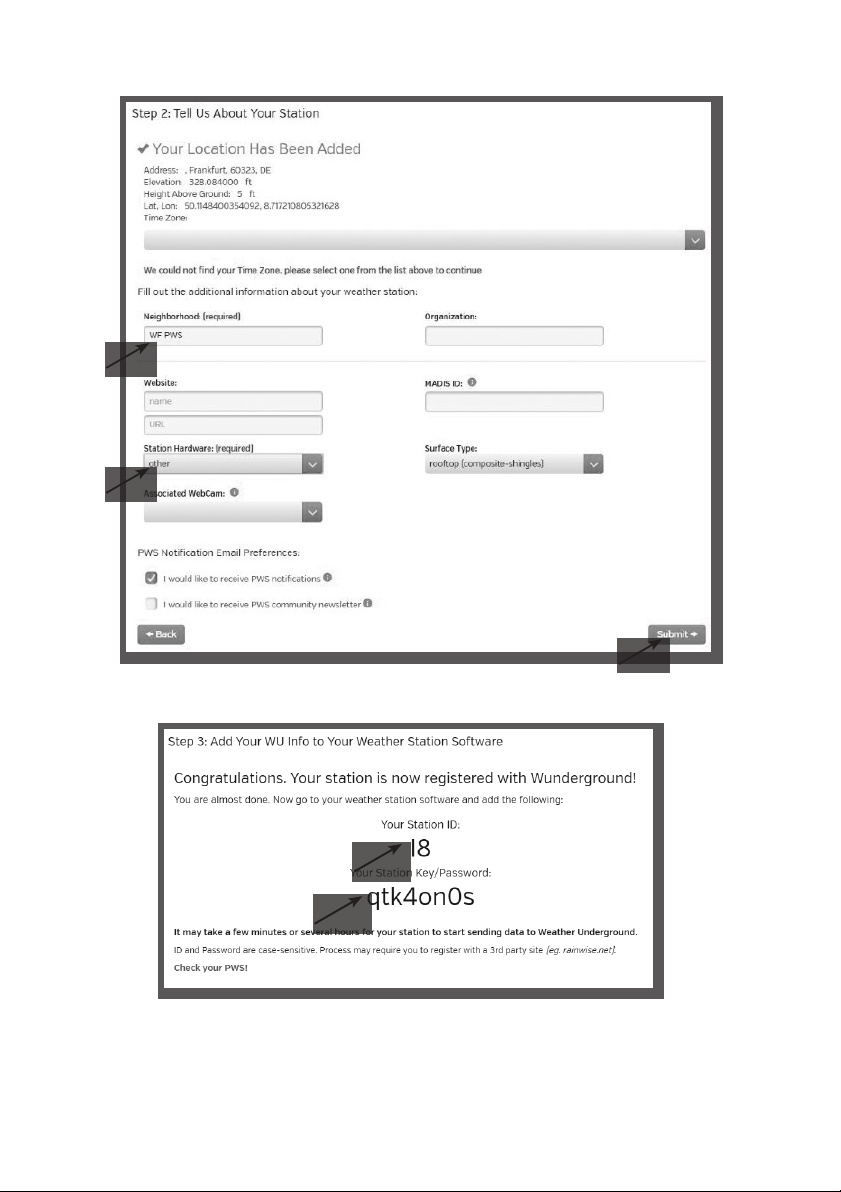
3 Befolgen Sie die Anweisungen zur Eingabe Ihrer Stationsinformationen. Geben Sie im Schritt 2 einen
Namen für Ihre Wetterstation ein und wählen Sie dann im Abschnitt „Station Hardware“ „Other“.
Wenn Sie fertig sind, klicken Sie auf „Send“, um Ihre Station-ID und Ihren Schlüssel zu erstellen.
4 Notieren Sie sich Ihre „Station-ID“ und Schlüssel/ Passwort für weitere Einrichtungen.
Page 11
8
WEATHERCLOUD-ACCOUNT ERSTELLEN
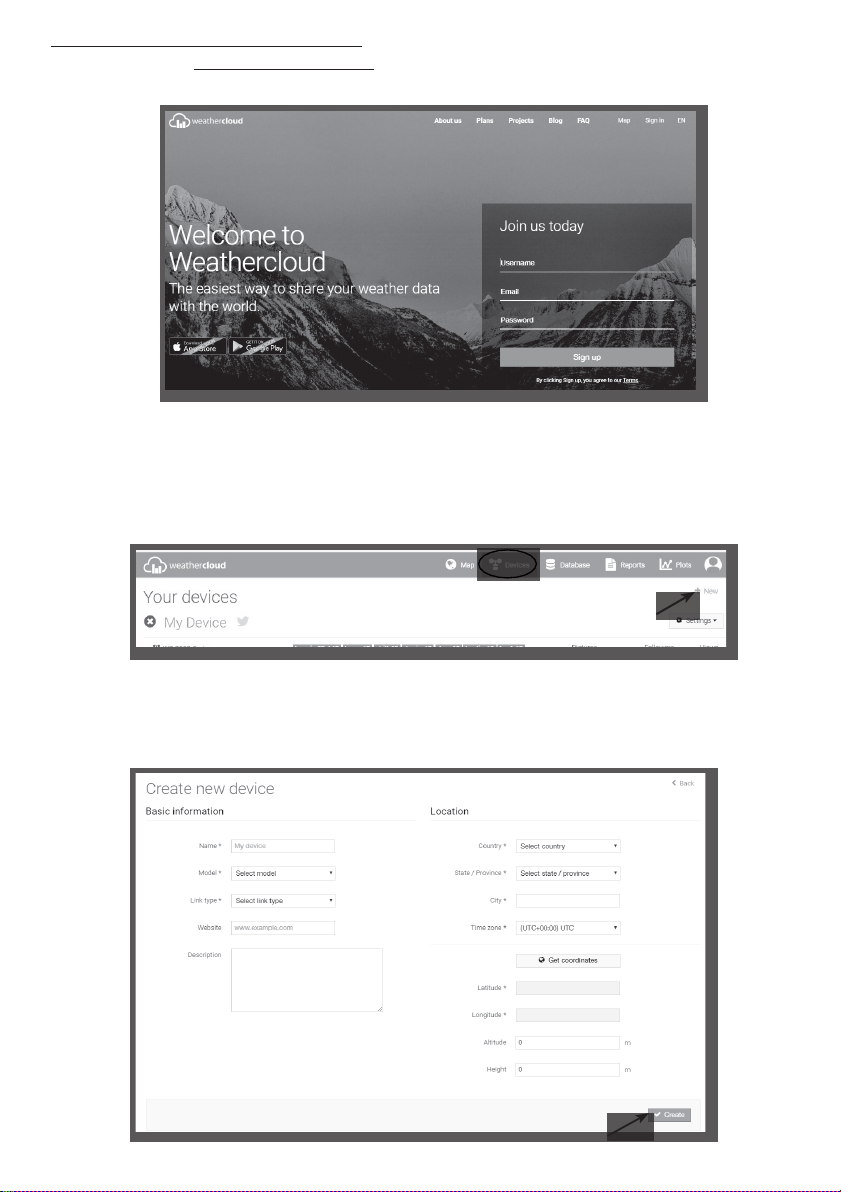
1 Geben Sie unter https://weathercloud.net Ihre Daten in den Bereich „Jetzt registrieren“ ein und
folgen Sie dann den Anweisungen.
HINWEIS:
Verwenden Sie eine gültige E-Mail-Adresse, um Ihr Konto zu registrieren.
2 Melden Sie sich bei Weathercloud an und gehen Sie dann auf die Seite „Geräte“, klicken Sie auf
„+ Neu“, um ein neues Gerät anzulegen.
3 Geben Sie alle Informationen auf der Seite „Neues Gerät erstellen“ ein. Für das Auswahlfeld
„Modell*“ wählen Sie die „W100 Serie“ unter „CCL“ aus. Wählen Sie für das Auswahlfeld
Link-Typ* das Auswahlfeld "Pro Wetterlink", nachdem Sie fertig sind, klicken Sie auf
„Erstellen“.
Page 12
9
PWS-
PWS-
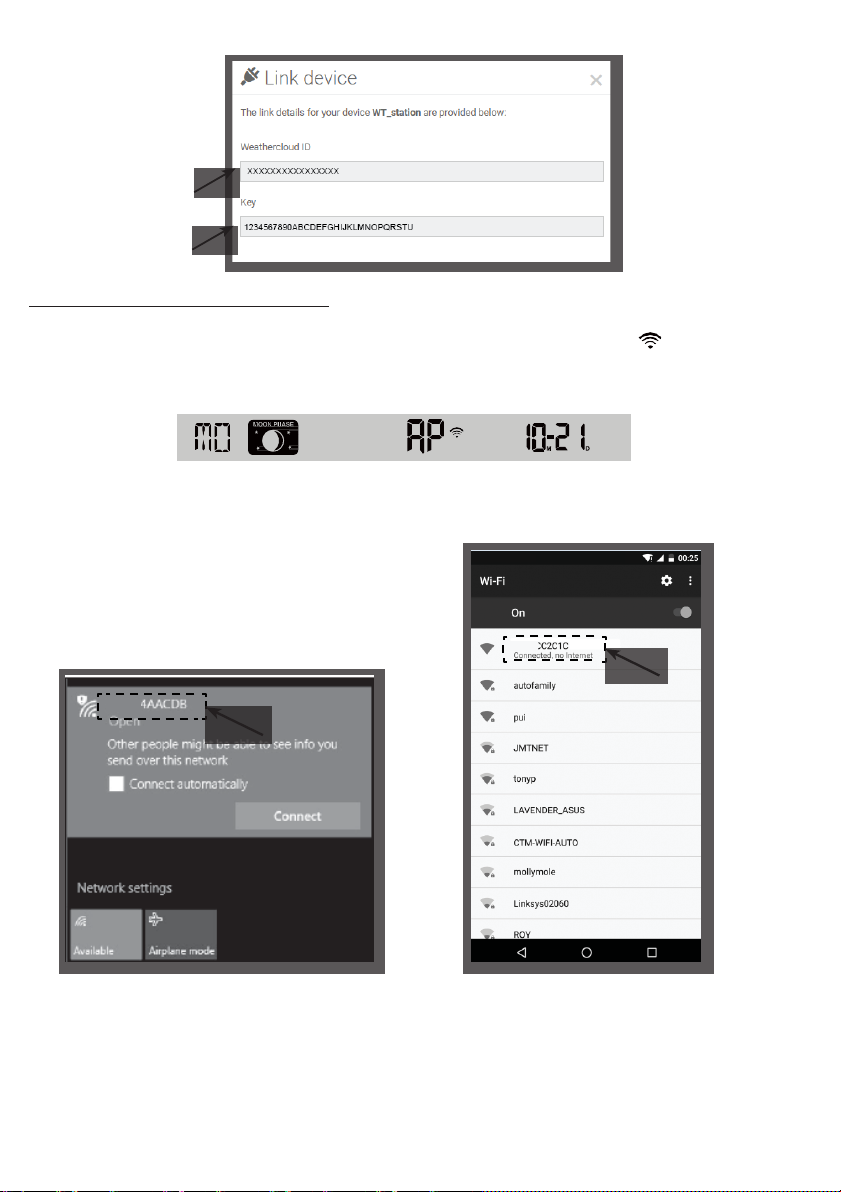
4 Notieren Sie sich Ihre ID und Ihren Schlüssel für das weitere Setup.
EINRICHTEN DER WLAN-VERBINDUNG
1 Wenn Sie die Konsole zum ersten Mal einschalten oder die Taste [ SENSOR / WI-FI ]
Sekunden
6
anzuzeigen, dass es sich
ist.
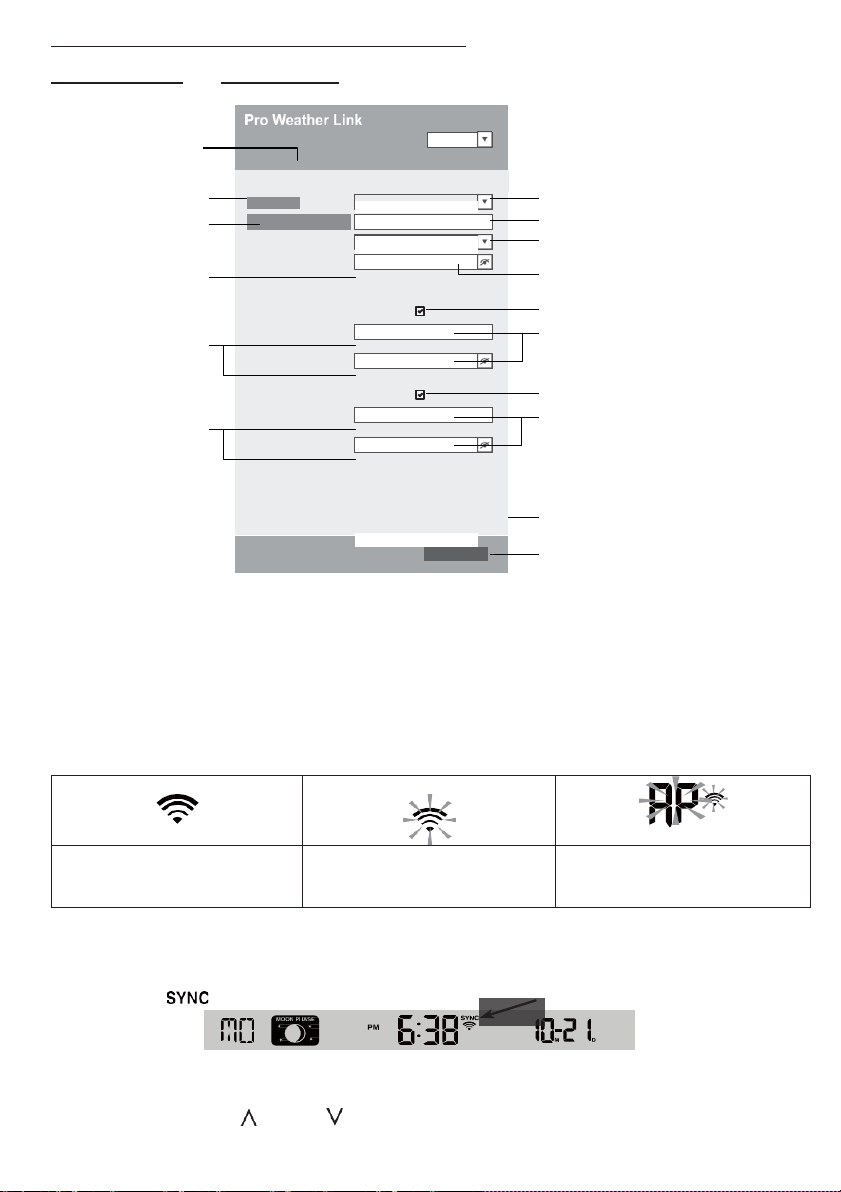
2 Verwenden Sie ein Smartphone, Tablett oder PC, um sich über WLAN mit der Konsole zu verbinden.
3 Wählen Sie im PC die WLAN-Netzwerkeinstellungen oder im Android/ iOS die Einstellung → WLAN, um die
Option auszuwählen.
SSID der Konsole: In der Liste PWS-XXXXXXXX auswählen und nach einigen Sekunden wird eine
Verbindung hergestellt.
lang gedrückt halten
im AP-Modus (Access Point)
, zeigt das Konsolen-LCD „AP“ und das „
befindet
und für die WLAN-Einstellungen bereit
im Normalmodus
“-Symbol an, um
PC:WLAN-Netzwerkschnittstelle Android WLAN-Netzwerkschnittstelle
4 Geben Sie nach der Verbindung die folgende IP-Adresse in die Adressleiste Ihres Internetbrowsers ein,
um auf die Weboberfläche der Konsole zuzugreifen:
HINWEIS:
- Einige Browser behandeln 192.168.1.1.1 als Suche. Stellen Sie also sicher, dass Sie den „http://“-Header
angeben.
- Empfohlene Browser sind z.B. die neueste Version von Chrome, Safari, Edge, Firefox oder Opera.
http://192.168.1.1
Page 13
10
DIE VERBINDUNG ZUM WETTERSERVER HERSTELLEN
herzustellen.
******
SET
Search
ROUTER_A
WDw124
IPACIR23Wc
nist.time.gov
Apply
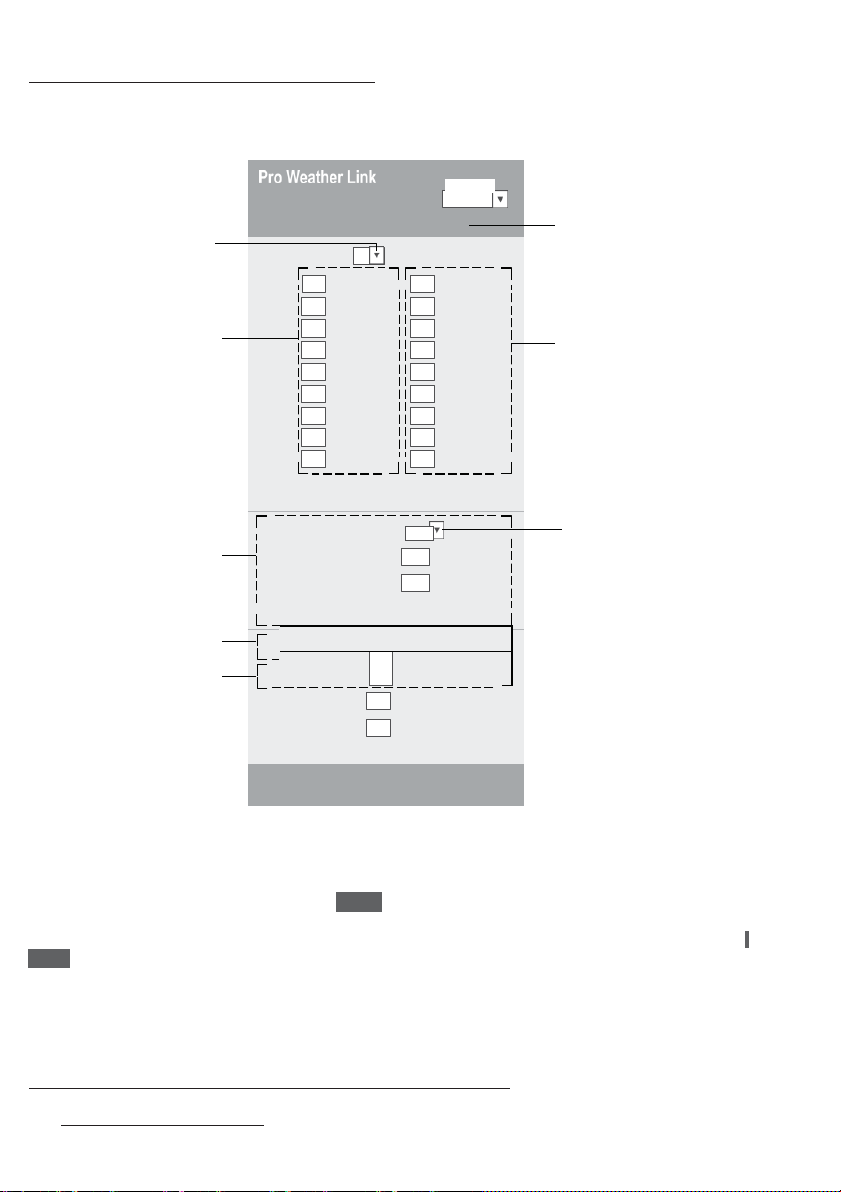
Geben Sie die folgenden Informationen in die untenstehende Seite "SETUP" der Weboberfläche ein. Wenn Sie
Wunderground.com oder Weathercloud.net nicht nutzen wollen, kreuzen Sie die Kontrollkästchen nicht an.
Drücken Sie das Symbol
„SETUP“ zur SETUP-
Drücken Sie diese Taste, um den Router
zu durchsuchen.
Drücken Sie diese Taste, um das
manuelle Hinzufügen des Routers zu
ermöglichen.
Anmerku ng zur Passwortaufzeichnung
(wenn Sie das Passwort eingegeben
haben)
Aktuelle ID und aufgezeichneter Schlüssel
Seite
(falls vorhanden)
Aktuelle ID und aufgezeichneter Schlüssel
(falls vorhanden)
UP ADVANCED
WiFi Router setup
Router:
Add Router
Security Type:
Rout er-Pass word
Weather server setup
Server-URL:
Wunderground
Station-ID:
Station-
Schlüssel:
Weathercloud
Station-ID:
Station-
Schlüssel:
Dr ücken Sie diese Taste, um die Einstellung abzuschli eßen.
SETUP-Seite
Mac-Adresse 00:0E:C6:00:07:07:10
Zeitse rver-Einrichtung
Funktion Firmware-Version: 1.00 WiFi
Firmware-V ersion: 1 .00
Sprac he: Englisch
WAP2
******
******
Wählen Sie den WLAN-Router (SSID) aus, mit dem Sie sich
verbinden möchten.
Geben Sie die SSID manuell ein, wenn sie nicht in der
Liste i st.
Wählen Sie den Sicherheitstyp des Routers aus
(normalerweise WAP2).
Router-Passwort (leer lassen, wenn ungeschützt)
Aktivieren Sie dieses Kontrollkästchen, um den Upload auf
Weather Underground zu bestätigen.
Neue Station-ID und Station-Schlüssel eingeben, di e
von Weather Underground zugewiesen wurden.
Aktivieren Sie dieses Kontrollk ästchen, um den Upload zu
Weathercloud zu bestätigen.
Neue Station-ID und Station-Schlüssel eingeben, die
von Weathercloud zugewiesen wurden.
Zeitserver auswählen
HINWEIS:
- Wenn die WLAN-Einrichtung abgeschlossen ist, nimmt Ihr PC oder Handy die standardmäßige WLAN-Verbindung
wieder auf.
- Während des AP-Modus können Sie die Taste [ SENSOR / WI-FI ] 6 Sekunden lang gedrückt halten, um
den AP-Modus zu stoppen, und die Konsole stellt Ihre vorherige Einstellung wieder her.
STATUS DER WLAN-VERBINDUNG
Nachfolgend finden Sie den Status des WLAN-Symbols auf dem Konsolen-LCD:
Stabil: Die Konsole ist in
Verbindung mit dem WLAN-Router.
Blinkt: Die Konsole versucht, eine
Verbindung zum WLAN-Router
Blinkt: Konsole befindet sich derzeit im
AP (Access Point)-Modus.
ZEITSERVER-VERBINDUNGSSTATUS
Nachdem die Konsole eine Verbindung zum Internet hergestellt hat, wird sie versuchen, sich mit dem InternetZeitserver zu verbinden, um die UTC-Zeit zu erhalten. Sobald die Verbindung erfolgreich hergestellt wurde und die
Zeit der Konsole aktualisiert wurde, erscheint das Symbol „ “ auf der LCD-Anzeige.
Zeitzone: Um die Zeit Ihrer Zeitzone anzuzeigen, stellen Sie die Zeitzone im Einstellmodus UHR von '00'
(Standard) auf Ihre Zeitzone (z.B. 08 für Hongkong) um.
1 Halten Sie die Taste [ CLOCK SET ] 2 Sekunden lang gedrückt, um in den Zeiteinstellmodus zu gelangen.
2 Drücken Sie die Taste [ ºC
CLOCK SET ] gedrückt, um zu bestätigen und den EInstellmodus zu verlassen. Weitere Informationen zu
anderen Einstellungen für die Konsole finden Sie in dem Abschnitt UHR EINSTELLEN des Handbuchs.
] oder [ ºC ], um Ihre Zeitzone zu wählen, und halten Sie dann die Taste [
Page 14
11
Die Zeit wird automatisch täglich um 12:00 Uhr und 24:00 Uhr mit dem Internet-Zeitserver synchronisieren. Sie
1.00)
keit:
Aktuelle Verstärkung: 0,75
Reichweite: 0.5 ~ 1.5(Standard:
Englisch
Abschnitt zur
Drucks
Einstellungseinheit
können auch die Taste [REFRESH] drücken, um die Internetzeit innerhalb von 1 Minute manuell zu erhalten.
VOREINSTELLUNG IN DER WEBOBERFLÄCHE
Drücken Sie die Taste „ADVANCED“ oben in der Weboberfläche, um auf die Seite mit den erweiterten
Einstellungen zuzugreifen. Diese Seite ermöglicht es Ihnen, die Kalibrierdaten der Konsole einzustellen und
anzuzeigen, außerdem können Sie die Firmware hier aktualisieren (nur auf der PC-Plattform verfügbar).
Einstellungseinhe
it auswählen
Abschnitt zur
Kalibrierung der
Temperatur
Kalibrierung
des
Abschnitt zur
Kalibrierung der
Regenmessung
Abschnitt zur
Kalibrierung der
Windmessung
Innen
bereic h
Außenb
ereich
CH 1
CH 2
CH 3
CH 4
CH 5
CH 6
CH 7
Bereich: -20.0 ~ 20.0oC
-36 0 ~ 36 0oF (Standard: 0.0)
Einstell bereich:
** Abhängig vom Typ des Außensensors
Funktion Firmware-Version: 1.00
WiFi Firmware-Version: 1.00
Sprac he:
EINRICHTUNG ADVANCED
o Luftf eucht igkeit
Temperatur
Aktuell er Offset: 1
Aktuell er Offset: -9
Aktuell er Offset: 2
Aktuell er Offset: 3
Aktuell er Offset:
1,2
Aktuell er Offset: 0,2
Stroma usgleich: -
20.1
Stroma usgleich: 11
5 Stroma usgleich:
0.2
Absolutdr uck-Offset:
Relat ivdruck Offset:
Regenfall:
Steigerung der
Windgeschwindig
**Windrichtung:
** UV-Strahlung:
ADVANCED-Seite
% %.
Aktuell er Offset: 5
Aktuell er Offset:
10
Aktuell er Offset: 5
Aktuell er Offset: 2
Aktuell er Offset: 2
Aktuell er Offset: 5
Aktuell er Offset: 3
Aktuell er Offset: 10
Aktuell er Offset: -
3
Bereich: -20 ~ 20
(Standard: 0)
hpa
Druck
-800 ~ 800hPa / -23.62 ~ 23.62inHg / -601.5 ~ 601.5mmHg
Aktuell er Offset:
-3
(Standard: 0)
Aktuell er Offset:
10
(Standard: 0)
Aktuelle Verstärkung: 0,85
Reichweite: 0.5 ~ 1.5(Standard:
1.00)
Aktuell er Offset: 2o
Bereich: -10 ~ 10(Standard:
0o) Aktuelle Verstärkung:
1,1
Reichweite: 0.01 ~ 10(Standard: 1.00)
Drücken Sie das Symbol „ADVANCED“
für die erweiterten Einstellungen
Abschnitt zur
Kalibrierung der
Luftfeuchtigkeit
auswählen
KALIBRIERUNG
1 Der Benutzer kann den Offset- und Verstärkungswert für verschiedene Messparameter eingeben oder ändern,
während die aktuellen Offset- und Verstärkungswerte neben den entsprechenden Feldern angezeigt werden.
2 Sobald Sie fertig sind, drücken Sie die Taste
Der aktuelle Offset-Wert zeigt den vorherigen Wert, den Sie eingegeben haben. Wenn Sie ihn ändern möchten,
geben Sie einfach den neuen Wert in das Feld ein. Der neue Wert wird gültig, sobald Sie die Taste drücken.
Apply
Symbol auf der SETUP-Seite.
Apply
auf der SETUP-Seite
HINWEIS:
Eine Kalibrierung der meisten Parameter ist nicht erforderlich, mit Ausnahme des Relativdrucks, der auf
Meereshöhe kalibriert werden muss, um Höheneffekte zu berücksichtigen.
IHRE WETTERDATEN IN WEATHER UNDERGROUND ANSEHEN
Um die Live-Daten Ihrer Wetterstation in einem Webbrowser (PC- oder Mobilversion) anzuzeigen, besuchen Sie
bitte http://www.wunderground.com und geben Sie dann Ihre „Station-ID“ in das Suchfeld ein. Ihre Wetterdaten
werden auf der nächsten Seite angezeigt. Sie können sich auch in Ihr Konto einloggen, um die aufgezeichneten
Daten Ihrer Wetterstation anzuzeigen und herunterzuladen.
Page 15
12
Sie können auch die App „WunderStation“ für das Apple iPad verwenden, um sich mit Ihrer eigenen
Wetterstation anzumelden und die Live-Daten anzuzeigen.
WunderStation
ANZEIGEN IHRER WETTERDATEN IN WEATHERCLOUD
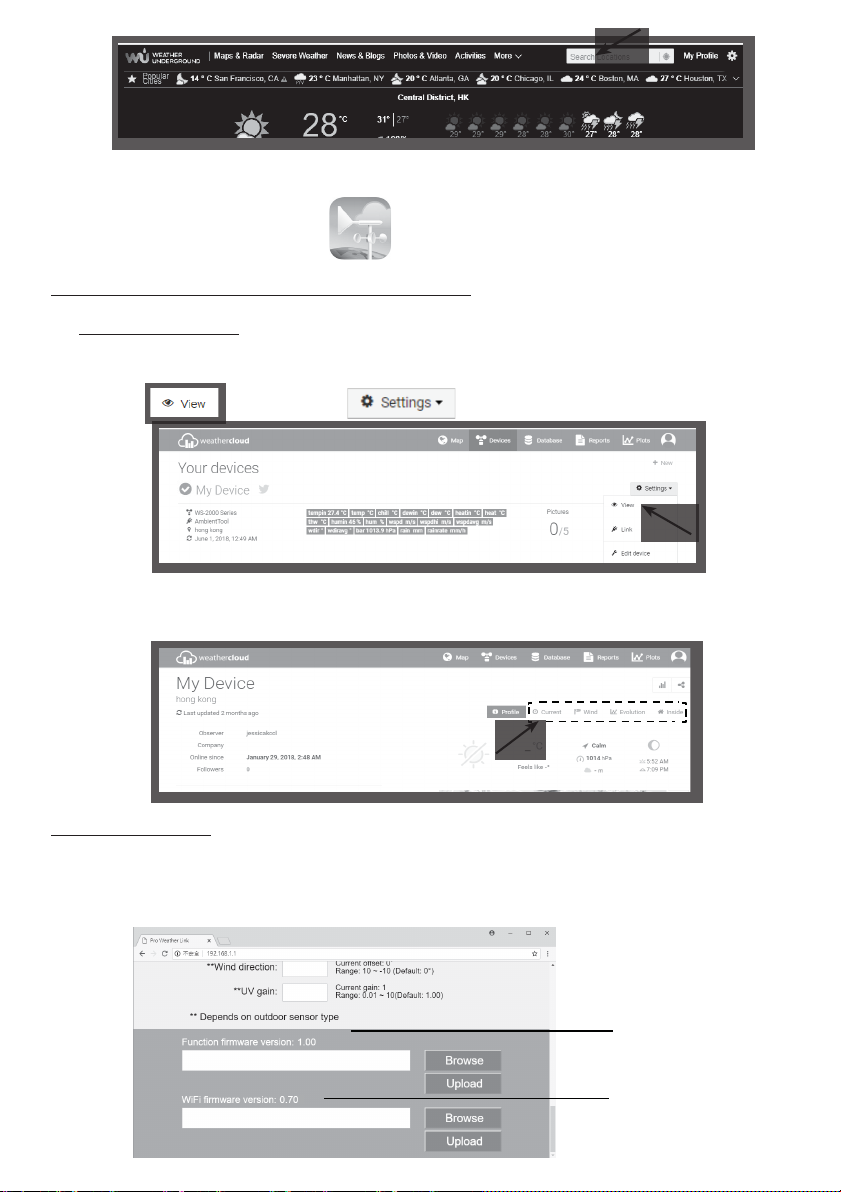
1 Um die Live-Daten Ihrer Wetterstation in einem Webbrowser (PC- oder Mobilversion) anzuzeigen, besuchen Sie bitte
https://weathercloud.net und melden sich mit Ihrem eigenen Konto an.
2 Klicken Sie auf das Symbol im Pull-Down-Menü Ihrer Station.
3 Klicken Sie auf das Symbol „Aktuell“, „Wind“, „Entwicklung“ oder „Innen“, um die Live-Daten Ihres Wetters
anzuzeigen.
FIRMWARE-UPDATE
Die Konsole unterstützt die Aktualisierung der OTA-Firmware. Die Firmware kann jederzeit (bei Bedarf) über
einen Webbrowser auf einem PC mit WLAN-Konnektivität per Funk aktualisiert werden. Die Update-Funktion ist
jedoch nicht über Smartphone/ Tablet verfügbar.
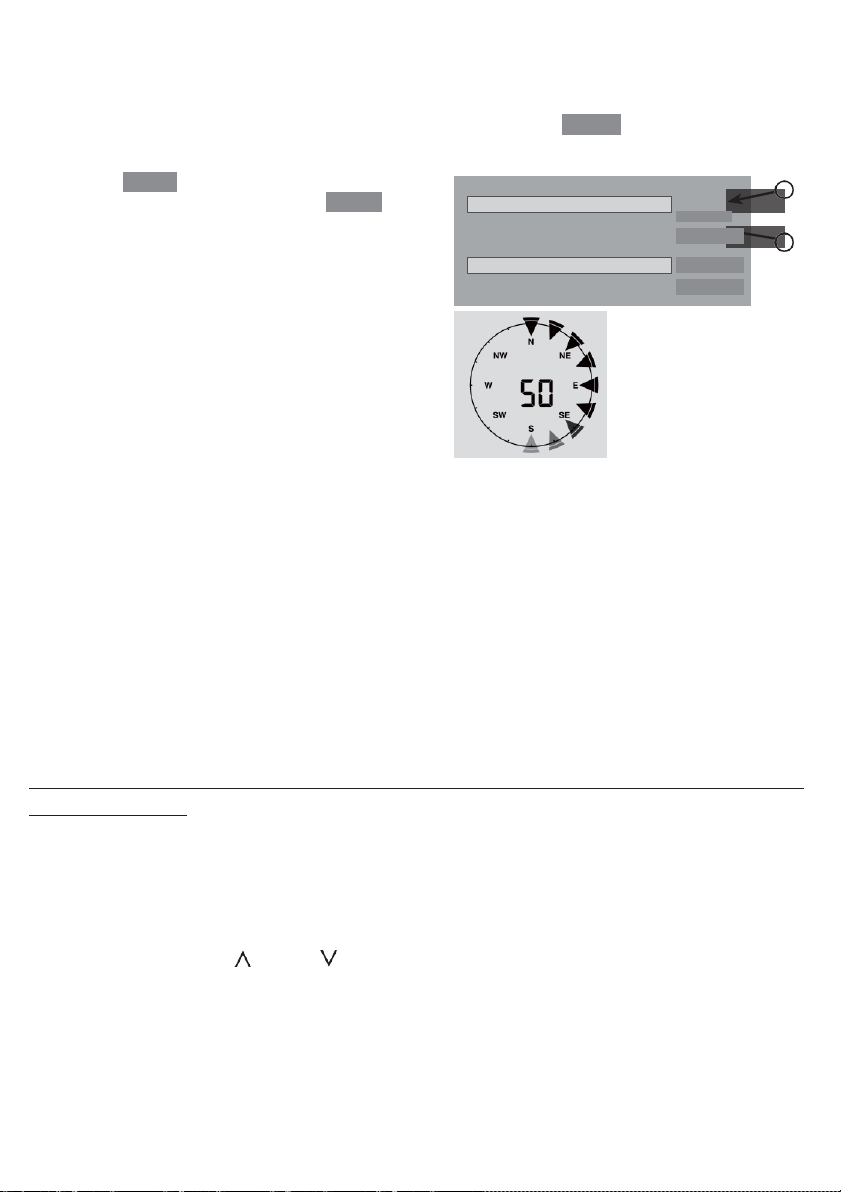
Es stehen zwei Arten von Firmware-Updates zur Verfügung, namentlich die Funktions-Firmware und die
System-WLAN-Firmware, die sich am unteren Rand der ADVANCED-Seite befinden.
Aktuelle Funktions-
Firmware-Version
Aktuelle WLAN-
Firmware-Version
Page 16
13
4
FIRMWARE-AKTUALISIERUNGSSCHRITTE
1 Laden Sie die neueste Firmware-Version (Funktion oder WLAN) auf Ihren PC herunter.
2 Stellen Sie die Konsole in den AP-Modus (Access Point) und verbinden Sie den PC mit der Konsole (siehe auch
Browse
die Taste
im Abschnitt WLAN-Firmware.
Upload
%).
Funktion Firmware
3
30% ...
WiFi
5 Sobald die Konsole die Firmware-Datei erhalten hat, führt
„SETUP WI-FI CONNECTION“ auf der vorherigen Seite).
3 Um die Funktions-Firmware zu aktualisieren, klicken Sie auf die Schaltfläche
im Abschnitt FunktionsFirmware und navigieren Sie zum Speicherort der Datei, die Sie in Schritt 1 heruntergeladen haben. Um die
WLAN-Firmware zu aktualisieren, klicken Sie auf
4 Klicken Sie auf die entsprechende Taste
Übertragung der Firmware-Datei auf die Konsole zu
starten (gekennzeichnet durch einen Transferabschluss in
Browse
um die
-Versi on: 1.00
C:\download\PWS_SYS.bin Durchsuc hen
-Firmwar e-Version: 1.00
Hochladen
Durchsuchen
Hochladen
sie das Update automatisch aus, wie durch den
Aktualisierungsfortschritt auf dem Display angezeigt
(d.h. bei 100 % ist es abgeschlossen).
6 Die Konsole wird neu gestartet, sobald das Update abgeschlossen ist.
HINWEIS:
- Funktions- und WLAN-Firmware können nicht gleichzeitig aktualisiert werden, Sie müssen eines der folgenden Updates
durchführen
- Bitte schließen Sie das Gerät während des Firmware-Updates weiterhin an.
- Bitte stellen Sie sicher, dass die WLAN-Verbindung Ihres PCs stabil ist.
- Wenn der Aktualisierungsprozess beginnt, dürfen Sie den PC und die Konsole nicht bedienen.
- Während des Firmware-Updates stoppt die Konsole das Hochladen von Daten. Sie verbindet sich wieder mit
Ihrem WLAN-Router und lädt die Daten nach dem erfolgreichen Update erneut hoch. Wenn die Konsole keine
Verbindung zu Ihrem Router herstellen kann, schließen Sie bitte die SETUP-Seite, um sie erneut einzurichten.
- Nach den Firmware-Updates muss der Benutzer möglicherweise die Weather-Underground-ID und das
Passwort erneut eingeben.
ANDERE EINSTELLUNGEN & FUNKTIONEN DER KONSOLE UHR-EINSTELLUNG
Diese Konsole wurde entwickelt, um die Ortszeit durch Synchronisation mit dem zugewiesenen Internet-Zeitserver
zu erhalten. Wenn Sie es offline verwenden möchten, können Sie Uhrzeit und Datum manuell einstellen. Halten Sie
während der ersten Inbetriebnahme die Taste [ SENSOR / WI-FI ] 6 Sekunden lang gedrückt und lassen Sie die
Konsole wieder in den Normalmodus zurückkehren.
1 Halten Sie im Normalmodus die Taste [ CLOCK SET ] 2 Sekunden lang gedrückt, um die Einstellung zu übernehmen.
2 Die Reihenfolge der Einstellungen: Zeitzone → DST ON/OFF → Stunde → Minute → 12-/ 24-Stundenformat →
Jahr → Monat → Tag → M-D-/ D-M-Format → Zeitsynchronisation EIN/AUS → Wochentagssprache.
3 Drücken Sie die Taste [ ºC
] oder [ ºC ], um den Wert zu ändern. Halten Sie die Taste für die Schnellverstellung
gedrückt.
4 Drücken Sie Taste [ CLOCK SET ], um zu speichern und den Einstellmodus zu verlassen, oder das Gerät
beendet 60 Sekunden später automatisch den Einstellmodus, ohne eine Taste zu drücken.
HINWEIS:
- Drücken Sie im Normalmodus die Taste [ CLOCK SET ], um zwischen Jahres- und Datumsanzeige zu wechseln.
- Während der Einstellung können Sie die Taste [ CLOCK SET ] 2 Sekunden lang gedrückt halten, um zum
normalen Modus zurückzukehren.
Page 17
14
MONDPHASE
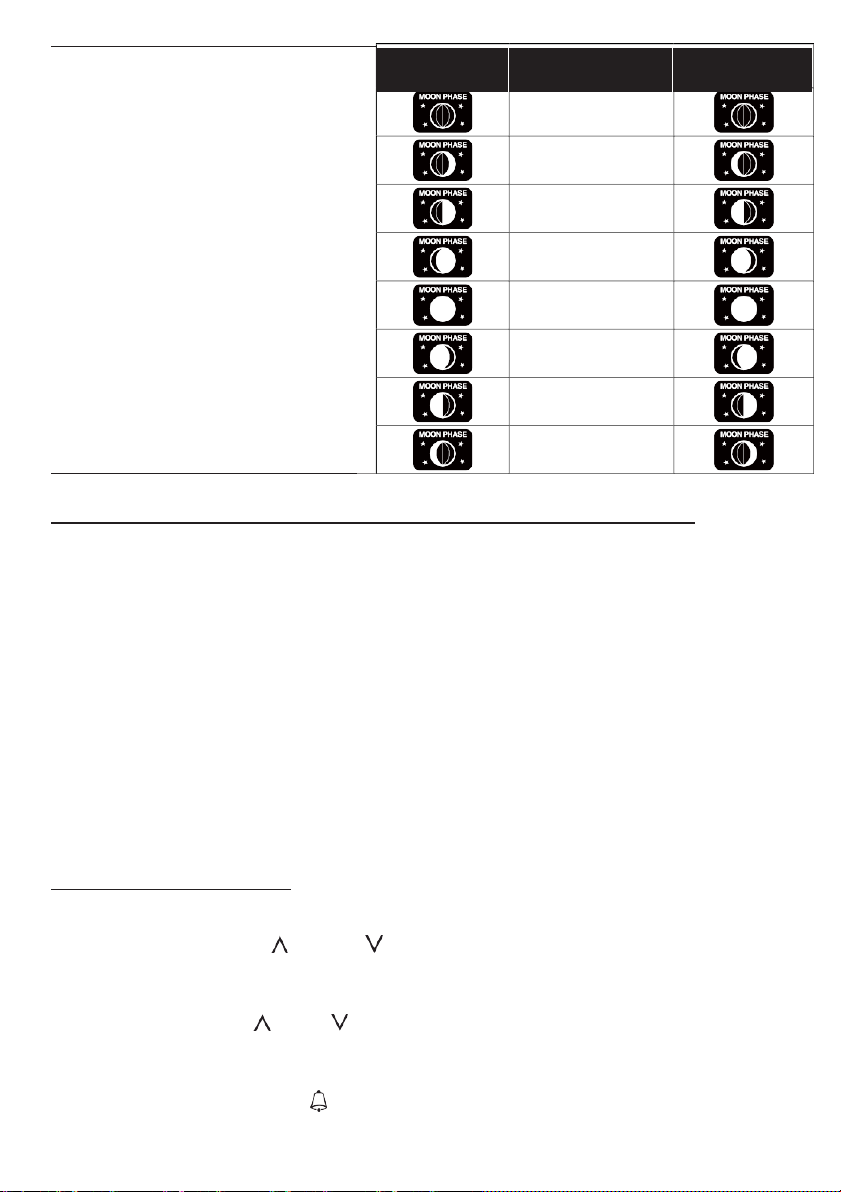
Die Mondphase wird durch die Zeit, das
Nördlich
Hemisphäre
Südlich
Hemisphäre
Neumond
Zunehmender
Erstes Quartal
Wachsen Gibbous
Vollmond
Waning Gibbous
Drittes Quartal
Zunehmender
Halbmond
Datum und die Zeitzone bestimmt. Die
folgende Tabelle erklärt die MondphasenSymbole der Nord- und Südhalbkugel.
Bitte beachten Sie die Hinweise zur
Ausrichtung des 5-in-1-Sensors auf
der Südhalbkugel im Abschnitt über die
Einrichtung für die südliche Hemisphäre.
Mondphase
Halbmond
AUSRICHTUNG DES DRAHTLOSEN 5-IN-1-SENSORS NACH SÜDEN
Der 5-in-1-Außensensor ist so kalibriert, dass er für maximale Genauigkeit nach Norden zeigt. Aus
Gründen der Benutzerfreundlichkeit (z.B. für Benutzer auf der Südhalbkugel) ist es jedoch möglich, den
Sensor mit der nach Süden gerichteten Windfahne zu verwenden.
1 Installieren Sie den 5-in-1-Funksensor mit seinem Windmesserende nach Süden. (Bitte beachten Sie die
Hinweise zur
INSTALLATION DES DRAHTLOSEN SENSORS in den Montagedetails)
2 Halten Sie im Normalmodus der Konsole die Taste [ INDEX ] 10 Sekunden lang gedrückt, um in den
Kalibriermodus zu gelangen, und drücken Sie dann erneut die Taste [ INDEX ], bis das Symbol „N“
in der linken unteren Ecke des LCD-Displays erscheint, um in den Sensorausrichtungsmodus zu
gelangen.
3 Verwenden Sie die Taste [ Ʌ ] oder [ V ], um in den unteren Teil zur südlichen Hemisphäre zu wechseln.
4 Drücken Sie die Taste [ INDEX ], um zu bestätigen und den Einstellmodus zu verlassen.
HINWEIS:
- Eine Änderung der Hemisphäreneinstellung schaltet automatisch die Richtung der Mondphase auf dem
Display um.
EINSTELLUNG DER ALARMZEIT
1 Halten Sie im normalen Zeitmodus die Taste [ ALARM ] 2 Sekunden lang gedrückt, bis die
Alarmstundenziffer blinkt, um in den Einstellmodus für die Alarmzeit zu gelangen.
2 Drücken Sie die Taste [ ºC
Schnellverstellung gedrückt.
3 Drücken Sie erneut die Taste [ ALARM ], um den Einstellwert auf Minute zu stellen, wobei die
Minutenanzeige blinkt.
4 Drücken Sie die Taste [
5 Drücken Sie die Taste [ ALARM ], um die Einstellung zu speichern und zu verlassen.
] oder [ ºC ], um den Wert zu ändern. Halten Sie die Taste für die
] oder [ ], um den Wert der blinkenden Ziffer einzustellen.
HINWEIS:
- Im Alarmmodus wird das Symbol „ " auf der LCD-Anzeige angezeigt.
- Die Alarmfunktion schaltet sich automatisch ein, sobald Sie die Alarmzeit eingestellt haben.
Page 18
15
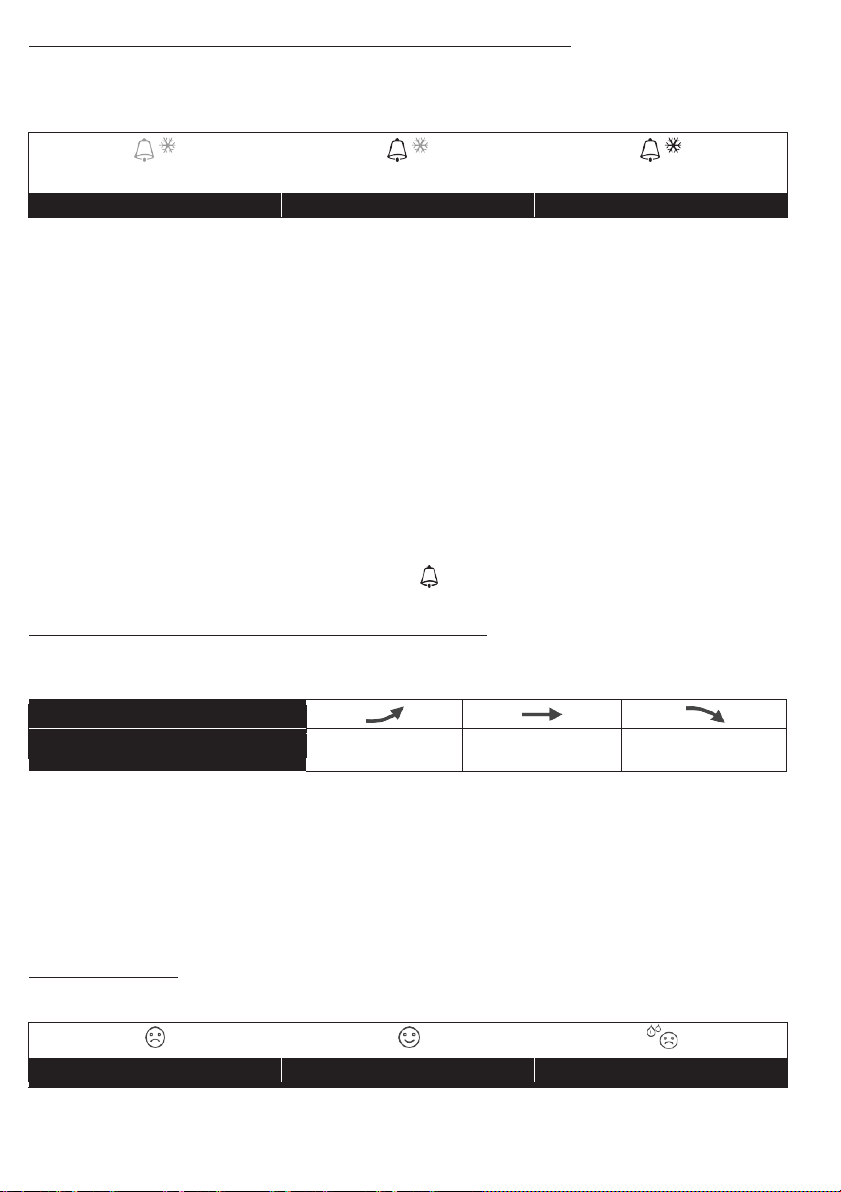
AKTIVIERUNG DER ALARM- UND TEMPERATURVORALARMFUNKTION
Alarm aus
Alarm ein
mit Eisalarm
Temperatur-/Feuchtigkeitstrend
end
Zu kalt
Angenehm
1 Drücken Sie im Normalmodus die Taste [ ALARM ], um die Alarmzeit für 5 Sekunden anzuzeigen.
2 Wenn die Alarmzeit angezeigt wird, drücken Sie erneut die Taste [ ALARM ], um die Alarmfunktion zu
aktivieren.
Oder drücken Sie die Taste [ ALARM ] zweimal, um den Alarm mit Eisvoralarm-Funktion zu aktivieren.
Alarm
HINWEIS:
Sobald der Eisvoralarm aktiviert ist, ertönt der voreingestellte Alarm und das Eisalarmsymbol blinkt 30
Minuten früher, wenn die Außentemperatur unter -3°C liegt.
Wenn die Uhr die Alarmzeit erreicht, ertönt ein Alarmton.
Dieser kann durch folgenden Vorgang gestoppt werden:
- Auto-Stopp nach 2 Minuten Alarm ohne Bedienung, und der Alarm wird am nächsten Tag wieder
ausgelöst.
- Durch Drücken der Taste [ SNOOOZE ] zur Eingabe der Schlummerfunktion wird der Alarm nach 5 Minuten
wieder ausgelöst.
- Durch Drücken und Halten der Taste [ SNOOOZE ] für 2 Sekunden wird der Alarm gestoppt und am
nächsten Tag wieder ausgelöst.
- Durch Drücken der Taste [ ALARM] wird der Alarm gestoppt und am nächsten Tag wieder ausgelöst.
HINWEIS:
- Die Schlummerfunktion kann innerhalb von 24 Stunden kontinuierlich genutzt werden.
- Während des Schlummerns blinkt das Alarmsymbol „
weiter.
“
TEMPERATUR / LUFTFEUCHTIGKEITS-FUNKTION & -TREND
Verwenden Sie den Schiebeschalter [ °C / °F ], um die Temperaturanzeigeeinheit auszuwählen.
Der Temperatur-/Feuchtigkeitstrendindikator zeigt die Trends der Veränderungen in den nächsten
Minuten an.
Pfeilanzeige
Ansteig
Gleichbleibend Fallend
HINWEIS:
- Wenn die Innentemperatur unter -40°C liegt, zeigt das Display „Lo“ an. Wenn die Temperatur über
70°C liegt, zeigt das Display „Hi“ an.
- Wenn die Außentemperatur unter -40°C liegt, zeigt das Display „Lo“ an. Wenn die Temperatur über
80°C liegt, zeigt das Display „Hi“ an.
- Wenn die Luftfeuchtigkeit unter 1% liegt, zeigt das Display „Lo“ an. Wenn die Luftfeuchtigkeit über 99%
liegt, zeigt das Display „Hi“ an.
KOMFORTANZEIGE
Die Komfortanzeige ist eine bildliche Anzeige, die auf Raumlufttemperatur und Raumluftfeuchtigkeit
basiert, um den Komfort zu bestimmen.
HINWEIS:
- Die Komfortanzeige kann bei gleicher Temperatur, abhängig von der Luftfeuchtigkeit, variieren.
- Es gibt keine Komfortanzeige, wenn die Temperatur unter 0°C (32°F) oder über 60°C (140°F) liegt.
Zu heiß
Page 19
16
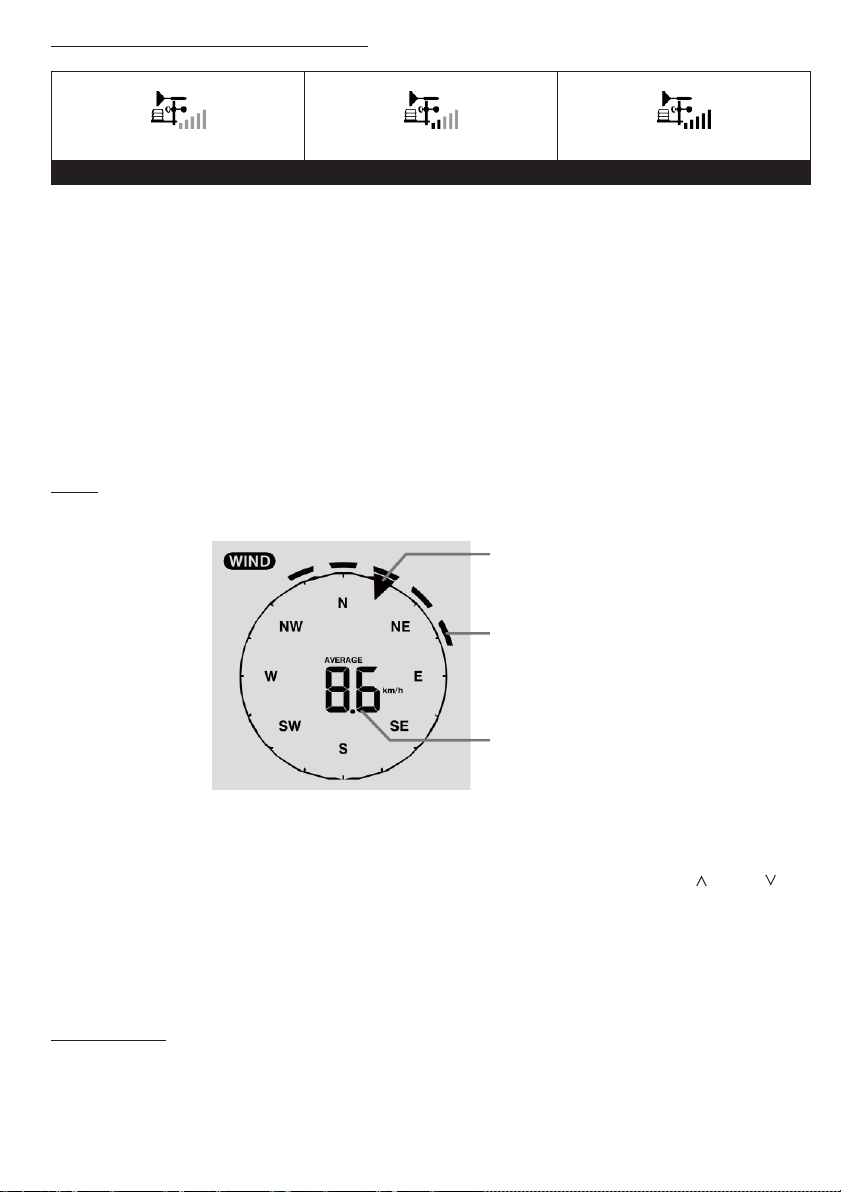
DRAHTLOSER SENSOR-SIGNALEMPFANG
Kein Signal
Schwaches Signal
Gutes Signal
1 Die Konsole zeigt die Signalstärke für den drahtlosen 5-in-1-Sensor an, wie in der folgenden Tabelle dargestellt:
2 Wenn das Signal unterbrochen wurde und sich nicht innerhalb von 15 Minuten erholt, verschwindet das
Signalsymbol. Die Temperatur und Luftfeuchtigkeit zeigt „Er“ für den entsprechenden Kanal an.
3 Wenn sich das Signal nicht innerhalb von 48 Stunden erholt, wird die Anzeige „Er“ dauerhaft angezeigt. Sie
müssen die Batterien austauschen und dann die Taste [ SENSOR / WI-FI] drücken, um den Sensor wieder
anzuschließen.
ANSICHT DES AUßENKANALS (OPTIONALE FUNKTION MIT ZUSÄTZLICHEN HYGRO-THERMOSENSOREN)
Diese Konsole ist in der Lage, sich mit einem drahtlosen 5-in-1-Sensor und bis zu 7 drahtlosen Hygro-ThermoSensoren zu verbinden. Wenn Sie über 2 oder mehr Sensoren verfügen, können Sie die Taste [ CHANNEL ]
drücken, um zwischen verschiedenen drahtlosen Kanälen im Normalmodus zu wechseln, oder die Taste [
CHANNEL ] 2 Sekunden lang gedrückt halten, um in den Auto-Cycle-Modus umzuschalten und die
angeschlossenen Kanäle im 4-Sekunden-Intervall anzuzeigen.
Drücken Sie im Auto-Cycle-Modus die Taste [ CHANNEL ], um den Auto-Cycle zu stoppen und den aktuellen Wert
anzuzeigen.
WIND
ÜBERSICHT ÜBER DIE WINDGESCHWINDIGKEIT UND DEN
RICHTUNGSABSCHNITT
Echtzeit-Windrichtungsanzeiger
Anzeige der
vergangenen
Windrichtungen der
letzten 5 Minuten
Durchschnitts/Böenwindgeschwi
ndigkeit
ZUR EINSTELLUNG DER WINDGESCHWINDIGKEITSEINHEIT UND DES FORMATS DER RICHTUNGSANZEIGE
1 Halten Sie im Normalmodus die Taste [ WIND ] 2 Sekunden lang gedrückt, um in den
Windgeschwindigkeitsmodus zu gelangen, sodass das Gerät blinkt. Drücken Sie die Taste [
um die Windgeschwindigkeitseinheit in dieser Reihenfolge zu ändern: m/s → km/h → Knoten → mph
2 Drücken Sie die Taste [ WIND ] erneut, um in den Normalbetrieb zurückzukehren.
] oder [ ],
ZUR AUSWAHL DES WINDANZEIGEMODUS
Drücken Sie im Normalmodus die Taste [ WIND ], um zwischen durchschnittlicher und GUST-Windgeschwindigkeit
zu wechseln.
WETTERINDEX
Im Bereich WEATHER INDEX können Sie die Taste [ INDEX ] drücken, um den Wetterindex in dieser Reihenfolge
anzuzeigen: GEFÜHLT WIE → WÄRMEINDEX → WINDCHILL → TAUPUNKT.
GEFÜHLT WIE
Der fühlbare Temperaturindex bestimmt die Außentemperatur, die Menschen tatsächlich spüren.
Page 20
17
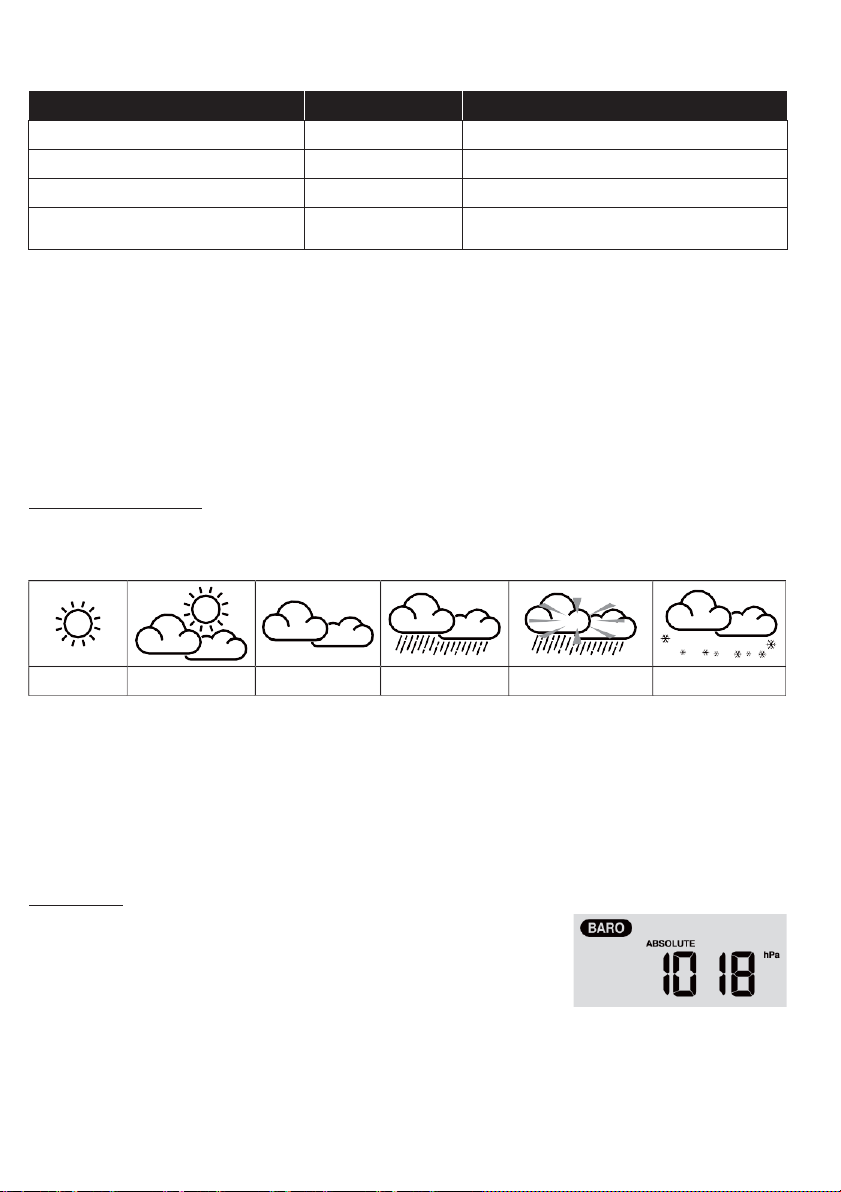
WÄRMEINDEX
Sonnenstich
Sonnig
Teilweise bewölkt
Bewölkt
Regnerisch
Regnerisch /
Stürmisch
Verschneit
Der Wärmeindex wird durch die Temperatur- und Feuchtigkeitsdaten des drahtlosen 5-in-1-Sensors
bestimmt, wenn die Temperatur zwischen 27°C (80°F) und 50°C (120°F) liegt.
Wärmeindexbereich Warnung Erläuterung
27°C bis 32°C (80°F bis 90°F) Vorsicht Möglichkeit der Wärmeabfuhr
33°C bis 40°C (91°F bis 105°F) Extreme Vorsicht Möglichkeit der Wärmeentwässerung
41°C bis 54°C (106°F bis 129°F) Gefahr Hitzeentwicklung wahrscheinlich
≥55°C (≥130°F) Extreme Gefahr Hohes Risiko von Dehydrierung /
WINDCHILL
Eine Kombination aus den Temperatur- und Windgeschwindigkeitsdaten des drahtlosen 5-in-1-Sensors
bestimmt den aktuellen Windchillfaktor.
TAUPUNKT
- Der Taupunkt ist die Temperatur, bei der der Wasserdampf in der Luft bei konstantem Luftdruck mit der
gleichen Geschwindigkeit, mit der er verdampft, zu flüssigem Wasser kondensiert. Das Kondenswasser
wird als Tau bezeichnet, wenn es sich auf einer festen Oberfläche bildet.
- Die Taupunkttemperatur wird durch die Temperatur- und Feuchtigkeitsdaten aus der Funktechnik bestimmt.
WETTERVORHERSAGE
Das eingebaute Barometer kann Luftdruckänderungen erkennen. Basierend auf den gesammelten Daten
kann es die Wetterbedingungen in den kommenden 12~24 Stunden innerhalb eines Radius von 30~50km
(19~31 mi) vorhersagen.
HINWEIS:
- Die Genauigkeit einer allgemeinen druckbasierten Wettervorhersage liegt bei etwa 70% bis 75%.
- Die Wettervorhersage spiegelt die Wettersituation für die nächsten 12~24 Stunden wider und
muss nicht unbedingt der aktuellen Situation entsprechen.
- Die Verschneit-Wettervorhersage basiert nicht auf dem Luftdruck, sondern auf der Außentemperatur.
Wenn die Temperatur unter -3°C (26°F) liegt, wird das Verschneit-Wettersymbol auf dem LCDDisplay angezeigt.
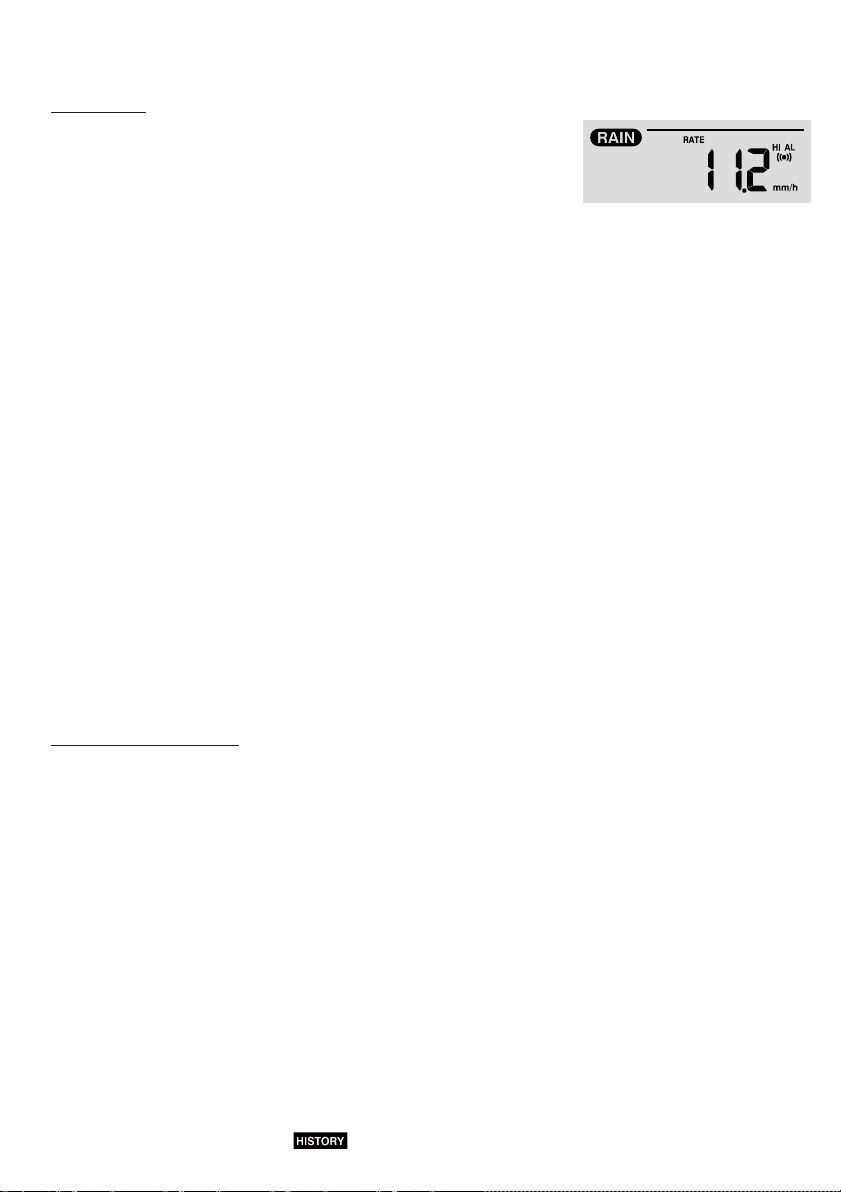
LUFTDRUCK
Der Atmosphärendruck ist der Druck an jedem Ort der Erde, der durch
das Gewicht der darüber liegenden Luftsäule verursacht wird. Der
Atmosphärendruck bezieht sich auf den durchschnittlichen Druck und
nimmt mit zunehmender Höhe allmählich ab. Meteorologen verwenden
Barometer, um den Luftdruck zu messen. Da die Schwankungen des
Luftdrucks stark von der Witterung beeinflusst werden, ist es möglich,
das Wetter vorherzusagen, indem man die Druckänderungen misst.
ZUM EINSTELLEN DER BAROMETEREINHEIT
Drücken Sie im Normalmodus die Taste [ BARO UNIT ], um die Barometereinheit in dieser Reihenfolge zu
ändern: hPa
→ inHg → mmHg
Page 21
18
ZUR ANZEIGE DES ABSOLUTEN/ RELATIVEN BAROMETRISCHEN MESSWERTS
Halten Sie im Normalmodus die Taste [ BARO ] gedrückt, um zwischen ABSOLUT / RELATIV zu wechseln.
REGENFALL
Der Abschnitt REGENFALL zeigt die Niederschlagsmenge
und die Niederschlagsrate an.
ZUM EINSTELLEN DES REGENAGGREGATS
1 Halten Sie die Taste [ RAIN ] 2 Sekunden lang gedrückt, um in den
Einstellmodus zu gelangen. 2 Drücken Sie die Taste [ Ʌ ] oder [ V ], um die
Regeneinheit zwischen mm und in umzuschalten. 3 Drücken Sie die Taste [
RAIN ], um die Einstellung zu bestätigen und den Modus zu verlassen.
ZUR AUSWAHL DES REGENANZEIGEMODUS
Drücken Sie die Taste [ RAIN ], um zwischen den Einstellungen zu wechseln:
1. STÜNDLICH - die gesamte Niederschlagsmenge in der letzten Stunde
2. TÄGLICH - die gesamte Niederschlagsmenge ab Mitternacht
3. WÖCHENTLICH - die gesamte Niederschlagsmenge der aktuellen Woche
4. MONATLICH - die gesamte Niederschlagsmenge des aktuellen Kalendermonats
5. GESAMT - die gesamte Niederschlagsmenge seit dem letzten Zurücksetzen
6. RATE - Aktuelle Niederschlagsrate in der letzten Stunde (Aktualisierung alle 24 Sekunden)
ZUM ZURÜCKZUSETZEN DER GESAMTNIEDERSCHLAGSMENGE
Halten Sie im Normalmodus die Taste [ HISTORY ] 2 Sekunden lang gedrückt, um die gesamte
Niederschlagsaufzeichnung zurückzusetzen.
HINWEIS:
Um korrekte Daten zu gewährleisten, setzen Sie bitte alle Niederschlagsdaten zurück, wenn Sie Ihren WLAN5-in-1-Sensor an anderer Stelle
neu installieren.
MAX-/ MIN-DATENSATZ
Die Konsole kann die akkumulierten MAX-/ MIN-Wetterdaten mit dem entsprechenden Zeitstempel
aufzeichnen, so dass Sie sie leicht überprüfen können.
ZUR ANZEIGE DER AKKUMULIERTEN MAXIMAL-/ MINIMALWERTE
Drücken Sie im Normalmodus die Taste [ MAX / MIN ], um die MAX/MIN-Aufzeichnungen zu überprüfen. Die
Anzeigefolge ist: Innen (oder aktueller Kanal) MAX-Temperatur → Innen (oder aktueller Kanal) MINTemperatur
→ Innen- (oder Stromkanal) MAX-Feuchtigkeit → Innen- (oder Stromkanal) MIN-Feuchtigkeit → AußenMAX-Temperatur → Außen-MIN-Temperatur → Außen-MAX-Feuchtigkeit → Außen-MIN-Feuchtigkeit →
MAX durchschnittliche Windgeschwindigkeit → MIN durchschnittliche Windgeschwindigkeit → MAX-Böe →
MIN-Böe → MAX-Relativdruck → MIN-Relativdruck → MAX-Absolutdruck → MIN-Absolutdruck → MAX
FEELS LIKE → MIN FEELS LIKE→ MAX-Wärmeindex → MIN-Wärmeindex → MAX-Windchill → MIN-
Windchill → MAX-Taupunkt → MIN-Taupunkt → MAX täglicher Niederschlag.
ZUM LÖSCHEN DER MAX-/ MIN-SÄTZE
Halten Sie die Taste [ MAX / MIN ] 2 Sekunden lang gedrückt, um die MAX/MIN-Aufzeichnungen des
angegebenen Wetteranzeigeabschnitts zurückzusetzen.
HINWEIS:
Auf der LCD-Anzeige steht , die Uhrzeit und das Datum der Datensätze.
Page 22
19
VERLAUFSDATEN DER LETZTEN 24 STUNDEN
Alarm bei zu hoher Innentemperatur
Alarm bei zu niedriger Innentemperatur
Alarm bei zu hoher Luftfeuchtigkeit in
(aktueller Kanal)
Alarm bei zu niedriger Luftfeuchtigkeit
(aktueller Kanal)
Alarm bei zu hoher Außentemperatur
40°C
Außentemperatur
Außenluftfeuchtigkeit
Alarm bei zu niedriger
Außenluftfeuchtigkeit
40%
50m/s
geschwindigkeit
10hPa
Stündliche Niederschläge
1mm ~ 1000mm
Niederschlag
100mm
warnung
Die Konsole speichert automatisch die Wetterdaten der letzten 24 Stunden.
1 Drücken Sie die Taste [ HISTORY ], um den Beginn der Wetterdaten der aktuellen Stunde zu überprüfen, z.B.
Wenn die aktuelle Uhrzeit 7:25 Uhr (8. März) ist, zeigt das Display die Daten von 7:00 Uhr (8. März).
2 Drücken Sie wiederholt die Taste [ HISTORY], um ältere Messwerte der letzten 24 Stunden anzuzeigen, z.B.
6:00 Uhr (8. März), 5:00 Uhr (8. März), ...., 10:00 Uhr (7. März), 9:00 Uhr (7. März), 8:00 Uhr (7. März).
HINWEIS:
Auf der LCD-Anzeige steht , Verlaufsdatensätze mit Uhrzeit und Datum.
WETTERALARM-EINSTELLUNG
Der Wetteralarm kann Sie über bestimmte Wetterbedingungen informieren. Sobald das Alarmkriterium erfüllt ist,
wird der Alarmton aktiviert und das Alarmsymbol auf dem LCD-Display blinkt.
UM DEN ALARM EINZUSTELLEN
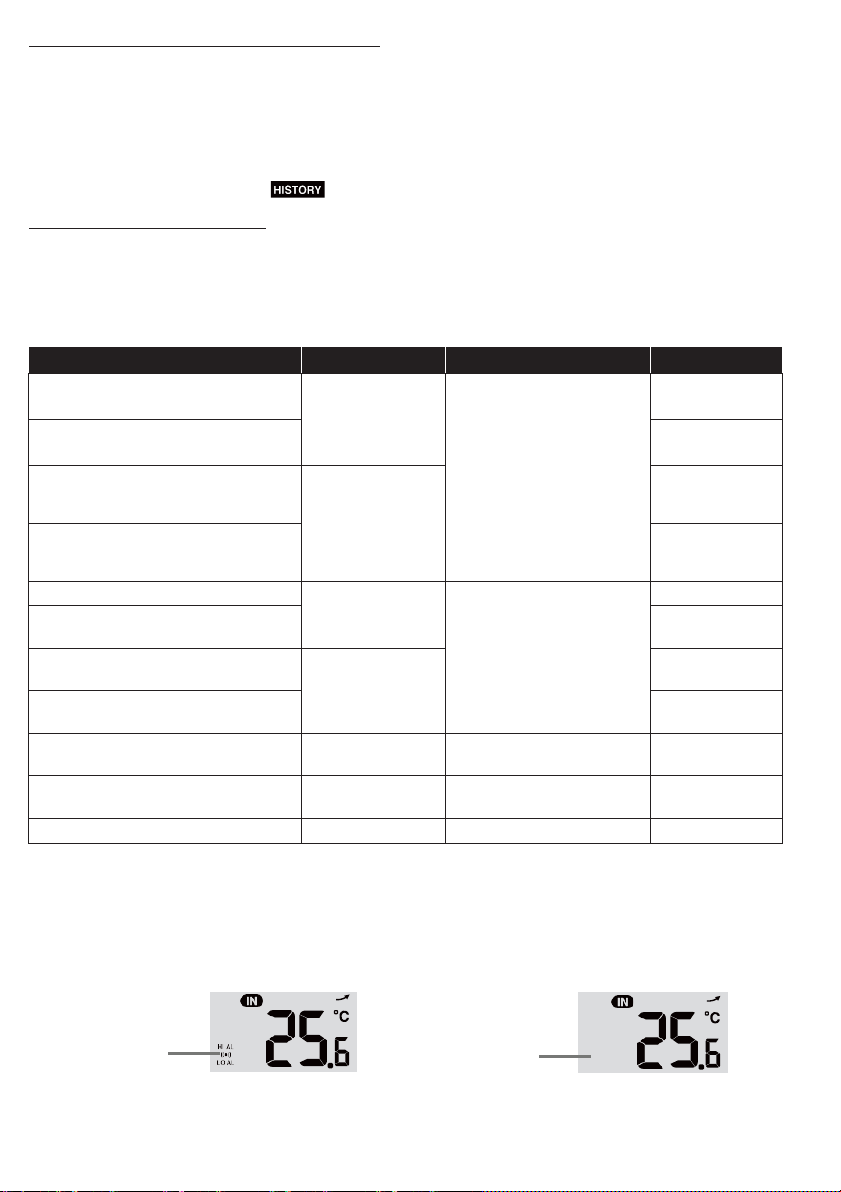
1 Drücken Sie [ ALARM ], um den gewünschten Wetteralarm in der folgenden Reihenfolge auszuwählen und
anzuzeigen:
Alarm-Lesereihenfolge Einstellbereich Angezeigter Bereich Standardwert
(aktueller Kanal)
(aktueller Kanal)
Innenräumen
in Innenräumen
Alarm bei zu niedriger
Alarm bei zu hoher
Durchschnittliche Windgeschwindigkeit 0,1m/s ~ 50m/s ~
Druckabfall 1hPa ~ 10hPa ~
2 Halten Sie unter dem aktuellen Alarmausgang die Taste [ ALARM ] 2 Sekunden lang gedrückt, um die
Alarmeinstellung einzugeben, sodass die Alarmmeldung blinkt.
3 Drücken Sie die Taste [ Ʌ ] oder [ V ], um den Wert einzustellen, oder halten Sie die Taste gedrückt, um schnell zu
wechseln.
4 Drücken Sie die Taste [ ALARM ], um den Wert zu bestätigen.
5 Drücken Sie die Taste [ ALARM ], um den betreffenden Alarm ein- und auszuschalten.
6 Drücken Sie die Taste [ ALARM], um zur nächsten Alarmmeldung zu gelangen.
Hoch
/Niedrig
-40°C ~ 80°C ~
80°C
1% ~ 99%
-40°C ~ 80°C ~
80°C
1% ~ 99%
Innenbereich / CH
Temperatur &
Luftfeuchtigkeit
Außentemperatur &
Luftfeuchtigkeit
Windrichtung & -
Barometer 3hPa
Warnung
aus
40°C
0°C
80%
40%
0°C
80%
17,2mm/h
7 Drücken Sie eine beliebige Taste auf der Vorderseite, um den Alarm-Status zu speichern und zurück in den
Normalmodus zu kommen, oder das Gerät kehrt nach 30 Sekunden automatisch in den Normalmodus
zurück, ohne dass eine Taste gedrückt wird.
Page 23
20
ZUM AUSSCHALTEN DES ALARMS
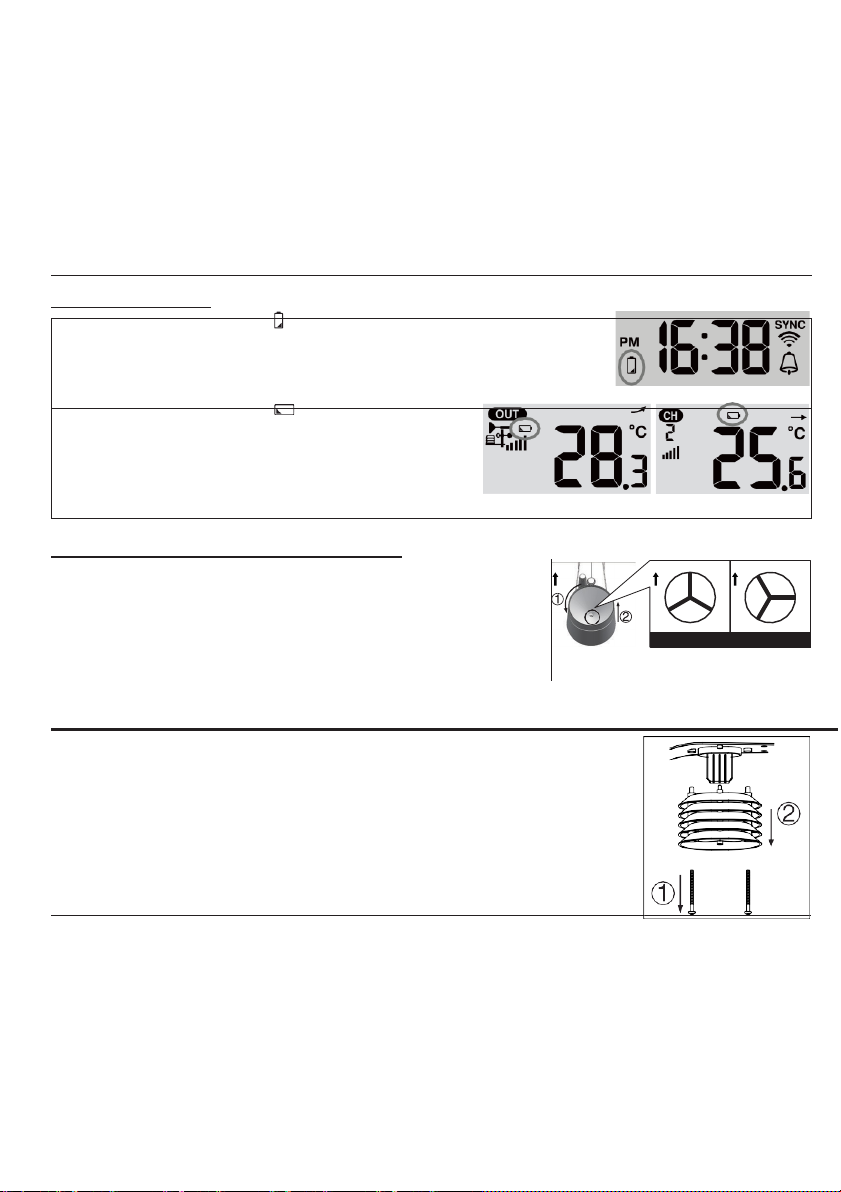
Wenn die Anzeige „ “ „ “ im Zeitabschnitt angezeigt wird, zeigt
dies an, dass die Backup
sollten alle B
Wenn die Anzeige „ “ „ “ im Abschnitt OUT oder CH
angezeigt wird, zeigt sie an, dass der aktuelle Kanal
Verbindung oder fast leere Batterien hat
Batterien ersetzen.
1 Lösen Sie den Regensammler, indem Sie ihn um 30° gegen den
ist.
Drücken Sie die Taste [ SNOOOZE ], um den Alarm auszuschalten oder den Alarm nach 2 Minuten
automatisch ausschalten zu lassen.
HINWEIS:
- Sobald der Alarm ausgelöst wird, ertönt der Alarm für 2 Minuten und das entsprechende Alarmsymbol und
die Messwerte blinken.
- Wenn der Alarm nach 2 Minuten automatisch ausgeschaltet wird, blinken das Alarmsymbol und die Messwerte
weiterhin, bis der Wetterwert außerhalb des Alarmbereichs liegt.
- Der Wetteralarm ertönt erneut, wenn die Wetterwerte wieder in den Alarmbereich fallen.
WARTUNG BATTERIEWECHSEL
atterien in der Konsole auf einmal austauschen.
-Batterie der Konsole schwach ist. Sie
keine
. Sie sollten alle
REINIGUNG DES REGENSAMMLERS
NNNN
Uhrzeigersinn drehen.
2 Entfernen Sie vorsichtig den Regensammler.
3 Reinigen und entfernen Sie alle Ablagerungen und Insekten.
4 Installieren Sie den Sammler, wenn er sauber und vollständig getrocknet
"Position "Verriegeln" Position "Entriegeln"
Position"Entriegeln
REINIGUNG DES HYGRO-THERMOSENSORS DES DRAHTLOSEN 5-IN-1-SENSORS
1 Entfernen Sie die beiden Schrauben an der Unterseite des Strahlenschutzes.
2 Ziehen Sie den Schirm vorsichtig heraus.
3 Entfernen Sie vorsichtig Schmutz oder Insekten auf dem Sensorgehäuse
(lassen Sie die Sensoren nicht nass werden).
4 Reinigen Sie den Schutz mit Wasser, um Schmutz und Insekten zu entfernen.
5 Montieren Sie alle Teile wieder, wenn sie sauber und vollständig getrocknet sind.
VORSICHTSMAßNAHMEN
- Es wird dringend empfohlen, das „Benutzerhandbuch“ zu beachten und zu lesen. Der Hersteller und Lieferant
kann keine Verantwortung für fehlerhafte Messwerte, verlorene Exportdaten und Folgen aus ungenauer
Messung übernehmen.
- Dieses Produkt ist nur für den Gebrauch im Haushalt als Hinweis auf die Wetterbedingungen bestimmt.
Dieses Produkt darf nicht für medizinische Zwecke oder zur Information der Öffentlichkeit verwendet
werden.
- Setzen Sie das Gerät nicht übermäßiger Gewalt, Stößen, Staub, Temperatur oder Feuchtigkeit aus.
- Decken Sie die Lüftungsöffnungen nicht mit Gegenständen wie Zeitungen, Vorhängen usw. ab.
- Tauchen Sie das Gerät nicht in Wasser. Wenn Sie Flüssigkeit darüber verschütten, trocknen Sie es sofort mit einem
weichen, fusselfreien Tuch.
- Reinigen Sie das Gerät nicht mit abrasiven oder korrosiven Materialien.
Page 24
21
- Manipulieren Sie nicht die internen Komponenten des Gerätes. Dadurch erlischt die Garantie.
Abmessungen (B x H x T)
136 x 168 x 24,5 mm (5,4 x 6,6 x 1 in)
Gewicht
370 g (mit Batterien)
Betriebstemperatur
Sicherheitstyp
Benutzeroberfläche
Windows Laptop
Benutzeroberfläche
Thermo-Innensensoren
Mhz (AU-Version)
HF-Übertragungsbereich
150 m
- Die Platzierung dieses Produktes auf bestimmten Holzarten kann zu Schäden an der Verarbeitung
führen, für die der Hersteller nicht verantwortlich ist. Beachten Sie die Pflegehinweise des Herstellers.
- Verwenden Sie nur neue Batterien. Mischen Sie keine neuen und alten Batterien.
- Verwenden Sie nur die vom Hersteller angegebenen Aufsätze / Zubehörteile.
- Die in diesem Handbuch gezeigten Bilder können von der tatsächlichen Anzeige abweichen.
- Bei der Entsorgung dieses Produktes ist darauf zu achten, dass es für eine spezielle Behandlung getrennt entsorgt wird.
- VORSICHT! Explosionsgefahr, wenn die Batterie durch einen falschen Typ ersetzt wird.
- Entsorgen Sie verbrauchte Batterien gemäß den Anweisungen.
- Der Inhalt dieses Handbuches darf nicht ohne Genehmigung des Herstellers vervielfältigt
werden.
- Technische Spezifikationen und Inhalte der Bedienungsanleitung für dieses Produkt können ohne
Vorankündigung geändert werden.
- Wenn Ersatzteile benötigt werden, stellen Sie sicher, dass der Servicetechniker vom Hersteller angegebene
Ersatzteile verwendet, die die gleichen Eigenschaften wie die Originalteile aufweisen. Unbefugter Austausch
kann zu Bränden, Stromschlägen oder anderen Gefahren führen.
- Dieses Produkt ist kein Spielzeug und sollte außerhalb der Reichweite von Kindern aufbewahrt werden.
- Die Konsole ist nur für den Einsatz im Innenbereich vorgesehen.
- Stellen Sie die Konsole mindestens 20 cm von Personen in der Nähe auf.
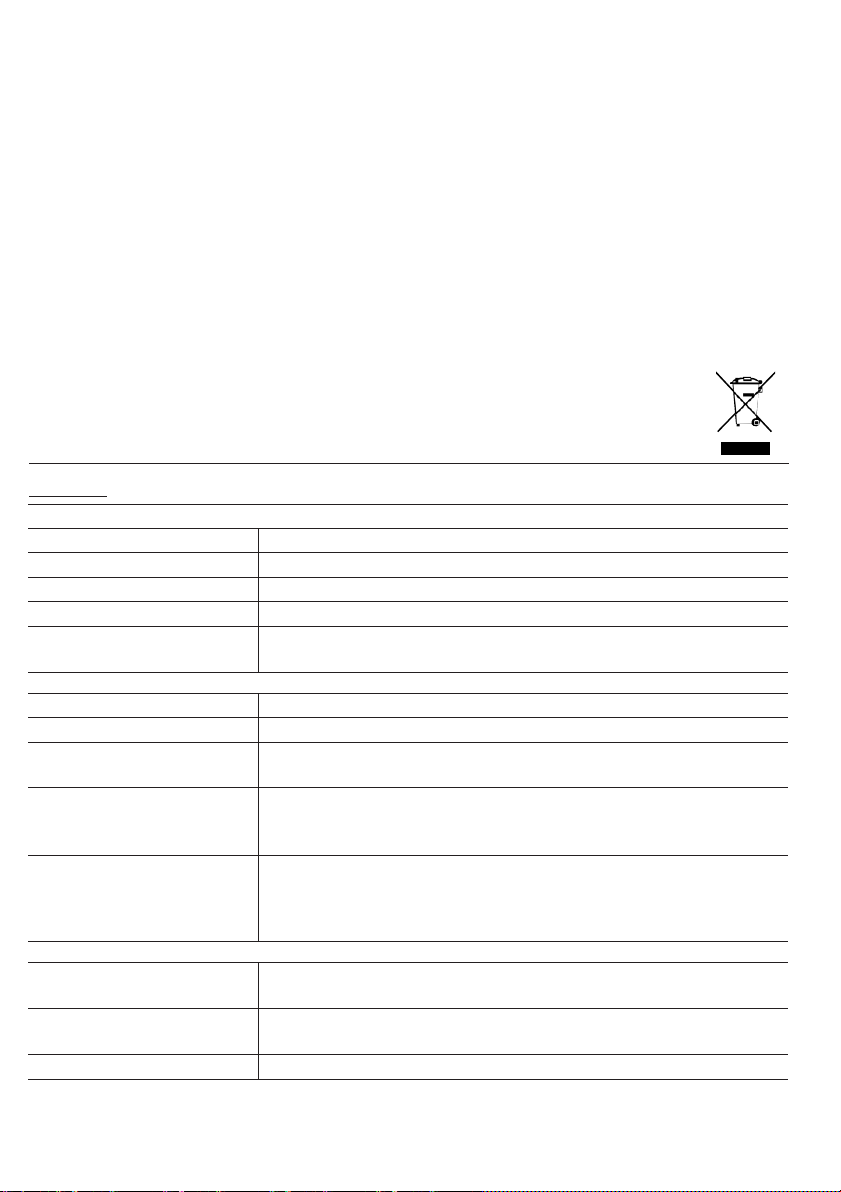
SPEZIFIKATIONEN KONSOLE
Allgemeine Spezifikation
Hauptstrom DC 5 V, 1A-Adapter
Backup-Batterie CR2032, 3 V-Batterien
Bereich
Spezifikation der WLAN-Kommunikation
WLAN-Standard 802.11 b/g/g/n
WLAN-Betriebsfrequenz : 2,4 GHz
Unterstützter Router-
-5˚C ~ 50˚C
WPA/ WPA2, OPEN, WEP (WEP unterstützt nur hexadezimale Passwörter)
Unterstütztes Gerät zur
Einrichtung der
Empfohlener
Webbrowser für die
Einrichtung der
Kommunikationsspezifikation des drahtlosen Sensors
Unterstützende Sensoren
HF-Frequenz
Eingebautes WLAN mit AP-Modus-Funktion für Mobilgeräte, Laptops
oder PCs: Android Smartphone, Android Pad, iPhone, iPad oder
Webbrowser, die HTML 5 unterstützen, wie beispielsweise die neueste
Version von Chrome, Safari, Edge, Firefox oder Opera.
1 drahtloser 5-in-1-Wetter-Außensensor und bis zu 7 drahtlose Hygro-
915Mhz (US-Version)/ 868 Mhz (EU- oder UK-Version)/ 917
Page 25
22
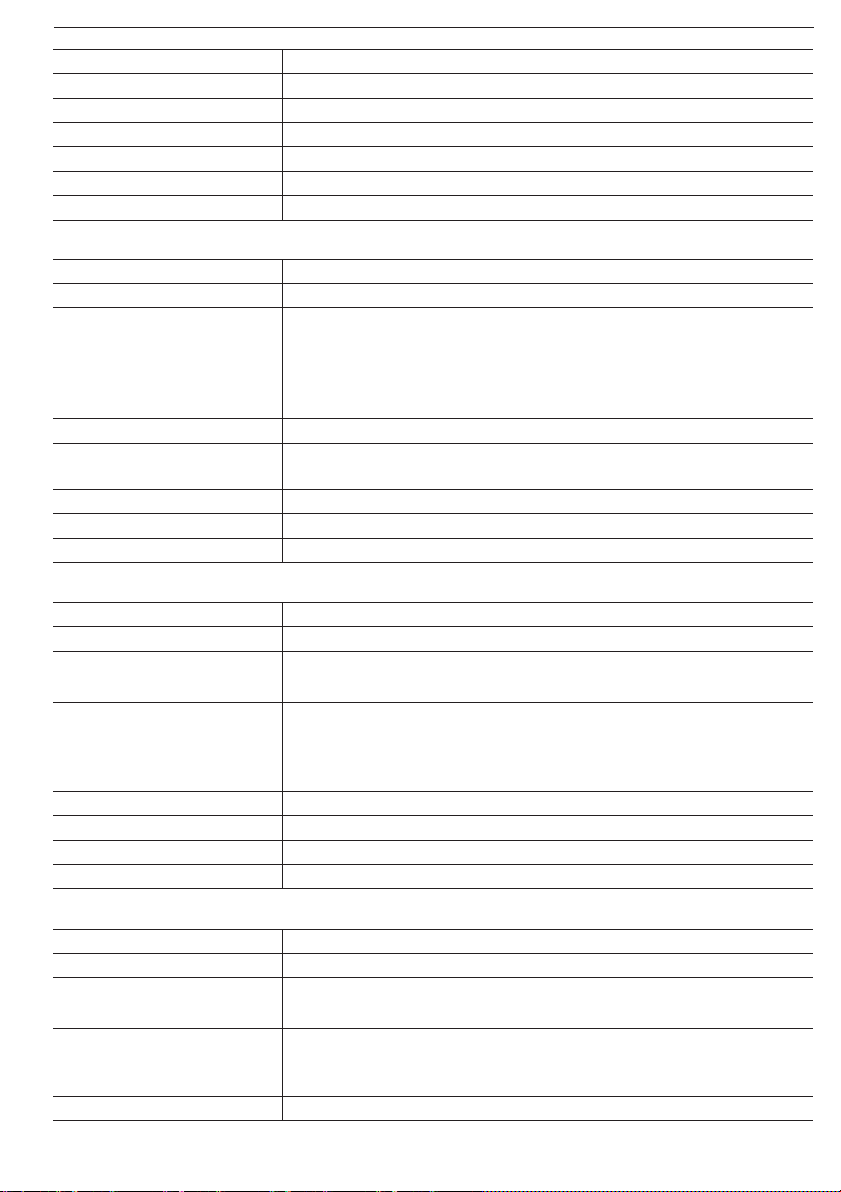
Zeitsynchronisationsverfahren
Über Internet-Zeitserver zur Synchronisation des UTCs
Wochentagssprachen
EN / DE / FR / ES / IT / NL / RU
(700 ~ 1100hPa ± 5 hPa)/ (540 ~ 696 hPa ± 8 hPa)
Auflösung
1 hPa/ 0,01 inHg/ 0,1 mmHg
verschneit
Anzeigemodi
Strom
Temperatureinheit
°C und °F
Anzeigebereich
Innen: -40~70°C(-40~158°F), Außen: -40~80°C (-40~176°F)
60,1~80°C ± 0,8°C (140,2~176°F ± 1,4°F)
Auflösung
°C / °F (1 Dezimalstelle)
Alarm
Hi-/ Lo-Temperaturalarm
Feuchtigkeitseinheit
%
1~20% RH ± 6,5% RH bei 25°C (77°F)
Zeitbezogene Funktionsspezifikation
Zeitanzeige HH: MM
Stundenformat 12 Stunden AM / PM oder 24 Stunden
Datumsanzeige DD / MM oder MM / DD
Zeitzone +13 ~ -12 Stunden
SOMMERZEIT EIN/ AUS
Barometeranzeige & Funktionsspezifikation
Hinweis: Die folgenden Details sind so aufgelistet, wie sie auf der Konsole angezeigt oder bedient werden.
Barometereinheit hPa, inHg und mmHg
Messbereich 540 ~ 1100 hPa (relativer Einstellbereich 930 ~ 1050 hPa)
Genauigkeit
(20,67 ~ 32,48 inHg ± 0,15 inHg)/ (15,95 ~ 20,55 inHg ± 0,24
inHg)
(525 ~ 825 mmHg ± 3,8 mmHg)/ (405 ~ 522 mmHg ± 6 mmHg)
Typisch bei 25°C (77°F)
Wettervorhersage
Sonnig, Leicht bewölkt, Bewölkt, Regnerisch, Regnerisch/ stürmisch und
Speichermodi Historische Daten der letzten 24 Stunden, täglich Max/ Min
Alarm Druckänderungsalarm
Innen-/ Außentemperaturanzeige & Funktionsspezifikation
Hinweis: Die folgenden Details sind so aufgelistet, wie sie auf der Konsole angezeigt oder bedient werden.
Genauigkeit im Innenbereich
Genauigkeit im Außenbereich
< 0°C oder > 40°C ± 2°C (< 32°F oder > 104°F ± 3,6°F)
0~40°C ± 1°C (32~104°F ± 1,8°F)
5,1~60°C ± 0,4°C (41,2~140°F ± 0,7°F)
-19,9~5°C ± 1°C (-3,8~41°F ± 1,8°F)
-40~-20°C ± 1,5°C (-40~-4°F ± 2,7°F)
Anzeigemodi Strom
Speichermodi Historische Daten der letzten 24 Stunden, täglich Max/ Min
Innen-/ Außenluftfeuchtigkeitsanzeige & Funktionsspezifikation
Hinweis: Die folgenden Details sind so aufgelistet, wie sie auf der Konsole angezeigt oder bedient werden.
Anzeigebereich 1~99%
Genauigkeit im Innenbereich
Genauigkeit im Außenbereich
Auflösung 1%
20~39% oder 71~90% RH ± 8% RH bei 25°C (77°F)
40~70% RH ± 5% RH bei 25°C (77°F)
21~80% RH ± 3,5% RH bei 25°C (77°F)
81~99% RH ± 6,5% RH bei 25°C (77°F)
Page 26
23
Anzeigemodi
Strom
Speichermodi
Historische Daten der letzten 24 Stunden, Max / Min.
Alarm Hi-/ Lo-Feuchtigkeitsalarm
Windgeschwindigkeitseinheit
mph, m/s, km/h und Knoten
Windgeschwindigkeit
Anzeigemodus
Böe/ Durchschnitt
Speichermodi
Historische Daten der letzten 24 Stunden, Max Gust/ Durchschnitt
Einheit für Niederschlag
mm und in
Genauigkeit bei Regenfällen
± 7% oder 1 Spitze
Niederschlagsbereich
0~19 999 mm (0~787,3 in)
Niederschlagsanzeigemodus
Stündlich/ Täglich/ Wöchentlich/ Monatlich/ Gesamtregenmenge
Alarm
Täglicher Niederschlagsalarm
Windchill-Bereich
-40~18°C, Windgeschwindigkeit > 4,8 km/h
Wärmeindex-Bereich
26~50°C
Gewicht
734 g (mit Batterien)
3 x 1,5 V-AA-Batterien
Niederschlag
•
Windgeschwindigkeits- und Richtungsanzeige sowie Funktionsspezifikation
Hinweis: Die folgenden Details sind so aufgelistet, wie sie auf der Konsole angezeigt oder bedient werden.
Anzeigebereich der
Auflösung 0,1 mph, 0,1 m/s, 0,1 km/h, 0,1 Knoten
Geschwindigkeitsgenauigkeit < 5 m/s: ± 0,5 m/s; > 5 m/s: ± 6% (je nachdem, was größer ist)
Alarm Hi-Windgeschwindigkeitsalarm (Durchschnitt/ Böe)
Windrichtungsauflösungen 16 Richtungen
0~112 mph, 50 m/s, 180 km/h, 97 Knoten
Regenanzeige & Funktionsspezifikation
Hinweis: Die folgenden Details sind so aufgelistet, wie sie auf der Konsole angezeigt oder bedient werden.
Auflösung 0,254 mm (0,01 in)
Anzeigemodi Strom
Speichermodi Historische Daten der letzten 24 Stunden, Max
Wetterindexa nzeige & Funktionsspezifikation
Hinweis: Die folgenden Details sind so aufgelistet, wie sie auf der Konsole angezeigt oder bedient werden.
Wetterindex-Modus Gefühlt wie, Windchill, Hitzeindex und Taupunkt
Gefühlt-wie-Bereich -40~50°C
Taupunkt-Bereich -20~60°C
Anzeigemodi Strom
Speichermodi Historische Daten der letzten 24 Stunden, Max/ Min
DRAHTLOSER 5-IN-1-SENSOR
Abmessungen (B x H x T) 343,5 x 393,5 x 136 mm (13,5 x 15,5 x 5,35 in)
Hauptstrom
Wetterdaten Temperatur, Luftfeuchtigkeit, Windgeschwindigkeit, Windrichtung und
HF-Übertragungsbereich 150 m
HF-Frequenz 915 Mhz (US)/ 868 Mhz (EU, UK)/ 917 Mhz (AU)
Übertragungsintervall
(Lithium-Batterien werden empfohlen)
12 Sekunden für Windgeschwindigkeits- und Windrichtungsdaten
• 24 Sekunden für Temperatur-, Feuchtigkeits- und Regendaten
Betriebsbereich 40~60°C (-40~140°F), Lithium-Batterien sind erforderlich
Page 27

Page 28

24
NSH NORDIC A/S
Virkefeltet 4
8740 Bræds
DK-Danmark
trup
 Loading...