

Page 1
4-273-940-43(1)
Videocámara Digital
HD
Manual de instrucciones
Índice de contenido
Introducción
Grabación/reproducción
Operaciones avanzadas
Guardar imágenes con un
dispositivo externo
Personalización de la
videocámara
Información complementaria
Referencia rápida
HXR-NX70E/NX70P
Page 2
Lea esto antes de empezar
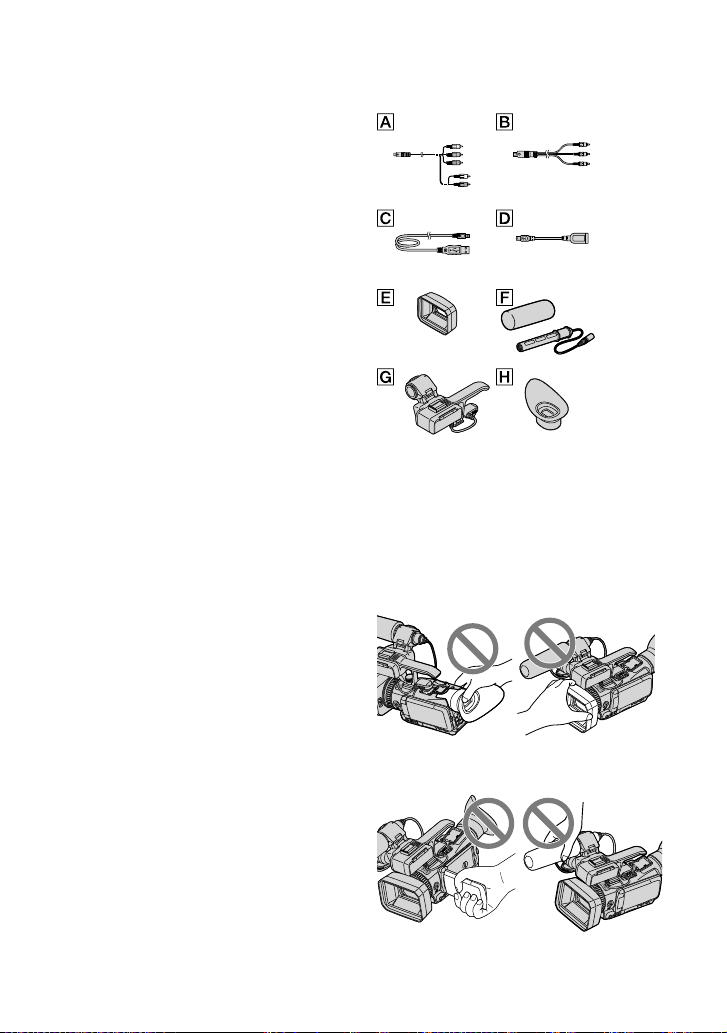
Elementos suministrados
Los números entre ( ) corresponden a la
cantidad suministrada.
Adaptador de ca (1)
Cable de alimentación (1)
Cable de A/V de componente (1)
Cable de conexión de A/V (1)
Cable USB (1)
Cable adaptador USB (1)
Parasol con tapa del objetivo (1)
Para instalar el parasol con tapa del objetivo,
consulte la página 14.
Espuma protectora (1), micrófono
(ECM-XM1) (1)
Adaptador de XLR (1)
Ocular grande (1)
Mando a distancia inalámbrico (1)
Se suministra con una batería de litio de
tipo botón instalada. Extraiga la lámina de
aislamiento antes de utilizar el mando a
distancia inalámbrico.
Batería recargable NP-FV70 (1)
CD-ROM “Content Management Utility”
(1)
CD-ROM “Manuals for Digital HD
Video Camera Recorder” (1)
“Manual de instrucciones” (2)
Consulte la página 27 para obtener información
sobre la tarjeta de memoria que puede utilizar
con esta videocámara.
Utilización de la videocámara
No sostenga la videocámara por las siguientes
partes ni por las tapas de las tomas.
Visor Parasol con tapa del objetivo
Pantalla de cristal líquido Micrófono
ES
2
Page 3
La videocámara es resistente al agua y al
polvo. Consulte “Acerca del rendimiento de la
resistencia al polvo y al agua de la videocámara”
ág. 6).
(p
Elementos de menú, panel de cristal
líquido, visor y objetivo
Los elementos de menú que aparezcan
atenuados no estarán disponibles en las
condiciones de grabación o reproducción
actuales.
La pantalla de cristal líquido y el visor se han
fabricado con tecnología de muy alta precisión,
lo que hace que más del 99,99% de los píxeles
sean operativos para uso efectivo. Sin embargo,
es posible que aparezcan constantemente
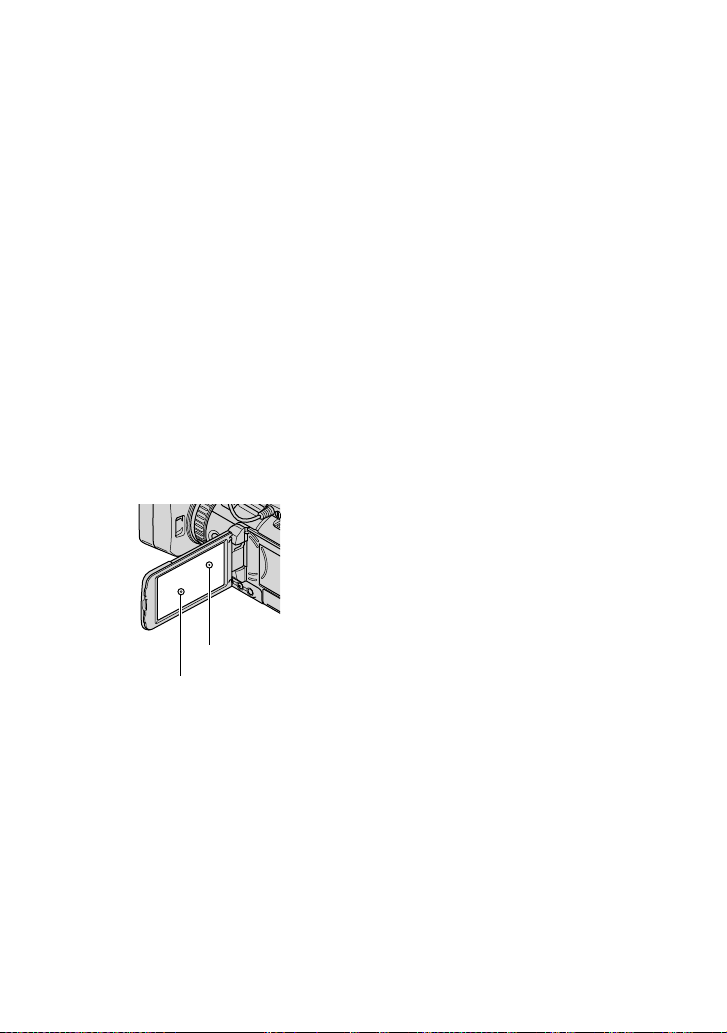
algunos pequeños puntos negros o brillantes
(blancos, rojos, azules o verdes) en la pantalla
de cristal líquido. Estos puntos son el resultado
normal del proceso de fabricación y no afectan
en modo alguno a la grabación.
Puntos negros
Puntos blancos, rojos, azules o verdes
La exposición de la pantalla de cristal líquido, el
visor o el objetivo a la luz solar directa durante
períodos prolongados puede provocar fallos de
funcionamiento.
No enfoque directamente hacia el sol. Si lo
hace, puede ocasionar fallos de funcionamiento
en la videocámara. Tome fotografías del sol
solamente en condiciones de baja intensidad,
como al atardecer.
Acerca del ajuste del idioma
Para ilustrar los procedimientos operativos
se utilizan indicaciones en pantalla en cada
idioma local. Si es necesario, cambie el idioma
de la pantalla antes de utilizar la videocámara
ág. 22).
(p
Acerca de la grabación
Para asegurar un funcionamiento estable de la
tarjeta de memoria, se recomienda formatearla
con la videocámara antes del primer uso
ág. 58). Al formatear la tarjeta de memoria
(p
se eliminarán todos los datos que contiene
de forma irrecuperable. Guarde los datos
importantes en su PC, etc.
Antes de comenzar a grabar, pruebe las
funciones de grabación para asegurarse de que
la imagen y el sonido se graben sin problemas.
No es posible compensar el contenido de
las grabaciones, aun si la grabación o la
reproducción no son posibles a causa de un
fallo de funcionamiento de la videocámara, de
los soportes de grabación, etc.
Los sistemas de televisión en color varían
en función del país o la región. Si desea ver
sus grabaciones en un televisor, necesita un
televisor con sistema PAL.
Los programas de televisión, películas, cintas de
vídeo y demás materiales pueden estar sujetos a
derechos de autor. La grabación no autorizada
de tales materiales puede ir en contra de las
leyes sobre los derechos de autor.
Respete las normas locales cuando use la
videocámara.
Debido a la forma en que el dispositivo de
imagen (sensor CMOS) lee las señales de
imagen, es posible que se produzcan los
siguientes fenómenos.
Los motivos que pasan por delante del
objetivo rápidamente pueden aparecer
torcidos en función de las condiciones de
grabación. (Es posible que este fenómeno se
observe en pantallas con una resolución de
movimiento elevada).
ES
3
Page 4

Se muestran líneas horizontales en la pantalla
durante la grabación bajo luces fluorescentes.
El fenómeno se puede reducir mediante el
juste de la velocidad de obturación (pág. 50).
a
Las imágenes de la pantalla parecen estar
divididas horizontalmente cuando un sujeto
se ilumina con un flash. El fenómeno se
puede reducir mediante la utilización de una
velocidad de obturación inferior.
Notas sobre la reproducción
Es posible que las imágenes grabadas con
la videocámara no se puedan reproducir
normalmente en otros dispositivos. Asimismo,
es posible que las imágenes grabadas con otros
dispositivos no se puedan reproducir en la
videocámara.
Las películas con calidad de imagen estándar
(STD) grabadas en tarjetas de memoria SD no
se pueden reproducir en equipos de AV de otros
fabricantes.
DVD grabados con calidad de imagen
HD (alta definición)
Los DVD grabados con calidad de imagen
de alta definición (HD) pueden reproducirse
en dispositivos compatibles con la norma
AVCHD. Los discos grabados con calidad de
imagen de alta definición (HD) no se pueden
reproducir en los reproductores/grabadoras de
DVD, puesto que no son compatibles con el
formato AVCHD. Si inserta un disco grabado
con formato AVCHD (calidad de imagen de alta
definición (HD)) en un reproductor/grabadora
de DVD, es posible que no pueda expulsarlo.
Guarde todos los datos de imagen
grabados
Para evitar que se pierdan sus datos de imagen,
guarde todas las imágenes grabadas en soportes
externos periódicamente. Consulte la página
72 para guardar imágenes en un ordenador,
y la página 64 para guardar imágenes en
dispositivos externos.
ES
4
Los tipos de discos y soportes en los que pueden
grabarse imágenes dependen del [
Modo
Grabación] que estaba seleccionado cuando se
grabaron las imágenes. Las películas grabadas
con [Calidad 50p
] pueden guardarse en
un soporte externo (pág. 66). Las películas
grabadas con [Calidad superior
] pueden
guardarse en un soporte externo o en discos
lu-ray (págs. 57, 66).
B
Notas referentes a la batería/adaptador
de ca
Asegúrese de extraer la batería o el adaptador
de ca después de apagar la videocámara.
Sujete la videocámara y la clavija de cc
para desconectar el adaptador de ca de la
videocámara.
Nota acerca de la temperatura de la
videocámara o la batería
Si la temperatura de la videocámara o de la
batería aumenta o desciende excesivamente, es
posible que no se pueda grabar o reproducir
datos en la videocámara, ya que en tales
situaciones se activan las funciones de
protección. En tal caso, aparece un indicador
a pantalla de cristal líquido (pág. 109) o en
en l
el visor.
Cuando la videocámara está conectada
a un ordenador o un accesorio
No intente formatear el soporte de grabación
de la videocámara en un ordenador. Si lo hace,
es posible que la videocámara no funcione
correctamente.
Cuando conecte la videocámara a otro
dispositivo mediante un cable de comunicación,
asegúrese de insertar la clavija del conector en la
dirección correcta. Si se introduce la clavija del
conector a la fuerza en la dirección incorrecta,
podría dañar el terminal y provocar un fallo de
funcionamiento en la videocámara.
No desactive la alimentación mientras la
videocámara está encendida y conectada a otros
dispositivos mediante una conexión USB, ya
que podrían perderse los datos de las imágenes
grabadas.
Page 5

Si no puede grabar o reproducir
imágenes, ejecute [Formatear]
Si graba o elimina imágenes repetidamente
durante mucho tiempo, los datos del soporte
de grabación se fragmentarán. No se pueden
guardar ni grabar imágenes. En ese caso, guarde
primero las imágenes en un soporte externo y,
a continuación, ejecute [Formatear] tocando
(MENU) [Configuración] [AJUS.
Grab/Soporte] [Formatear] el soporte
deseado
.
Notas con respecto a los accesorios
opcionales
Se recomienda utilizar accesorios originales
de Sony.
Es posible que en algunos países o regiones no
estén disponibles accesorios originales de Sony.
Acerca de este manual, sus ilustraciones
y las imágenes en pantalla
Las imágenes de ejemplo que se utilizan en este
manual con carácter ilustrativo se han tomado
con una cámara digital de imágenes fijas, por lo
que pueden parecer diferentes a las imágenes y
los indicadores de pantalla que aparecen en la
videocámara. Asimismo, las ilustraciones de la
videocámara y su indicación en la pantalla se
han exagerado o simplificado para facilitar su
comprensión.
En este manual, la memoria interna y la
tarjeta de memoria se denominan “soporte de
grabación”.
En este manual, el disco DVD grabado con
calidad de imagen de alta definición (HD) se
llama disco AVCHD.
El diseño y las especificaciones de la
videocámara y sus accesorios están sujetos a
cambios sin previo aviso.
Notas respecto al uso
No realice ninguna de las operaciones
siguientes. Si lo hace, podría dañar el soporte
de grabación, imposibilitar la reproducción de
las imágenes grabadas o provocar otros fallos de
funcionamiento.
Expulsar la tarjeta de memoria cuando el
dicador ACCESS (pág. 28) está encendido
in
o parpadeando
Extraer la batería o el adaptador de ca de la
videocámara o aplicar vibraciones o golpes
mecánicos a la videocámara cuando los
indicadores
(pág. 30) o e
están encendidos o parpadeando
Cuando utilice una bandolera (se vende por
separado), no golpee la videocámara contra
otros objetos.
(película)/ (fotografía)
l indicador ACCESS (pág. 28)
ES
5
Page 6
Acerca del rendimiento de la resistencia al polvo y al agua de la videocámara
La unidad principal de la videocámara
se ha probado (mediante nuestro test de
rendimiento) para alcanzar los requisitos
de rendimiento de resistencia al polvo y
al agua equivalentes a IEC60529 IP54.
La lluvia repentina o el polvo pasajero
no afectarán al funcionamiento de la
videocámara.
Rendimiento de la resistencia al polvo (IP5x): el
receptáculo no permite la introducción de polvo
en la unidad de modo que provoque efectos
dañinos. No obstante, el receptáculo no está
completamente sellado contra el polvo, y no
garantiza la protección contra polvo extremo.
Rendimiento de la resistencia al agua (IPx4):
el receptáculo no permite que las salpicaduras
de agua provenientes de cualquier dirección
provoquen efectos dañinos. La videocámara no
está protegida contra el agua presurizada, como
la proveniente de una ducha o un grifo, etc.
Cuando instala el adaptador de XLR u otro
accesorio, o se conectan cables, es posible
que la protección contra el polvo y el agua de
la videocámara se vea comprometida. Tenga
cuidado de no dejar que el agua o el polvo se
introduzcan en la videocámara.
Asegúrese de utilizar la videocámara
correctamente, respetando los siguientes
puntos, ya que los daños provocados por un uso
incorrecto, un maltrato o un mantenimiento
incorrecto de la videocámara no están cubiertos
por la garantía.
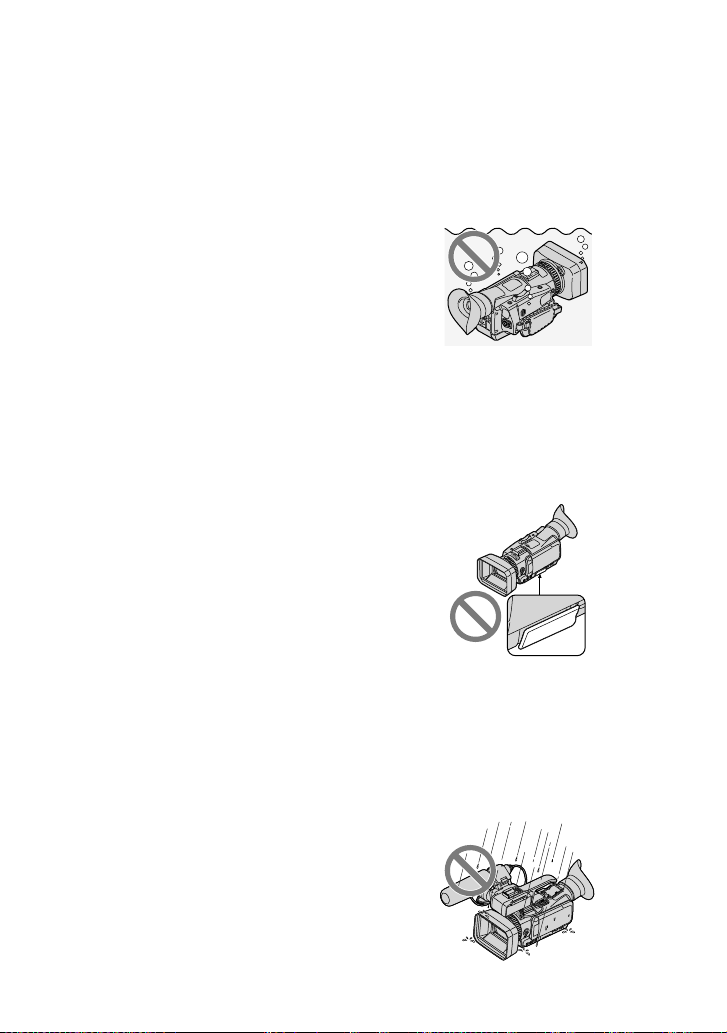
No utilice la videocámara bajo el agua.
La videocámara no es impermeable, por lo
tanto, no debería utilizarse debajo del agua.
No sumerja nunca la videocámara bajo el
agua.
Cierre firmemente la cubierta de la
batería o de las tomas.
El agua tiene más probabilidades de
introducirse en la videocámara si la
cubierta de las tomas está abierta.
No utilice la videocámara en lugares en
las que pueda estar expuesta a la lluvia
o el polvo con los accesorios instalados.
Los adaptadores de XLR y de ca
suministrados no están protegidos contra el
polvo y el agua.
ES
6
Page 7
Uso y cuidados
La presencia de arena, pelo o suciedad, etc.,
atrapados en la junta de sellado de la batería o
en la cubierta de las tomas puede provocar que
se introduzca agua en la videocámara. Limpie el
área con un paño suave.
La presencia de arañazos o deformaciones
en la junta de sellado pueden provocar la
introducción de agua en la videocámara.
Si la junta de sellado se raya o se deforma,
póngase en contacto con su distribuidor Sony
o con un centro de servicio técnico local
autorizado de Sony.
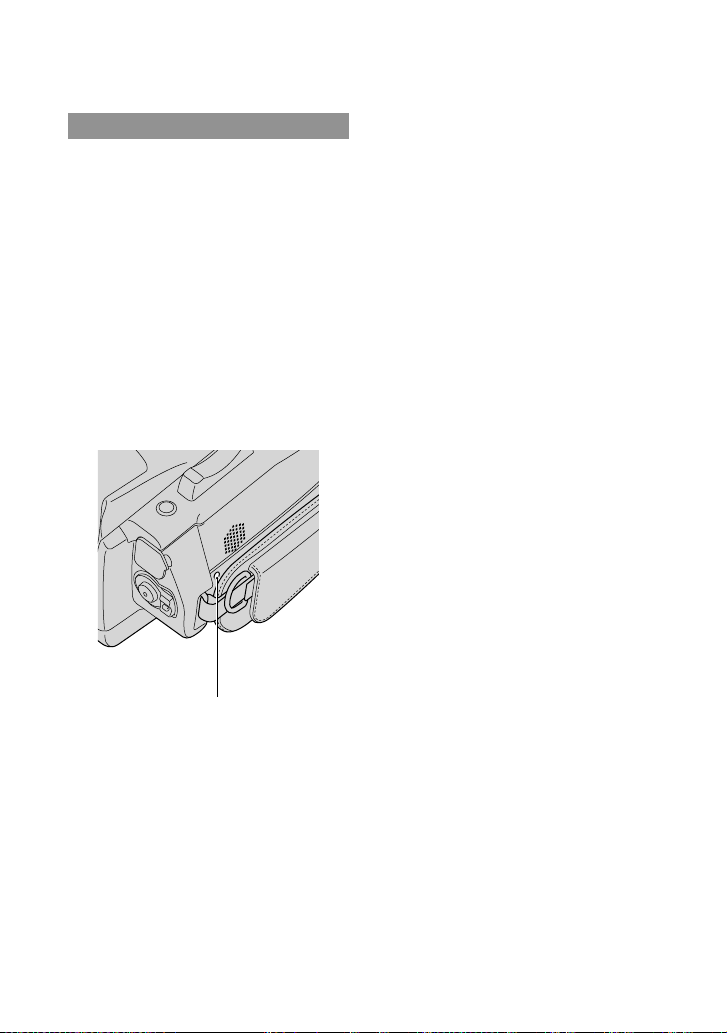
El desagüe de la parte inferior está diseñado
para expulsar el agua o la arena que se
introduzca a través de la holgura de la palanca
del zoom.
Desagüe
Si la arena que queda atrapada en las piezas
de la videocámara impide su movimiento,
elimínela con un soplador o similar y, a
continuación, utilícelas varias veces.
ES
7
Page 8

Índice de contenido
Lea esto antes de empezar . .. .. .. .. .. . .. .. .. .. .. . .. .. .. .. .. . .. .. .. .. .. . .. .. .. .. .. . .. .. .. .. .. . .. .. 2
Notas respecto al uso .. .. .. .. .. .. .. . .. .. .. .. .. . .. .. .. .. .. . .. .. .. .. .. . .. .. .. .. .. . .. .. .. .. . 5
Acerca del rendimiento de la resistencia al polvo y al agua de la videocámara . .. .. .. 6
Uso y cuidados . . . . . . .. .. .. .. .. .. .. .. .. .. .. . .. .. .. .. .. . .. .. .. .. .. . .. .. .. .. .. . .. .. .. .. .. . .. . 7
Introducción
Paso 1: Instalación del micrófono y del parasol con tapa del objetivo
suministrados . . . .. .. .. .. .. .. .. .. .. .. .. . .. .. .. .. .. . .. .. .. .. .. . .. .. .. .. .. . .. .. .. .. .. . .. .. .. .. .. . .. .. 12
Instalación del adaptador de XLR . . . . . . . . . . . .. .. .. .. .. .. .. .. .. .. .. . .. .. .. .. .. . .. .. .. 12
Instalación del micrófono . . .. .. .. . .. .. .. .. .. . .. .. .. .. .. . .. .. .. .. .. . .. .. .. .. .. . .. .. .. .. 13
Instalación del parasol con tapa del objetivo .. .. .. . .. .. .. .. .. . .. .. .. .. .. . .. .. .. .. 14
Paso 2: Carga de la batería . .. . .. .. .. .. .. . .. .. .. .. .. . .. .. .. .. .. . .. .. .. .. .. . .. .. .. .. .. . .. .. .. .. .. 16
Paso 3: Encendido de la videocámara y ajuste de la fecha y la hora . . .. . .. .. .. . .. .. .. . 20
Cambio del ajuste de idioma . . .. .. .. .. . .. .. .. .. .. . .. .. .. .. .. . .. .. .. .. .. . .. .. .. .. .. . .. 22
Paso 4: Configuración de ajustes antes de la grabación.. . .. .. .. .. . .. .. .. .. .. . .. .. .. .. .. . 23
El panel de cristal líquido . .. .. . .. .. .. .. .. . .. .. .. .. .. . .. .. .. .. .. . .. .. .. .. .. . .. .. .. .. .. . 23
Cambio de visualización en la pantalla de cristal líquido . . . . . . . . . .. .. .. .. .. .. .. 23
El visor . . .. .. .. .. . .. .. .. .. .. . .. .. .. .. .. . .. .. .. .. .. . .. .. .. .. .. . .. .. .. .. .. . .. .. .. .. .. . .. .. .. . 24
Paso 5: Preparación del soporte de grabación . .. . .. .. . .. .. .. .. .. . .. .. .. .. .. . .. .. .. .. .. . .. . 26
Selección del soporte de grabación . . .. . .. .. .. . .. .. .. .. .. . .. .. .. .. .. . .. .. .. .. .. . .. . 26
Inserción de una tarjeta de memoria .. .. .. .. .. .. .. .. . .. .. .. .. .. . .. .. .. .. .. . .. .. .. .. 26
Grabación/reproducción
Grabación . . . . . . .. .. .. .. .. .. .. .. .. .. .. . .. .. .. .. .. . .. .. .. .. .. . .. .. .. .. .. . .. .. .. .. .. . .. .. .. .. .. . .. .. .. 29
Grabación de películas . . . . . . . . . . . . . . . .. .. .. .. .. .. .. .. .. .. .. . .. .. .. .. .. . .. .. .. .. .. . .. .. 30
Captura de fotografías . . . . . . . . . . . .. .. .. .. .. .. .. .. .. .. .. . .. .. .. .. .. . .. .. .. .. .. . .. .. .. .. . 32
Reproducción en la videocámara . .. .. .. .. .. .. .. .. .. .. .. . .. .. .. .. .. . .. .. .. .. .. . .. .. .. .. .. . .. .. 33
Utilización de la videocámara mientras se reproduce una película . .. . .. .. .. 35
Visualización de fotografías .. . .. .. .. . .. .. .. .. .. . .. .. .. .. .. . .. .. .. .. .. . .. .. .. .. .. . .. .. . 36
Conexión de un monitor o un televisor . . . . . . . . . .. .. .. .. .. .. .. .. .. .. .. . .. .. .. .. .. . .. .. .. .. .. 37
Conexión a componente/tomas de entrada HDMI . . . . . . . . . . . . .. .. .. .. .. .. .. .. .. 37
Conexión a las tomas de entrada de S VIDEO/vídeo .. .. .. .. .. .. .. .. .. .. .. . .. .. .. 38
ES
8
Page 9

Operaciones avanzadas
Funciones útiles para grabar películas y fotografías . .. . .. . .. .. .. .. .. . .. .. .. .. .. . .. .. .. .. . 41
Utilización del zoom . . . . . . . . . . . . . . . .. .. .. .. .. .. .. .. .. .. .. . .. .. .. .. .. . .. .. .. .. .. . .. .. .. . 41
Ajuste del enfoque . .. . .. .. .. . .. .. .. .. .. . .. .. .. .. .. . .. .. .. .. .. . .. .. .. .. .. . .. .. .. .. .. . .. . 42
Utilización del enfoque amplificado .. . .. . .. .. .. .. .. . .. .. .. .. .. . .. .. .. .. .. . .. .. .. .. . 43
Utilización de la Función de seguimiento del enfoque . . . . . . . . .. .. .. .. .. .. .. .. . 43
Captura automática de sonrisas (Captador de sonrisas) . .. . .. . .. .. .. .. .. . .. .. . 44
Grabación de fotografías de alta calidad durante la grabación de películas
(Dual Rec). .. . .. .. .. . .. .. .. .. .. . .. .. .. .. .. . .. .. .. .. .. . .. .. .. .. .. . .. .. .. .. .. . .. .. .. .. .. . .. .. 44
Grabación en lugares oscuros (NightShot) . . .. .. .. .. .. .. .. .. .. .. .. . .. .. .. .. .. . .. .. 45
Grabación de la información de su ubicación (GPS) . . .. .. .. . .. .. .. .. .. . .. .. .. .. . 45
Visualización del histograma . . .. .. .. .. .. . .. .. .. .. .. . .. .. .. .. .. . .. .. .. .. .. . .. .. .. .. .. . 46
Grabación en modo de espejo . . .. .. . .. .. .. .. .. . .. .. .. .. .. . .. .. .. .. .. . .. .. .. .. .. . .. .. 47
Ajuste de los datos de la hora . .. . .. .. .. . .. .. .. .. .. . .. .. .. .. .. . .. .. .. .. .. . .. .. .. .. .. . . 47
Registro de Mi Botón . .. . .. .. .. .. .. . .. .. .. .. .. . .. .. .. .. .. . .. .. .. .. .. . .. .. .. .. .. . .. .. .. .. 47
Ajuste manual . .. .. .. .. .. .. .. .. .. .. .. . .. .. .. .. .. . .. .. .. .. .. . .. .. .. .. .. . .. .. .. .. .. . .. .. .. .. .. . .. .. . 48
Ajuste del iris . . . . . . . . . . . . . .. .. .. .. .. .. .. .. .. .. .. . .. .. .. .. .. . .. .. .. .. .. . .. .. .. .. .. . .. .. .. . 49
Ajuste de la ganancia . .. . .. . .. .. .. .. .. . .. .. .. .. .. . .. .. .. .. .. . .. .. .. .. .. . .. .. .. .. .. . .. .. 49
Ajuste de la velocidad de obturación . .. . .. . .. .. .. .. . .. .. .. .. .. . .. .. .. .. .. . .. .. .. .. . 50
Ajuste del balance de blancos . . . . . . . . . . . .. .. .. .. .. .. .. .. .. .. .. . .. .. .. .. .. . .. .. .. .. .. 51
Configuración de audio . .. . .. . .. .. .. .. . .. .. .. .. .. . .. .. .. .. .. . .. .. .. .. .. . .. .. .. .. .. . .. .. .. .. .. . .. 52
Utilización del micrófono interno . .. . .. .. .. . .. .. .. .. .. . .. .. .. .. .. . .. .. .. .. .. . .. .. .. . 52
Utilización de un micrófono externo (se vende por separado) . . . .. .. .. .. .. .. . 53
Utilización del micrófono suministrado . . . . . . . . . . . . . .. .. .. .. .. .. .. .. .. .. .. . .. .. .. .. 53
Ajuste del nivel de grabación . .. .. .. .. .. .. .. . .. .. .. .. .. . .. .. .. .. .. . .. .. .. .. .. . .. .. .. . 54
Reducción del ruido del viento . .. . .. .. .. .. .. . .. .. .. .. .. . .. .. .. .. .. . .. .. .. .. .. . .. .. . 54
Utilización de un dispositivo de audio externo . . . . . . . .. .. .. .. .. .. .. .. .. .. .. . .. .. . 55
Ajuste de la calidad de imagen y del soporte de grabación . . . . . . . . . . . . . . . . .. .. .. .. .. .. . 56
Selección de la calidad de imagen de alta definición (HD) o la calidad de
imagen estándar (STD) . . . .. .. .. .. .. .. .. .. .. .. .. . .. .. .. .. .. . .. .. .. .. .. . .. .. .. .. .. . .. .. . 56
Selección de la velocidad de fotogramas . . .. . .. .. .. .. .. . .. .. .. .. .. . .. .. .. .. .. . .. .. 56
Selección del modo de grabación . .. .. .. . .. .. .. .. .. . .. .. .. .. .. . .. .. .. .. .. . .. .. .. .. .. 57
Realización del formateo . . . . . . . . . . . .. .. .. .. .. .. .. .. .. .. .. . .. .. .. .. .. . .. .. .. .. .. . .. .. .. 58
Cómo sacar el mejor partido de la videocámara . . .. .. .. .. .. . .. .. .. .. .. . .. .. .. .. .. . .. .. .. . 59
Eliminación de películas y fotografías .. .. . .. .. .. .. .. . .. .. .. .. .. . .. .. .. .. .. . .. .. .. .. 59
Protección de películas y fotografías grabadas (proteger) . . . . . . . . . . . . . . . . .. .. . 60
Copia de imágenes . .. . .. . .. .. .. .. .. . .. .. .. .. .. . .. .. .. .. .. . .. .. .. .. .. . .. .. .. .. .. . .. .. .. . 60
División de una película . .. .. . .. .. .. .. .. . .. .. .. .. .. . .. .. .. .. .. . .. .. .. .. .. . .. .. .. .. .. . .. 62
Captura de fotografías de una película . . . . . . . . . . . . .. .. .. .. .. .. .. .. .. .. .. . .. .. .. .. .. 62
Índice de contenido
ES
9
Page 10
Guardar imágenes con un dispositivo externo
Selección de un método para guardar imágenes con un dispositivo externo. . .. .. . 64
Los dispositivos en los que puede reproducirse el disco creado . . . . . . . . . . . . . . 65
Guardar imágenes en un dispositivo externo . .. . .. . .. .. .. .. .. . .. .. .. .. .. . .. .. .. .. .. . .. .. .. 66
Guardar las fotografías y películas que desee .. .. .. .. .. .. .. .. .. .. .. . .. .. .. .. .. . .. . 67
Reproducción de imágenes del dispositivo de soporte externo en la
videocámara . . .. .. .. .. . .. .. .. .. .. . .. .. .. .. .. . .. .. .. .. .. . .. .. .. .. .. . .. .. .. .. .. . .. .. .. .. .. . 68
Creación de un disco con calidad de imagen de alta definición (HD) con una
grabadora de DVD distinta de DVDirect Express . .. . .. .. . .. .. .. .. .. . .. .. .. .. .. . .. .. .. .. .. . 69
Creación de un disco con calidad de imagen de definición estándar (STD) con una
grabadora, etc. .. .. .. .. .. .. .. .. .. .. . .. .. .. .. .. . .. .. .. .. .. . .. .. .. .. .. . .. .. .. .. .. . .. .. .. .. .. . .. .. .. .. 70
Almacenamiento de imágenes con un ordenador . . . . . . . . . . . .. .. .. .. .. .. .. .. .. .. .. . .. .. .. 72
Paso 1 Comprobación del sistema informático . . . . . . . . . . . . . . .. .. .. .. .. .. .. .. .. .. . 72
Paso 2 Instalación del software “Content Management Utility”
suministrado . .. .. .. .. . .. .. .. .. .. . .. .. .. .. .. . .. .. .. .. .. . .. .. .. .. .. . .. .. .. .. .. . .. .. .. .. .. . . 73
Personalización de la videocámara
Uso de los menús . .. .. . .. .. .. .. .. . .. .. .. .. .. . .. .. .. .. .. . .. .. .. .. .. . .. .. .. .. .. . .. .. .. .. .. . .. .. .. .. 76
Utilización de los menús . . . . . .. .. .. .. .. .. .. .. .. .. .. . .. .. .. .. .. . .. .. .. .. .. . .. .. .. .. .. . . 76
Listas de menús . .. .. .. .. .. .. .. .. .. .. . .. .. .. .. .. . .. .. .. .. .. . .. .. .. .. .. . .. .. .. .. .. . .. .. .. .. .. . .. .. . 78
Modo toma (Elementos para seleccionar un modo para tomar fotografías) . . .. .. .. .. .. . .. .. .. .. .. . 82
Cámara/Audio (Elementos para realizar tomas personalizadas) .. .. .. .. .. .. . .. .. .. .. .. . .. .. .. .. 84
AJUS. Grab/Soporte (Elementos para configurar la calidad de imagen o el soporte de
grabación) . . .. . .. .. . .. .. .. .. .. . .. .. .. .. .. . .. .. .. .. .. . .. .. .. .. .. . .. .. .. .. .. . .. .. .. .. .. . .. .. .. .. .. . .. .. . 93
TC/UB (Elementos para configurar el código de hora o los bits de usuario) . .. .. .. .. .. .. .. .. . .. .. .. .. 94
Editar/Copiar (Elementos para la edición) . .. .. . .. .. .. .. .. . .. .. .. .. .. . .. .. .. .. .. . .. .. .. .. .. . .. .. 95
Configuración (Otros elementos de ajuste) .. .. .. .. .. .. .. .. . .. .. .. .. .. . .. .. .. .. .. . .. .. .. .. .. . . 96
Información complementaria
Solución de problemas . .. . .. .. .. .. . .. .. .. .. .. . .. .. .. .. .. . .. .. .. .. .. . .. .. .. .. .. . .. .. .. .. .. . 102
Visualización de autodiagnóstico/Indicadores de advertencia . . . .. .. .. .. .. .. .. .. .. .. . 109
Tiempo de grabación de películas/número de fotos que se pueden grabar . .. .. .. 113
Tiempo de grabación y reproducción previsto con cada batería .. . .. .. .. . .. 113
Tiempo previsto de grabación de películas . . .. .. .. .. .. .. .. .. .. .. .. . .. .. .. .. .. . .. 114
Número previsto de fotos que pueden grabarse .. .. .. .. .. .. .. .. .. . .. .. .. .. .. . .. 115
Utilización de la videocámara en el extranjero. . . . . . . . . . . . . . .. .. .. .. .. .. .. .. .. .. .. . .. .. .. . 116
Estructura de archivos/carpetas del soporte de grabación . . . . . . . . . . . . . . . . .. .. .. .. .. .. . 118
Mantenimiento y precauciones . .. . .. . .. .. .. .. . .. .. .. .. .. . .. .. .. .. .. . .. .. .. .. .. . .. .. .. .. .. . .. 119
ES
10
Acerca del formato AVCHD . .. .. .. . .. .. .. .. .. . .. .. .. .. .. . .. .. .. .. .. . .. .. .. .. .. . .. .. .. 119
Page 11

Acerca de GPS .. .. .. .. .. . .. .. .. .. .. . .. .. .. .. .. . .. .. .. .. .. . .. .. .. .. .. . .. .. .. .. .. . .. .. .. .. 120
Acerca de la tarjeta de memoria . . . . . . . . . . . . . . . . . .. .. .. .. .. .. .. .. .. .. .. . .. .. .. .. .. . . 121
Acerca de la batería “InfoLITHIUM” .. .. .. .. . .. .. .. .. .. . .. .. .. .. .. . .. .. .. .. .. . .. .. .. . 122
Manejo de la videocámara . . . .. .. .. .. .. .. .. .. .. .. .. . .. .. .. .. .. . .. .. .. .. .. . .. .. .. .. .. . 123
Especificaciones . . .. .. .. . .. .. .. .. .. . .. .. .. .. .. . .. .. .. .. .. . .. .. .. .. .. . .. .. .. .. .. . .. .. .. .. .. . .. .. .. 126
Referencia rápida
Indicadores de la pantalla . .. . .. .. . .. .. .. .. .. . .. .. .. .. .. . .. .. .. .. .. . .. .. .. .. .. . .. .. .. .. .. . .. .. . 130
Piezas y mandos . .. .. .. . .. .. .. .. .. . .. .. .. .. .. . .. .. .. .. .. . .. .. .. .. .. . .. .. .. .. .. . .. .. .. .. .. . .. .. .. . 132
Mando a distancia inalámbrico . . . . . . . . . . .. .. .. .. .. .. .. .. .. .. .. . .. .. .. .. .. . .. .. .. .. . 135
Índice . .. . .. .. .. .. .. . .. .. .. .. .. . .. .. .. .. .. . .. .. .. .. .. . .. .. .. .. .. . .. .. .. .. .. . .. .. .. .. .. . .. .. .. .. .. . .. 137
Índice de contenido
ES
11
Page 12
Introducción
Paso 1: Instalación del micrófono y del parasol con tapa del objetivo suministrados
No es necesario instalar el adaptador de XLR o el micrófono cuando utilice el micrófono
interno.
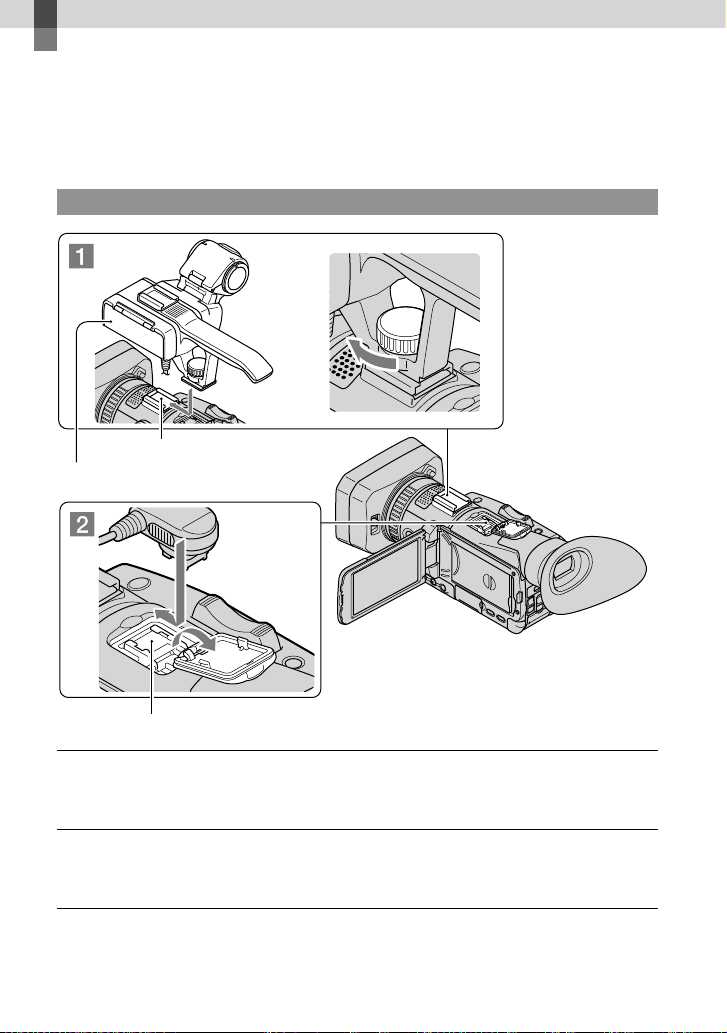
Instalación del adaptador de XLR
Zapata de accesorios
Adaptador de XLR
12
Zapata Active Interface Shoe
Instale el adaptador de XLR a la zapata de accesorios de la videocámara y
apriete el tornillo del adaptador de XLR.
Conecte la clavija del adaptador de XLR a la zapata Active Interface Shoe de
la videocámara.
ES
Page 13
Al extraer el adaptador de XLR
Desconecte la clavija del conector del adaptador de XLR de la zapata Active Interface Shoe de
antemano. Extraiga el adaptador de XLR después de haber aflojado el tornillo de este.
Instalación del micrófono
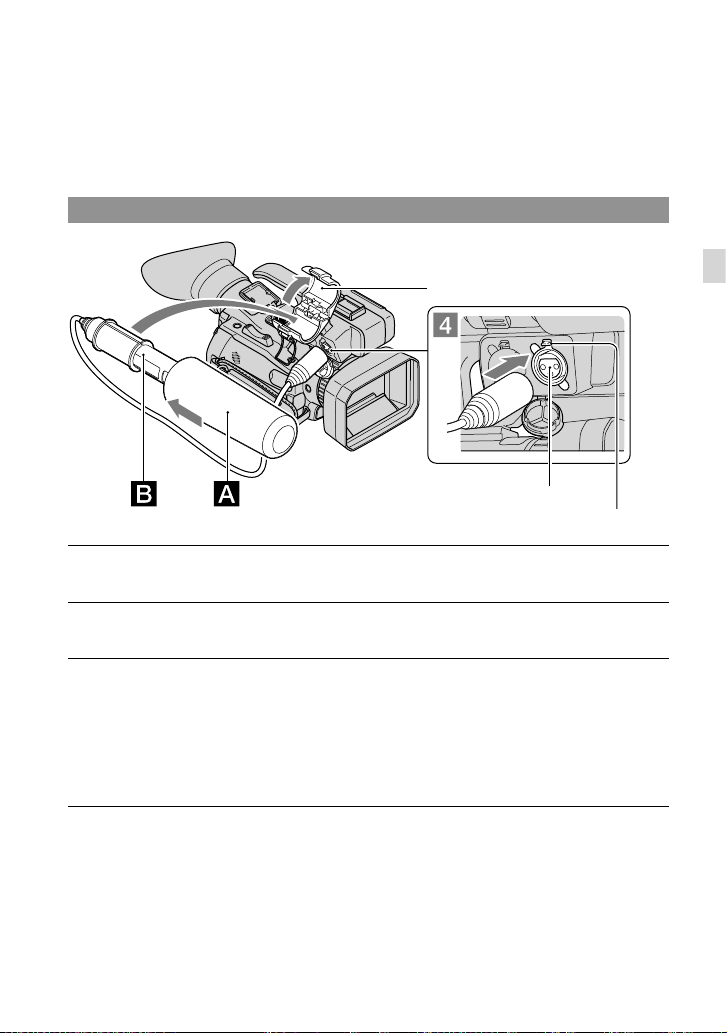
Soporte del micrófono
Toma INPUT1
Palanca de liberación
Instale la espuma protectora en el micrófono .
Desbloquee el tope del soporte del micrófono y abra la tapa.
Alinee la parte convexa del micrófono con la parte cóncava del soporte y, a
continuación, coloque el micrófono en el soporte. Cierre la tapa y bloquee
el tope firmemente.
Asegúrese de colocar el micrófono con el nombre de modelo (ECM-XM1) orientado
hacia arriba.
Conecte la clavija del micrófono en la toma INPUT1.
Introducción
ES
13
Page 14
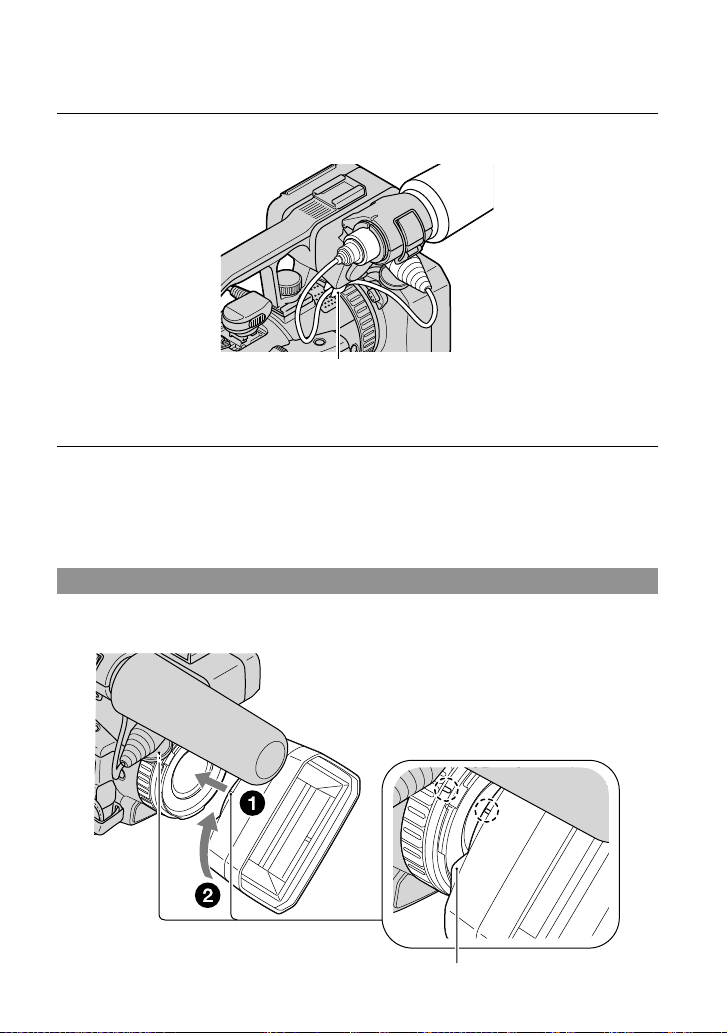
Coloque el cable del micrófono en el portacables.
Enganche el cable en el portacables externo.
Consulte la página 52 para obtener información acerca de los ajustes de la grabación de
audio.
Al extraer el cable del micrófono
Extraiga el micrófono del soporte correspondiente.
esenchufe la clavija del micrófono mientras pulsa la palanca de liberación hacia abajo.
D
Instalación del parasol con tapa del objetivo
Alinee las marcas del parasol con las de la videocámara () y gire el parasol en la dirección
de la flecha hasta que se bloquee.
14
ES
Botón PUSH (liberación del parasol)
Page 15
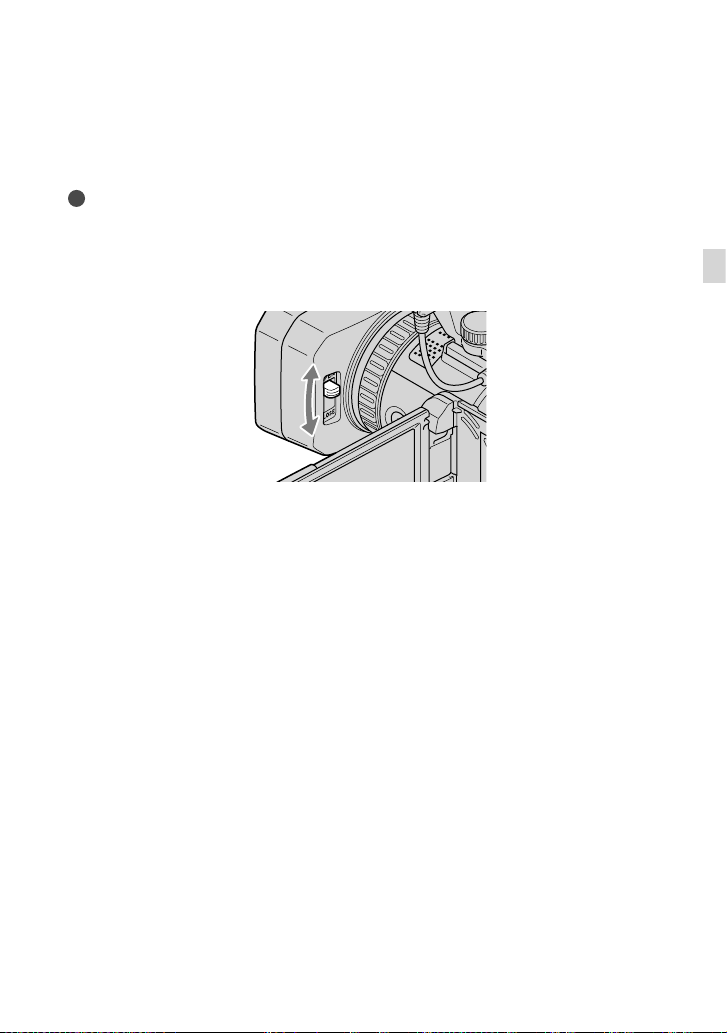
Para extraer el parasol con tapa del objetivo
Gire el parasol en dirección opuesta a la flecha de la ilustración mientras pulsa el botón
PUSH (liberación del parasol).
Sugerencias
Si instala o extrae un filtro PL o un protector de MC de 37 mm, extraiga el parasol con tapa del objetivo.
Para abrir o cerrar el obturador del parasol con tapa del objetivo
Mueva la palanca de la tapa del objetivo hacia la posición OPEN para abrir la tapa del
objetivo, y hacia la posición CLOSE para cerrarla.
Introducción
ES
15
Page 16
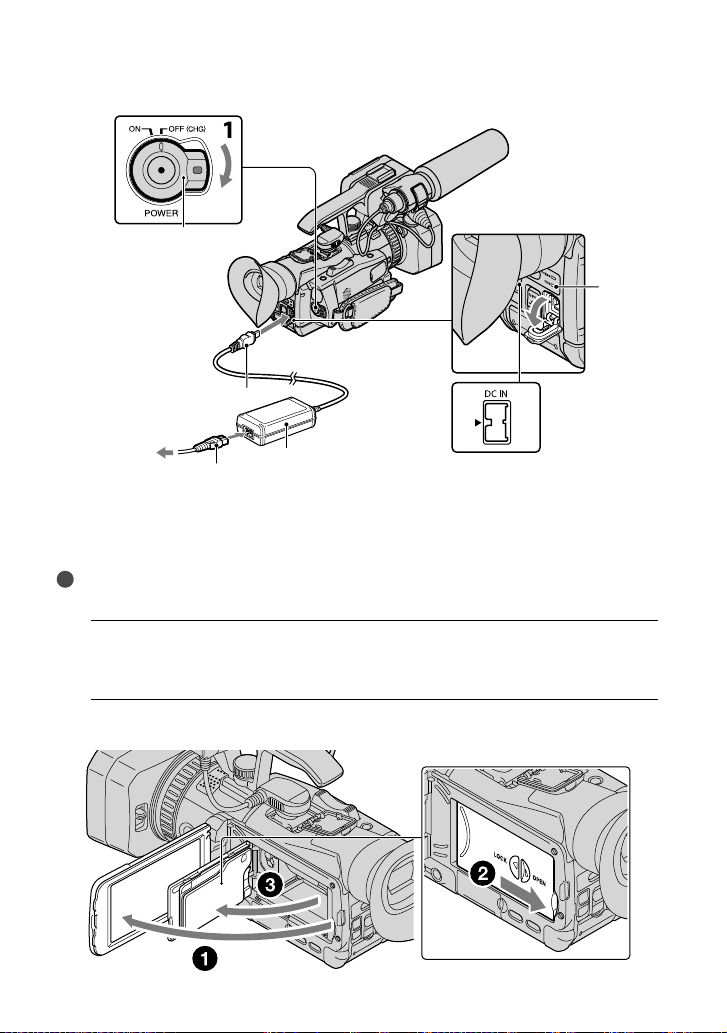
Paso 2: Carga de la batería
Interruptor POWER
Indicador
CHG
(carga)
Clavija de cc
A la toma de
corriente de
pared
Puede cargar la batería “InfoLITHIUM” (serie V) después de instalarla en la videocámara.
Notas
No se puede instalar la batería “InfoLITHIUM” NP-FV30/FV50.
Deslice el interruptor POWER hacia la posición OFF (CHG) (el ajuste
1
predeterminado).
Abra la tapa de la batería () después de abrir la pantalla LCD ().
2
Cable de
alimentación
Adaptador de ca
Toma DC IN
Alinee la marca
de la clavija de cc
con la de la toma
DC IN.
16
ES
Page 17
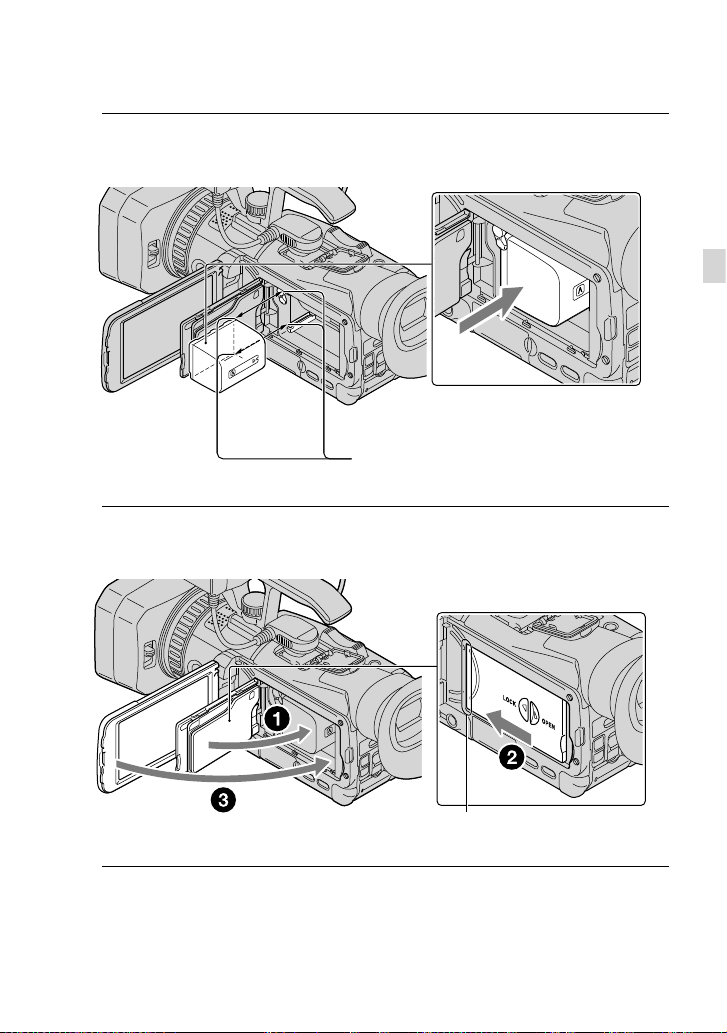
Para colocar la batería, deslícela en la dirección que indica la flecha hasta
3
que encaje.
Coloque las ranuras de la batería en las de la
videocámara y deslice la batería hacia dentro.
Cierre la pantalla LCD de la videocámara () después de cerrar la tapa de
4
la batería ().
Introducción
Cierre la tapa hasta que el hueco quede
tapado.
Conecte el adaptador de ca y el cable de alimentación a la videocámara y
5
a la toma de corriente de pared.
El indicador CHG (carga) se ilumina y se inicia el proceso de carga. El indicador CHG
(carga) se apaga cuando la batería está totalmente cargada.
ES
17
Page 18
Cuando la batería esté cargada, desconecte el adaptador de ca de la toma
6
DC IN de la videocámara.
Tiempo de carga
Tiempo aproximado (minutos) necesario para cargar completamente una batería totalmente
descargada.
Batería Tiempo de carga
NP-FV70 (suministrada) 195
NP-FV100 390
Los tiempos de carga indicados en la tabla anterior están medidos durante la carga de la videocámara a
una temperatura de 25
C.
y 30
Sugerencias
Consulte la página 113 para obtener información acerca del tiempo de grabación/reproducción.
Cuando la videocámara está encendida, es posible comprobar la cantidad restante de batería aproximada,
gracias al indicador de batería restante situado en la parte superior derecha de la pantalla de cristal
líquido.
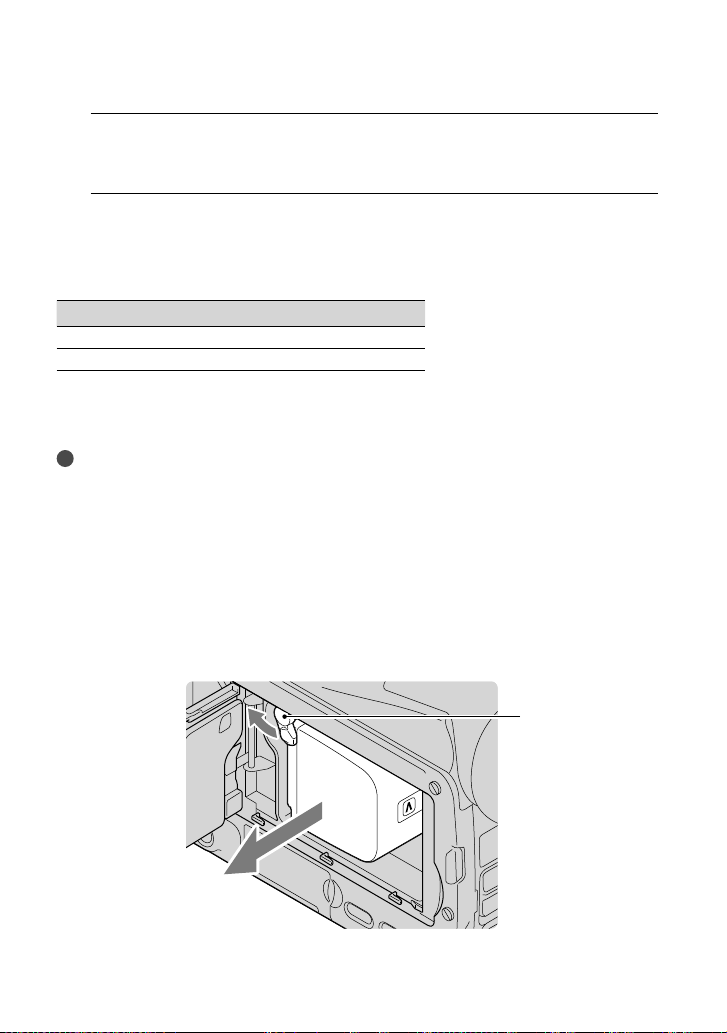
Para extraer la batería
Deslice el interruptor POWER hacia la posición OFF (CHG).
bra la tapa de la batería después de abrir la pantalla LCD (pág. 16).
A
eslice la palanca de liberación de la batería en la dirección de la flecha y, a continuación,
D
extraiga la batería.
C. Se recomienda cargar la batería a una temperatura comprendida entre 10 C
Cierre la pantalla LCD después de cerrar la tapa de la batería (pág. 17).
ES
18
Palanca de
liberación de la
batería
Page 19

Para utilizar una toma de corriente de pared como fuente de alimentación
Realice las mismas conexiones que se indican en “Paso 2: Carga de la batería” (pág. 16). La
batería no se descargará aunque esté instalada.
Carga de la batería en el extranjero
Puede cargar la batería en cualquier país o región con el adaptador de ca suministrado con la
videocámara, siempre que utilice una corriente alterna entre 100 V - 240 V, 50 Hz/60 Hz.
Notas
No utilice un transformador de tensión electrónico.
Notas respecto a la batería
Cuando extraiga la batería o desconecte el adaptador de ca, apague la videocámara y asegúrese de que los
indicadores
El indicador CHG (carga) parpadea durante el proceso de carga en las siguientes condiciones:
La batería no está instalada correctamente.
La batería está dañada.
La temperatura de la batería es baja.
(película)/ (fotografía) (pág. 30) y el indicador ACCESS (pág. 28) estén apagados.
Extraiga la batería de la videocámara y colóquela en un lugar templado.
La temperatura de la batería es alta.
Extraiga la batería de la videocámara y colóquela en un lugar fresco.
Notas referentes al adaptador de ca
Utilice una toma de corriente de pared cercana cuando emplee el adaptador de ca. Desconecte
el adaptador de ca de la toma de corriente de pared inmediatamente si se produce algún fallo de
funcionamiento al utilizar la videocámara.
No coloque el adaptador de ca en lugares estrechos, como por ejemplo entre una pared y un mueble.
No provoque un cortocircuito en la clavija de cc del adaptador de ca ni en el terminal de la batería con
ningún objeto metálico. Si lo hace, puede ocasionar un fallo de funcionamiento.
Introducción
ES
19
Page 20
Paso 3: Encendido de la videocámara y ajuste de la fecha y la hora
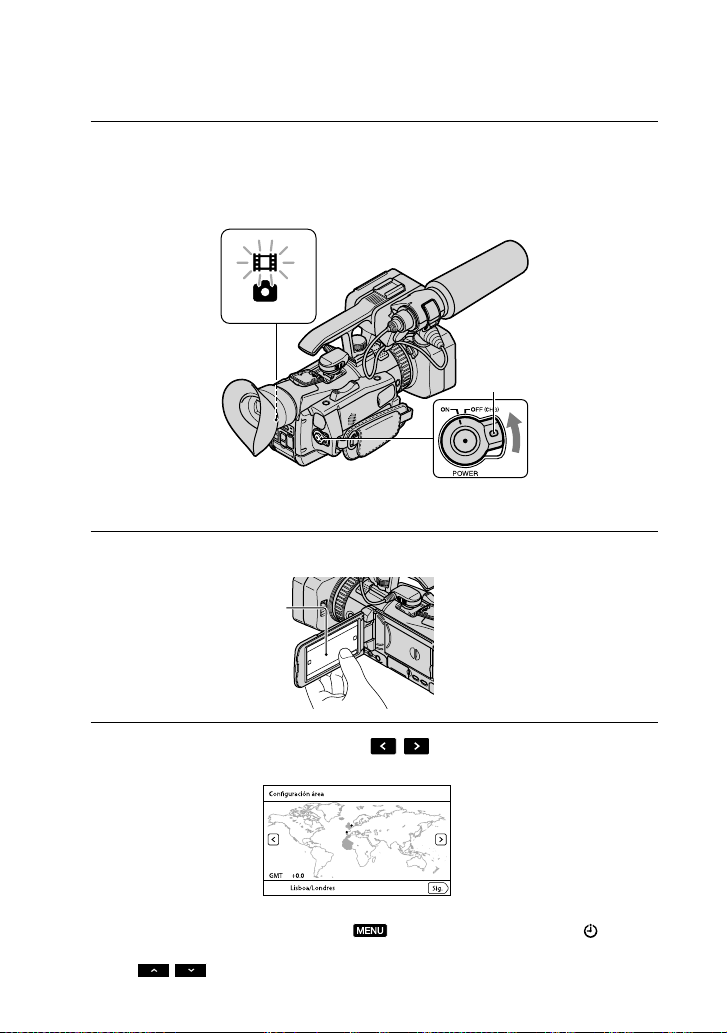
Deslice el interruptor POWER hacia la posición ON mientras pulsa el
1
botón verde.
Indicador MODE
Mantenga pulsado el botón
verde.
Botón POWER
Seleccione el idioma que desee y después toque [Sig.].
2
Toque el botón que
aparece en la pantalla
de cristal líquido
20
Seleccione una zona geográfica con
3
Para volver a ajustar la fecha y la hora, toque (MENU) [Configuración] [ (Ajustes
del reloj)] [Config.fecha y hora] [Fecha y hora]. Si un elemento no se muestra en la pantalla,
ES
toque
/ hasta que aparezca.
/ y después toque [Sig.].
Page 21
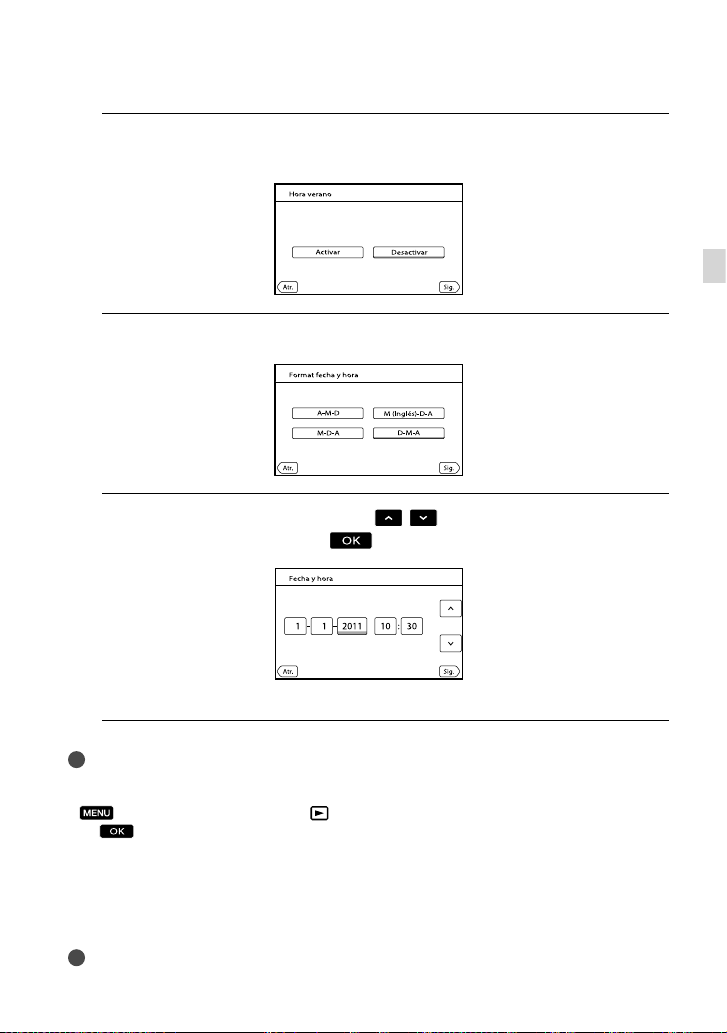
Ajuste [Hora verano] y después toque [Sig.].
4
Al ajustar [Hora verano] en [Activar], el reloj se adelanta 1 hora.
Seleccione el formato de fecha y después toque [Sig.].
5
Seleccione la fecha y la hora, toque
6
continuación, toque [Sig.]
El reloj empezará a funcionar.
/ para ajustar el valor y, a
.
Introducción
Notas
La fecha y la hora no aparecen durante la grabación, aunque se graban automáticamente en el soporte
de grabación y se pueden mostrar durante la reproducción. Para mostrar la fecha y la hora, toque
(MENU) [Configuración] [ (Ajustes reproducción)] [Código datos] [Fecha/hora]
.
Si el botón que toca no responde correctamente, calibre el panel táctil (pág. 125).
na vez ajustado el reloj, la hora se ajustará automáticamente si [Aj. reloj automático] (pág. 100) y
U
j. área automático] (pág. 101) están ajustados en [Activar]. Es posible que la hora del reloj no se
[A
ajuste correctamente de manera automática en función del país o la región que haya seleccionado en la
videocámara. En ese caso, ajuste [Aj. reloj automático] y [Aj. área automático] en [Desactivar].
Sugerencias
de incluir la fecha y la hora en los datos de grabación (pág. 88).
Pue
ES
21
Page 22

Para apagar la videocámara
Deslice el interruptor POWER hacia la posición OFF (CHG).
Cambio del ajuste de idioma
Puede modificar las indicaciones en pantalla para que se muestren los mensajes en un idioma
determinado.
Toque
el idioma que desee
(MENU) [Configuración] [ (Ajustes generales)] [Language Setting]
.
22
ES
Page 23
Paso 4: Configuración de ajustes antes de la grabación
El panel de cristal líquido
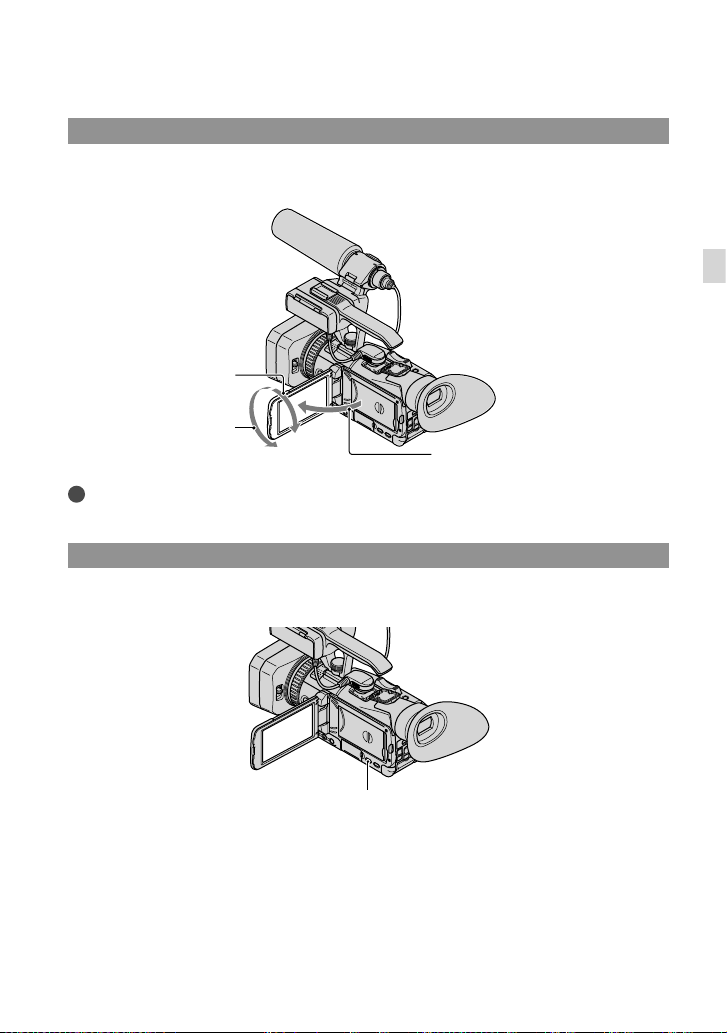
Abra el panel de cristal líquido 90 grados respecto a la videocámara () y, a continuación,
ajuste el ángulo ().
90 grados (máx.)
180 grados (máx.)
90 grados respecto a la
videocámara
Sugerencias
Puede ajustar el brillo de la pantalla de cristal líquido con [Luminosidad LCD] (pág. 98).
Cambio de visualización en la pantalla de cristal líquido
Pulse el botón DISPLAY para cambiar la visualización de la pantalla en el siguiente orden:
visualización detallada visualización simple ninguna visualización.
Introducción
Botón DISPLAY
ES
23
Page 24
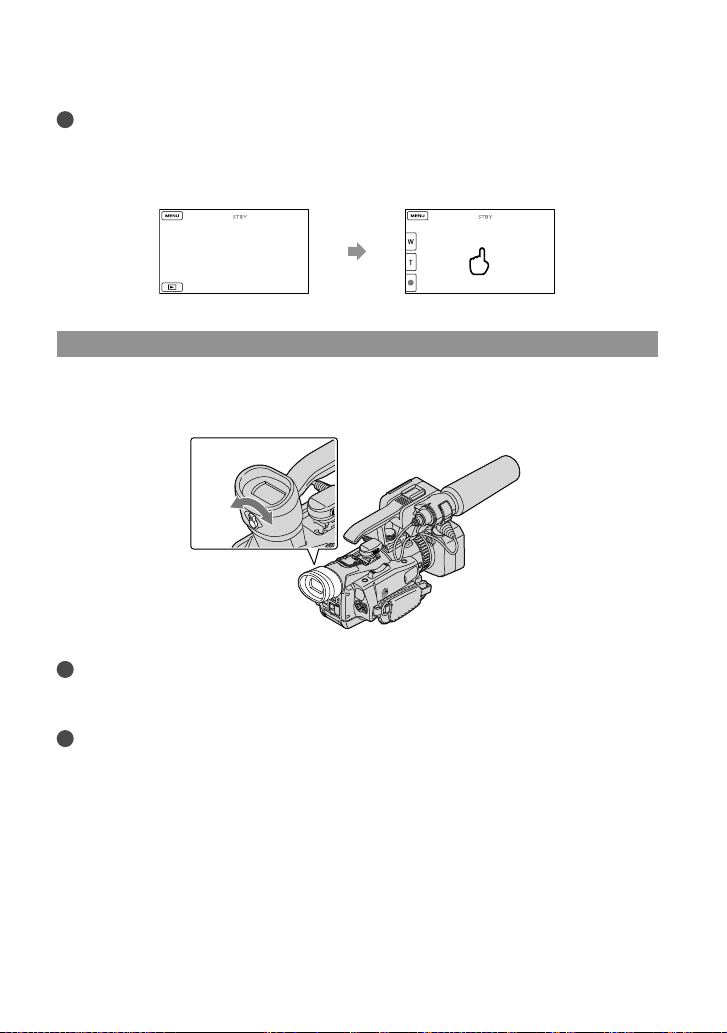
Sugerencias
De manera predeterminada, la visualización de la pantalla cambia a la visualización simple transcurridos
proximadamente 4 segundos ([Ajuste pantalla], pág. 98). La visualización cambia a la visualización
a
detallada cuando se toca cualquier parte de la pantalla, excepto los botones que se encuentran en la
pantalla de cristal líquido, de este modo es posible utilizar los elementos.
unos 4 s
después
El visor
Cuando realice grabaciones con el visor, cierre el panel de cristal líquido. Si las indicaciones
del visor están desenfocadas, ajuste la palanca de ajuste de la lente del visor que se encuentra
situada debajo de este.
Palanca de ajuste de la
lente del visor
Notas
Es posible que se visualicen colores primarios brillando en el visor cuando desplace su línea de visión. No
se trata de un fallo de funcionamiento. Los colores brillantes no se grabarán en el soporte de grabación.
Sugerencias
de ajustar el brillo de la luz de fondo del visor en [Iluminación VISOR] (pág. 98).
Pue
24
ES
Page 25
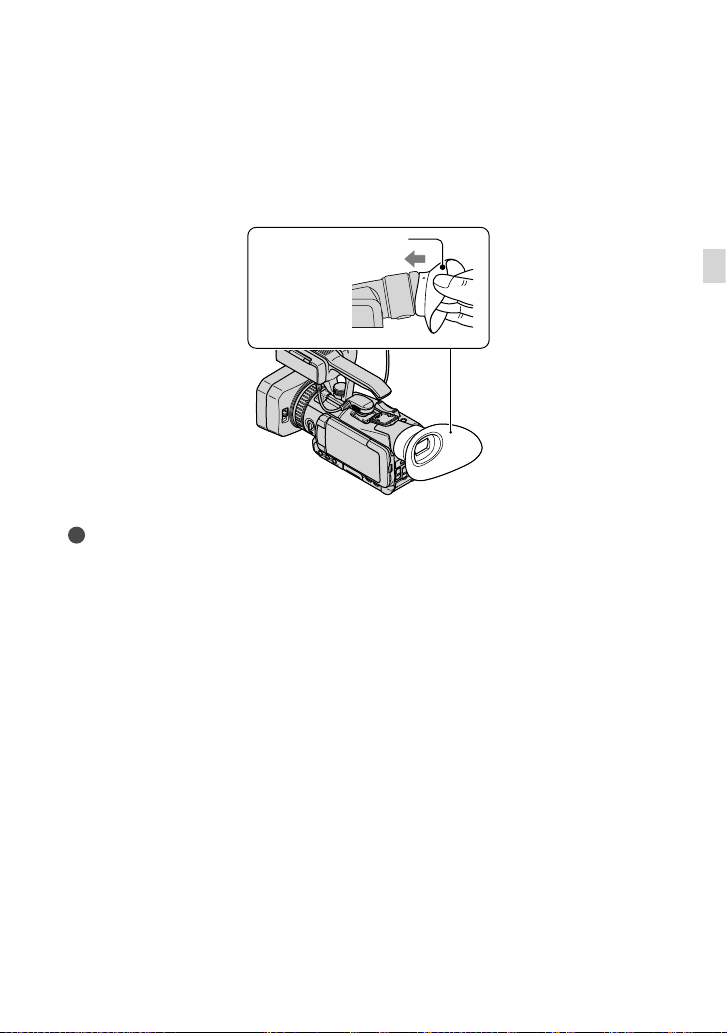
Si la imagen del visor no es clara
Si no puede ver la imagen en el visor con claridad en condiciones de mucho brillo, utilice el
ocular grande suministrado. Para instalar el ocular grande, estírelo ligeramente y alinéelo con
la ranura del ocular en el visor. Puede instalar el ocular grande orientado hacia la derecha o la
izquierda.
Ocular grande
(suministrado)
Instálelo con la
parte saliente
orientada hacia
la parte superior.
Notas
No extraiga el ocular instalado previamente.
Introducción
ES
25
Page 26
Paso 5: Preparación del soporte de grabación
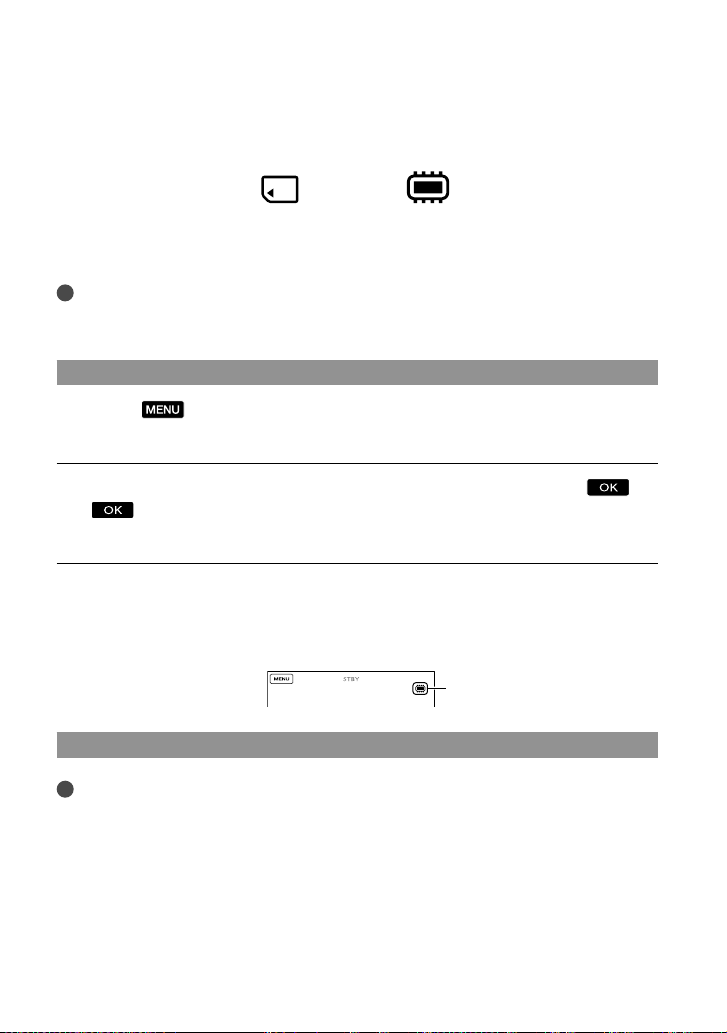
El soporte de grabación que puede utilizarse se visualiza en la pantalla de la videocámara en
forma de los siguientes iconos.
*
Tarjeta de memoria Memoria interna
* De manera predeterminada, tanto las películas como las fotografías se graban en este soporte de
grabación. En el soporte seleccionado puede grabar, reproducir y editar imágenes.
Sugerencias
Consulte el tiempo de grabación restante de películas en la página 114.
Consulte el número máximo de fotografías que puede grabar en la página 115.
Selección del soporte de grabación
Toque (MENU) [AJUS. Grab/Soporte] [Selección soporte].
Aparece la pantalla [Selección soporte].
Toque el soporte de grabación que desee y, a continuación, toque
.
Las películas y fotografías se graban en el soporte seleccionado.
Para comprobar los ajustes del soporte de grabación
En el modo de grabación de películas y el de grabación de fotografías, el icono del soporte de
grabación seleccionado se muestra en la esquina superior derecha de la pantalla.
Icono de soporte de
grabación
Inserción de una tarjeta de memoria
Notas
Para grabar películas y/o fotografías en una tarjeta de memoria, ajuste el soporte de grabación en [Tarjeta
de memoria].
ES
26
Page 27
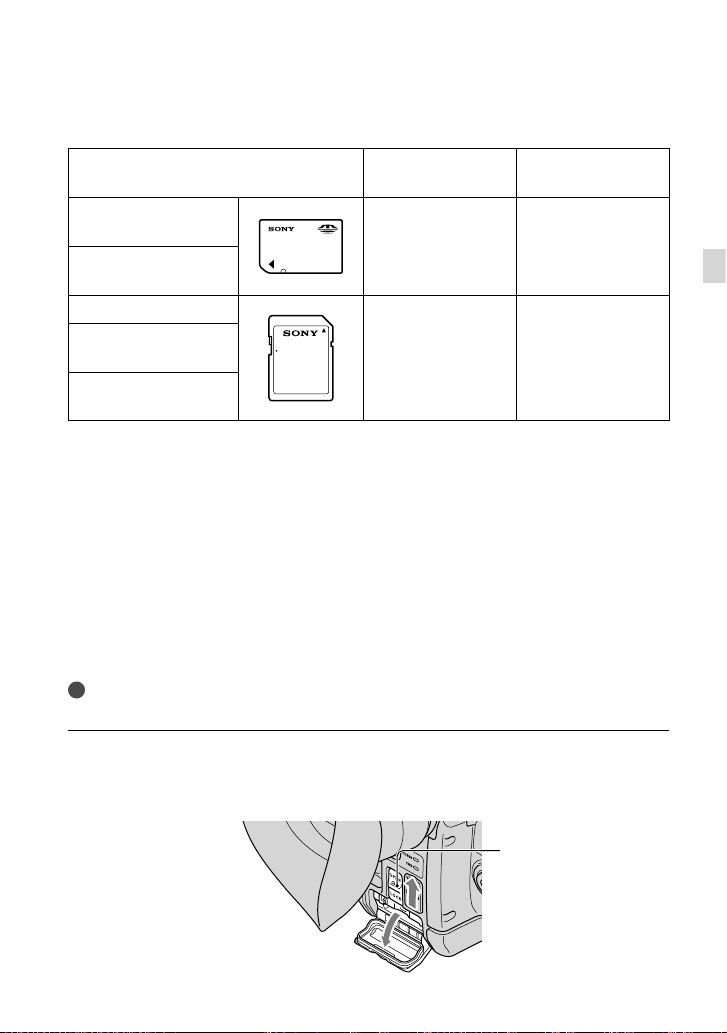
Tipos de tarjetas de memoria que pueden utilizarse con la videocámara
Clase de velocidad
de SD
Descripción en este
manual
“Memory Stick PRO
Duo” (Mark2)
“Memory Stick
RO-HG Duo”
P
—
“Memory Stick PRO
Duo”
Tarjeta de memoria SD
Tarjeta de memoria
SDHC
Class 4 o más rápida Tarjeta SD
Tarjeta de memoria
*
SDXC
* Las películas grabadas en tarjetas de memoria SDXC no pueden importarse ni reproducirse en
ordenadores o dispositivos de AV que no sean compatibles con el sistema de archivos exFAT que se utiliza
para tarjetas de memoria SDXC mediante la conexión de la videocámara a estos dispositivos con el cable
USB. Confirme de antemano que el equipo conectado es compatible con el sistema de archivos exFAT.
Si conecta un equipo no compatible con el sistema exFAT y aparece la pantalla de formateo, no intente
formatear, ya que se perderán todos los datos grabados.
No se puede garantizar el funcionamiento con todas las tarjetas de memoria.
Con esta videocámara pueden utilizarse “Memory Stick PRO Duo”, “Memory Stick” de mitad de tamaño
o tarjetas SD de tamaño estándar.
No fije etiquetas u objetos similares en una tarjeta de memoria o un adaptador de tarjetas. De lo
contrario, puede ocasionar un fallo de funcionamiento.
Se ha comprobado la compatibilidad con la videocámara de las tarjetas “Memory Stick PRO Duo” de
hasta 32 GB y las tarjetas SD de hasta 64 GB.
Notas
Con esta videocámara no puede utilizarse una MultiMediaCard.
Deslice el mando OPEN/LOCK hacia la posición OPEN y, a continuación, abra
la tapa.
Introducción
Mando OPEN/LOCK
ES
27
Page 28
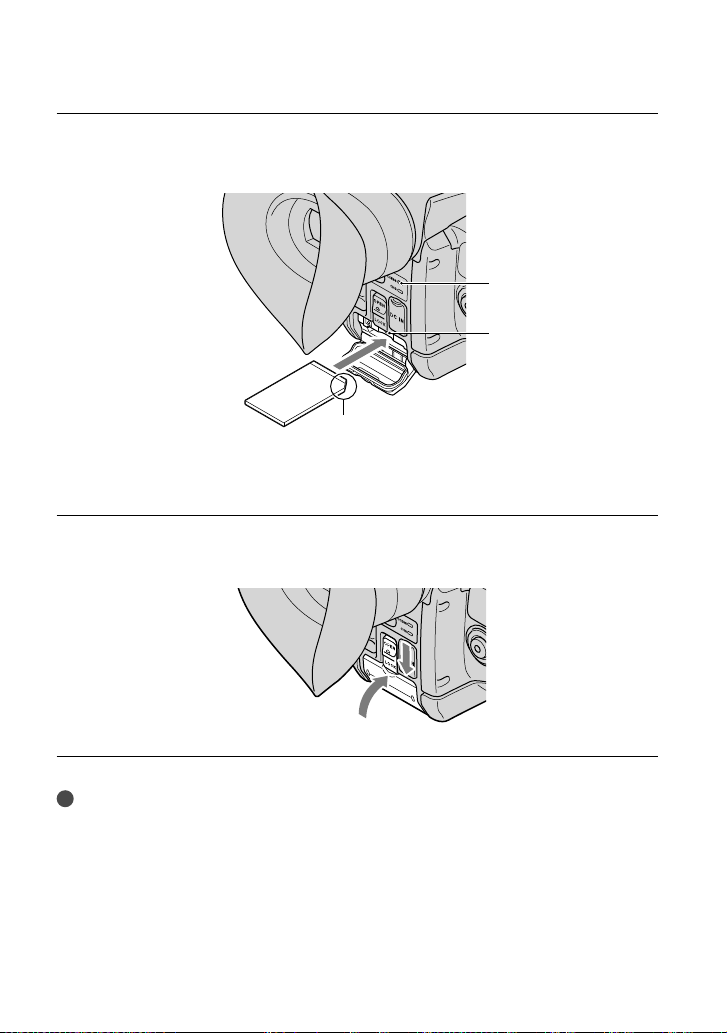
Inserte la tarjeta de memoria con el borde que tiene una muesca en la
dirección que se indica en la ilustración hasta que suene un clic.
Indicador ACCESS (tarjeta
de memoria/memoria
interna)
Indicador ACCESS de
la tarjeta de memoria
Observe la dirección de la esquina con la muesca.
Al insertar una tarjeta de memoria nueva aparece la pantalla [Preparando archivo base
datos imagen. Espere por favor.]. Espere hasta que desaparezca la pantalla.
Cierre la tapa y, a continuación, deslice el mando OPEN/LOCK hacia la
posición LOCK.
Notas
Si aparece [Error al crear un nuevo archivo de base de datos de imágenes. Es posible que no exista
uficiente espacio libre.], formatee la tarjeta de memoria (pág. 58).
s
Confirme la dirección de la tarjeta de memoria. Si inserta la tarjeta de memoria a la fuerza en la dirección
incorrecta, podría dañar la tarjeta, la ranura de la tarjeta o los datos de imágenes.
No abra la tapa durante la grabación.
Al insertar o expulsar la tarjeta de memoria, procure que ésta no salga disparada y se caiga.
Para expulsar la tarjeta de memoria
Abra la tapa y presione ligeramente la tarjeta de memoria una vez.
ES
28
Page 29
Grabación/reproducción
Grabación
De manera predeterminada, las películas y las fotografías se graban en una tarjeta de
memoria. Las películas se graban con calidad de imagen de alta definición (HD).
Sugerencias
Para cambiar el soporte de grabación, consulte la página 26.
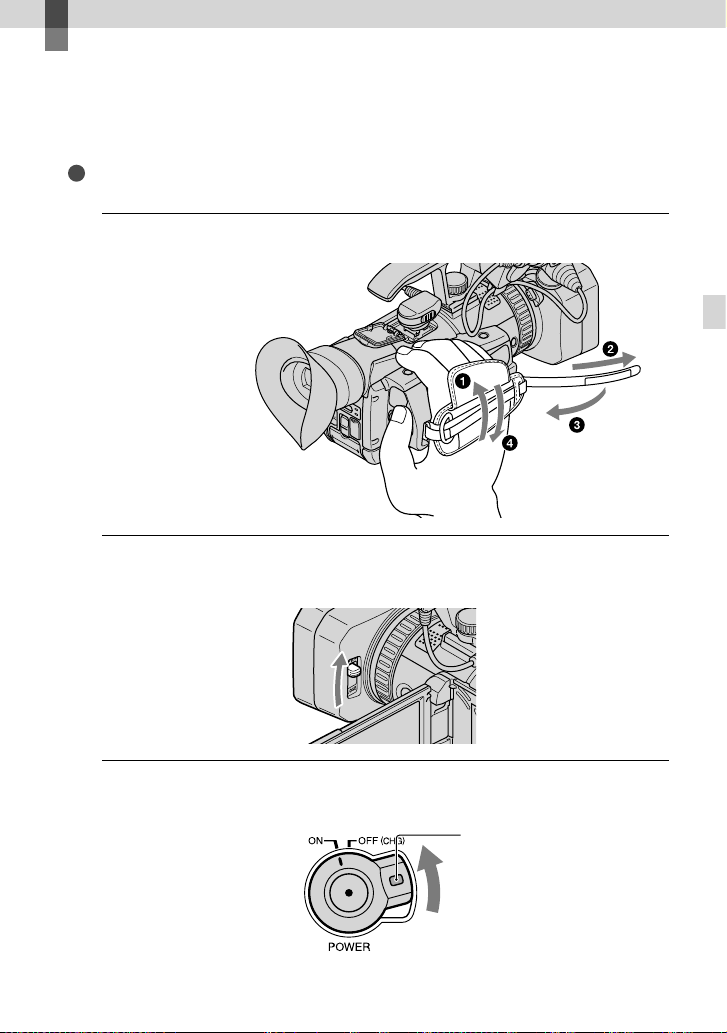
Ajuste la correa de sujeción.
1
Deslice la palanca de la tapa del objetivo hacia la posición OPEN para
2
abrir el obturador del parasol con tapa del objetivo.
Grabación/reproducción
Deslice el interruptor POWER hacia la posición ON mientras pulsa el
3
botón verde.
Mantenga pulsado el botón
verde.
ES
29
Page 30
30
ES
Grabación de películas
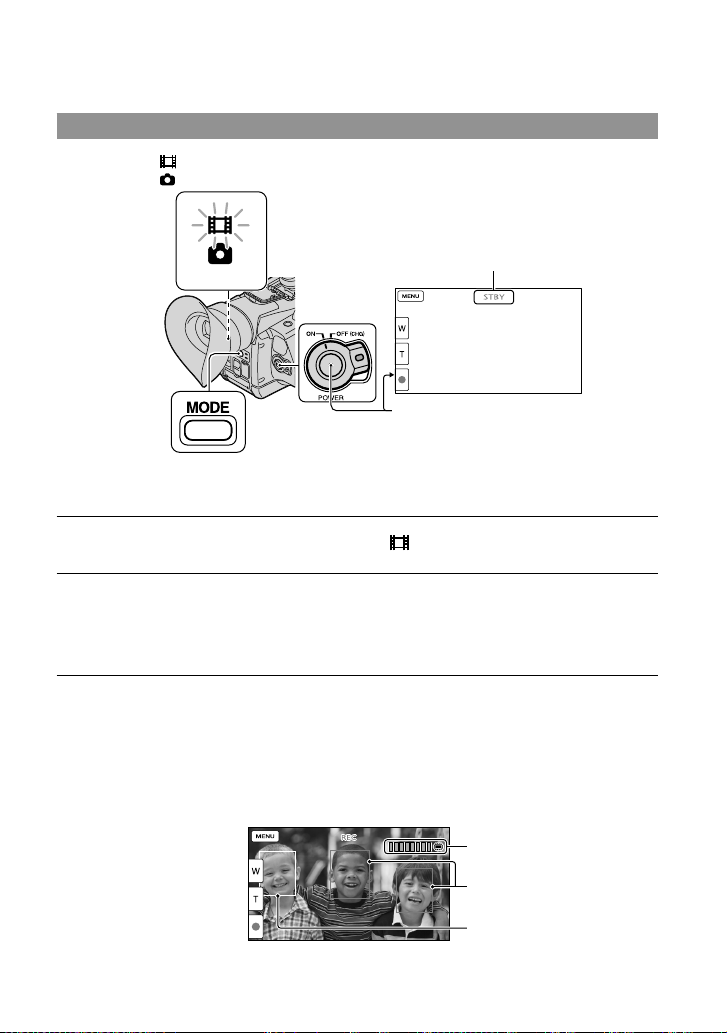
(Película): durante la grabación de una película
(Foto): durante la grabación de una foto
[STBY] [REC]
Botón START/STOP
Botón MODE
Pulse MODE para encender el indicador (película).
Pulse START/STOP para iniciar la grabación.
El indicador de grabación se ilumina durante la grabación (pág. 133).
Para detener la grabación, pulse START/STOP de nuevo.
Para capturar sonrisas
De manera predeterminada, la videocámara graba automáticamente una fotografía cuando
detecta una sonrisa durante la grabación de una película (Captador de sonrisas, pág. 89).
Cuando la videocámara detecta caras durante la grabación de películas, la calidad de la
agen se ajusta automáticamente ([Detección de cara], pág. 88).
im
Captura de una fotografía
Marco de detección de sonrisas
(naranja)
Marco de detección de caras
(blanco)
Page 31

Notas
El tiempo máximo de grabación continua de películas es de unas 13 horas.
Cuando un archivo de película supera los 2 GB, se crea automáticamente el siguiente archivo de película.
Tras encender la videocámara, transcurrirán varios segundos hasta poder empezar la grabación. No es
posible utilizar la videocámara durante este período.
Se indican los estados siguientes si todavía se están grabando datos en el soporte de grabación cuando ha
finalizado la grabación. Durante este tiempo, no someta la videocámara a golpes o vibraciones ni extraiga
la batería o desconecte el adaptador de ca.
uando el indicador ACCESS (pág. 28) está encendido o parpadea
C
Cuando el icono del soporte en la parte superior derecha de la pantalla de cristal líquido parpadea
Sugerencias
Consulte el tiempo restante de grabación de películas en la página 114.
Para grabar fotografías durante la grabación de películas, pulse PHOTO completamente (Dual Rec,
ág. 44).
p
SteadyShot] de forma predeterminada está ajustado en [Estándar].
[
Es posible ajustar el enfoque, etc. de manera automática al especificar el sujeto que tiene prioridad.
unción de seguimiento del enfoque, pág. 43).
(F
s posible configurar el indicador de grabación para que no se encienda (pág. 99).
E
s posible capturar fotografías a partir de películas grabadas (pág. 62).
E
Puede comprobar el tiempo de grabación, la capacidad restante calculada, etc., si toca
(MENU)
[AJUS. Grab/Soporte] [Info soporte].
La pantalla de cristal líquido de la videocámara puede mostrar imágenes grabadas a pantalla completa
(visualización de píxeles totales). Sin embargo, es posible que se produzca un leve recorte en los márgenes
superior, inferior, derecho e izquierdo de las imágenes cuando se reproduzcan en un televisor no
mpatible con la visualización de píxeles totales. En tal caso, ajuste [Zona seguridad] (pág. 92) y utilice el
co
marco exterior que aparece en la pantalla como guía para grabar imágenes.
Código de datos durante la grabación
La fecha, la hora, las condiciones de grabación y las coordenadas se registran automáticamente en el
soporte de grabación, pero no se muestran durante la grabación. No obstante, se pueden consultar como
[Código datos] durante la reproducción. Para mostrarlas, toque
(Ajustes reproducción)] [Código datos] el ajuste deseado .
[
Puede incluir la fecha y la hora en los datos de grabación (pág. 88).
(MENU) [Configuración]
Grabación/reproducción
ES
31
Page 32

32
ES
Captura de fotografías
Botón MODE
(Película): durante la grabación de una
película
(Foto): durante la grabación de una foto
Cuando desaparece, significa que se ha grabado la fotografía.
Botón PHOTO
Parpadea Se enciende
Pulse MODE para encender el indicador (fotografía).
La pantalla de cristal líquido cambia al modo de grabación de fotografías.
Pulse PHOTO ligeramente para enfocar y, a continuación, púlselo
completamente.
Sugerencias
Consulte el número restante de fotografías que puede grabar en la página 115.
Para cambiar el tamaño de la imagen, toque
imagen] el ajuste deseado
No se pueden grabar fotografías mientras se muestra
.
(MENU) [AJUS. Grab/Soporte] [ Tam
.
Utilización de Mi Botón
En la pantalla de grabación de películas o fotos, tres botones Mi Botón se asignan como
acceso directo a los elementos del MENU.
Es posible registrar los elementos del MENU que se utilicen con más frecuencia en los
otones Mi Botón (pág. 47).
b
Sugerencias
De manera predeterminada, [Ganancia] (pág. 49), [V
(pág. 85) están registrados.
elocidad obturador] (pág. 84), [Desplazamiento AE]
Page 33

Reproducción en la videocámara
De manera predeterminada, se reproducen las películas y las fotografías que se graban en una
tarjeta de memoria.
Sugerencias
Para cambiar el soporte de grabación, consulte la página 26.
La videocámara muestra automáticamente las imágenes grabadas como un evento, basándose en su fecha
y hora.
Deslice el interruptor POWER hacia la posición ON mientras pulsa el
1
botón verde.
Mantenga pulsado el botón
verde.
2
Pulse
(Ver Imágenes).
Grabación/reproducción
Aparece la pantalla de visualización de eventos al cabo de unos segundos.
3
Toque
/ para seleccionar el evento deseado ().
Botón
(Ver Imágenes)
ES
33
Page 34

34
ES
A la pantalla MENU
Eventos
/ : al evento anterior/siguiente
Nombre de evento
Cambiar al modo de grabación de películas/fotografías
Barra de cronología
Botón de cambio de escala de evento
Al tocar el evento presentado en el centro de la pantalla, aparece la pantalla Índice de
eventos.
También puede elegir un evento tocando en la barra de cronología.
(botón Cambiar escala de evento ) en la parte inferior derecha de la pantalla, para
Toque
poder cambiar el intervalo de tiempo de la barra de cronología desde un año y medio hasta tres
meses, que cambia el número de eventos que pueden mostrarse en la barra de cronología.
Toque una imagen que desee ver.
4
Toque para seleccionar el tipo de imágenes que desee presentar en el índice entre
PELÍCULA] (sólo películas), [ FOTO] (sólo fotografías) o [ PELÍC./FOTO]
[
(películas y fotografías).
Para regresar a la pantalla de visualización de eventos
/ : muestra la página anterior/siguiente (mantenga presionado el botón para
desplazar la pantalla de índice).
Cambiar al modo de grabación de películas/fotografías
Título de evento
Botón de cambio de tipo de imagen
Película
Foto (
aparece con la última película o fotografía reproducida o grabada. Toque la película o
fotografía con para reanudar la reproducción desde el momento en que se detuvo.
)
Page 35

Utilización de la videocámara mientras se reproduce una película
Puede usar las funciones mostradas en la figura siguiente mientras se reproduce una película
en la videocámara. Aparecerá la figura siguiente al seleccionar [
predeterminado) o [
PELÍCULA] tocando el botón de cambio de tipo de imagen en la
pantalla del índice de eventos.
Ajuste de volumen
PELÍC./FOTO] (valor
Borrar
Contexto
Para detener*
Anterior
Para rebobinar
*
Siguiente
Para avanzar rápido
Para pausa*/
reproducción
* Estos botones sólo pueden utilizarse mientras se reproduce una película en la videocámara.
Notas
Es posible que no se puedan reproducir las imágenes con otros dispositivos que no sean la videocámara.
Sugerencias
Al tocar el botón
actualmente y puede seleccionarlas fácilmente.
Cuando la reproducción desde la imagen seleccionada llega a la última imagen, la pantalla regresa a la
pantalla INDEX.
Toque
Si toca
velocidad 5 veces mayor 10 veces mayor 30 veces mayor 60 veces mayor.
La fecha, la hora y las condiciones de grabación, así como las coordenadas se registran automáticamente
durante la grabación. Esta información no se muestra durante la grabación, pero es posible visualizarla
durante la reproducción si toca
[Código datos] el ajuste deseado
en la pantalla de reproducción aparecen las funciones que puede utilizar
/ durante la pausa para reproducir películas a cámara lenta.
/ repetidamente durante la reproducción, las películas se reproducirán a una
(MENU) [Configuración] [ (Ajustes reproducción)]
.
Para ajustar el volumen del sonido de las películas
Mientras reproduce una película, toque realice el ajuste con / .
Grabación/reproducción
*
ES
35
Page 36

36
ES
Visualización de fotografías
Puede usar las funciones mostradas en la figura siguiente mientras visualiza fotografías.
Aparecerá la figura siguiente al seleccionar [
de imagen en la pantalla del índice de eventos.
Borrar
Contexto
FOTO] tocando el botón de cambio de tipo
Anterior
Sugerencias
Para repetir la presentación de diapositivas, toque
Siguiente
Para iniciar o detener
una presentación de
diapositivas
[Ajus. pase diapo.].
Page 37

Conexión de un monitor o un televisor
Los métodos de conexión y la calidad de las imágenes de alta definición (HD) o de definición
estándar (STD) que se visualizan en la pantalla del televisor dependen del tipo de monitor o
televisor conectado y de los conectores utilizados.
Toma HDMI OUT
Conector
remoto de A/V
Conexión a componente/tomas de entrada HDMI
Si la grabación se ha realizado en alta definición (HD), las películas se reproducirán con la
misma calidad (HD). Si la grabación tiene calidad de imagen estándar (STD), las películas se
reproducirán con esta misma definición (STD).
Monitor/Televisor
A las tomas
Cable de A/V
de componente
(suministrado)
de entrada de
componente
A las tomas de
entrada de audio
Grabación/reproducción
Cable HDMI (se
vende por separado)
A la toma de
entrada HDMI
Flujo de señales
ES
37
Page 38

38
ES
Conexión a las tomas de entrada de S VIDEO/vídeo
Si las películas están grabadas con calidad de imagen de alta definición (HD), se reproducirán
con definición estándar (STD). Si las películas están grabadas con calidad de imagen estándar
(STD), se reproducirán con esta misma definición (STD).
Cable de conexión de A/V con
S VID
EO (se vende por separado)
Cable de conexión de A/V
(suministrado)
Monitor/Televisor
A las tomas
S VIDEO/de
entrada de audio
A las tomas de
entrada de audio/
vídeo
Flujo de señales
Page 39

Lista de las resoluciones de salida
[Ajuste /
]
(pág. 56)
[HDMI/Component]
ág. 97)
(p
Resolución de salida
HDMI Componente
1080p/576i 1080p 1080p
720p/576i 720p 720p
Calidad
HD
1080i/576i 1080i 1080i
576p 576p 576p
576i 576i 576i
1080p/576i 576i 576i
720p/576i 576i 576i
Calidad
STD
1080i/576i 576i 576i
576p 576p 576p
576i 576i 576i
Notas
Cuando [
[HDMI/Component] se ajusta en [720p/576i] o [576p], la pantalla aparece en blanco durante la
grabación.
Imág. p. segundo] se ajusta en [50p], 720p y 576p no se emiten durante la grabación.
Si conecta con el cable de A/V de componente
Si conecta únicamente las clavijas de vídeo de componente, no se emitirán las señales de audio. Conecte
las clavijas blanca y roja para que se emitan las señales de audio.
Si conecta con el cable HDMI
Utilice un cable HDMI con el logotipo HDMI.
Utilice un miniconector HDMI en un extremo (para la videocámara) y un enchufe adecuado para
conectar el televisor en el otro extremo.
Las imágenes protegidas por derechos de autor no se emiten a través de la toma HDMI OUT de la
videocámara.
Es posible que algunos televisores no funcionen correctamente (por ejemplo, que no se emita el sonido o
la imagen) con este tipo de conexión.
No conecte la toma HDMI OUT de la videocámara a la toma HDMI OUT de un dispositivo externo, ya
que podría ocasionar un fallo de funcionamiento.
Para ajustar el formato según el televisor conectado (16:9/4:3)
Ajuste [Tipo conver. reductor] en [Exprimir], [Tipo buzón] o [Recortar borde] en función del televisor
que vaya a utilizar (pág. 97).
Grabación/reproducción
ES
39
Page 40

Si hace la conexión con el cable de conexión de A/V con S-Video
Cuando la clavija S VIDEO (canal S VIDEO) se encuentra conectada, no se emiten las señales de audio.
Para emitir las señales de audio, conecte las clavijas blanca y roja a la toma de entrada de audio del
televisor.
Esta conexión produce imágenes de mayor resolución que las que se obtienen con el cable de conexión
de A/V.
Si el televisor es monoaural (si el televisor solamente dispone de una toma de
entrada de audio)
Conecte la clavija amarilla del cable de conexión de A/V a la toma de entrada de vídeo y conecte la clavija
blanca (canal izquierdo) o la clavija roja (canal derecho) a la toma de entrada de audio del televisor o la
videograbadora.
Al conectar el televisor a través de una videograbadora
Conecte la videocámara a la toma LINE IN de la videograbadora mediante el cable de conexión de A/V.
Ajuste el selector de entrada de la videograbadora en LINE (VIDEO 1, VIDEO 2, etc.).
Notas
Si reproduce películas con calidad de imagen de definición estándar (STD) en un televisor 4:3 que no
es compatible con la señal 16:9, grabe las películas en formato 4:3. Toque
Grab/Soporte] [
Cuando se utiliza el cable de conexión de A/V para emitir películas, éstas se emiten con calidad de
Grabación ancha] [4:3] (pág. 93).
(MENU) [AJUS.
imagen de definición estándar (STD).
Esta videocámara no es compatible con “BRAVIA” sync.
Si el televisor o la videograbadora disponen de un adaptador de 21 contactos
(EUROCONNECTOR)
Utilice un adaptador de 21 contactos (se vende por separado) para ver las imágenes
reproducidas.
Televisor/Videograbadora
Sugerencias
Si conecta la videocámara al televisor con más de un tipo de cable para emitir imágenes, el orden de
prioridad de las tomas de entrada del televisor será el siguiente:
HDMI/componente S VIDEO vídeo
HDMI (High Definition Multimedia Interface, Interfaz multimedia de alta definición) es una interfaz que
permite enviar señales de audio y de vídeo. La toma HDMI OUT emite imágenes y sonido digital de alta
calidad.
ES
40
Page 41

Operaciones avanzadas
Funciones útiles para grabar películas y fotografías
Utilización del zoom
Se pueden ampliar las imágenes hasta 10
veces su tamaño original con la palanca del
zoom motorizado. También puede ampliar
las imágenes con
cristal líquido.
/ en la pantalla de
No se puede modificar la velocidad del zoom con
el botón
La distancia mínima necesaria entre la
videocámara y el motivo para obtener un
enf
para gran angular y de unos 80 cm para telefoto.
Es posible ampliar las imágenes hasta 14 veces
mediante el zoom, si [
ajustado en [Activo].
Ajuste [Zoom digital] si desea aplicar un nivel
de zoom mayor.
/
de la pantalla de cristal líquido.
oque nítido es de aproximadamente 1 cm
SteadyShot] está
Sugerencias
Alcance de vista más
amplio (gran angular)
Tomas cercanas
(telefoto)
Mueva la palanca del zoom motorizado
levemente para obtener un zoom más lento.
Muévala más para obtener un zoom más
rápido.
Notas
Mantenga el dedo en la palanca del zoom
motorizado. Si retira el dedo de la palanca del
zoom motorizado, es posible que también se grabe
el sonido de funcionamiento de dicha palanca.
Ajuste del zoom mediante el anillo
manual
Ajuste el interruptor ZOOM/FOCUS/
IRIS en ZOOM.
Interruptor ZOOM/
FOCUS/IRIS
Gire el anillo manual.
Es posible aplicar el zoom a la velocidad
deseada. También es posible realizar un
ajuste preciso.
Anillo manual
Operaciones avanzadas
ES
41
Page 42

Notas
Gire el anillo manual a una velocidad
moderada. Si lo gira demasiado rápido, es
posible que la velocidad del zoom sea inferior
a la velocidad de rotación del anillo manual,
o que el sonido de funcionamiento del zoom
también se grabe.
Ajuste del enfoque
Puede ajustar el enfoque manualmente para
diferentes condiciones de grabación.
Utilice esta función en los siguientes casos.
Para grabar un sujeto detrás de una ventana
cubierta con gotas de lluvia.
Para grabar rayas horizontales.
Para grabar un sujeto con poco contraste
entre el sujeto y el fondo correspondiente.
Si desea enfocar un sujeto que se encuentra
en el fondo.
Para grabar un sujeto estático mediante un
trípode.
Durante la grabación o en modo
de espera, pulse el botón FOCUS
.
Aparece .
Ajuste el interruptor ZOOM/
FOCUS/IRIS en FOCUS.
FOCUS se asignará al anillo manual
.
Gire el anillo manual y ajuste
el enfoque.
cambia a cuando el enfoque
ya no puede ajustarse más lejos.
cambia a
cuando el enfoque ya no
puede ajustarse más cerca.
Para realizar el enfoque manualmente
La distancia mínima necesaria entre la
videocámara y el motivo para obtener un
oque nítido es de aproximadamente 1 cm
enf
para gran angular y de unos 80 cm para telefoto.
Resulta más sencillo enfocar el sujeto cuando se
utiliza la función de zoom. Mueva la palanca del
zoom motorizado hacia la posición T (telefoto)
para ajustar el enfoque y, a continuación, hacia
la posición W (gran angular) para ajustar el
zoom de la grabación.
Si desea grabar una imagen en primer plano
de un sujeto, mueva la palanca del zoom
motorizado hacia la posición W (gran angular)
para ampliar completamente la imagen y, a
continuación, ajuste el enfoque.
42
ES
Page 43

Para restablecer el ajuste automático
Pulse el botón FOCUS de nuevo.
desaparece y se restablece el ajuste del
enfoque automático.
Sugerencias
La información de distancia focal (cuando hay
poca luz y resulta difícil ajustar el enfoque)
aparece durante aproximadamente 3 segundos
en los siguientes casos. (No se visualizará
correctamente si está utilizando un objetivo de
conversión (se vende por separado)).
Cuando cambia la configuración del enfoque
de automático a manual
Cuando ajusta el enfoque manualmente
También es posible ajustar el enfoque tocando
(MENU) [Cámara/Audio]
(Ajustes manuales)] [Enfoque].
[
Utilización del enfoque amplificado
Notas
Aunque la imagen aparezca ampliada en la
pantalla, la imagen grabada no se ampliará.
Utilización de la Función de seguimiento del enfoque
Si toca el motivo que desea seguir en la
pantalla de cristal líquido, la videocámara
lo seguirá y ajustará el enfoque, etc.
Cuando se toca una cara
Aparece un marco doble alrededor de la
cara y la videocámara la enfoca y ajusta
automáticamente el color y la exposición.
Cuando se toca un punto distinto de
una cara
Aparece un marco doble en el punto
tocado y la videocámara lo enfoca
automáticamente.
Toque la cara o un punto que desee
seguir.
Operaciones avanzadas
Botón EXPANDED FOCUS
Pulse el botón EXPANDED FOCUS
para ampliar el centro de la pantalla en
aproximadamente 2,0 aumentos. Resultará
más sencillo confirmar el ajuste del enfoque
durante el enfoque manual. La pantalla
regresará al tamaño original al pulsar el
botón de nuevo.
Se muestra el marco doble.
Para dejar de seguir al sujeto, toque /
que aparece en la parte derecha de la
pantalla de cristal líquido.
ES
43
Page 44

Notas
Es posible que el motivo que ha tocado no se
detecte, según el brillo del entorno o el peinado
del sujeto. En tal caso, toque de nuevo el motivo
cuando realice la grabación.
Si desea seguir un rostro, ajuste [Detección de
cara] en un valor distinto de [Desactivar] (el
valor predeterminado es [Auto]).
Sugerencias
El marco doble alrededor de la cara enfocada
para una posible toma con detección de
sonrisas se ilumina de color naranja.
Si la cara que ha tocado desaparece de la
pantalla de cristal líquido, tendrá prioridad el
motivo seleccionado en [Detección de cara]
ág. 88). Si la cara tocada vuelve a aparecer en
(p
la pantalla, la cara tendrá prioridad.
Captura automática de sonrisas (Captador de sonrisas)
La videocámara graba automáticamente
una fotografía cuando detecta una sonrisa
durante la grabación de una película (el
ajuste predeterminado es [Captura dual])
(página 89). Se muestra un marco naranja
alrededor de la cara enfocada para realizar
una posible toma en caso de que se detecte
una sonrisa.
Notas
Si la velocidad de fotogramas y el modo de
grabación están ajustados en [50i]/[Calidad
superior
podrá usar la función Captador de sonrisas
durante la grabación de películas. Además, si la
velocidad de fotogramas está ajustada en [25p],
ES
] o [50p]/[Calidad 50p ], no
44
no podrá usar tampoco la función Captador de
sonrisas.
Es posible que no se puedan detectar las
sonrisas en algunas condiciones de grabación y
según el motivo y el ajuste de la videocámara.
Sugerencias
Es posible seleccionar el motivo que tendrá
prioridad para la detección de caras y la
detección de sonrisas con [Detección de cara]
ág. 88). Si toca el marco de detección de la
(p
pantalla de cristal líquido para especificar el
sujeto con prioridad, la cara que se muestra con
un marco doble tendrá prioridad.
Si no se detectan las sonrisas, ajuste [Sensib
ección sonrisas] (pág. 89).
det
Grabación de fotografías de alta calidad durante la grabación de películas (Dual Rec)
Para grabar fotografías durante la grabación
de películas, pulse PHOTO.
Notas
Es posible que aparezca
soporte de grabación es insuficiente o si graba
fotografías de manera continua. No se pueden
grabar fotografías mientras se muestra
Dependiendo del ajuste de [
Grabación] o [
seleccionado,
cristal líquido y quizá no pueda utilizar la
función Dual Rec.
Sugerencias
Si el indicador MODE está ajustado en
(película), el tamaño de las fotografías se
establece en [12,3M] (16:9) o [9,2M] (4:3).
De la misma manera, se pueden grabar
fotografías mientras la grabación se
encuentra en modo de espera si el indicador
(fotografía) está encendido. No obstante,
si la velocidad de fotogramas está ajustada en
[25p], no podrá grabar fotografías mientras
la videocámara se encuentre en el modo de
grabación de películas.
si la capacidad del
.
Modo
Imág. p. segundo] que esté
aparecerá en la pantalla de
Page 45

Grabación en lugares oscuros (NightShot)
Grabación de la información de su ubicación (GPS)
La videocámara graba la información de la
ubicación donde se graban las películas o
fotografías (valor predeterminado).
Estado de triangulación de GPS
Búsqueda de los
satélites
Puerto de infrarrojos
Botón NIGHTSHOT
Al pulsar NIGHTSHOT, aparece y
se pueden grabar imágenes incluso en
situaciones de total oscuridad.
Pulse NIGHTSHOT de nuevo para cancelar
la función NightShot.
Notas
La función NightShot utiliza luz infrarroja. Por
lo tanto, no cubra el puerto de infrarrojos con
los dedos ni con otros objetos.
Asegúrese de quitar el parasol con tapa
del objetivo (suministrado), ya que puede
impedir que la función de infrarrojos funcione
correctamente.
Retire el objetivo de conversión (se vende por
separado).
Si tiene alguna dificultad para enfocar de
manera automática, ajuste el enfoque manual
oque], pág. 84).
([Enf
No utilice la función NightShot en lugares
iluminados. Si lo hace, puede ocasionar un fallo
de funcionamiento.
juste [Low Lux] (pág. 85) para capturar
A
fotografías de imágenes en color con poca
iluminación.
El número de
puntos cambia
Triangulación
Indicadores de
triangulación
Notas
La videocámara puede tardar un poco de
tiempo en empezar a triangular.
Si la videocámara no puede triangular, es
posible que las siguientes operaciones resuelvan
el problema.
Desplácese a un lugar en el que las señales de
radio resulten más fáciles de recibir.
Asegúrese de que la antena de GPS no se vea
bstruida por una mano, etc. (pág. 134).
o
No se puede
triangular
No se puede
grabar la
información de
ubicación
Operaciones avanzadas
ES
45
Page 46

Sugerencias
8 0
En las situaciones siguientes, la ubicación actual
de la videocámara indicada en el mapa puede
no ser la ubicación actual real. El margen de
error puede ser de varios cientos de metros
como máximo.
Cuando la videocámara recibe señales GPS
que se han reflejado en los edificios cercanos.
Cuando la señal de GPS es demasiado débil.
Para visualizar información de ubicación
grabada, ejecute
[Configuración] [
reproducción)] [Código datos]
[Coordenadas].
(MENU)
(Ajustes
Establecimiento de prioridades para la
información de ubicación
Consulte la página 99.
Si no desea grabar la información de
ubicación
Ejecute (MENU) [Configuración]
(Ajustes generales)] [Ajuste
[
GPS] [Desactivar].
Visualización del histograma
en una imagen, y resulta útil para ajustar la
exposición. El histograma no se grabará.
Píxeles
Más oscuro Más claro
Brillo
Se mostrarán las líneas del nivel de
brillo ajustadas con [Cebra] () y el
nivel de brillo 100 (). Pulse el botón
HISTOGRAM para cambiar el ciclo de
visualización de las líneas del nivel de brillo
en el orden siguiente: ninguna visualización
solamente y .
Notas
El histograma no aparece cuando se utiliza el
zoom digital.
Sugerencias
La zona de la izquierda del gráfico muestra las
zonas más oscuras de la imagen, mientras que la
zona derecha muestra las zonas más brillantes.
También es posible visualizar el histograma
tocando
[
(MENU) [Cámara/Audio]
(Asistencia de toma)] [Histograma]
Botón HISTOGRAM
Cuando pulse el botón HISTOGRAM,
la ventana [Histograma] aparecerá
en la pantalla. El histograma muestra
gráficamente la distribución de los tonos
ES
46
Page 47

Grabación en modo de espejo
Abra el panel de cristal líquido 90 grados
respecto a la videocámara () y, a
continuación, gírelo 180 grados hacia el
lado del objetivo ().
Sugerencias
En la pantalla de cristal líquido, las imágenes
del motivo aparecerán como las de un espejo,
pero las grabadas serán normales.
La imagen no se visualiza en el visor.
Ajuste de los datos de la hora
La videocámara graba películas
acompañadas de los datos de la hora, como
el código de tiempo y los bits de usuario.
Para cambiar el código de hora y los
bits de usuario
Toque (MENU) [TC/UB]
[TC/UB Disp] para seleccionar el elemento
que desea visualizar.
Para establecer el código de hora de
manera predeterminada
Toque (MENU) [TC/UB]
[TC Preset].
Seleccione los 2 dígitos que desee
ajustar y, a continuación, ajuste el valor
mediante /.
Puede ajustar el código de tiempo entre
00:00:00:00 y 23:59:59:24.
epita el paso y toque [OK] para
R
ajustar otros dígitos.
Para restablecer el código de hora
Es posible restablecer el código de hora
(00:00:00:00) tocando
(MENU)
[TC/UB] [TC Preset] [Restablec.].
Para restablecer el código de hora
mediante el mando a distancia
inalámbrico
También puede restablecer el código de
hora (00:00:00:00) pulsando el botón TC
RESET del mando a distancia inalámbrico.
Para establecer los bits de usuario de
manera predeterminada
Toque (MENU) [TC/UB]
[UB Preset].
eleccione los 2 dígitos que desee
S
ajustar y, a continuación, ajuste el valor
mediante /.
epita el paso y toque [OK] para
R
ajustar otros dígitos.
Para restablecer los bits de usuario
Es posible restablecer los bits de usuario (00
00 00 00) tocando
(MENU) [TC/
UB] [UB Preset] [Restablec.].
Registro de Mi Botón
Es posible registrar elementos del MENU
que utilice frecuentemente en los botones
i Botón (pág. 32).
M
Operaciones avanzadas
ES
47
Page 48

Toque
(MENU) [Cámara/
Audio] [ (Asistencia de
toma)] [Mi Botón].
Realice la selección mediante
/ y toque el menú que
desee registrar.
Toque el botón que desee
personalizar.
Toque
para finalizar el
ajuste.
Sugerencias
Consulte la página 78 para obtener los
elementos del MENU que se pueden registrar.
Ajuste manual
Es posible ajustar el iris, la ganancia, la
velocidad de obturación o el balance de
blancos manualmente.
Ajuste el interruptor AUTO/MANUAL
en MAN.
Notas
Si se ajusta el interruptor AUTO/MANUAL
en AUTO, los ajustes manuales del iris,
la ganancia, la velocidad de obturación y el
balance de blancos se cancelarán.
[Desplazamiento AE] no será efectivo
temporalmente mientras ajuste el iris,
la ganancia y la velocidad de obturación
manualmente.
48
ES
Page 49

Ajuste del iris
Es posible ajustar el iris manualmente
para controlar el volumen de la luz que se
introduce en el objetivo. Mediante el ajuste
del iris, es posible cambiar o cerrar (
la apertura del objetivo, que se expresa
mediante un valor F entre F1,8 y F9,6. El
volumen de la luz aumenta cuanto más
abra la apertura (reduciendo el valor F). El
volumen de la luz disminuirá cuanto más
cierre la apertura (aumentando el valor F).
El valor de F actual aparecerá en la pantalla.
Durante la grabación o en
el modo de espera, ajuste el
interruptor AUTO/MANUAL en
MAN.
Cuando se ajuste el iris
automáticamente, pulse el botón
IRIS .
El símbolo situado al lado del valor
del iris desaparecerá, o el valor del iris
aparecerá en la pantalla.
Ajuste el interruptor ZOOM/
FOCUS/IRIS en IRIS.
El iris se asignará al anillo manual.
Ajuste el iris con el anillo manual
.
Sugerencias
El valor de F se aproximará a F3,4 a medida que
la posición del zoom cambie de W a T aunque
abra la apertura mediante el ajuste del valor F
en un valor inferior a F3,4, por ejemplo, en F1,8.
El rango de enfoque, un efecto importante
)
de la apertura, se denomina profundidad de
campo. La profundidad de campo se vuelve
más superficial a medida que se abre la
apertura, y más profunda a medida que se
cierra la apertura. Utilice la apertura de manera
creativa para obtener el efecto deseado en sus
fotografías.
Este ajuste resulta útil para hacer que el fondo
aparezca desenfocado o nítido.
Es posible ajustar el iris tocando
(MENU) [Cámara/Audio]
(Ajustes manuales)] [IRIS].
[
Para utilizar el ajuste del iris automático
temporalmente
Continúe pulsando el botón IRIS
PUSH AUTO (). El iris se ajusta
automáticamente mientras se pulsa el
botón.
Para ajustar el iris automáticamente
Pulse el botón IRIS .
El valor del iris desaparece, o aparece
lado del valor del iris.
Ajuste de la ganancia
Puede ajustar la ganancia manualmente
si no desea utilizar el AGC (control
automático de ganancia).
Durante la grabación o en
el modo de espera, ajuste el
interruptor AUTO/MANUAL en
MAN.
Operaciones avanzadas
al
ES
49
Page 50

Toque
[Manual].
Toque
[Manual].
Seleccione el valor de la
ganancia entre 0 dB y 21 dB y, a
continuación, toque
El símbolo situado al lado del valor
de la ganancia desaparecerá, o el valor
del iris aparecerá en la pantalla.
Sugerencias
Es posible ajustar la ganancia tocando
(MENU) [Cámara/Audio]
(Ajustes manuales)] [Ganancia].
[
Para ajustar la ganancia
automáticamente
Ajuste [Ganancia] en [Auto].
El valor de la ganancia desaparece.
Ajuste de la velocidad de obturación
Es posible ajustar manualmente y fijar la
velocidad de obturación. Es posible hacer
que un sujeto en movimiento parezca que
está parado o acentuar el movimiento de un
sujeto en movimiento mediante el ajuste de
la velocidad de obturación.
Durante la grabación o en
el modo de espera, ajuste el
interruptor AUTO/MANUAL en
MAN.
ES
50
Toque -/+ para cambiar la
velocidad de obturación.
.
Es posible ajustar la velocidad de
obturación en un intervalo de entre 1/6
de segundo y 1/10000 de segundo.
El denominador de la velocidad de
obturación ajustada aparece en la
pantalla. Por ejemplo, el valor [100]
aparecerá en la pantalla cuando se
ajusta la velocidad de obturación en
1/100 de segundo. Cuanto mayor sea el
valor que aparece en la pantalla, mayor
será la velocidad de obturación.
Sugerencias
Resulta difícil enfocar automáticamente con
una velocidad de obturación inferior. Es
recomendable realizar el enfoque manual con la
videocámara colocada en un trípode.
Al grabar imágenes bajo lámparas fluorescentes,
de sodio o de mercurio, es posible que la
imagen parpadee o cambie de color, o que
presente franjas horizontales de ruido. Puede
solucionar la situación mediante el ajuste de la
velocidad de obturación.
Es posible ajustar la velocidad de obturación
tocando
manuales)] [Velocidad obturador].
(MENU) [ (Ajustes
Para ajustar la velocidad de obturación
automáticamente
Ajuste [Velocidad obturador] en [Auto].
Page 51

El valor de la velocidad de obturación
desaparecerá, o
aparecerá al lado de este.
Ajuste del balance de blancos
Puede ajustar el balance cromático en
función del entorno de grabación.
Durante la grabación o en
el modo de espera, ajuste el
interruptor AUTO/MANUAL en
MAN.
Toque
(MENU)
[Cámara/Audio] [ (Ajustes
manuales)] [Balance blancos].
Toque el elemento deseado.
Auto
El balance de blancos se ajusta de forma
automática.
Exterior ( )
El balance de blancos se ajusta para
adaptarse a las siguientes condiciones de
grabación:
Exteriores
Vistas nocturnas, letreros luminosos y
fuegos artificiales
Amaneceres o puestas de sol
Sitios iluminados con luces fluorescentes
de día
Interior ()
El balance de blancos se ajusta para
adaptarse a las siguientes condiciones de
grabación:
Interiores
Salas de fiestas o estudios en los que las
condiciones de iluminación cambian
rápidamente
En estudios iluminados por focos
de vídeo, o en sitios iluminados por
lámparas de sodio o lámparas de color
incandescentes
Una pulsación ( )
El balance de blancos se ajusta según la
iluminación ambiente.
Toque [ ].
Filme un objeto de color blanco como,
por ejemplo, un trozo de papel que llene
la pantalla bajo las mismas condiciones
de iluminación en las que filmaría el
motivo.
Toque [ ].
Notas
Ajuste [Balance blancos] en [Auto] o ajuste
el color en [Una pulsación] bajo lámparas
fluorescentes blancas o lámparas fluorescentes
blancas frías.
Cuando seleccione [Una pulsación], continúe
encuadrando objetos blancos.
Durante la grabación de una película con la
videocámara,
no puede ajustarse.
Sugerencias
Si ha cambiado la batería con el ajuste [Auto]
seleccionado o ha sacado la videocámara
al exterior después de utilizarla en el
interior, o viceversa, oriente la videocámara
hacia un objeto blanco cercano durante
aproximadamente 10 segundos para obtener un
mejor ajuste del balance cromático.
se atenúa y [Una pulsación]
Operaciones avanzadas
ES
51
Page 52

Con el balance de blancos ajustado en [Una
pulsación], si cambian las condiciones de
iluminación al trasladar la videocámara
al exterior después de usarla en el interior
o viceversa, deberá volver a ejecutar [Una
pulsación] para ajustar otra vez el balance de
blancos.
Para ajustar el balance de blancos de
forma automática
Ajuste [Balance blancos] en [Auto].
Configuración de audio
Puede seleccionar el método de
introducción de sonido en la videocámara
entre los siguientes 3 tipos: micrófono
interno, toma de entrada MIC o adaptador
de XLR.
En función del estado de la conexión de
la toma de entrada MIC y del adaptador
de XLR, el orden de prioridad que se debe
seleccionar es el siguiente:
Toma de entrada MIC Adaptador de
XLR Micrófono interno
Utilización del micrófono interno
52
Micrófono interno
Extraiga el adaptador de XLR cuando
utilice el micrófono interno. Puede grabar
sonido estéreo.
Sugerencias
Ajuste [Sensibilidad Mic. Int.] en [Alta] cuando
el nivel de sonido sea bajo.
Para reducir el ruido del viento, ajuste [Viento
ic. Int. RR] en [Activar] (pág. 90).
M
ES
Page 53

Utilización de un micrófono externo (se vende por separado)
Toma de entrada MIC
Cuando se conecte un micrófono externo a
la toma de entrada MIC, el sonido cambiará
al del micrófono externo.
El sonido no cambia durante la grabación.
Utilización del micrófono suministrado
Instale el adaptador de XLR cuando utilice
el micrófono suministrado (ECM-XM1).
Puede grabar sonido monoaural con el
micrófono superdireccional.
Operaciones avanzadas
Introducción de sonido externo
Toma INPUT1
Toma INPUT2
Selección de una fuente de sonido
Interruptor INPUT1 (LINE/MIC/
MIC+48V)
Interruptor INPUT2 (LINE/MIC/
MIC+48V)
Selección de un nivel de fuente de
sonido
Interruptor ATT (INPUT1)
Interruptor ATT (INPUT2)
ES
53
Page 54

Selección de un ajuste de canal para la
grabación
Interruptor REC CH SELECT
(INPUT1)
Selección del nivel de grabación
Interruptor AUTO/MAN (CH1)
Dial AUDIO LEVEL (CH1)
Interruptor AUTO/MAN (CH2)
Dial AUDIO LEVEL (CH2)
Activación/Desactivación de la
reducción del ruido del viento
Interruptor LOW CUT (INPUT1)
Interruptor LOW CUT (INPUT2)
Instale el adaptador de XLR
(pág. 12), y conecte el micrófono
suministrado a la toma INPUT1
.
Ajuste el interruptor INPUT1
(LINE/MIC/MIC+48V) en
MIC+48V.
Ajuste el interruptor REC CH
SELECT (INPUT1) en CH1·CH2
Este ajuste permite la grabación en
CH1, CH2. Ajuste el interruptor en
CH1 si desea grabar únicamente en
CH1.
Ajuste del nivel de grabación
Puede ajustar la entrada del nivel de
grabación procedente de las tomas INPUT1
/INPUT2 . No se puede ajustar el
nivel de grabación del micrófono interno y
de la toma de entrada MIC.
ES
54
Ajuste el interruptor AUTO/MAN
(CH1/CH2) del canal que desea
ajustar ( o ) en MAN.
Gire el dial AUDIO LEVEL o
para ajustar el volumen en el
nivel adecuado.
Compruebe que el volumen se
encuentra en el nivel adecuado con los
auriculares o el medidor del nivel de
audio (pág.
92).
Para restablecer el ajuste automático
Ajuste el interruptor AUTO/MAN (CH1/
CH2) o en AUTO.
Reducción del ruido del viento
Es posible reducir la entrada de sonido del
viento procedente de las tomas INPUT1/
INPUT2 o .
Ajuste el interruptor LOW CUT
(INPUT1) o LOW CUT (INPUT2)
en ON.
Sugerencias
Puede seleccionar [Formato aud ] en
[Linear PCM] o [Dolby Digital] cuando grabe
con calidad de imagen de alta definición (HD).
Puede ajustar el volumen de los auriculares
o del altavoz mediante [Ajustes de volumen]
90).
(pág.
Puede ajustar [Tiempo Salida Audio] de los
auriculares y las tomas de salida de audio
90).
(pág.
Page 55

Utilización de un dispositivo de audio externo
Realice el siguiente ajuste cuando utilice un
micrófono distinto del suministrado o un
dispositivo de audio externo (un mezclador,
etc.).
Seleccione la fuente de sonido
que desee recibir.
Ajuste el interruptor INPUT1/INPUT2
(LINE/MIC/MIC+48V) o de
acuerdo con el dispositivo que se va a
conectar a las tomas INPUT1/INPUT2
o .
Dispositivo de audio externo (un
mezclador, etc.): LINE
Micrófono dinámico o micrófono con
batería integrada: MIC
Micrófono compatible con
limentación fantasma de 48 V:
a
MIC+48V
Notas
Si conecta un dispositivo que no sea compatible
n la alimentación fantasma de 48 V, es posible
co
que se produzca un fallo de funcionamiento
al ajustar este interruptor en MIC+48V.
Compruebe este aspecto antes de conectar el
dispositivo.
Si el ruido procedente de la toma no utilizada le
molesta, ajuste el interruptor INPUT1/INPUT2
(LINE/MIC/MIC+48V) de la toma que no se
utiliza ( o ) en LINE.
Ajuste el nivel de entrada del
micrófono
Cuando el interruptor INPUT1/
INPUT2 (LINE/MIC/MIC+48V)
o se ajusta en MIC o MIC+48V, es
posible ajustar el nivel de entrada con
el interruptor ATT (INPUT1/INPUT2)
o . Realice el ajuste en función
de la sensibilidad del micrófono.
Se recomienda el ajuste ATT
10dB cuando utilice el micrófono
suministrado (ECM-XM1).
Los niveles de entrada son los
siguientes.
ATT 0dB: -60dBu
ATT 10dB: -50dBu
ATT 20dB: -40dBu
Notas
Cuando el interruptor INPUT1/INPUT2
(LINE/MIC/MIC+48V) o se ajusta en
LINE, el nivel de entrada se fijará en +4dBu.
Aunque se restablezca el interruptor ATT, el
nivel de entrada no cambiará.
Ajuste el canal que desee grabar.
Puede seleccionar el canal que desea
grabar con el interruptor REC CH
SELECT (INPUT1) .
La posición
del
interruptor
REC CH
SELECT
(INPUT1)
CH1·CH2 INPUT1 CH1
CH1 INPUT1
Sugerencias
Para utilizar un micrófono estéreo con dos
clavijas XLR (3PIN), conecte Lch a la toma
INPUT1 y Rch a la toma INPUT2 ,
y ajuste el interruptor REC CH SELECT
(INPUT1) en CH1.
Audio grabado en CH1, CH2
INPUT2
Operaciones avanzadas
CH2
CH1
CH2
ES
55
Page 56

Ajuste de la calidad de imagen y del soporte de grabación
Selección de la calidad de imagen de alta definición (HD) o la calidad de imagen estándar (STD)
Puede seleccionar la calidad de imagen
que desee, ya sea calidad de imagen de
alta definición (HD) que permite grabar
imágenes de calidad muy alta o calidad de
imagen de definición estándar (STD) que
ofrece compatibilidad con más dispositivos
de reproducción (el ajuste predeterminado
Calidad HD]). Cambie la calidad
es [
de imagen en función de la situación de
grabación o el dispositivo de reproducción.
Toque
Grab/Soporte] [Ajuste /
Toque [
grabar imágenes con calidad de
alta definición (HD) o toque
[ Calidad STD] para grabarlas
con definición estándar (STD).
Toque
La calidad de grabación de imágenes
cambia.
Sugerencias
Es posible grabar, reproducir o editar películas
con la calidad de imagen seleccionada
únicamente. Para grabar, reproducir o editar
películas con una calidad de imagen diferente,
cambie el ajuste.
ES
56
(MENU) [AJUS.
].
Calidad HD] para
.
Selección de la velocidad de fotogramas
Puede seleccionar la velocidad de
fotogramas utilizada para la grabación de
películas con calidad de imagen de alta
definición (HD). Se recomienda utilizar
[50i] para una grabación normal. Ajuste
Imág. p. segundo] antes que
[
Modo Grabación] (pág. 57).
[
Toque
(MENU) [AJUS.
Grab/Soporte] [ Imág. p.
segundo].
Toque el ajuste deseado y, a
continuación, [Sig.].
Toque el modo de grabación que
desee.
Toque
.
Velocidad de fotogramas/sistema de
escaneado:
50p: 50 progresivo
50i: 50 entrelazado
25p: 25 progresivo
Sugerencias
Velocidad de fotogramas significa el número de
imágenes que se actualizan en un periodo de
tiempo determinado.
Page 57

Selección del modo de grabación
Puede cambiar el modo de grabación
para seleccionar la calidad de una película
durante la grabación con calidad de
imagen de alta definición (HD) (el ajuste
predeterminado es [Calidad superior
]).
El tiempo de grabación del soporte varía en
función del modo de grabación.
Toque
(MENU) [AJUS.
Grab/Soporte] [ Modo
Grabación].
Toque el modo de grabación que
desee.
Los modos de grabación disponibles
dependen de la [
Imág. p. segundo]
que esté seleccionada (pág. 56).
* aparece en el icono de un soporte si
en dicho soporte no puede almacenarse
una película grabada con el modo de
grabación seleccionado.
Toque
.
Modos de grabación y soportes
Los tipos de soportes en los que pueden
guardarse las imágenes dependen del modo
de grabación que está seleccionado.
Si desea obtener información sobre la
operación de guardar en dispositivos
externos, consulte la página 64.
Modo de grabación
Tipos de soportes
En esta videocámara
Soporte de
grabación interno
Tarjeta de
memoria
En dispositivos externos
Soporte externo
(dispositivos de
almacenamiento
USB)
Discos Blu-ray
Discos de
grabación
AVCHD
* [PS] sólo puede ajustarse si [ Imág. p.
segundo] está ajustado en [50p].
Sugerencias
Las películas se graban con el formato 1920
1080/50p cuando está seleccionado el modo PS
de calidad imagen de alta definición (HD), y
con el formato AVCHD 1920 1080/50i o
1920 1080/25p cuando está seleccionado
el modo FX o FH. Si está seleccionado el
modo HQ o LP de calidad de imagen de alta
definición (HD), las películas se grabarán en el
formato AVCHD 1440 1080/50i.
Puede seleccionar el siguiente modo de
grabación con calidad imagen de alta definición
(HD).
[Calidad 50p
[Calidad superior
[Alta calidad
[Estándar
[Larga duración
*
PS
] (AVC HD 28M (PS))
] (AVC HD 24M (FX))
] (AVC HD 17M (FH))
] (AVC HD 9M (HQ))
] (AVC HD 5M (LP))
FX
FH/
HQ/LP
Operaciones avanzadas
ES
57
Page 58

El modo de grabación con calidad de imagen
estándar (STD) está limitado al valor siguiente.
[Estándar
“M”, como en “24M”, significa “Mbps”.
] (STD 9M (HQ))
Realización del formateo
El formateo borra todas las películas y
fotografías para recuperar espacio libre
grabable.
Toque
(MENU) [AJUS.
Grab/Soporte] [Formatear].
Seleccione el soporte de
grabación que desea formatear.
Toque
Notas
Para esta operación, utilice el adaptador de ca
suministrado para conectar la videocámara a
a toma de corriente de pared (pág. 19).
un
Para evitar la pérdida de imágenes importantes,
guárdelas antes de formatear el soporte de
grabación.
También se borrarán las películas y fotografías
protegidas.
Mientras se muestre [En ejecución…],
no utilice los botones de la videocámara,
desconecte el adaptador de ca ni expulse la
tarjeta de memoria de la videocámara (el
indicador de acceso está iluminado o parpadea
durante el proceso de formateo de la tarjeta de
memoria).
.
Para impedir la recuperación de los
datos del soporte de grabación interno
[Vaciar] es una función que permite
escribir datos ilegibles en el soporte de
grabación interno de la videocámara. De
esta forma se dificulta la recuperación de
los datos originales. Si piensa desechar o
traspasar la videocámara, es recomendable
que ejecute la operación [Vaciar].
Con el soporte de grabación interno
seleccionado en la pantalla [Formatear],
toque [Vaciar].
Notas
Conecte el adaptador de ca a la toma de pared.
Para ejecutar la operación [Vaciar] el adaptador
de ca debe estar conectado a la toma de
corriente de pared.
Para evitar la pérdida de imágenes importantes,
guárdelas en un ordenador u otro dispositivo
antes de ejecutar la operación [Vaciar].
Desconecte todos los cables excepto el
adaptador de ca. Durante la operación, no
desconecte el adaptador de ca.
Mientras elimina los datos, no someta la
videocámara a golpes o vibraciones.
En la pantalla de cristal líquido puede
comprobar el tiempo que tardará la
videocámara en borrar los datos.
Si detiene la ejecución [Vaciar] mientras
se muestra [En ejecución…], asegúrese de
completarla con una operación [Formatear]
o [Vaciar] la próxima vez que utilice la
videocámara.
58
ES
Page 59

Cómo sacar el mejor partido de la videocámara
Eliminación de películas y fotografías
Puede borrar películas y fotografías del
soporte de grabación para disponer de más
espacio libre.
Notas
Una vez borradas, las imágenes no se pueden
restaurar. Guarde las películas y fotografías
importantes de antemano.
No extraiga la batería ni el adaptador de ca de
la videocámara mientras borra las imágenes. Si
lo hace, es posible que se produzcan daños en el
soporte de grabación.
No expulse la tarjeta de memoria mientras se
están borrando las imágenes que contiene.
No es posible eliminar películas y fotografías
protegidas. Es necesario desproteger
previamente las películas y fotografías para
orrarlas (pág. 60).
b
Sugerencias
Si comienza a reproducir una imagen
seleccionándola en la pantalla del índice de
eventos, puede borrarla mediante
pantalla de reproducción.
Para borrar todas las imágenes grabadas en
el soporte de grabación y recuperar todo el
espacio grabable en el soporte, formatee el
oporte (pág. 58).
s
Las imágenes de tamaño reducido que permiten
visualizar muchas imágenes al mismo tiempo
en una pantalla de índice se denominan
“imágenes en miniatura”.
Pulse (Ver Imágenes) (pág. 33).
Toque
(MENU) [Editar/
Copiar] [Borrar].
en la
Para seleccionar películas y
eliminarlas, toque
imágenes] [
[Múltiples
PELÍCULA]/
[ FOTO]/[ PELÍC./FOTO]
Cuando [Ajuste / ] está
ajustado en [
aparece en lugar de
Calidad STD],
.
Toque y muestre la marca
en
las películas o fotografías que
desee borrar.
Para confirmar una imagen, mantenga
presionada la miniatura. Toque
volver a la pantalla anterior.
Toque
.
Para borrar todas las películas o
fotografías de un evento a la vez
En el paso 3, toque [Todo en evento].
.
Operaciones avanzadas
para
ES
59
Page 60

Toque / para seleccionar el
evento deseado y después toque
Para confirmar una imagen, mantenga
presionada la miniatura. Toque
volver a la pantalla anterior.
Toque .
.
para
Protección de películas y fotografías grabadas (proteger)
Proteja las películas y fotografías para evitar
borrarlas por error.
se muestra en las imágenes protegidas.
Pulse (Ver Imágenes) (pág. 33).
Toque
(MENU) [Editar/
Copiar] [Proteger].
Toque
.
Para desproteger las películas y las
fotografías
Toque la película o la fotografía marcada
en el paso 4.
con
desaparece.
Para proteger todas las películas o
fotografías de un evento a la vez
En el paso 3, toque [Ajust. todo en
evento].
Para seleccionar y proteger
películas, toque [Múltiples
imágenes] [
[ FOTO]/[ PELÍC./FOTO].
Cuando [Ajuste / ] está
ajustado en [
aparece en lugar de
Toque las películas y fotografías
que desee proteger.
se muestra en las imágenes
seleccionadas.
Para confirmar una imagen, mantenga
presionada la miniatura. Toque
volver a la pantalla anterior.
ES
60
PELÍCULA]/
Calidad STD],
.
para
Toque / para seleccionar el
evento deseado y después toque
Para confirmar una imagen, mantenga
presionada la miniatura. Toque
volver a la pantalla anterior.
Toque .
.
para
Para desproteger un evento
En el paso 3 anterior, toque [Quita todo
en evento], seleccione las películas o
fotografías que desee y, a continuación,
toque
.
Copia de imágenes
Es posible copiar imágenes grabadas en la
memoria interna de la videocámara en una
tarjeta de memoria.
Introduzca la tarjeta de memoria en la
videocámara en la que desea copiar las
fotos.
Page 61

Notas
Cuando grabe por primera vez una imagen en
la tarjeta de memoria, toque
[AJUS. Grab/Soporte] [Rep.arch.b.dat.im.]
[Tarjeta de memoria] para crear el archivo
de base de datos de imágenes.
Conecte la videocámara a la toma de corriente
de pared con el adaptador de ca suministrado
para evitar que la videocámara se quede sin
energía mientras realiza la operación de copia.
Sugerencias
El original de la imagen no se eliminará cuando
finalice la operación de copia.
Las imágenes grabadas con esta videocámara
y almacenadas en el soporte de grabación se
denominan “originales”.
(MENU)
Pulse (Ver Imágenes) (pág. 33).
Toque
(MENU) [Editar/
Copiar] [Copiar].
Aparece la pantalla de selección de
soporte.
Toque el elemento que desee
para seleccionar el origen y el
destino de las imágenes de la
operación de copia.
[Memoria interna Tarjeta de
memoria]
Aparece la pantalla [Copiar].
Toque el tipo de operación de
copia.
[Múltiples imágenes]: para seleccionar
varias imágenes y copiarlas.
[Todo en evento]: para copiar todas las
imágenes de un evento especificado.
Toque el tipo de imagen que
desee copiar.
Seleccione la imagen que desea
copiar.
[Múltiples imágenes]: toque la imagen
que desee copiar y márquela con
Puede seleccionar varias imágenes.
Toque la miniatura que desee para
confirmar una imagen. Toque
volver a la pantalla de selección.
[Todo en evento]: seleccione el evento
que desea copiar y, a continuación,
toque
. No se pueden seleccionar
varios eventos.
Toque
.
Operaciones avanzadas
.
para
Sugerencias
Para comprobar las películas o fotografías
cuando termine la operación de copia,
seleccione el soporte de destino en [Selección
soporte] y reproduzca las fotografías o películas
piadas (pág. 26).
co
ES
61
Page 62

Puede copiar las imágenes en varios tipos de
soportes externos (pág. 64).
División de una película
Puede dividir una película para eliminar las
partes que no necesite.
Toque
[ Dividir] en la
pantalla de reproducción de
películas.
Toque
y, a continuación,
en el punto en el que desee
dividir la película en escenas.
Se produce una pausa en la película.
Toque
/ para ajustar
el punto de división con más
precisión.
Permite regresar al principio de
la película seleccionada
Toque
.
hace, es posible que se produzcan daños en el
soporte de grabación.
No expulse la tarjeta de memoria mientras
divide las películas que contiene.
Es posible que se produzca una leve diferencia
entre el punto en que toque
división real, ya que la videocámara selecciona
el punto de división basándose en incrementos
de aproximadamente medio segundo.
La videocámara sólo permite realizar
operaciones básicas de edición. Utilice
software disponible en el mercado para realizar
operaciones de edición más avanzadas.
y el punto de
Captura de fotografías de una película
Puede capturar imágenes de películas
grabadas en la memoria interna.
Toque
[Toma fotográfica]
que aparece en la pantalla de
reproducción de una película.
Aparece la pantalla [Toma fotográfica].
Toque
y, a continuación,
en el punto en el que desee
capturar la fotografía.
Se produce una pausa en la película.
Toque
/ para ajustar
el punto de captura con más
precisión.
Notas
Una vez divididas, las películas no se pueden
restaurar.
No es posible dividir una película protegida.
Es necesario desproteger primero la película y
pués dividirla (pág. 60).
des
No extraiga la batería ni el adaptador de ca de
la videocámara mientras divide la película. Si lo
ES
62
Permite regresar al principio
de la película seleccionada
Page 63

Toque
Una vez finalizada la captura, la
pantalla regresa al modo de pausa.
Notas
El tamaño de la imagen se fija en función de la
calidad de imagen de la película. Si la película
está grabada con uno de los niveles de calidad
de imagen siguientes, el tamaño de la imagen se
fijará como se explica a continuación.
Calidad de imagen de alta definición (HD):
2,1 M (16:9)
Formato panorámico (16:9) con calidad de
imagen de definición estándar (STD): 0,2 M
(16:9)
Formato 4:3 con calidad de imagen de
definición estándar: 0,3 M (4:3)
El soporte de grabación en el que desee guardar
las fotografías debe tener suficiente espacio
libre.
La fecha y la hora de grabación de las
fotografías capturadas serán las mismas que la
fecha y la hora de grabación de las películas.
Si la película de la que está efectuando la
captura no dispone de código de datos, la fecha
y la hora de grabación de las fotografías serán la
fecha y la hora en que se ha realizado la captura
de la película.
.
Operaciones avanzadas
ES
63
Page 64

Guardar imágenes con un dispositivo externo
Selección de un método para guardar imágenes con un dispositivo externo
Puede guardar películas con calidad de imagen de alta definición (HD) en un dispositivo
externo. Seleccione el método apropiado para su dispositivo.
Dispositivos externos Cable de conexión Página
Dispositivo de soporte
externo
Guardar imágenes en un
dispositivo de soporte externo
con calidad de alta definición
(HD).
Grabadora de DVD que no
sea DVDirect Express
Guardar imágenes en un
disco DVD con calidad de alta
definición (HD) o con calidad de
imagen de definición estándar
(STD).
Grabadora de disco duro,
etc.
Guardar imágenes en un disco
DVD con calidad de imagen de
definición estándar (STD).
Cable adaptador USB
(suministrado)
Cable USB
(suministrado)
Cable de conexión de
A/V (suministrado)
66
69
70
Películas grabadas con calidad imagen de definición estándar (STD)
Use el cable de conexión de A/V para conectar la videocámara a un dispositivo externo que
contiene las imágenes grabadas.
Notas
Un disco AVCHD solamente puede reproducirse en dispositivos compatibles con el formato AVCHD.
Los discos que contienen imágenes grabadas con calidad de alta definición (HD) no deben utilizarse
en los reproductores/grabadoras de DVD. Puesto que los reproductores o grabadoras de DVD no son
compatibles con el formato AVCHD, es posible que dichos dispositivos no puedan expulsar el disco.
Los tipos de soportes en los que se guardan las imágenes
Consulte la página 57.
ES
64
Page 65

Los dispositivos en los que puede reproducirse el disco creado
Disco DVD con calidad de imagen de alta definición (HD)
Dispositivos de reproducción de formato AVCHD, como un reproductor de discos Sony Bluray o una PlayStation
Disco DVD con calidad de imagen estándar (STD)
Dispositivos de reproducción de DVD normales, como un reproductor de DVD.
Notas
Mantenga siempre la PlayStation
PlayStation
La PlayStation
3.
3.
3 podría no estar disponible en algunos países y regiones.
3 actualizada con la última versión del software del sistema para
Guardar imágenes con un dispositivo externo
ES
65
Page 66

Guardar imágenes en un dispositivo externo
Puede guardar películas y fotografías
en un soporte externo (dispositivos de
almacenamiento USB), como una unidad
de disco duro externo. También puede
reproducir las imágenes en la videocámara
o en otro dispositivo de reproducción.
Notas
Conecte la videocámara a una toma de
corriente de pared con el adaptador de ca
uministrado (pág. 19).
s
Consulte el manual de instrucciones
suministrado con el dispositivo de soporte
externo.
Sugerencias
El software suministrado “Content
Management Utility” le permite importar en
un ordenador las imágenes guardadas en el
dispositivo de soporte externo.
Funciones disponibles después de
guardar imágenes en un dispositivo de
soporte externo
Reproducción de imágenes en la videocámara
(pág. 68)
Importación de imágenes a un ordenador
Dispositivos que no pueden utilizarse
como dispositivo de soporte externo
No se pueden utilizar los siguientes dispositivos
como dispositivo de soporte externo:
dispositivos de soporte de una capacidad
superior a 2 TB
unidades de disco normales, como una
unidad de CD o de DVD
dispositivos de soporte conectados mediante
un concentrador USB
dispositivos de soporte con un concentrador
USB integrado
lector de tarjetas
Notas
Es posible que no pueda utilizar un dispositivo
de soporte externo con una función de código.
La videocámara puede utilizar el sistema de
archivos FAT. Si el soporte de almacenamiento
ES
66
del dispositivo externo está formateado
con el sistema de archivos NTFS, etc., dé
formato al dispositivo de soporte externo en
la videocámara antes de utilizarlo. Aparece
la pantalla de formato cuando se conecta al
dispositivo de soporte externo a la videocámara.
Antes de formatear un dispositivo de soporte
externo en la videocámara, asegúrese de que no
contenga información importante.
No se garantiza el funcionamiento con todos
los dispositivos que cumplan los requisitos de
funcionamiento.
Si desea más información sobre los dispositivos
de soporte externos disponibles, visite la página
web de asistencia de Sony de su país o región.
1
Conecte el adaptador de ca y el
cable de alimentación a la toma
DC IN de la videocámara y a la
toma de corriente de pared.
2
Si el dispositivo de soporte
externo tiene un cable de
alimentación de ca, conéctelo a la
toma de corriente de pared.
3
Conecte el cable adaptador de
USB al dispositivo de soporte
externo.
4
Conecte el cable adaptador
de USB a la toma (USB) de la
videocámara.
Asegúrese de no desconectar el cable
USB mientras aparezca [Preparando
archivo base datos imagen. Espere por
favor.] en la pantalla de cristal líquido.
Si aparece [Rep.arch.b.dat.im.] en la
pantalla de la videocámara, toque
.
Page 67

Cable
adaptador USB
(
suministrado)
5
Conecte el dispositivo de soporte
externo y toque [Copiar.] en la
pantalla de la videocámara.
Las películas y fotografías almacenadas
en uno de los soportes de grabación
de la videocámara seleccionados en
[Selección soporte] y que todavía no se
hayan guardado en un dispositivo de
soporte externo, pueden guardarse en
este momento en dicho dispositivo.
Esta operación solamente estará disponible
si hay imágenes grabadas recientemente.
6
Cuando finalice la operación,
toque en la pantalla de la
videocámara.
Cuando se conecta un dispositivo de
soporte externo
Las imágenes guardadas en el dispositivo
de soporte externo aparecen en la pantalla
de cristal líquido. Cuando se conecta un
dispositivo de soporte externo, aparece el
icono de USB en la pantalla de visualización
de eventos, etc.
Puede seleccionar opciones de menú del
dispositivo de soporte externo como,
por ejemplo, eliminar imágenes. Toque
(MENU) [Editar/Copiar] en la
pantalla de visualización de eventos.
Para desconectar el dispositivo de
soporte externo
Toque mientras la videocámara
se encuentra en el modo de espera de
reproducción ([Visualización eventos]
o se muestra la pantalla de índice de
eventos) del dispositivo de soporte
externo.
esconecte el cable adaptador de USB.
D
Notas
El número de escenas que pueden guardarse
en un dispositivo de soporte externo es el
siguiente. No obstante, aunque el dispositivo de
soporte externo tenga suficiente espacio libre,
el número máximo de escenas que pueden
guardarse no puede ser mayor que el siguiente.
Películas con calidad de imagen de alta
definición (HD): máx. 3.999
Películas con calidad de imagen de definición
estándar (STD): máx. 9.999
Fotos: máx. 40.000
El número de escenas puede ser inferior, según
el tipo de imágenes que se graben.
Guardar las fotografías y películas que desee
Puede guardar en el dispositivo de soporte
externo las imágenes de la videocámara
que desee.
Guardar imágenes con un dispositivo externo
ES
67
Page 68

Conecte la videocámara al
dispositivo de soporte externo y
toque [Reproducir sin copiar.].
Se muestra la pantalla de visualización
de eventos del soporte externo.
Toque
(MENU) [Editar/
Copiar] [Copiar].
Siga las instrucciones de la
pantalla para seleccionar el
soporte de grabación, los
métodos de selección de
imágenes y el tipo de imagen.
No se pueden copiar imágenes desde
un dispositivo de soporte externo al
soporte de grabación interno de la
videocámara.
Si ha seleccionado [Múltiples
imágenes], toque la imagen que
desea guardar.
Aparece .
Mantenga pulsada la imagen en la pantalla
de cristal líquido para confirmarla. Toque
para volver a la pantalla anterior.
Si selecciona [Todo en evento], seleccione
el evento que desea copiar con
. No se pueden seleccionar varios
eventos.
Toque
en la pantalla de la videocámara.
Reproducción de imágenes del dispositivo de soporte externo en la videocámara
Conecte la videocámara al
dispositivo de soporte externo y
toque [Reproducir sin copiar.].
Se muestra la pantalla de visualización
de eventos del dispositivo de soporte
externo.
Seleccione la imagen que desee
v
er y reprodúzcala (pág. 33).
También puede ver las imágenes en un
televisor conectado a la videocámara
ág. 37).
(p
Para ejecutar [Copia directa]
manualmente
Puede ejecutar [Copia directa]
manualmente mientras la videocámara
está conectada a un dispositivo de soporte
externo.
oque (MENU) [Editar/
T
Copiar] [Copia directa] en la
pantalla [Visualización eventos] del
/
dispositivo de soporte externo.
oque [Copiar imágenes que no se han
T
copiado.].
oque .
T
68
ES
Page 69

Notas
Si la videocámara no reconoce el dispositivo
de soporte externo, pruebe las operaciones
siguientes.
Vuelva a conectar el cable adaptador de USB a
la videocámara.
Si el dispositivo de soporte externo tiene un
cable de alimentación de ca, conéctelo a la
toma de corriente de pared.
Creación de un disco con calidad de imagen de alta definición (HD) con una grabadora de DVD distinta de DVDirect Express
Utilice el cable USB para conectar la
videocámara a una grabadora Sony DVD
que sea compatible con películas de alta
definición (HD). Consulte asimismo el
manual de instrucciones suministrado con
la grabadora de DVD.
Notas
No se puede utilizar DVDirect Express.
Para esta operación, utilice el adaptador de ca
suministrado para conectar la videocámara a
una toma de corriente de pared (pág.
Es posible que algunas grabadoras de DVD
Sony no estén disponibles en algunos países o
regiones.
1
Conecte el adaptador de ca y
el cable de alimentación a la
toma DC IN de la videocámara y
a la toma de corriente de pared
(pág.
19).
19).
Guardar imágenes con un dispositivo externo
2
Encienda la videocámara y
conecte una grabadora de DVD a
la videocámara con el cable USB
suministrado.
ES
69
Page 70

Aparece la pantalla [Selección USB] en
la pantalla de la videocámara.
Si no aparece la pantalla [Selección USB],
toque (MENU) [Configuración]
[ (Conexión)] [Conexión USB].
3
Toque [Conexión USB] en la
pantalla de la videocámara.
4
Grabe las películas en la
grabadora de DVD.
Para obtener más detalles, consulte el
manual de instrucciones suministrado con
la grabadora de DVD.
5
Cuando finalice la operación,
toque en la
pantalla de la videocámara.
Creación de un disco con calidad de imagen de definición estándar (STD) con una grabadora, etc.
Puede copiar las imágenes que se
reproducen en la videocámara en un disco
o videocasete, conectando la videocámara
a una grabadora de discos, una grabadora
de DVD Sony, etc., distinta de DVDirect
Express, con el cable de conexión de
A/V. Conecte el dispositivo de una de las
maneras ilustradas, o . Consulte
asimismo el manual de instrucciones
suministrado de los dispositivos que
conecte.
Notas
Para esta operación, utilice el adaptador de ca
suministrado para conectar la videocámara a
una toma de corriente de pared (pág.
Es posible que algunas grabadoras de DVD
Sony no estén disponibles en algunos países o
regiones.
Las películas con calidad de imagen de alta
definición (HD) se copian con calidad de
imagen de definición estándar (STD).
19).
6
Desconecte el cable USB.
ES
70
Page 71

Conector remoto de A/V
Entrada
S VIDEO
VIDEO
(amarillo)
(blanco)
AUDIO
(amarillo)
Flujo de señales
Cable de conexión de A/V
(suministrado)
able de conexión de A/V con S VIDEO
C
(se vende por separado)
Con este cable se obtienen imágenes
de mayor calidad que con un cable
de conexión de A/V. Conecte las
clavijas blanca y roja (canal de audio
izquierdo/derecho) y la clavija de
EO (canal de S VIDEO) del cable
S VID
de conexión de A/V con un cable de S
VIDEO. Si solamente conecta la clavija
de S VID
EO, no se oirá el sonido. No
es necesario conectar la clavija amarilla
(vídeo).
(rojo)
1
Introduzca el soporte de
grabación en el dispositivo de
grabación.
Si el dispositivo de grabación tiene un
selector de entrada, ajústelo en el modo
de entrada.
2
Conecte la videocámara al
dispositivo de grabación
(grabadora de discos, etc.) con
el cable de conexión de A/V
(suministrado) o con un cable de
conexión de A/V con S VIDEO
(se vende por separado).
Conecte la videocámara a las tomas de
entrada del dispositivo de grabación.
3
Inicie la reproducción en la
videocámara y grabe en el
dispositivo de grabación.
Para obtener más información, consulte los
manuales de instrucciones suministrados
con el dispositivo de grabación.
4
Cuando finalice la copia, detenga
el dispositivo de grabación
y, a continuación, detenga la
videocámara.
Notas
Debido a que la copia se realiza mediante una
transferencia de datos analógica, es posible que
la calidad de imagen se deteriore.
No es posible copiar imágenes en grabadoras
conectadas con un cable HDMI.
Guardar imágenes con un dispositivo externo
ES
71
Page 72

Para copiar la información de fecha y hora, los
datos de la cámara y las coordenadas, toque
(MENU) [Configuración]
(Ajustes reproducción)] [Código datos]
[
el ajuste deseado
Ajuste [Tipo conver. reductor] en [Exprimir],
[Tipo buzón] o en [Recortar borde] en función
del tamaño de la pantalla de un televisor, etc.
ág. 97).
(p
Si conecta un dispositivo monoaural,
introduzca la clavija amarilla del cable de
conexión de A/V en la toma de entrada de
vídeo, y la clavija blanca (canal izquierdo) o roja
(canal derecho) en la toma de entrada de audio
del dispositivo.
.
Almacenamiento de imágenes con un ordenador
Preparación del ordenador (Windows)
Puede llevar a cabo las siguientes
operaciones mediante el software “Content
Management Utility”.
Importar imágenes a un ordenador
Visualizar imágenes importadas
Detectar y subsanar la franja del flash
Para guardar películas mediante un
ordenador, instale el software desde el CDROM suministrado “Content Management
Utility” de antemano.
Utilice software disponible en el mercado
para editar imágenes o crear discos.
Paso 1 Comprobación del sistema informático
1
SO*
Microsoft Windows XP SP3*2/Windows Vista
3
SP2
*
/Windows 7
CPU
Utilice una CPU Intel Core 2 Duo a 2,80 GHz
o más rápida para reproducir vídeos con
calidad de imagen de alta definición (HD) en
la mayor calidad disponible.
Es posible que los vídeos con calidad de
imagen de alta definición (HD) grabados en
una calidad de imagen distinta de la superior
se reproduzcan con una CPU más lenta.
En función del rendimiento de su tarjeta de
vídeo, es posible que los vídeos con calidad
de imagen de alta definición (HD) grabados
utilizando la calidad de imagen más elevada
puedan reproducirse con una CPU más lenta
que la recomendada anteriormente.
Para las siguientes operaciones, es necesario
disponer de un procesador Intel Pentium III a
1 GHz o más rápido.
Importación de películas al ordenador
Procesamiento con calidad de imagen de
definición estándar (STD)
72
ES
Page 73

Memoria
En Windows XP: 512 MB o más (se
recomienda 1 GB o más).
En Windows Vista/Windows 7: 1 GB o más
Disco duro
Espacio en el disco necesario para la
instalación:
A
proximadamente 100 MB
Solamente se puede utilizar el sistema de
archivos NTFS o exFAT para importar vídeos
o registrarlos para visualizarlos.
Pantalla
Mínimo 1.024 × 768 puntos
Otros
Puerto USB (debe suministrarse de manera
estándar, USB de alta velocidad (compatible
con USB 2.0)) (es necesario disponer
de unidad de CD-ROM para realizar la
instalación)
1
*
Se requiere una instalación estándar. No se
puede garantizar el funcionamiento en un
sistema operativo actualizado o un entorno de
inicio múltiple.
2
*
Las ediciones de 64 bits y la edición Starter
(Edition) no son compatibles.
3
*
La edición Starter (Edition) no es compatible.
Notas
No se puede garantizar el funcionamiento en
todos los entornos de ordenador.
El software suministrado “Content
Management Utility” no es compatible con
ordenadores Macintosh.
Paso 2 Instalación del software “Content Management Utility” suministrado
Instale “Content Management Utility” antes
de conectar la videocámara a un ordenador.
Confirme que la videocámara no
está conectada al ordenador.
Encienda el ordenador.
Para realizar la instalación, inicie sesión
como Administrador.
Antes de instalar el software, cierre todas
las aplicaciones que se estén ejecutando en
el ordenador.
Coloque el CD-ROM “Content
Management Utility”
suministrado en la unidad de
disco del ordenador.
Aparecerá la pantalla de instalación.
Si no aparece la pantalla, haga clic en
[Start] [Computer] (en Windows
XP, [My Computer]) y, a continuación,
haga doble clic en [SONYCMU(E:)]
(CD-ROM).
Seleccione el idioma de
instalación de la aplicación y, a
continuación, haga clic en [OK].
Cuando aparezca la pantalla del
asistente de instalación, haga clic
en [Next].
Confirme el contrato de licencia
y, si acepta los términos, haga clic
en [Next].
Seleccione la unidad o la carpeta
en la que desea instalar la
aplicación y, a continuación, haga
clic en [Next].
Guardar imágenes con un dispositivo externo
ES
73
Page 74

Seleccione la opción de creación
de un acceso directo en el
escritorio y, a continuación, haga
clic en [Next].
Encienda la videocámara y
conéctela al ordenador mediante
el cable USB suministrado.
Toque [Conexión USB] en la
pantalla de la videocámara.
Si no aparece la pantalla [Selección USB],
toque
[
(MENU) [Configuración]
(Conexión)] [Conexión USB].
Haga clic en [Next].
Siga las instrucciones en pantalla
para instalar el software.
Reinicie el ordenador si es necesario para
completar la instalación.
Una vez completada la instalación, se
mostrará el siguiente icono, en función
de la selección realizada en el paso 8.
Extraiga el CD-ROM del
ordenador.
Para desconectar la videocámara del
ordenador
Haga clic en el icono de la parte
inferior derecha del escritorio del
ordenador [Safely remove USB Mass
Storage Device-Drive].
Toque [Sí] en la pantalla de la
videocámara.
esconecte el cable USB.
D
Para reproducir imágenes grabadas en
la videocámara mediante un ordenador
Consulte la sección de Ayuda del CDROM “Content Management Utility”
suministrado.
Notas
Para importar una película larga o imágenes
editadas, utilice el software “Content
Management Utility” suministrado. Si utiliza
otro software, puede que las imágenes no se
importen correctamente.
74
ES
Page 75

Si el tamaño del archivo supera los 2 GB
durante una grabación de larga duración, se
creará un archivo nuevo automáticamente,
que provocará que la película se divida en
varios archivos cuando visualice el soporte de
grabación directamente desde su ordenador
después de la grabación.
Si importa imágenes sin utilizar el software
“Content Management Utility” suministrado,
es posible que los archivos creados
utomáticamente (debido al límite de 2 GB) no
a
se concatenen. Aunque normalmente utilice
otro software de edición, utilice el software
“Content Management Utility” suministrado
para importar imágenes al ordenador para
garantizar que los archivos se concatenen e
importen al ordenador.
Guardar imágenes con un dispositivo externo
ES
75
Page 76

Personalización de la videocámara
Uso de los menús
El dominio de las operaciones que puede realizar con los menús le ayudará a disfrutar más de
su videocámara.
La videocámara ofrece varios elementos de menú en cada una de las 6 categorías de menú.
Modo toma (Elementos para seleccionar un modo para tomar fotografías)
82
pág.
Cámara/Audio (Elementos para realizar tomas personalizadas) pág. 84
AJUS. Grab/Soporte (Elementos para configurar la calidad de imagen o el
soporte de grabación) pág. 93
TC/UB (Elementos para configurar el código de tiempo o los bits de usuario)
94
pág.
Editar/Copiar (Elementos para la edición) pág. 95
Configuración (Otros elementos de ajuste) pág. 96
Utilización de los menús
Para ajustar los elementos de menú, realice los procedimientos explicados a continuación.
Los menús [Cámara/Audio] y [Configuración] tienen subcategorías. Al tocar un icono de
subcategoría, se muestran los menús de otras subcategorías.
Los elementos de menú o ajustes que aparecen atenuados no se encuentran disponibles.
ES
76
Page 77

Notas
Es posible que no pueda ajustar algunos elementos de menú, según las condiciones de grabación o
reproducción.
Toque
para terminar de ajustar el menú o para regresar a la pantalla del menú anterior.
Personalización de la videocámara
ES
77
Page 78

Listas de menús
Puede registrar elementos con * en los botones Mi Botón (pág. 47).
Modo toma
Película
Foto
Smooth Slow Rec
Grabación golf
Cámara/Audio
(Ajustes manuales)
Ganancia*
Límite de AGC
Balance blancos*
Enfoque puntual*
Enfoque*
IRIS*
Velocidad obturador*
Desplazamiento AE*
Desplaz. bal. blancos*
Low Lux
(Ajustes de cámara)
Inteligente Auto
Efecto cine
Contador automát
Tele macro
SteadyShot
SteadyShot
Zoom digital
Graba películas.
Captura fotografías.
Graba motivos que se mueven a gran velocidad a cámara
lenta.
Divide dos segundos de movimiento rápido en
fotogramas que después se graban como una película y
fotografías.
Ajusta la ganancia
Selecciona el límite superior del control de ganancia
automático (AGC).
Ajusta el Balance de blancos.
Enfoca el motivo que se toca en la pantalla.
Enfoca manualmente.
Ajusta el iris.
Ajusta la velocidad de obturación.
Ajusta el brillo del control de exposición automática.
Ajusta el balance de blancos con mayor precisión.
Graba imágenes de colores brillantes en condiciones de
poca iluminación.
Grabación de imágenes mejores automáticamente
Ajusta el color de la película automáticamente para
captar una atmósfera semejante a la de las imágenes de
una cámara de cine.
Ajusta el disparador automático cuando la videocámara
se encuentra en el modo de grabación de fotografías.
Toma una fotografía de un motivo enfocado con el
fondo desenfocado.
Ajusta la función SteadyShot durante la grabación de
películas.
Ajusta la función SteadyShot durante la toma de
fotografías.
Permite ajustar el nivel máximo de zoom digital que
excede el nivel de zoom del zoom óptico.
30
32
82
82
49
84
51
84
84
84
84
85
85
85
85
86
86
86
86
87
87
78
ES
Page 79

Objetivo conver
Contraluz automática
Luz NIGHTSHOT
Barras color
Tonalid. Barras Color
Fecha grabación
(Cara)
Detección de cara
Captador de sonrisas
Sensib detección sonrisas
(Audio)
Formato aud
Sensibilidad Mic. Int.
Viento Mic. Int. RR
Tiempo Salida Audio
Ajustes de volumen
(Asistencia de toma)
Mi Botón
Histograma
Cebra
Atenuación
Marcador
Vis. datos cám.
Visual. nivel aud.
Ajusta el tipo de un objetivo de conversión instalado (se
vende por separado).
Ajusta la exposición para motivos a contraluz
automáticamente.
Graba imágenes más claras cuando se utiliza la función
NightShot.
Muestra barras de color en la pantalla
Emite señales de tonos de audio.
Incluye la fecha y la hora en los datos de la película
Detecta las caras.
Toma una fotografía automáticamente cuando se detecta
una sonrisa.
Ajusta la sensibilidad de la detección de sonrisas
mediante la función de captura de sonrisas.
Cambia el formato de audio.
Ajusta la sensibilidad de la grabación del micrófono
interno.
Ajusta la reducción del ruido del viento del micrófono
interno.
Ajusta el horario de la salida de audio durante la
grabación.
Ajusta el volumen durante la reproducción, y lo hace a
través de los auriculares durante la grabación.
Registra elementos del MENU en los botones Mi Botón.
Muestra el histograma.
Muestra en la pantalla un patrón de cebra para que le
sirva de guía para ajustar el brillo.
Muestra una imagen en la pantalla con los contornos
realzados para que ajuste el enfoque.
Muestra marcadores para confirmar la composición.
Muestra los ajustes del iris, la ganancia y la velocidad de
obturación en la pantalla.
Muestra el medidor del nivel de audio en la pantalla.
44, 89
87
87
88
88
88
88
88
89
90
Personalización de la videocámara
90
90
90
90
47
90
90
91
91
92
92
ES
79
Page 80

AJUS. Grab/Soporte
Ajuste /
Selección soporte
Modo Grabación
Imág. p. segundo
Grabación ancha
Tam imagen
Info soporte
Formatear
Rep.arch.b.dat.im.
Número Archivo
TC/UB
TC/UB Disp
TC Preset
UB Preset
TC Run
TC Make
UB Time Rec
Ajusta la calidad de la imagen para grabar, reproducir o
editar películas.
Selecciona el soporte de grabación.
Ajusta el modo de grabación de películas.
Ajusta la velocidad de fotogramas para grabar películas.
Selecciona el formato cuando se graba con calidad de
imagen de definición estándar (STD).
Ajusta el tamaño de las fotografías.
Muestra información sobre el soporte de grabación,
como el espacio libre.
Elimina todos los datos del soporte de grabación interno
o de una tarjeta de memoria.
Repara el archivo de base de datos de imágenes del
soporte de grabación interno o de una tarjeta de
memoria.
Define cómo se asigna el número de archivo.
Modifique la visualización del código de tiempo/bits de
usuario.
Ajusta el código de tiempo.
Ajusta los bits de usuario.
Selecciona cómo desea que avance el código de tiempo.
Selecciona el tipo de grabación del soporte de grabación.
Selecciona si desea guardar la hora real en el código de
bits de usuario.
56
26
57
56
93
93
93
58
107, 110
94
47
47
47
94
95
95
ES
80
Editar/Copiar
Borrar
Proteger
Copiar
Copia directa
Elimina películas o fotografías.
Protege películas o fotografías para impedir que puedan
borrarse.
Copia películas o fotografías.
Copia las imágenes almacenadas en el soporte de
grabación interno o en una tarjeta de memoria a un
soporte externo.
59
60
60
68
Page 81

Configuración
(Ajustes reproducción)
Código datos
(Conexión)
HDMI/Component
Tipo conver. reductor
alida pantalla
S
Salida HDMI TC
Conexión USB
(Ajustes generales)
Pitido
Luminosidad LCD
Iluminación VISOR
Ajuste pantalla
Información GPS
Ajuste GPS
Indicador grabación
Mando a distancia
Language Setting
Calibración
Información batería
Tiempo funcion.
(Ajustes del reloj)
Config.fecha y hora
Configuración área
Aj. reloj automático
Aj. área automático
Permite mostrar los detalles de los datos grabados
durante la reproducción.
Ajusta el formato de la salida de imágenes en HDMI y en
las tomas de componente (resolución).
Seleccione un tipo de conversión descendente cuando
realiza la conversión descendente de la señal de vídeo.
Permite seleccionar dónde desea que se emita la
información de pantalla, como el código de tiempo.
Transfiere el código de tiempo y los datos de los bits de
usuario al dispositivo conectado mediante el cable HDMI.
Conecta la videocámara a un ordenador con el cable
USB.
Ajusta si se escuchan o no los pitidos de funcionamiento
de la videocámara.
Ajusta el brillo de la pantalla de cristal líquido.
Ajusta el brillo del visor.
Ajusta la duración de la visualización de los iconos o de
los indicadores en la pantalla de cristal líquido.
Muestra información de ubicación.
Ajusta el GPS.
Provoca que el indicador de grabación de la cámara
situado en la parte frontal de la videocámara no se
encienda.
Provoca que el mando a distancia inalámbrico
suministrado no se utilice.
Selecciona el idioma que se utilizará en la pantalla de
cristal líquido.
Ajusta el panel táctil.
Muestra información de la batería.
Muestra las horas totales de funcionamiento.
Ajusta [Fecha y hora], [Hora verano] o [Format fecha
y hora].
Ajusta una diferencia horaria sin detener el reloj.
Mantiene automáticamente la hora exacta.
Compensa automáticamente las diferencias de hora,
adquiriendo la información de ubicación del sistema GPS.
125
100
100
100
100
100
101
96
97
97
97
97
97
98
Personalización de la videocámara
98
98
98
98
99
99
99
99
ES
81
Page 82

Modo toma
(Elementos para seleccionar un
modo para tomar fotografías)
Consulte la explicación que se ofrece en
“Uso de los menús” (p
operación.
Los ajustes predeterminados llevan la
marca .
Película
Puede grabar películas.
Foto
Puede tomar fotografías.
Smooth Slow Rec (grabación
uniforme a cámara lenta)
Los motivos y acciones que se mueven a
gran velocidad, y que no se pueden capturar
en condiciones de filmación normales,
pueden filmarse a cámara lenta uniforme
durante aproximadamente 3 segundos.
Presione START/STOP en la pantalla
[Smooth Slow Rec].
Una película de aproximadamente 3
segundos se graba como una película de
12 segundos a cámara lenta. [Grabando…]
desaparece al terminar la grabación.
Para cambiar el momento en que
comienza la grabación
Toque [ / ] para ajustar el valor.
ág. 76) sobre esta
El momento en que se pulsa START/STOP.
[Inicio Activador]
[Fin Activador]
Notas
No es posible grabar sonido.
La calidad de la imagen no es tan buena como
la de la grabación normal.
Modo Grabación] se ajustará
El [
automáticamente en [Estándar
Cuando está seleccionada la calidad de imagen
de definición estándar (STD) no se pueden
grabar películas con [Smooth Slow Rec].
]
Grabación golf
Divide 2 segundos de movimiento rápido
en fotogramas que después se graban
como una película y fotografías. Puede
ver una serie de movimientos durante
la reproducción, lo cual puede resultar
conveniente, por ejemplo, para comprobar
el swing de golf o un golpe de tenis.
[ / ] (Temporizador)
Seleccione el punto de inicio de la
grabación después de pulsar START/
STOP. El valor predeterminado es [Inicio
Activador].
ES
82
En la pantalla [Grabación golf], encuadre
el sujeto en la guía de encuadre blanca del
centro de la pantalla y pulse START/STOP
en cuanto el sujeto golpee la pelota. El
período de tiempo de grabación se ajustará
automáticamente en función del momento
en que se detecte el sonido producido al
golpear el palo de golf la pelota.
Page 83

El momento
El sonido producido
por un palo de golf al
golpear la pelota
en que se pulsa
START/STOP
*
La videocámara graba las imágenes en
este periodo de 2 segundos.
* La videocámara interpreta el momento en
que se escucha el sonido más alto en el último
segundo como el sonido del palo de golf al
golpear la pelota.
Notas
Si la videocámara no detecta el golpeo del palo
de golf a la pelota, establecerá automáticamente
como momento del impacto un tiempo de
0,5 segundos antes de la pulsación del botón
START/STOP y grabará una película en el
periodo de tiempo comprendido entre los
egundos anteriores al momento del
1,5 s
impacto y 0,5 segundos después de dicho punto.
El tamaño de las fotografías se establece en
1.920 1.080.
No es posible grabar sonido.
La calidad de la imagen no es tan buena como
la de la grabación normal.
Modo Grabación] se ajustará
El [
automáticamente en [Estándar
No se pueden grabar películas con [Grabación
].
golf] si la calidad de la imagen está ajustada en
definición estándar (STD).
Sugerencias
Para utilizar el disparador automático, toque
/ ]. Con [ / ] ajustado en [Activar], pulse
[
START/STOP para iniciar la cuenta atrás. El
momento en que en la cuenta atrás llega a 0 se
asume como el momento del impacto y se graba
el movimiento antes y después de 0.
Durante la grabación, si la vibración de la
cámara es excesiva o si se mueven objetos en el
fondo, el análisis de la imagen pierde precisión
y, como consecuencia, las imágenes pueden
contener ruido. Se recomienda grabar las
imágenes en condiciones estables (por ejemplo,
con un trípode).
El micrófono interno puede detectar el sonido
del impacto, aunque esté conectado un
micrófono externo o el adaptador de XLR.
Personalización de la videocámara
ES
83
Page 84

Cámara/Audio
(Elementos para realizar tomas
personalizadas)
Consulte la explicación que se ofrece en
“Uso de los menús” (p
operación.
Los ajustes predeterminados llevan la
marca .
Ganancia
Consulte la página 49.
Límite de AGC
Es posible seleccionar el límite superior del
AGC (Control de ganancia automático)
entre los siguientes ajustes: [Desactivar]
(21 dB, el ajuste predeterminado), [18dB],
[15dB], [12dB], [9dB], [6dB], [3dB] y
[0dB].
Notas
Si ajusta la ganancia manualmente, no podrá
obtener el efecto de [Límite de AGC].
Balance blancos
Consulte la página 51.
Enfoque puntual
Puede seleccionar y ajustar el punto
focal para apuntar a un motivo que no se
encuentre en el centro de la pantalla.
Toque el sujeto que desee para ajustar el
enfoque.
Para ajustar el enfoque automáticamente,
toque [Auto].
ág. 76) sobre esta
Notas
[Enfoque] se ajusta automáticamente en
[Manual].
Enfoque
Puede ajustar el enfoque manualmente
(pág. 42) con el control táctil. También
puede seleccionar esta función si
desea enfocar un motivo concreto
intencionadamente.
Toque (motivo cercano)/
(motivo alejado) para ajustar el enfoque.
Para ajustar el enfoque automáticamente,
toque [Auto].
IRIS
Puede ajustar el iris (pág. 49) con el control
táctil.
Auto
Ajuste el iris automáticamente.
Manual
Ajuste el iris manualmente.
Toque
para abrir el diafragma, y toque
para cerrar el diafragma.
Velocidad obturador
Puede tomar fotografías con el modo de
prioridad de velocidad de obturación.
Cuando se toma un motivo en movimiento
a una velocidad de obturación más elevada,
en la imagen aparece inmovilizado. A una
velocidad de obturación más baja, el motivo
aparece con un movimiento fluido.
84
ES
Page 85

Auto
Permite ajustar la velocidad de obturación
automáticamente.
Manual
Permite ajustar la velocidad de obturación
manualmente.
Desplazamiento AE
Puede ajustar el brillo del ajuste de
exposición automática.
Desactivar
Permite ajustar la exposición
automáticamente.
Activar (EV y el número ajustado)
Permite ajustar la exposición manualmente.
Toque
para aumentar el brillo, y toque
para disminuir el brillo.
Desplaz. bal. blancos
Es posible ajustar el balance de blancos de
forma manual.
Desactivar
Permite ajustar el balance de blancos de
forma automática.
Activar ( y el número ajustado)
Permite ajustar el balance de blancos de
forma manual.
Sugerencias
Si se ajusta el balance de blancos en un valor
más bajo, las imágenes se muestran azuladas; si
se ajusta en un valor más alto, las imágenes se
muestran rojizas.
Desactivar
No se utiliza la función Low Lux.
Activar ( )
Se utiliza la función Low Lux.
Inteligente Auto
Al girar la videocámara hacia el sujeto,
la videocámara grabará utilizando la
combinación óptima de los tres modos de
detección: detección de caras, detección
de escenas y detección de sacudidas de la
cámara.
Desactivar
No detecta al sujeto.
Activar
Cuando la videocámara detecta al sujeto, se
muestran los iconos correspondientes a la
situación detectada.
Detección de caras
(Retrato), (bebé)
La videocámara permite detectar las caras y
ajusta el enfoque, el color o la exposición.
Detección de escenas
(luz de fondo), (paisaje),
(crepúsculo), (luz puntual), (baja
iluminac.),
La videocámara selecciona
automáticamente el ajuste más eficaz para
la escena concreta.
Detección de sacudidas de la cámara
(caminar), (trípode)
La videocámara detecta si la cámara
está sometida a sacudidas y aplica una
compensación óptima.
(macro)
Personalización de la videocámara
Low Lux
Se pueden grabar imágenes de colores
brillantes incluso en condiciones de poca
iluminación.
Notas
La videocámara podría no detectar el motivo o
escena que se espera, según las condiciones de
grabación.
ES
85
Page 86

Efecto cine
La videocámara ajusta automáticamente
el color de la película para captar una
atmósfera semejante a la de las imágenes de
una cámara de carrete durante la grabación
de una película.
Desactivar
No utiliza la función Cinematone.
Activar
Utiliza la función Cinematone.
Notas
Cuando se activa o desactiva la función
Efecto cine], la imagen se pone en pausa
[
temporalmente.
Contador automát
Pulse PHOTO para iniciar la cuenta
atrás. Se tomará una fotografía al cabo de
aproximadamente 10 segundos.
Desactivar
Cancela el disparador automático.
Activar ( )
Pone en marcha el disparador automático.
Para cancelar el disparador automático, toque
.
Tele macro
Esta función resulta de utilidad para grabar
motivos pequeños, como flores o insectos.
Es posible desenfocar los fondos para que
el motivo aparezca resaltado con mayor
claridad.
Desactivar
Cancela Tele Macro (también se cancela Tele
Macro al mover la palanca del zoom hacia el
lado W).
Activar ( )
El zoom (pág. 41) se desplaza
automáticamente hasta la parte superior
del lado T (telefoto), lo que permite grabar
motivos muy cercanos, situados hasta un
lcance de 32 cm aproximadamente.
a
Notas
Al grabar un motivo alejado, es posible que el
enfoque resulte difícil y tarde algún tiempo en
efectuarse.
Si tiene alguna dificultad para enfocar de
manera automática, ajuste el enfoque manual
oque], pág. 84).
([Enf
SteadyShot
Es posible compensar las vibraciones de la
cámara.
Ajuste [
(
por separado); de esta forma la imagen
tendrá un aspecto natural.
SteadyShot] en [Desactivar]
) cuando utilice un trípode (se vende
Estándar
Proporciona un efecto SteadyShot, que
realiza una grabación con gran angular si las
condiciones de grabación son relativamente
estables.
Activo ( )
Proporciona un efecto SteadyShot más
potente.
86
ES
Page 87

Desactivar ( )
No se utiliza la función SteadyShot.
Notas
Si cambia el ajuste de [
campo de grabación también cambiará de la
misma manera.
Es posible ampliar las imágenes hasta 14 veces
mediante el zoom, si [
ajustado en [Activo].
SteadyShot], el
SteadyShot] está
Desactivar
El zoom de hasta 10× se aplica ópticamente.
120×
El zoom de hasta 120× se realiza de forma
digital.
Nota
Es posible ampliar las imágenes hasta 14 veces
mediante el zoom, si [
ajustado en [Activo].
SteadyShot] está
SteadyShot
Es posible compensar las vibraciones de la
cámara.
Ajuste [
(
SteadyShot] en [Desactivar]
) cuando utilice un trípode (se vende
por separado); de esta forma la imagen
tendrá un aspecto natural.
Activar
Se utiliza la función SteadyShot.
Desactivar ( )
No se utiliza la función SteadyShot.
Zoom digital
Puede seleccionar el nivel de zoom
máximo. Tenga en cuenta que la calidad de
la imagen disminuye cuando se utiliza el
zoom digital.
Esta zona aparece al seleccionar [120×].
Objetivo conver
Si utiliza un objetivo de conversión (se
vende por separado), utilice esta función
para grabar con la compensación óptima
para las vibraciones de la cámara y el
enfoque del objetivo.
Desactivar
Seleccione esta opción si no dispone de un
objetivo de conversión.
Conv. gran angular ( )
Seleccione esta opción si dispone de un
objetivo de conversión gran angular.
Conversión teleobj. ( )
Seleccione esta opción si dispone de un
teleobjetivo de conversión.
Contraluz automática
La videocámara ajusta la exposición de
motivos a contraluz automáticamente.
Activar
Ajusta la exposición para motivos a contraluz
automáticamente.
Desactivar
No permite ajustar la exposición para motivos
a contraluz.
Personalización de la videocámara
ES
87
Page 88

Luz NIGHTSHOT
Cuando se utiliza la función NightShot
(pág. 45), se pueden grabar imágenes más
claras si se activa [Luz NIGHTSHOT], que
emite una luz infrarroja (invisible).
Activar
Se emite luz infrarroja.
Desactivar
No se emite luz infrarroja.
Notas
N
o cubra el puerto de infrarrojos (pág. 45) con
los dedos ni con otros objetos.
Quite el parasol con tapa del objetivo
(suministrado) antes de utilizar [Luz
NIGHTSHOT], ya que el parasol puede
impedir que la función infrarroja funcione
correctamente.
Retire el objetivo de conversión (se vende por
separado).
La distancia máxima para tomar imágenes con
[Luz NIGHTSHOT] es de unos 3 m.
Barras color
Permite visualizar o grabar barras de color
en el modo de grabación de películas. Esta
función ayuda a ajustar los colores cuando
se visualizan películas grabadas con la
videocámara en un televisor o un monitor.
Desactivar
No muestra barras de color.
Activar
Muestra las barras de color.
Notas
Esta función se ajusta en [Desactivar]
automáticamente cuando se ajusta la videocámara
en el modo de grabación de fotos, en el modo de
reproducción o si se apaga la videocámara.
ES
88
No se puede cambiar el ajuste durante la
grabación o el funcionamiento con el enfoque
ampliado.
Tonalid. Barras Color
Emite señales de tonos de audio (1 kHz: bit
completo -18 dB) al ajustar [Tonalid. Barras
Color] en [Activar].
Desactivar
No emite señales de tonos de audio.
Activar
Emite señales de tonos de audio.
Fecha grabación
Incluye la fecha y la hora en los datos de
la película cuando se graba con el sistema
trelazado (pág. 56).
en
Desactivar
No incluye la fecha y la hora.
Activar
Incluye la fecha y la hora.
Notas
No se puede ajustar [Fecha grabación] en los
siguientes casos.
Imág. p. segundo] es 50p o 25p
Si [
Si [Smooth Slow Rec] está activado
Si [Grabación golf] está activado
Si [Barras color] está ajustado en [Activar]
Si [Fecha grabación] está ajustado en [Activar],
no podrá utilizar la función Dual Rec ni
[Histograma].
Detección de cara
Puede ajustar la videocámara para que
detecte las caras automáticamente. Además,
puede elegir si la videocámara detecta con
más prioridad las caras de los niños o de
los adultos.
Page 89

Ajusta automáticamente el enfoque, el color
o la exposición en función de la cara del
motivo seleccionado. Asimismo, permite
ajustar la calidad de imagen de las caras con
mayor precisión, en el caso de las películas
con calidad de imagen de alta definición
(HD).
Auto
Detecta las caras sin distinguir entre niños y
adultos.
Prioridad niños
Da prioridad a las caras de los niños.
Prioridad adultos
Da prioridad a las caras de los adultos.
Desactivar ( )
No detecta las caras.
Notas
Es posible que no se puedan detectar las caras
en todas las condiciones de grabación y del
motivo, así como del ajuste de la videocámara.
[Detección de cara] podría no funcionar
correctamente en algunas condiciones de
grabación. En este caso, ajuste [Detección de
cara] en [Desactivar].
[Detección de cara] está ajustado en
[Desactivar] en las siguientes condiciones:
[IRIS]/[Ganancia]/[Velocidad obturador] se
ajustan manualmente
[Balance blancos] está ajustado en un valor
distinto de [Auto]
Sugerencias
Para obtener un mejor rendimiento de la
detección de caras, tome imágenes de los sujetos
en las siguientes condiciones:
En un lugar con suficiente iluminación
Los sujetos no deben llevar gafas, sombreros
ni máscaras
Los sujetos deben mirar directamente a la
cámara
Si selecciona un sujeto que tiene prioridad,
tocando el marco que aparece alrededor de su
rostro, se mostrará un marco doble y se dará
prioridad a la cara.
Captador de sonrisas
Se dispara el obturador si la videocámara
detecta una sonrisa.
Captura dual
Solo durante la grabación de una película, se
dispara el obturador automáticamente si la
videocámara detecta una sonrisa.
Siempre activado
Se dispara el obturador si la videocámara
detecta una sonrisa independientemente del
modo de grabación.
Desactivar ( )
No se detectan las sonrisas y por tanto no se
graban fotografías automáticamente.
Notas
Es posible que no se puedan detectar las
sonrisas en algunas condiciones de grabación y
según el motivo y el ajuste de la videocámara.
Sensib detección sonrisas
Permite ajustar la sensibilidad de la
detección de sonrisas mediante la función
de captura de sonrisas.
Sonrisa leve
Permite detectar incluso una leve sonrisa.
Sonrisa normal
Permite detectar una sonrisa normal.
Sonrisa grande
Permite detectar una gran sonrisa.
Personalización de la videocámara
ES
89
Page 90

Formato aud
Es posible ajustar el formato de audio para
la grabación de imágenes en alta definición
(HD).
Linear PCM (
Permite grabar con el sistema PCM lineal.
Dolby Digital
Permite grabar en el sistema Dolby Digital.
Notas
El formato de audio se fija en [Dolby Digital]
con la grabación en calidad de imagen de
definición estándar (STD).
)
Tiempo Salida Audio
Permite ajustar el horario de salida del
audio durante la grabación.
En vivo
Permite eliminar el eco causado por la
diferencia entre el sonido real que se escucha
durante la grabación y el que se escucha a
través de los auriculares.
Sincronización labios
Resuelve los problemas de sincronización
entre la imagen y el sonido.
Ajustes de volumen
Sensibilidad Mic. Int.
Es posible ajustar la sensibilidad de la
grabación del micrófono interno.
Normal
La sensibilidad que se suele utilizar en las
grabaciones profesionales.
Alta
La sensibilidad que se suele utilizar en las
grabaciones de los usuarios normales.
Viento Mic. Int. RR
Puede captar menos el sonido del viento
al grabar una película si corta el sonido de
baja frecuencia que recoge el micrófono
interno.
Desactivar
Desactiva la reducción del sonido del viento.
Activar ( )
Activa la reducción del sonido del viento.
ES
90
Es posible ajustar el volumen tocando /
.
Mi Botón
Consulte la página 47.
Histograma
Puede ajustar el histograma con el control
táctil (pág. 46).
Desactivar
No muestra el histograma en pantalla.
Activar
Muestra el nivel de brillo 100.
Activ.[Punto Cebra]
Muestra las líneas del nivel de brillo ajustadas
con [Cebra] y el nivel de brillo 100.
Cebra
El patrón de cebra es un patrón de rayas
que se muestra sobre una parte de la
imagen en la pantalla cuando esta presenta
un nivel de brillo superior al preestablecido.
Puede mostrar en la pantalla un patrón de
Page 91

cebra para que le sirva de guía para ajustar
el brillo. El patrón de cebra no se graba con
la imagen.
Desactivar
No se muestra el patrón de cebra.
Activar
Aparecen en la pantalla el icono y el nivel
de brillo.
Nivel
Es posible seleccionar el nivel de brillo
entre los valores 70 y 100 ó 100+. El ajuste
predeterminado es [70].
Notas
Si el nivel de brillo de un motivo es
superior a 100 IRE, la imagen puede quedar
sobreexpuesta.
Sugerencias
El IRE (Institute of Radio Engineers) es una
medida del nivel de una señal de vídeo que
se utiliza como base para el brillo; el nivel
de referencia (nivel de pedestal) se establece
en 0(%) y el nivel máximo (nivel de blanco
máximo) se establece en 100(%).
Atenuación
Activado/Desact
Cuando seleccione [Activar], aparecerá
en la pantalla con los contornos realzados.
Esta función ayuda a ajustar enfoque. El valor
predeterminado es [Desactivar].
Color
Es posible seleccionar el color de atenuación
entre las siguientes opciones: [Blanco], [Rojo]
y [Amarillo]. El valor predeterminado es
[Blanco].
y podrá visualizar una imagen
Nivel
Es posible seleccionar una sensibilidad de
atenuación entre las siguientes opciones:
[Alto], [Normal] y [Bajo]. El valor
predeterminado es [Normal].
Notas
Los contornos de las imágenes grabadas en el
soporte no se realzan.
Sugerencias
Puede realizar el enfoque más fácilmente
mediante esta función en combinación con la
función de enfoque amplificado (pág. 43).
Marcador
Activado/Desact
Si se selecciona el ajuste [Activar], se
podrán visualizar los marcadores. El valor
predeterminado es [Desactivar]. Los
marcadores no se grabarán en el soporte de
grabación.
Central
Si se selecciona el ajuste [Activar], podrá
visualizar un marcador en el centro de
la pantalla. El ajuste predeterminado es
[Activar].
Aspecto
Es posible visualizar los marcadores en los
límites del área de visualización definida
por el formato 4:3. El valor predeterminado
es [Desactivar].
Personalización de la videocámara
ES
91
Page 92

Zona seguridad
Cuando seleccione [80%] o [90%], podrá
visualizar los marcadores en los límites del
área de visualización que los televisores
domésticos normales pueden mostrar. El
valor predeterminado es [Desactivar].
Guía encuadre
Cuando seleccione [Activar], podrá
visualizar marcadores de marcos que le
ayudarán a comprobar las posiciones
horizontal y vertical de un sujeto. El valor
predeterminado es [Desactivar].
Notas
Solamente se emite el código de hora hacia un
dispositivo externo a través de las tomas de
salida externas cuando [Marcador] está ajustado
en [Activar], aunque [Salida pantalla] se ajuste
en [V-Out/LCD].
No se pueden visualizar marcadores en las
siguientes condiciones:
Durante el enfoque amplificado
Durante la utilización del ajuste [Smooth
Slow Rec]
Cuando se visualiza la hora actual después de
activar la alimentación
Solamente se pueden visualizar marcadores en
el panel de cristal líquido y en el visor. No se
pueden visualizar en un dispositivo externo.
Sugerencias
Puede visualizar todos los tipos de marcadores
al mismo tiempo.
Puede realizar una composición equilibrada
mediante la colocación del sujeto en los puntos
de cruce del marcador de la guía de encuadre.
Vis. datos cám.
Cuando ajuste esta función en [Activar],
podrá visualizar la configuración del iris,
la ganancia y la velocidad de obturación
constantemente en la pantalla. El valor
predeterminado es [Desactivar].
Valor del iris
Valor de la ganancia
Sugerencias
Los ajustes aparecen en la pantalla durante
el ajuste manual independientemente de los
ajustes de esta función.
indica que los ajustes son valores ajustados
automáticamente.
Los ajustes que se muestran en pantalla son
diferentes de los que se visualizarán al pulsar
el botón DATA CODE del Mando a distancia
inalámbrico (pág.
Valor de la velocidad de
obturación
135).
Visual. nivel aud.
Cuando ajuste esta función en [Activar],
podrá visualizar el medidor del nivel
de audio en la pantalla. El valor
predeterminado es [Activar].
Medidor del nivel de audio
92
ES
Page 93

AJUS. Grab/
Soporte
(Elementos para configurar la
calidad de imagen o el soporte
de grabación)
Consulte la explicación que se ofrece en
“Uso de los menús” (p
operación.
Los ajustes predeterminados llevan la
marca .
Ajuste /
Consulte la página 56.
Selección soporte
Consulte la página 26.
Modo Grabación
Consulte la página 57.
Imág. p. segundo
Consulte la página 56.
Grabación ancha
Al grabar películas con calidad de imagen
de definición estándar (STD), se puede
seleccionar el formato de horizontal
a vertical según el televisor que esté
conectado. Consulte asimismo los
manuales de instrucciones suministrados
con el televisor.
PANORÁMIC 16:9
Permite grabar películas en pantalla completa
en una pantalla de televisor de formato 16:9
(panorámico).
ág. 76) sobre esta
4:3 ( )
Permite grabar películas en pantalla completa
en una pantalla de televisor de formato 4:3.
Notas
Ajuste [Tipo conver. reductor] de acuerdo
al televisor que esté conectado para la
eproducción (pág. 97).
r
Tam imagen
Puede seleccionar el tamaño de las
fotografías que va a tomar.
12,3M ( )
Permite grabar fotografías con la calidad más
alta en formato 16:9 (panorámico) (4.672 ×
2.628).
9,2M ( )
Permite grabar fotografías con alta calidad
(3.504 × 2.628).
3,3M ( )
Permite grabar fotografías con claridad
(2.112 × 1.584).
VGA(0,3M) ( )
Permite grabar el número máximo de
fotografías (640 × 480).
Notas
El tamaño de imagen seleccionado se activa
cuando el indicador
encendido.
Consulte el número restante de fotografías que
puede grabar en la página 115.
(fotografía) está
Info soporte
Es posible comprobar el tiempo de
grabación restante para cada modo de
grabación del soporte de grabación
seleccionado para películas, así como el
espacio libre y utilizado aproximado del
soporte de grabación.
Personalización de la videocámara
ES
93
Page 94

Para apagar la pantalla
Toque .
Notas
Debido al espacio destinado a los archivos de
gestión, el espacio utilizado mostrado no será
unque se ejecute [Formatear] (pág. 58).
0% a
Sugerencias
La videocámara puede mostrar la información
del soporte seleccionado en [Selección soporte]
ág. 26). Si es preciso, cambie el ajuste del
(p
soporte.
Formatear
Consulte la página 58.
Rep.arch.b.dat.im.
Consulte las páginas 107 y 110.
Número Archivo
Puede elegir cómo se asigna el número de
archivo a las fotografías.
Serie
Permite asignar a las fotografías números de
archivo consecutivos.
El número de archivo aumentará cada vez que
grabe una fotografía.
Aunque se reemplace la tarjeta de memoria
por otra, el número de archivo se asignará de
forma consecutiva.
Inicializar
Asigna los números de archivo de forma
consecutiva, a partir del número de archivo
más alto que exista en el soporte de grabación.
Si se reemplaza la tarjeta de memoria por
otra, el número de archivo se asigna para cada
tarjeta.
TC/UB
(Elementos para configurar el
código de hora o los bits de
usuario)
TC/UB Disp
Consulte la página 47.
TC Preset
Consulte la página 47.
UB Preset
Consulte la página 47.
TC Run
Puede seleccionar cómo desea que avance
el código de hora.
Rec Run
Avanza el código de hora solamente
durante la grabación. Seleccione este ajuste
para grabar del código de hora de manera
continua desde el último código de hora de la
grabación anterior.
Free Run
Avanza el código de hora independientemente
del funcionamiento de la videocámara.
Notas
Aunque el código de hora avance en el modo
[Rec Run], es posible que dicho código no se
grabe de manera secuencial en los siguientes
casos:
Cuando se cambie el formato de grabación.
Cuando se extraiga el soporte de grabación.
94
ES
Page 95

Editar/Copiar
(Elementos para la edición)
TC Make
Preset
Graba el código de hora recién ajustado en el
soporte de grabación.
Regenerate
Lee el último código de hora de la grabación
anterior del soporte de grabación y graba el
nuevo código de hora de manera consecutiva
desde el último código de hora durante la
edición a posteriori.
El código de hora se ejecuta en modo [Rec
Run] independientemente del ajuste de [TC
Run].
UB Time Rec
Desactivar
No guarda el tiempo real en el código de bits
de usuario.
Activar
Guarda el tiempo real en el código de bits de
usuario.
Notas
Los últimos 2 dígitos se fijan en 00 cuando se
establece el ajuste [Activar].
Consulte la explicación que se ofrece en
“Uso de los menús” (p
ág. 76) sobre esta
operación.
Borrar
Consulte la página 59.
Proteger
Consulte la página 60.
Copiar
Consulte la página 60.
Copia directa
Consulte la página 68.
Personalización de la videocámara
ES
95
Page 96

Configuración
(Otros elementos de ajuste)
Consulte la explicación que se ofrece en
“Uso de los menús” (pág. 76) sobre esta
operación.
Los ajustes predeterminados llevan la
marca .
Código datos
Durante la reproducción, la videocámara
muestra la información (Fecha/hora,
Datos cámara, Coordenadas) que se grabó
automáticamente en el momento de la
grabación.
Desactivar
No se muestra el código de datos.
Fecha/hora
Muestra la fecha y la hora.
Datos cámara
Muestra los datos de ajuste de la cámara.
Coordenadas
Muestra las coordenadas.
Fecha/hora
Datos cámara
Película
Foto
SteadyShot desactivado
Balance blancos
Velocidad obturador
IRIS (Valor de apertura)
Ganancia
Brillo
Exposición
Flash
Coordenadas
96
Fecha
Hora
ES
Latitud
Longitud
Sugerencias
El código de datos se mostrará en la pantalla
del televisor si conecta la videocámara a un
televisor.
Al pulsar DATA CODE en el mando a distancia
inalámbrico el indicador cambia conforme a
la secuencia siguiente: [Fecha/hora] [Datos
cámara] [Coordenadas] [Desactivar]
(ninguna indicación).
Page 97

Según el estado del soporte de grabación,
aparecerán las barras [--:--:--].
HDMI/Component
Puede ajustar el formato de la salida de
imágenes en HDMI y en las tomas de
componente (resolución).
1080p/576i
720p/576i
1080i/576i
576p
576i
Tipo conver. reductor
Puede seleccionar un tipo de conversión
descendente cuando realiza la conversión
descendente de la señal de vídeo. Utilice
esta función para emitir películas e
imágenes fijas grabadas en formato 16:9.
Exprimir
Emite una imagen comprimida
horizontalmente mientras mantiene su altura
original.
Tipo buzón
Emite una imagen comprimida verticalmente
mientras mantiene su formato original.
Recortar borde
Emite la parte central de la imagen original
mediante el recorte de los bordes derecho e
izquierdo.
Notas
Cuando se visualiza una película grabada
en calidad de imagen de definición estándar
(STD) con [
en [PANORÁMIC 16:9] en un televisor
de formato 4:3 estándar, es posible que las
imágenes de la película aparezcan comprimidas
horizontalmente mientras mantienen su altura
Grabación ancha] ajustado
original. En este caso, seleccione [Tipo buzón] o
[Recortar borde].
Si se cambia el ajuste de [Exprimir] a otra
opción, o de otra opción a [Exprimir], la
pantalla se apagará momentáneamente y la
imagen y el sonido se interrumpirán.
Salida pantalla
Es posible seleccionar dónde desea que se
emita la información de pantalla, como el
código de hora.
Pantalla LCD
Emite la información en la pantalla de
cristal líquido y en el visor.
V-Out/LCD
Emite la información en la pantalla del
televisor, en el visor y en la pantalla de
cristal líquido.
Notas
Si se ajusta [Marcador] en [Activar], solamente
se emitirá el código de hora y se mostrará un
marcador en la pantalla.
Salida HDMI TC
Puede transferir el código de hora y los
datos de los bits de usuario al dispositivo
conectado mediante el cable HDMI.
Desactivar
No emite el código de hora ni el de bits de
usuario.
Activar
Emite el código de hora y el de bits de
usuario.
Conexión USB
Seleccione este elemento si [Selección USB]
no aparece en la pantalla de cristal líquido
al conectar la videocámara a un ordenador
con el cable USB.
Personalización de la videocámara
ES
97
Page 98

Pitido
Desactivar
Se cancela la melodía.
Activar
Emite una melodía al iniciar o detener la
grabación o al utilizar el panel táctil.
Luminosidad LCD
Puede ajustar el brillo de la pantalla de
cristal líquido.
Normal
Ajuste normal (brillo normal)
Brillante
Seleccione esta opción si la pantalla de cristal
líquido no tiene suficiente brillo.
Sugerencias
Este ajuste no afecta de ningún modo a las
imágenes grabadas.
Iluminación VISOR
Puede ajustar el brillo del visor.
Normal
Brillo estándar.
Brillante
Aumenta el brillo de la pantalla del visor.
Notas
Cuando conecte la videocámara a fuentes
de alimentación externas, [Brillante] se
seleccionará automáticamente para el ajuste.
Si se selecciona [Brillante], el tiempo
de grabación con la batería se reducirá
ligeramente.
Ajuste pantalla
Puede ajustar la duración de la
visualización de los iconos o de los
indicadores en la pantalla de cristal líquido.
Auto
Se muestra durante unos 3 segundos. En la
pantalla de cristal líquido se muestran los
botones de grabación y zoom en modo de
grabación.
Activar
Se muestra siempre. En la pantalla de cristal
líquido no se muestran los botones de
grabación y zoom en modo de grabación.
Sugerencias
Los iconos o los indicadores se muestran en los
siguientes casos.
Cuando se enciende la videocámara.
Al pulsar el botón DISPLAY.
Cuando se toca la pantalla de cristal líquido
(excepto los botones de grabación y zoom de
la pantalla).
Cuando se cambia la videocámara al modo
de grabación de películas, de grabación de
fotografías o de reproducción.
Información GPS
La videocámara podrá visualizar
información de ubicación.
Iconos de satélites
Medidor de
triangulación
Información de la ubicación
recibida anteriormente.
98
ES
Page 99

Cómo comprobar la información de
triangulación
Color de los
satélites/medidor de
triangulación
/ (negro)
/ (gris)
/ (marrón)
/ (ocre)
/ (verde)
Estado
No hay señal, pero está
disponible la información
de la órbita del satélite.
Se ha obtenido un 33% de
la información de la órbita
del satélite.
Se ha obtenido un 66% de
la información de la órbita
del satélite.
Se ha obtenido un 99% de
la información de la órbita
del satélite.
La triangulación ha
finalizado y se está usando
el satélite.
Si no puede obtenerse la información
de la ubicación actual
La videocámara inicia el modo de prioridad
de triangulación. Dado que la videocámara
desactiva otras funciones para buscar los
satélites, la búsqueda de información de
triangulación puede tener precedencia.
Para cerrar la pantalla de información
de triangulación
Toque .
Ajuste GPS
Puede decidir si desea que la videocámara
reciba o no las señales GPS (pág. 45).
Activar
Recibe las señales GPS.
Desactivar
No recibe las señales GPS.
Indicador grabación
(Indicador de grabación)
Es posible hacer que el indicador de
grabación de la cámara situado en la parte
frontal de la cámara no se encienda.
Activar
El indicador de grabación de la cámara se
ilumina.
Desactivar
El indicador de grabación de la cámara no se
ilumina.
Mando a distancia (Mando a
distancia)
Activar
Seleccione este ajuste si utiliza el mando
a distancia inalámbrico suministrado
ág. 135).
(p
Desactivar
Seleccione este ajuste si no utiliza el mando a
distancia inalámbrico suministrado.
Sugerencias
Seleccione [Desactivar] si desea evitar que la
videocámara responda a un comando enviado
por otro mando a distancia.
Language Setting
Puede seleccionar el idioma que se utilizará
en la pantalla de cristal líquido.
Sugerencias
La videocámara ofrece la opción [ENG[SIMP]]
(inglés simplificado) para los usuarios que
no encuentren su idioma materno entre las
opciones.
Calibración
Consulte la página 125.
Personalización de la videocámara
ES
99
Page 100

Información batería
Es posible comprobar la capacidad restante
estimada de la batería.
Para cerrar la pantalla de información
de la batería
Toque .
Tiempo funcion.
Muestra las horas de funcionamiento
totales en incrementos de 10 horas.
Config.fecha y hora
Format fecha y hora
Puede seleccionar 4 tipos de formatos de
fecha y hora.
Hora verano
Es posible modificar este ajuste sin detener
el reloj. Ajústelo en [Activar] para adelantar
el reloj 1 hora.
Desactivar
No se ajusta el horario de verano.
Activar
Se ajusta el horario de verano.
Fecha y hora
Consulte la página 20.
Configuración área
Es posible ajustar una diferencia horaria sin
detener el reloj. Seleccione la zona en la que
se encuentre cuando utilice la videocámara
en otras zonas horarias. Consulte las
diferencias horarias de todo el mundo en la
página 117.
Sugerencias
Si [Aj. área automático] está ajustado en
[Activar], la configuración de zona (fecha y
hora) se ajustará automáticamente por medio
de las señales GPS.
Aj. reloj automático (ajuste
automático del reloj)
La videocámara puede mantener la hora
exacta automáticamente, adquiriéndola del
sistema GPS.
Activar
Mantiene automáticamente la hora exacta.
Desactivar
No mantiene la hora exacta por medio del
sistema GPS.
Notas
Antes de utilizar la videocámara, debe ajustar la
echa y la hora (pág. 20).
f
Es posible que se produzcan diferencias de
pocos segundos aunque [Aj. reloj automático]
esté activado.
Esta función ajusta automáticamente el reloj
cuando la videocámara recibe señales GPS y
realiza la triangulación correctamente mientras
está encendida. Una vez ajustado el reloj, no
volverá a ajustarse hasta la próxima vez que
vuelva a encender la videocámara.
100
ES
 Loading...