

Page 1

4-542-447-33(1)
Solid-State Memory
Camcorder
PXW-X180
PXW-X160
Mode d’emploi du caméscope
Avant d’utiliser cet appareil, lisez attentivement le présent mode d’emploi et
conservez-le pour toute référence ultérieure.
© 2014 Sony Corporation
Page 2

Table des matières
Description générale
Emplacement et fonction des pièces ........................................ 6
Indications à l’écran ............................................................... 15
Préparatifs
Alimentation ............................................................................ 17
Réglage de l’horloge ................................................................ 19
Fixation de périphériques ...................................................... 19
Utilisation de la télécommande sans fil .................................21
Utilisation de cartes mémoire SxS ......................................... 22
Utilisation d’autres supports .................................................. 24
Utilisation d’une carte SD UTILITY .................................... 25
Télécommande sans fil ................................................. 14
Écran LCD/du viseur .................................................... 15
Utilisation d’une batterie .............................................. 17
Fixation du pare-soleil avec bouchon d’objectif .......... 19
Réglage de l’écran LCD et du viseur ...........................20
À propos des cartes mémoire SxS ................................ 22
Insertion d’une carte mémoire SxS .............................. 22
Retrait d’une carte mémoire SxS ................................. 22
Basculement entre des cartes mémoire SxS ................. 22
Formatage d’une carte mémoire SxS ........................... 23
Contrôle de la durée d’enregistrement restante ............ 23
Cartes mémoire XQD ................................................... 24
« Memory Stick »/Cartes SD ....................................... 24
Cartes SD utilisables .................................................... 25
Insertion d’une carte SD ............................................... 25
Retrait d’une carte SD .................................................. 25
Formatage d’une carte SD ............................................ 26
Vérification de la durée restante .................................. 26
2
Page 3

Enregistrement
Procédure d’utilisation de base .............................................27
Réglage manuel de la mise au point ............................. 29
Contrôle audio .............................................................. 30
Navigation ....................................................................30
Basculement entre des cartes mémoire SxS ................. 31
Changement des réglages de base .......................................... 31
Format d’enregistrement .............................................. 31
Réglage de la luminosité de l’image ............................ 31
Réglage à la couleur naturelle (balance des blancs) ..... 33
Configuration audio ..................................................... 34
Données temporelles .................................................... 36
Fonctions utiles ........................................................................ 37
Touches assignables .....................................................37
Enregistrement ralenti et accéléré ................................ 37
Révision d’enregistrement ........................................... 38
Enregistrement continu de plans .................................. 38
Métadonnées de planification ...................................... 39
Acquisition des informations de positionnement (GPS)
(PXW-X180 uniquement) ...................................... 41
Enregistrement sur proxy (PXW-X180 uniquement) ..........42
Cartes SD utilisables .................................................... 42
Formatage d’une carte SD ............................................ 42
Vérification de la durée restante .................................. 42
Enregistrement sur proxy ............................................. 43
Modification du réglage de l’enregistrement
sur proxy ................................................................ 43
À propos du fichier enregistré ...................................... 43
Destination de stockage du fichier enregistré .............. 43
À propos du nom de fichier .......................................... 43
Connexion à un autre périphérique via le réseau local sans fil
(PXW-X180 uniquement) ................................................ 44
Fixation de l’IFU-WLM3 ............................................. 44
Connexion avec le mode de point d’accès au réseau local
sans fil .................................................................... 45
Connexion avec le mode de station de réseau local
sans fil .................................................................... 47
Connexion à Internet (PXW-X180 uniquement) ................. 48
Téléversement d’un fichier (PXW-X180 uniquement) ........ 49
Préparatifs .................................................................... 49
Sélection du fichier et téléversement ........................... 49
Utilisation de la télécommande Wi-Fi (PXW-X180
uniquement) ...................................................................... 51
3
Page 4

À propos du menu Web (PXW-X180 uniquement) ............. 53
Réglages de format ....................................................... 54
Réglages du réseau local sans fil (Station Settings) ..... 54
Réglages de téléversement ........................................... 56
Vérification du transfert de fichier (Job List) .............. 57
Écrans des vignettes
Écrans des vignettes ................................................................ 58
Configuration de l’écran .............................................. 58
Lecture de plans ...................................................................... 59
Lecture d’un plan enregistré ......................................... 59
Lecture des plans dans l’ordre à partir du premier
sélectionné ............................................................. 59
Opérations sur les plans .........................................................60
Opérations du menu des vignettes ................................ 60
Affichage des informations détaillées d’un plan .......... 61
Suppression de plans ....................................................62
Modification d’informations sur l’écran des
vignettes ................................................................. 62
Menu Thumbnail .......................................................... 63
Configuration des menus et réglages détaillés
Aperçu des menus de configuration ...................................... 65
Couches du menu de configuration .............................. 65
Opérations du menu de configuration .................................. 66
Liste des menus de configuration .......................................... 68
Menu Camera ............................................................... 68
Menu Paint ................................................................... 71
Menu Audio .................................................................78
Menu Video .................................................................. 79
Menu LCD/VF ............................................................. 80
Menu TC/UB ................................................................83
Menu Recording ........................................................... 84
Menu Media ................................................................. 85
Menu File ..................................................................... 87
Menu System ................................................................88
Raccordement de périphériques externes
Raccordement de périphériques d’enregistrement et de
moniteurs externes ............................................................94
Synchronisation externe ......................................................... 95
4
Page 5

Annexes
Utilisation des plans avec un ordinateur ............................... 96
Raccordement avec un câble USB ............................... 96
Remarques importantes relatives à l’utilisation .................. 98
À propos du support d’enregistrement ......................... 98
Formats d’enregistrement spécial et formats
compatibles ............................................................ 99
Durée d’enregistrement maximale pour un plan .......... 99
Utilisation de votre caméscope à l’étranger ............... 100
Formats et limitations des sorties ........................................106
Formats vidéo et signaux de sortie ............................. 106
Messages d’erreur/Avertissements ......................................109
Messages d’erreur ...................................................... 109
Avertissements ........................................................... 109
Indications d’avertissement et de vérification de
fonctionnement .................................................... 110
Licences .................................................................................. 111
MPEG-2 Video ...........................................................111
MPEG-4 AVC ............................................................111
END USER LICENSE AGREEMENT .....................111
Accès au logiciel auquel s’applique la GPL/LGPL ... 116
Licences de logiciel libres ..........................................116
Spécifications ......................................................................... 117
Caractéristiques générales .......................................... 117
Objectif ....................................................................... 119
Bloc caméra ................................................................ 119
Entrées/Sorties ............................................................ 120
Affichages .................................................................. 121
Microphone interne .................................................... 121
Bloc de fentes pour supports ...................................... 121
Adaptateur secteur ......................................................121
Chargeur BC-U1 ........................................................ 121
Batterie rechargeable BP-U30 .................................... 121
Configuration de l’emballage ..................................... 122
Index ....................................................................................... 123
5
Page 6
Description générale
Description générale
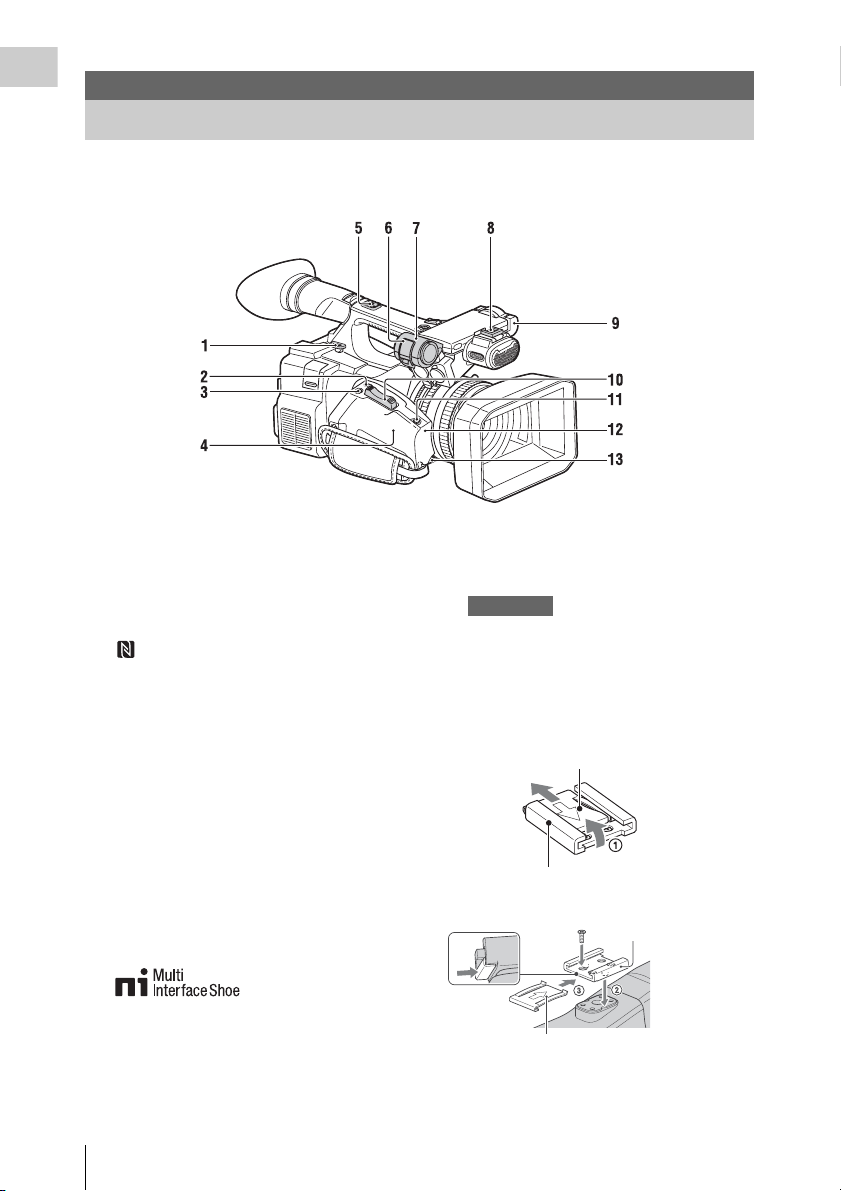
Emplacement et fonction des pièces
Pour les fonctions et l’utilisation, voir les pages entre parenthèses.
1. Crochet pour bandoulière (10)
2. Touche REC REVIEW
3. Touche ASSIGN 7/FOCUS MAGNIFIER
(37)
4. (repère N) (PXW-X180 uniquement)
• Maintenez un smartphone compatible NFC
à proximité de ce repère lorsque vous
établissez une connexion sans fil entre le
caméscope et le smartphone. Pour plus de
détails, consultez le mode d’emploi du
smartphone.
• NFC (Near Field Communication
– Communication en champ proche) est la
norme internationale pour la technique de
communication radio à courte portée.
5. Monture pour griffe porte-accessoire
6. Attache de fixation du microphone (35)
7. Support de microphone (35)
8. Griffe multi-interface
Pour plus de détails sur les accessoires
compatibles avec la griffe multi-interface,
contactez votre revendeur.
9. Capteur de télécommande
10. Manette de zoom motorisé (28)
11. Touche IRIS PUSH AUTO
12. Entrée d’air
Remarques
• Ne couvrez pas l’entrée d’air.
13. Commutateur ZOOM
Pour monter la griffe porte-accessoire
Montez la griffe porte-accessoire sur sa monture
comme illustré.
Sabot de griffe porte-accessoire
Griffe porte-accessoire
Griffe porte-accessoire
Sabot de griffe porte-accessoire
Emplacement et fonction des pièces
6
Page 7

1. Soulevez le bord du sabot de griffe porte-
accessoire et tirez-le dans le sens opposé à la
flèche indiquée sur le sabot de griffe porteaccessoire, puis retirez-le de la griffe porteaccessoire.
2. Placez la griffe porte-accessoi res de sorte que
ses parties saillantes s’alignent avec les
cavités de la monture pour griffe porteaccessoire, puis fixez-la à la monture avec
quatre vis.
3. Insérez le sabot de la griffe porte-accessoire
dans le sens de la flèche indiquée à la surface
du sabot jusqu’à ce qu’il soit complètement
encastré dans la griffe.
Pour retirer la griffe porte-accessoire
Retirez la griffe porte-accessoire de la même
manière qu’à l’étape 1 de la section « Pour
monter la griffe porte-accessoire ». Desserrez les
4 vis et retirez la griffe porte-accessoire de sa
monture.
Description générale
Emplacement et fonction des pièces
7
Page 8
Description générale
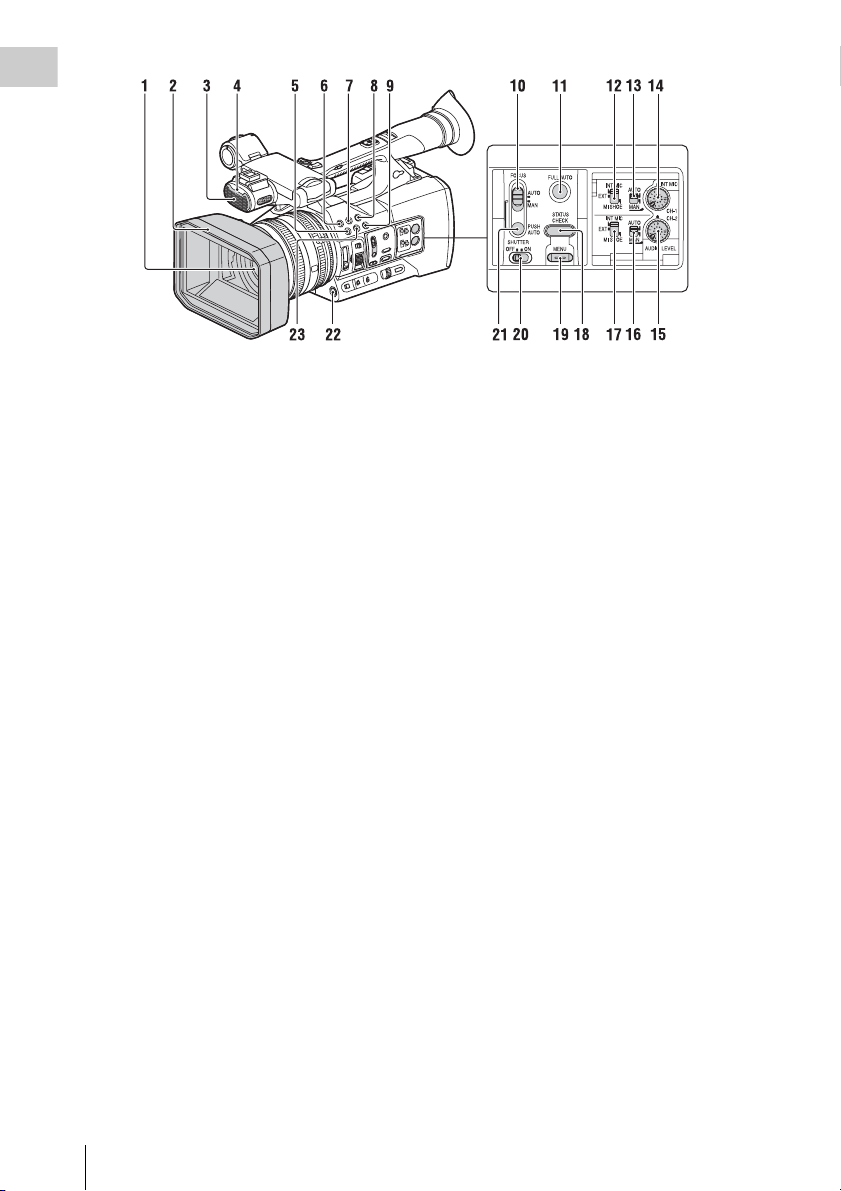
1. Objectif (19)
2. Pare-soleil avec bouchon d’objectif (19)
3. Microphone interne (35)
4. Témoin d’enregistrement/de signalisation
(90)
Le témoin d’enregistrement/de signalisation
clignote lorsque la capacité restante du support
d’enregistrement est faible ou que la batterie est
presque déchargée.
5. Touche ASSIGN 4/ZEBRA
6. Touche ASSIGN 1
7. Touche ASSIGN 2*
8. Touche ASSIGN 3/NFC (PXW-X180
uniquement)
9. Touche ASSIGN 6/VIDEO SIGNAL
MONITOR
10. Commutateur FOCUS (29)
11. Touche FULL AUTO
12. Commutateur CH-1 (INT MIC/EXT/MI
SHOE) (34)
13. Commutateur AUTO/MAN (CH-1) (34)
14. Molette AUDIO LEVEL (CH-1) (34)
15. Molette AUDIO LEVEL (CH-2) (34)
16. Commutateur AUTO/MAN (CH-2) (34)
17. Commutateur CH-2 (INT MIC/EXT/MI
SHOE) (34)
18. Touche STATUS CHECK (11)
19. Touche MENU** (66)
20. Commutateur SHUTTER
21. Touche PUSH AUTO (30)
22. Touche WB SET
23. Touche ASSIGN 5/PEAKING*
* Les touches ASSIGN 5/PEAKING et ASSIGN 2 sont
équipées de points tactiles proéminents, ce qui facilite
leur localisation.
** La touche MENU est dotée d’une barre tactile
proéminente, ce qui facilite sa localisation.
Emplacement et fonction des pièces
8
Page 9
Description générale
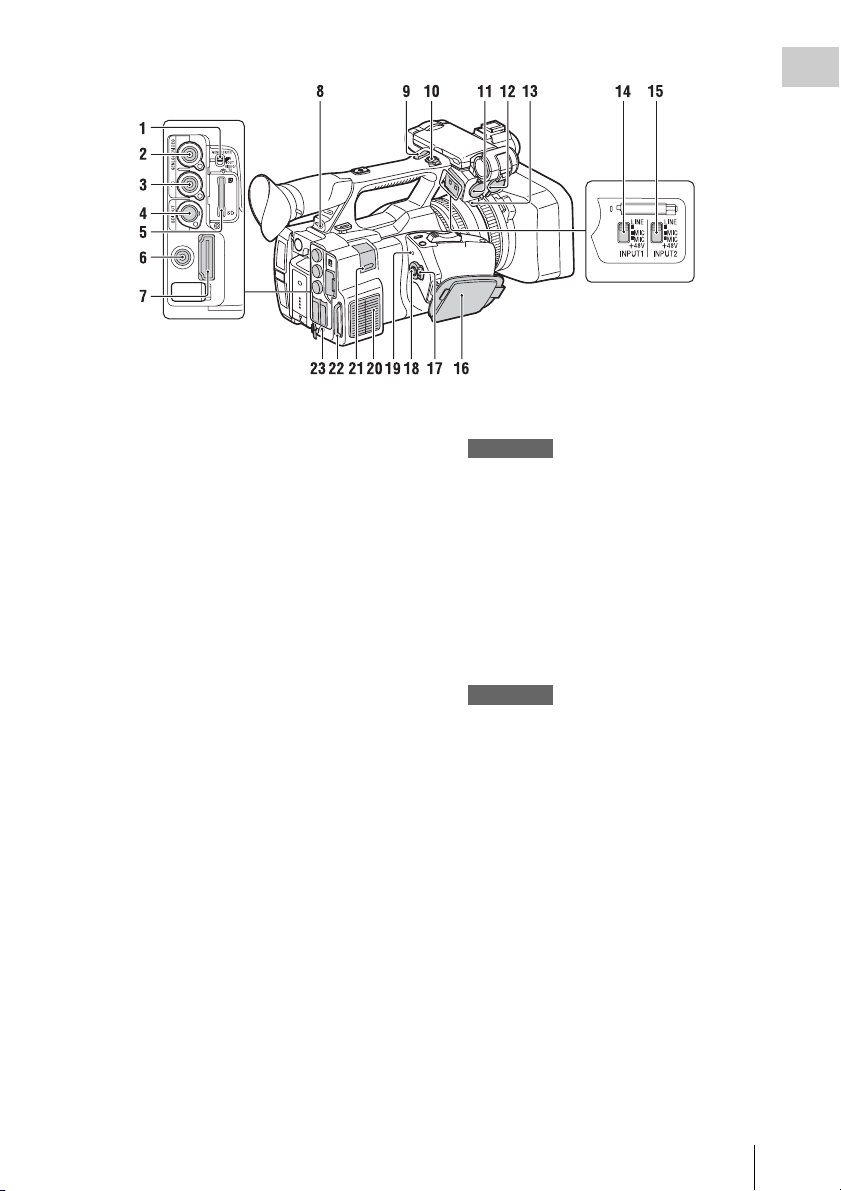
1. Commutateur GENLOCK/TC IN/
VIDEO/TC OUT
2. Connecteur GENLOCK/VIDEO (94, 108)
3. Connecteur TC
4. Connecteur SDI OUT (94)
5. Fente PROXY SD (42)
6. Connecteur AUDIO OUT
7. Connecteur HDMI (94)
8. Connecteur REMOTE
Le conne cteur REMOTE perm et de commander
le démarrage/l’arrêt de l’enregistrement et
d’autres fonctions sur l’appareil vidéo et les
périphériques qui y sont raccordés.
9. Manette de zoom de la poignée (29)
10. Touche d’enregistrement de la poignée
Lorsque la manette est positionnée sur HOLD,
la touche d’enregistrement de la poignée ne
fonctionne pas.
11. AUDIO Connecteur INPUT1 (34)
12. AUDIO Connecteur INPUT2
13. Support de câble
Fourni pour fixer un câble de microphone, etc.
14. Commutateur INPUT1 (34)
15. Commutateur INPUT2 (34)
16. Sangle
17. Interrupteur MARCHE/VEILLE (27)
? : MARCHE
1 : VEILLE
18. Touche d’enregistrement (27)
19. Témoin d’alimentation
20. Sortie d’air
Remarques
• Les zones entourant la sortie d’air peuvent
chauffer.
• Ne couvrez pas la sortie d’air.
21. Partie rétractable du module LAN sans fil
USB (PXW-X180 uniquement) (44)
La connexion du module LAN sans fil USB
IFU-WLM3 (fourni) permet la communication
avec des périphériques LAN sans fil.
22. Partie du serre-câble
Pour fixer les câbles à l’aide d’une sangle afin
de protéger la partie du connecteur.
Remarques
• N’utilisez pas la partie du serre-câble à d’autres
fins que la fixation des câbles.
23. Connecteur DC IN (18)
Emplacement et fonction des pièces
9
Page 10
Description générale
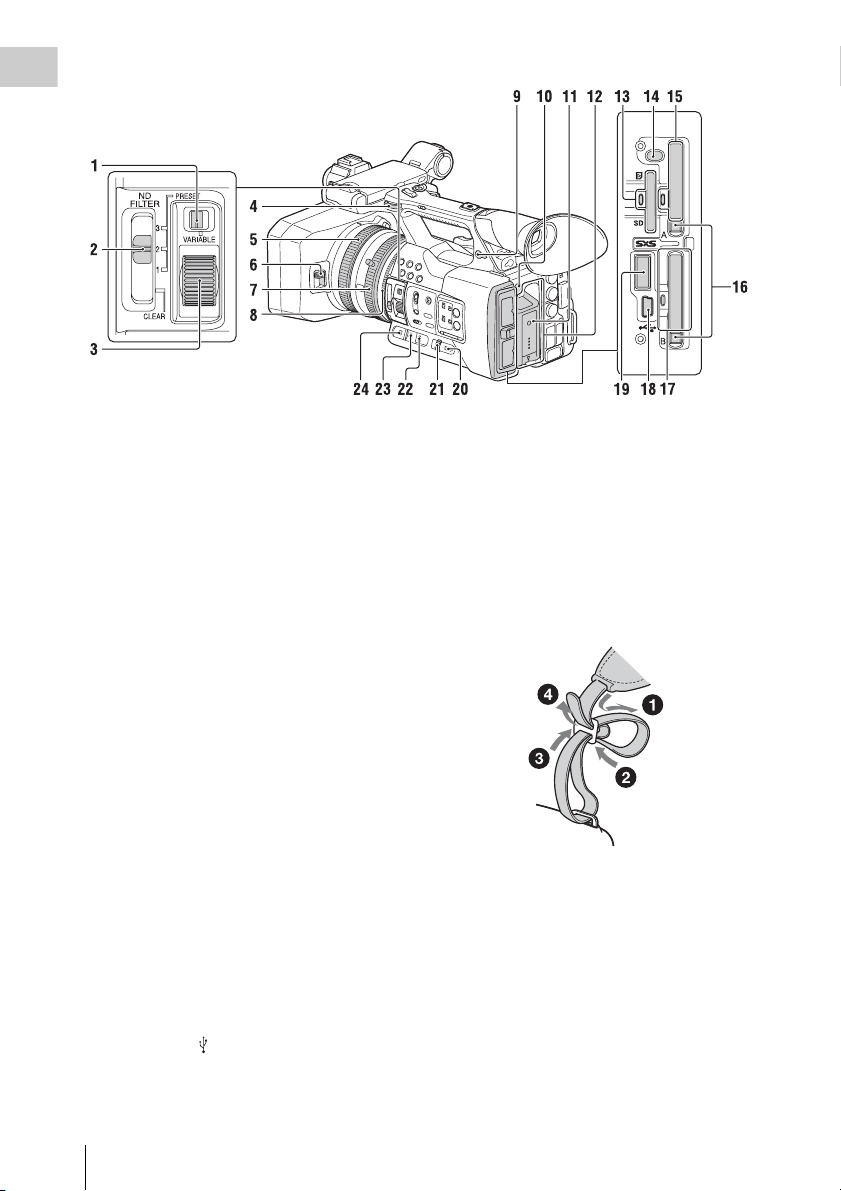
1. Commutateur de mode ND FILTER
2. Commutateur ND FILTER
3. Molette de commande ND
4. Crochet pour bandoulière
5. Bague de mise au point (29)
6. Loquet du capuchon d’objectif (19)
7. Bague de zoom (29)
8. Bague de diaphragme (32)
9. Connecteur i (casque)
Pour un casque doté d’une mini-prise stéréo
10. Touche BATT RELEASE (17)
11. Batterie (17)
12. Logement de la batterie
13. Témoin d’accès/Fente UTILITY SD
(Pour stocker et charger les réglages
(fonction de fichier). Pris en charge par
une future mise à jour (mise à jour de
logiciel).)
14. Touche SLOT SELECT
15. Témoin d’accès/Fente A pour carte
mémoire SxS (22)
16. Touche EJECT
17. Témoin d’accès/Fente B pour carte
mémoire SxS (22)
18. Connecteur USB (type mini-B) (96)
19. Connecteur (USB) (type A)
(Pris en charge par une future mise à jour
de logiciel.)
20. Touche CANCEL/BACK (66)
21. Molette SEL/SET (66)
22. Commutateur WHT BAL
23. Commutateur GAIN (32)
24. Commutateur IRIS
Pour fixer une bandoulière
Fixez une bandoulière aux crochets pour
bandoulière.
Emplacement et fonction des pièces
10
Page 11
Description générale
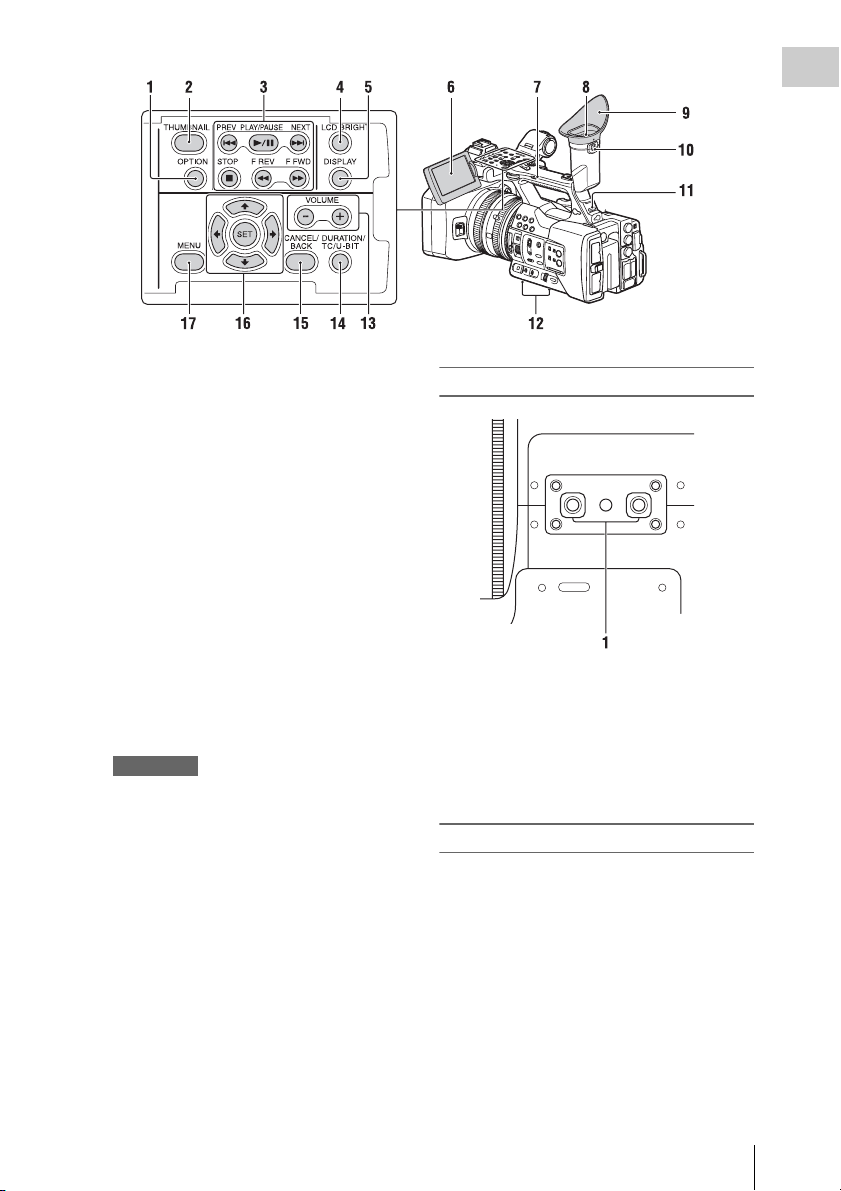
1. Touche OPTION (60)
2. Touche THUMBNAIL (58)
3. Touches de commande de lecture (PREV,
PLAY/PAUSE*, NEXT, STOP, F REV, F
FWD) (59)
4. Touche LCD BRIGHT (20)
5. Touche DISPLAY (15)
6. Écran LCD (20)
7. Commutateur de zoom de la poignée (28)
8. Viseur (20)
9. Grand œilleton
10. Manette de réglage de l’objectif de visée
(20)
11. Commutateur HEADPHONE MONITOR
(36)
12. Entrée d’air
Remarques
• Ne couvrez pas l’entrée d’air.
13. Touches VOLUME*
14. Touche DURATION/TC/U-BIT (36)
15. Touche CANCEL/BACK (66)
16. Touches V/v/B/b/SET (66)
17. Touche MENU (66)
* Les touches VOLUME+ et PLAY/PAUSE sont
dotées de points tactiles proéminents, ce qui facilite
leur localisation.
Fond
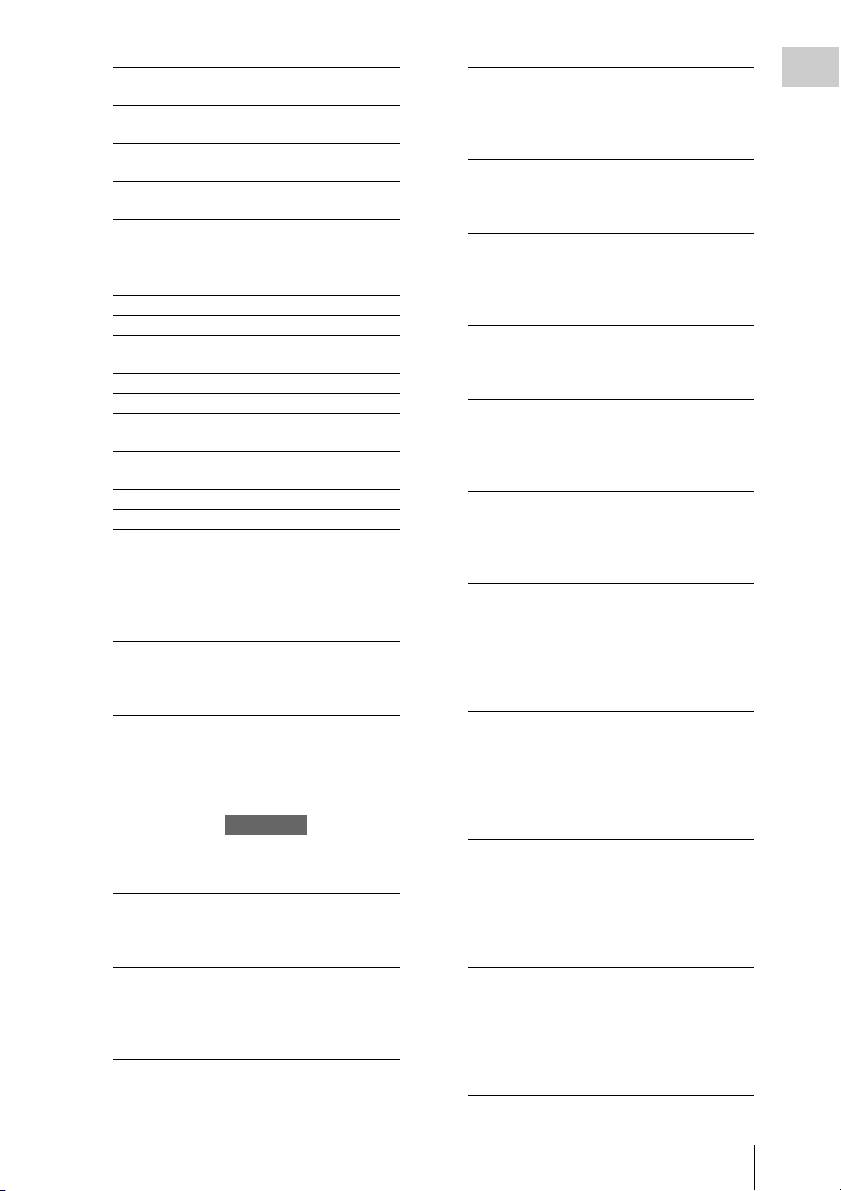
1.Monture de trépied (1/4 pouce)
Cette monture est compatible avec les vis
1/4-20UNC.
Fixez un trépied (vendu séparément) à la
monture de trépied à l’aide d’une vis de
trépied (vendue séparé ment, la longueur de la
vis doit être inférieure à 5,5 mm (7/32 po)).
Écran d’état
Pour afficher un écran d’état
• Appuyez sur la touche STATUS CHECK.
Pour changer d’écran d’état
• Tournez la molette SEL/SET.
Pour masquer l’écran d’état
• Appuyez sur la touche STATUS CHECK.
Emplacement et fonction des pièces
11
Page 12

Écran d’état de la caméra
Description générale
Affiche les réglages de l’obturateur électronique
ou l’état de l’objectif.
Gain<H> Valeur de réglage du niveau de
Gain<M> Valeur de réglage du niveau de
Gain<L> Valeur de réglage du niveau de
Preset White Valeur de préréglage de la
ND Filter
<Preset1>
ND Filter
<Preset2>
ND Filter
<Preset3>
Gamma Catégorie et courbe gamma
AE Level Valeur de réglage du niveau
AE Speed Valeur de réglage de la vitesse
AGC Limit Valeur de réglage du gain
A.SHT Limit Vitesse maximale
AE Mode Réglage du mode AE
gain <H>
gain <M>
gain <L>
balance des blancs
Valeur de réglage du
Préréglage 1 pour le Filtre ND
Valeur de réglage du
Préréglage 2 pour le Filtre ND
Valeur de réglage du
Préréglage 3 pour le Filtre ND
AE
de commande AE
maximal d’AGC
d’obturation de la fonction
d’obturateur automatique
(Backlight/Standard/
Spotlight)
Écran d’état du son
Affiche les réglages d’entrée pour chaque canal,
l’indicateur de niveau audio et le réglage du
filtre coupe-vent.
Indicateur de
niveau CH 1
Source CH 1 Source d’entrée pour CH 1
Ref. / Sens. CH 1 Sensibilité de l’entrée du
Wind Filter CH 1 État du réglage du filtre
Indicateur de
niveau CH 2
Source CH 2 Source d’entrée pour CH 2
Ref. / Sens. CH 2 Sensibilité de l’entrée du
Wind Filter CH 2 État du réglage du filtre
Indicateur de niveau pour
CH 1
microphone interne pour
CH 1, ou niveau de référence
de l’entrée audio
coupe-vent pour l’entrée de
microphone sur CH 1
Indicateur de niveau pour
CH 2
microphone interne pour
CH 2, ou niveau de référence
de l’entrée audio
coupe-vent pour l’entrée de
microphone sur CH 2
Audio Format Réglage du format audio
Headphone Out Réglage de la sortie du casque
Écran d’état du système
Affiche les réglages du signal vidéo.
Country État de réglage de la région :
Rec Format Format d’enregistrement
Picture Size Taille d’image enregistrée sur
Frame Rate Fréquence d’images
Rec Function Enregistrement spécial activé,
Simul Rec État activé/désactivé de
Clip Continuous
Rec
Video Light Set État du réglage de la condition
Wi-Fi
(PXW-X180
uniquement)
Proxy Recording
Mode
(PXW-X180
uniquement)
Proxy Recording
Size (PXW-X180
uniquement)
région NTSC ou région PAL
enregistré sur la carte
mémoire SxS
la carte mémoire SxS
enregistrée sur la carte
mémoire SxS
ainsi que sa valeur de réglage
l’enregistrement simultané
État activé/désactivé de
l’enregistrement continu de
plans
d’allumage/extinction de la
lampe vidéo
État du réglage du réseau local
sans fil
État du réglage du proxy
Taille d’image pour le proxy
Écran d’état de la vidéo
Affiche les réglages de la sortie vidéo, SDI et
HDMI.
SDI Taille d’image en sortie
HDMI Taille d’image en sortie
Video Taille d’image en sortie
Activation/Désactivation de la
sortie
Activation/Désactivation de la
sortie
Écran d’état des touches assignables
Affiche la fonction attribuée à chaque touche
assignable.
1 Fonction attribuée à la touche
2 Fonction attribuée à la touche
3 Fonction attribuée à la touche
assignable 1
assignable 2
assignable 3
Emplacement et fonction des pièces
12
Page 13
4 Fonction attribuée à la touche
5 Fonction attribuée à la touche
6 Fonction attribuée à la touche
7 Fonction attribuée à la touche
assignable 4
assignable 5
assignable 6
assignable 7
Écran d’état de la batterie
Affiche les informations de la batterie ou de
l’alimentation DC IN.
Detected Battery Type de batterie
Remaining Niveau de charge restante (%)
Charge Count Nombre de charges de la
Capacity Capacité restante (Ah)
Voltage Tension (V)
Manufacture
Date
Video Light
Remaining
Power Source Source d’alimentation
Supplied Voltage Tension fournie
batterie
Date de fabrication de la
batterie
Niveau de charge restante de
la batterie de la lampe vidéo
Écran d’état du support
Affiche l’espace restant, la durée
d’enregistrement disponible et la durée de vie
estimée du support d’enregistrement (carte
mémoire SxS A/carte mémoire SxS B).
Informations de
support sur le
support A
Informations de
protection sur le
support A
Icône du support affichée
lorsque le support
d’enregistrement est inséré
dans la fente A
Icône de protection affichée
lorsque le support
d’enregistrement inséré dans
la fente A est protégé en
écriture
Remarques
• Vous ne pouvez pas protéger
la carte mémoire SxS sur le
caméscope.
Indicateur de
capacité restante
du support A
Autonomie
restante du
support A
Capacité restante du support
d’enregistrement inséré dans
la fente A, exprimée par un
indicateur à barre
Autonomie restante estimée
en minutes du support
d’enregistrement inséré dans
la fente A dans les mêmes
conditions
Durée de vie
restante du
support A
Informations de
support sur le
support B
Informations de
protection sur le
support B
Indicateur
d’autonomie
restante du
support B
Autonomie
restante du
support B
Durée de vie
restante du
support B
Informations de
support du
support
d’enregistrement
proxy
(PXW-X180
uniquement)
Informations de
protection du
support
d’enregistrement
proxy
(PXW-X180
uniquement)
Indicateur de
capacité restante
du support
d’enregistrement
proxy
(PXW-X180
uniquement)
Autonomie
restante du
support
d’enregistrement
proxy (PXWX180
uniquement)
Durée de vie restante en
pourcentage (%) du support
inséré dans la fente A lorsque
le support a ses données de
durée de vie restante
Icône du support affichée
lorsque le support
d’enregistrement est inséré
dans la fente B
Icône de protection affichée
lorsque le support
d’enregistrement inséré dans
la fente B est protégé en
écriture
Capacité restante du support
d’enregistrement inséré dans
la fente B, exprimée par un
indicateur à barre
Autonomie restante estimée
en minutes du support
d’enregistrement inséré dans
la fente B dans les mêmes
conditions
Durée de vie restante en
pourcentage (%) du support
inséré dans la fente B lorsque
le support a ses données de
durée de vie restante
Icône du support affichée
lorsque le support
d’enregistrement est inséré
dans la fente PROXY SD
Icône de protection affichée
lorsque le support
d’enregistrement inséré dans
la fente PROXY SD est
protégé en écriture
Capacité restante du support
d’enregistrement inséré dans
la fente PROXY SD, exprimée
par un indicateur à barre
Autonomie restante estimée
en minutes du support
d’enregistrement inséré dans
la fente PROXY SD dans les
mêmes conditions
Description générale
Emplacement et fonction des pièces
13
Page 14
Durée de vie
Description générale
restante du
support
d’enregistrement
proxy (PXWX180
uniquement)
Informations de
support de la
carte UTILITY
SD
Informations de
protection de la
carte UTILITY
SD
Indicateur de
capacité restante
de la carte
UTILITY SD
Capacité restante
de la carte
UTILITY SD
Durée de vie
restante de la
carte UTILITY
SD
Écran d’état du réglage de déclenchement
REC
Affiche l’état de réglage de la touche
d’enregistrement et de la touche
d’enregistrement de la poignée.
Rec Button Affiche la fente pour la cible
Handle Rec
Button
Durée de vie restante en
pourcentage (%) du support
d’enregistrement inséré dans
la fente PROXY SD lorsque le
support a ses données de
durée de vie restante
Icône du support affichée
lorsque le support
d’enregistrement est inséré
dans la fente UTILITY SD
Icône de protection affichée
lorsque le support
d’enregistrement inséré dans
la fente UTILITY SD est
protégé en écriture
Capacité restante du support
d’enregistrement inséré dans
la fente UTILITY SD,
exprimée par un indicateur à
barre
Capacité restante du support
d’enregistrement inséré dans
la fente UTILITY SD,
exprimée en Go
Durée de vie restante en
pourcentage (%) du support
inséré dans la fente UTILITY
SD lorsque le support a ses
données de durée de vie
restante
d’enregistrement de la touche
d’enregistrement
Affiche la fente pour la cible
d’enregistrement de la touche
d’enregistrement de la
poignée
Télécommande sans fil
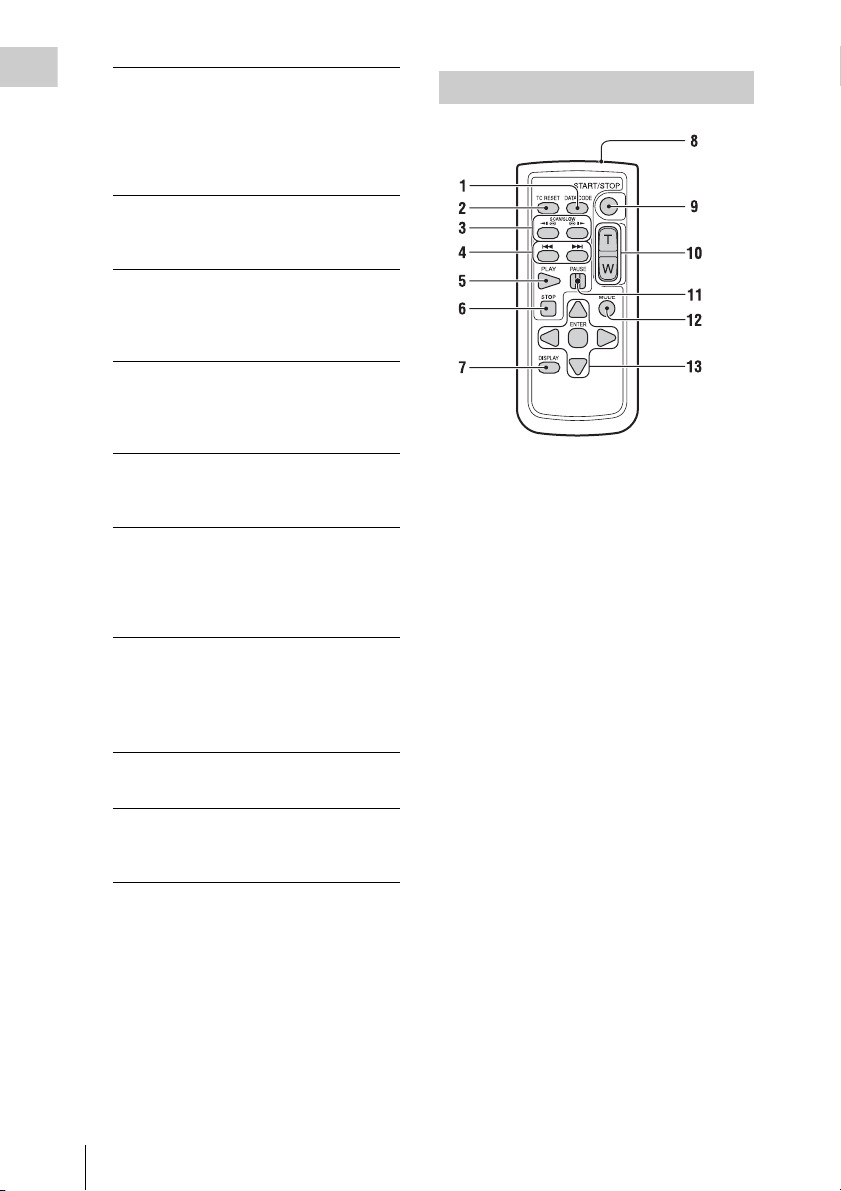
1.Touche DATA CODE
Cette touche ne fonctionne pas sur le
caméscope.
2.Touche TC RESET
3.Touches SCAN/SLOW
Cette touche ne fonctionne pas sur le
caméscope.
4.Touches . > (PREV/NEXT)
5.Touche PLAY
6.Touche STOP
7.Touche DISPLAY
8.Émetteur
9.Touche START/STOP
10. Manette de zoom motorisé
11. Touche PAUSE
12. Touche MODE
Cette touche ne fonctionne pas sur le
caméscope.
13. Touches b/B/v/V/ENTER
Emplacement et fonction des pièces
14
Page 15
Indications à l’écran
Écran LCD/du viseur
Pendant l’enregistrement, la veille d’enregistrement ou la lecture, les états et les réglages du caméscope
sont superposés sur l’écran LCD/du viseur.
Les états et les réglages du caméscope peuvent être activés/désactivés en utilisant la touche DISPLAY.
Les états et les réglages du caméscope peuvent être activés/désactivés individuellement (page 81).
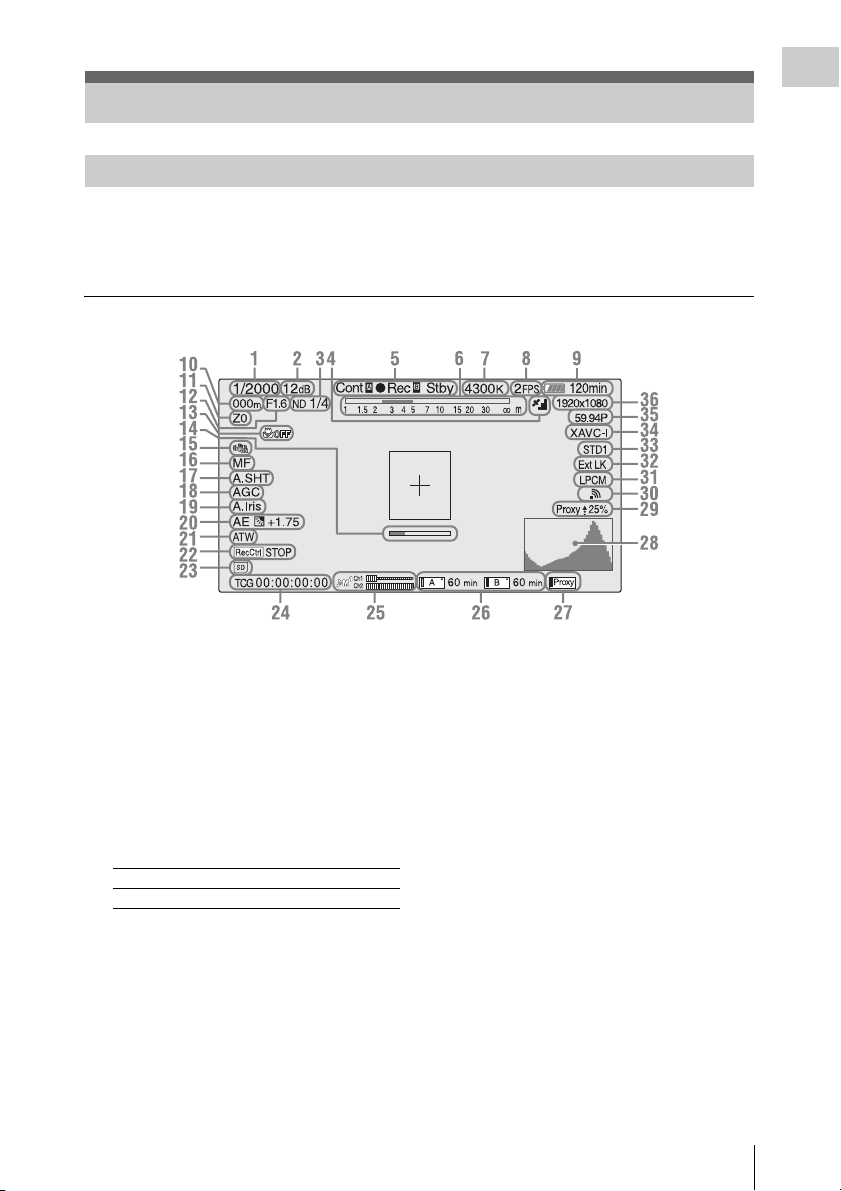
Informations affichées à l’écran pendant l’enregistrement
Description générale
1. Indication du mode d’obturateur/de la
vitesse d’obturation
2. Indication du gain (p age 32)
3. Indication du filtre ND (page 33)
4. Indication de l’état du GPS (PXW-X180
uniquement)
Affiche l’état du GPS.
5. Indication de l’état du mode
d’enregistrement/de fonctionnement de la
fente A/B
zRec Enregistrement en cours
Stby Veille d’enregistrement
6. Indication de la profondeur de champ
Affiche la profondeur de champ.
7. Indication de la température de couleur
(page 33)
8.
Indication de la fréquence d’images en
enregistrement ralenti et accéléré
(page 84)
9. Indication de l’autonomie restante de la
batterie (page 17)
10. Indication de la position de mise au point
Affiche la position de mise au point.
11. Indication de la position du zoom
Affiche la position du zoom sur une plage de
0 (grand angle) à 99 (téléobjectif).
12. Indication de la position du diaphragme
Affiche la position du diaphragme.
13. Indication de la macro de mise au point
14. Indication de l’assistance à la mise au
point
15. Indication de SteadyShot
16. Indication du mode de mise au point
17. Indication de l’obturateur automatique
18. Indication de l’AGC
19. Indication du diaphragme automatique
20. Indication du mode AE
Indications à l’écran
15
Page 16
21. Indication du mode de balance des blancs
Description générale
(page 33)
AT W Mode automatique
ATW Hold Pause du mode automatique
W:P Mode de préréglage
W:A Mode de mémoire A
W:B Mode de mémoire B
22. État de Rec Control de la sortie SDI/
Indication de la sortie HDMI (page 84)
23. Indication de l’état du support de la fente
UTILITY SD
24. Indication des données temporelles
(page 36)
25. Indicateur de niveau audio
26. Indication de l’état/espace restant du
support inséré dans la fente A/B (page 23)
Lorsque le côté gauche de l’icône est orange,
c’est que l’enregistrement est possible.
Lorsque le témoin vert en haut à droite de
l’icône s’allume, c’est que la lecture est
possible.
27. Indication de l’état du support de la fente
PROXY SD (PXW-X180 uniquement)
28. Indication de VIDEO SIGNAL
MONITOR (moniteur de forme d’onde/
portée de vecteur/indication de
l’histogramme)
29. Indication de l’état du proxy (PXW-X180
uniquement)
30. Indication de l’état de la connexion au
réseau local sans fil (PXW-X180
uniquement) (page 44)
Affiche l’état correspondant au moment où la
fonction de réseau local sans fil est active.
31. Indication du format audio
32. Indication de l’état de la connexion TC IN
(page 83)
Affiche l’état correspondant au moment où le
code temporel est reçu par un périphérique
externe.
33. Indication du gamma (page 72)
Affiche la valeur de réglage du gamma.
34. Indication du format d’enregistrement
(codec) (page 31)
Affiche le format enregistré sur une carte
mémoire SxS.
35. Indication de la fréquence du système et
de la méthode de balayage
36. Indication du format d’enregistrement
(taille d’image) (page 31)
Affiche la taille d’image enregistrée sur une
carte mémoire SxS.
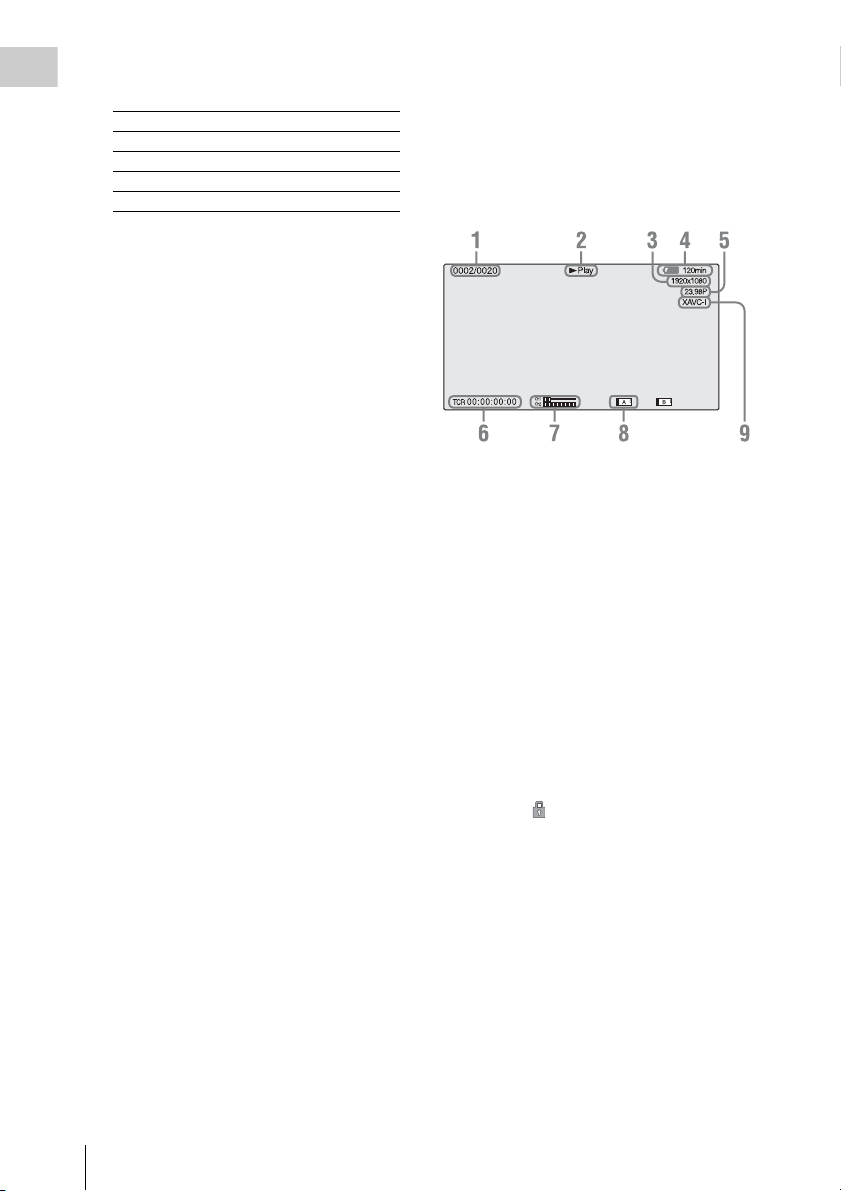
Informations affichées sur l’écran de lecture
Les informations suivantes sont superposées à
l’écran de lecture.
1.N° de plan/Nombre total de plans
2.Mode de lecture
3.Format de lecture (taille d’image)
4.Autonomie restante de la batterie
5.Format de lecture (fréquence d’images)
6.Données temporelles
Les données temporelles s’affichent lorsque
l’état/les réglages de l’appareil s’affichent en
appuyant sur la touche DISPLAY, et lorsque
« Tim ecode » sous « Display On/Off » du menu
LCD/VF est réglé sur « On ».
7.Niveaux audio
Les niveaux audio de l’enregistrement sont
affichés.
8.Support
Un repère apparaît à gauche si la carte
mémoire est protégée en écriture.
9.Format de lecture (codec)
Indications à l’écran
16
Page 17
Préparatifs
Alimentation
Vous pouvez utiliser une batterie ou le secteur via
un adaptateur secteur.
Par mesure de sécurité, n’utilisez que l’adaptateur
secteur et les batteries Sony répertoriés cidessous :
Batterie au lithium-ion
BP-U30
BP-U60
BP-U60T
BP-U90
Chargeur
BC-U1
BC-U2
Adaptateur secteur (fourni)
Remarques
Le chargeur BC-U1/BC-U2 ne peut pas servir de source
d’alimentation externe pour le caméscope.
Pour raccorder le caméscope à la prise murale, utilisez
l’adaptateur secteur fourni.
Utilisation d’une batterie
Engagez à fond la batterie dans le logement prévu
à cet effet (page 10), puis faites-la coulisser vers
le bas pour la verrouiller.
Pour retirer la batterie, appuyez sans relâcher sur
la touche BATT RELEASE (page 10), faites
glisser la batterie vers le haut pour la
déverrouiller, puis retirez-la.
Remarques
• Avant l’utilisation, chargez la batterie avec le chargeur
BC-U1 ou BC-U2 fourni.
• Juste après utilisation, la batterie est chaude et ne peut
pas être rechargée complètement.
• La batterie BP-U90 haute capacité est grande et
dépasse du caméscope une fois fixée. Pour utiliser le
caméscope en y fixant la batterie BP-U90 pendant des
périodes d’enregistrement prolongées, Sony
recommande de fixer le caméscope à un trépied pour
des raisons de commodité.
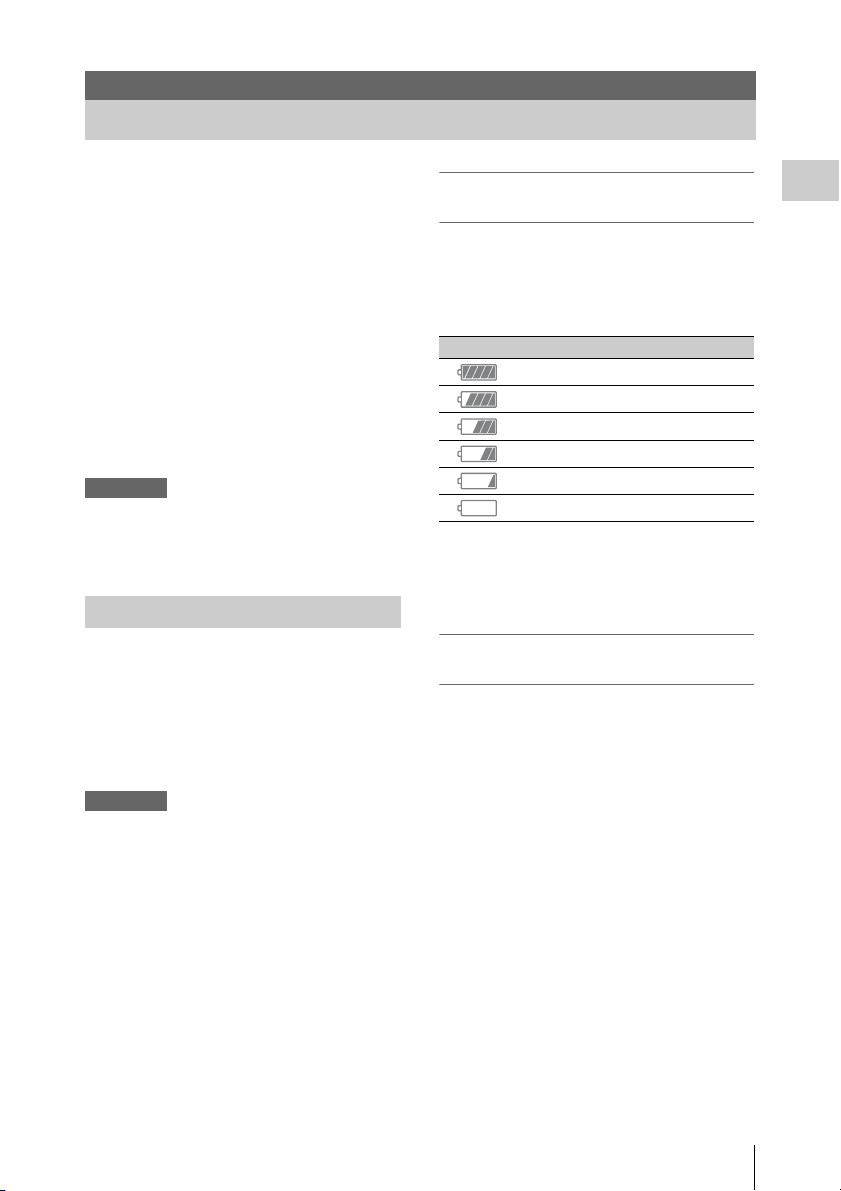
Vérification de la charge restante de la
batterie
Lorsque l’enregistrement ou la lecture est en
cours sur la batterie, une icône indiquant le niveau
actuel de charge de la batterie et la durée
d’utilisation restante s’affiche sur l’ écran LCD/du
viseur (page 15).
Icône Il reste
100 % à 91 %
90 % à 71 %
70 % à 51 %
50 % à 31 %
30 % à 11 %
10 % à 0 %
Le caméscope indique la durée d’utilisation
restante en minutes en calculant l’autonomie de la
batterie si l’appareil continue de fonctionner avec
son niveau de consommation électrique actuel.
Si la charge restante de la batterie
devient insuffisante
Si la charge restante de la batterie diminue à un
certain niveau en cours de fonctionnement (état
de Low BATT), un message de batterie faible, le
clignotement du témoin d’enregistrement/de
signalisation et un bip sonore vous en avertissent.
Si la charge restante de la batterie diminue encore
à un niveau auquel le fonctionnement ne peut pas
être poursuivi (état de B ATT Empty), un message
de batterie vide apparaît.
Remplacez la batterie par une batterie totalement
chargée.
Pour modifier les niveaux des messages
Le niveau Low BATT est réglé sur 10 % de la
charge complète et le niveau BATT Empty est
réglé sur 3 % de la charge complète en usine. Ces
réglages peuvent être modifiés avec « Battery
Alarm » (page 92) dans le menu System.
Préparatifs
Alimentation
17
Page 18
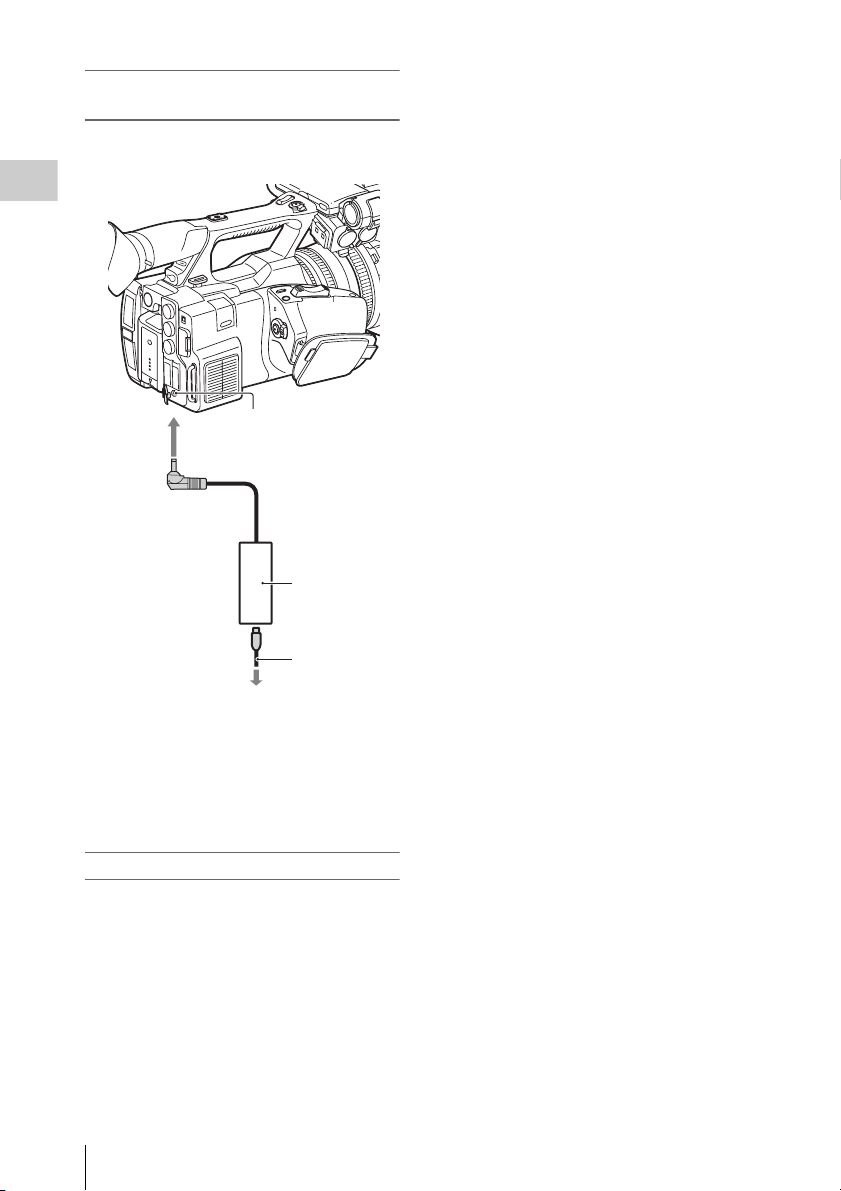
Utilisation d’une prise murale comme
source d’alimentation
Vous pouvez utiliser l’adaptateur secteur pour
alimenter l’appareil à partir de la prise secteur.
Préparatifs
Connecteur
DC IN
• Même si votre caméscope est hors tension,
l’appareil est toujours alimenté tant qu’il est
raccordé à la prise murale via l’adaptateur
secteur.
• Vous ne pouvez pas recharger le caméscope en
le raccordant à l’adaptateur secteur.
Adaptateur
secteur
Vers la prise
murale
Cordon
d’alimentation
1. Raccordez le cordon d’alimentation à
l’adaptateur secteur.
2. Branchez l’adaptateur secteur au connecteur
DC IN du caméscope.
3. Raccordez le cordon d’alimentation à la prise
murale.
À propos de l’adaptateur secteur
• Branchez l’adaptateur secteur sur la prise
murale la plus proche. Débranchez
immédiatement l’adaptateur secteur de la prise
murale si un dysfonctionnement se produit
pendant l’utilisation du caméscope.
• N’utilisez pas l’adaptateur secteur dans un
espace étroit (entre un mur et un meuble par
exemple).
• Ne court-circuitez pas la fiche de l’adaptateur
secteur avec un objet métallique. Cela pourrait
entraîner un dysfonctionnement.
Alimentation
18
Page 19
Réglage de l’horloge Fixation de
Lorsque vous mettez le caméscope sous tension
pour la première fois après son achat ou lorsque la
pile de secours est complètement déchargée,
l’affichage Réglage initial apparaît sur l’écran du
viseur et l’écran LCD. À l’aide de cet affichage,
réglez la date et l’heure de l’horloge intégrée.
Fuseau horaire
La valeur indique le décalage horaire par rapport
à UTC (temps universel coordonné).
Modifiez le réglage si nécessaire.
Réglage de la date et de l’heure
L’horloge démarre lorsque vous avez tourné la
molette SEL/SET (page 10) pour sélectionner un
élément ou une valeur ; appuyez ensuite sur la
molette SEL/SET pour régler cet élément ou cette
valeur.
Après la disparition de l’affichage des réglages,
«Clock Set» (page 91) du menu System peut
être utilisé pour régler « Time Zone » et la date/
l’heure.
Remarques
• Si le réglage de l’heure disparaît parce que la pile de
secours est complètement déchargée et qu’aucune
alimentation n’est fournie à l’appareil (absence de
batterie et d’alimentation via le connecteur DC IN),
l’affichage Réglage initial s’affiche lors de la mise
sous tension suivante du caméscope.
• Lorsque l’affichage Réglage initial apparaît, aucune
autre opération n’est autorisée à l’exception de la mise
hors tension de l’appareil, et ce jusqu’à ce que vous
ayez terminé le réglage de cet affichage.
périphériques
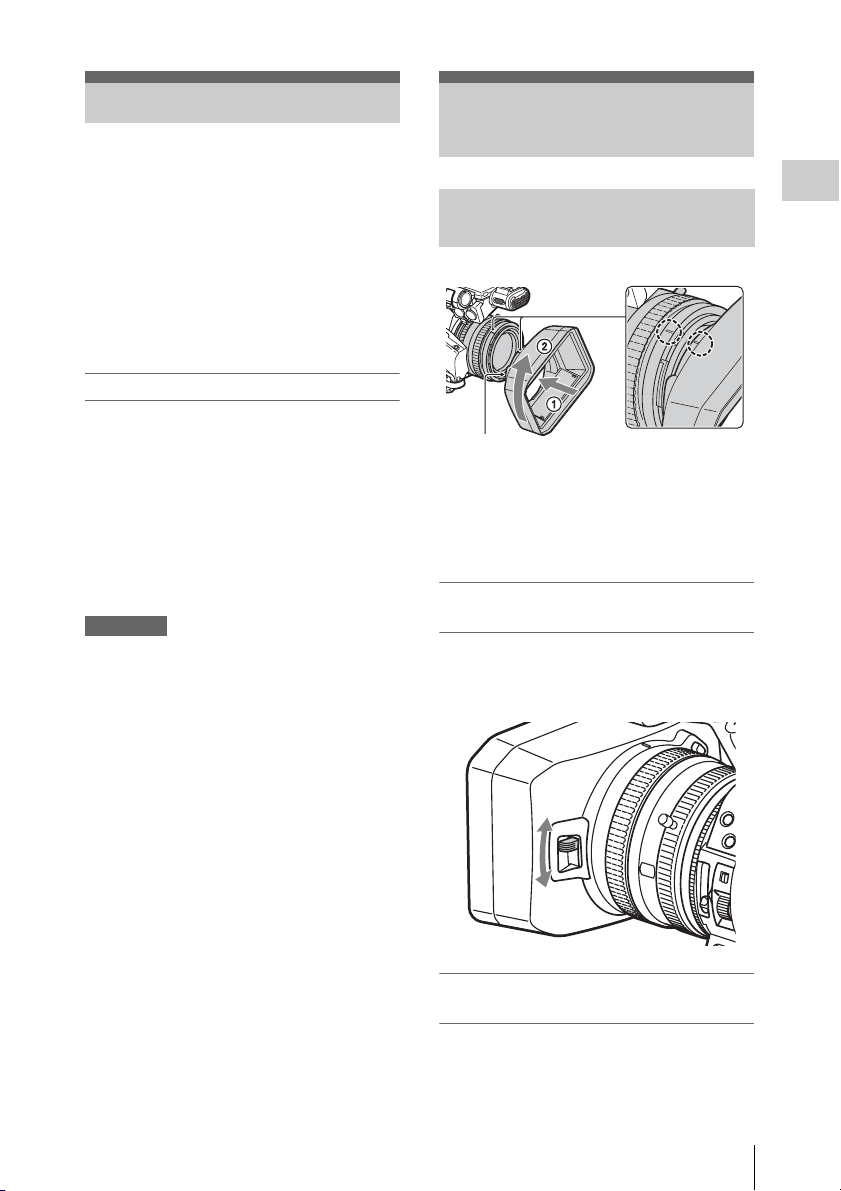
Fixation du pare-soleil avec bouchon d’objectif
Touche PUSH (déblocage du pare-soleil)
Alignez les repères du pare-soleil avec ceux
du caméscope et tournez le pare-soleil dans
le sens de la flèche 2 jusqu’à ce qu’il
s’enclenche.
Ouverture ou fermeture de l’obturateur
du pare-soleil avec bouchon d’objectif
Positionnez le loquet du capuchon d’objectif sur
OPEN pour ouvrir le capuchon, puis positionnezle sur CLOSE pour fermer le capuchon.
Préparatifs
Retrait du pare-soleil avec bouchon
d’objectif
Tournez le pare-soleil dans le sens opposé à la
flèche 2 de l’illustration tout en appuyant sur la
touche PUSH (déblocage du pare-soleil).
Réglage de l’horloge / Fixation de périphériques
19
Page 20
Remarques
• Retirez le pare-soleil avec bouchon d’objectif lorsque
vous fixez/détachez un filtre protecteur ou un filtre
polarisé 82 mm.
Réglage de l’écran LCD et du
Préparatifs
viseur
Écran LCD
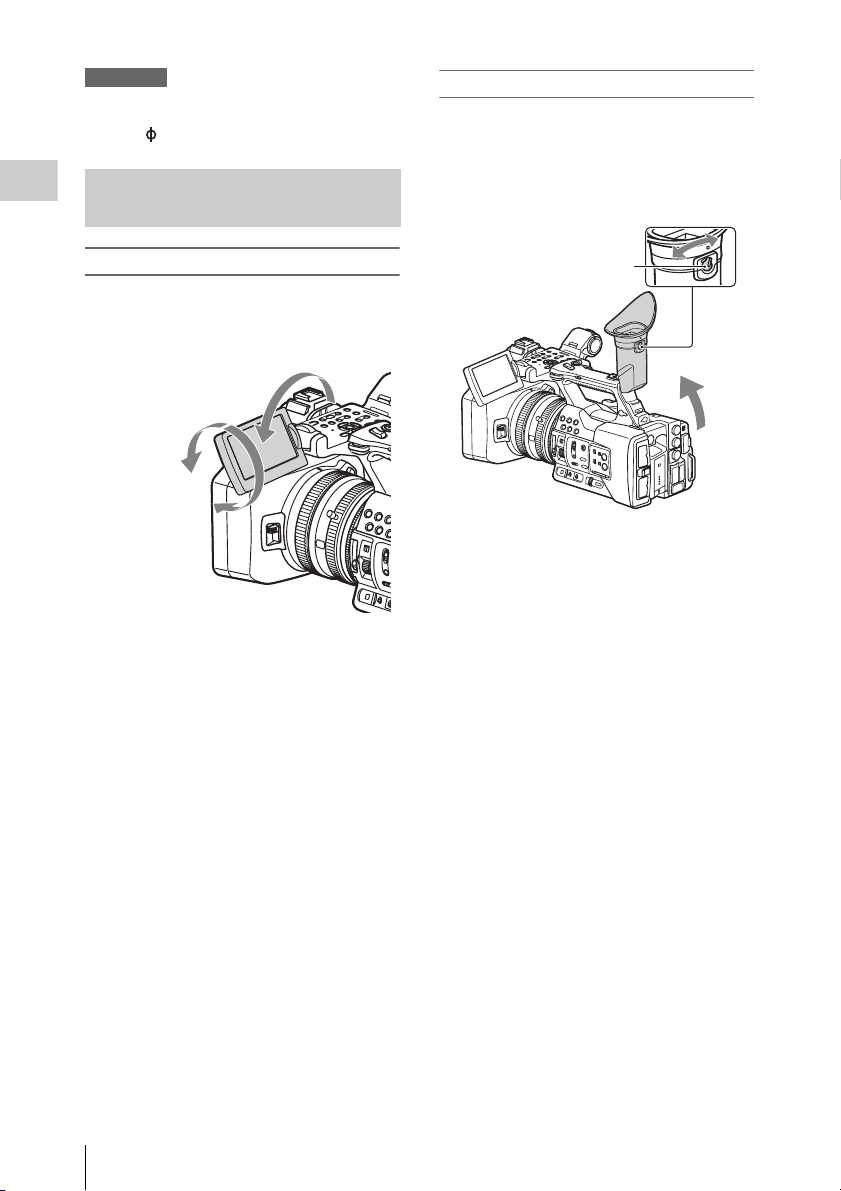
Ouvrez l’écran LCD à 180 degrés (1), puis
faites-le pivoter jusqu’à obtenir l’angle le mieux
adapté à l’enregistrement ou à la lecture (2).
1Ouvrez à 180 degrés.
290 degrés
(max.)
2180 degrés
(max.)
• Les images sont affichées en miroir sur l’écran
LCD, mais sont enregistrées en tant qu’images
normales.
• Vous pouvez modifier la luminosité du
rétroéclairage de l’écran LCD avec la touche
LCD BRIGHT (page 11).
Viseur
Regardez dans le viseur avec l’écran LCD fermé
lorsque vous utilisez le viseur.
Si l’affichage de l’écran du viseur n’est pas net,
réglez-le en utilisant la manette de réglage de
l’objectif située sous le viseur.
Manette de réglage de
l’objectif de visée
Déplacez-la jusqu’à ce que
l’image devienne nette.
Vous pouvez modifier la luminosité du viseur
avec « Brightness » sous « VF Setting » dans le
menu LCD/VF (page 80).
Fixation de périphériques
20
Page 21
Utilisation de la télécommande sans fil
Avant utilisation
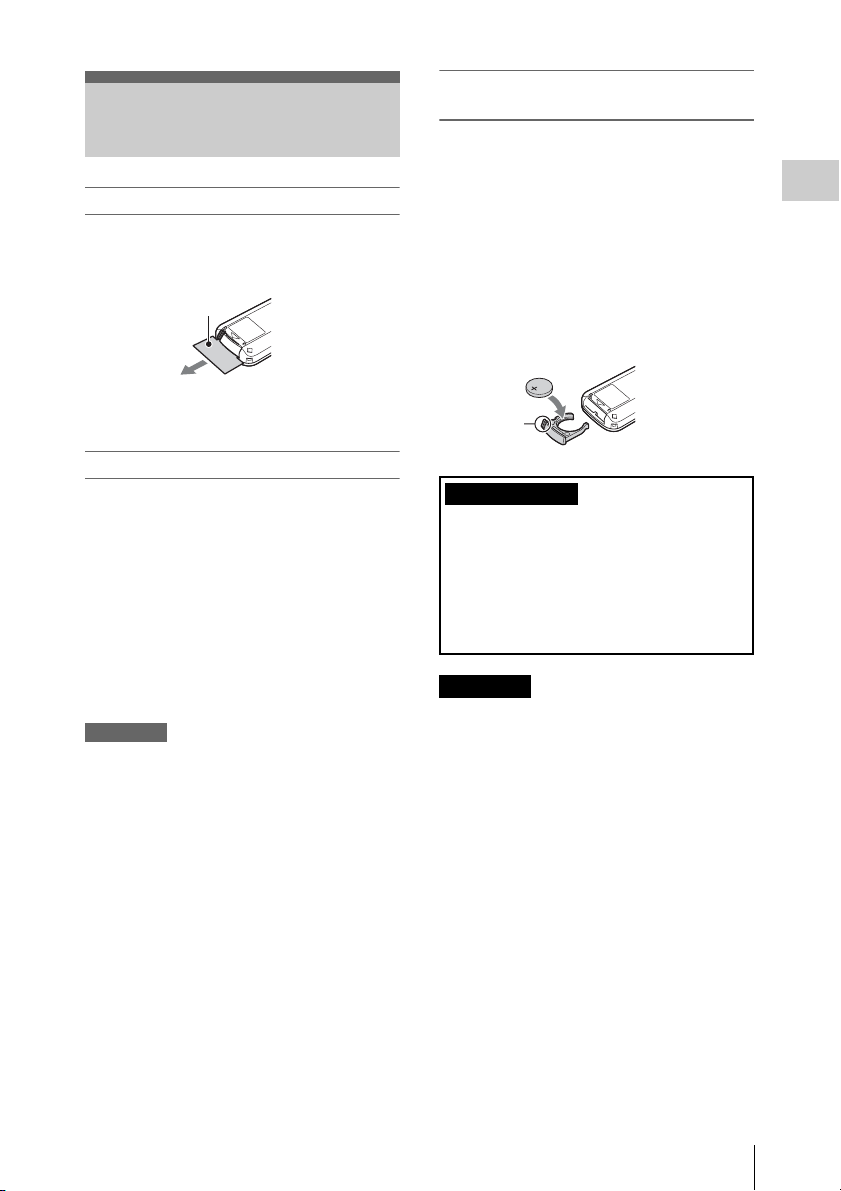
Avant la première utilisation de la télécommande
sans fil fournie, retirez la feuille de protection du
support de batterie.
Feuille de protection
Remplacement de la batterie de la
télécommande sans fil
Utilisez une pile au lithium CR2025 du
commerce. N ’utilisez pas d’autre s piles que celles
du type CR2025.
1. Tout en appuyant sur le loquet, insérez
l’ongle dans la fente pour ouvrir le couvercle
du logement de la pile.
2. Placez une nouvelle pile avec le pôle +
orienté vers le haut.
3. Réinsérez le logement de la pile dans la
télécommande sans fil jusqu’au déclic.
Préparatifs
Une pile au lithium CR2025 est montée en usine
dans le support.
Utilisation de la télécommande sans fil
Pour commander le caméscope avec la
télécommande sans fil, activez la fonction de
télécommande du caméscope après sa mise sous
tension.
Il est possible d’activer et de désactiver la
fonction de télécommande à l’aide du menu
Configuration.
Pour l’activation à l’aide du menu
Appuyez sur la touche MENU pour régler le
caméscope sur le mode Menu, puis réglez « IR
Remote » (page 92) du menu System sur « On ».
Remarques
• Pour utiliser votre caméscope, dirigez la
télécommande sans fil vers le capteur de
télécommande.
• N’orientez pas le capteur de télécommande vers de
fortes sources lumineuses telles que la lumière directe
du soleil ou un éclairage suspendu. Sinon, la
télécommande sans fil risque de ne pas fonctionner
correctement.
• Lorsque vous u tilisez la télécommande sans fil fournie
avec votre caméscope, il est possible que votre appareil
vidéo réagisse lui aussi. Dans ce cas, sélectionnez un
mode de télécommande autre que DVD2 pour votre
appareil vidéo ou recouvrez son capteur à l’aide de
papier noir.
Loquet
AVERTISSEMENT
• Toute manipulation incorrecte de la pile pose
un risque d’explosion.
Ne pas recharger la pile, ne pas la démonter et
ne pas la jeter au feu.
• N’exposez pas les piles à une chaleur
excessive, au soleil ou près d’un feu par
exemple.
ATTENTION
• Le remplacement incorrect de la pile risque de
provoquer une explosion. Remplacez-la
uniquement par une pile du même type ou d’un
type équivalent recommandé par le fabricant.
Lorsque vous mettez la pile au rebut, vous
devez respecter la législation en vigueur dans le
pays ou la région où vous vous trouvez.
• Lorsque la pile au lithium s’affaiblit, la distance
de fonctionnement de la télécommande peut
baisser ou la télécommande risque de ne pas
fonctionner du tout. Dans ce cas, remplacer la
pile par une pile au lithium Sony CR2025.
L’utilisation d’une autre pile peut entraîner un
risque d’incendie ou d’explosion.
Utilisation de la télécommande sans fil
21
Page 22

Utilisation de cartes mémoire SxS
Ce caméscope permet d’effectuer des
Préparatifs
enregistrements audio et vidéo sur des cartes
mémoire SxS (vendues séparément) insérées dans
les fentes pour carte.
Remarques
• Il est impossible d’utiliser la carte mémoire SxS si le
vidéo format est réglé sur AVCHD. Utilisez un
« Memory Stick » ou une carte SD (page 24).
À propos des cartes mémoire SxS
Cartes mémoire SxS utilisables
Utilisez les cartes mémoire SxS Sony suivantes.
Le fonctionnement n’est pas garanti avec les
cartes mémoire autres que les cartes suivantes.
Série SxS PRO+
Série SxS PRO
Série SxS-1
Ces cartes sont conformes à la norme
ExpressCard.
Pour plus de détails sur l’utilisation des cartes
mémoire SxS et les précautions d’usage, consultez le
mode d’emploi de la carte mémoire SxS.
SxS, SxS PRO et SxS-1 sont des marques
commerciales de Sony Corporation.
Le logo et le nom ExpressCard sont la propriété
de Personal Computer Memory Card
International Association (PCMCIA) et sont
accordés sous licence à Sony Corporation. Toutes
les autres marques commerciales sont la propriété
de leurs propriétaires respectifs.
Remarques
• Il est impossible d’utiliser une carte mémoire SxS
formatée en UDF sur le caméscope.
Insertion d’une carte mémoire SxS
1 Ouvrez le couvercle du bloc de fentes
pour carte.
2 Insérez la carte mémoire SxS en
orientant l’étiquette SxS vers la droite.
Le témoin d’accès (page 10) s’allume en
rouge, puis vire au vert une fois la carte
mémoire opérationnelle.
3 Fermez le couvercle.
Remarques
• Si vous insérez une carte mémoire dans sa fente dans
le mauvais sens, vous risquez d’endommager la carte
mémoire, la fente pour carte mémoire ou les données
d’image.
Retrait d’une carte mémoire SxS
1 Ouvrez le couvercle du bloc de fentes
pour carte, puis faites sortir la touche
EJECT en appuyant dessus.
2 Appuyez sur la touche EJECT pour
retirer la carte mémoire SxS.
Remarques
• L’intégrité des données n’est pas garantie en cas de
mise hors tension de l’appareil ou de retrait de la carte
mémoire pendant son utilisation. Les données de la
carte risquent d’être détruites. Assurez-vous que son
témoin d’accès est allumé en vert ou éteint lorsque
vous mettez l’appareil hors tension ou retirez une carte
mémoire.
• Une carte mémoire SxS retirée du caméscope après un
enregistrement peut être chaude. Il ne s’agit pas d’un
dysfonctionnement.
Basculement entre des cartes mémoire SxS
Lorsque des cartes mémoire SxS sont insérées
dans les deux fentes pour carte A et B, appuyez
sur la touche SLOT SELECT (page 10) pour
sélectionner la carte que vous souhaitez utiliser.
Si une carte arrive à saturation pendant
l’enregistrement, l’autre carte est alors
automatiquement sélectionnée.
Utilisation de cartes mémoire SxS
22
Page 23

Remarques
• La touche SLOT SELECT est désactivée lorsque la
lecture est en cours. Le changement de carte ne
s’effectue pas, même si vous appuyez sur cette touche.
Cette touche est activée tant que l’écran des vignettes
est affiché (page 58).
Formatage d’une carte mémoire SxS
Si une carte mémoire SxS n’est pas formatée ou a
été formatée avec un autre système, le message
« Media Needs to be Formatted » s’affiche sur
l’écran LCD/du viseur.
Formatez la carte comme suit.
Avec « Format Media » (page 85) du menu
Media, spécifiez « Media(A) » (fente A) ou
« Media(B) » (fente B), puis sélectionnez
« Execute ». Lorsque le message de
confirmation s’affiche, sélectionnez à
nouveau « Execute ».
Le message indiquant la progression s’affiche et
le témoin d’accès s’allume en rouge.
Une fois le formatage terminé, un message
s’affiche pour indiquer la fin de l’opération.
Appuyez sur la molette SEL/SET pour masquer le
message.
En cas d’échec du formatage
Une carte mémoire SxS protégée en écriture ou
une carte mémoire incompatible avec ce
caméscope ne sera pas formatée.
Si un message d’avertissement s’affiche, suivez
les instructions du message et remplacez la carte
par une carte mémoire SxS appropriée.
Remarques
• Toutes les données, y compris les images et fichiers de
configuration enregistrés, sont effacées lors du
formatage d’une carte mémoire.
Contrôle de la durée d’enregistrement restante
Pendant un enregistrement (ou en veille
d’enregistrement), vous pouvez contrôler
l’espace restant pour les cartes mémoire SxS
insérées dans les fentes pour carte sur l’indication
de l’état/espace restant du support inséré dans la
fente A/B sur l’écran LCD/du viseur (page 15).
La durée d’enregistrement disponible au format
vidéo actuel (débit binaire d’enregistrement) est
calculée en fonction de l’espace restant sur
chaque carte et s’affiche en minutes.
Remarques
• L’icône s’affiche si la carte mémoire est protégée
en écriture.
Remplacement d’une carte mémoire SxS
• Si la durée disponible au total sur les
deux cartes est inférieure à 5 minutes, le
message d’avertissement « Media Near Full »
s’affiche, le témoin d’enregistrement/de
signalisation clignote et un bip sonore est émis
dans le casque pour vous en informer.
Remplacez les cartes par des cartes disposant
d’un espace de mémoire suffisant.
• Si vous poursuivez l’enregistrement jusqu’à
écoulement complet de la durée totale restante,
le message indique dans ce cas « Media Full »
et l’enregistrement s’arrête.
Remarques
• Environ 600 plans au maximum peuvent être
enregistrés sur une carte mémoire SxS.
Si le nombre limite de plans enregistrés est atteint, la
durée restante indiquée devient « 0 » et le message
« Media Full » s’affiche.
Préparatifs
Utilisation de cartes mémoire SxS
23
Page 24

Utilisation d’autres supports
Cartes mémoire XQD
Préparatifs
Avec l’adaptateur de support QDA-EX1 (fourni
avec le modèle NTSC PXW-X180 uniquement),
vous pouvez insérer une carte mémoire XQD
dans la fente pour carte mémoire SxS et l’utiliser
à la place d’une carte mémoire SxS.
Cartes mémoire XQD utilisables
Carte mémoire XQD série S
Carte mémoire XQD série H
Carte mémoire XQD série N
Pour plus de détails sur l’utilisation d’un adaptateur
de support QDA-EX1, consultez le mode d’emploi
qui l’accompagne.
Remarques
• Il est possible que la lecture haute vitesse (page 59) ne
fonctionne pas correctement avec une carte mémoire
XQD.
• Le fonctionnement de toutes les cartes mémoire XQD
avec ce caméscope n’est pas garanti. Pour connaître les
cartes mémoire compatibles, contactez votre
revendeur.
• Il est impossible d’utiliser la carte mémoire XQD si le
vidéo format est réglé sur AVCHD. Utilisez un
« Memory Stick » ou une carte SD (page 24).
Formatage
Pour utiliser une carte mémoire XQD avec ce
caméscope, le formatage est nécessaire.
Pour pouvoir utiliser une carte mémoire XQD
avec ce caméscope, son formatage à l’aide de la
fonction de formatage de ce caméscope est
nécessaire.
Le formatage d’une carte mémoire XQD est
également nécessaire si un message
d’avertissement s’affiche lors de son montage.
Si une carte mémoire XQD a été formatée avec un
autre système non pris en charge par ce
caméscope, le message « Unsupported File
System » s’affiche sur l’écran LCD/du viseur.
Formatez la carte mémoire XQD en suivant les
instructions ci-dessous.
Pour exécuter le formatage
Avec « Format Media » (page 85) du menu
Media, spécifiez « Media(A) » (fente A) ou
« Media(B) » (fente B), puis sélectionnez
«Execute».
Un message indiquant la progression s’affiche et
le témoin d’accès s’allume en rouge.
Une fois le formatage terminé, un message
s’affiche pendant trois secondes pour indiquer la
fin de l’opération.
Remarques
• Lors du formatage d’une carte mémoire XQD, toutes
les données sont effacées, y compris les images
protégées, et aucune d’elles ne peut être restaurée.
Pour utiliser un support formaté avec ce
caméscope dans les fentes d’autres
périphériques
Effectuez une sauvegarde du support, puis
formatez-le à l’aide de l’autre périphérique.
« Memory Stick »/Cartes SD
L’utilisation de l’adaptateur de support MEADMS01 (vendu séparément) ou de l’adaptateur de
support MEAD-SD02 (fourni ave c le PXW-X180
d’un modèle autre que le NTSC et le PXW-X160)
vous permet d’insérer un « Memory Stick » ou
une carte SD dans la fente pour carte mémoire
SxS et de l’utiliser pour l’enregistrement et la
lecture de la même façon qu’avec une carte
mémoire SxS.
« Memory Stick » utilisables
« Memory Stick PRO-HG Duo »
« Memory Stick XC-HG Duo »
Carte SD utilisables
Carte SDHC (classe de vitesse SD : classe 10)
Carte SDXC (classe de vitesse SD : classe 10)
Pour plus de détails sur l’utilisation de l’adaptateur
de support MEAD-MS01/SD02, consultez le mode
d’emploi qui l’accompagne.
Remarques
• Il est possible que la lecture haute vitesse (page 59) ne
fonctionne pas correctement avec un « Memory
Stick » ou une carte SD.
• Le fonctionnement de tous les « Memory Stick » ou
cartes SD avec ce caméscope n’est pas garanti. Pour
connaître les cartes mémoire dont le fonctionnement a
été vérifié avec ce caméscope, contactez votre
revendeur.
• L’enregistrement ralenti et accéléré (page 37) est
impossible avec un « Memory Stick » ou une carte SD.
Utilisation d’autres supports
24
Page 25

Formatage
Pour utiliser un « Memory Stick » ou une carte
SD avec ce caméscope, le formatage est
nécessaire.
Pour pouvoir utiliser un « M emory Stick » ou une
carte SD avec ce caméscope, son formatage à
l’aide de la fonction de formatage de ce
caméscope est nécessaire.
Pour pouvoir utiliser un « M emory Stick » ou une
carte SD, son formatage est également nécessaire
si un message d’avertissement s’affiche lors de
son montage.
Si un « Memory Stick » ou une carte SD a été
formatée avec un autre système non pris en
charge par ce caméscope, le message
« U nsupported File System » s’a ffiche sur l’écran
LCD/du viseur.
Formatez le « Memory Stick » ou la carte SD en
suivant les instructions ci-dessous.
Pour exécuter le formatage
Avec « Format Media » (page 85) du menu
Media, spécifiez « Media(A) » (fente A) ou
« Media(B) » (fente B), puis sélectionnez
«Execute».
Un message indiquant la progression s’affiche et
le témoin d’accès s’allume en rouge.
Une fois le formatage terminé, un message
s’affiche pendant trois secondes pour indiquer la
fin de l’opération.
Remarques
• Lors du formatage d’un « Memory Stick » ou d’une
carte SD, toutes les données sont effacées, y compris
les images protégées, et aucune d’elles ne peut être
restaurée.
Pour utiliser un support formaté avec ce
caméscope dans les fentes d’autres
périphériques
Effectuez une sauvegarde du support, puis
formatez-le à l’aide de l’autre périphérique.
Utilisation d’une carte SD UTILITY
Vous pouvez stocker le fichier de valeur de
réglage du caméscope sur une carte SD (vendue
séparément). Le fichier stocké peut être chargé à
partir de la carte SD.
Cartes SD utilisables
Carte mémoire SDHC* (classe de vitesse : 4 à
10, UHS incompatible, capacité : 2 Go à 32 Go)
Carte mémoire SD* (capacité : jusqu’à 2 Go)
* Appelée « carte SD » dans ce Mode d’emploi du
caméscope.
Insertion d’une carte SD
1 Ouvrez le couvercle de la fente
UTILITY SD (page 10).
2 Insérez la carte SD UTILITY dans la
fente en orientant l’étiquette SD
UTILITY vers la droite.
Le témoin d’accès (page 10) s’allume en
rouge, puis s’éteint une fois la carte mémoire
opérationnelle.
3 Fermez le couvercle.
Retrait d’une carte SD
Ouvrez le couvercle de la fente UTILITY
SD (page 10), retirez la carte SD en
appuyant délicatement sur celle-ci une fois.
Remarques
• L’intégrité des données n’est pas garantie en cas de
mise hors tension de l’appareil ou de retrait de la carte
mémoire pendant son utilisation. Les données de la
carte risquent d’être détruites. Assurez-vous que son
témoin d’accès est éteint avant de mettre l’appareil
hors tension ou de retirer une carte mémoire.
• Assurez-vous que la carte ne ressort pas lorsque vous
l’insérez ou la retirez.
Préparatifs
Utilisation d’une carte SD UTILITY
25
Page 26
Formatage d’une carte SD
Pour pouvoir utiliser une carte SD avec ce
caméscope, son formatage à l’aide de la fonction
de formatage de ce caméscope est nécessaire.
Le formatage d’une carte SD est également
nécessaire si un message d’avertissement
Préparatifs
s’affiche lors de son montage.
Avec « Format Media » (page 85) du menu
Media, spécifiez « SD Card », puis
sélectionnez « Execute ». Lorsque le
message de confirmation s’affiche,
sélectionnez à nouveau « Execute ».
Le message indiquant le formatage en cours et
une barre d’état s’affichent, et le témoin d’accès
s’allume en rouge.
Une fois le formatage terminé, un message
s’affiche pour indiquer la fin de l’opération.
Appuyez sur la molette SEL/SET pour masquer le
message.
Remarques
• Lors du formatage d’une carte mémoire, toutes les
données sont effacées et aucune d’elles ne peut être
restaurée.
Vérification de la durée restante
Il est possible de vérifier la durée restante sur
l’écran d’état du support (page 13).
Remarques
• L’icône s’affiche si la carte mémoire est protégée
en écriture.
Pour utiliser un support formaté avec ce
caméscope dans les fentes d’autres
périphériques
Effectuez une sauvegarde du support, puis
formatez-le à l’aide de l’autre périphérique.
Utilisation d’une carte SD UTILITY
26
Page 27

Enregistrement
Procédure d’utilisation de base
Pour réaliser un enregistrement de base, suivez
les procédures ci-dessous.
1 Vérifiez que les périphériques
nécessaires sont fixés au caméscope et
qu’ils sont bien alimentés.
2 Insérez la ou les cartes mémoire.
Si vous insérez deux cartes mémoire SxS,
l’enregistrement se poursuit par
commutation automatique vers la deuxième
carte lorsque la première est saturée.
3 Ouvrez le capuchon du pare-soleil avec
bouchon d’objectif.
4 Faites glisser l’interrupteur MARCHE/
VEILLE sur MARCHE tout en
appuyant sur la touche verte.
L’écran d’enregistrement s’affiche sur
l’écran LCD/du viseur.
5 Appuyez sur la touche
d’enregistrement (page 9).
Le témoin d’enregistrement/de signalisation
s’allume et l’enregistrement commence.
6 Pour arrêter l’enregistrement, appuyez
à nouveau sur la touche
d’enregistrement.
L’enregistrement s’arrête et le caméscope
entre en mode STBY (veille
d’enregistrement).
Enregistrement (mode tout automatique)
Appuyez sur la touche FULL AUTO pour
allumer le témoin de touche.
Le mode tout automatique est activé, le TLCS
(Total Level Control System) (page 69) est
activé, le diaphragme automatique, l’AGC (Auto
Gain Control – contrôle de gain automatique),
l’obturateur automatique et l’ATW (AutoTracing White balance) sont activés. Ensuite, la
luminosité et la balance des blancs sont ajustés
automatiquement.
Pour les ajuster manuellement, désactivez le
mode tout automatique.
Prise de vue sans interruption lors du
changement de carte mémoire
(enregistrement relais)
Lorsque des cartes mémoire SxS sont insérées
dans les deux fentes A et B, le caméscope bascule
automatiquement vers l’autre carte si la carte
sélectionnée arrive à saturation pendant
l’enregistrement.
Remarques
• Évitez de retirer la carte mémoire qui est en cours
d’enregistrement. Retirez uniquement la carte
mémoire située dans la fente dont le témoin d’accès est
éteint pendant l’enregistrement.
• Si la carte mémoire enregistrable est insérée dans
l’autre fente lorsque la durée restante de la carte
mémoire en cours d’enregistrement est de moins
d’une minute, le message « Will Switch Slots Soon »
s’affiche. Il disparaît lors du changement de fente.
• La fonction d’enregistrement relais risque de ne pas
fonctionner si vous démarrez l’enregistrement alors
que la durée restante de la carte mémoire est de moins
d’une minute. Pour effectuer correctement
l’enregistrement relais, veillez à ce que la durée
restante de la carte mémoire soit supérieure à
une minute.
• La lecture sans interruption sur le caméscope de la
vidéo enregistrée à l’aide de la fonction
d’enregistrement relais du caméscope est impossible.
• Pour combiner les vidéos ayant été enregistrées avec la
fonction d’enregistrement relais, utilisez le logiciel
« Content Browser ».
Enregistrement simultané sur la carte
mémoire A et la carte mémoire B
(enregistrement simultané)
Vous pouvez effectuer l’enregistrement
simultanément à l’aide de cartes mémoire
insérées dans les fentes pour carte mémoire A et
B.
Réglez « Setting » sous « Simul Rec » du
menu Recording sur « On ».
Remarques
• La fonction d’enregistreme nt simultané est inutilisable
pendant le mode d’enregistrement ralenti et accéléré
(page 37) ou le mode d’enregistrement continu de
plans (page 38).
Enregistrement
Procédure d’utilisation de base
27
Page 28
• Les formats d’enregistrement sélectionnables sont
limités lors de l’enregistrement simultané des images
sur une carte SD et un « Memory Stick ». Pour plus de
détails, voir page 98.
Modification du réglage de la touche
d’enregistrement et de la touche
d’enregistrement de la poignée
Vous pouvez démarrer/arrêter l’enregistrement
sur la carte mémoire indépendamment dans
chaque fente en utilisant la touche
d’enregistrement e t la touche d’enregistrement de
la poignée.
Enregistrement
Le réglage par défaut démarre/arrête
l’enregistrement sur la carte mémoire A et la carte
mémoire B simultanément à l’aide de l’une des
touches.
• Rec Button:
Handle Rec Button:
Pour modifier le réglage
Sélectionnez « Rec Button Set » sous
« Simul Rec » du menu Recording.
Réglage de « Rec
Button Set »
Rec Button:
Handle Rec Button:
Rec Button:
Handle Rec Button:
Rec Button:
Handle Rec Button:
Opération
Démarre/Arrête
l’enregistrement sur la carte
mémoire A et la carte
mémoire B simultanément à
l’aide de l’une des touches.
Démarre/Arrête
l’enregistrement sur la carte
mémoire A à l’aide de la
touche d’enregistrement, et la
carte mémoire B à l’aide de la
touche d’enregistrement de la
poignée.
Démarre/Arrête
l’enregistrement sur la carte
mémoire B à l’aide de la
touche d’enregistrement, et la
carte mémoire A à l’aide de la
touche d’enregistrement de la
poignée.
Réglage du zoom
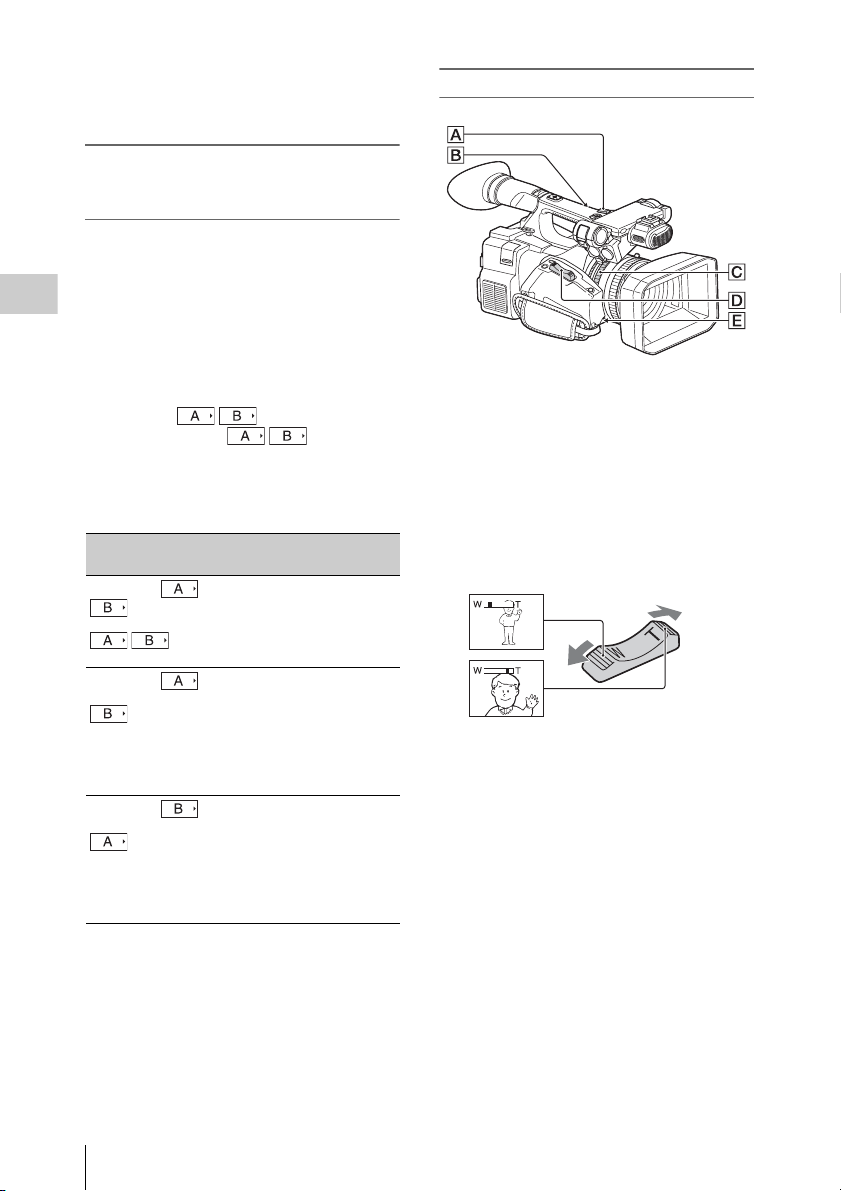
Pour utiliser la manette de zoom motorisé
1. Positionnez le commutateur ZOOM E sur
SERVO.
2. Zoom en appuyant sur la manette de zoom
motorisé D.
Appuyez légèrement sur la manette de zoom
motorisé D pour ralentir le zoom. Appuyez
à fond pour obtenir un zoom plus rapide.
Plan large : (grand angle)
Gros plan : (téléobjectif)
• Pour la mise au point, la distance minimale
requise entre votre caméscope et le sujet est
d’environ 1 cm (environ 13/32 pouces) pour le
grand angle et d’environ 80 cm (environ
2 5/8 pieds) pour le téléobjectif.
• Vous ne pourrez pas obtenir une mise au point
nette à certaines positions de zoom si le sujet se
trouve à une distance inférieure ou égale à
80 cm (environ 2 5/8 pieds) du caméscope.
• Lorsque « Focus Macro » sous « Focus » du
menu Camera est réglé sur « Off », vous ne
pouvez pas mettre au point sur un sujet situé
dans une portée de 80 cm (environ 2 5/8 pieds)
indépendamment de la position de zoom (page
69).
Procédure d’utilisation de base
28
Page 29
• N’oubliez pas de maintenir le doigt sur la
manette de zoom motorisé D. En effet, si vous
l’enlevez de la manette D, le bruit de son
fonctionnement risque d’être lui aussi
enregistré.
• Vous pouvez modifier la vitesse de zoom
(normale/rapide) de la manette de zoom
motorisé D ou la manette de zoom de la
poignée A dans « Setting » sous « Speed
Zoom » du menu Camera (page 70).
Pour utiliser le zoom de la poignée
1. Réglez le commutateur de zoom de la
poignée B sur VAR ou FIX.
• Lorsque vous réglez le commutateur de
zoom de la poignée B sur VAR, vous
pouvez effectuer un zoom avant ou arrière
à vitesse variable.
• Lorsque vous réglez le commutateur de
zoom de la poignée B sur FIX, vous
pouvez effectuer un zoom avant ou arrière
à vitesse fixe définie dans « Setting » sous
« Handle Zoom » du menu Camera
(page 70).
2. Appuyez sur la manette de zoom de la
poignée A pour effectuer un zoom avant ou
arrière.
Remarques
• Vous ne pouvez pas utiliser la manette de zoom de la
poignée A lorsque le commutateur de zoom de la
poignée B est réglé sur OFF.
• Vous ne pouvez pas modifier la vitesse de zoom de la
manette de zoom motorisé D avec le commutateur de
zoom de la poignée
B.
Pour utiliser la bague de zoom
1. Positionnez le commutateur ZOOM E sur
MANUAL.
2. Zoom en tournant la bague de zoom C.
Vous pouvez régler la vitesse de zoom en
tournant la bague de zoom C. Vous pouvez
également affiner le réglage.
Remarques
• Tournez la bague de zoom C à une vitesse
raisonnable. Si vous la tournez trop rapidement, la
vitesse de zoom risque de présenter un décalage avec
celle de la rotation de la bague de zoom, ou le bruit de
son fonctionnement risque aussi d’être enregistré.
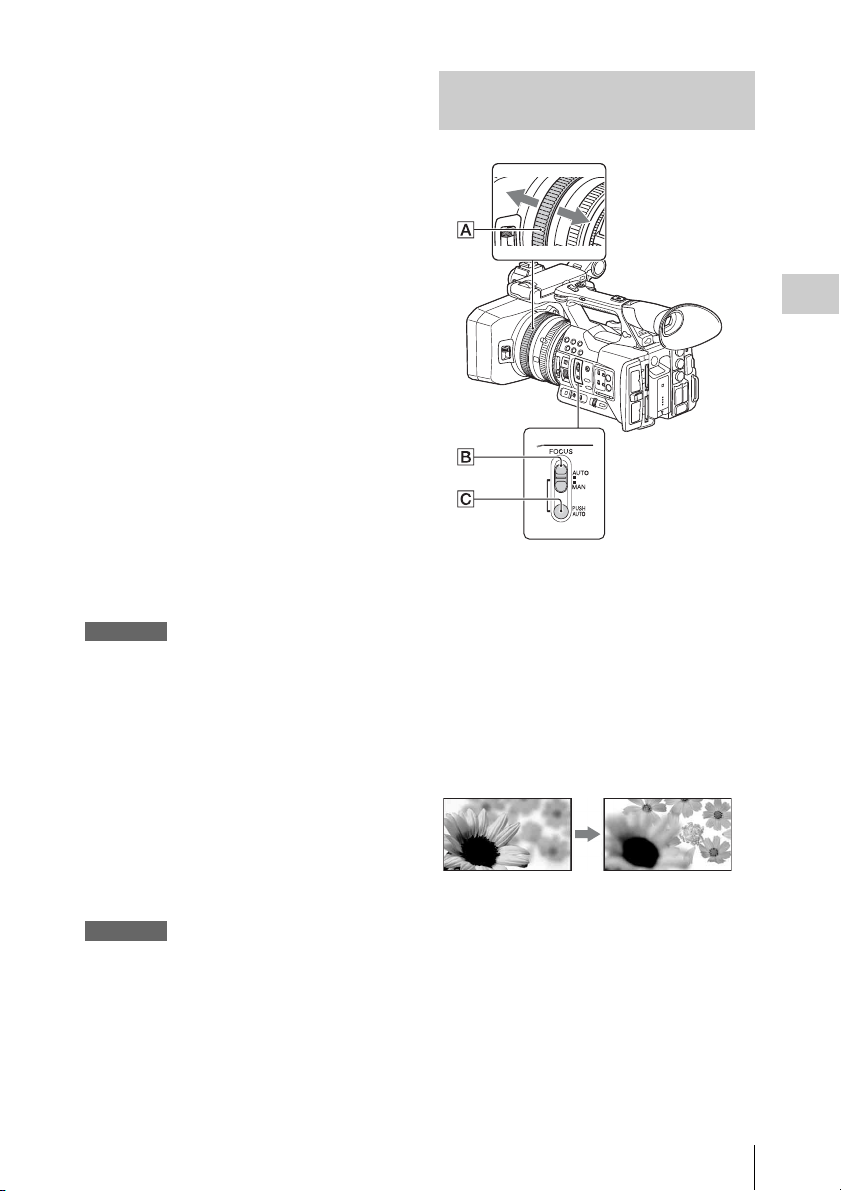
Réglage manuel de la mise au point
Mode AF/MF
Mode Full MF
Enregistrement
Pour des conditions d’enregistrement différentes,
vous pouvez régler la mise au point
manuellement.
Utilisez cette fonction dans les cas suivants.
—Pour filmer un sujet se trouvant derrière une
fenêtre couverte de gouttes de pluie.
—Pour filmer des bandes horizontales.
—Pour filmer un sujet avec peu de contraste
entre le sujet et l’arrière-plan.
—Pour effectuer une mise au point sur un
sujet à l’arrière-plan.
—Pour filmer un sujet immobile à l’aide d’un
trépied.
Procédure d’utilisation de base
29
Page 30

Réglage manuel de la mise au point en
mode Full MF
En mode Full MF, vous pouvez régler
manuellement la mise au point sans fonctions de
réglage automatique.
Réglez la bague de mise au point A sur la
position du mode Full MF et mettez au point
manuellement à l’aide de l’échelle de mise au
point de l’objectif.
Remarques
• Tournez lentement la bague de mise au point. Si elle
Enregistrement
est forcée de toucher l’une des extrémités, la bague de
mise au point peut avancer vers la position du mode
AF/MF et dépasser l’extrémité en faisant du bruit.
• En mode Full MF, la fonction de mise au point
automatique et de mise au point automatique d’une
pression ne fonctionne pas.
• En mode Full MF, la macro est désactivée
indépendamment du réglage « Focus Macro » sous
« Focus » du menu Camera.
Réglage manuel de la mise au point en
mode AF/MF
En mode B, vous pouvez utiliser les fonctions de
réglage automatique pendant le réglage de la mise
au point manuelle. Positionnez la bague de mise
au point sur la position du mode AF/MF et suivez
les étapes suivantes.
1. Positionnez le commutateur FOCUS B sur
MAN.
2. Tournez la bague de mise au point pour
régler la mise au point.
Pour une mise au point manuelle
• La mise au point sur un sujet est plus facile
lorsque vous utilisez la fonction de zoom.
Déplacez la manette de zoom motorisé vers T
(téléobjectif) pour régler la mise au point, puis
vers W (grand angle) pour régler le zoom pour
l’enregistrement.
• Pour enregistrer une image rapprochée d’un
sujet, déplacez la manette de zoom motorisé
vers W (grand angle) pour agrandir au
maximum l’image, puis réglez la mise au point.
Pour rétablir le réglage automatique
Positionnez le commutateur FOCUS B sur
AUTO.
L’indication du mode de mise au point bascule
sur « AF » et le réglage de la mise au point
automatique est rétabli.
Pour utiliser momentanément la mise au point
automatique (mise au point automatique d’une
pression)
Tout en maintenant la touche PUSH AUTO C
enfoncée, enregistrez le sujet.
Si vous relâchez la touche, le réglage repasse en
mise au point manuelle.
Utilisez cette fonction pour faire basculer la mise
au point d’un sujet à un autre pendant le mode de
mise au point manuelle.
Utilisation de la loupe de mise au point
(Focus Magnifier)
Par défaut, « Focus Magnifier » est attribué à la
touche ASSIGN 7 (page 37).
Appuyez sur la touche ASSIGN 7.
L’écran de loupe de mise au point s’affiche, et le
centre de l’écran est agrandi environ 2,0 fois. Il
est plus facile de vérifier le réglage de la mise au
point pendant une mise au point manuelle.
L’écran reprend sa taille initiale lorsque vous
appuyez à nouveau sur la touche.
Remarques
• Bien que l’image apparaisse étendue sur l’écran,
l’image enregistrée n’est pas étendue.
Contrôle audio
En mode de lecture normale, vous pouvez
contrôler les signaux audio enregistrés grâce au
casque intégré.
Vous pouvez sélectionner le canal audio à
contrôler et régler le volume sonore à l’aide du
commutateur HEADPHONE MONITOR et des
touches VOLUME.
Navigation
Pour débuter la lecture à partir du début du plan
Appuyez sur la touche PREV ou NEXT parmi les
touches de commande de lecture (page 11). Vous
pouvez accéder au début du plan souhaité en
appuyant à plusieurs reprises sur cette touche.
Procédure d’utilisation de base
30
Page 31

Basculement entre des cartes mémoire SxS
Lorsque deux cartes mémoire sont insérées,
appuyez sur la touche SLOT SELECT (page 10)
pour passer d’une carte mémoire à l’autre.
Remarques
• Vous ne pouvez pas basculer entre les cartes mémoire
SxS pendant la lecture.
La lecture continue des cartes insérées dans les fentes
A et B est impossible.
Plan (données d’enregistrement)
Lorsque vous arrêtez d’enregistrer, les données
vidéo, audio et subsidiaires du début à la fin de
l’enregistrement sont enregistrées sous la forme
d’un plan unique sur une carte mémoire SxS.
Nom du plan
Pour chaque plan enregistré avec cette caméra,
un plan est nommé par le mode de
dénomination réglé sous
dans le menu Media.
Durée maximale d’un plan
La durée maximale d’un plan varie selon le
format d’enregistrement.
La durée maximale d’enregistrement continu
d’un film est identique à celle d’un plan. Si la
durée d’enregistrement atteint la durée
d’enregistrement continu maximale,
l’enregistrement, s’arrête.
Pour plus de détails sur la durée
d’enregistrement maximale d’un plan pour le
format d’enregistrement, reportez-vous à la
section « Durée d’enregistrement maximale
pour un plan » (page 99).
« Clip »
(page 86)
Changement des réglages de base
Vous pouvez modifier les réglages en fonction de
l’utilisation souhaitée de la vidéo enregistrée ou
des conditions d’enregistrement.
Format d’enregistrement
Le format sélectionnable varie selon le réglage de
la région où le caméscope est utilisé (Country) ou
le codec (Codec).
Pour changer de format, utilisez « Video
Format » sous « Rec Format » (page 89) du menu
System.
Réglage de la luminosité de l’image
Enregistrement
Vous pouvez régler la luminosité de l’image en
ajustant le diaphragme, le gain ou la vitesse
d’obturation, ou bien en réduisant le niveau de
lumière à l’aide du ND FILTER.
Changement des réglages de base
31
Page 32

Réglage du diaphragme (mode
automatique)
Réglez la luminosité en fonction du sujet.
Quand le mode tout automatique (page 27) est
activé :
Le diaphragme est réglé de force sur le mode
automatique.
Quand le mode tout automatique est
désactivé :
Positionnez le commutateur IRIS F sur AUTO.
Le mode de diaphragme automatique est
sélectionné.
Enregistrement
Vous pouvez sélectionner le niveau cible (pour
assombrir ou éclaircir l’image) pour le
diaphragme automatique via le menu de
configuration. (Le contrôle de gain en mode AGC
et la commande de vitesse d’obturateur en mode
d’obturateur automatique sont ajustés de manière
synchrone.)
Pour régler le niveau cible dans le menu de
configuration
Sélectionnez « Level » sous « Auto Exposure »
(page 69) du menu Camera.
Réglage du diaphragme (mode manuel)
Si le mode tout automatique est désactivé,
positionnez le commutateur IRIS F sur
MANUAL. Le mode de diaphragme manuel est
sélectionné. Tournez la bague de diaphragme D
pour sélectionner l’ouverture de diaphragme
souhaitée.
Réglage du gain
Vous pouvez régler le gain manuellement si vous
ne souhaitez pas utiliser la fonction AGC
(contrôle de gain automatique).
1. Désactivez le mode tout automatique.
2. Lorsque le gain est réglé automatiquement,
réglez « AGC » sous « Auto Exposure » dans
le menu Camera (page 69) sur « Off ».
Le symbole « AGC » disparaît.
3. Positionnez le commutateur GAIN G sur H,
M ou L.
La valeur de gain pour la position du
commutateur de gain sélectionnée s’affiche à
l’écran. Vous pouvez régler la valeur de gain
pour H/M/L à partir de « Gain » du menu
Camera (page 68).
Pour régler le gain automatiquement
Réglez « AGC » sous « Auto Exposure » du
menu Camera (page 69) sur «On».
La valeur de gain disparaît, puis le symbole
« AGC » apparaît.
Remarques
• Lorsque vous activez le mode tout automatique, les
autres options réglées manuellement (diaphragme,
vitesse d’obturation, balance des blancs) passent
également en mode de réglage automatique.
Prise de vue avec un obturateur fixe
Spécifiez la vitesse de l’obturateur (temps
d’enregistrement dans la mémoire cache).
Lorsque vous réglez le commutateur SHUTTER
E sur ON, l’obturateur fixe s’active dans le
mode et à la vitesse d’obturation que vous avez
spécifiés avec « Shutter » (page 70) du menu
Camera.
Remarques
• Lorsque « Auto Shutter » sous « Auto Exposure »
(page 69) du menu Camera est réglé sur « On »,
l’obturateur fixe est indisponible. Réglez « Auto
Shutter » sur « Off ».
Réglage avec le menu Camera
Le mode d’obturateur et la vitesse d’obturation
peuvent être réglés avec « Shutter » (page 70) du
menu Camera.
Prise de vue en mode d’obturateur lent
(SLS)
La vitesse de l’obturateur est spécifiée en nombre
d’images accumulées. Il est possible d’accumuler
jusqu’à 16 images dans ce mode, ce qui vous
permet d’obtenir des images nettes à faible bruit
dans des niveaux de faible luminosité ou des
images surréalistes avec des images rémanentes.
Sélectionnez « Shutter » (page 70) du menu
Camera et réglez le nombre d’images accumulées
avec « SLS Frame ».
Prise de vue en mode d’obturateur
automatique
Le réglage de la vitesse de l’obturateur s’ajuste
automatiquement en fonction de la luminosité de
l’image.
Lorsque vous réglez le caméscope en mode tout
automatique (page 27), le mode obturateur
automatique est sélectionné de force.
Changement des réglages de base
32
Page 33

Lorsque le mode tout automatique est désactivé,
vous pouvez activer séparément le mode
d’obturateur automatique en réglant « Auto
Shutter » sous « Auto Exposure » (page 69) du
menu Camera sur « On ».
Réglage du niveau de lumière
(filtre ND)
Lorsque l’environnement d’enregistrement est
trop lumineux, vous pouvez utiliser le
commutateur ND FILTER B pour améliorer la
luminosité de la prise de vue du sujet.
Le caméscope dispose de deux modes de filtre
ND. Vous pouvez changer de mode à l’aide du
commutateur de mode ND FILTER A.
Mode de préréglage
Positionnez le commutateur de mode ND
FILTER A sur PRESET, puis positionnez le
commutateur de mode ND FILTER B sur ce qui
suit.
CLEAR : le filtre ND n’est pas utilisé.
1 : niveau de filtre réglé avec « Preset1 » sous
« ND Filter » du menu Camera. Le réglage par
défaut est 1/4.
2 : niveau de filtre réglé avec « Preset2 » sous
« ND Filter » du menu Camera. Le réglage par
défaut est 1/16.
3 : niveau de filtre réglé avec « Preset3 » sous
« ND Filter » du menu Camera. Le réglage par
défaut est 1/64.
Mode variable
Positionnez le commutateur de mode ND
FILTER A sur VARIABLE, puis positionnez le
commutateur de mode ND FILTER B sur ce qui
suit.
CLEAR : le filtre ND n’est pas utilisé.
1, 2, 3 : vous pouvez régler le niveau de filtre de
1/4 à 1/128 en continu à l’aide de la molette de
commande ND C.
La position (1/2/3) du commutateur ND FILTER
B n’affecte pas le réglage du niveau de filtre.
Réglage à la couleur naturelle (balance des blancs)
Enregistrement
Vous pouvez sélectionner le mode de réglage en
fonction des conditions de prise de vue.
Mode de préréglage
Avec ce mode, la température de couleur est
réglée sur la valeur prédéfinie (réglage d’usine :
3200 K). Sélectionnez ce mode lorsqu’il n’y a pas
assez de temps pour régler la balance des blancs
ou lorsque vous souhaitez fixer la balance des
blancs réglée avec « Preset White » sous
« White » du menu Paint (page 71).
Mode de mémoire A, mode de mémoire B
La balance des blancs est réglée sur la valeur
enregistrée dans la mémoire A ou la mémoire B.
Une pression sur la touche WB SET A exécute
la balance des blancs automatique et stocke la
valeur ajustée dans la mémoire A ou la
mémoire B.
Mode ATW (balance des blancs à suivi
automatique)
Dans ce mode, le caméscope effectue un réglage
automatique de la balance des blancs en fonction
des conditions appropriées.
En cas de variation de la température de couleur
de la source lumineuse, le réglage de la balance
des blancs s’exécute automatiquement.
Il est possible de sélectionner cinq étapes de
vitesse de réglage avec « ATW Speed » sous
«White» (page 71) du menu Paint.
Changement des réglages de base
33
Page 34

Lorsque la fonction ATW Hold est affectée à une
touche assignable (page 37), vous pouvez
temporairement maintenir la valeur ATW pour
fixer la balance des blancs, même en mode ATW,
en appuyant sur cette touche.
Remarques
• Dans certaines conditions d’éclairage ou de sujet de
prise de vue, le réglage par ATW risque d’échouer à
offrir les bonnes couleurs.
Exemples :
—Lorsque le sujet occupant la majeure partie de
l’image a essentiellement une couleur unique,
comme le ciel, la mer, la terre, l’herbe ou certains
Enregistrement
types de fleurs.
—Lorsque le sujet se trouve en dessous d’une source
de lumière d’une température de couleur
extrêmement élevée ou extrêmement basse.
Si l’exécution du traçage automatique par la
fonction ATW met trop de temps ou ne donne
qu’un effet inadéquat, exécutez la fonction de
balance des blancs automatique.
Utilisation du commutateur
Faites une sélection avec le commutateur WHT
BAL B.
B: mode ATW ou mode de mémoire B
A: mode de mémoire A
PRESET : mode de préréglage
La position B du commutateur WHT BAL est
attribuée au mode ATW en usine. Ce réglage peut
être modifié avec « White Switch<B> » sous
« White » (page 71) du menu Paint pour
sélectionner le mode de mémoire B.
Le fait de régler le caméscope sur le mode tout
automatique (page 27) active de force le mode
ATW.
Le fait d’assigner la fonction activation/
désactivation ATW à une touche assignable
(page 37) vous permet d’activer/de désactiver
l’ATW séparément alors que le mode tout
automatique est désactivé.
3 Réglez la luminosité.
Réglez le diaphragme en suivant les
instructions de la section « Réglage du
diaphragme (mode manuel) » (page 32).
4 Appuyez sur la touche WB SET A.
Lorsque vous exécutez le réglage dans un
mode de mémoire, la valeur réglée est
enregistrée dans la mémoire (A ou B)
sélectionnée à l’étape 1.
Lorsque vous exécutez le réglage en mode
ATW, le réglage en mode ATW est repris.
Remarques
• Le réglage de la balance des blancs automatique ne
peut pas être exécuté en mode de préréglage.
• En cas d’échec du réglage de la balance des blancs
automatique, un message d’erreur s’affiche à l’écran
pendant environ 3 secondes. Si le message d’erreur est
toujours affiché après plusieurs tentatives, contactez
votre revendeur Sony.
Configuration audio
Les connecteurs, commutateurs et molettes
suivants vous permettent de régler le son à
enregistrer.
Exécution de la balance des blancs
automatique
1 Pour mettre la valeur de réglage en
mémoire, sélectionnez le mode de
mémoire A ou le mode de mémoire B.
2 Placez un objet blanc sous le même
éclairage et zoomez sur celui-ci de
manière à obtenir une zone blanche sur
l’écran.
Changement des réglages de base
34
Page 35

Connecteurs et commutateurs d’entrée audio
externes
Connecteur AUDIO INPUT1 A
Connecteur AUDIO INPUT2 B
Commutateur INPUT1 D
Commutateur INPUT2 C
Commutateurs de source audio
Commutateur CH-1 (INT MIC/EXT/MI SHOE)
E
Commutateur CH-2 (INT MIC/EXT/MI SHOE)
J
Commandes de niveau d’enregistrement
Commutateur AUTO/MAN (CH-1)
Commutateur AUTO/MAN (CH-2) I
Molette AUDIO LEVEL (CH-1) G
Molette AUDIO LEVEL (CH-2) H
F
Utilisation du microphone interne
Le son est enregistré en stéréo pendant
l’utilisation du microphone interne. Pour régler
le volume d’entrée du microphone interne,
suivez les étapes suivantes.
1. Positionnez les commutateurs CH-1 (INT
MIC/EXT/MI SHOE) E et CH-2 (INT
MIC/EXT/MI SHOE) J sur INT MIC.
Les canaux gauche et droit peuvent être
commandés en même temps à l’aide du
commutateur et de la molette CH-1 pour
régler le niveau d’enregistrement.
2. Positionnez le commutateur AUTO/MAN
(CH-1) F du canal à régler sur MAN.
apparaît à l’écran.
3. Réglez le volume du microphone en tournant
la molette AUDIO LEVEL (CH-1) G du
canal à ajuster pendant l’enregistrement ou la
veille.
Pour revenir au réglage de niveau automatique
Positionnez le commutateur AUTO/MAN
(CH-1) F du canal réglé manuellement sur
AUTO.
• Si le niveau d’enregistrement est faible, réglez
« INT MIC Sensitivity » sous « Audio Input »
dans le menu Audio sur « High » (page 78).
• Pour réduire le bruit du vent, réglez « INT MIC
Wind Filter » sous « Audio Input » dans le
menu Audio sur « On » (page 78).
Enregistrement de son via un
microphone externe ou un périphérique
audio
Il est possible de raccorder le microphone à un
condensateur électret ECM-673 ou d’autres
périphériques pour l’enregistrement.
1. Sélectionnez la source d’entrée.
Positionnez le commutateur INPUT1/
INPUT2 en fonction des périphériques
raccordés au connecteur AUDIO INPUT1/
AUDIO INPUT2.
Périphériques audio Position du
Périphérique audio externe
(mélangeur, etc.)
Microphones dynamiques ou
microphones avec batterie
intégrée
Microphone avec
alimentation +48 V
(alimentation fantôme)
• Si vous branchez un périphérique qui ne
prend pas en charge la source
d’alimentation fantôme +48 V, vous
risquez d’entraîner un dysfonctionnement
de l’appareil si vous positionnez ce
commutateur sur MIC+48V. Veuillez
vérifier avant de raccorder le périphérique.
• Si aucun périphérique audio n’est raccordé
à un connecteur d’entrée, positionnez le
commutateur INPUT1/INPUT2 de ce
connecteur sur LINE pour éviter le bruit.
Pour enregistrer à l’aide d’un microphone
externe
commutateur
LINE
MIC
MIC+48V
1. Ouvrez le couvercle en tirant la poignée de
l’attache de fixation du microphone/du
support de microphone.
2. Attachez un microphone, puis fixez-le en
fermant le couvercle de l’attache de fixation
du microphone/du support de microphone.
3. Branchez le câble du microphone au
connecteur AUDIO INPUT1/AUDIO
INPUT2 (A/B).
Enregistrement
Changement des réglages de base
35
Page 36

4. Positionnez les commutateurs CH-1 (INT
MIC/EXT/MI SHOE) E et CH-2 (INT
MIC/EXT/MI SHOE) J sur EXT.
Lorsque « INPUT CH Select » sous « Audio
Input » du menu Audio est réglé sur
« INPUT1/INPUT2 », le son du connecteur
AUDIO INPUT1 est enregistré sur CH-1 et
le son du connecteur AUDIO INPUT2 est
enregistré sur CH-2.
Lorsque « INPUT CH Select » est réglé sur
« INPUT1/INPUT1 », le son du connecteur
AUDIO INPUT1 est enregistré sur CH-1 et
Enregistrement
CH-2.
5. Réglez le commutateur INPUT1/INPUT2.
6. Réglez le niveau d’entrée du microphone.
• Réglez le niveau d’entrée du microphone
avec « INPUT1 Reference/INPUT2
Reference » sous « Audio Input » du menu
Audio (page 78). Adaptez le réglage à la
sensibilité du microphone.
• Lorsque vous utilisez un microphone stéréo
(2 fiches XLR), raccordez la fiche canal G
(gauche) au connecteur AUDIO INPUT1 et
la fiche canal D (droite) au connecteur
AUDIO INPUT2. Positionnez les
commutateurs CH-1 (INT MIC/EXT/MI
SHOE) et CH-2 (INT MIC/EXT/MI SHOE)
sur EXT.
Réglage du son du casque
Données temporelles
Réglage du code temporel
Spécifiez le code temporel à enregistrer avec
« Timecode » du menu TC/UB (page 83).
Affichage des données temporelles
Une pression sur la touche DISPLAY affiche les
données temporelles à l’écran (page 16).
L’indication commute entre le code temporel, les
bits d’utilisateur et la durée d’enregistrement à
chaque pression sur la touche DURATION/TC/
U-BIT (page 11).
Affichage Contenu
TCG **:**:**:** Code temporel
CLK **:**:**:** Code temporel (mode d’horloge)
UBG ** ** ** ** Bits d’utilisateur
DUR **:**:** Durée depuis le début de
l’enregistrement
Vous pouvez sélectionner le canal pour émettre
le son du casque en positionnant le commutateur
HEADPHONE MONITOR sur CH-1 ou CH-2.
Reportez-vous à la section « Headphone Out »
sous « Audio Output » du menu Audio pour plus
de détails concernant le son lors du réglage sur
STEREO MIX (page 78).
Changement des réglages de base
36
Page 37

Fonctions utiles
• Clip Flag Keep (page 90)
Enregistrement ralenti et accéléré
Touches assignables
Le caméscope dispose de sept touches
assignables (pages 6, 8) auxquelles vous pouvez
attribuer différentes fonctions à votre
convenance.
Changement de fonction
Utilisez « Assignable Button » (page 90) du
menu System.
Vous pouvez visualiser les fonctions assignées
sur l’écran d’état des touches assignables
(page 12).
Fonctions assignées par défaut
Touche 1 Off
Touche 2 Off
Touche 3 NFC (PXW-X180) / Off (PXWX160)
Touche 4 Zebra
Touche 5 Peaking
Touche 6 Video Signal Monitor
Touche 7 Focus Magnifier
Fonctions assignables
•Off
•Marker (page 80)
•Zebra (page 81)
• Peaking (page 80)
• Video Signal Monitor (page 90)
• Focus Magnifier (page 30)
• Focus Macro (page 69)
• VF Mode (page 90)
• Auto Exposure Level (page 69)
• Spotlight (page 90)
• Backlight (page 90)
•ATW (page 33)
•ATW Hold (page 33)
• SteadyShot (page 70)
• Color Bars (page 70)
• NFC (PXW-X180 uniquement)
•Rec Lamp (page 90)
• Rec Review (page 38)
• Thumbnail (page 63)
•Shot Mark1 (page 90)
•Shot Mark2 (page 90)
• Clip Flag OK (page 90)
• Clip Flag NG (page 90)
Lorsque le format vidéo (page 31) est réglé sur
les paramètres suivants, vous pouvez régler la
fréquence d’enregistrement et la fréquence de
lecture sur des valeurs différentes.
XAVC-L 1920 × 1080/59,94p, 29,97p,
23,98p, 50p, 25p
1280 × 720/59,94p, 50p
XAVC-I 1920 × 1080/29,97p, 23,98p, 25p
1280 × 720/59,94p, 50p
MPEG HD422 1920 × 1080/29,97p, 23,98p, 25p
1280 × 720/59,94p, 29,97p,
23,98p, 50p, 25p
Remarques
• Il est impossible d’utiliser le mode d’enregistrement
ralenti et accéléré pendant l’enregistrement, la lecture
ou l’affichage des vignettes.
• Il est impossible d’enregistrer du son en mode
d’enregistrement ralenti et accéléré.
• Si vous enregistrez à une fréquence d’images
supérieure à 60 ips à une résolution de 720, il se
produit ce qui suit.
—Le champ de vue devient plus étroit que
d’habitude.
—La mise au point automatique est indisponible.
—Les indications d’assistance à la mise au point, de
profondeur de champ, de position de mise au
point, de position du diaphragme et de position de
zoom sont désactivées.
Format Résolution Fréquence d’images
XAVC-L 1080 1 à 60 ips
720 1 à 120 ips
XAVC-I 1080 1 à 60 ips
720 1 à 60 ips
MPEG
HD422
1080 1 à 30 ips
720 1 à 60 ips
(59,94p, 29,97p, 23,98p,
50p, 25p)
(59,94p, 50p)
(29,97p, 23,98p, 25p)
(59,94p, 50p)
(29,97p, 23,98p, 25p)
(59,94p, 29,97p, 23,98p,
50p, 25p)
Enregistrement
Fonctions utiles
37
Page 38

Révision d’enregistrement
Vous pouvez examiner le dernier plan enregistré
sur l’écran (révision d’enregistrement).
Appuyez sur la touche REC REVIEW
(page 6) après avoir arrêté
l’enregistrement.
Vous pouvez utiliser une touche assignable
(page 37) en attribuant la fonction de révision
d’enregistrement à une touche assignable.
La révision d’enregistrement s’arrête à la fin du
plan, puis reprend l’état STBY (veille
Enregistrement
d’enregistrement).
Pour arrêter la fonction de révision
d’enregistrement
Appuyez sur la touche REC REVIEW, la touche
STOP ou une touche assignable attribuée à la
fonction de révision d’enregistrement.
Remarques
• Les touches de commande de lecture autres que la
touche d’enregistrement ne fonctionnent pas pendant
la lecture en révision d’enregistrement.
• La révision d’enregistrement ne f onctionne pas lors du
changement de format vidéo après l’enregistrement.
• Les menus de configuration sont indisponibles pendant
la révision d’enregistrement.
Enregistrement continu de plans
Normalement, un plan est créé en tant que fichier
indépendant à chaque démarrage ou arrêt de
l’enregistrement. Cependant, tant qu’elle reste
activée, cette fonction vous permet de démarrer et
d’arrêter l’enregistrement pendant
l’enregistrement continu du même plan. Cela
s’avère pratique lorsque vous ne voulez pas
générer un grand nombre de plans courts et que
vous voulez enregistrer sans vous soucier de
dépasser la limite du plan. Il reste facile de
trouver l’enregistrement des points de départ, car
un repère de début d’ enregistrement est enregistré
au point de début d’enregistrement à chaque fois
vous démarrez l’enregistrement.
Pour plus de détails sur le format
d’enregistrement compatible avec
l’enregistrement continu de plans, reportez-vous
à la section « Formats d’en registrement spécial et
formats compatibles » (page 99).
Réglages à effectuer avant la prise de vue
Procédez préalablement au réglage avec « Clip
Continuous Rec » (page 84) du menu Recording.
La fonction d’enregistrement continu de plans est
activée et « Cont » apparaît à l’écran (page 15) en
réglant «Setting» sur «On».
Remarques
• La fonction d’enregistrement continu de plans ne peut
pas être utilisée en même temps que la fonction
d’enregistrement ralenti et accéléré. Lorsque vous
activez l’enregistrement continu de plans, la fonction
d’enregistrement ralenti et accéléré est désactivée.
• Il est impossible d’activer la fonction d’enregistrement
continu de plans pendant l’enregistrement.
Pour une prise de vue en mode d’enregistrement
continu de plans
Démarrez l’enregistrement après avoir terminé le
réglage requis.
Appuyez sur la touche d’enregistrement.
Lorsque l’enregistrement démarre, l’indication
« Cont » à l’écran laisse place à l’indication
« zRec » (z est rouge).
Remarques
• Pendant un enregistrement ou en mode de veille
d’enregistrement (lorsque l’indication « Cont » est
allumée), si vous retirez la carte mémoire SxS, la
batterie ou la source d’alimentation, la carte mémoire
SxS doit être restaurée. Quittez le mode
d’enregistrement continu de plans, puis retirez la carte
mémoire SxS. Lorsque l’indication « Cont » clignote
(à 1 clignotement/s), vous pouvez retirer la carte
mémoire SxS.
• Arrêtez l’enregistrement au bout d’au moins
deux secondes.
Pour quitter le mode d’enregistrement continu
de plans
Après avoir mis le caméscope en mode de veille
d’enregistrement, réglez « Setting » sous « Clip
Continuous Rec » (page 84) du menu Recording
sur « Off ».
Limites
Il est impossible de créer un plan continu unique
si vous effectuez l’une des opérations suivantes
lorsque le caméscope enregistre ou est en mode
de veille d’enregistrement. Un nouveau plan sera
créé lors du démarrage du prochain
enregistrement.
• Opération sur un plan (verrou iller, supprimer ou
renommer un plan)
• Changement de fente pour carte mémoire
• Changement de format d’enregistrement
38
Fonctions utiles
Page 39

• Mettez le caméscope hors tension en réglant
l’interrupteur MARCHE/VEILLE sur VEILLE
• Affichage de l’écran des vignettes
• Lecture d’un plan
• Arrêt du mode d’enregistrement continu de
plans
Métadonnées de planification
Les métadonnées de planification sont des
informations sur les plans de prise de vue et
d’enregistrement, enregistrées dans un fichier
XML.
Exemple de fichier de métadonnées de
planification
Vous pouvez filmer à l’aide de noms de plan et de
noms de repère de prise de vue préalablement
définis dans un fichier de métadonnées de
planification.
Ce caméscope peut afficher des noms de plan et
des noms de repère de prise de vue définis dans
les langues suivantes :
• Japonais
• Anglais
• Chinois
• Allemand
• Français
• Italien
•Espagnol
• Néerlandais
• Portugais
• Suédois
• Norvégien
•Danois
•Finnois
Remarques
• Si vous définissez des noms de plan et de repère de
prise de vue dans des langues autres que les langues
susmentionnées, elles risquent de ne pas s’afficher sur
l’écran LCD/du viseur.
• Si vous définissez des noms de plan et de repère de
prise de vue en français, en néerlandais ou en finnois,
certains caractères s’affichent dans une police
différente, mais similaire.
Chargement d’un fichier de
métadonnées de planification
Pour enregistrer des métadon nées de planification
avec des plans, il faut préalablement charger un
fichier de métadonnées de planification dans la
mémoire du caméscope.
Remarques
• Les métadonnées de planification ne peuvent pas être
chargées à partir d’une carte SDXC.
Pour utiliser une carte mémoire SxS
Insérez dans la fente pour carte du caméscope la
carte mémoire SxS dont le répertoire ci-dessous
contient le fichier de métadonnées de
planification (.xml), puis sélectionnez et chargez
le fichier via « Load Media(A) » ou « Load
Media(B) » sous « Planning Metadata »
(page 88) du menu File.
/XDROOT/General/Sony/Planning
Vérification des informations détaillées dans les
métadonnées de planification
Après avoir chargé un fichier de métadonnées de
planification dans la mémoire du caméscope,
vous pouvez vérifier les détails du fichier, comme
le nom de fichier, l’heure et la date de création du
fichier et les titres spécifiés dans le fichier.
Sélectionnez « Properties » sous « Planning
Metadata » (page 88) du menu File, puis
sélectionnez « Execute ».
Effacement des métadonnées de planification
chargées
Pour effacer les données de plani fication chargées
dans la mémoire du caméscope, procédez comme
suit :
Sélectionnez « Clear Memory » sous « Planning
Metadata » (page 88) du menu File, puis
sélectionnez « Execute ».
Enregistrement
Fonctions utiles
39
Page 40

Définition d’un nom de plan dans les
métadonnées de planification
Les deux types de chaînes de noms de plan
suivants peuvent être écrits dans un fichier de
métadonnées de planification.
• Nom du format ASCII, qui s’affiche sur l’écran
du viseur
• Nom du format UTF-8 , qui est enregistré en tant
que nom de plan
Lorsque vous spécifiez un nom de plan dans les
métadonnées de planification, le nom s’affiche
Enregistrement
sous l’indication de l’état de fonctionnement, sur
l’écran du viseur.
Exemple de chaînes de noms de plan
Utilisez un éditeur de texte pour modifier la
description de la balise <Title>.
Les champs ombrés dans l’exemple sont des
chaînes de noms de plan. « Typhon » est décrit au
format ASCII (jusqu’à 44 caractères).
« Typhon_frappe_Tokyo » est décrit au format
UTF-8 (jusqu’à 44 octets).
Ici, « sp » indique un espace, et 3 un retour
chariot.
• Une chaîne contenant jusqu’à 44 octets (ou 44
caractères) est valide comme nom de plan. Si une
chaîne au format UTF-8 dépasse 44 octets, la chaîne
jusqu’au 44e octet est utilisée comme nom de plan. Si
seule une chaîne au format ASCII est spécifiée, le nom
de format ASCII jusqu’au 44e caractère est utilisé
comme nom de plan. Si ni la chaîne de noms au format
ASCII, ni la chaîne de noms au format UTF-8 n’est
valide, un nom de plan au format standard est utilisé.
Utilisation d’un nom de plan défini dans les
métadonnées de planification
Chargez un fichier de métadonnées de
planification contenant le nom de plan sur la
mémoire du caméscope, puis sélectionnez
«Plan» dans «Auto Naming» sous «Clip»
(page 86) du menu Media.
Les noms de plan sont générés en ajoutant un tiret
bas (_) et un numéro de série à 5 chiffres (00001
à 99999).
Exemple : Typhon_frappe_Tokyo_00001,
Typhon_frappe_Tokyo_00002...
Remarques
• Si le numéro de série atteint 99999, il revient à 00001
dès l’enregistrement suivant.
• Lorsque vous chargez un autre fichier de métadonnées
de planification, le numéro de série à 5 chiffres revient
à 00001.
version="1.0"spencoding="
<?xml
sp
UTF-8"?>3
<PlanningMetadata
xmlns="http://
sp
xmlns.sony.net/pro/metadata/
planningmetadata"
creationDate="
P0001"
sp
2011-08-20T17:00:00+09:00"
assignId="
sp
sp
lastUpdate="
2011-09-28T10:30:00+09:00"
sp
version="1.00">3
<Properties
assignment"
2011-09-28T10:30:00+09:00"
propertyId="
sp
update="
sp
sp
modifiedBy="Chris">3
usAscii=" "
<Title
sp
xml:lang="fr">
Typhon
Typhon_frappe_Tokyo
sp
</Title>3
</Properties>3
</PlanningMetadata>3
Remarques
• Lorsque vous créez un fichier, saisissez chaque énoncé
sur une seule ligne, en changeant de ligne avec un seul
CRLF après le dernier caractère de la ligne, et ne
saisissez pas d’espaces sauf aux endroits spécifiés par
«sp».
Fonctions utiles
40
Définition des noms de repère de prise
de vue dans les métadonnées de
planification
Lorsque vous enregistrez le repère de prise de vue
1 ou le repère de prise de vue 2, vous pouvez
appliquer un nom au repère de prise de vue à
l’aide d’une chaîne définie dans les métadonnées
de planification.
Exemple de chaînes de noms de repère de prise
de vue
Utilisez un éditeur de texte pour modifier la
description de la balise <Meta name>.
Les champs ombrés dans l’exemple sont des
chaînes de noms de repère de prise de vue.
Les noms peuvent être au format ASCII (jusqu’à
32 caractères) ou au format UTF-8 (jusqu’à
16 caractères).
Ici, « sp » indique un espace, et 3 un retour
chariot.
Page 41

Remarques
• Si une chaîne de noms contient un caractère non
ASCII, même un seul, la longueur maximale de cette
chaîne est limitée à 16 caractères.
<?xmlspversion="1.0"spencoding="
UTF-8"?>3
<PlanningMetadata xmlns="http://
xmlns.sony.net/pro/metadata/
planningmetadata"
H00123"
creationDate="
sp
2011-04-15T08:00:00Z"
2011-04-15T15:00:00Z"
assignId="
sp
sp
sp
lastUpdate="
version=
"1.00">3
<Properties
"assignment"
update="2011-04-15T15:00:00Z"
propertyId=
sp
class="original"
sp
sp
sp
modifiedBy="Chris">3
usAscii="Football
<Title
sp
Game"
xml:lang="fr">
sp
Football Game 15/04/2011
</Title>3
name="_ShotMark1"
<Meta
sp
content=" "/>3
<Meta
content=" "/>3
But
name="_ShotMark2"
sp
Tir
sp
sp
</Properties>3
</PlanningMetadata>3
Remarques
• Lorsque vous créez un fichier, saisissez chaque énoncé
sur une seule ligne, en changeant de ligne avec un seul
CRLF après le dernier caractère de la ligne, et ne
saisissez pas d’espaces sauf aux endroits spécifiés par
« sp » hors des chaînes de noms de repère de prise de
vue.
Acquisition des informations de positionnement (GPS) (PXW-X180 uniquement)
1. En mode veille, appuyez sur la touche
MENU.
2. Réglez «GPS» du menu System sur «On».
apparaît et le caméscope se prépare à
acquérir le positionnement.
Les informations de positionnement sont
enregistrées pendant l’enregistrement de la
vidéo, lors de l’acquisition du
positionnement.
Remarques
• L’icône affichée à l’écran change selon l’état de la
réception des signaux en provenance du satellite.
État du
positionnement
Désactivé Non affiché Le GPS est désactivé ou
Acquisition du
positionnement
difficile
Détection du
satellite
Positionnement Un signal GPS faible est
Affichage État de la réception
GPS
une erreur survient.
Il est impossible
d’acquérir des
informations de
positionnement parce
que la réception du
signal GPS est
impossible.
Allez à un endroit où la
vue du ciel est dégagée.
Le caméscope est en
train de détecter le
satellite. L’acquisition
du positionnement peut
prendre plusieurs
minutes.
en cours de réception.
Un signal GPS est en
cours de réception. Les
informations de
positionnement peuvent
être acquises.
Un signal GPS puissant
est en cours de
réception. Les
informations de
positionnement peuvent
être acquises.
• Par défaut, « GPS » est réglé sur « On ».
Lorsque « GPS » est réglé sur « On », les
informations de localisation et l’heure de
positionnement de la vidéo enregistrée sont
également enregistrées. Pour enregistrer des
informations de positionnement, réglez
«GPS» sur «On».
• Après la mise sous tension du caméscope, le
démarrage du positionnement peut prendre du
temps.
• Si au bout de quelques minutes l’icône
n’indique pas l’état du positionnement, c’est
que l’état de réception du signal GPS est
mauvais. Allez à un endroit où la vue du ciel est
dégagée. Si l’enregistrement démarre dans cet
état, les informations de positionnement ne
peuvent pas être enregistrées.
Enregistrement
Fonctions utiles
41
Page 42

• Il se peut que le signal GPS soit mal reçu en
intérieur ou à proximité d’un immeuble haut.
Allez à un endroit où la vue du ciel est dégagée.
• Même si l’icône indique le positionnement,
l’enregistrement des informations GPS peut
être interrompu selon l’état de réception du
signal.
Enregistrement sur proxy (PXW-X180 uniquement)
Vous pouvez enregistrer des données de proxy
sur une carte SD en même temps qu’un
enregistrement sur une carte mémoire SxS.
Enregistrement
Cartes SD utilisables
Carte mémoire SDHC* (classe de vitesse :
supérieure à 4, capacité : jusqu’à 32 Go)
* Appelée « carte SD » dans ce Mode d’emploi du
caméscope.
Formatage d’une carte SD
Pour pouvoir utiliser une carte SD avec ce
caméscope, son formatage à l’aide de la fonction
de formatage de ce caméscope est nécessaire.
Le formatage d’une carte SD est également
nécessaire si un message d’avertissement
s’affiche lors de son montage.
Avec « Format Media » (page 85) du menu
Media, spécifiez « Proxy », puis
sélectionnez « Execute ». Lorsque le
message de confirmation s’affiche,
sélectionnez à nouveau « Execute ».
Le message indiquant le formatage en cours et
une barre d’état s’affichent, et le témoin d’accès
s’allume en rouge.
Une fois le formatage terminé, un message
s’affiche pour indiquer la fin de l’opération.
Appuyez sur la molette SEL /SET pour masquer le
message.
Remarques
• Lors du formatage d’une carte SD, toutes les données
sont effacées et aucune d’elles ne peut être restaurée.
Enregistrement sur proxy (PXW-X180 uniquement)
42
Vérification de la durée restante
Il est possible de vérifier la durée restante sur
l’écran d’état du support (page 13).
Remarques
• L’icône s’affiche si la carte SD est protégée en
écriture.
Page 43

Pour utiliser un support formaté avec ce
caméscope dans les fentes d’autres
périphériques
Effectuez une sauvegarde du support, puis
formatez-le à l’aide de l’autre périphérique.
Enregistrement sur proxy
1 Réglez « Setting » sous « Proxy
Recording Mode » du menu Recording
sur « On ».
2 Ouvrez le couvercle de PROXY SD
(page 9).
3 Insérez la carte SD dans la fente en
orientant l’étiquette vers la droite.
Le témoin d’accès (page 9) s’allume en
rouge, puis s’éteint une fois la carte mémoire
opérationnelle.
4 Fermez le couvercle.
5 Démarrez l’enregistrement.
Lorsque l’enregistrement sur une carte
mémoire SxS s’arrête, l’enregistrement sur
proxy s’arrête également.
Remarques
• L’intégrité des données n’est pas garantie en cas de
mise hors tension de l’appareil ou de retrait de la carte
SD pendant son utilisation. Les données de la carte SD
risquent d’être détruites. Assurez-vous que son témoin
d’accès est éteint avant de mettre l’appareil hors
tension ou de retirer une carte SD.
• Assurez-vous que la carte SD ne ressort pas lorsque
vous l’insérez ou la retirez.
Vérification du débit binaire
Vérifiez le débit binaire avec « Bit Rate » sous
« Proxy Recording Mode » du menu Recording.
À propos du fichier enregistré
Le système de fichiers du fichier enregistré est
FAT32, et l’extension de fichier est « .mp4 ».
Le code temporel est enregistré simultanément
aussi.
Enregistrement
Destination de stockage du fichier enregistré
Le fichier enregistré est stocké dans le répertoire
« /PRIVATE/PXROOT/Clip ».
À propos du nom de fichier
Le nom de fichier est généré automatiquement en
tant que « chaîne de caractères réglée sur le menu
de configuration » + numéro de série.
• Le nombre de caractères est compris entre 1 et
46. Les caractères utilisables sont les suivants.
—Caractères alphabétiques (A à Z, a à z),
caractères numériques (0 à 9), symboles
(! # $ % ( ) + , - . ; = @ [ ] ^ _ ~ (espace))
• Le numéro de série est conservé même si le
caméscope est hors tension. Le numéro de série
redevient 0001 si vous exécutez Tout
réinitialiser.
Modification du réglage de l’enregistrement sur proxy
Réglage de la taille d’image
Sélectionnez la taille d’image avec « Size » sous
« Proxy Recording Mode » du menu Recording.
Vérification de la fréquence d’images
Vérifiez la fréquence d’images avec « Frame
Rate » sous « Proxy Recording Mode » du menu
Recording.
Enregistrement sur proxy (PXW-X180 uniquement)
43
Page 44

Connexion à un autre périphérique via le réseau local sans fil (PXW-X180 uniquement)
Vous pouvez établir une connexion au réseau
local sans fil entre le caméscope et un
périphérique (ex. smartphone ou tablette) en
fixant le module LAN sans fil USB IFU-WLM3
Enregistrement
fourni.
Remarques
• Vous ne pouvez pas utiliser un module LAN sans fil
USB d’un autre modèle que l’IFU-WLM3.
L’établissement d’une connexion au réseau local
sans fil entre un périphérique et le caméscope
vous permet d’effectuer les opérations suivantes.
• Utilisation à distance via un réseau local sans fil
Vous pouvez commander le caméscope à partir
d’un smartphone, d’une tablette ou d’un
ordinateur connecté au caméscope via le réseau
local sans fil.
• Transfert de fichier via un réseau local sans fil
Vous pouvez transférer un fichier de proxy
(basse résolution) enregistré sur une carte SD
insérée dans le caméscope ou un fichier original
(haute résolution) enregistré par le caméscope
sur le serveur via le réseau local sans fil.
• Diffusion continue vidéo/audio via un réseau
local sans fil
Vous pouvez créer un flux (compression H.264/
AAC-LC) à partir de l’audio ou de la vidéo d’un
caméscope, puis regarder la diffusion continue
vidéo/audio à l’aide de l’application « Content
Browser Mobile » installée sur un smartphone,
une tablette ou un ordinateur via le réseau local
sans fil.
Application « Content Browser Mobile »
Vous pouvez utiliser le caméscope à distance
pendant la diffusion continue de l’audio ou de la
vidéo du caméscope, puis procéder aux réglages
du caméscope à l’aide de l’application « Content
Browser Mobile ».
Pour plus de détails sur l’application « Content
Browser Mobile », contactez votre revendeur Sony
ou un centre de service après-vente Sony.
Périphériques compatibles
Vous pouvez utiliser un smartphone, une tablette
ou un ordinateur pour régler et utiliser le
caméscope. Les périphériques, les systèmes
d’exploitation et les navigateurs compatibles sont
les suivants.
Périphérique Système
d’exploitation
Smartphone Android 4.3 Chrome
iOS 7 Safari
Tablette Android 4.3 Chrome
iOS 7 Safari
Ordinateur Microsoft
Windows 7/
Microsoft
Windows 8
Mac OS 10.8/
10.9
Navigateur
Chrome
Safari
Fixation de l’IFU-WLM3
1 Ouvrez le couvercle de la partie
rétractable du module LAN sans fil
USB (page 9).
2 Insérez l’IFU-WLM3 dans le
connecteur USB.
3 Fermez le couvercle.
Remarques
• Fixez ou retirez l’IFU-WLM3 lorsque le caméscope
est hors tension.
Connexion à un autre périphérique via le réseau local sans fil (PXW-X180 uniquement)
44
Page 45

Connexion avec le mode de point d’accès au réseau local sans fil
Le caméscope sert de point d’accès et se connecte
à un périphérique via un réseau local sans fil.
Smartphone/
tablette
Ordinateur
Connexion à un périphérique compatible
NFC par simple contact
Vous pouvez connecter le caméscope à un
périphérique compatible NFC par simple contact
grâce à la fonction NFC.
1 Démarrez « Settings » sur le
périphérique, sélectionnez « Other
Settings », puis cochez la case « NFC ».
2 Mettez le caméscope sous tension.
3 Activez la fonction NFC.
Mettez le caméscope en mode de connexion
NFC en appuyant sans relâcher sur la touche
ASSIGN 3/NFC (pendant 3 secondes), ou
activez « NFC » sous « Wi-Fi » du menu
System.
La fonction NFC est disponible tant que
est à l’écran.
Remarques
• L’affichage à l’écran de peut prendre du
temps (30 à 60 secondes). Attendez que
l’indication clignotante « AP » pour l’état de
connexion au réseau local sans fil sur l’écran
LCD/du viseur (page 16) s’active.
4 Maintenez le smartphone à proximité
du caméscope.
Le smartphone est connecté au caméscope et
l’application « Content Browser Mobile »
démarre.
Remarques
• Annulez préalablement la fonction de mise en vei lle ou
de verrouillage d’écran du smartphone.
• Maintenez le périphérique à proximité du caméscope
sans le déplacer jusqu’au démarrage de l’application
« Content Browser Mobile » (1 à 2 secondes).
Connexion à un périphérique compatible
WPS
Vous pouvez connecter le caméscope à un
périphérique compatible WPS grâce à la fonction
WPS.
1 Mettez le mode de fonctionnement sur
réseau local sans fil en mode de point
d’accès en réglant « Setting » sous
« Wi-Fi » du menu System sur « Access
Point ».
Enregistrement
Connexion à un autre périphérique via le réseau local sans fil (PXW-X180 uniquement)
45
Page 46

Remarques
• Le passage du caméscope au mode de point
d’accès peut prendre du temps (30 à
60 secondes). Attendez que l’indication
clignotante « AP » pour l’état de connexion au
réseau local sans fil sur l’écran LCD/du viseur
(page 16) s’active.
Remarques
• Le passage du caméscope au mode de point
d’accès peut prendre du temps (30 à
60 secondes). Attendez que l’indication
clignotante « AP » pour l’état de connexion au
réseau local sans fil sur l’écran LCD/du viseur
(page 16) s’active.
2 Activez « WPS » sous « Wi-Fi » du
menu System.
3 Sélectionnez « Network Setting » >
« Wi-Fi Setting » sur le périphérique,
Enregistrement
puis activez « Wi-Fi ».
4 Sélectionnez le SSID du caméscope dans
la liste de SSID sous « Wi-Fi Network »
sur le périphérique, puis sélectionnez
« WPS Push Button » sous « Option »
sur le périphérique.
Remarques
• La méthode de fonctionnement diffère selon le
périphérique.
5 Démarrez le navigateur sur le
périphérique, puis accédez à l’URL
suivante : « http://192.168.1.1:8080/
index.html ».
L’écran de saisie de « User Name » et
« Password » apparaît.
6 Saisissez le nom d’utilisateur et le mot
de passe, puis sélectionnez « OK ».
Pour connaître le nom d’utilisateur et le mot
de passe de l’authentification d’accès,
consultez « Basic Authentication » du menu
System (page 91).
2 Sélectionnez « Network Setting » >
« Wi-Fi Setting » sur le périphérique,
puis activez « Wi-Fi ».
3 Connectez le périphérique au
caméscope en sélectionnant le SSID du
caméscope dans la liste de SSID sous
« Wi-Fi Network » et en saisissant le
mot de passe sur le périphérique.
Pour connaître le SSID et le mot de passe du
caméscope, consultez « SSID & Password »
sous « Wi-Fi » du menu System (page 92).
Remarques
• La méthode de fonctionnement diffère selon le
périphérique.
4 Démarrez le navigateur sur le
périphérique, puis accédez à l’URL
suivante : « http://192.168.1.1:8080/
index.html ».
L’écran de saisie de « User Name » et
«Password» apparaît.
5 Saisissez le nom d’utilisateur et le mot
de passe, puis sélectionnez « OK ».
Pour connaître le nom d’utilisateur et le mot
de passe de l’authentification d’accès,
consultez « Basic Authentication » du menu
System (page 91).
Connexion par saisie d’un SSID et d’un
mot de passe sur un périphérique
Vous pouvez connecter le caméscope à un
périphérique en saisissant un SSID et un mot de
passe sur un périphérique.
1 Mettez le mode de fonctionnement sur
réseau local sans fil en mode de point
d’accès en réglant « Setting » sous
« Wi-Fi » du menu System sur « Access
Point ».
Connexion à un autre périphérique via le réseau local sans fil (PXW-X180 uniquement)
46
Page 47

Connexion avec le mode de station de réseau local sans fil
Le caméscope se connecte à un point d’accès
existant du réseau local sans fil en tant que client.
Le caméscope et le périphérique se connectent via
le point d’accès.
Remarques
• Le passage du caméscope au mode de station peut
prendre du temps (30 à 60 secondes). Attendez
que l’indication d’état de signal clignotante pour
l’état de connexion au réseau local sans fil sur
l’écran LCD/du viseur (page 16) s’active.
4 Activez « WPS » sous « Wi-Fi » du
menu System.
Smartphone/
tablette
Ordinateur
Point
d’accès
Connexion au point d’accès grâce à la
fonction WPS
Si le point d’accès est compatible avec la fonction
WPS, vous pouvez vous connecter au point
d’accès avec des réglages simples. Si le point
d’accès n’est pas compatible avec la fonction
WPS, reportez-vous à la section « Pour la
connexion au point d’accès en mode de station
sans la fonction WPS » (page 55).
1 Activez le point d’accès.
2 Mettez le caméscope sous tension.
3 Mettez le mode d’utilisation sur réseau
local sans fil du caméscope en mode de
station en réglant « Setting » sous
« Wi-Fi » du menu System sur
« Station ».
5 Appuyez sur la touche WPS du point
d’accès.
Pour en savoir plus sur le fonctionnement de
la touche WPS, consultez le mode d’emploi
du point d’accès.
Une fois la connexion terminée, l’indication
d’état de signal pour l’état de la connexion au
réseau local sans fil (page 16) s’allume à une
puissance supérieure à 1.
Remarques
• Si la connexion échoue, recommencez toutes les
étapes à partir de l’étape 1.
6 Connectez le périphérique au point
d’accès.
Pour en savoir plus sur la connexion,
consultez le mode d’emploi du périphérique.
7 Démarrez le navigateur sur le
périphérique, puis accédez à l’URL
suivante : « http://<adresse IP que le
point d’accès attribue au
caméscope>:8080/index.html ».
Pour connaître l’adresse IP du caméscope,
consultez « IP Address » sous « Wi-Fi » du
menu System.
L’écran de saisie de « User Name » et
«Password» apparaît.
8 Saisissez le nom d’utilisateur et le mot
de passe, puis sélectionnez « OK ».
Le menu Web du caméscope apparaît sur le
navigateur. Pour plus de détails, reportezvous à la section « À propos du menu Web
(PXW-X180 uniquement) » (page 53).
Pour connaître le nom d’utilisateur et le mot
de passe de l’authentification d’accès,
consultez « Basic Authentication » du menu
System (page 91).
Enregistrement
Connexion à un autre périphérique via le réseau local sans fil (PXW-X180 uniquement)
47
Page 48

Connexion à Internet (PXW-X180 uniquement)
Vous pouvez connecter le caméscope à Internet
via un point d’accès 3G/4G/LTE en option ou par
partage de la connexion Internet avec un
périphérique.
Connexion à Internet en mode de station
de réseau local sans fil
Enregistrement
Vous pouvez connecter le caméscope à Internet
en mode de station via le point d’accès 3G/4G/
LTE en option ou par partage de la connexion
Internet avec un smartphone ou une tablette.
Smartphone/
tablette
Ordinateur
Point
d’accès
Smartphone/
tablette
Internet
Connexion
Si le point d’accès ou le périphérique est
compatible avec la fonction WPS, connectez le
caméscope à Internet en suivant les procédures de
la section « Connexion au point d’accès grâce à
la fonction WPS » (page 47). Si le point d’accès
ou le périphérique n’est pas compatible avec la
fonction WPS, connectez le caméscope à Internet
en suivant les procédures de la section «Pour la
connexion au point d’accès en mode de station
sans la fonction WPS » (page 55).
Avant d’établir la connexion, activez le point
d’accès ou le périphérique, puis activez la
fonction de partage de la connexion Internet.
Internet
Connexion à Internet (PXW-X180 uniquement)
48
Page 49

Téléversement d’un fichier (PXW-X180 uniquement)
Vous pouvez téléverser un fichier de proxy ou un
fichier original enregistré sur le caméscope vers
le serveur sur Internet via un point d’accès ou une
ligne 3G/4G/LTE.
2 Affichez l’écran de la liste des fichiers
pour sélectionner le fichier.
Touchez « » > « Media Info » > « SD
Card ».
L’écran «SD Card», «Slot A» ou «Slot
B » apparaît.
Exemple : écran « SD Card »
Préparatifs
Pour vous connecter à Internet
Connectez le caméscope à Internet en suivant la
procédure de la section « Connexion à Internet
(PXW-X180 uniquement) » (page 48).
Pour enregistrer le serveur pour le
téléversement
Enregistrez au préalable le serveur pour le
téléversement.
Pour plus de détails sur l’enregistrement du
serveur, reportez-vous à la section « Enregistrer
le serveur pour le téléversement » (page 56).
Sélection du fichier et téléversement
Téléversez le fichier enregistré sur une carte SD,
ou le fichier original enregistré sur une carte
mémoire SxS, vers le serveur.
Téléversement d’un fichier de proxy sur
une carte SD
1 Connectez un périphérique au
caméscope via un réseau local sans fil,
démarrez le navigateur sur le
périphérique, puis accédez au
caméscope à partir du navigateur
(page 44).
Enregistrement
3 Sélectionnez le fichier.
Sélectionnez le fichier en le touchant. Pour
annuler, touchez à nouveau le fichier.
Vous pouvez vérifier le fichier en doublecliquant dessus pour le lire (carte SD
uniquement).
4 Touchez « Transfer ».
Le serveur que vous réglez comme serveur
par défaut sur « Default Server » sous
« Enregistrer le serveur pour le
téléversement » (page 56) apparaît.
Pour changer de serveur, touchez le serveur
pour afficher la liste des serveurs, puis
sélectionnez un serveur.
Le cas échéant, saisissez le répertoire du
serveur dans « Directory ».
5 Touchez « Transfer ».
Le caméscope démarre le téléversement du
fichier sélectionné.
Pour annuler le téléversement, touchez
« Cancel ».
Téléversement d’un fichier (PXW-X180 uniquement)
49
Page 50

Téléversement d’un fichier original sur
une carte mémoire SxS
1 Connectez un périphérique au
caméscope via un réseau local sans fil,
démarrez le navigateur sur le terminal,
puis accédez au caméscope à partir du
navigateur (page 44).
2 Affichez l’écran de la liste des fichiers
pour sélectionner le fichier.
Enregistrement
Exécutez « File Transfer » sous « File
Transfer » du menu System pour faire entrer
le caméscope dans le mode dédié au
téléversement du fichier original.
Touchez « » > « Media Info » > « Slot
A » (pour une carte mémoire insérée dans la
fente A) ou « Slot B » (pour une carte
mémoire insérée dans la fente B).
L’écran « SD Card », « Slot A » ou « Slot
B» apparaît.
Exemple : écran « SD Card »
4 Touchez « Transfer ».
Le serveur que vous réglez comme serveur
par défaut sur « Default Server » sous
« Enregistrer le serveur pour le
téléversement » (page 56) apparaît.
Pour changer de serveur, touchez un serveur
pour afficher la liste des serveurs, puis
sélectionnez le serveur.
Le cas échéant, saisissez le répertoire du
serveur dans « Directory ».
5 Touchez « Transfer ».
Le caméscope démarre le téléversement du
fichier sélectionné.
Pour annuler le téléversement, touchez
« Cancel ».
Vérification du téléversement de fichier
Vous pouvez vérifier l’état de téléversement sur
l’écran « Job List » que vous pouvez afficher en
touchant « Job List » sur l’écran « SD Card »,
«Slot A» ou «Slot B» (page 57).
3 Sélectionnez le fichier.
Sélectionnez le fichier en le touchant. Pour
annuler, touchez à nouveau le fichier.
Vous pouvez vérifier le fichier en doublecliquant dessus pour le lire (carte SD
uniquement).
Téléversement d’un fichier (PXW-X180 uniquement)
50
Page 51

Utilisation de la télécommande Wi-Fi (PXW-X180 uniquement)
Lorsqu’une connexion au réseau local sans fil est
établie entre un périphérique (ex. smartphone ou
tablette) et le caméscope, la télécommande Wi-Fi
apparaît sur l’écran des périphériques et le
périphérique peut servir de télécommande.
Vous pouvez démarrer/arrêter l’enregistrement et
procéder aux réglages de l’enregistrement avec
un périphérique connecté au Wi-Fi. Cette
fonction peut être utile lors de l’installation du
caméscope à un endroit distant, par exemple en
haut d’une grue, etc.
Affichages de la télécommande Wi-Fi
Smartphone
Écran principal
• Indication des réglages
de l’enregistrement :
S&Q FPS, Shutter,
Preset White, Gamma,
Auto Iris, Auto
Shutter, AGC, ATW,
Color Bars, Auto
White
Écran de lecture
Écran du curseur
Écran d’assignation
• Indication de l’état
• Touche de commande
de lecture :
F Rev, Play/Pause,
F Fwd, Prev, Stop,
Next
• Indication de l’état
• Touche de commande
de curseur, indication
de menu/d’état :
Haut, Gauche, Set,
Droite, Bas, Cancel/
Back, Menu, Status
• Indication de l’état
• Indication de touche
assignable :
Touches assignables 1
à 7
Enregistrement
Utilisation de la télécommande Wi-Fi (PXW-X180 uniquement)
51
Page 52

Tablette
Écran principal
Enregistrement
• Touche de commande de curseur, indication de menu/
d’état :
Haut, Gauche, Set, Droite, Bas, Cancel/Back, Menu,
Status
Écran d’assignation
• Indication de touche assignable :
Touches assignables 1 à 7
• Indication des réglages de l’enregistrement :
S&Q FPS, Shutter, Preset White, Gamma, Auto Iris,
Auto Shutter, AGC, ATW, Color Bars, Auto White
Écran de lecture
• Indication de l’état
• Indication de touche assignable
• Touche de commande de lecture :
F Rev, Play/Pause, F Fwd, Prev, Stop, Next
Écran du curseur
• Indication de l’état
• Indication de touche assignable
• Indication de touche assignable :
Touches assignables 1 à 7
Affichage de la télécommande Wi-Fi
La taille d’affichage de la télécommande Wi-Fi
varie automatiquement selon la taille d’écran du
périphérique.
1 Établissez une connexion au réseau sans
fil entre le périphérique et le caméscope
(page 45).
2 Lancez le navigateur et saisissez http://
<adresse IP du caméscope> (« menu
System » > « Wi-Fi » > « IP Address »)/
rm.html dans la barre d’adresse.
Exemple : lorsque l’adresse IP est
192.168.1.1, saisissez http://192.168.1.1/
rm.html dans la barre d’adresse.
3 Saisissez le nom d’utilisateur et le mot
de passe (« menu System » > « Basic
Authentication » > « User Name » ou
« Password ») sur le navigateur.
Une fois la connexion effectuée, l’affichage
de la télécommande Wi-Fi apparaît sur le
périphérique.
Utilisez la télécommande Wi-Fi en suivant
l’affichage.
La touche REC n’est plus disponible lorsque
le commutateur Verrouiller est glissé vers la
droite.
Vous pouvez afficher la télécommande
Wi-Fi avec « Télécommande du
caméscope » du menu Web (page 54).
Utilisation de la télécommande Wi-Fi (PXW-X180 uniquement)
52
Page 53

Remarques
• Selon le périphérique, la télécommande Wi-Fi peut ne
pas apparaître correctement sur l’écran du
périphérique, même si vous saisissez http://<adresse IP
du caméscope>/rm.html dans la barre d’adresse. Dans
ce cas, saisissez « rms.html » pour un smartphone ou
« rmt.html » pour une tablette au lieu de « rm.html » à
la fin de l’adresse afin d’afficher correctement la
télécommande Wi-Fi.
• La télécommande Wi-Fi affichée sur l’écran du
périphérique peut ne pas correspondre à l’état réel du
caméscope dans les cas suivants. Dans ce cas,
actualisez le navigateur du périphérique.
—lorsque le caméscope redémarre pendant
l’établissement de la connexion Wi-Fi
—lorsque le caméscope est commandé directement
pendant l’établissement de la connexion Wi-Fi
—lorsque le périphérique se reconnecte
—lorsque vous avancez/reculez dans le navigateur
du périphérique.
• lorsque le signal Wi- Fi est faible, la télécommande WiFi risque de ne pas fonctionner.
À propos du menu Web (PXW-X180 uniquement)
Le menu Web du caméscope apparaît lors de
l’accès au caméscope à partir du navigateur d’un
périphérique connecté au caméscope via un
réseau local sans fil. Vous pouvez procéder aux
réglages de la fonction sans fil ou au transfert de
fichier.
Écran d’accueil
Lors de la connexion entre le caméscope et le
périphérique et de l’accès du caméscope à partir
du navigateur du périphérique, l’écran « SD
Card » sous « Media Info » du caméscope
apparaît sur le navigateur.
À propos du menu de réglage
Le menu de régla ge apparaît lorsque vous touchez
en haut à gauche de l’écran. Touchez
l’élément que vous souhaitez régler.
«Settings»
Affiche l’écran des réglages du caméscope.
• « Wireless Module »
« Format » : réglages de format (page 54)
• « Wireless LAN »
« Station Settings » : réglages du réseau local
sans fil (page 54)
« Status » : état des réglages du réseau local
sans fil (page 55)
• « Upload Settings »
Réglages de téléversement (page 56)
Remarques
• Lorsque l’écran « Settings » s’affiche, vous pouvez
afficher l’écran de réglage de votre choix en touchant
ce qui suit.
Enregistrement
À propos du menu Web (PXW-X180 uniquement)
53
Page 54

« Media Info »
Affiche l’écran afin d’afficher l’état du support
ou sélectionner le fichier téléversé (page 49).
• « SD Card » : support inséré dans la fente
PROXY SD du caméscope.
• « Slot A » : support inséré dans la fente A du
caméscope.
• « Slot B » : support inséré dans la fente B du
caméscope.
« Job List »
Affiche l’écran pour gérer les fichiers téléversés
(page 57).
Enregistrement
« Cam Remote Control »
Affiche la télécommande Wi-Fi (page 51).
Réglages de format
Vous pouvez régler le format du fichier de proxy
enregistré sur la carte SD du caméscope ou le
format du flux lu sur un périphérique.
Video
• Proxy XAVC (AVC/H.264 Main Profile, 4:2:0
Long GOP)
• Vous pouvez sélectionner la taille parmi les
réglages suivants.
Audio
• Compression AAC-LC
• Fréquence d’échantillonnage : 48 kHz
• Débit binaire : 128 kbps pour la stéréo
« 480 × 270 » : 0,5 Mbps (VBR)
Remarques
• Le débit binaire est la valeur moyenne. Le débit binaire
réel peut être supérieur à la valeur moyenne.
« Frame Rate »
Affiche la fréquence d’images de la vidéo.
« 23,98 ips » : 23,975 ips
« 25 ips » : 25 ips
« 29,97 ips » : 29,97 ips
« 50 ips » : 50 ips
« 59,94 ips » : 59,94 ips
Remarques
• « 24 ips » n’est pas pris en charge.
«Bit Rate»
Affiche le débit binaire de la vidéo.
« 9 Mbps (VBR) » : 1280 × 720
« 3 Mbps (VBR) » : 640 × 360
« 1 Mbps (VBR) » : 480 × 270
« 0,5 Mbps (VBR) » : 480 × 270
Réglages du réseau local sans fil (Station Settings)
Vous pouvez procéder aux réglages de connexion
à un réseau local sans fil.
« Size » (« Streaming »)
Réglez la taille et le débit binaire de la vidéo pour
le flux.
« 640 × 360 » : 3 Mbps (VBR)
« 480 × 270 » : 1 Mbps (VBR)
« 480 × 270 » : 0,5 Mbps (VBR)
« Size » (« Proxy File recording »)
Réglez la taille et le débit binaire de la vidéo pour
le fichier de proxy.
« 1280 × 720 » : 9 Mbps (VBR)
« 640 × 360 » : 3 Mbps (VBR)
« 480 × 270 » : 1 Mbps (VBR)
À propos du menu Web (PXW-X180 uniquement)
54
« Host Name »
Affiche le nom d’hôte du caméscope. (Ne peut
pas être modifié).
« SSID »
Affiche le SSID sélectionné dans « Access
Point ».
Page 55

«Key»
Saisissez le mot de passe du point d’accès.
«DHCP»
Procédez au réglage du DHCP.
Lorsque vous le réglez sur « On », l’adresse IP est
automatiquement assignée au caméscope.
Pour assigner manuellement l’adresse IP au
caméscope, sélectionnez « Off ».
« IP Address »
Saisissez l’adresse IP du caméscope. Ce réglage
est disponible uniquement lorsque « DHCP » est
réglé sur « Off ».
« Subnet mask »
Saisissez le masque de sous-réseau du
caméscope. Ce réglage est disponible uniquement
lorsque « DHCP » est réglé sur « Off ».
« Gateway »
Saisissez la passerelle par défaut du point d’a ccès.
Ce réglage est disponible uniquement lorsque
« DHCP » est réglé sur « Off ».
« Primary DNS Server »
Saisissez le serveur DNS primaire du point
d’accès. Ce réglage est disponible uniquement
lorsque « DHCP » est réglé sur « Off ».
« Secondary DNS Server »
Saisissez le serveur DNS secondaire du point
d’accès. Ce réglage est disponible uniquement
lorsque « DHCP » est réglé sur « Off ».
«Submit»
Valide les réglages du réseau local sans fil.
Pour la connexion au point d’accès en mode de
station sans la fonction WPS
4 Mettez le mode d’utilisation sur réseau
local sans fil du caméscope en mode de
station en réglant « Setting » sous
« Wi-Fi » du menu System sur
« Station ».
Le caméscope démarr e la connexion en mode
de station. Accédez aux caméscope à partir
du périphérique en suivant la procédure de
l’étape 7 de la section « Connexion au point
d’accès grâce à la fonction WPS » (page 47).
Vérification des réglages du réseau local
sans fil
Affichez l’écran de vérification des réglages du
réseau local sans fil en touchant « Wireless
LAN » > « Status ».
Les éléments affichés diffèrent selon le mode de
réseau local sans fil du caméscope.
Mode de point d’accès
Mode de station
Enregistrement
1 Connectez le périphérique au
caméscope en mode de point d’accès
(page 45).
2 Réglez les éléments sur l’écran « Station
Settings ».
Procédez aux réglages conformément aux
réglages du point d’accès.
Pour plus de détails sur les réglages du point
d’accès, consultez le mode d’emploi du point
d’accès.
3 Touchez « Submit ».
Les éléments réglés sont validés.
À propos du menu Web (PXW-X180 uniquement)
55
Page 56

Réglages de téléversement
Vous pouvez enregistrer le serveur pour
téléverser un fichier de proxy ou un fichier
original enregistré sur le caméscope, ou modifier
le réglage de serveur enregistré.
Supprimer le serveur
enregistré.
Sélectionner le serveur.
Enregistrement
Activer/Désactiver la fonction de
téléversement automatique.
« Auto Upload On/Off »
Lorsque « Auto Upload On/Off » est réglé sur
« On » et que le caméscope est connecté à
Internet, le caméscope téléverse
automatiquement un fichier de proxy vers le
serveur réglé en tant que serveur par défaut dans
« Upload Setting » après l’enregistrement.
Modifier les
réglages du
serveur.
Enregistrer
le serveur.
2 Saisissez le nom d’utilisateur sous
« User » et le mot de passe sous
« Password ».
Pour plus de détails, visitez
www.SonyMCS.com/wireless
3 Touchez « Link ».
Après quelques instants, un message
s’affiche pour indiquer la fin de l’opération.
Remarques
• « Link » est l’opération permettant d’associer
l’utilisateur au caméscope. Pour exécuter
« Link », vous devez connecter le caméscope à
Internet.
4 Touchez « OK ».
Remarques
• Après votre inscription sur Sony Ci, « Unlink »
apparaît sur l’écran de réglage. Si vous touchez
« Unlink », le compte utilisateur actuel est
dissocié et vous pouvez alors associer un autre
compte utilisateur.
Enregistrer le serveur pour le
téléversement
L’écran de réglage apparaît si vous touchez
« Create New ».
« Sony Ci » est réglé par défaut pour le serveur.
Sony Ci correspond aux « Media Cloud
Services » fournis par Sony. Vous pouvez
téléverser des fichiers vers le service en nuage de
Sony, Sony Ci.
Remarques
• Pour utiliser Sony Ci, une inscription est nécessaire.
Pour plus de détails, visitez www.SonyMCS.com/
wireless
Pour s’inscrire sur « Sony Ci »
1 Assurez-vous que « Sony C i » est affi ché
sur l’écran « Upload Settings », puis
touchez « Edit ».
L’écran de réglage de Sony Ci apparaît.
À propos du menu Web (PXW-X180 uniquement)
56
Le réglage s’applique si vous touchez «
Pour annuler, touchez « Cancel ».
« Default Server »
Lorsque vous le réglez sur « On », le serveur est
prioritaire pour afficher le nom de serveur sur la
liste lors du téléversement.
« Display Name »
Saisissez le nom de serveur affiché sur la liste.
« Service »
Affiche le type de serveur.
«FTP»: serveur FTP
« Host Name »
Saisissez l’adresse du serveur.
OK ».
Page 57

« User »
Saisissez le nom d’utilisateur du serveur.
« Password »
Saisissez le mot de passe du serveur.
« PASV Mode »
Active ou désactive le mode PASV.
« Using Secure Protocol »
Indiquez si vous exécutez ou non le téléversement
sur FTP sécurisé.
« Load Certification »
Permet de lire le certificat CA.
• Formatez le certificat lu au format PEM et stockez-le
dans le répertoire racine d’une carte SD avec le nom de
fichier « certification.pem ».
« Clear Certification »
Permet d’effacer le certificat CA.
Modification du réglage de serveur
enregistré
Touchez « Edit » après avoir sélectionné le
serveur dont vous souhaitez modifier les réglages
sur l’écran « Upload Settings ». Modifiez les
réglages à l’écran pour modifier les réglages.
Pour plus de détails sur les éléments de réglage,
reportez-vous à la section « Enregistrer le
serveur pour le téléversement » (page 56).
Suppression du serveur enregistré
Touchez « Delete » après avoir sélectionné le
serveur que vous souhaitez supprimer sur l’écran
« Upload Settings ». Lorsque le message de
confirmation s’affiche, touchez « OK ». Le
serveur sélectionné s’efface et l’affichage revient
à l’écran précédent.
Vérification du transfert de fichier (Job List)
Vous pouvez vérifier la liste des fichiers à
téléverser, vérifier le fichier en cours de
téléversement, annuler ou démarrer le
téléversement du fichier, et encore supprimer le
fichier de la liste des fichiers.
Le caméscope est compatible avec la fonction de
reprise de FTP (fonction de re-téléversement pour
un fichier dont le transfert a été suspendu).
Remarques
• La fonction de reprise de FTP est disponible
uniquement pour le serveur compatible.
• « Total » : progression de tous les fichiers à
téléverser.
• « Status » : progression du fichier en cours de
téléversement.
• « Remain Time » : durée restante du
téléversement.
• « Transfer data rate » : indication du taux de
transfert.
Pour annuler ou démarrer le téléversement, ou
bien supprimer un fichier de la liste des fichiers
1 Sélectionnez le fichier dans la liste.
Enregistrement
2 Touchez en haut à droite de l’écran.
Sélectionnez l’élément.
• « Abort selected » : annule le
téléversement du fichier sélectionné.
• « Delete from list » : supprime le fichier
sélectionné de la liste.
• « Start selected » : démarre le
téléversement du fichier sélectionné.
• « Select All » : sélectionne tous les fichiers
de la liste.
• « Clear completed » : supprime la liste de
tous les fichiers téléversés.
À propos du menu Web (PXW-X180 uniquement)
57
Page 58

Écrans des vignettes
Écrans des vignettes
Lorsque vous appuyez sur la touche THUMBNAIL (page 11), les plans enregistrés sur la carte mémoire
SxS s’affichent à l’écran sous forme de vignettes.
Vous pouvez commencer la lecture à partir du plan sélectionné sur l’écran des vignettes. L’image en
lecture peut être visualisée sur l’écran LCD/du viseur et des moniteurs externes.
Appuyez sur la touche THUMBNAIL pour quitter l’écran des vignettes et revenir à l’écran
d’enregistrement.
Remarque
Seuls les plans enregistrés au même format que le format actuellement sélectionné apparaissent sur l’écran des vignettes.
Si le plan que vous avez enregistré n’apparaît pas, vérifiez le format d’enregistrement. Lors du formatage d’un support,
vérifiez le format d’enregistrement et les plans affichés sur l’écran des vignettes.
Configuration de l’écran
Écrans des vignettes
Les informations du plan sélectionné avec le curseur sont affichées en bas de l’écran.
L’icône de la carte mémoire SxS actuelle est en surbrillance, celle de la carte mémoire non
utilisée en grisé. (Si la carte est protégée en écriture, une icône de verrou apparaît sur la droite.)
N° de plan actuel/Nombre total de plans
Curseur
(jaune)
1. Vignette
La vignette de chaque plan est une image
d’index provenant du plan. Pendant
l’enregistrement, la première image d’un plan
est automatiquement définie comme image
d’index.
Des informations sur le plan/l’image sont
affichées sous chaque vignette. Vous pouvez
modifier l’élément affiché à l’aide de
« Thumbnail Caption » sous « Customize
View » (page 60) dans le menu Thumbnail.
2. Nom du plan
Le nom du plan sélectionné est affiché.
Écrans des vignettes
58
3.Format de l’enregistrement vidéo
Le format de fichier du plan sélectionné est
affiché.
4.Informations d’enregistrement spécial
Si le plan sélectionné a été enregistré dans un
mode d’enregistrement spécial, le mode est
affiché.
Les plans enregistrés en ralenti et accéléré
affichent la fréquence d’images sur la droite.
5.Durée du plan
6.Date et heure de création
Page 59

Lecture de plans
Lecture d’un plan enregistré
Vous pouvez lire le plan enregistré alors que le
caméscope est en mode de veille.
1 Insérez la carte mémoire SxS.
2 Appuyez sur la touche PLAY/PAUSE
parmi les touches de commande de
lecture.
3 Cherchez le plan souhaité en appuyant
sur la touche PREV ou NEXT.
4 Appuyez sur la touche PLAY/PAUSE.
L’image de lecture apparaît sur le viseur.
L’opération de lecture est exécutée comme suit.
Touche PLAY/PAUSE : interrompt la lecture.
Pour reprendre la lecture, appuyez de
nouveau sur la touche.
Touche F FWD/F REV : lecture accélérée. Pour
revenir à la lecture normale, appuyez sur la
touche PLAY/PAUSE.
Touche STOP : arrête la lecture ou
l’enregistrement.
Remarques
• Il se peut que l’image en lecture soit momentanément
déformée ou figée entre les plans. Vous ne pouvez pas
utiliser le caméscope dans ces conditions.
• Lorsque vous sélectionnez un plan sur l’écran des
vignettes et commencez la lecture, l’image en lecture
au début du plan peut être déformée. Pour démarrer la
lecture sans déformation, mettez la lecture en pause
après son démarrage, appuyez sur la touche PREV
parmi les touches de commande de lecture pour revenir
au début du plan, puis redémarrez la lecture.
Écrans des vignettes
Lecture des plans dans l’ordre à partir du premier sélectionné
1 Tournez la molette SEL/SET (page 10)
afin de déplacer le curseur vers la
vignette du plan par lequel vous
souhaitez débuter la lecture.
2 Appuyez sur la molette SEL/SET.
La lecture commence au début du plan
sélectionné.
Lecture de plans
59
Page 60

Opérations sur les plans
Sur l’écran des vignettes, vous pouvez effectuer
des opérations sur les plans ou confirmer les
données subsidiaires des plans à l’aide du menu
des vignettes. Le menu des vignettes apparaît
lorsque vous appuyez sur la touche OPTION
(page 11) sur l’écran des vignettes.
Opérations du menu des vignettes
Tournez la molette SEL/SET (page 10) pour
sélectionner une option de menu, puis appuyez
sur la molette SEL/SET.
Appuyer sur la touche CANCEL/BACK
(page 10) permet de revenir à l’état précédent.
Écrans des vignettes
Appuyer sur la touche OPTION lorsque le menu
des vignettes est affiché désactive ce menu.
Remarques
• Lorsque la carte mémoire SxS est protégée en écriture,
certaines opérations sont indisponibles.
• Il se peut que certains éléments ne puissent pas être
sélectionnés selon l’état au moment où le menu est
affiché.
Menu des opérations sur les plans
Display Clip Properties
Affiche les informations détaillées d’un écran de
plan (page 61).
Set Index Picture
Change Thumbnail View
Set Shot Mark
Set Clip Flag
Lock/Unlock Clip
Delete Clip
Select Clip : supprime le plan sélectionné
(page 63).
All Clips : supprime tous les plans affichés
(page 63).
Filter Clips
Customize View
Thumbnail Caption : modifie les éléments qui
sont affichés sous l’image de vignette.
(page 62)
Opérations sur les plans
60
Page 61

Affichage des informations détaillées d’un plan
Sélectionnez « Display Clip Properties » dans le menu des vignettes.
1. Image du plan actuel
2. Code temporel
TC Index : code temporel de l’image affichée
Start : code temporel au point de début
d’enregistrement
End : code temporel au point de fin
d’enregistrement
Duration : durée du plan
3. Date d’enregistrement/de modification
4. Carte mémoire actuellement sélectionnée
5. Icône de protection du support
6. N° de plan/Nombre total de plans
7. Icône de la batterie
8. Informations du plan
Nom du plan
Nom de titre
Format d’enregistrement
Informations d’enregistrement spécial
Nom du périphérique d’enregistrement
Écrans des vignettes
Opérations sur les plans
61
Page 62

Suppression de plans
Vous pouvez supprimer des plans de la carte
mémoire SxS.
Sélectionnez « Select Clip » sous « Delete Clip »
dans le menu des vignettes.
Vous pouvez sélectionner plusieurs plans à
supprimer. Appuyez sur la touche OPTION
(page 11) après avoir sélectionné le plan à
supprimer.
Modification d’informations sur l’écran des vignettes
Vous pouvez modifier les informations relatives
au plan/à l’image qui sont affichées sous la
vignette.
Écrans des vignettes
Sélectionnez l’élément affiché à l’aide de
« Thumbnail Caption » sous « Customize View »
dans le menu des vignettes.
Date Time : date de création ou heure de
modification
Time Code : code temporel
Duration : durée
Sequential Number : numéro de vignette
Opérations sur les plans
62
Page 63

Menu Thumbnail
Thumbnail
Options de
menu
Display Clip
Properties
Affichage de
l’écran des
informations
détaillées d’un
plan
Set Index
Picture
Réglage de
l’image d’index
pour un plan
Change
Thumbnail
View
Réglages de la
méthode
d’affichage de
l’écran des
vignettes
Set Shot Mark
Réglages pour le
repère de prise de
vue
Set Clip Flag
Modification du
drapeau de plan
Lock/Unlock
Clip
Réglages de
protection d’un
plan
Delete Clip
Suppression d’un
plan
Filter Clips
Réglages des plans
affichés
Sous-options et valeurs de
réglage
Set Index Picture
Execute / Cancel
Essence Mark Thumbnail
All / Rec Start / Shot Mark1 /
Shot Mark2 / Shot Mark3 /
Shot Mark4 / Shot Mark5 /
Shot Mark6 / Shot Mark7 /
Shot Mark8 / Shot Mark9 /
Shot Mark0
Clip Thumbnail Affiche la vignette d’un plan enregistré.
Add Shot Mark1 Ajoute le repère de prise de vue 1.
Delete Shot Mark1 Supprime le repère de prise de vue 1.
Add Shot Mark2 Ajoute le repère de prise de vue 2.
Delete Shot Mark2 Supprime le repère de prise de vue 2.
Add OK Ajoute un drapeau OK.
Add NG Ajoute un drapeau NG.
Add KEEP Ajoute un drapeau Garder.
Delete Clip Flag Supprime tous les drapeaux.
Select Clip Protège/annule la protection du plan sélectionné.
Lock All Clips Protège tous les plans.
Unlock All Clips Annule la protection de tous les plans.
Select Clip Supprime un plan sélectionné.
All Clips Supprime tous les plans affichés.
OK Affiche uniquement les plans portant un drapeau OK.
NG Affiche uniquement les plans portant un drapeau NG.
KP Affiche uniquement les plans portant un drapeau Garder.
None Affiche uniquement les plans sans drapeau.
Contenu
Ouvre l’écran des informations détaillées du plan.
Règle l’image d’index pour un plan.
Affiche l’image avec le repère d’essence sur l’écran des
vignettes.
Écrans des vignettes
Opérations sur les plans
63
Page 64

Thumbnail
Options de
menu
Customize
View
Affichage de
l’écran des
vignettes d’image
fixe
Écrans des vignettes
Sous-options et valeurs de
réglage
Thumbnail Caption
Date Time / Time Code /
Duration / Sequential Number
Contenu
Modifie les éléments qui sont affichés directement sous les
vignettes.
Opérations sur les plans
64
Page 65

Configuration des menus et réglages détaillés
Aperçu des menus de configuration
Appuyez sur la touche MENU pour afficher les
menus de configuration sur l’écran LCD/du
viseur avec les réglages nécessaires à
l’enregistrement et à la lecture. (Vous pouvez
également afficher les menus de configuration sur
un moniteur externe.) Réglez les éléments en les
sélectionnant dans les menus suivants.
Menu Camera : pour les éléments de réglage
liés à la prise de vue.
Menu Paint : pour les éléments de réglage liés à
la qualité d’image.
Menu Audio : pour les éléments de réglage liés
au son.
Menu Video : pour les éléments de réglage liés
à la sortie vidéo.
Menu LCD/VF : pour les éléments de réglage
liés à l’écran LCD/du viseur.
Menu TC/UB : pour les éléments de réglage liés
aux codes temporels et aux bits d’utilisateur.
Menu Recording : pour les éléments de
réglage liés à l’enregistrement.
Menu Media : pour les éléments de réglage liés
aux supports.
Menu File : pour les éléments de réglage liés
aux fichiers.
Menu System : pour les éléments de réglage
liés au système.
Couches du menu de configuration
MENU
Camera Gain
ND Filter
Auto Exposure
Focus
Shutter
Color Bars
Flicker Reduce
SteadyShot
Handle Zoom
Speed Zoom
Auto Black Balance
Video Light Set
Paint White
Offset White
Black
Gamma
Black Gamma
Knee
White Clip
Detail(HD mode)
Detail(SD Mode)
Skin Detail
Aperture
Matrix
Multi Matrix
Maintenance
Audio Audio Input
Audio Output
Video Output On/Off
Output Format
Output Display
Down Converter
LCD/VF LCD Setting
VF Setting
Peaking
Marker
Zebra
Display On/Off
TC/UB Timecode
Users Bit
HDMI TC Out
Recording S&Q Motion
Simul Rec
Clip Continuous Rec
Proxy Recording Mode
(PXW-X180 uniquement)
SDI/HDMI Rec Control
Media Update Media
Format Media
Clip
File All File
Scene File
Configuration des menus et réglages détaillés
Aperçu des menus de configuration
65
Page 66

Planning Metadata
System Codec
* Peut être indisponible selon le pays ou la région.
Configuration des menus et réglages détaillés
Rec Format
File Transfer
(PXW-X180 uniquement)
Assignable Button
Rec Lamp
Language
Clock Set
Country
Hours Meter
Basic Authentication
(PXW-X180 uniquement)
Wi-Fi (PXW-X180
uniquement)
GPS* (PXW-X180
uniquement)
IR Remote
Battery Alarm
All Reset
Network Reset
(PXW-X180 uniquement)
Version
Opérations du menu de configuration
Pour effectuer divers réglages nécessaires à
l’enregistrement et à la lecture, faites apparaître
ce menu de configuration sur l’écran LCD/du
viseur en appuyant sur la touche MENU. (Vous
pouvez également afficher le menu de
configuration sur un moniteur vidéo externe.)
Commandes du menu
Touche MENU (page 11)
Pour activer/désactiver le mode de menu afin
d’utiliser les menus de configuration.
Molette SEL/SET (page 10)
Lorsque vo us tournez la molett e, le curseur mont e
ou descend afin de vous permettre de sélectionn er
des options de menu ou des valeurs de réglage.
Appuyez sur la molette SEL/SET pour
sélectionner l’option en surbrillance.
Touche CANCEL/BACK (page 10)
Pour revenir au menu précédent. Toute
modification incomplète est annulée.
Touche V/v/B/b SET
Lorsque vous appuyez sur les touches V /v/B/b,
le curseur se déplace dans le sens correspondant
afin de vous permettre de sélectionner des options
de menu ou des valeurs de réglage.
Appuyez sur la touche SET pour saisir l’option en
surbrillance.
Remarque
En mode Focus Magnifier (page 30), le menu de
configuration est indisponible.
Opérations du menu de configuration
66
Réglage des menus de configuration
Tournez la molette SEL/SET pour placer le
curseur en direction de l’option de menu que vous
souhaitez régler, puis appuyez sur la molette SEL/
SET pour sélectionner cette option.
• La zone de sélection des options de menu est
limitée à l’affichage de 9 lignes. Lorsque toutes
les options sélectionnables ne peuvent pas être
affichées simultanément, vous pouvez faire
défiler l’affichage vers le haut ou vers le bas en
déplaçant le curseur.
Page 67

• Pour les options disposant d’une vaste plage de
valeurs (ex. –99 à +99), la zone de valeurs
disponibles n’apparaît pas. À la place, le
réglage actuel est mis en surbrillance afin
d’indiquer qu’il est prêt pour une modification.
• Lorsque vous sélectionnez « Execute » pour
une option d’exécution, la fonction
correspondante est exécutée.
• Lorsque vous sélectionnez une option que vous
devez valider avant l’exécution, l’affichage du
menu disparaît momentanément et un message
de confirmation apparaît. Suivez les
instructions du message et spécifiez si vous
validez ou annulez l’exécution.
Saisie d’une chaîne de caractères
Lorsque vous sélectionnez un élément pour
lequel une chaîne de caractères doit être spécifiée
(ex. un nom de fichier), l’écran de saisie des
caractères apparaît.
1
3 Sélectionnez « Done » après la saisie des
caractères.
La caractères sont saisis et l’écran de saisie
des caractères disparaît.
Configuration des menus et réglages détaillés
23
1 Sélectionnez le type de caractère en
tournant la molette SEL/SET, puis
appuyez sur la molette SEL/SET pour
procéder à la saisie.
ABC : caractère alphabétique majuscule
abc : caractère alphabétique minuscule
123 : caractère numérique
!#$ : caractère spécial
2 Sélectionnez un caractère du type de
caractère sélectionné.
Le curseur passe à la colonne suivante.
Espace : saisit un espace sur la position du
curseur.
B/b : déplace le curseur.
BS : supprime le caractère à la gauche du
curseur.
Opérations du menu de configuration
67
Page 68

Liste des menus de configuration
Les fonctions et les réglages disponibles des menus sont répertoriés ci-dessous.
Les réglages par défaut effectués en usine sont indiqués en gras (exemple : 18dB).
Menu Camera
Camera
Options de
menu
Gain
Réglages du gain
Configuration des menus et réglages détaillés
ND Filter
Réglages du filtre
ND
Sous-options et valeurs de
réglage
Gain<H>
–3dB / 0dB / 3dB / 6dB / 9dB /
12dB / 15dB / 18dB
Gain<M>
–3dB / 0dB / 3dB / 6dB / 9dB /
12dB / 15dB / 18dB
Gain<L>
–3dB / 0dB / 3dB / 6dB / 9dB /
12dB / 15dB / 18dB
Shockless Gain
On / Off
Preset1
1/4 / 1/8 / 1/16 / 1/32 / 1/64 /
1/128
Preset2
1/4 / 1/8 / 1/16 / 1/32 / 1/64 /
1/128
Preset3
1/4 / 1/8 / 1/16 / 1/32 / 1/64 /
1/128
Contenu
Permet de régler la valeur prédéfinie <H> du gain.
Permet de régler la valeur prédéfinie <M> du gain.
Permet de régler la valeur prédéfinie <L> du gain.
Active ou désactive la fonction de gain sans chocs.
Permet de régler la valeur prédéfinie 1 du filtre ND.
Permet de régler la valeur prédéfinie 2 du filtre ND.
Permet de régler la valeur prédéfinie 3 du filtre ND.
Liste des menus de configuration
68
Page 69

Camera
Options de
menu
Auto Exposure
Réglages du
système de
contrôle de niveau
total
Focus
Réglages de la
mise au point
Sous-options et valeurs de
réglage
Level
–2.0 / –1.75 / –1.5 / –1.25 /
–1.0 / –0.75 / –0.5 / –0.25 / 0 /
+0.25 / +0.5 / +0.75 / +1.0 /
+1.25 / +1.5 / +1.75 / +2.0
Mode
Backlight / Standard /
Spotlight
Speed
–99 à +99 (±0)
AGC
On / Off
AGC Limit
Off / 0dB / 3dB / 6dB / 9dB /
12dB / 15dB
Auto Shutter
On / Off
A.SHT Limit
Off / 1/100 / 1/150 / 1/200 /
1/250
Clip High light
On / Off
Detect Window
1 / 2 / 3 / 4 / 5 / 6
Detect Window Indication
On / Off
AF Assist
On / Off
Focus Macro
On / Off
Contenu
Permet de régler le niveau du TLCS.
Permet de régler le mode de contrôle du TLCS.
Backlight : mode de rétroéclairage (réduit l’assombrissement
du sujet central qui se produit à contre-jour)
Standard : mode standard
Spotlight : mode de spot lumineux (réduit les déformations
blanches sur le sujet central qui se produisent sous un spot
lumineux)
Permet de régler la vitesse de contrôle du TLCS.
Active ou désactive la fonction AGC (Auto Gain Control).
Permet de régler le gain maximal de la fonction AGC.
Active ou désactive la fonction de contrôle d’obturateur
automatique.
Permet de régler la vitesse d’obturation maximale de la
fonction d’obturateur automatique.
Active ou désactive la fonction qui ne tient pas compte des
rehauts et force une réaction plus plate à une luminance
élevée.
Permet de sélectionner la gamme photométrique qui ajuste
automatiquement l’exposition en fonction de la luminosité du
sujet. (Cette fonction est indisponible lorsque l’exposition est
réglée manuellement.)
Active ou désactive la fenêtre de détection.
En activant cet élément, vous pouvez effectuer une mise au
point manuelle momentanément en tournant la bague de mise
au point en mode de mise au point automatique.
Permet de définir s’il faut inclure la zone macro dans la plage
de déplacement de la position de mise au point.
Configuration des menus et réglages détaillés
Liste des menus de configuration
69
Page 70

Camera
Options de
menu
Shutter
Réglages des
conditions
d’utilisation de
l’obturateur
électronique
Configuration des menus et réglages détaillés
Color Bars
Réglages des
barres de couleur
Flicker Reduce
Réglages pour la
correction du
scintillement
SteadyShot
Réglages de la
fonction
SteadyShot
Handle Zoom
Réglage de la
vitesse du zoom de
la poignée
Speed Zoom
Réglage de la
fonction de zoom
rapide
Sous-options et valeurs de
réglage
Mode
Speed / Angle / ECS / SLS
Shutter Speed
1/32, 1/33, 1/40, 1/48, 1/50,
1/60, 1/96, 1/100, 1/120, 1/125,
1/250, 1/500, 1/1000, 1/2000
Shutter Angle
11.25º / 22.5º / 45º / 90º / 180º
ECS Frequency
25.02 à 8000
(NTSC Area : 60,00, PAL
Area : 50,00)
SLS Frame
2 / 3 / 4 / 5 / 6 / 7 / 8 / 16
Setting
Off / On
Type
ARIB / SMPTE / 75% / 100%
Mode
Auto / On / Off
Frequency
50Hz / 60Hz
(NTSC Area : 60 Hz, PAL
Area : 50 Hz)
Setting
SteadyShot /
Active SteadyShot / Off
SteadyShot Type
Hard / Standard / Soft
Setting
1 à 8 (3)
Setting
On / Off
Contenu
Modes de sélection de l’obturateur électronique.
Speed/Angle (modes standard) : ces modes peuvent être
particulièrement efficaces lorsque vous souhaitez
enregistrer un sujet se déplaçant rapidement avec un flou
minimal. Vous pouvez sélectionner le mode Speed pour
spécifier la vitesse de l’obturateur en secondes ou le mode
Angle pour spécifier la vitesse de l’obturateur selon l’angle
de l’obturateur.
Mode ECS (atténuation de balayage étendue) : ce mode peut
être utilisé lors d’une prise de vue de l’écran LCD/du
viseur, en éliminant les bandes horizontales.
SLS (mode d’obturation lente) : ce mode règle la vitesse
d’obturation en fonction du nombre d’images accumulées.
Réglez la vitesse de l’obturateur lorsque le mode Speed est
sélectionné. Les valeurs de réglage disponibles varient selon
la fréquence d’images sélectionnée pour le format vidéo.
Réglez la vitesse de l’obturateur lorsque le mode Angle est
sélectionné.
Réglez la fréquence ECS lorsque le mode ECS est
sélectionné. Les valeurs de réglage disponibles varient selon
la fréquence d’images sélectionnée pour le format vidéo.
Permet de sélectionner le nombre d’images accumulées en
mode SLS.
Active ou désactive les barres de couleur.
Permet de sélectionner le type de barre de couleur.
Permet de régler le mode de correction du scintillement.
Permet de régler la fréquence industrielle des lampes qui
causent le scintillement.
Active ou désactive la fonction SteadyShot.
Permet de sélectionner le type de SteadyShot.
Permet de régler la vitesse du zoom de la poignée.
(Ce réglage est disponible uniquement si le commutateur du
zoom de la poignée est réglé sur FIX.)
Active ou désactive la fonction de zoom rapide.
Liste des menus de configuration
70
Page 71

Camera
Options de
menu
Auto Black
Balance
Réglage de la
balance des blancs
automatique
Video Light
Set
Sous-options et valeurs de
réglage
Auto Black Balance
Execute / Cancel
Video Light Set
Power Link / Rec Link /
« Rec Link + Stby »
Contenu
Exécute la fonction de balance des blancs automatique.
Remarques
• Ce paramètre ne peut pas être défini pendant
l’enregistrement ou pendant l’affichage des barres de
couleur.
• Ce paramètre ne peut pas être défini pendant l’utilisation du
mode d’enregistrement à intervalles, du mode
d’enregistrement image par image, du mode ralenti et
accéléré ou du mode d’obturateur lent.
Permet de régler la méthode d’éclairage de la lampe vidéo qui
est fixée à la griffe multi-interface.
Power Link : la lampe vidéo s’allume/s’éteint en coordination
avec la mise sous/hors tension du caméscope.
Rec Link : la lampe vidéo s’allume/s’éteint en coordination
avec le démarrage/l’arrêt de l’enregistrement du caméscope.
« Rec Link + Stby » : la lampe vidéo s’allume/s’éteint (veille)
en coordination avec le démarrage/l’arrêt de l’enregistrement
du caméscope.
Menu Paint
Paint
Options de
menu
White
Réglages pour la
balance des blancs
Sous-options et valeurs de
réglage
Preset White
2100K à 10000K (3200K)
Shockless White
Off / 1 / 2 / 3
White Switch<B>
Memory / ATW
ATW Speed
1 / 2 / 3 / 4 / 5
Configuration des menus et réglages détaillés
Contenu
Effectue le réglage de la température de couleur prédéfinie
quand le préréglage est sélectionné dans le mode de balance
des blancs.
Remarques
• Vous ne pouvez pas vérifier le changement sur l’écran,
même si le réglage « Preset White » est modifié quand un
réglage autre que le préréglage est sélectionné dans le mode
de balance des blancs.
Permet de régler la vitesse de changement dans la balance des
blancs lorsque le mode de balance des blancs change.
Off : change instantanément.
1 à 3 : sélectionnez une valeur supérieure pour un changement
de la balance des blancs plus progressif grâce à
l’interpolation.
Sélectionnez le mode de réglage de la balance des blancs à la
position B du commutateur WHT BAL.
Permet de régler la vitesse de réaction en mode ATW.
1 : vitesse de réaction supérieure
Liste des menus de configuration
71
Page 72

Paint
Options de
menu
Offset White
Réglages du
décalage de
balance des blancs
Black
Réglages du noir
Gamma
Réglages de la
compensation de
gamma
Configuration des menus et réglages détaillés
Black Gamma
Réglages du
niveau de gamma
du noir
Sous-options et valeurs de
réglage
Setting
On / Off
Offset<A>
–99 à +99 (±0)
Offset<B>
–99 à +99 (±0)
Offset<ATW>
–99 à +99 (±0)
Setting
On / Off
Master Black
–99 à +99 (±0)
R Black
–99 à +99 (±0)
B Black
–99 à +99 (±0)
Setting
On / Off
Step Gamma
0.35 à 0.90 (0.45)
Master Gamma
–99 à +99 (0)
Gamma Category
STD / HG
Gamma Select
Quand « Gamma Category » est
réglé sur « STD »
STD1 DVW / STD2 ×4.5 /
STD3 ×3.5 / STD4 240M /
STD5 R709 / STD6 ×5.0
Quand « Gamma Category » est
réglé sur « HG »
HG1 3250G36 /
HG2 4600G30 /
HG3 3259G40 /
HG4 4609G33
Setting
On / Off
Range
Low / Mid / High
Master Black Gamma
–99 à +99 (±0)
Contenu
Active ou désactive « Offset White » pour la balance des
blancs automatique (une pression) et la fonction ATW.
Permet de régler le volume du décalage de la balance des
blancs pour la mémoire des blancs (A).
Permet de régler le volume du décalage de la balance des
blancs pour la mémoire des blancs (B).
Permet de régler le volume du décalage de la balance des
blancs pour ATW.
Active ou désactive la correction du noir.
Permet de régler le niveau de noir maître.
Permet de régler le niveau de noir R.
Permet de régler le niveau de noir B.
Active ou désactive la fonction de compensation de gamma.
Permet de régler la valeur de compensation de gamma par pas
de 0,05.
Permet de régler le niveau de gamma maître.
Sélectionnez « STD » (gamma standard) ou « HG ».
Permet de sélectionner le tableau gamma à utiliser pour la
compensation de gamma.
Active ou désactive la fonction de compensation de gamma
du noir.
Remarques
• La fonction de compensation de gamma du noir et la
fonction de saturation du coude ne peuvent pas être utilisées
en même temps.
Permet de sélectionner la portée effective de la compensation
de gamma du noir.
Permet de régler le niveau de gamma du noir maître.
Liste des menus de configuration
72
Page 73

Paint
Options de
menu
Knee
Réglages de la
compensation de
coude
White Clip
Réglages de
l’écrêtage des
blancs
Sous-options et valeurs de
réglage
Setting
On / Off
Auto Knee
On / Off
Point
75% à 109% (90%)
Slope
–99 à +99 (±0)
Knee Saturation
On / Off
Knee Saturation Level
–99 à +99 (±0)
Setting
On / Off
Level
Lorsqu’un paramètre autre que
« PAL Area » est sélectionné pour
« Country »
90.0 % à 109.0 % (108.0 %)
Lorsque « PAL Area » est
sélectionné pour « Country »
90.0 % à 109.0 % (105.0 %)
Contenu
Active ou désactive la fonction de compensation de coude.
(Ce réglage est disponible uniquement lorsque « Gamma
Category » sous « Gamma » est réglé sur « STD ».)
Active ou désactive la fonction de coude automatique.
Permet de régler le point de coude.
Permet de régler la pente de coude.
Sélectionnez « On » pour activer le réglage de saturation du
coude (niveau pour la zone située au-dessus du point de
coude).
Remarques
• La fonction de compensation de gamma du noir et la
fonction de saturation du coude ne peuvent pas être utilisées
en même temps.
Réglez le niveau de saturation du coude pour la zone située
au-dessus du point de coude.
Active ou désactive le réglage de l’écrêtage des blancs.
Indique le niveau d’écrêtage des blancs.
Configuration des menus et réglages détaillés
Liste des menus de configuration
73
Page 74

Configuration des menus et réglages détaillés
Paint
Options de
menu
Detail(HD
mode)
Réglages des
détails
Sous-options et valeurs de
réglage
Manual Setting
On / Off
Master Level
–99 à +99 (±0)
H/V Ratio
–99 à +99 (±0)
Crispening
–99 à +99 (±0)
Level Depend
On / Off
Level Depend Level
–99 à +99 (±0)
Frequency
–99 à +99 (±0)
Knee Aperture
On / Off
Knee Aperture Level
–99 à +99 (±0)
Master Limit
–99 à +99 (±0)
White Limit
–99 à +99 (±0)
Black Limit
–99 à +99 (±0)
V Black Limit
–99 à +99 (±0)
V Detail Creation
NAM / Y / G / G+R
Contenu
Active ou désactive la fonction de réglage des détails.
Permet de régler le niveau de détail.
Permet de régler le rapport entre le niveau de détail H et le
niveau de détail V.
Permet de régler le niveau de netteté.
Active ou désactive la fonction d’ajustement de dépendance
du niveau.
Permet de régler le niveau de dépendance du niveau.
Indique la fréquence centrale des détails (épaisseur des
détails). Les valeurs supérieures donnent des détails plus fins,
tandis que les valeurs inférieures donnent des détails plus
épais.
Active ou désactive la fonction d’ouverture de coude.
Indique le niveau d’ouverture de coude.
Indique les valeurs limites de détail pour le côté blanc et le
côté noir.
Permet de régler la valeur limite de détail pour le côté blanc.
Permet de régler la valeur limite de détail pour le côté noir.
Permet de régler la valeur limite de détail V pour le côté noir.
Permet de sélectionner le signal de source utilisé pour générer
le signal de détail V parmi NAM (G ou R, le signal ayant le
plus haut niveau), Y, G et G+R.
Liste des menus de configuration
74
Page 75

Paint
Options de
menu
Detail(SD
Mode)
Réglages des
détails
Skin Detail
Réglages de la
compensation des
détails du teint
Sous-options et valeurs de
réglage
Manual Setting
On / Off
Master Level
–99 à +99 (±0)
H/V Ratio
–99 à +99 (±0)
Crispening
–99 à +99 (±0)
Level Depend
On / Off
Level Depend Level
–99 à +99 (±0)
Frequency
–99 à +99 (±0)
Knee Aperture
On / Off
Knee Aperture Level
–99 à +99 (±0)
Master Limit
–99 à +99 (±0)
White Limit
–99 à +99 (±0)
Black Limit
–99 à +99 (±0)
V Black Limit
–99 à +99 (±0)
V Detail Creation
NAM / Y / G / G+R
Setting
On / Off
Area Detection
Execute / Cancel
Area Indication
On / Off
Level
–99 à +99 (±0)
Saturation
–99 à +99 (±0)
Hue
0 à 359
Width
0 à 90 (40)
Contenu
Active ou désactive la fonction de réglage des détails.
Permet de régler le niveau de détail.
Permet de régler le rapport entre le niveau de détail H et le
niveau de détail V.
Permet de régler le niveau de netteté.
Active ou désactive la fonction d’ajustement de dépendance
du niveau.
Permet de régler le niveau de dépendance du niveau.
Indique la fréquence centrale des détails (épaisseur des
détails). Les valeurs supérieures donnent des détails plus fins,
tandis que les valeurs inférieures donnent des détails plus
épais.
Active ou désactive la fonction d’ouverture de coude.
Indique le niveau d’ouverture de coude.
Indique les valeurs limites de détail pour le côté blanc et le
côté noir.
Permet de régler la valeur limite de détail pour le côté blanc.
Permet de régler la valeur limite de détail pour le côté noir.
Permet de régler la valeur limite de détail V pour le côté noir.
Permet de sélectionner le signal de source utilisé pour générer
le signal de détail V parmi NAM (G ou R, le signal ayant le
plus haut niveau), Y, G et G+R.
Active ou désactive la fonction de compensation des détails
du teint.
Détecte la couleur pour la compensation des détails du teint.
Execute : exécute cette fonction.
Active ou désactive la fonction affichant la mire zébrée dans
la zone cible pour la compensation des détails du teint.
Permet de régler le niveau des détails du teint.
Permet de régler le niveau de saturation des couleurs pour la
compensation des détails du teint.
Permet de régler la teinte de couleur pour la compensation des
détails du teint.
Permet de régler la largeur de la teinte de couleur pour la
compensation des détails du teint.
Configuration des menus et réglages détaillés
Liste des menus de configuration
75
Page 76

Configuration des menus et réglages détaillés
Paint
Options de
menu
Aperture
Réglages de la
correction de
l’ouverture
Matrix
Réglages de la
correction de
matrice
Sous-options et valeurs de
réglage
Setting
On / Off
Level
–99 à +99 (±0)
Setting
On / Off
Adaptive Matrix
On / Off
Preset Matrix
On / Off
Preset Select
1:SMPTE 240M / 2:ITU-709 /
3:SMPTE Wide / 4:NTSC /
5:EBU / 6:PAL
User Matrix
On / Off
Level
–99 à +99 (±0)
Phase
–99 à +99 (±0)
User Matrix R-G
–99 à +99 (±0)
User Matrix R-B
–99 à +99 (±0)
User Matrix G-R
–99 à +99 (±0)
User Matrix G-B
–99 à +99 (±0)
User Matrix B-R
–99 à +99 (±0)
User Matrix B-G
–99 à +99 (±0)
Contenu
À régler sur « On » pour activer la correction de l’ouverture
(traitement pour améliorer la résolution en ajoutant des
signaux d’ouverture haute fréquence au signal vidéo, qui
corrige la dégénérescence due aux caractéristiques haute
fréquence).
Sélectionnez le niveau de correction de l’ouverture.
Active ou désactive la fonction de correction de matrice.
Active ou désactive la fonction de matrice adaptative.
Active ou désactive la fonction de matrice prédéfinie.
Permet de sélectionner la matrice prédéfinie.
Active ou désactive la fonction de correction de matrice
utilisateur.
Permet de régler la saturation des couleurs pour toute la zone
d’image.
Permet de régler la phase de chrominance pour toute la zone
d’image.
Indique une matrice utilisateur R-G définie librement.
Indique une matrice utilisateur R-B définie librement.
Indique une matrice utilisateur G-R définie librement.
Indique une matrice utilisateur G-B définie librement.
Indique une matrice utilisateur B-R définie librement.
Indique une matrice utilisateur B-G définie librement.
Liste des menus de configuration
76
Page 77

Paint
Options de
menu
Multi Matrix
Réglages de la
correction de
matrice multiple
Maintenance
Réglage de
maintenance
Sous-options et valeurs de
réglage
Setting
On / Off
Area Indication
On / Off
Color Detection
Execute / Cancel
Axis
B / B+ / MG- / MG / MG+ / R /
R+ / YL- / YL / YL+ / G- / G /
G+ / CY / CY+ / B-
Hue
–99 à +99 (±0)
Saturation
–99 à +99 (±0)
Test Saw
On / Off
Contenu
Active ou désactive la fonction de correction de multimatrice.
Active ou désactive la fonction d’indication de zone.
Détecte la couleur cible à l’écran de la correction de matrice
multiple.
Permet de sélectionner l’axe.
Permet de régler la teinte de la couleur cible de la correction
de matrice multiple.
Permet de régler la saturation de la couleur cible de la
correction de matrice multiple.
Active ou désactive le signal de test.
Configuration des menus et réglages détaillés
Liste des menus de configuration
77
Page 78

Menu Audio
Audio
Options de
menu
Audio Input
Réglages des
entrées audio
Configuration des menus et réglages détaillés
Audio Output
Réglages des
sorties audio
Sous-options et valeurs de
réglage
INPUT1 Reference
–60dB / –50dB / –40dB
INPUT2 Reference
–60dB / –50dB / –40dB
INT MIC Sensitivity
Normal / High
INPUT1 Wind Filter
On / Off
INPUT2 Wind Filter
On / Off
INT MIC Wind Filter
On / Off
SHOE MIC Wind Filter
On / Off
Limiter Mode
On / Off
AGC Mode
Mono / Stereo
INPUT CH Select
INPUT1/INPUT1 / INPUT1/
INPUT2
1kHz Tone on Color Bars
On / Off
Headphone Out
Mono / Stereo
Alarm Volume
0 à 7 (4)
Contenu
Permet de sélectionner le niveau d’entrée de référence au
moment où le commutateur INPUT1 est réglé sur MIC.
Permet de sélectionner le niveau d’entrée de référence au
moment où le commutateur INPUT2 est réglé sur MIC.
Permet de sélectionner la sensibilité du microphone interne.
Active ou désactive le filtre coupe-vent pour CH1.
Active ou désactive le filtre coupe-vent pour CH2.
Active ou désactive le filtre coupe-vent pour le microphone
stéréo interne.
Active ou désactive le filtre coupe-vent pour le microphone de
la griffe.
Active ou désactive le limiteur lorsqu’un signal fort est reçu
tout en réglant manuellement le niveau d’entrée audio.
Permet de sélectionner la liaison intercanaux de l’AGC.
INPUT1/INPUT1 : enregistre le signal INPUT1 sur les
canaux CH-1 et CH-2.
INPUT1/INPUT2 : enregistre le signal INPUT1 sur le canal
CH-1 et le signal INPUT2 sur le canal CH-2.
Active ou désactive le signal de tonalité de référence 1 kHz.
Permet de sélectionner la sortie casque, « Mono » ou
«Stereo».
Permet de régler le volume de l’alarme.
Liste des menus de configuration
78
Page 79

Menu Video
Video
Options de
menu
Output On/Off
Réglages de la
sortie vidéo
Output Format
Réglages du
format de sortie
• Pour plus de
détails sur les
éléments de
réglage,
reportez-vous à
la section
« Formats vidéo
et signaux de
sortie »
(page 106).
Output Display
Réglages du signal
de sortie
Down
Converter
Sélection pour le
mode d’utilisation
du convertisseur à
la baisse
Sous-options et valeurs de
Contenu
réglage
SDI
On / Off
HDMI
On / Off
SDI/HDMI Permet de régler la résolution de la sortie SDI/HDMI.
VIDEO Affiche la résolution et la méthode de balayage (affichage
SDI/HDMI
On / Off
VIDEO
On / Off
Squeeze / Letter Box / Edge Crop Règle le mode de sortie (aspect) pour les signaux SD
Active ou désactive la sortie SDI.
Active ou désactive la sortie HDMI.
SET : exécute cette fonction.
uniquement).
Permet d’ajouter ou non le menu ou l’état sur le signal de
sortie SDI/HDMI.
Permet d’ajouter ou non le menu ou l’état sur le signal de
sortie vidéo.
Squeeze : pour réduire horizontalement une image en 16:9
afin de restituer une image en 4:3
Letter Box : pour masquer les zones supérieure et inférieure
d’une image en 4:3 afin d’afficher une image en 16:9 au
centre de l’écran
Edge Crop : pour couper les deux côtés d’une image en 16:9
afin de restituer une image en 4:3
Configuration des menus et réglages détaillés
Liste des menus de configuration
79
Page 80

Menu LCD/VF
LCD/VF
Options de
menu
LCD Setting
Réglages de
l’écran LCD
VF Setting
Réglages du viseur
Peaking
Réglages de la
fonction de réglage
du contour
Configuration des menus et réglages détaillés
Marker
Réglages des
indications de
marqueur
Sous-options et valeurs de
réglage
Color
–99 à +99 (±0)
Brightness
–99 à +99 (±0)
Brightness
–99 à +99 (±30)
Color Mode
Color / B&W
Setting
On / Off
Peaking Type
Normal / Color
Frequency
Normal / High
Normal Peaking Level
0 à 99 (50)
Color
B&W / Red / Yellow / Blue
Color Peaking Level
0 à 99 (50)
Setting
On / Off
Center Marker
1 / 2 / 3 / 4 / Off
Safety Zone
On / Off
Safety Area
80% / 90% / 92.5% / 95%
Aspect Marker
Line / Mask / Off
Aspect Mask
0 à 15 (12)
Aspect Select
4:3 / 13:9 / 14:9 / 15:9 / 16:9/
17:9 / 1.66:1 / 1.85:1 / 2.35 :1 /
2.4:1
Guide Frame
On / Off
Contenu
Permet de régler la saturation des couleurs de l’écran LCD.
Permet de régler la luminosité de l’écran LCD.
Permet de régler la luminosité du viseur.
Permet de sélectionner le mode d’affichage du viseur pendant
l’enregistrement/affichage E-E.
Active ou désactive la fonction de réglage du contour.
Permet de sélectionner le type de réglage du contour.
Normal : réglage du contour normal
Color : réglage du contour de couleur
Permet de sélectionner « Normal » ou « High » comme
fréquence de réglage du contour.
Permet de régler le niveau de réglage du contour normal.
Permet de sélectionner la couleur de signal du réglage du
contour de couleur.
Permet de régler le niveau de réglage du contour de couleur.
Active ou désactive toutes les indications de marqueur.
Active ou désactive le marqueur central.
Active ou désactive le marqueur de la zone de sécurité.
Permet de sélectionner la taille (rapport de l’écran entier) du
marqueur de la zone de sécurité.
Permet de sélectionner le marqueur d’aspect.
Line : affichage sous forme de lignes blanches.
Mask : affichage en abaissant le niveau de signal vidéo des
zones en-dehors de la plage du marqueur.
Off : le marqueur d’aspect ne s’affiche pas.
Lorsque « Aspect Marker » est réglé sur « Mask », indique la
luminosité des zones situées en-dehors du marqueur d’aspect.
Sélectionnez le rapport du marqueur d’aspect.
Active ou désactive l’affichage de l’image guide.
Liste des menus de configuration
80
Page 81

LCD/VF
Options de
menu
Zebra
Réglages de la
mire zébrée
Display On/Off
Réglages des
éléments à afficher
Sous-options et valeurs de
réglage
Setting
On / Off
Zebra Select
1 / 2 / Both
Zebra1 Level
50% à 107% (70%)
Zebra1 Aperture Level
1% à 20% (10%)
Zebra2 Level
52% à 109% (100%)
Shutter Setting
On / Off
ND Filter Position
On / Off
Gain Setting
On / Off
Rec/Play Status
On / Off
Color Temp.
On / Off
Frame Rate
On / Off
Battery Remain
On / Off
Timecode
On / Off
Audio Manual
On / Off
Audio Level Meter
On / Off
Media Status
On / Off
Focus Position
Meter / Feet / Off
Iris Position
On / Off
Zoom Position
Number / Bar / Off
Focus Macro
On / Off
SteadyShot
On / Off
Focus Mode
On / Off
Auto Shutter
On / Off
Contenu
Active ou désactive la fonction de mire zébrée.
Permet de sélectionner la ou les mires zébrées (Mire zébrée 1,
Mire zébrée 2, ou Mire zébrée 1 et Mire zébrée 2
simultanément) à afficher.
Permet de régler le niveau d’affichage de la mire zébrée 1.
Permet de régler le niveau d’ouverture de la mire zébrée 1.
Permet de régler le niveau d’affichage de la mire zébrée 2.
Permet de sélectionner les éléments à afficher sur l’écran
LCD/du viseur.
Configuration des menus et réglages détaillés
Liste des menus de configuration
81
Page 82

Configuration des menus et réglages détaillés
LCD/VF
Options de
menu
Sous-options et valeurs de
réglage
AGC
On / Off
Auto Iris
On / Off
AE Mode
On / Off
White Balance Mode
On / Off
SDI/HDMI Rec Control
On / Off
Rec Format
On / Off
Gamma
On / Off
Timecode Lock
On / Off
Audio Format
On / Off
Wi-Fi Condition (PXW-X180
uniquement)
On / Off
Video Signal Monitor
Off / Waveform / Vector /
Histogram
Clip Name
On / Off
Focus Assist Bar
On / Off
Focus Area Marker
On / Off
Video Level Warning
On / Off
Clip Number
On / Off
GPS (PXW-X180 uniquement)
On / Off
Proxy Status (PXW-X180
uniquement)
On / Off
Lens Info
Meter / Feet / Off
Contenu
Liste des menus de configuration
82
Page 83

Menu TC/UB
TC/UB
Options de
menu
Timecode
Réglages du code
temporel
Users Bit
Réglages des bits
d’utilisateur
HDMI TC Out
Sous-options et valeurs de
Contenu
réglage
Mode
Preset / Regen / Clock
Run
Rec Run / Free Run
Setting Permet de régler le code temporel sur une valeur de votre
Reset
Execute / Cancel
TC Format
DF / NDF
Mode
Fix / Time
Setting Permet de régler les bits d’utilisateur sur une valeur de votre
Setting
On / Off
Permet de sélectionner le mode du code temporel.
Preset : démarre le code temporel à partir de la valeur
spécifiée.
Regen (régénération) : démarre le code temporel en
continuant le code temporel du plan précédent.
Clock : utilise l’horloge interne en tant que code temporel.
Rec Run : pour avancer le code temporel en mode
d’enregistrement uniquement.
Free Run : le code temporel continue d’avancer
indépendamment de l’état de l’enregistrement.
choix.
SET : permet de régler la valeur.
Permet de réinitialiser le code temporel à 00:00:00:00.
Execute : exécute cette fonction.
Permet de sélectionner le format du code temporel.
DF : en temps réel
NDF : pas en temps réel
Permet de régler le mode de bits d’utilisateur.
Fix : utilise une valeur fixe de votre choix en tant que bits
d’utilisateur.
Time : utilise la date actuelle.
choix.
Permet de définir s’il faut envoyer ou non le code temporel à
un autre périphérique pour un usage professionnel via HDMI.
Configuration des menus et réglages détaillés
Liste des menus de configuration
83
Page 84

Menu Recording
Recording
Options de
menu
S&Q Motion
Réglages du mode
d’enregistrement
ralenti et accéléré
Simul Rec
Réglages de la
fonction
d’enregistrement
simultané
Clip
Continuous
Rec
Réglages de la
Configuration des menus et réglages détaillés
fonction
d’enregistrement
continu de plans
Proxy
Recording
Mode
(PXW-X180
uniquement)
Réglages du mode
d’enregistrement
de proxy
SDI/HDMI Rec
Control
Réglages de la
fonction de
contrôle de
l’enregistrement
SDI/HDMI
Sous-options et valeurs de
Contenu
réglage
Setting
On / Off
Frame Rate
1P à 60P / 72P / 75P / 80P /
90P / 96P / 100P / 110P / 120P
Setting
On / Off
Rec Button Set
Rec Button:
Handle Rec Button:
/ Rec Button:
Handle Rec Button: /
Rec Button: Handle Rec
Button:
Setting
On / Off
Setting
On / Off
Size
1280×720 (9 Mbps) /
640×360 (3 Mbps) /
480×270 (1 Mbps) /
480×270 (0.5 Mbps)
Frame Rate Permet d’afficher la fréquence d’images.
Bit Rate Permet d’afficher le débit binaire.
Setting
On / Off
Active ou désactive le mode d’enregistrement ralenti et
accéléré.
Permet de régler la fréquence d’images lors de la prise de vue
avec la fonction d’enregistrement ralenti et accéléré lorsque le
réglage de S&Q est sur « On ».
Active ou désactive la fonction d’enregistrement simultané,
puis permet de régler le support de destination.
Assigne la touche d’enregistrement afin d’exécuter
l’enregistrement pour chaque support.
Active ou désactive la fonction d’enregistrement continu de
plans.
Active ou désactive le mode d’enregistrement de proxy.
Permet de régler la taille d’image du fichier de proxy.
Active ou désactive les commandes d’enregistrement/arrêt de
l’enregistrement du périphérique externe via le signal de
sortie SDI/HDMI.
Liste des menus de configuration
84
Page 85

Menu Media
Ce menu est indisponible lorsque le support n’est pas inséré.
Media
Options de
menu
Update Media
Mise à jour du
support
Format Media
Formatage du
support
Sous-options et valeurs de
réglage
Media(A)
Execute / Cancel
Media(B)
Execute / Cancel
Media(A)
Execute / Cancel
Media(B)
Execute / Cancel
SD Card
Execute / Cancel
Proxy (PXW-X180 uniquement)
Execute / Cancel
Contenu
Permet de mettre à jour le fichier de gestion figurant sur la
carte mémoire SxS insérée dans la fente A.
Permet de mettre à jour le fichier de gestion figurant sur la
carte mémoire SxS insérée dans la fente B.
Permet de formater la carte mémoire SxS insérée dans la
fente A.
Execute : exécute le formatage.
Permet de formater la carte mémoire SxS insérée dans la
fente B.
Execute : exécute le formatage.
Permet de formater la carte UTILITY SD.
Execute : exécute le formatage.
Permet de formater la carte PROXY SD.
Execute : exécute le formatage.
Configuration des menus et réglages détaillés
Liste des menus de configuration
85
Page 86

Configuration des menus et réglages détaillés
Media
Options de
menu
Clip
Réglages
d’attribution de
nom ou de
suppression de
plan
Sous-options et valeurs de
réglage
Auto Naming
Title / Plan
Title Prefix
nnn_ (nnn=trois derniers
chiffres du numéro de série)
(7 caractères max. affichés)
Number Set
0001 à 9999
Contenu
Permet de sélectionner la méthode de spécification des noms
de plan.
Title : est spécifié à l’aide du nom indiqué sous « Title
Prefix ».
Plan : utilise un nom indiqué dans les métadonnées de
planification. Si aucun nom n’est indiqué dans les
métadonnées de planification, c’est le nom spécifié par
« Title Prefix » qui est utilisé.
Permet d’appeler l’écran du jeu de caractères pour régler la
partie titre (4 à 46 caractères) des noms de plan.
Configuration de l’écran du jeu de caractères
Zone de sélection des caractères (3 lignes) :
Permet de sélectionner les caractères à insérer à la position
du curseur de la zone de préfixe de titre.
!#$%()+,-.=@[]^_~0123456789
abcdefghijklmnopqrstuvwxyz
ABCDEFGHIJKLMNOPQRSTUVWXYZ
Zone de fonctionnement du curseur (1 ligne) :
Espace : permet de transformer en espace le caractère se
trouvant à la position du curseur
Inser : permet d’insérer un espace à la position du curseur
Suppr : permet de supprimer un caractère la position du
curseur
T : permet de déplacer le curseur vers la gauche
t : permet de déplacer le curseur vers la droite
ÉCHAP : permet d’annuler les changements et de quitter
l’écran du jeu de caractères
Fin : permet de valider les changements et de quitter
l’écran du jeu de caractères
Zone de préfixe de titre (1 ligne) :
Pour saisir le titre
Pour définir le titre
1 Avec les touches V/v/B/b, sélectionnez (mettez en
surbrillance) un caractère de la zone de sélection des
caractères que vous souhaitez saisir à la position du curseur
dans la zone de préfixe de titre. Appuyez ensuite sur la
molette SEL/SET.
2 Recommencez l’étape 1 pour définir le titre. (Utilisez
Espace, Inser et Suppr selon les besoins.)
3 Une fois le réglage du titre terminé, sélectionnez Fin pour
quitter l’écran du jeu de caractères.
Permet de régler la seconde partie à 4 caractères numériques
du nom de plan.
Permet de régler un nombre à cinq chiffres pour un fichier de
métadonnées de planification.
Liste des menus de configuration
86
Page 87

Menu File
File
Options de
menu
All File
Réglages du
fichier Tous
Scene File
Réglages du
fichier Scène
Sous-options et valeurs de
Contenu
réglage
Load SD Card
Execute / Cancel
Save SD card
Execute / Cancel
File ID Nomme le fichier.
Recall Internal Memory
Execute / Cancel
Store Internal Memory
Execute / Cancel
Load SD Card
Execute / Cancel
Save SD card
Execute / Cancel
File ID Nomme le fichier.
Scene White Data
On / Off
Charge le fichier Tous.
Execute : exécute cette fonction.
Stocke le fichier Tous.
Execute : exécute cette fonction.
Charge le fichier Scène à partir de la mémoire interne.
Execute : exécute cette fonction.
Stocke le fichier Scène dans la mémoire interne.
Execute : exécute cette fonction.
Rappelle à partir d’une carte SD en sélectionnant « Execute ».
Stocke sur une carte SD en sélectionnant « Execute ». Le
fichier de configuration est stocké dans les répertoires
suivants.
Pour le PXW-X180 : /Private/Sony/PRO/CAMERA/PXWX180/
Pour le PXW-X160 : /Private/Sony/PRO/CAMERA/PXWX160/
Permet d’appliquer ou non les données de balance des blancs
lors du rappel du fichier Scène.
Configuration des menus et réglages détaillés
Liste des menus de configuration
87
Page 88

Configuration des menus et réglages détaillés
File
Options de
menu
Planning
Metadata
Réglages de
l’utilisation des
métadonnées de
planification
Sous-options et valeurs de
réglage
Load Media(A) ou Load Media(B)
Execute / Cancel
Properties
Execute / Cancel
Clear Memory
Execute / Cancel
Clip Name Disp
Title1(ASCII) / Title2(UTF-8)
Contenu
Pour charger les métadonnées de planification de la carte
mémoire SxS insérée dans la fente A ou B.
La sélection de « Execute » permet d’afficher la liste des
fichiers de métadonnées de planification stockés sur la carte
mémoire SxS insérée dans la fente A ou B. Spécifiez un
fichier, sélectionnez « Load », puis « Execute » pour le
chargement.
Remarques
• La liste des fichiers affiche jusqu’à 64 fichiers. Même si le
nombre total de fichiers de métadonnées de planification est
de 64 ou moins, tous les fichiers de métadonnées de
planification peuvent ne pas apparaître si le répertoire où ils
se trouvent sur la carte mémoire SxS (XDROOT/General/
Sony/Planning) contient au moins 512 fichiers.
• Après le démarrage du chargement, évitez de retirer la carte
mémoire SxS avant l’affichage du message indiquant la fin
de l’opération.
Sélectionnez « Execute » pour afficher les informations
détaillées des métadonnées de planification chargées dans le
caméscope.
File Name : nom de fichier
Assign ID : ID d’assignation
Created : heure et date de création
Modified : heure et date de la dernière modification
Modified by : nom de la personne qui a modifié le fichier
Title1 : Titre 1 spécifié dans le fichier (nom de plan au format
ASCII)
Title2 : Titre 2 spécifié dans le fichier (nom de plan au format
UTF-8)
Material Group : nombre de groupes de matériels (groupes de
plans enregistrés avec les mêmes métadonnées de
planification)
Shot Mark0 à 9 : nom défini pour le repère de prise de vue 0 à
9
Sélectionnez « Execute » pour effacer les métadonnées de
planification chargées dans le caméscope.
Permet de sélectionner le mode d’affichage du nom de plan
spécifié dans les métadonnées de planification.
Menu System
System
Options de
menu
Codec
Liste des menus de configuration
88
Sous-options et valeurs de
réglage
Select
Contenu
Permet de régler le mode d’enregistrement/de lecture.
XAVC-I / XAVC-L / MPEG
HD422 / MPEG HD420 /
DVCAM / AVCHD
Page 89

System
Options de
menu
Rec Format
Réglages du
format
d’enregistrement
Sous-options et valeurs de
Contenu
réglage
Video Format Permet de régler le format d’enregistrement.
•NTSC Area:
Quand « Select » sous
« Codec » est réglé sur
«XAVC-I»
1920×1080 59.94i
1920×1080 29.97P
1920×1080 23.98P
1280×720 59.94P
Quand « Select » sous
« Codec » est réglé sur
«XAVC-L»
1920×1080 59.94P 50
1920×1080 59.94P 35
1920×1080 59.94i 50
1920×1080 59.94i 35
1920×1080 59.94i 25
1920×1080 29.97P 50
1920×1080 29.97P 35
1920×1080 23.98P 50
1920×1080 23.98P 35
1280×720 59.94P 50
Quand « Select » sous
« Codec » est réglé sur
« MPEG HD422 »
1920×1080 59.94i 50
1920×1080 29.97P 50
1920×1080 23.98P 50
1280×720 59.94P 50
1280×720 29.97P 50
1280×720 23.98P 50
Quand « Select » sous
« Codec » est réglé sur
« MPEG HD420 »
1920×1080 59.94i HQ
1920×1080 29.97P HQ
1920×1080 23.98P HQ
1440×1080 59.94i HQ
1280×720 59.94P HQ
Quand « Select » sous
« Codec » est réglé sur
« DVCAM »
720×480 59.94i
Quand « Select » sous
« Codec » est réglé sur
« AVCHD »
1920×1080 59.94P
1920×1080 59.94i
1920×1080 29.97P
1920×1080 23.98P
1280×720 59.94P
SET : exécute.
• PAL Area
Quand « Select » sous
« Codec » est réglé sur
«XAVC-I»
1920×1080 50i
1920×1080 25P
1280×720 50P
Quand « Select » sous
« Codec » est réglé sur
«XAVC-L»
1920×1080 50P 50
1920×1080 50P 35
1920×1080 50i 50
1920×1080 50i 35
1920×1080 50i 25
1920×1080 25P 50
1920×1080 25P 35
1280×720 50P 50
Quand « Select » sous
« Codec » est réglé sur
« MPEG HD422 »
1920×1080 50i 50
1920×1080 25P 50
1280×720 50P 50
1280×720 25P 50
Quand « Select » sous
« Codec » est réglé sur
« MPEG HD420 »
1920×1080 50i HQ
1920×1080 25P HQ
1440×1080 50i HQ
1280×720 50P HQ
Quand « Select » sous
« Codec » est réglé sur
«DVCAM»
720×576 50i
Quand « Select » sous
« Codec » est réglé sur
« AVCHD »
1920×1080 50P
1920×1080 50i
1920×1080 25P
1280×720 50P
Configuration des menus et réglages détaillés
Liste des menus de configuration
89
Page 90

System
Options de
menu
File Transfer
(PXW-X180
uniquement)
Réglages du
transfert de fichier
Assignable
Button
Réglages
d’assignation de
fonctions aux
touches
assignables
Configuration des menus et réglages détaillés
Rec Lamp
Réglage du témoin
d’enregistrement/
de signalisation
Sous-options et valeurs de
réglage
AVCHD Audio Format
Linear PCM / Dolby Digital
Aspect Ratio (SD)
16:9 / 4:3
File Transfer
Execute / Cancel
<1> à <7>
Off / Marker / Zebra / Peaking /
Video Signal Monitor / Focus
Magnifier / Focus Macro / VF
Mode / Auto Exposure Level /
Spotlight / Backlight / ATW /
ATW Hold / SteadyShot / Color
Bars / NFC / Rec Lamp / Rec
Review / Thumbnail / Shot
Mark1 / Shot Mark2 / Clip Flag
OK / Clip Flag NG / Clip Flag
Keep
Rec Lamp
On / Off
Contenu
Permet de régler le format d’enregistrement en mode
AVCHD.
Sélectionnez le format d’affichage de l’enregistrement
DVC AM.
Commute le mode pour transférer des fichiers originaux vers
une carte mémoire SxS via une connexion au réseau local
sans fil.
Attribue une fonction aux touches assignables.
Marker : active ou désactive le marqueur.
Zebra : active ou désactive la fonction de mire zébrée.
Peaking : active ou désactive la fonction de réglage du
contour.
Video Signal Monitor : commute l’indication de signal vidéo
(comme l’histogramme).
Focus Magnifier : active ou désactive la fonction de loupe de
mise au point.
Focus Macro : active ou désactive la fonction de macro de
mise au point.
VF Mode : bascule entre l’affichage couleur et l’affichage
monochrome sur le viseur.
Auto Exposure Level : active ou désactive la fonction de
niveau d’exposition automatique.
Spotlight : commute sur le mode de spot lumineux du mode
AE.
Backlight : commute sur le mode de rétroéclairage du mode
AE.
ATW : active ou désactive la fonction ATW.
ATW Hold : maintient momentanément l’utilisation d’ATW.
SteadyShot : active ou désactive la fonction SteadyShot.
Color Bars : active ou désactive l’affichage des barres de
couleur.
NFC (PXW-X180 uniquement) : exécute la fonction NFC.
Rec Lamp : active ou désactive le témoin d’enregistrement/de
signalisation.
Rec Review : démarre la révision d’enregistrement.
Thumbnail : active ou désactive l’affichage des vignettes.
Shot Mark1 : ajoute le repère de prise de vue 1.
Shot Mark2 : ajoute le repère de prise de vue 2.
Clip Flag OK : ajoute ou supprime un drapeau OK vers/à
partir du plan en cours d’enregistrement ou de lecture.
Clip Flag NG : ajoute ou supprime un drapeau NG vers/à
partir du plan en cours d’enregistrement ou de lecture.
Clip Flag Keep : ajoute ou supprime un drapeau Garder vers/à
partir du plan en cours d’enregistrement ou de lecture.
Active ou désactive le témoin d’enregistrement/de
signalisation.
Liste des menus de configuration
90
Page 91

System
Options de
menu
Language
Réglage de la
langue
Clock Set
Réglages de
l’horloge interne
Country
Réglage de la
région
Hours Meter
Affichage du
compteur horaire
Basic
Authentication
(PXW-X180
uniquement)
Réglages de
l’authentification
de base du réseau
Sous-options et valeurs de
Contenu
réglage
Select Permet de régler la langue à afficher.
Time Zone
UTC –12:00 à UTC +14:00
Date Mode
YYMMDD / MMDDYY /
DDMMYY
12H/24H
12H / 24H
Date Permet de régler la date actuelle.
Time Permet de régler l’heure actuelle.
NTSC/PAL Area Permet de régler la région dans laquelle vous utilisez le
Hours(System) Affiche le temps d’utilisation total non réinitialisable.
Hours(Reset) Affiche le temps d’utilisation total réinitialisable.
Reset
Execute / Cancel
User Name
(admin)
Password
(pxw-x180)
SET : exécute cette fonction.
Permet de régler le décalage horaire par rapport au temps
universel coordonné par pas de 30 minutes.
Permet de sélectionner le mode d’affichage de la date.
YYMMDD : dans l’ordre année, mois, jour
MMDDYY : dans l’ordre mois, jour, année
DDMMYY : dans l’ordre jour, mois, année
Permet de sélectionner le mode d’affichage de l’heure.
12H : mode 12 heures
24H : mode 24 heures
SET : permet de régler la date.
SET : permet de régler l’heure.
caméscope.
Execute : exécute cette fonction.
Remet la valeur « Hours(Reset) » à 0.
Execute : exécute la réinitialisation.
Permet de régler le nom d’utilisateur de votre choix (1 à
16 caractères alphanumériques).
SET : permet de régler le nom d’utilisateur.
Permet de régler le mot de passe (1 à 16 caractères
alphanumériques).
SET : exécute cette fonction.
Configuration des menus et réglages détaillés
Liste des menus de configuration
91
Page 92

System
Options de
menu
Wi-Fi
(PXW-X180
uniquement)
Réglages de la
connexion au
réseau sans fil et
des éléments
d’affichage
correspondants
Configuration des menus et réglages détaillés
GPS
(PXW-X180
uniquement)
Réglage du GPS
IR Remote
Activation ou
désactivation de la
télécommande
Battery Alarm
Réglages de
l’alarme de
batterie faible
All Reset
Rétablissement des
réglages d’usine
Network Reset
(PXW-X180
uniquement)
Réinitialisation des
réglages de réseau
Sous-options et valeurs de
Contenu
réglage
NFC
Execute / Cancel
Setting
Access Point / Station / Off
Channel
Auto / CH1 / CH2 / CH3 /
CH4 / CH5 / CH6 / CH7 /
CH8 / CH9 / CH10 / CH11 /
CH12 / CH13
SSID & Password Affiche le SSID et le mot de passe.
WPS
Execute / Cancel
IP Address Affiche l’adresse IP du caméscope.
Subnet Mask Affiche le masque de sous-réseau du caméscope.
MAC Address Affiche l’adresse MAC du module LAN sans fil du
Regenerate Password
Execute / Cancel
GPS
On / Off
Setting
On / Off
Low BATT
5% / 10% / 15% / ... / 45% /
50%
BATT Empty
3% à 7 % (3%)
DC Low Volt1
16.0 V à 19.0 V (16.0 V)
DC Low Volt2
15.5 V à 18.5 V (15.5 V)
Reset
Execute / Cancel
Reset
Execute / Cancel
Permet d’activer ou non la fonction NFC. Lorsque
« Execute » est sélectionné, la fonction NFC s’active et
« Setting » se règle momentanément sur « Access Point »,
puis le caméscope passe en mode de veille pour NFC.
Lorsque « Cancel » est sélectionné, les réglages précédents
sont rétablis.
Permet de régler le mode d’utilisation de la connexion au
réseau local sans fil.
Permet de régler le canal du réseau local sans fil.
Démarre la Configuration Wi-Fi protégée (WPS).
caméscope.
Régénère le mot de passe.
Execute : exécute cette fonction.
Active ou désactive la fonction GPS.
Sélectionnez « On » pour activer les opérations de
télécommande de la télécommande sans fil fournie.
Permet de régler le niveau de batterie auquel l’avertissement
de tension faible est généré (par étapes de 5 %).
Permet de régler le niveau de batterie auquel l’avertissement
de batterie vide est généré.
Permet de régler la tension DC IN à laquelle l’avertissement
de tension faible est généré.
Permet de régler la tension DC IN à laquelle l’avertissement
de manque de tension est généré.
Rétablit les réglages d’usine du caméscope.
Execute : exécute la réinitialisation.
Réinitialise les réglages de réseau.
Liste des menus de configuration
92
Page 93

System
Options de
menu
Version
Affichage de la
version de ce
caméscope
Sous-options et valeurs de
réglage
Number
Vx.xx
Version Up
Execute / Cancel
Net-Func Version Number
(PXW-X180 uniquement)
Vx.xx
Net-Func Ver.Up (PXW-X180
uniquement)
Execute / Cancel
Contenu
Affiche la version actuelle du logiciel du caméscope.
Met à niveau le caméscope*.
Execute : exécute.
* La mise à niveau est la fonction permettant de mettre à jour
le logiciel du caméscope.
Affiche la version de la fonction de connexion au réseau local
sans fil du caméscope.
Met à niveau la version de la fonction de connexion au réseau
local sans fil du caméscope.
Configuration des menus et réglages détaillés
Liste des menus de configuration
93
Page 94

Raccordement de périphériques externes
Raccordement de périphériques d’enregistrement et de moniteurs externes
Pour afficher des images d’enregistrement ou de
lecture sur un moniteur externe, sélectionnez le
signal de sortie et utilisez un câble correct pour le
raccordement du moniteur.
Un signal de sortie du caméscope peut être
enregistré lorsqu’un périphérique
d’enregistrement est connecté. Les mêmes menus
et informations d’état que ceux affichés sur
l’écran du viseur peuvent être affichés sur le
moniteur externe.
Selon le signal envoyé au moniteur, réglez
« Output Display » (page 79) sur « On » dans le
menu Video.
Connecteur SDI OUT (type BNC)
Définissez le réglage d’activation/de
désactivation de la sortie, ainsi que le format de
sortie dans le menu Video (page 79).
Utilisez un câble coaxial de 75 ohms du
commerce pour le raccordement.
Remarques
• Veillez à mettre à la terre entre le caméscope et le
Raccordement de périphériques externes
périphérique externe avant de mettre le caméscope
sous tension. (Nous recommandons de mettre le
caméscope et le périphérique sous tension après avoir
raccordé un câble coaxial de 75 ohms.)
Pour raccorder un périphérique externe au caméscope
alors que ce dernier est sous tension, raccordez le
périphérique externe après avoir raccordé un câble
coaxial de 75 ohms au périphérique externe.
Pour démarrer un enregistrement synchronisé
sur un périphérique externe
Si la sortie de signal SDI est sélectionnée,
l’enregistrement synchronisé est possible en
envoyant un signal de déclenchement REC à un
périphérique d’enregistrement externe connecté
via le connecteur SDI OUT. Pour activer
l’enregistrement synchronisé, réglez « SDI/
HDMI Rec Control » (page 84) du menu
Recording sur « On ».
Remarques
• Lorsqu’un périphérique externe connecté ne
correspond pas à un signal de déclenchement REC, le
périphérique ne peut pas fonctionner.
Connecteur HDMI OUT (connecteur de
type A)
Définissez le réglage d’activation/de
désactivation de la sortie, ainsi que le format de
sortie dans le menu Video (page 79).
Utilisez un câble HDMI haute vitesse du
commerce pour le raccordement.
Connecteur GENLOCK/VIDEO (type BNC)
Le connecteur GENLOCK/VIDEO peut envoyer
le signal HD-Y, le signal HD-Sync ou le signal
composite analogique SD converti à la baisse
pour le moniteur en changeant le réglage sous
« Output Format » du menu Video.
Utilisez un câble BNC du commerce pour le
raccordement.
Pour plus de détails, reportez-vous à la section
« Formats vidéo et signaux de sortie »
(page 106).
Connecteur AUDIO OUT (connecteur à
broches stéréo 3,5 mm)
Le connecteur AUDIO OUT peut émettre des
signaux audio à 2 canaux.
Utilisez le câble de raccordement audio fourni
pour le raccordement.
Raccordement de périphériques d’enregistrement et de moniteurs externes
94
Page 95

Synchronisation externe
Lorsque plusieurs unités du caméscope sont
utilisées sur le même lieu de tournage,
l’enregistrement peut être synchronisé avec un
signal de référence spécif ique, et le code temporel
peut être le même pour toutes les unités.
Alignement de la phase du signal vidéo
(Genlock)
L’opération Genlock est activée en envoyant un
signal de référence au connecteur GENLOCK/
VIDEO (page 9) du caméscope.
Les signaux de référence valides dépendent de la
fréquence d’images du format d’enregistrement
sélectionné.
Pour « NTSC Area »
Fréquence d’images du
format d’enregistrement
59,94P 1920×1080 59,94i
29,97P 1920×1080 59,94i
23,98P 1920×1080 47,95i
59,94i 1920×1080 59,94i
Pour « PAL Area »
Fréquence d’images du
format d’enregistrement
50P 1920×1080 50i
25P 1920×1080 50i
50i 1920×1080 50i
Remarques
• Le signal vidéo et le signal de code temporel doivent
tous deux être reçus lorsque le format d’enregistrement
sélectionné est 1280×720 60P.
• Si le signal de référence est instable, le mode Genlock
ne peut pas être sélectionné.
• La sous-porteuse n’est pas synchronisée.
Signal de
référence valide
720×486 59,94i
1280×720 59,94P
720×486 59,94i
(23,98PsF)
720×486 59,94i
Signal de
référence valide
720×576 50i
1280×720 50P
720×576 50i
720×576 50i
Synchronisation du code temporel de
votre caméscope avec celui d’un autre
appareil
Réglez l’appareil fourn issant le code temporel sur
un mode avec lequel le code temporel produit
avance continuellement (mode Free Run ou
Clock).
1 Réglez « Timecode » du menu TC/UB
comme suit :
Mode : Preset
Run : Free Run
2 Appuyez sur la touche DURATION/
TC/U-BIT (page 11) pour que le code
temporel s’affiche à l’écran.
3 Vérifiez que le commutateur
GENLOCK/TC (page 9) est positionné
sur IN, puis envoyez un signal vidéo de
référence HD ou SD au connecteur
GENLOCK/VIDEO et le code temporel
de référence au connecteur TC.
Le générateur de code temporel intégré de votre
caméscope verrouille le code temporel de
référence, et le message « Ext LK » s’affiche à
l’écran.
Une dizaine de secondes après le verrouillage,
même si le code temporel de référence du
périphérique externe est déconnecté, le verrou
externe est maintenu.
Remarques
• Vérifiez que le code temporel de référence et le signal
vidéo de référence sont dans un rapport de phase
conforme aux spécifications de code temporel
SMPTE.
• Une fois la procédure ci-dessus terminée, le code
temporel interne est immédiatement synchronisé avec
le code temporel externe et l’affichage des données
temporelles indique la valeur du code temporel
externe. Cependant, avant d’enregistrer, patientez
quelques secondes, le temps que le générateur de code
temporel se stabilise.
• Si la fréquence du signal vidéo de référence et la
fréquence d’images sont différentes, il est impossible
d’obtenir un verrouillage et le caméscope ne
fonctionnera pas correctement. Dans ce cas, le code
temporel ne sera pas verrouillé sur le code temporel
externe.
• Lorsque la connexion est coupée, l’avance du code
temporel peut se décaler d’une image par heure par
rapport au code temporel de référence.
Raccordement de périphériques externes
Synchronisation externe
95
Page 96

Pour déclencher la synchronisation du code
temporel externe
Modifiez le réglage « Timecode » du menu TC/
UB ou réglez le caméscope sur OFF.
La synchronisation externe se déclenche
également lorsque vous démarrez un
enregistrement en mode d’enregistrement spécial
(ralenti et accéléré).
Utilisation des plans avec un ordinateur
Raccordement avec un câble USB
Synchronisation du code temporel d’un
autre appareil avec celui de votre
caméscope
1 Spécifiez le code temporel de votre
caméscope avec « Timecode » du menu
TC/UB (page 8 3).
2 Vérifiez que le commutateur
GENLOCK/TC (page 9) est positionné
sur OUT, puis connectez le connecteur
TC et le connecteur GENLOCK/
VIDEO (page 9) respectivement avec
l’entrée de code temporel et l’entrée du
signal de référence de l’autre appareil.
Raccordement de périphériques externes
Pour utiliser un lecteur de carte SxS
(vendu séparément)
Lorsque vous raccordez le lecteur de carte SxS
SBAC-US20 (vendu séparément) à l’aide d’un
câble USB, la carte mémoire située dans la fente
est reconnue comme lecteur étendu par
l’ordinateur.
Pour utiliser le mode de stockage de
masse du caméscope
1 Réglez l’interrupteur MARCHE/
VEILLE sur MARCHE pour mettre le
caméscope sous tension.
Un message vous invitant à confirmer si vous
souhaitez ou non activer le raccordement
USB s’affiche sur l’écran LCD/du viseur.
Remarques
• Ce message ne s’affiche pas si un autre message
de confirmation ou un message d’opération en
cours d’exécution (ex. formatage ou restauration
d’une carte mémoire SxS) est indiqué à l’écran. Il
apparaît une fois l’opération de formatage ou de
restauration terminée. Ce message ne s’affiche
pas non plus lorsque l’écran des informations
détaillées d’un plan est affiché. Il apparaît
lorsqu’une opération sur l’écran des informations
détaillées d’un plan est terminée ou lorsque vous
retournez sur l’écran des vignettes.
Utilisation des plans avec un ordinateur
96
2 Sélectionnez « Execute » en tournant la
molette SEL/SET.
3 Pour Windows, vérifiez que la carte
mémoire est affichée comme disque
amovible dans Poste de travail.
Pour Macintosh, vérifiez qu’un dossier
« NO NAME » ou « Untitled » a été créé
sur le bureau. (Le nom de dossier peut
être modifié sur Macintosh.)
Page 97

Remarques
• Les opérations suivantes doivent être évitées lorsque le
témoin d’accès est allumé en rouge.
—Mise hors tension ou débranchement du cordon
d’alimentation
—Retrait de la carte mémoire SxS
—Débranchement du câble USB
• Pour retirer une carte mémoire SxS d’un Macintosh, ne
sélectionnez pas « Card Power Off » sur l’icône de la
carte mémoire SxS affichée sur la barre de menu.
• Le fonctionnement n’est pas garanti avec tous les
ordinateurs.
Utilisation d’un système de montage non
linéaire
Pour un système de montage non linéaire, un
logiciel de montage correspondant aux formats
d’enregistrement utilisés avec ce caméscope
(vendu séparément) est nécessaire.
Mémorisez les plans à monter sur le disque dur de
votre ordinateur à l’avance, à l’aide du logiciel
dédié.
Utilisation des plans avec un ordinateur
Raccordement de périphériques externes
97
Page 98

Annexes
Remarques importantes relatives à l’utilisation
À propos du support d’enregistrement
Support d’enregistrement et formats compatibles
x Enregistrement normal
SxS Pro SxS Pro+ SxS-1 XQD SDXC SDHC
XAVC-I aaaa–––
XAVC-L aaaa
MPEG HD422 aaaa
MPEG HD420 aaaa
DVC AM aaaa
AVCHD––––
a : compatible
– : incompatible
*1
a
*1
a
*1
a
*1
a
*1
a
x Mode ralenti et accéléré
SxS Pro SxS Pro+ SxS-1 XQD SDXC SDHC
XAVC-I aa– a –––
XAVC-L aaaa–––
MPEG HD422 aaaa–––
a : compatible
– : incompatible
x Enregistrement simultané
Annexes
XAVC-I aaaa–––
XAVC-L aaaa
MPEG HD422 aaaa–––
MPEG HD420 aaaa–––
DVCAM–––––––
AVCHD––––
a : compatible
– : incompatible
Procédez à un enregistrement simultané ou à un relais sur une carte mémoire de même type.
*1 Le fonctionnement de toutes les cartes mémoire avec ce caméscope n’est pas garanti.
*2 Enregistrement simultané disponible uniquement en 25 Mbps.
Si vous utilisez des cartes mémoire qui ne sont pas des cartes mémoire SxS Sony, leur fonctionnement n’est pas garanti.
Si vous utilisez des cartes mémoire qui ne sont pas des cartes mémoire XQD (séries S , N ou H), leur fonctionnement n’est
pas garanti.
SxS Pro SxS Pro+ SxS-1 XQD SDXC SDHC
*1*2
a
*1
a
––
––
––
––
*1
a
––
*1
a
Memory
Stick
*1
a
Memory
Stick
Memory
Stick
*1
a
Remarques importantes relatives à l’utilisation
98
Page 99

Formats d’enregistrement spécial et formats compatibles
XAVC-I XAVC-L
Enregistrement normal aaaaaa
S&Q Motion aaa–––
Clip Continuous Rec aaa–––
a : compatible
– : incompatible
MPEG
HD422
MPEG
HD420
AVCHD DVCAM
Durée d’enregistrement maximale pour un plan
(Unité : heures)
Format
d’enregistrement
XAVC-I 6
XAVC-L 6
MPEG HD422 6
MPEG HD420 6
AV C H D 1 3
DVC AM 6
Durée d’enregistrement
maximale (approximative)
Remarques importantes relatives à l’utilisation
Annexes
99
Page 100

Utilisation de votre caméscope à l’étranger
Alimentation
Vous pouvez utiliser votre caméscope dans
n’importe quel pays/n’importe quelle région avec
l’adaptateur secteur (fourni) ou le chargeur BCU1/U2 en option, dans la limite de 100 V à 240 V
CA, 50 Hz/60 Hz.
Visualisation sur un téléviseur
Avant d’utiliser votre caméscope pour enregistrer
un film à visualiser ensuite sur un téléviseur,
réglez « NTSC/PAL Area » sous « Country » du
menu System sur le système de télévision
correspondant au pays/à la région où vous avez
l’intention de visionner le film. Vous trouverez
ci-dessous la liste des pays et régions exigeant les
réglages « NTSC Area » ou « PAL Area ».
NTSC Area :
Bahamas, Bolivie, Canada, Amérique centrale,
Chili, Colombie, Équateur, Guyana, Jamaïque,
Japon, Corée, Mexique, Pérou, Surinam, Taïwan,
Philippines, États-Unis, Venezuela, etc.
PAL Area :
Argentine, Australie, Autriche, Belgique, Brésil,
Bulgarie, Chine, République tchèque, Danemark,
Finlande, France, Allemagne, Guyane, Hollande,
Hong-Kong, Hongrie, Iran, Irak, Italie, Koweït,
Malaisie, Monaco, Nouvelle Zélande, Norvège,
Paraguay, Pologne, Portugal, Russie, Singapour,
République slovaque, Espagne, Suède, Suisse,
Thaïlande, Ukraine, Royaume-Uni, Uruguay, etc.
Réglage facile de l’horloge en fonction du
décalage horaire
Annexes
Lorsque vous êtes à l’étranger, sélectionnez
« Time Zone » sous « Clock Set » dans le menu
System (page 91).
Utilisation et stockage
Ne soumettez pas l’appareil à des chocs violents
Ils pourraient endommager les mécanismes
internes ou déformer le boîtier.
Ne couvrez pas l’appareil pendant son
fonctionnement
Le fait de couvrir l’appareil d’un tissu, par
exemple, peut provoquer une surchauffe interne.
Après utilisation
Réglez toujours l’interrupteur MARCHE/
VEILLE sur VEILLE.
Avant un stockage prolongé de l’appareil
Retirez la batterie.
Ne laissez pas le caméscope avec les objectifs
face au soleil
Les rayons directs du soleil peuvent s’introduire
dans le caméscope à travers les objectifs et leur
concentration risque de provoquer un incendie.
Transport
• Retirez les cartes mémoire avant de transporter
l’appareil.
• En cas de transport par camion, bateau, avion ou
d’autres services de transport, emballez
l’appareil dans son emballage d’expédition.
Entretien de l’appareil
Si le boîtier de l’appareil est sale, nettoyez-le avec
un chiffon sec et doux. Dans des cas extrêmes,
utilisez un chiffon imprégné d’une petite quantité
de détergent neutre, puis essuyez. N’utilisez pas
de produits organiques tels que de l’alcool ou un
solvant qui peuvent provoquer une décoloration
ou d’autres dommages de la finition de l’appareil.
À propos de la batterie
Pour recharger la batterie
• Veillez à recharger la batterie avant d’utiliser le
caméscope.
Pour utiliser efficacement la batterie
• L’efficacité de la batterie diminue lorsque la
température ambiante est inférieure ou égale à
10 °C (50 °F), ce qui réduit également la durée
d’utilisation de la batterie. Dans ce cas,
effectuez l’une des opérations suivantes pour
prolonger la durée d’utilisation de la batterie.
—Mettez la batterie dans une de vos poches
pour la réchauffer, et installez-la dans le
caméscope juste avant de filmer.
—Utilisez une batterie haute capacité.
• Veillez à régler l’interrupteur MARCHE/
VEILLE sur VEILLE lorsque votre caméscope
n’est pas en cours d’enregistrement ou de
lecture. La batterie est également sollicitée
lorsque le caméscope est en mode de veille
d’enregistrement ou de pause de lecture.
• Emportez toujours quelques batteries de
rechange pour disposer d’une durée
d’enregistrement suffisante (2 à 3 fois le temps
prévu) et pouvoir faire des essais avant
l’enregistrement proprement dit.
Remarques importantes relatives à l’utilisation
100
 Loading...