

Page 1
Домашняя
Аудиосистема
Инструкция по эксплуатации
Подготовка к
эксплуатации
Воспроизведение с
диска/устройства USB
Передача данных через
USB-разъем
Тюнер
Подключение BLUETOOTH
Управление жестами
Регулировка звука
Другие операции
Дополнительная
информация
MHC-V81D/MHC-V71D
Page 2

ПРЕДУПРЕЖДЕНИЕ
Для предотвращения возгорания
не накрывайте вентиляционное
отверстие устройства газетами,
скатертями, шторами и т. п.
Не подвергайте устройство
воздействию источников открытого
огня (например, зажженных свечей).
Для предотвращения возгорания
или поражения электрическим
током не допускайте попадания
и разбрызгивания жидкости на
устройство и не ставьте на корпус
устройства предметы, содержащие
жидкость, например, цветочные
вазы.
Так как основной штекер
используется для отсоединения
блока от сети электропитания,
подключайте блок к расположенной
в легкодоступном месте розетке
электросети. В случае нарушения
нормальной работы блока
незамедлительно отсоедините
основной штекер питания от
розетки электросети.
Не устанавливайте устройство в
тесных местах, таких как книжные
полки или встроенные шкафы.
Пока блок включен в розетку
электросети, он остается
подключенным к сети
электропитания, даже если питание
на самом блоке выключено.
Для использования только в
помещениях.
Для продуктов с
маркировкой CE
Действительность маркировки CE
ограничена только в тех странах, где
это закреплено законодательством,
в частности, в странах EEA (European
Economic Area, Европейское
экономическое пространство).
ВНИМАНИЕ
При использовании неверного типа
аккумулятора существует опасность
взрыва.
Не подвергайте батарею или
устройства с установленной
батареей чрезмерному нагреванию,
например, не оставляйте под
солнечными лучами или рядом с
огнем.
ВНИМАНИЕ
Использование оптических
приборов с данным устройством
вредно для зрения.
Утилизация
использованных
элементов питания
и отслужившего
электрического и
электронного
оборудования
(Директива
применима в
странах Евросоюза
и других странах,
где действуют
системы
раздельного сбора
отходов)
RU
2
Page 3

Импортер на территории стран
Таможенного союза
АО «Сони Электроникс», Россия,
123103, Москва, Карамышевский
проезд, 6
Класс защиты от поражения
электрическим током II
Транспортировать в
оригинальной упаковке, во время
транспортировки не бросать,
оберегать от падений, ударов, не
подвергать излишней вибрации.
Реализацию осуществлять в
соответствии с действующими
требованиями законодательства.
Отслужившее изделие
утилизировать в соответствии с
действующими требованиями
законодательства.
Если неисправность не удается
устранить следуя данной
инструкции - обратитесь в
ближайший авторизованный SONY
центр по ремонту и обслуживанию.
Дата производства может быть
указана на самом продукте и/или
этикетке со штрихкодом на
картонной коробке.
Например: XX-XXXX
Первые две цифры означают
месяц, а последние четыре цифры
означают год.
Эта домашняя аудиосистема
предназначена для использования в
следующих целях:
• Воспроизведение источников
музыки/видео на дисках или
устройствах USB
• Передача музыки на устройства
USB
• Прослушивание радиостанций
• Прослушивание звука с
телевизора
• Воспроизведение источников
музыки на устройствах BLUETOOTH
• Проводите яркие общественные
мероприятия с функциями Wired
Party Chain и Wireless Party Chain
Для покупателей в
Казахстане
Организация, уполномоченная
принимать претензии от
потребителей на территории
Казахстана:
АО «Сони Электроникс»
Представительство в Казахстане,
050010, Республика Казахстан,
г. Алматы, пр. Достык, дом 117/7
Информация о лицензии и
торговой марке
• является торговой маркой
DVD Format/Logo Licensing
Corporation.
• Логотип “DVD+RW”, “DVD-RW”,
“DVD+R”, “DVD-R”, “DVD VIDEO”
и “CD” являются торговыми
марками.
• WALKMAN® и логотип WALKMAN®
— зарегистрированные торговые
марки Sony Corporation.
• Технология кодирования
аудиосигнала и патенты MPEG
Layer-3 используются по лицензии
Fraunhofer IIS и Thomson.
RU
3
Page 4

• Windows Media является
зарегистрированной торговой
маркой или торговой маркой
Microsoft Corporation в США и/или
других странах.
• Данное изделие защищено
определенными правами
на интеллектуальную
собственность Microsoft
Corporation. Использование
или распространение такой
технологии, кроме как в данном
изделии, запрещено без
наличия лицензии корпорации
Microsoft или уполномоченного
подразделения Microsoft.
• Эта система включает в себя
Dolby* Digital.
* Произведено по лицензии Dolby
Laboratories. Dolby, Dolby Audio
и символ с двойной буквой D
являются торговыми марками
Dolby Laboratories.
• Эта система использует
технологию мультимедийного
интерфейса высокой четкости
High-Definition Multimedia
Interface (HDMI™). Термины HDMI
и HDMI High-Definition Multimedia
Interface и Логотип HDMI
являются товарными знаками или
зарегистрированными товарными
знаками HDMI Licensing
Administrator, Inc. в Соединенных
Штатах и других странах.
• “BRAVIA” является торговой
маркой Sony Corporation.
• LDAC™ и логотип LDAC являются
торговыми марками Sony
Corporation.
• Словесная марка и логотип
BLUETOOTH® являются
зарегистрированными торговыми
марками, принадлежащими
Bluetooth SIG, Inc., любое их
использование Sony Corporation
лицензировано. Все остальные
торговые марки и торговые
наименования являются
собственностью соответствующих
владельцев.
• N-Mark является торговой
маркой или зарегистрированной
торговой маркой NFC Forum, Inc. в
США и других странах.
• Android, Google Play и логотип
Google Play являются товарными
знаками Google LLC.
• Apple, iPhone, iPod touch и Siri
являются товарными знаками
Apple Inc., зарегистрированными
в США и других странах. App Store
является знаком обслуживания
Apple Inc.
• Использование значка
“Изготовлено для Apple” означает,
что аксессуар разработан
специально для подключения
к продуктам Apple, указанным
в значке, и сертифицирован
разработчиком на соответствие
стандартам качества Apple.
Apple не несет ответственности
за работу этого устройства или
его соответствие стандартам
безопасности и нормативным
требованиям.
RU
4
Page 5

• СОГЛАСНО ЛИЦЕНЗИИ НА
ПОРТФЕЛЬ ПАТЕНТОВ НА
ИСПОЛЬЗОВАНИЕ ТЕХНОЛОГИИ
ВИЗУАЛИЗАЦИИ MPEG-4
РАЗРЕШАЕТСЯ ЧАСТНОЕ
И НЕКОММЕРЧЕСКОЕ
ИСПОЛЬЗОВАНИЕ ПОКУПАТЕЛЕМ
ДАННОГО ПРОДУКТА ДЛЯ
(i) КОДИРОВАНИЯ ВИДЕО
ИЗОБРАЖЕНИЯ В
СООТВЕТСТВИИ С ВИЗУАЛЬНЫМ
СТАНДАРТОМ MPEG-4 (ВИДЕО
MPEG-4)
И/ИЛИ
(ii) ДЛЯ РАСКОДИРОВАНИЯ ВИДЕО
MPEG-4, ЗАКОДИРОВАННОГО
ПОКУПАТЕЛЕМ В ЧАСТНЫХ
И НЕКОММЕРЧЕСКИХ ЦЕЛЯХ,
И/ИЛИ ПРИОБРЕТЕННОГО
У ПОСТАВЩИКА
ВИДЕОМАТЕРИАЛОВ,
ИМЕЮЩЕГО ЛИЦЕНЗИЮ НА
ПОСТАВКУ ВИДЕО MPEG-4.
ЛЮБОЕ ДРУГОЕ ИСПОЛЬЗОВАНИЕ
НЕ ПРЕДУСМОТРЕНО И НЕ
РАЗРЕШЕНО. ДОПОЛНИТЕЛЬНУЮ
ИНФОРМАЦИЮ ОТНОСИТЕЛЬНО
ИСПОЛЬЗОВАНИЯ В
РЕКЛАМНЫХ, ВНУТРЕННИХ И
КОММЕРЧЕСКИХ ЦЕЛЯХ, А ТАКЖЕ
ЛИЦЕНЗИРОВАНИЯ, МОЖНО
ПОЛУЧИТЬ У КОМПАНИИ MPEG LA,
L.L.C.
HTTP://WWW.MPEGLA.COM
• Все прочие торговые марки
являются торговыми марками
соответствующих владельцев.
• В данном руководстве символы ™
и ® не указаны.
О данном руководстве
••
В данном руководстве
инструкции приведены для
моделей MHC-V81D и MHC-V71D.
В данном руководстве в
иллюстративных целях
использована модель MHC-V81D,
если не оговаривается иное.
••
В данном руководстве главным
образом описываются
операции с помощью пульта
дистанционного управления,
но такие же операции могут
выполняться с помощью
кнопок на сенсорной панели на
основном блоке, которые имеют
аналогичные или похожие
названия.
••
Значки, подобные ,
расположенные в верхней части
каждого пояснения, обозначают
тип носителя, который может
использоваться с описанной
функцией.
••
Некоторые иллюстрации
представлены как
концептуальные изображения
и могут отличаться от реальных
изделий.
••
Пункты, отображенные на
экране телевизора, могут
различаться в зависимости от
региона.
••
Установка по умолчанию
подчеркнута.
••
Текст, заключенный в
квадратные скобки ([--]),
отображается на экране
телевизора, а текст,
заключенный в кавычки (“--”),
— на дисплее.
RU
5
Page 6

Оглавление
О данном руководстве ........5
Распаковка ............................9
Воспроизводимые диски
или файлы на дисках/
устройстве USB ..................... 9
Веб-сайты с совместимыми
устройствами ......................12
Указатель компонентов и
регуляторов .........................14
Подготовка к
эксплуатации
Безопасное подключение
устройства ..........................20
Отключение
демонстрации .....................21
Установка батареек ........... 22
Установка бокового
протектора (опционно) .....22
Подключение
телевизора ......................... 24
Переноска основного
блока ................................... 26
Смена цветовой
системы ...............................26
Выполнение упрощенной
настройки ........................... 27
Изменение режима
отображения ......................28
Воспроизведение с
диска/устройства USB
Перед использованием
устройства USB ................... 28
Основное
воспроизведение .............. 28
Другие операции
воспроизведения ..............30
Использование режима
воспроизведения .............. 33
Ограничение
воспроизведения с диска
(Родительский
контроль) ............................ 35
Просмотр информации о
диске и устройстве USB ..... 36
Использование меню
настройки ........................... 37
Передача данных через
USB-разъем
Перед использованием
устройства USB ................... 42
Передача музыки ............... 42
Тюнер
Прослушивание
радиопередач .................... 46
RU
6
Page 7

Подключение
BLUETOOTH
О беспроводной
технологии BLUETOOTH ..... 47
Сопряжение этой
системы с устройством
BLUETOOTH ......................... 47
Прослушивание музыки на
устройстве BLUETOOTH ...... 49
Соединение системы с
несколькими устройствами
BLUETOOTH (подключение
к нескольким
устройствам) ......................50
Подключение BLUETOOTH
одним касанием с
помощью NFC ......................51
Настройка аудиокодеков
BLUETOOTH ......................... 52
Настройка режима
ожидания BLUETOOTH ....... 52
Включение или
выключение сигнала
BLUETOOTH ......................... 53
Управление системой с
помощью смартфона или
планшетного ПК (Sony |
Music Center) ....................... 53
Проведение ярких
вечеринок с
приложением “Fiestable” ...54
Как получать и делиться
рейтингом Party People, а
также получать бонусные
функции с Party King ...........55
Управление жестами
Использование
управления жестами ......... 56
Использование
управления жестами во
время воспроизведения ... 56
Создание атмосферы
вечеринки (Эффект DJ)....... 57
Использование
управления жестами во
время функции Караоке .... 58
Регулировка звука
Настройка звука ................. 59
Выбор режима Virtual
Football ................................60
Создание собственного
звукового эффекта .............60
Другие операции
Использование функции
Контроля по HDMI ...............61
Проводное
воспроизведение с
использованием
нескольких систем
(функция Wired Party
Chain) ................................... 64
Беспроводное
воспроизведение с
использованием
нескольких систем
(функция Wireless Party
Chain) ................................... 67
Беспроводное
прослушивание музыки с
двумя системами
(функция Speaker Add) .......69
RU
7
Page 8

Пользование функцией
звонков в режиме
громкой связи .....................71
Использование функции
Голосовой помощник на
смартфоне .......................... 73
Подпевание: Караоке ........ 74
Прослушивание звука с
гитары ................................. 75
Игра на барабане (Taiko) ... 76
Прослушивание музыки с
подсветкой Party Light и
Speaker Light ....................... 77
Использование таймера
отключения .........................78
Использование голосовой
справки ............................... 78
Использование
дополнительных
устройств ............................ 79
Отключение сенсорной
панели на основном
блоке (Запрет детям) ......... 79
Отключение сенсорной
панели на основном
блоке на короткое время
(Party Lock) ..........................80
Настройка функции
автоматического
переключения в режим
ожидания ............................80
Выполняется обновление
программного
обеспечения ........................81
Дополнительная
информация
Поиск и устранение
неисправностей ..................81
Меры
предосторожности ............94
Технические
характеристики .................. 97
Список кодов языков ........ 101
RU
8
Page 9

Распаковка
••
Данный основной блок
(MHC-V81D или MHC-V71D) (1)
••
Пульт дистанционного
управления (1)
••
Батарейки типа R03
(размер AAA)* (2)
* Год и месяц истечения
срока годности указаны на
отрицательном полюсе элемента.
••
Внешняя FM-антенна (1)
••
Шнур питaния пepeмeнного
тoкa (1)
••
Боковой протектор (2) (только
MHC-V81D)
••
Винт (2) (только MHC-V81D)
Примечание
Распаковка коробки основного блока
должна осуществляться двумя лицами.
Падение блока может привести
к травмированию людей и/или
повреждению имущества.
Воспроизводимые
диски или файлы на
дисках/устройстве
USB
Диски, доступные для
воспроизведения
••
DVD VIDEO
••
DVD-R/DVD-RW в формате DVD
VIDEO или режиме видео
••
DVD+R/DVD+RW в формате DVD
VIDEO
••
VIDEO CD (Вер. дисков 1.0, 1.1 и
2.0)
••
Super VCD
••
CD-R/CD-RW/CD-ROM в формате
VIDEO CD или super VCD
••
AUDIO CD
••
CD-R/CD-RW в формате AUDIO
CD
Воспроизводимые файлы на
дисках
••
Музыка:
Файлы MP3 (.mp3)*
••
Видео:
Файлы MPEG4 (.mp4/.m4v)*
1*2
2*3
Файлы Xvid (.avi)
Воспроизводимые файлы на
устройстве USB
••
Музыка:
Файлы MP3 (.mp3)*
WMA (.wma)*
(.m4a/.mp4/.3gp)*
WAV (.wav)*
••
Видео:
Файлы MPEG4 (.mp4/.m4v)*
1*2
2
, Файлы AAC
2
, Файлы
2
, Файлы
2*3
Файлы Xvid (.avi)
Примечание
••
Диски должны быть записаны в
следующих форматах:
— CD-ROM/-R/-RW в формате
DATA CD, содержащий файлы
1*2
MP3*
, MPEG4*2*3 и Xvid и
соответствующий требованиям
ISO 9660*
Joliet (расширенный формат).
— DVD-ROM/-R/-RW/+R/+RW в
формате DATA DVD, содержащий
файлы MP3*
и соответствующий формату
UDF (Universal Disk Format —
Универсальный формат диска).
••
Система попытается
воспроизвести любые данные
с вышеперечисленными
расширениями, даже если они
не в поддерживаемом формате.
Воспроизведение этих данных может
привести к генерации громкого шума
и повредить вашу акустическую
систему.
4
Уровню 1/Уровню 2 или
1*2
, MPEG4*2*3 и Xvid
,
,
RU
9
Page 10

*1 MP3 (MPEG 1 Audio Layer 3) —
стандартный формат, определенный
ISO/MPEG для сжатых аудиоданных.
MP3 должны иметь формат MPEG 1
Audio Layer 3.
2
*
Файлы с защитой авторских прав
(Управление цифровыми правами)
не могут воспроизводиться этой
системой.
3
*
Файлы MPEG4 должны быть
записаны в формате файла MP4.
Поддерживаются следующие видеои аудиокодеки:
— Видеокодек: Простой профиль
MPEG4 (AVC не поддерживается.)
— Аудиокодек: AAC-LC (HE-AAC не
поддерживается.)
4
*
Логический формат файлов
или папок на дисках CD-ROM,
определенный ISO (International
Organization for Standardization —
Международная организация по
стандартизации).
Диски/файлы, которые не
могут воспроизводиться
••
Следующие диски
воспроизводиться не могут
•—
BD (Диски Blu-ray)
•—
CD-ROM, записанные в
формате PHOTO CD
•—
Область данных на дисках
CD-Extra или Mixed Mode CD*
•—
Диски CD Graphics
•—
Диски Super Audio CD
•—
DVD Audio
•—
DATA CD/DATA DVD, созданные
в формате Packet Write
•—
DVD-RAM
•—
DATA CD/DATA DVD, которые
не были правильно
финализированы
•—
Совместимые с режимом
CPRM (Content Protection for
Recordable Media — Защита
содержимого записываемых
носителей) DVD-R/-RW,
записанные в программах
Copy-Once (однократное
копирование)
•—
Диски нестандартной формы
(например, в виде сердца,
квадрата, звезды и т.п.)
•—
Диски с клейкой лентой,
бумагой или наклейками,
прикрепленными к ним
••
Следующие файлы
воспроизводиться не могут
•—
Видеофайлы, имеющие
размер больше 720 (ширина) ×
576 (высота) пикселей.
•—
Видеофайлы с большим
соотношением высоты к
ширине.
•—
Файлы WMA в формате WMA
DRM, WMA Lossless или WMA
PRO.
•—
Файлы AAC в формате AAC
DRM или AAC Lossless.
•—
Файлы AAC, закодированные с
частотой 96 кГц.
•—
Зашифрованные или
защищенные паролем файлы.
•—
Файлы с защитой авторских
прав DRM (Digital Rights
Management — Управление
цифровыми правами).
•—
Некоторые файлы Xvid
длительностью более 2 часов.
••
Аудиофайл MP3 PRO может
воспроизводиться как
аудиофайл MP3.
10
RU
Page 11

••
Система может не
воспроизводить файл Xvid, если
файл был скомбинирован из
двух или более файлов Xvid.
* Mixed Mode CD: В данном формате
данные записываются на первой
дорожке, а звук (данные AUDIO CD)
на второй и последующей дорожках
в сеансе.
Примечания для CD-R/-RW и
DVD-R/-RW/+R/+RW
••
В некоторых случаях диски
CD-R/-RW и DVD-R/-RW/+R/+RW
не могут воспроизводиться в
этой системе из-за качества
записи, физического состояния
диска или характеристик
записывающего устройства
и авторского программного
обеспечения. Более
подробную информацию см. в
Инструкциях по эксплуатации
записывающего устройства.
••
Некоторые функции
воспроизведения могут не
работать с частью дисков
DVD+R/+RW, даже если они
были финализированы
должным образом. В этом
случае используйте стандартное
воспроизведение.
Примечания о дисках
••
Это устройство предназначено
для воспроизведения дисков,
соответствующих требованиям
стандарта Compact Disc (CD).
••
Диски DualDisc и некоторые
музыкальные диски,
закодированные с помощью
технологии защиты авторских
прав, не соответствуют
стандарту CD. Поэтому эти диски
не могут быть совместимы с
этим изделием.
Примечание к
мультисессионным дискам
Данная система может
воспроизводить последующие
сессии на диске, если они
записаны в том же формате,
что и первая сессия. Тем не
менее, воспроизведение не
гарантируется.
Примечание к операциям
воспроизведения дисков DVD
VIDEO и VIDEO CD
Некоторые операции
воспроизведения DVD VIDEO
или VIDEO CD могут быть
преднамеренно ограничены
производителями программного
обеспечения. Поэтому некоторые
функции воспроизведения могут
быть недоступны. Обязательно
прочитайте инструкции к дискам
DVD VIDEO или VIDEO CD.
Примечания к
воспроизводимым файлам
••
Запуск воспроизведения может
занять больше времени, если:
•—
DATA CD/DATA DVD/
устройство USB записаны с
использованием сложной
древовидной структуры.
•—
аудиофайлы или видеофайлы
в другой папке только что
воспроизводились.
••
Система может воспроизводить
DATA CD/DATA DVD или
устройство USB при соблюдении
следующих условий:
•—
глубина до 8 папок
•—
до 300 папок
•—
до 999 файлов на диске
•—
до 2000 файлов на устройстве
USB
11
RU
Page 12

•—
до 650 файлов в папке
Эти количества могут отличаться
в зависимости от конфигурации
файла или папки.
••
Папки, не содержащие
аудиофайлы или видеофайлы,
пропускаются.
••
Файлы, переданные таким
устройством, как компьютер,
могут не воспроизводиться
в порядке, в котором они
передавались.
••
Порядок воспроизведения
может не соответствовать
исходному в зависимости от
программного обеспечения,
использующегося для создания
аудиофайлов,или видеофайлов.
••
Совместимость со всеми
программами кодировки/
записи поддерживаемых
форматов, устройствами записи
и носителями записей не
гарантируется.
••
В зависимости от файла Xvid,
изображение может быть
нечетким или звук может
пропадать.
Примечания для устройств
USB
••
Данная система не гарантирует
работу со всеми устройствами
USB.
••
Несмотря на наличие
комплексных функций
для устройств USB,
воспроизводимое содержимое
устройств USB, подключенных
к системе, представляет собой
только музыку и видеофайлы.
Для получения дополнительной
информации см. Инструкцию по
эксплуатации, прилагаемую к
устройству USB.
RU
12
••
При подключении устройства
USB, система считывает все
файлы на устройстве USB. Если
на устройстве USB находится
много папок или файлов,
считывание может занять много
времени.
••
Не соединяйте систему
и устройство USB через
концентратор USB.
••
При нескольких подключенных
устройствах USB, при
выполнении системой операций
может иметь место задержка.
••
Последовательность
воспроизведения системой
может отличаться от
последовательности
воспроизведения на
подключенном устройстве USB.
••
Перед использованием
устройства USB убедитесь, что
на нем отсутствуют зараженные
вирусами файлы.
Веб-сайты с
совместимыми
устройствами
Посетите указанные ниже вебсайты с последней информацией
о совместимых устройствах USB и
BLUETOOTH.
Для покупателей в странах
Латинской Америки:
<http://esupport.sony.com/LA>
Для покупателей в странах
Европы и в России:
<http://www.sony.eu/support>
Для покупателей в других
странах/регионах:
<http://www.sony-asia.com/
support>
Page 13

Совместимые модели iPhone/
iPod
Ниже представлены
совместимые модели iPhone/
iPod. Перед использованием
данного устройства с системой
необходимо обновить
программное обеспечение
iPhone/iPod до последней версии.
Создано для
••
iPhone X
••
iPhone 8
••
iPhone 8 Plus
••
iPhone 7
••
iPhone 7 Plus
••
iPhone SE
••
iPhone 6s
••
iPhone 6s Plus
••
iPhone 6
••
iPhone 6 Plus
••
iPhone 5s
••
iPhone 5c
••
iPhone 5
••
iPhone 4s
••
iPod touch (6-е поколение)
••
iPod touch (5-е поколение)
13
RU
Page 14
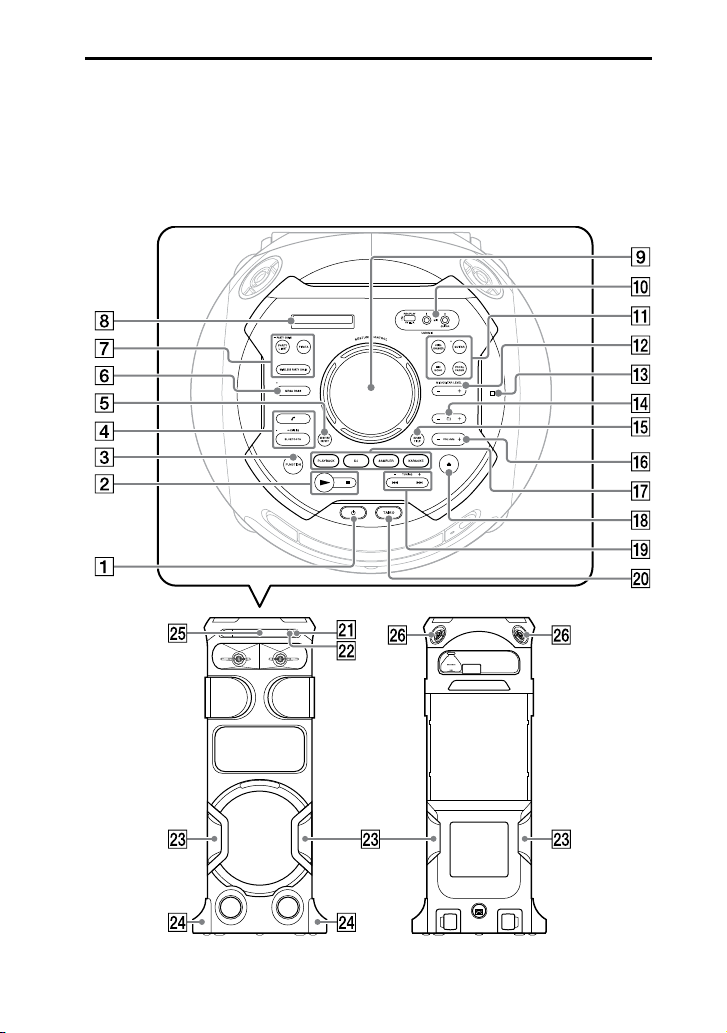
Указатель компонентов и регуляторов
Вы можете заблокировать кнопки, кроме (питание), на основном блоке
для предотвращения ошибочного управления ими (стр.79).
Основной блок
Верх
14
RU
Фронтальный
Сзади
Page 15

•Кнопка• (питание)
Нажмите, чтобы включить
систему или перевести ее в
режим ожидания.
•Кнопка
(воспроизведение)
Прикоснитесь, чтобы начать
воспроизведение.
Коснитесь и удерживайте
нажатой кнопку более
2 секунд, чтобы начать
встроенную звуковую
демонстрацию. Коснитесь
, чтобы остановить
демонстрацию.
• Кнопка (стоп)
— Прикоснитесь,
чтобы остановить
воспроизведение. Двойное
прикосновение позволяет
отменить возобновление
воспроизведения.
— Прикоснитесь, чтобы
остановить передачу во
время передачи музыки.
— Прикоснитесь, чтобы
остановить встроенную
демонстрацию звука.
Кнопка FUNCTION
Прикоснитесь для выбора
функции.
Кнопка PAIRING
Коснитесь и удерживайте
для активации сопряжения
BLUETOOTH во время работы
функции BLUETOOTH.
Кнопка (звонок)
Прикоснитесь, чтобы
принять/завершить звонок
во время использования
функции звонка в режиме
громкой связи с мобильным
телефоном, подключенным
через BLUETOOTH (стр. 72).
Кнопка GESTURE ON/OFF
(стр. 56)
Индикатор MEGA BASS
Загорается при выборе
звукового эффекта MEGA BASS.
Кнопка MEGA BASS (стр.59)
Кнопка WIRELESS PARTY
CHAIN (стр. 68)
Кнопка
Прикоснитесь и удерживайте
для активации Wired Party
Chain (стр. 66)
PARTY CHAIN
Кнопка PARTY LIGHT (стр.77)
Кнопка FIESTA (стр. 59)
Индикатор BLUETOOTH
(стр.47)
Кнопка BLUETOOTH
Прикоснитесь для выбора
функции BLUETOOTH.
Дисплей
Датчик GESTURE CONTROL
(стр.56)
15
RU
Page 16

Разъемы/порты находятся под
крышкой.
Нажмите, чтобы открыть
крышку.
Порт (USB) REC/PLAY
Используйте для подключения
устройства USB.
Этот порт может
использоваться как для
воспроизведения, так и для
передачи музыки.
Гнездо MIC1
Используйте для подключения
микрофона.
Гнездо MIC2/GUITAR
Используйте для подключения
микрофона или гитары.
Кнопка VOICE CHANGER
(стр.75)
Индикатор GUITAR
Загорается при включении
режима гитары.
Кнопка GUITAR (стр. 75)
Кнопка VOCAL FADER
(стр.74)
Кнопка MIC ECHO (стр. 74)
Кнопка MIC/GUITAR
LEVEL+/– (стр. 74, 75)
Кнопка
(N-Mark) (стр. 51)
+/– (выбор папки)
Прикоснитесь, чтобы выбрать
папку на диске с данными или
устройстве USB.
Кнопка VOLUME +/–
Прикоснитесь для
регулировки уровня
громкости.
Кнопка PLAYBACK (стр.56)
Кнопка DJ (стр. 57)
Кнопка SAMPLER (стр. 57)
Кнопка KARAOKE (стр. 58)
•Кнопка (открывание/
закрывание)
Прикоснитесь к чтобы открыть
или закрыть лоток для дисков.
•Кнопка / (переход
назад/переход вперед)
(стр.29)
Кнопка TUNING+/– (стр.46)
Кнопка TAIKO (стр. 76)
Датчик дистанционного
управления (стр.22)
Встроенный микрофон
(стр.71)
Party Light (стр.77)
Не смотрите прямо на
светоизлучающую часть, когда
включена функция подсветки
Party Light.
Боковой протектор (только
MHC-V81D) (стр. 22)
Лоток для диска
Кнопка SOUND FIELD
(стр.60)
RU
16
Page 17
Высокочастотный динамик
Л/П, задний (только
MHC-V81D)
Создает живое звучание 360°
с другим звуковым давлением
по сравнению с передними
громкоговорителями.
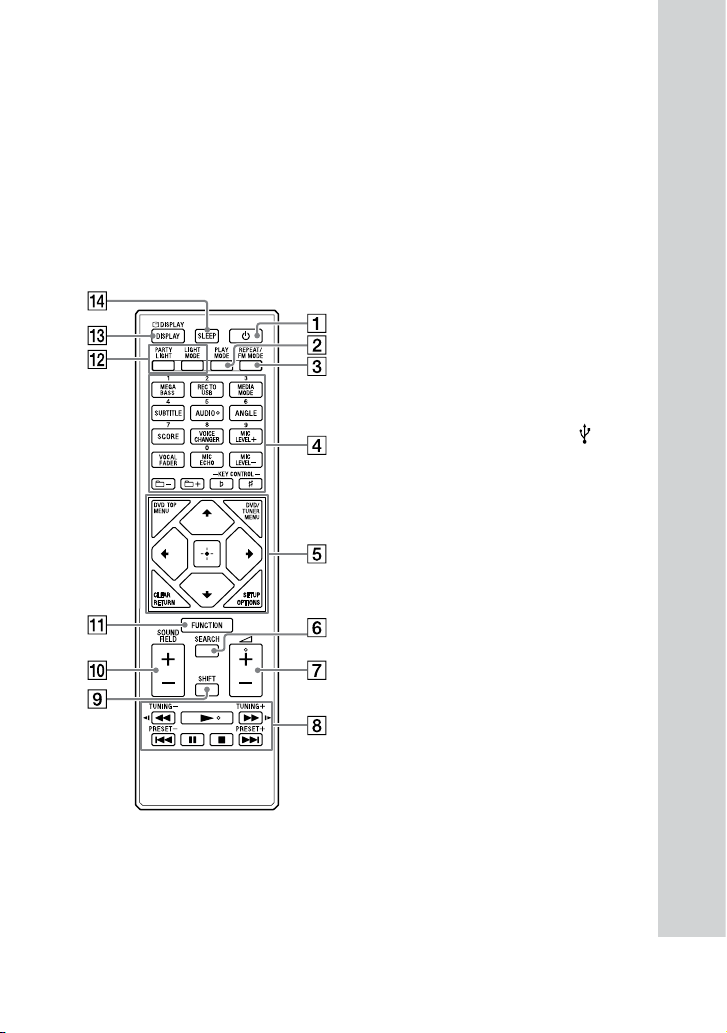
Пульт дистанционного
управления
Кнопка PLAY MODE (стр.33,
43)
Кнопка REPEAT/FM MODE
(стр. 34, 46)
Номерные (0 – 9) кнопки*
— Нажмите, чтобы выбрать
дорожку, раздел или файл
по их номеру элемента.
— Нажмите для ввода
номеров или значений.
1*2
Кнопка MEGA BASS (стр.59)
Кнопка REC TO USB (стр.43)
Нажмите для передачи
музыкальных данных
на устройство USB,
подключенное к порту
(USB).
Кнопка MEDIA MODE
(стр.29)
Нажмите, чтобы
выбрать носитель для
воспроизведения с диска
данных или устройства USB.
Кнопка SUBTITLE (стр. 32)
Кнопка AUDIO*
2
(стр. 32, 37)
•Кнопка• (питание)
Нажмите, чтобы включить
систему или перевести ее в
режим ожидания.
Кнопка ANGLE (стр. 31)
Кнопка SCORE (стр. 75)
Кнопка VOICE CHANGER
(стр.75)
Кнопка MIC LEVEL+/–
(стр.74)
Кнопка VOCAL FADER
(стр.74)
Кнопка MIC ECHO (стр. 74)
17
RU
Page 18

Кнопка +/– (выбор папки)
Нажмите, чтобы выбрать
папку на диске с данными или
устройстве USB.
Кнопка KEY CONTROL /
(стр. 75)
Кнопка DVD TOP MENU
Нажмите, чтобы отобразить
название DVD на экране
телевизора.
Кнопка DVD/TUNER MENU
(стр. 30, 31, 46)
Кнопка CLEAR*
1
(стр. , 31)
Кнопка RETURN (стр. 30)
Кнопка SETUP*
1
(стр. , 37)
Кнопка OPTIONS
Нажмите, чтобы войти в меню
параметров или выйти из
него.
Кнопка / / /
Нажмите для выбора пунктов
меню.
Кнопка (ввод)
Нажмите для ввода/
подтверждения настроек.
Кнопка SEARCH (стр. 30, 31)
•Кнопка• (громкость) +/–*
Нажмите для регулировки
уровня громкости.
•Кнопка•/ (быстрая
перемотка назад/вперед)
(стр. 30)
Кнопка
/ (медленная
перемотка назад/вперед)
(стр. 30)
Кнопка TUNING+/– (стр.46)
Кнопка•
(воспроизведение)*
Нажмите чтобы начать
воспроизведение.
Кнопка•/ (переход
назад/переход вперед)
(стр.29)
Кнопка PRESET+/– (стр.46)
Кнопка (пауза)
Нажмите, чтобы поставить
воспроизведение на
паузу. Для продолжения
воспроизведения, нажать .
Кнопка (остановка)
— Нажмите, чтобы остановить
воспроизведение. Двойное
нажатие позволяет
отменить возобновление
воспроизведения.
— Нажмите, чтобы остановить
передачу во время
передачи музыки.
— Нажмите, чтобы остановить
встроенную демонстрацию
звука.
Кнопка SHIFT*
2
Нажать и удерживать
для активации кнопок,
отпечатанных розовым
цветом.
Кнопка SOUND FIELD +/–
(стр. 60)
2
1
18
RU
Page 19

Кнопка FUNCTION
Нажмите для выбора функции.
Кнопка PARTY LIGHT (стр. 28,
77)
Кнопка LIGHT MODE (стр.77)
Кнопка DISPLAY (стр. 21, 28,
37, 46, 48)
Нажмите, чтобы изменить
информацию, отображаемую
на дисплее.
Кнопка DISPLAY*1 (стр.36)
Нажмите, чтобы отобразить
или скрыть индикацию на
экране.
Кнопка SLEEP (стр. 78)
*1 Эта кнопка отпечатана розовым
цветом. Для использования кнопки,
нажмите и удерживайте кнопку
SHIFT (), а затем нажмите эту
кнопку.
2
*
Номерная кнопка 5/AUDIO, +
и имеют тактильную точку.
Используйте тактильную точку в
качестве ориентира при управлении
системой.
19
RU
Page 20
Подготовка к эксплуатации
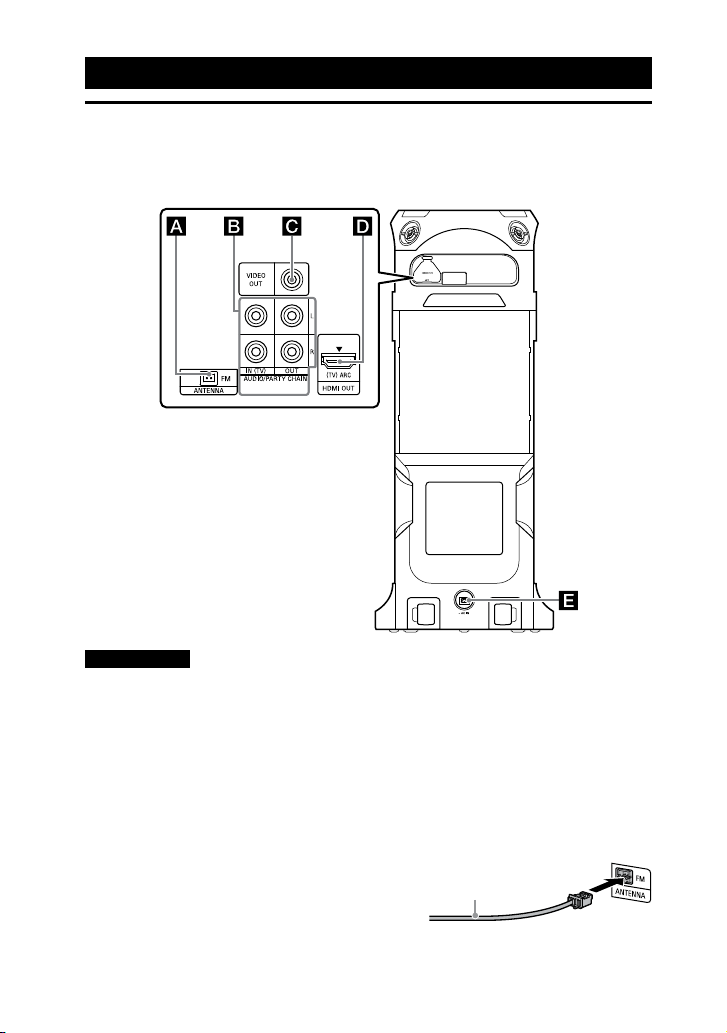
Безопасное подключение устройства
Основной блок (сзади)
Примечание
Разъемы/контакты на задней панели закрыты крышкой; откройте крышку, а затем
выполните соединение.
Разъем FM ANTENNA
Держите антенны на
удалении от шнура питания
переменного тока и кабеля
USB, чтобы избежать
возникновения помех.
Растяните провод
FM-антенны
горизонтально
20
Определите место и
ориентацию, обеспечивающие
хороший прием при
использовании антенн.
RU
Page 21
Входные и выходные
аудиогнезда
Используйте аудиокабель
(не входит в комплект) для
выполнения одного из
следующих соединений:
••
Гнезда AUDIO/PARTY CHAIN
OUT L/R
•—
Подсоедините к
входным аудиогнездам
дополнительной
аппаратуры.
•—
Подсоедините к другой
аудиосистеме для
использования функции
Wired Party Chain
(стр.64).
••
Гнезда AUDIO/PARTY CHAIN
IN (TV) L/R
•—
Подсоедините к
выходным аудиогнездам
телевизора или аудио-/
видеоаппаратуры.
Выходом данной системы
является звук.
•—
Подсоедините к другой
аудиосистеме для
использования функции
Wired Party Chain
(стр.64).
Гнездо VIDEO OUT
Используйте видеокабель
(не входит в комплект)
для подключения к гнезду
видеовхода телевизора или
проектора (стр. 24).
Примечание
Не подключайте данное систему к
телевизору через видеодеку.
Гнездо HDMI OUT (TV) ARC
Используйте кабель HDMI
(не входит в комплект) для
подключения к входному
гнезду HDMI телевизора
(стр.24).
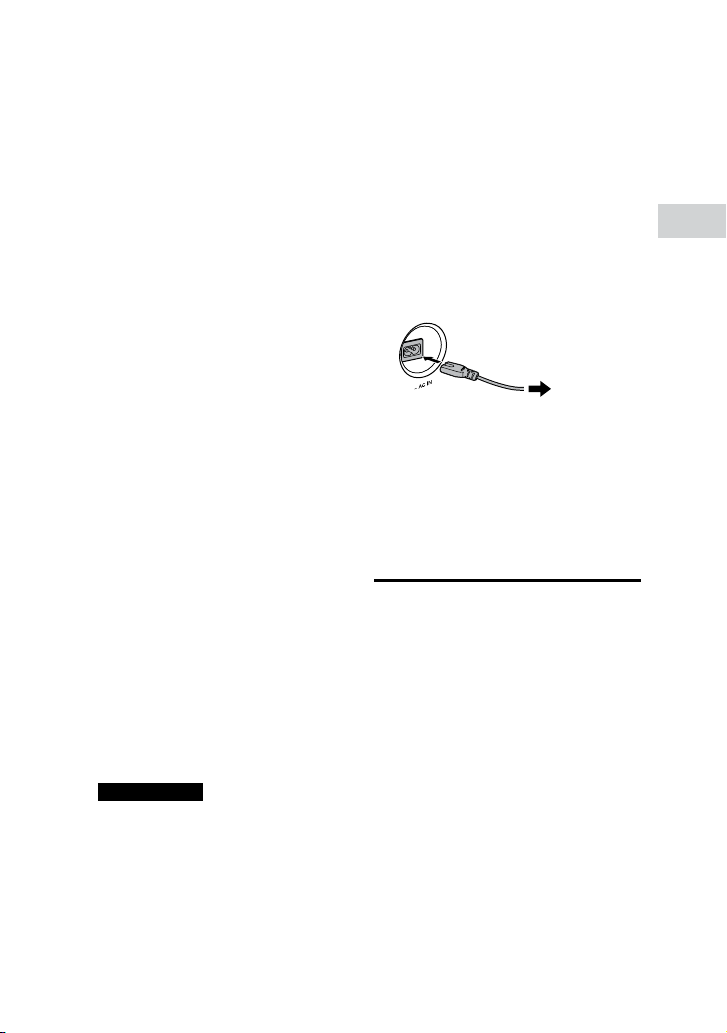
Шнур питания переменного
тока
Подсоедините шнур питания
переменного тока (входит в
комплект) к основному блоку, а
затем к сетевой розетке.
К электрической
розетке
Автоматически запустится
демонстрация (стр. 28).
Если вы нажмете кнопку
(питание) для включения
системы, демонстрация
завершится.
Отключение
демонстрации
Чтобы отключить демонстрацию,
когда система выключена,
несколько раз нажмите
DISPLAY для выбора режима
без отображения (режим
энергосбережения) (стр.28).
Подготовка к эксплуатации
21
RU
Page 22
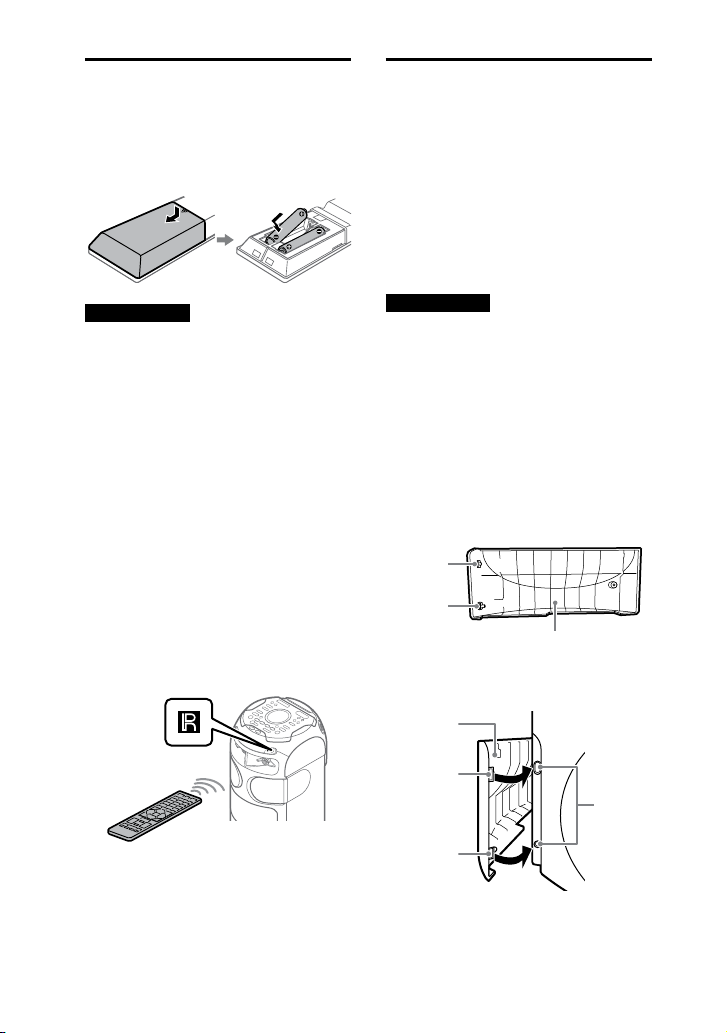
Установка батареек
Вставьте два входящих в комплект
поставки элемента питания R03
(размер AAA), в соответствии с
показанной ниже полярностью.
Примечание
••
Не вставляйте старые элементы
питания вместе с новыми и элементы
питания разных типов.
••
Если пульт дистанционного
управления не планируется
использовать в течение длительного
времени, извлеките элементы
питания, чтобы предотвратить
возможное повреждение пульта,
вызванное утечкой внутреннего
вещества элементов питания и
коррозией.
Чтобы управлять системой с
помощью пульта
дистанционного управления
Направьте пульт дистанционного
управления на датчик
дистанционного управления на
основном блоке.
Установка бокового
протектора
(опционно)
(только MHC-V81D)
Вы можете установить
прилагаемые боковые проекторы
на боковой стороне основного
блока для стабилизации системы.
Примечание
Соблюдайте предельную
осторожность при установке бокового
протектора. Падение блока может
привести к травмированию людей и/
или повреждению имущества.
1 Совместите верхний крючок и
нижний крючок с
отверстиями в основном
блоке, а затем легким
нажатием вставьте крючки в
отверстия.
Верхний
крючок
Нижний
крючок
Боковой протектор
(вид с внутренней
стороны)
Боковой
протектор
22
Верхний
крючок
Нижний
крючок
RU
Отверстие
Основной
блок
Page 23
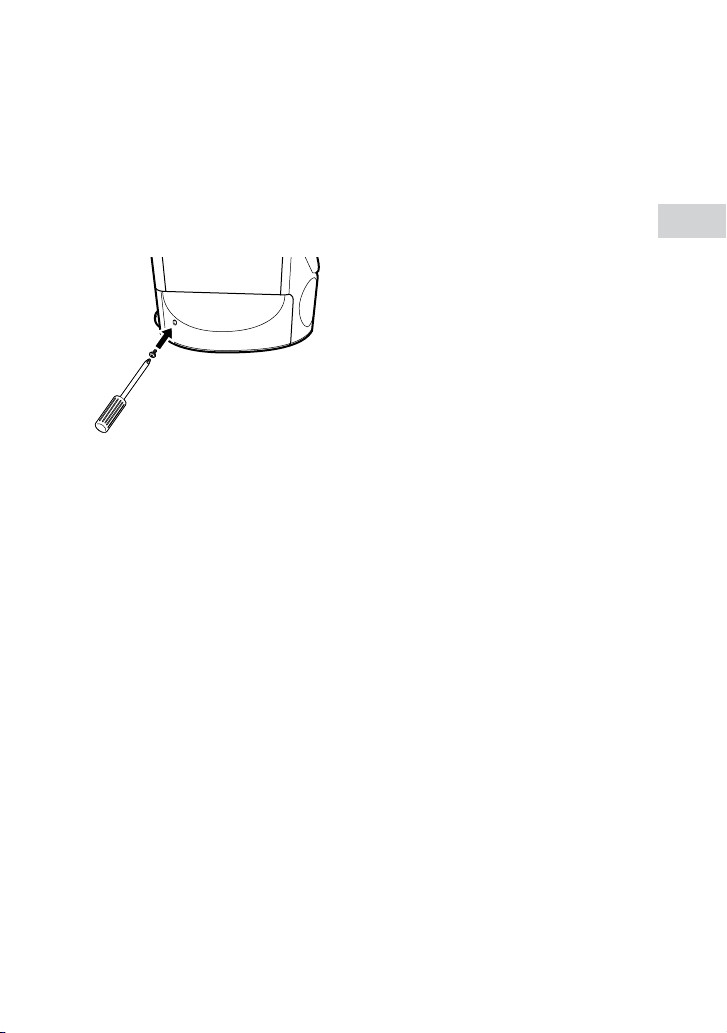
2 Закрепите боковой протектор
на основном блоке с
помощью прилагаемого
винта.
Перед тем как закреплять с
помощью винтов, убедитесь в
том, что боковой протектор
полностью вставлен и правильно
установлен на месте.
Основной блок (сбоку)
3 Повторите шаги 1 и 2, чтобы
установить боковой
протектор на другой боковой
стороне основного блока.
Подготовка к эксплуатации
23
RU
Page 24
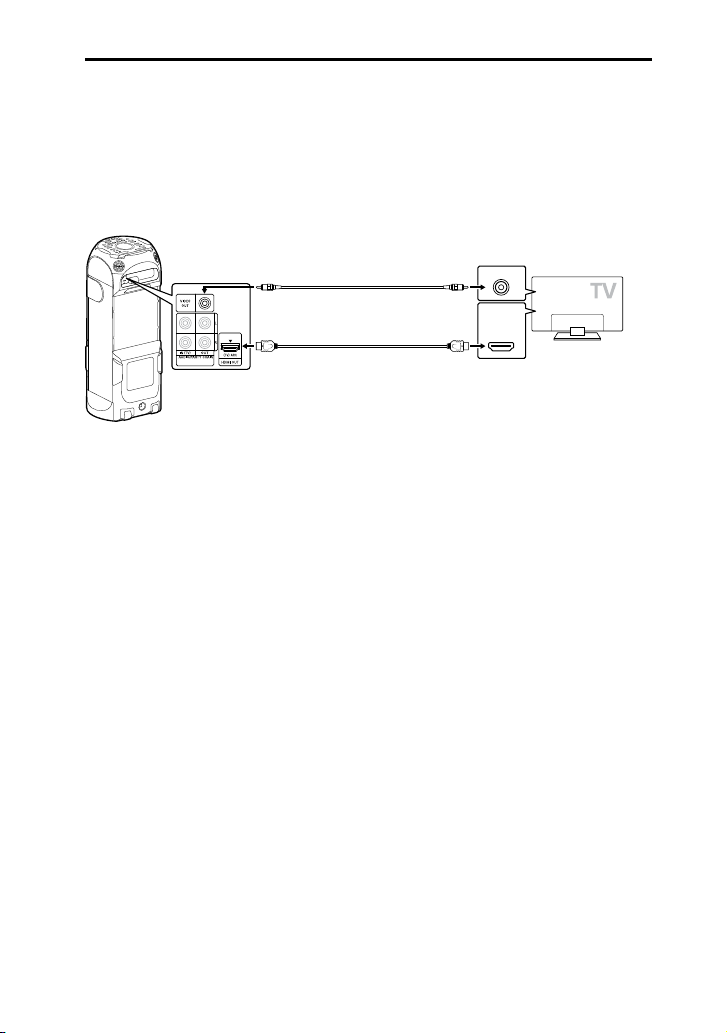
Подключение телевизора
Прежде чем подсоединять кабели, убедитесь, что шнур питания
переменного тока отсоединен от электрической розетки.
Просмотр видеоизображения
Используйте способы соединения, соответствующие гнездам на
телевизоре.
Видеокабель (не
входит в комплект)
Высокоскоростной кабель HDMI
с Ethernet (не входит в комплект)
* Вы сможете прослушивать звук с телевизора через систему, если подсоедините
систему к разъему HDMI IN (ARC) телевизора. Функция Реверсивный
звуковой канал (ARC) позволяет выводить с телевизора звук на систему с
интерфейсом HDMI без необходимости выполнения аудиоподключения
(подключение внизу). Для получения сведений о настройке функции ARC
см. [AUDIO RETURN CHANNEL] (стр. 41). Чтобы проверить телевизор на
совместимость с функцией ARC, см. Инструкцию по эксплуатации, поставляемую
в комплекте с телевизором.
VIDEO IN
HDMI IN (ARC)*
или
HDMI IN
24
RU
Page 25
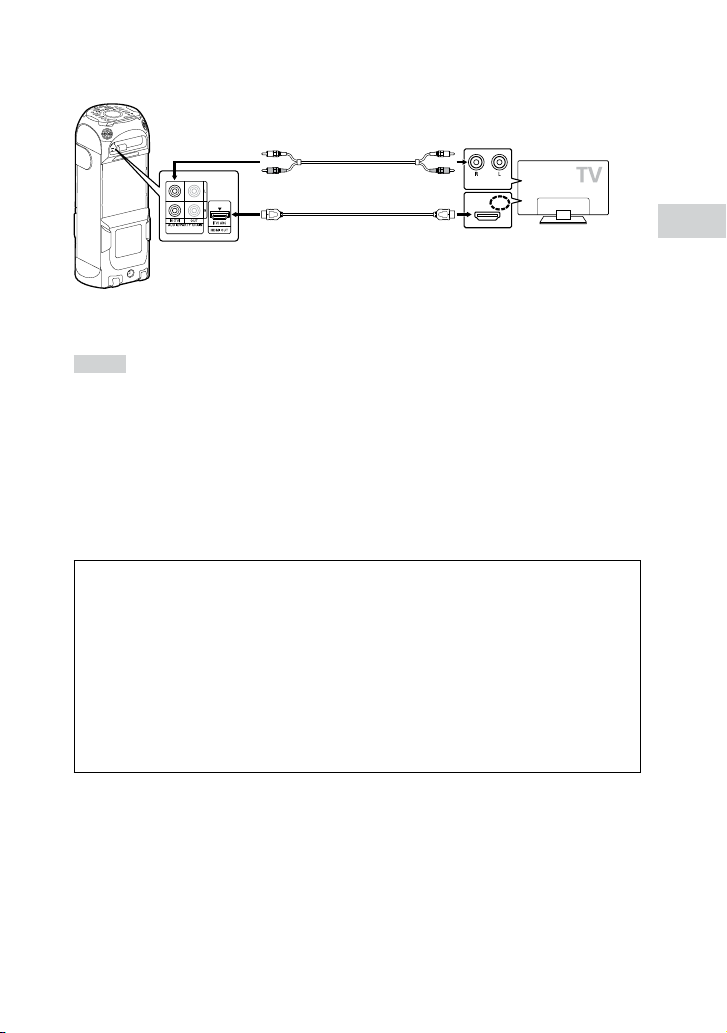
Прослушивание звука с телевизора через систему
Выберите один из способов подключения ниже ( или ).
Аудиокабель (не входит в комплект)
AUDIO OUT
HDMI IN (ARC)
Высокоскоростной кабель HDMI
с Ethernet (не входит в комплект)
Для прослушивания звука с телевизора, нажимайте кнопку FUNCTION,
пока не будет выбран пункт “TV”.
Совет
••
Вы также можете прослушивать звук с внешнего оборудования (DVDпроигрыватель и т.п.) через систему, подключив его к разъему AUDIO/PARTY
CHAIN IN (TV) L/R, как указано в подключении выше. Для получения подробной
информации см. Инструкции по эксплуатации оборудования.
••
Если при подключении внешнего оборудования уровень выводимого из системы
звука низкий, попробуйте отрегулировать настройки выходного аудиосигнала
на подключенном оборудовании. Это может улучшить уровень выводимого
звука. Для получения подробной информации см. Инструкции по эксплуатации
оборудования.
Если на дисплее основного блока отображается “CODE 01” и
“SGNL ERR”
Когда на систему поступают входные аудиосигналы, отличные от
2-канальных линейных сигналов PCM, на дисплее основного блока
отображаются сообщения “CODE 01” и “SGNL ERR” (указывающие, что
входные аудиосигналы не поддерживаются).
В этом случае выберите на телевизоре надлежащий режим
аудиовыхода, чтобы выводились 2-канальные линейные сигналы
PCM. Подробнее см. Инструкцию по эксплуатации, прилагаемую к
телевизору.
Подготовка к эксплуатации
25
RU
Page 26
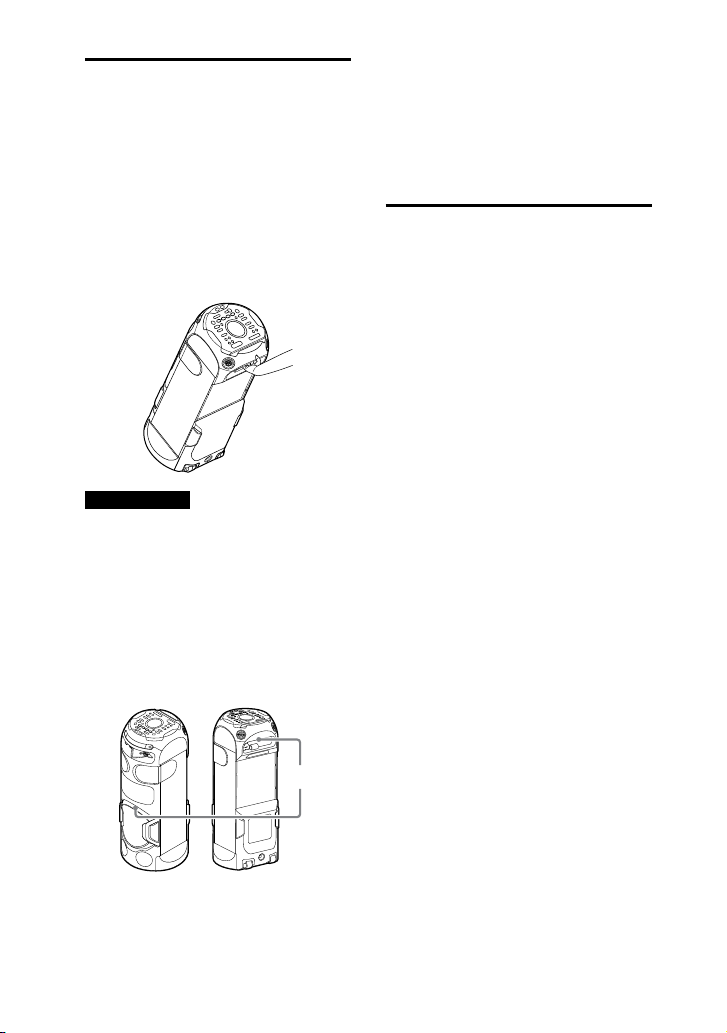
Переноска основного
блока
Основной блок оснащен
колесиками, поэтому его можно
легко перекатывать. Обычно
этот метод переноски основного
блока рекомендуется для ровных
поверхностей.
Перед переноской основного
блока отсоедините все кабели.
Примечание
••
Колесики можно использовать
только на ровных поверхностях. На
неровных поверхностях поднимайте
основной блок вдвоем. Правильное
размещение рук во время переноски
основного блока очень важно
соблюдать в целях предотвращения
травм и/или повреждения
имущества. Обязательно пользуйтесь
рукояткой, когда поднимаете
основной блок.
••
Соблюдайте предельную
осторожность при переноске
основного блока на склоне.
••
Не переносите основной блок с
человеком, багажом и др. на нем.
••
Не позволяйте детям приближаться
при переноске основного блока.
Смена цветовой
системы
(Кроме моделей для стран
Латинской Америки, Европы и
России)
Выберите цветовую систему
PAL или NTSC в зависимости
от цветовой системы вашего
телевизора.
При каждом выполнении
описанной ниже процедуры,
цветовая система изменяется
следующим образом:
NTSC PAL
Для выполнения данной
операции используйте кнопки
сенсорной панели основного
блока.
1 Нажмите кнопку для
включения системы.
2 Несколько раз прикоснитесь
к FUNCTION, чтобы выбрать
“DVD/CD”.
26
Рукоятка
RU
кнопки MIC ECHO и MEGA BASS
более 3 секунд.
На экране появится “NTSC” или
“PAL”.
3 Коснитесь и удерживайте
Page 27
Выполнение
упрощенной
настройки
Перед использованием системы
можно выполнить минимальные
основные настройки в режиме
упрощенной настройки.
1 Включите телевизор и
выберите вход в соответствии
со способом подключения.
2 Нажмите кнопку для
включения системы.
3 Несколько раз нажмите
FUNCTION, чтобы выбрать
“DVD/CD”.
В нижней части экрана
телевизора отобразится
наводящее сообщение [Press
ENTER to run QUICK SETUP.].
4 Нажмите без загрузки
диска.
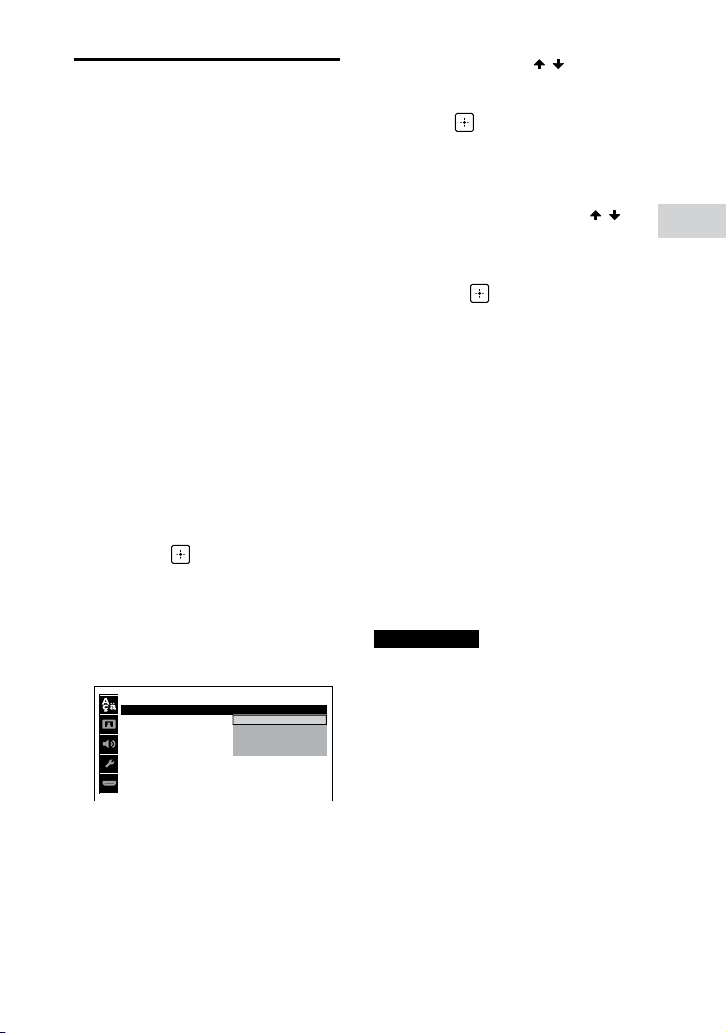
[LANGUAGE SETUP] отображается
на экране телевизора.
Отображаемые пункты могут
отличаться в зависимости от
страны или региона.
LANGUAGE SETUP
:
OSD
MENU
:
AUDIO
:
SUBTITLE
:
ENGLISH
ENGLISH
CHINESE 2
THAI
5 Нажмите кнопки /
несколько раз для выбора
языка, а затем нажмите
кнопку .
[НАСТРОЙКА ВИДЕО]
отображается на экране
телевизора.
6 Несколько раз нажмите / ,
чтобы выбрать настройку,
соответствующую типу
вашего телевизора, а затем
нажмите .
После того, как на экране
отобразится сообщение
[БЫСТРАЯ НАСТРОЙКА
ЗАВЕРШЕНА.], система будет
готова к воспроизведению.
Для ручного изменения
настроек
См. “Использование меню
настройки” (стр.37).
Выход из упрощенной
настройки
Удерживайте нажатой кнопку
SHIFT, а затем нажмите кнопку
SETUP.
Примечание
На экране отобразится сообщение
после первого включения или
выполнения [СБРОС] (см. “Возврат
настроек в меню настройки на
значения по умолчанию” на стр.92).
1CHINESE
Подготовка к эксплуатации
27
RU
Page 28
Изменение режима
отображения
Воспроизведение с
диска/устройства USB
Нажимайте кнопку DISPLAY,
пока система выключится.
При каждом нажатии данной кнопки
режим индикация на дисплее
изменяется следующим образом.
Демонстрационный режим
На дисплее прокручиваются
сообщения, знакомящие с
основными функциями данной
системы, и включается подсветка.
Для выключения подсветки
нажмите PARTY LIGHT.
Отображения нет (режим
энергосбережения)
Дисплей и подсветка
выключаются для сбережения
электроэнергии.
Перед
использованием
устройства USB
О совместимых устройствах USB
см. “Веб-сайты с совместимыми
устройствами” (стр.12).
(iPhone/iPod с данной системой
может использоваться только
через подключение BLUETOOTH.)
Основное
воспроизведение
1 Несколько раз нажмите
FUNCTION, чтобы выбрать
“DVD/CD” или “USB”.
2 Подготовьте источник
воспроизведения.
Для режима DVD/CD:
Прикоснитесь к на основном
блоке, чтобы открыть лоток для
дисков, и вставьте в него диск
этикеткой вверх.
28
RU
Page 29
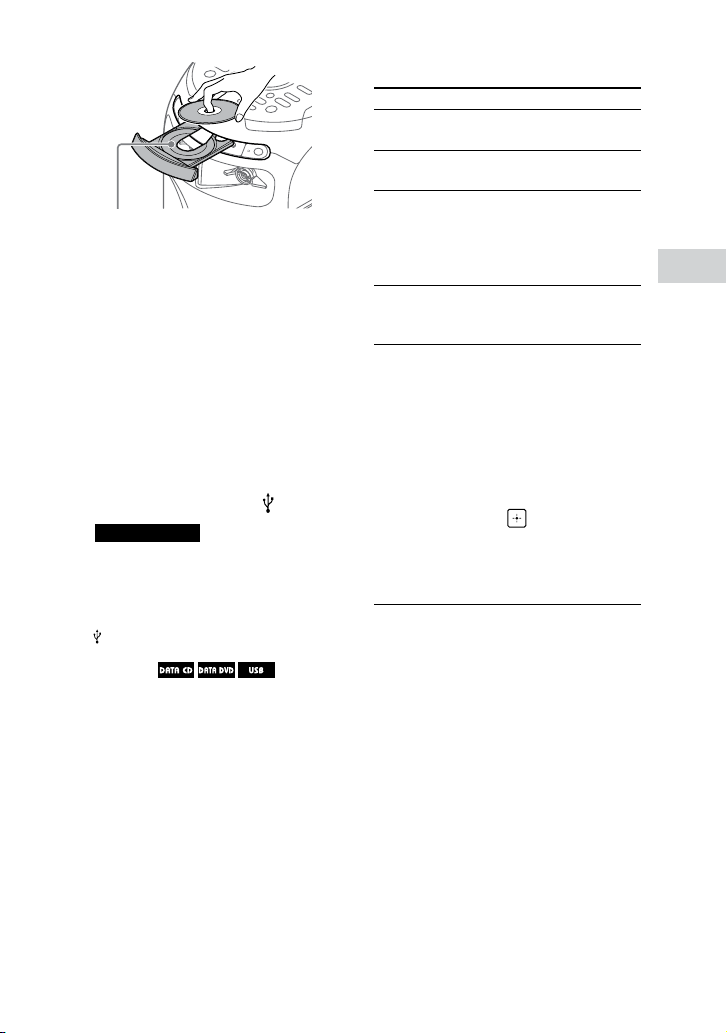
При воспроизведении диска
диаметром 8 см, такого как
одинарный диск CD, вставьте
его во внутренний круг лотка.
Прикоснитесь к на основном
блоке еще раз, чтобы закрыть
лоток для дисков.
Не нажимайте на лоток для диска,
чтобы закрыть его, поскольку это
может привести к нарушению
работоспособности.
Для режима USB:
Нажмите, чтобы открыть крышку
USB/MIC, затем подсоедините
устройство USB к порту
Примечание
Можно использовать переходник
USB (не входит в комплект) для
подключения устройства USB к
основному блоку, если устройство
USB не может быть вставлено в порт
(USB).
(USB).
3 (Только )
Несколько раз нажмите
MEDIA MODE, чтобы выбрать
нужный медиаконтент
([МУЗЫКА]/[VIDEO]).
4 Нажмите , чтобы начать
воспроизведение.
Другие операции
Операция Действия
Прекращение
воспроизведения
Пауза в
воспроизведении
Возобновление
воспроизведения
или возврат к
нормальному
воспроизведению
Отмена точки
возобновления
воспроизведения
Выбор дорожки,
файла, раздела
или сцены
Нажмите .
Нажмите .
Нажмите .
Дважды
нажмите .
Нажмите или
во время
воспроизведения.
Либо нажмите и
удерживайте
SHIFT, затем
нажмите
номерные кнопки,
а затем нажмите
.
(Операция может
быть запрещена
диском или
устройством USB.)
Чтобы использовать
управление жестами во время
воспроизведения
См. “Использование
управления жестами во время
воспроизведения” (стр.56).
Для воспроизведения из
определенного файла
1 Несколько раз нажмите MEDIA
MODE для выбора [МУЗЫКА]
или [VIDEO].
Воспроизведение с диска/устройства USB
29
RU
Page 30
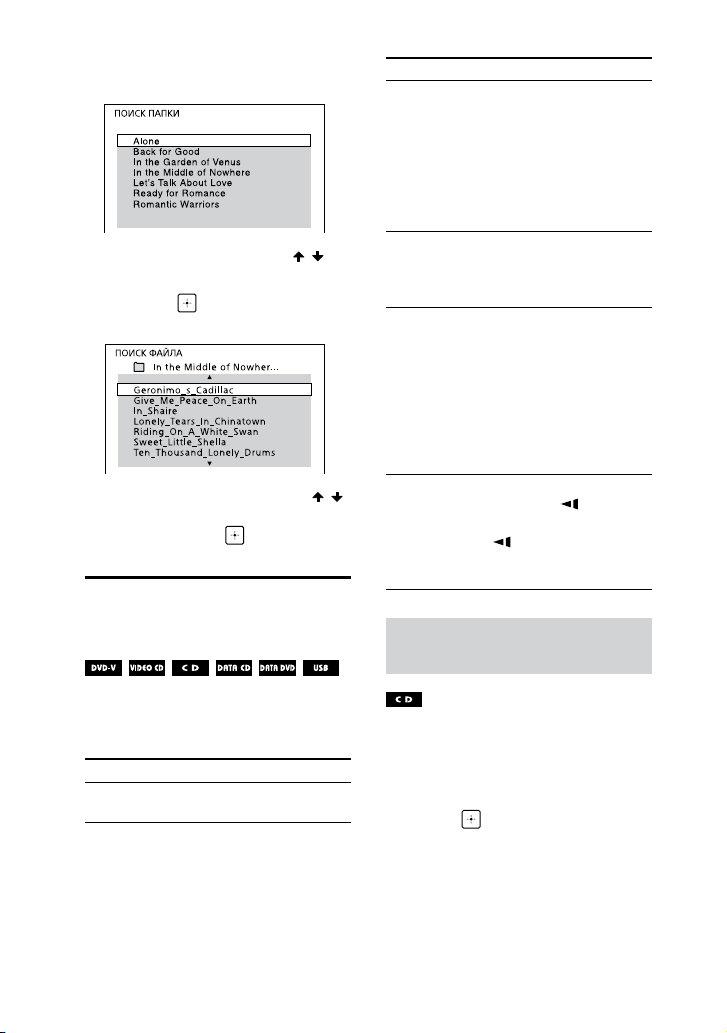
2 Нажмите кнопку SEARCH для
отображения списка папок.
3 Несколько раз нажмите / ,
чтобы выбрать нужную папку.
4 Нажмите для отображения
списка файлов.
5 Несколько раз нажимайте /
для выбора нужного файла, а
затем нажмите .
Другие операции
воспроизведения
В зависимости от типа диска или
файла, эта функция может не
работать.
Операция Действия
Отображение
меню DVD
Нажмите кнопку
DVD/TUNER MENU.
Операция Действия
Отображение
списка папок
или списка
файлов
Возврат к
списку папок
из списка
файлов
Быстрое
определение
нужного
места при
ускоренной
прокрутке
вперед или
назад (поиск с
захватом)
Покадровый
просмотр
(замедленное
воспроизведение)
Нажмите кнопку
SEARCH.
Нажмите кнопку
SEARCH еще раз,
чтобы выключить
отображение списка
папок или списка
файлов.
Нажмите RETURN.
Нажмите или
во время
воспроизведения.
При каждом нажатии
или скорость
воспроизведения
меняется.
Нажмите , затем
нажмите
При каждом нажатии
или скорость
воспроизведения
меняется.
или .
Поиск определенной
дорожки
Удерживайте нажатыми кнопки
SHIFT, затем нажмите номерные
кнопки, чтобы выбрать дорожку
для воспроизведения, а затем
нажмите .
30
Для поиска используйте
кнопку SEARCH
1 Нажмите кнопку SEARCH для
отображения списка дорожек.
RU
Page 31
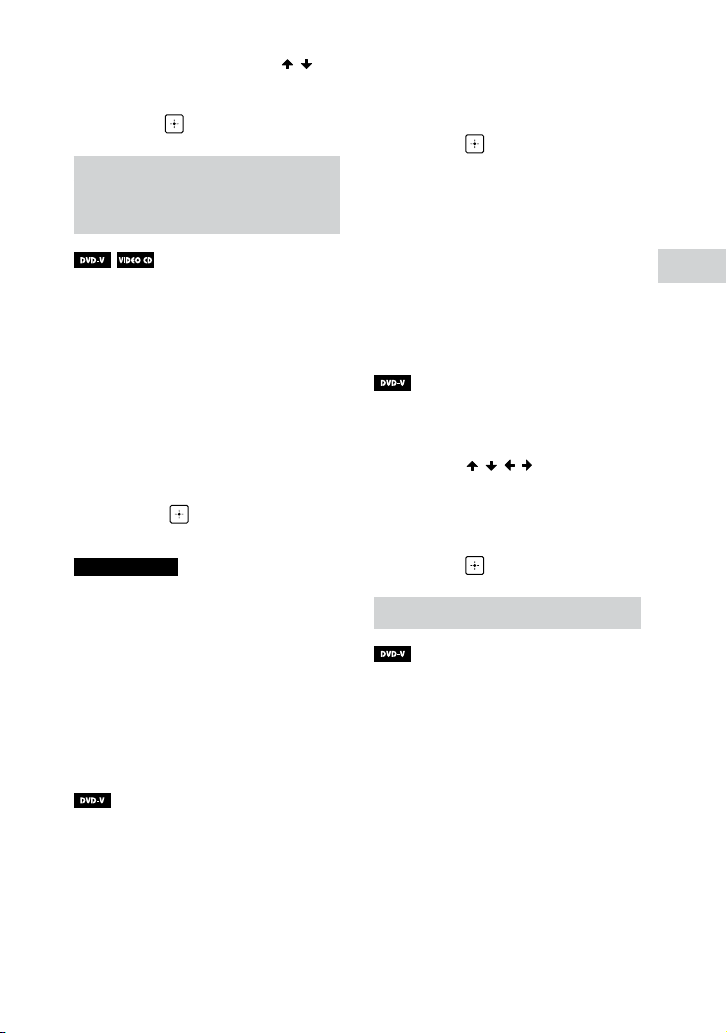
2 Несколько раз нажмите /
для выбора дорожки для
воспроизведения, а затем
нажмите .
Поиск определенного
названия/раздела/сцены/
дорожки/индекса
1 Нажмите кнопку SEARCH во
время воспроизведения
несколько раз, чтобы выбрать
режим поиска.
2 Удерживайте нажатыми
кнопки SHIFT, затем нажмите
номерные кнопки для ввода
нужных названия, раздела,
сцены, дорожки или
числового индекса, а затем
нажмите .
Начинается воспроизведение.
Примечание
••
Для дисков VIDEO CD с контролем
воспроизведения (PBC) нажмите
кнопку SEARCH для поиска сцены.
••
Для дисков VIDEO CD без контроля
воспроизведения нажмите кнопку
SEARCH для поиска дорожки или
индекса.
Поиск определенного места с
использованием временного
кода
2 Удерживайте нажатыми
кнопки SHIFT, затем нажмите
номерные кнопки,чтобы
ввести временной код, а затем
нажмите .
Пример: Для поиска сцены со
временем 2 часа, 10 минут и
20секунд, нажмите и
удерживайте SHIFT, а затем
нажмите 2, 1, 0, 2, 0 ([2:10:20]).
Если вы сделали ошибку,
удерживайте SHIFT и нажмите
CLEAR, чтобы отменить номер.
Для поиска используйте меню
DVD
1 Нажмите кнопку DVD/TUNER
MENU.
2 Нажмите / / / или нажмите
и удерживайте SHIFT, затем
нажмите номерные кнопки для
выбора названия или элемента
для воспроизведения, а затем
нажмите
.
Изменение ракурса камеры
Несколько раз нажмите ANGLE
во время воспроизведения для
выбора нужного ракурса
камеры.
Воспроизведение с диска/устройства USB
1 Нажмите кнопку SEARCH во
время воспроизведения
несколько раз, чтобы выбрать
режим поиска по времени.
31
RU
Page 32
Выбор настройки субтитров
Несколько раз нажмите SUBTITLE
во время воспроизведения для
выбора нужного языка
субтитров или отключения
субтитров.
Изменение языка/звука
Несколько раз нажмите AUDIO
во время воспроизведения,
чтобы выбрать нужный
аудиоформат или режим.
DVD VIDEO
Можно выбирать аудиоформат
или язык, когда источник
содержит несколько
аудиоформатов или
многоязычные аудиодорожки.
Если отображаются 4 цифры,
они обозначают код языка. См.
“Список кодов языков” (стр.101)
чтобы узнать, какому языку
соответствует код. Если один и тот
же язык отображен более двух
раз, диск DVD VIDEO записан в
нескольких аудиоформатах.
SUPER VIDEO CD
••
[1:СТЕРЕО]: Стереозвук
аудиодорожки 1.
••
[1:1\Л]/[1:2\П]: Монофонический
звук левого или правого канала
звуковой дорожки 1.
••
[2:СТЕРЕО]: Стереозвук
аудиодорожки 2.
••
[2:1\Л]/[2:2\П]: Монофонический
звук левого или правого канала
звуковой дорожки 2.
Воспроизведение VIDEO CD с
функциями PBC
Можно использовать меню PBC
(контроль воспроизведения) для
пользования интерактивными
функциями VIDEO CD (VIDEO CD
Версия 2.0 и Super VCD).
1 Нажмите , чтобы
воспроизвести VIDEO CD с
функциями PBC.
На экране телевизора появится
меню PBC.
2 Удерживайте нажатыми
кнопки SHIFT, затем нажмите
номерные кнопки для выбора
номера желаемого элемента,
а затем нажмите .
VIDEO CD/AUDIO CD/
аудиофайл
Можно изменить выводимый звук.
••
[СТЕРЕО]: Стереозвук.
••
[1\Л]/[2\П]: Монофонический
звук левого или правого канала.
RU
32
3 Продолжите
воспроизведение в
соответствии с инструкциями
меню.
Примечание
Воспроизведение с контролем
отменяется при активации повторного
воспроизведения.
Page 33
Отмена воспроизведения с
контролем
1 Нажмите или либо
нажмите и удерживайте SHIFT,
а затем нажмите номерные
кнопки для выбора дорожки,
когда воспроизведение
остановлено.
2 Нажмите кнопку ипи .
Воспроизведение начнется с
выбранной дорожки.
Возврат к воспроизведению с
контролем
Дважды нажмите , а затем
нажмите .
Возобновление
воспроизведения для
нескольких дисков
Система может сохранять точки
возобновления воспроизведения
для 6 дисков и возобновлять
воспроизведение при повторной
вставке каждого из этих
дисков. При сохранении точки
возобновления воспроизведения
для 7-го диска, точка
возобновления воспроизведения
для первого диска будет удалена.
Для активации данной функции,
установите пункт [ВОЗОБН.
ВОСПР. МНОГОДИСК.] в меню
[НАСТРОЙКА СИСТЕМЫ] в
состояние [ВКЛ] (стр.41).
Примечание
Для воспроизведения с начала диска,
нажмите кнопку дважды, а затем
нажмите кнопку .
Использование
режима
воспроизведения
Воспроизведение в
последовательном порядке
(обычное воспроизведение)
При остановленном
воспроизведении несколько раз
нажмите PLAY MODE.
Во время воспроизведения
диска
••
[ДИСК]: воспроизведение диска.
••
[ПАПКА]*: воспроизведение всех
воспроизводимых файлов в
указанной папке на диске.
* Не может выбираться для AUDIO CD.
Во время воспроизведения с
устройства USB
••
[ОДНО УСТРОЙСТВО USB]:
воспроизведение с устройства
USB.
••
[ПАПКА]: воспроизведение всех
воспроизводимых файлов в
указанной папке на устройстве
USB.
Примечание
••
“FLDR” и “SHUF” не светятся на
дисплее, когда режим обычного
воспроизведения установлен на
[ДИСК] или [ОДНО УСТРОЙСТВО USB].
••
“FLDR” светится на дисплее, когда
режим обычного воспроизведения
установлен на [ПАПКА].
Воспроизведение с диска/устройства USB
33
RU
Page 34
Воспроизведение в
произвольном порядке
(воспроизведение в
произвольном порядке)
При остановленном
воспроизведении несколько раз
нажмите PLAY MODE.
Во время воспроизведения
диска
••
[ДИСК (ПРОИЗВОЛЬНОЕ
ВОСПР)]: перемешивание всех
аудиофайлов на диске.
••
[ПАПКА (ПРОИЗВОЛЬНОЕ
ВОСПР)]*: перемешивание всех
аудиофайлов в указанной папке
на диске.
* Не может выбираться для AUDIO CD.
Во время воспроизведения с
устройства USB
••
[ОДНО УСТР. USB (ПРОИЗВ.
ВОСПР)]: перемешивание всех
аудиофайлов на устройстве USB.
••
[ПАПКА (ПРОИЗВОЛЬНОЕ
ВОСПР)]: перемешивание всех
аудиофайлов в указанной папке
на устройстве USB.
Примечание
••
“SHUF” светится на дисплее,
когда режим воспроизведения
в произвольном
порядке установлен на
[ДИСК (ПРОИЗВОЛЬНОЕ ВОСПР)] или
[ОДНО УСТР. USB (ПРОИЗВ. ВОСПР)].
••
“FLDR” и “SHUF” светятся на дисплее,
когда режим воспроизведения в
произвольном порядке установлен
на [ПАПКА (ПРОИЗВОЛЬНОЕ ВОСПР)].
••
Воспроизведение в произвольном
порядке не может применяться к
файлам видеофайлам.
••
Воспроизведение в произвольном
порядке отменяется:
— открытии лотка для диска.
— выполнении синхронизированной
передачи.
— смене режима выбора носителя.
••
Воспроизведение в произвольном
порядке может быть отменено, когда
выбирается папка или дорожка для
воспроизведения.
Воспроизведение повторно
(повторное
воспроизведение)
Несколько раз нажмите REPEAT.
В зависимости от типа диска или
файла, некоторые настройки
могут быть недоступны.
••
[ВЫКЛ]: повторное
воспроизведение не
осуществляется.
••
[ВСЕ]: повторяются все дорожки
или файлы в выбранном
режиме воспроизведения.
••
[ДИСК]: повторяется все
содержимое (только DVD VIDEO
и VIDEO CD).
••
[ГЛАВА]: повторяется текущее
название (только DVD VIDEO).
••
[РАЗДЕЛ]: повторяется текущий
раздел (только DVD VIDEO).
••
[ДОРОЖКИ]: повторяется
текущая дорожка трека.
••
[ФАЙЛ]: повторяется текущий
видеофайл.
Отмена повторного
воспроизведения
Несколько раз нажмите REPEAT
для выбора [ВЫКЛ].
34
RU
Page 35
Примечание
••
“ ” светится на дисплее, когда
режим повторного воспроизведения
установлен на [ВСЕ] или [ДИСК].
••
“ ” светится на дисплее, когда
режим повторного воспроизведения
установлен на [ГЛАВА], [РАЗДЕЛ],
[ДОРОЖКИ] или [ФАЙЛ].
••
Нельзя осуществить повторное
воспроизведение с VIDEO CD во
время воспроизведения с контролем.
••
В зависимости от DVD VIDEO,
невозможно осуществить повторное
воспроизведение.
••
Повторное воспроизведение
отменяется при:
— открытии лотка для диска.
— выключении системы (только для
DVD VIDEO и VIDEO CD).
— переключении функции (только
для DVD VIDEO и VIDEO CD).
— выполнении синхронизированной
передачи.
— смене режима выбора носителя.
Ограничение
воспроизведения с
диска (Родительский
контроль)
Вы можете ограничить
воспроизведение дисков
DVD VIDEO в соответствии с
предварительно заданным
уровнем. Эпизоды могут
пропускаться или заменяться
другими эпизодами.
1 При остановленном
воспроизведении нажмите и
удерживайте кнопку SHIFT,
затем нажмите кнопку SETUP.
2 Несколько раз нажмите / ,
чтобы выбрать [НАСТРОЙКА
СИСТЕМЫ], a затем нажмите
.
3 Несколько раз нажмите / ,
чтобы выбрать [ДОСТУП], a
затем нажмите .
4 Удерживайте нажатой кнопку
SHIFT и нажмите номерные
кнопки, чтобы ввести или
вновь ввести ваш 4-значный
пароль, а затем нажмите .
5 Несколько раз нажмите / ,
чтобы выбрать
[СТАНДАРТНЫЙ], a затем
нажмите .
6 Несколько раз нажмите /
для выбора географического
региона в качестве
уровня ограничения
воспроизведения, а затем
нажмите .
Регион выбран.
При выборе [ДРУГИЕ] введите
код региона для нужной
географической зоны в
соответствии со “Список кодов
регионов для родительского
контроля” (стр.102) удерживая
нажатой кнопку SHIFT и нажимая
номерные кнопки.
7 Несколько раз нажмите / ,
чтобы выбрать [УРОВЕНЬ], a
затем нажмите .
8 Несколько раз нажмите /
для выбора нужного уровня,
а затем нажмите .
Чем ниже значение, тем строже
ограничение.
Воспроизведение с диска/устройства USB
35
RU
Page 36
Выключение функции
родительского контроля
Установите [УРОВЕНЬ] на [ВЫКЛ]
в шаге 8.
Воспроизведение диска с
установленной функцией
родительского контроля
1 Вставьте диск и нажмите
кнопку .
На экране телевизора
отображается окно для ввода
пароля.
2 Удерживайте нажатой кнопку
SHIFT и нажмите номерные
кнопки, чтобы ввести или
вновь ввести ваш 4-значный
пароль, а затем нажмите .
Система начнет воспроизведение.
Если вы забыли пароль
Извлеките диск и повторите
шаги 1 – 3 раздела “Ограничение
воспроизведения с диска
(Родительский контроль)”
(стр.35).
Удерживайте нажатой кнопку
SHIFT, затем нажмите номерные
кнопки, чтобы ввести пароль
“199703”, а затем нажмите
Следуйте инструкциям на экране
и введите новый 4-значный
пароль. Затем вставьте диск и
нажмите .
Потребуется снова ввести новый
пароль.
.
Просмотр
информации о диске
и устройстве USB
Информация отображается
на экране телевизора
Удерживая нажатой
кнопку SHIFT, во время
воспроизведения несколько раз
нажмите кнопку DISPLAY.
• Информация о
воспроизведении
Время воспроизведения
и оставшееся время
воспроизведения
• Скорость передачи данных
• Тип носителя
• Статус воспроизведения
• Название*
файла*
• Альбом*1/имя папки*2/
раздел/числовой индекс
Имя исполнителя*
Отображается при
воспроизведении
аудиофайла.
1
/дорожка/имя
2
1*2
36
RU
Page 37

*1 Если аудиофайл имеет тег ID3,
система отобразит название
альбома/заголовок/имя
исполнителя из информации,
содержащейся в теге ID3. Система
может поддерживать теги ID3 вер.
1.0/1.1/2.2/2.3.
2
*
Если имя содержит символы,
которые не могут быть отображены,
эти символы будут отображаться как
“_”.
Примечание
••
В зависимости от воспроизводимого
источника,
— некоторая информация может не
отображаться.
— некоторые символы могут не
отображаться.
••
В зависимости от режима
воспроизведения, отображаемая
информация может отличаться.
Отображение информации об
аудиоформате в дисках DVD
VIDEO и видеофайлах
Несколько раз нажмите AUDIO во
время воспроизведения.
Информация на дисплее
На включенной системе
нажмите кнопку DISPLAY
несколько раз.
Вы можете просмотреть
следующую информацию:
•—
время воспроизведения/
оставшееся время
воспроизведения дорожки,
название, раздел
•—
номер сцены
•—
имя файла, имя папки
•—
название, исполнитель и
информация о альбоме
Примечание
••
Название диска или название
дорожки может не отображаться в
зависимости от символов.
••
Время воспроизведения
аудиофайлов и видеофайлов может
отображаться неправильно.
••
Прошедшее время воспроизведения
аудиофайла, закодированного с
помощью VBR (переменный поток
данных), отображается неправильно.
Использование меню
настройки
Возможны различные
регулировки элементов, таких как
изображение и звук.
Отображаемые пункты могут
отличаться в зависимости от
страны или региона.
Примечание
Настройки воспроизведения,
сохраненные на диске, являются
более приоритетными по сравнению
с настройками меню настройки.
Следовательно, некоторые настройки
меню настройки могут не выполняться.
1 При остановленном
воспроизведении в режиме
функции DVD/CD или USB
удерживайте нажатой кнопку
SHIFT и нажмите кнопку
SETUP.
На экране телевизора появится
меню настройки.
2 Несколько раз нажмите /
чтобы выбрать [НАСТРОЙКА
ЯЗЫКОВ], [НАСТРОЙКА
ВИДЕО], [НАСТРОЙКА ЗВУКА],
[НАСТРОЙКА СИСТЕМЫ] или
[УСТАНОВКИ HDMI], a затем
нажмите .
Воспроизведение с диска/устройства USB
RU
37
Page 38
3 Несколько раз нажмите /
для выбора нужного
элемента, а затем нажмите .
4 Несколько раз нажимайте /
для выбора нужной
установки, а затем нажмите
.
Параметр выбран и настройка
завершена.
Выход из меню
Удерживайте нажатой кнопку
SHIFT, а затем нажмите кнопку
SETUP.
Настройка языка
– [НАСТРОЙКА ЯЗЫКОВ]
[ЭКРАН]
Установка языка индикации на
экране.
[МЕНЮ]
Установка языка для меню DVD.
[ЗВУК]
Переключение языка звуковой
дорожки.
При выборе параметра
[ОРИГИНАЛ] выбирается
приоритетный язык на диске.
[СУБТИТРЫ]
Примечание
Если выбрано [ДРУГИЕ] в [МЕНЮ],
[ЗВУК] и [СУБТИТРЫ], введите код языка
из “Список кодов языков” (стр.101) с
помощью номерных кнопок.
Настройка
телевизионного экрана
– [НАСТРОЙКА ВИДЕО]
[ТИП ЭКРАНА]
[16:9]: Выберите этот
параметр при подключении к
широкоэкранному телевизору
или телевизору с функцией
широкоэкранного режима.
[4:3]: Выберите этот параметр
при подключении к телевизору
с экраном формата 4:3,
не имеющего функции
широкоэкранного режима.
Данная настройка отображает
широкоэкранное изображение с
черными полосами вверху и внизу
экрана.
Переключает язык субтитров,
записанных в DVD VIDEO.
При выборе параметра
[КАК И ЗВУК] язык субтитров
изменяется в соответствии с
языком, выбранным для звуковой
дорожки.
RU
38
Page 39
[4:3 СКАH]: Выберите этот
параметр при подключении к
телевизору с экраном формата
4:3, не имеющего функции
широкоэкранного режима.
Данная настройка отображает
изображение в полную высоту
по всему экрану с обрезанными
сторонами.
[ВЫВОД 4:3]
[ПОЛНЫЙ]: Выберите этот
параметр при подключении
к телевизору с функцией
широкоэкранного режима.
Отображение изображения
формата экрана 4:3 в формате
16:9 даже на широкоэкранном
телевизоре.
[ОБЫЧНЫЙ]: Изменение
размера изображения для
подгонки размера экрана
под оригинальный формат
изображения. Данная настройка
при отображении изображения
формата экрана 4:3 отображает
черные полосы с левой и правой
стороны.
[СИСТЕМА ЦВЕТНОСТИ(VIDEO CD)]
(Кроме моделей для стран
Латинской Америки, Европы и
России)
Установка цветовой системы (PAL
или NTSC).
[АВТО]: Вывод видеосигнала
в соответствии с цветовой
системой диска. Выберите данную
настройку, если ваш телевизор
использует систему DUAL.
[PAL]: Изменение видеосигнала
для диска с NTSC и вывод его в
системе PAL.
[NTSC]: Изменение видеосигнала
для диска с PAL и вывод его в
системе NTSC.
Для получения дополнительной
информации см. раздел “Смена
цветовой системы” (стр.26).
[УРОВЕНЬ ЧЕРНОГО]
(Только модели для стран
Латинской Америки)
Выбор уровня черного (уровень
настройки) для видеосигналов,
выводимых через гнездо VIDEO
OUT.
[ВКЛ]: Установка уровня черного
для выводимого сигнала на
стандартный уровень.
[ВЫКЛ]: Понижение стандартного
уровня черного. Используйте
данную функцию, когда картинка
становится слишком белой.
[РЕЖИМ ПАУЗЫ]
Воспроизведение с диска/устройства USB
[АВТО]: Вывод изображения без
дрожания, включая динамически
движущиеся объекты. Обычно
выбирайте эту настройку.
[РАМКА]: Вывод изображения с
высоким разрешением, включая
объекты, не движущиеся
динамически.
39
RU
Page 40
Настройка
аудиопараметров
– [НАСТРОЙКА ЗВУКА]
[ДИАПАЗОН]
(Сжатие динамического
диапазона)
[DOLBY SURROUND]: Вывод
многоканального звука через
2-канальный объемный сигнал.
Примечание
Данная функция работает только для
разъема HDMI OUT (TV) ARC.
Полезно при просмотре фильмов
на малой громкости поздно
ночью.
[ВЫКЛ]: Выкл.
[СТАНДАРТНЫЙ]: Сжатие
динамического диапазона в
соответствии с настройками,
заданными инженером по
звукозаписи.
[ВЫБОР ДОРОЖКИ]
Задает приоритет звуковой
дорожке, содержащей
наибольшее количество каналов,
при воспроизведении DVD VIDEO
с записанными многочисленными
аудиоформатами (PCM, MPEG или
Dolby Digital).
[ВЫКЛ]: Приоритет не задан.
[АВТО]: Приоритет задан.
[A/V SYNC]
(Только видеофайлы)
[ВЫКЛ]: Не регулируется.
[ВКЛ]: Регулировка задержки
между изображением и звуком,
когда звук не синхронизируется с
отображаемым изображением.
[АНАЛОГОВЫЙ ВЫХ]
Выбор выходного аудиосигнала
для воспроизведения
многоканального звука.
[ОБЫЧНЫЙ]: Вывод
многоканального звука через
2-канальный стереосигнал.
RU
40
Настройка системы
– [НАСТРОЙКА СИСТЕМЫ]
[ЗАСТАВКА]
Экранная заставка помогает
защитить дисплей устройства
от повреждения (остаточное
изображение). Нажмите +/–
для выхода из экранной заставки.
[ВКЛ]: Изображение экранной
заставки начинает отображаться,
если устройством никто не
управлял около 15 минут.
[ВЫКЛ]: Выключение функции.
Изображение экранной заставки
не отображается.
[ФОН]
Осуществляет выбор цвета фона
или изображения, отображаемого
на экране телевизора.
[С ДИСКА]: На заднем плане
отображается изображение
обложки (неподвижное
изображение), записанное на
диске.
[ГРАФИКА]: На заднем плане
отображается предварительно
заданное изображение,
сохраненное на системе.
[ГОЛУБОЙ]: Фон имеет синий
цвет.
[ЧЕРНЫЙ]: Фон имеет черный
цвет.
Page 41
[ДОСТУП]
Устанавливает ограничения
воспроизведения. Для получения
дополнительной информации
см. раздел “Ограничение
воспроизведения с диска
(Родительский контроль)”
(стр.35).
[ВОЗОБН. ВОСПР. МНОГОДИСК.]
[ВКЛ]: Точки возобновления
воспроизведения для 6 дисков
сохраняются в памяти.
[ВЫКЛ]: Воспроизведение
начинается с точки
возобновления воспроизведения
только для вставленного в
систему диска.
[СБРОС]
Возврат настроек в меню
настройки на значения по
умолчанию. Для получения
дополнительной информации
см. раздел “Возврат настроек в
меню настройки на значения по
умолчанию” (стр.92).
Настройка параметров
HDMI –
[УСТАНОВКИ HDMI]
[РАЗРЕШЕНИЕ HDMI]
Выбор разрешения выходного
сигнала на телевизор, когда
телевизор подключен с помощью
кабеля HDMI.
[АВТО(1920x1080p)]: Вывод
видеосигнала в соответствии с
разрешением телевизора.
[1920×1080i]/[1280×720p]/
[720×480p]*
1
/[720×480/576p]*2:
Вывод видеосигналав
соответствии с выбранной
установкой разрешения.
*1 Только для моделей для стран
Латинской Америки.
2
*
Для других моделей.
[YCBCR/RGB(HDMI)]
[YCBCR]: Вывод видеосигналов
YC
BCR.
[RGB]: Вывод видеосигналов RGB.
[ЗВУК(HDMI)]
[АВТО]: Вывод аудиосигнала в
изначальном формате с разъема
HDMI OUT (TV) ARC.
[PCM]: Вывод 2-канальных
линейных сигналов PCM с
разъема HDMI OUT (TV) ARC.
[КОНТРОЛЬ ПО HDMI]
[ВКЛ]: Функция Контроль по HDMI
включена. Возможность общего
управления между системой и
телевизором, подключенными с
помощью кабеля HDMI.
[ВЫКЛ]: Выкл.
[AUDIO RETURN CHANNEL]
Установите эту функции при
подключении системы к
гнезду HDMI IN телевизора,
совместимому с функцией
реверсивного звукового канала.
Эта функция доступна, только
когда для [КОНТРОЛЬ ПО HDMI]
установлено значение [ВКЛ].
[ВКЛ]: Вы можете прослушивать
звук с телевизора через динамики
системы.
[ВЫКЛ]: Выкл.
Воспроизведение с диска/устройства USB
41
RU
Page 42

[РЕЖ.ОЖИД.,СВЯЗ. С ТВ]
Эта функция доступна, только
когда для [КОНТРОЛЬ ПО HDMI]
установлено значение [ВКЛ].
[АВТО]: При выключении
телевизора система
автоматически выключается в
следующих состояниях:
•—
во время воспроизведения
видеоизображения в режиме
функции DVD/CD или USB
•—
во время остановки
воспроизведения звука в
режиме функции DVD/CD или
USB
•—
когда выбрана функция
телевизора
[ВКЛ]: Система автоматически
выключается при выключении
телевизора независимо от
функции.
[ВЫКЛ]: При выключении
телевизора система не
выключается.
Передача данных через
USB-разъем
Перед
использованием
устройства USB
О совместимых устройствах USB
см. “Веб-сайты с совместимыми
устройствами” (стр.12).
(iPhone/iPod с данной системой
может использоваться только
через подключение BLUETOOTH.)
Передача музыки
Можно осуществлять передачу
музыки с диска (только диск
AUDIO CD или MP3) на устройство
USB, подключенное к порту
(USB).
Аудиоформатом передаваемых
данной системой файлов является
формат MP3.
Примечание
••
Не извлекайте устройство USB во
время операции передачи или
стирания информации. Это может
привести к повреждению данных на
устройстве USB или к повреждению
самого устройства USB.
••
Файлы MP3 передаются с той
же скоростью передачи, что и
оригинальные файлы.
••
При передачи из функции AUDIO
CD перед передачей можно задать
скорость передачи.
••
Операции передачи USB и стирания
информации запрещены, когда лоток
для дисков открыт.
42
RU
Page 43
Примечание о содержимом,
защищенном законом об
авторских правах
Передаваемая музыка ограничивается
только личным использованием.
Использование музыки за пределами
этих ограничений требует разрешения
владельцев авторских прав.
Выбор скорости передачи
Можно выбрать более высокую
скорость передачи данных для
передачи музыки с лучшим
качеством.
1 Нажмите OPTIONS.
2 Несколько раз нажмите / ,
чтобы выбрать “BIT RATE”, a
затем нажмите .
3 Несколько раз нажмите /
для выбора нужной скорости
передачи данных, а затем
нажмите .
••
“128 KBPS”: закодированные
файлы MP3 имеют меньший
размер и более низкое
качество звука.
••
“256 KBPS”: закодированные
файлы MP3 имеют больший
размер, но и более высокое
качество звука.
Чтобы выйти из меню параметров,
нажмите OPTIONS.
Передача музыки с диска
Вы можете передавать музыку на
устройство USB, подключенное
к порту
образом:
••
••
(USB), следующим
Синхронизированная передача:
Передача всех дорожек или
файлов MP3 с диска на USB.
Передача REC1: Передача
отдельной дорожки или файл
MP3 во время воспроизведения.
1 Подключите устройство USB,
на которое возможно
выполнить передачу данных,
к порту (USB) на основном
блоке.
Примечание
Можно использовать переходник
USB (не входит в комплект) для
подключения устройства USB к
основному блоку, если устройство
USB не может быть вставлено в порт
(USB).
2 Несколько раз нажмите
FUNCTION, чтобы выбрать
“DVD/CD”, затем загрузите
диск.
3 Подготовьте источник звука.
Синхронизированная передача:
Если система начнет
воспроизведение автоматически,
дважды нажмите , чтобы
полностью остановить
воспроизведение.
При остановленном
воспроизведении несколько раз
нажмите PLAY MODE, чтобы
выбрать нужный режим
воспроизведения.
Примечание
Если передача начинается в режиме
воспроизведения в произвольном
порядке или повторного
воспроизведения, выбранный
режим воспроизведения
переключается на обычное
воспроизведение автоматически.
Передача REC1:
Выберите дорожку или файл MP3,
который вы хотите передать, а
затем начните воспроизведение.
4 Нажмите кнопку REC TO USB.
На экране появится “PUSH ENTER”.
Передача данных через USB-разъем
RU
43
Page 44

5 Нажмите .
Передача начнется и на дисплее
отобразится надпись “DO NOT
REMOVE”. Не извлекайте
устройство USB до тех пор, пока
передача не завершится.
По завершении передачи
система выполняет следующее:
Синхронизированная передача:
Диск останавливается
автоматически.
Передача REC1:
Диск продолжает
воспроизводить следующую
дорожку или файл.
Остановка передачи
Нажмите .
Примечания к передаче
••
Невозможно выполнить передачу
файлов MP3 с отформатированного
в режиме UDF (Universal Disk Format)
диска на устройство USB.
••
Во время передачи звук не
выводится.
••
Информация CD-TEXT не передается
в созданные файлы MP3.
••
Передача прекращается
автоматически, если:
— на устройстве USB во время
передачи не хватает места.
— количество аудиофайлов или
папок на устройстве USB достигло
предельного, которое система
может распознавать.
••
Если папка или файл, который вы
хотите передать, уже существует
на устройстве USB с тем же
именем, после имени добавляется
последовательный номер без
перезаписи оригинальной папки или
файла.
••
Во время передачи не могут
выполняться следующие операции:
— Извлекать диск.
— Выбирать другую дорожку или
файл.
RU
44
— Приостанавливать
воспроизведение или
осуществлять поиск места на
дорожке или в файле.
— Смените функцию.
••
Во время передачи музыки на
устройство WALKMAN® с помощью
“Media Manager for WALKMAN”,
обязательно осуществляйте
передачу в формате MP3.
••
Подключайте устройство WALKMAN®
к системе только после того, как на
устройстве WALKMAN® исчезнет
надпись “Creating Library” или
“Creating Database”.
Правила создания папок и
файлов
Максимальное количество
создаваемых файлов MP3
составляет
••
298 папок
••
650 файлов в папке
••
650 файлов в папке REC1-CD или
REC1-MP3.
Эти количества могут отличаться
в зависимости от конфигурации
файла или папки.
При передаче на устройство
USB, папка “MUSIC” создается
непосредственно в каталоге
“ROOT”. Папки и файлы
создаются внутри папки “MUSIC”
в соответствии с методом и
источником передачи следующим
образом:
Page 45
Синхронизированная
передача
При передаче всех дорожек с
диска AUDIO CD
Имя папки: “CDDA0001”*
Имя файла: “TRACK001”*
При передаче файлов MP3 с
диска
Имя папки: Как и источник
Имя файла: Как и источник
Передача REC1
При передаче дорожки с
диска AUDIO CD
Имя папки: “REC1-CD”
Имя файла: “TRACK001”*
При передаче файла MP3 с
диска
Имя папки: “REC1-MP3”
Имя файла: Как и источник
* Номера папок и файлов
присваиваются последовательно.
Стирание аудиофайлов или
папок на устройстве USB
1 Несколько раз нажмите
FUNCTION, чтобы выбрать
“USB”.
2 Несколько раз нажмите
MEDIA MODE для выбора
[МУЗЫКА].
3 При остановленном
воспроизведении нажмите
OPTIONS.
4 Несколько раз нажмите / ,
чтобы выбрать “ERASE”, a
затем нажмите .
На экране телевизора
отобразится список папок.
5 Несколько раз нажмите / ,
чтобы выбрать папку, а затем
нажмите .
На экране телевизора
отобразится списка файлов.
6 Несколько раз нажмите / ,
чтобы выбрать аудиофайл
для удаления, а затем
нажмите .
Если вы хотите удалить все
аудиофайлы в папке, выберите
[ВСЕ ДОРОЖКИ] из списка.
На дисплее отобразится “FOLDER
ERASE” или “TRACK ERASE” и “PUSH
ENTER”.
Чтобы отменить операции
удаления, нажмите .
7 Нажмите .
На экране появится “COMPLETE”.
Чтобы выйти из меню
параметров, нажмите OPTIONS.
Примечание
••
Можно удалять только
поддерживаемые аудиофайлы,
файлы в формате MP4 и файлы в
формате 3GP.
••
Аудиофайлы или папки не могут
удаляться, если была выбрана
функция воспроизведения в
произвольном порядке. Перед
удалением установите режим
воспроизведения на обычное
воспроизведение.
••
Операция стирания данных
запрещена, когда лоток для дисков
открыт.
Передача данных через USB-разъем
45
RU
Page 46

Тюнер
Прослушивание
радиопередач
Несколько раз нажмите
1
FUNCTION, чтобы выбрать
“TUNER FM”.
2 Выполните настройку на
станцию.
Для выполнения
автоматического сканирования:
Нажмите и удерживайте кнопку
TUNING+/– до тех пор, пока
индикация частоты не начнет
изменяться на дисплее.
Сканирование автоматически
остановится при настройке на
станцию. На дисплея появится
индикация “ST” (только для
стереопрограмм FM).
Если сканирование не
останавливается, нажмите ,
чтобы остановить сканирование.
Затем выполните ручную
настройку (описана ниже).
Для выполнения ручной
настройки:
Нажимайте кнопку TUNING+/–,
пока не настроитесь на нужную
вам станцию.
Примечание
При настройке на FM-станцию,
обеспечивающую прием данных
(RDS), информация, такая как название
службы или название станции,
обеспечивается радиотрансляцией.
Информацию RDS можно просмотреть,
нажимая кнопку DISPLAY.
Совет
Для снижения статических помех при
слабом стереосигнале FM-станции
несколько раз нажмите FM MODE, пока
индикация “ST” не исчезнет с дисплея.
Стереоэффект может быть утерян, но
улучшится прием.
Предварительная настройка
радиостанций
Можно сохранить в качестве
избранных до 20 FM станций.
1 Настройка на нужную
станцию.
2 Нажмите кнопку DVD/TUNER
MENU.
3 Несколько раз нажмите / ,
чтобы выбрать нужный номер
предварительной настройки,
а затем нажмите .
На экране появится сообщение
“COMPLETE” и станция будет
сохранена.
Если выбранному номеру
предустановки уже была
назначена другая станция, эта
станция будет заменена новой.
Прослушивание
предварительно настроенной
станции
Несколько раз нажмите кнопку
PRESET+/–, чтобы выбрать
номер нужной предварительно
настроенной станции.
В качестве альтернативного
варианта, нажмите и удерживайте
SHIFT, затем нажмите номерные
кнопки, а затем нажмите
.
46
RU
Page 47

Подключение
BLUETOOTH
О беспроводной
технологии
BLUETOOTH
Беспроводная технология
BLUETOOTH представляет собой
беспроводную технологию
малого радиуса действия, которая
обеспечивает беспроводную
передачу данных между
цифровыми устройствами.
Поддерживаемая версия
BLUETOOTH, профили и кодеки
Для получения дополнительной
информации см. раздел “Секция
BLUETOOTH” (стр.98).
Совместимые устройства
BLUETOOTH
Для получения дополнительной
информации см. раздел
“Веб-сайты с совместимыми
устройствами” (стр.12).
Об индикаторе BLUETOOTH
Индикатор BLUETOOTH на
основном блоке светится или
мигает синим цветом, отображая
состояние BLUETOOTH.
Состояние
системы
Ожидание
BLUETOOTH
Сопряжение
BLUETOOTH
Состояние
индикатора
Медленно
мигает
Быстро мигает
Состояние
системы
Соединение
BLUETOOTH
установлено
Состояние
индикатора
Светится
Сопряжение этой
системы с
устройством
BLUETOOTH
Сопряжение является операцией
предварительной взаимной
регистрации устройств
BLUETOOTH. Операция
сопряжения выполняется только
один раз.
Если вашим устройством
является совместимое с функцией
NFC устройство BLUETOOTH,
процедура ручного сопряжения
не нужна. (См. “Подключение
BLUETOOTH одним касанием с
помощью NFC” (стр.51).)
1 Поместите устройство
BLUETOOTH на расстоянии не
более 1 метра от основного
блока.
2 Несколько раз прикоснитесь к
FUNCTION на основном блоке,
чтобы выбрать “BLUETOOTH”.
Совет
••
Когда в системе отсутствует
информация о сопряжении
(например, при использовании
функции BLUETOOTH впервые
после покупки), “PAIRING” мигает
на дисплее и система переходит
в режим сопряжения. Перейдите
к шагу 4.
Тюнер / Подключение BLUETOOTH
47
RU
Page 48

••
Если система подсоединена
к устройству BLUETOOTH,
прикоснитесь к BLUETOOTH
на основном блоке, чтобы
отсоединить BLUETOOTH.
3 Коснитесь и удерживайте
нажатой кнопку PAIRING на
основном блоке более
2секунд.
На дисплее мигает индикация
“PAIRING”.
4 Включите функцию
BLUETOOTH на устройстве
BLUETOOTH и выполните
процедуру сопряжения.
Для получения дополнительной
информации см. Инструкции по
эксплуатации устройства
BLUETOOTH.
5 Выберите имя системы
(например, “MHC-V81D”) на
дисплее устройства
BLUETOOTH.
Выполните этот шаг в течение
5минут, в противном случае
сопряжение будет отменено. В
этом случае повторите
процедуру, начиная с шага 3.
Примечание
Если для устройства BLUETOOTH
требуется ключ доступа, введите
“0000”. Ключ доступа может
называться “Кодом доступа”,
“PIN-кодом”, “PIN-номером” или
“Паролем”.
RU
48
6 Установите соединение с
помощью устройства
BLUETOOTH.
После завершения сопряжения и
установления подключения
BLUETOOTH, имя устройства
BLUETOOTH отобразится на
дисплее.
В зависимости от устройства с
BLUETOOTH, соединение может
запускаться автоматически после
завершения сопряжения.
Адрес устройства BLUETOOTH
можно проверить, несколько раз
нажав кнопку DISPLAY.
Примечание
••
Возможно сопряжение с восемью
устройствами BLUETOOTH. В случае
выполнения сопряжения 9-го
устройства BLUETOOTH самое старое
сопряженное устройство будет
удалено.
••
Если вы хотите выполнить
сопряжение с другим устройством с
BLUETOOTH, повторите шаги 1-6.
Отмена операции сопряжения
Коснитесь и удерживайте
нажатой кнопку
основном блоке более 2 секунд,
пока индикация “BT AUDIO”
отобразится на дисплея.
Удаление информации о
сопряжении
Вы можете удалить всю
информацию о сопряжении,
выбросив сброс системы. См. “Сброс
настроек системы” (стр. 92).
Примечание
После сброса системы, она может
оказаться неспособной подключаться
к iPhone/iPod. В этом случае удалите
информацию о сопряжении с системой
на iPhone/iPod, а затем выполните
операцию сопряжения снова.
PAIRING на
Page 49

Прослушивание
музыки на устройстве
BLUETOOTH
Вы можете прослушивать музыку
на устройстве BLUETOOTH и
управлять воспроизведением с
помощью кнопок на основном
блоке или пульте дистанционного
управления.
Перед воспроизведением музыки
проверьте следующее:
•—
Включена функция BLUETOOTH
устройства BLUETOOTH.
•—
Было выполнено сопряжение
(стр.47).
Как только система и устройство
BLUETOOTH будут соединены,
вы сможете управлять
воспроизведением, нажимая ,
, , / и /.
1 Прикоснитесь к BLUETOOTH на
основном блоке для выбора
функции BLUETOOTH.
На экране появится “BLUETOOTH”.
2 Установите соединение с
помощью устройства
BLUETOOTH.
Прикоснитесь к BLUETOOTH на
основном блоке, чтобы
выполнить подключение к
устройству BLUETOOTH,
подключавшемуся последним.
Выполните подключение
BLUETOOTH с устройства с
BLUETOOTH, если устройство не
подключено.
После выполнения подключения,
имя устройства с BLUETOOTH
отобразится на дисплея.
3 Прикоснитесь к , чтобы
начать воспроизведение.
В зависимости от устройства
BLUETOOTH,
— может понадобиться двойное
прикосновение к .
— может потребоваться запустить
воспроизведение
аудиоисточника на устройстве
BLUETOOTH.
4 Отрегулируйте громкость.
Предварительно отрегулируйте
уровень громкости на устройстве
BLUETOOTH. Если уровень
громкости все равно слишком
низкий, отрегулируйте громкость
на системе.
Примечание
Если система не подключена к
какому-либо устройству BLUETOOTH,
система автоматически выполнит
подключение к устройству BLUETOOTH,
подключавшемуся последним, при
нажатии кнопки BLUETOOTH или на
основном блоке.
Чтобы использовать
управление жестами во время
воспроизведения
См. “Использование
управления жестами во время
воспроизведения” (стр. 56).
Чтобы прервать соединение
BLUETOOTH
Прикоснитесь к BLUETOOTH
на основном блоке. На экране
появится “BT AUDIO”.
В зависимости от устройства
BLUETOOTH, соединение может
быть прервано автоматически при
остановке воспроизведения.
Подключение BLUETOOTH
49
RU
Page 50

Соединение системы с
несколькими
устройствами
BLUETOOTH
(подключение к
нескольким
устройствам)
Одновременно можно
подключать до трех устройств
BLUETOOTH к системе с помощью
соединения A2DP/AVRCP.
Перед выполнением сопряжения
со следующим устройством
BLUETOOTH убедитесь в том, что
функция BLUETOOTH включена и
первое устройство BLUETOOTH
подключено к системе.
Сопряжение со вторым или
третьим устройством
Повторите шаги с 1 по 6 раздела
“Сопряжение этой системы
с устройством BLUETOOTH”
(стр.47).
Переключение источника
воспроизведения
Запустите воспроизведение
на другом подключенном
устройстве BLUETOOTH во время
воспроизведения музыки на
текущем устройстве. Система
будет выводить звук с последнего
устройства.
Примечание
••
Операции могут отличаться
в зависимости от устройства
BLUETOOTH. В зависимости от
комбинации устройств, устройство
BLUETOOTH может не подключаться.
Для получения дальнейшей
информации см. Инструкцию по
эксплуатации, прилагаемую к
устройству.
••
При попытке подключения к
системе четвертого устройства
BLUETOOTH, устройство старейшего
воспроизведения будет отключено.
••
В зависимости от устройства
BLUETOOTH, выполнение
одновременного подключения
трех устройств BLUETOOTH может
оказаться невозможным.
••
Соединение с несколькими
устройствами не может
устанавливаться во время
использования функции Wireless
Party Chain, функции Speaker Add или
функции звонка в режиме громкой
связи.
Отсоединение какого-либо
устройства BLUETOOTH от
соединения с несколькими
устройствами
Прервите соединение BLUETOOTH
с устройства BLUETOOTH, которое
вы хотите отсоединить.
Отсоединение всех устройств
BLUETOOTH от соединения с
несколькими устройствами
Прикоснитесь к BLUETOOTH на
основном блоке.
50
RU
Page 51
Подключение
BLUETOOTH одним
касанием с помощью
NFC
NFC (Near Field Communication
– ближняя бесконтактная
связь) является технологией,
обеспечивающей беспроводную
связь малого радиуса действия
между различными устройствами,
такими как смартфоны и IC-метки.
При прикосновении к
системе NFC-совместимым
устройством BLUETOOTH система
автоматически:
•—
включает функцию BLUETOOTH.
•—
выполняет сопряжение и
подключение BLUETOOTH.
Совместимые устройства
BLUETOOTH
Устройства BLUETOOTH со
встроенной функцией NFC
(ОС: Android
более поздней версии, за
исключением Android 3.x)
Примечание
В зависимости от модели
NFC-совместимого устройства
BLUETOOTH может потребоваться
заблаговременно включить функцию
NFC.
Для получения дополнительной
информации см. Инструкцию по
эксплуатации, прилагаемую к
устройству BLUETOOTH.
TM
2.3.3 или
1 Прикасайтесь устройством
BLUETOOTH к отметке N-Mark
на основном блоке до тех пор,
пока устройство BLUETOOTH
не отреагирует на систему.
Завершите соединение в
соответствии с инструкциями,
отображающимися на экране
устройства BLUETOOTH.
Когда соединение BLUETOOTH
будет установлено, имя
устройства с BLUETOOTH
отобразится на дисплея.
2 Начните воспроизведение
источника звука на
устройстве BLUETOOTH.
Для получения дополнительной
информации см. Инструкции по
эксплуатации устройства
BLUETOOTH.
Совет
В случае сбоя сопряжения и
подключения BLUETOOTH выполните
следующие действия.
— При использовании имеющегося
в продаже футляра устройства
BLUETOOTH, снимите футляр.
— Прикоснитесь устройством
BLUETOOTH к отметке N-Mark на
основном блоке еще раз.
Подключение BLUETOOTH
51
RU
Page 52
Чтобы прервать соединение
BLUETOOTH
Прикоснитесь устройством
BLUETOOTH к отметке N-Mark на
основном блоке еще раз.
Настройка
аудиокодеков
BLUETOOTH
Вы можете включить прием в
формате кодеков AAC, LDAC или
SBC с устройства BLUETOOTH.
AAC/LDAC можно выбрать, только
когда устройство BLUETOOTH
поддерживает AAC/LDAC.
1 Нажмите OPTIONS.
2 Несколько раз нажмите / ,
чтобы выбрать “BT CODEC”, a
затем нажмите .
3 Несколько раз нажмите / ,
чтобы выбрать настройку, a
затем нажмите .
••
“AUTO”: Включение приема в
формате кодека AAC или LDAC.
••
“SBC”: Прием в формате кодека
SBC.
Чтобы выйти из меню
параметров, нажмите OPTIONS.
Примечание
••
Вы можете прослушивать
высококачественный звук, если
включен режим AAC или LDAC. Если
прослушивание звука в формате
AAC или LDAC с вашего устройства
невозможно или звук прерывается,
выберите “SBC”.
••
Если изменение этих настроек
выполняется при подключенной к
устройству с BLUETOOTH системе,
устройство с BLUETOOTH буде
отключено. Чтобы подключить к
устройству BLUETOOTH, выполните
подключение BLUETOOTH еще раз.
Совет
LDAC представляет собой технологию
кодирования, разработанную Sony,
которая позволяет передавать
содержание High-Resolution (HiRes) Audio, даже через соединение
BLUETOOTH. В отличие от других
технологий кодирования, совместимых
с BLUETOOTH, таких как SBC, она
работает без преобразования с
понижением качества содержания
Hi-Res Audio*
приблизительно в три раза больше
данных*
технологиями по беспроводной
сети BLUETOOTH с беспрецедентным
качеством звука посредством
эффективного кодирования и
оптимизированного пакетирования.
1
*
Кроме содержания в формате DSD.
2
*
По сравнению с SBC (Subband
Coding), когда выбрана скорость
передачи данных 990 кбит/с (96/
48 кГц) или 909 кбит/с (88,2/44,1 кГц).
1
и позволяет передавать
2
по сравнению с другими
Настройка режима
ожидания BLUETOOTH
Режим ожидания BLUETOOTH
позволяет системе автоматически
включаться при выполнении
подключения BLUETOOTH с
устройства BLUETOOTH.
1 Нажмите OPTIONS.
2 Несколько раз нажмите / ,
чтобы выбрать “BT STBY”, a
затем нажмите .
52
RU
Page 53
3 Несколько раз нажмите / ,
чтобы выбрать настройку, a
затем нажмите .
••
“ON”: Система включается
автоматически, даже если
система находится в режиме
ожидания.
••
“OFF”: Выключение данной
функции.
Чтобы выйти из меню
параметров, нажмите OPTIONS.
Включение или
выключение сигнала
BLUETOOTH
Подключение к системе с
сопряженного устройства
BLUETOOTH может выполняться
во всех функциях, когда включен
сигнал BLUETOOTH. Сигнал
BLUETOOTH по умолчанию
включен.
Коснитесь и удерживайте
кнопки
основном блоке около 3 секунд.
На экране появится “BT ON” или “BT
OFF”.
Примечание
••
Следующие операции не могут
выполняться, когда сигнал
BLUETOOTH выключен:
+ и MEGA BASS на
— Сопряжение с устройством
BLUETOOTH и/или подключение
к нему
— Использование “Sony | Music
Center”
— Переключение аудиокодеков
BLUETOOTH
••
Если вы прикоснетесь NFCсовместимым устройством
BLUETOOTH к отметке N-Mark на
основном блоке или включите
режим ожидания BLUETOOTH,
сигнал BLUETOOTH автоматически
установится на включение.
Управление
системой с
помощью
смартфона или
планшетного ПК
(Sony | Music
Center)
“Sony | Music Center” представляет
собой специально разработанное
приложение, предназначенное
для управления “Sony |
Music Center”-совместимыми
аудиоустройствами производства
Sony с помощью смартфона или
планшетного ПК. Выполните
поиск для “Sony | Music Center” в
онлайн-магазинах Google Play или
App Store и загрузите приложение
с помощью смартфона или
планшетного ПК.
Приложение “Sony | Music Center”
позволяет выполнять следующие
действия:
•—
изменять функцию системы,
управлять воспроизведением
диска/устройства USB и
выполнять настройку на
FM-станцию.
•—
просматривать музыкальное
содержание диска/устройства
USB.
Подключение BLUETOOTH
53
RU
Page 54
•—
просматривать информацию
о диске/устройстве USB, такую
как время воспроизведения и
название.
•—
настраивать уровень громкости
и изменять звуковые настройки.
•—
управлять несколькими
системами во время
использования функции Wireless
Party Chain.
1 Выполните поиск для
“Sony | Music Center” или
отсканируйте двумерный
штрихкод внизу.
2 Загрузите приложение
“Sony | Music Center” на ваше
устройство.
3 Подключите систему и
устройство через соединение
BLUETOOTH (стр. 47).
4 Запустите “Sony | Music
Center” и следуйте указаниям
на экране.
Примечание
••
Рекомендуется использовать
последнюю версию “Sony | Music
Center”.
••
Если приложение “Sony | Music
Center” не работает надлежащим
образом, прикоснитесь к BLUETOOTH
на основном блоке, чтобы прервать
соединение BLUETOOTH, затем
выполните подключение BLUETOOTH
снова, чтобы функции по соединению
BLUETOOTH работали нормально.
••
Операции, доступные через “Sony |
Music Center”, могут отличаться в
зависимости от аудиоустройств.
RU
54
••
Для получения более подробной
информации о “Sony | Music Center”
обращайтесь по следующему URLадресу.
http://info.vssupport.sony.net/help/
••
Характеристики и дизайн дисплея
“Sony | Music Center” могут быть
изменены без предварительного
уведомления.
Проведение
ярких вечеринок
с приложением
“Fiestable”
Вы можете управлять функциями
для вечеринок домашней
системы Sony, пользуясь
интуитивным и удобным
интерфейсом приложения
“Fiestable”. “Fiestable” позволяет
управлять такими функциями,
как Эффект DJ, подсветка и
Караоке. Вы также можете
пользоваться функцией
“Motion Control”, позволяющей
управлять определенными
функциями системы, встряхивая
устройство BLUETOOTH в разных
направлениях.
“Fiestable” представляет собой
подключаемый модуль к “Sony |
Music Center”.
1 Выполните поиск и загрузите
приложение “Sony | Music
Center” на ваше устройство
(стр. 54).
2 Выполните поиск и загрузите
приложение “Fiestable” на
Google Play или App Store с
помощью вашего устройства.
Page 55

3 Подключите систему и
устройство через соединение
BLUETOOTH (стр. 47).
4 Запустите “Sony | Music
Center” и прикоснитесь к
значку “Fiestable”.
Примечание
Для получения более подробной
информации о “Sony | Music Center”
обращайтесь по следующему URLадресу.
http://info.vssupport.sony.net/help/
Как получать и
делиться рейтингом
Party People, а также
получать бонусные
функции с Party King
Система оснащена оригинальной
функцией, позволяющей
автоматически записывать
пользование системой.
Основываясь на данных
пользования, система ранжирует
вас в разных рейтингах Party
People по предварительно
заданным критериям. Чем чаще
вы пользуйтесь системой, тем
выше рейтинг вы получаете.
По достижении определенного
рейтинга Party People вы можете
поделиться своим достижением в
социальных сетях.
Система также поощрит
ваши достижения бонусными
функциями.
Примечание
Чтобы использовать эту функцию,
убедитесь в том, что на вашем
устройстве установлены приложение
“Sony | Music Center” (стр. 53) и
приложение “Fiestable” (стр. 54).
1 Подключите систему и
устройство через соединение
BLUETOOTH (стр. 47).
2 Запустите “Sony | Music
Center” и прикоснитесь к
значку “Fiestable”.
Вы можете проверить свой
текущий рейтинг, бонусные
функции и узнать, как можно
достичь следующего рейтинга.
Подключение BLUETOOTH
55
RU
Page 56
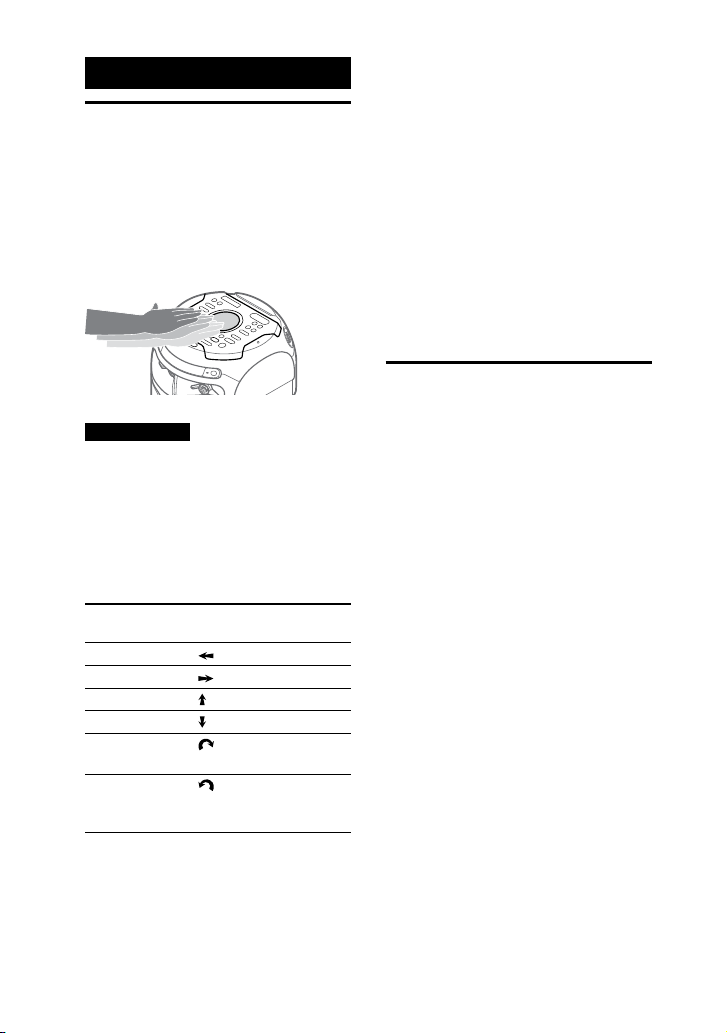
Управление жестами
Использование
управления жестами
Вы можете управлять операциями
для режимов PLAYBACK, DJ,
SAMPLER и KARAOKE, проводя
рукой над датчиком GESTURE
CONTROL на основном блоке.
Примечание
При проведении рукой не
прикасайтесь к датчику GESTURE
CONTROL и не касайтесь его.
Проводите рукой поверх
датчика GESTURE CONTROL в 6
направлениях следующим
образом.
Проведение
рукой
Справа налево
Слева направо
Снизу вверх
Сверху вниз
По часовой
стрелке
Против
часовой
стрелки
Проведите рукой в
этом направлении
Чтобы включить управление
жестами
Прикоснитесь к GESTURE ON/OFF,
затем прикоснитесь к желаемому
режиму (PLAYBACK, DJ, SAMPLER
или KARAOKE).
Контроллер GESTURE CONTROL
загорится.
Чтобы выключить управление
жестами
Прикоснитесь к GESTURE ON/OFF.
Контроллер GESTURE CONTROL
погаснет.
Использование
управления жестами
во время
воспроизведения
Вы можете использовать
управление жестами для
управления основными
операциями воспроизведения
во время проигрывания музыки
с диска, устройства USB или
устройства BLUETOOTH.
Для выполнения данной
операции используйте кнопки
и датчик GESTURE CONTROL на
сенсорной панели основного
блока.
1 Прикоснитесь к GESTURE ON/
OFF.
Контроллер GESTURE CONTROL
загорится.
56
2 Прикоснитесь к PLAYBACK.
Будет выбран режим PLAYBACK.
RU
Page 57
3 Несколько раз прикоснитесь к
FUNCTION, чтобы выбрать
желаемую функцию.
4 Проведите рукой поверх
датчика GESTURE CONTROL.
Операция Проведите
рукой в этом
направлении
Переход назад
Переход вперед
Воспроизведение
Стоп
Повышение
уровня громкости
Понижение
уровня громкости
Создание атмосферы
вечеринки (Эффект
DJ)
Для выполнения данной
операции используйте кнопки
и датчик GESTURE CONTROL на
сенсорной панели основного
блока.
1 Прикоснитесь к GESTURE ON/
OFF.
Контроллер GESTURE CONTROL
загорится.
3 Проведите рукой поверх
датчика GESTURE CONTROL.
Для режима DJ:
Операция Проведите
Выберите
FLANGER*
Выберите
ISOLATOR*
Выберите WAH*
Выберите PAN*
Увеличение
уровня
выбранного
эффекта
Уменьшение
уровня
выбранного
эффекта
*1 Создает глубокий эффект
2
*
3
*
4
*
1
флэнжера, напоминающий рев
реактивного самолета.
Изолирует определенный
диапазон частот за счет
регулировки других диапазонов
частот. Например, если вы хотите
сфокусироваться на вокале.
Создает специальных эффект со
звуком “вау-вау”, автоматически
сдвигая частоту фильтра вверх и
вниз.
Создает ощущение, что
звук движется вокруг
громкоговорителей между левым
и правым каналами.
рукой в этом
направлении
2
3
4
Управление жестами
2 Прикоснитесь к DJ или
SAMPLER.
Будет выбран режим DJ или
SAMPLER.
57
RU
Page 58
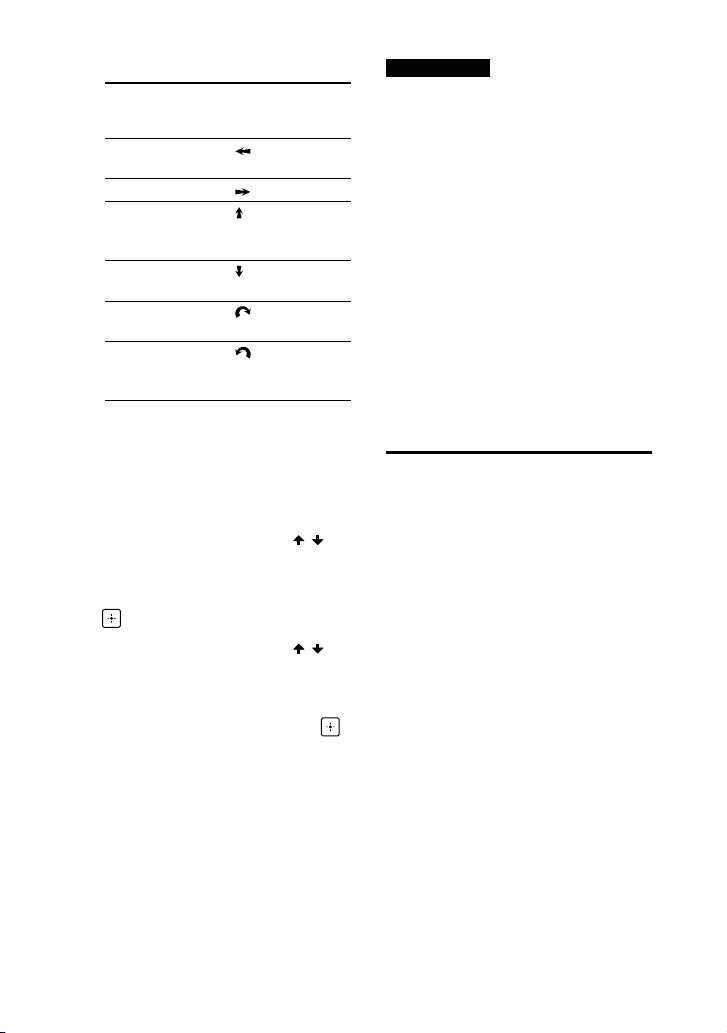
Для режима SAMPLER:
Операция Проведите
рукой в этом
направлении
Вывод “Come
On!”
Вывод “Let’s Go!”
Вывод звукового
эффекта Reggae
Horn
Вывод звукового
эффекта Phaser
Вывод звукового
эффекта Scratch
Вывод звукового
эффекта
Audience
Регулировка уровня звука
сэмплера
1 Нажмите OPTIONS на пульте
дистанционного управления.
2 Несколько раз нажмите / на
пульте дистанционного
управления, чтобы выбрать
“SAMPLER”, a затем нажмите
.
3 Несколько раз нажмите / на
пульте дистанционного
управления, чтобы чтобы
отрегулировать уровень звука
сэмплера, a затем нажмите .
Выключение режима DJ
Проводите рукой поверх датчика
GESTURE CONTROL в том же
направлении, как в шаге 3
раздела “Создание атмосферы
вечеринки (Эффект DJ)” (стр. 57).
Примечание
••
Функция Эффект DJ автоматически
выключается в следующих случаях:
— при выключении управления
жестами.
— при изменении режима на
PLAYBACK/SAMPLER/KARAOKE.
— при выключение системы.
— при переключении функции.
— при включении или выключении
функции Wired Party Chain и
Wireless Party Chain.
— при изменении звукового поля.
— при использовании функции Vocal
Fader.
— при изменении тональности
(Управление тональностью).
••
Если эффект Эффект DJ активируется
во время передачи данных, звуковой
эффект не передается на устройство
USB.
Использование
управления жестами
во время функции
Караоке
Для выполнения данной
операции используйте кнопки
и датчик GESTURE CONTROL на
сенсорной панели основного
блока.
1 Прикоснитесь к GESTURE
ON/OFF.
Контроллер GESTURE CONTROL
загорится.
2 Прикоснитесь к KARAOKE.
Будет выбран режим KARAOKE.
58
RU
Page 59
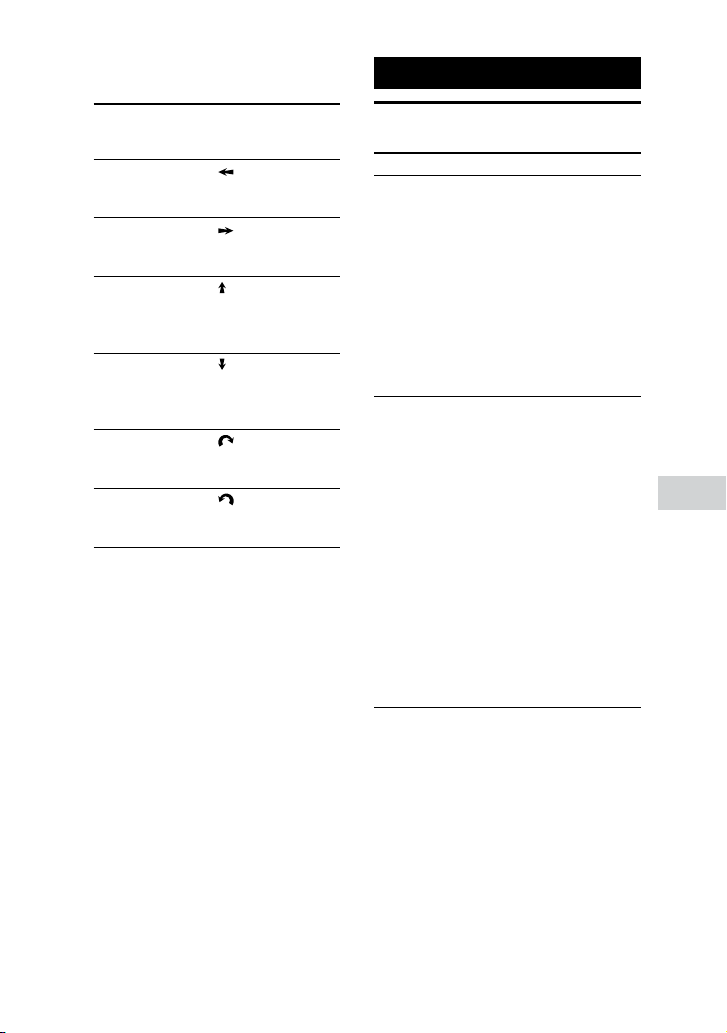
3 Проведите рукой поверх
датчика GESTURE CONTROL.
Операция Проведите
рукой в этом
направлении
Снижение
высоты тона
музыки ()
Повышение
высоты тона
музыки ()
Увеличьте
уровень
громкости
микрофона
Уменьшение
уровня
громкости
микрофона
Вывод звукового
эффекта
аплодисментов
Вывод звукового
эффекта
неодобрения
Регулировка звука
Настройка звука
Операция Действия
Усиление низких
частот и
создание более
мощного
звучания (MEGA
BASS)
Воссоздание
звукового
эффекта зала, в
котором
проходит
вечеринка
(Fiesta)
Несколько раз
нажмите MEGA
BASS, чтобы
выбрать “BASS
ON”. Индикатор
MEGA BASS
загорится. Чтобы
отменить,
несколько раз
нажмите MEGA
BASS для выбора
“BASS OFF”.
Прикоснитесь к
FIESTA на
основном блоке.
В качестве
альтернативного
варианта,
несколько раз
нажмите SOUND
FIELD +/– (или
прикоснитесь к
SOUND FIELD на
основном блоке),
чтобы выбрать
“FIESTA”.
Чтобы отменить,
прикоснитесь к
FIESTA еще раз.
Регулировка звука
59
RU
Page 60

Операция Действия
Выбор звукового
поля
Несколько раз
нажмите SOUND
FIELD +/– (или
прикоснитесь к
SOUND FIELD на
основном блоке),
чтобы выбрать
нужное звуковое
поле.
Чтобы отменить,
несколько раз
нажмите SOUND
FIELD +/– (или
прикоснитесь к
SOUND FIELD на
основном блоке),
чтобы выбрать
“FLAT”.
••
“OFF NARRATION”: Ощущение
присутствия на стадионе усилится
еще больше благодаря
уменьшению уровня громкости
комментариев и усилению
возгласов.
Отмена режима Virtual Football
Несколько раз нажмите SOUND
FIELD +/– чтобы выбрать “FLAT”.
Примечание
••
Рекомендуем выбирать режим Virtual
Football при просмотре трансляции
футбольного матча.
••
Если вы слышите неестественный
звук, когда установлено значение
“OFF NARRATION”, рекомендуем
установить “ON NARRATION”.
••
Эта функция не поддерживает
монофонический звук.
Выбор режима Virtual
Football
У вас появится ощущение
присутствия на стадионе во
время просмотра трансляции
футбольного матча.
Следует иметь в виду, что в
режиме функций AUDIO IN и TV вы
можете выбирать только режим
Virtual Football.
Нажмите несколько раз SOUND
FIELD +/–, когда смотрите
трансляцию футбольного матча.
••
“ON NARRATION”: Можно
насладиться ощущением
погружения в атмосферу
футбольного стадиона благодаря
усилению ликования
болельщиков.
RU
60
Создание
собственного
звукового эффекта
Можно поднять или снизить
уровни определенных полос
частот и сохранить затем эти
настройки в памяти, как “CUSTOM
EQ”.
1 Нажмите OPTIONS.
2 Несколько раз нажмите / ,
чтобы выбрать “CUSTOM EQ”, a
затем нажмите .
3 Несколько раз нажмите / ,
чтобы отрегулировать
уровень громкости
эквалайзера или настройку
объемного звучания, а затем
нажмите .
Page 61

4 Повторите шаг 3 для
регулировки уровней других
частотных диапазонов и
эффекта объемного звучания.
Чтобы выйти из меню
параметров, нажмите OPTIONS.
Выбор настройки
пользовательского
эквалайзера
Несколько раз нажмите SOUND
FIELD +/– чтобы выбрать “CUSTOM
EQ”.
Другие операции
Использование
функции Контроля по
HDMI
Подключение телевизора,
совместимого с функцией
Контроля по HDMI*, с помощью
кабеля HDMI (Высокоскоростной
кабель HDMI с Ethernet, не
входит в комплект) позволяет
легко управлять устройством с
помощью телевизионного пульта
дистанционного управления.
Следующие функции могут
использоваться с помощью
функции Контроля по HDMI.
••
Функция отключения питания
системы
••
Функция управления
аудиосистемой
••
Реверсивный звуковой канал
••
Функция воспроизведения
одним нажатием
••
Простое дистанционное
управление
••
Отслеживание языка
* Контроль по HDMI представляет
собой стандарт, используемый
CEC (Consumer Electronics Control —
управление бытовой техникой) для
того, чтобы устройства HDMI (HighDefinition Multimedia Interface) могли
управлять друг другом.
Примечание
Эти функции могут работать с другими
устройствами, кроме устройств
производства Sony, но их работа не
гарантируется.
Другие операции
61
RU
Page 62

Подготовка к использованию
функции Контроля по HDMI
Удерживайте нажатой кнопку
SHIFT и нажмите SETUP, затем
установите [УСТАНОВКИ HDMI]–
[КОНТРОЛЬ ПО HDMI] в системе на
[ВКЛ] (стр.41). По умолчанию
установлено [ВКЛ].
Включите функцию Контроля
по HDMI для телевизора,
подключенного к системе.
Совет
Если включить функцию Контроля
по HDMI (“BRAVIA” sync) при
использовании телевизора
производства Sony, функция контроля
по HDMI данной системы также
автоматически включается. Когда
настройки завершены, на дисплее
отображается “COMPLETE”.
Функция отключения питания
системы
При выключении телевизора
система выключается
автоматически.
Удерживайте нажатой кнопку
SHIFT и нажмите SETUP, затем
установите [УСТАНОВКИ HDMI]–
[РЕЖ.ОЖИД.,СВЯЗ. С ТВ] в системе
на [ВКЛ] или [АВТО] (стр.42). По
умолчанию установлено [АВТО].
Примечание
В зависимости от состояния
устройства, подключенное устройство
может не выключаться.
Функция управления
аудиосистемой
Если система включается во
время просмотра телевизора,
звук телевизора воспроизводится
через громкоговорители
системы. Уровень громкости
системы можно регулировать с
помощью телевизионного пульта
дистанционного управления.
Если звук телевизора выводился
через громкоговорители системы
в прошлый раз при просмотре
телевизора, при повторном
включении телевизора система
включается автоматически.
Операции также могут
выполняться с помощью меню
телевизора. Подробнее см.
Инструкцию по эксплуатации,
прилагаемую к телевизору.
Примечание
••
Уровень громкости системы
отображается на экране телевизора
в зависимости от телевизора.
Он может отличаться от уровня
громкости на дисплее.
••
В зависимости от настроек
телевизора, функция управления
аудиосистемой может быть
недоступна. Подробнее см.
Инструкцию по эксплуатации,
прилагаемую к телевизору.
62
RU
Page 63

Реверсивный звуковой канал
Если система подключена к
гнезду телевизора HDMI IN,
совместимому с реверсивным
звуковым каналом, можно
прослушивать звук телевизора
через громкоговорители системы
без подключения аудиокабеля (не
входит в комплект).
Удерживайте нажатой кнопку
SHIFT и нажмите SETUP, затем
установите [УСТАНОВКИ HDMI]–
[AUDIO RETURN CHANNEL] на
[ВКЛ] (стр. 41). По умолчанию
установлено [ВКЛ].
Примечание
Если телевизор не совместим с
реверсивным звуковым каналом,
требуется подсоединить аудиокабель
(не входит в комплект) (стр.25).
Простое дистанционное
управление
Вы можете выбрать систему с
помощью кнопки SYNC MENU
на пульте дистанционного
управления телевизора и
управлять системой.
Данная функция может
использоваться, если телевизор
поддерживает функцию
связанного меню. Подробнее см.
Инструкцию по эксплуатации,
прилагаемую к телевизору.
Примечание
••
В функции связанного меню
телевизора система распознается
телевизором как “Player”.
••
С некоторыми телевизорами
некоторые операции могут быть
недоступны.
Функция воспроизведения
одним нажатием
При нажатии в режиме
функции DVD/CD или USB
телевизор включается
автоматически. Вход телевизора
переключается на тот вход HDMI, к
которому подсоединена система.
Примечание
В зависимости от телевизора,
начальная часть воспроизводимого
материала может не воспроизводиться
правильно.
Отслеживание языка
Если изменен язык экранной
индикации телевизора,
изменяется также язык экранной
индикации системы.
Другие операции
RU
63
Page 64
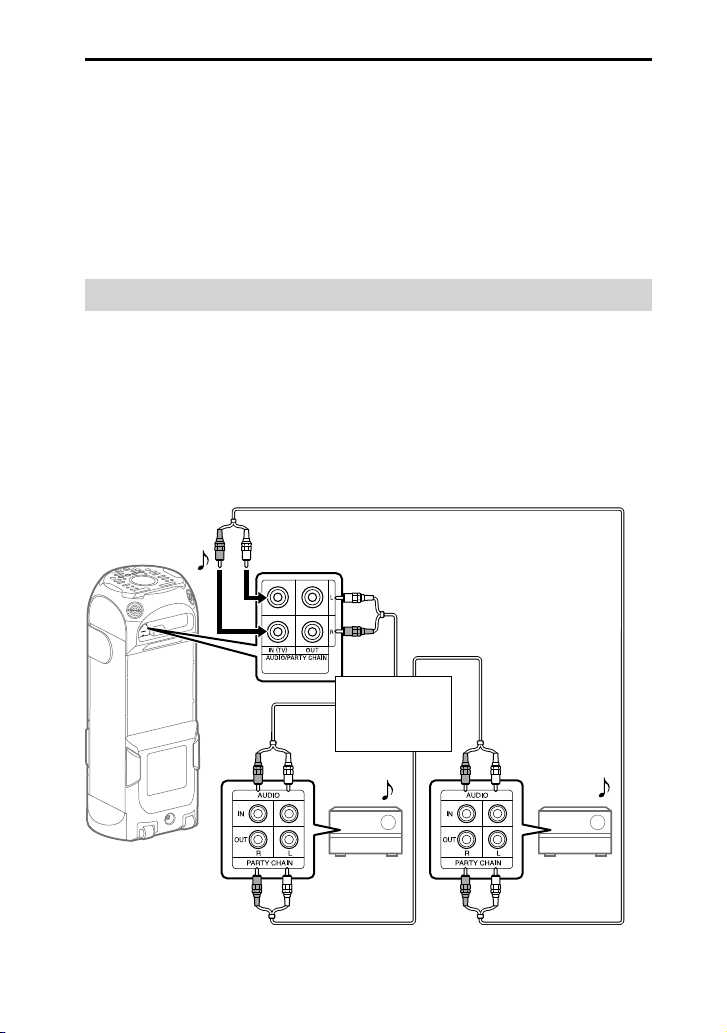
Проводное воспроизведение с использованием
нескольких систем (функция Wired Party Chain)
Вы можете соединять несколько аудиосистем в единую цепочку, чтобы
создавать более интересную среду для вечеринки и получать более
мощное звучание.
Активированная система в цепочке станет “Party Host” и откроет
общий доступ к музыке. Другие системы становятся “Party Guest” и
воспроизводят ту же музыку, которая воспроизводится на “Party Host”.
Настройка Wired Party Chain
Настройте Wired Party Chain, соединив все системы с помощью
аудиокабелей (не входят в комплект).
Прежде чем подсоединять кабели, убедитесь, что шнур питания
переменного тока отсоединен от электрической розетки.
Если все системы оснащены функцией Wired Party Chain
Пример: При подключении с использованием данной системы в качестве первой
системы
64
RU
Первая система
Продолжайте
подключение
до последней
системы
Вторая
система
Последняя
система
Page 65
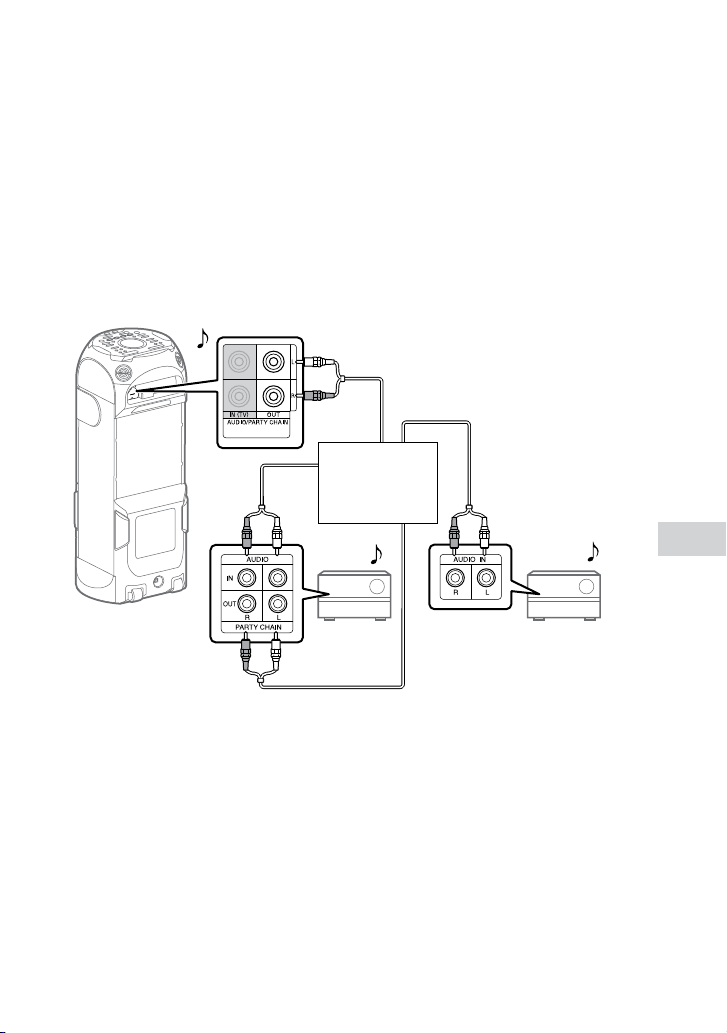
••
Последняя система должна быть подключена к первой системе.
••
Любая система может стать Party Host.
••
Вы можете изменить Party Host на другую систему в цепочке. Для
получения дополнительной информации см. раздел “Чтобы выбрать
новую систему Party Host (когда все системы оснащены функцией Wired
Party Chain)” (стр.66).
••
Убедитесь в том, что выбрана другая функция, кроме функции AUDIO IN.
Если выбрана функция AUDIO IN, данная функция использоваться не
может.
Если одна из систем не оснащена функцией Wired Party Chain
Пример: При подключении с использованием данной системы в качестве первой
системы
Продолжайте
подключение
до последней
системы
Другие операции
Первая система
* Подсоединяйте систему, не оснащенную функцией Wired Party Chain, в качестве
последней системы, в противном случае цепочка остановится на этой системе.
Обязательно выполните функцию аудиовхода на последней системе.
••
Последняя система не подключается к первой системе.
••
Первая система должна быть выбрана в качестве Party Host, чтобы все
Вторая
система
Последняя
система*
системы воспроизводили одну и ту же музыку при включении функции
Wired Party Chain.
65
RU
Page 66

Использование функции
Wired Party Chain
1 Подключите шнур питания
переменного тока и включите
все системы.
2 Отрегулируйте уровень
громкости на каждой системе.
3 Активируйте функцию Wired
Party Chain на системе,
которая будет использоваться
в качестве Party Host.
Пример: При использовании этой
системы в качестве Party Host
Несколько раз прикоснитесь к
FUNCTION на основном блоке,
чтобы выбрать желаемую
функцию. Если используется
соединение (стр. 65), не
выбирайте функцию AUDIO IN.
Если вы выберите эту
функцию, звук не будет
выводиться.
Включите воспроизведение
музыки, затем прикоснитесь и
удерживайте
на основном блоке более
2секунд.
На экране появится “PARTY
CHAIN”. Система Party Host
запустит функцию Wired Party
Chain, и другие системы станут
Party Guest автоматически. Все
системы будут воспроизводить ту
же самую музыку, которая
воспроизводится на Party Host.
“WIRED P.CHAIN” загорится на
дисплеях системы Party Host и
систем Party Guest.
PARTY CHAIN
Примечание
••
В зависимости от общего количества
подключенных систем, системам
Party Guest может потребоваться
некоторое время для запуска
воспроизведения музыки.
••
Изменение уровня громкости и
звукового эффекта на Party Host не
повлияет на воспроизведение звука
на системах Party Guest.
••
Party Guest продолжат
воспроизведение музыкального
источника Party Host, даже если вы
измените функцию на Party Guest.
Однако вы можете отрегулировать
уровень громкости и изменить
эффект на Party Guest.
••
При использовании микрофона или
игре на гитаре на Party Host звук не
будет выводиться через Party Guest.
••
Если одна из систем в цепочке
выполняет передачу данных
через USB-разъем, подождите,
пока система не завершит или не
прекратит передачу, перед тем как
включать функцию Wired Party Chain.
••
Для получения подробной
информации об управлении другими
системами см. в Инструкции по
эксплуатации, прилагаемой к этим
системам.
Чтобы выбрать новую систему
Party Host (когда все системы
оснащены функцией Wired
Party Chain)
Повторите шаг 3 из раздела
“Использование функции Wired
Party Chain” на системе, которая
будет использоваться в качестве
нового Party Host. Текущий Party
Host автоматически станет
Party Guest. Все системы будут
воспроизводить ту же самую
музыку, которая воспроизводится
на новом Party Host.
66
RU
Page 67
Примечание
••
Вы можете выбрать другую систему
в качестве нового Party Host только
после того, как функция Wired
Party Chain будет включена на всех
системах в цепочке.
••
Если выбранная система не станет
новым Party Host через несколько
секунд, повторите шаг 3 из раздела
“Использование функции Wired Party
Chain”.
Выключение функции Wired
Party Chain
Прикоснитесь и удерживайте
PARTY CHAIN на Party Host более
2секунд.
На экране появится “LEAVE PARTY”.
Примечание
Если функция Wired Party Chain не
выключится через несколько секунд,
еще раз прикоснитесь и удерживайте
PARTY CHAIN на Party Host более
2секунд.
Настройка режима звучания
Wired Party Chain
Вы можете настроить режим
звучания, когда функция Wired
Party Chain включена.
1 Нажмите OPTIONS.
2 Несколько раз нажмите /
чтобы выбрать “P. CHAIN
MODE”, a затем нажмите .
3 Несколько раз нажимайте /
для выбора нужного режима,
а затем нажмите .
••
“STEREO”: вывод
стереофонического звука.
••
“RIGHT CH”: вывод
монофонического звука
правого канала.
••
“LEFT CH”: вывод
монофонического звука левого
канала.
Чтобы выйти из меню
параметров, нажмите OPTIONS.
Беспроводное
воспроизведение с
использованием
нескольких систем
(функция Wireless
Party Chain)
Вы можете соединять несколько
аудиосистем в единую цепочку
через подключение BLUETOOTH,
если все системы оснащены
функцией Wireless Party
Chain. Эта функция позволяет
создавать более создавать
более интересную среду для
вечеринки и получать более
мощное звучание без кабельного
соединения.
Следует иметь в виду,
что доступно только
воспроизведение источника звука
с устройства BLUETOOTH.
Первая активированная система
в цепочке становится Party Host и
открывает общий доступ к музыке.
Другие системы становятся Party
Guest и воспроизводят ту же
музыку, которая воспроизводится
на Party Host.
Другие операции
RU
67
Page 68

Настройка и использование
Wireless Party Chain
Пример: Задание MHC-V81D в
качестве первой системы (Party
Host)
1 Включите все системы.
2 Задайте первую систему в
качестве Party Host.
Прикоснитесь к BLUETOOTH на
основном блоке для выбора
функции BLUETOOTH.
Подключите устройство
BLUETOOTH к системе через
соединение BLUETOOTH.
Прикоснитесь к WIRELESS
PARTY CHAIN на основном
блоке.
На экране появится
“CHAINING”. Система перейдет
в режим Wireless Party Chain.
При переходе системы в режим
настройки Wireless Party Chain
соединение с устройством
BLUETOOTH автоматически
прервется.
3 Задайте вторую систему в
качестве Party Guest.
Прикоснитесь к BLUETOOTH на
второй системе для выбора
функции BLUETOOTH.
Прикоснитесь к WIRELESS
PARTY CHAIN на второй
системе.
Вторая система станет Party
Guest.
На дисплее появится “P.CHAIN”.
Примечание
Функция Wireless Party Chain
отменяется в следующих ситуациях.
— В течение 1минуты после
задания Party Host в шаге 2 не
выполняется никаких операций.
RU
68
— Выполнено повторное
прикосновение к W.PARTY CHAIN
на Party Host до завершения
шага 3.
4 Задайте третью и другие
системы в качестве Party
Guest.
Повторите шаг 3.
Примечание
Подключите третью или
последующую систему в течение
30 секунд после подключения
предыдущей системы. В течение
30 секунд на дисплее Party Host
мигает “P. CHAIN”. Через 30 секунд
подключение системы не может
быть выполнено.
5 Подождите 30 секунд после
подключения последней
системы в качестве Party
Guest.
“P.CHAIN” перестанет мигать на
дисплее системы Party Host и
устройство BLUETOOTH
подключится к системе Party Host.
6 Запустите воспроизведение
на подключенном устройстве
BLUETOOTH.
7 Отрегулируйте громкость.
При регулировке уровня
громкости на Party Host, уровень
громкости на системах Party Guest
также регулируется. Если вы
хотите отрегулировать уровень
громкости на определенном Party
Guest, отрегулируйте уровень
громкости на этом Party Guest.
Примечание
••
Вы не можете выбрать другую
систему в качестве нового Party Host,
пока активирована функция Wireless
Party Chain.
Page 69
••
При использовании микрофона или
игре на гитаре на Party Host звук не
будет выводиться через Party Guest.
••
Для получения подробной
информации об управлении другими
системами см. в Инструкции по
эксплуатации, прилагаемой к этим
системам.
Совет
Чтобы добавить новые Party Guest
после того, как уже была установлена
Wireless Party Chain, прикоснитесь и
удерживайте WIRELESS PARTY CHAIN
на Party Host, затем повторите шаг 3 из
раздела “Настройка и использование
Wireless Party Chain” (стр. 68).
Выключение функции Wireless
Party Chain
Прикоснитесь к WIRELESS PARTY
CHAIN на Party Host.
Примечание
При изменении функции или
выключении Party Host функция
Wireless Party Chain отключается.
Исключение Party Guest из
Wireless Party Chain
Прикоснитесь к WIRELESS PARTY
CHAIN на Party Guest, который вы
хотит xе исключить. В этом случае
остальная часть Wireless Party
Chain останется активной.
Примечание
••
При изменении функции или
выключении отдельного Party Guest
этот Party Guest покинет соединение
Wireless Party Chain.
••
Функции таймера отключения и
авторежима ожидания недоступны
на системах Party Guest.
Синхронизация настроек во
время Wireless Party Chain
Когда установлена функция
Wireless Party Chain, применяются
следующие условия:
••
Если эти настройки функций
Mega Bass и Party Light
изменяются на Party Host,
настройки на системах Party
Guest также изменяются.
••
Настройки Эффекта DJ и
Караоке, такие как Vocal Fader
и Управление тональностью,
выключаются как на Party Host,
так и на системах Party Guest.
••
Настройки звукового поля
возвращаются к значениям по
умолчанию как на Party Host, так
и на системах Party Guest.
••
При выключении Party Host,
системы Party Guest также
выключаются.
Беспроводное
прослушивание
музыки с двумя
системами (функция
Speaker Add)
Для использования этой функции
необходимы две системы одной и
той же модели.
Соединив две системы с
помощью беспроводной
технологии BLUETOOTH, вы
сможете прослушивать музыку
с более мощным звучанием.
Другие операции
69
RU
Page 70

Вы также можете выбирать
аудиовыход между двойным
режимом (в котором обе
системы воспроизводят один и
тот же звук) и стереорежимом
(стереофонический звук).
В следующих шагах обе системы
описываются как “system”
(или система Host) и “system ”
(или система Guest).
Примечание
••
Чтобы использовать эту функцию,
убедитесь в том, что на вашем
устройстве BLUETOOTH установлено
приложение “Sony | Music Center”
(стр. 53).
••
Убедитесь в том, что устройство
BLUETOOTH сопряжено как с
системой , так и системой .
Для получения дополнительной
информации по операции
сопряжения см. “Сопряжение этой
системы с устройством BLUETOOTH”
(стр. 47) или “Подключение
BLUETOOTH одним касанием с
помощью NFC” (стр. 51).
Настройка и использование
функции Speaker Add
1 Расположите две системы
одной и той же модели на
расстоянии не более 1 метра
друг от друга.
2 Включите систему и
систему .
3 Прикоснитесь к BLUETOOTH на
системе и на системе
для выбора функции
BLUETOOTH.
На экране появится “BLUETOOTH”.
4 Подключите систему и
устройство BLUETOOTH через
соединение BLUETOOTH (стр.
47).
5 Запустите “Sony | Music
Center” и следуйте указаниям
на экране, чтобы настроить
функцию Speaker Add для
системы и системы .
“HOST” отобразится на дисплее
системы и “GUEST” отобразится
на дисплее системы .
6 Настройте режим выхода с
помощью “Sony | Music
Center” на вашем устройстве
BLUETOOTH.
••
Двойной режим: вывод
стереозвука через обе
системы.
••
Стереорежим - правый:
вывод монофонического
звука правого канала через
систему и левого канала
через систему .
••
Стереорежим - левый: вывод
монофонического звука
левого канала через систему
и правого канала через
систему .
7 Запустите воспроизведение
на устройстве BLUETOOTH и
отрегулируйте уровень
громкости.
Для получения дополнительной
информации см. раздел
“Прослушивание музыки на
устройстве BLUETOOTH”
(стр.49).
Примечание
••
При использовании микрофона или
игре на гитаре на системе звук не
будет выводиться через систему .
70
RU
Page 71

••
Следующие операции не доступны
на системе при использовании
функции Speaker Add:
— Таймер отключения
— Авто режим ожидания
— Запрет детям
— Режим управления жестами
— Party Lock
— Vocal Fader, Управление
тональностью и Оценка
— Управление системой с помощью
пульта дистанционного
управления
Синхронизация настроек во
время использования
функции Speaker Add
••
При установлении соединения
Speaker Add следующие
настройки системы будут
синхронизироваться с системой
:
•—
Уровень громкости
•—
Mega Bass
•—
Звуковое поле и
Пользовательский эквалайзер
•—
Эффект DJ
•—
Party Light и Light Mode
••
В случае изменения
указанных выше настроек на
системе или системе ,
настройки на другой системе
синхронизируются.
••
При выключении системы
система также выключается.
Выключение функции Speaker
Add
Использование “Sony | Music
Center” и следуйте указаниям на
экране.
Примечание
Если вы хотите выполнить сброс
настроек одной из двух систем во
время использования функции Speaker
Add, обязательно выключите вторую
систему.
Если вы не выключите вторую систему
перед выполнением сброса настроек
функции Speaker Add, соединение
BLUETOOTH или вывод звука могут
прерваться.
Совет
••
Пока вы не отключите функцию, при
следующем включении системы
система будет пытаться восстановить
самое последнее соединение.
••
Переключайте на кодек SBC при
использовании функции Speaker
Add. Для получения дополнительной
информации см. раздел “Настройка
аудиокодеков BLUETOOTH”
(стр.52).
Пользование
функцией звонков в
режиме громкой
связи
Вы можете пользоваться
функцией звонков в режиме
громкой связи при использовании
мобильного телефона BLUETOOTH
с поддержкой профиля HFP
(Hands-free Profile) или HSP
(Headset Profile).
Для использования этой функции
убедитесь в том, что установлено
соединение BLUETOOTH.
Для выполнения данной
операции используйте кнопки
сенсорной панели основного
блока.
Другие операции
71
RU
Page 72

Примечание
••
В зависимости от модели
вашего мобильного телефона,
операционной системы или
установленных приложений,
некоторые функции звонков в
режиме громкой связи могут не
работать правильно.
••
Эта функция недоступна, когда к
системе одновременно подключено
более одного устройства BLUETOOTH.
••
Уровень громкости
воспроизводимой музыки и звонков
отличается. Регулируйте уровень
громкости во время звонка.
••
Если собеседник не слышит или
плохо слышит ваш голос, говорите
ближе к встроенному микрофону
системы.
••
Если система и мобильный телефон
BLUETOOTH расположены слишком
близко друг к другу, это может
привести к возникновению шума.
Если слышится шум, разместите
мобильный телефон BLUETOOTH на
больше удалении.
Прием звонка
1 Прикоснитесь к при
поступлении входящего
звонка.
При поступлении входящего
звонка воспроизведение
устанавливается на паузу и
система издает звуковой сигнал
звонка.
На дисплее отобразится номер
телефона или имя звонящего.
Примечание
Если вы прикоснетесь и будете
удерживать
входящего звонка, звонок будет
отклонен.
при поступлении
3 Прикоснитесь к , чтобы
завершить звонок.
Выполнение звонка
1 Выполняйте звонок, управляя
подключенным мобильным
телефоном BLUETOOTH.
При выполнении звонка
воспроизведение будет
установлено на паузу и система
издаст звуковой сигнал набора.
2 Говорите во встроенный
микрофон системы, когда
противоположная сторона
ответит на звонок.
3 Прикоснитесь к , чтобы
завершить звонок.
Переключение вывода
телефонного звонка с
системы на мобильный
телефон и наоборот
Прикоснитесь и удерживайте
во время разговора.
Советы
••
Если ваш мобильный телефон
BLUETOOTH поддерживает как HFP,
так и HSP, установите его на HFP.
••
Если вы до звонка слушали
музыку, после завершения звонка
воспроизведение возобновится.
••
Операции могут отличаться в
зависимости от мобильного
телефона BLUETOOTH. Обращайтесь к
Инструкции по эксплуатации вашего
мобильного телефона.
2 Говорите в строенный
микрофон системы.
RU
72
Page 73

Использование
функции Голосовой
помощник на
смартфоне
Данная функция может
использоваться только с
помощью приложения Google™
на смартфоне Android и Siri на
iPhone/iPod.
Вы можете выполнять звонки с
помощью голосовой команды и
управлять смартфоном Android
или iPhone/iPod пользуясь
функцией Голосовой помощник,
говоря во встроенный микрофон
системы.
1 Активируйте приложение
Google или запустите Siri.
Обращайтесь к Инструкции по
эксплуатации, прилагаемой к
смартфону Android, чтобы
активировать приложение
Google, или обращайтесь к
Инструкции по эксплуатации,
прилагаемой к iPhone/iPod,
чтобы запустить Siri.
Примечание
••
Рекомендуется использовать
последнюю версию приложения.
••
Приложение Google может не
активироваться с системы в
зависимости от спецификации
смартфона Android.
3 Нажмите , чтобы
активировать приложение
Google или Siri, когда
смартфон Android или iPhone/
iPod находится в режиме
ожидания или воспроизводит
музыку.
Приложение Google или Siri
активируется, и вы услышите звук
запуска
4 Говорите во встроенный
микрофон системы, чтобы
сделать запрос в приложение
Google* или Siri.
* Если запроса не делается по
прошествии определенного
времени после активации
приложения Google, вы
услышите звуковой сигнал и
приложение Google
деактивируется.
Для получения дополнительной
информации о приложениях,
совместимых с приложением
Google, см. Инструкцию по
эксплуатации, прилагаемую к
смартфону Android.
Для получения дополнительной
информации о приложениях,
совместимых с Siri, см. Инструкцию
по эксплуатации, прилагаемую к
iPhone/iPod.
Другие операции
2 Подсоедините систему к
смартфону Android или
iPhone/iPod через соединение
BLUETOOTH.
73
RU
Page 74

Подпевание: Караоке
Подготовка к режиму
Караоке
1 Несколько раз нажмите MIC
LEVEL– для уменьшения
уровня громкости
микрофона.
В качестве альтернативного
варианта, несколько раз
прикоснитесь к MIC/GUITAR
LEVEL– на основном блоке для
снижения уровня громкости
микрофона.
2 Несколько раз прикоснитесь к
GUITAR на основном блоке,
пока не погаснет индикатор
GUITAR.
3 Подключите дополнительный
микрофон к гнезду MIC1 или
MIC2/GUITAR на основном
блоке.
Подключите еще один
дополнительный микрофон, если
хотите петь дуэтом.
4 Включите воспроизведение
музыки и отрегулируйте
уровень микрофона.
Несколько раз нажмите MIC
ECHO, чтобы отрегулировать
эффект эха.
5 Начинайте пение под музыку.
Чтобы использовать
управление жестами во время
Караоке
Cм. “Использование управления
жестами во время функции
Караоке” (стр.58).
RU
74
Примечание
••
Если проявляется микрофонный
эффект:
— отодвиньте микрофон от системы.
— измените направление
микрофона.
— несколько раз нажмите MIC LEVEL–.
— несколько раз нажмите MIC ECHO,
чтобы отрегулировать уровень эха.
••
Звук с микрофона не будет
передаваться на устройство USB во
время выполнения передачи через
разъем USB.
••
Вы не можете регулировать уровень
громкости микрофона с помощью
ручки VOLUME +/– на основном
блоке или кнопки +/– на пульте
дистанционного управления.
Несколько раз нажмите MIC LEVEL+/–
для регулировки уровня громкости
микрофона.
••
Во время использования Wireless
Party Chain или функции Speaker Add
звук с микрофона выводится только
через систему, к которой подключен
микрофон.
••
Если звук через микрофон слишком
громкий, он может искажаться.
Несколько раз нажмите MIC LEVEL –
для уменьшения уровня громкости
микрофона.
Уменьшение звука вокала
(Vocal Fader)
Вы можете ослабить звучание
вокала в стереоисточнике.
Несколько раз нажмите VOCAL
FADER для выбора “ON V
Чтобы отменить эффект Vocal Fader,
несколько раз нажмите VOCAL
FADER для выбора “OFF”.
FADER”.
Page 75

Изменение тональности
песни (Управление
тональностью)
Нажмите KEY CONTROL /•для
настройки требуемого
вокального диапазона.
Включение режима оценки в
Караоке (Режим оценки)
Функция оценки может
использоваться только при
подключенном микрофоне.
Оценка вычисляется по шкале от 0
до 99 методом сравнения голоса с
источником музыки.
1 Начните воспроизведение
музыки.
2 Нажмите SCORE перед
исполнением песни.
3 После пения в течение более
одной минуты нажмите SCORE
еще раз для просмотра своей
оценки.
Функция изменения голоса
(Voice Changer)
Вы можете изменить ваш голос во
время разговора или пения через
микрофон.
Несколько раз нажимайте
VOICE CHANGER для эффекта
изменения голоса.
Выключение функции Voice
Changer
Несколько раз нажмите VOICE
CHANGER, чтобы выбрать “OFF”.
Прослушивание звука
с гитары
Вы можете прослушивать звук
с гитары, подключив гитару
к разъему MIC2/GUITAR на
основном блоке.
Вы также можете одновременно
играть на гитаре и петь,
подключив микрофон к разъему
MIC1 на основном блоке.
Звучание гитары можно изменить,
выбрав эффект гитары.
1 Несколько раз прикоснитесь к
MIC/GUITAR LEVEL – на
основном блоке для
снижения уровня громкости
гитары.
2 С помощью
инструментального кабеля
(не входит в комплект)
подсоедините гитару (не
входит в комплект) к разъему
MIC2/GUITAR на основном
блоке.
3 Несколько раз прикоснитесь к
GUITAR на основном блоке,
чтобы выбрать эффект
гитары.
Индикатор GUITAR горит.
••
“CLEAN”: исходный звук гитары.
Рекомендуется для
электрогитары или
электроакустической гитары.
••
“O.DRIVE”: искаженный звук,
похожий на звук с
перегруженного усилителя
гитары. Рекомендуется для
электрогитары.
••
“BASS”: исходный звук гитары.
Рекомендуется для бас-гитары.
Другие операции
RU
75
Page 76
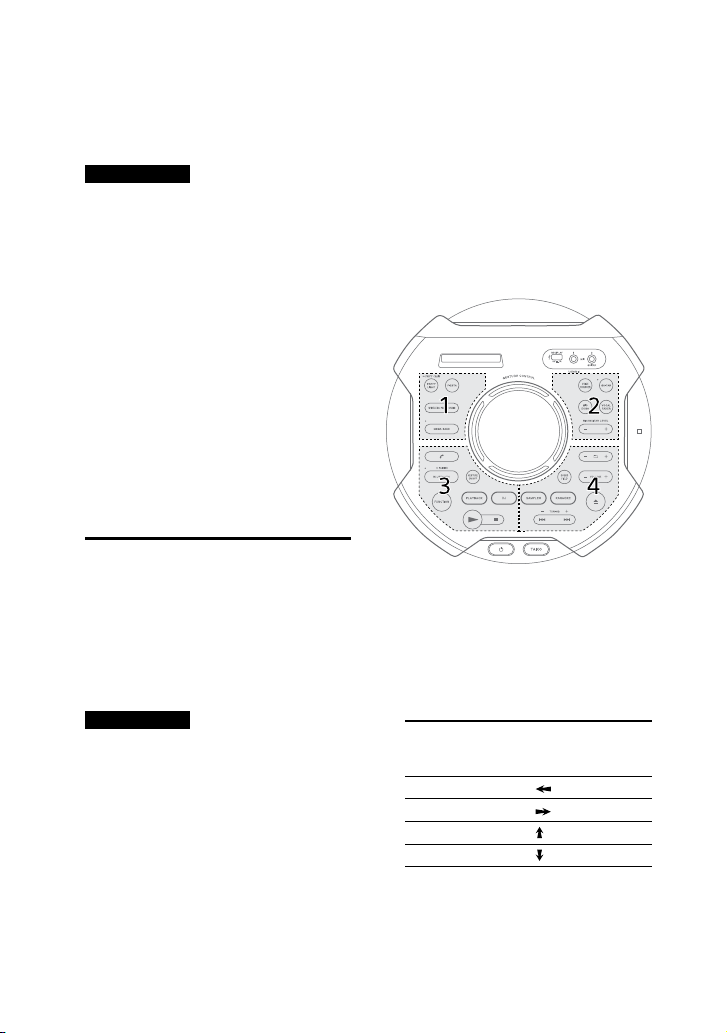
4 Начните играть на гитаре и
отрегулируйте уровень
громкости гитары.
Звук гитары будет выводиться
через систему.
Примечание
••
Эффект нелинейного искажения
звука может возникнуть при
использовании электроакустической
гитары с эффектом “O.DRIVE”.
Несколько раз нажмите MIC/GUITAR
LEVEL – на основном блоке для
уменьшения громкости гитары.
В противном случае измените на
другой эффект гитары.
••
Перед отсоединением гитары от
системы несколько раз нажмите MIC/
GUITAR LEVEL– на основном блоке
для уменьшения громкости гитары.
Выключение режима гитары
Несколько раз прикоснитесь к
GUITAR на основном блоке, пока
не погаснет индикатор GUITAR.
Игра на барабане
(Taiko)
Вы можете играть на виртуальном
барабане, используя верхнюю
панель системы в качестве
ударной мембраны барабана.
Примечание
••
Постукивайте по верхней панели
мягко руками. Не используйте
какие-либо другие предметы, такие
как палочки, поскольку это вызовет
появление царапин на поверхности
верхней панели.
••
Давление, прилагаемое при
постукивании верхней панели,
не влияет на уровень громкости
в режиме Taiko, поскольку она
обусловлена уровнем громкости
системы.
RU
76
••
В режиме Taiko кнопки на сенсорной
панели отключаются, кроме кнопок
и TAIKO. Используйте кнопки на
пульте дистанционного управления
для изменения функции или уровня
громкости.
1 Несколько раз нажмите TAIKO
на основном блоке, чтобы
выбрать “TAIKO”.
Верхняя панель загорается 4
разными цветами,
соответствующими зоне.
2 Постукивайте по зоне 1, 2, 3
или 4 либо проводите рукой
поверх датчика GESTURE
CONTROL.
При проведении рукой доступны
следующие движения:
Проведение
рукой
Справа налево
Слева направо
Снизу вверх
Сверху вниз
Проведите
рукой в этом
направлении
Page 77
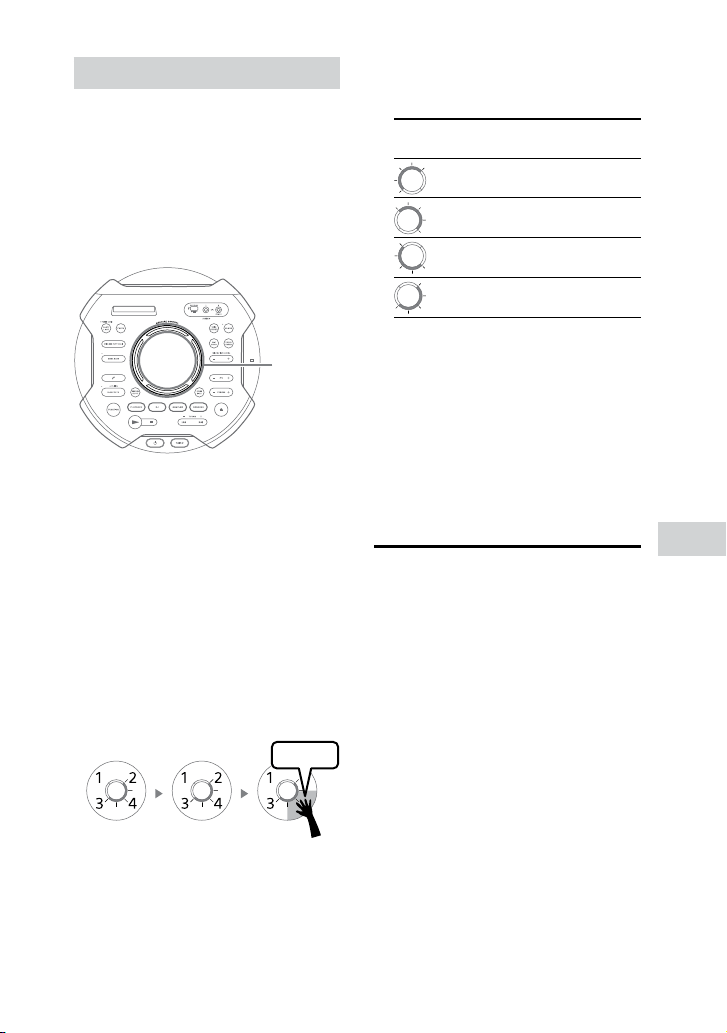
Игра в игру Taiko
В этой игре вам нужно
постукивать по верхней панели
в соответствии с шаблоном
подсветки вокруг датчика
GESTURE CONTROL. Оценка
вычисляется по шкале от 0 до 100
по числу правильно выполненных
действий.
Ударяйте в правильной зоне
точно в тот момент, когда
подсветка мигает синим цветом.
Шаблон
подсветки
Зона, в которой
нужно ударить
1
2
3
4
Подсветка
1 Несколько раз нажмите TAIKO
на основном блоке, пока на
дисплее не замигает “GAME 5”.
Система выполнит отсчет в
5секунд, и игра начнется, когда
на дисплее замигает “START”.
2 Постукивайте по зоне 1, 2, 3
или 4 в соответствии с
шаблоном подсветки.
Подсветка будет мигать 3 раза.
Вам надо ударить в правильной
зоне, когда она будет мигать в
третий раз.
Удар!
1 раз мигает
зеленым
цветом
2 раз мигает
зеленым
цветом
3 раз мигает
синим
цветом
3 Продолжайте играть в игру в
течение 50 секунд.
Оценка отобразится на дисплее,
когда вы завершите игру.
Чтобы отключить Taiko
Несколько раз нажмите TAIKO на
основном блоке, пока не погаснет
подсветка.
Прослушивание
музыки с подсветкой
Party Light и Speaker
Light
Несколько раз нажмите PARTY
1
LIGHT, чтобы выбрать “LED
ON”.
2 Несколько раз нажмите LIGHT
MODE, чтобы выбрать нужный
режим подсветки.
Режим подсветки будет
отличаться, когда включена
функция Wireless Party Chain.
Другие операции
77
RU
Page 78
Выключение подсветки Party
Light и Speaker Light
Несколько раз нажмите PARTY
LIGHT, чтобы выбрать “LED OFF”.
Примечание
••
Не смотрите прямо на
светоизлучающую часть, когда
включена подсветка Party Light и
Speaker Light.
••
Если подсветка кажется слишком
яркой, включите освещение
в помещении или выключите
подсветку.
••
Вы можете включать и выключать
подсветку Party Light и Speaker Light,
когда включена демонстрация.
Использование
голосовой справки
Вы можете слушать голосовую
справку, когда система переходит
в режим сопряжения BLUETOOTH
или при подключении либо
отключении устройства
BLUETOOTH от системы.
1 Нажмите OPTIONS.
2 Несколько раз нажмите / ,
чтобы выбрать “VOICE
GUIDANCE”, a затем нажмите
.
Использование
таймера отключения
Система автоматически
выключается по истечении
предварительно заданного
времени.
Несколько раз нажмите SLEEP,
чтобы выбрать желаемое
время.
Для отмены таймера отключения,
нажимайте кнопку SLEEP для выбора
режима “OFF”.
Совет
Для проверки времени, оставшегося
до отключения системы, нажмите
SLEEP.
RU
78
3 Нажмите / для выбора
“ON”, затем нажмите .
Голосовая справка включена.
Чтобы выйти из меню
параметров, нажмите OPTIONS.
Выключение голосовой
справки
Повторите шаги в “Использование
голосовой справки” (стр. 78) и
выберите “OFF” в шаге 3.
Регулировка уровня
голосовой справки
1 Нажмите OPTIONS.
2 Несколько раз нажмите / ,
чтобы выбрать “SAMPLER”, a
затем нажмите .
3 Несколько раз нажмите / ,
чтобы отрегулировать уровень
голосовой справки, а затем
нажмите .
Page 79

Примечание
••
Уровень громкости голосовой
справки изменяется в соответствии
с уровнем громкости системы.
Однако в некоторых случаях уровень
громкости голосовой справки может
не изменяться.
••
В некоторых случаях может
наблюдаться задержка в выводе
голосовой справки или голосовая
справка может не работать.
Использование
дополнительных
устройств
Несколько раз нажмите
1
– для вывода на дисплей
сообщения “VOL MIN”.
2 Подсоедините
дополнительную аппаратуру
(стр.20).
3 Несколько раз нажмите
FUNCTION, чтобы выбрать
“AUDIO IN”.
4 Включите воспроизведение с
подключенного устройства.
5 Несколько раз нажмите +
для регулировки громкости.
Примечание
Система может автоматически
перейти в режим ожидания, если
уровень громкости на подключенной
аппаратуре слишком низкий.
Отрегулируйте уровень громкости на
аппаратуре.
Чтобы выключить функцию
автоматического переключения в
режим ожидания, см. “Настройка
функции автоматического
переключения в режим ожидания”
(стр.80).
Отключение
сенсорной панели на
основном блоке
(Запрет детям)
Вы можете отключать кнопки
(кроме ) на сенсорной
панели основного блока для
предотвращения неправильного
выполнения операций, например
в результате детской шалости.
Коснитесь и удерживайте на
основном блоке в течение не
менее 5 секунд.
На панели дисплея отобразится
индикация “CHILD LOCK ON”.
Системой можно управлять
только с помощью кнопок пульта
дистанционного управления.
Чтобы отключить функцию защиты
от доступа детей, коснитесь и
удерживайте нажатой кнопку на
основном блоке более 5секунд,
пока на дисплее не отобразится
“CHILD LOCK OFF”.
Примечание
••
Функция защиты от доступа детей
отключится автоматически при
отсоединении шнура питания
переменного тока.
••
Функция защиты от доступа детей не
может быть включена при открытом
лотке для дисков.
Другие операции
RU
79
Page 80
Отключение
сенсорной панели на
основном блоке на
короткое время (Party
Lock)
Если вы случайно прольете
жидкость на сенсорную панель
основного блока во время
вечеринки, вы можете отключить
кнопки (кроме ) на сенсорной
панели основного блока на
30секунд и вытереть жидкость
материей.
Держите руку поверх датчика
GESTURE CONTROL на
основном блоке более
5секунд.
На панели дисплея отобразится
индикация “PARTY LOCK ON”.
Чтобы отключить функцию Party
Lock, держите руку над датчиком
GESTURE CONTROL на основном
блоке более 5секунд, пока на
дисплее не отобразится “PARTY
LOCK OFF”.
Примечание
••
Примененная блокировка Party Lock
отменяется автоматически через
30секунд.
••
Пока применена блокировка Party
Lock, индикация на сенсорной панели
выключена.
Настройка функции
автоматического
переключения в
режим ожидания
Система переходит в режим
ожидания автоматически
приблизительно через 15минут
при отсутствии операций
управления или вывода
аудиосигналов.
По умолчанию функция
автоматического переключения в
режим ожидания включена.
1 Нажмите OPTIONS.
2 Несколько раз нажмите / ,
чтобы выбрать “AutoSTBY”, a
затем нажмите .
3 Несколько раз нажмите / ,
чтобы выбрать “ON” или “OFF”,
a затем нажмите .
Чтобы выйти из меню
параметров, нажмите OPTIONS.
Примечание
••
“AutoSTBY” будет мигать на дисплее
около 2 минут перед переключением
в режим ожидания.
••
Функция автоматического
переключения в режим ожидания не
работает в следующих случаях:
— во время работы функции тюнера.
— когда включен таймер отключения.
— когда подсоединены микрофон
или гитара.
— когда система является Party Guest
в функции Wireless Party Chain или
системой Guest в функции Speaker
Add.
80
RU
Page 81
Выполняется
обновление
программного
обеспечения
Программное обеспечение этой
системы может быть обновлено в
дальнейшем.
Вы можете выполнить
обновление предустановленного
на системе программного
обеспечения с указанного ниже
веб-сайта.
Следуйте онлайновым
инструкциям, чтобы обновить
программное обеспечение.
Для покупателей в странах
Латинской Америки:
<http://esupport.sony.com/LA>
Для покупателей в странах
Европы и в России:
<http://www.sony.eu/support>
Для покупателей в других
странах/регионах:
<http://www.sony-asia.com/
support>
Дополнительная
информация
Поиск и устранение
неисправностей
При возникновении проблем
с вашей системой, найдите
проблему в списке для поиска
и устранения неисправностей
и выполните действия по ее
устранению.
Если проблема не устраняется,
обратитесь к ближайшему дилеру
Sony.
Следует иметь в виду, что в случае
замены каких-либо деталей
специалистом технического
обслуживания во время ремонта,
детали могут не возвращаться.
Если на дисплее мигает
“PROTECTX” (X — цифра) и
“CHECK MANUAL”
Немедленно отсоедините шнур
питания переменного тока и
проверьте, не заблокированы
ли чем-либо вентиляционные
отверстия основного блока.
После выполнения проверки
при отсутствии проблем снова
подключите шнур питания
переменного тока и включите
систему. Если неполадка не
устраняется, обратитесь к
ближайшему дилеру Sony.
Дополнительная информация
Общие
Не включается питание.
••
Убедитесь в надежном
подключении шнура питания
переменного тока.
81
RU
Page 82

Система перешла в режим
ожидания.
••
Это не является
неисправностью. Система
переходит в режим ожидания
автоматически приблизительно
через 15минут при отсутствии
операций управления или
вывода аудиосигналов
(стр.80).
Звук отсутствует.
••
Отрегулируйте громкость.
••
Проверьте подключение
дополнительных устройств, если
они используются (стр.20).
••
Включите подключенные
устройства.
••
Отсоедините шнур питания
переменного тока, затем
подключите его снова и
включите систему.
Отсутствует изображение/звук
при подключении к разъему
HDMI OUT (TV) ARC.
••
Измените настройку в
[УСТАНОВКИ HDMI] –
[РАЗРЕШЕНИЕ HDMI]. Это может
решить проблему.
••
Оборудование, подключенное
к разъему HDMI OUT (TV) ARC,
не соответствует формату
аудиосигнала. В данном случае
установите [УСТАНОВКИ HDMI]
– [ЗВУК(HDMI)] на [PCM] (стр.
41).
••
Попробуйте выполнить
следующие действия:
•—
Выключите и снова включите
систему.
•—
Выключите и снова включите
подключенное оборудование.
•—
Отсоедините и снова
подсоедините кабель HDMI.
RU
82
Отсутствует звук от микрофона.
••
Отрегулируйте уровень
громкости микрофона.
••
Убедитесь в том, что микрофон
правильно подключен к гнезду
MIC1 или MIC2/GUITAR на
основном блоке.
••
Убедитесь, что микрофон
включен.
Звук с телевизора не выводится
через систему. На дисплее
отображается “CODE 01” и “SGNL
ERR”.
••
Данная система поддерживает
только форматы 2-канального
линейного PCM. Проверьте
настройку цифрового
аудиовыхода на телевизоре и,
если выбран автоматический
режим, измените ее на режим
вывода PCM.
••
Убедитесь в том, что настройка
выхода на громкоговорители
на телевизоре установлена
для использования внешних
громкоговорителей.
Слышен сильный фон или
помехи.
••
Переместите систему от
источника шума.
••
Включите систему в другую
розетку.
••
Установите фильтр помех (не
входит в комплект) на шнур
питания переменного тока.
••
Выключите окружающее
электрооборудование.
••
Когда система включена,
может слышаться шум от
охлаждающих вентиляторов
системы. Это не является
неисправностью.
••
Расположите основной блок
вдали от неоновых вывесок или
ламп дневного света.
Page 83

Пульт дистанционного
управления не работает.
••
Устраните препятствия между
пультом дистанционного
управления и основным блоком.
••
Переместите пульт
дистанционного управления
ближе к основному блоку.
••
Направьте пульт
дистанционного управления на
датчик основного блока.
••
Замените батарейки (R03/
размер AAA).
••
Расположите основной блок
вдали от ламп дневного света.
Имеется акустическая обратная
связь.
••
Уменьшите уровень громкости.
••
Удалите микрофон и гитару
от системы или измените
направление микрофона.
На экране телевизора
искажается цвет.
••
Выключите телевизор, а затем
включите его через 15-30
минут. Если цвет продолжает
искажаться, установите систему
дальше от телевизора.
При прикосновении к любой
кнопке основного блока
отображается индикация “CHILD
LOCK”.
••
Отключите функцию защиты от
доступа детей (стр.79).
При включении системы
слышится щелчок.
••
Это рабочий звук, который
раздается, например, при
включении или выключении
системы. Это не является
неисправностью.
Стереоэффект звучания
пропадает во время
воспроизведения.
••
Выключите функцию Vocal Fader
(стр.74).
••
Убедитесь, что система
подключена правильно.
Проигрыватель дисков
Лоток для дисков не
открывается и на дисплея
отображается индикация
“LOCKED”.
••
Обратитесь к ближайшему
дилеру компании Sony или
в местный уполномоченный
сервисный центр Sony.
Лоток для диска не закрывается.
••
Правильно вставьте диск.
Диск не извлекается.
••
Диск нельзя извлечь во время
синхронизированной передачи
или передачи REC1. Нажмите
для отмены передачи данных,
затем прикоснитесь к на
основном блоке, чтобы извлечь
диск.
••
Обратитесь к ближайшему
дилеру фирмы Sony.
Воспроизведение не
начинается.
••
Протрите диск, чтобы очистить
его (стр.94).
••
Вставьте диск снова.
••
Загрузите диск, который может
воспроизводиться данной
системой (стр.9).
••
Извлеките диск и удалите с
него влагу, затем оставьте
систему включенной в течение
нескольких часов, пока влага не
испарится.
••
Код региона на DVD VIDEO не
соответствует системе.
Дополнительная информация
RU
83
Page 84

Пропадает звук.
••
Протрите диск, чтобы очистить
его (стр.94).
••
Вставьте диск снова.
••
Переместите основной блок в
место, где нет вибраций.
Воспроизведение не начинается
с первой дорожки.
••
Выберите режим обычного
воспроизведения (стр.33).
••
Было выбрано возобновление
воспроизведения. Дважды
нажмите . Затем нажмите
кнопку , чтобы начать
воспроизведение.
Некоторые функции, такие как
останов, поиск с захватом,
замедленное воспроизведение,
повторное воспроизведение
или воспроизведение в
произвольном порядке, могут
не выполняться.
••
В зависимости от диска,
выполнение некоторых из
перечисленных выше операций
может не осуществляться.
Смотрите Инструкции по
эксплуатации, которые
прилагаются к диску.
Не могут воспроизводиться
DATA CD/DATA DVD (MP3, MPEG4,
или Xvid).
••
Данные не сохраняются в
поддерживаемом формате.
••
Убедитесь, что перед
воспроизведением включили
правильный режим выбора
носителя.
Символы в имени папки,
названии дорожки, имени
файла и теге ID3 отображаются
неправильно.
••
Версия ID3 не соответствует
версии 1 (1.0/1.1) или версии 2
(2.2/2.3).
••
На данном системе могут
отображаться следующие
кодировки символов:
•—
Латинские буквы верхнего
регистра (от A до Z)
•—
Цифры (от 0 до 9)
•—
Символы (< > * +, [ ] \ _)
Другие символы отображаются
как “_”.
Устройство USB
Ошибки во время передачи
данных.
••
Вы используете
неподдерживаемое устройство
USB. Посетите веб-сайт, чтобы
проверить информацию о
совместимых устройствах USB
(стр.12).
••
Устройство USB не
отформатировано правильно.
См. Инструкции по эксплуатации
устройства USB с описанием
форматирования.
••
Выключите систему и
отсоедините устройство
USB. Если устройство USB
имеет выключатель питания,
выключите устройство USB, а
затем снова включите его после
извлечения из системы. Затем
выполните передачу данных
еще раз.
84
RU
Page 85

••
При многократном повторении
операций передачи и удаления
данных файловая структура
устройства USB становится
фрагментированной. О том, как
решить эту проблему, смотрите
в Инструкции по эксплуатации,
прилагаемой к устройству USB.
••
Устройство USB было
отсоединено или питание
выключалось во время
передачи данных. Удалите
частично переданный файл и
выполните передачу данных
снова. Если это не устранило
проблему, устройство USB
может быть неисправно. О
том, как решить эту проблему,
смотрите в Инструкции по
эксплуатации, прилагаемой к
устройству USB.
Аудиофайлы или папки на
устройстве USB не могут быть
стерты.
••
Проверьте, не установлена ли
на устройстве USB защита от
записи.
••
Устройство USB было
отсоединено или питание
выключалось во время
операции стирания. Удалите
частично стертый файл. Если
это не устранило проблему,
устройство USB может быть
неисправно. О том, как решить
эту проблему, смотрите в
Инструкции по эксплуатации,
прилагаемой к устройству USB.
Звук отсутствует.
••
Устройство USB не подключено
правильно. Выключите систему
и переподключите устройство
USB, затем включите систему и
проверьте, отображается ли на
дисплея индикация “USB”.
Слышен шум, звук искажен или
прерывается.
••
Вы используете
неподдерживаемое устройство
USB. Посетите веб-сайт, чтобы
проверить информацию о
совместимых устройствах USB
(стр.12).
••
Выключите систему и повторно
подсоедините устройство USB, а
затем включите систему.
••
Шум содержится в самих
музыкальных данных или звук
искажен. Шум может быть
внесен во время процесса
передачи данных. Удалите
файл и попытайтесь выполнить
передачу данных снова.
••
При кодировании аудиофайлов
применялась низкая скорость
передачи данных. Передайте
на устройство USB аудиофайл
с более высокой скоростью
передачи данных.
Индикация “READING”
отображается длительное
время или перед началом
воспроизведения проходит
много времени.
••
Процесс считывания может
занимать длительное время в
следующих случаях.
•—
На устройстве USB находится
много папок или файлов
(стр.11).
•—
Очень сложная файловая
структура.
•—
Память перегружена.
•—
Внутренняя память
фрагментирована.
Дополнительная информация
RU
85
Page 86

На экране появится “NO FILE”.
••
Система перешла в режим
обновления программного
обеспечения, и все кнопки
(кроме ) отключены. Нажмите
на основном блоке, чтобы
отменить обновление
программного обеспечения.
На экране появится “OVER
CURRENT”.
••
Обнаружена проблема с
уровнем поступающего от
порта
(USB) электрического
тока. Выключите систему и
извлеките устройство USB из
порта. Убедитесь в отсутствии
проблем с устройством USB.
Если проблема не устраняется,
обратитесь к ближайшему
дилеру Sony.
Неверное отображение.
••
Данные, хранящиеся на
устройстве USB , могли
повредиться; выполните
передачу данных еще раз.
••
На данном системе могут
отображаться следующие
кодировки символов:
•—
Латинские буквы верхнего
регистра (от A до Z)
•—
Цифры (от 0 до 9)
•—
Символы (< > * +, [ ] \ _)
Другие символы отображаются
как “_”.
Устройство USB не распознается.
••
Выключите систему и повторно
подсоедините устройство USB, а
затем включите систему.
••
Посетите веб-сайт, чтобы
проверить информацию о
совместимых устройствах USB
(стр.12).
••
Устройство USB работает
неправильно. О том, как решить
эту проблему, смотрите в
Инструкции по эксплуатации,
прилагаемой к устройству USB.
Воспроизведение не
начинается.
••
Выключите систему и повторно
подсоедините устройство USB, а
затем включите систему.
••
Посетите веб-сайт, чтобы
проверить информацию о
совместимых устройствах USB
(стр.12).
Воспроизведение не начинается
с первого файла.
••
Выберите режим обычного
воспроизведения (стр.33).
Файл не может быть
воспроизведен.
••
Убедитесь, что перед
воспроизведением включили
правильный режим выбора
носителя.
••
Устройствах USB,
отформатированные с помощью
другой файловой системы,
кроме FAT16 или FAT32, не
поддерживаются.*
••
Если устройство USB имеет
несколько разделов, будут
воспроизводиться только
файлы, находящиеся в первом
разделе.
* Система поддерживает FAT16 и FAT32,
но некоторые устройства USB могут
не поддерживать все эти системы
FAT. Подробнее см. Инструкции по
эксплуатации каждого устройства
USB или обратитесь к изготовителю.
86
RU
Page 87

Изображение
Изображение отсутствует.
••
Убедитесь, что система
подключена правильно.
••
Если видеокабель или кабель
HDMI поврежден, замените его
новым.
••
Убедитесь, что устройство
подключено к входному гнезду
HDMI или гнезду видеовхода на
телевизоре (стр.24).
••
Убедитесь, что телевизор
включен и правильно настроен.
••
Убедитесь, что на телевизоре
выбран соответствующий
подключению вход и на
нем можно просматривать
изображения от системы.
••
(Кроме моделей для стран
Латинской Америки, Европы и
России)
Убедитесь, что вы правильно
выбрали цветовую систему,
соответствующую цветовой
системе телевизора.
Появляется шум на
изображении.
••
Протрите диск, чтобы очистить
его (стр.94).
••
Если видеосигнал от системы
поступает в телевизор через
видеомагнитофон, на качество
изображения может влиять
сигнал защиты от копирования,
применяемый к некоторым
программам DVD VIDEO.
••
(Кроме моделей для стран
Латинской Америки, Европы и
России)
При воспроизведении
VIDEOCD, записанного в другой
цветовой системе, отличной
от настроенной на системе,
изображение картинки может
искажаться (стр. 26, 39).
••
(Кроме моделей для стран
Латинской Америки, Европы и
России)
Настройте цветовую систему,
соответствующую телевизору
(стр. 26, 39).
Формат изображения на экране
телевизора не может
изменяться.
••
Формат изображения
зафиксирован на DVD VIDEO и в
видеофайле.
••
В зависимости от телевизора,
формат изображения может не
изменяться.
Язык звуковой дорожки не
может изменяться.
••
Многоязычные дорожки
не записываются на
воспроизводимые DVD VIDEO.
••
DVD VIDEO запрещает
изменение языка звуковой
дорожки.
Язык субтитров не может
изменяться.
••
Многоязычные субтитры
не записываются на
воспроизводимые DVD VIDEO.
••
DVD VIDEO запрещает
изменение субтитров.
Субтитры не могут выключаться.
••
DVD VIDEO запрещает
выключение субтитров.
Ракурсы камеры не могут
изменяться.
••
Многоракурсное изображение
не записывается на
воспроизводимые DVD VIDEO.
••
DVD VIDEO запрещает
изменение ракурсов.
Дополнительная информация
RU
87
Page 88

Тюнер*
Имеется сильный гул или шум,
или станции не могут
приниматься.
••
Правильно подключите антенну.
••
Измените расположение и
ориентацию антенны для
обеспечения хорошего приема.
••
Выключите расположенное
вблизи электрооборудование.
* Радиовещание может не
приниматься в зависимости от
состояния радиоволн или условий
застройки в вашей местности.
Устройство BLUETOOTH
Невозможно выполнить
сопряжение.
••
Поместите устройство с
BLUETOOTH ближе к системе.
••
Сопряжение может быть
невозможным, если вблизи
системы имеется другое
устройство с BLUETOOTH. В
этом случае выключите другое
устройство BLUETOOTH.
••
Убедитесь в том, что вы ввели
правильный ключ доступа
при выборе имени системы
(данной системы) на устройстве
BLUETOOTH.
Устройство BLUETOOTH не может
распознать систему, или на
дисплее отображается
индикация “BT OFF”.
••
Настройте сигнал BLUETOOTH на
“BT ON” (стр.53).
Подключение невозможно.
••
Устройство с BLUETOOTH,
которое вы пытаетесь
подключить, не поддерживает
профиль A2DP и не может быть
подключено к системе.
••
Включите функцию BLUETOOTH
устройства BLUETOOTH.
••
Выполните подключение с
устройства с BLUETOOTH.
••
Была стерта информация о
регистрации сопряжения.
Выполните операцию
сопряжения снова.
Звук пропадает или колеблется,
либо прерывается соединение.
••
Система и устройство с
BLUETOOTH находятся слишком
далеко друг от друга.
••
При наличии препятствий
между системой и устройством
с BLUETOOTH, удалите
препятствия или избегайте их.
••
При наличии вблизи
оборудования, создающего
электромагнитное излучение
(например, устройства с
беспроводным соединением
LAN, другого устройства
BLUETOOTH или микроволновой
печи), переместите его
подальше.
Звук от устройства с BLUETOOTH
не может прослушиваться на
данной системе.
••
Сначала повысьте уровень
громкости на устройстве
BLUETOOTH, затем
отрегулируйте уровень
громкости с помощью +/–.
Слышен сильный гул, шум или
искаженный звук.
••
При наличии препятствий
между системой и устройством
с BLUETOOTH, удалите
препятствия или избегайте их.
88
RU
Page 89

••
При наличии вблизи
оборудования, создающего
электромагнитное излучение
(например, устройства с
беспроводным соединением
LAN, другого устройства
BLUETOOTH или микроволновой
печи), переместите его
подальше.
••
Уменьшите громкость
подключенного устройства с
BLUETOOTH.
Управление жестами
Невозможно включить функцию
управления жестами.
••
Несколько раз прикоснитесь
к GESTURE ON/OFF, пока не
загорится GESTURE CONTROL.
••
Убедитесь в том, что не
включена функция защиты от
доступа детей (стр. 79).
Функция управления жестами
не работает надлежащим
образом.
••
Двигайте руку ближе к датчику
GESTURE CONTROL (стр. 56)
при выполнении движения
проведения рукой.
••
Выполняйте движение
проведения рукой медленнее.
••
Выберите правильный режим
(PLAYBACK, DJ, SAMPLER или
KARAOKE) перед тем, как
начнете использовать функцию
управления жестами (стр. 56,
58).
••
Установите фильтр помех (не
входит в комплект) на шнур
питания переменного тока.
••
Выключите окружающее
электрооборудование.
При прикосновении к любой
кнопке основного блока
отображается индикация
“PARTY LOCK”.
••
Отключите блокировку Party
Lock (стр. 80).
Контроль по HDM (“BRAVIA”
Sync)
Система не включается даже
при включении телевизора.
••
Удерживайте нажатой кнопку
SHIFT и нажмите SETUP, затем
установите [УСТАНОВКИ HDMI]–
[КОНТРОЛЬ ПО HDMI] на [ВКЛ]
(стр. 41). Телевизор должен
поддерживать функцию
Контроля по HDMI (стр. 61).
Подробнее см. Инструкцию по
эксплуатации, прилагаемую к
телевизору.
••
Проверьте настройки
громкоговорителей на
телевизоре. Питание
системы синхронизируется
с настройками
громкоговорителей на
телевизоре. Подробнее см.
Инструкцию по эксплуатации,
прилагаемую к телевизору.
••
Если звук в прошлый
раз выводился через
громкоговорители телевизора,
система не включается даже
при включении телевизора.
Дополнительная информация
89
RU
Page 90

Система выключается при
выключении телевизора.
••
Проверьте настройку
[УСТАНОВКИ HDMI] – [РЕЖ.
ОЖИД.,СВЯЗ. С ТВ] (стр. 42).
Когда для [РЕЖ.ОЖИД.,СВЯЗ.
С ТВ] установлено значение
[ВКЛ], система автоматически
выключается при выключении
телевизора независимо от
входа.
Система не выключается даже
при выключении телевизора.
••
Проверьте настройку
[УСТАНОВКИ HDMI] – [РЕЖ.
ОЖИД.,СВЯЗ. С ТВ] (стр.42).
Чтобы система автоматически
выключалась при выключении
телевизора независимо
от входа, установите
[РЕЖ.ОЖИД.,СВЯЗ. С ТВ] на
[ВКЛ]. Телевизор должен
поддерживать функцию
Контроля по HDMI (стр. 61).
Подробнее см. Инструкцию по
эксплуатации, прилагаемую к
телевизору.
Звук не выводится через
систему.
••
Проверьте тип и подключение
кабеля HDMI или аудиокабеля,
подсоединенного к системе и
телевизору (стр. 24).
••
Если используемый телевизор
совместим с функцией
реверсивного звукового
канала, убедитесь в том, что
система подключена к ARCсовместимому входному
гнезду HDMI IN телевизора (стр.
24). Если звук все еще не
выводится или прерывается,
подсоедините аудиокабель
(не входит в комплект),
удерживайте нажатой кнопку
SHIFT и нажмите SETUP, затем
установите [УСТАНОВКИ HDMI]–
[AUDIO RETURN CHANNEL] на
[ВЫКЛ] (стр. 41).
••
Если используемый телевизор
не совместим с функцией
реверсивного звукового
канала, звук телевизора
не будет выводиться через
систему, даже если система
подключена к гнезду HDMI IN
телевизора. Чтобы выводить
звук с телевизора через систему,
подсоедините аудиокабель (не
входит в комплект) (стр. 25).
••
Изменяет функцию системы на
“TV” (стр. 25).
••
Повысьте уровень громкости на
системе.
••
В зависимости от порядка,
в котором подключены
телевизор и система, на системе
может включаться функция
отключения звука и на дисплее
основного блока может
загораться “
” (отключение
звука). Если это произойдет,
включите сначала телевизор, а
затем систему.
90
RU
Page 91

••
Установите настройки
громкоговорителей на
телевизоре (BRAVIA) для
аудиосистемы. За информацией
о том, как выполнять настройки
на телевизоре, обращайтесь к
Инструкциям по эксплуатации
используемого телевизора.
Звук выводится одновременно
через систему и телевизор.
••
Отключите звук на системе или
на телевизоре.
••
Измените на телевизоре выход
на громкоговорители для
громкоговорителя телевизора
или аудиосистемы.
Функция Контроля по HDMI не
работает надлежащим образом.
••
Проверьте соединение с
системой (стр. 20).
••
Включите функцию Контроля
по HDMI на телевизоре.
Подробнее см. Инструкцию по
эксплуатации, прилагаемую к
телевизору.
••
Немного подождите,
попытайтесь снова. Если кабель
системы отсоединяется, до
того, как операции смогут
выполняться, может пройти
некоторое время. Подождите
около 15 секунд или дольше, а
затем попытайтесь снова.
••
Убедитесь в том, что
подключенный к системе
телевизор поддерживает
функцию Контроля по HDMI.
••
Тип и количество устройств,
которыми можно управлять с
помощью функции Контроля по
HDMI, ограничены стандартом
HDMI CEC следующим образом:
•—
Записывающие устройства
(рекордер дисков Blu-ray,
DVD-рекордер и т.п.): до 3
устройств
•—
Воспроизводящие устройства
(проигрыватель дисков Bluray, DVD-проигрыватель и
т.п.): до 3 устройств (данная
система использует один из
них)
•—
Устройства, связанные с
тюнером: до 4 устройств
•—
Аудиосистема (ресивер/
наушники): до 1 устройства
(используется данной
системой)
Wired Party Chain, Wireless
Party Chain и Speaker Add
Невозможно включить функцию
Wired Party Chain.
••
Проверьте соединения
(стр.64).
••
Убедитесь в том, что правильно
подключены аудиокабели.
На экране мигает “PARTY CHAIN”.
••
Функция AUDIO IN не
может выбираться в случае
выполнения соединения
(стр. 64) при использовании
функции Wired Party Chain.
Выберите другую функцию (стр.
66).
••
Прикоснитесь и удерживайте
PARTY CHAIN на основном
блоке.
••
Выключите систему, а затем
включите ее снова.
Функция Wired Party Chain не
работает надлежащим образом.
••
Выключите систему. Затем снова
включите, чтобы активировать
функцию Wired Party Chain.
Дополнительная информация
RU
91
Page 92

Устройство BLUETOOTH не
подключается к системе во
время работы функции Wireless
Party Chain.
••
После подключения всех
систем выполните операции
сопряжения и подключения
между устройством BLUETOOTH
и системой Party Host.
Устройство BLUETOOTH не
подключается к системе во
время работы функции Speaker
Add.
••
После подключения двух
систем одной и той же
модели выполните операции
сопряжения и подключения
между устройством BLUETOOTH
и системой Host.
Сброс настроек системы
Если система продолжает
работать неправильно, выполните
сброс системы к заводским
настройкам по умолчанию.
Для выполнения данной
операции используйте кнопки
сенсорной панели основного
блока.
1 Отсоедините шнур питания
переменного тока, затем
подсоедините его снова.
2 Нажмите кнопку для
включения системы.
3 Коснитесь и удерживайте
кнопки GUITAR и MEGA BASS
блоке около 3 секунд.
На экране появится “RESET”.
После завершения сброса
система автоматически
перезагрузится. Нажмите кнопку
для включения системы.
RU
92
Вся информация о сопряжении
BLUETOOTH и все выполненные
пользователем настройки, такие
как предварительно настроенные
радиостанции, сбрасываются до
заводских настроек по умолчанию
(кроме некоторых настроек в
меню настройки).
Чтобы сбросить все настройки в
меню настройки, см. “Возврат
настроек в меню настройки на
значения по умолчанию”
(стр.92).
Возврат настроек в меню
настройки на значения по
умолчанию
Можно вернуть настройки в
меню настройки (за исключением
настроек [ДОСТУП]) к настройкам
по умолчанию.
1 Удерживайте нажатой кнопку
SHIFT, а затем нажмите кнопку
SETUP.
На экране телевизора появится
меню настройки.
2 Несколько раз нажмите / ,
чтобы выбрать [НАСТРОЙКА
СИСТЕМЫ], a затем нажмите .
3 Несколько раз нажмите / ,
чтобы выбрать [СБРОС], a затем
нажмите .
4 Несколько раз нажмите / ,
чтобы выбрать [ДА], a затем
нажмите .
Для выполнения необходимо
несколько секунд. Не нажимайте
кнопку во время сброса
системы.
Page 93

Функция самодиагностики
Если на экране телевизора или
на дисплея отображаются
буквы/цифры
Если включена функция
самодиагностики,
предотвращающая неправильную
работу системы, отображается
сервисный код. Сервисный
код состоит из буквы алфавита
и чисел (например, C 13 50).
Руководствуйтесь следующей
таблицей для определения
причины и корректирующего
действия.
Первые 3
символа
сервисного
кода
C 13 Диск загрязнен.
C 31 Диск вставлен
E XX
(XX – число)
Причина и способ
устранения
••
Очистите поверхность
диска мягкой тканью
(стр.94).
неправильно.
••
Выключите систему,
а затем включите ее
снова. Затем вставьте
диск правильно.
Чтобы предотвратить
неправильную работу,
система выполняет
функцию
самодиагностики.
••
Обратитесь к
ближайшему
дилеру компании
Sony или в местный
уполномоченный
сервисный центр
Sony и сообщите им
5-значный сервисный
код.
Пример: E 61 10
Сообщения
Одно из следующих сообщений
может отображаться или мигать
на дисплея во время работы.
CANNOT PLAY
••
Вставлен диск, который не
может быть воспроизведен.
••
Вставлен DVD VIDEO с
неподдерживаемым кодом
региона.
CODE 01/SGNL ERR
С разъема HDMI IN (ARC)
подключенного телевизора
вводится неподдерживаемый
входной аудиосигнал (стр. 24).
DATA ERROR
••
Файл создан в
неподдерживаемом формате.
••
Расширения файлов не
соответствуют формату файлов.
DEVICE ERROR
Устройство USB не может быть
распознано, или подключено
неизвестное устройство.
DEVICE FULL
Память устройства USB заполнена.
ERASE ERROR
Неудачное стирание аудиофайлов
или папок на устройстве USB.
FATAL ERROR
Устройство USB было извлечено
во время операции передачи
данных или стирания и может
быть повреждено.
FOLDER FULL
Невозможно выполнить передачу
данных на устройство USB,
поскольку номер папки достиг
максимального значения.
Дополнительная информация
93
RU
Page 94

NoDEVICE
Устройство USB не
подключено, или подключено
неподдерживаемое устройство
USB.
NO DISC
В основном блоке отсутствует
диск.
NO MUSIC
На источнике воспроизведения
нет поддерживаемых
аудиофайлов.
NO SUPPORT
Подключено неподдерживаемое
устройство USB или устройство
USB подключено через
концентратор USB.
NO VIDEO
На источнике воспроизведения
нет поддерживаемых
видеофайлов.
NOT USE
Попытка выполнения
определенной операции в
условиях, когда данная операция
запрещена.
OVER CURRENT
Обнаружена перегрузка по току
на порте
PROTECT
На устройстве USB установлена
защита от записи.
PUSH STOP
Попытка выполнить операцию,
которая может быть выполнена
только при остановленном
воспроизведении.
READING
Система считывает информацию
с диска или устройства USB.
Некоторые операции недоступны.
RU
94
(USB).
REC ERROR
Передача данных не началась,
приостановлена или не может
быть выполнена.
TRACK FULL
Невозможно выполнить передачу
данных на устройство USB,
поскольку номер файла достиг
максимального значения.
Меры
предосторожности
Перемещение устройства
Для предотвращения
повреждения дискового
механизма перед переноской
основного блока выполняйте
следующую процедуру.
Для выполнения данной
операции используйте кнопки
сенсорной панели основного
блока.
1 Нажмите кнопку для
включения системы.
2 Несколько раз прикоснитесь к
FUNCTION, чтобы выбрать
“DVD/CD”.
3 Извлеките диск.
Прикоснитесь к , чтобы открыть
и закрыть лоток для дисков.
Подождите, пока на дисплее не
отобразится индикация “NO DISC”.
4 Нажмите кнопку для
выключении системы.
5 Отсоедините шнур питания
переменного тока.
Page 95

Примечания о дисках
••
Перед воспроизведением протрите
диск чистой тканью от центра к
краям.
••
Не используйте для очистки
растворители, такие как бензин,
разбавитель, имеющиеся в продаже
очистители или антистатический
аэрозоль, предназначенный для
виниловых пластинок.
••
Не подвергайте диск воздействию
прямых солнечных лучей или
источников тепла, таких как
воздуховоды горячего воздуха и
не оставляйте его в автомобиле,
припаркованном под прямыми
лучами солнца.
Безопасность
••
Если шнур питания переменного
тока не планируется использовать
в течение длительного времени,
отсоедините его от сетевой розетки.
При извлечении штекера из розетки,
всегда держитесь за штекер. Никогда
не тяните за шнур питания.
••
В случае попадания какого-либо
твердого предмета или жидкости
внутрь системы, следует отсоединить
систему от сети и перед дальнейшей
эксплуатацией проверить его у
квалифицированного специалиста.
••
Шнур питания переменного тока
необходимо заменять только в
квалифицированной ремонтной
мастерской.
Обращение с системой
••
Не брызгайте водой на основной
блок нарочно. Характеристики
защиты от пыли и брызг улучшены
за счет применения плоской
конструкцией верхней чести
основного блока, но это не является
гарантией во всех ситуациях. Если
вы случайно разбрызгаете жидкость
на основной блок, немедленно ее
вытрите.
••
В целях поддержания
характеристика защиты от пыли и
брызг всегда держите все гнезда/
порт/разъем надежно закрытыми.
Установка
••
Не устанавливайте систему в
наклонном положении или в очень
жарком, холодном, запыленном,
грязном или влажном месте, а
также в местах с недостаточной
вентиляцией или местах,
подверженных воздействию
вибрации, прямых солнечных лучей
или яркого света.
••
Соблюдайте осторожность
при размещении системы на
поверхностях, обработанных
особым образом (например,
натертых воском, покрашенных
масляными красками, полированных
и т.п.), так как это может привести к
появлению на поверхности пятен или
изменению цвета.
••
Если система принесена из
холодного места в теплое или
помещена в комнату с очень
высокой влажностью, на линзах
внутри основного блока может
конденсироваться влага, которая
может вызвать неправильную его
работу. В этом случае извлеките
диск и оставьте систему включенной
приблизительно на час, пока не
испарится влага.
Нагрев
••
Нагрев основного блока во время
эксплуатации является нормальным
явлением и не свидетельствует о
возникновении неисправностей.
••
Если устройство эксплуатируется
продолжительное время при
повышенной громкости, не
прикасайтесь к корпусу, так как он
может быть горячим.
••
Не блокируйте вентиляционные
отверстия.
Дополнительная информация
RU
95
Page 96

Акустическая система
Встроенная акустическая система
не имеет магнитозащищенного
исполнения, поэтому изображение на
расположенном вблизи телевизоре
может быть искажено магнитным
полем. В этом случае выключите
телевизор, подождите от 15 до 30
минут и включите его снова. Если
улучшений нет, переместите систему
подальше от телевизора.
ВАЖНЫЕ ПРИМЕЧАНИЯ
Внимание: Если оставить
неподвижное видеоизображение
или изображение экранной
индикации от данной системы
на телевизоре в течение
продолжительного периода
времени, существует опасность
неисправимого повреждения
телевизионного экрана. Этой
проблеме особенно подвержены
проекционные телевизоры.
Чистка корпуса
Чистите данную систему мягкой
тканью, слегка смоченной слабым
раствором моющего средства.
Не используйте абразивные
материалы, чистящие порошки или
растворители, такие как разбавитель,
бензин или спирт.
О связи BLUETOOTH
••
Устройства BLUETOOTH следует
использовать в диапазоне около
10 метров (незагороженного
пространства) друг от друга.
Эффективная дальность связи
может уменьшиться при следующих
условиях.
— Если между устройствами с
подключением BLUETOOTH
находится человек, металлический
предмет, стена или иное
препятствие
— В местах установки беспроводного
соединения LAN
— Вокруг используемых
микроволновых печей
RU
96
— В местах, где генерируются другие
электромагнитные волны
••
Устройства BLUETOOTH и
аппаратура беспроводной LAN (IEEE
802.11b/g/n) используют один и тот
же частотный диапазон (2,4 ГГц).
При использовании устройства
BLUETOOTH возле устройства с
беспроводным соединением LAN
возможны электромагнитные
помехи. Это может привести к
снижению скорости передачи
данных, шуму или невозможности
подключения. Если это произойдет,
попробуйте выполнить следующие
действия для устранения проблемы:
— Используйте данную систему
минимум в 10 метрах от
аппаратуры беспроводной LAN.
— Отключайте питание
оборудования с беспроводным
соединением LAN при
использовании устройства
BLUETOOTH в диапазоне 10 метров
от него.
— Устанавливайте данную систему и
устройство BLUETOOTH как можно
ближе друг к другу.
••
Радиоволновое излучение этой
системы может препятствовать
работе некоторых медицинских
устройств. Поскольку такие помехи
могут привести к неполадкам в
работе, всегда отключайте питание
данной системы и устройства
BLUETOOTH в следующих местах:
— В больницах, поездах, самолетах,
на автозаправочных станциях
и в любом месте при наличии
огнеопасного газа
— Возле автоматических дверей
или систем пожарной тревожной
сигнализации
Page 97

••
Данная система поддерживает
функции безопасности, которые
соответствуют спецификациям
BLUETOOTH, для обеспечения
защищенного соединения во время
связи по технологии BLUETOOTH.
Однако эти меры безопасности
могут оказаться недостаточными
в зависимости от содержимого
настроек и других факторов, поэтому
следует всегда быть осторожным при
использовании связи по технологии
BLUETOOTH.
••
Компания Sony не несет никакой
ответственности за повреждения
или иной ущерб, возникшие
вследствие утечек информации при
использовании связи по технологии
BLUETOOTH.
••
Наличие связи BLUETOOTH
необязательно гарантируется
для всех устройств с BLUETOOTH,
имеющих такой же профиль, как у
данной системы.
••
Устройства BLUETOOTH,
подключенные к данной системе,
должны соответствовать
спецификации BLUETOOTH,
предписанной компанией
Bluetooth SIG, Inc., и иметь
сертификат соответствия. Тем не
менее, несмотря на соответствие
устройства спецификации
BLUETOOTH, возможны случаи, когда
характеристики или спецификации
устройства BLUETOOTH исключают
подключение или приводят к другим
способам управления, отображения
или работы.
••
Возможны наличие шума или
прерывание аудиосигнала в
зависимости от устройства с
BLUETOOTH, подключенного к этой
системе, коммуникационной среды
или окружающих условий.
Технические
характеристики
Секция громкоговорителя
MHC-V81D
Акустическая система:
Пятиполосная, с
фазоинвертором
Громкоговоритель:
Высокочастотный динамик Л/П,
передний: 50 мм, кoничecкoгo
типa
Высокочастотный динамик Л/П,
задний: 50 мм, кoничecкoгo
типa
Диапазон средних звуковых
частот Л/П (верхний): 100 мм,
кoничecкoгo типa
Диапазон средних звуковых
частот Л/П (нижний): 120 мм,
кoничecкoгo типa
Низкочастотный динамик:
300 мм, кoничecкoгo типa
MHC-V71D
Акустическая система:
Трехполосная, с двойным
фазоинвертором
Громкоговоритель:
Высокочастотный динамик Л/П:
50 мм, кoничecкoгo типa
Диапазон средних звуковых
частот Л/П: 120 мм, кoничecкoгo
типa
Низкочастотный динамик:
300мм, кoничecкoгo типa
Входы
AUDIO/PARTY CHAIN IN (TV) L/R:
Напряжение 2 В, сопротивление
24 кОм
TV (ARC):
Поддерживаемый аудиосигнал:
2-канальный линейный PCM
Дополнительная информация
RU
97
Page 98

MIC1:
Чувствительность 1 мВ,
сопротивление 10 кОм
MIC2/GUITAR:
Чувствительность 1 мВ,
сопротивление 10кОм (если
режим гитары выключен.)
Чувствительность 200 мВ,
сопротивление 250 кОм (если
режим гитары включен.)
Выходы
AUDIO/PARTY CHAIN OUT L/R:
Напряжение 2 В, сопротивление
1 кОм
VIDEO OUT:
Макс. вых. уровень 1 В двойной
амплитуды напряжения,
неуравновешенный,
отрицательная синхронизация,
сопротивление нагрузки 75Ом
HDMI OUT (TV) ARC:
Поддерживаемый аудиосигнал:
2-канальный линейный PCM (до
48 кГц), Dolby Digital
Секция HDMI
Разъем:
Тип A (19-штырьковый)
Секция проигрывателя
дисков
Система:
Система воспроизведения
компакт-дисков, цифровых
аудио- и видеоданных
Характеристики лазерного диода
Длительность излучения:
Непрерывная
Выходная мощность лазерного
излучения*: Менее 44,6 мкВт
* Данное значение измерено
на расстоянии 200 мм от
поверхности линзы объектива
оптического считывающего
блока с апертурой 7 мм.
RU
98
Частотная характеристика:
20Гц – 20кГц
Цветовая система
видеоизображения:
Модель для Латинской
Америки:
NTSC
Другие модели:
NTSC и PAL
Секция USB
Поддерживаемые устройства USB:
Класса большой емкости
Максимальный ток:
1 А
(USB):
Порт
Тип A
Секция тюнера FM
FM стерео, тюнер FM с
преобразованием частоты
Антенна:
Внешняя FM-антенна
Диапазон настройки:
87,5 МГц – 108,0 МГц (шаг 50 кГц)
Секция BLUETOOTH
Система связи:
Стандартная версия BLUETOOTH
4.2
Выход:
Стандарт мощности BLUETOOTH
класса 2
Максимальная выходная мощность:
< 9,5 дБм
Максимальное количество
регистрируемых устройств:
8 устройств
Максимальное количество
одновременных соединений
(многоточечных):
3 устройств
Максимальная дальность связи:
Линия прямой видимости
прибл. 10 м*
Частотный диапазон:
Полоса 2,4 ГГц (2,4000 ГГц –
2,4835 ГГц)
1
Page 99

Метод модуляции:
FHSS (Freq Hopping Spread
Spectrum – расширение спектра
скачкообразной сменой
частоты)
Совместимые профили
BLUETOOTH*
2
:
A2DP (Advanced Audio
Distribution Profile –
расширенный профиль
распространения аудио)
AVRCP (Audio Video Remote
Control Profile – профиль
дистанционного управления
аудио- и видеоустройствами)
SPP (Serial Port Profile – профиль
последовательного порта)
HFP (Hands-free Profile –
профиль громкой связи)
HSP (Headset Profile – профиль
гарнитуры)
Поддерживаемые кодеки:
SBC (Subband Codec –
субполосной кодек)
AAC (Advanced Audio Coding –
усовершенствованное звуковое
кодирование)
LDAC
*1 Фактический диапазон будет
отличаться в зависимости от
таких факторов, как препятствия
между устройствами, магнитные
поля вокруг микроволновой
печи, статическое электричество,
чувствительность приема,
рабочие характеристики
антенны, операционная система,
программное приложение и т. п.
2
*
Стандартные профили BLUETOOTH
обозначают цель связи BLUETOOTH
между устройствами.
Секция NFC
Рабочая частота:
13,56 МГц
Поддерживаемые
аудиоформаты
Поддерживаемая скорость
передачи данных и частоты
дискретизации:
MP3:
32/44,1/48 кГц , 32 кбит/с –
320кбит/с (VBR)
AAC:
44,1 кГц , 48 кбит/с – 320 кбит/с
(CBR/VBR)
WMA:
44,1 кГц , 48 кбит/с – 192 кбит/с
(CBR/VBR)
WAV:
44,1/48 кГц (16 бит)
Поддерживаемые
видеоформаты
Xvid:
Видеокодек: Видео Xvid
Скорость передачи данных:
4,854 Мбит/с (МАКС.)
Разрешение/Частота кадров:
720 × 480, 30 кадров в секунду
720 × 576, 25 кадров в секунду
(кроме моделей для Латинской
Америки)
Аудиокодек: MP3
MPEG4:
Формат файла: Формат MP4
Видеокодек: Простой профиль
MPEG4 (AVC несовместимый.)
Скорость передачи данных:
4Мбит/с
Разрешение/Частота кадров:
720 × 480, 30 кадров в секунду
720 × 576, 25 кадров в секунду
(кроме моделей для Латинской
Америки)
Аудиокодек: AAC-LC (HE-AAC
несовместимый.)
DRM: Несовместимый
Дополнительная информация
99
RU
Page 100

Общие
Требования по электропитанию:
120 В – 240 В переменного тока,
50/60 Гц
Энергопотребление:
MHC-V81D: 190 Вт
MHC-V71D: 120 Вт
Энергопотребление (в режиме
энергосбережения):
0,5 Вт (Когда для “BT STBY”
установлено значение “OFF”, а
для [КОНТРОЛЬ ПО HDMI]
значение [ВЫКЛ]).
2 Вт* (Когда для “BT STBY”
установлено значение “ON”, а
для [КОНТРОЛЬ ПО HDMI]
значение [ВКЛ]).
Габариты (Ш/В/Г):
MHC-V81D:
378 мм × 1060 мм × 427 мм
(без боковых протекторов)
447 мм × 1060 мм × 427 мм
(с боковыми протекторами)
MHC-V71D:
370 мм × 930 мм × 427 мм
Масса:
MHC-V81D: 26,5 кг
MHC-V71D: 22,0 кг
Рабочая температура:
от 5 °C до 35 °C
* Энергопотребление системы должно
быть ниже 0,5 Вт, если отсутствует
подключение HDMI и для “BT STBY”
установлено значение “OFF”.
Условия хранения:
Хранить в упакованном виде в
темных, сухих, чистых,
вентилируемых помещениях,
изолированными от мест хранения
кислот и щелочей. Хранить при
температуре от –20 °C до +55 °C и
относительной влажности не более
<70%, без образования конденсата.
Срок хранения не установлен.
100
Конструкция и характеристики могут
быть изменены без
предварительного уведомления.
RU
 Loading...