

Page 1
3-856-905-11(1)
Mini Hi-Fi
Component System
Operating Instructions
Mode d’emploi
Manual de Instrucciones
EN
1
F
E
C
GB
MHC-V700
©1996 by Sony Corporation
Page 2
English
EN
WARNING
To prevent fire or shock hazard, do not
expose the unit to rain or moisture.
To avoid electrical shock, do not open the cabinet. Refer servicing to
qualified personnel only.
Do not install the appliance in a confined space, such as a bookcase
or built-in cabinet.
Laser component in this product is capable of emitting radiation
exceeding the limit for Class 1.
This appliance is classified as a
CLASS 1 LASER product. The
CLASS 1 LASER PRODUCT
MARKING is located on the rear
exterior.
This caution
label is located
inside the unit.
2
Welcome!
Thank you for purchasing the Sony Mini Hi-Fi Component System.
This series is packed with fun features. Here are just a few:
•In addition to audio CDs, you can play video CDs and CD-Gs to
enjoy both moving and graphic pictures
•DBFB (Dynamic Bass Feedback) system that boosts low frequency
range audio provide deep, powerful bass sound
•A preset feature that lets you store and recall up to 20 FM stations,
10 MW stations, and 10 SW stations of your favorite radio stations
•An amplifier that lets you adjust the audio quality to fit a variety of
music types and environments
•A timer that lets you set the CD player, tape player or radio to turn
on and off whenever you want
•A dual tape deck that lets you record from the radio, CD player or
from the other tape deck and relay play from both decks
•A CD player that lets you play up to three CDs in a row and
seamlessly advance (or reverse) through all the tracks on all the
discs on the disc tray
•A remote that lets you control your system from your seat
This system can play the following discs:
VIDEO CDs Audio CDs CD-Gs
Disc logo
f
(CD-Graphics)
f
Before Using This Unit
The demo mode appears in the display
when you connect the AC power cord to
a wall outlet. To deactivate the demo
mode, press DISPLAY/DEMO when the
system power is off.
Contents Audio + Video Audio Audio + Video
(moving (graphic
pictures) pictures)
Disc size 12 cm/8 cm 12 cm/8 cm 12 cm/8 cm
Play time 74 min./ 74 min./ 74 min./
20 min. 20 min. 20 min.
Note on VIDEO CDs
This system conforms to VIDEO CDs without PBC functions (Ver.
1.1) and VIDEO CDs with PBC functions (Ver. 2.0) of VIDEO CD
standards. You can enjoy two kinds of playback according to the
disc type.
Disc type You can
VIDEO CDs without Enjoy video playback (moving pictures) as
PBC functions well as audio CDs.
(Ver. 1.1 discs)
VIDEO CDs with Play interactive software using menu
PBC functions screens displayed on the TV screen (menu
(Ver. 2.0 discs) playback), in addition to the video playback
function of VIDEO CDs without PBC
functions.
Moreover, you can play high or standard
quality still picture.
* PBC = PlayBack Control
The MHC-V700 consists of following:
— Main unit: HCD-V700
— Speaker system: SS-H771G
Page 3

Table of Contents
Chapter 1: Setting Up
Connecting the Stereo 4
Inserting the Batteries 6
Setting the Clock 7
Chapter 2: the Video CD/CD-G/CD
Player
Basic Operations
Playing VIDEO CDs and CD-Gs 8
Playing CDs 10
Using the Display
Checking the Remaining Time 10
Using the On-Screen Display 11
Special Functions
Locating a Specific Part of a Disc (special menu) 12
Selecting the Graphic Channels on CD-Gs 14
Playing a VIDEO CD From Where It Was Last Stopped
(resume play) 14
Playing CDs in Various Modes
Playing Tracks in Random Order (shuffle play) 15
Playing Tracks in the Desired Order (program play) 15
Playing Tracks Repeatedly (repeat play) 16
Chapter 7: Additional Features
Falling Asleep to Music 29
Waking Up to Music 29
Timer-Recording Radio Programs 30
Connecting Optional Equipment 31
For Your Information
Precautions 33
Troubleshooting Guide 33
Maintenance 35
Specifications 35
Glossary 36
Index to Parts and Controls 36
Index 38
EN
3
Chapter 3: the Radio
Listening to the Radio 17
Presetting Radio Stations 18
Playing Preset Radio Stations 18
Chapter 4: the Tape Player
Playing a Tape 19
Recording a CD 20
Recording a CD: Specifying Tape Length (time edit) 21
Recording From the Radio 22
Recording From Another Tape (dubbing) 22
Chapter 5: Sound Adjustment
Adjusting the Sound 24
Selecting the Audio Emphasis 24
Adjusting the Audio Emphasis 25
Making a Personal Audio Emphasis File (personal file)
26
Chapter 6: Karaoke
Karaoke: Singing Along 27
Recording the Karaoke (microphone mixing) 28
Page 4
EN
Chapter 1:
Setting
Up
Connecting the Stereo
Inserting the Batteries
Setting the Clock
Connecting the
Stereo
Use the illustrations below to connect your
stereo.
If you want to connect any optional
components to the stereo, see “Connecting
Optional Equipment” in Chapter 7.
STEP 1
Connecting the
Speakers
After arranging both ends of the speaker
cables, connect all speakers to the unit.
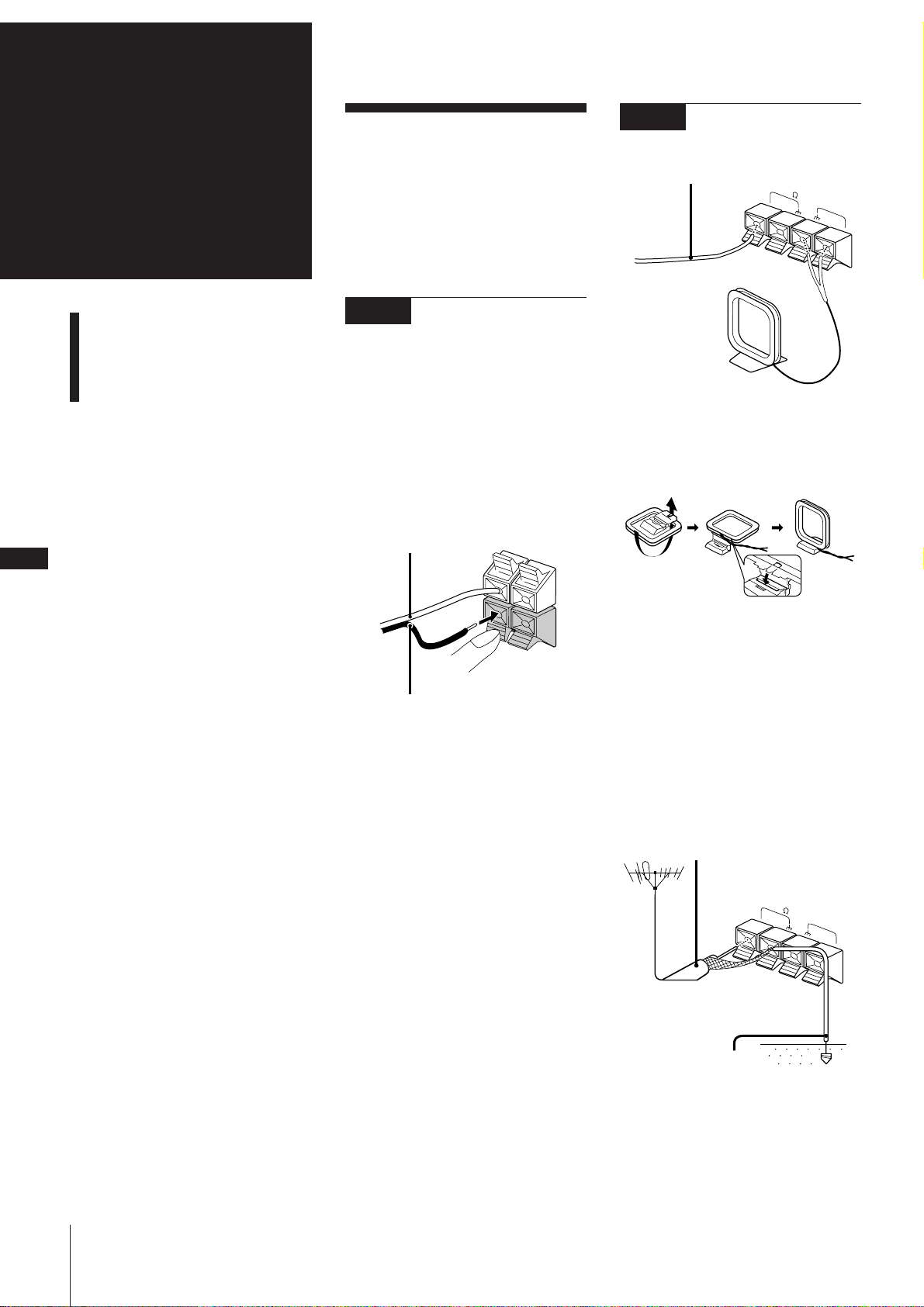
To connect the speakers
Connect the right speaker to the SPEAKER
R connectors and the left speaker to the
SPEAKER L connectors with the red cords
to ‘ and the black cords to ’.
SPEAKER
Red cord to ‘ (red)
R
L
STEP 2
Connecting the
Antennas
FM lead antenna* (supplied)
AM loop antenna (supplied)
* Note: Extend it horizontally
AM loop antenna connection
Connect the supplied loop antenna to the
AM and the y terminals.
FM 75
AM
4
Black cord to ’ (black)
‘
’
To improve the FM reception
Connect an external FM antenna to the
FM 75 Ω and y terminals, using a 75-ohm
coaxial cable.
Important
Ground the external antenna from y
terminal against lightning with the screw
clamp. To prevent a gas explosion, do not
connect the ground wire to a gas pipe.
75-ohm coaxial cable
(not supplied)
FM 75
AM
Chapter 1: Setting Up
Ground wire
(not supplied)
Page 5
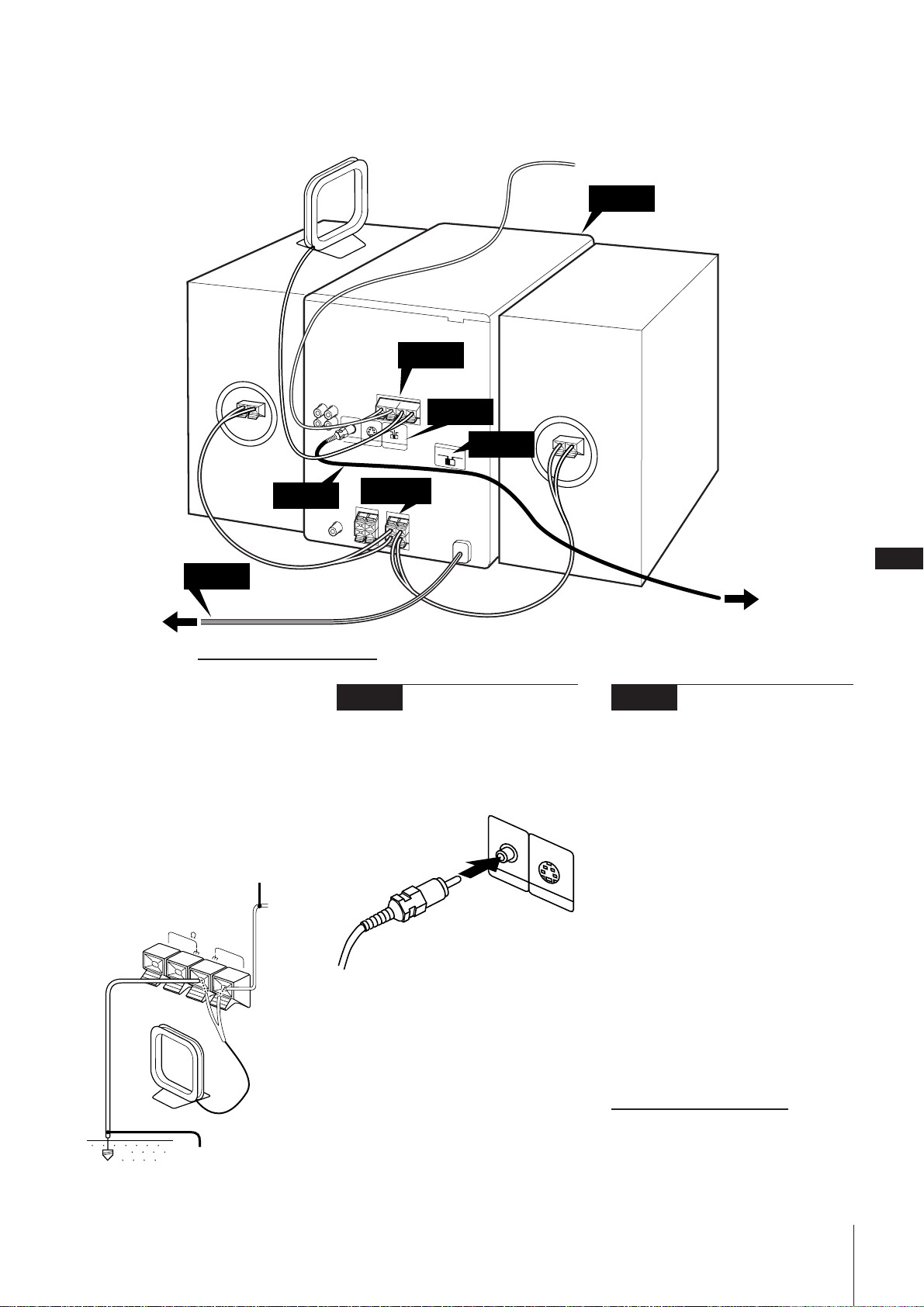
AM loop antenna (supplied)
Right speaker
FM lead antenna (supplied)
STEP 7
STEP 3
STEP 6
to a wall outlet
!Do this connection last!
To improve the AM reception
After you connect the AM antenna, connect
a 6- to 15-meter insulated wire to the AM
terminal. Connect the y terminal to earth.
Important
Ground the external antenna against
lightning from the y terminal. To prevent a
gas explosion, do not connect the ground
wire to a gas pipe.
Insulated wire
(not supplied)
FM 75
AM
Ground wire
(not supplied)
STEP 2
Left speaker
STEP 4
STEP 5
STEP 1
STEP 3 STEP 4
Connecting a TV
Color System (NTSC/PAL)
Connect the video input jack of a TV to the
VIDEO OUT jack on the rear panel of the
system with the supplied video connecting
cable.
VIDEO OUT
S VIDEO OUT
When using a TV
Turn on the TV and select the video input
so that you can view the pictures from this
system.
Note
For even higher quality video images, you
can use an optional S VIDEO cord to
connect the S VIDEO input jack on your TV
to the S VIDEO OUT jack on the rear panel
of the system.
This system conforms to the NTSC and
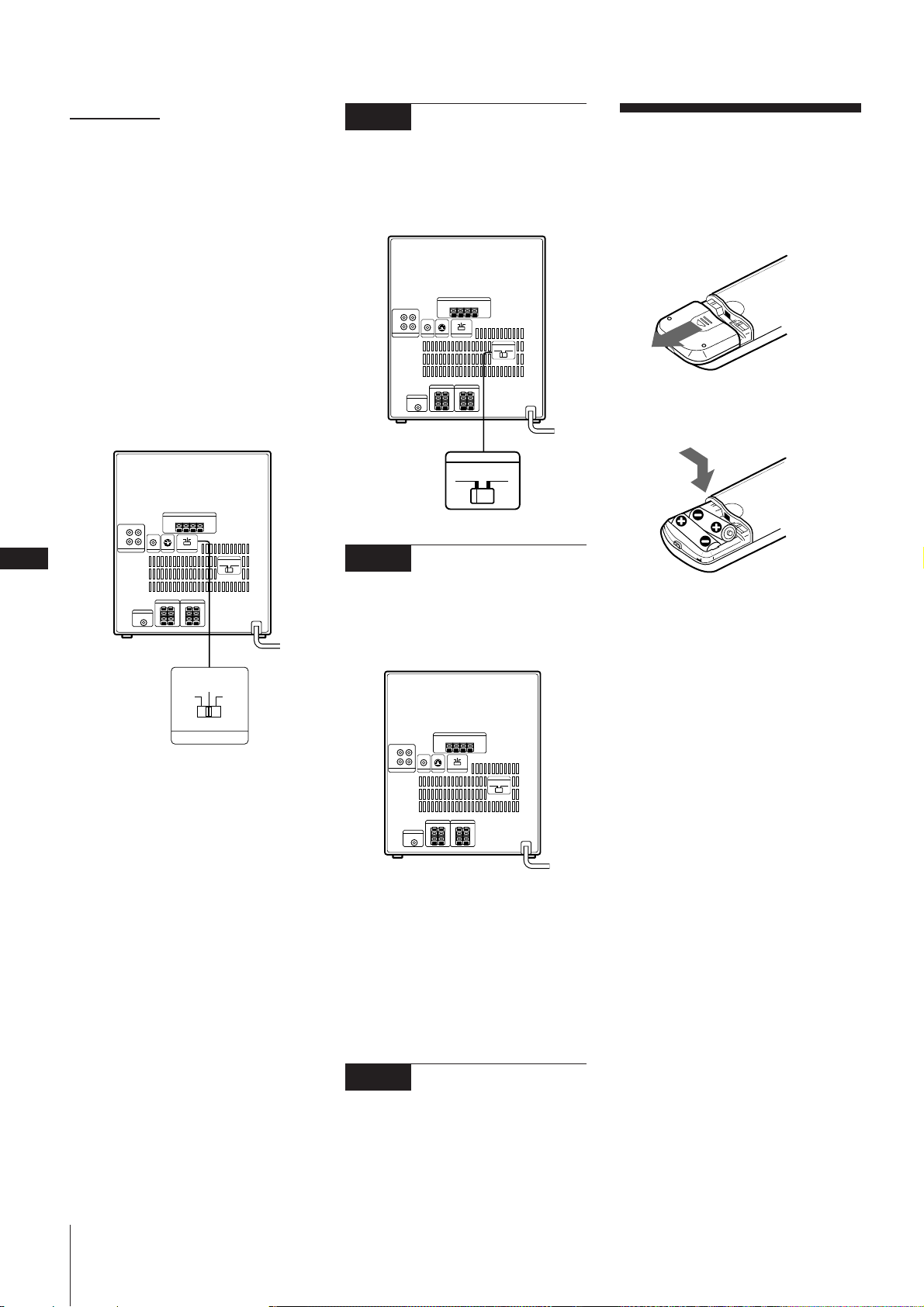
PAL color systems. Set SYSTEM SELECT
(color system) on the rear of the system to
the appropriate position, according to your
TV.
SYSTEM SELECT was set to AUTO in
factory
• If your TV automatically changes the color
system according to the input signal:
The factory setting (AUTO) automatically
changes the color system of video output
according to the color system of the
VIDEO CD to be played. In this case, the
color system selected remains until you
turn off the system, or you play another
VIDEO CD with a different color system.
If you turn off the system, the color
system will be set to NTSC automatically
when you turn on the system again.
continue to next page ➔
EN
5
Selecting the
Chapter 1: Setting Up
Page 6
➔ continued
• If the color system of your TV is NTSC:
Set SYSTEM SELECT to NTSC.
When you play a VIDEO CD recorded in
the PAL color system, the picture will be
stretched vertically and will be displayed
with the upper and lower parts of the
picture cut off.
• If the color system of your TV is PAL:
Set SYSTEM SELECT to PAL.
When you play a VIDEO CD recorded in
the NTSC color system, the picture will be
stretched horizontally and will be
displayed with the upper and lower parts
of the screen masked in black.
STEP 5
Adjusting the
Operating Voltage
Before connecting the power, set the
VOLTAGE SELECTOR to the position of
your local power line voltage.
Inserting the
Batteries
Install two R6 (size AA) batteries in the
supplied remote for remote control.
1 Open the lid.
EN
Be sure to turn the system off when
changing the setting of the SYSTEM
SELECT.
6
AUTO
SYSTEM SELECT
2 Insert two R6 (size AA) batteries.
Match the + and – indications to the
diagram in the battery compartment.
VOLTAGE SELECTOR
110-120V 220-240V
STEP 6
Connecting the
Power
3 Close the lid.
Connect the AC Power cord to a wall outlet
after you have made all the above
connections.
PALNTSC
Battery life
You can expect the remote to operate for
about six months (using Sony SUM-3 (NS)
batteries) before the batteries run down.
When the batteries no longer operate the
remote, replace all the batteries with new
ones.
To avoid battery leakage
If you are not going to use the remote for a
long time, remove the batteries to avoid
damage caused by corrosion from battery
leakage.
Chapter 1: Setting Up
to a wall outlet
The demo mode appears in the display
when you connect the AC power cord to a
wall outlet.
Plug Adapter (only for the model
supplied with the plug adapter)
If the plug of this unit does not fit your wall
outlet, detach the supplied adapter on to
the plug.
STEP 7
Deactivating the
/
Demo mode
To deactivate the demo mode, press
DISPLAY/DEMO with the system power
turned off.
Page 7
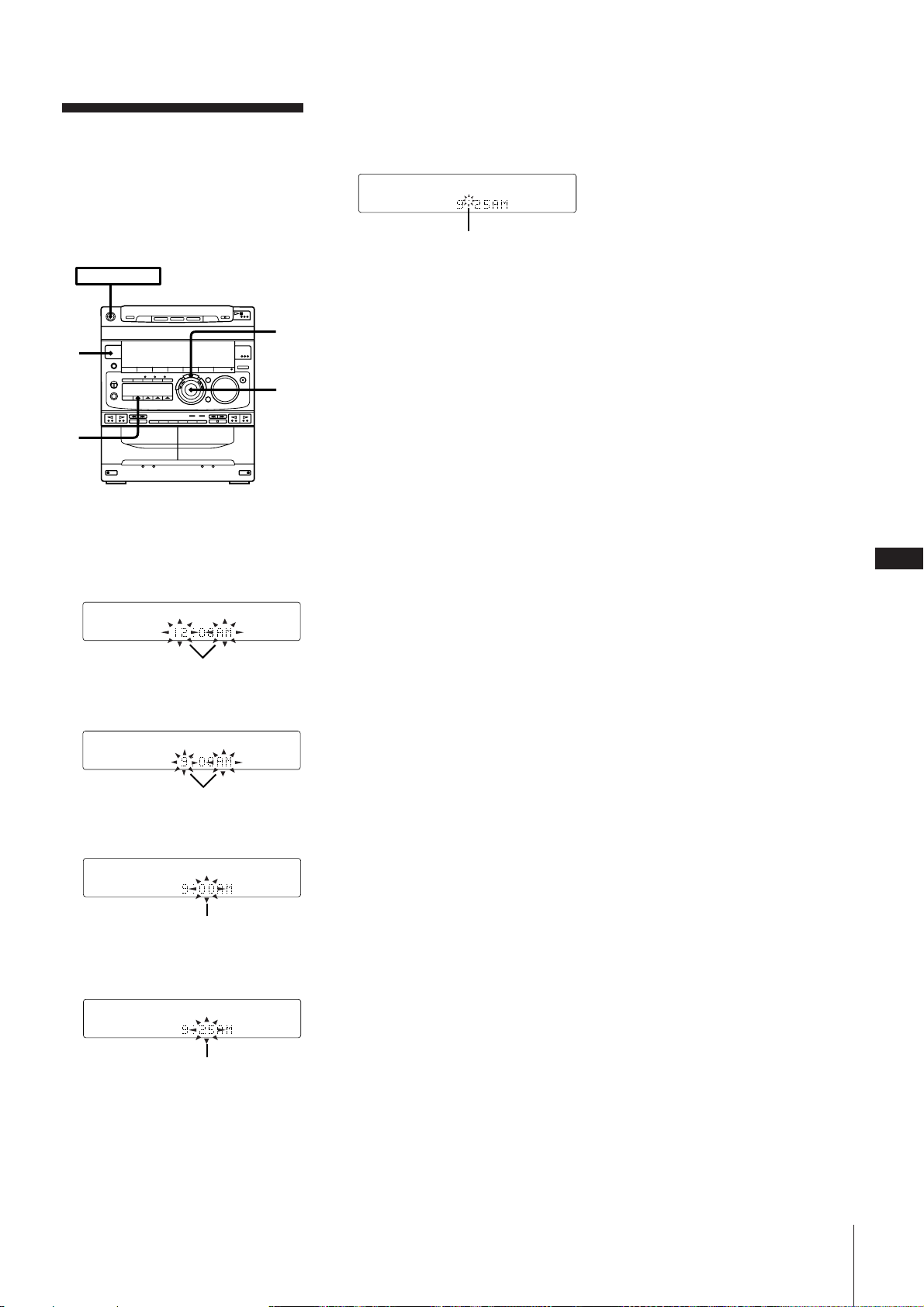
Setting the Clock
The built-in clock shows the time in the
display even if the power is off. You need
to set the clock to utilize the timer-activated
features of your system.
Use the buttons on the unit to do this
operation.
POWER m ON
4,6
1
3,5
2
1 Press TIMER.
The upper dot flashes for the first half of
a minute (0 to 29 seconds), and the
lower dot flashes for the last half of a
minute (30 to 59 seconds).
flashing
To check the time
Press DISPLAY/DEMO a few times.
The current time is displayed for eight
seconds.
To correct the clock setting
Repeat steps 1 through 6.
2 Press CLOCK SET.
The “AM” and hour indication begin
flashing.
flashing
3 Set the current hour by turning the JOG
dial until the correct hour appears.
flashing
4 Press ENTER/NEXT.
The minutes indication begins flashing.
flashing
5 Set the current minute by turning the
JOG dial until the correct minute
appears.
EN
7
flashing
6 Press ENTER/NEXT.
The clock starts running and the upper
dot flashes. Use the time signal to set the
clock accurately.
Chapter 1: Setting Up
Page 8
Chapter 2:
the Video
CD/CD-G/
CD Player
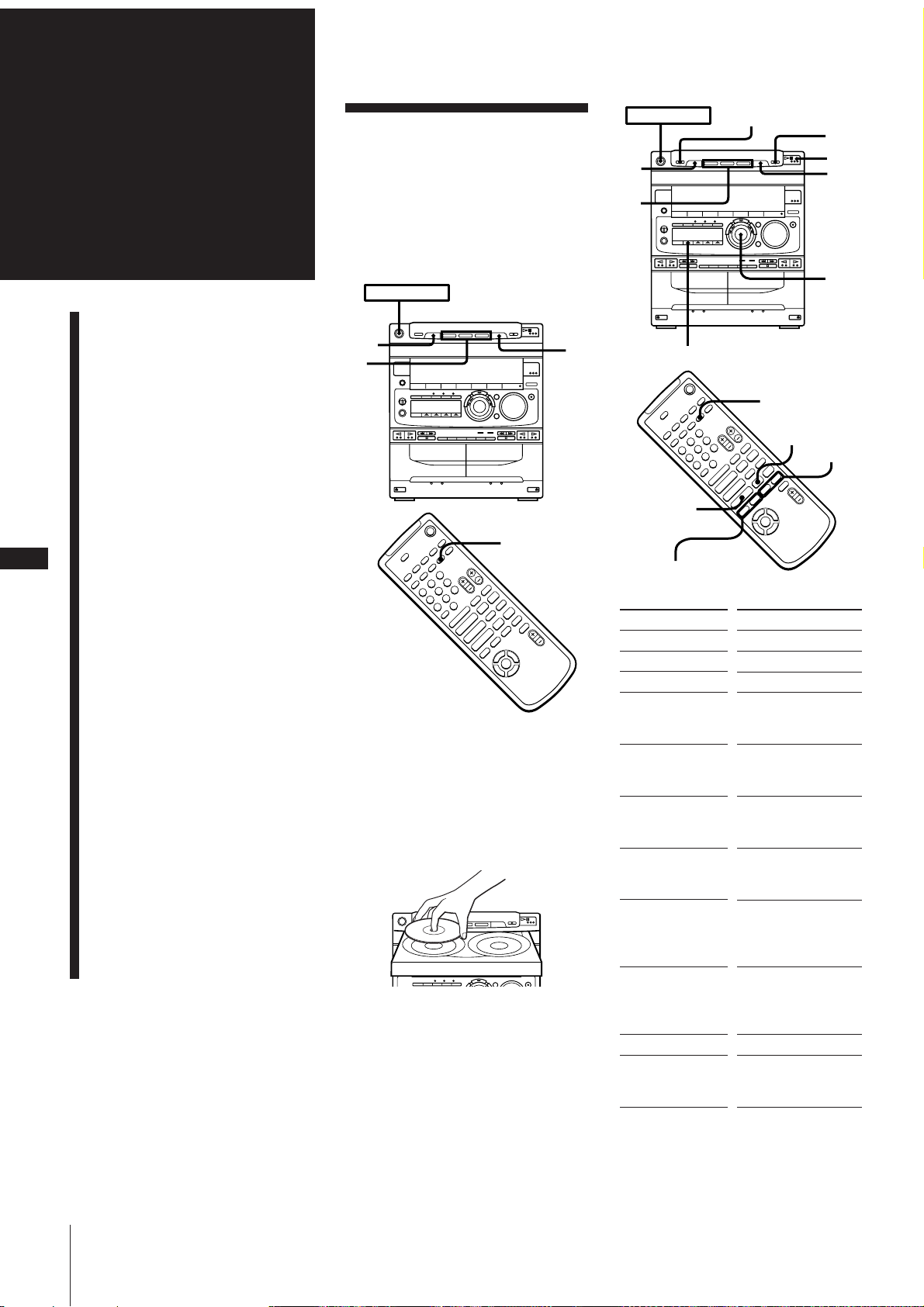
Playing VIDEO CDs
and CD-Gs
You can play both VIDEO CDs without
PBC functions (Ver 1.1) and VIDEO CDs
with PBC functions (Ver 2.0).
You can enjoy two kinds of playback
according to the disc type.
POWER m ON
POWER m ON
DISC
SKIP
DISC
1~3
EX-CHANGE
p
·∏
§OPEN
/CLOSE
JOG
EN
Basic Operations
Playing VIDEO CDs and
CD-Gs
Playing CDs
Using the Display
Checking the Remaining
Time
Using the On-Screen
Display
DISC
SKIP
3
D.SKIP
2
1/ALL DISCS
CD·
·ª
–
·ª
·
+
p
P
D.SKIP
P
)0
pP
)0+=
ˆ
4
$
“”
0/)
PREV=/NEXT+
·ª
–
P
·ª
·
+
p
)0
4
“”
pP
)0+=
ˆ
To
Stop play
$
Pause
Resume play
Go forward to
another track or
scene
Go back to a
previous track or
scene
Locate a specific
part a track or
Press (on remote)
p
·∏ (P*2)
·∏ (CD ·or P*2)
NEXT (NEXT +*2)
or turn the JOG dial
clockwise*1.
PREV (PREV =*2)
or turn the JOG dial
counterclockwise*1.
(Press and hold 0 or
)*2.)
scene
Select a particular
CD
DISC 1 ~ 3*3 or press
DISC SKIP (D.SKIP)
repeatedly.
Watch only the
currently selected
disc
1/ALL DISCS
repeatedly until “1
DISC” appears in the
display.
Watch all the discs
1/ALL DISCS
8
Special functions
Locating a Specific Part of a
Disc (special menu)
Selecting the Graphic
Channels on CD-Gs
Playing a VIDEO CD From
Where It Was Last
Stopped (resume play)
Playing CDs in Various
Modes
Playing Tracks in Random
1 Turn on your TV and select the video
input.
Refer to the operating instructions
supplied with your TV if you need help.
2 Press § OPEN/CLOSE and place
VIDEO CDs/CD-Gs (label side facing
up) on the disc tray.
Order (shuffle play)
Playing Tracks in the
Desired Order
(program play)
Playing Tracks Repeatedly
(repeat play)
repeatedly until “ALL
DISCS” appears in the
To insert a third disc
Press DISC SKIP (or D.SKIP on the
remote). The disc tray rotates so you can
insert another VIDEO CD/CD-G.
3 Press DISC 1 ~ 3 to select a disc.
The disc tray closes automatically, and
playback starts from the selected VIDEO
CD/CD-G.
If no disc was loaded on the selected
tray, the player automatically switches
to the next disc .
Remove the CD
Switch the other
discs during
playback
*1Only for CD-Gs and VIDEO CDs
without PBC functions (Ver 1.1).
When the player is set to “ALL DISCS”
you can use JOG to search through all
the tracks on all the discs loaded in the
player (seamless feature).
display.
§ OPEN/CLOSE
EX-CHANGE
Chapter 2: the Video CD/CD-G/CD Player
Page 9
*2There may be some disturbance in the
video image.
*3If no disc is loaded at that number, the
tray will emerge.
One Touch Play feature
Press ·∏ on the CD player (or CD · on
the remote) when the power is off. If a
VIDEO CD/CD-G is loaded in the player,
you will be able to start watching the
VIDEO CD/CD-G without pressing any
other buttons.
Automatic Source Selection
If you press ·∏ or the DISC 1 ~ 3 buttons
while you are listening to other sound
source, the CD player is selected and the
last played VIDEO CD or CD-G starts
playing automatically.
If the CD player has been in the program
play mode, only ·∏ can be used for this
function.
If there is no CD in the player
“CD NO DISC” appears in the display.
Press ·∏ (or CD · on the remote) while
the indication is on, then the disc tray will
open automatically.
If you have a Sony TV
You can use the following buttons on the
remote to control your TV:
TV POWER: turns the TV on or off.
TV/VIDEO: switches the TV’s video input.
CH +/– : switches the TV channels.
TV VOL: adjusts the volume of the TV
speaker(s).
What the green DISC 1 ~ 3 button
indicators indicate
Indicators are provided on the DISC
buttons for each of the respective disc trays
(DISC 1 ~ 3).
• A green indicator shows that the tray is
selected (either during playback or
standby, or when the tray is open) no
matter if there is a CD inside or not.
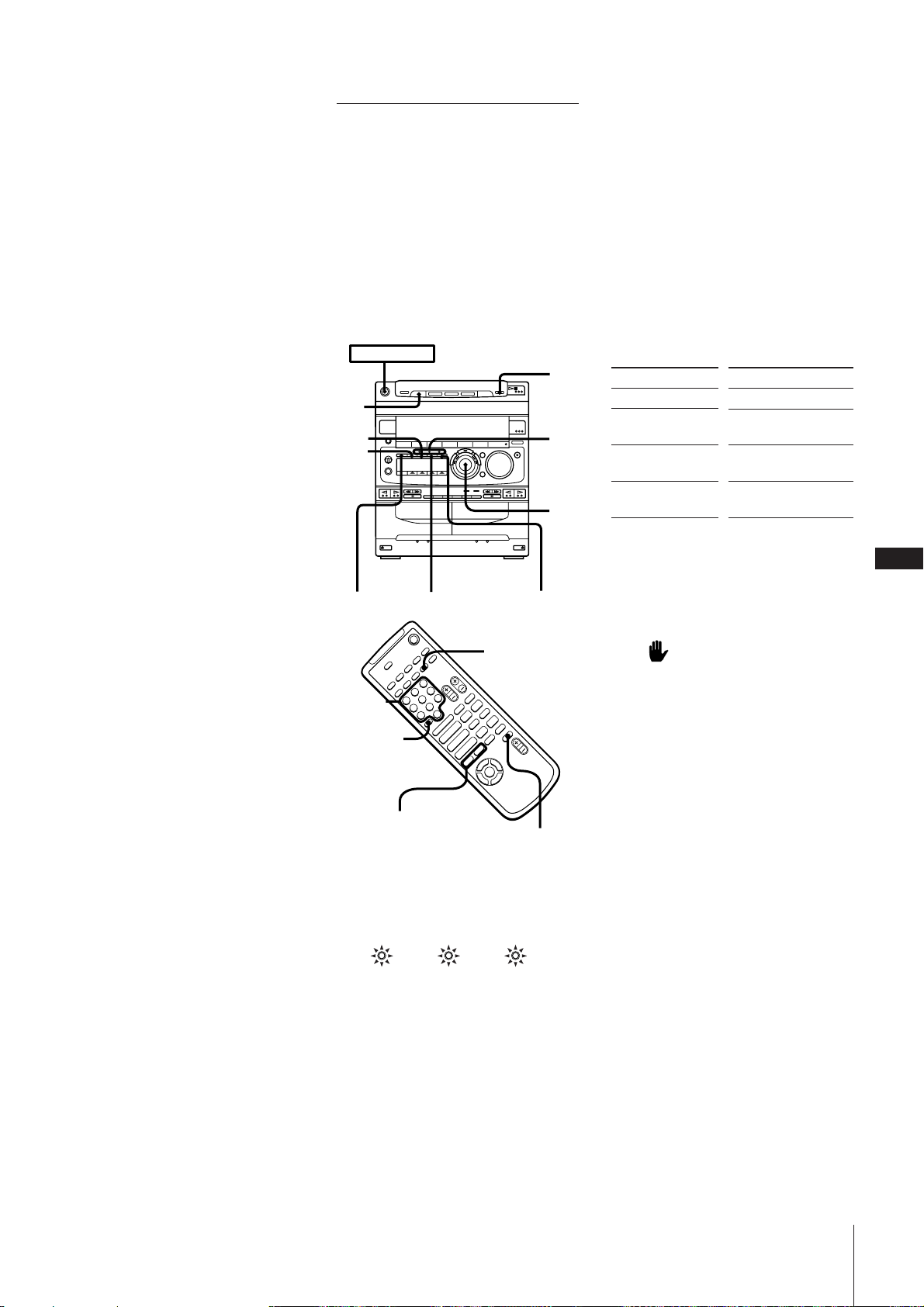
To watch VIDEO CDs with
PBC functions (Ver 2.0)
(PBC play)
VIDEO CDs with PBC functions (Ver 2.0)
are equipped with PBC. The PBC (PlayBack
Control) function provides menu displays
on your TV screen to let you enjoy
interactive software.
Be sure to read the instructions supplied
with each disc for details regarding its use
since different discs have different menu
formats and structures .
POWER m ON
DISC
SKIP
NEXT
PREV
PBC OFF/ON
ˆRETURN SELECT
D.SKIP
·ª
–
·ª
·
+
p
P
)0
pP
)0+=
ˆ
4
$
“”
Numeric
buttons
>10
PREV=/NEXT+
RETURNˆ
1 Start playing a VIDEO CD with PBC
functions (Ver 2.0).
All of the following indicators light up
and a PBC menu appears on your TV.
VIDEO CD PBC AUTO PBC
VIDEO CD indicator
Lights during playback of a VIDEO CD.
PBC indicator
Lights during playback of a VIDEO CD
with PBC functions (Ver 2.0) (even if the
PBC play function is not being used).
p
•VIDEO
CD
•PBC
•AUTO
PBC
JOG
2 Select an item from the menu.
Using the CD player
Turn the JOG dial to select a number,
then press SELECT.
Using the remote
Use the numeric buttons to enter the
number. To enter numbers greater than
10. Press >10 first, then press the
corresponding numeric buttons.
e.g. For 30, press >10 m 3 m 10/0.
3 Continue according to the instructions
on the following menus to enjoy
interactive playback.
To
Stop play
See the rest of a
menu
Go back to the top
of a menu
Go back to a
previous menu
To cancel menu guided playback
(turning off PBC play)
Press PBC OFF/ON so that the AUTO PBC
indicator goes out.
Still images, such as the menu screens, will
not be shown.
When appears on the TV screen
You have pressed an invalid button. Press a
button indicated by the instructions on the
menu screen.
When you press NEXT (or NEXT + on the
remote) during menu playback or while
playing moving pictures
You can go to the next scene according to
the disc. Also refer to the instructions
supplied with the disc.
Notes
•During menu playback, you cannot go to
the next disc, even if you’ve selected
“ALL DISCS”.
Press DISC SKIP (or D.SKIP on the
remote) to go to the next disc.
•The CD player will stop playing in the
following cases;
–When you press PBC OFF/ON during
playback.
–When you press PLAY MODE during
playback.
Press (on remote)
p
NEXT (NEXT +)
PREV (PREV =)
ˆ RETURN
(RETURN ˆ)
EN
9
AUTO PBC indicator
Lights during menu playback of a
VIDEO CD with PBC functions (Ver 2.0).
Chapter 2: the Video CD/CD-G/CD Player
Page 10
EN
10
Playing CDs
After loading up to three CDs, you can play
all tracks or discs in the original order
consecutively.
POWER m ON
EX-CHANGE
p
DISC
SKIP
·∏
1
2
1/ALL DISCS JOG
D.SKIP
P
)0+=
0/)
ˆ
$
CD·
·ª
–
·ª
·
+
p
P
)0
pP
4
“”
=/+
1 Press § OPEN/CLOSE and place CDs
(label side facing up) on the disc tray.
To insert a third disc
Press DISC SKIP (or D.SKIP on the
remote). The disc tray rotates so you can
insert another CD.
2 Press DISC 1 ~ 3 to select a disc.
The disc tray closes automatically and
playback starts from the selected CD.
If no disc was loaded on the selected
tray, the plater automatically switches to
the next disc .
To
Stop play
Pause
Resume play
Go forward to
another track
Go back to a
previous track
Press (on remote)
p
·∏ (P)
·∏ (CD ·or P)
Turn JOG dial
clockwise*1 (+).
Turn JOG dial
counterclockwise*
1
(=).
Locate a specific
part of a track
Select a particular
CD
(Press and hold 0 or
)).
DISC 1 ~ 3*2 or press
DISC SKIP (D.SKIP)
repeatedly.
Listen to only the
currently selected
disc
1/ALL DISCS
repeatedly until “1
DISC” appears in the
display.
Listen to all the
discs
1/ALL DISCS
repeatedly until “ALL
DISCS” appears in the
display.
Remove the CD
Switch the other
§ OPEN/CLOSE
EX-CHANGE
discs during
playback
*1When the player is set to “ALL DISCS”
you can use JOG to search through all
the tracks on all the discs loaded in the
player (seamless feature).
*2If no disc is loaded at that number, the
tray will emerge.
One Touch Play feature
Press ·∏ on the CD player (or CD · on
the remote) when the power is off. When a
CD is in the player, you will be able to start
listening to the CD without pressing any
other buttons.
Automatic Source Selection
If you press ·∏ or the DISC 1 ~ 3 buttons
while you are listening to other sound
source, the CD player is selected and the
last played CD starts playing automatically.
If the CD player has been in the program
play mode, only ·∏ can be used for this
function.
If there is no CD in the player
“CD NO DISC” appears in the display.
Press ·∏ (or CD · on the remote) while
the indication is on, then the disc tray will
open automatically.
Checking the
Remaining Time
You can check information about the
current CD using the front panel display.
POWER m ON
DISPLAY/DEMO
To check the remaining time
Press DISPLAY/DEMO (or DISPLAY on
the remote) during playback.
Each time you press the button, the display
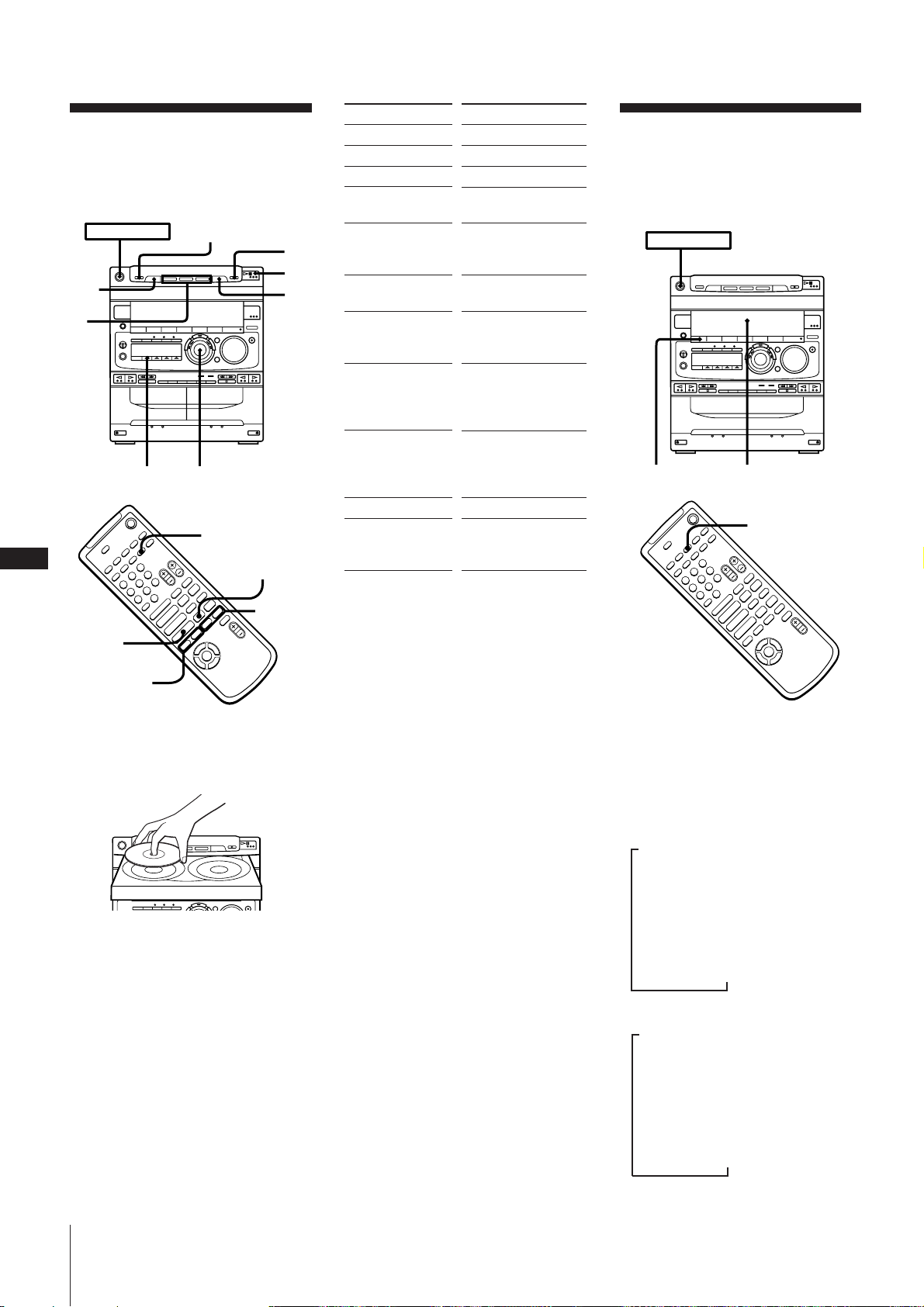
changes as follows:
(ALL DISCS mode)
m Playing time on current track
Remaining time on current track
“Play” display
Clock display (for eight seconds)
Effect (or P FILE) name
(1 DISC mode)
m Playing time on current track
Remaining time on current track
Remaining time on current CD
Clock display (for eight seconds)
Effect (or P FILE) name
Front panel display
DISPLAY
+
p
–
)0
P
pP
·ª
)0+=
·ª
ˆ
·
4
$
“”
µ
µ
µ
µ
µ
µ
µ
µ
Chapter 2: the Video CD/CD-G/CD Player
Page 11
(VIDEO CDs with PBC functions (Ver 2.0))
PROGRAM
(
1. DISC 1-3
2. DISC 2-4
3. DISC 1-5
1
2
NTSC
PLAY
DISC 1-3 index 1 Audio
0.04
m Disc number
µ
Clock display (for eight seconds)
µ
Effect (or P FILE) name
Notes
• Track numbers from 1 to 20 are displayed
in the front panel display (Music
Calendar). Tracks numbered in excess of
20 are not displayed.
• “--.--” appears in the display when the
total playing time is 100 minutes or more.
Information displayed while playing
an audio CD, CD-G, or a VIDEO CD
without PBC functions (Ver 1.1)
The current track number, playing time of
current track, and the music calendar
appear. The track numbers in the music
calendar disappear after they are played.
Current track number
Disc number
CD
12345
678
ALL DISCS
12563 250 500 1k 2k 4k 8k 16k(Hz)
DOLBY NR
VOLUME
OFF
Playing timeMusic calendar
Information displayed while playing
VIDEO CDs with PBC functions
(Ver 2.0)
The track numbers and music calendar do
not appear. However, while the menu
screen is displayed on the TV screen, the
item numbers you can select in the menu
appear in the music calendar.
Using the On-Screen
Display
You can check the current operating status
and disc information of VIDEO CDs,
CD-Gs or audio CDs during play or stop
mode by superimposing a display on top of
the images on your TV screen.
+
p
–
)0
P
pP
·ª
)0+=
·ª
ON SCREEN
·
Press ON SCREEN.
Each time you press the button, the onscreen display changes as follows:
ON SCREEN 1 m ON SCREEN 2
µ
ON SCREEN OFF M ON SCREEN 3
ON SCREEN 1 display
Momentary display of operating status
when you perform an operation (like
starting playback, etc.).
ˆ
4
$
“”
PLAY
1
ON SCREEN 2
Momentary display of operating status
when you perform an operation (like
starting playback, etc.).
During playback, either the elapsed time or
remaining time on the current track is
usually displayed.
0.04
1
1 Elapsed time or remaining time on
the current track
“PLAY” when you start playback
“STOP” when you stop playback
“PAUSE” when you pause playback
• During stop mode in Program Play
Display is the same as ON SCREEN 1.
ON SCREEN 3
During playback, this screen displays the
operating status.
During stop mode, it displays information
about the CD(s) on the disc tray.
• In Normal or Shuffle Play mode
1
2
CONTINUE ALL DISCS PLAY
DISC 1-3 index 1
**345
678910
11 12 13 14 15
NTSC
Audio
0.55
3
4
5
6
7
8
EN
11
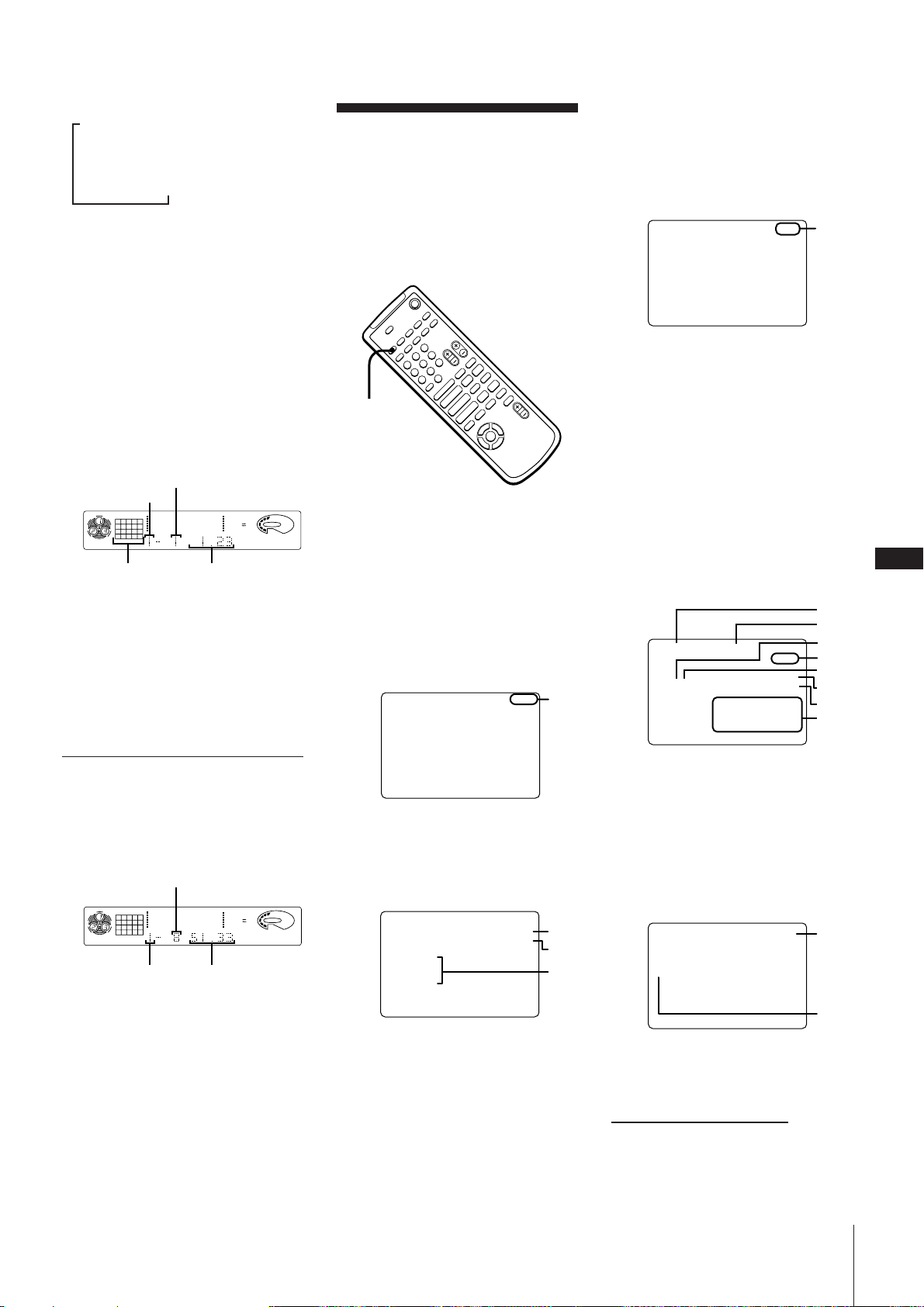
To check the total playing
time and the total number
of the tracks
Press DISPLAY during stop mode.
Total number of tracks
CD
12345
678
12563 250 500 1k 2k 4k 8k 16k(Hz)
ALL DISCS
Total playing timeDisc number
The information also appears when you
press §␣ OPEN/CLOSE to close the disc
tray.
DOLBY NR
1 Play mode
2 “ALL DISCS” or “1 DISC”
3 Current disc number
1 Operating status
“PLAY” when you start playback
“STOP” when you stop playback
“PAUSE” when you pause playback
4 Color system
5 Current track number
6 Type of the disc
7 Elapsed time on the current track
8 Music calendar
• During stop mode in Program Play
VOLUME
OFF
PROGRAM
1. DISC 1-3
2. DISC 2-4
3. DISC 1-5
STOP
NTSC
TOTAL 10.04
1
2
3
• In Program Play
1 Color system
2 Total playing time of the program
3 Programmed disc and track numbers
1 “PLAY” when you start playback
“PAUSE” when you pause playback
2 Indicates the current track
continue to next page ➔
Chapter 2: the Video CD/CD-G/CD Player
Page 12
EN
SCENE- (1-312)
1
12
• During menu playback of a PBC equipped
VIDEO CD
SCENE 1 0.55
1
2
1 Elapsed time on the scene
2 Scene number
• During stop mode (except for the Program
Play)
1
CONTNUE
DISC 1
DISC 2
DISC 3
ALL DISCS STOP
•••••••
Video
Audio
TRK
TRK
NTSC
Audio
47.55DISC 3
1-15
1- 8
2
3
4
5
1 Play mode
2 For a disc that has not been played
3 For a VIDEO CD
4 Track numbers on the disc
5 For an audio CD or a CD-G
• During stop mode in Program Play
Display is the same as ON SCREEN 1.
ON SCREEN OFF
No display (except for special menu).
Notes on the On-Screen Display
•Normally, leave the display mode set to
either ON SCREEN 1, 2, or 3. When you
select ON SCREEN OFF, you cannot
check the operating status while operating
the CD player. In this case, check the
information in the front panel display.
•When you record video signals played
back from this system onto a VCR (etc.)
make sure to select ON SCREEN OFF.
Otherwise, the display information will
also be recorded on the VCR.
• The color system display does not appear
if the SYSTEM SELECT switch is set to
“NTSC” or “PAL”.
Locating a Specific
Part of a Disc (special
menu)
This player has 5 different search features.
Select the search features from the
SPECIAL MENU according to the type of
search you desire.
The monitor TV must be ON to use these
functions.
Use the remote for the following
operations.
+
·ª
–
·ª
·
p
P
)0
pP
)0+=
ˆ
4
$
“”
SPECIAL
MENU
Numeric
buttons
> 10
SELECT
Locating by Scene Number
(scene search)
On VIDEO CDs with PBC functions (Ver
2.0), the menu screens, moving pictures,
and still pictures are divided into “scenes”
and each scene has an assigned scene
number. This function lets you start
playback from a specific scene.
When you come across a scene you like,
make a note of the screen number by
displaying it on-screen during playback.
Then, the next time you want to watch that
scene, you can use the number to go
straight to it.
Note
This functions is only available during
playback of VIDEO CDs with PBC
functions (Ver 2.0).
Use the remote for the following
operations.
1 Start playing a VIDEO CD with PBC
functions (Ver 2.0).
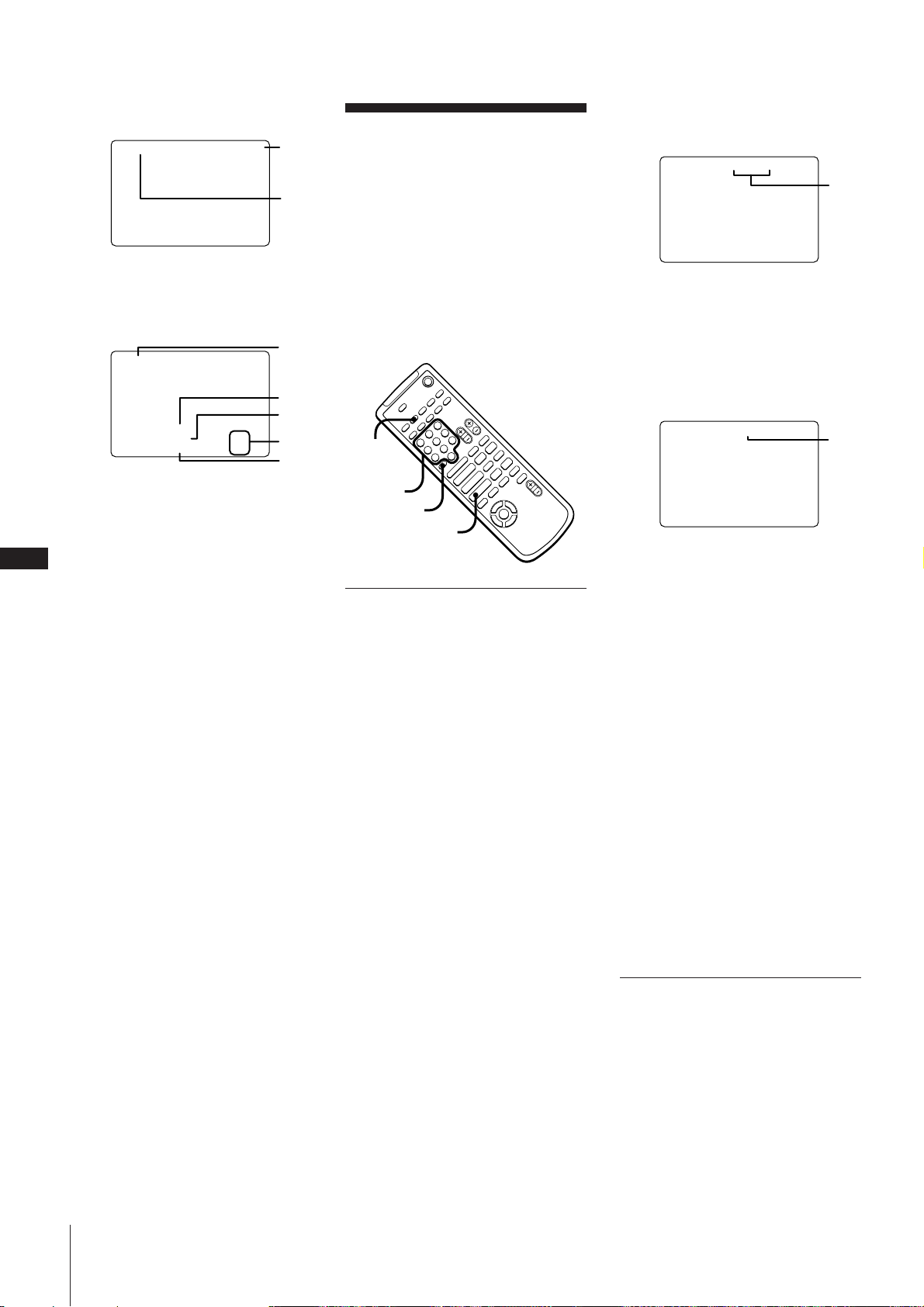
3 Press 1 to select “1) SCENE SEARCH”.
“SCENE –” and the total number of
scenes appear on the TV screen.
1 Total number of scenes
(example for a disc with 312 scenes)
4 Use the numeric buttons (1 – 10/0) to
select the scene you desire.
e.g. For scene 103, press 1 m 10/0 m 3.
The selected scene number appears on
the TV screen.
SCENE 103 (1-312)
1
1 Selected scene number
5 Press CD · SELECT.
Playback starts from the selected scene.
To stop playback
Press p.
To check the scene number during
play mode
Press ON SCREEN repeatedly to select the
ON SCREEN 3 display mode. The scene
number appears on the TV screen. (See
“Using the On-Screen Display” for details.)
Notes
• On some CDs, you may not be able to
start playing from the scene you selected
because starting playback from certain
scenes is prohibited.
In this case, the play either starts from
scene 1 (during stop mode) or continues
from the current scene (during playback).
• Some CDs may not display scene you
selected on the TV screen.
Locating by Index Number
(index search)
Chapter 2: the Video CD/CD-G/CD Player
2 Press SPECIAL MENU.
“Index” is a number that divides a track or
a disc into smaller sections, so you can
easily locate the point you want. The index
of a VIDEO CD is called a “Video Index”.
Music CDs, CD-Gs, and VIDEO CDs may
incorporate index numbers. You can use
the index numbers to find the part of a
track you want to play.
Page 13
Index search can only be used with discs
that have index numbers. Likewise, index
search can not be used to skip between
adjacent tracks.
Note
This function cannot be used during menu
playback of VIDEO CDs with PBC
functions (Ver 2.0).
Use the remote for the following
operations.
1 Press SPECIAL MENU.
2 Press 3 to select “3) TIME SEARCH”.
3 Use the numeric buttons (1 – 10/0) to
enter the time (in minutes) for the
section you desire.
3 Use the numeric buttons (1 – 10/0) to
select the track you desire.
To enter track numbers greater than 10.
Press >10 first, then press the
corresponding numeric buttons.
e.g. For 30, press >10 m 3 m 10
To stop playback
Press p.
Use the remote for the following
operations.
1 Start playing a VIDEO CD (etc.).
2 Press SPECIAL MENU.
3 Press 2 to select “2) V-INDEX SEARCH”
(or “2) INDEX SEARCH” for CD-Gs or
music CDs).
4 Use the numeric buttons (1 – 10/0) to
select the index you desire.
Playback starts from the selected index.
V - index 2
1 Video index
1
5 Press CD · SELECT.
Playback starts from the selected index.
To stop playback
Press p.
To use index search with VIDEO CDs
with PBC functions (Ver 2.0)
Stop playback and press PBC OFF/ON so
that the AUTO PBC indicator goes out
before step 1.
Note
If there are no more indexes while playing a
VIDEO CD, appears on the TV screen
and the player continues playing.
Locating by elapsed time
(time search)
This function lets you use elapsed time as a
guide to find a certain parts of VIDEO CDs
without PBC functions (Ver 1.1), CD-Gs,
and music CDs. “Elapsed time” means the
time from the beginning of the disc. It is not
the playing time of the current track as
shown in the display.
It is especially useful when playing discs
that only have a few track divisions.
Note
This function cannot be used during menu
playback of VIDEO CDs with PBC
functions (Ver 2.0).
e.g. For 10 minutes, press 1 m 10/0.
The selected elapsed time appears on
the TV screen.
4 Press CD · SELECT.
Playback starts from the selected time.
To stop playback
Press p.
To use time search with VIDEO CDs
with PBC functions (Ver 2.0)
Stop playback and press PBC OFF/ON so
that the AUTO PBC indicator goes out
before step 1.
Locating the track you
want (disc digest)
You can select the track you desire by
viewing the first frame of each track. Up to
9 different tracks can be displayed on the
TV screen at one time.
Notes
•This function cannot be used during
menu playback of VIDEO CDs with PBC
functions (Ver 2.0).
•Video images will not be shown for music
CDs or CD-Gs.
Use the remote for the following
operations.
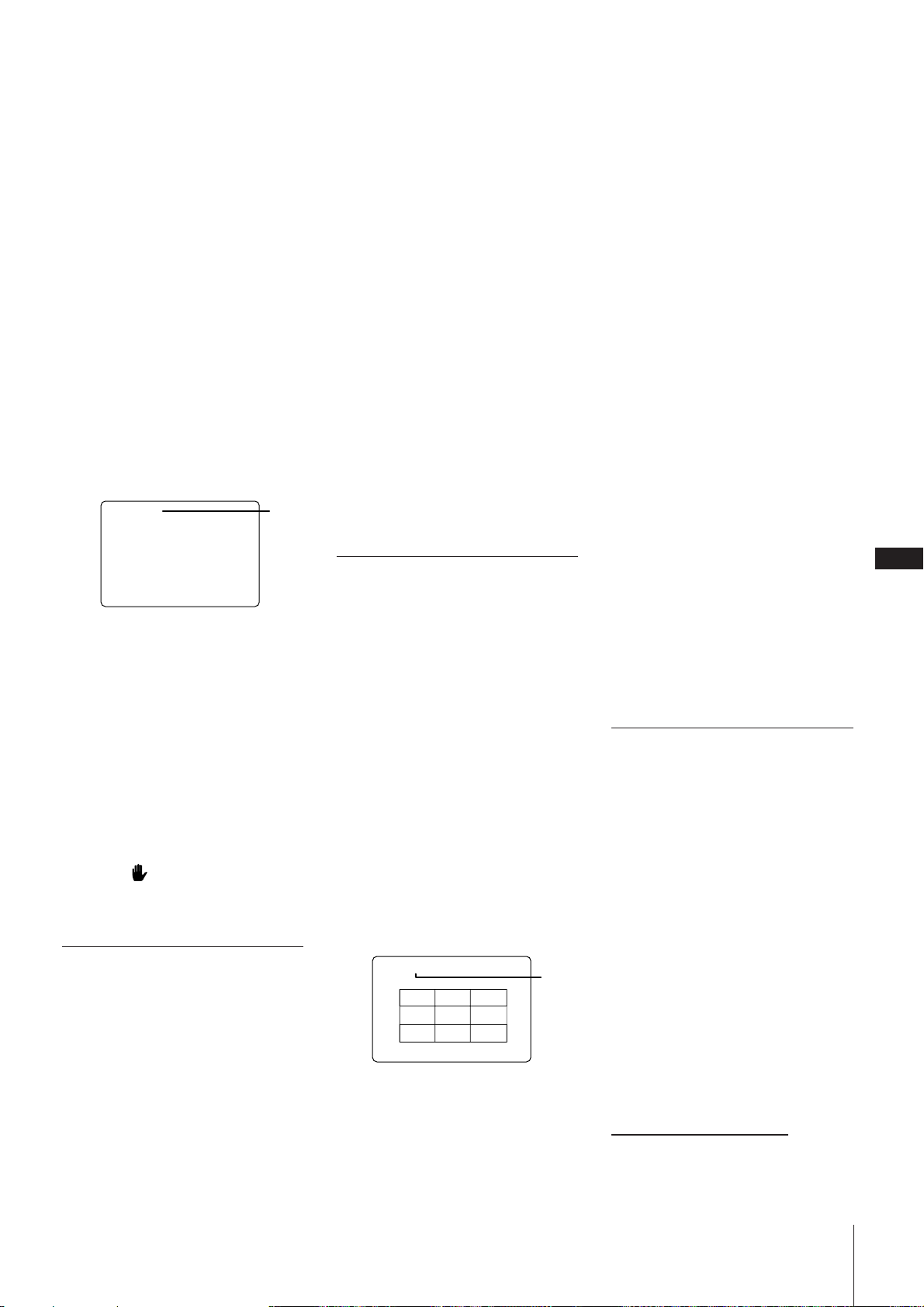
1 Press SPECIAL MENU.
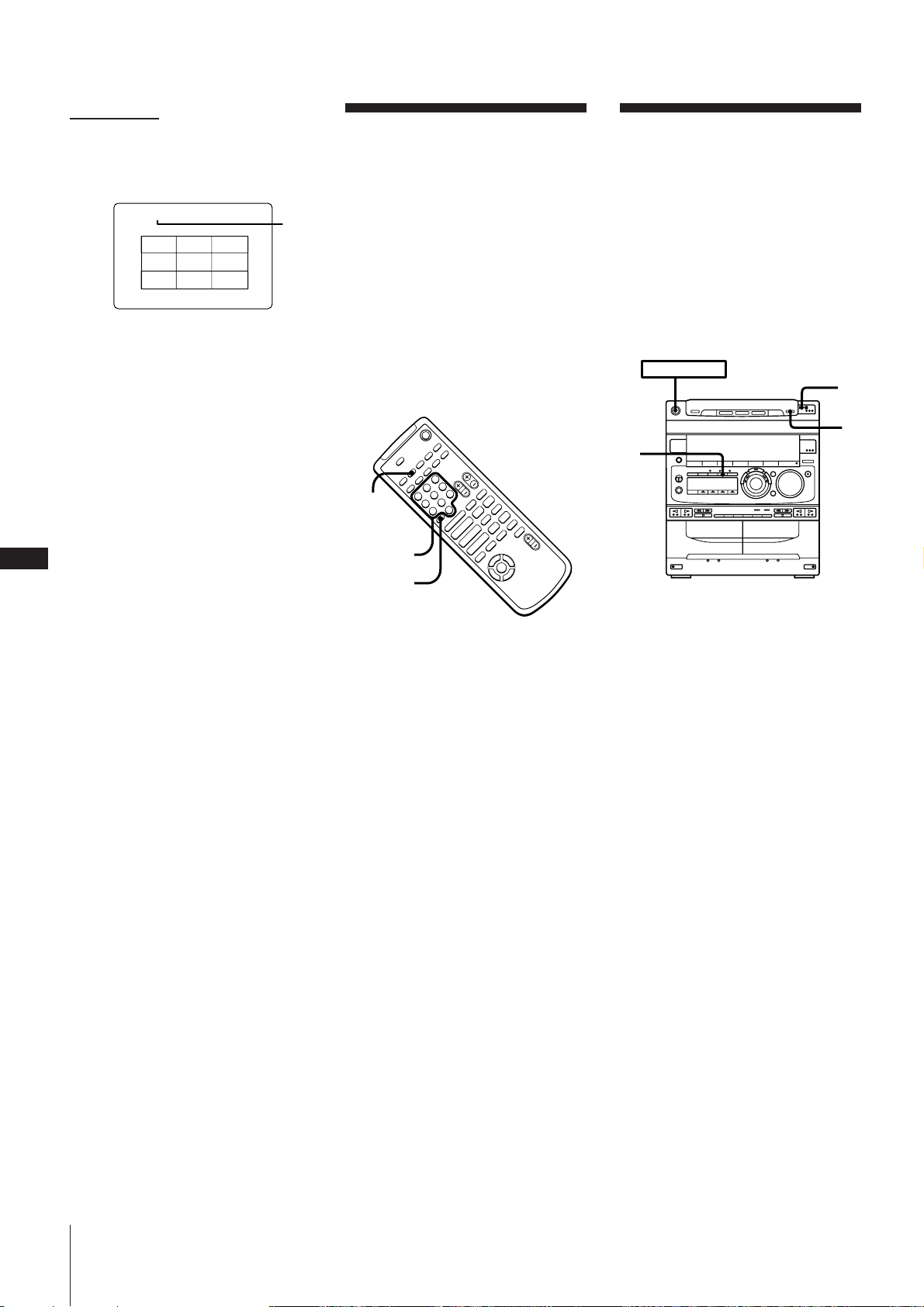
2 Press 4 to select “4) DISC DIGEST”.
The first frame of tracks 1 ~ 9 on the
current disc are displayed on-screen.
DISC 1 DIGEST
1
12 3
4 5 6
7 8 9
1 Number of current disc
To display the next 9 tracks.
Press NEXT +. The first frame of
tracks 10 ~ 18 are displayed.
When there are more tracks in the disc,
“+” appears in the upper right corner
of the TV screen.
To display the previous tracks, press
=.
In step 2, you can select tracks that
have not been displayed before all
the tracks are displayed.
Use the numeric buttons to select the track
you desire.
In step 2, you can play a track you
desire immediately after the first
frame is displayed
Press CD · SELECT immediately after the
first frame is displayed.
To switch to the digest of another
disc during disc digest
Press DISC SKIP during disc digest.
To use disc digest with VIDEO CDs
with PBC functions (Ver 2.0)
Stop playback and press PBC OFF/ON so
that the AUTO PBC indicator goes out
before step 1.
Note
The play mode automatically switches to
normal mode if you start disc digest during
shuffle or program play.
Locating a section within a
track (track digest)
You can have the CD player divide a
VIDEO CD track into 9 different sections
and display the first scene of each section
on the TV screen. This might be useful
when playing discs with few track
divisions, such as a movies.
Note
This function cannot be used during menu
playback of VIDEO CDs with PBC
functions (Ver 2.0).
Use the remote for the following
operations.
1 Start playing the VIDEO CD track you
desire.
2 Press SPECIAL MENU.
continue to next page ➔
Chapter 2: the Video CD/CD-G/CD Player
EN
13
Page 14
EN
14
➔ continued
3 Press 5 to select “5) TRACK DIGEST”.
The current track is divided into 9
sections and the first frame of each
section is displayed on-screen.
TRACK 1 DIGEST
1 2 3
4 5 6
7 8 9
1 Number of current track
1
4 Use the numeric buttons to select the
section you desire.
Playback starts from a point near the
selected frame.
To stop playback
Press p.
In step 3, you can select sections that
have not been displayed before all
the sections are displayed.
Use the numeric buttons to select the
section you desire.
In step 3, you can play a section you
desire immediately after the first
frame is displayed
Press CD · SELECT immediately after the
first frame is displayed.
To can switch to the digest of
another track during track digest
Press = or + during track digest.
To use track digest with VIDEO CDs
with PBC functions (Ver 2.0)
Stop playback and press PBC OFF/ON so
that the AUTO PBC indicator goes out
before step 1.
Note
Tracks less than 40 seconds long may not be
divided into less than 9 sections.
Chapter 2: the Video CD/CD-G/CD Player
Selecting the Graphic
Channels on CD-Gs
CD-Gs have 16 channels (0 to 15) called
“graphic channels” that let you select the
video image to be shown on the TV screen.
When you first plug the power cord into a
wall outlet the CD player is factory preset
to channels 1 and 0. However, channel 1
can be switched to a different channel.
Since the channel you can select may differ
for each disc, be sure to refer to the
instructions or package (etc.) accompanying
the CD-G.
Use the remote for the following
operations.
+
·ª
–
·ª
·
p
P
)0
pP
)0+=
ˆ
4
$
“”
SPECIAL
MENU
Numeric
buttons
> 10
1 Press SPECIAL MENU during playback
or stop mode of CD-G.
2 Press 6 to select “6) GRAPHIC
CHANNEL”.
“G-CH” appears on the TV screen.
3 Use the numeric buttons to select the
channel you desire.
To enter a numbers greater than 10.
Press >10 first, then press the
corresponding numeric buttons.
e.g. For 10, press >10 m 1 m 10/0
Note
While playing a CD-G, the picture may
distort when you press the following
buttons. However, this doesn’t indicate the
malfunction of the player.
– =/+
– 0 /)
– P
Playing a VIDEO CD
From Where It Was
Last Stopped
(resume play)
When playing a VIDEO CD, the CD player
will remember where playback was
stopped. Therefore, you can play a VIDEO
CD starting from the point where it was last
stopped.
Resume play does not work with music
CDs and CD-Gs.
POWER m ON
3
1
2
1 Press p to stop the VIDEO CD.
The CD player remembers this position.
2 Press ˆ RETURN (or RETURN ˆ on
the remote) during stop mode.
“RESUME” flash in the display and
appears in the TV screen for about 16
seconds.
If “RESUME” does not flash
Resume play is not possible.
3 Press ·∏ (or CD · SELECT on the
remote) while “RESUME” is flashing.
Playback resumes from the point where
it was stopped in step 1.
If “RESUME” stops flashing before you
press ·∏ , press ˆ RETURN again.
To watch a VIDEO CD from the
beginning
•Press ·∏ when “RESUME” is not
flashing.
•Press ˆ RETURN again when
“RESUME” is flashing.
Notes
• Resume play does not work during
shuffle or program play.
• Depending on where you stop playback,
resume play may not resume from the
exact same point or may not work.
• The following operations will erase the
resume memory:
– Removing the disc
– Pressing DISC SKIP
– Unplugging the power cord
– Switching the play mode
– Pressing p on the CD player during
stop mode
Page 15
Playing Tracks in
12563 250 500 1k 2k 4k 8k 16k(Hz)
DOLBY NR
OFF
CD
DISC PROGRAM
3
VOLUME
12563 250 500 1k 2k 4k 8k 16k(Hz)
DOLBY NR
OFF
CD
1DISC PROGRAM
12345
678
VOLUME
Random Order
(shuffle play)
You can play all the tracks on one CD or all
CDs in random order.
This function cannot be used during menu
playback of VIDEO CDs with PBC
functions (Ver 2.0).
Use the buttons on the unit to do this
operation.
POWER m ON
DISC
SKIP
DISC 1~3
p
5
2
1
To cancel shuffle play
Press PLAY MODE repeatedly until
“SHUFFLE” and “PROGRAM” disappear
from the display. The tracks continue
playing in their original order.
If you are playing VIDEO CDs with PBC
functions (Ver 2.0), the CD player stops.
To select the desired CD
Press DISC 1 ~ 3 during shuffle play.
To skip an undesired track
Turn the JOG dial clockwise (or press +
on the remote).
Playing Tracks in the
Desired Order
(program play)
To insert a third disc
Press DISC SKIP (or D.SKIP on the
remote). The disc tray rotates so you can
insert another CD.
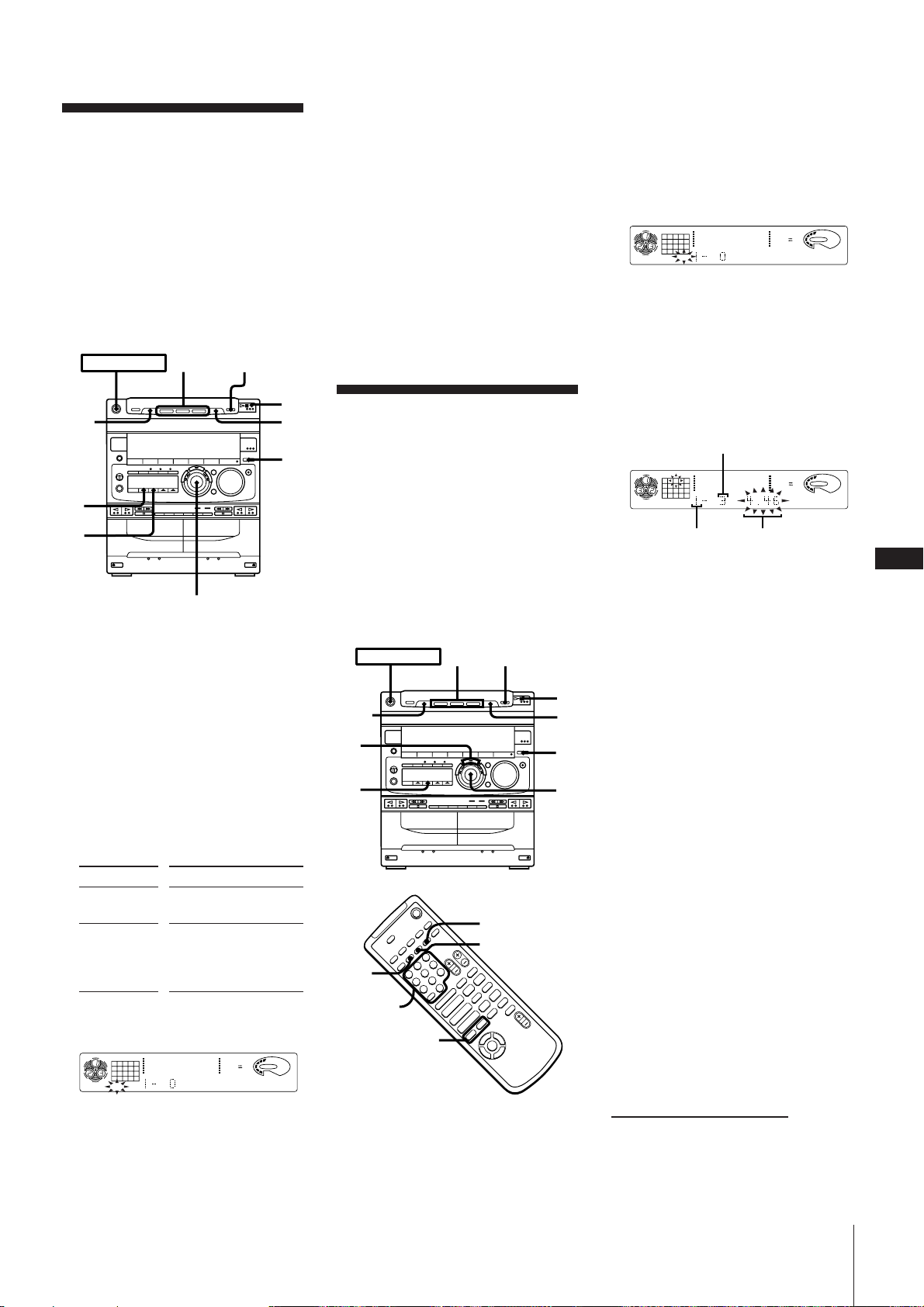
3 Press PLAY MODE repeatedly until
“PROGRAM” appears in the display.
4 Press DISC 1 ~ 3 to select a CD.
The disc number appears in the display.
5 Turn the JOG dial (or press =/+
on the remote) to choose a track.
The track number and the total playing
time including the selected track flashes
in the display. (The program is not
entered at this time.)
Track number
3
4
JOG
1 Press FUNCTION repeatedly until “CD”
appears in the display.
2 Press § OPEN/CLOSE and place CDs
on the disc tray.
To insert a third disc
Press DISC SKIP (or D.SKIP on the
remote). The disc tray rotates so you can
insert another CD.
3 Press 1/ALL DISCS repeatedly to
choose whether to play “1 DISC” or
“ALL DISCS”.
Choose To play
1 DISC Only the currently
selected disc
ALL DISCS All discs in consecutive
order (according to disc
number). Empty trays
are skipped.
4 Press PLAY MODE repeatedly until
“SHUFFLE” appears in the display.
CD
12345
678
1DISC
SHUFFLE
12563 250 500 1k 2k 4k 8k 16k(Hz)
DOLBY NR
VOLUME
OFF
5 Press ·∏.
“ J ” appears and the tracks
play in random order.
To stop playing shuffle play
Press p.
You can make a program of up to
32 tracks from all the CDs in the order you
want them to be played.
This function cannot be used during menu
playback of VIDEO CDs with PBC
functions (Ver 2.0).
Use the buttons on both the unit and the
remote to do this operation.
POWER m ON
4
p
DISC
SKIP
6
3
D.SKIP
CLEAR
·ª
–
P
·ª
·
+
p
)0
4
“”
pP
)0+=
ˆ
$
CHECK
Numeric
buttons
=/+
1 Press FUNCTION repeatedly until “CD”
appears in the display.
2 Press § OPEN/CLOSE and place CDs
on the disc tray.
8
2
1
5
Disc number
Total playing time
6 Press ENTER/NEXT.
The chosen track number lights up in
the music calendar and the STEP
indicator appears in the display. If the
track number disappears before you
press ENTER/NEXT, go back to step 4.
If you program the wrong track.
Press CLEAR, and select another track.
7 To program additional tracks from the
same CD, repeat steps 5 and 6.
To program additional tracks from
another CD, repeat steps 4 to 6.
8 Press ·∏.
All the tracks play in the order you have
chosen.
To cancel program play
Press PLAY MODE repeatedly until
“PROGRAM” and “SHUFFLE” disappear
from the display. The tracks continue
playing in their original order.
If you are playing VIDEO CDs with PBC
functions (Ver 2.0), the CD player stops.
To select a track using the remote
Use the numeric buttons to enter the track
number. Skip step 6.
To enter a track number greater than 10.
Press >10 first, then press the
corresponding numeric buttons.
e.g. For 30, press >10 m 3 m 10/0.
continue to next page ➔
EN
15
Chapter 2: the Video CD/CD-G/CD Player
Page 16
EN
16
➔ continued
To check the contents of the
program (from remote only)
Press CHECK before starting playback.
Each time you press CHECK the next step
appears in the display.
When the last step “CHECK END” is
displayed and the normal display returns.
To change the contents of the
program
To Press
Erase a specific CHECK repeatedly so
track that the number of the
track lights up, and
press CLEAR
Erase a track from CLEAR in stop mode
the end
Add a track at 1.Turn the JOG dial
the end of the until the desired
program track number
appears in the
display.
2.Press ENTER/NEXT.
Erase the entire p once in stop mode
program and twice while
playing
Notes
•The program you made still remains in
the CD player, so you can play the same
program again.
•If “--.--” appears instead of the total
playing time during programming, this
means you have programmed a track
numbered greater than 20, or the total
playing time has exceeded 100 minutes.
Playing Tracks
Repeatedly
(repeat play)
The repeat play function repeats a single
CD or all CDs in normal play, shuffle play
and program play.
Use the buttons on the unit to do this
operation.
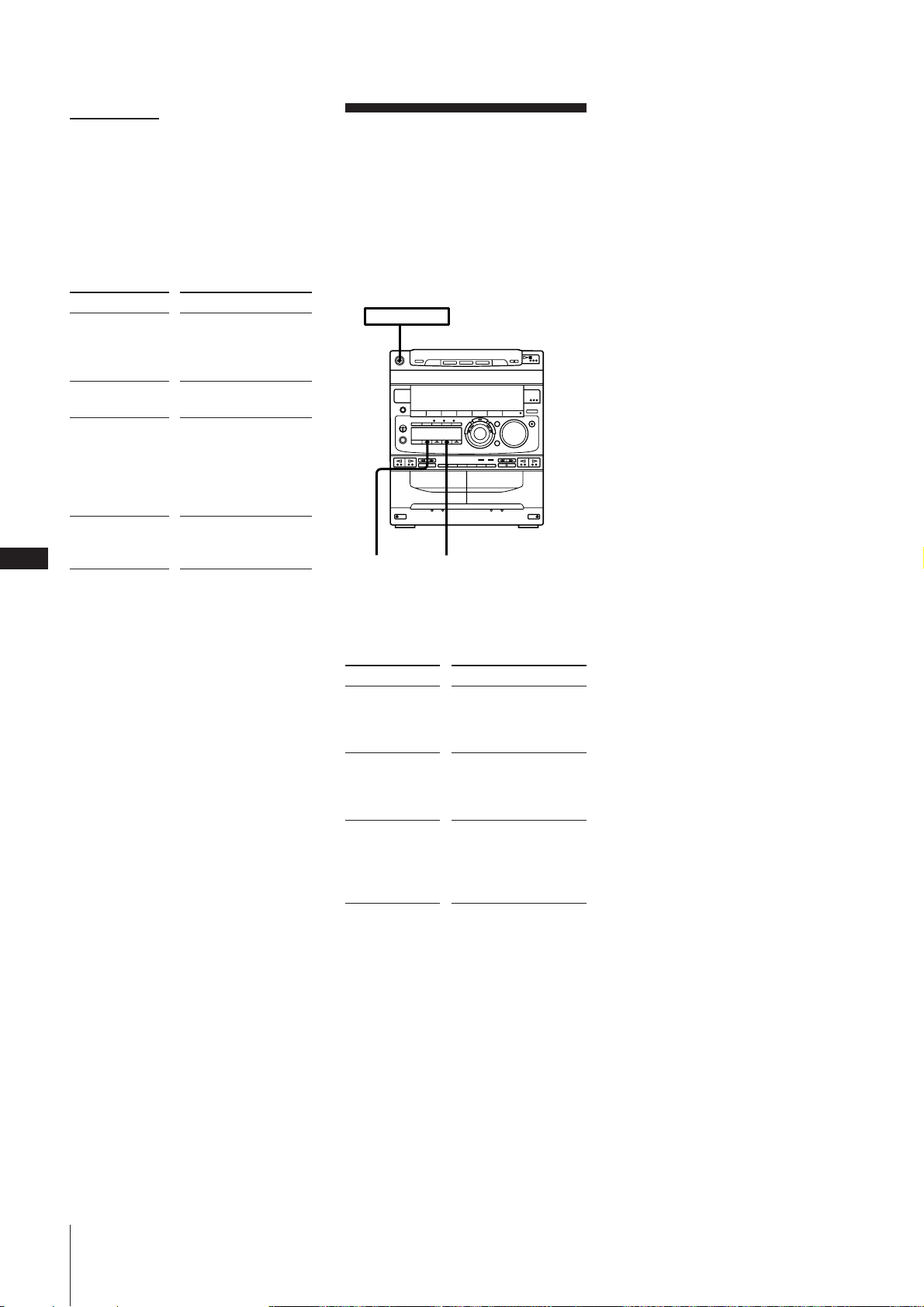
POWER m ON
1/ALL DISCS
Repeating all the tracks
1 Press REPEAT repeatedly until
“REPEAT” appears in the display.
2 Press ·∏.
To
Repeat all the
tracks on the
current CD
Repeat all the
tracks on all CDs
Repeat only one
track
REPEAT
Press
1/ALL DISCS
repeatedly until “1
DISC” appears in the
display.
1/ALL DISCS
repeatedly until “ALL
DISCS” appears in the
display.
REPEAT repeatedly
until “REPEAT 1”
appears in the display
while playing the track
you want to repeat.
Chapter 2: the Video CD/CD-G/CD Player
To cancel repeat play
Press REPEAT repeatedly until “REPEAT”
or “REPEAT 1” disappears from the
display.
Note
You can not repeat a single track during
shuffle or program play.
Page 17
Chapter 3:
the
Radio
Listening to the Radio
Presetting Radio Stations
Playing Preset Radio
Stations
Listening to the
Radio
When you want to play a radio program,
you can have the tuner automatically scan
the radio frequencies and tune in the
stations with clear signals. This feature
saves you time in searching for stations
with clear signals. However, stations with
weak signals may be skipped by automatic
tuning. Manually tune in the ones skipped
by automatic tuning.
POWER m ON
ENTER/NEXT
1
4 If you do not want to listen to the station
selected, turn the JOG dial again to
restart the scan.
When the desired station is not
tuned in
Automatic tuning may skip stations with a
weak signals. Tune in the station manually.
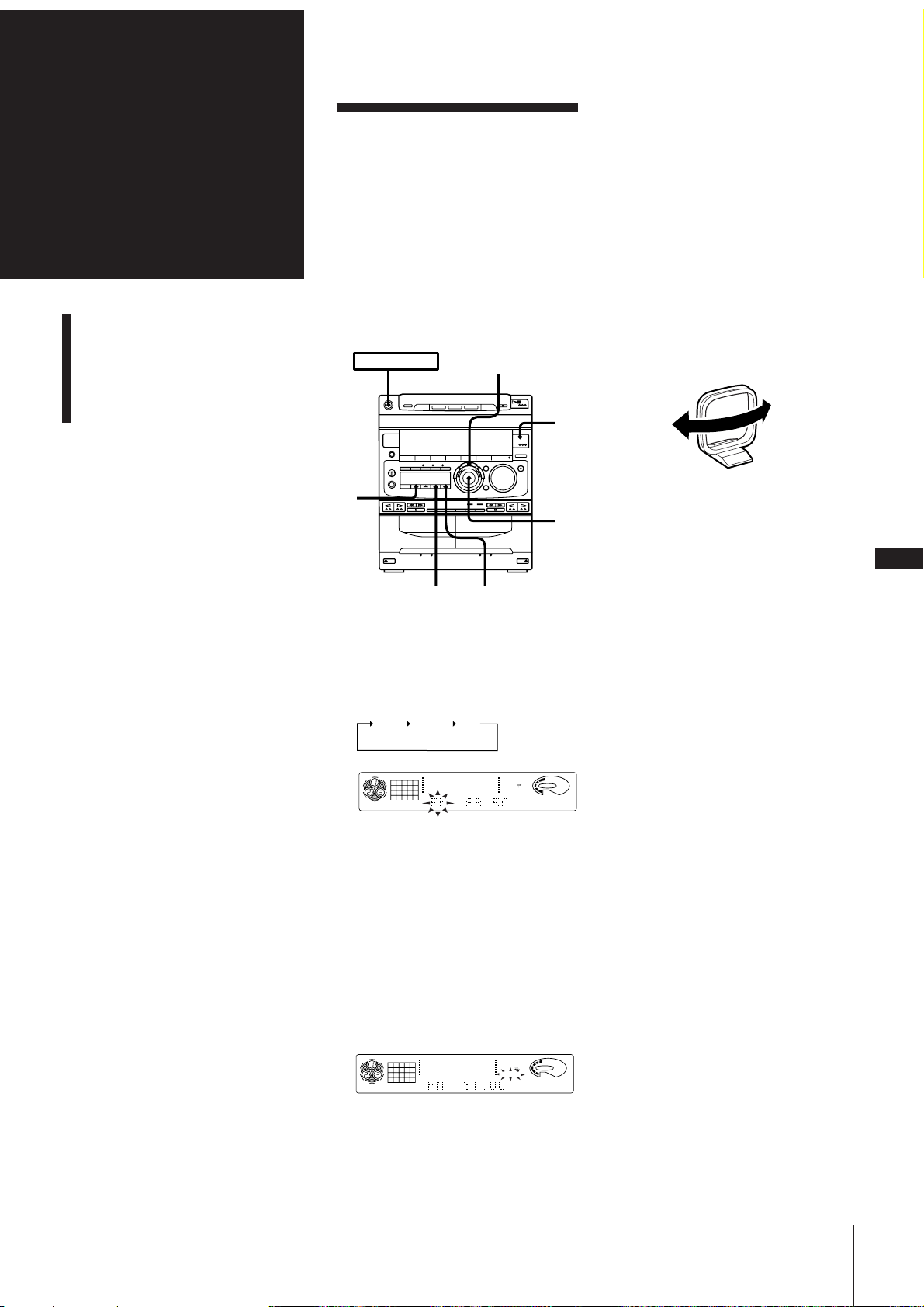
1 Press TUNING MODE repeatedly until
“MANUAL” appears in the display.
2 Keep turning the JOG dial until the
desired station is tuned in.
To improve MW/SW (AM) broadcast
reception
Reorient the supplied AM loop antenna for
MW/SW (AM).
2
STEREO MONO
1 Press TUNER/BAND repeatedly until
the band you want appears in the
display.
As you press TUNER/BAND, the band
changes as follows:
FM MW SW
TUNER
12563 250 500 1k 2k 4k 8k 16k(Hz)
DOLBY NR
VOLUME
OFF
MANUAL
MHz
2 Press TUNING MODE repeatedly until
“AUTO” appears in the display.
3 Turn the JOG dial clockwise to scan for
higher frequency stations. To scan for
lower frequency stations, turn the JOG
dial counterclockwise.
The tuner starts scanning radio
frequencies, and stops automatically
when it finds a clear station.
“TUNED” appears in the display.
“STEREO” also appears if the tuned FM
station is broadcasting in stereo.
TUNER
12563 250 500 1k 2k 4k 8k 16k(Hz)
DOLBY NR
TUNED
VOLUME
OFF
STEREO
AUTO
MHz
3,
4
MW/SW (AM)
To change the MW tuning interval
The MW tuning interval is preset to
9 kHz (some models are preset to 10 kHz)
in the factory. If you need to change the
interval to 10 kHz (9 kHz), do as follows:
1 Turn on the power.
2 Change the band to MW (AM).
3 Turn off the power.
4 Turn the power back on while pressing
ENTER/NEXT.
After changing the MW (AM) tuning
interval, reset the preset radio stations. To
reset the interval to the factory setting,
follow the same procedure.
When an FM program is not clear to receive
Press MONO so that “MONO” appears in
the display. There will be no stereo effect,
but the reception will improve. Press
STEREO to restore the stereo effect.
One Touch Play feature
Press TUNER/BAND when the power is
off. You can listen to the last received
station without pressing any other buttons.
Automatic Source Selection
If you press TUNER/BAND while you are
listening to other sound source, the tuner is
selected and the last received station plays
automatically.
EN
17
Chapter 3: the Radio
Page 18
Presetting Radio
Stations
Playing Preset Radio
Stations
EN
18
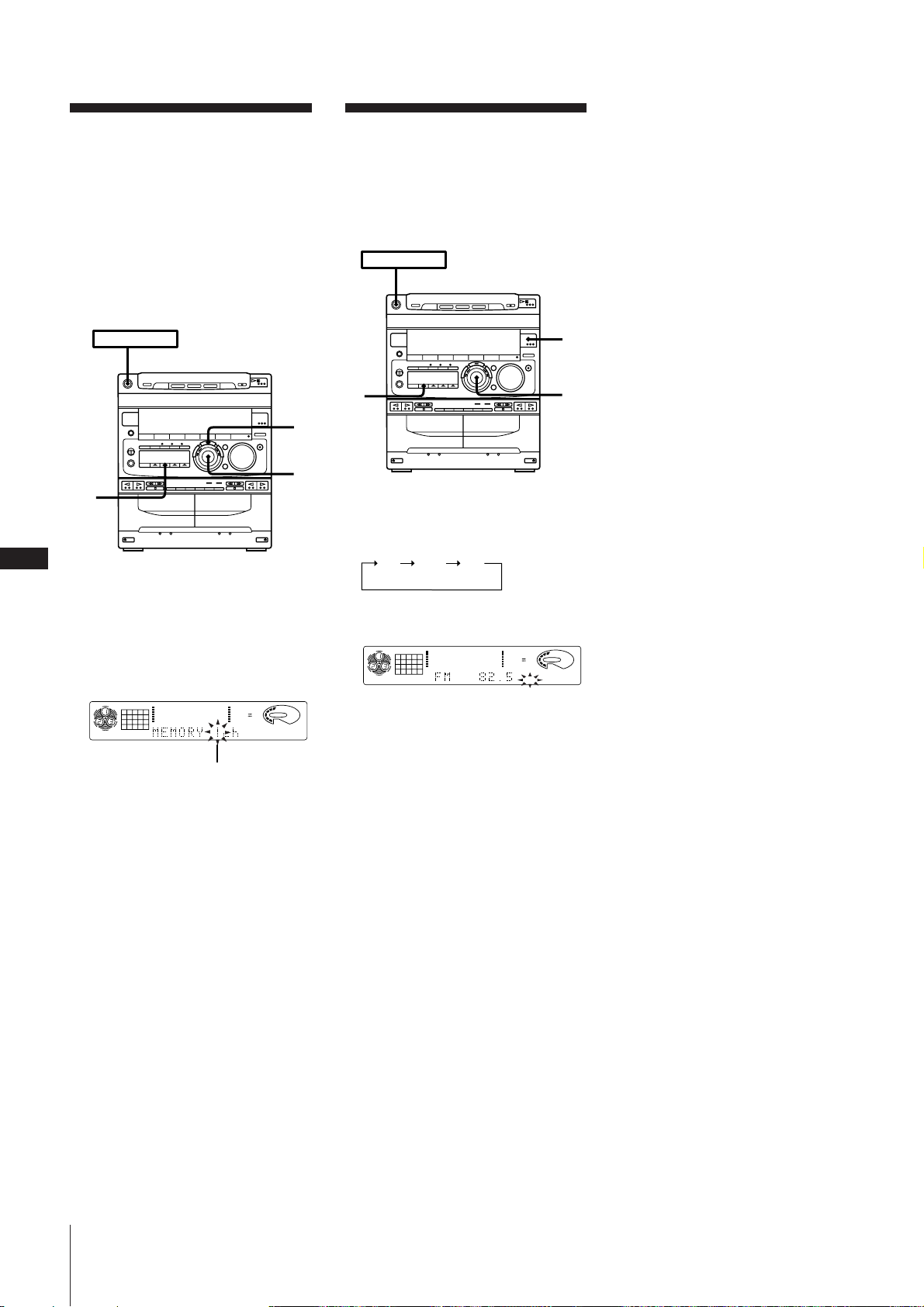
You can store radio frequencies in the
tuner’s memory to tune in your favorite
stations quickly. You can preset up to
20 FM stations, 10 MW stations, and 10 SW
stations in any order.
Use the buttons on the unit for presetting
stations.
POWER m ON
2
1 Tune in a station you want to store in
the preset memory.
2 Press TUNER MEMORY.
“MEMORY” and the preset channel
number appear in the display.
TUNER
1
12563 250 500 1k 2k 4k 8k 16k(Hz)
Preset channel number
DOLBY NR
VOLUME
OFF
AUTO
Once you have preset the stations, use the
JOG dial to quickly tune in your favorite
stations.
POWER m ON
2
4
3
1 Press TUNER/BAND repeatedly to
select the band you want.
FM MW SW
2 Press TUNING MODE so that
“PRESET” appears in the display.
TUNER
12563 250 500 1k 2k 4k 8k 16k(Hz)
ALL DISCS
3 Turn the JOG dial (or press + or - on the
remote) to tune in a preset station.
The station frequency appears and the
station begins broadcasting.
DOLBY NR
1
3
VOLUME
OFF
MHz
PRESET
3 Turn the JOG dial to select a preset
channel number.
4 Press ENTER/NEXT.
The station is stored at the preset
channel number you have decided on.
5 Repeat steps 1 to 4 for each station you
want to store.
To erase a stored station
Store a new station at a previously used
preset channel number. It will erase the old
station and replace it with the new station.
If you have trouble storing a station or if
you made a mistake
Make sure “MEMORY” is lit in the display.
If not, press TUNER MEMORY again so
that “MEMORY” appears (for about eight
seconds) in the display, and then proceed
with steps 3 and 4.
Chapter 3: the Radio
Page 19
Chapter 4:
the Tape
Player
Playing a Tape
Recording a CD
Recording a CD: Specifying
Tape Length (time edit)
Recording From the Radio
Recording From Another
Tape (dubbing)
Playing a Tape
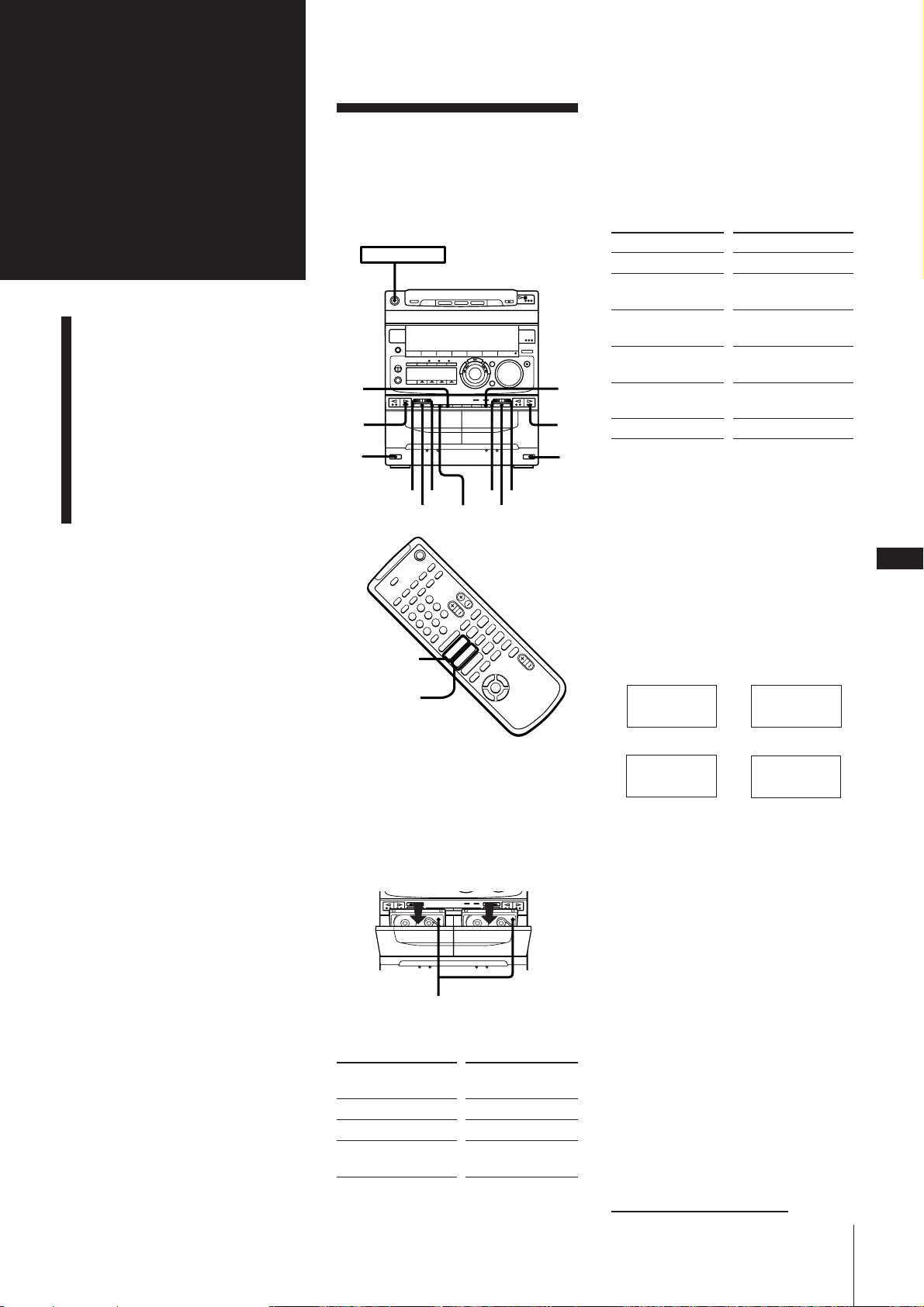
You can use TYPE I (normal), TYPE II
(CrO2) and TYPE IV (metal) tapes. When
you insert a tape, the deck detects the tape
type automatically.
POWER m ON
2
3
1
0)
p
DECK A ª ·
DECK B ª ·
0)
DOLBY NR
+
–
P
·ª
·ª
·
p
p
)0
pP
)0+=
4
$
“”
ˆ
P
3
1
*1The deck stops automatically after
repeating the sequence five times.
*2See “To play both decks in succession
(relay play)”.
3 Press · (to play the front side) or ª
(to play the reverse side).
The tape starts playing.
To
Stop play
Pause
Resume play after
pause
Fast forward
Rewind
Remove the cassette
Using the remote
1 Press DECK A ª · or DECK B
ª · during stop mode. The deck
starts playing the front side. Press again
to play the reverse.
2 Press the desired operation button.
To play both decks in succession
(relay play)
Relay play always follows the following
sequence. When the reverse side of the tape
in deck B finishes playing, the following
sequence continues four more times.
Deck A Deck A
(Front side) m (Reverse side)
Press (on remote)
p
P PAUSE (P)
(Deck B only)
P PAUSE (P) (Deck
B only), ª or ·
) for front side
0 for reverse side
0 for front side
) for reverse side
§ EJECT
EN
19
1 Press § EJECT to open tape
compartment.
Insert a recorded tape in deck A or B
with the tape side down and the side
you want to play facing forward. Push
to close the compartment. The tape will
start playing from the front side.
Playing side facing forward
2 Select dual or single-sided recording.
To play
One side of the tape
Both sides*
Both decks in
succession*
1
2
Press DIRECTION
to select
A
ß
RELAY
µ
Deck B Deck B
(Reverse side) M (Front side)
1 Press § EJECT and insert recorded tapes
in both decks.
2 Press DIRECTION repeatedly until
“RELAY” appears in the display.
3 Press ª or · on either deck.
To stop relay play, press p.
To cancel relay play
Press DIRECTION repeatedly until “A”
or “ß” appears in the display.
When listening to a tape recorded with the
Dolby* B-type noise reduction system
Press DOLBY NR button so that “DOLBY
NR B” appears in the display.
The setting affects both decks. Dolby noise
reduction system reduces tape hiss noise in
low-level high-frequency signals.
* Dolby noise reduction manufactured
under license from Dolby Laboratories
Licensing Corporation.
“DOLBY” and the double-D symbol a
are trademarks of Dolby Laboratories
Licensing Corporation.
continue to next page ➔
Chapter 4: the Tape Player
Page 20
EN
POWER m ON
p
3
6
7
1
4
5
8
2
20
➔ continued
One Touch Play feature
Press · or ª (or DECK A ª · or
DECK B ª · on the remote) when the
power is off.
You can listen to the tape without pressing
any other buttons when a tape is in the
deck. When a tape is not in the deck, the
system will just turn on.
Automatic Source Selection
If you press · or ª (or DECK A ª ·
or DECK B ª · on the remote) while
you are listening to other sound source, the
tape deck is selected and play starts
automatically.
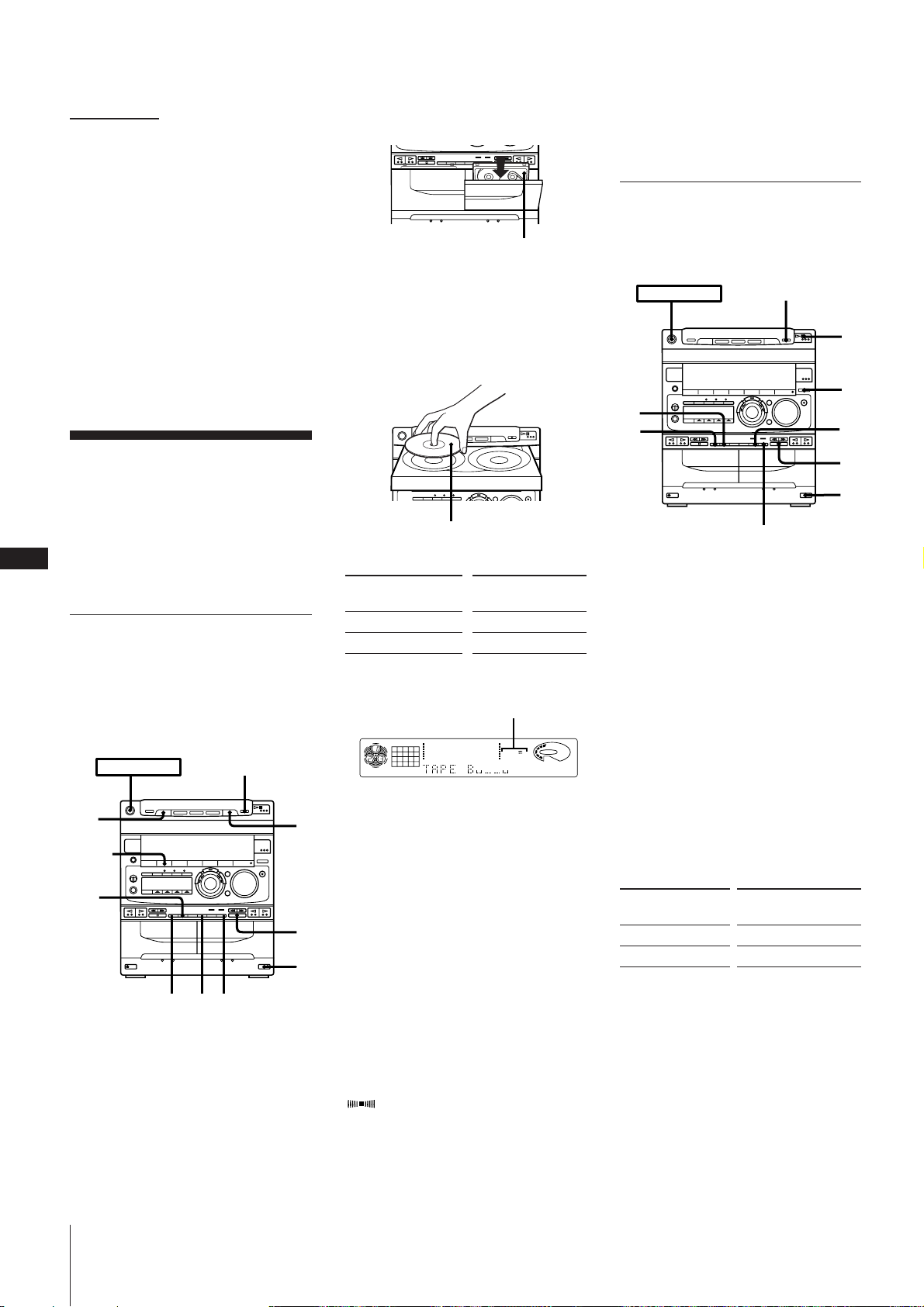
Recording a CD
You can record from a CD to a tape.
Use TYPE I (normal) or TYPE II (CrO2)
tapes. Do not use TYPE IV (metal) tapes for
recording.
To listen to other sources, you must stop
recording.
Recording a CD
Automatically
By using CD SYNCHRO, you can record
from a CD to a tape quickly.
Use the buttons on the unit to do this
operation.
POWER m ON
DISC
SKIP
SURROUND
p
3
4
5 6
1 Press § EJECT and insert a blank tape
into deck B with the side you want to
record on facing forward.
Recording will start from the front side
of the tape, unless you have changed the
playing direction before recording.
Chapter 4: the Tape Player
Make sure the tabs on the cassette have
not been removed.
recording starts.
This will not work if you press § on deck B
before recording.
Recording a CD Manually
Recording side facing forward
You can record a CD as you like, for
instance, record just the songs you want or
record from the middle of the tape.
2 Press § OPEN/CLOSE and place a CD.
Then, press § OPEN/CLOSE again to
close the disc tray.
If the button for the disc tray containing
the CD you want to record is not lit
green, press DISC SKIP repeatedly so
that it lights green.
Label side up
3 Select dual or single-sided recording.
To record
One side of the tape
Both sides*
* Recording always stops at the end of the
reverse side. Be sure to start from the
front side.
CD
1
ALL DISCS
Press DIRECTION
to select
A
ß or RELAY
DIRECTION indication
12563 250 500 1k 2k 4k 8k 16k(Hz)
4 When you want to reduce the hiss noise
2
in low-level high-frequency signals,
press DOLBY NR so that “DOLBY NR
B” appears in the display.
5 Press CD SYNCHRO.
Deck B stands by for recording.
6 Press P PAUSE to release recording
p
1
pause.
Recording starts.
After about 10 seconds, the CD starts
playing.
To stop recording
Press p on deck or the CD player.
To add the surround effect
Press SURROUND repeatedly so that “SUR
”
appears in the display.
DOLBY NR
VOLUME
OFF
1 Press § EJECT and insert a blank tape
into deck B with the side you want to
record on facing forward.
Recording will start from the front side
of the tape, unless you have changed the
playing direction before recording.
Make sure the tabs on the cassette have
not been removed.
2 Press § OPEN/CLOSE and place a CD.
Then, press § OPEN/CLOSE again to
close the disc tray.
If the button for the disc tray containing
the CD you want to record is not lit
green, press DISC SKIP repeatedly so
that it lights green.
3 Press FUNCTION to select the CD
player.
4 Select dual or single-sided recording.
To record
One side of the tape
Both sides*
* Recording always stops at the end of the
reverse side. Be sure to start from the
front side.
Press DIRECTION to
select
A
ß or RELAY
5 When you want to reduce the hiss noise
in low-level high-frequency signals,
press DOLBY NR so that “DOLBY NR
B” appears in the display.
6 Press r REC.
To start recording without a 10
second space
First, playback or record on deck B for a
few seconds, then press CD SYNCHRO.
The CD starts playing immediately after
Deck B stands by for recording.
7 Press P PAUSE to release recording
pause.
Recording starts.
Page 21
Press ·∏ on the CD player.
8
The CD starts playing.
To
Stop recording
Pause recording
Stop CD play
Pause CD play
Press
p on deck
P PAUSE
p on the CD player
·∏ on the CD player
Recording a CD:
Specifying Tape
Length (time edit)
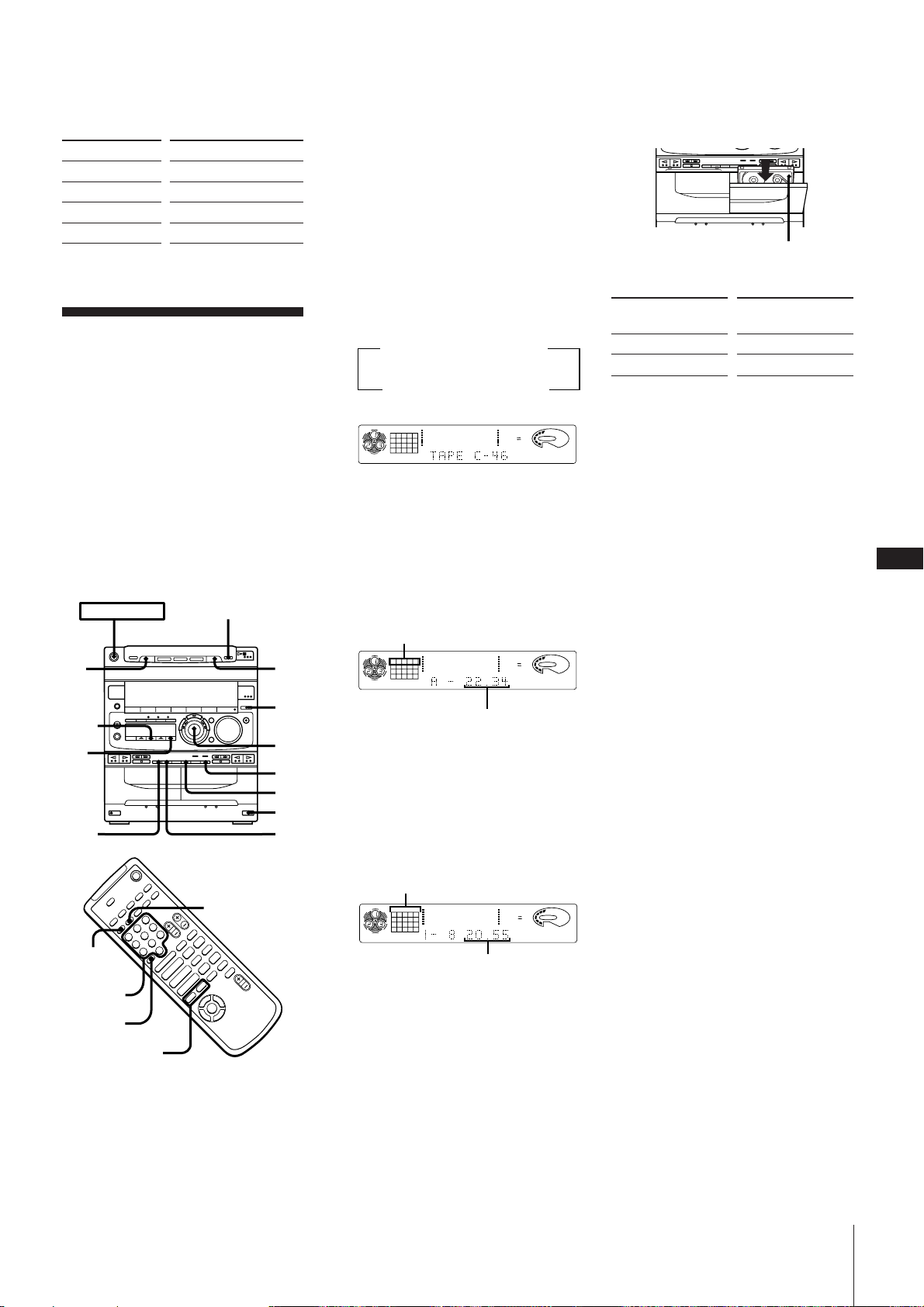
You can have the stereo system create
programs based on the tape length. The CD
player makes programs that will fit the tape
length. For example, if you use a 40-minute
tape to record a 46-minute CD, the CD
player will automatically choose tracks that
will fit within the 40-minutes, filling as
much of the tape as possible. The player
will not program those tracks beyond track
number 20. Use the buttons on both the
unit and the remote to do this operation.
POWER m ON
DISC
SKIP
PLAY
p
2
1
MODE
3,
5,
6
DOLBY
NR
4
10
9
7
8
CHECK
+
p
–
)0
P
EDIT
Numeric
buttons
> 10
·ª
·ª
·
pP
)0+=
ˆ
4
$
“”
=/+
1 Press FUNCTION repeatedly until “CD”
appears in the display.
If the button for the disc tray containing
the CD you want to record is not lit
Make sure the tabs on the cassette have
not been removed.
green, press DISC SKIP repeatedly so
that it lights green.
3 Press EDIT twice.
“TIME EDIT” appears in the display.
Then “SELECT” and “TIME” appear
alternately in the display.
4 Turn the JOG dial (or press PREV =
or NEXT + on the remote) to choose
the indication that corresponds to the
length (in minutes) of your tape.
The indications change as follows:
HALF
˜
nN
C-90
(23:00)
C-90
nN
(45:00)
CD
12345
678
DISC PROGRAM
C-74
(37:00)
12563 250 500 1k 2k 4k 8k 16k(Hz)
˜
˜˜
C-54
(27:00)
C-60
(30:00)
DOLBY NR
OFF
VOLUME
REC
Choose “HALF” if you want the CD
player to half the total playing time of
the CD. You cannot select “HALF”
when recording CDs with more than 20
tracks.
8 Select dual or single-sided recording.
To record
One side of the tape
Both sides*
* Recording always stops at the end of the
reverse side. Be sure to start from the
front side.
9 Press CD SYNCHRO.
Deck B stands by for recording.
10 Press P PAUSE to release recording
pause.
Recording starts.
After about 10 seconds, the CD starts
playing.
5 Press EDIT.
The CD player determines the tracks to
be recorded on side A automatically.
Tracks to be recorded on side A
CD
123 5
DISC PROGRAM
12563 250 500 1k 2k 4k 8k 16k(Hz)
DOLBY NR
VOLUME
OFF
Total playing time on side A
6 When you want to record on both sides,
press EDIT again.
The CD player determines the tracks to
be recorded on side B.
When you want to record only on side
A, press p on the CD player to stop the
indication from flashing.
Tracks to be recorded
both side A and B
CD
12345
678
DISC PROGRAM
12563 250 500 1k 2k 4k 8k 16k(Hz)
DOLBY NR
VOLUME
OFF
Total playing time on side B
7 Press § EJECT and insert a blank tape
into deck B with the side you want to
record on facing forward.
Recording will start from the front side
of the tape, unless you have changed the
playing direction before recording.
To stop recording
Press p on the tape deck or CD player.
To cancel time edit
Press p on the CD player and then press
PLAY MODE.
To check the order
Press CHECK on the remote repeatedly.
Each time you press CHECK, the number
of the next programmed tracks appears in
the display.
To select the desired tracks
beforehand
You can place priority on some tracks to be
recorded by selecting them before
programming (only up to 20 tracks). See
“Playing Tracks in the Desired Order
(program play)”.
To start recording without a 10
second space
First, playback or record on deck B for a
few seconds, then press CD SYNCHRO.
The CD starts playing immediately after
recording starts.
This will not work if you press § on deck B
before recording.
To activate DOLBY NR
When you want to reduce the hiss noise in
low-level high-frequency signals, press
DOLBY NR so that “DOLBY NR B” appears
in the display after step 8.
Recording side facing forward
Press DIRECTION to
select
A
ß or RELAY
EN
21
2 Press § OPEN/CLOSE and place a CD.
Then, press § OPEN/CLOSE again to
close the disc tray.
Chapter 4: the Tape Player
Page 22
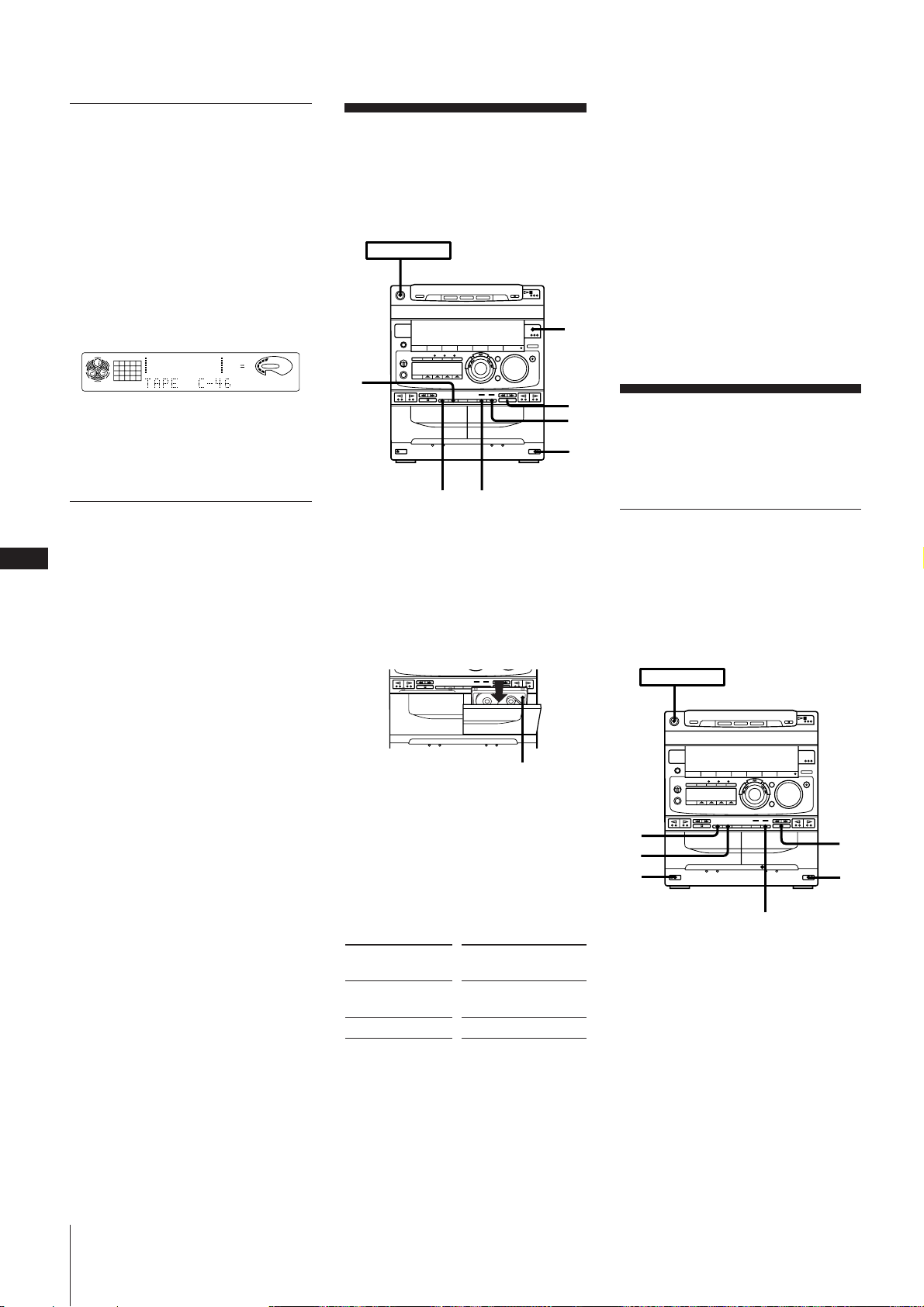
Recording a CD: Selecting
POWER m ON
1 1
4
2
3
p
Tape Length Automatically
(tape select edit)
After inserting CDs, press EDIT in step 3 so
that “TAPE SELECT” appears in the
display.
The player divides the selections for both
side A and B automatically and makes two
programs of almost the same length. The
track order remains the same as the
original. After programming, the most
suitable tape length is indicated in the
display.
CD
12345
678
12563 250 500 1k 2k 4k 8k 16k(Hz)
DISC PROGRAM
Note
You cannot use the tape select edit if you
have selected the desired tracks
beforehand.
DOLBY NR
VOLUME
REC
Recording From the
Radio
You can record from the tuner onto a tape.
Use TYPE I (normal) or TYPE II (CrO2)
tape.
POWER m ON
4
2
1
p
6
To stop recording
Press p on the cassette deck.
To reduce noise during MW (AM)
recording
If a whistling noise is heard while
recording, reorient the AM loop antenna for
optimum reception.
To activate DOLBY NR
When you want to reduce the hiss noise in
low-level high-frequency signals, press
DOLBY NR so that “DOLBY NR B” appears
in the display after step 4.
Recording From
Another Tape
(dubbing)
EN
22
Recording a CD: Specifying
Track Order (program edit)
You can adjust the total recording time to
the tape length while making a program.
1 Do steps 1 through 7 of “Playing Tracks
in the Desired Order (program play)”,
then press P on the remote to pause
recording at the end of side A.
“P” appears and the total playing time is
reset to 0.00.
2 Repeat steps 4 through 7 to make a
program for side B.
3 After programming, do step 7 through
10 of “Recording a CD: Specifying Tape
Length (time edit)”.
Note
If the last portion of the track is recorded on
the leader at the end of the tape, recording
may be incomplete.
DOLBY NR
5
1 Press § EJECT and insert a blank tape
into deck B with the side you want to
record on facing forward.
Recording will start from the front side
of the tape, unless you change the
playing direction before recording.
Make sure the tabs on the cassette have
not been removed.
Recording side facing forward
2 Press TUNER/BAND several times until
the desired radio band appears.
3 Tune in the radio station you want to
record. (See “Listening to the Radio”, or
“Playing Preset Radio Stations” for
details.)
4 Select dual or single-sided recording.
Dubbing Another Tape
Automatically
You can record the whole tape onto another
automatically by using high speed dubbing.
Use the buttons on the unit to do this
operation and TYPE I (normal) or TYPE II
(CrO2) tape for dubbing.
Chapter 4: the Tape Player
To record
One side of the
tape
Both sides*
* Recording always stops at the end of the
reverse side. Be sure to start from the
front side.
Press DIRECTION to
select
A
ß or RELAY
1 Press § EJECT and insert a recorded
tape in deck A with the side you want to
play facing forward.
Also, insert a blank tape in deck B with
the side you want to record on facing
forward.
Recording and playback will start from
the front side of the tape, unless you
change the playing direction before
recording.
5 Press r REC.
Deck B stands by for recording.
6 Press P PAUSE to release recording
pause.
Recording starts.
Page 23
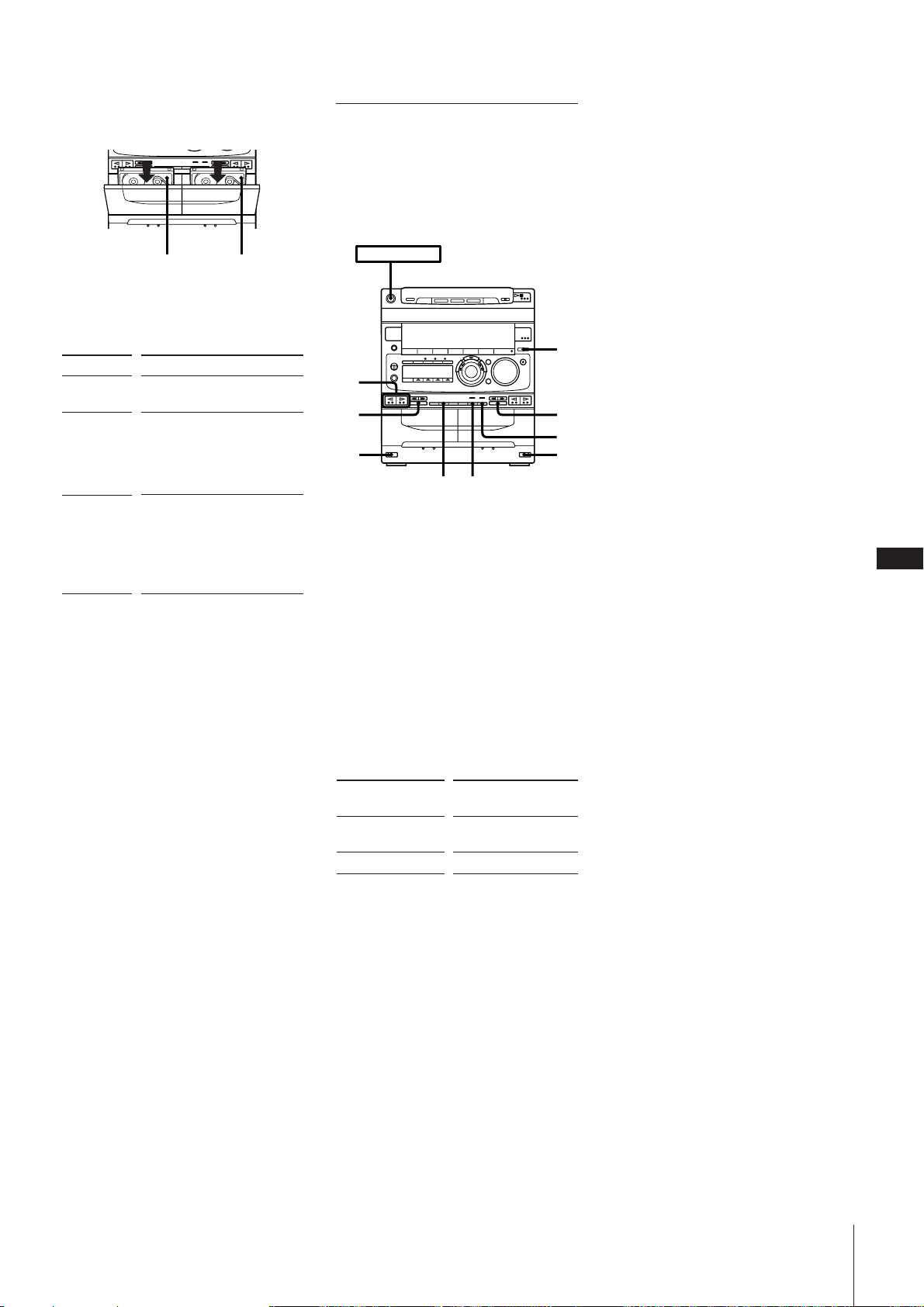
Make sure the tabs on the cassette have
not been removed.
Playing side
facing forward
Recording side
facing forward
2 Choose how you want the tape to record
and press DIRECTION.
Indication
A
ß
RELAY
Operation
Dubbing stops at the end of
one side.
When the tape in one deck
comes to the end of the front
side, it reverses immediately
regardless of the tape
position in the other deck.
When the tape in one deck
reaches its end of the front
side, it stops until the other
tape come to its end, and
then both tapes reverse
together.
3 Press HIGH SPEED DUBBING.
Deck B stands by for recording.
4 Press P PAUSE.
The tape starts dubbing.
If you set the DIRECTION mode to ß
or RELAY, recording always stops at the
end of the reverse side.
Dubbing Another Tape
Manually
When you want to dub only part of the
tape, dub manually at normal speed. Use
TYPE I (normal) or TYPE II (CrO2) tape for
recording.
POWER m ON
6
p
1
3
4
1
1 Press § EJECT and insert a recorded
tape in deck A with the side you want to
play facing forward.
Also, insert a blank tape in deck B with
the side you want to record on facing
forward.
Recording and playback will start from
the front side of the tape, unless you
change the playing direction before
recording.
Make sure the tabs on the cassette have
not been removed.
2 Press FUNCTION repeatedly until
“TAPE” appears in the display.
Notes
•When dubbing tapes originally recorded
with Dolby NR B, the dubbed tape is
automatically recorded with Dolby NR B.
•When you want to record a tape recorded
without Dolby NR B onto another tape
using Dolby NR B, press DOLBY NR so
that “DOLBY NR B” appears in the
display before recording.
2
p
5
EN
23
To stop dubbing
Press p on deck B.
You do not have to press DOLBY NR for
high speed dubbing
The tape in deck B is automatically
recorded in the same state as the tape in
deck A.
3 Select dual or single-sided recording.
To record
One side of the
tape
Both sides*
* Recording always stops at the end of the
reverse side. Be sure to start from the
front side.
Press DIRECTION to
select
A
ß or RELAY
4 Press r REC.
Deck B stands by for recording.
5 Press P PAUSE to release recording
pause.
Recording starts.
6 Press · or ª on deck A to start
playback.
To stop recording
Press p on deck A and B.
Chapter 4: the Tape Player
Page 24
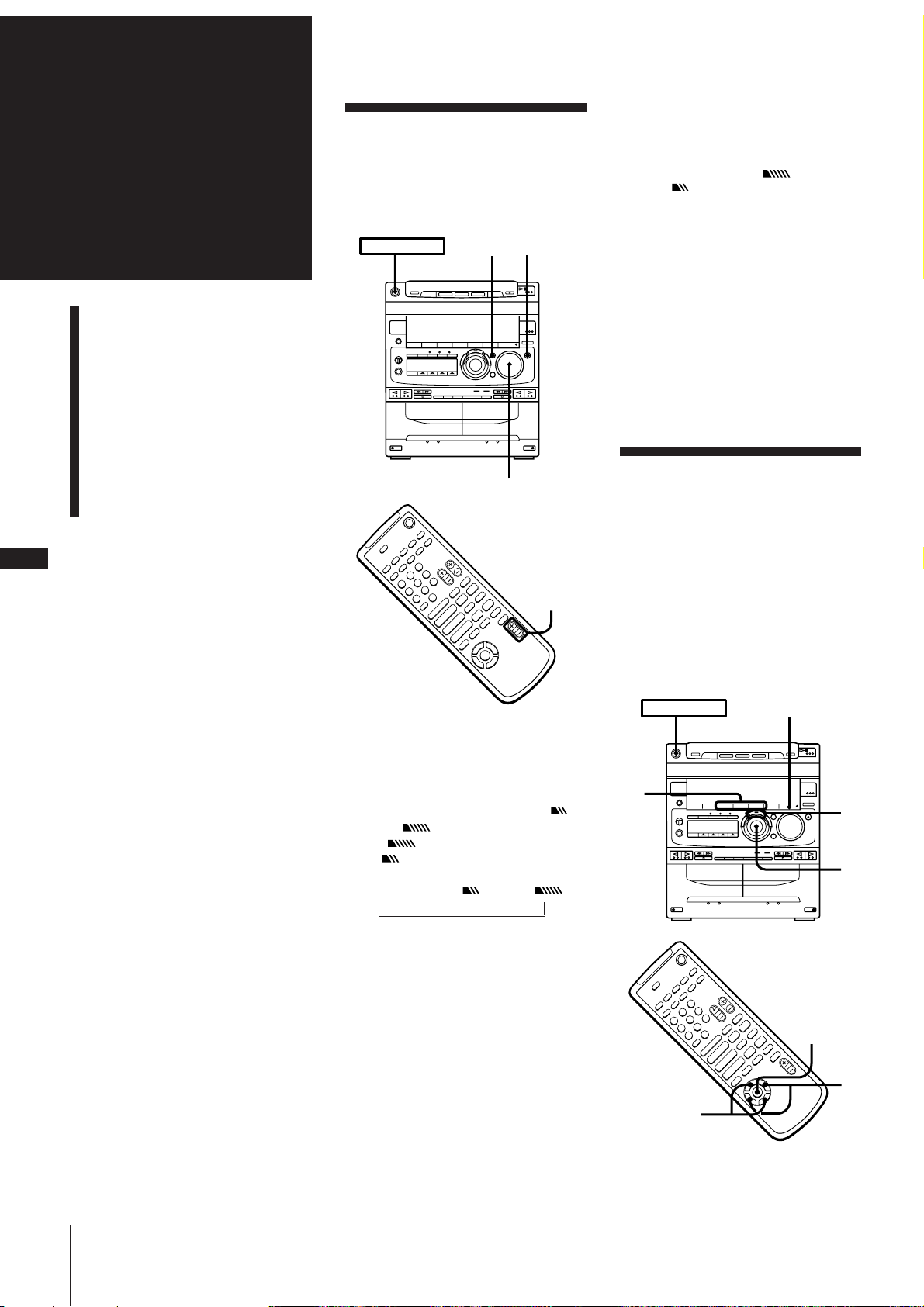
Chapter 5:
Sound
Adjustment
Adjusting the Sound
Selecting the Audio
Emphasis
Adjusting the Audio
Emphasis
Adjusting the Sound
To fully enjoy the sound coming from your
stereo system, make the following audio
adjustments. See the following sections for
additional sound adjustments.
POWER m ON
DBFB GROOVE
Notes
•Cancelling GROOVE does not cancel the
DBFB level or equalizer curve.
To cancel the DBFB level, press DBFB
repeatedly until “DBFB ” or
“DBFB ” disappears from the display.
Adjust the equalization to obtain the effect
you desire.
•The sound may be distorted with DBFB or
GROOVE activated when connecting an
optional super woofer (Sony SA-W10G,
etc.) to the unit.
In this case, set DBFB off and adjust the
sound of a super woofer.
To listen through the headphones
Connect the headphones to PHONES jack.
No sound will come from the speakers.
EN
24
Making a Personal Audio
Emphasis File
(personal file)
VOLUME
+
p
–
)0
·ª
·ª
·
P
4
“”
VOL+/–
pP
)0+=
ˆ
$
To adjust the volume
Turn VOLUME on the unit or press
VOL (+/–) on the remote.
To reinforce bass
Press DBFB* repeatedly until “DBFB ”
or “DBFB ” appears in the display.
“DBFB ” is more effective than “
DBFB ” .
display off n DBFB n DBFB
n
* DBFB = Dynamic Bass Feedback
Selecting The Audio
Emphasis
Your stereo system is provided with 20
different preset effects (music menu)
created from different graphic equalizer
and surround effect settings.
With the press of a single button, you can
choose between a variety of effects
according to musical genre or use. The
personal file function (see “Making a
Personal Audio Emphasis File (personal
file)”) lets you store your own effects.
POWER m ON
EFFECT ON/OFF
1
3
2
Chapter 5: Sound Adjustment
If you use the DBFB System with the
graphic equalizer
If the bass is too strong, the music will
sound distorted. Adjust the bass slowly
while listening to music so that you can
monitor the effect of the adjustment.
To get a powerful sound (GROOVE)
Press GROOVE.
The volume switches to power mode, DBFB
is automatically set to full strength, the
equalizer curve changes, and the
“GROOVE” button lights up. Press
GROOVE again to return to the previous
volume.
+
MUSIC MENU
p
–
)0
P
·ª
·ª
·
pP
)0+=
ˆ
4
$
“”
ON/OFF
1
1 Press one of the MENU buttons (or
MUSIC MENU 4 /$ on the remote) to
select a MENU.
2
Page 25
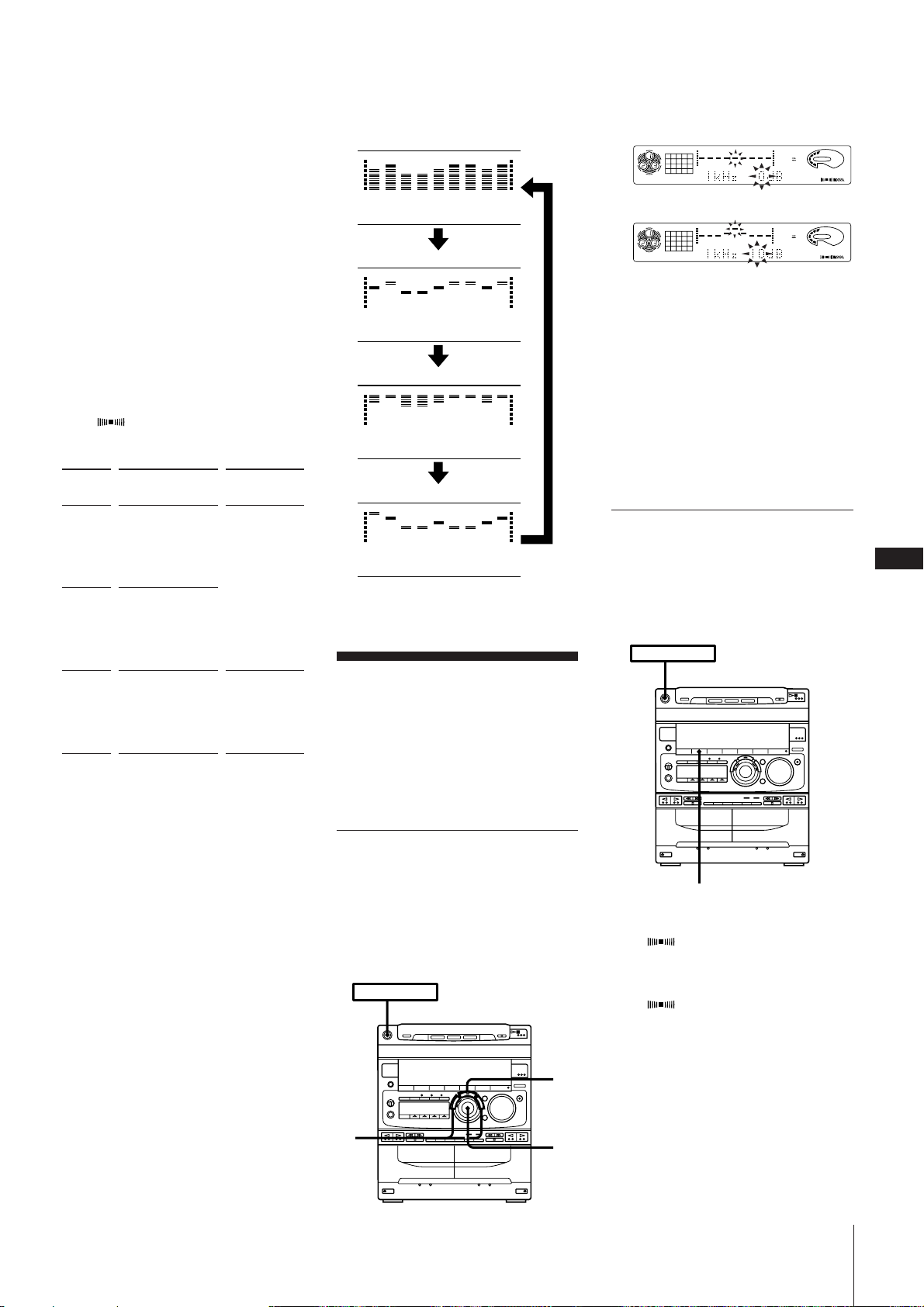
See the chart “Music menu options” on
12563 250 500 1k 2k 4k 8k 16k(Hz)
DOLBY NR
OFF
CD
1DISC
VOLUME
DBFB
SUR1
DOLBY NR
OFF
CD
1DISC
DBFB
SUR1
VOLUME
12563 250 500 1k 2k 4k 8k 16k(Hz)
the following page. The last effect
chosen from that menu appears in the
display.
the four displays below.
Spectrum analyzer 1
1 Press FREQUENCY + or – to select a
frequency band.
2 Use the JOG dial (or press MUSIC
MENU “ /” on the remote repeatedly)
to select the preset you desire.
The preset name appears in the display.
3 Press ENTER/NEXT.
You don't need to press ENTER/NEXT
when you use the remote.
To cancel the effect
Press EFFECT ON/OFF repeatedly (or
MUSIC MENU ON/OFF on the remote) so
that “EFFECT OFF” appears in the display.
Music menu options
“SUR ” appears if you select an effect
with surround effects.
MENU
button
MENU 1
MENU 2
MENU 3
To change the equalizer display
Each time you press and hold down
DISPLAY/DEMO for a few seconds, the
equalizer display changes to show one of
Effect
ROCK
POPS
JAZZ
CLASSIC
DANCE
SALSA
REGGAE
BALLADE
OLDIES
SOUL
MORNING
DAY
EVENING
NIGHT
RELAX
For
standard
music sources
listening
situations
12563 250 500 1k 2k 4k 8k 16k(Hz)
Spectrum analyzer 2
12563 250 500 1k 2k 4k 8k 16k(Hz)
Spectrum analyzer 3
12563 250 500 1k 2k 4k 8k 16k(Hz)
Graphic equalizer curve
12563 250 500 1k 2k 4k 8k 16k(Hz)
Adjusting the Audio
Emphasis
You can adjust the audio emphasis using
the following two functions:
•Graphic Equalizer
•Surround Effect
Adjusting the Sound
(graphic equalizer)
You can adjust the sound by raising or
lowering the levels of specific frequency
ranges.
Before operation, first select the audio
emphasis you want for your basic sound.
POWER m ON
2 Turn the JOG dial to adjust level.
3 Repeat steps 1 and 2.
4 Press ENTER/NEXT when finished.
Note
If you choose another menu audio
emphasis (other than “EFFECT OFF”) the
adjusted sound effect is lost. To retain the
adjusted sound effect for future use, store it
in a personal file. (See “Making a Personal
Audio Emphasis File (personal file)”.)
Activating the Sound Field
(surround effect)
You can use the surround effect without
connecting surround speakers.
Before operation, first select the audio
emphasis you want for your basic sound.
POWER m ON
SURROUND
To turn on the surround effect
Press SURROUND repeatedly so that
“SUR ” appears in the display.
To turn off the surround effect
Press SURROUND repeatedly so that
“SUR ” disappears from the display.
EN
25
4
1
2
Chapter 5: Sound Adjustment
Page 26
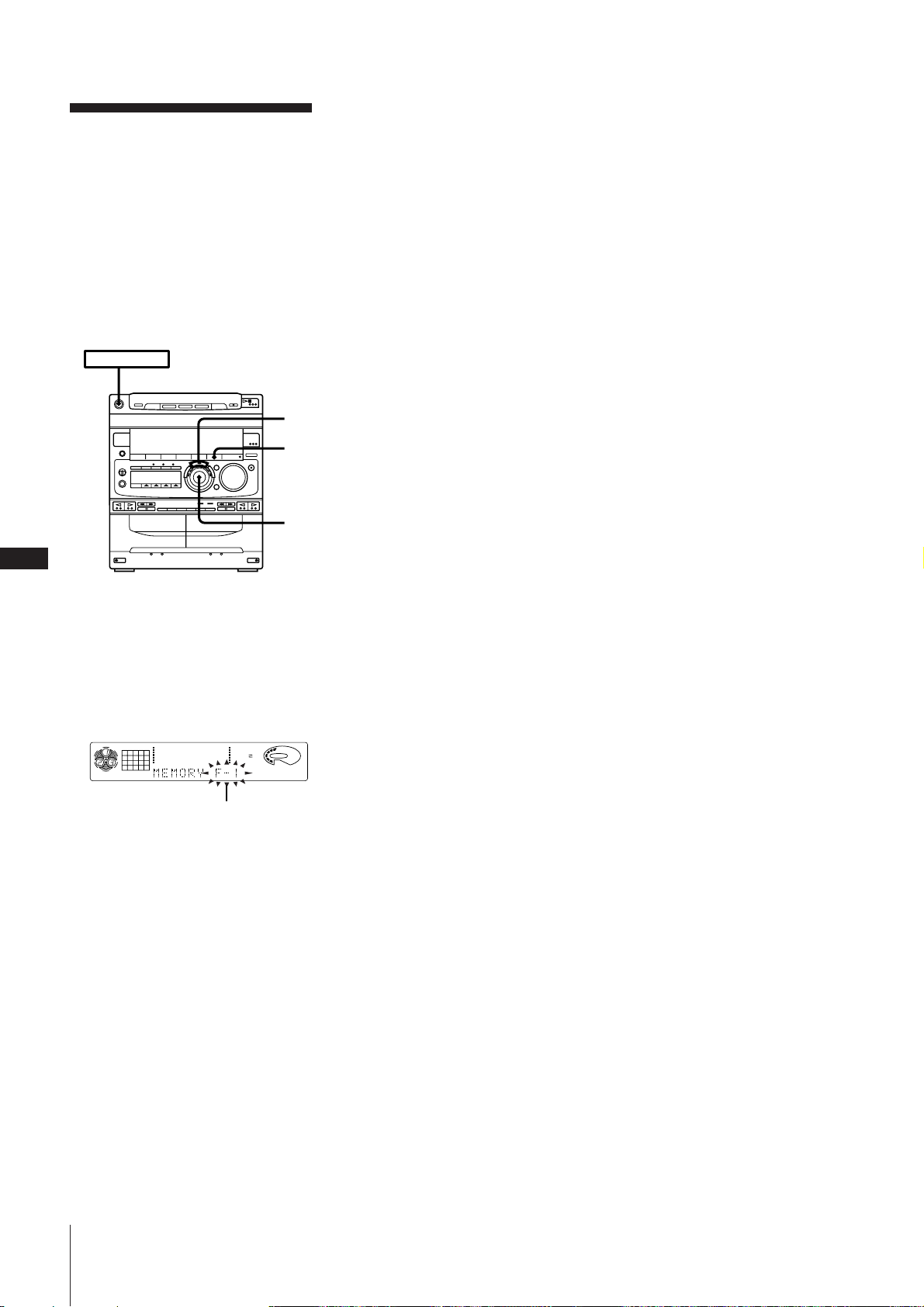
EN
Making a Personal
Audio Emphasis File
(personal file)
You can create a personal file of audio
patterns (surround effect and graphic
equalizer) and store them in the memory of
the unit. Later call up an audio pattern to
play a favorite tape, CD, or radio program.
Create up to five audio files.
Before operation, first select the audio
emphasis you want for your basic sound.
POWER m ON
4
2
3
26
1 Obtain the sound effect you want by
using the graphic equalizer and
surround effect.
2 Press and hold down P FILE for more
than a second.
The personal file number appears in the
display.
CD
12563 250 500 1k 2k 4k 8k 16k(Hz)
1DISC
File number
3 Use the JOG dial to select the file
number (P FILE) where you want to
store the sound effect.
4 Press ENTER/NEXT.
The adjusted sound effects are stored
under the selected file number. The
settings previously stored at this
memory location are erased and
replaced by the new settings.
To call up the personal file
1 Press P FILE (or MUSIC MENU 4 /$ on
the remote repeatedly) to display the
last selected personal file.
2 Use the JOG dial (or press MUSIC
MENU “ /” on the remote repeatedly)
to select the personal file you desire.
3 Press ENTER/NEXT.
You don’t need to press ENTER/NEXT
when you use the remote.
DOLBY NR
VOLUME
OFF
Chapter 5: Sound Adjustment
Page 27
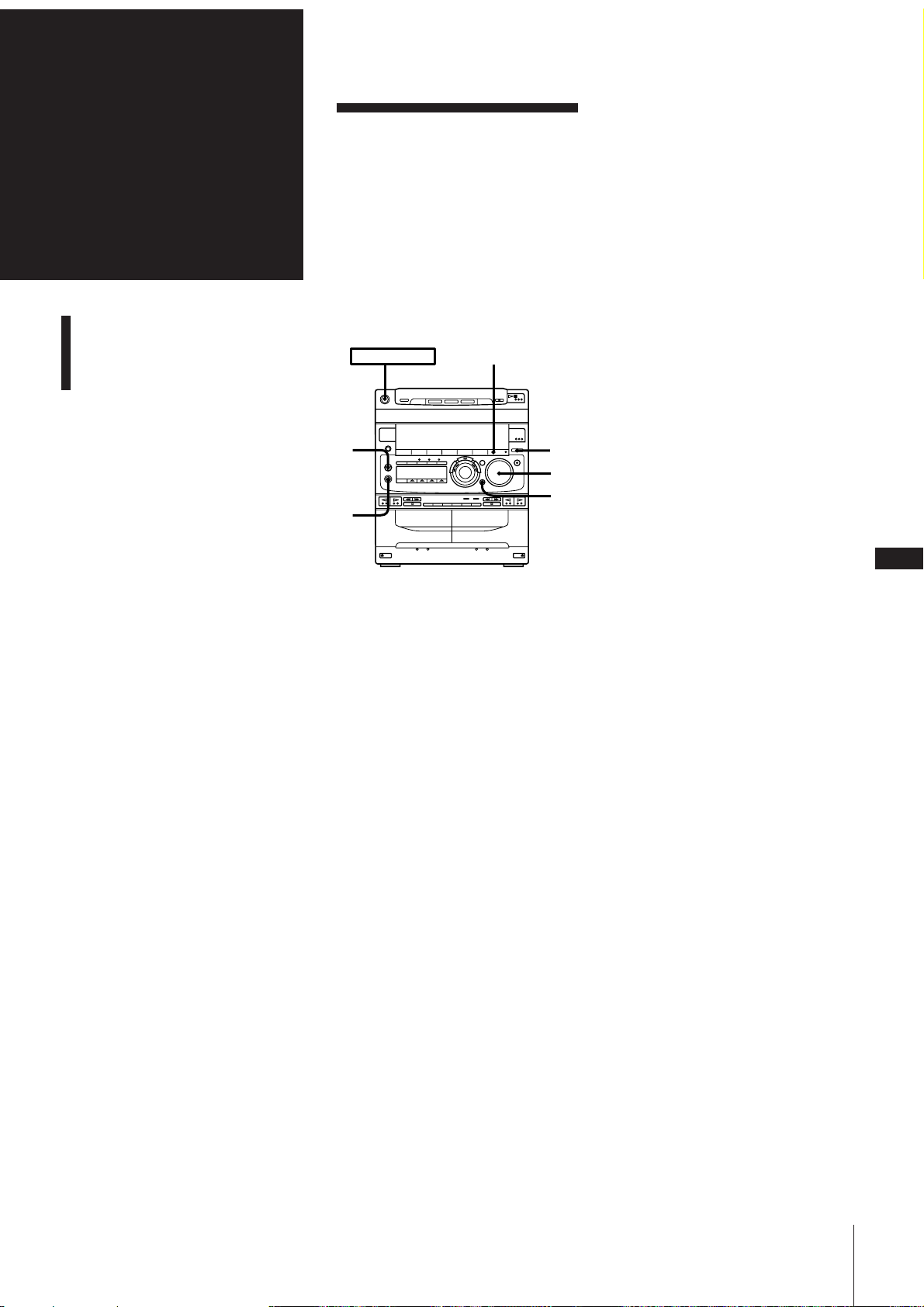
Chapter 6:
Karaoke
Karaoke: Singing Along
Recording the Karaoke
(microphone mixing)
Karaoke: Singing
Along
This stereo system lets you sing along with
a variety of different sources, including
VIDEO CD, CD-G, music CD and cassette
tape.
Also, you can minimize the singer’s voice,
“vocal reduction,” so you can sing along
with any stereo CD or tape or you can sing
along using a microphone (not supplied)
while playing a multiplex disc or tape.
POWER m ON
EFFECT ON/OFF
When you finish singing karaoke
1 Set MIC LEVEL to MIN.
2 Disconnect the microphone and press
KARAOKE PON/MPX repeatedly until
“h PON”, “h MPX R” and “h MPX L”
disappear from the display.
To hear both channels (the
instruments and the recorded
singer's voice) of an MPX source
Press KARAOKE PON/MPX repeatedly so
that “h PON”, “h MPX R” or “h MPX L”
disappear from the display.
If you press EFFECT ON/OFF or recall a
sound effect with the MENU buttons
The karaoke mode is cancelled.
The surround effects are automatically
cancelled when using KARAOKE PON/
MPX.
2,
8
4
6
5
3
1 When using VIDEO CDs or CD-Gs, turn
on your TV and switch it to the
appropriate video input.
Refer to the operating instructions
supplied with your TV for details.
2 Turn MIC LEVEL to MIN to turn down
the microphone control level.
3 Connect a microphone at the MIX MIC
jack.
4 Press FUNCTION several times to select
a sound source, then start playback.
5 Press KARAOKE PON/MPX.
For multiplex sources
Press repeatedly until “h MPX R” or
“h MPX L” appears in the display
(choose right (R) or left (L) according to
the encoding on your MPX software).
You can hear your voice through the
microphone and the instruments.
Notes on vocal reduction with normal
stereo sources
The singer’s voice may not be reduced
completely for the following reasons:
•Monaural recorded source (Instruments
may also be reduced.)
•Only a few instruments are playing in the
stereo recorded source.
•A duet is being played.
•The source has strong echoes or chorus.
•The singer’s voice on the source deviates
from the center.
•The voice on the source is singing in high
soprano or tenor.
Notes
•If you hear acoustic feedback, turn the
volume down, move the microphone
away from the speakers or change the
direction of the microphone.
Acoustic feedback occurs when the sound
from speakers is picked up by a
microphone and amplified and
reproduced again.
•The picture may be distorted when you
keep pressing down 0 or ) on the
remote.
•The CD player supports only TV mode for
CD-Gs. Other modes cannot be used.
EN
27
For normal karaoke sources
You don’t need to press KARAOKE
PON/MPX.
For normal stereo sources
Press repeatedly until “h PON”
appears in the display.
6 Adjust VOLUME.
7 Sing or speak into the microphone.
8 Use MIC LEVEL to adjust the
microphone volume level.
Chapter 6: Karaoke
Page 28
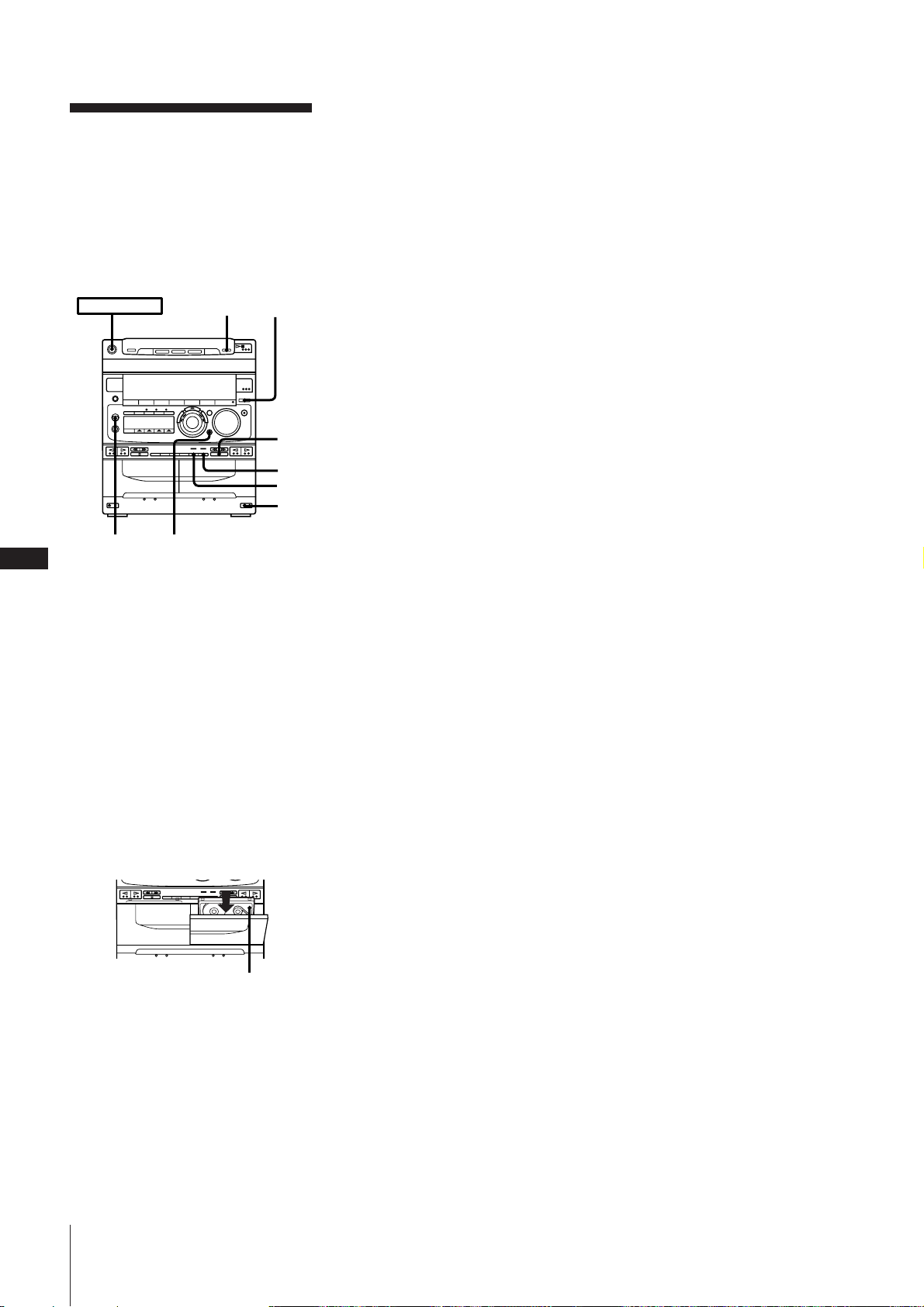
Recording the
Karaoke
(microphone mixing)
Start playing the sound source and sing
6
into the microphone.
Press fl on the CD player when you
sing with CD.
Press · on deck A when you sing with
tape.
EN
28
You can “mix” sounds by playing one of
the components and singing or speaking
into a microphone (not supplied). The
mixed sounds can then be recorded on a
tape.
POWER m ON
p
FUNCTION
p
5
4
3
KARAOKE PON/MPXMIC LEVEL
1 Do steps 1 to 6 in “Karaoke: Singing
Along”.
2 After adjusting the volume, choose the
track you want to record and set the CD
player to play pause mode.
When you sing with tape, choose the
track in deck A and set the deck to stop
mode.
To stop recording
Press p on deck B and CD player (or deck
A).
When you finish mixing
1 Set MIC LEVEL to MIN.
2 Disconnect the microphone and press
KARAOKE PON/MPX repeatedly until
“h PON”, “h MPX R” and “h MPX L”
disappear from the display.
To record from the microphone only
1 Press FUNCTION repeatedly until “CD”
appears in the display. If a CD is being
played, press p on the CD player to
stop playing.
2 Start recording.
3 Sing or speak into the microphone.
3 Press § EJECT and insert a blank tape
into deck B with the side you want to
record on facing forward.
Recording will start from the front side
of the tape, unless you have changed the
playing direction before recording.
Make sure the tabs on the cassette have
not been removed.
Recording side facing forward
4 Press r REC.
Deck B stands by for recording.
5 Press P PAUSE to release recording
pause.
Recording starts.
Recording always stops at the end of the
reverse side if you set the direction to
ß or RELAY.
Chapter 6: Karaoke
Page 29
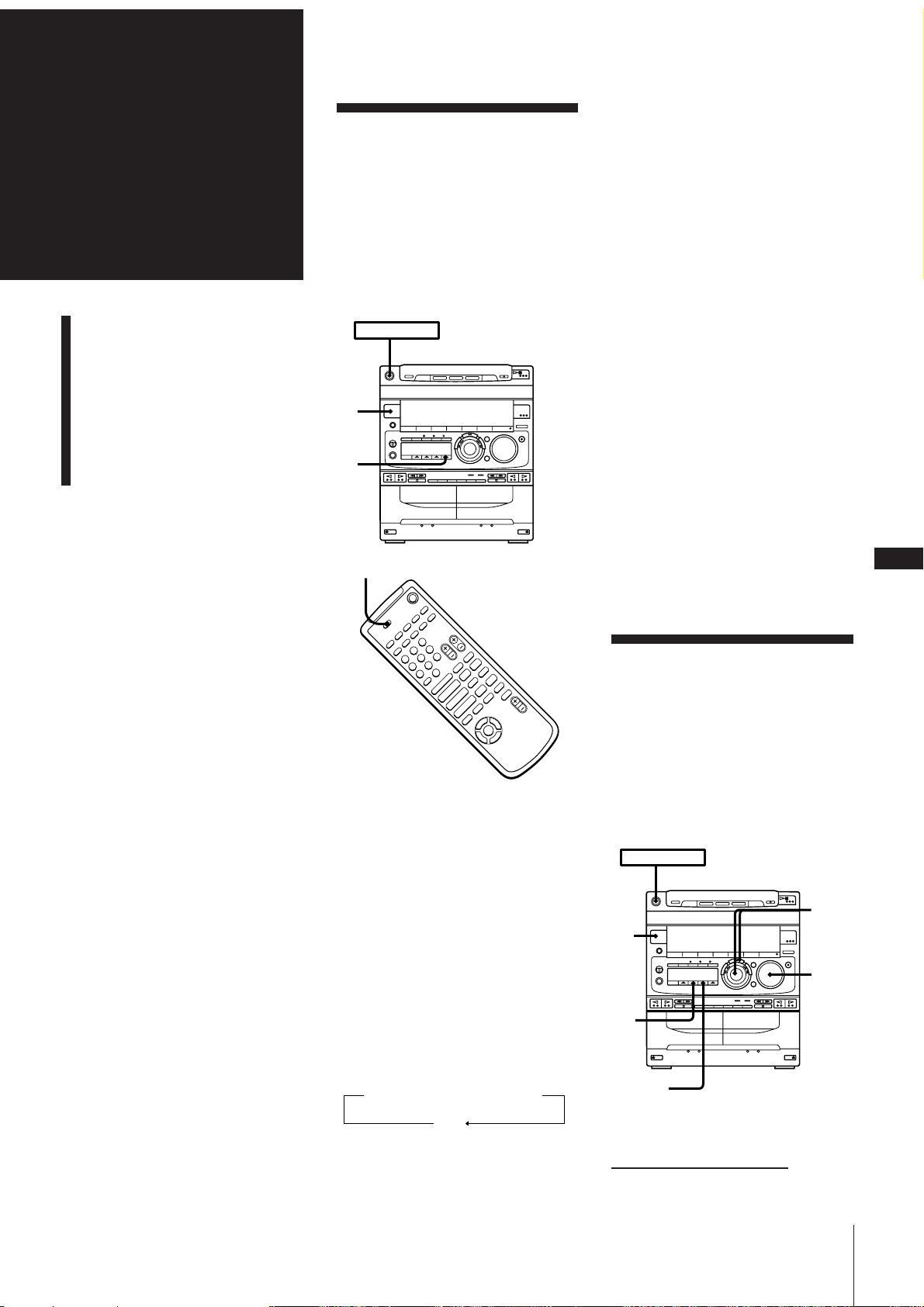
Chapter 7:
POWER m ON
,10
tSELECT
3
4
2
5,6,
7,8,
9
Additional
Features
Falling Asleep to Music
Waking Up to Music
Timer-Recording Radio
Programs
Falling Asleep to
Music
You can set the stereo system to turn off
automatically so you can go to sleep to
music (sleep timer).
You can set the sleep timer even if you have
already set the wake-up timer or
timer-recording.
Before setting the sleep timer, make sure
the clock has been set correctly.
POWER m ON
2
The power turns off, even if you pause the
tape or stop playing CD or tape.
To cancel the sleep timer
Press TIMER and then press SLEEP (or
press SLEEP on the remote) repeatedly
until “OFF” appears in the display.
To check the remaining time before
the sleep timer turns off the system
Press TIMER and then press SLEEP once
(or press SLEEP on the remote once.).
The remaining time is displayed in minutes
for several seconds.
To change the remaining time while
the sleep timer is on
Press TIMER and then press SLEEP (or
press SLEEP on the remote) several times
until the indication for the length of time
you desire appears.
Connecting Optional
Equipment
3
SLEEP
+
p
–
)0
P
pP
·ª
)0+=
·ª
ˆ
·
4
$
“”
1 Play your favorite sound source (a
tape, the tuner or a CD).
2 Press TIMER.
You don’t need to press TIMER when
you use the remote.
Notes
•The daily and recording timer functions
can not activate during the sleep count
down.
•When SLEEP is set to “AUTO”, the power
turns off automatically if you do one of
the following operations;
- stop CD or tape playback.
- pause tape playback.
Waking Up to Music
You can wake up to music at the preset
time. You only need to set the timer once.
Before setting the timer, make sure the
clock has been set correctly. The preset
timer activates at the same time every day.
To wake up to the sound of the radio, be
sure to preset the station you want to listen
to beforehand. (See “Presetting Radio
Stations”.)
EN
29
3 Press SLEEP repeatedly while the source
is playing to choose how long you want
the music to play. (When you use the
remote, you don’t have to press TIMER.)
“SLEEP” and minutes indication appear
in the display. As you press SLEEP, the
indication decreases by ten minutes
from 90 to 10.
The power will turn off after 90 to 10
minutes depending on the length of
time you chose.
nnn
AUTO
OFF
When you choose AUTO
The power turns off when the current CD
or tape finishes play back (for up to 100
minutes).
70 •••10
8090
1 Prepare the sound source.
continue to next page ➔
Chapter 7: Additional Features
Page 30
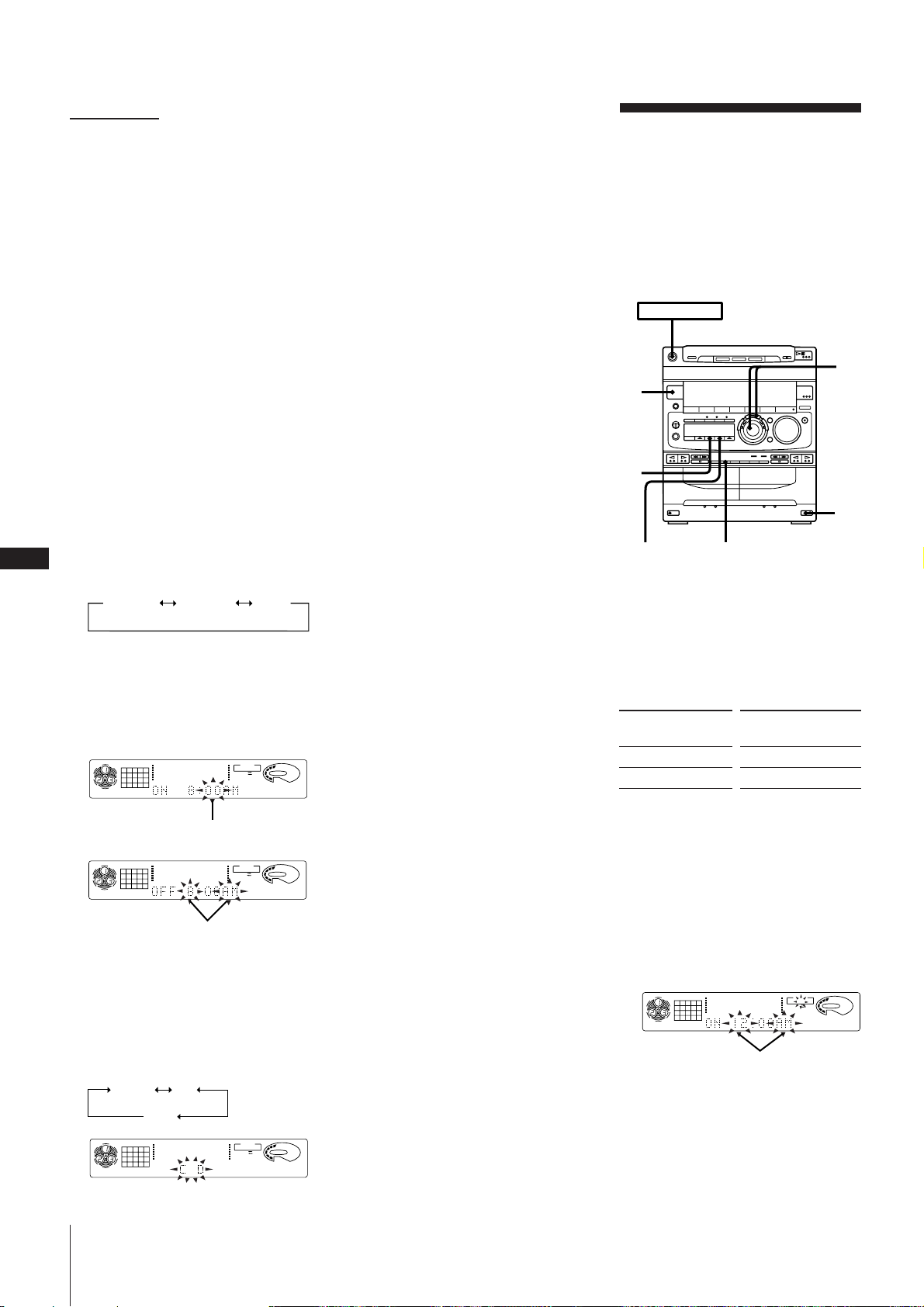
EN
30
➔ continued
To wake up to the radio
Tune in the preset station you want.
To wake up to a CD
Insert a CD. If you want to play it from a
desired track, do the necessary
procedures for programmed CD play.
(see “Playing Tracks in the Desired
Order (program play)”.)
To wake up to a tape
Insert the tape with the side you want to
play facing forwards you. If you insert
the tapes in both decks, you will hear the
sound from deck A.
2 Turn VOLUME to adjust the volume.
The music will start playing with the
adjusted volume when the preset time
comes.
3 Press TIMER.
4 Press t SET.
5 Use the JOG dial to select either DAILY
1 or 2 and press ENTER/NEXT.
“ON” appears and the hour digits flash
in the display.
DAILY 1
RECDAILY 2
6 Use the JOG dial to set the hour you
want the system to turn on and press
ENTER/NEXT.
Set the minutes in the same way. “OFF”
appears and the hour digits flash in the
display.
CD
12345
678
1DISC
CD
12345
678
DISC
12563 250 500 1k 2k 4k 8k 16k(Hz)
flashing
.
12563 250 500 1k 2k 4k 8k 16k(Hz)
DAILY1
DOLBY NR
DAILY1
DOLBY NR
TIMER
VOLUME
OFF
TIMER
VOLUME
OFF
flashing
7 Use the JOG dial to set the hour you
want the system to turn off and press
ENTER/NEXT.
Set the minutes in the same way.
8 Use the JOG dial to select a sound
source.
The display changes as follows:
TUNER
CD
12345
678
1DISC
CD
TAPE
12563 250 500 1k 2k 4k 8k 16k(Hz)
DAILY1
DOLBY NR
TIMER
VOLUME
OFF
9 Press ENTER/NEXT.
The preset items appear in the display
sequentially.
10 Press POWER to turn off the system.
The power comes on at the preset time
and the music will play at the volume
you selected in step 2. At the turn-off
time, the power will go off again.
To change the preset timer settings
Start over from step 1.
To check the preset timer settings
1 Press TIMER.
2 Press t SELECT and use the JOG dial to
choose the mode you want to check.
3 Press ENTER/NEXT.
The preset items appear in the display
sequentially, then the original display
returns.
To change the timer
Select the timer display you desire in step 2
of “To check the preset timer settings”.
To cancel the timer
1 Press TIMER.
2 Press t SELECT and use the JOG dial to
choose “TIMER OFF.”
3 Press ENTER/NEXT.
The next time you want to use the timer,
select the timer display you used in step
2 (DAILY 1 or DAILY 2) and press
ENTER/NEXT.
Notes
• You cannot set the timer so that the timer
ON and OFF times are the same.
• The timer operation starts 15 seconds
before the timer ON time, if you perform
another operation during that period, the
timer operation may not be performed
correctly.
• You cannot activate wake-up timer and
timer-recording at the same time.
• The daily timer function can not activate
during the sleep count down.
If you want to wake up to different tracks
on a CD
Create another program (see “Playing
Tracks in the Desired Order (program
play)”.) and turn off the power.
Timer-Recording
Radio Programs
You can set the timer to record from the
radio at a certain time. This timer works
only once for each setting.
Make sure the clock has been set correctly.
Be sure to preset the station you want to
listen to beforehand. (See “Presetting Radio
Stations”.)
POWER m ON
,9
6,
4
7,
8
5
1
tSELECT
3
1 Press § EJECT and insert a blank tape in
deck B with the side you want to record
on facing forward.
2 Tune in a preset station you want to
record.
3 Select dual or single-sided recording.
To record
One side of the tape
Both sides*
* Recording always stops at the end of the
reverse side. Be sure to start from the
front side.
Press DIRECTION to
select
A
ß or RELAY
4 Press TIMER.
5 Press t SET.
6 Use the JOG dial to select REC and press
ENTER/NEXT.
“ON” appears and the hour digits flash
in the display.
CD
12345
678
1DISC
12563 250 500 1k 2k 4k 8k 16k(Hz)
DOLBY NR
TIMER
REC
VOLUME
OFF
flashing
7 Use the JOG dial to set the hour you
want the system to turn on and press
ENTER/NEXT.
Chapter 7: Additional Features
Page 31
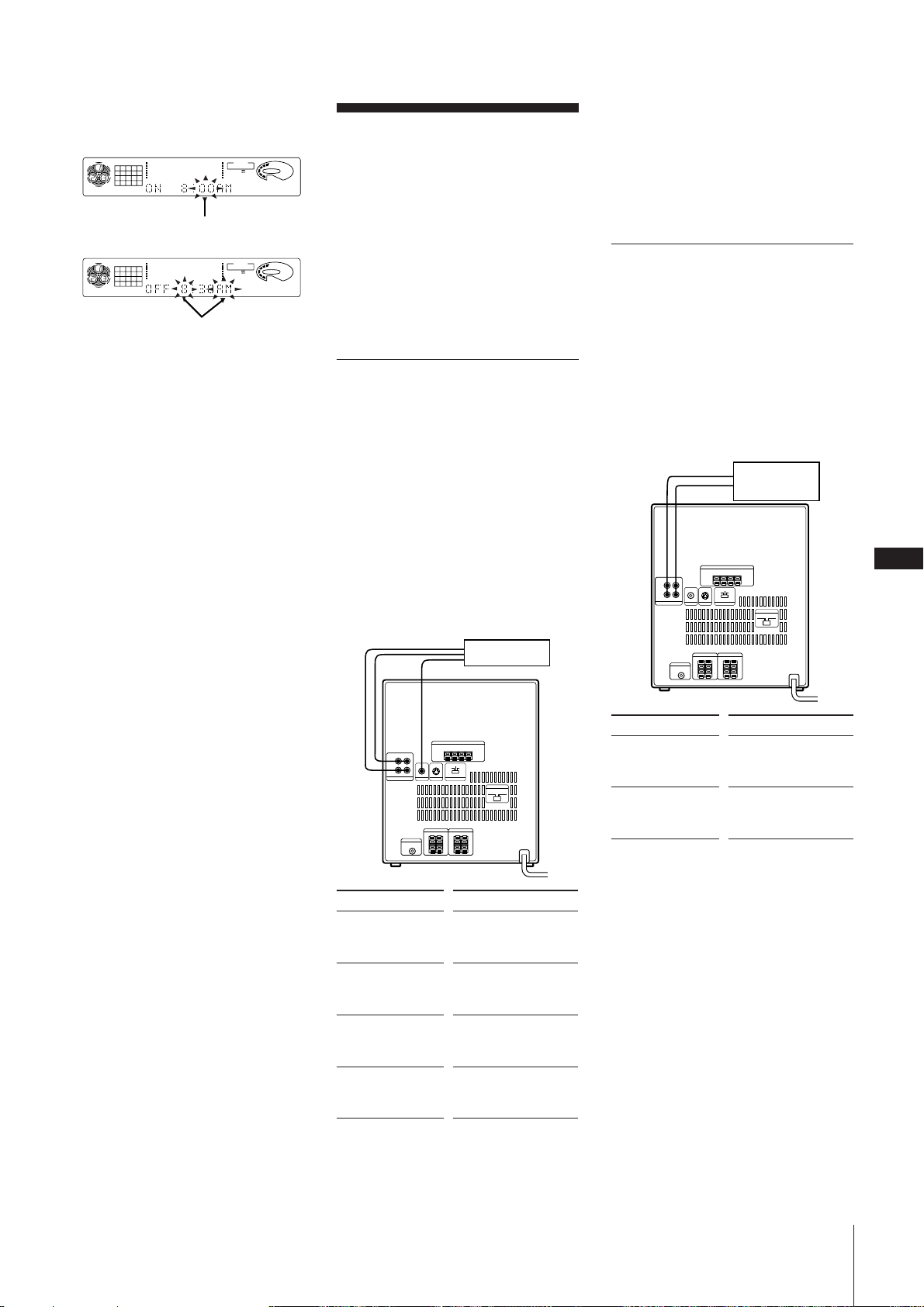
Set the minutes in the same way. “OFF”
appears and the hour digits flash in the
display.
CD
12345
678
1DISC
CD
12345
678
1DISC
12563 250 500 1k 2k 4k 8k 16k(Hz)
flashing
.
12563 250 500 1k 2k 4k 8k 16k(Hz)
DOLBY NR
DOLBY NR
TIMER
REC
VOLUME
OFF
TIMER
REC
VOLUME
OFF
Connecting Optional
Equipment
For greater enjoyment of your stereo
system, you can connect other components
to the stereo. You can connect:
•a VCR
•an MD recorder
•a turntable
If you cannot select “VIDEO” by pressing
FUNCTION
Select “MD” and turn the power off. Then,
press POWER while holding down
FUNCTION.
“MD” will be switched to “VIDEO”.
To return to “MD”, repeat this procedure.
Connecting an MD or DAT
Deck
•a super woofer
flashing
•headphones
You can record from the various sound
sources of the stereo system to an MD or
DAT deck in analog sound. Make sure you
8 Use the JOG dial to set the hour you
want the system to turn off and press
ENTER/NEXT.
Set the minutes in the same way.
9 Press POWER to turn off the system.
The power will go on 15 seconds before
the preset time and the volume level is
automatically set to the minimum.
To change the preset timer settings
Start over from step 1.
To check the preset times settings
1 Press TIMER.
2 Press t SELECT and use the JOG dial to
select “REC”.
3 Press ENTER/NEXT.
The preset items appear in the display
sequentially, then the original display
returns.
Connecting a VCR
By connecting the audio outputs terminals
from your VCR to the AUDIO IN terminals
on the rear of the stereo system you can
enjoy your videos in powerful stereo
sound. Make sure you connect the plugs to
jacks of the same color.
By connecting the AUDIO OUT and VIDEO
(or S VIDEO) OUT terminals to the input
terminals on your VCR, you can record the
audio and video signals from VIDEO CD
and CD-G on video tape. See the operating
instructions supplied with your video deck
for details.
rear panel
VCR
connect the plugs to jacks of the same color.
You can listen to the sound from the MD
deck by pressing FUNCTION repeatedly to
select MD.
rear panel
MD or
DAT deck
EN
31
To cancel the timer
1 Press TIMER.
2 Press t SELECT and use the JOG dial to
choose “TIMER OFF.”
3 Press ENTER/NEXT.
The timer indicators disappear from the
display.
If the power is on at the preset time
Connect
LINE OUT jacks of
the MD or DAT
deck
LINE IN jacks of
the MD or DAT
deck
With
AUDIO IN jacks
(using an audio cord)
(not supplied)
AUDIO OUT jacks
(using an audio cord)
(not supplied)
The sound source will automatically
change to the tuner, but tuner recording
will not start.
Notes
•You cannot set the timer so that the timer
ON and OFF times are the same.
Connect
AUDIO LINE OUT
jacks of the VCR
•You cannot activate wake-up timer and
timer-recording at the same time.
•The timer operation starts 15 seconds
before the timer ON time, if you perform
another operation during that period, the
timer operation may not be performed
correctly.
AUDIO LINE IN
jacks of the VCR
VIDEO LINE IN
jack of the VCR
S VIDEO LINE IN
jack of the VCR
With
AUDIO IN jacks
(using an audio cord)
(not supplied)
AUDIO OUT jacks
(using an audio cord)
(not supplied)
VIDEO OUT jack
(using a supplied
video cord)
S VIDEO OUT jack
(using an S VIDEO
cord) (not supplied)
To listen to sound from the MD or
DAT deck
Press FUNCTION repeatedly to select
“MD”.
If you cannot select “MD” by pressing
FUNCTION
Select “VIDEO” and turn the power off.
Then, press POWER while holding down
FUNCTION.
“VIDEO” will be switched to “MD”.
To return to “VIDEO”, repeat this
procedure.
Note
You cannot record the sound effects created
by “music menu”, “DBFB”, or “GROOVE”
with analog recording from the AUDIO
To listen to sound from the VCR
Press FUNCTION repeatedly to select
“VIDEO”.
OUT jacks. However, you can record the
sound created by “KARAOKE PON/MPX”
and “surround effect”.
Chapter 7: Additional Features
Page 32
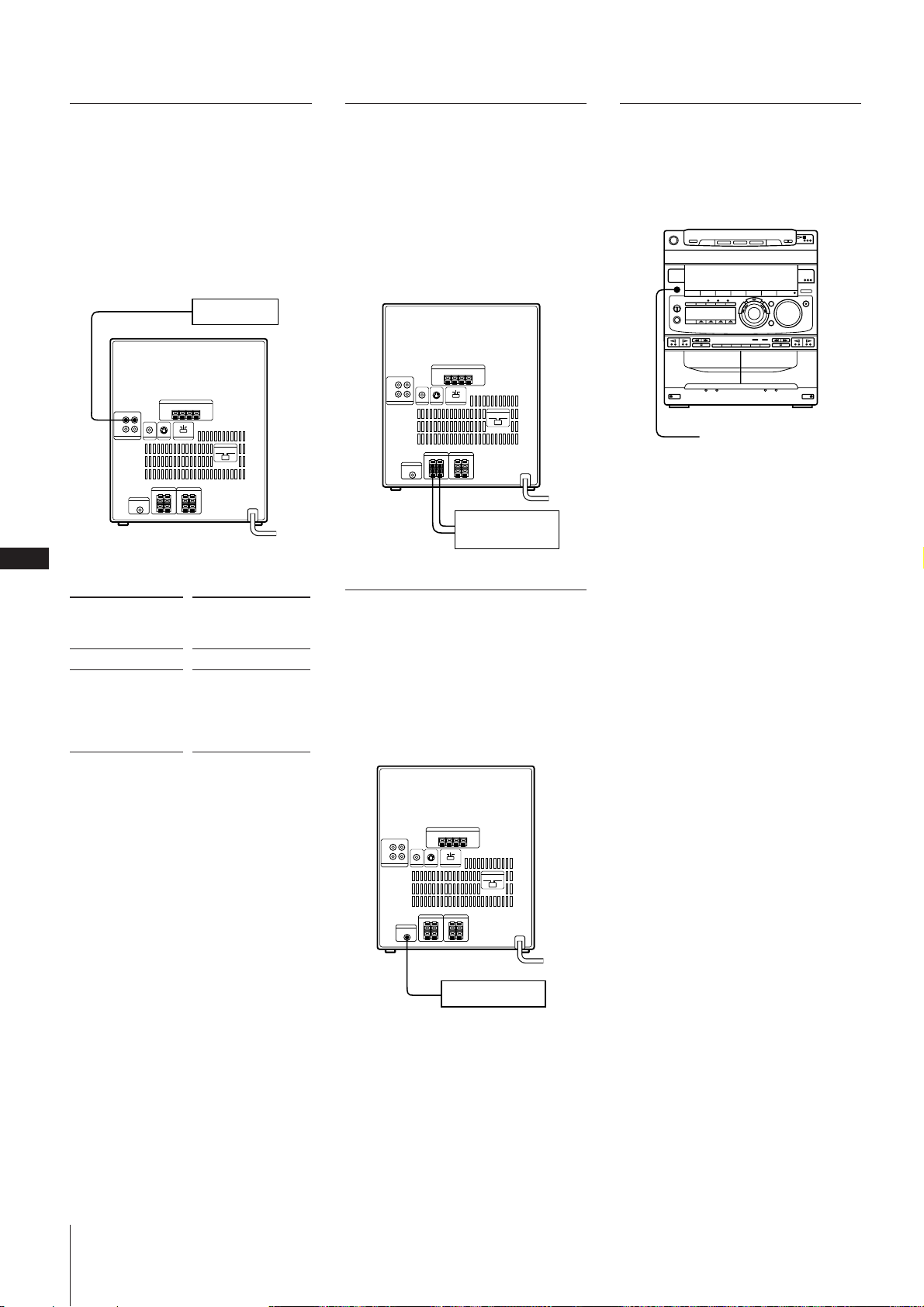
EN
32
Connecting a Turntable
You can connect a turntable to AUDIO IN
jacks.
Before you connect, check which type of
turntable you have.
See the operating instructions supplied
with your turntable (and MM cartridge
equalizer) for details.
rear panel
a turntable
To listen to sound from the turntable
Press FUNCTION repeatedly to select
“VIDEO”.
Is the turntable
supplied with a
phono equalizer?
Yes
No
Connect with
AUDIO IN jacks
AUDIO IN jacks
using a MM
cartridge equalizer
and connecting cable
(not supplied)
Connecting Surround
Speakers
You can connect surround speakers to
SURROUND SPEAKER connectors.
Connect the right rear speaker to the
SURROUND SPEAKER R connectors and
the left rear speaker to the SURROUND
SPEAKER L connectors.
rear panel
surround
speakers
Connecting a
Super Woofer
You can connect a super woofer to SUPER
WOOFER jack.
See the operating instructions supplied
with your super woofer for details.
rear panel
Connecting Headphones
You can connect a pair of headphones to
the PHONES jack.
front panel
PHONES
Chapter 7: Additional Features
a super woofer
Page 33
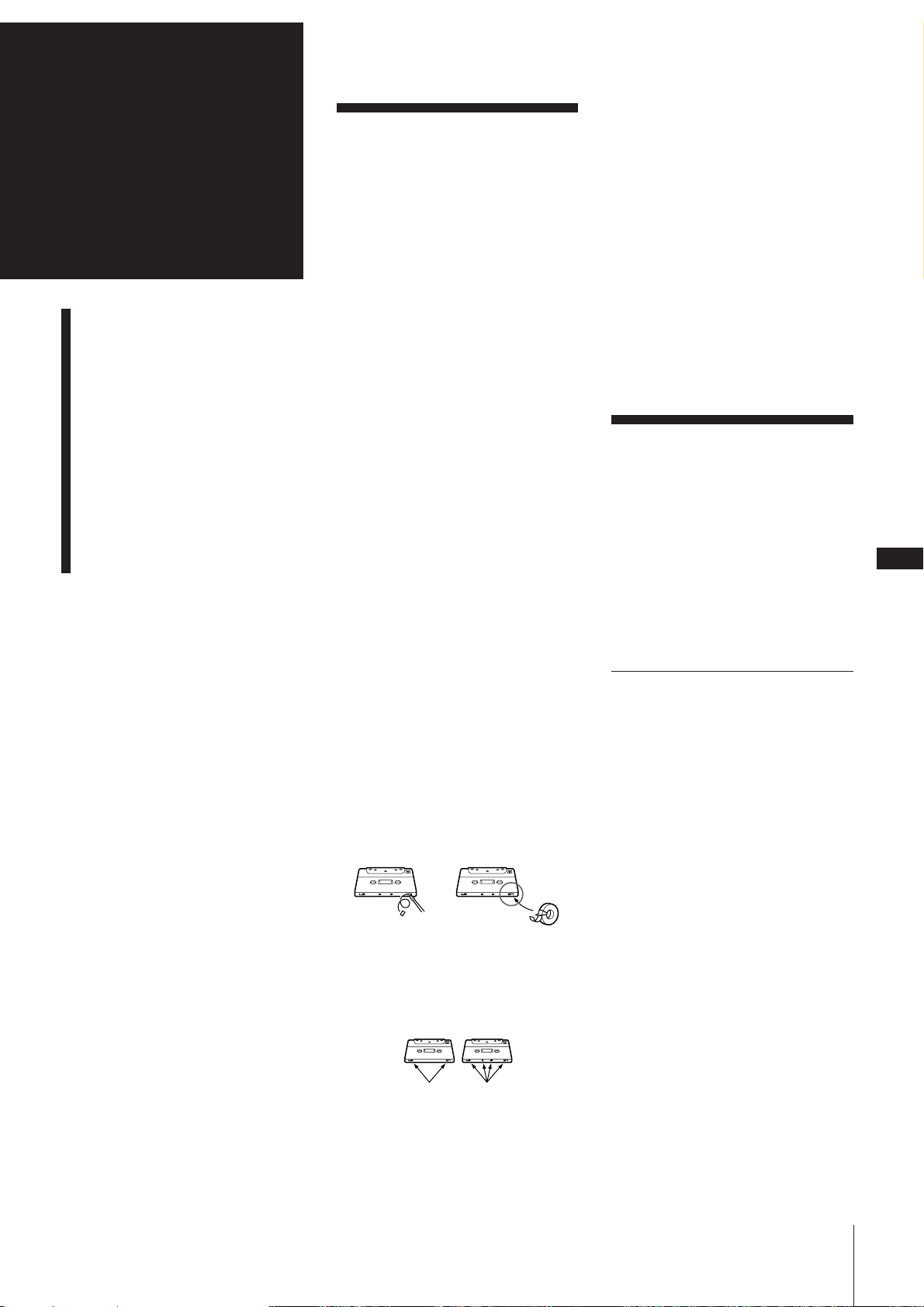
For Your
Information
Precautions
Troubleshooting Guide
Maintenance
Specifications
Glossary
Index to Parts and
Controls
Index
Precautions
If you have any questions or problems
concerning your stereo system, please
consult your nearest Sony dealer.
On safety
•The unit is not disconnected from the AC
power source (mains) as long as it is
connected to the wall outlet, even if the
unit itself has been turned off.
•Unplug the system from the AC power
outlet if it is not to be used for an
extended period of time. To disconnect
the AC power cord, pull it out by the
plug. Never pull the cord itself.
•Should any solid object or liquid fall into
the component, unplug the stereo system
and have the component checked by
qualified personnel before operating it
any further.
•AC power cord must be changed only at
the qualified service shop.
On installation
Place the stereo system in a location with
adequate ventilation to prevent heat buildup in the stereo system.
On condensation in the CD player
component
If the system is brought directly from a cold
to a warm location, or is placed in a very
damp room, moisture may condense on the
lens inside the CD player. Should this
occur, the CD player will not operate.
Remove the CD and leave the system
turned on for about an hour until the
moisture evaporates.
To save a tape permanently
To prevent a tape from being accidentally
recorded over, break off the cassette tab
from side A or B as illustrated. If you later
want to reuse the tape for recording, cover
the broken tab with adhesive tape.
Side A
In case color irregularity is observed on
nearby TV screen
With the magnetically shielded type of
speaker system, the speakers can be
installed near a TV set. However, color
irregularity may still be observed on the TV
screen depending on the type of your TV
set.
If color irregularity is observed...
Turn off the TV set once, then turn it on
after 15 to 30 minutes.
If color irregularity is observed again...
Place the speakers farther away from the
TV set.
Troubleshooting
Guide
If you run into any problem using this
stereo system, use the following check list.
And first check the following points:
•The power cord is connected firmly.
•The speakers are connected correctly and
firmly.
Should any problem persist after you have
made the checks below, consult your
nearest Sony dealer.
Tuner
“TUNED” flashes in the display.
➔Adjust the antenna.
“STEREO” flashes in the display.
➔Adjust the antenna.
Severe hum or noise.
➔Adjust the antenna.
➔The signal strength is too weak.
Connect the external antenna.
➔Connect the ground wire.
EN
33
Tab of
side B
When you are using a TYPE II (CrO2) or
TYPE IV (metal) cassette, be careful not to
cover the detector slots which allow the
tape player to automatically detect the type
of tape.
Tab of side A
TYPE II
Detector slots
A stereo FM program cannot be
received in stereo.
➔Press STEREO so that “STEREO”
appears.
For Your Information
Page 34

EN
34
Tape Player
The tape does not record.
➔No tape in the cassette holder.
➔The tab has been removed from the
cassette.
➔The tape has reeled to the end.
The tape does not record or playback
or there is a decrease in sound level.
➔The heads are dirty. Clean them.*
➔Magnetic deposits have built-up on
the record/playback heads.*
There is excessive wow or flutter, or
the sound drops out.
➔The capstans or pinch rollers are
contaminated.*
The tape does not erase completely.
➔Magnetic deposits have built-up on
the record/playback heads.*
Noise increases or the high
frequencies are erased.
➔Magnetic deposits have built-up on
the record/playback heads.*
*See “Maintenance.”
Video CD/CD-G/CD Player
There is no picture.
➔ Check that the player is connected
securely.
➔ Make sure you operate the TV
correctly.
➔ Make sure you set the SYSTEM
SELECT correctly, according to
your TV (color) system.
➔ Press FUNCTION repeatedly until
“CD” is displayed.
The disc tray does not close.
➔The CD is not placed correctly.
The CD will not play.
➔The CD is dirty.
➔The CD is inserted label side down.
➔The player is in pause mode.
➔Moisture condensation has built
up.
Leave the system turned on for
about an hour until the moisture
evaporates.
“CD NO DISC” is displayed.
➔There is no CD in the player.
Play does not start from the first
track.
➔The player is in program or shuffle
mode. Press PLAY MODE so that
“PROGRAM” or “SHUFFLE” goes
out.
“ ” is displayed.
➔) on the remote was repeatedly
pressed at the end of the CD. Turn
the jog dial counterclockwise (or
press = on the remote) to return
to the normal display.
Microphone Mixing/
Karaoke
No microphone sound.
➔Turn VOLUME or MIC LEVEL to
adjust the microphone volume.
➔Make sure that the microphone is
set to ON.
You hear acoustic feedback when
using the microphone.
➔Turn MIC LEVEL to MIN.
➔Move the microphone away from
the speakers or change the direction
of the microphone.
Timer
The timer cannot be set.
➔The clock has not been set.
“SET TIMER” flashes when you press
t SELECT after pressing TIMER.
➔None of the timer functions have
been set. Set one of the timers
before selecting.
General
The indicators and display start
flashing as soon as you plug in the
power cord even though you haven’t
turned on the power (demonstration
mode).
➔Press DISPLAY/DEMO.
The demonstration mode appears
automatically the first time you
plug in the power cord, or if there
is a power outage lasting longer
than half a day.
Redo the following:
•Setting the Clock (p. 7)
•Presetting radio stations (p. 18)
•Setting the Timer (p. 29, 30)
There is no sound.
➔Rotate VOLUME clockwise.
➔The headphones are connected.
Disconnect them.
Sound comes from one channel or
unbalanced left and right volume.
➔ Check the speaker connections of
the inoperative channel.
The left and right sound is reversed.
➔ Check the speaker connection and
speaker placement.
Bass is lacking or the location of the
musical instruments seems
imprecise.
➔Check the speaker connection for
proper phasing.
Bass is distorted when you connect
an optional super woofer.
➔Press DBFB so that the DBFB
indicator goes out, and adjust the
super woofer volume.
The sound from an optional super
woofer (Sony SA-W10G, etc.) is
distorted.
➔ Set DBFB off.
➔ Adjust the sound of a super
woofer.
There is severe hum or noise.
➔A TV or VCR is too close to the
stereo system. Move the stereo
system away from the TV or VCR.
Demo mode appears in the display
after deactivating the demo mode.
➔When a power interruption occurs
for longer than half a day. Set the
music clips, timer settings and
tuner presets again.
“12:00 AM” flashes in the display.
➔A power interruption occurred. Set
the clock again.
The remote does not function.
➔The batteries have run down.
Replace both batteries.
➔There is an obstacle between the
remote and the system. Remove the
obstacle.
Restoring the Factory
Settings
If you cannot solve the problems after you
have made the checks above, do the
following operation.
(A micro-computer controls all of this
system operations. Some troubles may
occur because of electrical noises from the
AC power.)
1 Turn POWER off.
2 Hold down DISPLAY/DEMO,
TUNER/BAND and MENU 3 at the
same time.
The micro-computer is reset and the clock
setting, timer setting, and radio station
presets are restored to the factory settings.
Redo the settings according to your needs.
For Your Information
Page 35
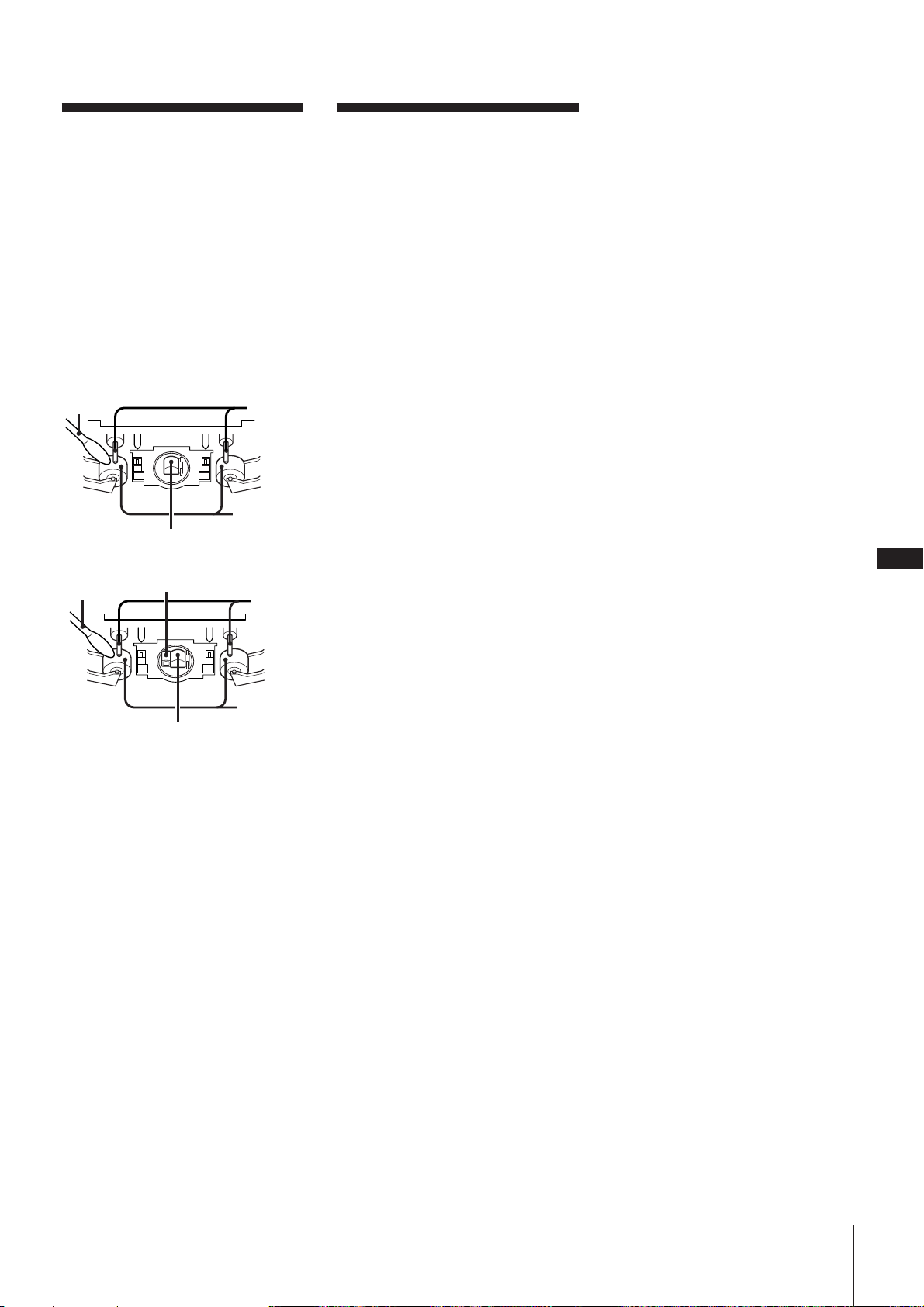
Maintenance
To clean the tape heads and tape
path
Contaminated tape heads cause poor
recording or sound drop-out in playback.
We recommend cleaning after every
10 hours of operation.
Open the tape compartment and wipe the
heads, the pinch rollers and the capstans
with a cleaning swab slightly moistened
with cleaning fluid or alcohol. Wipe the
parts shown below:
Deck A
Cleaning
swab Capstan
Pinch roller
Playback head
Deck B
Cleaning
swab
Insert a tape when the areas cleaned are
completely dry.
To demagnetize the tape heads
After 20 to 30 hours of use, enough residual
magnetism will have built up on the heads
to begin to cause loss of high frequencies
and hiss. At this time, demagnetize the
heads and all metal parts in the tape path
with a commercially available tape head
demagnetizer. Refer to the instructions of
the demagnetizer.
To clean the cabinet
Use a soft cloth slightly moistened with
mild detergent solution.
To clean the CD
When a CD is dirty, clean it with a cleaning
cloth. Wipe the CD from the center out.
Notes on CD
•Do not use solvents such as benzene,
thinner, commercially available cleaners,
or antistatic spray intended for vinyl LPs.
•If there is a scratch, dirt or fingerprints on
the CD, these may cause a tracking error.
Erase head
Capstan
Pinch roller
Record/playback head
Specifications
Video CD/CD-G/CD player section
System Compact disc digital audio
and video system
Laser Semiconductor laser
(λ = 780 nm)
Emission duration:
continuous
Laser output Max 44.6 µW*
* This output is the value
measured at a distance of
200 mm from the
objective lens surface on
the Optical Pick-up Block
with 7 mm aperture.
Wavelength 780 - 790 nm
Audio
Frequency response:
2 Hz - 20 kHz
Signal-to-noise ratio:
More than 90 dB
Dynamic range:
More than 90 dB
Video
Color system format:
NTSC, PAL
Tuner section
FM stereo, FM/AM superheterodyne
tuner
FM tuner section
Tuning range 87.5 – 108.0 MHz
(50 kHz step)
Antenna FM lead antenna
Antenna terminals
75 ohm unbalanced
Intermediate frequency
10.7 MHz
AM tuner section
Tuning range
MW: 531 - 1,602 kHz
(with the interval set
at 9 kHz)
530 - 1,710 kHz
(with the interval set
at 10 kHz)
SW: 5.95 -17.90 MHz
Antenna AM loop antenna,
External antenna terminals
Intermediate frequency
450 kHz
Timer section
System Quartz-locked
Setting time With an interval of 1 min.
Sleep timer Up to 90 min. with an
interval of 10 min. (Max.
100 min. at AUTO OFF)
Amplifier section
Peak music power output
700 W
Continuous RMS power output
45 W + 45 W (6 ohms at 1
kHz, 5 % THD)
Inputs
AUDIO (phono jacks):
Voltage 450 mV,
impedance 47 kilohms
MIX MIC (phone jacks):
Sensitivity 1 mV,
impedance 10 kilohms
Outputs
AUDIO (phono jacks):
Voltage 250 mV,
impedance 1 kilohm
PHONES (stereo phone jack):
Accepts headphones of
8 ohms or more
SPEAKER:
Accepts impedance of 6
ohms
SURROUND SPEAKER:
Accepts impedance of
16 ohms
SUPER WOOFER:
Voltage 1 V, impedance
1 kilohms
VIDEO (phono jack):
Max. output level 1 Vp-p,
unbalanced, sync negative,
load impedance 75 ohms
S VIDEO (4-pin, min-DIN jack)
Y: 1 Vp-p, unbalanced, sync
negative
C: 0.286 Vp-p,
load impedance 75 ohms
Tape player section
Recording system
4-track 2-channel stereo
Frequency response
(DOLBY NR OFF)
40 – 13,000 Hz (±3 dB),
using Sony TYPE I cassette
40 – 14,000 Hz (±3 dB),
using Sony TYPE II cassette
Wow and flutter
±0.15% W. Peak (IEC)
0.1% W. RMS (NAB)
±0.2% W. Peak (DIN)
Speaker
SS-H771G
Speaker system
3-way system, bass reflex
type, magnetically shielded
Speaker units
Woofer: 15 cm dia., cone type
Tweeter: 5 cm dia., cone type
Super tweeter: 2 cm dia., dome type
Nominal impedance
6 ohms
Dimensions Approx. 205 × 325 × 275 mm
(w/h/d)
Mass Approx. 4 kg per speaker
Supplied accessories
AM loop antenna (1)
Remote RM-SV700 (1)
Sony SUM-3 (NS) batteries (2)
Video cord (1)
FM lead antenna (1)
Speaker cords (2)
EN
35
For Your Information
Page 36
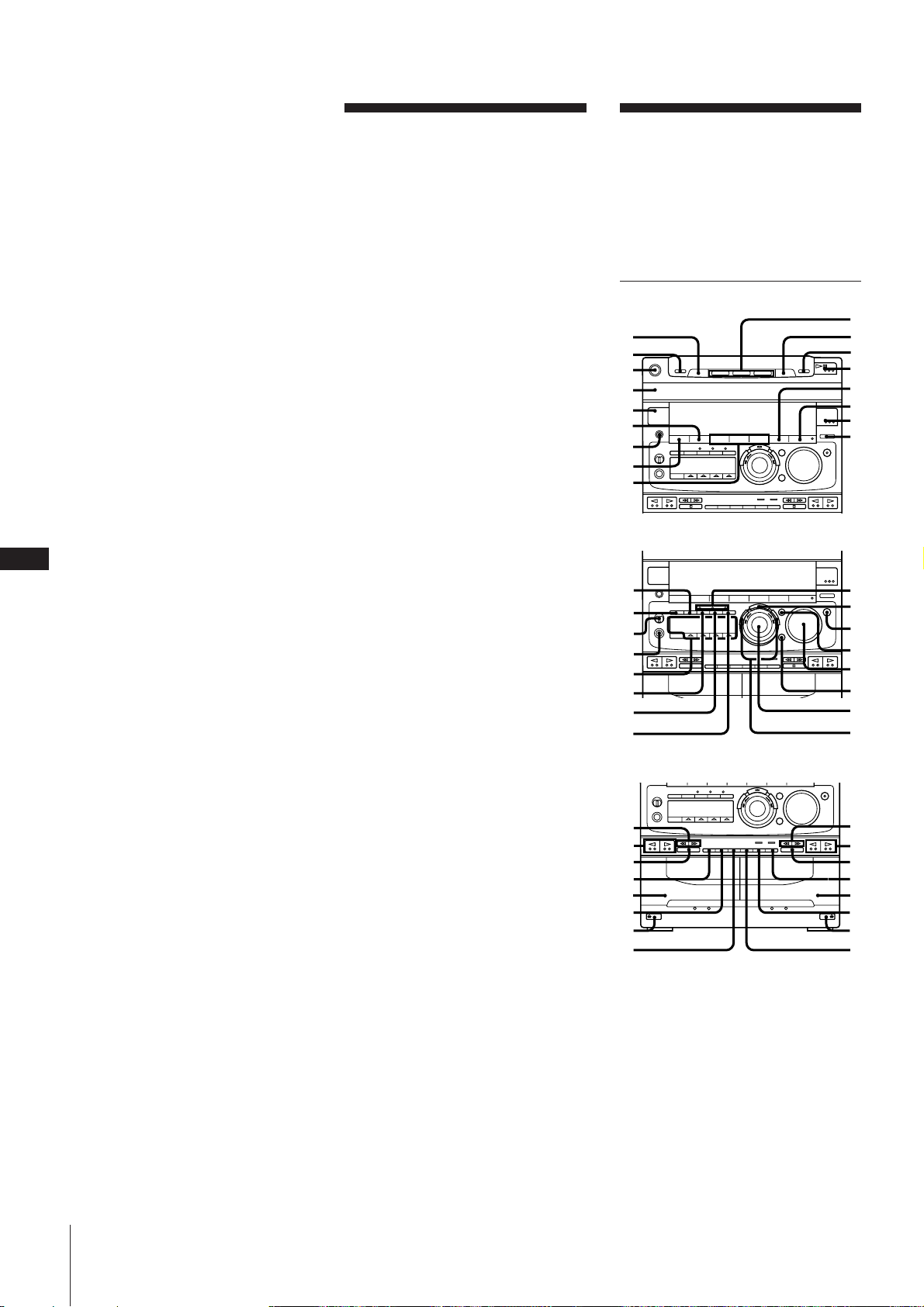
EN
1
2
3
4
5
6
8
0
!¡
!™
!£
!¢
!∞
!§
!¶
7
9
!•
!ª
@º
@¡
@™
@£
@ª
#º
#¡
#™
#£
@¢
@∞
@¶
@•
@§
36
General
Power requirements
110-120 V or 220-240 V AC,
50/60 Hz
Adjustable with the voltage
selector
Power consumption
120 W
Dimensions Approx. 280 × 325 × 360 mm
(w/h/d)
incl. projecting parts and
controls
Mass Approx. 9.4 kg
Design and specifications are subject to
change without notice.
Glossary
Auto Pause
While playing a VIDEO CD, the CD player
automatically pauses according to the
signal encoded on the disc. If the CD player
does not resume play for a long time, press
fl (or CD · SELECT on the remote) to
resume play manually.
CD Graphics (CD-G)
A compact disc which contains graphic
pictures.
The picture information is recorded in the
sub code area of audio CDs. Because the
memory for picture information is limited,
CD-Gs can contain only the graphical
pictures of restricted quality, such as in a
picture book.
Menu Playback
Playback using the menu screens recorded
on VIDEO CDs with PBC functions. You
can enjoy simple interactive software using
the menu playback function.
Playback Control (PBC)
Signals encoded on VIDEO CDs (Version
2.0) to control playback.
By using menu screens recorded on VIDEO
CDs with PBC functions, you can enjoy
playing simple interactive software,
software with search functions, and so on.
When you select a VIDEO CD with PBC
functions on this player, PBC indicator light
up.
Index to Parts and
Controls
Refer to the pages indicated in parentheses
for details on how to use the controls.
Controls with an asterisk have indicators
on themselves.
Front Panel
For Your Information
Track
A disc is divided into sections of a picture
or a music piece called “tracks.” Each track
is assigned with a track number to locate
the track you want.
VIDEO CD
A compact disc which contains moving
pictures.
VIDEO CDs contain compact picture
information using the MPEG 1 format, one
of the world wide standards of digital
compact technology. The picture
information is compressed about 120 times.
Consequently, a 12 cm VIDEO CD can
contain up to 74 minutes of moving
pictures.
VIDEO CDs also contain compact audio
information. Sounds outside the range of
human hearing are compressed while the
sounds we can hear are not compressed.
VIDEO CDs can hold six times the audio
information of conventionel audio CDs.
There are two versions for VIDEO CDs as
follows:
Version 1.1 (VIDEO CDs without PBC
functions):
You can play only moving pictures and
sounds.
Version 2.0 (VIDEO CDs with PBC
functions):
You can play still pictures and enjoy PBC
functions.
This player conforms to both versions.
#¢
#∞
#§
#¶
#•
#ª
$º
$¡
1 DISC SKIP button (8, 20)
2 EX-CHANGE button (8)
3 POWER switch (8)
4 Disc tray (8, 20)
5 TIMER button (7, 29)
6 SURROUND button (20, 25)
7 PHONES jack (24, 32)
8 DISPLAY/DEMO button (6, 10)
9 MENU 1 ~ 3 buttons (24)
0 DISC 1 ~ 3 buttons (8)
!¡ § OPEN/CLOSE button (8, 20)
!™ p (CD stop) button (8, 20)
!£ ·∏ (play /pause) button* (8, 21)
#¢
#∞
#§
$™
$£
$¢
$º
$∞
Page 37
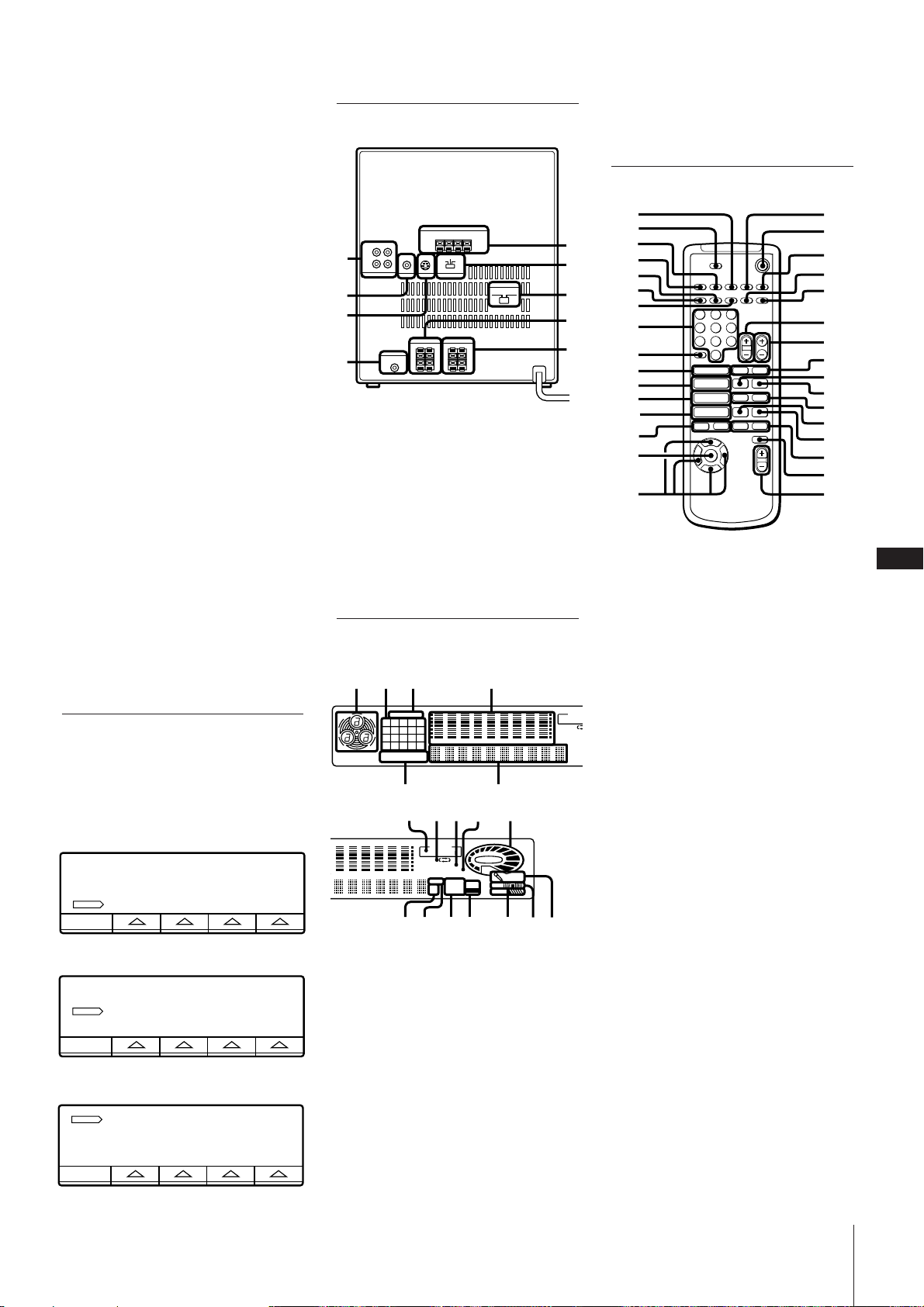
!¢ P FILE button (26)
!∞ EFFECT ON/OFF button* (25)
!§ TUNER/BAND button* (17)
!¶ FUNCTION button (15, 20, 27, 31)
!• PREV button (8)
!ª PBC OFF/ON button (9)
@º MIC LEVEL knob (27)
@¡ MIX MIC jack (27)
@™ MULTI FUNCTION CONTROL buttons
(7, 8, 17, 21, 29)
@£ NEXT button (8)
@¢ ˆ RETURN button (9)
@∞ SELECT button (9)
@§ VIDEO CD/PBC/AUTO PBC indicator
(9)
@¶ ENTER/NEXT button (7, 15, 17, 25, 30)
@• GROOVE button* (24)
@ª DBFB button (24)
#º VOLUME control (24)
#¡ KARAOKE PON/MPX button (27)
#™ JOG dial (7, 8, 17, 21, 25, 30)
#£ FREQUENCY –/+ buttons (25)
#¢ 0/) (rewind/fast forward) buttons
(19)
#∞ ª/· (reverse side play
/front side play) buttons* (19)
#§ p (tape stop) button (19)
#¶ DOLBY NR button (19)
#• Deck A (19)
#ª DIRECTION button (19)
$º § EJECT buttons (19)
$¡ HIGH SPEED DUBBING button (23)
$™ P PAUSE button (19)
$£ Deck B (19)
$¢ r REC button (20)
$∞ CD SYNCHRO button (20)
MULTI FUNCTION CONTROL
buttons
The buttons you can operate the CD player,
tuner and the timer light up.
CD player
1/ALL DISCSC D PLAY MODE REPEAT EDIT
Tuner
TUNER
TUNING
MODE
Timer
CLOCK SETTIMER tSET tSELECT SLEEP
TUNER
MEMORY
123
CD TUNER
12345
678910
1514131211
2019181716
ALL1DISC S PROGRAM
SHUFFLE REPEAT1
5
STEREO MONO
Rear panel
1
2
3
4
1 AUDIO IN/OUT jacks (31)
2 VIDEO OUT jack (5, 31)
3 S VIDEO OUT jack (5, 31)
4 SUPER WOOFER jack (32)
5 ANTENNA terminals (4)
6 SYSTEM SELECT switch (5)
7 VOLTAGE SELETOR (6)
8 SURROUND SPEAKER L/R connectors
(32)
9 SPEAKER L/R connectors (4)
Display Window
1423
CD TUNER
12345
678910
1514131211
12563 250 500 1k 2k 4k 8k 16k(Hz)
2019181716
ALL1DISC S PROGRAM
SHUFFLE REPEAT1
5
7
8
TIMER
DAILY12
REC SLEEP
RELAY
DOLBY NR
B OFF
TUNED
12563 250 500 1k 2k 4k 8k 16k(Hz)
STEREO MONO
STEP
KHz
MHz
!
™
!
£
!
1 Disc tray indicator
2 Music calendar (11)
3 CD/TUNER indicator (11, 17)
4 Graphic Equalizer indicator (25)
5 CD playback indicators (8, 15)
6 Multi display (11, 17, 20, 25, 30)
7 Timer indicators (30)
8 Direction mode indicators (19)
9 DOLBY NR indicator (19)
0 Tuning indicators (17)
!¡ VOLUME indicators
!™ kHz/MHz indicator (17)
!£ STEP indicator (15)
!¢ Tuner indicators (17)
!∞ SYNC REC indicator (20)
!§ DBFB indicator (24)
AUTO
SYNC
MANUAL
REC
PRESET
¢
!∞ !§
0!¡9
VOLUME
6
SUR
DBFB
PONLR
MPX
!¶ !•
5
6
7
8
9
TIMER
DAILY12
RELAY
DOLBY NR
TUNED
STEP
KHz
MHz
!¶ SUR indicators (25)
!• Karaoke PON/MPX indicators (27)
Remote
1
2
3
4
5
6
7
8
9
0
!¡
!™
!£
!¢
!∞
!§
1 DISPLAY button (10)
2 SLEEP button (29)
3 SPECIAL MENU button (12)
4 ON SCREEN button (11)
5 CHECK button (16, 21)
6 EDIT button (21)
7 CLEAR button (15)
8 Numeric buttons (9)
9 >10 button (9)
0 TUNER/BAND button (17)
REC SLEEP
!¡ DECK A ª· button (19)
VOLUME
B OFF
!™ DECK B ª· button (19)
STEREO MONO
AUTO
MANUAL
PRESET
MPX
PONLR
SYNC
!£ CD · SELECT button (8)
SURSD
REC
M
DBFB
!¢ CD PREV =/NEXT + buttons (8)
!∞ MUSIC MENU ON/OFF button (25)
!§ MUSIC MENU “/” / 4/$ buttons (24,
25)
!¶ TV/VIDEO button (9)
!• POWER switch (8)
!ª TV POWER switch (9)
@º D.SKIP button (8)
@¡ FUNCTION button
@™ TV VOL +/– buttons (9)
@£ CH +/– buttons (9)
@¢ BAND +/– buttons (18)
@∞ DECK P button (19)
@§ DECK p button (19)
@¶ DECK 0/) buttons (19)
@• CD P button (8)
@ª CD p button (8)
#º CD 0/) buttons (8)
#¡ RETURN ˆ button (9)
#™ VOL (+/–) button (24)
·ª
·ª
·
4
“”
$
–
p+P
)0
pP
)0+=
ˆ
!¶
!•
!ª
@º
@¡
@™
@£
@¢
@∞
@§
@¶
@•
#ª
#º
#¡
#™
EN
37
For Your Information
Page 38

EN
38
Index
Adjusting
the audio emphasis 25
the front panel display 10
the on-screen display 11
the operating voltage 6
the sound 24
the volume 24
Antennas 4
Automatic source selection 9, 17, 20
Batteries 6
CD player 8
CD synchro recording 20
Clock setting 7
Connecting
a super woofer 32
a turntable 32
a TV 5
headphones 24, 32
optional equipment 31
the antennas 4
the power 6
the speakers 4
the stereo 4
DBFB 24
Deactivating the demo mode 6
Digest
disc 13
track 13
Dolby NR (noise reduction) 19
Dubbing
another tape automatically 22
another tape manually 23
EX-change 8
Graphic channels on CD-Gs 14
Graphic equalizer 25
Groove 24
Karaoke 27
Maintenance 35
Microphone mixing 28
Multiplex 27
Music calendar 11
One touch play 9, 17, 20
Parts identification 36
Playing
a tape 19
CDs 10
CD-Gs 8
preset radio stations 18
tracks in random order
(shuffle play) 15
tracks in the desired order
(program play) 15
tracks repeatedly (repeat play) 16
VIDEO CDs 8
Precautions 33
Program play 15
P FILE 26
Radio stations
presetting 18
tuning in 17
Recording
a CD (program edit) 22
a CD (tape select edit) 22
a CD (time edit) 21
a CD automatically 20
a CD manually 20
a radio 22
another tape (dubbing) 22
the karaoke 28
timer recording 30
Relay play 19
Remote 37
Repeat play 16
Restoring the factory settings 34
Saving a recording 33
Searching
Index search 12
Scene search 12
Time search 13
Selecting the color system 5
Shuffle play 15
Sound adjusting 24
Speakers 4
Special menu 12
Specifications 35
Supplied accessories 36
Surround effect 25
Tape player 19
Timer
falling asleep to music 29
timer recording 30
waking up to music 29
Troubleshooting guide 33
Tuner 17
For Your Information
Page 39
Français
AVERTISSEMENT
Afin d’éviter tout risque d’incendie ou
d’électrocution, ne pas exposer cet
appareil à la pluie ou à l’humidité.
Afin d’éviter tout risque de choc électrique, ne pas ouvrir le coffret.
Confier toute réparation à un technicien qualifié uniquement.
N’installez pas l’appareil dans un espace confiné comme dans une
bibliothèque ou un meuble encastré.
Le composant laser de cet appareil est capable d’émettre des
radiations dépassant la limite de la Classe 1.
Cet appareil est classé produit
laser de classe 1. L’indication
CLASS 1 LASER PRODUCT est
collée à l’arrière, à l’extérieur de
l’appareil.
Cette étiquette
de précaution se
trouve à
l’intérieur de
l’appareil.
•Lecteur CD pouvant reproduire toutes les plages de tous les
disques du plateau (trois CD maximum) à la suite, sans coupure et
dans les deux sens.
•Télécommande pour le contrôle de la chaîne à partir de votre
fauteuil.
Les disques suivants peuvent être
reproduits:
Logo des
disques
Contenu
Taille du
disque
Temps de
lecture
CD vidéo
Audio + Vidéo
(images
animées)
12 cm/8 cm
74 min./20 min.
CD audio
f
Audio
12 cm/8 cm
74 min./20 min.
CD-G (CD
graphiques)
f
Audio + Vidéo
(images
graphiques)
12 cm/8 cm
74 min./20 min.
F
2
Avant d’utiliser cet appareil
Le mode de démonstration apparaît
dans l’afficheur quand vous raccordez le
cordon d’alimentation secteur à une
prise murale. Pour désactiver ce mode,
appuyez sur DISPLAY/DEMO quand la
chaîne est hors tension.
Bienvenue!
Nous vous remercions d’avoir acheté cette minichaîne Hi-Fi Sony,
qui comporte une foule de fonctions amusantes. En voici quelques
exemples:
•Outre les CD audio, vous pouvez aussi utiliser les CD vidéo et les
CD-G pour la reproduction d’images animées ou d’images fixes.
•Système DBFB (Dynamic Bass Feedback) pour renforcer les basses
fréquences et fournir des graves profonds et puissants.
•Possibilité de prérégler jusqu’à 20 stations radio FM, 10 stations PO
et 10 stations OC pour les rappeler facilement par la suite.
•Amplificateur permettant de régler la qualité du son en fonction du
genre de musique et des conditions d’écoute.
•Minuterie pour prérégler l’heure de marche ou d’arrêt du lecteur
CD, de la platine à cassettes ou de la radio.
•Double platine à cassettes permettant d’enregistrer à partir de la
radio, du lecteur CD ou de l’autre platine à cassettes et également
de procéder à la lecture à relais.
Remarque sur les CD vidéo
Cette chaîne peut reproduire les CD vidéo sans fonction PBC (Ver.
1.1) et les CD vidéo avec fonction PBC (Ver. 2.0) de standard CD
vidéo. Vous bénéficiez donc de deux types de lecture selon le type
de disque utilisé.
Type de disque
CD vidéo sans
fonction PBC
(Ver. 1.1)
CD vidéo avec
fonction PBC
(Ver. 2.0)
*PBC = PlayBack Control (Contrôle de la lecture)
Le MHC-V700 comprend les éléments suivants:
— Appareil principal: HCD-V700
— Système d’enceintes: SS-H771G
Vous pouvez
reproduire des images animées ainsi que des
CD audio.
reproduire des disques interactifs en utilisant
les menus qui apparaissent à l’écran de
télévision (lecture avec affichage de menus),
outre les CD vidéo sans fonction PBC.
De plus, vous pouvez reproduire des images
fixes de grande qualité ou de qualité ordinaire.
Page 40
Table des matières
Chapitre 1: Préparatifs
Raccordement de la chaîne stéréo 4
Mise en place des piles 6
Réglage de l’horloge 7
Chapitre 2: Lecteur CD vidéo/CD-G/CD
Fonctionnement de base
Lecture de CD vidéo et CD-G 8
Lecture de CD 10
Utilisation de l’affichage sur écran
Contrôle du temps restant 10
Affichage sur écran 11
Fonctions spéciales
Localisation d’un passage particulier d’un disque (menu
spécial) 12
Sélection des canaux graphiques des CD-G 14
Lecture d’un CD vidéo à partir du point d’arrêt
(poursuite de la lecture) 14
Lecture de CD dans différents modes
Lecture des plages au hasard (lecture aléatoire) 15
Lecture des plages dans l’ordre souhaité (lecture
programmée) 15
Répétition de plages (lecture répétée) 16
Chapitre 6: Karaoke
Karaoke: Chant avec musique d’accompagnement 27
Enregistrement du karaoke (mixage microphone) 28
Chapitre 7: Autres fonctions
Pour s’endormir en musique 29
Pour se réveiller en musique 29
Enregistrement programmé de la radio 30
Raccordement d’un appareil en option 31
Informations supplémentaires
Précautions 33
Guide de dépannage 33
Entretien 35
Spécifications 35
Glossaire 36
Nomenclature 36
Index 38
F
3
Chapitre 3: Radio
Ecoute de la radio 17
Préréglage des stations radio 18
Ecoute des stations préréglées 18
Chapitre 4: Platine à cassettes
Lecture d’une cassette 19
Enregistrement d’un CD 20
Enregistrement d’un CD: Désignation de la durée de la
cassette (montage temporel) 21
Enregistrement de la radio 22
Enregistrement d’une autre cassette (copie) 23
Chapitre 5: Réglage du son
Réglage du son 24
Sélection de la préaccentuation 24
Réglage de la préaccentuation 25
Mémorisation de réglages audio (fichier personnel) 26
Page 41
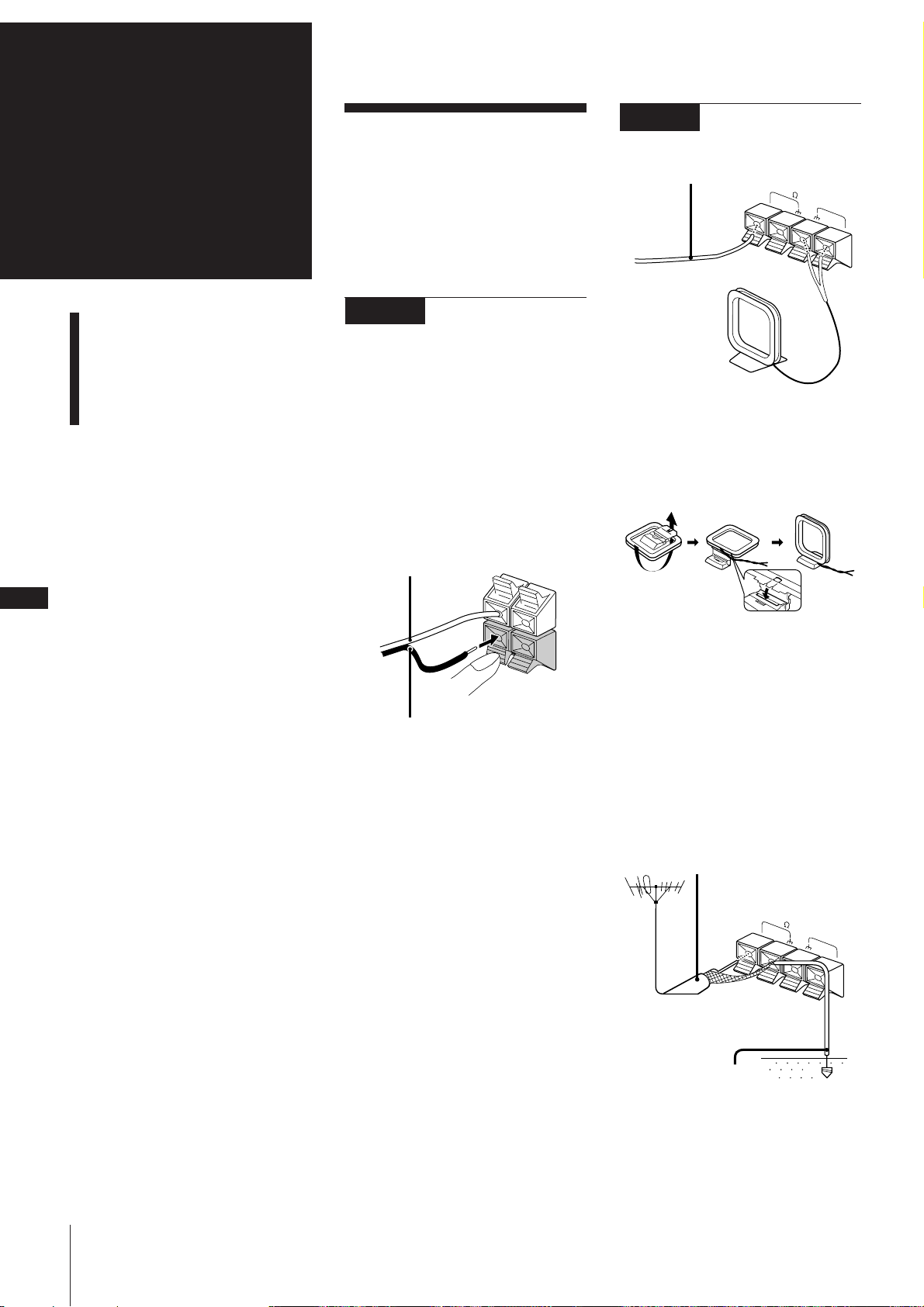
Chapitre 1:
Raccordement de la
chaîne stéréo
Préparatifs
Référez-vous aux illustrations ci-dessous
pour raccorder votre chaîne stéréo.
Si vous souhaitez raccorder des appareils
en option, reportez-vous à “Raccordement
d’un appareil en option” au chapitre 7.
ETAPE 2
Raccordement
des antennes
Antenne fil FM* (fournie)
FM 75
AM
Raccordement de la chaîne
stéréo
Mise en place des piles
Réglage de l’horloge
ETAPE 1
des enceintes
Après avoir enlevé un morceau de gaine à
l’extrémité de chaque cordon, raccordez les
enceintes à la chaîne.
Pour raccorder les enceintes
Raccordez l’enceinte droite aux connecteurs
SPEAKER R, et l’enceinte gauche aux
connecteurs SPEAKER L, avec les cordons
rouges sur ‘ et les cordons noirs sur ’.
Cordon rouge à ‘
(rouge)
Raccordement
SPEAKER
R
L
Antenne cadre AM (fournie)
* Remarque: Déployez-la
horizontalement.
Raccordement de l’antenne cadre AM
Raccordez l’antenne cadre AM fournie aux
bornes AM et y.
F
4
Cordon noir à ’ (noir)
‘
’
Pour améliorer la réception FM
Raccordez une antenne FM extérieure aux
bornes FM 75 Ω et y avec un câble coaxial
de 75 ohms.
Important
Par mesure de protection contre la foudre,
raccordez l’antenne extérieure à la terre par
la borne y en utilisant un serre-joint. Afin
d’éviter tout risque d’explosion, ne
raccordez pas le fil de terre à un tuyau de
gaz.
Chapitre 1: Préparatifs
Câble coaxial de 75 ohms
(non fourni)
FM 75
AM
Fil de terre
(non fourni)
Page 42
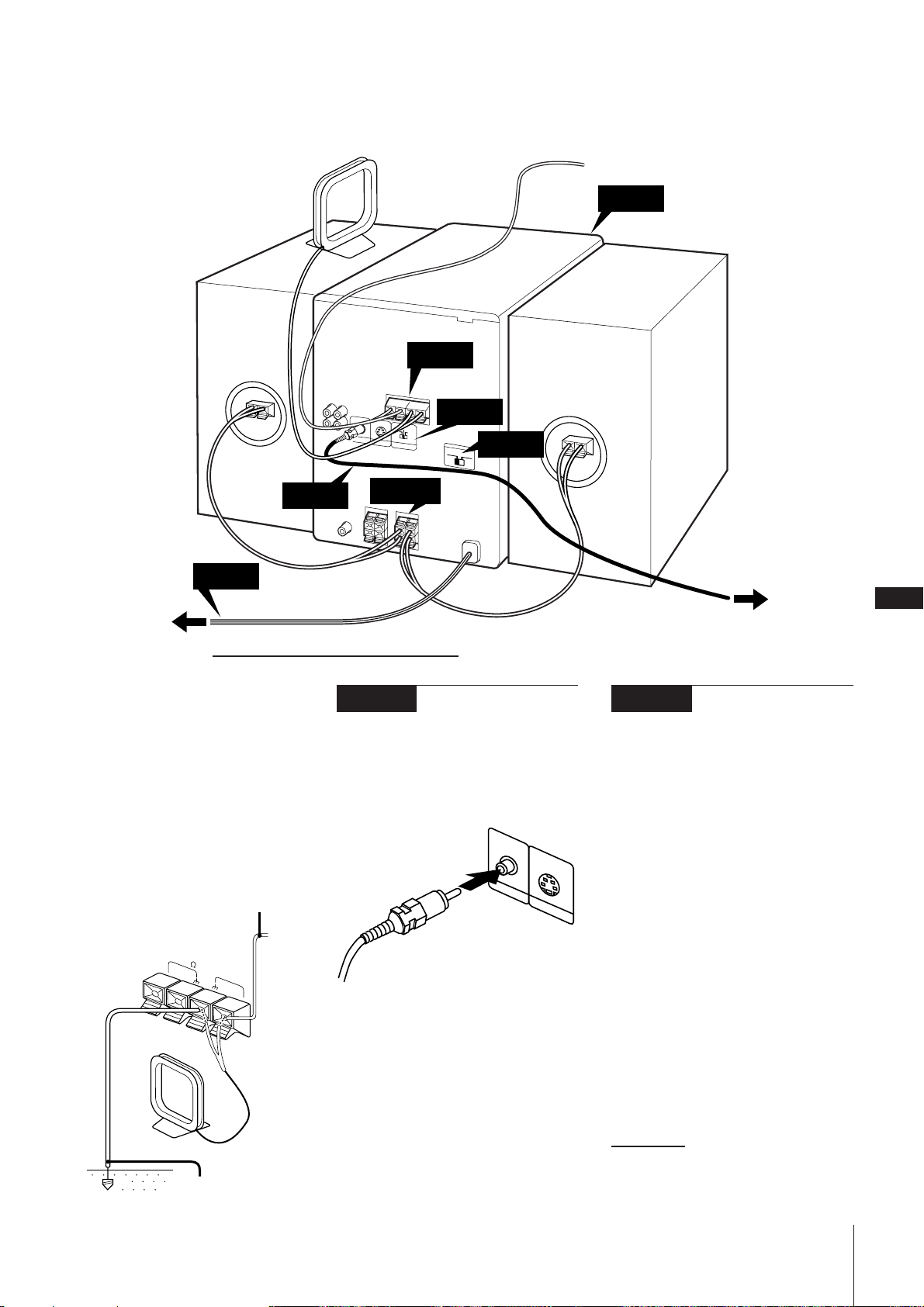
Antenne cadre AM (fournie)
Enceinte
(droite)
Antenne fil FM (fournie)
ETAPE 7
ETAPE 6
à une prise murale
Effectuez cette liaison en dernier!
Pour améliorer la réception AM
Après avoir raccordé l’antenne AM,
branchez un fil isolé de 6 à 15 mètres sur la
borne AM. Raccordez la borne y à la terre.
Important
Par mesure de protection contre la foudre,
raccordez l’antenne extérieure à la terre par
la borne y en utilisant un serre-joint. Afin
d’éviter tout risque d’explosion, ne
raccordez pas le fil de terre à un tuyau de
gaz.
Fil isolé
(non fourni)
ETAPE 3
ETAPE 3
d’un téléviseur
Reliez la prise d’entrée vidéo du téléviseur
à la prise VIDEO OUT sur le panneau
arrière de la chaîne avec le cordon de
liaison vidéo fourni.
ETAPE 2
ETAPE 1
Raccordement
ETAPE 4
ETAPE 5
VIDEO OUT
S VIDEO OUT
Enceinte
(gauche)
ETAPE 4
Sélection du
standard couleur (NTSC/
PAL)
Cette chaîne est compatible avec les
standards couleur NTSC et PAL. Réglez le
sélecteur SYSTEM SELECT (standard
couleur) à l’arrière de la chaîne sur la
position appropriée selon le téléviseur
raccordé.
Le sélecteur SYSTEM SELECT a été
réglé en usine sur AUTO.
F
5
FM 75
Fil de terre
(non fourni)
• Votre téléviseur sélectionne
automatiquement le standard couleur en
AM
Quand vous utilisez un téléviseur
Mettez le téléviseur sous tension et
sélectionnez l’entrée vidéo pour regarder
les images fournies par la chaîne.
Remarque
Pour obtenir des images vidéo de meilleure
qualité, vous pouvez utiliser un cordon S
VIDEO pour relier la prise d’entrée S
VIDEO du téléviseur à la prise S VIDEO
OUT sur le panneau arrière de la chaîne.
fonction du signal fourni:
Avec le réglage usine (AUTO), le standard
couleur de la sortie vidéo change
automatiquement selon le standard
couleur du CD vidéo. Le standard couleur
sélectionné ne change qu’à la mise hors
tension de la chaîne, ou si vous regardez
un CD vidéo d’un autre standard couleur.
A la mise sous tension, la chaîne se règle
automatiquement sur le standard NTSC.
à suivre ➔
Chapitre 1: Préparatifs
Page 43
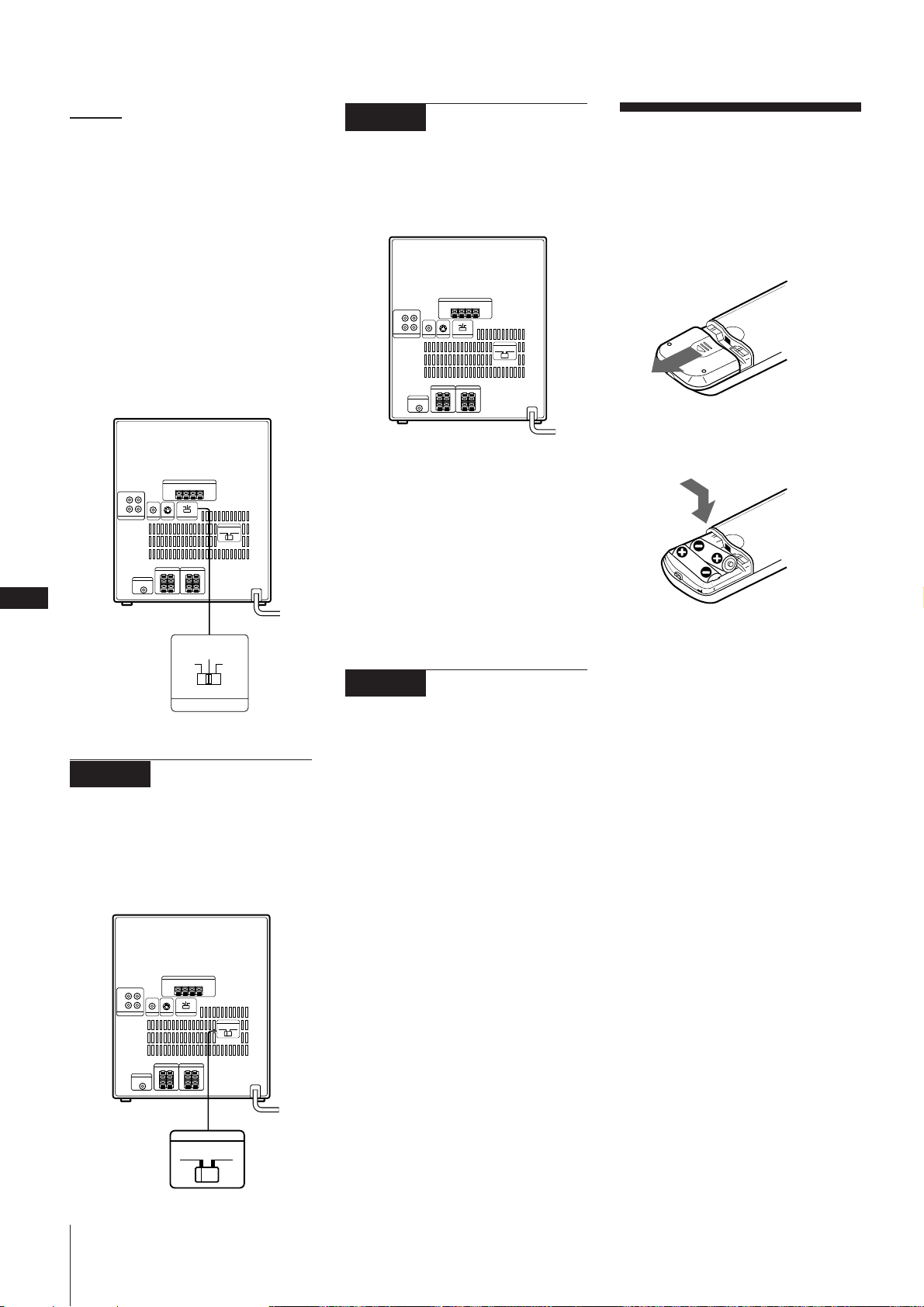
➔ suite
• Si vous avez un téléviseur NTSC:
Réglez SYSTEM SELECT sur NTSC.
Si vous regardez un CD vidéo enregistré
dans le standard couleur PAL, l’image
sera allongée et le haut et le bas de l’image
seront coupés.
• Si vous avez un téléviseur PAL:
Réglez SYSTEM SELECT sur PAL.
Si vous regardez un CD vidéo enregistré
dans le standard couleur NTSC, l’image
sera étirée horizontalement et une bande
noire masquera le haut et le bas de l’écran.
N’oubliez pas d’éteindre la chaîne
avant de changer le réglage de
SYSTEM SELECT.
ETAPE 6
Raccordement
au secteur
Branchez le cordon d’alimentation secteur
sur une prise murale seulement après avoir
raccordé tous les éléments.
Mise en place des
piles
Installez deux piles R6 (format AA) dans la
télécommande fournie pour le contrôle à
distance.
1 Ouvrez le couvercle.
F
6
AUTO
SYSTEM SELECT
ETAPE 5
tension de fonctionnement
Avant de brancher le cordon secteur, réglez
le sélecteur VOLTAGE SELECTOR sur la
position qui correspond à la tension du
courant secteur local.
Réglage de la
à une prise murale
/
Le mode de démonstration est activé quand
vous branchez le cordon d’alimentation
secteur sur une prise murale.
Adaptateur de fiche (uniquement
pour le modèle avec adaptateur de
fiche)
Si la fiche de la chaîne ne rentre pas dans la
prise murale, insérez l’adaptateur fourni
sur la fiche.
2 Insérez deux piles R6 (format AA).
Faites correspondre les indications + et –
des piles avec celles du logement.
3 Fermez le couvercle.
PALNTSC
ETAPE 7
Arrêt de la
démonstration
Pour arrêter la démonstration, appuyez sur
DISPLAY/DEMO quand la chaîne est hors
tension.
Autonomie des piles
La télécommande fonctionne pendant
environ six mois avec des piles Sony SUM-3
(NS). Quand la télécommande ne
fonctionne plus, remplacez toutes les piles
par des neuves.
Pour éviter une fuite d’électrolyte
Si vous ne comptez pas utiliser la
télécommande pendant un certain temps,
enlevez les piles pour éviter tout dommage
dû à une fuite d’électrolyte et à la corrosion
qui s’ensuit.
VOLTAGE SELECTOR
110-120V 220-240V
Chapitre 1: Préparatifs
Page 44
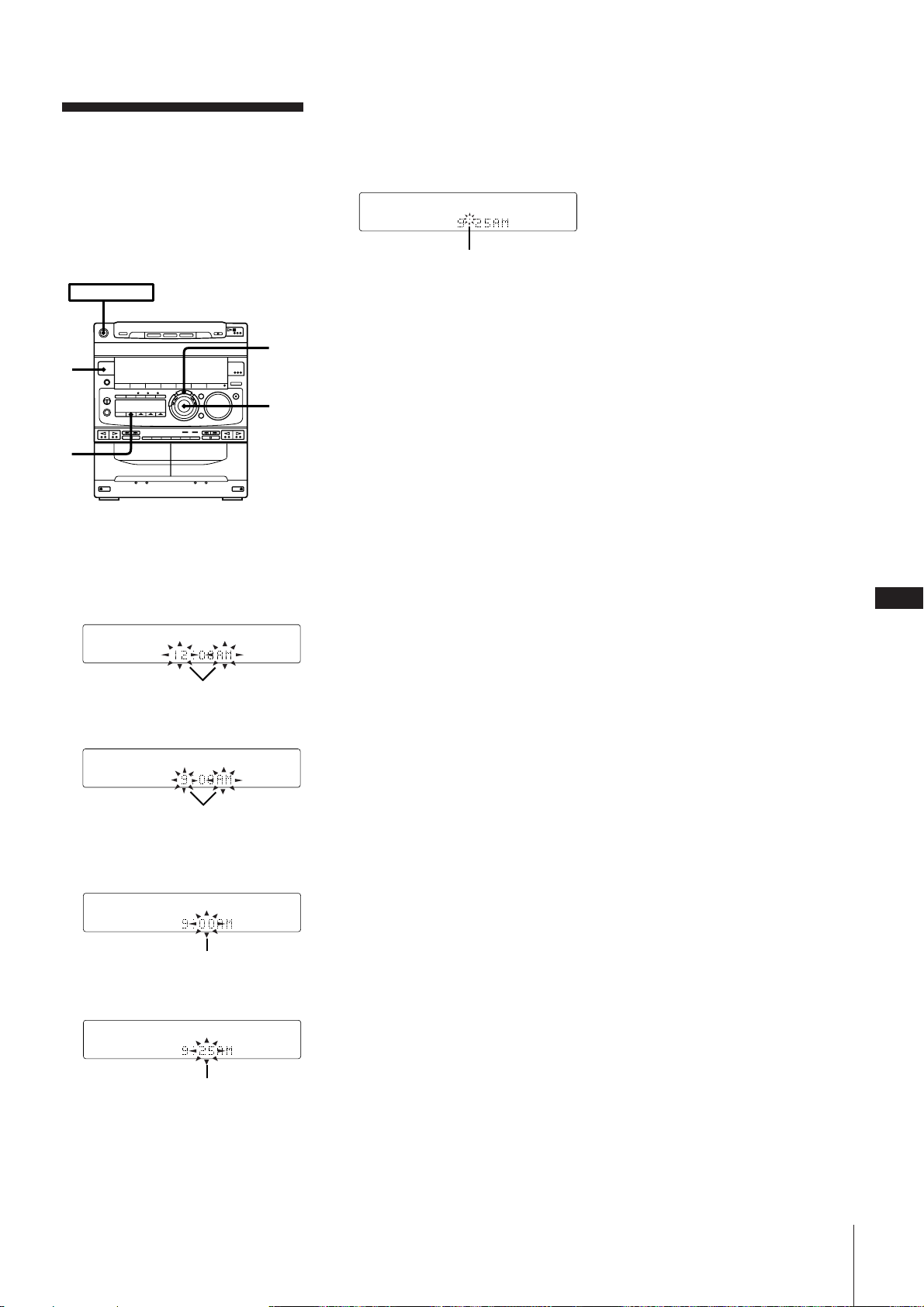
Réglage de l’horloge
L’horloge interne indique l’heure sur
l’afficheur même quand la chaîne est hors
tension. Vous devez régler l’horloge pour
pouvoir utiliser les différentes fonctions
gérées par la minuterie.
Utilisez les touches de la chaîne pour régler
l’horloge.
Le point supérieur clignote pendant la
première moitié des minutes (0 à 29
secondes) tandis que le point inférieur
clignote pendant la seconde moitié des
minutes (30 à 59 secondes).
clignotement
POWER m ON
1
2
1 Appuyez sur TIMER.
2 Appuyez sur CLOCK SET.
L’indication “AM” et les chiffres des
heures se mettent à clignoter.
clignotement
3 Tournez la molette jusqu’à ce que
l’heure correcte apparaisse.
4,6
3,5
Pour contrôler l’heure
Appuyez plusieurs fois sur DISPLAY/
DEMO.
L’heure est affichée pendant huit secondes.
Pour rectifier l’heure
Refaites les opérations 1 à 6.
F
7
clignotement
4 Appuyez sur ENTER/NEXT.
Les chiffres des minutes se mettent à
clignoter.
clignotement
5 Tournez la molette jusqu’à ce que les
minutes correctes apparaissent.
clignotement
6 Appuyez sur ENTER/NEXT.
L’horloge se met en marche et le point
supérieur clignote. Aidez-vous d’un
signal de top horaire pour régler l’heure
précisément.
Chapitre 1: Préparatifs
Page 45
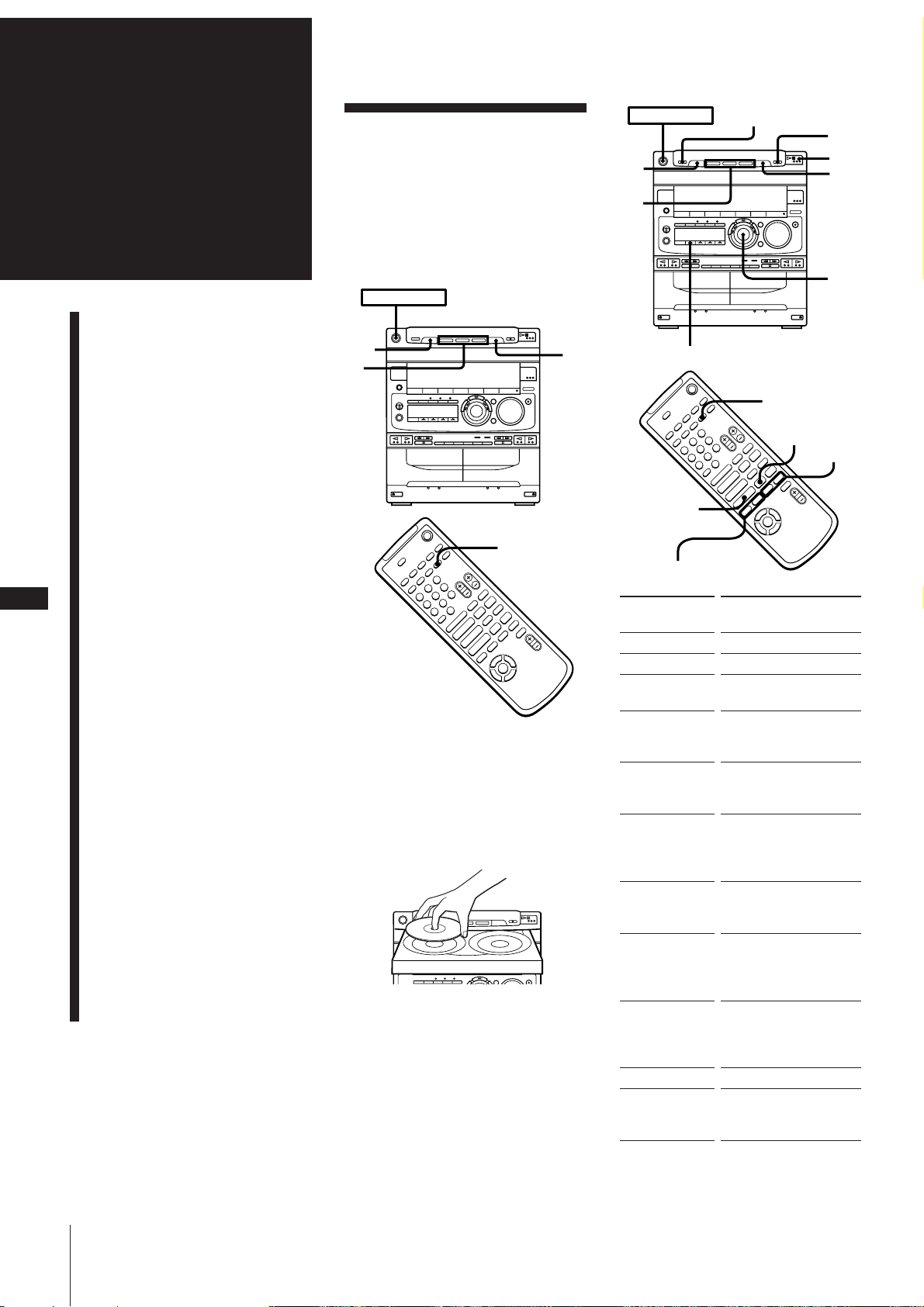
Chapitre 2:
Lecteur
CD vidéo/
CD-G/CD
Fonctionnement de base
Lecture de CD vidéo et
CD-G
Lecture de CD
Utilisation de l’affichage
sur écran
Contrôle du temps
restant
Affichage sur écran
F
8
Fonctions spéciales
Localisation d’un passage
particulier d’un disque
(menu spécial)
Sélection des canaux
graphiques des CD-G
Lecture d’un CD vidéo à
partir du point d’arrêt
(poursuite de la lecture)
Lecteur de CD dans
différents modes
Lecture des plages au
hasard (lecture
aléatoire)
Lecture des plages dans
l’ordre souhaité (lecture
programmée)
Répétition de plages
(lecture répétée)
Chapitre 2: Lecteur CD vidéo/CD-G/CD
Lecture de CD vidéo
et CD-G
Les CD vidéo sans fonction PBC (version
1.1) ainsi que les CD vidéo avec fonction
PBC (version 2.0) peuvent être reproduits
sur cette chaîne.
Il existe deux sortes de lecture selon le type
de disque utilisé.
POWER m ON
DISC
SKIP
2
3
D.SKIP
+
p
–
)0
P
pP
·ª
)0+=
·ª
ˆ
·
4
$
“”
1 Allumez le téléviseur et sélectionnez
l’entrée vidéo.
Si nécessaire, reportez-vous au mode
d’emploi du téléviseur.
2 Appuyez sur § OPEN/CLOSE et posez
des CD vidéo ou CD-G (face imprimée
vers le haut) sur le plateau de disques.
Pour poser un troisième disque
Appuyez sur DISC SKIP (ou D.SKIP de
la télécommande). Le plateau de disques
tourne et vous pouvez poser un autre
CD vidéo ou CD-G.
3 Appuyez sur DISC 1~3 pour
sélectionner un disque.
Le plateau de disques se ferme
automatiquement et la lecture
commence à partir du CD vidéo ou CDG sélectionné.
Si aucun disque ne se trouve sur le
plateau sélectionné, le lecteur choisit
automatiquement le disque suivant.
POWER m ON
EX-CHANGE
DISC
SKIP
DISC
1~3
1/ALL DISCS
D.SKIP
P
+
p
–
)0
P
pP
·ª
)0+=
·ª
ˆ
CD·
·
4
$
“”
PREV=/NEXT+
Pour
Arrêter la lecture
Faire une pause
Poursuivre la
Appuyez sur
(télécommande)
p
·∏ (P*2)
·∏ (CD · ou P*2)
lecture
Rechercher une
plage ou scène
suivante
Rechercher une
plage ou scène
précédente
Localiser un
passage d’une
NEXT (NEXT +*2) ou
tournez la molette vers la
droite*1.
PREV (PREV =*2) ou
tournez la molette vers la
gauche*1.
(Maintenez 0 ou )*
enfoncé.)
plage ou d’une
scène
Sélectionner un
CD particulier
DISC 1~3*3, ou bien
appuyez de façon répétée
sur DISC SKIP (D.SKIP).
Regardez
seulement le CD
sélectionné
1/ALL DISCS de façon
répétée jusqu’à ce que “1
DISC” apparaisse sur
l’afficheur.
Regarder tous
les CD
1/ALL DISCS de façon
répétée jusqu’à ce que
“ALL DISCS” apparaisse
sur l’afficheur.
Enlever un CD
Changer de CD
§ OPEN/CLOSE
EX-CHANGE
pendant la
lecture
*1Seulement pour les CD-G et les CD
vidéo sans fonction PBC.
Quand “ALL DISCS” est sélectionné,
vous pouvez utiliser la molette pour
rechercher un passage sur toutes les
plages de tous les disques en place dans
le lecteur (recherche sans coupure).
p
·∏
§OPEN
/CLOSE
JOG
0/)
2
Page 46
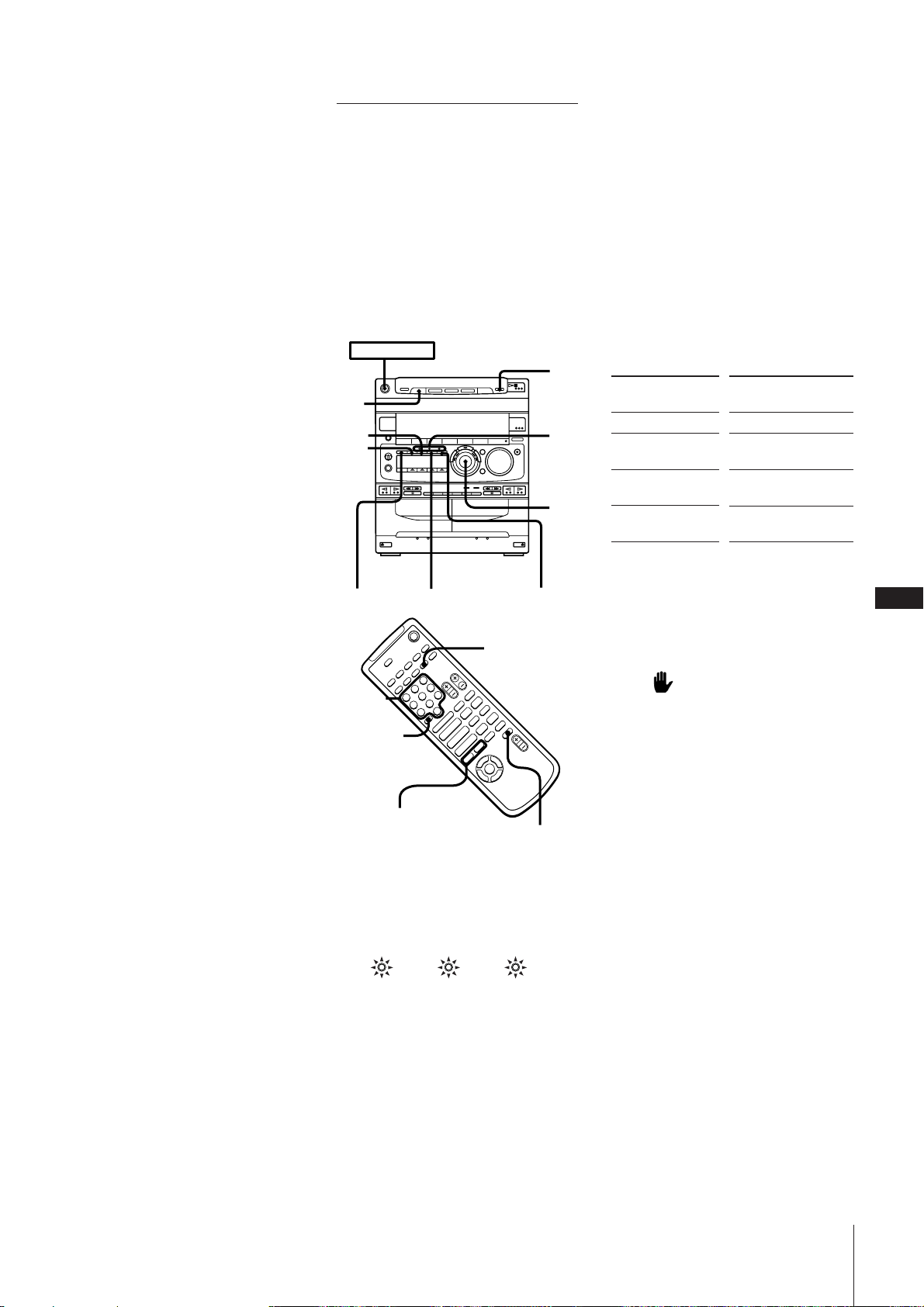
*2L’image vidéo peut présenter des
parasites.
*3Si ce numéro ne correspond à aucun
disque, le plateau ressort.
Fonction monotouche
Appuyez sur ·∏ du lecteur CD (ou CD
· de la télécommande) quand la chaîne
est hors tension. Si un CD vidéo ou CD-G
est en place dans le lecteur, la lecture
commence sans qu’il soit nécessaire
d’appuyer sur d’autres touches.
Sélection automatique de la source
Si vous appuyez sur ·∏ ou sur les
touches DISC 1~3 quand vous écoutez une
autre source, le lecteur CD est sélectionné et
la lecture du dernier CD vidéo ou CD-G
commence.
Si le lecteur CD était dans le mode de
lecture programmée, seule la touche ·∏
peut être utilisée pour cette fonction.
Si le lecteur ne contient aucun disque
”CD NO DISC” apparaît sur l’afficheur.
Appuyez sur ·∏ (ou CD · de la
télécommande) quand cette indication est
allumée. Le plateau s’ouvre
automatiquement.
Pour regarder un CD vidéo
avec fonction PBC (Version
2.0) (lecture PBC)
Les CD vidéo version 2.0 ont une fonction
PBC, c-à-d. une fonction de contrôle de la
lecture avec affichage de menus, ce qui
permet de reproduire des logiciels
interactifs.
Veillez à lire le mode d’emploi fourni avec
chaque disque pour les détails, car tous les
disques ont des menus de forme et de
structure différentes.
POWER m ON
p
DISC
SKIP
NEXT
PREV
•VIDEO
CD
•PBC
•AUTO
PBC
JOG
2 Sélectionnez un paramètre sur le menu.
Utilisation du lecteur CD
Tournez la molette pour sélectionner un
nombre, puis appuyez sur SELECT.
Utilisation de la télécommande
Entrez le nombre par les touches
numériques. Pour entrer des nombres
supérieurs à 10, appuyez d’abord sur
>10, puis sur les touches numériques
appropriées.
Par ex. Pour 30, appuyez sur >10 m 3 m
10/0.
3 Continuez en suivant les instructions
qui apparaissent sur les menus pour
profiter de l’interactivité du logiciel.
Pour
Arrêter la lecture
Voir le reste d’un
menu
Revenir au début
d’un menu
Revenir au menu
précédent
Appuyez sur
(télécommande)
p
NEXT (NEXT +)
PREV (PREV =)
ˆ RETURN
(RETURN ˆ)
Si vous avez un téléviseur Sony
Vous pouvez utiliser les touches suivantes
de la télécommande pour piloter le
téléviseur:
TV POWER: pour mettre le téléviseur sous
et hors tension.
TV/VIDEO: pour sélectionner l’entrée
vidéo du téléviseur.
CH +/–: pour sélectionner une chaîne de
télévision.
TV VOL: pour régler le volume du (des)
haut-parleur(s) du téléviseur.
Signification du voyant vert sur les touches
DISC 1~3
Chaque touche DISC 1~3 est pourvue d’un
voyant et correspond à un plateau.
•Le voyant s’allume en vert pour indiquer
que le plateau est sélectionné (pendant la
lecture, l’attente, ou l’ouverture du
plateau), même s’il n’y a aucun disque sur
le plateau.
PBC OFF/ON
ˆRETURN SELECT
D.SKIP
·ª
–
·ª
·
+
p
P
)0
pP
)0+=
ˆ
4
$
“”
Numeric
Touches
numériques
buttons
>10
PREV=/NEXT+
RETURNˆ
1 Démarrez la lecture d’un CD vidéo avec
fonction PBC (version 2.0).
Tous les indicateurs suivants s’allument
et un menu PBC apparaît sur le
téléviseur.
VIDEO CD PBC AUTO PBC
Indicateur VIDEO CD
Il s’allume pendant la lecture d’un CD
vidéo.
Indicateur PBC
Il s’allume pendant la lecture d’un CD
vidéo avec fonction PBC (version 2.0),
même si la fonction PBC n’est pas
utilisée.
Pour annuler la fonction PBC (lecture
sans utilisation des menus)
Appuyez sur PBC OFF/ON pour que
l’indicateur AUTO PBC s’éteigne.
Les images fixes, par exemple les menus,
n’apparaissent plus.
Quand apparaît à l’écran de télévision
Vous avez appuyé sur une mauvaise
touche. Appuyez sur une des touches
indiquées sur le menu.
Si vous appuyez sur NEXT (ou NEXT + de
la télécommande) pendant la lecture avec
affichage de menus ou pendant la lecture
d’images animées
Vous pouvez passer à la scène suivante
avec certains disques. Consultez le mode
d’emploi fourni avec le disque.
Remarques
•Pendant la lecture avec affichage de
menus, vous ne pouvez pas passer au
disque suivant, même si vous avez
sélectionné “ALL DISCS”.
Appuyez sur DISC SKIP (ou D.SKIP de la
télécommande) pour passer au disque
suivant.
•Le lecteur CD s’arrête dans les cas
suivants:
–Vous avez appuyé sur PBC OFF/ON
pendant la lecture.
–Vous avez appuyé sur PLAY MODE
pendant la lecture.
F
9
Indicateur AUTO PBC
Il s’allume pendant la lecture d’un CD
vidéo avec fonction PBC (version 2.0).
Chapitre 2: Lecteur CD vidéo/CD-G/CD
Page 47
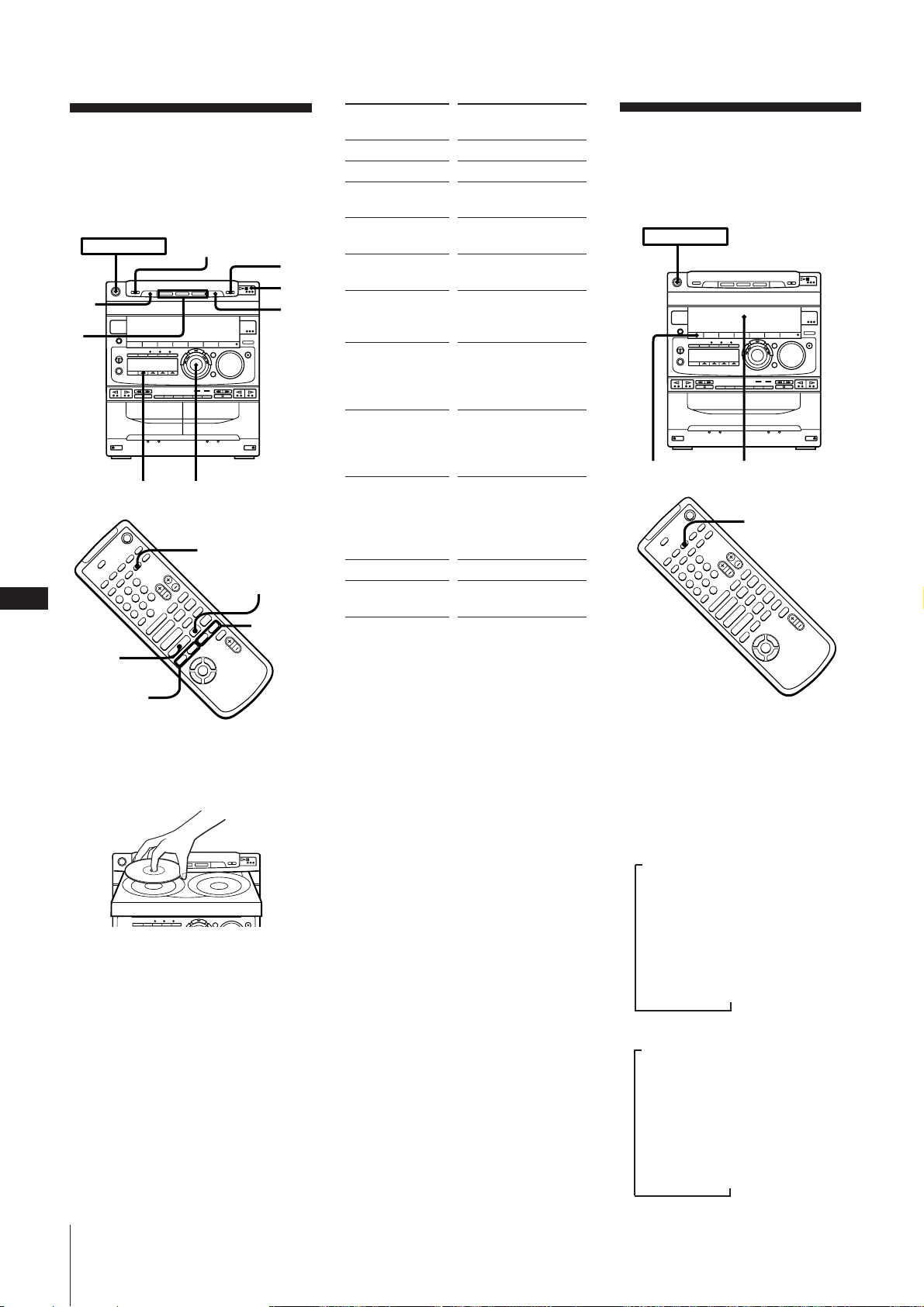
Lecture de CD
Après avoir mis trois CD sur le plateau,
vous pouvez écouter toutes les plages de
tous les disques dans l’ordre original des
disques.
POWER m ON
EX-CHANGE
DISC
SKIP
2
1/ALL DISCS JOG
D.SKIP
·ª
–
·ª
·
+
p
P
)0
pP
4
“”
F
10
CD·
=/+
1 Appuyez sur § OPEN/CLOSE et posez
des CD (face imprimée vers le haut) sur
le plateau de disques.
Pour poser un troisième disque
Appuyez sur DISC SKIP (ou D.SKIP de
la télécommande). Le plateau de disques
tourne et vous pouvez poser un autre
CD.
2 Appuyez sur DISC 1~3 pour
sélectionner un disque.
Le plateau de disques se ferme
automatiquement et la lecture
commence à partir du CD sélectionné. Si
ce plateau ne contient aucun disque, le
plateau suivant est automatiquement
sélectionné.
p
·∏
1
Pour
Arrêter la lecture
Faire une pause
Poursuivre la
lecture
Rechercher une
plage suivante
Rechercher une
plage précédente
Localiser un
passage particulier
Appuyez sur
(télécommande)
p
·∏ (P)
·∏ (CD · ou P)
Tournez la molette
vers la droite*1 (+).
Tournez la molette
vers la gauche*1 (=).
(Maintenez 0 ou
)*2 enfoncé.)
Contrôle du temps
restant
Vous pouvez faire apparaître sur l’afficheur
les informations concernant le CD actuel.
POWER m ON
d’une plage
Sélectionner un
CD particulier
DISC 1~3*2, ou
appuyez de façon
répétée sur DISC SKIP
(D.SKIP).
Ecouter le CD
sélectionné
seulement
Ecouter tous les
CD
1/ALL DISCS de façon
répétée jusqu’à ce que
“1 DISC” apparaisse
sur l’afficheur.
1/ALL DISCS de façon
répétée jusqu’à ce que
“ALL DISCS”
DISPLAY/DEMO
Front panel display
Afficheur en façade
DISPLAY
apparaisse sur
l’afficheur.
Enlever un CD
P
Changer de CD
pendant la lecture
)0+=
ˆ
0/)
*1Quand “ALL DISCS” est sélectionné,
vous pouvez utiliser la molette pour
rechercher un passage sur toutes les
$
plages de tous les disques en place dans
§ OPEN/CLOSE
EX-CHANGE
·ª
–
·ª
·
+
p
P
)0
pP
)0+=
ˆ
4
$
“”
le lecteur (recherche sans coupure).
*2S’il n’y a pas de disque correspondant à
ce numéro, le plateau ressort.
Fonction monotouche
Appuyez sur ·∏ du lecteur CD (ou CD
· de la télécommande) quand la chaîne
est hors tension. Si un CD est en place dans
le lecteur, la lecture du CD commence sans
qu’il soit nécessaire d’appuyer sur une
autre touche.
Sélection automatique de la source
Si vous appuyez sur ·∏ ou sur les
touches DISC 1~3 quand vous écoutez une
autre source, le lecteur CD est sélectionné et
la lecture du dernier CD commence,
Si le lecteur CD était dans le mode de
lecture programmée, seule la touche ·∏
peut être utilisée pour cette fonction.
Pour contrôler le temps restant
Appuyez sur DISPLAY/DEMO (ou
DISPLAY de la télécommande) pendant la
lecture.
Chaque fois que vous appuyez sur la
touche, l’affichage change de la façon
suivante:
(Mode ALL DISCS)
m Temps de lecture de la plage
actuelle
µ
Temps restant sur la plage actuelle
µ
Affichage “Play”
µ
Heure (pendant huit secondes)
µ
Nom de l’effet (ou P FILE)
Si le lecteur ne contient aucun CD
”CD NO DISC” apparaît sur l’afficheur.
Appuyez sur ·∏ (ou CD · de la
télécommande) quand cette indication est
allumée. Le plateau s’ouvre
automatiquement.
(en mode 1 DISC)
m Temps de lecture de la plage
actuelle
µ
Temps restant sur la plage actuelle
µ
Temps restant sur le disque actuel
µ
Heure (pendant huit secondes)
µ
Nom de l’effet (ou P FILE)
Chapitre 2: Lecteur CD vidéo/CD-G/CD
Page 48
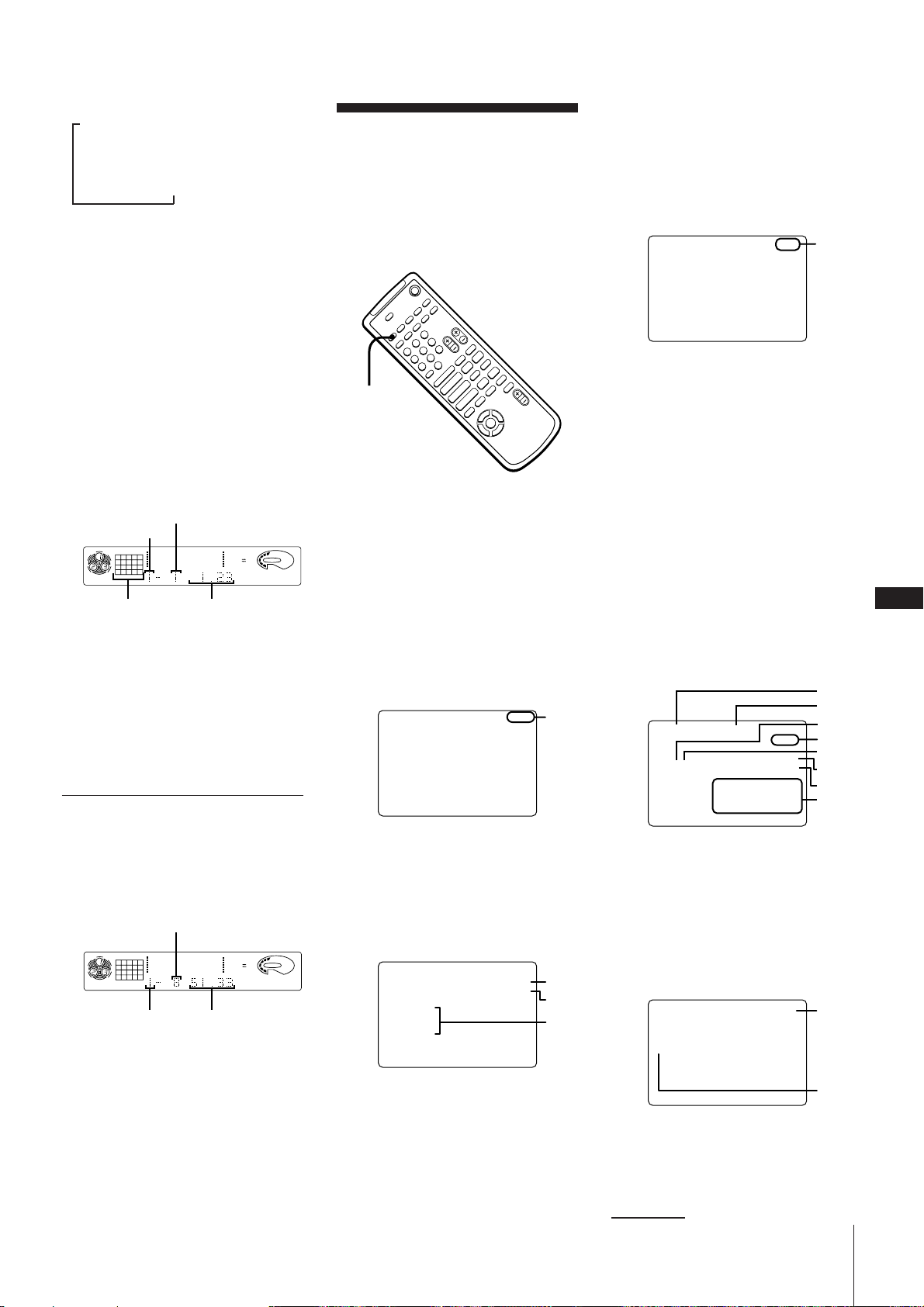
(CD vidéo avec fonction PBC (version 2.0))
PROGRAM
(
1. DISC 1-3
2. DISC 2-4
3. DISC 1-5
1
2
NTSC
PLAY
DISC 1-3 index 1 Audio
0.04
m Numéro de disque
µ
Heure (pendant huit secondes)
µ
Nom de l’effet (ou P FILE)
Remarques
•Les numéros de plage de 1 à 20
apparaissent sur l’afficheur dans le
répertoire musical. Les numéros de plage
supérieurs à 20 n’apparaissent pas.
•“—.—” apparaît sur l’afficheur quand le
temps de lecture total est égal ou
supérieur à 100 minutes.
Informations apparaissant pendant
la lecture de CD audio, CD-G et CD
vidéo sans fonction PBC (version 1.1)
Le numéro de plage actuel, le temps de
lecture de la plage actuelle et le répertoire
musical apparaissent sur l’afficheur. Les
numéros de plage dans le répertoire
musical disparaissent au fur et à mesure
que les plages sont reproduites.
Numéro de plage actuelle
Numéro de disque
CD
12345
678
ALL DISCS
12563 250 500 1k 2k 4k 8k 16k(Hz)
DOLBY NR
VOLUME
OFF
Temps de lectureRépertoire musical
Informations affichées pendant la
lecture de CD vidéo avec fonction
PBC (version 2.0)
Les numéros de plage et le répertoire
musical n’apparaissent pas quand le menu
est à l’écran, mais les numéros que vous
pouvez sélectionner sur le menu
apparaissent dans le répertoire musical.
Pour contrôler le temps de
lecture total et le nombre
de plages total
Appuyez sur DISPLAY quand le lecteur est
à l’arrêt.
Nombre de plages total
CD
12345
678
ALL DISCS
Numéro de disque
12563 250 500 1k 2k 4k 8k 16k(Hz)
Temps de lecture total
DOLBY NR
VOLUME
OFF
Affichage sur écran
Vous pouvez contrôler le mode de
fonctionnement et les informations des CD
vidéo, CD-G ou CD audio pendant la
lecture ou à l’arrêt en les superposant sur le
haut de l’image affichée à l’écran de
télévision.
+
p
–
)0
P
pP
·ª
)0+=
·ª
ON SCREEN
·
Appuyez sur ON SCREEN.
A chaque pression sur cette touche,
l’affichage change de la façon suivante:
ON SCREEN 1 m ON SCREEN 2
µ
ON SCREEN OFF M ON SCREEN 3
Affichage sur écran 1 (ON SCREEN 1)
Affichage momentané du mode de
fonctionnement quand vous effectuez une
opération, par exemple quand vous
commencez la lecture.
1 Mode de fonctionnement
“PLAY” quand vous commencez la
lecture
“STOP” quand vous arrêtez la lecture
“PAUSE” quand vous interrompez la
lecture
• Pendant l’arrêt de la lecture programmée
PROGRAM
1. DISC 1-3
2. DISC 2-4
3. DISC 1-5
ˆ
4
$
“”
PLAY
STOP
NTSC
TOTAL 10.04
1
1
2
3
Affichage sur écran 2 (ON SCREEN 2)
Affichage momentané du mode de
fonctionnement quand vous effectuez une
opération, par exemple quand vous
commencez la lecture.
Pendant la lecture, le temps écoulé ou le
temps restant sur la plage actuelle est
normalement affiché.
0.04
1
1 Temps écoulé ou temps restant sur la
plage actuelle
“PLAY” quand vous commencez la
lecture
“STOP” quand vous arrêtez la
lecture
“PAUSE” quand vous interrompez la
lecture
• Pendant l’arrêt de la lecture programmée
L’affichage est le même que l’affichage sur
écran 1.
Affichage sur écran 3 (ON SCREEN 3)
Pendant la lecture, cet affichage indique le
mode de fonctionnement.
Pendant l’arrêt, il donne des informations
concernant les CD en place sur le plateau.
• Pendant la lecture normale ou aléatoire
1
2
CONTINUE ALL DISCS PLAY
DISC 1-3 index 1
**345
678910
11 12 13 14 15
NTSC
Audio
0.55
3
4
5
6
7
8
1 Mode de lecture
2 “ALL DISCS” ou “1 DISC”
3 Numéro actuel du disque
4 Standard couleur
5 Numéro de la plage actuelle
6 Type de disque
7 Temps écoulé de la plage actuelle
8 Répertoire musical
• Pendant la lecture programmée
F
11
Vous pouvez aussi obtenir ces informations
en appuyant sur § OPEN/CLOSE pour
fermer le plateau de disques.
1 Standard couleur
2 Temps de lecture total du
programme
3 Disque et numéros de plage
programmés
1 “PLAY” quand vous commencez la
lecture
“PAUSE” quand vous interrompez la
lecture
2 Indique la plage actuelle
à suivre ➔
Chapitre 2: Lecteur CD vidéo/CD-G/CD
Page 49
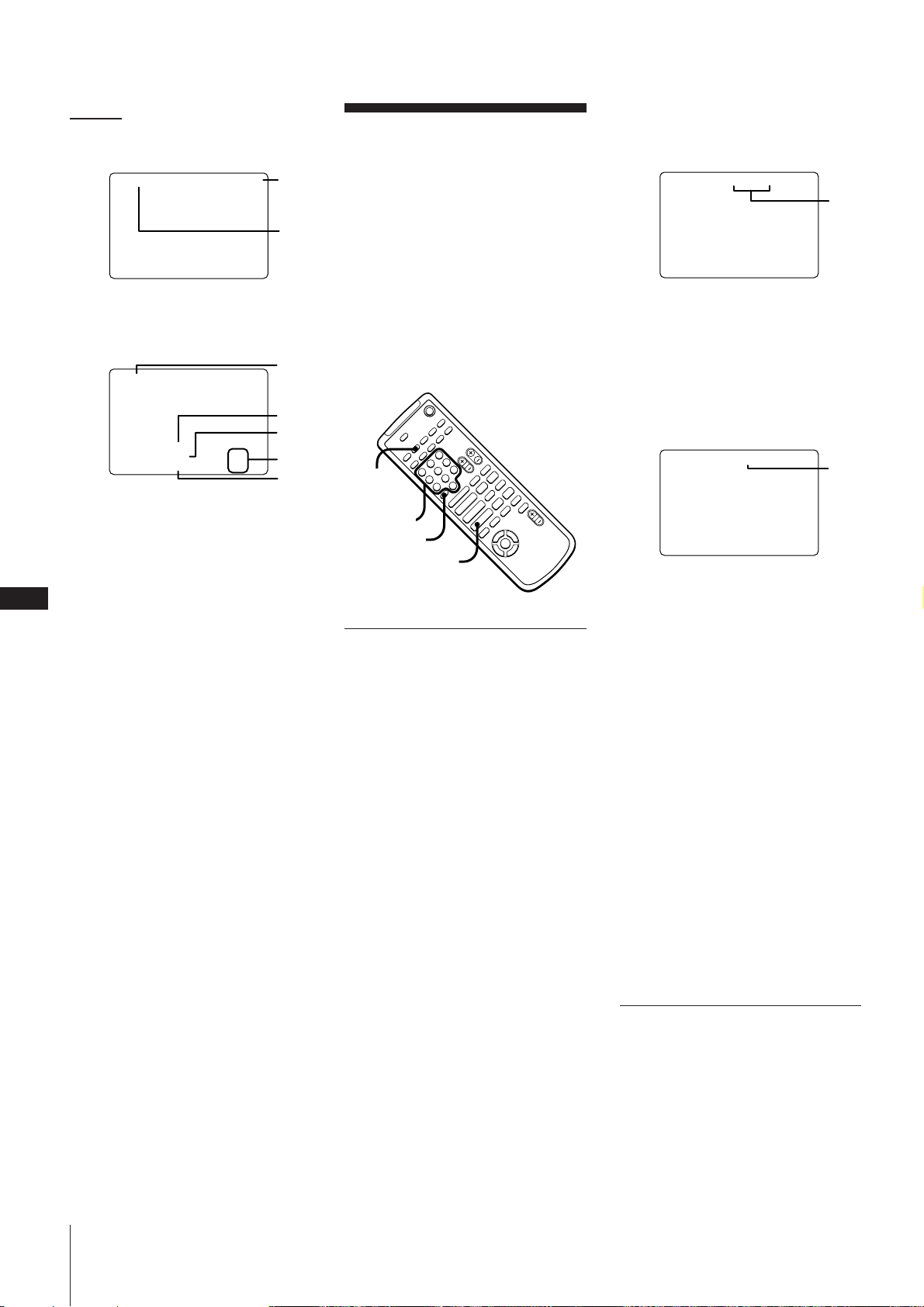
SCENE- (1-312)
1
➔ suite
• Pendant la lecture d’un CD vidéo avec
affichage de menus PBC
SCENE 1 0.55
1 Temps écoulé de la scène
2 Numéro de la scène
• Pendant l’arrêt (sauf lecture programmée)
CONTNUE
DISC 1
DISC 2
DISC 3
1 Mode de lecture
2 Pour un disque qui n’a pas été
reproduit
3 Pour un CD vidéo
4 Numéros de plage du disque
5 Pour un CD audio ou un CD-G
F
• Pendant l’arrêt de la lecture programmée
12
L’affichage est le même que l’affichage sur
écran 1.
Extinction de l’affichage (ON SCREEN
OFF)
Aucun affichage (sauf s’il s’agit d’un menu
spécial).
Remarques sur l’affichage sur écran
•Normalement, choisissez le mode
d’affichage ON SCREEN 1, 2 ou 3. Quand
vous choisissez ON SCREEN OFF, vous
ne pouvez pas contrôler le mode de
fonctionnement du lecteur CD. Au besoin,
contrôlez-le sur l’afficheur.
•Quand vous enregistrez les signaux vidéo
fournis par la chaîne sur un
magnétoscope, par exemple, n’oubliez pas
de sélectionner ON SCREEN OFF, sinon
les informations affichées apparaîtront
aussi sur l’enregistrement.
•Le standard couleur n’apparaît pas si le
sélecteur SYSTEM SELECT est sur
“NTSC” ou “PAL”.
ALL DISCS STOP
•••••••
Video
TRK
Audio
TRK
NTSC
Audio
47.55DISC 3
1-15
1- 8
1
2
3
4
5
1
2
Localisation d’un
passage particulier
d’un disque (menu
spécial)
Ce lecteur présente 5 fonctions de
recherche. Sélectionnez-en une à partir du
menu spécial (SPECIAL MENU) selon le
type de disque que vous utilisez.
Le téléviseur doit être allumé pour que
vous puissiez utiliser cette fonction.
Utilisez la télécommande pour effectuer les
opérations suivantes.
+
·ª
–
·ª
·
p
P
)0
pP
)0+=
ˆ
4
$
“”
SPECIAL
MENU
Numeric
Touches
buttons
numériques
> 10
SELECT
Localisation d’après le
numéro de scène
(recherche de scène)
Sur les disques CD vidéo avec fonction PBC
(version 2.0), les menus, les images animées
et les images fixes sont divisés en “scènes”,
et chaque scène est numérotée. C’est la
raison pour laquelle vous pouvez
commencer la lecture à partir d’une scène
particulière.
Quand une scène que vous aimez apparaît,
notez son numéro en l’affichant sur l’écran
pendant la lecture. Quand vous voulez
revoir la scène, il vous suffit de taper ce
numéro pour la retrouver immédiatement.
Remarque
Vous ne disposez de cette fonction que
pendant la lecture de CD vidéo avec
fonction PBC (version 2.0).
Utilisez la télécommande pour effectuer les
opérations suivantes.
1 Démarrez la lecture d’un CD vidéo avec
fonction PBC (version 2.0).
3 Appuyez sur 1 pour sélectionner “1)
SCENE SEARCH”.
“SCENE –” et le nombre total de scènes
apparaissent à l’écran de télévision.
1 Nombre total de scènes
(exemple pour un disque de 312
scènes)
4 Utilisez les touches numériques (1-10/0)
pour sélectionner la scène souhaitée.
Par ex. Pour voir la scène 103, appuyez
sur 1 m 10/0 m 3.
Le numéro de scène sélectionné apparaît
à l’écran de télévision.
SCENE 103 (1-312)
1
1 Numéro de scène sélectionné
5 Appuyez sur CD · SELECT.
La lecture commence à partir de la scène
sélectionnée.
Pour arrêter la lecture
Appuyez sur p.
Pour contrôler le numéro de scène
pendant la lecture
Appuyez de façon répétée sur ON SCREEN
pour sélectionner le mode d’affichage ON
SCREEN 3. Le numéro de scène apparaît
sur l’écran de télévision. (Voir “Affichage
sur écran” pour les détails.)
Remarques
• Avec certains CD, vous ne pourrez peutêtre pas commencer la lecture à partir de
la scène souhaitée, car la lecture à ce
point est interdite.
Si le cas se présente, la lecture commence
soit à partir de la scène 1 (pendant l’arrêt)
ou continue après la scène actuelle
(pendant la lecture).
• Avec certains CD, vous ne pourrez peutêtre pas afficher la scène sélectionnée.
Localisation d’après le
numéro d’index (recherche
d’index)
Chapitre 2: Lecteur CD vidéo/CD-G/CD
2 Appuyez sur SPECIAL MENU.
Un index est un numéro qui divise une
plage ou un disque en sections plus petites,
ce qui vous permet de repérer aisément le
point souhaité. Les index inscrits sur les CD
vidéo sont appelés “Index vidéo”.
Les CD musicaux, les CD-G et les CD vidéo
peuvent contenir des numéros d’index que
vous pouvez utiliser pour retrouver un
passage d’une plage.
Page 50
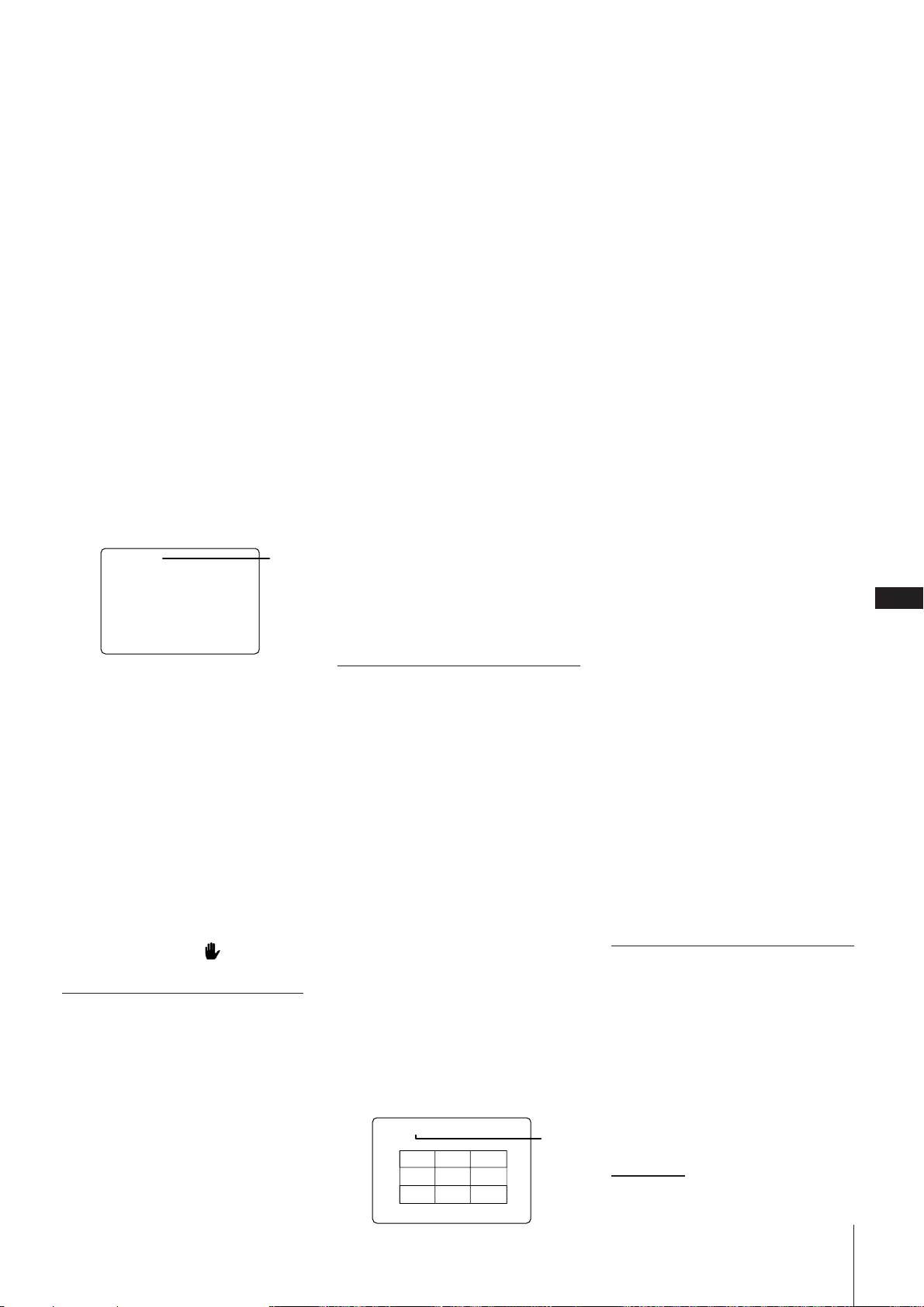
La recherche d’après le numéro d’index
n’est possible qu’avec les disques contenant
des numéros d’index. La recherche d’index
ne peut pas être utilisée pour passer à une
plage adjacente.
Remarque
Cette fonction ne peut pas être utilisée
pendant la lecture de CD vidéo avec
fonction PBC (version 2.0).
Utilisez la télécommande pour effectuer les
opérations suivantes.
1 Commencez la lecture d’un CD vidéo,
par exemple.
2 Appuyez sur SPECIAL MENU.
3 Appuyez sur 2 pour sélectionner “2) V-
INDEX SEARCH” (ou “2) INDEX
SEARCH” pour les CD-G ou CD
musicaux).
4 Utilisez les touches numériques (1-10/0)
pour sélectionner l’index souhaité.
La lecture commence à partir de l’index
sélectionné.
V - index 2
1
Remarque
Cette fonction ne peut pas être utilisée
pendant la lecture d’un CD vidéo avec
fonction PBC (version 2.0).
Utilisez la télécommande pour les
opérations suivantes.
1 Appuyez sur SPECIAL MENU.
2 Appuyez sur 3 pour sélectionner “3)
TIME SEARCH”.
3 Utilisez les touches numériques (1-10/0)
pour entrer le temps en minutes
correspondant à la section souhaitée.
Par ex. Pour 10 minutes, appuyez sur 1
m 10/0.
Le temps écoulé sélectionné apparaît à
l’écran de télévision.
4 Appuyez sur CD · SELECT.
La lecture commence à partir du temps
sélectionné.
Pour arrêter la lecture
Appuyez sur p.
Pour utiliser la recherche temporelle
pour les CD vidéo avec fonction PBC
(version 2.0)
Arrêtez la lecture et appuyez sur PBC OFF/
ON pour que l’indicateur AUTO PBC
s’éteigne avant l’étape 1.
Pour afficher les 9 plages suivantes
Appuyez sur NEXT +. Les premières
images des plages 10 à 18 apparaissent.
S’il y a encore des plages sur le disque,
“+” apparaît dans le coin supérieur
droit de l’écran de télévision.
Pour afficher les images des plages
précédentes, appuyez sur =.
3 Utilisez les touches numériques (1-10/0)
pour sélectionner la plage souhaitée.
Pour entrer des numéros de plage
supérieurs à 10
Appuyez d’abord sur >10, puis sur les
touches numériques appropriées.
Par ex. Pour 30, appuyez sur >10 m 3 m
10
Pour arrêter la lecture
Appuyez sur p.
A l’étape 2, vous pouvez sélectionner
des plages qui n’ont pas été
affichées avant que toutes les plages
soient affichées.
Utilisez les touches numériques pour
sélectionner la plage souhaitée.
A l’étape 2, vous pouvez reproduire
une plage immédiatement après que
la première image a été affichée.
Sélectionnez CD · SELECT
immédiatement après que la première
image a été affichée.
F
13
1 Index vidéo
5 Appuyez sur CD · SELECT.
La lecture commence à partir de l’index
sélectionné.
Pour arrêter la lecture
Appuyez sur p.
Pour utiliser la recherche d’index
pour les CD vidéo avec fonction PBC
(version 2.0)
Arrêtez la lecture et appuyez sur PBC OFF/
ON pour que l’indicateur AUTO PBC
s’éteigne avant l’étape 1.
Remarque
S’il n’y a plus d’index sur le disque pendant
la lecture d’un CD vidéo, apparaît à
l’écran de télévision et la lecture continue.
Localisation d’après le
temps écoulé (recherche
temporelle)
Cette fonction vous permet de retrouver un
passage particulier d’un CD vidéo sans
fonction PBC (version 1.1), CD-G ou CD
musical en utilisant le temps écoulé comme
repère. Le “temps écoulé” est le temps
depuis le début du disque. Il ne s’agit pas
du temps depuis le début de la plage
actuelle, tel qu’il est indiqué sur l’afficheur.
Cette fonction s’avère particulièrement utile
quand le disque contient peu de divisions
en plages.
Localisation de la plage
souhaitée (sommaire de
disque)
Vous pouvez sélectionner une plage en
regardant la première image de chaque
plage. Vous pouvez ainsi afficher
simultanément les premières images de 9
plages différentes à l’écran de télévision.
Remarques
•Cette fonction ne peut pas être utilisée
pendant la lecture de CD vidéo avec
fonction PBC (version 2.0).
•Aucune image vidéo n’apparaît si le
disque est un CD musical ou CD-G.
Utilisez la télécommande pour effectuer les
opérations suivantes.
1 Appuyez sur SPECIAL MENU.
2 Appuyez sur 4 pour sélectionner “4)
DISC DIGEST”.
Les premières images des plages 1 à 9
du disque actuel apparaissent à l’écran
de télévision.
DISC 1 DIGEST
1
12 3
4 5 6
7 8 9
1 Numéro du disque actuel
Pour voir le sommaire d’un autre
disque
Appuyez sur DISC SKIP pendant
l’affichage du sommaire d’un disque.
Pour utiliser le sommaire de disque
pour les CD vidéo avec fonction PBC
(version 2.0)
Arrêtez la lecture et appuyez sur PBC OFF/
ON pour que l’indicateur AUTO PBC
s’éteigne à l’étape 1.
Remarque
Le lecteur revient automatiquement au
mode de lecture normale si vous affichez le
sommaire du disque pendant la lecture
aléatoire ou programmée.
Localisation d’un passage
d’une plage (sommaire de
plage)
Le lecteur CD peut diviser un CD vidéo en
9 sections différentes et afficher la première
scène de chaque section à l’écran de
télévision. Cette fonction peut être utile
lorsque vous voulez reproduire un disque
comportant peu de divisions en plages,
comme les films.
à suivre ➔
Chapitre 2: Lecteur CD vidéo/CD-G/CD
Page 51
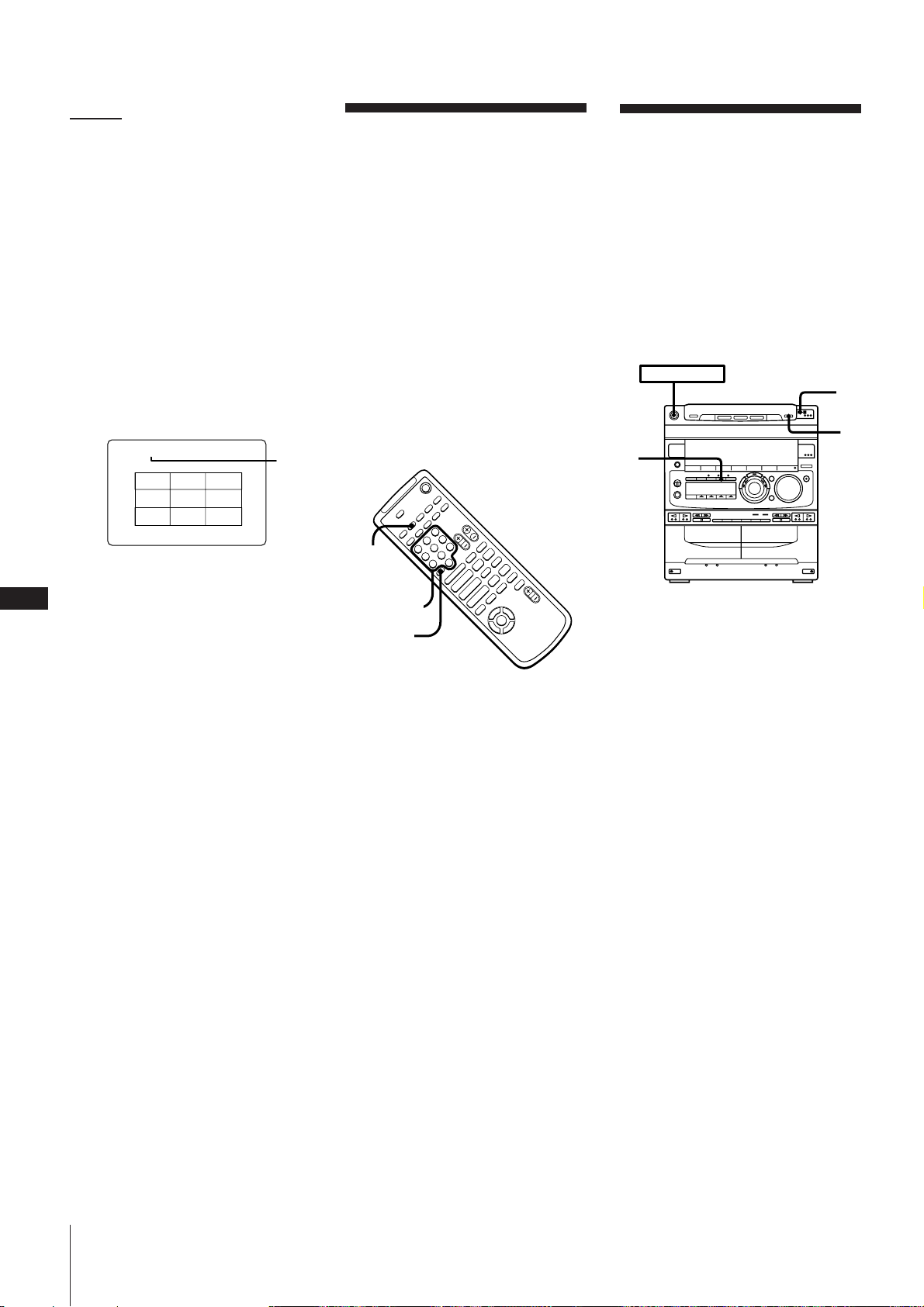
➔ suite
Remarque
Cette fonction ne peut pas être utilisée
pendant la lecture d’un CD vidéo avec
fonction PBC (version 2.0).
Utilisez la télécommande pour effectuer les
opérations suivantes.
1 Commencez la lecture de la plage
souhaitée du CD vidéo.
2 Appuyez sur SPECIAL MENU.
3 Appuyez sur 5 pour sélectionner “5)
TRACK DIGEST”.
La plage actuelle est divisée en 9
sections et la première image de chaque
section est affichée à l’écran de
télévision.
TRACK 1 DIGEST
1 2 3
4 5 6
7 8 9
1 Numéro de la plage actuelle
4 Utilisez les touches numériques pour
F
14
sélectionner la section souhaitée.
La lecture commence à partir d’un point
proche de l’image sélectionnée.
1
Sélection des canaux
graphiques des CD-G
Les CD-G ont 16 canaux (0 à 15), appelés
“canaux graphiques”, qui vous permettent
de sélectionner l’image vidéo que vous
voulez voir à l’écran de télévision.
La première fois que vous branchez le
cordon d’alimentation secteur sur une prise
murale, les canaux 1 et 0 sont préréglés
(préréglage usine). Vous pouvez cependant
choisir un autre canal à la place du canal 1.
Comme le canal que vous pouvez choisir
peut être différent avec chaque disque,
reportez-vous au mode d’emploi ou à
l’emballage (ou autre) qui accompagne le
CD-G.
Utilisez la télécommande pour effectuer les
opérations suivantes.
+
·ª
–
·ª
·
p
P
)0
pP
)0+=
ˆ
4
$
“”
SPECIAL
MENU
Numeric
Touches
buttons
numériques
> 10
Lecture d’un CD
vidéo à partir du
point d’arrêt
(poursuite de la
lecture)
Lors de la lecture d’un CD vidéo, le lecteur
CD mémorise le point où la lecture s’est
arrêtée. Vous pouvez ainsi poursuivre la
lecture à partir de ce point.
Cette fonction ne peut pas être utilisée avec
les CD musicaux et les CD-G.
POWER m ON
3
1
2
1 Appuyez sur p pour arrêter le CD
vidéo.
Le lecteur CD mémorise le point.
Pour arrêter la lecture
Appuyez sur p.
A l’étape 3, vous pouvez sélectionner
des sections qui n’ont pas encore été
affichées avant que toutes les
sections soient affichées.
Utilisez les touches numériques pour
sélectionner la section souhaitée.
A l’étape 3, vous pouvez reproduire
la section souhaitée immédiatement
après l’affichage de la première
image.
Appuyez sur CD · SELECT
immédiatement après l’affichage de la
première image.
Pour passer au sommaire d’une autre
plage
Appuyez sur = ou + pendant
l’affichage du sommaire d’une plage.
Pour utiliser le sommaire de plage
pour les CD vidéo avec fonction PBC
(version 2.0)
Arrêtez la lecture et appuyez sur PBC OFF/
ON pour que l’indicateur AUTO PBC
s’éteigne avant l’étape 1.
Remarque
Les plages inférieures à 40 secondes ne
seront peut-être pas divisées en moins de 9
sections.
Chapitre 2: Lecteur CD vidéo/CD-G/CD
1 Appuyez sur SPECIAL MENU pendant
la lecture d’un CD-G ou quand le lecteur
est à l’arrêt.
2 Appuyez sur 6 pour sélectionner “6)
GRAPHIC CHANNEL”.
“G-CH” apparaît à l’écran de télévision.
3 Utilisez les touches numériques pour
sélectionner le canal souhaité.
Pour entrer un nombre supérieur à 10
Appuyez d’abord sur >10, puis sur les
touches numériques appropriées.
Par ex. Pour 10, appuyez sur >10 m 1 m
10/0
Remarque
Lors de la lecture d’un CD-G, l’image peut
être déformée quand vous appuyez sur les
touches suivantes. Ce n’est pas un signe de
mauvais fonctionnement.
– =/+
– 0 /)
– P
2 Appuyez sur ˆ RETURN (ou
RETURN ˆ de la télécommande)
pendant l’arrêt.
“RESUME” clignote sur l’afficheur et
apparaît à l’écran de télévision pendant
16 secondes.
Si “RESUME” ne clignote pas
La poursuite de la lecture n’est pas
possible.
3 Appuyez sur ·∏ (ou CD · SELECT
de la télécommande) quand “RESUME”
clignote.
La lecture se poursuit à partir du point
où vous l’aviez arrêtée à l’étape 1.
Si “RESUME” cesse de clignoter avant
que vous appuyiez sur ·∏, appuyez
une nouvelle fois sur ˆ RETURN.
Pour regarder un CD vidéo à partir
du début
•Appuyez sur ·∏ quand “RESUME” ne
clignote pas.
•Appuyez une nouvelle fois sur ˆ
RETURN quand “RESUME” clignote.
Remarques
• La poursuite de la lecture ne fonctionne
pas pendant la lecture aléatoire ou
programmée.
• La lecture peut ne pas reprendre
exactement au même endroit, ou elle
peut être impossible. Cela dépend du
point où elle s’est arrêtée.
Page 52
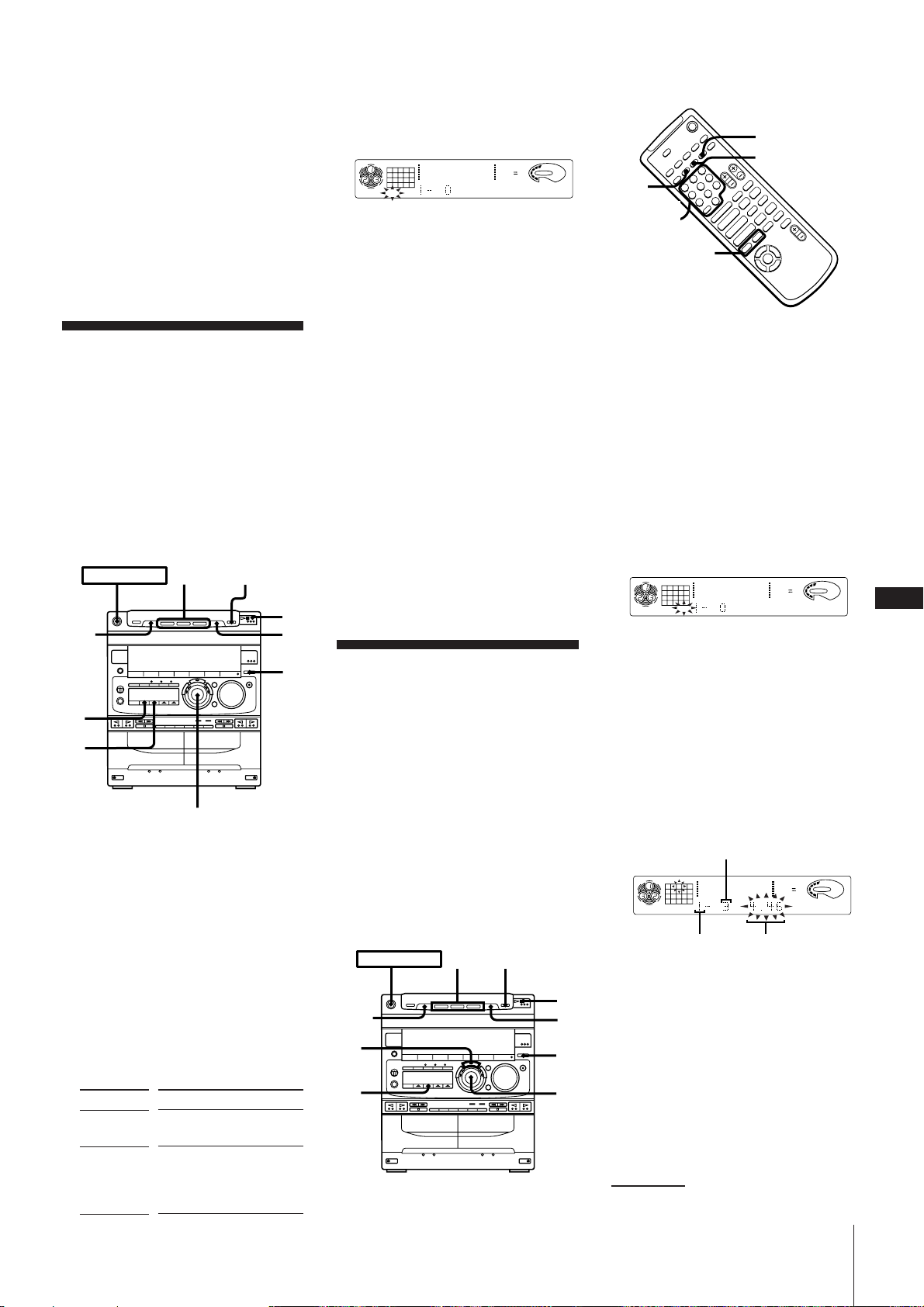
• Quand vous effectuez les opérations
12563 250 500 1k 2k 4k 8k 16k(Hz)
DOLBY NR
OFF
CD
1DISC PROGRAM
12345
678
VOLUME
12563 250 500 1k 2k 4k 8k 16k(Hz)
DOLBY NR
OFF
CD
DISC PROGRAM
3
VOLUME
suivantes le point mémorisé est effacé:
– vous rétirez le disque
– vous appuyez sur DISC SKIP
– vous débranchez le cordon
d’alimentation
– vous changez le mode de lecture
– vous appuyez sur p du lecteur CD
quand il est à l’arrêt
Lecture des plages
au hasard (lecture
aléatoire)
Toutes les plages d’un CD ou de tous les
CD peuvent être reproduites dans un ordre
aléatoire.
Cette fonction ne peut pas être utilisée
pendant la lecture de menus des CD vidéo
avec fonction PBC (version 2.0).
Utilisez les touches de la chaîne pour la
lecture aléatoire.
POWER m ON
DISC 1~3
DISC
SKIP
3
4
JOG
1 Appuyez de façon répétée sur
FUNCTION jusqu’à ce que “CD”
apparaisse sur l’afficheur.
2 Appuyez sur § OPEN/CLOSE et posez
un CD sur le plateau.
Pour poser un troisième disque
Appuyez sur DISC SKIP (ou D.SKIP de
la télécommande).
Le plateau de disques tourne et vous
pouvez poser un autre CD.
3 Appuyez de façon répétée sur 1/ALL
DISCS pour choisir d’écouter un disque
ou tous les disques.
Pour écouter
Seulement le CD
sélectionné
Tous les CD dans un
ordre consécutif (selon le
nombre de disques). Les
plateaux vides sont omis.
Choisissez
1 DISC
ALL DISCS
4 Appuyez de façon répétée sur PLAY
MODE jusqu’à ce que “SHUFFLE”
apparaisse sur l’afficheur.
CD
12345
678
12563 250 500 1k 2k 4k 8k 16k(Hz)
1DISC
SHUFFLE
5 Appuyez sur ·∏.
“ J ” apparaît, puis toutes les plages
sont reproduites dans un ordre aléatoire.
DOLBY NR
VOLUME
OFF
CHECK
Numeric
Touches
buttons
numériques
=/+
Pour arrêter la lecture aléatoire
Appuyez sur p.
Pour annuler la lecture aléatoire
Appuyez de façon répétée sur PLAY
MODE jusqu’à ce que “SHUFFLE” et
“PROGRAM” disparaissent de l’afficheur.
La lecture se poursuit dans l’ordre des
plages du disque.
Si le disque est un CD vidéo avec fonction
PBC (version 2.0), le lecteur CD s’arrête.
Pour sélectionner un CD
Appuyez sur DISC 1~3 pendant la lecture
aléatoire.
Pour omettre une plage
Tournez la molette vers la droite (ou
p
appuyez sur la touche + de la
télécommande).
1 Appuyez de façon répétée sur
FUNCTION jusqu’à ce que “CD”
apparaisse sur l’afficheur.
2 Appuyez sur § OPEN/CLOSE et posez
des CD sur le plateau.
Pour poser un troisième disque
Appuyez sur DISC SKIP (ou D.SKIP de
la télécommande). Le plateau de disques
tourne et vous pouvez poser un autre
CD.
3 Appuyez de façon répétée sur PLAY
MODE jusqu’à ce que “PROGRAM”
apparaisse sur l’afficheur.
5
1
2
Lecture des plages
dans l’ordre souhaité
(lecture
programmée)
Vous pouvez créer un programme contenant
jusqu’à 32 plages de tous les CD pour les
reproduire dans l’ordre de votre choix.
Cette fonction ne peut pas être utilisée
pendant la lecture de CD vidéo avec
affichage de menus PBC (version 2.0).
Utilisez les touches de la chaîne et de la
télécommande pour effectuer cette
opération.
POWER m ON
4
p
4 Appuyez sur DISC 1 ~ 3 pour
sélectionner un CD.
Le numéro de disque apparaît sur
l’afficheur.
5 Tournez la molette (ou appuyez sur
=/+ de la télécommande) pour
choisir une plage.
Le numéro de la plage et le temps de
lecture total avec la plage sélectionnée
clignotent sur l’afficheur.
(Le programme n’est pas encore
enregistré à ce moment.)
Numéro de plage
·ª
–
P
·ª
·
Temps de lecture totalNuméro de disque
D.SKIP
CLEAR
+
p
)0
4
“”
pP
)0+=
ˆ
$
F
15
6 Appuyez sur ENTER/NEXT.
DISC
SKIP
6
3
8
2
1
5
Le numéro de plage choisi s’allume dans
le répertoire musical et l’indicateur
STEP apparaît sur l’afficheur. Si le
numéro de plage disparaît avant que
vous n’ayez appuyé sur ENTER/NEXT,
revenez à l’étape 4.
En cas d’erreur
Appuyez sur CLEAR et sélectionnez une
autre plage.
à suivre ➔
Chapitre 2: Lecteur CD vidéo/CD-G/CD
Page 53
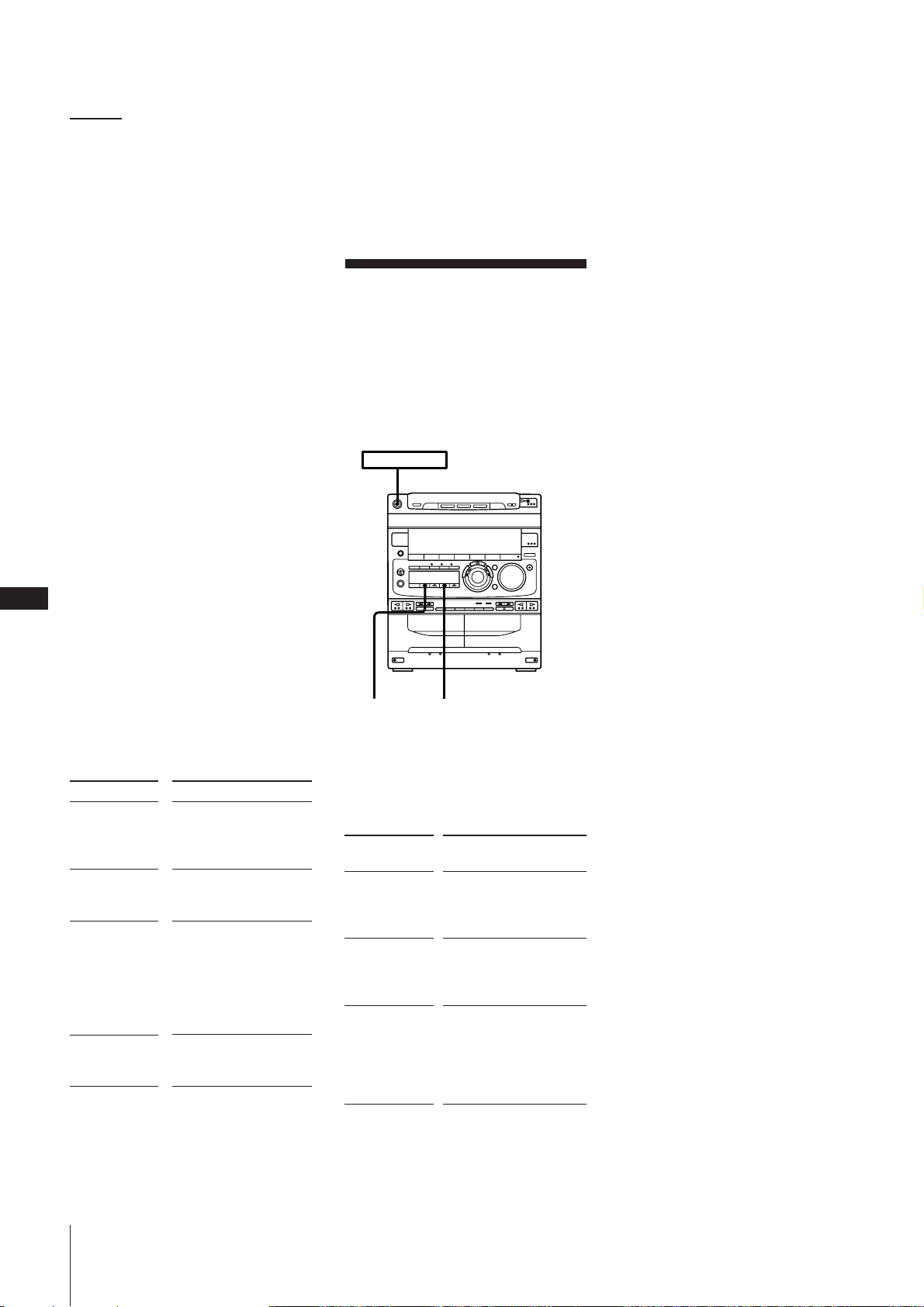
➔ suite
7
Pour programmer d’autres plages du
même CD, refaites les opérations 5 et 6.
Pour programmer des plages d’un autre
CD, refaites les opérations 4 à 6.
8 Appuyez sur ·∏.
Toutes les plages sont reproduites dans
l’ordre de leur programmation.
•Si “--.--” apparaît au lieu du temps de
lecture total pendant la programmation,
c’est que vous avez programmé une plage
dont le numéro est supérieur à 20 ou que
le temps de lecture total dépasse 100
minutes.
Pour annuler la lecture répétée
Appuyez de façon répétée sur “REPEAT
jusqu’à ce que “REPEAT” ou “REPEAT 1”
disparaisse de l’afficheur.
Remarque
Vous ne pouvez pas répéter une seule plage
pendant la lecture aléatoire ou la lecture
programmée.
Pour annuler la lecture programmée
Appuyez de façon répétée sur PLAY
MODE jusqu’à ce que “PROGRAM” et
“SHUFFLE” disparaissent de l’afficheur.
Les plages sont lues dans l’ordre d’origine.
Lors de la lecture d’un CD vidéo avec
fonction PBC (version 2.0), le lecteur CD
s’arrête.
Pour sélectionner une plage avec la
télécommande
Utilisez les touches numériques pour entrer
le numéro de plage et sautez l’étape 6.
Pour entrer un numéro de plage supérieur
à 10, appuyez d’abord sur >10, puis sur les
touches numériques appropriées.
Par ex. Pour 30, appuyez sur >10 m 3 m 10/
0.
Pour vérifier le contenu de la
programmation (avec la
F
télécommande seulement)
Appuyez sur CHECK avant de commencer
16
la lecture. A chaque pression sur CHECK,
la programmation suivante apparaît sur
l’afficheur.
Quand la dernière programmation
apparaît, “CHECK END” est affiché, puis
l’affichage normal réapparaît.
Répétition de plages
(lecture répétée)
Cette fonction permet de répéter toutes les
plages d’un CD ou de tous les CD en mode
de lecture normale, aléatoire ou
programmée.
Utilisez les touches de la chaîne pour
effectuer cette opération.
POWER m ON
1/ALL DISCS
REPEAT
Pour changer le contenu de la
programmation
Pour
Effacer une
plage donnée
Effacer une
plage à la fin
du programme
Ajouter une
plage à la fin
du programme
Effacer tout le
programme
Remarques
•Le programme que vous avez créé n’est
pas supprimé après la lecture et il peut
être reproduit une nouvelle fois.
Appuyez sur
CHECK de façon répétée
pour que le numéro de
plage s’allume, puis
appuyez sur CLEAR
CLEAR à l’arrêt.
1.Tournez la molette
jusqu’à ce que le
numéro de plage
souhaité apparaisse
sur l’afficheur.
2.Appuyez sur ENTER/
NEXT.
p une fois à l’arrêt et
deux fois pendant la
lecture
Répétition de toutes les plages
1 Appuyez de façon répétée sur REPEAT
jusqu’à ce que “REPEAT” apparaisse sur
l’afficheur.
2 Appuyez sur ·∏.
Pour
Répéter toutes
les plages du
disque actuel
Répéter toutes
les plages de
tous les disques
Répéter une
seule plage
Appuyez sur
1/ALL DISCS de façon
répétée jusqu’à ce que “1
DISC” apparaisse sur
l’afficheur.
1/ALL DISCS de façon
répétée jusqu’à ce que
“ALL DISCS” apparaisse
sur l’afficheur.
REPEAT de façon répétée
jusqu’à ce que “REPEAT
1” apparaisse sur
l’afficheur pendant la
lecture de la plage que
vous voulez réécouter.
Chapitre 2: Lecteur CD vidéo/CD-G/CD
Page 54
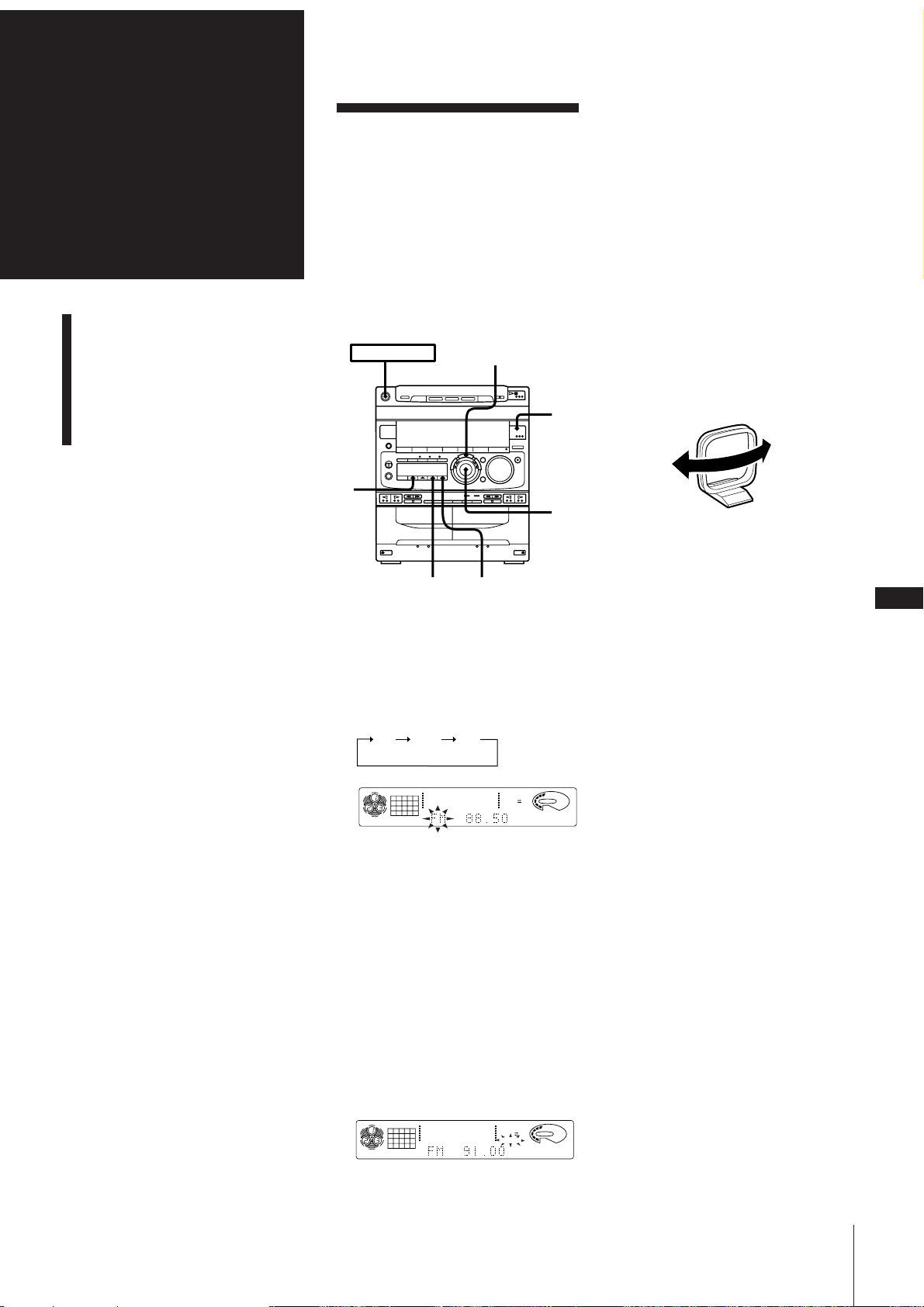
Chapitre 3:
Radio
Ecoute de la radio
Préréglage des stations
radio
Ecoute des stations
préréglées
Ecoute de la radio
Quand vous voulez écouter une émission
de radio, vous pouvez utiliser le balayage
des fréquences radio pour accorder
automatiquement les stations qui ont un
signal suffisamment puissant. Vous ne
perdrez pas de temps par la suite à
chercher une station. Cependant, les
stations dont le signal est trop faible
risquent d’être omises pendant l’accord
automatique et vous devrez les accordez
manuellement.
POWER m ON
ENTER/NEXT
2
1
3,
4
4 Si vous ne voulez pas écouter la station
sélectionnée, tournez encore la molette
pour poursuivre le balayage.
Si la station souhaitée n’est pas
accordée
La station a été omise par l’accord
automatique car son signal est trop faible.
Accordez-la manuellement.
1 Appuyez de façon répétée sur TUNING
MODE jusqu’à ce que “MANUAL”
apparaisse sur l’afficheur.
2 Continuez à tourner la molette jusqu’à
ce que la station souhaitée soit accordée.
Pour améliorer la réception des
émissions PO/OC (AM)
Réorientez l’antenne cadre AM fournie
pour la réception PO et OC (AM).
PO/OC (AM)
STEREO MONO
1 Appuyez de façon répétée sur TUNER/
BAND jusqu’à ce que la gamme
souhaitée apparaisse sur l’afficheur.
Quand vous appuyez sur TUNER/
BAND, la gamme change de la façon
suivante:
FM MW SW
TUNER
12563 250 500 1k 2k 4k 8k 16k(Hz)
DOLBY NR
VOLUME
OFF
MANUAL
MHz
2 Appuyez de façon répétée sur TUNING
MODE jusqu’à ce que “AUTO”
apparaisse sur l’afficheur.
3 Tournez la molette vers la droite pour
balayer les fréquences supérieures ou
vers la gauche pour balayer les
fréquences inférieures.
Le tuner commence à balayer les
fréquences radio et s’arrête
automatiquement quand il trouve une
station dont le signal est net. “TUNED”
apparaît sur l’afficheur.
“STEREO” apparaît également si la
station FM accordée diffuse une
émission en stéréo.
TUNER
12563 250 500 1k 2k 4k 8k 16k(Hz)
DOLBY NR
TUNED
VOLUME
OFF
STEREO
AUTO
MHz
Pour changer l’intervalle d’accord PO
L’intervalle d’accord PO a été préréglé en
usine sur 9 kHz (10 kHz avec certains
modèles). Pour changer l’intervalle
d’accord, procédez comme suit:
1 Mettez la chaîne sous tension.
2 Sélectionnez la gamme PO (AM).
3 Mettez la chaîne hors tension.
4 Remettez-la sous tension tout en
appuyant sur la touche ENTER/NEXT.
Une fois que vous avez changé l’intervalle
d’accord PO (AM), vous devez prérégler
une nouvelle fois toutes les stations. Pour
revenir à l’intervalle d’accord préréglé en
usine, refaites les mêmes opérations.
Si la réception d’une émission FM est
mauvaise
Appuyez sur MONO de sorte que
“MONO” apparaisse sur l’afficheur. L’effet
stéréo est annulé mais la réception est de
meilleure qualité. Appuyez sur la touche
STEREO pour rétablir l’effet stéréo.
Fonction monotouche
Appuyez sur TUNER/BAND quand la
chaîne est hors tension. Vous pouvez
écouter la dernière station reçue sans qu’il
soit nécessaire d’appuyer sur une autre
touche.
Sélection automatique de la source
Si vous appuyez sur TUNER/BAND quand
vous écoutez une autre source, la radio est
sélectionnée et vous pouvez
automatiquement écouter la dernière
station reçue.
F
17
Chapitre 3: Radio
Page 55
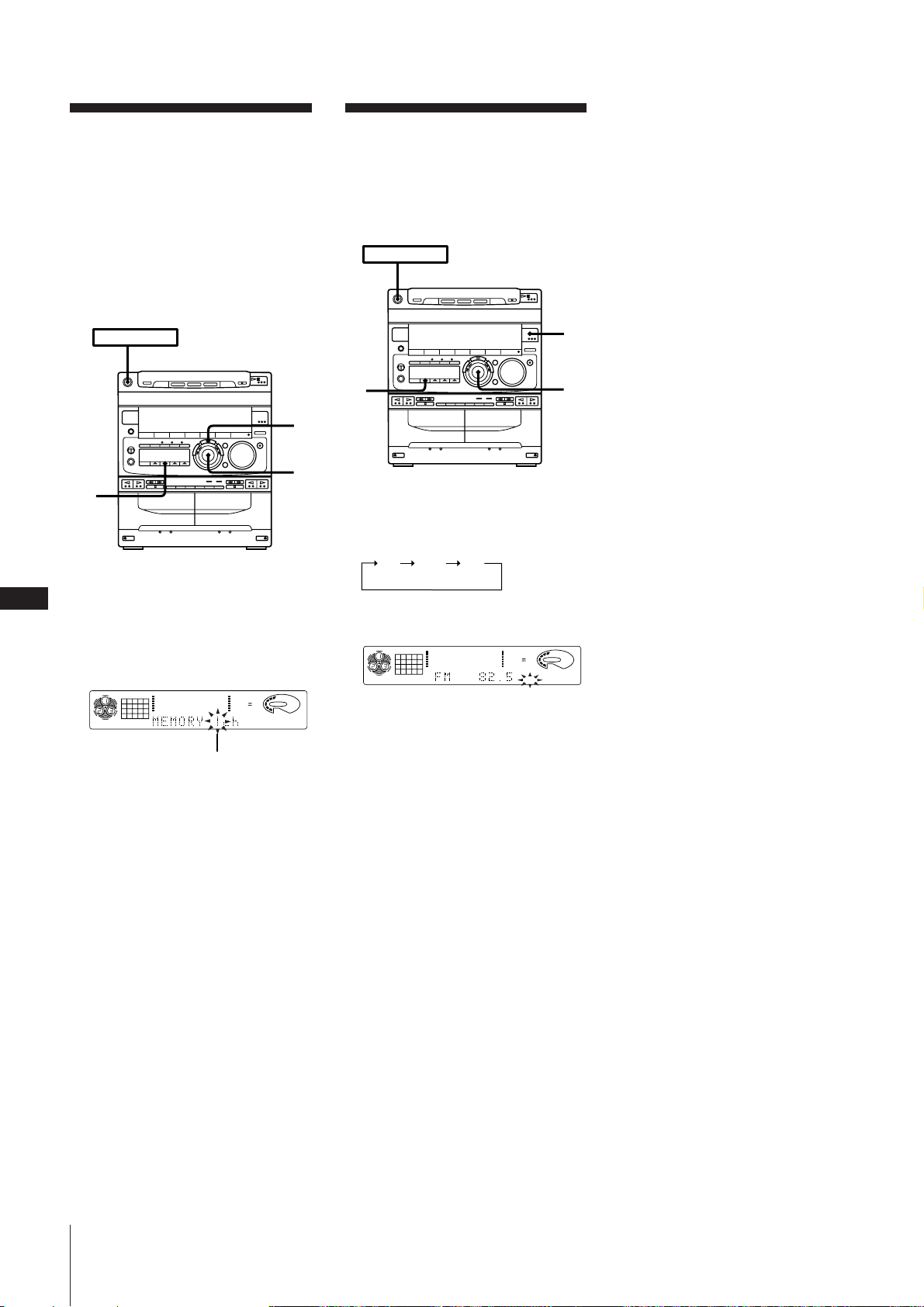
Préréglage des
stations radio
Ecoute des stations
préréglées
Vous pouvez mémoriser les fréquences de
vos stations préférées pour pouvoir les
accorder rapidement. Vous pouvez ainsi
prérégler jusqu’à 20 stations FM, 10 stations
PO et 10 stations OC dans n’importe quel
ordre.
Utilisez les touches de la chaîne pour
prérégler les stations.
POWER m ON
2
1 Accordez une station que vous voulez
F
18
prérégler.
2 Appuyez sur TUNER MEMORY.
“MEMORY” et un numéro de
préréglage apparaissent sur l’afficheur.
TUNER
1
12563 250 500 1k 2k 4k 8k 16k(Hz)
Numéro de préréglage
DOLBY NR
Une fois que vous avez préréglé des
stations, tournez la molette pour accorder
rapidement vos stations préférées.
POWER m ON
1
2
3
4
3
1 Appuyez de façon répétée sur TUNER/
BAND pour sélectionner la gamme
souhaitée.
FM MW SW
2 Appuyez sur TUNING MODE pour que
“PRESET” apparaisse sur l’afficheur.
TUNER
12563 250 500 1k 2k 4k 8k 16k(Hz)
ALL DISCS
VOLUME
OFF
AUTO
3 Tournez la molette (ou appuyez sur la
touche – ou + de la télécommande) pour
accorder une station préréglée.
La fréquence de la station apparaît et la
diffusion commence.
DOLBY NR
VOLUME
OFF
MHz
PRESET
3 Tournez la molette pour sélectionner un
numéro de préréglage.
4 Appuyez sur ENTER/NEXT.
La station est mémorisée sur le numéro
de préréglage sélectionné.
5 Refaites les opérations 1 à 4 pour chaque
station devant être préréglée.
Pour effacer une station préréglée
Mémorisez une nouvelle station sur le
numéro de préréglage. La station
mémorisée auparavant sur ce numéro est
effacée et remplacée par la nouvelle.
Si vous ne parvenez pas à prérégler une
station, ou en cas d’erreur
Assurez-vous que “MEMORY” est indiqué
sur l’afficheur.
Sinon, appuyez une nouvelle fois sur
TUNER MEMORY pour que “MEMORY”
apparaisse (pendant environ huit secondes)
et refaites les opérations 3 à 4.
Chapitre 3: Radio
Page 56
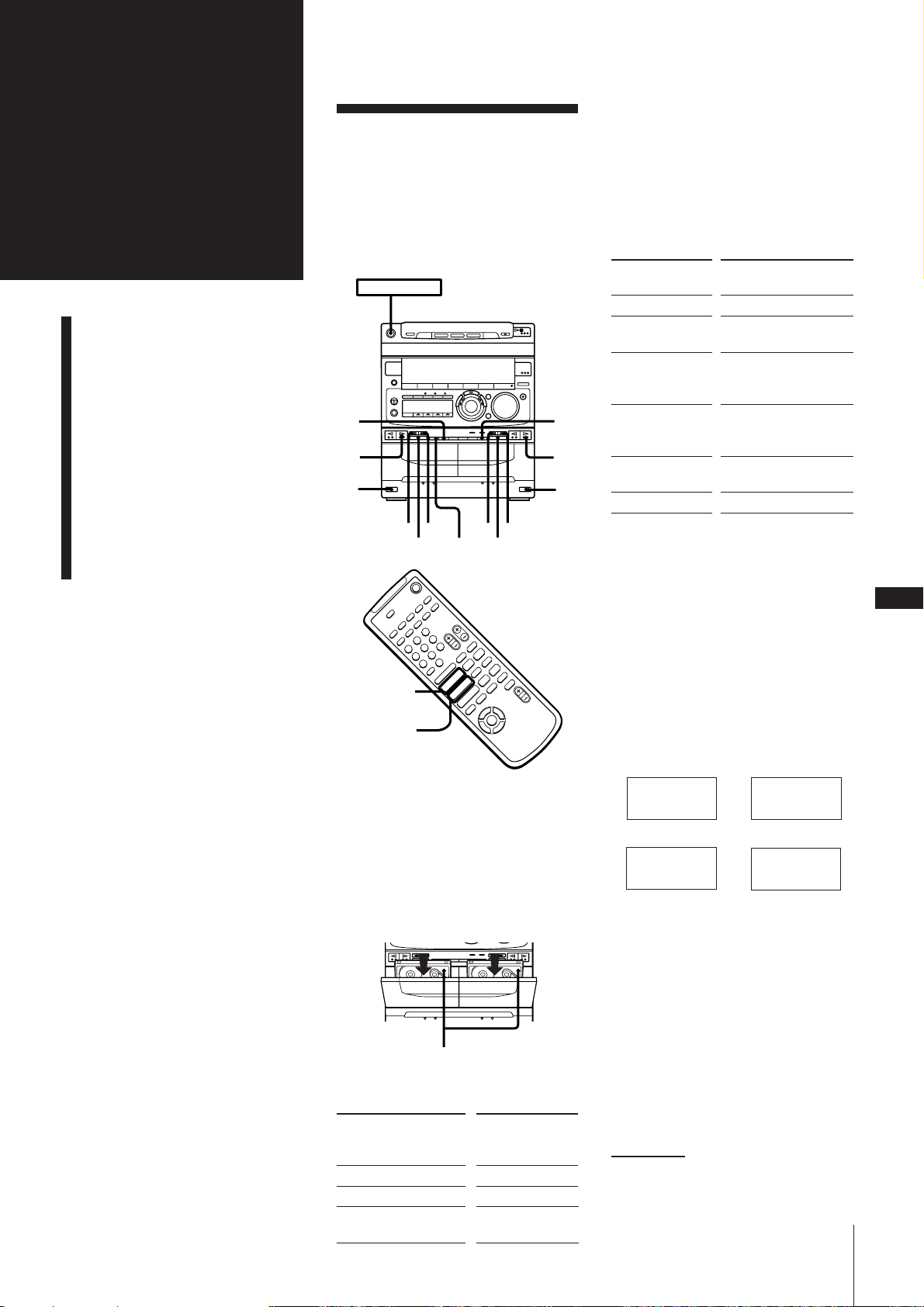
Chapitre 4:
Platine à
cassettes
Lecture d’une cassette
Enregistrement d’un CD
Enregistrement d’un CD:
Désignation de la durée
de la cassette (montage
temporel)
Enregistrement de la radio
Enregistrement d’une autre
cassette (copie)
Lecture d’une
cassette
Vous pouvez utiliser des cassettes de TYPE
I (normales), TYPE II (CrO2) ou TYPE IV
(métal). Quand vous insérez une cassette, le
lecteur détecte automatiquement le type de
cassette.
POWER m ON
2
3
1
0)
p
DECK A ª ·
DECK B ª ·
0)
DOLBY NR
+
–
P
·ª
·ª
·
p
p
)0
pP
)0+=
4
$
“”
ˆ
3
1
*1La platine s’arrête automatiquement
quand les deux faces ont été reproduites
cinq fois.
*2Voir “Lecture consécutive des deux
cassettes (lecture à relais)”.
3 Appuyez sur · pour reproduire la face
avant ou sur ª pour reproduire la face
arrière.
La lecture de cassette commence.
Pour
Arrêter la lecture
Faire une pause
Poursuivre la
lecture après une
pause
P
Avancer
rapidement la
bande
Rembobiner la
bande
Ejecter la cassette
Utilisation de la télécommande
1 Appuyez sur DECK A ª · ou DECK
B ª · quand la platine est à l’arrêt.
La lecture commence par la face avant.
Appuyez une nouvelle fois pour
reproduire l’autre face.
2 Appuyez sur la touche d’exploitation
souhaitée.
Lecture consécutive des deux
cassettes (lecture à relais)
La lecture à relais s’effectue toujours dans
le même ordre et quand la face arrière de la
cassette dans la platine B est terminée, la
lecture se répète quatre fois dans cet ordre.
Appuyez sur
(télécommande)
p
P PAUSE (P) (platine
B seulement)
P PAUSE (P) (platine
B seulement), ª ou
·.
) pour la face avant
0 pour la face arrière
0 pour la face avant
) pour la face arrière
§ EJECT
F
19
1 Appuyez sur § EJECT pour ouvrir le
logement de cassette.
Insérez une cassette enregistrée dans la
platine A ou B avec la bande dirigée vers
le bas et la face que vous voulez
reproduire vers l’avant. Appuyez sur le
volet pour fermer le logement. La
lecture commence aussitôt par la face
avant.
Face de lecture tournée vers l’avant
2 Sélectionnez la lecture d’une seule face
ou des deux faces.
Pour reproduire
Une face de la cassette
Les deux faces*
Les cassettes des deux
platines à la suite*
1
Appuyez sur
DIRECTION pour
sélectionner
A
ß
RELAY
2
Platine A Platine A
(face avant) m (face arrière)
µ
Platine B Platine B
(face arrière) M (face avant)
1 Appuyez sur § EJECT et insérez des
cassettes enregistrées dans les deux
platines.
2 Appuyez de façon répétée sur
DIRECTION jusqu’à ce que “RELAY”
apparaisse sur l’afficheur.
3 Appuyez sur ª ou · sur l’une des
platines.
Pour arrêter la lecture à relais, appuyez
sur p.
Pour annuler la lecture à relais
Appuyez de façon répétée sur DIRECTION
jusqu’à ce que “A” ou “ß” apparaisse
sur l’afficheur.
à suivre ➔
Chapitre 4: Platine à cassettes
Page 57
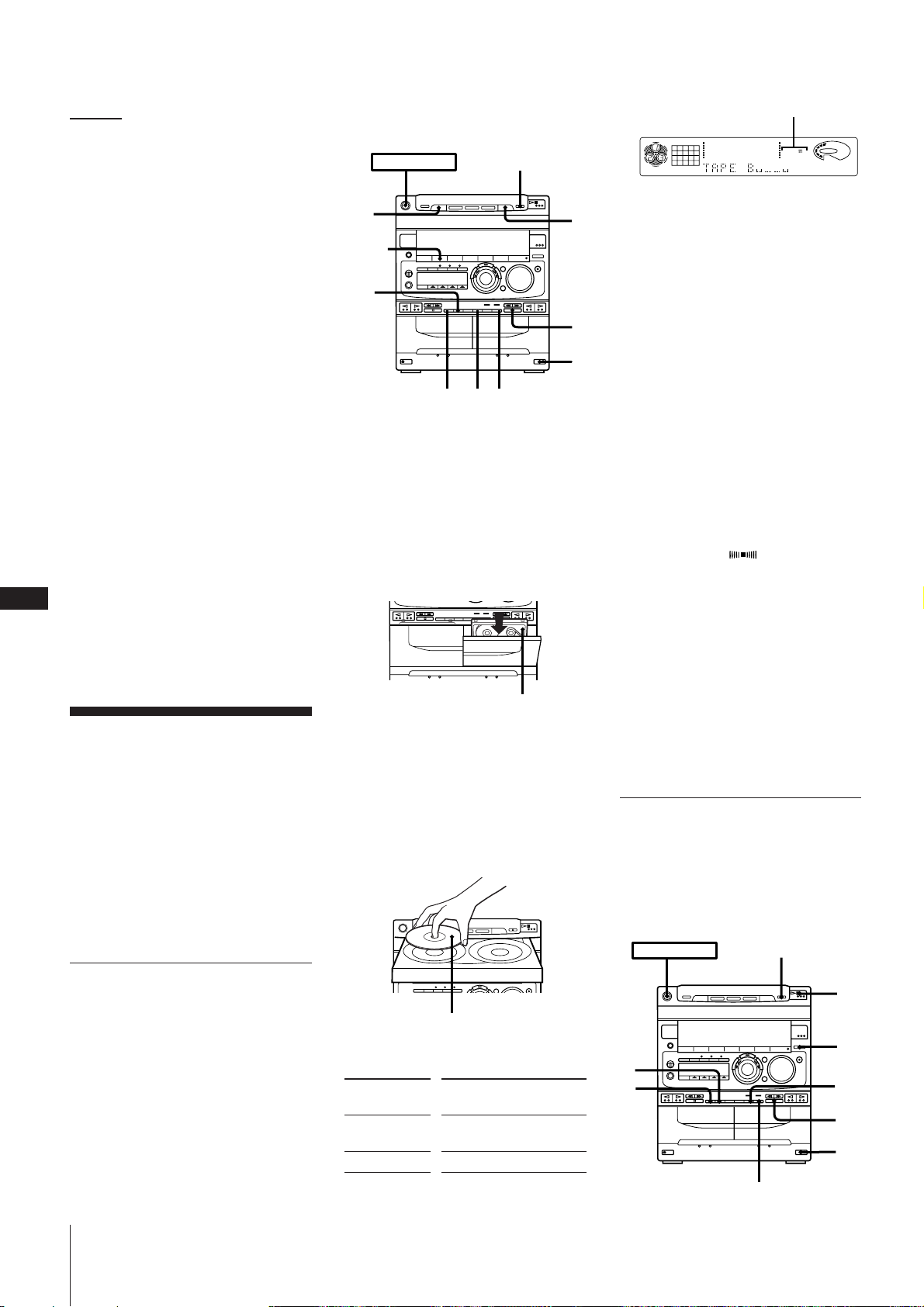
12563 250 500 1k 2k 4k 8k 16k(Hz)
DOLBY NR
OFF
CD
ALL DISCS
1
VOLUME
➔ suite
POWER m ON
p
3
6
7
1
4
5
8
2
Pour écouter une cassette enregistrée avec
le système de réduction de bruit Dolby B*
Appuyez sur la touche DOLBY NR pour
que “DOLBY NR B” apparaisse sur
l’afficheur.
Le réducteur agit sur les deux platines. Le
système de réduction de bruit Dolby réduit
le souffle de la bande dans les signaux
haute fréquence de faible niveau.
* Réduction de bruit Dolby fabriquée sous
licence de Dolby Laboratories Licensing
Corporation.
DOLBY et le symbole double-D a sont
des marques de Dolby Laboratories
Licensing Corporation.
Fonction monotouche
Appuyez sur · ou ª (ou DECK A ª
· ou DECK B ª · de la
télécommande) quand la chaîne est hors
tension.
Vous pouvez ainsi écouter une cassette sans
avoir à appuyer sur d’autres touches. Si
aucune cassette ne se trouve dans le lecteur,
la chaîne se met simplement sous tension.
Sélection automatique de la source
Si vous appuyez sur · ou ª (ou DECK
A ª · ou DECK B ª · de la
F
télécommande) pendant que vous écoutez
une autre source, la platine est sélectionnée
20
et la lecture commence automatiquement.
Enregistrement d’un
CD
Vous pouvez enregistrer un CD sur une
cassette.
Utilisez des cassettes de TYPE I (normales)
ou de TYPE II (CrO2). N’utilisez pas de
cassettes de TYPE IV (métal) pour
l’enregistrement.
Pour écouter une autre source sonore
pendant l’enregistrement, vous devez
arrêter l’enregistrement.
Utilisez les touches de la chaîne pour
effectuer cette opération.
POWER m ON
DISC
SKIP
SURROUND
p
3
4
5 6
1 Appuyez sur § EJECT et insérez une
cassette vierge dans la platine B, avec la
face que vous voulez enregistrer tournée
vers l’avant.
L’enregistrement commence par la face
avant de la cassette, à moins que vous ne
changiez le sens de défilement avant
l’enregistrement.
Vérifiez si les ergots de la cassette n’ont
pas été enlevés.
Face enregistrée tournée vers l’avant
2 Appuyez sur § OPEN/CLOSE et posez
un CD, puis appuyez une nouvelle fois
sur § OPEN/CLOSE pour fermer le
plateau.
Si la touche correspondant au plateau
qui contient le disque que vous voulez
enregistrer ne s’allume pas, appuyez de
façon répétée sur DISC SKIP pour
qu’elle s’allume en vert.
2
1
Indicateur de mode de défilement
4 Si vous voulez réduire le souffle de la
bande dans les signaux haute fréquence
de faible niveau, appuyez sur DOLBY
NR pour que “DOLBY NR B” apparaisse
sur l’afficheur.
5 Appuyez sur CD SYNCHRO.
p
La platine B se met en attente
d’enregistrement.
6 Appuyez sur P PAUSE pour annuler la
pause d’enregistrement.
L’enregistrement commence.
Au bout de 10 secondes environ, la
lecture du CD commence.
Pour arrêter l’enregistrement
Appuyez sur p sur la platine ou le lecteur
CD.
Pour ajouter un effet surround
Appuyez de façon répétée sur SURROUND
de façon que “SUR ” apparaisse sur
l’afficheur.
Pour commencer la lecture sans un
espace vierge de 10 secondes
Reproduisez ou enregistrez la cassette dans
la platine B pendant quelques secondes,
puis appuyez sur CD SYNCHRO.
La lecture du CD commence
immédiatement après l’enregistrement.
L’enregistrement synchronisé est
impossible si vous appuyez sur § de la
platine B avant que l’enregistrement
commence.
Enregistrement manuel
d’un CD
Vous pouvez utiliser l’enregistrement
manuel de CD pour copier certaines plages
seulement, ou pour commencer
l’enregistrement au milieu d’une cassette.
Enregistrement
automatique d’un CD
Pour enregistrer rapidement un CD sur une
cassette, servez-vous de la touche CD
SYNCHRO.
Chapitre 4: Platine à cassettes
Face imprimée tournée vers le haut
3 Choisissez d’enregistrer une face ou les
deux faces.
Pour
enregistrer
Une face de la
cassette
Les deux faces*
* L’enregistrement s’arrête toujours à la
fin de la face arrière. Par conséquent,
veillez à commencer l’enregistrement
par la face avant.
Appuyez sur DIRECTION
pour sélectionner
A
ß ou RELAY
Page 58
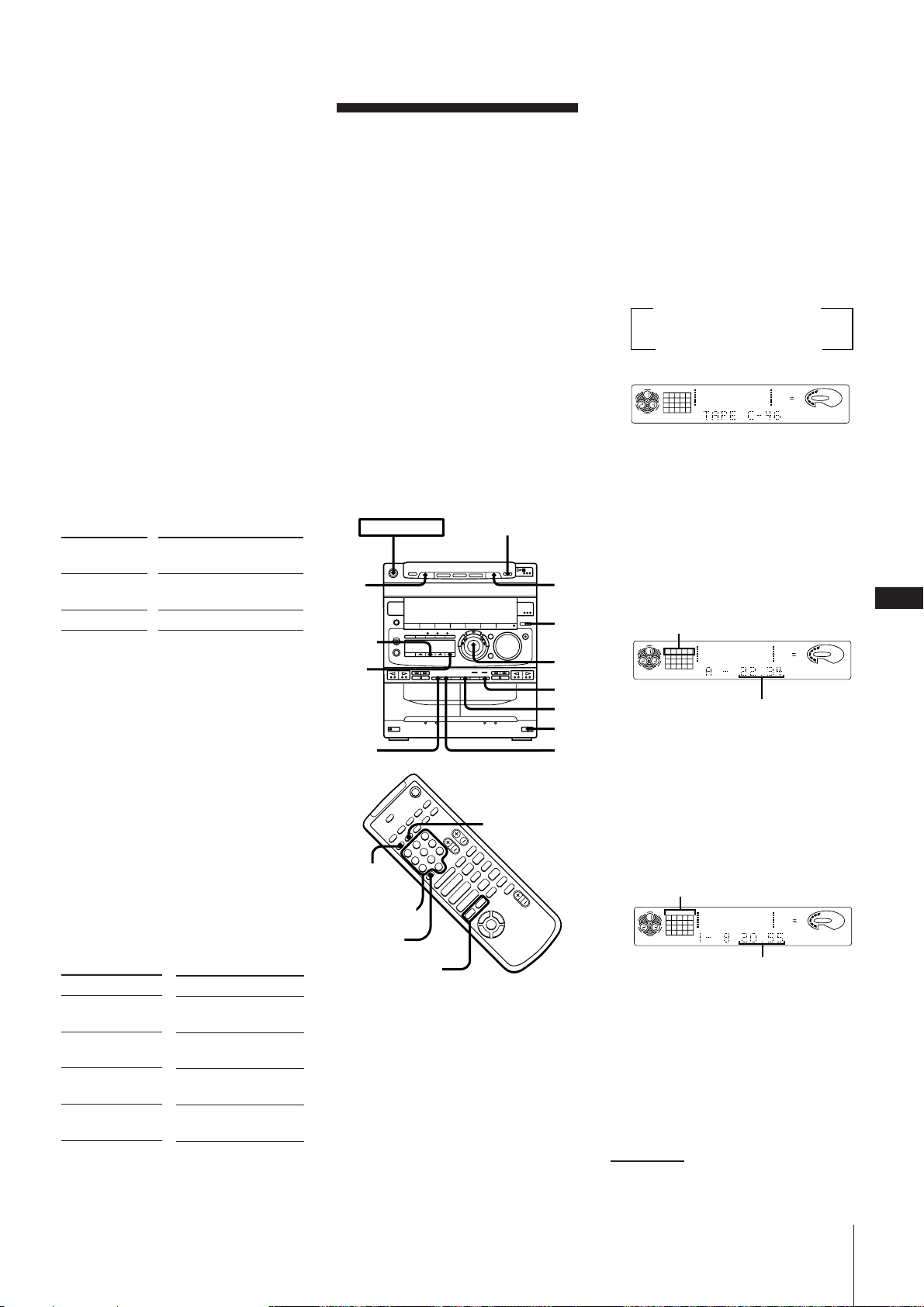
1 Appuyez sur § EJECT et insérez une
12563 250 500 1k 2k 4k 8k 16k(Hz)
DOLBY NR
OFF
CD
DISC PROGRAM
12345
678
REC
VOLUME
HALF
C-90
(23:00)
C-54
(27:00)
˜
C-74
(37:00)
C-60
(30:00)
C-90
(45:00)
˜
˜˜
nN
nN
12563 250 500 1k 2k 4k 8k 16k(Hz)
DOLBY NR
OFF
CD
DISC PROGRAM
123 5
VOLUME
12563 250 500 1k 2k 4k 8k 16k(Hz)
DOLBY NR
OFF
CD
DISC PROGRAM
12345
678
VOLUME
cassette vierge dans la platine B, avec la
face que vous voulez enregistrer tournée
vers l’avant.
L’enregistrement commence par la face
avant de la cassette, à moins que vous ne
changiez le sens de défilement avant
l’enregistrement.
Vérifiez si les ergots de la cassette n’ont
pas été enlevés.
2 Appuyez sur § OPEN/CLOSE et posez
un CD, puis appuyez une nouvelle fois
sur § OPEN/CLOSE pour fermer le
plateau.
Si la touche correspondant au plateau
qui contient le disque que vous voulez
enregistrer ne s’allume pas, appuyez de
façon répétée sur DISC SKIP pour
qu’elle s’allume en vert.
3 Appuyez de façon répétée sur
FUNCTION pour sélectionner le lecteur
CD.
4 Choisissez d’enregistrer une face ou les
deux faces.
Pour
enregistrer
Une face de la
Appuyez sur DIRECTION
pour sélectionner
A
cassette
Les deux faces*
ß ou RELAY
* L’enregistrement s’arrête toujours à la
fin de la face arrière. Par conséquent,
veillez à commencer l’enregistrement
par la face avant.
5 Si vous voulez réduire le souffle de la
bande dans les signaux haute fréquence
de faible niveau, appuyez sur DOLBY
NR pour que “DOLBY NR B” apparaisse
sur l’afficheur.
6 Appuyez sur r REC.
La platine B se met en attente
d’enregistrement.
7 Appuyez sur P PAUSE pour annuler la
pause.
L’enregistrement commence.
8 Appuyez sur ·∏ du lecteur CD.
La lecture du CD commence.
Pour
Arrêter
l’enregistrement
Interrompre
l’enregistrement
Arrêtez la lecture
de CD
Interrompre la
lecture de CD
Appuyez sur
p de la platine
P PAUSE
p du lecteur CD
·∏ du lecteur CD
Enregistrement d’un
CD: Désignation de
la durée de la
cassette (montage
temporel)
La chaîne peut créer des programmes en
fonction de la durée de la cassette. Ainsi, le
lecteur CD programme les plages qui
correspondent à la durée sélectionnée. Par
exemple, si vous utilisez une cassette de 40
minutes pour enregistrer un CD de 46
minutes, le lecteur sélectionne
automatiquement les plages qui composent
un programme de 40 minutes, en
remplissant le plus possible la cassette.
Toutefois, le lecteur ne peut pas
programmer les plages qui ont un numéro
supérieur à 20. Utilisez les touches de la
chaîne et de la télécommande pour
effectuer cette opération.
POWER m ON
DISC
SKIP
PLAY
p
2
1
MODE
3,
5,
6
DOLBY
NR
4
10
9
7
8
CHECK
+
p
–
)0
P
EDIT
Numeric
Touches
buttons
numériques
> 10
·ª
·ª
·
pP
)0+=
ˆ
4
$
“”
=/+
1 Appuyez de façon répétée sur
FUNCTION jusqu’à ce que “CD”
apparaisse sur l’afficheur.
2 Appuyez sur § OPEN/CLOSE et posez
un CD, puis appuyez une nouvelle fois
sur § OPEN/CLOSE pour fermer le
plateau.
Si la touche correspondant au plateau
qui contient le disque que vous voulez
enregistrer ne s’allume pas en vert,
appuyez de façon répétée sur DISC SKIP
pour qu’elle s’allume en vert.
3 Appuyez deux fois sur EDIT.
“TIME EDIT” apparaît sur l’afficheur.
“SELECT” et “TIME” apparaissent
alternativement sur l’afficheur.
4 Tournez la molette (ou appuyez sur
PREV = ou NEXT + de la
télécommande) pour choisir l’indication
qui correspond à la durée (en minutes)
de la cassette.
Les indications changent dans l’ordre
suivant:
Choisissez “HALF” si vous voulez
enregistrer la moitié du temps de lecture
total du CD. Vous ne pouvez pas
sélectionner “HALF” pour enregistrer
un CD qui contient plus de 20 plages.
5 Appuyez sur EDIT.
Le lecteur CD désigne automatiquement
les plages qui seront enregistrées sur la
face A.
Plages devant être enregistrées
sur la face A
Temps de lecture total sur la face A
6 Pour enregistrer sur les deux faces,
appuyez de nouveau sur EDIT.
Le lecteur CD désigne les plages qui
seront enregistrées sur la face B.
Si vous voulez enregistrer uniquement
sur la face A, appuyez sur la touche p
du lecteur CD pour que l’indication
cesse de clignoter.
Plages devant être enregistrées
sur les faces A et B
Temps de lecture total sur la face B
7 Appuyez sur § EJECT et insérez une
cassette vierge dans la platine B, avec la
face que vous voulez enregistrer tournée
vers l’avant.
L’enregistrement commence par la face
avant de la cassette, à moins que vous ne
changiez le sens de défilement avant
l’enregistrement.
à suivre ➔
F
21
Chapitre 4: Platine à cassettes
Page 59
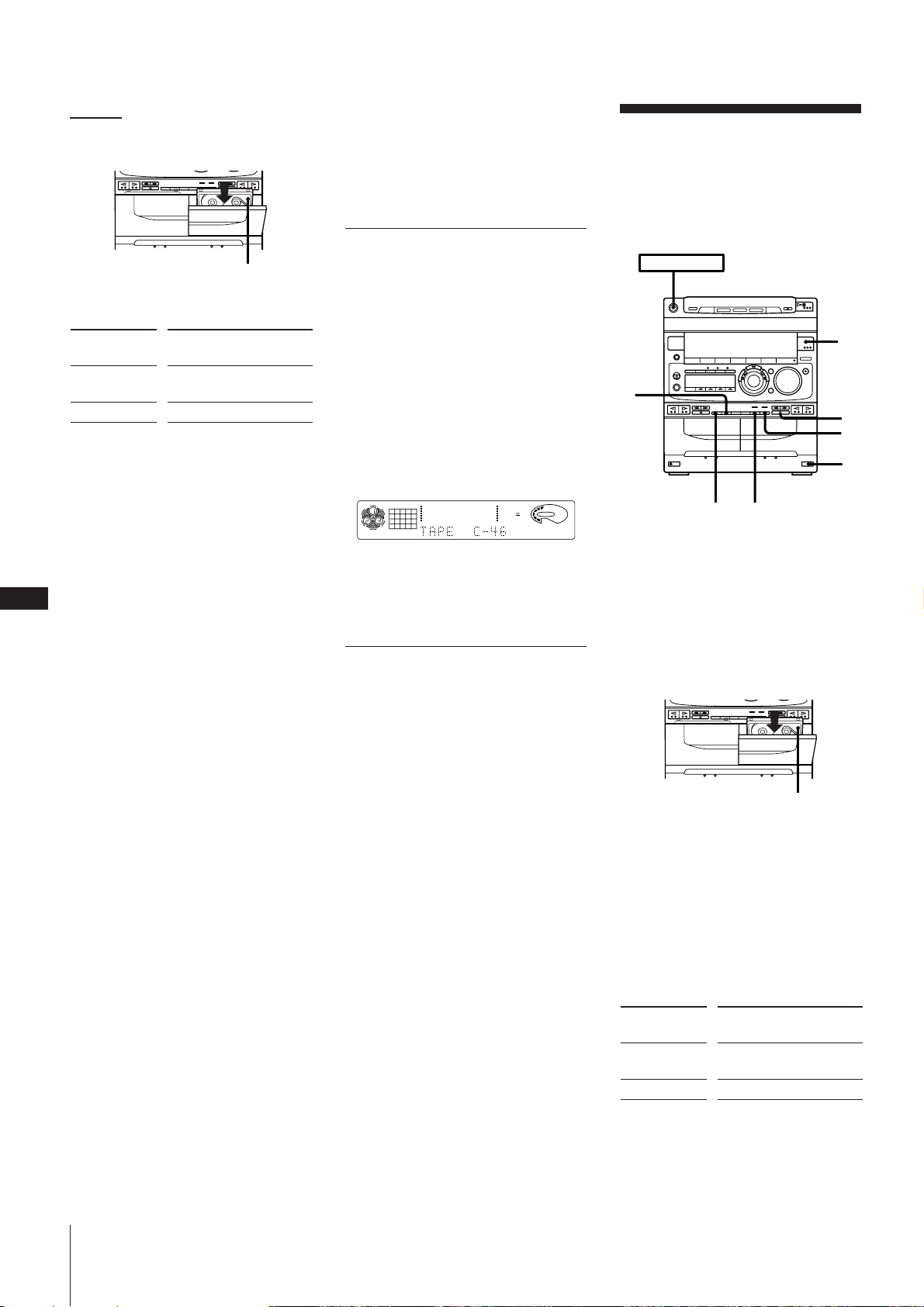
➔ suite
Vérifiez si les ergots de la cassette n’ont
pas été enlevés.
Face enregistrée tournée vers l’avant
8 Choisissez d’enregistrer une face ou les
deux faces.
Pour
enregistrer
Une face de la
cassette
Les deux faces*
* L’enregistrement s’arrête toujours à la
fin de la face arrière. Par conséquent,
veillez à commencer l’enregistrement
par la face avant.
Appuyez sur DIRECTION
pour sélectionner
A
ß ou RELAY
9 Appuyez sur CD SYNCHRO.
La platine B se met en attente
d’enregistrement.
10 Appuyez sur P PAUSE pour annuler
F
22
la pause d’enregistrement.
L’enregistrement commence.
Au bout de 10 secondes environ, la
lecture du CD commence.
Pour arrêter l’enregistrement
Appuyez sur p de la platine ou du lecteur
CD.
Pour annuler le montage temporel
Appuyez sur p du lecteur CD, puis sur
PLAY MODE.
Pour contrôler l’ordre des plages
Appuyez de façon répétée sur CHECK de
la télécommande.
A chaque pression sur CHECK de la
télécommande, les numéros des plages
programmées qui suivent apparaissent sur
l’afficheur.
Pour sélectionner en priorité
certaines plages
Vous pouvez enregistrer certaines plages en
priorité (jusqu’à 20) en les sélectionnant
avant la programmation. Voir “Lecture des
plages dans l’ordre souhaité (lecture
programmée)”.
Pour commencer la lecture sans un
espace vierge de 10 secondes
Reproduisez ou enregistrez la cassette dans
la platine B pendant quelques secondes,
puis appuyez sur CD SYNCHRO.
La lecture du CD commence
immédiatement après l’enregistrement.
L’enregistrement n’est pas possible si vous
appuyez sur § de la platine B avant que
l’enregistrement commence.
Chapitre 4: Platine à cassettes
Pour enregistrer avec le système Dolby
Pour réduire le souffle de la bande dans les
signaux haute fréquence de faible niveau,
appuyez sur DOLBY NR pour que “DOLBY
NR B” apparaisse sur l’afficheur après
l’étape 8.
Enregistrement d’un CD:
Désignation automatique
de la durée de la cassette
(montage automatique)
Après avoir posé des CD, appuyez sur
EDIT à l’étape 3 pour que “TAPE SELECT”
apparaisse sur l’afficheur.
Le lecteur divise les plages pour les faces A
et B automatiquement et crée deux
programmes plus ou moins de même
durée. L’ordre original des plages est
conservé. Quand la programmation est
terminée, la durée de cassette appropriée
est indiquée sur l’afficheur.
CD
12345
678
12563 250 500 1k 2k 4k 8k 16k(Hz)
DISC PROGRAM
Remarque
Vous ne pouvez pas utiliser cette fonction si
vous avez présélectionné des plages
auparavant.
DOLBY NR
VOLUME
REC
Enregistrement d’un CD:
Désignation de l’ordre des
plages (montage
programmé)
Vous pouvez adapter le temps
d’enregistrement total à la durée de la
cassette lorsque vous créez un programme.
1 Effectuez les étapes 1 à 7 de “Lecture des
plages dans l’ordre souhaité (lecture
programmée)”, puis appuyez sur P de
la télécommande pour interrompre
l’enregistrement à la fin de la face A.
“P” apparaît et le temps total de lecture
est réinitialisé à 0.00.
2 Refaites les opérations 4 à 7 pour créer
un programme pour la face B.
3 Après la programmation, effectuez les
opérations 7 à 10 de “Enregistrement
d’un CD: Désignation de la durée de la
cassette (montage temporel)”.
Remarque
Si la fin d’une plage est enregistrée sur
l’amorce de la bande, l’enregistrement
risque d’être incomplet.
Enregistrement de la
radio
Vous pouvez enregistrer des émissions de
radio sur une cassette.
Utilisez des cassettes de TYPE I (normal) ou
TYPE II (CrO2).
POWER m ON
2
4
p
6
1
DOLBY NR
5
1 Appuyez sur § EJECT et insérez une
cassette vierge dans la platine B, avec la
face que vous voulez enregistrer tournée
vers l’avant.
L’enregistrement commence par la face
avant de la cassette, à moins que vous ne
changiez le sens de défilement avant
l’enregistrement.
Vérifiez si les ergots de la cassette n’ont
pas été enlevés.
Face enregistrée tournée vers l’avant
2 Appuyez de façon répétée sur TUNER/
BAND jusqu’à ce que la gamme
souhaitée soit affichée.
3 Accordez la station que vous voulez
enregistrer. (Pour plus de détails, voir
“Ecoute de la radio” ou “Ecoute des
stations préréglées”.)
4 Choisissez d’enregistrer une face ou les
deux faces.
Pour
enregistrer
Une face de la
cassette
Les deux faces*
* L’enregistrement s’arrête toujours à la
fin de la face arrière. Par conséquent,
veillez à commencer l’enregistrement
par la face avant.
Appuyez sur DIRECTION
pour sélectionner
A
ß ou RELAY
5 Appuyez sur r REC.
La platine B se met en attente
d’enregistrement.
Page 60
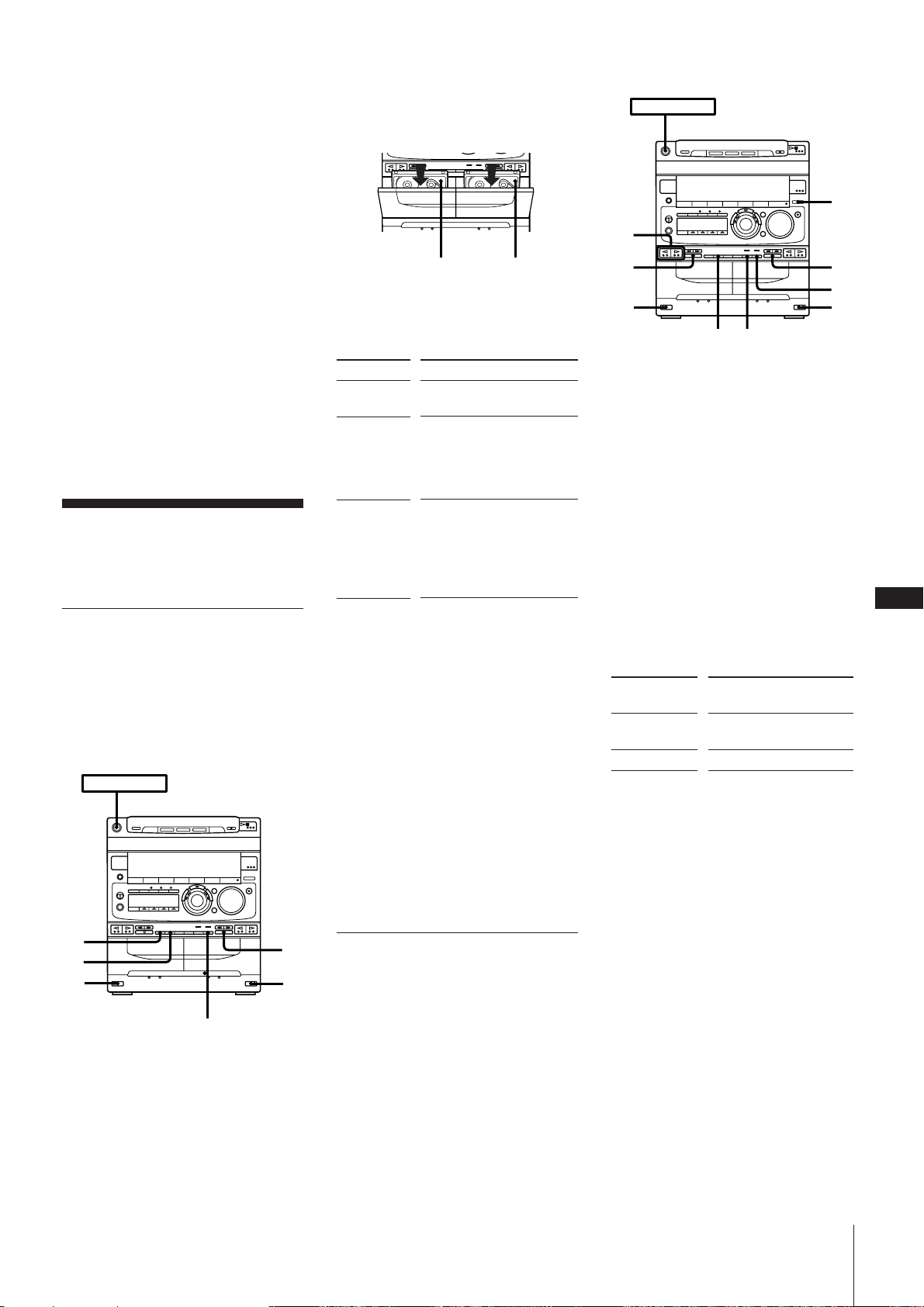
6 Appuyez sur P PAUSE pour annuler la
pause.
L’enregistrement commence.
Pour arrêter l’enregistrement
Appuyez sur la touche p de la platine à
cassettes.
l’enregistrement.
Vérifiez si les ergots de la cassette n’ont
pas été enlevés.
POWER m ON
2
Pour réduire les bruits pendant
l’enregistrement d’une émission PO
(AM)
Si vous percevez un sifflement pendant
l’enregistrement, réorientez l’antenne cadre
AM pour améliorer la réception.
Pour enregistrer avec le système Dolby
Pour réduire le souffle de la bande dans les
signaux haute fréquence de faible niveau,
appuyez sur DOLBY NR pour que “DOLBY
NR B” apparaisse sur l’afficheur après
l’étape 4.
Enregistrement
d’une autre cassette
(copie)
Copie automatique d’une
autre cassette
Vous pouvez copier automatiquement une
cassette entière sur une autre grâce à la
copie rapide.
Utilisez les touches de la chaîne et des
cassettes de TYPE I (normales) ou TYPE II
(CrO2) pour la copie.
POWER m ON
2
p
3
1 1
4
1 Appuyez sur § EJECT et insérez une
cassette enregistrée dans la platine A,
avec la face que vous voulez reproduire
tournée vers l’avant.
Insérez également une cassette vierge
dans la platine B, avec la face que vous
voulez enregistrer tournée vers l’avant.
L’enregistrement et la lecture
commencent par la face avant de la
cassette, à moins que vous ne changiez
le sens de défilement avant
Face reproduite
tournée vers l’avant
Face enregistrée
tournée vers l’avant
2 Choisissez le mode d’enregistrement de
la cassette en appuyant sur
DIRECTION.
Indicateur
A
ß
RELAY
Opération
La copie s’arrête à la fin
d’une face.
Quand la face avant d’une
cassette est terminée, elle
s’inverse automatiquement
sans tenir compte de la
cassette dans l’autre platine.
Quand la face avant d’une
cassette est terminée, elle
s’arrête et quand la face
avant de l’autre cassette est
terminée, les deux cassettes
s’inversent en même temps.
3 Appuyez sur HIGH SPEED DUBBING.
La platine B se met en attente
d’enregistrement.
4 Appuyez sur P PAUSE.
La copie rapide de cassette commence.
Si vous avez choisi le mode ß ou
RELAY, la copie s’arrête toujours à la fin
de la face arrière.
Pour arrêter la copie
Appuyez sur p de la platine B.
Il n’est pas nécessaire de régler le sélecteur
DOLBY NR pour la copie à vitesse rapide.
La cassette dans la platine B est
automatiquement enregistrée avec le même
système que la cassette dans la platine A.
Copie manuelle d’une
autre cassette
Si vous souhaitez copier seulement une
partie d’une cassette, effectuez la copie
manuellement à vitesse normale. Utilisez
des cassettes de TYPE I (normales) ou TYPE
II (CrO2) pour la copie.
6
p
p
5
1
3
4
1
1 Appuyez sur § EJECT et insérez une
cassette enregistrée dans la platine A,
avec la face que vous voulez reproduire
tournée vers l’avant.
Insérez également une cassette vierge
dans la platine B, avec la face que vous
voulez enregistrer tournée vers l’avant.
L’enregistrement et la lecture
commencent par la face avant de la
cassette, à moins que vous ne changiez
le sens de défilement avant
l’enregistrement.
Vérifiez si les ergots de la cassette n’ont
pas été enlevés.
2 Appuyez de façon répétée sur
FUNCTION jusqu’à ce que “TAPE”
apparaisse sur l’afficheur.
3 Choisissez d’enregistrer une face ou les
deux faces.
Pour
enregistrer
Une face de la
cassette
Les deux faces*
* L’enregistrement s’arrête toujours à la
fin de la face arrière. Par conséquent,
veillez à commencer l’enregistrement
par la face avant.
Appuyez sur DIRECTION
pour sélectionner
A
ß ou RELAY
4 Appuyez sur r REC.
La platine B se met en attente
d’enregistrement.
5 Appuyez sur P PAUSE pour annuler la
pause d’enregistrement.
L’enregistrement commence.
6 Appuyez sur · ou ª de la platine A
pour commencer la lecture.
Pour arrêter l’enregistrement
Appuyez sur p de la platine A et B.
Remarques
•Si vous copiez une cassette enregistrée
avec le système Dolby B, la cassette copiée
est automatiquement enregistrée dans le
même système.
•Si vous voulez utiliser le système Dolby B
pour copier une cassette qui n’a pas été
enregistrée avec le Dolby B, appuyez sur
DOLBY NR pour que “DOLBY NR B”
apparaisse sur l’afficheur avant
l’enregistrement.
Chapitre 4: Platine à cassettes
F
23
Page 61
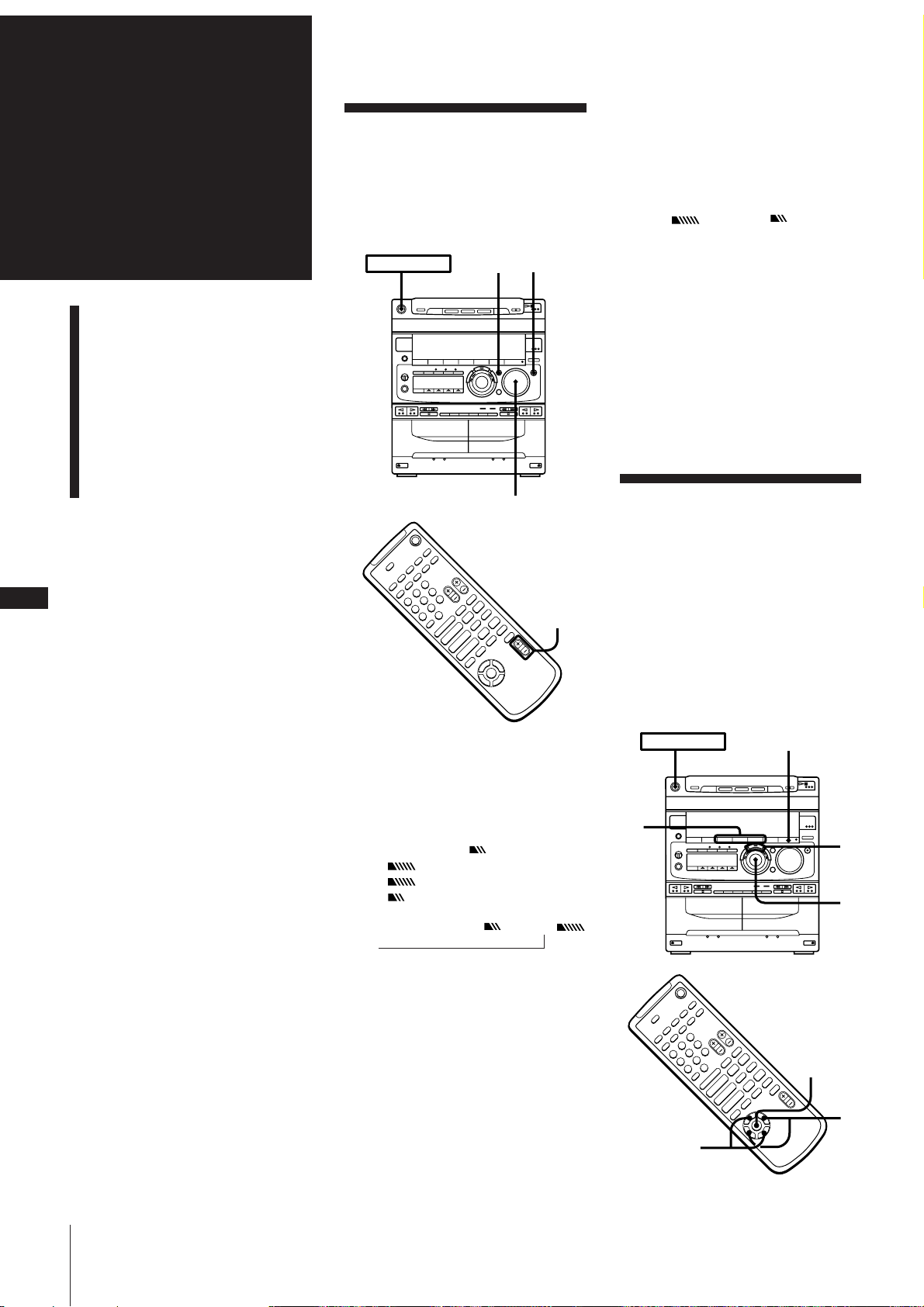
Chapitre 5:
–
p
+
P
)0
pP
)0+=
·
·ª
·ª
4
$
“”
ˆ
1
2
MUSIC MENU
ON/OFF
POWER m ON
EFFECT ON/OFF
2
1
3
Réglage du
son
Réglage du son
Sélection de la
préaccentuation
Réglage du son
Pour tirer le meilleur parti du son de la
chaîne stéréo, effectuez les réglages audio
indiqués ci-dessous et reportez-vous aux
paragraphes suivants pour des réglages
supplémentaires.
POWER m ON
DBFB GROOVE
Remarques
•Quand vous désactivez la fonction
GROOVE, le niveau DBFB ou la courbe
d’égalisation ne sont pas
automatiquement annulés.
Pour annuler le niveau DBFB, appuyez de
façon répétée sur DBFB jusqu’à ce que
“DBFB ” ou “DBFB ” disparaisse
de l’afficheur.
Ajustez la courbe d’égalisation pour
obtenir l’effet souhaité.
•Le son peut être déformé quand vous
activez les fonctions DBFB ou GROOVE
alors qu’un caisson de grave optionnel
(SA-W10G, par exemple) est raccordé à la
chaîne.
Si le cas se présente, désactivez le DBFB et
ajustez le son du caisson de grave.
F
24
Réglage de la
préaccentuation
Mémorisation de réglages
audio (fichier personnel)
VOLUME
+
p
–
)0
·ª
P
·ª
·
4
“”
VOL+/–
pP
)0+=
ˆ
$
Pour régler le volume
Tournez la commande VOLUME de la
chaîne ou appuyez sur VOL (+/–) de la
télécommande.
Pour amplifier les graves
Appuyez de façon répétée sur DBFB*
jusqu’à ce que “DBFB ” ou
“DBFB ” apparaisse sur l’afficheur.
“DBFB ” est plus efficace que
“DBFB ”.
Pour écouter avec un casque
Branchez le casque sur la prise PHONES.
Aucun son n’est fourni par les enceintes.
Sélection de la
préaccentuation
La chaîne stéréo contient 20 effets préréglés
(menu musical), créés à partir de différentes
courbes d’égalisation et d’effets surround.
En appuyant sur une seule touche, vous
pouvez choisir toute une variété d’effets en
fonction du type de musique que vous
voulez écouter.
Les fichiers personnels (voir “Mémorisation
de réglages audio (fichier personnel)”) vous
permettent d’enregistrer vos propres
réglages.
Chapitre 5: Réglage du son
sans affichage n DBFB n DBFB
n
* DBFB = Dynamic Bass Feedback
Si vous utilisez le système DBFB avec
l’égaliseur graphique
Si les graves sont trop puissants, des
distorsions risquent d’apparaître. Réglez les
graves lentement en écoutant la musique
pour mieux contrôler l’effet du réglage.
Pour obtenir un son intense
(GROOVE)
Appuyez sur GROOVE.
Le volume devient plus intense, le DBFB
amplifie au maximum les graves, la courbe
d’égalisation change et la touche
“GROOVE” s’allume. Appuyez une
nouvelle fois sur GROOVE pour rétablir le
volume précédent.
1 Appuyez sur une des touches MENU
(ou MUSIC MENU 4 /$ de la
télécommande) pour sélectionner un
menu.
Page 62
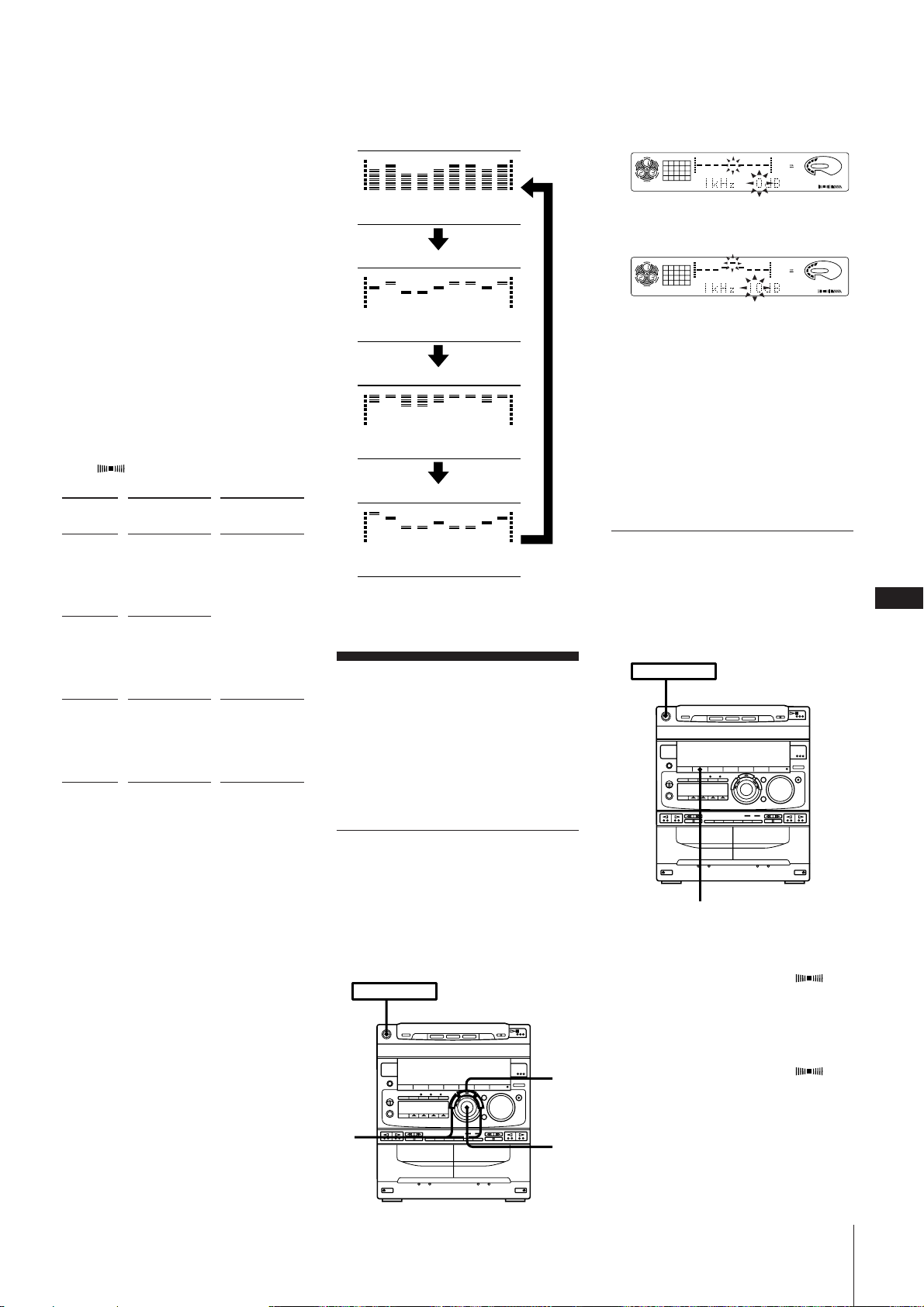
Voir le tableau “Menus optionnels” à la
12563 250 500 1k 2k 4k 8k 16k(Hz)
DOLBY NR
OFF
CD
1DISC
VOLUME
DBFB
SUR1
DOLBY NR
OFF
CD
1DISC
DBFB
SUR1
VOLUME
12563 250 500 1k 2k 4k 8k 16k(Hz)
page suivante. Le dernier effet choisi sur
le menu est celui qui apparaît sur
l’afficheur.
de la façon suivante.
Analyseur de spectre 1
1 Appuyez sur FREQUENCY + ou – pour
sélectionner une plage de fréquences.
2 Tournez la molette (ou appuyez
plusieurs fois sur MUSIC MENU “ /”
de la télécommande) pour sélectionner
l’effet préréglé souhaité.
Le nom de l’effet préréglé apparaît.
3 Appuyez sur ENTER/NEXT.
Vous n’avez pas besoin d’appuyer sur
ENTER/NEXT quand vous utilisez la
télécommande.
Pour annuler l’effet
Appuyez de façon répétée sur EFFECT
ON/OFF (ou MUSIC MENU ON/OFF de
la télécommande) pour que “EFFECT OFF”
apparaisse sur l’afficheur.
Menus optionnels
“SUR ” apparaît si vous avez
sélectionné un effet préréglé avec surround.
Touche
MENU
MENU 1
MENU 2
MENU 3
Pour changer l’affichage de
l’égaliseur
Chaque fois que vous appuyez sur
DISPLAY/DEMO pendant quelques
secondes, l’affichage de l’égaliseur change
Effet
ROCK
POPS
JAZZ
CLASSIC
DANCE
SALSA
REGGAE
BALLADE
OLDIES
SOUL
MORNING
DAY
EVENING
NIGHT
RELAX
Pour mettre
en valeur
les sources
musicales
standard
la situation
d’écoute
12563 250 500 1k 2k 4k 8k 16k(Hz)
Analyseur de spectre 2
12563 250 500 1k 2k 4k 8k 16k(Hz)
Analyseur de spectre 3
12563 250 500 1k 2k 4k 8k 16k(Hz)
Courbe d’égalisation graphique
12563 250 500 1k 2k 4k 8k 16k(Hz)
Réglage de la
préaccentuation
Vous pouvez régler la préaccentuation à
l’aide des deux fonctions suivantes:
•Egaliseur graphique
•Effet surround
Réglage du son (égaliseur
graphique)
2 Tournez la molette pour régler le
niveau.
3 Refaites au besoin les opérations 1 et 2.
4 Appuyez sur ENTER/NEXT quand
vous avez fini.
Remarque
Si vous choisissez un autre effet préréglé
(excepté “EFFECT OFF”), l’effet que vous
venez de régler est perdu. Pour le conserver
et l’utiliser par la suite, mémorisez-le dans
un fichier personnel. (Voir “Mémorisation
de réglages audio (fichier personnel)”.
Modification d’un champ
sonore (effet surround)
Vous pouvez utiliser l'effet surround sans
raccorder d'enceintes surround.
Sélectionnez tout d'abord la
préaccentuation comme son de base.
POWER m ON
F
25
Vous pouvez régler le son en élevant ou
abaissant le niveau de certaines plages de
fréquences.
Avant tout, sélectionnez un effet préréglé
comme son de base.
Pour mettre l'effet surround en
service
Appuyez plusieurs fois de suite sur
SURROUND
SURROUND de façon que “SUR ”
POWER m ON
apparaisset sur l'affichage.
Pour mettre l'effet surround hors
service
Appuyez plusieurs fois de suite sur
4
1
2
SURROUND de façon que “SUR ”
disparaisset de l'affichage.
Chapitre 5: Réglage du son
Page 63
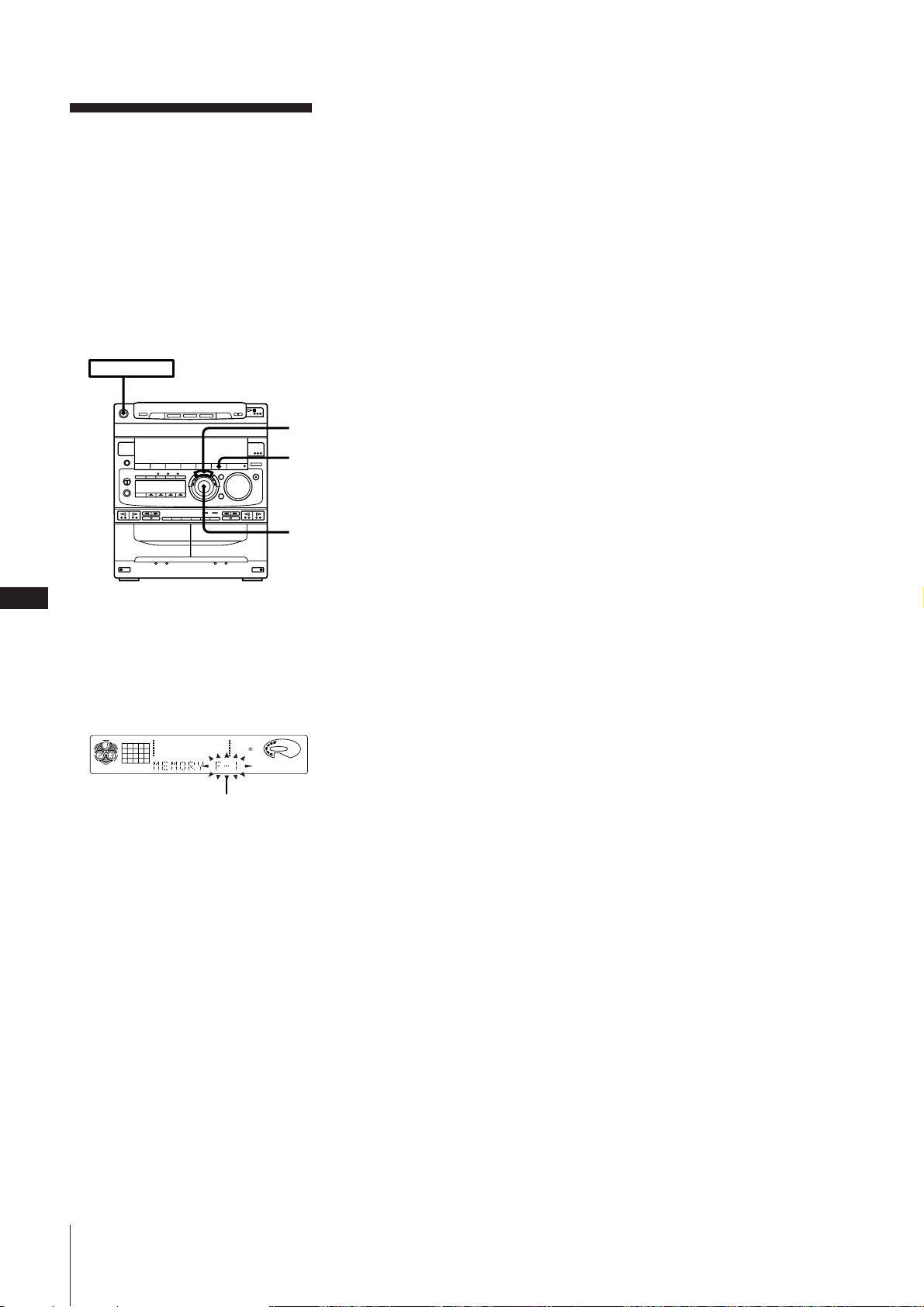
Mémorisation de
réglages audio
(fichier personnel)
Vous pouvez créer un fichier personnel de
réglages audio (effet surround et courbe
d’égalisation) et le mémoriser. Par la suite,
il vous suffira de rappeler le réglage
souhaité pour écouter une cassette, un CD
ou la radio. Vous pouvez créer jusqu’à cinq
fichiers audio personnels.
Avant tout, sélectionnez un effet préréglé
comme son de base.
POWER m ON
4
2
3
F
1 Obtenez l’effet sonore souhaité en
26
réglant l’égaliseur graphique et
l’intensité de l’effet surround.
2 Appuyez pendant plus d’une seconde
sur P FILE.
Le numéro de fichier personnel apparaît
sur l’afficheur.
CD
12563 250 500 1k 2k 4k 8k 16k(Hz)
1DISC
Numéro de fichier
3 Tournez la molette pour sélectionner le
numéro de fichier (P FILE) où vous
voulez mémoriser l’effet sonore.
4 Appuyez sur ENTER/NEXT.
Les réglages sont mémorisés sous le
numéro de fichier sélectionné. Les
réglages mémorisés auparavant sous ce
numéro sont effacés et remplacés par les
nouveaux.
Pour rappeler un fichier personnel
1 Appuyez sur P FILE (ou de façon
répétée sur MUSIC MENU 4 /$ de la
télécommande) pour faire apparaître le
dernier fichier personnel sélectionné.
2 Tournez la molette (ou appuyez de
façon répétée sur MUSIC MENU “ /”
de la télécommande) pour sélectionner
le fichier personnel souhaité.
3 Appuyez sur ENTER/NEXT.
Vous n’avez pas besoin d’appuyer sur
ENTER/NEXT quand vous utilisez la
télécommande.
DOLBY NR
VOLUME
OFF
Chapitre 5: Réglage du son
Page 64
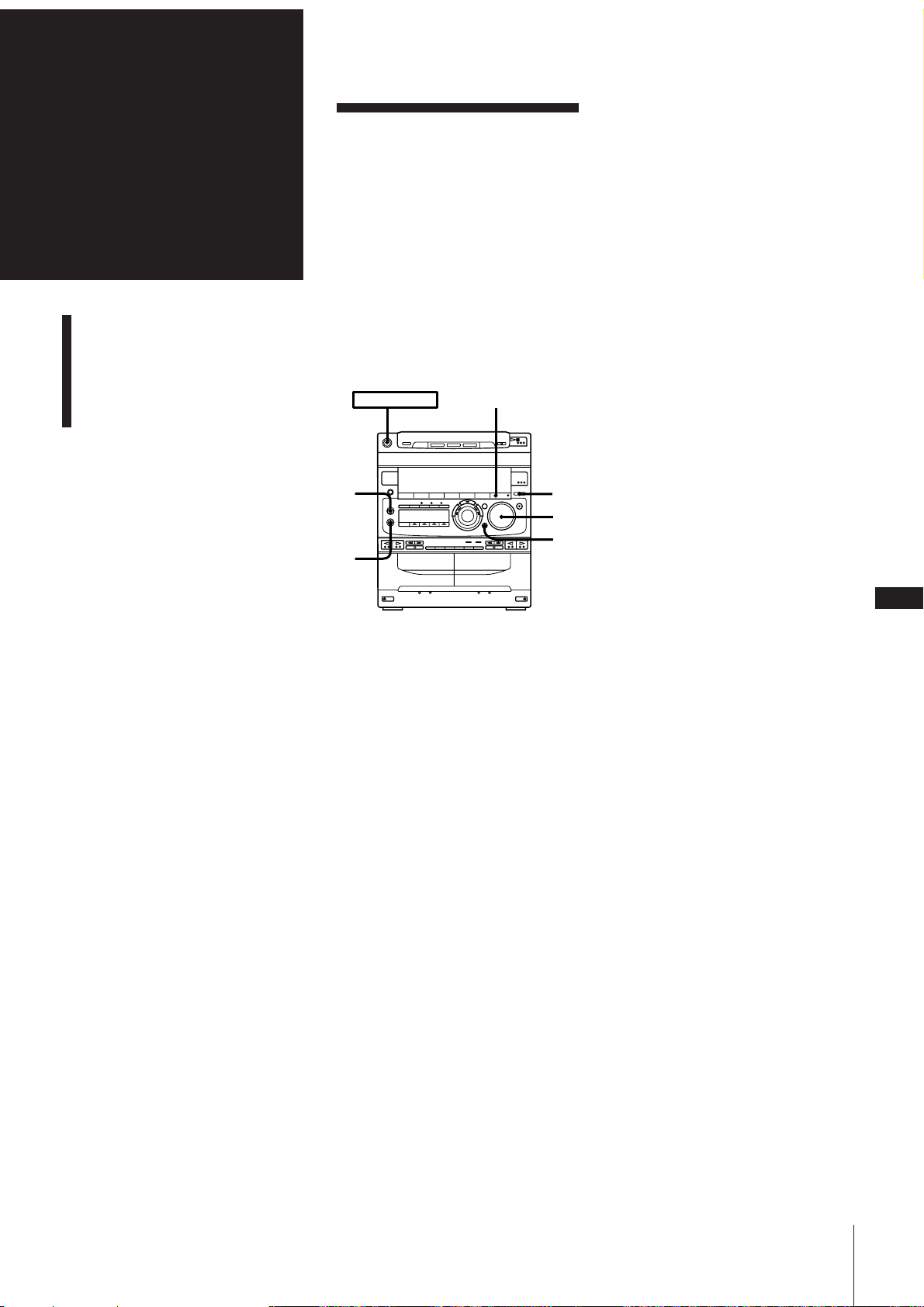
Chapitre 6:
Karaoke
Karaoke: Chant avec
musique
d’accompagnement
Enregistrement du karaoke
(mixage microphone)
Karaoke: Chant avec
musique
d’accompagnement
Vous avez le choix parmi un grand nombre
de sources dont les CD vidéo, CD-G, CD
musicaux et les cassettes pour chanter en
karaoke.
Vous pouvez aussi atténuer la voix du
chanteur (atténuation vocale) pour chanter
sur la musique d’un CD stéréo ou d’une
cassette, ou bien utiliser un microphone
(non fourni) et un disque ou une cassette
multiplex.
POWER m ON
EFFECT ON/OFF
6 Ajustez le volume.
7 Chantez ou parlez dans le microphone.
8 Utilisez MIC LEVEL pour régler le
volume du microphone.
Quand vous avez fini de chanter en
karaoke
1 Réglez MIC LEVEL sur MIN.
2 Débranchez le microphone et appuyez
de façon répétée sur KARAOKE PON/
MPX jusqu’à ce que “h PON”, “h MPX
R” ou “h MPX L” disparaisse de
l’afficheur.
Pour écouter les deux canaux (les
instruments et la voix du chanteur)
d’une source MPX
Appuyez de façon répétée sur KARAOKE
PON/MPX pour que “h PON”, “h MPX
R” ou “h MPX L” disparaisse de
l’afficheur.
2,
8
4
6
5
3
1 Quand vous utilisez un CD vidéo ou
CD-G, mettez le téléviseur sous tension
et réglez-le sur l’entrée vidéo
appropriée.
Reportez-vous au mode d’emploi fourni
avec le téléviseur pour les détails.
2 Réglez MIC LEVEL sur MIN pour
diminuer le niveau du microphone.
3 Raccordez un microphone à la prise MIX
MIC.
4 Appuyez plusieurs fois de suite sur
FUNCTION pour sélectionner une
source sonore, puis démarrer la lecture.
5 Appuyez sur KARAOKE PON/MPX.
Avec les sources multiplex
Appuyez de façon répétée jusqu’à ce
que “h MPX R” ou “h MPX L”
apparaisse sur l’afficheur (choisissez
droit (R) ou gauche (L) en fonction du
codage de l’enregistrement MPX).
Vous pouvez entendre votre voix par le
microphone ainsi que les instruments.
Avec les sources normales karaoke
Vous n’avez pas besoin d’appuyer sur
KARAOKE PON/MPX.
Si vous appuyez sur EFFECT ON/OFF ou
rappelez un effet sonore avec les touches
MENU
Le mode Karaoke est annulé.
Les effets surround sont automatiquement
annulés quand vous appuyez sur
KARAOKE PON/MPX.
Remarques sur l’atténuation des voix avec
les sources stéréo normales
La voix du chanteur peut ne pas disparaître
complètement pour les raisons suivantes:
•La source enregistrée est monophonique
(le son des instruments risque aussi d’être
réduit).
•Enregistrement stéréo avec peu
d’instruments.
•Chant en duo.
•La source a un écho puissant ou il s’agit
d’un choeur.
•La voix du chanteur n’est pas toujours au
centre.
•Les mélodies sont pour soprano ou ténor.
Remarques
•En cas de rétroaction acoustique, réduisez
le volume, éloignez le microphone des
enceintes ou changez la direction du
microphone.
La rétroaction acoustique apparaît quand
le microphone capte le son des enceintes,
l’amplifie et le reproduit.
•L’image peut être déformée quand vous
appuyez sur 0 ou ) de la
télécommande.
•Le lecteur CD ne supporte que le mode
TV pour les CD-G. Les autres modes ne
peuvent pas être utilisés.
F
27
Avec les sources normales stéréo
Appuyez de façon répétée jusqu’à ce
que “h PON” apparaisse sur
l’afficheur.
Chapitre 6: Karaoke
Page 65
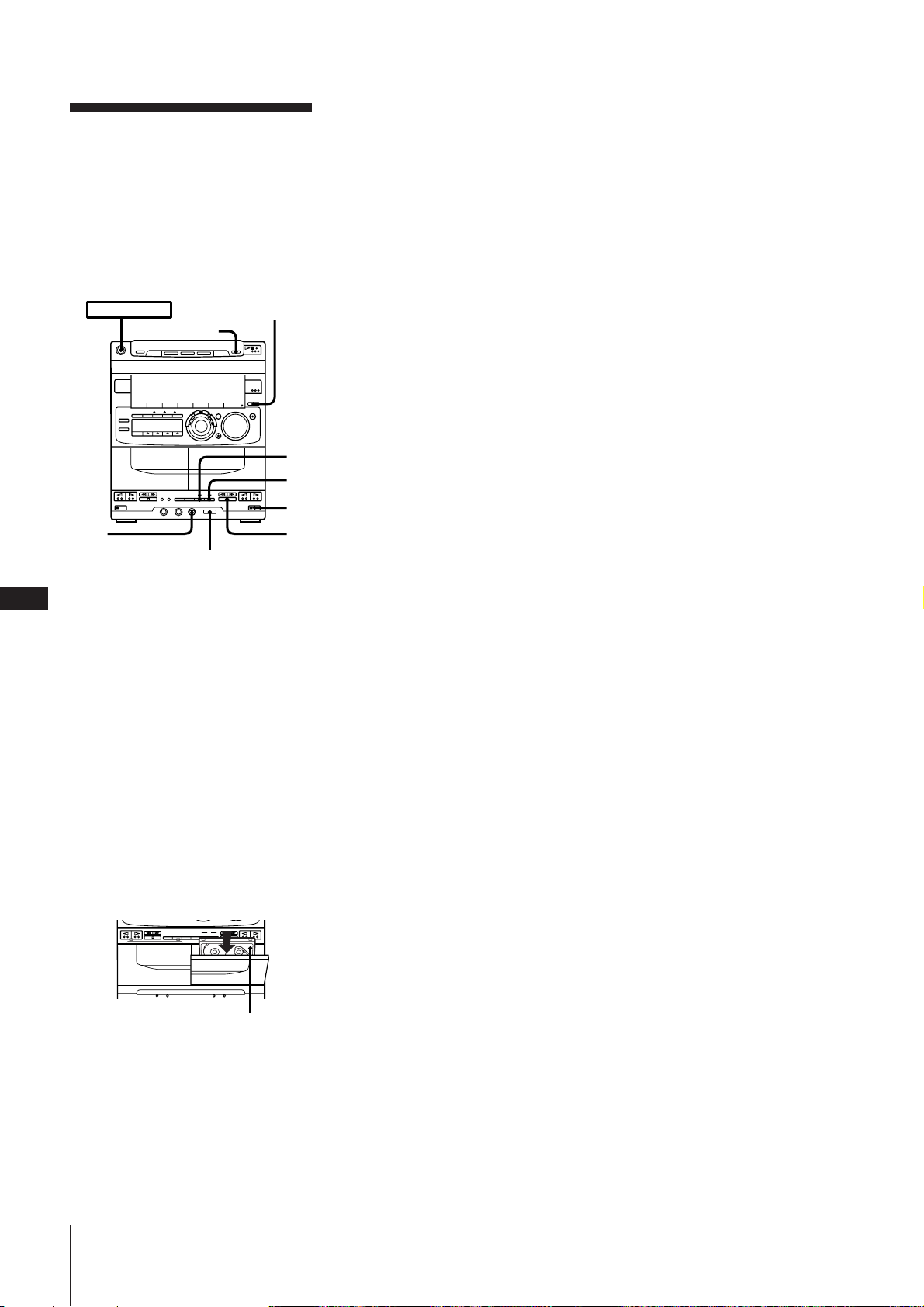
Enregistrement du
karaoke (mixage
microphone)
Démarrez la lecture de la source sonore
6
et chantez dans le microphone.
Appuyez sur fl du lecteur CD quand
vous chantez avec un CD.
Appuyez sur · de la platine A quand
vous chantez avec une cassette.
Vous pouvez mixer des sons en utilisant un
des composants de la chaîne et en chantant
ou parlant dans le microphone (non fourni).
Les sons mixés peuvent alors être
enregistrés sur une cassette.
POWER m ON
p
MIC
LEVEL
KARAOKE PON/MPX
1 Effectuez les opérations indiquées dans
F
1 à 6 de “Karaoke: Chant avec musique
d’accompagnement”.
28
2 Ajustez le volume, choisissez la plage
que vous voulez enregistrer et mettez le
lecteur CD en pause.
Quand vous chantez avec une cassette
comme accompagnement, choisissez
une plage de la cassette dans la platine
A et arrêtez la platine.
FUNCTION
4
5
3
p
Pour arrêter l’enregistrement
Appuyez sur p de la platine B et du lecteur
CD (ou de la platine A).
Quand le mixage est terminé
1 Réglez MIC LEVEL sur MIN.
2 Débranchez le microphone et appuyez
de façon répétée sur KARAOKE PON/
MPX jusqu’à ce que “h PON”, “h MPX
R” ou “h MPX L” disparaisse de
l’afficheur.
Pour enregistrer à partir du
microphone seulement
1 Appuyez de façon répétée sur
FUNCTION jusqu’à ce que “CD”
apparaisse sur l’afficheur. Si un CD est
en cours de lecture, appuyez sur p pour
arrêter la lecture.
2 Commencez l’enregistrement.
3 Chantez ou parlez dans le microphone.
3 Appuyez sur § EJECT et insérez une
cassette vierge dans la platine B, avec la
face que vous voulez enregistrer tournée
vers l’avant.
L’enregistrement commence par la face
avant de la cassette, à moins que vous ne
changiez le sens de défilement avant
l’enregistrement.
Vérifiez si les ergots de la cassette n’ont
pas été enlevés.
Face enregistrée tournée vers l’avant
4 Appuyez sur r REC.
La platine B se met en attente
d’enregistrement.
5 Appuyez sur P PAUSE pour annuler la
pause d’enregistrement.
L’enregistrement commence.
L’enregistrement s’arrête toujours à la
fin de la face arrière si vous réglez le
mode de défilement sur ß ou RELAY.
Chapitre 6: Karaoke
Page 66
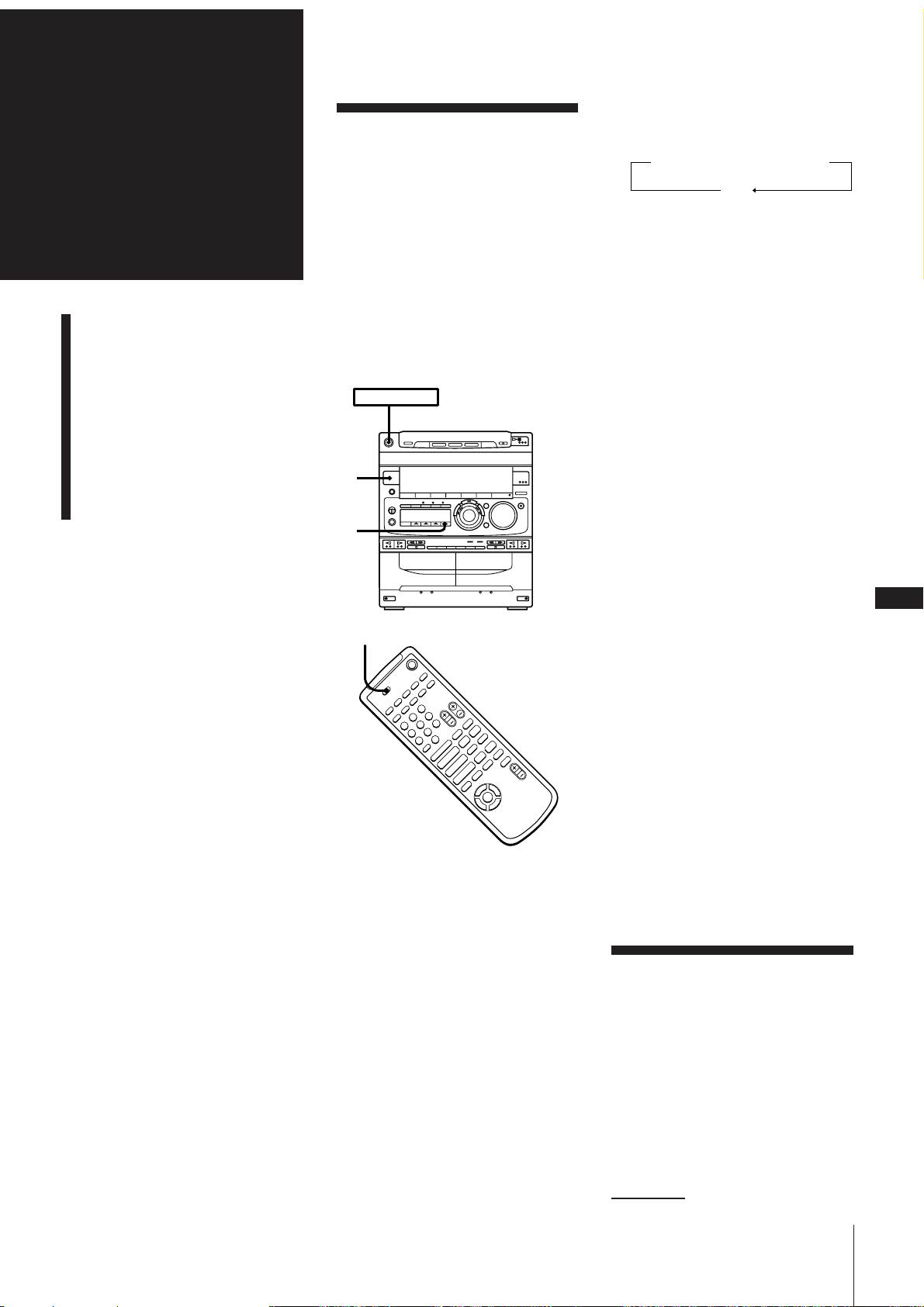
Chapitre 7:
Autres
fonctions
Pour s’endormir en
musique
Pour se réveiller en
musique
Pour s’endormir en
musique
Vous pouvez régler la minuterie pour que
la chaîne stéréo s’arrête automatiquement.
Vous pouvez ainsi vous endormir en
écoutant de la musique (fonction de
temporisation).
Le temporisateur peut être activé même si
la minuterie de mise sous tension
automatique et la minuterie
d’enregistrement programmé sont en
service.
Avant de régler le temporisateur, vérifiez
que l’horloge est à l’heure.
POWER m ON
La chaîne se mettra hors tension au bout
de 90 à 10 minutes, selon le temps que
vous avez choisi.
AUTO
nnn
OFF
Quand vous choisissez AUTO
La chaîne se met hors tension quand le CD
ou la cassette est terminé (temps maximum:
100 minutes).
La chaîne se met hors tension même si vous
avez mis la platine en pause ou arrêté le CD
ou la platine.
Pour désactiver le temporisateur
Appuyez de façon répétée sur TIMER puis
sur SLEEP (ou appuyez sur SLEEP de la
télécommande) jusqu’à ce que “OFF”
apparaisse sur l’afficheur.
70 •••10
8090
Enregistrement
programmé de la radio
Raccordement d’un
appareil en option
2
3
SLEEP
+
p
–
)0
P
pP
·ª
)0+=
·ª
ˆ
·
4
$
“”
1 Reproduisez une source sonore
(cassette, radio ou CD).
Pour vérifier le temps restant avant
la mise hors tension automatique de
la chaîne
Appuyez sur TIMER et une fois sur SLEEP
(ou une fois sur SLEEP de la
télécommande).
Le temps restant est affiché en minutes
pendant plusieurs secondes.
Pour changer le temps avant la mise
hors tension automatique
Appuyez de façon répétée sur TIMER puis
sur SLEEP (ou sur SLEEP de la
télécommande) pour sélectionner le temps
d’écoute souhaité.
Remarques
•L’enregistrement programmé de la radio
et la mise sous tension automatique ne
fonctionnent pas quand le temporisateur
est en service.
•Quand SLEEP est sur “AUTO”, la chaîne
se met automatiquement hors tension si
vous effectuez une des opérations
suivantes:
- vous arrêtez la lecture du CD ou de la
cassette.
- vous interrompez la lecture de la
cassette (pause).
F
29
2 Appuyez sur TIMER.
Vous n’avez pas besoin d’appuyer sur
TIMER quand vous utilisez la
télécommande.
3 Appuyez de façon répétée sur SLEEP
quand la source est en cours de lecture
pour choisir le temps d’écoute. (Quand
vous utilisez la télécommande, vous
n’avez pas besoin d’appuyer sur
TIMER).
“SLEEP” et le temps indiqué en minutes
apparaissent sur l’afficheur. Quand vous
appuyez sur SLEEP, l’indication
diminue par incréments de dix minutes
de 90 à 10.
Pour se réveiller en
musique
Vous pouvez vous réveiller en musique à
une heure préréglée. Il suffit de régler une
fois la minuterie. Avant de régler la
minuterie, vérifiez si l’horloge est à l’heure.
La minuterie mettra la chaîne sous tension
chaque jour à la même heure. Pour vous
réveiller au son de la radio, préréglez
auparavant la station que vous voulez
à suivre ➔
Chapitre 7: Autres fonctions
Page 67
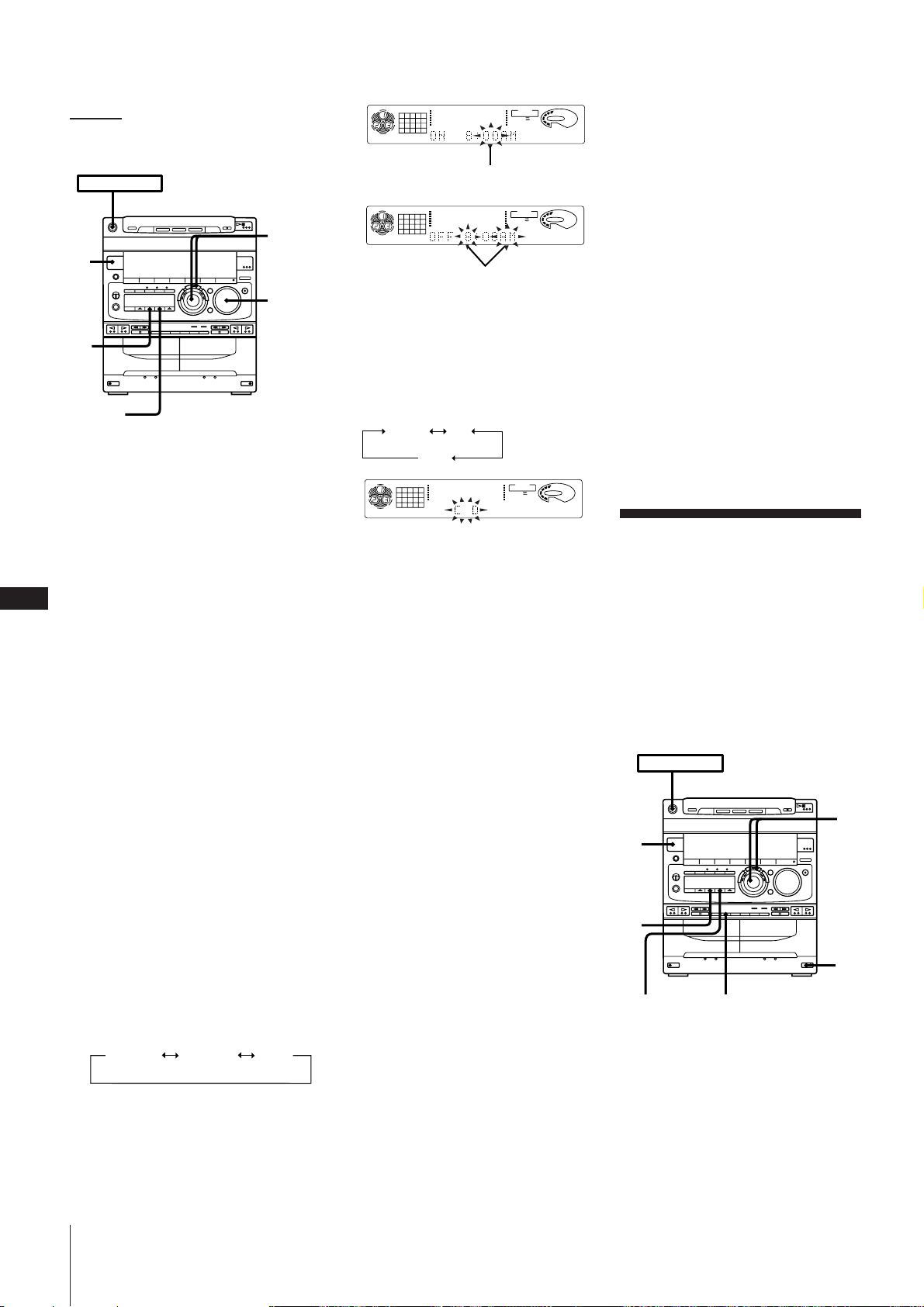
➔ suite
écouter. (Voir “Préréglage des stations
radio”.)
POWER m ON
,10
3
4
tSELECT
1 Préparez la source sonore.
Pour vous réveiller au son de la
radio
Accordez une station préréglée.
Pour vous réveiller au son d’un CD
Insérez un CD. Si vous voulez que la
lecture commence par une plage
F
30
particulière, effectuez les opérations
nécessaires, comme indiqué pour la
lecture programmée de CD (voir
“Lecture des plages dans l’ordre
souhaité (lecture programmée)”).
Pour vous réveiller au son d’une
cassette
Insérez une cassette avec la face que
vous voulez écouter dirigée vers l’avant.
Si une cassette est installée dans chaque
platine, la cassette de la platine A est
reproduite.
2 Tournez la commande VOLUME pour
ajuster le volume.
A l’heure préréglée, la chaîne se mettra
en marche et le volume sera au niveau
préréglé.
3 Appuyez sur TIMER.
4 Appuyez sur t SET.
5,6,
7,8,
9
2
CD
12345
678
1DISC
CD
12345
678
DISC
12563 250 500 1k 2k 4k 8k 16k(Hz)
clignotement
.
12563 250 500 1k 2k 4k 8k 16k(Hz)
clignotement
DAILY1
DOLBY NR
DAILY1
DOLBY NR
TIMER
VOLUME
OFF
TIMER
VOLUME
OFF
7 Tournez la molette pour régler l’heure
de mise hors tension de la chaîne et
appuyez sur ENTER/NEXT.
Réglez les minutes de la même façon.
8 Tournez la molette pour choisir une
source sonore.
L’affichage change comme suit:
TUNER
CD
12345
678
1DISC
CD
TAPE
12563 250 500 1k 2k 4k 8k 16k(Hz)
DAILY1
DOLBY NR
TIMER
VOLUME
OFF
9 Appuyez sur ENTER/NEXT.
Les paramètres préréglés apparaissent
les uns après les autres sur l’afficheur.
10 Appuyez sur POWER pour mettre la
chaîne hors tension.
A l’heure préréglée, la chaîne se mettra
sous tension et la musique sera au
niveau préréglé à l’étape 2. A l’heure
désignée pour l’arrêt, la chaîne se mettra
hors tension.
Pour changer les réglages de la
minuterie
Recommencez à partir de l’étape 1.
Pour vérifier les réglages de la
minuterie
1 Appuyez sur TIMER.
2 Appuyez sur t SELECT et tournez la
molette pour sélectionner le mode que
vous voulez vérifier.
3 Appuyez sur ENTER/NEXT.
Les réglages apparaissent sur l’afficheur
les uns après les autres, puis l’affichage
original réapparaît.
Remarques
•Vous ne pouvez pas régler la minuterie
sur des heures de mise sous et hors
tension identiques.
•La minuterie commence à fonctionner 15
secondes avant l’heure de mise sous
tension proprement dite. Si vous effectuez
une autre opération pendant cette
période, la minuterie risque de ne pas
fonctionner comme il faut.
•Vous ne pouvez pas utiliser la minuterie
de mise sous tension et l’enregistrement
programmé de la radio en même temps.
•La mise sous tension quotidienne ne peut
pas être activée quand le temporisateur
est en service.
Si vous voulez vous réveiller au son d’une
autre plage d’un CD
Programmez un autre CD (voir “Lecture
des plages dans l’ordre souhaité (lecture
programmée)”) et éteignez la chaîne.
Enregistrement
programmé de la
radio
Vous pouvez programmer l’enregistrement
de la radio pour une certaine heure. Dans
ce cas, le réglage de la minuterie est valide
une seule fois. Vérifiez que l’horloge est à
l’heure avant de commencer.
Veillez aussi à prérégler la station
souhaitée. (Voir “Préréglage des stations
radio”.)
POWER m ON
,9
6,
4
7,
8
5
5 Tournez la molette pour sélectionner
DAILY 1 ou 2, puis appuyez sur
ENTER/NEXT.
“ON” apparaît et les chiffres de l’heure
clignotent sur l’afficheur.
DAILY 1
RECDAILY 2
6 Tournez la molette pour régler l’heure
de mise sous tension de la chaîne et
appuyez sur ENTER/NEXT.
Réglez les minutes de la même façon.
“OFF” apparaît et les chiffres de l’heure
clignotent sur l’afficheur.
Chapitre 7: Autres fonctions
Pour changer de minuterie
Sélectionnez l’affichage de minuterie
souhaité à l’étape 2 de “Pour vérifier les
réglages de la minuterie”.
Pour désactiver la minuterie
1 Appuyez sur TIMER.
2 Appuyez sur t SELECT et tournez la
molette pour choisir “TIMER OFF”.
3 Appuyez sur ENTER/NEXT.
La prochaine fois que vous utiliserez la
minuterie, sélectionnez l’affichage de
minuterie que vous utilisez à l’étape 2
(DAILY 1 ou DAILY 2) et appuyez sur
ENTER/NEXT.
1
tSELECT
3
1 Appuyez sur § EJECT et insérez une
cassette vierge dans la platine B, avec la
face que vous voulez enregistrer tournée
vers l’avant.
2 Accordez la station préréglée que vous
voulez enregistrer.
3 Sélectionnez d’enregistrer une face ou
les deux faces.
Page 68
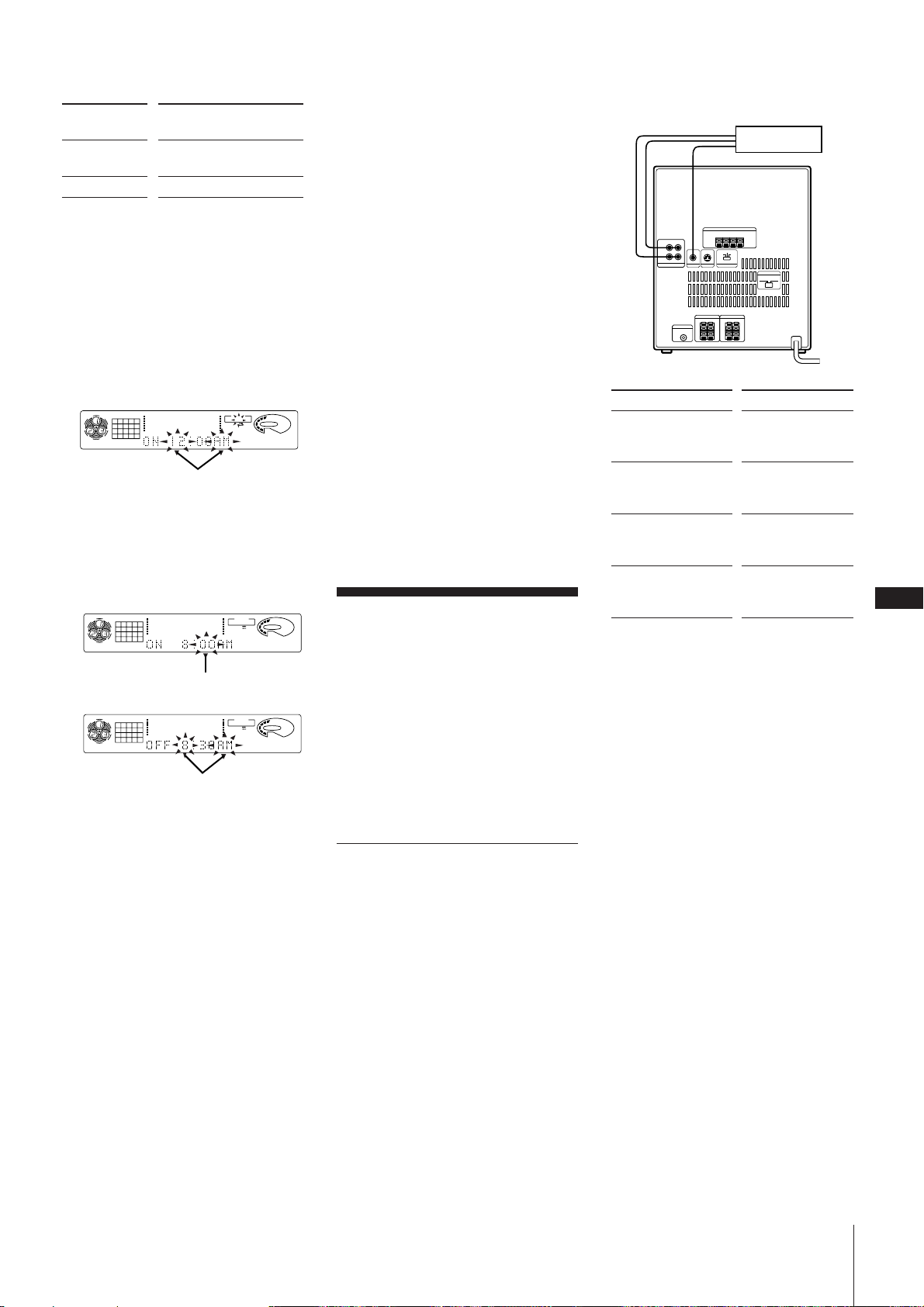
Pour
enregistrer
Une face de la
Appuyez sur DIRECTION
pour sélectionner
A
cassette
Les deux faces*
ß ou RELAY
* L’enregistrement s’arrête toujours à la fin
de la face arrière. Par conséquent, veillez à
commencer la lecture par la face avant.
4 Appuyez sur TIMER.
5 Appuyez sur t SET.
6 Tournez la molette pour sélectionner
REC et appuyez sur ENTER/NEXT.
“ON” apparaît et les chiffres de l’heure
clignotent.
CD
12345
678
12563 250 500 1k 2k 4k 8k 16k(Hz)
1DISC
clignotement
7 Tournez la molette pour régler l’heure à
laquelle la chaîne doit se mettre sous
tension, puis appuyez sur ENTER/
NEXT.
Réglez les minutes de la même façon.
“OFF” apparaît et les chiffres de l’heure
clignotent sur l’afficheur.
CD
12345
678
12563 250 500 1k 2k 4k 8k 16k(Hz)
1DISC
clignotement
.
CD
12345
678
12563 250 500 1k 2k 4k 8k 16k(Hz)
1DISC
clignotement
8 Tournez la molette pour régler l’heure
de mise hors tension de la chaîne, puis
appuyez sur ENTER/NEXT.
Réglez les minutes de la même manière.
9 Appuyez sur POWER pour éteindre la
chaîne.
La chaîne se mettra sous tension 15
secondes avant l’heure préréglée et le
volume sera automatiquement réduit.
Pour changer les réglages de la
minuterie
Recommencez à partir de l’étape 1.
Pour vérifier les réglages de la
minuterie
1 Appuyez sur TIMER.
2 Appuyez sur t SELECT et tournez la
molette pour sélectionner “REC”.
3 Appuyez sur ENTER/NEXT.
Les paramètres préréglés apparaissent
sur l’afficheur les uns après les autres,
puis l’affichage original réapparaît.
DOLBY NR
DOLBY NR
DOLBY NR
Pour désactiver la minuterie
Panneau arrière
1 Appuyez sur TIMER.
2 Appuyez sur t SELECT et tournez la
Magnétoscope
molette pour choisir “TIMER OFF”.
3 Appuyez sur ENTER/NEXT.
Les indicateurs de minuterie
disparaissent de l’afficheur.
Si la chaîne est sous tension à l’heure
préréglée
La source sonore change automatiquement
et la radio se met en marche mais
l’enregistrement ne s’effectue pas.
Remarques
•Vous ne pouvez pas régler la minuterie
sur des heures de mise sous et hors
tension identiques.
•Vous ne pouvez pas utiliser la minuterie
TIMER
REC
VOLUME
OFF
de mise sous tension et l’enregistrement
programmé de la radio en même temps.
•La minuterie commence à fonctionner 15
secondes avant l’heure de mise sous
tension proprement dite. Si vous effectuez
une autre opération pendant cette
période, la minuterie risque de ne pas
fonctionner comme il faut.
Reliez les prises
AUDIO LINE OUT
du magnétoscope
AUDIO LINE IN du
magnétoscope
VIDEO LINE IN du
magnétoscope
Aux prises
AUDIO IN (avec un
cordon audio)
(non fourni)
AUDIO OUT (avec
un cordon audio)
(non fourni)
VIDEO OUT (avec
un cordon vidéo)
(non fourni)
S VIDEO LINE IN du
magnétoscope
TIMER
REC
VOLUME
OFF
Raccordement d’un
appareil en option
Pour écouter le son du
S VIDEO OUT
(avec un cordon S
vidéo) (non fourni)
F
31
magnétoscope
Pour bénéficier pleinement de votre chaîne
stéréo, vous pouvez raccorder les appareils
TIMER
REC
VOLUME
OFF
suivants:
•un magnétoscope
•un enregistreur MD
•une platine tourne-disque
•un caisson de grave
•un casque
Appuyez de façon répétée sur FUNCTION
pour sélectionner “VIDEO”.
Si vous ne pouvez pas sélectionner “VIDEO”
même en appuyant sur FUNCTION
Sélectionnez “MD” et mettez la chaîne hors
tension, puis appuyez sur POWER tout en
tenant FUNCTION enfoncée.
“MD” sera commuté sur “VIDEO”. Pour
revenir à “MD”, effectuez la même
opération.
Raccordement d’un
magnétoscope
En reliant les prises de sortie audio de votre
magnétoscope aux prises AUDIO IN à
l’arrière de la chaîne stéréo, vous pouvez
obtenir un son stéréo plus intense.
Veillez à brancher les fiches sur les prises
de même couleur.
En reliant les prises AUDIO OUT et VIDEO
(ou S VIDEO) OUT aux prises d’entrée de
votre magnétoscope, vous pouvez
enregistrer les signaux audiovisuels d’un
CD vidéo ou d’un CD-G sur une cassette.
Consultez le mode d’emploi fourni avec le
magnétoscope pour les détails.
Chapitre 7: Autres fonctions
Page 69
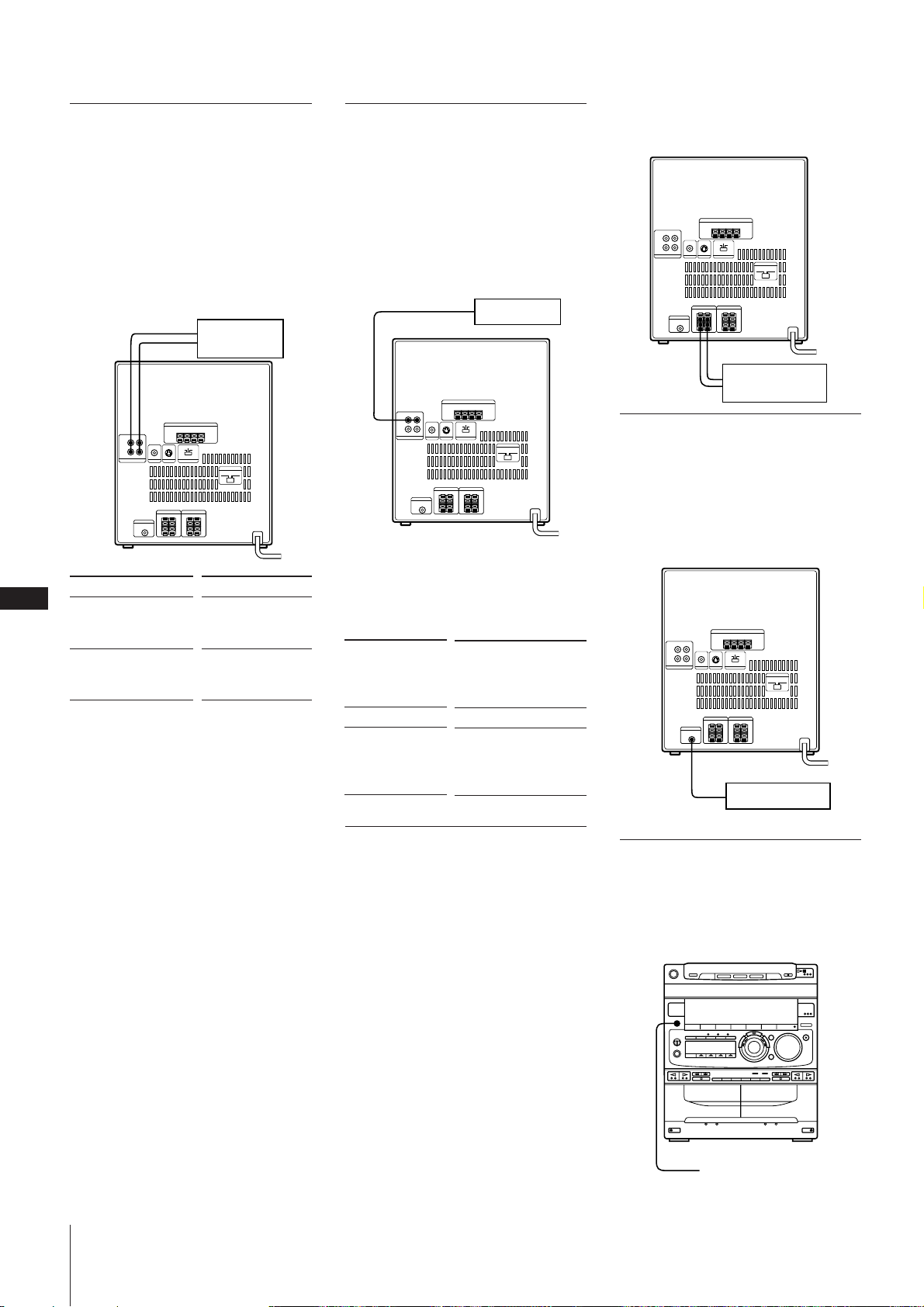
Raccordement d’un platine
MD ou DAT
Vous pouvez enregistrer analogiquement
différentes sources de la chaîne stéréo sur
un MD ou une cassette DAT. Assurez-vous
de brancher les fiches sur les prises de
même couleur .
Vous pouvez aussi écouter le son d’un MD
en appuyant plusieurs fois sur la touche
FUNCTION pour sélectionner MD.
Panneau arrière
Platine MD
Reliez les prises
F
LINE OUT de la
platine MD ou DAT
32
LINE IN de la platine
MD ou DAT
Pour écouter le son de la platine MD
ou DAT
Appuyez de façon répétée sur FUNCTION
pour sélectionner “MD”.
Si vous ne pouvez pas sélectionner “MD”
même en appuyant sur FUNCTION
Sélectionnez “VIDEO” et mettez la chaîne
hors tension, puis appuyez sur POWER
tout en tenant FUNCTION enfoncée.
“VIDEO” sera commuté sur “MD”. Pour
revenir à “VIDEO”, refaites la même
opération.
Remarque
Vous ne pouvez pas enregistrer les effets
sonores obtenus avec le menu musical et les
fonctions “DBFB” ou “GROOVE” lors de
l’enregistrement analogique, via les prises
AUDIO OUT. Vous pouvez cependant
enregistrer le son obtenu avec “KARAOKE
PON/MPX”, et effet surround.
Aux prises
AUDIO IN (avec
un cordon audio)
(non fourni)
AUDIO OUT (avec
un cordon audio)
(non fourni)
ou DAT
Raccordement d’une
platine tourne-disque
Vous pouvez raccorder une platine tournedisque aux prises AUDIO IN.
Avant de relier les appareils, vérifiez quel
type de tourne-disque vous possédez.
Consultez le mode d’emploi fourni avec le
tourne-disque (et l’égaliseur de cartouche
MM) pour les détails.
Panneau arrière
Platine tourne-disque
Pour écouter le son de la platine
tourne-disque
Appuyez de façon répétée sur FUNCTION
pour sélectionner “VIDEO”.
Est-ce qu’un
égaliseur phono
est fourni avec
la platine ?
Oui
Non
Raccordez aux prises
AUDIO IN
AUDIO IN avec un
égaliseur de cartouche
MM et un cordon de
liaison (non fourni)
Raccordement d'enceintes
surround
Vous pouvez raccorder des enceintes
surround aux connecteurs SURROUND
SPEAKERS.
Raccordez l'enceinte arrière droite aux
connecteurs SURROUND SPEAKER R et
l'enceinte arrière gauche aux connecteurs
SURROUND SPEAKER L.
Panneau arrière
Enceintes
surround
Raccordement d’un caisson
de grave
Vous pouvez raccorder un caisson de grave
à la prise SUPER WOOFER.
Consultez le mode d’emploi fourni avec le
caisson pour les détails.
Panneau arrière
Caisson de grave
Raccordement d’un casque
Vous pouvez brancher un casque sur la
prise PHONES.
Façade
Chapitre 7: Autres fonctions
PHONES
Page 70
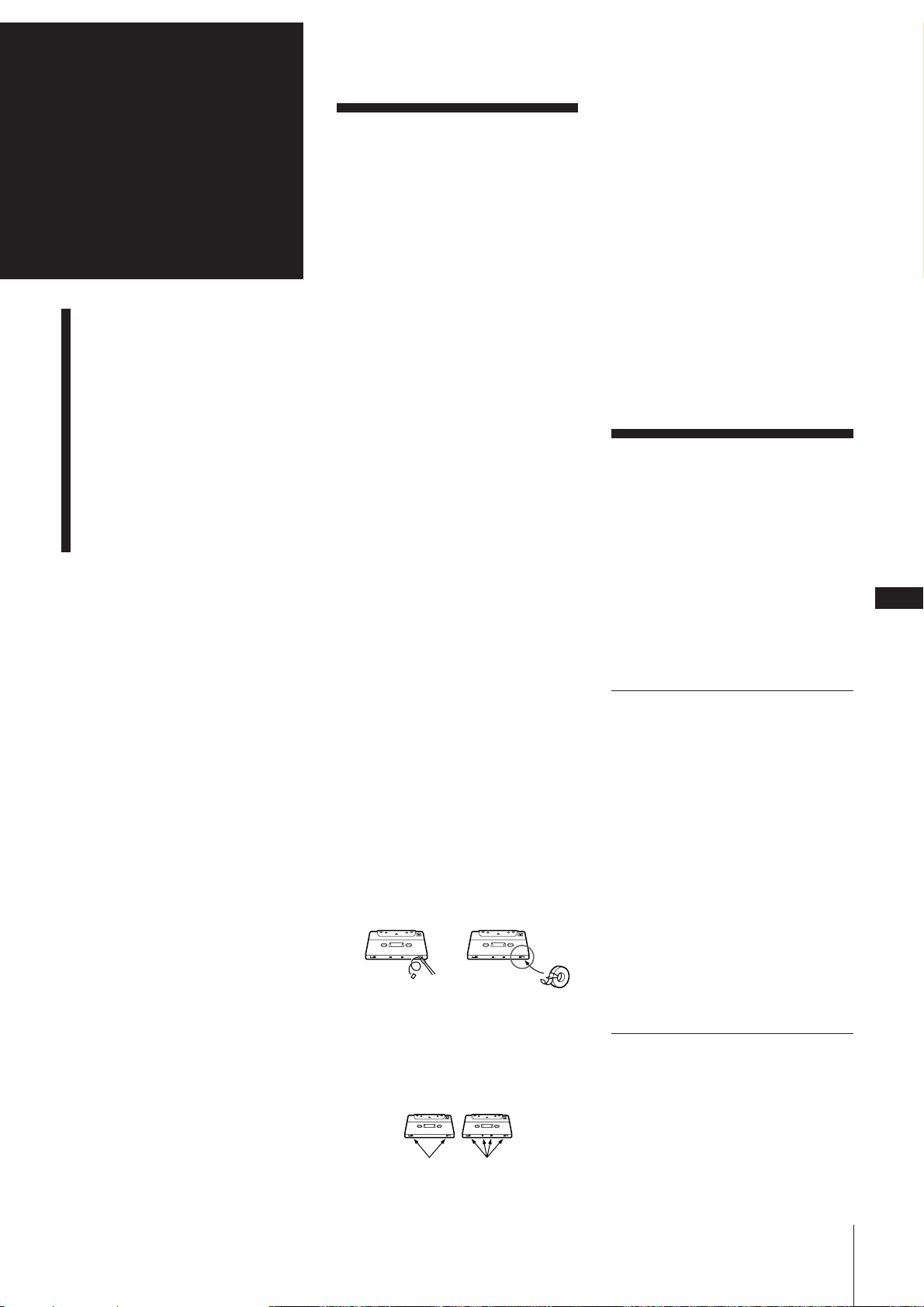
Informations
supplémentaires
Précautions
Guide de dépannage
Entretien
Spécifications
Glossaire
Nomenclature
Index
Précautions
Pour toute question ou difficulté
concernant la chaîne stéréo, veuillez
consulter le revendeur Sony le plus proche.
Sécurité
•La chaîne stéréo n’est pas déconnectée de
la source d’alimentation secteur tant
qu’elle est branchée sur la prise murale,
même si vous l’avez mise hors tension.
•Débranchez la chaîne de la prise murale si
vous ne comptez pas l’utiliser pendant un
certain temps. Pour débrancher le cordon
secteur, tirez sur la fiche mais pas sur le
cordon.
•Si un solide ou un liquide pénétrait dans
un des composants, débranchez la chaîne
et faites-la vérifier par un technicien
qualifié avant de la réutiliser.
•Si vous devez changer le cordon
d’alimentation secteur, faites appel à un
réparateur qualifié uniquement.
Installation
Installez la chaîne dans un endroit bien
ventilé pour éviter une surchauffe interne.
Condensation d’humidité dans le
lecteur CD
Si vous transportez la chaîne directement
d’un endroit froid dans une pièce chaude,
ou si vous l’installez dans une pièce
humide, de l’humidité risque de se
condenser sur la lentille à l’intérieur du
lecteur CD. Dans ce cas, le lecteur CD ne
fonctionnera pas. Enlevez le CD et laissez la
chaîne sous tension pendant environ une
heure jusqu’à ce que l’humidité se soit
évaporée.
Protection des données enregistrées
sur une cassette
Pour éviter d’effacer accidentellement les
données enregistrées sur une cassette,
brisez l’ergot de la face A ou B, comme
indiqué sur l’illustration. Si vous voulez
réenregistrer cette cassette par la suite,
recouvrez l’orifice d’un morceau de ruban
adhésif.
Face A
Si vous observez une altération des
couleurs sur l’écran du téléviseur se
trouvant à proximité
Etant donné que les enceintes sont blindées
magnétiquement, elles peuvent être
installées près d’un téléviseur. Il est
cependant possible que vous observiez une
altération des couleurs avec certains
téléviseurs.
Si vous observez une altération des
couleurs…
Mettez le téléviseur hors tension et
remettez-le à nouveau sous tension 15 à 30
minutes plus tard.
S’il n’y a aucun changement …
Eloignez les enceintes du téléviseur.
Guide de dépannage
Si un problème se présente quand vous
utilisez la chaîne stéréo, consultez la liste cidessous. Cependant, veuillez d’abord
vérifier les deux points suivants:
•Le cordon d’alimentation secteur doit être
branché à fond.
•Les enceintes doivent être raccordées
correctement.
Si vous ne parvenez pas à résoudre le
problème malgré les vérifications suivantes,
consultez votre revendeur Sony.
Tuner
”TUNED” clignote sur l’afficheur.
➔Réglez la direction de l’antenne.
”STEREO” clignote sur l’afficheur.
➔Réglez la direction de l’antenne.
Bourdonnement ou parasites
importants.
➔Réglez l’antenne.
➔Le signal est trop faible. Raccordez
une antenne extérieure.
➔Raccordez le fil de terre.
F
33
Ergot de
la face B
Lorsque vous utilisez des cassettes TYPE II
(chrome) ou TYPE IV (métal), veillez à ne
pas recouvrir les fentes de détection qui
permettent au lecteur de cassette
d’identifier le type de bande.
Ergot de la face A
TYPE II
Fentes de détection
Une émission stéréo ne peut pas être
reçue en stéréo.
➔Appuyez sur STEREO pour que
“STEREO” apparaisse.
Platine à cassettes
Impossible d’enregistrer sur une
cassette.
➔Il n’y a pas de cassette dans le
logement.
➔L’ergot de la cassette a été brisé.
➔La bande est finie.
Informations supplémentaires
Page 71

Vous ne pouvez pas enregistrer ni
écouter une cassette, ou bien il y a
une baisse du niveau sonore.
➔Les têtes sont sales. Nettoyez-les*.
➔Des résidus magnétiques se sont
accumulés sur les têtes
d’enregistrement/lecture.*
Pleurage ou scintillement excessif ou
perte de son.
➔Les cabestans ou les galets
presseurs sont encrassés.*
Vous ne parvenez pas à effacer
complètement une cassette.
➔Des résidus magnétiques se sont
accumulés sur les têtes
d’enregistrement/lecture.*
Augmentation de parasites ou
effacement des hautes fréquences.
➔Des résidus magnétiques se sont
accumulés sur les têtes
d’enregistrement/lecture.*
*: Voir “Entretien”.
Lecteur CD/CD-G/CD vidéo
Aucune image n’apparaît.
F
34
➔Vérifiez si le lecteur est raccordé
correctement.
➔Assurez-vous que vous effectuez
les opérations correctes sur le
téléviseur.
➔Vérifiez si SYSTEM SELECT est
réglé sur le standard couleur de
votre téléviseur.
➔ Appuyez de façon répétée sur
FUNCTION jusqu’à ce que “CD”
apparaisse.
Le plateau de CD ne s’ouvre pas.
➔Le CD n’est pas posé correctement.
La lecture du CD ne démarre pas.
➔Le CD est sale.
➔Le CD est à l’envers.
➔Le lecteur est en mode de pause.
➔De l’humidité s’est condensée.
Laissez la chaîne sous tension
pendant environ une heure jusqu’à
ce que l’humidité se soit évaporée.
”CD NO DISC” est affiché.
➔Il n’y a pas de CD dans le lecteur.
La lecture ne commence pas par la
première plage.
➔Le lecteur est en mode de lecture
programmée ou aléatoire. Appuyez
de façon répétée sur PLAY MODE
jusqu’à ce que “PROGRAM” ou
“SHUFFLE” disparaisse.
“ ” est affiché.
➔Vous avez appuyé plusieurs fois
sur ) à la fin du CD. Tournez la
molette vers la gauche (ou appuyez
sur = de la télécommande) pour
revenir à l’affichage normal.
Mixage microphone/
Karaoke
Le microphone ne fournit aucun son.
➔Tournez VOLUME ou MIC LEVEL
pour ajuster le volume du
microphone.
➔Assurez-vous que le microphone
est réglé sur ON.
Rétroaction acoustique quand vous
utilisez le microphone.
➔Tournez MIC LEVEL vers MIN.
➔Eloignez le microphone des
enceintes ou changez la direction
du microphone.
Minuterie
Impossible de régler la minuterie.
➔L’horloge n’est pas à l’heure.
”SET TIMER” clignote quand vous
appuyez sur t SELECT après avoir
appuyé sur TIMER.
➔Aucune des fonctions de la
minuterie n’a été réglée. Réglez une
des minuteries avant de la
sélectionner.
Généralités
Les indicateurs et l’affichage se
mettent à clignoter dès que vous
branchez le cordon d’alimentation
même si vous n’avez pas mis la
chaîne sous tension (mode de
démonstration).
➔Appuyez sur DISPLAY/DEMO.
La démonstration a lieu
automatiquement la première fois
que vous branchez le cordon
d’alimentation, ou s’il y a eu une
coupure de courant de plus d’une
demi-journée.
Refaites les réglages suivants:
•Réglage de l’horloge (p. 7)
•Préréglage des stations radio (p.
18)
•Réglage de la minuterie (p. 29, 30)
Aucun son.
➔Tournez VOLUME vers la droite.
➔Le casque est branché.
Débranchez-le.
Le son ne vient que d’un seul canal,
ou déséquilibre entre les canaux
gauche et droit.
➔ Vérifiez les liaisons du canal qui ne
fonctionne pas.
Les sources sonores gauche et droite
sont inversées.
➔ Vérifiez les liaisons d’enceintes et
l’emplacement des enceintes.
Faiblesse des graves ou localisation
des instruments imprécise.
➔Vérifiez si la phase des enceintes est
correcte.
Distorsion des sons graves quand
vous raccordez un caisson de grave.
➔Appuyez sur DBFB pour que
l’indicateur DBFB s’éteigne et
réglez le volume du caisson.
Le son du caisson de grave optionnel
(Sony SA-W10G, etc.) est déformé.
➔Désactivez le DBFB.
➔Réglez le son sur le caisson.
Bourdonnement ou bruit.
➔Téléviseur ou magnétoscope à
proximité. Eloignez la chaîne stéréo
de ces appareils.
La démonstration apparaît sur
l’afficheur bien qu’elle ait été
désactivée.
➔ Il y a eu une coupure de courant de
plus d’une demi-journée. Refaites
les réglages des stations et de la
minuterie.
”12:00 AM” clignote sur l’afficheur.
➔ Il y a eu une coupure de courant.
Réglez l’horloge.
La télécommande ne fonctionne pas.
➔Les piles sont épuisées. Remplacez
les deux piles.
➔Il y a un obstacle entre la
télécommande et la chaîne. Enlevez
l’obstacle.
Rétablissement des
réglages usine
Si vous ne pouvez pas résoudre le
problème malgré les vérifications suivantes,
procédez comme suit.
(Un microprocesseur pilote toutes les
opérations. Des interférences électriques
dues au courant d’alimentation ont pu
perturber le système.)
1 Mettez la chaîne hors tension.
2 Appuyez simultanément sur DISPLAY/
DEMO, TUNER/BAND et MENU 3.
Le microprocesseur est réinitialisé et les
réglages de l’horloge, de minuterie et des
stations radio sont rétablis aux réglages
usine.
Refaites tous les réglages dont vous avez
besoin.
Informations supplémentaires
Page 72
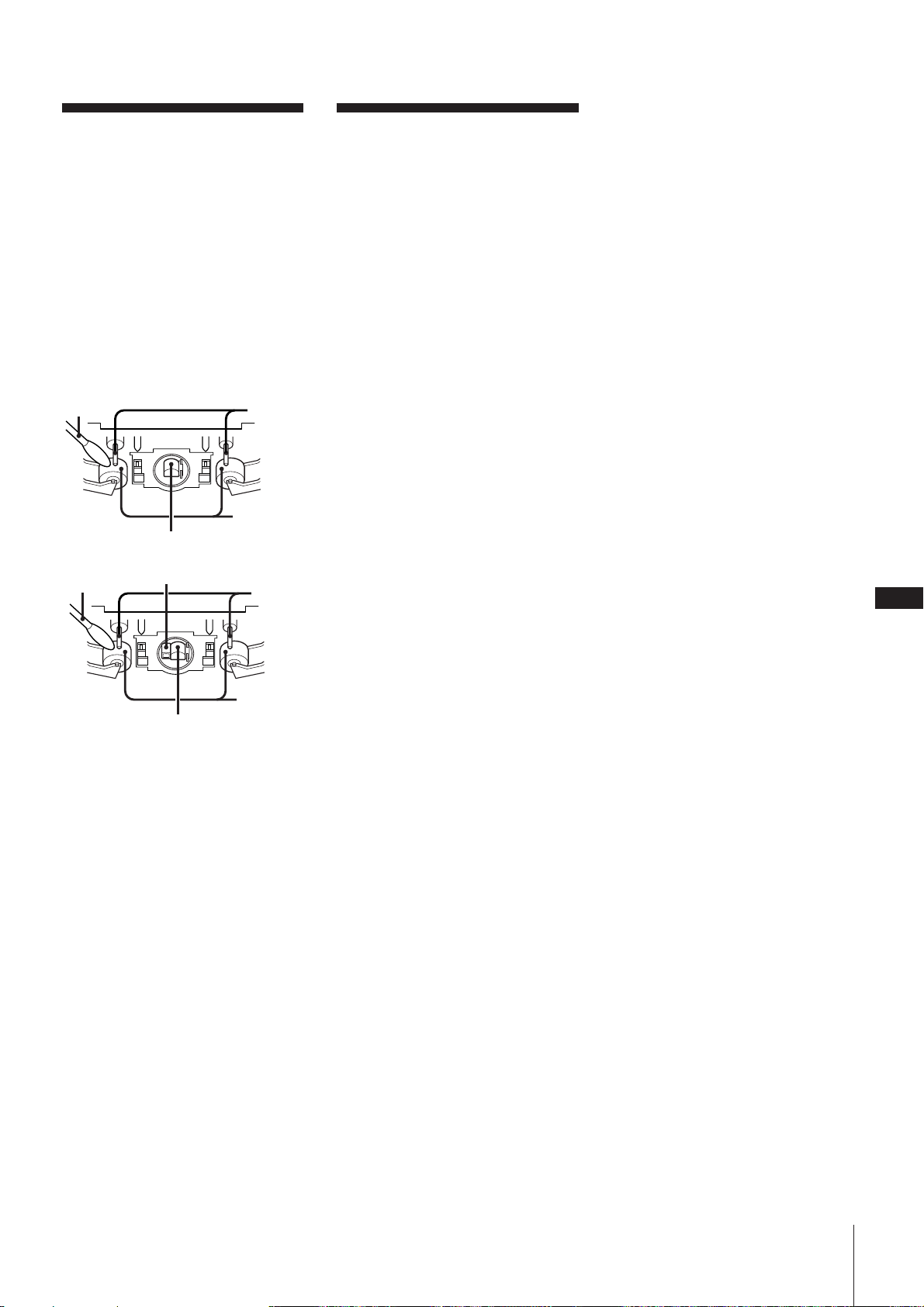
Entretien
Nettoyage des têtes et du passage
de la bande
Des têtes encrassées peuvent provoquer des
pertes de son à la lecture et réduire la
qualité de l’enregistrement. Il est
recommandé de nettoyer les têtes toutes les
10 heures de fonctionnement.
Ouvrez le logement de la cassette et essuyez
les têtes, les galets presseurs et les cabestans
avec un coton-tige légèrement imprégné
d’un liquide de nettoyage ou d’alcool.
Nettoyez les parties indiquées ci-dessous.
Platine A
Cotontige
Tête de lecture
Platine B
Coton-tige
Tête d’enregistrement/lecture
Insérez une cassette quand les zones
nettoyées sont complètement sèches.
Démagnétisation des têtes
Au bout de 20 à 30 heures de
fonctionnement, du magnétisme résiduel se
dépose sur les têtes et peut commencer à
provoquer des pertes de son dans les
hautes fréquences et un sifflement. Si le cas
se présente, démagnétisez les têtes et les
parties métalliques du passage de la bande
avec une cassette de démagnétisation en
vente dans le commerce. Référez-vous au
mode d’emploi du démagnétiseur.
Nettoyage du coffret
Utilisez un chiffon doux légèrement
imprégné d’une solution détergente neutre.
Entretien des CD
Quand un CD est sale, essuyez-le avec un
chiffon de nettoyage. Essuyez le CD du
centre vers l’extérieur.
Remarques sur les CD
•N’utilisez pas de solvants, comme la
benzine, de diluants, de produits de
nettoyage vendus dans le commerce, ni de
vaporisateurs antistatiques destinés aux
disques en vinyle.
•Si le CD est rayé, sale ou couvert de traces
de doigts, il risque d’y avoir des erreurs
d’alignement.
Tête d’effacement
Cabestans
Galets
presseurs
Cabestans
Galets
presseurs
Spécifications
Section Lecteur CD/CD-G/CD vidéo
Système Système audiovisuel
numérique pour disque
compact
Laser Laser semi-conducteur
(λ = 780 nm)
Durée d’émission: continue
Sortie laser Max. 44,6 µW*
* Cette sortie est la valeur
mesurée à une distance de
200 mm de la surface de
la lentille sur le bloc de
capteur optique avec une
ouverture 7 mm.
Longueur d’onde
780 - 790 nm
Audio
Réponse en fréquence:
2 Hz - 20 kHz
Rapport signal sur bruit
Supérieur à 90 dB
Plage dynamique
Supérieure à 90 dB
Vidéo
Format du système couleur:
NTSC, PAL
Section Tuner
Tuner FM stéréo, tuner FM/AM
superhétérodyne
Section tuner FM
Plage d’accord 87,5 - 108,0 MHz
(intervalle de 50 kHz)
Antenne Antenne fil FM
Bornes d’antenne
75 ohms, asymétriques
Fréquence intermédiaire
10,7 MHz
Section tuner AM
Plage d’accord
PO: 531 - 1.602 kHz
(intervalle réglé sur
9 kHz)
530 - 1.710 kHz
(intervalle réglé sur
10 kHz)
OC: 5,95 - 17,90 MHz
Antenne Antenne cadre AM
Bornes d’antenne extérieure
Fréquence intermédiaire
450 kHz
Section Minuterie
Système Verrouillage au quartz
Temps de réglage
Intervalle de 1 min.
Temporisateur Max. 90 min. avec
intervalles de 10 min. (max.
100 min. avec AUTO OFF)
Section Amplificateur
Puissance de sortie maximale
700 W
Puissance de sortie continue RMS
45 + 45 watts (6 ohms à
1 kHz, 5% DHT)
Entrées
AUDIO (prises cinch):
Tension 450 mV,
impédance de 47 kohms
MIX MIC (prises 6,35):
Sensibilité de 1 mV,
impédance de 10 kohms
Sorties
AUDIO (prises cinch):
Tension 250 mV,
impédance de 1 kohm
PHONES (prise stéréo 6,35):
Accepte un casque de 8
ohms ou plus.
SPEAKER:
Accepte des enceintes de 6
ohms d’impédance.
SURROUND SPEAKER:
Accepte une impédance de
16 ohms
SUPER WOOFER:
Tension 1 V, impédance de
1 kohm
VIDEO (prise cinch):
Niveau de sortie max.
1 Vc-c, asymétrique,
synchronisation négative,
impédance de charge 75
ohms
S VIDEO (prise 4 broches, mini DIN)
Y: 1 Vc-c, asymétrique,
synchronisation négative
C: 0,286 Vc-c, impédance de
charge 75 ohms
Section Platine à cassettes
Système d’enregistrement
4 pistes, 2 canaux stéréo
Réponse en fréquence
(DOLBY NR hors service)
40 - 13.000 Hz (±3 dB), avec
cassette Sony de TYPE I
40 - 14.000 Hz (±3 dB), avec
cassette Sony de TYPE II
Pleurage et scintillement
±0,15% crête (IEC)
0,1 % efficace (NAB)
±0,2% crête (DIN)
Enceintes
SS-H771G
Système
Enceintes à 3 voies, type
bass-reflex à blindage
magnétique
Haut-parleurs
Grave: 15 cm diam., à cône
Aigu: 5 cm diam., à cône
Super aigu: 2 cm diam. à dôme
Impédance nominale
6 ohms
Dimensions Env. 205 × 325 × 275 mm
(l/h/p)
Poids Env. 4 kg net par enceinte
Informations supplémentaires
F
35
Page 73
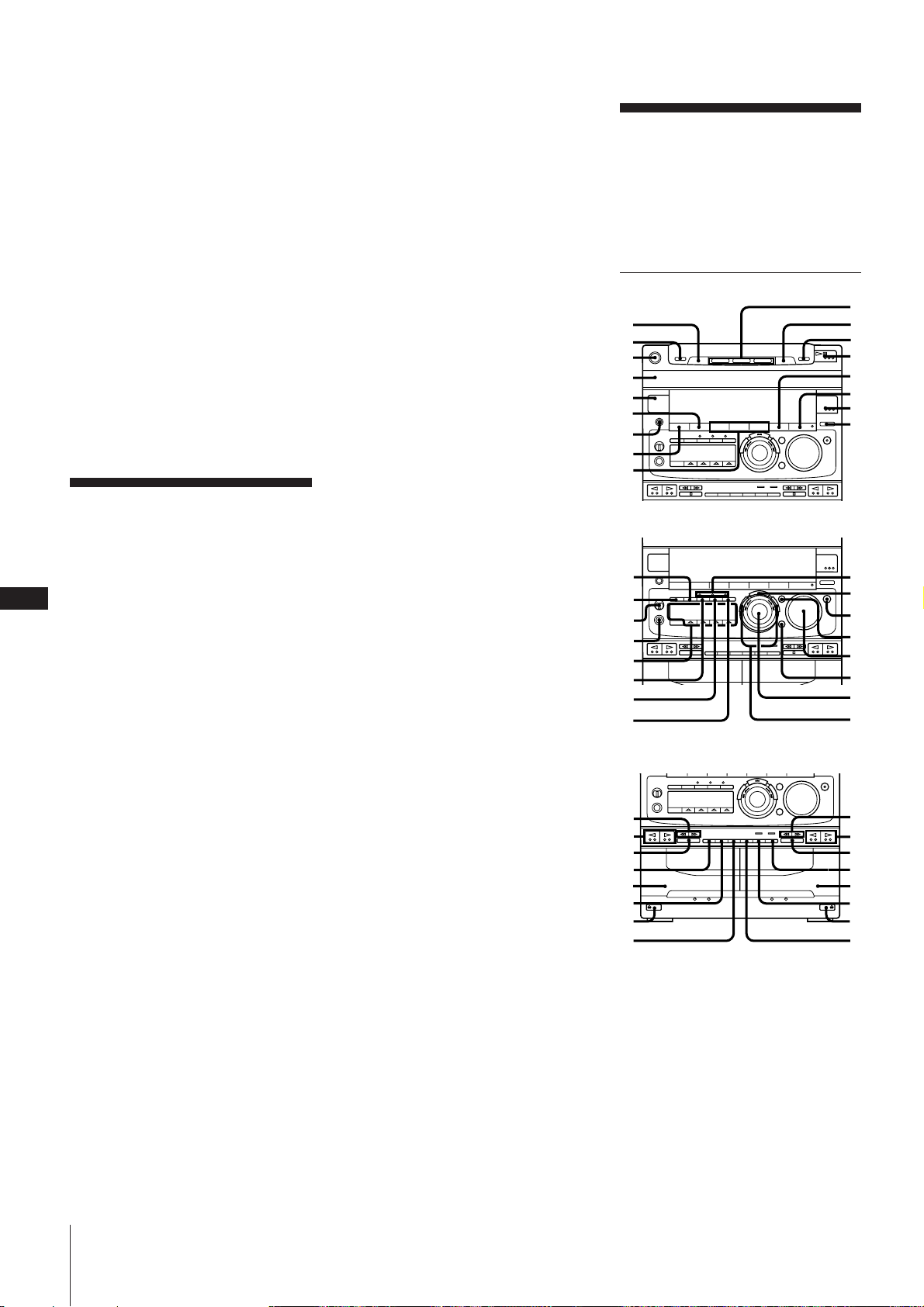
Accessoires fournis
1
2
3
4
5
6
8
0
!¡
!™
!£
!¢
!∞
!§
!¶
7
9
!•
!ª
@º
@¡
@™
@£
@ª
#º
#¡
#™
#£
@¢
@∞
@¶
@•
@§
Antenne cadre AM (1)
Télécommande RM-SV700 (1)
Piles Sony SUM-3 (NS) (2)
Cordon de liaison vidéo (1)
Antenne fil FM (1)
Cordons d’enceintes (2)
Généralités
Alimentation
Secteur 110-120 V ou 220240 V, 50/60 Hz réglable
avec le sélecteur de tension
Consommation 120 W
Dimensions hors tout
Env. 280 × 325 × 360 mm
(l/h/p)
Poids Env. 9,4 kg
La conception et les spécifications sont
modifiables sans préavis.
Glossaire
CD graphiques (CD-G)
Un disque compact qui contient des images
graphiques.
Les informations vidéo sont enregistrées
F
dans la zone de sous-codes des CD audio.
Comme la mémoire pour les informations
36
vidéo est limitée, les CD-G ne contiennent
que des images graphiques de qualité
restreinte, telles les images d’un livre.
Contrôle de la lecture (PBC)
Signaux codés sur les CD vidéo (version
2.0) pour contrôler la lecture.
A partir des menus enregistrés sur les CD
vidéo avec fonction PBC, vous pouvez
utiliser des logiciels interactifs simples, des
logiciels avec fonctions de recherche, etc.
Quand vous sélectionnez un CD vidéo avec
fonction PBC sur ce lecteur, l’indicateur
PBC s’allume.
Lecture avec menus
Lecture d’un disque avec affichage des
menus enregistrés sur les CD vidéo dotés
de fonction PBC. Vous pouvez ainsi profiter
de logiciels interactifs en utilisant les
menus.
Pause automatique
Pendant la lecture d’un CD vidéo, le lecteur
CD fait automatiquement une pause en
fonction du signal codé sur le disque. Si le
lecteur CD ne poursuit pas la lecture dans
le temps normal, appuyez sur fl (ou CD
· SELECT de la télécommande) pour
poursuivre la lecture manuellement.
Plage
Un disque est divisé en sections contenant
une image ou un morceau de musique
appelé “plage”. A chaque plage correspond
un numéro qui vous permet de localiser
rapidement la plage.
Nomenclature
Voir les pages indiquées entre parenthèses
pour les détails sur l’utilisation des
commandes.
Les commandes avec un astérisque ont des
voyants.
Façade
CD vidéo
Un disque compact contenant des images
animées.
Les CD vidéo contiennent des informations
comprimées d’après le format MPEG 1, un
standard de la technologie numérique
utilisé dans le monde entier. Les images
sont comprimées environ 120 fois. Par
conséquent, un CD vidéo de 12 cm peut
contenir jusqu’à 74 minutes d’images
animées.
Les CD vidéo peuvent aussi contenir des
informations audio. Dans ce cas, les sons
insensibles à l’oreille humaine sont
comprimés, tandis que ceux que vous
pouvez entendre ne sont pas comprimés.
Les CD vidéo peuvent ainsi contenir six fois
plus d’informations audio que les CD audio
classiques.
Il existe deux versions de CD vidéo.
Version 1.1 (CD vidéo sans fonction PBC):
Reproduction d’images animées et du son
seulement
Version 2.0 (CD vidéo avec fonction PBC):
Reproduction aussi d’images fixes et
fonctions PBC
Le lecteur est compatible avec les deux
versions.
Informations supplémentaires
#¢
#∞
#§
#¶
#•
#ª
$º
$¡
1 Touche de changement de plateau
(DISC SKIP) (8, 20)
2 Touche de changement de disque (EX-
CHANGE) (8)
3 Interrupteur d’alimentation (POWER)
(8)
4 Plateau de disques (8, 20)
5 Touche de minuterie (TIMER) (7, 29)
6 Touche SURROUND (20, 25)
7 Prise de casque (PHONES) (24, 32)
8 Touche d’affichage/démonstration
(DISPLAY/DEMO) (6, 10)
9 Touches de sélection de menu (MENU 1
~ 3) (24)
#¢
#∞
#§
$™
$£
$¢
$º
$∞
Page 74
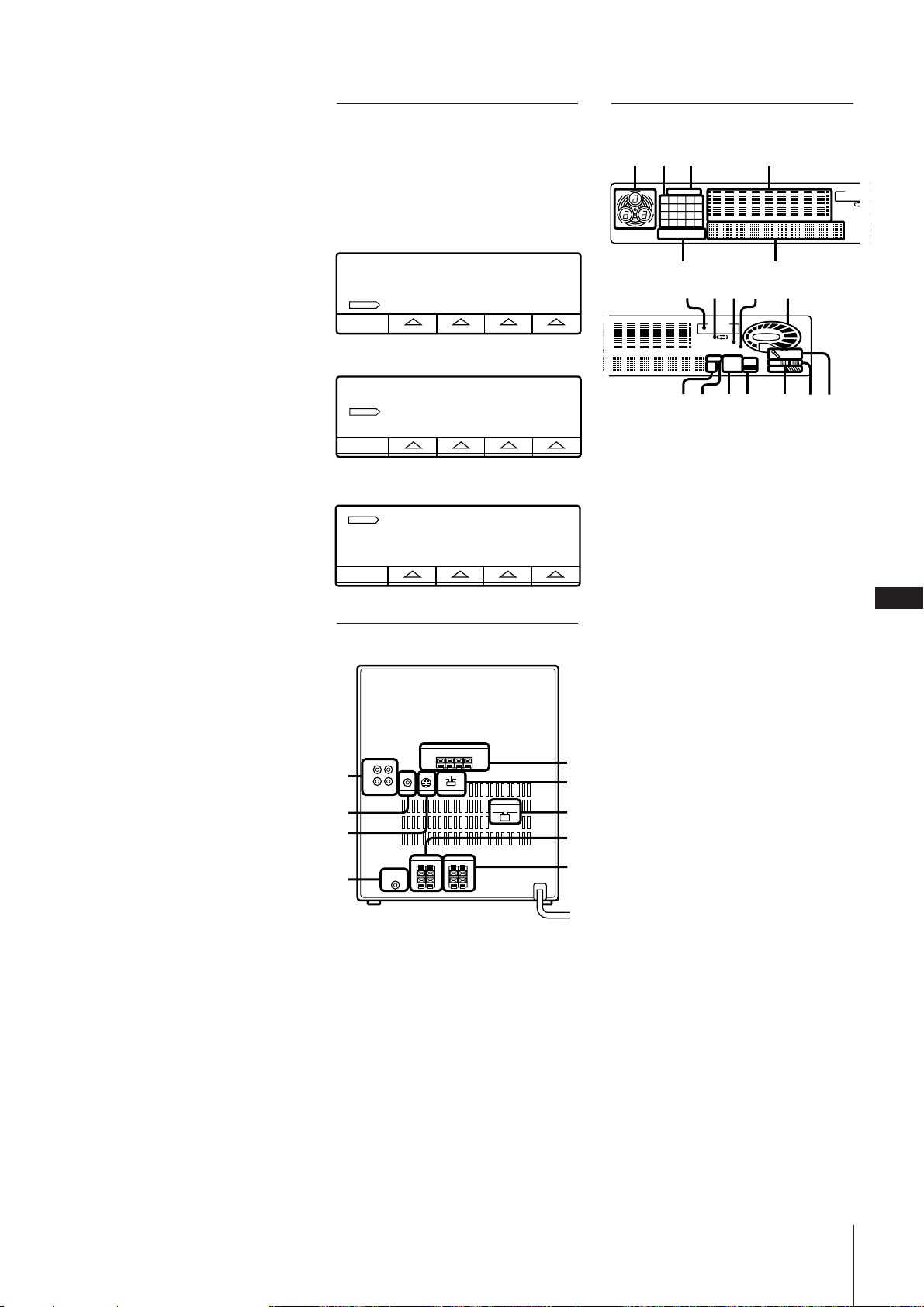
0 Touches de sélection directe de disques
F
O
O
N
S
(DISC 1 ~ 3) (8)
!¡ Touche d’ouverture du plateau de
disques (§ OPEN/CLOSE) (8, 20)
!™ Touche d’arrêt de CD (p) (8,20)
!£ Touche de pause/lecture (·∏)* (8, 21)
!¢ Touche de fichier personnel (P FILE)
(26)
!∞ Touche de mise en/hors service de
l’effet (EFFECT ON/OFF)* (25)
!§ Touche de radio/gamme (TUNER/
BAND) * (17)
!¶ Touche de fonction (FUNCTION) (15,
21, 27, 31, 32)
!• Touche de recherche d’une plage/scène
antérieure (PREV) (8)
!ª Touche de mise en/hors service de la
fonction PBC (PBC OFF/ON) (9)
@º Bouton de réglage du niveau
microphone (MIC LEVEL) (27)
@¡ Prise de mixage microphone (MIX MIC)
(27)
@™ Touches de commande multifonctions
(MULTI FUNCTION CONTROL) (7, 8,
17, 21, 29)
@£ Touche de plage suivante (NEXT) (8)
@¢ Touche de retour à un menu antérieur
(ˆ RETURN) (9)
@∞ Touche de sélection (SELECT) (9)
@§ Indicateur VIDEO CD/PBC/AUTO PBC
(9)
@¶ Touche d’entrée/validation (ENTER/
NEXT) (7, 15, 17, 25, 30)
@• Touche d’intensification du volume
(GROOVE)* (24)
@ª Touche d’amplification des graves
(DBFB) (24)
#º Commande de réglage du volume
(VOLUME) (24)
#¡ Touche de karaoke/enregistrement
multiplex (KARAOKE PON/MPX) (27)
#™ Molette de réglage (7, 8, 17, 21, 25, 30)
#£ Touches de sélection de la fréquence
(FREQUENCY –/+) (25)
#¢ Touches de rembobinage/avance rapide
(0/)) (19)
#∞ Touches de lecture de la face arrière/
avant (ª/·)* (19)
#§ Touche d’arrêt de la cassette (p) (19)
#¶ Touche de réduction de bruit (DOLBY
NR) (20)
#• Platine A (19)
#ªTouche de mode de défilement
(DIRECTION) (19)
$º Touches d’éjection de la cassette (§
EJECT) (19)
$¡ Touche de copie rapide (HIGH SPEED
DUBBING) (23)
$™ Touche de pause (P PAUSE) (19)
$£ Platine B (19)
$¢ Touche d’enregistrement (r REC) (21)
$∞ Touche de copie synchronisée de CD
(CD SYNCHRO) (20)
Touches de commande
multifonctions
Les touches que vous pouvez utiliser pour
faire fonctionner le lecteur CD, la radio ou
la minuterie s’allument.
Lecteur CD
1/ALL DISCSC D PLAY MODE REPEAT EDIT
Radio
TUNER
TUNING
MODE
TUNER
MEMORY
STEREO MONO
Minuterie
CLOCK SETTIMER tSET tSELECT SLEEP
Panneau arrière
1
2
3
4
1 Prises d’entrée/sortie audio (AUDIO
IN/OUT (31)
2 Prise de sortie vidéo (VIDEO OUT) (5,
31)
3 Prise de sortie S-vidéo (S VIDEO OUT)
(5, 31)
4 Prise de caisson de grave (SUPER
WOOFER) (32)
5 Bornes d’antenne (ANTENNA) (4)
6 Sélecteur de standard couleur (SYSTEM
SELECT) (5)
7 Sélecteur de tension (VOLTAGE
SELECTOR) (6)
8 Connecteurs d’enceintes surround/
auxiliaires gauche/droite (SURROUND
SPEAKER L/R) (4)
9 Connecteurs d’enceintes gauche/droite
(SPEAKER L/R) (4)
Afficheur
1423
CD TUNER
12345
678910
1514131211
12563 250 500 1k 2k 4k 8k 16k(Hz)
2019181716
ALL1DISC S PROGRAM
SHUFFLE REPEAT1
5
7
8
TIMER
DAILY12 REC SLEEP
RELAY
DOLBY NR
B OFF
TUNED
50 500 1k 2k 4k 8k 16k(Hz)
1 Indicateur de plateau de disques
2 Répertoire musical (11)
3 Indicateur de CD/TUNER (11, 17)
4 Indicateur d’égaliseur graphique (25)
5 Indicateurs de lecture CD (8, 15, 16)
6 Affichage d’informations multiples (11,
17, 20, 25, 30)
7 Indicateurs de la minuterie (30)
8 Indicateurs de mode de défilement (19)
9 Indicateur de réducteur de bruit Dolby
(DOLBY NR) (20)
0 Indicateurs d’accord (17)
!¡ Indicateurs de volume (VOLUME)
!™ Indicateur kHz/MHz (17)
!£ Indicateur de numéro de
programmation (STEP) (15)
!¢ Indicateurs de la radio (17)
!∞ Indicateur d’enregistrement synchronisé
(SYNC REC) (20)
!§ Indicateur d’amplification des graves
5
6
(DBFB) (24)
!¶ Indicateurs de surround (SUR) (25)
!• Indicateurs de karaoke/enregistrement
multiplex (PON/MPX) (27)
7
8
9
Informations supplémentaires
STEREO MONO
STEP
AUTO
SYNC
KHz
MANUAL
REC
MHz
PRESET
!
™
¢
!
£
!
!∞ !§
0!¡9
VOLUME
6
SUR
DBFB
PONLR
MPX
DAILY12
RELAY
DOLBY NR
TUNED
!¶ !•
TIMER
STEREO M
STEP
KHz
MHz
REC SLE
BOF
AUT
MA
PRE
F
37
Page 75
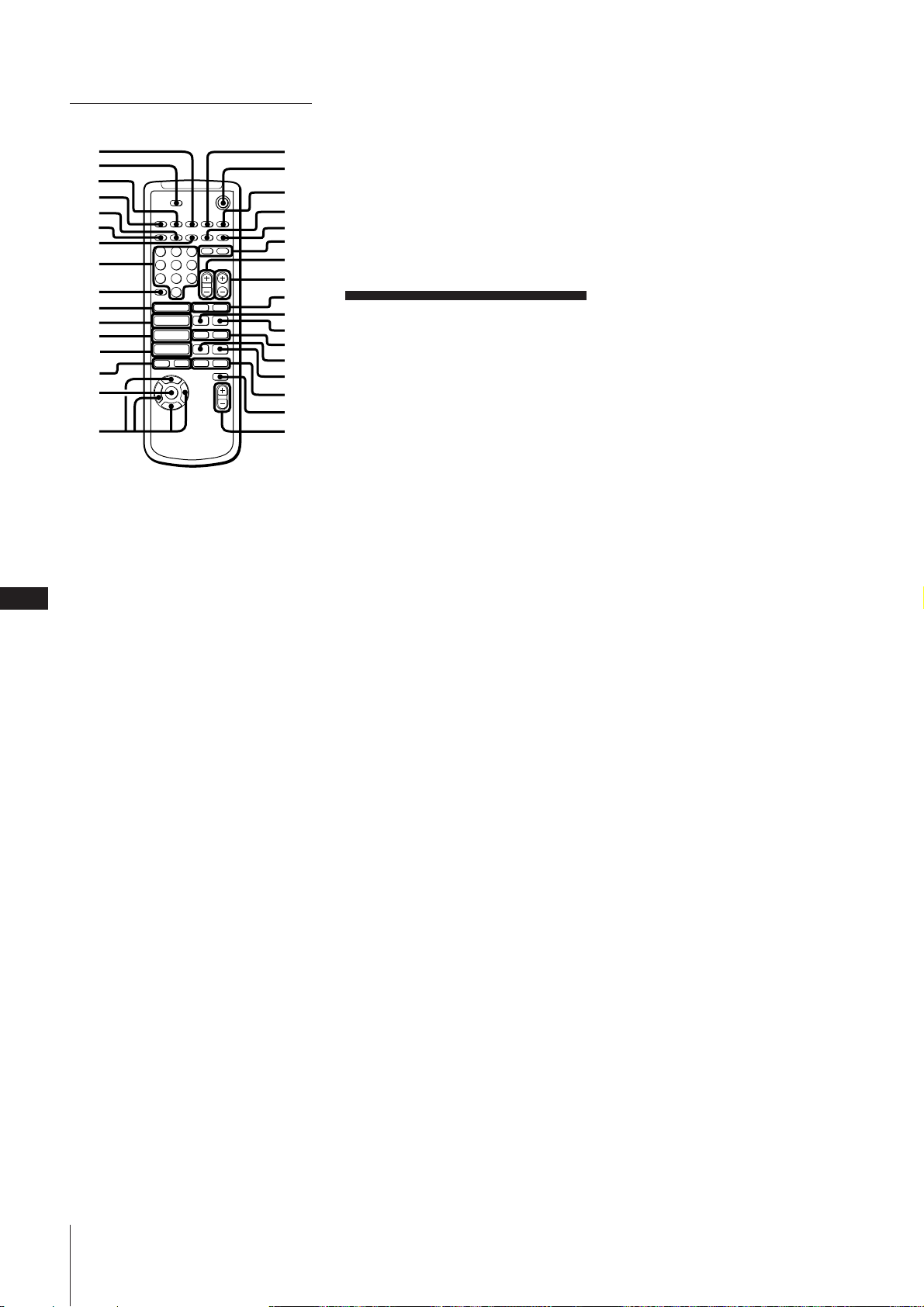
Télécommande
1
2
3
4
5
6
7
8
9
0
!¡
!™
!£
!¢
!∞
“”
!§
1 Touche d’affichage (DISPLAY) (10)
2 Touche de temporisateur (SLEEP) (29)
3 Touche de menu spécial (SPECIAL
MENU) (12)
4 Touche d’affichage sur écran (ON
SCREEN) (11)
5 Touche de contrôle de programmation
F
38
(CHECK) (16, 22)
6 Touche de montage (EDIT) (21)
7 Touche d’annulation (CLEAR) (16)
8 Touches numériques (9)
9 Touche supérieure à 10 (>10) (9)
0 Touche de radio/gamme (TUNER/
BAND) (17)
!¡ Touche de platine A (DECK A ª·)
(19)
!™ Touche de platine B (DECK B ª·)
(19)
!£ Touche de sélection de CD (CD ·
SELECT) (8)
!¢ Touches de recherche arrière/avant (CD
PREV =/NEXT +) (8)
!∞ Touche de mise en/hors service de
l’effet (MUSIC MENU ON/OFF) (25)
!§ Touches de sélection d’effet/menu
(MUSIC MENU “/” / 4/$) (24, 25)
!¶ Touche de sélection téléviseur/vidéo
(TV/VIDEO) (9)
!• Interrupteur d’alimentation (POWER)
(8)
!ª Interrupteur d’alimentation du
téléviseur (TV POWER) (9)
@º Touche de saut de disque (D.SKIP) (8)
@¡ Touche de fonction (FUNCTION)
@™ Touches de réglage du volume du
téléviseur (TV VOL +/–) (9)
@£ Touches de sélection de chaîne (CH +/–)
(9)
@¢ Touches de sélection de gamme (BAND
+/–) (18)
@∞ Touche de pause (platine) (DECK P)
(19)
@§ Touche d’arrêt (platine) (DECK p) (19)
@¶ Touches de recherche (platine) (DECK
0/)) (19)
–
–
·ª
·ª
·
4
$
@• Touche de pause (CD) (CD P) (8)
@ª Touche d’arrêt (CD) (CD p) (8)
!¶
!•
!ª
@º
@¡
+
@™
@£
#º Touches de recherche (CD) (CD 0/
)) (8)
#¡ Touche de retour au menu antérieur
(RETURN ˆ) (9)
#™ Touche de réglage de volume
(VOL +/–) (24)
@¢
@∞
p+P
)0
pP
)0+=
ˆ
@§
@¶
@•
@ª
#º
#¡
#™
#£
Index
Accessoires fournis 36
Antennes 4
Arrêt de la démonstration 6
Canaux graphiques des CD-G 14
Changement de disque 10
Copie
automatique d’une autre cassette 22
manuelle d’une autre cassette 23
Configuration acoustique 26
DBFB 24
DSP 25
Echo numérique 28
Ecoute des stations préréglées 18
Effet surround 25
Egaliseur graphique 25
Enceintes 4
Enregistrement
automatique de CD 20
d’un CD (montage temporel) 21
d’un CD (montage programmé) 22
d’un CD (sélection de cassette) 22
d’une autre cassette (copie) 23
d’une émission radio 22
karaoke 28
programmé de la radio 30
manuel d’un CD 20
Enregistrement synchronisé de CD 20
Entretien 35
Fichier personnal (P FILE) 26
Fonction monotouche 10, 17, 20
pour s’endormir en musique 29
pour se réveiller en musique 29
Mixage microphone 28
Multiplex 27
Nomenclature 36
Piles 6
Platine à cassettes 19
Précautions 33
Protection d’un enregistrement 33
Raccordements
au secteur 5
d’un caisson de grave 32
d’un casque 32
d’un téléviseur 5
d’une platine tourne-disque 32
de la chaîne 4
des antennes 4
des enceintes 4
d’un appareil en option 31
Radio 17
Recherche
d’index 12
d’une scène 12
par le temps 13
Réducteur de bruit Dolby 20
Réglage
affichage sur écran 11
afficheur 10
de la préaccentuation 25
de l’horloge 7
du son 24
du volume 24
tension de fonctionnement 6
Répertoire musical 11
Rétablissement des réglages usine 34
Sélection automatique de la source 9, 17,
20
Sélection du standard couleur 5
Spécifications 35
Sommaire
disque 13
plage 13
Stations de radio
accord 17
préréglage 18
Télécommande 37
Guide de dépannage 33
Intensification du volume (GROOVE) 24
Karaoke 27
Lecteur CD 8
Lecture
des plages au hasard (lecture
aléatoire) 15
des plages dans l’ordre souhaité
(lecture programmée) 15
d’un CD 10
d’un CD-G 8
d’un CD vidéo 8
d’une cassette 9
répétée des plages (répétition) 16
Lecture à relais 19
Lecture aléatoire 15
Lecture programmée 15
Lecture répétée 16
Menu spécial 12
Minuterie
enregistrement programmé de la
radio 30
Informations supplémentaires
Page 76
Espanõl
ADVERTENCIA
Para evitar incendios o el riesgo de
electrocución, no exponga la unidad a la
lluvia ni a la humedad.
Para evitar descargas eléctricas, no abra la unidad. En caso de
avería, solicite los servicios de personal cualificado.
No instale el aparato en un espacio cerrado, como una estantería
para libros o un armario empotrado.
El componente de láser de este producto es capaz de emitir
radiación que sobrepase los límites para la clase 1.
Este aparato está clasificado
como productor láser de clase 1
(CLASS 1 LASER). La etiqueta
CLASS 1 LASER PRODUCT se
encuentra en la parte posterior
exterior.
E
2
Antes de utilizar esta unidad
El modo de demostración aparecerá en
el visualizador cuando conecte el cable
de alimentación de CA a un
tomacorriente de la red. Para desactivar
el modo de demostración, presione
DISPLAY/DEMO cuando la alimentación
del sistema esté desconectada.
¡Bienvenido!
Muchas gracias por la adquisición de este sistema de
minicomponentes de alta fidelidad Sony. Esta serie dispone de
funciones muy útiles. He aquí algunas:
•Además de discos compactos de audio, podrá reproducir discos
compactos de vídeo, y discos compactos de gráficos para disfrutar
tanto de imágenes móviles como de gráficos.
•Sistema de retroalimentación dinámica de graves (DBFB), que
refuerza el sonido de la gama de bajas frecuencias para ofrecer
graves profundos y potentes.
•Función de memorización, que le permitirá almacenar e invocar
hasta 20 de sus emisoras de radiodifusión favoritas de FM, 10 de
MW, y 10 de SW.
Esta etiqueta de
protección se
encuentra en el
interior de la
unidad.
•Amplificador, que le permitirá ajustar la cualidad del sonido a gran
variedad de tipos y ambientes de música.
•Temporizador, que le permitirá activar y desactivar el reproductor
de discos compactos, el deck de cassettes, o el sintonizador cuando
lo desee.
•Deck de cassettes doble que le permitirá grabar de la radio, del
reproductor de discos compactos, o del otro deck de cassettes, y
realizar la reproducción con relevo con ambos decks.
•Reproductor de discos compactos que le permitirá reproducir hasta
tres discos compactos seguidos sin interrupción progresiva (o
regresivamente), utilizando todas las canciones de todos los discos
de la bandeja de discos compactos.
•Telemando que le permitirá controlar el sistema desde su asiento.
Este sistema podrá reproducir los discos
siguientes:
Discos
compactos
de vídeo
Logotipo del
disco
Contenido Audio + vídeo Audio Audio + vídeo
Tamaño 12 cm/8 cm 12 cm/8 cm 12 cm/8 cm
del disco
Tiempo de 74 min./ 74 min./ 74 min./
reproducción 20 min. 20 min. 20 min.
Nota sobre los discos compactos de vídeo
Este sistema está de acuerdo con los discos compactos de vídeo sin
funciones de PBC* (Ver. 1.1) y los discos compactos de vídeo con
funciones de PBC (Ver. 2.0) de las normas de discos compactos de
vídeo (VIDEO CD). Usted podrá disfrutar de dos tipos de
reproducción de acuerdo con el tipo de disco.
Tipo de disco Usted podrá
Discos compactos Disfrutar de reproducción de vídeo
de vídeo sin funciones (imágenes móviles) así como de discos
de PBC compactos de audio.
(discos de Ver. 1.1)
Discos compactos Reproducir software interactivo utilizando
de vídeo con las pantallas de menú visualizadas en la
funciones de PBC pantalla del televisor (reproducción con
(discos de Ver. 2.0) menú), además de la función de
reproducción de vídeo de discos compactos
de vídeo sin funciones de PBC.
Además, podrá reproducir imágenes fijas de
calidad alta o estándar.
* PBC = PlayBack Control: Control de reproducción
El MHC-V700 se compone de lo siguiente:
— Unidad principal: HCD-V700
— Sistema de altavoces: SS-H771G
Discos
compactos
de audio
f
(imágenes (imágenes
móviles) gráficas)
Discos
compactos
de gráficos
f
Page 77

Índice
Capítulo 1: Instalación
Conexión del sistema estéreo 4
Colocación de las pilas 7
Ajuste del reloj 7
Capítulo 2: Reproductor de discos
compactos de vídeo /
discos compactos de
gráficos / discos compactos
Operaciones básicas
Reproducción de discos compactos de vídeo y discos
compactos de gráficos 8
Reproducción de discos compactos 10
Utilización del visualizador
Comprobación del tiempo restante 11
Utilización de la visualización en pantalla 11
Funciones especiales
Localización de una parte específica de un disco
(menú especial) 13
Selección de canales de gráficos de discos compactos de
gráficos 15
Reproducción de un disco compacto de vídeo desde
donde se paró por última vez (reproducción con
reanudación) 15
Reproducción de discos compactos en varios modos
Reproducción de canciones en orden arbitrario
(reproducción aleatoria) 16
Reproducción de canciones en el orden deseado
(reproducción programada) 16
Reproducción con repetición de canciones
(reproducción repetida) 17
Capítulo 5: Ajuste del sonido
Ajuste del sonido 26
Selección del énfasis del sonido 27
Ajuste del énfasis del sonido 27
Confección de un archivo de énfasis de sonido personal
(archivo personal) 28
Capítulo 6: Karaoke
Karaoke: Canto con acompañamiento musical 29
Grabación de karaoke (mezcla con micrófono) 30
Capítulo 7: Funciones adicionales
Para dormirse con música 31
Para despertarse con música 32
Grabación de programas radiofónicos con el
temporizador 33
Conexión de equipos opcionales 33
Para su información
Precauciones 36
Guía para la solución de problemas 36
Mantenimiento 38
Especificaciones 38
Glosario 39
Índice de partes y controles 40
Índice alfabético 41
E
3
Capítulo 3: Radio
Escucha de la radio 18
Memorización de emisoras de radiodifusión 19
Sintonía de emisoras de radiodifusión memorizadas 19
Capítulo 4: Decks de cassettes
Reproducción de una cinta 20
Grabación de un disco compacto 21
Grabación de un disco compacto: Especificando la
duración de la cinta (edición por tiempo) 22
Grabación de la radio 24
Grabación de otra cinta (duplicación) 24
Page 78
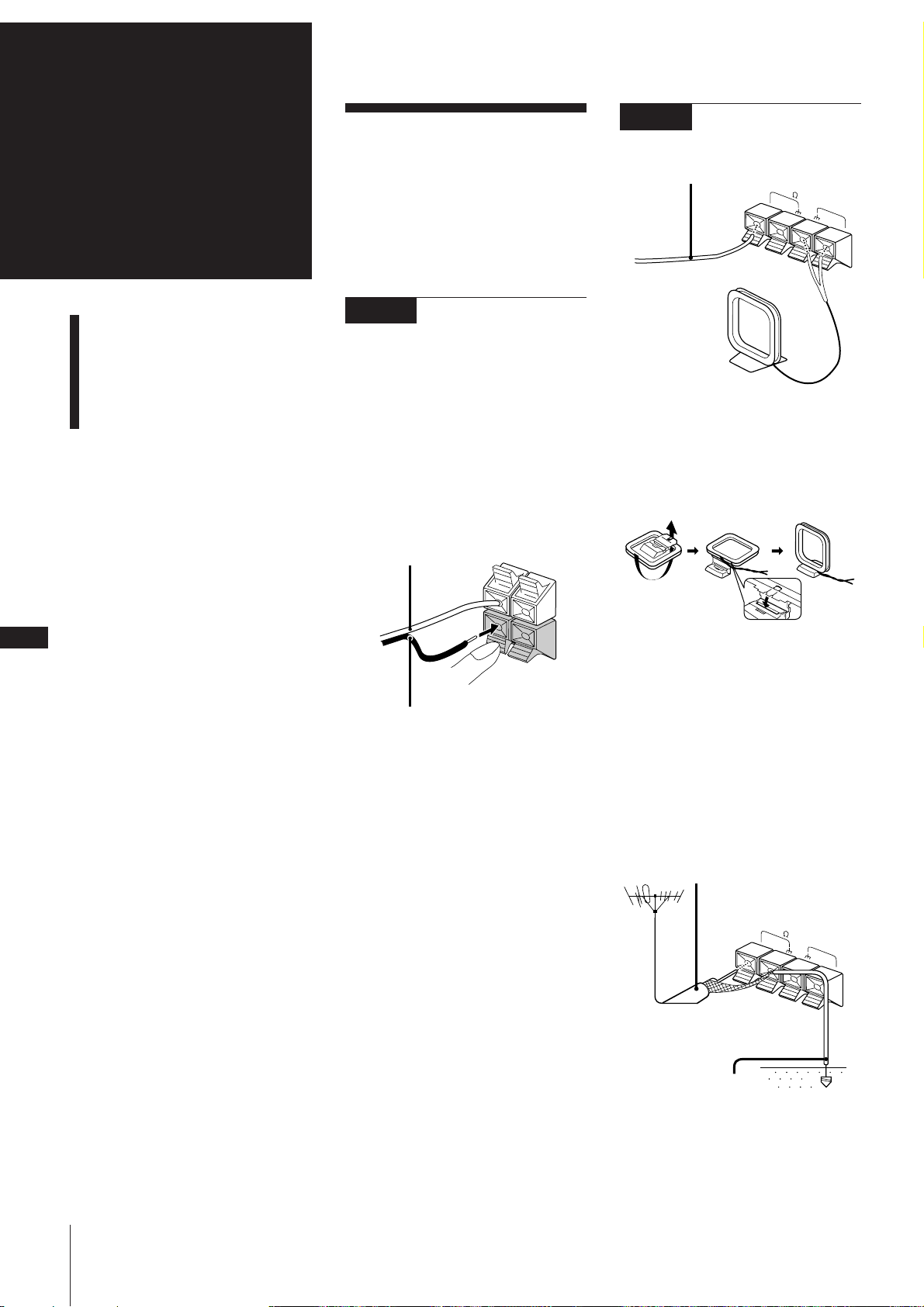
Capítulo 1:
Instalación
Conexión del sistema
estéreo
Colocación de las pilas
Ajuste del reloj
Conexión del sistema
estéreo
Para conectar su sistema estéreo, utilice las
ilustraciones siguientes.
Si desea conectar componentes opcionales
al sistema estéreo, consulte “Conexión de
equipos opcionales” del Capítulo 7.
PASO 1
Conexión de los
altavoces
Después de haber preparado ambos
extremos de los cables de los altavoces,
conecte todos los altavoces a la unidad.
Para conectar los altavoces
Conecte el altavoz derecho a los conectores
SPEAKER R, y el izquierdo a los conectores
SPEAKER L, con los conductores rojos a ‘
y los negros a ’.
PASO 2
Conexión de las
antenas
Antena monofilar de FM* (suministrada)
Antena de cuadro de AM (suministrada)
* Nota: Extiéndala horizontalmente
Conexión de la antena de cuadro de
AM
Conecte la antena de cuadro suministrada a
los terminales AM y y.
FM 75
AM
Conductor
rojo a ‘ (rojo)
E
4
Conductor negro a ’ (negro)
SPEAKER
R
L
‘
’
Para mejorar la recepción de FM
Conecte una antena exterior de FM a los
terminales FM 75 Ω y y, utilizando un cable
coaxial de 75 ohmios.
Importante
Conecte la antena exterior a tierra desde el
terminal y con la abrazadera de tornillo
como medida de protección contra rayos.
Para evitar la explosión de gas, no conecte
el conductor de puesta a tierra a un tubo de
gas.
Cable coaxial de 75 ohmios
(no suministrado)
FM 75
AM
Capítulo 1: Instalación
Conductor de
puesta a tierra
(no suministrado)
Page 79
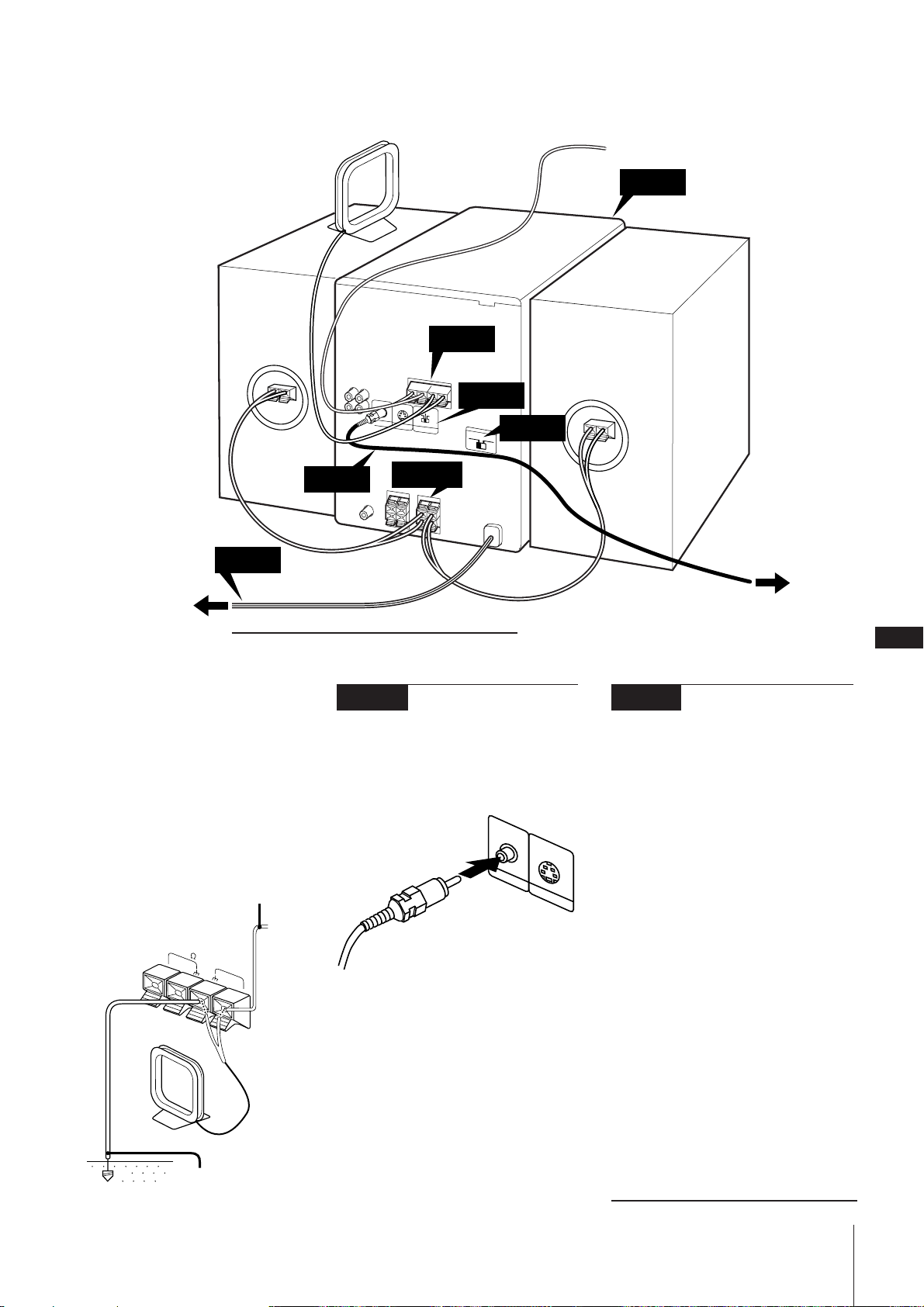
Antena de cuadro de AM
(suministrada)
Altavoz
derecho
Antena monofilar de FM
(suministrada)
PASO 7
PASO 6
a un
tomacorriente
de la red
Para mejorar la recepción de AM
Después de haber conectado la antena de
AM, conecte un conductor aislado de 6 a 15
metros al terminal AM. Conecte el terminal
y a tierra.
Importante
Conecte la antena exterior a tierra desde el
terminal y como medida de protección
contra rayos. Para evitar la explosión de
gas, no conecte el conductor de puesta a
tierra a un tubo de gas.
¡Realice esta conexión en último lugar!
Conductor aislado
(no suministrado)
PASO 2
PASO 4
PASO 3
PASO 3
PASO 1
Conexión de un
televisor
Conecte la toma de entrada de vídeo de un
televisor a la toma VIDEO OUT del panel
posterior del sistema con el cable conector
de vídeo suministrado.
VIDEO OUT
PASO 5
S VIDEO OUT
Altavoz
izquierdo
PASO 4
Selección del
sistema de color (NTSC/
PAL)
Este sistema está de acuerdo con los
sistemas de color NTSC y PAL. Ponga
SYSTEM SELECT (sistema de color) del
panel posterior de este sistema en la
posición apropiada, de acuerdo con su
televisor.
SYSTEM SELECT fue ajustado en
fábrica a AUTO.
E
5
FM 75
AM
Conductor de
puesta a tierra
(no suministrado)
Cuando utilice un televisor
Conecte la alimentación del televisor y
seleccione la entrada de vídeo para poder
ver las imágenes procedentes de este
sistema.
Nota
Para obtener imágenes de mayor calidad,
podrá utilizar un cable S VIDEO opcional
para conectar la toma de entrada S VIDEO
de su televisor a la toma S VIDEO OUT del
panel posterior del sistema.
• Si su televisor cambia automáticamente el
sistema de color de acuerdo con la señal
de entrada:
El ajuste de fábrica (AUTO) cambiará
automáticamente al sistema de color de la
salida de vídeo de acuerdo con el sistema
de color del disco compacto de vídeo
reproducido. En este caso, el sistema de
color seleccionado permanecerá hasta que
desconecte la alimentación del sistema, o
hasta que reproduzca otro disco compacto
de vídeo con un sistema de color
diferente. Si desconecta la alimentación
de este sistema, el sistema de color se
ajustará automáticamente a NTSC cuando
vuelva a conectarla.
continúa en la página siguiente ➔
Capítulo 1: Instalación
Page 80
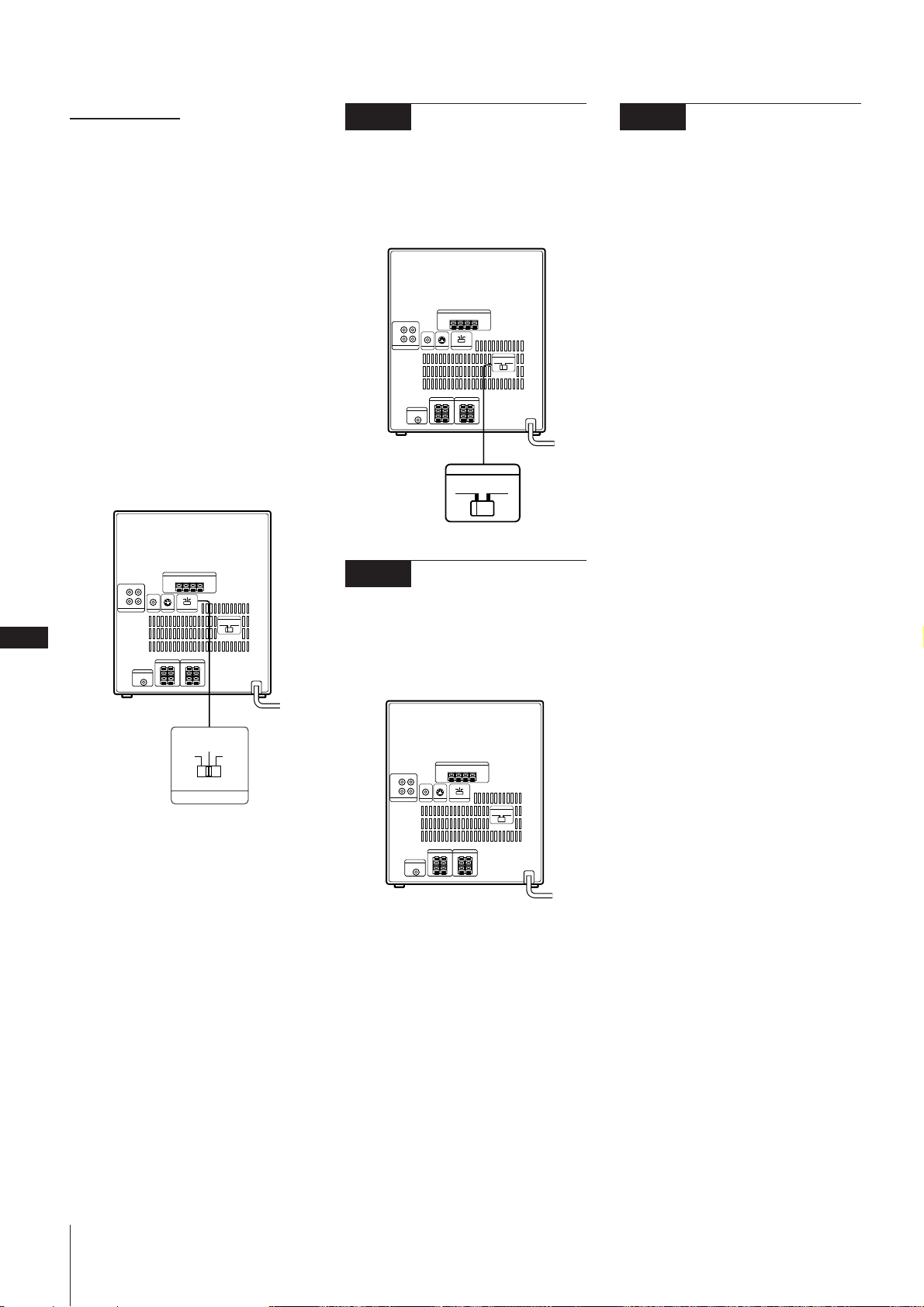
➔ continuación
• Si el sistema de color de su televisor es
NTSC:
Ponga SYSTEM SELECT en NTSC.
Cuando reproduzca un disco compacto de
vídeo grabado en el sistema de color PAL,
las imágenes se estrecharán verticalmente
y se visualizarán con las partes superior e
inferior de las mismas cortadas.
• Si el sistema de color de su televisor es
PAL:
Ponga SYSTEM SELECT en PAL.
Cuando reproduzca un disco compacto de
vídeo grabado en el sistema de color
NTSC, las imágenes se estrecharán
verticalmente y se visualizarán con las
partes superior e inferior de la pantalla
enmascaradas en negro.
Antes de cambiar el ajuste de
SYSTEM SELECT, cerciórese de
desconectar la alimentación de este
sistema.
PASO 5
Ajuste de la
tensión de alimentación
Antes de conectar la alimentación, ponga el
selector VOLTAGE SELECTOR en la
posición correspondiente a la tensión de la
línea local.
VOLTAGE SELECTOR
110-120V 220-240V
PASO 7
Desactivación del
modo de demostración
Para desactivar el modo de demostración,
presione DISPLAY/DEMO con la
alimentación de este sistema desconectada.
PASO 6
Conexión de la
alimentación
E
6
AUTO
PALNTSC
SYSTEM SELECT
Conecte el cable de alimentación a un
tomacorriente de la red después de haber
realizado todas las conexiones
anteriormente mencionadas.
a un tomacorriente de la red
Cuando conecte el cable de alimentación de
CA a un tomacorriente de la red, en el
visualizador aparecerá el modo de
demostración.
Adaptador de enchufe (solamente
para el modelo suministrado con
adaptador de enchufe)
Si el enchufe de este sistema no encaja en el
tomacorriente de la red, instálele el
adaptador de enchufe suministrado.
/
Capítulo 1: Instalación
Page 81
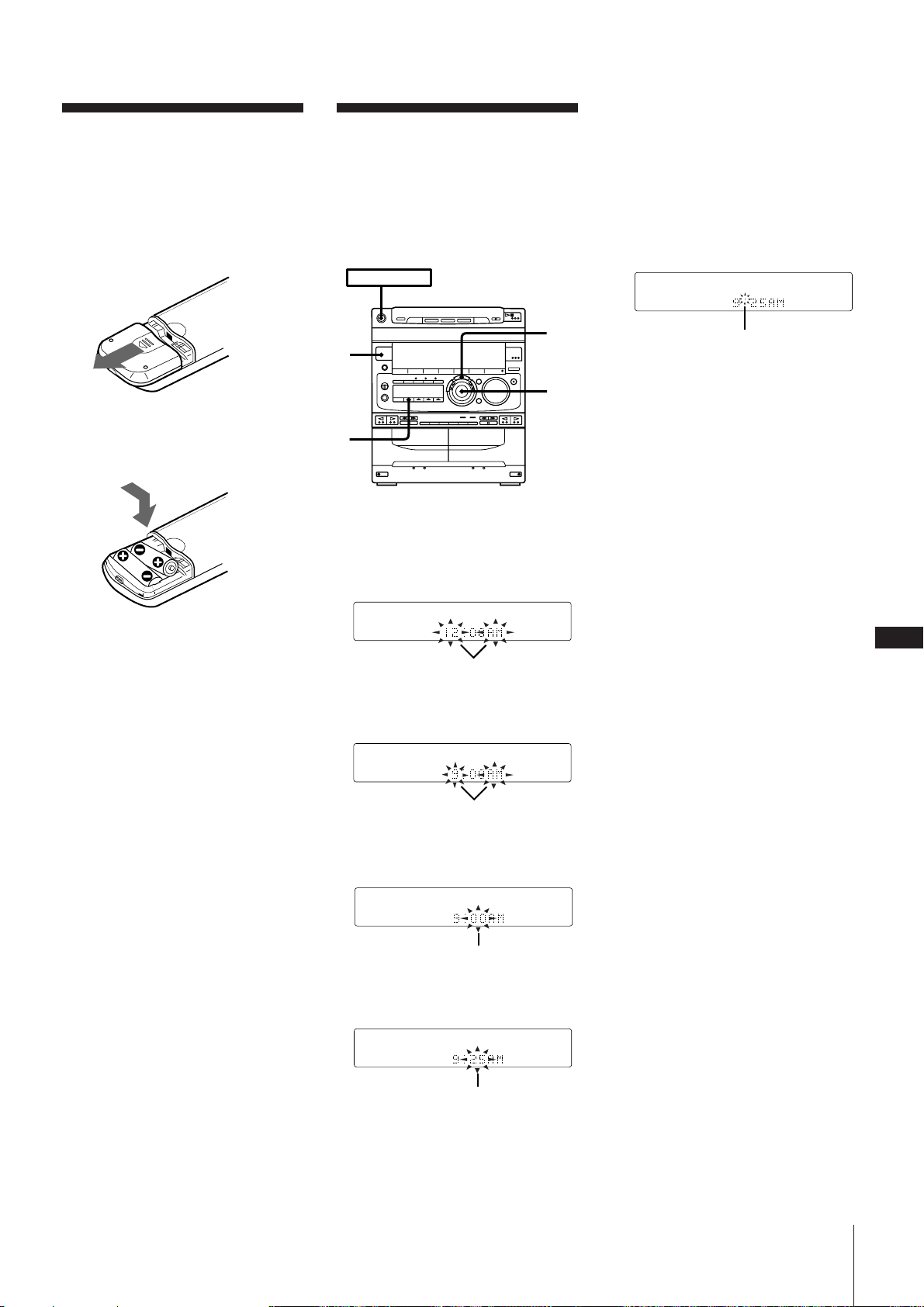
Colocación de las
pilas
Inserte dos pilas R6 (tamaño AA) en el
telemando suministrado para controlar este
sistema a distancia.
1 Abra la tapa.
Ajuste del reloj
El reloj incorporado mostrará la hora en el
visualizador incluso aunque la
alimentación esté desconectada. Para
utilizar las funciones activadas mediante el
temporizador de su sistema tendrá que
ajustar el reloj.
POWER m ON
6 Presione ENTER/NEXT.
El reloj comenzará a funcionar y
parpadeará el punto superior. Utilice
una señal horaria para ajustar el reloj
con precisión.
El punto superior parpadeará durante la
primera mitad de un minuto (0 a 29
segundos), y el punto inferior lo hará
durante la última mitad del minuto (30 a
59 segundos).
2 Inserte dos pilas R6 (tamaño AA).
Haga coincidir los polos + y – con el
diagrama del interior del
compartimiento de las pilas.
3 Cierre la tapa.
Duración de las pilas
Usted podrá esperar que el telemando
funcione durante unos seis meses
(utilizando pilas SUM-3 (NS) Sony) antes
de que se agoten las pilas. Cuando las pilas
no puedan alimentar más el telemando,
reemplácelas todas por otras nuevas.
1
2
1 Presione TIMER.
2 Presione CLOCK SET.
“AM” y la indicación de la hora
comenzarán a parpadear.
parpadeando
3 Ajuste la hora actual girando el mando
de lanzadera hasta que aparezca la hora
correcta.
4,6
3,5
parpadeando
Para comprobar la hora
Presione DISPLAY/DEMO varias veces.
La hora actual se visualizará durante ocho
segundos.
Para corregir la hora
Repita los pasos 1 a 6.
E
7
Para evitar la fuga del electrólito de las
pilas
Cuando no vaya a utilizar el telemando
durante mucho tiempo, extraiga las pilas a
fin de evitar el daño que podría causar el
electrólito de las mismas en caso de fugarse.
parpadeando
4 Presione ENTER/NEXT.
La indicación de los minutos comenzará
a parpadear.
parpadeando
5 Ajuste los minutos actuales girando el
mando de lanzadera hasta que
aparezcan los minutos correctos.
parpadeando
Capítulo 1: Instalación
Page 82
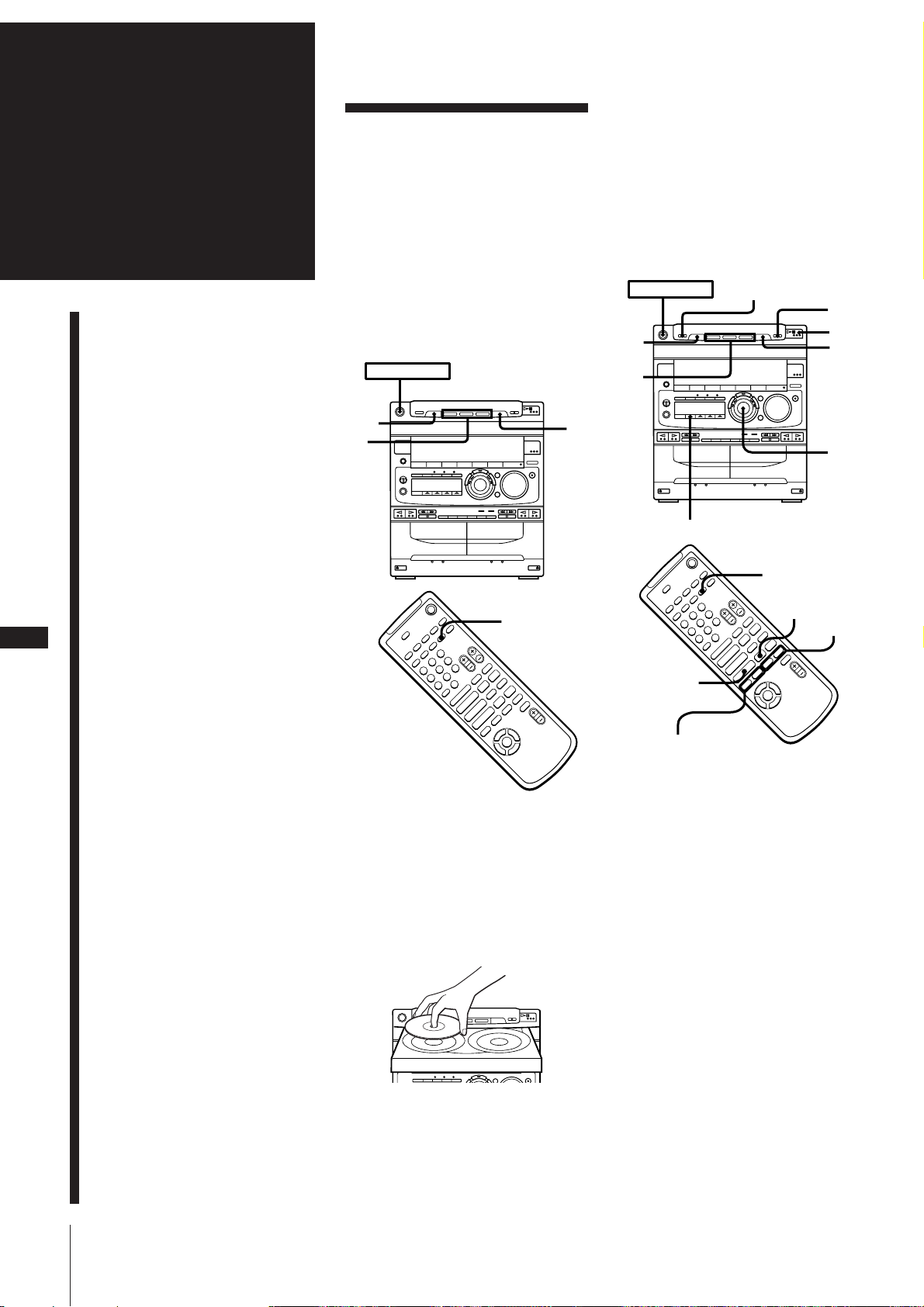
Capítulo 2:
Reproductor de discos
compactos de vídeo /
discos compactos de
gráficos / discos
compactos
Operaciones básicas
Reproducción de discos
compactos de vídeo y
discos compactos de
gráficos
Reproducción de discos
compactos
Utilización del visualizador
Reproducción de
discos compactos de
vídeo y discos
compactos de
gráficos
Usted podrá reproducir discos compactos
de vídeo sin funciones de PBC (versión 1.1)
y con funciones de PBC (versión 2.0).
Usted podrá disfrutar de dos formas de
reproducción de acuerdo con el tipo de
disco.
POWER m ON
DISC
SKIP
3
2
3 Presione DISC 1~3 para seleccionar un
disco.
La bandeja de discos se cerrará
automáticamente, y se iniciará la
reproducción desde el disco compacto
de vídeo/gráficos seleccionado.
Si ha había disco cargado en el
compartimiento seleccionado, el
reproductor cambiará automáticamente
al disco siguiente.
POWER m ON
DISC
SKIP
DISC
1~3
EX-CHANGE
p
·∏
§OPEN
/CLOSE
JOG
Comprobación del tiempo
1/ALL DISCS
restante
Utilización de la
visualización en
pantalla
D.SKIP
E
8
Funciones especiales
Localización de una parte
específica de un disco
(menú especial)
Selección de canales de
gráficos de discos
·ª
–
·ª
·
+
p
P
)0
pP
)0+=
ˆ
4
$
“”
CD·
PREV=/NEXT+
·ª
–
P
·ª
·
D.SKIP
+
p
)0
4
“”
P
0/)
pP
)0+=
ˆ
$
compactos de gráficos
Reproducción de un disco
compacto de vídeo
desde donde se paró
por última vez
(reproducción con
reanudación)
1 Conecte la alimentación del televisor y
seleccione la entrada de vídeo.
Si necesita ayuda, consulte el manual de
instrucciones suministrado con su
televisor.
2 Presione § OPEN/CLOSE y coloque
Reproducción de discos
compactos en varios
modos
discos compactos de vídeo/gráficos (con
la cara de la etiqueta hacia arriba) en la
bandeja de discos.
Reproducción de
canciones en orden
arbitrario (reproducción
aleatoria)
Reproducción de
canciones en el orden
deseado (reproducción
programada)
Reproducción con
repetición de canciones
(reproducción repetida)
Capítulo 2: Reproductor de discos compactos de vídeo / discos compactos de gráficos / discos compactos
Para colocar un tercer disco
Presione DISC SKIP (o D.SKIP del
telemando). La bandeja de discos girará
para que usted pueda colocar otro disco
compacto de vídeo/gráficos.
Page 83
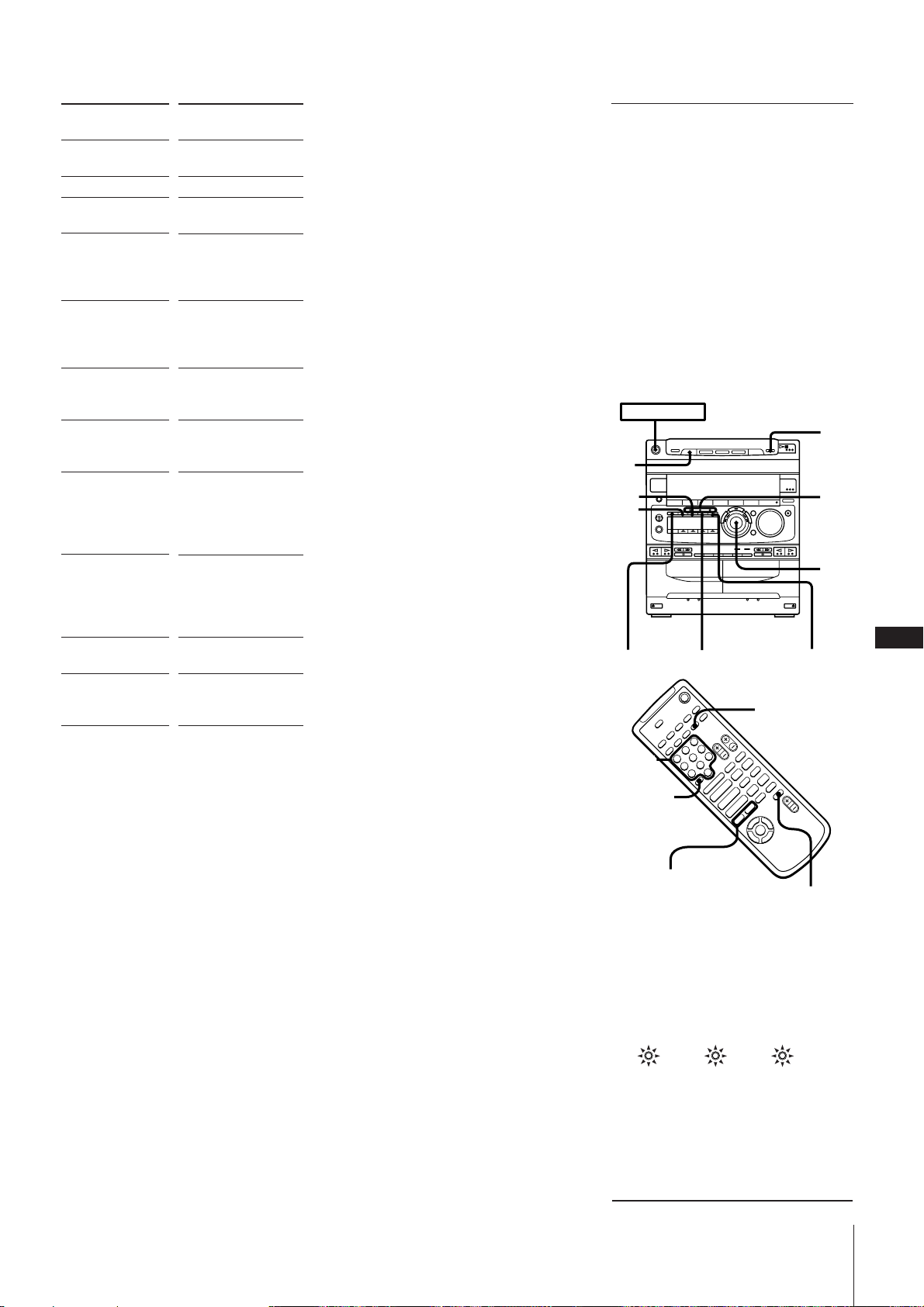
Para
–
p
+
P
)0
pP
)0+=
·
·ª
·ª
4
$
“”
ˆ
POWER m ON
p
NEXT
PREV
JOG
PBC OFF/ON
ˆRETURN SELECT
•VIDEO
CD
•PBC
•AUTO
PBC
D.SKIP
>10
PREV=/NEXT+
RETURNˆ
DISC
SKIP
Numeric
buttons
parar la
presione
(del telemando)
p
reproducción
realizar una pausa
reanudar la
·∏ (P*2)
·∏ (CD · o P*2)
reproducción
avanzar hasta otra
canción o escena
NEXT (NEXT +*2) o
gire el mando de
lanzadera hacia la
derecha*1.
retroceder hasta
otra canción o
escena
PREV (PREV =*2) o
gire el mando de
lanzadera hacia
izquierda.
localizar una parte
específica de una
(Mantenga presionada
0 o )*2.)
canción o escena
seleccionar un
disco compacto
particular
contemplar
solamente el disco
compacto
actualmente
DISC 1~3*3 o presione
repetidamente DISC
SKIP (D.SKIP).
1/ALL DISCS
repetidamente hasta
que en el visualizador
aparezca “1 DISC”.
seleccionado
contemplar todos
los discos
1/ALL DISCS
repetidamente hasta
que en el visualizador
aparezca “ALL
DISCS”.
extraer el disco
§ OPEN/CLOSE
compacto
cambiar a otro
EX-CHANGE
disco durante la
reproducción
*1Solamente para discos compactos de
gráficos y discos compactos de vídeo sin
funciones de PBC (Ver. 1.1).
Cuando el reproductor esté ajustado a
“ALL DISCS” podrá utilizar el mando
de lanzadera para buscar a través de
todas las canciones de todos los discos
cargados en el reproductor (función sin
transición).
*2Es posible que las imágenes sufran
ciertas perturbaciones.
*3Si no hay disco cargado en tal número,
la bandeja de discos saldrá hacia afuera.
Función de reproducción presionando una
sola tecla
Presione ·∏ del reproductor de discos
compactos (o CD · del telemando)
cuando la alimentación esté desconectada.
Cuando haya un disco compacto de vídeo/
gráficos cargado en el reproductor, podrá
comenzar a contemplarlo sin presionar
ninguna otra tecla.
Capítulo 2: Reproductor de discos compactos de vídeo / discos compactos de gráficos / discos compactos
Selección automática de fuente
Si presiona las teclas ·∏ o DISC 1~3
mientras esté escuchando otra fuente de
sonido, se seleccionará el reproductor de
discos compactos y se iniciará
automáticamente la reproducción del
último disco compacto de vídeo o de
gráficos reproducido. Si el reproductor de
discos compactos había estado en el modo
de reproducción programada, solamente
podrá utilizar ·∏ para esta función.
Si no hay disco compacto en el reproductor
En el visualizador aparecerá “CD NO
DISC”.
Presione ·∏ (o CD · del telemando)
mientras esté visualizándose la indicación,
y la bandeja de discos compactos se abrirá
automáticamente.
Si posee un televisor Sony
Usted podrá utilizar las teclas siguientes
del telemando para controlar su televisor:
TV POWER: conecta o desconecta la
alimentación del televisor.
TV/VIDEO: cambia la entrada de vídeo del
televisor.
CH+/–: cambia los canales de televisión.
TV VOL: ajusta el volumen del altavoz (de
los altavoces) del televisor.
Significado de los indicadores verdes de las
teclas DISC 1~3
Las teclas DISC para cada compartimiento
de disco (DISC 1~3) disponen de
indicadores.
•Un indicador verde señalará que se ha
seleccionado el compartimiento
correspondiente (durante la reproducción
o en el modo de espera, o que la bandeja
de discos está abierta)
independientemente de si hay disco o no
en el interior.
Para contemplar discos
compactos de vídeo con
funciones de PBC
(reproducción con PBC)
Los discos compactos de vídeo con
funciones de PBC (Ver. 2.0). La función de
control de reproducción (PBC) proporciona
visualizaciones de menú en la pantalla de
su televisor para permitirle disfrutar de
software interactivo.
Con respecto a los detalles sobre la
utilización de cada disco, cerciórese de leer
las instrucciones suministradas con el
mismo, porque los discos poseen diferentes
formatos de menú y estructuras.
E
9
Teclas
numéricas
1 Inicie la reproducción de un disco
compacto de vídeo con función de PBC
(Ver. 2.0).
Se encenderán todos los indicadores
siguientes, y en la pantalla de su
televisor aparecerá un menú de PBC.
VIDEO CD PBC AUTO PBC
Indicador de disco compacto de vídeo
(VIDEO CD)
Permanecerá encendido durante la
reproducción de un disco compacto de
vídeo.
continúa en la página siguiente ➔
Page 84
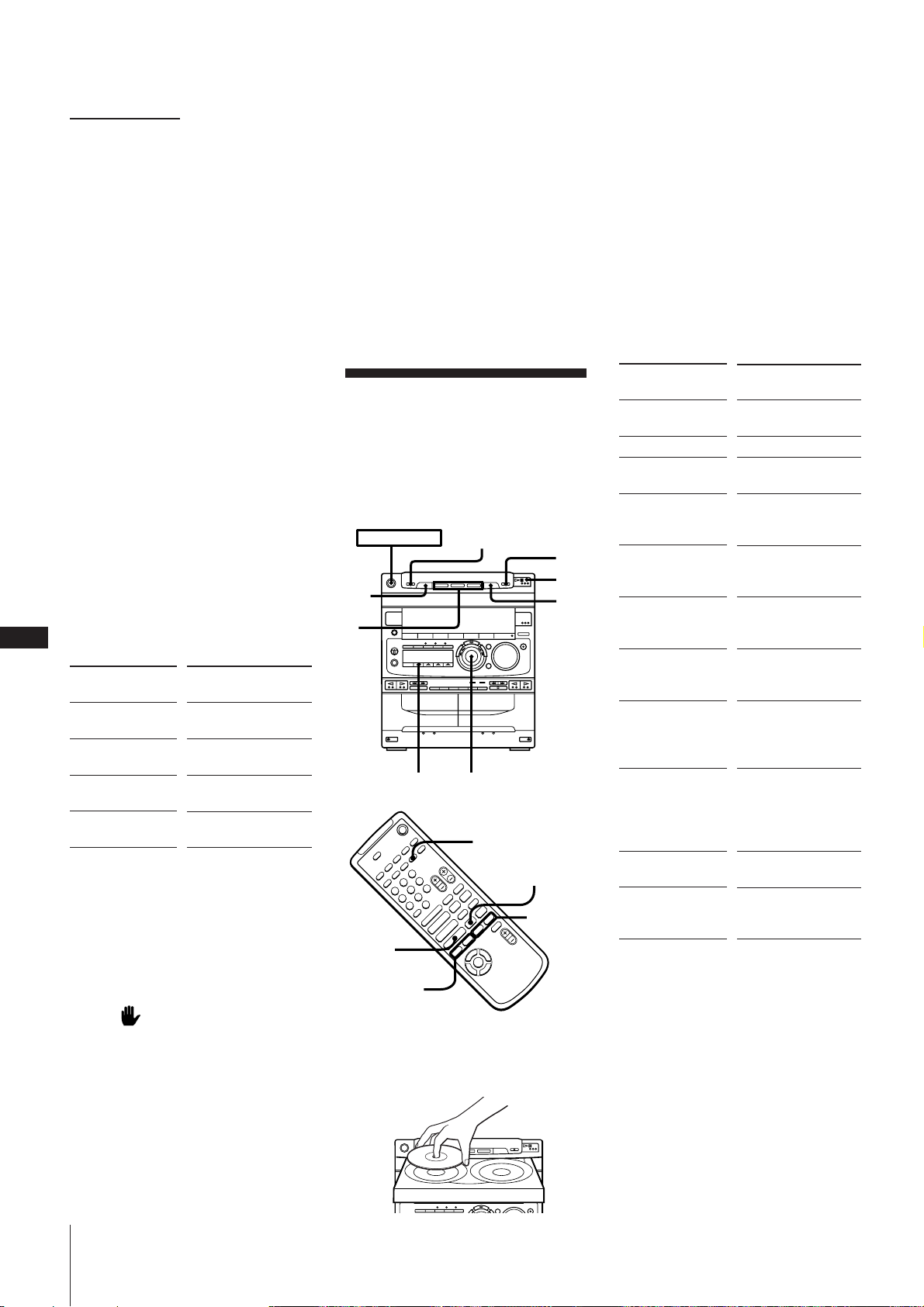
➔ continuación
Indicador de control de reproducción
(PBC)
Permanecerá encendido durante la
reproducción de un disco compacto de
vídeo con funciones de PBC (Ver. 2.0)
(incluso aunque no esté utilizando la
función de reproducción con PBC).
Indicador de control de reproducción
automático (AUTO PBC)
Permanecerá encendido durante la
reproducción con menú de un disco
compacto de vídeo con funciones de
PBC (Ver. 2.0).
Notas
•Durante la reproducción con menú, no
podrá pasar al disco siguiente, incluso
aunque haya seleccionado “ALL DISCS”.
Para pasar al disco siguiente, presione
DISC SKIP (o D.SKIP del telemando).
•El reproductor de discos compactos se
parará durante la reproducción en los
casos siguientes:
– Cuando presione PBC OFF/ON durante
la reproducción:
– Cuando presione PLAY MODE durante
la reproducción.
Para colocar un tercer disco
Presione DISC SKIP (o D.SKIP del
telemando). La bandeja de discos girará
para que usted pueda colocar otro disco
compacto de vídeo/gráficos.
2 Presione DISC 1~3 para seleccionar un
disco.
La bandeja de discos se cerrará
automáticamente, y se iniciará la
reproducción desde el disco compacto
de vídeo/gráficos seleccionado.
Si ha había disco cargado en el
compartimiento seleccionado, el
reproductor cambiará automáticamente
al disco siguiente.
E
10
2 Seleccione un ítem del menú.
Utilización del reproductor de
discos compactos
Gire el mando de lanzadera para
seleccionar un número, y después
presione SELECT.
Utilización del telemando
Utilice las teclas numéricas para
introducir el número. Para introducir
números superiores a 10, presione en
primer lugar >10, y después las teclas
numéricas correspondientes.
P. ej., para 30, presione >10 m 3 m 10/0.
3 Continúe de acuerdo con las
instrucciones de los menús siguientes
para disfrutar de reproducción
interactiva.
Para
parar la
reproducción
ver el resto de un
menú
volver al comienzo
de un menú
pasar a un menú
anterior
presione
(del telemando)
p
NEXT (NEXT +)
PREV (PREV =)
ˆ RETURN
(RETURN ˆ)
Reproducción de
discos compactos
Después de haber cargado hasta tres discos
compactos, podrá reproducir
consecutivamente todas las canciones o
discos en el orden original.
POWER m ON
EX-CHANGE
p
DISC
SKIP
·∏
1
2
1/ALL DISCS JOG
D.SKIP
Para
parar la
reproducción
realizar una pausa
reanudar la
reproducción
avanzar a una
canción posterior
retroceder a una
canción anterior
localizar una parte
específica de una
canción
seleccionar un
disco compacto
particular
escuchar solamente
el disco compacto
actualmente
seleccionado
escuchar todos los
discos
extraer el disco
Para cancelar la reproducción guiada
con menú (desactivación de la
reproducción con PBC)
Presione PBC OFF/ON de forma que
desaparezca el indicador AUTO PBC.
No se mostrarán imágenes fijas, como
pantallas de menú.
Cuando en la pantalla del televisor
aparezca
Usted habrá presionado una tecla inválida.
Presione una tecla indicada en las
instrucciones de la pantalla de menú.
Si presiona NEXT (o NEXT + del
telemando) durante la reproducción con
menú o durante la reproducción de
imágenes móviles
Usted podrá pasar a la escena siguiente de
acuerdo con el disco. Consulte también las
instrucciones suministradas con el disco.
P
)0+=
0/)
ˆ
$
CD·
·ª
–
P
·ª
·
+
p
)0
4
“”
pP
=/+
1 Presione § OPEN/CLOSE y coloque
discos compactos (con la etiqueta hacia
arriba) en la bandeja de discos.
compacto
cambiar a otro
disco durante la
reproducción
*1Cuando el reproductor esté ajustado a
“ALL DISCS” podrá utilizar el mando
de lanzadera para buscar a través de
todas las canciones de todos los discos
cargados en el reproductor (función sin
transición).
*2Si no hay disco cargado en tal número,
la bandeja de discos saldrá hacia afuera.
Función de reproducción presionando una
sola tecla
Presione ·∏ del reproductor de discos
compactos (o CD · del telemando)
cuando la alimentación esté desconectada.
Cuando haya un disco compacto cargado
en el reproductor, podrá comenzar a
escucharlo sin presionar ninguna otra tecla.
Capítulo 2: Reproductor de discos compactos de vídeo / discos compactos de gráficos / discos compactos
presione
(del telemando)
p
·∏ (P)
·∏ (CD · o P )
Gire el mando de
lanzadera hacia la
derecha*1 (+).
Gire el mando de
lanzadera hacia la
izquierda*1 (=).
(Mantenga presionada
0 o ).)
DISC 1~3*2 o presione
repetidamente DISC
SKIP (D.SKIP).
1/ALL DISCS
repetidamente hasta
que en el visualizador
aparezca “1 DISC”.
1/ALL DISCS
repetidamente hasta
que en el visualizador
aparezca “ALL
DISCS”.
§ OPEN/CLOSE
EX-CHANGE
Page 85
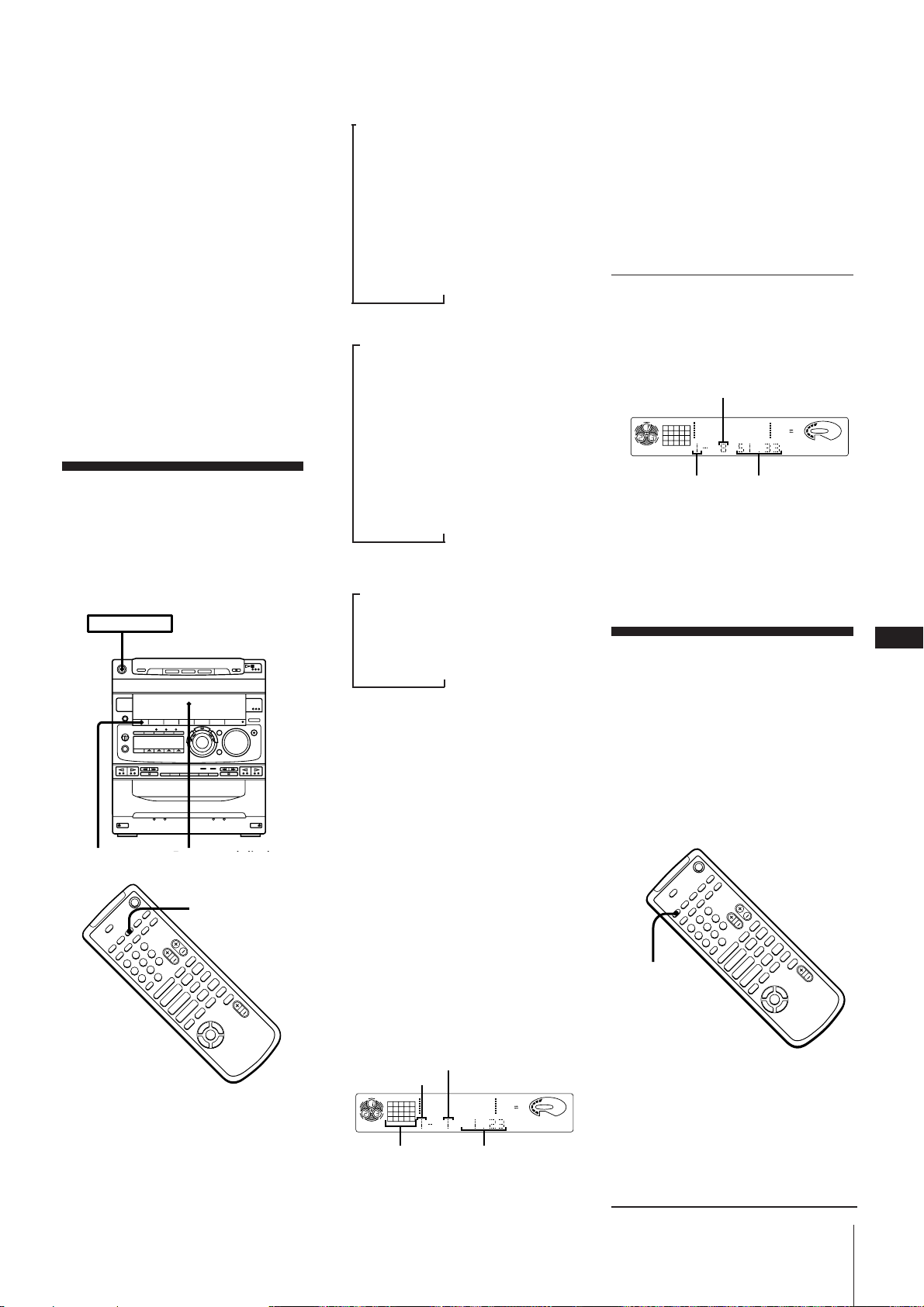
Selección automática de fuente
12563 250 500 1k 2k 4k 8k 16k(Hz)
CD
12345
678
VOLUME
DOLBY NR
OFF
ALL DISCS
Si presiona las teclas ·∏ o DISC 1~3
mientras esté escuchando otra fuente de
sonido, se seleccionará el reproductor de
discos compactos y se iniciará
automáticamente la reproducción del
último disco compacto reproducido. Si el
reproductor de discos compactos había
estado en el modo de reproducción
programada, solamente podrá utilizar ·∏
para esta función.
Si no hay disco compacto en el reproductor
En el visualizador aparecerá “CD NO
DISC”.
Presione ·∏ (o CD · del telemando)
mientras esté visualizándose la indicación,
y la bandeja de discos compactos se abrirá
automáticamente.
Comprobación del
tiempo restante
Usted podrá comprobar la información
sobre el disco compacto actual utilizando el
visualizador del panel frontal.
POWER m ON
DISPLAY/DEMO
Para comprobar el tiempo restante
Presione repetidamente DISPLAY/DEMO
(o DISPLAY del telemando) durante la
reproducción.
Cada vez que presione la tecla, la
visualización cambiará de la forma
siguiente:
Front panel display
Visualizador del panel
frontal
DISPLAY
+
p
–
)0
P
pP
·ª
)0+=
·ª
ˆ
·
4
$
“”
Capítulo 2: Reproductor de discos compactos de vídeo / discos compactos de gráficos / discos compactos
[Modo de todos los discos (ALL DISCS)]
m Tiempo de reproducción de la
canción actual
µ
Tiempo restante de la canción
actual
µ
Visualización de “Play”
µ
Visualización del reloj (durante
ocho segundos)
µ
Nombre de efecto (o P FILE)
[Modo de 1 disco (1 DISC)]
m Tiempo de reproducción de la
canción actual
µ
Tiempo restante de la canción
actual
µ
Tiempo restante del disco compacto
actual
µ
Visualización del reloj (durante
ocho segundos)
µ
Nombre de efecto (o P FILE)
[Discos compactos de vídeo con funciones
de PBC (Ver. 2.0)]
m Número de disco
µ
Visualización del reloj (durante
ocho segundos)
µ
Nombre de efecto (o P FILE)
Notas
•Los números de canciones 1 a 20 se
visualizarán en el visualizador del panel
frontal (calendario de canciones). Las
canciones de número superior a 20 no se
visualizarán.
•Cuando el tiempo de reproducción total
sea de 100 minutos o más, en el
visualizador aparecerá “--.--”.
Información visualizada durante la
reproducción de un disco compacto
de audio, un disco compacto de
gráficos, o un disco compacto de
vídeo sin funciones de PBC (Ver. 1.1)
Aparecerán el número de la canción actual,
el tiempo de reproducción de la canción
actual, y el calendario de canciones. Los
números de canciones del calendario de
canciones desaparecerán a medida que
éstas vayan reproduciéndose.
Número de la canción actual
Número de disco
CD
12345
678
ALL DISCS
Calendario de
canciones
12563 250 500 1k 2k 4k 8k 16k(Hz)
Tiempo de
reproducción
DOLBY NR
VOLUME
OFF
Información visualizada durante la
reproducción de discos compactos de
vídeo con funciones de PBC (Ver. 2.0)
No aparecerán los números de canciones ni
el calendario de canciones. Sin embargo,
mientras el menú esté visualizándose en la
pantalla del televisor, en el calendario de
canciones aparecerán los números de los
ítemes que haya seleccionado en el menú.
Para comprobar el tiempo
de reproducción total y el
número total de canciones
Presione DISPLAY en el modo de parada.
Número total de canciones
Número de disco
Tiempo de
reproducción total
La información también aparecerá cuando
presione § OPEN/CLOSE para cerrar la
bandeja de discos.
Utilización de la
visualización en
pantalla
Usted también podrá comprobar el estado
de operación del reproductor de discos
compactos y la información sobre el disco
actual en su televisor utilizando la
visualización en pantalla.
+
p
–
)0
P
pP
·ª
)0+=
·ª
ON SCREEN
·
Presione ON SCREEN.
Cada vez que presione la tecla, la
visualización en pantalla cambiará de la
forma siguiente:
ON SCREEN 1 m ON SCREEN 2
µ
ON SCREEN OFF M ON SCREEN 3
continúa en la página siguiente ➔
ˆ
4
$
“”
E
11
Page 86
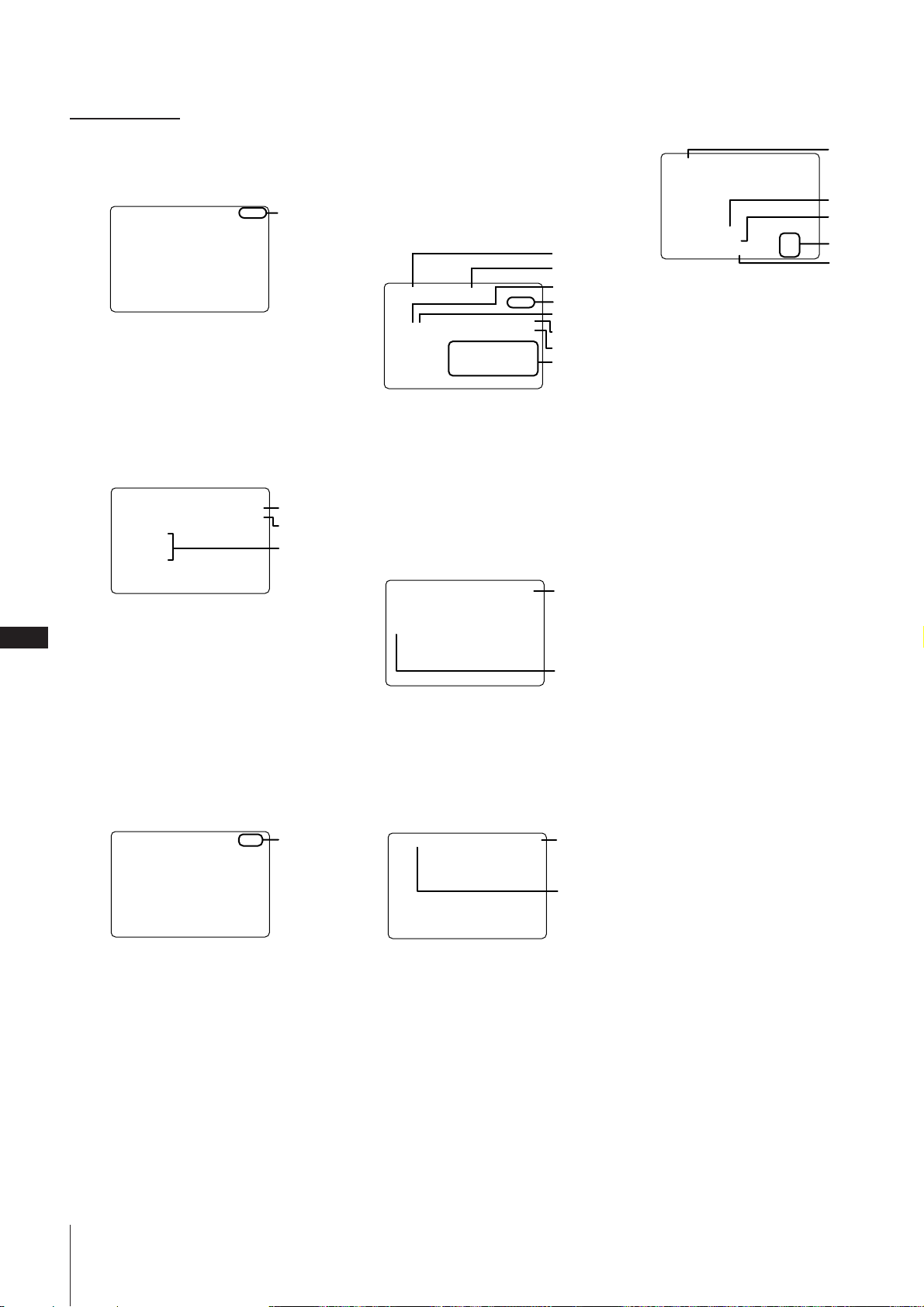
E
12
➔ continuación
Visualización en pantalla 1
Cuando realice una operación (como inicio
de la reproducción, etc.) se visualizará
momentáneamente el estado de operación.
PLAY
1
1 Estado de operación
“PLAY” cuando inicie la
reproducción
“STOP” cuando pare la
reproducción
“PAUSE” cuando realice una pausa
en la reproducción
• Durante el modo de parada en la
reproducción programada
PROGRAM
1. DISC 1-3
2. DISC 2-4
3. DISC 1-5
1 Sistema de color
2 Tiempo de reproducción total del
programa
3 Disco y números de canciones
programados
Visualización en pantalla 2
Cuando realice una operación (como inicio
de la reproducción, etc.) se visualizará
momentáneamente el estado de operación.
Durante la reproducción se visualizará el
tiempo transcurrido o el tiempo restante de
la canción actual.
STOP
NTSC
TOTAL 10.04
0.04
1
2
3
1
Visualización en pantalla 3
Durante la reproducción, esta pantalla
visualizará el estado de operación.
Durante el modo de parada, visualizará
información sobre el (los) disco(s)
compacto(s) de la bandeja de discos.
• En el modo de reproducción normal o
aleatoria
1
2
CONTINUE ALL DISCS PLAY
DISC 1-3 index 1
**345
678910
11 12 13 14 15
NTSC
Audio
0.55
3
4
5
6
7
8
1 Modo de reproducción
2 “ALL DISCS” o “1 DISC”
3 Número del disco actual
4 Sistema de color
5 Número de la canción actual
6 Tipo del disco
7 Tiempo transcurrido de la canción
actual
8 Calendario de canciones
• En la reproducción programada
PROGRAM
DISC 1-3 index 1 Audio
1. DISC 1-3
(
2. DISC 2-4
3. DISC 1-5
PLAY
NTSC
0.04
1
2
1 “PLAY” cuando inicie la
reproducción
“PAUSE” cuando realice una pausa
en la reproducción
2 Indica la canción actual
• Durante la reproducción con menú o de
un disco compacto con funciones de PBC
SCENE 1 0.55
1
• Durante el modo de parada (excepto para
la reproducción programada)
1
CONTNUE ALL DISCS STOP
•••••••
Video
Audio
Audio
TRK
1-15
1- 8
TRK
2
3
4
DISC 3 47.55
DISC 1
DISC 2
DISC 3
5
1 Modo de reproducción
2 Para un disco que no se haya
reproducido
3 Para un disco compacto de vídeo
4 Números de canciones del disco
5 Para un disco compacto de audio o
un disco compacto de gráficos
• Durante el modo de parada en la
reproducción programada
Las indicaciones serán las mismas que las
de la visualización en pantalla 1.
Visualización en pantalla desactivada
No habrá visualización (excepto para el
menú especial).
Notas sobre la visualización en pantalla
•Normalmente, deje el modo de
visualización ajustado a visualización en
pantalla 1, 2, o 3. Cuando seleccione
visualización en pantalla desactivada, no
podrá comprobar el estado de operación
del reproductor de discos compactos. En
este caso, compruebe la información en el
visualizador del panel frontal.
•Para grabar señales de vídeo
reproducidas por este sistema en una
videograbadora (etc.), cerciórese de
seleccionar visualización en pantalla
desactivada. De lo contrario, la
información visualizada también se
grabaría en la videograbadora.
•La visualización del sistema de color no
aparecerá si el selector SYSTEM SELECT
está en “NSTC” o “PAL”.
2
1 Tiempo transcurrido o restante de la
canción actual
1 Tiempo transcurrido de la escena
2 Número de escena
“PLAY” cuando inicie la
reproducción
“STOP” cuando pare la reproducción
“PAUSE” cuando realice una pausa
en la reproducción
• Durante el modo de parada en la
reproducción programada
Las indicaciones serán las mismas que las
de la visualización en pantalla 1.
Capítulo 2: Reproductor de discos compactos de vídeo / discos compactos de gráficos / discos compactos
Page 87
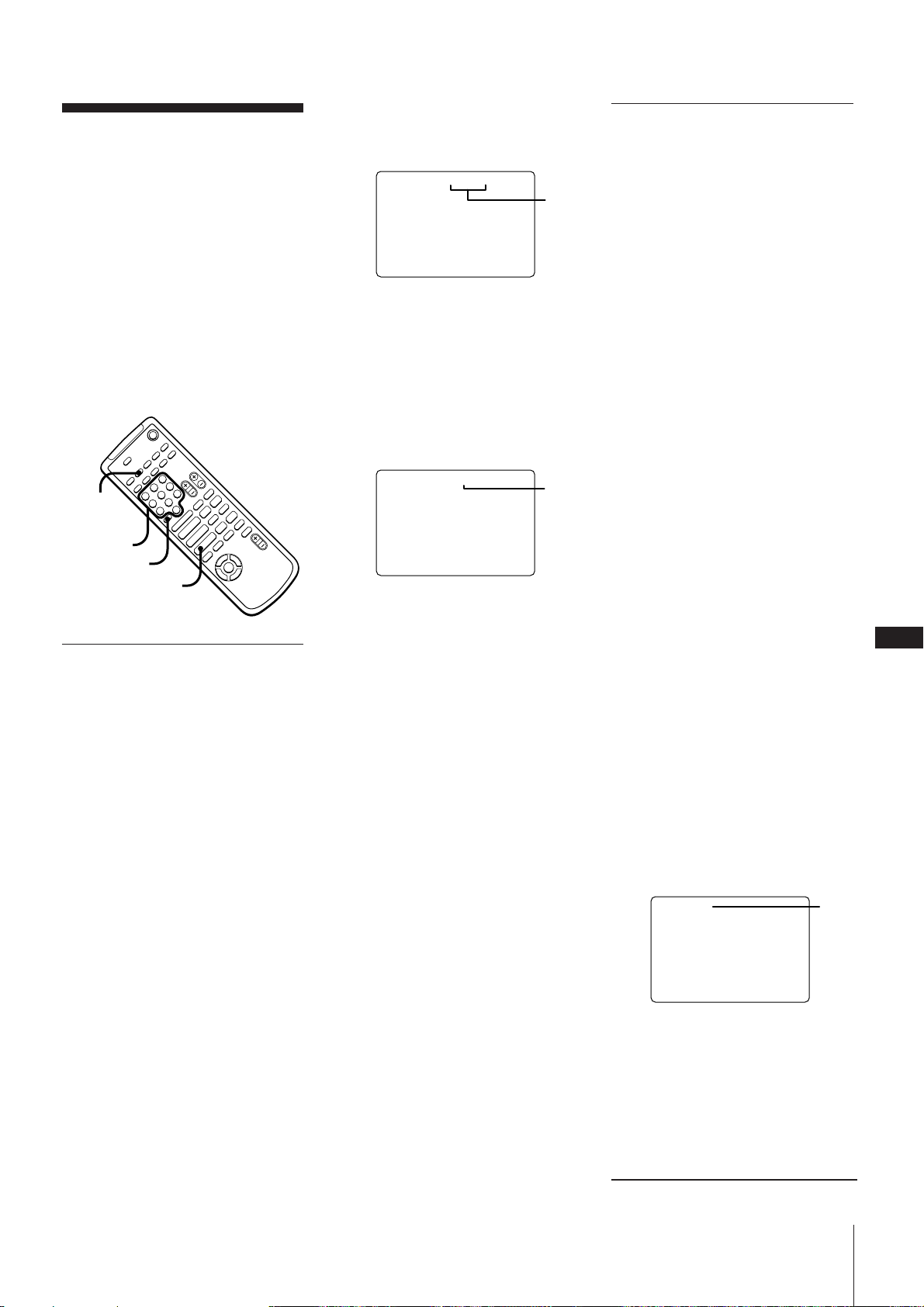
Localización de una
parte específica de
un disco (menú
especial)
Este reproductor posee 5 funciones
diferentes de búsqueda.
Seleccione la función de búsqueda del
menú especial de acuerdo con el tipo de
búsqueda que desee.
Para utilizar estas funciones, la
alimentación del monitor de televisión
tendrá que estar conectada.
Para las operaciones siguientes, utilice el
telemando.
+
·ª
–
·ª
·
p
P
)0
pP
)0+=
ˆ
4
$
“”
SPECIAL
MENU
Numeric
Teclas
buttons
numéricas
> 10
SELECT
3 Presione 1 para seleccionar “1) SCENE
SEARCH”. En la pantalla del televisor
aparecerán “SCENE –” y el número total
de escenas.
SCENE- (1-312)
1
1 Número total de escenas
(ejemplo para un disco con 312
escenas)
4 Utilice las teclas numéricas (1 - 10/0)
para seleccionar la escena deseada.
P. ej., para la escena 103,
presione 1 m 10/0 m 3.
El número de escena seleccionado
aparecerá en la pantalla del televisor.
SCENE 103 (1-312)
1 Número de escena seleccionado
1
Localización por número
de índice (búsqueda por
índice)
“Índice” es un número que divide una
canción o un disco en secciones más
pequeñas, que le localizar fácilmente el
punto deseado. La señal de índice de un
disco compacto de vídeo se denomina
“índice de vídeo”.
Los discos compactos de música, los discos
compactos de gráficos, y los discos
compactos de vídeo pueden incorporar
números de índice. Usted podrá utilizar los
números de índice para buscar la parte de
una canción que desee reproducir.
La búsqueda de señales de índice
solamente podrá utilizarse con discos que
posean números de índice. De forma
similar, la búsqueda de señales de índice no
podrá utilizarse para saltar entre canciones
adyacentes.
Nota
Esta función no podrá utilizarse durante la
reproducción con menú de discos
compactos de vídeo con funciones de PBC
(Ver. 2.0).
Localización por el número
de escena (búsqueda por
escena)
En discos de vídeo con funciones de PBC
(Ver. 2.0), las pantallas de menú, las
imágenes móviles, y las imágenes fijas
están divididas en “escenas”, y cada escena
tiene asignado un número de escena. Esta
función le permitirá iniciar la reproducción
desde una escena específica.
Cuando llegue a la escena deseada, anote el
número de escena haciendo que se visualice
en la pantalla durante la reproducción.
Después, la próxima vez que desee
contemplar tal escena, podrá utilizar el
número para ir directamente a ella.
Nota
Esto solamente funcionará durante la
reproducción de discos compactos de vídeo
con funciones de PBC (Ver. 2.0).
Para las operaciones siguientes, utilice el
telemando.
1 Inicie la reproducción del disco
compacto de vídeo con funciones de
PBC (Ver. 2.0).
2 Presione SPECIAL MENU.
5 Presione CD · SELECT.
La reproducción se iniciará desde la
escena seleccionada.
Para parar la reproducción
Presione p.
Para comprobar el número de escena
durante el modo de reproducción
Presione repetidamente ON SCREEN para
seleccionar el modo de visualización en
pantalla 3. En la pantalla del televisor
aparecerá el número de escena. (Con
respecto a los detalles, consulte “Utilización
de la visualización en pantalla”.)
Notas
• Con algunos discos compactos, quizás no
pueda iniciar la reproducción desde la
escena seleccionada debido a que la
reproducción desde ciertas escenas esté
prohibida.
En este caso, la reproducción comenzará
desde la escena 1 (durante el modo de
parada) o continuará desde la actual
(durante la reproducción).
• Con algunos discos compactos es posible
que no se visualice la escena seleccionada
en la pantalla del televisor.
Para las operaciones siguientes, utilice el
telemando.
1 Inicie la reproducción de un disco
compacto de vídeo (etc.).
2 Presione SPECIAL MENU.
3 Presione 2 para seleccionar “2) V-INDEX
SEARCH” (o “2) INDEX SEARCH” para
discos compactos de gráficos o discos
compactos de música).
4 Utilice las teclas numéricas (1-10/0) para
seleccionar la señal de índice que desee.
La reproducción se iniciará desde la
señal de índice seleccionada
V - index 2
1 Índice de vídeo
1
5 Presione CD · SELECT.
La reproducción se iniciará desde la
señal de índice seleccionada
Para parar la reproducción
Presione p.
continúa en la página siguiente ➔
E
13
Capítulo 2: Reproductor de discos compactos de vídeo / discos compactos de gráficos / discos compactos
Page 88
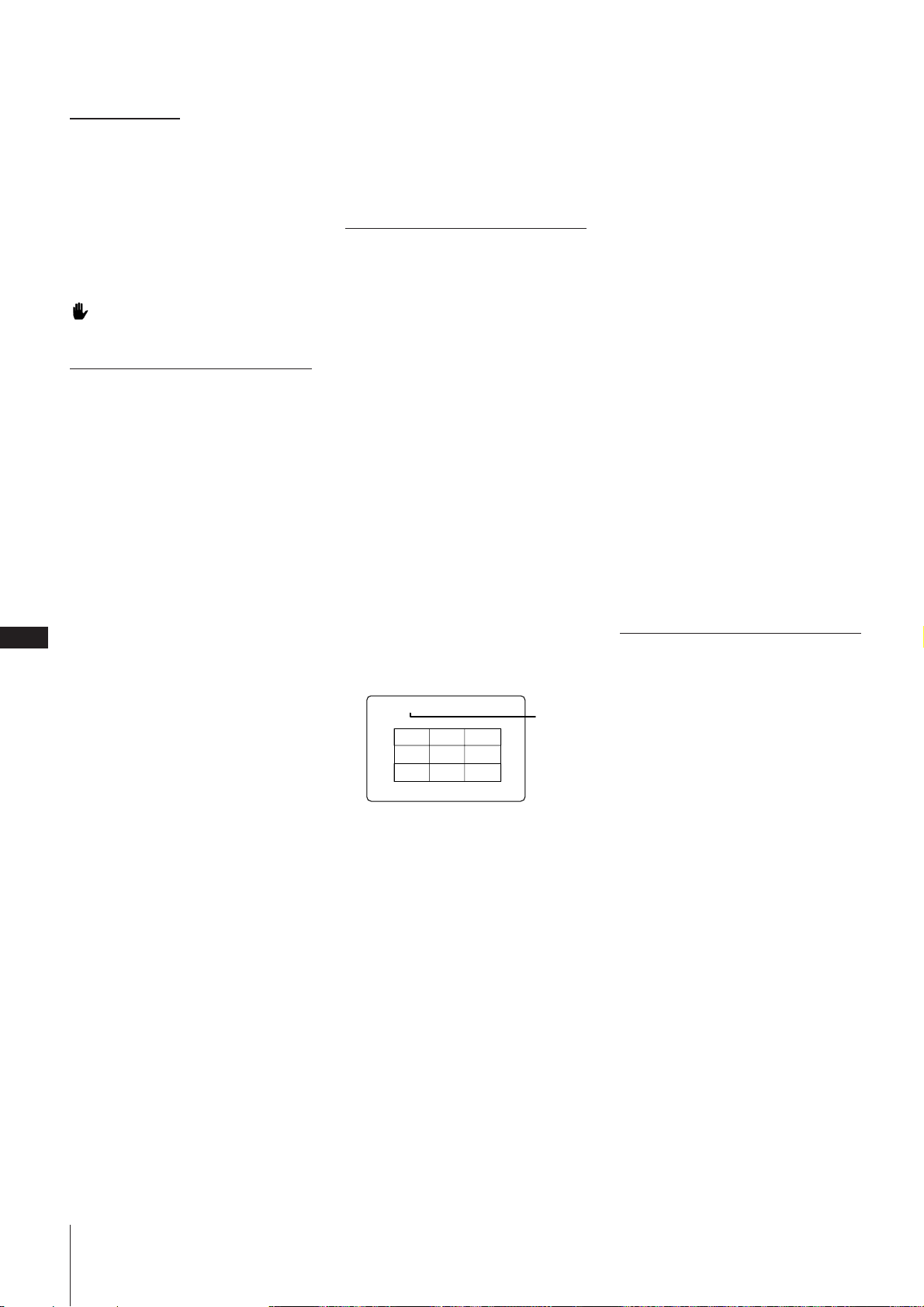
E
14
➔ continuación
Para utilizar la búsqueda por índice
con discos compactos de vídeo con
funciones de PBC (Ver. 2.0)
Pare la reproducción y presione PBC OFF/
ON de forma que desaparezca el indicador
AUTO PBC antes del paso 1.
Nota
Si no hay más señales de índice durante la
reproducción de un disco compacto de
vídeo, en la pantalla del televisor aparecerá
y el reproductor continuará la
reproducción.
Localización por el tiempo
transcurrido (búsqueda
por tiempo)
Esta función le permitirá utilizar el tiempo
transcurrido como guía para buscar ciertas
partes de discos compactos de vídeo con
funciones de PBC (Ver. 2.0), discos
compactos de gráficos, y discos compactos
de música.
“Tiempo transcurrido” significa el tiempo
desde el comienzo del disco. No es el
tiempo de reproducción de la canción
actual mostrado en el visualizador.
Esto será especialmente útil cuando
reproduzca discos que contengan muy
pocas divisiones.
Nota
Esta función no podrá utilizarse durante la
reproducción con menú de discos
compactos de vídeo con funciones de PBC
(Ver. 2.0).
Para las operaciones siguientes, utilice el
telemando.
1 Presione SPECIAL MENU.
2 Presione 3 para seleccionar “3) TIME
SEARCH”.
3 Utilice las teclas numéricas (1 - 10/0)
para introducir el tiempo (en minutos)
para la sección deseada.
P. ej., para 10 minutos,
presione 1 m 10/0.
En la pantalla del televisor aparecerá el
tiempo transcurrido seleccionado.
4 Presione CD · SELECT.
La reproducción se iniciará desde el
tiempo seleccionado.
Para parar la reproducción
Presione p.
Para utilizar la búsqueda por tiempo
con discos compactos de vídeo con
funciones de PBC (Ver. 2.0)
Pare la reproducción y presione PBC OFF/
ON de forma que desaparezca el indicador
AUTO PBC antes del paso 1.
Localización de la canción
deseada (resumen de
disco)
Usted podrá seleccionar la canción deseada
viendo el primer fotograma de cada
canción. En la pantalla podrán visualizarse
a la vez hasta 9 canciones diferentes.
Notas
•Esta función no podrá utilizarse durante
la reproducción con menú de discos
compactos de vídeo equipados con PBC.
•Para discos compactos de música o discos
compactos de gráficos, no se mostrarán
imágenes de vídeo.
Para las operaciones siguientes, utilice el
telemando.
1 Presione SPECIAL MENU.
2 Presione 4 para seleccionar “4) DISC
DIGEST”.
En la pantalla del televisor se visualizará
el primer fotograma de las canciones 1-9
del disco actual.
DISC 1 DIGEST
1
12 3
4 5 6
7 8 9
1 Número del disco actual
Para hacer que se visualicen las 9
canciones siguientes
Presione NEXT +. Se visualizará el
primer fotograma de las canciones 10-18.
Cuando haya más canciones en el disco,
en la esquina superior derecha de la
pantalla del televisor aparecerá “+”.
Para hacer que se visualicen las
canciones anteriores, presione =.
3 Utilice las teclas numéricas (1-10/0) para
seleccionar la canción deseada.
Para introducir números de canciones
superiores a 10
Presione en primer lugar >10, y después
presione las teclas numéricas
correspondientes.
P. ej., para 30, presione >10 m 3 m 10.
En el paso 2, podrá seleccionar
canciones que no se hayan
visualizado antes de que se
visualicen todas.
Utilice las teclas numéricas para seleccionar
la canción deseada.
En el paso 2, podrá reproducir la
canción deseada inmediatamente
después de que se visualice el primer
fotograma.
Presione CD · SELECT inmediatamente
después de que se visualice el primer
fotograma.
Para cambiar al resumen de otro
disco
Presione DISC SKIP durante el resumen de
un disco.
Para utilizar el resumen de disco con
discos compactos de vídeo con
funciones de PBC (Ver. 2.0)
Pare la reproducción y presione PBC OFF/
ON de forma que desaparezca el indicador
AUTO PBC antes del paso 1.
Nota
Si inicia el resumen de disco durante la
reproducción aleatoria o la programada, el
modo de reproducción cambiará
automáticamente al normal.
Localización de una
sección dentro de una
canción (resumen de
canción)
Usted podrá hacer que el reproductor de
discos compactos divida una canción de un
disco compacto de vídeo en nueve
secciones diferentes y que visualice la
primera escena de cada sección en la
pantalla del televisor. Este puede resultar
muy útil cuando reproduzca discos con
pocas divisiones, como en el caso de
películas.
Nota
Esta función no podrá utilizarse durante la
reproducción con menú de discos
compactos de vídeo con funciones de PBC
(Ver. 2.0).
Para las operaciones siguientes, utilice el
telemando.
1 Inicie la reproducción de la canción del
disco compacto de vídeo que desee.
2 Presione SPECIAL MENU.
Para parar la reproducción
Presione p.
Capítulo 2: Reproductor de discos compactos de vídeo / discos compactos de gráficos / discos compactos
Page 89
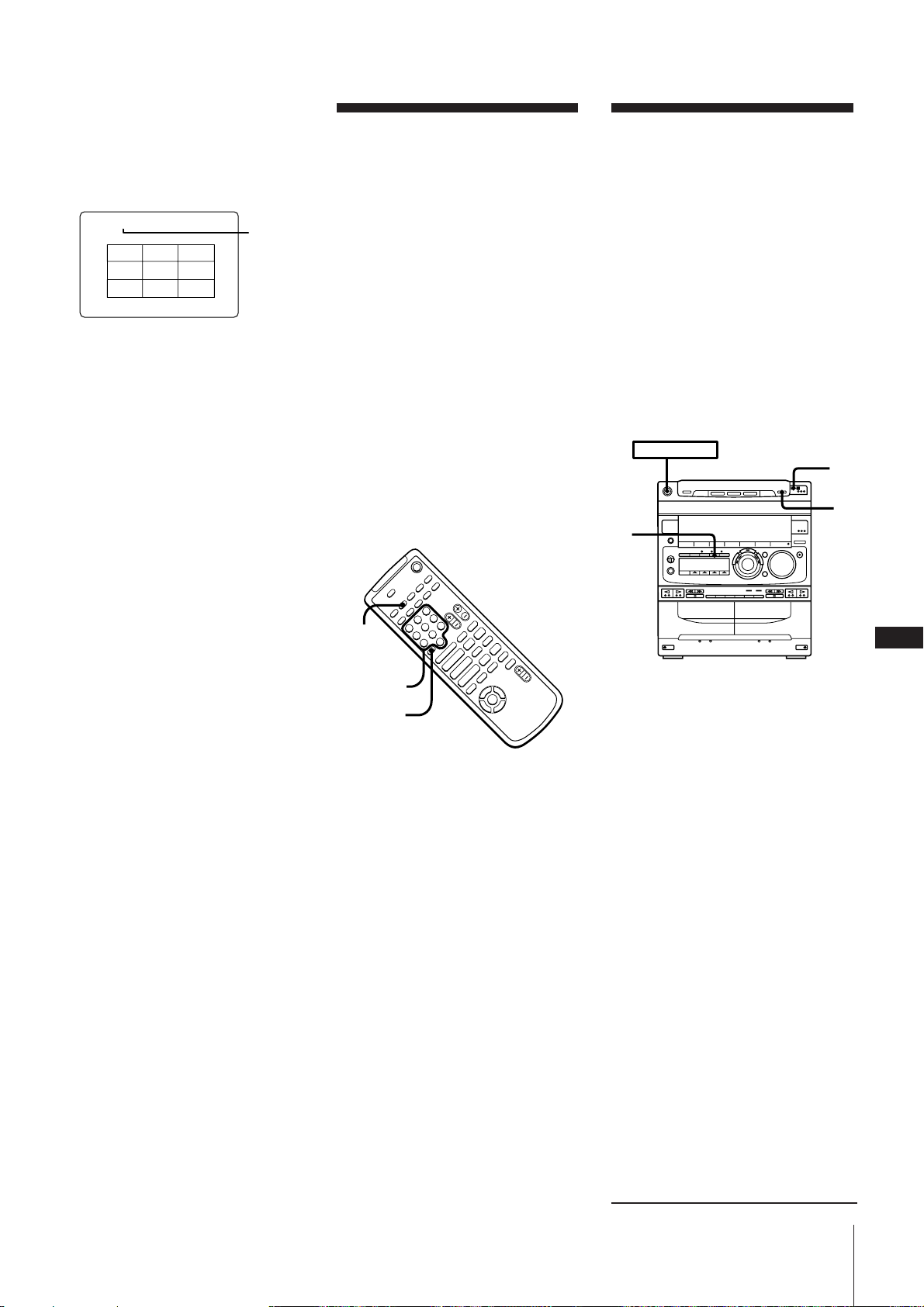
3
1
3
2
POWER m ON
Presione 5 para seleccionar “5) TRACK
DIGEST”.
La canción actual se dividirá en 9
secciones, y en la pantalla del televisor
se visualizará el primer fotograma de
cada sección.
TRACK 1 DIGEST
1 2 3
4 5 6
7 8 9
1 Número de la canción actual
4 Utilice las teclas numéricas para
seleccionar la sección deseada.
La reproducción se iniciará desde un
punto cercano al del fotograma
seleccionado.
Para parar la reproducción
Presione p.
1
Selección de canales
de gráficos de discos
compactos de
gráficos
Los discos compactos de gráficos poseen 16
canales (0 a 15) denominados “canales de
gráficos” que le permitirán seleccionar la
imagen de vídeo que desee visualizar en la
pantalla del televisor.
Cuando enchufe por primera vez el cable
de alimentación en un tomacorriente de la
red, el reproductor de discos compactos
estará preajustado de fábrica a los canales 1
y 0. Sin embargo, el canal 1 podrá
cambiarse a otro diferente.
Como el canal que podrá seleccionar puede
diferir para cada disco, cerciórese de
consultar las instrucciones o el paquete
(etc.) que acompañen al disco compacto de
gráficos.
Reproducción de un
disco compacto de
vídeo desde donde
se paró por última
vez (reproducción
con reanudación)
Cuando reproduzca un disco compacto de
vídeo, el reproductor de discos compactos
recordará dónde se paró la reproducción.
Por lo tanto, usted podrá reproducir un
disco compacto de vídeo comenzando por
el punto en el que lo paró por última vez.
La reproducción con reanudación no
funcionará con discos compactos de música
ni discos compactos de gráficos.
En el paso 3, podrá seleccionar
secciones que no se hayan
visualizado antes de que se
visualicen todas.
Utilice las teclas numéricas para seleccionar
la sección deseada.
En el paso 3, podrá reproducir la
sección deseada inmediatamente
después de que se visualice el primer
fotograma.
Presione CD · SELECT inmediatamente
después de que se visualice el primer
fotograma.
Para cambiar al resumen de otra
canción
Presione = o + durante el resumen de
un canción.
Para utilizar el resumen de canción
con discos compactos de vídeo con
funciones de PBC (Ver. 2.0)
Pare la reproducción y presione PBC OFF/
ON de forma que desaparezca el indicador
AUTO PBC antes del paso 1.
Nota
Es posible que las canciones de menos de 40
segundos de duración no se dividan en 9
secciones.
Para las operaciones siguientes, utilice el
telemando.
+
·ª
–
P
·ª
·
p
)0
pP
)0+=
4
$
“”
ˆ
SPECIAL
MENU
Numeric
Teclas
buttons
numéricas
> 10
1 Presione SPECIAL MENU durante la
reproducción o en el modo de parada de
un disco compacto de gráficos.
2 Presione 6 para seleccionar “6)
GRAPHIC CHANNEL”.
En la pantalla del televisor aparecerá
“G-CH”.
3 Utilice las teclas numéricas para
seleccionar el canal deseado.
Para introducir números superiores a 10
Presione en primer lugar >10, y después
las teclas numéricas correspondientes.
P. ej., para 10, presione >10 m 1 m 10/0.
Nota
Durante la reproducción de un disco
compacto de gráficos, las imágenes pueden
aparecer distorsionadas al presionar las
teclas siguientes. Sin embargo, esto no
significará mal funcionamiento del
reproductor.
– =/+
– 0 /)
– P
E
15
1 Presione p para parar el disco compacto
de vídeo.
El reproductor de discos compactos
recordará esta posición.
2 Presione ˆ RETURN (o RETURN ˆ
del telemando) durante el modo de
parada.
“RESUME” parpadeará en el
visualizador y aparecerá en la pantalla
del televisor durante unos 16 segundos.
Si no parpadea “RESUME”
La reproducción con reanudación no
será posible.
3 Presione ·∏ (o CD · SELECT del
telemando) mientras esté parpadeando
“RESUME”.
La reproducción se reanudará desde el
punto en el que la paró en el paso 1.
Si “RESUME” deja de parpadear antes
de haber presionado ·∏, vuelva a
presionar ˆ RETURN.
Para contemplar un disco compacto
de vídeo desde el comienzo
•Cuando “RESUME” no esté parpadeando,
presione ·∏.
•Cuando “RESUME” esté parpadeando,
vuelva a presionar ˆ RETURN.
continúa en la página siguiente ➔
Capítulo 2: Reproductor de discos compactos de vídeo / discos compactos de gráficos / discos compactos
Page 90
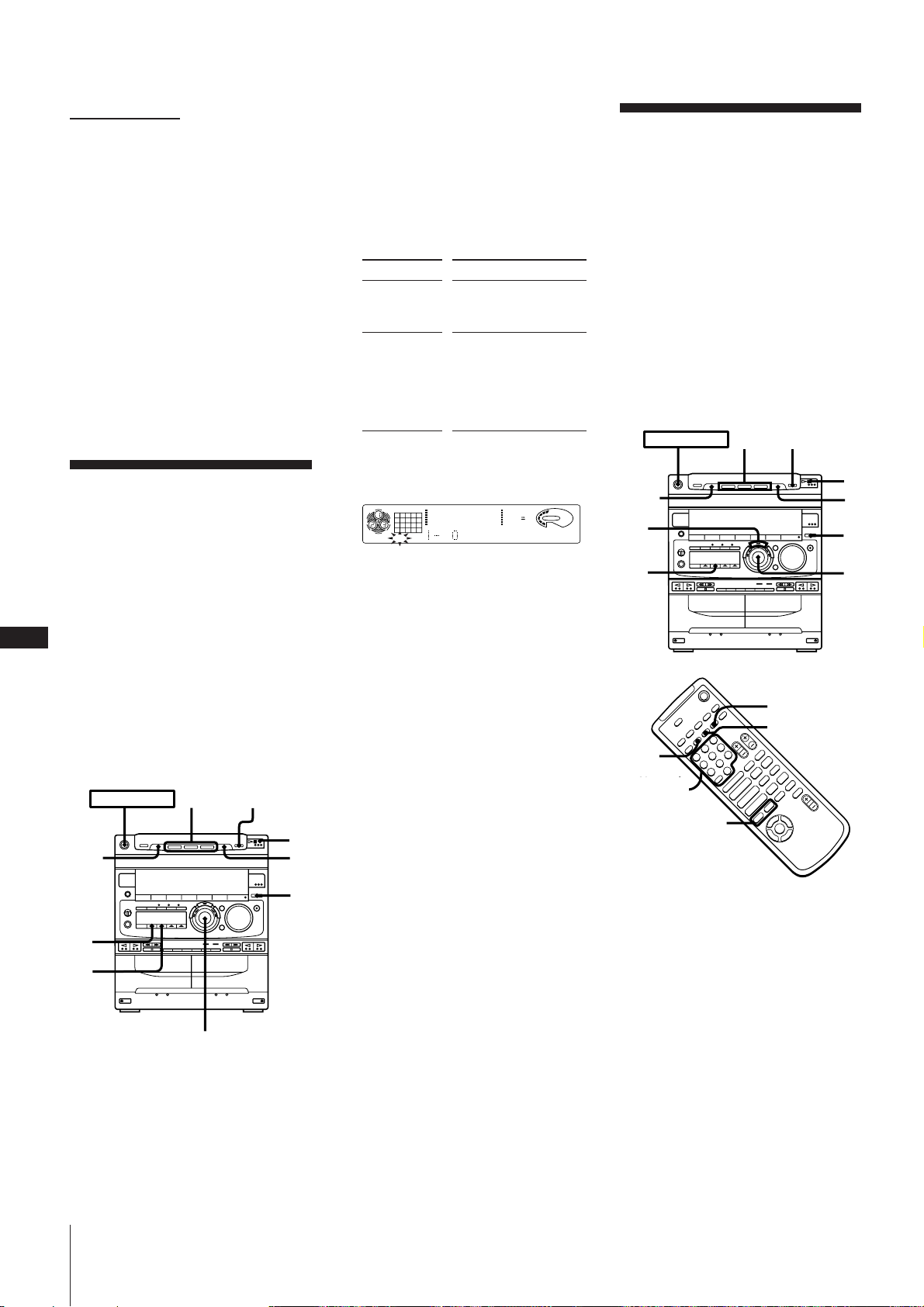
E
4
–
p
+
P
)0
pP
)0+=
·
·ª
·ª
4
$
“”
ˆ
POWER m ON
8
2
1
5
6
3
p
CLEAR
CHECK
=/+
Numeric
buttons
D.SKIP
DISC
SKIP
16
➔ continuación
Notas
• La reproducción con reanudación no
trabajará durante la reproducción
aleatoria ni la programada.
• Dependiendo del punto en el que haya
parado la reproducción, es posible que la
reproducción con reanudación no se
reanude desde el punto exacto o que no
trabaje.
• Las operaciones siguientes borrarán la
memoria de reanudación:
– Extracción del disco
– Presión de DISC SKIP
– Desconexión del cable de alimentación
– Cambio del modo de reproducción.
– Presión de p del reproductor de discos
compactos durante el modo de parada.
Reproducción de
canciones en orden
arbitrario
(reproducción
aleatoria)
Usted podrá reproducir todas las canciones
de un disco compacto o de todos en orden
arbitrario.
Esta operación no podrá utilizarse durante
la reproducción con menú de discos
compactos de vídeo con funciones de PBC
(Ver. 2.0).
Para realizar esta operación, utilice las
teclas de la unidad.
POWER m ON
DISC
SKIP
3
DISC 1~3
p
5
2
1
4
Para colocar un tercer disco
Presione DISC SKIP (o D.SKIP del
telemando). La bandeja de discos girará
para que usted pueda colocar otro disco
compacto.
3 Presione repetidamanete 1/ALL DISCS
para elegir la reproducción de un disco
(1 DISC) o de todos (ALL DISCS).
Elija para reproducir
1 DISC solamente el disco
actualmente
seleccionado.
ALL DISCS todos los discos en
orden consecutivo (de
acuerdo con el número
de disco). Los
compartimientos vacíos
se saltarán.
4 Presione repetidamente PLAY MODE
hasta que en el visualizador aparezca
“SHUFFLE”.
CD
12345
678
1DISC
SHUFFLE
12563 250 500 1k 2k 4k 8k 16k(Hz)
DOLBY NR
VOLUME
OFF
5 Presione ·∏.
Aparecerá “J” y después se
reproducirán todas las canciones en
orden arbitrario.
Para parar la reproducción aleatoria
Presione p.
Para cancelar la reproducción
aleatoria
Presione repetidamente PLAY MODE hasta
que “SHUFFLE” y “PROGRAM”
desaparezcan del visualizador. Las
canciones continuarán reproduciéndose en
su orden original.
Si estaba reproduciendo discos compactos
de vídeo equipados con PBC, el
reproductor de discos compactos se parará.
Para seleccionar el disco compacto
deseado
Presione DISC 1~3 durante la reproducción
aleatoria.
Para saltar una canción no deseada
Gire el mando de lanzadera hacia la
derecha (o presione + del telemando).
Reproducción de
canciones en el
orden deseado
(reproducción
programada)
Usted podrá programar hasta 32 canciones
de todos los discos compactos en el orden
en el que desee reproducirlas.
Esta función no podrá utilizarse durante la
reproducción con menú de discos
compactos de vídeo con funciones de PBC
(Ver. 2.0).
Para realizar esta operación utilice las teclas
de la unidad y las del telemando.
Teclas
numéricas
1 Presione repetidamente FUNCTION
hasta que en el visualizador aparezca
“CD”.
2 Presione § OPEN/CLOSE y coloque
discos compactos en la bandeja de
discos.
JOG
1 Presione repetidamente FUNCTION
hasta que en el visualizador aparezca
“CD”.
2 Presione § OPEN/CLOSE y coloque
discos compactos en la bandeja de
discos.
Capítulo 2: Reproductor de discos compactos de vídeo / discos compactos de gráficos / discos compactos
Para colocar un tercer disco
Presione DISC SKIP (o D.SKIP del
telemando). La bandeja de discos girará
para que usted pueda colocar otro disco
compacto.
Page 91
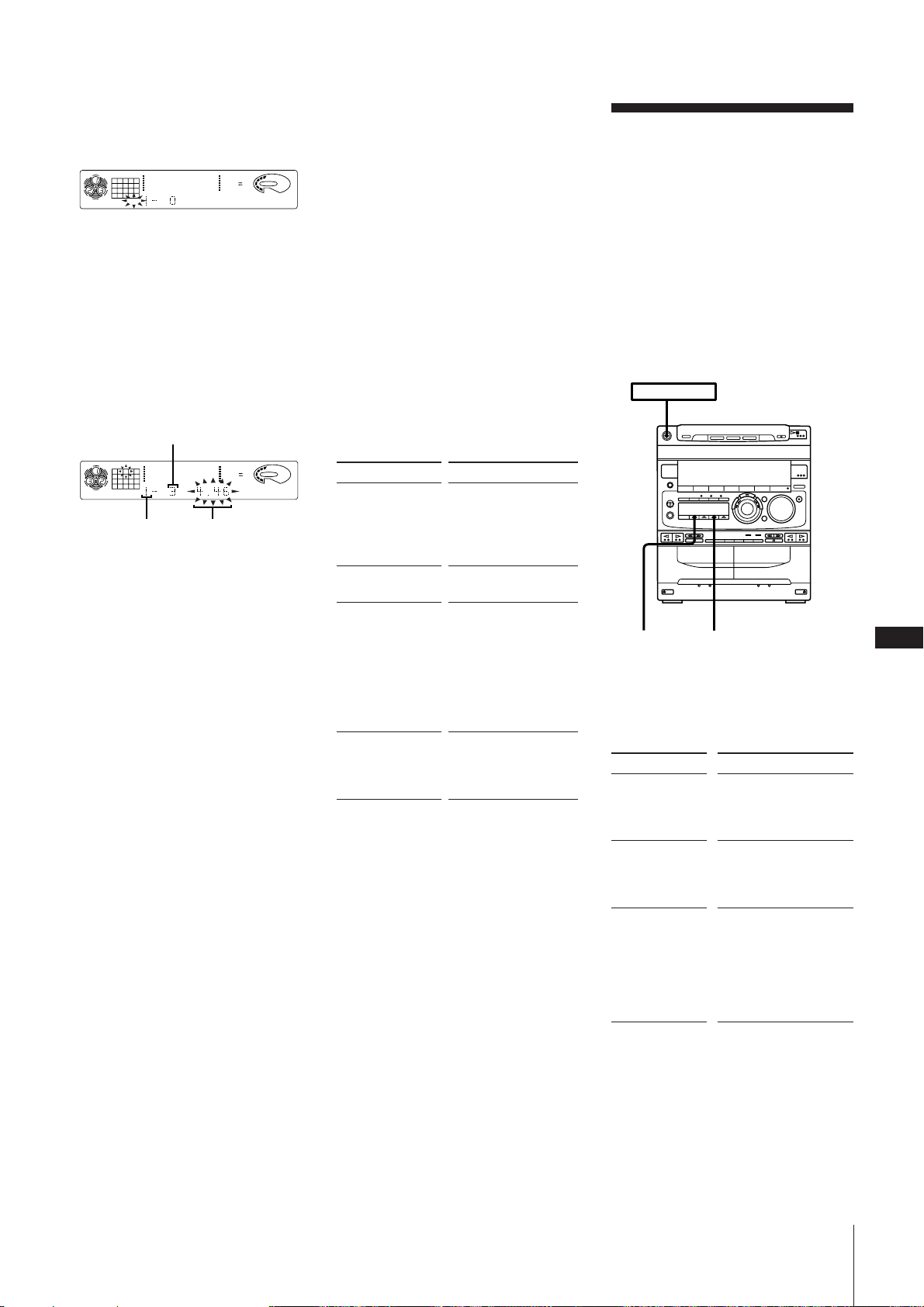
3 Presione repetidamanete PLAY MODE
hasta que en el visualizador aparezca
“PROGRAM”.
CD
12345
678
1DISC PROGRAM
12563 250 500 1k 2k 4k 8k 16k(Hz)
DOLBY NR
VOLUME
OFF
4 Presione DISC 1~3 para seleccionar un
disco compacto.
El número del disco aparecerá en el
visualizador.
5 Gire el mando de lanzadera (o presione
=/+ del telemando) para elegir
una canción.
En el visualizador aparecerán el número
de la canción y el tiempo de
reproducción total, incluyendo la
canción seleccionada.
Número de canción
CD
3
DISC PROGRAM
Número
de disco
12563 250 500 1k 2k 4k 8k 16k(Hz)
Tiempo de
reproducción total
DOLBY NR
VOLUME
OFF
6 Presione ENTER/NEXT.
El número de canción elegido aparecerá
en el calendario de canciones, y en el
visualizador aparecerá el indicador
STEP. Si el número de canción
desaparece antes de haber presionado
ENTER/NEXT, vuelva al paso 4.
Si ha programado una canción errónea
Presione CLEAR y seleccione la canción
correcta.
7 Para programar canciones adicionales
del mismo disco compacto, repita los
pasos 5 y 6.
Para programar canciones adicionales
de otro disco compacto, repita los pasos
4 a 6.
8 Presione ·∏.
Todas las canciones se reproducirán en
el orden elegido.
Para cancelar la reproducción
programada
Presione repetidamente PLAY MODE hasta
que “PROGRAM” y “SHUFFLE”
desaparezcan del visualizador. Las
canciones continuarán reproduciéndose en
su orden original.
Si estaba reproduciendo discos compactos
de vídeo con funciones de PBC (Ver. 2.0), el
reproductor de discos compactos se parará.
Para seleccionar una canción
utilizando el telemando
Utilice las teclas numéricas del telemando
para introducir el número de la canción.
Salte el paso 6.
Para introducir números superiores a 10,
presione en primer lugar >10, y después las
teclas numéricas correspondientes.
P. ej., para 30, presione >10 m 3 m 10/0.
Para comprobar el contenido del
programa (con el telemando
solamente)
Presione CHECK antes de iniciar la
reproducción.
Cada vez que presione CHECK, en el
visualizador aparecerá el paso siguiente.
Después del último paso se visualizará
“CHECK END” y reaparecerá la
visualización normal.
Para cambiar el orden del programa
Para presione
borrar una canción CHECK repetidamente
específica hasta que se encienda
el número de canción,
y después presione
CLEAR.
borrar la canción CLEAR en el modo de
final parada.
añadir una canción 1. Gire el mando de
al final del lanzadera hasta que
programa en el visualizador
aparezca el número
de la canción
deseada.
2. Presione ENTER/
NEXT.
borrar todo el p una vez en el modo
programa de parada o dos veces
durante la
reproducción.
Notas
•El programa confeccionado permanecerá
en el reproductor de discos compactos,
por lo que podrá volver a reproducirlo de
nuevo.
•Si en vez del tiempo de reproducción total
aparece “--.--” durante la programación,
significará que ha programado una
canción de número superior a 20, o que el
tiempo de reproducción total ha
sobrepasado los 100 minutos.
Reproducción con
repetición de
canciones
(reproducción
repetida)
La función de reproducción repetida
repetirá un solo disco compacto, o todos, en
el modo de reproducción normal, de
reproducción aleatoria, o de reproducción
programada.
Para realizar esta operación, utilice las
teclas de la unidad.
POWER m ON
1/ALL DISCS
Repetición de todas las canciones
1 Presione repetidamente REPEAT hasta
que en el visualizador aparezca
“REPEAT”.
2 Presione ·∏.
Para
repetir dotas las
canciones del
disco compacto
actual
repetir todas las
canciones de
todos los discos
compactos
repetir una sola
canción
Para cancelar la reproducción
repetida
Presione REPEAT hasta que “REPEAT” o
“REPEAT 1” desparezca del visualizador.
REPEAT
presione
repetidamente 1/ALL
DISCS hasta que en el
visualizador aparezca
“1 DISC”.
repetidamente 1/ALL
DISCS hasta que en el
visualizador aparezca
“ALL DISCS”.
repetidamente REPEAT
hasta que en el
visualizador aparezca
“REPEAT 1” durante la
reproducción de la
canción que desee
repetir.
E
17
Nota
Usted no podrá repetir una sola canción
durante la reproducción aleatoria ni la
programada.
Capítulo 2: Reproductor de discos compactos de vídeo / discos compactos de gráficos / discos compactos
Page 92
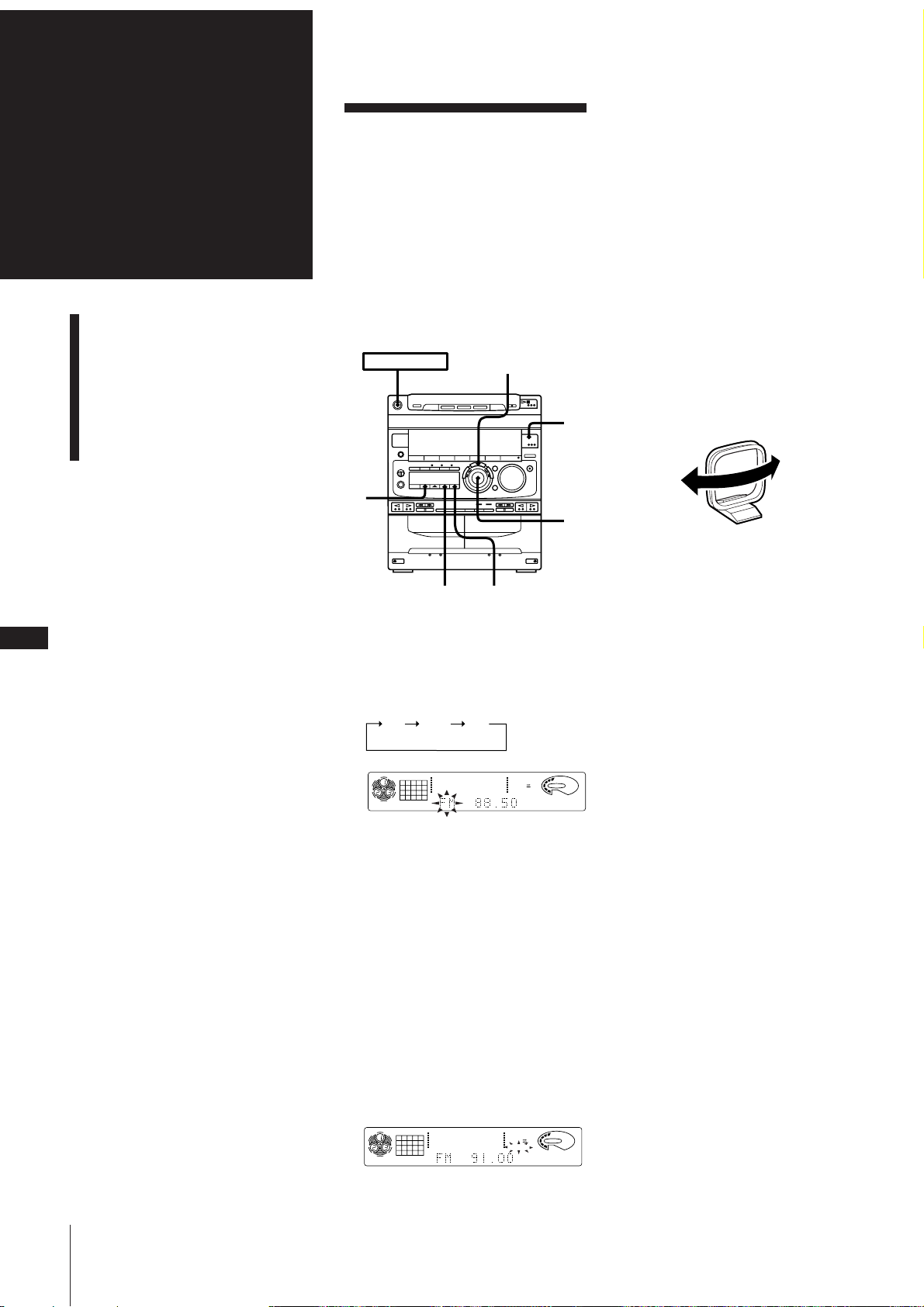
Capítulo 3:
Radio
Escucha de la radio
Escucha de la radio
Usted podrá escuchar programas
radiofónicos, hacer que el sintonizador
explore automáticamente frecuencias de
radiodifusión, y sintonice emisoras con
señales claras. Esta función le permitirá
ahorrar tiempo en la búsqueda de emisoras
con señales claras. Sin embargo, las
emisoras con señales débiles pueden
saltarse con la sintonía automática.
Sintonice manualmente las emisoras
saltadas con la sintonía automática.
4 Si no desea escuchar la emisora recibida,
gire el mando de lanzadera para
reiniciar la exploración.
Cuando no logre sintonizar la
emisora deseada
La sintonía automática puede saltar una
emisora de señal débil. Sintonice esta
emisora manualmente.
1 Presione repetidamente TUNING
MODE hasta que en el visualizador
aparezca “MANUAL”.
2 Continúe girando el mando de
lanzadera hasta lograr sintonizar la
emisora deseada.
E
18
Memorización de emisoras
de radiodifusión
Sintonía de emisoras de
radiodifusión
memorizadas
POWER m ON
ENTER/NEXT
1
2
3,
4
STEREO MONO
1 Presione repetidamente TUNER/BAND
hasta que en el visualizador aparezca la
banda deseada.
Al presionar TUNER/BAND, la banda
cambiará de la forma siguiente:
FM MW SW
TUNER
12563 250 500 1k 2k 4k 8k 16k(Hz)
DOLBY NR
VOLUME
OFF
MANUAL
MHz
2 Presione repetidamente TUNING
MODE hasta que en el visualizador
aparezca “AUTO”.
3 Gire el mando de lanzadera hacia la
derecha para explorar emisoras de
frecuencia superior. Para explorar
emisoras de frecuencia inferior, gire el
mando de lanzadera hacia la izquierda.
El sintonizador comenzará a explorar
automáticamente las frecuencias de
radiodifusión, y se parará cuando
encuentre una emisora clara.
En el visualizador aparecerá “TUNED”.
También aparecerá “STEREO” si la
emisora sintonizada de FM está
transmitiendo en estéreo.
TUNER
12563 250 500 1k 2k 4k 8k 16k(Hz)
DOLBY NR
TUNED
VOLUME
OFF
STEREO
AUTO
MHz
Para mejorar la recepción de MW/SW
(AM)
Cambie la orientación de la antena de
cuadro de AM suministrada para MW y
SW (AM).
MW/SW (AM)
Para cambiar el intervalo de sintonía
de MW (AM)
El intervalo de sintonía de MW ha sido
ajustado en fábrica a 9 kHz (algunos
modelos han sido preajustados a 10 kHz).
Cuando tenga que cambiar el intervalo a 10
kHz (9 kHz), realice lo siguiente:
1 Conecte la alimentación.
2 Sintonice cualquier emisora de MW
(AM).
3 Desconecte la alimentación.
4 Vuelva a conectar la alimentación
manteniendo presionada ENTER/
NEXT.
Después de haber cambiado el intervalo de
sintonía de MW (AM), vuelva a memorizar
las emisoras de radiodifusión. Para
devolver el intervalo de sintonía al ajustado
en fábrica, realice el mismo procedimiento.
Cuando un programa de FM no se reciba
claramente
Presione MONO del telemando de forma
que en el visualizador aparezca “MONO”.
No habrá efecto estéreo, pero la recepción
mejorará. Para restablecer el efecto estéreo,
presione STEREO.
Función de reproducción presionando una
tecla
Presione TUNER/BAND cuando la
alimentación esté desconectada. Usted
podrá escuchar la última emisora recibida
sin necesidad presionar ninguna otra tecla.
Selección automática de fuente
Si presiona TUNER/BAND mientras esté
escuchando otra fuente de sonido, se
seleccionará el sintonizador y se recibirá
automáticamente la última emisora
sintonizada.
Capítulo 3: Radio
Page 93
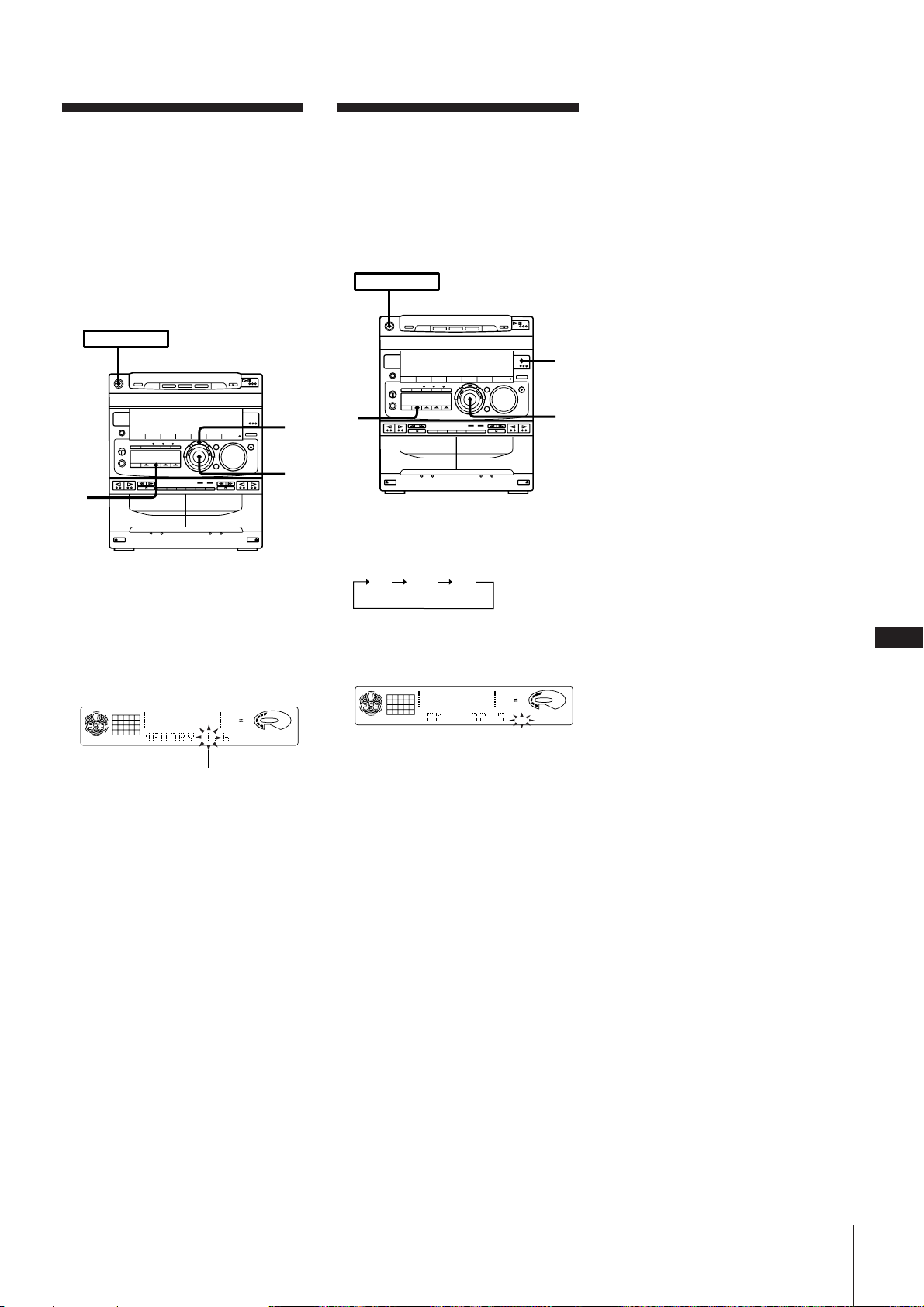
Memorización de
emisoras de
radiodifusión
Sintonía de emisoras
de radiodifusión
memorizadas
Usted podrá almacenar rápidamente en la
memoria del sintonizador las frecuencias
de sus emisoras favoritas. Podrá
memorizar hasta 20 emisoras de FM, 10 de
MW, y otras 10 de SW en cualquier orden.
Para memorizar emisoras, utilice las teclas
de la unidad.
POWER m ON
2
1 Sintonice la emisora que desee
almacenar en la memoria.
2 Presione TUNER MEMORY.
En el visualizador aparecerán
“MEMORY” y el número del canal de
memorización.
TUNER
1
12563 250 500 1k 2k 4k 8k 16k(Hz)
Número de canal de memorización
DOLBY NR
VOLUME
OFF
AUTO
3 Gire el mando de lanzadera para
seleccionar un número de
memorización.
4
3
Después de haber memorizado sus
emisoras favoritas, utilice el mando de
lanzadera para sintonizarlas rápidamente.
POWER m ON
1
2
3
1 Presione repetidamente TUNER/BAND
para seleccionar la banda deseada.
FM
MW SW
2 Presione TUNING MODE de forma que
se en el visualizador aparezca
“PRESET”.
TUNER
ALL DISCS
12563 250 500 1k 2k 4k 8k 16k(Hz)
DOLBY NR
VOLUME
OFF
MHz
PRESET
3 Para sintonizar una emisora
memorizada, gire el mando de
lanzadera (o presione + o – del
telemando) para sintonizar la emisora
memorizada.
Aparecerá la frecuencia de la emisora y
el sistema iniciará su recepción.
E
19
4 Presione ENTER/NEXT.
La emisora se almacenará en el número
del canal de memorización
seleccionado.
5 Repita los pasos 1 a 4 para cada emisora
que desee almacenar.
Para borrar una emisora memorizada
Si almacena una mueva emisora en un
número de canal de memorización
utilizado, la emisora antigua se borrará y
será reemplazada por la nueva.
Si tiene problemas al memorizar una
emisora o si comete cualquier error
Cerciórese de que en el visualizador esté
indicándose “MEMORY”.
Si no está indicándose, vuelva a presionar
TUNER MEMORY de forma que en el
visualizador aparezca “MEMORY”
(durante unos ocho segundos), y después
realice los pasos 3 y 4.
Capítulo 3: Radio
Page 94
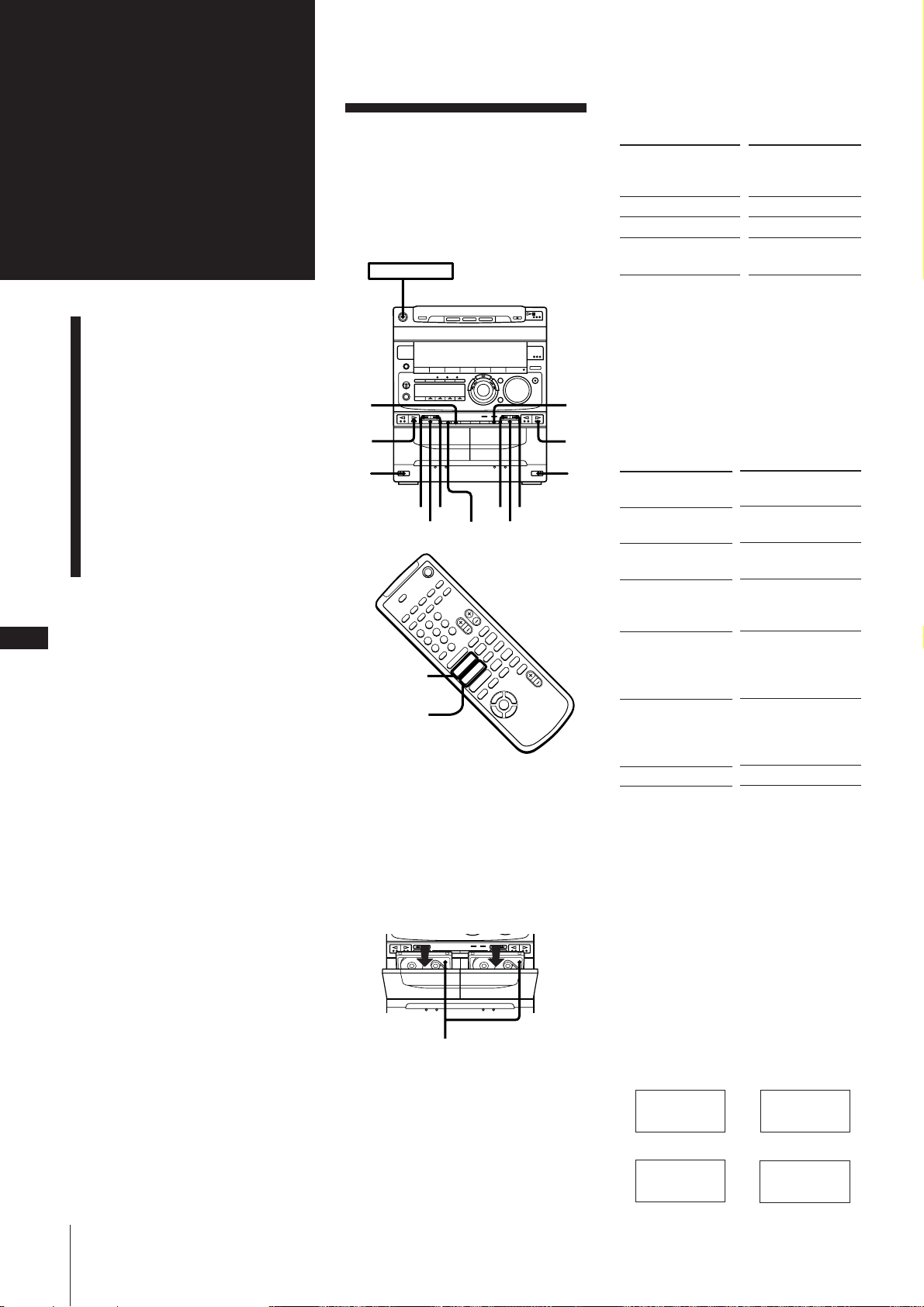
Capítulo 4:
Decks de
cassettes
Reproducción de una cinta
Grabación de un disco
compacto
Grabación de un disco
compacto: Especificando
la duración de la cinta
(edición por tiempo)
Grabación de la radio
Grabación de otra cinta
(duplicación)
E
20
Reproducción de una
cinta
Usted podrá utilizar cintas TYPE I
(normal), TYPE II (CrO2), y TYPE IV
(metal). Cuando inserte un cassette, el deck
detectará automáticamente el tipo de cinta.
POWER m ON
2
3
1
0)
p
DECK A ª ·
DECK B ª ·
0)
DOLBY NR
+
–
P
·ª
·ª
·
p
p
)0
pP
)0+=
4
$
“”
ˆ
1 Presione § EJECT para abrir el
compartimiento del cassette.
Inserte un cassette grabado en el deck A
o en el B con la parte de la cinta al
descubierto hacia abajo y la cara que
desee reproducir hacia adelante.
Presione el compartimiento para
cerrarlo. La cinta comenzará a
reproducirse desde la cara frontal.
Cara de reproducción hacia adelante
3
1
2 Seleccione reproducción de una cara o
de ambas.
Para reproducir
una cara del cassette
ambas caras*
sucesivamente en
ambos decks*
*1El deck se parará automáticamente
después de haber repetido la secuencia
cinco veces.
*2Consulte “Para reproducir
sucesivamente en ambos decks
(reproducción con relevo)”.
P
3 Presione · (para reproducir la cara
frontal) o ª (para reproducir la cara
posterior).
Se iniciará la reproducción de la cinta.
Para
parar la
reproducción
realizar una pausa
reanudar la
reproducción
después de la pausa
hacer que la cinta
avance rápidamente
rebobinar la cinta
extraer el cassette
Utilización del telemando
1 Presione DECK Aª · o DECK B ª
· durante el modo de parada. El deck
comenzará a reproducir desde la cara
frontal. Para reproducir la cara
posterior, vuelva a presionar la tecla.
2 Presione la tecla de operación deseada.
Para reproducir sucesivamente en
ambos decks (reproducción con
relevo)
La reproducción con relevo seguirá la
secuencia indicada a continuación. Cuando
haya finalizado la reproducción de la cara
posterior del cassette del deck B, la
secuencia siguiente continuará cuatro veces
más.
1
2
presione
DIRECTION para
seleccionar
A
ß
RELAY
presione (del
telemando)
p
P PAUSE (P)
(Deck B solamente)
P PAUSE (P)
(Deck B solamente),
ª o ·
) para la cara
frontal
0 para la cara
posterior
0 para la cara
frontal
) para la cara
posterior
§ EJECT
Capítulo 4: Decks de cassettes
Deck A Deck A
(cara frontal) m (cara posterior)
µ
Deck B Deck B
(cara posterior) M (cara frontal)
Page 95
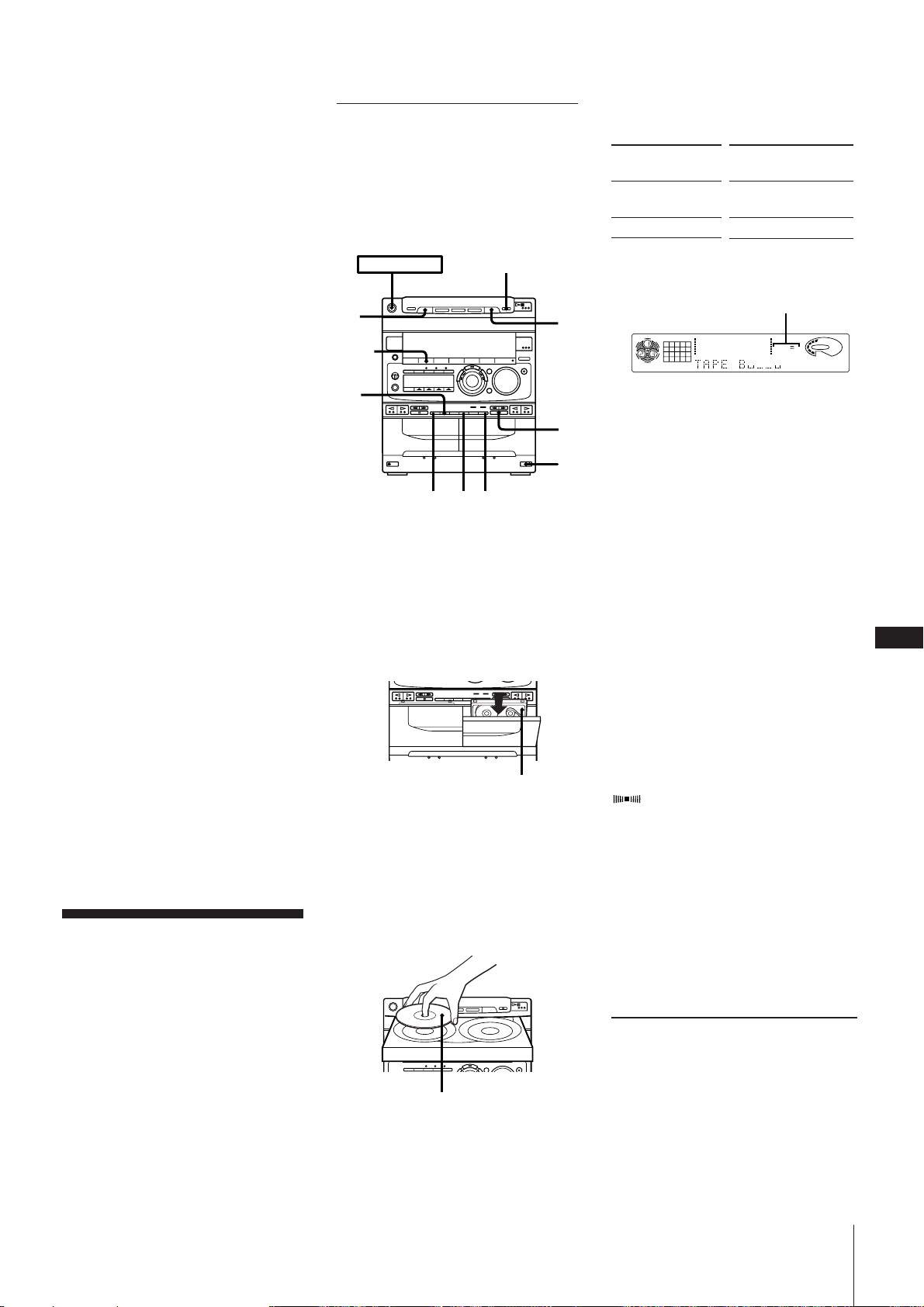
1 Presione § EJECT e inserte cassettes
12563 250 500 1k 2k 4k 8k 16k(Hz)
DOLBY NR
OFF
CD
ALL DISCS
1
VOLUME
grabados en ambos decks.
2 Presione repetidamente DIRECTION
hasta que en el visualizador aparezca
“RELAY”.
3 Presione ª o · de cualquier deck.
Para parar la reproducción con relevo,
presione p.
Para cancelar la reproducción con relevo
Presione repetidamente DIRECTION hasta
que en el visualizador aparezca “A” o
“ß”.
Para escuchar una cinta grabada con el
sistema de reducción de ruido Dolby* tipo B
Presione la tecla DOLBY NR hasta que en el
visualizador aparezca “DOLBY NR B”.
El ajuste afectará a ambos decks. El sistema
de reducción de ruido Dolby reduce el siseo
de la cinta en señales de alta frecuencia y
bajo nivel.
* Reducción de ruido Dolby fabricado
bajo licencia de Dolby Laboratories
Licensing Corporation.
DOLBY y el símbolo de la D doble a
son marcas de Dolby Laboratories
Licensing Corporation.
Función de reproducción presionando una
sola tecla
Presione · o ª (o DECK Aª · o
DECK B ª · del telemando) cuando la
alimentación esté desconectada.
Si hay un cassette en el deck, podrá
escuchar la cinta sin necesidad de presionar
ninguna otra tecla.
Si no hay cassette en el deck, simplemente
se conectará la alimentación del sistema.
Selección automática de fuente
Si presiona · o ª (o DECK A ª · o
DECK B ª · del telemando) mientras
esté escuchando otra fuente de sonido, se
seleccionará automáticamente el deck de
cassettes y se iniciará automáticamente la
reproducción.
Grabación de un
disco compacto
Grabación automática de
un disco compacto
Utilizando la tecla CD SYNCHRO, podrá
grabar rápidamente un disco compacto en
una cinta.
Para realizar esta operación, utilice las
teclas de la unidad.
POWER m ON
DISC
SKIP
SURROUND
p
3
4
5 6
1 Presione § EJECT e inserte un cassette
en blanco en el deck B con la cara que
desee grabar hacia adelante.
La grabación se iniciará desde la cara
frontal del cassette, a menos que haya
cambiado el sentido de reproducción
antes de la grabación.
Cerciórese de que las lengüetas del
cassette estén intactas.
Cara de grabación hacia adelante
2 Presione § OPEN/CLOSE y coloque un
disco compacto. Después vuelva a
presionar § OPEN/CLOSE para cerrar
la bandeja de discos.
Si la tecla para el compartimiento que
contiene el disco compacto que desea
grabar no está encendido en verde,
presione repetidamente DISC SKIP
hasta que se encienda en verde.
2
1
3 Seleccione grabación de una cara o de
ambas.
Para grabar
una cara del
cassette
ambas caras*
* La grabación se parará siempre al final
de la cara posterior. Cerciórese de
iniciarla desde la cara frontal.
Presione DIRECTION
para seleccionar
A
ß o RELAY
Indicación DIRECTION
4 Cuando desee reducir el ruido de siseo
p
en señales de alta frecuencia y bajo
nivel, presione DOLBY NR de forma
que en el visualizador aparezca
“DOLBY NR B”.
5 Presione CD SYNCHRO.
El deck B pasará al modo de grabación
en pausa.
6 Presione P PAUSE del deck para
desactivar el modo de grabación en
pausa.
Se iniciará la grabación.
Después de unos 10 segundos, se
iniciará la reproducción del disco
compacto.
Para parar la grabación
Presione p del deck B o del reproductor de
discos compactos.
Para añadir efecto perimétrico
Presione repetidamente SURROUND hasta
que en el visualizador aparezca “SUR
”.
Para iniciar la grabación sin un
espacio de 10 segundos
En primer lugar, reproduzca o grabe en el
deck B durante algunos segundos, y
después presione CD SYNCHRO.
El disco compacto comenzará a
reproducirse inmediatamente de haberse
iniciado la grabación.
Esto no trabajará si presiona § del deck B
antes de la grabación.
E
21
Usted podrá grabar un disco compacto en
una cinta. Utilice cintas de tipo I (normal) o
de tipo II (CrO2).
No utilice para grabar cintas de tipo IV
(metal).
Para escuchar otras fuentes, tendrá que
parar la grabación.
continúa en la página siguiente ➔
Cara de la etiqueta
hacia arriba
Capítulo 4: Decks de cassettes
Page 96
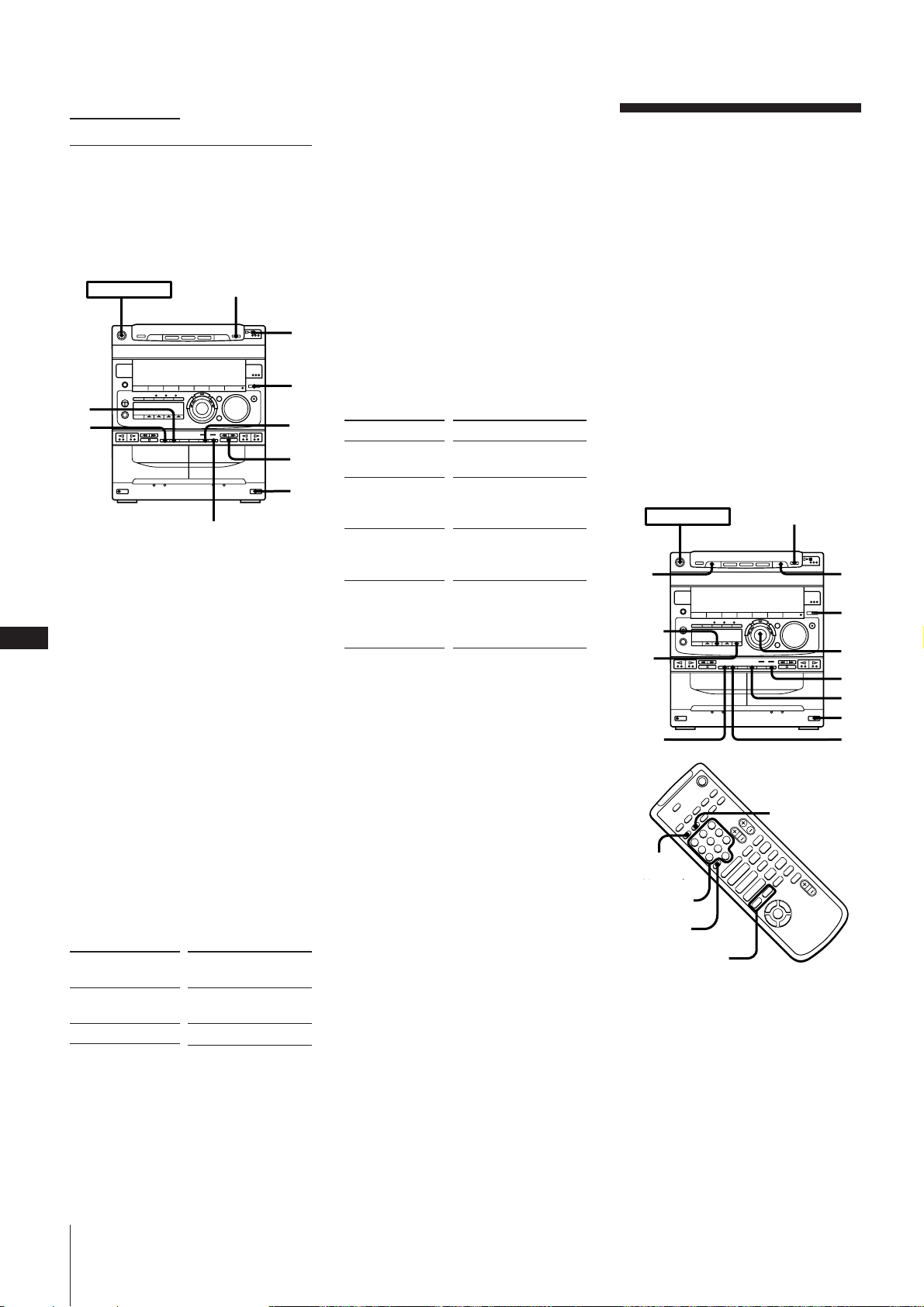
➔ continuación
Grabación manual de un
disco compacto
Usted podrá grabar un disco compacto a su
gusto, por ejemplo, eligiendo solamente las
canciones que desee, o iniciando la
grabación en medio de la cinta.
POWER m ON
4
5
7
1 Presione §EJECT e inserte un cassette
en blanco en el deck B con la cara que
desee grabar hacia adelante.
La grabación se iniciará desde la cara
frontal del cassette, a menos que haya
E
22
cambiado el sentido de reproducción
antes de la grabación.
Cerciórese de que las lengüetas del
cassette estén intactas.
2 Presione § OPEN/CLOSE y coloque un
disco compacto. Después vuelva a
presionar § OPEN/CLOSE para cerrar
la bandeja de discos.
Si la tecla para el compartimiento que
contiene el disco compacto que desea
grabar no está encendido en verde,
presione repetidamente DISC SKIP
hasta que se encienda en verde.
3 Presione FUNCTION para seleccionar el
reproductor de discos compactos.
4 Seleccione grabación de una cara o de
ambas.
Para grabar
una cara del
cassette
ambas caras*
* La grabación se parará siempre al final
de la cara posterior. Cerciórese de
iniciarla desde la cara frontal.
Presione DIRECTION
para seleccionar
A
ß o RELAY
2
8
3
6
1
5 Cuando desee reducir el ruido de siseo
en señales de alta frecuencia y bajo
nivel, presione DOLBY NR de forma
que en el visualizador aparezca
“DOLBY NR B”.
6 Presione r REC.
El deck B pasará al modo de grabación
en pausa.
7 Presione P PAUSE del deck para
desactivar el modo de grabación en
pausa.
Se iniciará la grabación.
8 Presione ·∏ del reproductor de discos
compactos.
Se iniciará la reproducción del disco
compacto.
Para
p
parar la
grabación
realizar una
pausa en la
grabación
parar la
reproducción del
disco compacto
realizar una
pausa en la
reproducción del
disco compacto
presione
p del deck de cassettes
P PAUSE
p del reproductor de
discos compactos
·∏ del reproductor
de discos compactos
Grabación de un
disco compacto:
Especificando la
duración de la cinta
(edición por tiempo)
Usted podrá hacer que el sistema estéreo
cree programas basándose en la duración
de la cinta. El reproductor de discos
compactos creará programas que quepan
en la duración de la cinta. Por ejemplo, si
va a utilizar una cinta de 40 minutos para
grabar un disco compacto de 46 minutos, el
reproductor de discos compactos elegirá
automáticamente las canciones que quepan
dentro de los 40 minutos, llenando lo más
posible la cinta. El reproductor no
programará canciones de número superior
a 20.
Para realizar esta operación, utilice las
teclas de la unidad y las del telemando.
POWER m ON
DISC
SKIP
PLAY
MODE
3,
5,
6
DOLBY
NR
EDIT
Numeric
Teclas
buttons
numéricas
> 10
·ª
=/+
–
P
·ª
·
CHECK
+
p
)0
4
“”
p
2
1
4
10
9
7
8
pP
)0+=
ˆ
$
1 Presione repetidamente FUNCTION
hasta que en el visualizador aparezca
“CD”.
2 Presione § OPEN/CLOSE y coloque un
disco compacto. Después vuelva a
presionar § OPEN/CLOSE para cerrar
la bandeja de discos.
Si la tecla para el compartimiento que
contiene el disco compacto que desea
grabar no está encendida en verde,
presione repetidamente DISC SKIP
hasta que se encienda en verde.
Capítulo 4: Decks de cassettes
Page 97
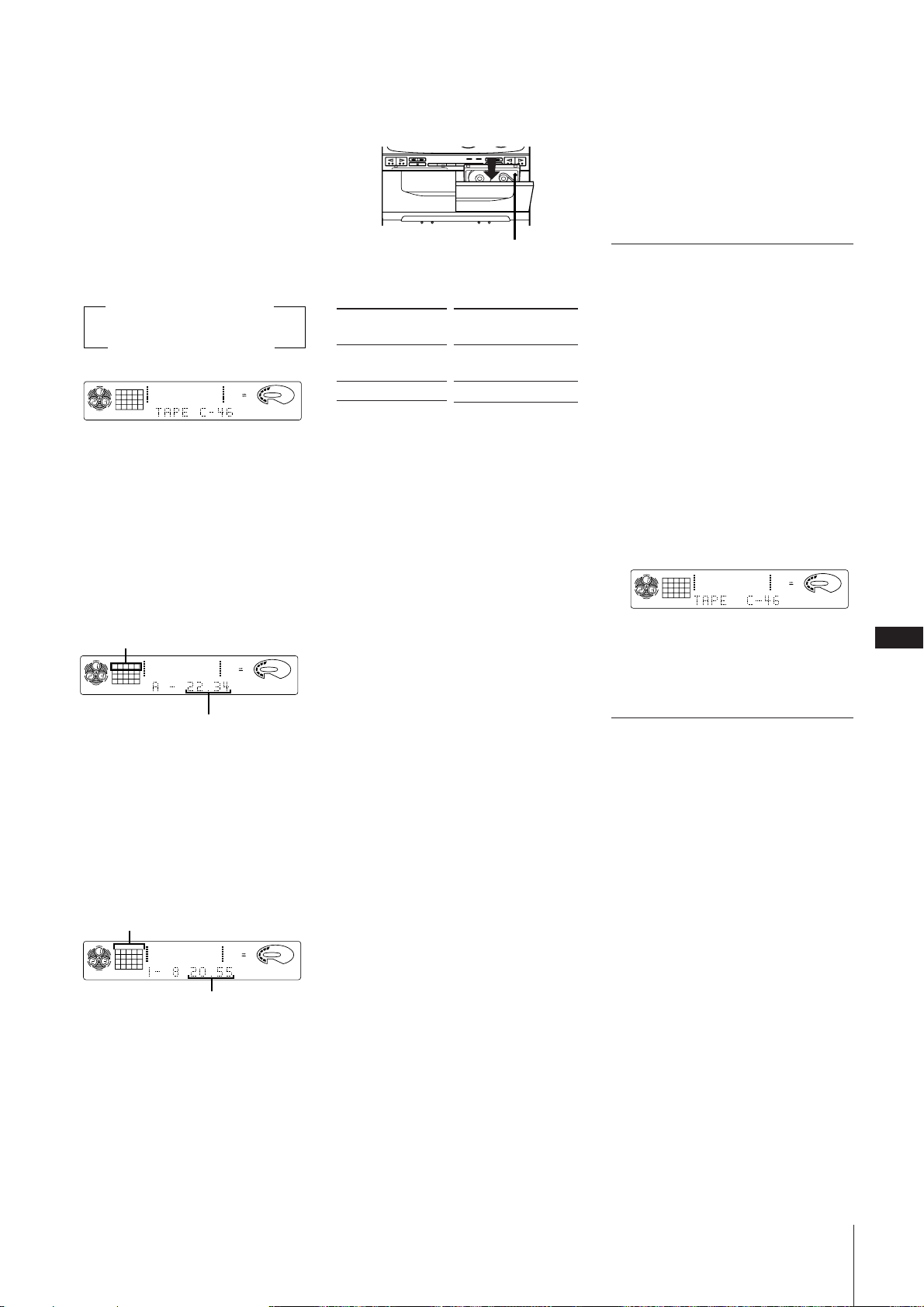
3 Presione dos veces EDIT.
12563 250 500 1k 2k 4k 8k 16k(Hz)
DOLBY NR
CD
DISC PROGRAM
12345
678
REC
VOLUME
En el visualizador aparecerá “TIME
Cerciórese de que las lengüetas del
cassette estén intactas.
EDIT”.
Después, en el visualizador aparecerán
alternativamente “SELECT” y “TIME”.
4 Gire el mando de lanzadera (o presione
PREV = o NEXT + del telemando)
para elegir la indicación correspondiente
a la duración (en minutos) de su cinta.
Las indicaciones cambiarán de la forma
siguiente:
HALF
˜
nN
C-90
(23:00)
C-90
nN
(45:00)
CD
12345
678
DISC PROGRAM
C-74
(37:00)
12563 250 500 1k 2k 4k 8k 16k(Hz)
˜
˜˜
C-54
(27:00)
C-60
(30:00)
DOLBY NR
OFF
VOLUME
REC
Elija “HALF” si desea que el
reproductor de discos compactos divida
por la mitad el tiempo de reproducción
total del disco compacto. Usted no
podrá seleccionar “HALF” cuando
grabe discos compactos de más de 20
canciones.
5 Presione EDIT.
El reproductor de discos compactos
determinará automáticamente las
canciones a grabarse en la cara A.
Canciones a grabarse en la cara A
CD
123 5
DISC PROGRAM
12563 250 500 1k 2k 4k 8k 16k(Hz)
DOLBY NR
VOLUME
OFF
8 Seleccione grabación de una cara o de
ambas.
Para grabar
una cara del
cassette
ambas caras*
* La grabación se parará siempre al final
de la cara posterior. Cerciórese de
iniciarla desde la cara frontal.
9 Presione CD SYNCHRO.
El deck B pasará al modo de grabación
en pausa.
10 Presione P PAUSE del deck para
desactivar el modo de grabación en
pausa.
Se iniciará la grabación.
Después de unos 10 segundos, se
iniciará la reproducción del disco
compacto.
Para parar la grabación
Presione p del deck B o del reproductor de
discos compactos.
Cara de grabación hacia adelante
Presione DIRECTION
para seleccionar
A
ß o RELAY
Para activar el sistema de reducción de
ruido Dolby
Cuando desee reducir el ruido de siseo en
señales de alta frecuencia y bajo nivel,
después del paso 8, presione DOLBY NR de
forma que en el visualizador aparezca
“DOLBY NR B”.
Grabación de un disco
compacto: Seleccionando
automáticamente la
duración de la cinta
(edición con selección de
cinta)
Después de haber insertado discos
compactos, presione EDIT en el paso 3 de
forma que en el visualizador aparezca
“TAPE SELECT”.
El reproductor dividirá automáticamente
las canciones para las caras A y B y hará
dos programas de casi la misma duración.
El orden de las canciones será igual que el
original. Después de la programación, en el
visualizador se indicará la duración de
cinta más adecuada.
Nota
Usted no podrá utilizar la edición con
selección de cinta si ha seleccionado con
antelación las canciones deseadas.
E
23
Tiempo de reproducción
total de la cara A
6 Para grabar en ambas caras, vuelva a
presionar EDIT. El reproductor de
discos compactos determinará las
canciones a grabarse en la cara B.
Si solamente desea grabar en la cara A,
presione p del reproductor de discos
compactos para parar el parpadeo de la
indicación del visualizador.
Canciones a grabarse
en las caras A y B
CD
12345
678
DISC PROGRAM
12563 250 500 1k 2k 4k 8k 16k(Hz)
DOLBY NR
VOLUME
OFF
Tiempo de reproducción
total de la cara B
7 Presione § EJECT e inserte un cassette
en blanco en el deck B con la cara que
desee grabar hacia adelante.
La grabación se iniciará desde la cara
frontal del cassette, a menos que haya
cambiado el sentido de reproducción
antes de la grabación.
Para cancelar la edición por tiempo
Presione p del reproductor de discos
compactos, y después presione PLAY
MODE.
Para comprobar el orden
Presione repetidamente CHECK del
telemando.
Cada vez que presione CHECK, en el
visualizador aparecerá el número siguiente
de las canciones programadas.
Para seleccionar las canciones
deseadas con antelación
Usted podrá dar prioridad a la grabación
de algunas canciones (hasta 20 solamente)
seleccionándolas antes de la programación.
Consulte “Reproducción de canciones en el
orden deseado (reproducción
programada)”.
Para iniciar la grabación sin un
espacio de 10 segundos
En primer lugar, reproduzca o grabe en el
deck B durante algunos segundos, y
después presione CD SYNCHRO.
El disco compacto comenzará a
reproducirse inmediatamente de haberse
iniciado la grabación.
Esto no trabajará si presiona § del deck B
antes de la grabación.
Grabación de un disco
compacto: Especificando
el orden de las canciones
(edición de programa)
Usted podrá ajustar el tiempo de grabación
total de la cinta cuando realice un
programa.
1 Realice los pasos 1 a 7 de “Reproducción
de canciones en el orden deseado
(reproducción programada)”, y después
presione P del telemando para realizar
una pausa en la grabación al final de la
cara A.
Aparecerá “P” y el tiempo de
reproducción total se repondrá a 0.00.
2 Repita los pasos 4 a 7 para hacer un
programa para la cara B.
3 Después de la programación, realice los
pasos 7 a 10 de “Grabación de un disco
compacto. Especificando la duración de
la cinta (edición por tiempo)”.
Nota
Si la última parte de una canción se graba
en la cinta guía al final de la cinta, la
grabación puede resultar incompleta.
Capítulo 4: Decks de cassettes
Page 98
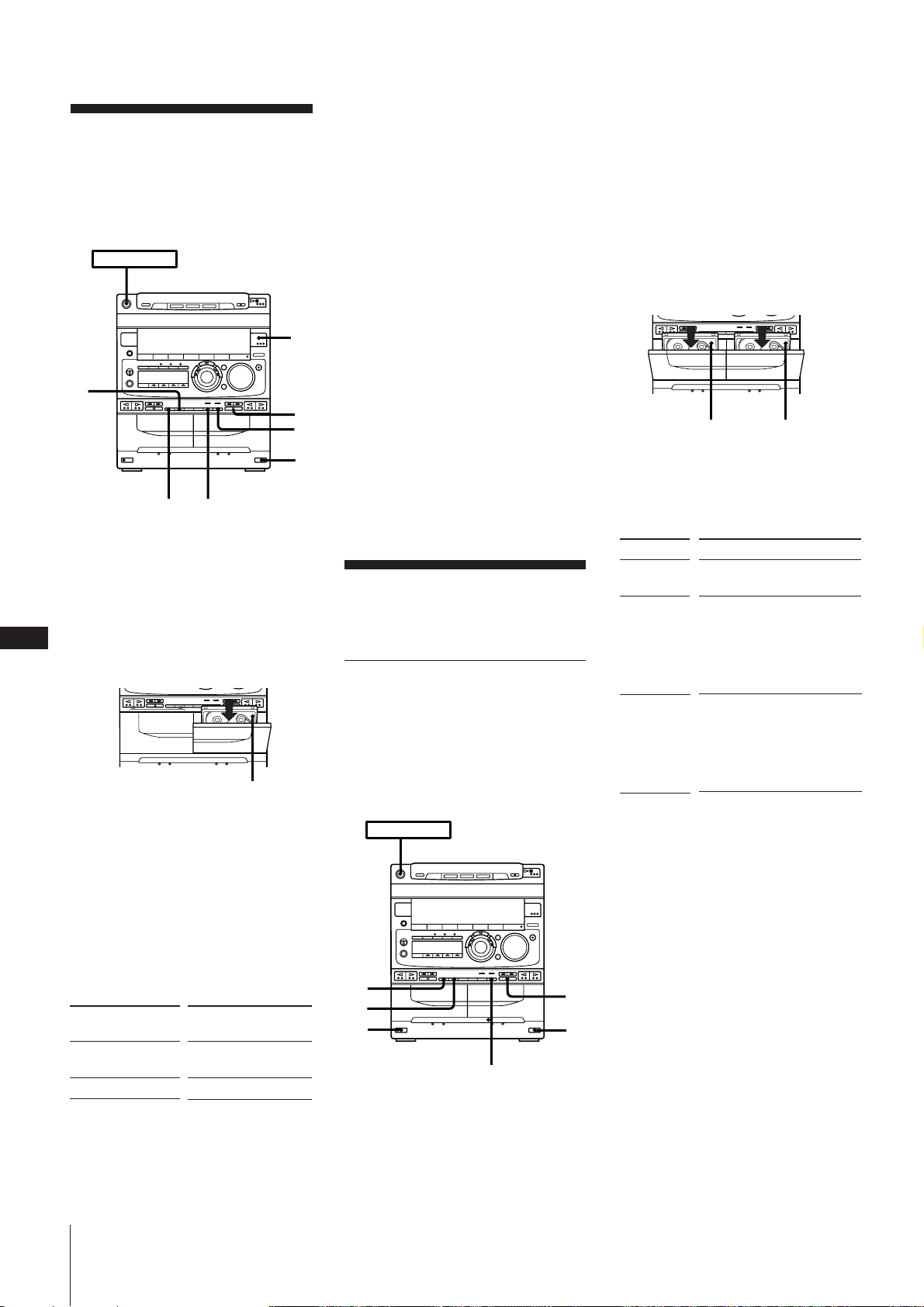
Grabación de la
radio
Usted podrá grabar programas de
radiodifusión en una cinta. Utilice cintas de
tipo I (normal) o de tipo II (CrO2).
POWER m ON
2
5 Presione r REC.
El deck B pasará al modo de grabación
en pausa.
6 Presione P PAUSE del deck para
desactivar el modo de grabación en
pausa.
Se iniciará la grabación.
Para parar la grabación
Presione p del deck de cassettes.
Para reducir el ruido durante la
grabación de MW (AM)
Si oye un silbido durante la grabación,
cambie la orientación la antena de cuadro
de AM hasta lograr la óptima recepción.
1 Presione §EJECT e inserte el cassette
grabado en el deck A con la cara que
desee reproducir hacia adelante.
Además, inserte un cassette en blanco en
el deck B con la cara que desee grabar
hacia adelante.
La grabación se iniciará desde la cara
frontal del cassette, a menos que haya
cambiado el sentido de reproducción
antes de la grabación.
Cerciórese de que las lengüetas del
cassette estén intactas.
4
DOLBY NR
1 Presione § EJECT e inserte un cassette
en blanco en el deck B con la cara que
desee grabar hacia adelante.
La grabación se iniciará desde la cara
frontal del cassette, a menos que haya
cambiado el sentido de reproducción
E
24
antes de la grabación.
Cerciórese de que las lengüetas del
cassette estén intactas.
Cara de grabación hacia adelante
2 Presione varias veces TUNER/BAND
hasta que aparezca la banda de
radiodifusión deseada.
5
1
6
Para activar el sistema de reducción de
p
ruido Dolby
Cuando desee reducir el ruido de siseo en
señales de alta frecuencia y bajo nivel,
después del paso 4, presione DOLBY NR de
forma que en el visualizador aparezca
“DOLBY NR B”.
Grabación de otra
cinta (duplicación)
Duplicación automática de
otra cinta
Usted podrá grabar automáticamente toda
una cinta en otra utilizando la duplicación a
gran velocidad. Para la duplicación, utilice
las teclas de la unidad y una cinta de tipo I
(normal) o de tipo II (CrO2).
Cara de
reproducción
hacia adelante
Cara de
grabación
hacia adelante
2 Elija la forma en la que desee grabar la
cinta y presione repetidamente
DIRECTION.
Indicación
A
ß
RELAY
Operación
La duplicación se parará
cuando finalice una cara.
Cuando finalice la cinta de la
cara frontal de un deck, se
dará automáticamente la
vuelta independientemente
de la posición de la cinta del
otro deck.
Cuando finalice la cinta de la
cara frontal de un deck, se
parará hasta que finalice la
otra cinta, y después se darán
simultáneamente la vuelta
las dos.
3 Presione HIGH SPEED DUBBING.
POWER m ON
El deck B entrará en el modo de
grabación en espera.
3 Sintonice la emisora de radiodifusión
que desee grabar. (Con respecto a los
detalles, consulte “Escucha de la radio”
o “Sintonía de emisoras de
radiodifusión memorizadas”.)
4 Seleccione grabación de una cara o de
ambas.
Para grabar
una cara del
cassette
ambas caras*
* La grabación se parará siempre al final
de la cara posterior. Cerciórese de
iniciarla desde la cara frontal.
Capítulo 4: Decks de cassettes
Presione DIRECTION
para seleccionar
A
ß o RELAY
2
3
1 1
4
4 Presione P PAUSE.
Se iniciará la duplicación de la cinta.
Si había ajustado DIRECTION a ß o
RELAY, la grabación se parará siempre
al final de la cara posterior.
Para parar la duplicación
p
Presione p del deck B.
Usted no tendrá que utilizar DOLBY NR
para la duplicación a gran velocidad.
La cinta del deck B se grabará
automáticamente en el mismo estado que el
de la cinta del deck A.
Page 99
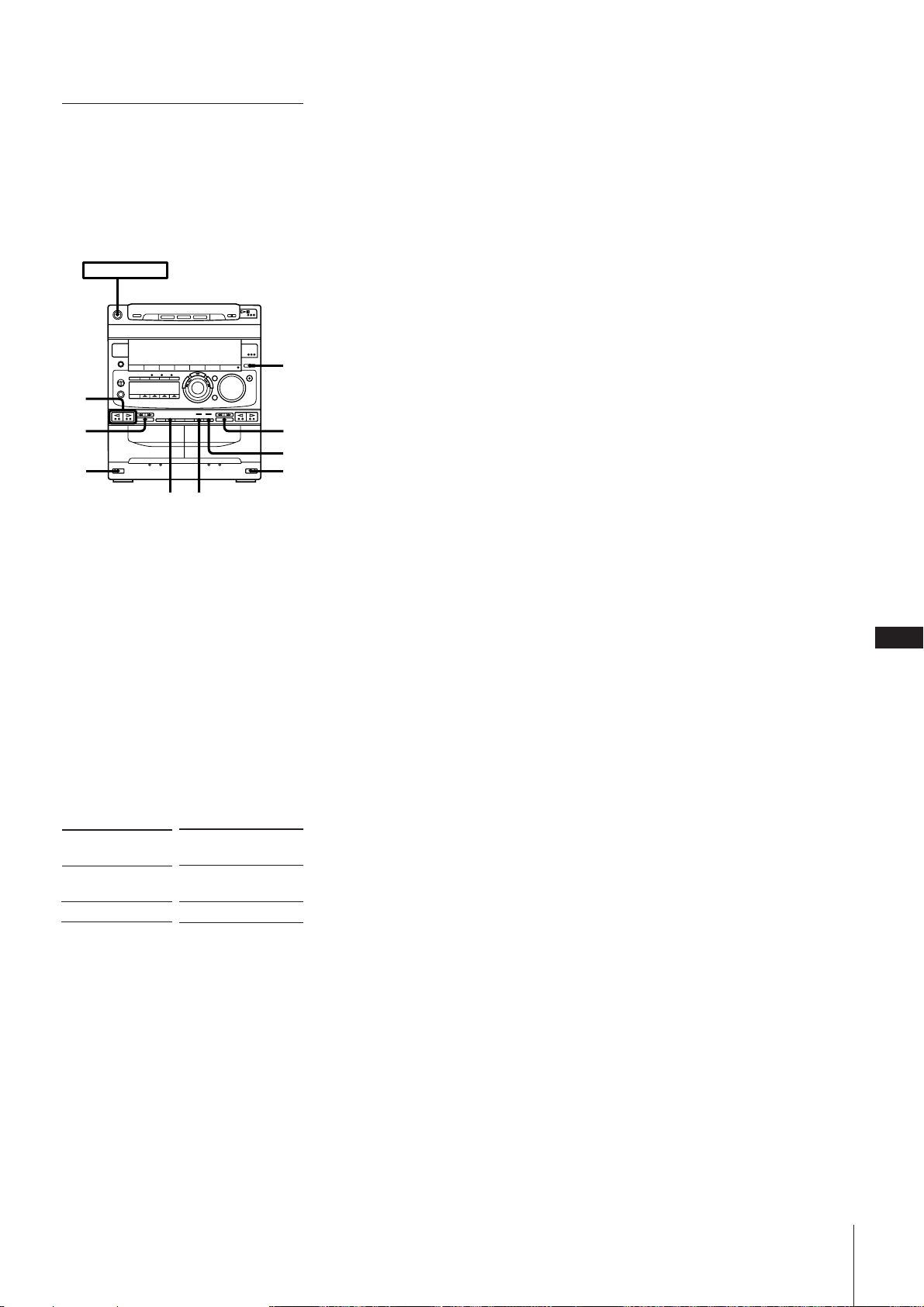
Duplicación manual de
otra cinta
Cuando desee duplicar solamente una
parte de una cinta, realice la duplicación
manual a velocidad normal. Para la
duplicación, utilice una cinta de tipo I
(normal) o de tipo II (CrO2).
POWER m ON
6
Notas
•Cuando duplique cintas originalmente
grabadas con el sistema de reducción de
ruido Dolby, la cinta duplicada se grabará
automáticamente con el sistema de
reducción de ruido Dolby NR B.
•Cuando desee grabar una cinta grabada
sin el sistema de reducción de ruido
Dolby B en otra cinta utilizando tal
sistema, antes de la grabación presione
DOLBY NR de forma que en el
visualizador aparezca “DOLBY NR B”.
2
p
1
3
4
1 Presione § EJECT e inserte el cassette
grabado en el deck A con la cara que
desee reproducir hacia adelante.
Además, inserte un cassette en blanco en
el deck B con la cara que desee grabar
hacia adelante.
La grabación se iniciará desde la cara
frontal del cassette, a menos que haya
cambiado el sentido de reproducción
antes de la grabación.
Cerciórese de que las lengüetas del
cassette estén intactas.
2 Presione repetidamente FUNCTION
hasta que en el visualizador aparezca
“TAPE”.
3 Seleccione grabación de una cara o de
ambas.
Para grabar
una cara del
cassette
ambas caras*
* La grabación se parará siempre al final
de la cara posterior. Cerciórese de
iniciarla desde la cara frontal.
Presione DIRECTION
para seleccionar
A
ß o RELAY
p
5
1
E
25
4 Presione r REC.
El deck B pasará al modo de grabación
en pausa.
5 Presione P PAUSE del deck para
desactivar el modo de grabación en
pausa.
Se iniciará la grabación.
6 Para iniciar la reproducción, presione
· o ª del deck A.
Para parar la grabación
Presione p del deck A y del B..
Capítulo 4: Decks de cassettes
Page 100
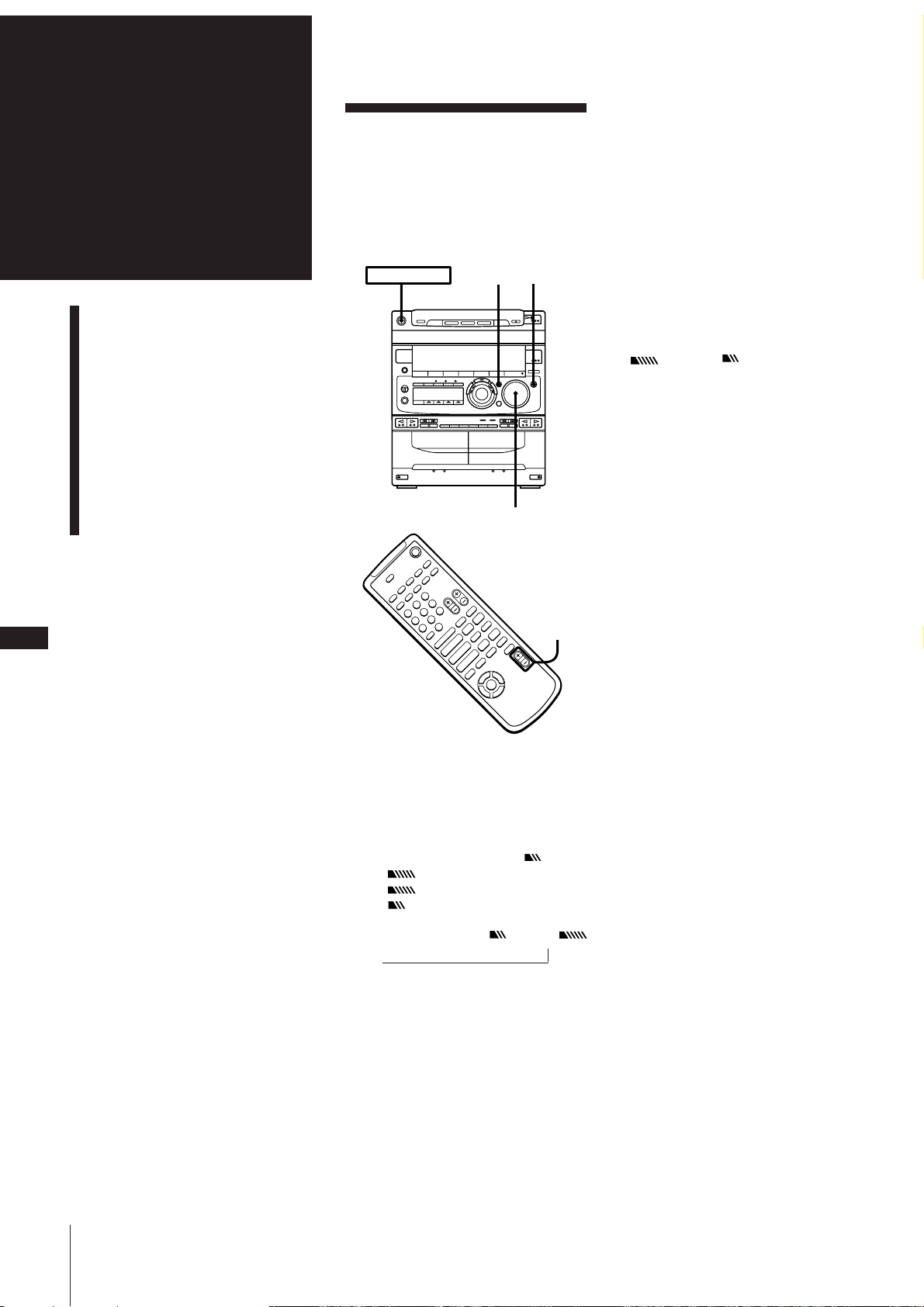
Capítulo 5:
Ajuste del
sonido
Ajuste del sonido
Selección del énfasis del
sonido
Ajuste del énfasis del
sonido
Confección de un archivo
de énfasis de sonido
personal
(archivo personal)
Ajuste del sonido
Para disfrutar plenamente del sonido de su
sistema estéreo, realice los ajustes del
sonido siguientes.
Con respecto a los ajustes adicionales del
sonido, consulte las secciones siguientes a
ésta.
POWER m ON
DBFB GROOVE
VOLUME
Para obtener sonido potente
(GROOVE)
Presione GROOVE.
El volumen cambiará al modo potente,
DBFB se ajustará automáticamente a su
longitud completa, la curva del ecualizador
cambiará, y se encenderá la tecla
“GROOVE”. Para volver al volumen
anterior, presione de nuevo GROOVE.
Notas
•La cancelación de GROOVE no cancelará
el nivel de DBFB ni la curva del
ecualizador.
Para cancelar el nivel de DBFB, presione
repetidamente DBFB hasta que “DBFB
” o “DBFB ” desaparezca del
visualizador.
Ajuste la ecualización hasta obtener el
efecto deseado.
•El sonido puede distorsionarse con DBFB
o GROOVE activado cuando haya
conectado un altavoz de supergraves
opcional (SA-W10G, etc. Sony) al sistema.
En este caso, desactive DBFB y ajuste el
sonido del altavoz de supergraves.
Para escuchar a través de auriculares
Conecte los auriculares a la toma PHONES.
A través de los altavoces no saldrá sonido.
E
26
+
p
–
)0
·ª
P
·ª
·
4
“”
VOL+/–
pP
)0+=
ˆ
$
Para ajustar el volumen
Gire el control VOLUME de la unidad o
presione VOL (+/–) del telemando.
Para reforzar los graves
Presione repetidamente DBFB* hasta que en
el visualizador aparezca “DBFB ” o
“DBFB ”.
“DBFB ” será más efectivo que
“DBFB ”.
Sin visualizaciónnDBFB nDBFB
n
* DBFB:Retroalimentación dinámica de
graves
Si utiliza el sistema de retroalimentación
dinámica de graves con el ecualizador
gráfico
Si los graves son demasiado intensos, la
música sonará distorsionada. Ajuste
lentamente los graves escuchando la
música de forma que pueda oír el efecto del
ajuste.
Capítulo 5: Ajuste del sonido
 Loading...