

Page 1
МИНИ HIFI СИСТЕМА
Page 2
2
Page 3

Обща информация
Предохранителни мерки
- Този продукт отговаря на изискванията
за радио смущения на Европейския
съюз.
- Типа на захранването можете да
откриете на плочката в задната част на
системата.
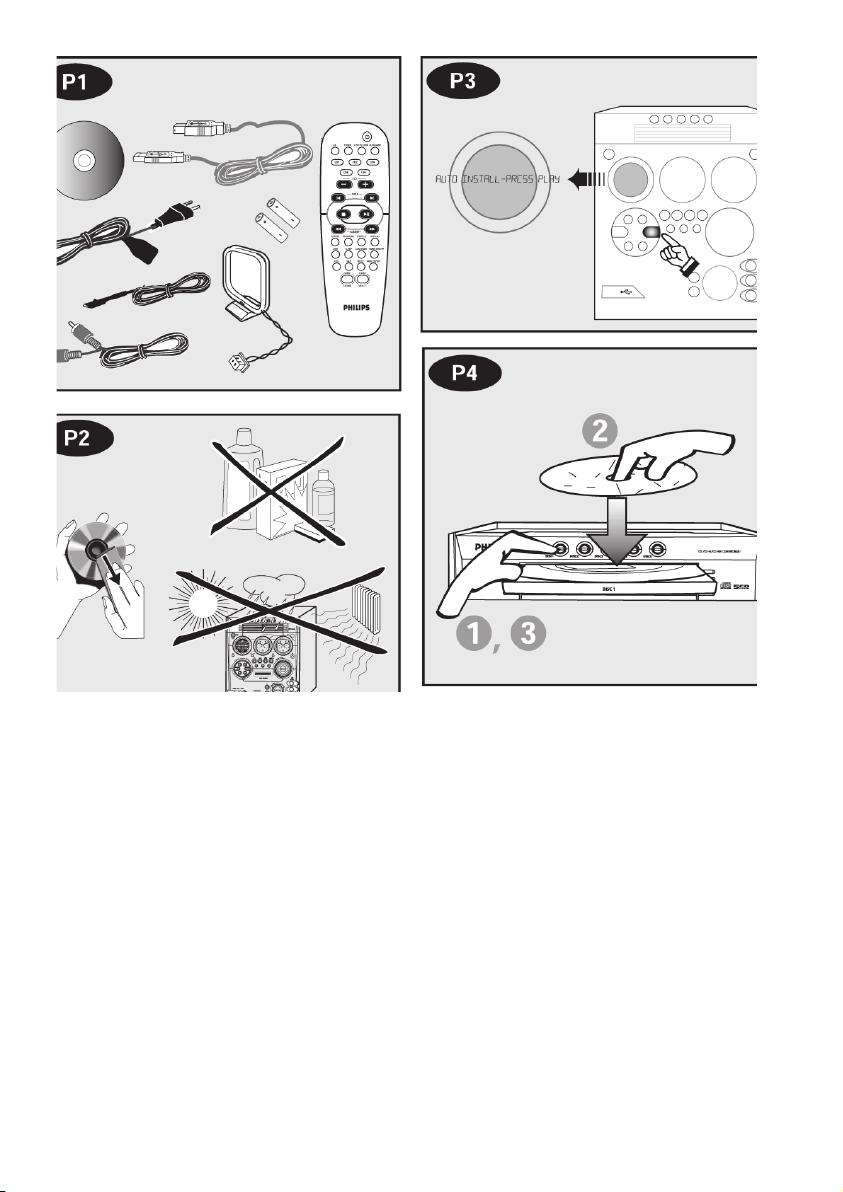
Аксесоари (в комплекта)
- USB PC LINK инсталационен софтуер на
CD-ROM
- USB кабел
- Дистанционно управление с 2 батерии АА
- АМ антена
- FM жична антена
- Чинчов видео кабел (жълт)
- Кабел за захранването
Информация за околната
среда
Премахнат е целия ненужен опаковъчен
материал. Ние сме направили максималното,
за да се разделя опаковката на три съставни
материала: картон (кутия), пяна (буфери) и полиетилен (пликове).
Вашата система се състои от материали,
които могат да се рециклират и използват
отново, ако се разглоби от специализирана
компания. Моля, съблюдавайте местните закони за изхвърляне на опаковъчните
материали, изтощени батерии и старо
оборудване.
Избягвайте високи температури, влага,
âîäà è ïðàõ
- Не подлагайте системата на прекалена
влага, дъжд, пясък или горещина. Винаги
оставяйте отделението за дискове
затворено, за да не се прашат лещите.
Избягвайте кондензацията на влага
върху лещите
- Ако системата се внесе директно от студено на топло място, или се постави в много влажна стая, може да се кондензира влага върху лещите на CD устройството на
системата. Ако това се случи, CD плейърът няма да работи нормално.
Не блокирайте вентилационните отвори
- Ако поставите системата в шкаф, предвидете
поне 10 см свободно пространство около нея
за подходяща вентилация.
Грижи за дисковете
- За да почистите диск го избършете с мек
парцал от центъра към краищата.
Препарат за почистване може да повреди
диска.
- Надписвайте диска само от напечатаната
страна, с мек флумастер.
- Хващайте диска само в краищата, като не
докосвате повърхността му.
Грижи за корпуса
- За почистване използвайте мек парцал,
леко навлажнен с препарат за почистване.
Не използвайте разтвори, които съдържат
алкохол или абразиви.
Намиране на подходящо място
- Поставете системата на твърда, стабилна
плоскост.
Вградена схема за защита
- При екстремални условия, тази система
може да се изключи автоматично в режим
стендбай. В този случай оставете
системата да се охлади.
Пестене на енергия
- Тази система е проектирана да консумира
по-малко от 1W в режим Eco Power
стендбай. Когато системата няма да се
използва, извадете щепсела от контакта.
3
Page 4
ПРЕГЛЕД НА ФУНКЦИИТЕ
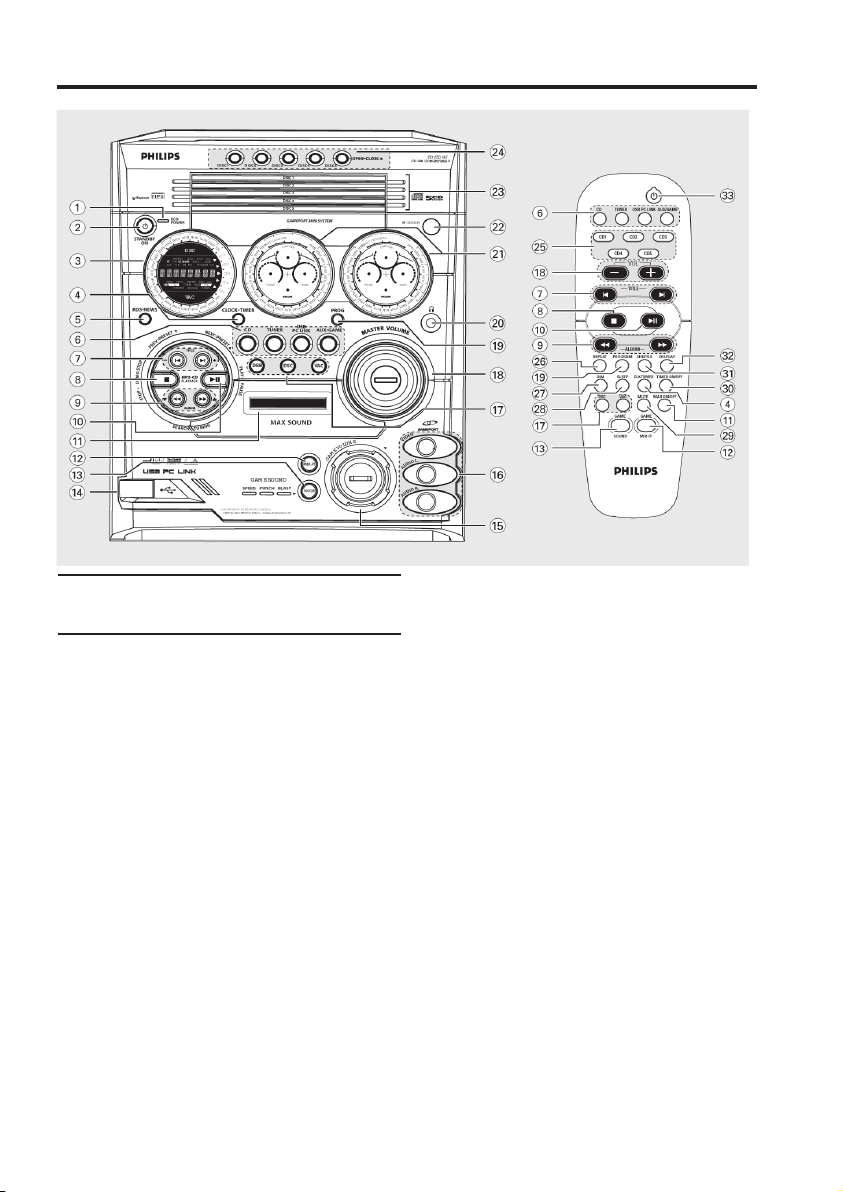
Бутони на системата и
дистанционното управление
1. ECO POWER индикатор
- светва, когато системата е в режим Eco
Power стендбай.
2. STANDBY ON
- за да включите системата в режим Eco
Power стендбай.
- *вкл. на системата в стендбай
3. Екран
4. CLOCK-TIMER (CLK/TIMER)
- *за настройка на часовника или таймера.
5. RDS-NEWS
- за да изберете RDS данни в режим тунер.
- за да чуете автоматично новини или съобщения за движението във всички останали режими.
6. CD / TUNER / AUX / USB
връзка/AUX-GAME
- за да изберете съответния активен режим.
- за да изберете тава на CD плейъра - 1- 5.
- за да изберете обхват FM или MW в режим
тунер.
- за да изберете между режим AUX и
GAMEPORT.
]b]b
7. PREV
NEXT
За CD...........прескачане към началото на
настоящата, предишната, следващата песен.
За Тунер........за избиране на предварително
запомнена радио станция.
За Часовник..нагласяване на минутите.
За USB връзка към компютър............за
избиране на песен от плейлиста.
]b
/PRESET
]b]b
B] B]
B] /PRESET
B] B]
8. STOP/DEMO STOP
.........Прекъсване на операция.
За CD.........................за спиране на възпроиз-
веждането или изтриване на програма.
За Тунер........... изтриване на запаметена
станция.
За USB връзка към компютър............за
спиране на възпроизвеждане.
DEMO.....(само върху системата).....за старти-
ране/спиране на демонстрационен режим.
9. SEARCH /TUNING
SEARCH /TUNING
За CD..............................*търсене напред/
назад или избиране на албум от МР3 диск.
За Тунер.............настройка на по-висока/по-
ниска честота
vv
v
vv
MM
M
MM
VV
V
VV
xx
x
xx
mm
m
mm
4
Page 5

За часовник..........нагласяване на часа (само
на системата)
За USB връзка към компютър............*за тър-
сене напред/назад.
10. PLAY/PAUSE
За CD................за стартиране/прекъсване на
възпроизвеждане.
За USB връзка към компютър............за стар-
тиране/прекъсване на възпроизвеждане.
За Тунер.......*стартиране на режима Plug&Play
и/или стартиране на запаметяването на радио
станциите.
uu
u
uu
11. MAX SOUND (MAX ON/OFF)
- вкл./изкл. на оптималната комбинация от
различни функции на звука.
12. MIX IT (GAME MIX IT)
- Смесва звука от играта с любимата ви
музика от някои от тези музикални източници (CD, Тунер, USB връзка или AUX).
13. MODE (GAME SOUND)
- Избиране на различни настройки на
еквалайзера за Геймпорта (SPEED,
PUNCH или BLAST).
14. За свързване на USB кабела между
системата и USB порта на компютъра.
15. GAME VOLUME
- За нагласяване нивото на звука при игрите.
16. VIDEO
- Използвайте видео кабел, за да свържете
игровата конзола към видео изхода.
AUDIO L./AUDIO R.
- Използвайте аудио кабел, за да свържете
левия и десен изходи на игровата конзола
към системата.
17. DBB
- За избиране на различни нива за усилване
на басите (DBB1, DBB2, DBB3 или DBB
OFF).
DSC
- за да изберете желания звуков ефект: OP-
TIMAL, POP, JAZZ, ROCK.
VAC/REVERB
- за да изберете желания ефект на звука:
HALL, CINEMA, CONCERT, CYBER, ARCADE.
- режимите PRESET и REVERB са достъпни
само, когато допълнителния софтуер
Philips Sound Agent 2 е активиран при USB
връзка към компютър.
18. MASTER VOLUME (VOL +/-)
- за нагласяване нивото на звука
19. PROG (PROGRAM)
- за да програмирате песни на CD в режим
CD или да запаметите радио станции в режим *тунер, за да изберете 12 или 24 часов
режим при настройване на часовника.
ii
20.
i
ii
- за да включите слушалки. Високоговорителите ще се изключат.
21. VU meters
- Индикатор за силата на сигнала в левия и
десен канали.
22. Инфрачервен сензор за
дистанционното управление
- насочете дистанционното управление към
този сензор.
23. Отделения за дискове (1-5)
24. OPEN – CLOSE (DISC 1-5)
- за да отворите или затворите отделението
за дисковете.
Бутони, които се намират само на
дистанционното управление
25. CD 1-5
- Избиране на отделение за дискове.
26. REPEAT
- повтаряне на песен/програма/цял диск.
27. DIM
- избиране на различна яркост на екрана.
28. SLEEP
- за изключване на системата в режим
стендбай в определено време.
29. MUTE
- заглушаване на звука.
30. TIMER ON/OFF
- за включване или изключване на таймера.
31. SHUFFLE
- за възпроизвеждане на всички налични
дискове и техните песни в случаен ред.
32. DISPLAY
- за изобразяване на текущите настройки на
системата.
11
33.
1
11
- *за изключване на системата в режим
стендбай.
- за изключване на системата в режим
пестене на енергията.
5
Page 6
ВРЪЗКИ
6
Внимание!
Page 7

- Използвайте само високоговорителите
включени в комплекта. Тази комбинацията
от система и високоговорители осигурява
най-добри резултати. Използването на
други високоговорители може да повреди
системата и да окаже отрицателно влияние
върху качеството на звука.
- Никога не променяйте връзките, когато
захранването е включено.
- Включете захранващия кабел в контакта
в стената само, когато сте направили
всички останали връзки.
- В системата е вградена защита от
прегряване. По тази причина вашата
система ще се изключи автоматично в
стендбай режим при екстремни условия.
В този случай изчакайте системата да се
охлади преди да я използвате отново (íå
се предлага при всички версии).
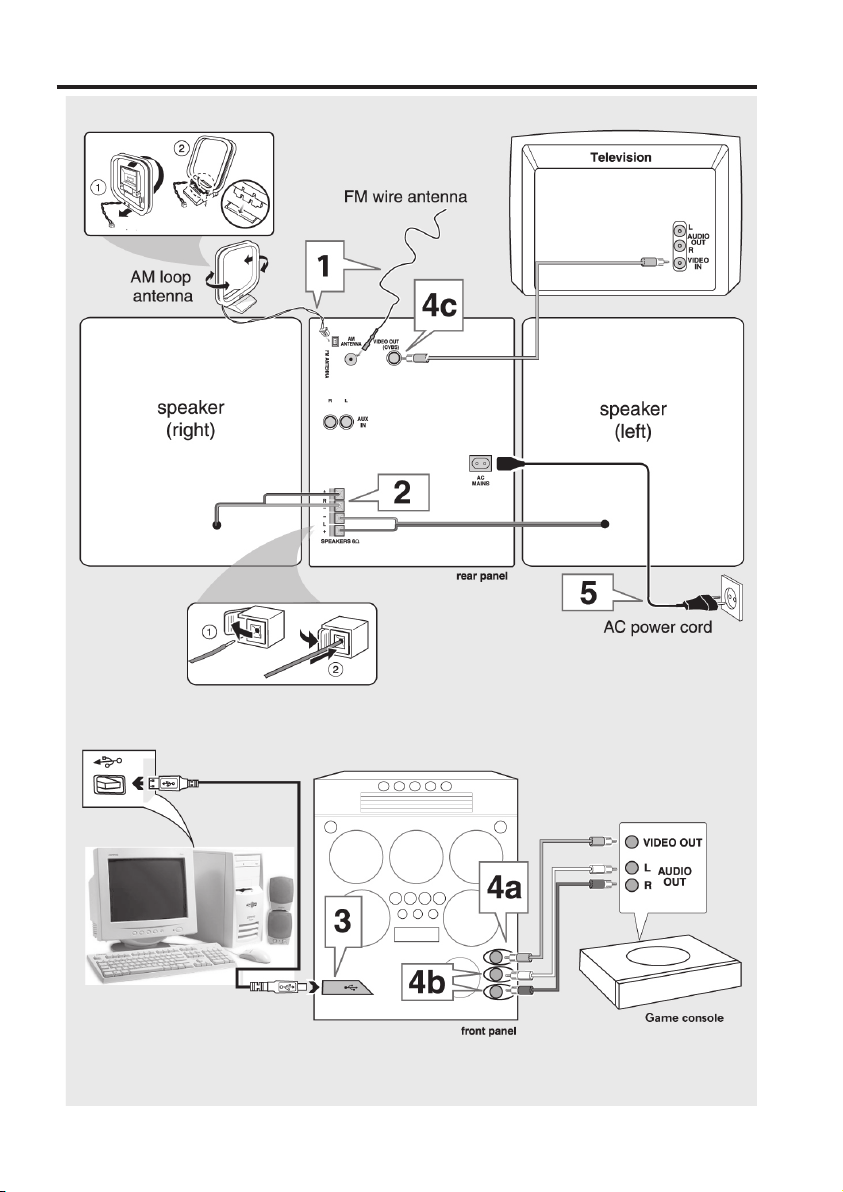
Стъпка 1: Свързване на FM/
АМ антена
- Поставете доставената рамкова антена на
секцията или я закрепете към стойка или
на стената.
- Изтеглете FM антената и закрепете нейния
край на стената.
- Нагласете положението на антените за
най-добро приемане.
- Поставете антените колкото се може подалече от телевизор, видео рекордер или
други източници на излъчвания.
- За по-добро приемане включете външна
FM антена.
Cтъпка 2: Свързване на
високоговорителите
Свържете десния говорител към предния извод R с червения проводник към “+”, а черния
към “-“.
Свържете левия говорител към предния извод
L, с червения проводник към “+”, а черния към
“-“. Защипете оголената част от кабела, както
е показано.
Внимание:
- Не включвайте повече от един високо-
говорител към един вход +/-.
- Проверете дали кабелите на високого-
ворителите са свързани правилно.
Неправилните връзки може да повредят
системата поради късо съединение.
Cтъпка 3: Свързване към
компютър
Използвайте включения в комплекта USB
кабел, за да свържете системата към USB
порта на вашия компютър. След инсталиране
на софтуера USB PC LINK на вашия компютър,
можете да възпроизвеждате вашата музикална
колекция от компютъра на системата (виж
“USВ връзка с компютър”).
Стъпка 4: Свързване към
игрова конзола
Важно!
Gameport входовете са предназначени
само за игрови конзоли.
а. Използвайте видео кабела на игровата
конзола (не е включен в комплекта), за да
свържете видео изхода на конзолата към
съединителя GAMEPORT-VIDEO.
b. Използвайте аудио кабелите на игровата
конзола (не са включени в комплекта), за
да свържете аудио изходите на конзолата
към съединителите GAMEPORT-AUDIO l./
AUDIO R.
c. Използвайте видео кабела (жълт), за да
свържете съединителя VIDEO OUT êúì
видео входа на телевизора.
Забележки:
- Съединителя на видео входа на телевизора обикновено е жълт и може да е
означен като A/V In, CVBS, Composite или
Baseband.
- Не поставяйте предните високоговорители твърде близо до телевизора, за
да избегнете магнитни смущения.
Cтъпка 5: Свързване към
АС захранване
Когато се включи за първи път кабела на
захранването в контакта, на екрана може да
се появи “AUTO INSTALL - PRESS PLAY”. Çà
да запаметите всички налични радио станции
натиснете бутона u на системата. За да
излезете, натиснете x.
7
Page 8

Cтъпка 5: Поставяне на
батерии в дистанционното
управление
1. Отворете отделението за батериите.
2. Поставете 2 батерии (тип R06 или AА) в
дистанционното управление, както е показано в отделението за батериите.
3. Затворете отделението за батериите.
Използване на дистанционното
управление
1. Насочете дистанционното управление
директно към инфрачервения сензор на
системата.
2. Изберете източника, който искате да
управлявате, с бутоните на дистанционното управление (CD, TUNER).
3. След това изберете желаната функция
(например [b B] u).
ИЗПОЛЗВАНЕ НА
ГЕЙМПОРТА
Описание на геймпорта
Геймпортът ви позволява да свържете
игрова конзола към тази мини система, което
ви дава възможност да се насладите на пълно
потапяне в играта, благодарение на мощния
звук.
Внимание!
- Извадете батериите, ако са изхабени
или няма да се използват дълго време.
- Не използвайте в комбинация стари и
нови батерии или такива от различни
типове.
- Батериите съдържат химически
вещества и трябва да се изхвърлят на
подходящите за целта места.
Подготовка за използване
1. Свържете видео и аудио изходите на
конзолата към GAMEPORT видео и аудио
входовете (за справка се обърнете към
“Връзки - Свързване на игрова конзола”).
2. Свържете видео изхода на телевизора към
съединителя VIDEO OUT (CVBS) на задния
панел.
3. Свържете кабела на захранването към
контакта в стената.
8
Page 9

Стартиране на
използването
4. Включете телевизора и изберете нужния
видео канал.
Този видео канал може да се нарича AUX
In, AUDIO/VIDEO (A/V) IN, EXT 1. Тези канали
обикновено са около канал 00 на вашия
телевизор. Или, вашият телевизор може да
има бутон за избиране на различни видео
режими. За повече детайли прочетете
упътването на вашия телевизор.
5. Натиснете бутона AUX-GAME докато на
екрана се появи “GAMEPORT”.
6. Натиснете MODE (èëè GAME SOUND на
дистанционното управление), за да изберете типа настройки на звука, които найдобре пасват на играта: SPEED, PUNCH,
BLAST, OFF.
7. Ако желаете да смесите звука от играта с
любимата си музика, натиснете MIX-IT, за
да изберете желания музикален източник:
CD, TUNER, USB PC LINK, AUX, OFF.
CD - “MIX-CD”
TUNER - “MIX-TU”
USB PC LINK - “MIX-USB”
AUX - “MIX-AUX”
OFF - “MIX-OFF”
8. При необходимост стартирайте възпроизвеждането на желания музикален източник
за смесване.
9. Стартирайте любимата си игра.
USB ВРЪЗКА КЪМ
КОМПЮТЪР
Важно!
- Проверете дали не сте изключили звука
на компютъра от контролния панел, за
да сте сигурни, че ще чуете звук от аудио
системата!
Справочник за бързо
инсталиране
Изисквания към компютъра
- Windows 98 / ME / 2000 / XP
- Intel Pentium MMXX200 или по-висок.
- CD-ROM устройство.
- USB ïîðò.
- Свободно пространство на диска: 15МВ за
софтуера.
Инсталиране на софтуера
Нагласяване нивото на звука на
игровата конзола
- Завъртете GAME VOLUME.
Забележки:
- Можете да активирате GAME VOLUME
и MIX-IT само, когато сте в игрови
режим.
- Ако вашата игрова конзола е включена,
видео изображението винаги ще се
появява на телевизионния екран, дори
ако не сте в режим Gameport.
9
Page 10

1. Включете компютъра и вкарайте инсталационния диск USB PC LINK в CD-ROM
устройството на компютъра.
2. Инсталационният справочник ще се появи
автоматично. В противен случай кликнете
два пъти върху файла “Setup.exe”.
3. Първо, изберете език от списъка.
4. След това, изберете “install Software”.
5. Използвайте включения в комплекта USB
кабел, за да свържете аудио системата с
USB порта на компютъра и натиснете
бутона USB PC LINK на аудио системата
или дистанционното управление.
6. Следвайте инструкциите на екрана, за да
инсталирате правилно драйвера за USB
връзката, Philips Sound Agent 2 è Music
Match Jukebox софтуера.
Забележка:
- Минимални софтуерни изисквания за
Philips Sound Agent 2: Windows 2000 èëè
XP.
- По време на инсталация предишна
версия на Music Match Jukebox софтуера
ще бъде заменена.
Декларация
Windows è Pentium са запазена марка на
Microsoft Corporation и Intel Corporation. Всички
други търговски марки принадлежат на
съответните собственици.
Използване на софтуера
Music Match
Създаване на музикална библиотека
Можете също така да кликнете върху Add
Files â Music Center, за да добавите песни.
1. Кликнете върху бутона Add Files в
прозореца Music Library.
2. Изберете папката в която се намират аудио
файловете. Маркирайте полето Also Add
Tracks from Subfolders, за да добавите
всички песни в текущата папка и всички
подпапки.
3. Кликнете върху бутона Select All, çà äà
изберете всички файлове в текущата и
всички подпапки.
4. Кликнете Add.
Файловете ще бъдат добавени към My Library.
Създаване на “плейлист”
1. Завлечете файлове или папки от всякъде
в компютъра или My Library и ги пуснете в
прозореца Playlist. Вашите файлове ще
започнат да се възпроизвеждат. Освен това
можете да кликнете върху бутона Openâ
прозореца Playlist, за да търсите и
добавите музикални файлове в плейлиста.
2. Кликнете върху бутона Save или отидете
в менюто Options>Playlist>Save Playlist.
3. Ще трябва да дадете име на плейлиста. В
полето Name напишете името, което
желаете да дадете на плейлиста.
4. Кликнете върху бутона Save. Вече можете
да възпроизвеждате с аудио системата
всички запаметени плейлисти, като натиснете бутон . >. Повече информация
можете да намерите в раздела Свързване
посредством USB PC Link.
Добавете файлове към My Music Library.
Добавете файлове към My Library êàòî
завлечете файлове от всякъде в Windows и ги
пуснете в прозореца My Library.
Забележка:
- Не можете да създадете плейлист от CD
чейнджъра на системата. Ако имате
проблеми със софтуера USB PC LINK, се
обърнете за справка към главата Често
срещани въпроси на инсталационния диск,
или посетете сайта “www.audiophilips.com”.
10
Page 11

Свързване към USB PC LINK
USB PC LINK ви позволява да възпроизвеждате музикалната си колекция от компютъра
през мощния усилвател и високоговорители на
системата.
Важно!
Проверете дали е инсталиран софтуера
MusicMatch. За справка се обърнете към
справочника за бързо инсталиране на USB
PC LINK.
1. Включете компютъра и стартирайте
“MUSICMATCH JUKEBOX”.
- Звукът на компютъра не трябва да
бъде изключен.
2. Натиснете USB PC LINK.
- Ако бъде разпознат музикален
формат, на екрана се появява “CON-
NECTING” и USB индикаторът
започва да мига.
- Ако се появи “NO CONNECTION”,
проверете връзката между
компютъра и микро системата.
Забележки:
- Когато е активирана функцията USB
PC Link софтуерът Philips Sound Agent
2 ще се стартира автоматично (ако е
инсталиран успешно под Windows 2000/
XP).
- Фабричните настройки на PRESET/REVERB са MP3/Study Room. Можете да
изберете от списъка с различни режими
на звука такъв режим, който подхожда
на вашата музика и околна среда. Също
така можете да изберете PRESET
(неутрален режим) и REVERB (режим без
отчитане на околната среда), за найнеутрално звучене.
3. С бутоните . > изберете желания
плейлист и натиснете [b B] докато не се
засвети желаната песен от плейлиста.
4. За да започне възпроизвеждане натиснете
бутона u.
- На екрана ще се появи информация
за песента. Екранът поддържа само
английски символи.
По време на възпроизвеждане,
- Натиснете SHUFFLE, за да възпроиз-
ведете всички песни в плейлиста в случаен
ред;
- Натиснете REPEAT, за да повторите
възпроизвеждането на всички песни в
плейлиста.
5. За да излезете, изберете друг активен
режим или натиснете x.
Philips Sound Agent 2
Philips Sound Agent 2 е софтуер подарък,
който обогатява възможностите за възпроизвеждане на МР3 музикални файлове през
Аудио системите на Филипс, посредством USB
PC връзка.
1. Ако е избрана USB PC връзка софтуерът
Philips Sound Agent 2 ще се стартира
автоматично.
2. За да изберете различен ефект на звука
натиснете DSC/PRESET èëè VAC/RE-
VERB.
3. Повече детайли за използването на Philips
Sound Agent 2 можете да намерите в
ръководството за експлоатация на диска
или в менюто Help.
Забележки:
- Минималните изисквания на Philips
Sound Agent 2 ñà Windows 2000/XP.
- По-детайлна информация за инстали-
рането можете да намерите в
ръководството на диска.
Разрешаване на цифровия CD
изход
Преди да възпроизвеждате диск през CD-
ROM устройството на компютъра, трябва да
конфигурирате хардуера на компютъра както
следва:
11
Page 12

Çà Windows ME / 2000 / XP
1. Влезте в control panel менюто на системата
и изберете:
“SYSTEM - HARDWARE - DEVICE MAN-
AGER - CD-ROM DRIVES - ACTION - PROPERTIES - PROPERTIES”.
èëè
Çà Windows 98SE
Влезте в control panel менюто на системата
и изберетe “MULTIMEDIA” è “CD MUSIC”.
2. Проверете дали за тава CD-ROM
устройство е активирана опцията “Enable
digital CD audio”.
Забележка:
- При нужда се обърнете за справка към
упътването на вашия компютър.
- За да оптимизирате звученето използвай-
те вашата аудио система на Филипс.
ОСНОВНИ ФУНКЦИИ
Включване/изключване на
системата
Включване в активен режим
- Натиснете CD, TUNER, AUX или USB PC
LINK.
Режим демонстрация
Ако демострационният режим е активен,
когато изключите системата в режим стендбай
или стендбай с пестене на енергия, ще
започнат да се демонстрират различни
функции на системата.
За да стартирате демонстрационния режим
- В режим Eco power стендбай/стендбай,
натиснете и задръжте
“DEMO ON”.
- Демонстрацията ще започне.
За да спрете режим демонстрация
- Натиснете и задръжте
“DEMO OFF”.
xx
x, докато се появи
xx
xx
x, докато се появи
xx
Настройване на часовника
Часовникът се настройва в 12 или 24 часов режим, напр. “11:59 pm”, “23:59 ”.
Включване на системата в режим
стендбай с пестене на енергия
- Натиснете
- Светва бутонът Eco Power.
- Екранът изгасва.
11
1.
11
Включване на системата в режим
стендбай (изобразяване на
часовника)
- Натиснете и задръжте бутона
- Часовникът се изобразява.
- Когато сте с режим стендбай, като
натиснете бутона CLOCK-TIMER,
екранът изгасва.
Забележка:
- Преди да изключите системата с
режим стендбай или стендбай с пестене
на енергията проверете дали демострационния режим е изключен.
11
1.
11
1. Натиснете и задръжте бутона CLK/TIMER
(èëè CLOCK-TIMER на системата) докато
на екрана не се появи “SELECT CLOCK OR
TIMER”.
2. Натиснете
потвърдете с бутона CLK/TIMER (CLOCK-
TIMER).
3. Натиснете PROGRAM (PROG), çà äà
изберете 12 или 24 часов режим.
4. Нагласете часа с бутоните m èëè M на
системата.
5. Нагласете минутите с бутоните
на системата.
6. Натиснете отново CLK/TIMER (CLOCK-
TIMER), за да запазите настройките.
- Часовникът се включва.
B]B]
B], за да изберете “CLOCK” è
B]B]
]b]b
]b èëè
]b]b
12
B]B]
B]
B]B]
Page 13

За да видите часа във всеки
активен режим
- Натиснете еднократно бутона CLK/TIMER
(CLOCK-TIMER).
- Часовникът се изобразява за няколко секунди.
Забележки:
- По време на настройката на часовника,
ако не бъде натиснат бутон в рамките
на 90 секунди, системата ще излезе от
режима настройка на часовника автоматично.
- Когато има прекъсване на захранването, настройката на часовника се
изключва.
- За да настроите времето с RDS часовник, вижте “Нагласяване на RDS
часовник” в раздела за тунера.
Когато сте в игрови режим, не може да се
избират всички настройки на звука , освен DBB
и Game Sound.
MAX SOUND
Тази функция ви дава оптимално смесване
на различни звукови ефекти (например DSC,
VAC).
- Натиснете няколко пъти MAX Sound (èëè MAX
ON/OFF на дистанционното управление).
- Бутонът MAX Sound светва.
- Ако е избран MAX Sound, всички
други звукови ефекти (DSC, VAC,
DBB) се изключват автоматично.
- Ако Max Sound е активиран заедно с
Philips Sound Agent 2, опциите PRESET и REVERB ще се включат автоматично в режими Neutral и No Environment.
Избиране на яркост на
екрана
Вие може да нагласите яркостта на екрана.
- Във всеки активен режин, натиснете DIM,
за да вкл./изкл. този режим.
- На екрана светва DIM освен, когато
този режим е изключен.
Настройка на силата на
звука
- Завъртете MASTER VOLUME (или
натиснете VOL +/- на дистанционното
управление), за да намалите или увеличите силата на звука.
-“VOL MIN” е минималното ниво на звука, а
“VOL MAX” е максималното.
Временно изключване на звука
- Натиснете MUTE върху дистанционното
управление, за да изключите звука.
- “MUTE” ще се изобрази на екрана, а
възпроизвеждането ще продължи без
звук.
- Натиснете отново MUTE или увеличете
звука, за да включите високоговорителите.
Режими на звука
Функциите MAX, DSC и VAC не може да се
активират по едно и също време.
DIGITAL SOUND CONTROL
(DSC)
Функцията DSC ви появолява да настро-
ите системата към музиката, която слушате.
- Натиснете DSC, за да изберете OPTIMAL,
TECHNO, JAZZ, ROCK.
VAC (Виртуален обемен звук)
Тази функция ви позволява да нагласите
системата според типа обкръжаваща среда.
- Натиснете VAC , за да изберете желаната
среда: HALL, CINEMA, CONCERT, CYBER,
ARCADE.
DYNAMIC BASS BOOST
Тази функция служи за засилване на
басите.
- Натиснете няколко пъти DBB, çà äà
изберете: DBB1, DBB2, DBB3 или
DBB OFF.
- Някои дискове може да са записани
с висока модулация, което причинява
изкривяване на звука при високи
нива. В този случай изключете
функциятя DBB и намалете звука.
Автоматично избиране на DSCDBB и VAC-DBB
Най-добрите настройки на DBB се
генерират автоматично при всяко избиране на
DSC, VAC или Game sound. Вие можете ръчно
да изберете настройката на DBB, която найдобре подхожда на обкръжаващата ви среда.
13
Page 14

CD ПЛЕЙЪР
Внимание!
1) Тази система е проектирана за конвенционални дискове. Не използвайте никакви аксесоари, като дискови стабилизиращи пръстени и др., които могат да
повредят механизма на диска.
2) Не зареждайте повече от един диск във
всяко гнездо.
Дискове за
възпроизвеждане
Тази система може да възпроизвежда всич-
ки аудио дискове, финализирани аудио CD-Recorder и CD-Rewritable дискове, МР3 дискове
(CD-ROM с MP3 песни).
Възпроизвеждане на CD
Заредете дискове в плейъра.
Възпроизвеждане на всички дискове
- Натиснете u, за да стартира възпроиз-
веждането.
èëè
В спряло положение натиснете CD, за да
изберете тава за дискове и след това
натиснете u.
- Всички заредени дискове ще се
възпроизведат веднъж, след което ще
спрат.
Възпроизвеждане само на един диск
- Натиснете един от бутоните CD 1-5 íà
дистанционното управление.
- Избраният диск ще се просвири
еднократно, след което ще спре.
Зареждане на дискове
1. Натиснете OPEN-CLOSE DISC 1, çà äà
отворите отделението за дисковете.
2. Заредете диск с напечатаната страна отгоре. При двустранни дискове, заредете
страната, която искате да чуете отгоре.
3. Натиснете отново бутона OPEN-CLOSE
DISC 1, за да затворите отделението за
дисковете.
- На дисплея се появяват “READING”,
общия брой на заредените дискове и
времето на последния избран диск.
4. За да заредите дискове в отделения 2-5
повторете стъпки 1-3.
Забележка:
- Можете да оперирате само с една тава
за дискове. Ако отворите втора тава,
първата ще се затвори автоматично,
преди да се отвори втората.
- Изчаквайте CD плейъра да прочете
всички дискове, преди да подадете друга
команда.
Избиране на желана песен
- Натиснете
бутони 0-9 на дистанционното управление)
докато номерът на желаната песен не се
появи на екрана.
- Aкo в режим случайно възпроизвеждане
натиснете
възпроизвеждането на текущата песен.
Търсене на определен пасаж по време
на възпроизвеждането
- Натиснете и задръжте m èëè M докато
желания пасаж не бъде намерен.
- По време на търсене звукът ще бъде
Смяна на диск по време на
възпроизвеждане
- Натиснете OPEN-CLOSE на неактивно
отделение за дискове. Например, ако се
възпроизвежда диск в отделение 1, можете
да замените дискове в отделения 2-5.
Прекъсване на възпроизвеждането
- Натиснете u.
- За да продължи възпроизвеждането, натиснете u.
Спиране на възпроизвеждането:
- Натиснете
- Ако системата остане в режим стоп
]b]b
]b èëè
]b]b
]b]b
]b, това няма да се отрази на
]b]b
намален. При MP3 диск звукът ще
бъде изключен.
xx
x.
xx
30 минути, ще се изключи в режим
Eco power стендбай.
B]B]
B] (или цифровите
B]B]
14
Page 15

Възпроизвеждане на МР3
диск
1. Заредете МР3 диск.
- Прочитането на диска може да
надвиши 10 секунди, поради големия
брой песни записани на диска.
- На екрана се появява “AXX TYYY”.
XX е номерът на текущия албум, а
2. За да изберете албум натиснете ALBUM
3. За да изберете песен натиснете TITLE +-
4. За да започне възпроизвеждането
- По време на възпроизвеждане натиснете
Поддържани формати:
- Дискове с формат ISO9660, UDF 1.5.
- Максимален брой песни - 999.
- Максимален брой албуми 99.
- Поддръжка на променлива компресия
- Честоти на дискретизация за MP3
- МP3 компресия: 32-256 Kbps.
- ID3 заглавия: V1.1, V2.2, V2.3, V2.4.
YYY е номерът на текущата песен.
v V (èëè m M).
]b]b
]b
]b]b
B]B]
B]).
B]B]
(èëè
натиснете u.
бутона DISPLAY, за да изобразите името
на албума и песента.
(VBR).
дисковете:32kHz, 44,1kHz, 48kHz.
Repeat è Shuffle
Вие може да сменяте различни режими
преди и по време на възпроизвеждане.
REPEAT
1. Натиснете REPEAT на дистанционното уп-
равление, за да изберете резличните режими на повторение:
-“REP TRK” - повтаряне на текущата
песен.
- “REP DISC” - повтаряне на текущия
диск.
- “REP DISC ALL” - повтаряне на
всички дискове (не се предлага в този
модел).
- “PROG REP TRK” - повтаряне на
текущата програмирана песен (само
ако има активирана програма).
- “PROG REP ALL” - повтаряне на
всички програмирани песни (само ако
има активирана програма).
2. Натиснете REPEAT, докато не се появи
“OFF”, за да се върнете към нормално
възпроизвеждане.
SHUFFLE
1. Натиснете Shuffle на дистанционното уп-
равление.
- Индикаторът SHUF се появява на
екрана, а режима за повторение (ако
има активиран) се изключва.
- Случайното възпроизвеждане ще
започне от текущото гнездо за дискове. Само след като се възпроизведат
всички песни от диска в това гнездо,
ще се включи следващия диск.
- Ако има активиран режим програма,
ще се възпроизведат в случаен ред
само програмираните песни.
Забележка:
- С бутона OPEN-CLOSE може да отмените всички режими Shuffle и Repeat.
15
Page 16

Програмиране на песните
Програмирането на песните на един зареден диск е възможно, когато възпроизвеждането е спряло. До 99 песни могат да бъдат съхранени в паметта в произволен ред.
Важно!
Можете да програмирате песни само от
избраното гнездо за дискове.
1. Заредете желаните дискове в гнездата за
дискове.
2. Натиснете бутона CD или един от бутоните
CD (1-5), за да изберете диск.
3. Натиснете PROGRAM (PROG), çà äà çà-
почне програмирането.
- Индикаторът PROG започва да мига.
4. Натиснете
ланaта песен.
- При МР3 диск изберете албум и
5. Натиснете PROGRAM, за да запаметите
песента.
- Повторете стъпки от 4 äî 5, за да запаме-
тите другите песни.
- Aко се опитате да програмирате
повече от 99 песни, на екрана се появява
“PROGRAM FULL”.
6. За да стартирате възпроизвеждането
натиснете
7. Натиснете еднократно x, за да свърши
програмирането.
- Индикаторът PROG остава на
]b]b
B]B]
]b èëè
B], за да изберете же-
]b]b
B]B]
m m
песен с бутоните
vVvV
]b]b
vV) è
vVvV
екрана, а режимът програмиране
продължава да бъде активен.
B] B]
]b /
B] (TITLE - +).
]b]b
B] B]
uu
u.
uu
m /
m m
M M
M (ALBUM
M M
Забележка:
- Ако общото време за възпроизвеждане
е повече от “100” или номерът на някоя
от песните е по-голям от 30, ще се появи съобщението “__ : __”, вместо общото време за възпроизвеждане.
- По време на програмирането ако не бъде натиснат бутон в рамките на 20
секунди, системата ще излезе от режим
програмиране автоматично.
Преглеждане на програмата
1. Спрете възпроизвеждането и натиснете
B]B]
èëè
B], за да прегледате програмираните
B]B]
песни.
2. Натиснете x, за да излезете от режим
преглед.
èëè
За да стартирате възпроизвеждането от
текущата песен, натиснете
uu
u.
uu
]b]b
]b
]b]b
Изтриване на програма
- Натиснете бутона x еднократно (в режим
стоп) или два пъти в режим
възпроизвеждане.
èëè
Натиснете бутона OPEN/CLOSE.
- Ще се появи “PROGRAM CLEARED”,
à PROG ще изчезне.
Забележки:
- Програмата ще се изтрие, когато системата се изключи от захранването или
когато отделението за дисковете се
отвори.
16
Page 17

ТУНЕР
Важно!
Проверете дали са свързани FM и AM
антените.
Настройване на радио
станции
1. Натиснете TUNER, за да изберете режима
TUNER.
Натиснете отново TUNER, за да изберете
желания обхват FM или MW.
2. Натиснете
секунда и след това отпуснете.
- Системата ще се настрои
- Ако бъде намерена стерео УКВ
- Ако бъде намерена RDS станция ще
- За да настроите станция със слаб
сигнал, натиснете за кратко
докато на дисплея се покаже желаната
честота, и/или когато бъде намерено найдоброто приемане.
Запазване на избраните
станции
Вие можете да запазите до 40 радио стан-
ции в паметта, започвайки от FM обхвата,
последван от АМ обхвата.
Забележки:
- Ако не бъде натиснат бутон в рамките
на 20 секунди, системата ще излезе от
режим настройване на радио станции.
- Ако не бъде намерена стерео честота
по време на Plug and Play инсталиране,
на екрана ще се появи “CHECK ANTENNA”.
mm
m èëè
mm
автоматично на следващата радиостанция с достатъчна сила на
сигнала.
станция ще се появи îî.
се появи RDS (само в УКВ обхват).
MM
M за повече от една
MM
mm
m èëè
mm
MM
M
MM
Използване на Plug and Play
Този режим ви позволява да запаметите
автоматично всички налични радио станции.
1. Когато включите системата към
захранването, на екрана ще се появи
“AUTO INSTALL - PRESS PLAY”.
èëè
В режим Eco Power стендбай/стендбай
натиснете и задръжте бутона u íà
системата, докато не се появи “AUTO IN-
STALL - PRESS PLAY”.
2. Натиснете
инсталацията.
- На екрана ще се появи “INSTALL
- Всички предварително запаметени
- След като свърши инсталирането
3. Ако първата запаметена станция е RDS,
инсталирането ще продължи с
нагласяването на RDS часовника.
- На екрана ще се появи “INSTALL”
- Когато се приема RDS час, на екрана
- Ако RDS станцията не излъчи RDS
u u
u на системата, за да започне
u u
TUNER ”.
радио станции ще бъдат изтрити.
последната запаметена радио
станция (или първата налична RDS
станция) ще се възпроизведе .
последван от “TIME” è “SEARCH RDS
TIME”.
се появява “RDS TIME”, a текущия час
се запаметява автоматично.
часовник в рамките на 90 секунди,
нагласяването на часа ще приключи
автоматично, а на екрана ще се появи
“NO RDS TIME”.
Автоматично програмиране
Автоматичното програмиране ще започне
от избран номер. От този номер нагоре,
предишните запазени станции ще бъдат
изтрити.
1. В режим тунер, натиснете
изберете дадения номер.
2. Натиснете PROGRAM за повече от две
секунди.
- Появява се “AUTO”.
- Всяка радио станция ще бъде
запаметена само веднъж.
- Ако не бъде избран номер, всички
предишни запазени станции ще бъдат
изтрити.
[b[b
[b èëè
[b[b
B[B[
B[, çà äà
B[B[
17
Page 18

Ръчно програмиране
Можете да изберете да запаметите само
любимите си радио станции.
1. Изберете желаната радио станция (виж
“Настройване на радио станции”).
2. Натиснете PROGRAM (PROG).
- Номерът на радио станцията започва да
мига. Ако искате да запаметите станцията
под друг номер, натиснете
3. Натиснете PROGRAM (PROG) отново, за
да потвърдите избора.
- Повторете горната операция, за да запаметите други станции.
[b[b
[b èëè
[b[b
B[B[
B[.
B[B[
Избиране на запаметени
радиостанции
[b[b
- В режим тунер натиснете
изберете желаната станция.
- На екрана се появява номера на
станцията, радио честотата и обхвата.
[b èëè
[b[b
B[B[
B[, çà äà
B[B[
Изтриване на запаметена
радио станция
- Натиснете и задръжте бутона x, докато на
екрана не се появи “PRESET DELETED”.
- Текущата радио станция ще се
изтрие.
- Номерата на всички по-горни радио
станции ще се намалят с един.
Приемане на RDS радио
станции
RDS (Radio Data System) е услуга при радио разпръскване, която позволява FM станции да предават допълнителна информация с
обикновения радио сигнал. Aко приемате RDS
станция на екрана се появява RDS и името на
станцията.
Преглеждане на RDS
информацията
- Изберете RDS радио станция от УКВ
обхвата и натиснете няколко пъти бутона
NEWS-RDS, за да преминете през
следната информация:
- STATION NAME: Показва се името на
станцията.
- PROGRAM TYPE: Съществуват следните
типове програми, които могат да бъдат при-
емани от вашия тунер: News, Sport, ...
- RADIO TEXT (RT): текстови съобщения се
появяват на екрана.
- Честота
Нагласяване на часа с RDS
Някои RDS станции могат да излъчват реално време на интервал от една минута. Може
да настроите часовника с помощта на сигнал,
който се излъчва заедно с RDS сигнала.
1. Изберете RDS радио станция (виж “Нас-
тройване на запаметени радио станции”).
2. Натиснете и задръжте бутона CLOCK-
TIMER (CLK/TIMER), докато на екрана се
появи “SELECT CLOCK OR TIMER”.
3. Изберете “CLOCK” с бутона
потвърдете с CLOCK-TIMER (CLK/TIMER).
4. Натиснете NEWS-RDS.
- Съобщението “SEARCH RDS TIME”
ще се появи.
- Ако станцията не излъчва RDS часовник, ще се появи “NO RDS TIME”
- Когато бъде намерен RDS часовник,
ще се запамети текущия час.
Забележка:
- Някои RDS станции излъчват часа в
реално време, на интервал от една
минута. Точността на часа зависи от
излъчващата RDS станция.
B[B[
B[ è
B[B[
News
Може да нагласите тунера по такъв начин,
че когато се излъчват RDS новини, другите
източници да бъдат прекъсвани. Това
функционира само с RDS станции, които
излъчват сигнал NEWS, когато предават
новини.
Важно!
Можете да активирате функцията NEWS
от всеки източник, освен тунер.
За да стартирате функцията
NEWS
1. Във всеки активен режим натиснете RDS-
NEWS, докато на екрана се появи “NEWS”.
- Индикаторът NEWS.
- Системата ще търси първите 5 предварително запомнени RDS станции
измежду и ще чака данни от типа
News Program Type да се появят в някоя от тези станции.
18
Page 19

По време на търсенето :
- Текущата дейност ще остане непрекъсната.
2. Когато бъде забелязано излъчване на новини, системата ще се включи в режим тунер.
- Индикаторът NEWS започва да мига.
- Ако сред първите пет станции няма
запаметена RDS станция, системата ще
излезе от функцията NEWS.
- Ще се появи “NO RDS NEWS”.
Забележки:
- Трябва да излезете от режим TUNER
преди да използвате функцията NEWS.
- Преди да използвате функцията NEWS
се уверете, че първите 5 запомнени радио станции са RDS.
- NEWS работи само веднъж при всяко
активиране.
Отмяна на функцията NEWS
- Натиснете RDS-NEWS отново, за да
изберете режим Тунер.
- По време на бюлетина на новините можете да натиснете всеки от функционалните
бутони на другите източници или Тунер, за
да прекъснете NEWS функцията и да преминете към съответния източник.
ТАЙМЕР
Нагласяване на таймера
- Системата може да се включи автоматично в режим CD, TUNER или USB PC LINK,
в определен час. Това може да послужи като аларма, за да ви събуди.
Важно!
- Преди да нагласите таймера, уверете се,
че часовника е настроен правилно.
- Звукът на таймера ще започне да се увеличава от минимума, докато бъде достигнато нивото при което системата е изключена в режим стендбай.
1. Натиснете и задръжте бутона CLOCKTIMER (CLK/TIMER), докато на екрана се
появи “SELECT CLOCK OR TIMER”.
2. Изберете “TIMER” с бутона B[ è
потвърдете с CLK/TIMER.
3. Натиснете CD, TUNER, USB PC LINK, за
да изберете желания източник.
CD - “CD XX:XX”
TUNER - “TU XX:XX”
USB PC LINK - “USB XX:XX”
4. Натиснете m èëè M, за да нагласите
часа в който да се включи таймера.
5. Натиснете
нутата в която да се включи таймера.
6. Натиснете CLK/TIMER, за да запазите часа
на таймера.
- След като нагласите таймера, той
- Иконата c остава на екрана като
]b]b
B]B]
]b èëè
B], за да нагласите ми-
]b]b
B]B]
винаги ще бъде включен.
индикация, че таймера е включен.
19
Page 20

В зададения час, избраният източник ще
се възпроизведе за 30 минути, след което
системата ще се изключи в режим стендбай
с пестене на енергия (ако не бъде натиснат
бутон в този интерал).
CD - ще се възпроизведе първата песен от
последния избран диск. Ако гнездото на
последния избран диск е празно, ще се
включи друг диск. Ако всички гнезда за
дискове са празни, ще включи тунера.
Тунер - ще се възпроизведе последната
избрана радио станция.
USB PC LINK - ще се възпроизведе последния
избран плейлист. Ако не може да се
осъществи връзка с компютъра, ще се
включи тунера. За повече информация се
обърнете към раздела “USB PC LINK”.
Активиране/деактивиране на
таймера
- Натиснете TIMER ON/OFF, за да изключите
таймера или да го включите с последните
избрани настройки.
- Ако е активиран таймера, на екрана ще
се появи информация за настройките
му. След това системата ще се включи
на последния избран източник или ще
остане в режим стендбай.
- На екрана ще се появи “OFF”, ако
таймерът е изключен.
Sleep Timer
Тази функция ви позволява да изберете интервала от време, след който системата ще се
изключи в режим стендбай с пестене на
енергия.
1. Натиснете SLEEP върху дистанционното
управление, докато изберете желания пе-
риод от време.
- Изборът е както следва (време в
минути):
120 - 90 - 60 – 45 – 30 – 15 – OFF –
15…
-“SLEEP ” èëè “OFF” ùå ñå
появят на екрана.
- За да видите или промените
избраната стойност, повторете
горните стъпки.
2. Преди системата да се изключи в режим
стендбай, на екрана ще се появи брояч от
10 секунди.
“SLEEP10” - “SLEEP9” -...- “SLEEP0”
За да изключите таймера
- Натиснете SLEEP докато се появи “OFF”
или натиснете бутона STANDBY ON.
Забележка:
- Ако не бъде натиснат бутон в рамките
на 90 секунди, системата ще излезе от
режим нагласяване на таймера.
- Когато компютъра е в стендбай режим
USB таймерът не функционира.
20
Page 21

ДРУГИ ВРЪЗКИ
Избиране на външно
оборудване
През високоговорителите на системата
можете да слушате звука от свързани външни
устройства.
1. Използвайте червен/бял аудио кабели, за
да свържете аудио изводите (AUDIO OUT)
на външното оборудване (TV, VCR, Laser
Disc, DVD, CD Recorder) êúì AUX IN (R/L)
изводите на системата.
- Aко свързаното устройство има само
един аудио изход, свържете го към
левия вход AUX IN на системата.
Освен това можете да използвате
чинчов кабел “единичен към двоен”,
но въпреки това, звукът ще остане
моно.
2. Натиснете AUX/GAME докато се появи
“AUX”.
3. Натиснете бутона PLAY на свързаното
устройство, за да започне възпроизвеждането.
Забележки:
- Всички функции за управление на звука
(DSC, VAC и т.н.) може да бъдат избирани.
- За повече информация прочетете
инструкциите на външното оборудване.
СПЕЦИФИКАЦИИ
Усилвател
Изходна мощност..............2 х 400 W MPO / 2 x
200 W RMS
Отношение сигнал/шум................>62 dBA (IEC)
Честотна лента..........................63 – 16,000 Hz
Входна чувствителност
AUX IN....................................................640 mV
Gameport...............................................310 mV
Изходен импеданс
Говорители................................................8 Ohm
Слушалки.............................32 Ohm – 1000 Ohm
CD плейър
Брой програмируеми песни............................99
Честотна лента..........................50 – 15,000 Hz
Отношение сигнал/шум..........................>62dBA
Разделяне на каналите.................>35 dB (1kHz)
MPEG 1 Layer 3(MP3-CD).............MPEG AUDIO
MP3-CD компресия..........................32-256kbps
Честота на дискретизация.........32, 44.1, 48kHz
USB
Честотна лента..........................50 – 18,000 Hz
Отношение сигнал/шум..........................>62dBA
Разделяне на каналите.................>35 dB (1kHz)
Oбщи хармонични изкривявания..............<0.3%
Тунер
FM обхват...................................87,5 – 108 MHz
MW обхват..................................531 – 1602 kHz
LW обхват......................................153 - 279 kHz
Брой запаметени станции..............................40
Антена
FM..................75 Ohm жична
АМ...................рамкова
Високоговорители
Система......................3-лентови, бас рефлекс
Импеданс...................................................8 Ohm
Áàñ...........................................................1 õ 6,5’
Високочестотни говорители......................1 х 2’
Размери (ш x в x д)..............348 x 322 x 245 mm
Тегло..............................................4,35 кг всеки
Обща информация
Материал/Корпус.................Полистирен/метал
Захранване................................220-230 V / 50Hz
Консумирана мощност
Активен режим ...........................................175W
Стендбай...................................................<25W
Режим пестене на енергия........................<1 W
Размери (ш x в x д).............265 x 322 x 390 mm
Тегло (без говорителите)...........................8,6 кг
Спецификацията и външния вид
подлежиат на промяна без предизвестие.
21
 Loading...