

Page 1
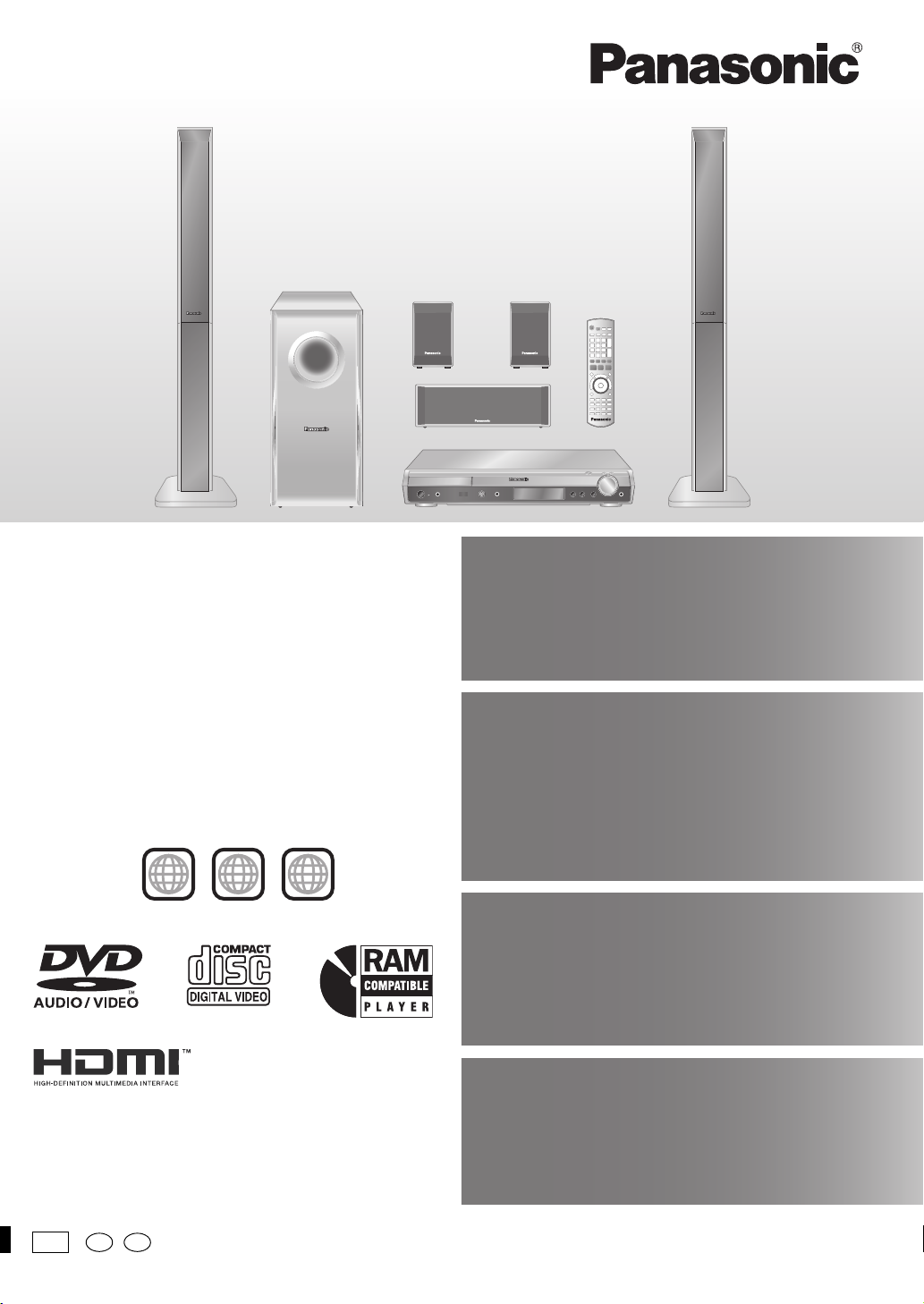
На рисунке показана модель SC-HT543.
Инструкция по эксплуатации
DVD-система домашнего
кинотеатра
Модель № SC-HT543/SC-HT995
Номер региона
Плеер воспроизводит DVD-Video диски, помеченные наклейкой с
номером региона “5” или “ALL”.
Например:
2
5 ALL
§
3
5
Высококачественное
изображение
Совместимость с HDMI§, улучшенная
построчная развертка и многое другое.
стр.
12
Совместим с разнообразными
форматами носителей
записи
DVD-RAM, DVD-Audio,
DVD-Video, DivX и многими другими.
стр.
17
Высококачественные
звуковые эффекты
стр.
34
Улучшение качества звучания, Улучшение
воспроизведения низких частот и многое другое.
Перед подключением, эксплуатацией или настройкой
данного изделия полностью прочитайте инструкции по
эксплуатации.
Сохраните данное руководство для последующего
использования.
Ru Ur
EE
Улучшенные функции
караоке
Изменение тональности,
эффект эха и многое другое.
§
Применимо только к модели SC-HT995.
стр.
RQT8767-R
36
F0606NK0
Page 2
Уважаемый покупатель
Благодарим Вас за покупку этого изделия. Чтобы получить
оптимальное качество работы системы и обеспечить безопасность,
пожалуйста, внимательно прочитайте эту инструкцию.
≥ Настоящая инструкция по эксплуатации предназначена
для моделей SC-HT543 и SC-HT995.
≥ Если не указано обратное, рисунки в этой инструкции по
эксплуатации приведены для модели SC-HT543.
≥ Действия в этой инструкции описаны преимущественно
для управления с помощью пульта ДУ, но вы можете
выполнять действия на основном устройстве, если органы
управления являются такими же.
[HT543]: указывает функции, применяемые только к модели
SC-HT543.
[HT995]: только SC-HT995.
Система SC-HT543 SC-HT995
Основное устройство SA-HT543 SA-HT995
Фронтальные колонки SB-FS540 SB-FS995
Центральная колонка SB-PC540 SB-PC995
Колонки звукового окружения
Сабвуфер SB-W540 SB-W995
SB-FS741 SB-FS996
GPELOCTEPE·EHNE!
B ÍTOM YCTPOÆCTBE NCGOJV„YETCR JA„EP.
GPNMEHEHNE PEFYJNPOBOK N HACTPOEK, OTJN¨HSX OT
HN·EOGNCAHHSX, MO·ET GPNBECTN K OGACHOMY
JA„EPHOMY OøJY¨EHND.
HE OTKPSBAÆTE KPSWKY N HE GPON„BOLNTE PEMOHT
CAMN—JY¨WE GOPY¨NTV ÍTO KBAJNINUNPOBAHHOMY
CGEUNAJNCTY.
ПРЕДУПРЕЖДЕНИЕ:
ДЛЯ УМЕНЬШЕНИЯ РИСКА ВОЗНИКНОВЕНИЯ ПОЖАРА,
ПОРАЖЕНИЯ ЭЛЕКТРИЧЕСКИМ ТОКОМ ИЛИ
ПОВРЕЖДЕНИЯ ИЗДЕЛИЯ НЕ ПОДВЕРГАЙТЕ ДАННЫЙ
АППАРАТ ВОЗДЕЙСТВИЮ ДОЖДЯ, ВЛАГИ, БРЫЗГ ИЛИ
КАПЕЛЬ, И НЕ СТАВЬТЕ НА АППАРАТ ПРЕДМЕТЫ,
НАПОЛНЕННЫЕ ЖИДКОСТЯМИ, ТАКИЕ, КАК ВАЗЫ.
GPELOCTEPE·EHNE!
≥ HE CJELYET YCTAHABJNBATV NJN PA„MEQATV LAHHSÆ
AGGAPAT B KHN·HOM WKAIY, BCTPOEHHOM WKAIY
NJN LPYFOM OFPAHN¨EHHOM GPOCTPAHCTBE LJR
TOFO, ¨TOøS COXPAHNTV YCJOBNR XOPOWEÆ
BEHTNJRUNN. YLOCTOBEPVTECV, ¨TO WTOPS N LPYFNE
GOLOøHSE GPELMETS HE GPEGRTCTBYDT
HOPMAJVHOÆ BEHTNJRUNN LJR GPELOTBPAQEHNR
PNCKA GOPA·EHNR ÍJEKTPN¨ECKNM TOKOM NJN
BO„HNKHOBEHNR GO·APA N„-„A GEPEFPEBA.
≥ НЕ ЗАКРЫВАЙТЕ ВЕНТИЛЯЦИОННЫЕ ОТВЕРСТИЯ
АППАРАТА ГАЗЕТАМИ, СКАТЕРТЯМИ, ШТОРАМИ И
ПОДОБНЫМИ ПРЕДМЕТАМИ.
≥ НЕ РАЗМЕЩАЙТЕ НА АППАРАТ ИСТОЧНИКИ ОТКРЫТОГО
ПЛАМЕНИ, ТАКИЕ, КАК ГОРЯЩИЕ СВЕЧИ.
≥ ВЫБРАСЫВАЙТЕ БАТАРЕИ В МУСОР, УЧИТЫВАЯ ОХРАНУ
ОКРУЖАЮЩЕЙ СРЕДЫ.
Ljr Poccnn
“YctahobjehhsØ gponÎbolntejem b goprlke g. 2 ct. 5
Ielepajvhofo „akoha PI “O Îaqnte gpab gotpe°ntejeØ” cpok
cjyÒ°s nÎlejnr pabeh 7 folam c lats gponÎbolctba gpn
ycjobnn, ≠to nÎlejne ncgojvÎyetcr b ctpofom cootbetctbnn c
hactorqeØ nhctpykuneØ go ˙kcgjyataunn n gpnmehnmsmn
texhn≠ecknmn ctahlaptamn.
Основное устройство: Сделано в Сингапуре
Фронтальные колонки: Сделано в Малайзии
Центральная колонка: Сделано в Малайзии
Колонки звукового окружения: Сделано в Малайзии
Сабвуфер: Сделано в Малайзии
”
(Боковая панель)
Это изделие может принимать радио помехи, обусловленные
переносными телефонами. Если такие помехи являются
очевидными, увеличьте, пожалуйста, расстояние между
изделием и переносным телефоном.
Сетевая вилка должна быть расположена вблизи оборудования
и быть легко достижима, а сетевая вилка или переходник
прибора должны оставаться быстро доступными.
ЭТОТ АППАРАТ ПРЕДНАЗНАЧЕН ДЛЯ ИСПОЛЬЗОВАНИЯ В
КЛИМАТЕ СРЕДНЕЙ ПОЛОСЫ.
Gpnmep mapknpobkn: ± ± 1 A ± ± ± ± ± ± ±
Íjemehts kola: „-nØ cnmboj–fol nÎfotobjehnr
PacgojoÒehne
RQT8767
mapknpobkn: „alhrr, hnÒhrr njn °okobar gahejv
2
(1±2001 f., 2±2002 f., 3±2003 f., ...);
4-sØ cnmboj–mecru nÎfotobjehnr
(A±rhbapv, B±iebpajv, ...,
L±leka°pv)
yctpoØctba
(Внутри аппарата)
Mauywnta Íjektpnk Nhlactpnaj Ko., Jtl.
1006 Kaloma, Ocaka, Rgohnr
-Если Вы увидите такой символИнформация по обращению с отходами для стран,
не входящих в Европейский Союз
Действие этого символа распространяется
только на Европейский Союз.
Если Вы собираетесь выбросить данный
продукт, узнайте в местных органах власти
или у дилера, как следует поступать с
отходами такого типа.
Page 3
СОДЕРЖАНИЕ
Перед
эксплуатацией
Воспроизве
дение
дисков
Принадлежности . . . . . . . . . . . . . . . . . . . . . . . .4
Меры предосторожности. . . . . . . . . . . . . . . . .5
О материалах DivX VOD . . . . . . . . . . . . . . . . . . 5
Простая установка
ШАГ 1
Сборка колонок
Варианты установки колонок . . . . . . . . 8
. . . . . . . . . . . . . . . . . 6
ШАГ 2 Размещение колонок . . . . . . . . .10
ШАГ 3 Подключение колонок . . . . . . .11
ШАГ 4
Основное воспроизведение . . . . . . . . . . . . . 18
Использование основного устройства . . . . . . . . . . 18
Использование пульта дистанционного управления
Удобные функции . . . . . . . . . . . . . . . . . . . . . .20
Отображение текущего состояния воспроизведения
Воспроизведение всей группы, программы или
произвольно . . . . . . . . . . . . . . . . . . . . . . . . . . . . . . 20
Переключение звуковых дорожек . . . . . . . . . . . . . 21
Воспроизведение дисков данных с
использованием навигационных меню . . . . 21
Воспроизведение дисков с данными . . . . . . . . . . 21
Выбор дорожки при использовании
CD-диска с текстом. . . . . . . . . . . . . . . . . . . . . . . . 22
Воспроизведение дисков HighMAT
Аудио и видеоподключения
[HT995]
Телевизор с входным гнездом HDMI
TM
. . . . . . . . . . . 22
. . . . 12
. . 12
. . . 19
. . . 20
Основные аудиоподключения . . . . . . .12
Основные видеоподключения . . . . . . .12
ШАГ 5 Подключение радио и шнура
питания от сети . . . . . . . . . . . . 14
ШАГ 6
Подготовка пульта
дистанционного управления
. . . 15
ШАГ 7 Выполнение QUICK SETUP
(БЫСТРАЯ НАСТРОЙКА
Справочное руководство по органам управления
Диски, которые могут воспроизводиться
Предосторожности при обращении с дисками
Обслуживание. . . . . . . . . . . . . . . . . . . . . . . . . 17
Воспроизведение RAM и DVD-R/-RW (DVD-VR)
дисков . . . . . . . . . . . . . . . . . . . . . . . . . . . . . . . . . . 23
Использование экранных меню . . . . . . . . . . 24
Главное меню. . . . . . . . . . . . . . . . . . . . . . . . . . . . . . 24
Other Settings (Другие настройки) . . . . . . . . . . . . . 25
Изменение настроек плеера . . . . . . . . . . . . . 28
Изменение времени задержки колонок . . . . . . . . 31
)
. . . . 15
. . . . 16
. . . . 17
. . . . 17
Другие
операции
Справочная
информация
Использование радио. . . . . . . . . . . . . . . . . . . 32
Автоматическое запоминание частот радиостанций
Выбор предустановленных каналов . . . . . . . . . . . 32
Ручная настройка . . . . . . . . . . . . . . . . . . . . . . . . . . . 32
Использование внешней антенны (дополнительно)
Использование звуковых эффектов. . . . . . 34
Изменение качества звучания: Управление
звуковым полем. . . . . . . . . . . . . . . . . . . . . . . . . . . 34
Улучшение звучания центральной колонки:
Центральный фокус . . . . . . . . . . . . . . . . . . . . . . . 34
Улучшение стереозвучания: Dolby Pro Logic II . . . 34
Регулирование количества низких частот:
Уровень сабвуфера. . . . . . . . . . . . . . . . . . . . . . . . 34
Улучшение звучания низких частот: H.BASS . . . . 35
[HT995] Улучшение эффекта звукового окружения:
Surround Enhancer . . . . . . . . . . . . . . . . . . . . . . . . . 35
Регулирование громкости каждой колонки:
Регулирование уровня колонок. . . . . . . . . . . . . . 35
Руководство по устранению неисправностей
Глоссарий . . . . . . . . . . . . . . . . . . . . . . . . . . . . .43
. . . 32
. . . 33
. . . 40
Использование караоке. . . . . . . . . . . . . . . . . 36
Основное воспроизведение . . . . . . . . . . . . . . . . . . 36
Использование других полезных функций
Установка таймера отключения . . . . . . . . . . . . . . 37
Отключение звука . . . . . . . . . . . . . . . . . . . . . . . . . . 37
Использование наушников . . . . . . . . . . . . . . . . . . . 37
Использование Music Port. . . . . . . . . . . . . . . . . . . . 37
Управление другим оборудованием . . . . . . 38
Управление телевизором . . . . . . . . . . . . . . . . . . . . 38
Управление как телевизором, так и
[HT995]
системой домашнего кинотеатра:
с HDMI-управление (HDAVI-Control
Воспроизведение нажатием одной кнопки. . . . . . 39
Автоматическое переключение входа . . . . . . . . . 39
Колонки домашнего кинотеатра . . . . . . . . . . . . . . 39
Взаимосвязь при выключении питания. . . . . . . . . 39
Технические характеристики . . . . . . . . . . . . 44
TM
) . . . . 39
. . .37
RQT8767
3
Page 4
Принадлежности
∏
∏
∏
∏
∏
∏
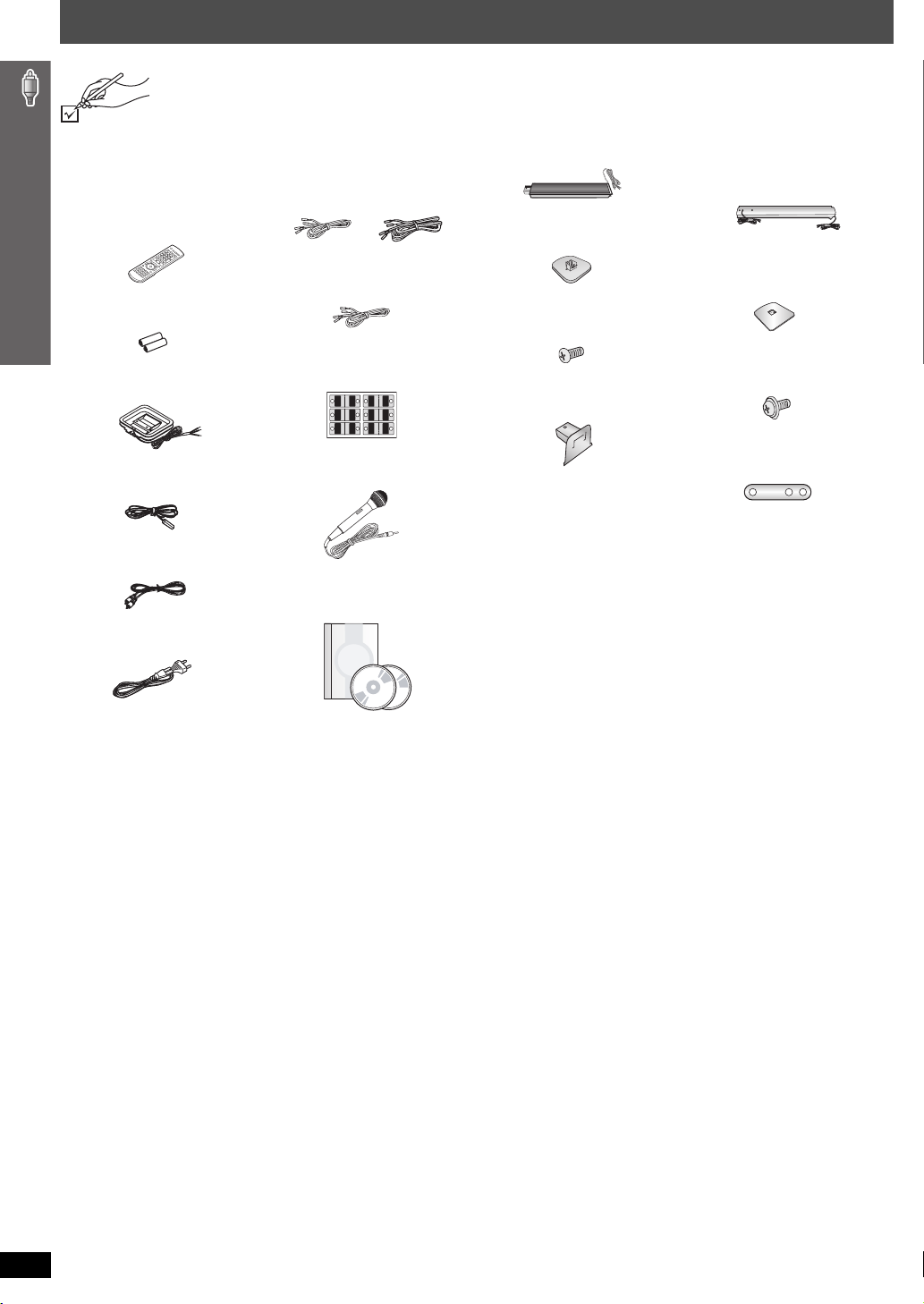
Проверьте и ознакомьтесь с прилагаемыми принадлежностями.
1 Пульт дистанционного
управления
[HT543]
(EUR7662YK0)
∏ Кабеля колонки
[HT543]
1kкороткий кабеля
2kдлинных кабеля
∏ [HT543] 2 Стойки
∏ [HT995] 4 Стойки
2kстойки с коротким кабелем
2kстойки с длинным кабелем
[HT995]
(EUR7662YL0)
2 Батарейки пульта ДУ
1 Рамочная АМ-антенна
[HT995]
2kкороткий кабеля
∏ 2 Листы наклеек для
шнуров динамиков
CENTER
WOOFER
SUB
6
5
5
6
SUB
WOOFER
CENTER
SURROUND
SURROUND
Rch
Lch
3
4
4
3
Rch
SURROUND
SURROUND
FRONT
FRONT
Rch
Lch
2
1
1
2
Lch Lch
Rch
FRONT
FRONT
∏ 1 Микрофон
∏ [HT543] 2Основания
∏ [HT995] 4 Основания
∏ [HT543] 8 Винтов
∏ [HT995] 12 Винтов
∏ [HT543] 2 Заглушки
∏ [HT995] 4 Пластинки
1 Внутренняя FM-антенна
Принадлежности
1 Видеокабель
∏ 1 Демонстрационный
DVD-диск
1 Сетевой шнур
RQT8767
4
Page 5
Меры предосторожности
Размещение
Установите устройство на горизонтальной поверхности вдали от
прямых солнечных лучей, высоких температур, высокой влажности
и сильной вибрации. Такие условия могут повредить корпус и
другие компоненты устройства, тем самым сократив срок его
службы.
Не ставьте тяжелые предметы на устройство.
Напряжение
Не используйте источники питания высокого напряжения. Это
может привести к перегрузке устройства и возгоранию.
Не используйте источники питания постоянного тока. Тщательно
проверьте источник питания прежде чем установить аппарат на
судне или в другом месте, где используются источники постоянного
тока.
Меры предосторожности при обращении
с сетевым шнуром
Убедитесь в том, что сетевой шнур подсоединен правильно и не
поврежден. Неплотное подсоединение и повреждения шнура могут
привести к возгоранию или поражению электрическим током. Не
дергайте, не сгибайте сетевой шнур и не кладите на него тяжелые
предметы.
При выключении из розетки крепко удерживайте штепсельную
вилку. Дергая за сетевой шнур, вы можете получить поражение
электрическим током.
Не прикасайтесь к штепсельной вилке влажными руками. Это
может привести к поражению электрическим током.
Инородные предметы
Не допускайте попадания металлических предметов внутрь
устройства. Это может привести к поражению электрическим
током или поломке устройства.
Не допускайте попадания жидкостей внутрь устройства. Это может
привести к поражению электрическим током или поломке
устройства. Если это случилось, немедленно отсоедините
устройство от источника питания и свяжитесь с вашим дилером.
Не распыляйте инсектициды на устройство или внутрь него. В их
состав входят воспламеняющиеся газы, попадание которых внутрь
устройства может привести к возгоранию.
Обслуживание
Не пытайтесь самостоятельно ремонтировать устройство. Если
звук прерывается, индикаторы не светятся, идет дым, либо вы
столкнулись с другой проблемой, не упомянутой в настоящей
инструкции, то отсоедините сетевой шнур и свяжитесь с вашим
дилером или с авторизованным сервисным центром. Если ремонт,
разборка или переделка устройства производятся
некомпетентными лицами, это может привести к поражению
электрическим током или к возгоранию.
Продлите срок службы устройства, отсоединив его от источника
питания, если оно не будет использоваться в течение длительного
периода времени.
О материалах DivX VOD
DivX Содержание “Видео по запросу” (VOD) шифруется для защиты авторских прав. Для воспроизведения материалов DivX VOD на данном
устройстве вам сначала необходимо зарегистрировать устройство.
Следуйте онлайновым инструкциям для приобретения материалов DivX VOD, ввода регистрационного кода устройства и его регистрации.
Для дополнительной информации о DivX VOD посетите web-сайт www.divx.com/vod.
Показ регистрационного кода устройства
(➜ стр. 30, “DivX Registration” в разделе “Others”)
Например: [HT995]
Setup
Disc
Video
Audio
HDMI
Display
Others
≥ Мы рекомендуем записать этот код для последующих ссылок.
≥ После первого воспроизведения материалов DivX VOD будет
показываться другой регистрационный код в “DivX Registration”.
Не используйте этот регистрационный код для приобретения
материалов DivX VOD. Если вы используете этот код для
приобретения материалов DivX VOD, и затем воспроизведете эти
материалы на устройстве, вы больше не сможете воспроизводить
любые материалы, приобретенные вами с использованием
предыдущего кода.
≥ Если вы приобретете материалы DivX VOD с использованием
регистрационного кода, отличающегося от кода этого устройства,
вы не сможете воспроизвести эти материалы. (На дисплее
появляется сообщение “Authorization Error”.)
DivX Registration
DivX Video-on-Demand
Your registration code is : XXXXXXXX
To learn more visit www.divx.com/vod
ENTER
to continuePress
8 буквенно-цифровых
символов
Относительно материалов DivX, которые могут быть
воспроизведены только ограниченное количество раз
Некоторые материалы DivX VOD могут быть воспроизведены
только ограниченное количество раз. При воспроизведении таких
материалов будет показываться оставшееся число раз
воспроизведения. Вы не сможете воспроизвести эти материалы,
когда оставшееся число раз воспроизведения будет равно нулю.
(На дисплее появляется сообщение “Rented Movie Expired”).
При воспроизведении таких материалов
≥ Число оставшихся воспроизведений будет уменьшаться на
единицу, если
– вы нажмете [Í] или [SETUP].
– вы нажмете [∫ STOP]. (Нажмите [; PA US E ] для паузы при
воспроизведении.)
– вы нажали [:, 9 SKIP] или [6, 5 SLOW/SEARCH] и т. п.
и перешли на другие материалы или к началу материалов,
которые были воспроизведены.
≥ Функции продолжения (➜ стр. 19, Стоп) и Marker (➜ стр. 25, Play
Menu) не работают.
Меры предосторожности / О материалах DivX VOD
RQT8767
5
Page 6
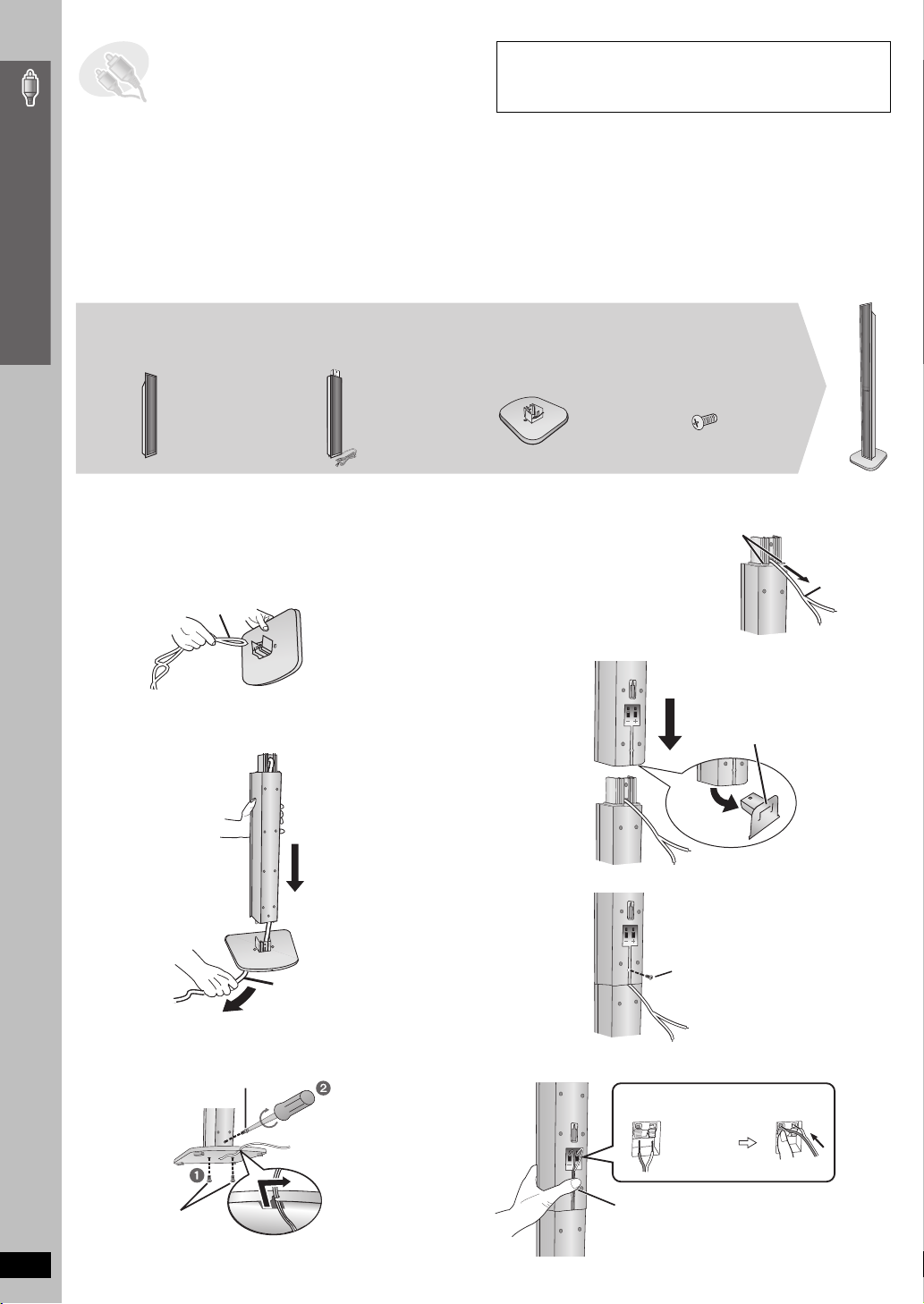
Прилагаемые стойки специально предназначены для установки
ШАГ 1 Сборка колонок
фронтальных колонок SB-FS540 или фронтальных колонок
SB-FS995 и колонок звукового окружения SB-FS996 Panasonic.
Используйте их только как указано в данной инструкции.
[HT543] Фронтальные колонки
[HT995] фронтальных колонок и колонок звукового окружения
Подготовка
≥ Во избежание повреждения и царапин положите мягкую ткань и производите сборку колонок на ткани.
≥ Для сборки используйте крестовую отвертку.
≥ Перед началом сборки, установкой и подсоединением убедитесь в том, что вы располагаете всеми указанными компонентами.
≥ Правая и левая колонки и стойки не различаются.
≥ Для установки на стене обратитесь к стр. 8.
[HT543]
Простая установка
2 Фронтальные колонки
(с заглушкой)
2 Основания2 Стойки 8 Винтов
1 Прикрепите стойку к основанию.
Сборка колонок
1 Пропустите кабель колонки через основание.
Для большего удобства свободно сложите кабель
пополам (сильно не перегибайте), пропустите согнутую
часть в отверстие и затем пропустите оставшуюся часть
кабеля через основание.
Кабель
2 Соедините стойку с основанием, аккуратно
протягивая конец кабеля колонки.
2 Закрепите стойку на основании.
Винт
Надежно затяните.
Стойка
Основание
Винты
RQT8767
6
Надежно затяните.
Основание
Стойка
Основание
Кабель
Тяните аккуратно.
Сдвиньте кабель
колонки в паз.
3 Прикрепите колонку к стойке.
1 Вытяните конец
кабеля колонки и
расположите его
между выступами.
2 Прикрепите колонку к стойке.
Колонка
Стойка
Выступы
Стойка
Заглушка
Снимите перед установкой
колонки и сохраните при
креплении колонок на
стене (➜ стp. 8).
4 Закрепите колонку на стойке.
Колонка
Винт
Надежно затяните.
Стойка
Убедитесь, что кабель колонки
находится в центре паза.
5 Подключите кабель колонки.
Полностью
вставьте провод.
_: Белый
`: Синий
Вставьте кабель
колонки в паз.
Кабель
Нажмите!
Page 7
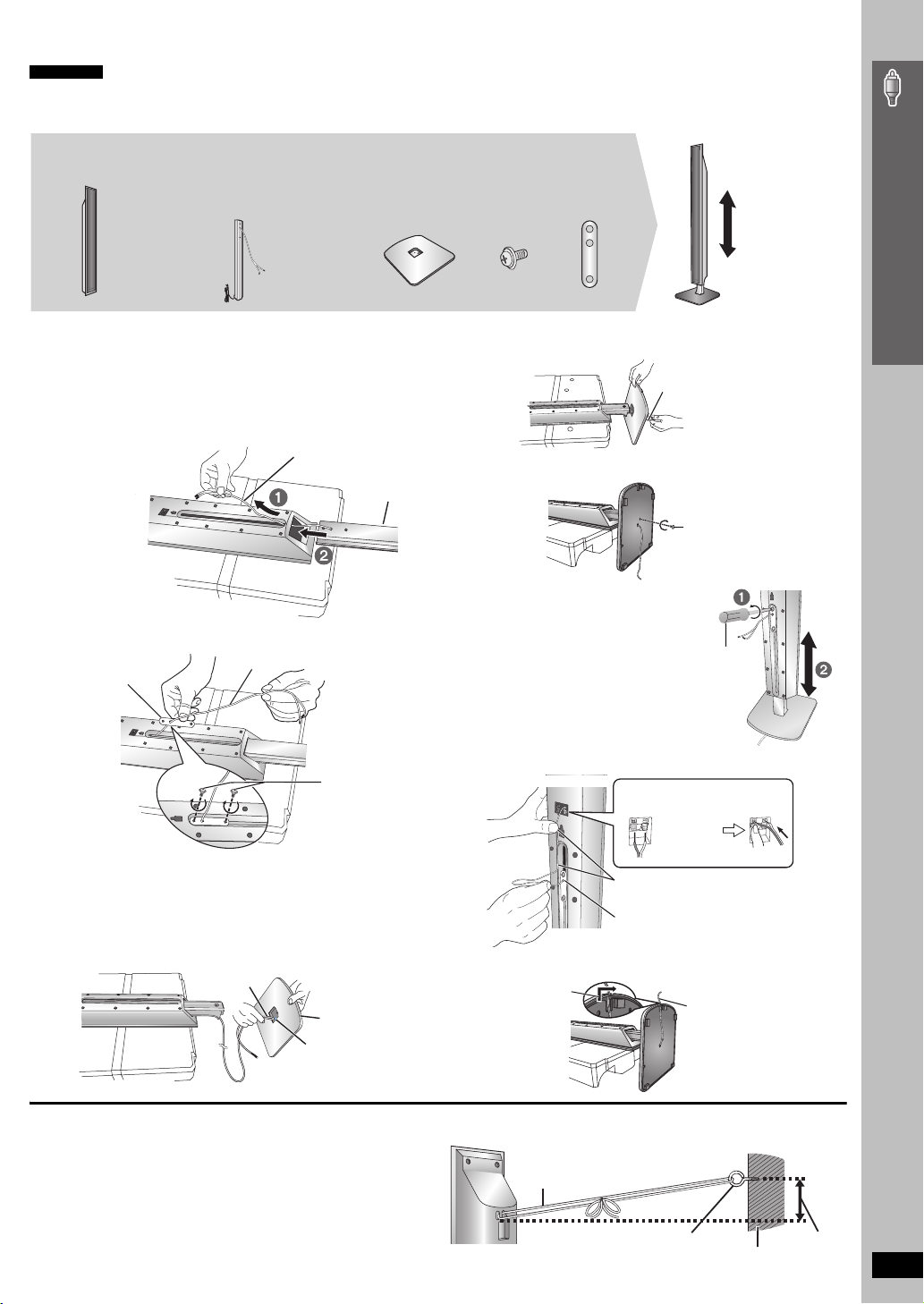
[HT995]
Примечание
≥ Фронтальные колонки и колонки звукового окружения различаются.
– Перед креплением стойки проверьте этикетку на задней панели колонки (➜ стp. 10).
– Стойки с более коротким кабелем предназначены для фронтальных колонок.
2
Фронтальные колонки
и
2
колонки звукового
окружения
4 Стойки
2kстойки с коротким кабелем:
≥
для фронтальных колонок
≥2k
стойки с длинным кабелем:
для колонок звукового окружения
4 Основания
12 Винтов
4 Пластинки
Высота колонок
может
регулироваться.
Мин: 110 см
Макс: 135 см
Простая установка
1 Прикрепите колонку к стойке.
При креплении колонки к стойке подложите под колонку
пенопласт для устойчивости.
Пропустите кабель колонки (короткую его часть) через
1
основание колонки и через паз в задней ее части.
2 Протягивая кабель через паз, сдвиньте стойку
колонки в основание колонки.
Кабель
Колонка
3
Пропустите кабель через центральное отверстие к
пластине и закрепите пластину при помощи двух винтов.
Пластина
Кабель
2 Прикрепите стойку к основанию.
1 Пропустите кабель колонки через основание.
Для большего удобства свободно сложите кабель
пополам (сильно не перегибайте), пропустите согнутую
часть в отверстие и затем пропустите оставшуюся часть
кабеля через основание.
Кабель
Скругленная
сторона
Основание
Большое отверстие
Стойка
Пенопласт
Винты
Надежно
затяните.
2 Вставьте стойку в основание, аккуратно протягивая
конец кабеля колонки.
Кабель
3 Закрепите стойку на основании.
Сборка колонок
Винт
Надежно затяните.
4 Отрегулируйте высоту
колонки.
1 Ослабьте винты так,
чтобы колонку можно
было сдвинуть вверх
или вниз.
2 Поднимите колонку на
желаемую высоту и
затем затяните винты.
Крестовая
отвертка
5 Подключите кабель колонки.
Полностью
вставьте провод.
_: Белый
`: Синий
Вставьте кабель колонки в паз.
Протяните излишки кабеля обратно
через держатель пластины.
Нажмите!
6 Закрепите кабель колонки на основании.
Вставьте кабель
в паз.
Кабель
∫ Предотвращение падения колонок
≥
Вам необходимо приобрести соответствующее вворачиваемое в
стену или балку кольцо, к которому будет привязана колонка.
≥
При креплении к бетонной стене или поверхности, которая
может оказаться недостаточно прочной, проконсультируйтесь
с квалифицированным строителем относительно подходящей
процедуры. Неправильное крепление может привести к
повреждению стены или колонок.
Например: [HT543]
Струна (не прилагается)
Протяните от стены к колонке
и надежно закрепите.
Задняя сторона
колонки
Вворачиваемое кольцо
(не прилагается)
Стена
Около
150 мм
RQT8767
7
Page 8
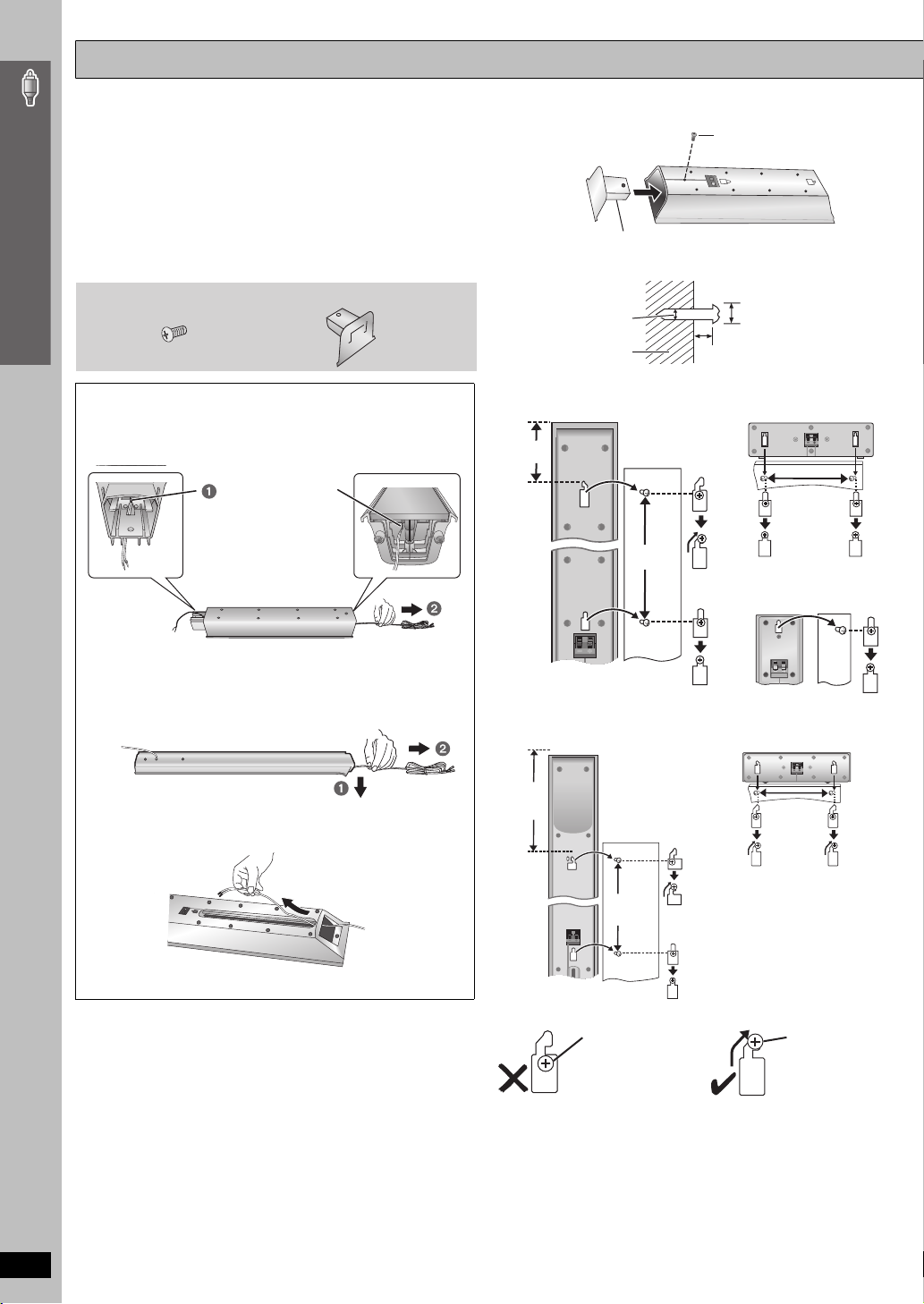
Варианты установки колонок
∫ Крепление на стене
Вы можете закрепить все колонки (кроме сабвуфера) на стенах.
≥ Стены или балки, к которым будут крепиться колонки,
должны выдерживать вес более 10 кг ([HT995] 15 кг) на винт.
При установке колонок на стене обратитесь за
консультацией к квалифицированному строителю.
Неправильное крепление может привести к повреждению
стены и колонок.
≥ При настенном монтаже фронтальных колонок или колонок
звукового окружения ([HT543] только Фронтальные колонки)
рекомендуется использовать струну (не прилагается) для
предотвращения падения колонок.
Простая установка
1 [HT543] Установите заглушку на фронтальных колонках или
колонках звукового окружения.
Винт
2
Надежно затяните.
1
2 Заверните винт (не прилагается) в стену.
[HT543] 2 Заглушки[HT543] 2 Винта
Заглушка
‰4,0 мм
от ‰7,5 до ‰9,5 мм
Подготовка фронтальных колонок и колонок звукового
окружения
[HT543] только Фронтальные колонки
1 Извлеките кабель колонок из стойки.
Сборка колонок
2 Подсоедините кабель (➜ стp. 6).
[HT995]
1 Потяните вниз более длинную часть кабеля для выхода
кабеля из паза внутри стойки и извлеките кабель из стойки.
2 Пропустите кабель через основание колонки и через паз в
задней панели.
Извлеките кабель
из паза.
Стена или балка
3 Надежно установите отверстие(-я) колонки на винт(-ы).
Фронтальная колонка [HT543]
106 мм
340 мм
Фронтальная колонка и колонка
звукового окружения [HT995]
255 мм
от 5,0 до 7,0 мм
Центральная колонка
200 мм
Колонка звукового
окружения [HT543]
Центральная
колонка [HT995]
190 мм
[HT543]
3 Подсоедините кабель (➜ стp. 7).
RQT8767
8
Например:
320 мм
В таком положении
колонка может
упасть, если она
будет сдвинута
влево или вправо.
Переместите
колонку так,
чтобы винт
находился в
этом положении.
Page 9
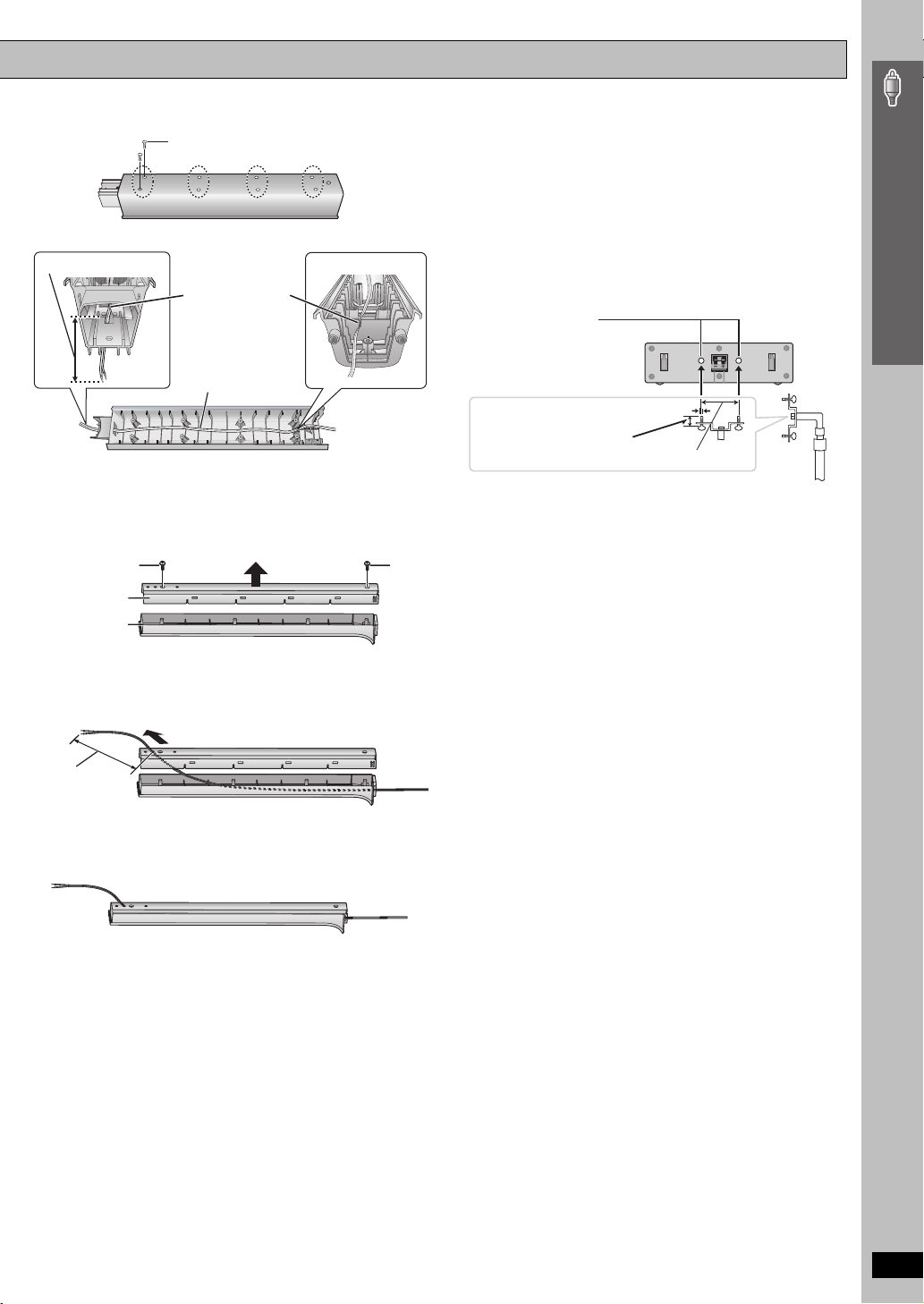
Перекрепление кабеля колонки к стойке
[HT543]
1 Выверните восемь винтов из стойки и снимите сетку колонки.
Винт
2 Разместите кабель.
Около 15 см
Вставьте кабель
в паз.
Кабель
3 Закрепите сетку колонки винтами.
[HT995]
1 Отверните два винта из стойки и снимите металлическую
крышку.
∫ Установка стоек колонок (не прилагаются)
[HT543] (Для колонки звукового окружения и ц
колонка)
[HT995] (Для центральной колонки)
Перед приобретением стоек убедитесь, что они
соответствуют этим условиям.
Убедитесь в том, что диаметр и длина винтов, и расстояние
между винтами соответствуют указанным на диаграмме.
≥ Стойки должны выдерживать нагрузку свыше 10 кг.
≥ Стойки должны быть устойчивы, даже если колонки
располагаются высоко.
Например, центральная колонка
Отверстия для винтов
по металлу
Для крепления к
стойкам колонок
5 мм, шаг резьбы 0,8 мм
Толщина пластины
плюс от 7 мм до 10 мм
[HT543]
60 мм
ентральная
Стойка колонки
(не прилагается)
Простая установка
Сборка колонок
Винт
Металлическая
крышка
Пластмассовая
крышка
2 Вытащите кабель из отверстия металлической крышки
приблизительно на 40 см и вставьте пластмассовую крышку.
Около 40 см
3 Установите металлическую крышку так, чтобы она не мешала
кабелю и закрепите ее двумя винтами.
Винт
RQT8767
9
Page 10
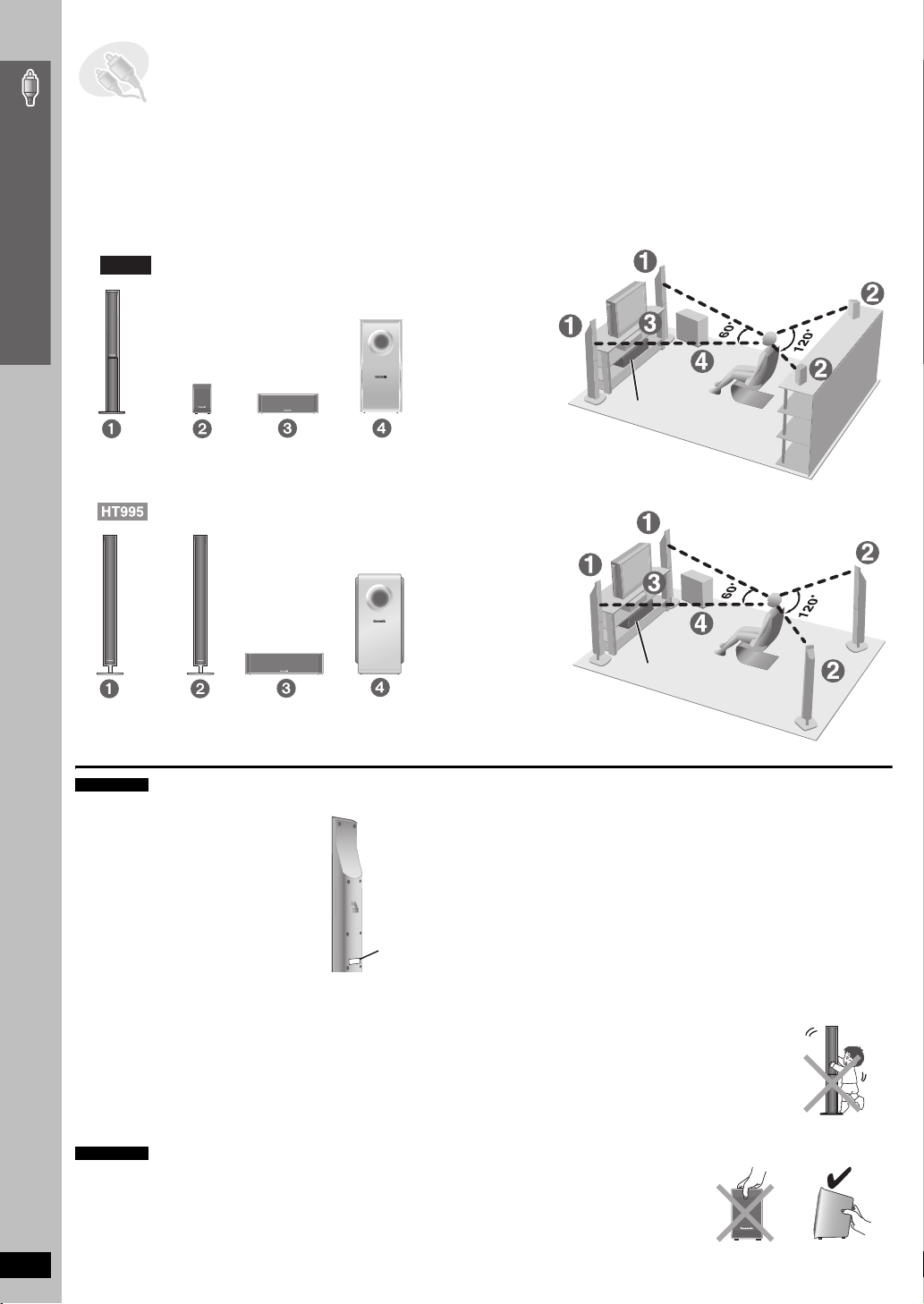
ШАГ 2 Размещение колонок
Размещение колонок влияет на характеристики низких частот и на звуковое поле. Обратите внимание на следующие моменты:
≥ Размещайте колонки на устойчивых основаниях.
≥ Размещение колонок слишком близко к полу, стенам и углам может привести к усилению низких частот. Закройте стены и окна
толстыми шторами.
≥ Левая и правая колонка взаимозаменяемые, а фронтальные колонки и колонки звукового окружения нет.
≥ Установите фронтальные и центральную колонки, а также колонки звукового окружения приблизительно на одинаковом расстоянии
от места прослушивания.
Углы на диаграмме указаны приблизительно.
10
HT543
Простая установка
ФРОНТАЛЬНЫЕ
(Л, П)
Размещение колонок
ФРОНТАЛЬНЫЕ
(Л, П)
Примечание
[HT995]
Не используйте фронтальные
колонки в качестве колонок
звукового окружения и
наоборот. Проверьте тип
колонки на этикетке,
закрепленной на задней
панели колонки.
≥Используйте только прилагаемые колонки
Использование других колонок может привести к повреждению
устройства и отрицательно скажется на качестве звучания.
≥ Установите колонки на ровной поверхности, чтобы не допустить
их падения. Если не удается установить их на ровной
поверхности, следует принять соответствующие меры
предосторожности, чтобы не допустить их падения.
Основное устройство
Примечание
≥ Устанавливайте колонки, как минимум, на расстоянии 10 мм от
системы для обеспечения надлежащей вентиляции.
≥
Для обеспечения надлежащей вентиляции и поддержания нормального
потока воздуха вокруг устройства, располагайте его так, чтобы вокруг
него имелось свободное пространство, как минимум, в 5 см.
RQT8767
≥ Не закрывайте вентиляционные отверстия основного
устройства.
ЗВУКОВОГО
ОКРУЖЕНИЯ
(Л, П)
ЗВУКОВОГО
ОКРУЖЕНИ
(Л, П)
ЦЕНТРАЛЬНАЯ
ЦЕНТРАЛЬНАЯ
Я
САБВУФЕР
САБВУФЕР
Этикетка
колонки
Пример установки
Основное устройство
Пример установки
Основное устройство
Центральная колонка
≥
Вибрация, вызванная центральной колонкой, может привести к
ухудшению изображения, если она установлена непосредственно на
телевизоре. Установите центральную колонку в тумбочку или на полку.
≥ Для предотвращения падения колонок не устанавливайте их
непосредственно на телевизор.
Сабвуфер
Установите справа или слева от телевизора на полу или на
устойчивой полке так, чтобы не возникало вибрации. Удалите,
приблизительно, на 30 см от телевизора.
Предупреждение
≥ Не становитесь на основание.
Будьте бдительны, когда дети
находятся рядом.
≥ Не прикасайтесь
к сеткам колонок.
Например,
Фронтальная колонка
Например,
Колонка звукового окружения
[HT543]
[HT543]
Page 11
Примечания по использованию колонок
≥ Вы можете повредить ваши колонки и сократить срок их службы,
если будете воспроизводить звук с высоким уровнем громкости
в течение длительного периода времени.
≥ Во избежание повреждений уменьшите громкость в следующих
случаях:
– При воспроизведении искаженного звука.
– При реверберации колонок из-за проигрывателя или
микрофона, помех от FM радиовещания или непрерывных
сигналов с осциллятора, тестового диска или электронного
устройства.
– При регулировании качества звучания.
– При включении или выключении устройства.
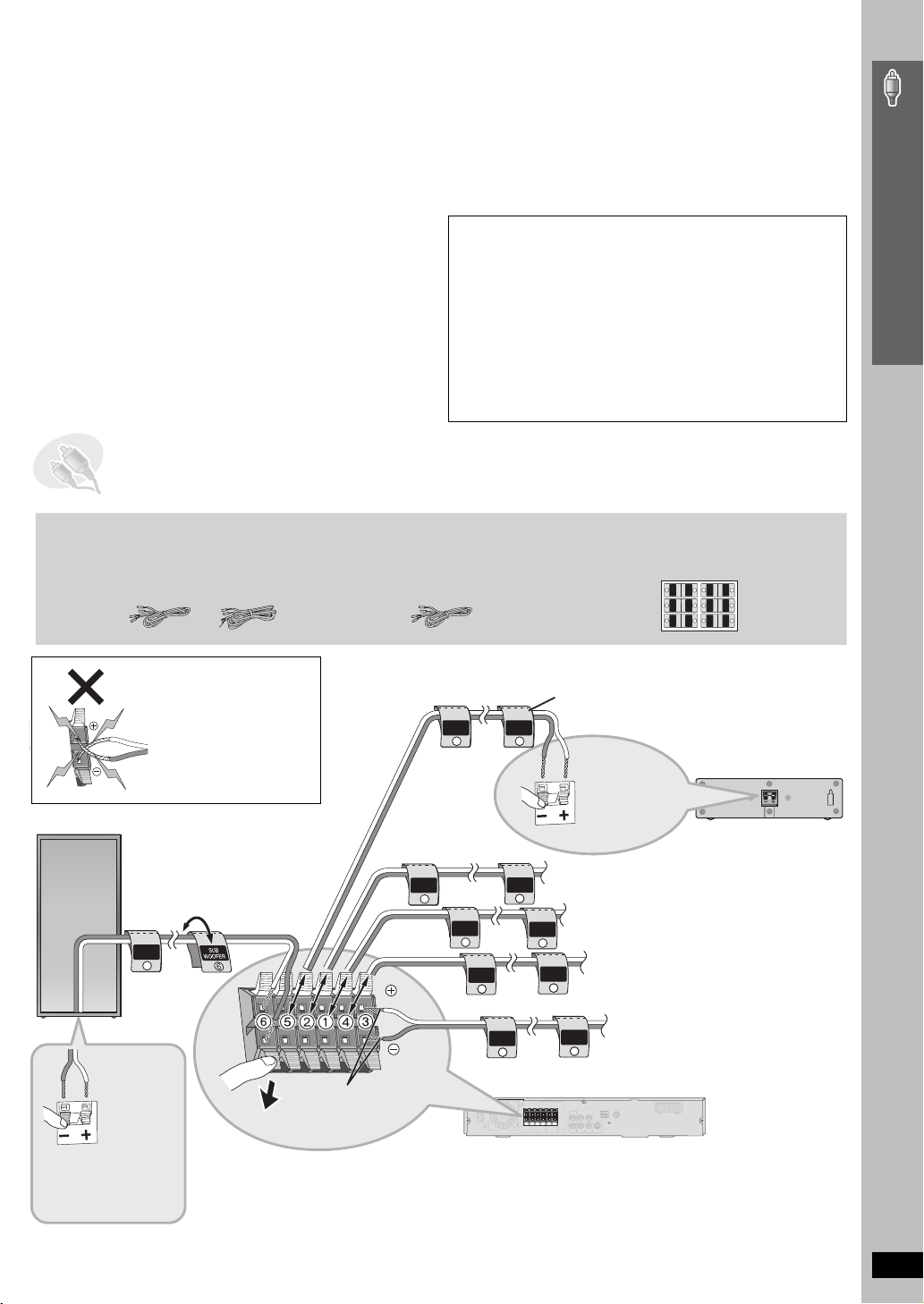
ШАГ 3 Подключение колонок
Если на телевизоре нарушилась цветопередача
Центральная и фронтальные колонки предназначены для
использования в непосредственной близости от телевизора,
однако в некоторых случаях это может негативно влиять на
некоторые модели телевизоров или комбинации устройств.
В этом случае выключите телевизор приблизительно на
30 минут.
Функция размагничивания телевизора должна устранить эту
проблему. Если проблема не была устранена, установите колонки
дальше от телевизора.
Предупреждение
≥ Основное устройство и поставляемые колонки
предназначены только для использования в соответствии
с указаниями данного руководства. Несоблюдение этого
требования может привести к повреждению усилителя и/
или колонок и к риску возникновения пожара. Если
произошло повреждение, или вы заметили внезапное
изменение в эксплуатационных характеристиках
устройства, проконсультируйтесь с квалифицированным
специалистом по обслуживанию.
≥ Не пытайтесь крепить эти колонки к стенам каким-либо
иным способом, кроме описанного в данном руководстве.
Простая установка
[HT543]
Кабели колонок
≥
1kкороткий кабель:
≥ 2k
длинные кабели: Для колонок звукового окружения
Для центральной колонки
Будьте внимательны,
чтобы не перемкнуть
(короткое замыкание)
или не перепутать
полярность проводов
колонок, так как это
может привести к их
повреждению.
6 САБВУФЕР
SUB
WOOFER
6
[HT995]
Полностью
вставьте
Нажмите!
провод.
i: Белый
j: Синий
Нажмите!
Это подключение
необходимо только
для SC-HT995.
[HT995]
Кабель колонки
2kкороткий кабеля
центральной колонки и сабвуфер
FRONT
Rch
2
Полностью вставьте провод.
i: Белый
j: Синий
CENTER
5
FRONT
Lch
: Для
1
SURROUND
2 Листы наклеек для шнуров динамиков
≥ Прикрепите наклейки для кабелей колонок,
чтобы облегчить подсоединение.
CENTER
WOOFER
SUB
6
5
5
6
SUB
WOOFER
CENTER
SURROUND
SURROUND
Rch
Lch
3
4
4
3
Rch
SURROUND
SURROUND
FRONT
FRONT
Rch
Lch
2
1
1
2
Lch Lch
Rch
FRONT
FRONT
Наклейка для шнуров динамиков
CENTER
5
Полностью
5 ЦЕНТРАЛЬНАЯ
Размещение колонок / Подключение колонок
вставьте провод.
i: Белый
j: Синий
Нажмите!
2 ФРОНТАЛЬНАЯ (П)
FRONT
Rch
2
1 ФРОНТАЛЬНАЯ (Л)
FRONT
Lch
1
4 ЗВУКОВОГО ОКРУЖЕНИЯ (П)
SURROUND
Rch
4
SURROUND
Rch
4
3 ЗВУКОВОГО ОКРУЖЕНИЯ (Л)
SURROUND
Lch
3
Lch
3
Основное устройство
RQT8767
11
Page 12
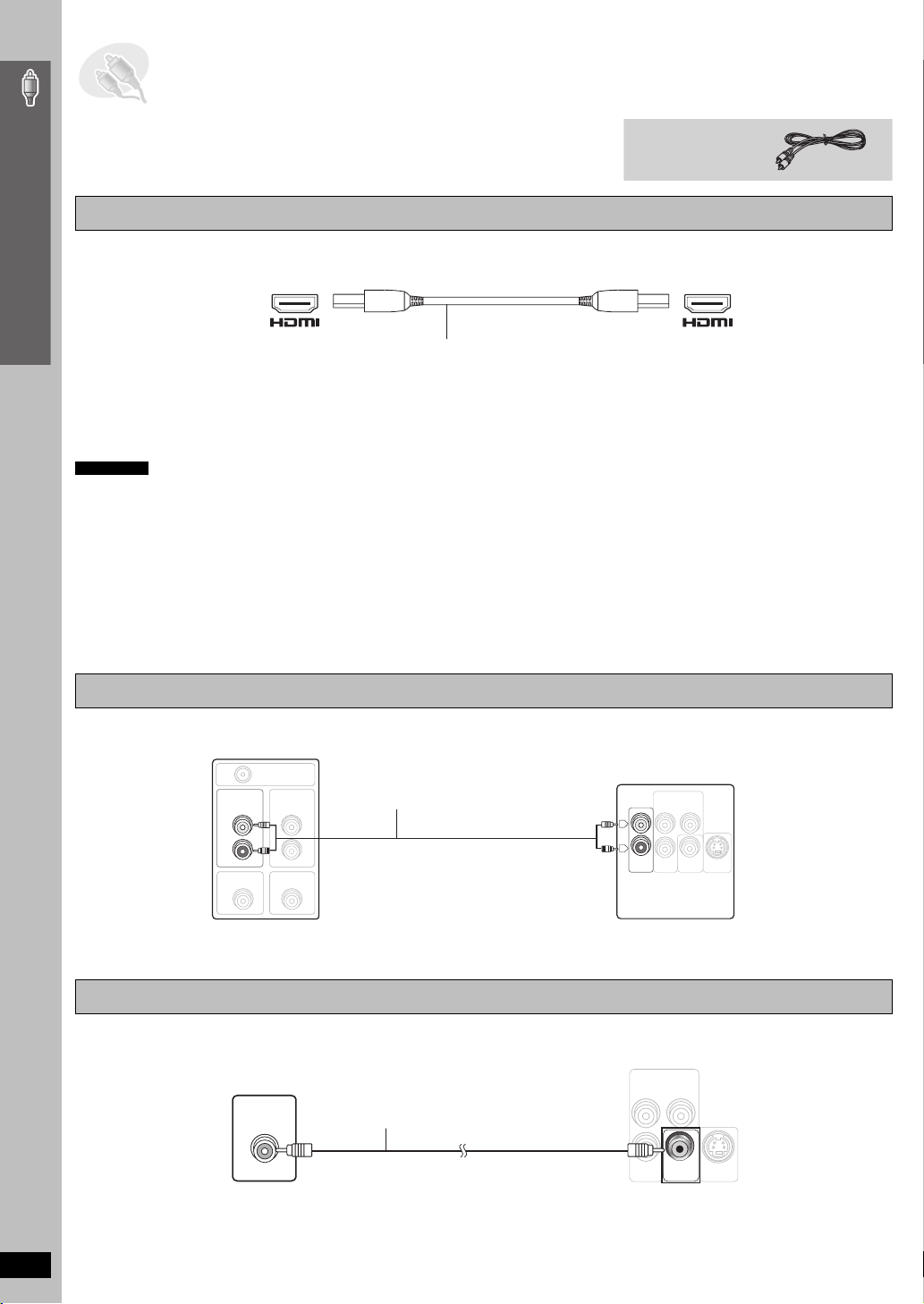
ШАГ 4 Аудио и видеоподключения
AUX
VID EO
OUT
≥ Не подключайте устройство через кассетный видеомагнитофон.
Из-за функции защиты от копирования изображение может отображаться неправильно.
Видеокабель
≥ Перед подключением выключите телевизор и обратитесь к инструкции по эксплуатации
телевизора.
[HT995] Телевизор с входным гнездом HDMI
HDMI-совместимый телевизор
(не прилагается)
Задняя панель
основного устройства
Простая установка
AV IN AV OUT
Используйте подключение HDMI для наслаждения высококачественным звучанием и изображением всего через один кабель (➜ стp. 43,
HDMI).
≥ Установите “Video Output” в положение “On” и “Audio Output” в положение “On” (➜ стp. 30, Раздел “HDMI”).
≥ Установите “Video Output Mode” (➜ стp. 25, Picture Menu).
Примечание
≥ Рекомендуется использовать HDMI-кабель Panasonic.
[Номер рекомендуемого изделия : RP-CDHG15 (1,5 м), RP-CDHG30 (3,0 м), RP-CDHG50 (5,0 м), и т. д.]
≥ Кабели, не совместимые с HDMI, не могут использоваться.
HDMI-управление (HDAVI-контроль)
Если ваш телевизор Panasonic является телевизором, совместимым с HDMI-контролем, вы можете управлять вашим телевизором
синхронно с использованием домашнего кинотеатра и наоборот [➜ стp. 39, Управление как телевизором, так и системой домашнего
Аудио и видеоподключения
кинотеатра: с HDMI-управление (HDAVI-Control
≥ При использовании функции HDAVI-контроля выполните дополнительные аудиоподключения (➜ ниже).
≥ Не подключайте кабель SCART (➜ стp. 13) при использовании функции HDAVI-контроля.
TM
)].
HDMI-кабель
(не прилагается)
Основные аудиоподключения
Телевизор
(не прилагается)
RF IN
AUDIO
AUDIO
L
R
VIDEO OUT
OUT
IN
VIDEO IN
Аудиокабель
(не прилагается)
Задняя панель
основного устройства
COMPONENT VIDEO OUT
L
R
AUX
Y
P
B
P
R
VIDEO
S-VIDEO
OUT
OUT
[HT995] Вы также можете
выполнить подключение
к разъемам TV AUDIO IN
основного устройства.
Разъемы TV AUDIO IN и
AUX предназначены для
внешнего аудиовхода.
≥ Это аудиоподключение позволяет вам воспроизводить звук с телевизора через вашу систему домашнего кинотеатра.
Обратитесь к разделу “Управление другим оборудованием” (➜ стp. 38).
Основные видеоподключения
Задняя панель
Телевизор
(не прилагается)
VIDEO IN
Видеокабель
(прилагается)
основного устройства
COMPONENT VIDEO OUT
Y
P
B
P
R
VIDEO
S-VIDEO
OUT
OUT
12
RQT8767
Page 13
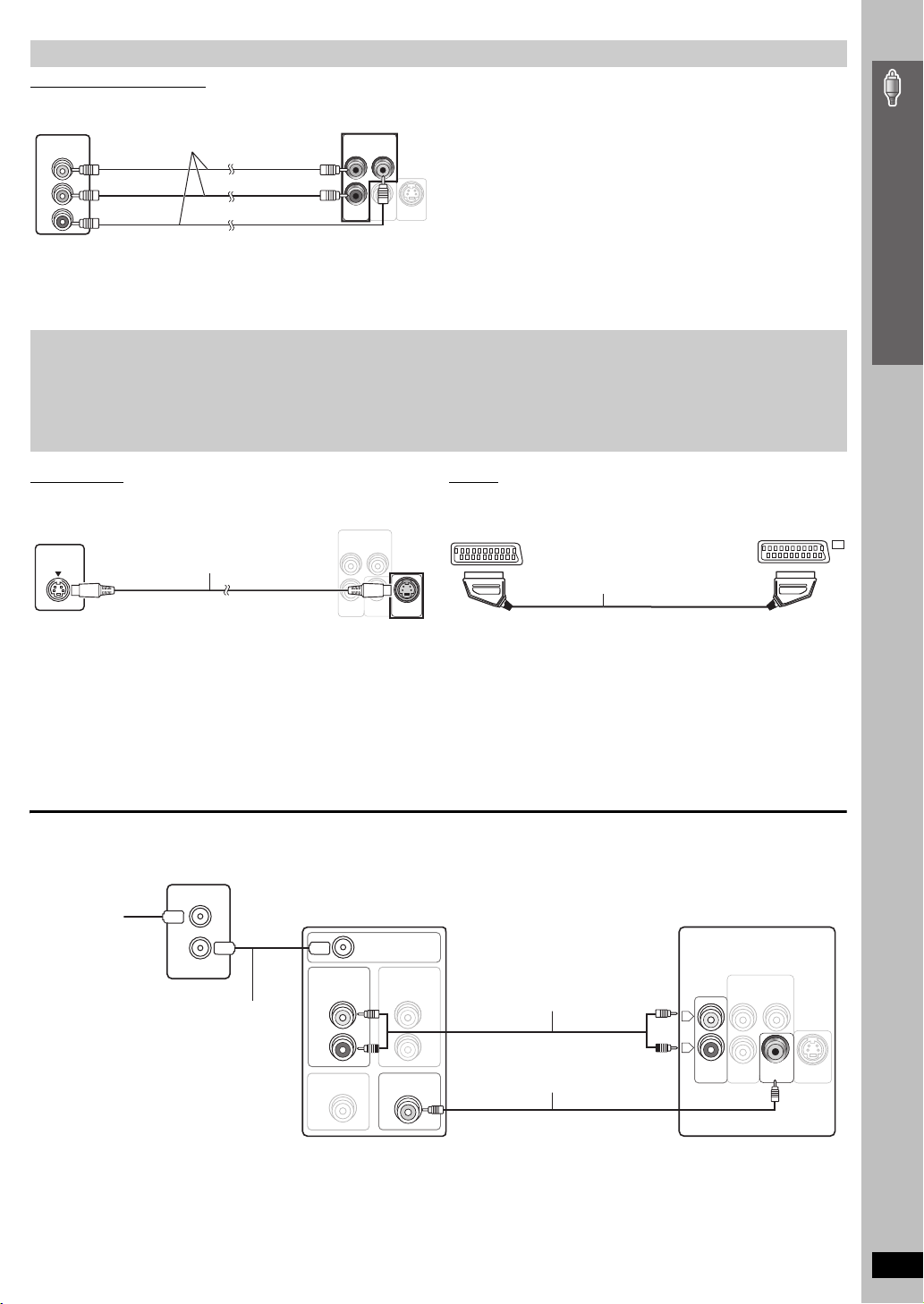
Другие видеоподключения для улучшенного качества изображения
а
AUX
VID EO
OUT
L
R
е
COMPONENT VIDEO OUT
Телевизор
(не прилагается)
COMPONENT
VIDEO IN
PB
PR
Y
Видеокабели
(не прилагаются)
Для наслаждения построчным видео
≥ Подключите к построчному выходу совместимого телевизора.
1 [HT995] Установите “Video Output” на “Off” (➜ стp. 30, Раздел “HDMI”).
2 Установите “Video Output Mode” на “480p” или “576p” и затем выполните инструкции, указанные в экранном меню (➜ стp. 25,
Picture Menu).
≥ Телевизоры Panasonic с входными гнездами 625 (576)/50i·50p, 525 (480)/60i·60p совместимы с построчным видео.
Проконсультируйтесь с изготовителем, если у вас телевизор другой марки.
Задняя панель
основного устройств
COMPONENT VIDEO OUT
Y
P
B
P
R
VIDEO
OUT
≥ Использование разъема COMPONENT VIDEO OUT
Разъемы COMPONENT VIDEO OUT позволяют получить более
четкое изображение, чем разъем S-VIDEO OUT. Эти разъемы
могут использоваться для чересстрочного или построчного
выхода. Подключение с использованием этих разъемов подает на
выход сигналы цветового разделения (P
B/PR) и сигнал яркости (Y)
для достижения высокой точности при воспроизведении цветов.
≥ Обозначение разъемов компонентного видеовхода зависит от
S-VIDEO
телевизора или монитора (например, Y/P
OUT
Подключайте разъемы соответствующих цветов.
B/PR, Y/B-Y/R-Y, Y/CB/CR).
≥ При выполнении этого подключения выберите “Video/YPbPr” или
“S-Video/YPbPr” из QUICK SETUP (➜ стp. 15). Если выбрано
“RGB/No Output”, RGB-сигнал подается на выход через разъем
SCART (AV), и никакой сигнал не подается на выход через
выходные разъемы компонентного выхода.
Простая установка
S-VIDEO OUT
Телевизор
(не прилагаются)
S-VIDEO
IN
Кабель S-video
(не прилагаются)
≥ Использование разъема S-VIDEO OUT
Разъем S-VIDEO OUT обеспечивает более яркое изображение,
чем VIDEO OUT за счет разделения сигналов цветности (C) и
яркости (Y). (Реальные результаты зависят от телевизора.)
Задняя панель
основного устройства
COMPONENT VIDEO OUT
Y
P
B
P
R
VIDEO
OUT
SCART
Телевизор
(не прилагаются)
AV
Кабель Scart
(не прилагаются)
S-VIDEO
OUT
≥ Использование разъема SCART (AV)
Для улучшения качества изображения вы можете изменить выход
видеосигнала с разъема SCART (AV) с “Video” на “S-Video” или
“RGB” для соответствия типу используемого вами телевизора.
Выберите “S-Video/YPbPr” или “RGB/No Output” из QUICK SETUP
Задняя панель
основного устройства
(➜ стp. 15). [HT995] Также установите “Video Output” в положение
“Off” (➜ стp. 30, Раздел “HDMI”).
Это подключение также позволяет вам воспроизводить звук с
телевизора через вашу систему домашнего кинотеатра.
Обратитесь к разделу “Управление другим оборудованием”
(➜ стp. 38).
∫
Подключение абонентской приставки кабельного телевидения или видеомагнитофон
А
бонентская приставка кабельного телевидения или видеомагнитофон
(не прилагаются)
Задняя панель
основного устройства
COMPONENT VIDEO OUT
P
B
P
R
AUX
VIDEO
OUT
К кабелю
кабельного
телевидения или
телевизионной
антенне
RF IN
RF OUT
РЧ-кабель
(не прилагается)
Телевизор
(не прилагается)
RF IN
AUDI O
OUT
L
R
VIDEO OUT
VIDEO IN
AUDI O
IN
Аудиокабель
(не прилагается)
≥ Вы можете использовать
кабельное подключение
scart (➜ выше) вместо
этого подключения.
Видеокабель
(прилагается)
Y
S-VIDEO
AV
Аудио и видеоподключения
OUT
[HT995]
Вы можете использовать
разъемы TV AUDIO IN для
аудиовхода при подключении
другого внешнего устройства
(например, кассетного
видеомагнитофона). Выберит
“TV” в качестве источника
входа (SELECTOR ➜ стp. 16).
RQT8767
13
Page 14
ШАГ 5 Подключение радио и шнура питания от сети
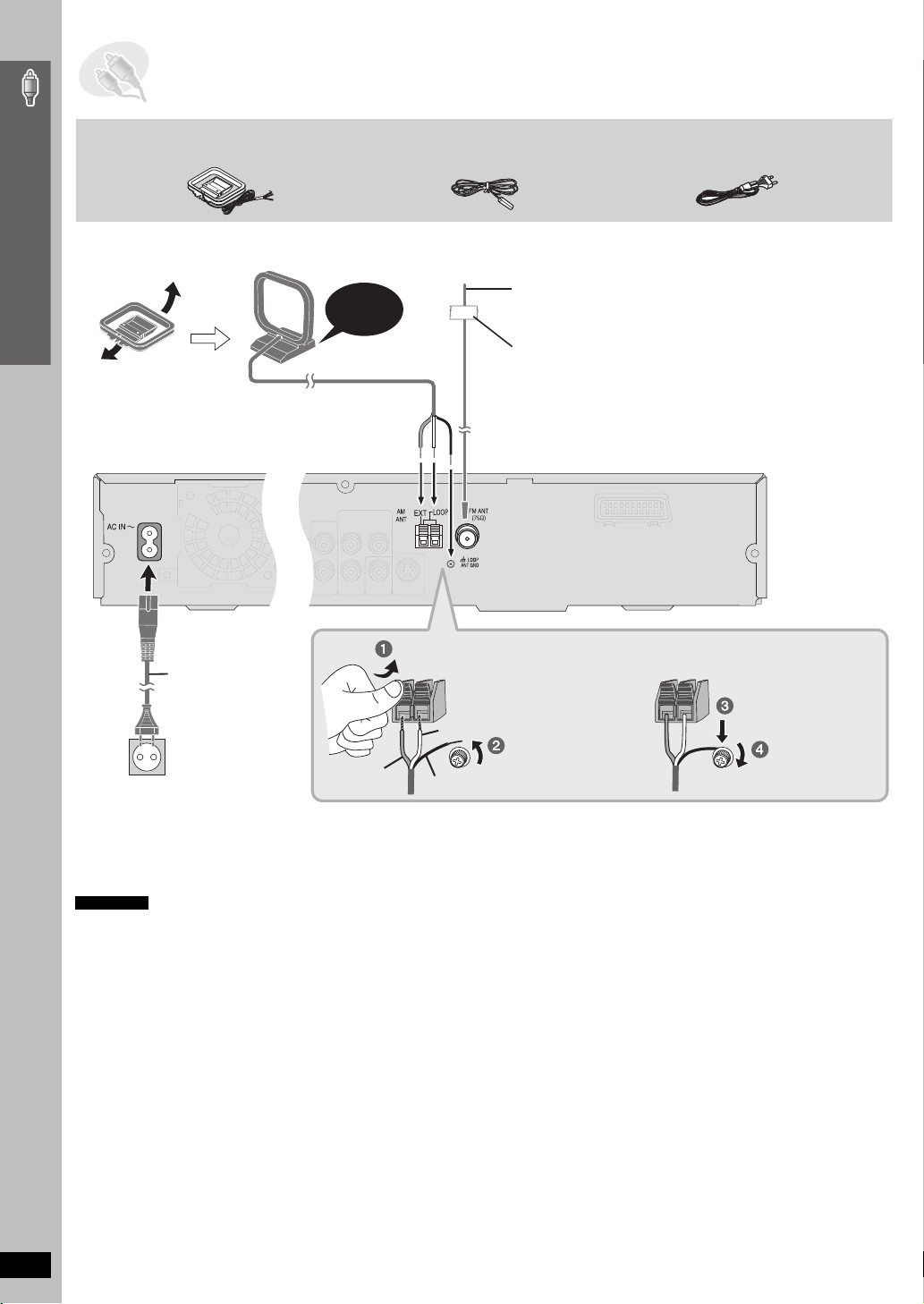
Рамочная АМ-антенна Внутренняя FM-антенна Сетевой шнур
≥ Подключайте сетевой шнур только после завершения всех подключений.
≥ Использование внешней антенны (дополнительно) (➜ стp. 33).
Простая установка
Рамочная АМ-антенна
Установите антенну на ее основание.
Расположите антенну в месте наилучшего приема.
Незакрепленный кабель антенны не должен
касаться других проводов и кабелей.
Сетевой шнур
Подключение радио и шнура питания от сети
К сетевой розетке
Щелчок!
Красный
Внутренняя FM-антенна
Закрепите этот конец антенны в месте
наилучшего приема.
Липкая лента
Нажимая полностью, вставьте провод.
Белый
Черный
Немного отверните
винт разъема при
помощи крестовой
отвертки.
Основное устройство
Снова затяните
винт разъема.
14
Экономия электроэнергии
Даже в выключенном состоянии это устройство потребляет небольшое количество электроэнергии (около 0,5 Вт). Для экономии
электроэнергии отключите устройство от сети, если оно не будет использоваться в течение длительного времени.
После повторного включения в сеть вам потребуется заново установить некоторые позиции памяти устройства.
Примечание
Прилагаемый шнур питания должен использоваться только для этого устройства. Не используйте его с другим оборудованием. Также не
используйте с данным устройством шнуры от другого оборудования.
RQT8767
Page 15
ШАГ 6 Подготовка пульта дистанционного управления
3
7
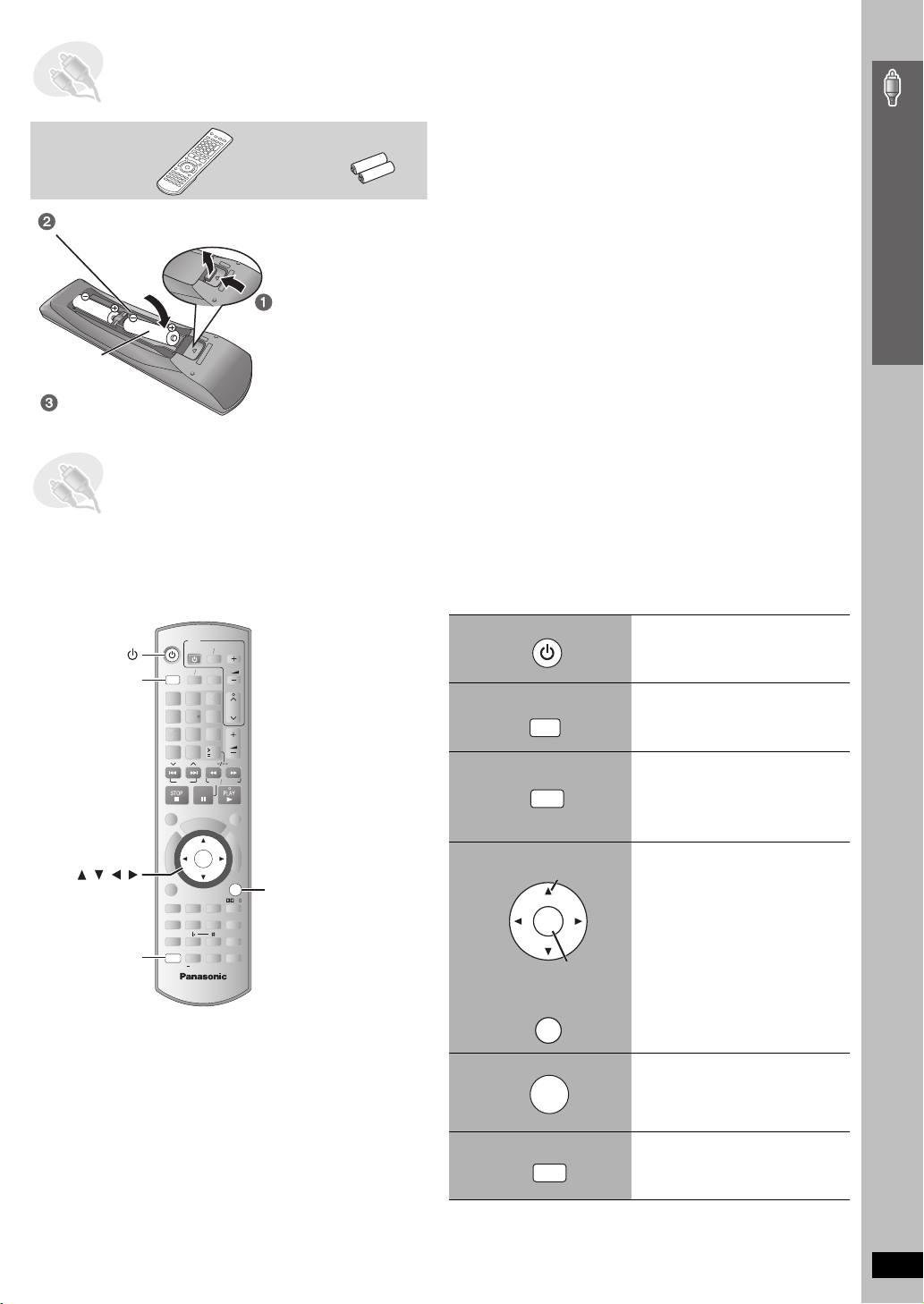
Пульт дистанционного
управления
Батареи
Не:
≥ смешивайте старые и новые батарейки.
≥ используйте одновременно батарейки разных типов.
≥ нагревайте и не допускайте контакта с пламенем.
≥ разбирайте и не замыкайте контакты.
≥ пытайтесь перезаряжать щелочные или марганцевые батарейки.
Вставьте так, чтобы полюса (i и j) совпадали с
показанными в пульте ДУ.
≥ используйте батарейки, если снята наружная оболочка.
Неправильное обращение с батарейками может стать причиной
вытекания электролита, который может серьезно повредить пульт
дистанционного управления.
Извлеките батареи, если пульт дистанционного управление не
будет использоваться в течение длительного времени. Храните в
прохладном темном месте.
∫ Использование
Направляйте на датчик сигнала пульта дистанционного
управления (➜ стp. 16), избегая препятствий с максимального
расстояния 7 м непосредственно перед устройством.
R6/LR6, AA
Закройте крышку.
Нажмите внутрь и
поднимите.
≥ He ncgojvÎyØte °atapen
gepeÎaprÒaemofo tnga.
ШАГ 7 Выполнение QUICK SETUP (БЫСТРАЯ НАСТРОЙКА)
Экран QUICK SETUP помогает вам сделать необходимые настройки.
Для показа изображения с основного устройства, включите телевизор и измените его режим видеовхода (например, VIDEO 1, AV 1 и т. п.).
≥ Для изменения режима видеовхода телевизора обратитесь к его инструкции по эксплуатации.
≥ Этот пульт дистанционного управления может управлять основными функциями телевизора (➜ стp. 38).
Включите устройство.
Выберите “DVD/CD”.
Выведите на экран
окно QUICK SETUP.
Следуйте сообщениям
и выполните
настройки.
DVD
, , ,
ENTER
SETUP
DVD
1
4
7
CANCEL
GROUP
A
G
I
V
A
N
T
C
E
R
I
D
MENU RETURN
SUBWOOFER
LEVEL
AUDIO
V. MUTE
SETUP
SKIP
R
O
T
U
N
E
M
P
O
T
PLAY
LIST
TV
BANDTUNER
2
5
89
0
PAUSEPAUSE
C
I
S
U
M
ENTER
C.FOCUS
SLEEP
CH
SELECT
FL
TEST
AVTV
EXT-IN
3
6
10
SLOW SEARCH
QUICK
P
O
R
T
SFC
H.BASS
PLAY
DISPLAY
VOLUME
CH
VOLUME
F
U
N
C
T
I
O
N
S
PL
MODE
ECHO
MUTING
OSD
RETURN
1
2
3
4
DVD
SETUP
Выбор
ENTER
Регистрация
RETURN
Простая установка
5
ENTER
Нажмите для
завершения QUICK
SETUP.
6
SETUP
Чтобы изменить эти настройки позднее
Выберите “QUICK SETUP” в разделе “Others” (➜ стp. 30).
Нажмите для выхода.
Подготовка пульта дистанционного управления / Выполнение QUICK SETUP (БЫСТРАЯ НАСТРОЙКА)
RQT8767
15
Page 16
Справочное руководство по органам управления
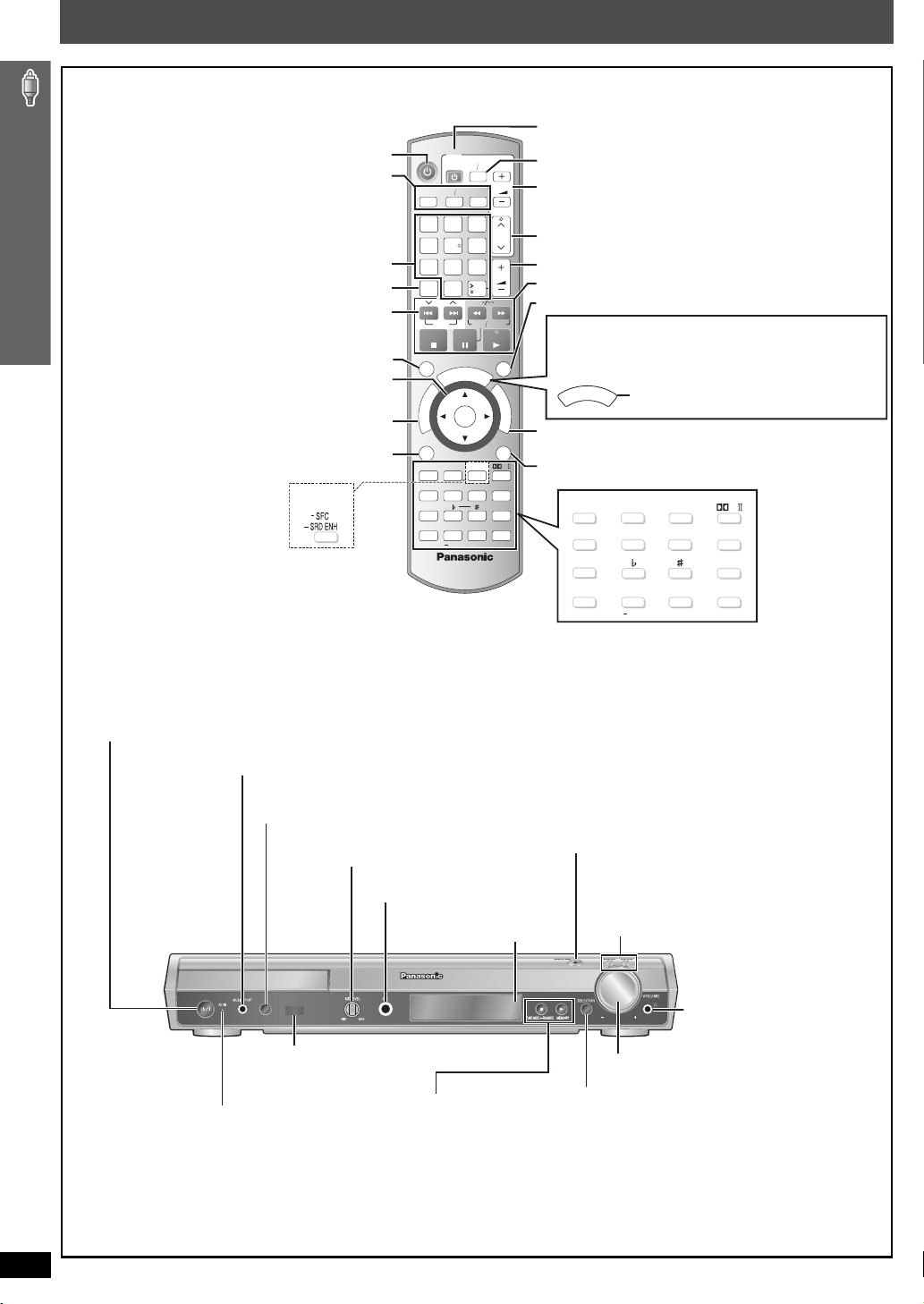
См. ссылки на страницы в скобках.
Управление телевизором (38)
Включает/выключает устройство (15)
Выбирает источник
DVD: DVD/CD (15), TUNER/BAND: FM/AM (32)
EXT-IN: MUSIC P. (37), TV
§
[HT543] “TV” работает только при подключении
§
(38), AUX (38)
кабеля scart (➜ стp. 13).
Выбирает номера заголовков диска и т. п./Вводит номера
Отмена (19)
Выбирает радиостанции, занесенные в память (32)
Выбор группы видеоматериалов
для воспроизведения
Покадровое воспроизведение/Выбор или подтверждение
позиций меню на экране телевизора
Показывает верхнее меню диска
или список программ
Показывает меню диска
(21)
список воспроизведения
[HT995]
(34, 35)
(19)
(19)
(19)
(21)
(23)
или
(23)
TV
AVTV
VOLUME
BANDTUNER
DVD
EXT-IN
3
2
CH
6
5
4
89
7
CANCEL
SKIP
STOP1PAUSE
GROUP
R
O
T
A
G
I
V
A
N
T
C
U
E
R
N
I
E
D
M
P
O
T
MENU RETURN
PLAY
LIST
SUBWOOFER
LEVEL
AUDIO
V. MUTE
SETUP
0
M
C.FOCUS
SLEEP
CH
SELECT
TEST
C
I
S
U
ENTER
P
O
H.BASS
FL
VOLUME
10
SLOW SEARCH
PLAY
QUICK
R
T
F
U
N
C
T
I
O
N
S
PL
SFC
MODE
PLAY
ECHO
DISPLAY
MUTING
OSD
Меняет режим видеовхода телевизора (38)
Регулирует громкость телевизора (38)
Выбор телевизионных каналов (38)
Регулирует громкость основного устройства (19)
Основные действия для воспроизведения (18, 19)
Отображение текущего состояния воспроизведения
[HT543]
Выбирает источник: MUSIC P. (37)
[HT995]
O
T
E
N
O
Автоматически запустите и начните воспроизведение
диска/одновременно управляйте как системой
C
U
H
P
L
A
Y
домашнего кинотеатра, так и телевизором
Показывает экранное меню (24)
Возвращает к предыдущему экрану (19)
SUB WOOFER
C.FOCUS SFC
LEVEL
(34) (34) (34) (34)
SLEEP
AUDI O
(21, 36)
V.MUTE
(36)
SETUP
(28)
H.BASS
(37)
(35)
(36)(36)(36)
FL DISPLAY
CH SELECT
(35)
(19)
TEST
PL
PLAY MODE
(20)
ECHO
MUTING
(37)
Для использования функций, помеченных “
Нажмите кнопку и держите нажатой более 2 секунд.
(20)
-
(39)
”:
Выключатель режима ожидания/включения [Í/I]
Нажмите, чтобы переключить устройство из включенного состояния в
режим ожидания и обратно. В режиме ожидания устройство, тем не
менее, потребляет небольшое количество электроэнергии. (18)
MUSIC PORT
Справочное руководство по органам управления
Подключение внешнего устройства (37)
Индикатор питания от сети [AC IN]
Индикатор светится при
подключении к сети переменного
тока.
[HT995]
SURROUND ENHANCER
Улучшение эффекта звукового окружения (18)
MIC LEVEL
Регулирует громкость микрофона (36)
Разъем MIC
Подключение микрофона (36)
Дисплей
SURROUND
ENHANCER
Датчик сигнала пульта
дистанционного управления
∫ /
-
TUNE MODE / -FM MODE
Прекращение воспроизведения (18)/
Выбор режима настройки (32)
Регулирование условий приема FM (32)
1 / MEMORY
Воспроизведение дисков (18)/
запоминание принимаемых радиостанций (32)
На рисунке показана модель SC-HT995.
< OPEN/CLOSE
Открывает/Закрывает лоток дисков (18)
4, 5 / X TUNING W
Пропуск или воспроизведение с
медленным поиском (18)/
Выбор радиостанций (32)
Наушники
Подключение наушников (37)
VOLUME
Увеличение/уменьшение громкости (18)
SELECTOR (32)
DVD/CD#FM#AM#TV
§
#AUX#MUSIC P.#
Возврат к DVD/CD
§
[HT543] “TV” работает только при
подключении кабеля scart (➜ стp. 13).
16
RQT8767
Page 17
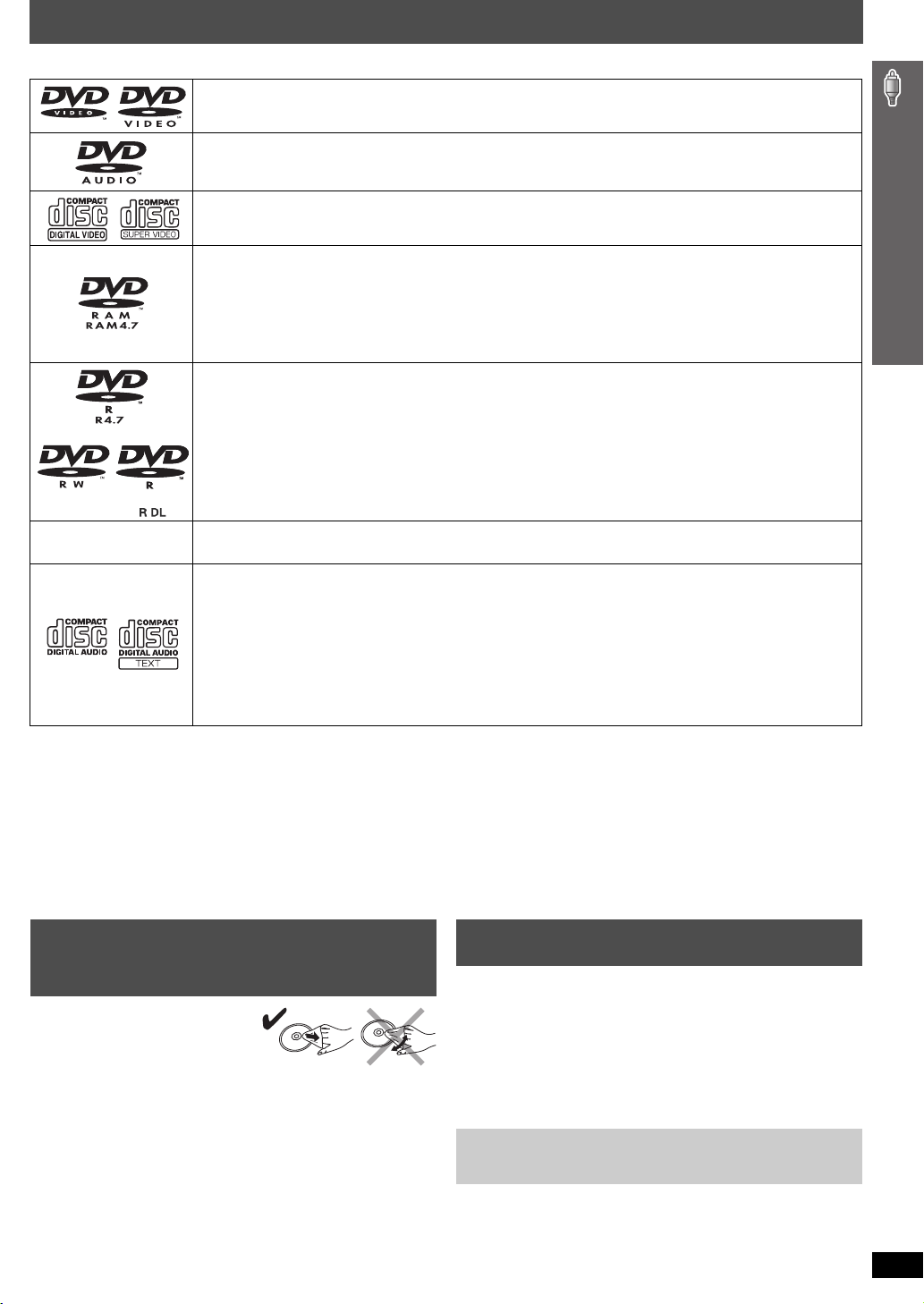
Диски, которые могут воспроизводиться
Действия, описываемые в настоящей инструкции, в основном указываются вместе с форматами. Значки типа [DVD-V] обозначают форматы.
DVD-Video [DVD-V]
—
DVD-Audio [DVD-A] [DVD-V]
≥ [DVD-V] Некоторые диски DVD-Audio содержат материалы DVD-Video. Для воспроизведения материалов
DVD-Video выберите “Play as DVD-Video” в Other Menu (➜ стp. 27).
Video CD [VCD]
≥ Включая SVCD (соответствующие стандарту IEC62107)
DVD-RAM [DVD-VR] [MP3] [JPEG] [MPEG4] [DivX]
≥ [DVD-VR]
≥ [JPEG] Записанные с мультикамерами Panasonic SD или DVD-видеорекордерами с использованием DCF
≥ [MPEG4]
DVD-R (DVD-Video)§2/DVD-RW (DVD-Video) [DVD-V]
≥ Диски, записанные и финализированные
DVD-R (VR)
≥ Диски, записанные и финализированные
DVD-R/DVD-RW [MP3] [JPEG] [MPEG4] [DivX]
≥ Финализируйтe§3 диск после записи.
—
§1
Функции, добавленные с DivX Ultra, не поддерживаются.
§2
Включает односторонние, двухслойные диски.
§3
Процесс, который позволяет воспроизводить на совместимом оборудовании.
≥ В любом случае может быть невозможно воспроизводить все указанные выше диски из-за типа диска или из-за условий записи.
∫
Диски, которые не могут воспроизводиться
DVD-RW версия 1.0, DVD-ROM, CD-ROM, CDV, CD-G, SACD и
Photo CD, DVD-RAM, которые не могут быть извлечены из их
картриджей, 2,6-ГБ и 5,2-ГБ DVD-RAM и “Chaoji VCD”,
имеющиеся в продаже, включая CVD, DVCD и SVCD, которые
не соответствуют стандарту IEC62107.
iR (видео)
≥ Диски, записанные и финализированные
CD [CD] [WMA] [MP3] [JPEG] [VCD] [MPEG4] [DivX]
≥ Это устройство может воспроизводить диски CD-R/RW, записанные в указанных выше форматах. Закройте
≥ [CD] Это устройство совместимо с HDCD, однако оно не поддерживает функцию Peak Extend (функция,
≥ [WMA] [MP3] [JPEG] Это устройство также воспроизводит диски HighMAT.
≥ [WMA] Это устройство не поддерживает Multiple Bit Rate (MBR - файл, который имеет один и тот же материал,
Записанные устройствами с использованием Версии 1.1 Video Recording Format (унифицированного
стандарта видеозаписи), такими как DVD-видеорекордеры, DVD-видеокамеры, персональные компьютеры и т. п.
(Design rule for Camera File system) Стандартной версии 1.0.
Записанные с мультикамерами Panasonic SD или DVD-видеорекордерами [соответствующими
техническим параметрам SD VIDEO (стандарт ASF)/MPEG4 (Simple Profile) видеосистема/G.726 аудиосистема].
§2
/DVD-RW (VR) [DVD-VR]
использованием Версии 1.1 (или только 1.2 DVD-R DL) стандарта Video Recording Format (унифицированного
стандарта видеозаписи).
§2
/iRW (видео) [DVD-V]
сессии или финализируйте
которая расширяет динамический диапазон сигналов высокого уровня).
HDCD-кодированные диски CD звучат лучше, так как они кодированы с 20 битами, по сравнению с
16 битами для всех других дисков CD.
записанный с различной скоростью битов).
§3
диск после записи.
§1
§3
на DVD-видеорекордерах или DVD-видеокамерах.
§3
на DVD-видеорекордерах или DVD-видеокамерах с
§1
§3
на DVD-видеорекордерах или DVD-видеокамерах.
§1
∫ Видеосистемы
– Этот аппарат может воспроизводить видео систем PAL и NTSC, но ваш
телевизор должен совпадать с системой, используемой на диске.
– Диски PAL не могут правильно просматриваться на телевизоре NTSC.
– Это устройство может преобразовывать сигналы NTSC в
сигналы формата PAL 60 для просмотра на телевизоре PAL
(➜ стp. 29, “NTSC Disc Output” в разделе “Video”).
Предосторожности при
обращении с дисками
∫ Чистка дисков
Протрите влажной тканью, а
затем вытрите насухо.
∫
Меры предосторожности при обращении с дисками
≥
Не наклеивайте на диски этикетки или наклейки. Это может привести к
деформации диска, что сделает его непригодным для использования.
≥
Не пишите на стороне этикетки шариковой ручкой или другими пишущими принадлежностями.
≥
Не пользуйтесь аэрозолями для очистки пластинок, бензином,
разбавителями, антистатическими жидкостями и прочими растворителями.
≥
Не используйте предохраняющие от царапин протекторы или футляры.
≥ Не используйте следующие диски:
– Диски с открытой клейкой поверхностью из-под удаленных
наклеек или этикеток (диски, взятые напрокат, и т. п.).
– Диски, которые сильно деформированы или треснуты.
– Диски неправильной формы, например, в форме сердца.
Обслуживание
Чистите это устройство мягкой сухой тканью.
≥ Никогда не используйте для очистки устройства спирт,
разбавитель для краски или бензин.
≥ Перед использованием химически обработанной ткани,
внимательно прочитайте прилагаемую инструкцию.
Не используйте очистители линз, имеющиеся в продаже, так
как это может привести к поломке. Чистка линз обычно не
требуется, хотя это зависит от условий эксплуатации.
Перед перемещением аппарата убедитесь в том, что лоток
дисков пустой. Несоблюдение этого требования приведет к
риску серьезных повреждений диска и устройства.
Диски, которые могут воспроизводиться / Предосторожности при обращении с дисками / Обслуживание
RQT8767
17
Page 18
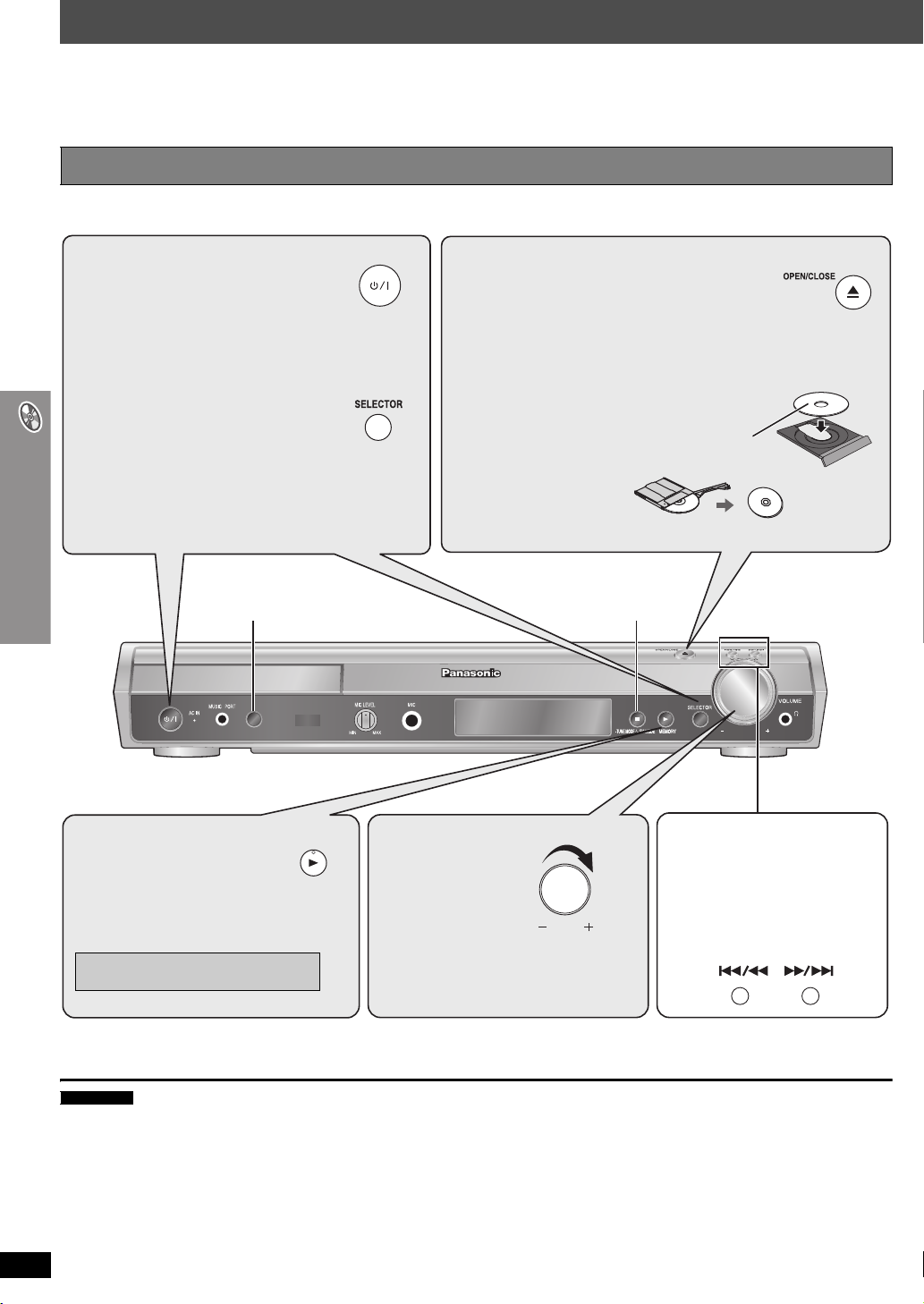
Основное воспроизведение
Для показа изображения с основного устройства, включите телевизор и измените его режим видеовхода (например,
VIDEO 1, AV 1 и т. п.).
≥ Для изменения режима видеовхода телевизора обратитесь к его инструкции по эксплуатации.
Использование основного устройства
На рисунке показана модель SC-HT995.
1 Включите устройство.
2 Выберите “DVD/CD”.
≥ Выберите “TV” или “AUX” для
просмотра видеокассеты
видеомагнитофона, телевизионных
программ или программ кабельного
телевидения.
(Обратитесь на стр. 13 для
выполнения необходимых
подключений.)
[HT995]
SURROUND ENHANCER
(➜ стp. 35)
SURROUND
ENHANCER
3 Откройте лоток дисков.
4 Установите диск.
≥ Установите двухсторонние диски так,
чтобы этикета для стороны, которую вы
хотите воспроизвести, была обращена вверх.
≥ Для DVD-RAM,
перед
использованием
извлеките диск из картриджа.
∫ (Стоп)
Нажмите для пропуска.
Нажмите и удерживайте для
Основное воспроизведение
5 Начните
воспроизведение.
Лоток закроется автоматически.
Для изменения качества звучания
➜ стp. 34
Примечание
≥ ДИСК ПРОДОЛЖАЕТ ВРАЩАТЬСЯ, ПОКА ОТОБРАЖАЮТСЯ МЕНЮ. Для продления срока службы мотора устройства и экрана
телевизора нажмите [∫] (Стоп) по окончании работы с меню.
≥ Общее количество заголовков может отображаться неправильно на дисках iR/iRW.
RQT8767
6
Отрегулируйте
громкость.
VOLUME
– поиска во время воспроизведения
– начала замедленного
воспроизведения во время паузы
(движущееся изображение)
≥
Нажмите
[1]
начала нормального воспроизведения.
(воспроизведение) для
18
Page 19
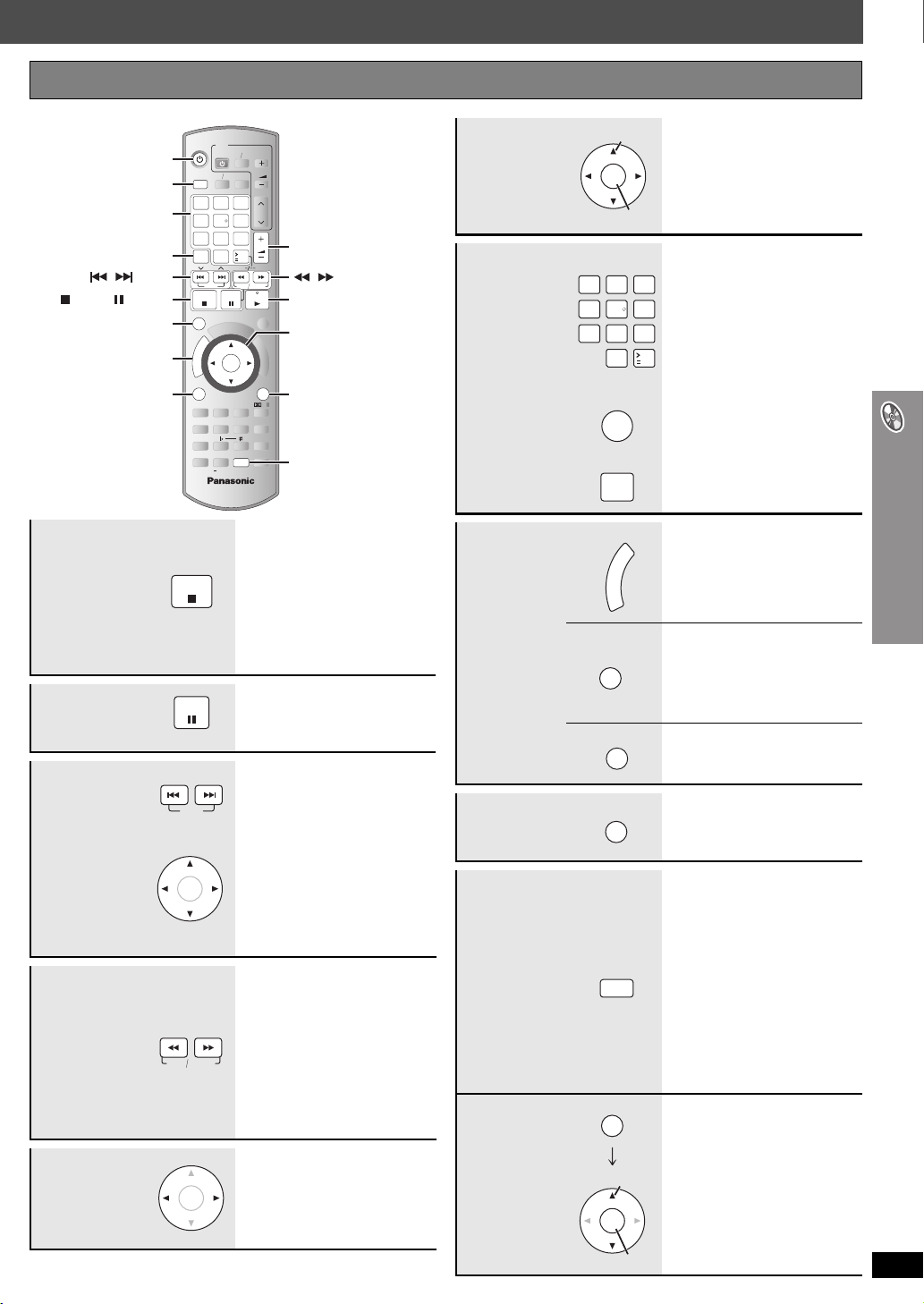
В случае возникновения проблем обращайтесь к руководству по устранению неисправностей (➜стр. с 40 по 42).
Использование пульта дистанционного управления
Цифровые
кнопки
CANCEL
,
SKIP
STOP, PAUSE
GROUP
TOP MENU,
DIRECT NAVIGATOR
MENU, PLAY LIST
Стоп
Пауза
Пропуск
Поиск
(во время
воспроизведения
)
Замедленное
воспроизведе
ние
(во время
паузы)
Покадровый
просмотр
(во время
паузы)
1
2
STOP
PAUSE
SKIP
ENTER
SLOW SEARCH
ENTER
TV
AVTV
VOLUME
BANDTUNER
DVD
EXT-IN
3
1
2
CH
6
5
4
89
7
CANCEL
STOP
GROUP
R
O
T
A
G
I
V
A
N
T
C
U
E
R
N
I
E
D
M
P
O
T
MENU RETURN
SUBWOOFER
LEVEL
AUDIO
V. MUTE
SETUPCHSELECT
SKIP
PLAY
LIST
0
PAUSE
S
U
M
ENTER
C.FOCUS
SLEEP
TEST
10
SLOW SEARCH
C
P
I
O
R
SFC
H.BASS
DISPLAY
FL
T
PLAY
QUICK
PLAY
VOLUME
OSD
F
U
N
C
T
I
O
N
S
PL
MODE
ECHO
MUTING
6
,
5
3, 4, 2, 1
ENTER
RETURN
FL DISPLAY
Позиция запоминается в то
время, как на дисплее
высвечивается индикация
“RESUME”.
≥ Нажмите кнопку [1 PLAY] для
продолжения
воспроизведения.
≥ Нажмите [∫ STOP] еще раз,
чтобы очистить позицию.
≥ Нажмите [1 PLAY] для
возобновления
воспроизведения.
≥ [WMA] [MP3] [JPEG] [MPEG4] [DivX]
[Эта функция не работает во
время программного и
произвольного
воспроизведения (➜ стp. 20).]
[3, 4]: Пропуск группы
[2, 1]: Пропуск содержания
≥ До 5 действий.
≥ Нажмите [1 PLAY] для начала
воспроизведения.
≥ [VCD] Замедленное
воспроизведение: только в
прямом направлении.
≥ [MPEG4] [DivX] Замедленное
воспроизведение: Не
работает.
[DVD-A] (Часть с движущимся
изображением)
[DVD-VR] [DVD-V] [VCD]
≥ [VCD] Только в прямом
направлении.
SLOW/SEARCH
—
Выбор
пункта
экранного
меню
Ввод номера
Меню диска
Возврат к
предыдущему
экрану
Дисплей
основного
устройства
Начало
воспроизведе
ния с
выбранной
группы
Выбор
ENTER
Подтверждение
12
4
7
3
5 6
89
0
ENTER
10
CANCEL
R
O
T
A
G
I
V
A
N
U
T
C
N
E
E
R
I
D
M
P
O
T
MENU
PLAY
LIST
RETURN
RETURN
DISPLAY
FL
GROUP
Выбор
ENTER
Подтверждение
—
[DVD-VR] [DVD-A] [DVD-V] [VCD] [CD]
Например, чтобы выбрать 12:
[S10] ➜ [1] ➜ [2]
[VCD] с контролем
воспроизведения
Нажмите [∫ STOP] для отмены
функции контроля
воспроизведения и затем
нажмите цифровые кнопки.
[WMA] [MP3] [JPEG] [MPEG4] [DivX]
Например, чтобы выбрать 123:
[1] ➜ [2] ➜ [3] ➜ [ENTER]
≥ Нажмите [CANCEL] для
отмены цифр(ы).
[DVD-A] [DVD-V]
Показывает верхнее меню диска.
[DVD-VR]
Нажмите кнопку для показа
программ (➜ стp. 23).
[DVD-V]
Показывает меню диска.
[DVD-VR]
Нажмите кнопку для показа списка
воспроизведения (
➜
стp. 23).
[VCD] с контролем
воспроизведения
Показывает меню диска.
—
[DVD-VR] [DVD-A] [DVD-V] [WMA]
[MP3] [MPEG4] [DivX]
Показ времени
,-.Информационный экран
(Например, [DVD-VR]
номер программы)
[JPEG]
Когда включен показ слайдов
(➜ стp. 24):
SLIDE
,-.Номер содержания
Когда показ слайдов выключен:
,-.Номер содержания
PLAY
[DVD-A] [WMA] [MP3] [JPEG] [MPEG4]
[DivX]
Папки на дисках WMA/MP3,
JPEG, MPEG4 и DivX-видео
обрабатываются как "Group".
Основное воспроизведение
RQT8767
19
Page 20
Удобные функции
TV
AVTV
VOLUME
BANDTUNER
DVD
EXT-IN
3
2
Цифровые
кнопки
CANCEL
, , ,
ENTER
AUDIO
4
7
CANCEL
STOP1PAUSE
GROUP
R
O
T
A
G
I
V
A
N
T
C
U
E
R
N
I
E
D
M
P
O
T
MENU RETURN
SUBWOOFER
LEVEL
AUDIO
V. MUTE
SETUPCHSELECT
5
89
0
SKIP
M
PLAY
LIST
C.FOCUS
SLEEP
TEST
U
ENTER
C
I
S
6
10
SLOW SEARCH
QUICK
P
O
R
T
SFC
H.BASS
DISPLAY
FL
CH
VOLUME
PLAY
F
PLAY
ECHO
MUTING
OSD
U
N
C
T
I
O
N
S
PL
MODE
PLAY
QUICK OSD
PLAY MODE
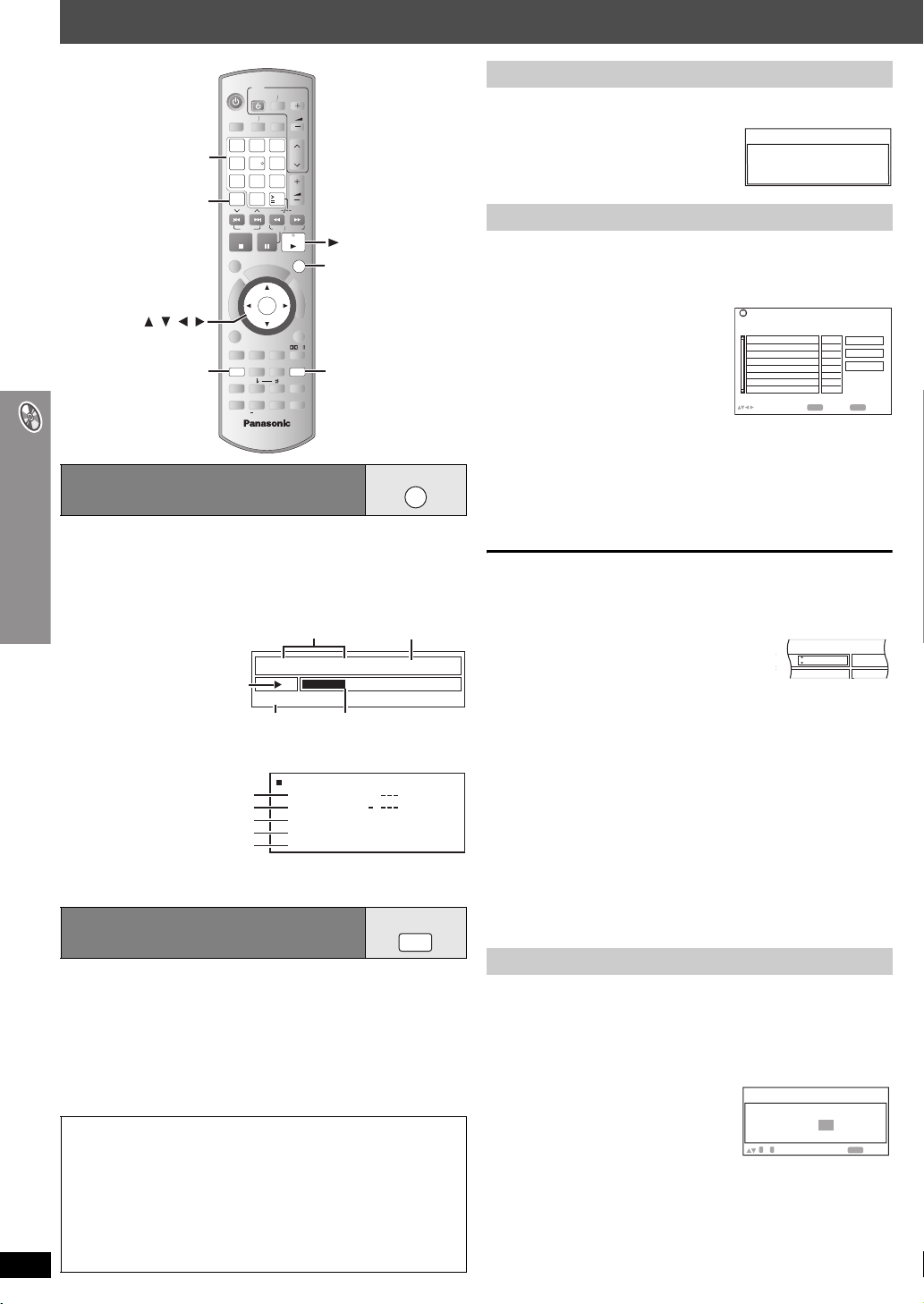
Отображение текущего
состояния воспроизведения
Нажмите кнопку [QUICK OSD].
При каждом нажатии кнопки:
Основные параметры (Basics)
^--------------- выключено (нет экранного дисплея) ,-------------b
--------------->
Дополнительные параметры (Details)
∫ Основные параметры (Basics)
Например: [DVD-V]
воспроизведения
Текущий воспроизводимый номер
Title
1 0:41:23
Состояние
Program Playback
Прошедшее время
воспроизведения
Chapter
4
Текущая позицияРежим воспроизведения
∫ Дополнительные параметры (Details)
Например: [DVD-V]
Удобные функции
Формат кадра текущего заголовка
Аудиоинформация
Информация о субтитрах
Информация о ракурсе
Общее время воспроизведения текущего заголовка
≥ [MPEG4] [DivX] Во время поиска видео и аудио информация не
отображается.
Воспроизведение всей группы,
программы или произвольно
Выбор “Play as Data Disc” в Other Menu (➜стp. 27) будет действовать при
≥
условии, если следующие функции недоступны для воспроизведения
WMA, MP3, JPEG, MPEG4 или DivX видеоматериалов.
≥ [DVD-V] Некоторые пункты не могут воспроизводиться, даже если
вы запрограммировали их.
≥ [DVD-A] Некоторые диски содержат бонусные группы. Если после
выбора группы появляется экран пароля, введите пароль при
помощи цифровых кнопок для воспроизведения бонусной группы.
Обращайтесь также к обложке диска.
Нажмите [PLAY MODE] в режиме остановки.
Экраны воспроизведения всей группы, воспроизведения программы и
произвольного воспроизведения будут появляться друг за другом.
Вся группа (
Для выхода из режима воспроизведения всех групп,
RQT8767
воспроизведения программы и произвольного воспроизведения
Нажмите [PLAY MODE] несколько раз в режиме остановки.
20
[DVD-A]) __--------)
^------- выключено (Нормальное воспроизведение) (----}
Details-DVD-Video
Audio
Subtitle
Angle
Source Aspect
Title Total Time
Программа
1 DTS 3/2.1ch
1/1
4:3
0:54:28
------------------)
QUICK
OSD
Time
MODEPLAY
Произвольно
Воспроизведение всех групп
[DVD-A]
Нажмите [1 PLAY].
All Group Playback
Press PLAY to start
Воспроизведение программы (до 32 позиций)
Нажмите цифровые кнопки для выбора позиции.
1
([WMA] [MP3] [JPEG]
[MPEG4] [DivX] Нажмите [ENTER] для
подтверждения выбора.)
Например: [DVD-V]
≥ Повторите данное действие для программирования других
позиций.
≥ Для выбора двухзначного номера
Например, чтобы выбрать 12: [S10] ➜ [1] ➜ [2]
[WMA] [MP3] [JPEG] [MPEG4] [DivX] [1] ➜ [2] ➜ [ENTER]
Нажмите [1 PLAY].
2
Для выбора позиции при помощи кнопок курсора
Нажмите [ENTER] и [3, 4] для выбора позиции и затем еще раз
Нажмите [ENTER] для подтверждения.
Для выбора всех позиций
Когда поле “Chapter”, “Track” или “Content”
будет выделено, нажмите [3, 4] для выбора
“ALL”. Затем еще раз нажмите [ENTER] для
подтверждения.
Для изменения выбранной программы
1Нажмите [3, 4] для выбора номера программы.
2 Нажмите цифровые кнопки для изменения каждой позиции.
([WMA] [MP3]
[JPEG] [MPEG4] [DivX] Нажмите [ENTER] для
подтверждения выбора.)
Для удаления выбранной программы
1Нажмите [3, 4] для выбора номера программы.
2 Нажмите [CANCEL] (или нажмите [3, 4, 2, 1] для выбора
“Clear” и затем нажмите [ENTER]).
Для удаления всей программы
Выберите “Clear all” с [3, 4, 2, 1] и нажмите [ENTER].
Вся программа также удаляется при открытии лотка дисков,
выключения устройства или при выборе другого источника.
Program Playback
Choose a title and chapter.
TitleNo. Chapter Time
1
to select and press
Например: [DVD-V]
Chapter Time
ENTER
ALL
Play
Clear
Clear all
PLAY
Произвольное воспроизведение
[DVD-A] [DVD-V] [WMA] [MP3] [JPEG] [MPEG4] [DivX]
1
Нажмите цифровые кнопки для выбора группы
или заголовка.
([WMA] [MP3] [JPEG]
подтверждения выбора.)
[DVD-A]
≥ Чтобы ввести все группы, нажмите [2, 1] для выбора “All” и
затем нажмите [ENTER].
≥ Для отмены выбора группы нажмите цифровые кнопки,
соответствующие группе, которую вы хотите удалить.
Нажмите [1 PLAY].
2
[MPEG4] [DivX] Нажмите [ENTER] для
Например: [DVD-V]
Random Playback
Choose a title.
0 ~ 9
to select
Title
1
PLAY
to start
to start
Page 21
Переключение звуковых
AUDIO
дорожек
[DVD-A] [DVD-V] [DivX]
[DVD-VR] [VCD]
Нажмите кнопку [AUDIO] несколько раз, чтобы выбрать
звуковую дорожку.
[DVD-VR] [VCD]
При помощи этой кнопки можно выбрать
“L” (Л), “R” (П) или “LR” (ЛП).
[DivX]
Пока отображается меню
Нажмите [2, 1] для выбора “L” (Л), “R” (П) или “LR” (ЛП).
Реальные действия зависят от диска
информацию в инструкции к диску.
Тип сигнала/данных
LPCM/PPCM/ÎDigital/DTS/MP3/MPEG: Тип сигнала
kHz (Частота выборки)/bit/ch (Число каналов)
Например, 3
[DivX] При изменении режима аудио на видеодисках DivX может
потребоваться некоторое время для начала воспроизведения.
(с несколькими звуковыми дорожками)
Например: [DVD-V]
Functions
Audio 1
. Прочитайте дополнительную
/2 .1ch
.1:
Низкочастотный эффект
(не высвечивается, если нет сигнала
.0: Нет звукового окружения
.
1: Монофоническое звуковое окружение
.2: Стереофоническое звуковое окружение (левое/
правое)
1: Центр
2: Фронтальная леваяiФронтальная правая
3: Фронтальная леваяiФронтальная праваяiЦентр
)
Воспроизведение дисков данных с
использованием навигационных меню
TV
AVTV
VOLUME
BANDTUNER
DVD
EXT-IN
3
2
Цифровые
кнопки
STOP
TOP MENU,
DIRECT NAVIGATOR
MENU,
PLAY LIST
4
7
CANCEL
STOP1PAUSE
GROUP
R
O
T
A
G
I
V
A
N
T
C
U
E
R
N
I
E
D
M
P
O
T
MENU RETURN
SUBWOOFER
LEVEL
AUDIO
V. MUTE
Воспроизведение дисков с
данными
[WMA] [MP3] [JPEG] [MPEG4] [DivX]
Выбор “Play as Data Disc” в Other Menu (➜ стp. 27) будет
действовать при условии, если следующие функции недоступны
для воспроизведения WMA, MP3, JPEG, MPEG4 или DivX
видеоматериалов.
≥ Воспроизведение дисков HighMAT
Воспроизведение позиций по порядкy (Playback Menu)
Нажмите [TOP MENU].
1
≥ Для выхода из экрана, нажмите [TOP MENU].
Все содержание
MPEG4 и DivX видео
Нажмите [3, 4] для выбора “All”, “Audio”, “Picture”
2
или “Video” и нажмите [ENTER].
6
5
89
0
10
SLOW SEARCH
SKIP
C
P
I
O
S
R
U
T
M
ENTER
PLAY
LIST
SFC
C.FOCUS
H.BASS
SLEEP
Например:
WMA/MP3
JPEG
CH
VOLUME
PLAY
QUICK
OSD
F
U
N
C
T
I
O
N
S
PL
MODE
PLAY
ECHO
TM
(➜ стp. 22)
,
SLOW/SEARCH
, , ,
ENTER
FUNCTIONS
Playback Menu
All
Audio
Picture
Video
ENTER
to select and press
U
N
MENU
E
M
P
O
T
Total 434
Total 7
Total 427
Total 2
Воспроизведение с выбранной позиции (Navigation Menu)
Нажмите [MENU].
1
≥ Для выхода из экрана нажмите [MENU].
Например:
JPEG
N
avigation Menu
005 Japanese
002 My favorite2
Perfume
001 My favorite1
002 My favorite2
001 Brazilian
002 Chinese
003 Czech
004 Hungarian
005 Japanese
006 Mexican
007 Philippine
008 Swedish
009 Piano
010 Vocal
Группа
Group 005/023
Нажмите [2], затем [3, 4] для выбора группы и
2
нажмите [ENTER].
Для воспроизведения содержания группы по порядку
3
Нажмите [ENTER].
5
001 Lady Starfish
001 Lady Starfish
002 Metal Glue
003 Life on Jupiter
004 Starperson
005 Starpersons
006 Starperson
007 Starpersons
Содержание
Content 0001/0004
Для начала воспроизведения с выбранной композиции
Нажмите [3, 4] для выбора и нажмите [ENTER].
Для прослушивания материалов WMA/MP3 во время показа на
экране изображения JPEG сначала выберите файл JPEG и затем
выберите аудиоматериалы.
(Обратный порядок выбора не действует.)
(Продолжение на следующей странице)
Номер группы и
содержания,
воспроизводимого в
настоящее время
: JPEG
: WMA/MP3
: MPEG4 и DivX видео
Текущий выбранный
номер
использованием навигационных меню
Удобные функции / Воспроизведение дисков данных с
RQT8767
21
Page 22
Воспроизведение дисков данных с использованием навигационных меню
¢
∫ Использование подменю
1 Пока отображается Navigation Menu
Нажмите [FUNCTIONS].
2 Нажмите [3, 4] для выбора позиции и затем нажмите
[ENTER].
Показанные позиции отличаются в зависимости от типа
диска.
Multi
List
Tree
Thumbnail
Next group
Previous group
All
Audio
Picture
Video
Help display
Find
Показываются группы и содержание
Только содержание
Только группы
Эскизы изображений [JPEG]
Чтобы перейти к следующей группе
Чтобы перейти к предыдущей группе
WMA/MP3, JPEG, MPEG4 и DivX видео
только WMA/MP3
только JPEG
только MPEG4 и DivX видео
Для переключения между сообщениями с рекомендациями
и индикатором истекшего времени воспроизведения
Для поиска по содержанию или заголовку
группы (➜ ниже)
∫ Поиск по содержанию или заголовку
группы
Выделите заголовок группы для поиска группы или заголовок
содержания для поиска содержания.
1 Пока отображается подменю (➜ выше)
Нажмите [3, 4] для выбора “Find” и нажмите [ENTER].
A
2 Нажмите [3, 4] для выбора символа и затем нажмите
[ENTER].
≥ Повторите для ввода другого символа.
≥ Поиск также включает строчные буквы.
≥ Нажмите [6, 5 SLOW/SEARCH] для переключения
между A, E, I, O и U.
≥ Нажмите [2] для удаления символа.
≥ Оставьте звездочку (¢) при поиске заголовков, имеющих
введенный вами символ.
≥ Удалите звездочку (¢) для поиска заголовков,
начинающихся с введенного вами символа. Для
повторного добавления звездочки (¢) снова выведите на
экран подменю и выберите “Find”.
3 Нажмите [1] для выбора “Find” и нажмите [ENTER].
Появится экран результатов поиска.
4 Нажмите [3, 4] для выбора содержания или группы и
затем нажмите [ENTER].
Find
Выбор дорожки при
U
использовании CD-диска с
текстом
[CD]
Заголовки появляются при воспроизведении CD-дисков с функцией
текста.
Нажмите [TOP MENU] или [MENU].
1
≥ Для выхода из экрана нажмите [TOP MENU] или [MENU].
Например:
CD с функцией текста
Нажмите кнопки [3, 4] для выбора дорожки и
2
затем нажмите [ENTER].
≥ Нажмите [FUNCTIONS] для показа состояния
воспроизведения и текущего положения.
Воспроизведение дисков
HighMAT
TM
[WMA] [MP3] [JPEG]
Нажмите [TOP MENU].
1
≥ Для выхода из экрана нажмите [∫ STOP].
≥ Для изменения фона меню на фон, записанный на диске,
нажмите [FUNCTIONS].
Нажмите кнопку [3, 4, 2, 1] для выбора позиции
2
и нажмите [ENTER].
≥ При необходимости, повторите данное действие.
Например:
New Playlist Item Long Name Display Te
Menu1
Play list1
Menu3
Play list2
3
Return
2
Prev
Выбор из списка
Во время воспроизведения
1
Нажмите [MENU].
≥ Для выхода из экрана нажмите [MENU].
Playlist
Group
Content
Playlist
09
Например:
Нажмите [2] затем нажмите [3, 4] для
2
переключения между списками “Playlist”, “Group” и
“Content”.
Нажмите кнопку [1] затем [3, 4] для выбора
3
позиции и нажмите [ENTER].
PAGE 1/3
All By Artist
No.
1
Few times in summer
2
Less and less
3
And when I was born
4
Quatre gymnopedies
5
You've made me sad
6
I can't quit him
Evening glory
7
Wheeling spin
8
Velvet Cuppermine
9
Ziggy starfish
10
to playto select
ENTER
Play list3
CD Text
Disc Title: All By Artist
Disc Artist: Pink Island
Track title: Long John Platinum
Track Artist: SHIPWRECKED
1.
Ashley at Prom
2.
City Penguin
Formura one
3.
4.
Soccer
Baseball
5.
Neanderthal
6.
Cartoons
7.
Меню:
Menu2
Список воспроизведения:
Next
1
Krissa
Content title
to exit
RETURN
N
E
M
P
O
T
U
N
E
M
P
O
T
Служит для перехода в
следующее меню,
которое показывает
списки воспроизведения
или другое меню
начинается
воспроизведение
MENU
1/23
MENU
63 00
Воспроизведение дисков данных с использованием навигационных меню
RQT8767
22
Page 23
R
O
T
Воспроизведение RAM и
DVD-R/-RW (DVD-VR) дисков
[DVD-VR]
A
G
I
V
A
N
U
T
C
N
E
E
R
I
D
M
P
PLAY
O
T
LIST
≥ Заголовки показываются только в том случае, если они записаны
на диске.
≥ Вы не можете изменить заголовки программ, списков
воспроизведения и диска.
Воспроизведение программ
Нажмите [DIRECT NAVIGATOR].
1
≥ Для выхода из экрана нажмите [DIRECT NAVIGATOR].
Например:
Нажмите [3, 4] или цифровые кнопки для выбора
2
программы.
Direct Navigator
Date
No.
11/ 1(WED) 0:05 AM Monday feature1
1/ 1 (MON) 1:05 AM Auto action2
2/ 2 (TUE) 2:21 AM Cinema3
3/ 3 (WED) 3:37 AM Music4
4/10(THU) 11:05 AM Baseball5
to select
09
On
Ti tl e Contents
to exit
RETURN
≥ Для выбора двухзначного номера
Например, 12: [S10] ➜ [1] ➜ [2]
≥ Нажмите кнопку [1], чтобы показать содержания программы
и диска.
Нажмите [ENTER].
3
Воспроизведение списка воспроизведения
Функция действует только в том случае, если диск содержит список
воспроизведения.
Нажмите [PLAY LIST].
1
≥ Для выхода из экрана нажмите [PLAY LIST].
Например:
Нажмите [3, 4] или цифровые кнопки для выбора
2
списка воспроизведения.
Playlist
DateNo. Total Time Title Contents
11/1 0:00:01 City Penguin1
1/ 1 0:01:20 Ashley at Prom2
2/ 2 1:10:04 Formula one3
3/ 3 0:10:20 Soccer4
4/10 0:00:01 Baseball5
to select and press
09
21
to exit
RETURN
ENTER
≥ Для выбора двухзначного номера
Например, 12: [S10] ➜ [1] ➜ [2]
Нажмите [ENTER].
3
∫ Воспроизведение сцен одна за другой
1 Пока отображается меню списка воспроизведения
Нажмите [1].
2 Нажмите кнопку [3, 4] для выбора “Scene List” и затем
нажмите [ENTER].
≥ “Contents” показывает информацию списка
воспроизведения.
3 Нажмите [3, 4, 2, 1] для выбора сцены и затем
нажмите [ENTER].
Рекомендации по созданию дисков данных
≥ Когда имеется более 8 групп, восьмая группа будет показываться
на одной вертикальной линии на экране меню.
≥
Изображения на экранном меню и на экране компьютера могут отличаться.
≥ Данное устройство не может воспроизводить файлы, записанные
с использованием пакетной записи.
DVD-RAM
≥ Диски должны соответствовать UDF 2.0.
DVD-R/RW
≥ Диски должны соответствовать мостику UDF (UDF 1.02/ISO9660).
≥ Это устройство не поддерживает многосессионную запись. Будет
воспроизводиться только текущая сессия.
CD-R/RW
≥ Диски должны соответствовать стандарту ISO9660 уровня 1 или 2
(за исключением расширенных форматов).
≥ Данное устройство поддерживает многосессионную запись, но
если имеется множество сессий, то потребуется больше времени,
чтобы начать воспроизведение. Чтобы избежать этого,
сохраняйте минимальное количество сессий.
Присваивание имен папкам и файлам
(На данном устройстве файлы
рассматриваются как содержание, а папки
как группы).
Во время записи присвойте имена
папкам и файлам. Это должны быть
номера с одинаковым количеством
цифр, которые должны указываться в
порядке, в котором вы хотите
воспроизводить их (это может
работать не всегда).
Файлы должны иметь расширение
(Расширение: “.WMA” или “.wma”)
[WMA]
(➜ ниже).
≥ Совместимая степень сжатия: между 48 кбит/сек и 320 кбит/сек
≥
Вы не можете воспроизводить файлы WMA, защищенные от копирования.
≥ Это устройство не поддерживает Multiple Bit Rate (MBR).
[MP3] (Расширение: “.MP3” или “.mp3”)
≥ Совместимая степень сжатия: между 32 кбит/сек и 320 кбит/сек
≥ Это устройство не поддерживает теги ID3.
≥ Совместимые частоты выборки:
– DVD-RAM, DVD-R/RW: 11,02; 12; 22,05; 24; 44,1 и 48 кГц
– CD-R/RW: 8; 11,02; 12; 16; 22,05; 24; 32; 44,1 и 48 кГц
[JPEG] (Расширение: “.JPG”, “.jpg”, “.JPEG” или “.jpeg”)
≥ Отображаются файлы JPEG, снятые цифровой камерой и
соответствующие стандарту DCF (Design rule for Camera File
system) Версии 1.0. Файлы, которые были изменены, исправлены
или сохранены с использованием компьютерного программного
обеспечения редактирования изображений, могут не
отображаться на экране.
≥ Данное устройство не может воспроизводить движущиеся
изображения, MOTION JPEG и другие такие же форматы,
неподвижные изображения, отличающиеся от JPEG (например,
TIFF), или воспроизводить изображения с прикрепленным звуком.
[MPEG4] (Расширение: “.ASF” или “.asf”)
≥ На данном устройстве вы можете воспроизводить данные MPEG4
[соответствующие техническим требованиям SD VIDEO (стандарт
ASF)/MPEG4 (Simple Profile) видеосистемы /G.726 аудиосистемы],
записанные на мультиформатных камерах Panasonic SD или DVDвидеорекордерах.
≥ Дата записи может отличаться от реальной даты.
[DivX] (Расширение: “.DIVX”, “.divx”, “.AVI” или “.avi”)
≥ Вы можете воспроизводить все версии DivX
®
6) [DivX видеосистема/MP3, Dolby Digital или MPEG
DivX
аудиосистема] при стандартном воспроизведении медиафайлов
®
. Функции, добавленные с DivX Ultra, не поддерживаются.
DivX
≥ GMC (Global Motion Compensation) не поддерживается.
≥ DivX файлы размером более 2 ГБ или не имеющие указателя,
могут воспроизводиться на устройстве со сбоями.
≥ Данное устройство поддерживает все разрешения, максимум, до
720k480 (NTSC)/720k576 (PAL).
≥
На данном устройстве вы можете выбрать до 8 типов аудио и субтитров.
Например: [MP3]
корневая папка
001 group
001
001 track.mp3
002 track.mp3
003 track.mp3
002 group
003 group
001 track.mp3
002 track.mp3
003 track.mp3
®
видео (включая
001 track.mp3
002 track.mp3
003 track.mp3
004 track.mp3
Воспроизведение дисков данных с использованием навигационных меню
RQT8767
23
Page 24
Использование экранных меню
g
/
Использование экранных меню
1
2
Выбор
Возврат к
предыдущему меню
3
4
Цифровые
кнопки
CANCEL
F
U
N
C
T
I
O
N
S
Переход к
следующе
му меню
ENTER
Подтверждение
Выбор
ENTER
Подтверждение
12
5 6
4
89
7
0
F
U
N
C
T
I
O
N
S
3
10
E
R
I
D
SUBWOOFER
TV
AVTV
VOLUME
BANDTUNER
DVD
EXT-IN
3
2
CH
6
5
4
89
7
CANCEL
STOP1PAUSE
GROUP
R
O
T
A
G
I
V
A
N
T
C
N
E
M
P
O
T
MENU RETURN
LEVEL
AUDIO
V. MUTE
SETUPCHSELECT
VOLUME
0
10
SLOW SEARCH
SKIP
PLAY
QUICK
C
P
I
O
S
R
U
T
M
U
ENTER
PLAY
LIST
SFC
C.FOCUS
H.BASS
SLEEP
PLAY
DISPLAY
FL
TEST
F
U
N
C
ECHO
MUTING
OSD
T
I
O
N
S
PL
MODE
PLAY
, , ,
ENTER
FUNCTIONS
Показывает главное
меню.
Выберите меню.
Например: [DVD-V]
Functions
Title
Chapter
Time
Audio
Subtitle
le
An
3/10
0:24:31
1 English
3 Spanish
1/2
2
1
Выполните установки.
Например: [DVD-V]
Functions
Title
Chapter
Time
Audio
Subtitle
Angle
3/10
0:24:31
1 English
3 Spanish
1/2
1 English
2 French
3 Spanish
1/2
Нажмите для выхода.
1 English
2 French
3 Spanish
Главное меню
Показанные позиции отличаются в зависимости от
типа диска.
Program
Group
Title
Chapter
Track
Playlist
Content
Time
Video
Audio
Still Picture
Thumbnail
Subtitle
Marker (VR)
Angle
Rotate
Picture
Slideshow
Other
Settings
Чтобы начать с определенной позиции
Например, [DVD-VR] чтобы выбрать программу 12
Нажмите на цифровые кнопки:
[1] ➜ [2] ➜ [ENTER]
Functions
Program
Time
Audio
2/16
0:34:15
L R
Program Search 12
(Time Slip и поиск по времени не работают с
дисками iR/iRW.)
Для пропуска по нарастающей или по
убывающей (Time Slip только для
воспроизведения)
1 Дважды нажмите [ENTER] для вывода на
дисплей индикатора Time Slip.
2Нажмите [3, 4] для выбора времени и затем
нажмите [ENTER].
≥ Для более быстрого изменения действий
нажмите и удерживайте нажатой [3, 4].
Для начала с определенного времени (Time Search)
Для изменения индикации оставшегося/
истекшего времени
[MPEG4] [DivX]
Для показа количества пикселей
[DivX]
fps (кадров в секунду) также показывается на экране.
(➜ стp. 21, Переключение звуковых дорожек)
[WMA] [MP3]
Для показа текущей скорости передачи данных
или частоты выборки
Для переключения неподвижных изображений
Для показа эскизов изображений
[DVD-V] [DivX] (с несколькими субтитрами)
[VCD] (только SVCD)
Для выбора языка субтитров
≥
На iR/iRW номер субтитров может показываться
для субтитров, которые не отображаются.
≥ [DVD-VR]
“On” или “Off” появляется только в случае,
если диски содержат информацию по включению/
выключению субтитров (Информация о включении/
выключении субтитров не может быть записана с
использованием DVD-рекордеров Panasonic).
[DVD-VR]
Для вызова маркера, записанного на DVDвидеорекордерах
Нажмите [3, 4] ➜ Нажмите [ENTER].
(с различными ракурсами)
Для выбора ракурса видео
Для поворота изображения
Для включения/выключения слайд-шоу
On ,------. Off
Для изменения времени показа презентации слайдов
от 1 (быстро) до 5 (медленно)
(➜ стp. 25)
24
RQT8767
Page 25
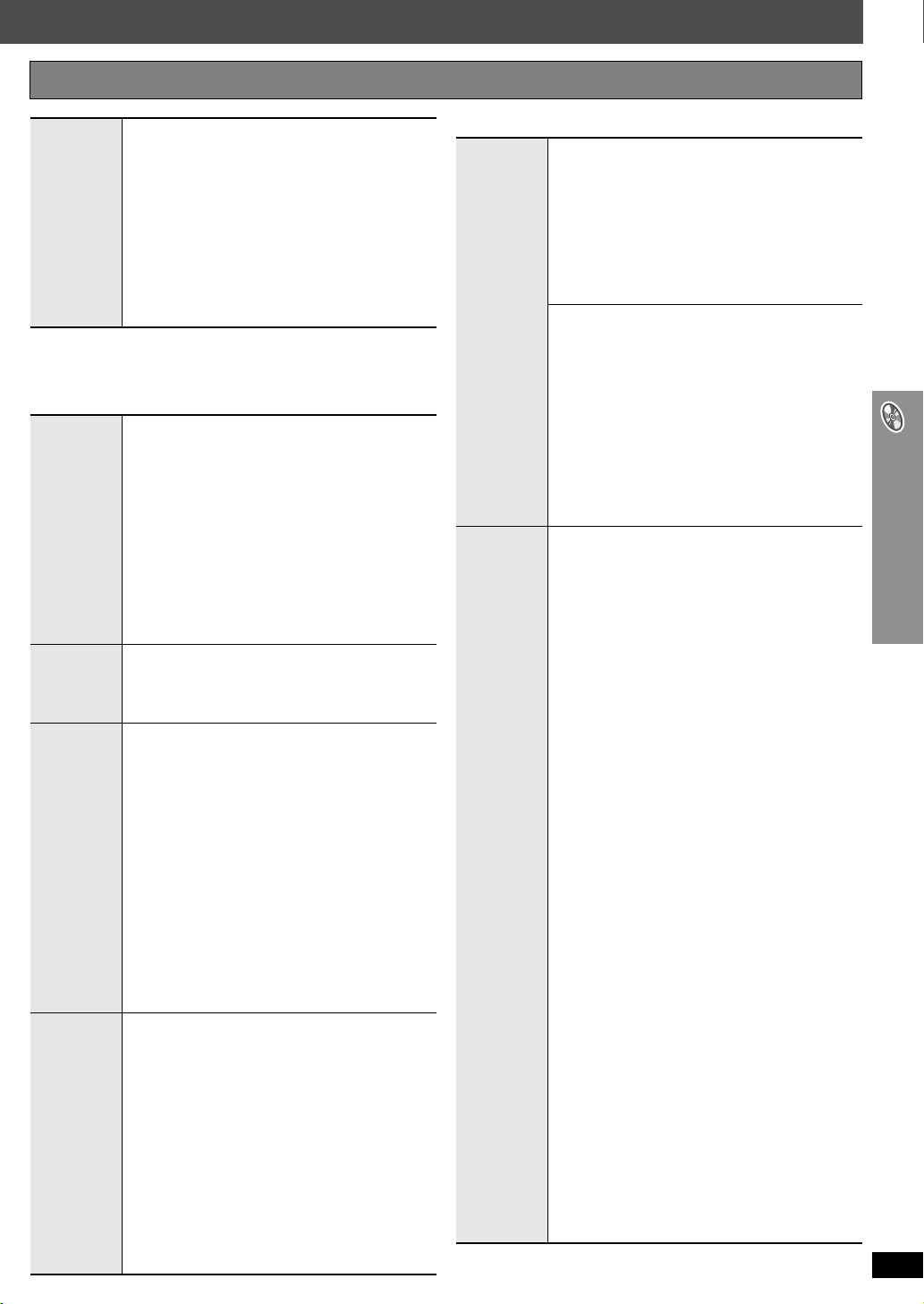
Other Settings (Другие настройки) Показанные позиции отличаются в зависимости от типа диска.
[DVD-A] (Часть с движущимся изображением)
[DVD-VR] [DVD-V]
Для изменения скорости воспроизведения
– от “k0.6” до “k1.4”
≥ Нажмите [1 PLAY] для возврата к нормальному
режиму воспроизведения.
Play Speed
≥ После того, как вы измените скорость
– Dolby Pro Logic II и Sound Enhancement не будут
действовать.
– Аудиовыход переключается на 2 канала стерео.
– Частота выборки 96 кГц преобразуется в
частоту 48 кГц.
≥ Эта функция может не работать для дисков с
некоторыми параметрами записи.
∫ Play Menu (Меню воспроизведения)
Работает только тогда, когда может отображаться истекшее время
воспроизведения. Это также работает со всеми материалами
JPEG.
[DVD-VR]:
Program (Программа)>All (Все)>Off (Выкл)
≥ Во время воспроизведения списка
воспроизведения: Scene (Сцена)>
Repeat
A-B Repeat
Marker
Advanced
Disc
Review
Playlist (Список воспроизведения)>Off (Выкл)
[DVD-A]: Track (Дорожка)>Group (Группа)
Off (Выкл)
[DVD-V]: Chapter (Раздел)>Title (Заголовок)
Off (Выкл)
[VCD] [CD]: Track (Дорожка)>All (Все)>Off (Выкл)
[WMA] [MP3] [MPEG4] [DivX]: Content (Содержание)>
Group (Группа)
[JPEG]: Group (Группа)
§
“All” (Все) показывается во время
воспроизведения всей группы ([DVD-A]),
программы или произвольного воспроизведения.
§
>Off (Выкл)
§
>Off (Выкл)
За исключением [JPEG] [DVD-VR] (Часть с
неподвижным изображением) [MPEG4] [DivX]
Для повтора определенной части
Нажмите [ENTER] в начальной и конечной точках.
Еще раз нажмите кнопку [ENTER] для отмены.
Кроме [DVD-VR]
Чтобы отметить до 5 позиций для повторного
воспроизведения
Нажмите кнопку [ENTER] (Устройство теперь
готово к приему маркеров.)
Чтобы отметить позицию маркером:
Нажмите [ENTER] (в нужной точке).
Чтобы отметить маркером другую позицию:
Нажмите [2, 1] для выбора “¢” ➜ Нажмите
Для вызова маркера:
Нажмите [2, 1] ➜ Нажмите [ENTER].
Для удаления маркера:
Нажмите [2, 1] ➜ Нажмите [CANCEL].
≥ Эта функция не работает во время программного
и произвольного воспроизведения.
≥ Добавленные вами маркеры удаляются при
открытии лотка для диска или переключении
устройства в режим ожидания.
[DVD-VR] (Кроме части с неподвижным
изображением)
[DVD-V] (Кроме iR/iRW)
Позволяет вам просматривать содержимое диска
и начать воспроизведение с выбранной позиции.
Вы можете выбрать либо “Intro Mode” либо
“Interval Mode” в “Advanced Disc Review” в разделе
“Disc” (➜ стp. 28).
Когда вы найдете заголовок/программу для
воспроизведения
Нажмите [1 PLAY].
≥ В зависимости от диска и положения
воспроизведения данная функция может не
работать.
≥ [DVD-VR] Данная функция не работает при
воспроизведении списка воспроизведения
(➜ стp. 23).
§
>
§
>
[ENTER].
∫ Picture Menu (Меню изображения)
Normal
Picture
Mode
Video
Output
Mode
Cinema1:
Cinema2: Делает изображения более резкими и
Animation: Подходит для мультипликационных
Dynamic: Улучшает контрастность изображений.
User: Нажмите [ENTER] для выбора “Picture
Picture Adjustment
Contrast: Повышает контрастность между
Brightness: Делает изображение ярче.
Sharpness: Регулирует резкость краев
Colour:
Gamma: Регулирует яркость темных частей
Depth Enhancer: Уменьшает грубые фоновые
Для выбора качества изображения,
соответствующего вашему телевизору
[HT543]
При выборе “xxx
экрана подтверждения, выберите “Yes” только в
случае подключения устройства к построчному
выходу совместимого телевизора.
[HT995]
(Видеозаписи будут преобразовываться и подаваться
на выход как видео высокого разрешения.)
При использовании подключения HDMI и
установке “Video Output” (➜ стp. 30, Раздел
“HDMI”) в положение “On”
≥ Выберите видеовыход, отмеченный “¢”. Символ
“¢” означает, что этот видеовыход приемлем
для вашего телевизора.
≥ Выбор видеовыхода без символа “¢” может
привести к искажениям изображения.
При искажениях изображения нажмите и
держите нажатой клавишу [CANCEL] до тех пор,
пока изображение не будет показываться без
искажений. (Выход вернется к настройке “576p”
или “480p”.)
≥ Выход с разъемов COMPONENT VIDEO OUT
будет “576p” или “480p”.
Когда подключение HDMI не используется и
“Video Output” (➜ стp. 30, Раздел “HDMI”)
установлен в положение “Off”
При выборе “xxx
экрана подтверждения, выберите “Yes” только в
случае подключения устройства к построчному
выходу совместимого телевизора.
§
Показываемые номера зависят от
воспроизводимого диска. Показывается один из
номеров, показанных выше.
Делает изображения более насыщенными
и выделяет детали в темных сценах.
выделяет детали в темных сценах.
фильмов.
Adjustment” (➜ ниже).
светлыми и темными участками
изображения.
горизонтальных линий.
Регулирует оттенок цвета изображения.
изображения.
помехи, чтобы получить
большее ощущение глубины.
§
480p/576p (построчная)
§
480i/576i (чересстрочная)
§
480p/576p/720p (построчная)
§
1080i (чересстрочная)
§
480p/576p (построчная)
§
480i/576i (чересстрочная)
§
p” (построчная) и появлении
§
p” (построчная) и появлении
(Продолжение на следующей странице)
Использование экранных меню
RQT8767
25
Page 26
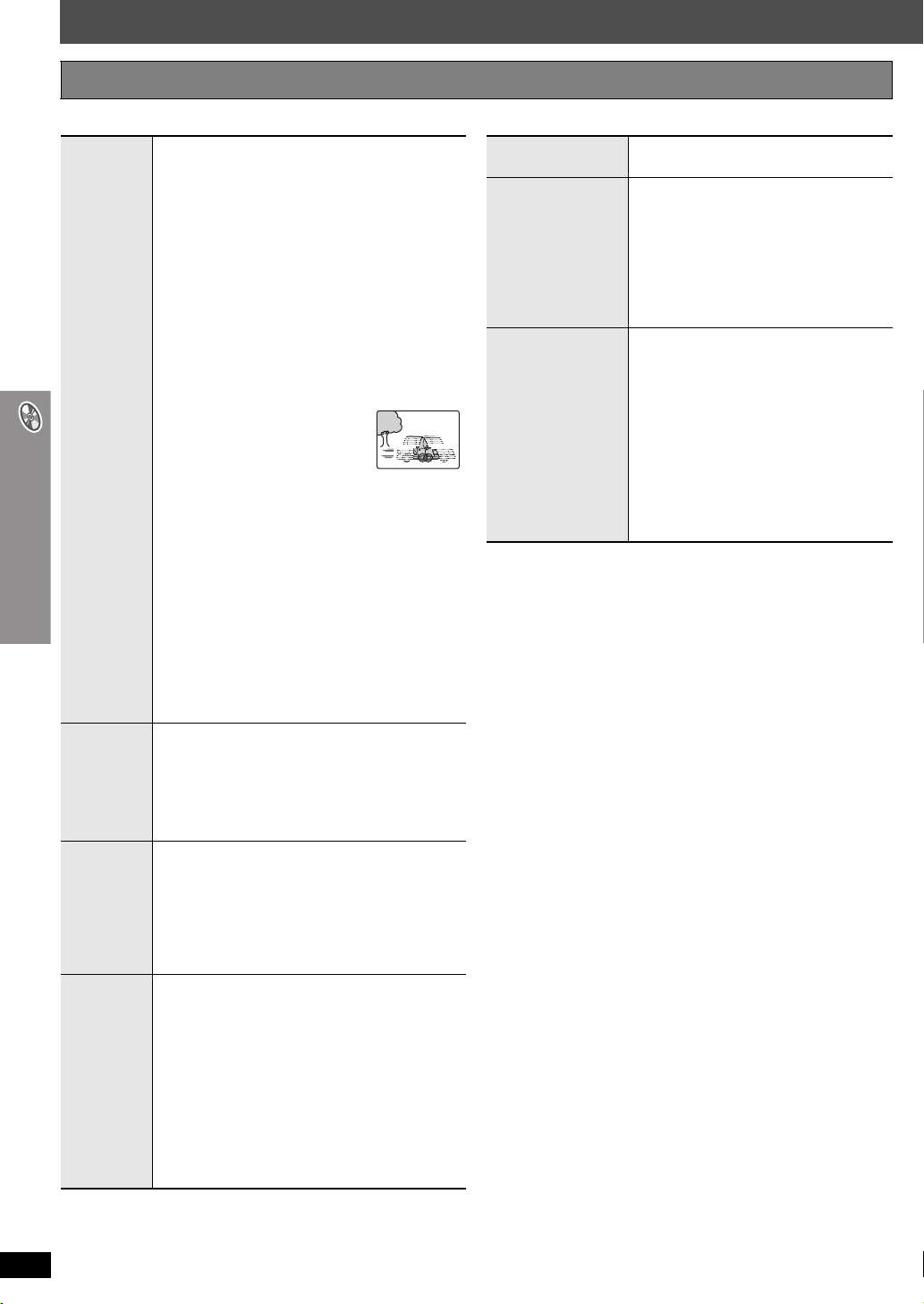
Использование экранных меню
Other Settings (Другие настройки) Показанные позиции отличаются в зависимости от типа диска.
∫ Picture Menu
Transfer
Mode
Source
Select
[DivX]
[HT995]
Использование экранных меню
HD Picture
Enhancer
(Меню изображения)
Если Вы выбрали “xxx§p” (построчная) [[HT995] или
“1080i” (чересстрочная)] (➜ стp. 25, “Video Output
Mode” в Picture Menu), выберите способ
преобразования для построчного выхода в
соответствии с типом видеоматериала.
≥ Эта настройка возвращается к Auto или Auto1
при открытии лотка дисков, выключении
устройства или при выборе другого источника.
При воспроизведении дисков PAL, MPEG4 или
видеоматериалов DivX
Auto: Автоматически определяет фильм и
Video: Выберите при использовании Auto и в
Cinema: Выберите этот параметр,
При воспроизведении дисков NTSC
Auto1: Автоматически определяет фильм и
Auto2:
Video: Выберите при использовании Auto1 и
При выборе “Auto” способ создания материалов
DivX определятся автоматически и выводится на
экран. При наличии искажений изображения
выберите “I (Interlace)” или “P (Progressive)” в
зависимости от способа создания, используемого
при записи материалов на диск.
Auto, I (Interlace), P (Progressive)
Эта функция работает при использовании
подключения HDMI и установке “Video Output”
(➜ стp. 30, Раздел “HDMI”) в положение “On”.
Чтобы сделать качество изображения “720p” и
“1080i” более резким
Эта функция работает при использовании
подключения HDMI и установке “Video Output”
(➜ стp. 30, Раздел “HDMI”) в положение “On”.
материалы видео, и соответствующим
образом преобразует их.
случае искажения воспроизводимого
видеоматериала.
если края показываемого
фильма выглядят
неровными или грубыми
при выборе Auto.
Однако если видео материалы искажены
так, как показано на иллюстрации
справа, выберите Auto.
материалы видео, и соответствующим
образом преобразует их.
Дополнительно к Auto1 автоматически
определяет содержание фильма с
различной частотой кадров и
соответствующим образом преобразует его.
Auto2, а также в случае искажения
воспроизводимого видеоматериала.
Off,------. 1,------.2,------.3 (
^------------------------------------J
(Продолжение)
самое резкое изображение
∫ Audio Menu (Меню аудио)
Dolby Pro Logic II
Dialogue Enhancer
Sound
Enhancement
)
(➜ стp. 34, Улучшение стереозвучания:
Dolby Pro Logic II)
Чтобы легче прослушивать диалоги в
фильмах
[DVD-V] (Dolby Digital, DTS, MPEG, 3канальный или более, с диалогами,
записанными на центральном канале)
[DivX] (Dolby Digital, 3-канальный или
более, с диалогами, записанными на
центральном канале)
Чтобы насладиться прекрасным
звучанием, сходным с аналоговым
[DVD-VR] [DVD-V] (Диски, записанные только
с 48 кГц)
[WMA] [MP3] (Диски, записанные с частотой,
отличной от 8 кГц, 16 кГц или 32 кГц)
[VCD] [CD]
≥ Эта функция может не работать для
дисков с некоторыми параметрами
записи.
≥ Эта функция не будет работать с MP3
на DVD-RAM или DVD-R/RW.
On ,------. Off
On ,------. Off
26
RQT8767
[HT995]
HDMI
Colour
Space
Для выбора цвета изображения,
соответствующего вашему телевизору
RGB
YC
bCr (4:4:4)
YC
bCr (4:2:2)
≥ Если указанная выше настройка не совместима с
вашим телевизором, она не будет показываться.
≥ Параметр “RGB Range” (➜ стp. 30, Раздел
“HDMI”) будет доступен при выборе “RGB”.
Page 27
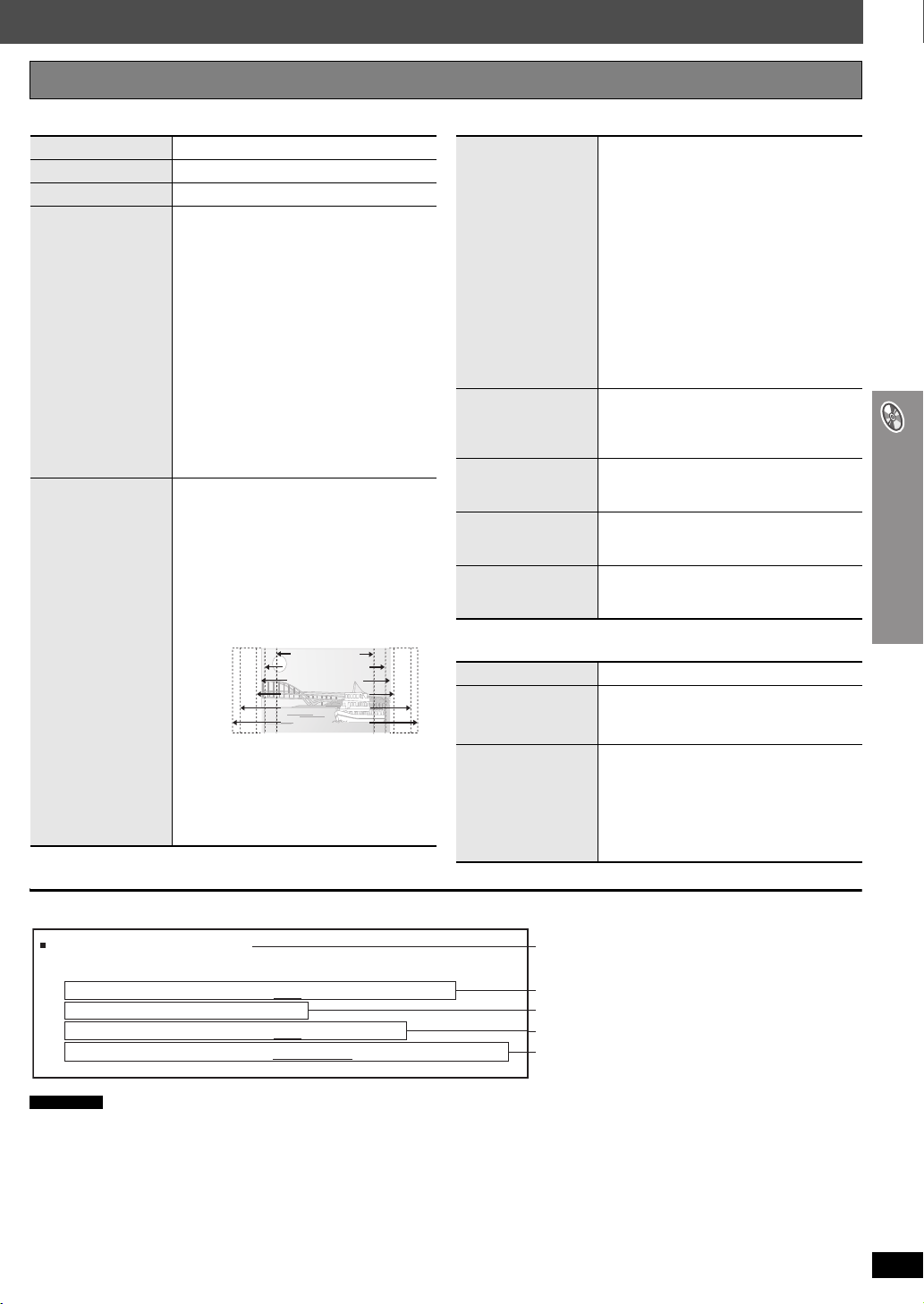
Other Settings (Другие настройки) Показанные позиции отличаются в зависимости от типа диска.
∫ Display Menu (Меню дисплея)
Information
Subtitle Position
Subtitle Brightness
4:3 Aspect
Just Fit Zoom
[JPEG] On ,------. Off
от 0 до s60 (с шагом в 2 единицы)
Auto, от 0 до s7
Чтобы выбрать, как показывать
изображения формата 4:3 на экране
телевизора формата 16:9
Normal: Растягивает изображения по
сторонам.
Auto: Расширяет изображения 4:3 для
заполнения большей части
экрана. Другие изображения
появляются полностью в центре
экрана.
Shrink: Изображения появляются в
центре экрана.
Zoom:
Они растягиваются до формата 4:3.
Если ваш телевизор имеет сходную
функцию, используйте ее для получения
лучшего эффекта.
Для выбора подходящего формата
кадра для соответствия экрану вашего
телевизора
[DVD-A] (Часть с движущимся
изображением)
[DVD-VR] [DVD-V] [VCD]
Auto, 4:3 Standard, European Vista,
16:9 Standard, American Vista,
Cinemascope1, Cinemascope2
Например:
4:3 Standard (4:3)
European Vista (1.66:1)
16:9 Standard (16:9)
American Vista (1.85:1)
Cinemascope1 (2.35:1)
Cinemascope2 (2.55:1)
[MPEG4] [DivX]
Standard (a0,25 всего экрана),
Original (реальный записанный формат),
Full (на весь экран)
≥ В зависимости от записи дисков, данная
функция может не работать.
Manual Zoom
Bit Rate Display
GUI See-through
GUI Brightness
[HT995]
HDMI Status
∫ Other Menu (Другие меню)
Setup
Play as DVD-Video
или
Play as DVD-Audio
Play as DVD-VR,
Play as HighMAT
или
Play as Data Disc
Для ручного увеличения и уменьшения
масштаба
– с шагом в 0,01-единицы с “k1.00” до
“k1.60”
– с шагом в 0,02-единицы с “k1.60” до
“k2.00”
– с шагом 0,05-единицы с “k2.00” до
“k4.00” (только [MPEG4] [DivX])
≥ Для более быстрого изменения действий
нажмите и удерживайте нажатой
[3, 4].
≥ [MPEG4] [DivX] В зависимости от
подключенного телевизора и его
настроек масштабирование до “k4.00”
может быть невозможно.
[DVD-A] (Часть с движущимся
изображением)
[DVD-VR] [DVD-V] [VCD] [MPEG4] [DivX]
On ,------. Off
Чтобы сделать экранное меню
полупрозрачным
Off, On, Auto
Для регулирования яркости экранного
меню
от s3 до r3
Показывает различную информацию при
подключении через разъемы HDMI AV OUT.
(
➜
ниже, Проверка информации HDMI)
(➜ стp. 28)
Для воспроизведения материалов DVDVideo диска DVD-Audio
Выберите “Play as DVD-Video”.
Использование функций для дисков
данных (➜ стp. 21)
(Для воспроизведения JPEG, MP3, MPEG4
или видеоматериалов DivX на DVD-RAM,
или воспроизведения диска HighMAT без
использования функции HighMAT)
Выберите “Play as Data Disc”.
[HT995] Проверка информации HDMI
HDMI Status----- HDMI is connected.
HDMI Information
Audio Stream
Max Channel
Video Format
Colour Space
Примечание
≥ Показываются все возможные типы выходов.
≥ Текущий выход для “Audio Stream”, “Video Format” и “Colour Space” будет подчеркнут.
(Если вы выбрали видеовыход без символа “¢” в “Video Output Mode” в Picture Menu, выбранный видеоформат не будет подчеркнут.)
≥ Если в “Audio Output” выбрано “Off” (➜ стp. 30, Раздел “HDMI”), в “Audio Stream” и “Max Channel” будет показываться “– – –”.
PCM
2ch
480p/576p/720p/1080i
YCbCr (4:4:4)/YCbCr (4:2:2)/RGB
Состояние подключения
Показывает тип выходного сигнала.
Показывает число аудиоканалов.
(➜ стp. 25, Video Output Mode)
(➜ стp. 26, HDMI Colour Space)
Использование экранных меню
RQT8767
27
Page 28
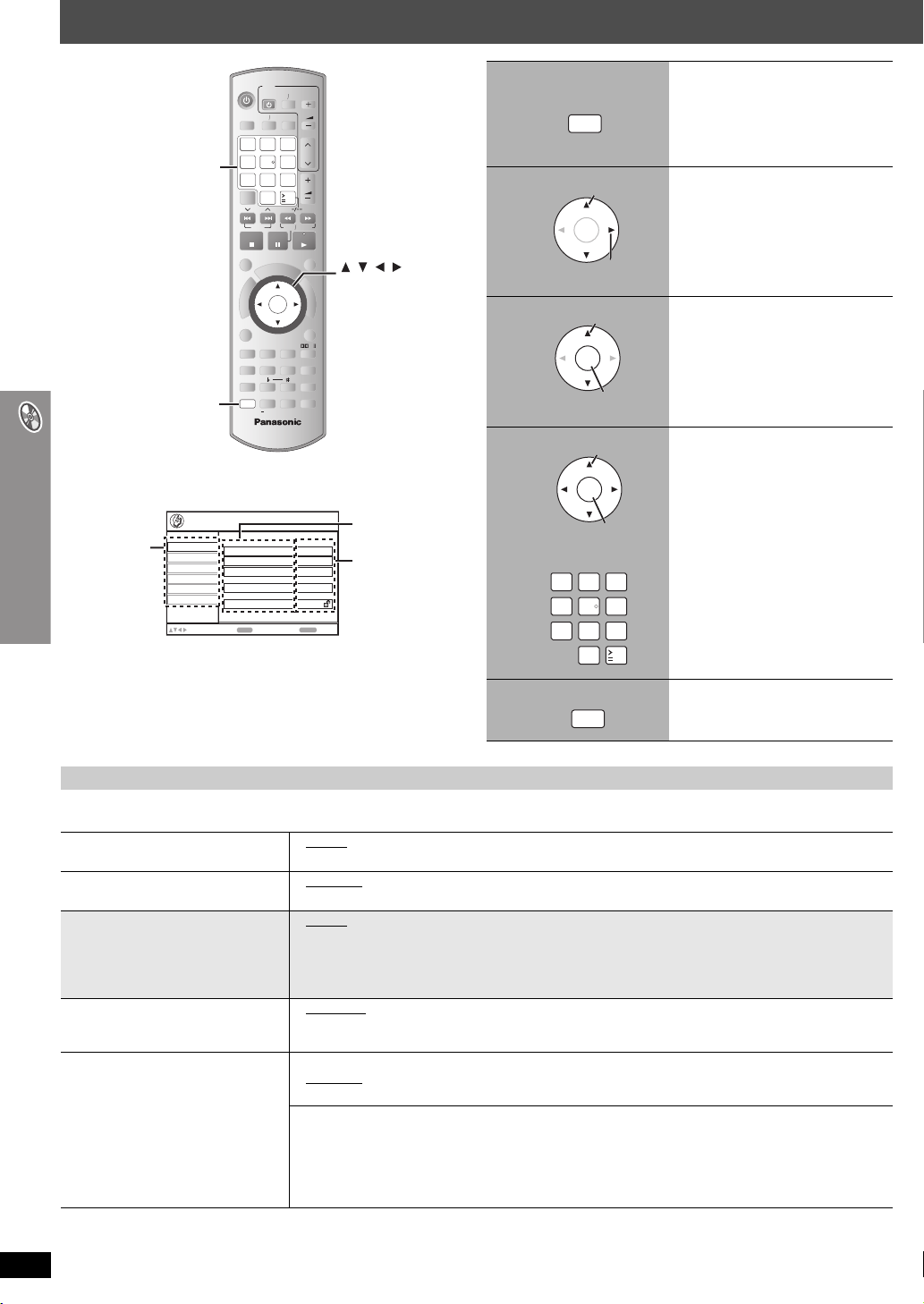
Изменение настроек плеера
TV
AVTV
VOLUME
BANDTUNER
DVD
EXT-IN
3
2
CH
6
5
Цифровые
кнопки
SETUP
4
89
7
CANCEL
STOP1PAUSE
GROUP
O
T
A
G
I
V
A
N
T
C
E
R
I
D
M
P
O
MENU RETURN
SUBWOOFER
LEVEL
AUDIO
V. MUTE
SETUPCHSELECT
VOLUME
0
10
SLOW SEARCH
SKIP
PLAY
QUICK
C
P
I
O
S
R
U
T
M
R
U
N
E
T
PLAY
LIST
C.FOCUS
SLEEP
TEST
ENTER
H.BASS
FL
SFC
DISPLAY
PLAY
MUTING
ECHO
F
U
N
C
OSD
T
I
O
N
S
PL
MODE
, , ,
ENTER
Например: [HT995]
English
Позиция
Настройка
to exit
Раздел
Disc
Video
Audio
HDMI
Display
Others
Setup
Audio
Subtitle
Menus
Advanced Disc Review
Ratings
to select and press
ENTER
English
Automatic
Intro Mode
Level 8
RETURN
≥ Настройки сохраняются, даже при переключении устройства в
режим ожидания.
≥ На следующей диаграмме подчеркнутые позиции являются
заводскими настройками.
1
SETUP
Отображает меню
установки Setup.
Если вы не выполнили QUICK
SETUP (➜ стp. 15), появится
экран QUICK SETUP.
2
3
4
Выбор
ENTER
Выбор
ENTER
Выбор
ENTER
Перейти
направо
Подтверждение
Выберите раздел.
Выберите позицию.
Выполните установки.
Подтверждение
5 6
89
0
SETUP
3
10
Нажмите для выхода.
12
4
7
5
QUICK SETUP позволяет выполнять последовательную установку позиций в затененной области.
∫ Раздел “Disc” (Диск)
Audio
Выберите язык аудио.
Изменение настроек плеера
Subtitle
Выберите язык субтитров.
Menus
Выберите язык для меню диска.
Изменение языка меню в разделе
QUICK SETUP также изменяет эту
настройку.
Advanced Disc Review
(➜ стp. 25)
Ratings
Установите уровень оценки, чтобы
ограничить воспроизведение
DVD-Video.
§1
Выбирается оригинальный язык, предназначенный для диска.
§2
Введите соответствующий код из списка кодов языков (➜ стp. 31).
RQT8767
§3
Если язык, выбранный для раздела “Audio”, отсутствует, субтитры появятся на этом языке (если они имеются на диске).
28
≥ English
≥ Russian ≥Dutch ≥ Original
≥ Automatic
≥ Portuguese ≥ Russian ≥Dutch ≥ Other¢¢¢¢
≥ English ≥ French ≥ German ≥ Italian ≥ Spanish ≥ Portuguese
≥ Russian ≥Dutch ≥ Other¢¢¢¢
≥ Intro Mode
≥ French ≥ German ≥ Italian ≥ Spanish ≥ Portuguese
§3
≥ English ≥ French ≥ German ≥ Italian ≥Spanish
§1
§2
≥ Other¢¢¢¢
§2
§2
: Просматривает каждый заголовок/программу.
≥ Interval Mode: Просматривает не только каждый заголовок/программу, но также каждый
10-минутный интервал в заголовке/программе.
Установка оценок (когда выбран уровень 8)
≥ 8 No Limit
≥ с 1 по 7
≥ 0 Lock All: Чтобы не допустить воспроизведение дисков без уровней оценок.
При выборе уровня оценок появляется экран пароля.
Следуйте инструкциям на экране.
Не забудьте ваш пароль.
На экране появляется сообщение, если в устройство установлен диск DVD-Video, уровень
ограничений которого превышает установленный уровень оценки.
Введите ваш пароль и следуйте инструкциям на экране.
Page 29
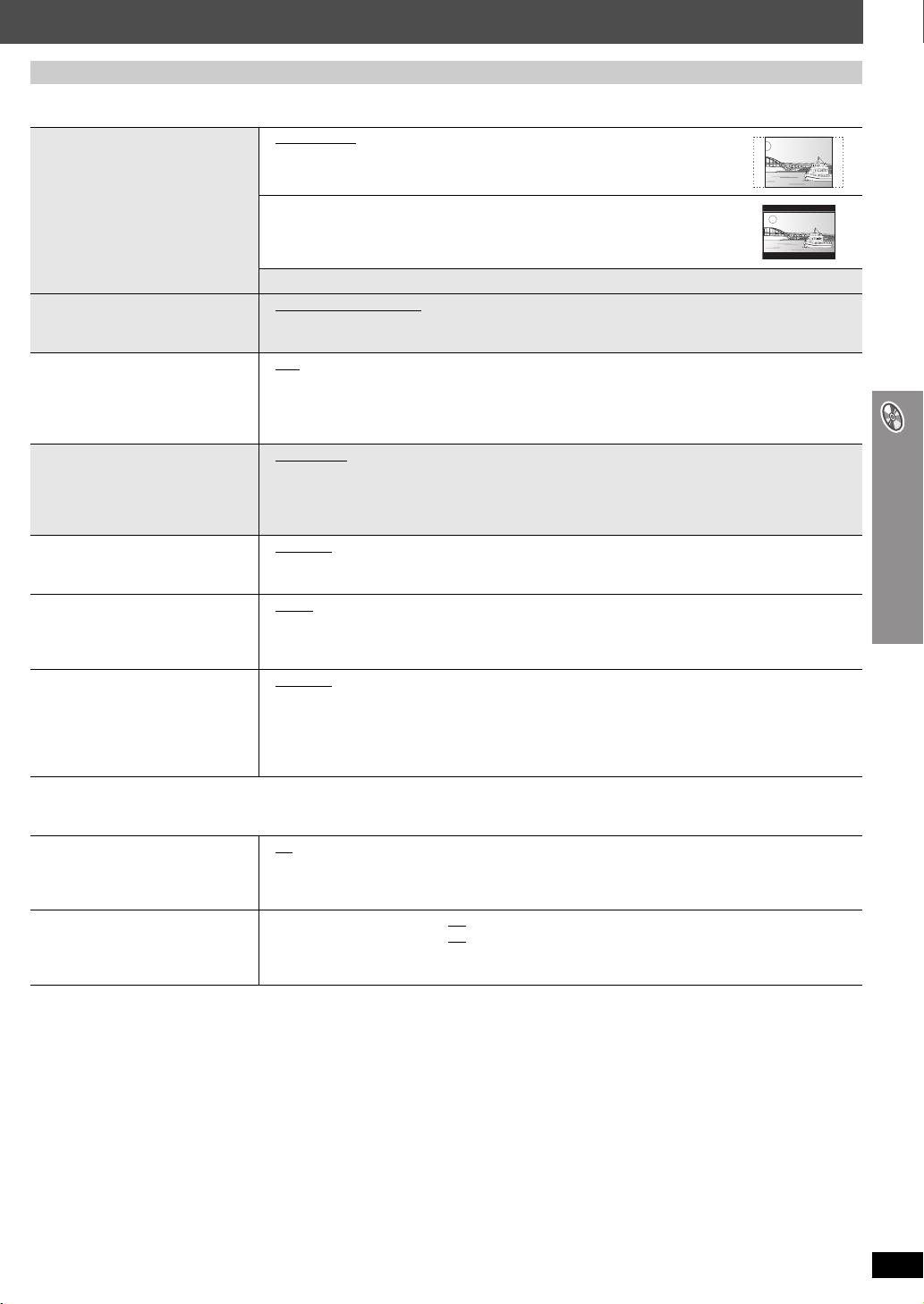
QUICK SETUP позволяет выполнять последовательную установку позиций в затененной области.
∫ Раздел “Video” (Видео)
TV Aspect
Выберите настройку,
соответствующую вашему
телевизору и предпочтениям.
TV Type
Выберите в соответствии с типом
телевизора.
Time Delay
При подключении к плазменной
панели выполните настройку, если
вы заметите, что аудиосигнал не
синхронизирован с видеосигналом.
Video Out (AV/Component)
Выберите формат видеосигнала,
который должен выводиться с
разъема SCART (AV) и разъема
компонентного сигнала.
Still Mode
Определяет тип изображения,
показываемого во время паузы.
NTSC Disc Output
При воспроизведении дисков NTSC
(➜ стp. 17, Видеосистемы)
выберите выход PAL 60 или NTSC.
Picture/Video Output
Измените формат видеосигнала,
подаваемого на выход, для JPEG,
MPEG4 и DivX видео, если
воспроизводимое изображение
неровное.
§4
Обратитесь к разделу “Стоп-кадр и стоп-полукадр” (➜ стp. 43, Глоссарий).
≥ 4:3 Pan&Scan
Края широкоэкранного изображения обрезаются так, что оно заполняет
экран (если только это не запрещено диском).
≥ 4:3 Letterbox: Телевизор обычного формата (4:3)
Широкоэкранное изображение показывается в формате 4:3.
≥ 16:9: Широкоэкранный телевизор (16:9)
≥ Standard (Direct View TV) ≥ CRT Projector ≥ LCD TV/Projector
≥ Projection TV ≥ Plasma TV
≥ 0ms
≥ Video/YPbPr ≥ S-Video/YPbPr
≥ RGB/No Output
≥ Automatic
§4
≥ Field
≥ Frame
≥ PAL60
≥ NTSC: При подключении к телевизору NTSC.
≥ Automatic
≥ NTSC/PAL60: Выход будет зависеть от настройки “NTSC Disc Output” (➜ выше).
: Телевизор обычного формата (4:3)
≥ 20ms ≥ 40ms ≥ 60ms ≥ 80ms ≥ 100ms
: Изображение не является нерезким, однако качество изображения хуже.
§4
: Общее качество высокое, но изображение может казаться нерезким.
: При подключении к телевизору PAL.
≥ PAL
∫ Раздел “Audio” (Аудио)
Dynamic Range Compression
Speaker Settings (➜ стp. 31)
Установите время задержки для
вашей центральной колонки и
колонок звукового окружения.
≥ Off
≥ On: Регулируется, чтобы отчетливо слышать даже при низком уровне громкости, посредством
сжатия диапазона между наиболее тихим и наиболее громким уровнем звучания. Удобно
при ночных просмотрах. (Работает только с Dolby Digital)
≥ Центральная: 0.0
≥ Звукового окружения (Л/П): 0.0
/1.0/2.0/3.0/4.0/5.0 ms
/5.0/10.0/15.0 ms
(Продолжение на следующей странице)
Изменение настроек плеера
RQT8767
29
Page 30
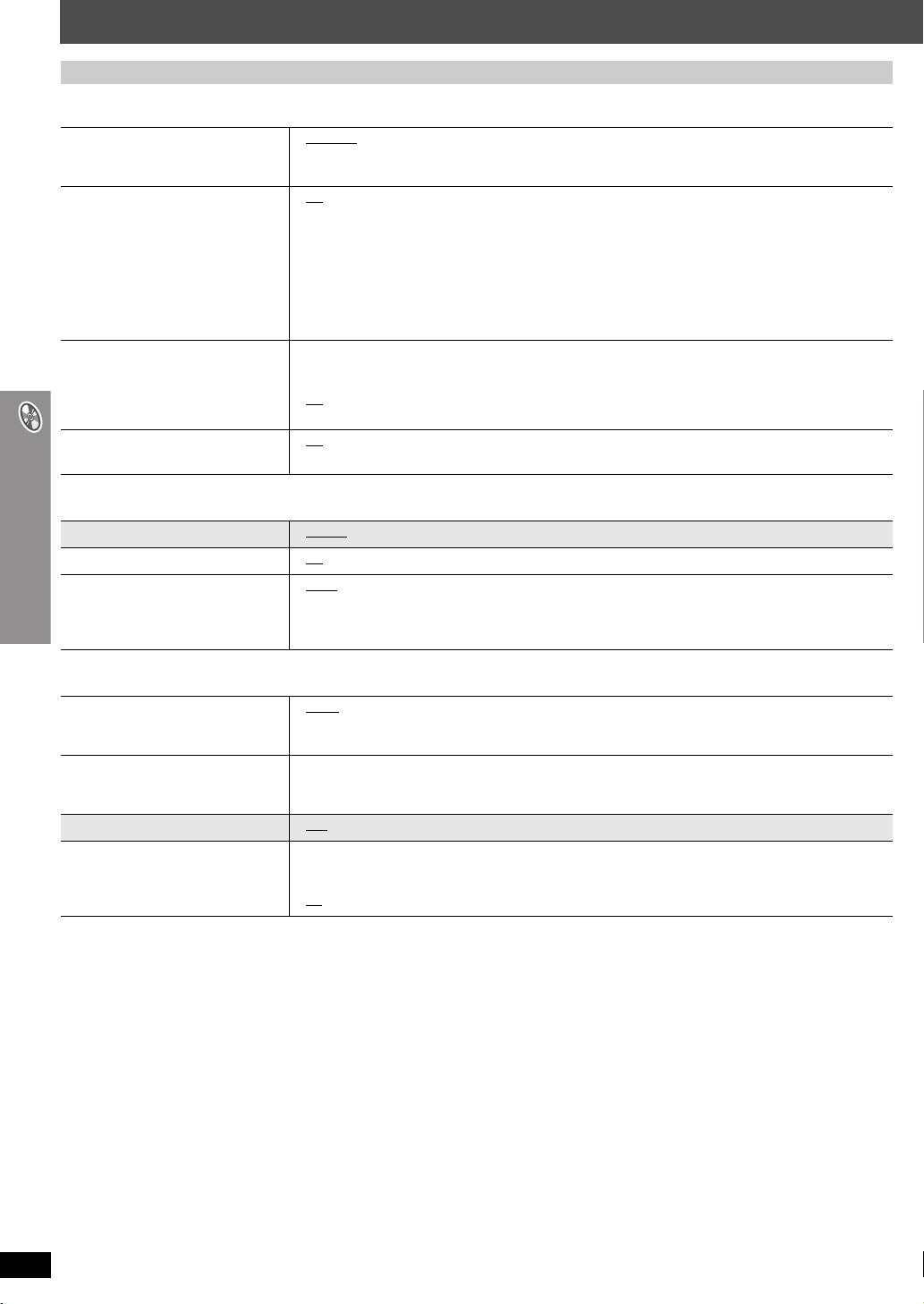
Изменение настроек плеера
QUICK SETUP позволяет выполнять последовательную установку позиций в затененной области.
∫ [HT995] Раздел “HDMI”
RGB Range
Установите “HDMI Colour Space” на
“RGB” (➜ стp. 26, Picture Menu).
Video Output
(Эта настройка незначима при
подключении через разъем VIDEO
OUT или S-VIDEO OUT.)
Audio Output
Control with HDMI
(HDAVI Control)
∫ Раздел “Display” (Дисплей)
Menu Language
On-Screen Messages
Background during Play
Выберите фон во время
воспроизведения JPEG, MPEG4 и
DivX видео.
≥ Standard
≥ Enhanced: Когда черно-белые изображения неразличимы.
:
При подключении через разъем
≥ On
Видео также подается на выход через разъем COMPONENT VIDEO OUT, но только в
формате 480p или 576p (построчное). При подключении через разъем SCART (AV) RGBсигнал не подается на выход.
≥ Off: При подключении через разъем COMPONENT VIDEO OUT или SCART (AV). Видео не
подается на выход через разъем
VIDEO OUT в соответствии с настройкой “Video Output Mode” (➜ стp. 25, Picture Menu) или
через разъем SCART (AV) в соответствии с настройкой “Video Out (AV/Component)” в
разделе “Video” (➜ стp. 29).
≥ On: При осуществлении выхода через разъем
подключенного оборудования аудиовыход может отличаться от аудионастроек основного
устройства.)
≥ Off
: При осуществлении аудиовыхода не через разъем
осуществляется в соответствии с настройками основного блока.)
≥ On: Функция HDAVI-контроль доступна (➜ стp. 39).
≥ Off
≥ English ≥ Français ≥ Deutsch ≥Italiano ≥ Español ≥ Português ≥ Русский ≥ Nederlands
≥ On ≥ Off
≥ Black
≥ Grey
HDMI AV OUT
HDMI AV OUT
HDMI AV OUT
. Видео подается на выход через разъем HDMI.
, а подается через разъем COMPONENT
HDMI AV OUT
. (В зависимости от возможностей
. (Аудиовыход
∫ Раздел “Others” (Другое)
FL Dimmer
Меняет яркость дисплея
устройства.
DivX Registration
Показывает регистрационный код
устройства.
QUICK SETUP
Re-initialise Setting
Возвращает все значения в меню
Изменение настроек плеера
настроек к установкам по
умолчанию.
≥ Bright
≥ Auto: Дисплей затемняется и становится ярким только тогда, когда вы выполняете какие-либо
действия.
Вам необходим этот код регистрации для приобретения и воспроизведения материалов DivX
Видео по запросу (VOD) (➜ стp. 5, О материалах DivX VOD).
≥ Yes ≥ No
≥ Yes: Экран пароля показывается в случае установки “Ratings” (➜ стp. 28). Введите, пожалуйста,
тот же самый пароль. После того, как на дисплее исчезнет индикация “INIT”, выключите
устройство и снова включите его.
≥ No
≥ Dim
30
RQT8767
Page 31
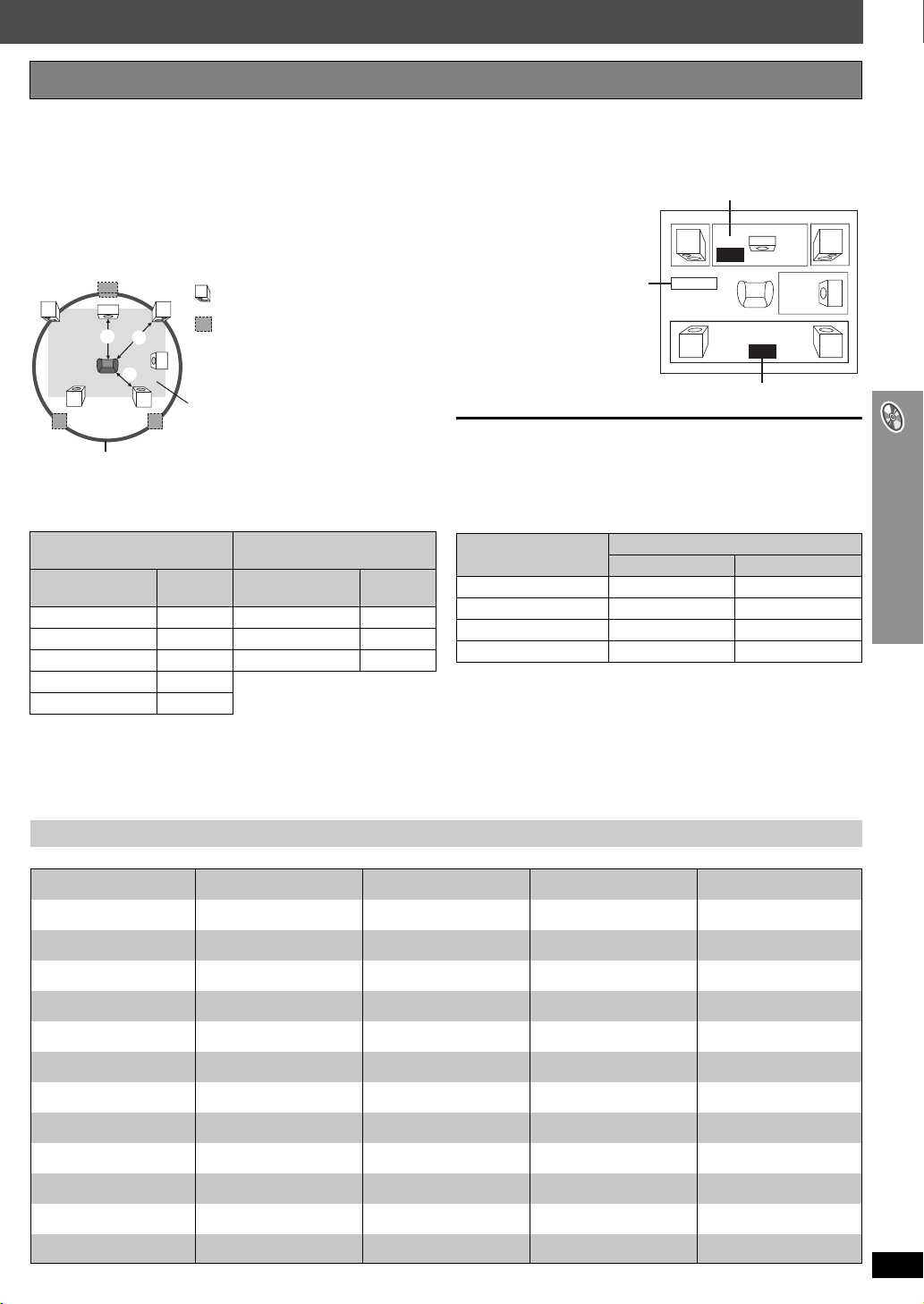
Изменение времени задержки колонок
(Действует только при воспроизведении многоканального
аудио)
(Только центральная колонка и колонки звукового окружения)
Для оптимального прослушивания 5.1-канального звука все
колонки, за исключением сабвуфера, должны быть на одинаковом
расстоянии от позиции прослушивания.
Если вам приходится устанавливать центральную колонку или
колонки звукового окружения ближе к месту прослушивания,
отрегулируйте время задержи для компенсации разницы
расстояния.
C
L
C
a
R
c
SW
b
LS
LS
RS
RS
: Текущее положение колонки
: Идеальное положение колонки
: Основное расстояние
b
ca
прослушивания
Приблизительные размеры комнаты
Круг постоянного основного расстояния прослушивания
Если расстояние a или b меньше, чем расстояние c, найдите
разницу в таблице и измените настройки на рекомендуемые.
a Центральная колонка b Колонка звукового
окружения
Разница
(приблизительная)
Настройка Разница
(приблизительная)
Настройка
30 см 1.0 ms 150 см 5.0 ms
60 см 2.0 ms 300 см 10.0 ms
90 см 3.0 ms 450 см 15.0 ms
120 см 4.0 ms
150 см 5.0 ms
1 Нажмите [3, 4], чтобы выбрать окно времени задержки, и
нажмите [ENTER].
2 Нажмите [3, 4], для настройки времени задержки, и
нажмите [ENTER].
Время задержки центральной колонки
ms
0.0
ms
0.0
C
R
SW
RS
Выход
L
Exit
LS
Время задержки колонки звукового окружения
Для завершения настройки колонок
Нажмите [2] для выбора “Exit” и затем нажмите [ENTER].
Когда вы меняете настройку колонок звукового окружения для
Dolby Digital, настройка также меняется для Dolby Pro Logic II.
Например, настройки для Music будут теми же, что и для Dolby
Digital.
Dolby Digital
Dolby Pro Logic II
Music Movie
0 ms 0 ms 10 ms
5 ms 5 ms 15 ms
10 ms 10 ms 20 ms
15 ms 15 ms 25 ms
Список кодов языков
Абхазский: 6566
Аварский: 6565
Африкаанс: 6570
Албанский: 8381
Амехарский: 6577
Арабский: 6582
Армянский: 7289
Ассамский: 6583
Аймара: 6589
Азербайджанский: 6590
Башкирский: 6665
Баскский: 6985
Бенгали, Бангла: 6678
Бутани: 6890
Бихари: 6672
Бретонский: 6682
Болгарский: 6671
Бирманский: 7789
Белорусский: 6669
Камбоджийский: 7577
Каталанский: 6765
Китайский: 9072
Корсиканский: 6779
Хорватский: 7282
Чешский: 6783
Датский: 6865
Голландский: 7876
Английский: 6978
Эсперанто: 6979
Эстонский: 6984
Фарерский: 7079
Фиджи: 7074
Финский: 7073
Французский: 7082
Фризский: 7089
Галисийский: 7176
Грузинский: 7565
Немецкий: 6869
Греческий: 6976
Гренландский: 7576
Гуарани: 7178
Гуджарати: 7185
Хауса: 7265
Иврит: 7387
Хинди: 7273
Венгерский: 7285
Исландский: 7383
Индонезийский: 7378
Интерлингва: 7365
Ирландский: 7165
Итальянский: 7384
Японский: 7465
Яванский: 7487
Каннада: 7578
Кашмирский: 7583
Казахский: 7575
Киргизский: 7589
Корейский: 7579
Курдский: 7585
Лаосский: 7679
Латинский: 7665
Латвийский: 7686
Лингала: 7678
Литовский: 7684
Македонский: 7775
Малагасийский: 7771
Малайский: 7783
Малайаламский: 7776
Мальтийский: 7784
Маори: 7773
Маратхи: 7782
Молдавский: 7779
Монгольский: 7778
Науру: 7865
Непальский: 7869
Норвежский: 7879
Ория: 7982
Пушту: 8083
Персидский: 7065
Польский: 8076
Португальский: 8084
Панджаби: 8065
Кечуа: 8185
Ретороманский: 8277
Румынский: 8279
Русский: 8285
Самоанский: 8377
Санскрит: 8365
Шотландский гельский
:7168
Сербский: 8382
Сербо-хорватский: 8372
Шона: 8378
Синдхи: 8368
Сингальский: 8373
Словацкий: 8375
Словенский: 8376
Сомали: 8379
Испанский: 6983
Суданский: 8385
Суахили: 8387
Шведский: 8386
Тагальский: 8476
Таджикский: 8471
Тамильский: 8465
Татарский: 8484
Телугу: 8469
Тайский: 8472
Тибетский: 6679
Тигринья: 8473
Тонга: 8479
Турецкий: 8482
Туркменский: 8475
Туай: 8487
Украинский: 8575
Урду: 8582
Узбекский: 8590
Вьетнамский: 8673
Волапюк: 8679
Валлийский: 6789
Волоф: 8779
Кхоса: 8872
Идиш: 7473
Йоруба: 8979
Зулусский: 9085
Изменение настроек плеера
RQT8767
31
Page 32
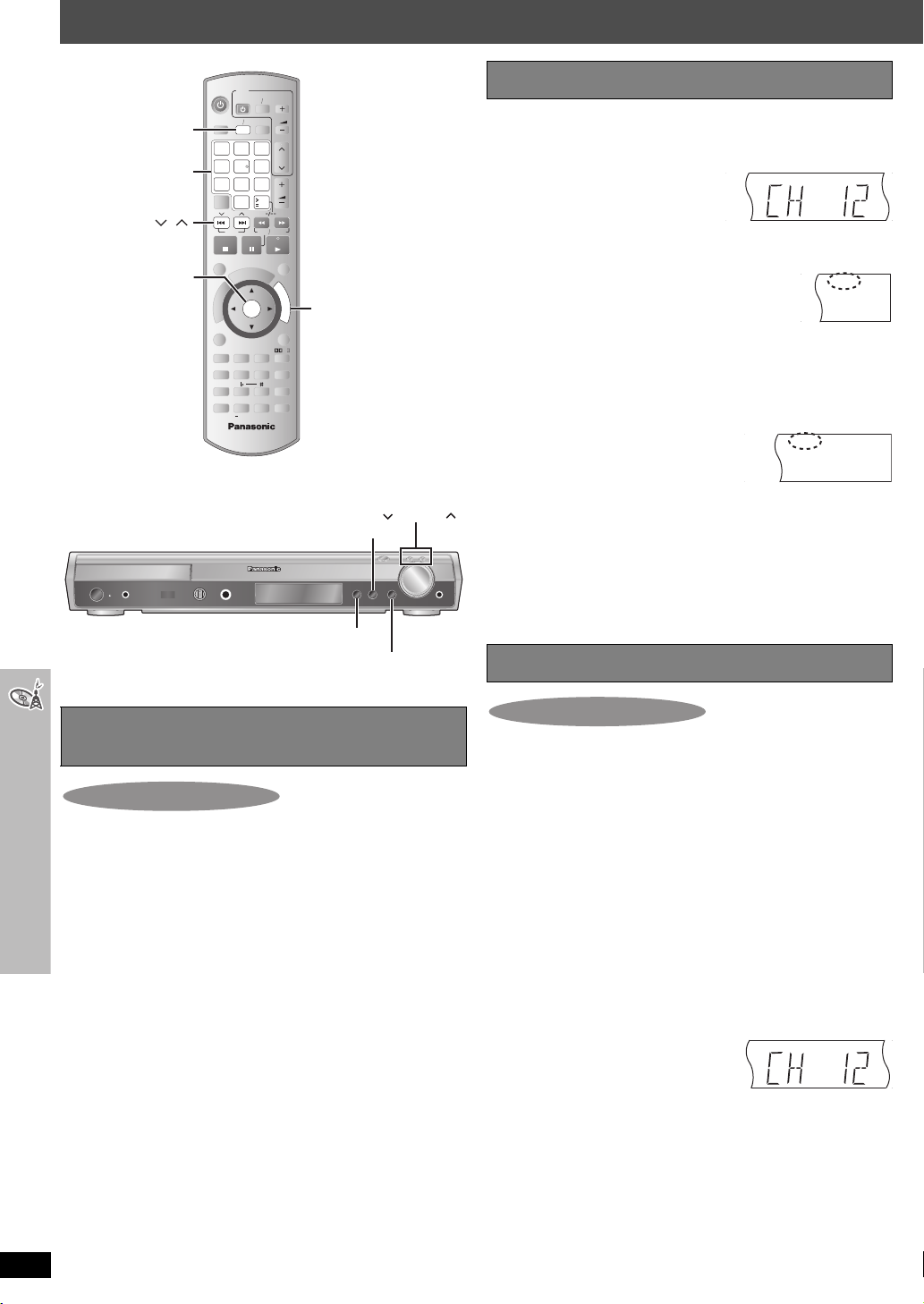
Использование радио
D
Использование радио
TUNER/BAND
Цифровые
кнопки
,
ENTER
TV
AVTV
VOLUME
BANDTUNER
DVD
EXT-IN
3
2
CH
6
5
4
89
7
CANCEL
STOP1PAUSE
GROUP
R
O
T
A
G
I
V
A
N
T
C
U
E
R
N
I
E
D
M
P
O
T
MENU RETURN
SUBWOOFER
LEVEL
AUDIO
V. MUTE
SETUPCHSELECT
SKIP
PLAY
LIST
0
U
M
ENTER
C.FOCUS
SLEEP
TEST
C
P
I
O
S
H.BASS
FL
VOLUME
10
SLOW SEARCH
PLAY
QUICK
R
T
F
U
N
SFC
PLAY
ECHO
DISPLAY
MUTING
-TUNE MODE / -
C
T
I
O
N
S
PL
MODE
OSD
FM MODE
FUNCTIONS
MEMORY
SELECTOR
TUNING
Выбор предустановленных каналов
Нажмите [TUNER/BAND] для выбора “FM” или “AM”.
1
Нажмите цифровые кнопки для выбора канала.
2
≥ Для выбора двухзначного
номера
Например, 12: [S10] ➜ [1] ➜ [2]
В качестве альтернативы
RG
S
E
AC
DISC SFC
TG
нажмите [X, W].
При приеме стереорадиостанции в диапазоне
FM на дисплее будет появляться надпись “ST”.
∫ При сильном уровне помех
Если выбрано “FM”
На основном блоке нажмите и держите
[—FM MODE] для показа на дисплее “MONO”.
MONO
Снова нажмите и удерживайте [—FM MODE] для отмены этого
режима.
≥ Этот режим также отменяется при изменении частоты.
Если выбрано “AM”
Нажмите [FUNCTIONS] на пульте дистанционного
управления.
При каждом нажатии кнопки: BP 2()BP 1
Ручная настройка
D.MIX
ST
ST
MONO
SRD
H.BASS
W
SRD
H.BASS
W
SLP
E.
HDCD
PGM
1
E.
HDCD
PGM
1
Автоматическое запоминание частот
радиостанций
Только основное устройство
В каждом диапазоне FM и АМ может быть занесено в память до
15 станций.
Нажмите [SELECTOR] для выбора “FM” или “AM”.
1
Нажмите [-TUNE MODE] для выбора “MANUAL”.
2
При каждом нажатии кнопки: MANUAL()PRESET
Нажмите [X TUNING W] для настройки на самую
3
низшую частоту (FM: 87.50, AM: 522).
Нажмите и удерживайте [MEMORY].
4
При появлении на дисплее “FM AUTO” или “AM AUTO”
отпустите кнопку.
Тюнер выполнит предустановку всех станций, которые он
может принять, на каналы в возрастающем порядке.
≥ “SET OK” показывается на дисплее при настройке всех
станций, после чего радиоприемник настроится на
последнюю занесенную в память станцию.
≥ “ERROR” показывается на дисплее в случае ошибки
автоматической предварительной настройки. Выполните
ручную предварительную настройку на станции (➜ справа).
Только основное устройство
Нажмите [SELECTOR] для выбора “FM” или “AM”.
1
Нажмите [-TUNE MODE] для выбора “MANUAL”.
2
Нажмите [X TUNING W] для выбора частоты.
3
≥ Для начала автоматической настройки нажмите и держите
[X TUNING W] до тех пор, пока не начнется изменение
частоты. Настройка остановится при нахождении станции.
∫ Предварительная установка канала
В каждом диапазоне FM и АМ может быть занесено в память
до 15 станций.
1 Во время прослушивания радиопрограммы
Нажмите [ENTER].
2 Kогда частота и “PGM” будут мигать на дисплее
Нажмите цифровые кнопки, чтобы выбрать канал.
≥ Для выбора двухзначного
номера
Например, чтобы выбрать 12:
[S10] ➜ [1] ➜ [2]
В качестве альтернативы нажмите [X, W], затем нажмите
кнопку [ENTER].
Станция, занимающая канал, стирается, если другая станция
заносится в этот же канал.
DISC SFC
TG
D.MIX
MONO
SLP
RQT8767
32
Page 33
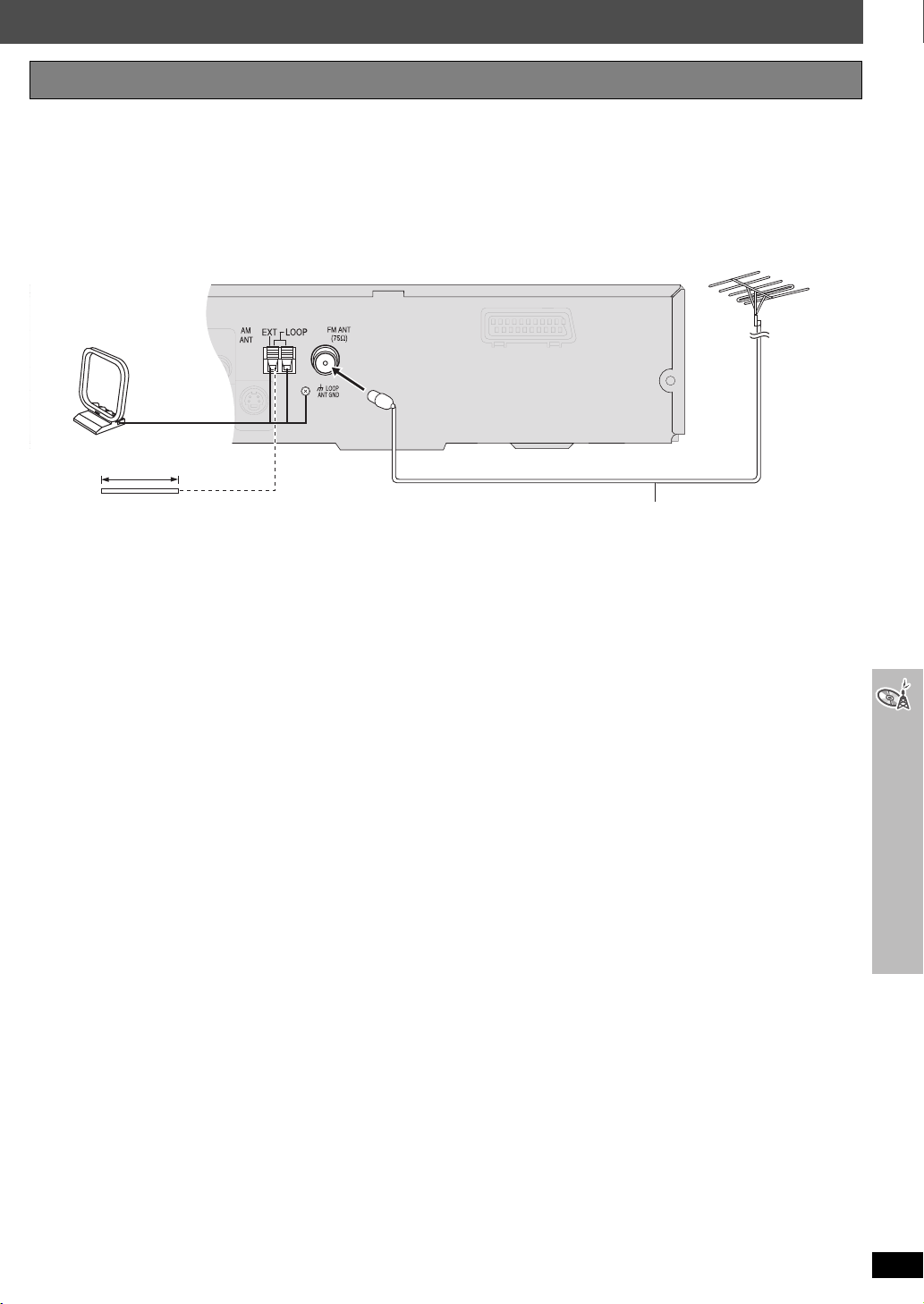
Использование внешней антенны (дополнительно)
При плохом качестве приема радиостанций используйте наружную антенну.
≥ Отсоединяйте наружную антенну, когда устройство не используется.
≥ Не используйте наружную антенну во время грозы.
Оставьте рамочную AMантенну подключенной.
от 5 до 12 м
Наружная FM-антенна
(Использование телевизионной
антенны)
≥ Отсоедините внутреннюю FM-антенну.
≥ Антенна должна устанавливаться
квалифицированным специалистом.
Внешняя АМ-антенна
(используются провода в виниловой изоляции)
Протяните отрезок провода с виниловой изоляцией горизонтально вдоль окна
или в другом удобном месте.
75 ≠ коаксиальный кабель
(не прилагается)
Использование радио
RQT8767
33
Page 34
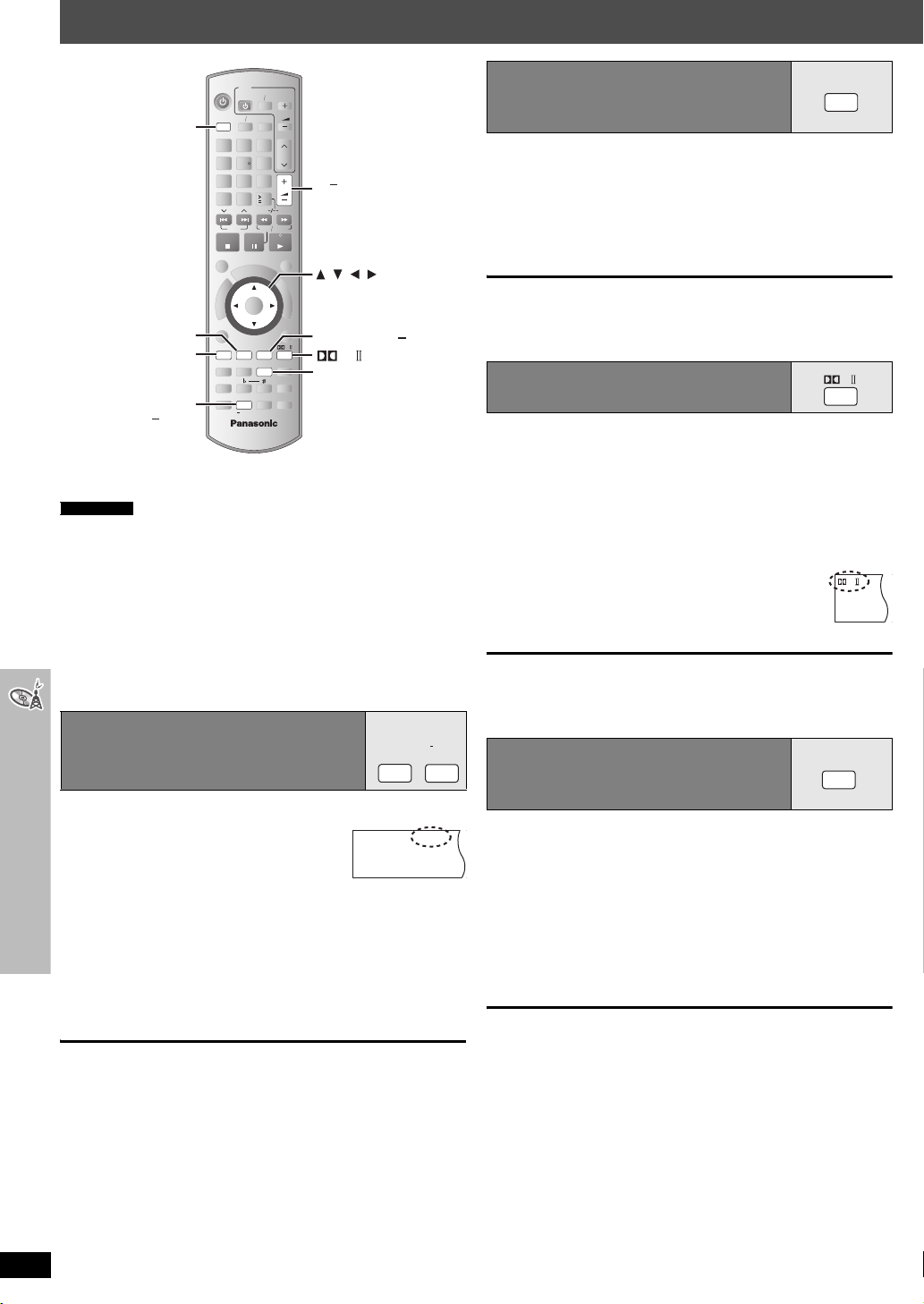
Использование звуковых эффектов
TV
AVTV
VOLUME
BANDTUNER
DVD
DVD
C.FOCUS
SUBWOOFER LEVEL
CH SELECT,
TEST
EXT-IN
3
2
CH
6
5
4
89
7
CANCEL
STOP1PAUSE
GROUP
O
T
A
G
I
V
A
N
T
C
E
R
I
D
M
P
O
T
MENU RETURN
SUBWOOFER
LEVEL
AUDIO
V. MUTE
SETUPCHSELECT
VOLUME
0
10
SLOW SEARCH
SKIP
PLAY
QUICK
C
P
I
O
S
R
U
T
M
R
U
N
E
PLAY
LIST
C.FOCUS
SLEEP
TEST
ENTER
H.BASS
FL
SFC
DISPLAY
F
PLAY
ECHO
MUTING
U
N
C
T
I
PL
MODE
OSD
O
N
S
+
VOLUME
, , ,
[HT543]
SFC
[HT995]
-SFC, SRD ENH
PL
H.BASS
Примечание
≥ В зависимости от типа источника, или при использовании
наушников следующие звуковые эффекты могут быть недоступны
или могут не действовать.
≥ Вы не может включить многоканальный эффект звукового
окружения при включенной функции караоке или при
подключенном микрофоне (➜ стp. 36).
≥ Вы можете заметить ухудшение качества звучания при
использовании этих звуковых эффектов с некоторыми
источниками. В этом случае, отключите звуковые эффекты.
Использование звуковых эффектов
≥ [HT995] Невозможно одновременно включить систему улучшения
звукового окружения и контроль звукового поля.
Изменение качества звучания:
Управление звуковым полем
Нажмите [SFC] ([HT995] [-SFC]).
При каждом нажатии кнопки:
FLAT: Отмена (все эффекты отключены)
(заводская установка).
MOVIE: Используйте этот режим, когда
воспроизводите видео материалы с
использованием программного обеспечения.
SPORT: Имитирует звук как при присутствии на спортивных
соревнованиях.
MUSIC: Добавляет эффекты звукового окружения к стерео
источникам.
HEAVY: Добавляет энергию рок-музыке.
CLEAR: Делает высокие звуки более чистыми.
SOFT: Для фоновой музыки.
≥ Для проверки текущей настройки нажмите [SFC] ([HT995] [-SFC]).
≥ MOVIE, SPORT и MUSIC недоступны при включенной функции
Dolby Pro Logic II или при воспроизведении диска, записанного с
многоканальным источником.
≥ Вы можете отрегулировать уровень громкости колонок звукового
окружения для получения наилучшего эффекта звукового
окружения (➜ стp. 35, Регулирование громкости каждой колонки:
Регулирование уровня колонок).
≥ Когда MOVIE, SPORT или MUSIC включен, вы можете
наслаждаться аудио с телевизора в режиме 5.1-канального
окружающего звука (➜ стp. 38).
RQT8767
DTS
D
CD
DVD
34
[HT543]
SFC
PRG
MODE
RDS
AC
APSPTY
[HT995]
SFC
SFC
Улучшение звучания
центральной колонки:
C.FOCUS
Центральный фокус
Это применяется к дискам, на которых диалог записан на
центральном канале.
Вы можете сделать звук центральной колонки таким, как будто он
исходит из телевизора.
Нажмите [C.FOCUS].
При каждом нажатии кнопки:
C FOCUS ON,------.C FOCUS OFF
≥ Данная функция не работает при включении функции управления
звуковым полем (MOVIE, SPORT или MUSIC).
≥ Эта функция также работает при включении функции Dolby Pro
Logic II .
Улучшение стереозвучания:
PL
Dolby Pro Logic II
Кроме [DivX]
Dolby Pro Logic II является усовершенствованным декодером,
который обеспечивает 5-канальное окружающее звучание
(фронтальный левый и правый, центральный, левый и правый
звукового окружения) источников стереозвучания, независимо от
того, был или не был звук специально кодирован для звукового
окружения Dolby Surround.
Нажмите [ÎPLII].
При каждом нажатии кнопки:
Movie: Видео материалы, записанные в системе
Dolby Surround.
Music: Стереоисточники
Off: Отмена
≥ Эта функция работает только в режиме DVD/CD.
≥ “ÎPLII” светится при наличии эффекта.
≥ [HT995] Эта функция не работает, когда аудиовыход
осуществляется через разъем HDMI AV OUT.
Регулирование количества
низких частот: Уровень
PL
D
CD
DVD
WOOFERSUB
LEVEL
PRG
DTS
MODE
RDS
AC
APSPTY
сабвуфера
Вы можете отрегулировать уровень низких частот. В зависимости
от типа источника воспроизведения устройство автоматически
выбирает наиболее подходящую настройку.
Нажмите [SUBWOOFER LEVEL].
≥ [DVD-V] [DVD-VR]
SUB W 4 (заводская установка)>SUB W 1>SUB W 2>SUB W 3
^----------------------------------------------------------------------------------------------------------}
≥ При выборе другого источника
SUB W 2 (заводская установка)>SUB W 3>SUB W 4>SUB W 1
^----------------------------------------------------------------------------------------------------------}
≥ Для проверки текущей настройки нажмите [SUBWOOFER LEVEL].
≥ Сделанная вами настройка сохраняется и вызывается при
каждом воспроизведении источника этого же типа, за
исключением случаев, когда функция управления звуковым полем
(MOVIE, SPORT или MUSIC) включена.
§
Когда функция управления звуковым полем (MOVIE, SPORT или
MUSIC) включена, заводскими настройками будут следующие:
– MOVIE: SUB W 4
– SPORT: SUB W 2
–MUSIC: SUBW1
Page 35
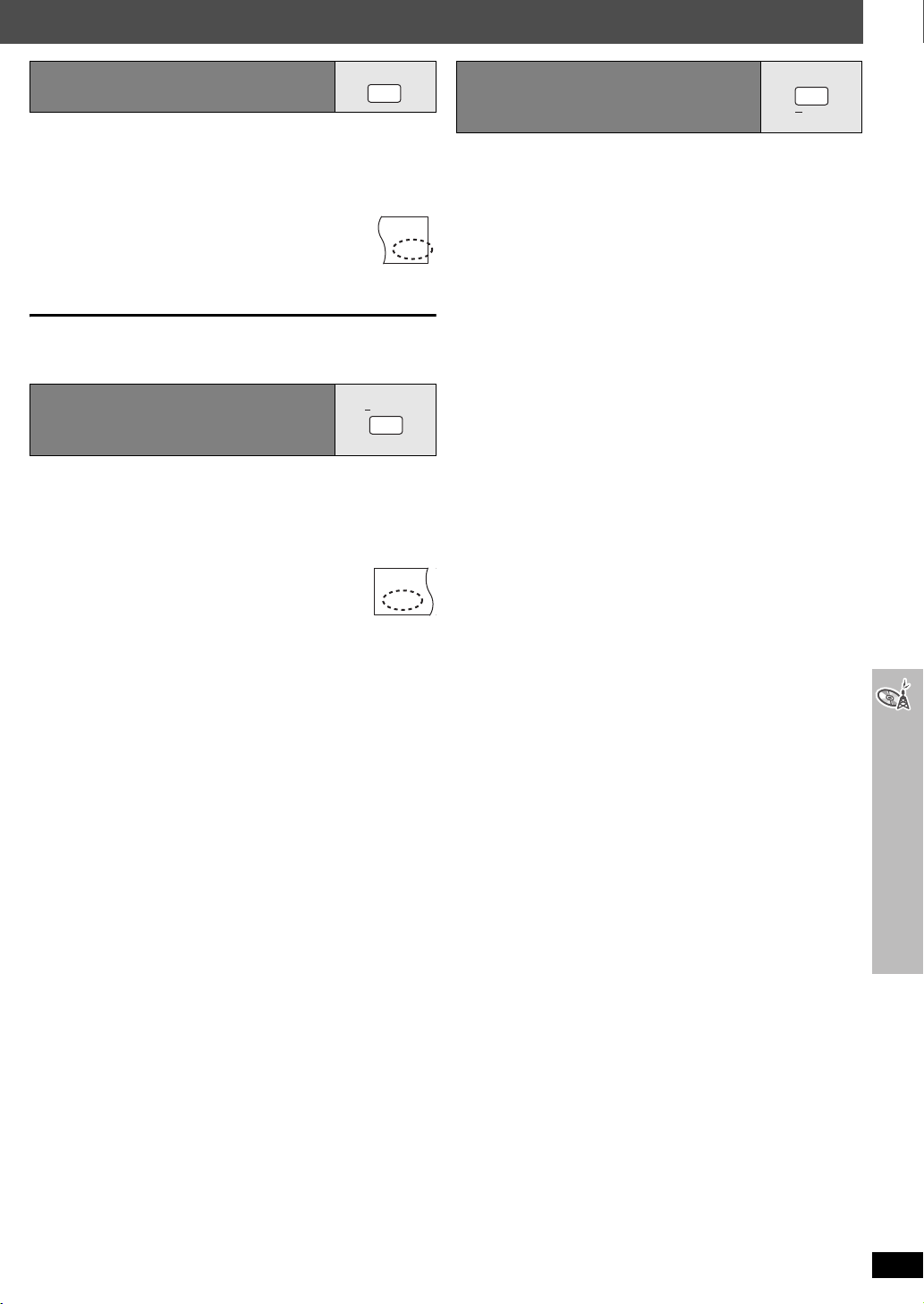
Улучшение звучания низких
H.BASS
частот: H.BASS
Вы можете улучшить низкочастотное звучание, чтобы тяжелые
низкочастотные звуки были четко различимыми, даже в случае
отсутствия оптимальной акустики вашего помещения. В
зависимости от типа источника воспроизведения устройство
автоматически выбирает наиболее подходящую настройку.
Нажмите [H.BASS].
≥ [DVD-V] [DVD-VR]
H.BASS ON (заводская установка),------.H.BASS OFF
≥ При выборе другого источника
H.BASS OFF (заводская установка),------.H.BASS ON
Сделанная вами настройка сохраняется и вызывается при каждом
воспроизведении источника такого же типа.
[HT995] Улучшение эффекта
звукового окружения:
ST
SRD
V.MUTE
W
H.BASS
SRD ENH
E.
PGM
Surround Enhancer
Автоматически настраивает каждую колонку для улучшения
эффекта звукового окружения многоканального аудиозвучания.
При воспроизведении двухканального аудиозвучания звук левой/
правой фронтальной колонки также воспроизводится через
остальные колонки, создавая эффект звукового окружения.
Нажмите и удерживайте [—SRD ENH].
При каждом нажатии и удержании кнопки нажатой:
SRD ENH ON,------.SRD ENH OFF
PRG
DTS
D
CD
MODE
DVD
SRD
E.
AC
APSPTY
Регулирование громкости
CH
SELECT
каждой колонки:
Регулирование уровня колонок
Это один из способов получить подходящие эффекты звукового
окружения.
Подготовка
Нажмите [DVD].
В режиме oстановки, когда экранный дисплей не
1
показывается
Нажмите и держите [—TEST] для подачи тестового
сигнала.
≥ Для прекращения подачи тестового сигнала еще раз
нажмите и держите [—TEST].
L: Фронтальная левая C: Центральная
R: Фронтальная правая RS: Правая звукового окружения
LS: Левая звукового окружения
≥ По каналу SW (сабвуфер) тестовый сигнал не подается.
Нажмите [VOLUME, r] или [s] для установки
2
уровня громкости, обычно используемого для
прослушивания.
Нажмите [3] (увеличить) или [4] (уменьшить),
3
чтобы отрегулировать уровень громкости каждой
колонки.
≥ Отрегулируйте уровень громкости колонок на уровень,
одинаковый с уровнем фронтальных колонок.
C, RS, LS: `6дБ до i6дБ
TEST
∫ Для регулирования уровня громкости
колонок во время воспроизведения
[Действует только при воспроизведении многоканального
аудио или когда параметр Dolby Pro Logic II или управление
звукового поля (MOVIE, SPORT или MUSIC) включены.]
1 Нажмите [CH SELECT] для выбора колонки.
#C #R #RS #LS #SW
L
^-----------------------------------------------------}
SW: Сабвуфер
≥ Вы можете настроить SW, только если диск содержит
канал сабвуфера.
≥ “SW” не появляется на дисплее и не регулируется, когда
светится “ÎPLII”.
≥ “S” появляется на дисплее, когда выбран параметр
“MOVIE”, “SPORT” или “MUSIC” с контролем звукового
поля (➜ стp. 34).
В этом случае вы можете отрегулировать уровни обеих
колонок звукового окружения одновременно, используя
[3, 4].
S: `6дБ до i6дБ
2 Нажмите [3] (увеличить) или [4] (уменьшить) для
регулирования уровня громкости каждой колонки.
C, RS, LS, SW: `6дБ до i6дБ
(L, R: Регулируется только баланс).
≥ Для регулирования баланса фронтальных колонок, когда
выбран параметр “L” или “R”, нажмите [2, 1].
Использование звуковых эффектов
RQT8767
35
Page 36
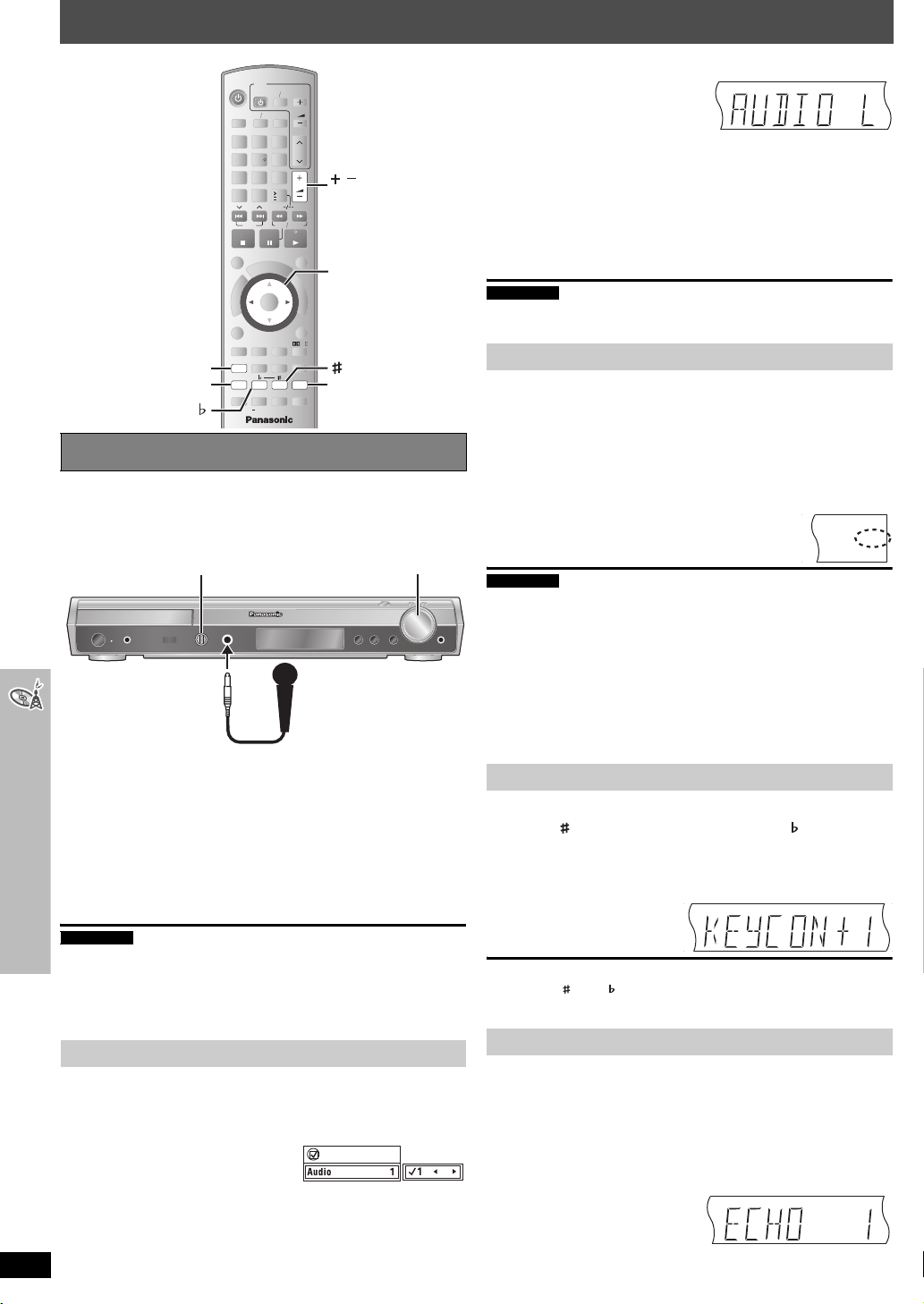
Использование караоке
[ ]
[
]
A
D
P
D
[ ]
[
]
TV
AVTV
VOLUME
BANDTUNER
DVD
EXT-IN
3
2
CH
6
5
4
89
AUDIO
V.MUTE
7
CANCEL
STOP1PAUSE
GROUP
R
O
T
A
G
I
V
A
N
T
C
E
R
N
I
E
D
M
P
O
T
MENU RETURN
SUBWOOFER
LEVEL
AUDIO
V. MUTE
SETUPCHSELECT
VOLUME
0
10
SLOW SEARCH
SKIP
C
P
I
O
S
R
U
M
U
ENTER
PLAY
LIST
SFC
C.FOCUS
H.BASS
SLEEP
DISPLAY
FL
TEST
VOLUME
PLAY
QUICK
OSD
T
2, 1
F
U
N
C
T
I
O
N
S
PL
MODE
PLAY
ECHO
ECHO
MUTING
Для других источников, форматированных под функцию караоке
Нажмите [AUDIO] во время
воспроизведения.
При каждом нажатии кнопки:
AUDIO LR "-)AUDIO L ----) AUDIO R
RG
E
AC
MONO
^""""---""---""---""-""-------}
AUDIO LR : Звук левого канала воспроизводится через левую
колонку, а звук правого канала – через правую.
(Аккомпанемент и вокал)
AUDIO L : Только звук левого канала (Только аккомпанемент)
AUDIO R : Только звук правого канала (Только вокал)
Выберите “AUDIO L” для караоке. (AUDIO R и AUDIO L могут быть
поменяны местами на некоторых дисках.)
Примечание
Реальные действия зависят от диска.
информацию в инструкции к диску.
Прочитайте дополнительную
Функция отключения звука вокала
Используйте данную функцию при воспроизведении источников, не
форматированных для караоке. Громкость голосовой части дорожки
уменьшается, однако музыка на фоне воспроизводится.
ST
Основное воспроизведение
Установите [MIC LEVEL] на “MIN” и подключите
1
микрофон (прилагается).
Тип разъема микрофона: ‰6,3 мм монофонический
стандартный разъем
MIN MIC LEVEL MAX
Использование караоке
Установите диск и начните воспроизведение
2
(➜
стp. 18).
Отрегулируйте громкость основного устройства
3
при помощи [VOLUME].
≥ Аудио автоматически переключится в 2-канальный
стереорежим. При использовании функции караоке
многоканальный эффект звукового окружения недоступен.
Отрегулируйте громкость микрофона.
4
Примечание
≥ При возникновении постороннего шума (подвывания) следует
увеличить расстояние между микрофоном и колонками или
уменьшить громкость микрофона.
≥
Если микрофон не используется, отключите его, вынув штекер из
гнезда для микрофона, и уменьшите громкость микрофона до
Для включения и выключения вокала
[DVD-V] (Диск караоке)
Нажмите [AUDIO] во время воспроизведения.
1
Нажмите [2, 1] для выбора
2
режима.
Диски соло
Off: Вокал выключен
On: Вокал включен
RQT8767
36
Например:
Functions
Диски дуэтов
Off: Вокал выключен
V1iV2: Оба голоса
V1: Только Голос 1
V2: Только Голос 2
VOLUME
“MIN”.
V1
Подготовка
[DVD-VR] [VCD] [DivX]
Нажмите [AUDIO] для выбора “L R”.
Нажмите [V.MUTE] для включения или
выключения функции.
Примечание
NO
ST
SRD
W
V.MUTE
H.BASS
PGM
≥ Если вы хотите использовать функцию отключения звука вокала,
вам необходима песня, записанная в режиме стереозвучания.
Голос и/или статическое звучание могут быть воспроизведены со
следующими типами песен.
– Песни, записанные в монофоническом режиме
– Классическая музыка или музыкальные произведения,
записанные с ограниченным числом музыкальных инструментов
– Хоровое пение или дуэты
≥ Во время воспроизведения могут возникать некоторые
посторонние звуки.
Для изменения тональности на полтона
Вы можете отрегулировать тональность песни.
]
Нажмите для подъема тональности и для
[
опускания тональности на полтона.
от KEYCON –6 (самая низкая тональность) до KEYCON +6 (самая
высокая тональность)
MONO
ST
Для отмены
]
Нажимайте
[
или до тех пор, пока на дисплее устройства не
будет показываться “KEYCON 0”.
RG
DE
S
AC
Регулирование эффекта эха
При использовании микрофона вы можете добавить эффект эха к
вашему голосу.
Нажмите [ECHO].
При каждом нажатии кнопки:
ECHO 1 --. ECHO 2 --. ECHO 3 --. ECHO 4 --. ECHO OFF (выкл)
^-----------------------------------------------------------------------------------------}
Эффект увеличивается по мере
увеличения уровня.
PRG
S
ODE
DS
A
TG
AC
MONO
E.
SR
H
H.B
W
ST
Page 37
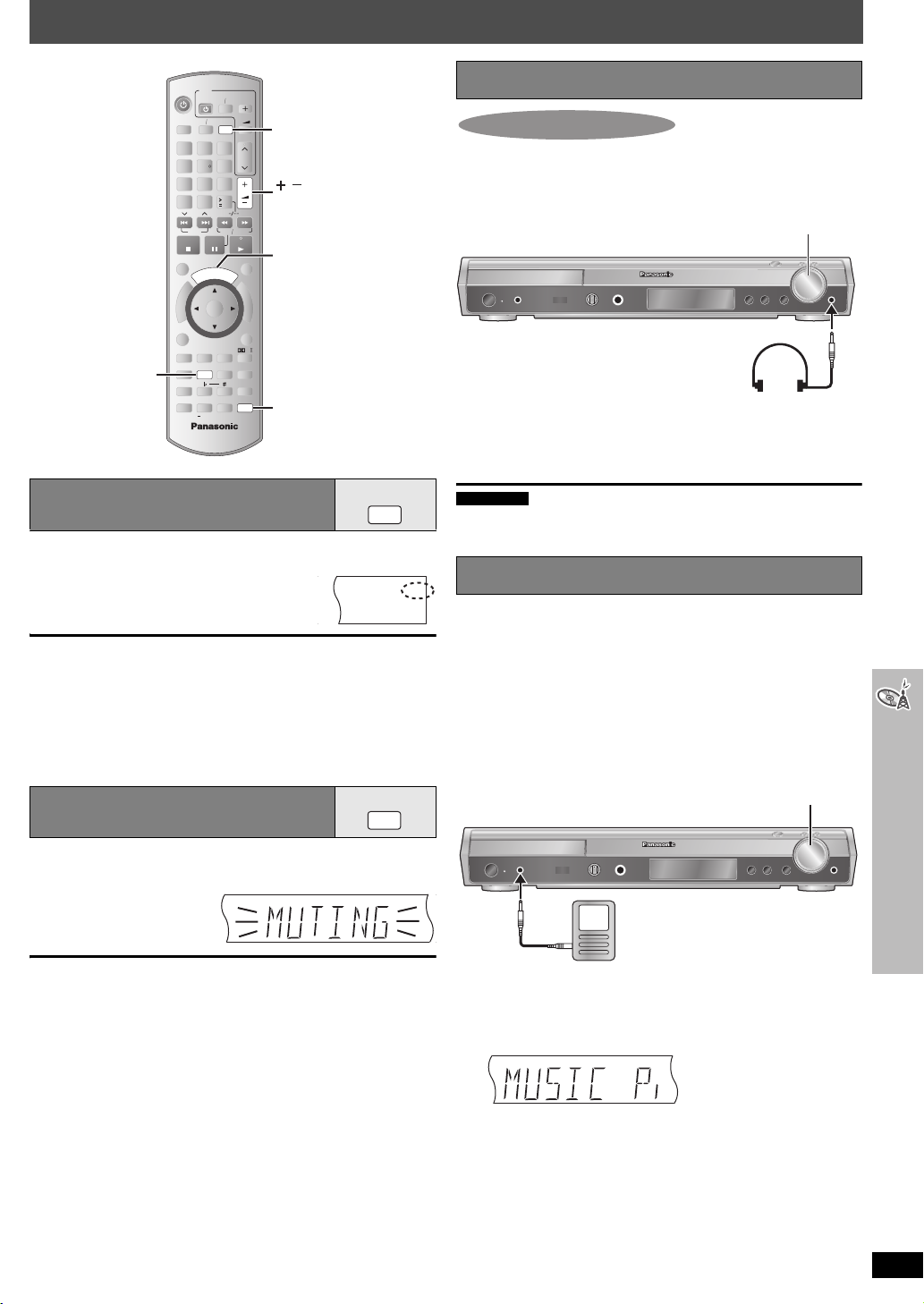
Использование других полезных функций
B
R
H
TV
AVTV
VOLUME
BANDTUNER
DVD
2
5
4
89
7
CANCEL
0
SKIP
STOP1PAUSE
GROUP
S
U
M
R
O
T
A
G
I
V
A
N
T
C
U
E
R
N
I
E
D
M
P
ENTER
O
T
MENU RETURN
PLAY
LIST
C.FOCUS
SUBWOOFER
LEVEL
SLEEP
SLEEP
AUDIO
V. MUTE
SETUPCHSELECT
TEST
Установка таймера
EXT-IN
3
6
10
SLOW SEARCH
C
P
I
O
SFC
H.BASS
DISPLAY
FL
EXT-IN
CH
VOLUME
VOLUME
PLAY
[HT543]
QUICK
OSD
R
T
F
U
N
C
T
I
O
N
S
PL
MODE
PLAY
ECHO
MUTING
MUSIC PORT
MUTING
SLEEP
отключения
Нажмите [SLEEP] для выбора времени (в минутах).
SLEEP 30_----)SLEEP 60_----)SLEEP 90
^"""" OFF(_ SLEEP120(__}
Для отмены таймера
Нажмите [SLEEP] для выбора “OFF”.
Для проверки оставшегося времени
Нажмите [SLEEP] еще раз.
Для изменения настройки
Повторите процедуру с самого начала.
MONO
ST
SRD
E.
SLP
W
H.BASS
PGM
Использование наушников
Только основное устройство
Уменьшите уровень громкости и подсоедините
1
наушники (не прилагаются).
Тип разъема наушников: ‰3,5 мм стерео миниразъем
VOLUME
Отрегулируйте громкость наушников при помощи
2
[VOLUME].
≥ Аудио автоматически переключится в 2-канальный
стереорежим.
Примечание
Чтобы не повредить слух избегайте пользоваться наушниками в
течение длительного времени.
Использование Music Port
Music Port (музыкальный порт) позволяет вам подключать внешние
устройства и наслаждаться музыкой (например, MP3 плеера) через
вашу систему домашнего кинотеатра.
Подготовка
Во избежание искажения звука убедитесь, что любая функция
эквалайзера вашего внешнего устройства выключена.
Уменьшите уровень громкости и подключите
1
внешнее устройство (не прилагается).
Тип разъема: ‰3,5 мм стерео миниразъем
Использование других полезных функций
Отключение звука
MUTING
Нажмите [MUTING].
“MUTING” будет мигать на дисплее устройства.
PRG
PL
DTS
D
CD
MODE
DVD
RDS
AC
APSPTY
Для отмены
≥ Еще раз нажмите [MUTING] или уменьшите громкость до
минимума “VOL 0” и затем увеличьте до требуемого уровня.
≥ Режим отключения звука отключается при переключении
устройства в режим ожидания.
MONO
SLP
VOLUME
ST
Внешнее устройство
Уменьшите громкость перед
подключением.
[HT543] Нажмите [MUSIC PORT].
2
[HT995]
Нажмите [EXT-IN] для выбора “MUSIC P.”.
MUSIC P. ""--)TV
^"" AUX(----}
MONO
ST
G
E
AC
Отрегулируйте громкость внешнего устройства на
3
нормальный уровень прослушивания и затем
S
H.
W
отрегулируйте громкость основного устройства
при помощи [VOLUME].
≥ Вы можете наслаждаться звуковым окружением при
включении управления звуковым полем (MOVIE, SPORT или
MUSIC) (➜ стp. 34).
RQT8767
37
Page 38
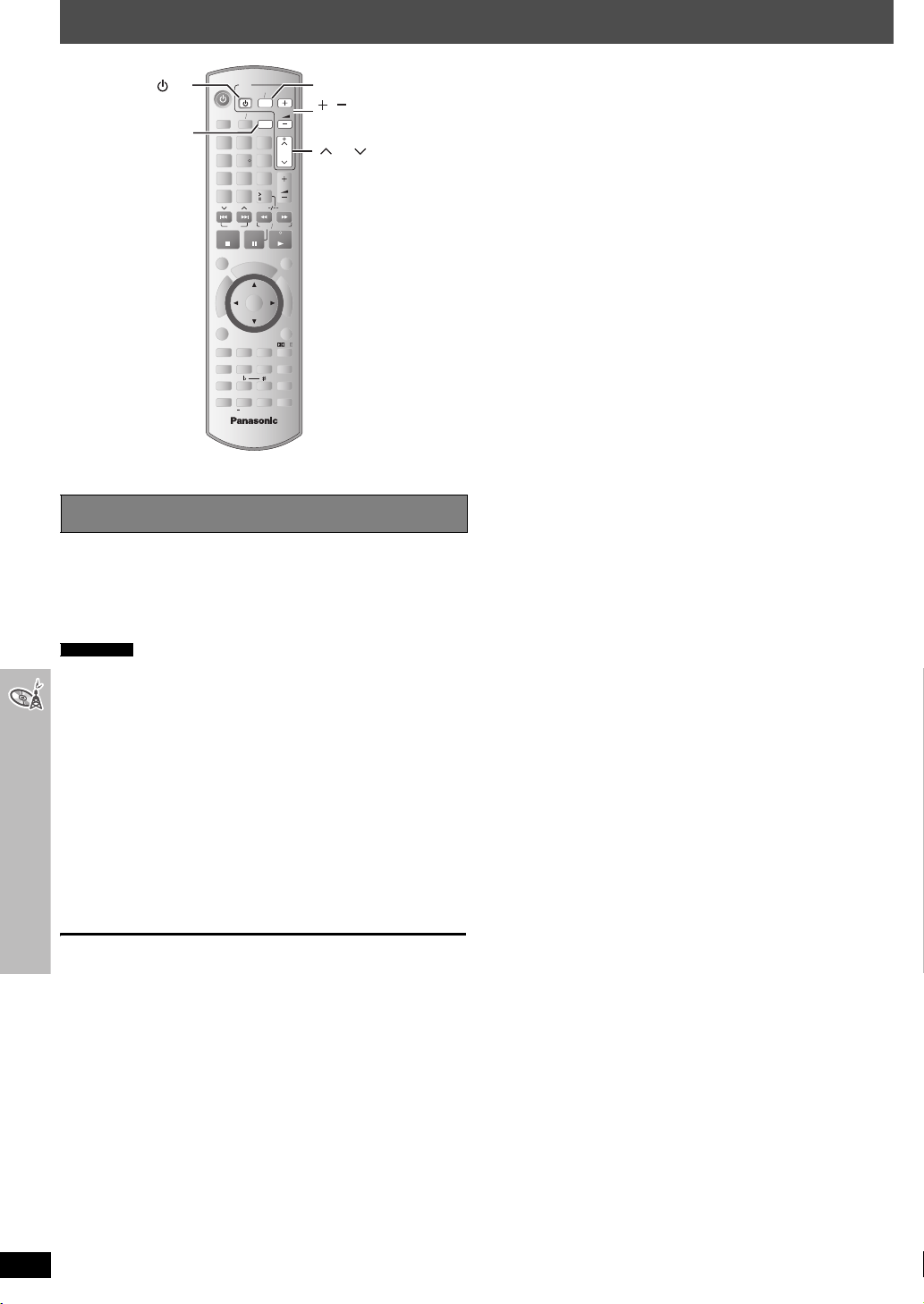
Управление другим оборудованием
TV
EXT-IN
TV
BANDTUNER
DVD
EXT-IN
3
2
6
5
4
89
7
CANCEL
10
0
SLOW SEARCH
SKIP
STOP1PAUSE
GROUP
C
P
I
O
S
R
U
M
R
O
T
A
G
I
V
A
N
T
C
U
E
R
N
I
E
D
M
P
ENTER
O
T
MENU RETURN
PLAY
LIST
SFC
C.FOCUS
SUBWOOFER
LEVEL
H.BASS
SLEEP
AUDIO
V. MUTE
DISPLAY
FL
SETUPCHSELECT
TEST
AVTV
T
VOLUME
CH
VOLUME
PLAY
QUICK
F
PLAY
ECHO
MUTING
OSD
U
N
C
T
I
O
N
S
PL
MODE
TV/AV
,
TV VOLUME
CH
Управление телевизором
Вы можете использовать пульт дистанционного управления для
управления телевизором Panasonic. Подключите ваше
оборудование в соответствии с разделом “Подключение
абонентской приставки кабельного телевидения или
видеомагнитофон” (➜ стp. 13).
Примечание
Управление другим оборудованием
Пульт дистанционного управления может работать со сбоями с
некоторыми моделями.
Направьте пульт дистанционного управления на телевизор.
Включение/выключение телевизора
Нажмите [Í TV].
Переключение режима видеовхода телевизора
Нажмите [TV/AV].
Переключение каналов
Нажмите [W CH X].
Регулирование громкости
Нажмите [r, s TV VOLUME].
Для воспроизведения аудио с вашего телевизора на системе
домашнего кинотеатра
Нажмите [EXT-IN] для выбора “TV”
источника, уменьшите громкость телевизора до минимума и
регулируйте громкость на основном устройстве.
При каждом нажатии кнопки:
MUSIC P. ""--)TV
§
^"" AUX(----}
§
[HT543] “TV” работает только при подключении кабеля scart
(➜ стp. 13).
≥ Вы можете наслаждаться 5.1-канальным окружающим звуком при
включенной функции управления звуковым полем (MOVIE, SPORT
или MUSIC) (➜ стp. 34).
§
или “AUX” в качестве
38
RQT8767
Page 39
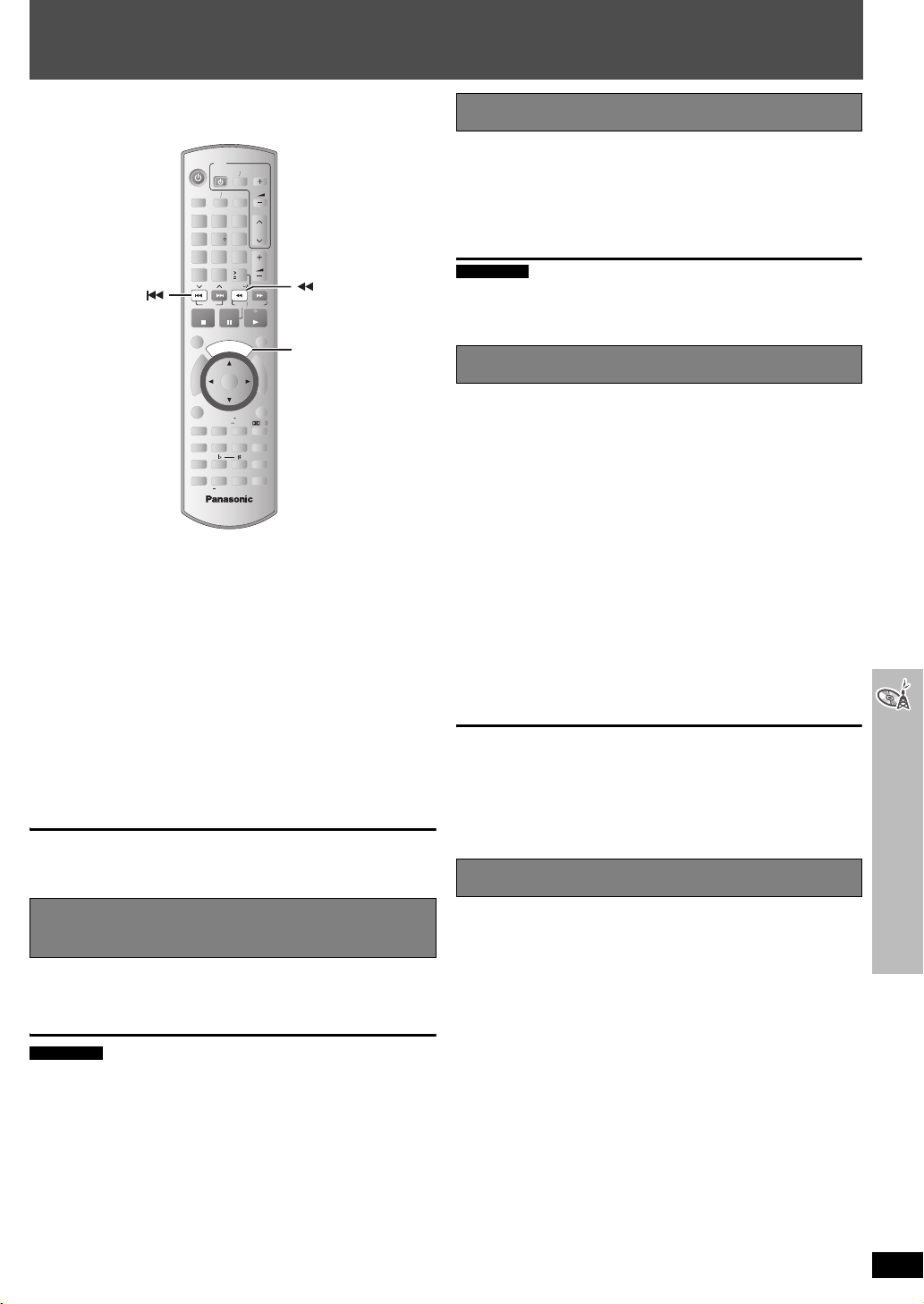
[HT995]
домашнего кинотеатра: с HDMI-управление (HDAVI-Control
Управление как телевизором, так и системой
TM
)
На рисунке показана модель SC-HT995.
TV
AVTV
VOLUME
BANDTUNER
DVD
EXT-IN
3
2
CH
6
5
4
89
7
CANCEL
STOP1PAUSE
GROUP
R
O
T
A
G
I
V
A
N
T
C
U
E
R
N
I
E
D
M
P
O
T
MENU RETURN
SUBWOOFER
LEVEL
AUDIO
V. MUTE
SETUPCHSELECT
SKIP
PLAY
LIST
0
T
E
N
O
ENTER
C.FOCUS
SLEEP
TEST
10
SLOW SEARCH
C
U
H
O
P
SFC
H.BASS
DISPLAY
FL
VOLUME
PLAY
QUICK
OSD
L
A
Y
ONE TOUCH PLAY
F
U
N
C
T
I
O
N
S
PL
ENHSRD
MODE
PLAY
ECHO
MUTING
Что такое HDAVI-контроль?
HDAVI-контроль – это удобная функция, обеспечивающая
совместную эксплуатацию данного устройства и телевизора
Panasonic (VIERA) с HDAVI-контролем. Вы можете использовать эту
функцию, подключив оборудование при помощи кабеля HDMI. Для
информации по использованию данной функции обратитесь к
инструкциям по эксплуатации подключенного оборудования.
Подготовка
≥ Убедитесь в наличии подключения HDMI (➜ стp. 12).
≥ Убедитесь, что кабель SCART не подключен.
≥ Установите “Control with HDMI” (HDAVI Control) в положение “On”
(➜ стp. 30, Раздел “HDMI”).
≥ Для завершения и правильной активации подключения включите
все оборудование, совместимое с HDAVI-контролем, и выберите
на телевизоре входной канал, соответствующий домашнему
кинотеатру.
При любом изменении подключения или настроек заново
подтвердите указанные выше пункты.
Автоматическое переключение входа
При выполнении следующего действия телевизор автоматически
переключит канал входа и покажет соответствующее действие.
– Когда начинается воспроизведение в системе домашнего
кинотеатра
– Когда вы выключаете систему домашнего кинотеатра
(например, будет выбран телевизионный тюнер, если он был
выбран изначально.)
Примечание
В зависимости от функции HDAVI-контроля телевизора, данная
функция может работать со сбоями.
Колонки домашнего кинотеатра
Вы можете выбрать, будет ли звук воспроизводиться через систему
домашнего кинотеатра или колонки телевизора, используя для
этого настройки телевизора. Для дополнительной информации
обратитесь к инструкциям по эксплуатации вашего телевизора.
Когда звук воспроизводится через колонки домашнего
кинотеатра
≥ Колонки телевизора автоматически отключаются.
≥ Вы можете регулировать громкость при помощи кнопок
регулировки громкости и отключения звука с пульта
дистанционного управления телевизора. (Уровень громкости
показывается на дисплее основного устройства.)
≥ Если вы выключите систему домашнего кинотеатра,
воспроизведение звука автоматически переключится на колонки
телевизора.
Когда звук воспроизводится через колонки телевизора
≥ Громкость системы домашнего кинотеатра устанавливается на
“0”.
≥ Аудиовыход является 2-канальным аудио.
≥ Для отмены отключения звука вы также можете использовать
пульт дистанционного управления домашнего кинотеатра
(➜ стp. 37, Отключение звука).
≥ При переключении звука между колонками системы домашнего
кинотеатра и колонками телевизора экран телевизора может
оставаться пустым в течение нескольких секунд.
Взаимосвязь при выключении питания
TM
евизором, так и системой домашнего кинотеатра:
правление как тел
У
[HT995]
)
VI-Control
с HDMI-управление (HDA
Воспроизведение нажатием одной
кнопки
Вы можете включить основное устройство и телевизор, и начать
воспроизведение диска нажатием всего одной кнопки.
Нажмите [ONE TOUCH PLAY].
Примечание
При воспроизведении изображение может не сразу появиться на
экране телевизора. Если при воспроизведении вы пропустили
начало, нажмите [:] или [6] для возврата назад в место
начала воспроизведения.
При выключении телевизора система домашнего кинотеатра
автоматически переходит в режим ожидания.
≥ Эта функция работает в том случае, если в качестве источника в
системе домашнего кинотеатра выбрано “DVD/CD” или “TV”.
≥ При включении телевизора система домашнего кинотеатра не
будет включаться автоматически. (Взаимосвязь при включении
питания отсутствует.)
RQT8767
39
Page 40
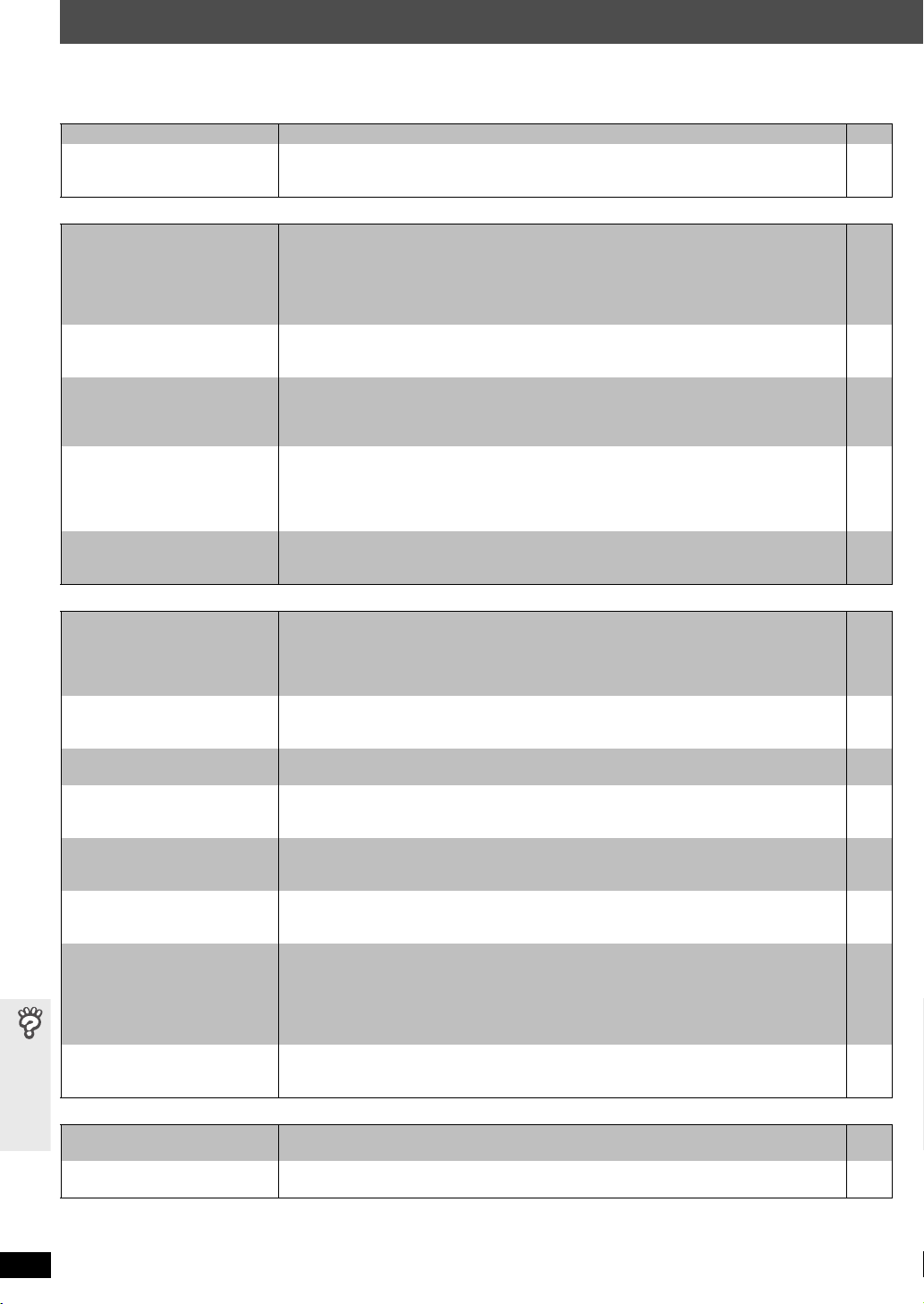
Руководство по устранению неисправностей
Перед тем как обращаться в мастерскую, выполните следующие проверки. Если у вас возникли сомнения относительно некоторых пунктов
проверки или указанные рекомендации не решают проблему, проконсультируйтесь с вашим дилером относительно дальнейших действий.
Питание Стр.
Нет питания. ≥ Плотно вставьте сетевой шнур. 14
Устройство автоматически
переключается в режим
ожидания.
Не отвечающая или не работающая функция
Устройство не реагирует на
нажатие любых кнопок.
Нет реакции при нажатии
кнопок пульта дистанционного
управления.
Нет изображения или звука. ≥ Проверьте подключение видео или колонок.
Вы забыли ваш пароль оценок.
Сбросьте все настройки на
заводские установки.
[HT995]
Функция HDAVI-контроля не
действует.
Определенная функция нежелательна или не предполагается
До начала воспроизведения
требуется некоторое время.
Папки на CD-диске данных
отображаются неправильно.
[WMA] [MP3] [JPEG] [MPEG4] [DivX]
Во время пропуска или поиска
появляется экран меню. [VCD]
Меню контроля воспроизведения
не появляется.
воспроизведения
Функции программного и
произвольного воспроизведения
не работают.
Выбор аудиодорожки “2” не
приводит к изменению
дорожки. [DVD-A]
Воспроизведение не
начинается.
[VCD] с контролем
[DVD-V]
Руководство по устранению неисправностей
При изменении звуковой
дорожки воспроизведение
начнется сначала. [DVD-A]
Субтитры
Неправильное положение
субтитров.
Нет субтитров. ≥ Выведите субтитры на экран. (“Subtitle” в главное меню)
≥ Был включен таймер отключения, который выключил устройство. 37
≥
Это устройство не может воспроизводить диски, отличные от указанных в данной инструкции.
≥ Устройство может работать неправильно из-за освещения, статического электричества
или каких-либо других внешних факторов. Выключите устройство и затем снова включите
его. Или же выключите устройство, отсоедините сетевой шнур, а затем снова
подсоедините его.
≥ Образовался конденсат. Подождите 1-2 часа, пока он не испарится.
≥ Проверьте правильность установки батареек.
≥ Батареи разрядились. Замените их новыми.
≥ Направляйте пульт дистанционного управления на датчик пульта и управляйте устройством.
≥
Проверьте питание или установки входа подключенного оборудования и основного устройства.
≥ Убедитесь в наличии записи на диске.
≥ В режиме остановки и в случае, когда источником является “DVD/CD”, нажмите и держите
нажатой [∫] (Стоп) на основном устройстве и кнопку [S10] на пульте дистанционного
управления до тех пор, пока индикация “Initialised” не исчезнет с экрана телевизора.
Выключите и снова включите устройство.
Все установки вернутся к установкам по умолчанию.
≥ В зависимости от состояния системы домашнего кинотеатра или подключенного
оборудования вам, возможно, потребуется повторить эту операцию для обеспечения
корректной работы функции.
≥ Для начала воспроизведения может потребоваться некоторое время, когда дорожка MP3
содержит данные неподвижного изображения. Даже после начала воспроизведения
дорожки правильное время воспроизведения не будет показываться на дисплее. Это
нормальное явление. [MP3]
≥ Это нормальное явление на дисках DivX видео. [DivX]
≥ Папки с вложением более восьми слоев отображаются как восьмой слой. —
≥ Это нормальное явление для дисков Video CD. —
≥ Два раза нажмите [∫ STOP] и затем нажмите [1 PLAY]. —
≥ Эти функции не работают на некоторых дисках DVD-Video. —
≥ Даже если вторая звуковая дорожка не записана, обычно показываются два номера. —
≥ Это устройство может не воспроизводить файлы WMA и MPEG4, которые содержат
данные неподвижного изображения.
≥ При воспроизведении материалов DivX VOD обратитесь на домашнюю страницу, где вы
приобрели материалы DivX VOD. (Например: www.divx.com/vod) [DivX]
≥ Если диск содержит формат CD-DA и другие форматы, нормальное воспроизведение
может быть невозможно.
≥ Это нормальное явление для DVD-Audio. —
≥ Отрегулируйте положение. (“Subtitle Position” в Display Menu) 27
≥ В зависимости от диска субтитры могут не показываться. [DivX]
17
—
—
15
15
16
6, 7,
11-13
—
—
—
39
—
—
—
—
—
24
—
40
RQT8767
Page 41
Маркер Стр.
Невозможно добавить
маркеры.
≥ Вы не можете добавлять маркеры с дисками DVD-RAM или DVD-R/-RW (DVD-VR).
≥ Вы не можете добавить маркеры, если истекшее время воспроизведения диска не
появляется на дисплее устройства.
—
—
Повтор фрагмента А-В
Точка B устанавливается
автоматически.
≥ Конец позиции при его достижении становится точкой В. —
Ненормальный или нехарактерный звук
Искажения звука. ≥При воспроизведении файлов WMA могут возникать помехи.
Эффекты не работают. ≥ Некоторые аудио эффекты не работают или имеют меньший эффект с некоторыми
При воспроизведении слышно
жужжание.
Нет звука. ≥ При изменении скорости воспроизведения может возникать небольшая пауза звука.
[HT995] Микшированный звук. ≥ Если Вы используете одновременно разъем SCART (AV) и входные аудиоразъемы (TV
≥ [HT995] При использовании входа HDMI, звук может не подаваться через другие разъемы.——
дисками.
≥ При включении функции караоке многоканальный эффект звукового окружения не
работает. Отключите все функции караоке (изменение тональности, эффект эха и
отключение вокала) и отсоедините микрофон.
≥ Сетевой шнур или флуоресцентная лампа находятся рядом с основным устройством.
Располагайте другие приборы и кабели на расстоянии от основного устройства.
≥ Звук может не воспроизводиться из-за способа создания файла. [DivX]
≥ [HT995] Звук может отсутствовать при подключении более 4 устройств через кабели HDMI.
Уменьшите количество подключенных устройств.
≥ [HT995] При использовании подключения HDMI убедитесь, что “Audio Output” в разделе
“HDMI” установлен в положение “On”.
AUDIO IN), выключите подсоединенное оборудование на одном или другом разъеме
.
—
36
—
—
—
—
30
—
Меню
Невозможно получить доступ к
меню настройки.
≥ Выберите “DVD/CD” в качестве источника.
≥ Отмените воспроизведение всей группы, программы или произвольное воспроизведение.—20
Ненормальное или неразличимое изображение
Изображение на телевизоре
показывается некорректно или
исчезает.
Размер изображения не
соответствует экрану.
Воспроизведение изображения
останавливается. [DivX]
Меню отображается
неправильно.
Функция автоматического
масштабирования работает
неудовлетворительно.
При воспроизведении диска
PAL изображение искажено.
≥ Устройство и телевизор используют разные видео системы. Используйте мультисистемный
телевизор или телевизор PAL.
≥ Система, используемая на диске, не соответствует вашему телевизору.
– Диски PAL не могут правильно просматриваться на телевизоре NTSC.
– Это устройство может преобразовывать сигналы NTSC в сигналы формата PAL 60 для
просмотра на телевизоре PAL (“NTSC Disc Output”, в разделе “Video”).
≥ Убедитесь, что устройство подсоединено непосредственно к телевизору, а не через
видеомагнитофон.
≥ Зарядные устройства мобильных телефонов могут приводить к искажениям.
≥ Если вы пользуетесь комнатной телевизионной антенной, смените ее на наружную
антенну.
≥ Телевизионная антенна расположена слишком близко к устройству. Удалите ее от
устройства.
≥ Измените “Source Select” в Picture Menu. [DivX]
≥ [HT995] Изображение может отсутствовать при подключении более 4 устройств через
кабели HDMI. Уменьшите количество подключенных устройств.
≥ [HT995] При использовании выхода HDMI видеосигнал будет построчным. Используйте
другие видеоподключения, если ваш телевизор несовместим с построчным видео.
≥ [HT995] Если при использовании выхода HDMI изображение искажено или отсутствует,
нажмите и держите нажатой клавишу [CANCEL] до тех пор, пока изображение не будет
показываться без искажений. (Выход вернется к настройке “480p” или “576p”.)
≥ [HT995] При использовании разъема SCART (AV) установите “Video Output” в разделе “HDMI”
в положение “Off”.
≥ Измените “TV Aspect” в разделе “Video”.
≥ Используйте настройки телевизора для изменения формата. Если ваш телевизор не имеет
такой функции, измените пункт “4:3 Aspect” в Display Menu.
≥ Измените настройку масштабирования. (“Just Fit Zoom” или “Manual Zoom” в Display Menu)
≥ Воспроизведение изображения может останавливаться, если файлы DivX превышают
размер 2 ГБ.
≥ Измените коэффициент масштабирования на “k1.00”. (“Manual Zoom” в Display Menu)
≥ Установите параметр “Subtitle Position” в Display Menu на “0”.
≥ Установите параметр “4:3 Aspect” в Display Menu на “Normal”.
≥ Отключите функцию масштабирования телевизора.
≥ Используйте другие предварительно установленные форматы или ручную регулировку.
≥ Функция масштабирования может работать неудовлетворительно, особенно в темных
сценах, и может не работать в зависимости от типа диска.
≥ Установите параметр “Transfer Mode” в Picture Menu на “Auto”. 26
12, 13
12, 13
—
—
29
—
—
—
26
—
—
30
29
27
27
—
27
27
27
—
27
—
(Продолжение на следующей странице)
Руководство по устранению неисправностей
RQT8767
41
Page 42
Руководство по устранению неисправностей
Построчное видео Стр.
Наблюдается раздвоение
изображения, когда включен
выход построчного сигнала
(или выход HDMI [HT995]).
Изображения выводятся не в
построчном формате.
Прослушивание радио
Искаженное звучание или
наличие помех.
“ST” мигает или не светится.
Слышен шум помех. ≥ Выключите телевизор или удалите его от устройства. —
Во время приема радиостанций
АМ-диапазона слышен
низкочастотный шум.
Показания на дисплее устройства
Дисплей темный. ≥ Выберите параметр “Bright” в “FL Dimmer” в разделe “Others”. 30
“NO PLAY” ≥ Вы установили диск, который не может быть воспроизведен устройством; вставьте
“NO DISC” ≥Вы не вставили диск; вставьте его.
“F61” ≥ Проверьте и исправьте подключения кабелей колонок.
“DVD U11” ≥ Возможно, диск загрязнен. Протрите его. 17
“ERROR” ≥Выполнено неправильное действие. Прочитайте инструкцию и попытайтесь снова. —
“DVD H∑∑”
“DVD F∑∑∑”
∑ отводится под номер.
“D.MIX” мигает. [DVD-A] ≥
[HT995] “U701” ≥ Подключенное оборудование не совместимо с HDMI. —
[HT995] “U70∑”
∑ отводится под номер.
Реальное число после “U70” зависит
от состояния основного устройства.
Информация на экране телевизора
“/” ≥ Действие запрещено устройством или диском. —
“Cannot play group xx, content
xx”
“Cannot display group xx, content
xx”
Руководство по устранению неисправностей
“This disc may not be played in
your region”
Нет экранных сообщений. ≥ Выберите параметр “On” в “On-Screen Messages” в разделe “Display”. 30
“Group xx content xx is
protected”
“Check the disc” ≥ Возможно, диск загрязнен. 17
“Authorization Error” [DivX] ≥ Вы пытаетесь воспроизвести материалы DivX VOD, которые были приобретены с другим
“Rented Movie Expired” [DivX] ≥ Осталось ноль воспроизведений материалов DivX VOD. Вы не можете воспроизвести их. 5
[HT995] “Due to copyright
protection, audio cannot be
output from HDMI” [DVD-A]
[HT995] Заставка основного
RQT8767
устройства остается на экране.
42
≥
Эта проблема вызвана методом редактирования или материалом, используемым на DVDVideo, но может быть устранена, если вы используете выход чересстрочного сигнала.
Установите параметр “Video Output Mode” в Picture Menu на “480i” или “576i”. (В качестве
альтернативы нажмите и держите нажатой [CANCEL] для переключения на “480i” или “576i”.)
≥ [HT995] Отключите подключение HDMI AV OUT и используйте другие видеоподключения.
Выполните настройки в следующем порядке:
1 Установите “Video Output” в разделе “HDMI” в положение “Off”.
2 Установите “Video Output Mode”
альтернативы нажмите и держите нажатой кнопку [CANCEL] для переключения на
“480i” или “576i”.)
≥ Выберите “480p” или “576p” в “Video Output Mode” в Picture Menu.
≥ Разъемы устройства VIDEO OUT, S-VIDEO OUT или SCART (AV) подают на выход
чересстрочный сигнал, даже в случае показа “PRG” на дисплее.
≥ Настройте положение FM или AM антенны.
≥ Используйте наружную антенну.
≥ Удалите от антенны посторонние кабели. —
правильный диск.
≥ Вы вставили чистый диск.
≥ Вы установили диск, который не был финализирован.
≥ Вы неправильно установили диск; установите его правильно.
Если это не устранило проблему, обратитесь к дилеру.
≥ Возможно, возникла проблема. Номер, следующий за “Н” или “F”, зависит от состояния
устройства. Выключите и затем снова включите устройство. Или же выключите
устройство, отсоедините сетевой шнур, а затем снова подсоедините его.
≥ Если сервисный номер не удаляется, запишите его и обратитесь к квалифицированному
специалисту сервисного обслуживания.
Понижающее микширование - это процесс повторного микширования многоканального
аудио, имеющегося на некоторых дисках, для двух каналов. Диск содержит одноканальные
или многоканальные сигналы, которые не могут быть достоверно воспроизведены.
≥ HDMI-подключение ведет себя необычно.
– Подключенное оборудование не совместимо с HDMI.
– Слишком длинный кабель HDMI.
– Кабель HDMI поврежден.
≥ Вы пытаетесь вывести на дисплей несовместимые группы или содержание. —
≥
На данном устройстве могут воспроизводиться только DVD-Video диски, которые включают
или имеют такой же номер региона, что и номер, указанный на задней панели устройства.
≥ Вы пытаетесь воспроизвести защищенную группу или содержание. Вы не можете
воспроизвести их.
кодом регистрации. Вы не можете воспроизвести эти материалы на данном устройстве.
≥ Если вы подключаете оборудование, которое не поддерживает CPPM (➜ стp. 43,
Глоссарий), аудио с диска DVD-Audio, защищенного CPPM, не может подаваться на выход
через разъемы HDMI AV OUT.
≥ При использовании подключения HDMI аудио/видео информация непрерывно передается
между основным устройством и телевизором, независимо от того, какой источник был
выбран на основном устройстве. Это нормальное явление.
в Picture Menu на “480i” или “576i”.
(В качестве
25
25, 30
25
12, 13
—
33
17
—
—
—
18
6, 7,
11
—
—
—
—
—
—
Обложка
—
5
—
—
Page 43

Глоссарий
CPPM (Content Protection for Prerecorded Media)
Система защиты от копирования, используемая для файлов DVDAudio. Данное устройство поддерживает CPPM.
Декодер
Декодер расшифровывает закодированные аудиосигналы,
записанные на DVD диске, в обычные сигналы. Это называется
декодированием.
DivX
DivX - это популярная технология мультимедиа, созданная
компанией DivX, Inc. файлы мультимедиа DivX содержат видео с
высокой степенью сжатия, сохраняющее высокое визуальное
качество изображения при относительно малом размере файла.
Dolby Digital
Это метод кодирования цифровых сигналов, разработанный
компанией Dolby Laboratories. Кроме стерео (2-канального)
звучания, эти сигналы также могут иметь многоканальное
разделение звука. Используя этот метод, на один диск может быть
записано большое количество аудиоинформации.
DTS (Digital Theater Systems)
Это система звукового окружения, используемая во многих
кинотеатрах по всему миру. Она обеспечивает хорошее разделение
по каналам для создания реалистичного звучания.
Динамический диапазон
Динамический диапазон - это разница между наименьшим уровнем
звучания, который может быть слышен вне шума оборудования, и
наибольшим уровнем звучания до возникновения его искажения.
Фильм и видео
Диски DVD-Video записываются с использованием фильма или
видео. Данное устройство может определить, какой тип записи
использовался, и затем будет использовать наиболее подходящий
способ построчного выхода
Фильм: Записывается с 25 кадрами в секунду (диски PAL) или
24 кадрами в секунду (диски NTSC). (А также диски NTSC,
записанные с 30 кадрами в секунду).
Обычно подходит для художественных фильмов.
Видео: Записывается с 25 кадрами/50 полукадрами в секунду
(диски PAL) или 30 кадрами/60 полукадрами в секунду
(диски NTSC). Обычно подходит для телевизионных
театральных программ или мультфильмов.
Стоп-кадр и стоп-полукадр
Кадрами называются неподвижные изображения, при быстром
чередовании создающие иллюзию движущегося изображения.
Каждую секунду показывается около 30 кадров.
Один кадр состоит из двух полукадров. Обычный телевизор
воспроизводит эти полукадры один за другим, создавая кадры.
Стоп-кадр будет показан, если переключить движущееся
изображение в режим паузы. Стоп-кадр состоит из двух
чередующихся полукадров, поэтому изображение может быть
нерезким, однако общее качество будет высоким.
Стоп-полукадр обладает высокой резкостью, но поскольку в одном
полукадре содержится лишь половина информации кадра, качество
изображения будет ниже.
I/P/B
MPEG 2, стандарт сжатия видеоизображения, принятый для
использования с DVD-Video, кодирует кадры, используя эти 3 типа
изображений.
I: Внутрикодированное изображение
Такое изображение имеет наилучшее качество, и его лучше
всего использовать при настройке изображения.
P: Предиктивно кодированное изображение
Это изображение рассчитывается на основе предыдущих I- или
Р-изображений.
B: Двухстороннее предиктивно кодированное изображение
Это изображение рассчитывается путем сопоставления
предыдущих и последующих I- и P-изображений, поэтому оно
имеет наименьший объем информации.
JPEG (Joint Photographic Experts Group)
Эта система используется для сжатия/декодирования цветных
неподвижных изображений. Если на цифровых камерах и т. п. в
качестве системы хранения вы выберете JPEG, данные будут
сжиматься до 1/10–1/100 от их первоначального размера.
Преимущество JPEG сотоит в меньшем ухудшении качества
изображения в сравнении со степенью сжатия.
Линейная ИКМ (импульсно-кодовая модуляция)
Это несжатые цифровые сигналы, сходные с сигналами,
имеющимися на дисках CD.
MP3 (MPEG Audio Layer 3)
Способ сжатия аудиосигналов, который сжимает аудиосигнал,
приблизительно, до одной десятой его первоначального размера
без какой-либо значительной потери качества.
MPEG4
Система сжатия, используемая на мобильных устройствах или в
локальных сетях, которая позволяет осуществлять
высокоэффективную запись с низкой скоростью передачи битов.
Контроль воспроизведения (РВС)
Если диск Video CD имеет контроль воспроизведения, вы можете
выбрать сцены и информацию с помощью меню.
Построчная/Чересстрочная развертка
Стандартный видеосигнал PAL имеет чересстрочную развертку (i) в
576 строк, в то время как построчная развертка, называемая 576p,
используется в два раза больше строк. Для стандарта NTSC это
называется 480i и 480p соответственно.
Используя построчный выход, вы можете наслаждаться видео
высокого разрешения, записанном на таких носителях как DVDVideo.
Для воспроизведения построчного видео у вас должен быть
совместимый телевизор.
Частота выборки
Выборка - это процесс преобразования амплитуды звуковой волны
(аналоговый сигнал), отбираемой через определенные промежутки
времени, в цифровой сигнал (цифровое кодирование). Частота
выборки - это количество отборов, взятых за секунду, таким
образом, большие числовые значения означают более точное
воспроизведение оригинального звучания.
Глоссарий
HDMI (High-Definition Multimedia Interface)
HDMI – это цифровой интерфейс следующего поколения,
используемый для бытовых электронных устройств. В отличие от
обычных подключений, он передает несжатые цифровые видео и
аудио сигналы по одному кабелю. Это устройство поддерживает
видеовыход высокого разрешения (720p,1080i) через разъем HDMI
AV OUT. Для наслаждения видео высокого разрешения необходим
телевизор, совместимый с видео высокого разрешения.
WMA (Windows MediaTM Audio)
WMA – это формат сжатия, разработанный корпорацией Microsoft
Corporation. У этого формата качество звучания такое же, как у
формата MP3, однако размер файла меньше, чем в формате MP3.
RQT8767
43
Page 44

Технические характеристики
РАЗДЕЛ УСИЛИТЕЛЯ
[HT543]
Среднеквадратичная выходная мощность: Режим Dolby Digital
Фронт. канал
110 Вт на канал (3 ≠), 1 кГц, нелинейные искажения 10 %
Канал окружения
90 Вт на канал (4 ≠), 1 кГц, нелинейные искажения 10 %
Центр. канал
225 Вт на канал (6 ≠), 1 кГц, нелинейные искажения 10 %
Канал сабвуфера
225 Вт на канал (6 ≠), 100 Гц, нелинейные искажения 10 %
Полная среднеквадратичная мощность режима Dolby Digital
Выходная мощность DIN: Режим Dolby Digital
Фронт. канал
80 Вт на канал (3 ≠), 1 кГц, нелинейные искажения 1 %
Канал окружения
65 Вт на канал (4 ≠), 1 кГц, нелинейные искажения 1 %
Центр. канал
75 Вт на канал (6 ≠), 1 кГц, нелинейные искажения 1 %
Канал сабвуфера
75 Вт на канал (6 ≠), 100 Гц, нелинейные искажения 1 %
Полная мощность DIN режима Dolby Digital 440 Вт
[HT995]
Среднеквадратичная выходная мощность: Режим Dolby Digital
Фронт. канал
125 Вт на канал (3 ≠), 1 кГц, нелинейные искажения 10 %
Канал окружения
125 Вт на канал (3 ≠), 1 кГц, нелинейные искажения 10 %
Центр. канал
250 Вт на канал (6 ≠), 1 кГц, нелинейные искажения 10 %
Канал сабвуфера
250 Вт на канал (6 ≠), 100 Гц, нелинейные искажения 10 %
Полная среднеквадратичная мощность режима Dolby Digital
Выходная мощность DIN: Режим Dolby Digital
Фронт. канал
80 Вт на канал (3 ≠), 1 кГц, нелинейные искажения 1 %
Канал окружения
80 Вт на канал (3 ≠), 1 кГц, нелинейные искажения 1 %
Центр. канал
75 Вт на канал (6 ≠), 1 кГц, нелинейные искажения 1 %
Канал сабвуфера
75 Вт на канал (6 ≠), 100 Гц, нелинейные искажения 1 %
Полная мощность DIN режима Dolby Digital 470 Вт
ТЮНЕР FM/AM, РАЗДЕЛ РАЗЪЕМОВ
Предустановленная память FM 15 станций
Частотная модуляция (FM)
Диапазон частот 87,50–108,00 МГц (с шагом 50-кГц)
Чувствительность 2,5 μВ (IHF)
Сигнал/Шум 26 дБ 2,2 μВ
Технические характеристики
Разъемы антенны 75 ≠ (несбалансированный)
Амплитудная модуляция (AM/СВ)
Диапазон частот 522–1629 кГц (с шагом 9-кГц)
Чувствительность АМ Сигнал/Шум 20 дБ при 999 кГц 560 μВ/м
Гнездо наушников
Разъем Стерео, штекер
Разъем микрофона
Чувствительность 0,7 мВ, 1,2 k≠
Разъем Моно, штекер 6,3 мм (1 система)
музыкальный порт (Фронтальный)
Чувствительность 100 мВ, 15 k≠
Разъем Стерео, штекер 3,5 мм
AM/СВ 15 станций
850 Вт
1000 Вт
3,5 мм
РАЗДЕЛ ДИСКА
Воспроизводимые диски (8 см или 12 см)
(1) DVD (DVD-Video, DVD-Audio, DivX
(2) DVD-RAM (DVD-VR, MP3
(3) DVD-R (DVD-Video, DVD-VR, MP3
§1, 2
)
DivX
(4) DVD-R DL (DVD-Video, DVD-VR)
(5) DVD-RW (DVD-Video, DVD-VR, MP3
§1, 2
)
DivX
(6) iR/iRW (видео)
(7) iR DL (видео)
(8) CD, CD-R/RW [CD-DA, Video CD, SVCD
§2, 3
JPEG
изображение)]
§1
Воспроизводит все версии видео DivX® (включая DivX®6) со
стандартным воспроизведением мультимедийных файлов
®
DivX
. Сертифицировано для профиля домашнего кинотеатра
, MPEG4
§2, 4
, DivX
DivX Home Theater Profile.
GMC (Global Motion Compensation) (Глобальная компенсация
движения) не поддерживается.
§2
Общее совместное максимальное количество
распознаваемых содержаний аудио, изображений и видео
содержаний и групп: 4000 аудио, изображений и видео
содержаний и 400 групп.
§3
Файлы Exif Ver 2.1 JPEG Baseline
Разрешение изображения: между 160k120 и 6144k4096
пикселей (субвыборка 4:0:0, 4:2:0, 4:2:2 или 4:4:4). Слишком
длинные и узкие изображения могут не отображаться.
§4
Данные MPEG4, записанные многоформатными камерами
Panasonic SD или DVD-видеорекордерами
Соответствует техническим характеристикам SD VIDEO
(стандарт ASF)/MPEG4 (Simple Profile) видеосистема/G.726
аудиосистема
§5
Соответствует IEC62107
§6
MPEG-1 Layer 3, MPEG-2 Layer 3
§7
Windows Media Audio Ver.9.0 L3
Несовместим с Multiple Bit Rate (MBR)
Устройство считывания
Длина волны (DVD/CD) 662/785 нм
Мощность лазера (DVD/CD) CLASS 1/CLASS 1M
Аудио выход (Диск)
Число каналов 5.1 кан. (FL, FR, C, SL, SR, SW)
§1, 2
§2, 6
§1, 2
)
§2, 3
, JPEG
§2, 6
, MPEG4
, JPEG
§2, 6
, JPEG
§5
§2, 3
, MP3
, HighMAT Level 2 (аудио и
§2, 4
, DivX
, MPEG4
§2, 3
, MPEG4
§2, 6
, WMA
§1, 2
§2, 4
§2, 7
)
,
§2, 4
,
РАЗДЕЛ ВИДЕО
Видео система PAL625/50, PAL525/60, NTSC
Выход композитного видео
Выходной уровень 1 Vp-p (75 ≠)
Разъем Гнездо штыревого типа (1 система)
Выход S-video
Выходной уровень Y 1 Vp-p (75 ≠)
Выходной уровень C PAL; 0,3 Vp-p (75 ≠)
Разъем S-разъем (1 система)
Компонентный видеовыход (NTSC: 480p/480i, PAL: 576p/576i)
Выходной уровень Y 1 Vp-p (75 ≠)
Выходной уровень P
Выходной уровень P
B 0,7 Vp-p (75 ≠)
R 0,7 Vp-p (75 ≠)
Разъем Гнездо штырькового типа
(Y: зеленый, P
Видео выход RGB
Выходной уровень R 0,7 Vp-p (75 ≠)
Выходной уровень G 0,7 Vp-p (75 ≠)
Выходной уровень B 0,7 Vp-p (75 ≠)
Разъем Разъем Scart (1 система)
[HT995] Выход HDMI AV
Разъем 19-штырьковый разъем типа A
Разъем Scart (1 система)
NTSC; 0,286 Vp-p (75 ≠)
Разъем Scart (1 система)
B: синий, PR: красный)(1 система)
HDMI Ver.1.2a (EDID Ver.1.3)
,
44
RQT8767
Page 45
РАЗДЕЛ КОЛОНОК
Фронтальные колонки SB-FS540
[HT543]
1 полосная система с 1 динамиком (с отражением низких частот)
Тип
Блок(и) колонок Полное сопротивление 3 ≠
Полного диапазона 6,5 см конического типа
Входная мощность (IEC) 125 Вт
§
(макс.)
Выходное звуковое давление 80 дБ/Вт (1,0 м)
Диапазон частот 87 Гц–25 кГц (j16 дБ)
98 Гц–22 кГц (j10 дБ)
Размеры (ШtВtГ) 252 ммk1123 ммk234 мм
Вес 3,7 кг
Колонки звукового окружения SB-FS741
[HT543]
Тип
1 полосная система с 1 динамиком (с отражением низких частот)
Блок(и) колонок Полное сопротивление 4 ≠
Полного диапазона 6,5 см конического типа
Входная мощность (IEC) 90 Вт
§
(макс.)
Выходное звуковое давление 80 дБ/Вт (1,0 м)
Диапазон частот 96 Гц–25 кГц (j16 дБ)
120 Гц–22 кГц (j10 дБ)
Размеры (ШtВtГ) 92 ммk135 ммk95,4 мм
Вес 0,75 кг
Центральная колонка SB-PC540
[HT543]
Тип
2 полосная система с 2 динамиками (с отражением низких частот)
Блок(и) колонок Полное сопротивление 6 ≠
1. Полного диапазона 6,5 см конического типа
2. Полного диапазона 6,5 см конического типа
Входная мощность (IEC) 250 Вт
§
(макс.)
Выходное звуковое давление 84 дБ/Вт (1,0 м)
Переходная частота 5 кГц
Диапазон частот 105 Гц–25 кГц (j16 дБ)
125 Гц–22 кГц (j10 дБ)
Размеры (ШtВtГ) 270 ммk92 ммk95,4 мм
Вес 1,25 кг
Сабвуфер SB-W540
[HT543]
Тип
1 полосная система с 1 динамиком (с отражением низких частот)
Блок(и) колонок Полное сопротивление 6 ≠
Низкочастотный динамик 16 см конического типа
Входная мощность (IEC) 250 Вт (макс.)
Выходное звуковое давление 80 дБ/Вт (1,0 м)
Диапазон частот 32 Гц–220 Гц (j16 дБ)
38 Гц–180 Гц (j10 дБ)
Размеры (ШtВtГ) 183 ммk396 ммk267 мм
Вес 4кг
Фронтальные колонки SB-FS995
[HT995]
Колонка
Тип
2 полосная система с 2 динамиками (с отражением низких частот
Блок(и) колонок Полное сопротивление 3 ≠
1. Низкочастотный динамик 6,5 см конического типа
2. Высокочастотный динамик 6 см конического типа
Входная мощность (IEC) 125 Вт
§
(макс.)
Выходное звуковое давление 81 дБ/Вт (1,0 м)
Переходная частота 7 кГц
Диапазон частот 82 Гц– 30 кГц (j16 дБ)
96 Гц–25 кГц (j10 дБ)
Размеры (ШtВtГ) 110 ммk1000 ммk81 мм
Вес 2,4 кг
В собранном виде с основанием стойки
Размеры (ШtВtГ) (макс.) 258 ммk1350 ммk269 мм
Размеры (ШtВtГ) (мин) 258 ммk1100 ммk269 мм
Вес 5,1 кг
Колонки звукового окружения SB-FS996
[HT995]
Колонка
Тип
1
полосная система с 1 динамиком (с отражением низких частот)
Блок(и) колонок Полное сопротивление 3 ≠
Полного диапазона 6,5 см конического типа
Входная мощность (IEC) 125 Вт
Выходное звуковое давление 80 дБ/Вт (1,0 м)
Диапазон частот 87 Гц–25 кГц (j16 дБ)
98 Гц–22 кГц (j10 дБ)
Размеры (ШtВtГ) 110 ммk1000 ммk81 мм
Вес 1,9 кг
В собранном виде с основанием стойки
Размеры (ШtВtГ) (макс.) 258 ммk1350 ммk269 мм
Размеры (ШtВtГ) (мин) 258 ммk1100 ммk269 мм
Вес 4,6 кг
[HT995]
Центральная колонка SB-PC995
Тип
2 полосная система с 2 динамиками (с отражением низких частот)
Блок(и) колонок Полное сопротивление 6 ≠
1. Полного диапазона 6,5 см конического типа
2. Полного диапазона 6,5 см конического типа
Входная мощность (IEC) 250 Вт
Выходное звуковое давление 83 дБ/Вт (1,0 м)
Переходная частота 5 кГц
Диапазон частот 105 Гц–25 кГц (j16 дБ)
125 Гц–22 кГц (j10 дБ)
Размеры (ШtВtГ) 320 ммk94 ммk97 мм
Вес 1,3 кг
[HT995]
Сабвуфер SB-W995
Тип
1 полосная система с 1 динамиком (с отражением низких частот)
Блок(и) колонок Полное сопротивление 6 ≠
Низкочастотный динамик 17 см конического типа
Входная мощность (IEC) 250 Вт (макс.)
Выходное звуковое давление 81 дБ/Вт (1,0 м)
Диапазон частот 29 Гц–160 Гц (j16 дБ)
34 Гц–135 Гц (j10 дБ)
Размеры (ШtВtГ) 235 ммk448 ммk397 мм
Вес 6,6 кг
ОБЩИЕ ХАРАКТЕРИСТИКИ
Электропитание 230 В переменного тока, 50 Гц
Потребляемая мощность [HT543] Основное устройство 115 Вт
Размеры (ШtВtГ) 430 ммk60 ммk354 мм
Вес Основное устройство 3,35 кг
)
Диапазон температуры эксплуатации от r5 oC до r35 oC
Диапазон влажности эксплуатации
от 5 % до 90 % относительной влажности (без конденсации)
Мощность, потребляемая в режиме ожидания около 0,5 Вт
§
Измерено с усилителем, оборудованным фильтром отсечения
низких частот
Примечание
1. Технические характеристики могут быть изменены без
уведомления.
Вес и размеры указаны приблизительно.
2. Полные гармонические искажения измерялись на цифровом
спектр-анализаторе.
[HT995] Основное устройство 120 Вт
§
(макс.)
§
(макс.)
Технические характеристики
RQT8767
45
Page 46
Изготовлено по лицензии фирмы Dolby Laboratories.
Долби, “Dolby”, “Pro Logic” и символ с двойным “D”- товарные
знаки фирмы Dolby Laboratories.
“DTS” и “DTS Digital Surround” являются зарегистрированными
торговыми марками компании Digital Theater Systems, Inc.
Это изделие включает технологию защиты авторских прав,
которая защищена по методу заявок определенных патентов
США и других прав интеллектуальной собственности,
являющихся собственностью корпорации Macrovision и других
владельцев авторских прав. Использование этой технологии
защиты авторских прав должно быть одобрено корпорацией
Macrovision, и она нацелена для иcпользовании в быту и другого
ограниченного иcпользoвания для пpоcмoтра, еcли только иное
не одобрено корпорацией Macrovision. Запрещаетcя
копирoвание технологии и демонтаж изделия.
Texнолoгия звукoвoгo декoдирования MPEG (Уровень 3),
лицензированная у Fraunhofer IIS и Thomson multimedia.
Windows Media и логотип Windows
являются торговыми марками или
зарегистрированными торговыми марками
корпорации Microsoft в Соединенных
Штатах и/или других странах.
WMA – это формат сжатия,
разработанный корпорацией Microsoft. У
этого формата качество звучания такое
же, как у формата MP3, однако размер
файла меньше, чем файл формата MP3.
HighMAT™ и лoгoтип HighMAT являются
торгoвыми знаками или
зарегистрированными торговыми знаками
компании Microsoft Corporation в
Coeдиненных Штатах и/или в других
странах.
Microsonics™ являются или зарегистрированными торговыми
, HDCD®, High Definition Compatible Digital® и Pacific
марками или торговыми марками компании Pacific Microsonics,
Inc. в Соединенных Штатах и/или других странах.
Система HDCD произведена по лицензии компании Pacific
Microsonics, Inc. При изготовлении этого продукта используются
один или несколько патентов: патент Соединенных Штатов №
5,479,168, 5,638,074, 5,640,161, 5,808,574, 5,838,274, 5,854,600,
5,864,311, 5,872,531, патент Австралии № 669114 и другие
заявленные патенты.
Данное изделие лицензировано в рамках пакетной лицензии на
патент визуального формата MPEG-4 для личного и
некоммерческого использования потребителем для (i)
кодирования видео в соответствии с визуальным стандартом
MPEG-4 (“MPEG-4 Video”) и/или (ii) декодирования MPEG-4
видео, которое было закодировано потребителем в результате
личной или некоммерческой деятельности и/или было получено
потребителем от производителя видео, имеющего лицензию
MPEG LA на производство видеоформата MPEG-4. Для какоголибо другого использования лицензия не предоставляется и не
подразумевается ее предоставление. Дополнительная
информация, сваязанная с использованием в рекламных,
внутренних и коммерческих целях и с лицензированием, может
быть получена у MPEG LA, LLC. См. http://www.mpegla.com
.
Изделие, официально
сертифицированное DivX® Certified.
Воспроизводит видео DivX® всех версий
(в том числе DivX®6) при стандартном
воспроизведении файлов мультимедиа
DivX®.
DivX, DivX Certified и соответствующие
логотипы являются торговыми марками
DivX, Inc. и используются по лицензии.
[HT995]
.
HDMI, логотип HDMI и High-Definition Multimedia Interface
являются торговыми марками пли зарегистрированными
торговыми марками корпорации HDMI Licensing LLC.
46
[HT995]
HDAVI Control
Electric Industrial Co., Ltd.
RQT8767
TM
является торговой маркой компании Matsushita
Page 47

ПАМЯТКА
RQT8767
47
Page 48
Matsushita Electric Industrial Co., Ltd.
Web Site: http://panasonic.net
RQT8767
48
Page 49
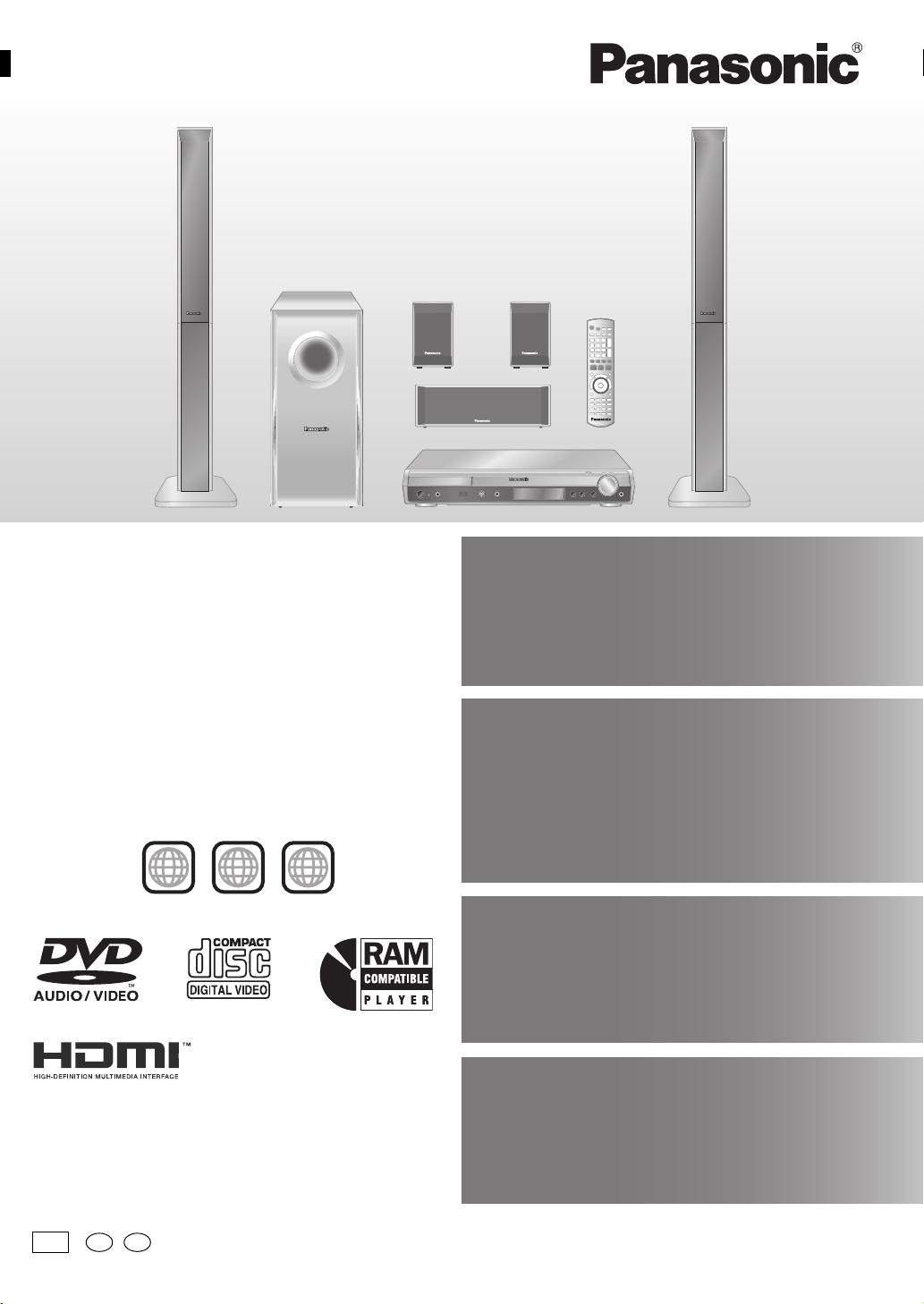
На малюнку зображена система SC-HT543.
Інструкція з експлуатації
DVD-система домашнього
кінотеатру
Модель № SC-HT543/SC-HT995
Номер регіону
Програвач відтворює DVD-Video диски з позначкою регіону “5” або
“ALL”.
Наприклад:
2
5 ALL
§
3
5
Високоякісне
зображення
стор.
12
Підтримка HDMI§, удосконалена
прогресивна розгортка та інше.
Сумісність із великим
переліком медіаформатів
DVD-RAM, DVD-Audio,
DVD-Video, DivX та інші.
стор.
17
Потужні звукові
ефекти
Поліпшення якості звучання, Поліпшення
звучання низьких частот та іншi.
стор.
34
Перед підключенням, користуванням або настройкою
даного пристрою просимо уважно ознайомитись із цією
інструкцією.
Збережіть даний посібник для звертання до нього у
майбутньому.
EE
Ur Ru
Додаткові функції
караоке
Зміна тональності, ехо-ефект
та інше.
§
Стосується тільки моделі SC-HT995.
стор.
RQT8767-R
36
F0606NK0
Page 50
Шановний покупець
Дякуємо вам за придбання даного пристрою. Для отримання
оптимальної якості роботи пристрою та дотримання безпеки, будь
ласка, уважно прочитайте цю інструкцію.
≥ Дана інструкція з експлуатації призначена для моделей
SC-HT543 та SC-HT995.
≥ Якщо інше не вказано, іллюстрації у цій інструкції для
SC-HT543.
≥ Операції, описані в даній інструкції, стосуються головним
чином пульта ДК, однак їх можна також виконувати і на
основному пристрої, якщо вони відповідають тим самим
клавішам.
[HT543]: позначає функції доступні тільки для SC-HT543.
Тільки
[HT995]:
Система SC-HT543 SC-HT995
Основний апарат SA-HT543 SA-HT995
Передні колонки SB-FS540 SB-FS995
Центральна колонка SB-PC540 SB-PC995
Колонки об’ємного звучання SB-FS741 SB-FS996
Сабвуфер SB-W540 SB-W995
SC-HT995.
УВАГА!
У ЦЬОМУ ВИРОБІ ЗАСТОСОВАНО ЛАЗЕР.
ВИКОРИСТАННЯ ОРГАНІВ КЕРУВАННЯ АБО РЕГУЛЮВАННЯ
ЧИ ВИКОНАННЯ ПРОЦЕДУР ІНШИХ, НІЖ ЗАЗНАЧЕНО ТУТ,
МОЖЕ ПРИЗВЕСТИ ДО НЕБЕЗПЕЧНОГО РАДІОАКТИВНОГО
ВИПРОМІНЮВАННЯ.
НЕ ВІДКРИВАЙТЕ КРИШОК І НЕ ВИКОНУЙТЕ РЕМОНТ
САМОСТІЙНО. ЗВЕРТАЙТЕСЬ ЗА ОБСЛУГОВУВАННЯМ ДО
КВАЛІФІКОВАНОГО ПЕРСОНАЛУ.
ПОПЕРЕДЖЕННЯ:
ДЛЯ ЗМЕНШЕННЯ НЕБЕЗПЕКИ ВИНИКНЕННЯ ПОЖЕЖІ,
УРАЖЕННЯ ЕЛЕКТРИЧНИМ СТРУМОМ ЧИ УШКОДЖЕННЯ
ВИРОБУ, УНИКАЙТЕ ПОПАДАННЯ НА ЦЕЙ АПАРАТ ДОЩУ,
ВОЛОГИ, КАПЕЛЬ АБО БРИЗОК РІДИНИ, А ТАКОЖ НЕ
СТАВТЕ НА АПАРАТ ПРЕДМЕТИ, ЗАПОВНЕНІ РІДИНОЮ,
НАПРИКЛАД, ВАЗИ.
УВАГА!
≥ НЕ ВСТАНОВЛЮЙТЕ І НЕ РОЗМІЩУЙТЕ ЦЕЙ АПАРАТ У
КНИЖКОВІЙ ШАФІ, ВБУДОВАНИХ МЕБЛЯХ АБО В ІНШОМУ
ОБМЕЖЕНОМУ ПРОСТОРІ. ПЕРЕКОНАЙТЕСЬ, ЩО АПАРАТ
ДОБРЕ ВЕНТИЛЮЄТЬСЯ. ДЛЯ ЗАПОБІГАННЯ НЕБЕЗПЕКИ
УРАЖЕННЯ ЕЛЕКТРИЧНИМ СТРУМОМ АБО ВИНИКНЕННЯ
ПОЖЕЖІ ВНАСЛІДОК ПЕРЕГРІВУ, ПЕРЕКОНАЙТЕСЬ, ЩО
ЗАВІСКИ ЧИ БУДЬ-ЯКІ ІНШІ МАТЕРІАЛИ НЕ
ЗАГОРОДЖУЮТЬ ВЕНТИЛЯЦІЙНІ ОТВОРИ.
≥ НЕ ЗАГОРОДЖУЙТЕ ВЕНТИЛЯЦІЙНІ ОТВОРИ ГАЗЕТАМИ,
СКАТЕРТИНАМИ, ЗАВІСКАМИ ТА ПОДІБНИМИ
ПРЕДМЕТАМИ.
≥ НЕ СТАВТЕ ДЖЕРЕЛА ВІДКРИТОГО ПОЛУМ’Я,
НАПРИКЛАД, ЗАПАЛЕНІ СВІЧКИ, НА АПАРАТ.
≥ ЛIКВIДУЙТЕ БАТАРЕЙКИ ЕКОЛОГІЧНО ПРИЙНЯТИМ
СПОСОБОМ.
Цей виріб може приймати радіоперешкоди, що створюються
мобільними телефонами під час їх використання. Якщо такі
перешкоди є помітними, будь ласка, збiльшiть відстань між
виробом та мобільним телефоном.
Штепсельну розетку потрiбно встановити біля обладнання та
забезпечити легкий доступ до неї, або штепсельна вилка чи
електричний з’єднувач повинні бути готовими до використання.
ЦЕЙ АПАРАТ ПРИЗНАЧЕНИЙ ДЛЯ ВИКОРИСТАННЯ У
ПОМІРНИХ КЛІМАТИЧНИХ УМОВАХ.
Приклад маркіровки: ± ± 1 A ± ± ± ± ± ± ±
Елементи коду: 3-ій символ—рік виготовлення
Розташування
маркіровки: Задня, нижня або бокова панель пристрою
RQT8767
2
(1–2001 р., 2–2002 р., 3–2003 р., ...);
4-ий символ—місяць виготовлення
(A–січень, B–лютий, ..., L–грудень)
Встановлений виробником термін служби (придатності) цього
виробу дорівнює 7 рокам з дати виготовлення за умови, що виріб
використовується у суворій відповідності до дійсної інструкції з
експлуатації та технічних стандартів, що застосовуються до
цього виробу.
Основний апарат: Виpoблeнo в Ciнгaпypi
Передні колонки: Виpoблeнo в Maлaйзiї
Центральна колонка: Виpoблeнo в Maлaйзiї
Колонки об’ємного звучання: Виpoблeнo в Maлaйзiї
Сабвуфер: Виpoблeнo в Maлaйзiї
(Вид виробу збоку)
(Усередені вирoбy)
Мацушiта Електрик Індастріал Ко., Лтд.
1006 Кадома, Осака, Японія
-За наявності цього знакуІнформація щодо утилізації в країнах, які не входять
в Європейський Союз
Даний символ дійсний тільки на території
Європейського Союзу.
При потребі утилізації даного виробу
зверніться до місцевого керівництва або
дилера щодо правильного методу її
здійснення.
Page 51
Зміст
Підготовка до
експлуатації
Операції з
дисками
Аксесуари . . . . . . . . . . . . . . . . . . . . . . . . . . . . . . 4
Заходи безпеки . . . . . . . . . . . . . . . . . . . . . . . . . 5
Інформація про записи DivX VOD . . . . . . . . . .5
Просте встановлення
KPOK 1
Монтаж колонок . . . . . . . . . . .6
Варіанти встановлення колонок . . . 8
KPOK 2 Розміщення колонок . . . . . . . 10
KPOK 3 Підключення колонок . . . . . 11
KPOK 4
Основи користування. . . . . . . . . . . . . . . . . . . 18
Використання основного апарату. . . . . . . . . . . . . . 18
Пульт дистанційного керування . . . . . . . . . . . . . . . 19
Зручні функції . . . . . . . . . . . . . . . . . . . . . . . . . 20
Відображення поточного стану відтворення. . . . . 20
Вся група, Програмне відтворення та
відтворення у випадковому порядку. . . . . . . . . . 20
Зміна звукових доріжок . . . . . . . . . . . . . . . . . . . . . . 21
Відтворення дисків даних за допомогою
навігаційного меню. . . . . . . . . . . . . . . . . . . . 21
Відтворення дисків даних . . . . . . . . . . . . . . . . . . . . 21
Вибір доріжки при використанні CD з
фкнкцією текста . . . . . . . . . . . . . . . . . . . . . . . . . . 22
Аудіо- та відеопідключення
[HT995]
Телевізор із терміналом HDMI
. . . 12
. . 12
Основне аудіопідключення . . . . . . .12
відео
Основне
підключення . . . . . . .12
KPOK 5 Підключення радіо та шнура
живлення . . . . . . . . . . . . . . . 14
KPOK 6 Підготовка дистанційного
керування. . . . . . . . . . . . . . . 15
KPOK 7
Використання пульту ДК . . . . . . . . . . . . . . . 16
Диски, придатні для відтворення . . . . . . . . 17
Поводження з диском . . . . . . . . . . . . . . . . . . 17
Обслуговування . . . . . . . . . . . . . . . . . . . . . . . 17
Відтворення дисків HighMAT
Відтворення дисків RAM та DVD-R/-RW (DVD-VR)
Використання екранних меню . . . . . . . . . . . 24
Основне меню . . . . . . . . . . . . . . . . . . . . . . . . . . . . . 24
Other Settings (Інші настройки) . . . . . . . . . . . . . . . . 25
Зміна настройок програвача . . . . . . . . . . . . .28
Зміна часу затримки колонок . . . . . . . . . . . . . . . . . 31
Виконання QUICK SETUP
(ШВИДКОЇ НАСТРОЙКИ)
TM
. . . . . . . . . . . . . . . . 22
. . . 15
. . 23
Інші операції
Довідка
Використання радіо . . . . . . . . . . . . . . . . . . . . 32
Автоматичне програмування станцій . . . . . . . . . . . 32
Вибір встановлених каналів . . . . . . . . . . . . . . . . . . 32
Ручна настройка . . . . . . . . . . . . . . . . . . . . . . . . . . . . 32
Використання зовнішньої антени (додатково) . . . 33
Використання звукових ефектів . . . . . . . . . 34
Зміна якості звучання:
Контроль акустичним полем. . . . . . . . . . . . . . . . . 34
Покращення звучання з центральної колонки:
Центральний фокус. . . . . . . . . . . . . . . . . . . . . . . . 34
Покращення стереозвучання: Dolby Pro Logic II. . . 34
Регулювання низьких частот:
Рівень звучання сабвуфера . . . . . . . . . . . . . . . . . 34
Покращення звучання низьких частот: H.BASS
Покращення ефекту об’ємного звучання:
[HT995]
Surround Enhancer
Регулювання гучності кожної колонки:
Регулювання рівня звучання колонки. . . . . . . . . 35
Усунення несправностей . . . . . . . . . . . . . . . .40
Глосарій. . . . . . . . . . . . . . . . . . . . . . . . . . . . . . . 43
. . . . . . . . . . . . . . . . . . . . . . . . . 35
. . . 35
Використання караоке. . . . . . . . . . . . . . . . . . 36
Основи користування . . . . . . . . . . . . . . . . . . . . . . . 36
Використання інших корисних функцій . . .37
Настройка таймера режиму очікування . . . . . . . . 37
Відключення звучання . . . . . . . . . . . . . . . . . . . . . . 37
Використання навушників. . . . . . . . . . . . . . . . . . . . 37
Використання Music Port. . . . . . . . . . . . . . . . . . . . . 37
Використання іншого обладнання . . . . . . . 38
Керування телевізором . . . . . . . . . . . . . . . . . . . . . . 38
Керування телевізором та системою
[HT995]
домашнього кінотеатру: Керування за допомогою
HDMI (Керування HDAVI Control
Відтворення одним дотиком. . . . . . . . . . . . . . . . . . 39
Автоматичне увімкнення входу . . . . . . . . . . . . . . . 39
Колонки системи домашнього кінотеатру. . . . . . . 39
Вимкнення з’єднання . . . . . . . . . . . . . . . . . . . . . . . 39
Технічні характеристики . . . . . . . . . . . . . . . . 44
TM
)
. . . . . . . . . . . 39
RQT8767
3
Page 52
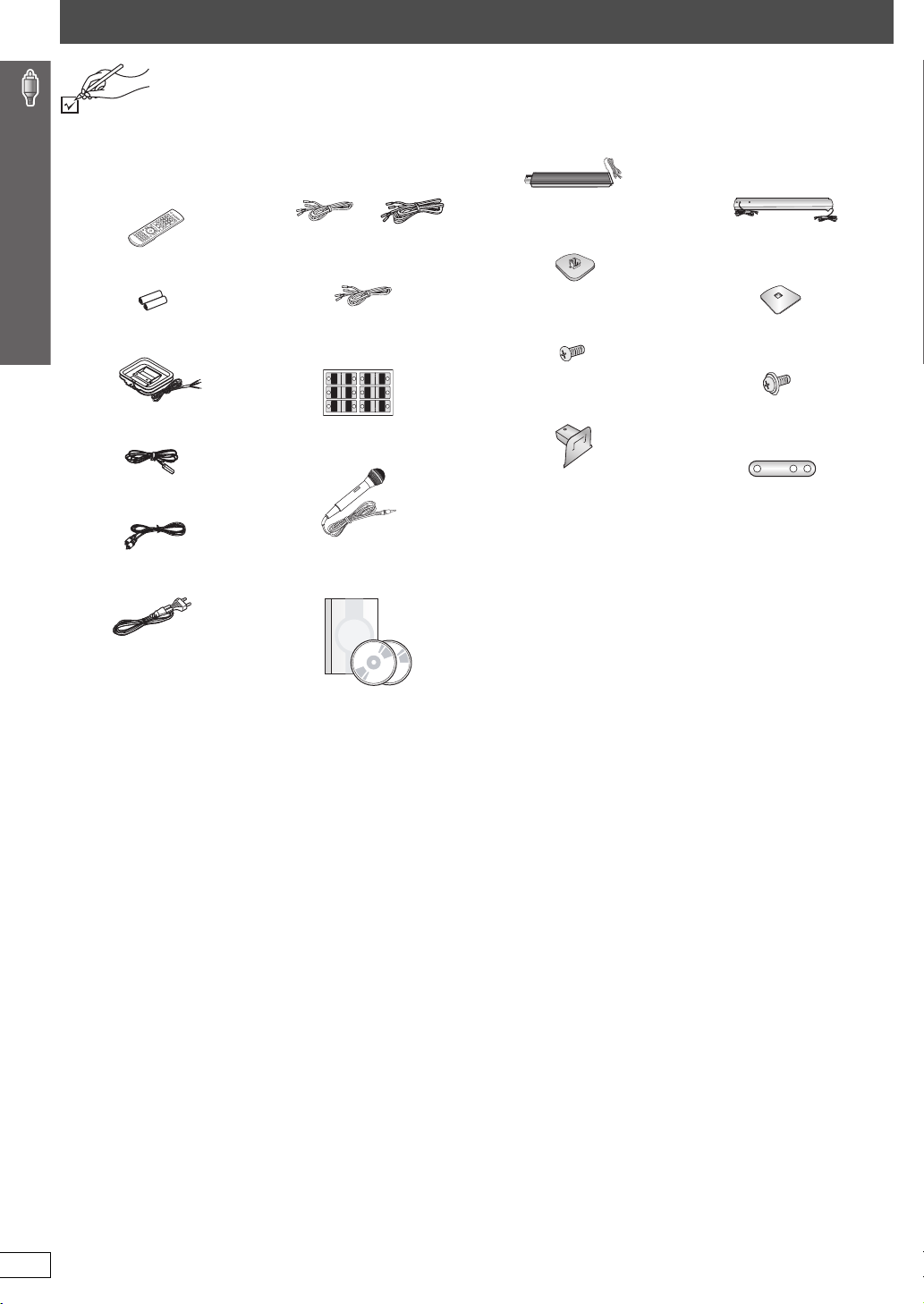
Аксесуари
∏
∏
∏
∏
∏
∏
Перевірте наявність та комплектність аксесуарів.
1Пульт ДК
[HT543]
(EUR7662YK0)
[HT995]
(EUR7662YL0)
2 Батарейки пульта ДК
1 Рамкова антена АМ
1 Кімнатна антена FМ
Аксесуари
1 Відеокабель
1 Шнур живлення
∏ Кабелі колонки
[HT543]
1kкороткий кабель
2kдовгих кабелі
[HT995]
2kкороткий кабел
і
∏ 2 Аркуші із наклейками для
кабелів колонок
CENTER
WOOFER
SUB
6
5
5
6
SUB
WOOFER
CENTER
SURROUND
SURROUND
Rch
Lch
3
4
4
3
Rch
SURROUND
SURROUND
FRONT
FRONT
Rch
Lch
2
1
1
2
Lch Lch
Rch
FRONT
FRONT
∏ 1 Мікрофон
∏ 1 Демонстраційний
Диск DVD
∏ [HT543] 2 Стояки
∏ [HT543] 2 Підставки
∏ [HT543] 8 Гвинти
∏ [HT543] 2 Заглушки
∏ [HT995] 4 Стояки
2kстійки з коротким кабелем
2kстійки з довгим кабелем
∏ [HT995] 4 Підставки
∏ [HT995] 12 Гвинти
∏ [HT995] 4 Повзуни
RQT8767
4
Page 53
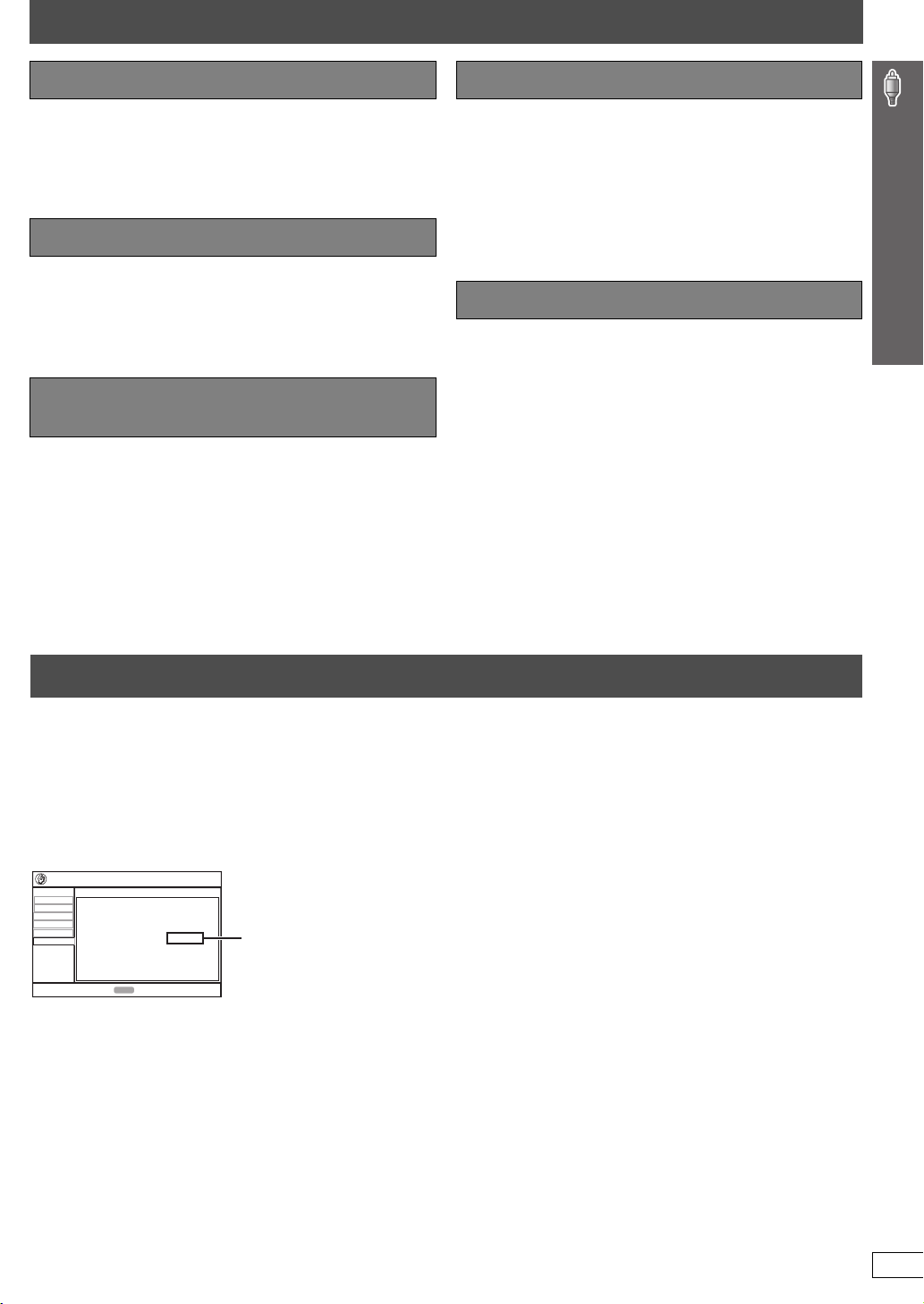
Заходи безпеки
Розташування
Установіть пристрій на рівній поверхні у місці, захищеному від
попадання прямого сонячного проміння, високої температури,
підвищеної вологості та надлишкової вібрації. Вищенаведені
фактори можуть стати причиною пошкодження корпуса та інших
деталей пристрою і як наслідок призвести до його швидкої поломки.
Не кладіть на апарат важких предметів.
Напруга
Не підключайте пристрій до високовольтних джерел струму. Це
може перенавантажити пристрій та спричинити пожежу.
Не підключайте пристрій до джерела постійного струму. Перед
підключенням пристрою, наприклад, на кораблі або в інших місцях із
використанням постійного струму, уважно перевірте
характеристики джерела струму.
Безпечне використання силового
проводу змінного струму
Упевніться, що шнур живлення належно підключений та не
пошкоджений. Погане підключення та пошкодження шнура
живлення може спричинити пожежу або ураження електричним
струмом. Не тягніть за шнур живлення, не згинайте його та не
кладіть на нього важкі предмети.
Відключайте шнур живлення, тримаючи його за штепсельну вилку.
Витягування шнура живлення може призвести до ураження
електричним струмом.
Не беріть штепсельну вилку мокрими руками. Це може призвести до
ураження електричним струмом.
Сторонні предмети
Не допускайте потрапляння всередину пристрою металевих
предметів. Це може призвести до ураження електричним струмом
або до поломки пристрою.
Не допускайте потрапляння всередину пристрою вологи. Це може
призвести до ураження електричним струмом або до поломки
пристрою. Якщо ж це трапилось, негайно відключіть пристрій від
джерела живлення та зверніться до вашого дилера.
Не розпилюйте інсектициди на/в пристрій. Вони містять
легкозаймистий газ, який може спалахнути при попаданні у
пристрій.
Технічне обслуговування
Не намагайтесь самостійно ремонтувати даний пристрій. У випадку
зникнення звуку, згасання індикаторів, появи диму або виникнення
будь-яких інших проблем, які не описані у даній інструкції,
відключіть шнур живлення та зверніться до вашого дилера або в
авторизований центр обслуговування. Ремонт, розбирання або
модифікування пристрою некваліфікованою особою може
призвести до ураження її електричним струмом.
При тривалому простої пристрою без використання відключайте
його від джерела живлення. Це допоможе продовжити термін його
служби.
Інформація про записи DivX VOD
DivX запис Video-on-Demand (VOD) зашифровано з метою захисту авторського права. Для відтворення записів DivX VOD на даному апараті
ви повинні спершу зареєструвати його.
Виконайте онлайнові інструкції щодо придбання записів DivX VOD, щоб ввести реєстраційний код апарата та зареєструвати апарат. Щоб
отримати додаткову інформацію про DivX VOD, відвідайте веб-сторінку www.divx.com/vod.
Відображає реєстраційний код апарата
(➜ стoр. 30, “DivX Registration” на закладці “Others”)
Наприклад: [HT995]
Setup
Disc
Video
Audio
HDMI
Display
Others
≥ Рекомендуємо вам занотувати даний код для подальшого
звертання.
≥ Після першого відтворення DivX VOD запису у вікні “DivX
Registration” відображається інший реєстраційний код. Не
використовуйте його для придбання записів DivX VOD. При
використанні цього коду для купівлі записів DivX VOD та
відтворенні їх на даному апараті ви не зможете більше
відтворювати будь-які записи, які ви придбали, використовуючи
попередній код.
≥ При купівлі записів DivX VOD із використанням коду, відмінного
від коду даного апарата, ви не зможете відтворити цей запис.
(Відображається “Authorization Error”.)
DivX Registration
DivX Video-on-Demand
Your registration code is : XXXXXXXX
To learn more visit www.divx.com/vod
ENTER
to continuePress
8 буквено-цифрових символів
Стосовно записів DivX, які можна відтворювати лише
певну кількість разів
Деякі записи DivX VOD можна відтворювати лише певну кількість
разів. При відтворенні такого запису відображається залишкова
кількість відтворень. Ви не зможете далі відтворювати запис після
того, як на екрані відобразиться нуль. (Відображається “Rented
Movie Expired”.)
При відтворенні даного запису
≥ Кількість залишкових відтворень зменшується на одне, якщо
– натиснути [Í] або [SETUP].
– натиснути [∫ STOP]. (Натисніть [; PAUSE], щоб зробити паузу у
відтворенні.)
– натиснути [:, 9 SKIP] або [6, 5 SLOW/SEARCH] тощо і
перейти на інший запис чи початок відтворюваного запису.
≥ Функції Відновлення відтворення (➜ стoр. 19, Стоп) та Marker
(➜ стoр. 25, Play Menu) не працюють.
Заходи безпеки / Інформація про записи DivX VOD
RQT8767
5
Page 54
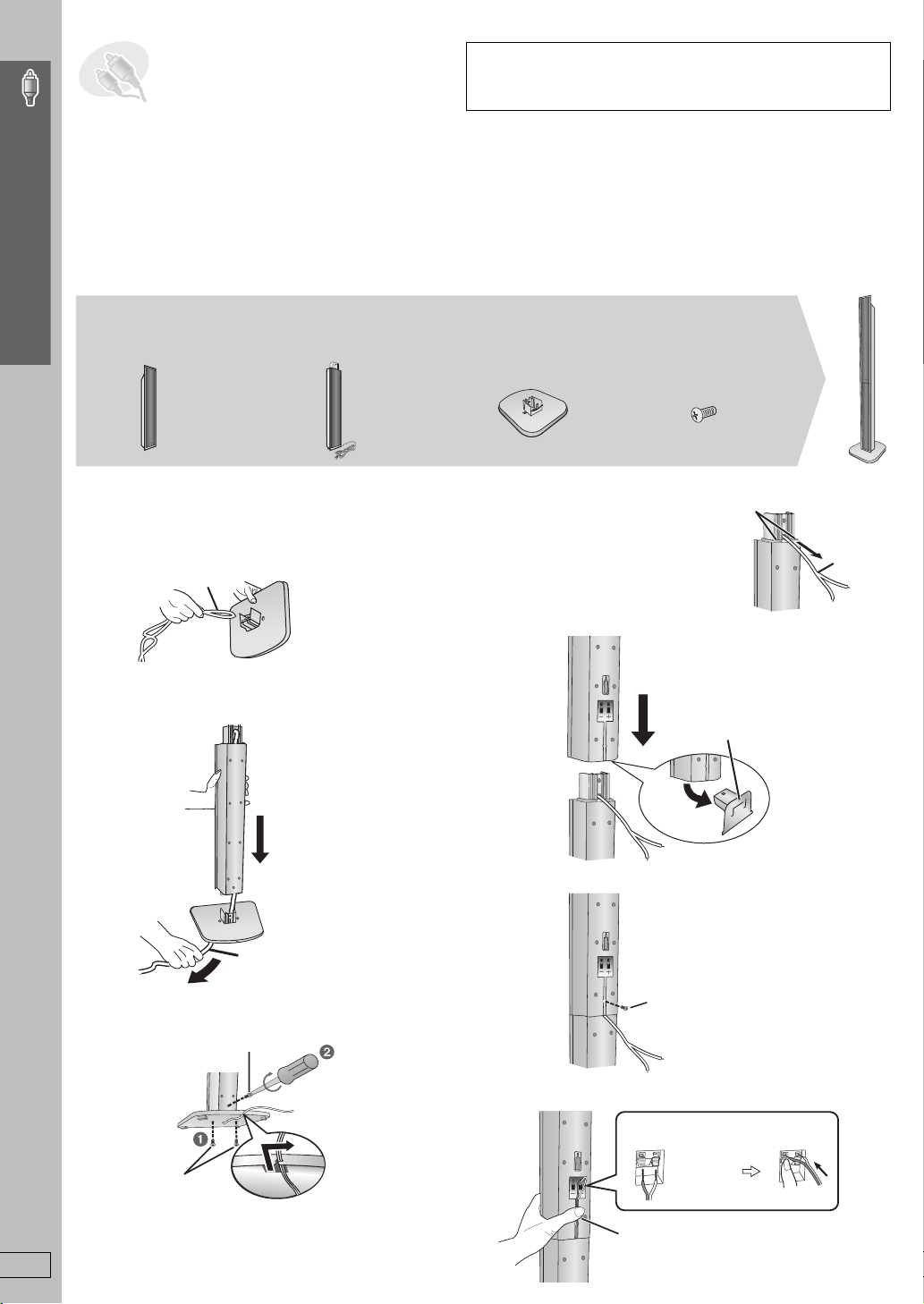
Додані стійки спеціально призначені для кріплення до передніх
КРОК 1Монтаж колонок
колонок SB-FS540
колонок об’ємного звучання SB-FS996 Panasonic. Використовуйте
їх тільки таким чином, як описано у даній інструкції.
або
до передніх колонок SB-FS995
[HT543] Передні колонки
[HT995] Передніх колонок та колонок об’ємного звучання
Підготовка
≥ Щоб уникнути пошкодження або появи подряпин, виконуйте монтаж колонок на м’якій підстилці.
≥ Використовуйте для монтажу викрутку Phillips.
≥ Перед початком монтажу, настройки та підключення упевніться, чи наявні у комплекті усі зазначені компоненти.
≥ Між правою та лівою колонками, а також між стояками немає жодних відмінностей.
≥ Щоб розмістити колонки на стіні, див. стор. 8.
[HT543]
та
Просте встановлення
2 Передні колонки
(із заглушками)
1 Прикріпіть стояк до підставки.
Монтаж колонок
1 Пропустіть кабель колонки через підставку.
Щоб прискорити пропуск кабелю через підставку, зігніть
кабель удвоє (не стискаючи його вигнуту частину),
пропустіть його крізь отвір, а тоді протягніть решту кабелю.
Кабель
2 Прикріпіть стояк до підставки, легко потягнувши за
кабель колонки.
Стояк
Підставка
2 Підставки2 Стояки 8 Гвинти
3 Прикріпіть колонку до стояка.
1 Витягніть кінець
кабелю колонки і
вставте його між
виступами.
2 Прикріпіть колонку до стояка.
Колонка
Стояк
Виступи
Стояк
Заглушка
Перед прикріпленням колонки
витягніть і збережіть для
монтування на стіні (➜ стoр. 8).
Кабель
Кабель
Легко потягніть.
2 Міцно встановіть стояк на підставку.
Гвинт
Міцно затягніть.
Стояк
Підставка
Гвинти
Міцно затягніть.
RQT8767
6
Підставка
Втисніть кабель
колонки в паз.
4 Прикріпіть колонку до стояка.
Колонка
Гвинт
Міцно затягніть.
Перевірте, чи кабель колонки
Стояк
відцентровано у пазі.
5 Підключіть кабель колонки.
_: Білий
`: Синій
Втисніть кабель колонки в паз.
Вставте кабель
повністю.
Натисніть!
Page 55
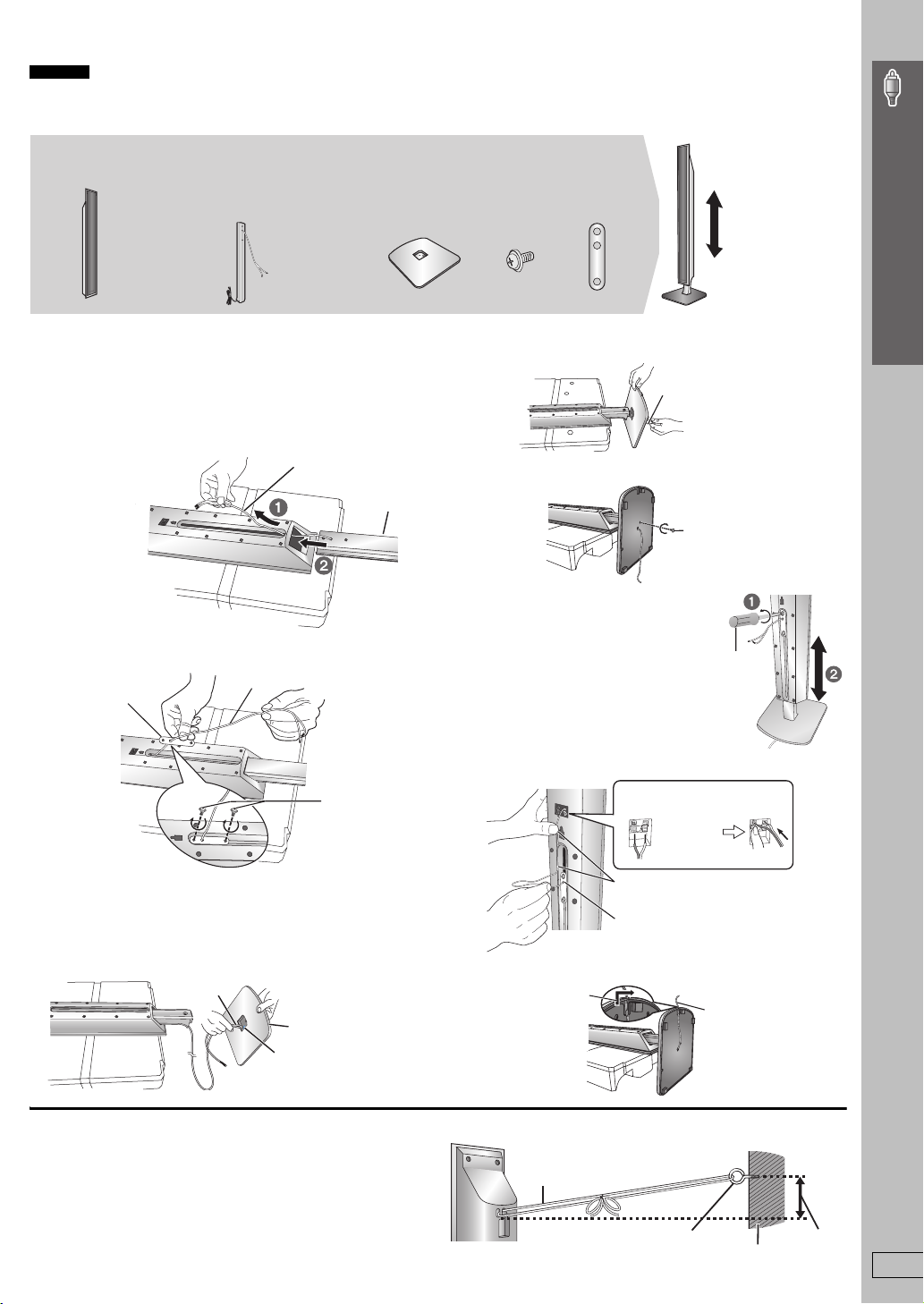
[HT995]
Примітка
≥ Фронтальні колонки та колонки об’ємного звучання відрізняюоься між собою.
– Погляньте на ярличок на задній панелі колонки перед кріпленням до неї стійки (➜ стoр. 10).
– Стійка з коротким кабелем призначена для фронтальної колонки.
2 Передні колонки
та 2 колонок
об’ємного звучання
≥ 2k
стійки з коротким кабелем:
для передніх колонок
≥ 2k
стійки з довгим кабелем:
для колонок об’ємного звучання
1 Прикріпіть колонку до стояка.
Монтуючи колонку на стійці, для стабільності підкладіть під
неї пінопласт.
1 Протягніть кабель колонки (коротший кінець) через
днище колонки, а тоді через паз у її задній панелі.
2 Протягуючи кабель колонки через паз, вставте стійку
у днище колонки.
Кабель
Колонка
4 Підставки4 Стояки
Стояк
12 Гвинти
2 Вставте стійку у підставку, злегка протягуючи через
неї кабель колонки.
3 Міцно встановіть стояк на підставку.
4 Повзуни
Кабель
Гвинт
Міцно затягніть.
Висоту колонки
можна настроїти.
Мін.: 110 см
Макс.: 135 см
Просте встановлення
Монтаж колонок
3 Протягніть кабель через середній отвір у повзуні та
прикріпіть повзун двома гвинтами.
Кабель
Повзун
Гвинти
Міцно затягніть.
2 Прикріпіть стояк до підставки.
1 Пропустіть кабель колонки через підставку.
Щоб прискорити пропуск кабелю через підставку, зігніть
кабель удвоє (не стискаючи його вигнуту частину),
пропустіть його крізь отвір, а тоді протягніть решту кабелю
Кабель
Заокруглена сторона
Великий отвір
Підставка
Пінопласт
4 Настройте висоту
колонки.
1 Послабте гвинти, доки
колонка зможе
пересуватись вгору та
вниз по стійці.
2 Виставте колонку на
потрібну висоту, а тоді
знову затягніть гвинти.
Викрутка
Phillips
5 Підключіть кабель колонки.
Вставте кабель
повністю.
_: Білий
`: Синій
Втисніть кабель колонки в паз.
Запхайте вільну частину кабелю
назад у отвір повзуна.
.
6 Прикріпіть надійно кабель колонки до підставки.
Помістіть кабель
колонки у паз.
Натисніть!
Кабель
∫ Захист колонок від падіння
≥ Придбайте відповідні гвинти з вушками для кріплення їх у
стінах або колонах.
≥ Зверніться за інформацією до кваліфікованого
будівельника стосовно кріплення колонок до бетонної стіни
або нестійкої поверхні. Неналежне прикріплення колонок
може призвести до пошкодження стіни або колонок.
Наприклад [HT543]
Шнурок (не входить у комплект)
Протягніть від стіни до колонки та
міцно прив’яжіть.
Задня панель
колонки
Кріпильна петля
(не входить у комплект)
Стіна
Прибл.
150 мм
RQT8767
7
Page 56
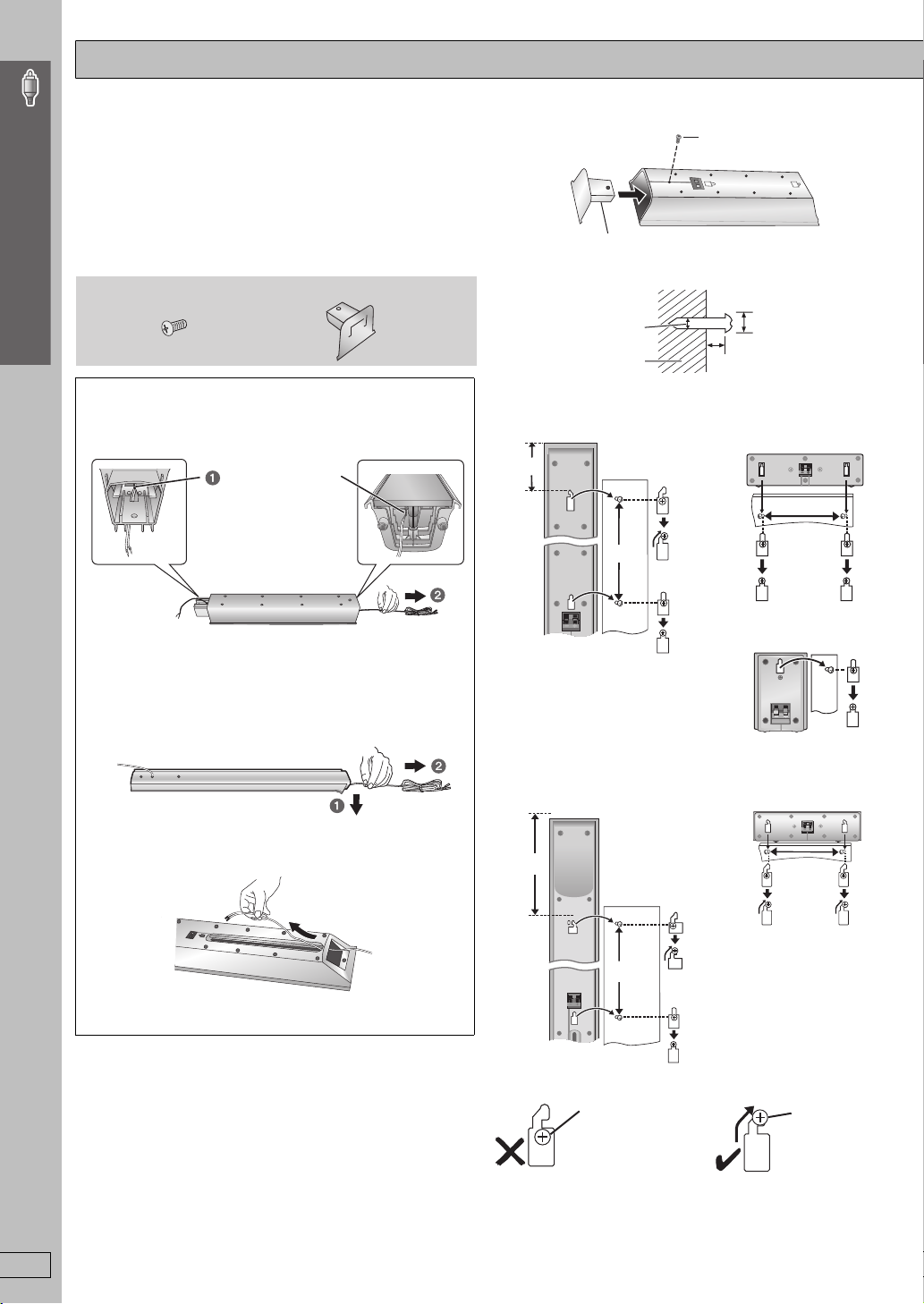
Варіанти встановлення колонок
∫ Прикріплення до стіни
Колонки (крім сабвуфера) можна кріпити також до стіни.
≥
Стіна або колона, на які кріпляться колонки мають
витримувати понад 10 кг (
монтуванні колонок на стіні зверніться за консультацією до
кваліфікованого будівельника. Неналежне прикріплення
колонок може призвести до пошкодження стіни або колонок.
≥ Щоб уникнути падіння передніх колонок або колонок
об’ємного звучання
закріпленні їх на стіні, рекомендуємо використовувати для
страховки шнурок (не входить у комплект).
Просте встановлення
[HT995]
15 кг) на кожен гвинт. При
(
[HT543] тільки передні колонки) при
[HT543] 2 Заглушки[HT543] 2 Гвинти
1 [HT543] Прикріпіть заглушку до передньої колонки або
колонки об’ємного звучання.
Гвинт
2
Міцно затягніть.
1
Заглушка
2 Закрутіть гвинт (не входить у комплект) у стіну.
‰4,0 мм
‰7,5 до 9,5 мм
Підготовка передніх колонок та колонок об’ємного звучання
[HT543] Тільки передні колонки
1 Витягніть кабель колонки зі стояка.
Витягніть кабель з
паза.
Монтаж колонок
2 Підключіть кабель (➜ стoр. 6).
[HT995]
1 Потягніть довший кінець кабелю, щоб вивільнити кабель із
пазу всередині стійки, а тоді вийміть кабель колонки зі
стійки.
2 Протягніть кабель через днище колонки, а тоді через паз у її
задній панелі.
Стіна або колона
3 Посадіть колонку на гвинт(и) з отвором(ами).
Передні колонки [HT543]
106 мм
340 мм
Передні колонки та колонки
об’ємного звучання [HT995]
255 мм
5,0 до 7,0 мм
Центральна колонка
[HT543]
200 мм
Колонка об’ємного
звучання [HT543]
Центральна колонка
[HT995]
190 мм
3 Підключіть кабель (➜ стoр. 7).
RQT8767
8
Наприклад
320 мм
При розташуванні
гвинта таким чином
колонка може впасти,
якщо її перемістити
вліво або вправо.
Перемістіть
колонку таким
чином, щоб
гвинт зайняв
цю позицію.
Page 57
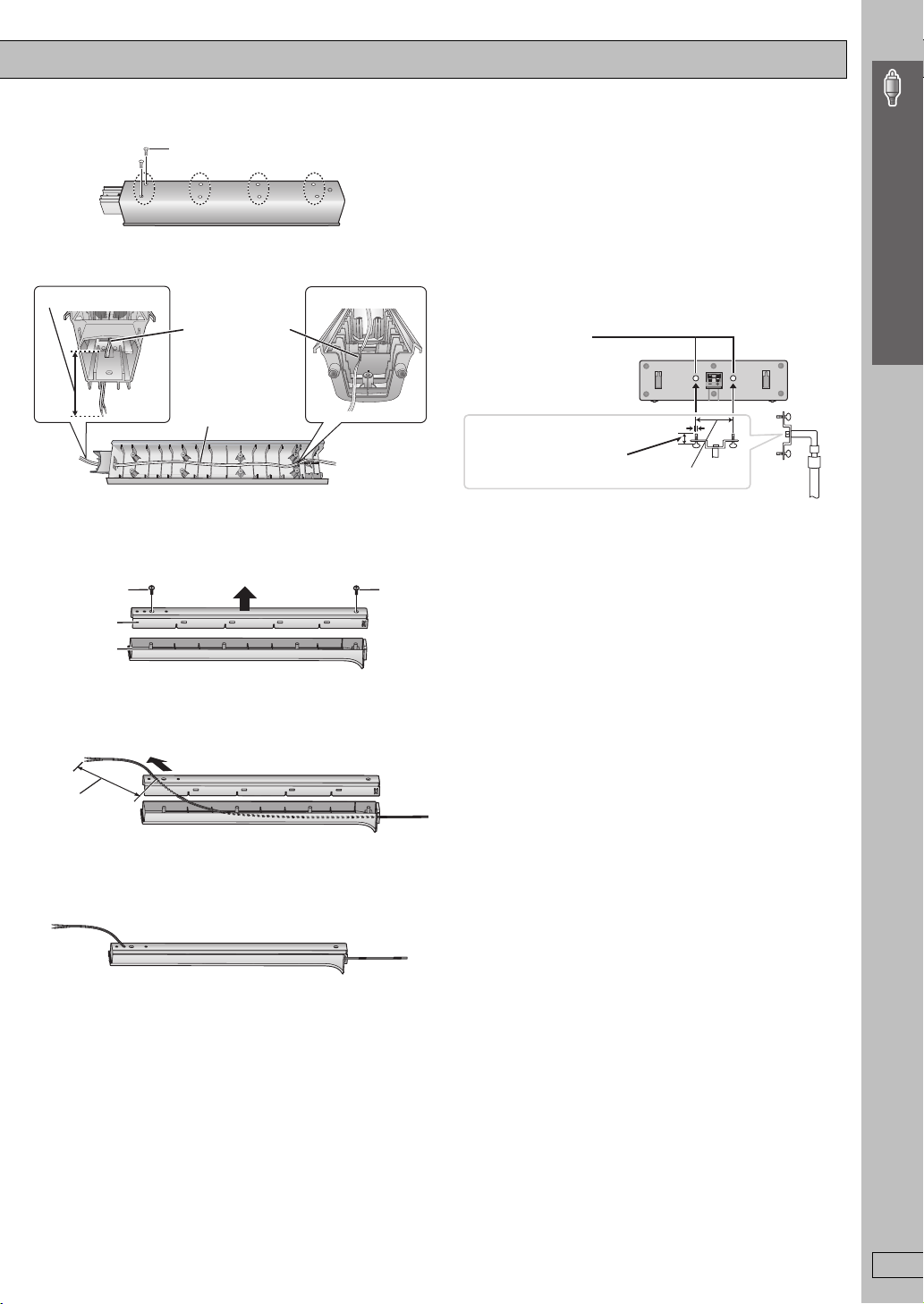
Прикріплення кабеля колонки до стояка
[HT543]
Відкрутіть усі вісім гвинтів зі стояка і зніміть сітку колонки.
1
Гвинт
2 Вставте кабель.
с
Прибл. 15
м
Втисніть кабель
колонки в паз.
∫
Кріплення стояків колонои
[HT543] (Для колонки об’ємного звучання та центральна
колонка
[HT995] (Для центральної колонки)
Перед придбанням стояків упевніться, що вони відповідають
нижченаведеним вимогам.
Заміряйте діаметр та довжину гвинтів, а також відстань між
ними, як показано на малюнку.
≥ Стояки повинні витримувати вагу понад 10 кг.
≥ Стояки повинні бути стійкими навіть при кріпленні на них
колонок у найвищій позиції.
Наприклад Центральна колонка [HT543]
Металеві отвори
для гвинтів
Для кріплення до
стояків колонок
)
(не входять у комплект)
Просте встановлення
Кабель
3 Прикріпіть сітку колонки гвинтами.
[HT995]
1 Відкрутіть два гвинти стійки, а тоді зніміть металеву панель.
Гвинт
Металева
панель
Пластикова
панель
2 Витягніть кабель приблизно на 40 см з отвору у металевій
панелі, а тоді вставте пластикову панель.
Прибл. 40 см
3 Вставте металеву панель так, щоб вона не перетискала кабель,
та надійно закріпіть її двома гвинтами.
Гвинт
5 мм, крок різьби 0,8 мм
Товщина пластини
плюс 7 мм до 10 мм
60 мм
Стояк колонки
(не входить у комплект)
Монтаж колонок
RQT8767
9
Page 58
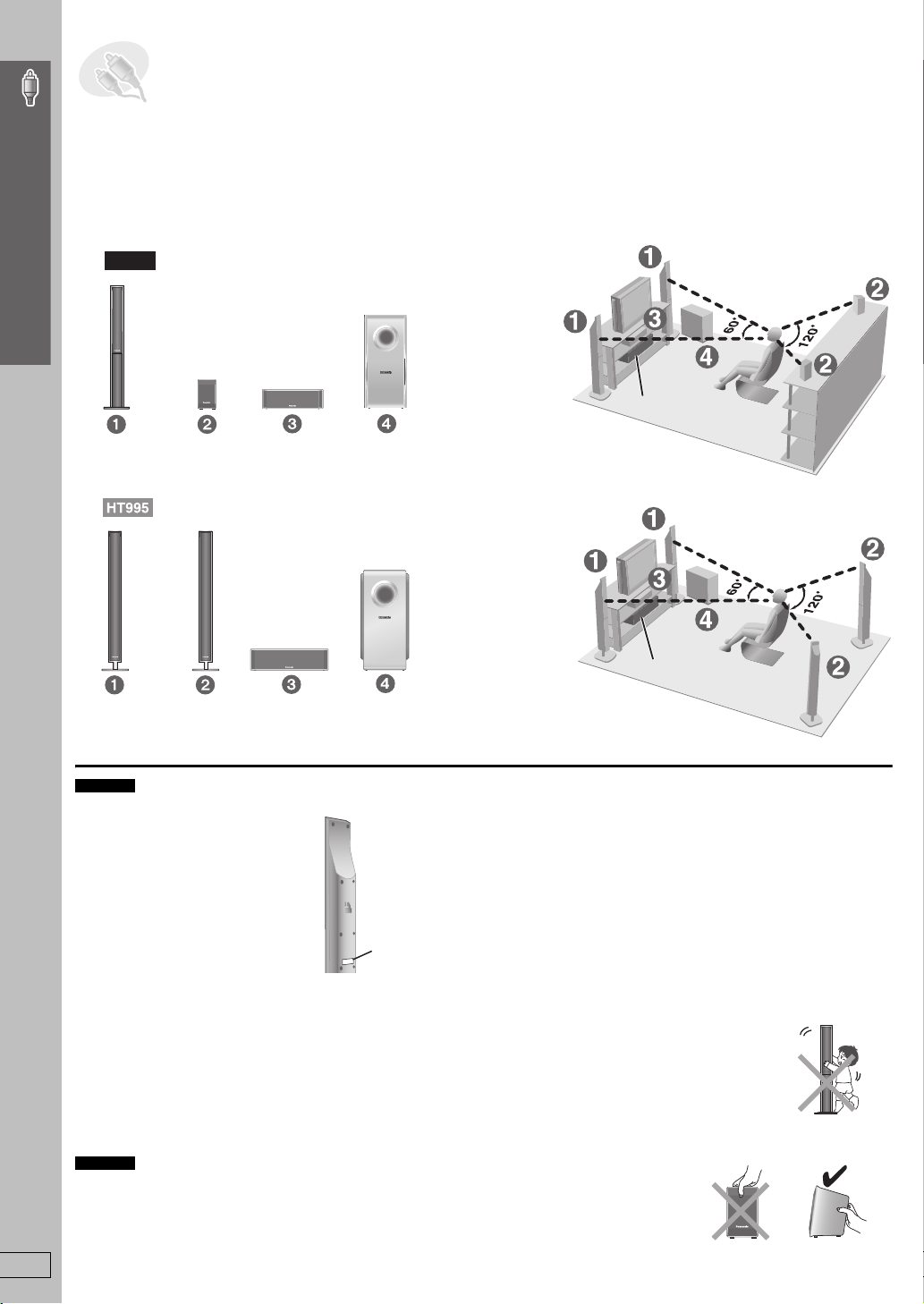
КРОК 2 Розміщення колонок
Розташування колонок впливає на звучання низьких частот та на акустичне поле. Зверніть увагу на наступне:
≥ Розташовуйте колонки на рівній надійній основі.
≥ Розташування колонок дуже близько до підлоги, стін та кутів кімнати може спричинити надлишкове звучання низьких частот. Закрийте
стіни та вікна щільними шторами.
≥ Праву і ліву колонку можна міняти місцями, а передні та колонки об’ємного звучання – ні.
≥ Розташуйте передні і центральну колонки та колонки об’ємного звучання приблизно на однаковій відстані від місця сидіння.
Кути, наведені на малюнку, є приблизними.
Приклад встановлення
HT543
Просте встановлення
Основний апарат
10
ПЕРЕДНІ
(Л, П)
ОБ’ЄМНОГО
ЗВУЧАННЯ
(Л, П)
ЦЕНТРАЛЬНА САБВУФЕР
Розміщення колонок
ПЕРЕДНІ
(Л, П)
Примітка
[HT995]
Не використовуйте фронтальні
колонки замість колонок
об’ємного звучання і навпаки.
Тип колонки можна визначити за
допомогою ярлика на задній
панелі фронтальної колонки.
≥Використовуйте лише колонки, які входять у
комплект
Використання інших колонок може призвести до пошкодження
апарата або до спотворення відтворюваного звуку.
≥ Розташовуйте колонки у вертикальному положенні на рівній
поверхні, щоб уникнути їх падіння. Якщо їх неможливо
встановити на рівній поверхні, тоді зробіть усе можливе, щоб
унеможливити їх падіння.
Основний апарат
Примітка
≥ Для забезпечення достатньої вентиляції розташовуйте колонки
щонайменше за 10 мм від системи.
≥ Для забезпечення належної вентиляції та доступу повітря до
апарату, він має бути розміщений не ближче, ніж на 5 см від
RQT8767
стінок.
≥ Не закривайте вентиляційних отворів апарату.
ОБ’ЄМНОГО
ЗВУЧАННЯ
(Л, П)
ЦЕНТРАЛЬНА САБВУФЕР
Ярлик колонки
Приклад встановлення
Основний апарат
Центральна колонка
≥ При розташуванні центральної колонки на телевізорі , вібрація
яку вона спричиняє, може негативно впливати на зображення.
Розташуйте центральну колонку на підставці або на полиці.
≥ Щоб уникнути падіння колонок, не розташовуйте їх
безпосередньо на телевізорі.
Сабвуфер
Розташуйте справа або зліва від телевізора, а також на підлозі,
або на міцно закріпленій поличці, яка зможе витримати вібрацію.
Залишіть на відстані приблизно 30 см від телевізора.
Увага
≥ Не ставайте на підставку.
Не допускайте до колонок дітей.
≥ Не торкайтеся місць,
вкритих сіткою.
Наприклад
Колонка об’ємного звучання [HT543]
Наприклад
Передні колонки [HT543]
Page 59
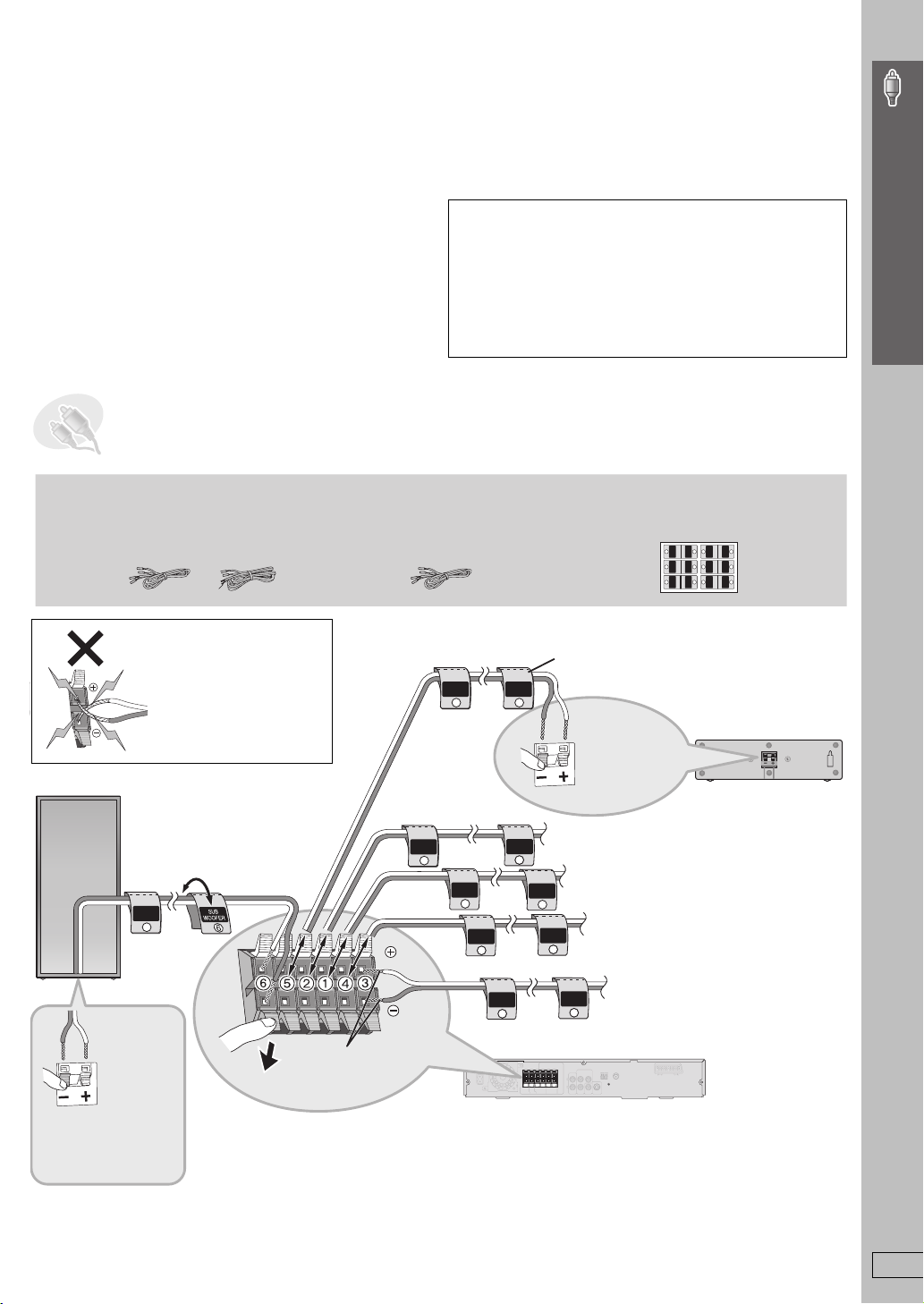
Примітки щодо використання колонок
≥ Відтворення звуку високої частоти впродовж тривалого часу
може призвести до пошкодження колонок або до скорочення їх
терміну роботи.
≥ Для уникнення пошкодження колонок зменшіть гучність у
наступних випадках:
– Під час відтворення спотвореного звуку.
– Коли колонки видають дивні звуки з програвача, мікрофона,
шуми FМ-трансляцій, безперервні сигнали від осцилятора,
тестового диска або електронного пристрою.
– Під час настройки якості звуку.
– При увімкненні або вимкненні апарата.
КРОК 3 Підключення колонок
При появі на телевізорі незрозумілих кольорів
Передні та центральна колонки розраховані для використання у
безпосередній близькості до телевізорів, однак вони або певне їх
розташування може впливати на відображення деяких моделей
телевізорів.
У такому випадку вимкніть телевізор на приблизно 30 хвилин.
Функція роз магнічення телевізора повинна виправити цю
проблему. Якщо ця проблема залишається, розташуйте колонки на
більшій віддалі від телевізора.
Увага!
≥ Основний апарат та колонки повинні використовуватися
тільки так, як це вказано в цій інструкції. Нехтування цим
може спричинити пошкодження підсилювача та/або
колонок, а також призвести до виникнення пожежі. При
несправності апарата або раптовій зміні у його
функціонуванні зверніться до кваліфікованого майстра.
≥ Не намагайтесь прикріпити колонки до стіни іншим
способом, ніж описаний у даній інструкції.
Просте встановлення
[HT543]
Кабель для колонки
≥ 1kкороткий кабель: Для центральної колонки
≥ 2kдовгі кабелі: Для колонок об’ємного звучання
Не закоротіть дроти
колонки (коротке
замикання) і не
поплутайте їх полярності,
бо це може призвести до
пошкодження колонок.
6 САБВУФЕР
SUB
WOOFER
6
[HT995]
Вставте
кабель
Натисніть!
повністю.
i: Білий
j: Синій
Натисніть!
Дане підключення
потрібне тільки для
колонки SC-HT995.
[HT995]
Кабель для колонки
≥ 2kкороткий кабел
Для центральної колонки
та сабвуфер
FRONT
Rch
2
Вставте кабель повністю.
i: Білий
j: Синій
CENTER
5
FRONT
Lch
1
SURROUND
2 аркуші із наклейками для кабелів колонок
≥ Для спрощення підключення прикріпіть до
і
:
кабелів колонок наклейки.
CENTER
WOOFER
6
5
5
CENTER
SURROUND
Rch
Lch
3
4
3
SURROUND
FRONT
Rch
Lch
2
1
1
Lch Lch
FRONT
SUB
6
SUB
WOOFER
SURROUND
4
Rch
SURROUND
FRONT
2
Rch
FRONT
Наклейка для кабелю колонки
CENTER
5
Вставте кабель
повністю.
5 ЦЕНТРАЛЬНА
Розміщення колонок / Підключення колонок
i: Білий
j: Синій
Натисніть!
2 ПЕРЕДНЯ (П)
FRONT
Rch
2
Rch
4
SURROUND
Lch
3
FRONT
Lch
1
SURROUND
Rch
4
SURROUND
Lch
1 ПЕРЕДНЯ (Л)
4 ОБ’ЄМНОГО ЗВУЧАННЯ (П)
3 ОБ’ЄМНОГО ЗВУЧАННЯ (Л)
3
Основний апарат
RQT8767
11
Page 60
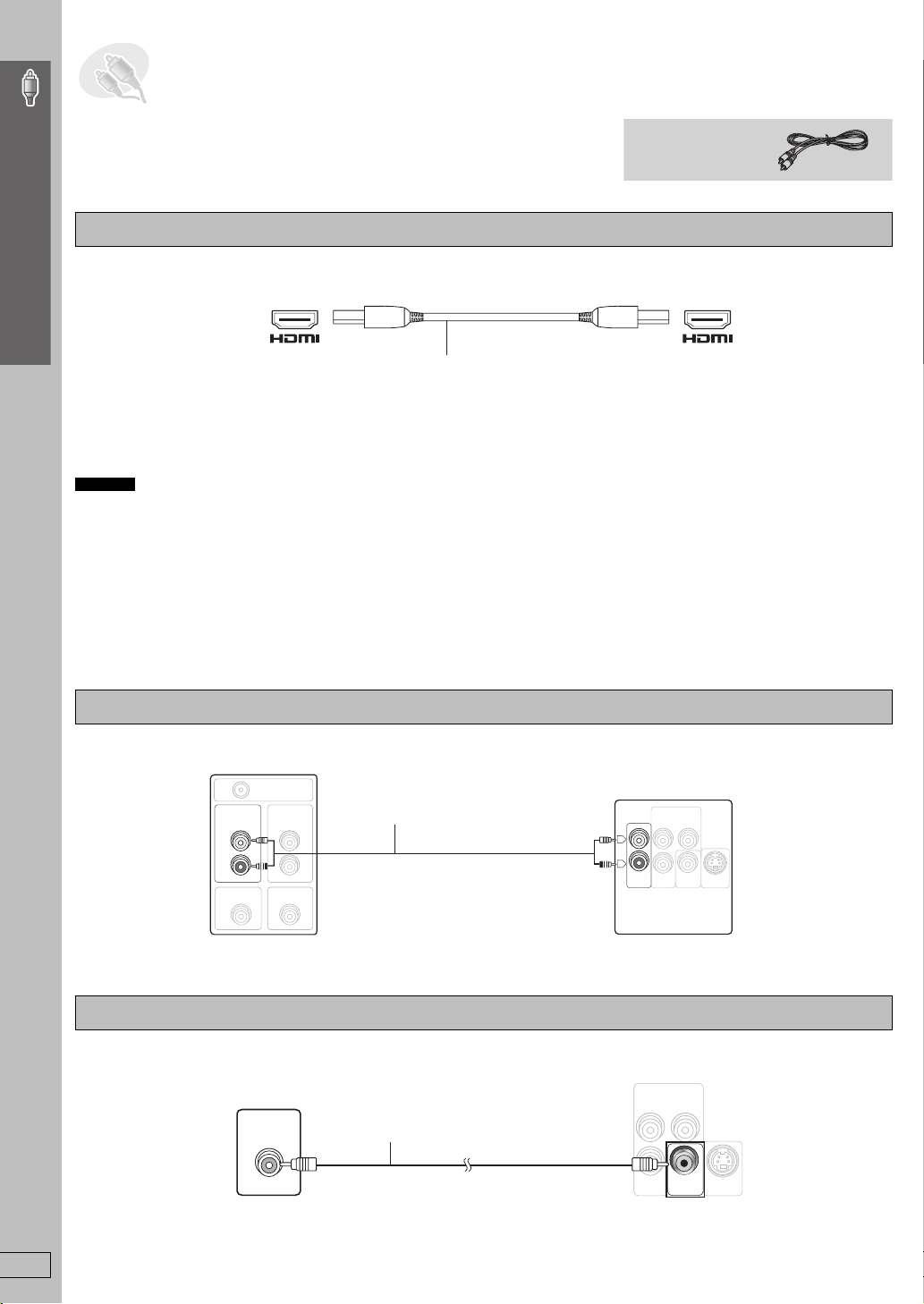
КРОК 4 Аудіо- та відеопідключення
AUX
VID EO
OUT
≥ Не підключайте пристрій через відеомагнітофон.
У зв’язку з захистом від копіювання зображення може відображатись неналежним
Відеокабель
чином.
≥ Перед підключенням вимкніть телевізор та ознайомтесь із посібником користувача
телевізора.
[HT995] Телевізор із терміналом HDMI
Телевізор із підтримкою HDMI
(не входить у комплект)
Задня панель
основного апарата
Просте встановлення
AV IN AV OUT
Використовуйте підключення HDMI за допомогою одного кабелю для отримання вищої якості звучання та зображення (➜ стoр. 43,
HDMI).
≥ Встановіть “Video Output” на “On” та “Audio Output” на “On” (➜ стoр. 30, Закладка “HDMI”).
≥ Встановіть “Video Output Mode” (➜ стoр. 25, Picture Menu).
Примітка
≥ Рекомендуємо використовувати кабель Panasonic HDMI.
[Позначення рекомендованих кабелів: RP-CDHG15 (1,5 м), RP-CDHG30 (3,0 м), RP-CDHG50 (5,0 м) тощо]
≥ Забороняється використовувати кабелі, не сумісні з HDMI.
Керування за допомогою HDMI (Керування HDAVI)
Якщо ваш телевізор підтримує керування HDMI, тоді ви можете здійснювати керування вашим телевізором за допомогою системи
Аудіо- та відеопідключення
домашнього кінотеатру і навпаки [➜ стoр. 39, Керування телевізором та системою домашнього кінотеатру: Керування за допомогою
HDMI (Керування HDAVI Control
≥ Виконайте додаткове аудіо підключення (➜ внизу) при використанні функції HDAVI Control.
≥ Не підключайте кабель SCART (➜ стoр. 13), якщо ви використовуєте функцію HDAVI Control.
TM
)].
Кабель HDMI
(не входить у комплект)
Основне аудіопідключення
Телевізор
(не входить у комплект)
RF IN
AUDIO
AUDIO
OUT
L
R
VIDEO OUT
IN
VIDEO IN
Аудіокабель
(не входить у комплект)
Задня панель
основного апарата
COMPONENT VIDEO OUT
L
P
R
B
P
R
VIDEO
AUX
OUT
≥ Це аудіо підключення дасть змогу відтворювати аудіо записи з телевізора у системі домашнього театру.
Див. “Використання іншого обладнання” (➜ стoр. 38).
Основне відеопідключення
Задня панель
Телевізор
(не входить у комплект)
VIDEO IN
Відеокабель
(входить у комплект)
основного апарата
COMPONENT VIDEO OUT
P
B
P
R
VIDEO
OUT
Y
[HT995]
Ви можете також
виконувати підключення
до терміналів
на основному апараті.
S-VIDEO
OUT
Термінали TV AUDIO IN та
AUX є аудіовходами для
зовнішніх аудіо пристроїв.
Y
S-VIDEO
OUT
TV AUDIO IN
12
RQT8767
Page 61
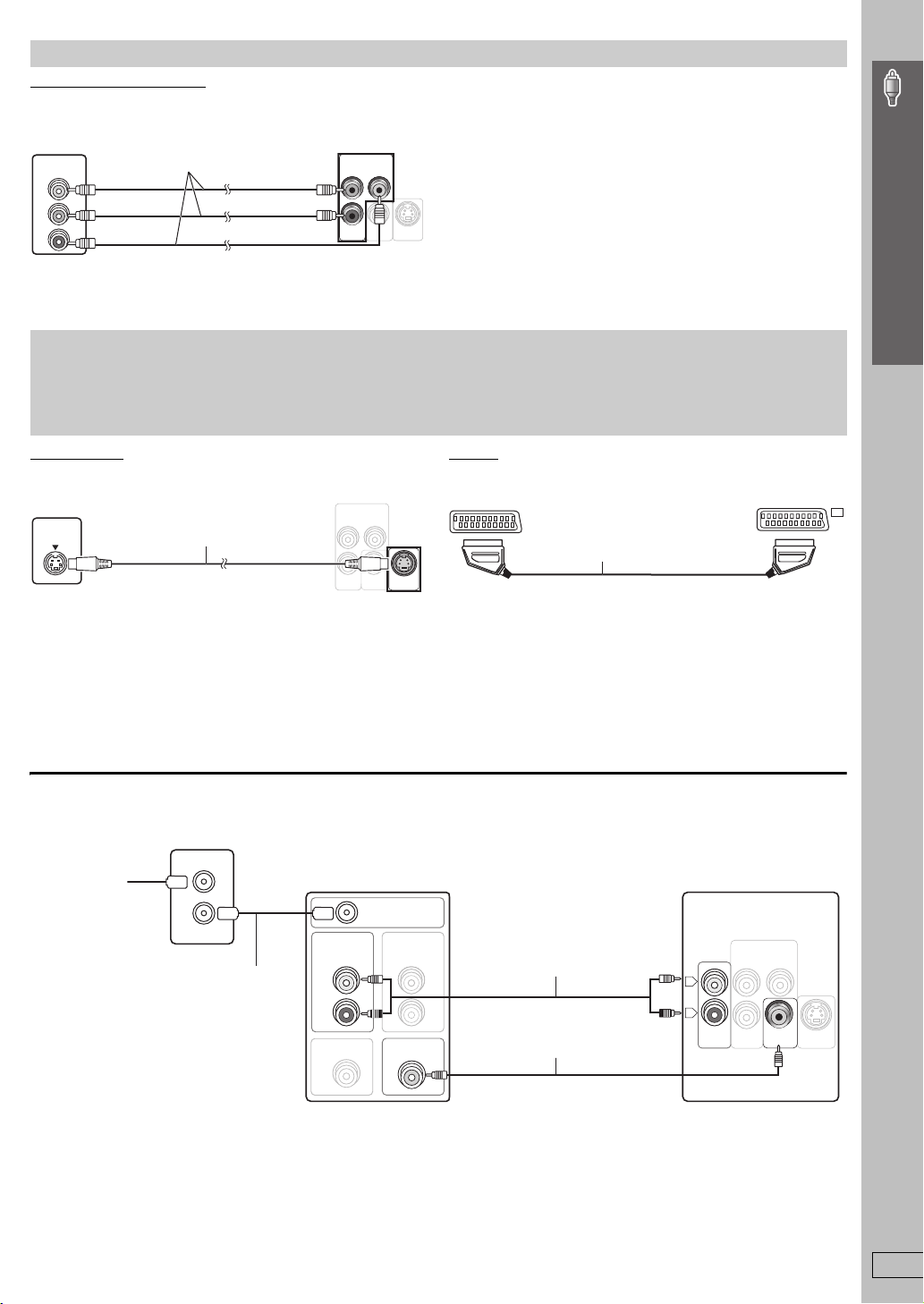
Інші відео підключення для поліпшення якості зображення
AUX
VID EO
OUT
L
R
COMPONENT VIDEO OUT
Телевізор
(не входить у
комплект)
COMPONENT
VIDEO IN
PB
PR
Y
Відеокабелі
(не входять у комплект)
Для перегляду відео з прогресивною розгорткою
≥ Підключіть телевізор, сумісний з прогресивним виходом.
1 [HT995] Виставте “Video Output” на “Off” (➜ стoр. 30, Закладка “HDMI”).
2 Виставте “Video Output Mode” на “480p” або “576p”, а тоді виконуйте вказівки на екрані меню (➜ стoр. 25, Picture Menu).
≥ Телевізори Panasonic з вхідними терміналами 625 (576)/50i·50p, 525 (480)/60i·60p сумісні з прогресивною розгорткою. Якщо у вас
інша марка телевізора, порадьтеся з виробником.
Задня панель
основного апарата
COMPONENT VIDEO OUT
Y
P
B
P
R
VIDEO
OUT
≥ Використання терміналів COMPONENT VIDEO OUT
Термінали COMPONENT VIDEO OUT забезпечують чистіше
зображення, ніж термінал S-VIDEO OUT. Ці термінали можна
використовувати як для черезстрічкового, так і прогресивного
виходу. Підключення за допомогою цих терміналів виводить
окремо сигнали колірності (P
B/PR) та сигнал яскравості (Y) для
досягнення високої точності відтворення кольорів.
≥ Опис терміналів компонентного відеовходу залежить від
телевізора або монітора (наприклад, Y/P
S-VIDEO
OUT
Підключайте до терміналів однакового кольору.
≥ При використанні даного підключення виберіть “Video/YPbPr” або
B/PR, Y/B-Y/R-Y, Y/CB/CR).
“S-Video/YPbPr” у меню QUICK SETUP (➜ стoр. 15). При виборі
“RGB/No Output” сигнал RGB виводиться з термінала SCART (AV),
але у цьому випадку жоден сигнал не виводиться з вихідних
терміналів компонентного відео.
Просте встановлення
S-VIDEO OUT
Телевізор
(не входить у комплект)
S-VIDEO
IN
Кабель S-video
(не входить у комплект)
≥ Використання терміналу S-VIDEO OUT
Термінал S-VIDEO OUT забезпечує отримання яскравішого
зображення у порівнянні з терміналом VIDEO OUT завдяки
розділенню хроматичних сигналів (C) та сигналів яскравості (Y).
(Хоча загальні результати залежать від якості телевізора.)
Задня панель
основного апарата
COMPONENT VIDEO OUT
Y
P
B
P
R
VIDEO
S-VIDEO
OUT
SCART
Телевізор
(не входить у комплект)
AV
Кабель Scart
(не входить у комплект)
OUT
≥ Використання терміналу SCART (AV)
Для покращення якості зображення апарат дозволяє змінити вихід
відеосигналу термінала SCART (AV) із “Video” на “S-Video” або
“RGB” у залежності від типу підключеного телевізора. Виберіть
“S-Video/YPbPr” або “RGB/No Output” у меню QUICK SETUP
(➜ стoр. 15). [HT995] Також встановіть “Video Output” на “Off”
(➜ стoр. 30, Закладка “HDMI”).
Це аудіо підключення дасть змогу відтворювати аудіозаписи з
телевізора у системі домашнього театру. Див. “Використання
іншого обладнання” (➜ стoр. 38).
∫ Підключення скриньки кабельного телебачення або відеомагнітофона
Скринька кабельного телебачення або відеомагнітофон
(не входять у комплект)
Задня панель
основного апарата
До скриньки
кабельного
телебачення
або телеантени
RF IN
RF OUT
РЧ-кабель
(не входить у
комплект)
Телевізор
(не входить у комплект)
RF IN
AUDI O
OUT
AUDI O
IN
L
R
VIDEO OUT
VIDEO IN
Аудіокабель
(не входить у комплект)
≥ Замість цього підключення можна
використовувати кабельне
підключення scart (➜ вгорі).
Відеокабель
(входить у комплект)
Задня панель
основного апарата
COMPONENT VIDEO OUT
AUX
P
B
P
R
VIDEO
OUT
Y
S-VIDEO
OUT
AV
Аудіо- та відеопідключення
[HT995]
Ви можете використовувати термінал
TV AUDIO IN як аудіовхід при
підключенні інших зовнішніх пристроїв
(наприклад, касетного
відеомагнітофона). Виберіть “TV” як
вхідне джерело (SELECTOR
➜ стoр. 16).
RQT8767
13
Page 62
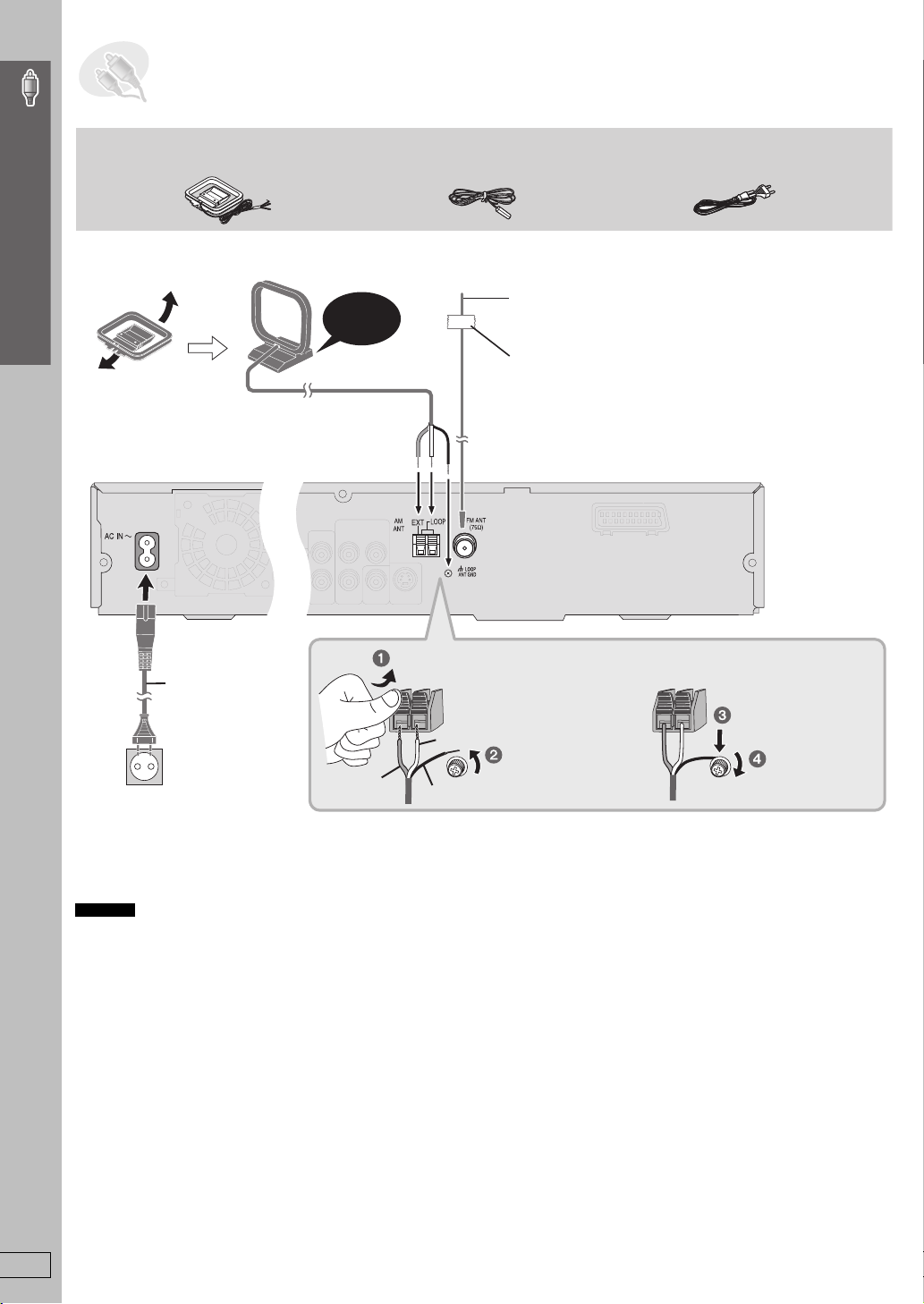
КРОК 5 Підключення радіо та шнура живлення
Рамкова антена АМ Кімнатна антена FМ Шнур живлення
≥ Підключайте шнур живлення після завершення всіх інших підключень.
≥ Використання зовнішньої антени (додатково) (➜ стoр. 33).
Просте встановлення
Рамкова антена АМ
Встановіть антену вертикально на підставці.
Розташуйте антену в місці з найкращим
прийманням сигналу.
Не змішуйте кабель антени з іншими кабелями
та шнурами.
Клац!
Кімнатна антена FМ
Зафіксуйте даний кінець антени у місці
з найкращим прийманням сигналу.
Клейка стрічка
Основний апарат
Натискаючи, вставте дріт повністю.
Підключення радіо та шнура живлення
До мережі
Енергозбереження
Апарат споживає деяку кількість енергії, навіть коли він вимкнений (прибл. 0,5 Вт). Для економії електроенергії вимикайте апарат від
мережної розетки, якщо він не буде використовуватись упродовж довгого часу.
Після повторного підключення апарата слід буде заново зробити деякі настройки пам'яті.
Примітка
Включений у комплект шнур живлення призначений тільки для використання з даним пристроєм. Не використовуйте його з будь-яким
іншим обладнанням. Не використовуйте з цим апаратом також шнурів від іншого обладнання.
Шнур живлення
Червоний
Білий
Чорний
Відпустіть гвинт
терміналу викруткою
Phillips.
Знову затягніть
гвинт терміналу.
14
RQT8767
Page 63
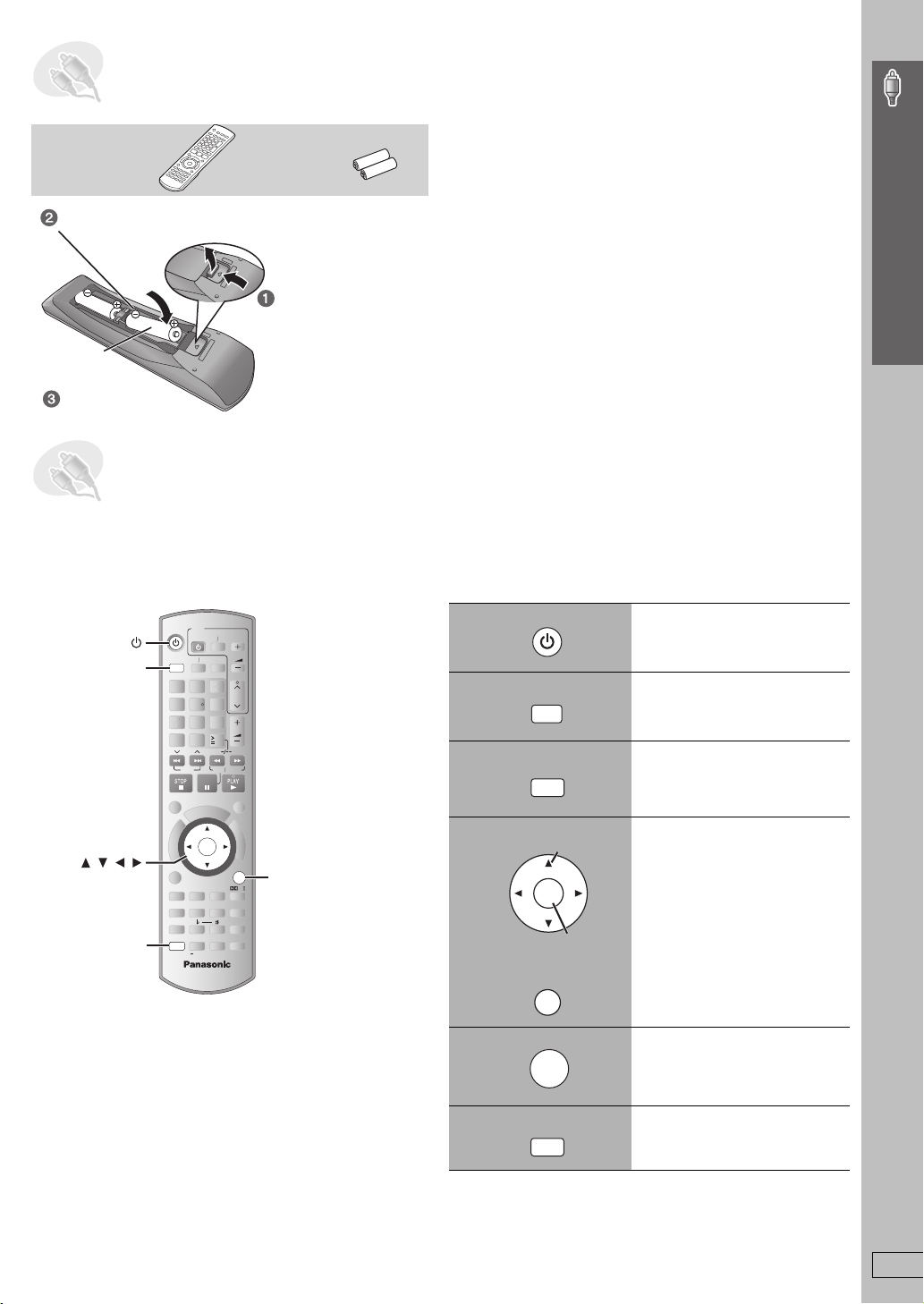
КРОК 6 Підготовка дистанційного керування
3
7
Пульт ДК Батарейки
Вставте їх таким чином, щоб полюси (i та j) відповідали
позначеним на пульті дистанційного керування.
Натисніть всередину й
підніміть.
R6/LR6, AA
≥ Не використовуйте
акумуляторнi батарейки.
Закрийте кришку.
≥ змішувати старі та нові батарейки.
≥ використовувати різні типи батарейок одночасно.
≥ нагрівати батарейки або кидати їх у вогонь.
≥ розбирати батарейки або замикати їх контакти.
≥ перезаряджати лужні або марганцеві батарейки.
≥ використовувати батарейки з пошкодженим покриттям.
Неправильне поводження з батарейками може спричинити
витікання електроліту, що сильно пошкодить пульт ДК.
Виймайте батарейки, якщо пульт дистанційного керування не
використовується впродовж тривалого часу. Зберігайте їх у
прохолодному і темному місці.
∫ Використання
Направте на сенсор сигналів ДК (➜ стoр. 16), уникаючи
перешкод, з віддалі не більше 7 метрів на передню панель
апарата.
КРОК 7 Виконання QUICK SETUP (ШВИДКОЇ НАСТРОЙКИ)
Екран QUICK SETUP (Швидка настройка) допоможе вам здійснити всі необхідні настройки.
Для виведення зображення з основоного апарату, включіть телевізор та змініть режим відеовходу (напр. VIDEO 1, AV 1 тощо).
≥ Щоб змінити режим відео входу телевізора, див. інструкцію до нього.
≥ Пульт ДК може виконувати деякі основні телевізійні операції (➜ стoр. 38).
Не рекомендується:
Увімкніть апарат.
Виберіть “DVD/CD”.
Виводиться екран
QUICK SETUP.
Виконайте екранні
інструкції та здійсніть
настройки.
DVD
, , ,
ENTER
SETUP
I
D
SUBWOOFER
TV
AVTV
VOLUME
BANDTUNER
DVD
EXT-IN
3
1
2
CH
6
5
4
89
7
CANCEL
GROUP
R
O
T
A
G
I
V
A
N
T
C
E
R
N
E
M
P
O
T
MENU RETURN
LEVEL
AUDIO
V. MUTE
SETUP
VOLUME
10
0
SLOW SEARCH
SKIP
PAUSEPAUSE
QUICK
OSD
C
P
I
O
S
R
U
T
M
F
U
C.FOCUS
SLEEP
CH
SELECT
TEST
ENTER
H.BASS
FL
SFC
DISPLAY
PLAY
ECHO
MUTING
N
C
T
I
O
N
S
PL
MODE
U
PLAY
LIST
RETURN
1
2
3
4
DVD
SETUP
Вибрати
ENTER
Підтвердити
RETURN
Просте встановлення
5
ENTER
6
SETUP
Натисніть, щоб
завершити QUICK
SETUP.
Натисніть для виходу
Підготовка дистанційного керування / Виконання QUICK SETUP (ШВИДКОЇ НАСТРОЙКИ)
з меню.
Для наступної зміни цих настройок
Виберіть “QUICK SETUP” на закладці “Others” (➜ стoр. 30).
RQT8767
15
Page 64
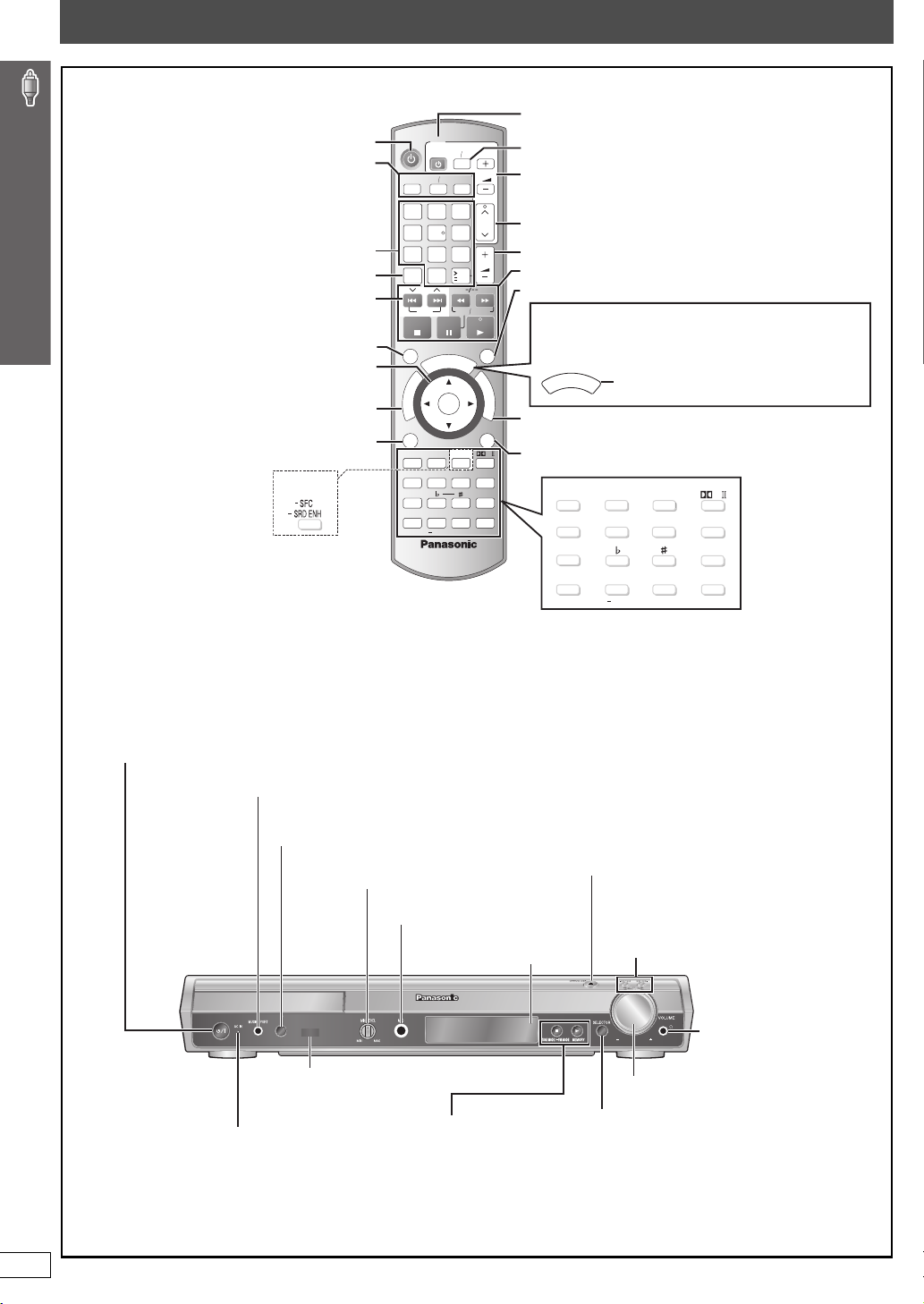
Використання пульту ДК
В дужках подано відповідні сторінки.
Увімкненя/вимкнення апарата (15)
DVD: DVD/CD (15), TUNER/BAND: FM/AM (32)
EXT-IN: MUSIC P. (37), TV
§
[HT543] “TV” працює лише при підключеному
кабелі scart (➜ стoр. 13).
Вибір номерів заголовків диска тощо/Введення цифр
Вибір наперед встановлених радіостанцій (32)
Вибір групи з вмістом для відтворення (19)
Покадровий перегляд/Вибір або підтвердження
елементів меню на екрані телевізора (19)
Відображення основного меню диска (21)
Відображення меню диска (21) або списка (23)
Використання пульту ДК
Вибір джерела
§
(38), AUX (38)
Скасування (19)
або списка програм (23)
[HT995]
(34, 35)
(19)
TV
AVTV
VOLUME
BANDTUNER
DVD
EXT-IN
3
2
CH
6
5
4
89
7
CANCEL
SKIP
STOP1PAUSE
GROUP
R
O
T
A
G
I
V
A
N
T
C
U
E
R
N
I
E
D
M
P
O
T
MENU RETURN
PLAY
LIST
SUBWOOFER
LEVEL
AUDIO
V. MUTE
SETUP
0
U
M
C.FOCUS
SLEEP
CH
SELECT
TEST
10
SLOW SEARCH
C
P
I
O
S
R
ENTER
SFC
H.BASS
DISPLAY
FL
VOLUME
PLAY
QUICK
OSD
T
F
U
N
C
T
I
O
N
S
PL
MODE
PLAY
ECHO
MUTING
Керування телеізором (38)
Зміна режиму відеовходу телевізора (38)
Регулювання гучності телевізора (38)
Вибір телевізійних каналів (38)
Регулювання гучності апарата (19)
Основні операції відтворення записів (18, 19)
Відображення поточного стану відтворення (20)
[HT543]
Вибір джерела: MUSIC P. (37)
[HT995]
O
T
E
N
O
Увімкнення та відтворення диска
автоматично/Керування системою
C
U
H
P
L
A
Y
домашнього кінотеатру та телевізором
(39)
Відображення екранного меню (24)
Повернення до попереднього екрану (19)
SUB WOOFER
Для використання функцій з позначкою “
C.FOCUS SFC
LEVEL
(34) (34) (34) (34)
SLEEP
AUDI O
(21, 36)
V.MUTE
(36)
SETUP
(28)
H.BASS
(37)
(35)
(36)(36)(36)
FL DISPLAY
CH SELECT
(35)
(19)
TEST
PL
PLAY MODE
(20)
ECHO
MUTING
(37)
-
”:
Натисніть і притримайте кнопку принаймні на 2 секунди.
16
Перемикач режимiв очiкування/ввiмкнено [Í/I]
Натисніть вимикач, щоб переключити апарат з режиму “ввімкнено” до
режиму очікування і навпаки. Навiть у режимi очікування апарат
споживає деяку кількість електроенергії. (18)
MUSIC PORT
Підключення зовнішніх пристроїв (37)
[HT995]
SURROUND ENHANCER
Покращення ефекту об’ємного звучання (18)
MIC LEVEL
Регулювання гучності мікрофона (36)
Гніздо MIC
Підключення мікрофона (36)
SURROUND
ENHANCER
Сенсор сигналів ДК
∫ /
-
Індикатор живлення [AC IN]
Цей індикатор горить, коли
апарат підключений до мережі
електроживлення.
TUNE MODE / -FM MODE
Зупинка відтворення (18)/
Вибір режиму настройки (32)
Регулює умови прийому радіосигналів FM (32)
1 / MEMORY
Відтворення дисків (18)/
RQT8767
Занесення в пам’ять радіостанцій (32)
Дисплей
На малюнку зображена система SC-HT995.
< OPEN/CLOSE
Відкриває/Закриває лоток для дисків (18)
4, 5 / X TUNING W
Функція пропускання або повільного
пошуку (18)/Вибір радіостанцій (32)
Навушники
Підключення навушників (37)
VOLUM E
Збільшення/зменшення гучності (18)
SELECTOR (32)
DVD/CD#FM#AM#TV
§
#AUX#MUSIC P.#
Повернення до DVD/CD
§
[HT543] “TV” працює лише при підключеному
кабелі scart (➜ стoр. 13).
Page 65
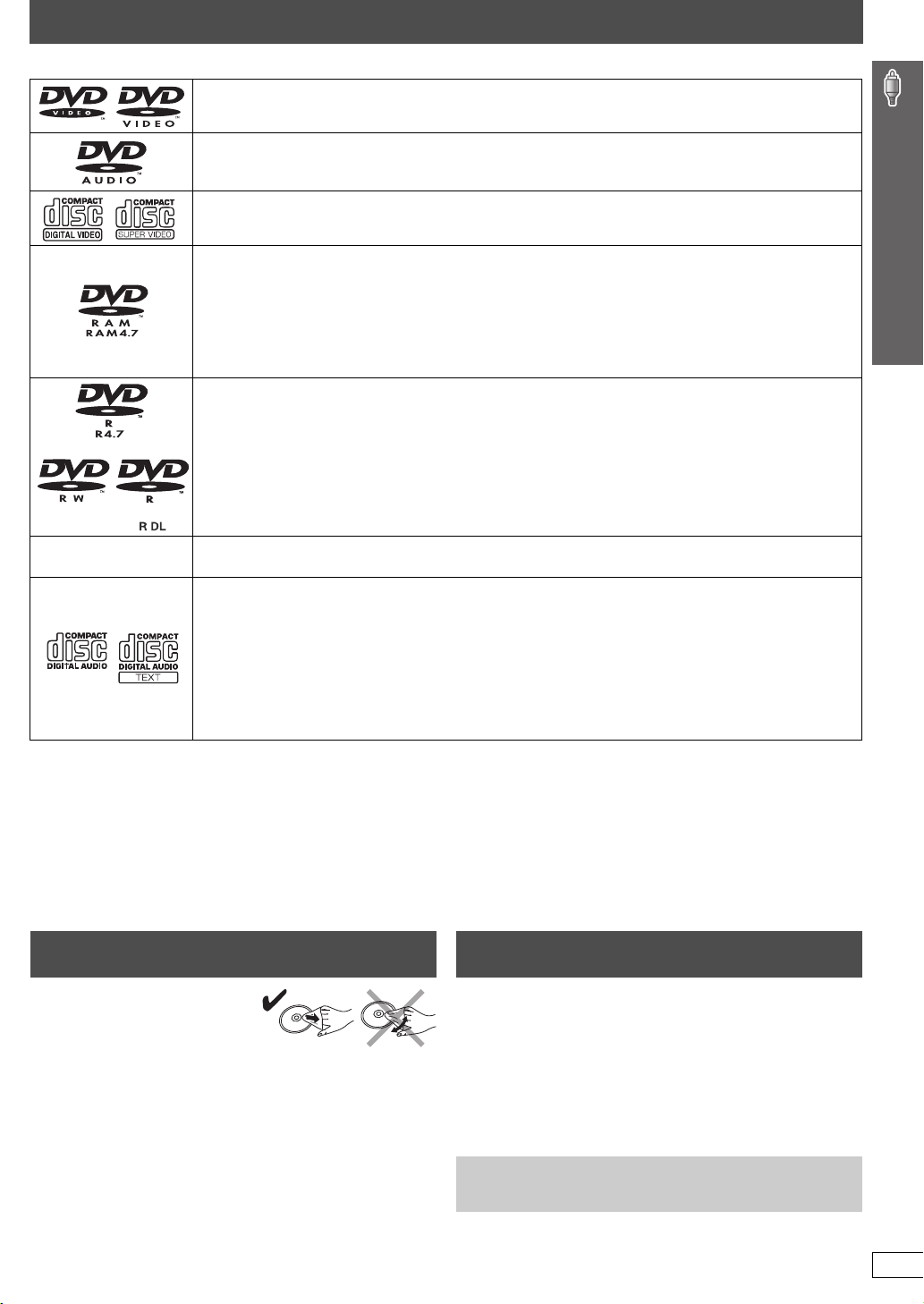
Диски, придатні для відтворення
Операції у цій інструкції описані в основному за форматами. Іконки, як от [DVD-V] показують формати.
DVD-Video [DVD-V]
—
DVD-Audio [DVD-A] [DVD-V]
≥ [DVD-V] Деякі диски DVD-Audio містяь записи DVD-Video. Для відтворення записів DVD-Video виберіть “Play as
DVD-Video” у Other Menu (➜ стoр. 27).
Video CD [VCD]
≥ Включаючи SVCD (Згідно з IEC62107)
DVD-RAM [DVD-VR] [MP3] [JPEG] [MPEG4] [DivX]
≥ [DVD-VR] Записаний із використанням формату відеозапису Video Recording Format версії 1.1 (уніфікований
стандарт відеозапису) на таких пристроях, як: DVD-відеорекордери, відеокамери DVD, персональні
комп’ютери тощо.
≥ [JPEG] Записаний мультикамерами SD Panasonic або DVD-відеорекордерами із використанням стандарту
DCF (Design rule for Camera File system) версії 1.0.
≥ [MPEG4] Записаний мультикамерами SD Panasonic або DVD-відеорекордерами [згідно з технічними
характеристиками SD VIDEO (стандарт ASF)/відеосистема MPEG4 (Simple Profile)/аудіосистема G.726].
DVD-R (DVD-Video)
≥ Диски, записані та фіналізовані
DVD-R (VR)
≥ Диски записані та фіналізовані
Format версії 1.1 (або 1.2 тільки на DVD-R DL) (уніфікований стандарт відеозапису).
DVD-R/DVD-RW [MP3] [JPEG] [MPEG4] [DivX]
≥ Фіналізуйте§3 диск після запису.
—
§1
Функції, додані з допомогою DivX Ultra, не підтримуються.
§2
Включає односторонні двошарові диски.
§3
Процес, який забезпечує відтворення дисків на сумісному обладнанні.
≥ Можливо, не всі з вищевказаних дисків будуть відтворюватися в деяких випадках, залежно від типу диска чи стану запису.
iR (Video)
≥ Диски, записані та фіналізовані
CD [CD] [WMA] [MP3] [JPEG] [VCD] [MPEG4] [DivX]
≥ Апарат може відтворювати CD-R/RW, записані у вищевказаних форматах. Закрийте сеанс або фіналізуйте§3
диск після запису.
≥ [CD] Даний апарат сумісний із HDCD, однак не підтримує функцію Peak Extend (функція, яка розширює
динамічний діапазон сигналів високого рівня).
HDCD-кодовані диски CD забезпечують краще звучання, оскільки вони кодовані на 20 біт, у порівнянні з
іншими 16–бітними CD-дисками.
≥ [WMA] [MP3] [JPEG] Цей апарат також відтворює диски HighMAT.
≥ [WMA] Даний апарат не підтримує Multiple Bit Rate (MBR: файли, які містять однакові записи, зроблені з різною
швидкістю передачі даних).
§2
/DVD-RW (DVD-Video) [DVD-V]
§2
/DVD-RW (VR) [DVD-VR]
§2
/iRW (Video) [DVD-V]
§3
§3
на DVD-відеорекордерах або відеокамерах DVD у форматі Video Recording
§3
∫ Диски, непридатні для відтворення
DVD-RW вepcія 1.0, DVD-ROM, CD-ROM, CDV, CD-G, SACD, та
Photo CD, а також DVD-RAM, які неможливо вийняти з їх
картриджів, 2,6-Гбайт і 5,2-Гбайт DVD-RAM та “Chaoji VCD”,
наявні у продажі включно з CVD, DVCD та SVCD, які не
відповідають стандарту IEC62107.
§1
на DVD-відеорекордерах або за допомогою відеокамер DVD.
§1
на DVD-відеорекордерах або за допомогою відеокамер DVD.
§1
∫ Відеосистеми
– Даний апарат може відтворювати диски системи PAL та NTSC,
однак ваш телевізор повинен відповідати системі диска.
– Диски PAL не підлягають правильному перегляду на телевізорах NTSC.
– Даний апарат конвертує сигнали NTSC у PAL 60 для
перегляду на телевізорах PAL (➜ стoр. 29, “NTSC Disc
Output” на закладці “Video”).
Поводження з диском Обслуговування
∫ Чищення дисків
Чистіть вологою ганчіркою, а
тоді протріть насухо.
∫ Застереження
щодо користування дисками
≥ Не наліплюйте ярликів на диски. Це може призвести до
перекосу диска, що не дасть змоги його використовувати.
≥ Не робіть на титульній поверхні дисків написів кульковою
ручкою або іншими засобами для писання.
≥ Не використовуйте для чищення дисків розпилювачі, бензин,
розчинники, рідини для зняття статичного заряду тощо.
≥ Не використовуйте з дисками пристрої для захисту від
стирання або обгортки.
≥ Не використовуйте наступні диски:
–Диски з залишками клейкої речовини від наклейок або
етикеток (наприклад, диски взяті на прокат і т.ін.).
–Деформовані диски або диски з тріщинами.
–Диски неправильної форми, наприклад, у вигляді серця.
Чистіть даний апарат м’якою, сухою ганчіркою.
≥ Не використовуйте для чищення алкогольних напоїв, розчинників
або бензину.
≥ Перед використанням для чищення хімічно обробленої тканини
ознайомтесь із інструкцією, яка входить у її комплект.
Використання наявних у продажі пристосувань для чищення
лінз може призвести до пошкодження апарату. Чистити лінзу не
обов’язково, хоча це залежить від умов, в яких використовується
апарат.
Перед переміщенням апарата упевніться, що лоток для
дисків порожній. Невиконання даної вимоги може призвести
до сильного пошкодження диска та апарата.
Диски, придатні для відтворення / Поводження з диском / Обслуговування
RQT8767
17
Page 66
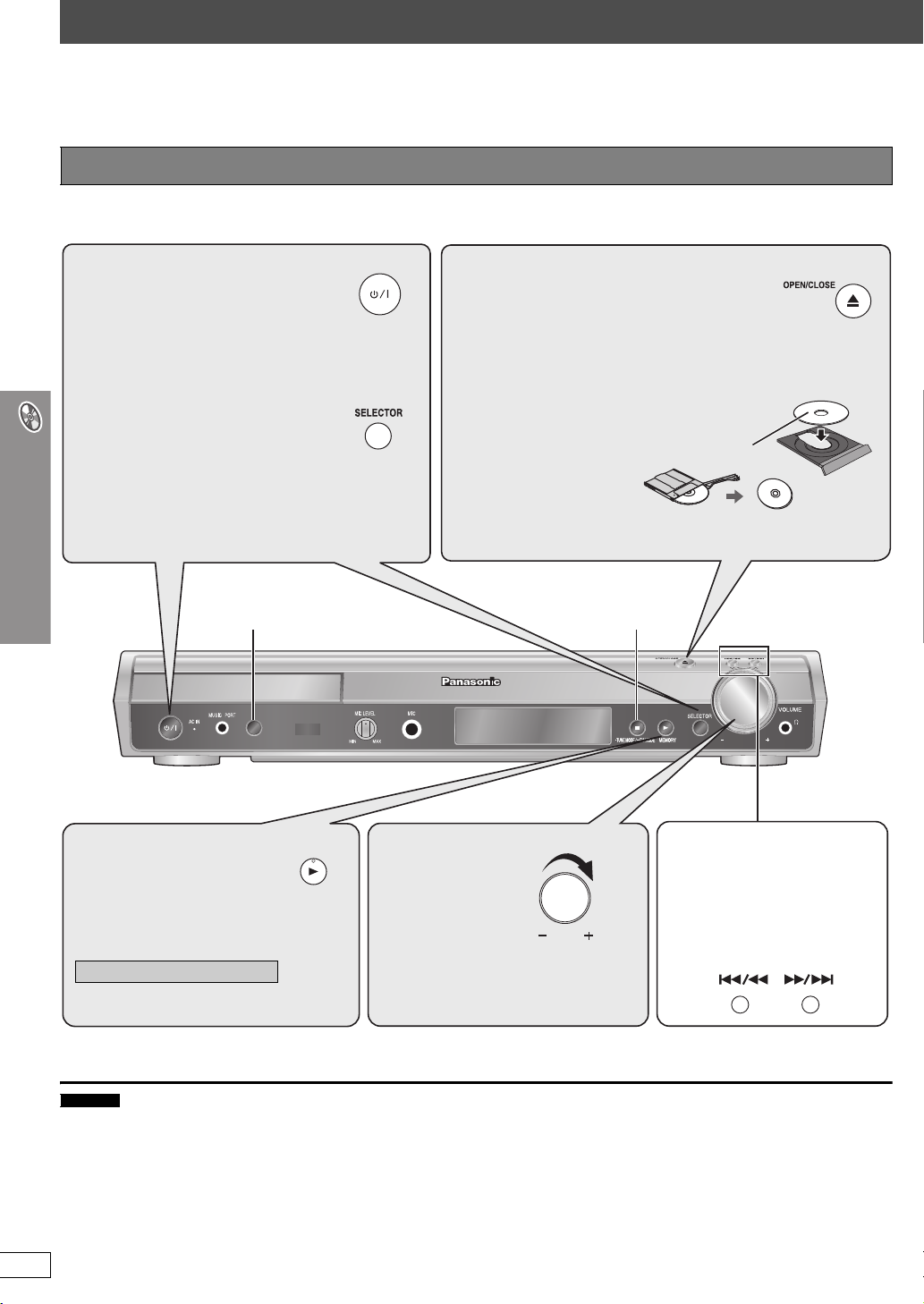
Основи користування
Для виведення зображення з основоного апарату, включіть телевізор та змініть режим відеовходу (Наприклад
VIDEO 1, AV 1 тощо).
≥ Щоб змінити режим відео входу телевізора, див. інструкцію до нього.
Використання основного апарату
На малюнку зображена система SC-HT995.
1 Увімкніть апарат.
2 Виберіть “DVD/CD”.
≥ Виберіть “TV” або “AUX” для
перегляду фільмів з
відеомагнітофона, телевізійних та
кабельних програм.
(Про необхідні підключення див.
стор. 13.)
[HT995]
SURROUND ENHANCER
(➜ стoр. 35)
SURROUND
ENHANCER
3 Відкрийте лоток для дисків.
4 Вставте диск.
≥
Двосторонній диск вставляється потрібною
стороною догори.
≥ Витягніть диск
DVD-RAM з
картриджа перед
використанням.
∫ (Стоп)
Основи користування
6
5 Розпочніть
відтворення.
Лоток закривається автоматично.
Зміна якості звуку ➜ стoр. 34
Примітка
≥ ДИСК ПРОДОВЖУЄ ОБЕРТАТИСЬ ПІД ЧАС ВІДОБРАЖЕННЯ МЕНЮ. Щоб зберегти мотор апарата та екран телевізора, після
завершення роботи з меню натисніть [∫] (Стоп).
≥ Загальна кількість заголовків може відображатися неправильно на дисках iR/iRW.
RQT8767
18
Регулювання
гучності.
VOLUME
Натисніть для переходу до
наступного запису.
Натисніть та притримайте для
– пошуку під час відтворення запису
– сповільнення руху під час паузи
(частина кінофільму)
≥ Натисніть [1] (Відтворення), щоб
розпочати звичайне відтворення.
Page 67
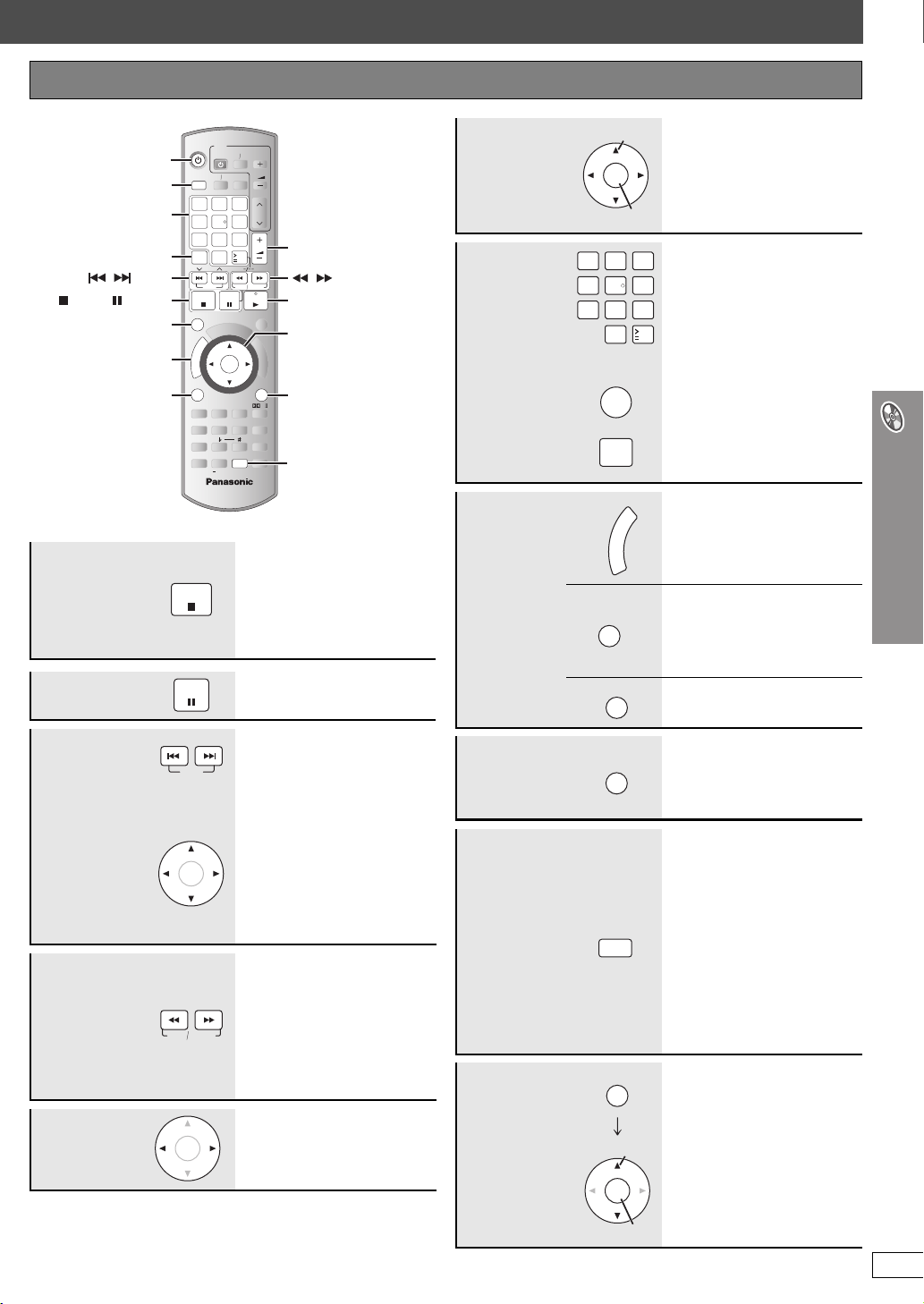
Якщо виникають проблеми, дивіться розділ “Усунення несправностей” (➜стор. з 40 по 42).
Пульт дистанційного керування
Цифрові
кнопки
CANCEL
,
SKIP
STOP, PAUSE
GROUP
TOP MENU,
DIRECT NAVIGATOR
MENU, PLAY LIST
Стоп
Пауза
1
2
STOP
PAUSE
TV
AVTV
VOLUME
BANDTUNER
DVD
EXT-IN
3
1
2
CH
6
5
4
89
7
CANCEL
STOP
GROUP
R
O
T
A
G
I
V
A
N
T
C
U
E
R
N
I
E
D
M
P
O
T
MENU RETURN
SUBWOOFER
LEVEL
AUDIO
V. MUTE
SETUPCHSELECT
SKIP
PLAY
LIST
0
PAUSE
U
M
ENTER
C.FOCUS
SLEEP
TEST
SLOW SEARCH
C
P
I
O
S
H.BASS
FL
10
R
T
SFC
DISPLAY
PLAY
QUICK
PLAY
VOLUME
F
U
N
C
T
PL
MODE
ECHO
MUTING
Позиція заноситься у пам’ять,
коли на дисплеї висвітлюється
значок “RESUME”.
≥ Натисніть [1 PLAY] , щоб
відновити відтворення.
≥ Натисніть [∫ STOP] ще раз,
щоб стерти позицію.
≥ Натисніть [1 PLAY], щоб ще
раз почати відтворення.
OSD
I
O
N
S
6
,
SLOW/SEARCH
5
3, 4, 2, 1
ENTER
RETURN
FL DISPLAY
Вибір
елемента
екрана
Введення
номера
Меню диска
Вибрати
ENTER
Підтвердити
12
5
4
89
7
0
ENTER
CANCEL
R
O
T
A
G
I
V
A
N
U
T
C
N
E
E
R
I
D
M
P
O
T
MENU
PLAY
LIST
RETURN
—
[DVD-VR] [DVD-A] [DVD-V] [VCD] [CD]
3
наприклад, щоб ввести 12:
[S10] ➜ [1] ➜ [2]
6
[VCD] із керованим відтворення
Натисніть клавішу [∫ STOP],
10
щоб скасувати функцію PBC, а
тоді натисніть цифрові кнопки.
[WMA] [MP3] [JPEG] [MPEG4] [DivX]
наприклад, щоб ввести 123:
[1] ➜ [2] ➜ [3] ➜ [ENTER]
≥ Натисніть [CANCEL], щоб
стерти цифру(и).
[DVD-A] [DVD-V]
Виводить головне меню диска.
[DVD-VR]
Натискайте кнопку для показу
програм (➜ стoр. 23).
[DVD-V]
Виводить меню диска.
[DVD-VR]
Натискайте кнопку для показу
списку (➜ стoр. 23).
[VCD] із керованим відтворення
Виводить меню диска.
Пропуск
Пошук
(під час
відтворення
запису)
Сповільнене
відтворення
(під час паузи)
По кадрове
відтворення
(під час паузи)
SKIP
ENTER
SLOW SEARCH
ENTER
—
≥ [WMA] [MP3] [JPEG] [MPEG4] [DivX]
[Дана функція не працює під
час відтворення в
програмному режимі та режимі
відтворення у випадковому
порядку (➜ стoр. 20).]
[3, 4]: Пропуск групи
[2, 1]: Пропуск запису
≥ До 5 кроків.
≥ Натисніть [1 PLAY], щоб
розпочати звичайне
відтворення.
≥ [VCD] Сповільнене
відтворення: тільки вперед.
≥ [MPEG4] [DivX] Сповільнене
відтворення: Не працює.
[DVD-A] (частина кінофільму)
[DVD-VR] [DVD-V] [VCD]
≥ [VCD] Тільки вперед.
Повернення
до
попереднього
екрана
Дисплей
основного
апарата
Початок
відтворення
записів
вибраної
групи
RETURN
DISPLAY
FL
GROUP
Вибрати
ENTER
Підтвердити
—
[DVD-VR] [DVD-A] [DVD-V] [WMA]
[MP3] [MPEG4] [DivX]
Показ часу
,-.Інформаційний екран
(Наприклад [DVD-VR]
Номер програми)
[JPEG]
У режимі показу слайдів
(➜ стoр. 24):
SLIDE
,-.Номери записів
При вимкненому режимі показу
слайдів:
PLAY
,-.Номери записів
[DVD-A] [WMA] [MP3] [JPEG] [MPEG4]
[DivX]
Папка на дисках WMA/MP3,
JPEG, MPEG4, а також на
відеодисках DivX,
розглядається як “Group”
(Група).
Основи користування
RQT8767
19
Page 68
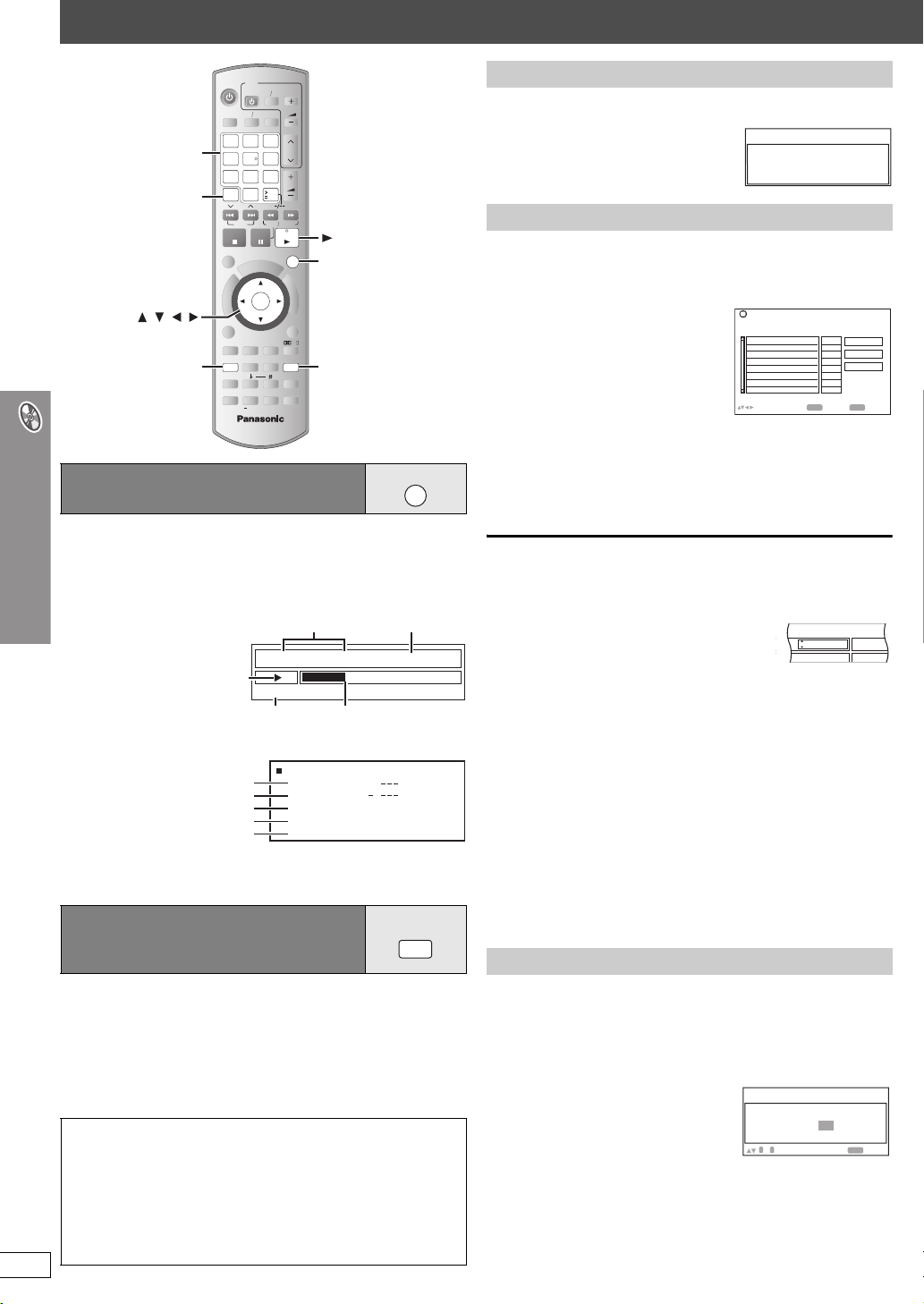
Зручні функції
TV
AVTV
VOLUME
BANDTUNER
DVD
EXT-IN
3
2
Цифрові
кнопки
CANCEL
, , ,
ENTER
AUDIO
4
7
CANCEL
STOP1PAUSE
GROUP
R
O
T
A
G
I
V
A
N
T
C
U
E
R
N
I
E
D
M
P
O
T
MENU RETURN
SUBWOOFER
LEVEL
AUDIO
V. MUTE
SETUPCHSELECT
5
89
0
SKIP
M
PLAY
LIST
C.FOCUS
SLEEP
TEST
U
ENTER
C
I
S
6
10
SLOW SEARCH
PLAY
QUICK
P
O
R
T
SFC
H.BASS
DISPLAY
FL
CH
VOLUME
F
U
PLAY
ECHO
MUTING
OSD
N
C
T
I
O
N
S
PL
MODE
PLAY
QUICK OSD
PLAY MODE
Відображення поточного стану
відтворення
Натисніть [QUICK OSD].
Кожне натискання клавіші виводить:
Основні функції (Basics) -------------------------------------------------------------> Подробиці (Details)
^-------- Вимкнено (Відображення на екрані немає) ,--------b
∫ Основні функції (Basics)
наприклад [DVD-V]
Стан відтворення
Поточний номер запису
Title
1 0:41:23
Program Playback
Режим відтворення
Час відтворення
запису
Chapter
4
Поточна позиція
∫ Подробиці (Details)
наприклад [DVD-V]
Зручні функції
Інформація про аудіопараметри
Інформація про субтитри
Формат поточного заголовка
Інформація про кут
Загальний час відтворення
поточного заголовка
≥ [MPEG4] [DivX] Інформація щодо відео та аудіо не відображається
під час пошуку.
Вся група, Програмне
відтворення та відтворення у
випадковому порядку
≥ Вибір “Play as Data Disc” у Other Menu (➜ стoр. 27) буде чинним
тоді, коли для відтворення відеозаписів WMA, MP3, JPEG, MPEG4
або DivX немає наступних функцій.
≥ [DVD-V] Деякі елементи можуть не відтворюватись, навіть якщо
вони були запрограмовані.
≥ [DVD-A] Деяки диски містять групи-бонуси. Якщо після вибору групи
з’являється екран пароля, введіть пароль за допомогою цифрових
кнопок для відтворення бонус-групи. Див. також інформацію на
обкладинці диска.
Натисніть клавішу
[PLAY MODE]
Екрани всіх груп, програмованого відтворення та відтворення у
випадковому порядку відображаються по черзі.
Вся група
([DVD-A]) )
^-------------- Вимкнено (Звичайне відтворення) (_------}
Програмне відтворення
Щоб вийти з усіх груп, програмного відтворення та
відтворення у випадковому порядку
RQT8767
Натисніть кілька разів [PLAY MODE] у режимі зупинки.
20
Details-DVD-Video
Audio
Subtitle
Angle
Source Aspect
Title Total Time
1 DTS 3/2.1ch
1/1
4:3
0:54:28
у режимі зупинки.
-)
Відтворення у випадковому порядку
Time
QUICK
Відтворення всієї групи
[DVD-A]
Натисніть [1 PLAY].
All Group Playback
Press PLAY to start
Програмне відтворення (до 32 записів)
Натискуйте цифрові клавіші для вибору елементу.
1
([WMA] [MP3] [JPEG]
[MPEG4] [DivX] Натисніть [ENTER],
щоб підтвердити вибір.)
наприклад [DVD-V]
≥ Повторіть цей крок для програмування інших записів.
≥ Для вибору двоцифрового номера
наприклад, щоб ввести 12: [S10] ➜ [1] ➜ [2]
OSD
Натисніть [1 PLAY].
2
[WMA] [MP3] [JPEG] [MPEG4] [DivX]
Для вибору запису за допомогою навігаційних кнопок
Натисніть [ENTER] та [3, 4], щоб вибрати елемент, а тоді знову
натисніть [ENTER] для підтвердження.
Щоб вибрати всі елементи
Під час виділення поля “Chapter”, “Track” або
“Content” натисніть [3, 4], щоб вибрати “ALL”.
Після цього натисніть [ENTER] знову, щоб
підтвердити.
Для зміни вибраної програми
1 Натисніть [3, 4], щоб вибрати номер програми.
2 Натискуйте цифрові клавіші для зміни кожного елементу.
([WMA] [MP3]
[JPEG] [MPEG4] [DivX] Натисніть [ENTER], щоб
підтвердити вибір.)
Щоб стерти вибрану програму
1 Натисніть [3, 4], щоб вибрати номер програми.
2 Натисніть [CANCEL] (або натисніть клавішу [3, 4, 2, 1], щоб
вибрати “Clear”, а тоді натисніть [ENTER]).
Щоб стерти всю програму
Виберіть “Clear all” кнопками [3, 4, 2, 1] і натисніть [ENTER].
Програмування усіх записів скасовується також при вимкненні
програвача, при відкриванні лотка для дисків або при виборі іншого
MODEPLAY
джерела.
Program Playback
Choose a title and chapter.
TitleNo. Chapter Time
1
ENTER
to select and press
[1] ➜ [2] ➜ [ENTER]
наприклад [DVD-V]
Chapter Time
ALL
Play
Clear
Clear all
PLAY
to start
Відтворення у випадковому порядку
[DVD-A] [DVD-V] [WMA] [MP3] [JPEG] [MPEG4] [DivX]
1
Цифровими кнопками виберіть групу або
заголовок.
([WMA] [MP3] [JPEG]
щоб підтвердити вибір.)
[DVD-A]
≥ Для введення всіх груп натискуйте [2, 1], щоб вибрати “All”,
а тоді натисніть [ENTER].
≥ Щоб зняти виділення групи, натисніть цифрові кнопки, які
відповідають цій групі.
Натисніть [1 PLAY].
2
[MPEG4] [DivX] Натисніть [ENTER],
наприклад [DVD-V]
Random Playback
Choose a title.
0 ~ 9
to select
Title
1
PLAY
to start
Page 69
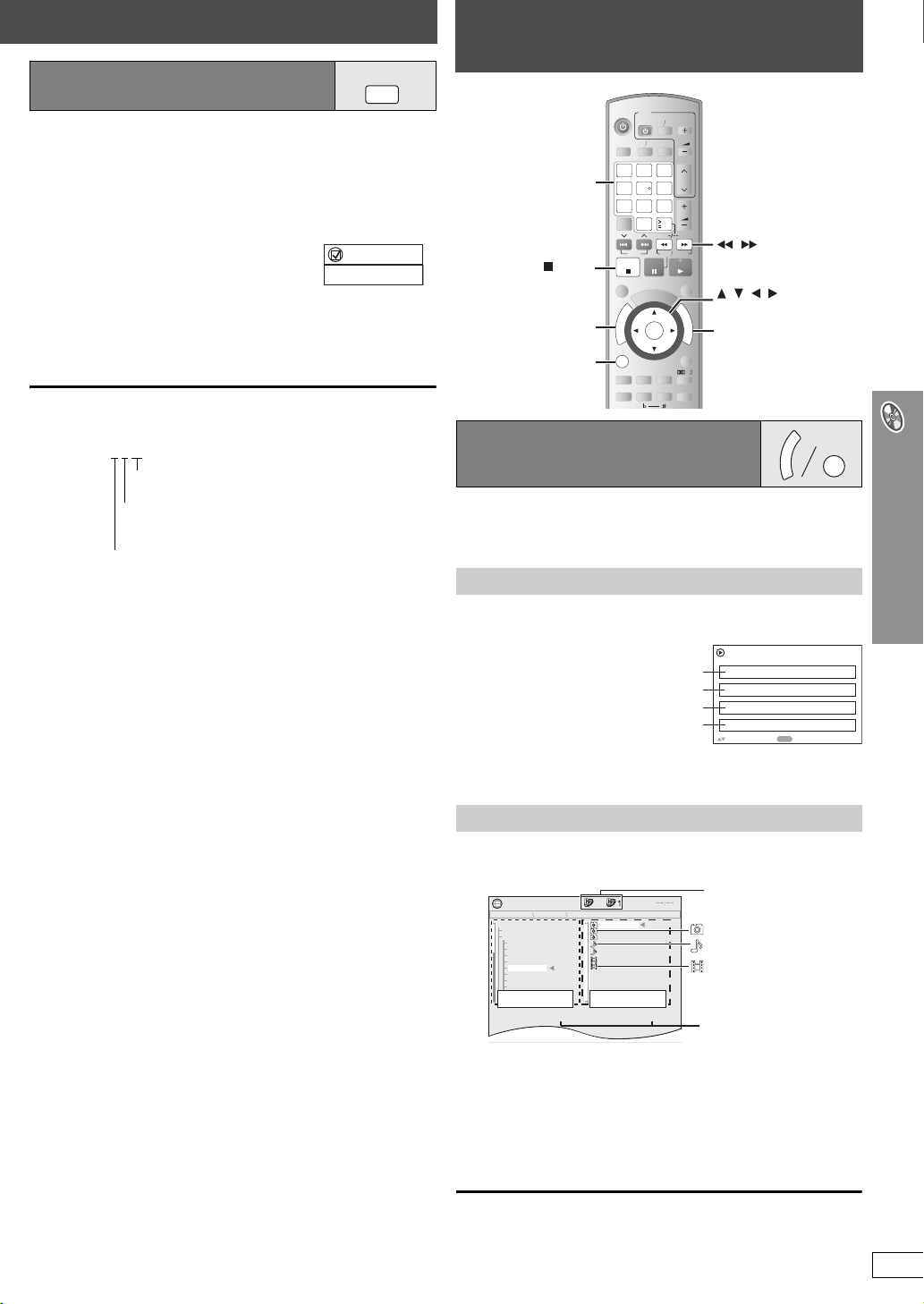
Зміна звукових доріжок
AUDIO
[DVD-A] [DVD-V] [DivX] (з багатьма звуковими доріжками)
[DVD-VR] [VCD]
Натисніть клавішу [AUDIO] декілька разів для вибору
звукової доріжки.
[DVD-VR] [VCD]
Дана клавіша дозволяє вибрати “L” (Л),
“R” (П) або “LR” (ЛП).
[DivX]
У режимі відображення меню
Натискуйте клавіші [2, 1], щоб вибрати “L”
(Л), “R” (П) або “LR” (ЛП).
Фактичні характеристики залежать від диску. Детальнішу
інформацію можна знайти в інструкції.
Тип/дані сигналу
LPCM/PPCM/ÎDigital/DTS/MP3/MPEG: Тип сигналу
kHz (Частота стробування)/bit/ch (Кількість каналів)
наприклад, 3
/2 .1ch
.1: Ефект низької частоти
(не відображається при відсутності сигналу)
.0: Без об’ємного звучання
.1: Монофонічне об’ємне звучання
.2: Стереофонічне об’ємне звучання (лівий/правий)
1: Центральна
2: Передня ліваiПередня права
3: Передня ліваiПередня праваiЦентральна
[DivX] Для початку відтворення потрібен деякий час після заміни
аудіодиска на DivX відеодиск.
Наприклад [DVD-V]
Functions
Audio 1
Відтворення дисків даних за
допомогою навігаційного меню
TV
AVTV
VOLUME
BANDTUNER
DVD
EXT-IN
3
2
Цифрові
кнопки
STOP
TOP MENU,
DIRECT NAVIGATOR
MENU,
PLAY LIST
4
7
CANCEL
STOP1PAUSE
GROUP
R
O
T
A
G
I
V
A
N
T
C
U
E
R
N
I
E
D
M
P
O
T
MENU RETURN
SUBWOOFER
LEVEL
AUDIO
V. MUTE
Відтворення дисків даних
[WMA] [MP3] [JPEG] [MPEG4] [DivX]
Вибір “Play as Data Disc” у Other Menu (➜ стoр. 27) буде чинним тоді,
коли для відтворення відеозаписів WMA, MP3, JPEG, MPEG4 або
DivX немає наступних функцій.
≥ Відтворення дисків HighMAT
Відтворення елементів по порядку (Playback Menu)
Натисніть
1
≥ Для виходу з екрана натисніть [TOP MENU].
Натисніть [3, 4] для вибору “All”, “Audio”, “Picture”
2
або “Video”, а тоід натисніть [ENTER].
[TOP MENU]
MPEG4 та DivX відео
6
5
89
0
10
SLOW SEARCH
SKIP
PLAY
QUICK
C
P
I
O
S
R
U
T
M
ENTER
PLAY
LIST
SFC
C.FOCUS
H.BASS
SLEEP
TM
(➜ стoр. 22)
.
Наприклад
Усі записи
WMA/MP3
JPEG
CH
VOLUME
PLAY
ECHO
F
U
N
C
T
I
O
N
S
PL
MODE
OSD
,
SLOW/SEARCH
, , ,
ENTER
FUNCTIONS
Playback Menu
All
Audio
Picture
Video
ENTER
to select and press
U
N
MENU
E
M
P
O
T
Total 434
Total 7
Total 427
Total 2
Відтворення вибраного елемента (Navigation Menu)
Натисніть [MENU].
1
≥ Для виходу з екрана натисніть [MENU].
Наприклад
JPEG
N
avigation Menu
005 Japanese
002 My favorite2
Perfume
001 My favorite1
002 My favorite2
001 Brazilian
002 Chinese
003 Czech
004 Hungarian
005 Japanese
006 Mexican
007 Philippine
008 Swedish
009 Piano
010 Vocal
Група
Group 005/023
Натисніть [2], а потім [3, 4] для вибору групи, а
2
тоді натисніть [ENTER].
Для відтворення вмісту групи у звичайному порядку
3
Натисніть [ENTER].
5
001 Lady Starfish
001 Lady Starfish
002 Metal Glue
003 Life on Jupiter
004 Starperson
005 Starpersons
006 Starperson
007 Starpersons
Запис
Content 0001/0004
Для відтворення вибраних записів
Натискуйте [3, 4] для вибору записів, а тоді
натисніть [ENTER].
Щоб слухати записи WMA/MP3 одночасно з переглядом зображень
JPEG на екрані, виберіть спочатку файл JPEG, а тоді аудіозапис.
(Інший порядок вибору файлів не діє.)
(Продовження на наступній сторінці)
Номер групи та запису, які
відтворюються в даний час
: JPEG
: WMA/MP3
: MPEG4 та DivX відео
Вибраний поточний номер
Відтворення дисків даних за допомогою навігаційного меню
Зручні функції /
RQT8767
21
Page 70
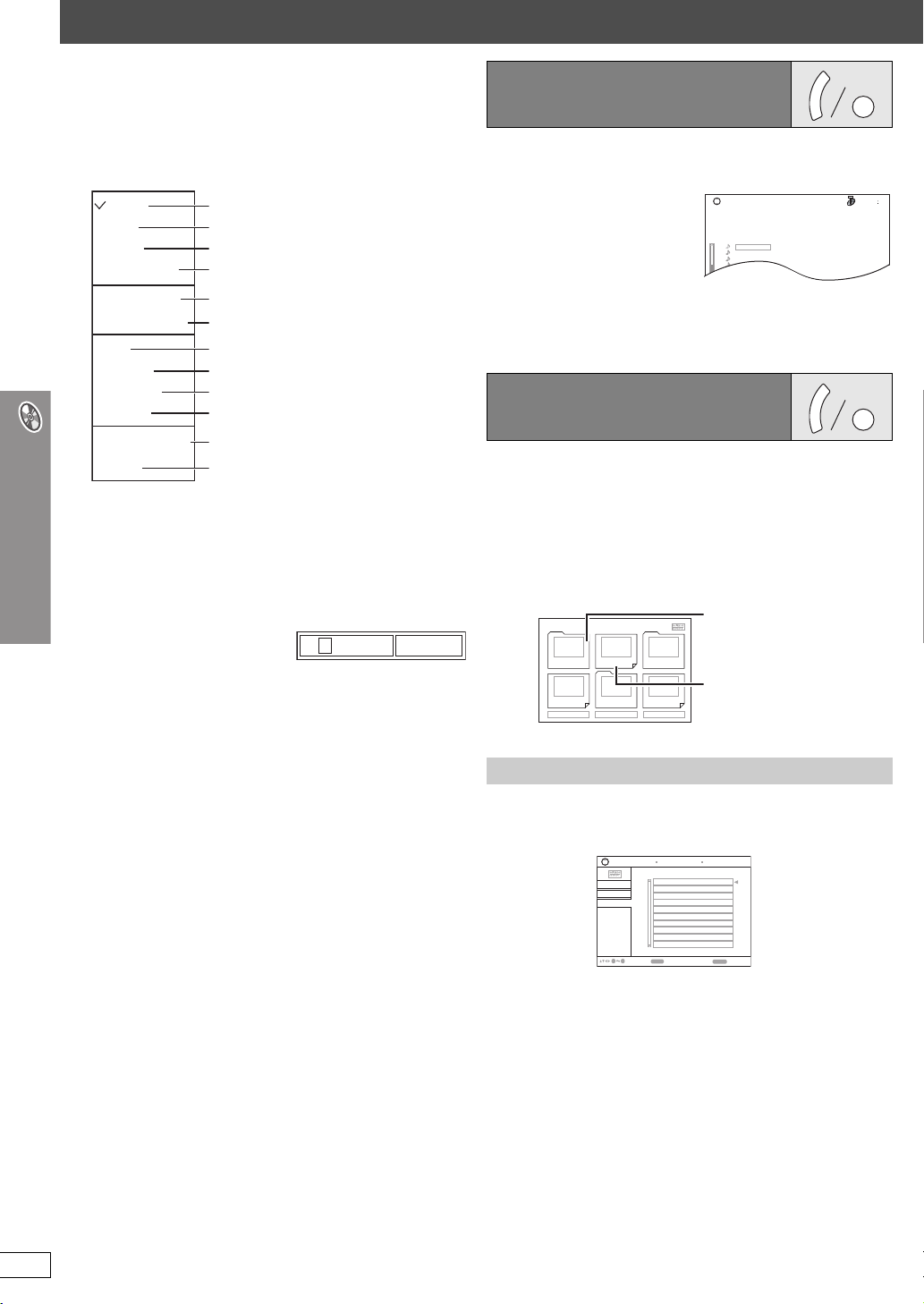
Відтворення дисків даних за допомогою навігаційного меню
¢
∫ Використання підменю
1 У режимі відображення Navigation Menu
Натисніть [FUNCTIONS].
2 Натисніть [3, 4], щоб вибрати елемент, і натисніть
[ENTER].
Показані елементи відрізняються у залежності від типу
диска.
Multi
List
Tree
Thumbnail
Next group
Previous group
All
Audio
Picture
Video
Help display
Find
Відображаються групи та записи.
Тільки записи
Тільки групи
Піктограми зображень [JPEG]
Щоб перейти до наступної групи
Щоб перейти до попередньої групи
WMA/MP3, JPEG, MPEG4 та DivX відео
Тільки WMA/MP3
Тільки JPEG
Тільки MPEG4 та DivX відео
Перемикання між довідкою та
індикатором пройденого часу
Для пошуку за заголовком запису або
групи (➜ внизу)
∫ Пошук за заголовком запису або групи
Виділіть заголовок групи для її пошуку або заголовок запису
для його пошуку.
1 Під час відображення підменю (➜ вгорі)
Натисніть [3, 4], щоб вибрати “Find”, і натисніть
[ENTER].
A
2 Натисніть [3, 4], щоб вибрати літеру і натисніть
[ENTER].
≥ Повторіть цю операцію для введення іншої літери.
≥ Пошук здійснюється і за малими літерами.
≥ Натисніть [6, 5 SLOW/SEARCH] для переходу між A,
E, I, O та U.
≥ Натисніть [2], щоб стерти літеру.
≥ Залишіть зірочку, (¢) якщо ви шукаєте заголовки, які
включають введений символ.
≥ Зітріть зірочку (¢) для здійснення пошуку назв, які
починаються з даної літери. Щоб додадти зірочку (¢)
знову, виведіть знову підменю та виберіть “Find”.
3 Натисніть [1], щоб вибрати “Find”, і натисніть [ENTER].
На екран виводяться результати пошуку.
4 Натисніть [3, 4] для вибору запису або групи, а тоді
натисніть [ENTER].
Find
Вибір доріжки при використанні
CD з фкнкцією текста
[CD]
E
M
P
O
T
При відтворенні диска CD текст з’являються заголовки.
Натисніть [TOP MENU] або [MENU].
1
≥ Для виходу з екрана натисніть [TOP MENU] або [MENU].
Наприклад CD текст
Натисніть [3, 4], щоб вибрати доріжку, і натисніть
2
[ENTER].
CD Text
Disc Title: All By Artist
Disc Artist: Pink Island
Track title: Long John Platinum
Track Artist: SHIPWRECKED
1.
Ashley at Prom
2.
City Penguin
Formura one
3.
4.
Soccer
Baseball
5.
Neanderthal
6.
Cartoons
7.
≥ Натисніть [FUNCTIONS] для відображення стану відтворення
та поточної позиції.
Відтворення дисків HighMAT
[WMA] [MP3] [JPEG]
Натисніть [TOP MENU].
1
≥ Для виходу з екрана натисніть [∫ STOP].
TM
E
M
P
O
T
≥ Щоб фон меню був такий, як це записано на диску, натисніть
[FUNCTIONS].
Натисніть [3, 4, 2, 1], щоб вибрати елемент, а тоді
2
натисніть [ENTER].
≥ Повторіть цей крок при необхідності.
Наприклад
New Playlist Item Long Name Display Te
Menu1
Play list1
Menu3
Play list2
3
Return
2
Prev
PAGE 1/3
Play list3
Меню: Переводить програвач
у наступне меню, яке
Menu2
Next
1
відображає список або
інше меню
Список:
розпочинається
відтворення запису
Вибір запису зі списку
Під час відтворення запису
1
Натисніть [MENU].
≥ Для виходу з екрана натисніть [MENU].
Наприклад
Playlist
Group
Content
Натисніть [2], а потім [3, 4], для переключення
2
між списками “Playlist”, “Group” та “Content”.
Натисніть [1], а потім [3, 4], щоб вибрати елемент,
3
і натисніть [ENTER].
Playlist
09
All By Artist
No.
1
Few times in summer
2
Less and less
3
And when I was born
4
Quatre gymnopedies
5
You've made me sad
6
I can't quit him
Evening glory
7
Wheeling spin
8
Velvet Cuppermine
9
Ziggy starfish
10
to playto select
ENTER
Content title
Krissa
to exit
RETURN
U
N
MENU
63 00
1/23
U
N
MENU
Відтворення дисків даних за допомогою навігаційного меню
RQT8767
22
Page 71
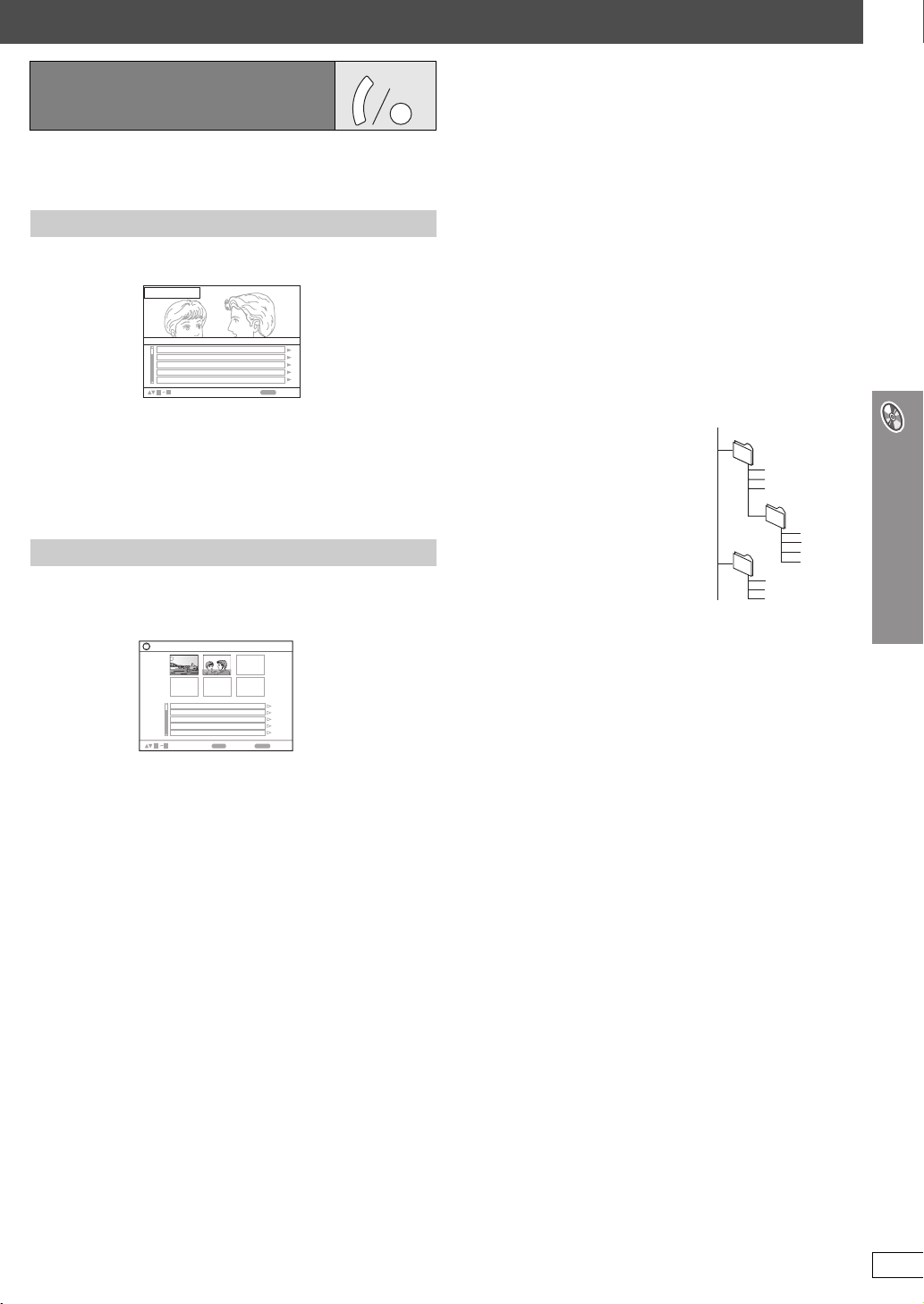
R
O
T
Відтворення дисків RAM та
DVD-R/-RW (DVD-VR)
[DVD-VR]
A
G
I
V
A
N
U
T
C
N
E
E
R
I
D
M
P
PLAY
O
T
LIST
≥ Заголовки відображаються тільки тоді, якщо вони записані на
диску.
≥ Програми, списки відтворення та заголовки дисків не доступні для
редагування.
Відтворення програм
Натисніть [DIRECT NAVIGATOR].
1
≥ Для виходу з екрана натисніть [DIRECT NAVIGATOR].
Наприклад
Натисніть [3, 4] або цифрові клавіші для вибору
2
програми.
Direct Navigator
Date
No.
11/ 1(WED) 0:05 AM Monday feature1
1/ 1 (MON) 1:05 AM Auto action2
2/ 2 (TUE) 2:21 AM Cinema3
3/ 3 (WED) 3:37 AM Music4
4/10(THU) 11:05 AM Baseball5
to select
09
On
Ti tl e Contents
to exit
RETURN
≥ Для вибору двоцифрового номера
наприклад, 12: [S10] ➜ [1] ➜ [2]
≥ Натисніть [1] для відображення вмісту програми та диска.
Натисніть [ENTER].
3
Відтворення списку
Працює лише тоді, коли на диску є список.
Натисніть [PLAY LIST].
1
≥ Для виходу з екрана натисніть [PLAY LIST].
Наприклад
Натисніть [3, 4] або цифрові клавіші для вибору
2
списка.
Playlist
DateNo. Total Time Title Contents
11/1 0:00:01 City Penguin1
1/ 1 0:01:20 Ashley at Prom2
2/ 2 1:10:04 Formula one3
3/ 3 0:10:20 Soccer4
4/10 0:00:01 Baseball5
to select and press
09
21
to exit
RETURN
ENTER
≥ Для вибору двоцифрового номера
наприклад, 12: [S10] ➜ [1] ➜ [2]
Натисніть [ENTER].
3
∫ Почергове відтворення сцен
1 У режимі відображення меню списку відтворення
Натисніть [1].
2 Натисніть [3, 4], щоб вибрати “Scene List”, і натисніть
[ENTER].
≥ “Contents” показує інформацію про списки.
3 Натисніть [3, 4, 2, 1], щоб вибрати сцену і натисніть
[ENTER].
Поради щодо запису дисків даних
≥ Коли є понад 8 груп, восьма група та інші після неї відображаються
на одній вертикальній лінії на екрані меню.
≥ Порядок відображення груп на екрані меню та комп’ютера може
не збігатись.
≥ Даний апарат не відтворює файли, записані пакетним способом.
DVD-RAM
≥ Диски повинні відповідати стандарту UDF 2.0.
DVD-R/RW
≥ Диски повинні відповідати мосту UDF (UDF 1.02/ISO9660).
≥ Даний апарат не підтримує відтворення багатосеансних дисків.
Відтворюється лише сеанс за умовчанням.
CD-R/RW
≥ Диски повинні відповідати стандарту ISO9660 першого або
другого рівня (окрім розширених форматів).
≥ Даний пристрій підтримує диски з багатосеансним записом, однак
чим більше на диску сеансів запису, тим більше часу потрібно для
початку відтворення запису. Тому намагайтесь звести кількість
сеансів до мінімуму.
Присвоєння назв папкам та файлам
(На цьому апараті файли вважаються
записами, а папки групами.)
У процесі запису присвоюйте папкам та
файлам префікси. Вони повинні
складатись із однакової кількості цифр
та ставитись у порядку, в якому Ви
бажаєте їх відтворювати (часом це не
спрацьовує).
Усі файли повинні мати розширення
(➜ внизу).
[WMA] (Розширення: “.WMA” або “.wma”)
≥ Сумісні коефіцієнти стиснення:
між 48 кбіт/с та 320 кбіт/с
≥ Апарат не відтворює файли WMA, які захищені від копіювання.
≥ Даний апарат не підтримує Multiple Bit Rate (MBR).
[MP3] (Розширення: “.MP3” або “.mp3”)
≥ Сумісні коефіцієнти стиснення: між 32 кбіт/с та 320 кбіт/с
≥ Даний апарат не підтримує теги ID3.
≥ Сумісна частота відліків:
– DVD-RAM, DVD-R/RW: 11,02; 12; 22,05; 24; 44,1 та 48 кГц
– CD-R/RW: 8; 11,02; 12; 16; 22,05; 24; 32; 44,1 та 48 кГц
[JPEG] (Розширення: “.JPG”, “.jpg”, “.JPEG” або “.jpeg”)
≥ Файли JPEG, відзняті цифровою камерою, яка відповідає
стандарту DCF (Design rule for Camera File system) версії 1.0,
відображаються. Файли, які були змінені, відредаговані чи
збережені з допомогою комп’ютерної графічної програми не
відображаються.
≥ Даний апарат не відтворює фільми MOTION JPEG та подібних
форматів, а також фотографії інших форматів, окрім JPEG
(наприклад, TIFF), та не відтворює картинок із прикріпленими
звуковими файлами.
[MPEG4] (Розширення: “.ASF” або “.asf”)
≥ Можна відтворювати на даному апараті дані MPEG4 [згідно з
технічними характеристиками SD VIDEO (стандарт ASF)/
відеосистема MPEG4 (Simple Profile)/аудіосистема G.726], записані
на мультикамерах SD Panasonic або DVD-відеорекордерах.
≥ Дата запису може відрізнятись від дійсної дати.
[DivX] (Розширення: “.DIVX”, “.divx”, “.AVI” або “.avi”)
≥ Можна відтворювати усі версії відео DivX
[відеосистема DivX/аудіосистема MP3, Dolby Digital або MPEG] зі
стандартним відтворенням медіа-файлів DivX
допомогою DivX Ultra, не підтримуються.
≥ GMC (Global Motion Compensation) не підтримується.
≥ Файли DivX, більші, ніж 2 Гбайт, або які не мають індексу, можуть
не відтворюватись на даному апараті.
≥ Даний апарат підтримує всі роздільні здатності аж до
максимальної 720k480 (NTSC)/720k576 (PAL).
≥ Даний апарат дозволяє вибирати до 8 типів аудіозаписів та
субтитрів.
наприклад [MP3]
Кореневий каталог
001 group
001
001 track.mp3
002 track.mp3
003 track.mp3
002 group
001 track.mp3
003 group
®
(включаючи DivX®6)
®
. Функції, додані за
002 track.mp3
003 track.mp3
004 track.mp3
001 track.mp3
002 track.mp3
003 track.mp3
Відтворення дисків даних за допомогою навігаційного меню
RQT8767
23
Page 72
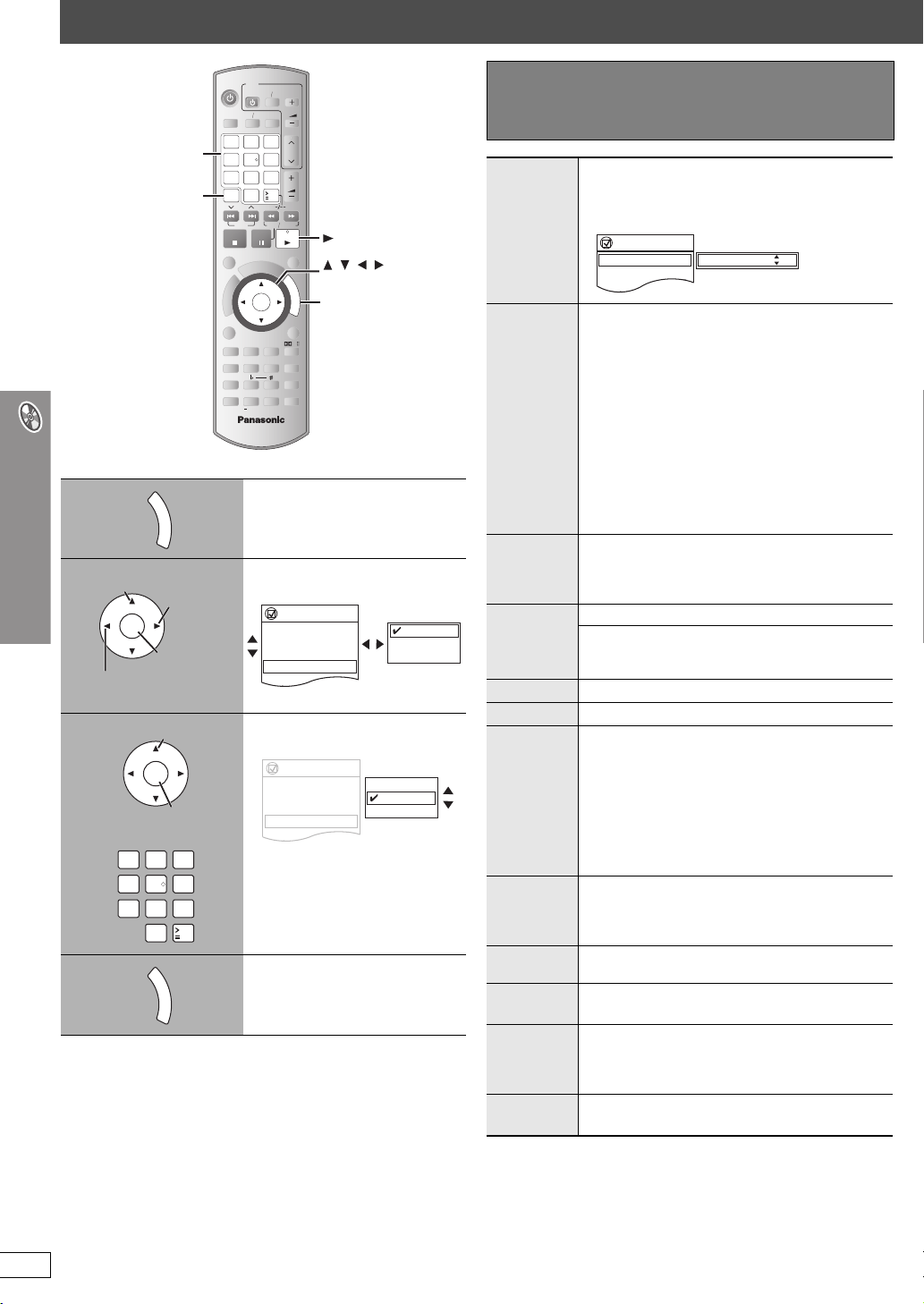
Використання екранних меню
g
Використання екранних меню
1
2
Вибрати
ENTER
Повернутися до
попереднього меню
3
12
4
7
4
Цифрові
кнопки
CANCEL
F
U
N
C
T
I
O
N
S
Перейти до
наступного
меню
Підтвердити
Вибрати
ENTER
Підтвердити
3
5 6
89
0
10
F
U
N
C
T
I
O
N
S
TV
AVTV
VOLUME
BANDTUNER
DVD
EXT-IN
3
2
CH
6
5
4
89
7
CANCEL
STOP1PAUSE
GROUP
O
T
A
G
I
V
A
N
T
C
E
R
I
D
P
O
MENU RETURN
SUBWOOFER
LEVEL
AUDIO
V. MUTE
SETUPCHSELECT
VOLUME
0
10
SLOW SEARCH
SKIP
PLAY
QUICK
C
P
I
O
S
R
U
T
M
R
U
N
E
M
ENTER
T
PLAY
LIST
SFC
C.FOCUS
H.BASS
SLEEP
PLAY
DISPLAY
FL
TEST
F
U
N
C
T
PL
MODE
ECHO
MUTING
OSD
I
O
N
S
PLAY
, , ,
ENTER
FUNCTIONS
Показує основне меню.
Виберіть меню.
наприклад [DVD-V]
Functions
Title
Chapter
Time
Audio
Subtitle
le
An
3/10
0:24:31
1 English
3 Spanish
1/2
1/2
Здійсніть настройки.
наприклад [DVD-V]
Functions
Title
Chapter
Time
Audio
Subtitle
Angle
3/10
0:24:31
1 English
3 Spanish
1/2
1 English
2 French
3 Spanish
1/2
Натисніть для виходу з
меню.
1 English
2 French
3 Spanish
Основне меню
Показані елементи відрізняються у залежності від
типу диска.
Program
Group
Title
Chapter
Track
Playlist
Content
Time
Video
Audio
Still Picture
Thumbnail
Subtitle
Marker (VR)
Angle
Rotate
Picture
Slideshow
Other
Settings
Для початку відтворення потрібного елементу
наприклад, [DVD-VR] щоб вибрати програму 12:
Натискайте цифрові клавіші:
[1] ➜ [2] ➜ [ENTER]
Functions
Program
Time
Audio
Subtitle
2/16
0:34:15
L R
On
Program Search 12
(Time Slip та пошук за часом не працюють з
дисками iR/iRW.)
Для покрокового переходу вперед або назад
(Time Slip тільки для відтворення)
1 Натисніть двічі [ENTER] для відображення
індикатора Time Slip.
2 Натисніть [3, 4] для вибору часу, а тоді
натисніть [ENTER].
≥Щоб швидше змінювати кроки, натисніть і
тримайте [3, 4].
Для відтворення, починаючи з певного часу
(Time Search)
Для зміни залишкового/пройденого часу
відтворення
[MPEG4] [DivX]
Для відображення числа пікселів
[DivX] fps (кадрів за секунду) також
відображається.
(➜ стoр. 21, Зміна звукових доріжок)
[WMA] [MP3]
Для показу поточної швидкості чи частоти
стробування
Для відображення нерухомого зображення
Для відображення піктограм зображень
[DVD-V] [DivX] (з багатьма субтитрами)
[VCD] (тільки SVCD)
Для вибору мови субтитрів
≥ На диску iR/iRW може відображатися номер
субтитрів, які не відображаються.
≥ [DVD-VR] “On” або “Off” з’являються лише на
дисках, які містять інформацію про увімкнення/
вимкнення субтитрів (Цю інформацію не можна
записати на DVD-рекордерах Panasonic).
[DVD-VR]
Для переходу до мітки, записаної на DVDвідеомагнітофонах
Натисніть [3, 4] ➜ Натисніть [ENTER].
(із багатьма кутами зйомки)
Для вибору кута відео
Для повороту нерухомого зображення
Для увімкнення/вимкнення показу слайдів
On ,------. Off
Для зміни швидкості показу слайдів
1 (Швидко) до 5 (Повільно)
(➜ стoр. 25)
24
RQT8767
Page 73
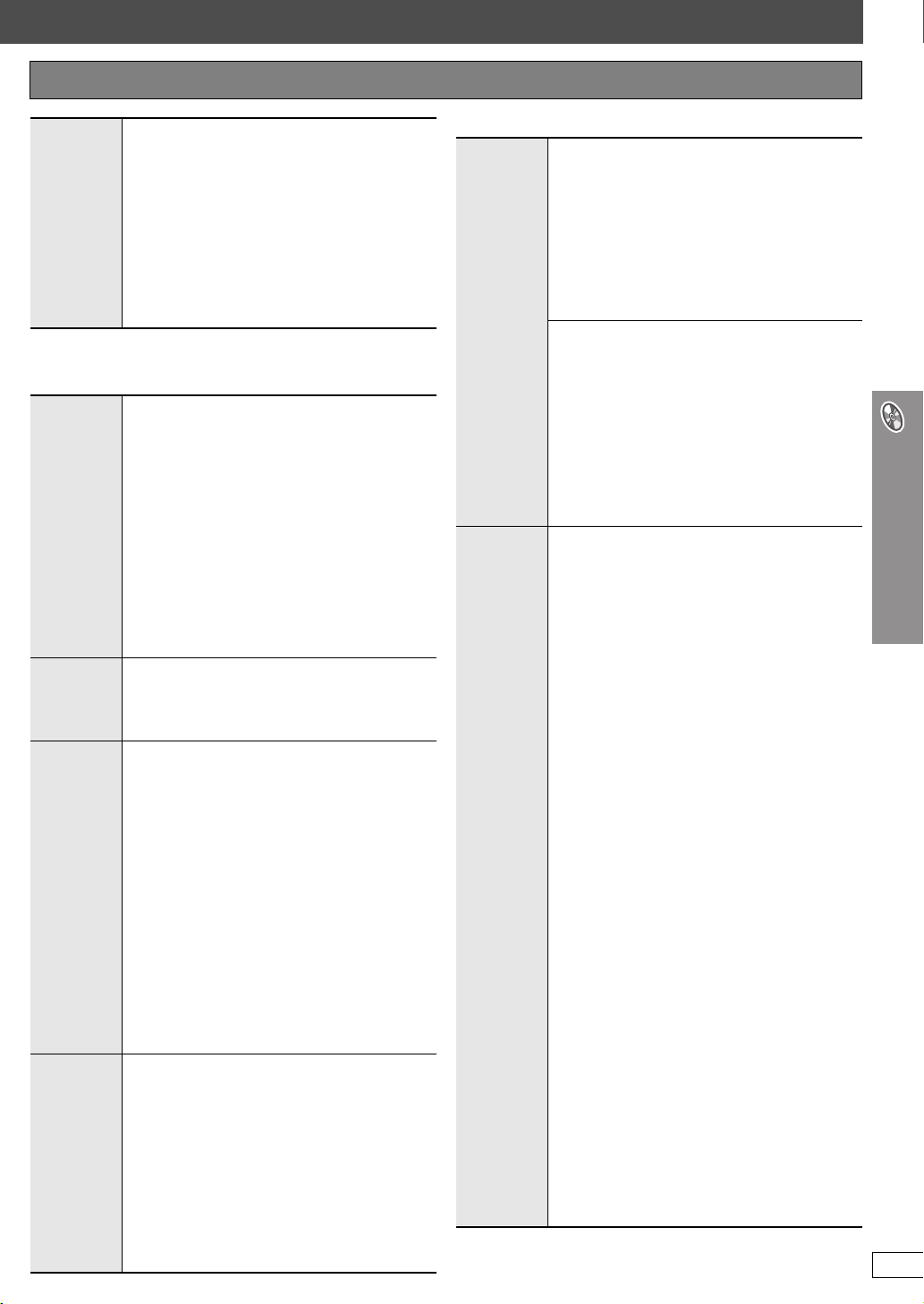
Other Settings (Інші настройки) Показані елементи відрізняються у залежності від типу диска.
[DVD-A] (частина кінофільму) [DVD-VR] [DVD-V]
Для зміни швидкості відтворення
–від “k0.6” до “k1.4”
≥ Натисніть [1 PLAY] для повернення до
нормального відтворення запису.
≥ Після зміни швидкості
Play Speed
– Dolby Pro Logic II та Sound Enhancement не
діють.
– Аудіо вихід перемикається на 2-канальне стерео.
– Частота стробування конвертується з 96 кГц на
48 кГц.
≥ Дана функція може не працювати у залежності
від типу запису.
∫ Play Menu (Меню “Відтворення”)
Працює тільки при відображенні пройденого часу відтворення.
Працює також з усіма файлами JPEG.
[DVD-VR]: Program (Програма)>All (Все)>
Off (Вимкнено)
≥ Під час відтворення зі списку:
Repeat
A-B Repeat
Marker
Advanced
Disc
Review
Scene (Сцена)>Playlist (Список)>Off (Вимкнено)
[DVD-A]: Track (Доріжка)>Group (Група)
Off (Вимкнено)
[DVD-V]: Chapter (Розділ)>Title (Заголовок)
Off (Вимкнено)
[VCD] [CD]: Track (Доріжка)>All (Все)>
Off (Вимкнено)
[WMA] [MP3] [MPEG4] [DivX]:
Content (Запис)>Group (Група)
[JPEG]: Group (Група)
§
“All” (Все) відображається під час відтворення
§
>Off (Вимкнено)
усієї групи ([DVD-A]), програмного відтворення або
відтворення у випадковому порядку.
Крім
[JPEG] [DVD-VR]
(частина нерухомого зображення)
[MPEG4] [DivX]
Для повторного відтворення певної секції
Натисніть [ENTER] у початковій та кінцевій точках.
Натисніть знову [ENTER], щоб скасувати.
Крім [DVD-VR]
Щоб позначити до 5 позицій для повторного
відтворення
Натисніть [ENTER] (апарат готовий для приймання
міток.)
Для позначення позиції:
Натисніть [ENTER] (у бажаній точці).
Для позначення іншої позиції:
Натисніть [2, 1], щоб вибрати “¢” ➜ Натисніть
Для виклику мітки:
Натисніть [2, 1] ➜ Натисніть [ENTER].
Для стирання мітки:
Натисніть [2, 1] ➜ Натисніть [CANCEL].
≥ Дана функція не працює під час відтворення в
програмному режимі та режимі відтворення у
випадковому порядку.
≥ Додані мітки стираються при відкриванні лотка
чи переведенні апарату в режим очікування.
[DVD-VR] (Окрім частин нерухомих зображень)
[DVD-V] (Крім iR/iRW)
Дозволяє проглядати вміст дисків та розпочинати
відтворення з вибраної позиції. Ви можете вибрати
або “Intro Mode” або “Interval Mode” у “Advanced
Disc Review” на закладці “Disc” (➜ стoр. 28).
При знаходженні заголовка/програми, які треба
відтворити
Натисніть [1 PLAY].
≥ Перегляд може не відбуватись у залежності від
типу диска та позиції відтворення запису.
≥ [DVD-VR]
Дана функція не працює при відтворенні
списку (➜ стoр. 23).
§
>
§
>
§
>Off (Вимкнено)
[ENTER].
∫ Picture Menu (Меню “Зображення”)
Normal
Picture
Mode
Video
Output
Mode
Cinema1:
Cinema2: Робить різкішими тони зображень та
Animation: Оптимальний для анімації.
Dynamic: Посилює контраст для отримання
User: Натисніть [ENTER] і виберіть “Picture
Picture Adjustment
Contrast: Підвищує контрастність між світлими і
Brightness: Робить зображення яскравішим.
Sharpness: Регулює різкість країв горизонтальних
Colour: Регулює відтінки кольорів зображення.
Gamma: Регулює яскравість темних частин
Depth Enhancer: Зменшує шум зображення фону,
Для вибору відповідної якості зображення на
телевізорі
[HT543]
При виборі “xxx
підтвердження виберіть “Yes” лише при
підключенні до телевізора, сумісного з
прогресивною розгорткою.
[HT995]
(Здійснюється конвертація відеозаписів у відео
високої чіткості.)
При використанні підключення HDMI та
встановленні “Video Output” (➜ стoр. 30, Закладка
“HDMI”) на “On”
≥ Виберіть відеовихід з позначкою “¢”. Позначка
“¢” показує, що відеовихід підтримується вашим
телевізором.
≥ При виборі відеовиходу без позначки “¢”
зображення може бути спотвореним.
Якщо зображення спотворене, натисніть та
притримайте [CANCEL], доки зображення стане
нормальним. (Вихід повернеться до розгортки
“576p” або “480p”.)
≥ Вихід із терміналів COMPONENT VIDEO OUT
буде “576p” або “480p”.
Коли підключення HDMI не використовується, а
“Video Output” (➜ стoр. 30, Закладка “HDMI”)
встановлено на “Off”
При виборі “xxx
підтвердження виберіть “Yes” лише при
підключенні до телевізора, сумісного з
прогресивною розгорткою.
§
Номери відображаються відповідно до типу
відтворюваного диска. Відображається один з
вищевказаних номерів.
Пом’ягшує тони зображень та покращує
деталізацію затемненого зображення.
покращує деталізацію затемненого
зображення.
чіткішого зображення.
Adjustment” (➜ внизу).
темними частинами зображення.
ліній.
зображення.
забезпечуючи відчуття більшої
глибини зображення.
§
480p/576p (прогресивна)
§
480i/576i (черезстрічкова)
§
480p/576p/720p (прогресивна)
§
1080i (черезстрічкова)
§
480p/576p (прогресивна)
§
480i/576i (черезстрічкова)
§
p” (прогресивна) і появі екрану
§
p” (прогресивна) і появі екрану
(Продовження на наступній сторінці)
Використання екранних меню
RQT8767
25
Page 74
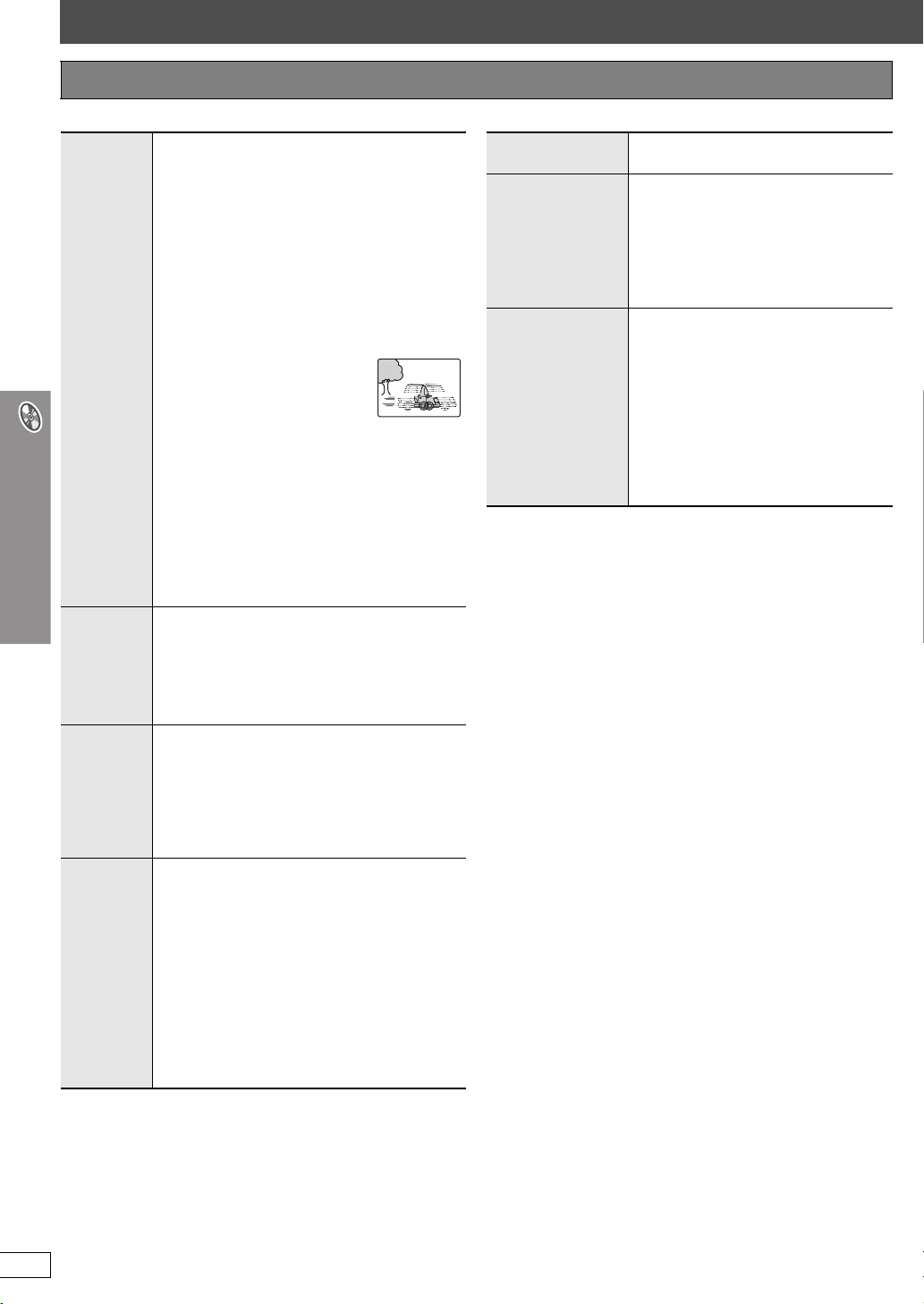
Використання екранних меню
Other Settings (Інші настройки) Показані елементи відрізняються у залежності від типу диска.
∫ Picture Menu
Transfer
Mode
Source
Select
[DivX]
[HT995]
HD Picture
Enhancer
Використання екранних меню
(Меню “Зображення”)
Якщо ви вибрали “xxx§p” (прогресивна) [[HT995] або
“1080i” (черезстрічкова)] (➜ стoр. 25, “Video Output
Mode” у Picture Menu), виберіть метод конвертації
для прогресивного виходу, що підходить для типу
запису.
≥ Настройки повернуться на Auto або Auto1 при
відкриванні лотка, вимкненні апарату чи виборі
іншого джерела.
При відтворенні дисків PAL, відеофайлів MPEG4 або DivX
Auto: Автоматично виявляє кіно- та відео
записи, і відповідно їх конвертує.
Video: Виберіть при використанні режиму Auto,
та коли відеозаписи спотворені.
Cinema: Вибирайте, коли краї кіно
запису виглядають
зазубреними або
нерівними в режимі Auto.
Проте, коли відео запис
спотворено, як видно на малюнку справа,
тоді виберіть Auto.
При відтворенні дисків NTSC
Auto1: Автоматично виявляє кіно- та відео
записи, і відповідно їх конвертує.
Auto2: Крім Auto1, автоматично виявляє
кінозаписи з різною частотою кадрів та
відповідно їх конвертує.
Video: Виберіть при використанні режиму Auto1
та Auto2, і коли відеозаписи спотворені.
При виборі “Auto” метод створення запису DivX
визначається і видається автоматично. Якщо
зображення спотворене, виберіть “I (Interlace)” або
“P (Progressive)” у залежності від того, який метод
створення використовувався під час запису вмісту
на диск.
Auto, I (Interlace), P (Progressive)
Спрацьовує при використанні підключення HDMI
та встановленні “Video Output” (➜ стoр. 30,
Закладка “HDMI”) на “On”.
Щоб покращити якість зображення “720p” та
“1080i”
Off,------. 1,------.2,------.3 (
^------------------------------------J
Спрацьовує при використанні підключення HDMI
та встановленні “Video Output” (➜ стoр. 30,
Закладка “HDMI”) на “On”
(Продовження)
найчіткіше зображення
∫ Audio Menu (Меню “Аудіо”)
Dolby Pro Logic II
Dialogue Enhancer
Sound
Enhancement
)
(➜ стoр. 34, Покращення стереозвучання:
Dolby Pro Logic II)
Щоб діалоги у фільмах було краще чути
[DVD-V] (Dolby Digital, DTS, MPEG, з трьома
та більше каналами та діалогом,
записаним на центральному каналі)
[DivX] (Dolby Digital з трьома та більше
каналами та діалогом, записаним на
центральному каналі)
On ,------. Off
Щоб отримати зручне аналогове
звучання
[DVD-VR] [DVD-V] (Тільки диски, записані з
48 кГц)
[WMA] [MP3] (Частота запису диска
відрізняється від 8 кГц, 16 кГц або 32 кГц)
[VCD] [CD]
On ,------. Off
≥ Дана функція може не працювати у
залежності від типу запису.
≥ Не діє з файлами MP3 на дисках
DVD-RAM або DVD-R/RW.
26
RQT8767
[HT995]
HDMI
Colour
Space
Для вибору відповідного кольору зображення
на телевізорі
RGB
YC
bCr (4:4:4)
YC
bCr (4:2:2)
≥ Якщо вищенаведена настройка не підтримується
вашим телевізором, тоді вона не
відображатиметься.
≥ “RGB Range” (➜ стoр. 30, Закладка “HDMI”)
доступне, коли вибрано “RGB”.
Page 75
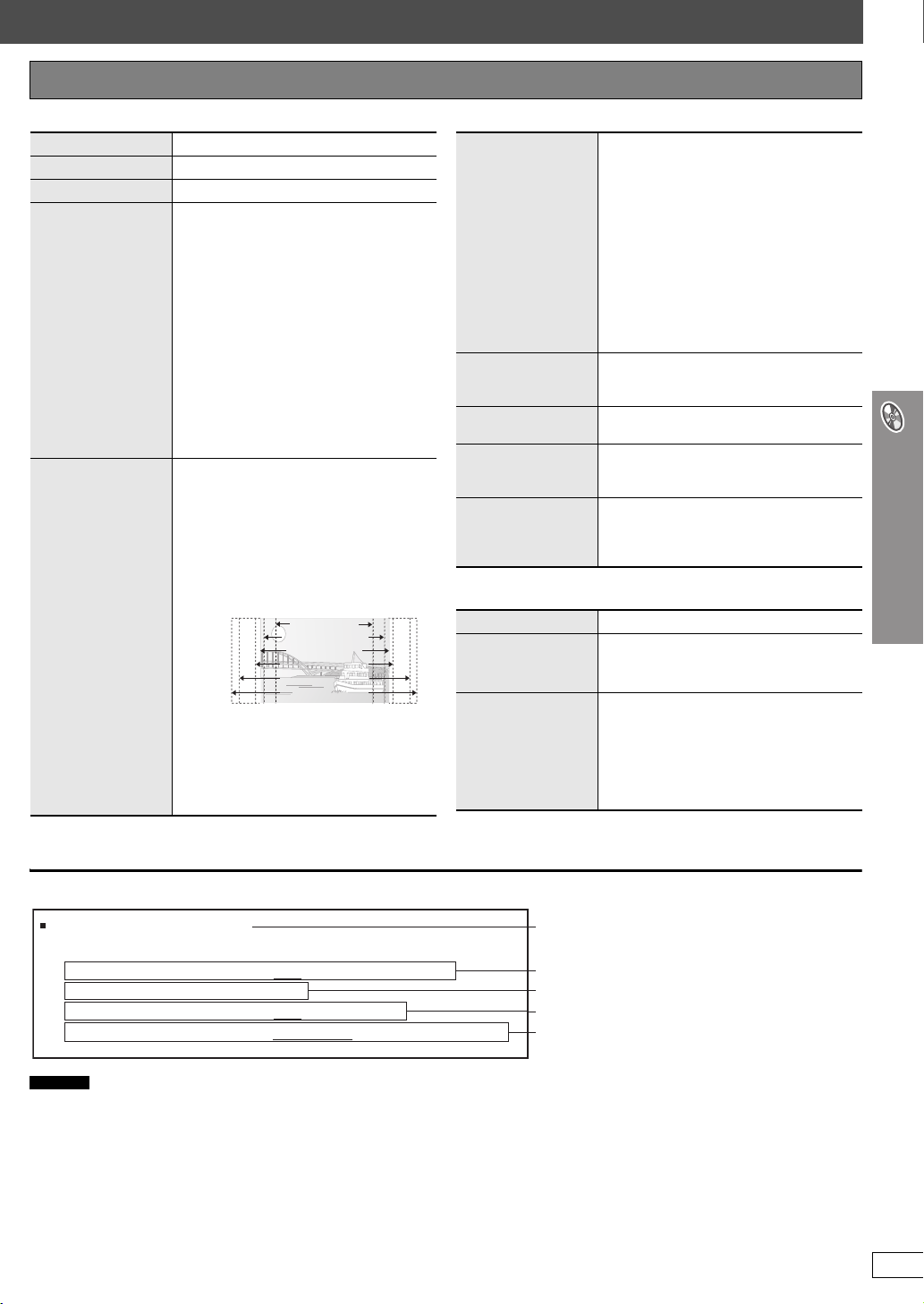
Other Settings (Інші настройки) Показані елементи відрізняються у залежності від типу диска.
∫ Display Menu (Меню “Дисплей”)
Information
Subtitle Position
Subtitle Brightness
4:3 Aspect
Just Fit Zoom
[JPEG] On ,------. Off
від 0 до s60 (із кроком 2)
Auto, від 0 до s7
Щоб вибрати спосіб відображення
зображення формату 4:3 на телевізорах
із екраном формату 16:9
Normal: Розтягує зображення по
горизонталі.
Auto: Розтягує зображення формату
4:3, підганяючи його до розмірів
екрана. Інші зображення
відображаються в центрі екрана.
Shrink: Зображення поміщаються в
центрі екрану.
Zoom: Розширюється до формату 4:3.
Якщо у вашому телевізорі передбачена
подібна функція, тоді використовуйте її
для досягнення кращого ефекту.
Щоб вибрати відповідний формат
екрану, який відповідав би екрану
телевізора
[DVD-A] (частина кінофільму)
[DVD-VR] [DVD-V] [VCD]
Auto, 4:3 Standard, European Vista,
16:9 Standard, American Vista,
Cinemascope1, Cinemascope2
Наприклад
4:3 Standard (4:3)
European Vista (1.66:1)
16:9 Standard (16:9)
American Vista (1.85:1)
Cinemascope1 (2.35:1)
Cinemascope2 (2.55:1)
[MPEG4] [DivX]
Standard (a0,25 повного екрану),
Original (фактично записаний розмір),
Full (повноекранний)
≥ Дана функція може не працювати у
залежності від типу запису.
Manual Zoom
Bit Rate Display
GUI See-through
GUI Brightness
[HT995]
HDMI Status
∫ Other Menu (Меню “Інше”)
Setup
Play as DVD-Video
або
Play as DVD-Audio
Play as DVD-VR,
Play as HighMAT
або
Play as Data Disc
Для збільшення та зменшення вручну
– кроком у 0,01-одиниці від “k1.00” до
“k1.60”
– кроком у 0,02-одиниці від “k1.60” до
“k2.00”
– кроком у 0,05-одиниці від “k2.00” до
“k4.00” ([MPEG4] [DivX] тільки)
≥ Щоб швидше змінювати кроки, натисніть
і тримайте [3, 4].
≥ [MPEG4] [DivX] Встановлення значення
зуму “k4.00” може бути неможливим у
залежності від підключеного телевізора
та його настройок.
[DVD-A] (частина кінофільму)
[DVD-VR] [DVD-V] [VCD] [MPEG4] [DivX]
On ,------. Off
Щоб екранне меню було прозорим
Off, On, Auto
Для регулювання яскравості екранного
меню
s3 до r3
Відображає різноманітну інформацію при
підключенні до термінала HDMI AV OUT.
(➜ внизу, Підтвердження інформації
HDMI)
(➜ стoр. 28)
Для відтворення записів DVD-Video на
дисках DVD-Audio
Виберіть “Play as DVD-Video”.
Для використання функцій для дисків
даних (➜ стoр. 21)
(Для відтворення відеофайлів JPEG, MP3,
MPEG4 або DivX на DVD-RAM, або
відтворення дисків HighMAT, не
використовуючи функцію HighMAT)
Виберіть “Play as Data Disc”.
[HT995] Підтвердження інформації HDMI
HDMI Status----- HDMI is connected.
HDMI Information
Audio Stream
Max Channel
Video Format
Colour Space
Примітка
≥ Відображаються усі доступні типи виходів.
≥ Поточний вихід для “Audio Stream”, “Video Format” та “Colour Space” буде підкреслений.
(При виборі відеовиходу без позначки “¢” у “Video Output Mode”, що у Picture Menu, вибраний відеоформат не буде підкреслений.)
≥ При виборі “Off” у “Audio Output” (➜ стoр. 30, Закладка “HDMI” ), “– – –” відображатиметься у “Audio Stream” та “Max Channel”.
PCM
2ch
480p/576p/720p/1080i
YCbCr (4:4:4)/YCbCr (4:2:2)/RGB
Стан підключення
Відображає тип вихідного сигналу.
Відображає число аудіоканалів.
(➜ стoр. 25, Video Output Mode)
(➜ стoр. 26, HDMI Colour Space)
Використання екранних меню
RQT8767
27
Page 76
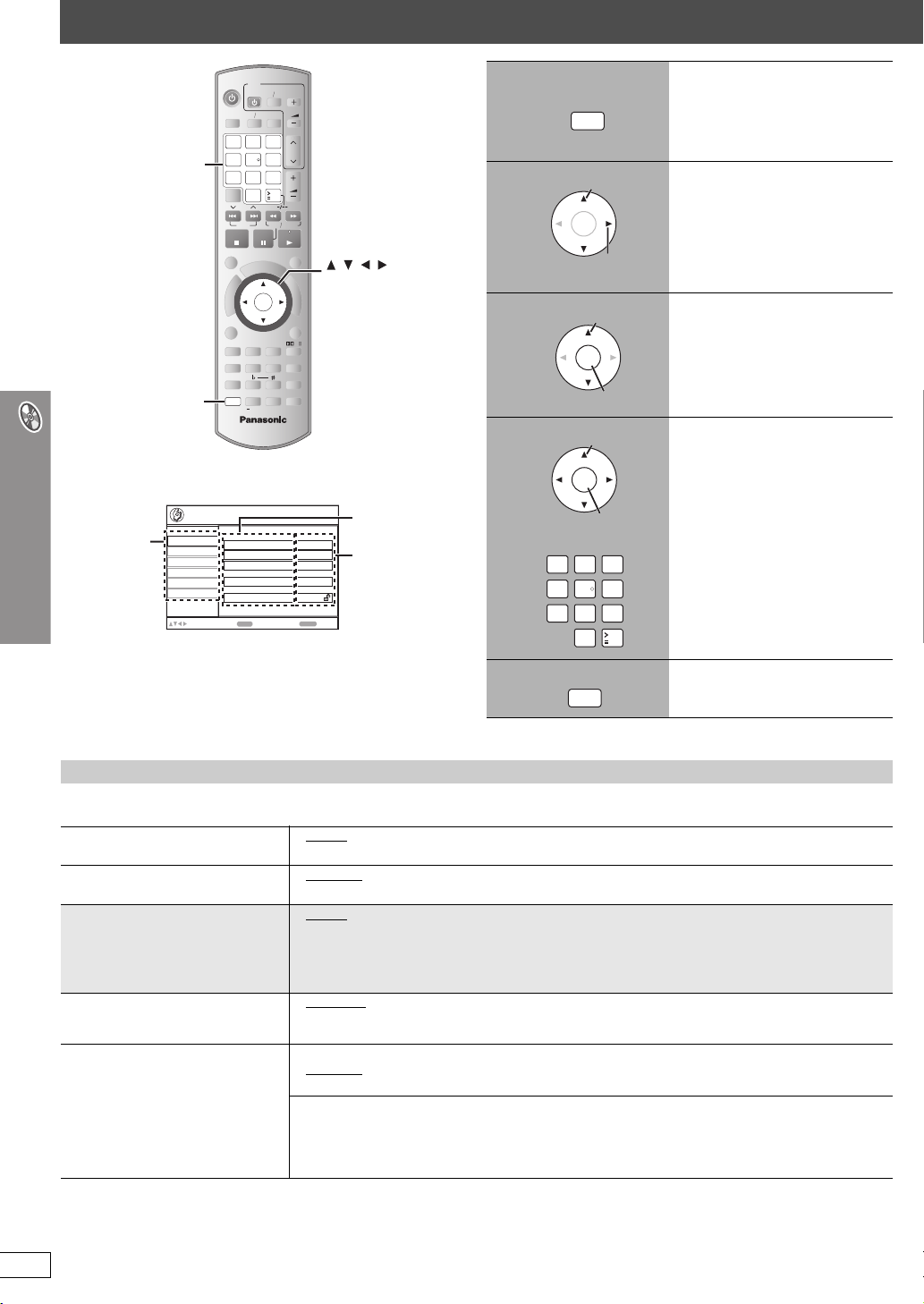
Зміна настройок програвача
Цифрові
кнопки
SETUP
Наприклад: [HT995]
Закладка
Disc
Video
Audio
HDMI
Display
Others
DVD
7
CANCEL
GROUP
G
I
V
A
N
T
C
E
R
I
D
MENU RETURN
SUBWOOFER
LEVEL
AUDIO
V. MUTE
SETUPCHSELECT
Setup
Audio
Subtitle
Menus
Advanced Disc Review
Ratings
to select and press
TV
BANDTUNER
2
5
4
89
0
SKIP
STOP1PAUSE
I
S
U
M
R
O
T
A
U
N
E
M
P
ENTER
O
T
PLAY
LIST
C.FOCUS
SLEEP
TEST
ENTER
AVTV
EXT-IN
3
6
10
SLOW SEARCH
C
P
O
R
T
SFC
H.BASS
DISPLAY
FL
PLAY
QUICK
VOLUME
CH
VOLUME
F
U
N
PLAY
ECHO
MUTING
OSD
C
T
I
O
N
S
PL
MODE
Automatic
Intro Mode
Level 8
RETURN
English
English
, , ,
ENTER
to exit
Параметр
Настройка
1
SETUP
Показує меню Setup.
Якщо ви не встановили QUICK
SETUP (➜ стoр. 15),
відображається екран QUICK
SETUP.
2
3
Вибрати
ENTER
Перейти
вправо
Вибрати
ENTER
Виберіть закладку.
Виберіть елемент.
Підтвердити
4
Вибрати
ENTER
Здійсніть настройки.
Підтвердити
12
4
7
3
6
5
89
0
10
≥ Настройки залишаються дійсними навіть при переключенні
програвача у режим очікуванням.
≥ Підкреслені параметри в даній таблиці є встановленими за
умовчанням.
QUICK SETUP забезпечує настройки елементів, наведених у затемнених ділянках таблиці.
∫ Закладка “Disc” (диск)
Audio
Вибір мови звукової доріжки.
Subtitle
Зміна настройок програвача
Вибір мови субтитрів.
Menus
Вибір мови меню диска.
Зміна мови меню у меню QUICK
SETUP автоматично змінює дану
настройку.
Advanced Disc Review
(➜ стoр. 25)
Ratings
Встановлення рейтингових рівнів
для обмеження відтворення дисків
DVD-Video.
§1
Вибрана оригінальна мова диску.
§2
Введіть відповідний код з переліку кодів мов (➜ стoр. 31).
§3
Якщо вибрана для “Audio” мова недоступна, тоді з’являються субтитри цією мовою (якщо вони доступні на диску).
RQT8767
28
≥ English
≥ Russian ≥ Dutch ≥ Original
≥ Automatic
≥ Portuguese ≥ Russian ≥Dutch ≥ Other¢¢¢¢
≥ English ≥ French ≥ German ≥ Italian ≥ Spanish ≥ Portuguese
≥ Russian ≥ Dutch ≥ Other¢¢¢¢
≥ Intro Mode
≥ Interval Mode:
Встановлення рейтингу (при вибраному 8 рівні)
≥ 8 No Limit
≥ 0 Lock All: Щоб запобігти відтворенню дисків без рейтингових рівнів.
При встановлення рейтингового рівня відображається екран для введення пароля.
Виконайте екранні інструкції.
Не забудьте свій пароль.
При вставлянні в апарат диска DVD-Video з вищим рейтинговим рівнем на екрані з’являється повідомлення.
Введіть пароль та виконайте екранні інструкції.
5
SETUP
Натисніть для виходу з
меню.
≥ French ≥ German ≥ Italian ≥ Spanish ≥ Portuguese
§3
≥ English ≥ French ≥ German ≥ Italian ≥ Spanish
:
Перегляд
кожного заголовка/програми.
Перегляд не тільки кожного заголовка/програми, але також кожного інтервалу
тривалістю 10 хвилин в межах заголовка/програми.
≥ 1 до 7
§1
§2
≥ Other¢¢¢¢
§2
§2
Page 77
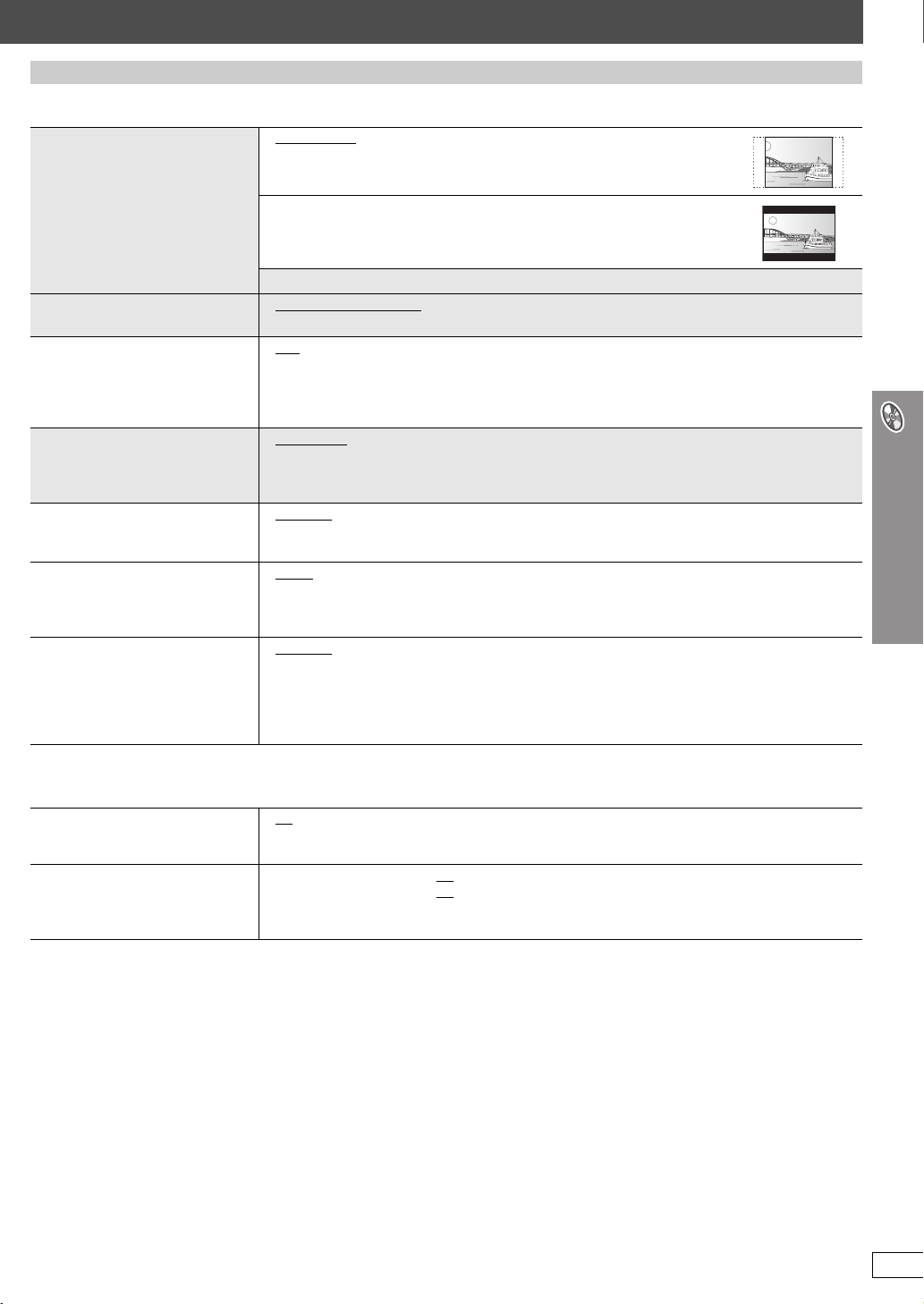
QUICK SETUP забезпечує настройки елементів, наведених у затемнених ділянках таблиці.
∫ Закладка “Video” (відео)
TV Aspect
Виберіть настройки, які потрібні
Вам та підтримуються Вашим
телевізором.
TV Type
Виберіть згідно з типом телевізора.
Time Delay
Настройте цю функцію, якщо при
підключенні до плазмового дисплея
відсутня синхронізація між
звучанням та зображенням.
Video Out (AV/Component)
Виберіть формат відеосигналу,
який буде подаватись із терміналів
SCART (AV) та компонентного.
Still Mode
Під час паузи вкажіть тип
відображення зображення.
NTSC Disc Output
Виберіть вихід PAL 60 або NTSC
при відтворенні дисків NTSC
(➜ стoр. 17, Відеосистеми).
Picture/Video Output
Змінює формат відеосигналу для
перегляду відеофайлів JPEG,
MPEG4 та DivX, якщо зображення
під час відтворення є незадовільної
якості.
§4
Дивись “Кадри та поля” (➜ стoр. 43, Глосарій).
≥ 4:3 Pan&Scan
Сторони широкоформатного кінофільму урізаються, щоб кадри кінофільму
поміщались на екрані (якщо підтримується диском).
≥ 4:3 Letterbox: Телевізор звичайного формату (4:3)
Широкоформатне зображення показується у форматі “поштова скринька”.
≥ 16:9: Широкоекранні телевізори (16:9)
≥ Standard (Direct View TV) ≥ CRT Projector ≥ LCD TV/Projector
≥ Projection TV ≥ Plasma TV
≥ 0ms
≥ Video/YPbPr ≥ S-Video/YPbPr
≥ RGB/No Output
≥ Automatic
≥ Field
≥ Frame
≥ PAL60
≥ NTSC: При підключенні до телевізора NTSC.
≥ Automatic
≥ NTSC/PAL60: Вихідний сигнал буде залежати від установки “NTSC Disc Output” (➜ вгорі).
§4
: Телевізор звичайного формату (4:3)
≥ 20ms ≥ 40ms ≥ 60ms ≥ 80ms ≥ 100ms
: Зображення не розмите, але його якість нижча.
§4
:З
агальна якість
: При підключенні до телевізора PAL.
≥ PAL
зображення висока, але воно може здаватися розмитим.
∫ Закладка “Audio” (аудіо)
Dynamic Range Compression
Speaker Settings (➜ стoр. 31)
Встановіть час затримки для
центральної колонки та колонок
об’ємного звучання.
≥ Off
≥ On: Настроює чистоту звуку навіть при низькій гучності за допомогою стиснення найнижчих та
≥ Центральна: 0.0
≥ Об’ємного звучання (Л/П): 0.0
найвищих рівнів звуку. Зручна при нічному перегляді. (Працює тільки з Dolby Digital)
/1.0/2.0/3.0/4.0/5.0 ms
/5.0/10.0/15.0 ms
(Продовження на наступній сторінці)
Зміна настройок програвача
RQT8767
29
Page 78
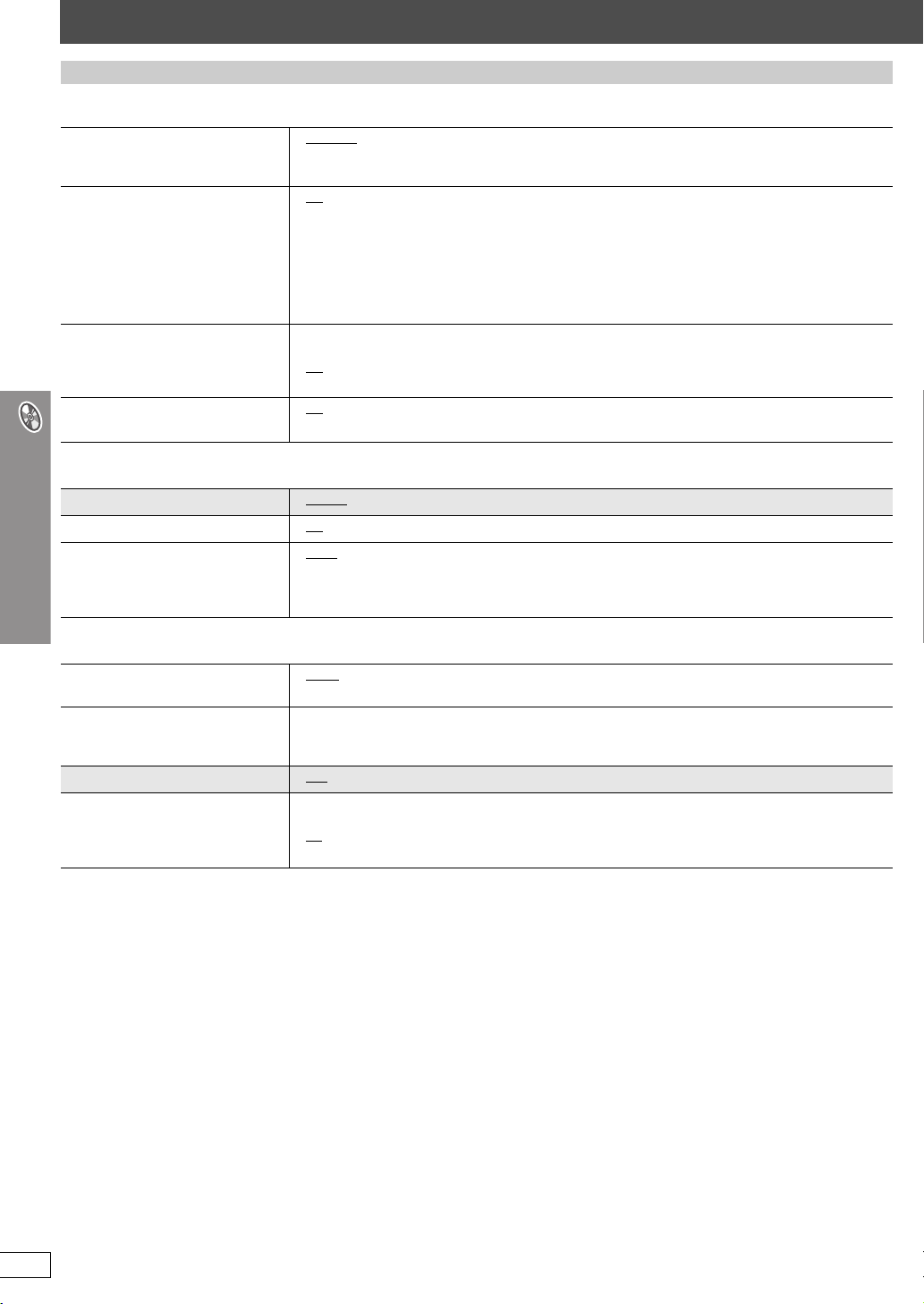
Зміна настройок програвача
QUICK SETUP забезпечує настройки елементів, наведених у затемнених ділянках таблиці.
∫ [HT995] Закладка “HDMI”
RGB Range
Встановіть “HDMI Colour Space” на
“RGB” (➜ стoр. 26, Picture Menu).
Video Output
(Дана настройка недійсна при
підключенні через термінал VIDEO
OUT або S-VIDEO OUT.)
Audio Output
Control with HDMI
(HDAVI Control)
∫ Закладка “Display” (дисплей)
Menu Language
On-Screen Messages
Background during Play
Виберіть фон під час перегляду
файлів JPEG, MPEG4 та
відеофайлів DivX.
≥ Standard
≥ Enhanced: Якщо чорно білі зображення не чіткі.
: При підключенні через термінал
≥ On
Відео виводиться також із термінала COMPONENT VIDEO OUT, але тільки у 480p або 576p
(прогресивна). При підключенні через термінал SCART (AV) сигнал RGB не виводиться.
≥ Off: При підключенні через термінал COMPONENT VIDEO OUT або SCART (AV). Відео
виводиться не з термінала
відповідно до настройки “Video Output Mode” (➜ стoр. 25, Picture Menu) або з термінала
SCART (AV) відповідно до настройки “Video Out (AV/Component)” на закладці “Video”
(➜ стoр. 29).
≥ On: Коли звучання виводиться з термінала
обладнання аудіовихід може не відповідати настройкам на основному апараті.)
≥ Off
: Коли звучання не виводиться з термінала
настройками на основному апараті.)
≥ On: Функція керування HDAVI доступна (➜ стoр. 39).
≥ Off
≥ English ≥ Fra nç ais ≥Deutsch ≥ Italiano ≥ Español ≥ Português ≥ Русский ≥ Nederlands
≥ On ≥ Off
≥ Black
≥ Grey
HDMI AV OUT
HDMI AV OUT
, а з термінала COMPONENT VIDEO OUT,
HDMI AV OUT
HDMI AV OUT
. Відео виводиться через термінал HDMI.
. (У залежності від підключеного
. (Звучання виводиться згідно з
∫ Закладка “Others” (інше)
FL Dimmer
Зміна яскравості дисплею апарата.
DivX Registration
Відображає реєстраційний код
апарата.
QUICK SETUP
Re-initialise Setting
Змінює усі значення настройок у
меню настройок на задані за
умовчанням.
Зміна настройок програвача
≥ Bright
≥ Auto: Дисплей затемнений і стає яскравішим при виконанні будь-яких операцій.
Реєстраційний код потрібен для придбання та відтворення записів DivX Video-on-Demand (VOD)
(➜ стoр. 5, Інформація про записи DivX VOD).
≥ Yes ≥ No
≥ Yes: При встановленні “Ratings” (➜ стoр. 28) відображається вікно пароля. Введіть той самий
пароль. При зникненні з дисплея “INIT” вимкніть та увімкніть апарат знову.
≥ No
≥ Dim
30
RQT8767
Page 79
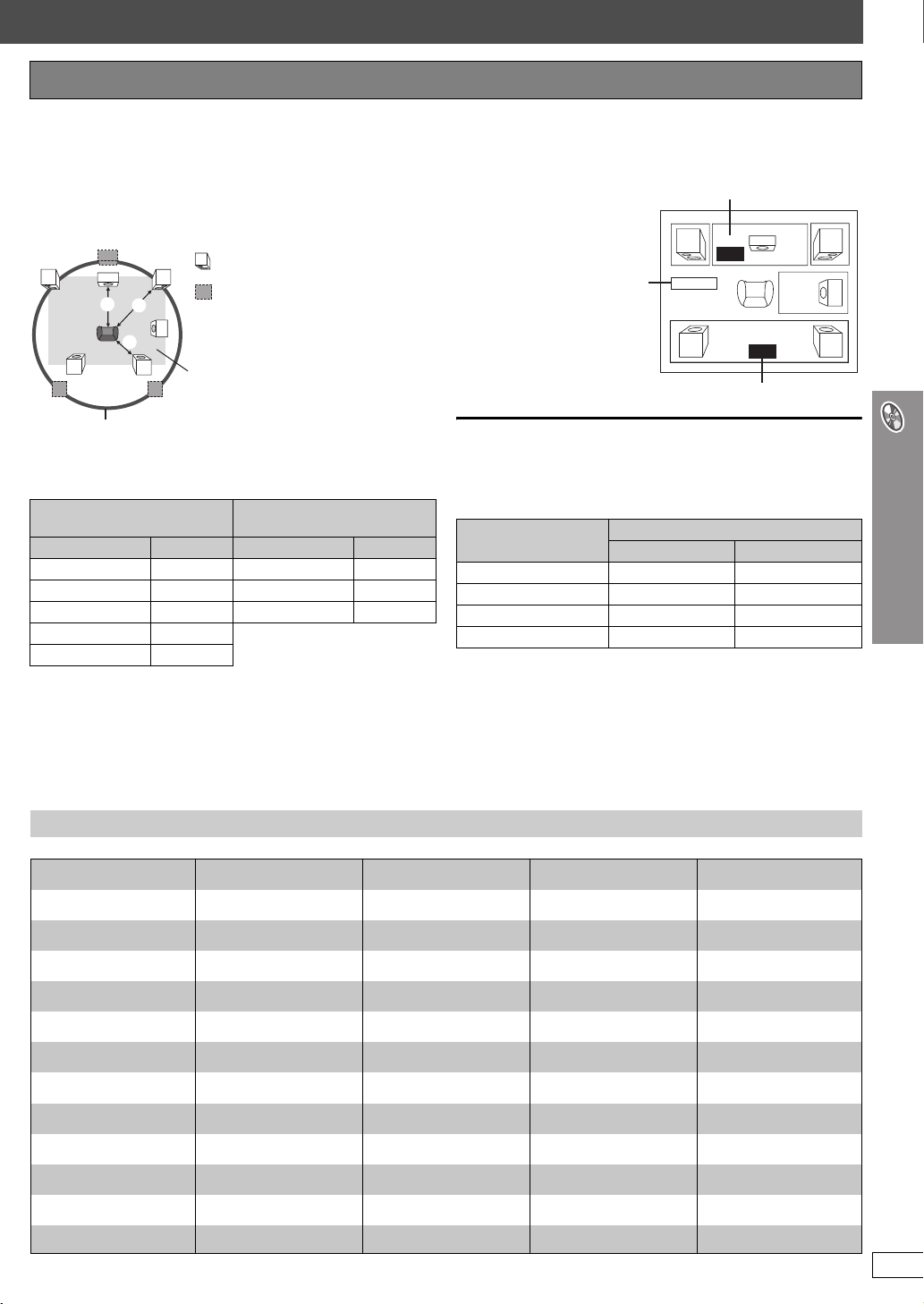
Зміна часу затримки колонок
(Працює при відтворенні багатоканального звучання)
(Тільки центральна колонка та колонки об’ємного звуку)
Для оптимального прослуховування 5.1-канального звучання усі
колонки, окрім сабвуфера, повинні бути розташовані на однаковій
віддалі від місця прослуховування.
При розташуванні центральної колонки або колонок об’ємного
звучання ближче до місця прослуховування, настройте час
затримки для компенсації різниці у віддалі.
C
L
C
a
R
c
SW
: Фактичне розташування колонок
: Ідеальне розташування колонок
: Віддалі до колонок
b
ca
b
LS
LS
RS
Приблизні розміри кімнати
RS
Коло ідеальних віддалей до колонок
Якщо віддаль a або b є меншою, ніж c, тоді знайдіть різницю у
таблиці та змініть настройку на рекомендовану величину.
a Центральна колонка b Колонка об’ємного
звучання
Різниця (прибл.) Настройка Різниця (прибл.) Настройка
30 см 1.0 ms 150 см 5.0 ms
60 см 2.0 ms 300 см 10.0 ms
90 см 3.0 ms 450 см 15.0 ms
120 см 4.0 ms
150 см 5.0 ms
1 Натискуйте [3, 4] для вибору часу затримки, а тоді
натисніть [ENTER].
2 Натискуйте [3, 4] для настройки часу затримки, а тоді
натисніть [ENTER].
Час затримки центральної колонки
ms
0.0
ms
0.0
C
R
SW
RS
Вихід
L
Exit
LS
Час затримки колонки об’ємного звучання
Для завершення настройок колонок
Натисніть [2], щоб вибрати “Exit”, і натисніть [ENTER].
При зміні настройки колонки об’ємного звучання на Dolby Digital,
настройка також змінюється на Dolby Pro Logic II.
Наприклад, настройки для Music є такими ж, як для Dolby Digital.
Dolby Digital
Dolby Pro Logic II
Music Movie
0 ms 0 ms 10 ms
5 ms 5 ms 15 ms
10 ms 10 ms 20 ms
15 ms 15 ms 25 ms
Перелік мовних кодів
абхазька: 6566
афар: 6565
африкаанс: 6570
албанська: 8381
амегарік: 6577
арабська: 6582
вірменська: 7289
ассамська: 6583
аймара: 6589
азербайджанська: 6590
башкирська: 6665
баскська: 6985
бенгальська, бангла
бутанська: 6890
біхарі: 6672
бретонська: 6682
болгарська: 6671
бірманська: 7789
білоруська: 6669
камбоджійська: 7577
каталанська: 6765
китайська: 9072
корсіканська: 6779
хорватська: 7282
чеська: 6783
: 6678
датська: 6865
голландська: 7876
англійська: 6978
есперанто: 6979
естонська: 6984
фарерська: 7079
фіджі: 7074
фінська: 7073
французька: 7082
фризька: 7089
галісійська: 7176
грузинська: 7565
німецька: 6869
грецька: 6976
гренландська: 7576
гуарані: 7178
гуджараті: 7185
хауса: 7265
єврейська: 7387
хінді: 7273
угорська: 7285
ісландська: 7383
індонезійська: 7378
інтерлінгва: 7365
ірландська: 7165
італійська: 7384
японська: 7465
яванська: 7487
каннада: 7578
кашмірська: 7583
казахська: 7575
киргизька: 7589
корейська: 7579
курдська: 7585
лаоська: 7679
латинська: 7665
латвійська, латишська:
7686
лінгала: 7678
литовська: 7684
македонська: 7775
малагасійська: 7771
малайська: 7783
малаяламська: 7776
мальтійська: 7784
маорі: 7773
маратхі: 7782
молдавська: 7779
монгольська: 7778
науру: 7865
непальська: 7869
норвезька: 7879
орія: 7982
пушту: 8083
перська: 7065
польська: 8076
португальська: 8084
панджабі: 8065
кечуа: 8185
ретороманська:
8277
румунська: 8279
російська: 8285
самоанська: 8377
санскрит: 8365
шотландська: 7168
сербська: 8382
сербо-хорватська: 8372
шона: 8378
сіндхі: 8368
сингальська: 8373
словацька: 8375
словенська: 8376
сомалі: 8379
іспанська: 6983
сунданська: 8385
суахілі: 8387
шведська: 8386
тагальська: 8476
таджицька: 8471
тамільська: 8465
татарська: 8484
телугу: 8469
тайська: 8472
тібетська: 6679
тігрін’я: 8473
тонганська: 8479
турецька: 8482
туркменська: 8475
тві: 8487
українська: 8575
урду: 8582
узбецька: 8590
в’єтнамська: 8673
волап’юк: 8679
уельська: 6789
волоф: 8779
кхоса: 8872
ідіш: 7473
йоруба: 8979
зулуська: 9085
Зміна настройок програвача
RQT8767
31
Page 80
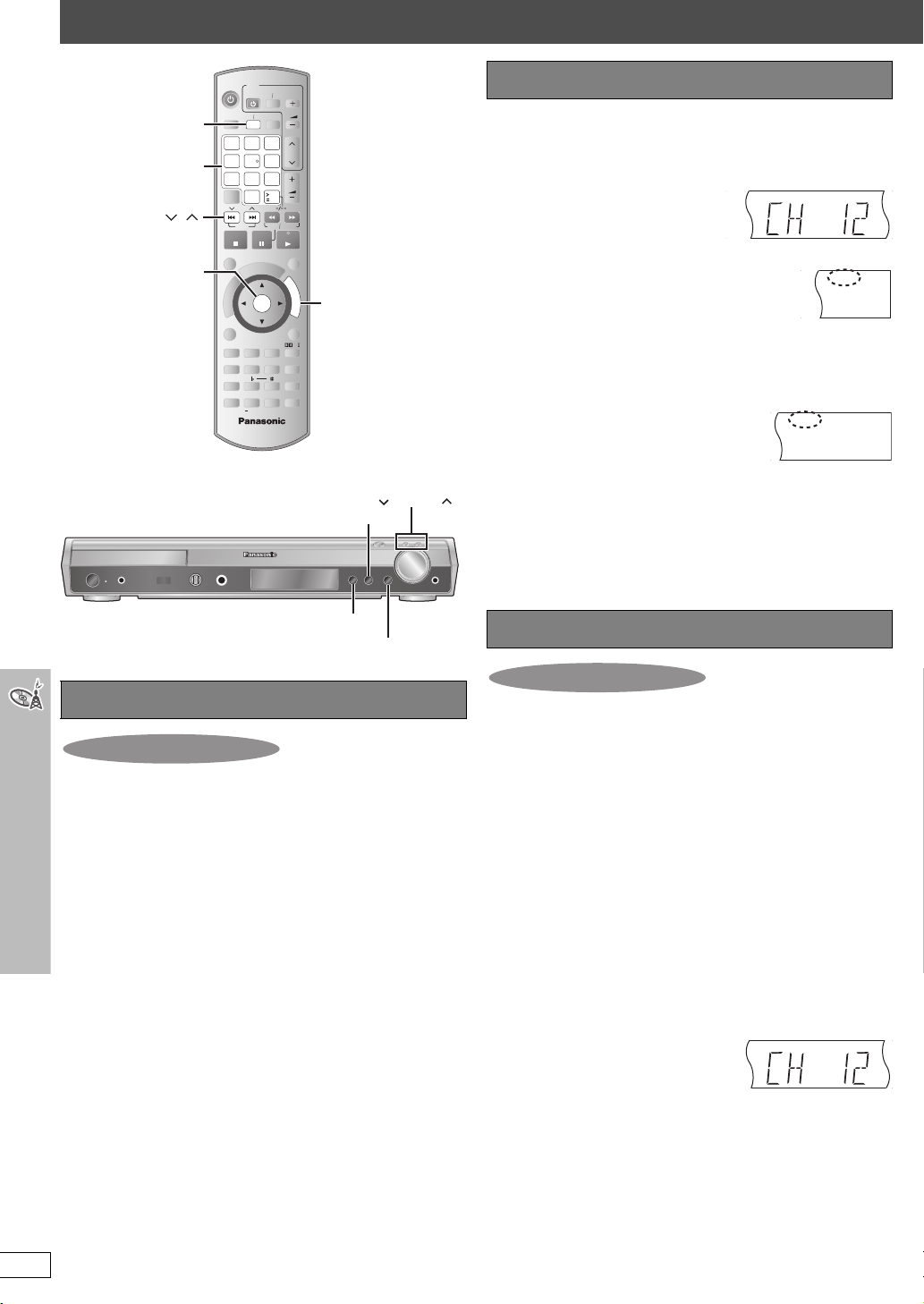
Використання радіо
TUNER/BAND
Цифрові
кнопки
,
ENTER
TV
AVTV
VOLUME
BANDTUNER
DVD
EXT-IN
3
2
CH
6
5
4
89
7
CANCEL
STOP1PAUSE
GROUP
R
O
T
A
G
I
V
A
N
T
C
U
E
R
N
I
E
D
M
P
O
T
MENU RETURN
SUBWOOFER
LEVEL
AUDIO
V. MUTE
SETUPCHSELECT
SKIP
PLAY
LIST
0
U
M
C.FOCUS
SLEEP
TEST
C
I
S
ENTER
P
FL
10
SLOW SEARCH
PLAY
QUICK
O
R
T
SFC
H.BASS
PLAY
DISPLAY
MUTING
VOLUME
F
U
N
C
T
I
O
N
S
PL
MODE
ECHO
OSD
FUNCTIONS
MEMORY
TUNING
Вибір встановлених каналів
Натисніть кнопку [TUNER/BAND] для вибору “FM”
1
або “AM”.
Натискуйте цифрові кнопки для вибору каналу.
2
≥ Для вибору двоцифрового
номера
наприклад, 12: [S10] ➜ [1] ➜ [2]
Або натискуйте [X, W].
RG
S
E
AC
DISC SFC
TG
При прийомі стереопередачі FM на дисплеї
засвічується “ST”.
∫ При надмірному шумі
При вибраному “FM”
Натисніть і притримайте
апараті, поки не з’явиться “MONO”
Натисніть знову і притримайте [—FM MODE], щоб скасувати
режим.
≥ Режим також скасовується при зміні радіочастоти.
При вибраному “AM”
Натисніть [FUNCTIONS] на пульті ДК.
Кожне натискання клавіші виводить: BP 2()BP 1
[—FM MODE]
.
на основному
MONO
D.MIX
ST
ST
MONO
SRD
H.BASS
W
SRD
H.BASS
W
SLP
HDCD
PGM
1
HDCD
PGM
1
E.
E.
-TUNE MODE / -
FM MODE
Використання радіо
Автоматичне програмування станцій
Тільки основний апарат
Для кожного діапазону FM та АМ можна запрограмувати до
15 радіостанцій.
Натисніть кнопку [SELECTOR] для вибору “FM” або
1
“AM”.
Натисніть [-TUNE MODE] для вибору “MANUAL”.
2
Кожне натискання клавіші виводить: MANUAL()PRESET
Натискуйте [X TUNING W] для настройки на
3
найнижчу частоту (FM: 87.50, AM: 522).
Натисніть та притримайте клавішу [MEMORY].
4
Відпустіть кнопку, коли відобразиться “FM AUTO” або “AM
AUTO”.
Тюнер програмує всі радіостанції, які він може прийняти з
даного діапазону, у зростаючому порядку.
≥ “SET OK” відображається після встановлення станцій, а
радіо настроюється на останню програмовану станцію.
≥ “ERROR” відображається, якщо при автоматичному
встановленні станцій виникла помилка. Встановлення
каналів вручну (➜ справа).
SELECTOR
Ручна настройка
Тільки основний апарат
Натисніть кнопку [SELECTOR] для вибору “FM” або
1
“AM”.
Натисніть [-TUNE MODE] для вибору “MANUAL”.
2
Натискуйте [X TUNING W] для вибору частоти.
3
≥ Натисніть та притримайте [X TUNING W], доки не
розпочнеться автоматичний пошук радіостанцій. При
знаходженні радіостанції автоматична настройка
зупиняється.
∫ Програмування каналу
Для кожного діапазону FM та АМ можна запрограмувати до
15 радіостанцій.
1 Підчас прослуховування радіопередачі
Натисніть [ENTER].
2 Під час блимання частоти та “PGM” на дисплеї
Натискуйте цифрові клавіші для вибору каналу.
≥ Для вибору двоцифрового
номера
наприклад, щоб ввести 12:
[S10] ➜ [1] ➜ [2]
Або натискуйте [X, W], а тоді натисніть [ENTER].
Радіостанція, яка займає канал, буде стерта при програмуванні
іншої радіостанції на цей канал.
DISC SFC
TG
D.MIX
MONO
SLP
32
RQT8767
Page 81
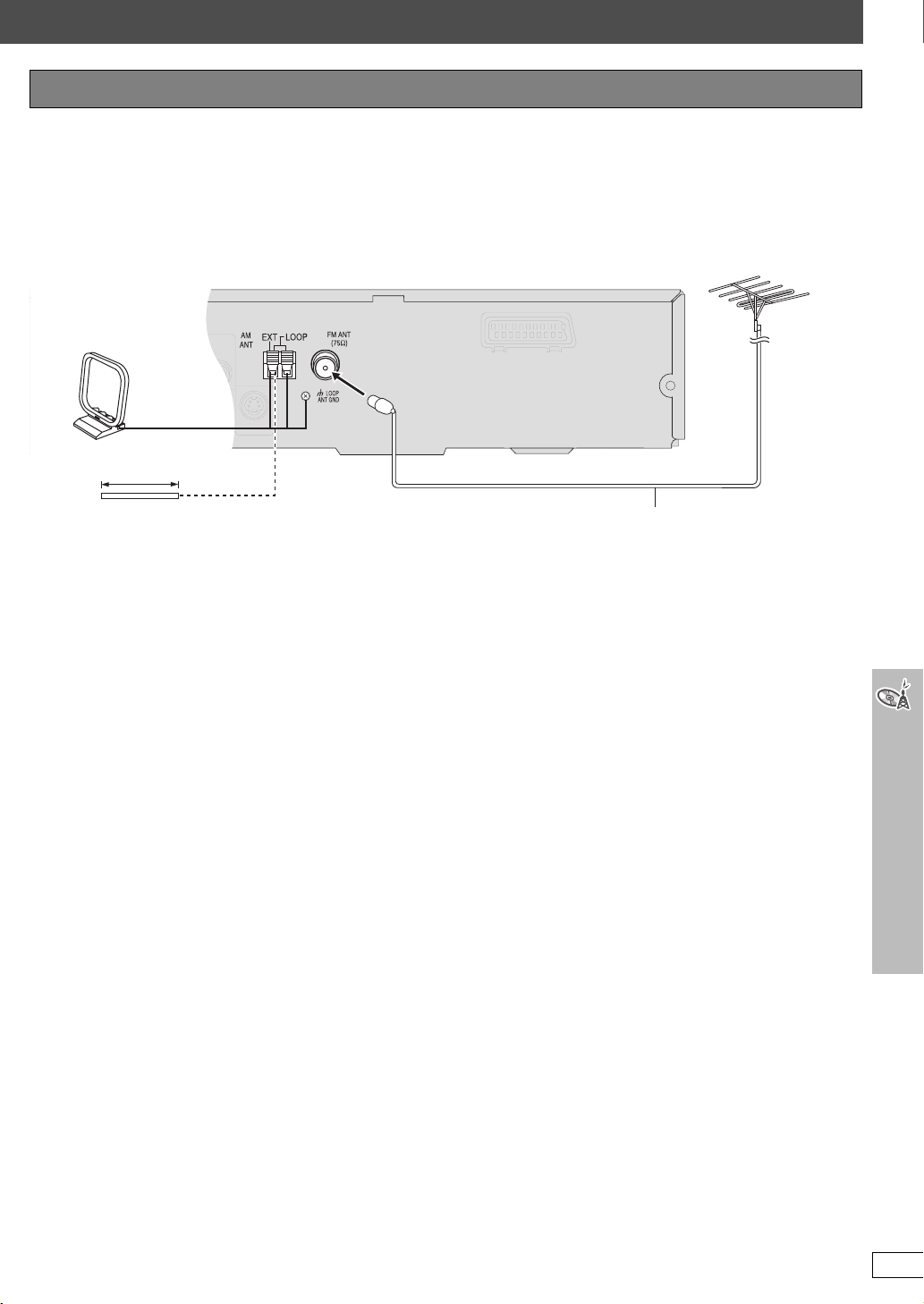
Використання зовнішньої антени (додатково)
При поганому радіоприйомі використовуйте зовнішню антену.
≥ Відключіть антену, якщо апарат не використовується.
≥ Не використовуйте зовнішню антену під час грози.
Рамкова антена АМ
може залишатись
підключеною.
5 до 12 м
Зовнішня антена FM
(використання телевізійної антени)
≥ Відключіть кімнатну FM-антену.
≥ Доручіть встановлення даної антени
кваліфікованому працівникові.
Зовнішня антена АМ
(Використання вінілового дроту)
Прокладіть шматок покритого вінілом дроту
горизонтально вздовж вікна або в будьякому іншому зручному місці.
75 ≠ коаксіальний кабель
(не входить у комплект)
Використання радіо
RQT8767
33
Page 82
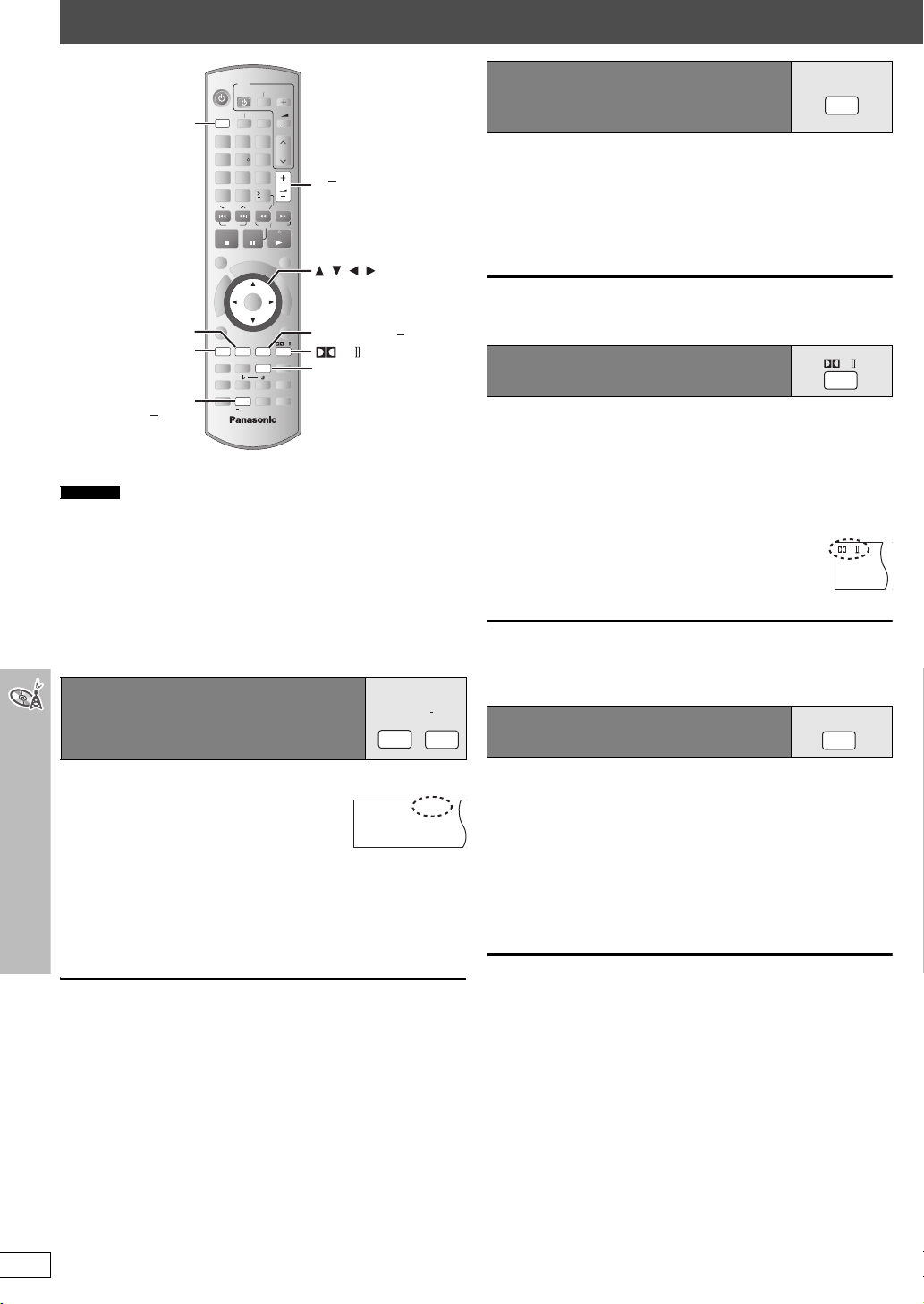
Використання звукових ефектів
TV
AVTV
VOLUME
BANDTUNER
DVD
DVD
C.FOCUS
SUBWOOFER LEVEL
CH SELECT,
TEST
EXT-IN
3
2
CH
6
5
4
89
7
CANCEL
STOP1PAUSE
GROUP
R
O
T
A
G
I
V
A
N
T
C
E
R
N
I
E
D
M
P
O
T
MENU RETURN
SUBWOOFER
LEVEL
AUDIO
V. MUTE
SETUPCHSELECT
VOLUME
0
10
SLOW SEARCH
SKIP
PLAY
QUICK
C
P
I
O
S
R
U
T
M
F
U
PLAY
LIST
C.FOCUS
SLEEP
TEST
ENTER
H.BASS
FL
SFC
DISPLAY
PLAY
MUTING
ECHO
N
C
T
I
O
N
S
PL
MODE
U
OSD
+
VOLUME
, , ,
[HT543]
SFC
[HT995]
-SFC, SRD ENH
PL
H.BASS
Примітка
≥ Звукові ефекти можуть не діяти, залежно від типу джерела або
при використанні навушників.
≥ Неможливо ввімкнути ефекти багатоканального об'ємного звуку,
якщо активовані функції караоке або коли підключено мікрофон
(➜ стoр. 36).
≥ При використанні звукових ефектів з деякими пристроями ви
можете відчути зниження якості звучання. Якщо це має місце,
вимкніть звукові ефекти.
≥ [HT995] Одночасне увімкнення функцій покращення об’ємного
звучання та керування акустичним полем недоступне.
Використання звукових ефектів
Зміна якості звучання:
Контроль акустичним полем
[HT543]
SFC
Натисніть [SFC] ([HT995] [-SFC]).
Кожне натискання клавіші виводить:
FLAT: Відміна (додаткові настройки не
діють) (заводські настройки).
MOVIE: Використовуйте даний режим при
відтворенні кінофільмів із
використанням програмного забезпечення.
SPORT: Створює враження присутності на спортивному змаганні.
MUSIC: Додає ефект об’ємного звучання стереоджерелам.
HEAVY: Додає низькі частоти для рок-композицій.
CLEAR: Очищує високі тони.
SOFT: Для музичного фону.
≥ Щоб перевірити поточну настройку, натисніть [SFC]
([HT995] [-SFC]).
≥ MOVIE, SPORT
та
MUSIC не діють при увімкненому Dolby Pro
Logic II або при відтворенні диска, записаного на
багатоканальному пристрої.
≥ Можна регулювати гучність колонок об’ємного звучання для
досягнення найкращого ефекту об’ємного звучання (➜ стoр. 35,
Регулювання гучності кожної колонки: Регулювання рівня
звучання колонки).
≥ Коли MOVIE, SPORT або MUSIC увімкнено, ви можете
насолоджуватися аудіо з телевізора у режимі 5.1-канального
об’ємного звука (➜ стoр. 38).
PRG
DTS
D
CD
MODE
DVD
RDS
AC
APSPTY
[HT995]
SFC
SFC
Покращення звучання з
центральної колонки:
C.FOCUS
Центральний фокус
Стосується дисків з діалогом, записаним на центральному
каналі.
Можна зробити так, щоб складалось враження, що звук іде не від
центральної колонки, а з телевізора.
Натисніть [C.FOCUS].
Кожне натискання клавіші виводить:
C FOCUS ON,------.C FOCUS OFF
≥ Не діє при включеному контролі акустичного поля (MOVIE, SPORT
або MUSIC).
≥ Діє також при включеному Dolby Pro Logic II .
Покращення стереозвучання:
PL
Dolby Pro Logic II
Крім [DivX]
Dolby Pro Logic II – це удосконалений декодер, який виводить
5-канальне об’ємне звучання (ліва та права передні колонки,
центральна колонка, ліва та права колонки об’ємного звучання) із
будь-якого стереофонічного програмного матеріалу, незалежно від
того, чи був він спеціально кодований Dolby Surround.
Натисніть [ÎPLII].
Кожне натискання клавіші виводить:
Movie: Програми по створенню кіно, записані у Dolby
Surround.
Music: Стереопристрої
Off: Скасувати
≥ Працює тільки в режимі DVD/CD.
≥ “ÎPLII” спалахує при наявності ефекту.
≥ [HT995] Не працює, якщо звучання виводиться з термінала HDMI
AV OUT.
Регулювання низьких частот:
Рівень звучання сабвуфера
Ви можете регулювати рівень звучання низьких частот. Апарат
автоматично вибирає найоптимальнішу настройку відповідно до
типу пристрою, який здійснює відтворення.
Натисніть [SUBWOOFER LEVEL].
≥ [DVD-V] [DVD-VR]
SUB W 4 (за умовчанням)>SUB W 1>SUB W 2>SUB W 3
^---------------------------------------------------------------------------------------------}
≥ При виборі іншого пристрою
SUB W 2 (за умовчанням)>SUB W 3>SUB W 4>SUB W 1
^---------------------------------------------------------------------------------------------}
≥ Щоб перевірити поточну настройку, натисніть
[SUBWOOFER LEVEL].
≥ Вибрана настройка зберігається і викликається кожен раз при
відтворенні з пристрою того ж типу, за винятком випадків, коли
увімкнено контроль акустичного поля (MOVIE, SPORT або MUSIC).
§
При увімкненому контролі акустичного поля (MOVIE, SPORT або
MUSIC), настройки за умовчанням такі:
– MOVIE: SUB W 4
– SPORT: SUB W 2
–MUSIC: SUBW1
PL
D
CD
DVD
WOOFERSUB
LEVEL
PRG
DTS
MODE
RDS
AC
APSPTY
34
RQT8767
Page 83
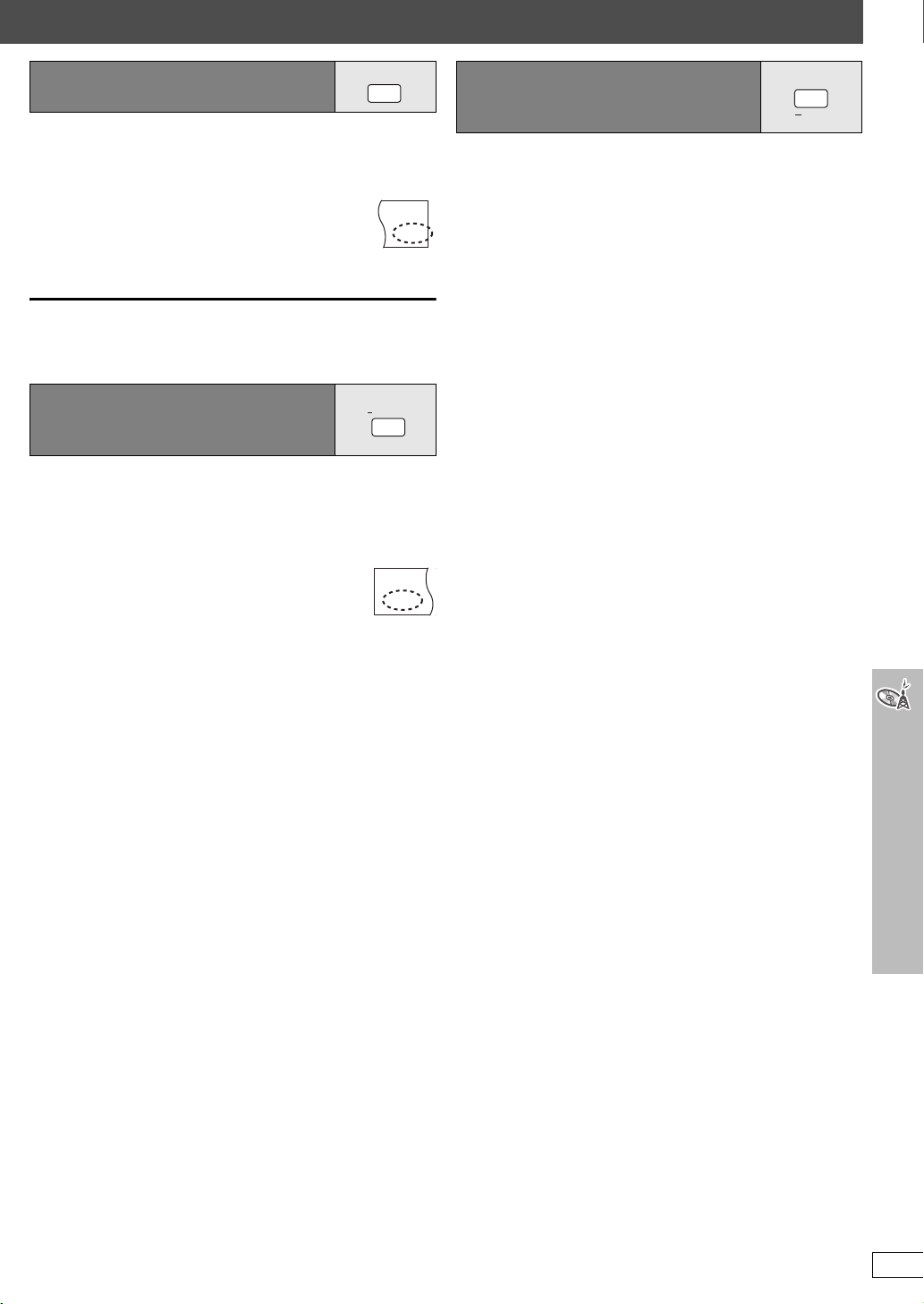
Покращення звучання низьких
H.BASS
частот: H.BASS
Можна покращити звучання низьких тонів настільки, що найнижчі
тони будуть звучати чітко, незважаючи на ненайкращу акустику в
кімнаті. Апарат автоматично вибирає найоптимальнішу настройку
відповідно до типу пристрою, який здійснює відтворення.
Натисніть [H.BASS].
≥ [DVD-V] [DVD-VR]
H.BASS ON (за умовчанням),------.H.BASS OFF
≥ При виборі іншого пристрою
H.BASS OFF (за умовчанням),------.H.BASS ON
Виконана настройка запам’ятовується та викликається кожного
разу при використанні для відтворення з пристрою того самого
типу.
[HT995]
Покращення ефекту об’ємного
ST
SRD
V.MUTE
W
H.BASS
SRD ENH
PGM
звучання: Surround Enhancer
Автоматична настройка кожної колонки для покращення ефекту
об’ємного багатоканального звучання. При відтворенні
двоканального звучання вивід звучання Л/П фронтальних колонок
здійснюється також через усі інші колонки, створюючи ефект
об’ємного звучання.
Натисніть та притримайте клавішу
[—SRD ENH].
Кожне натискання і притримування кнопки
виводить:
SRD ENH ON,------.SRD ENH OFF
PRG
DTS
D
CD
MODE
DVD
SRD
E.
AC
APSPTY
Регулювання гучності кожної
колонки: Регулювання рівня
звучання колонки
Це один із способів досягнення відповідних ефектів об’ємного
звучання.
Підготовка
Натисніть [DVD].
E.
В режимі зупинки та відсутності- на дисплеї екранних
1
повідомлень
Натисніть і притримайте [—TEST] для виводу
пробного сигналу.
≥ Щоб зупинити пробний сигнал, знову натисніть і притримайте
[—TEST].
L: Передня ліва C: Центральна R: Передня права
RS: Об’ємна права LS: Об’ємна ліва
≥ Вивід звуку з каналу SW (сабвуфер) відсутній.
Натисніть [VOLUME, r] або [s] для встановлення
2
рівня гучності, який зазвичай використовується
для прослуховування.
Натисніть [3] (збільшення) або [4] (зменшення),
3
щоб відрегулювати рівень гучності для кожної
колонки.
≥ Відрегулюйте гучність колонок до рівня передніх колонок.
C, RS, LS: `6дБ до i6дБ
∫ Регулювання гучності колонок під час
відтворення
[Ефективне при відтворенні багатоканального аудіозапису або
коли увімкнено Dolby Pro Logic II чи контроль акустичного поля
(MOVIE, SPORT або MUSIC).]
1 Натисніть [CH SELECT] для вибору колонки.
#C #R #RS #LS #SW
L
^------------------------------------------------------}
SW: Сабвуфер
≥ Можна настроїти SW тільки тоді, якщо диск містить канал
сабвуфера.
≥ “SW” не відображається на дисплеї і не настроюється,
якщо світиться “ÎPLII”.
≥ “S” відображається на дисплеї, якщо вибрано “MOVIE”,
“SPORT” або “MUSIC” з використанням контролю
акустичного поля (➜ стoр. 34).
У цьому випадку ви можете настроїти рівні обох колонок
об’ємного звучання одночасно за допомогою кнопок
[3, 4].
S:
`
6дБ до i6дБ
2 Натисніть [3] (збільшення) або [4] (зменшення), щоб
відрегулювати рівень гучності для кожної колонки.
C, RS, LS, SW: `6дБ до i6дБ
(L, R: регулюється тільки баланс.)
≥ Щоб відрегулювати баланс передніх колонок при
вибраному “L” або “R”, натисніть [2, 1].
CH
SELECT
TEST
Використання звукових ефектів
RQT8767
35
Page 84
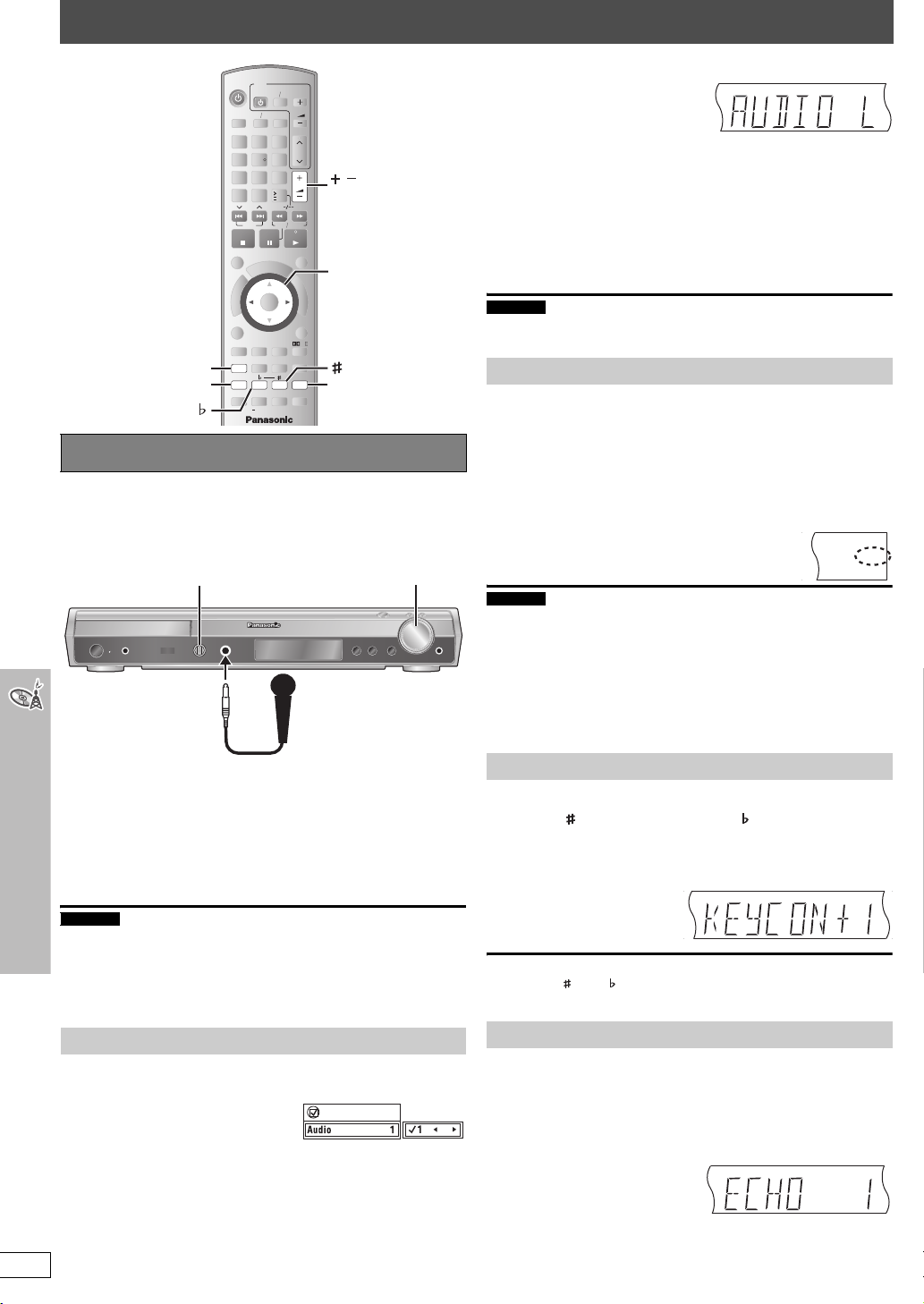
Використання караоке
[ ]
[
]
A
D
P
D
[ ]
[
]
TV
AVTV
VOLUME
BANDTUNER
DVD
EXT-IN
3
2
CH
6
5
4
89
AUDIO
V.MUTE
Основи користування
Переведіть [MIC LEVEL] на “MIN” і підключіть
1
мікрофон (входить у комплект).
Тип штекера для мікрофона: ‰6,3 мм, стандартний
монофонічний штекер
MIN MIC LEVEL MAX
Використання караоке
7
CANCEL
STOP1PAUSE
GROUP
R
O
T
A
G
I
V
A
N
T
C
E
R
N
I
E
D
M
P
O
T
MENU RETURN
SUBWOOFER
LEVEL
AUDIO
V. MUTE
SETUPCHSELECT
VOLUME
0
10
SLOW SEARCH
SKIP
PLAY
QUICK
OSD
C
P
I
O
S
R
U
T
M
F
U
PLAY
LIST
C.FOCUS
SLEEP
TEST
ENTER
H.BASS
FL
SFC
DISPLAY
PLAY
ECHO
MUTING
N
C
T
I
O
N
S
PL
MODE
U
VOLUME
2, 1
ECHO
VOLUME
Для інших джерел, форматованих для караоке
Натисніть [AUDIO] під час
відтворення.
Кожне натискання клавіші
виводить:
AUDIO LR "-)AUDIO L ----) AUDIO R
RG
E
AC
MONO
^""""---""---""---""-""-------}
AUDIO LR : Звук лівого каналу буде чутно з лівої колонки, а звук
правого каналу - з правої колонки (Акомпанемент і
вокал)
AUDIO L : Тільки звук лівого каналу (Тільки акомпанемент)
AUDIO R : Тільки звук правого каналу (Тільки вокал)
Виберіть для карооке “AUDIO L”. (На деяких дисках AUDIO R і
AUDIO L можуть мінятися місцями.)
Примітка
Фактичні характеристики залежать від диску. Детальнішу
інформацію можна знайти в інструкції.
Функція блокування голосу
Використовуйте дану функцію для прослуховування дисків, не
форматованих для караоке. Зменьшується гучність тільки вокалу,
але не музичного супроводу.
Підготовка
[DVD-VR] [VCD] [DivX]
Натисніть [AUDIO], щоб вибрати “L R”.
Натисніть [V.MUTE], щоб увімкнути або
вимкнути функцію.
Примітка
≥ Якщо ви бажаєте скористатися функцією приглушення вокалу, то
потрібен запис пісні, зроблений у режимі стереозвуку. Вокал та/
або статичні ефекти можна відтворити для наступних типів пісень.
– Пісні, записані у монофонічному режимі
– Класична музика або музичні твори, які виконуються невеликою
кількістю музичних інструментів
– Хорові твори або дуети
≥ Під час відтворення можуть бути чутні дивні звуки.
NO
ST
SRD
E.
W
V.MUTE
H.BASS
PGM
ST
Вставте диск і почніть відтворення (➜ стoр. 18).
2
Відрегулюйте гучність за допомогою [VOLUME].
3
≥ Звучання автоматично переключається на 2-канальне
стереo. При використанні функції караоке ефекти об'ємного
звуку багатоканального аудіо недоступні.
Відрегулюйте гучність мікрофона.
4
Примітка
≥ Якщо під час використання виникають незвичні звуки
(підвивання), перемістіть мікрофон далі від динаміків або зменшіть
гучність мікрофону.
≥ Якщо мікрофон не використовується, від’єднайте його від гнізда
та зменшіть гучність мікрофону до положення “MIN”.
Для увімкнення і вимкнення вокалу
[DVD-V] (диск караоке)
Натисніть [AUDIO] під час
1
відтворення.
Натискайте [2, 1] для вибору режиму.
2
Диски соло
Off: Вокал відключено
On: Вокал включено
RQT8767
36
наприклад
Functions
Диски дует
Off: Вокал відключено
V1iV2: Обидві партії
V1: Тільки 1 партія
V2: Тільки 2 партія
Зміна тональності
Ви можете змінити тональність пісні.
]
Натисніть , щоб підвищити, або , щоб знизити
тональність на півтона
.
[
Від KEYCON –6 (найнижча тональність) до KEYCON +6 (найвища
тональність)
RG
DE
S
AC
Щоб скасувати
]
[
Натискуйте
або , доки на дисплеї основного апарату не
з'явиться “KEYCON 0”.
Настройка ефекту ехо
При використанні мікрофону ви можете додати ехо до свого голосу.
Натисніть [ECHO].
Кожне натискання клавіші виводить:
V1
ECHO 1 # ECHO 2 # ECHO 3 # ECHO 4 # ECHO OFF (Вимк.)
^-----------------------------------------------------------------------------------------}
Ефект збільшується зі зростанням
числа.
PRG
S
ODE
DS
A
AC
TG
MONO
MONO
ST
SR
H
H.B
W
ST
Page 85
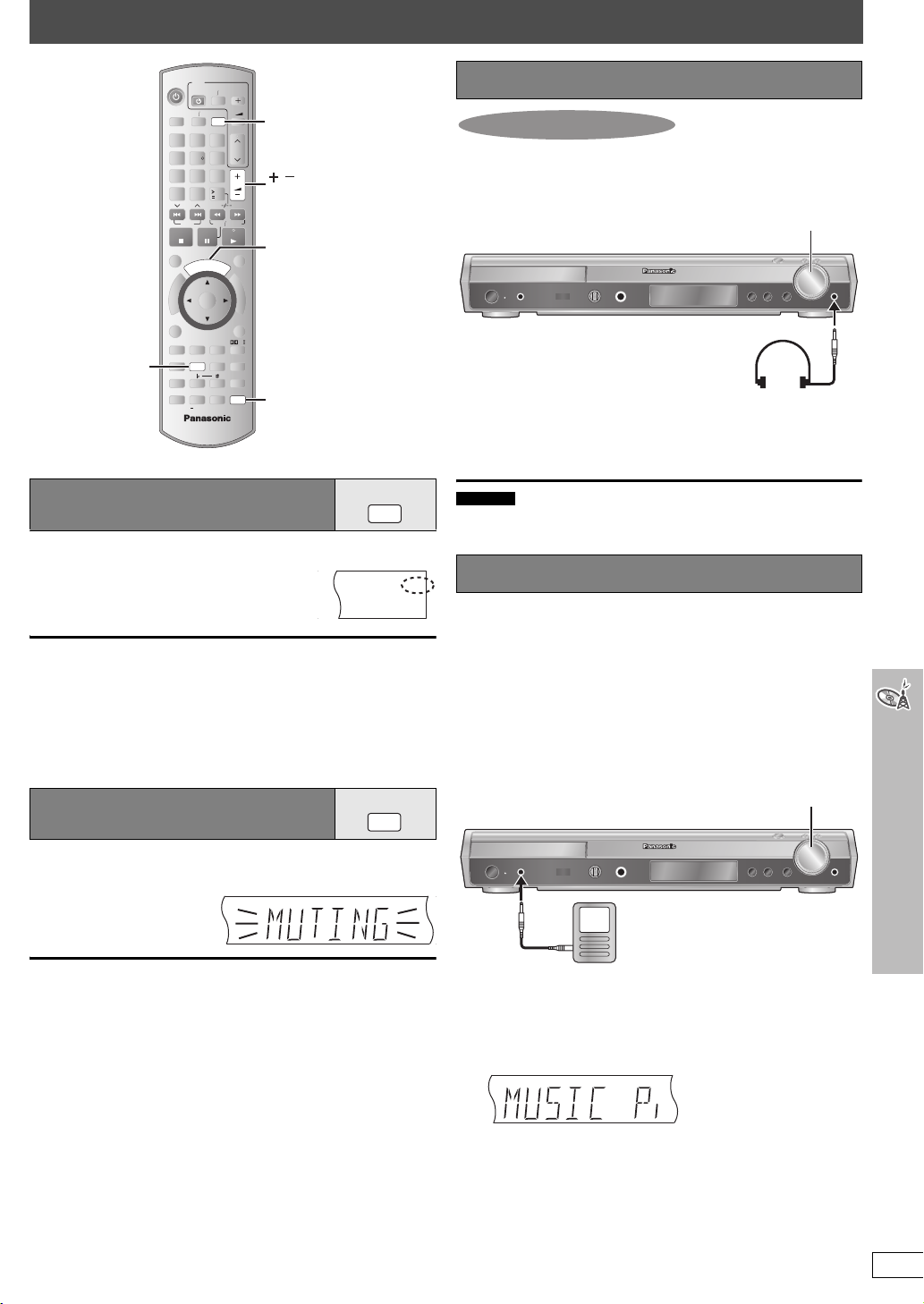
Використання інших корисних функцій
B
R
H
TV
AVTV
VOLUME
BANDTUNER
DVD
EXT-IN
3
2
6
5
4
89
7
CANCEL
0
10
SLOW SEARCH
SKIP
STOP1PAUSE
GROUP
C
P
I
O
S
R
U
M
R
O
T
A
G
I
V
A
N
T
C
U
E
R
N
I
E
D
M
P
ENTER
O
T
MENU RETURN
PLAY
LIST
SFC
C.FOCUS
SUBWOOFER
LEVEL
H.BASS
SLEEP
SLEEP
AUDIO
V. MUTE
SETUPCHSELECT
TEST
FL
DISPLAY
Настройка таймера режиму
EXT-IN
CH
VOLUME
VOLUME
PLAY
[HT543]
QUICK
OSD
T
F
U
N
C
T
I
O
N
S
PL
MODE
PLAY
ECHO
MUTING
MUSIC PORT
MUTING
SLEEP
очікування
Натисніть [SLEEP], щоб вибрати час (у хвилинах).
SLEEP 30_----)SLEEP 60_----)SLEEP 90
^"""" OFF(_ SLEEP120(__}
Для вимкнення таймера
Натисніть [SLEEP] для вибору “OFF”.
Щоб вивести залишковий час
Натисніть знову [SLEEP].
Для зміни настройки
Повторіть процедуру з самого початку.
MONO
Використання навушників
Тільки основний апарат
Зменшіть рівень гучності та підключіть навушники
1
(не входять у комплект).
Тип штекера для навушників: ‰3,5 мм, стерео мініштекер
VOLUME
Відрегулюйте гучність навушників за допомогою
2
[VOLUME].
≥ Звучання автоматично переключається на 2-канальне
стереo.
Примітка
Щоб запобігти пошкодженню органів слуху, уникайте тривалого
слухання.
ST
SRD
E.
SLP
W
H.BASS
PGM
Використання Music Port
Music Port (музичний порт) дає змогу підключитися і слухати музику
із зовнішнього пристрою (напр. плеєра MP3) через свій домашній
театр.
Підготовка
Щоб уникнути спотворення звучання, вимкніть всі функції
еквалайзера на зовнішньому пристрої.
Зменшіть рівень гучності та підключіть зовнішній
1
пристрій (не входять у комплект).
Тип штекера: ‰3,5 мм, стерео мініштекер
Використання інших корисних функцій
Відключення звучання
MUTING
Натисніть [MUTING].
“MUTING” спалахує на дисплеї апарата.
MONO
SLP
PRG
PL
DTS
D
CD
MODE
DVD
RDS
AC
APSPTY
Щоб скасувати
≥ Натисніть [MUTING] ще раз або зменшіть гучність до мінімуму
“VOL 0”, а тоді знову підвищіть її до потрібного рівня.
≥ Гучність також відновлюється при переключенні апарата в режим
очікування.
ST
VOLUME
Зовнішній пристрій
Перед підключенням зменшіть
гучність.
[HT543] Натисніть [MUSIC PORT].
2
[HT995] Натисніть [EXT-IN] для вибору “MUSIC P.”.
MUSIC P. ""--)TV
^"" AUX(----}
MONO
ST
G
E
AC
Виставте гучність зовнішнього пристрою на
3
нормальний рівень, а тоді відрегулюйте гучність
S
H.
W
основного апарату з допомогою [VOLUME].
≥ Можна отримати об’ємне звучання, якщо увімкнути контроль
акустичного поля (MOVIE, SPORT або MUSIC) (➜ стoр. 34).
RQT8767
37
Page 86
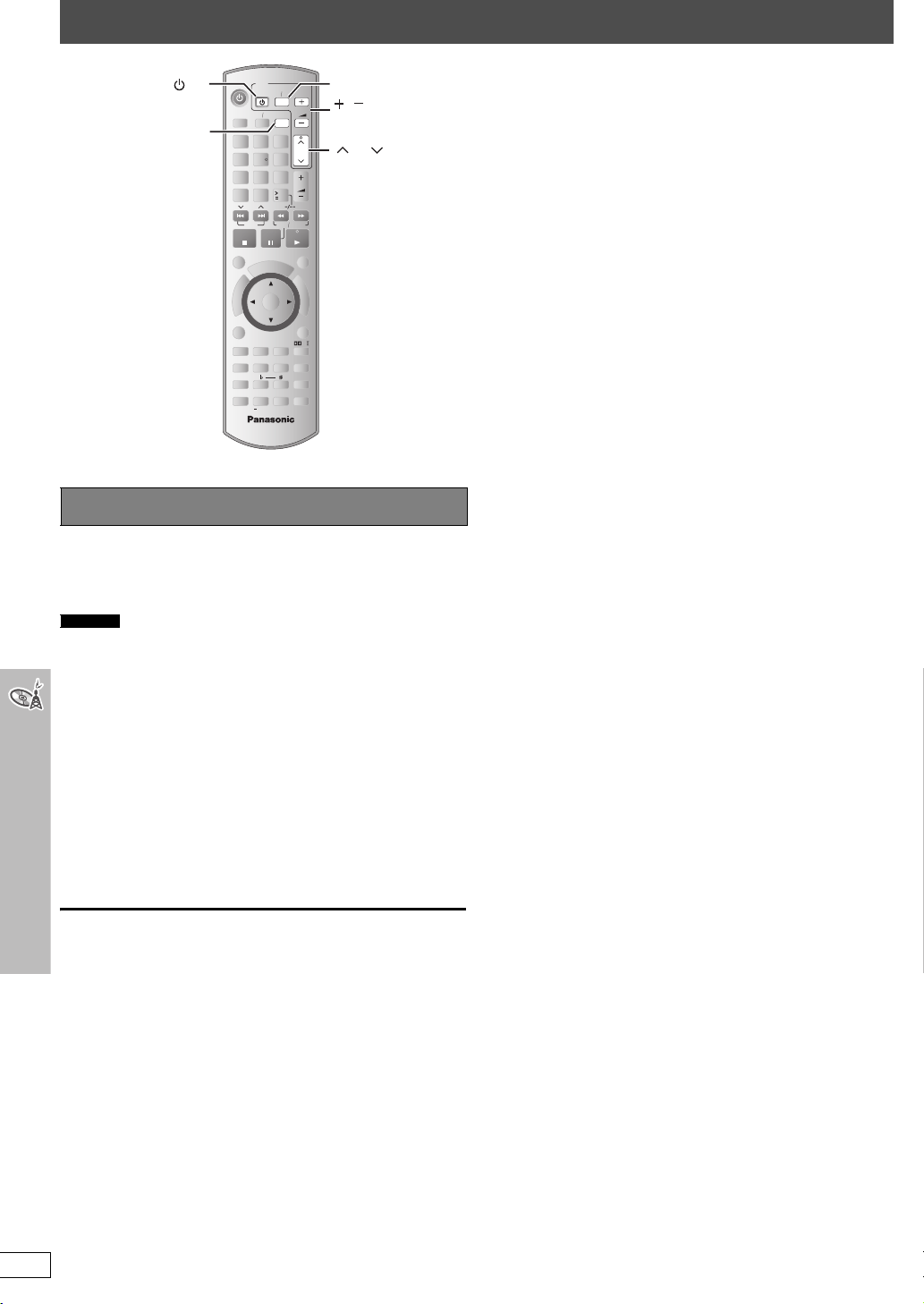
Використання іншого обладнання
TV
EXT-IN
TV
BANDTUNER
DVD
EXT-IN
3
2
6
5
4
89
7
CANCEL
10
0
SLOW SEARCH
SKIP
STOP1PAUSE
GROUP
C
P
I
O
S
R
U
M
R
O
T
A
G
I
V
A
N
T
C
U
E
R
N
I
E
D
M
P
ENTER
O
T
MENU RETURN
PLAY
LIST
SFC
C.FOCUS
SUBWOOFER
LEVEL
H.BASS
SLEEP
AUDIO
V. MUTE
DISPLAY
FL
SETUPCHSELECT
TEST
AVTV
QUICK
T
VOLUME
CH
VOLUME
PLAY
F
U
PLAY
ECHO
MUTING
N
C
T
I
O
N
S
PL
MODE
OSD
TV/AV
,
TV VOLUME
CH
Керування телевізором
Пульт ДК можна використовувати для керування телевізором
Panasonic. Підключіть обладнання, як описано в “Підключення
скриньки кабельного телебачення або відеомагнітофона”
(➜ стoр. 13).
Примітка
Пульт ДК може не працювати належним чином з деякими
Використання іншого обладнання
моделями.
Спрямуйте пульт ДК на телевізор.
Увімкнення/вимкнення телевізора
Натисніть [Í TV].
Зміна режиму відеовходу телевізора
Натисніть [TV/AV].
Зміна каналів
Натисніть [W CH X].
Регулювання гучності
Натисніть [r, s TV VOLUME].
Для відтворення аудіо записів із телевізора у домашньому
театрі
Натисніть [EXT-IN] і виберіть “TV”
зменште гучність телевізора до мінімуму і відрегулюйте її на
основному апараті.
Кожне натискання клавіші виводить:
MUSIC P. ""--)TV
§
^"" AUX(----}
§
[HT543] “TV” працює лише при підключеному кабелі scart
(➜ стoр. 13).
≥ Ви можете насолоджуватися 5.1-канальним об’ємним звуком, коли
контроль акустичного поля (MOVIE, SPORT або MUSIC) увімкнено
(➜ стoр. 34).
§
або “AUX” в якості джерела,
38
RQT8767
Page 87
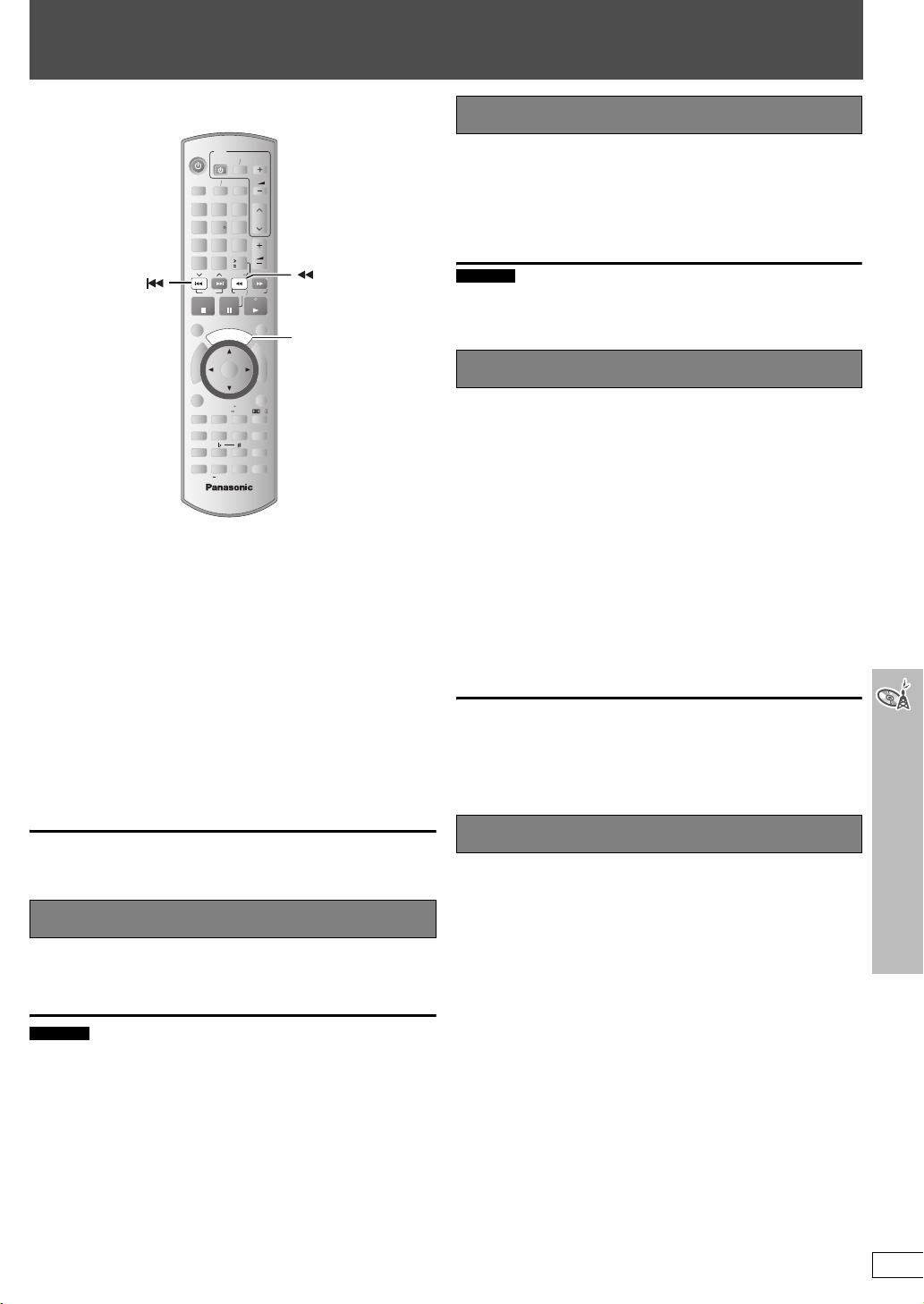
[HT995]
Керування за допомогою HDMI (Керування HDAVI Control
Керування телевізором та системою домашнього кінотеатру:
TM
)
На малюнку зображена система SC-HT995.
TV
AVTV
VOLUME
BANDTUNER
DVD
EXT-IN
3
2
CH
6
5
4
89
7
CANCEL
STOP1PAUSE
GROUP
R
O
T
A
G
I
V
A
N
T
C
U
E
R
N
I
E
D
M
P
O
T
MENU RETURN
SUBWOOFER
LEVEL
AUDIO
V. MUTE
SETUPCHSELECT
SKIP
PLAY
LIST
0
T
E
N
O
ENTER
C.FOCUS
SLEEP
TEST
10
SLOW SEARCH
C
U
H
O
P
SFC
H.BASS
DISPLAY
FL
VOLUME
PLAY
QUICK
OSD
L
A
Y
ONE TOUCH PLAY
F
U
N
C
T
I
O
N
S
PL
ENHSRD
MODE
PLAY
ECHO
MUTING
Що таке керування HDAVI?
HDAVI Control – це зручна функція, яка забезпечує спряжене
використання даного апарата та телевізора Panasonic (VIERA) за
допомогою керування HDAVI Control. Ви можете використовувати
дану функцію, підключивши обладнання за допомогою кабелю
HDMI. Інформацію щодо виконання операцій можна знайти в
інструкціях із експлуатації підключеного обладнання.
Підготовка
≥ Упевніться, що підключення HDMI встановлене (➜ стoр. 12).
≥ Упевніться, що кабель SCART не підключений.
≥ Встановіть “Control with HDMI” (HDAVI Control) на “On” (➜ стoр. 30,
Закладка “HDMI”).
≥ Щоб правильно встановити та активувати підключення, увімкніть
усе HDAVI Control сумісне обладнання та виберіть вхідний канал,
що відповідає каналу системи домашнього кінотеатру на вашому
телевізорі.
При зміні підключення або настройок повторіть вищенаведені
пункти.
Автоматичне увімкнення входу
При виконанні наступних операцій телевізор автоматично
переключає вхідний канал та відображає відповідну дію.
– Коли відтворення розпочинається на системі домашнього
кінотеатру
– Коли вимкнути систему домашнього кінотеатру
(наприклад, буде вибраний ТВ-тюнер, якщо він був встановлений
у настройках.)
Примітка
Дана функція може не працювати належним чином у залежності від
настройки функції HDAVI Control на телевізорі.
Колонки системи домашнього кінотеатру
Ви можете вибрати вивід звучання з системи домашнього
кінотеатру або телевізора за допомогою настройок телевізора.
Детальнішу інформацію можна знайти в інструкції з експлуатації
вашого телевізора.
Якщо звучання виводиться з колонок системи домашнього
кінотеатру
≥ Колонки телевізора автоматично вимикаються.
≥ Ви не зможете встановлювати гучність за допомогою кнопки
гучності або вимкнення гучності на пульті дистанційного
керування телевізора. (Рівень гучності відображається на дисплеї
основного апарата.)
≥ Після вимкнення системи домашнього кінотеатру автоматично
вмикаються колонки телевізора.
Якщо звучання виводиться з колонок телевізора
≥ Гучність системи домашнього кінотеатру встановлена на “0”.
≥ Вихід звучання є 2-канальним.
≥ Щоб скасувати вимкнення звучання, ви можете також
скористатись пультом дистанційного керування системи
домашнього кінотеатру (➜ стoр. 37, Відключення звучання).
≥ При переключенні між колонками системи домашнього кінотеатру
та телевізора екран телевізора може гаснути на декілька секунд.
Вимкнення з’єднання
При вимкненні телевізора система домашнього кінотеатру
автоматично переходить у режим очікування.
Керування телевізором та системою домашнього кінотеатру:
[HT995]
)
TM
Керування за допомогою HDMI (Керування HDAVI Control
Відтворення одним дотиком
Ви можете увімкнути основний апарат і телевізор та розпочати
відтворення диска одним натисканням кнопки.
Натисніть [ONE TOUCH PLAY].
Примітка
Відтворення може не одразу відобразитись на телевізорі. Якщо ви
пропустили початок запису, натисніть [:] або [6], щоб
повернутись до початку запису.
≥ Дана функція працює тільки тоді, коли “DVD/CD” або “TV” вибрані
як джерело для системи домашнього кінотеатру.
≥ При увімкненні телевізора система домашнього кінотеатру не
вмикається автоматично. (Функція увімкнення з’єднання
недоступна.)
RQT8767
39
Page 88
Усунення несправностей
Перед звертанням у службу технічного обслуговування виконайте нижченаведену перевірку. При виникненні сумнівів щодо деяких пунктів
перевірки, або якщо зазначені у таблиці рішення щодо усунення проблеми не ефективні, зверніться за порадою до Вашого дилера.
Живлення Стор.
Відсутнє живлення. ≥Надійно вставте шнур живлення. 14
Програвач автоматично
переключається у режим
очікування.
Функція не відповідає або не виконується
Жодної відповіді при
натисканні будь-яких кнопок.
Жодної реакції при натисканні
клавіш пульта ДК.
Відсутній звук або зображення. ≥ Перевірте підключення кабелів відео та колонок.
Ви забули рейтинговий пароль.
Відновіть заводські настройки.
[HT995]
Функція HDAVI Control не
відповідає.
Небажані або неочікувані операції
Відтворення запису
починається із затримкою.
Папки на CD-диску даних
відображаються невірно.
[WMA] [MP3] [JPEG] [MPEG4] [DivX]
Під час переходу або пошуку
відображається екран меню.
[VCD]
Меню керування відтворенням
не виводиться. [VCD] із
керуванням відтворенням
Програмне відтворення і
відтворення у випадковому
порядку не працюють. [DVD-V]
Вибір аудіо доріжки “2” не
змінює аудіо. [DVD-A]
Відтворення не починається. ≥ Даний апарат може не відтворювати файли WMA та MPEG4, які містять фотографії.
Усунення несправностей
Відтворення розпочинається
спочатку при зміні звукової
доріжки. [DVD-A]
Субтитри
Неправильна позиція субтитрів. ≥Відрегулюйте позицію. (“Subtitle Position” у Display Menu) 27
Відсутні субтитри. ≥Увімкніть відображення субтитрів. (“Subtitle” у основному меню)
≥ Таймер режиму очікування працював і досягнув ліміту встановленого часу. 37
≥ Даний апарат не може відтворювати диски, окрім тих, які вказані в даній інструкції з
експлуатації.
≥
Порушення у роботі апарата можуть виникати внаслідок спалаху блискавки, впливу
статичного заряду та деяких інших зовнішніх факторів.
Спробуйте також вимкнути апарат, відключити його кабель живлення від розетки та знову
підключити його.
≥ Утворився конденсат: Зачекайте 1–2 години, поки він випарується.
≥ Перевірте правильність встановлення батарейок.
≥ Батарейки розряджені. Замініть їх на нові.
≥ Спрямуйте пульт ДК на сенсор ДК, а тоді виконуйте операції.
≥ Перевірте живлення або настройки входу підключеного обладнання та основного апарата.
≥ Перевірте, чи на диску є хоч якийсь запис.
≥ У режимі зупинки з вибраним джерелом “DVD/CD” натисніть і притримайте [∫] (Стоп) на
основному апараті та [S10] на пульті ДК, доки напис “Initialised” не зникне з екрану
телевізора. Вимкніть та увімкніть апарат знову.
Усі значення настройок будуть змінені на встановлені за умовчанням.
≥ У залежності від стану системи домашнього кінотеатру або підключеного обладнання вам
потрібно буде повторити ту саму операцію для правильної роботи даної функції.
≥ Якщо запис MP3 містить нерухомі зображення, для початку його відтворення потрібен час.
Одразу ж після початку відтворення запису відображається невірний час його відтворення.
Це нормально. [MP3]
≥ Це нормально на DivX відео. [DivX]
≥ Папки з глибиною більш ніж 8 шарів відображаються як 8 шар. —
≥ Це нормально для дисків Video CD. —
≥ Натисніть двічі [∫ STOP], а тоді натисніть [1 PLAY]. —
≥ Ці функції не працюють із деякими дисками DVD-Video. —
≥ Навіть якщо друга звукова доріжка не записана, зазвичай відображаються дві цифри. —
≥ Якщо це трапилось при відтворенні записів DivX VOD, зверніться до web-сторінки фірми, на
якій ви придбали запис DivX VOD. (Наприклад: www.divx.com/vod) [DivX]
≥ Якщо диск містить CD-DA та інші формати, можуть виникати проблеми з відтворенням.
≥ Це нормально для DVD-Audio. —
≥ Субтитри можуть не відображатись у залежності від диска. [DivX]
Вимкніть та увімкніть апарат знову.
17
—
—
15
15
16
6, 7,
11-13
—
—
—
39
—
—
—
—
—
24
—
40
RQT8767
Page 89
Мітка Стор.
Неможливо додати мітки. ≥Мітки не додаються при використанні дисків DVD-RAM або DVD-R/-RW (DVD-VR).
≥ Якщо пройдений час відтворення диска не відображається на дисплеї, не можна додавати
мітки.
—
—
Повтор відтинка A-B
Точка B встановлюється
автоматично.
≥ При досягненні кінця запису він стає точкою В. —
Звучання надто гучне або неналежне
Звук спотворений. ≥ Шум може виникати при відтворенні файлів WMA.
Ефекти не працюють. ≥Часом звукові ефекти не працюють або працюють не належним чином при відтворенні
Під час відтворення чути
гудіння.
Відсутній звук. ≥ Під час зміни швидкості відтворення запису може наступити пауза у звучанні.
[HT995]
Змішане звучання.
≥ [HT995] При використанні виходу HDMI звучання може не виводитись із інших терміналів.
деяких дисків.
≥ Ефекти багатоканального об'ємного звуку не працюють, коли активовані функції караоке.
Вимкніть усі функції караоке (Зміна тональності, ехо-ефект та приглушення вокалу) та
від’єднайте мікрофон.
≥ Поблизу основного апарата знаходиться силовий провід або флуоресцентна лампа.
Заберіть пристрої та кабелі від основного апарата.
≥ Звук може не виводитись у зв’язку із умовами створення файлів. [DivX]
≥ [HT995] Звучання може не бути чутним, якщо більш ніж 4 пристрої підключені за допомогою
кабелів HDMI. Зменшіть число підключених пристроїв.
≥ [HT995] При використанні підключення HDMI упевніться, що “Audio Output” на закладці
“HDMI” встановлено на “On”.
≥ При використанні термінала SCART (AV) та вхідного аудіотермінала (TV AUDIO IN)
одночасно, вимкніть обладнання, підключене до цих терміналів.
—
—
—
36
—
—
—
—
30
—
Меню
Немає доступу до меню
настройок.
≥ Виберіть “DVD/CD” в якості джерела.
≥ Скасуйте Вся група, Програмне відтворення та Відтворення у випадковому порядку.
—
20
Зображення неправильне або не відтворюється зовсім
Зображення на екрані
телевізора неправильне або
зникає.
Розмір зображення не
відповідає формату екрана.
Зображення зупиняється. [DivX] ≥Зображення може зупинитись, якщо файли DivX є більшими, ніж 2 Гбайт. —
Меню відображається
неправильно.
Функція автоматичного зуму не
працює належним чином.
При відтворенні диска PAL
зображення спотворене.
≥ Апарат та телевізор використовують різні відеосистеми. Використовуйте багатосистемний
телевізор або PAL.
≥ Система запису диска не відповідає системі Вашого телевізора.
– Диски PAL не підлягають правильному перегляду на телевізорах NTSC.
– Апарат може конвертувати сигнали NTSC у PAL 60 для перегляду по телевізору PAL
(“NTSC Disc Output” на закладці “Video”).
≥ Упевніться, що апарат підключений безпосередньо до телевізора, а не через
відеомагнітофон.
≥ Зарядні пристрої мобільних телефонів можуть спричиняти деякі перешкоди.
≥ Якщо ви використовуєте кімнатну антену, замініть її на зовнішню.
≥ Кабель телевізійної антени знаходиться надто близько до апарата. Відведіть її якнайдалі
від апарата.
≥ Змініть “Source Select” у Picture Menu. [DivX]
≥ [HT995] Зображення може не відображатись, якщо більш ніж 4 пристрої підключені за
допомогою кабелів HDMI. Зменшіть число підключених пристроїв.
≥ [HT995] При використанні виходу HDMI відеосигнал буде прогресивним. Використовуйте інші
підключення відео, якщо ваш телевізор не підтримує прогресивне відео.
≥ [HT995] Якщо зображення спотворене або не відображається при використанні виходу
HDMI, натисніть та притримайте [CANCEL], доки зображення стане нормальним. (Вихід
повернеться до розгортки “480р” або “576р”.)
≥ [HT995] При використанні термінала SCART (AV) встановіть “Video Output” на закладці
“HDMI” на “Off”.
≥ Змініть “TV Aspect” на закладці “Video”.
≥ Змініть формат зображення на телевізорі. Якщо ваш телевізор не має цієї функції, змініть
на “4:3 Aspect” у Display Menu.
≥ Змініть настройки зуму. (“Just Fit Zoom” або “Manual Zoom” у Display Menu)
≥ Відновіть коефіцієнт збільшення на “k1.00”. (“Manual Zoom” у Display Menu)
≥ Встановіть “Subtitle Position” у Display Menu на “0”.
≥ Встановіть “4:3 Aspect” у Display Menu на “Normal”.
≥ Відключіть функцію зуму телевізора.
≥ Використовуйте інші наперед установлені формати зображення або виконайте ручну
настройку.
≥ Функція зуму не завжди працює коректно, особливо в затемнених сценах і може не
працювати у залежності від типу диска.
≥ Встановіть “Transfer Mode” у Picture Menu на “Auto”. 26
12, 13
12, 13
—
—
29
—
—
—
26
—
—
30
29
27
27
27
27
27
—
27
—
(Продовження на наступній сторінці)
Усунення несправностей
RQT8767
41
Page 90
Усунення несправностей
Прогресивне відео Стор.
При використанні
прогресивного відео (або
виходу HDMI [HT995]) виникає
подвоєння зображення.
Зображення формується не
прогресивним відеосигналом.
Слухання радіо
Чути спотворений звук або шум.
“ST” блимає або не світиться.
Чути звук биття. ≥Вимкніть телевізор або відсуньте його від апарата. —
Під час прослуховування АМ-
трансляцій чути низьке гудіння.
Індикатори на дисплеї апарата
Дисплей тьмяний. ≥Виберіть “Bright” у “FL Dimmer” на закладці “Others”. 30
“NO PLAY” ≥ Ви вставили диск, який не підтримується програвачем. Вставте відповідний диск.
“NO DISC” ≥Ви не вставили диск; вставте диск.
“F61” ≥ Перевірте та виправте підключення колонок.
“DVD U11” ≥Диск забруднений. Витріть його. 17
“ERROR” ≥Виконується неправильна операція. Ознайомтесь із інструкцією та спробуйте знову. —
“DVD H∑∑”
“DVD F∑∑∑”
∑ означає номер.
“D.MIX” блимає. [DVD-A] ≥ Мікшування – це процес змішування багатоканального аудіо, яке буває на деяких дисках, у
[HT995]
“U701”
[HT995]
“U70∑”
∑ означає номер.
Дійсне число, яке йде за “U70”,
буде залежати від стану
основного апарата.
Повідомлення на екрані телевізора
“/” ≥ Дана операція не підтримується апаратом або диском. —
“Cannot play group xx, content xx”
“Cannot display group xx, content xx”
“This disc may not be played in
your region”
Усунення несправностей
Відсутні екранні повідомлення. ≥ Виберіть “On” у “On-Screen Messages” на закладці “Display”. 30
“Group xx content xx is
protected”
“Check the disc” ≥ Ймовірно цей диск забруднений. 17
“Authorization Error” [DivX] ≥Ви намагаєтесь відтворити запис DivX VOD, який був придбаний за допомогою іншого
“Rented Movie Expired” [DivX] ≥ Ліміт відтворення запису DivX VOD вичерпався. Ви не зможете його відтворити. 5
[HT995]
“Due to copyright protection,
audio cannot be output from
HDMI” [DVD-A]
[HT995]
Заставка на екрані основного
апарата не зникає.
RQT8767
42
≥ Ця проблема викликана методами редагування або матеріалами, які використовуються на
DVD-відеодисках, але може бути усунена при використанні черезстрічкового відеосигналу.
Встановіть “Video Output Mode” у Picture Menu на “480i” або “576i”. (або натисніть і
притримайте [CANCEL], щоб переключитися на “480i” або “576i”.)
≥ [HT995] Вимкніть підключення HDMI AV OUT та скористайтесь іншим підключенням відео.
Здійсніть настройки наступним чином:
1 Встановіть “Video Output” на закладці “HDMI” на “Off”.
2 Встановіть “Video Output Mode” у Picture Menu на “480i” або “576i”. (або натисніть та
притримайте [CANCEL], щоб переключитись на “480i” або “576i”.)
≥ Виберіть “480p” або “576p” у “Video Output Mode” в Picture Menu.
≥ Термінал апарату VIDEO OUT, S-VIDEO OUT або SCART (AV) видає черезстрічковий
сигнал, навіть коли на екрані значок “PRG”.
≥ Настройте позицію антени FM або АМ .
≥ Використовуйте зовнішню антену.
≥ Відокремте антену від інших кабелів або шнурів. —
≥ Ви вставили пустий диск.
≥ Вставлено нефіналізований диск.
≥ Ви не правильно вставили диск; вставте диск правильно.
Якщо це не вирішує проблеми, зверніться до дилера.
≥ Ймовірно, виникла якась помилка. Номер, який іде за “H” або “F” залежить від статусу
апарата. Вимкніть та увімкніть програвач знову. Спробуйте також вимкнути апарат,
відключити його кабель живлення від розетки та знову підключити його.
≥ Якщо сервісний номер не зникає, запишіть його та зверніться за допомогою до
кваліфікованого майстра.
два канали. Диск містить одно канальні або багатоканальні сигнали, які неможливо
достовірно відтворити.
≥ Підключене обладнання не підтримує HDMI. —
≥ Підключення HDMI поводиться незвичайно.
– Підключене обладнання не підтримує HDMI.
– Кабель HDMI надто довгий.
– Кабель HDMI пошкоджений.
≥ Ви намагаєтесь відтворити несумісні групи або запис. —
≥ Можна відтворювати тільки диски DVD-Video, які мають той самий номер регіону, що й на
задній панелі апарата.
≥ Ви намагаєтесь відтворити захищену групу або запис. Ви не зможете його відтворити. —
реєстраційного коду. Ви не зможете відтворити даний запис на цьому апараті.
≥ При підключенні обладнання, яке не підтримує CPPM (➜ стoр. 43, Глосарій), звучання з
захищених від копіювання дисків CPPM DVD Audio може не виводитись із термінала HDMI
AV OUT.
≥ При використанні підключення HDMI основний апарат та телевізор безперервно
обмінюються даними аудіо/відео, незалежно від того, яке джерело було вибране на
основному апараті. Це нормально.
25
25,
30
25
12, 13
—
33
17
—
—
—
18
6, 7,
11
—
—
—
—
—
—
Обкла-
динка
5
—
—
Page 91

Глосарій
CPPM (Content Protection for Prerecorded Media)
Для файлів DVD Audio використовується система захисту від
копіювання. Даний апарат підтримує CPPM.
Декодер
Декодер відновлює кодовані аудіосигнали на DVD-дисках до
нормальних аудіосигналів. Це називається декодуванням.
DivX
DivX – це популярна мультимедійна технологія, створена компанією
DivX, Inc. Високе стиснення мультимедійних файлів DivX дозволяє
отримувати високоякісні відеозаписи із відносно малим розміром
файлів.
Dolby Digital
Це один із методів кодування цифрових сигналів, розроблений
компанією Dolby Laboratories. Окрім стереозвучання (2-канального),
дані сигнали можуть також бути багатоканального звучання. За
допомогою цього методу можна записувати на диск великі об’єми
звукової інформації.
DTS (Системи цифрового кінотеатру)
Дана система об’ємного звуку використовується у багатьох
кінотеатрах світу. Хороше розділення звуку між каналами
забезпечує виникнення реалістичних звукових ефектів.
Динамічний діапазон
Динамічний діапазон – це різниця між найнижчим рівнем звуку,
чутним крізь шум обладнання та найвищим рівнем звуку перед тим,
як виникає спотворення.
Фільм та відео
DVD-Video записуються або як фільм, або як відео. Апарат може
визначити, який тип використано, а тоді використовує
найвідповідніший метод прогресивної розгортки.
Фільм: Записано при швидкості 25 кадрів за секунду (диски
PAL) або 24 кадри за секунду (диски NTSC). (Диски
NTSC записуються також при швидкості 30 кадрів за
секунду).
В основному підходить для кінофільмів.
Відеофільм: Записано при швидкості 25 кадрів/50 полів за
секунду (диски PAL) або 30 кадрів/60 полів за
секунду (диски NTSC). В основному підходить для
телевистав чи мультфільмів.
Кадри та поля
Кадри – це окремі зображення, які при послідовному відтворенні
разом створюють рухомі зображення. Кожної секунди
відображається приблизно 30 кадрів.
Кожен кадр складається з двох полів. Звичайні телевізори
відображають послідовно ці поля, які формують кадри.
Кадр можна побачити, призупинивши фільм. Нерухомий кадр
складається з двох змінних полів, а отже зображення виглядає
розмито, при достатньо високій його загальній якості.
Поле не є розмитим, однак воно відображає лише половину
інформації кадра, тому якість зображення є низькою.
HDMI (High-Definition Multimedia Interface)
HDMI – це передовий цифровий інтерфейс, що застосовується у
побутових електронних виробах. На відміну від звичайних
підключень він передає нестиснені цифрові відео та аудіосигнали по
єдиному кабелю. Даний апарат підтримує відеовихід високої чіткості
(720p,1080i) з термінала HDMI AV OUT. Для перегляду відео високої
чіткості потрібен телевізор, який підтримує це відео.
I/P/B
MPEG 2, стандарт стиснення відео, прийнятий для використання з
DVD-Video, кодує кадри з використанням 3 типів зображення.
I: Внутрішньо кодоване зображення
Дана картинка має найвищу якість та вважається найкращою
для настройки зображення.
P: Предиктивно кодоване зображення
Дане зображення розраховується на основі попередніх І або
Р-зображеннях.
B: Двосторонньо-предиктивно кодоване зображення
Дана картинка розраховується у порівнянні з попередніми та
наступними І- та Р-зображеннями, а отже несе найменший об'єм
інформації.
JPEG (Joint Photographic Experts Group)
Це система, що використовується для стиснення/декодування
кольорових фотографій. При виборі в якості системи зберігання на
цифрових камерах тощо JPEG дані стискаються у 10-100 разів
порівняно з первісним розміром. Перевага JPEG полягає у меншому
погіршенню якості зображення при високому ступені стиснення.
Лінійна PCM (кодово-імпульсна модуляція)
Це нестиснені цифрові сигнали, схожі на ті, які знаходяться на
CD-дисках.
MP3 (MPEG Audio Layer 3)
Метод стиснення аудіо записів, який зменшує їх приблизно в десять
разів без значної втрати якості звучання.
MPEG4
Система стиснення для використання в мобільних пристроях або
мережах, яка забезпечує високоефективний запис із низькою
швидкістю передачі бітів.
Керування відтворенням (PBC)
За наявності системи контролю зображення на диску Video СD, ви
можете використовувати меню для вибору сцен та інформації.
Прогресивний/черезстрічковий
Стандарт відеосигналів PAL має 576 переплетених (i) стрічок
розгортки, тоді як прогресивна розгортка, так звана 576p,
використовує вдвічі більше стрічок розгортки. У стандарті NTSC
вони називаються відповідно 480i та 480p.
При прогресивній розгортці можна переглядати відеофільми з
високою роздільною здатністю, записані на таких носіях, як DVDVideo.
Ваш телевізор повинен бути сумісним з прогресивною розгорткою,
щоб переглядати такі фільми.
Частота стробування
Стробування – це процес перетворення висот зразка звукової хвилі
(аналоговий сигнал), взятих упродовж заданого періоду, в
цифровий формат (цифрове кодування). Частота стробування – це
кількість зразків взятих за секунду. Отже, чим більша їх кількість,
тим правдивіше відтворення оригінального звуку.
WMA (Windows MediaTM Audio)
WMA – формат стиснення, розроблений компанією Microsoft
Corporation. Він забезпечує якість звуку еквівалентну формату MP3
при значно меншому розмірі файлу, ніж MP3.
Глосарій
RQT8767
43
Page 92
Технічні характеристики
СЕКЦІЯ ПІДСИЛЮВАЧА
[HT543]
Вихідна потужність RMS: Режим Dolby Digital
Передній кан. 110 Вт на канал (3 ≠), 1 кГц, 10 % THD
Об’ємне звучання кан. 90 Вт на канал (4 ≠), 1 кГц, 10 % THD
Центральний кан. 225 Вт на канал (6 ≠), 1 кГц, 10 % THD
Сабвуфер кан. 225 Вт на канал (6 ≠), 100 Гц, 10 % THD
Загальна потужність в режимі RMS Dolby Digital 850 Вт
Вихідна потужність DIN: Режим Dolby Digital
Передній кан. 80 Вт на канал (3 ≠), 1 кГц, 1 % THD
Об’ємне звучання кан. 65 Вт на канал (4 ≠), 1 кГц, 1 % THD
Центральний кан. 75 Вт на канал (6 ≠), 1 кГц, 1 % THD
Сабвуфер кан. 75 Вт на канал (6 ≠), 100 Гц, 1% THD
Загальна потужність в режимі DIN Dolby Digital 440 Вт
[HT995]
Вихідна потужність RMS: Режим Dolby Digital
Передній кан. 125 Вт на канал (3 ≠), 1 кГц, 10 % THD
Об’ємне звучання кан. 125 Вт на канал (3 ≠), 1 кГц, 10 % THD
Центральний кан. 250 Вт на канал (6 ≠), 1 кГц, 10 % THD
Сабвуфер кан. 250 Вт на канал (6 ≠), 100 Гц, 10 % THD
Загальна потужність в режимі RMS Dolby Digital 1000 Вт
Вихідна потужність DIN: Режим Dolby Digital
Передній кан. 80 Вт на канал (3 ≠), 1 кГц, 1 % THD
Об’ємне звучання кан. 80 Вт на канал (3 ≠), 1 кГц, 1 % THD
Центральний кан. 75 Вт на канал (6 ≠), 1 кГц, 1 % THD
Сабвуфер кан. 75 Вт на канал (6 ≠), 100 Гц, 1% THD
Загальна потужність в режимі DIN Dolby Digital 470 Вт
СЕКЦІЯ FM/AM-ТЮНЕРА, ТЕРМІНАЛІВ
Наперед занесені у пам’ять станції FM 15 станцій
AM/MW 15 станцій
Частотна модуляція (FM)
Частотний діапазон 87,50–108,00 МГц (крок 50-кГц)
Чутливість 2,5 μВ (IHF)
Співвідношення сигнал/шум 26 дБ 2,2 μВ
Термінали антени 75 ≠ (незбаланс.)
Амплітудна модуляція (AM/MW)
Частотний діапазон 522–1629 кГц (крок 9-кГц)
AM-чутливість співвідношення сигнал/шум 20 дБ при 999 кГц
Гніздо навушників
Термінал Стерео, 3,5 мм гніздо
Гніздо мікрофона
Чутливість 0,7 мВ, 1,2 к≠
Термінал Моно, 6,3 мм гніздо (1 система)
Музичний порт (Передній)
Чутливість 100 мВ, 15 к≠
Термінал Стерео, 3,5 мм гніздо
Технічні характеристики
560 μВ/м
СЕКЦІЯ ДИСКА
Відтворювані диски (8 см або 12 см)
(1) DVD (DVD-Video, DVD-Audio, DivX
(2) DVD-RAM (DVD-VR, MP3
(3) DVD-R (DVD-Video, DVD-VR, MP3
§1, 2
)
DivX
(4) DVD-R DL (DVD-Video, DVD-VR)
(5) DVD-RW (DVD-Video, DVD-VR, MP3
§1, 2
)
DivX
(6) iR/iRW (відео)
(7) iR DL (відео)
(8) CD, CD-R/RW [CD-DA, Video CD, SVCD
§2, 3
JPEG
зображення)]
§1
Відтворює всі версії відео DivX® (включаючи DivX®6) зі
, MPEG4
§2, 4
, DivX
стандартним відтворенням медіа-файлів DivX
Сертифіковано згідно з профілем домашнього театру DivX.
GMC (Global Motion Compensation) не підтримується.
§2
Загальна максимальна кількість звукових доріжок та
зображень, а також відеофайлів та груп, які розпізнаються:
4000 звукових доріжок та відео файлів, а також 400 груп.
§3
Файли Exif Ver 2.1 JPEG Baseline
Роздільна здатність зображення: між 160k120 та 6144k4096
пікселів (Децимація становить 4:0:0, 4:2:0, 4:2:2 або 4:4:4).
Надміру довгі і вузькі зображення можуть не відображатися.
§4
Дані MPEG4, записані мультикамерами SD Panasonic або
DVD-відеорекордерами
Згідно з технічними характеристиками SD VIDEO (стандарт
ASF)/відеосистема MPEG4 (Simple Profile)/аудіосистема G.726
§5
Згідно з IEC62107
§6
MPEG-1 Layer 3, MPEG-2 Layer 3
§7
Windows Media Audio Ver.9.0 L3
Несумісний з Multiple Bit Rate (MBR)
Відбір
Довжина хвилі (DVD/CD) 662/785 нм
Потужність лазера (DVD/CD) CLASS 1/CLASS 1M
Аудіовихід (Диск)
Число каналів 5.1кан (FL, FR, C, SL, SR, SW)
§1, 2
§2, 6
§1, 2
)
, JPEG
§2, 6
§2, 3
, JPEG
§2, 6
, MPEG4
§2, 3
, JPEG
§5
, MP3
§2, 4
, MPEG4
§2, 3
§2, 6
, HighMAT Рівень 2 (аудіо та
®
, DivX
, MPEG4
, WMA
.
§1, 2
§2, 4
§2, 7
)
,
§2, 4
,
СЕКЦІЯ ВІДЕО
Відеосистема PAL625/50, PAL525/60, NTSC
Композитний відеовихід
Рівень вихідного сигналу 1 Vp-p (75 ≠)
Термінал Пінове гніздо (1 система)
Вихід S-video
Рівень вихідного сигналу Y 1 Vp-p (75 ≠)
Рівень вихідного сигналу С PAL; 0,3 Vp-p (75 ≠)
Термінал S-термінал (1 система)
Компонентний відеовихід (NTSC: 480p/480i, PAL: 576p/576i)
Рівень вихідного сигналу Y 1 Vp-p (75 ≠)
Рівень вихідного сигналу P
Рівень вихідного сигналу P
B 0,7 Vp-p (75 ≠)
R 0,7 Vp-p (75 ≠)
Термінал
Гніздо пінове (Y: зелене, P
RGB відеовихід
Рівень вихідного сигналу R 0,7 Vp-p (75 ≠)
Рівень вихідного сигналу G 0,7 Vp-p (75 ≠)
Рівень вихідного сигналу B 0,7 Vp-p (75 ≠)
Термінал Гніздо Scart (1 система)
[HT995] Вихід HDMI AV
Термінал 19-піновий коннектор типу A
Гніздо Scart (1 система)
NTSC; 0,286 Vp-p (75 ≠)
Гніздо Scart (1 система)
B: синє, PR: червоне) (1 система)
HDMI Ver.1.2a (EDID Ver.1.3)
,
44
RQT8767
Page 93
СЕКЦІЯ КОЛОНОК
Передні колонки SB-FS540
[HT543]
Тип 1 смугова, 1 колонкова система (відбиття низьких тонів)
Колонка Повний опір 3 ≠
Повний діапазон 6,5 см конічний тип
Вхідна потужність (IEC) 125 Вт
§
(макс.)
Вихідний тиск звукового випромінення 80 дБ/Вт (1,0 м)
Частотний діапазон 87 Гц–25 кГц (j16 дБ)
98 Гц–22 кГц (j10 дБ)
Габарити (ШtВtД) 252 ммk1123 ммk234 мм
Вага 3,7 кг
Колонки об’ємного звучання SB-FS741
[HT543]
Тип 1 смугова, 1 колонкова система (відбиття низьких тонів)
Колонка Повний опір 4 ≠
Повний діапазон 6,5 см конічний тип
Вхідна потужність (IEC) 90 Вт
§
(макс.)
Вихідний тиск звукового випромінення 80 дБ/Вт (1,0 м)
Частотний діапазон 96 Гц–25 кГц (j16 дБ)
120 Гц–22 кГц (j10 дБ)
Габарити (ШtВtД) 92 ммk135 ммk95,4 мм
Вага 0,75 кг
Центральна колонка SB-PC540
[HT543]
Тип 2 смугова, 2 колонкова система (відбиття низьких тонів)
Колонка Повний опір 6 ≠
1. Повний діапазон 6,5 см конічний тип
2. Повний діапазон 6,5 см конічний тип
Вхідна потужність (IEC) 250 Вт
§
(макс.)
Вихідний тиск звукового випромінення 84 дБ/Вт (1,0 м)
Перехідна частота 5 кГц
Частотний діапазон 105 Гц–25 кГц (j16 дБ)
125 Гц–22 кГц (j10 дБ)
Габарити (ШtВtД) 270 ммk92 ммk95,4 мм
Вага 1,25 кг
Сабвуфер SB-W540
[HT543]
Тип 1 смугова, 1 колонкова система (відбиття низьких тонів)
Колонка Повний опір 6 ≠
Вуфер 16 см конічний тип
Вхідна потужність (IEC) 250 Вт (макс.)
Вихідний тиск звукового випромінення 80 дБ/Вт (1,0 м)
Частотний діапазон 32 Гц–220 Гц (j16 дБ)
38 Гц–180 Гц (j10 дБ)
Габарити (ШtВtД) 183 ммk396 ммk267 мм
Вага 4кг
Передні колонки SB-FS995
[HT995]
Корпус колонки
Тип 2 смугова, 2 колонкова система (відбиття низьких тонів)
Колонка Повний опір 3 ≠
1. Вуфер 6,5 см конічний тип
2. Твітер 6 см конічний тип
Вхідна потужність (IEC) 125 Вт
§
(макс.)
Вихідний тиск звукового випромінення 81 дБ/Вт (1,0 м)
Перехідна частота 7 кГц
Частотний діапазон 82 Гц– 30 кГц (j16 дБ)
96 Гц–25 кГц (j10 дБ)
Габарити (ШtВtД) 110 ммk1000 ммk81 мм
Вага 2,4 кг
Повна зборка на стійці з підставкою
Габарити (ШtВtД) (макс.) 258 ммk1350 ммk269 мм
Габарити (ШtВtД) (мін.) 258 ммk1100 ммk269 мм
Вага 5,1 кг
Колонки об’ємного звучання SB-FS996
[HT995]
Корпус колонки
Тип 1 смугова, 1 колонкова система (відбиття низьких тонів)
Колонка Повний опір 3 ≠
Повний діапазон 6,5 см конічний тип
Вхідна потужність (IEC) 125 Вт
§
(макс.)
Вихідний тиск звукового випромінення 80 дБ/Вт (1,0 м)
Частотний діапазон 87 Гц– 25 кГц (j16 дБ)
98 Гц–22 кГц (j10 дБ)
Габарити (ШtВtД) 110 ммk1000 ммk81 мм
Вага 1,9 кг
Повна зборка на стійці з підставкою
Габарити (ШtВtД) (макс.) 258 ммk1350 ммk269 мм
Габарити (ШtВtД) (мін.) 258 ммk1100 ммk269 мм
Вага 4,6 кг
Центральна колонка SB-PC995
[HT995]
Тип 2 смугова, 2 колонкова система (відбиття низьких тонів)
Колонка Повний опір 6 ≠
1. Повний діапазон 6,5 см конічний тип
2. Повний діапазон 6,5 см конічний тип
Вхідна потужність (IEC) 250 Вт
§
(макс.)
Вихідний тиск звукового випромінення 83 дБ/Вт (1,0 м)
Перехідна частота 5 кГц
Частотний діапазон 105 Гц–25 кГц (j16 дБ)
125 Гц–22 кГц (j10 дБ)
Габарити (ШtВtД) 320 ммk94 ммk97 мм
Вага 1,3 кг
Сабвуфер SB-W995
[HT995]
Тип 1 смугова, 1 колонкова система (відбиття низьких тонів)
Колонка Повний опір 6 ≠
Вуфер 17 см конічний тип
Вхідна потужність (IEC) 250 Вт (макс.)
Вихідний тиск звукового випромінення 81 дБ/Вт (1,0 м)
Частотний діапазон 29 Гц–160 Гц (j16 дБ)
34 Гц–135 Гц (j10 дБ)
Габарити (ШtВtД) 235 ммk448 ммk397 мм
Вага 6,6 кг
ЗАГАЛЬНІ ДАНІ
Подача живлення 230 В змінного струму, 50 Гц
Енергоспоживання [HT543] Основний апарат 115 Вт
Габарити (ШtВtД) 430 ммk60 ммk354 мм
Вага Основний апарат 3,35 кг
Робоча температура r5 oC до r35 oC
Відносна вологість 5 % до 90 % відносної вологості
Енергоспоживання в режимі очікування прибл. 0,5 Вт
§
Підсилювач із фільтромв ерхніч частот
Примітка
1. Технічні характеристики можуть бути змінені без попереднього
повідомлення.
Вага та габарити є приблизними.
2. Загальне гармонійне спотворення вимірювалось цифровим
аналізатором спектру.
[HT995] Основний апарат 120 Вт
(без утворення конденсату)
Технічні характеристики
RQT8767
45
Page 94
Виготовлено за ліцензією компанії Dolby Laboratories.
“Dolby”, “Pro Logic” та значок подвійне-D є торговими марками
Dolby Laboratories.
“DTS” та “DTS Digital Surround” є зареєстрованими торговими
марками компанії Digital Theater Systems, Inc.
Даний прилад увібрав у себе технологію, захищену патентною
формулою у спосіб, визначений патентним правом США та
правом на інтелектуальну власність компанії Macrovision
Corporation та інших компаній. Використання даної технології,
захищеної авторським правом, повинно відбуватись лише з
дозволу компанії Macrovision Corporation з метою домашньої
демонстрації та інших обмежених типів перегляду, окрім
випадків отримання додаткового дозволу на використання від
компанії Macrovision Corporation. Модифікація або демонтаж
приладу заборонені.
Технологія декодування звуку MPEG Layer-3 використана за
ліцензією компаній Fraunhofer IIS та Thomson multimedia.
Windows Media та логотип Windows є
торговими марками або зареєстрованими
торговими марками Microsoft Corporation
у Сполучених Штатах Америки та/або в
інших країнах.
WMA – формат стиснення, розроблений
компанією Microsoft Corporation. Він
забезпечує якість звуку, єквівалентну
формату МР3 при значно меншому
розмірі звукового файлу, ніж MP3.
Pacific Microsonics™ є торговими марками або зареєстрованими
, HDCD®, High Definition Compatible Digital® та
торговими марками компанії Pacific Microsonics, Inc. у
Сполучених Штатах Америки та/або в інших країнах.
Система HDCD вироблена за ліцензією компанії Pacific
Microsonics, Inc. Даний виріб виготовлений за одним із наступних
патентів: У США: 5,479,168, 5,638,074, 5,640,161, 5,808,574,
5,838,274, 5,854,600, 5,864,311, 5,872,531 та в Австралії: 669114
та іншими заявленими патентами.
Даний виріб ліцнзований патентом MPEG-4 для персонального
та некомерційного використання (i) відеоматеріалів, кодованих
згідно з Відеостандартом MPEG-4 (“MPEG-4 Video”), та/або (ii)
декодованих відеоматеріалів MPEG-4, які були кодовані
споживачами, задіяними у персональній та некомерційній
діяльності, та/або отриманих від постачальників
відеоматеріалів, які мають ліцензію MPEG LA на їх постачання
MPEG-4. Жодна ліцензія не передбачає та не надається для
будь-якого іншого використання апарата. Додаткову інформацію
стосовно промоційного, внутрішнього та комерційного
використання та ліцензування можна отримати від MPEG LA,
LLC. Див. http://www.mpegla.com
Офіційно сертифікована продукція DivX
Certified.
Відтворює усі версії відеозаписів DivX
(включно з DivX
відтворенням мультимедійних файлів
®
.
DivX
®
6) із стандартним
.
®
®
DivX, DivX Certified та пов’язані з ними
логотипи є торговими марками DivX, Inc
та використовуються за ліцензією.
HighMAT™ та логотип HighMAT є торговими
марками або зареєстрованими торговими
марками Microsoft Corporation у Сполучених
Штатах Америки та/або в інших країнах.
[HT995]
HDMI, логотип HDMI та High-Definition Multimedia Interface є
торговими марками або зареєстрованими торговими марками
HDMI Licensing LLC.
[HT995]
HDAVI Control
Industrial Co., Ltd.
TM
є торговою маркою компанії Matsushita Electric
46
RQT8767
Page 95

НОТАТКИ
RQT8767
47
Page 96

Matsushita Electric Industrial Co., Ltd.
Web Site: http://panasonic.net
RQT8767
48
 Loading...