

Page 1

http://www.onkyo.com/manual/txnr656/adv/fr.html
Mode d'emploi avancé, cliquez ici
> Avant de démarrer > Raccordement > Configuration > Lecture > Nom des pièces
Fr
Es
Mode d'Emploi Base
Raccordement
Étape 1 : Choisissez la disposition d'enceinte .........................3
Étape 2 : Raccordez les enceintes ..........................................9
Étape 3 : Raccordez le téléviseur ..........................................11
Étape 4 : Raccordez les appareils AV ...................................13
Étape 5 : Raccordement d'autres câbles ...............................17
Configuration
Étape 6 : Mise sous tension & Configuration initiale .............18
Configuration HDMI ...............................................................19
Lecture
Lecture de base .....................................................................20
Fonctions réseau ...................................................................21
Autres ....................................................................................23
Nom des pièces
Panneau frontal .....................................................................25
Panneau arrière .....................................................................26
Télécommande ......................................................................27
L'afficheur ..............................................................................27
AV RECEIVER / AMPLI-TUNER AUDIO-VIDEO
TX-NR656
Ce mode d'emploi contient les informations nécessaires pour la mise en
route ainsi que les instructions concernant les commandes les plus
fréquemment utilisées. Le "Mode d'emploi avancé" est disponible sur
Internet et contient des détails sur les fonctionnalités de lecture/les modes
d'écoute/les descriptions des paramètres, les spécifications, et le
dépannage. Le mode d'emploi avancé a été conçu dans un format qui le
rend facile à lire sur un ordinateur ou un smartphone.
Page 2
> Avant de démarrer > Raccordement > Configuration > Lecture > Nom des pièces
1
2
56
34
(Pour les modeles
taïwanais seulement)
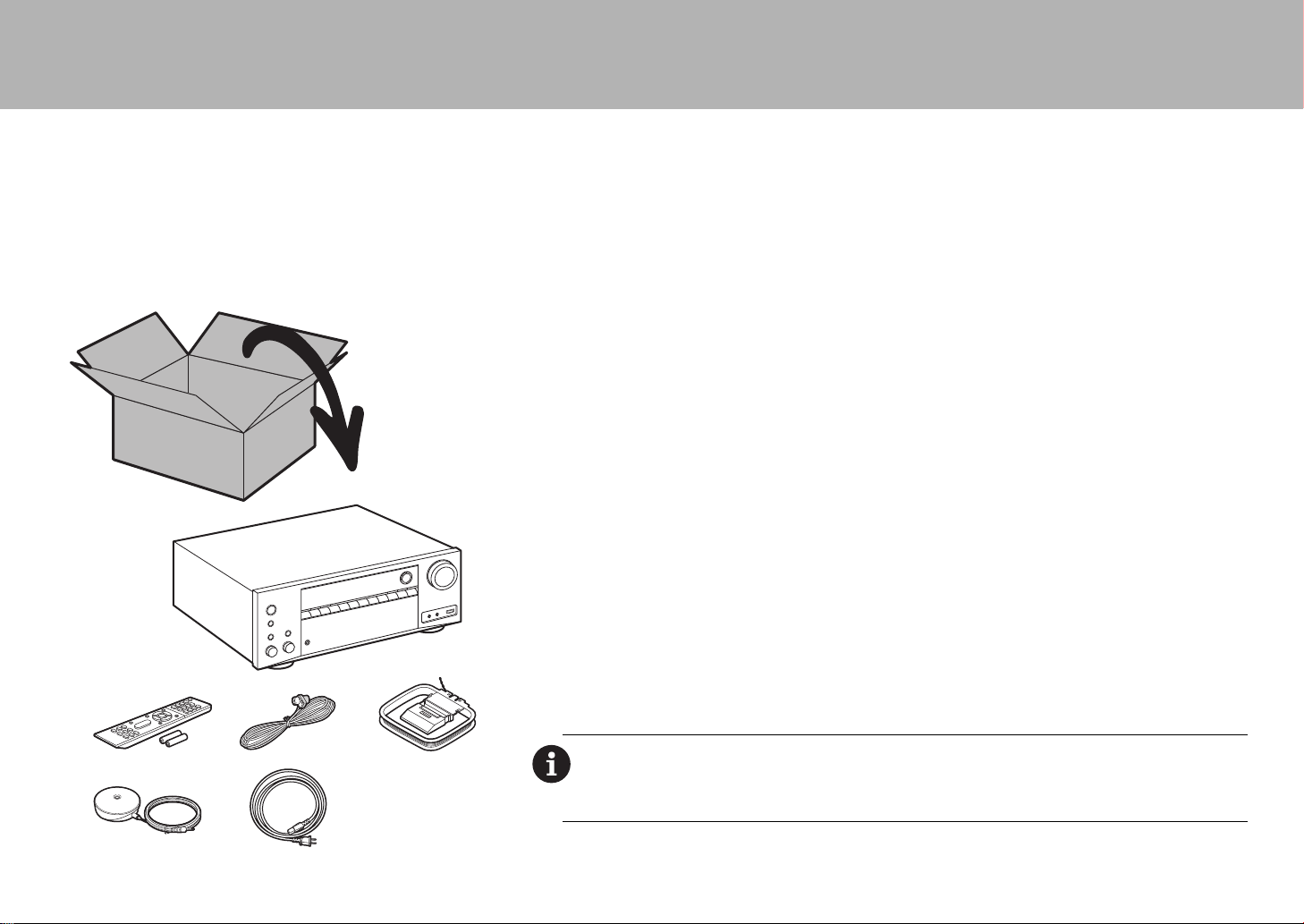
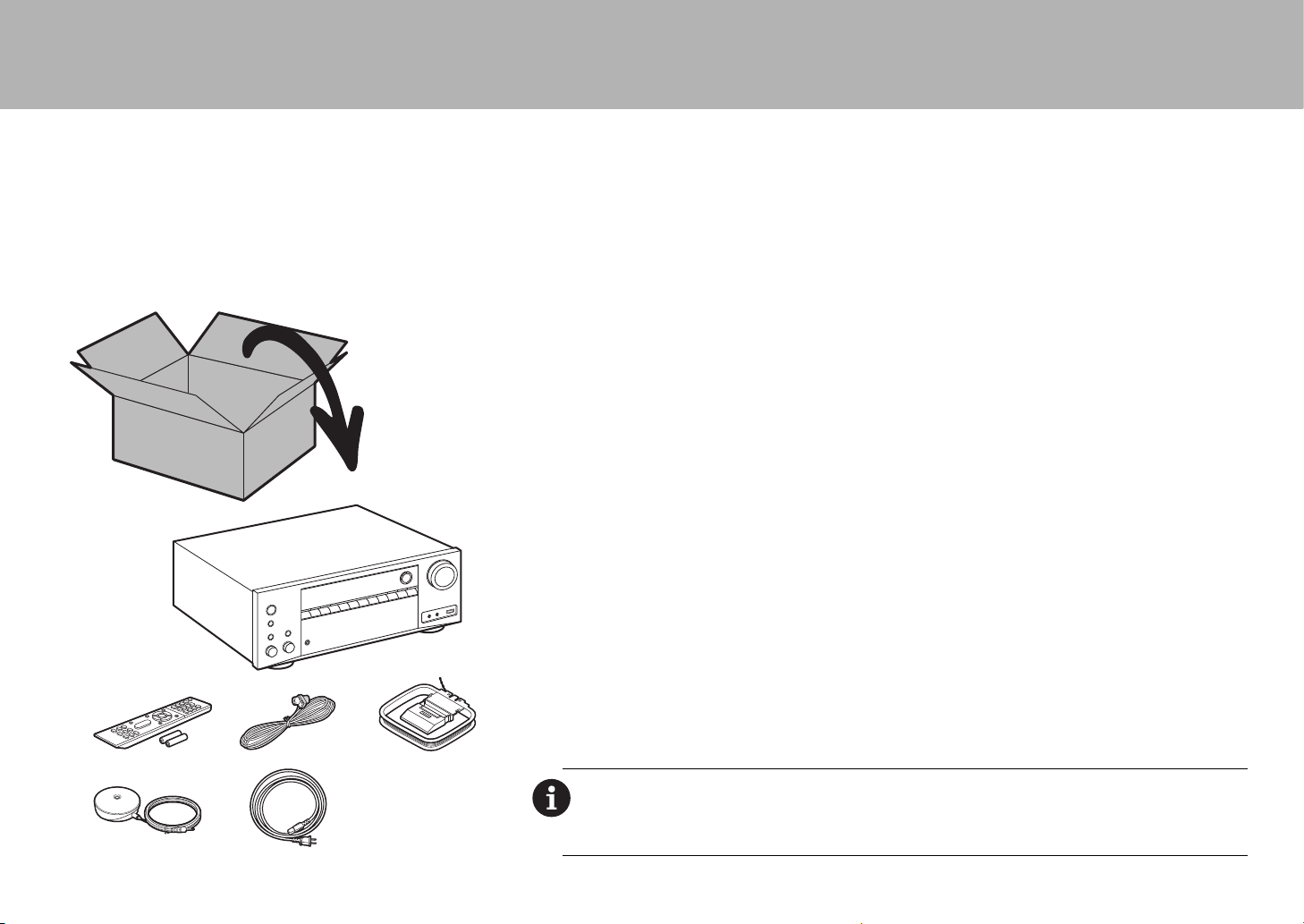
Ce que contient la boîte
1. Appareil principal 2. Télécommande (RC-911R) ×1, Piles (AAA/R03) ×2
3. Antenne FM d'intérieur ×1 4. Antenne cadre AM ×1 5. Microphone de configuration d'enceinte ×1
6. Cordon d'alimentation ×1
Caractéristiques principales
Cet appareil se branche entre votre téléviseur et vos appareils AV. Pour lire, sélectionnez la source à l'aide du
sélecteur d'entrée. Vous pouvez raccorder un kit d
1 kHz, 0.9%THD) (Modèles nord-américains) / 160 W (6 ohms, 1 kHz, 1%THD) (Modèles européens, australiens,
asiatiques et taïwanais) chacun plus une prise Pre out pour caisson de basse sous tension.
$ Prend en charge la lecture au format Dolby Atmos qui fournit un positionnement sonore à 360e
$ La prise HDMI prend en charge l'entrée et la sortie vidéo 4K. Prises IN1 à 3 et OUT MAIN/SUB support
HDCP2.2
$ Fonctionnalité HDMI CEC : Caractéristiques de contrôle telles que la liaison de commutation d'entrée avec le
sélecteur d'entrée et les lecteurs en conformité avec la norme CEC, le changement de la sortie audio et du
volume à l'aide de la télécommande d'un téléviseur conforme CEC et le passage en veille automatique de cet
appareil lorsque le téléviseur est éteint
$ HDMI Standby Through : Les signaux vidéo et audio provenant des appareils AV peuvent être transmis vers le
téléviseur même si cet appareil est en veille
$ ARC : Le raccordement avec un téléviseur compatible ARC ne nécessite qu'un seul câble HDMI
$ Initial Setup facile grâce au guide et à l'affichage à l'écran (OSD) montrant les commandes sur le téléviseur
$ Webradio et Airplay via un réseau local (LAN) filaire ou Wi-Fi (LAN sans fil) et des fonctionnalités du réseau
comme Music Server qui permettent la lecture des fichier musicales de l'ordinateur, la lecture de l'USB, et en
plus autres fonctionnalités de lecture comme la radio AM/FM et BLUETOOTH
$ Les formats de lecture pris en charge par Music Server et USB comprennent les fichiers WAV, FLAC et la
source DSD haute résolution
$
Connexion multi-zone qui vous permet de lire dans la pièce principale et d'écouter dans une autre pièce (ZONE 2)
$ Nous prévoyons de fournir une assistance pour le format audio DTS:X par le biais d'une mise à jour du
micrologiciel de cet appareil. Consultez notre page d'accueil pour plus d'informations.
MISE EN GARDE :
d'alimentation devra être branché uniquement lorsque tous les autres raccordements seront effectués.
0 Nous n'acceptons en aucun cas la responsabilité pour des dommages résultant d'une connexion à des
équipements fabriqués par d'autres sociétés.
Raccordez des enceintes ayant une valeur d'impédance comprise entre 6 Ω et 16 Ω. Le cordon
'
enceintes 7.1ch à cet appareil, avec 7ch à 170 W (6 ohms,
®
2
Page 3
Fr
> Avant de démarrer > Raccordement > Configuration > Lecture > Nom des pièces
*
1
*
2
Étape 1 : Choisissez la disposition d'enceinte
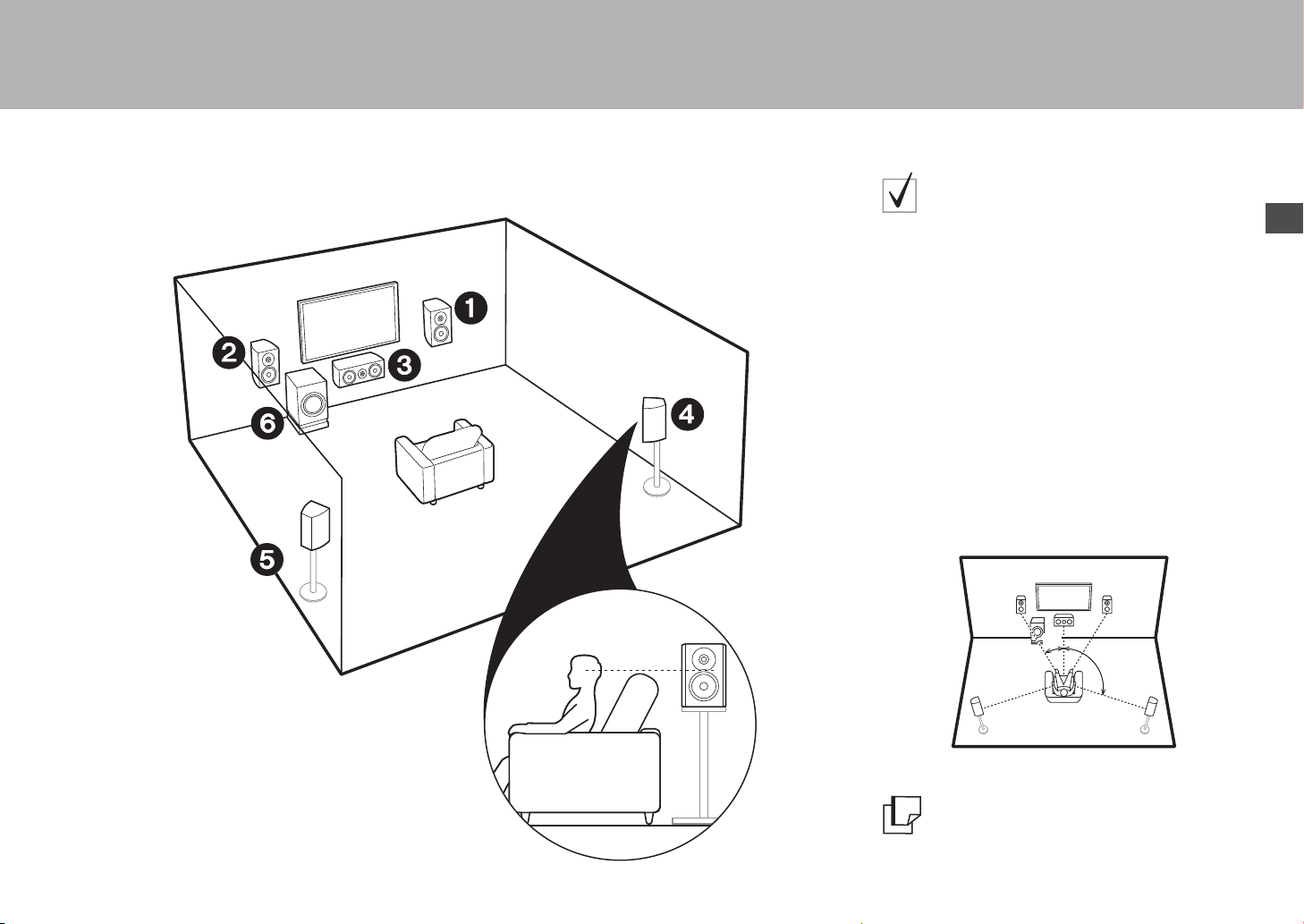
Pour un système 5.1
Il s'agit d'un système 5.1 qui est le système surround de
base. Les enceintes avant reproduisent le son stéréo
avant et l'enceinte centrale reproduit le son central
comme les dialogues et les voix. Les enceintes surround
produisent un champ sonore arrière. Le caisson de basse
sous tension reproduit les sons graves et crée un riche
champ sonore. Les enceintes avant devront être
positionnées à hauteur d'oreille, tandis que les enceintes
surround devront être positionnées juste au-dessus de la
hauteur d'oreille. L'enceinte centrale devra faire face à la
position d'écoute. Placez le caisson de basse sous
tension vers l'avant. En le plaçant entre l'enceinte centrale
et une enceinte avant vous obtiendrez un son naturel
même durant la lecture de musique.
0 Les enceintes avant, l'enceinte centrale et les
enceintes surround sont comptabilisées comme 5
voies, et le caisson de basse sous tension comme 0.1
d'une voie, ce qui donne son nom au système 5.1.
12
3
45
6
Enceintes avant
Enceinte centrale
Enceintes surround
Caisson de basse sous tension
* 1: 22e à 30e, * 2 : 120e
Allez à "Raccordement" (ÄP9)
3
Page 4
> Avant de démarrer > Raccordement > Configuration > Lecture > Nom des pièces
*
2
*
3
*
1
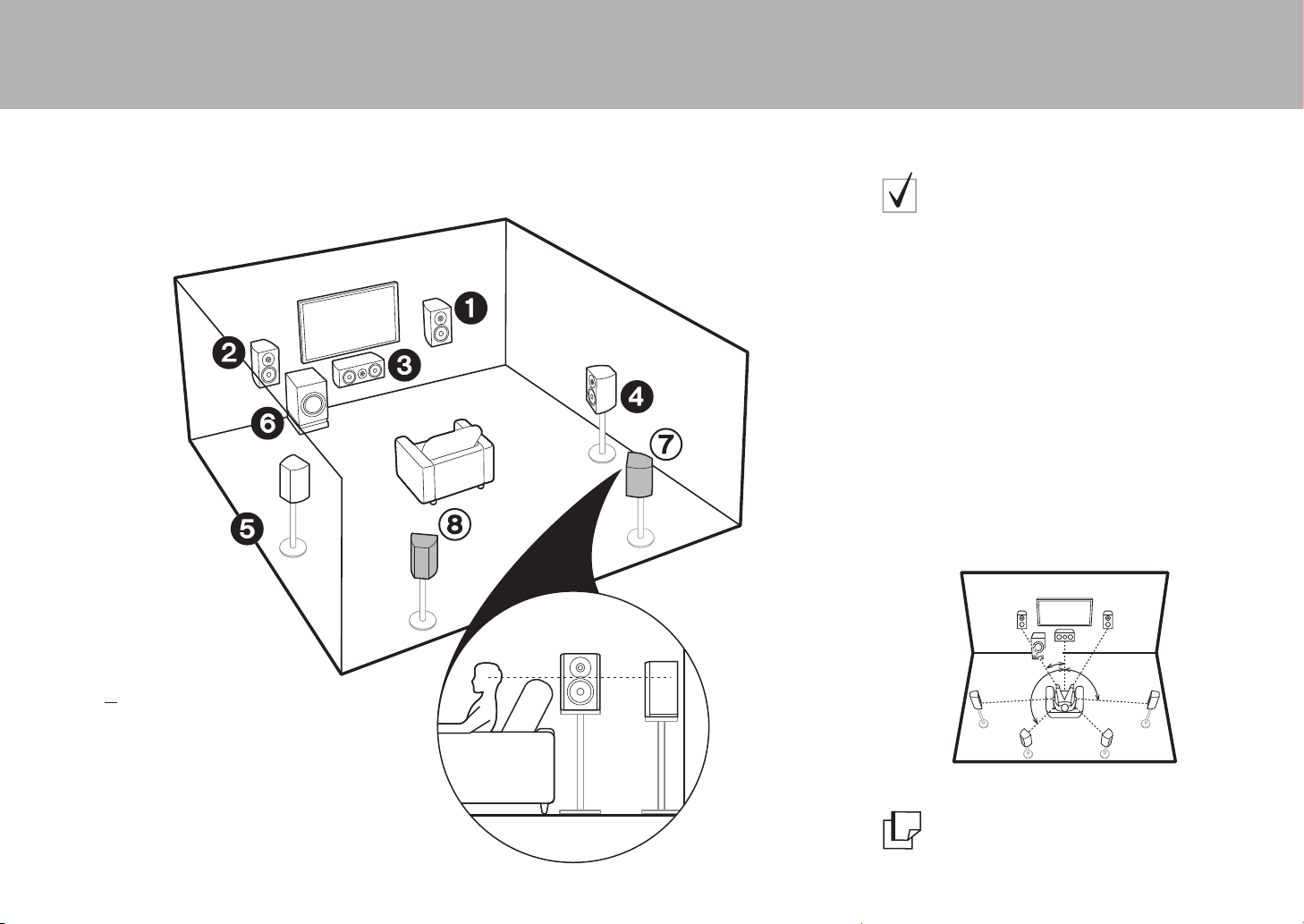
Pour un système 7.1 (avec
enceintes surround arrière)
Il s'agit d'un système constitué d'enceintes surround
arrière ajoutées au système 5.1 de base. Le
raccordement des enceintes surround arrière améliore la
sensation d'immersion et de connectivité du son créée par
le champ sonore arrière qui en devient plus réaliste. Vous
pouvez sélectionner le mode d'écoute Dolby Atmos, qui
réalise le son surround 3D le plus moderne, lorsque le
format d
'
que Dolby Atmos, vous pouvez encore créer un champ
sonore en reproduisant le son depuis les enceintes
surround arrière lorsque vous sélectionner le mode
d'écoute Dolby Surround. La position optimale des
enceintes surround arrière est à hauteur d'oreilles. Placez
les enceintes surround légèrement plus en avant que
vous le feriez avec le système 5.1.
entrée est Dolby Atmos. Avec des formats autres
0 Si vous incluez les enceintes surround arrière dans la
configuration, les enceintes surround sont nécessaires.
4
16
78
Enceintes surround arrière
(ÄP3)
* 1: 22e à 30e, * 2 : 90e à 110e, * 3 : 135e à 150e
Allez à "Raccordement" (ÄP9)
Page 5
Fr
> Avant de démarrer > Raccordement > Configuration > Lecture > Nom des pièces
3´ (0.9 m)
or more
*
1
*
2
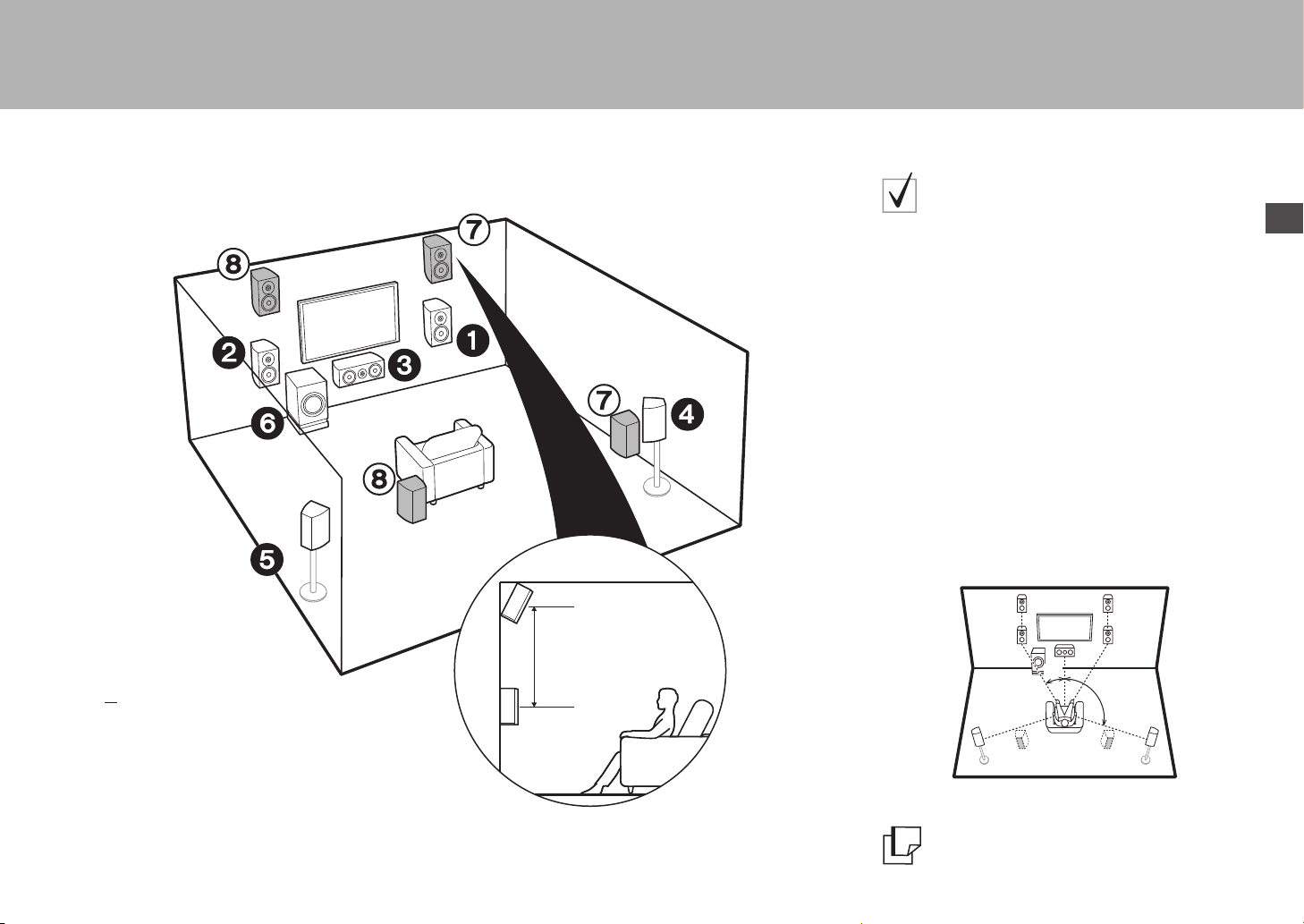
Pour un système 7.1
(avec enceintes en
hauteur-A)
Il s'agit du système 5.1 de base avec, en plus, des enceintes en
hauteur, soit les enceintes en hauteur avant soit les enceintes en
hauteur arrière. Choisissez quelles enceintes configurer en fonction
de l'environnement de la pièce. Vous pouvez sélectionner le mode
d'écoute Dolby Atmos (lecture au format 5.1.2), qui réalise le son
surround 3D le plus moderne y compris les sons en hauteur lorsque
le format d'entrée est Dolby Atmos. Avec des formats autres que
Dolby Atmos, vous pouvez encore créer un champ sonore en
restituant le son par les enceintes en hauteur lorsque vous
sélectionnez le mode d'écoute Dolby Surround. Les enceintes en
hauteur avant ou les enceintes en hauteur arrière devront être
positionnées à au moins 0,9 m au-dessus des enceintes avant. Les
enceintes en hauteur avant devront être positionnées directement
au-dessus des enceintes avant et la distance entre les enceintes en
hauteur arrière devra correspondre à la distance entre les enceintes
avant. Les deux devront faire face à la position d'écoute.
16
78
(ÄP3)
Enceintes en hauteur
Choisissez une des options suivantes :
$
Enceintes en hauteur avant
$
Enceintes en hauteur arrière
* 1: 22e à 30e, * 2 : 120e
Allez à "Raccordement" (ÄP9)
5
Page 6
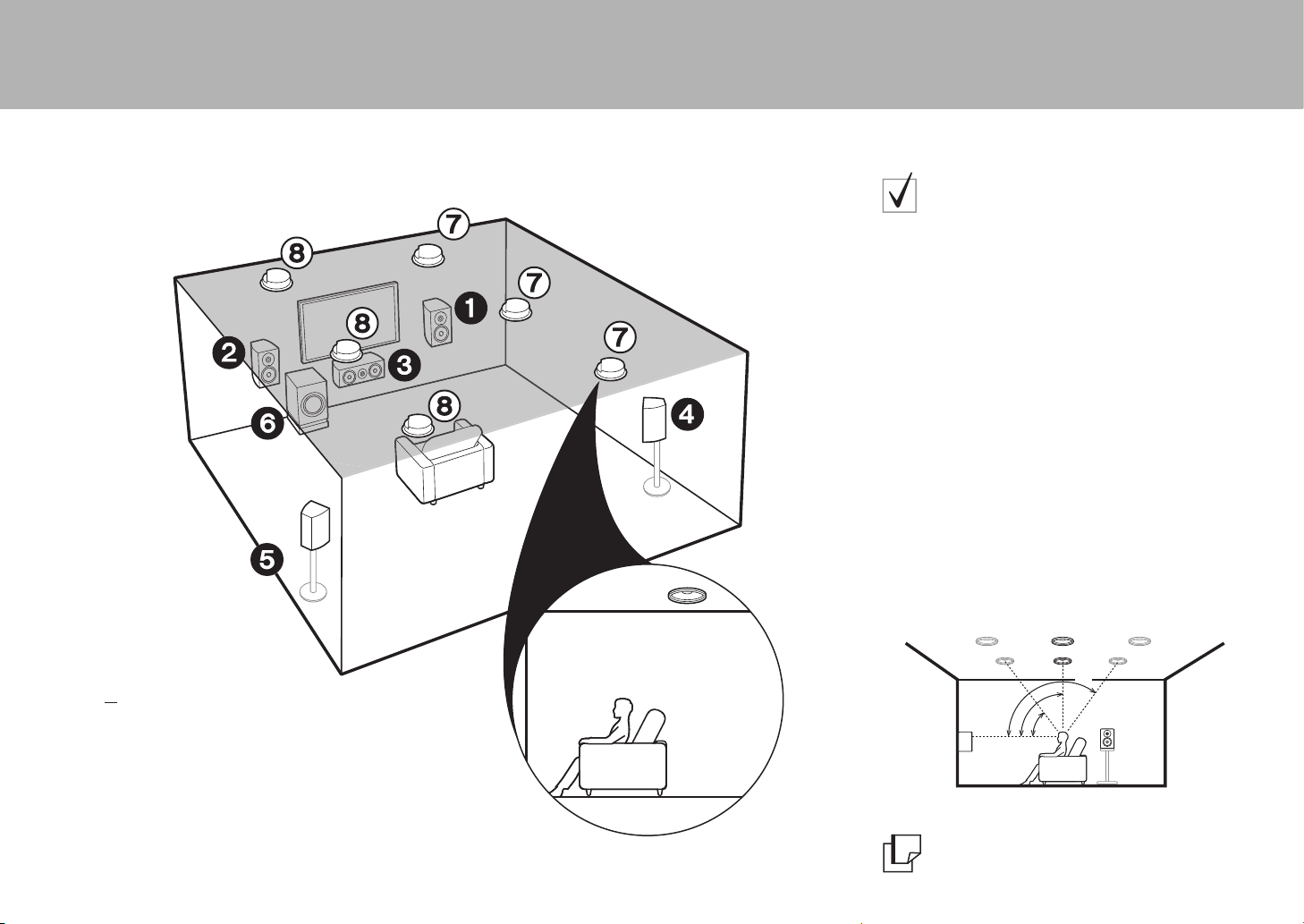
> Avant de démarrer > Raccordement > Configuration > Lecture > Nom des pièces
*
1
*
2
*
3
Pour un système 7.1
(avec enceintes en
hauteur-B)
Il s'agit du système 5.1 de base utilisant les enceintes pour
plafond avec, par exemple, en plus des enceintes en hauteur,
soit les enceintes pour plafond avant, soit les enceintes pour
plafond centrales, soit les enceintes pour plafond arrière. Vous
pouvez sélectionner le mode d'écoute Dolby Atmos (lecture au
format 5.1.2), qui réalise le son surround 3D le plus moderne y
compris les sons en hauteur lorsque le format d'entrée est Dolby
Atmos. Avec des formats autres que Dolby Atmos, vous pouvez
encore créer un champ sonore en restituant le son par les
enceintes en hauteur lorsque vous sélectionnez le mode
d'écoute Dolby Surround. Positionnez les enceintes pour
plafond avant devant la position d'écoute, les enceintes pour
plafond centrales directement au-dessus de la position d'écoute,
et les enceintes pour plafond arrière derrière la position
d'écoute. La distance entre chaque paire d'enceintes devra être
la même que celle entre les deux enceintes avant.
0 Dolby Laboratories conseille le positionnement de ce
type d'enceinte en hauteur pour obtenir le meilleur effet
Dolby Atmos.
16
78
(ÄP3)
Enceintes en hauteur
Choisissez une des options suivantes :
$
Enceintes supérieures avant
$
Enceintes supérieures centrales
$
Enceintes supérieures arrière
6
* 1: 30e à 55e, * 2: 65e à 100e, * 3: 125e à 150e
Allez à "Raccordement" (ÄP9)
Page 7
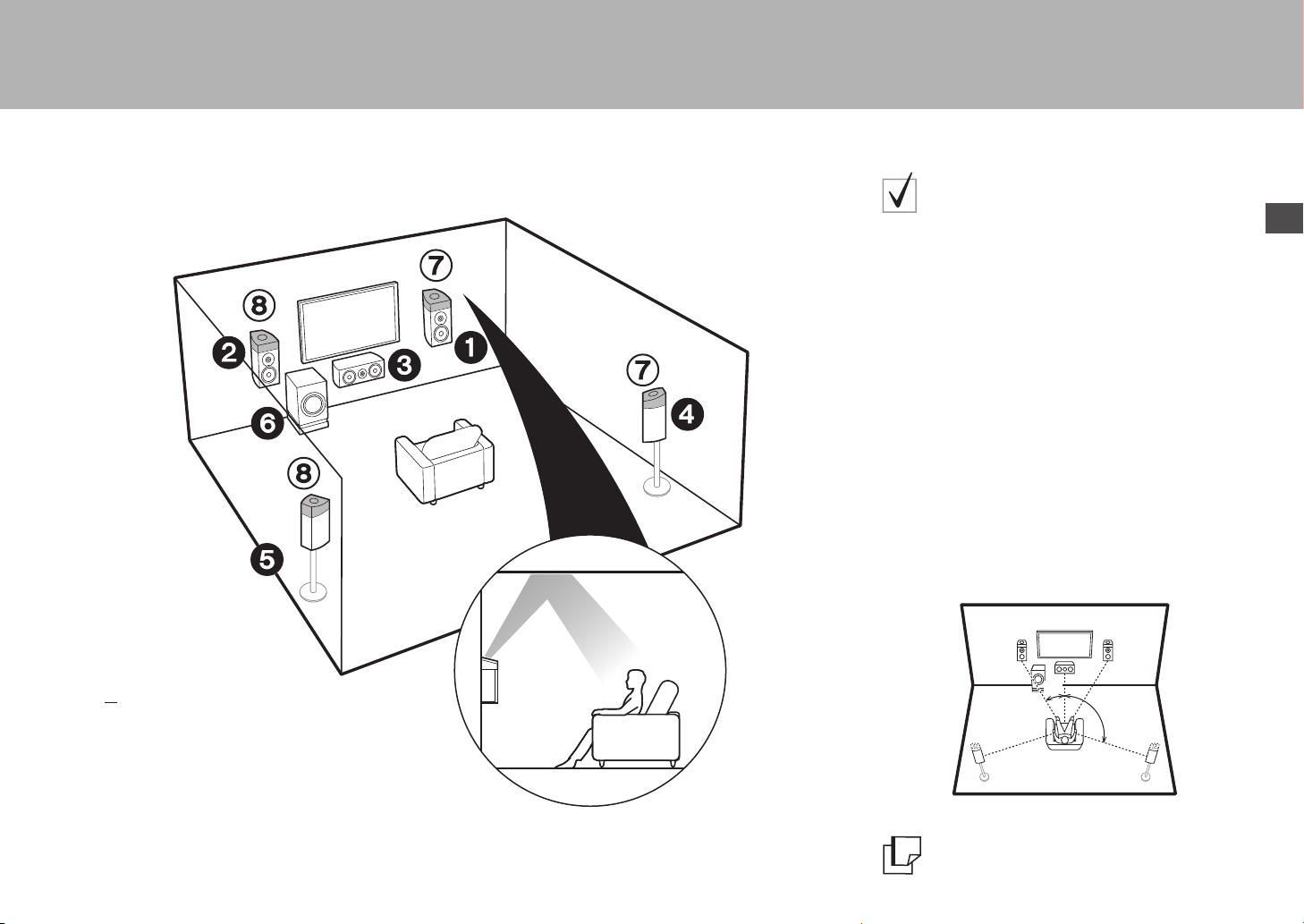
Fr
> Avant de démarrer > Raccordement > Configuration > Lecture > Nom des pièces
*
1
*
2
Pour un système 7.1
(avec enceintes en
hauteur-C)
Il s'agit du système 5.1 de base utilisant, en plus des enceintes en
hauteur, les enceintes activées Dolby, soit les enceintes activées
Dolby (avant) soit les enceintes activées Dolby (surround).
Choisissez quelles enceintes configurer en fonction de
l'environnement de la pièce.
Les enceintes activées Dolby sont des enceintes spéciales conçues
pour faire face au plafond afin que le son soit entendu après avoir
rebondi sur le plafond et semble provenir d'en haut. Vous pouvez
sélectionner le mode d'écoute Dolby Atmos (lecture au format
5.1.2), qui réalise le son surround 3D le plus moderne y compris les
sons en hauteur lorsque le format d'entrée est Dolby Atmos. Avec
des formats autres que Dolby Atmos, vous pouvez encore créer un
champ sonore en restituant le son par les enceintes en hauteur
lorsque vous sélectionnez le mode d'écoute Dolby Surround.
Placez-les sur les enceintes avant ou sur les enceintes surround.
S'il s'agit d'enceintes activées Dolby intégrées, installez-les à la
place des enceintes avant ou des enceintes surround.
16
78
(ÄP3)
Enceintes en hauteur
Choisissez une des options suivantes :
$
Enceintes activées Dolby (Avant)
$
Enceintes activées Dolby (Surround)
Allez à "Raccordement" (ÄP9)
* 1: 22e à 30e, * 2 : 120e
7
Page 8
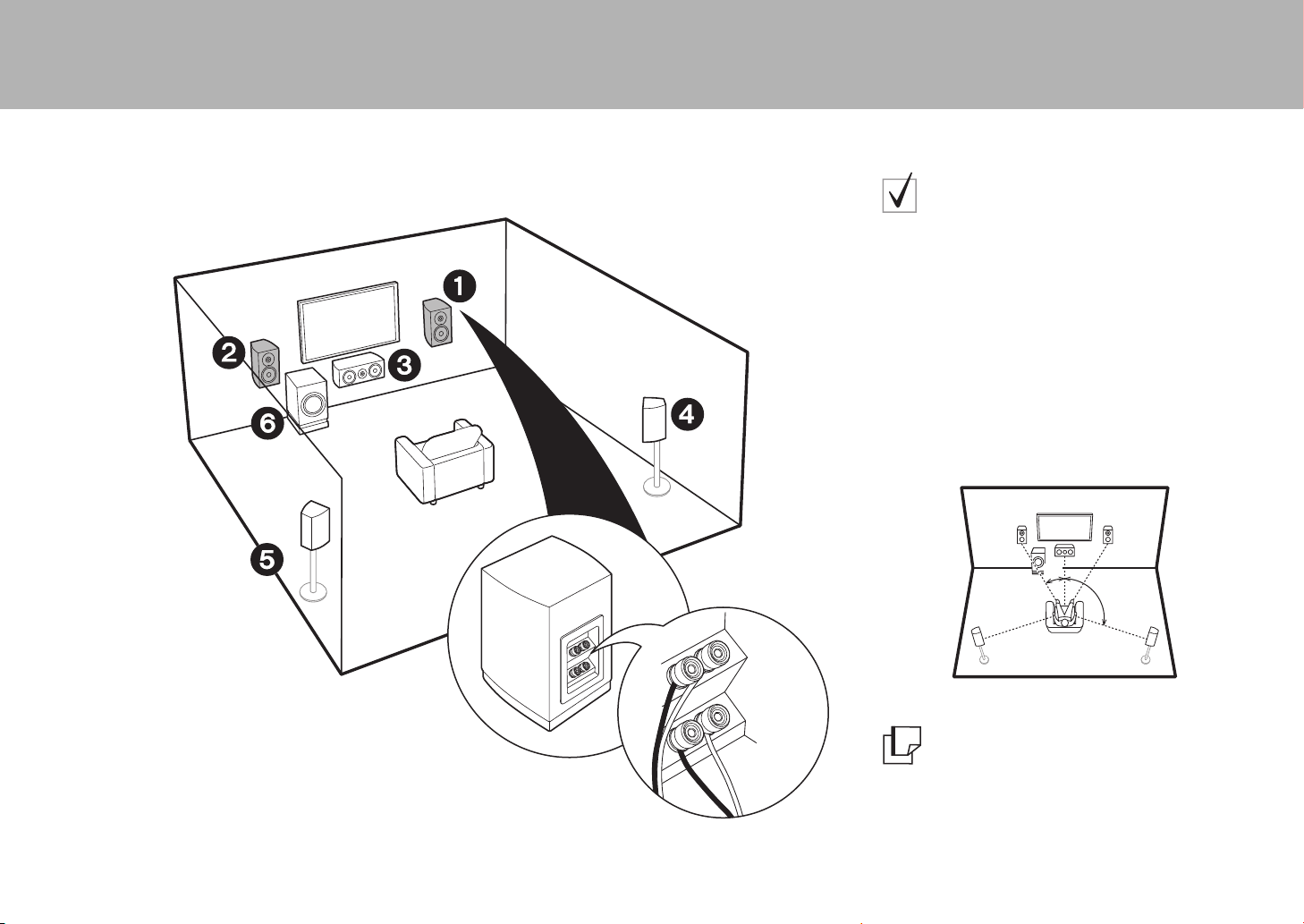
> Avant de démarrer > Raccordement > Configuration > Lecture > Nom des pièces
*
1
*
2
Pour la bi-amplification
des enceintes
Il est possible de raccorder des enceintes avant prenant
en charge la bi-amplification pour améliorer la qualité des
gammes de graves et d'aiguës. Le nombre maximum de
voies disponibles avec ce raccordement est de 5.1 car les
enceintes de bi-amplification nécessitent un amplificateur
pour les prises des aigus et un pour les prises des graves.
Les effets et positionnements des enceintes sont les
mêmes que pour une configuration 5.1 qui n'utilise pas
d'enceintes de bi-amplification.
0 Si vous raccordez des enceintes qui prennent en
charge la bi-amplification, la sortie d'enceinte dans la
ZONE (
ÄP16) n'est pas possible.
12
3
45
6
8
Enceintes avant (bi-amplification)
Enceinte centrale
Enceintes surround
Caisson de basse sous tension
Allez à "Raccordement" (ÄP10)
* 1: 22e à 30e, * 2: 120e
Page 9
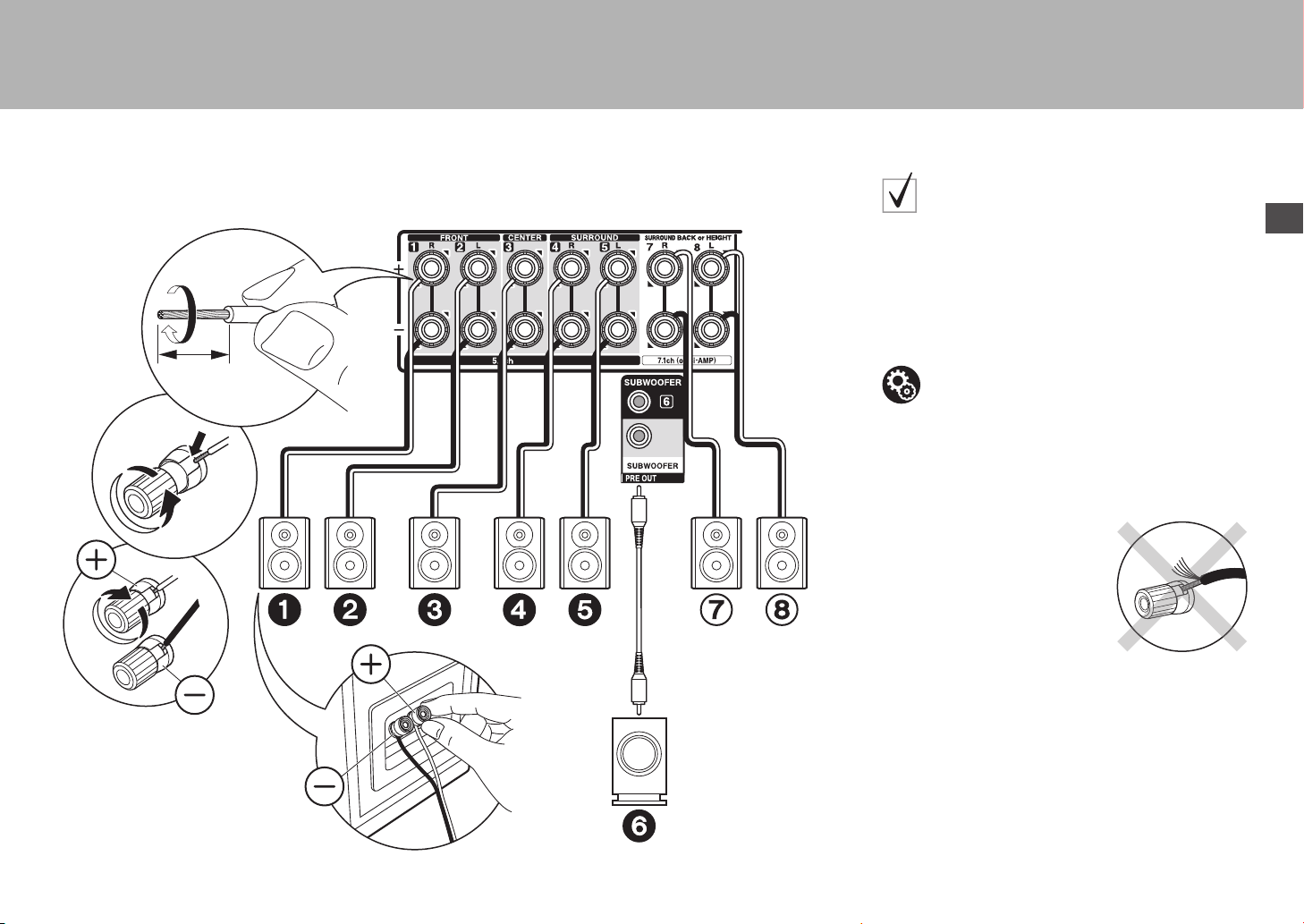
Fr
> Avant de démarrer > Raccordement > Configuration > Lecture > Nom des pièces
Étape 2 : Raccordez les enceintes
dans le cas de :
Pages 3 à 7
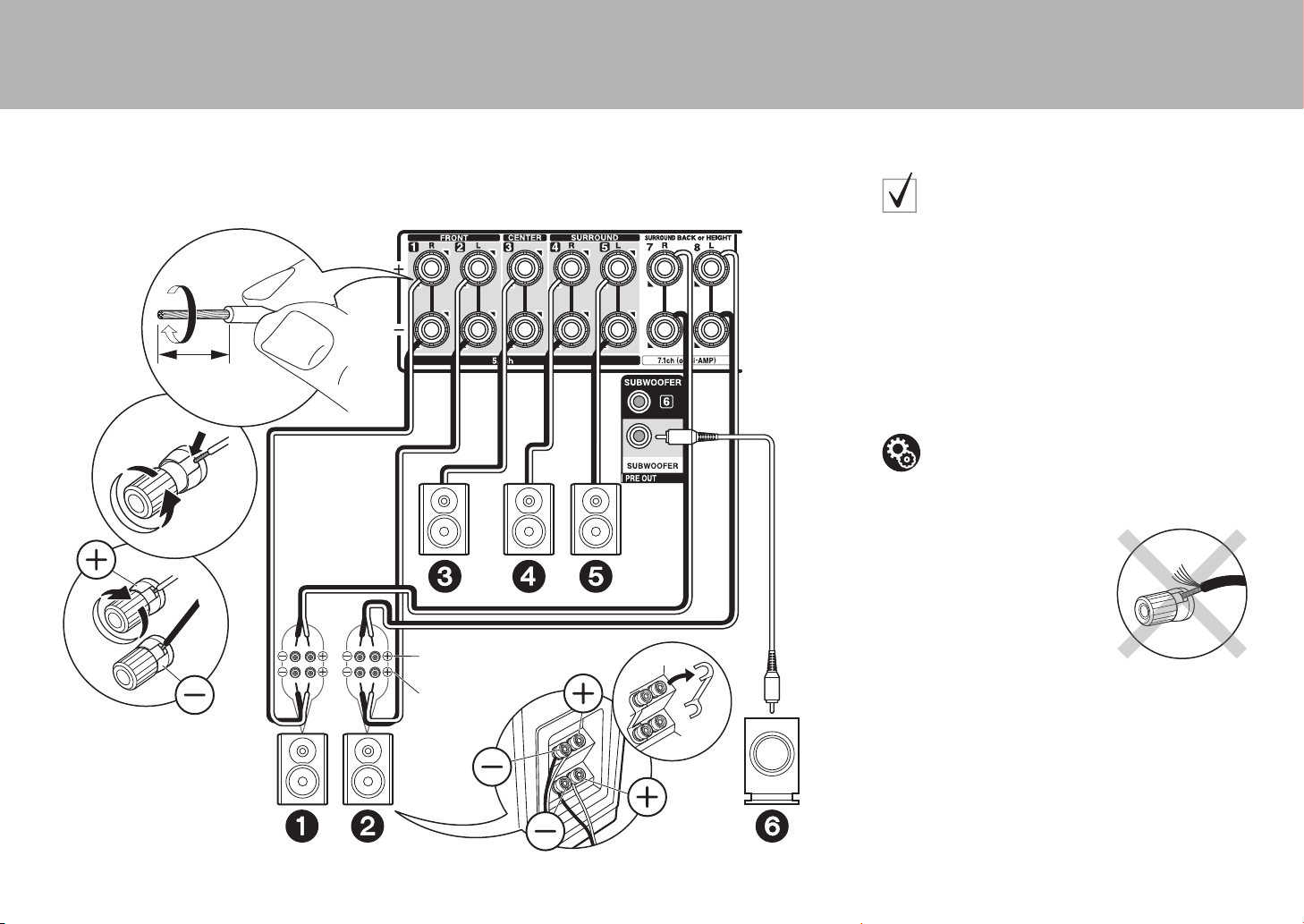
Raccordez 123456 pour un système 5.1. Pour un
système 7.1, choisissez entre les enceintes surround
arrière et les enceintes en hauteur, puis raccordez 78. Il
est possible de raccorder jusqu'à deux caissons de basse
sous tension. Le même signal est reproduit par chacune
des prises SUBWOOFER.
1/2˝
(12 mm)
1
Configuration
0 La configuration d'enceinte est réglée sur la
sortie audio 12345678 par défaut. S'il y a
des enceintes que vous ne désirez pas raccorder,
vous devez changer les réglages dans Initial
Setup, "1. Calibrage de la pièce AccuEQ" (
pour que le son devant provenir des enceintes que
vous ne raccordez pas soit envoyé vers les autres
enceintes.
ÄP18)
1 Câble d'enceinte, 2 Câble du caisson de basse
2
Vérifiez que les fils dénudés des enceintes ne dépassent pas des
bornes d'enceinte lors du raccordement. Si les fils dénudés des
enceintes entrent en contact avec le panneau arrière ou si les fils
+ et – se touchent, le circuit de protection sera activé.
9
Page 10
> Avant de démarrer > Raccordement > Configuration > Lecture > Nom des pièces
Pour la haute
fréquence
Pour la basse
fréquence
dans le cas de :
Page 8
Raccordez des enceintes avant compatibles avec la biamplification aux prises FRONT et aux prises
SURROUND BACK or HEIGHT. Assurez-vous de retirer
le cavalier se trouvant entre les prises des graves et les
prises des aigus des enceintes avant. En cas de
connexion en bi-amplification, reportez-vous au mode
1/2˝
(12 mm)
1
d'emploi de vos enceintes. Il est possible de raccorder
jusqu'à deux caissons de basse sous tension. Le même
signal est reproduit par chacune des prises
SUBWOOFER.
Configuration
0 La bi-amplification nécessite que vous changiez
certains réglages. Sélectionnez "Yes" dans "BiAmp" de "1. Calibrage de la pièce AccuEQ"
(
ÄP18) dans la Initial Setup.
10
1 Câble d'enceinte, 2 Câble du caisson de basse
2
Vérifiez que les fils dénudés des enceintes ne dépassent pas des
bornes d'enceinte lors du raccordement. Si les fils dénudés des
enceintes entrent en contact avec le panneau arrière ou si les fils
+ et – se touchent, le circuit de protection sera activé.
Page 11
Fr
> Avant de démarrer > Raccordement > Configuration > Lecture > Nom des pièces
Étape 3 : Raccordez le téléviseur
si vous avez :
ARC TV
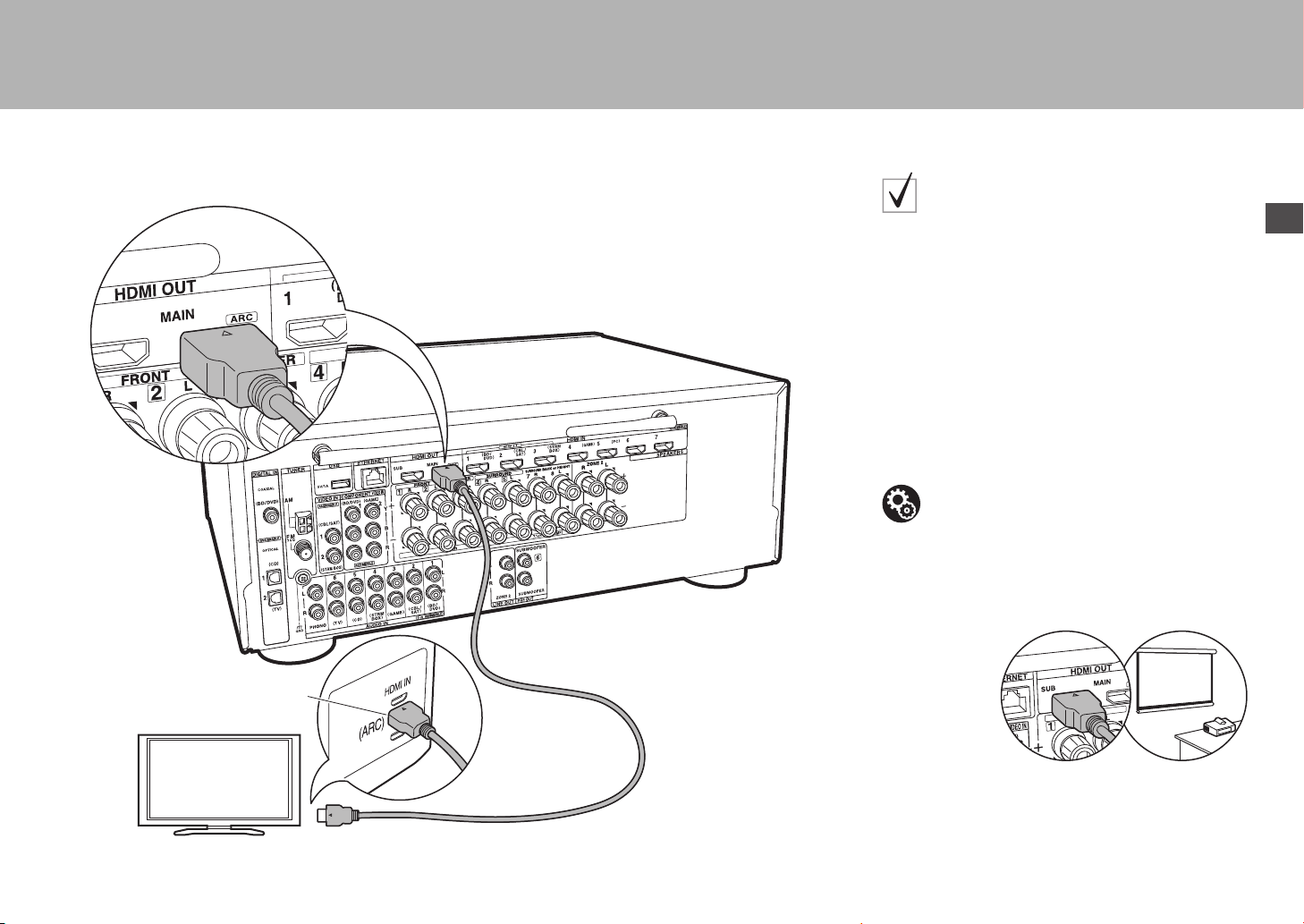
Cet appareil se branche entre votre téléviseur et les
appareils AV. Si vous raccordez deux appareils AV ou
plus, vous pouvez choisir la vidéo à afficher sur le
téléviseur et le son reproduit par cet appareil en
changeant le sélecteur d'entrée.
Voici les raccordements pour un téléviseur qui prend en
charge la fonctionnalité ARC (Audio Return Channel). En
raccordant un seul câble HDMI, vous pouvez non
seulement reproduire la vidéo entrant dans cet appareil
vers le téléviseur, mais vous pouvez également lire le son
du téléviseur via cet appareil.
Pour le raccordement, choisissez une prise HDMI IN du
téléviseur qui prend en charge la fonctionnalité ARC.
Configuration
0 Des réglages sont nécessaires pour utiliser la
fonctionnalité ARC. Sélectionnez "Yes" dans "5.
Audio Return Channel" (
Setup.
0 Veuillez lire le mode d'emploi du téléviseur pour
connaitre le sens des raccordements et la
configuration du téléviseur.
ÄP19) dans la Initial
HDMI IN (ARC)
TV
1 Câble HDMI
1
Un autre téléviseur ou projecteur peut être raccordé à la prise
HDMI OUT SUB. Cette prise ne prend pas en charge la
fonctionnalité ARC. Pour avoir des détails sur la manière de
reproduire la vidéo vers un dispositif raccordé (ÄP20)
11
Page 12
> Avant de démarrer > Raccordement > Configuration > Lecture > Nom des pièces
TV
12
si vous avez :
Non-ARC TV
Cet appareil se branche entre votre téléviseur et les
appareils AV. Si vous raccordez deux appareils AV ou
plus, vous pouvez choisir la vidéo à afficher sur le
téléviseur et le son reproduit par cet appareil en
changeant le sélecteur d'entrée.
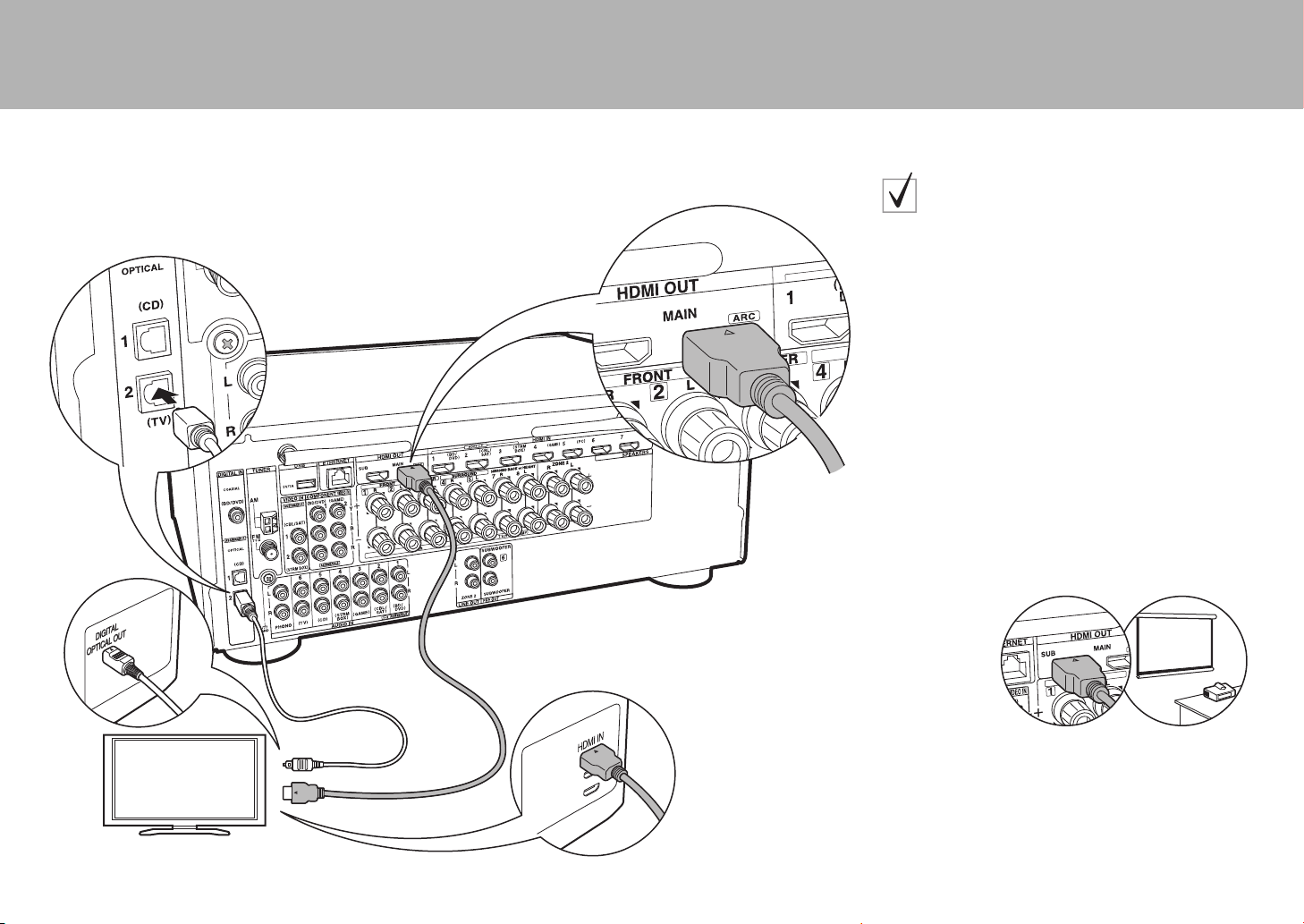
Ceci décrit les raccordements pour un téléviseur qui ne
prend pas en charge la fonctionnalité ARC (Audio Return
Channel). En raccordant un câble HDMI ainsi qu'un câble
optonumérique, vous pouvez non seulement reproduire la
vidéo entrant dans cet appareil vers le téléviseur, mais
vous pouvez également lire le son du téléviseur via cet
appareil.
Si le téléviseur ne possède pas de prise DIGITAL
OPTICAL OUT, utilisez un câble audio analogique et
raccordez la prise ANALOG AUDIO OUT du téléviseur à
la prise AUDIO IN TV de cet appareil.
0 Le raccordement d'un câble optonumérique n'est pas
nécessaire si vous regardez la télévision via un
décodeur (qui n'utilise pas le tuner du téléviseur).
12
1 Câble HDMI, 2 Câble optonumérique
Un autre téléviseur ou projecteur peut être raccordé à la prise
HDMI OUT SUB. Cette prise ne prend pas en charge la
fonctionnalité ARC. Pour avoir des détails sur la manière de
reproduire la vidéo vers un dispositif raccordé (ÄP20)
Page 13
Fr
> Avant de démarrer > Raccordement > Configuration > Lecture > Nom des pièces
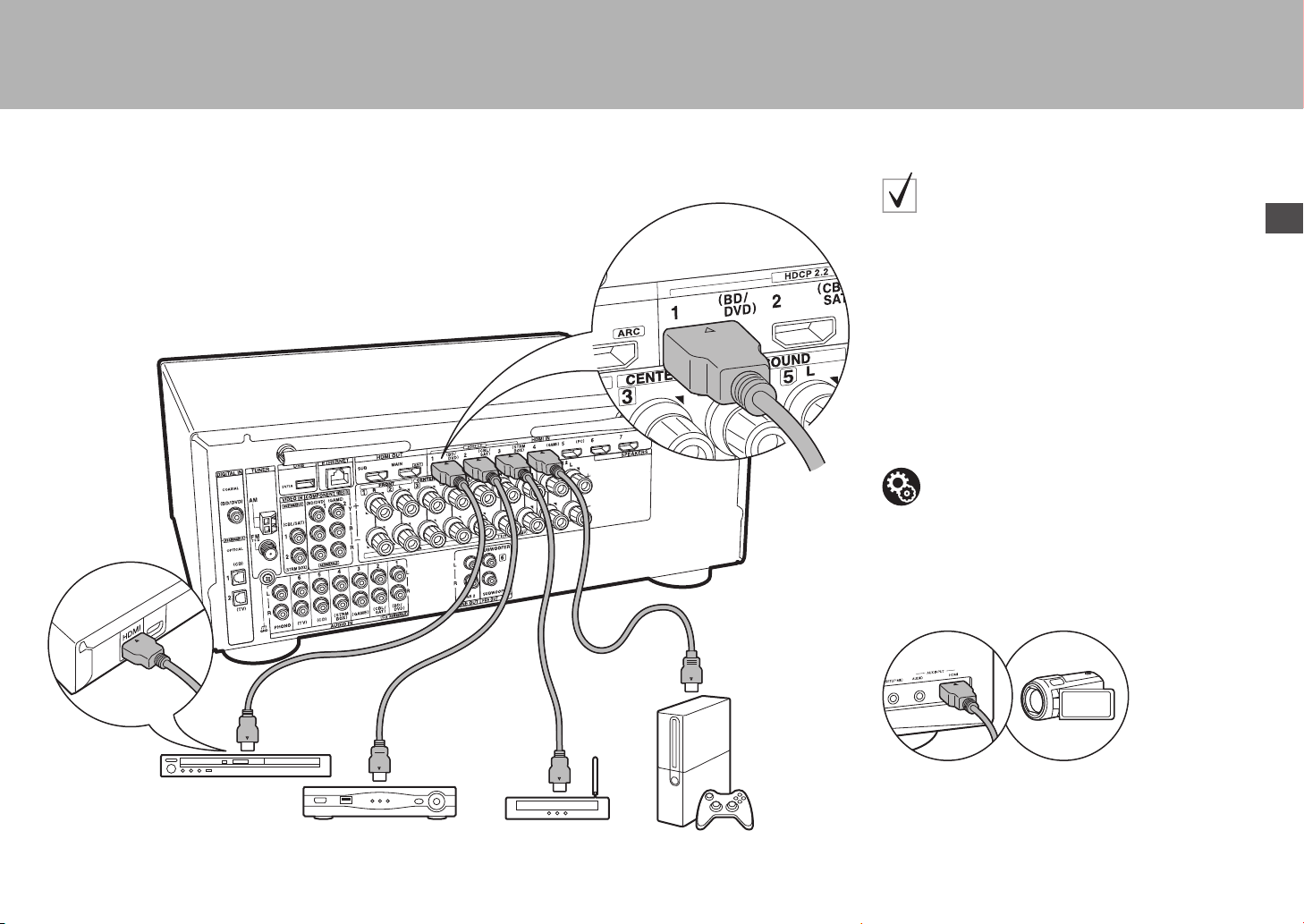
BD/DVD
GAME
1
Décodeur câble/
satellite
Lecteur de contenu
multimédia en flux
Étape 4 : Raccordez les appareils AV
si vous avez :
Des appareils AV HDMI
Il s'agit d'un exemple de raccordement avec un appareil
AV possédant une prise HDMI. Avec le raccordement d'un
appareil AV conforme à la norme CEC (Consumer
Electronics Control), vous pouvez utiliser des
fonctionnalités comme le HDMI CEC qui est lié au
sélecteur d'entrée, et le HDMI Standby Through qui vous
permet de lire la vidéo et le son provenant d'un appareil
AV sur le téléviseur même si cet appareil est en veille.
0 Pour lire une vidéo en 4K ou en 1080p, utilisez un
câble HDMI haute vitesse. De plus, pour profiter d'une
vidéo compatible HDCP2.2, raccordez les prises HDMI
IN1 à IN3.
Configuration
0 La configuration HDMI (
pour utiliser les fonctionnalités HDMI CEC et HDMI
Standby Through. Faites les réglages une fois que
tous les raccordements ont été effectués.
0 Pour bénéficier du son surround numérique, y
compris Dolby Digital, la sortie audio devra être
réglée sur "Bitstream output" sur le lecteur Blu-ray
ou les autres appareils raccordés.
ÄP19) est nécessaire
1 Câble HDMI
Vous pouvez raccorder un appareil comme un caméscope à la
prise AUX INPUT HDMI de la façade avant.
13
Page 14
> Avant de démarrer > Raccordement > Configuration > Lecture > Nom des pièces
OR
BD/DVD
1
2
3
si vous avez :
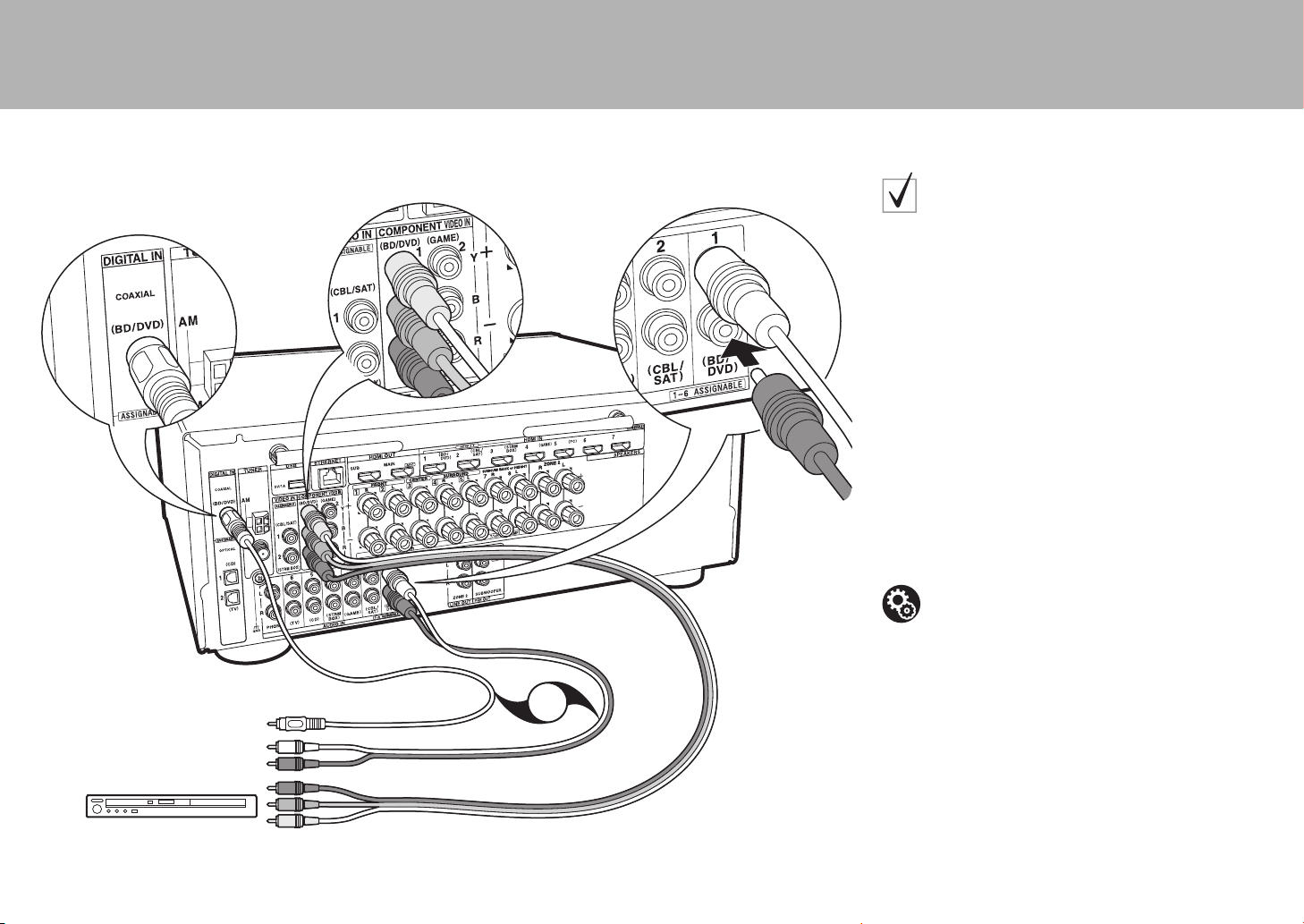
Des appareils AV non
HDMI
Il s'agit d'un exemple de raccordement avec un appareil
AV ne possédant pas de prise HDMI. Effectuez les
raccordements de l'appareil AV en fonction des prises
qu'il possède. Si le raccordement pour l'entrée vidéo est
effectué à la prise BD/DVD, le raccordement pour l'entrée
audio devra également se faire aux prises BD/DVD, et
ainsi de suite, de manière à raccorder les entrées vidéo et
les entrées audio portant le même nom. Notez que les
signaux vidéo entrant par la prise VIDEO IN ou les prises
COMPONENT VIDEO IN seront convertis de façon
ascendante en signaux HDMI puis reproduit par la prise
HDMI OUT.
0 Pour profiter de la lecture surround numérique dans
des formats comme le Dolby Digital, vous devez
effectuer un raccordement avec un câble coaxial
numérique ou un câble optonumérique pour les
signaux audio.
Configuration
0 Les prises COMPONENT VIDEO IN ne sont
compatibles qu'avec les résolutions 480i ou 576i.
Lorsque les signaux vidéo entrent par les prises
COMPONENT VIDEO IN, réglez la résolution de
sortie du lecteur sur 480i ou 576i. Sélectionnez
entrelacé s'il n'y a pas d'option 480i, etc. Si votre
lecteur ne prend pas en charge la sortie 480i ou
576i, utilisez la prise VIDEO IN.
0 Pour bénéficier du son surround numérique, y
compris Dolby Digital, la sortie audio devra être
réglée sur "Bitstream output" sur le Lecteur Blu-ray
ou les autres appareils raccordés.
14
1 Câble vidéo composante, 2 Câble coaxial numérique, 3 Câble audio analogique
Page 15
Fr
> Avant de démarrer > Raccordement > Configuration > Lecture > Nom des pièces
OR
CD
2
1
Platine
disque
si vous avez :
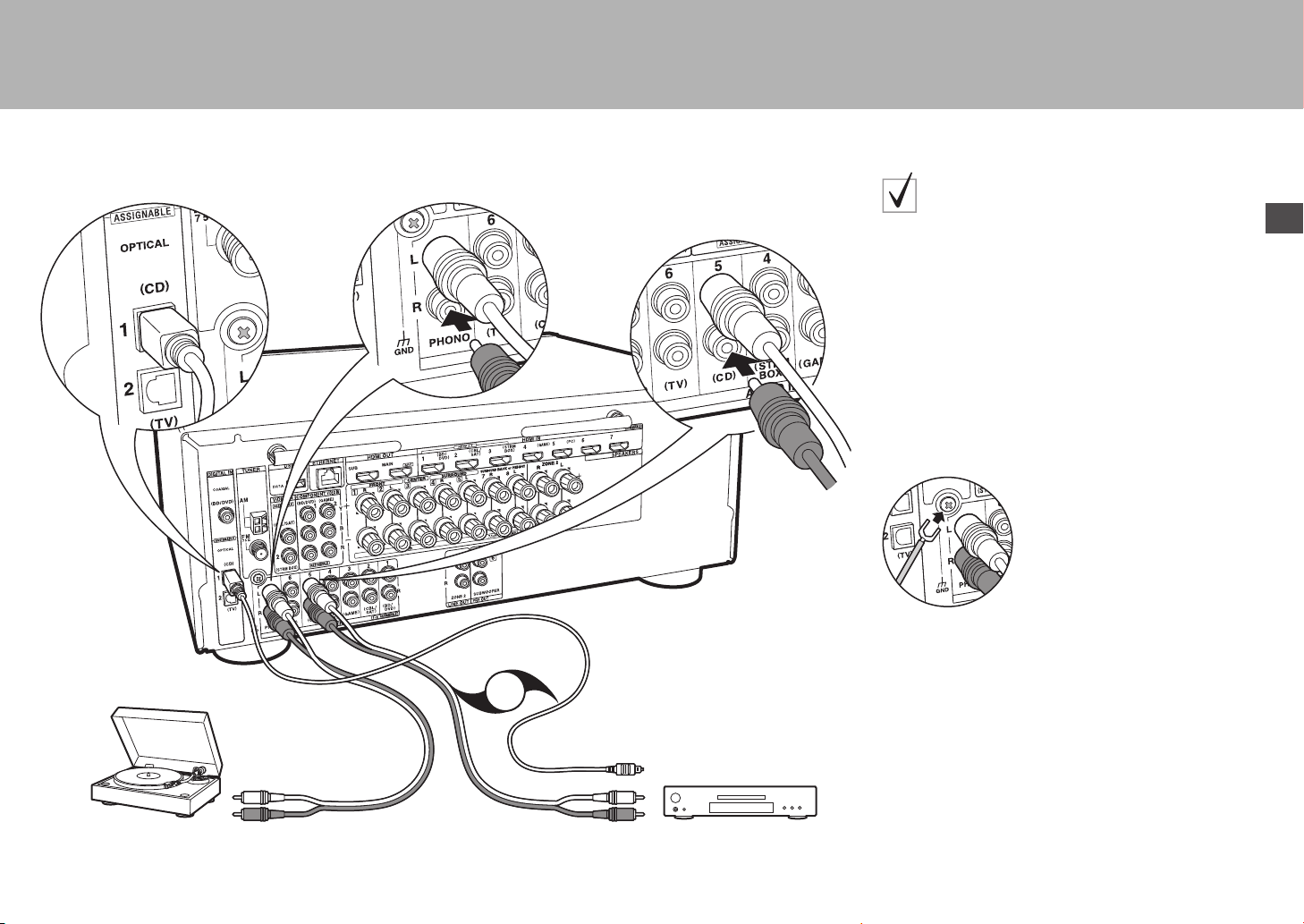
Des appareils audio
Exemple de raccordement avec un appareil audio.
Raccordez un lecteur CD à l'aide d'un câble
optonumérique ou d'un câble audio analogique. Vous
pouvez également raccorder une platine disque
possédant une cartouche de type MM à la prise PHONO.
0 Si la platine disque possède un égaliseur audio intégré,
branchez-la à une autre prise AUDIO IN. De plus, si la
platine disque utilise une cartouche de type MC,
installez un égaliseur audio compatible avec les
cartouches de type MC entre l'appareil et la platine
disque, puis raccordez n'importe quelle prise AUDIO IN
autre que la prise PHONO.
1 Câble optonumérique, 2 Câble audio analogique
Si la platine disque a un fil de mise à la terre, branchez-le à la
borne GND de cet appareil.
15
Page 16
> Avant de démarrer > Raccordement > Configuration > Lecture > Nom des pièces
OR
ZONE2 LINE OUT
ZONE SPEAKER
1
2
3
ZONE2
MAIN ROOM
LINE
IN
BD/DVD
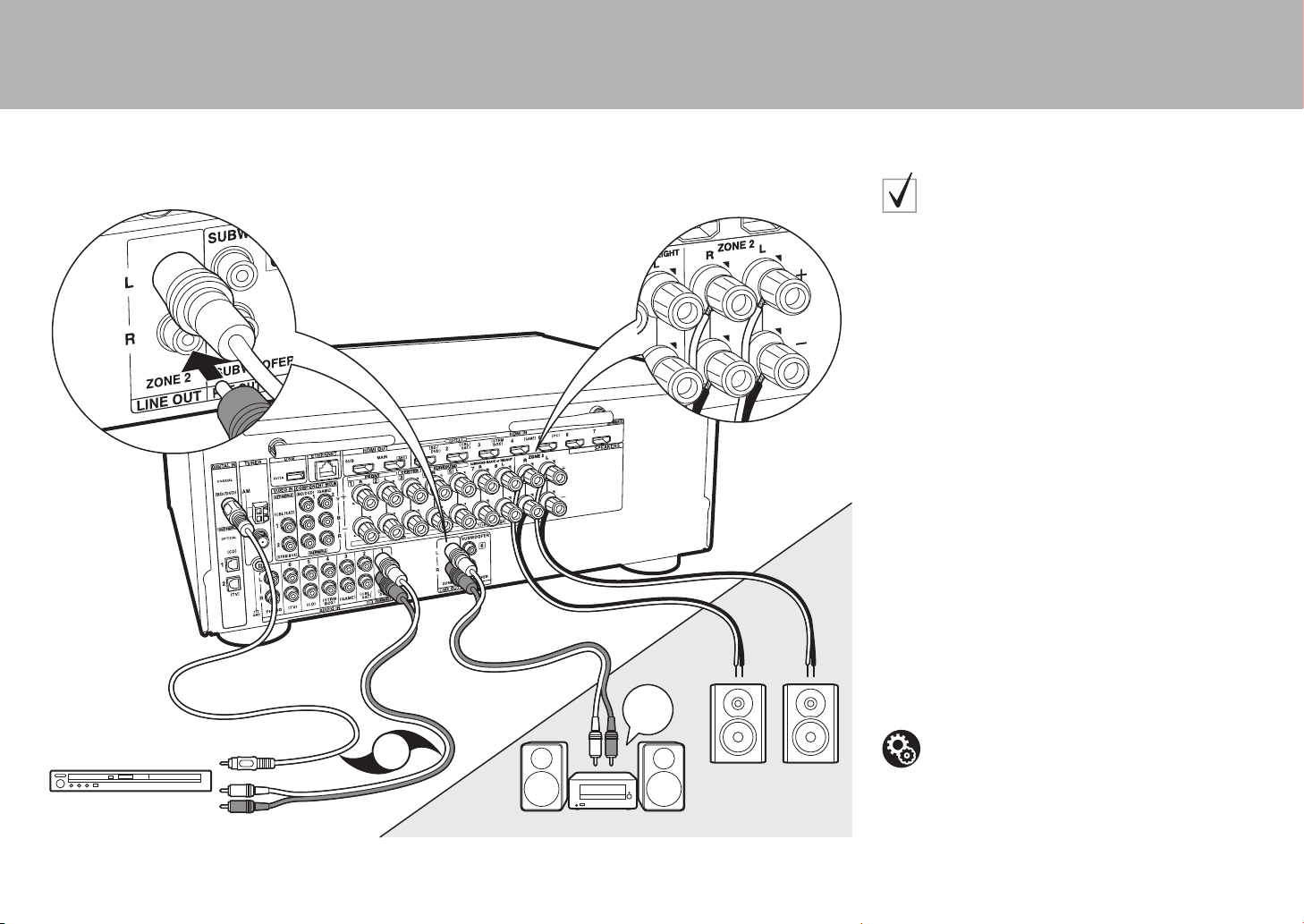
Raccordement multizone
Vous pouvez écouter le son dans une pièce différente, par
exemple, en faisant jouer un lecteur de Blu-ray Disc dans
la pièce principale (là où cet appareil est situé) et en
écoutant la radio Internet dans une autre pièce (ZONE 2).
0
Le son provenant des appareils AV peut seulement être reproduit vers la
ZONE 2 si l'entrée est en signaux audio analogiques ou PCM 2 canaux.
0
Les signaux audio DSD et Dolby TrueHD ne sont pas reproduits
vers la ZONE 2 si sélectionnés avec le sélecteur d'entrée "NET".
Raccordements avec un appareil AV
Pour reproduire le son d'un appareil AV externe vers la ZONE 2, vous
devez effectuer le raccordement à l'aide d'un câble audio analogique,
d'un câble optonumérique, ou d'un câble coaxial numérique.
ZONE 2 LINE OUT
Il est possible de lire une source à 2 voies dans une autre pièce
pendant qu'une source 7.1 est lue dans la pièce principale.
Branchez les prises ZONE 2 LINE OUT de l'appareil et les
prises LINE IN de l'amplificateur principal situé dans une pièce
différente à l'aide d'un câble audio analogique.
16
1 Câble coaxial numérique, 2 Câble audio analogique, 3 Câble d'enceinte
ZONE SPEAKER
Il est possible de raccorder les enceintes situées dans
une autre pièce et de lire des sources à 2 voies.
0
Vous pouvez lire avec un système 5.1 maximum dans la pièce
principale durant la lecture dans la ZONE 2. Les modes d'écoute
comme les modes Dolby Atmos ne peuvent pas être sélectionnés.
0
Lorsque la bi-amplification est utilisée par les enceintes avant,
vous ne pouvez pas diffuser vers les enceintes de la ZONE.
Configuration
0 Des réglages sont nécessaires dans la Initial
Setup, "4. Configuration Multi Zone" (
bénéficier de cette fonctionnalité.
0
Si vous avec raccordé les appareils AV à cet appareil en
utilisant des câbles optiques numériques ou des câbles
coaxiaux numériques, changez les réglages sur les
appareils AV de manière à ce qu'il émettent des signaux
PCM si vous voulez reproduire leur son vers la ZONE 2.
ÄP19) pour
Page 17
Fr
> Avant de démarrer > Raccordement > Configuration > Lecture > Nom des pièces
Étape 5 : Raccordement d'autres câbles
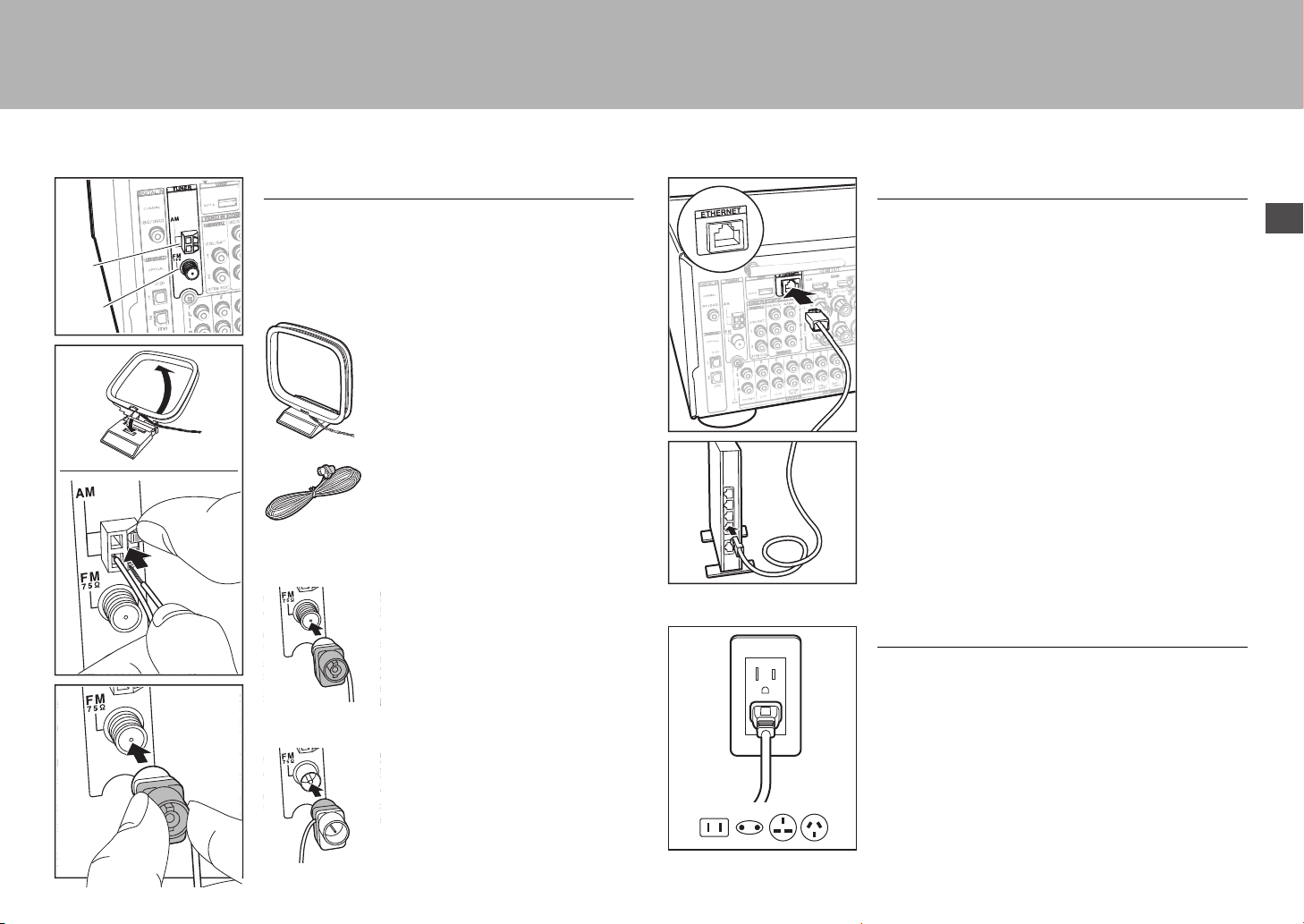
AM
FM
Raccordement de l'antenne
Déplacez l'antenne tout en écoutant la radio pour trouver
la meilleure position de réception. Utilisez une punaise ou
quelque chose de similaire pour accrocher le fil de
l'antenne FM intérieure au mur.
Antenne cadre AM
Antenne FM intérieure
(Modèles nord-américains et taïwanais)
(Modèles européens, australiens, et asiatiques)
Raccordement au réseau
Connectez cet appareil au réseau à l'aide du LAN filaire ou
du Wi-Fi (LAN sans fil). Vous pouvez profiter des
fonctionnalités réseau comme la radio Internet, Music
Server et AirPlay en connectant l'appareil au réseau.
Si vous vous connectez par LAN filaire, raccordez un câble
Ethernet au port ETHERNET comme montré sur
l'illustration. Pour vous connecter par Wi-Fi, après avoir
sélectionné "Wireless" dans "3. Connexion au réseau"
(
ÄP19) de la Initial Setup, sélectionnez la méthode de
réglage désirée et suivez les instructions à l'écran pour
configurer la connexion.
Branchement du cordon d'alimentation
Branchez le cordon d'alimentation à la prise électrique
après avoir effectué tous les autres raccordements.
0 Les modèles taïwanais comprennent un cordon
d'alimentation détachable. Branchez le cordon
d'alimentation à la prise AC INLET de l'appareil et à la
prise électrique. Débranchez toujours la prise électrique
en premier lorsque vous retirez le cordon d'alimentation.
17
Page 18
> Avant de démarrer > Raccordement > Configuration > Lecture > Nom des pièces
English
Deutsch
Français
Español
Italiano
Nederlands
Svenska
Exit
Initial Setup
Language Select
SETUP MIC
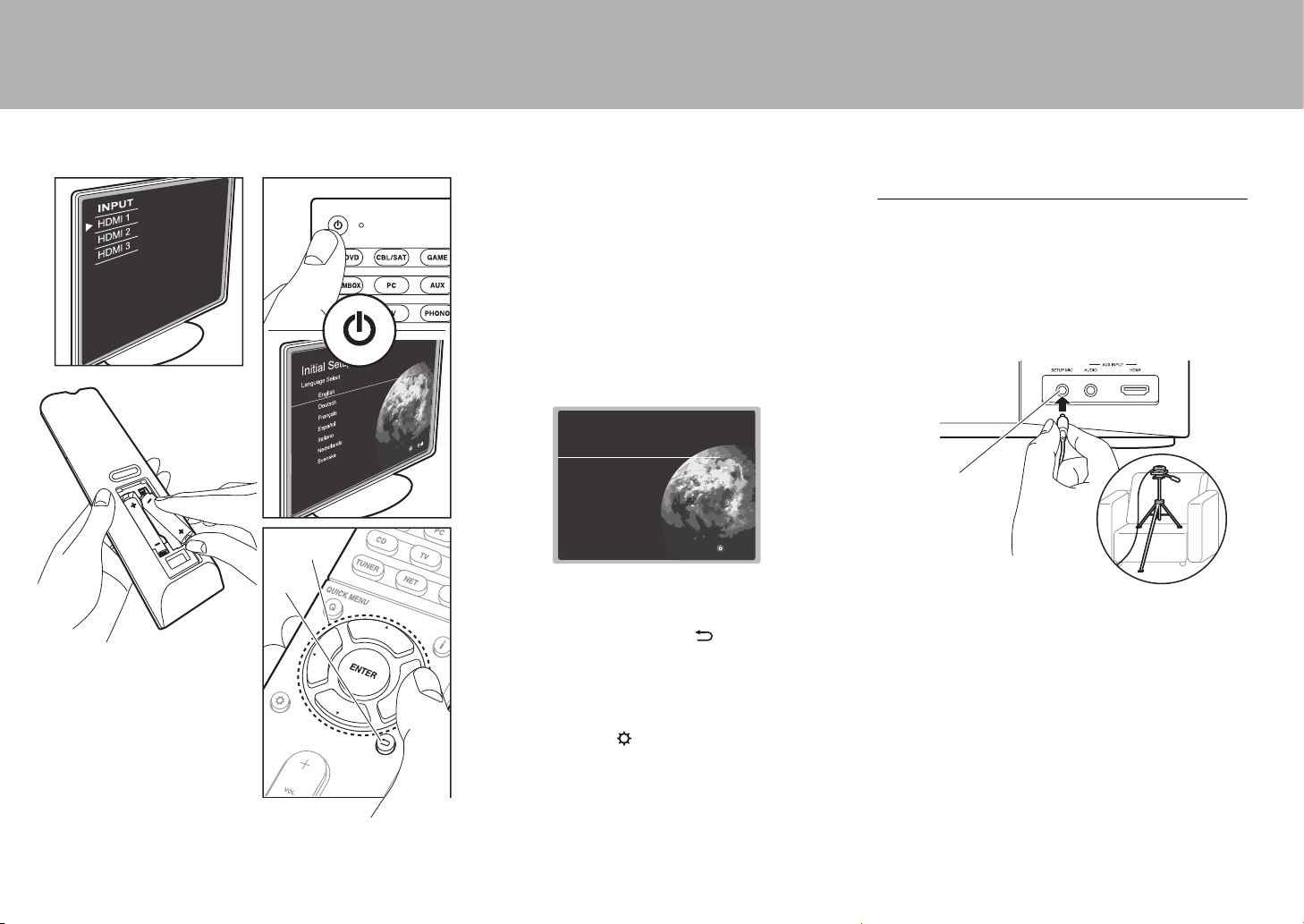
Étape 6 : Mise sous tension & Configuration initiale
18
Pour refaire la configuration initiale
1. Calibrage de la pièce AccuEQ
Une fois tous les raccordements effectués, changez
l'entrée du téléviseur pour l'entrée de cet appareil,
introduisez les piles dans la télécommande et appuyez sur
Í pour mettre sous tension. Lorsque vous mettez en
marche l'appareil pour la première fois, la Initial Setup
s'affiche automatiquement sur le téléviseur pour vous
permettre d'effectuer les réglages nécessaires au
démarrage en utilisant des commandes simples en suivant
le guide à l'écran.
Ces instructions vous guideront à travers certains
Positionnez le microphone de configuration d'enceinte
fourni sur la position d'écoute, mesurez les tonalités de
test émises par les enceintes, l'appareil règle alors
automatiquement le niveau de volume optimal pour
chaque enceinte, les fréquences de croisement, et la
distance depuis la position d'écoute. Ceci active
également la correction de la déformation causée par
l'environnement acoustique de la pièce.
éléments que vous devez vérifier à l'avance. Lisez-les au
préalable pour que la configuration s'effectue sans soucis.
a
b
Fonctionnement
Sélectionnez l'élément à l'aide des touches du curseur de
la télécommande et appuyez sur ENTER (a). Pour revenir
sur l'écran précédent, appuyez sur (b).
Pour refaire la Initial Setup
Si vous interrompez la procédure en cours ou si vous
désirez modifier un réglage effectué lors de la Initial Setup,
appuyez sur la touche de la télécommande,
sélectionnez "7. Miscellaneous" – "Initial Setup", et
appuyez sur ENTER.
0 Utilisez un trépied ou quelque chose de similaire pour
placer le microphone de configuration d'enceinte à
hauteur d'oreille.
0 Le son du caisson de basse peut ne pas être détecté
car il est de fréquence extrêmement basse. Réglez le
volume du caisson de basse à plus de la moitié.
0 Le calibrage peut durer plusieurs minutes. Les
enceintes émettent la tonalité de test à haut volume
durant les mesures, soyez donc prudent avec votre
entourage. Gardez la pièce aussi silencieuse que
possible lors des mesures. Si les mesures sont
interrompues, éteignez les appareils électroménagers.
Page 19
Fr
> Avant de démarrer > Raccordement > Configuration > Lecture > Nom des pièces
Wi-Fi Setup
SSID
When finished, select the "OK" key.
**
OKA/a
a b cdef ghi jklm
nopqr s t uvwxy z
1 2 3456789 0-^ \
,./;:@[]
A/aAll Erase
5-1 HDMI
HDMI CEC
HDMI Standby Through
Audio TV Out
Audio Return Channel
Auto Lip Sync
On
Auto(Eco)
Auto
Auto
On
Configuration HDMI
2. Connexion de la source
Vérifiez que chaque source d'entrée est correctement raccordée.
Suivez le guide, sélectionnez l'entrée que vous désirez vérifier,
démarrez la lecture sur le lecteur sélectionné, et vérifiez que les
images apparaissent sur le téléviseur et que le son est lu.
3. Connexion au réseau
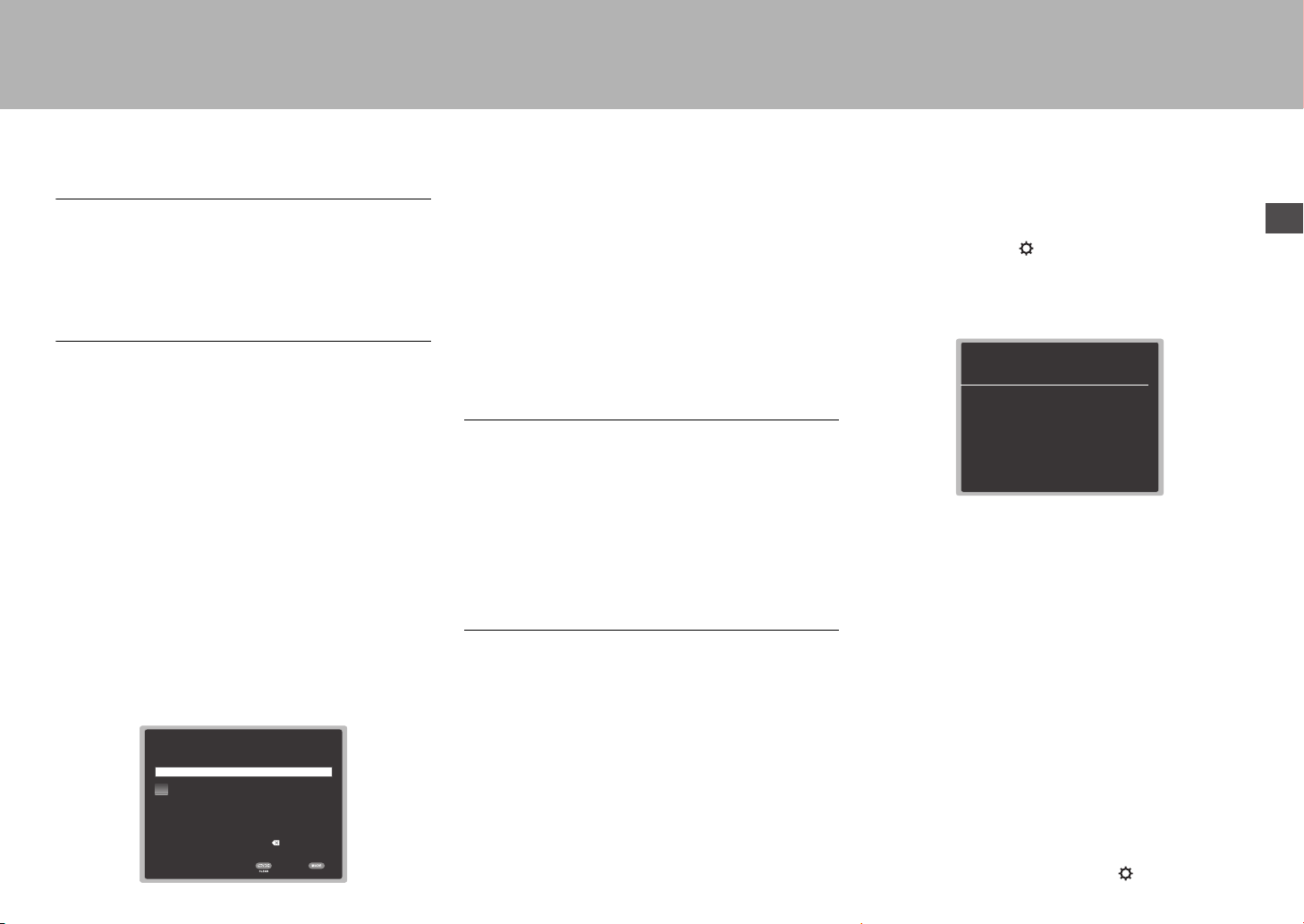
Configurez la connexion Wi-Fi avec un point d'accès tel
qu'un routeur LAN sans fil. Il existe les deux méthodes de
connexion au Wi-Fi suivantes :
"Scan Networks": Recherchez un point d'accès depuis cet
appareil. Récupérez le SSID du point d'accès au préalable.
"Use iOS Device (iOS7 or later)": Partagez les
paramètres Wi-Fi du dispositif iOS avec cet appareil.
Si vous sélectionnez "Scan Networks", il y a deux choix de
méthode de connexion supplémentaires.
Vérifiez ce qui suit :
0 "Enter Password": Saisissez le mot de passe (ou clé)
du point d'accès à connecter.
0 "Push Button": Si le point d'accès a une touche de
connexion automatique, vous pouvez vous connecter
sans saisir de mot de passe.
0 Si le SSID du point d'accès ne s'affiche pas, alors dans
la liste des SSID, sélectionnez "Other..." avec les
touches du curseur X de la télécommande et appuyez
sur ENTER, puis suivez les instructions à l'écran.
Saisie clavier
Pour permuter entre les majuscules et les minuscules,
sélectionnez "A/a"
sur l'écran
et appuyez sur ENTER. Pour
choisir de masquer le mot de passe par des " * " ou de
l'afficher textuellement, appuyez sur la touche MEMORY de
la télécommande. Appuyez sur CLEAR pour supprimer
tous les caractères saisis.
0 Un écran de confirmation vous demandant d'accepter la
politique de confidentialité s'affiche pendant la
configuration du réseau. Sélectionnez "Yes" et appuyez
sur ENTER pour accepter.
4. Configuration Multi Zone
Lorsque vous désirez bénéficier du son dans une autre
pièce que la pièce principale, réglez la méthode de sortie
audio pour la pièce séparée (ZONE 2). Si vous avez
raccordé des enceintes dans une pièce différente à l'aide
d'un câble d'enceinte, sélectionnez "Using AV Receiver". Si
vous avez raccordé un amplificateur principal dans une
pièce différente à l'aide d'un câble audio analogique,
sélectionnez "with External Premain Amplifier".
5. Audio Return Channel
Si vous avez raccordé un téléviseur qui prend en charge la
fonctionnalité ARC, sélectionné "Yes". Le paramètre ARC
de cet appareil s'active et vous pouvez écouter le son du
téléviseur via cet appareil.
HDMI CEC
Effectuez ce réglage pour activer la fonctionnalité de contrôle des dispositifs
conformes avec la norme CEC. Ceci est automatiquement activé si vous avez
sélectionné "Yes" dans "5. Audio Return Channel" de la Initial Setup.
Appuyez sur la touche de la télécommande pour régler
"5. Hardware" – "HDMI" – "HDMI CEC" sur "On" sur l'écran
du téléviseur. Active également la fonctionnalité de contrôle
CEC sur le dispositif CEC que vous avez raccordé.
HDMI Standby Through
Même si cet appareil est en veille, les signaux entrant
depuis les appareils AV sont transmis au téléviseur.
0
"Auto" / "Auto (Eco)":
Sélectionnez l'un de ces paramètres si
vous avez raccordé des appareils AV conformes à la norme
CEC. Indépendamment du sélecteur d'entrée sélectionné
immédiatement avant le passage de l'appareil en veille, vous
pouvez transmettre les signaux entrant depuis les appareils AV
au téléviseur. Sélectionnez "Auto (Eco)" si le téléviseur est
également conforme CEC. Vous pouvez réduire la
consommation d'énergie en mode veille.
0 "Noms du sélecteur d'entrée pour BD/DVD, etc." :
Vous pouvez transmettre les signaux entrant depuis le
sélecteur d'entrée sélectionné au TV. Il peut être
sélectionné lorsque HDMI CEC est paramétré sur "Off".
0
"Last":
Vous pouvez transférer les signaux entrant du
sélecteur d'entrée immédiatement sélectionné avant la mise
en veille de l'appareil.
Il peut être sélectionné lorsque
HDMI CEC est paramétré sur "Off". Avec ce réglage,
vous pouvez changer le sélecteur d'entrée même en
mode veille.
Pour quitter les réglages, appuyez sur .
19
Page 20
> Avant de démarrer > Raccordement > Configuration > Lecture > Nom des pièces
c
b
Lecture de base
Lecture d'un appareil AV
a
d
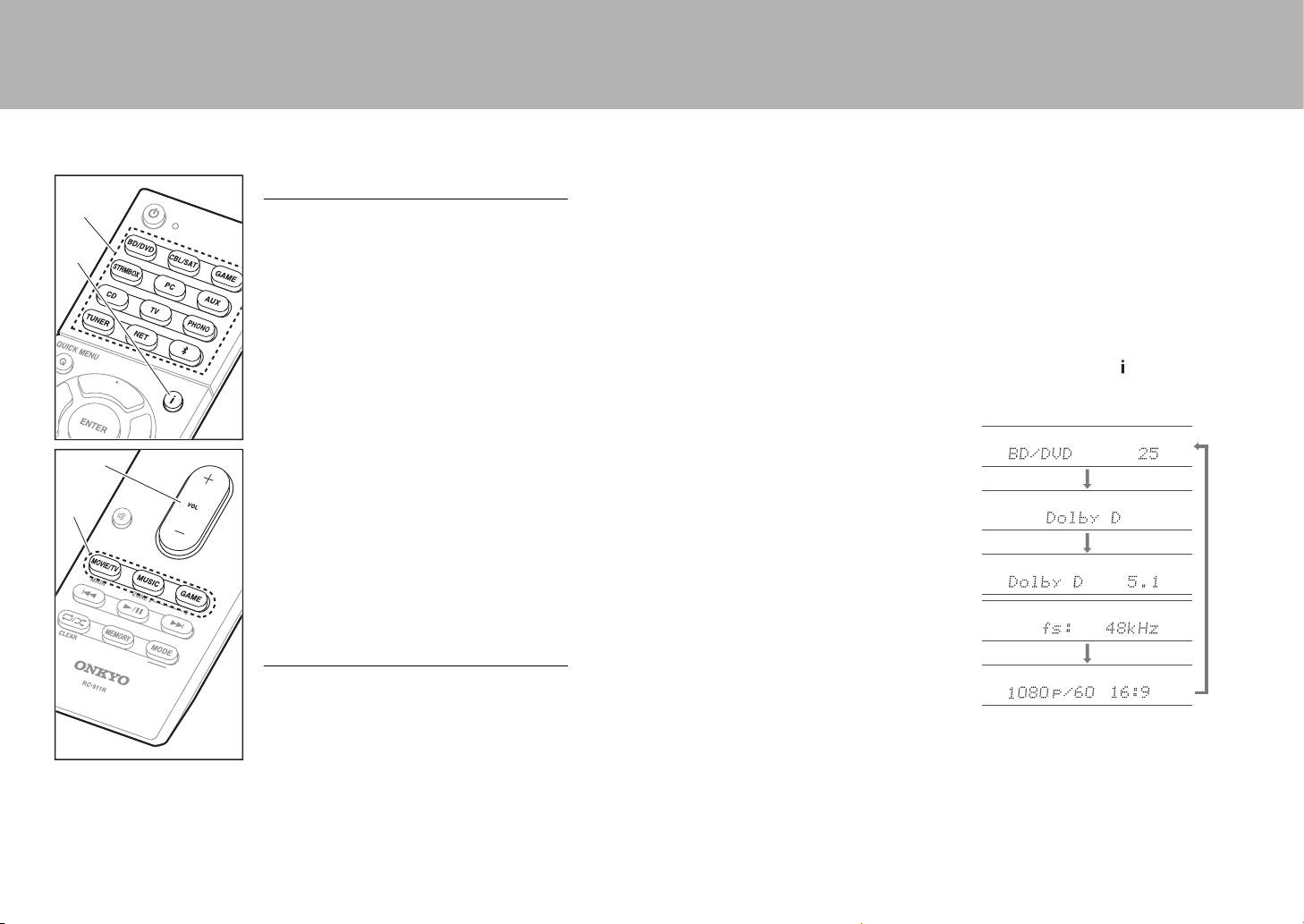
1. Réglez l'entrée du téléviseur sur celle
assignée à l'appareil.
2. Appuyez sur le sélecteur d'entrée (a) de la
télécommande portant le même nom que la
prise à laquelle vous avez raccordé le lecteur
pour changer l'entrée.
Par exemple, appuyez sur la touche BD/DVD
pour lire le lecteur raccordé à la prise BD/
DVD. Appuyez sur TV pour écouter le son du
téléviseur.
0 Lorsque la fonction de liaison CEC
marche, l'entrée change automatiquement
si vous avez raccordé un téléviseur et un
lecteur conformes CEC à cet appareil à
l'aide d'un raccordement HDMI.
3. Démarrez la lecture sur le lecteur.
4. Utilisez VOL+/– (b) pour régler le volume.
Lorsqu'un téléviseur est raccordé à la prise
HDMI OUT SUB
Appuyez sur la touche Q de la télécommande
pour afficher le Quick Menu et réglez "Other" –
"HDMI Out" sur "SUB" ou "MAIN+SUB".
Mode d'écoute
Cet appareil est équipé de plusieurs modes
d'écoute et vous pouvez choisir le mode
d'écoute optimal pour les films, la télévision, la
musique, et les jeux en utilisant MOVIE/TV,
MUSIC, et GAME (c). Pour plus de détails sur
les modes d'écoute, voir le Manuel Avancé.
Cette section présente les modes les plus
populaires.
Modes Dolby Digital/DTS
Si le signal entrant est un format surround
numérique comme le Dolby Digital ou le DTS,
vous pouvez sélectionner le mode d'écoute qui
lui correspond. Dolby Digital s'affiche pour le
Dolby Digital et DTS-HD Master Audio s'affiche
pour le DTS-HD Master Audio. La sortie est
stéréo pour les signaux entrant sur 2 canaux.
Direct
Ce mode d'écoute peut être sélectionné pour
tous les signaux entrant. Il coupe les traitements
qui affectent la qualité du son pour offrir une
qualité sonore de lecture plus proche des
sources. Les enceintes lisent le champ sonore
en fonction du nombre de canaux présents dans
le signal entrant, donc seules les enceintes
avant reproduiront un signal 2 canaux, par
exemple.
Dolby Surround/DTS Neural:X
Ces modes d'écoute vous permettent d'étendre
le signal de lecture aux formats 5.1 ou 7.1 pour
correspondre à la configuration d'enceinte
raccordées lorsque le signal entre sur 2 canaux
ou sur 5.1.
0 Nous prévoyons de fournir une assistance
pour le DTS Neural:X par le biais d'une mise
à jour du micrologiciel de cet appareil. Vous
pouvez sélectionner Neo:6 Cinema et Neo:6
Music jusqu'à la mise à jour.
Modes surround originaux
Vous pouvez sélectionner des modes d'écoute
comme le mode All Ch Stereo où l'image stéréo
est lue de l'avant et de l'arrière, et Orchestra
(uniquement avec la touche MUSIC) qui est le
meilleur mode pour la lecture des opéras et de
la musique classique.
Pure Audio (seulement sur l'appareil
principal) (Modèles européens, australiens,
et asiatiques)
Mode d'écoute qui fournit une qualité sonore
encore plus pure en mettant hors tension
l'affichage et les circuits vidéo analogiques
Le mode d'écoute que vous avez sélectionné en
dernier pour la source est gardé en mémoire
pour chacune des touches MOVIE/TV, MUSIC
et GAME. Si le contenu que vous lisez n'est pas
pris en charge par le mode d'écoute que vous
avez sélectionné en dernier, le mode d'écoute
normal pour le contenu en question est
automatiquement sélectionné.
Appuyez plusieurs fois sur (d) pour changer
l'afficheur de l'appareil principal dans cet ordre :
20
Page 21
Fr
> Avant de démarrer > Raccordement > Configuration > Lecture > Nom des pièces
Fonctions réseau
Services réseau
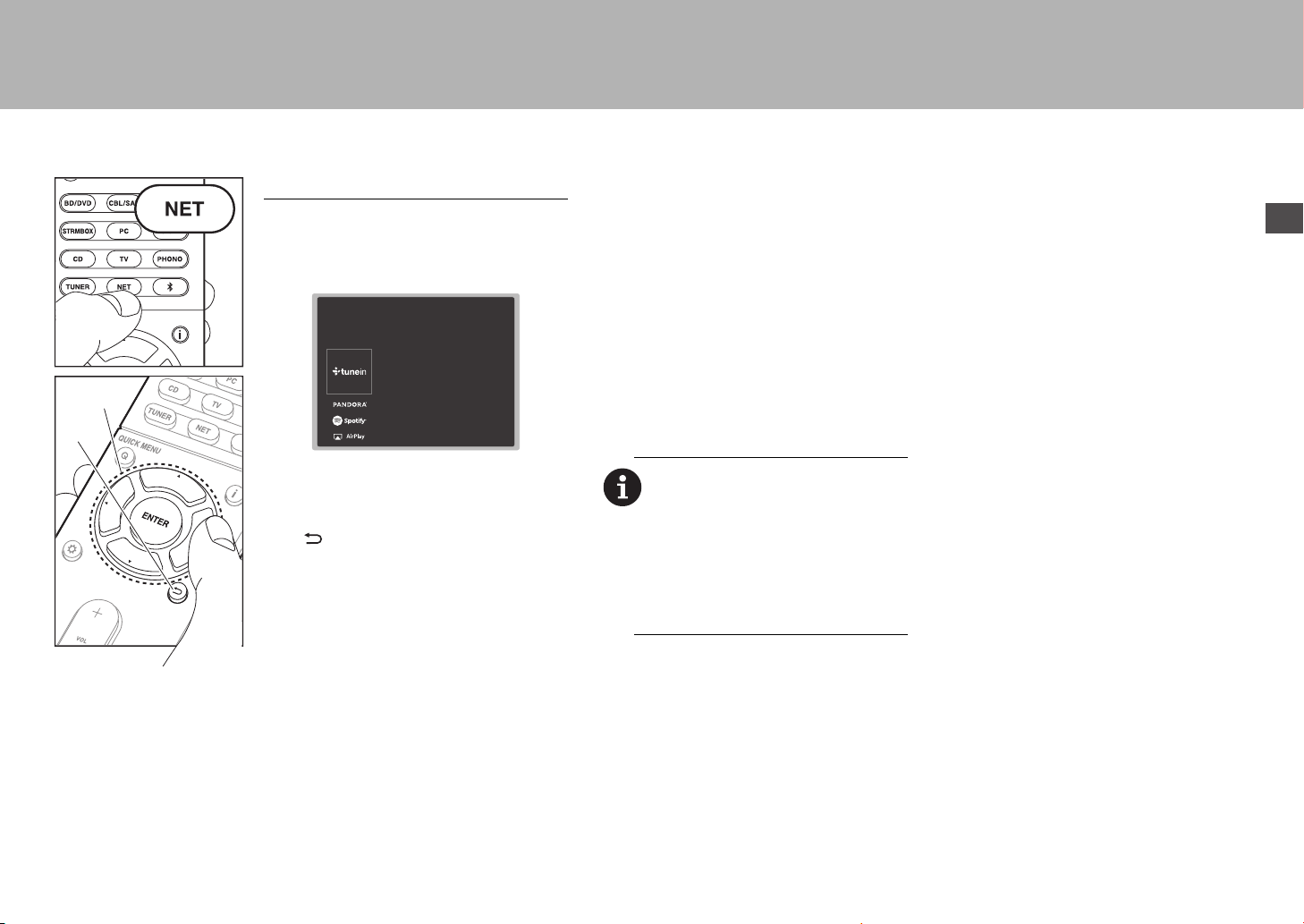
1. Réglez l'entrée du téléviseur sur celle assignée à
l'appareil.
2. Appuyez sur NET pour afficher l'écran de la liste des
services réseau.
a
b
3. Sélectionnez l'élément à l'aide des touches
du curseur de la télécommande et appuyez
sur ENTER pour valider votre sélection (a).
Pour revenir sur l'écran précédent, appuyez
sur (b).
Radio Internet
Lorsque cet appareil est connecté au réseau, vous
pouvez écouter TuneIn ou d'autres services de radio
Internet préenregistrés. Après avoir sélectionné le
service désiré, suivez les instructions à l'écran, en
utilisant les touches du curseur pour sélectionner les
stations de radio et les programmes, puis appuyez
sur ENTER pour écouter. La lecture démarre lorsque
le tampon affiche 100%.
USB
Lisez des fichiers musicaux sur un périphérique
de stockage USB. Branchez le dispositif de
stockage USB à la prise USB situé à l'arrière de
l'appareil, sélectionnez le dossier ou le fichier
musical désiré à l'aide des touches du curseur,
puis appuyez sur ENTER pour valider et
démarrer la lecture.
0 Cette commande n'est pas garantie pour tous
les périphériques de stockage USB.
0 Cet appareil peut utiliser les périphériques de
stockage USB conformes à la norme USB
MSC. L'appareil est également compatible
avec les périphériques de stockage USB
utilisant les formats de système de fichier
FAT16 ou FAT32.
Remarques :
0 Les services réseau peuvent être
sélectionnés une fois que le réseau démarre
même s'ils ne pouvaient pas être sélectionnés
au préalable.
0 La fonctionnalité peut être introduite par des
mises à jour du micrologiciel et les services des
fournisseurs de service pourraient cesser et le
contenu devenir indisponible à l'avenir. De
plus, les services disponibles peuvent varier en
fonction de votre lieu de résidence.
Music Server
Vous pouvez lire les fichiers de musique présents sur
les ordinateurs ou dispositifs NAS du réseau
domestique connectés au même réseau que cet
appareil. Sélectionnez le serveur avec les touches du
curseur, sélectionnez le fichier musical désiré et
appuyez sur ENTER pour lancer la lecture. La lecture
démarre lorsque le tampon affiche 100%.
21
Page 22
> Avant de démarrer > Raccordement > Configuration > Lecture > Nom des pièces
iPhone
TX-XXXXX
AirPlay
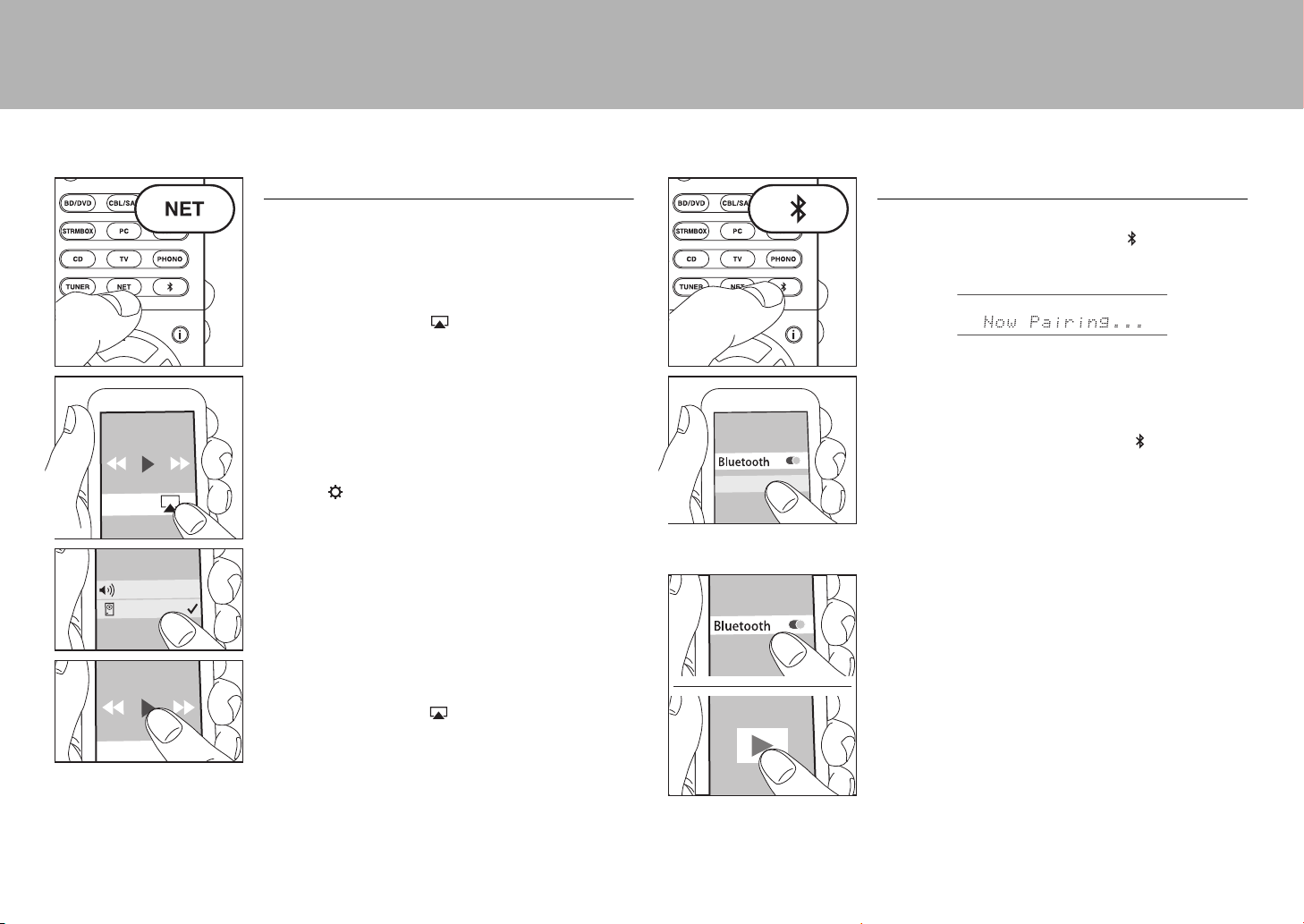
Vous pouvez profiter à distance des fichiers musicaux
présents sur un iPhone
connecté au même point d'accès que cet appareil.
0 Mettez à jour la version OS de votre périphérique iOS.
1. Connectez le dispositif iOS au point d'accès.
2. Appuyez sur NET.
3. Touchez l'icône AirPlay présente dans le centre de
contrôle du dispositif iOS et sélectionnez cet appareil
dans la liste des dispositifs affichée, puis touchez
"Done".
4. Lisez les fichiers musicaux sur le dispositif iOS.
0 La fonctionnalité Network Standby est active par défaut,
donc lorsque vous effectuez les étapes 3 et 4 ci-dessus,
cet appareil se met automatiquement en marche et
l'entrée passe sur "NET". Pour réduire la quantité
d'énergie consommée en mode veille, appuyez sur la
touche de la télécommande, puis dans le menu
Setup affiché, réglez "5. Hardware" – "Power
Management" – "Network Standby" sur "Off".
0 À cause des caractéristiques de la technologie sans fil
AirPlay, le son produit par cet appareil peut être
légèrement en retard par rapport au son lu par le
périphérique compatible AirPlay.
Vous pouvez également lire des fichiers musicaux sur
l'ordinateur avec iTunes (Ver. 10.2 ou ultérieure). Avant
d'effectuer cette action, vérifiez que cet appareil et
l'ordinateur sont connectés au même réseau, puis
appuyez sur la touche NET de cet appareil. Ensuite,
cliquez sur l'icône AirPlay dans iTunes, sélectionnez
cet appareil dans la liste des dispositifs affichée et
démarrez la lecture d'un fichier musical.
®
, iPod touch®, ou un iPad®
TX-XXXXX
Lecture BLUETOOTH
Jumelage
1. Lorsque vous appuyez sur la touche de la
télécommande, "Now Pairing..." apparait sur l'afficheur
de l'appareil et le mode appairage s'active.
2. Activez (mettez en marche) la fonction BLUETOOTH du
dispositif compatible BLUETOOTH, puis sélectionnez
cet appareil parmi les dispositifs affichés.
Si un mot de passe est requis, saisissez "0000".
0 Pour connecter un autre dispositif compatible
BLUETOOTH, appuyez sur la touche jusqu'à ce que
"Now Pairing..." s'affiche, puis effectuez l'étape 2 cidessus. Cet appareil peut mémoriser les données de 8
périphériques appairés.
0 La zone de couverture est de 48 pieds (15 mètres).
Notez que la connexion n'est pas toujours garantie avec
tous les périphériques compatibles BLUETOOTH.
Écouter
1. Lorsque cet appareil est en marche, connectez le
périphérique compatible BLUETOOTH.
2. Le sélecteur d'entrée de cet appareil passera
automatiquement sur "BLUETOOTH".
3. Lisez la musique. Augmentez le volume du périphérique
compatible BLUETOOTH jusqu'à un niveau correct.
0 À cause des caractéristiques de la technologie sans fil
BLUETOOTH, le son produit par cet appareil peut être
légèrement en retard par rapport au son lu par le
périphérique compatible BLUETOOTH.
®
22
Page 23
> Avant de démarrer > Raccordement > Configuration > Lecture > Nom des pièces
Fr
a
b
c
d
e
Autres
Écoute de la radio
Multizone
d
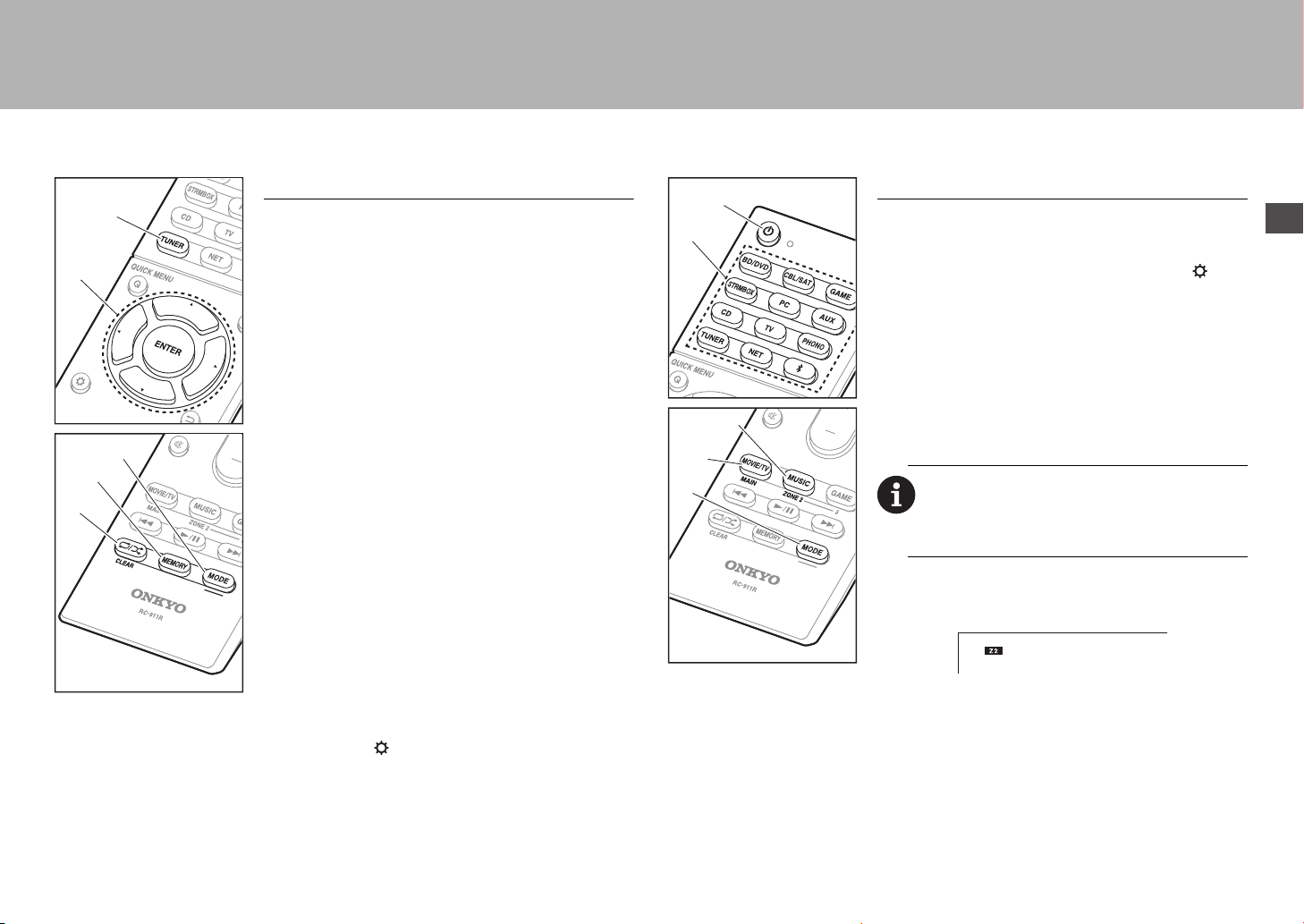
1. Appuyez plusieurs fois sur la touche TUNER (a) de la
télécommande pour sélectionner “AM” ou “FM” sur l'afficheur.
2. Appuyez sur la touche MODE (c) de la télécommande
pour que "TunMode: Auto" soit visualisé sur l'afficheur.
3. Lorsque vous appuyez sur les touches S / T du curseur
(b) de la télécommande, la syntonisation automatique
démarre et la recherche s'arrête lorsqu'une station est
trouvée. Lorsqu'une station de radio est syntonisée, le
témoin “TUNED” s'allume sur l'afficheur.
Vous pouvez prérégler jusqu'à 40 stations.
1. Recherchez la station AM/FM que vous voulez mémoriser.
2. Appuyez sur la touche MEMORY (d) de la télécommande pour
que le numéro de préréglage clignote sur l'afficheur.
3. Pendant que le numéro de préréglage clignote (environ
8 secondes), appuyez plusieurs fois sur les touches
X
du curseur (b) de la télécommande pour sélectionner
un numéro entre 1 et 40.
4. Appuyez de nouveau sur la touche MEMORY (d) de la
télécommande pour mémoriser la station. Lorsqu'il est enregistré,
le numéro de préréglage s'arrête de clignoter. Pour sélectionner
une station de radio préréglée, appuyez sur les touches
curseur (b) de la télécommande.
0
Pour supprimer une station préréglée, appuyez sur les touches W
X
du curseur (b) de la télécommande pour sélectionner le
/
numéro de préréglage que vous désirez supprimer, appuyez sur
la touche MEMORY (d) de la télécommande, puis appuyez sur la
touche CLEAR (e) pendant que le numéro de préréglage clignote.
Lors de la suppression, le nombre sur l'écran s'éteint.
Réglage du pas de fréquence
Appuyez sur la touche de la télécommande pour sélectionner "7.
Miscellaneous" – "Tuner" – "AM/FM Frequency Step" ou "AM Frequency Step"
et sélectionnez le pas de fréquence de votre zone. Pour les modèles
taïwanais, le paramètre est "10 kHz / 0.2 MHz" au moment de l'achat.
Changez-le pour "9 kHz / 0.05 MHz". Notez que lorsque ce paramètre est
modifié, toutes les radios préréglées sont supprimées.
W
/ X du
W
/
e
b
c
a
Des réglages sont nécessaires si vous avez raccordé les
enceinte dans l'autre pièce (ZONE 2) en utilisant les
câbles d'enceintes. Si vous n'avez pas réglé le Multi Zone
(
ÄP19) dans Initial Setup, appuyez sur la touche de la
télécommande et réglez "2. Speaker" – "Configuration" –
"Zone Speaker" sur "Zone 2".
Lecture
1. Tout en appuyant sur la touche MODE (a) de la
télécommande, appuyez sur ZONE 2 (b) pendant 3
secondes ou plus jusqu'à ce que le témoin à distance
clignote deux fois.
0 La télécommande passe sur le mode de contrôle de
la ZONE 2.
Pour passer de nouveau la télécommande sur le mode
de contrôle de la pièce principale : Tout en appuyant sur
MODE (a) de la télécommande, appuyez sur MAIN (c)
pendant 3 secondes ou plus jusqu'à ce que le témoin à
distance clignote une fois.
2. Pointez la télécommande vers l'appareil principal et
appuyez sur Í (d).
"Z2" s'allume sur l'afficheur de l'appareil principal.
3. Appuyez sur le sélecteur d'entrée (e) de l'entrée à lire
dans l'autre pièce. Pour contrôler avec l'appareil
principal : appuyez sur ZONE 2 et dans les 8 secondes
qui suivent, appuyez sur le sélecteur d'entrée de l'entrée
à lire dans l'autre pièce. Pour jouer la même source
dans la pièce principale et l'autre pièce, appuyez deux
fois sur ZONE 2 de l'appareil principal.
0 Vous ne pouvez pas sélectionner des entrées
différentes pour la pièce principale et l'autre pièce
avec le sélecteur d'entrée "NET" ou "BLUETOOTH".
Vous ne pouvez pas sélectionner de stations
23
Page 24
> Avant de démarrer > Raccordement > Configuration > Lecture > Nom des pièces
différentes pour la pièce principale et l'autre pièce
avec la radio AM/FM. Lorsque vous sélectionnez une
entrée ou une station pour l'autre pièce, la pièce
principale change également.
4. Le réglage du volume est effectué sur l'amplificateur
principal de l'autre pièce lorsqu'il est raccordé via ZONE
2 LINE OUT. En diffusant depuis les enceintes de la
ZONE, réglez à l'aide des touches VOL+/– de la
télécommande. Pour contrôler avec l'appareil principal,
appuyez sur ZONE 2 et réglez avec la commande
MASTER VOLUME dans les 8 secondes.
0 Si la ZONE 2 est activée, la consommation d'énergie
durant la veille augmente par rapport à la normale.
0 Si la ZONE 2 est activée lorsque le mode d'écoute de la
pièce principale est Pure Audio, celui-ci passera
automatiquement sur le mode d'écoute Direct. (Modèles
européens, australiens, et asiatiques)
Pour désactiver la fonction
Appuyez sur Í durant le mode de contrôle de la ZONE 2
sur la télécommande. Alternativement, appuyez sur la
touche OFF de l'appareil principal.
Lecture uniquement dans la ZONE 2
Si vous mettez l'appareil en mode veille pendant une
lecture multi-zone, le témoin Z2 est grisé et le mode de
lecture bascule sur lecture dans une pièce séparée
uniquement. Activer la ZONE 2 tandis que cet appareil est
en veille règlera le mode lecture sur le même paramètre.
Autres
Pour régler la qualité du son
Il est possible d'améliorer ou de modérer les basses et les
aiguës des enceintes avant. Appuyez plusieurs fois sur la
touche TONE de l'appareil principal pour sélectionner le
paramètre de votre choix parmi "Bass" et "Treble", puis
tournez la molette TONE pour régler.
0 Ceci ne peut pas être réglé si le mode d'écoute est Pure
Audio (Modèles européens, australiens, et asiatiques) ou
Direct.
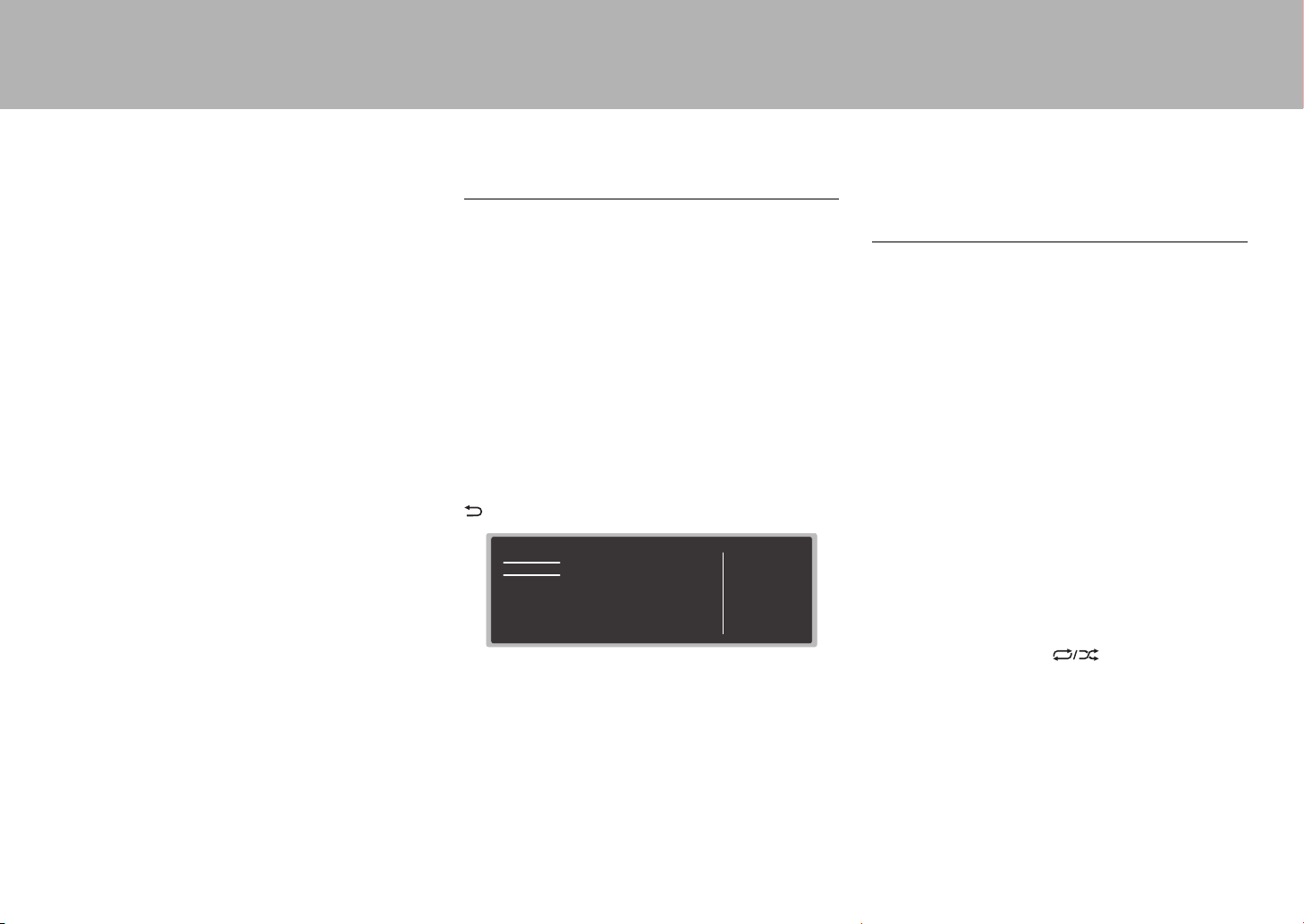
Quick Menu
En appuyant sur la touche Q de la télécommande durant la
lecture, vous pouvez régler fréquemment les paramètres
utilisés, comme la qualité du son, à l'aide des menus à
l'écran. Sélectionnez l'élément grâce aux curseurs de la
télécommande et appuyez sur ENTER pour confirmer votre
sélection. Pour revenir sur l'écran précédent, appuyez sur
.
Quick Menu
Tone
Level
AccuEQ
Other
Bass
Treble
0 Vous pouvez régler la qualité du son avec "Tone".
"Other" inclut les paramètres comme "A/V Sync" qui
vous permet de régler le décalage lorsque la vidéo est
en retard sur le son, “Music Optimizer” qui fournit une
meilleure qualité du son et "HDMI Out" qui vous permet
de sélectionner la prise HDMI OUT pour retransmettre.
BD/DVD
Lorsque l'appareil fonctionne de façon
irrégulière
(Réinitialisation de cet appareil)
Redémarrer l'appareil peut l'aider à mieux fonctionner.
Pour redémarrer l'appareil, mettez-le en mode veille, après
appuyez sur la touche Í ON/STANDBY sur l'appareil
principal pur au moins 5 secondes. (Les paramètres de
l'appareil seront maintenus.) Si, même après le
redémarrage de l'appareil, aucune amélioration n'est
visible, essayez de débrancher et de rebrancher les
cordons d'alimentation de l'appareil et de l'équipement
raccordé. S'il continue à n'y avoir aucune amélioration,
réinitialiser l'appareil à l'état dans lequel il était au moment
de l'achat peut résoudre le problème. Si vous réinitialisez le
statut de l'appareil, vos préférences seront réinitialisées à
leurs valeurs par défaut. Notez-les avant de commencer
l'opération de réinitialisation ci-dessous.
Comment réinitialiser l'appareil
1. Tout en appuyant sur la touche CBL/SAT de l'appareil
principal, appuyez sur la touche Í ON/STANDBY de
l'appareil principal.
2. "Clear" apparaît sur l'afficheur et l'appareil se remet en
veille. Ne débranchez pas le cordon d'alimentation avant
que "Clear" disparaisse de l'afficheur.
Pour réinitialiser la télécommande, tout en appuyant sur la
touche MODE, appuyez sur jusqu'à ce que le
témoin à distance clignote deux fois (environ 3 secondes).
24
Page 25
Fr
> Avant de démarrer > Raccordement > Configuration > Lecture > Nom des pièces
1 2 106 121157 98
14
13
1816 1715
43
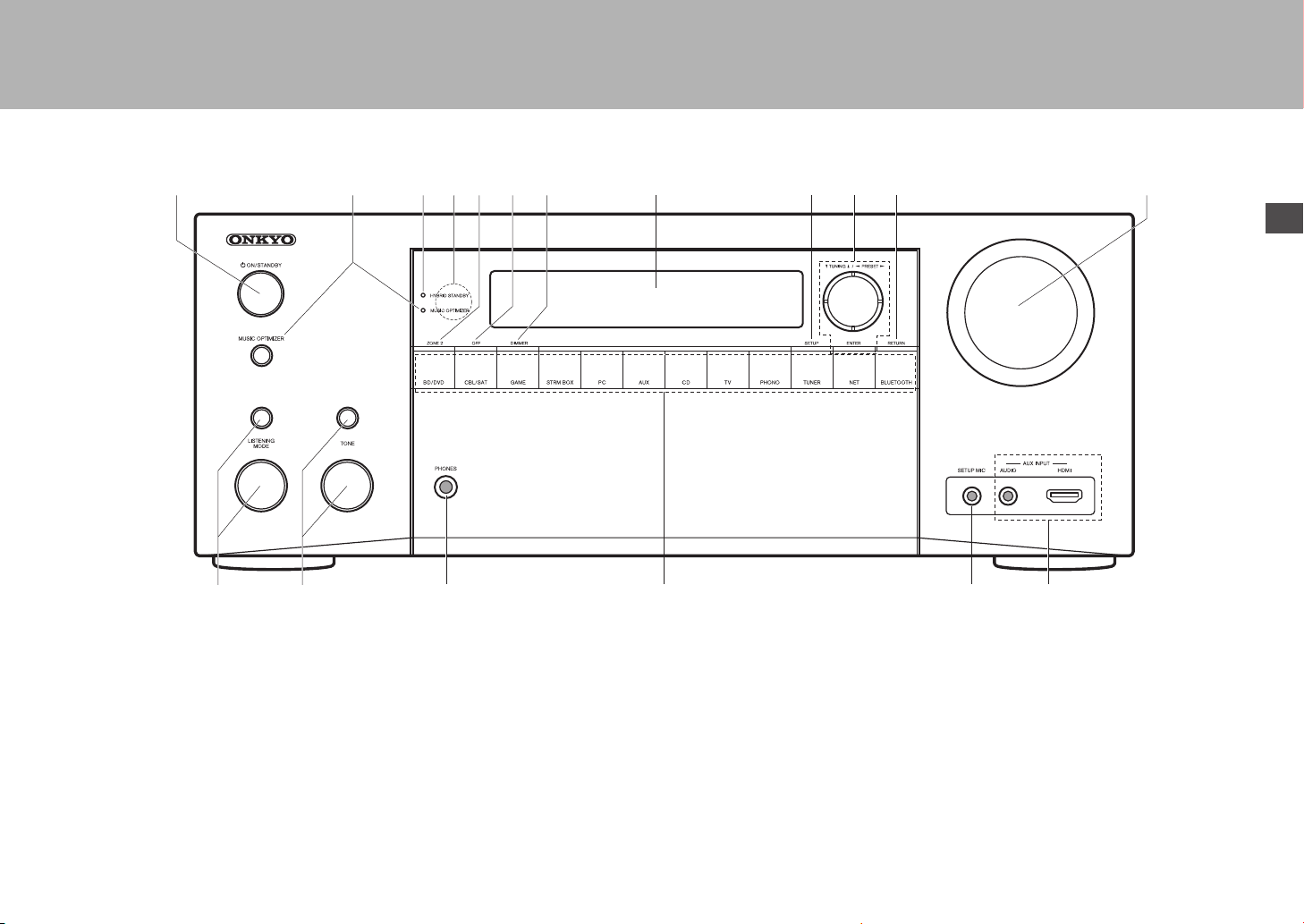
Panneau frontal
1. Touche Í ON/STANDBY : Permet la mise en marche ou
en veille de l'appareil.
2. Touche/témoin MUSIC OPTIMIZER (Modèles nordaméricains et taïwanais) : Démarre/arrête la fonction
Music Optimizer qui améliore la qualité du son
compressé.
Touche/témoin PURE AUDIO (Modèles européens, australiens,
et asiatiques) : Bascule l'appareil en mode Pure Audio.
3. Témoin HYBRID STANDBY : S'allume si l'appareil se met
en mode veille lorsque les fonctions activées continuent
de fonctionner alors que cet appareil est en veille, comme
HDMI Standby Through et Network Standby.
4. Capteur de la télécommande
5. Touche ZONE 2 : Contrôle la fonction multi-zone.
6. Touche OFF : Permet de désactiver la fonction
7. Touche DIMMER : Modifie la luminosité de l'affichage.
8. Afficheur (
9. Touche SETUP : Affiche le menu Setup.
10.
11.
12.
13.
multizone.
ÄP27)
Touches du curseur (touche 4 TUNING 3 /
2 PRESET 1) et touche ENTER : Sélectionnez
l'élément à l'aide des touches du curseur et appuyez sur
ENTER pour confirmer votre sélection. En utilisant le
TUNER, sélectionnez la fréquence avec 4 TUNING 3,
ou sélectionnez des stations préréglées avec
2 PRESET 1.
Touche RETURN : Permet à l'affichage de retourner à
son état précédent.
MASTER VOLUME : Permet de régler le volume.
Touche LISTENING MODE (haut) / Molette LISTENING
MODE (bas) : Permet de sélectionner le mode d'écoute.
Appuyez plusieurs fois pour sélectionner une catégorie
parmi "Movie/TV", "Music", "Game", puis tournez la
molette pour changer le mode.
14.
Touche TONE (haut) / Molette TONE (bas) : Ajuste les
fréquences aiguës et basses. Appuyez plusieurs fois
pour sélectionner l'élément à régler parmi "Bass" et
"Treble", et tournez la molette pour régler.
15.
Prise PHONES : Un casque stéréo avec une fiche
standard (1/4 pouce ou ø6,3 mm) est branché.
16.
Sélecteur d'entrée : Change l'entrée à lire.
17.
Prise SETUP MIC : Le micro de réglage d'enceinte fourni
est connecté.
18.
Prise AUX INPUT AUDIO/HDMI : Une caméra vidéo ou
tout autre appareil du même type est connecté.
25
Page 26
> Avant de démarrer > Raccordement > Configuration > Lecture > Nom des pièces
1211 1413
109
10
9
8
1
23 5 764
15
90°
180°
90°
(Modèles taïwanais)
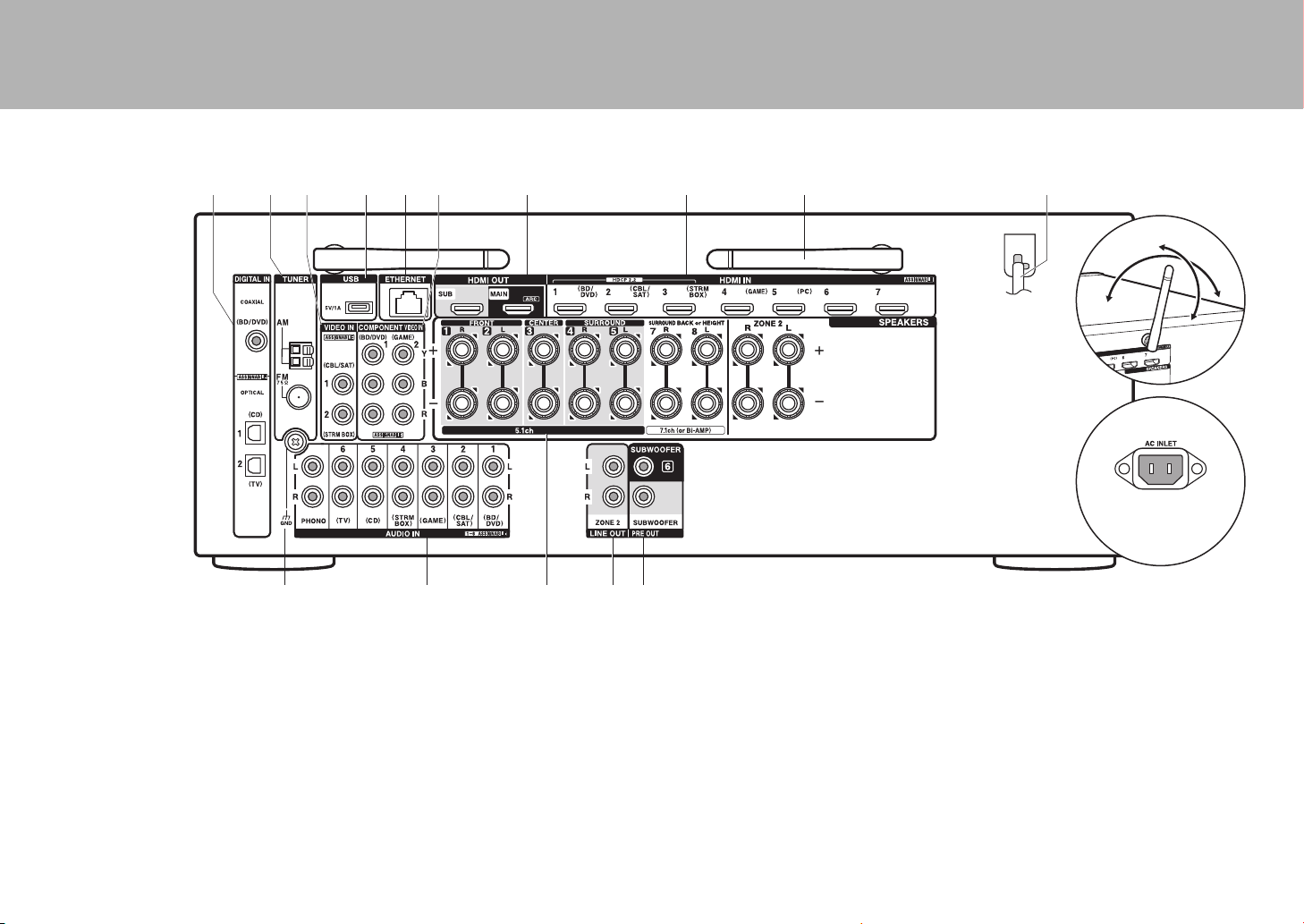
Panneau arrière
1. Prises DIGITAL IN OPTICAL/COAXIAL : Entrée des
signaux audio numérique composante TV ou AV avec un
câble optonumérique ou un câble coaxial numérique.
2. Borne TUNER AM/FM 75Ω : Les antennes fournies sont
connectées.
3. Prises VIDEO IN : Entrée des signaux vidéo composante
AV avec un câble vidéo analogique.
4. Port USB : Un appareil de stockage USB est connecté
afin que les fichiers musicaux qu'il contient puissent être
lus. Vous pouvez également fournir l'alimentation (5V/
1A) aux périphériques USB avec un câble USB.
5. ETHERNET port: Connect to the network with an
Ethernet cable.
6. Prises COMPONENT VIDEO IN : Entrée des signaux
vidéo composante AV avec un câble vidéo composante.
26
7. Prises HDMI OUT : Transmet les signaux vidéo et les
signaux audio avec un câble HDMI raccordé à un écran
comme un téléviseur ou un projecteur.
8. Prises HDMI IN : Transmet les signaux vidéo et les signaux
audio avec un câble HDMI raccordé à un appareil AV.
9. Antenne sans fil : Utilisée pour la connexion Wi-Fi ou
pour utiliser un périphérique compatible BLUETOOTH.
Réglez leurs angles en fonction de l'état de la connexion.
10.
Cordon d'alimentation (Modèles nord-américains,
européens, australiens et asiatiques)
AC INLET (Modèles taïwanais) : Le cordon
d'alimentation fourni y est branché.
11.
Borne GND : Le fil de terre de la platine disque est
branché.
12.
Prises AUDIO IN : Entrée des signaux audio
composante AV ou TV avec un câble vidéo analogique.
13.
Bornes SPEAKERS : Raccordez les enceintes avec les
câbles d'enceinte. Vous pouvez raccorder les enceintes
multicanal de la pièce principale et les enceintes de
l'autre pièce (ZONE 2).
14.
Prise ZONE 2 LINE OUT : Sortie des signaux audio avec
un câble audio analogique vers un amplificateur principal
dans une autre pièce (ZONE 2).
15.
Prise SUBWOOFER PRE OUT : Connectez un caisson
de basse sous tension avec un câble pour caisson de
basse. Il est possible de raccorder jusqu'à deux caissons
de basse sous tension. Le même signal est reproduit par
chacune des prises SUBWOOFER PRE OUT.
Page 27
Fr
> Avant de démarrer > Raccordement > Configuration > Lecture > Nom des pièces
8
9
1
2
3
5
7
6
4
11
10
13
12
14
30°
30°
Environ 5 m
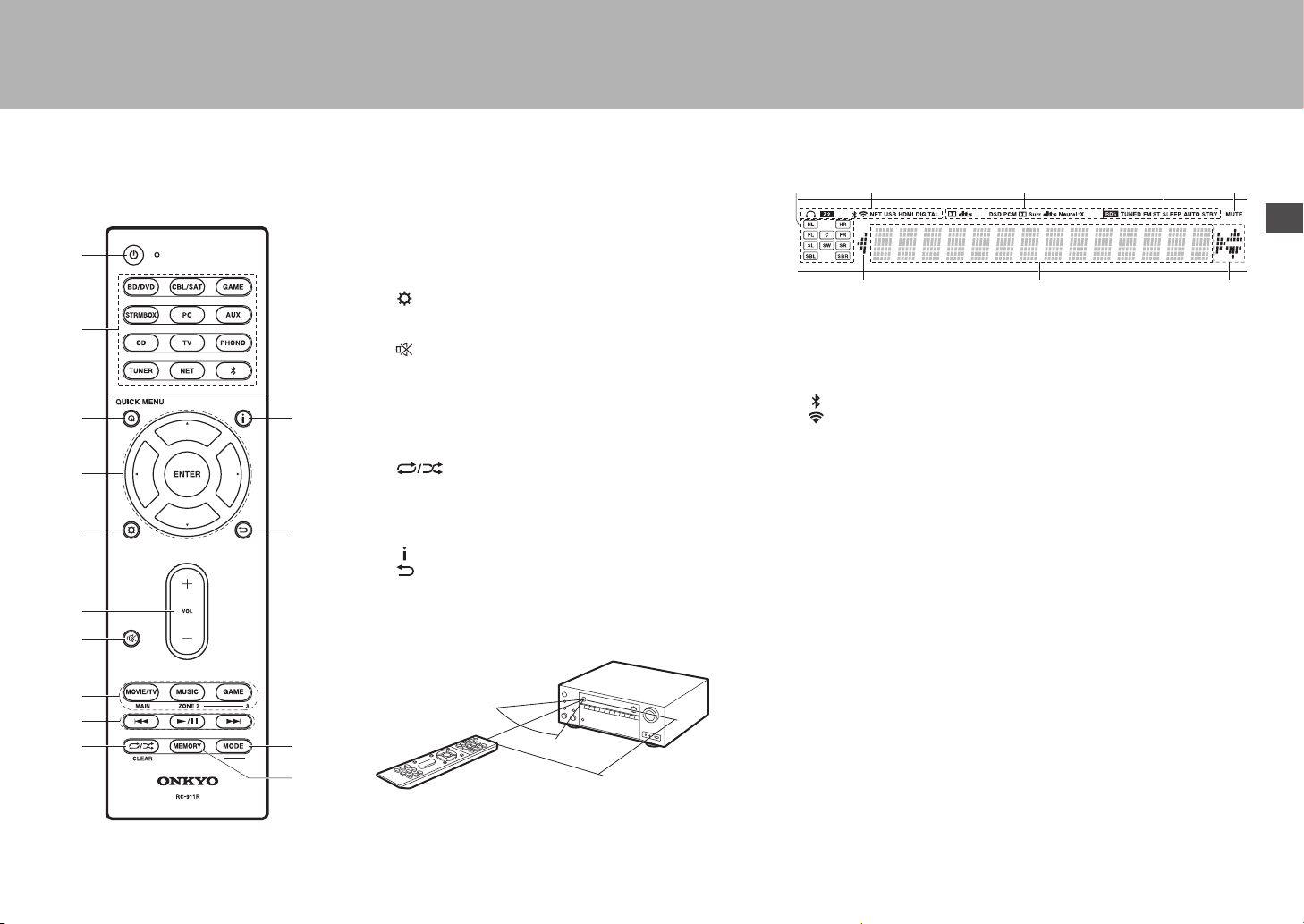
Télécommande
1. Touche Í : Permet la mise en marche ou en veille de l'appareil.
2. Sélecteurs d'entrée : Change l'entrée à lire.
3. Touche Q (QUICK MENU) : Vous pouvez effectuer des réglages
communs sur l'écran du téléviseur.
4. Touches du curseur et touche ENTER : Sélectionnez l'élément à
l'aide des touches du curseur et appuyez sur ENTER pour
confirmer votre sélection.
5. Touche : Affiche le menu Setup.
6. Touche volume : Vous permet d'ajuster le volume. Cette touche
permet également l'annulation de la mise en sourdine.
7. Touche : Mise temporaire de l'audio en sourdine. Appuyez de
nouveau pour annuler la mise en sourdine.
8. Touches LISTENING MODE : Permet de sélectionner le mode
d'écoute.
Touches MAIN/ZONE 2 : Contrôle la fonction multi-zone.
9. Touche Lecture : Utilisé pour les commandes de lecture en lisant
sur Music Server ou par USB.
10.
Touche : Utilisé pour les commandes de répétition de
lecture ou de lecture aléatoire en lisant sur Music Server ou par
USB.
Touche CLEAR : Supprime tous les caractères que vous avez
saisis sur l'écran du téléviseur.
11.
Touche : Modifie l'information affichée.
12.
Touche : Permet à l'affichage de retourner à son état
précédent.
13.
Touche MODE : Permute entre la syntonisation automatique et la
syntonisation manuelle d'une station.
14.
Touche MEMORY : Mémorise une station de radio.
L'afficheur
14
1. Affichage de l'Enceinte/Canal : Affiche le canal de sortie
correspondant au mode d'écoute sélectionné.
2. S'allume sous les conditions suivantes.
Ë : Lorsque le casque est branché.
Z2: Lorsque la ZONE 2 est active.
NET: Lorsque "NET" est sélectionné avec le sélecteur d'entrée et que
l'appareil est connecté au réseau. Il clignotera si la connexion au
réseau n'est pas correcte.
USB: Lorsque "NET" est sélectionné avec le sélecteur d'entrée et que
l'appareil est raccordé par USB et que le périphérique USB est
sélectionné. Clignote si l'USB n'est pas correctement branché.
HDMI : Lors de l'entrée des signaux HDMI et lorsque l'entrée HDMI
est sélectionnée.
DIGITAL : Lors de l'entrée de signaux numériques et lorsque l'entrée
numérique est sélectionnée.
3. S'allume en fonction du type de l'entrée des signaux audio
numériques et du mode d'écoute.
4. S'allume sous les conditions suivantes.
RDS (Modèles européens, australiens, et asiatiques) : Réception de
la diffusion RDS.
TUNED : Réception de la radio AM/FM.
FM ST : Réception en FM stéréo.
SLEEP : Lorsque la minuterie de veille est définie.
AUTO STBY : La veille automatique est activée.
5. S'allume lorsque le volume d'enceinte est en cours de réglage.
6. Affiche différentes informations sur les signaux d'entrée.
7. Ceci peut s'allumer lors des commandes effectuées avec le sélecteur
d'entrée "NET".
2 35
6
: Lorsque raccordé par BLUETOOTH.
: Lorsque connecté par Wi-Fi.
77
27
Page 28
Informations relatives à la licence et à la
®
ΕϭλϟΕέΎη·ϝ˶ΑϘΗγ˵ϣϥϳΑ%/8(7227+ΙϭΗϭϠΑϟϲϓϖϓϭΗΩϭΟϭ2QN\RϥϣοΗϻ
%/8(7227+ΙϭΗϭϠΑϟΎΑΓΩϭίϣϟΓίϬΟϷϊϳϣΟϭΓέϭλϟϭ
ΙϭΗϭϠΑϟΎΑΩϭίϣέΧίΎϬΟϱϭΓέϭλϟϭΕϭλϟΕέΎη·ϝ˶ΑϘΗγ˵ϣϥϳΑϖϓϭΗϟϯΩϣϰϠϋϑέόΗϠϟ
ϥϭϛΗΩϗˬϝϭΩϟνόΑϲϓϝϳϛϭϟϝ΄γϭίΎϬΟϠϟΔϘϓέϣϟϖΎΛϭϟΔόΟέϣΑϡϗˬ%/8(7227+
ΔϳϠΣϣϟΕΎρϠγϟϊΟέ%/8(7227+ΙϭΗϭϠΑϟΎΑΓΩϭίϣϟΓίϬΟϷϡΩΧΗγϰϠϋΕΩϳϳϘΗϙΎϧϫ
marque commerciale
Manufactured under license from Dolby Laboratories. Dolby, Dolby Atmos,
Dolby Surround and the double-D symbol are trademarks of Dolby
Laboratories.
For DTS patents, see http://patents.dts.com. Manufactured under license from
DTS, Inc. DTS, the Symbol, DTS in combination with the Symbol, the DTS-HD
logo, and DTS-HD Master Audio are registered trademarks or trademarks of
DTS, Inc. in the United States and/or other countries. © DTS, Inc. All Rights
Reserved.
“CINEMA FILTER” and “CINEMA FILTER (logo)” are trademarks of Onkyo
Corporation.
“VLSC” and “VLSC (logo)” are trademarks of Onkyo Corporation.
The terms HDMI and HDMI High-Definition Multimedia Interface, and the HDMI
Logo are trademarks or registered trademarks of HDMI Licensing LLC in the
United States and other countries.
The Wi-Fi CERTIFIED Logo is a certification mark of the Wi-Fi Alliance®.
AirPlay, iPad, iPhone, and iPod touch are trademarks of Apple Inc., registered
in the U.S. and other countries.
iPad Air and iPad mini are trademarks of Apple Inc.
“Made for iPod”, “Made for iPhone” and “Made for iPad” mean that an electronic
accessory has been designed to connect specifically to iPod, iPhone, or iPad,
respectively, and has been certified by the developer to meet Apple
performance standards. Apple is not responsible for the operation of this device
or its compliance with safety and regulatory standards.
28
Please note that the use of this accessory with iPod, iPhone or iPad may affect
wireless performance.
AirPlay works with iPhone, iPad, and iPod touch with iOS 4.3.3 or later, Mac
with OS X Mountain Lion or later, and PC with iTunes 10.2.2 or later.
Apple, Apple TV and Safari are trademarks of Apple Inc., registered in the U.S.
and other countries.
The BLUETOOTH® word mark and logos are registered trademarks owned by
Bluetooth SIG, Inc. and any use of such marks by Onkyo Corporation is under
license. Other trademarks and trade names are those of their respective
owners.
BLUETOOTH® 文字標誌和圖形標誌為 Bluetooth SIG, Inc. 所有的註冊商標,且
Onkyo Corporation 在授權下使用任何該等標記。其他商標和商名為各自所有者
的商標和商名。
Onkyo Corporation does not guarantee BLUETOOTH compatibility between the
AV receiver and all BLUETOOTH enabled devices.
For compatibility between the AV receiver and another device with
BLUETOOTH technology, consult the device’s documentation and dealer. In
some countries, there may be restrictions on using BLUETOOTH devices.
Check with your local authorities.
Onkyo Corporation ne garantit pas la compatibilité BLUETOOTH entre l'amplituner AV et tous les appareils compatibles BLUETOOTH.
Pour assurer la compatibilité entre l'ampli-tuner AV et un autre périphérique à
technologie BLUETOOTH, consultez la documentation de l'appareil et le
vendeur. Dans certains pays, il peut exister des restrictions sur l'utilisation
d'appareils BLUETOOTH. Vérifiez auprès des autorités locales.
Onkyo Corporation no garantiza la compatibilidad BLUETOOTH entre el
receptor de AV y todos los dispositivos con tecnología BLUETOOTH.
Para obtener información sobre la compatibilidad entre el receptor de AV y otro
dispositivo con tecnología BLUETOOTH, consulte al distribuidor y la
documentación del dispositivo. En algunos países, es posible que el uso de
dispositivos BLUETOOTH esté restringido. Consulte con las autoridades
locales.
Onkyo Corporation non garantisce la compatibilità BLUETOOTH tra il ricevitore
AV e tutti i dispositivi abilitati al BLUETOOTH.
Per verificare la compatibilità tra il ricevitore AV e un altro dispositivo dotato di
tecnologia BLUETOOTH, consultare la documentazione del dispositivo in
questione o contattare il rivenditore. In alcuni Paesi potrebbero esistere delle
limitazioni per l'utilizzo di dispositivi BLUETOOTH. Verificare le condizioni con
le autorità locali.
Onkyo Corporation garantiert nicht die
dem AV-Receiver und allen
Zur Kompatibilität zwischen dem AV-Receiver und einem anderen Gerät mit
BLUETOOTH Technologie, schauen Sie in die Dokumentation des Geräts und
fragen Sie den Händler. Es kann sein, dass es in einigen Ländern
Beschränkungen zur Nutzung der BLUETOOTH Geräte gibt. Prüfen Sie das bei
Ihren lokalen Behörden.
Onkyo Corporation garandeert niet de
AV-receiver en alle
Raadpleeg voor compatibiliteit tussen de AV-receiver en een ander apparaat
met
BLUETOOTH
verkoper. In sommige landen geldt mogelijk een beperking op het gebruik van
BLUETOOTH
Onkyo Corporation garanterar inte BLUETOOTH kompatibilitet mellan AV-receiver och
alla BLUETOOTH aktiverade enheter.
För kompatibilitet mellan AV-receiver och en annan enhet med BLUETOOTH teknik, se
BLUETOOTH
technologie de documentatie van het apparaat of de
apparatuur. Controleer de wetgeving in het land van gebruik.
BLUETOOTH
apparaten.
BLUETOOTH
fähigen Geräten.
BLUETOOTH
Kompatibilität zwischen
compatibiliteit tussen de
enhetens dokumentation och återförsäljaren. I vissa länder kan det finnas begränsningar
för användandet av BLUETOOTH enheter. Kontrollera hos de lokala myndigheterna.
Onkyo Corporation ei takaa AV-vastaanottimen ja kaikkien
laitteiden välistä
Selvittääksesi AV-vastaanottimen ja toisen
yhteensopivuutta, tutustu laitteen dokumentaatioon ja käänny jälleenmyyjän
puoleen. Joissakin maissa
rajoituksia. Tarkista asia paikallisilta viranomaisilta.
Onkyo Corporation 不保證 AV 接收器與所有
BLUETOOTH
有關 AV 接收器與其他配備
置的相關文檔並諮詢經銷商。某些國家可能對使用
制。請與您所在地相關機構進行確認。
PANDORA, the PANDORA logo, and the Pandora trade dress are trademarks
or registered trademarks of Pandora Media, Inc. Used with permission.
Google Cast and the Google Cast badge are trademarks of Google inc.
The product with this logo is conformed to Hi-Res Audio standard defined by
Japan Audio Society. This logo is used under license from Japan Audio Society.
This product is protected by certain intellectual property rights of Microsoft. Use
or distribution of such technology outside of this product is prohibited without a
license from Microsoft.
Windows and the Windows logo are trademarks of the Microsoft group of
companies.
QR Code is a registered trademark of DENSO WAVE INCORPORATED.
“x.v.Color” and “x.v.Color” logo are trademarks of Sony Corporation.
DSD and the Direct Stream Digital logo are trademarks of Sony Corporation.
MPEG Layer-3 audio coding technology licensed from Fraunhofer IIS and
Thomson.
AccuEQ, Music Optimizer, RIHD and WRAT are trademarks of Onkyo
Corporation.
“All other trademarks are the property of their respective owners.”
“Toutes les autres marques commerciales sont la propriété de leurs détenteurs
respectifs.”
BLUETOOTH
兼容性。
yhteensopivuutta.
BLUETOOTH
BLUETOOTH
laitteiden käyttöön voi liittyä
BLUETOOTH
BLUETOOTH
技術的裝置之間的兼容性,請參閱裝
BLUETOOTH
laitteen
啟用裝置之間的
BLUETOOTH
裝置有所限
Page 29

Fr
“El resto de marcas comerciales son propiedad de sus respectivos
ϥϳϳϧόϣϟΎϬΑΎΣλϷΔϛϭϠϣϣϯέΧϷΔϳέΎΟΗϟΕΎϣϼόϟϊϳϣΟ
propietarios”.
“Tutti gli altri marchi di fabbrica sono di proprietà dei rispettivi proprietari.”
“Alle anderen Warenzeichen sind das Eigentum ihrer jeweiligen Eigentümer.”
“Alle andere handelsmerken zijn eigendom van de desbetreffende
rechthebbenden.”
“Alla andra varumärken tillhör deras respektive ägare.”
“Kaikki muut tuotemerkit ovat omistajiensa omaisuutta.”
“ 所有其他商標為各自所有者所有。”
AVERTISSEMENT
Par l'intermédiaire de cet appareil, vous avez la possibilité de vous connectez
vers d'autres services ou sites internet qui échappent au contrôle de toute
société, qui a conçu, fabriqué ou distribué cet appareil ainsi que ses filiales
(collectivement, “Société”). Il n'y a pas de contrôle sur la nature, le contenu et la
disponibilité de ces services. L'inclusion de liens n'implique pas forcément une
recommandation ou un appui sur les opinions exprimées qu'ils contiennent.
Toutes les informations, le contenu et les services disponibles par
l'intermédiaire de cet appareil appartiennent à des tiers et sont protégés par
des droits d'auteur, un brevet, une marque, et/ou par les lois sur la propriété
intellectuelle applicables dans d'autres pays.
Les informations, le contenu et les services fournis par l'intermédiaire de cet
appareil sont uniquement pour votre utilisation personnell e et non commerciale.
Toutes les informations, le contenu ou les services ne doivent pas être utilisés
d'une autre manière que celle précédemment approuvée par le propriétaire du
contenu approprié ou par votre fournisseur de services.
Vous ne pouvez pas modifier, copier, republier, traduire, exploiter, créer des
œuvres dérivées, transférer, poster, transmettre, vendre ou distribuer d'aucune
manière que ce soit toute information, contenu et services disponibles via cet
appareil, sauf autorisation expresse par le propriétaire des droits d'auteur, du
brevet, de la marque commerciale, et/ou de la propriété intellectuelle
concernée, y compris et sans limitation le propriétaire du contenu ou
fournisseur de services.
LES CONTENUS ET SERVICES DISPONIBLES VIA CET APPAREIL SONT
FOURNIS EN “L'ÉTAT”.
LA SOCIÉTÉ NE GARANTIT PAS L'INFORMATION, LES CONTENUS OU
SERVICES AINSI FOURNIS EXPRESSÉMENT OU IMPLICITEMENT ET À
TOUTE FIN.
LA SOCIÉTÉ EXCLUT EXPRESSÉMENT TOUTES GARANTIES,
EXPRESSES OU TACITES, Y COMPRIS SANS TOUTEFOIS S'Y LIMITER,
LES GARANTIES DE TITRE, DE NON-INFRACTION, DE QUALITÉ
MARCHANDE OU D'APTITUDE À N'IMPORTE QUELLE FIN.
La Société ne prétend pas ni ne donne aucune garantie de quelque nature que
ce soit, expresse ou tacite, quant à l'exhaustivité, la justesse, la validité, la
légalité, la fiabilité, la pertinence ou la disponibilité des informations, contenus
ou services disponibles via cet appareil. La Société ne peut avoir de
responsabilité, contractuelle ou délictuelle, y compris en cas de négligence et
de responsabilité de plein droit, en cas de dommages directs, indirects,
spéciaux, accidentels ou consécutifs ou tout dommage résultant de, ou en lien
avec toute information contenue, ou résultant de l'utilisation de tout contenu ou
service par vous ou un tiers, même si la Société a été informée de la possibilité
de tels dommages, la Société ne peut également être tenue responsable pour
toute réclamation venant d'un tiers contre les utilisateurs de cet appareil ou un
tiers.
En aucun cas, la Société ne peut être tenue responsable pour, sans restreindre
la portée générale de ce qui précède, toute interruption ou suspension de toute
information, contenus ou services disponibles via cet appareil. La Société n'est
pas non plus responsable du service client en ce qui concerne les informations,
contenus et services disponibles via cet appareil. Toutes questions ou requêtes
pour un service concernant les informations, les contenus ou services doivent
être adressées directement aux propriétaires de contenus et fournisseurs de
services concernés.
29
Page 30

30
Page 31

http://www.onkyo.com/manual/txnr656/adv/es.html
El Manual avanzado lo puede encontrar aquí
> Antes de empezar > Conexión > Configuración > Reproducción > Nombres de las piezas
Es
Manual Básico
Conexión
Paso 1: Elija la disposición de los altavoces ...........................3
Paso 2: Conexión de los altavoces .........................................9
Paso 3: Conexión del TV .......................................................11
Paso 4: Conexión de los componentes AV ...........................13
Paso 5: Conexión de otros cables .........................................17
Configuración
Paso 6: Encendido y configuración inicial .............................18
Configuración HDMI ..............................................................19
Reproducción
Reproducción básica .............................................................20
Funciones de red ...................................................................21
Otros ......................................................................................23
Nombres de las piezas
Panel frontal ..........................................................................25
Panel trasero .........................................................................26
Mando a distancia .................................................................27
Pantalla .................................................................................27
AV RECEIVER
TX-NR656
Este manual incluye información necesaria para empezar y también
instrucciones para las operaciones de uso frecuente. En Internet está
disponible el "Manual avanzado" con información sobre funciones de
reproducción/modos de audición/información de configuración,
especificaciones y resolución de problemas. El Manual avanzado ha
sido creado en un formato que lo hace fácil de leer en un PC o un
teléfono inteligente.
Page 32
> Antes de empezar > Conexión > Configuración > Reproducción > Nombres de las piezas
1
2
56
34
(Solo para
modelos
taiwaneses)
Qué se encuentra en la caja
1. Unidad principal 2. Mando a distancia (RC-911R) ×1, Pilas (AAA/R03) ×2
3. Antena de FM para interiores ×1 4. Antena en bucle de AM ×1 5. Micrófono de configuración de altavoz ×1
6. Cable de alimentación ×1
Características principales
Esta unidad se conecta entre su TV y sus componentes AV.
selector de entrada. Puede conectar 7.1ch de altavoces a esta unidad, con 7ch a 170 W (6 ohms, 1 kHz, 0,9%THD)
(Modelos norteamericanos) / 160 W (6 ohms, 1 kHz, 1%THD) (Modelos europeos, australianos, asiáticos y taiwaneses)
por canal más un conector de presalida del subwoofer con fuente de alimentación propia.
$ Es compatible con la reproducción en formato Dolby Atmos que proporciona una colocación de sonido de 360e
$ El conector HDMI es compatible con una entrada y salida de vídeo 4K. Los conectores IN1 a 3 y OUT MAIN/
SUB son compatibles con HDCP2.2
$ Funcionalidad HDMI CEC: Funciones de control tales como la vinculación del cambio de entrada con el
selector de entrada y los reproductores que cumplen con el estándar CEC, el cambio de la salida de audio y el
volumen usando el mando a distancia de un TV compatible con CEC, y el cambio automático de esta unidad al
modo de espera cuando el TV está apagado
$ HDMI Standby Through: Las señales de vídeo y audio de los componentes AV pueden transmitirse al TV
incluso aunque esta unidad esté en modo de espera
$ ARC: La conexión con un TV compatible con ARC se completa con un cable HDMI
$ Sencilla Initial Setup usando guía en pantalla y On-Screen Display (OSD) que muestran las operaciones en el
TV
$ Radio por internet y Airplay mediante LAN por cable o Wi-Fi (LAN inalámbrica) y funciones de red como Music
Server que permite la reproducción de archivos de música desde el PC, reproducción USB, además de otras
funciones de reproducción como radio AM/FM y BLUETOOTH
$ Los formatos de reproducción compatibles con Music Server y USB incluyen WAV, FLAC y fuente de alta
resolución DSD
$ Conexión multizona que le permite reproducir en la habitación principal y escucharlo en otra habitación (ZONE
2)
$ Tenemos previsto proporcionar compatibilidad con el formato de audio DTS:X mediante una actualización de
firmware para esta unidad. Consulte nuestra página web para obtener más información.
Para la reproducción, seleccione la fuente con el
®
2
PRECAUCIÓN: Conecte los altavoces con una impedancia de entre 6 Ω y 16 Ω. El cable de alimentación
no debe conectarse hasta que no se hayan completado todas las otras conexiones.
0 No aceptamos ninguna responsabilidad por daño causado debido a la conexión de equipos fabricados
por otras compañías.
Page 33
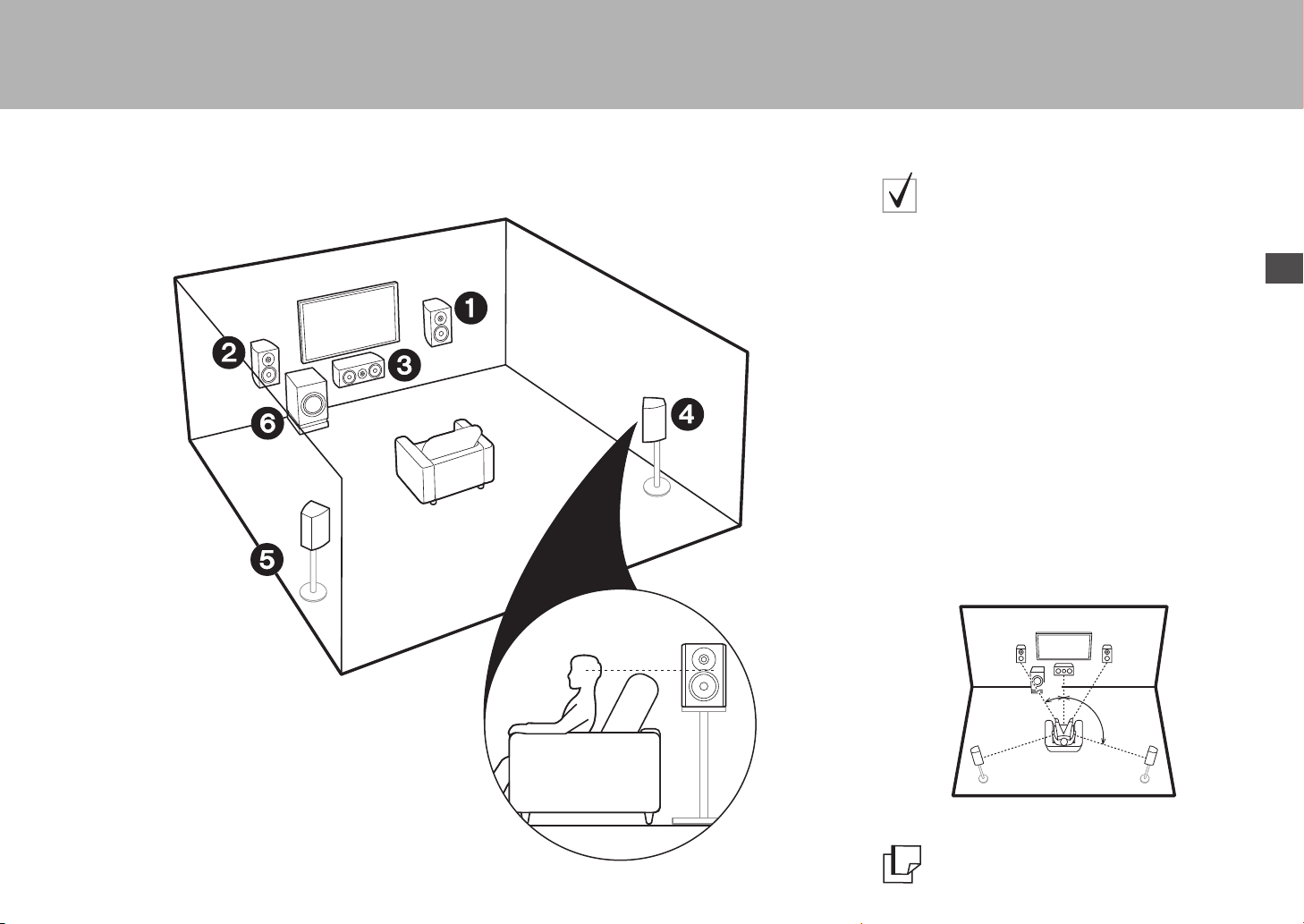
> Antes de empezar >Conexión > Configuración > Reproducción > Nombres de las piezas
Es
*
1
*
2
Paso 1: Elija la disposición de los altavoces
Para un sistema de 5.1
canales
Este es un sistema de 5.1 canales que es el sistema
envolvente básico. Los altavoces delanteros emiten sonidos
delanteros en estéreo y el altavoz central emite sonidos
centrales como diálogos y voces. Los altavoces de sonido
envolvente crean un campo de sonido trasero. El subwoofer
con fuente de alimentación propia reproduce sonidos bajos y
crea un campo de sonido rico. Los altavoces delanteros
deberían colocarse a la altura de la oreja, mientras que los
altavoces envolventes deberían ubicarse justo por encima
de la altura de la oreja. El altavoz central debería instalarse
orientado hacia la posición de audición.
subwoofer con fuente de alimentación propia orientado al
frente. Colocándolo entre el altavoz central y el altavoz
delantero produce un sonido natural incluso cuando se
reproduce música.
0
Los altavoces delanteros, el altavoz central y los altavoces
envolventes cuentan como 5 canales y el subwoofer con
alimentación propia cuenta como 0.1 de un canal, lo que
nos da el nombre del sistema de 5.1 canales.
Coloque el
12
3
45
6
Altavoces delanteros
Altavoz central
Altavoces envolventes
Subwoofer con fuente de alimentación propia
* 1: 22e a 30e, * 2: 120e
Ir a "Conexión" (ÄP9)
3
Page 34
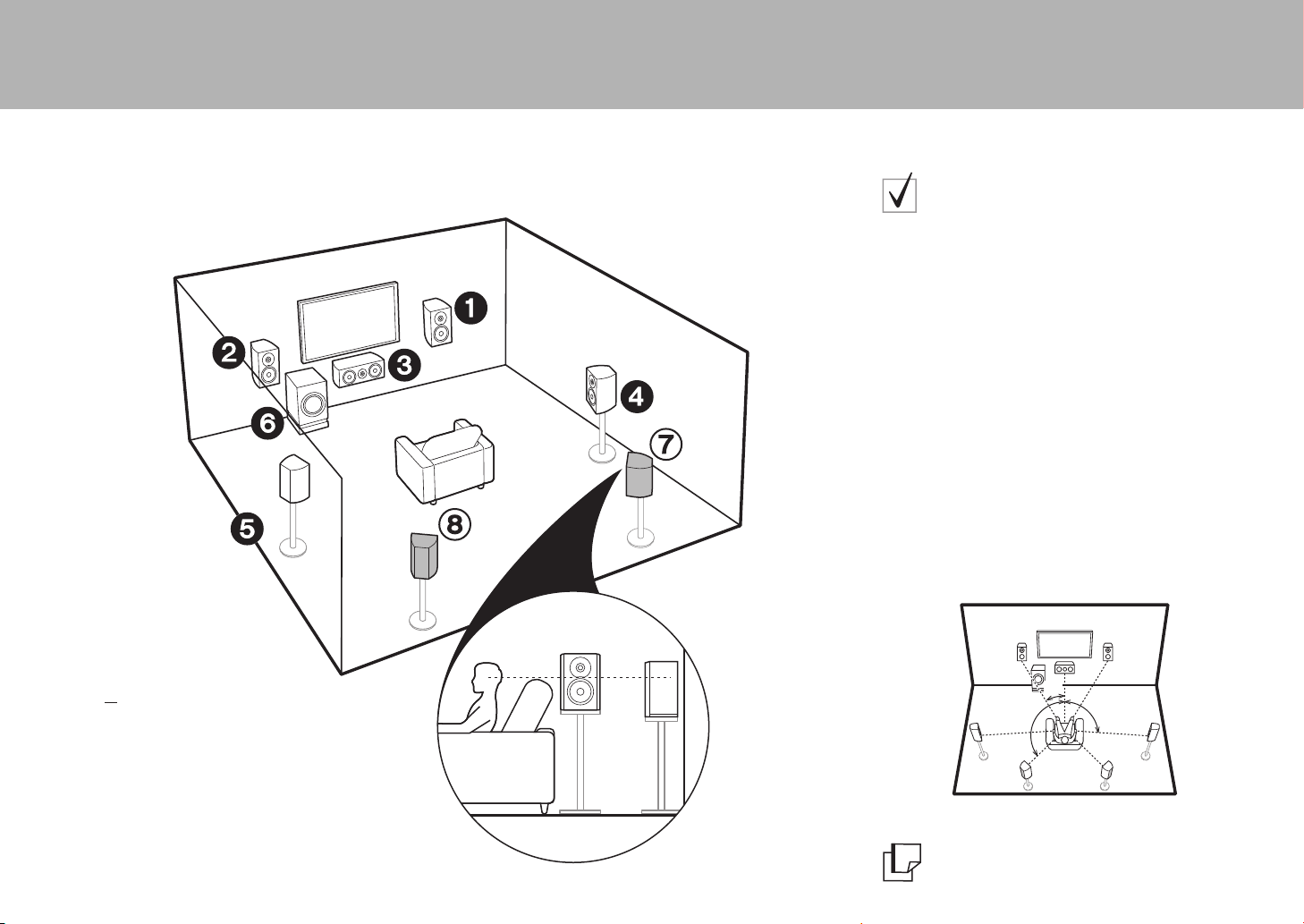
> Antes de empezar >Conexión > Configuración > Reproducción > Nombres de las piezas
*
2
*
3
*
1
Para un sistema de 7.1
canales (con altavoces
traseros envolventes)
Este es un sistema con altavoces traseros envolventes que se
añaden al sistema de 5.1 canales básico. La conexión de los
altavoces traseros envolventes mejora la sensación de
envolvimiento y conectividad de sonido creada por el campo de
sonido trasero y proporciona un campo sonoro más real.
Cuando el formato de entrada es Dolby Atmos, puede
seleccionar el modo de audición Dolby Atmos, que proporciona
el sonido envolvente 3D más actualizado. Con otros formatos
que no sean Dolby Atmos, aún puede crear un campo de sonido
emitiendo el sonido desde los altavoces traseros envolventes
cuando selecciona el modo de audición Dolby Surround. En una
disposición óptima, los altavoces traseros envolventes están a
la altura de la oreja. Coloque los altavoces envolventes en una
posición ligeramente más delantera de lo que haría en un
sistema de 5.1 canales.
0 Si incluye altavoces traseros envolventes en la
configuración, se necesitan altavoces envolventes.
4
16
78
Altavoces traseros envolventes
(ÄP3)
* 1: 22e a 30e, * 2: 90e a 110e, * 3: 135e a 150e
Ir a "Conexión" (ÄP9)
Page 35
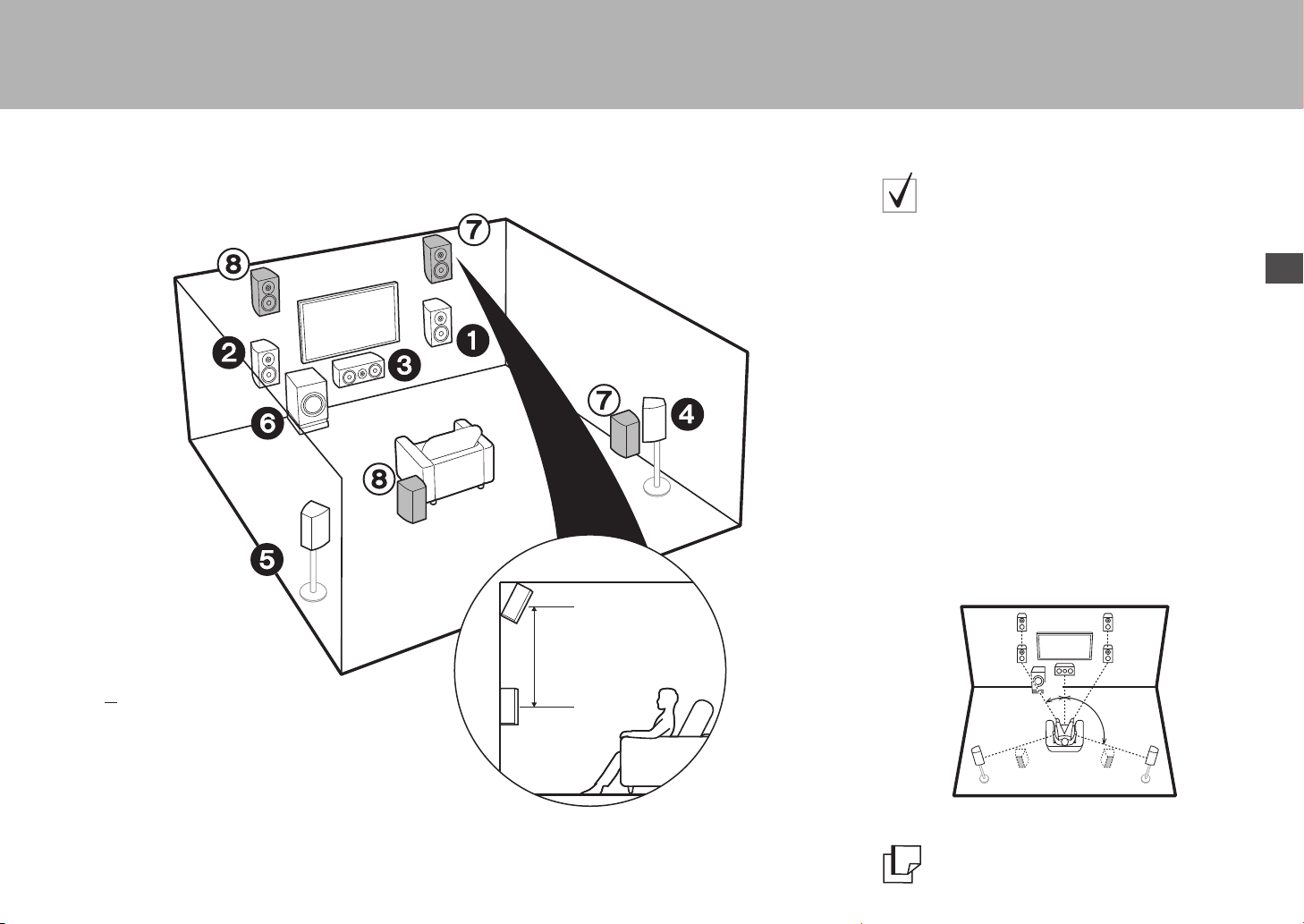
> Antes de empezar >Conexión > Configuración > Reproducción > Nombres de las piezas
Es
3´ (0.9 m)
or more
*
1
*
2
Para un sistema de 7.1 canales
(con altavoces de altura-A)
Este es un sistema de 5.1 canales básico al que se añade
un altavoz de altura, como un altavoz alto delantero o
trasero. Seleccione qué altavoces configurar según el
entorno de la habitación. Cuando el formato de entrada
es Dolby Atmos, puede seleccionar el modo de audición
Dolby Atmos (reproducción de 5.1.2 canales), que
proporciona el sonido envolvente 3D más actualizado
incluyendo sonidos por arriba. Con otros formatos que no
sean Dolby Atmos, aún puede crear un campo de sonido
emitiendo el sonido desde los altavoces de altura cuando
selecciona el modo de audición Dolby Surround. Los
altavoces altos delanteros o traseros deberían ubicarse al
menos 0,9 m más altos que los altavoces delanteros. Los
altavoces altos delanteros deberían ubicarse
directamente por encima de los altavoces delanteros y la
distancia entre los altavoces altos traseros debería ser
igual a la distancia entre los altavoces delanteros. Ambos
deberían instalarse orientados hacia la posición de
audición.
16
78
(ÄP3)
Altavoces de altura
Elija uno de los siguientes:
$
Altavoces altos delanteros
$
Altavoces altos traseros
Ir a "Conexión" (ÄP9)
* 1: 22e a 30e, * 2: 120e
5
Page 36
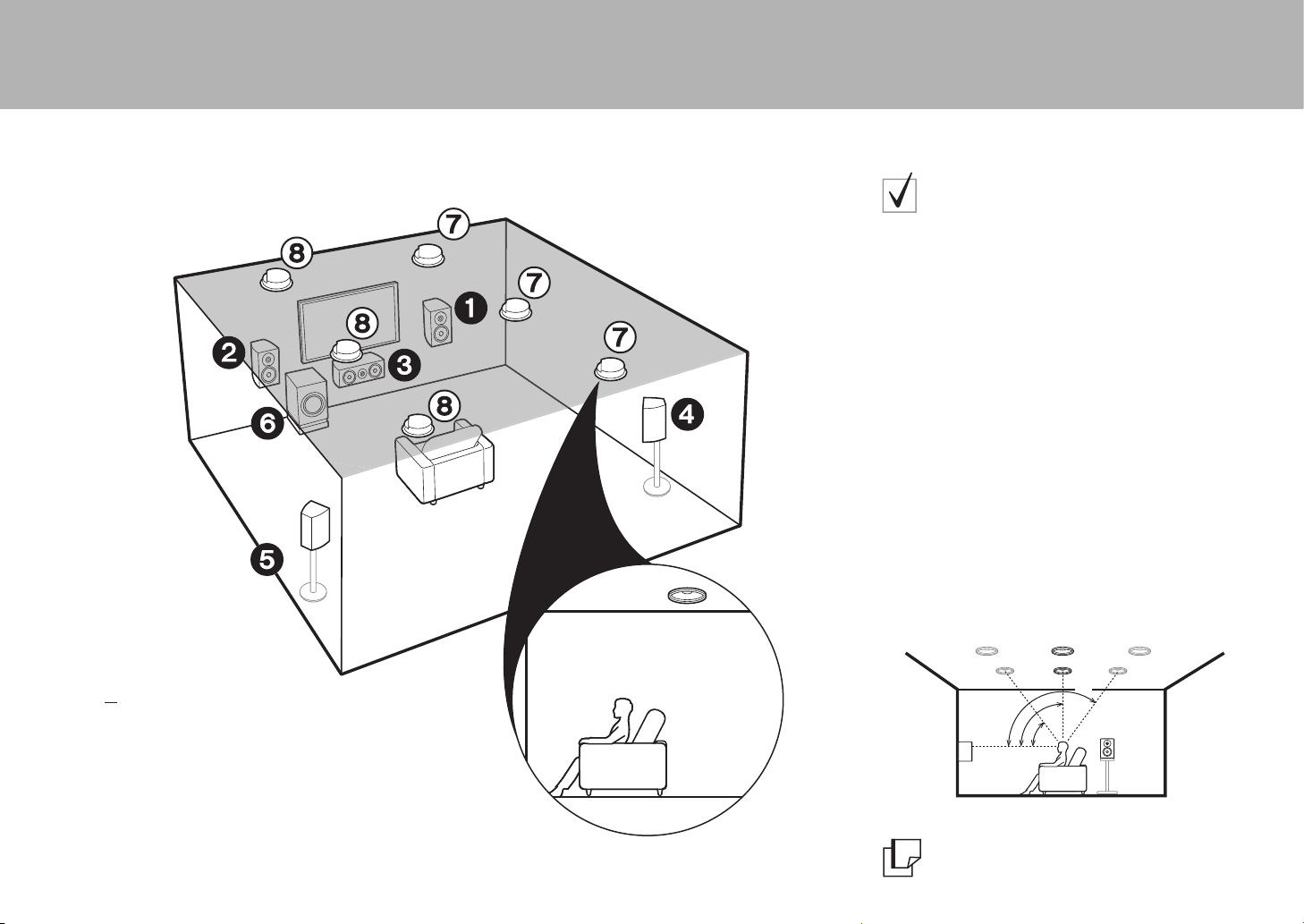
> Antes de empezar >Conexión > Configuración > Reproducción > Nombres de las piezas
*
1
*
2
*
3
Para un sistema de 7.1 canales
(con altavoces de altura-B)
Este es un sistema de 5.1 canales básico al que se
añaden por ejemplo altavoces de techo, como altavoces
delanteros superiores, altavoces medios superiores o
altavoces traseros superiores. Seleccione qué altavoces
configurar según el entorno de la habitación. Cuando el
formato de entrada es Dolby Atmos, puede seleccionar el
modo de audición Dolby Atmos (reproducción de 5.1.2
canales), que proporciona el sonido envolvente 3D más
actualizado incluyendo sonidos por arriba. Con otros
formatos que no sean Dolby Atmos, aún puede crear un
campo de sonido emitiendo el sonido desde los altavoces
de altura cuando selecciona el modo de audición Dolby
Surround. Ponga los altavoces delanteros superiores en
el techo orientados hacia la posición de asiento, los
altavoces medios superiores directamente encima de la
posición de asiento, y los altavoces traseros superiores
en el techo detrás de la posición de asiento. La distancia
entre cada par debería ser igual a la distancia entre los
dos altavoces delanteros.
0 Dolby Laboratories recomienda colocar este tipo de
altavoces de altura para conseguir el mejor efecto
Dolby Atmos.
6
16
78
(ÄP3)
Altavoces de altura
Elija uno de los siguientes:
$
Altavoces delanteros superiores
$
Altavoces medios superiores
$
Altavoces traseros superiores
* 1: 30e a 55e, * 2: 65e a 100e, * 3: 125e a 150e
Ir a "Conexión" (ÄP9)
Page 37
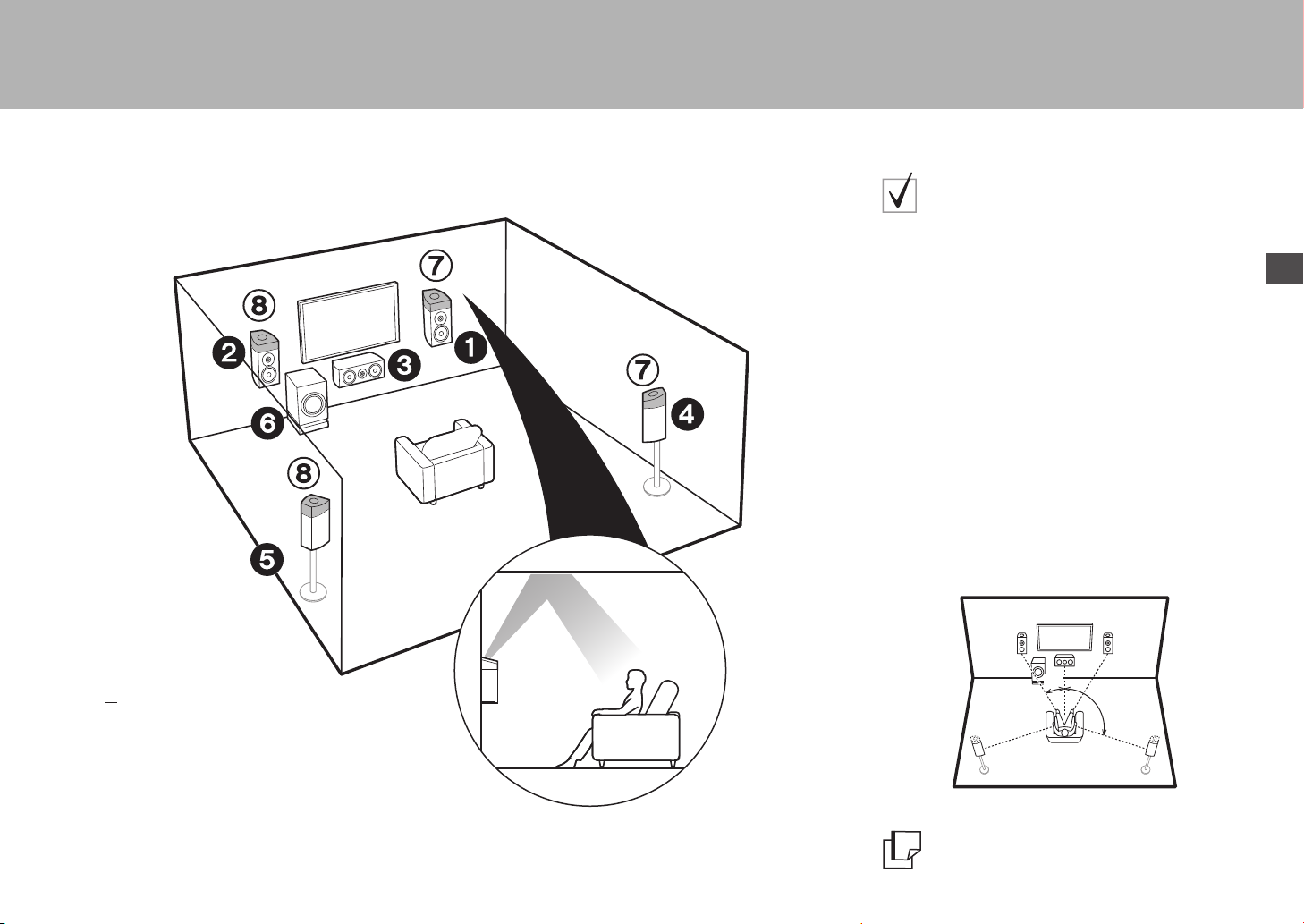
> Antes de empezar >Conexión > Configuración > Reproducción > Nombres de las piezas
Es
*
1
*
2
Para un sistema de 7.1 canales
(con altavoces de altura-C)
Este es un sistema de 5.1 canales básico que usa altavoces
habilitados con Dolby al que se añaden altavoces de altura,
como altavoces (delanteros) habilitados con Dolby o altavoces
(envolventes) habilitados con Dolby. Seleccione qué altavoces
configurar según el entorno de la habitación.
Los altavoces habilitados con Dolby son altavoces especiales
diseñados para estar orientados hacia el techo de modo que el
sonido se escuche tras rebotar contra el techo y así parezca que
el sonido viene de arriba. Cuando el formato de entrada es
Dolby Atmos, puede seleccionar el modo de audición Dolby
Atmos (reproducción de 5.1.2 canales), que proporciona el
sonido envolvente 3D más actualizado incluyendo sonidos por
arriba. Con otros formatos que no sean Dolby Atmos, aún puede
crear un campo de sonido emitiendo el sonido desde los
altavoces de altura cuando selecciona el modo de audición
Dolby Surround. Colóquelos por encima de los altavoces
delanteros o de los altavoces envolventes. Si se trata de
altavoces habilitados con Dolby integrados, póngalos en lugar
de los altavoces delanteros o los altavoces envolventes.
16
78
(ÄP3)
Altavoces de altura
Elija uno de los siguientes:
$
Altavoces habilitados con Dolby (frontales)
$
Altavoces habilitados con Dolby (envolventes)
Ir a "Conexión" (ÄP9)
* 1: 22e a 30e, * 2: 120e
7
Page 38
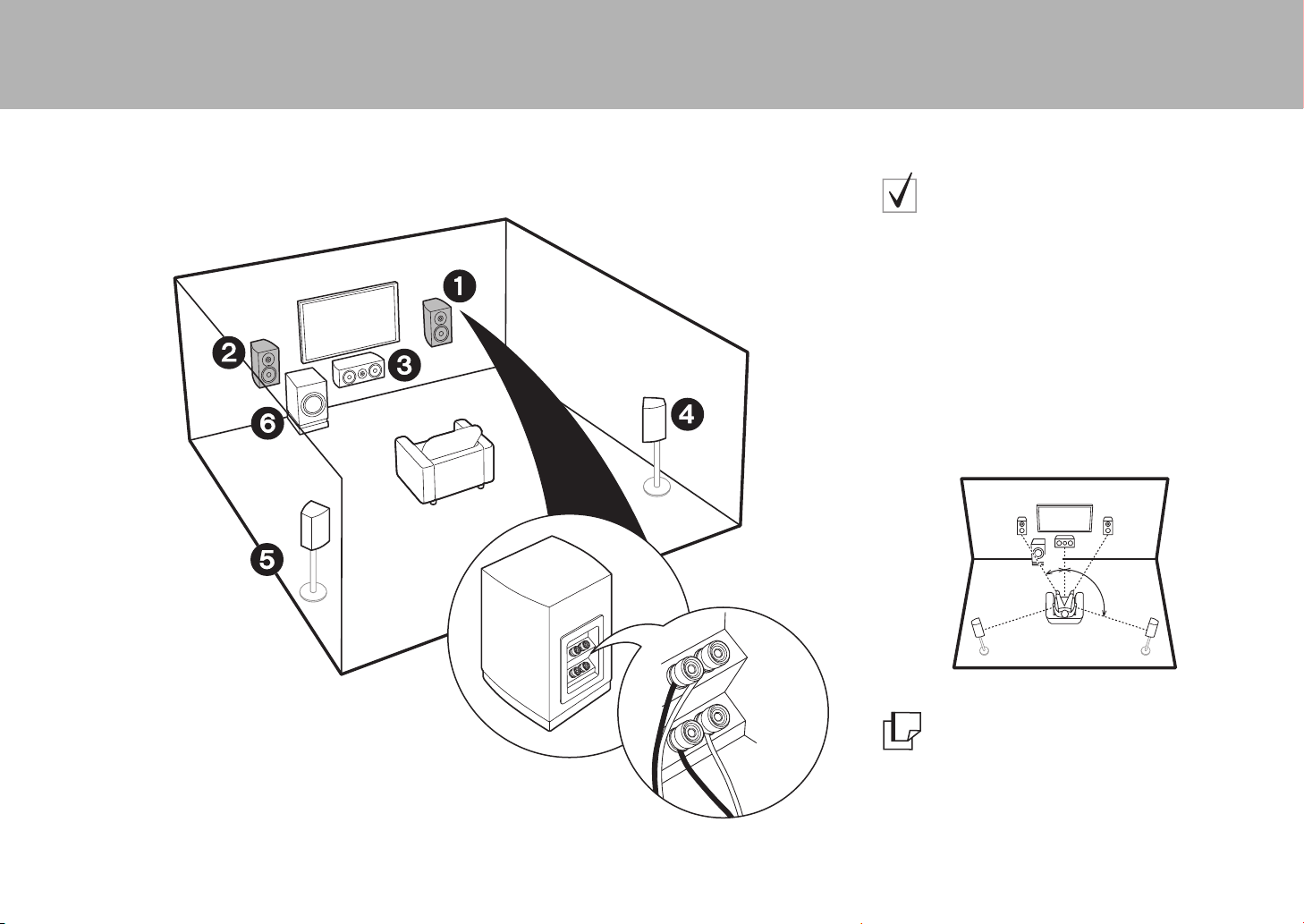
> Antes de empezar >Conexión > Configuración > Reproducción > Nombres de las piezas
*
1
*
2
Para biamplificar los
altavoces
Es posible conectar altavoces delanteros compatibles con
biamplificación para mejorar la calidad de los tonos
graves y agudos. El número máximo de canales
disponibles con esta conexión es 5.1 porque los
altavoces de biamplificación requieren un amplificador
para los conectores del tweeter y un amplificador para los
conectores del woofer. Los efectos y ubicaciones para los
altavoces son los mismos que en el esquema de 5.1
canales que no usa altavoces de biamplificación.
0 Si conecta a altavoces compatibles con
biamplificación, la salida de los altavoces en ZONE
(
ÄP16) no es posible.
* 1: 22e a 30e, * 2: 120e
12
3
45
6
Altavoces delanteros (Biamplificación)
Altavoz central
Altavoces envolventes
Subwoofer con fuente de alimentación propia
Ir a "Conexión" (ÄP10)
8
Page 39
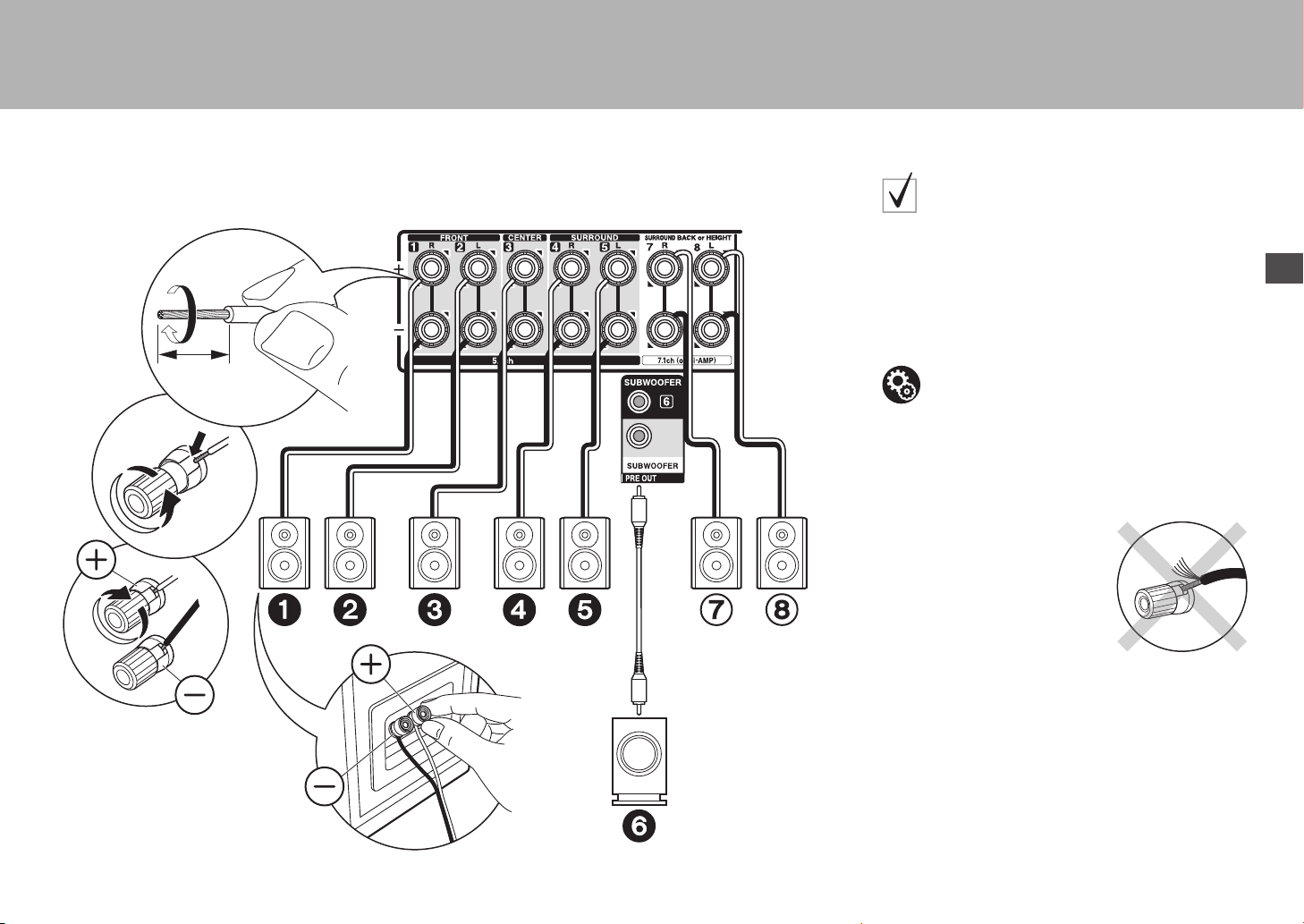
> Antes de empezar >Conexión > Configuración > Reproducción > Nombres de las piezas
Es
Paso 2: Conexión de los altavoces
en caso de:
Páginas de 3 a 7
Conecte 123456 para un sistema de 5.1 canales.
Para un sistema de 7.1 canales, seleccione los altavoces
envolventes traseros o los altavoces de altura y conecte
78. Se pueden conectar hasta dos subwoofers con
alimentación propia. Se emite la misma señal desde cada
uno de los conectores SUBWOOFER.
1/2˝
(12 mm)
1
Configuración
0 La configuración de los altavoces está
establecida en la salida de audio
12345678 por defecto. Si hay altavoces
que no va a conectar, tiene que cambiar los
ajustes en Initial Setup, "1. Calibración de
habitación AccuEQ" (
desde esos altavoces que no va a conectar se
mande a otros altavoces.
ÄP18) de modo que el audio
1 Cable de altavoz, 2 Cable de subwoofer
2
Asegúrese de que los cables expuestos de los altavoces no
sobresalgan de los terminales de los altavoces al conectarlos. Si
los cables expuestos de los altavoces tocan el panel trasero o los
cables + y – se tocan entre sí, el circuito de protección se activará.
9
Page 40
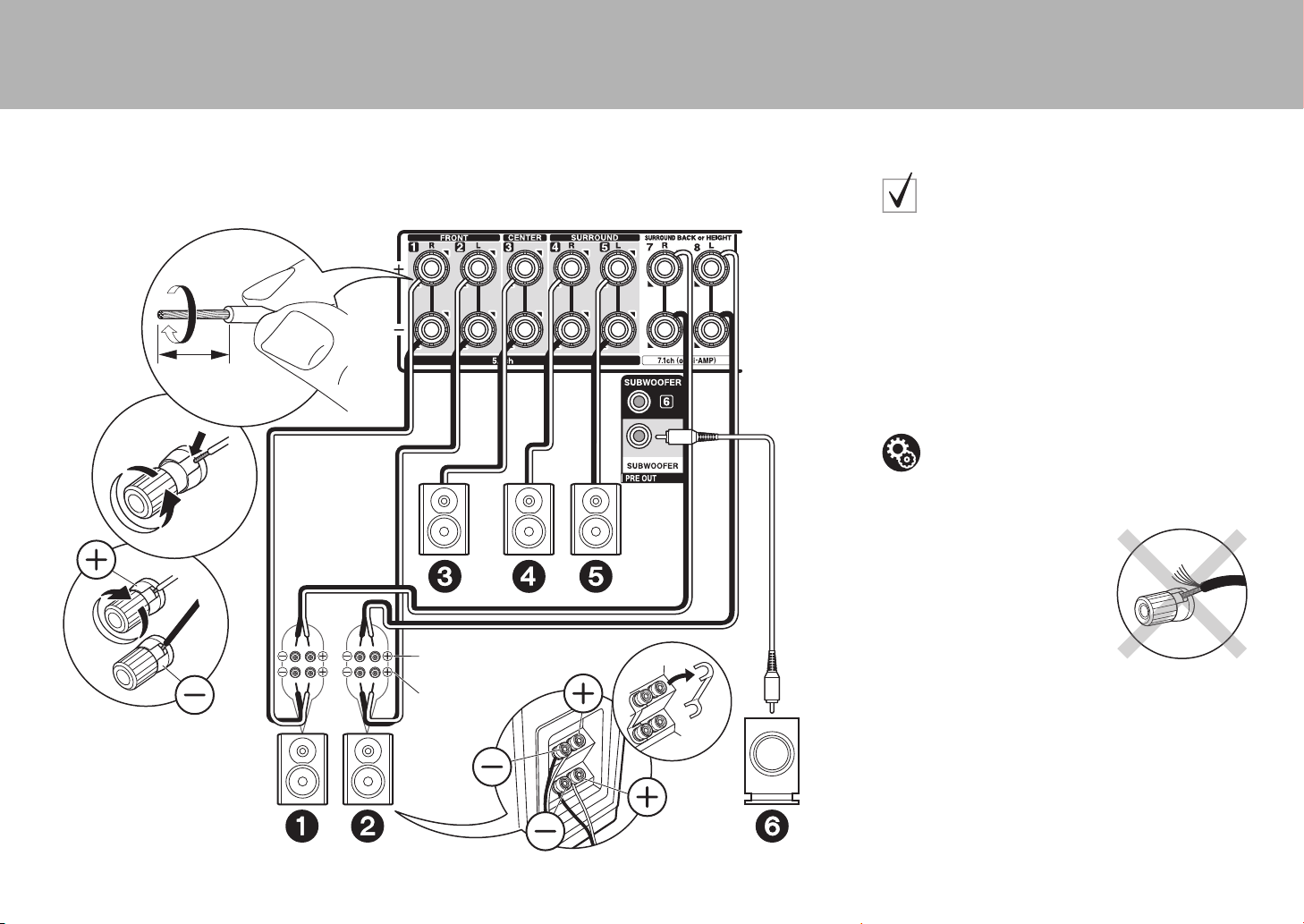
> Antes de empezar >Conexión > Configuración > Reproducción > Nombres de las piezas
Para alta
frecuencia
Para baja
frecuencia
en caso de:
Página 8
Conecte los altavoces delanteros compatibles con la
conexión de biamplificación a los conectores FRONT y
SURROUND BACK or HEIGHT. Asegúrese de quitar el
puente encajado entre los conectores del woofer y los
conectores del tweeter de los altavoces delanteros. En
caso de conexión Bi-Amp, consulte el manual de
1/2˝
(12 mm)
1
instrucciones de sus altavoces. Se pueden conectar
hasta dos subwoofers con alimentación propia. Se emite
la misma señal desde cada uno de los conectores
SUBWOOFER.
Configuración
0 La conexión de biamplificación requiere que
cambie algunos ajustes. Seleccione "Yes" en "BiAmp" en "1. Calibración de habitación AccuEQ"
(
ÄP18) en la Initial Setup.
10
1 Cable de altavoz, 2 Cable de subwoofer
2
Asegúrese de que los cables expuestos de los altavoces no
sobresalgan de los terminales de los altavoces al conectarlos. Si
los cables expuestos de los altavoces tocan el panel trasero o los
cables + y – se tocan entre sí, el circuito de protección se activará.
Page 41
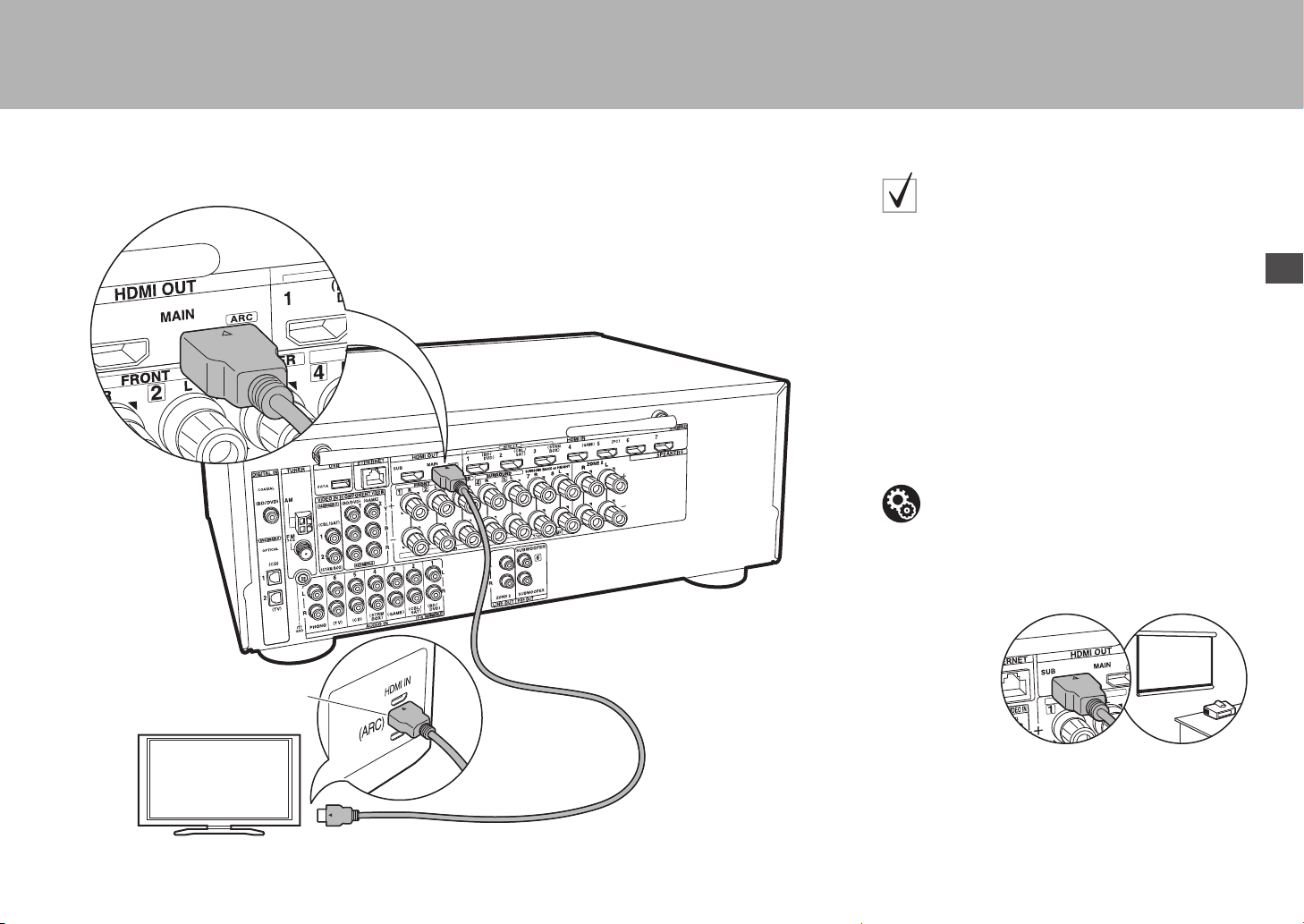
> Antes de empezar >Conexión > Configuración > Reproducción > Nombres de las piezas
Es
Paso 3: Conexión del TV
Si tiene:
ARC TV
Esta unidad se conecta entre su TV y los componentes
AV. Si conecta dos o más componentes AV, cambiando el
selector de entrada puede seleccionar el vídeo
visualizado en el TV y la salida de audio desde esta
unidad.
Aquí se muestran las conexiones para un TV compatible
con la función ARC (Canal de retorno de audio).
Realizando la conexión con un único cable HDMI, no solo
puede transmitir al TV la entrada de vídeo a esta unidad,
sino que también puede reproducir el sonido del TV a
través de esta unidad.
Elija un conector HDMI IN en el TV compatible con ARC
al realizar la conexión.
Configuración
0 Para usar la función ARC se requieren algunos
ajustes. Seleccione "Yes" en "5. Canal de retorno
de audio" (
0 Consulte el manual de instrucciones de la TV
para indicaciones sobre sus conexiones y
configuración.
ÄP19) en la Initial Setup.
HDMI IN (ARC)
TV
1 Cable HDMI
1
Se puede conectar otro TV o proyector al conector HDMI OUT
SUB. Este conector no es compatible con ARC. Para información
sobre cómo transmitir el vídeo a un dispositivo conectado (ÄP20)
11
Page 42
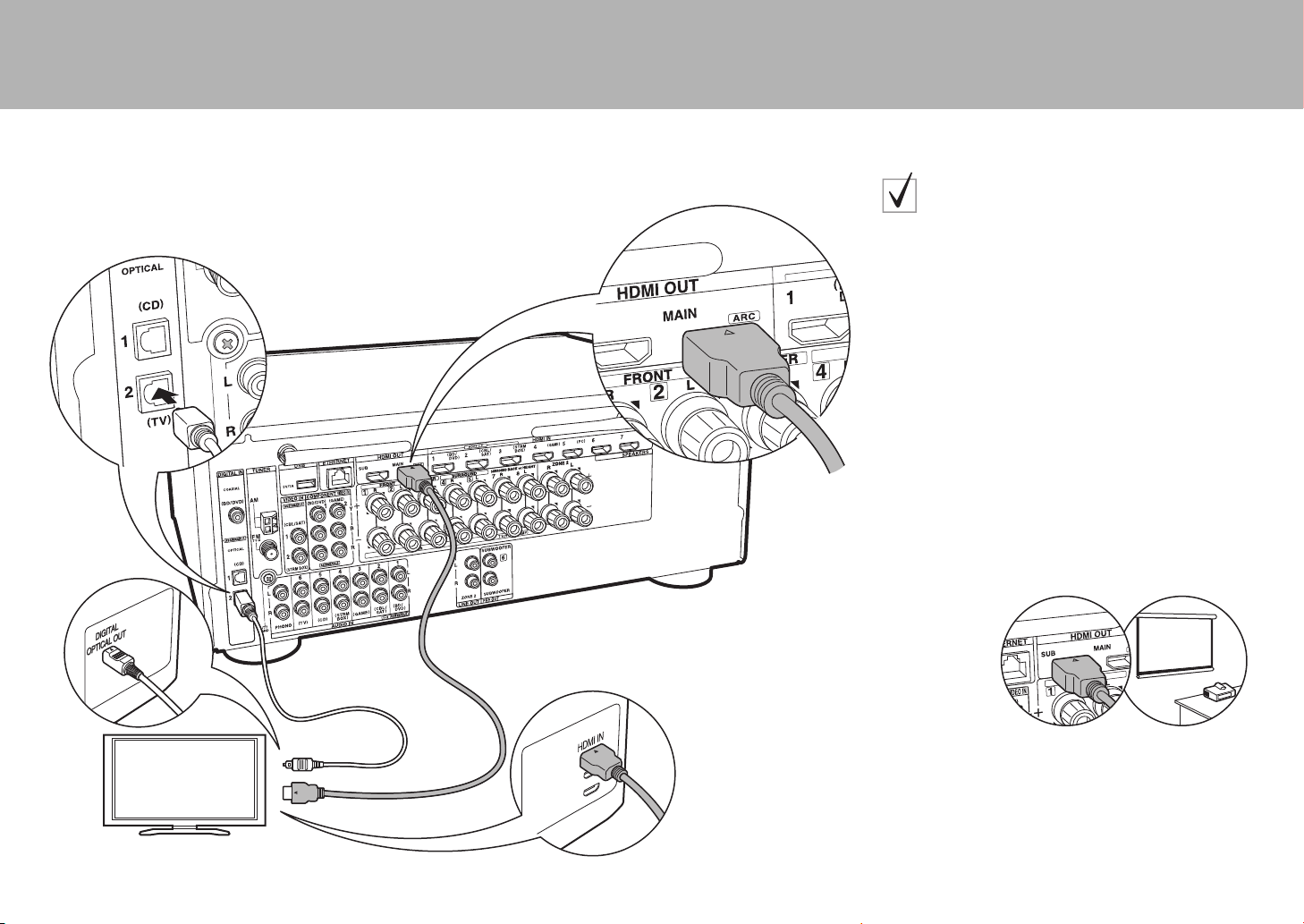
> Antes de empezar >Conexión > Configuración > Reproducción > Nombres de las piezas
TV
12
Si tiene:
TV no ARC
Esta unidad se conecta entre su TV y los componentes
AV. Si conecta dos o más componentes AV, cambiando el
selector de entrada puede seleccionar el vídeo
visualizado en el TV y la salida de audio desde esta
unidad.
Se describen las conexiones para una TV no compatible
con la función ARC (Canal de retorno de audio).
Realizando la conexión con un cable HDMI y un cable
óptico digital, no solo puede transmitir al TV la entrada de
vídeo a esta unidad, sino que también puede reproducir el
sonido del TV a través de esta unidad.
Si el TV no tiene un conector DIGITAL OPTICAL OUT,
use un cable de audio analógico y conecte el conector
ANALOG AUDIO OUT del TV al conector AUDIO IN TV
de esta unidad.
0 La conexión con un cable óptico digital no es necesaria
si va a ver el TV mediante un dispositivo como una caja
descodificadora de cable (es decir, sin usar el
sintonizador integrado en el TV).
12
1 Cable HDMI, 2 Cable óptico digital
Se puede conectar otro TV o proyector al conector HDMI OUT
SUB. Este conector no es compatible con ARC. Para información
sobre cómo transmitir el vídeo a un dispositivo conectado (ÄP20)
Page 43
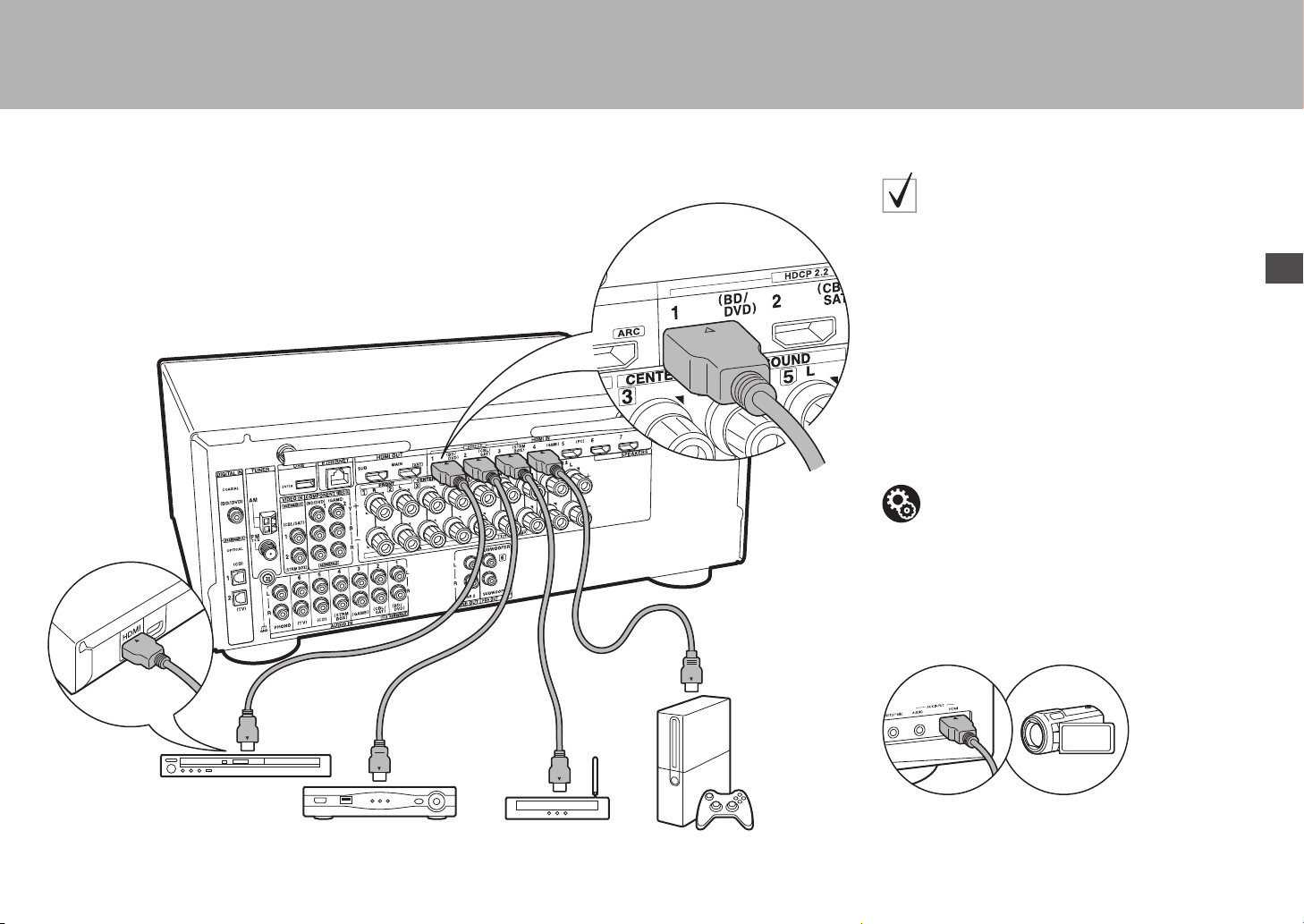
> Antes de empezar >Conexión > Configuración > Reproducción > Nombres de las piezas
Es
BD/DVD
GAME
1
Decodificador de
cable/satélite
Reproductor multimedia
de flujo de datos continuo
Paso 4: Conexión de los componentes AV
Si tiene:
Componentes AV HDMI
Este es un ejemplo de conexión con un componente AV
que cuenta con un conector HDMI. Con la conexión a un
componente AV que cumpla con el estándar CEC
(Consumer Electronics Control), puede usar funciones
como la función HDMI CEC que vincula con el selector de
entrada, y la función HDMI Standby Through que le
permite reproducir vídeo y audio desde componentes AV
en el TV incluso cuando esta unidad está en modo de
espera.
0 Para reproducir vídeo 4K o 1080p, use un cable HDMI
de alta velocidad. Además, para disfrutar de vídeo
compatible con HDCP2.2, conéctelo a los conectores
HDMI IN1 a IN3.
Configuración
0 Para usar las funciones HDMI CEC y HDMI
Standby Through, es necesaria la configuración
HDMI (
ÄP19). Realice los ajustes después de
haber completado todas las conexiones.
0 Para disfrutar de sonido envolvente digital
incluyendo Dolby Digital, la salida de audio debe
ser ajustada en “Bitstream output” en el
reproductor de discos Blu-ray u otros dispositivos
conectados.
1 Cable HDMI
Puede conectar un dispositivo como una cámara de vídeo al
conector AUX INPUT HDMI del panel frontal.
13
Page 44
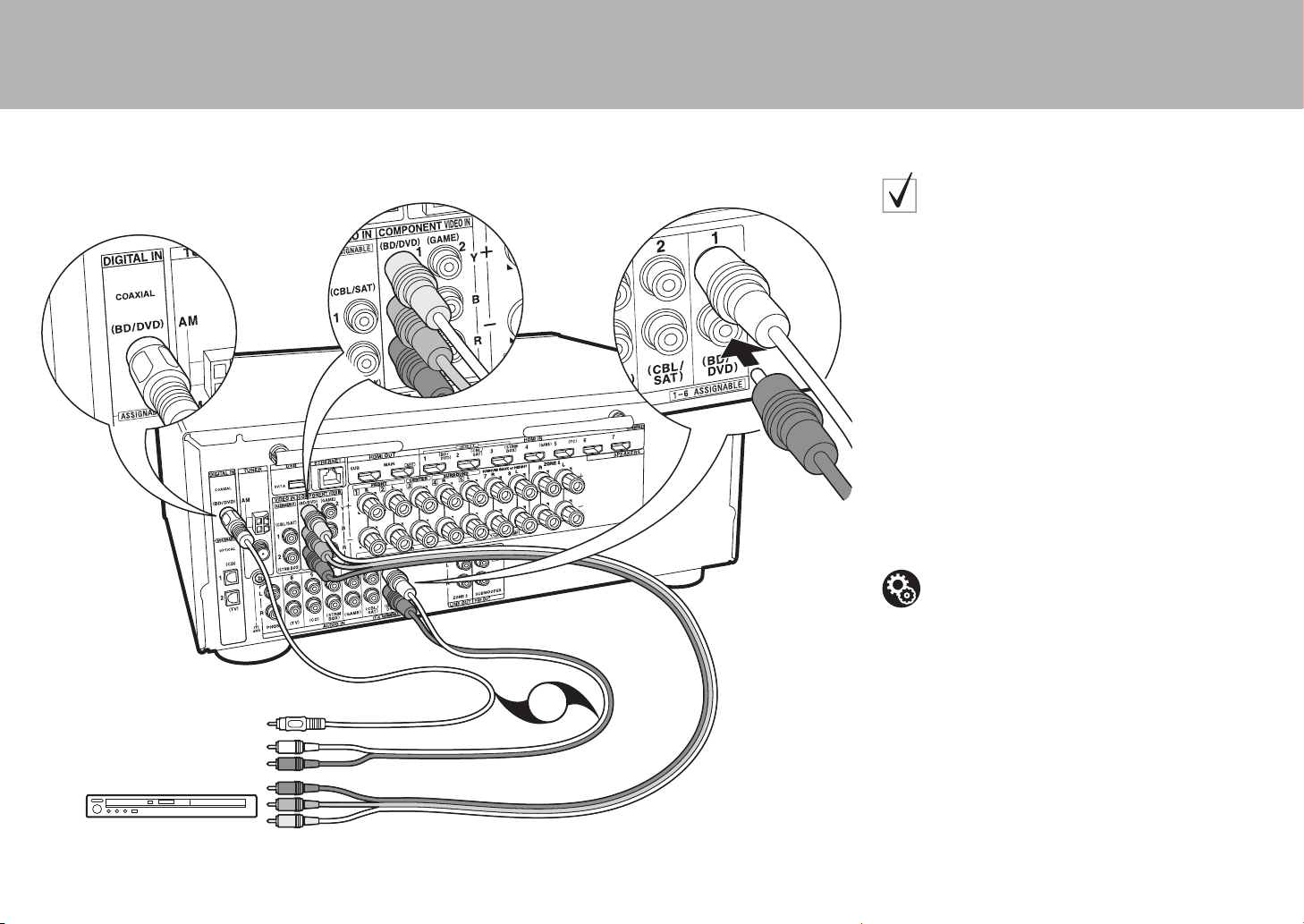
> Antes de empezar >Conexión > Configuración > Reproducción > Nombres de las piezas
OR
BD/DVD
1
2
3
Si tiene:
Componentes AV no HDMI
Este es un ejemplo de conexión con un componente AV
que no tiene un conector HDMI. Realice las conexiones
con el componente AV para coincidir con los conectores
que este tiene. Cuando la conexión de entrada de vídeo
se hace en el conector BD/DVD, la conexión de entrada
de audio también debería hacerse en los conectores BD/
DVD, y así sucesivamente, de modo que conecte los
conectores de entrada de vídeo a los conectores con el
mismo nombre que los conectores de entrada de audio.
Tenga en cuenta que la entrada de señales de vídeo al
conector VIDEO IN o a los conectores COMPONENT
VIDEO IN será convertida de forma ascendente a señales
HDMI y, a continuación, será enviada desde el conector
HDMI OUT.
0 Para disfrutar de una reproducción envolvente digital
en formatos como Dolby Digital, es necesario que
realice una conexión para señales de audio con un
cable coaxial digital o un cable óptico digital.
Configuración
0 Los conectores COMPONENT VIDEO IN solo
son compatibles con una resolución 480i o 576i.
Cuando introduzca señales de vídeo a los
conectores COMPONENT VIDEO IN, establezca
la resolución de salida del reproductor en 480i o
576i. Seleccione intercalar si no hay una opción
para 480i, etc. Si su reproductor no es compatible
con una salida de 480i o 576i, utilice el conector
VIDEO IN.
0 Para disfrutar de sonido envolvente digital
incluyendo Dolby Digital, la salida de audio debe
ser ajustada en “Bitstream output” en el
reproductor de discos Blu-ray u otros dispositivos
conectados.
14
1 Cable de vídeo componente, 2 Cable coaxial digital, 3 Cable de audio analógico
Page 45
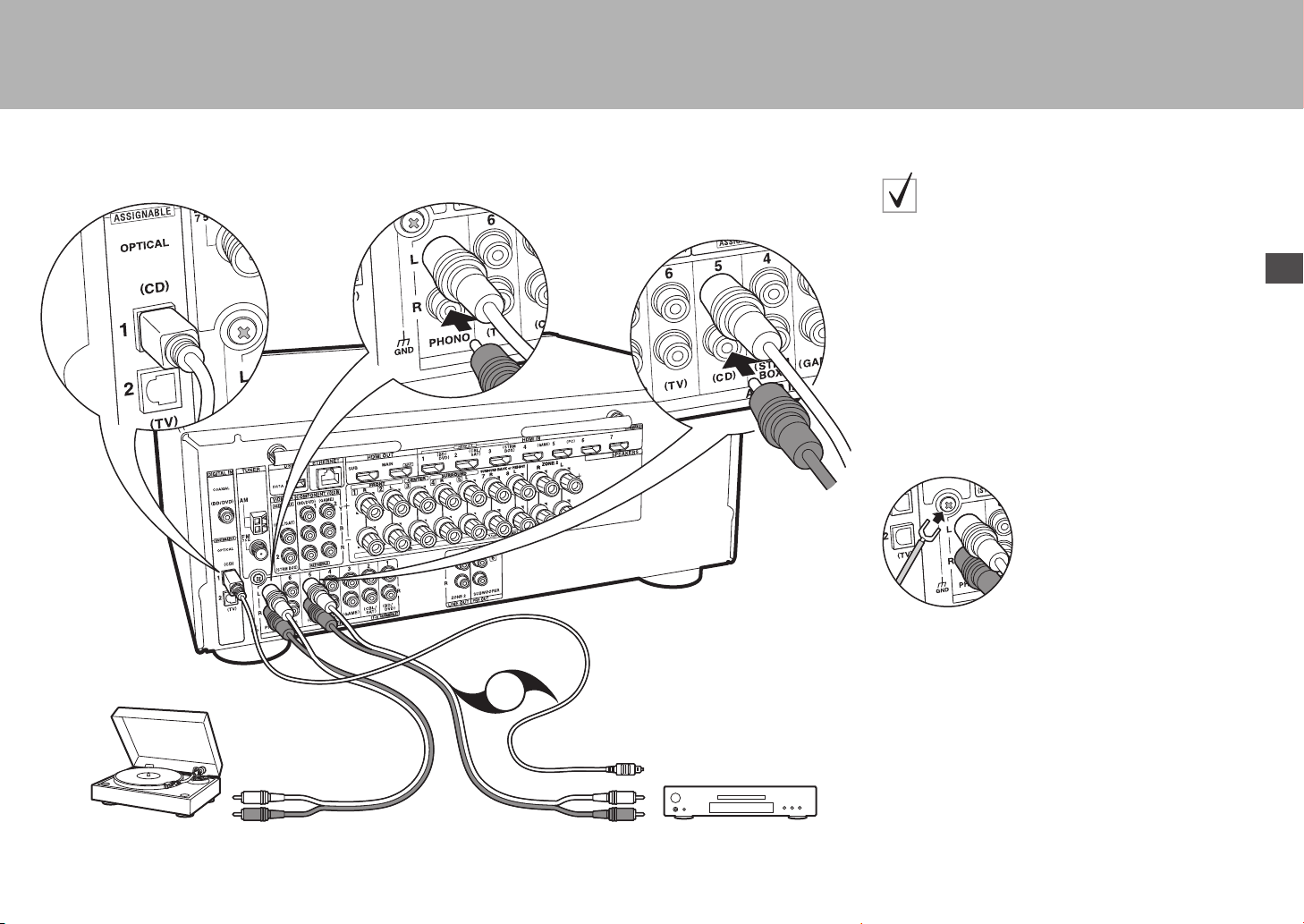
> Antes de empezar >Conexión > Configuración > Reproducción > Nombres de las piezas
Es
OR
CD
2
1
Tornamesa
Si tiene:
Componentes de audio
Ejemplo de una conexión con un componente de audio.
Conecte un reproductor de CD utilizando un cable óptico
digital o un cable de audio analógico. También puede
conectar una tornamesa que tenga un cartucho de tipo
MM al conector PHONO.
0 Si la tornamesa tiene un ecualizador de audio
integrado, conéctelo a otro conector AUDIO IN.
Además, si la tornamesa usa un cartucho de tipo MC,
instale un ecualizador de audio compatible con el
cartucho de tipo MC entre la unidad y el tocadiscos,
después conéctelo a cualquier conector AUDIO IN
excepto al conector PHONO.
1 Cable óptico digital, 2 Cable de audio analógico
Si la tornamesa tiene un cable de toma a tierra, conéctelo al
terminal GND de esta unidad.
15
Page 46
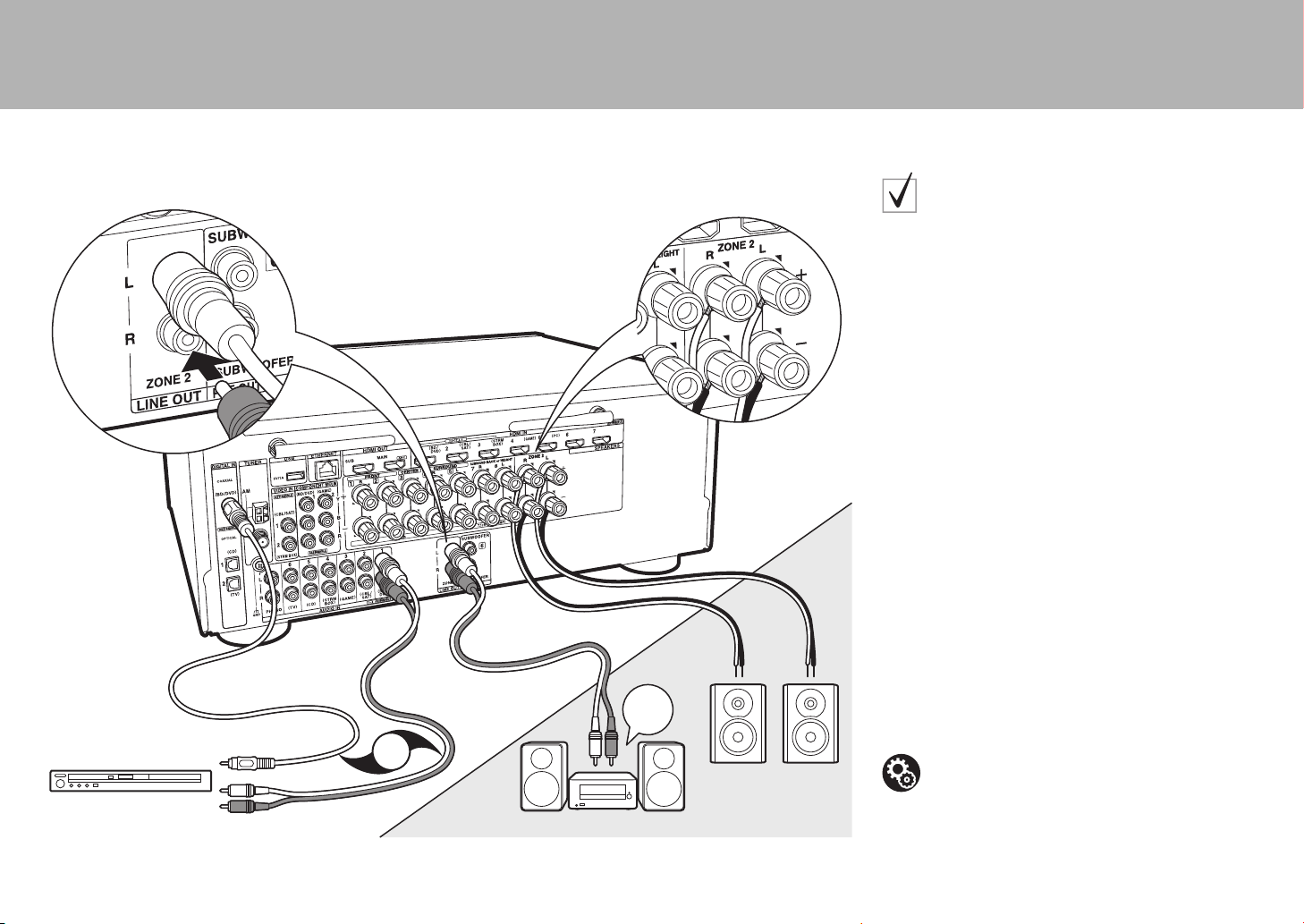
> Antes de empezar >Conexión > Configuración > Reproducción > Nombres de las piezas
OR
ZONE2 LINE OUT
ZONE SPEAKER
1
2
3
ZONE2
MAIN ROOM
LINE
IN
BD/DVD
Conexión multizona
Puede disfrutar de audio en otra habitación, por ejemplo,
reproduciendo un reproductor de discos Blu-ray en la habitación
principal (en la que está ubicada esta unidad) y escuchando la
radio por internet en la otra habitación (ZONE 2).
0 El audio de componentes AV solo puede transmitirse a
la ZONE 2 cuando la entrada es analógica o se trata de
señales de audio 2 ch PCM.
0 Las señales de audio DSD y Dolby TrueHD no se
transmiten a la ZONE 2 cuando están seleccionadas
con el selector de entrada "NET".
Conexiones con un componente AV
Cuando se envía el audio de un componente AV externo a la
ZONE 2, tiene que realizar una conexión usando un cable de
audio analógico, un cable óptico digital o un cable coaxial digital.
ZONE 2 LINE OUT
Es posible reproducir una fuente de 2 canales en otra habitación
mientras reproduce una fuente de 7.1 canales en la habitación
principal. Conecte las conexiones ZONE 2 LINE OUT de la
unidad y las conexiones de LINE IN del preamplificador principal
en otra habitación con un cable de audio analógico.
ZONE SPEAKER
Es posible conectar los altavoces en otra habitación y reproducir
fuentes de 2 canales.
0
Puede reproducir a través de un máximo de 5.1 canales en la
habitación principal durante la reproducción en ZONE 2. Los modos
de audición como los modos Dolby Atmos no se pueden seleccionar.
0
Cuando se usa una conexión de biamplificación para los altavoces
delanteros, no puede enviar el sonido a los altavoces de la ZONE.
Configuración
0
Para disfrutar de esta función, se requieren ajustes en
Initial Setup, "4. Configuración de multizona" (
0
Cuando ha conectado componentes AV a esta unidad
utilizando cables ópticos digitales o cables coaxiales
digitales, cambie los ajustes en los componentes AV de
modo que emitan señales PCM si quiere transmitir su
audio a la ZONE 2.
16
1 Cable coaxial digital, 2 Cable de audio analógico, 3 Cable de altavoz
Ä
P19).
Page 47
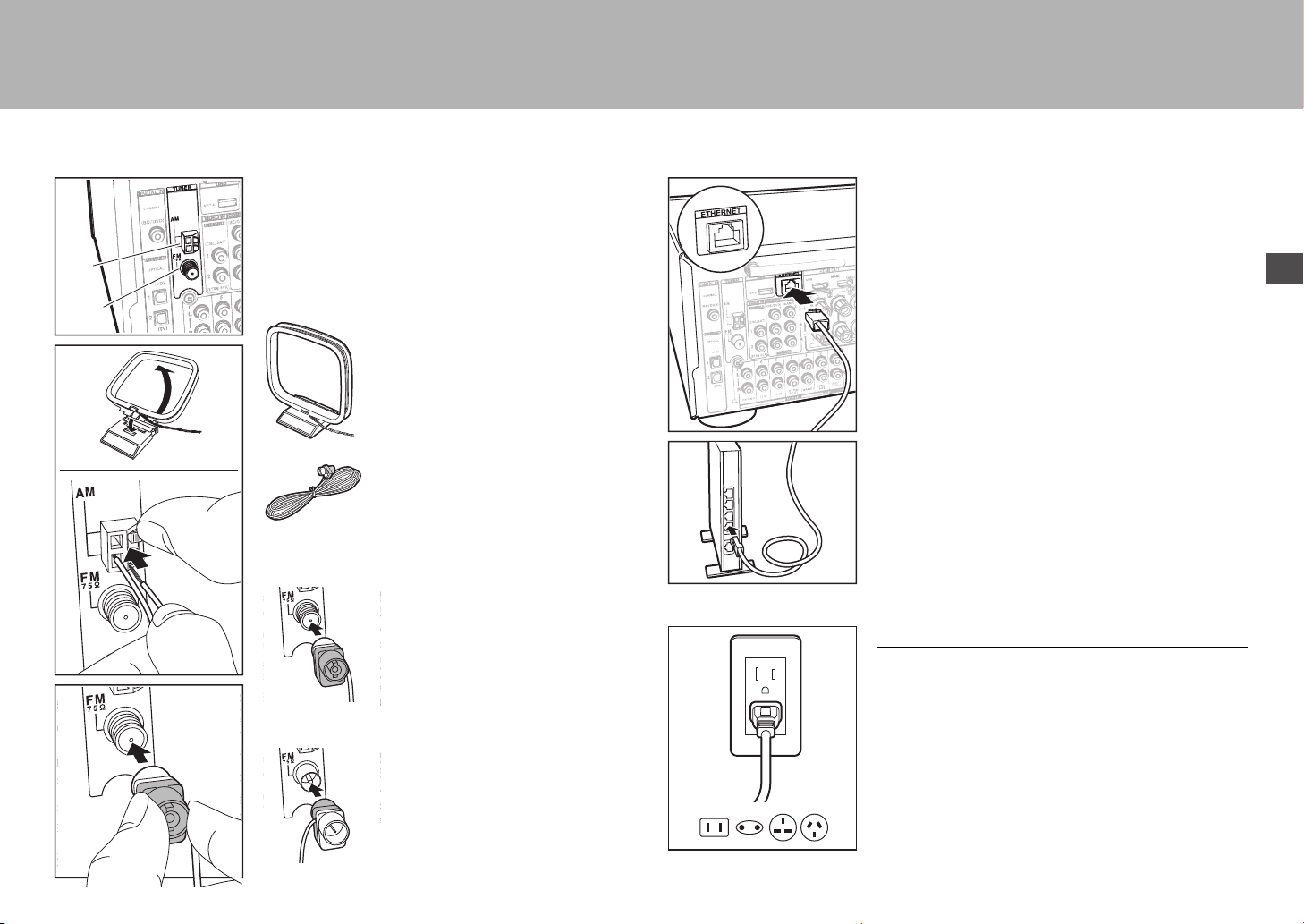
> Antes de empezar >Conexión > Configuración > Reproducción > Nombres de las piezas
Es
Paso 5: Conexión de otros cables
AM
FM
Conexión de antenas
Mueva la antena mientras reproduce la radio para
encontrar la posición con mejor recepción. Utilice una
chincheta o similar para fijar la antena FM para interiores a
la pared.
Antena en bucle de AM
Antena de FM para interiores
(Modelos norteamericanos y taiwaneses)
(Modelos europeos, australianos y asiáticos)
Conexión de red
Conecte esta unidad a la red usando una LAN con cable o
Wi-Fi (LAN sin cables). Puede disfrutar de funciones de
red como la radio por internet, Music Server y AirPlay
conectando la unidad a la red.
Si realiza la conexión mediante LAN con cable, conecte un
cable Ethernet al puerto ETHERNET como se muestra en
la ilustración. Para realizar la conexión mediante Wi-Fi,
después de seleccionar "Wireless" en "3. Conexión de
red" (
ÄP19) en Initial Setup, seleccione el método de
ajuste deseado y siga las instrucciones en pantalla para
configurar la conexión.
Conexión del cable de alimentación
Conecte el cable de alimentación a la toma de corriente
después de completar las otras conexiones.
0 Los modelos taiwaneses incluyen cables de
alimentación extraíbles. Conecte el cable de
alimentación al AC INLET de la unidad y luego
conéctelo a la toma. Desconecte siempre el cable de
alimentación del lado de la toma de corriente primero
cuando desconecte el cable de alimentación.
17
Page 48
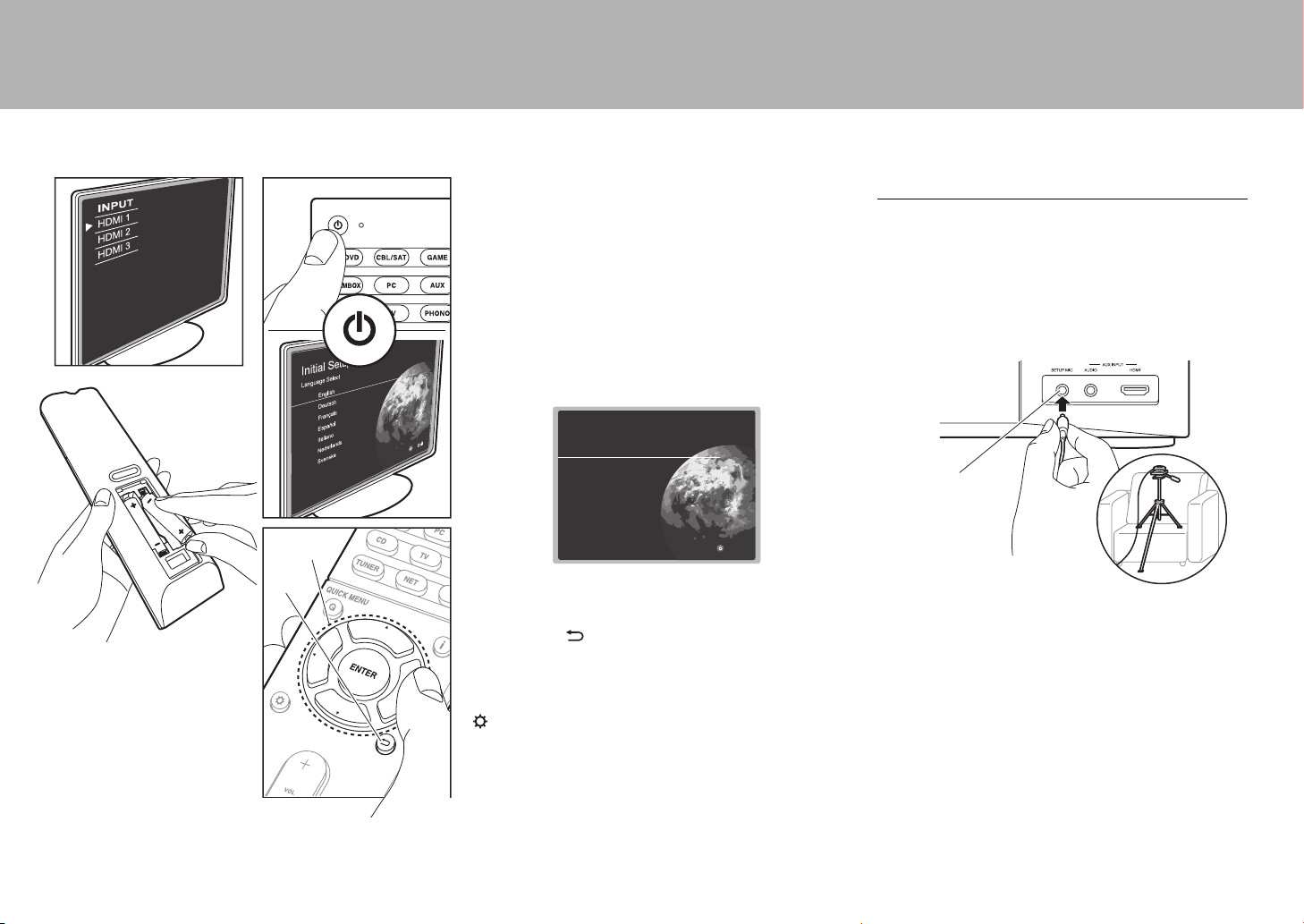
> Antes de empezar > Conexión > Configuración > Reproducción > Nombres de las piezas
English
Deutsch
Français
Español
Italiano
Nederlands
Svenska
Exit
Initial Setup
Language Select
SETUP MIC
Paso 6: Encendido y configuración inicial
18
Initial Setup se inicia automáticamente
1. Calibración de habitación AccuEQ
Una vez que se hayan completado todas las conexiones,
cambie la entrada del TV a la entrada de esta unidad,
inserte las pilas en el mando a distancia y pulse Í para
encender. Cuando enciende la unidad por primera vez,
Initial Setup se muestra automáticamente en el TV para
permitir que realice los ajustes necesarios para la puesta
en marcha realizando operaciones sencillas siguiendo la
guía en pantalla.
Estas instrucciones le guiarán a través de algunos
elementos que es necesario que compruebe de
Coloque el micrófono de configuración de altavoces
suministrado en la posición de escucha y mida los tonos
de prueba emitidos por los altavoces, a continuación la
unidad establecerá automáticamente el nivel de volumen
óptimo para cada altavoz, las frecuencias de cruce y la
distancia desde la posición de escucha. Esto también
permite la corrección de la distorsión causada por el
ambiente acústico de la habitación.
antemano. Leer de antemano para que la configuración se
realice sin problemas.
a
b
Funcionamiento
Seleccione el elemento con los cursores del mando a
distancia y pulse ENTER (a). Para volver a la pantalla
anterior, pulse (b).
Para rehacer la Initial Setup
Si finaliza el procedimiento durante su curso o desea
cambiar un ajuste realizado durante la Initial Setup, pulse
en el mando a distancia, seleccione "7. Miscellaneous"
– "Initial Setup" y pulse ENTER.
0 Utilice un trípode o similar para colocar el micrófono de
configuración de altavoces a la altura de la oreja.
0 El sonido del subwoofer puede no ser detectado debido
a que consiste en frecuencias extremadamente bajas.
Establezca el volumen del subwoofer en más de las
mitad.
0 La calibración tarda varios minutos en completarse. Los
altavoces emiten el tono de prueba a alto volumen
durante la medición, de modo que tenga cuidado con el
entorno. Mantenga la habitación en el mayor silencio
posible durante la medición. Si la medición se
interrumpe, apague los electrodomésticos.
Page 49
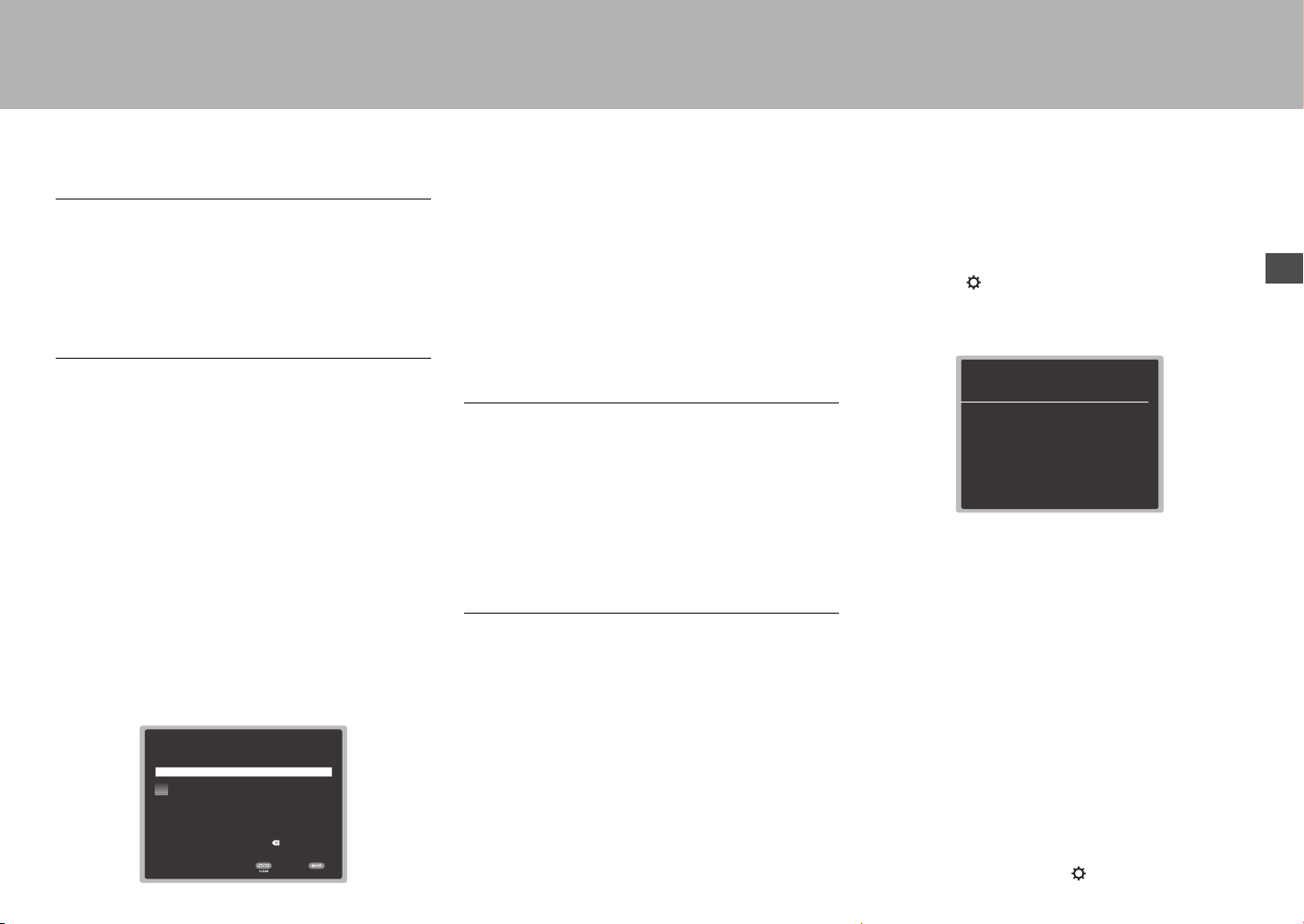
> Antes de empezar > Conexión > Configuración > Reproducción > Nombres de las piezas
Es
Wi-Fi Setup
SSID
When finished, select the "OK" key.
**
OKA/a
a b cdef ghi jklm
nopqr s t uvwxy z
1 2 3456789 0-^ \
,./;:@[]
A/aAll Erase
5-1 HDMI
HDMI CEC
HDMI Standby Through
Audio TV Out
Audio Return Channel
Auto Lip Sync
On
Auto(Eco)
Auto
Auto
On
Configuración HDMI
2. Configuración de fuente
Compruebe que cada fuente de entrada está conectada
correctamente. Siga la guía, seleccione la entrada que
quiere confirmar, inicie la reproducción del reproductor
seleccionado y confirme que las imágenes aparecen en el
TV y que se reproduce el sonido.
3. Conexión de red
Configure la conexión Wi-Fi con un punto de acceso tal
como un enrutador de LAN inalámbrico. Existen los
siguientes dos métodos de conexión por Wi-Fi:
"Scan Networks":
Busque un punto de acceso desde esta
unidad. Entérese del SSID del punto de acceso de antemano.
"Use iOS Device (iOS7 or later)": Comparta los ajustes
de Wi-Fi del dispositivo iOS con esta unidad.
Si selecciona "Scan Networks", existen otras dos posibilidades
más de métodos de conexión. Compruebe lo siguiente.
0 "Enter Password": Introduzca la contraseña (o clave)
del punto de acceso al que conectarse.
0 "Push Button": Si el punto de acceso tiene un botón de
conexión automática, puede conectarse sin introducir
una contraseña.
0 Si no se muestra el SSID del punto de acceso, en la
pantalla del listado de SSIDs seleccione "Other..." con el
cursor X del mando a distancia y pulse ENTER,
después siga las instrucciones en pantalla.
Entrada de teclado
Para cambiar entre mayúsculas y minúsculas, seleccione
"A/a"
en la pantalla
y pulse ENTER. Para seleccionar si
enmascarar la contraseña con "* " o mostrarla en texto sin
formato, pulse MEMORY en el mando a distancia. Pulse
CLEAR para borrar todos los caracteres introducidos.
0 Durante el ajuste de red se visualiza una ventana de
confirmación pidiéndole aceptar la política de privacidad.
Seleccione "Yes" y pulse ENTER para indicar su
conformidad.
4. Configuración de multizona
Establezca el método de salida de audio en la ZONE 2
cuando quiera emitir audio para disfrutarlo en una
habitación separada de la habitación principal. Si ha
conectado altavoces en otra habitación con un cable de
altavoz, seleccione "Using AV Receiver". Se ha conectado
un preamplificador principal en otra habitación con un cable
de audio analógico, seleccione "with External Premain
Amplifier".
5. Canal de retorno de audio
Si ha conectado un TV compatible con ARC, seleccione
"Yes". El ajuste ARC de esta unidad se activa y puede
escuchar el audio del TV a través de esta unidad.
HDMI CEC
Realice este ajuste para habilitar la función de control para
dispositivos que cumplen con el estándar CEC. Este está
establecido automáticamente en activado si ha
seleccionado "Yes" en "5. Canal de retorno de audio" en la
Initial Setup.
Pulse el botón del mando a distancia para establecer "5.
Hardware" – "HDMI" – "HDMI CEC" en "On" en la pantalla
del TV. Habilite también la función de control CEC en el
dispositivo CEC que ha conectado.
HDMI Standby Through
Las señales de entrada desde los componentes AV se
transmiten al TV incluso si esta unidad está en modo de espera
0
"Auto" / "Auto (Eco)":
Seleccione uno de estos ajustes
cuando los componentes AV conectados cumplen el
estándar CEC. Independientemente del selector de entrada
seleccionado inmediatamente antes de cambiar la unidad al
modo de espera, puede transmitir señales de entrada
desde componentes AV al TV. Seleccione "Auto (Eco)" si el
TV también cumple con el estándar CEC. Puede reducir el
consumo de energía en el modo de espera.
0
"Nombres del selector de entrada para BD/DVD, etc.":
Puede transmitir las señales de entrada desde el selector
de entrada establecido al TV. Se puede seleccionar cuando
"HDMI CEC" está establecido en "Off".
0
"Last":
Puede transferir las señales de entrada del selector de
entrada seleccionado inmediatamente antes de que la unidad
se cambiase al modo de espera. Se puede seleccionar cuando
"HDMI CEC" está establecido en "Off". Con este ajuste, puede
cambiar el selector de entrada incluso en el modo de espera.
Para salir de los ajustes, pulse .
19
Page 50
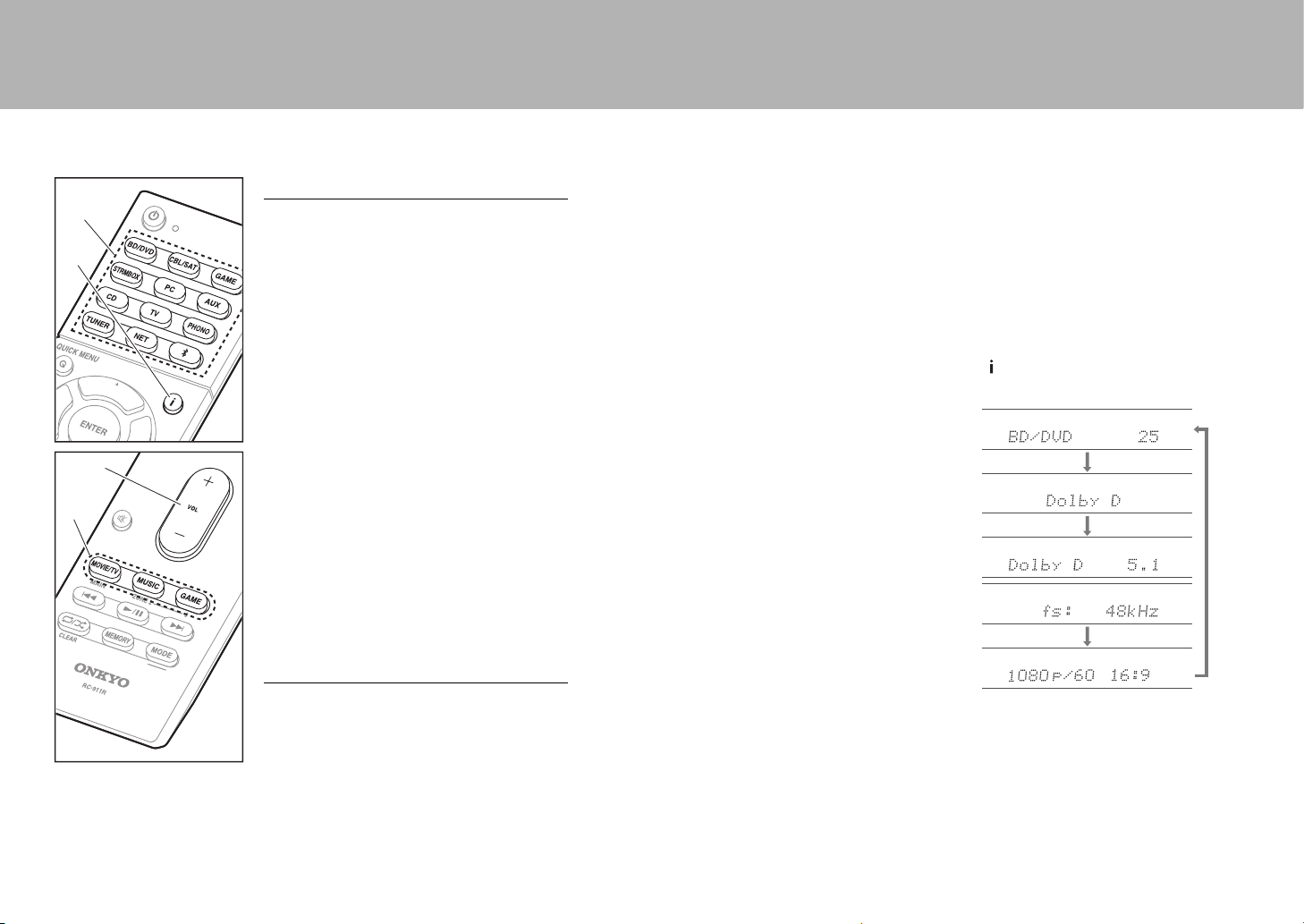
> Antes de empezar > Conexión > Configuración > Reproducción > Nombres de las piezas
c
b
Reproducción básica
Reproducción de componente AV
a
d
1. Cambie la entrada en la TV a aquella
asignada a la unidad.
2. Pulse el selector de entrada (a) en el mando
a distancia con el mismo nombre que el
conector al que ha conectado el reproductor
para cambiar la entrada.
Por ejemplo, pulse BD/DVD para reproducir
el reproductor conectado al conector BD/
DVD. Pulse TV para escuchar el sonido de la
TV.
0 Cuando la función de vínculo CEC está en
funcionamiento, la entrada cambia
automáticamente cuando ha conectado un
TV que cumple con el estándar CEC y un
reproductor a esta unidad usando una
conexión HDMI.
3. Inicie la reproducción en el reproductor.
4. Utilice VOL+/– (b) para ajustar el volumen.
Cuando un TV está conectado al conector
HDMI OUT SUB
Pulse Q en el mando a distancia para ver el
Quick Menu y establezca "Other" – "HDMI Out"
en "SUB" o "MAIN+SUB".
Modo de audición
Esta unidad está equipada con una variedad de
modos de audición y puede seleccionar el modo
de audición óptimo para películas, TV, música y
juegos utilizando MOVIE/TV, MUSIC y GAME
(c). Para obtener más información sobre los
modos de audición, consulte el manual
avanzado. Esta sección presenta alguno de los
modos más populares.
Modos Dolby Digital/DTS
Cuando la señal de entrada está en un formato
envolvente digital como Dolby Digital o DTS,
puede seleccionar el modo de audición
adecuado para la señal de entrada. Se muestra
Dolby Digital para Dolby Digital y DTS-HD
Master Audio para DTS-HD Master Audio. La
pantalla es estéreo para señales de entrada de
2 canales.
Direct
Se puede seleccionar el modo de audición para
todas las señales de entrada. Los procesos que
afectan a la calidad del sonido están apagados.
Los altavoces reproducen el campo de sonido
según el número de canales de la señal de
entrada, de modo que, por ejemplo, para una
señal de 2 canales, únicamente se emitiría
desde los altavoces delanteros.
Dolby Surround/DTS Neural:X
Estos modos de audición le permiten ampliar la
señal de reproducción a los canales 5.1 o 7.1
para adecuar la configuración de los altavoces
conectados cuando la señal de entrada es de
los canales 2 o 5.1.
0 Tenemos previsto proporcionar
compatibilidad con DTS Neural:X mediante
una actualización de firmware para esta
unidad. Hasta dicha actualización, puede
seleccionar Neo:6 Cinema y Neo:6 Music.
Modos envolventes originales
Puede seleccionar modos de audición como el
modo All Ch Stereo en el que se reproduce una
imagen estéreo desde la parte delantera y
trasera, y Orchestra (solo con el botón MUSIC)
que es mejor para reproducir piezas clásicas y
de ópera.
Pure Audio (únicamente en la unidad
principal) (Modelos europeos, australianos y
asiáticos)
Modo de audición que proporciona una calidad
de sonido más pura apagando la alimentación
de la pantalla y los circuitos de vídeo analógico.
El último modo de audición seleccionado para la
fuente se recuerda para cada uno de los
botones MOVIE/TV, MUSIC y GAME. Si el
contenido que reproduce no es compatible con
el último modo de audición que seleccionó, se
selecciona automáticamente el modo de
audición estándar para el contenido.
Pulse (d) repetidamente para cambiar la
pantalla de la unidad principal en el orden:
20
Page 51
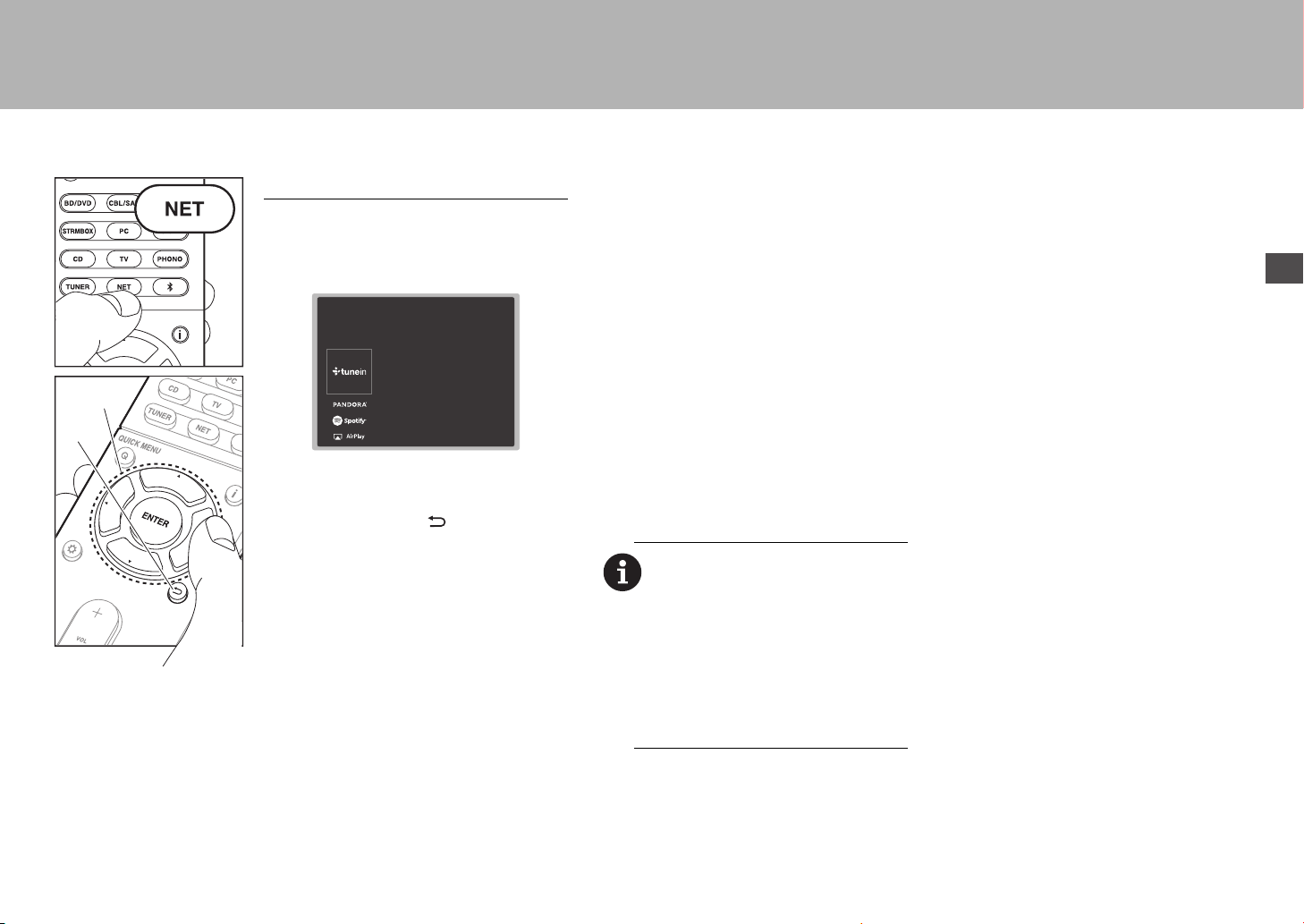
> Antes de empezar > Conexión > Configuración > Reproducción > Nombres de las piezas
Es
Funciones de red
Servicios de red
1. Cambie la entrada en la TV a aquella
asignada a la unidad.
2. Pulse NET para ver la pantalla de la lista de
servicios de red.
a
b
3. Seleccione el elemento con los cursores del
mando a distancia y pulse ENTER para
confirmar su selección (a). Para volver a la
pantalla anterior, pulse (b).
Radio por Internet
Cuando esta unidad está conectada a una red,
puede escuchar TuneIn u otros servicios de
radio por internet ya registrados. Después de
seleccionar el servicio deseado, siga las
instrucciones en pantalla, usando los botones
de cursor para seleccionar las emisoras y los
programas de radio y después pulse ENTER
para reproducirlos. La reproducción comienza
cuando se muestra el 100% del
almacenamiento temporal.
Music Server
Puede reproducir archivos de música
almacenados en PCs o dispositivos NAS
conectados al mismo punto de acceso que esta
unidad. Seleccione el servidor con los cursores,
seleccione el archivo de música deseado y
pulse ENTER para iniciar la reproducción. La
reproducción comienza cuando se muestra el
100% del almacenamiento temporal.
USB
Reproduzca archivos de música desde un
dispositivo de almacenamiento USB. Conecte el
dispositivo de almacenamiento USB al conector
USB en la parte trasera de la unidad, seleccione
la carpeta deseada o el archivo de música con
los cursores y pulse ENTER para confirmar e
iniciar la reproducción.
0 No se puede garantizar el funcionamiento de
todos los dispositivos de almacenamiento
USB.
0 Esta unidad puede utilizar dispositivos de
almacenamiento USB que cumplan con los
estándares de la clase de dispositivos de
almacenamiento masivo USB. Esta unidad
también es compatible con dispositivos de
almacenamiento USB que usan formatos de
sistemas de archivos FAT16 o FAT32.
Notas:
0 Los servicios de red se vuelven
seleccionables una vez que arranca la red,
incluso si no se pueden seleccionar en primer
lugar.
0 Puede que se amplíen las funcionalidades
mediante actualizaciones de firmware y que los
proveedores de servicios cesen su actividad, lo
que significa que algunos servicios de red y
contenidos puede que no estén disponibles en
el futuro. Además, los servicios disponibles
podrían variar dependiendo de su zona de
residencia.
21
Page 52
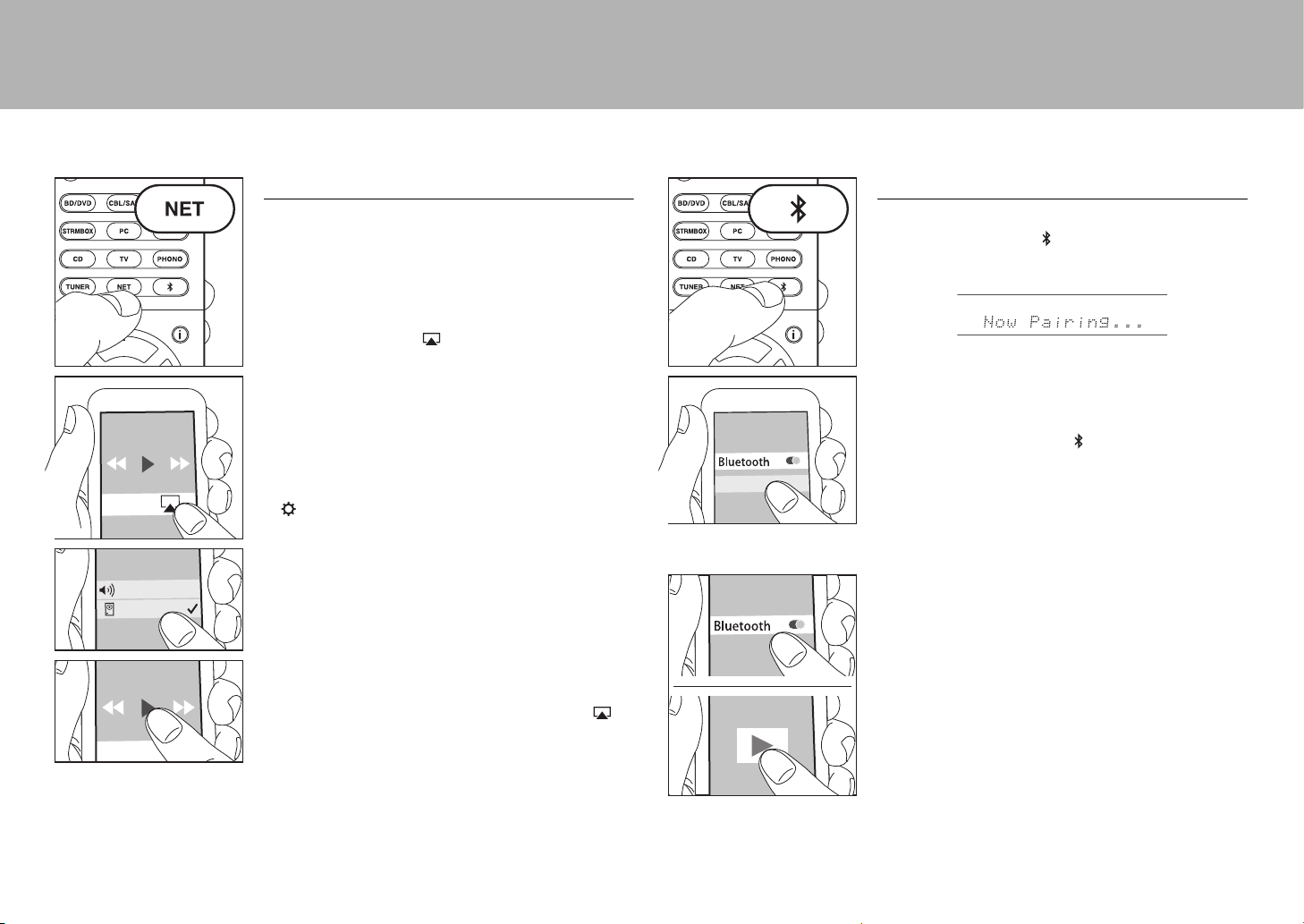
> Antes de empezar > Conexión > Configuración > Reproducción > Nombres de las piezas
iPhone
TX-XXXXX
AirPlay
Puede disfrutar sin cables de los archivos de música
almacenados en un iPhone
conectado al mismo punto de acceso que esta unidad.
0 Actualice la versión de sistema operativo en su
dispositivo iOS a la última versión.
1. Conecte el dispositivo iOS al punto de acceso.
2. Pulse NET.
3. Pulse el icono AirPlay en el centro de control del
dispositivo iOS, seleccione esta unidad de la lista de
dispositivos visualizada y pulse "Done".
4. Reproduzca los archivos de música en el dispositivo
iOS.
0 La función Network Standby está activada por defecto,
de modo que cuando realice los pasos 3 y 4 anteriores,
esta unidad se enciende automáticamente y la entrada
cambia a "NET". Para reducir la cantidad de energía
consumida durante el modo en espera, pulse el botón
del mando a distancia y después en el menú Setup
visualizado establezca "5. Hardware" – "Power
Management" – "Network Standby" en "Off".
0 Debido a las características de la tecnología
inalámbrica AirPlay, el sonido producido en esta unidad
puede quedar ligeramente detrás del sonido
reproducido en el dispositivo con AirPlay activado.
También puede reproducir archivos de música en el
ordenador con iTunes (Ver. 10.2 o posterior). Antes de la
operación, asegúrese de que esta unidad y el PC están
conectados a la misma red, después pulse NET en esta
unidad. A continuación, haga clic en el icono AirPlay en
iTunes, seleccione esta unidad de la lista de dispositivos
mostrada e inicie la reproducción de un archivo de música.
®
, iPod touch® o iPad®
TX-XXXXX
Reproducción BLUETOOTH
Emparejado
1. Cuando pulsa el botón en el mando a distancia, en la
pantalla de esta unidad se muestra "Now Pairing..." y el
modo de emparejamiento se activa.
2. Active (encienda) la función BLUETOOTH del
dispositivo con BLUETOOTH, después seleccione esta
unidad entre los dispositivos mostrados.
Si se le pide una contraseña, introduzca "0000".
0 Para conectar otro dispositivo con BLUETOOTH,
mantenga pulsado el botón hasta que se muestre
"Now Pairing...", después realice el paso 2 anterior.
Esta unidad puede almacenar la información de hasta 8
dispositivos emparejados.
0 El área de cobertura es de 15 metros (48 pies). Tenga
en cuenta que la conexión con todos los dispositivos
que tengan BLUETOOTH no siempre está garantizada.
Reproducción
1. Cuando la unidad esté encendida, conecte el
dispositivo con BLUETOOTH.
2. El selector de entrada de esta unidad cambiará
automáticamente a "BLUETOOTH".
3. Reproduzca música. Suba el volumen del dispositivo
con BLUETOOTH hasta un nivel adecuado.
0 Debido a las características de la tecnología
inalámbrica BLUETOOTH, el sonido producido en esta
unidad puede llevar un ligero retraso respecto al sonido
reproducido en el dispositivo con BLUETOOTH
activado.
®
22
Page 53
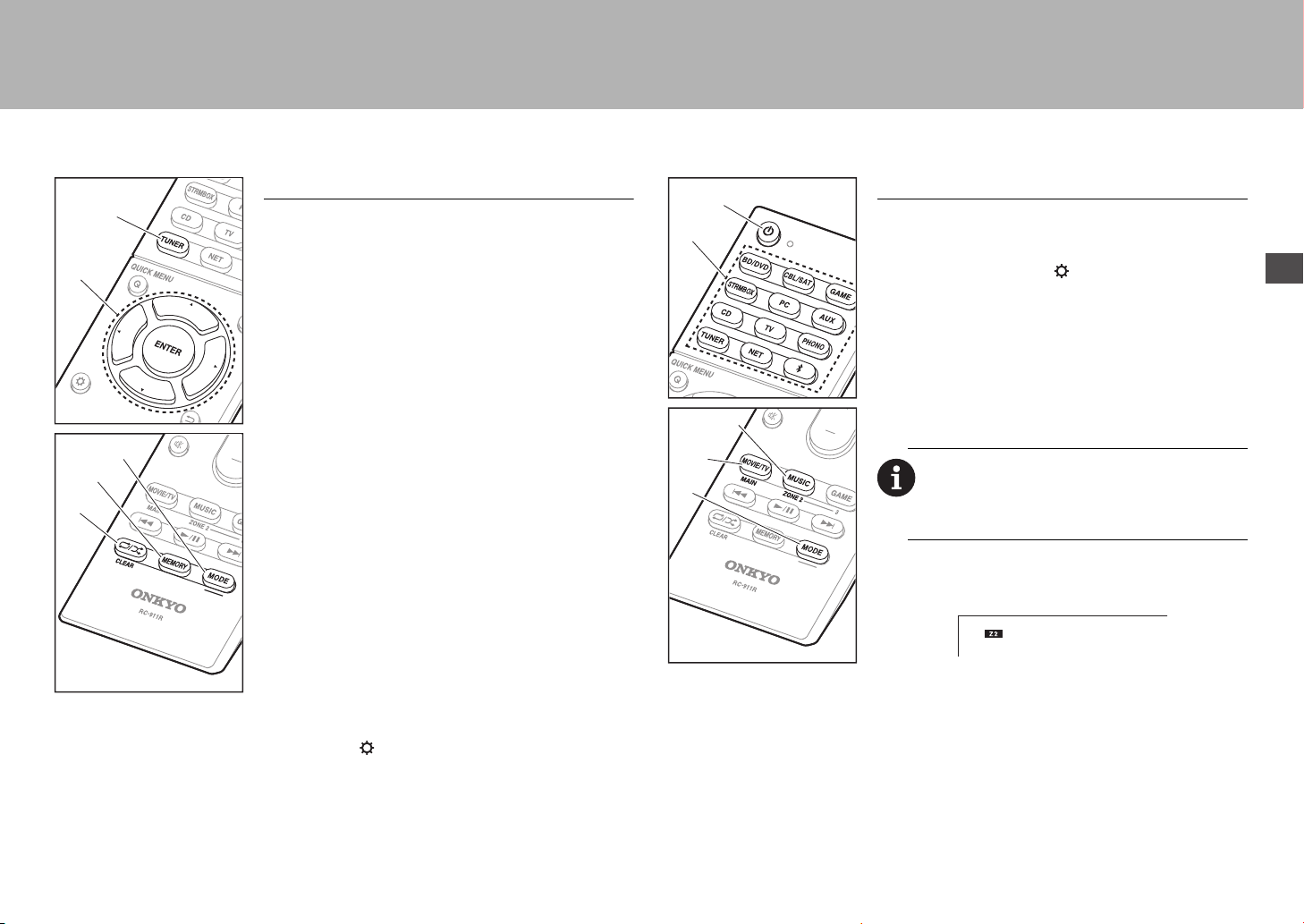
> Antes de empezar > Conexión > Configuración > Reproducción > Nombres de las piezas
Es
a
b
c
d
e
Otros
Escuchar la radio
Multizona
d
1. Pulse TUNER (a) del mando a distancia repetidamente
para seleccionar “AM” o “FM” en la pantalla.
2. Pulse MODE (c) del mando a distancia, de modo que el
indicador “TunMode: Auto” de la pantalla se ilumine.
3. Al pulsar los botones de cursor (b) S / T del mando a
distancia, se inicia la sintonización automática y la
búsqueda se detiene cuando se encuentra una
emisora. Cuando se sintoniza una emisora de radio, el
indicador “TUNED” se enciende en la pantalla.
Puede predefinir hasta 40 emisoras.
1. Sintonice la emisora de radio AM/FM que desea registrar.
2. Pulse MEMORY (d) en el mando a distancia de modo
que el número preestablecido parpadee en la pantalla.
3. Mientras que el número preajustado está parpadeando
(unos 8 segundos), pulse repetidamente los botones de
cursor (b) W / X del mando a distancia para seleccionar
un número entre el 1 y el 40.
4. Pulse MEMORY (d) de nuevo en el mando a distancia para
registrar la emisora. Cuando se ha finalizado el registro, el
número preestablecido deja de parpadear. Para
seleccionar una emisora de radio preestablecida, pulse los
botones de cursor (b)
0 Para borrar una emisora preestablecida, pulse los
botones de cursor (b) W / X del mando a distancia para
seleccionar el número preestablecido que quiere borrar,
pulse MEMORY (d) en el mando a distancia y después
pulse CLEAR (e). Una vez borrado, el número de la
pantalla se apaga.
Ajuste del paso de frecuencia
Pulse el botón del mando a distancia para seleccionar
"7. Miscellaneous" – "Tuner" – "AM/FM Frequency Step" o
"AM Frequency Step" y elija el paso de frecuencia para su
área. Solo para modelos taiwaneses, el ajuste es "10 kHz /
0.2 MHz" en el momento de la compra. Por favor,
cámbielo a "9 kHz / 0.05 MHz". Tenga en cuenta que
cuando se cambia este ajuste, se borran todos los
preajustes de radio.
W
/ X en el mando a distancia.
e
b
c
a
Los ajustes son necesarios si ha conectado los altavoces
en la habitación separada (ZONE 2) usando cables de
altavoz. Si no ha hecho los ajustes multizona (
Initial Setup, pulse el botón en el mando a distancia y
ajuste "2. Speaker" – "Configuration" – "Zone Speaker" a
"Zone 2".
Reproducción
1. Mientras mantiene pulsado MODE (a) en el mando a
distancia, pulse ZONE 2 (b) durante 3 o más segundos
hasta que el indicador remoto parpadee dos veces.
0 El controlador remoto cambia al modo para controlar
la ZONE 2.
Para restablecer el mando a distancia al modo de
control de la habitación principal: Mientras mantiene
pulsado MODE (a) en el mando a distancia, pulse MAIN (c)
durante 3 o más segundos hasta que el indicador remoto
parpadee una vez.
2. Apunte el mando a distancia hacia la unidad principal y
pulse Í (d).
"Z2" se ilumina en la pantalla de la unidad principal.
3. Pulse el botón del selector de entrada (e) de la entrada
que quiera reproducir en la habitación separada. Para
controlar en la unidad principal, pulse ZONE 2 y dentro
de los 8 segundos siguientes, pulse el botón del
selector de entrada de la entrada que será reproducida
en una habitación separada. Para reproducir la misma
fuente en la habitación principal y en la habitación
separada, pulse ZONE 2 en la unidad principal dos
veces.
0 No puede seleccionar diferentes entradas para la
habitación principal y la habitación separada con el
selector de entrada "NET" o "BLUETOOTH". No
ÄP19) en
23
Page 54

> Antes de empezar > Conexión > Configuración > Reproducción > Nombres de las piezas
puede seleccionar diferentes emisoras para la
habitación principal y la habitación separada con la
radio AM/FM. Cuando selecciona una entrada o
emisora para la habitación separada, también cambia
en la habitación principal.
4. El ajuste de volumen se realiza en el preamplificador
principal para la habitación separada cuando está
conectada mediante ZONE 2 LINE OUT. Cuando emite
desde los altavoces de la ZONE, ajústelo con VOL+/– en
el mando a distancia. Para controlar la unidad principal,
pulse ZONE 2 y ajuste con el control MASTER VOLUME
dentro de los siguientes 8 segundos.
0 Si ZONE 2 está activado, el consumo de energía durante
el modo de espera será mayor de lo normal.
0 Si está activada ZONE 2 cuando el modo de audición de
la habitación principal es Pure Audio, automáticamente
cambiará al modo de audición Direct. (Modelos
europeos, australianos y asiáticos)
Para desactivar la función
Pulse Í mientras está en el modo para controlar ZONE 2.
O pulse OFF en la unidad principal.
Reproducción solo en la ZONE 2
Si pone la unidad en modo de espera durante la
reproducción multizona, el indicador Z2 se atenúa y el
modo de reproducción se cambia al modo de reproducción
sólo en una habitación separada. Activar ZONE 2 mientras
esta unidad está en modo de espera también cambiará el
modo de reproducción al mismo ajuste.
Otros
Para ajustar la calidad del sonido
Es posible mejorar o moderar los bajos y altos de los
altavoces delanteros. Pulse TONE en la unidad principal
varias veces para seleccionar el ajuste deseado de "Bass"
y "Treble", y gire el mando TONE para ajustarlo.
0 No puede ajustarse si el modo de audición es Pure
Audio (Modelos europeos, australianos y asiáticos) o
Direct.
Menú rápido
Pulsando Q en el mando a distancia durante la
reproducción, puede ajustar los ajustes de uso más
frecuente, como la calidad del sonido, usando los menús
en pantalla. Seleccione el elemento con los cursores del
mando a distancia y pulse ENTER para confirmar su
selección. Para volver a la pantalla anterior, pulse .
Quick Menu
Tone
Level
AccuEQ
Other
Bass
Treble
0 Puede ajustar la calidad del sonido con "Tone". "Other"
incluye ajustes como "A/V Sync" que le permite ajustar el
audio cuando el vídeo va por detrás del audio, "Music
Optimizer" que proporciona una mejor calidad de sonido
para audio comprimido, y "HDMI Out" que le permite
seleccionar el terminal HDMI OUT desde el que emitir.
BD/DVD
Cuando la unidad funciona irregularmente
(Restauración de esta unidad)
Reiniciar la unidad puede contribuir a que funcione
correctamente. Para reiniciar la unidad, la ponga en el
modo de espera, después pulse Í ON/STANDBY en la
unidad principal durante al menos 5 segundos. (Los ajustes
de la unidad se mantendrán.) Si no se produce ninguna
mejora incluso después de reiniciar la unidad, pruebe a
desconectar y volver a conectar los cables de alimentación
de la unidad y de los equipos conectados. Si sigue sin
haber mejora, reajustar la unidad al estado en el que se
encontraba en el momento de envío podría solucionar el
problema. Si restablece el estado de la unidad, sus
preferencias serán restablecidas a los valores por defecto.
Apúntelos antes de comenzar el restablecimiento antes de
realizar la siguiente operación.
Cómo restablecer la unidad
1. Mientras mantiene pulsado CBL/SAT en la unidad
principal, pulse Í ON/STANDBY en la unidad principal.
2. "Clear" aparece en la pantalla y la unidad regresa al
modo de espera. No desenchufe el cable de
alimentación hasta que "Clear" desaparezca de la
pantalla.
Para restaurar el mando a distancia, mientras mantiene
pulsado MODE, pulse hasta que el indicador
remoto parpadee dos veces (aproximadamente
3 segundos).
24
Page 55
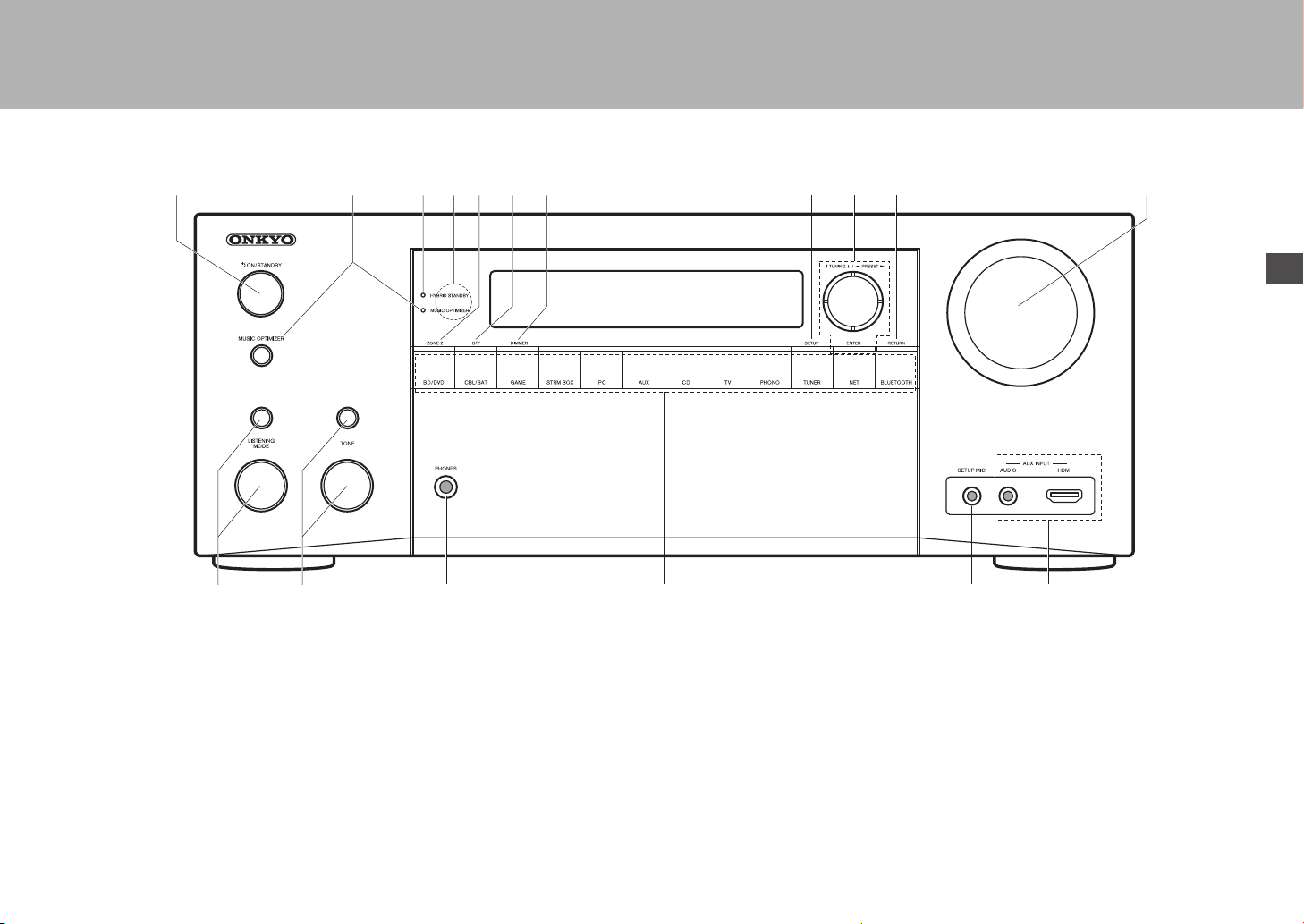
Es
> Antes de empezar > Conexión > Configuración > Reproducción > Nombres de las piezas
1 2 106 121157 98
14
13
1816 1715
43
Panel frontal
1. Botón Í ON/STANDBY: Enciende la unidad o la pone
en modo de espera.
2. Botón/indicador MUSIC OPTIMIZER (Modelos
norteamericanos y taiwaneses): Activa/desactiva la
función Music Optimizer que proporciona una mejor
calidad del sonido del audio comprimido.
Botón/indicador PURE AUDIO (Modelos europeos, australianos y
asiáticos): Cambia la unidad al modo Pure Audio.
3. Indicador HYBRID STANDBY: Se ilumina si la unidad
entra en modo de espera cuando las funciones están
activadas y siguen funcionando cuando esta unidad está
en modo de espera, tales como HDMI Standby Through
y Network Standby
4. Sensor del mando a distancia
5. Botón ZONE 2: Controla la función multizona.
6. Botón OFF: Desactiva la función multizona.
7. Botón DIMMER: Cambia el brillo de la pantalla.
8. Pantalla (
9. Botón SETUP: Muestra el menú Setup.
10.
11.
12.
13.
ÄP27)
Botones del cursor (botón 4 TUNING 3 /
2 PRESET 1) y botón ENTER: Seleccione el elemento
con los cursores y pulse ENTER para confirmar su
selección. Cuando use el TUNER, seleccione la
frecuencia con 4 TUNING 3, o seleccione emisoras
preestablecidas con 2 PRESET 1.
Botón RETURN: Regresa la pantalla al estado anterior.
MASTER VOLUME: Le permite ajustar el volumen.
(Arriba) botón LISTENING MODE / (Abajo) mando
LISTENING MODE: Le permite seleccionar el modo de
audición. Pulse repetidamente el botón para seleccionar
una categoría entre "Movie/TV", "Music", "Game",
después gire el mando para cambiar el modo.
14.
(Arriba) botón TONE / (Abajo) mando TONE: Ajusta el
tono alto y el tono bajo. Pulse el botón repetidamente
para seleccionar el elemento a ajustar entre "Bass" y
"Treble", y gire el mando para ajustarlo.
15.
Conector PHONES: Se conectan auriculares estéreo
con una clavija estándar (1/4 pulgadas o ø6,3 mm).
16.
Botón de selector de entrada: Cambian la entrada a
reproducir.
17.
Conector SETUP MIC: El micrófono para la
configuración de los altavoces suministrado está
conectado.
18.
Conector AUX INPUT AUDIO/HDMI: Una videocámara u
otro dispositivo similar está conectado.
25
Page 56
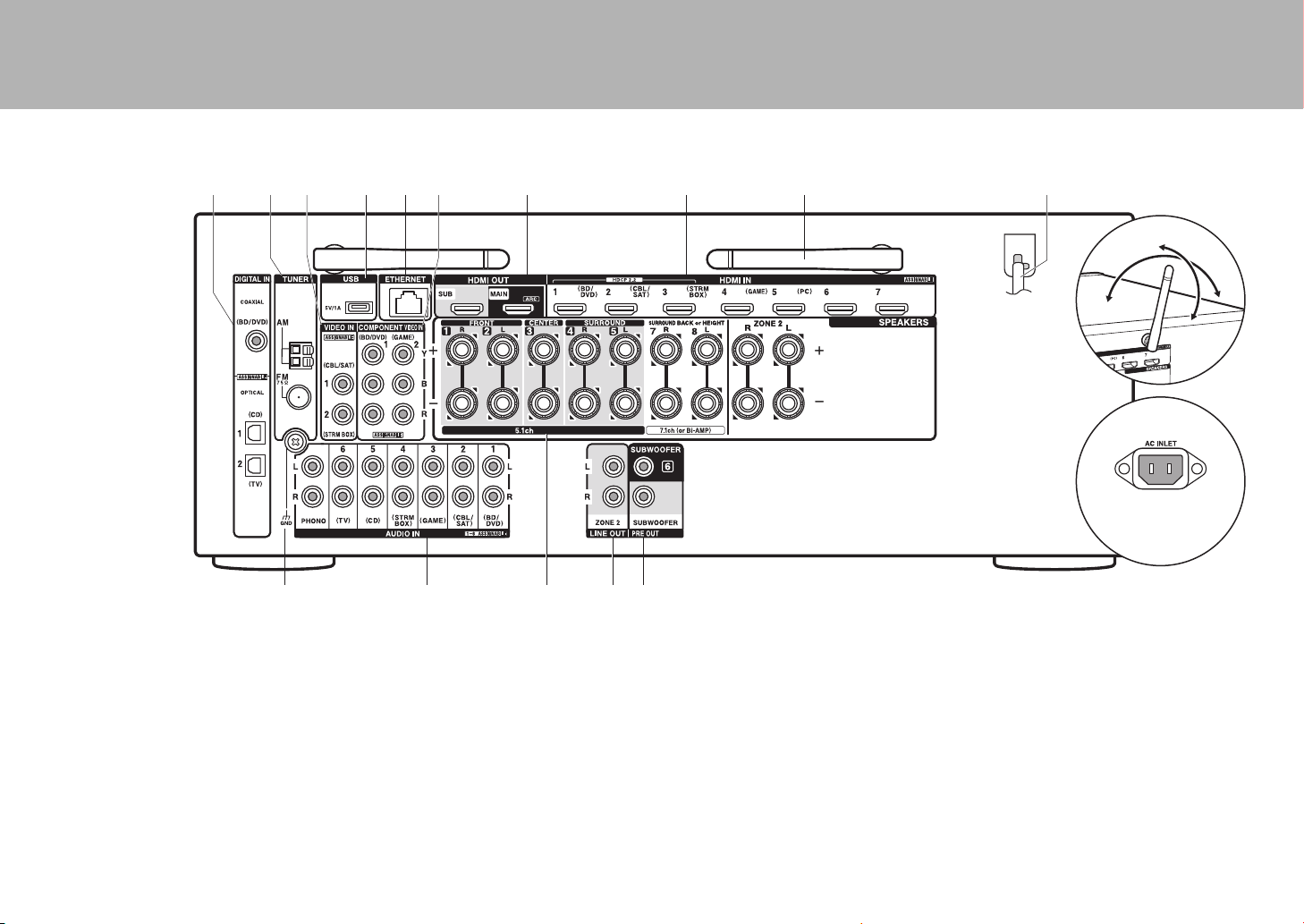
> Antes de empezar > Conexión > Configuración > Reproducción > Nombres de las piezas
1211 1413
109
10
9
8
1
23 5 764
15
90°
180°
90°
(Modelos taiwaneses)
Panel trasero
1. Conectores DIGITAL IN OPTICAL/COAXIAL: Introduzca
señales de audio digital desde un componente AV o un
TV con un cable óptico digital o un cable coaxial digital.
2. Terminal TUNER AM/FM 75Ω: Las antenas
suministradas están conectadas.
3. Conectores VIDEO IN: Introduzca señales de vídeo de
un componente AV con un cable de vídeo analógico.
4. Puerto USB: Un dispositivo de almacenamiento USB está
conectado de manera que los archivos de música almacenados
se pueden reproducir. También puede suministrar alimentación
(5V/1A) a dispositivos USB con un cable USB.
5. Puerto ETHERNET: Conecte con la red a través de un
cable Ethernet.
6. Conectores COMPONENT VIDEO IN: Introduzca
señales de vídeo de un componente AV con un cable de
26
vídeo componente.
7. Conectores HDMI OUT: Transmita señales de vídeo y
señales de audio con un cable HDMI conectado a un
monitor como un TV o un proyector.
8. Conectores HDMI IN: Transmita señales de vídeo y
señales de audio con un cable HDMI conectado a un
componente AV.
9. Antena inalámbrica: Se usa para la conexión Wi-Fi o al
utilizar un dispositivo habilitado con BLUETOOTH. Ajuste
los ángulos de acuerdo con el estado de la conexión.
10.
Cable de alimentación (Modelos norteamericanos,
europeos, australianos y asiáticos)
AC INLET (Modelos taiwaneses): El cable de
alimentación suministrado está conectado.
11.
Terminal GND: Está conectado el cable de puesta a
tierra de la tornamesa.
12.
Conectores AUDIO IN: Introduzca señales de audio de un
componente AV o un TV con un cable de audio analógico.
13.
Terminales SPEAKERS: Conecte los altavoces con
cables de altavoz. Puede conectar los altavoces
multicanal para la habitación principal y los altavoces
para una habitación separada (ZONE 2).
14.
Conector ZONE 2 LINE OUT: Transmita señales de audio
con un cable de audio analógico a un preamplificador
principal en una habitación separada (ZONE 2).
15.
Conector SUBWOOFER PRE OUT: Conecte un
subwoofer con alimentación propia con un cable de
subwoofer. Se pueden conectar hasta dos subwoofers
con alimentación propia. Se emite la misma señal desde
cada uno de los conectores SUBWOOFER PRE OUT.
Page 57
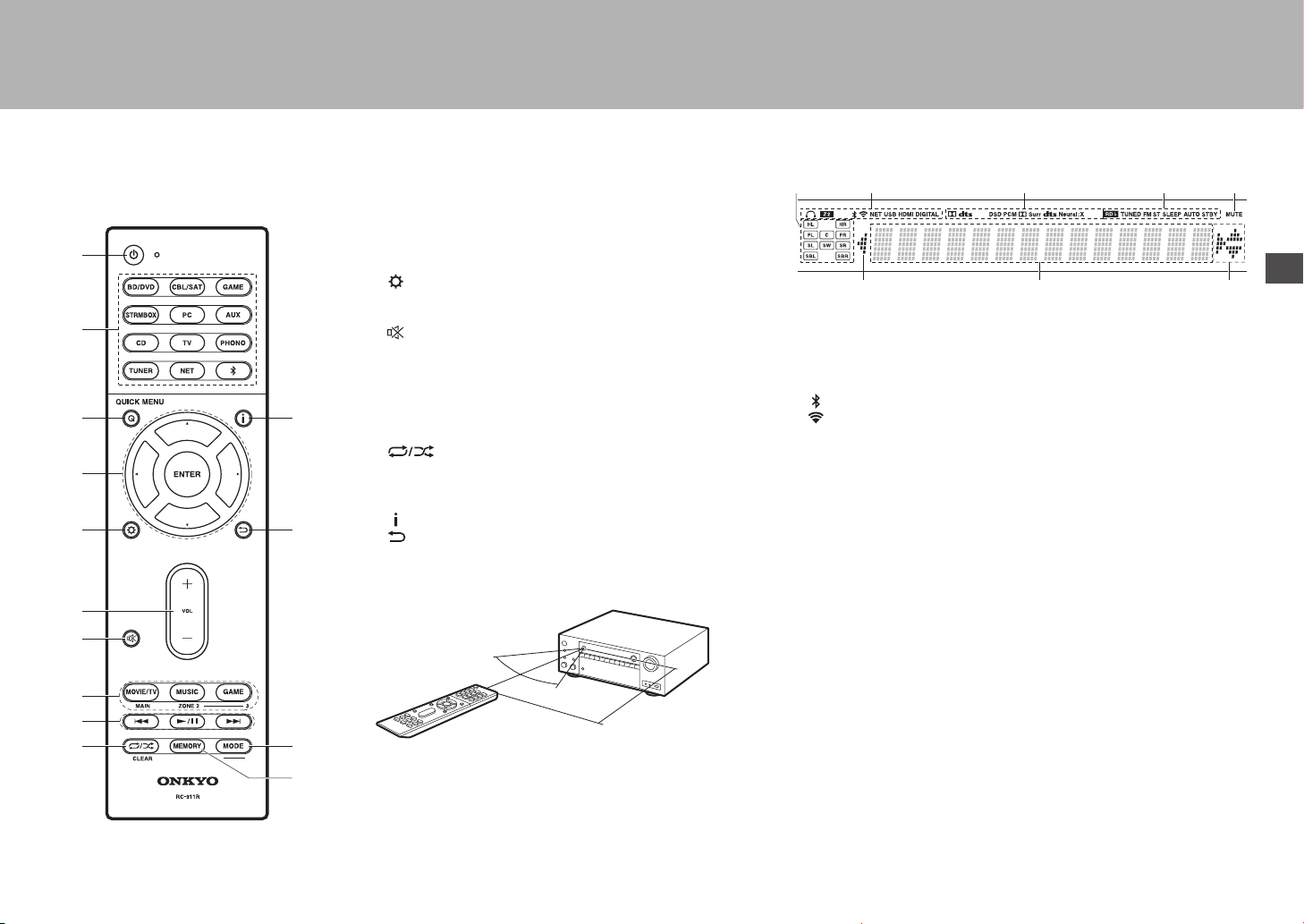
Es
> Antes de empezar > Conexión > Configuración > Reproducción > Nombres de las piezas
8
9
1
2
3
5
7
6
4
11
10
13
12
14
30°
30°
Aprox. 5 m
Mando a distancia
1. Botón Í: Enciende la unidad o la pone en modo de espera.
2. Botones del selector de entrada: Cambia la entrada a reproducir.
3. Botón Q (QUICK MENU): Puede llevar a cabo los ajustes
comunes en la pantalla de la TV.
4. Botones del cursor y botón ENTER: Seleccione el elemento con
los cursores y pulse ENTER para confirmar su selección.
5. Botón : Muestra el menú Setup.
6. Botones de volumen: Le permiten ajustar el volumen. Este botón
también cancela el modo silencioso.
7. Botón : Silencia el audio temporalmente. Pulse de nuevo para
cancelar el silencio.
8. Botones LISTENING MODE: Le permite seleccionar el modo de
audición.
Botones MAIN/ZONE 2: Controla la función multizona.
9. Botón de reproducción: Utilizado para operaciones de
reproducción cuando se reproduce Music Server o un USB.
10.
Botón : Utilizado para operaciones de reproducción
repetida/aleatoria cuando se reproduce Music Server o un USB.
Botón CLEAR: Borra todos los caracteres que ha introducido al
introducir texto en la pantalla del TV.
11.
Botón : Cambia la información en la pantalla.
12.
Botón : Regresa la pantalla al estado anterior.
13.
Botón MODE: Cambia la sintonización de una emisora entre la
sintonización automática y la sintonización manual.
14.
Botón MEMORY: Registra una emisora de radio.
Pantalla
14
1. Visualización de altavoz/canal: Muestra el canal de salida que
corresponde al modo de audición seleccionado.
2. Se ilumina en las siguientes condiciones.
Ë: Cuando se conectan los auriculares.
Z2: Cuando ZONE 2 está activado.
NET: Cuando "NET" está seleccionado con el selector de entrada y la
unidad está conectada a la red. Parpadeará si la conexión a la red no
es correcta.
USB: Cuando "NET" está seleccionado con el selector de entrada y la
unidad está conectada por USB y el dispositivo USB está
seleccionado. Parpadea si el dispositivo USB no está conectado
correctamente.
HDMI: Cuando entran señales HDMI y la entrada HDMI está
seleccionada.
DIGITAL: Cuando entran señales digitales y la entrada digital está
seleccionada.
3. Se ilumina de acuerdo al tipo de señales digitales de entrada de
audio y al modo de audición.
4. Se ilumina en las siguientes condiciones.
RDS (Modelos europeos, australianos y asiáticos): Recepción de
transmisión RDS.
TUNED: Recepción de radio AM/FM.
FM ST: Recepción de FM estéreo.
SLEEP: Cuando el temporizador de apagado está activado.
AUTO STBY: El modo de espera automático está activado.
5. Parpadea cuando se encuentra silenciado.
6. Muestra información varia sobre las señales de entrada.
7. Puede iluminarse cuando se realizan operaciones con el selector de
entrada "NET".
2 35
6
: Cuando se conecta mediante BLUETOOTH.
: Cuando se conecta mediante Wi-Fi.
77
27
Page 58
Información sobre licencias y marcas
®
ΕϭλϟΕέΎη·ϝ˶ΑϘΗγ˵ϣϥϳΑ%/8(7227+ΙϭΗϭϠΑϟϲϓϖϓϭΗΩϭΟϭ2QN\RϥϣοΗϻ
%/8(7227+ΙϭΗϭϠΑϟΎΑΓΩϭίϣϟΓίϬΟϷϊϳϣΟϭΓέϭλϟϭ
ΙϭΗϭϠΑϟΎΑΩϭίϣέΧίΎϬΟϱϭΓέϭλϟϭΕϭλϟΕέΎη·ϝ˶ΑϘΗγ˵ϣϥϳΑϖϓϭΗϟϯΩϣϰϠϋϑέόΗϠϟ
ϥϭϛΗΩϗˬϝϭΩϟνόΑϲϓϝϳϛϭϟϝ΄γϭίΎϬΟϠϟΔϘϓέϣϟϖΎΛϭϟΔόΟέϣΑϡϗˬ%/8(7227+
ΔϳϠΣϣϟΕΎρϠγϟϊΟέ%/8(7227+ΙϭΗϭϠΑϟΎΑΓΩϭίϣϟΓίϬΟϷϡΩΧΗγϰϠϋΕΩϳϳϘΗϙΎϧϫ
comerciales
Manufactured under license from Dolby Laboratories. Dolby, Dolby Atmos,
Dolby Surround and the double-D symbol are trademarks of Dolby
Laboratories.
For DTS patents, see http://patents.dts.com. Manufactured under license from
DTS, Inc. DTS, the Symbol, DTS in combination with the Symbol, the DTS-HD
logo, and DTS-HD Master Audio are registered trademarks or trademarks of
DTS, Inc. in the United States and/or other countries. © DTS, Inc. All Rights
Reserved.
“CINEMA FILTER” and “CINEMA FILTER (logo)” are trademarks of Onkyo
Corporation.
“VLSC” and “VLSC (logo)” are trademarks of Onkyo Corporation.
The terms HDMI and HDMI High-Definition Multimedia Interface, and the HDMI
Logo are trademarks or registered trademarks of HDMI Licensing LLC in the
United States and other countries.
The Wi-Fi CERTIFIED Logo is a certification mark of the Wi-Fi Alliance®.
AirPlay, iPad, iPhone, and iPod touch are trademarks of Apple Inc., registered
in the U.S. and other countries.
iPad Air and iPad mini are trademarks of Apple Inc.
“Made for iPod”, “Made for iPhone” and “Made for iPad” mean that an electronic
accessory has been designed to connect specifically to iPod, iPhone, or iPad,
respectively, and has been certified by the developer to meet Apple
performance standards. Apple is not responsible for the operation of this device
or its compliance with safety and regulatory standards.
28
Please note that the use of this accessory with iPod, iPhone or iPad may affect
wireless performance.
AirPlay works with iPhone, iPad, and iPod touch with iOS 4.3.3 or later, Mac
with OS X Mountain Lion or later, and PC with iTunes 10.2.2 or later.
Apple, Apple TV and Safari are trademarks of Apple Inc., registered in the U.S.
and other countries.
The BLUETOOTH® word mark and logos are registered trademarks owned by
Bluetooth SIG, Inc. and any use of such marks by Onkyo Corporation is under
license. Other trademarks and trade names are those of their respective
owners.
BLUETOOTH® 文字標誌和圖形標誌為 Bluetooth SIG, Inc. 所有的註冊商標,且
Onkyo Corporation 在授權下使用任何該等標記。其他商標和商名為各自所有者
的商標和商名。
Onkyo Corporation does not guarantee BLUETOOTH compatibility between the
AV receiver and all BLUETOOTH enabled devices.
For compatibility between the AV receiver and another device with
BLUETOOTH technology, consult the device’s documentation and dealer. In
some countries, there may be restrictions on using BLUETOOTH devices.
Check with your local authorities.
Onkyo Corporation ne garantit pas la compatibilité BLUETOOTH entre l'amplituner AV et tous les appareils compatibles BLUETOOTH.
Pour assurer la compatibilité entre l'ampli-tuner AV et un autre périphérique à
technologie BLUETOOTH, consultez la documentation de l'appareil et le
vendeur. Dans certains pays, il peut exister des restrictions sur l'utilisation
d'appareils BLUETOOTH. Vérifiez auprès des autorités locales.
Onkyo Corporation no garantiza la compatibilidad BLUETOOTH entre el
receptor de AV y todos los dispositivos con tecnología BLUETOOTH.
Para obtener información sobre la compatibilidad entre el receptor de AV y otro
dispositivo con tecnología BLUETOOTH, consulte al distribuidor y la
documentación del dispositivo. En algunos países, es posible que el uso de
dispositivos BLUETOOTH esté restringido. Consulte con las autoridades
locales.
Onkyo Corporation non garantisce la compatibilità BLUETOOTH tra il ricevitore
AV e tutti i dispositivi abilitati al BLUETOOTH.
Per verificare la compatibilità tra il ricevitore AV e un altro dispositivo dotato di
tecnologia BLUETOOTH, consultare la documentazione del dispositivo in
questione o contattare il rivenditore. In alcuni Paesi potrebbero esistere delle
limitazioni per l'utilizzo di dispositivi BLUETOOTH. Verificare le condizioni con
le autorità locali.
Onkyo Corporation garantiert nicht die
dem AV-Receiver und allen
Zur Kompatibilität zwischen dem AV-Receiver und einem anderen Gerät mit
BLUETOOTH Technologie, schauen Sie in die Dokumentation des Geräts und
fragen Sie den Händler. Es kann sein, dass es in einigen Ländern
Beschränkungen zur Nutzung der BLUETOOTH Geräte gibt. Prüfen Sie das bei
Ihren lokalen Behörden.
Onkyo Corporation garandeert niet de
AV-receiver en alle
Raadpleeg voor compatibiliteit tussen de AV-receiver en een ander apparaat
met
BLUETOOTH
verkoper. In sommige landen geldt mogelijk een beperking op het gebruik van
BLUETOOTH
Onkyo Corporation garanterar inte BLUETOOTH kompatibilitet mellan AVreceiver och alla BLUETOOTH aktiverade enheter.
För kompatibilitet mellan AV-receiver och en annan enhet med BLUETOOTH
BLUETOOTH
technologie de documentatie van het apparaat of de
apparatuur. Controleer de wetgeving in het land van gebruik.
BLUETOOTH
apparaten.
BLUETOOTH
fähigen Geräten.
BLUETOOTH
Kompatibilität zwischen
compatibiliteit tussen de
teknik, se enhetens dokumentation och återförsäljaren. I vissa länder kan det
finnas begränsningar för användandet av BLUETOOTH enheter. Kontrollera
hos de lokala myndigheterna.
Onkyo Corporation ei takaa AV-vastaanottimen ja kaikkien
laitteiden välistä
Selvittääksesi AV-vastaanottimen ja toisen
yhteensopivuutta, tutustu laitteen dokumentaatioon ja käänny jälleenmyyjän
puoleen. Joissakin maissa
rajoituksia. Tarkista asia paikallisilta viranomaisilta.
Onkyo Corporation 不保證 AV 接收器與所有
BLUETOOTH
有關 AV 接收器與其他配備
置的相關文檔並諮詢經銷商。某些國家可能對使用
制。請與您所在地相關機構進行確認。
PANDORA, the PANDORA logo, and the Pandora trade dress are trademarks
or registered trademarks of Pandora Media, Inc. Used with permission.
Google Cast and the Google Cast badge are trademarks of Google inc.
The product with this logo is conformed to Hi-Res Audio standard defined by
Japan Audio Society. This logo is used under license from Japan Audio Society.
This product is protected by certain intellectual property rights of Microsoft. Use
or distribution of such technology outside of this product is prohibited without a
license from Microsoft.
Windows and the Windows logo are trademarks of the Microsoft group of
companies.
QR Code is a registered trademark of DENSO WAVE INCORPORATED.
“x.v.Color” and “x.v.Color” logo are trademarks of Sony Corporation.
DSD and the Direct Stream Digital logo are trademarks of Sony Corporation.
MPEG Layer-3 audio coding technology licensed from Fraunhofer IIS and
Thomson.
AccuEQ, Music Optimizer, RIHD and WRAT are trademarks of Onkyo
Corporation.
“All other trademarks are the property of their respective owners.”
“Toutes les autres marques commerciales sont la propriété de leurs détenteurs
respectifs.”
“El resto de marcas comerciales son propiedad de sus respectivos
propietarios”.
BLUETOOTH
兼容性。
yhteensopivuutta.
BLUETOOTH
BLUETOOTH
laitteiden käyttöön voi liittyä
BLUETOOTH
BLUETOOTH
技術的裝置之間的兼容性,請參閱裝
BLUETOOTH
laitteen
啟用裝置之間的
BLUETOOTH
裝置有所限
Page 59

Es
“Tutti gli altri marchi di fabbrica sono di proprietà dei rispettivi proprietari.”
“Alle anderen Warenzeichen sind das Eigentum ihrer jeweiligen Eigentümer.”
“Alle andere handelsmerken zijn eigendom van de desbetreffende
rechthebbenden.”
“Alla andra varumärken tillhör deras respektive ägare.”
“Kaikki muut tuotemerkit ovat omistajiensa omaisuutta.”
“ 所有其他商標為各自所有者所有。”
ϥϳϳϧόϣϟΎϬΑΎΣλϷΔϛϭϠϣϣϯέΧϷΔϳέΎΟΗϟΕΎϣϼόϟϊϳϣΟ
DESCARGO DE RESPONSABILIDAD
A través de este dispositivo podrá enlazar otros servicios o sitios web que no
están bajo control de ninguna compañía que ha designado, fabricado o
distribuido este dispositivo ni sus filiales (colectivamente, “Compañía”). No
tenemos control alguno sobre la naturaleza, contenido y disponibilidad de
dichos servicios. La inclusión de algunos enlaces no implica necesariamente
una recomendación o aprobación de los puntos de vista expresados en los
mismos.
Toda la información, contenido y servicios disponibles a través de este
dispositivo pertenecen a terceros y están protegidos por derechos de autor,
patentes, marcas comerciales y/u otras leyes de propiedad intelectual de los
países aplicables.
La información, contenido y servicios proporcionados a través de este
dispositivo son solamente para uso personal, sin fines de lucro. La información,
contenido o servicios no podrán ser usados de ninguna otra manera más que
la aprobada previamente por el propietario del contenido o proveedor de
servicio.
No podrá modificar, copiar, republicar, traducir, explotar, crear trabajos
derivados, cargar, publicar, transmitir, vender ni distribuir de ninguna manera
cualquier información, contenido o servicios disponibles a través de este
dispositivo, a menos que esté expresamente autorizado por los derechos de
autor, patente, marca comercial y/o titular de propiedad intelectual, incluyendo,
aunque sin limitación, al propietario del contenido o proveedor de servicios.
EL CONTENIDO Y SERVICIOS DISPONIBLES A TRAVÉS DE ESTE
DISPOSITIVO SON PROPORCIONADOS “TAL COMO ESTÁN”.
LA COMPAÑÍA NO GARANTIZA LA INFORMACIÓN, EL CONTENIDO NI LOS
SERVICIOS PROPORCIONADOS DE ESTE MODO, YA SEA EXPRESA O
IMPLÍCITAMENTE, PARA NINGÚN PROPÓSITO.
LA COMPAÑÍA RECHAZA EXPRESAMENTE CUALQUIER GARANTÍA,
EXPRESA O IMPLÍCITA, INCLUYENDO, PERO NO LIMITADO A, LAS
GARANTÍAS DE TÍTULO, NO VIOLACIÓN, COMERCIALIZACIÓN O
ADECUACIÓN PARA UN PROPÓSITO EN PARTICULAR.
La Compañía no representa ni garantiza de ninguna forma, expresa o
implícitamente, la integridad, precisión, validez, legalidad, confiabilidad,
aplicabilidad o disponibilidad con respecto a la información, contenido o
servicios disponibles a través de este dispositivo. La Compañía no se hace
responsable, ya sea por contrato o agravio, incluida la negligencia o
responsabilidad civil, de cualquier daño directo, indirecto, especial, incidental o
consecuente o de cualquier otro daño resultante de o en conexión con
cualquier información contenida, o como resultado del uso de cualquier
contenido o servicio proporcionado por usted o terceros, aun cuando la
Compañía ha sido avisada sobre la posibilidad de tales daños, ni tampoco la
Compañía se hará responsable por reclamos de terceros en contra de los
usuarios de este dispositivo o de terceros.
En ningún caso la Compañía será responsable de, sin limitar la generalidad de
lo anterior, cualquier interrupción o suspensión de cualquier información,
contenido o servicio disponible a través de este dispositivo. La Compañía,
tampoco se hace responsable por el servicio del cliente relacionado con la
información, contenido y servicios disponibles a través de este dispositivo.
Cualquier pregunta o consulta de servicio relacionada con la información,
contenido o servicios debe realizarse directamente a los propietarios del
contenido y proveedores de servicio.
29
Page 60

*29402165*
F1601-0
<U.S.A.>
18 Park Way, Upper Saddle River, N.J. 07458, U.S.A.
For Dealer, Service, Order and all other Business Inquiries:
Tel: 201-785-2600 Fax: 201-785-2650
http://www.us.onkyo.com/
<Germany>
Gutenbergstrasse 3, 82178 Puchheim, Germany
Tel: +49-8142-4401-0 Fax: +49-8142-4208-213
http://www.eu.onkyo.com/
<UK>
Anteros Building, Odyssey Business Park, West End Road, South Ruislip, Middlesex,
HA4 6QQ United Kingdom
Tel: +44 (0)871-200-1996 Fax: +44 (0)871-200-1995
<Hong Kong>
Unit 1033, 10/F, Star House, No 3, Salisbury Road, Tsim Sha Tsui Kowloon, Hong Kong.
Tel: +852-2429-3118 Fax: +852-2428-9039
http://www.hk.onkyo.com/
<PRC>
302, Building 1, 20 North Chaling Rd., Xuhui District, Shanghai, China 200032,
Tel: +86-21-52131366 Fax: +86-21-52130396
http://www.cn.onkyo.com/
<Asia, Oceania, Middle East, Africa>
Please contact an Onkyo distributor referring to Onkyo SUPPORT site.
http://www.intl.onkyo.com/support/
The above-mentioned information is subject to change without prior notice.
Visit the Onkyo web site for the latest update.
For Product Support Team Only:
1-800-229-1687
http://www.us.onkyo.com/
2-3-12 Yaesu, Chuo-ku, Tokyo 104-0028 JAPAN
http://ww
w.onkyo.com/
SN 29402165
Printed in Malaysia / Imprimé en Malaisie / Напечатано в Малайзии
Корпорация О энд Пи
2-3-12, Яэсу, Чуо-ку, г. Токио, 104-0028, ЯПОНИЯ
(C) Copyright 2016 Onkyo & Pioneer Corporation Japan. All rights reserved. Onkyo has the Privacy Policy.
http://www.onkyo.com/privacy/
 Loading...