

Page 1
Page 2
Przedmowa
Zostały podjęte wszelkie wysiłki, aby zamieszczone w niniejszym dokumencie informacje były
kompletne, precyzyjne i aktualne. Producent nie ponosi odpowiedzialności za skutki błędów pozostające
poza jego kontrolą. Ponadto producent nie może zagwarantować, że wspomniane w podręczniku
zmiany oprogramowania i wyposażenia, wprowadzone przez innych producentów, nie wpłyną na
użyteczność informacji zamieszczonych w dokumencie. Odwołania do oprogramowania oferowanego
przez inne firmy nie oznaczają, że producent potwierdza jego jakość.
Autorzy podjęli wszelkie uzasadnione działania, aby informacje zawarte w tym dokumencie były
dokładne i użyteczne, nie udzielają jednak żadnych gwarancji, jawnych ani domniemanych, dotyczących
ich dokładności lub zakresu.
Większość aktualnych sterowników i podręczników udostępniono na stronie:
http://www.okiprintingsolutions.com
Copyright © 2009 OKI Europe Ltd. Wszelkie prawa zastrzeżone.
OKI jest zastrzeżonym znakiem towarowym firmy OKI Electric Industry Company Ltd.
OKI Printing Solutions jest znakiem towarowym firmy OKI Data Corporation.
Muratec, logo Muratec i wszystkie nazwy produktów Muratec zawarte w tym dokumencie są znakami
towarowymi firmy Murata Machinery Ltd.
Energy Star jest znakiem towarowym Agencji Ochrony Środowiska rzą
du Stanów Zjednoczonych.
Microsoft, MS-DOS i Windows są zastrzeżonymi znakami towarowymi firmy Microsoft Corporation.
Apple, Macintosh, Mac i Mac OS są zastrzeżonymi znakami towarowymi firmy Apple Computer.
Inne wspomniane nazwy produktów i marek są znakami towarowymi lub zastrzeżonymi znakami
towarowymi ich prawnych właścicieli.
Jako uczestnik programu Energy Star producent zapewnił zgodność niniejszego
produktu z zaleceniami Energy Star dotyczącymi efektywności energetycznej.
Ten produkt jest zgodny z wymaganiami sformułowanymi w Dyrektywach
UE 2004/108/EC (EMC), 2006/95/EC (LVD) i 1999/5/EC (R&TTE) z uwzględnieniem,
w stosownych przypadkach, przepisów państw członkowskich dotyczących
kompatybilności elektromagnetycznej, niskiego napięcia oraz sprzętu radiowego
i telekomunikacyjnego.
Przy ocenie zgodności niniejszego produktu z Dyrektywą 2004/108/WE dotyczącą kompatybilności
elektromagnetycznej używano wymienionych poniżej kabli, a zastosowanie innych konfiguracji może
naruszać tę zgodność.
TYP KABLA DŁUGOŚĆ (M) RDZEŃ EKRAN
Zasilanie 1,8
USB 5
✘✘
✔ ✘
Interfejs równoległy1,8
LAN 15
Te l. 1 ,5
Modułowy 15
Przedmowa > 2
✔ ✘
✘✘
✘✘
✘✘
Page 3

Pierwsza pomoc w nagłych wypadkach
Należy uważać na sypki toner:
Jeśli zostanie połknięty, należy podawać niewielkie ilości zimnej wody
i skontaktować się z lekarzem. NIE NALEŻY powodować wymiotów.
Jeśli toner dostanie się do układu oddechowego, należy wyprowadzić
osobę na świeże powietrze. Następnie należy zgłosić się do lekarza.
Jeśli toner dostanie się do oczu, należy przez co najmniej 15 minut płukać
otwarte oczy dużą ilością wody. Następnie należy zgłosić się do lekarza.
Rozsypany na skórze lub ubraniu toner należy czyścić zimną wodą, aby nie
pozostały trwałe plamy.
Producent
OKI Data Corporation,
4-11-22 Shibaura, Minato-ku,
Tokyo 108-8551,
Japonia
Importer do krajów Unii Europejskiej/autoryzowany przedstawiciel
OKI Europe Limited (prowadząca działalność handlową jako OKI Printing Solutions)
Blays House
Wick Road
Egham
Surrey TW20 0HJ
United Kingdom
W przypadku pytań dotyczących sprzedaży, pomocy technicznej oraz pytań ogólnych należy
kontaktować się z lokalnym dystrybutorem.
Informacje dotyczące ochrony środowiska
Pierwsza pomoc w nagłych wypadkach > 3
Page 4

Spis treści
Przedmowa . . . . . . . . . . . . . . . . . . . . . . . . . . . . . . . . . . . . . . . . . . . . . . . . . . . . . . . . . . . . . . 2
Pierwsza pomoc w nagłych wypadkach. . . . . . . . . . . . . . . . . . . . . . . . . . . . . . . . . . . . . . . 3
Producent . . . . . . . . . . . . . . . . . . . . . . . . . . . . . . . . . . . . . . . . . . . . . . . . . . . . . . . . . . . . . . . 3
Importer do krajów Unii Europejskiej/autoryzowany przedstawiciel. . . . . . . . . . . . . . . . 3
Informacje dotyczące ochrony środowiska . . . . . . . . . . . . . . . . . . . . . . . . . . . . . . . . . . . . 3
Spis treści . . . . . . . . . . . . . . . . . . . . . . . . . . . . . . . . . . . . . . . . . . . . . . . . . . . . . . . . . . . . . . . 4
Uwagi, ostrzeżenia i informacje o niebezpieczeństwie. . . . . . . . . . . . . . . . . . . . . . . . . . . 7
Informacje o niniejszej instrukcji . . . . . . . . . . . . . . . . . . . . . . . . . . . . . . . . . . . . . . . . . . . . 8
Zestaw dokumentacji . . . . . . . . . . . . . . . . . . . . . . . . . . . . . . . . . . . . . . . . . . . . . . . . . . . . . 8
Korzystanie z instrukcji na ekranie monitora . . . . . . . . . . . . . . . . . . . . . . . . . . . . . . . . . . . 9
Drukowanie stron. . . . . . . . . . . . . . . . . . . . . . . . . . . . . . . . . . . . . . . . . . . . . . . . . . . . . . . . 9
Wstęp . . . . . . . . . . . . . . . . . . . . . . . . . . . . . . . . . . . . . . . . . . . . . . . . . . . . . . . . . . . . . . . . . . 10
Przegląd urządzenia MFP. . . . . . . . . . . . . . . . . . . . . . . . . . . . . . . . . . . . . . . . . . . . . . . . . . 12
Widok z przodu . . . . . . . . . . . . . . . . . . . . . . . . . . . . . . . . . . . . . . . . . . . . . . . . . . . . . . . . 12
Widok z tyłu . . . . . . . . . . . . . . . . . . . . . . . . . . . . . . . . . . . . . . . . . . . . . . . . . . . . . . . . . . . 13
Panel sterowania . . . . . . . . . . . . . . . . . . . . . . . . . . . . . . . . . . . . . . . . . . . . . . . . . . . . . . . 14
Zmienianie języka komunikatów . . . . . . . . . . . . . . . . . . . . . . . . . . . . . . . . . . . . . . . . . . . 16
Rozpoczęcie pracy . . . . . . . . . . . . . . . . . . . . . . . . . . . . . . . . . . . . . . . . . . . . . . . . . . . . . . . 17
Zwalnianie blokad skanera . . . . . . . . . . . . . . . . . . . . . . . . . . . . . . . . . . . . . . . . . . . . . . . 17
Tryb oszczędzania energii . . . . . . . . . . . . . . . . . . . . . . . . . . . . . . . . . . . . . . . . . . . . . . . . 18
Wyłączanie . . . . . . . . . . . . . . . . . . . . . . . . . . . . . . . . . . . . . . . . . . . . . . . . . . . . . . . . . . . 18
Instalowanie sterowników i programów narzędziowych . . . . . . . . . . . . . . . . . . . . . . . . . 18
Sterowniki Twain i sterowniki drukarki . . . . . . . . . . . . . . . . . . . . . . . . . . . . . . . . . . . . 19
Sterownik faksu . . . . . . . . . . . . . . . . . . . . . . . . . . . . . . . . . . . . . . . . . . . . . . . . . . . . . 20
Narzędzie Configuration Tool . . . . . . . . . . . . . . . . . . . . . . . . . . . . . . . . . . . . . . . . . . . 21
Program narzędziowy Actkey . . . . . . . . . . . . . . . . . . . . . . . . . . . . . . . . . . . . . . . . . . . 22
Zalecenia dotyczące papieru . . . . . . . . . . . . . . . . . . . . . . . . . . . . . . . . . . . . . . . . . . . . . . 24
Podajniki . . . . . . . . . . . . . . . . . . . . . . . . . . . . . . . . . . . . . . . . . . . . . . . . . . . . . . . . . . 24
Podajnik uniwersalny . . . . . . . . . . . . . . . . . . . . . . . . . . . . . . . . . . . . . . . . . . . . . . . . . 25
Taca odbiorcza w układzie zadrukiem do dołu. . . . . . . . . . . . . . . . . . . . . . . . . . . . . . 25
Taca odbiorcza w układzie zadrukiem do góry. . . . . . . . . . . . . . . . . . . . . . . . . . . . . . 25
Zespół dupleks . . . . . . . . . . . . . . . . . . . . . . . . . . . . . . . . . . . . . . . . . . . . . . . . . . . . . . 25
Ładowanie papieru . . . . . . . . . . . . . . . . . . . . . . . . . . . . . . . . . . . . . . . . . . . . . . . . . . . . . 26
Podajniki . . . . . . . . . . . . . . . . . . . . . . . . . . . . . . . . . . . . . . . . . . . . . . . . . . . . . . . . . . . 26
Podajnik uniwersalny . . . . . . . . . . . . . . . . . . . . . . . . . . . . . . . . . . . . . . . . . . . . . . . . . 28
Konfigurowanie urządzenia... . . . . . . . . . . . . . . . . . . . . . . . . . . . . . . . . . . . . . . . . . . . . . . 29
Minimalne wymagania dotyczące konfiguracji. . . . . . . . . . . . . . . . . . . . . . . . . . . . . . . . . 29
Informacje o wstępnej konfiguracji. . . . . . . . . . . . . . . . . . . . . . . . . . . . . . . . . . . . . . . . . . 29
Ogólne . . . . . . . . . . . . . . . . . . . . . . . . . . . . . . . . . . . . . . . . . . . . . . . . . . . . . . . . . . . .
Konfiguracja faksu . . . . . . . . . . . . . . . . . . . . . . . . . . . . . . . . . . . . . . . . . . . . . . . . . . . 29
Konfiguracja sieci . . . . . . . . . . . . . . . . . . . . . . . . . . . . . . . . . . . . . . . . . . . . . . . . . . . . 30
Funkcje komunikacji internetowej. . . . . . . . . . . . . . . . . . . . . . . . . . . . . . . . . . . . . . . . 31
Konfiguracja. . . . . . . . . . . . . . . . . . . . . . . . . . . . . . . . . . . . . . . . . . . . . . . . . . . . . . . . . . . 32
...z poziomu strony sieci Web . . . . . . . . . . . . . . . . . . . . . . . . . . . . . . . . . . . . . . . . . . . 32
...z poziomu narzędzia konfiguracyjnego . . . . . . . . . . . . . . . . . . . . . . . . . . . . . . . . . . 33
...z poziomu panelu sterowania . . . . . . . . . . . . . . . . . . . . . . . . . . . . . . . . . . . . . . . . . 33
Opis protokołów obsługi plików . . . . . . . . . . . . . . . . . . . . . . . . . . . . . . . . . . . . . . . . . . . . 64
Konfigurowanie funkcji faksu . . . . . . . . . . . . . . . . . . . . . . . . . . . . . . . . . . . . . . . . . . . . . . 67
Konfiguracja początkowa . . . . . . . . . . . . . . . . . . . . . . . . . . . . . . . . . . . . . . . . . . . . . . 67
Konfiguracja zaawansowana . . . . . . . . . . . . . . . . . . . . . . . . . . . . . . . . . . . . . . . . . . . 68
Kontrola dostępu . . . . . . . . . . . . . . . . . . . . . . . . . . . . . . . . . . . . . . . . . . . . . . . . . . . . . . . . 77
Logowanie . . . . . . . . . . . . . . . . . . . . . . . . . . . . . . . . . . . . . . . . . . . . . . . . . . . . . . . . . . . . 77
Wylogowywanie . . . . . . . . . . . . . . . . . . . . . . . . . . . . . . . . . . . . . . . . . . . . . . . . . . . . . . . . 77
29
Spis treści > 4
Page 5

Działanie . . . . . . . . . . . . . . . . . . . . . . . . . . . . . . . . . . . . . . . . . . . . . . . . . . . . . . . . . . . . . . . 78
Ładowanie dokumentów . . . . . . . . . . . . . . . . . . . . . . . . . . . . . . . . . . . . . . . . . . . . . . . . . 78
Umieszczanie dokumentów w podajniku ADF . . . . . . . . . . . . . . . . . . . . . . . . . . . . . . 78
Umieszczanie dokumentów na szybie . . . . . . . . . . . . . . . . . . . . . . . . . . . . . . . . . . . . 79
Kopiowanie . . . . . . . . . . . . . . . . . . . . . . . . . . . . . . . . . . . . . . . . . . . . . . . . . . . . . . . . . . . 80
Podstawowe operacje. . . . . . . . . . . . . . . . . . . . . . . . . . . . . . . . . . . . . . . . . . . . . . . . . 80
Operacje zaawansowane . . . . . . . . . . . . . . . . . . . . . . . . . . . . . . . . . . . . . . . . . . . . . . 81
Faksowanie . . . . . . . . . . . . . . . . . . . . . . . . . . . . . . . . . . . . . . . . . . . . . . . . . . . . . . . . . . . 85
Podstawowe operacje. . . . . . . . . . . . . . . . . . . . . . . . . . . . . . . . . . . . . . . . . . . . . . . . . 85
Operacje zaawansowane . . . . . . . . . . . . . . . . . . . . . . . . . . . . . . . . . . . . . . . . . . . . . . 86
Odbieranie faksu. . . . . . . . . . . . . . . . . . . . . . . . . . . . . . . . . . . . . . . . . . . . . . . . . . . . . 97
Wysyłanie faksu z komputera. . . . . . . . . . . . . . . . . . . . . . . . . . . . . . . . . . . . . . . . . . . 97
Importowanie i eksportowanie numerów faksów . . . . . . . . . . . . . . . . . . . . . . . . . . . 100
Skanowanie . . . . . . . . . . . . . . . . . . . . . . . . . . . . . . . . . . . . . . . . . . . . . . . . . . . . . . . . . . 101
Podstawowe operacje. . . . . . . . . . . . . . . . . . . . . . . . . . . . . . . . . . . . . . . . . . . . . . . . 101
Skanuj do wiadomości e-mail . . . . . . . . . . . . . . . . . . . . . . . . . . . . . . . . . . . . . . . . . . 102
Skanuj do pamięci USB . . . . . . . . . . . . . . . . . . . . . . . . . . . . . . . . . . . . . . . . . . . . . . 106
Skanuj do PC lokalnego . . . . . . . . . . . . . . . . . . . . . . . . . . . . . . . . . . . . . . . . . . . . . . 107
Skanuj na Komp.sieci. . . . . . . . . . . . . . . . . . . . . . . . . . . . . . . . . . . . . . . . . . . . . . . . 109
Skanuj do PC zdalnego . . . . . . . . . . . . . . . . . . . . . . . . . . . . . . . . . . . . . . . . . . . . . . 113
Funkcje wspólne dla operacji kopiowania, faksowania i skanowania . . . . . . . . . . . . . . 115
Tryb skanowania ciągłego . . . . . . . . . . . . . . . . . . . . . . . . . . . . . . . . . . . . . . . . . . . . 115
Job Program . . . . . . . . . . . . . . . . . . . . . . . . . . . . . . . . . . . . . . . . . . . . . . . . . . . . . . . 116
Raporty i listy . . . . . . . . . . . . . . . . . . . . . . . . . . . . . . . . . . . . . . . . . . . . . . . . . . . . . . 118
Obsługa . . . . . . . . . . . . . . . . . . . . . . . . . . . . . . . . . . . . . . . . . . . . . . . . . . . . . . . . . . . . . . . 120
Szacowany czas użytkowania materiałów eksploatacyjnych . . . . . . . . . . . . . . . . . . . . 120
Szczegóły zamawiania materiałów eksploatacyjnych . . . . . . . . . . . . . . . . . . . . . . . . . . 120
Wymiana materiałów eksploatacyjnych . . . . . . . . . . . . . . . . . . . . . . . . . . . . . . . . . . . . . 121
Wymiana pojemnika z tonerem . . . . . . . . . . . . . . . . . . . . . . . . . . . . . . . . . . . . . . . . 121
Wymiana bębna światłoczułego . . . . . . . . . . . . . . . . . . . . . . . . . . . . . . . . . . . . . . . . 125
Wymiana pasa transferu. . . . . . . . . . . . . . . . . . . . . . . . . . . . . . . . . . . . . . . . . . . . . . 128
Wymiana zespołu utrwalającego . . . . . . . . . . . . . . . . . . . . . . . . . . . . . . . . . . . . . . . 132
Czyszczenie. . . . . . . . . . . . . . . . . . . . . . . . . . . . . . . . . . . . . . . . . . . . . . . . . . . . . . . . . . 134
...obudowy modułu urządzenia . . . . . . . . . . . . . . . . . . . . . . . . . . . . . . . . . . . . . . . . . 134
...automatycznego podajnika dokumentów. . . . . . . . . . . . . . . . . . . . . . . . . . . . . . . . 135
...szyby dokumentów . . . . . . . . . . . . . . . . . . . . . . . . . . . . . . . . . . . . . . . . . . . . . . . . 136
...ekranu dotykowego . . . . . . . . . . . . . . . . . . . . . . . . . . . . . . . . . . . . . . . . . . . . . . . . 136
...głowicy diody LED . . . . . . . . . . . . . . . . . . . . . . . . . . . . . . . . . . . . . . . . . . . . . . . . . 136
Instalacja elementów opcjonalnych . . . . . . . . . . . . . . . . . . . . . . . . . . . . . . . . . . . . . . . . 138
Kody zamówień . . . . . . . . . . . . . . . . . . . . . . . . . . . . . . . . . . . . . . . . . . . . . . . . . . . . . . . 138
Dodatkowa pamięć . . . . . . . . . . . . . . . . . . . . . . . . . . . . . . . . . . . . . . . . . . . . . . . . . . . . 138
Dodatkowe podajniki papieru i szafka pod drukarkę . . . . . . . . . . . . . . . . . . . . . . . . . . . 140
Spis części . . . . . . . . . . . . . . . . . . . . . . . . . . . . . . . . . . . . . . . . . . . . . . . . . . . . . . . . 141
Instalacja . . . . . . . . . . . . . . . . . . . . . . . . . . . . . . . . . . . . . . . . . . . . . . . . . . . . . . . . . 142
Ustawienia opcji w sterowniku urządzenia . . . . . . . . . . . . . . . . . . . . . . . . . . . . . . . . . . 146
Windows . . . . . . . . . . . . . . . . . . . . . . . . . . . . . . . . . . . . . . . . . . . . . . . . . . . . . . . . . . 146
Mac OS X . . . . . . . . . . . . . . . . . . . . . . . . . . . . . . . . . . . . . . . . . . . . . . . . . . . . . . . . . 146
Rozwiązywanie problemów . . . . . . . . . . . . . . . . . . . . . . . . . . . . . . . . . . . . . . . . . . . . . . . 148
Usuwanie zacięć papieru. . . . . . . . . . . . . . . . . . . . . . . . . . . . . . . . . . . . . . . . . . . . . . . . 148
W podajniku ADF.... . . . . . . . . . . . . . . . . . . . . . . . . . . . . . . . . . . . . . . . . . . . . . . . . . 148
W drukarce... . . . . . . . . . . . . . . . . . . . . . . . . . . . . . . . . . . . . . . . . . . . . . . . . . . . . . . 149
Postępowanie w przypadku niesatysfakcjonującej jakości wydruków . . . . . . . . . . . . . . 155
Postępowanie w przypadku niezadowalających wyników kopiowania . . . . . . . . . . . . . 157
Lista kontrolna dotycząca problemów z faksem . . . . . . . . . . . . . . . . . . . . . . . . . . . . . . 157
Komunikaty informacyjne i komunikaty o błędach. . . . . . . . . . . . . . . . . . . . . . . . . . . . . 159
Dane techniczne . . . . . . . . . . . . . . . . . . . . . . . . . . . . . . . . . . . . . . . . . . . . . . . . . . . . . . . . 171
Spis treści > 5
Page 6

Dodatek A — Przenoszenie i transport. . . . . . . . . . . . . . . . . . . . . . . . . . . . . . . . . . . . . . 176
Przenoszenie urządzenia MFP . . . . . . . . . . . . . . . . . . . . . . . . . . . . . . . . . . . . . . . . . . . 176
Transport urządzenia MFP . . . . . . . . . . . . . . . . . . . . . . . . . . . . . . . . . . . . . . . . . . . . . . 178
Indeks . . . . . . . . . . . . . . . . . . . . . . . . . . . . . . . . . . . . . . . . . . . . . . . . . . . . . . . . . . . . . . . . 182
OKI dane kontaktowe . . . . . . . . . . . . . . . . . . . . . . . . . . . . . . . . . . . . . . . . . . . . . . . . . . . . 183
Spis treści > 6
Page 7

Uwagi, ostrzeżenia i informacje o niebezpieczeństwie
UWAGA
Uwaga zawiera dodatkowe informacje uzupełniające podstawowy tekst.
OSTRZEŻENIE!
Ostrzeżenie zawiera dodatkowe informacje, które w przypadku zignorowania
mogą być przyczyną nieprawidłowego funkcjonowania lub uszkodzenia sprzętu.
NIEBEZPIECZEŃSTWO!
Informacja o niebezpieczeństwie zawiera dodatkowe dane, których
zignorowanie może być przyczyną obrażeń ciała.
Ze względu na ochronę urządzenia, a także w celu zapewnienia, że użytkownik będzie mógł
wpełni korzystać z jego możliwości, model ten zaprojektowano do pracy tylko z oryginalnymi
pojemnikami z tonerem. Inne pojemniki z tonerem, nawet jeśli są opisane jako „zgodne” (lub
„kompatybilne”) i rzeczywiście współpracują z urządzeniem, mogą obniżyć sprawność i pogorszyć
jakość działania drukarki.
Używanie produktów innych niż oryginalne może spowodować unieważnienie gwarancji.
Dane techniczne mogą zostać zmienione bez powiadomienia. Wszystkie znaki towarowe zostały
potwierdzone.
Uwagi, ostrzeżenia i informacje o niebezpieczeństwie > 7
Page 8

Informacje o niniejszej instrukcji
UWAGA
Na ilustracjach przedstawionych w tym podręczniku mogą być widoczne funkcje
dodatkowe, które nie są zainstalowane w danym urządzeniu.
Zestaw dokumentacji
Niniejsza instrukcja jest częścią zestawu dokumentów elektronicznych i drukowanych, umożliwiających
zapoznanie się z urządzeniem i jak najlepsze wykorzystanie jego licznych wydajnych funkcji.
Przedstawioną poniżej dokumentację (część jej może być dostępna tylko w języku angielskim)
można znaleźć na dysku DVD Manuals, chyba że wskazano inaczej:
> Broszura zawierająca informacje o bezpieczeństwie instalacji: przedstawia informacje
dotyczące bezpiecznego korzystania z urządzenia.
Jest to dokument papierowy dołączony do urządzenia. Przed rozpoczęciem konfigurowania
urządzenia należy przeczytać tę broszurę.
> Instalacja drukarki: w tej instrukcji opisano sposób rozpakowywania, podłączania
iwłączania urządzenia.
Jest to dokument papierowy, dołączony do urządzenia.
> Instrukcja obsługi: umożliwia zapoznanie się z urządzeniem i jak najlepsze wykorzystanie
różnych jego funkcji. Zawiera także wskazówki dotycz
i konserwacji, dzięki którym drukarka będzie działać jak najlepiej. Ponadto w tej instrukcji
znajdują się informacje dotyczące dodawania opcjonalnych akcesoriów, stosowanych wraz
ze zmianami wymagań dotyczących drukowania.
ące rozwiązywania problemów
> Instrukcja pracy w sieci: umożliwia zapoznanie się z działaniem wbudowanej karty interfejsu
sieciowego.
> Instrukcja drukowania: umożliwia zapoznanie się z różnymi funkcjami oprogramowania
sterownika drukarki dołączonego do urządzenia.
> Instrukcja drukowania kodów kreskowych: umożliwia zapoznanie się z wbudowaną
wurządzeniu funkcją drukowania kodów kreskowych.
> Instrukcja zabezpieczeń: umożliwia zapoznanie się z wbudowanymi w urządzeniu funkcjami
zabezpieczeń.
> Instrukcje instalacji: towarzyszą materiałom eksploatacyjnym i opcjonalnym akcesoriom
i zawierają opis ich instalacji.
Są to dokumenty papierowe dostarczane wraz z materiałami eksploatacyjnymi i opcjonalnymi
akcesoriami.
> Pomoc interaktywna: informacje w formie elektronicznej dostępne z poziomu sterownika
drukarki i oprogramowania narzędziowego.
Informacje o niniejszej instrukcji > 8
Page 9
Korzystanie z instrukcji na ekranie monitora
Ta instrukcja jest przeznaczona do czytania na ekranie przy użyciu programu Adobe Reader. Należy
korzystać z narzędzi do nawigowania i wyświetlania, które znajdują się w programie Adobe Reader.
W książce występuje wiele odnośników, wszystkie są wyróżnione niebieskim tekstem. Po kliknięciu
odnośnika błyskawicznie zostanie wyświetlona część podręcznika zawierająca odnośny materiał.
Przycisk w programie Adobe Reader umożliwia bezpośredni powrót do poprzedniego miejsca.
Dostęp do określonych informacji można uzyskać na dwa sposoby:
> Na liście zakładek znajdującej się z lewej strony ekranu należy kliknąć interesujący temat, aby
do niego przejść. (Jeśli zakładki nie są dostępne, należy skorzystać z rozdziału „Spis treści” na
stronie 4).
> Na liście zakładek należy kliknąć pozycję Indeks, aby przejść do indeksu. (Jeśli zakładki nie
są dostępne, należy skorzystać z rozdziału „Spis treści” na stronie 4). W ułożonym alfabetycznie
indeksie należy znaleźć interesujący termin i kliknąć odpowiadający mu numer strony, aby
przejść do strony zawierającej ten termin.
Drukowanie stron
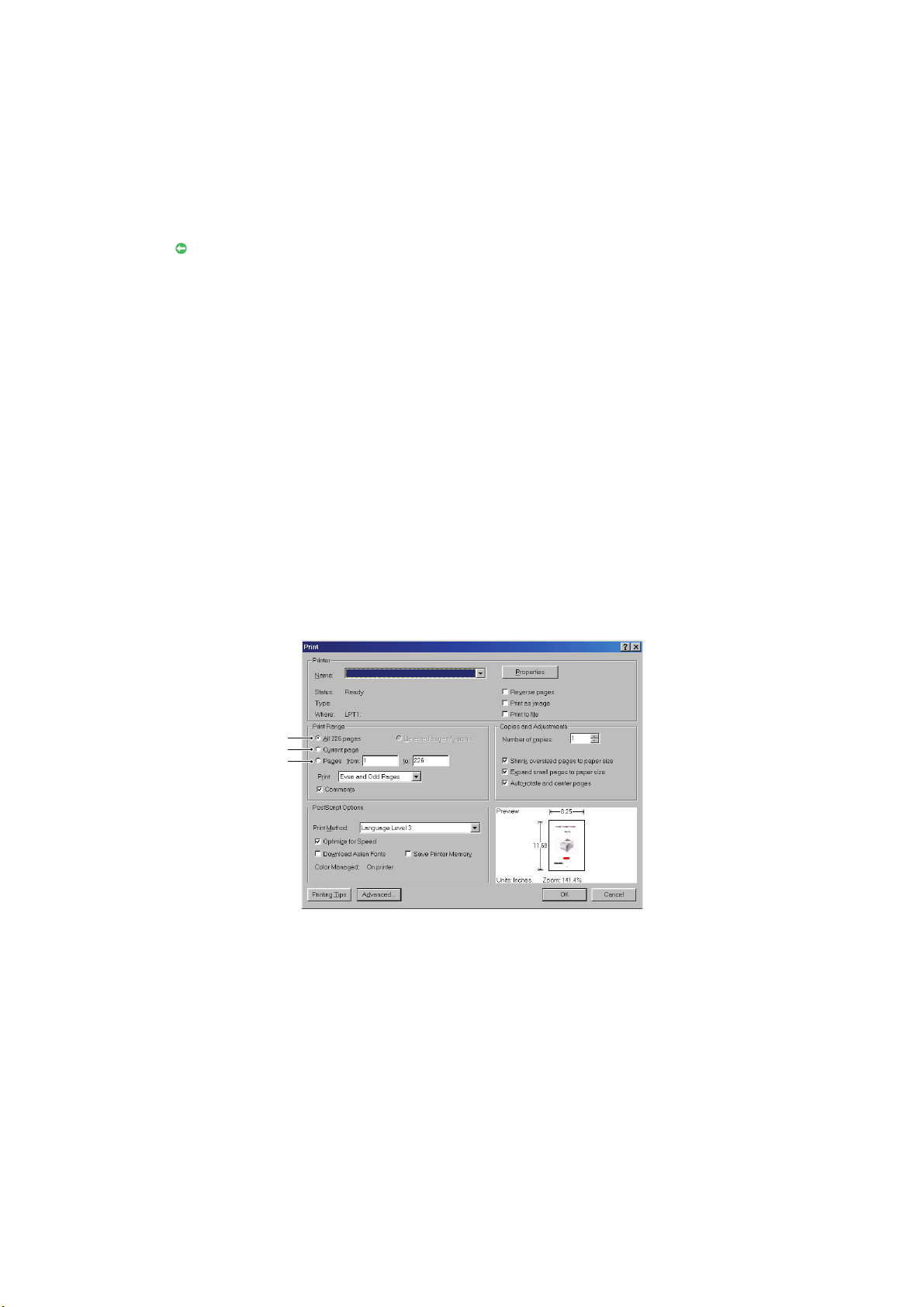
Można wydrukować cały podręcznik, jego poszczególne strony lub rozdziały. Procedura drukowania:
1. Na pasku narzędzi wybierz menu File > (Plik) Print (Drukuj) (lub naciśnij klawisze Ctrl + P).
2. Wybierz strony, które chcesz wydrukować:
(a) All pages (Wszystkie strony), (1), aby wydrukować cały podręcznik.
(b) Current page (Bieżąca strona), (2), aby wydrukować aktualnie przeglądaną stronę.
1
2
3
(c) Pages from (Strony od) i to (do), (3), aby wydrukować zakres stron określony przez
wprowadzenie numerów stron.
(d) Kliknij przycisk OK.
Informacje o niniejszej instrukcji > 9
Page 10

Wstęp
Gratulujemy zakupu tego urządzenia wielofunkcyjnego (MFP). Jest ono wyposażone w wiele
zaawansowanych funkcji, które pozwalają uzyskać wydruki o nasyconych, żywych kolorach oraz ostre
iwyraźne wydruki czarno-białe przy dużej szybkości drukowania na różnych materiałach stosowanych
w pracy biurowej.
Za pomocą tego urządzenia MFP można błyskawicznie skanować papierowe dokumenty i dostarczać
ich elektroniczne obrazy do różnych miejsc docelowych, takich jak adresy e-mail, drukarki, serwery ftp
i inne komputery w sieci. To urządzenie MFP posiada także funkcję faksu „walk-up”, za pomocą której
można natychmiast wysyłać dokumenty na docelowy numer faksu.
To urządzenie MFP oferuje następujące funkcje:
> Zwarta kompaktowa konstrukcja urządzenia drukującego w formacie A3.
> Łatwy w użyciu ekran dotykowy w module skanera.
> Wielozadaniowość, umożliwiająca skanowanie jednocześnie z drukowaniem, a przez to
zapewniająca większą wydajność.
> Digital Copy (Kopiowanie cyfrowe) — intuicyjny panel sterowania umożliwia łatwe i szybkie
kopiowanie cyfrowe.
> Tryb szybkiego kopiowania do 26 kopii na minutę (w formacie A4LEF) w pełnym kolorze.
> Tryb szybkiego kopiowania czarno-białego do 34 kopii na minutę (w formacie A4LEF),
przeznaczony do kopiowania większości dokumentów niewymagających koloru.
> Rozdzielczość kopiowania do 600 x 600 dpi (punktów na cal).
> Program narzędziowy Actkey umożliwia urządzeniu MFP odbieranie z lokalnie podłączonego
komputera poleceń generowanych przez naciśnięcie jednego klawisza (skanowanie
automatyczne).
> Scan to E-mail (Skanuj do wiadomości e-mail) — dzięki tej funkcji za pomocą podłączonego
do sieci Ethernet i serwera SMTP urządzenia MFP można przesyłać dokumenty w sieci Internet
za pośrednictwem poczty elektronicznej. Po naciśnięciu przycisku poczty elektronicznej na
ekranie i wybraniu adresów e-mail odbiorców dokumenty są skanowane i konwertowane na pliki
obrazu, a następnie transmitowane do odbiorców zdalnych.
> Scan to Network PC (Skanuj na Komp.sieci.) — ta funkcja umożliwia przesyłanie
zeskanowanych dokumentów do folderu plików na serwerze lub komputerze osobistym
w sieci intranet za pomocą protokołu FTP (File Transfer Protocol), HTTP (Hypertext Transfer
Protocol) lub CIFS (Common Internet File System). Funkcja skanowania do folderu plików
eliminuje konieczność przesyłania dużych załączników za pomocą serwera poczty.
> Multiple Pages Sending (Wysył
dokumentów (ADF), urządzenie MFP umożliwia ułożenie na stosie do 50 stron dokumentów,
które będą skanowane w sposób ciągły.
> Faxing (Faksowanie) — intuicyjny panel sterowania umożliwia łatwą i szybką bezpośrednią
obsługę faksu.
> Zaawansowane przesyłanie i odbieranie faksów, w tym tryb transmisji opóźnionej, wysyłanie
do wielu lokalizacji, poufne przesyłanie i odbieranie dokumentów oraz funkcja polling.
> Address Book/Profiles Managing (Zarządzanie profilami/książką adresową) — ta funkcja
umożliwia wygodne zarządzanie wszystkimi adresami e-mail, numerami faksów i profilami
(miejscami docelowymi plików). Wpisanie adresu IP urządzenia w polu adresu przeglądarki
spowoduje wyświetlenie strony sieci Web urządzenia MFP. Ta strona sieci Web umożliwia
utworzenie do 500 adresów e-mail, 500 numerów faksów i 50 miejsc docelowych plików,
z których można będzie korzystać w celu zarządzania dokumentami.
anie wielu stron) — gdy używany jest automatyczny podajnik
> Wielopoziomowa technologia ProQ2400 pozwalająca uzyskać subtelniejsze i delikatniejsze
stopniowanie odcieni kolorów, co nadaje dokumentom fotograficzną jakość.
Wstęp > 10
Page 11

> Tryb szybkiego drukowania do 26 kolorowych stron na minutę, przeznaczony do drukowania
kolorowych prezentacji graficznych i innych dokumentów.
> Tryb szybkiego drukowania czarno-białego do 34 stron na minutę, przeznaczony do drukowania
większości dokumentów niewymagających koloru.
> Rozdzielczość 1200 × 600 dpi (punktów na cal) oraz ProQ2400 do drukowania obrazów wysokiej
jakości i odwzorowania najdrobniejszych detali.
> Cyfrowa technologia jednoprzebiegowa, wykorzystująca diody świecące LED, zapewniająca
dużą szybkość przetwarzania drukowanych stron.
> Wewnętrzny dysk twardy do przechowywania nakładek, makr, ładowalnych fontów oraz
automatycznego sortowania kopii dokumentów wielostronicowych.
> Automatyczne drukowanie dwustronne (dupleks), oszczędzające papier i pozwalające
na otrzymanie wydruku o mniejszej objętości.
> Narzędzie Profile Assistant umożliwiające pobranie profili ICC na dysk twardy.
> Tryb Photo Enhance podnoszący jakość wydruków fotografii (sterownik PCL tylko dla Windows).
> Interfejs USB 2.0 o dużej szybkości.
> Narzędzie Template Manager dla systemu Windows umożliwia łatwe projektowanie i drukowanie
wizytówek, banerów oraz etykiet.
> Ask OKI (Zapytaj OKI) — przyjazna dla użytkownika funkcja, która oferuje bezpośrednie łą
cze
z ekranu sterownika drukarki (nie wszystkie ekrany są przedstawione w tym przewodniku) do
specjalnej witryny sieci Web przeznaczonej dla posiadanego modelu drukarki. W tej witrynie
będą dostępne wszelkie porady oraz pomoc techniczna, której użytkownik może potrzebować,
aby używając drukarki firmy OKI, osiągnąć jak najlepsze wyniki.
Dostępne są także następujące funkcje opcjonalne:
> Dodatkowa pamięć umożliwiająca drukowanie bardziej złożonych stron.
> Dodatkowe podajniki papieru i szafka pod drukarkę umożliwiające ograniczenie liczby czynności
obsługowych poprzez załadowanie większej ilości materiałów, a także stosowanie różnych
nośników, np. papierów firmowych, kopert, formatów niestandardowych lub innych materiałów.
Wybierz jedną z dwóch konfiguracji:
> Jeden dodatkowy podajnik papieru i wysoka szafka pod drukarkę umożliwiające załadowanie
następnych 530 arkuszy.
> Dwa dodatkowe podajniki papieru i niska szafka pod drukarkę
umożliwiające załadowanie
następnych 1060 arkuszy.
Wstęp > 11
Page 12
Przegląd urządzenia MFP
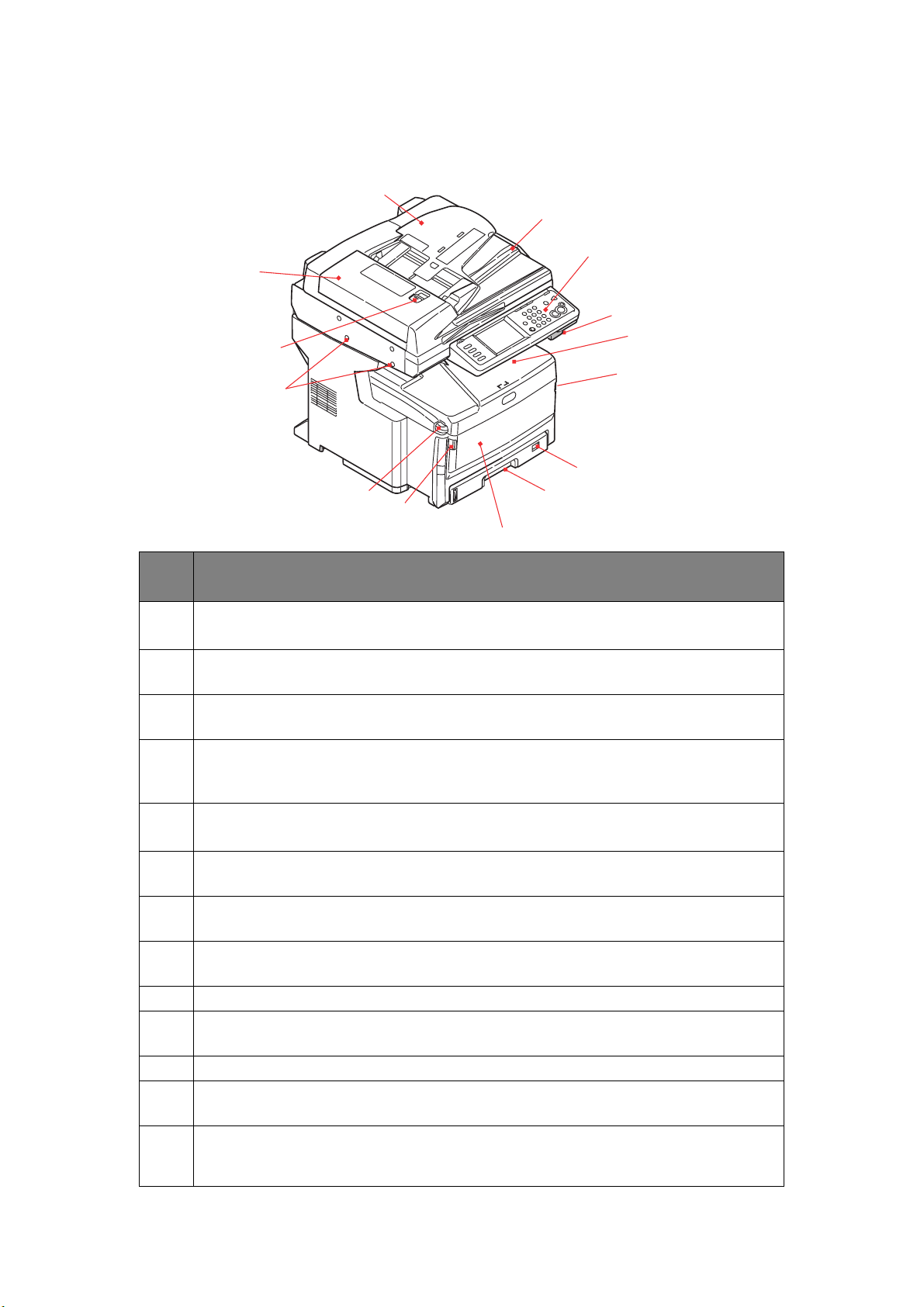
Widok z przodu
10
9
8
7
2
3
11
12
13
1
3
6
5
4
NR
OPIS
REF.
1. Górna taca odbiorcza na wydruki składowane zadrukiem do dołu
Standardowe miejsce składowania wydruków. Mieści do 250 arkuszy o gramaturze 80 g/m
2. Przycisk zwalniający pokrywę górną
Naciśnij, aby otworzyć.
3. Uchwyty zwalniające podajnik uniwersalny
Pociągnij, aby otworzyć.
4. Podajnik uniwersalny (na rysunku jest zamknięty)
Używany do podawania cięższych papierów, kopert i innych specjalnych nośników, a także do ręcznego
podawania pojedynczych arkuszy. Mieści do 100 arkuszy o gramaturze 80 g/m
5. Podajnik papieru
Standardowy podajnik papieru. Mieści do 300 arkuszy o gramaturze 80 g/m
6. Pokrętło formatu papieru
Ustaw zgodnie z formatem papieru załadowanego w podajniku uniwersalnym.
7. Blokady skanera
Odblokuj skaner przed użyciem.
8. Przycisk zwalniający pokrywę automatycznego podajnika dokumentów (ADF)
Podnieś, aby otworzyć.
9. Moduł podajnika ADF
10. Podajnik papieru automatycznego podajnika dokumentów
Mieści do 50 arkuszy papieru w formacie A4 lub 25 arkuszy papieru w formacie A3.
11. Pokrywa dokumentów
12. Panel sterowania
Zawiera ekran dotykowy, diody LED stanu i przyciski operatora.
13. Dźwignia zwalniająca skaner
Pociągnij dźwignię zwalniającą do siebie w celu zwolnienia blokady, aż usłyszysz kliknięcie, a następnie
delikatnie podnieś skaner.
2
2
.
2
.
.
Przegląd urządzenia MFP > 12
Page 13
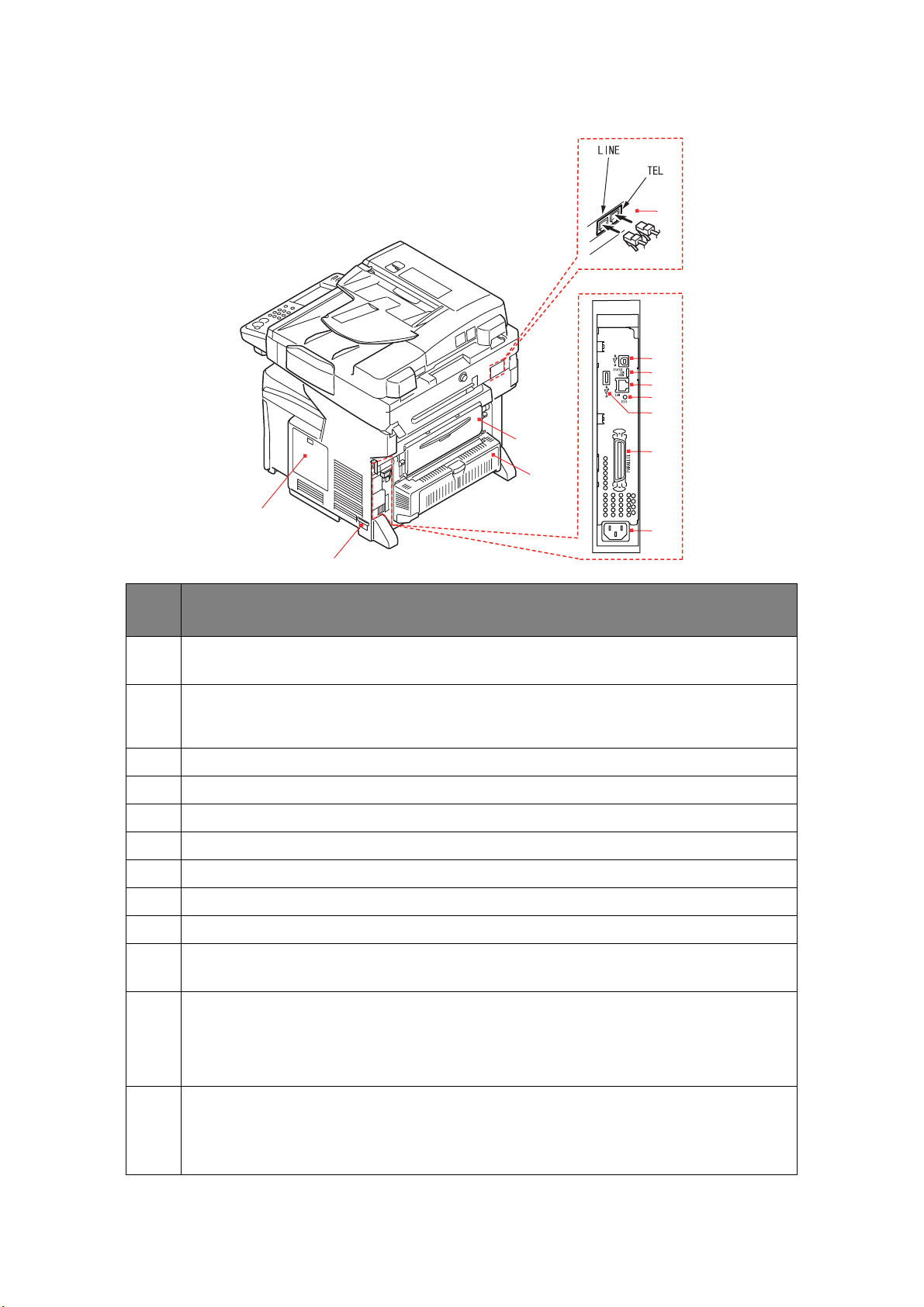
Widok z tyłu
25
22
21
20
19
18
14
15
NR
OPIS
REF.
14. Panel dostępowy
Umożliwia dostęp do dysku twardego (HDD) i zainstalowanie opcjonalnej pamięci.
15. Wyłącznik zasilania drukarki
Szczegółowe informacje znajdują się w sekcji „Wyłączanie” na stronie 18. Aby zapewnić, że dane na dysku
twardym nie zostaną utracone, zawsze należy wykonywać poprawne instrukcje.
16. Gniazdo zasilania prądem zmiennym
17. Złącze równoległe
18. Złącze USB (typ A)
19. Przełącznik Test
20. Złącze sieciowe
24
17
23
16
21. Diody LED stanu
22. Złącze USB (typ B)
23. Zespół dupleks
Umożliwia automatyczne drukowanie dwustronne.
24. Tylna taca odbiorcza na wydruki składowane zadrukiem do góry.
Jest ona używana głównie do bardzo ciężkich materiałów. Droga papieru przez urządzenie MFP między
tylną tacą odbiorczą a podajnikiem uniwersalnym jest najprostsza. Nie następuje na niej zaginanie papieru
w czasie przej
Mieści do 100 arkuszy o gramaturze 80 g/m
25. Złącze linii
Gniazdo do podłączenia urządzenia do linii telefonicznej.
Złącze telefonu
Gniazdo do podłączenia aparatu telefonicznego (w razie potrzeby).
ścia przez drukarkę, co umożliwia drukowanie na materiałach o gramaturze do 200 g/m2.
Przegląd urządzenia MFP > 13
2
.
Page 14
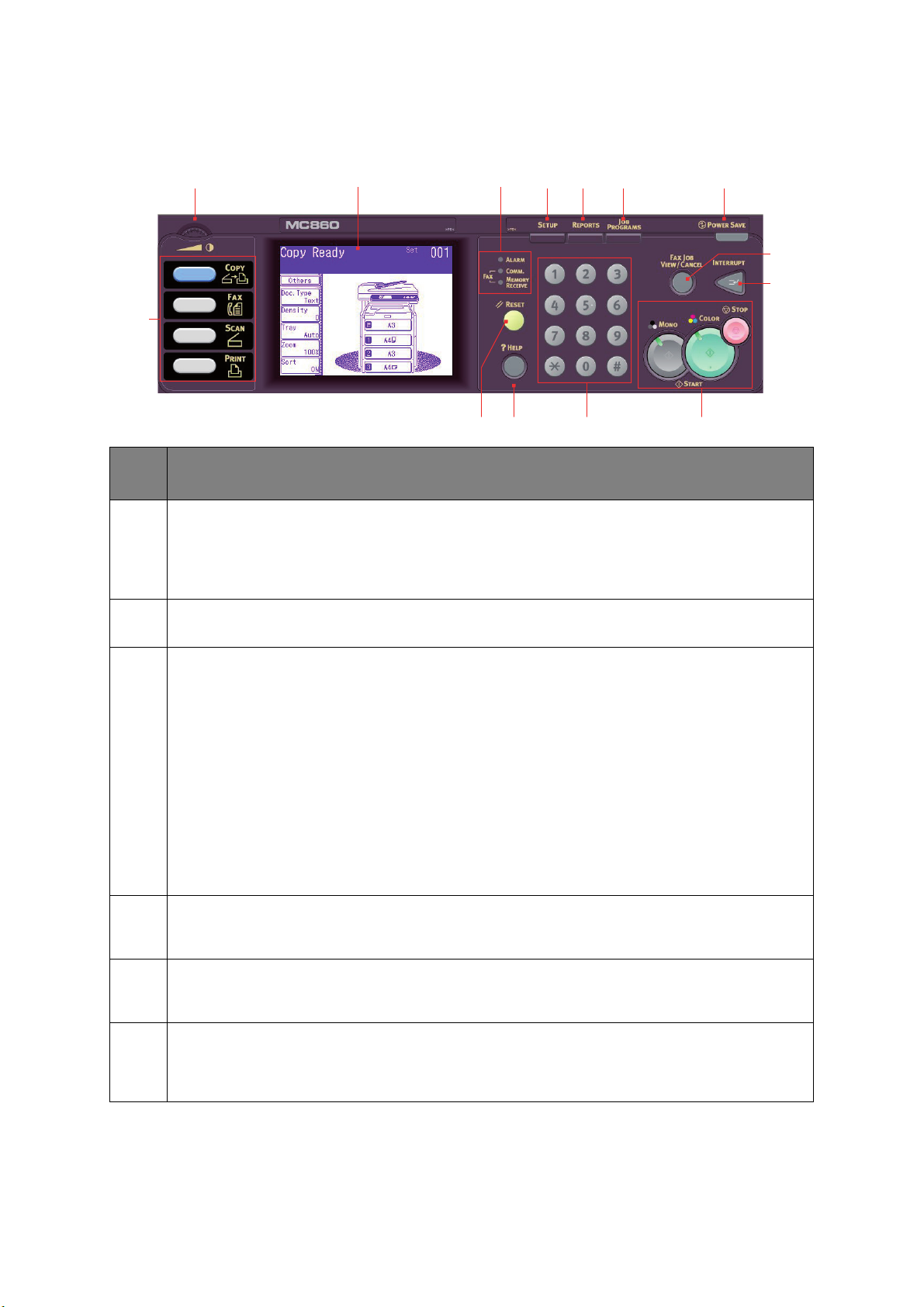
Panel sterowania
3
121314 11 102 1
9
8
54 6 7
NR
OPIS
REF.
1. Ekran dotykowy
Umożliwia wybieranie wartości dla funkcji kopiowania, faksowania i skanowania przez dotykanie ekranu w celu
naciśnięcia wybranych przycisków.
Należy uważać, aby nie zadrapać ekranu ostrym lub wąskim przedmiotem, takim jak długopis, ponieważ może
to uszkodzić wyświetlacz.
2. Pokrętło kontrastu
Umożliwia dostosowanie w razie potrzeby kontrastu ekranu.
3. Przyciski głównych funkcji
COPY (Kopia): naciśnięcie tego przycisku spowoduje wybranie na ekranie dotykowym trybu kopiowania.
Umożliwia to sterowanie procesem kopiowania. Dokumenty przeznaczone do kopiowania są skanowane
w module skanera (na szybie dokumentów lub z użyciem podajnika ADF), a kopie są automatycznie drukowane
w module drukarki.
FAX (Faks): naciśnięcie tego przycisku spowoduje wybranie na ekranie dotykowym trybu faksowania.
Umożliwia to sterowanie procesem, w którym dokument jest skanowany, a dane są przesyłane w formie faksu.
SCAN (Skan): naciśnięcie tego przycisku powoduje udostępnienie na ekranie dotykowym opcji trybu wysyłania.
Umo
żliwia to sterowanie procesem, w którym dokument jest skanowany, a dane są przesyłane: jako załącznik
wiadomości e-mail — na komputer lokalny, komputer sieciowy, do karty pamięci Memory Stick USB. Umożliwia
to również przygotowanie dokumentu do skanowania z komputera zdalnego.
PRINT (Druk): naciśnięcie tego przycisku spowoduje wybranie na ekranie dotykowym trybu drukowania.
Umożliwia to wybranie i wydrukowanie zapisanego zadania lub wydruku poufnego. Umożliwia to wydrukowanie
listy zadań wszystkich ostatnich wydruków lub przełączenie urządzenia w stan offline.
4. Przycisk RESET (Reset)
Naciśnięcie tego przycisku powoduje przywrócenie wszystkich ustawień wybranej funkcji do wartości domyślnych,
ale nie powoduje zatrzymania trwających zadań.
5. Przycisk HELP (Pomoc)
Naciśnięcie tego przycisku, gdy miga zielona dioda LED, spowoduje wyświetlenie na ekranie dotykowym
informacji pomocy.
6. Klawiatura
Przyciski numeryczne służą do wprowadzania m.in. liczby kopii lub numeru faksu. Przyciski * i # używane są
do przechodzenia między menu w systemach wybierania tonowego, takich jak poczta głosowa (jeśli podłączono
aparat telefoniczny), lub kodów usług tematycznych.
Przegląd urządzenia MFP > 14
Page 15
121314 11 102 1
9
8
3
54 6 7
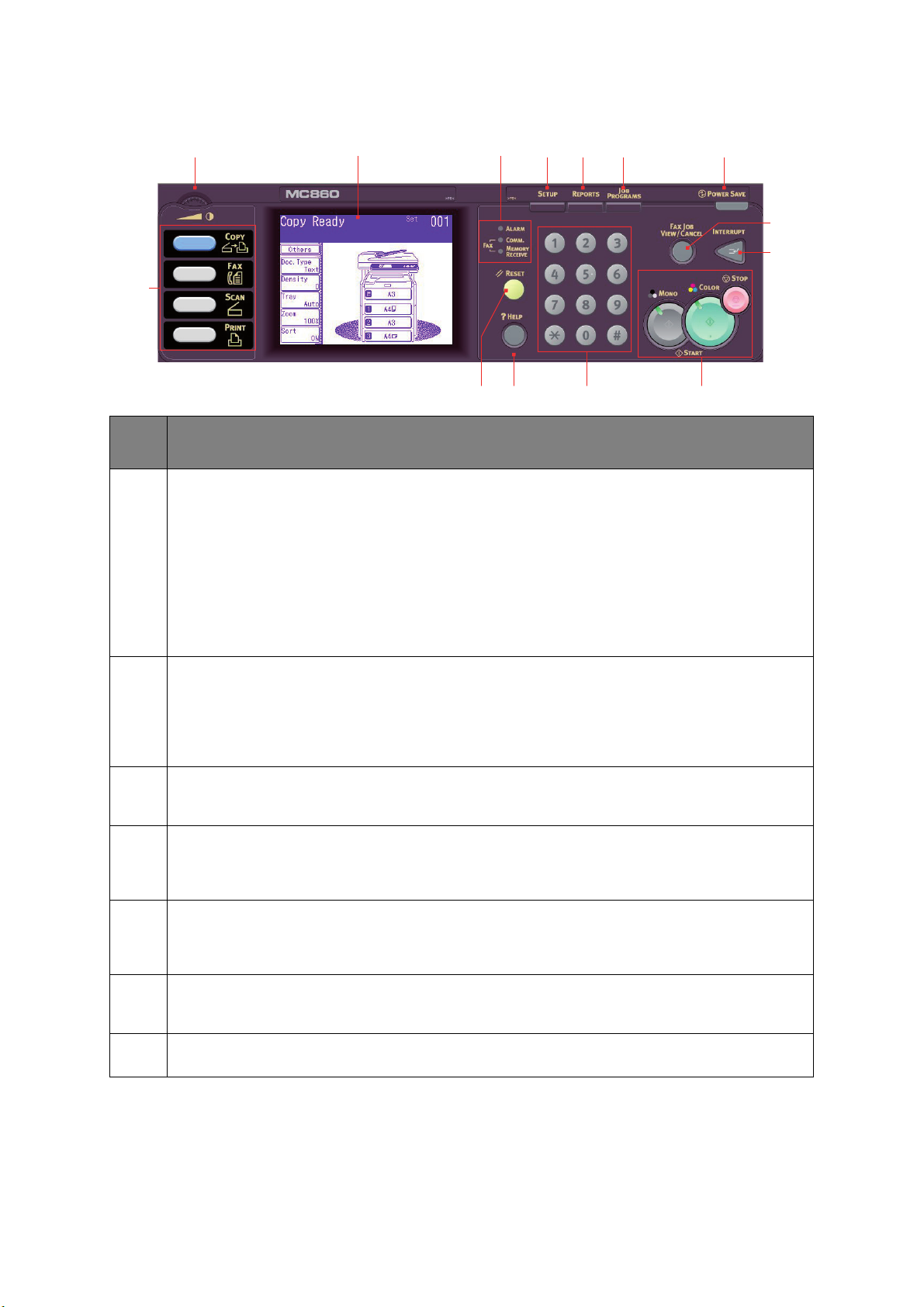
NR
OPIS
REF.
7. Przyciski STOP/START
STOP: naciśnięcie tego przycisku powoduje zatrzymanie procesu kopiowania lub skanowania.
START:
> MONO — naciśnięcie tego przycisku powoduje uruchomienie procesu kopiowania, faksowania lub
skanowania dokumentów jako czarno-białe.
> COLOR (Kolor) — naciśnięcie tego przycisku powoduje uruchomienie procesu kopiowania lub skanowania
dokumentów jako kolorowe.
Zielona dioda LED świeci, gdy kopiowanie/skanowanie jest możliwe, jeśli dioda LED nie świeci, funkcja ta nie
jest możliwa, np. w przypadku faksowania świeci się tylko dioda LED przycisku Mono (faksowanie w kolorze nie
jest możliwe).
8. INTERRUPT (Przerwij): Naciśnięcie tego przycisku umożliwia włączenie lub wyłączenie trybu przerwania, a jego
dioda LED świeci, gdy tryb przerwania jest włączony. Jeśli w trakcie wykonywania długiego zadania drukowania
trzeba wykonać kopię, ten przycisk umożliwia włączenie trybu przerwania. Po zakończeniu zadania kopiowania
naciśnij przycisk przerwania, aby wznowić oryginalne zadanie drukowania.
Uwaga: przerwać moż
drukowania faksu.
9. FAX JOB VIEW/CANCEL (Faks Podgląd/Anuluj): naciśnięcie tego przycisku umożliwia wyświetlenie listy
transmisji faksów i anulowanie tych, które nie są już potrzebne. Przycisk ten umożliwia również wyświetlenie
historii. Zapoznaj się z sekcją „Podgląd/Anulowanie zadań faksu” na stronie 96.
10. POWER SAVE (Oszczędzanie energii): naciśnięcie tego przycisku umożliwia włączenie lub wyłączenie trybu
oszczędzania energii, a dioda LED świeci, gdy tryb oszczędzania energii jest włączony. Jeśli urządzenie znajduje
się w trybie oszczędzania energii (wskazywany przez czarny ekran dotykowy i świecącą diodę LED), naciśnięcie
przycisku POWER SAVE (Oszczędzanie energii) spowoduje powrót do trybu normalnego.
na zadanie druku lub drukowanie raportu. Nie można przerwać zadania kopiowania ani
11. JOB PROGRAMS: naciśni
operacji. Można na przykład zaprogramować numer, na który codziennie wysyłane są faksy, co umożliwia
wykonanie kolejnym razem tej operacji po naciśnięciu przycisku. Zapoznaj się z sekcją „Job Program”
na stronie 116.
12. REPORTS: naciśnięcie tego przycisku umożliwia uzyskanie dostępu do wielu opcji raportów na ekranie
dotykowym, takich jak raporty konfiguracji i raporty informacyjne. Zapoznaj się z sekcją „Raporty i listy”
na stronie 118.
13. SETUP (Konfiguracja): naciśnięcie tego przycisku umożliwia uzyskanie dostępu do wielu opcji konfiguracyjnych
na ekranie dotykowym, takich jak menu administratora, opcje profili i ustawienia książek adresowych.
ęcie tego przycisku umożliwia programowanie skrótów do najczęściej wykonywanych
Przegląd urządzenia MFP > 15
Page 16
121314 11 102 1
9
8
3
54 6 7
NR
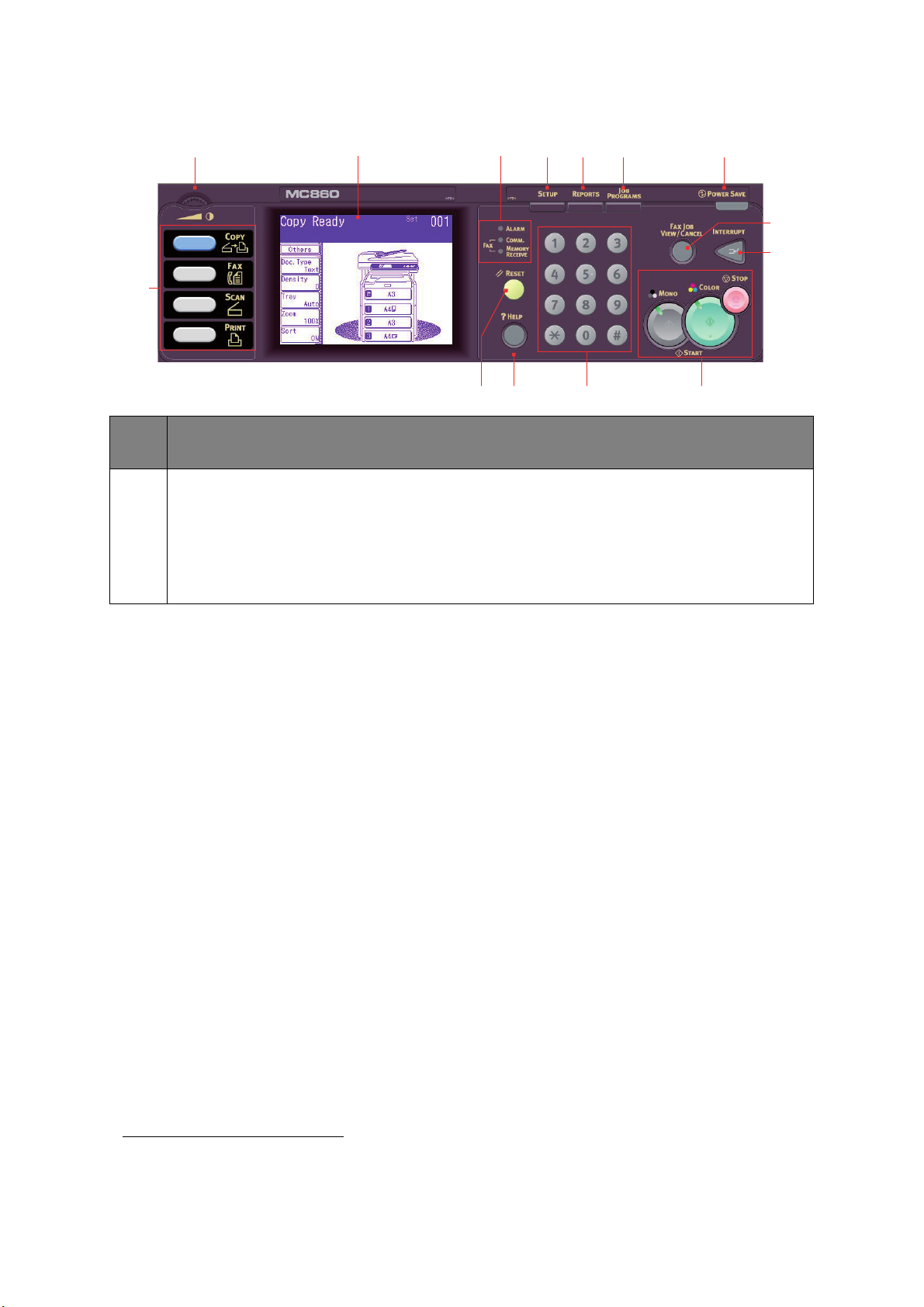
OPIS
REF.
14. Lampki wskaźników
ALARM: Czerwona dioda LED miga, gdy jest wymagana interwencja operatora, na przykład po wystąpieniu
zacięcia papieru.
COMM. (Komunikacja): Zielona dioda LED miga, wskazując, że komunikacja faksowa jest w toku i urządzenie
MFP aktualnie wysyła faks.
MEMORY RECEIVE (Odbieranie z pamięci): Zielona dioda LED miga, wskazując komunikację faksową zapisaną
w pamięci urządzenia MFP.
Zmienianie języka komunikatów
Domyślnym językiem używanym przez urządzenie MFP do wyświetlania komunikatów i drukowania
1
raportów jest angielski
języka panelu.
. W razie potrzeby można zmienić język za pomocą narzędzia konfiguracji
1. Aby upewnić się, że urządzenie zawiera najnowsze aktualizacje oprogramowania sprzętowego, zaleca się pobranie
plików języka z tego narzędzia podczas konfiguracji.
Przegląd urządzenia MFP > 16
Page 17
Rozpoczęcie pracy
Zwalnianie blokad skanera
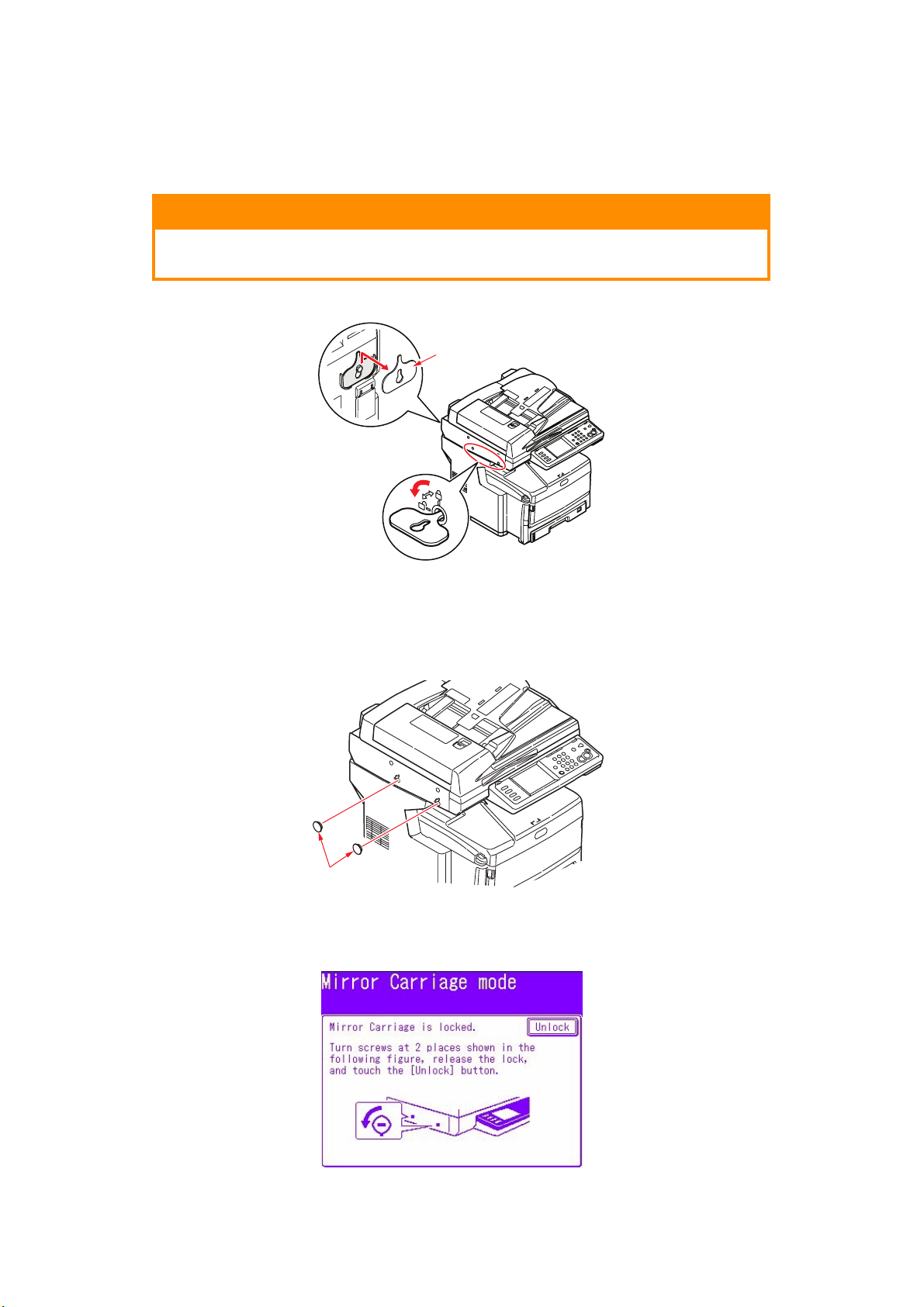
Upewnij się, że skaner jest w pozycji ODBLOKOWANEJ przed
rozpoczęciem pracy.
OSTRZEŻENIE!
1
1. Za pomocą dostarczonego klucza (1) przełącz blokadę skanera w pozycję ODBLOKOWANĄ.
2. Powtórz tę czynność krok 1 dla drugiej blokady skanera.
3. Klucz (1) należy przechowywać umieszczony na haczyku znajdującym się z tyłu skanera.
4. Dopasuj wtyczkę (2) do lokalizacji blokad skanera, tak jak pokazano na rysunku.
2
5. Włącz urządzenie MFP i wyłącz tryb Mirror Carriage (Tryb zab. skanera);
(a) Po nagrzaniu pojawia się ekran Mirror Carriage mode (Tryb zab. skanera).
Na wyświetlonym ekranie naciśnij przycisk Unlock (Odblokuj).
(b) Po wyświetleniu monitu naciśnij przycisk Yes (Tak), aby zwolnić karetkę skanera.
Rozpoczęcie pracy > 17
Page 18

Tryb oszczędzania energii
Po określonym czasie nieużywania urządzenia MFP przejdzie ono do trybu oszczędzania energii
w celu kontroli zużycia energii przez urządzenie. Aby anulować lub zainicjować tryb oszczędzania
energii, naciśnij przycisk oszczędzania energii na panelu sterowania.
Wyłączanie
OSTRZEŻENIE!
Nie należy wyłączać włącznika zasilania w sposób nagły, gdyż może to
spowodować uszkodzenie urządzenia MFP. Aby zapewnić, że dane na dysku
twardym nie zostaną utracone, zawsze należy wykonywać poprawne instrukcje.
1. Naciśnij przycisk Setup na panelu sterowania.
2. Naciśnij przycisk ShutDown (Wyłączenie).
3. Aby kontynuować, naciśnij przycisk Yes (Tak).
4. Po wyświetleniu monitu ustaw przełącznik zasilania w położeniu Wył.
Instalowanie sterowników i programów narzędziowych
Do urządzenia dołączono następujące sterowniki:
> Sterownik TWAIN (należy go używać tylko w przypadku podłączenia urządzenia
MFP poprzez port USB)
> Sterownik drukarki: PCL5c, PCL 6, PostScript3
> Sterownik faksu
UWAGA
System operacyjny Mac OS X korzysta jedynie ze sterownika PostScript3.
UWAGA
Tę procedurę może wykonać tylko użytkownik zalogowany jako administrator lub członek
grupy Administratorzy. Jeśli komputer jest podłączony do sieci, ustawienia zasad sieci
również mogą uniemożliwiać wykonanie tej procedury.
Rozpoczęcie pracy > 18
Page 19
Sterowniki Twain i sterowniki drukarki
Sterownik TWAIN służy do „skanowania automatycznego”, tj. inicjowania skanowania z komputera
za pośrednictwem oprogramowania. Warto porównać ten typ skanowania ze „skanowaniem ręcznym”,
gdzie skanowanie rozpoczyna się od naciśnięcia przycisku na panelu przednim urządzenia MFP.
Sterownik TWAIN działa tylko z użyciem połączeń USB. Oznacza to, że nie można sterować skanerem
z komputera przez sieć.
Istnieją dwie różne metody instalowania sterownika TWAIN i sterownika drukarki:
1. Podłączenie drukarki, a potem przeprowadzenie instalacji typu „plug and play”. W takim
przypadku należy najpierw zainstalować sterownik TWAIN.
2. Uruchomienie instalatora sterowników firmy OKI z dysku DVD-ROM przed podłączeniem
drukarki. Spowoduje to zainstalowanie sterownika TWAIN (sterownik skanera) i sterownika
drukarki. Instalacja zostanie ukończona po podłączeniu i włączeniu drukarki.
Instalacja typu plug and play
Urządzenie MFP to „urządzenie podwójne” — system Windows rozpoznaje je jako skaner i drukarkę.
Oznacza to, że po podłączeniu urządzenia MFP do komputera za pomocą kabla USB zostaną
wyświetlone monity o zainstalowanie dwóch różnych sterowników — najpierw sterownika TWAIN
(skanera), a następnie sterownika drukarki.
1. Podłącz drukarkę po portu USB komputera.
2. Włącz drukarkę.
3. Włóż dysk DVD ze sterownikami i programami narzędziowymi.
Jeśli dysk DVD zostanie uruchomiony automatycznie, anuluj okno dialogowe.
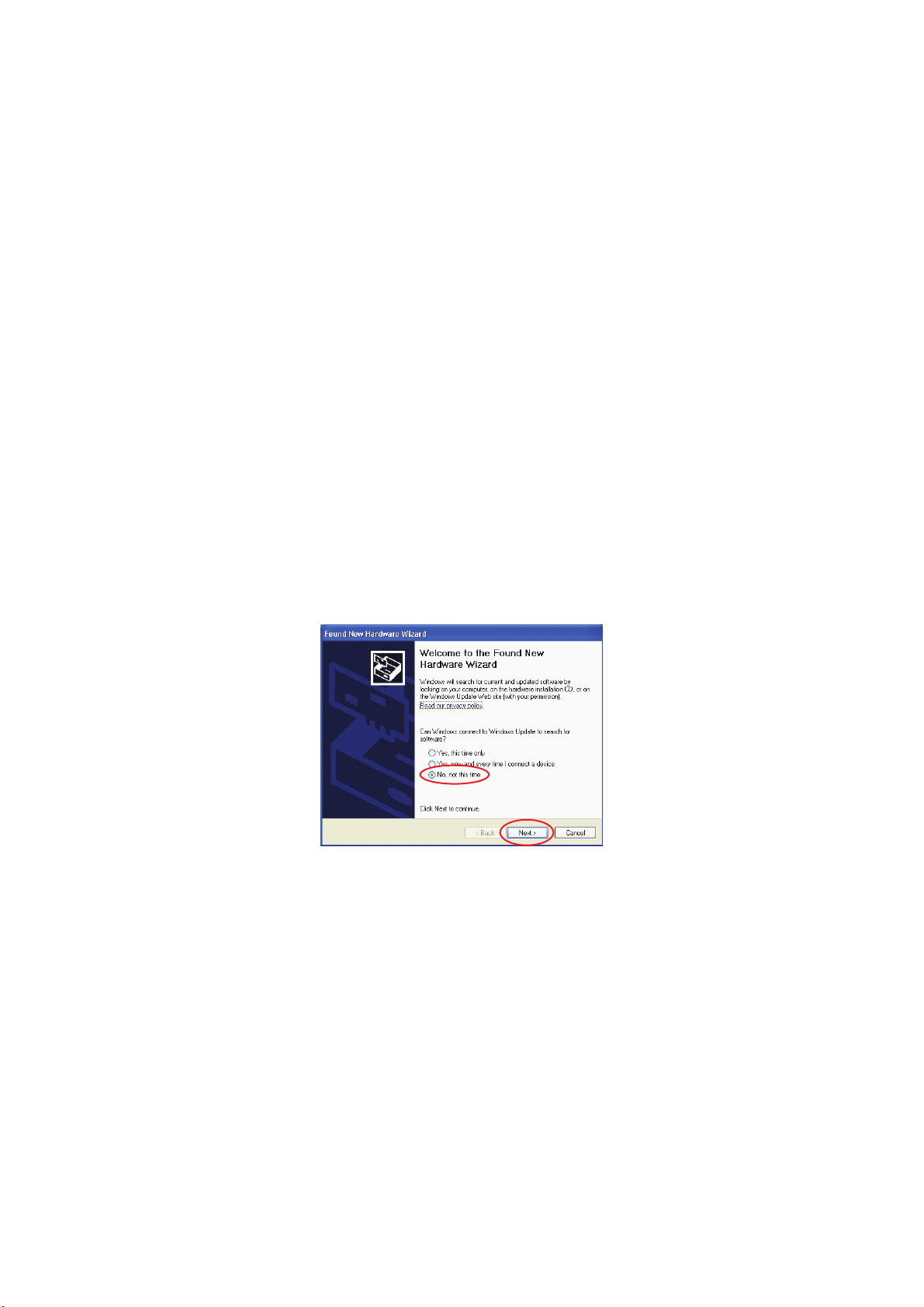
Zostanie wyświetlone okno dialogowe Znaleziono nowy sprzęt.
Jeśli nie zostanie wyświetlone okno dialogowe Znaleziono nowy sprzęt, sprawdź, czy kabel
zasilania i kabel USB zostały poprawnie podłączone i czy drukarka jest włączona.
Rozpoczęcie pracy > 19
Page 20
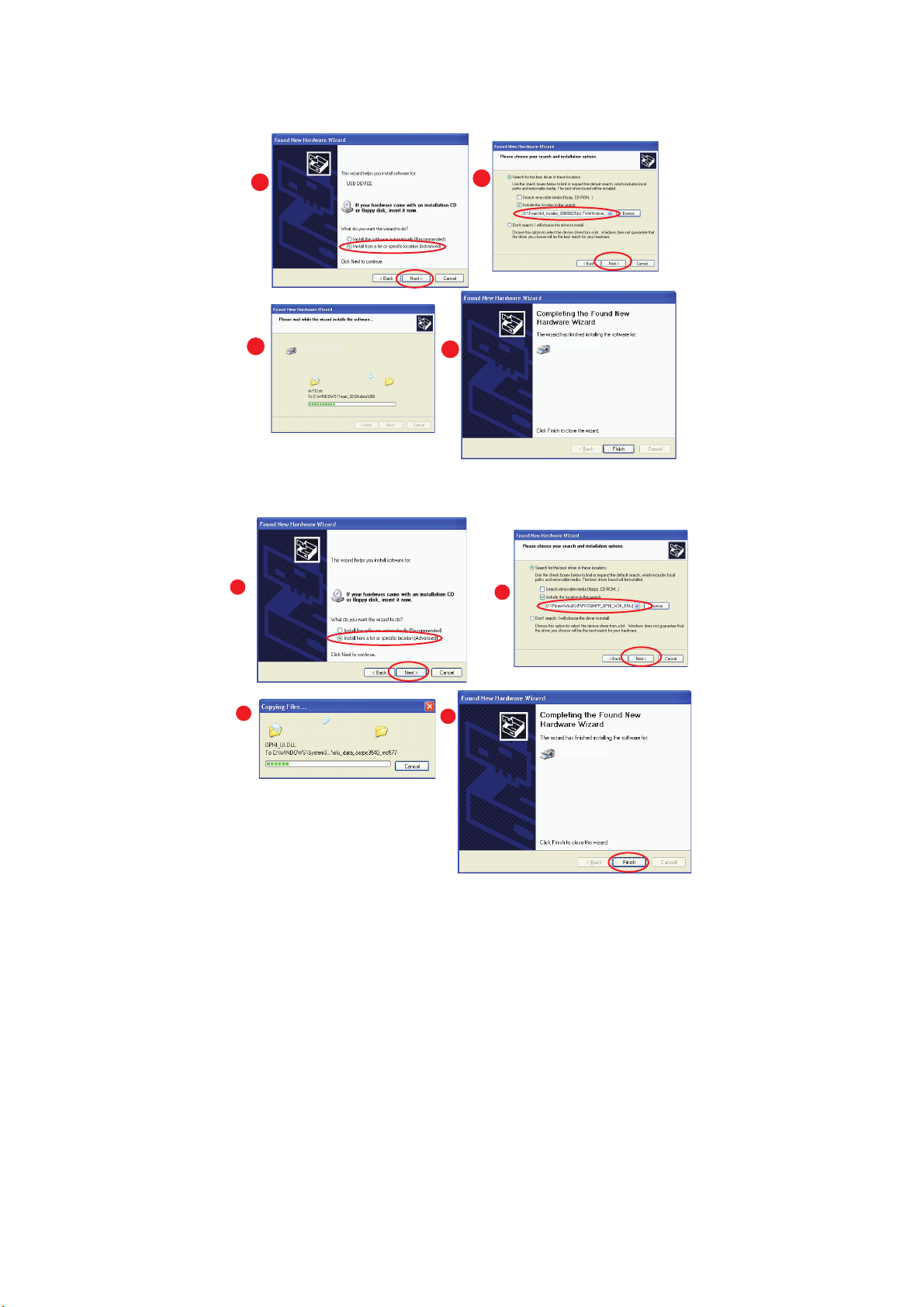
4. Zainstaluj najpierw sterownik TWAIN.
a
c
5. Następnie zainstaluj sterownik drukarki.
a
b
d
b
c
d
Sterownik faksu
Sterownik faksu umożliwia wysyłanie faksów bezpośrednio z komputera bez konieczności uprzedniego
drukowania dokumentu. Sterownik faksu powoduje wysłanie danych faksu z komputera do urządzenia
MFP, które następnie automatycznie wysyła dokument.
Instalowanie sterownika faksu
Ten sterownik jest instalowany podczas instalacji wykonywanej za pomocą kreatora instalatora
sterowników firmy OKI.
Rozpoczęcie pracy > 20
Page 21
Narzędzie Configuration Tool
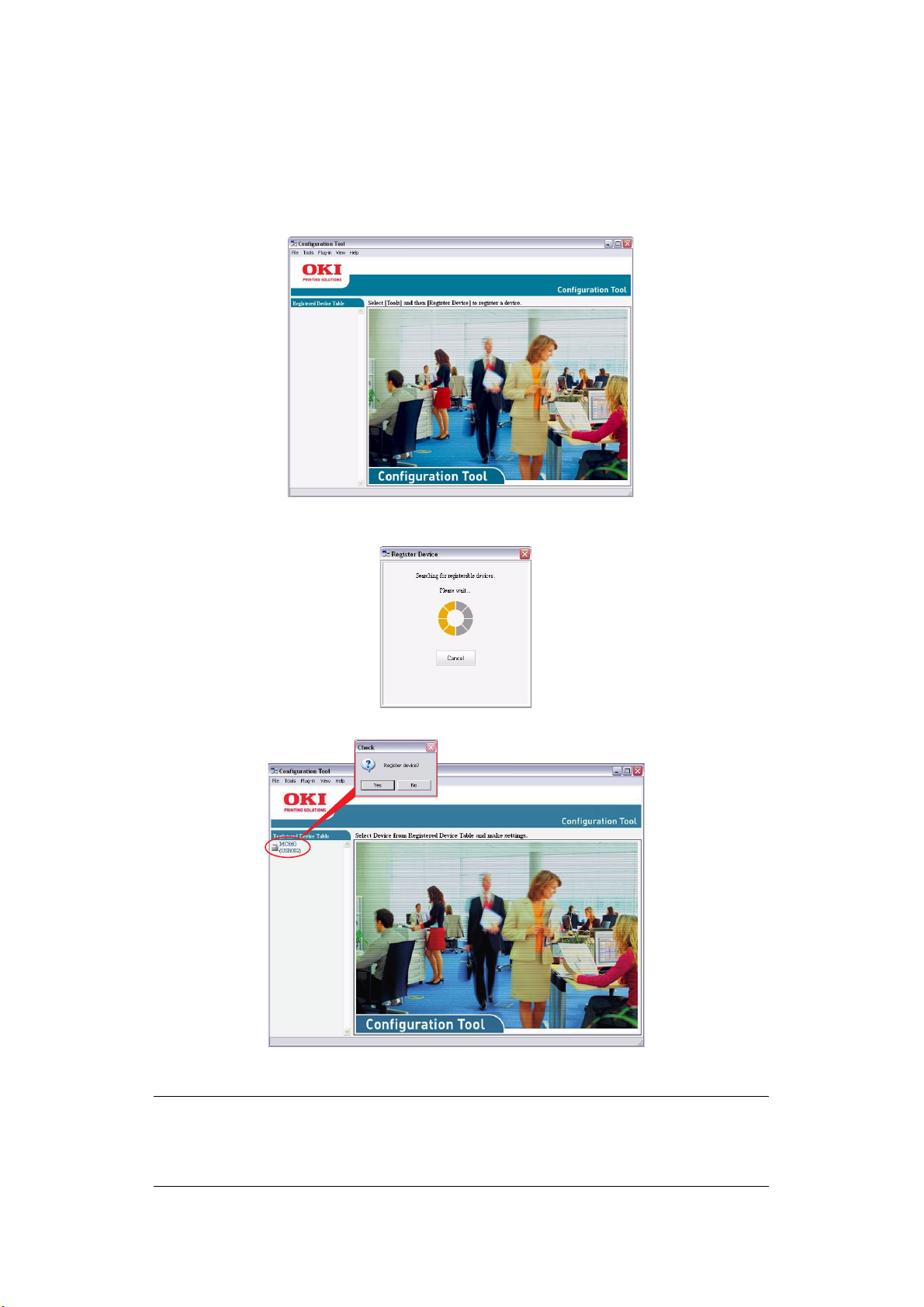
Instalacja narzędzia Configuration Tool, które znajduje się na dysku DVD ze sterownikami i programami
narzędziowymi w folderze Utilities, jest opcjonalna. Postępuj zgodnie z instrukcjami wyświetlanymi
na ekranie, aby ukończyć instalację narzędzia Configuration Tool.
Narzędzie Configuration Tool może wykrywać urządzenia za pośrednictwem połączenia USB lub sieci.
To narzędzie wykrywa tylko urządzenia MC860.
1. Aby wyszukać i zainstalować urządzenia, wybierz z menu polecenia Tools > (Narzędzia)
Register Device (Rejestruj urządzenie).
2. Podświetl żądany wynik wyszukiwania, a po pojawieniu się żądania kliknij przycisk Yes (Tak).
Narzędzie konfiguracyjne umożliwia skonfigurowanie urządzenia MFP i zarządzanie nim.
Szczegółowe instrukcje znajdują się w rozdziale „Informacje o wstępnej konfiguracji” na stronie 29.
UWAGA
Ustawienia sieci takie jak Konfiguracja LDAP nie mogą być zapisane w urządzeniu MFP
W przypadku takich ustawień należy użyć panelu operatora urządzenia MFP lub strony
sieci Web urządzenia MFP.
Rozpoczęcie pracy > 21
Page 22
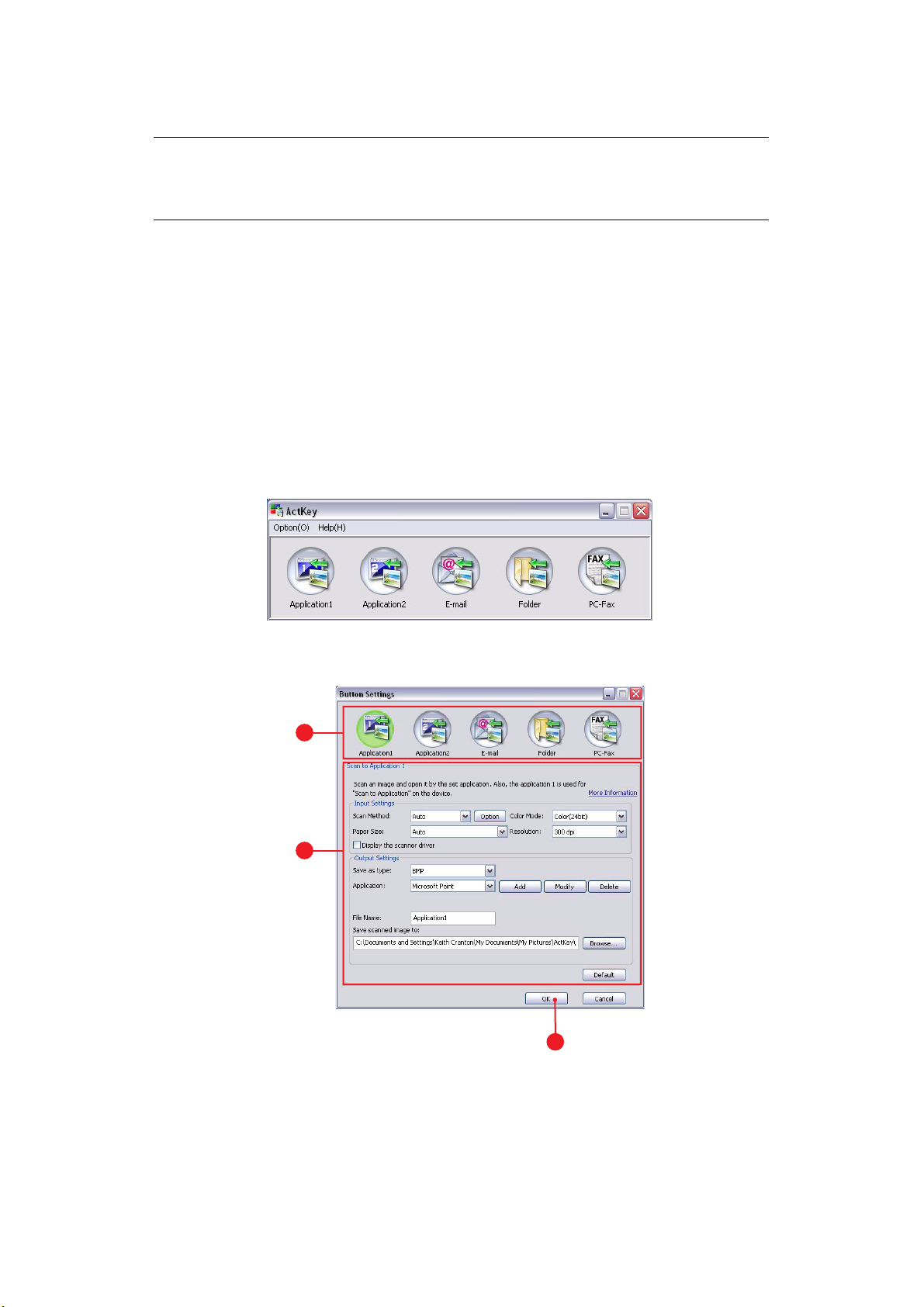
Program narzędziowy Actkey
UWAGA
Program narzędziowy Actkey działa tylko z użyciem połączeń USB.
Musi być już zainstalowany sterownik TWAIN.
Program narzędziowy Actkey umożliwia urządzeniu MFP odbieranie z lokalnie podłączonego
komputera poleceń generowanych przez naciśnięcie jednego klawisza.
Instalacja programu narzędziowego Actkey, który znajduje się na dysku DVD ze sterownikami
i programami narzędziowymi w folderze Utilities, jest opcjonalna.
Informacje dotyczące korzystania z programu narzędziowego Actkey można znaleźć w rozdziale
„Skanuj do PC lokalnego” na stronie 107.
Konfigurowanie programu narzędziowego Actkey
1. Zainstaluj program narzędziowy Actkey z dysku DVD:
Instalator umieści na pulpicie ikonę Actkey.
2. Kliknij dwukrotnie tę ikonę, aby otworzyć konsolę programu Actkey.
3. Wybierz kolejno Options > (Opcje) Button Settings (Ustawienia przycisków). Zostanie
wyświetlony następujący ekran.
1
2
3
4. W sekcji (1) wybierz funkcję, którą chcesz ustawić.
5. W sekcji (2) ustaw parametry tej funkcji.
6. Po zakończeniu określania ustawień kliknij przycisk OK (3).
Program narzędziowy powróci do konsoli Actkey.
Rozpoczęcie pracy > 22
Page 23

7. Aby korzystać z programu narzędziowego Actkey w trybie komputera lokalnego (np. w celu
skanowania ręcznego), musi on zostać skonfigurowany jako aplikacja obsługująca zdarzenia
skanera:
UWAGA
Poniższe przykłady odnoszą się do systemu Windows XP. W przypadku korzystania
z innego systemu operacyjnego kroki mogą się różnić, lecz zasada pozostaje ta sama.
(a) Wybierz kolejno pozycje Start > Panel sterowania.
(b) Kliknij dwukrotnie ikonę Scanners and Cameras (Skanery i aparaty fotograficzne).
(c) Kliknij ikonę MFP prawym przyciskiem myszy i w wyświetlonym menu kliknij polecenie
Właściwości.
(d) Wybierz kartę Zdarzenia.
(e) Wybierz zdarzenie w menu rozwijanym Wybierz zdarzenie.
(f) W polu Akcje kliknij przycisk Uruchom ten program i w menu rozwijanym wybierz pozycję
ActKey.
(g) Kliknij przycisk Zastosuj.
(h) Powtarzaj kroki od e do g dla każdego zdarzenia, np. Scan to Application (Skanuj do
aplikacji) E-mail, Folder i PC-Fax.
(i) Aby potwierdzić wprowadzone zmiany, kliknij przycisk OK.
Rozpoczęcie pracy > 23
Page 24
Zalecenia dotyczące papieru
Urządzenie MFP obsługuje różne materiały, w tym papiery o różnych gramaturach i formatach, a także
folie i koperty. Ten rozdział zawiera ogólne porady dotyczące wyboru materiałów i informacje na temat
korzystania z każdego ich typu.
2
Najlepsze wyniki otrzymuje się przy zastosowaniu papieru o gramaturze 75~90 g/m
do kopiarek i drukarek laserowych. Odpowiednim typem jest papier Color Copy firmy Mondi.
Nie zaleca się stosowania papieru z reliefem lub bardzo chropowatego.
Formularze wstępnie zadrukowane mogą być stosowane w drukarce, ale tylko pod warunkiem,
że farba zastosowana do ich produkcji jest odporna na wysoką temperaturę, jaka występuje
w zespole utrwalającym drukarki.
Koperty powinny być niezwinięte, niepomarszczone i niezdeformowane w inny sposób. Powinny być
prostokątne i mieć skrzydełko, a znajdujący się na nich klej powinien być odporny na działanie wysokiej
temperatury i nie wchodzić w reakcje z gorącymi wałkami zespołu utrwalającego. Nie należy stosować
kopert z okienkiem.
Folie powinny być specjalnie przeznaczone do drukarek laserowych i kopiarek. Przestrzegamy przed
drukowaniem na foliach przeznaczonych do pisania za pomocą markerów. Takie folie mogą przykleić
się do wałków zespołu utrwalającego i uszkodzić urządzenie.
Etykiety także powinny być przeznaczone do drukowania w drukarkach laserowych lub kopiarkach.
W etykietach tego typu podłoże powinno być całkowicie zakryte. Etykiety innego typu mogą odkleja
się od materiału podłoża i spowodować uszkodzenie drukarki. Odpowiednie typy: Avery White Laser
Label typy 7162, 7664, 7666 (A4) lub 5161 (Letter).
Zalecane wizytówki są produkowane przez firmę OKI (numer zamówienia 09002985).
przeznaczonego
ć
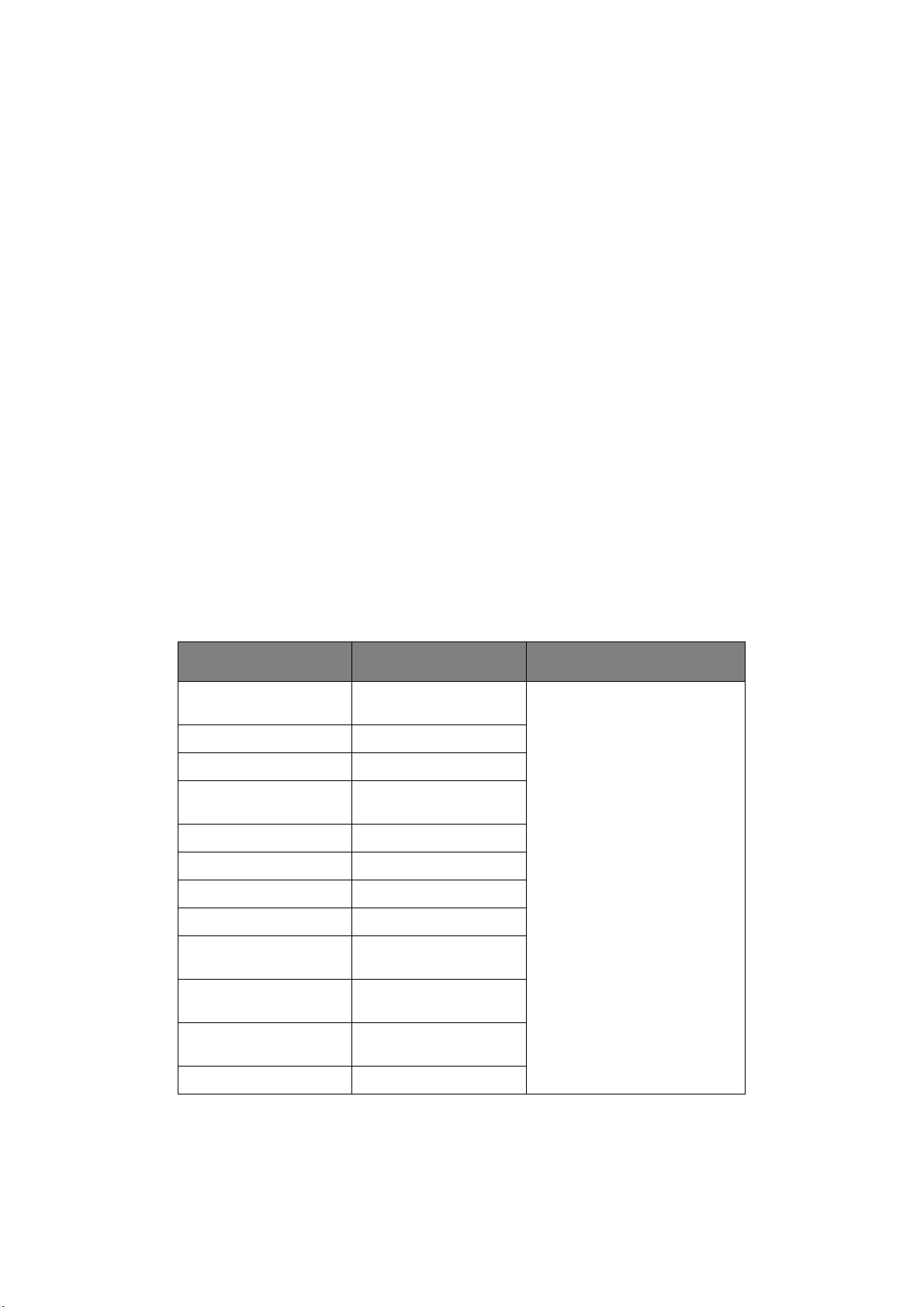
Podajniki
FORMAT WYMIARY
A6 (podajnik 1 i podajnik
uniwersalny)
A5 148 × 210 mm
B5 182 × 257 mm
Executive (tylko podajnik
uniwersalny)
A4 210 × 297 mm
B4 257 x 364 mm
A3 420 × 297 mm
Letter 216 x 279 mm
Legal 13 cali (tylko podajnik
uniwersalny)
Legal 13,5 cala (tylko
podajnik uniwersalny)
Legal 14 cali (tylko podajnik
uniwersalny)
105 × 148 mm
184,2 × 266,7 mm
216 x 330
216 × 343 mm
216 x 356 mm
GRAMATURA (G/M2)
Lekki 64–82 g/m
Normalny 83–105 g/m
Ciężki 106–128 g/m
Bardzo ciężki 129–200 g/m
Uwaga!
Podajnik 1 obsługuje papier
o maksymalnej gramaturze 120 g/m
Podajniki 2 i 3 obsługują papier
o maksymalnej gramaturze 176 g/m
Podajnik uniwersalny obsługuje
papier o maksymalnej gramaturze
200 g/
m2.
2
2
2
2
2
.
2
.
Tabloid 279 x 432 mm
Gdy do dwóch podajników zostanie załadowany ten sam typ papieru, możliwe jest takie ustawienie,
aby w przypadku wyczerpania się papieru w bieżącym podajniku urządzenie MFP automatycznie
przełączyło się na inny (podajnik 2/3, jeśli występuje, lub podajnik uniwersalny). W przypadku
drukowania z aplikacji systemu Windows ta funkcja jest dostępna w ustawieniach sterownika
(informacje znajdują się w Instrukcji drukowania). Przy druku w innym środowisku funkcja ta znajduje
się w menu Paper Setup (Ustawienia strony) (Zobacz „Paper Setup (Ustawienia strony)” na stronie 35).
Rozpoczęcie pracy > 24
Page 25

Podajnik 2 (lub 3) (jeżeli jest zainstalowany) może być wyjęty i uzupełniony, gdy z podajnika 1 cały czas
podawany jest papier. Podajnik 1 nie może być wyjęty, jeśli z podajnika 2 (lub 3) podawany jest papier,
ponieważ elementy podajnika 1 są używane do prowadzenia papieru podawanego z podajnika 2 (lub 3).
Podajnik uniwersalny
Podajnik uniwersalny może być wykorzystywany do pobierania papieru o tych samych formatach,
2
co pozostałe podajniki, ale o gramaturze do 200 g/m
(papier bardzo gruby). Przy drukowaniu na
papierze o wysokiej gramaturze należy używać tylnej tacy odbiorczej (zadrukiem do góry). Dzięki
temu droga papieru w urządzeniu MFP jest prawie zupełnie prosta.
Podajnik uniwersalny umożliwia transport wstęgi papieru o szerokości minimalnej 100 mm i długości
do 1200 mm (drukowanie banerów).
Przy drukowaniu na arkuszach o długości przekraczającej 431,8 mm zaleca się stosowanie
papieru o gramaturze do 128 g/m
2
i używanie tylnej tacy odbiorczej, w której arkusze są układane
zadrukiem do góry.
Do drukowania na kopertach i folii również zaleca się używanie podajnika uniwersalnego. Jednorazowo
można załadować do podajnika 50 arkuszy folii lub 10 kopert, grubość stosu nie może jednak
przekroczyć 10 mm.
Folie należy zawsze umieszczać stroną do zadrukowania skierowaną do góry, górnym brzegiem
wstronę urządzenia MFP. Nie należy używać funkcji drukowania dwustronnego.
Taca odbiorcza w układzie zadrukiem do dołu
Górna taca odbiorcza wydruków wykonanych w układzie zadrukiem do dołu, znajdująca się na górze
urządzenia MFP, mieści do 250 arkuszy standardowego papieru o gramaturze 80 g/m
2
do odbierania papieru o gramaturze do 128 g/m
. Strony drukowane w kolejności czytania (strona 1 jako
pierwsza) będą sortowane w kolejności czytania (ostatnia strona na wierzchu, zwrócona drukowaną
stroną w dół).
2
i może służyć
Taca odbiorcza w układzie zadrukiem do góry
Taca odbiorcza wydruków wykonanych w układzie zadrukiem do góry, znajdująca się z tyłu urządzenia
MFP, wymaga przed użyciem otwarcia i wyciągnięcia podpórki. W takim wypadku papier zostanie do
niej przetransportowany niezależnie od ustawień sterownika.
Taca odbiorcza w układzie zadrukiem do góry może pomieścić do 100 arkuszy papieru o gramaturze
80 g/m
2
i może służyć do odbierania papieru o gramaturze do 200 g/m2.
Zaleca się stosowanie tej tacy odbiorczej i podajnika uniwersalnego do papierów o gramaturach
większych niż 128 g/m
2
.
Zespół dupleks
Zespół dupleks umożliwia automatyczny zadruk obu stron arkuszy papieru w formatach, które obsługuje
podajnik 2 (wszystkie formaty z wyjątkiem A6) i gramaturze 64–105 g/m
2
.
Rozpoczęcie pracy > 25
Page 26
Ładowanie papieru
Podajniki
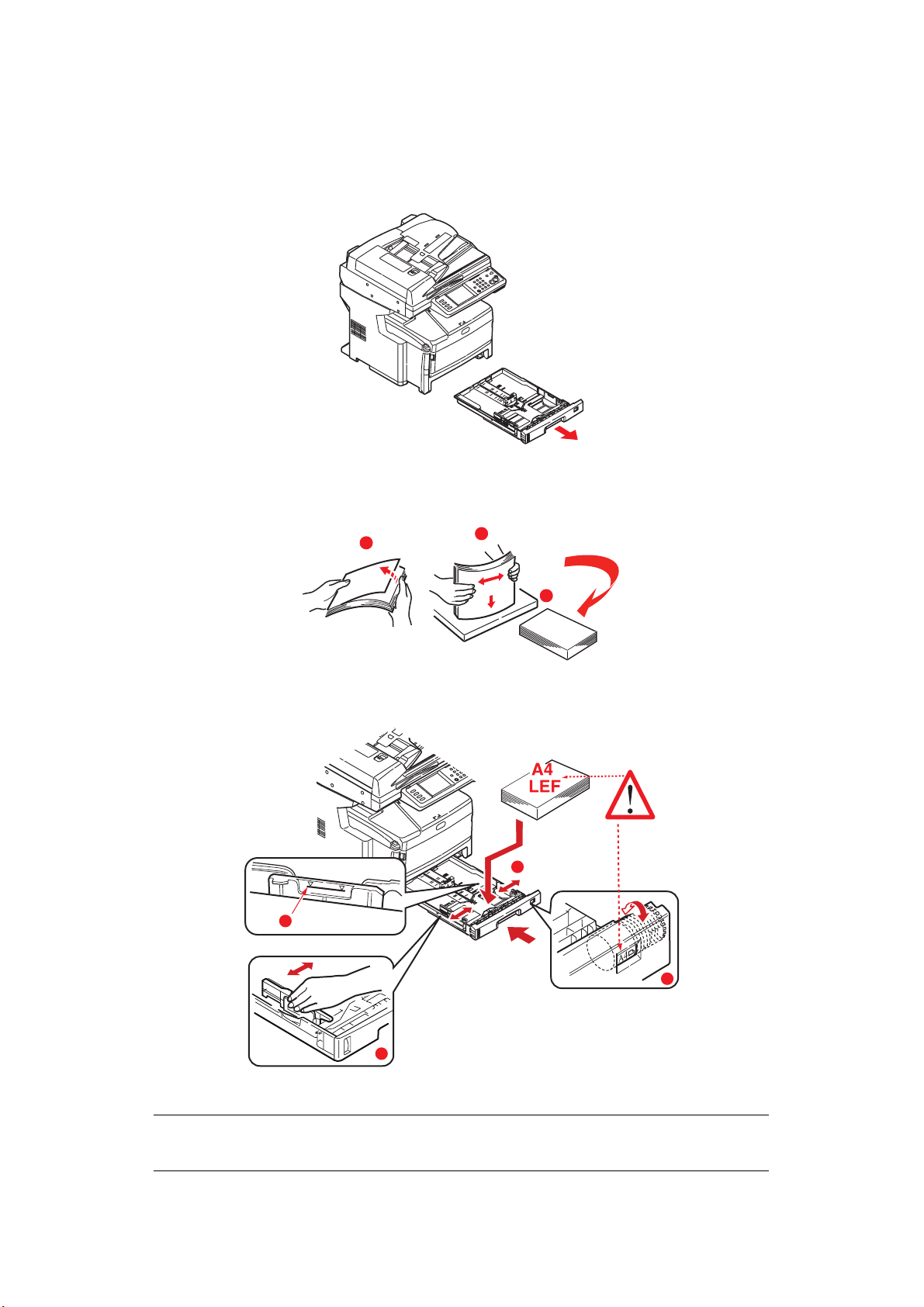
1. Wyjmij podajnik papieru z urządzenia MFP.
2. Rozluźnij papier przez jego wachlowanie zarówno na krańcach (1), jak i w środku ryzy (2), aby
upewnić się, że wszystkie arkusze są rozłączone. Następnie wyrównaj brzegi, kładąc stos na
płaskiej powierzchni (3), i jeszcze raz przewachluj.
1
2
3
3. Załaduj papier dłuższym bokiem (LEF) (papier firmowy należy ładować zadrukiem do dołu,
nagłówkiem w kierunku prawej strony urządzenia MFP) (1) aż do znaku (a).
1
a
3
2
4. Dopasuj tylny ogranicznik i boczne prowadnice (2) do formatu używanego papieru.
UWAGA
W przypadku papieru A6 wyjmij tylny ogranicznik i włóż go ponownie w położeniu A6.
Rozpoczęcie pracy > 26
Page 27
OSTRZEŻENIE!
WAŻNE: ustaw pokrętło formatu papieru (3) na format i położenie używanego
papieru (A4 LEF w powyższym przykładzie).
5. W razie potrzeby ustaw odpowiedni typ nośnika w menu Paper Setup (Ustawienia papieru).
„Paper Setup (Ustawienia strony)” na stronie 35
Aby papier nie blokował się w drukarce:
> nie zostawiaj wolnego miejsca między papierem a prowadnicami i tylnym ogranicznikiem;
> nie należy przepełniać podajników. Ich pojemność zależy od typu użytego papieru;
> nie należy używać uszkodzonego papieru;
> nie wkładaj naraz papierów o różnych formatach lub typach;
> zamykaj podajnik delikatnie.
> Nie wyjmuj podajnika w czasie drukowania (z wyjątkiem sytuacji opisanej poniżej,
dotyczącej podajnika 2).
UWAGA
> Jeśli drukarka ma dwa podajniki i papier podawany jest z pierwszego (górnego), to
podczas drukowania można wyjąć i załadować drugi (dolny) podajnik. Jeśli jednak
papier podawany jest z drugiego podajnika, nie należy wyjmować pierwszego.
Spowoduje to zacięcie papieru.
> W przypadku drukowania „zadrukiem do dołu” należy się upewnić, że tylna taca
odbiorcza jest zamknięta (papier wychodzi u góry urządzenia MFP). Pojemność
tacy odbiorczej wynosi około 250 arkuszy (zależnie od gramatury).
> W przypadku drukowania zadrukiem do góry należy upewnić się, że tylna taca
odbiorcza w układzie zadrukiem do góry jest otwarta, a podpórka papieru jest
całkowicie wysunięta. Papier jest składowany w odwrotnej kolejności do drukowania,
a pojemność tacy odbiorczej wynosi około 100 arkuszy (zależy od gramatury
papieru).
> Do grubego papieru (kartonu itp.) zawsze należy używać tylnej tacy odbiorczej
(odbierającej stroną zadrukowaną do góry).
OSTRZEŻENIE!
W czasie drukowania nie należy otwierać ani zamykać tylnej tacy odbiorczej,
gdyż może to spowodować zacięcie papieru.
Rozpoczęcie pracy > 27
Page 28
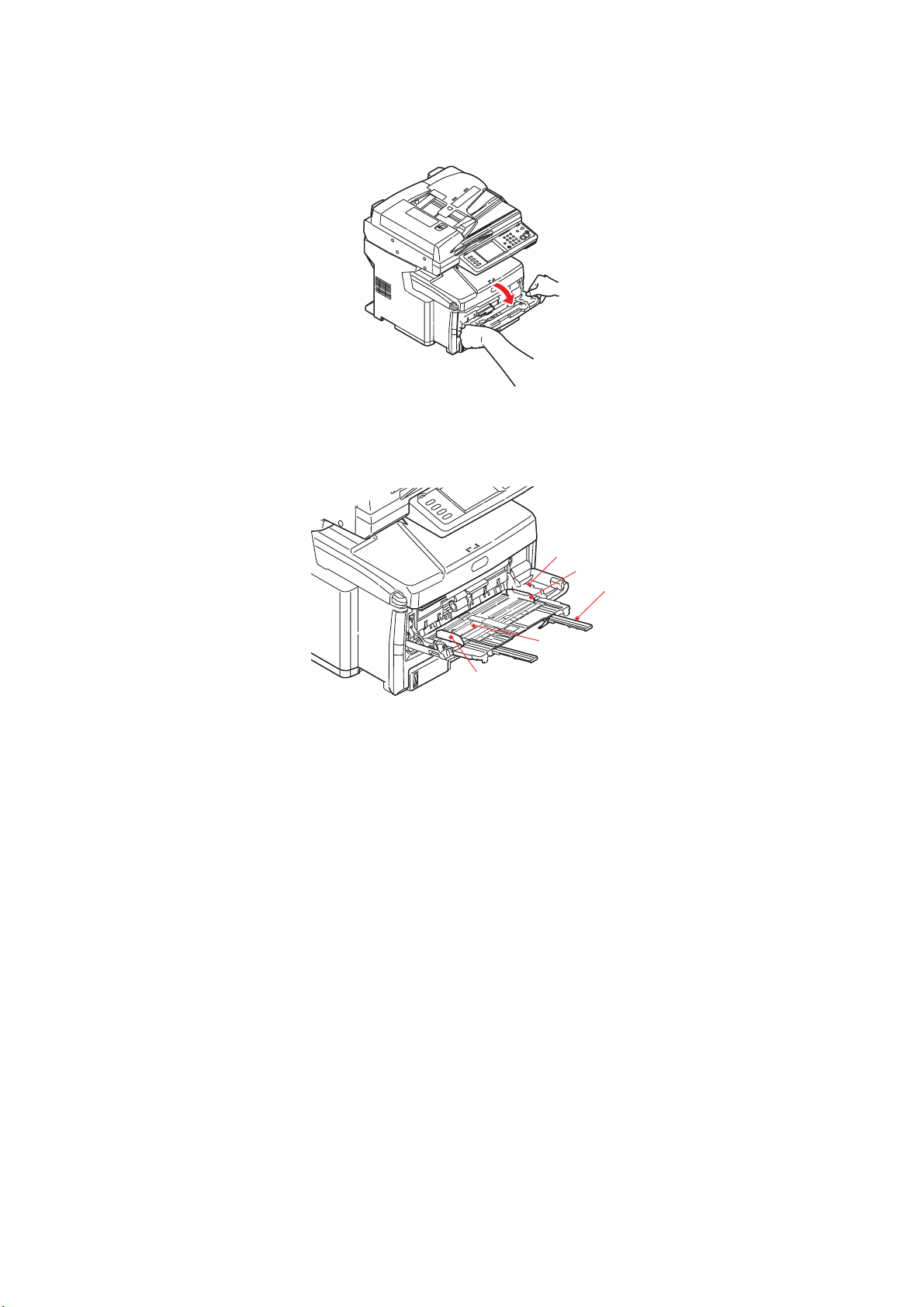
Podajnik uniwersalny
1. Otwórz podajnik uniwersalny.
2. Rozłóż podpórkę papieru (1).
3. Ostrożnie pociągnij tacę w dół (2) aż do zablokowania.
4. Załaduj papier i dopasuj prowadnice (3) do formatu używanego papieru:
4
3
1
2
3
> W przypadku drukowania jednostronnego na papierze firmowym papier należy włożyć
do podajnika uniwersalnego stroną zadrukowaną do góry i górną krawędzią w kierunku
urządzenia MFP.
> W przypadku drukowania dwustronnego (dupleks) na papierze firmowym papier należy
włożyć do podajnika stroną zadrukowaną w dół i górną krawędzią na zewnątrz urządzenia MFP.
> Koperty należy zawsze umieszczać stroną do zadrukowania do góry, górnym brzegiem do
lewej krawędzi i krótkim brzegiem do urządzenia MFP. Nie należy wybierać opcji drukowania
dwustronnego.
> W podajniku nie powinno być więcej niż 100 arkuszy lub 10 kopert. Maksymalna wysokość
stosu wynosi 10 mm.
5. Naciśnij przycisk blokowania podajnika (4) do wewnątrz, aby zwolnić tacę i podnieść lekko
papier, dosuwając go odpowiednio na miejsce.
6. W menu Paper Setup (Ustawienia strony) ustaw właściwy format papieru dla podajnika
uniwersalnego. Zobacz „Paper Setup (Ustawienia strony)” na stronie 35.
Rozpoczęcie pracy > 28
Page 29

Konfigurowanie urządzenia...
Minimalne wymagania dotyczące konfiguracji
Aby jak najlepiej wykorzystać możliwości tego urządzenia MFP, należy spełnić poniższe wymagania
dotyczące konfiguracji:
Wysyłanie faksów:
Połączenie z publiczną, komutowaną linią telefoniczną (PSTN).
Wysyłanie wiadomości e-mail:
> Sieć TCP/IP.
> Protokół SMTP i opcjonalny serwer POP3.
Przesyłanie plików dokumentów w sieci intranet:
> Środowisko z protokołem FTP, HTTP lub CIFS.
> Systemy: Windows 2000, Windows XP, Windows Vista, Mac OS X, serwer HTTP lub FTP.
Informacje o wstępnej konfiguracji
Ogólne
Przed rozpoczęciem upewnij się, że masz odpowiednie uprawnienie/numery PIN.
Fabrycznie ustawione domyślne hasła/numer PIN:
Administrator aaaaaa
PIN 000000
Użytkownik sieciowy (strony sieci Web): admin
hasło: aaaaaa
UWAGA
Hasło administratora oraz numer PIN powinny być zmieniane i zachowywane przez
administratora systemu.
Konfiguracja faksu
Aby możliwe było korzystanie z funkcji skanowania, urządzenie MFP musi być prawidłowo
skonfigurowane. Przed użyciem funkcji faksowania należy ustawić następujące parametry:
> Time Zone (Strefa czasowa)
> Data i godzina
Szczegółowe informacje zawiera sekcja „Konfiguracja początkowa” na stronie 67.
UWAGA
Podczas uruchamiania instalatora sterowników firmy OKI z dysku DVD-ROM może
się okazać, że strefa czasowa, data i czas zostały już ustawione za pomocą narzędzia
konfiguracji języka panelu.
Konfigurowanie urządzenia... > 29
Page 30

Konfiguracja sieci
Aby możliwe było korzystanie z funkcji skanowania do wiadomości e-mail i skanowania do protokołu
FTP, urządzenie MFP musi być prawidłowo skonfigurowane do obsługi sieci. Aby inne urządzenia
sieciowe mogły wykryć urządzenie MFP w sieci, należy ustawić następujące parametry sieci.
1. Ustawienie adresu IP:
2. Adres IP: . . .
3. Maska podsieci:. . .
4. Adres IP bramy:. . .
5. Serwer DNS:. . .
6. Serwer SMTP:. . .
7. Port SMTP:25
8. Serwer POP3: . . .
9. Port POP3:110
Opis:
1. Ustawianie adresu IP:
Należy wybrać opcję Auto, aby adresy IP/maski podsieci i bramy były uzyskiwane automatycznie
z serwera DHCP. Po zmianie ustawienia z Manual (Ręczne) na Auto (Automatyczne) urządzenie
MFP automatycznie uruchomi ponownie kartę sieciową.
2. Adres IP:
Adres IP (Internet Protocol) przypisany urządzeniu przez administratora sieci.
3. Maska podsieci:
Adres maski sieci przypisany przez administratora sieci.
4. Adres IP bramy:
Adres IP bramy przypisany przez administratora sieci.
5. Serwer SMTP:
Adres IP serwera poczty SMTP przypisany przez administratora sieci.
6. Port SMTP:
Numer portu serwera poczty SMTP.
7. Serwer DNS:
Adres IP serwera DNS przypisany przez administratora sieci.
8. Serwer POP3:
Adres IP używanego serwera POP3.
9. Port POP3
Numer portu serwera POP3.
Zanim możliwe będzie wysyłanie wiadomości e-mail z tego urządzenia, należy wprowadzić
nazwę DNS lub adres IP i numer portu serwera POP3, jeśli serwer poczty wymaga
uwierzytelniania POP3.
UWAGA
Aby można było wysyłać wiadomości e-mail, należy także skonfigurować informacje
pojawiające się w polu „Od”.
Konfigurowanie urządzenia... > 30
Page 31

UWAGA
1. Serwer DHCP: Dzięki protokołowi DHCP (Dynamic Host Configuration Protocol) host
przy każdym połączeniu z siecią może automatycznie otrzymywać unikatowy adres
IP, co znacznie ułatwia administratorom sieci zarządzanie adresami IP. Jeśli w sieci
jest dostępny serwer DHCP, nie trzeba wprowadzać informacji na temat protokołu
TCP/IP, maski podsieci, bramy i serwera DNS. Urządzenie MFP automatycznie
uzyska te informacje.
2. Adres IP: Adres IP (Internet Protocol) jednoznacznie identyfikuje połączenie hosta
zsiecią IP. Adres IP jest przypisywany przez administratora lub projektanta sieci.
Adres IP składa się z dwóch części. Jedna z nich identyfikuje sieć, a druga dany
węzeł. Adres IP zazwyczaj jest zapisywany w formie czterech liczb rozdzielonych
kropkami. Każda liczba może mieć wartość od 0 do 255. Na przykład adresem
IP może być 10.1.30.186.
3. SMTP: (Simple Mail Transfer Protocol) to główny protokół komunikacyjny służący
do wysyłania i odbierania wiadomości e-mail w Internecie.
4. DNS: (Domain Name System). Serwer DNS identyfikuje hosty za pomocą nazw,
a nie adresów IP. Jeśli w danej sieci jest dostępny serwer DNS, mo
cyfrowych adresów serwerów POP3 i SMTP wpisać nazwy domeny, np.
Pegasus.com.tw zamiast 120.3.2.23.
5. POP3: POP3 to najnowsza (trzecia) wersja protokołu Post Office Protocol. Jest to
usługa przechowująca i obsługująca wiadomości e-mail z różnych komputerów
klienckich, które nie są podłączone do Internetu przez 24 godziny na dobę.
Wiadomości e-mail są przechowywane na serwerze POP3 do czasu zalogowania
się użytkownika.
żna zamiast
Funkcje komunikacji internetowej
Skanowanie do wiadomości e-mail
To urządzenie MFP umożliwia dostarczanie zeskanowanych dokumentów pod wskazane adresy
e-mail w sieci. Dokument najpierw jest skanowany do pliku w formacie PDF, JPEG, TIFF lub XPS,
a następnie przesyłany do odbiorców zdalnych w postaci załącznika wiadomości e-mail.
Gdy użytkownik wysyła do dowolnej osoby wiadomość e-mail przy użyciu tego urządzenia MFP,
urządzenie używa protokołu SMTP (Simple Mail Transfer Protocol) w celu przesłania
wychodzącej wiadomości e-mail do serwera poczty SMTP, a następnie wiadomość e-mail
jest przesyłana do odbiorcy w sieci Internet.
Skanuj na Komp.sieci.
Ta funkcja działa w sieci intranet, w której obsługiwany jest protokół FTP (File Transfer Protocol),
HTTP (Hypertext Transfer Protocol) lub CIFS (Common Internet File System). Urządzenie MFP
umożliwia zapisywanie zeskanowanych dokumentów bezpośrednio na wyznaczonym serwerze
lub komputerze osobistym podłączonym do sieci. Dokumenty mogą mieć postać plików
w standardowych formatach PDF, JPEG, TIFF lub XPS.
CIFS to system udostępniania systemów operacyjnych Microsoft Windows. Unikatową cechą
tej funkcji obsługi plików jest to, że umożliwia wszystkim użytkownikom w firmie korzystanie
z jednego komputera w celu wysyłania dokumentów do każdego folderu plików na wyznaczonym
serwerze lub komputerze osobistym.
Zanim urządzenia MFP będzie można używać do dystrybuowania w sieci zeskanowanych dokumentów,
administrator sieci musi zdefiniować następujące ustawienia lub miejsca docelowe.
> Parametry sieci i poczty elektronicznej: należy zdefiniować parametry protokołów TCP/IP,
SMTP i POP3 w celu wysyłania zeskanowanych dokumentów na adresy e-mail.
> Miejsca docelowe plików: należy zdefiniować miejsca docelowe i protokoły służące
do wysyłania zeskanowanych dokumentów na serwery FTP, serwery sieci Web lub
na komputery osobiste w sieci.
Konfigurowanie urządzenia... > 31
Page 32

Więcej informacji na temat protokołów obsługi plików znajduje się w rozdziale „Opis protokołów
obsługi plików” na stronie 64.
UWAGA
1. Jeśli administrator systemu włączył obsługę protokołu DHCP, adres IP protokołu
TCP/IP, brama, maska podsieci i serwer DNS zostaną przypisane automatycznie.
2. Zalecane jest, aby podczas pierwszej instalacji urządzenia MFP administrator
pozostawił domyślne ustawienia systemowe. Ustawienia będzie można dostosować
później, gdy użytkownik zapozna się z działaniem i funkcjami urządzenia.
Konfiguracja
Dostępnych jest kilka opcji konfiguracji, które umożliwiają dostosowanie ustawień skanera,
faksu i drukarki do własnych potrzeb. Istnieją trzy metody konfigurowania urządzenia MFP:
1. Z poziomu strony sieci Web urządzenia MFP.
2. Z poziomu narzędzia konfiguracyjnego urządzenia MFP.
3. Z poziomu panelu sterowania urządzenia MFP.
Dla przykładu przedstawiono dostęp do opcji konfiguracyjnych z poziomu panelu sterowania.
...z poziomu strony sieci Web
Wpisz adres IP urządzenia MFP w polu adresu przeglądarki i naciśnij klawisz Enter.
Wyświetlona zostanie strona sieci Web urządzenia MFP. Na przykład: http://192.168.1.94
UWAGA
Opcja Administrative Settings (Ustawienia administracyjne) jest zablokowana za pomocą
hasła. Zapoznaj się z sekcją „Informacje o wstępnej konfiguracji” na stronie 29.
Konfigurowanie urządzenia... > 32
Page 33

...z poziomu narzędzia konfiguracyjnego
Jeśli nie zostało to jeszcze zrobione, zainstaluj program MFP Configuration Tool w sposób opisany
w sekcji „Narzędzie Configuration Tool” na stronie 21.
UWAGA
Opcja Administrative Settings (Ustawienia administracyjne) jest zablokowana za pomocą
hasła. Zapoznaj się z sekcją „Informacje o wstępnej konfiguracji” na stronie 29.
...z poziomu panelu sterowania
Naciśnij przycisk SETUP na panelu sterowania.
UWAGA
Opcja Admin Setup (Konfig. admin.) jest zablokowana za pomocą hasła.
Zapoznaj się z sekcją „Informacje o wstępnej konfiguracji” na stronie 29.
Konfigurowanie urządzenia... > 33
Page 34

Address Book (Książka adresowa)
FUNKCJA ELEMENT
OPCJONALNY
E-mail Address
(Adres e-mail)
Speed Dial
(Szybkie
wybieranie)
Register/Edit
(Wprowadź/Edytuj)
Delete (Usuń) Zaznacz adres e-mail, aby go
Delete and Sort
(Usuń i sortuj)
Insert (Wstaw) Wybierz liczbę. Naciśnij przycisk Yes
Group (Grupa) Wybierz numer grupy, która ma być
Register/Edit
(Wprowadź/Edytuj)
OPIS
Za pomocą klawiatury ekranowej
wprowadź adres e-mail i przypisz
go do listy.
Uwaga: maks. 500 wpisów adresów.
usunąć zlisty.
Zaznacz adres e-mail, aby go
usunąć zlisty.
Uwaga: W celu zastąpienia usuniętego
wpisu, numery na liście zostaną
przeniesione w górę.
(Tak), aby wstawić przed tym numerem
nowy adres e-mail.
Uwaga: Wstawianie spowoduje zmianę
numeru na liście.
edytowana.
Uwaga: maks. 32 grupy.
Za pomocą klawiatury ekranowej
wprowadź numer szybkiego wybierania
i przypisz go do listy.
Uwaga: maks. 500 wpisów numerów
funkcji szybkiego wybierania.
Delete (Usuń) Wybierz numer szybkiego wybierania,
Delete and Sort
(Usuń i sortuj)
Insert (Wstaw) Wybierz liczbę. Naciśnij przycisk Yes
Group (Grupa) Wybierz numer grupy, która ma być
aby usunąć go z listy.
Wybierz numer szybkiego wybierania,
aby usunąć go z listy.
Uwaga: W celu zastą
wpisu numery na liście zostaną
przeniesione w górę.
(Tak), aby wstawić przed tym numerem
nowy wpis szybkiego wybierania.
Uwaga: Wstawianie spowoduje zmianę
numeru na liście.
edytowana.
Uwaga: maks. 32 grupy.
pienia usuniętego
Konfigurowanie urządzenia... > 34
Page 35

Paper Setup (Ustawienia strony)
UWAGA
W menu Media Type (Typ nośnika) nie należy używać ustawienia Recycled
(Papier makulaturowy). W przypadku ładowania papieru makulaturowego
wybierz ustawienie Plain (Papier zwykły).
FUNKCJA ELEMENT
OPCJONALNY
Podajnik n
(gdzie n
oznacza
podajnik)
Paper Size
(Rozmiar papieru)
Custom
(Niestandardowy)
Media Type
(Typ nośnika)
Format kasety,
Niestandardowy
Podajnik 1:
Szerokość:
105~210~297 mm
Długość: 148~297~431 mm
Podajnik 2 i 3:
Szerokość:
148~210~297 mm
Długość: 182~297~431 mm
Podajnik 1:
Zwykły, Papier firmowy,
Dokumentowy,
Makulaturowy, Chropowaty,
Błyszczący
Podajnik 2 i 3:
Zwykły, Papier firmowy,
Dokumentowy,
Makulaturowy, Kartoniki,
Chropowaty, Błyszczący
OPIS
Umożliwia ustawienie papieru
w podajniku n.
Wprowadź szerokość i długość
papieru.
Uwaga: Dostępne tylko, gdy opcja
Paper Size (Format papieru)
ustawiona jest na wartość Custom
(Niestandardowy).
Wybór typu nośnika załadowanego
do tego podajnika. Dzięki temu
możliwe jest dopasowanie
wewnętrznych parametrów pracy
urzą
dzenia MFP, takich jak
szybkość drukowania i temperatura
utrwalania, do stosowanych
nośników. Na przykład papier
firmowy powinien być utrwalany
wnieco niższej temperaturze,
aby zapobiec ścieraniu się
nadrukowanej farby.
Uwaga: Nie należy używać
ustawienia Recycled (Papier
makulaturowy). W przypadku
ładowania papieru makulaturowego
wybierz ustawienie Plain
(Papier zwykły).
Uwaga: Kopiowanie i odbieranie
faksów będzie możliwe jedynie,
jeśli wybrany podajnik (lub jeden
z podajników w przypadku
ustawienia opcji Tray Selection
(Wybór podajnika) na wartość
Auto zawiera nośnik typu PLAIN.
Media Weight
(Gramatura)
Podajnik 1:
Lekki, Średni, Ciężki
Podajnik 2 i 3:
Lekki, Średni, Ciężki,
Bardzo ciężki
Konfigurowanie urządzenia... > 35
Ustawienie urządzenia MFP pod
względem gramatury papieru
załadowanego do tego podajnika.
Page 36

FUNKCJA ELEMENT
OPCJONALNY
OPIS
MP Tray
(Podajnik
uniwersalny)
Paper Size
(Format papieru)
Custom
(Niestandardowy)
Media Type
(Typ nośnika)
Media Weight
(Gramatura)
A3, A4, A4LEF, A5, A6, B4,
B5, B5LEF, Legal 14, Legal
13.5, Legal 13, Tabloid,
Letter, LetterLEF,
Executive, niestandardowe,
COM-10, DL, C5, C4
Szerokość:
64~210~297 mm
Długość:
105~297~1200 mm
Plain (Zwykły), Letter Head
(Firmowy), OHP (Folie do
rzutnika), Labels (Etykiety),
(Bond (Dokumentowy),
Recycled (Makulaturowy),
Card Stock (Kartoniki),
Rough (Chropowaty),
Glossy (Błyszczący)
Lekki, Średni, Ciężki,
Bardzo ciężki
Wybierz format papieru
podawanego z podajnika
uniwersalnego.
Wprowadź szerokość i długość
papieru.
Należy zauważyć, że z podajnika
uniwersalnego mogą być podawane
nośniki o długości do 1200 mm,
co umożliwia drukowanie banerów.
Wybierz typ nośnika podawanego
z podajnika uniwersalnego, tak aby
urządzenie MFP mogło dopasować
wewnętrzne parametry pracy do
wybranego typu nośnika.
Uwaga:
ustawienia Recycled (Papier
makulaturowy). W przypadku
ładowania papieru makulaturowego,
wybierz ustawienie Plain
(Papier zwykły).
Wybierz gramaturę nośnika
podawanego z podajnika
uniwersalnego.
Nie należy używać
Select Tray
(Wybierz
podajnik)
Faks Podajnik 1, 2 i 3:
Wył., Wł.(*), Wł.
Podajnik uniwersalny:
Wył., Wł.(*), Wł.
Copy (Kopia) Podajnik 1:
Wył., Wł.(*), Wł
Podajnik 2 i 3:
Wył., Wł.(*), Wł.
Podajnik uniwersalny:
Wył., Wł.(*), Wł.
.
Faks: Umożliwia ustawienie
podajnika do odbierania faksów.
Użycie podajnika; priorytet nadany
podajnikom w celu ustawienia ich
na wartość Wł.(*), a następnie na
wartość Wł. Jeśli podajnik jest
ustawiony na wartość Wył., nie
zostanie użyty.
Drukowanie faksów nastąpi jedynie
wtedy, gdy wybrany podajnik
zawiera nośnik typu PLAIN.
Kopia: Umożliwia ustawienie
podajnika do kopiowania.
W przypadku ustawienia opcji Tray
Selection (Wybór podajnika) na
wartość Auto: Użycie podajnika
priorytet nadany jest podajnikom
w celu ustawienia ich na wartość
Wł., a następnie na wartość Wł.(*).
Jeśli podajnik jest ustawiony na
wartość Wył., nie zostanie użyty.
Kopiowanie będzie możliwe, jedynie
jeśli wybrany podajnik lub jeden
z podajników w przypadku
ustawienia opcji Tray Selection
(Wybór podajnika) na wartość Auto
zawiera nośnik typu PLAIN.
Konfigurowanie urządzenia... > 36
Page 37

Store Doc Settings (Zapis ust.dok.)
FUNKCJA ELEMENT
Store
(Przechowywanie)
Delete (Usuń) Bulletin Box Doc.
Print (Drukowanie) F-Code Doc. (F-Code dok.) Wybierz dokument z listy lub wybierz
Profile (Profil)
FUNKCJA ELEMENT
Register/Edit
(Wprowadź/
Edytuj)
OPIS
OPCJONALNY
Bulletin Box Doc.
(Skrzynka otwarta)
(Skrzynka otwarta)
Reserved TX Doc.
(Dok.zaplan. do wysł.)
Wybierz skrz. otwartą.
Możliwa jest rejestracja maksymalnie
20 skrzynek F-Code. W jednej skrzynce
można przechowywać maksymalnie
30 dokumentów.
Wybierz skrz. otwartą, która ma być
usunięta.
opcję drukowania wszystkich
przechowywanych dokumentów.
OPIS
OPCJONALNY
ProfileName
(Nazwa profilu)
Protocol (Protokół) CIFS, FTP, HTTP Umożliwia wybranie wymaganego protokołu.
Zdefiniowane przez
użytkownika
Wybierz numer profilu, który ma być
zarejestrowany/edytowany.
Za pomocą klawiatury ekranowej wprowadź
wymaganą nazwę profilu.
Uwaga: W przypadku wybrania opcji CIFS
opcja Encode Communication (Komunikacja
kodowana) ustawiona jest domyślnie na
wartość None (Brak).
Target URL
(Docelowy
adres URL)
Port No. (Nr portu) 00001 ~ 00445 ~ 65535 Za pomocą klawiszy strzałek wybierz
PAS V Mode
(Tryb PASV)
User Name
(Nazwa
użytkownika)
Password (Hasło) Zdefiniowane przez
Encode
communication
(Komunikacja
kodowana)
File Name
(Nazwa pliku)
Zdefiniowane przez
użytkownika
Wył., Wł.Dostępne jedynie w przypadku używania
Zdefiniowane przez
użytkownika
użytkownika
FTP : Brak,
Domniemany,
Kategoryczny
HTTP: Brak, HTTPS,
STARTTLS
Zdefiniowane przez
użytkownika
Za pomocą klawiatury ekranowej wprowadź
wymagany docelowy adres URL.
żądany numer portu.
Uwaga: numer portu jest aktualizowany
automatycznie przy wyborze typu protokołu.
protokołu FTP.
Za pomocą klawiatury ekranowej wprowadź
wymaganą nazw
Za pomocą klawiatury ekranowej wprowadź
wymagane hasło.
Nie jest dostępne w przypadku używania
protokołu CIFS.
Za pomocą klawiatury ekranowej wprowadź
odpowiednią nazwę pliku.
ę użytkownika.
Konfigurowanie urządzenia... > 37
Page 38

FUNKCJA ELEMENT
OPCJONALNY
OPIS
Register/Edit
(Wprowadź/
Edytuj) (cd.)
Doc. Type
(Typ dok.)
Density (Gęstość) -3, -2, -1, 0, +1, +2, +3 Umożliwia dopasowanie gęstości
Resolution
(Rozdzielczość)
Scan Size
(Rozmiar
zeskanowanego
obrazu)
Doc. Typ dok.:
Tekst, Tekst&foto, Foto
Usuwanie tła i
przebijania farby
(sTHR):
Auto, Wył., 1(Nis.),
2, 3, 4, 5(Wys.), sTHR
75 dpi, 100 dpi, 150 dpi,
200 dpi,
300 dpi, 400 dpi, 600 dpi
Auto, A3, B4, A4, A4
(SEF), B5, B5 (SEF),
A5, A5 (SEF), Letter,
Letter (SEF), Tabloid,
Legal 14, H.LTR
Umożliwia określenie typu obrazów
w dokumencie.
Umożliwia blokowanie kolorowego tła
obrazu (przy założeniu, że dokument ma
kolorowe tło, przez co kolorowe tło nie jest
drukowane.
Funkcję Show-Through (Przebijanie farby)
należy stosować w przypadku kopiowania
dokumentów zadrukowanych na obu
stronach (na przykład gazet). Ta funkcja
usuwa obrazy i znaki znajdujące się po
przeciwnej stronie.
Ciemniej: Większa ostrość i więcej
kolorów obrazu.
Jaśniej: Niższe nasycenie i mniej kolorów.
Wybierz odpowiednią
Pamiętaj: im wyższa rozdzielczość, tym
większy rozmiar pliku!
Wybierz format zeskanowanego dokumentu.
rozdzielczość.
Grayscale (Skala
szarości)
FileFormat
(Format plików)
Compression Rate
(Współczynnik
kompresji)
Erase Center
(Usuwanie środka)
Edge Center
(Krawędź Środek)
Contrast
(Kontrast)
Wył., Wł. Wybierz ustawienie ON (Wł.), aby drukować
w skali szarości.
Kolor:
PDF, TIFF, JPEG, XPS
Mono (Skala szarości):
PDF, TIFF, JPEG, XPS
Mono (dane binarne):
PDF, TIFF
Kolor:
High, Medium, Low
Mono (Skala szarości):
High, Medium, Low
Mono (Dane binarne):
High (G4), Medium
(G3), Raw
Wył., Wł.Umożliwia dopasowanie ustawień
Wył., Wł.Umożliwia dopasowanie ustawień
-3, -2, -1, 0, +1, +2, +3 Umożliwia dopasowanie ustawień kontrastu.
Umożliwia wybór odpowiedniego
formatu pliku.
Wybierz odpowiedni poziom kompresji.
szerokości za pomocą przycisków strzałek.
Zakres wejściowy: 05
szerokości za pomocą przycisków strzałek.
Zakres wejściowy: 01-50 mm
Wys.: Zwiększ jasność
Nis.: Zmniejsz jasność
-50 mm
Konfigurowanie urządzenia... > 38
Page 39

FUNKCJA ELEMENT
OPCJONALNY
OPIS
Register/Edit
(Wprowadź/
Edytuj) (cd.)
Delete
(Usuń)
Informacje
Hue (Barwa) [R] -3, -2, -1, 0, +1,
+2, +3 [G]
Saturation
(Nasycenie)
[Nis.] -3, -2, -1, 0, +1,
+2, +3 [Wys.]
RGB [R] -3, -2,
-1, 0, +1, +2, +3
[G] -3, -2,
-1, 0, +1, +2, +3
[B] -3, -2,
-1, 0, +1, +2, +3
Tak , Ni e
FUNKCJA OPIS
Print Count
(Licznik wydruków)
Umożliwia wyświetlenie liczby wydrukowanych stron
ze wszystkich dostępnych podajników.
Umożliwia wyświetlenie liczby wydruków kolorowych
i monochromatycznych w formacie A4/letter.
Umożliwia dopasowanie ustawień
balansu R/G.
[G]: Więcej zieleni
[R]: Więcej czerwieni
Umożliwia dopasowanie ustawień nasycenia.
Wys.: Zwiększ ostrość obrazu
Nis.: Zmniejsz barwę
Umożliwia dopasowanie ustawień
kontrastu RGB.
Wybierz numer profilu, który ma być usunięty.
Naciśnij przycisk Yes (Tak), aby potwierdzić
operację, lub przycisk No (Nie), aby
anulować operację.
Scan (Skaner) Umożliwia wyświetlenie liczby stron zeskanowanych
z szyby lub z podajnika ADF.
Supplies Status
(Zużycie mat. ekspl.)
Umożliwia wyświetlenie informacji o stanie materiałów
eksploatacyjnych.
System Umożliwia wyświetlenie informacji systemowych:
1. Nr seryjny
2. Nr inwentarzowy
3. Nr partii
4. Wersja CU
5. Wersja PU
6. Wersja SIP
7. Wersja skanera
8. Całkowita pamięć
9. Pamięć Flash
Network (Sieć)Umożliwia wyświetlenie informacji sieciowych:
1. Adres IPv4
2. Maska podsieci
3. Adres bramki
a
a
a
4. Adres MAC
5. Wersja NIC
6. IPv6 address (Local) (Adres IPv6 [lokalny])
7. IPv6 address (Global) (Adres IPv6 [ogólny])
b
b
a. Pojawia się tylko, gdy dla ustawienia „TCP/IP” wybrano wartość „Enable”
(Aktywne), a dla ustawienia „IP Version” (Wersja IP) — wartość „IPv4”.
b. Pojawia się tylko, gdy dla ustawienia „TCP/IP” wybrano wartość „Enable”
(Aktywne), a dla ustawienia „IP Version” (Wersja IP) — wartość „IPv4+IPv6”.
Konfigurowanie urządzenia... > 39
Page 40

Admin Setup (Konfig. admin.)
UWAGA
Opcja Admin Setup (Konfig. admin.) jest zablokowana za pomocą hasła. Zapoznaj
się z sekcją „Informacje o wstępnej konfiguracji” na stronie 29.
FUNKCJA ELEMENT
OPCJONALNY
Copy Setup
(Ustawienia
kopii)
Ustawienia
domyślne
OPIS
Doc. Type
(Typ dok.)
Density (Gęstość) -3, -2, -1, 0, +1, +2, +3 Umożliwia dopasowanie gęstości
Zoom
(Skalowanie)
Sort (Sortowanie) Wył., Wł. Umożliwia określenie sposobu
Margin (Margines) Wył., Wł.Umożliwia dopasowanie ustawień
EdgeErase
(Usuwanie
krawędzi)
EraseCentr
(Usuw. środ.)
DuplexCopy
(Kopiadwust)
Mixed Size
(Różne roz.)
Doc. Typ dok.:
Tekst, Tekst&foto,
Foto, Szczegół.
Usuwanie tła i
przebijania farby
(sTHR): Auto, Wył.,
1(Nis.), 2, 3, 4, 5(Wys.),
sTHR
Auto, 100% Umożliwia okre
Wył., Wł.Umożliwia dopasowanie ustawień
Wył., Wł.Umożliwia dopasowanie ustawień
Metoda kopiowania:
Wył., 1->2 str., 2->2 str.,
2->1 str.
Orientacja dokumentu:
Składanie
Prawa&lewa, Górny
Wył., Wł.Umożliwia ładowanie do podajnika
Umożliwia określenie typu obrazów
w dokumencie.
Umożliwia blokowanie kolorowego
tła obrazu (przy założeniu, że
dokument ma kolorowe tło, przez
co kolorowe tło nie jest drukowane.
Funkcję Show-Through
(Przebijanie farby) należy
stosować w przypadku kopiowania
dokumentów zadrukowanych na
obu stronach (na przykład gazet).
Ta funkcja usuwa obrazy i znaki
znajdujące się po przeciwnej stronie.
Ciemniej: Większa ostrość i więcej
kolorów obrazu.
Jaśniej: Niższe nasycenie i mniej
kolorów.
ślenie opcji
skalowania.
wyjścia papieru w przypadku
wielostronicowego wydruku/
kopiowania.
górnego i lewego marginesu
za pomocą przycisków strzałek.
Zakres wejściowy z przodu i z tyłu:
-25~0~+25 mm
szerokości za pomocą przycisków
strzałek.
Zakres wejściowy: 05-50 mm
szerokości za pomocą przycisków
strzałek.
Zakres wejściowy: 01-50 mm
Umożliwia zdefiniowanie
drukowania jedno- lub
dwustronnego oraz orientacji
bindowania.
ADF oryginałów o tej samej
szerokości, ale różnej długości.
Gdy opcja jest aktywna, ustawienie
podajnika jest automatyczne, nie
można określić podajnika ręcznie.
Konfigurowanie urządzenia... > 40
Page 41

FUNKCJA ELEMENT
OPCJONALNY
Copy Setup
(Ustawienia
kopii) (cd.)
Ustawienia
domyślne (cd.)
Scan Size
(Form.skan)
Cont. Scan
(Kont.skan)
Contrast
(Kontrast)
Hue (Barwa) [R] -3, -2, -1, 0, +1,
Saturation
(Nasycenie)
RGB [R] -3, -2,
Auto, A3, B4, A4, A4
(SEF), B5, B5 (SEF),
A5, A5 (SEF), Letter,
Letter (SEF), Tabloid,
Legal 14, H.LTR
Wył., Wł.Umożliwia kontynuowanie
-3, -2, -1, 0, +1, +2, +3 Umożliwia dopasowanie ustawień
+2, +3 [G]
[Nis.] -3, -2, -1, 0, +1,
+2, +3 [Wys.]
-1, 0, +1, +2, +3
[G] -3, -2,
-1, 0, +1, +2, +3
[B] -3, -2,
-1, 0, +1, +2, +3
OPIS
Wybierz format zeskanowanego
dokumentu.
skanowania kolejnych
dokumentów. Umożliwia utworzenie
jednego zadania skanowania
z wielu pojedynczych arkuszy
lub oryginałów.
kontrastu.
Wys.: Zwiększ jasność
Nis.: Zmniejsz jasność
Umożliwia dopasowanie ustawień
balansu R/G.
[G]: Więcej zieleni
[R]: Więcej czerwieni
Umożliwia dopasowanie ustawień
nasycenia.
Wys.: Zwiększ ostrość obrazu
Nis.: Zmniejsz barwę
Umożliwia dopasowanie ustawień
kontrastu RGB.
Konfigurowanie urządzenia... > 41
Page 42

FUNKCJA ELEMENT
OPCJONALNY
Fax Setup
(Ustawienia
faksu)
Ustawienia
domyślne
F-Code Box
(Skrzynka
F-Code)
OPIS
Doc. Type
(Typ dok.)
Density (Gęstość) B.jasny, Jaśniej,
Scan Size
(Form.skan)
Cont. Scan
(Kont.skan)
TTI Wył., Wł. Zaznaczenie opcji Wł. powoduje
MCF Report
(Raport MCF)
Memory Tx
(Tran.z pam)
Register/Edit
(Wprowadź/
Edytuj)
Delete (Usuń) Wybierz numer skrzynki do
Normalny, Dokł.,
Szczeg., Foto, Tło
Normalny, Ciemniej,
B.ciemny
Auto, A3, B4, A4, A4
(SEF), B5 (SEF), A5
(SEF), Letter, Letter
(SEF), Tabloid, Legal
14, H.LTR
Wył., Wł.Umożliwia kontynuowanie
Wył., Wł. W przypadku włączenia tej opcji
Wył., Wł. Ta opcja umożliwia ustawienie
Secure Box
(Skrzynka bezpieczna)
Bulletin Box
(Skrzynka otwarta)
Umożliwia określenie typu obrazów
w dokumencie.
Umożliwia dopasowanie gęstości
B.ciemny: Większa ostrość i więcej
kolorów obrazu.
B.jasny: Niższe nasycenie i mniej
kolorów.
Wybierz format zeskanowanego
dokumentu.
skanowania kolejnych
dokumentów. Umożliwia utworzenie
jednego zadania skanowania
z wielu pojedynczych arkuszy
lub oryginałów.
dodanie identyfikatora terminala
przesyłającego (TTI — transmit
terminal identification) do nagłówka
przesyłanego faksu.
wynik transmisji zostanie
wydrukowany za każdym razem.
trybu transmisji na wysyłanie
z pamięci (Wł.) lub wysyłanie
w czasie rzeczywistym (Wył.).
Skrzynka bezpieczna: odebranych
danych nie można wydrukować
bez wprowadzenia kodu ID
(dla dokumentów tajnych).
Za pomocą klawiatury numerycznej
wprowadź podadres oraz kod ID
(należy zapisać 4-cyfrowy kod ID).
Można również wprowadzić
wartości Box Name (Nazwa
skrzynki), Password (Hasło)
iokreślić czas przechowywania
dla skrzynki bezpiecznej.
Skrzynka otwarta: Umożliwia
przesyłanie/odbieranie
dokumentów do/ze Skrzynki.
Można również wprowadzi
wartości w polach Box Name
(Nazwa skrzynki), Password
(Hasło), włączyć opcje Rx Protect
(Ochrona Rx), Auto Print
(Druk automatyczny), OverWrite
(Nadpisz), Erase Tx Doc (Usuń dok.
Tx) i określić czterocyfrowy kod ID.
usunięcia i naciśnij przycisk Yes
(Tak), aby potwierdzić usunięcie.
W przypadku usuwania wpisu
skrzynki bezpiecznej wprowadź
4-cyfrowy kod ID i naciśnij przycisk
Yes (Tak), aby potwierdzić
usunięcie.
ć
Konfigurowanie urządzenia... > 42
Page 43

FUNKCJA ELEMENT
OPCJONALNY
Fax Setup
(Ustawienia
faksu) (cd.)
Security function
(Funkcja bezp.)
Auto Print Journal
Report
(Autom.druk
raportu dzinn.)
Inne ustawienia Redial Tries
Inne ustawienia Block Junk Fax
OPIS
ID check Tx
(Transm. spr.ID)
Check
broadcast dest.
(Sprawdzenie
odbiorcy)
Confirm Dial
(Potwierdź wybór)
Ustawienie Wył., Wł.Umożliwia włączenie/wyłączenie
Print time
(Godzina wydruku)
(Powt. wybierania)
Redial Interval
(Interwał
powtórzeń)
(Lista faks.zablok.)
Ring Response
(Dzwonków
odpowiedzi)
Dialing Pause
Duration
(Czas pauzy)
Wył., Wł.Umożliwia sprawdzenie
Wył., Wł. Przed wysłaniem faksu wyświetlony
Wył., Wł.Jeśli wybrana jest opcja Wł.,
ł., Wł.Jeśli wybrana jest opcja Wł.,
Wy
00~02~15 razy Umożliwia ustawienie liczby prób
0~1~5 min Umożliwia ustawienie czasu
Ustawienie:
Wył., Tryb1,
Tryb2, Tryb3
Register/Edit
(Wprowadź/Edytuj)
Delete (Usuń) Wybierz numer z listy i usuń go.
00~02~10 razy Wprowadź liczbę wymaganych
00~02~10 sekund Wprowadź wymagany czas
i dopasowanie ostatnich czterech
cyfr numerów faksu docelowego
z numerami zarejestrowanymi
na urządzeniu docelowym. Jeśli
wybrana jest opcja Wł., urządzenie
MFP wykona wysyłanie jedynie
w przypadku zgodności numerów.
zostanie ekran potwierdzenia
numeru faksu.
pojawi się prośba o ponowne
wprowadzenie numeru odbiorcy
faksu: Wysłanie faksu nastąpi
jedynie w przypadku zgodności
tych dwóch numerów.
automatycznego wydruku raportu
dziennika.
za pomocą klawiszy strzałek lub
klawiatury wprowadź godzinę.
Raport dzienny będzie drukowany
codziennie o określonej porze.
ponownego wybierania numeru.
pomiędzy próbami ponownego
wybierania numeru.
Umożliwia zablokowanie odbioru
niepotrzebnych faksów.
Tryb1: Odrzuć faksy wysłane
z niezarejestrowanych w książce
adresowej numerów.
Tryb2: Odrzuć faksy wysłane
z numerów zawartych na liście
zablokowanych nadawców.
Tryb3: Odrzuć faksy wysłane
z niezarejestrowanych w książce
adresowej numerów lub wysłane
z numerów zawartych na liście
zablokowanych nadawców.
Wybierz nr skrzynki do
wprowadzenia/edycji.
Uwaga: wprowadź ostatnie
cztery cyfry numeru faksu.
Uwaga: dostępne jedynie
w przypadku wyboru ustawienia
Tryb2 lub Tryb3.
Uwaga: maks. 50 wpisów.
dzwonków przed odebraniem
przychodzącego faksu.
trwania pauzy.
Konfigurowanie urządzenia... > 43
Page 44

FUNKCJA ELEMENT
OPCJONALNY
Fax Setup
(Ustawienia
faksu) (cd.)
Inne ustawienia
(cd.)
High Resolution
(Wysoka
rozdzielczość)
Rx Reduc.Rate
(Współczynnik
zmniejsz. odeb.)
Reduc. Margin
(Margines redukcji)
Rotate Tx
(Odwrócona Tx)
ECM Mode
(Tryb ECM)
PreFix (Prefiks) Zdefiniowane przez
Received Time
Stamp (Stempel
z godz.odb.)
Komunikat Print
Check (Druk
raportu błędu)
400 dpi, 600 dpi Wybierz rozdzielczość.
Auto,100% Wybierz współczynnik zmniejszenia
00~24~85 mm Wybierz margines redukcji.
Wył., Wł. Włącza/wyłącza odwracanie
Wył., Wł. Tryb korekcji błędów (Error
użytkownika
Wył., Wł. Aby sygnatura czasowa była
ł., Wł. W przypadku włączenia tej opcji
Wy
OPIS
odbieranego faksu.
koloru faksu.
Warunek: dostępne jedynie
w przypadku wyboru ustawienia
A4 LEF lub Letter LEF.
correction mode — ECM)
automatycznie wykrywa i poprawia
błędy w procesie przesyłania faksu,
które są czasami powodowane
zakłóceniami linii telefonicznej.
Wprowadź wymagany prefiks
(w przypadku podłączenia poprzez
prywatną centralę telefoniczną
konieczne jest podanie prefiksu
w celu uzyskania dostępu do linii
zewnętrznej).
Uwaga: maks. 40 cyfr.
drukowana na przychodzących
faksach, należy ustawić wartość Wł.
po wystąpieniu błędu transmisji
jego treść jest raportowana.
Konfigurowanie urządzenia... > 44
Page 45

FUNKCJA ELEMENT
OPCJONALNY
Scanner
Setup
(Ustawienia
skanera)
Ustawienia
domyślne
OPIS
Doc. Type
(Typ dok.)
Density (Gęstość) -3, -2, -1, 0, +1, +2, +3 Umożliwia dopasowanie gęstości
Resolution
(Rozdzielczość)
Scan Size
(Form.skan)
Cont. Scan
(Kont.skan)
Orientacja Lewa kraw.,
Grayscale
(Sk. szar.)
FileFormat
(Form.pliku)
ComprsRt
(St.komp.)
Doc. Typ dok.:
Tekst, Tekst&foto,
Foto, Szczegół.
Usuwanie tła
i przebijania farby
(sTHR):
Auto, Wył., 1(Nis.),
2, 3, 4, 5(Wys.), sTHR
75 dpi, 100 dpi, 150 dpi,
200 dpi, 300 dpi,
400 dpi, 600 dpi
Auto, A3, B4, A4(LEF),
A4, B5(LEF), B5,
A5(LEF), A5,
Letter(LEF), Letter,
Tabloid, Legal 14,
H.LTR
Wył., Wł.Umożliwia kontynuowanie
Górna kraw
Wył., Wł. Wybierz ustawienie ON (Wł.), aby
Kolor:
PDF, TIFF, JPEG, XPS
Mono (skala szarości):
PDF, TIFF, JPEG, XPS
Mono (dane binarne):
PDF, TIFF
Kolor:
Wys., Średni, Nis.
Mono (skala szarości):
Wys., Średni, Nis.
Mono (dane binarne):
Wys. (G4), Śred.
(G3), Raw
Umożliwia określenie typu obrazów
w dokumencie.
Umożliwia blokowanie kolorowego
tła obrazu (przy założeniu, że
dokument ma kolorowe tło, przez
co kolorowe tło nie jest drukowane.
Funkcję Show-Through (Przebijanie
farby)
należy stosować w przypadku
kopiowania dokumentów
zadrukowanych na obu stronach
(na przykład gazet). Ta funkcja
usuwa obrazy i znaki znajdujące się
po przeciwnej stronie.
Ciemniej: Większa ostrość i więcej
kolorów obrazu.
Jaśniej: Niższe nasycenie i mniej
kolorów.
Wybierz odpowiednią
rozdzielczość.
Pamiętaj: im wyższa rozdzielczość,
tym większy rozmiar pliku!
Wybierz format papieru pasujący
do formatu dokumentu.
skanowania kolejnych
dokumentów. Umożliwia utworzenie
jednego zadania skanowania
z wielu pojedynczych arkuszy lub
oryginałów.
Umożliwia określenie orientacji
wiodącej krawędzi dokumentu
w podajniku ADF lub na szybie
dokumentu.
drukować w skali szarości.
Umożliwia wybór odpowiedniego
formatu pliku.
Wybierz odpowiedni poziom
kompresji.
Konfigurowanie urządzenia... > 45
Page 46

FUNKCJA ELEMENT
OPCJONALNY
Scanner
Setup
(Ustawienia
skanera) (cd.)
Ustawienia
domyślne (cd.)
E-mail Setup
(Ustawienia
email)
USB Memory
Setup
(Ustawienia
pam. USB)
EdgeErase
(Usuwanie
krawędzi)
EraseCentr
(Usuwanie środka)
Contrast
(Kontrast)
Hue (Barwa) [R] -3, -2, -1, 0, +1,
Saturation
(Nasycenie)
RGB [R] -3, -2,
File Name
(Nazwa pliku)
Te mp l a te
(Szablon)
Nadawca/
Adr.zwrotny
Check broadcast
dest.
(Sprawdzenie
odbiorcy)
File Name
(Nazwa pliku)
Wył., Wł.Umożliwia dopasowanie ustawień
Wył., Wł.Umożliwia dopasowanie ustawień
-3, -2, -1, 0, +1, +2, +3 Umożliwia dopasowanie ustawień
+2, +3 [G]
[Nis.] -3, -2, -1, 0, +1,
+2, +3 [Wys.]
-1, 0, +1, +2, +3
[G] -3, -2,
-1, 0, +1, +2, +3
[B] -3, -2,
-1, 0, +1, +2, +3
Zdefiniowane przez
użytkownika
Edycja tytułu Wprowadź standardowy tekst
Edycja treści Wprowadź standardowy tekst
Nadawca Wprowadź adres nadawcy
Adres zwrotny Wprowadź adres zwrotny
Wył., Wł. W przypadku włączenia tej opcji
Zdefiniowane przez
użytkownika
OPIS
szerokości za pomocą przycisków
strzałek.
Zakres wejściowy: 05-50 mm
szerokości za pomocą przycisków
strzałek.
Zakres: 01-50 mm
kontrastu.
Wys.: Zwiększ jasność
Nis.: Zmniejsz jasność
Umożliwia dopasowanie ustawień
balansu R/G.
[G]: Więcej zieleni
[R]: Więcej czerwieni
Umożliwia dopasowanie ustawień
nasycenia.
Wys.: Zwiększ ostrość obrazu
Nis.: Zmniejsz barwę
Umożliwia dopasowanie ustawień
kontrastu RGB.
Za pomocą klawiatury ekranowej
wprowadź nazwę pliku.
Maks. 64 znaki.
tematu wiadomości e-mail.
Maks. 80 znaków.
Można utworzyć maksymalnie
5różnych szablonów
wiadomości e-mail
treści wiadomości e-mail. Maks.
256 znaków.
Można utworzyć maksymalnie
5różnych szablonów
wiadomości e-mail
wiadomości e-mail.
Maks. 80 znaków.
(w celu notyfikacji błędu).
przed wysłaniem wiadomości
e-mail wyświetlony zostanie ekran
potwierdzenia adresu e-mail.
Za pomocą klawiatury ekranowej
wprowadź nazwę pliku.
Maks. 64 znaki.
#n: Przypisuje kolejny numer jako
nazwę pliku.
#d: Przypisuje datę i godzinę
utworzenia (w formacie
RRMMDDGGMMSS) jako nazwę
pliku.
Konfigurowanie urządzenia... > 46
Page 47

FUNKCJA ELEMENT
OPCJONALNY
Print Setup
(Ustawienia
drukarki)
Print Menu
(Menu druku)
Tray Configuration
(Konfig. podajnika)
Print Setup
(Ustawienia
drukarki)
Podajnik papieru:
Podajnik n, Podajnik
uniwersalny
Automatyczna zmiana
podajnika:
Wył., Wł.
Kolejność podajników:
Do dołu, Do góry,
Podajnik papieru
Użycie pod. uniw.:
Gdy niezgodność,
Nie używaj
Sprawdzanie nośnika:
Nieaktywne, Aktywne
Liczba kopii:
001-999 kopii
Dupleks:
Wył., Wł.
Składanie:
Długi bok, Krótki bok
Rozdzielczość:
600 dpi, 600 x 1200 dpi,
600 DPI W-POZIOM
Tryb oszcz. tonera:
Wył., Wł.
OPIS
Umożliwia określenia podajnika
papieru (gdzie n oznacza podajnik).
Umożliwia ustawienie funkcji
automatycznej zmiany podajnika.
Umożliwia określenie kolejności
wyboru dla funkcji automatycznego
wybierania/przełączania
podajników.
Gdy niezgodność: Jeśli format lub
typ papieru w podajniku nie pasuje
do formatu lub typu określonego
w danych drukowania, należy użyć
papieru z tego podajnika zamiast
zokreślonego podajnika.
Nie używaj: Powoduje, że podajnik
uniwersalny jest niedostępny dla
funkcji automatycznego wybierania/
przełączania podajników.
Umożliwia okre
urządzenie będzie sprawdzać
zgodność formatu nośnika
w podajniku z formatem
dokumentu wysłanego do druku.
Ustawianie liczby kopii
drukowanego dokumentu od
1 do 999.
Włącza/wyłącza funkcję dupleksu
(drukowania dwustronnego).
Ustawia domyślne składanie przez
krótki lub długi bok.
Dostępne tylko w przypadku
ustawienia druku dwustronnego.
Ustawia domyślną rozdzielczość
drukowania w punktach na cal
(dots per inch). Rozdzielczość
600 x 1200 dpi wymaga więcej
pamięci i czasu przetwarzania,
ale zapewnia lepszą jakość.
Redukuje ilość zużywanego tonera.
Tryb oszcz
wydruki, ale jest bardziej
ekonomiczny.
ślenie, czy
ędny daje jaśniejsze
Konfigurowanie urządzenia... > 47
Page 48

FUNKCJA ELEMENT
OPCJONALNY
Print Setup
(Ustawienia
drukarki) (cd.)
Print Menu
(Menu druku)
(cd.)
Print Setup
(Ustawienia
drukarki) (cd.)
Mono-Print Speed
(Szybk. druku mono):
Szybk. auto, Mono
34PPM, Szybk. druku
mix, Szybk. druku kol.
Orientacja:
Pionowa, Pozioma
Linii na stronie:
005~064~128 wierszy
Edycja rozmiaru:
Format kasety, A3, A4,
A4LEF, A5, A6, B4, B5,
B5LEF, Legal 14, Legal
13.5, Legal 13, Letter,
LetterLEF, Executive,
Custom, COM-10, DL,
C5, C4
OPIS
Szybk. auto: Jeśli pierwsza strona
wydruku jest czarno-biała,
urządzenie drukuje z prędkością
30 str./min. W przypadku wykrycia
kolorowej strony urządzenie drukuje
z prędkością 26 str./min aż do
zakończenia zadania.
Mono 34PPM: To ustawienie
działa na tej samej zasadzie,
co ustawienie szybkości
automatycznej, z tą różnicą, że do
momentu wykrycia strony kolorowej
urządzenie drukuje z szybkością
34 str./min. Aby osiągnąć taką
szybkość, urządzenie potrzebuje
dodatkowych 10-20 sekund, aby
się nagrzać, i 30-60 sekund, aby
ostygnąć po przełączeniu na
szybkość 26 str./min dla druku
w kolorze. Dlatego to ustawienie
jest najodpowiedniejsze
w przypadku, gdy wi
stanowią wydruki czarno-białe.
Szybk. druku mix: Urządzenie
automatycznie przełącza szybkość
druku między 26 str./min dla każdej
strony kolorowej i 30 str./min
dla każdej strony czarno-białej.
Podczas drukowania stron czarnobiałych 3 bębny kolorowe są
automatycznie podnoszone, dzięki
czemu wydłuża się czas ich
eksploatacji. To działanie powoduje
opóźnienie za każdym razem, kiedy
urządzenie przełącza się między
drukiem w kolorze a drukiem
czarno-białym. Ograniczenie
szybkości druku mono do 34 str./
min pozwala uniknąć opóźnienia
30-60 sekund, jakie występuje w
przypadku druku mono o szybkości
26 str./min. To ustawienie może być
najbardziej korzystne w przypadku
przewagi wydruków czarno-białych
z niewielką liczbą stron kolorowych
lub gdy większość zada
drukowania jest w całości kolorowa
lub czarno-biała.
Szybk. druku kol.
drukuje z szybkością 26 str./min
dla wszystkich zadań. To ustawienie
jest najodpowiedniejsze, w
przypadku gdy większość zadań
stanowią wydruki kolorowe.
Wybiera orientację drukowanej
strony. (Tylko PCL, IBMPPR i
EPSON FX).
Ustawia liczbę wierszy na stronie,
gdy niesformatowany tekst pochodzi
z innego systemu niż Windows.
Domyślna wartość dla formatu A4
wukładzie pionowym to 64, a dla
formatu Letter — 60 (tylko PCL).
Ustawia format obszaru drukowania
dokumentu tak, aby pasował do
formatu używanego papieru.
Fizyczne rozmiary papieru są
zawsze nieco większe. Zostały one
podane w rozdziale „Zalecenia
dotyczące papieru” na stronie 24.
ększość zadań
ń
: Urządzenie
Konfigurowanie urządzenia... > 48
Page 49

FUNKCJA ELEMENT
OPCJONALNY
Print Setup
(Ustawienia
drukarki) (cd.)
Print Menu
(Menu druku)
(cd.)
Print Setup
(Ustawienia
drukarki) (cd.)
Printer Adjust
(Regulacja
drukarki)
Szerokość:
064~210~297 mm
Długość:
0105~0297~1200 mm
Oczek.na p.ręczne:
Wyłączone, 30 sekund,
60 sekund
Czas oczekiwania:
Wyłączone, 5, 10, 20,
30, 40 sekund, 50, 60,
90, 120, 150, 180, 210,
240, 270, 300 sekund
Mało tonera:
Zatrzymaj, Kontynuuj
Odtw. po zacięciu:
Nieaktywne, Aktywne
Papier- ust.czerni:
-2, -1, 0, +1, +2
Papier — ust. koloru:
-2, -1, 0, +1, +2
Folia- ust.czerni:
-2, -1, 0, +1, +2
Folia- ust.koloru:
-2, -1, 0, +1, +2
Ustawienia SMR:
-3, -2, -1, 0, +1, +2, +3
OPIS
Wybierz szerokość papieru
zdefiniowanego za pomocą
opcji Niestandardowe.
Wybierz długość papieru
zdefiniowanego za pomocą opcji
Niestandardowe.
Należy zauważyć, że z podajnika
uniwersalnego mogą być podawane
nośniki o długości do 1200 mm,
co umożliwia drukowanie banerów.
Ustawienie w sekundach czasu
zwłoki między żądaniem podania
papieru a chwilą anulowania pracy,
gdy papier nie zostanie podany.
Ustawienie w sekundach czasu
między otrzymaniem danych
a automatycznym wysunięciem
strony. W trybie PostScript
Emulation (Emulacja PostScript),
w przypadku wystąpienia
przekroczenia czasu praca
zostanie skasowana.
Decyduje, czy urządzenie powinno
kontynuować wydruk po wykryciu
niskiego poziomu tonera.
Decyduje, czy kontynuować wydruk
po usunięciu zacięcia papieru.
W przypadku włączenia tej opcji po
usunięciu zacięcia drukarka jeszcze
raz wydrukuje zablokowane strony.
Umożliwia przeprowadzenie
dokładnej regulacji, gdy podczas
drukowania czarno-białego na
papierze zwykłym wydruki są
bardzo blade lub pojawiają się
na nich linie albo smugi.
Wartość należy zmniejszyć, jeśli
jasne plamy (lub smugi) albo „płatki
śniegu” są widoczne w obszarach
odużej gęstości druku.
Umożliwia przeprowadzenie
dokładnej regulacji, gdy podczas
drukowania w kolorze na papierze
zwykłym wydruki s
lub pojawiają się na nich linie albo
smugi.
Wartość należy zmniejszyć, jeśli
jasne plamy (lub smugi) albo „płatki
śniegu” są widoczne w obszarach
odużej gęstości druku.
Tak samo jak powyżej dla
ustawienia Papier — ust. cz.
Tak samo jak powyżej dla
ustawienia Papier — ust. koloru.
Umożliwia poprawienie
różnych wyników drukowania
spowodowanych różnicą
temperatury i wilgotności lub
gęstością druku i częstotliwością.
Ustawienie należy zmienić, gdy
jakość druku jest niejednolita.
ą bardzo blade
Konfigurowanie urządzenia... > 49
Page 50

FUNKCJA ELEMENT
OPCJONALNY
Print Setup
(Ustawienia
drukarki) (cd.)
Print Menu
(Menu druku)
(cd.)
Color Menu
(Menu Koloru)
Printer Adjust
(Regulacja
drukarki) (cd.)
Print Position
Adjust (Regulacja
poz.druku)
Drum Cleaning
(Czyszczenie
bębna)
Hex Dump (Zrzut
szesnastkowy)
Density Control
(Kontrola gęstości)
Adjust Density
(Dopasuj gęstość)
Color Tuning/
Print Pattern
(Tuning koloru/
Drukuj wzór)
OPIS
Ustawienia tła:
-3, -2, -1, 0, +1, +2, +3
Przesunięcie X:
-2.00~0~+2.00 mm
Przesunięcie Y:
-2.00~0~+2.00 mm
Dupleks X:
-2.00~0~+2.00 mm
Dupleks Y:
-2.00~0~+2.00 mm
Wył., Wł.Umożliwia ustawienie bezczynności
Wył., Wł.Umożliwia wydrukowanie danych
Ręcznie,
Automatycznie
Wykonaj Naciśnij przycisk Yes (Tak), aby
Wykonaj Naciśnij przycisk Yes (Tak), aby
Umożliwia poprawienie
różnych wyników drukowania
spowodowanych różnicą
temperatury i wilgotności lub
gęstością druku i częstotliwością.
Ustawienie należy zmienić,
gdy tło jest ciemne.
Regulacja X: Umożliwia
dostosowanie położenia całego
drukowanego obrazu prostopadle
do kierunku ruchu papieru
(tj. poziomo).
Regulacja Y: Umożliwia
dostosowanie położenia całego
drukowanego obrazu równolegle
do kierunku ruchu papieru
(tj. pionowo).
bębna przed drukowaniem w celu
redukcji poziomych białych linii.
Powoduje to skrócenie czasu
eksploatacji bębna światłoczułego.
odebranych z komputera hosta
w kodzie szesnastkowym.
W przypadku wybrania pozycji Auto
gęstość optyczna drukowanego
obrazu będzie automatycznie
regulowana po włączeniu zasilania
oraz po zainstalowaniu nowej
kasety z tonerem lub bębna
światłoczułego. Ponadto gęstość
jest regulowana okresowo co 100,
300 i 500 kopii. Po 500 kopiach
(po skończeniu bieżącego wydruku)
nastąpi przerwa w pracy trwająca
55 sekund. Przy ustawieniu kontroli
gęstości na regulację ręczną
kontrola będzie przeprowadzana
tylko w przypadku zainicjowania
przez następną pozycję menu.
wykonać operację, lub przycisk
No (Nie), aby anulować operację.
Wybór tej pozycji uruchamia
natychmiast automatyczną
regulację gęstości optycznej
na wydruku.
wykonać operację, lub przycisk
No (Nie), aby anulować operację.
Wybór tej pozycji uruchamia wydruk
barwnego testu kalibracyjnego,
który pozwala ręcznie ustawić
balans kolorów.
Konfigurowanie urządzenia... > 50
Page 51

FUNKCJA ELEMENT
OPCJONALNY
Print Setup
(Ustawienia
drukarki) (cd.)
Color Menu
(Menu koloru)
(cd.)
Cyan HIGHLIGHT
(Jasny C)
Cyan MID-TONE
(Średni C)
Cyan DARK
(Ciemny C)
Magenta
HIGHLIGHT
(Jasny M)
Magenta MIDTONE (Średni M)
Magenta DARK
(Ciemny M)
Yellow HIGHLIGHT
(Jasny Y)
Yellow M I D -TONE
(Średni Y)
Yellow DARK
(Ciemny Y)
Black HIGHLIGHT
(Jasny K)
Black MID-TONE
(Średni K)
Black DARK
(Ciemny K)
Cyan Darkness
(Gęstość cyan)
Magenta Darkness
(Gęstość magenta)
Yellow D a r kness
(Gęstość żółty)
Black Darkness
(Gęstość czarny)
Adjust Registration
(Dopasuj
wyrównanie)
CYAN Reg
Fine Adj
(Reg.wyrównania
Cyan)
MAGENTA Reg
Fine Adj
(Reg.wyrównania
Magenta)
YELLOW Reg
Fine Adj
(Reg.wyrównania
Żółty)
Ink Simulation
(Sym. farb druk.)
OPIS
-3, -2, -1, 0, +1, +2, +3 Reguluje gęstość optyczną we
-3, -2, -1, 0, +1, +2, +3
-3, -2, -1, 0, +1, +2, +3
-3, -2, -1, 0, +1, +2, +3
-3, -2, -1, 0, +1, +2, +3
-3, -2, -1, 0, +1, +2, +3
-3, -2, -1, 0, +1, +2, +3
-3, -2, -1, 0, +1, +2, +3
-3, -2, -1, 0, +1, +2, +3
-3, -2, -1, 0, +1, +2, +3
-3, -2, -1, 0, +1, +2, +3
-3, -2, -1, 0, +1, +2, +3
-3, -2, -1, 0, +1, +2, +3
-3, -2, -1, 0, +1, +2, +3
-3, -2, -1, 0, +1, +2, +3
-3, -2, -1, 0, +1, +2, +3
Wykonaj Naciśnij przycisk Yes (Tak), aby
-3, -2, -1, 0, +1, +2, +3 Dokładna regulacja pasowania
-3, -2, -1, 0, +1, +2, +3
-3, -2, -1, 0, +1, +2, +3
ł., SWOP, Euroscale,
Wy
Japonia
wszystkich kolorach procesowych
(cyjan C, magenta M, żółty Y i czarny
K). Normalne ustawienie to „0”.
Reguluje gęstość każdego koloru
(cyjan C, magenta M, żółty Y i czarny
K). Normalne ustawienie to „0”.
wykonać operację, lub przycisk
No (Nie), aby anulować operację.
Uruchamia system automatycznego
pasowania kolorów. Regulacja
pasowania następuje po
włączeniu zasilania oraz po
otwarciu i zamknięciu górnej
pokrywy. Dzięki tej operacji
następuje dokładne wyrównanie
poziomu cyjanu, magenty i żółtego
w stosunku do koloru czarnego.
kolorów triadowych CMY
w stosunku do koloru czarnego K.
Wybór sposobu symulacji
kolorów farb triadowych
spośród standardowych
systemów drukowania.
Konfigurowanie urządzenia... > 51
Page 52

FUNKCJA ELEMENT
OPCJONALNY
Print Setup
(Ustawienia
drukarki) (cd.)
Color Menu
(Menu koloru)
(cd.)
Sys Config Menu
(Menu konfig.
systemu)
PCL Setup
(Konfiguracja
PCL)
OPIS
UCR Nis., Średni, Wys. Wybór ograniczenia grubości
CMY100% Density
(CMY100%
gęstości)
CMYK Conversion
(CMYK konwersja)
Personality
(Personalizacja)
Alarm release
(Wzbudz. alarmu)
Auto Continue
(Autokontynuacja)
Error Report
(Raport błędów)
Font Source
(ródło fontów)
Font No.
(Numer fontu)
Font Pitch
(Gęstość znaków)
Font Height
(Wysokość fontu)
Symbol Set
(Zbiory znaków)
Nieaktywne, Aktywne Gdy opcja jest aktywna, miejsca
Wył., Wł. Wybranie opcji Wył. uprości proces
Auto emulacja, PCL,
IBM PPR, EPSON FX,
Emulacja PS3
Ręczny, Auto Ustawienie opcji Manual
Wył., Wł. Ustawienie automatycznego
Wył., Wł. Przy ustawieniu Wł. po wystąpieniu
Rezydentne Ustawienie źródła pobierania
1|00~90 Umożliwia ustawienie numeru
0,44~10,00~99,99 CPI Ustawienie szerokości domyślnego
4,00~12,00~999,
75 punkta
PC-8 Zbiory znaków PCL. Jeśli źródło
warstwy toneru.
Jeśli papier zwija się przy
drukowaniu w ciemnych kolorach,
czasami wybór ustawienia Średni
lub Nis. zmniejsza zwijanie
się papieru.
czarne tworzone są przy użyciu
100% C, M i Y zamiast czarnego.
Otrzymuje się dzięki temu bardziej
nasyconą ibłyszczącą czerń.
konwersji danych CMYK i skróci
czas przetwarzania.
To ustawienie jest ignorowane
w przypadku korzystania z funkcji
symulacji atramentu.
Ta pozycja umożliwia wybór
standardu języka emulacji
używanego przez urządzenie MFP.
Przy ustawieniu Auto przychodzące
dane są sprawdzane przy każdej
pracy i wybierana jest automatycznie
prawidłowa emulacja.
(Ręczny) sprawia, że mniej ważne
ostrzeżenia, np. żądanie innego
rozmiaru papieru, mogą być
wyłączone przez naciśnięcie
przycisku RESET. Po wybraniu
opcji Auto ostrzeżenia są usuwane
dopiero po ponownym rozpoczęciu
drukowania.
powrotu do stanu gotowości
po przepełnieniu pamięci.
błędu emulacji PostScript nastąpi
wydruk raportu błędów.
fontów PCL do drukowanej pracy.
Zwykle są to fonty rezydentne,
chyba że zainstalowano dodatkowe
fonty w pamięci typu ROM
lub dodatkowe fonty zostały
załadowane do pamięci RAM
jako fonty stałe.
czcionki PCL.
fontu PCL.
Ustawienie wysokości domyślnego
fontu PCL.
i numer fontu są zmienione i nie
są obsługiwane przez wybraną
stronę kodową, należy tutaj wybrać
dostępną stronę kodową dla
tego fontu.
Konfigurowanie urządzenia... > 52
Page 53

FUNKCJA ELEMENT
OPCJONALNY
Print Setup
(Ustawienia
drukarki) (cd.)
PCL Setup
(Ustawienia PCL)
(cd.)
IBM PPR Setup
(Konfiguracja
IBM PPR)
OPIS
A4 Print Width
(Szer. druk. A4)
White Page Skip
(Pomijanie
pustych stron)
CR Function
(Funkcja CR)
LF Function
(Funkcja LF)
Print Margin
(Margines druku)
True Black
(Prawdziwa czerń)
Pen Width Adjust
(Dop. szer. pióra)
Tray ID#
(Numer ID pod.)
Character Pitch
(Gęstość znaków)
Font Condense
(Kondensowanie)
Character Set
(Zestaw znaków)
Symbol Set
(Zbiory znaków)
Styl litery 0 Nieaktywne, Aktywne Określa styl, który zastępuje 9BH
Zero Character
(Znak zerowy)
Line Pitch
(Gęstość linii)
White Page Skip
(Pomijanie
pustych stron)
78 kolumn, 80 kolumn Ustawienie liczby znaków w wierszu
Wył., Wł. Decyduje, czy będą drukowane
CR, CR+LF Ustawienie działania drukarki po
LF, LF+CR Ustawienie działania drukarki po
Normalny, 1/5 cala,
1/6 cala
Wył., Wł. Decyduje, czy czarne obszary
Wył
., Wł. Linia o najmniejszej szerokości
Podajnik 2:
01~05~59
Podajnik 3:
01~20~59
Podajnik uniwersalny:
01~04~59
10 CPI, 12 CPI,
17 CPI, 20 CPI,
PROPORCJONALNA
12CPI — 20CPI,
12CPI — 12CPI
Zestaw-1, Zestaw-2 Określa zestaw znaków.
IBM 437 Określa zestaw symboli.
Normalny, Przekreślony Określa, czy zero jest przekreślone,
6 LPI, 8 LPI Określa odstępy między liniami.
Wył., Wł. Decyduje, czy będą drukowane
dla funkcji Auto LF i papieru A4. Ma
znaczenie, gdy tryb Auto CR/LF jest
ustawiony jako Wył. przy gęstości
znaków 10 CPI.
puste strony.
otrzymaniu znaku powrotu karetki
(końca wiersza) (kod CR) —
z przesunięciem wiersza lub bez.
otrzymaniu znaku przesunięcia
wiersza (kod LF) — z powrotem
karetki lub bez.
Ustawienie szerokości
niezadrukowanego marginesu.
Normalny oznacza zgodny
zemulacją PCL.
obrazu mają być drukowane
wyłącznie przy użyciu czarnego
tonera (Prawdziwa czerń Wł.) czy
też 100% CMY. Działa tylko
w trybie emulacji PCL.
w PCL, linia jednopunktowa,
możewyglądać na przerwaną.
Wł.: po określeniu najmniejszej
szerokości linii, szerokość linii
zostanie zwiększona tak, aby
wyglądała ona na szerszą.
Wył.: linia wygląda tak, jak
zostałaokreślona.
Umożliwia ustawienie numeru
w celu określenia Podajnika 2,
Podajnika 3 i Podajnika
uniwersalnego dla polecenia
miejsca docelowego podawania
papieru w emulacji PCL5e.
Określa gęstość znaków w emulacji
IBM PPR.
Określa gęstość znaków o wartości
12 CPI dla trybu zagęszczonego.
literą „o”, a 9DH znakiem „0”.
czy nieprzekreślone.
puste strony.
Konfigurowanie urządzenia... > 53
Page 54

FUNKCJA ELEMENT
OPCJONALNY
Print Setup
(Ustawienia
drukarki) (cd.)
IBM PPR Setup
(Konfig. IBM
PPR) (cd.)
EPSON FX Setup
(Ustawienia
EPSON FX)
OPIS
CR Function
(Funkcja CR)
LF Function
(Funkcja LF)
Line Length
(Długość linii)
Form Length
(Długość
formularza)
Położenie TOF 0,0 cala — 1,0 cala Określa oddalenie druku od
Left Margin
(Lewy margines)
Fit to Letter (Dop.
do form. Letter)
Text Height
(Wysokość tekstu)
Cont Paper Mode
(Tryb pap. ciągł.)
Character Pitch
(Gęstość znaków)
Character Set
(Zestaw znaków)
Symbol Set
(Zbiory znaków)
Letter 0 Style
(Styl litery 0)
Zero Character
(Znak zerowy)
Line Pitch
(Gęstość linii)
White Page Skip
(Pomijanie
pustych stron)
CR Function
(Funkcja CR)
Line Length
(Długość linii)
CR, CR+LF Ustawienie działania drukarki po
LF, LF+CR Ustawienie działania drukarki po
80 kolumn, 136 kolumn Określa liczbę znaków w wierszu.
11 cali, 11,7 cala,
12 cali
0,0 cala — 1,0 cala Określa oddalenie druku od lewego
Nieaktywne, Aktywne Ustawia tryb drukowania
Taka sama, Inna Ustawia wysokość znaków.
Wył., Wł.Jeśli zainstalowano wiele
10 CPI, 12 CPI,
17 CPI, 20 CPI,
PROPORCJONALNA
Zestaw-1, Zestaw-2 Określa zestaw znaków.
IBM 437 Określa zestaw symboli.
Nieaktywne, Aktywne Określa styl, który zastępuje 9BH
Normalny, Przekreślony Określa, czy zero jest przekreślone,
6 LPI, 8 LPI Określa odstępy między liniami.
Wył., Wł. Decyduje, czy będą drukowane
CR, CR+LF Ustawienie działania drukarki po
80 kolumn, 136 kolumn Określa liczbę znaków w wierszu.
otrzymaniu znaku powrotu karetki
(końca wiersza) (kod CR) —
z przesunięciem wiersza lub bez.
otrzymaniu znaku przesunięcia
wiersza (kod LF) — z powrotem
karetki lub bez.
Określa długość papieru.
górnego brzegu papieru.
brzegu papieru.
dopasowujący drukowane dane,
będące odpowiednikiem 27,
94 cm (66 wierszy), do obszaru
drukowania strony typu LETTER.
TAKA SAMA: Niezależnie od
ustawie
ń CPI, taka sama wysokość.
INNA: Różna wysokość, zależnie
od ustawień CPI.
podajników, w których nośniki mają
ten sam format i typ, można
włączyć tryb papieru ciągłego. Jeśli
w jednym podajniku skończy się
papier, urządzenie MFP przełączy
się na kolejny podajnik.
Określa gęstość znaków w tej
emulacji.
liter
ą „o”, a 9DH znakiem „0”.
czy nieprzekreślone.
puste strony.
otrzymaniu znaku powrotu karetki
(końca wiersza) (kod CR) —
z przesunięciem wiersza lub bez.
Konfigurowanie urządzenia... > 54
Page 55

FUNKCJA ELEMENT
OPCJONALNY
Print Setup
(Ustawienia
drukarki) (cd.)
Network Menu
(Menu
sieciowe)
EPSON FX Setup
(Ustawienia
EPSON FX) (cd.)
Network Setup
(Ustawienia sieci)
OPIS
Form Length
(Długość
formularza)
TOF Position
(Położenie TOF)
Left Margin
(Lewy margines)
Fit to Letter (Dop.
do form. Letter)
Text Height
(Wysokość tekstu)
Cont Paper Mode
(Tryb pap. ciągł.)
TCP/IP Nieaktywne, Aktywne Włącza lub wyłącza działanie tego
IP Version
(Wersja IP)
NetBEUI Nieaktywne, Aktywne Włącza lub wyłącza działanie tego
NetBIOS over
TCP (NetBIOS
poprzez TCP)
NetWare Nieaktywne, Aktywne Włącza lub wyłącza dzia
EtherTalk Nieaktywne, Aktywne Włącza lub wyłącza działanie tego
Frame Type
(Typ ramki)
IP Address Set
(Ustawianie
adresu IP)
IPv4 address
(Adres IPv4)
11 cali, 11,7 cala,
12 cali
0,0 cala — 1,0 cala Określa oddalenie druku od
0,0 cala — 1,0 cala Określa oddalenie druku od lewego
Nieaktywne, Aktywne Ustawia tryb drukowania
Taka sama, Inna Ustawia wysokość znaków.
Wył., Wł.Jeśli zainstalowano wiele
IPv4, IPv4 + IPv6 Umożliwia skonfigurowanie
Nieaktywne, Aktywne Włącza lub wyłącza działanie tego
Auto, 802.2, 802.3,
ETHERNET II, SNAP
Ręcznie,
Automatycznie
xxx.xxx.xxx.xxx Przypisuje adres IP. Zmiany można
Określa długość papieru.
górnego brzegu papieru.
brzegu papieru.
dopasowujący drukowane dane,
będące odpowiednikiem 27,
94 cm (66 wierszy), do obszaru
drukowania strony typu LETTER.
TAKA SAMA: Niezależnie od
ustawień CPI taka sama wysokość.
INNA: Różna wysokość, zależnie
od ustawień CPI.
podajników, w których nośniki mają
ten sam format i typ, można
włączyć tryb papieru ciągłego. Jeśli
w jednym podajniku skończy się
papier, urządzenie MFP przełączy
się na kolejny podajnik.
protokołu sieciowego.
wersja IP.
Warunki wyświetlenia: protokół
TCP/IP musi być aktywny.
protokołu sieciowego.
protokołu sieciowego.
Warunki wyświetlenia: protokół
TCP/IP musi być aktywny.
łanie tego
protokołu sieciowego.
protokołu sieciowego.
Wybiera ramkę typu Ethernet MAC.
Warunki wyświetlenia: Należy
włączyć NetWare.
Decyduje, czy przypisanie
adresu IP będzie odbywało
się automatycznie (DHCP),
czy ręcznie.
Warunki wyświetlenia: protokół
TCP/IP musi być aktywny.
dokonać, wprowadzając adres za
pomocą klawiatury numerycznej.
Aby zarejestrować nowy adres,
naciśnij klawisz Enter.
Warunki wyświetlenia: protokół
TCP/IP musi być aktywny.
Konfigurowanie urządzenia... > 55
Page 56

FUNKCJA ELEMENT
OPCJONALNY
Network Menu
(Menu
sieciowe) (cd.)
Network Setup
(Ustawienia sieci)
(cd.)
Mail Server Setup
(Ustaw. serwera
poczty)
OPIS
Subnet Mask
(Maska podsieci)
Gateway Address
(Adres bramki)
Web Nieaktywne, Aktywne Włącza lub wyłącza funkcję
Telnet Nieaktywne, Aktywne Włącza lub wyłącza opcję Telnet.
FTP Nieaktywne, Aktywne Włącza lub wyłącza komunikację
IPSec Nieaktywne, Aktywne Włączane za pośrednictwem strony
SNMP Nieaktywne, Aktywne Włącza lub wyłącza protokół SNMP
Network Scale
(Rozmiar sieci)
HUB Link Setting
(Ustawienia
HUB Link)
Network PSProtocol
Ustawienia
fabryczne
Serwer SMTP Umożliwia ustawienie nazwy hosta
Port SMTP 00000 ~ 00025 ~ 65535 Umożliwia ustawienie
xxx.xxx.xxx.xxx Przypisuje maskę podsieci.
xxx.xxx.xxx.xxx Przypisuje adres bramki.
Mała, Normalna Normalna: Może skutecznie działać
Auto Negocjacja,
100Base-TX Full,
100Base-TX Half,
10Base-T Full,
10Base-T Half
ASCII, RAW Wybór typu danych PostScript
Wykonaj Wybierz opcję Yes (Tak), aby
W celu zmiany postępuj zgodnie
zinstrukcją zamieszczoną powyżej.
Warunki wyświetlenia: protokół
TCP/IP musi być aktywny.
W celu zmiany postępuj zgodnie
zinstrukcją zamieszczoną powyżej.
Warunki wyświetlenia: protokół
TCP/IP musi być aktywny.
konfiguracji WWW.
Warunki wyświetlenia: protokół
TCP/IP musi być aktywny.
Warunki wyświetlenia: protokół
TCP/IP musi być aktywny.
przez FTP.
Warunki wy
TCP/IP musi być aktywny.
sieci Web lub narzędzia
Configuration Tool.
z FTP (TCP/IP lub NetWare).
Warunki wyświetlenia: protokół
TCP/IP musi być aktywny.
nawet po podłączeniu jej do
KONCENTRATORA mającego
funkcję łączenia. Jednak czas
uruchamiania drukarki wydłuża się,
jeśli komputery są połączone przez
dwie lub trzy małe sieci LAN.
Mała: Komputery mogą być
podłączone do kilku sieci LAN,
a nawet do dużej sieci LAN, ale
sieć może nie działać skutecznie
przypadku podłą
KONCENTRATORA mającego
funkcję łączenia.
Określa metodę podłączania
koncentratora.
przesyłanych za pomocą interfejsu
sieciowego.
przywrócić domyślne ustawienia
wprowadzone przez producenta.
dla serwera SMTP.
numeru portu.
świetlenia: protokół
czenia jej do
Konfigurowanie urządzenia... > 56
Page 57

FUNKCJA ELEMENT
OPCJONALNY
Network Menu
(Menu
sieciowe) (cd.)
Mail Server Setup
(Ustaw. serwera
poczty) (cd.)
LDAP Server
Setting (Ustaw.
serw. LDAP)
SecurePrtc
SrvSetting
(UstbezpfunkcjiPrtSerw)
OPIS
SMTP Encryption
(SMTP kodowanie)
Serwer POP3 Umożliwia ustawienie adresu IP
Port POP3 00000 ~ 00110 ~ 65535
POP3 Encryption
(POP3 kodowanie)
Authentication
method (Metoda
uwierzytelniania)
SMTP User ID
(ID użytk. SMTP)
SMTP password
(Hasło SMTP)
POP User ID
(ID użytk. POP)
POP password
(Hasło POP)
Server Setting
(Ustawienia
serwera)
Attr Nazwa 1:
Authentication
(Uwierzytelnianie)
Encryption
(Kodowanie)
Domain (Domena) Domena musi być zarejestrowana
Brak, SMTPS,
STARTTLS
Brak, POP3S,
STARTTLS
Brak, SMTP, POP Umożliwia ustawienie metody
Zdefiniowane przez
użytkownika
Zdefiniowane przez
użytkownika
Zdefiniowane przez
użytkownika
Zdefiniowane przez
użytkownika
Serwer LDAP:
zdefiniowane przez
użytkownika
Nr portu:
00001 ~ 00389 ~ 65535
Timeout (Przek. czasu):
010 ~ 030 ~ 120
Max. Entries
(Maksymalna liczba
wpisów):
005 ~ 100
Search Root
(Katalog źródł.):
cn
Nazwa 2:
sn
Nazwa 3:
givenName
Adres e-mail:
mail
Dodatk. filtr:
Metoda:
Nieznany
Digest-MD5, Protok.
bezp.
ID użytk.:
zdefiniowane przez
użytkownika
Hasło:
zdefiniowane przez
użytkownika
Brak, LDAPS,
STARTTLS
, Prosty,
Wybierz metodę kodowania.
lub nazwy hosta dla serwera POP3.
Umożliwia ustawienie numeru portu.
Wybierz metodę kodowania.
uwierzytelniania.
Umożliwia ustawienie identyfikatora
użytkownika dla serwera SMTP.
Umożliwia ustawienie hasła dla
serwera SMTP.
Umożliwia ustawienie identyfikatora
użytkownika dla serwera POP3.
Umożliwia ustawienie hasła dla
serwera POP3.
Umożliwia ustawienie nazwy hosta
dla serwera LDAP.
Umożliwia ustawienie numeru portu.
Wprowadź przekr. czasu serwera
LDAP w sekundach.
Umożliwia ustawienie maksymalnej
liczby wyników wyszukiwania
z serwera LDAP.
Wprowadź żądany katalog
źródłowy.
W razie konieczności edytuj atrybut
wyszukiwania LDAP.
Umożliwia ustawienie metody
uwierzytelniania dla LDAP.
Umożliwia ustawienie identyfikatora
użytkownika dla serwera LDAP.
Umożliwia ustawienie hasła dla
serwera LDAP.
Umożliwia ustawienie metody
kodowania.
na serwerze DNS.
Konfigurowanie urządzenia... > 57
Page 58

FUNKCJA ELEMENT
OPCJONALNY
Management
(Zarządzanie)
Standby
Screen Setup
(Ust.ekranu
wygasz.)
Address Book
Tab Settings
(Ust.zakł.ks.
adresowej)
Auto Reset Time
(Czas autoresetu)
Sound Setup
(Ustawienia
dźwięków)
Copy Setup
(Ekran
kopiowania)
Fax Screen
(Ekran faksu)
Scanner Screen
(Ekran skanera)
Default Mode
(Tryb Domyślny)
Fax (Faks) Nie rejestruj,
E-mail Nie rejestruj,
Copy screen
(Ekran
kopiowania)
Fax Screen
(Ekran faksu)
Scanner Screen
(Ekran skanera)
Volume
(Głośność)
Key Touch
Volume (Głośność
klawiszy)
Key Touch Tone
(Głośność
klawiszy)
1. Typ dok.
2. Gęstość
3. Podajnik
4. Skalowanie
5. Sortowanie
1. Szybkie wybieranie
2. Typ dok.
3. Gęstość
4. Powtórz
5. Wy.linii
1. Komp.siec.
2. E-mail
3. Pamięć USB
Kopia, Faks, Skaner,
Drukuj
Wszystkie, Grupa01 —
Grupa32, Lista
numeryczna, ABC, DEF,
GHI, JKL, MNO, PQRS,
TUV, WXYZ, Symbol
Wszystkie, Grupa01 —
Grupa32, Lista
numeryczna, ABC, DEF,
GHI, JKL, MNO, PQRS,
TUV, WXYZ, Symbol
Czas resetu:
01~03~10 min.
Resetuj po skanowaniu:
Wył.
, Wł.
Czas resetu:
01~03~10 min.
Czas resetu:
01~05~10 min.
Resetuj po skanowaniu:
Wył., Wł.
Wył., Nis., Średnie,
Wys.
Wył., Nis., Średnie,
Wys.
Faks:
Wys., Średni, Nis.
Kopia:
Wys., Średni, Nis.
Skaner:
Wys., Średni, Nis.
OPIS
Wymienione zostały ustawienia
domyślne. W razie potrzeby,
można je zmienić.
Można zarejestrować maksymalnie
trzy karty odbiorcy do wyświetlenia
na ekranie wygaszacza.
Można zarejestrować maksymalnie
trzy karty odbiorcy do wyświetlenia
na ekranie wygaszacza.
Wybierz wymagany interwał
resetu ekranu.
Umożliwia określenie, czy
resetować zchwilą zakończenia
zadania skanowania.
Wybierz wymagany interwał
resetu ekranu.
Wybierz wymagany interwał
resetu ekranu.
Umożliwia określenie, czy
resetować zchwilą zakończenia
zadania skanowania.
Wybierz poziom głośności.
Wybierz poziom d
Wybierz dźwięk klawiszy.
źwięku klawiszy.
Konfigurowanie urządzenia... > 58
Page 59

FUNKCJA ELEMENT
OPCJONALNY
Management
(Zarządzanie)
(cd.)
Sound Setup
(Ustawienia
dźwięków) (cd.)
Fax Ringer
(Dzwonek faksu)
OPCompleteSoun
dVolume
(Całk.głośn.
PanOp)
OPCompleteSound
(Całk.głośn.
PanOp)
Paper Jam Alert
(Ostrz. o zacięciu
papieru)
OPIS
Wył., Wł.Wybierz Wł., aby włączyć podsłuch
Wył., Nis.,
Zakończenie kopiowania:
Wył.,
Te st
Zakończenie transmisji:
Wył.,
Te st
Zakończenie odbioru:
Wył.,
Te st
Zak. druku danych RX:
Wył., Typ 1, Typ 2,
Typ 3, Dźwięk
Te st
E-mail został wysłany:
Wył.,
Te st
Zakończenie druku
z listy:
Wył.,
Te st
Zakończenie druku z PC:
Wył.,
Te st
Zak. skanowania z szyby:
Wył.,
Te st
Wył., Wł. Wybierz Wł., aby włączyć
Typ 1
Typ 1
Typ 1
Typ 1
Typ 1
Typ 1
Typ 1
Średnie
, Wys.
, Typ 2, Typ 3
, Typ 2, Typ 3
, Typ 2, Typ 3
, Typ 2, Typ 3
, Typ 2, Typ 3
, Typ 2, Typ 3
, Typ 2, Typ 3
linii przy odbiorze faksu.
Wybierz poziom głośności dla
potwierdzenia ukończenia zadania.
Wybierz opcję dźwięku
potwierdzającego ukończenie
określonego zadania.
Naciśnij przycisk Test, aby usłyszeć
dźwięk demo.
alarm dźwiękowy ostrzegający
użytkownika o wystąpieniu
zacięcia papieru.
Konfigurowanie urządzenia... > 59
Page 60

FUNKCJA ELEMENT
OPCJONALNY
Management
(Zarządzanie)
(cd.)
Local Interface
(Interfejs lokalny)
System Setup
(Ustawienia
systemu)
USB Menu
(Menu USB)
Parallel Menu
(Menu portu równ.)
Access Control
(Kontrola dostępu)
User Auth.
Method (Metoda
uwierz. użytk.)
Unit of Measure
(Jednostka miary)
Date Format
(Format Daty)
Allow all reports to
print (Zezw. na
druk raportów)
Near Life LED
(Ostrzeżenie LED)
Address info lock
timeout (Czas
blok.inform.adres.)
OPIS
USB:
Aktywne, Nieaktywne
Soft Reset:
Nieaktywne, Aktywne
Szybkość:
480 Mbps, 12 Mbps
USB PS-Protocol:
ASCII, Raw
Odbiór offline:
Nieaktywne, Aktywne
Numer seryjny:
Nieaktywne, Aktywne
Parallel:
Nieaktywne, Aktywne
Bi-Direction:
Nieaktywne, Aktywne
EPC:
Nieaktywne, Aktywne
ACK Width:
Wąski, Średni, Szerok.
ACK/BUSY Timing:
ACK In Busy, ACK
While Busy
I-Prime:
Nieaktywne
50 microsec
Protokół PS portu równ.:
ASCII, Raw
Odbiór offline:
Nieaktywne, Aktywne
PIN, Użytk./Hasło,
Nieaktywne
Lokalna, LDAP, Protok.
bezp.
cal, mm Wybór jednostki miary.
mm/dd/rrrr, dd/mm/rrrr,
rrrr/mm/dd
Nieaktywne, Aktywne Umożliwia włączenie/wyłączenie
Nieaktywne,
01~03~10 min. Wprowadź czas zwłoki.
, 3 microsec,
Aktywne Umożliwia włączenie/wyłączenie
Umożliwia włączenie/wyłączenie
komunikacji za pośrednictwem
interfejsu USB.
Decyduje o użyciu polecenia
soft reset.
Wybierz szybkość interfejsu.
Wybierz format danych.
Umożliwia włączenie/wyłączenie
odbioru offline.
Umożliwia włączenie/wyłączenie
opcji Numer seryjny.
Umożliwia włączenie/wyłączenie
komunikacji za pośrednictwem
interfejsu równoległego.
Umożliwia włączenie/wyłączenie
opcji Bi-direction.
Umożliwia włączenie opcji EPC.
Określ szerokość potwierdzenia.
Określ czas potwierdzenia.
Określ ustawienie I-Prime.
Wybierz format danych.
Umożliwia włączenie/wyłączenie
odbioru offline.
Umożliwia włączenie kontroli
dostępu w celu ograniczenia
użytkowania jedynie do
uwierzytelnionych użytkowników.
Warunek wyświetlenia: Opcja
Access Control (Kontrola Dostępu)
musi być ustawiona na wartość
User/Password (Użytk./Hasło).
Wybierz żądany format daty.
drukowania raportów.
ostrzeżenia LED.
Konfigurowanie urządzenia... > 60
Page 61

FUNKCJA ELEMENT
OPCJONALNY
Management
(Zarządzanie)
(cd.)
System Setup
(Ustawienia
systemu) (cd.)
Power Save Włącz tryb oszcz.
Memory Setup
(Konfiguracja
pamięci)
Flash Memory
Setup (Ustaw.
pam.Flash)
HDD Setup
(Konfiguracja
HDD)
Storage Maint
Setup (Ust.
serwisowe pam.)
Encryption Setup
(Ust. kodowania)
OPIS
USB Memory
interface
(Interfejs pam.USB)
energii
Power Save Time
(Czas oszcz.
energii)
Receive
Buffer Size
(Wielk. buforu odb)
Resource Save
(Zapisywanie
zasobu)
Initialize (Inicjalizacja) Wprowadzenie zmian spowoduje
Initialize (Inicjalizacja) Wprowadzenie zmian spowoduje
Format Partition
(Formatuj partycję)
Check File System
(Sprawdz.
syst.plików)
Check All Sectors
(Sprawdz.
sektorów)
HDD Erase
(Kasowanie HDD)
Initial Lock
(Blokada wstępna)
Job Limitation
(Ogr. zadań)
Nieaktywne, Aktywne Wybierz opcję Nieaktywne, aby
Wył., Wł. Umożliwia włączenie/wyłączenie
5, 15, 30, 60, 240 min. Wybierz żądany interwał czasu,
Auto, 0,5 MB, 1 MB,
2 MB, 4 MB, 8 MB,
16 MB, 32 MB
Auto, Wył., 0,5 MB,
1 MB, 2 MB, 4 MB,
8 MB, 16 MB, 32 MB
PCL, Wspólna, PS Wprowadzenie zmian spowoduje
Wykonaj Wprowadzenie zmian spowoduje
Wykonaj Wprowadzenie zmian spowoduje
Wykonaj Wprowadzenie zmian spowoduje
Nieaktywne, Aktywne Umożliwia włączenie/wyłączenie
Nieaktywne, Wydruki
poufne
wyłączyć funkcję skanowania do
portu USB.
funkcji oszczędzania energii.
po którym urządzenie przejdzie
w tryb oszczędzania energii.
Określ wielkość buforu, który ma
być użyty do odbioru danych.
Określ wielkość buforu, który ma
być użyty do zapisywania zasobu.
automatyczny restart systemu.
Naciśnij przycisk Yes (Tak), aby
kontynuować lub przycisk No (Nie),
aby anulować operację.
Warunek wyświetlenia: Opcja
Storage Maint Setup (Ust.
serwisowe pam.) -> Initial Lock
(Blokada wstępna) musi być
ustawiona na wartość Nieaktywne.
automatyczny restart systemu.
Naciśnij przycisk Yes (Tak), aby
kontynuować lub przycisk No (Nie),
aby anulować operację.
Warunek wyświetlenia: Opcja
Storage Maint Setup (Ust.
serwisowe pam.) —> Initial Lock
(Blokada wstępna) musi być
ustawiona na warto
automatyczny restart systemu.
Naciśnij przycisk Yes (Tak), aby
kontynuować lub przycisk No (Nie),
aby anulować operację.
Warunek wyświetlenia: Opcja
Storage Maint Setup (Ust.
serwisowe pam.) —> Initial Lock
(Blokada wstępna) musi być
ustawiona na wartość Nieaktywne.
automatyczny restart systemu.
Naciśnij przycisk Yes (Tak), aby
kontynuować lub przycisk No (Nie),
aby anulować operację.
automatyczny restart systemu.
Naciśnij przycisk Yes (Tak), aby
kontynuować lub przycisk No (Nie),
aby anulować operację.
automatyczny restart systemu.
Naciśnij przycisk Yes (Tak), aby
kontynuować lub przycisk No
aby anulować operację.
blokady wstępnej.
Włącza/wyłącza ustawienie
ograniczenia.
ść Nieaktywne.
(Nie),
Konfigurowanie urządzenia... > 61
Page 62

FUNKCJA ELEMENT
OPCJONALNY
Management
(Zarządzanie)
(cd.)
User Install
(Instalacja
użytk.)
Language
Maint Setup
(Ust. serwisowe
języka)
Admin Password
(hasło admin.)
Reset Settings
(Resetuj
ustawienia)
Job Log Clear
(Dziennik
zadań pusty)
Time Setup
(Ustawienia
godziny)
Set Daylight
Saving (Ustaw
oszcz.dzienne)
Time Zone
(Strefa czasowa)
Comm. Line
(Rodzaj linii)
Reception Mode
(Tryb odbioru)
Dial Tone
Detection
(Wykr.syg.linii)
Busy Tone
Detection
(Wykr.syg.zajętości)
Monitor Control
(Monitor linii)
TTI Register/Edit
(Wprowadź/
edytuj TTI)
Standard TTI
(TTI standardowy)
TTI Number (Numer TTI) Za pomocą klawiszy numerycznych
TTI calendar type
(Typ kalendarza
TTI)
Super G3 Wył., Wł. Wył.=G3, Wł.=SuperG3
OPIS
Initialize (Inicjalizacja) Wprowadzenie zmian spowoduje
Zdefiniowane przez użytkownika Wprowadź nowe hasło.
Wykonaj Kontynuowanie spowoduje
Wykonaj Kontynuowanie spowoduje
zdefiniowane przez użytkownika Wprowadź aktualną datę i godzinę
Wył., Wł.Włącza/wyłącza ustawienie
zdefiniowane przez użytkownika Wprowadź strefę czasową kraju
Ton, Pulsowa Wybierz odpowiednią metodę
Fax Ready Mode (Tryb faksu)
Tel/Fax Ready Mode (Tryb tel./faks)
Fax/Tel Ready Mode (Tryb faks/tel.)
Ans/Fax Ready Mode (Tryb odb./faks)
Tel Ready Mode (Tryb tel.)
Wył., Wł.Umożliwia w
Wył., Wł. Umożliwia włączenie/wyłączenie
Wył., Typ 1, Typ 2 Umożliwia określenie ustawienia
TTI 1, TTI 2, TTI 3 Wprowadź/Edytuj ustawienia
TTI 1, TTI 2, TTI 3 Wybierz domyślną wartość
rrrr/mm/dd
mm/dd/rrrr
dd/mm/rrrr
automatyczny restart systemu.
Naciśnij przycisk Yes (Tak), aby
kontynuować lub przycisk No (Nie),
aby anulować operację.
Wpisz ponownie hasło po
wyświetleniu monitu o sprawdzenie.
Uwaga: hasło musi liczyć co
najmniej sześć znaków.
automatyczny restart systemu.
Naciśnij przycisk Yes (Tak), aby
kontynuować lub przycisk No (Nie),
aby anulować operację.
wyczyszczenie dziennika zadań.
Naciśnij przycisk Yes (Tak), aby
kontynuować
aby anulować operację.
przy użyciu klawiatury numerycznej
istrzałek wyświetlanych na ekranie.
zmiany czasu.
w odniesieniu do czasu GMT
przy użyciu klawiatury numerycznej
istrzałek wyświetlanych na ekranie.
wybierania numeru dla danego
regionu.
Określ tryb odbioru.
wykrywania sygnału linii.
wykrywania sygnału zajętości.
monitora linii.
przesyłania identyfikacji
terminala (TTI).
TTI z listy.
i przycisków wyświetlanych na
ekranie wprowadź numer
swojego faksu.
Umożliwia określenie formatu
daty kalendarza TTI.
lub przycisk No (Nie),
łączenie/wyłączenie
Konfigurowanie urządzenia... > 62
Page 63

FUNKCJA ELEMENT
OPCJONALNY
User Install
(Instalacja
użytk.) (cd.)
Mirror Carriage
mode
(Tryb zab.
skanera)
Erase Privacy
Data (Usuń
dane prywatne)
Tak , Ni e Je śli z jakichś powodów urządzenie
Tak, Nie Kontynuowanie spowoduje
Job Programs Setting (Ustaw.progr.zadań)
OPIS
musi zostać przeniesione, w celu
uniknięcia uszkodzenia skanera
należy włączyć tryb Mirror
Carriage (Tryb zab. skanera).
Dokładne informacje znajdują
się wsekcji „Dodatek A —
Przenoszenie i transport”
na stronie 176.
usunięcie wszystkich ustawień
i zarejestrowanych danych.
FUNKCJA ELEMENT
Register (Rejestr.) Za pomocą klawiatury ekranowej
Delete (Usuń) Wybierz numer programu zadania,
Key Speed
(Szyb.klaw.)
Edit Title
(Edytuj nazwę)
Shutdown (Wyłączenie)
UWAGA
Pozycję tę należy zawsze wybrać przed wyłączeniem komputera z sieci, aby upewnić
się, że nie zostaną utracone żadne dane z dysku twardego.
OPCJONALNY
Najszybsze, Szybkie,
Normalne, Wolne
Zdefiniowane przez
użytkownika
OPIS
wprowadź i zarejestruj program
zadania.
Uwaga: Po zarejestrowaniu procesu,
w celu zapisania naciśnij przycisk Job
Programs na panelu sterowania.
Zapoznaj się z sekcją „Job Program”
na stronie 116.
aby usunąć go z listy.
Umożliwia zmianę prędkości
wykonywania poszczególnych
czynności.
Wybierz numer makro i za pomocą
klawiatury ekranowej edytuj nazwę.
FUNKCJA ELEMENT
OPCJONALNY
Shutdown
(Wyłączenie)
Tak, Nie Wybierz Tak, aby wykonać procedurę kontrolowanego
OPIS
wyłączania urządzenia MFP, upewniając się, czy
wszystkie pliki znajdujące się na wewnętrznym dysku
twardym zostały zamknięte przed wyłączeniem
zasilania. Zasilanie należy odłączyć dopiero wówczas,
gdy wyświetlacz poinformuje, że procedura zamykania
została skończona.
Uwaga: W przypadku wyłączania urządzenia MFP
przed przeniesieniem go w inne miejsce należy
zapoznać się z pełnymi instrukcjami znajdującymi
się w rozdziale „Dodatek A — Przenoszenie
i transport” na stronie 176.
Konfigurowanie urządzenia... > 63
Page 64

Opis protokołów obsługi plików
FTP
FTP to akronim File Transfer Protocol (Protokół transferu plików). Jest stosowany jako typowa metoda
przesyłania plików w Internecie lub między komputerami. Podstawą protokołu FTP jest RFC 959[FTP].
Dlatego przed użyciem protokołu FTP w celu zapisywania dokumentów należy upewnić się, że
użytkownik ma prawidłowe konto FTP z uprawnieniami do zapisu w katalogu, w którym mają być
zapisywane pliki, oraz hasło. Aby z poziomu urządzenia MFP tworzyć podkatalogi, trzeba mieć
uprawnienie do dodawania nowych katalogów.
HTTP
Podstawą protokołu HTTP jest RFC 2616[HTTP 1.1], a domyślnym portem jest zazwyczaj port 80.
Jeśli w celu zapisywania plików nie jest używany port HTTP, należy zmienić port HTTP urządzenia
MFP na port dla serwera sieci Web.
Ogólnie serwer sieci Web obsługujący protokół HTTP (Hyper Text Transfer Protocol) będzie używał
anonimowego konta w celu uwierzytelniania, dzięki czemu użytkownik może połączyć się bezpośrednio
ze stroną sieci Web bez konieczności wprowadzania nazwy użytkownika i hasła. Dlatego jeśli podczas
zapisywania plików za pomocą tego urządzenia MFP serwer HTTP używa w celu uwierzytelniania
anonimowego konta, w polach Login name (Nazwa logowania) i Password (Hasło) nie trzeba nic
wpisywać.
Jeśli jednak serwer HTTP nie będzie umożliwiać korzystania z anonimowego konta w celu
uwierzytelniania połączenia ze stroną sieci Web, przy pierwszym łączeniu się z daną witryną sieci Web
użytkownik będzie monitowany o podanie nazwy użytkownika i has
plików będzie dostępna tylko po wpisaniu w polach Login name (Nazwa logowania) i Password (Hasło)
nazwy użytkownika i hasła, które będą akceptowane przez serwer.
ła. W tym trybie funkcja zapisywania
Dlatego przed rozpoczęciem używania protokołu HTTP w celu zapisywania plików należy dowiedzieć
się, w jakim trybie działa serwer sieci Web. Jeśli serwer nie umożliwia anonimowego dostępu, należy
mieć prawidłowe konto HTTP i hasło.
Ponieważ to urządzenie MFP przed zapisaniem pliku zeskanowanego dokumentu w określonym
katalogu będzie sprawdzać, czy ten katalog istnieje, należy ustawić katalog, w którym mają być
zapisywane pliki, jako Browse (Przeglądaj) i zezwolić na zapis na serwerze sieci Web, ponieważ
w przeciwnym razie urządzenie MFP nie będzie mogło zapisywać plików w katalogu.
Jeśli urządzenie MFP ma być używane do zapisywania plików, oprócz wprowadzenia kilku ustawień
na serwerze sieci Web należy zapewnić
Jeśli konto nie będzie mieć takiego prawa, urządzenie MFP nie będzie mogło zapisać zeskanowanego
pliku w systemie plików.
, że używane konto ma prawo do zapisu na serwerze sieci Web.
Ustawianie anonimowego dostępu w programie IIS:
1. W oknie Control Panel (Panel sterowania) uruchom program Internet service manager
(Menedżer usług internetowych).
2. Zaznacz pozycję Default Web site (Domyślna witryna sieci Web) i prawym przyciskiem
myszy kliknij pozycję C:\Inetpub\wwwroot\X cabinet.
Konfigurowanie urządzenia... > 64
Page 65

3. Wybierz polecenie Properties (Właściwości).
4. W oknie dialogowym X cabinet wybierz kartę Directory security (Zabezpieczenia katalogów)
i kliknij przycisk Edit (Edytuj) w obszarze Anonymous Access and Authentication Control
(Dostęp anonimowy i kontrola uwierzytelniania). Upewnij się, że w oknie dialogowym
Authentication Methods (Metody uwierzytelniania) zaznaczona jest opcja Anonymous
Access (Dostęp anonimowy).
5. Kliknij przycisk Edit (Edytuj), aby otworzyć okno Account for anynomous access
(Konto do anonimowego dostępu).
UWAGA
Należy upewnić się, że konto przechowywane w systemie komputerowym w pliku
Username (Nazwa użytkownika) ma wystarczające uprawnienia dostępu do
systemu plików.
Konfigurowanie urządzenia... > 65
Page 66

Ustawianie dostępu uprzywilejowanego w programie IIS:
1. Tak jak w procedurze Setting IIS anonymous access (Ustawianie dostępu anonimowego
w programie IIS) uruchom program Internet service manager (Menedżer usług internetowych)
i zaznacz pozycję Default Web site (Domyślna witryna sieci Web). Prawym przyciskiem myszy
kliknij pozycję C:\Inetpub\wwwroot\X cabinet i wybierz polecenie Properties (Właściwości).
2. Na stronie Properties (Właściwości) wybierz kartę Directory (Katalog). Upewnij się,
że zaznaczone są uprawnienia Read (Odczyt), Write (Zapis) i Directory Browsing
(Przeglądanie katalogów).
UWAGA
Jeśli systemem zarządzania plikami na serwerze jest NTFS, to aby program IIS używał
anonimowego konta w celu dostępu do plików w katalogu C:\Inetpub\wwwroot\X
cabinet\Files, należy upewnić się, że anonimowe konto ma odpowiednie uprawnienia.
Należy wprowadzić następujące ustawienia:
1. W Eksploratorze Windows zaznacz katalog C:\Inetpub\wwwroot\X cabinet\Files
i kliknij go prawym przyciskiem myszy, aby wybrać polecenie Properties
(Właściwości).
2. W oknie dialogowym File (Plik) wybierz kartę Security (Zabezpieczenia), a następnie
pozycję Everyone (Wszyscy).
3. Zaznacz uprawnienia Read and Execute (Odczyt i wykonywanie), Folder Properties
List (Wyświetlanie zawartości folderu), Read (Odczyt) i Write (Zapis).
Po wprowadzeniu tych ustawień każdy użytkownik będzie mieć uprawnienia do zarządzania wszystkimi
plikami w katalogu, w którym zapisywane są pliki.
UWAGA
1. Aby zabezpieczyć zeskanowane pliki, użytkownikowi Everyone (Wszyscy) nie należy
udzielać pełnych uprawnień do katalogu z plikami. Dlatego podczas ustawiania
uprawnień dostępu do systemu plików zalecane jest, aby uprawnienie do katalogu,
w którym będą zapisywane pliki, przypisać anonimowemu kontu programu IIS lub
użytkownikom i grupom, które mogą używać tylko tego katalogu.
Należy zauważyć, że protokół HTTP nie umożliwia dodawania podkatalogów
2.
zpoziomu urządzenia MFP.
Gdy jako serwer HTTP jest stosowany program Apache, zgodnie z jego dokumentacją należy użyć
ustawienia SCRIPT w celu uruchomienia metody HTTP PUT. Chociaż w tej dokumentacji znajduje
się przykładowy skrypt w języku Perl, przed zastosowaniem należy go zmodyfikować, ponieważ
to urządzenie MFP używa kodowania fragmentami transferu danych (Transfer-encoding: Chunked).
Ponadto serwer Apache należy skonfigurować tak, aby akceptował to urządzenie MFP. Więcej
informacji znajduje się w odpowiedniej dokumentacji dotyczącej programu Apache.
Konfigurowanie urządzenia... > 66
Page 67

CIFS
CIFS (Windows Network Share) to protokół zapisywania plików stosowany powszechnie do
udostępniania zasobów sieciowych w systemach Microsoft Windows. Udostępniony katalog należy
skonfigurować jako ustawienie sieci w ramach udostępniania w systemie MS Windows. W trybie
udostępniania na poziomie użytkownika w systemie Windows 2000 jako nazwy logowania i hasła
do folderu urządzenia MFP należy użyć konta i hasła, które mają uprawnienie zapisu do tego folderu.
Konfigurowanie funkcji faksu
UWAGA
Podczas uruchamiania instalatora sterowników firmy OKI z dysku DVD-ROM może
okazać się, że strefa czasowa, data i czas zostały już ustawione za pomocą narzędzia
konfiguracji języka panelu.
Konfiguracja początkowa
Przed użyciem funkcji faksowania w urządzeniu MFP należy ustawić następujące parametry:
> Strefa czasowa,
> Data i godzina.
Istnieją także inne parametry, które w późniejszym momencie można dostosować zgodnie z osobistymi
preferencjami. Szczegółowe informacje zawiera tabela konfiguracji faksu (Zobacz „Konfiguracja
zaawansowana” na stronie 68).
Aby ustawić parametry faksu:
1. Naciśnij przycisk Setup (Konfiguracja) na panelu sterowania.
2. Na ekranie dotykowym naciśnij przycisk Admin Setup (Konfig. admin.).
3. Za pomocą klawiatury ekranowej wprowadź hasło administratora i naciśnij klawisz Enter.
4. Na ekranie dotykowym naciśnij przycisk User Install (Instalacja użytk.).
5. Wybierz opcję Time Zone (Strefa czasowa) i za pomocą strzałek wyświetlanych na ekranie
lub klawiatury ekranowej ustaw poprawne różnice czasu.
UWAGA
Wartość 00.00 ustawiona jest dla czasu BST (British Summer Time — Brytyjski
czas letni); ustaw ymaganą strefę w odniesieniu do czasu BST.
6. W razie konieczności naci
śnij przycisk Set Daylight Saving (Ustaw oszcz.dzienne)
izaznaczWł..
7. Wybierz opcję Time Setup (Ustawienia godziny) i za pomocą strzałek wyświetlanych
na ekranie lub klawiatury ekranowej ustaw poprawną datę i godzinę.
8. Aby potwierdzić, naciśnij klawisz Enter.
9. Aby włączyć tę funkcję, naciśnij klawisz Enter.
UWAGA
W razie potrzeby ustaw dla swojego regionu metodę wybierania numeru (impulsowa lub
tonowa). Zapoznaj się z częścią „Comm. Line (Rodzaj linii)” na stronie 62.
Jeśli urządzenie jest podłączane przez prywatną centralę telefoniczną (PBX), należy
również określić prefiks, tak aby urządzenie mogło połączyć się z linią zewnętrzną
przed wybraniem numeru. Zapoznaj się z sekcją „Podłączanie do prywatnej centrali
telefonicznej” na stronie 70.
Konfigurowanie urządzenia... > 67
Page 68

Konfiguracja zaawansowana
Urządzenie oferuje wiele opcji, które redukują czas potrzebny na ręczne wykonywanie operacji,
atakże zapewniają większą wydajność komunikacji za pośrednictwem faksu.
Przypisywanie numeru faksu do książki adresowej
W książce adresowej urządzenia można zapisać do 500 numerów szybkiego wybierania oraz
ustawienia 32 grup. Aby dodać nowy numer do książki telefonicznej:
Z ekranu Konfiguracja
Aby przypisać numer odbiorcy faksu do wpisu szybkiego wybierania:
1. Na panelu sterowania naciśnij przycisk Setup (Konfiguracja), aby wyświetlić ekran
Setup (Konfiguracja).
2. Na ekranie dotykowym naciśnij przycisk Address Book (Książka adresowa)
3. Naciśnij przycisk Speed Dial (Szybkie wybieranie).
W tym miejscu można wpisywać, edytować, usuwać, sortować, wstawiać i przypisywać
numery wybierania grup.
4. Naciśnij przycisk Register/Edit (Wprowadź/Edytuj).
5. Wybierz żądany numer szybkiego wybierania.
6. Za pomocą klawiatury alfanumerycznej wprowadź numer odbiorcy faksu i naciśnij klawisz Enter.
UWAGA
> Jeśli docelowy numer faksu zawiera numer wewnętrzny, między numerami naciśnij
przycisk Pause (Pauza). Podczas wybierania numeru urządzenie wstawi pauzę.
> Jeśli urządzenie MFP podłączone jest do prywatnej centrali telefonicznej (PBX),
w celu uzyskania dostępu do linii zewnętrznej konieczne będzie dodanie prefiksu.
Zapoznaj się z sekcją „Podłączanie do prywatnej centrali telefonicznej” na stronie 70.
> W razie konieczności zmiany metody wybierania numeru dla regionu,
naciśnij przycisk Tone (Ton), aby zmienić parametry dzwonienia dla tego
określonego numeru.
> Jeśli w trakcie wprowadzania numeru użytkownik popełni błąd, należy nacisnąć
przycisk Clear (Wycz.), aby usunąć ostatnią cyfrę.
7. W razie konieczności zaznacz opcję Name (Nazwa) i wprowadź nazwę
odbiorcy faksu,
a następnie naciśnij klawisz Enter.
8. W razie konieczności zaznacz opcję Group No (Nr grupy), a następnie wybierz numer grupy,
do której ma być przypisany numer faksu. Naciśnij klawisz Enter.
UWAGA
Każda grupa może zawierać maksymalnie 500 wpisów.
9. Naciśnij klawisz Enter, aby zapisać wpis szybkiego wybierania lub naciśnij przycisk
Cancel (Anuluj), aby nie zapisywać zmian.
10. Naciśnij przycisk Close (Zamknij) (na czterech ekranach), aby wyjść z menu.
Z ekranu Fax Ready (Tryb faksu)
Aby przypisać numer odbiorcy faksu do wpisu szybkiego wybierania:
1. Na panelu sterowania naciśnij przycisk Fax (Faks), aby wyświetlić ekran Fax Ready
(Tryb faksu).
2. Na karcie Numeric List (Lista numeryczna) wybierz żądany numer szybkiego wybierania.
Konfigurowanie urządzenia... > 68
Page 69

3. Po wyświetleniu monitu wybierz opcję Yes (Tak), aby kontynuować i zarejestrować numer
odbiorcy faksu, lub opcję No (Nie), aby anulować operację.
4. Za pomocą klawiatury alfanumerycznej wprowadź numer odbiorcy faksu i naciśnij klawisz Enter.
UWAGA
> Jeśli docelowy numer faksu zawiera numer wewnętrzny, między numerami naciśnij
przycisk Pause (Pauza). Podczas wybierania numeru urządzenie wstawi pauzę.
> Jeśli urządzenie MFP podłączone jest do prywatnej centrali telefonicznej (PBX),
w celu uzyskania dostępu do linii zewnętrznej konieczne będzie dodanie prefiksu.
Zapoznaj się z sekcją „Podłączanie do prywatnej centrali telefonicznej” na stronie 70.
> W razie konieczności zmiany metody wybierania numeru dla regionu,
naciśnij przycisk Tone (Ton), aby zmienić parametry dzwonienia dla tego
określonego numeru.
> Jeśli w trakcie wprowadzania numeru użytkownik popełni błąd, należy nacisnąć
przycisk Clear (Wycz.), aby usunąć ostatnią cyfrę.
5. W razie konieczności zaznacz opcję Name (Nazwa) i wprowadź nazwę odbiorcy faksu,
a następnie naciśnij klawisz Enter.
6. W razie konieczności zaznacz opcję Group No (Nr grupy), a następnie wybierz numer grupy,
do której ma być przypisany numer faksu. Naciśnij klawisz Enter.
UWAGA
Każda grupa może zawierać maksymalnie 500 wpisów.
7. Naciśnij klawisz Enter, aby zapisać wpis szybkiego wybierania lub naciśnij przycisk Cancel
(Anuluj), aby nie zapisywać zmian.
Usuwanie wpisu z książki adresowej
Aby usunąć wpis z książki adresowej:
1. Na panelu sterowania naciśnij przycisk Setup (Konfiguracja), aby wyświetlić ekran
Setup (Konfiguracja).
2. Na ekranie dotykowym naciśnij przycisk Address Book (Książka adresowa).
3. Naciśnij przycisk Speed Dial (Szybkie Wybieranie).
W tym miejscu można wpisywać, edytować, usuwać, sortować, wstawiać i przypisywać
numery wybierania grup.
4. Naciśnij przycisk Delete (Usuń).
Aby po usunięciu wpisu przesunąć pozostałe wpisy do góry w celu skasowania „usuniętego
wpisu”, należy nacisnąć przycisk Delete and Sort (Usuń i sortuj).
5. Wybierz żądany numer szybkiego wybierania.
6. Po wyświetleniu monitu wybierz opcję Yes (Tak), aby potwierdzić chęć usuni
lub opcję No (Nie), aby anulować operację.
7. Naciśnij przycisk Close (Zamknij) (na czterech ekranach), aby wyjść z menu.
ęcia wpisu,
Konfigurowanie urządzenia... > 69
Page 70

Podłączanie do prywatnej centrali telefonicznej
Prywatne centrale telefoniczne (PBX) to prywatne systemy telefoniczne służące do wewnętrznej obsługi
połączeń, np. wewnątrz firmy. Jeśli podczas wybierania numeru telefonu wymagany jest prefiks (numer
dostępowy) w celu uzyskania dostępu do linii zewnętrznej, dana linia jest podłączona do prywatnej
centrali telefonicznej. W przypadku, gdy to urządzenie MFP ma zostać podłączone do takiej centrali,
należy dokonać następujących zmian, tak aby urządzenie rozpoznawało cyfry prefiksu w numerach
telefonów w celu uzyskania dostępu do linii zewnętrznej. Po wybraniu cyfr prefiksu urządzenie MFP
odczeka do momentu, kiedy linia zewnętrzna będzie dostępna (zostanie wykryty dodatkowy sygnał linii)
przed wybraniem pozostałej części numeru.
1. Naciśnij przycisk Setup (Konfiguracja) na panelu sterowania.
2. Na ekranie dotykowym naciśnij przycisk Admin Setup (Konfig. admin.).
3. Za pomocą klawiatury ekranowej wprowadź hasło administratora i naciśnij klawisz Enter.
4. Na ekranie dotykowym naciśnij przycisk
5. Na ekranie dotykowym naciśnij przycisk Other Settings (Inne ustawienia).
6. Na ekranie dotykowym naciśnij przycisk Arrow (Strzałka) i przejdź do strony 2.
7. Na ekranie dotykowym naciśnij przycisk PreFix (Prefiks).
8. Za pomocą przycisków strzałek wyświetlanych na ekranie i klawiatury ekranowej wprowadź
wymagany prefiks i naciśnij klawisz Enter.
9. Naciśnij przycisk Close (Zamknij) (na czterech ekranach, aby zapisać nowe ustawienie
iwyjść z menu.
Fax Setup (Ustawienia faksu).
Automatyczne ponowne wybieranie
Faks można skonfigurować w celu automatycznego ponownego wybierania numeru w przypadku
niepowodzenia pierwszej transmisji faksu. Urządzenie będzie ponownie wybierało numer, jeżeli:
> Linia jest zajęta.
> Nie ma odpowiedzi.
> Wystąpił błąd komunikacji.
Aby skonfigurować automatyczne ponowne wybieranie numeru:
1. Naciśnij przycisk Setup (Konfiguracja) na panelu sterowania.
2. Na ekranie dotykowym naciśnij przycisk Admin Setup (Konfig. admin.).
3. Za pomocą klawiatury ekranowej wprowadź hasło administratora i naciśnij klawisz Enter.
4. Na ekranie dotykowym naciśnij przycisk Fax Setup (Ustawienia faksu).
5. Na ekranie dotykowym naciśnij przycisk Other Settings (Inne ustawienia).
6. Na ekranie dotykowym naciśnij przycisk Redial Tries (Powt. wybierania).
7. Za pomocą przycisków strzałek wyświetlanych na ekranie i klawiatury ekranowej wprowadź
liczbę prób powtórzeń wybierania (mi
8. Na ekranie dotykowym naciśnij przycisk Redial Interval (Interwał powtórzeń).
9. Za pomocą przycisków strzałek wyświetlanych na ekranie i klawiatury ekranowej wprowadź
interwał powtórzeń (między 0 a 5 min.) i naciśnij klawisz Enter.
10. Naciśnij przycisk Close (Zamknij) (na czterech ekranach, aby zapisać nowe ustawienie
iwyjść z menu.
ędzy 0 a 15) i naciśnij klawisz Enter.
Konfigurowanie urządzenia... > 70
Page 71

Reception Mode (Tryb odbioru)
W zależności od wymagań pracy biurowej, można zmienić sposób obsługi przez urządzenie MFP
przesyłania odbieranych faksów i rozmów telefonicznych (jeśli podłączono aparat telefoniczny).
Wybierz spośród opcji:
> Fax Ready Mode (Tryb faksu)
> Tel/Fax Ready Mode (Tryb tel./faks)
> Fax/Tel Ready Mode (Tryb faks/tel.)
> Ans/Fax Ready Mode (Tryb odb./faks)
> Tel Ready Mode (Tryb tel.)
Aby zmienić tryb odbioru:
1. Naciśnij przycisk Setup (Konfiguracja) na panelu sterowania.
2. Na ekranie dotykowym naciśnij przycisk Admin Setup (Konfig. admin.).
3. Za pomocą klawiatury ekranowej wprowadź hasło administratora i naciśnij klawisz Enter.
4. Na ekranie dotykowym naciśnij przycisk User Install (Instalacja użytk.).
5. Na ekranie dotykowym naciśnij przycisk Reception Mode (Tryb odbioru).
6. Wybierz żądany tryb odbioru i naciśnij klawisz Enter.
7. Naciśnij przycisk Close (Zamknij) na trzech ekranach, aby zapisać nowe ustawienie
iwyjść z menu.
Dodawanie aparatu telefonicznego
Aby do urządzenia MFP dodać aparat telefoniczny, podłącz linię do gniazda telefonu
(w niektórych krajach może być konieczne użycie adaptera wtyczki telefonicznej).
Konfigurowanie urządzenia... > 71
Page 72

Może być również konieczne zaktualizowanie ustawień telefonu w celu ustawienia
odpowiedzi dzwonienia:
1. Naciśnij przycisk Setup (Konfiguracja) na panelu sterowania.
2. Na ekranie dotykowym naciśnij przycisk Admin Setup (Konfig. admin.).
3. Za pomocą klawiatury ekranowej wprowadź hasło administratora i naciśnij klawisz Enter.
4. Na ekranie dotykowym naciśnij przycisk Fax Setup (Ustawienia faksu).
5. Na ekranie dotykowym naciśnij przycisk Other Settings (Inne ustawienia).
6. Na ekranie dotykowym naciśnij przycisk Ring Response (Dzwonków odpowiedzi).
7. Za pomocą klawiszy strzałek wybierz żądane ustawienie odpowiedzi (między 0 a 10 razy),
a następnie naciśnij klawisz Enter.
8. Naciśnij przycisk Close (Zamknij) na czterech ekranach, aby zapisać nowe ustawienie
konfiguracji i wyjść z menu.
UWAGA
Należy również ustawić tryb odbioru zgodnie z odpowiednim ustawieniem.
Zobacz „Reception Mode (Tryb odbioru)” na stronie 71
Konfigurowanie urządzenia... > 72
Page 73

Fax (Faks) Przekaż na adres e-mail
W poniższych krokach podano sposób przekazywania przychodzących faksów na jeden lub wiele
adresów e-mail. W tej procedurze założono, że urządzenie zostało prawidłowo skonfigurowane w sieci
pod kątem obsługi poczty elektronicznej.
Przekazywanie faksów na adres e-mail można skonfigurować za pośrednictwem strony sieci Web lub
narzędzia Configuration Tool. Przykładowo przedstawiono dostęp do opcji konfiguracyjnych z poziomu
strony sieci Web.
1. Wpisz adres IP urządzenia MFP w polu adresu przeglądarki i naciśnij klawisz Enter.
Zostanie wyświetlona strona sieci Web urządzenia MFP. Na przykład: http://172.31.42.56
2. Kliknij przycisk Administrator Login (Logowanie administratora).
UWAGA
Opcja Administrative Settings (Ustawienia administracyjne) jest zablokowana za pomocą
hasła. Zapoznaj się z częścią „Informacje o wstępnej konfiguracji” na stronie 29.
Konfigurowanie urządzenia... > 73
Page 74

3. Kliknij przycisk SKIP (Pomiń).
4. Kliknij przycisk Transmission Settings (Ustawienia transmisji) (1)
5. Aby utworzyć nowe ustawienie automatycznej dostawy, kliknij przycisk New (Nowy) (2)
w pierwszej dostępnej lokalizacji.
1
2
Konfigurowanie urządzenia... > 74
Page 75

6. W polu Automated Delivery (Automatyczna dostawa) (3) wprowadź opis, np. Przekaż faksy.
7. W menu rozwijanym Automated Delivery (Automatyczna dostawa) (4) wybierz pozycję ON (Wł.).
8. W obszarze Search Field (Pole wyszukiwania) (5) umieść znacznik wyboru w polu o nazwie
Received Fax (Odebrany faks).
9. W obszarze Deliver To (Miejsce dostawy) (6) kliknij przycisk Edit (Edytuj).
3
4
5
6
10. Wpisz adres e-mail (7) i kliknij przycisk Add (Dodaj) (8).
11. Adres pojawi się na liście adresów (9).
UWAGA
Można dodawać wiele adresów. Jeśli jest dostępna skonfigurowania książka adresowa,
można też pobierać z niej adresy, klikając przycisk Address Book (Książka adresowa).
12. Kliknij przycisk OK (10).
7
9
10
8
Konfigurowanie urządzenia... > 75
Page 76

13. W menu rozwijanym Print (Drukowanie) wybierz pozycję ON (Wł.) lub OFF (Wył.) (11), aby
określić, czy odebrane faksy będą drukowane.
14. Kliknij przycisk Submit (Wyślij) (12).
11
12
Na liście pojawi się nowe ustawienie dostawy. W tym przykładzie wszystkie przychodzące faksy
będą odtąd automatycznie przekazywane na adres e-mail dodany do listy adresowej i nie będą
drukowane.
Konfigurowanie urządzenia... > 76
Page 77

Kontrola dostępu
Jeśli administrator włączył kontrolę dostępu do urządzenia, urządzenie będzie automatycznie
uruchamiany w trybie kontroli dostępu. Urządzenia nie będzie można używać do czasu podania
prawidłowych danych logowania. Jeśli ustawienie kontroli dostępu będzie mieć wartość:
> PIN; konieczne będzie podanie prawidłowego numeru PIN (numeru identyfikacyjnego).
> User/Password (Użytkownik/hasło); konieczne będzie podanie prawidłowego identyfikatora
użytkownika i hasła.
Po zakończeniu korzystania z urządzenia trzeba będzie wylogować się, aby pozostawić skaner
w trybie kontroli dostępu, co uniemożliwi korzystanie z niego nieautoryzowanym użytkownikom.
Logowanie
1. Jeśli na ekranie dotykowym jest wyświetlany ekran PIN, należy w polu PIN No. (Numer PIN)
za pomocą klawiatury numerycznej wprowadzić kod PIN i nacisnąć przycisk Enter. Naciśnij
przycisk Log in (Logowanie).
UWAGA
Po zalogowaniu za pomocą Identyfikatora administratora (domyślna wartość to 000000)
konieczne będzie również wprowadzenie Hasła administratora. Za pomocą klawiatury
ekranowej wprowadź hasło i naciśnij klawisz Enter, aby potwierdzić.
Gdy na ekranie dotykowym zostanie wyświetlony ekran User/Password (Użytkownik/hasło),
naciśnij przycisk User Name (Nazwa użytkownika) i wprowadź nazwę użytkownika za pomocą
klawiatury ekranowej. Aby potwierdzić, naciśnij klawisz Enter. Naciśnij pole Password (Hasło)
i wprowadź hasło za pomocą klawiatury ekranowej. Aby potwierdzić, naciśnij klawisz Enter.
Naciśnij przycisk Log in (Logowanie), aby kontynuować.
2. Teraz można będzie korzystać z urządzenia.
Wylogowywanie
Po zakończeniu korzystania z urządzenia wybierz kolejno Others (Inne) > Logout (Wyloguj),
aby powrócić do ekranu kontroli dostępu.
Kontrola dostępu > 77
Page 78

Działanie
Intuicyjny panel sterowania ułatwia używanie tego urządzenia wielofunkcyjnego (MFP).
Korzystanie z urządzenia po jego uprzednim skonfigurowaniu jest całkiem proste.
UWAGA
Jeśli na ekranie dotykowym jest wyświetlany ekran kontroli dostępu, należy za pomocą
klawiatury numerycznej wprowadzić szczegóły logowania, aby wyświetlić domyślny
ekran kopiowania. Szczegółowe informacje znajdują się w sekcji „Kontrola dostępu”
na stronie 77.
W poniższych sekcjach opisano, w jaki sposób kopiować, faksować i skanować dokumenty.
Szczegółowe informacje na temat sposobu używania urządzenia i opcjonalnych akcesoriów w celu
efektywnego i wydajnego drukowania znajdują się w Instrukcji drukowania i dokumencie Barcode
Guide (Instrukcji drukowania kodów kreskowych).
Szczegółowe informacje na temat używania funkcji zabezpieczeń znajdują się w Instrukcji
zabezpieczeń.
Ładowanie dokumentów
To urządzenie MFP może skanować/kopiować/wysyłać/faksować dokumenty umieszczone w podajniku
ADF (automatyczny podajnik dokumentów) lub na szybie. Jeśli konieczne jest wysłanie wielu stron,
należy włożyć dokumenty do podajnika ADF lub włączyć funkcję kontynuowania skanowania i umieścić
dokumenty na szybie (szczegółowe informacje znajdują się w sekcji „Tryb skanowania ciągłego”
na stronie 115).
W automatycznym podajniku dokumentów można umieścić do 50 arkuszy papieru A4 lub 25 arkuszy
papieru A3 o gramaturze 42-128 g/m
2
. Z podajnika ADF mogą być podawane nośniki o długości
do 900 mm (wymagana jest pomoc operatora).
Jeśli użytkownik chce skanować/kopiować/wysyłać/faksować strony z książek, wycinków gazet lub
pogiętych albo pozawijanych arkuszy, materiały należy umieszczać na szybie.
Umieszczanie dokumentów w podajniku ADF
Przed rozpoczęciem korzystania z podajnika ADF należy upewnić się, że papier spełnia
następujące warunki:
> Dokumenty powinny być kwadratowe lub prostokątne i powinny być w dobrym stanie
(niepostrzępione ani niezniszczone).
> Dokumenty nie powinny być pozwijane, pomarszczone, zniszczone, mokre od atramentu
i dziurkowane.
> Dokumenty nie powinny być łączone zszywkami, spinaczami i kartkami z klejem.
> Szybę należy utrzymywać w czystości i nie zostawiać na niej dokumentów.
UWAGA
Aby przesyłać zawartość dokumentów o nieregularnych typach, należy umieścić
dokumenty na szybie lub najpierw wykonać ich kopie.
Działanie > 78
Page 79

1. Jeśli dokument liczy wiele stron, przewachluj te strony, aby uniknąć zacięć papieru. W podajniku
ADF można umieścić do 50 arkuszy.
1
2
3
2. Umieść dokument w podajniku ADF tekstem do skopiowania skierowanym W GÓRĘ i upewnij
się, iż strony ułożone są tak, że najpierw będzie podawana góra strony.
3. Dostosuj prowadnice papieru (1) do środka dokumentu w podajniku ADF.
Umieszczanie dokumentów na szybie
1. Otwórz pokrywę dokumentów.
2. Umieść dokument na szybie stroną do skopiowania W DÓŁ i wyrównaj go do lewego
górnego rogu.
3. Zamknij pokrywę dokumentów.
Działanie > 79
Page 80

Kopiowanie
UWAGA
Kopiowanie będzie możliwe jedynie, jeśli wybrany podajnik (lub jeden
z podajników w przypadku ustawienia opcji Tray Selection (Wybór podajnika)
na wartość Auto) zawiera nośnik typu PLAIN. Zapoznaj się z sekcją „Paper Setup
(Ustawienia strony)” na stronie 35.
Podstawowe operacje
1
32
4
1. Umieść dokumenty w podajniku ADF stroną do skopiowania W GÓRĘ lub na szybie stroną
do skopiowania W DÓŁ.
2. W razie potrzeby na panelu sterowania naciśnij przycisk Copy (Kopiuj) (1), aby wyświetlić
ekran Copy Ready (Tryb kopiowania).
UWAGA
Ustawieniem domyślnym jest tryb kopiowania.
3. Naciśnij przycisk Mono (2), aby skopiować dokument czarno-biały lub przycisk Colour (Kolor)
(3), aby skopiować dokument w trybie kolorowym.
UWAGA
Aby anulować operację kopiowania, należy nacisnąć przycisk Stop (4).
Zwiększanie liczby kopii
Wstępnym ustawieniem liczby kopii jest 1. Aby zmienić liczbę kopii, należy wybrać ją za pomocą
klawiatury numerycznej.
Aby zwiększyć liczbę kopii:
1. W razie potrzeby na panelu sterowania naciśnij przycisk Copy (Kopiuj), aby wyświetlić ekran
Copy Ready (Tryb kopiowania).
2. Za pomocą klawiatury numerycznej wprowadź odpowiednią liczbę kopii. Na ekranie dotykowym
będzie wyświetlana wybrana liczba kopii.
Działanie > 80
Page 81

Operacje zaawansowane
Korzystając z opcji dostępnych na ekranie dotykowym, można dostosować rezultat skanowania
do własnych potrzeb:
1
2
3
4
5
6
NR FUNKCJA ELEMENT
OPCJONALNY
1 Others (Inne) N-in-1 (N na 1) Wył.
Repeat (Powtórz) Wył.
Book Copy
(Kopia ks.)
Margin (Margines) Wył., Wł.Umożliwia zmianę obszarów górnego
EdgeErase
(Usuwanie krawędzi)
2 na 1
4 na 1
8 na 1
x2
x4
x8
Wył., Lewy, Prawy Umożliwia wybranie sposobu
Wył., Wł.Umożliwia blokowanie obszarów
OPIS
Umożliwia drukowanie wielu stron
dokumentu na jednym arkuszu papieru.
Orientacja układu 2-in-1 (2 na 1) i
kolejność obrazów są stałe. Po wybraniu
opcji 4-in-1 (4 na 1) lub 8-in-1 (8 na 1)
można określić orientację poziomą lub
pionową. Po wybraniu opcji 2-in-1 (2
na 1), 4-in-1 (4 na 1) lub 8-in-1 (8 na 1)
należy umieścić oryginalne dokumenty
w automatycznym podajniku
dokumentów. Alternatywnie należy
włączyć tryb Cont. Scan (Kont.skan)
iużyć szyby dokumentów (zobacz „Tryb
skanowania ciągłego” na stronie 115).
Umożliwia drukowanie wielu obrazów
oryginalnego dokumentu na jednym
arkuszu.
drukowania kopii książki, bez względu
na to, czy jako pierwsza drukowana jest
strona lewa, czy prawa. Jeśli opcja jest
włączona, umieść dokument w module
skanera.
Uwaga: jeśli opcja kopii książki jest
włączona, upewnij si
(Powiększ) jest ustawiona na wartość
Auto (zobacz str. 84).
i lewego marginesu.
Zakres wejściowy: -25 do +25 mm.
peryferyjnych dokumentu, w których
podczas kopiowania przy otwartej
pokrywie dokumentów (np. książek
lub magazynów) mogą powstawać
sztuczne cienie lub obramowania.
Blokować obszary peryferyjne można
też w innych celach.
Zakres wejściowy: 5 do 50 mm.
ę, czy opcja Zoom
Działanie > 81
Page 82

1
2
3
4
5
6
NR FUNKCJA ELEMENT
OPCJONALNY
1 Others
(Inne) (cd.)
EraseCentr
(Usuw. środ.)
DuplexCopy
(Kopiadwust)
Mixed Size
(Różne roz.)
Scan Size
(Form.skan)
Cont. Scan
(Kont.skan)
Contrast (Kontrast) -3, -2, -1, 0, +1, +2, +3 Ustawienia kontrastu
Hue (Barwa) [R] -3, -2, -1, 0, +1, +2, +3 [G] Umożliwia dopasowanie balansu
OPIS
Wył., Wł.Umożliwia blokowanie
Metoda kopiowania: Wył.,
1->2 str., 2->2 str., 2->1 str.
Orientacja dokumentu:
Składanie Prawa&lewa,
Górny
Wył., Wł.Umożliwia ładowanie do podajnika ADF
Auto, A3, B4, A4, A4 (SEF),
B5, B5 (SEF), A5, A5 (SEF),
Letter, Letter (SEF), Tabloid,
Legal 14, H.LTR
Wył., Wł.Umożliwia kontynuowanie skanowania
wyśrodkowanego, prostokątnego
obszaru dokumentu, w którym podczas
kopiowania oprawionych oryginałów
(książki, magazyny) mogą powstawać
sztuczne cienie lub obramowania na
środku rozłożonego dokumentu.
Zakres wejściowy: 1 do 50 mm.
Wybierz metodę kopiowania.
Jeśli określono kopiowanie dwustronne,
wybierz wymaganą metodę składania.
oryginałów o tej samej szerokości, ale
różnej długości.
Następują
być ustawione równocześnie; A3 i A4
LEF, B4 i B5 LEF, A4SEF i A5 LEF.
Gdy opcja jest aktywna, ustawienie
podajnika jest automatyczne, nie można
określić podajnika ręcznie.
Umożliwia wybranie formatu
dokumentu.
kolejnych dokumentów. Umożliwia
utworzenie jednego zadania
skanowania z wielu pojedynczych
arkuszy lub oryginałów.
Wys.: Zwiększ jasność
Nis.: Zmniejsz jasność
czerwień/zieleń.
[R]: Więcej czerwieni.
[G]: Więcej zieleni.
ce formaty dokumentów mogą
Działanie > 82
Page 83

1
2
3
4
5
6
NR FUNKCJA ELEMENT
OPCJONALNY
1 Others
(Inne) (cd.)
2 Doc. Type
(Typ dok.)
3 Density
(Gęstość)
4Tray
(Podajnik)
Saturation
(Nasycenie)
RGB [R] -3, -2,
Logout (Wylogowanie) W przypadku włączenia kontroli
Typ dok. Tekst, Tekst&foto, Foto,
Usuwanie tła
i przebijania farby
(sTHR)
-3, -2, -1, 0, +1, +2, +3 Umożliwia dopasowanie gęstości
Auto,
Podajnik uniwersalny, Podajnik 1
OPIS
-3, -2, -1, 0, +1, +2, +3 Ustawienia nasycenia
Wys.: Zwiększ ostrość obrazu
Nis.: Zmniejsz barwę
-1, 0, +1, +2, +3
[G] -3, -2,
-1, 0, +1, +2, +3
[B] -3, -2,
-1, 0, +1, +2, +3
Szczegół.
Auto, Wył., 1(Nis.), 2, 3, 4,
5(Wys.), sTHR
Umożliwia dopasowanie ustawień
kontrastu RGB.
dostępu, w celu uniknięcia
nieautoryzowanego dostępu,
niezwłocznie po zakończeniu
pracy należy się wylogować.
Umożliwia określenie typu obrazów
w dokumencie.
Umożliwia blokowanie kolorowego
tła obrazu (przy założeniu, że dokument
ma kolorowe tło, przez co kolorowe
tło nie jest drukowane).
Funkcj
ę Show-Through
(Przebijanie farby) należy stosować
w przypadku kopiowania dokumentów
zadrukowanych na obu stronach
(na przykład gazet). Ta funkcja
usuwa obrazy i znaki znajdujące
się po przeciwnej stronie.
Ciemniej: Zachowuje intensywność
kolorów i ciemniejszy obraz.
Jaśniej: Zmniejsza intensywność
kolorów i daje jaśniejszy obraz.
Umożliwia wybranie podajnika papieru
używanego do drukowania.
Auto — umożliwia automatyczny wybór
podajnika na podstawie formatu obrazu
dokumentu i/lub zdefiniowanego
ustawienia skalowania.
Działanie > 83
Page 84

1
2
3
4
5
6
NR FUNKCJA ELEMENT
OPCJONALNY
5 Zoom
(Skalowanie)
6Sort
(Sortowanie)
Auto, 100%,
Dopasuj
Enlarge (Powiększ) 141%
Reduce (Zmniejsz) 86%
Wył., Wł. W przypadku tworzenia wielu kopii
A4->A3, B5->B4
122%
A4->B4, A5->B5
115%
B4->A3, B5->A4
A3->B4, A4->B5
81%
B4->A4, B5->A5
70%
A3->A4, B4->B5
OPIS
Umożliwia skalowanie kopii za pomocą
wstępnie ustawionych wartości lub
przez skalowanie z krokiem 1% aż do
400% i w dół do 0 przez naciskanie
przycisków + i -.
dokumentu opcja Wł. rozdziela wydruki
na całe pojedyncze kopie/zestawy
(np. strony 1, 2, 3, 1, 2, 3, 1, 2, 3…)
Opcja Wył. natomiast powoduje
grupowanie wydruków wielu kopii
dokumentu stronami, strona po stronie
(np. strony 1, 1, 1, 2, 2, 2, 3, 3, 3…)
Działanie > 84
Page 85

Faksowanie
Podstawowe operacje
1
32
4
1. Umieść dokumenty w podajniku ADF stroną do skopiowania W GÓRĘ lub na szybie stroną
do skopiowania W DÓŁ.
2. Na panelu sterowania naciśnij przycisk Fax (Faks) (1), aby wyświetlić ekran Fax Ready
(Tryb faksu).
3. Wprowadź numer docelowy faksu:
> wpisując numer za pomocą klawiatury numerycznej,
> wybierając numer z listy numerów szybkiego wybierania. Szczegółowe informacje znajdują
się w sekcji „Przypisywanie numeru faksu do książki adresowej” na stronie 68,
> naciskając przycisk Others (Inne) na panelu dotykowym, a następnie naciskając przycisk
Group Tx (Trans.grupowa) i dokonując wyboru z listy grup.
4. W razie potrzeby za pomocą ekranu dotykowego (2) ustaw właściwości wysyłania. Szczegółowe
informacje znajdują się w sekcji „Operacje zaawansowane” na stronie 86.
5. Naciśnij przycisk Mono (3), aby rozpocząć wysy
UWAGA
Aby anulować operację faksowania, należy nacisnąć przycisk Stop (4).
Faksy są przesyłane tylko jako czarno-białe.
łanie dokumentów.
Działanie > 85
Page 86

Operacje zaawansowane
Korzystając z opcji dostępnych na ekranie dotykowym, można dostosować rezultat faksowania do
własnych potrzeb:
1
2
3
4
5
6
NR FUNKCJA ELEMENT
OPCJONALNY
1 Others (Inne) Duplex Scan
(Skan.dwus.)
Scan Size
(Form.skan)
Group Tx
(Trans.grupowa)
Cont. Scan
(Kont.skan)
TTI Wył., Wł. Umożliwia wydrukowanie informacji TTI
TTI Select
(Wybór TTI)
MCF Report
(Raport MCF)
Delayed Tx
(Transm.opóźniona)
Polling Wył., Wł. Polling to operacja, podczas której
OPIS
Wył., Prawa&Lewa,
Górny
Auto, A3, B4, A4,
A4 (LEF), B5 (LEF),
A5 (LEF), Letter,
Letter (LEF), Tabloid,
Legal 14, H.LTR
01 — 32 Wybierz żądany numer wybierania grupowego.
Wył., Wł.Wybierz Wł., aby kontynuować skanowanie
zdefiniowane przez
użytkownika
Wył., Wł.Wybierz Wł., aby po transmisji wydrukować
zdefiniowane przez
użytkownika
Wybierz miejsce składania łączonych
oryginałów.
Wybierz format papieru pasujący do formatu
dokumentu.
Za pomocą strzałek wyświetlanych na ekranie
przejdź na następną stronę.
dalszych stron. Umożliwia utworzenie jednego
zadania skanowania z wielu pojedynczych
arkuszy lub oryginałów. Szczegółowe
informacje znajdują się w sekcji „Tryb
skanowania ciągłego” na stronie 115.
wnagłówku przesyłanego faksu.
Wybierz zdefiniowany przez u
nagłówek TTI.
Uwaga: Opcja TTI musi mieć wartość Wł.
potwierdzenie faksu.
Funkcja transmisji opóźnionej umożliwia
faksowanie dokumentów w określonym
dniu i godzinie.
Zaplanować można maksymalnie sto
terminów transmisji z wyprzedzeniem
do jednego miesiąca.
do urządzenia są ładowane dokumenty,
anastępnie urządzenie jest ustawiane
w tryb oczekiwania na połączenie ze zdalnej
lokalizacji przed rozpoczęciem wysyłania faksu.
Ten tryb umożliwia odbiór dokumentów na
zdalnym faksie.
żytkownika
Działanie > 86
Page 87

1
2
3
4
5
6
NR FUNKCJA ELEMENT
OPCJONALNY
1Others
(Inne) (cd.)
FPolling (Fpolling) Wył., Wł. Aby ustawić opcję Wł., za pomocą
F-Code Tx
(Trans. F-Code)
Memory Tx
(Tran.z pam)
Dialling Options
(Opcje dzwonienia)
Auto Rx
(Odbiór auto.)
Logout (Wylogowanie) W przypadku włączenia kontroli dostępu,
OPIS
klawiatury numerycznej wprowadź
podadres zdalnego faksu.
W razie potrzeby za pomocą klawiatury
numerycznej wprowadź hasło zdalnego faksu.
Wył., Wł. Transmisja F-Code to funkcja umożliwiająca
komunikację z wykorzystaniem podadresów
i haseł zgodnie ze standardem ITU-T. Poprzez
utworzenie i zarejestrowanie skrzynek F-Code
możliwe jest prowadzenie poufnej komunikacji
i powiadamianie o komunikacji z tablicą.
Za pomocą klawiatury numerycznej wprowadź
podadres.
W razie potrzeby za pomocą klawiatury
numerycznej wprowadź hasło zdalnego faksu.
Uwaga: zarejestrować można maksymalnie
20 skrzynek F-Code, a w jednej skrzynce
można przechowywać maksymalnie
30 dokumentów.
Uwaga: Opcje Polling i FPolling (Fpolling)
muszą mieć ustawiona wartość Wył.
Wył., Wł. Wybierz Wy
w czasie rzeczywistym w synchronizacji
ze skanowaniem.
zdefiniowane przez
użytkownika
Wył., Wł. Urządzenie MFP jest skonfigurowane
Za pomocą klawiatury numerycznej wprowadź
numer faksu. Umożliwia dodanie prefiksu,
pauzy, tonu itp. Podczas np. wybierania numeru
wewnętrznego umożliwia dodanie pauzy
między numerem odbiorcy a numerem
wewnętrznym.
Aby przypisać numer faksu do listy szybkiego
wybierania, naciśnij przycisk Regist (Rejestr.).
do automatycznego odbierania faksów.
Aby zmienić to ustawienie na odbiór ręczny,
należywybrać Wł.
w celu uniknięcia nieautoryzowanego dostępu,
niezwłocznie po zakończeniu pracy należy się
wylogować.
ł., aby włączyć transmisję
Działanie > 87
Page 88

1
2
3
4
5
6
NR FUNKCJA ELEMENT
OPIS
OPCJONALNY
2 Speed Dial
(Szybkie
wybieranie)
3Doc. Type
(Typ dok.)
4 Density
(Gęstość)
5 Redial (Powtórz) Umożliwia wyświetlenie listy wcześniej
001 — 500 Za pomocą klawiatury numerycznej lub strzałek
wyświetlanych na ekranie wprowadź żądany
numer szybkiego wybierania. Zakres wejściowy:
001-500.
Szczegółowe instrukcje dotyczące sposobu
przypisywania numeru odbiorcy faksu do
numeru szybkiego wybierania znajdują się
w rozdziale „Przypisywanie numeru faksu do
książki adresowej” na stronie 68.
Normalny, Dokł., Szczeg., Foto, TłoUmożliwia określenie typu obrazów
B.jasny, Jaśniej, Normalny, Ciemniej,
B.ciemny
w dokumencie.
Umożliwia dopasowanie gęstości
Ciemny: Zachowuje intensywność kolorów
i ciemniejszy obraz.
Jasny: Zmniejsza intensywność kolorów
i daje jaśniejszy obraz.
wybieranych numerów. Wybierz żądany numer
z listy, a następnie naciśnij przycisk Start, aby
ręcznie powtórzyć
wybieranie numeru.
Działanie > 88
Page 89

1
2
3
4
5
6
NR FUNKCJA ELEMENT
OPIS
OPCJONALNY
6 OffHook
(Wy.linii)
Wy.linii, Wł.linii Naciśnij, aby przełączyć na wartość OnHook
Others (Inne) Doc Type. (Typ dok.) Umożliwia wybranie opcji jak wyżej.
Density (Gęstość)
TTI
TTI Select (Wybór TTI)
MCF Report
(Raport MCF)
PreFix (Prefiks) Umożliwia dodanie prefiksu do numeru
Flash W razie konieczności należy dodać tę opcję
Speed Dial
(Szybkie wybieranie)
Volume (Głośność)Wył., Nis., Średnie,
Tone (Ton) Umożliwia zmianę metody wybierania numeru
001 — 500 Za pomocą klawiatury numerycznej lub strzałek
Wys.
(Wł.linii) i użyć aparatu telefonicznego
(jeśli jest podłączony).
szybkiego wybierania.
w celu uzyskania dostępu do linii zewnętrznych.
wyświetlanych na ekranie wprowadź żądany
numer szybkiego wybierania.
Umożliwia zmianę ustawień głośności.
dla regionu.
Podawanie ręczne
Jeśli konieczne jest wysłanie wielu dokumentów z podajnika ADF lub szyby, należy włączyć opcję
skanowania ciągłego. Dokładne informacje znajdują się w sekcji „Tryb skanowania ciągłego”
na stronie 115.
Rozsyłanie
Ta funkcja umożliwia wysłania faksu jednocześnie do wielu odbiorców. Poprzez połączenie skrótów
wybieranych numerów i grup oraz wprowadzenie adresów za pomocą klawiatury numerycznej można
określić jednocześnie maksymalnie 530 odbiorców.
UWAGA
Za pomocą klawiszy numerycznych można wprowadzić maksymalnie 30 znaków.
UWAGA
Jeśli podczas rozsyłania danych wykonywana jest transmisja w czasie rzeczywistym
(opcja Memory Tx (Tran.z pam) ustawiona na Wył.) lub funkcja polling, są one
realizowane w sposób uprzywilejowany. W przypadku funkcji polling jest ona
realizowana w sposób uprzywilejowany, gdy określono tylko jeden adres.
Działanie > 89
Page 90

Komunikacja F-Code
Transmisja F-Code to funkcja umożliwiająca komunikację przy użyciu podadresów lub haseł zgodnie
ze standardem ITU-T. Poprzez utworzenie skrzynek F-Code/podadresów/haseł można prowadzić
bezpieczną komunikację, komunikację w trybie skrzynek otwartych i komunikację w trybie polling.
UWAGA
> Możliwa jest rejestracja maksymalnie 20 skrzynek F-Code.
> W jednej skrzynce można przechowywać maksymalnie 30 dokumentów.
Podadres, hasło i kod ID
> Podadres to numer umożliwiający odróżnienie różnych skrzynek F-Code zapisanych w pamięci.
> Hasło jest kluczem umożliwiającym zapobieganie niewłaściwemu wysyłaniu i odbieraniu.
> Kod ID to klucz umożliwiający uzyskanie dostępu do skrzynki bezpiecznej.
Korzystając z podadresu i hasła, można użyć następujących funkcji:
> Bezpieczna komunikacja F-Code
Jeśli w urządzeniu odbiorcy ustawiono skrzynkę bezpieczną F-Code, określenie podadresu
ihasła (w razie potrzeby) skrzynki na tym urządzeniu umożliwia bezpieczną komunikacj
Po stronie odbiorcy bezpiecznej komunikacji odebrany dokument nie może być wydrukowany
do czasu wprowadzenia określonego kodu ID. Dlatego też ta funkcja jest przydatna podczas
wysyłania dokumentu, który wymaga ochrony zabezpieczeń. Zapoznaj się z sekcją
ę.
> „Transmisja przy użyciu podadresu (transmisja F-Code)” na stronie 94.
> „Drukowanie dokumentów zapisanych na dysku” na stronie 95.
> Komunikacja skrzynki otwartej F-Code
Jeśli w urządzeniu odbiorcy ustawiono skrzynkę otwartą F-Code, poprzez określenie podadresu
tablicy powiadomień tego urządzenia możliwe jest wysłanie dokumentu do skrzynki otwartej
lub usunięcie ze skrzynki bezpiecznej przechowywanego w niej dokumentu (funkcja polling).
(W razie potrzeby można określić hasło). Zapoznaj się z sekcją:
> „Transmisja przy użyciu podadresu (transmisja F-Code)” na stronie 94.
> „Odbiór przy użyciu podadresu (transmisja F-Code w trybie polling)” na stronie 94.
> „Zapisywanie dokumentów w tablicy powiadomień” na stronie 95.
Rejestracja skrzynki F-Code
Aby korzystać z komunikacji F-Code, zarejestruj skrzynkę F-Code. Zarejestruj podadres i hasło w każdej
ze skrzynek F-Code.
UWAGA
Upewnij się, że podadres został zarejestrowany. W razie potrzeby zarejestruj hasło.
Po ustawieniu tajnego numeru, tylko określona osoba będzie mogła używać
skrzynki F-Code.
Działanie > 90
Page 91

1. Naciśnij przycisk SETUP na panelu sterowania.
2. Naciśnij przycisk Admin Setup (Konfig.admin.).
3. Wprowadź hasło administratora i naciśnij klawisz Enter.
4. Naciśnij przycisk Fax Setup (Ustawienia faksu).
5. Naciśnij przyciskF-Code Box (Skrzynka F-Code).
6. Naciśnij przycisk Register/Edit (Wprowadź/Edytuj).
7. Wybierz numer skrzynki, która ma być zarejestrowana.
8. Wybierz typ skrzynki F-Code:
> Skrzynka bezpieczna — zapoznaj się z sekcją „Rejestracja skrzynki bezpiecznej F-Code”
na stronie 91.
> Skrzynka otwarta — zapoznaj się z sekcją „Rejestracja skrzynki otwartej F-Code”
na stronie 92.
Rejestracja skrzynki bezpiecznej F-Code
1. Naciśnij przycisk Secure Box (Skrzynka bezpieczna).
(a) Za pomocą klawiatury numerycznej wprowadź podadres.
(b) Naciśnij klawisz Enter.
UWAGA
Podadres można zarejestrować przy użyciu maksymalnie 20 cyfr. Zarejestrować można
liczby, znak # oraz *.
Jeśli w trakcie wprowadzania cyfr użytkownik popełni błąd, należy nacisnąć przycisk
Clear (Wycz.), aby usunąć błąd, a następnie wprowadzić poprawną cyfrę.
2. Za pomocą klawiatury numerycznej zarejestruj numer Kodu ID (4 cyfry).
UWAGA
Kod ID nie jest wyświetlany, należy go zapisać i przechowywać w bezpiecznym miejscu!
3. Naciśnij klawisz
Enter.
4. Wprowadź nazwę skrzynki:
(a) Naciśnij przycisk Box name (Nazwa skrzynki).
(b) Za pomocą klawiatury ekranowej wprowadź nazwę skrzynki.
(c) Naciśnij klawisz Enter.
UWAGA
Korzystając z jednobajtowych znaków, można zarejestrować maksymalnie 16 znaków.
Korzystając z dwubajtowych znaków, można zarejestrować maksymalnie 8 znaków.
5. W razie potrzeby wprowadź hasło:
(a) Naciśnij przycisk Password (Hasło).
(b) Za pomocą klawiatury numerycznej wprowadź hasło.
(c) Naciśnij klawisz Enter.
UWAGA
> Do utworzenia hasła można użyć maksymalnie 20 cyfr, znaków * i #.
> Rejestracja hasła jest opcjonalna.
> Takie samo hasło może być zarejestrowane w innych skrzynkach.
Działanie > 91
Page 92

6. W razie potrzeby można określić okres przechowywania:
(a) Naciśnij przycisk Hold Time (Czas przechowywania).
(b) Za pomocą strzałek wyświetlanych na ekranie lub klawiatury numerycznej wprowadź
liczbę dni.
(c) Naciśnij klawisz Enter.
UWAGA
Zakres okresu przechowywania wynosi od 0 do 31 dni. Przy ustawieniu 0 dokumenty
są przechowywane przez czas nieograniczony.
Rejestracja skrzynki otwartej F-Code
1. Naciśnij przycisk Bulletin Box (Skrzynka otwarta).
(a) Za pomocą klawiatury numerycznej wprowadź podadres.
(b) Naciśnij klawisz Enter.
UWAGA
Podadres można zarejestrować przy użyciu maksymalnie 20 cyfr. Zarejestrować można
liczby, znaki # oraz *.
Jeśli w trakcie wprowadzania cyfr użytkownik popełni błąd, należy nacisnąć przycisk
Clear (Wycz.), aby usunąć błąd, a następnie wprowadzić poprawną cyfrę.
2. Wprowadź nazwę skrzynki:
(a) Naciśnij przycisk Box name (Nazwa skrzynki).
(b) Za pomocą klawiatury ekranowej wprowadź nazwę skrzynki.
(c) Naciśnij klawisz Enter.
UWAGA
Korzystając z jednobajtowych znaków można zarejestrować maksymalnie 16 znaków.
Korzystając z dwubajtowych znaków można zarejestrować maksymalnie 8 znaków.
3. W razie potrzeby wprowadź hasło:
(a) Naciśnij przycisk Password (Hasło).
(b) Za pomocą klawiatury numerycznej wprowadź hasło.
(c) Naciś
nij klawisz Enter.
UWAGA!
> Do utworzenia hasła można użyć maksymalnie 20 cyfr, znaków * i #.
> Rejestracja hasła jest opcjonalna.
> Takie samo hasło może być zarejestrowane w innych skrzynkach.
4. W razie potrzeby włącz ochronę odbierania:
(a) Naciśnij przycisk Rx Protect (Ochrona Rx).
(b) Naciśnij Wł.
(c) Naciśnij klawisz Enter.
UWAGA
Gdy opcja Rx Protect (Ochrona Rx) jest ustawiona na Wł., dostępna jest tylko
transmisja w trybie polling.
Gdy opcja Rx Protect (Ochrona Rx) jest ustawiona na Wł., funkcje Auto Print
(Druk automatyczny) i OverWrite (Nadpisz) są nieaktywne.
Działanie > 92
Page 93

5. W razie potrzeby włącz druk równoczesny:
(a) Naciśnij przycisk Auto Print (Druk automatyczny).
(b) Naciśnij Wł.
(c) Naciśnij klawisz Enter.
UWAGA
Gdy opcja Druk automatyczny jest ustawiona na Wł., drukowany jest dokument odebrany
w tablicy powiadomień.
6. W razie potrzeby włącz uprawnienie do nadpisywania:
(a) Naciśnij przycisk OverWrite (Nadpisz).
(b) Naciśnij Wł.
(c) Naciśnij klawisz Enter.
UWAGA
Gdy opcja OverWrite (Nadpisz) jest ustawiona na Wł., wcześniej zapisany dokument
zostaje nadpisany przez dokument odebrany.
7. W razie potrzeby włącz usuwanie dokumentu po wysłaniu:
(a) Naciśnij przycisk Erase Tx Doc (Usuń dok. Tx).
(b) Naciśnij Wł.
(c) Naciśnij klawisz Enter.
UWAGA!
Gdy opcja Erase Tx doc (Usuń dok. Tx) jest ustawiona na Wł., dokument zostaje usunięty
po zakończeniu transmisji w trybie polling.
8. W razie potrzeby zarejestruj Kod ID:
(a) Naciśnij przycisk I.D.Code (Kod ID).
(b) Za pomocą klawiatury numerycznej wprowadź numer Kodu ID (4 cyfry).
UWAGA
Kod ID nie jest wyświetlany, należy go zapisać i przechowywać w bezpiecznym miejscu!
(c) Naciśnij klawisz Enter.
Usuwanie skrzynki F-Code
UWAGA
Nie można usunąć skrzynki F-Code, w której przechowywane są dokumenty — musi być
ona pusta.
1. Naciśnij przycisk SETUP na panelu sterowania.
2. Naciśnij przycisk Admin Setup
(Konfig.admin.).
3. Wprowadź hasło administratora i naciśnij klawisz Enter.
4. Naciśnij przycisk Fax Setup (Ustawienia faksu).
5. Naciśnij przycisk F-Code Box (Skrzynka F-Code).
6. Naciśnij przycisk Delete (Usuń).
7. Wybierz skrzynkę F-Code, która ma być usunięta.
8. Jeśli wymagany jest Kod ID, wprowadź liczbę (4 cyfry) za pomocą klawiatury numerycznej.
9. Naciśnij przycisk Yes (Tak), aby potwierdzić usunięcie, lub przycisk No (Nie), aby
anulować operację.
Działanie > 93
Page 94

Transmisja przy użyciu podadresu (transmisja F-Code)
Wprowadzenie podadresu i hasła umożliwia realizację bezpiecznej transmisji F-Code, otwartej
transmisji F-Code i transmisji F-Code w trybie polling.
UWAGA
Przed wykonaniem czynności upewnij się, że konieczny podadres i hasło znajdują się
pod ręką.
1. Umieść dokumenty w podajniku ADF stroną do skopiowania W GÓRĘ lub na szybie stroną
do skopiowania W DÓŁ.
2. Na panelu sterowania naciśnij przycisk Fax (Faks), aby wyświetlić ekran Fax Ready
(Tryb faksu).
3. Naciśnij przycisk Others (Inne).
4. Naciśnij przycisk F-Code Tx (Trans. F-Code).
5. Za pomocą klawiatury numerycznej wprowadź podadres zarejestrowany na urządzeniu odbiorcy.
6. Naciśnij klawisz Enter.
7. Za pomocą klawiatury alfanumerycznej wprowadź hasło i naciśnij klawisz Enter.
UWAGA
Jeśli nie określono hasła, pozostaw to pole puste i naciśnij klawisz Enter.
8. Naciśnięcie przycisku Close (Zamknij) umożliwia powrót do ekranu wygaszacza.
9. Wprowadź numer faksu urz
UWAGA
Do wprowadzania numerów można użyć klawiatury numerycznej, listy szybkiego wyboru,
listy adresowej i grupy.
ądzenia odbiorcy i naciśnij przycisk Mono Start.
Odbiór przy użyciu podadresu (transmisja F-Code w trybie polling)
Wprowadzenie podadresu i hasła umożliwia usunięcie ze skrzynki bezpiecznej urządzenia odbiorcy
przechowywanego w niej dokumentu (funkcja polling).
UWAGA
Przed wykonaniem czynności upewnij się, że konieczny podadres i hasło znajdują się
pod ręką.
1. Na panelu sterowania naciśnij przycisk Fax (Faks), aby wyświetlić ekran Fax Ready
(Tryb faksu).
2. Naciśnij przycisk Others (Inne).
3. Naciśnij przycisk FPolling (Fpolling).
4. Za pomocą klawiatury numerycznej wprowadź podadres tablicy powiadomień.
5. Naciśnij klawisz Enter.
6. Za pomocą klawiatury alfanumerycznej wprowadź hasło i naciśnij klawisz Enter.
UWAGA
Jeśli nie określono hasła, pozostaw to pole puste i naciśnij klawisz Enter.
Działanie > 94
Page 95

7. Naciśnięcie przycisku Close (Zamknij) umożliwia powrót do ekranu wygaszacza.
8. Wprowadź numer faksu urządzenia odbiorcy i naciśnij przycisk Mono Start.
UWAGA
Do wprowadzania numerów można użyć klawiatury numerycznej, listy szybkiego wyboru,
listy adresowej i grupy.
Zapisywanie dokumentów w tablicy powiadomień
UWAGA
W jednej skrzynce można przechowywać maksymalnie 30 dokumentów.
Przed wykonaniem czynności upewnij się, że w skrzynce F-Code zarejestrowano
skrzynkę otwartą.
1. Umieść dokumenty w podajniku ADF stroną do skopiowania W GÓRĘ lub na szybie stroną
do skopiowania W DÓŁ.
2. Naciśnij przycisk SETUP na panelu sterowania.
3. Naciśnij przycisk Store Doc Setting (Zapis ust.dok.).
4. Naciśnij przycisk Store (Zapisz).
5. Naciśnij przycisk Bulletin Box Doc. (Skrzynka otwarta).
6. Wybierz skrzynkę F-Code, w której ma być zapisany dokument.
7. Jeśli ustawiony jest Kod ID, wprowadź liczbę (4 cyfry) za pomocą klawiatury numerycznej.
8. Wybierz metodę zapisu dokumentów:
> Nadpisz: zastępuje dokument w skrzynce.
> Dodaj: dodaje nowy dokument do skrzynki.
9. Naciśnij przycisk Yes (Tak), aby kontynuowa
UWAGA
Jeśli zapisano już 30 dokumentów, wyświetlony zostanie komunikat
„Cannot store fax job.” („Nie można zapamiętać zadania faksu”).
ć lub przycisk No (Nie), aby anulować operację.
Drukowanie dokumentów zapisanych na dysku
Możliwe jest bezpieczne drukowanie odbieranych dokumentów, dokumentów odbieranych w skrzynce
otwartej i dokumentów zapisywanych w skrzynce otwartej.
UWAGA
Po odebraniu dokumentu do skrzynki F-Code drukowane jest powiadomienie
oodbiorzeF-Code.
Sprawdź numer skrzynki F-Code i wydrukuj zapisany dokument.
1. Naciśnij przycisk SETUP na panelu sterowania.
2. Naciśnij przycisk Store Doc Setting (Zapis ust.dok.).
3. Naciśnij przycisk Print (Drukuj).
4. Naciśnij przycisk F-Code Doc. (F-Code dok.).
5. Wybierz skrzynkę F-Code, w której przechowywany jest dokument, który ma być wydrukowany.
6. Jeśli ustawiony jest Kod ID, wprowadź liczbę (4 cyfry) za pomocą klawiatury numerycznej.
Działanie > 95
Page 96

7. Wybierz numer pliku dokumentu, który ma być wydrukowany.
UWAGA
Po zaznaczeniu opcji All stored documents (Wszystkie zapisane dokumenty)
wydrukowane zostaną wszystkie dokumenty zapisane w skrzynce F-Code.
W przypadku odbioru bezpiecznego pomiń ten krok.
8. Naciśnij przycisk Yes (Tak), aby kontynuować lub przycisk No (Nie), aby anulować operację.
Drukowany jest dokument zapisany lub odbierany.
UWAGA
Odebrane dokumenty bezpieczne są automatycznie kasowane po wydrukowaniu.
Dokumenty odbierane lub zapisane w skrzynce otwartej nie są usuwane po
wydrukowaniu.
Usuwanie zapisanych dokumentów
1. Naciśnij przycisk SETUP na panelu sterowania.
2. Naciśnij przycisk Store Doc Setting (Zapis ust.dok.).
3. Naciśnij przycisk Delete (Usuń).
4. Naciśnij przycisk Bulletin Box Doc (Skrzynka otwarta).
5. Wybierz skrzynkę F-Code, w której przechowywany jest dokument, który ma być usunięty.
6. Jeśli ustawiony jest Kod ID, wprowadź liczbę (4 cyfry) za pomocą klawiatury numerycznej.
7. Wybierz numer pliku dokumentu, który ma być usunięty.
UWAGA
Po zaznaczeniu opcji All stored documents (Wszystkie zapisane dokumenty)
usunięte zostaną wszystkie dokumenty zapisane w skrzynce F-Code.
8. Naciśnij przycisk Yes (Tak), aby kontynuować lub przycisk No (Nie), aby anulować operację.
Podgląd/Anulowanie zadań faksu
Jeśli zapisane zadanie faksu nie jest już potrzebne, można je anulować i usunąć z pamięci
urządzenia MFP.
1. Na panelu sterowania naciśnij przycisk Faks Podgląd/Anuluj, aby wyświetlić ekran
Review commands (Polecenia sprawdzania).
2. Naciśnij przycisk View reserved T (Sprawdź transm.zapl.), aby wyświetlić listę zadań faksu.
3. Wybierz zadanie faksu, które ma być usunięte.
4. Po wyświetleniu monitu naciśnij przycisk Yes (Tak), aby potwierdzić usunięcie lub naciśnij
przycisk No (Nie), aby anulować operację i powrócić do listy zadań faksu.
Listy i raporty zadań faksu
Zapoznaj się z sekcją „Raporty i listy” na stronie 118.
Działanie > 96
Page 97

Odbieranie faksu
Urządzenie MFP jest skonfigurowane do automatycznego odbierania faksów. Aby zmienić to ustawienie
na odbiór ręczny, należy zapoznać się ze szczegółowymi informacjami w sekcji „Auto Rx (Odbiór auto.)”
na stronie 87.
Urządzenie MFP jest ustawione na tryb odbioru faksu. Aby zmienić to ustawienie, zapoznaj się z sekcją
„Reception Mode (Tryb odbioru)” na stronie 62.
UWAGA
> Jeżeli urządzenie MFP jest aktualnie wysyła lub odbiera faks, wszystkie
przychodzące faksy zostaną odrzucone.
> Drukowanie faksów będzie możliwe jedynie, jeśli wybrany podajnik (lub jeden
z podajników w przypadku ustawienia opcji Tray Selection (Wybór podajnika)
na wartość Auto) zawiera nośnik typu PLAIN. Zapoznaj się z sekcją „Paper Setup
(Ustawienia strony)” na stronie 35.
Wysyłanie faksu z komputera
UWAGA
Na komputerze musi być zainstalowany sterownik faksu. Pobierz najnowszą wersję
sterownika faksu ze strony www.okiprintingsolutions.com.
1. Z menu File (Plik) aplikacji wybierz polecenie Print (Drukuj).
2. W oknie Select Printer (Wybierz drukarkę) zaznacz opcję sterownika faksu.
3. Naciśnij przycisk Preferences (Preferencje), aby wyświetlić okno sterownika faksu.
4. Karta Konfiguracja:
(a) Z menu rozwijanego wybierz odpowiedni format nośnika.
(b) Ustaw jakość rozdzielczości na wartość Dokładna, Normalna lub Szybka.
(c) Ustaw orientację na wartość Pionowa lub Pozioma.
5. Karta Strona tytułowa:
(a) Ustaw właściwe ustawienia wykorzystania strony tytułowej.
(b) Wybierz format strony tytułowej.
Działanie > 97
Page 98

6. Karta Nadawca:
(a) Wprowadź swoją nazwę.
(b) Wprowadź numer swojego faksu.
(c) W razie potrzeby wprowadź komentarz.
(d) W razie potrzeby zaznacz pole wyboru Add an outside call number
(Dodaj numer zewnętrzny) i wprowadź odpowiednio Numer zewnętrzny.
7. Karta Odbiorca:
(a) Kliknij przycisk Recipient... (Odbiorca...).
(b) Na panelu Phone book (Książka telefoniczna) znajdującym się po prawej stronie
wybierz numer faksu. Zapoznaj się z sekcją „Dodawanie numeru faksu do książki
telefonicznej” na stronie 98.
(c) Naciśnij przycisk Add (Dodaj), aby dodać ten numer do listy odbiorców.
(d) W razie potrzeby powtarzaj kroki (b) i (c), aby utworzyć listę odbiorców.
(e) W przypadku konieczności usunięcia numeru z listy odbiorców zaznacz odpowiednią
nazwę, a następnie naciśnij przycisk Delete (Usuń).
(f) Po zakończeniu tworzenia listy naciśnij przycisk OK, aby zamknąć okno Select Recipients
(Wybierz odbiorców).
8. Naciśnij przycisk OK, aby zamknąć okno sterownika faksu.
9.
Naciśnij przycisk OK, aby rozpocząć wysyłanie faksu.
Dodawanie numeru faksu do książki telefonicznej
Aby dodać numer faksu odbiorcy do książki telefonicznej:
1. Z menu File (Plik) aplikacji wybierz polecenie Print (Drukuj).
2. W oknie Select Printer (Wybierz drukarkę) zaznacz opcję sterownika faksu.
Działanie > 98
Page 99

3. Naciśnij przycisk Preferences (Preferencje), aby wyświetlić okno sterownika faksu.
4. Kliknij przycisk Phone book... (Książka telefoniczna...).
Wyświetlony zostanie ekran książki telefonicznej.
5. Wybierz kolejno FAX number —> New (FAX number)
[(Numer faksu — Nowy (Numer Faksu)].
6. Wpisz Nazwę odbiorcy faksu.
7. Wpisz wymaganą wartość w polu FAX number (Numer Faksu).
8. W razie potrzeby wpisz Komentarz.
9. Naciśnij przycisk OK, aby zapisać.
Dodawanie nowej grupy do książki telefonicznej
Aby dodać nową grupę do książki telefonicznej:
1. Z menu File (Plik) aplikacji wybierz polecenie Print (Drukuj).
2. W oknie Select Printer (Wybierz drukarkę) zaznacz opcję sterownika faksu.
3. Naciśnij przycisk Preferences (Preferencje), aby wyświetlić okno sterownika faksu.
4. Kliknij przycisk Phone book... (Książka telefoniczna...).
Wyświetlony zostanie ekran książki telefonicznej.
5. Wybierz kolejno FAX number —> New (Group) [(Numer faksu — Nowa (Grupa)].
6. Wpisz Nazwę grupy.
7. W razie potrzeby wpisz Komentarz.
Działanie > 99
Page 100

8. Dodanie odbiorców do listy grup:
UWAGA
Jedna grupa może zawierać maks. 100 odbiorców.
(a) Na panelu Phone book (Książka telefoniczna) znajdującym się po prawej stronie
wybierz numer faksu.
UWAGA
Nowy numer faksu można dodać bezpośrednio, klikając przycisk New (FAX number)...
Nowy (Numer Faksu)... i dodając wpis do panelu książki telefonicznej.
(b) Naciśnij przycisk Add > (Dodaj->), aby dodać ten numer do listy grupy.
(c) W razie potrzeby powtarzaj kroki (a) i (b), aby utworzyć listę grupy.
(d) W przypadku konieczności usunięcia numeru z listy odbiorców zaznacz
odpowiednią nazwę, a następnie naciśnij przycisk <-Delete (<-Usuń).
9. Po zakończeniu tworzenia listy naciśnij przycisk OK, aby zamknąć okno New Group
(Nowa grupa).
Importowanie i eksportowanie numerów faksów
Za pomocą funkcji importu i eksportu można zarządzać numerami faksów w książce telefonicznej
utworzonej na innym komputerze.
1. W systemie Windows:
XP: wybierz kolejno Start > Panel sterowania > Drukarki i inny sprzęt > Drukarki i faksy.
Server 2003: wybierz kolejno Start > Drukarki i faksy.
2000: wybierz kolejno Start > Ustawienia > Drukarki.
2. Prawym przyciskiem myszy kliknij ikonę urządzenia i zaznacz opcję Printer Preferences
(Właściwości drukowania).
3. Na karcie Setup (Konfiguracja) kliknij przycisk Phone Book (Książka telefoniczna).
4. W menu rozwijanym kliknij kolejno Tool (Narzędzia) > Export (Eksportuj).
5. Na ekranie Export File (Eksportuj plik) wprowadź nazwę dla pliku i kliknij przycisk Save (Zapisz).
Książka telefoniczna została zapisana.
6. Import zapisanego pliku książki telefonicznej na inny komputer:
(a) Jeśli zaimportowano sterownik faksu zainstalowany na komputerze, na którym znajduje
się plik książki telefonicznej, otwórz książkę telefoniczną w taki sam sposób i w menu
kliknij kolejno Tool (Narzędzia) > Import (Importuj).
(b) Na ekranie Import File (Importuj plik) zaznacz plik ksi
ążki telefonicznej do zaimportowania.
Po kliknięciu przycisku Open (Otwórz) dane zostaną zaimportowane do książki
telefonicznej.
UWAGA
Rejestracji grup nie można eksportować. (Odbiorcy znajdujący się w grupach
są eksportowani).
Jeśli taka sama nazwa znajduje się już w książce telefonicznej sterownika faksu
do zaimportowania, jest ona pomijana.
Działanie > 100
 Loading...