

Page 1
Guía de Inicio Rápido del Equipo
Terminal de Usuario
SmartAX MT882a ADSL
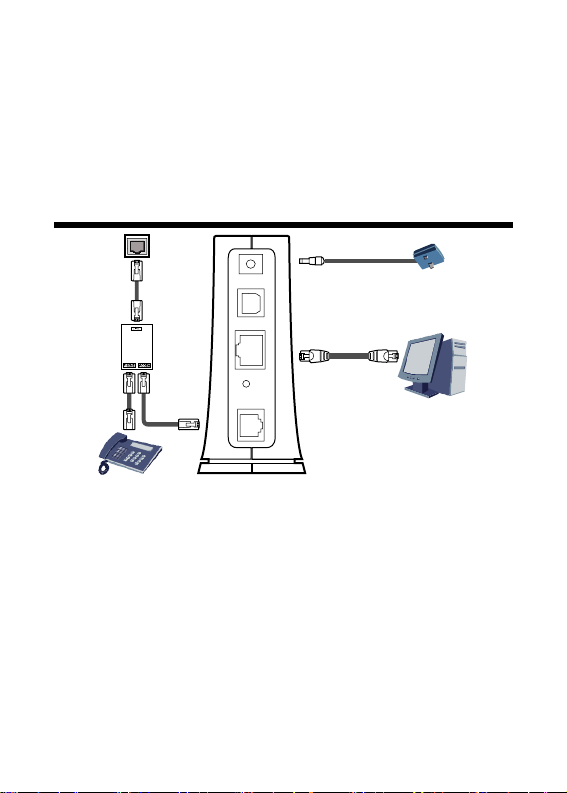
1 Conexión de los cables
1
POWER
USB
2
LAN
RESET
ADSL
5
4
3
1 Toma telefónica de pared 2 Divisor 3 Teléfono
4 Computadora 5 Adaptador de corriente
1
Page 2
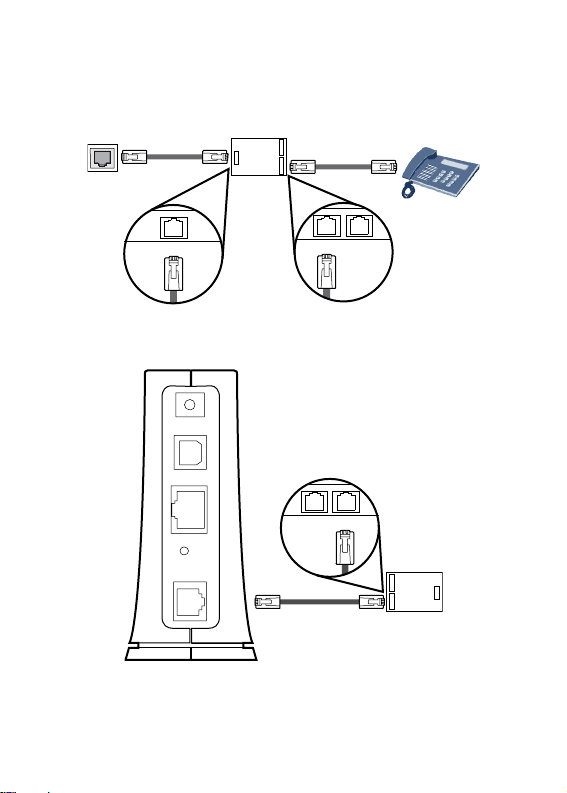
Para conectar los cables, siga los siguientes pasos:
Conecte la toma telefónica de pared a la interfaz de LÍNEA del divisor con la
Paso 1
línea telefónica. Conecte el teléfono a la interfaz TELEFÓNICA del divisor
con la línea telefónica.
####
#### ####
LINE
PHONE
Conecte la interfaz ADSL del MT882a a la interfaz del Módem del divisor con
Paso 2
la línea telefónica.
POWER
USB
LAN
RESET
ADSL
Modem
#### ####
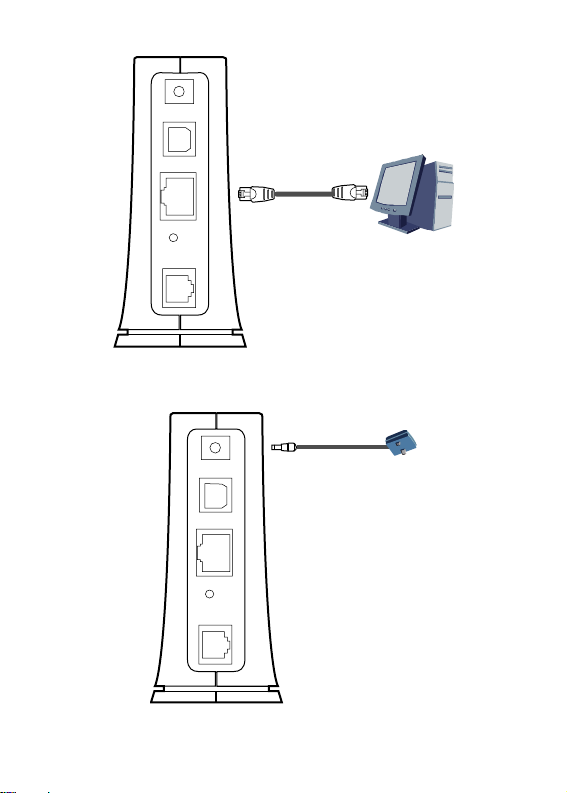
Conecte la interfaz LAN del MT882a a la interfaz Ethernet de la computadora
Paso 3
con el cable de red.
2
####
Page 3
POWER
USB
LAN
RESET
ADSL
Conecte la interfaz de ALIMENTACIÓN del MT882a al tomacorriente con el
Paso 4
adaptador de corriente.
POWER
USB
LAN
RESET
ADSL
3
Page 4
2 Inicio
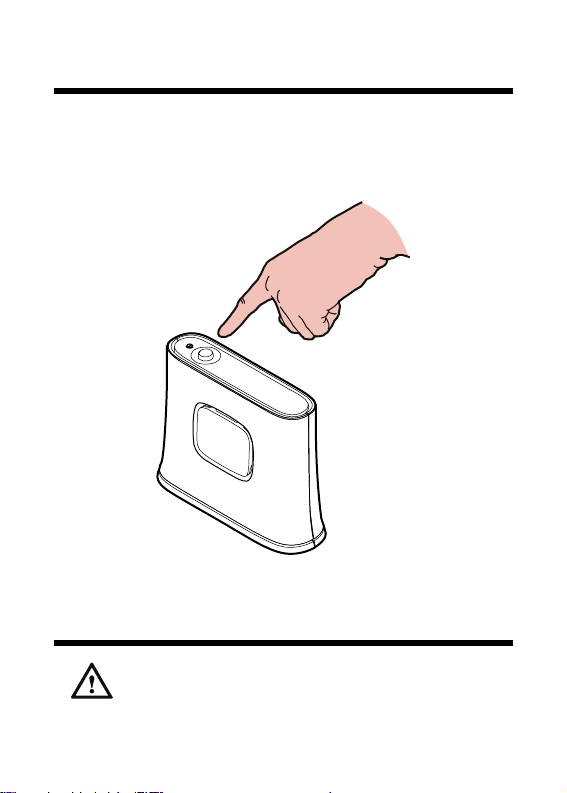
Para encender el equipo, presione el botón de encendido que se encuentra en la parte
superior del Equipo Terminal de Usuario MT882a.
Una vez encendido el MT882a, el indicador ADSL parpadeará (por menos de 3
minutos). Ello indica que el MT882a está en proceso de activación. Una vez que el
indicador ADSL deja de parpadear, los indicadores POWER y ADSL se encienden. Ello
indica que el MT882a está funcionando correctamente.
3 Configuración del equipo terminal MT882a
Si se ha activado la función dial-up integrada al Equipo Terminal de
Usuario MT882a y no utilizará el MT882a para acceder a la red, apague
el equipo. De lo contrario, si se apaga la computadora, el operador de la
red podría seguir cobrándole el acceso a la red.
4
Page 5
Inicie sesión en la página de configuración Web.
Paso 1
1. Ejecute el Explorador de Internet de la computadora. Ingrese
http://192.168.1.1 en la barra de direcciones y presione Enter.
2. En el cuadro de diálogo que se visualiza en pantalla, ingrese el nombre de
usuario y la contraseña y haga clic en OK.
Por defecto, tanto el nombre de usuario y la contraseña son admin. Una vez verificada la
contraseña podrá acceder a la página de configuración Web.
Active la función dial-up integrada.
Paso 2
1. En el árbol de navegación que figura a la izquierda del Configurador Web,
seleccione Basic > WAN Setting.
2. Seleccione un número PVC, por ejemplo 1 de la lista desplegable de PVC.
3. En los cuadros de texto VPI y VCI ingrese los parámetros de VPI y VCI
suministrados por el operador de la red.
4. Seleccione Yes en la lista desplegable Active y en la lista desplegable Mode
seleccione Routing.
5. En los cuadros de texto Username y Password, ingrese el nombre de
usuario y la contraseña suministradas por el operador de la red y no modifique
las configuraciones por defecto de los demás parámetros.
6. Haga clic en Submit para guardar las configuraciones.
Una vez que haya finalizado las configuraciones precedentes podrá navegar por
Internet.
Sólo deberá realizar una sola vez las operaciones antes descriptas en l a computadora. La
próxima vez que encienda la computadora, podrá navegar por Internet sin necesidad de
llevar a cabo ninguna configuración.
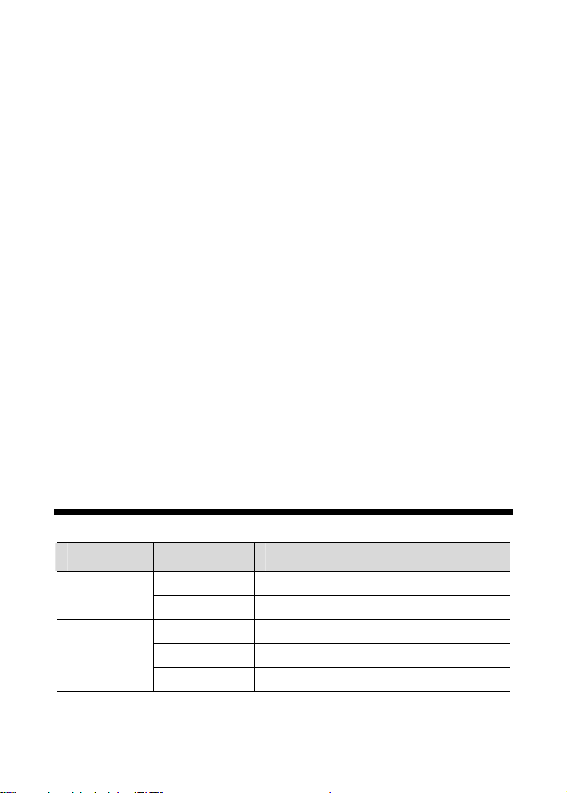
4 Indicadores
Indicador Estado Descripción
Encendido El MT882a se encuentra encendido. POWER
Apagado El MT882a se encuentra apagado.
ADSL
Parapadeando El MT882a está en proceso de activación.
Encendido El MT882a está activado.
Apagado El MT882a se encuentra apagado.
5
Page 6
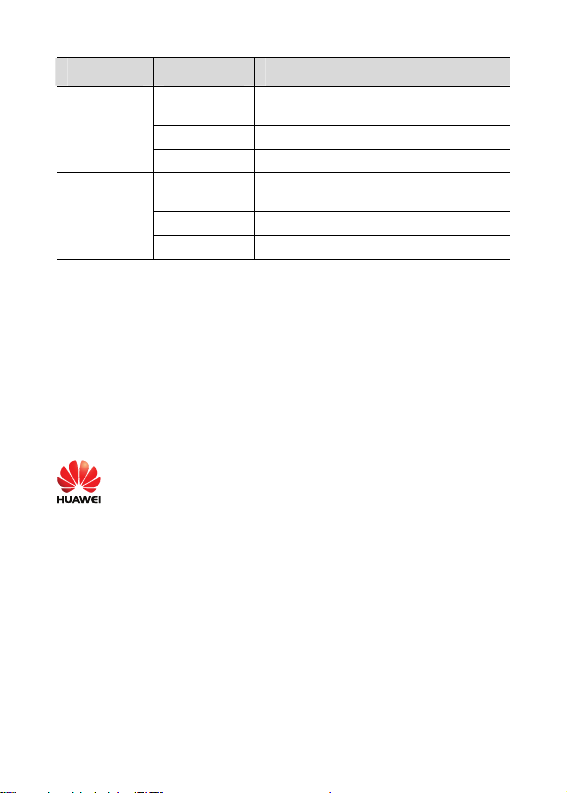
Indicador Estado Descripción
Se están transmitiendo datos a través de la
interfaz Ethernet.
Se están transmitiendo datos a través de la
interfaz USB.
LAN
USB
Parapadeando
Encendido Se ha establecido la conexión Ethernet.
Apagado La conexión Ethernet no fue establecida.
Parapadeando
Encendido El puerto USB está conectado.
Apagado El puerto USB está desconectado.
Copyright © Huawei Technologies Co., Ltd. 2009 Todos los
derechos reservados
El presente documento no podrá ser reproducido ni transmitido de ninguna forma ni por
ningún medio sin el consentimiento previo de Huawei Technologies Co., Ltd. otorgado
por escrito.
Marcas comerciales y permisos
y otras marcas comerciales de Huawei son propiedad de Huawei Technologies
Co., Ltd.
Todas las otras marcas y nombres comerciales mencionados en el presente documento
son propiedad de sus respectivos titulares.
Aviso
La información incluida en este documento se encuentra sujeta a cambios sin previo
aviso. En la preparación del presente documento se han arbitrado todos los medios
necesarios para asegurar la precisión de su contenido; sin embargo, la totalidad de las
declaraciones, la información y las recomendaciones incluidas en el presente no
constituyen garantía de ningún tipo, expresa ni implícita.
Edición: 01 (2009-03-12)
N°. de parte: 102105
6
 Loading...