

Page 1

Equipo Terminal de Usuario SmartAX
MT882a ADSL
Guía del Usuario
HUAWEI TECHNOLOGIES CO., LTD.
Page 2

Equipo Terminal de Usuario SmartAX MT882a ADSL
V100R001
Guía del Usuario
Versión 02
Fecha 2011-02-10
N°. de parte: 103139
Huawei Technologies Co., Ltd. provee a sus clientes un servicio de soporte
técnico integral. Para recibir el servicio mencionado, sírvase contactar a nuestra
sucursal o casa matriz.
Huawei Technologies Co., Ltd.
Dirección:
Sitio en Internet:
Correo electrónico:
Huawei Industrial Base
Bantian, Longgang
Shenzhen 518129
República Popular China
http://www.huawei.com
Page 3

Copyright © Huawei Technologies Co., Ltd. 2011. Todos los derechos
reservados.
El presente documento no podrá ser reproducido ni transmitido de ninguna forma ni por
ningún medio sin el consentimiento previo de Huawei Technologies Co., Ltd. otorgado por
escrito.
El producto que se describe en este manual puede incluir software protegido por derechos
de autor de Huawei Technologies Co., y posibles licenciantes. Los clientes no podrán de
ningún modo reproducir, distribuir, modificar, decompilar, desarmar, decodificar, extraer,
practicar la ingeniería inversa, alquilar, ceder u otorgar una sublicencia de dicho software,
salvo que dichas restricciones estén prohibidas por las leyes aplicables, o que dichas
acciones estén aprobadas por los titulares de respectivos los derechos de autor según las
licencias correspondientes.
Marcas registradas y permisos
, y
Todo otro producto, servicio, marca registrada o nombre comercial mencionado en el
presente es propiedad de sus respectivos titulares.
son marcas registradas de Huawei Technologies Co., Ltd.
Aviso
Algunas características del producto y sus accesorios aquí descriptos dependen del
software instalado, de las capacidades y de las configuraciones de la red local, y pueden no
estar activadas o estar limitadas por los operadores de la red local o por los proveedores de
servicios de red. Por lo tanto, es posible que las descripciones contenidas en el presente no
coincidan exactamente con el producto o con los accesorios adquiridos.
Huawei Technologies Co., Ltd. se reserva el derecho de cambiar o modificar cualquier
información o especificación incluida en este manual sin notificación previa.
AUSENCIA DE GARANTÍAS
LOS CONTENIDOS DE ESTE MANUAL NO ESTÁN SUJETOS A GARANTÍA ALGUNA. A
EXCEPCIÓN DE LOS CASOS EN QUE ASÍ LO REQUIERA LA LEY APLICABLE, NO SE
CONSTITUYEN GARANTÍAS DE NINGUNA CLASE YA SEAN EXPRESAS O IMPLÍCITAS,
ENTRE ELLAS, A TÍTULO MERAMENTE ENUNCIATIVO, LAS GARANTÍAS DE
COMERCIABILIDAD Y DE APTITUD PARA UN FIN ESPECÍFICO, EN CUANTO A LA
PRECISIÓN, CONFIABILIDAD O CONTENIDOS DE ESTE MANUAL.
EN LA MEDIDA EN QUE LO PERMITAN LAS LEYES APLICABLES, HUAWEI
TECHNOLOGIES CO. LTD BAJO NINGUNA CIRCUNSTANCIA SERÁ RESPONSABLE
POR DAÑOS ESPECIALES, INCIDENTALES, INDIRECTOS O EMERGENTES, NI POR
EL LUCRO CESANTE, PÉRDIDA DE OPORTUNIDADES COMERCIALES, PERDIDA DE
INGRESOS, DE DATOS O DE REPUTACIÓN O PÉRDIDA DE AHORROS PREVISTOS.
Normas de importación y exportación
Los clientes deberán cumplir con todas las leyes y reglamentaciones aplicables en materia
de importaciones y exportaciones, y obtendrán todos los permisos y licencias
gubernamentales necesarias a fin de exportar, reexportar o importar el producto
mencionado en este manual, incluso el software y la información técnica que contiene.
Page 4

Tabla de Contenidos
1 Precauciones de seguridad ....................................................................... 1
2 Conexión de los cables e inicio ................................................................. 4
2.1 Conexión simple...........................................................................................4
2.2 Conexión de un solo teléfono.......................................................................5
2.3 Conexión de varios teléfonos .......................................................................6
2.4 Inicio ............................................................................................................6
3 Instalación del Driver USB....................................................................... 7
3.1 Instalación del Driver USB en el Sistema Operativo Linux .........................7
3.2 Instalación del Driver USB en el Sistema Operativo MAC..........................9
3.3 Instalación del Driver USB en el Sistema Operativo Windows .................12
4 Configuración de los parámetros de acceso de la red .......................... 17
4.1 Acceso a la red a través del Software PPP Dial-Up incorporado al MT882a
...........................................................................................................................17
4.2 Acceso a la red a través del Software PPP Dial-Up de la computadora .....18
5 Configuración del MT882a..................................................................... 20
5.1 Cambio de la contraseña de administrador utilizada para iniciar sesión en la
página de configuración Web ............................................................................20
5.2 Cambio de la dirección IP..........................................................................20
5.3 Reestablecimiento de las configuraciones predeterminadas.......................21
i
Page 5

6 Preguntas frecuentes............................................................................... 22
7 Apéndice................................................................................................... 25
7.1 Indicadores.................................................................................................25
7.2 Interfaces y botones....................................................................................25
7.3 Configuraciones predeterminadas ..............................................................26
7.4 Especificaciones técnicas...........................................................................26
ii
Page 6

1 Precauciones de seguridad
Agradecemos vuestra compra del Equipo Terminal de Usuario SmartAX MT882a
ADSL (en adelante, el "MT882a").
Por razones de seguridad, lea cuidadosamente las presentes precauciones de seguridad
y cumpla con dichas precauciones al operar el equipo.
Requerimientos básicos
z
Mantenga el equipo seco durante su almacenamiento, transporte y operación.
z
Evite el choque del equipo con otros objetos durante su almacenamiento, transporte
y operación.
z
No intente desarmar el equipo. Ante una falla, contacte al centro de mantenimiento
autorizado para su reparación o asistencia.
z
Ninguna empresa o persona está autorizada a modificar la estructura, seguridad y
diseño operativo del equipo sin el previo consentimiento por escrito.
z
Al utilizar el equipo, observe todas las leyes, directrices y normas vigentes y respete
los derechos de las personas.
Requerimientos del ambiente
z
Coloque el equipo en un lugar con buena ventilación. No exponga el equipo a la luz
directa del sol.
z
Mantenga el equipo limpio y libre de polvo y manchas.
z
No coloque el equipo cerca de fuentes de agua o en lugares húmedos.
z
Coloque el equipo en una superficie estable.
z
No apoye ningún objeto sobre el equipo. Reserve un espacio mínimo de 10 cm. en
los cuatro laterales y en la parte superior del equipo para la disipación del calor.
z
No coloque el equipo sobre materiales inflamables, por ejemplo espuma, o cerca de
éstos.
z
Mantenga el equipo lejos del fuego o de fuentes de calor, por ejemplo radiadores o
velas.
z
Mantenga el equipo lejos de electrodomésticos con fuerte campo magnético o
eléctrico, por ejemplo horno de microondas, refrigerador o teléfonos móviles.
1
Page 7

Requerimientos de operación
z
No permite que los niños jueguen con el equipo o con sus accesorios. Su ingesta
podría causarles la muerte.
z
Utilice sólo los accesorios, como por ejemplo el adaptador de corriente,
suministrados o autorizados por el fabricante.
z
Asegúrese de no mojar el equipo. Si se filtra agua dentro del equipo, desconecte
inmediatamente la fuente de alimentación y desenchufe todos los cables conectados
al equipo.
z
La fuente de alimentación del equipo debe cumplir con los requisitos de voltaje de
entrada aplicables a dicho equipo.
z
Antes de enchufar o desenchufar un cable, apague el equipo y desconecte la fuente
de alimentación.
z
Al enchufar o desenchufar un cable, asegúrese de que sus manos estén secas.
z
No pise los cables ni tire ni estire los mismos. De lo contrario, el cable podría
dañarse y el equipo podría funcionar mal.
z
No utilice cables viejos ni dañados.
z
Mantenga el tomacorriente seco y limpio para evitar descargas eléctricas u otros
riesgos.
z
En caso de tormenta, desconecte el equipo de la fuente de alimentación y
desenchufe todos los cables conectados al equipo, por ejemplo el cable de
alimentación, el cable telefónico y el cable para radiofrecuencia para evitar
descargas atmosféricas.
z
Si no va a utilizar el equipo por un período de tiempo prolongado, desconecte la
fuente de alimentación y desenchufe todos los cables conectados al equipo.
z
Si el equipo irradia humo, sonidos u olores, deje de utilizar el equipo
inmediatamente, desconecte la fuente de alimentación, desenchufe los demás
cables y extraiga las baterías. Contacte al centro de mantenimiento autorizado para
su reparación.
z
Asegúrese de que ningún objeto (por ejemplo, virutas de metal) se filtre en el
equipo por la ventilación para la disipación de calor.
z
No raye la carcasa del equipo. La pintura del revestimiento podría causar alergias
en la piel o provocar el mal funcionamiento del equipo. Si la pintura del
revestimiento se filtra en la unidad maestra, podría generar cortocircuitos.
Requerimientos de limpieza
z
Antes de limpiar el equipo, deje de utilizarlo, desconecte la fuente de alimentación
y desenchufe todos los cables conectados al equipo.
2
Page 8

z
No limpie la cubierta del equipo con soluciones o sprays para limpieza. Utilice un
paño suave para limpiarla.
Protección del medio ambiente
No deseche el equipo o batería en desuso en recipientes para residuos. Deseche el
equipo de acuerdo con las normas locales sobre desecho de materiales de embalaje,
baterías desgastadas o equipos en desuso y fomente su reciclado.
Después de haber utilizado el MT882a por un período de tiempo
determinado, la cobertura podría recalentarse. Ello no afectará el
funcionamiento del MT882a.
3
Page 9
2 Conexión de los cables e inicio
Conexión simple
2.1
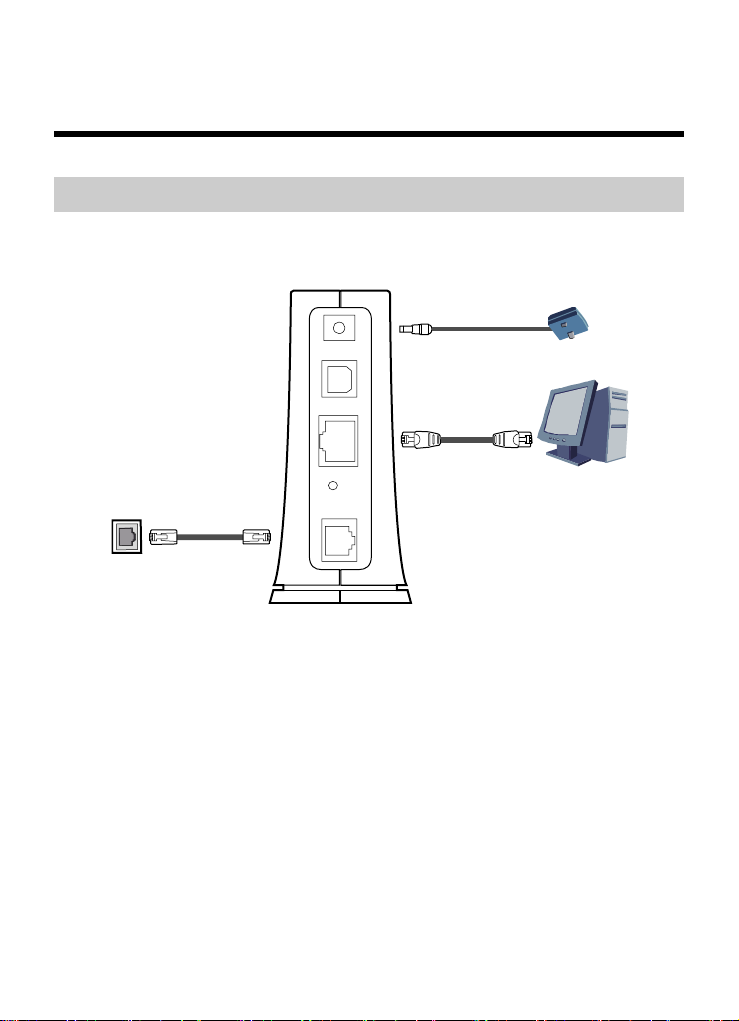
Si utiliza solamente su línea telefónica para acceder a la red de banda ancha y no
necesita utilizar un teléfono, adopte la siguiente figura como referencia para conectar
los cables.
POWER
USB
LAN
RESET
ADSL
1
1 Toma telefónica de pared 2 Computadora 3 Adaptador de corriente
3
2
4
Page 10
Conexión de un solo teléfono
2.2
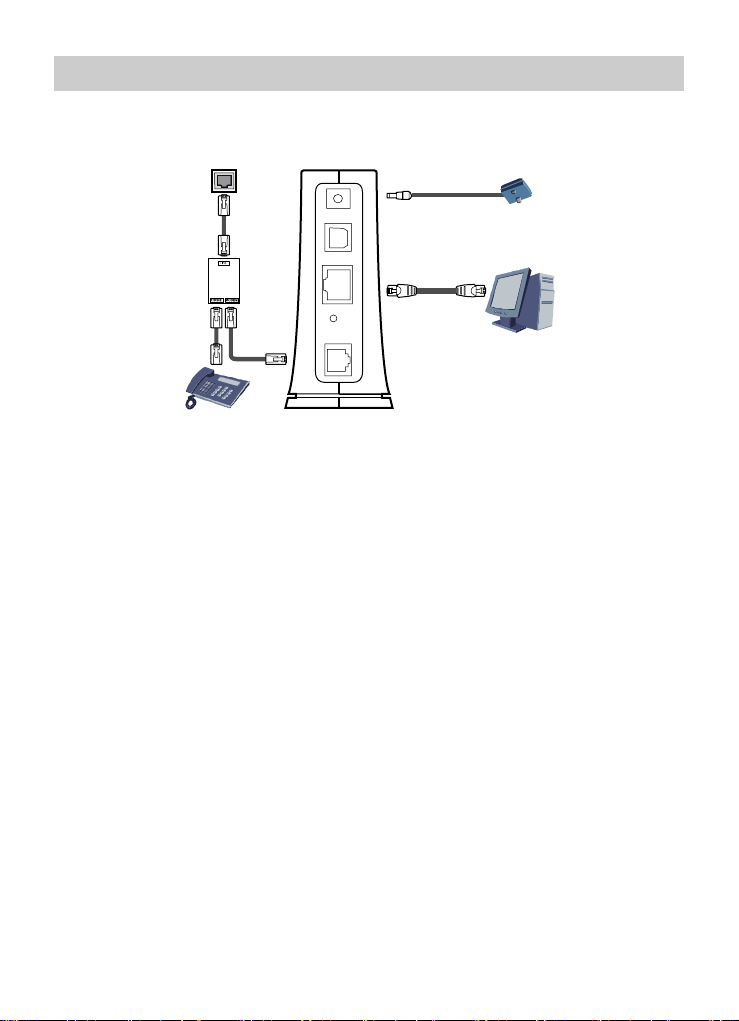
Si utiliza su línea telefónica tanto para acceder a la red de banda ancha como para
conectar un teléfono, adopte la siguiente figura como referencia para conectar los
cables.
1
POWER
USB
2
LAN
RESET
ADSL
5
4
3
1 Toma telefónica de pared 2 Divisor
3 Teléfono 4 Computadora
5 Adaptador de corriente
5
Page 11
Conexión de varios teléfonos
2.3
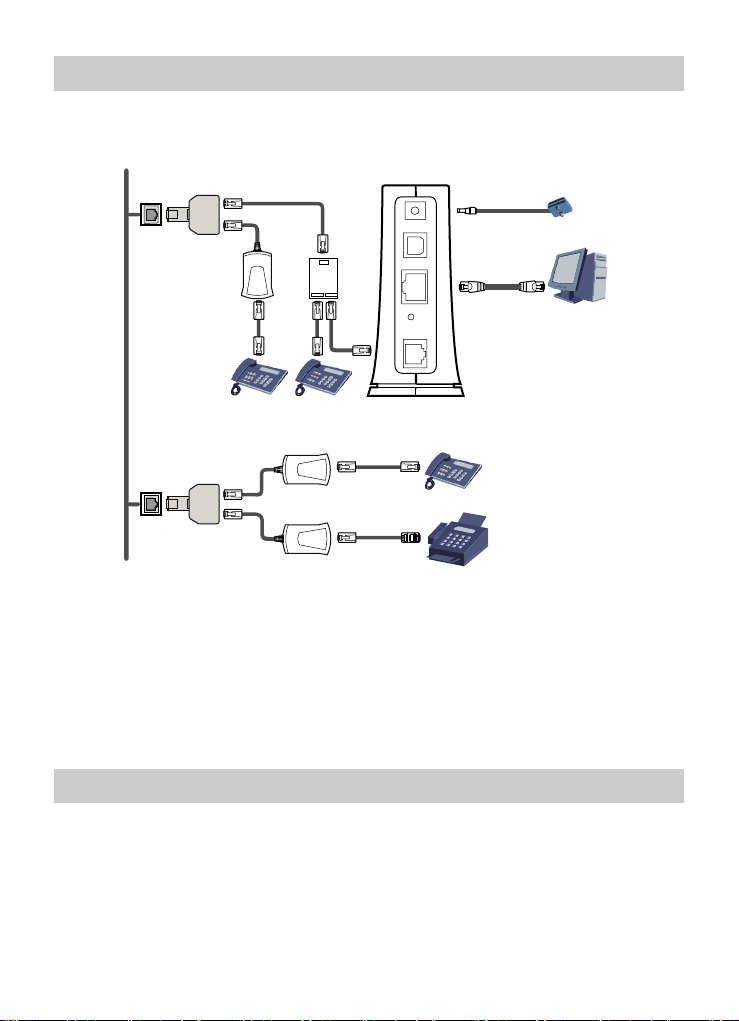
Si utiliza su línea telefónica tanto para acceder a la red de banda ancha como para las
conexiones de un teléfono o fax, adopte la siguiente figura como referencia para
conectar los cables.
1
2
1
2
####
#### ####
3
5
4
5
3
3
POWER
USB
LAN
RESET
ADSL
5
6
8
7
1 Toma telefónica de pared 2 Conector T 3 Microfiltro
4 Divisor 5 Teléfono 6 Fax
7 Computadora 8 Adaptador de corriente
Inicio
2.4
Para encender el equipo, presione el botón de encendido que se encuentra en la parte
superior del MT882a.
Una vez encendido el MT882a, el indicador ADSL parpadeará (por menos de 3
minutos). Ello indica que el MT882a está en proceso de activación. Luego, el indicador
ADSL se encenderá. El indicador POWER también quedará encendido. Ello indica que
el MT882a está en funcionamiento.
6
Page 12

3 Instalación del Driver USB
En la serie SmartAX, el MT882a incluye un puerto USB además de una interfaz
Ethernet.
z
Si su PC no está equipada con una interfaz Ethernet, conecte la PC al MT882a con
el cable USB.
z
Si cuenta con dos computadoras, conecte la interfaz Ethernet y el puerto USB del
MT882a a los dos PC respectivamente. Una vez que haya activado la función de
enrutamiento del MT882a, ambas computadoras podrán tener acceso a Internet.
Si desea conectar su PC al MT882a través del puerto USB, instale el driver USB en la
PC. El driver USB del MT882a es compatible con los siguientes tipos de sistemas
operativos (OS):
z
Linux
z
MAC 9 o MAC 10
z
Windows
El proceso de instalación del driver USB varía de acuerdo con el Sistema Operativo en
cuestión, según se describe en las siguientes secciones.
Antes de instalar el driver USB en la PC, no conecte el MT882a con el cable
USB al puerto USB de la PC.
Instalación del Driver USB en el Sistema
3.1
Operativo Linux
Utilice como ejemplo la versión RedHat 8.0. Para instalar el driver USB en el sistema
operativo Linux, siga los siguientes pasos:
Paso 1
Paso 2
Paso 3
Paso 4
Inicie sesión en el RedHat 8.0 con la cuenta
Abra el directorio
disk de sólo lectura (CD-ROM) del MT882a y busque el archivo de códigos
fuente del driver del sistema operativo Linux.
Copie el archivo de códigos fuente del driver del Sistema Operativo Linux al
directorio
Ejecute los siguientes comandos:
# cd usb_driver_for_linux
# make
USB Driver\Linux directory
usb_driver_for_linux
de la PC.
7
.
root
en la memoria de compact
Page 13

Paso 5
Paso 6
# make install
Eldirectorio usb_driver_for_linux almacena el archivo de códigos fuente
del driver del Sistema Operativo Linux.
Agregue las dos siguientes líneas de comando de configuración al final del
archivo
rc.local
en el directorio
/etc/rc.d
.
insmod /usr/local/lib/trendchip/trendchip.o &>/dev/null &
ifconfig eth1 192.168.1.2 up &>/dev/null &
Una vez que haya agregado las dos líneas de comando de configuración, el
sistema carga automáticamente el driver USB durante el inicio.
Cree un archivo con el nombre
/etc/sysconfig/networking/device
ifcfg-eth1
en el directorio
/. Ingrese en este archivo la siguiente
información de configuración:
# Please read /usr/share/doc/initscripts-*/sysconfig.txt
# for the documentation of these parameters.
SERCTL=no
EERDNS=yes
ATEWAY=192.168.1.1
YPE=Ethernet
DEVICE=eth1
HWADDR=00:aa:bb:cc:00:01
BOOTPROTO=none
NETMASK=255.255.255.0
ONBOOT=no
IPADDR=192.168.1.2
NETWORK=192.168.1.0
BROADCAST=192.168.1.255
Supongamos que su PC ya tiene con una interfaz Ethernet eth0. En este
paso podrá creer una interfaz Ethernet eth1 y configure las propiedades
relacionadas con esta interfaz Ethernet.
Paso 7
Busque el archivo
resolv.conf
/etc/sysconfig/networking/profiles/default/
en el directorio
(Cree este archivo si no existe
en este directorio). Agregue en este archivo la siguiente información de
configuración:
nameserver <ip of your primary DNS>
nameserver <ip of your second DNS>
8
Page 14

En este paso podrá configurar el servidor de nombres de dominio (DNS).
En el comando de configuración, <ip of your primary DNS> es la
dirección IP real del servidor DNS provista por el proveedor de servicios de
red.
Paso 8
Paso 9
Paso 10
3.2
Cree un archivo con el nombre ifcfg-eth1 en el directorio
/etc/sysconfig/network-scripts/. Ingrese en este archivo la siguiente
información de configuración:
EVICE=eth1
OOTPROTO=none
ROADCAST=192.168.1.255
PADDR=192.168.1.2
ETMASK=255.255.255.0
ETWORK=192.168.1.0
NBOOT=no
SERCTL=no
EERDNS=no
ATEWAY=192.168.1.1
YPE=Ethernet
Reinicie la PC.
Conecte el MT882a a la PC con el cable USB y luego encienda el MT882a.
Instalación del Driver USB en el Sistema
Operativo MAC
Para instalar el driver USB en el sistema operativo MAC, siga los siguientes pasos:
Paso 1
Abra el directorio
lectura (CD-ROM) del MT882a y busque y descomprima el driver del
sistema operativo MAC.
USB Driver\MAC
en la memoria de compact disk de sólo
9
Page 15
Paso 2
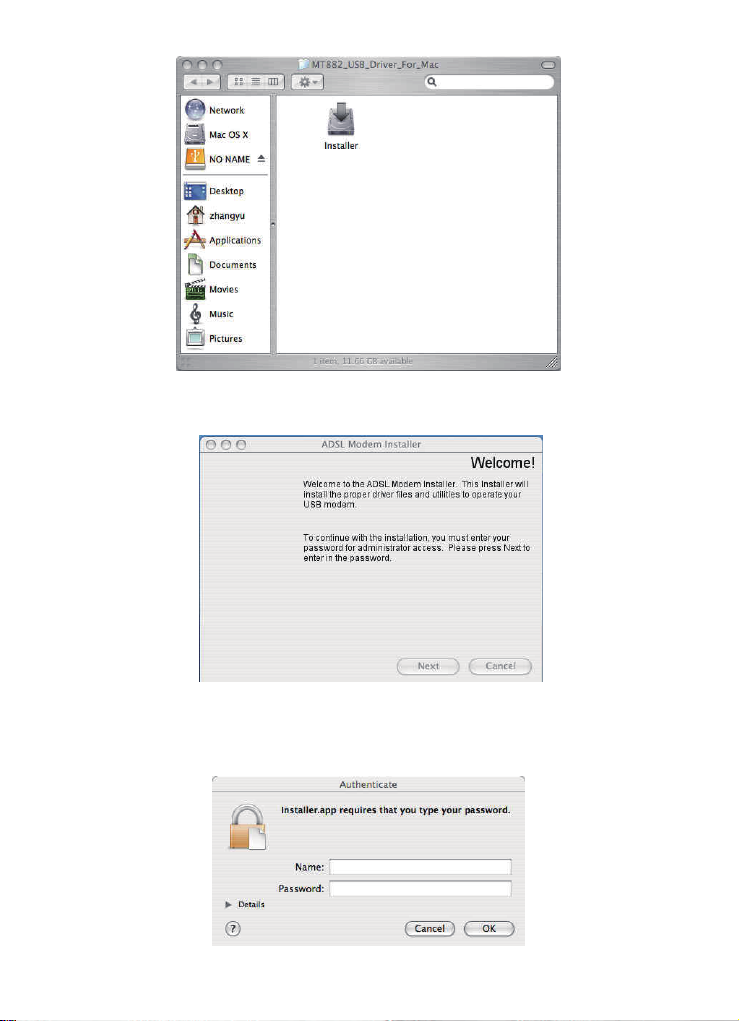
Haga doble clic en
installer
para ejecutar el programa de instalación.
Paso 3
Haga clic en
Se desplegará el cuadro de diálogo Authenticate.
Next
.
10
Page 16
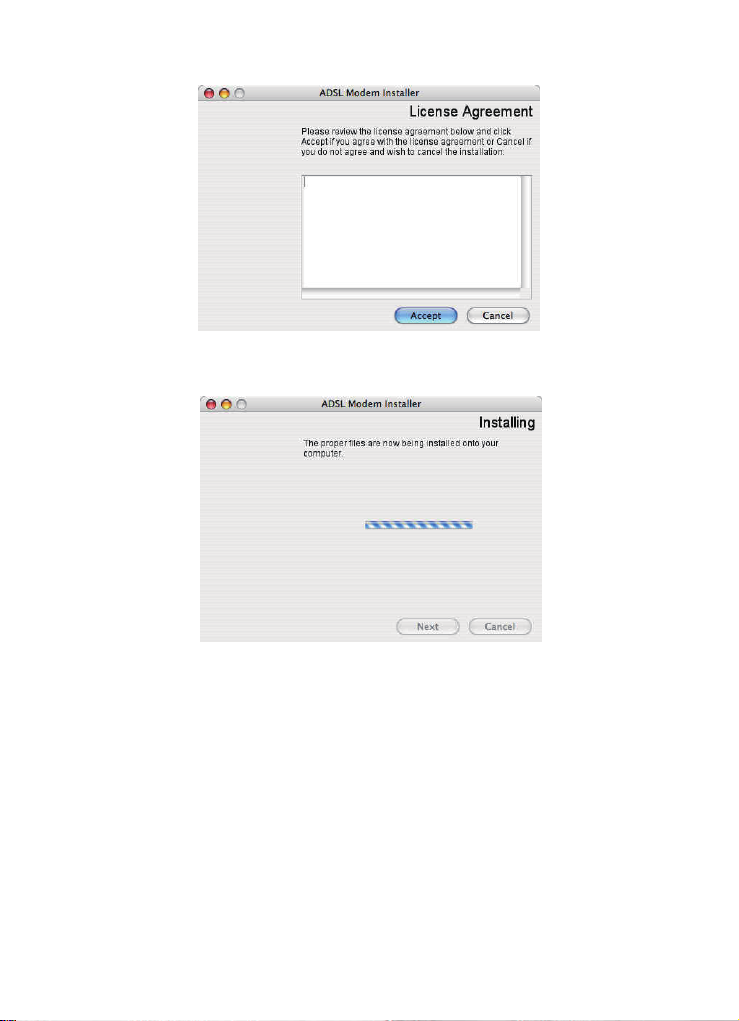
Paso 4
Paso 5
Ingrese la cuenta del administrador del OS y la contraseña y haga clic en OK.
Haga clic en
para iniciar el procedimiento de instalación.
Accept
Paso 6
Espere que finalice la instalación.
Se desplegará un cuadro de diálogo que indicará que la instalación ha sido
completada.
11
Page 17
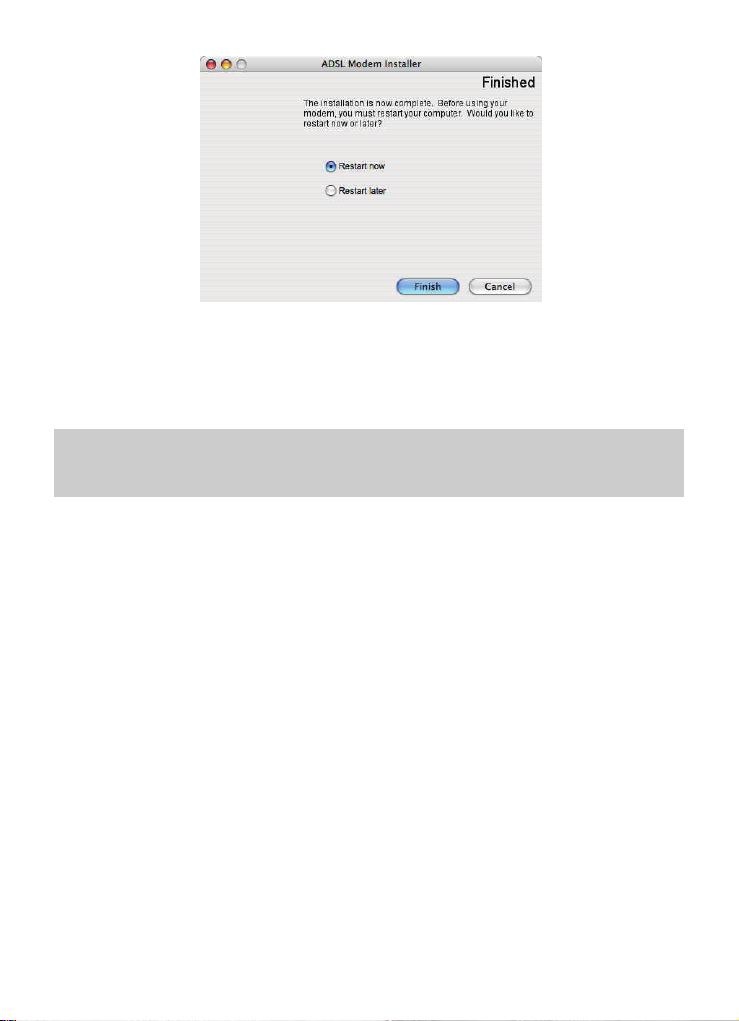
Paso 7
Paso 8
3.3
Seleccione
Conecte el MT882a a la PC con el cable USB y luego encienda el MT882a.
Restart now
y haga clic en
para reiniciar la PC.
Finish
Instalación del Driver USB en el Sistema
Operativo Windows
Para instalar el driver USB en el sistema operativo Windows, siga los siguientes pasos:
Paso 1
Paso 2
Abra el directorio
sólo lectura (CD-ROM) del MT882a y busque el driver del sistema operativo
Windows.
Haga doble clic en
USB Driver\Windows
installer
para ejecutar el programa de instalación.
en la memoria de compact disk de
12
Page 18
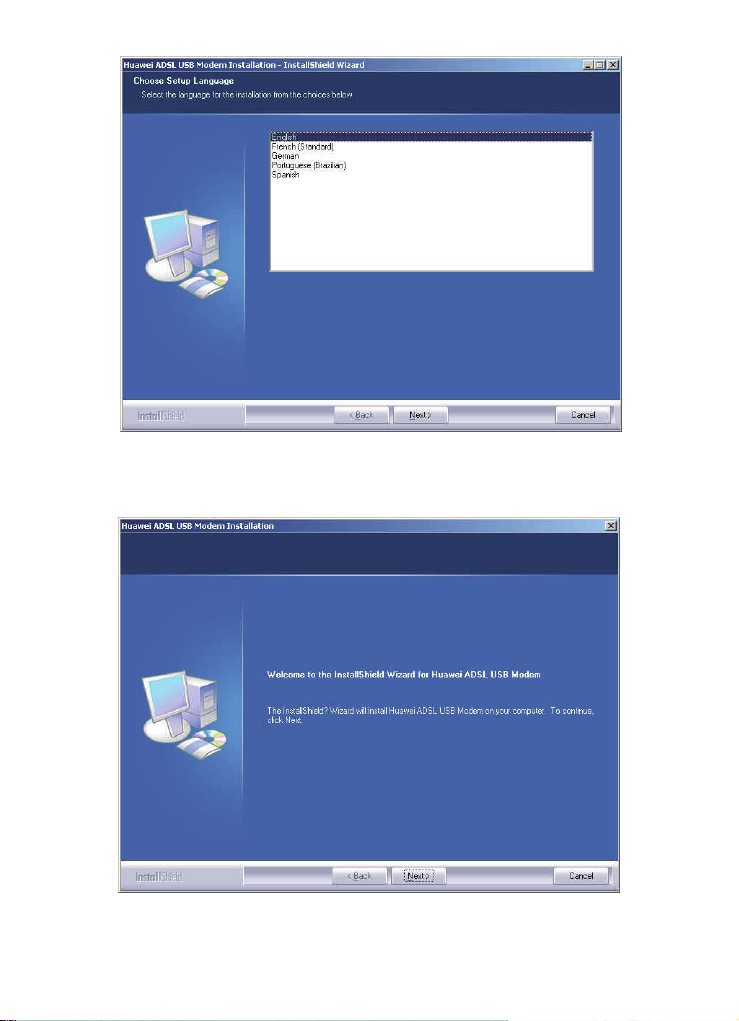
Paso 3
En el cuadro de diálogo
inglés, y haga clic en
Setup Language
.
Next
, seleccione el idioma, por ejemplo
Paso 4
Haga clic en
Next
.
13
Page 19
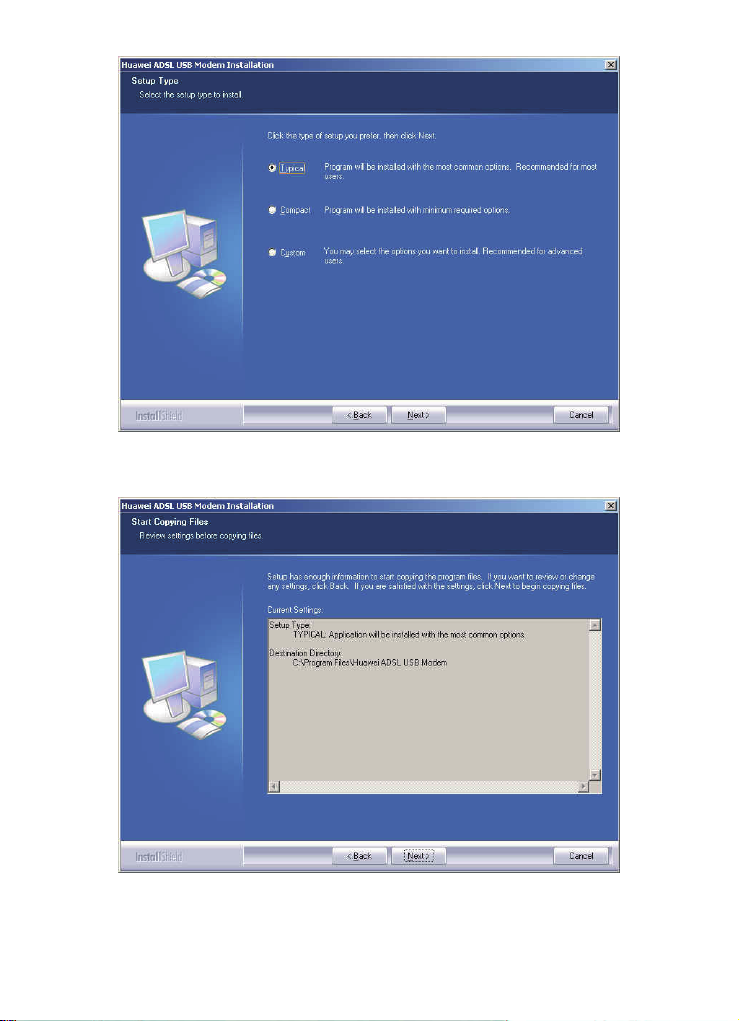
Paso 5
Seleccione
y luego haga clic en
Typical
Next
.
Paso 6
Haga clic en
que el instalador complete la instalación.
Se desplegará un cuadro de diálogo solicitándole que conecte el terminal.
para iniciar el procedimiento de instalación. Espere hasta
Next
14
Page 20
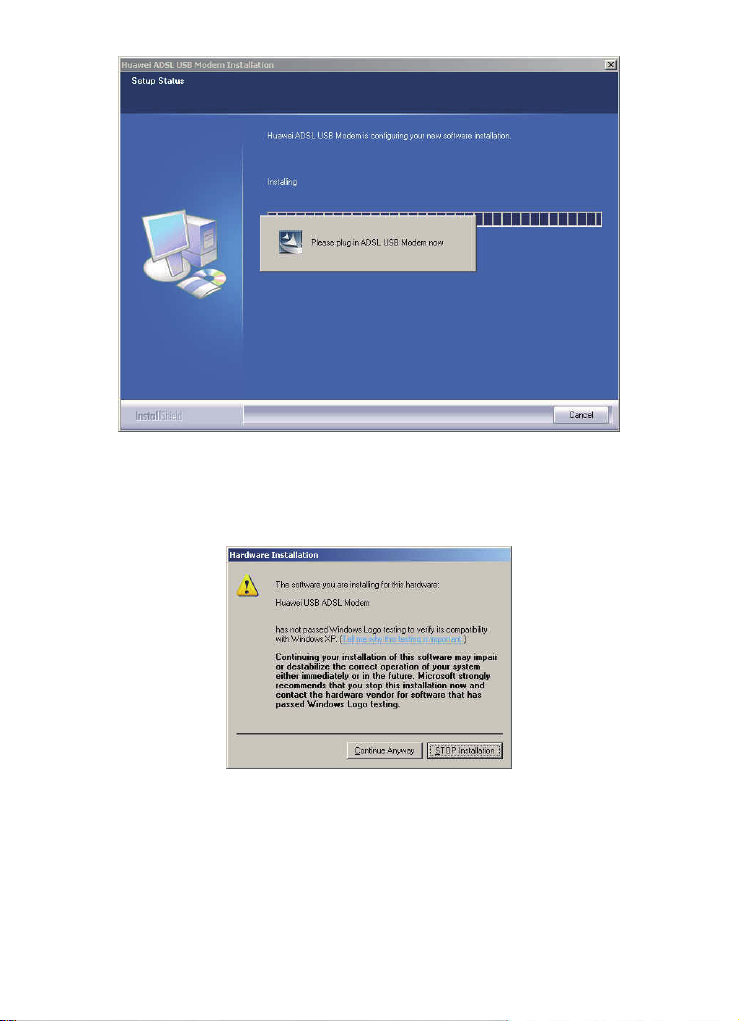
Paso 7
Conecte el MT882a a la PC con el cable USB y luego encienda el MT882a.
Espere hasta que se inicie el MT882a.
Se desplegará el cuadro de diálogo Hardware Installation.
Paso 8
Haga clic en
Continue Anyway
para continuar con el proceso de instalación.
15
Page 21
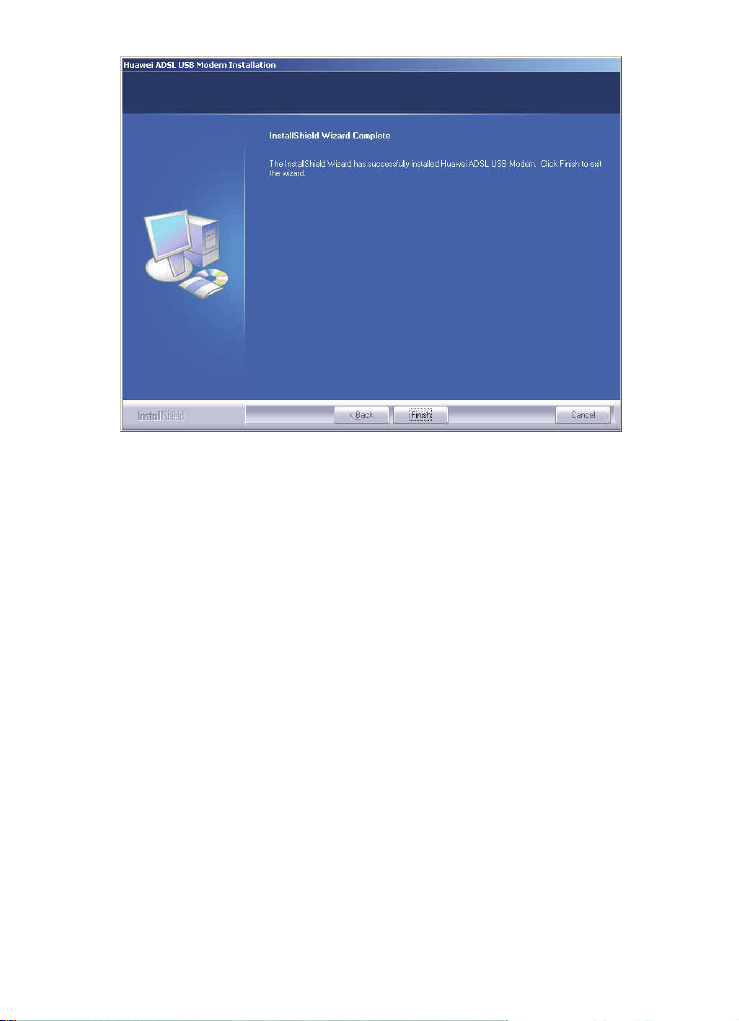
Paso 9
Haga clic en
Finish
.
16
Page 22

4 Configuración de los parámetros de acceso de la red
Al configurar el MT882a y la computadora, podrá seleccionar cualquiera de los
siguientes métodos para navegar en Internet:
z
Acceso a la red a través del Software PPP Dial-Up incorporado al MT882a.
z
Acceso a la red a través del Software PPP Dial-Up de la computadora.
Acceso a la red a través del Software PPP
4.1
Dial-Up incorporado al MT882a
Si selecciona este método para acceder a la red, el MT882a inicia el establecimiento de
la conexión dial-up automáticamente luego del arranque. Una vez que haya encendido
la computadora podrá acceder a la red. No es necesario instalar en la computadora
ningún software dial-up especial ni llevar a cabo ninguna operación de discado en la
computadora. Para configurar el MT882a y la computadora para tener acceso a la red,
siga los siguientes pasos.
Paso 1
Por defecto, tanto el nombre de usuario y la contraseña son admin.. Una vez verificada
la contraseña podrá acceder a la página de configuración Web.
Paso 2
Inicie sesión en la página de configuración Web.
1. Ejecute el Explorador de Internet de la computadora. Ingrese
http://192.168.1.1 en la barra de direcciones y presione Enter.
2. En el cuadro de diálogo que se visualiza en pantalla, ingrese el nombre de
usuario y la contraseña y haga clic en OK.
Active la función dial-up integrada.
1. En el árbol de navegación que figura a la izquierda de la página de
configuración, seleccione Basic > WAN Setting.
2. Seleccione un número PVC, por ejemplo 1 de la lista desplegable de
PVC.
3. Ingrese en los cuadros de texto VPI y VCI los parámetros de VPI y VCI
suministrados por el operador de la red. Seleccione Yes en la lista
desplegable Active y en la lista desplegable Mode seleccione Routing.
4. En el cuadro de diálogo Login Information, ingrese el nombre del
operador, el nombre de usuario y la contraseña y no modifique las
configuraciones predeterminadas de los otros parámetros.
5. Haga clic en Submit para guardar las configuraciones.
17
Page 23

Una vez que haya finalizado las configuraciones precedentes podrá navegar por
Internet.
Sólo deberá realizar una sola vez las operaciones antes descriptas. La próxima vez que
encienda la computadora podrá navegar por Internet sin necesidad de llevar a cabo
ninguna configuración.
Acceso a la red a través del Software PPP
4.2
Dial-Up de la computadora
Si selecciona este método para acceder a la red, deberá instalar y configurar el software
de dial-up en la computadora. Asimismo, será necesario que realice las operaciones de
discado (dial-up) en la computadora cada vez que inicie la computadora. Para
configurar el MT882a y la computadora para tener acceso a la red, siga los siguientes
pasos.
Paso 1
Para más detalles, véase el procedimiento de activación de la función de dial-up
incorporada descripta en el Paso 2, de la sección 4.1 “Acceso a la red a través del
software PPP dial-up del MT882a”. En la lista desplegable Mode, seleccione Bridge.
Paso 2
El software PPP dial-up está preinstalado en ciertos sistemas operativos de la
computadora. Para crear una conexión dial-up, siga los siguientes pasos (tome como
ejemplo el sistema operativo Windows XP):
En el escritorio de la computadora aparecerá el icono de la conexión dial-up.
Configure el modo de operación del MT882a en
Instale y configure el software PPP dial-up en la computadora.
1. Seleccione Start > All Programs > Accessories > Communications >
Network Connections.
2. Haga clic en Create a new connection en Network Tasks para
visualizar la ventana New Connection Wizard y luego haga clic en
Next.
3. Seleccione Connect to the Internet y haga clic en Next.
4. Seleccione Set up my connection manually y haga clic en Next.
5. Seleccione Connect using a broadband connection that requires a
user name and password y haga clic en Next.
6. Ingrese el nombre (según lo desee) de la conexión dial-up en ISP Name y
haga clic en Next.
7. Seleccione Anyone's use o My use only y luego haga clic en Next.
8. Ingrese el nombre de usuario y la contraseña suministrada por el operador
y utilizada para la conexión dial-up y haga clic en Next.
9. Seleccione Add a shortcut to this connection to my desktop y haga
click en Finish.
Bridge
.
18
Page 24

Para crear una conexión de red sólo necesitará llevar a cabo las operaciones precedentes
una sola vez. Una vez que la conexión de red haya sido creada, haga doble clic en el
icono de conexión dial-up para acceder a la red, y luego haga clic en Connect en el
cuadro de diálogo emergente.
19
Page 25
5 Configuración del MT882a
Cambio de la contraseña de administrador
5.1
utilizada para iniciar sesión en la página de
configuración Web
Por razones de seguridad y para poder recordar la contraseña con facilidad, se puede
cambiar la contraseña del administrador luego de haber iniciado sesión en la página de
configuración Web.
Para cambiar la contraseña, siga los siguientes pasos:
Paso 1
Paso 2
Paso 3
Paso 4
Una vez que haya cambiado la contraseña en forma exitosa, la página actual salta a la
página de inicio de sesión de la página de configuración Web. Para iniciar sesión en la
página de configuración Web, ingrese la nueva contraseña y haga clic en OK.
En el árbol de navegación, seleccione
visualizar la página de administración del sistema.
Haga clic en
Ingrese la contraseña anterior y la nueva y en el cuadro de texto
confirm
Haga clic en
para visualizar el cuadro de diálogo.
vuelva a ingresar la nueva contraseña para confirmar la operación.
.
Submit
Tools
>
System Management
para
Retype to
Si no recuerda el nombre de usuario y la contraseña modificada, el sistema
le permitirá volver a la configuración predeterminada del MT882a. Para
ello, presione el botón RESET del panel. De esta forma, el nombre de
usuario y la contraseña para el inicio de sesión en la página de
configuración Web se reestablecen a los valores predeterminados.
Cambio de la dirección IP
5.2
Para poder recordar la dirección IP con facilidad, el sistema permite cambiar la
dirección IP una vez que haya iniciado sesión en la página de configuración Web.
Para cambiar la dirección IP, siga los siguientes pasos:
Paso 1
Paso 2
En el árbol de navegación, seleccione
página de configuración LAN.
En el cuadro de texto
IP Address
>
Basic
LAN Setting
, ingrese una nueva dirección IP.
20
para visualizar la
Page 26

Paso 3
Una vez modificada la dirección IP en forma exitosa, para iniciar sesión en la página de
configuración Web, deberá ejecutar el Explorador de Internet e ingresar la nueva
dirección IP en la barra de direcciones. Asegúrese de que la dirección IP de la
computadora se encuentre en el mismo segmento de red de la dirección IP del MT882a
para que la computadora pueda tener acceso a la página de configuración Web.
5.3
Haga clic en
Submit
.
Reestablecimiento de las configuraciones
predeterminadas
Para reestablecer las configuraciones predeterminadas, inicie sesión en la página de
configuración Web y siga los siguientes pasos:
Paso 1
Paso 2
Paso 3
Una vez realizadas las operaciones precedentes, la página salta a la página de inicio de
sesión. Para iniciar sesión en la página de configuración Web, ingrese el nombre de
usuario y la contraseña, que en ambos casos es admin.
En el árbol de navegación, seleccione
página de inicialización.
Seleccione
Haga clic en
Factory Default Settings
.
Restart
Tools
.
>
Reboot
para visualizar la
21
Page 27

6 Preguntas frecuentes
¿Qué pasos debo seguir si no puedo visitar páginas Web con el terminal?
Paso 1
Si el indicador POWER está apagado, siga los siguientes pasos:
Si el indicador POWER continúa apagado, contacte al centro de mantenimiento
autorizado.
Paso 2
Si el indicador ADSL parpadea por un período de tiempo prolongado, siga los
siguientes pasos para verificarlo:
Si el indicador ADSL continúa parpadeando, contacte a su operador de red.
Paso 3
Si el indicador LAN está apagado, siga los siguientes pasos:
Si el indicador LAN continúa apagado, contacte al centro de mantenimiento
autorizado.
Paso 4
Verifique si el indicador POWER del terminal está encendido.
1. Asegúrese de que el interruptor del terminal esté encendido.
2. Asegúrese de que pase corriente desde la toma y que la alimentación de
entrada de la toma cumpla con los requisitos descriptos en la etiqueta
del adaptador del terminal. Si el voltaje es inestable, por ejemplo, si el
voltaje es demasiado alto o demasiado bajo, no utilice el terminal.
Espere hasta que se reestablezca el voltaje a su nivel normal y luego
utilice el terminal.
3. Asegúrese de que el terminal esté correctamente conectado a la toma
con el adaptador de corriente.
Una vez encendido el terminal, espere unos tres minutos. Verifique si el
indicador ADSL del terminal está encendido.
1. Asegúrese de que las líneas telefónicas estén correctamente
conectadas. Preste especial atención a la conexión de la línea telefónica
con el divisor.
2. Asegúrese de que los cables del terminal o las líneas telefónicas estén
alejadas de artefactos eléctricos que pueda generar fuertes campos
magnéticos o eléctricos.
3. Reemplace las líneas telefónicas.
Verifique si el indicador LAN del terminal está encendido.
1. Asegúrese de que el adaptador de red de la computadora esté activado.
2. Asegúrese de que el cable de red entre el terminal y la computadora esté
correctamente conectado.
3. Retire el cable de red y vuelva a conectarlo o reemplace el cable de red.
Verifique si el driver del adaptador de red está correctamente instalado.
22
Page 28

Utilice como ejemplo una computadora con Windows XP. Para verificar si el driver
del adaptador de red está instalado, siga los siguientes pasos:
1. En el escritorio, haga clic con el botón derecho del Mouse en My
Computer y seleccione Manage.
2. En el árbol de navegación de la ventana Computer Management,
seleccione Device Manager.
3. En el panel derecho de la ventana Computer Management, haga clic
en Network adapters para visualizar la información sobre el adaptador
de red de la computadora.
Si no se encuentra ningún adaptador de red o si al lado del ícono del adaptador de red
aparece un signo de pregunta (?) o de exclamación (!), se puede deducir que el driver
del adaptador de red no está instalado correctamente. En este caso, reinstale el driver
del adaptador de red de la computadora.
Paso 5
El nombre de usuario y la contraseña son suministrados por el operador de la red.
Paso 6
Si no puede utilizar dicho software, siga los siguientes pasos para verificarlo:
Si el problema persiste, contacte a su operador de red.
Paso 7
Paso 8
Si el terminal aún no puede acceder a otros Sitios Web, contacte a su proveedor de
Asegúrese de que haya ingresado el nombre de usuario y la contraseña
correcta solicitados por el software de marcación PPP.
Verifique si para marcar el sistema le permite utilizar el software de
marcación PPP.
1. Detenga el software de marcación PPP y apague el terminal. Luego de
cinco minutos, encienda el terminal y utilice el software de marcación
PPP para volver a marcar.
2. Reestablezca las configuraciones predeterminadas del terminal.
Verifique si el servidor proxy del buscador Web está correctamente
configurado. Utilice como ejemplo el Explorador de Internet instalado en
una computadora con Windows XP. Para verificar si el servidor proxy del
buscador Web está correctamente configurado, siga los siguientes pasos:
1. Ejecute el Explorador de Internet.
2. Seleccione Tools > Internet Options.
3. En el cuadro de diálogo Internet Options, haga clic en la solapa
Connections.
4. En el cuadro de grupo Local Area Network (LAN) settings, haga clic
en LAN Settings.
5. En el cuadro de grupo Proxy server del cuadro de diálogo Local Area
Network (LAN) Settings, asegúrese de que la casilla Use a proxy
server for your LAN (These settings will not apply to dial-up or
VPN connections) no esté tildada.
Intente acceder a varios sitios Web para verificar si el terminal tiene acceso.
23
Page 29

servicios de red.
¿Qué pasos debo seguir si no puedo visualizar con frecuencia páginas Web durante la
navegación y solamente puedo visualizarlas después de haber reiniciado el terminal?
Paso 1
Para conocer más detalles sobre cómo instalar un divisor, véase la descripción
correspondiente en el manual.
Paso 2
Si las líneas telefónicas no están conectadas correctamente, la estabilidad de la
conexión de la red está afectada.
Paso 3
Si el problema persiste, contacte a su proveedor de servicios.
Una vez instalado el terminal de banda ancha ¿el acceso a Internet degrada la calidad
de la llamada o las llamadas telefónicas disminuyen la velocidad de acceso a
Internet?
No. El terminal utiliza las tecnologías de multiplexión por división de frecuencia
(FDM) y de divisor para separar las señales de voz de las señales de datos. Si bien los
dos tipos de señales son transmitidas a través de una línea telefónica, éstas son
transportadas por diferentes bandas de frecuencia. Por ello, ninguna interfiere con la
otra. En este caso, podrá hacer una llamada telefónica y acceder a Internet al mismo
tiempo sin degradar la calidad de la llamada o disminuir la velocidad de acceso a
Internet.
¿Cómo puedo reestablecer rápidamente las configuraciones predeterminadas del
terminal?
Para reestablecer las configuraciones predeterminadas del terminal, encienda al
terminal, presione y mantenga presionado el botón RESET por unos instantes.
Asegúrese de que el terminal y otros equipos, por ejemplo los teléfonos o
máquinas de fax, estén conectados a la línea telefónica con el divisor.
Asegúrese de que las líneas telefónicas estén correctamente conectadas.
Verifique las posiciones de su terminal y computadora. Asegúrese de que
estén alejados de artefactos eléctricos, por ejemplo horno microondas,
refrigeradores o teléfonos inalámbricos que puedan generar un fuerte
campo magnético o eléctrico.
24
Page 30
7 Apéndice
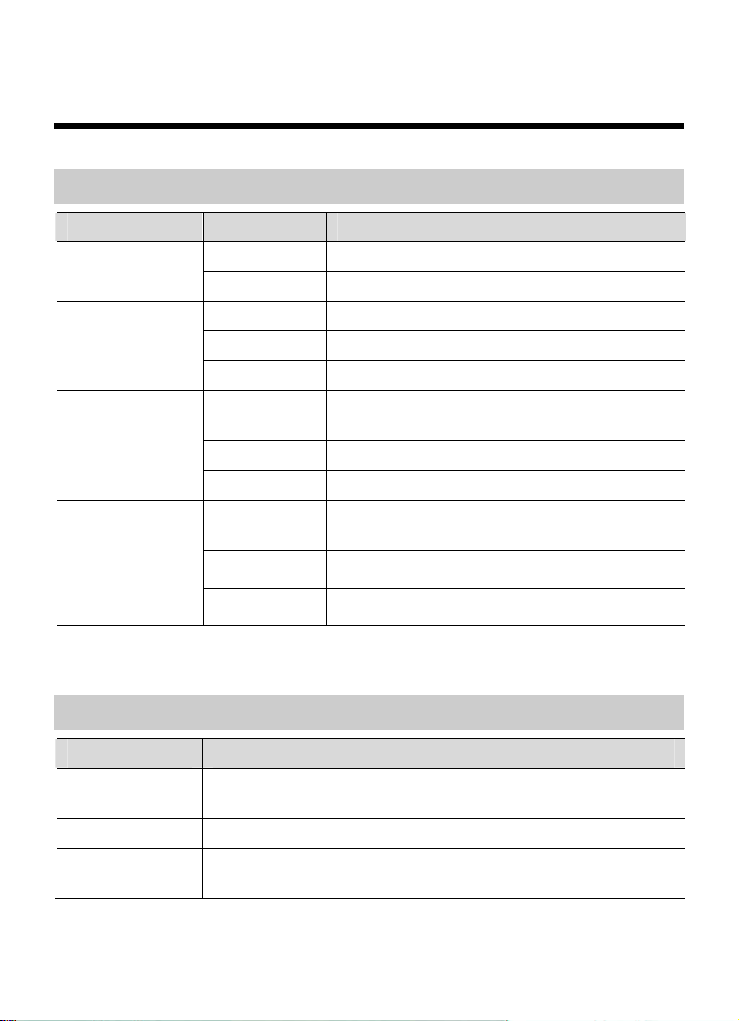
Indicadores
7.1
Indicador Estado Descripción
Encendido El MT882a se encuentra encendido. POWER
Apagado El MT882a se encuentra apagado.
ADSL
LAN
USB
Parapadeando El MT882a está en proceso de activación.
Encendido El MT882a está activado.
Apagado El MT882a se encuentra apagado.
Parapadeando
Encendido La conexión Ethernet está establecida.
Apagado La conexión Ethernet no ha sido establecida.
Parapadeando
Encendido El puerto USB está conectado.
Apagado El puerto USB está desconectado.
Se están transmitiendo datos a través de la
interfaz Ethernet.
Se están transmitiendo datos a través del puerto
USB.
Interfaces y botones
7.2
Interfaz/Botón Descripción
POWER
USB Esta interfaz conecta el terminal al puerto USB de la PC.
LAN
La interfaz de ALIMENTACIÓN en los demás modelos de
terminales conecta el terminal a un adaptador de corriente.
Se utiliza esta interfaz para conectar la interfaz Ethernet de la
computadora.
25
Page 31
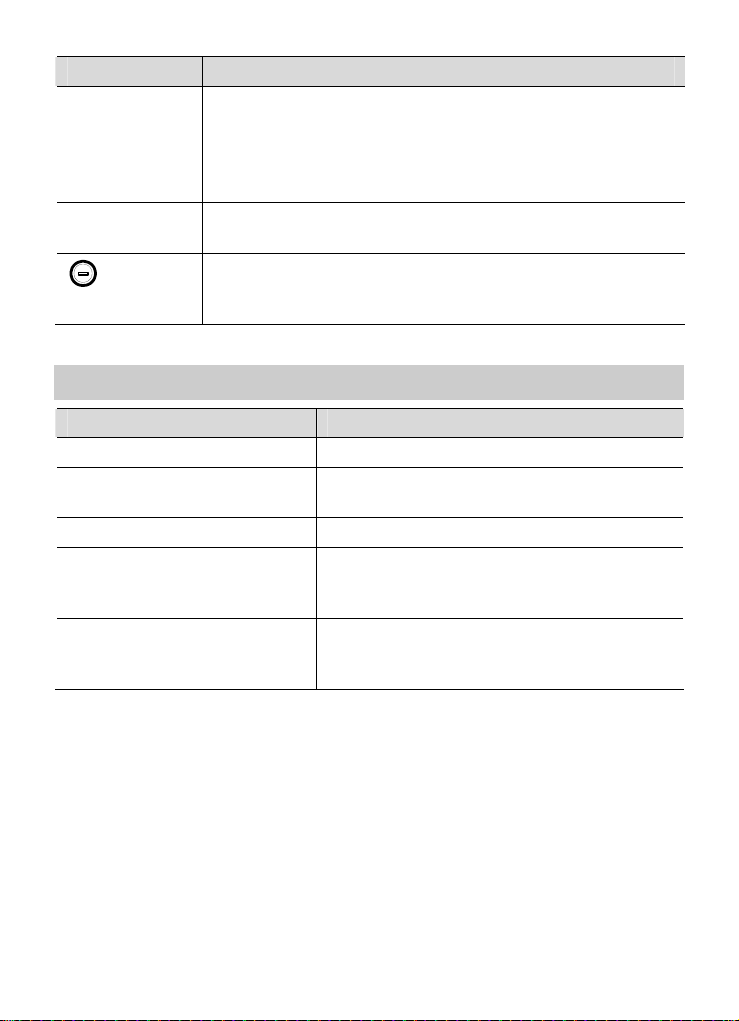
Interfaz/Botón Descripción
RESET
ADSL
Configuraciones predeterminadas
7.3
Parámetro Configuración
Dirección IP de la interfaz LAN 192.168.1.1
Máscara de subred de la interfaz
LAN
Servidor DHCP Activar
Nombre de usuario utilizado para
iniciar sesión en la página de
configuración Web
Contraseña utilizada para iniciar
sesión en la página de
configuración Web
Este botón permite reestablecer las configuraciones
predeterminadas.
Nota: Una vez reestablecidas las configuraciones
predeterminadas, se perderán los datos personalizados. Utilice
esta función con cuidado.
Se utiliza esta interfaz para conectar la interfaz del MODEM del
divisor.
Es el botón de encendido que se encuentra en la parte superior
del MT882a y se utiliza dicho botón para encender o apagar el
terminal MT882a.
255.255.255.0
admin
admin
26
Page 32
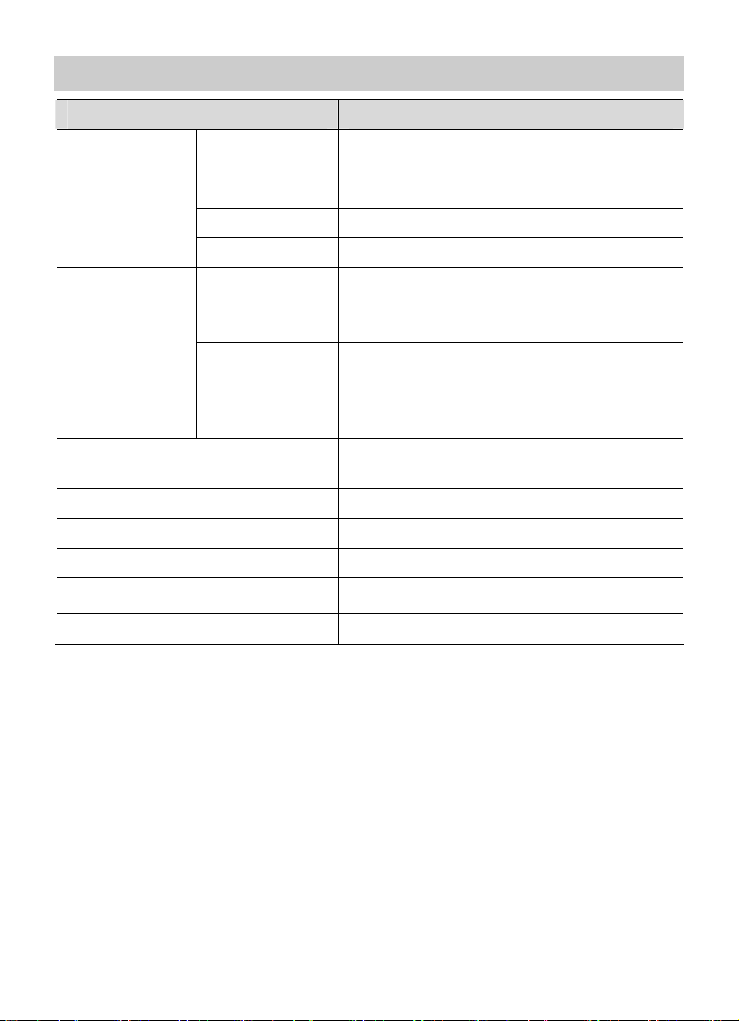
Especificaciones técnicas
7.4
Concepto Especificación
Normas
Normas ADSL ITU G.992.1 (G.dmt) Anexo A
ITU G.994.1 (G.hs)
ANSI T1.413, Versión 2
Norma ADSL2 ITU G.992.3 (G.dmt.bis) Anexo A
Norma ADSL2+ ITU G.992.5 Anexo A
Transmisión de
datos
G.dmt
T1.413
z Velocidad máxima descendente: 8 Mbit/s
z Velocidad máxima ascendente: 896
kbit/s
G.992.5
(ADSL2+)
z Velocidad máxima descendente: 24
Mbit/s
z Velocidad máxima ascendente: 1024
kbit/s
Fuente de alimentación para el
5V CC; 1A
MT882a
Consumo de energía < 3 W
Temperatura ambiente de operación 0°C a 40°C
Humedad ambiente de operación 5% a 95% (sin condensación)
Tamaño (A × P × A) 118,4 mm × 90,3 mm × 40,4 mm
Peso < 210 g
27
Page 33

HUAWEI TECHNOLOGIES CO., LTD.
Huawei Industrial Base
Bantian, Longgang
Shenzhen 518129
República Popular China
www.huawei.com
Número de parte: 103139
 Loading...