

Page 1

Przewodnik informacyjny dotyczący drukarki
HP Photosmart 370 series
Polski
Page 2

Prawa autorskie i znaki
towarowe
© Copyright 2004 Hewlett-Packard
Development Company, L.P.
Informacje zawarte w niniejszym
dokumencie mogą ulec zmianie bez
powiadomienia. Reprodukcja,
adaptacja lub tłumaczenie tego
podręcznika jest zabronione bez
uprzedniej pisemnej zgody, z
wyjątkiem przypadków dozwolonych
w ramach praw autorskich.
Uwaga
Jedynymi obowiązującymi
gwarancjami na produkty i usługi
firmy HP są te, które są wyrażone
jawnie w oświadczeniach o gwarancji
towarzyszących tym produktom i
usługom. Żadnych informacji
zawartych w tym dokumencie nie
należy traktować jako dodatkowego
zobowiązania gwarancyjnego ze
strony firmy HP. Firma HP nie ponosi
żadnej odpowiedzialności za
ewentualne błędy redakcyjne,
niedokładności bądź uchybienia
merytoryczne zawarte w niniejszym
dokumencie.
Firma Hewlett-Packard Development
Company nie ponosi żadnej
odpowiedzialności za przypadkowe
lub pośrednie uszkodzenia
wynikające z dostarczenia,
funkcjonowania lub wykorzystania
tego dokumentu oraz opisanego w
nim materiału.
Znaki towarowe
HP, logo HP i Photosmart stanowią
własność firmy Hewlett-Packard
Development Company, L.P.
Logo Secure Digital jest znakiem
towarowym firmy SD Association.
Microsoft i Windows są zastrzeżonymi
znakami towarowymi firmy Microsoft
Corporation.
CompactFlash, CF i logo CF są
znakami towarowymi stowarzyszenia
CompactFlash Association (CFA).
Memory Stick, Memory Stick Duo,
Memory Stick PRO i Memory Stick
PRO Duo są znakami towarowymi lub
zastrzeżonymi znakami towarowymi
firmy Sony Corporation.
MultiMediaCard jest znakiem
towarowym firmy Infineon
Technologies AG w Niemczech oraz
jest przedmiotem licencji udzielonej
stowarzyszeniu MMCA
(MultiMediaCard Association).
SmartMedia jest znakiem towarowym
firmy Toshiba Corporation.
xD-Picture Card jest znakiem
towarowym firmy Fuji Photo Film Co.,
Ltd., Toshiba Corporation oraz firmy
Olympus Optical Co., Ltd.
Mac, logo Mac i Macintosh są
zastrzeżonymi znakami towarowymi
firmy Apple Computer, Inc.
Nazwa i logo Bluetooth są własnością
firmy Bluetooth SIG, Inc. i każdy
przypadek użycia tych znaków przez
firmę Hewlett-Packard Company jest
objęty licencją.
Nazwa PictBridge oraz logo
PictBridge są zastrzeżonymi znakami
towarowymi stowarzyszenia Camera
& Imaging Products Association
(CIPA).
Inne marki i ich produkty są znakami
towarowymi lub zastrzeżonymi
znakami towarowymi ich właścicieli.
Oprogramowanie wbudowane
drukarki powstało częściowo na
podstawie prac grupy Independent
JPEG Group.
Prawa autorskie do niektórych
fotografii zawartych w niniejszym
dokumencie należą do ich
pierwotnych właścicieli.
Kontrolny numer
identyfikacyjny modelu
SDGOA-0405
Dla celów identyfikacyjnych
wymaganych przez przepisy produkt
został oznaczony prawnym numerem
modelu. Kontrolny numer modelu
tego produktu to SDGOA-0405. Nie
należy mylić tego numeru z nazwą
rynkową (drukarka HP Photosmart
370 series) lub numerem produktu
(Q3419A).
Informacje dotyczące
bezpieczeństwa
Podczas korzystania z produktu
zawsze należy przestrzegać
podstawowych zasad bezpieczeństwa
w celu zmniejszenia ryzyka doznania
obrażeń na skutek działania ognia lub
porażenia prądem elektrycznym.
Ostrzeżenie Aby uniknąć
pożaru lub porażenia
prądem elektrycznym, nie
należy wystawiać tego
produktu na działanie
deszczu i wilgoci.
● Należy dokładnie zapoznać się
z wytycznymi zawartymi w
Instrukcji instalacji drukarki HP
Photosmart.
● Urządzenie należy podłączać
tylko do uziemionego gniazda
elektrycznego. Jeśli nie
wiadomo, czy gniazdo jest
uziemione, należy skonsultować
się z wykwalifikowanym
elektrykiem.
● Należy przestrzegać wszystkich
ostrzeżeń i instrukcji
umieszczonych na produkcie.
● Przed rozpoczęciem
czyszczenia produktu należy go
odłączyć od gniazda sieciowego.
● Nie należy instalować ani
używać tego produktu w pobliżu
wody lub w przypadku gdy
użytkownik jest mokry.
● Produkt należy zainstalować
bezpiecznie na stabilnej
powierzchni.
● Urządzenie należy ustawić w
bezpiecznym miejscu, tak aby
nikt nie nadepnął ani nie potknął
się o przewód sieciowy lub go
nie uszkodził.
● Jeśli urządzenie nie działa
prawidłowo, należy zapoznać
się z informacjami na temat
rozwiązywania problemów
dostępnymi w Pomocy
ekranowej drukarki HP
Photosmart.
● Urządzenie nie zawiera
elementów, które mogą być
naprawiane przez użytkownika.
Wykonywanie czynności
serwisowych należy zlecać
wykwalifikowanym
pracownikom serwisu.
● Urządzenie powinno być
używane w pomieszczeniu o
dobrej wentylacji.
Page 3

Spis treści
1 Witamy...................................................................................................................2
Uzyskiwanie dodatkowych informacji.....................................................................2
Zawartość opakowania...........................................................................................2
Informacje ogólne o drukarce.................................................................................3
Dostępne wyposażenie dodatkowe........................................................................6
Menu drukarki.........................................................................................................7
Informacje o papierze...........................................................................................15
Informacje o wkładach drukujących......................................................................16
2 Korzystanie z nowej drukarki............................................................................20
Początek pracy.....................................................................................................20
Drukowanie bez użycia komputera.......................................................................21
Korzystanie z kart pamięci.............................................................................21
Obsługiwane formaty plików...................................................................22
Wkładanie kart pamięci do drukarki........................................................22
Wybieranie fotografii......................................................................................23
Drukowanie wybranych fotografii..........................................................................23
Poprawianie fotografii...........................................................................................24
Zmiana preferencji drukarki..................................................................................25
Podłączanie urządzeń..........................................................................................25
Podłączanie drukarki do innych urządzeń.....................................................26
Komunikacja za pośrednictwem programu HP Instant Share........................27
3 Instalacja oprogramowania...............................................................................28
4 Wsparcie techniczne i gwarancja......................................................................30
Dział obsługi klientów...........................................................................................30
Telefoniczny kontakt z działem obsługi klientów............................................ 30
Uzyskiwanie pomocy przez telefon........................................................31
Oświadczenie o ograniczonej gwarancji...............................................................32
5 Dane techniczne.................................................................................................33
Wymagania systemowe........................................................................................33
Parametry techniczne drukarki.............................................................................33
W trosce o środowisko naturalne..........................................................................35
Ochrona środowiska......................................................................................35
Wytwarzanie ozonu.......................................................................................35
Pobór mocy...................................................................................................36
Zużycie papieru.............................................................................................36
Części plastikowe..........................................................................................36
Informacje o bezpieczeństwie materiałów.....................................................36
Program wtórnego wykorzystania surowców.................................................36
Instrukcja obsługi drukarki HP Photosmart 370 series 1
Page 4

1
Witamy
Dziękujemy za zakup drukarki HP Photosmart 370 series! Ta nowa drukarka o
niewielkich rozmiarach umożliwia łatwe drukowanie atrakcyjnych fotografii przy użyciu
komputera lub bez niego.
Uzyskiwanie dodatkowych informacji
Razem z drukarką dostarczana jest następująca dokumentacja:
● Instrukcja instalacji: Instrukcja instalacji drukarki HP Photosmart 370 series
zawiera objaśnienia dotyczące konfigurowania drukarki i drukowania pierwszych
fotografii.
● Podręcznik użytkownika: Podręcznik użytkownika drukarki HP Photosmart 370
series zawiera omówienie podstawowych funkcji drukarki, sposobu korzystania z
drukarki bez podłączania jej do komputera oraz informacje dotyczące
rozwiązywania problemów sprzętowych. Podręcznik ten jest dostępny w wersji
elektronicznej na płycie CD Podręcznik użytkownika. Zobacz Instalacja
oprogramowania.
● Instrukcja obsługi: Instrukcja obsługi drukarki HP Photosmart 370 series to
niniejszy dokument. Zawiera ona podstawowe informacje dotyczące drukarki,
obejmujące jej instalację i eksploatację, pomoc techniczną oraz gwarancję.
Szczegółowe instrukcje można znaleźć w Podręczniku użytkownika.
● Pomoc drukarki HP Photosmart: W Pomocy ekranowej drukarki HP
Photosmart można znaleźć informacje dotyczące korzystania z drukarki
podłączonej do komputera oraz rozwiązywania problemów z oprogramowaniem.
Po zainstalowaniu oprogramowania drukarki HP Photosmart na komputerze można
wyświetlić Pomoc ekranową:
● Komputer z systemem Windows: Z menu Start wybierz kolejno polecenia
Programy (w systemie Windows XP polecenie Wszystkie programy) > HP >
Photosmart 320, 370, 7400, 7800, 8100, 8400, 8700 series > Photosmart Help
(Pomoc drukarki Photosmart).
● Komputer Macintosh: W aplikacji Finder wybierz kolejno polecenia Help > Mac
Help, a następnie polecenia Library > HP Photosmart Printer Help for
Macintosh.
Zawartość opakowania
W opakowaniu drukarki znajdują się następujące elementy:
● drukarka HP Photosmart 370 series
● Instrukcja instalacji drukarki HP Photosmart 370 series
● Instrukcja obsługi drukarki HP Photosmart 370 series
● płyta CD z oprogramowaniem drukarki HP Photosmart 370 series (w niektórych
krajach/regionach może zostać dostarczona więcej niż jedna płyta CD)
● płyta CD Podręcznik użytkownika
● próbki papieru fotograficznego i kart indeksowych
2 HP Photosmart 370 series
Page 5
● trójkolorowy wkład drukujący HP
● zasilacz (może się różnić wyglądem lub być wyposażony w dodatkowy kabel
zasilający)
Uwaga Zawartość może się różnić w zależności od kraju/regionu.
Informacje ogólne o drukarce
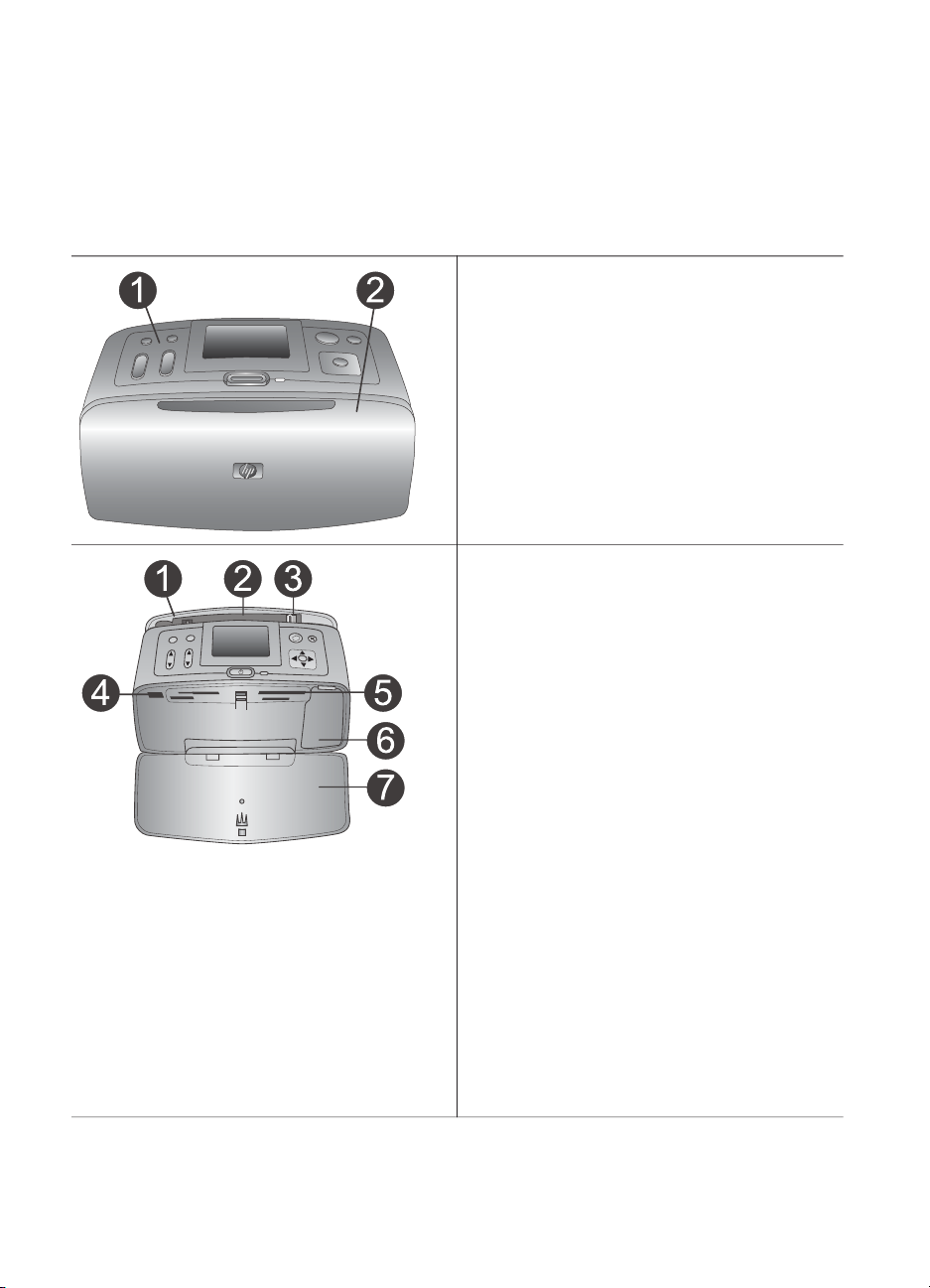
Przednia część drukarki
1 Panel sterowania
Służy do sterowania podstawowymi
funkcjami drukarki.
2 Taca wyjściowa (zamknięta)
Po otwarciu umożliwia drukowanie,
umieszczenie karty pamięci lub
podłączenie zgodnego aparatu cyfrowego.
Wewnętrzna strona przedniej części
drukarki
1 Podajnik
Służy do ładowania papieru.
2 Przedłużenie podajnika
Po wysunięciu służy do podtrzymywania
papieru.
3 Prowadnica szerokości papieru
Dosunięcie prowadnicy do bieżącej
szerokości arkuszy umożliwia ustawienie
papieru we właściwym położeniu.
4 Port aparatu
Port ten umożliwia podłączenie aparatu
cyfrowego PictBridge lub opcjonalnej
karty bezprzewodowej HP Bluetooth.
5 Gniazda kart pamięci
W tych gniazdach są umieszczane karty
pamięci. Zobacz Wkładanie kart pamięci
do drukarki.
6 Klapka wkładów drukujących
Otwierana w celu włożenia lub wyjęcia
wkładu drukującego.
7 Taca wyjściowa (otwarta)
Na tej tacy umieszczane są
wydrukowane fotografie.
Instrukcja obsługi drukarki HP Photosmart 370 series 3
Page 6
Rozdział 1
(ciąg dalszy)
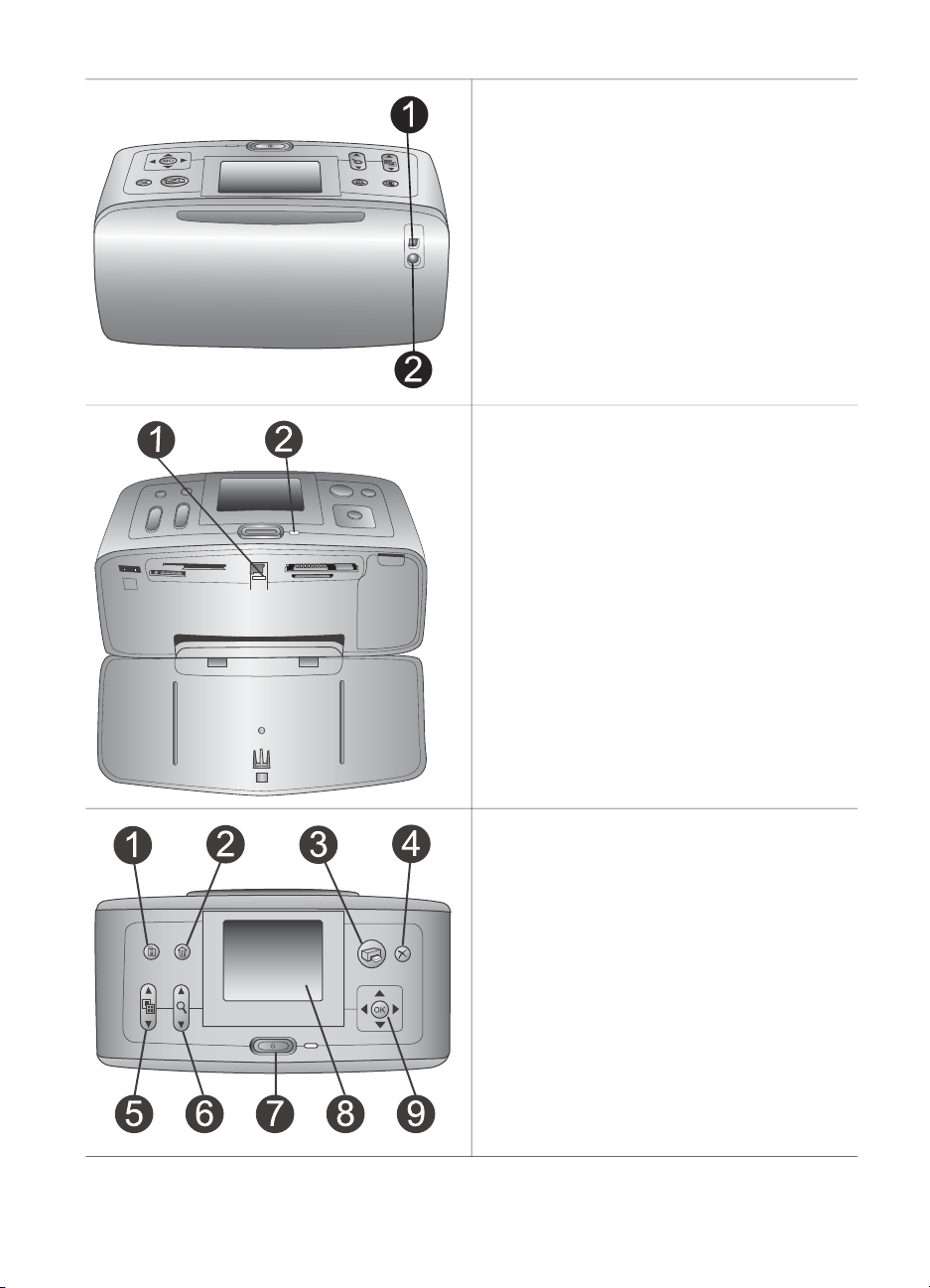
Tylna część drukarki
1 Port USB
Port ten umożliwia podłączenie drukarki
do komputera lub cyfrowego aparatu HP
z opcją drukowania bezpośredniego.
2 Złącze kabla zasilającego
Służy do podłączania kabla zasilającego.
Lampki wskaźników
1 Wskaźnik Karta pamięci
Wskazuje stan karty pamięci. Zobacz
Korzystanie z kart pamięci.
2 Wskaźnik Włączony
– Zielony: drukarka włączona
– Zielony migający: drukarka zajęta
– Czerwony migający: drukarka
wymaga interwencji operatora
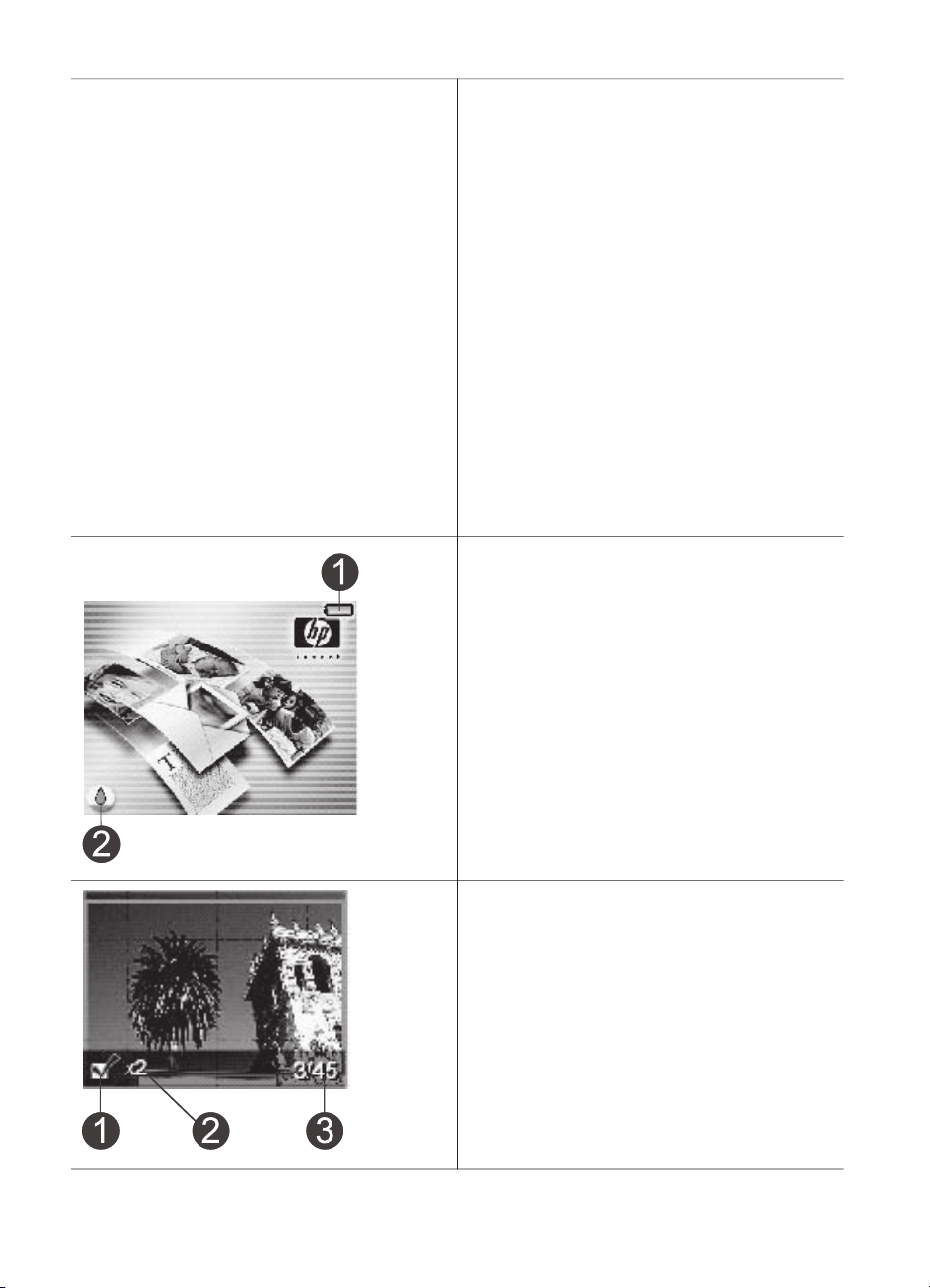
Panel sterowania
1 Menu
Naciśnij, aby uzyskać dostęp do menu
drukarki.
2 Delete (Usuń)
Naciśnij, aby usunąć wybraną fotografię
z karty pamięci.
3 Print (Drukuj)
Naciśnij, aby wydrukować wybrane
fotografie z karty pamięci.
4 Cancel (Anuluj)
Naciśnij, aby usunąć zaznaczenie
fotografii, zamknąć menu lub przerwać
wykonywanie operacji.
5 Layout (Układ)
4 HP Photosmart 370 series
Page 7
(ciąg dalszy)
Użyj przycisków ze strzałkami, aby
przeglądać dostępne układy. Aby wybrać
układ, naciśnij przycisk OK.
6 Zoom (Powiększenie)
Użyj przycisków ze strzałkami do
zwiększania lub zmniejszania poziomu
powiększenia.
7 Power (Zasilanie)
Naciśnij, aby włączyć lub wyłączyć
drukarkę.
8 Ekran drukarki
Służy do wyświetlania fotografii i menu.
9 Przyciski Select Photos (Wybierz
fotografię)
Użyj przycisków ze strzałkami do
przeglądania fotografii zapisanych na
karcie pamięci lub do poruszania się
między opcjami menu. Aby wybrać
fotografię, określone menu lub opcję
menu, naciśnij przycisk OK.
Ekran w trybie bezczynności
1 Wskaźnik Akumulator
Wskazuje poziom naładowania
akumulatora wewnętrznego HP
Photosmart, jeżeli jest zainstalowany.
2 Wskaźnik Poziom atramentu
Wskazuje poziom atramentu we wkładzie
drukującym.
Ekran wyboru fotografii
1 Pole wyboru
W przypadku zaznaczenia fotografii
wyświetlany jest znacznik wyboru.
2 Liczba kopii
Liczba kopii bieżącej fotografii, która ma
być wydrukowana.
3 Numer indeksu
Wyświetlany jest numer indeksu bieżącej
fotografii i całkowita liczba fotografii
zapisanych na karcie pamięci
umieszczonej w drukarce.
Instrukcja obsługi drukarki HP Photosmart 370 series 5
Page 8
Rozdział 1
(ciąg dalszy)
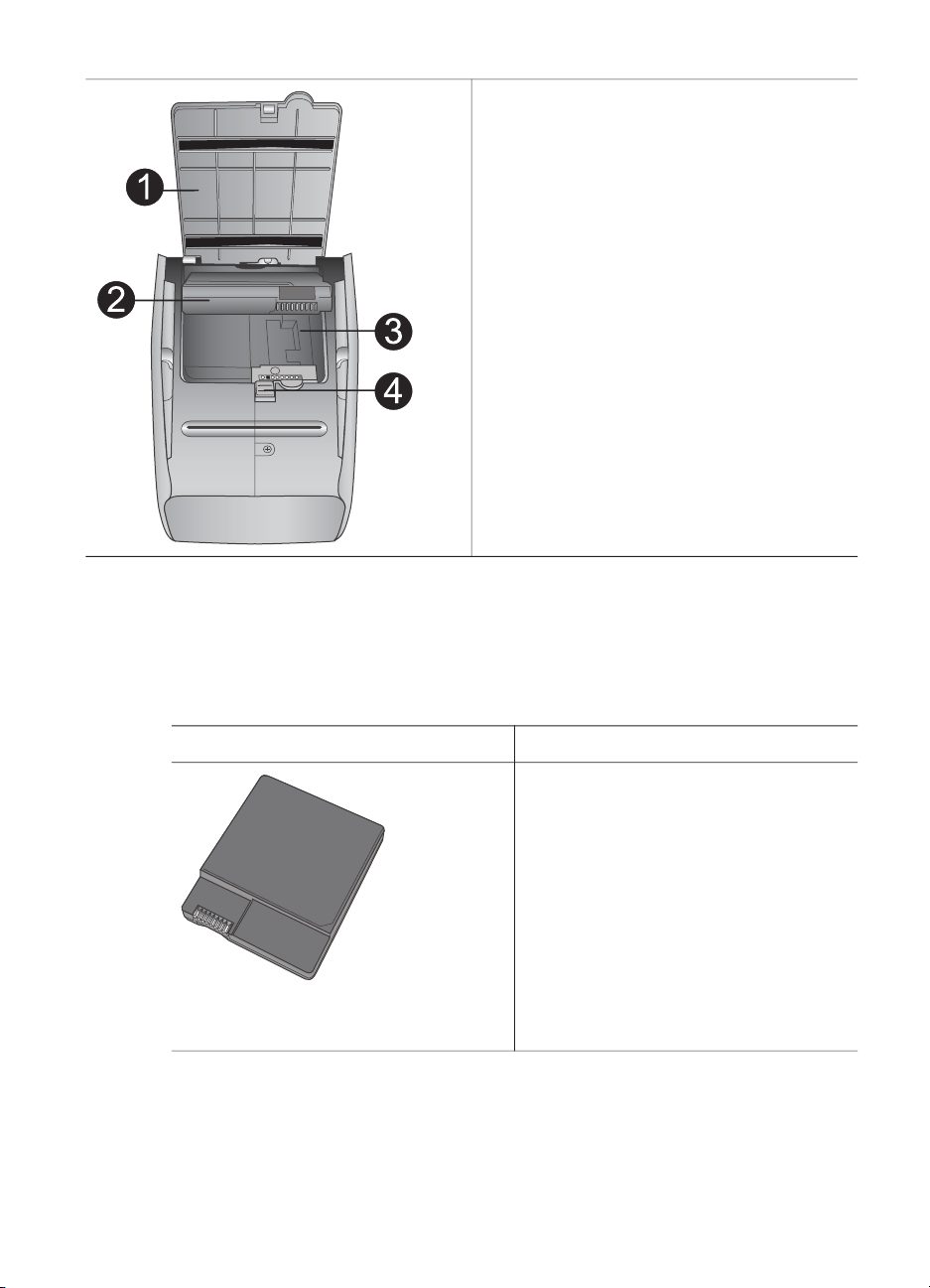
Przegroda na akumulator wewnętrzny
1 Pokrywa przegrody na akumulator
Po otwarciu pokrywy w dolnej części
drukarki można włożyć do urządzenia
opcjonalny akumulator wewnętrzny HP
Photosmart.
2 Akumulator wewnętrzny HP
Photosmart (numer modelu: Q5599A)
Całkowicie naładowany akumulator
umożliwia wydrukowanie około 75
fotografii. Akumulator należy zakupić
oddzielnie.
3 Przegroda na akumulator wewnętrzny
W tym miejscu umieszczany jest
opcjonalny akumulator wewnętrzny HP
Photosmart.
4 Przycisk przegrody na akumulator
Należy przesunąć przycisk, aby zwolnić
pokrywę przegrody.
Dostępne wyposażenie dodatkowe
Dostępne jest wyposażenie dodatkowe zapewniające możliwość użycia drukarki HP
Photosmart 370 series jako urządzenia przenośnego i drukowania w dowolnym
miejscu i czasie. Wygląd wyposażenia dodatkowego może różnić się od
przedstawionego na rysunkach.
Nazwa
Akumulator wewnętrzny HP
Photosmart
6 HP Photosmart 370 series
Opis
Akumulator wewnętrzny HP Photosmart
umożliwia korzystanie z drukarki jako
urządzenia przenośnego. (Model:
Q5599A).
Page 9
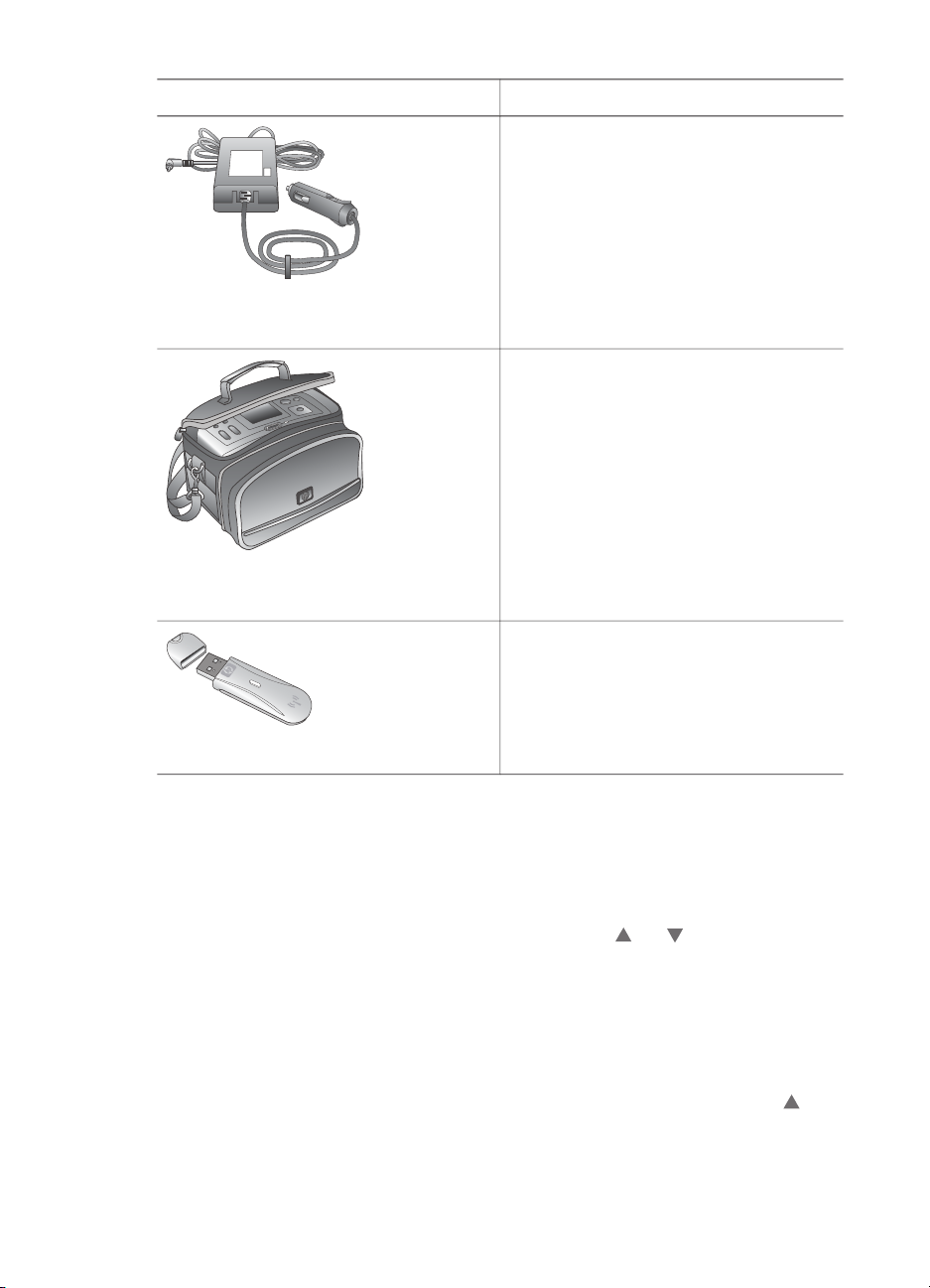
(ciąg dalszy)
Nazwa Opis
Zasilacz samochodowy HP Photosmart
umożliwia korzystanie z zapasowego
źródła zasilania w samochodzie i
ładowanie opcjonalnego akumulatora
wewnętrznego HP Photosmart
umieszczonego w drukarce. (Model:
Q3448A).
Zasilacz samochodowy HP
Photosmart
Lekka, trwała walizka HP Photosmart na
niewielką drukarkę umożliwia
przechowywanie i zabezpieczenie
wszystkich elementów niezbędnych do
sprawnego drukowania w podróży.
(Model: Q3424A).
Walizka HP Photosmart na niewielką
drukarkę
Karta bezprzewodowa HP Bluetooth®,
podłączana do portu aparatu cyfrowego
na przednim panelu drukarki, umożliwia
drukowanie przy zastosowaniu
technologii bezprzewodowej Bluetooth.
(Model: Q3395A).
Karta bezprzewodowa HP Bluetooth
®
Menu drukarki
Aby uzyskać dostęp do menu drukarki, naciśnij przycisk Menu na jej panelu
sterowania.
Aby przechodzić między opcjami menu drukarki:
● Naciśnij przycisk Select Photos (Wybierz fotografię)
opcje menu wyświetlane na ekranie drukarki. Niedostępne elementy menu są
wyszarzone.
● Naciśnij przycisk OK, aby otworzyć menu lub wybrać opcję.
● Naciśnij przycisk Cancel (Anuluj), aby zamknąć bieżące menu.
Uwaga Nie można uzyskać dostępu do menu drukarki podczas przeglądania
fotografii na ekranie drukarki w trybie wyświetlania 9 fotografii. Przed
naciśnięciem przycisku Menu naciśnij przycisk Zoom (Powiększenie)
wyjść z trybu wyświetlania 9 fotografii i powrócić do trybu wyświetlania
pojedynczej fotografii.
Instrukcja obsługi drukarki HP Photosmart 370 series 7
, aby przewinąć
lub
, aby
Page 10

Rozdział 1
Struktura menu drukarki
Najwyższy poziom menu
Podmenu/opcje Dodatkowe podmenu/
opcje
Print Options (Opcje
drukowania)
Print all (Drukuj
wszystko)
Print range (Drukuj
zakres)
Print index page
(Drukuj stronę
indeksów)
Edit (Edycja) Red eye (Efekt
czerwonych oczu)
Rotate photo (Obróć
fotografię)
Photo brightness
(Jasność fotografii)
Select beginning of range
(Wybierz początek
zakresu):
Select end of range
(Wybierz koniec zakresu):
Remove Red eye (Usuń
efekt czerwonych oczu)
Naciśnij przycisk
, aby
obrócić fotografię o 90° w
prawo.
Naciśnij przycisk
, aby
obrócić fotografię o 90° w
lewo.
Photo brightness
(Jasność fotografii):
(wybierz wartość z
przedziału od –3 do +3;
domyślna wartość 0
oznacza brak zmian)
Add frame (Dodaj ramkę) Select pattern (Wybierz
wzór):
Select color (Wybierz
kolor):
Add color effect (Dodaj
efekt kolorystyczny)
Choose color effect
(Wybierz efekt
kolorystyczny):
● Black & white
(Czarno-białe)
● Sepia (W kolorze
sepii)
● Antique (Postarzone)
● No effect (Brak
efektu) — ustawienie
domyślne
8 HP Photosmart 370 series
Page 11

Struktura menu drukarki (ciąg dalszy)
Najwyższy poziom menu Podmenu/opcje Dodatkowe podmenu/
opcje
Tools (Narzędzia) Instant Share
View 9-up (Wyświetl 9
fotografii)
Slide show (Pokaz
slajdów)
Print quality (Jakość
wydruku)
Print test page (Drukuj
stronę testową)
Clean cartridge
(Wyczyść wkład
drukujący)
Print quality (Jakość
wydruku):
● Best (Najlepsza)
(domyślnie)
● Normal (Normalna)
Continue to second level
cleaning? (Czy
kontynuować czyszczenie
drugiego poziomu?)
● Yes (Tak)
● No (Nie)
Continue to third level
cleaning? (Czy
kontynuować czyszczenie
trzeciego poziomu?)
● Yes (Tak)
● No (Nie)
Align cartridge
(Wyrównaj wkład
drukujący)
Bluetooth
Opcje menu Bluetooth są
używane w przypadku
korzystania z drukarki
wyposażonej w
opcjonalną kartę
bezprzewodową HP
Bluetooth.
Device address (Adres
urządzenia)
Device name (Nazwa
urządzenia)
Device adress (Adres
urządzenia):
(Można wybrać nazwę
urządzenia dla drukarki
wyświetlaną na innych
urządzeniach
korzystających z
technologii
bezprzewodowej
Bluetooth podczas
lokalizowania drukarki).
View Passkey (Wyświetl
klucz hasła)
Instrukcja obsługi drukarki HP Photosmart 370 series 9
Page 12

Rozdział 1
Struktura menu drukarki (ciąg dalszy)
Najwyższy poziom menu Podmenu/opcje Dodatkowe podmenu/
opcje
Change Passkey (Zmień
klucz hasła)
Accessibility
(Dostępność)
(Można przypisać do
drukarki numeryczny
klucz hasła Bluetooth.
Użytkownicy urządzeń
wykorzystujących
technologię
bezprzewodową
Bluetooth muszą
wprowadzić klucz przed
rozpoczęciem
drukowania, jeżeli dla
drukarki skonfigurowano
wartość High (Wysoki)
ustawienia Security level
(Poziom zabezpieczeń).
Domyślny klucz hasła to
0000).
Accessibility (Dostępność):
● Visible to all (Zawsze
widoczna)
● Not visible
(Niewidoczna)
Po ustawieniu
wartości Not visible
(Niewidoczna) dla
opcji Accessibility
(Dostępność) z
drukarki mogą
korzystać tylko
urządzenia, które
znają adres
urządzenia.
(Zmieniając opcję
dostępności, można
skonfigurować drukarkę
wykorzystującą
technologię Bluetooth tak,
aby była widoczna lub
niewidoczna dla innych
urządzeń korzystających
z tej technologii).
Security level (Poziom
zabezpieczeń)
Security Level (Poziom
zabezpieczeń):
● Low (Niski)
10 HP Photosmart 370 series
Page 13

Struktura menu drukarki (ciąg dalszy)
Najwyższy poziom menu Podmenu/opcje Dodatkowe podmenu/
opcje
(Użytkownicy innych
urządzeń
wykorzystujących
bezprzewodową
technologię Bluetooth
nie muszą
wprowadzać klucza
hasła w celu
uzyskania dostępu
do drukarki).
● High (Wysoki)
Help (Pomoc) Cartridges (Wkłady
drukujące)
Photo sizes (Rozmiary
fotografii)
Paper loading
(Ładowanie papieru)
Print Cartridge Help
(Pomoc dotycząca wkładu
drukującego):
(Naciśnij przycisk Select
Photos (Wybierz
fotografię)
lub , aby
przeglądać wkłady
drukujące firmy HP, które
można zastosować w
drukarce, a następnie
naciśnij przycisk OK, aby
uzyskać informacje, w jaki
sposób zainstalować
wybrany wkład).
Photo Sizes Help (Pomoc
dotycząca rozmiarów
fotografii):
(Naciśnij przycisk Select
Photos (Wybierz
fotografię)
lub , aby
przeglądać dostępne
rozmiary fotografii).
Paper Loading Help
(Pomoc dotycząca
ładowania papieru):
(Naciśnij przycisk Select
Photos (Wybierz
fotografię)
lub , aby
przeglądać informacje
dotyczące ładowania
papieru).
Instrukcja obsługi drukarki HP Photosmart 370 series 11
Page 14

Rozdział 1
Struktura menu drukarki (ciąg dalszy)
Najwyższy poziom menu Podmenu/opcje Dodatkowe podmenu/
opcje
Paper jam (Zacięcie
papieru)
Camera connect
(Podłączanie aparatu)
Preferences (Preferencje) Smart Focus
(Inteligentne
ogniskowanie)
Digital flash (Cyfrowa
lampa błyskowa)
Paper Jam Help (Pomoc
dotycząca zacięcia
papieru):
(Wybierz tę opcję, aby
dowiedzieć się, jak
usunąć zacięcie papieru).
Camera Connect Help
(Pomoc dotycząca
podłączania aparatu):
(Wybierz tę opcję, aby
dowiedzieć się, w którym
miejscu podłączyć do
drukarki aparat cyfrowy
zgodny z technologią
PictBridge).
Smart Focus (Inteligentne
ogniskowanie):
● On (Włączone)
(domyślnie)
● Off (Wyłączone)
Digital Flash (Cyfrowa
lampa błyskowa):
● On (Włączona)
(domyślnie)
● Off (Wyłączona)
Date/time (Data/godzina) Date/time stamp (Stempel
daty/godziny):
● Date/time (Data/
godzina)
● Date only (Tylko data)
● Off (Wyłączony)
(domyślnie)
Colorspace (Przestrzeń
kolorów)
Choose colorspace
(Wybór przestrzeni
kolorów):
● Adobe RGB
● sRGB
● Auto-select
(Automatycznie)
(domyślnie)
12 HP Photosmart 370 series
Page 15

Struktura menu drukarki (ciąg dalszy)
Najwyższy poziom menu Podmenu/opcje Dodatkowe podmenu/
opcje
Borderless
(Bez marginesów)
After printing
(Po wydrukowaniu)
Passport photo mode
(Tryb fotografii
paszportowej)
Turn borderless printing
(Drukowanie bez
obramowania):
● On (Włączone)
● Off (Wyłączone)
(domyślnie)
After printing, deselect all
photos (Po wydrukowaniu
usuń zaznaczenie
wszystkich fotografii):
● Always (Zawsze) —
ustawienie domyślne
● Never (Nigdy)
● Ask (Pytaj)
Turn passport photo
mode (Tryb fotografii
paszportowej):
● On (Włączony)
● Off (Wyłączony)
(domyślnie)
Select Size (Wybór
rozmiaru):
W tym trybie wszystkie
fotografie są drukowane
w wybranym formacie
fotografii paszportowej.
Na każdej stronie jest
umieszczana pojedyncza
fotografia. W przypadku
drukowania kilku kopii
jednej fotografii wszystkie
kopie są umieszczane na
tej samej stronie (jeżeli
dostępna jest
wystarczająca ilość
miejsca).
Demo state (Stan
demonstracyjny)
Turn demo state (Stan
demonstracyjny):
● On (Włączony)
(domyślnie)
● Off (Wyłączony)
Instrukcja obsługi drukarki HP Photosmart 370 series 13
Page 16

Rozdział 1
Struktura menu drukarki (ciąg dalszy)
Najwyższy poziom menu Podmenu/opcje Dodatkowe podmenu/
opcje
Auto-save
(Automatyczne
zapisywanie)
Preview animation
(Animacja podglądu)
Video enhancement
(Poprawa jakości wideo)
Turn auto-save
(Automatyczne
zapisywanie):
● On (Włączone)
(domyślnie)
● Off (Wyłączone)
W przypadku ustawienia
domyślnego drukarka
przekazuje wszystkie
fotografie z karty pamięci
do komputera zawsze po
umieszczeniu karty w
drukarce po raz pierwszy.
Drukarka musi być
podłączona do
komputera, na którym
zainstalowano
oprogramowanie HP
Photosmart.
Turn preview animation
(Animacja podglądu):
● On (Włączona)
(domyślnie)
● Off (Wyłączona)
Turn video enhancement
(Poprawa jakości wideo):
● On (Włączona)
● Off (Wyłączona)
(domyślnie)
Restore defaults
(Przywróć domyślne)
Restore original factory
preferences (Przywróć
preferencje ustawione
fabrycznie):
● Yes (Tak)
● No (Nie)
Language (Język) Select language (Wybierz
język):
Select country/region
(Wybierz kraj/region):
14 HP Photosmart 370 series
Page 17

Informacje o papierze
Fotografie można drukować na papierze fotograficznym, na zwykłym papierze lub na
kartach indeksowych. Drukarka obsługuje następujące rodzaje i formaty papieru:
Rodzaj
Photo paper (Papier
fotograficzny)
Index cards (Karty
indeksowe)
Hagaki cards (Karty
Hagaki)
A6 cards (Karty formatu
A6)
L-size cards (Karty
formatu L)
Załaduj papier.
Typ papieru
10 x 15 cm (4 x 6
inch) photo paper
(papier
fotograficzny
10 x 15 cm (4 x 6
cali))
Index cards (Karty
indeksowe)
L-size cards (Karty
formatu L)
Hagaki cards (Karty
Hagaki)
Format Zastosowanie
10 x 15 cm z zakładką
1,25 cm lub bez niej
(4 x 6 cali z zakładką 0,5
cala lub bez niej)
10 x 15 cm (4 x 6 cali) Drukowanie wydruków
100 x 140 mm (4 x 5,5
cala)
105 x 148 mm (4,13 x 5,8
cala)
90 x 127 mm z zakładką
12,5 mm lub bez niej
(3,5 x 5 cali z zakładką
0,5 cala lub bez niej)
Sposób ładowania
1 Otwórz podajnik tak
szeroko, jak to
możliwe.
2Załaduj maksymalnie
20 arkuszy papieru
stroną do druku lub
stroną błyszcząca
skierowaną do góry.
Jeżeli używany jest
papier z zakładką,
załaduj go w taki
sposób, aby krawędź
z zakładką była
podawana na końcu.
3 Dosuń ściśle
prowadnicę
szerokości papieru
do krawędzi papieru,
tak aby nie był zgięty.
Drukowanie fotografii
roboczych, stron
wyrównania i stron
testowych
Drukowanie fotografii
Drukowanie fotografii
Drukowanie fotografii
1 Podajnik
2 Prowadnica szerokości papieru
3 Taca wyjściowa
Instrukcja obsługi drukarki HP Photosmart 370 series 15
Page 18

Rozdział 1
Załaduj papier. (ciąg dalszy)
Typ papieru Sposób ładowania
4 Otwórz tacę
wyjściową przed
rozpoczęciem
drukowania.
Informacje o wkładach drukujących
Drukarka HP Photosmart 370 series umożliwia drukowanie fotografii kolorowych i
czarno-białych. Firma HP oferuje różne typy wkładów drukujących, tak aby dla
każdego zadania można było wybrać optymalną opcję. Numery wkładów drukujących
mogą różnić się w zależności od kraju/regionu. Należy wybrać numer wkładu
drukującego odpowiedni dla danego kraju/regionu.
Dla uzyskania optymalnych rezultatów drukowania firma HP zaleca korzystanie
wyłącznie z wkładów drukujących HP. Zainstalowanie w drukarce wkładu drukującego
niewymienionego w poniższej tabeli może spowodować utratę gwarancji na drukarkę.
Aby uzyskać najlepszą jakość fotografii, postępuj zgodnie z poniższymi zaleceniami:
Korzystanie z właściwego wkładu drukującego
Aby drukować…
Umieść ten wkład drukujący w
blokadzie wkładów drukujących
Fotografie kolorowe Trójkolorowy (7 ml) HP nr 95 (Ameryka
Północna, Ameryka Łacińska, Azja i
Pacyfik), nr 135 (Europa Wschodnia,
Rosja, Bliski Wschód, Afryka, Japonia),
nr 343 (Europa Zachodnia), nr 855
(Chiny, Indie)
Trójkolorowy (14 ml) HP nr 97 (Ameryka
Północna, Ameryka Łacińska, Azja i
Pacyfik), nr 134 (Europa Wschodnia,
Rosja, Bliski Wschód, Afryka, Japonia),
nr 344 (Europa Zachodnia), nr 857
(Chiny, Indie)
Fotografie czarno-białe Fotograficzny do druku w skali szarości
HP nr 100 (wszystkie kraje)
Fotografie w kolorze sepii lub postarzone Trójkolorowy (7 ml) HP nr 95 (Ameryka
Północna, Ameryka Łacińska, Azja i
Pacyfik), nr 135 (Europa Wschodnia,
Rosja, Bliski Wschód, Afryka, Japonia),
nr 343 (Europa Zachodnia), nr 855
(Chiny, Indie)
Trójkolorowy (14 ml) HP nr 97 (Ameryka
Północna, Ameryka Łacińska, Azja i
Pacyfik), nr 134 (Europa Wschodnia,
16 HP Photosmart 370 series
Page 19

Korzystanie z właściwego wkładu drukującego (ciąg dalszy)
Aby drukować… Umieść ten wkład drukujący w
blokadzie wkładów drukujących
Rosja, Bliski Wschód, Afryka, Japonia),
nr 344 (Europa Zachodnia), nr 857
(Chiny, Indie)
Tekst i kolorowa grafika Trójkolorowy (7 ml) HP nr 95 (Ameryka
Północna, Ameryka Łacińska, Azja i
Pacyfik), nr 135 (Europa Wschodnia,
Rosja, Bliski Wschód, Afryka, Japonia),
nr 343 (Europa Zachodnia), nr 855
(Chiny, Indie)
Trójkolorowy (14 ml) HP nr 97 (Ameryka
Północna, Ameryka Łacińska, Azja i
Pacyfik), nr 134 (Europa Wschodnia,
Rosja, Bliski Wschód, Afryka, Japonia),
nr 344 (Europa Zachodnia), nr 857
(Chiny, Indie)
Przestroga Należy sprawdzić, czy używany jest odpowiedni wkład drukujący.
Firma HP nie zaleca modyfikowania lub ponownego napełniania wkładów
drukujących HP. Uszkodzenia spowodowane modyfikacjami lub powtórnym
napełnianiem wkładów drukujących HP nie są objęte gwarancją udzielaną
przez firmę HP.
W celu zapewnienia najlepszej jakości druku firma HP zaleca instalowanie wszystkich
wkładów drukujących zakupionych w punktach sprzedaży detalicznej przed datą
umieszczoną na opakowaniu.
Instalowanie lub wymiana wkładu drukującego
Przygotowanie drukarki i wkładu
drukującego
1 Upewnij się, że zasilanie jest
włączone i usunięto karton z
wnętrza drukarki.
2 Otwórz klapkę wkładów
drukujących w drukarce.
3 Usuń jasnoróżową taśmę z wkładu
drukującego.
Usuwanie różowej taśmy
Instrukcja obsługi drukarki HP Photosmart 370 series 17
Page 20

Rozdział 1
Instalowanie lub wymiana wkładu drukującego (ciąg dalszy)
Nie dotykać
Wkładanie wkładu drukującego
1 W przypadku wymiany wkładu
drukującego naciśnij i wyciągnij
wkład, aby wyjąć go z kosza.
2Chwyć nowy wkład drukujący
etykietą do góry. Wsuń wkład
drukujący do kosza, unosząc lekko
przednią krawędź, tak aby
miedziane styki były skierowane do
przodu. Dociśnij wkład drukujący,
aż zatrzaśnie się na właściwym
miejscu.
3 Zamknij klapkę wkładu drukującego.
W trybie bezczynności na ekranie
drukarki wyświetlana jest ikona
wskazująca przybliżony poziom
atramentu w zainstalowanym wkładzie
drukującym (100%, 75%, 50%, 25% i
prawie pusty). Ikona poziomu atramentu
jest wyświetlana tylko w przypadku
zainstalowania oryginalnych wkładów
drukujących firmy HP.
18 HP Photosmart 370 series
Page 21

Instalowanie lub wymiana wkładu drukującego (ciąg dalszy)
Po zainstalowaniu nowego wkładu
drukującego na ekranie drukarki jest
wyświetlany monit o załadowanie
zwykłego papieru w celu wyrównania
wkładu drukującego. Takie rozwiązanie
zapewnia najlepszą jakość druku.
Wyrównywanie wkładu drukującego
1Załaduj papier do podajnika i
naciśnij przycisk OK.
2 Postępuj zgodnie z instrukcjami
wyświetlanymi na ekranie, aby
wyrównać wkład drukujący.
Zobacz Wyrównywanie wkładu
drukującego.
Gdy wkład drukujący nie jest używany
Po wyjęciu z drukarki wkład drukujący
powinien być zawsze przechowywany w
ochraniaczu. Ochraniacz wkładu
drukującego zapobiega wysychaniu
atramentu. Przechowywanie niezgodnie
z zaleceniami może być przyczyną
nieprawidłowego funkcjonowania wkładu
drukującego.
W niektórych krajach/regionach
ochraniacz wkładu drukującego nie jest
dostarczany razem z drukarką. Można
jednak oddzielnie zakupić fotograficzny
wkład drukujący do druku w skali
szarości, do którego dołączany jest
ochraniacz. W innych krajach/regionach
ochraniacz jest dostarczany razem z
drukarką.
➔
Aby umieścić wkład drukujący w
ochraniaczu, należy wsunąć wkład
do ochraniacza pod lekkim kątem,
tak aby zatrzasnął się we
właściwym miejscu.
Instrukcja obsługi drukarki HP Photosmart 370 series 19
Page 22

2
Korzystanie z nowej drukarki
Wydrukowanie wysokiej jakości fotografii dla siebie, rodziny i przyjaciół jest łatwe.
Zapoznanie się z instrukcjami zawartymi w tej sekcji umożliwia użytkownikowi szybkie
rozpoczęcie drukowania. Znaleźć tu można ponadto szczegółowe instrukcje związane
z korzystaniem z kart pamięci, dokonywaniem wyboru fotografii oraz innymi
zagadnieniami.
Początek pracy
Drukowanie fotografii jest proste jak nigdy dotąd! Procedura jest następująca:
Krok 1: Przygotowanie do drukowania
Instalacja wkładu drukującego
Ładowanie papieru
1 Zainstaluj wkład drukujący.
Zobacz Informacje o wkładach
drukujących.
a Odpakuj wkład drukujący i
usuń taśmę. Nie dotykaj
miedzianych styków wkładu
drukującego ani dysz głowicy
drukującej.
b Otwórz przód drukarki,
wysuwając tacę wyjściową.
c Otwórz klapkę wkładów
drukujących znajdującą się na
prawo od gniazd kart pamięci.
dWłóż wkład drukujący stykami
koloru miedzianego w stronę
drukarki i zatrzaśnij wkład we
właściwym miejscu.
2Załaduj papier fotograficzny
Zobacz Informacje o papierze.
a Otwórz podajnik z tyłu drukarki.
b Umieść w podajniku kilka
arkuszy papieru fotograficznego.
c Dosuń ściśle prowadnicę
szerokości papieru do krawędzi
papieru.
20 HP Photosmart 370 series
Page 23

Krok 2: Wybieranie fotografii
Wkładanie karty pamięci do drukarki
Wybieranie fotografii
Krok 3: Drukowanie
1Włóż kartę pamięci z zapisanymi
fotografiami.
Przestroga Włożenie karty
pamięci w nieprawidłowy sposób
może spowodować uszkodzenie
karty i drukarki. Więcej informacji na
temat kart pamięci można znaleźć
w sekcji Wkładanie kart pamięci do
drukarki.
2
Naciskaj przyciski
lub
, aby
przewinąć fotografie zapisane na
karcie pamięci.
3 Naciśnij przycisk OK, aby wybrać
fotografię do wydruku. W lewym
rogu fotografii wyświetlanej na
ekranie drukarki pojawi się
wskaźnik wyboru.
Więcej informacji na temat
wybierania fotografii można znaleźć
w sekcji Wybieranie fotografii.
➔
Naciśnij przycisk Print (Drukuj), aby
wydrukować wybrane fotografie.
Drukowanie fotografii
Drukowanie bez użycia komputera
Drukarka HP Photosmart 370 series umożliwia drukowanie znakomitych fotografii bez
konieczności korzystania z komputera.
Korzystanie z kart pamięci
Po wykonaniu zdjęć przy użyciu aparatu cyfrowego można wyjąć kartę pamięci z
aparatu i włożyć ją do drukarki, aby przeglądać i drukować fotografie. Drukarka może
odczytywać następujące karty pamięci: CompactFlash
™
MultiMediaCard
, Secure Digital™, SmartMedia™ i xD-Picture Card™. Karta pamięci
Microdrive nie jest obsługiwana.
Przestroga Użycie karty pamięci innego typu może spowodować
uszkodzenie karty pamięci i drukarki.
Instrukcja obsługi drukarki HP Photosmart 370 series 21
™
, Memory Stick,
Page 24

Rozdział 2
Aby uzyskać informacje na temat innych metod przesyłania fotografii z aparatu
cyfrowego do drukarki, zobacz Podłączanie urządzeń.
Obsługiwane formaty plików
Drukarka rozpoznaje i drukuje bezpośrednio z karty pamięci pliki w następujących
formatach: JPEG, nieskompresowane pliki TIFF, Motion JPEG AVI, Motion JPEG
Quicktime i MPEG-1. Jeśli aparat cyfrowy zapisuje fotografie i wideoklipy w innych
formatach plików, należy zapisać pliki w pamięci komputera i wydrukować je przy
użyciu odpowiedniego oprogramowania. Dodatkowe informacje są dostępne w
Pomocy ekranowej.
Wkładanie kart pamięci do drukarki
Po wykonaniu zdjęć aparatem cyfrowym wyjmij kartę pamięci z aparatu i włóż ją do
drukarki.
Przestroga Nie należy wyjmować karty pamięci, gdy wskaźnik Karta pamięci
miga. Wyjęcie karty pamięci podczas pobierania z niej danych może
spowodować uszkodzenie drukarki bądź karty lub uszkodzenie informacji
zapisanych na karcie.
1 SmartMedia, xD-Picture Card
2 Memory Stick
3 CompactFlash
4 MultiMediaCard, Secure Digital
1 Wyjmij wszystkie zainstalowane karty pamięci z gniazd w drukarce. W danym
momencie w urządzeniu można używać tylko jednej karty.
2 Znajdź właściwe gniazdo dla danej karty pamięci.
3Włóż kartę pamięci do odpowiedniego gniazda tak, aby styki w kolorze
miedzianym były skierowane w dół lub aby część z metalowymi otworami
końcówek była skierowana w stronę drukarki.
4 Wsuń delikatnie kartę pamięci do drukarki, aż do napotkania oporu.
Drukarka odczyta zawartość karty pamięci, wyświetli monit o określenie układu
drukowanej strony, a następnie wyświetli pierwszą fotografię zapisaną na karcie.
22 HP Photosmart 370 series
Page 25

Jeśli wybór fotografii na karcie został dokonany przy użyciu aparatu cyfrowego,
wyświetlone zostanie pytanie, czy mają one zostać wydrukowane.
Wybieranie fotografii
Przy użyciu panelu sterowania drukarki można wybrać jedną lub więcej fotografii do
wydrukowania.
Wybieranie fotografii
1Włóż kartę pamięci.
2 Naciśnij przycisk Layout (Układ). Każde naciśnięcie tego przycisku powoduje
wybranie kolejnego dostępnego układu.
3
Użyj przycisków
Wskazówka Aby szybko przełączać się między poszczególnymi fotografiami,
naciśnij i przytrzymaj przycisk
4 Naciśnij przycisk OK, aby wybrać fotografię aktualnie wyświetlaną na ekranie
drukarki.
W lewym dolnym rogu fotografii wyświetlanej na ekranie drukarki pojawi się
wskaźnik wyboru informujący, że fotografia jest wybrana do druku. Naciskaj
przycisk OK wielokrotnie w celu wydrukowania więcej niż jednej kopii fotografii.
Obok wskaźnika wyboru wyświetlona zostanie liczba informująca, ile kopii ma
zostać wydrukowanych. Aby zmniejszyć liczbę drukowanych kopii o jedną,
naciśnij przycisk Cancel (Anuluj).
5 Aby wybrać dodatkowe fotografie, powtórz czynności opisane w punktach 3 i 4.
Usuwanie zaznaczenia fotografii
1
Użyj przycisków
usunąć.
2 Naciśnij przycisk Cancel (Anuluj).
Usunięcie zaznaczenia fotografii nie powoduje usunięcia fotografii z karty pamięci.
, aby przejść do fotografii, którą chcesz wydrukować.
lub
lub .
lub
, aby przejść do fotografii, której zaznaczenie chcesz
Drukowanie wybranych fotografii
Fotografie można drukować z karty pamięci lub bezpośrednio z aparatu cyfrowego
PictBridge lub z aparatu cyfrowego HP z opcją drukowania bezpośredniego.
Aby wydrukować fotografie nieoznaczone
1Włóż kartę pamięci i wybierz jedną lub więcej fotografii.
2 Naciśnij przycisk Print (Drukuj).
Drukarka może obrócić fotografie zgodnie z bieżącym układem wydruku.
Aby wydrukować wszystkie fotografie
1Włóż kartę pamięci.
2 Upewnij się, że do podajnika został załadowany właściwy rodzaj papieru.
3 Naciśnij przycisk Menu.
4 Wybierz opcję Print Options (Opcje drukowania), a następnie naciśnij przycisk OK.
5 Wybierz polecenie Print All (Drukuj wszystko), a następnie naciśnij przycisk OK.
Instrukcja obsługi drukarki HP Photosmart 370 series 23
Page 26

Rozdział 2
Aby wydrukować zakres numerów fotografii
1Włóż kartę pamięci.
2 Upewnij się, że do podajnika został załadowany właściwy rodzaj papieru.
3 Naciśnij przycisk Menu.
4 Wybierz opcję Print Options (Opcje drukowania), a następnie naciśnij przycisk OK.
5 Wybierz polecenie Print Range (Drukuj zakres), a następnie naciśnij przycisk OK.
6
Naciskaj przycisk Select Photos (Wybierz fotografię)
zostanie wyświetlona pierwsza z fotografii, które chcesz wydrukować, a
następnie naciśnij przycisk OK.
7
Naciskaj przycisk Select Photos (Wybierz fotografię)
zostanie wyświetlona ostatnia z fotografii, które chcesz wydrukować, a następnie
naciśnij przycisk OK.
8 Naciśnij przycisk Print (Drukuj).
Aby wydrukować wybrane fotografie z aparatu
1Włóż kartę pamięci zawierającą wybrane fotografie z aparatu (DPOF).
2 Wybierz przycisk Yes (Tak) po wyświetleniu monitu o potwierdzenie drukowania
wybranych fotografii z aparatu, a następnie naciśnij przycisk OK.
Aby drukować z aparatu PictBridge
1Włącz aparat cyfrowy PictBridge i wybierz fotografie, które chcesz wydrukować.
2 Upewnij się, że aparat znajduje się w trybie PictBridge, a następnie podłącz go
do portu aparatu z przodu drukarki przy użyciu kabla USB dostarczonego razem
z aparatem.
Po rozpoznaniu aparatu PictBridge przez drukarkę wybrane fotografie zostaną
wydrukowane.
lub
, dopóki nie
lub , dopóki nie
Aby drukować z aparatu cyfrowego HP z funkcją drukowania bezpośredniego
1Włącz aparat cyfrowy HP z funkcją drukowania bezpośredniego i wybierz
fotografie, które chcesz wydrukować.
2 Podłącz aparat do portu aparatu z tyłu drukarki przy użyciu kabla USB
dostarczonego razem z aparatem.
3 Postępuj zgodnie z instrukcjami wyświetlanymi na ekranie aparatu.
Poprawianie fotografii
Drukarka oferuje wiele narzędzi i efektów umożliwiających polepszenie jakości
drukowanych fotografii oraz ich twórcze wykorzystanie. Ustawienia te nie mają
wpływu na oryginalną fotografię. Są uwzględniane tylko podczas drukowania.
Dodawanie efektu kolorystycznego
1 Przejdź do fotografii, którą chcesz zmienić, a następnie naciśnij przycisk OK, aby
ją wybrać.
2 Naciśnij przycisk Menu.
3 Wybierz opcję Edit (Edycja), a następnie naciśnij przycisk OK.
4 Wybierz polecenie Add Color Effect (Dodaj efekt kolorystyczny), a następnie
naciśnij przycisk OK.
24 HP Photosmart 370 series
Page 27

5Użyj przycisków ze strzałkami Select Photos (Wybierz fotografię), aby
podświetlić efekt kolorystyczny, który chcesz zastosować, a następnie naciśnij
przycisk OK.
Fotografia zostanie wyświetlona na ekranie z zastosowaniem wybranego efektu
kolorystycznego. Efekt ten nie powoduje zmiany oryginalnej fotografii. Jest
uwzględniany tylko podczas drukowania.
Dodawanie ramki ozdobnej
1 Przejdź do fotografii, którą chcesz zmienić, a następnie naciśnij przycisk OK, aby
ją wybrać.
2 Naciśnij przycisk Menu.
3 Wybierz opcję Edit (Edycja), a następnie naciśnij przycisk OK.
4 Wybierz opcję Add Frame (Dodaj ramkę), a następnie naciśnij przycisk OK.
5Użyj przycisków ze strzałkami Select Photos (Wybierz fotografię), aby
podświetlić wzór ramki, który chcesz zastosować, a następnie naciśnij przycisk OK.
6Użyj przycisków ze strzałkami Select Photos (Wybierz fotografię), aby
podświetlić kolor ramki, który chcesz zastosować, a następnie naciśnij przycisk OK.
Fotografia zostanie wyświetlona na ekranie drukarki z dodaną ramką. Efekt ten
nie powoduje zmiany oryginalnej fotografii. Jest uwzględniany tylko podczas
drukowania.
Usuwanie efektu czerwonych oczu
1 Naciśnij przycisk Menu.
2 Wybierz opcję Edit (Edycja), a następnie naciśnij przycisk OK.
3 Wybierz polecenie Red-eye (Efekt czerwonych oczu), a następnie naciśnij
przycisk OK.
Wybór tego ustawienia spowoduje usunięcie efektu czerwonych oczu ze
wszystkich wydruków.
Zmiana preferencji drukarki
Korzystając z menu drukarki wyświetlanego na panelu sterowania drukarki, można
zmienić jej ustawienia domyślne na ustawienia preferowane przez użytkownika.
Preferencje drukarki są ustawieniami globalnymi. Odnoszą się do wszystkich
drukowanych fotografii. Pełną listę dostępnych preferencji drukarki i ich ustawień
domyślnych można znaleźć w sekcji Menu drukarki.
Preferencje drukarki można zmienić, korzystając z poniższej procedury ogólnej.
1Jeżeli karta pamięci jest umieszczona w drukarce, wyjmij ją.
2 Naciśnij przycisk Menu na panelu sterowania drukarki, aby uzyskać dostęp do
menu drukarki.
3 Wybierz polecenie Preferences (Preferencje), a następnie naciśnij przycisk OK.
4 Wybierz preferencje, które chcesz zmienić, a następnie naciśnij przycisk OK.
5 Wybierz żądane ustawienie, a następnie naciśnij przycisk OK.
Podłączanie urządzeń
Drukarka umożliwia łączność z innymi urządzeniami i osobami.
Instrukcja obsługi drukarki HP Photosmart 370 series 25
Page 28

Rozdział 2
Podłączanie drukarki do innych urządzeń
Drukarka udostępnia kilka metod podłączania komputerów lub innych urządzeń.
Poszczególne typy połączeń umożliwiają wykonywanie różnych zadań.
Typ połączenia i wymagania
USB
● Przewód zgodny ze standardem
Universal Serial Bus (USB) 1.1 lub
2.0 (maks. szybkość transmisji) o
długości nie większej niż 3 metry.
Instrukcje dotyczące podłączania
drukarki przy użyciu kabla USB
można znaleźć w Instrukcji instalacji.
● Komputer z dostępem do sieci
Internet (w celu korzystania z
programu HP Instant Share).
PictBridge
Aparat cyfrowy zgodny z technologią
PictBridge i kabel USB.
Aparat należy podłączyć do portu
aparatu z przodu drukarki.
Wykonywane zadania
● Drukowanie fotografii pobranych z
komputera. Dodatkowe informacje
można znaleźć w Pomocy
ekranowej.
● Zapisywanie na komputerze
fotografii pobranych z karty pamięci
umieszczonej w drukarce w celu ich
poprawienia lub uporządkowania
przy użyciu oprogramowania HP
Image Zone.
● Udostępnianie fotografii za
pośrednictwem programu HP
Instant Share.
● Drukowanie fotografii bezpośrednio
z aparatu cyfrowego HP
Photosmart z funkcją drukowania
bezpośredniego. Dodatkowe
informacje można znaleźć w
rozdziale Drukowanie bez użycia
komputera oraz w dokumentacji
aparatu.
Drukowanie fotografii bezpośrednio z
aparatu cyfrowego zgodnego z
technologią PictBridge. Dodatkowe
informacje można znaleźć w rozdziale
Drukowanie bez użycia komputera oraz
w dokumentacji aparatu.
Bluetooth
Opcjonalna karta bezprzewodowa HP
Bluetooth.
Jeżeli to wyposażenie dodatkowe
zostało dostarczone razem z drukarką
lub zakupione oddzielnie, odpowiednie
instrukcje można znaleźć w
dostarczonej dokumentacji i Pomocy
ekranowej.
Drukowanie fotografii pobranych z
dowolnego urządzenia korzystającego z
bezprzewodowej technologii Bluetooth.
Jeżeli opcjonalna karta bezprzewodowa
HP Bluetooth jest podłączona do
drukarki za pośrednictwem portu
aparatu, należy upewnić się, że w menu
Bluetooth drukarki skonfigurowano
odpowiednie opcje. Zobacz Menu
drukarki.
Karta nie jest zgodna z systemem
Macintosh OS.
26 HP Photosmart 370 series
Page 29

Komunikacja za pośrednictwem programu HP Instant Share
Korzystając z programu HP Instant Share, można udostępniać fotografie znajomym i
rodzinie za pomocą poczty e-mail, albumów online lub usług w zakresie edycji
końcowej fotografii dostępnych w trybie online. Drukarka musi być podłączona przy
użyciu kabla USB do komputera połączonego z Internetem, na którym zainstalowano
odpowiednie oprogramowanie firmy HP. Jeżeli wymagane oprogramowanie nie jest
zainstalowane lub skonfigurowane, próba korzystania z programu HP Instant Share
powoduje wyświetlanie komunikatów i monitów dotyczących kolejnych wymaganych
kroków procedury.
Aby użyć programu HP Instant Share
1Włóż kartę pamięci i wybierz fotografie.
2 Naciśnij przycisk Menu, wybierz opcję Tools (Narzędzia), a następnie naciśnij
przycisk OK.
3 Wybierz opcję HP Instant Share, a następnie naciśnij przycisk OK.
4 Postępuj zgodnie z wyświetlanymi instrukcjami, aby udostępnić wybrane
fotografie innym osobom.
Informacje dotyczące korzystania z programu HP Instant Share można znaleźć w
Pomocy ekranowej oprogramowania HP Image Zone.
Instrukcja obsługi drukarki HP Photosmart 370 series 27
Page 30

3
Instalacja oprogramowania
Razem z drukarką dostarczane jest opcjonalne oprogramowanie, które można
zainstalować na komputerze.
Po dokonaniu instalacji sprzętu drukarki przy użyciu poleceń zawartych w Instrukcji
instalacji należy zastosować się do instrukcji przedstawionych w niniejszej sekcji w
celu dokonania instalacji oprogramowania.
Użytkownicy systemu Windows
Ważne: Nie należy podłączać kabla
USB do momentu wyświetlenia
odpowiedniego monitu.
Wybranie opcji instalacji typowej
(Typowa) podczas instalacji
oprogramowania HP powoduje
automatyczne zainstalowanie
oprogramowania HP Image Zone oraz
wszystkich funkcji drukarki.
1Włóż dysk CD z oprogramowaniem
HP Photosmart do napędu CDROM komputera.
2 Kliknij przycisk Dalej, a następnie
postępuj zgodnie z instrukcjami
wyświetlanymi na ekranie. Jeśli
instrukcje nie zostaną wyświetlone,
znajdź i kliknij dwukrotnie plik
setup.exe znajdujący się na dysku
CD-ROM. Poczekaj kilka minut na
załadowanie się plików.
Uwaga Jeśli zostanie wyświetlony
ekran Znaleziono nowy
sprzęt, kliknij przycisk
Anuluj, odłącz kabel USB
i ponownie rozpocznij
instalację.
Użytkownicy komputerów Macintosh
Ważne: Nie należy podłączać kabla
USB do momentu wyświetlenia
odpowiedniego monitu.
1Włóż dysk CD z oprogramowaniem
HP Photosmart do napędu CDROM komputera.
2 Kliknij dwukrotnie ikonę HP
Photosmart CD.
3 Kliknij dwukrotnie ikonę HP
Photosmart Install (Instalacja
drukarki HP Photosmart). Postępuj
zgodnie z instrukcjami
wyświetlanymi na ekranie, aby
zainstalować oprogramowanie
drukarki.
4Po wyświetleniu monitu podłącz
jedną końcówkę kabla USB do
portu USB z tyłu drukarki, a drugą
do portu USB w komputerze.
5 Wybierz drukarkę w oknie
dialogowym Print (Drukuj). Jeśli
drukarki nie ma na liście, w celu jej
dodania kliknij przycisk Edit Printer
List (Edytuj listę drukarek).
3Po wyświetleniu monitu podłącz
jedną końcówkę kabla USB do
portu USB z tyłu drukarki, a drugą
do portu USB w komputerze.
4 Postępuj zgodnie z instrukcjami
instalacji wyświetlanymi na ekranie
do momentu zakończenia instalacji i
ponownego uruchomienia
komputera. Po wyświetleniu ekranu
z tekstem gratulacyjnym kliknij
28 HP Photosmart 370 series
Page 31

(ciąg dalszy)
Użytkownicy systemu Windows Użytkownicy komputerów Macintosh
opcję Print a demo page (Drukuj
stronę demonstracyjną).
Instrukcja obsługi drukarki HP Photosmart 370 series 29
Page 32

4
Wsparcie techniczne i gwarancja
Niniejsza sekcja zawiera informacje dotyczące wsparcia technicznego oraz gwarancji na
drukarkę.
Dział obsługi klientów
W razie wystąpienia problemów należy postępować zgodnie z następującymi wskazówkami:
1 Zapoznaj się z dokumentacją dołączoną do drukarki.
– Instrukcja instalacji: Instrukcja instalacji drukarki HP Photosmart 370 series zawiera
objaśnienia dotyczące konfigurowania drukarki i drukowania pierwszych fotografii.
– Podręcznik użytkownika: Podręcznik użytkownika drukarki HP Photosmart 370
series zawiera omówienie podstawowych funkcji drukarki, sposobu korzystania z
drukarki bez podłączania jej do komputera oraz informacje dotyczące rozwiązywania
problemów sprzętowych. Podręcznik ten jest dostępny w wersji elektronicznej na
płycie CD Podręcznik użytkownika.
– Instrukcja obsługi: Instrukcja obsługi drukarki HP Photosmart 370 series to niniejszy
dokument. Zawiera ona podstawowe informacje dotyczące drukarki, obejmujące jej
instalację i eksploatację, wsparcie techniczne oraz gwarancję. Szczegółowe instrukcje
można znaleźć w Podręczniku użytkownika dostępnym w wersji elektronicznej na
płycie CD Podręcznik użytkownika.
– Pomoc drukarki HP Photosmart: W Pomocy ekranowej drukarki HP Photosmart
można znaleźć informacje dotyczące korzystania z drukarki podłączonej do komputera
oraz rozwiązywania problemów z oprogramowaniem. Zobacz Instalacja
oprogramowania.
2Jeśli nie możesz rozwiązać problemu na podstawie informacji zawartych w dokumentacji,
odwiedź witrynę sieci Web pod adresem www.hp.com/support, gdzie możesz skorzystać z
następujących rozwiązań:
– uzyskanie dostępu w trybie online do stron wsparcia technicznego,
– wysłanie wiadomości e-mail do firmy HP w celu uzyskania odpowiedzi na pytania
użytkownika,
–połączenie z pracownikiem technicznym firmy HP za pomocą usługi czat w trybie
online,
– uzyskanie aktualizacji oprogramowania.
Opcje wsparcia technicznego oraz dostęp do nich mogą różnić się w zależności od
produktu, kraju/regionu i języka.
3 Tylko w Europie: Skontaktuj się z lokalnym punktem sprzedaży. W przypadku awarii
sprzętowej drukarki użytkownik zostanie poproszony o dostarczenie jej do punktu, w którym
została zakupiona. Naprawa jest bezpłatna w okresie objętym ograniczoną gwarancją
drukarki. Po upływie terminu gwarancji klient zostanie poinformowany o przewidywanym
koszcie usługi.
4Jeśli problemu nie uda się rozwiązać przy użyciu Pomocy ekranowej lub witryn
internetowych firmy HP, zadzwoń do działu obsługi klientów firmy HP pod numer
odpowiedni dla danego kraju lub regionu. Listę numerów telefonów dla poszczególnych
krajów/regionów można znaleźć poniżej.
Telefoniczny kontakt z działem obsługi klientów
W okresie objętym gwarancją drukarki użytkownik może korzystać z bezpłatnego telefonicznego
wsparcia technicznego. Aby uzyskać informacje na temat okresu bezpłatnego dostępu do
telefonicznego wsparcia technicznego, zobacz Oświadczenie o ograniczonej gwarancji lub
odwiedź witrynę www.hp.com/support.
Po zakończeniu okresu bezpłatnego telefonicznego wsparcia technicznego można skorzystać z
pomocy firmy HP odpłatnie. Aby uzyskać informacje na temat dostępnych opcji wsparcia
30 HP Photosmart 370 series
Page 33

technicznego, należy skontaktować się z przedstawicielem firmy HP lub zadzwonić pod numer
telefonu wsparcia technicznego właściwy dla danego kraju/regionu.
Aby otrzymać wsparcie techniczne od firmy HP przez telefon, należy zadzwonić pod numer
odpowiedni dla miejsca pobytu. Użytkownik ponosi koszty połączenia telefonicznego zgodnie z
cennikiem operatora.
Europa Zachodnia: Klienci z Austrii, Belgii, Danii, Hiszpanii, Francji, Niemiec, Irlandii, Włoch,
Holandii, Norwegii, Portugalii, Finlandii, Szwecji, Szwajcarii oraz Wielkiej Brytanii mogą uzyskać
informacje na temat numerów telefonów dla swojego kraju/regionu w witrynie www.hp.com/
support.
www.hp.com/support
61 56 45 43
Argentina
Argentina
Australia
800 171
Brasil (dentro da
grande São Paulo)
Brasil (fora da
grande São Paulo)
Canada
Caribbean
Central America
Chile
Columbia
Costa Rica
Česká republika
(Andinat el)
Ecuador
Ecuador (Pacifitel)
2 532 5222
Greece (international)
Greece (in-country)
Greece (Cyprus)
Guatemala
Magyarország
India
Indonesia
(0) 9 830 4848
Jamaica
(54) 11-4778-8380
0-810-555-5520
13 10 47
(11) 3747-7799
0800-157751
(800) 474-6836
1-800-711-2884
1-800-711-2884
800-360-999
(8621) 38814518
01-800-011-4726
0-800-011-4114 +
1-800-711-2884
261 307 310
1-800-711-2884
1-800-225528
+ 30 210 6073603
801 11 22 55 47
800 9 2649
1-800-999-5105
852-2802 4098
1 382 1111
1 600 44 7737
62 (21) 350 3408
0-800-7112884
0570-000511
+81-3-3335-9800
1588-3003
Malaysia
México (Ciudad de México)
México (fuera de
Ciudad de México)
22 404747
New Zealand
Nigeria 1 3204 999
Pan ama
Per ú
Philippines
Pol ska
Puerto Rico
Republica Dominicana
România
Russia (Moscow)
Russia (St. Petersburg)
800 897 1444
Singapore
Slovakia
South Africa (Intl.)
South Africa (RSA)
Rest Of West Africa
Thailand
71 89 12 22
Trinidad & Tobago 1-800-7112884
Türkiye
Ukraine
800 4520
United States
Ven ezue la
Viêt Nam
For Bangladesh, Brunei,
Cambodia, Pakistan, and
Sri Lanka
1800-80-5405
(55)5258-9922
01-800-4726684
0800 441 147
001-800-7112884
0-800-10111
63 (2) 867-3551
22 5666 000
1-877-232-0589
1-800-7112884
(21) 315 4442
095 797 3520
812 346 7997
65 6272 5300
2 50222444
+ 27 11 2589301
086 0001030
+ 351 213 17 63 80
(02) 8722-8000
66 (2) 353 9000
(212) 444 7171
(380 44) 490 3520
(800) 474-6836
01-800-4746.8368
84 (8) 823 4530
Fax to :
+65-6275-6707
Instrukcja obsługi drukarki HP Photosmart 370 series 31
Page 34

Rozdział 4
Uzyskiwanie pomocy przez telefon
Rozmowę z przedstawicielami działu obsługi klientów należy przeprowadzić, pozostając w
pobliżu komputera i drukarki. Należy przygotować następujące informacje:
● Numer modelu drukarki (umieszczony z przodu drukarki).
● Numer seryjny drukarki (umieszczony z tyłu drukarki).
● System operacyjny używanego komputera.
● Wersja sterownika drukarki:
– Komputery z systemem Windows: Aby sprawdzić wersję sterownika drukarki, kliknij
prawym przyciskiem myszy ikonę HP na pasku zadań systemu Windows i wybierz
polecenie Informacje.
– Komputery Macintosh: Aby sprawdzić wersję sterownika drukarki, użyj okna
dialogowego Print.
● Komunikaty wyświetlane na ekranie drukarki lub monitorze komputera.
● Odpowiedzi na następujące pytania:
– Czy zgłaszany problem występował wcześniej? Czy potrafisz odtworzyć zaistniałą
sytuację?
– Czy bezpośrednio przed wystąpieniem problemu na używanym komputerze zostały
zainstalowane nowe programy lub urządzenia?
Oświadczenie o ograniczonej gwarancji
Oświadczenie o ograniczonej gwarancji zostało dostarczone oddzielnie w pudełku.
32 HP Photosmart 370 series
Page 35

5
Dane techniczne
Ta sekcja przedstawia minimalne wymagania systemowe związane z instalacją oprogramowania
drukarki HP Photosmart oraz wybrane dane techniczne drukarki.
Szczegółowe informacje na temat danych technicznych drukarki i wymagań systemowych
można znaleźć w Pomocy ekranowej. Aby uzyskać informacje o wyświetlaniu Pomocy ekranowej
drukarki, zobacz Uzyskiwanie dodatkowych informacji.
Wymagania systemowe
Składnik Minimalne wymagania dla
System operacyjny
Procesor
Pamięć RAM 64 MB (zalecane 128 MB) Mac OS 10.1 do 10.3: 128 MB
Wolne miejsce na dysku 500 MB 500 MB
Monitor wideo 800 x 600, kolor 16-bitowy
Napęd CD-ROM 4x 4x
Interfejsy komunikacyjne USB: Microsoft Windows 98,
komputerów z systemem
Windows
Microsoft® Windows 98, 2000
Professional, ME, XP Home i
XP Professional
Intel® Pentium® II (lub
równoważny) lub szybszy
lub lepszy
2000 Professional, ME, XP
Home i XP Professional
PictBridge: za
pośrednictwem przedniego
portu aparatu
Bluetooth: za
pośrednictwem opcjonalnej
karty bezprzewodowej HP
Bluetooth
Minimalne wymagania dla
komputerów Macintosh
Mac® OS X 10.1 do 10.3
G3 lub szybszy
800 x 600, kolor 16-bitowy
lub lepszy
USB: Mac OS X 10.1 do 10.3
PictBridge: za
pośrednictwem przedniego
portu aparatu
Przeglądarka Microsoft Internet Explorer
5.5 lub nowsza
—
Parametry techniczne drukarki
Kategoria Dane techniczne
Interfejsy komunikacyjne USB: Microsoft Windows 98, 2000 Professional, ME, XP
Formaty plików obrazów JPEG format podstawowy
Instrukcja obsługi drukarki HP Photosmart 370 series 33
Home i XP Professional; Mac OS X wersja od 10.1 do 10.3
Page 36

Rozdział 5
(ciąg dalszy)
Kategoria Dane techniczne
TIFF 24-bity RGB nieskompresowany z przeplotem
TIFF 24-bity YCbCr nieskompresowany z przeplotem
TIFF 24-bity RGB spakowane porcje z przeplotem
TIFF nieskompresowane/spakowane porcje 8-bitowe w
odcieniach szarości
TIFF nieskompresowane/spakowane porcje 8-bitowe w
kolorach palety
TIFF 1-bitowe nieskompresowane/spakowane/1D
Huffman
Marginesy Drukowanie bez marginesów: górny 0,0 mm (0,0 cali);
dolny 12,5 mm (0,50 cala); lewy/prawy 0,0 mm (0,0 cali)
Drukowanie z marginesami: górny 4 mm (0,16 cala);
dolny 12,5 mm (0,50 cala); lewy/prawy 4 mm (0,16 cala)
Formaty nośników Photo paper 10 x 15 cm (4 x 6 inches) (Papier
Typy nośników Paper (photo) (Papier (fotograficzny))
Karty pamięci CompactFlash Typ I i II
fotograficzny 10 x 15 cm (4 x 6 cali))
Photo paper with tab 10 x 15 cm with 1.25 cm tab (4 x 6
inches with 0.5 inch tab) (Papier fotograficzny z zakładką
10 x 15 cm z zakładką 1,25 cm (4 x 6 cali z zakładką 0,5
cala))
Index cards 10 x 15 cm (4 x 6 inches) (Karty indeksowe
10 x 15 cm (4 x 6 cali))
Hagaki cards 100 x 148 mm (3.9 x 5.8 inches) (Karty
Hagaki 100 x 148 mm (3,9 x 5,8 cala))
A6 cards 105 x 148 mm (4.1 x 5.8 inches) (Karty formatu
A6 105 x 148 mm (4,1 x 5,8 cala))
L-size cards 90 x 127 mm (3.5 x 5 inches) (Karty formatu
L 90 x 127 mm (3,5 x 5 cali))
L-size cards with tab 90 x 127 mm with 12.5 mm tab (3.5
x 5 inches with 0.5 inch tab) (Karty formatu L z zakładką
90 x 127 mm z zakładką 12,5 mm (3,5 x 5 cali z zakładką
0,5 cala))
Cards (index, Hagaki, A6, L-size) (Karty (indeksowe,
Hagaki, format A6, format L))
MultiMediaCard
Secure Digital
SmartMedia
Memory Stick
xD-Picture Card
Formaty plików obsługiwane
przez karty pamięci
34 HP Photosmart 370 series
Drukowanie: wszystkie obsługiwane formaty plików
obrazów i plików wideo
Zapisywanie: wszystkie formaty plików
Page 37

(ciąg dalszy)
Kategoria Dane techniczne
Temperatura użytkowania 0–45°C (32–113°F)
[zalecana 15–35°C (59–95°F)]
Podajnik papieru Jeden podajnik papieru fotograficznego 10 x 15 cm
Pojemność podajnika papieru 20 arkuszy, maksymalna grubość 292 µm (11,5 milicala)
Pobór mocy USA
Wkład drukujący Trójkolorowy (7 ml) HP nr 95 (Ameryka Północna,
USB 2.0 o maksymalnej
szybkości
(4 x 6 cali)
na arkusz
Drukowanie: 12,2 W
Stan bezczynności: 6,76 W
Urządzenie wyłączone: 5,16 W
Inne kraje
Drukowanie: 12,0 W
Stan bezczynności: 6,06 W
Urządzenie wyłączone: 4,53 W
Ameryka Łacińska, Azja i Pacyfik), nr 135 (Europa
Wschodnia, Rosja, Bliski Wschód, Afryka, Japonia), nr
343 (Europa Zachodnia), nr 855 (Chiny, Indie)
Trójkolorowy (14 ml) HP nr 97 (Ameryka Północna,
Ameryka Łacińska, Azja i Pacyfik), nr 134 (Europa
Wschodnia, Rosja, Bliski Wschód, Afryka, Japonia), nr
344 (Europa Zachodnia), nr 857 (Chiny, Indie)
Fotograficzny do druku w skali szarości HP nr 100
(wszystkie kraje)
Microsoft Windows 98, 2000 Professional, ME, XP Home
i XP Professional
Mac OS X 10.1 do 10.3
Firma HP zaleca stosowanie kabla USB o długości nie
większej niż 3 metry.
Formaty plików wideo Motion JPEG AVI
Motion-JPEG QuickTime
MPEG-1
W trosce o środowisko naturalne
Firma Hewlett-Packard Company dokłada wszelkich starań, aby jej produkty były przyjazne dla
środowiska.
Ochrona środowiska
Ta drukarka została zaprojektowana w taki sposób, aby jej wpływ na środowisko był minimalny.
Dodatkowe informacje o programie ochrony środowiska firmy HP znajdują się w witrynie sieci
Web firmy HP pod adresem www.hp.com/hpinfo/globalcitizenship/environment/.
Wytwarzanie ozonu
Niniejszy wyrób nie wytwarza znaczących ilości ozonu (O3).
Instrukcja obsługi drukarki HP Photosmart 370 series 35
Page 38

Rozdział 5
Pobór mocy
Zużycie energii elektrycznej znacznie spada, gdy urządzenie pracuje w trybie ENERGY STAR®.
Dzięki temu możemy chronić środowisko naturalne i zaoszczędzić pieniądze, nie obniżając
wysokiego standardu pracy urządzenia. Niniejszy produkt kwalifikuje się do oznaczenia
symbolem ENERGY STAR, który symbolizuje dobrowolne uczestnictwo w programie rozwoju
urządzeń biurowych o niskim stopniu energochłonności.
ENERGY STAR jest znakiem zastrzeżonym EPA zarejestrowanym w
USA. Jako partner programu ENERGY STAR firma Hewlett-Packard
Company uznała, że niniejszy produkt spełnia normy ENERGY STAR
— programu zwiększania efektywności wykorzystania energii. Aby
uzyskać więcej informacji, odwiedź witrynę www.energystar.gov.
Zużycie papieru
Niniejszy wyrób nadaje się do użycia z papierem makulaturowym wg normy DIN 19309.
Części plastikowe
Wykonane z tworzyw sztucznych części ważące więcej niż 24 gramy (0,88 uncji) są oznaczone
zgodnie z międzynarodowymi standardami, co umożliwia zidentyfikowanie tych tworzyw w celu
przeprowadzenia ich utylizacji.
Informacje o bezpieczeństwie materiałów
Broszury opisujące środki bezpieczeństwa przy obchodzeniu się z materiałami (MSDS) dostępne
są w witrynie firmy HP pod adresem www.hp.com/go/msds. Klienci, którzy nie mają dostępu do
Internetu, powinni skontaktować się z działem obsługi klientów.
Program wtórnego wykorzystania surowców
Firma HP podejmuje w wielu krajach coraz więcej inicjatyw dotyczących zwrotu oraz recyklingu
swoich produktów, a także współpracuje z największymi na świecie ośrodkami recyklingu
urządzeń elektronicznych. Firma HP oszczędza zasoby naturalne, ponownie sprzedając niektóre
swoje najbardziej popularne produkty.
Ten produkt firmy HP zawiera ołów w połączeniach lutowanych, co może wymagać
odpowiedniego ich zabezpieczenia po zakończeniu okresu użytkowania.
36 HP Photosmart 370 series
Page 39

Declaration of conformity
According to ISO/IEC Guide 22 and EN 45014
Manufacturer’s name and address:
Hewlett-Packard Company, 16399 West Bernardo Drive, San Diego, CA 92127-1899, USA
Regulatory model number:
Declares that the product:
Product name:
Model number(s): Photosmart 375 (Q3419A)
Power adapters: HP Part # Q3419-60040 (domestic)
Conforms to the following product specifications:
Safety:
EMC: CISPR 22: 1997 / EN 55022: 1998, Class B
Supplementary Information:
The Product herewith complies with the requirements of the Low Voltage Directive 73/23/EEC and the EMC Directive
89/336/EEC and carries the CE marking accordingly.
European Contact for regulatory topics only: Hewlett Packard GmbH, HQ-TRE, Herrenberger Strasse 140, D-71034
Böblingen Germany. (FAX +49-7031-14-3143)
SDGOA-0405
Photosmart 370 series (Q3419A)
HP Part # Q3419-60041 (international)
IEC 60950: 3rd Edition: 1999
EN 60950:2000
UL1950/CSA22.1 No.950, 3rd Edition:1995
NOM 019–SFCI-1993
GB4943:2001
CISPR 24: 1997 / EN 55024: 1998
IEC 61000-3-2: 2000 / EN 61000-3-2: 2000
IEC 61000-3-3/A1: 2001 / EN 61000-3-3/A1: 2001
CNS13438: 1998, VCCI-2
FCC Part 15-Class B/ICES-003, Issue 2
GB9254: 1998
 Loading...