

Page 1
Estudio fotográfico portátil
HP Photosmart 420 series
Inicio rápido de la impresora
Page 2

Page 3

Derechos de autor y
marcas comerciales
© Copyright 2005 Hewlett-Packard
Development Company, L.P.
La información del presente
documento está sujeta a cambios sin
previo aviso. Queda prohibida la
reproducción, adaptación o
traducción sin previa autorización por
escrito, a excepción de lo permitido
por las leyes de copyright.
Aviso
Las únicas garantías para los
productos y servicios de HP son las
establecidas en las declaraciones de
garantía específicas que acompañan
a tales productos y servicios. Nada de
lo recogido en el presente documento
se debe interpretar como una
garantía adicional. HP no se
responsabiliza de los posibles errores
u omisiones de carácter técnico o
editorial que puedan existir en el
presente documento.
Hewlett-Packard Development
Company, L.P. no se hace
responsable de cualesquiera daños
incidentales o consecuentes
relacionados con el suministro, los
resultados o el uso del presente
documento y el material informático
que describe.
Marcas comerciales
HP, el logotipo de HP y Photosmart
son propiedad de Hewlett-Packard
Development Company, L.P.
El logotipo de Secure Digital es una
marca comercial de SD Association.
Microsoft y Windows son marcas
comerciales registradas de Microsoft
Corporation.
Mac, el logotipo de Mac y Macintosh
son marcas comerciales registradas
de Apple Computer, Inc.
La marca y los logotipos de Bluetooth
son propiedad de Bluetooth SIG, Inc.
y serán utilizados por HewlettPackard Company bajo licencia.
PictBridge y el logotipo de PictBridge
son marcas comerciales de
Camera & Imaging Products
Association (CIPA).
Otras marcas y sus productos son
marcas comerciales o marcas
comerciales registradas de sus
propietarios respectivos.
El software de la impresora está
basado en el trabajo de Independent
JPEG Group.
Los derechos de autor de algunas
fotografías contenidas en este
documento pertenecen a sus
propietarios respectivos.
Número de identificación
reglamentario de modelo
VCVRA-0501
A efectos de identificación
reglamentaria, al producto se le
asigna un número de modelo
reglamentario. El número de modelo
reglamentario del producto es
VCVRA-0501. Este número
reglamentario no deberá confundirse
con el nombre de márketing (Estudio
fotográfico portátil HP Photosmart
420 series) o con el número de
producto (Q6366A).
Información de seguridad
Tome las precauciones básicas de
seguridad siempre que vaya a usar
este producto para reducir el riesgo
de daños por fuego o descarga
eléctrica.
Advertencia Para evitar el
riesgo de fuego o
descargas, no exponga este
producto a la lluvia ni a
cualquier tipo de humedad.
● Asegúrese de leer y
comprender las instrucciones
de instalación que se incluyen
en la caja.
● Utilice sólo una toma de
corriente eléctrica con conexión
a tierra cuando conecte el
dispositivo a la fuente de
energía. Si no está seguro de
que la toma sea de tierra,
consúltelo con un electricista
cualificado.
● Tenga presente todos los
avisos y las instrucciones
indicadas en el producto.
● Antes de proceder a su
limpieza, desenchufe este
producto de las tomas de
corriente.
● No instale o utilice este
producto cuando esté cerca de
agua o mojado.
● Instale el dispositivo de manera
segura sobre una superficie
estable.
● Utilice únicamente los
adaptadores de alimentación
enumerados.
● Instale el dispositivo en un lugar
protegido donde no exista
peligro de pisar o tropezar con
el cable eléctrico y en el que el
cable esté protegido contra
daños.
● Si el producto no funciona
correctamente, consulte la
información sobre la solución
de problemas en la Ayuda de la
impresora que se muestra en la
pantalla.
● Este dispositivo no contiene
componentes que el usuario
pueda reparar. Para ello,
diríjase al personal del servicio
cualificado.
● Utilice una zona bien ventilada.
Declaración
medioambiental
Hewlett-Packard Company se
compromete a proporcionar
productos de calidad que respeten el
medio ambiente.
Protección del medio ambiente
Esta impresora se ha diseñado con
varias características que reducen al
mínimo el impacto sobre el medio
ambiente. Para obtener más
información, visite el sitio web
"Commitment to the Environment"
(Compromiso con el medio ambiente)
de HP en la dirección www.hp.com/
hpinfo/globalcitizenship/environment/.
Emisión de ozono
Este producto genera cantidades
inapreciables de gas ozono (O
Utilización del papel
Este producto está adaptado para el
uso de papel reciclado de acuerdo
con la norma DIN 19309.
Plásticos
Las piezas de plástico de más de
24 gramos (0,88 onzas) están
identificadas según normas
internacionales que mejoran la
posibilidad de identificar el plástico
para su reciclaje al final de la vida útil
de la impresora.
).
3
Page 4

Hojas de datos de seguridad de
materiales
Las hojas de datos de seguridad de
materiales (MSDS) se pueden
obtener en el sitio Web de HP en la
dirección: www.hp.com/go/msds. Los
clientes que no dispongan de acceso
a Internet deberán ponerse en
contacto con el centro de atención al
cliente.
Programa de reciclaje
HP ofrece un número cada vez mayor
de programas de devolución y
reciclado de productos en muchos
países, y colabora con algunos de los
mayores centros de reciclado de
productos electrónicos de todo el
mundo. HP contribuye a la
conservación de los recursos
mediante la reventa de algunos de
sus productos más conocidos.
Este producto de HP contiene plomo
en las soldaduras, que puede
precisar un tratamiento especial
cuando llegue al final de su vida útil.
Información sobre eliminación de
residuos destinada a particulares
en la Unión Europea
www.hp.com/hpinfo/globalcitizenship/
environment/recycle/index.html.
Este símbolo incluido en el producto o
en su embalaje indica que no se debe
desechar junto al resto de residuos
domésticos. En su lugar, el usuario
debe responsabilizarse de eliminar
los residuos y llevarlos a un punto de
recogida destinado al reciclaje de los
componentes eléctricos y
electrónicos. La recogida y el reciclaje
selectivos de este tipo de residuos
contribuirán a conservar los recursos
naturales y a garantizar un reciclaje
respetuoso con la salud y el medio
ambiente. Para obtener más
información sobre los lugares en que
puede depositar los residuos para su
reciclaje, póngase en contacto con la
oficina municipal correspondiente, el
servicio de eliminación de residuos o
el comercio en el que haya adquirido
el producto.
Para obtener información adicional
sobre la devolución y el reciclaje en
general de los productos HP, visite:
Page 5

Contenido
1 Bienvenido............................................................................................................3
Instalación inicial....................................................................................................3
Desembalaje y configuración..........................................................................3
Realización de la primera fotografía................................................................9
Pulsación del botón Imprimir.........................................................................10
Búsqueda de información adicional......................................................................11
Componentes del Estudio fotográfico portátil HP Photosmart..............................12
Accesorios disponibles.........................................................................................21
Información sobre pilas......................................................................................... 22
Menús del Estudio fotográfico portátil...................................................................23
2 Especificaciones................................................................................................27
Requisitos del sistema..........................................................................................27
Especificaciones de la impresora.........................................................................27
3 Atención al cliente HP........................................................................................31
Atención telefónica al cliente de HP.....................................................................31
Realizar una llamada ....................................................................................32
Opciones de la garantía adicional........................................................................32
Inicio rápido del Estudio fotográfico portátil HP Photosmart 420 series 1
Page 6

2 Estudio fotográfico portátil HP Photosmart 420 series
Page 7

1
Bienvenido
Gracias por adquirir el Estudio fotográfico portátil HP Photosmart 420 series.El
Estudio fotográfico portátil HP Photosmart es un innovador conjunto de cámara e
impresora en un dispositivo de fácil manejo.
Nota Las referencias a la impresora en este manual se aplican a la parte del
Estudio fotográfico portátil que no es la cámara.
Instalación inicial
La instalación inicial de su nuevo Estudio fotográfico portátil HP Photosmart es
sencilla.Todo lo que tiene que hacer es:
● Desembalar y configurar.
● Sacar su primera fotografía.
● Presionar Imprimir.
Desembalaje y configuración
Antes de comenzar a tomar fotografías e imprimir imágenes, debe desembalar el
Estudio fotográfico portátil HP Photosmart y realizar algunas tareas de configuración
sencillas.
Desembalar el Estudio fotográfico portátil HP Photosmart:
1. Retire la cinta y el embalaje de cartón colocado en el interior y alrededor de la
impresora.
2. Compruebe el contenido de la caja.El contenido puede variar en función del país
o la región.Compruebe el contenido real del embalaje.
– Impresora HP Photosmart 420 series
– Cámara digital del Estudio fotográfico portátil HP Photosmart de la serie M,
dos pilas AA de NiMH recargables y una correa para la muñeca
– CD del programa HP Photosmart
– CD del Manual del usuario de HP Photosmart
– Pila y mando a distancia de la impresora
– Documentación
– Muestra de papel, kit de tarjetas de índice y bolsa de papel (la bolsa no se
incluye en todos los países o regiones)
– Cartucho de impresión de tres colores HP
– Cable A/V
Inicio rápido del Estudio fotográfico portátil HP Photosmart 420 series 3
Page 8

Capítulo 1
– Cable USB (cable mini especial para la cámara y la impresora)
– Adaptador de alimentación
Ajustar la correa para la muñeca e insertar las pilas:
1. Ajuste la correa para la muñeca al soporte correspondiente situado en el lateral
de la cámara, como se muestra en la ilustración.
2. Para abrir la puerta del compartimento de las pilas/tarjeta de memoria que se
encuentra en el lateral de la cámara, deslícela hacia la parte inferior de la cámara.
3. Inserte las dos pilas AA de NiMH recargables en la cámara como se muestra en
la ilustración.
4. Cierre la puerta del compartimento de las pilas/tarjeta de memoria empujándola
hacia abajo y deslizándola hacia la parte superior de la cámara hasta que se
cierre.
Conectar el cable de alimentación:
1. Conecte el cable de alimentación a la parte posterior de la impresora y a una
toma de corriente eléctrica.
2. Abra la bandeja de salida.
3. Pulse el botón Encendido de la impresora.
4 Estudio fotográfico portátil HP Photosmart 420 series
Page 9

Acoplar la cámara y cargar las pilas:
1. Abra la cubierta de la base de acoplamiento para cámaras.
2. Apague la cámara en caso de que esté encendida.
3. Con la parte posterior de la cámara colocada hacia sí, acople la cámara de modo
que el conector de acoplamiento situado en la parte inferior de la cámara encaje
sobre la lengüeta del conector de la parte superior de la impresora.Transcurridos
unos instantes, la pantalla de imagen de la cámara se enciende.En la pantalla de
imagen de la cámara se le pide que defina el idioma, la región, la fecha y la
hora.Para obtener más información, consulte Ajustar el idioma y la región de la
cámara y Ajustar la fecha y la hora de la cámara.
Una vez ajustado el idioma, la región, la fecha y la hora, el indicador luminoso
parpadeante de alimentación de la cámara indica que las pilas se están cargando.El
proceso de carga puede durar hasta 20 horas.Cuando las pilas están completamente
cargadas, la luz se apaga.Antes de poder utilizar la cámara para sacar fotografías, las
pilas deben estar totalmente cargadas.Para obtener más información sobre el uso y
la carga de las pilas, consulte el Manual del usuario de la cámara disponible en
formato electrónico en el CD del Manual del usuario de HP Photosmart.
Ajustar el idioma y la región de la cámara:
Nota Los ajustes Idioma y Región determinan los valores predeterminados
del formato de fecha y del formato de la señal de vídeo para ver imágenes de
la cámara en un televisor.Al acoplar la cámara por primera vez, se le pedirá
que ajuste el idioma y la región.
1. Presione
o en la impresora para desplazarse por los idiomas
disponibles hasta resaltar el que desee.
Inicio rápido del Estudio fotográfico portátil HP Photosmart 420 series 5
Page 10

Capítulo 1
2. Para seleccionar el idioma resaltado, presione el botón OK en la impresora.
A continuación, se le pedirá que ajuste la región.
3. Para desplazarse por los países y regiones hasta resaltar la opción que desee,
presione
en la impresora.
4. Para seleccionar la región resaltada, presione el botón OK en la impresora.
A continuación se le solicitará que ajuste la fecha y la hora.
Ajustar la fecha y la hora de la cámara:
1. El primer elemento resaltado es el formato de fecha y hora.Si desea cambiar el
formato de fecha y hora, presione
en la impresora para seleccionar el
formato que desee.Si el formato de fecha y hora es correcto, presione el botón
para desplazarse a la Fecha.
2. Ajuste el valor de la selección resaltada mediante los botones
de la
impresora.
3. Presione los botones
de la impresora para desplazarse a otras selecciones.
4. Repita los pasos 2 y 3 hasta que la fecha y la hora estén ajustadas correctamente.
5. Presione el botón OK de la impresora una vez que haya introducido los valores
de fecha y hora correctos.Se abrirá una pantalla de confirmación en la que se le
pregunta si la fecha y hora establecidas son correctas.Para seleccionar Sí,
presione el botón OK en la impresora.
Insertar la pila en el mando a distancia:
1. Para abrir la cubierta del compartimento de la pila del mando a distancia situada
en la parte posterior de éste, deslícela hacia la parte inferior del mando.
2. Introduzca la pila en el compartimento como se indica.El lado positivo (+) de la
pila debe quedar colocado hacia arriba.
3. Cierre la cubierta deslizándola hasta que encaje en su sitio.
Para obtener más información sobre la gestión y el uso de las pilas, consulte el
Manual del usuario de la impresora disponible en formato electrónico en el CD del
Manual del usuario de HP Photosmart.
Cuando las pilas de la cámara se hayan cargado por completo, podrá terminar la
configuración y comenzar a sacar fotografías.
6 Estudio fotográfico portátil HP Photosmart 420 series
Page 11

Cargar el papel:
Nota La ilustración muestra la impresora sin la cámara acoplada para que
pueda ver la bandeja de entrada con más claridad.Sin embargo, no es
necesario desacoplar la cámara para cargar el papel.
1. Abra la bandeja de salida.La bandeja de entrada se abrirá automáticamente.
2. Cargue una tarjeta de índice del kit de tarjetas en la bandeja de entrada como
preparación para imprimir una página de alineación después de instalar el
cartucho de impresión.
3. Coloque la guía de anchura del papel para que se ajuste al borde de la tarjeta de
índice sin que ésta se doble.
Para obtener los mejores resultados de la impresora, elija papel fotográfico HP de
alta calidad.
Para imprimir
Copias y ampliaciones de gran calidad y
Utilice este papel
Papel fotográfico HP Premium Plus
duración, fotografías para pasaportes y
fotografías para plastificar
Imágenes de media a alta resolución
Papel fotográfico HP Premium
obtenidas mediante escáneres o
cámaras digitales
Copias ocasionales y empresariales Papel fotográfico HP
Papel fotográfico HP de uso diario
Para obtener más información sobre el papel, consulte el Manual del usuario de la
impresora disponible en formato electrónico en el CD del Manual del usuario de
HP Photosmart.
Inicio rápido del Estudio fotográfico portátil HP Photosmart 420 series 7
Page 12

Capítulo 1
Insertar el cartucho de impresión:
1. Saque el cartucho de impresión de tres colores HP de su envoltorio.
2. Tire de la lengüeta de color rosa para retirar la cinta transparente del cartucho de
impresión.
Precaución No toque ni retire los inyectores de tinta ni los contactos de
color cobre.
3. Si es necesario, abra la bandeja de salida y, a continuación, abra la puerta de
acceso al cartucho de impresión.
4. Inserte el cartucho de impresión de tres colores HP en el soporte del cartucho
con la etiqueta hacia arriba, los contactos de color cobre hacia el interior de la
impresora, y los inyectores de tinta hacia abajo.
5. Presione el cartucho de impresión en el soporte hasta que se coloque en su sitio.
6. Cierre la tapa de acceso a los cartuchos de impresión.
7. Para imprimir una página de alineación, presione el botón OK en la impresora.
Utilizar el cartucho de impresión más adecuado
Para imprimir…
Inserte uno de estos cartuchos de
impresión en el soporte
Impresiones a todo color HP de tres colores (7 ml)
HP de tres colores (14 ml)
Impresiones en blanco y negro HP gris para fotos
Fotografías en sepia o de época HP de tres colores (7 ml)
HP de tres colores (14 ml)
Texto y dibujos de línea en color HP de tres colores (7 ml)
HP de tres colores (14 ml)
Para obtener más información sobre los cartuchos de impresión, consulte el Manual
del usuario de la impresora disponible en formato electrónico en el CD del Manual del
usuario de HP Photosmart.
8 Estudio fotográfico portátil HP Photosmart 420 series
Page 13
Instalar el software de la impresora (Windows)
Nota ¡Importante! No conecte el cable USB suministrado hasta que se le
indique.Puede instalar el programa HP Photosmart mientras se cargan las
pilas.
1. Inserte el CD del programa HP Photosmart en el equipo.
2. Para comenzar la instalación, siga las instrucciones que aparecen en la
pantalla.Si no aparecen, utilice el Explorador de Windows para buscar el archivo
setup.exe del CD y haga doble clic en él.
3. Cuando se le indique, seleccione el tipo de instalación:Completa o Express.
Nota Si desea utilizar la función HP Instant Share de la cámara, deberá
instalar la versión completa del programa.Express es la única opción
disponible para sistemas con Windows 98 y Me.
4. Cuando se le indique, conecte la impresora al equipo con el cable USB
suministrado.El proceso de establecer una conexión y copiar los archivos al
equipo puede tardar unos minutos (probablemente más en sistemas antiguos).
5. Cuando aparezca la página de Enhorabuena, haga clic en Imprimir página de
demostración.
Instalar el software de la impresora (Mac OS):
1. Conecte el cable USB a la impresora y al equipo.
2. Inserte el CD del programa HP Photosmart en el equipo.
3. Haga doble clic en el icono del CD de HP Photosmart del escritorio.
4. Haga doble clic en el icono del instalador de HP Photosmart.Siga las
instrucciones que aparecen en la pantalla.
5. Cuando aparezca el asistente de instalación de HP, haga clic en Siguiente.
6. Si la impresora no se detecta automáticamente, haga clic en Rescan USB
(Volver a detectar USB).
7. Cuando el nombre del dispositivo aparezca en la lista, haga clic en Siguiente.
8. Haga clic en Finalizar.
9. Cuando aparezca la pantalla de enhorabuena, haga clic en Done (Hecho).En el
explorador se abrirá la página de registro de HP.
Realización de la primera fotografía
Sacar fotografías con la cámara del Estudio fotográfico portátil HP Photosmart resulta
tan fácil como apuntar y disparar.Antes de sacar una fotografía, asegúrese de que las
pilas están completamente cargadas.
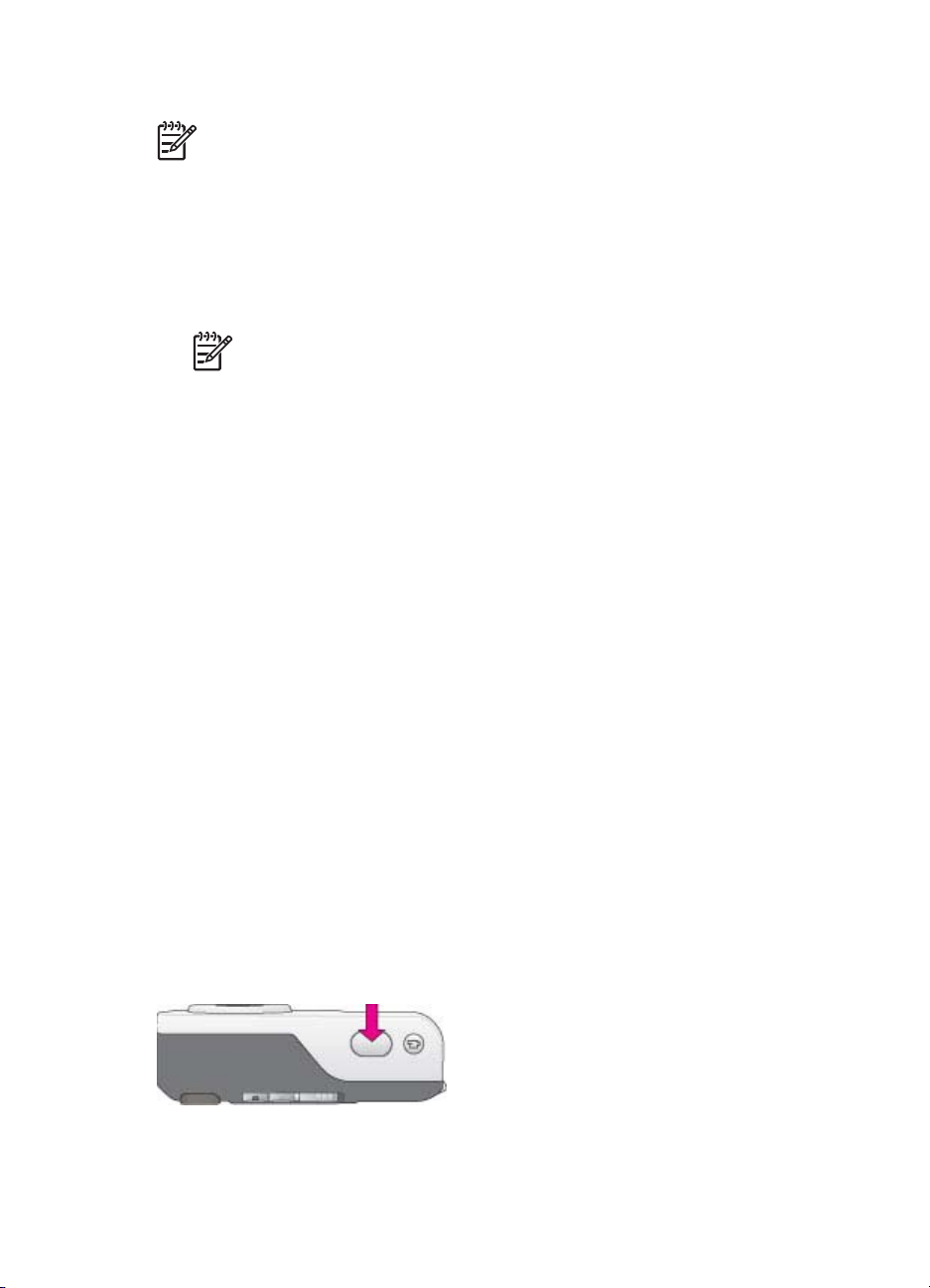
Para tomar una fotografía:
1. Con la cámara encendida, encuadre el sujeto de la imagen en el visor.
Inicio rápido del Estudio fotográfico portátil HP Photosmart 420 series 9
Page 14
Capítulo 1
2. Sujete la cámara firmemente con ambas manos y presione el botón del
disparador situado en la parte superior de la cámara hasta la mitad de su
recorrido.La cámara mide y bloquea el enfoque y la exposición.Cuando se
bloquea el enfoque, los delimitadores de enfoque de la pantalla de imagen de la
cámara se iluminan en verde.
3. Pulse el disparador hasta el final para tomar la fotografía.La cámara emite una
señal acústica después de tomar la fotografía y la imagen aparece durante unos
segundos en la pantalla de imagen.
4. Si desea tomar más fotografías, repita los pasos del 1 al 3.
5. Para revisar las imágenes, presione el botón Reproducción de la cámara.La
pantalla de imagen de la cámara mostrará la última imagen tomada o
revisada.Presione
Sugerencia Para conservar la duración de las pilas, vuelva a presionar el
botón Reproducción para apagar la pantalla de imagen después de revisar
las imágenes.
Para obtener más información, consulte el Manual del usuario de la cámara
disponible en formato electrónico en el CD del Manual del usuario de HP Photosmart.
Pulsación del botón Imprimir
El Estudio fotográfico portátil HP Photosmart simplifica la impresión tanto si se
encuentra en casa como si está de viaje.
o para desplazarse por las imágenes.
Para imprimir una imagen:
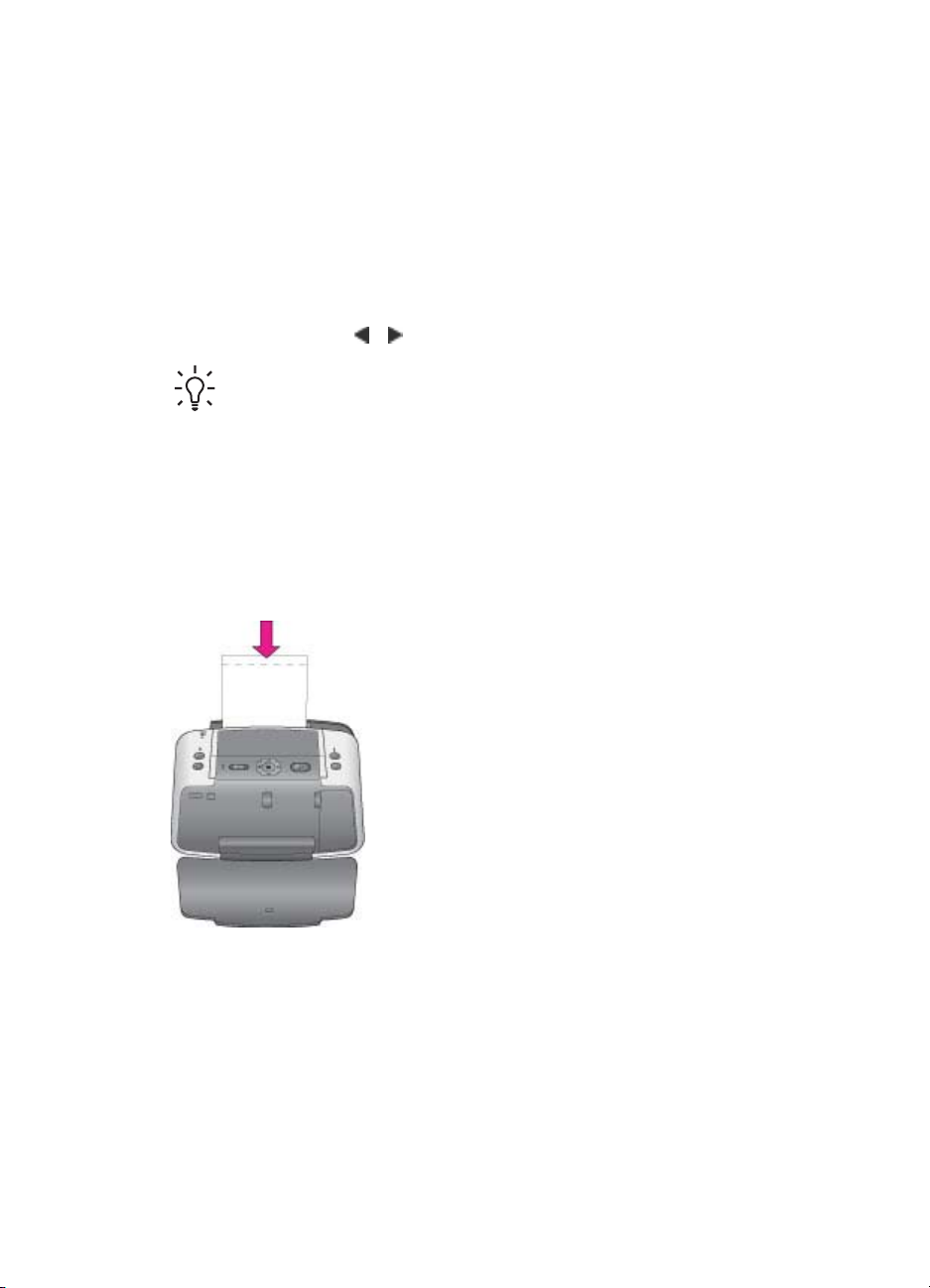
1. Coloque algunas hojas de papel fotográfico en la bandeja de entrada con la parte
satinada orientada hacia la parte delantera de la impresora.Si está utilizando
papel con pestañas, insértelo de modo que el extremo de la pestaña se
introduzca al final.
2. Coloque la guía de anchura del papel para que se ajuste a los bordes del papel
sin doblarlo.
3. Apague la cámara y acóplela a la impresora.Los componentes de la cámara y de
la impresora del Estudio fotográfico portátil HP Photosmart se encienden
10 Estudio fotográfico portátil HP Photosmart 420 series
Page 15

automáticamente al acoplar la cámara.Si no es así, presione el botón Encendido
en la impresora.
4. Presione
continuación, presione Imprimir para imprimir la primera imagen.Si desea
imprimir copias adicionales, vuelva a presionar Imprimir.
Para obtener más información sobre la impresión, la impresión desde otros
dispositivos y el uso compartido de imágenes con otros mediante HP Instant Share,
consulte el Manual del usuario de la impresora disponible en formato electrónico en el
CD del Manual del usuario de HP Photosmart.
para desplazarse a la imagen que desea imprimir y, a
Búsqueda de información adicional
Su nuevo Estudio fotográfico portátil HP Photosmart 420 series se suministra con la
documentación siguiente además del presente Inicio rápido:
● Manual del usuario de la impresora del Estudio fotográfico portátil
HP Photosmart 420 series:se describen las funciones básicas de la impresora,
se explica cómo utilizarla sin conectarla a un equipo y se incluye información
sobre la solución de problemas de hardware.Este manual está disponible en
formato electrónico en el CD del Manual del usuario de HP Photosmart.
● Ayuda en pantalla de la impresora HP Photosmart:explica cómo utilizar la
impresora con un equipo e incluye información sobre la solución de problemas
de software.Debe instalar el programa desde el CD del programa HP Photosmart.
Una vez que haya instalado el programa HP Photosmart en el equipo, podrá ver
la Ayuda en pantalla de la impresora en su equipo.
– PC con Windows:en el menú Inicio, seleccione Programas (en Windows
XP, seleccione Todos los programas) >HP>HP Photosmart 420
series>Photosmart Help (Ayuda de Photosmart).
– Macintosh:En el Finder, seleccione Ayuda>Ayuda Mac y, a continuación,
seleccione Biblioteca>HP Photosmart Printer Help for Macintosh (Ayuda
de la impresora HP Photosmart para Macintosh).
● Manual del usuario de la cámara del Estudio fotográfico portátil
HP Photosmart 420 series:explica cómo utilizar la cámara del Estudio
fotográfico portátil HP Photosmart para realizar fotografías e incluye información
sobre funciones avanzadas, solución de problemas y mantenimiento.Este
manual está disponible en formato electrónico en el CD del Manual del usuario
de HP Photosmart.
Inicio rápido del Estudio fotográfico portátil HP Photosmart 420 series 11
Page 16
Capítulo 1
Componentes del Estudio fotográfico portátil HP Photosmart
Esta sección contiene información sobre los distintos componentes del Estudio
fotográfico portátil HP Photosmart 420 series.
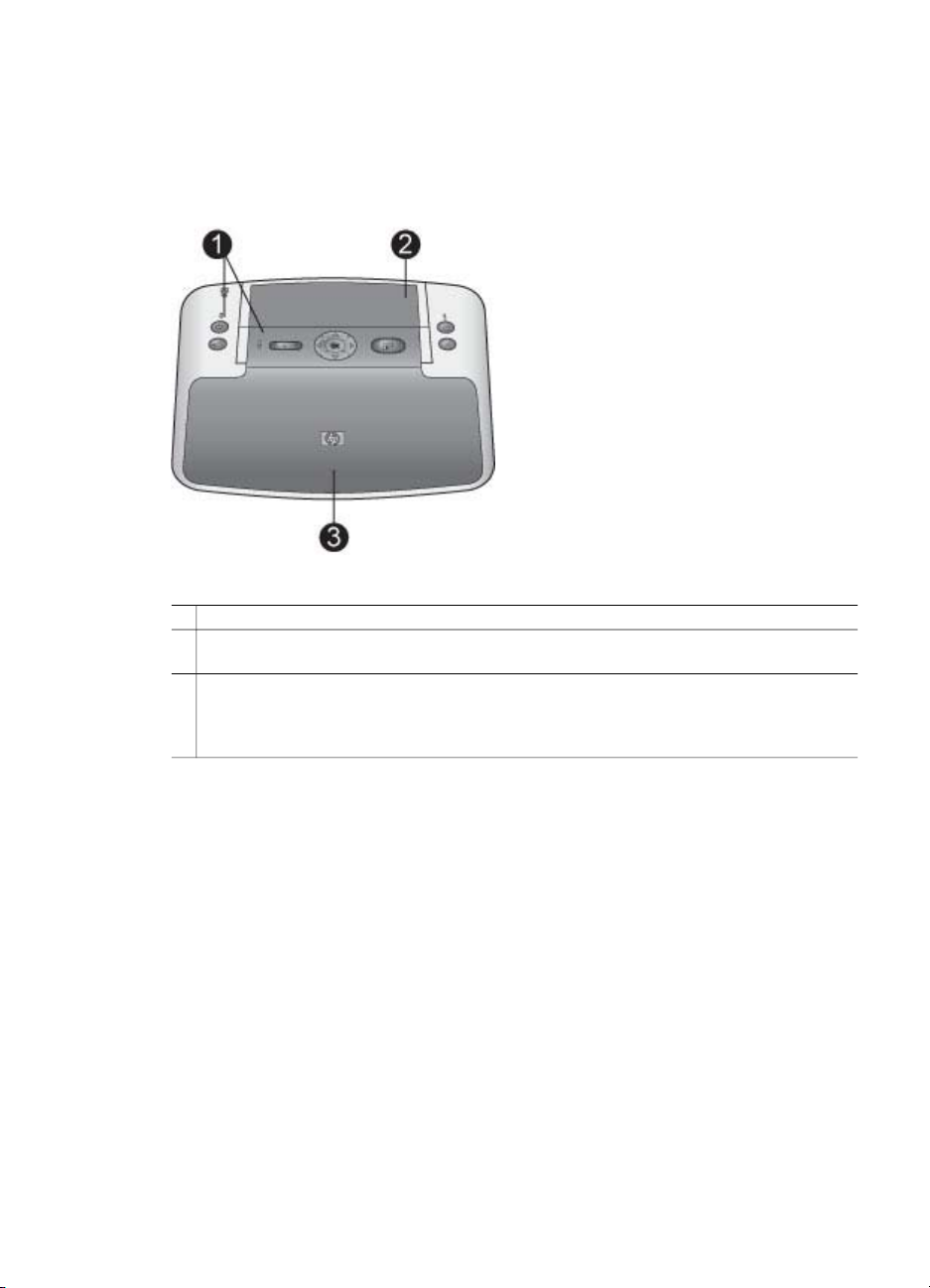
Vista frontal (cerrada)
1 Panel de control:controle las funciones básicas de la impresora desde aquí.
2 Cubierta de la base de acoplamiento para cámaras:ábrala para acoplar la cámara a la
impresora.
3 Bandeja de salida:ábrala para imprimir, conectar una cámara digital con certificado
PictBridge o el adaptador de impresora inalámbrico opcional Bluetooth de HP al puerto de
la cámara situado en la parte delantera de la impresora.También debería estar abierta si
desea utilizar el mando a distancia con la impresora.
12 Estudio fotográfico portátil HP Photosmart 420 series
Page 17
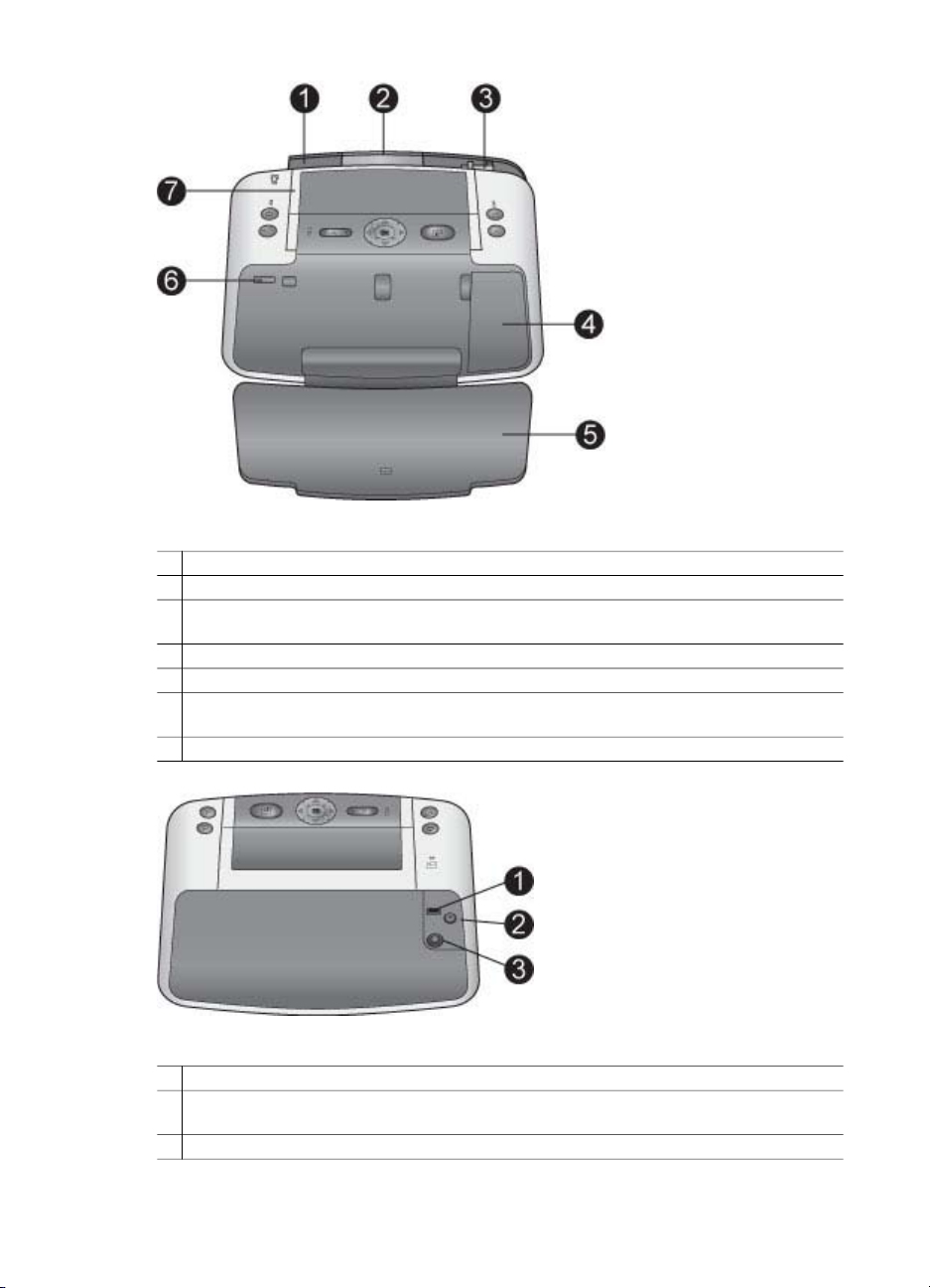
Vista frontal (abierta)
1 Bandeja de entrada:cargue el papel aquí.
2 Soporte extensible de la bandeja de entrada:extráigalo para colocar el papel.
3 Guía de anchura de papel:ajústela a la anchura del papel actual para la correcta
colocación del mismo.
4 Puerta del cartucho de impresión:ábrala para insertar o extraer un cartucho de impresión.
5 Bandeja de salida (abierta):la impresora deposita las copias impresas aquí.
6 Puerto de la cámara:conecte una cámara digital con certificado PictBridge a este puerto o
el adaptador de impresora inalámbrico opcional Bluetooth de HP.
7 Asa:despliéguela para transportar la impresora.
Parte posterior de la impresora
1 Puerto USB:conecte aquí la impresora a un equipo mediante el cable USB suministrado.
2 Puerto de vídeo:conecte aquí el cable de vídeo con el fin de utilizar la impresora para ver
las imágenes en un televisor.
3 Conexión del cable de alimentación:conecte el cable de alimentación aquí.
Inicio rápido del Estudio fotográfico portátil HP Photosmart 420 series 13
Page 18
Capítulo 1
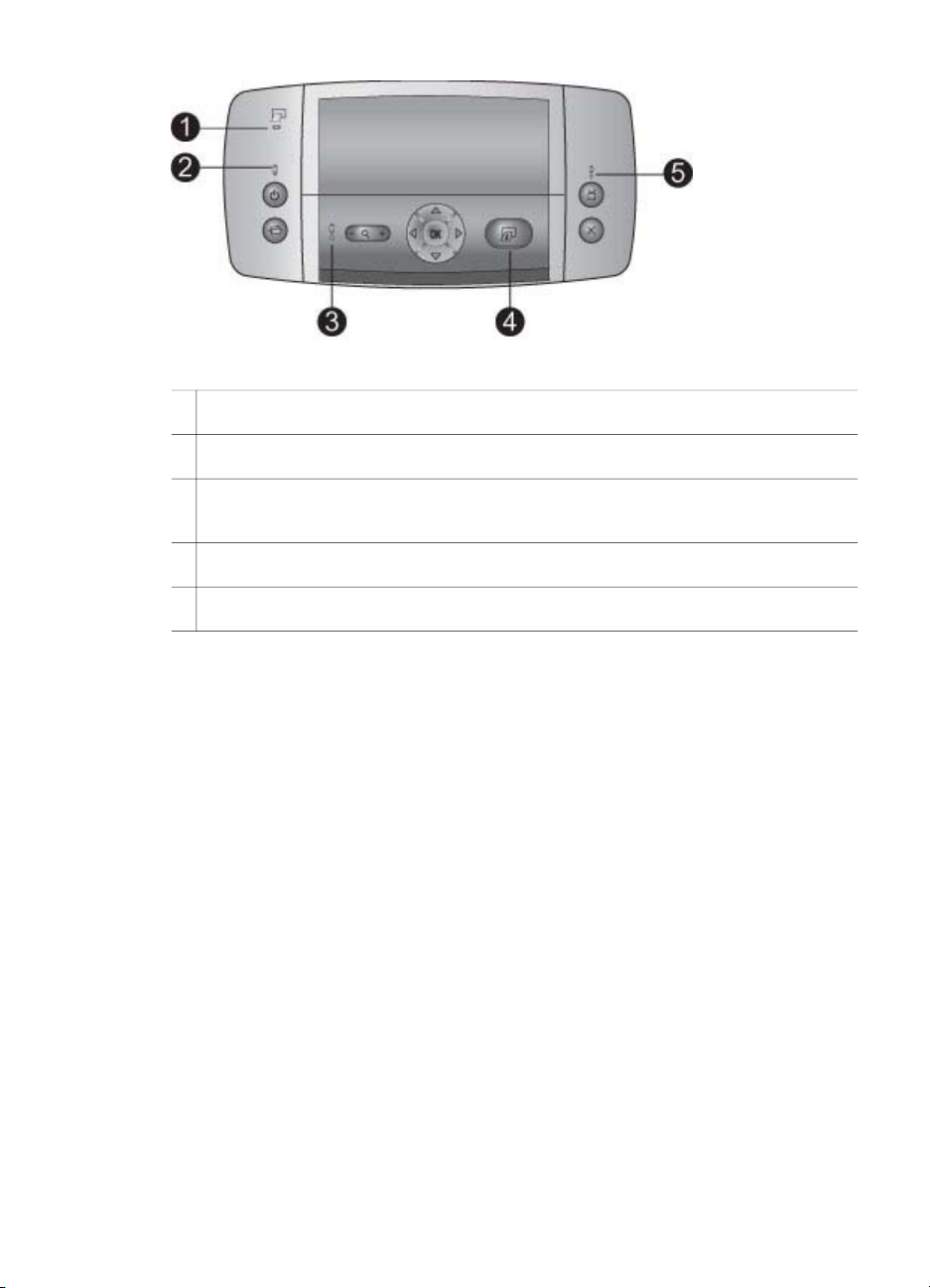
Indicadores luminosos
1 Indicador luminoso de la pila de la impresora:en verde fijo si la pila opcional está
instalada y completamente cargada; intermitente si la pila se está cargando.
2 Indicador luminoso de encendido:en verde fijo si la impresora está encendida;
intermitente si la impresora se está encendiendo o apagando.
3 Indicador luminoso de estado:en rojo intermitente si existe algún error o se requiere
alguna acción por parte del usuario.En la pantalla de imagen de la cámara aparece un
mensaje de error donde se describe el problema.
4 Indicador luminoso de impresión:en verde fijo si la impresora está preparada para
imprimir; en verde intermitente si la impresora está imprimiendo.
5 Indicador luminoso de estado de vídeo:en verde fijo si se visualizan imágenes en un
monitor de televisión conectado.
14 Estudio fotográfico portátil HP Photosmart 420 series
Page 19
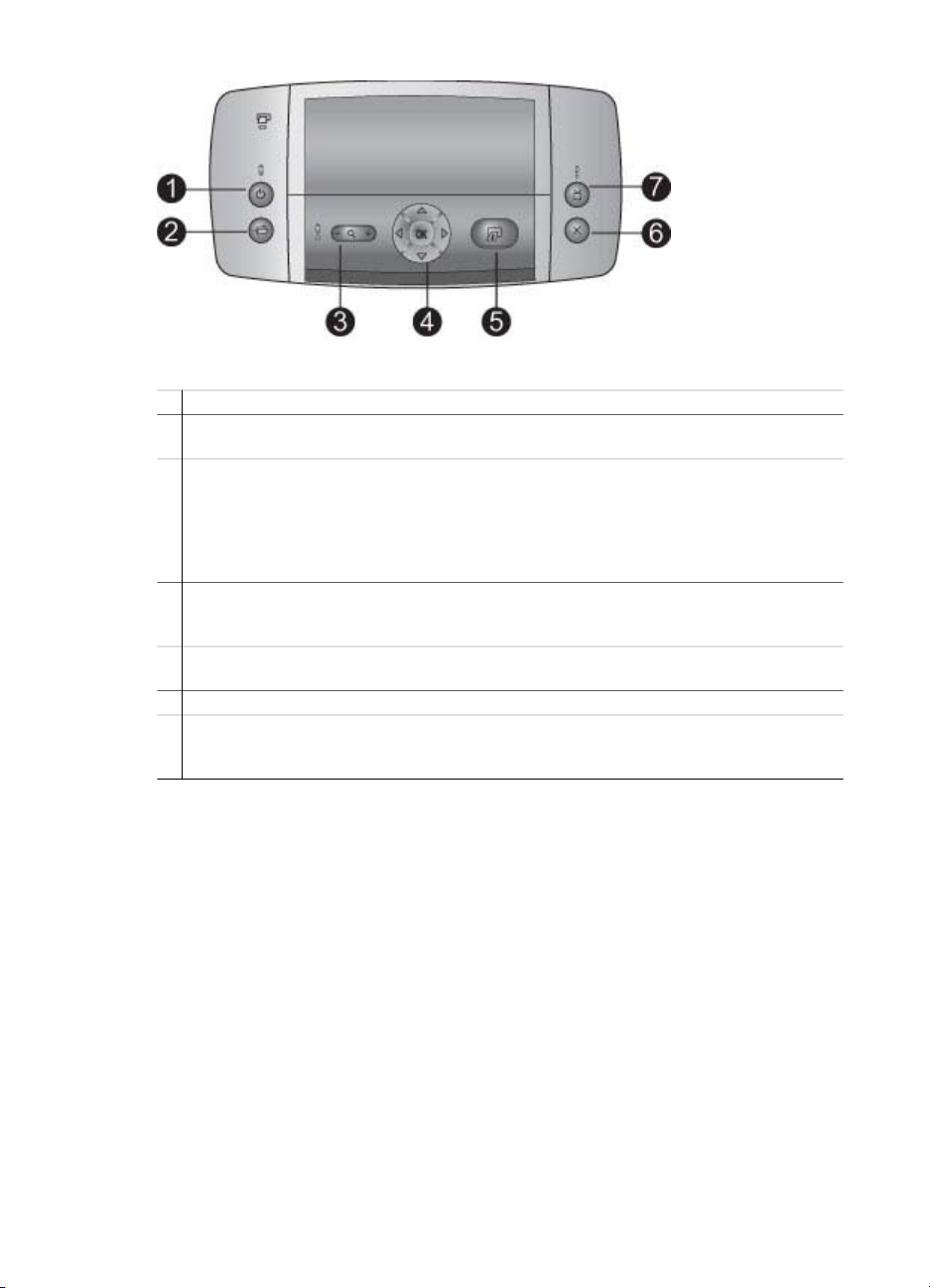
Panel de control
1 Encendido:presione este botón para encender o apagar la impresora.
2 Guardar:presione este botón para transferir imágenes desde la cámara acoplada a un
equipo conectado.
3 Zoom:presione el botón Acercar para acceder al modo de zoom.Cada pulsación adicional
aumenta el nivel de zoom.Al presionar Acercar durante la visualización de viñetas, se
muestra la imagen actual a tamaño completo.Si presiona Alejar durante la visualización de
una imagen ampliada, se reducirá el nivel de zoom.Sin embargo, si presiona Alejar
durante la visualización de una imagen a tamaño completo, podrá ver varias imágenes al
mismo tiempo como viñetas.
4 Botones de desplazamiento:utilice las flechas para desplazarse por las imágenes o por
los menús.Presione el botón OK para abrir o cerrar un menú, o bien para seleccionar una
opción de menú.
5 Impresión:presione este botón para imprimir la imagen actual.Cada pulsación adicional
vuelve a imprimir la misma imagen.
6 Cancelar:presione este botón para detener una acción de impresión.
7 Vídeo:presione este botón para alternar entre la visualización de imágenes en un monitor
de televisión conectado o en la pantalla de imagen de la cámara.La impresora debe estar
conectada a un televisor mediante el cable de vídeo suministrado.
Inicio rápido del Estudio fotográfico portátil HP Photosmart 420 series 15
Page 20
Capítulo 1
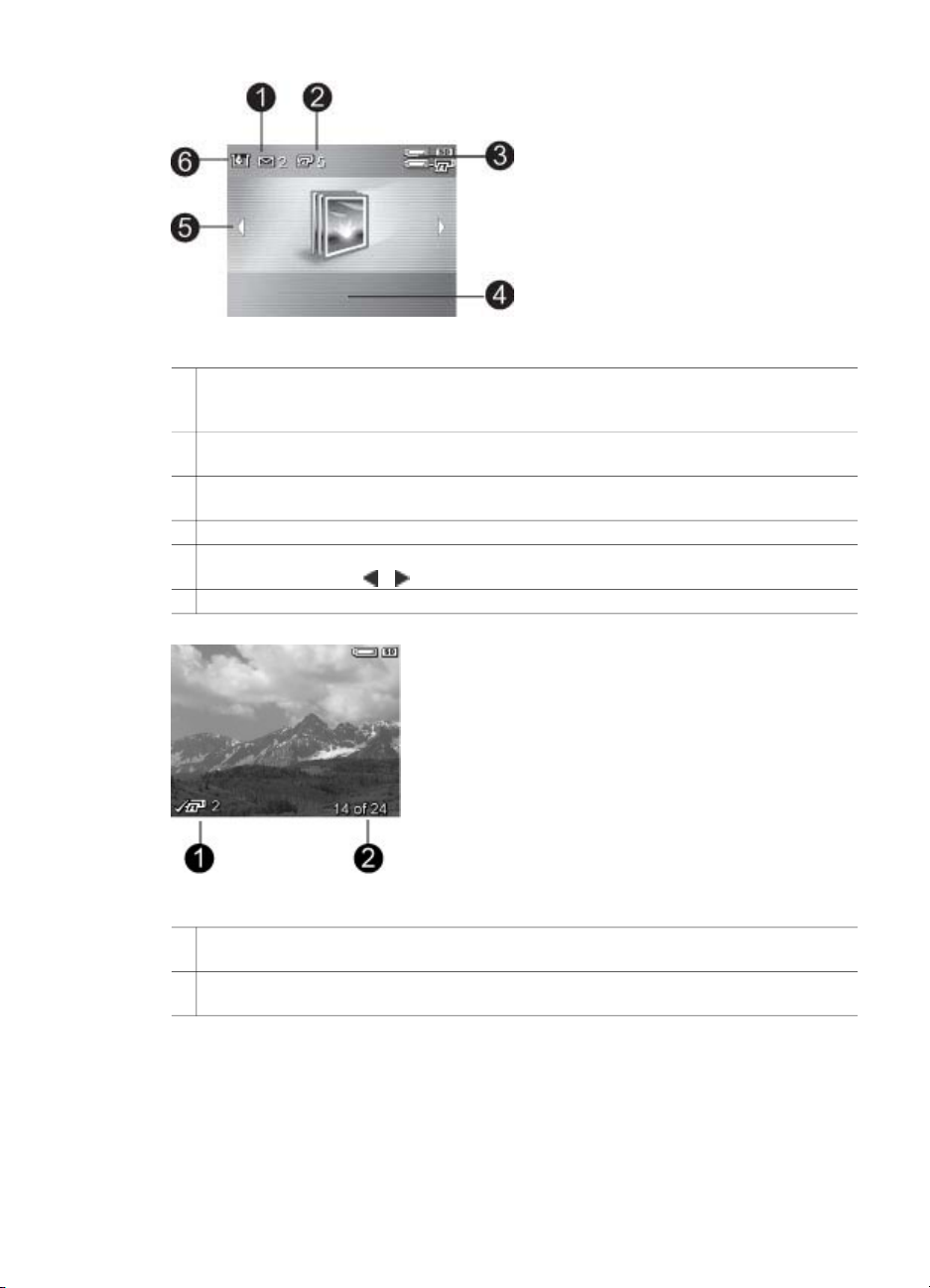
Pantalla resumen de todas las imágenes
1 Estado de HP Instant Share:muestra el número de imágenes (si hubiera) seleccionadas
para la distribución mediante HP Instant Share.Para obtener más información, consulte el
Manual del usuario de la cámara.
2 Estado de impresión DPOF:muestra el número de imágenes seleccionado en la cámara
para la impresión DPOF.
3 Indicador de pila:muestra los niveles de carga de las pilas de la cámara (arriba) y de la
pila interna opcional de HP Photosmart (abajo), si se ha instalado.
4 Área de mensajes:muestra los mensajes de la impresora.
5 Flechas de navegación:estas flechas indican que hay más imágenes a las que puede
desplazarse pulsando
6 Indicador de nivel de tinta:muestra el nivel de tinta del cartucho de impresión.
o en el panel de control de la impresora.
Pantalla de impresión de imágenes
1 Cuadro de impresión:muestra una marca de verificación y el número de copias que se
van a imprimir de la imagen actual.
2 Número de índice:muestra el número de índice de la imagen actual y el número total de
imágenes almacenadas en la cámara.
16 Estudio fotográfico portátil HP Photosmart 420 series
Page 21
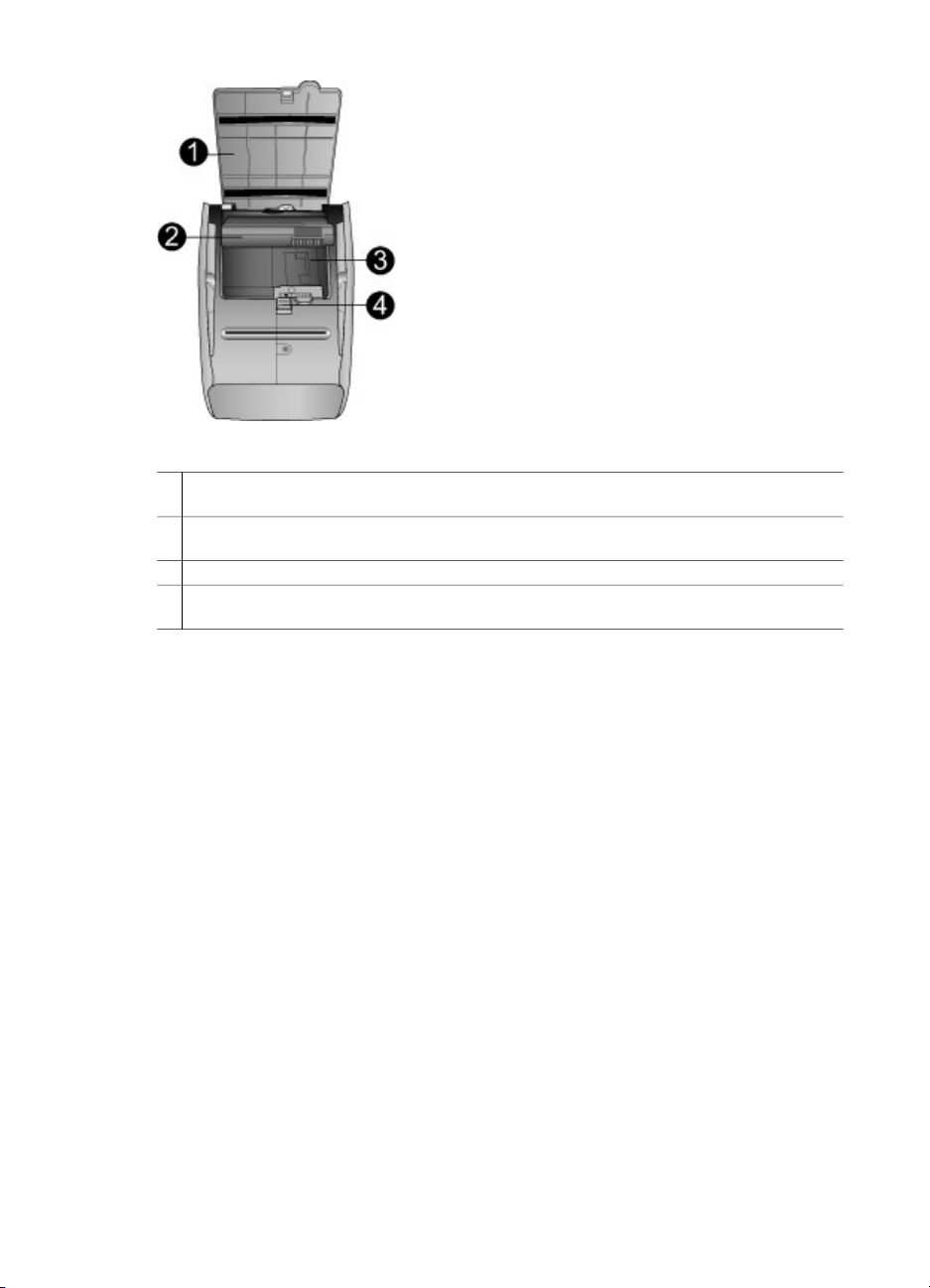
Compartimento de pila interna:
1 Cubierta del compartimento de pila:abra esta cubierta situada en la parte inferior de la
impresora para insertar la pila interna HP Photosmart opcional.
2 Pila interna de HP Photosmart:una pila completamente cargada dispone de carga
suficiente para imprimir 75 imágenes aproximadamente.Deberá adquirir la pila aparte.
3 Compartimento de pila interna:Inserte aquí la pila interna HP Photosmart opcional.
4 Botón del compartimento de pila:Presione este botón para liberar la cubierta del
compartimento.
Inicio rápido del Estudio fotográfico portátil HP Photosmart 420 series 17
Page 22
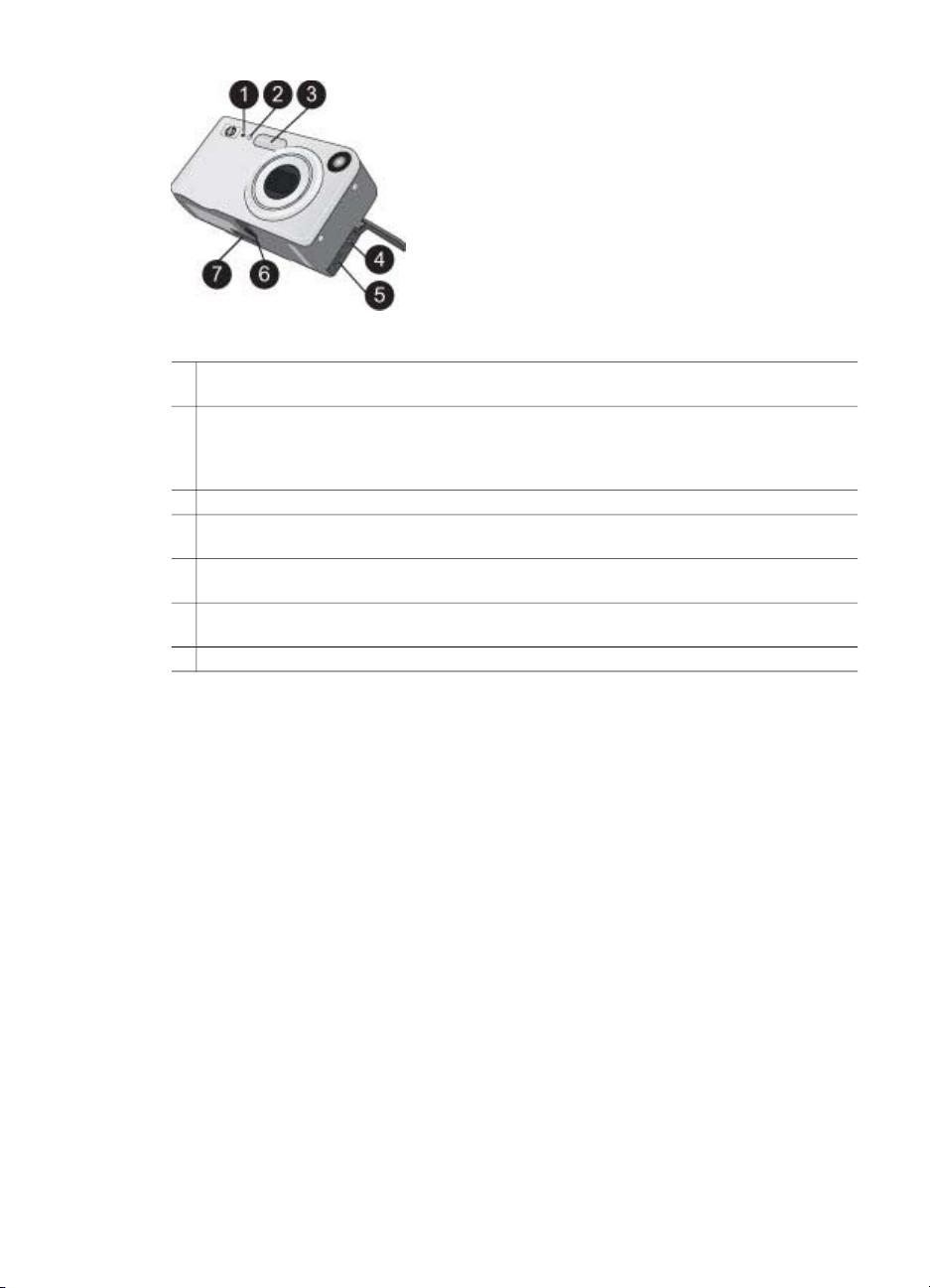
Capítulo 1
Parte delantera de la cámara
1 Micrófono:graba los clips de audio que se adjuntan a las imágenes fijas y la parte de
audio de los videoclips.
2 Luz de autotemporizador/vídeo:parpadea durante la cuenta regresiva antes de tomar
una foto o grabar un vídeo cuando la cámara está definida en modo de
autotemporizador.También se ilumina de forma permanente cuando se está grabando un
vídeo.
3 Flash:se utiliza para proporcionar luz adicional con el fin de mejorar la toma de imágenes.
4 Conector del adaptador de alimentación:conecta un adaptador de alimentación de ca
opcional de HP a la cámara.
5 Conector USB:sirve para conectar la cámara a un equipo o a cualquier impresora con
certificado PictBridge mediante el cable USB suministrado.
6 Conector de la base de acoplamiento para la cámara:permite conectar la cámara a la
base de acoplamiento de la cámara.
7 Trípode:permite montar la cámara en un trípode.
18 Estudio fotográfico portátil HP Photosmart 420 series
Page 23
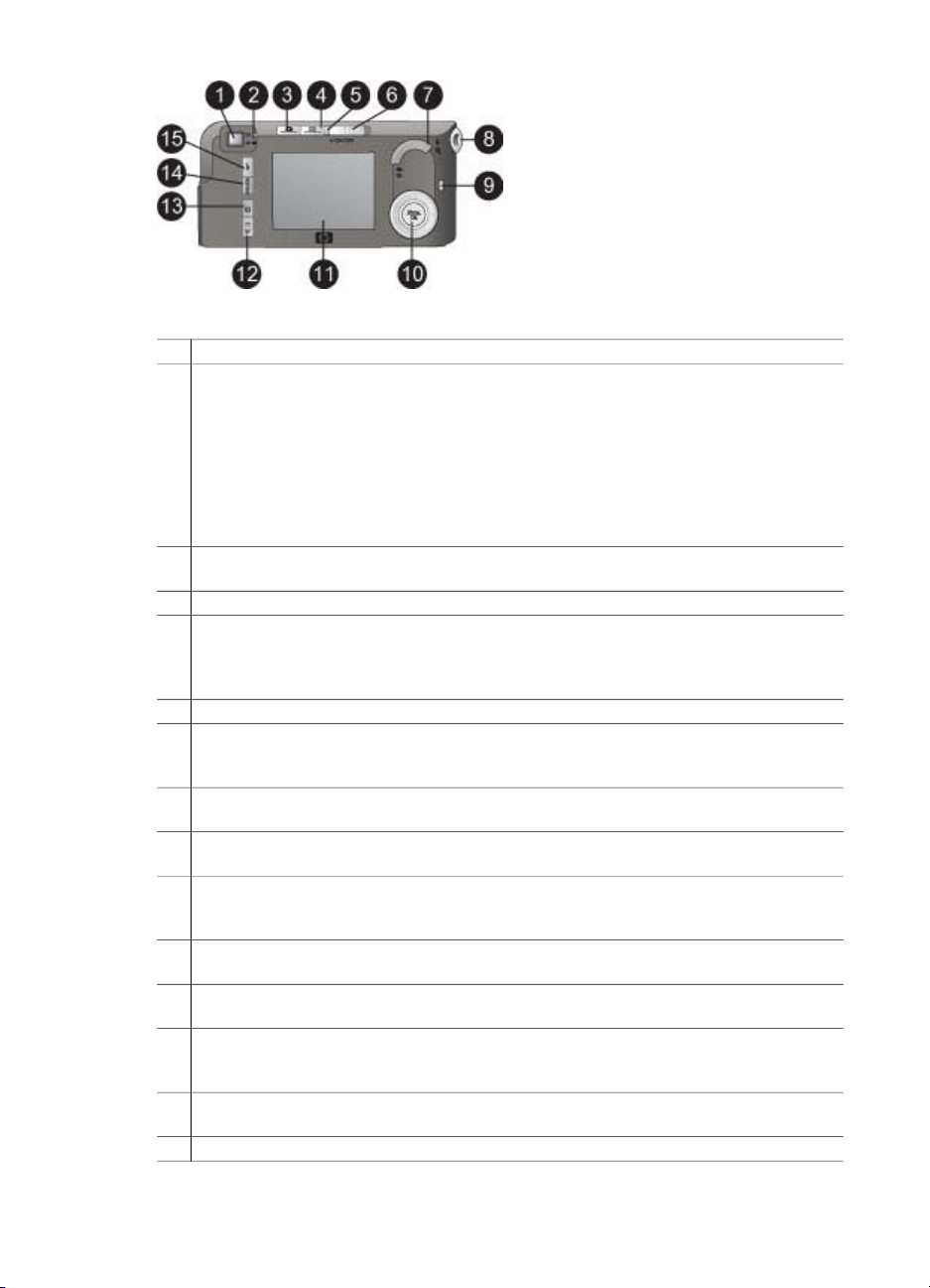
Parte posterior de la cámara
1 Visor:permite encuadrar el sujeto de las imágenes o los videoclips.
2 Indicadores luminosos del visor:la luz superior se enciende en rojo de forma
permanente durante la grabación de un vídeo.La luz AF se enciende en verde
permanente cuando se presiona el botón del disparador hasta la mitad de su recorrido y
la cámara está preparada para tomar una fotografía, o bien cuando se presiona el
disparador por completo para indicar que la imagen se ha tomado correctamente.La luz
AF se enciende en verde intermitente cuando se presiona el botón del disparador hasta
la mitad de su recorrido o por completo y se ha producido un error de enfoque, el flash
aún se está cargando o la cámara no ha terminado de procesar una imagen.Ambas luces
parpadean para indicar que existe un error que impide que la cámara saque la fotografía.
3 Vista en directo:activa o desactiva la vista en directo en la pantalla de imagen de la
cámara.
4 Reproducción:activa o desactiva la reproducción en la pantalla de imagen de la cámara.
5 Indicador luminoso de alimentación:se ilumina de forma permanente si la cámara está
encendida, parpadea rápidamente si la cámara se va a apagar debido a falta de
alimentación de las pilas, y parpadea lentamente si la cámara está cargando las pilas
mediante el adaptador de alimentación de ca opcional de HP.
6 Interruptor ON/OFF: enciende y apaga la cámara.
7 Palanca del zoom:cambia el nivel de zoom de posiciones de gran angular a teleobjetivo
al tomar fotografías.En modo de reproducción permite ver imágenes como viñetas o
ampliadas.
8 Enganche para la correa de muñeca:permite enganchar la correa para la muñeca a la
cámara.
9 Indicador luminoso de memoria:parpadea rápidamente si se graban datos en la
memoria interna o en la tarjeta de memoria.
10 Botones de desplazamiento:utilice las flechas para desplazarse por las imágenes o por
los menús.Presione el botón OK para abrir o cerrar un menú, o bien para seleccionar una
opción de menú.
11 Pantalla de imagen:permite encuadrar imágenes y videoclips mediante Vista en directo
y revisarlos posteriormente en modo de reproducción.
12 HP Instant Share/Imprimir:activa o desactiva el Menú HP Instant Share en la pantalla
de imagen de la cámara.
13 Temporizador/Ráfaga:permite seleccionar entre los ajustes Normal,
Autotemporizador, Autotemp. en 2 disparos y Ráfaga de la cámara, según el modelo
(el ajuste Ráfaga no está disponible en todos los modelos).
14 MODO:permite seleccionar entre diferentes modos de fotografía para tomar imágenes
fijas.
15 Flash:permite seleccionar entre distintos ajustes de flash.
Inicio rápido del Estudio fotográfico portátil HP Photosmart 420 series 19
Page 24
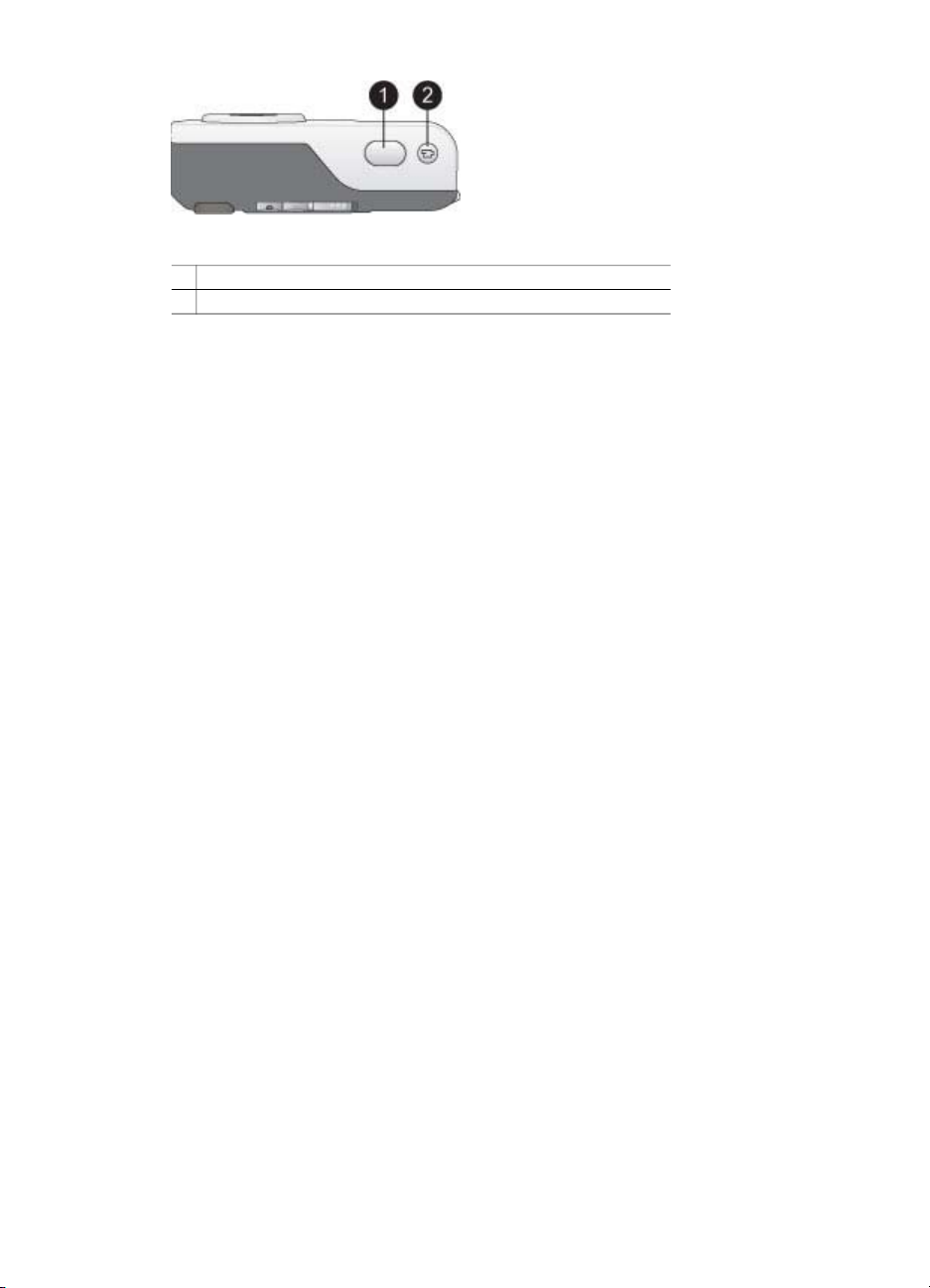
Capítulo 1
Parte superior de la cámara
1 Disparador:enfoca y toma una fotografía, y graba clips de audio.
2 Vídeo:inicia y detiene la grabación de un videoclip.
20 Estudio fotográfico portátil HP Photosmart 420 series
Page 25
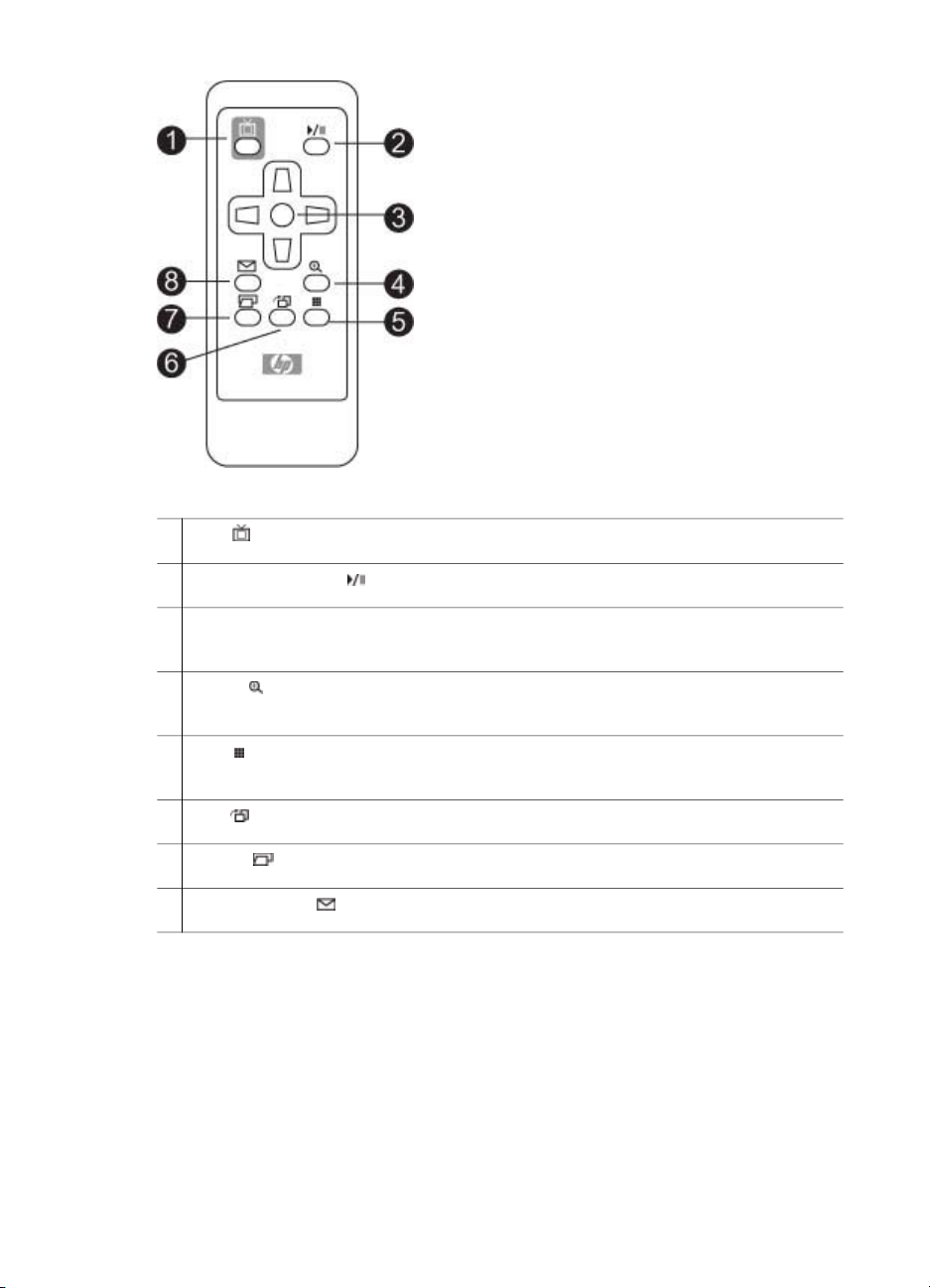
Mando a distancia
1
Vídeo :presione este botón para alternar entre la visualización de imágenes en un
monitor de televisión conectado o en la pantalla de imagen de la cámara.
2 Reproducción/Pausa :presiónelo para alternar entre la visualización de imágenes como
en una presentación con diapositivas, o bien de una en una.
3 Botones de desplazamiento:utilice las flechas para desplazarse por las imágenes o por
los menús.Presione el botón OK para abrir o cerrar un menú, o bien para seleccionar una
opción de menú.
4 Acercar :presione este botón para acceder al modo de zoom.Cada pulsación adicional
aumenta el nivel de zoom.Al presionar Acercar durante la visualización de viñetas, se
muestra la imagen actual a tamaño completo.
5 Alejar :Si presiona el botón Alejar durante la visualización de una imagen ampliada, se
reducirá el nivel de zoom.Presione el botón Alejar durante la visualización de una imagen
a tamaño completo para ver las imágenes como viñetas.
6 Rotar :presione este botón para rotar la imagen actual.Si la imagen actual es un
videoclip, estará desactivado.
7 Imprimir :presione este botón para imprimir la imagen actual.Cada pulsación adicional
vuelve a imprimir la misma imagen.
8 HP Instant Share :presione este botón para abrir el Menú Compartir de la cámara.Para
obtener más información, consulte el Manual del usuario de la cámara.
Accesorios disponibles
Existen diversos accesorios disponibles para HP Photosmart 420 series que mejoran
su transportabilidad para poder imprimir en cualquier momento y lugar.Estos
accesorios pueden no estar disponibles en todas las regiones.
● Pila interna de HP Photosmart:la pila interna HP Photosmart le permite llevar la
impresora a cualquier lugar donde vaya.
● Funda de transporte HP Photosmart para impresoras compactas:funda de
transporte ligera y resistente para imprimir sin problemas en cualquier lugar.
Inicio rápido del Estudio fotográfico portátil HP Photosmart 420 series 21
Page 26

Capítulo 1
● Adaptador de impresora inalámbrico Bluetooth de HP:el adaptador de
impresora inalámbrico Bluetooth de HP se conecta al puerto de cámara situado
en la parte delantera del Estudio fotográfico portátil HP Photosmart y le permite
utilizar la tecnología inalámbrica Bluetooth para imprimir.
● Kit de recarga rápida HP Photosmart de la serie M:cargador portátil
ultraligero, funda para la cámara y cuatro pilas AA de NiMH recargables de gran
capacidad.
● Adaptador de alimentación ca de 3,3 V HP Photosmart para cámaras HP
Photosmart de la serie M:el único adaptador de alimentación admitido para su
uso con las cámaras de la serie M.
● Tarjetas de memoria SD HP Photosmart:almacenamiento adicional con
diversas capacidades.
● Fundas para cámaras HP Photosmart de la serie M:protección personalizada
para su cámara HP Photosmart de la serie M.Las fundas están disponibles en
una amplia gama de estilos.
Para obtener más información, consulte los manuales del usuario de la cámara y la
impresora del Estudio fotográfico portátil HP Photosmart 420 series disponibles en
formato electrónico en el CD del Manual del usuario de HP Photosmart.
Información sobre pilas
El Estudio fotográfico portátil HP Photosmart 420 series se suministra con pilas para
la cámara y el mando a distancia.La impresora también dispone de una pila interna
opcional HP Photosmart que se vende por separado.Los indicadores luminosos de la
pila del panel de control y la pantalla de imagen de la cámara muestran el estado de
una pila interna HP Photosmart instalada, como se indica a continuación:
Estudio fotográfico portátil conectado a alimentación de ca
● El indicador luminoso de la pila de la impresora está encendido si la pila está
completamente cargada; si la pila se está cargando, aparece intermitente.
● La pantalla de imagen de la cámara muestra un icono de pila con un enchufe si
la pila está completamente cargada y un icono animado si se está cargando.
Estudio fotográfico portátil con alimentación de la pila
● El indicador luminoso de pila de la impresora está apagado.
● La pantalla de imagen de la cámara no muestra nada si la pila está
completamente cargada.
● La pantalla de imagen de la cámara muestra iconos para indicar los niveles de
carga bajo, muy bajo y agotado.También aparecen mensajes en la pantalla de
imagen.
Para obtener información sobre las pilas de la cámara, consulte el Manual del usuario
de la cámara disponible en el CD del Manual del usuario de HP Photosmart.
El mando a distancia del Estudio fotográfico portátil HP Photosmart está pensado
principalmente para manejar la impresora mientras se visualizan imágenes en un
televisor conectado.El mando se suministra con una pila CR2025 que deberá
instalar.Para obtener más información, consulte Insertar la pila en el mando a distancia.
22 Estudio fotográfico portátil HP Photosmart 420 series
Page 27
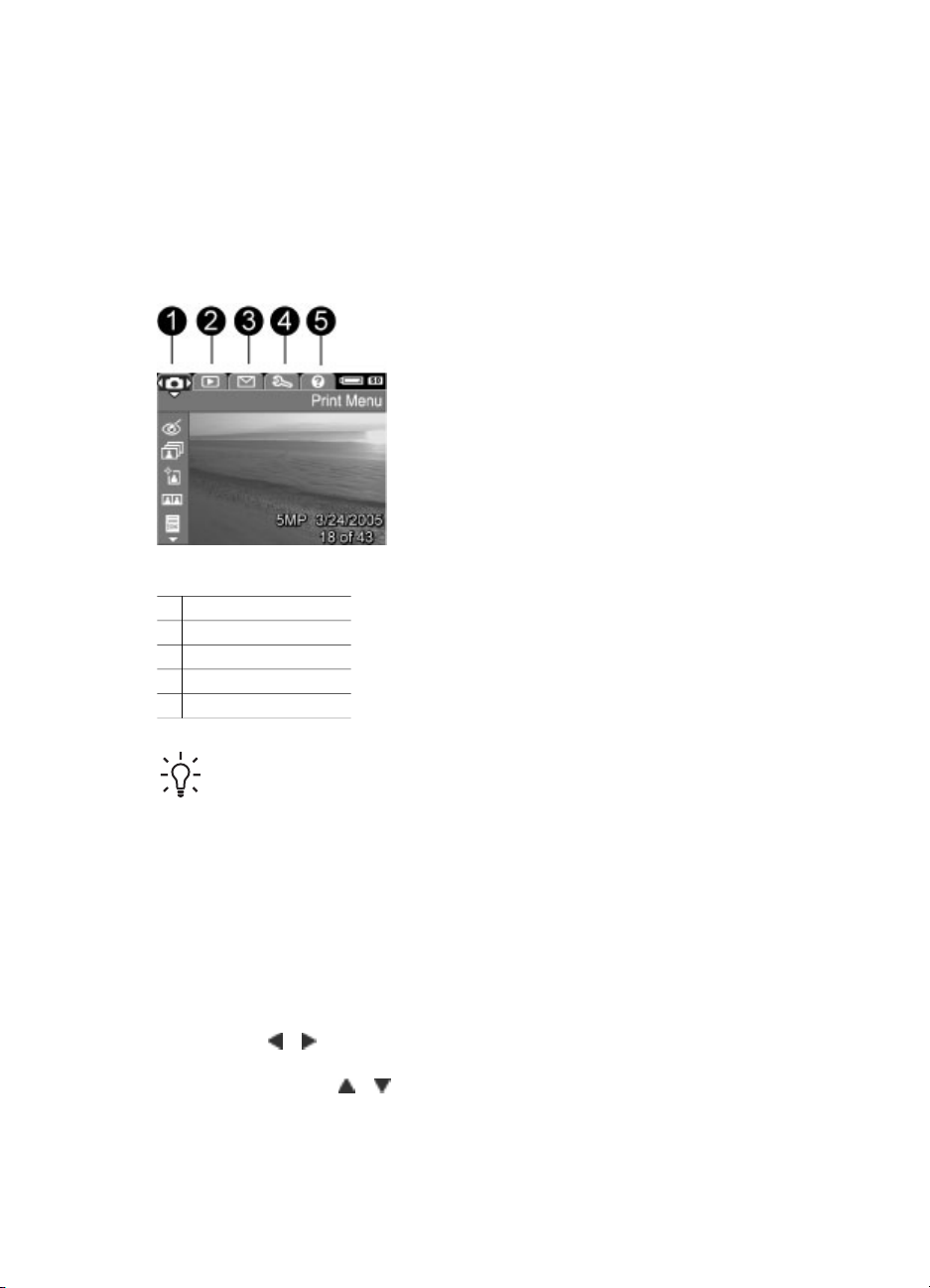
Menús del Estudio fotográfico portátil
Los menús del Estudio fotográfico portátil incluyen varias funciones para la
visualización e impresión de imágenes, la obtención de ayuda, etc.Al acceder a ellos,
aparecen en la pantalla superpuestos a la imagen actual.Para acceder a los menús
del Estudio fotográfico portátil, utilice la interfaz de fichas situada en la parte superior
de la pantalla de imagen de la cámara.Cuando la cámara no está acoplada, los
menús contienen opciones diferentes.Para obtener más información, consulte el
Manual del usuario de la cámara.
Fichas de los menús del Estudio fotográfico portátil
1 Menú Imprimir
2 Menú Reproducción
3 Menú Compartir
4 Menú Configurar
5 Menú Ayuda
Sugerencia Los menús del Estudio fotográfico portátil contienen diversos
comandos y opciones útiles, aunque las funciones habituales, como la
impresión, están disponibles mediante la simple pulsación de un botón en el
panel de control de la impresora.
Para utilizar los menús del Estudio fotográfico portátil:
1. Inserte la cámara en la base de acoplamiento para cámaras situada en la parte
superior de la impresora.
2. Presione OK en el panel de control de la impresora para acceder a los menús.El
Menú Imprimir se muestra inicialmente.
Para desplazarse por los menús:
● Presione
o en la impresora para desplazarse por los menús (que aparecen
con forma de fichas a lo largo de la parte superior de la pantalla de imagen de la
cámara).Presione
o para acceder a las opciones situadas debajo de cada
menú.Las opciones de menú a las que no es posible acceder aparecen
atenuadas.
● Para seleccionar una opción, presione OK.
Inicio rápido del Estudio fotográfico portátil HP Photosmart 420 series 23
Page 28

Capítulo 1
● Para cambiar a un menú diferente, presione hasta que la ficha del menú actual
aparezca seleccionada; a continuación, presione
o para desplazarse por las
fichas de los menús.
● Para salir de los menús, seleccione SALIR en el menú actual y, a continuación,
presione OK.También puede presionar
hasta seleccionar la ficha del menú
actual y, a continuación, presionar OK.
Los menús
● Menú Imprimir
– Eliminar ojos rojos:seleccione esta opción para eliminar los ojos rojos de la
imagen actual.Si esta opción está desactivada, no se podrá seleccionar para
la imagen actual.
– Imprimir todas:seleccione esta opción para ver las opciones para imprimir
todas las imágenes.Seleccione Tamaño completo y presione OK para
imprimir todas las imágenes de la cámara, una imagen sin bordes por
página.También puede seleccionar 2 fotografías por página, 4 fotografías
por página o Imprimir índice para imprimir las imágenes con una de estas
disposiciones alternativas.Para acceder a la ayuda sobre esta función,
seleccione Ayuda y presione OK.
– Imprimir nuevas:seleccione esta opción para ver todas las opciones para
imprimir las imágenes nuevas.Seleccione Tamaño completo y presione OK
para imprimir las imágenes nuevas tomadas desde la última vez que se
acopló la cámara, una impresión por página.Seleccione 2 fotografías por
página, 4 fotografías por página o Imprimir índice para imprimir las
imágenes con una de estas disposiciones alternativas.Para acceder a la
ayuda sobre esta función, seleccione Ayuda y presione OK.
– Fotografía para pasaporte:seleccione esta opción para ver las opciones de
Fotografía para pasaporte.Seleccione 2" x 2", 35 x 45 mm, 25,4 x 36,4 mm,
36,4 x 50,8 mm o 45 x 55 mm como tamaño de la fotografía para pasaporte
y, a continuación, presione OK.Para acceder a la ayuda sobre esta función,
seleccione Ayuda y presione OK.Esta opción estará desactivada si no está
viendo imágenes actualmente.
– Imprimir página de prueba:seleccione esta opción para imprimir una
página de prueba que contiene información sobre la impresora que puede
ayudarle a solucionar cualquier problema.
– Limpiar cartucho:seleccione esta opción para limpiar el cartucho de
impresión.
– Alinear cartucho:seleccione esta opción para alinear el cartucho de
impresión.
– SALIR:seleccione esta opción y presione OK para salir del menú actual.
● Menú Reproducción:para obtener más información, consulte el Manual del
usuario de la cámara.
– Eliminar:presione este botón para ver las distintas opciones de
eliminación.Puede eliminar la imagen actual o todas las imágenes de la
cámara.Esta opción también permite formatear la memoria interna o la
tarjeta de memoria (si hubiera).
– Eliminar ojos rojos:seleccione esta opción para eliminar los ojos rojos de la
imagen actual.Si esta opción está desactivada, no se podrá seleccionar para
la imagen actual.
24 Estudio fotográfico portátil HP Photosmart 420 series
Page 29

– Rotar:seleccione esta opción para rotar la imagen actual.Esta opción está
desactivada si no está viendo ninguna imagen o si la imagen actual es un
videoclip.
– Grabar audio:esta opción está desactivada cuando la cámara está en la
base de acoplamiento para cámaras.Para obtener más información, consulte
el Manual del usuario de la cámara.
– SALIR:seleccione esta opción y presione OK para salir del menú actual.
● Menú Compartir:seleccione esta opción para acceder a las funciones de
HP Instant Share disponibles en la cámara.Para obtener más información,
consulte el Manual del usuario de la cámara.
– Imprimir 1 copia:esta opción está desactivada cuando la cámara está en la
base de acoplamiento para cámaras.Para obtener más información, consulte
el Manual del usuario de la cámara.
– Imprimir 2 copias:esta opción está desactivada cuando la cámara está en
la base de acoplamiento para cámaras.Para obtener más información,
consulte el Manual del usuario de la cámara.
– Conf. HP Instant Share:seleccione esta opción para configurar HP Instant
Share en la cámara.Para obtener más información, consulte el Manual del
usuario de la cámara.
– SALIR:seleccione esta opción y presione OK para salir del menú actual.
● Menú Configurar:para obtener más información, consulte el Manual del usuario
de la cámara.
– Brillo de pantalla:seleccione Bajo, Mediano o Alto para cambiar el
contraste de la pantalla de modo que se adecúe a las condiciones de
visualización actuales.Para aumentar la vida de las pilas de la cámara,
establezca este ajuste como Bajo.
– Sonidos de cámara:seleccione esta opción para activar o desactivar los
sonidos de la cámara.Se trata de sonidos que emite la cámara al hacer una
fotografía, encender la cámara o presionar un botón.
– Vista en directo:seleccione esta opción para configurar la opción Vista en
directo de la cámara como Vista en directo activada o Vista en directo
desact.Permite determinar si la cámara muestra una imagen en directo o no
al encender la cámara.Esta opción es funcional y sólo está disponible
cuando la cámara no está acoplada.
– Fecha y hora:seleccione esta opción para cambiar la fecha y la hora de la
cámara.
– Configuración USB:seleccione esta opción para configurar la cámara de
modo que aparezca como Cámara digital o como Unidad de disco al
conectarla directamente a un equipo mediante un cable USB.Cuando la
cámara está en la base de acoplamiento, siempre aparece como cámara
digital y no se puede acceder a ella desde el equipo.
– Configuración TV:seleccione esta opción para cambiar la señal de vídeo
enviada a un televisor conectado a NTSC o PAL.La cámara está ajustada
para enviar una señal de vídeo NTSC o PAL según el idioma y la región
seleccionados al configurar la cámara.El formato NTSC se utiliza
principalmente en América del Norte, parte de Sudamérica, Japón, Corea y
Taiwan.Sin embargo, el formato PAL se utiliza principalmente en Europa,
Uruguay, Paraguay, Argentina y parte de Asia.Si el televisor acepta una
Inicio rápido del Estudio fotográfico portátil HP Photosmart 420 series 25
Page 30

Capítulo 1
señal de vídeo diferente del ajuste habitual correspondiente a la región en la
que se encuentra, cambie aquí el ajuste.
– Idioma (mostrado con iconos de banderas):seleccione esta opción para
cambiar el ajuste de idioma.
– Mover imágs. a tarjeta:seleccione esta opción para mover imágenes de la
memoria interna de la cámara a la tarjeta de memoria insertada en ella.Al
instalar una tarjeta de memoria en la cámara, todas las imágenes se
almacenan únicamente en la tarjeta y no se podrá ver ninguna imagen
guardada en la memoria interna hasta que no saque la tarjeta.Si desea
transferir todas las imágenes de la cámara al PC, primero debe mover las
imágenes de la memoria interna de la cámara a la tarjeta de memoria
mediante esta opción.Esta opción está desactivada si no hay ninguna
imagen en la memoria interna o no hay ninguna tarjeta en la cámara.
– SALIR:seleccione esta opción y presione OK para salir del menú actual.
● Menú Ayuda:para obtener más ayuda con la cámara, consulte el Manual del
usuario de la cámara.
– Diez consejos para imprimir:seleccione esta opción para leer los diez
consejos para imprimir.
– Accesorios de impresora:seleccione esta opción para obtener información
sobre los accesorios disponibles para la impresora.
– Panel control impres.:permite obtener más información sobre el uso del
panel de control de la impresora.
– Cartucho de impresión:seleccione esta opción para conocer más
información sobre los cartuchos de impresión.
– Cargando papel:seleccione esta opción para obtener más información
sobre la carga de papel.
– Eliminando atascos de papel:seleccione esta opción para aprender a
eliminar atascos de papel.
– Cámaras PictBridge:seleccione esta opción para obtener más información
sobre el uso de las cámaras PictBridge con la impresora.
– Conectando a una televisión:seleccione esta opción para obtener
información sobre la conexión de una impresora a un televisor.
– Guardando imágenes:seleccione esta opción para obtener información
sobre el almacenamiento de imágenes en un equipo conectado.
– Pila de la impresora:seleccione esta opción para obtener más información
sobre el uso de la pila interna HP Photosmart opcional con la impresora.
– Viajando con la impresora:seleccione esta opción para leer consejos sobre
el transporte de la impresora.
– Cómo obtener asistencia:seleccione esta opción para saber cómo obtener
ayuda con la impresora.
– SALIR:seleccione esta opción y presione OK para salir del menú actual.
26 Estudio fotográfico portátil HP Photosmart 420 series
Page 31

2
Especificaciones
En esta sección figuran los requisitos mínimos del sistema necesarios para instalar el
programa HP Photosmart y se ofrece un resumen de las especificaciones de la
impresora del Estudio fotográfico portátil. Para obtener información sobre las
especificaciones de la cámara, consulte el Manual del usuario de la cámara
disponible en el CD del manual del usuario.
Requisitos del sistema
Componente Mínimos para PC con
Windows
Sistema operativo Microsoft Windows 98,
2000 Professional, Me,
XP Home y
XP Professional
Procesador
RAM 64 MB (se recomienda
Espacio libre en disco 500 MB 150 MB
Pantalla 800 x 600, de 16 bits o
Unidad de CD-ROM 4x 4x
Explorador Microsoft Internet
Intel® Pentium® II (o
equivalente) o superior
128 MB)
superior
Explorer 5.5 o superior
Especificaciones de la impresora
Categoría Especificaciones
Mínimos para Macintosh
Mac OS X 10.2.3 a 10.3.x
G3 o superior
128 MB
800 x 600, de 16 bits o
superior
—
Conectividad USB 2.0 a máxima velocidad
PictBridge: utiliza el puerto frontal de la cámara
Bluetooth: Microsoft Windows XP Home y
XP Professional
Formatos de archivo de
imagen
Márgenes Superior 0,0 mm (0,0 in); Inferior 0,0 mm (0,0 in);
Inicio rápido del Estudio fotográfico portátil HP Photosmart 420 series 27
JPEG línea de base
Izquierdo/derecho 0,0 mm (0,0 in)
Page 32

Capítulo 2
(continúa)
Categoría Especificaciones
Tamaños de papel Papel fotográfico 10 x 15 cm (4 x 6 pulgadas)
Papel fotográfico con pestaña 10 x 15 cm con
pestaña de 1,25 cm (4 x 6 pulgadas con pestaña
de 0,5 pulgadas)
Tarjetas de índice 10 x 15 cm (4 x 6 pulgadas)
Tarjetas A6 105 x 148 mm (4,1 x 5,8 pulgadas)
Tarjetas de tamaño L 9 x 12,7 cm (3,5 x 5 pulgadas)
Tarjetas de tamaño L con pestaña 90 x 127 mm
con pestaña de 12,5 mm (3,5 x 5 pulgadas con
pestaña de 0,5 pulgadas)
Papel fotográfico 10 x 15 cm (4 x 6 pulgadas)
Cuando se imprime desde un equipo, sólo se
admiten los siguientes tamaños de papel: Hagaki,
10 x 20 cm (4 x 8 pulgadas), 10 x 30 cm
(4 x 12 pulgadas)
Tipos de papel Papel (fotográfico)
Tarjetas (índice, A6, tamaño L)
Especificaciones
medioambientales
Máxima durante funcionamiento: 5–40 °C (41–
104 °F), 5–90% HR
Recomendada durante funcionamiento: 15–
35 °C (59–95 °F), 20–80% HR
Bandeja de papel Una bandeja de papel fotográfico de 10 x 15 cm
(4 x 6 pulgadas)
Capacidad de la bandeja de
papel
20 hojas, grosor máximo de 292 µm
(11,5 milipulgadas) por hoja
10 hojas de 10 x 30 cm (4 x 12 pulgadas) de papel
fotográfico para impresión panorámica (sólo al
imprimir desde un equipo)
Consumo de energía EE.UU.
Imprimir: 12,3 W
Inactiva: 6,29 W
Apagada: 4,65 W
Internacional
Imprimir: 11,4 W
Inactiva: 5,67 W
Apagada: 4,08 W
Número de modelo de la
fuente de alimentación
Pieza HP n.º 0957–2121 (Norteamérica),
100-240 V ca (±10%) 50/60 Hz (±3 Hz)
28 Estudio fotográfico portátil HP Photosmart 420 series
Page 33

(continúa)
Categoría Especificaciones
Pieza HP n.º 0957–2120 (Resto del mundo),
100-240 V ca (±10%) 50/60 Hz (±3 Hz)
Cartucho de impresión HP de tres colores (7 ml)
HP de tres colores (14 ml)
HP para fotos en gris
Nota Los números de cartucho que puede
utilizar en esta impresora también aparecen en la
contraportada de este manual.
Admite USB 2.0 a máxima
velocidad
Formatos de archivo de
vídeo
Microsoft Windows 98, 2000 Professional, Me,
XP Home y XP Professional
Mac OS X 10.2.3 a 10.3.x
HP recomienda que el cable USB tenga una
longitud inferior a 3 metros
Motion JPEG AVI
Motion JPEG Quicktime
MPEG-1
Inicio rápido del Estudio fotográfico portátil HP Photosmart 420 series 29
Page 34

Capítulo 2
30 Estudio fotográfico portátil HP Photosmart 420 series
Page 35

3
Atención al cliente HP
Nota El nombre de los servicios de asistencia de HP puede variar según el
país o región.
Si surge algún problema, siga los pasos que se indican a continuación:
1. Compruebe la documentación suministrada con la impresora.
2. Si no puede resolver el problema con la información que proporciona la
documentación, visite www.hp.com/support y haga lo siguiente:
– Acceda a las páginas de asistencia técnica en línea
– Envíe a HP un mensaje de correo electrónico pidiendo respuesta a sus dudas
– Conectar con un técnico de HP utilizando el servicio de chat en línea
– Compruebe si hay actualizaciones de software
Las opciones de asistencia y la disponibilidad varían en función del producto, el
país o la región y el idioma.
3. Póngase en contacto con el punto de distribución más cercano. Si la impresora o
la cámara presenta un fallo de hardware, se le solicitará que lleve el dispositivo al
establecimiento donde la compró. El servicio es gratuito durante el período de
garantía limitada. Una vez transcurrido el período de garantía, se le cobrará el
servicio.
4. Si no puede solucionar el problema con la Ayuda en línea o a través de los sitios
Web de HP, póngase en contacto con Atención al cliente HP a través del número
de teléfono correspondiente a su país/región.
Atención telefónica al cliente de HP
Mientras el Estudio fotográfico portátil HP Photosmart esté en garantía, puede
obtener asistencia telefónica gratuita. Para obtener más información, consulte la
garantía incluida en la caja, o visite el sitio Web www.hp.com/support para averiguar
la duración de la asistencia gratuita.
Una vez transcurrido el periodo de asistencia telefónica gratuita, podrá obtener ayuda
de HP por un coste adicional. Póngase en contacto con su distribuidor de HP o llame
al número de asistencia telefónica correspondiente a su país o región para informarse
sobre las opciones de asistencia.
Para recibir la asistencia telefónica de HP, llame al número de teléfono de asistencia
correspondiente a su zona geográfica. Los gastos de la llamada correrán a cargo del
usuario.
Europa Occidental: los clientes de Austria, Bélgica, Dinamarca, España, Francia,
Alemania, Irlanda, Italia, Países Bajos, Noruega, Portugal, Finlandia, Suecia, Suiza y
el Reino Unido deben visitar la dirección www.hp.com/support para obtener los
números del servicio de asistencia telefónica en su país o región.
Otros países o regiones: consulte la lista de números de teléfono de asistencia en el
interior de la portada de este manual.
Inicio rápido del Estudio fotográfico portátil HP Photosmart 420 series 31
Page 36

Capítulo 3
Realizar una llamada
Llame al centro de atención al cliente de HP cuando se encuentre situado junto al
equipo y la impresora. Se le pedirá que facilite la siguiente información:
● Número de modelo de la impresora (situado en la parte delantera).
● Número de serie de la impresora (situado en la parte inferior).
● Número de modelo de la cámara (situado en la parte delantera).
● Número de serie de la cámara (situado en la parte inferior).
● Sistema operativo del equipo.
● Versión del controlador de la impresora.
– PC con Windows: Para ver la versión del controlador de la impresora, haga
clic con el botón secundario del ratón en el icono de HP Digital Imaging
Monitor situado en la barra de tareas de Windows y seleccione Acerca de.
– Macintosh: Para ver la versión del controlador de la impresora, utilice el
cuadro de diálogo Imprimir.
● Mensajes que aparecen en la pantalla de imagen de la cámara o en el monitor
del equipo.
● Respuestas a las siguientes preguntas:
– ¿Se ha producido antes la situación que expone en su llamada? ¿Puede
recrear la situación?
– ¿Instaló hardware o software nuevo en el equipo en una fecha próxima al
momento en que se produjo la situación?
Opciones de la garantía adicional
Existen planes de servicio ampliado para la impresora por un coste adicional. Visite
www.hp.com/support, seleccione su país o región e idioma y, a continuación, busque
información sobre los planes de servicio ampliado en la sección de servicios y
garantía.
32 Estudio fotográfico portátil HP Photosmart 420 series
Page 37
Regulatory notices
Hewlett-Packard Company
This device complies with part 15 of
the FCC Rules. Operation is subject
to the following two conditions:
● This device may not cause
harmful interference, and
● This device must accept any
interference received, including
interference that may cause
undesired operation.
Pursuant to Part 15.21 of the FCC
Rules, any changes or modifications
to this equipment not expressly
approved by Hewlett-Packard
Company may cause harmful
interference, and void your authority
to operate this equipment. Use of a
shielded data cable is required to
comply with the Class B limits of Part
15 of the FCC Rules.
For further information, contact:
Hewlett-Packard Company, Manager
of Corporate Product Regulations,
3000 Hanover Street, Palo Alto, CA
94304, (650) 857-1501.
Note
This equipment has been tested and
found to comply with the limits for a
Class B digital device, pursuant to
part 15 of the FCC rules. These limits
are designed to provide reasonable
protection against harmful
interference in a residential
installation. This equipment
generates, uses, and can radiate
radio frequency energy and, if not
installed and used in accordance with
the instructions, can cause harmful
interference to radio communications.
However, there is no guarantee that
interference will not occur in a
particular installation. If this
equipment does cause harmful
interference to radio or television
reception, which can be determined
by turning the equipment off and on,
the user is encouraged to try to
correct the interference by one or
more of the following measures:
● Reorient or relocate the
receiving antenna.
● Increase the separation
between the equipment and the
receiver.
● Connect the equipment into an
outlet on a circuit different from
that to which the receiver is
connected.
● Consult the dealer or an
experienced radio/TV technician
for help.
LED indicator statement
The display LEDs meet the
requirements of EN 60825-1.
 Loading...