

Page 1
Seriile de imprimante HP LASERJET PROFESSIONAL
P1560 şi P1600
Ghidul utilizatorului
www.hp.com/support/ljp1560series
www.hp.com/support/ljp1600series
Page 2

Page 3

Seriile de imprimante HP LaserJet
Professional P1560 şi P1600
Page 4

Drepturi de autor şi licenţă
© 2011 Copyright Hewlett-Packard
Development Company, L.P.
Menţiuni despre mărcile comerciale
®
, Acrobat® şi PostScript® sunt mărci
Adobe
comerciale ale Adobe Systems Incorporated.
Reproducerea, adaptarea sau traducerea
fără permisiunea prealabilă în scris sunt
interzise, cu excepţia permisiunilor acordate
prin legile drepturilor de autor.
Informaţiile din acest document pot fi
modificate fără notificare prealabilă.
Singurele garanţii pentru produsele şi
serviciile HP sunt cele stabilite în declaraţiile
exprese de garanţie, care însoţesc aceste
produse şi servicii. Nici o prevedere a
prezentului document nu poate fi
interpretată drept garanţie suplimentară.
Compania HP nu va răspunde pentru nici o
omisiune sau eroare tehnică sau editorială
din prezentul document.
Cod produs: CE663-90968
Edition 1, 3/2011
Intel® Core™ este marcă comercială a Intel
Corporation în S.U.A şi alte ţări/regiuni.
Microsoft®, Windows®, Windows XP® şi
Windows Vista® sunt mărci comerciale
înregistrate ale Microsoft Corporation în
SUA.
ENERGY STAR şi marca ENERGY STAR sunt
mărci înregistrate în S.U.A.
Page 5

Convenţii folosite în acest ghid
SFAT: Sfaturile conţin recomandări utile sau scurtături.
NOTĂ: Notele conţin informaţii importante pentru explicarea unui concept sau pentru finalizarea
unei sarcini.
ATENŢIE: Atenţionările indică proceduri care sunt recomandate pentru a evita pierderea de date sau
deteriorarea produsului.
AVERTISMENT! Avertismentele vă atrag atenţia asupra anumitor proceduri prin care să evitaţi
vătămarea personală, pierderi catastrofale de date sau deteriorarea severă a produsului.
ROWW iii
Page 6

iv Convenţii folosite în acest ghid ROWW
Page 7

Cuprins
1 Informaţii elementare despre produs ................................................................................ 1
Comparare produse ................................................................................................................. 2
Caracteristici de protecţia mediului ............................................................................................ 3
Caracteristici ale produsului ...................................................................................................... 4
Vizualizări produs .................................................................................................................... 6
Vedere din faţă şi din stânga ...................................................................................... 6
Vedere din spate ....................................................................................................... 7
Locaţia numărului de serie şi a numărului de model ....................................................... 7
Aspectul panoului de control ...................................................................................... 8
2 Software pentru Windows ................................................................................................ 9
Sisteme de operare acceptate pentru Windows ......................................................................... 10
Drivere de imprimantă pentru Windows acceptate ..................................................................... 11
Selectarea driverului corect de imprimantă pentru Windows ....................................................... 12
Driver universal de imprimare HP (UPD) ..................................................................... 12
Prioritatea setărilor de tipărire ................................................................................................. 13
Schimbarea setărilor driverului de imprimantă pentru Windows ................................................... 14
Dezinstalarea software-ului pentru Windows ............................................................................. 15
Folosiţi acest utilitar de dezinstalare pentru a îndepărta software-ul Windows ................. 15
Folosiţi Panoul de control Windows pentru a îndepărta software-ul ............................... 15
Utilitare acceptate pentru Windows .......................................................................................... 16
HP Web Jetadmin ................................................................................................... 16
Server Web încorporat HP ....................................................................................... 16
3 Utilizarea produsului cu Mac ........................................................................................... 17
Software pentru Mac .............................................................................................................. 18
Sisteme de operare acceptate pentru Macintosh ......................................................... 18
Drivere de imprimantă acceptate pentru Macintosh ..................................................... 18
Îndepărtare software pentru Mac .............................................................................. 18
Prioritate pentru setările de imprimare pentru Mac ...................................................... 18
Schimbarea setărilor driverului de imprimantă pentru Macintosh ................................... 19
ROWW v
Page 8

Software pentru Mac ............................................................................................... 19
Utilitar imprimantă HP pentru Mac ............................................................. 19
Utilitare acceptate pentru Mac .................................................................................. 19
Server Web încorporat HP ........................................................................ 19
Imprimarea cu Mac ................................................................................................................ 21
Crearea şi utilizarea presetărilor pentru tipărire în Macintosh ....................................... 21
Redimensionarea documentelor sau tipărirea pe o hârtie cu dimensiuni personalizate ..... 21
Tipărirea unei coperţi .............................................................................................. 22
Tipărirea mai multor pagini pe o singură coală de hârtie în Macintosh .......................... 22
Imprimarea faţă-verso (duplex) cu Mac ...................................................................... 23
Automat .................................................................................................. 23
Manual ................................................................................................... 23
4 Conectarea produsului .................................................................................................... 25
Sisteme de operare de reţea acceptate ..................................................................................... 26
Denegarea partajării imprimantei ............................................................................. 26
Conectarea prin USB .............................................................................................................. 27
Instalarea produsului utilizând HP Smart Install ........................................................... 27
Instalare de pe CD .................................................................................................. 27
Conectarea la o reţea ............................................................................................................. 28
Protocoale de reţea acceptate .................................................................................. 28
Instalarea produsului într-o reţea cablată .................................................................... 28
Configurarea setărilor de reţea ................................................................................. 29
Vizualizarea sau modificare setărilor de reţea ............................................. 29
Setarea sau schimbarea parolei de reţea .................................................... 30
Adresa IP ................................................................................................ 30
Setările pentru vitezele legăturilor şi pentru duplex ....................................... 30
5 Hârtia şi suportul de imprimare ...................................................................................... 31
Precizări pentru înţelegerea utilizării hârtiei şi a suporturilor de imprimare .................................... 32
Indicaţii privind hârtii sau suporturi de imprimare speciale .......................................................... 33
Modificarea driverului de imprimare pentru a corespunde tipului şi dimensiunii suportului ............... 34
Dimensiuni de hârtie acceptate ................................................................................................ 35
Tipuri de hârtie acceptate ....................................................................................................... 37
Capacitatea tăvii şi a
area tăvilor pentru hârtie ................................................................................................ 39
Încărc
Fantă de alimentare cu prioritate ............................................................................... 39
Tava de alimentare principală .................................................................................. 39
Orientarea hârtiei pentru încărcarea tăvilor ................................................................ 39
vi ROWW
sertarului ................................................................................................ 38
Page 9

6 Activităţi de imprimare ................................................................................................... 41
Revocarea unei lucrări de imprimare ........................................................................................ 42
Oprirea operaţiei de imprimare curente din panoul de control al produsului .................. 42
Oprirea operaţiei de imprimare curente din programul software ................................... 42
Imprimarea cu Windows ......................................................................................................... 43
Deschiderea driverului de imprimantă Windows ......................................................... 43
Obţinerea de ajutor pentru orice opţiune de imprimare cu Windows ............................. 43
Modificarea numărului de copii de imprimat cu Windows ........................................... 43
Imprimarea textului colorat ca text negru cu Windows ................................................. 43
Salvarea setărilor de imprimare particularizată pentru a fi utilizate din nou cu
Windows ............................................................................................................... 44
Utilizarea unui set rapid de imprimare ........................................................ 44
Crearea unui set rapid de imprimare particularizat ...................................... 44
Îmbunătăţirea calităţii imprimării cu Windows ............................................................ 44
Selectarea dimensiunii paginii ................................................................... 44
Selectarea unei dimensiuni personalizate a paginii ....................... 44
Selectarea unui tip de hârtie ...................................................................... 45
Selectarea rezoluţiei imprimării .................................................................. 45
Imprimarea primei sau a ultimei pagini pe un tip de hârtie diferit cu Windows ............... 45
Scalarea unui document pentru a se potrivi în dimensiunea paginii cu Windows ............ 45
Adăugarea unui filigran unui document cu Windows .................................................. 46
Imprimarea faţă-verso (duplex) cu Windows ............................................................... 46
Automat .................................................................................................. 46
Manual ................................................................................................... 47
Crearea unei broşuri cu Windows ............................................................................. 48
Imprimarea mai multor pagini pe aceeaşi foaie cu Windows ....................................... 48
Selectaţi orientarea paginii cu Windows .................................................................... 49
Utilizarea serviciilor HP ePrint ................................................................................... 49
Utilizarea funcţiei HP Cloud Print ................................................................ 49
Utilizarea funcţiei AirPrint .......................................................................... 50
7 Gestionare şi întreţinere ................................................................................................. 53
Imprimarea paginilor cu informaţii ........................................................................................... 54
Pagina de configuraţie ............................................................................................. 54
Pagina de stare a consumabilelor ............................................................................. 54
Pagina Demo (Demonstrativă) ................................................................................... 55
Utilizarea serverului Web încorporat HP ................................................................................... 56
Deschiderea serverului Web încorporat ..................................................................... 56
Secţiunile serverului Web încorporat ......................................................................... 57
Fila Information (Informaţii) ........................................................................ 57
Fila Setting
ROWW vii
s (Setări) .
................................................................................. 57
Page 10

Fila Networking (Lucru în reţea) ................................................................. 57
Fila HP Smart Install .................................................................................. 57
Legături ................................................................................................... 57
Setări de economisire ............................................................................................................. 58
EconoMode ............................................................................................................ 58
Mod oprire automată .............................................................................................. 58
Setări pentru modul silenţios .................................................................................................... 60
Gestionare consumabile şi accesorii ......................................................................................... 61
Gestionarea cartuşelor de imprimare ......................................................................... 61
Depozitarea cartuşelor de tipărire .............................................................. 61
Politica HP cu privire la cartuşele de imprimare non-HP ................................ 61
Linia directă şi site-ul Web HP pentru fraudă ............................................... 61
Reciclarea consumabilelor ......................................................................... 61
Instrucţiuni de înlocuire ............................................................................................ 62
Redistribuirea tonerului ............................................................................. 62
Înlocuirea cartuşului de imprimare .............................................................. 63
Înlocuirea cilindrului de preluare ................................................................ 65
Înlocuirea plăcuţei separatoare .................................................................. 68
Curăţarea produsului .............................................................................................................. 71
Curăţarea cilindrului de preluare .............................................................................. 71
Curăţarea căii de alimentare a hârtiei ....................................................................... 72
Curăţarea zonei cartuşului de imprimare .................................................................... 72
Curăţarea exteriorului .............................................................................................. 74
Actualizări ale produsului ....................................................................................................... 75
Actualizarea firmware-ului ........................................................................................ 75
8 Rezolvarea problemelor ................................................................................................. 77
Rezolvarea problemelor generale ............................................................................................. 78
Lista de verificare pentru depanare ........................................................................... 78
Factorii care afectează performanţa produsului .......................................................... 79
Restabilirea setărilor din fabrică .............................................................................................. 80
Interpretarea combinaţiilor de leduri de pe panoul de control ...................................................... 81
Rezolvarea blocajelor ............................................................................................................. 86
Cauzele obişnuite ale blocajelor ............................................................................... 86
Locaţii ale blocajelor ............................................................................................... 86
Eliminarea blocajelor din tăv
liminarea blocajelor din dispozitivul faţă-verso .......................................................... 89
E
Eliminarea blocajelor din zonele de evacuare ............................................................ 91
Eliminarea blocajelor din interiorul produsului ............................................................ 92
Rezolvarea blocajelor repetate ................................................................................. 94
Schimbarea setării de recuperare după blocaj ........................................................... 94
viii ROWW
ile de alimentare ............................................................ 87
Page 11

Soluţionarea problemelor de manipulare a hârtiei ...................................................................... 95
Soluţionarea problemelor legate de calitatea imaginii ................................................................ 97
Exemple de defecte de imagine ................................................................................ 97
Imprimare slabă sau palidă ....................................................................... 97
Pete de toner ........................................................................................... 97
Lacune de imagine ................................................................................... 98
Linii verticale ........................................................................................... 98
Fundal gri ............................................................................................... 98
Pătare cu toner ........................................................................................ 99
Toner nefixat ........................................................................................... 99
Defecte verticale repetate .......................................................................... 99
Caractere deformate .............................................................................. 100
Oblicitatea paginii ................................................................................. 100
Ondulări sau văluriri ............................................................................... 100
Şifonări sau încreţiri ............................................................................... 101
Contururi cu toner împrăştiat .................................................................... 101
Umezeală ............................................................................................. 102
Optimizarea şi îmbunătăţirea calităţii imaginii .......................................................... 103
Schimbarea densităţii imprimării .............................................................. 103
Rezolvarea problemelor de performanţă ................................................................................. 104
Rezolvarea problemelor de conectivitate ................................................................................. 105
Rezolvarea problemelor de conectare directă ........................................................... 105
Rezolvarea problemelor de reţea ............................................................................ 105
Soluţionarea problemelor legate de software-ul produsului ........................................................ 107
Rezolvarea problemelor obişnuite din Windows ...................................................... 107
Rezolvarea problemelor uzuale la sistemele Macintosh .............................................. 108
Anexa A Consumabile şi accesorii .................................................................................... 111
Comanda pieselor de schimb, accesoriilor şi consumabilelor ..................................................... 112
Numerele de identificare ale componentelor ........................................................................... 113
Accesorii pentru manevrarea hârtiei ........................................................................ 113
Cartuşe de imprimare ............................................................................................ 113
Cabluri şi interfeţe ................................................................................................. 113
Anexa B Service şi asistenţă ............................................................................................ 115
Declaraţie de garanţie limitată Hewlett-Packard ....................................................................... 116
Garanţia
imprimare LaserJet ................................................................................................................ 118
Acord de licenţă pentru utilizatorul final .................................................................................. 119
Service în garanţie pentru reparaţiile efectuate de clienţi .......................................................... 122
Asistenţă pentru clienţi .......................................................................................................... 123
ROWW ix
HP Premium Protection Warranty: Declaraţ
ie de garanţie limitată pentru cartuşul de
Page 12

Reambalarea produsului ....................................................................................................... 124
Anexa C Specificaţii ......................................................................................................... 125
Specificaţii fizice .................................................................................................................. 126
Consumul de energie, specificaţii privind alimentarea şi emisiile acustice ................................... 127
Specificaţii privind mediul ..................................................................................................... 127
Anexa D Informaţii despre norme .................................................................................... 129
Reglementări FCC ................................................................................................................ 130
Programul de protecţie a mediului .......................................................................................... 131
Protecţia mediului .................................................................................................. 131
Generarea de ozon ............................................................................................... 131
Consumul de energie ............................................................................................. 131
Consumul de toner ................................................................................................ 131
Utilizarea hârtiei ................................................................................................... 131
Materiale plastice ................................................................................................. 131
Consumabile pentru tipărire HP LaserJet ................................................................... 132
Instrucţiuni pentru returnare şi reciclare .................................................................... 132
Statele Unite şi Porto Rico ........................................................................ 132
Mai multe returnări (mai mult de un cartuş) ................................. 132
Returnări separate ................................................................... 132
Expediere ............................................................................... 133
Returnări din afara SUA .......................................................................... 133
Hârtia .................................................................................................................. 133
Restricţii pentru materiale ....................................................................................... 133
Scoaterea din uz a echipamentelor uzate de către utilizatorii persoane fizice din
Uniunea Europeană .............................................................................................. 133
Substanţe chimice ................................................................................................. 134
Foaie de date despre siguranţa materialelor (MSDS) ................................................. 134
Pentru informaţii suplimentare ................................................................................. 134
Declaraţie de conformitate .................................................................................................... 135
Declaraţii privind siguranţa ................................................................................................... 136
Siguranţă laser ..................................................................................................... 136
Reglementări DOC Canada ................................................................................... 136
Declaraţie VCCI (Japonia) ...................................................................................... 136
Instrucţiuni cu privire la cablul de alimentare ............................................................ 136
Declaraţie privind cablul de alimentare (Japonia) ...................................................... 136
Specificaţie EMC (Coreea) ..................................................................................... 137
Declaraţie
laraţia GS (Germania) ..................................................................................... 138
Dec
Tabel de substanţe (China) ..................................................................................... 139
pentru laser (Finlanda) ............................................................................ 138
x ROWW
Page 13

Declaraţie privind restricţionarea substanţelor periculoase (Turcia) .............................. 139
Index ............................................................................................................................... 141
ROWW xi
Page 14

xii ROWW
Page 15

1Informaţii elementare despre
produs
Comparare produse
●
Caracteristici de protecţia mediului
●
Caracteristici ale produsului
●
Vizualizări produs
●
ROWW 1
Page 16
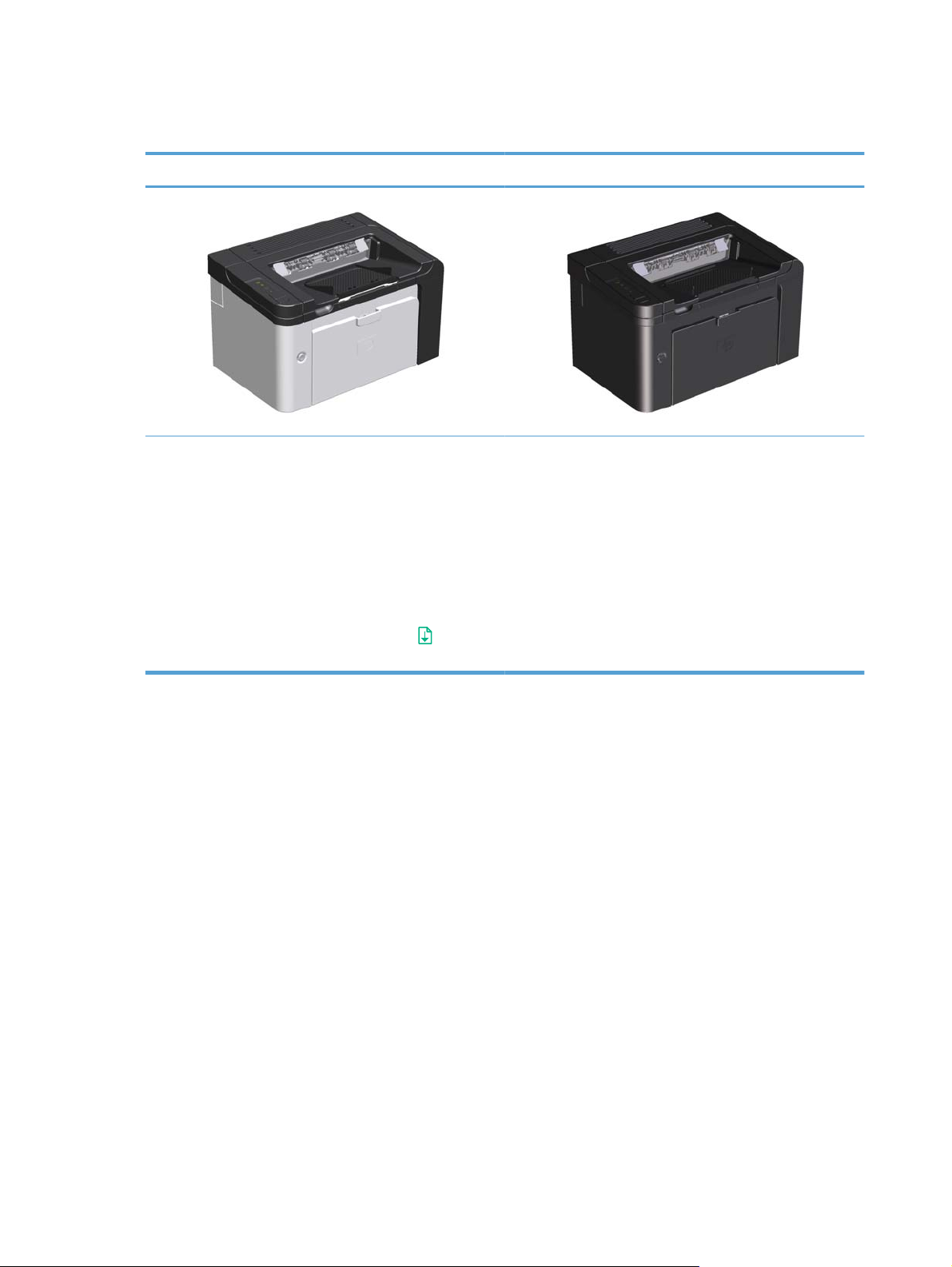
Comparare produse
Seria de imprimante HP LaserJet Professional P1560 Seria de imprimante HP LaserJet Professional P1600
● Viteză: 22 de pagini pe minut (ppm) format A4, 23
ppm format Letter
●
Tăvi: Fantă de alimentare cu prioritate (10 coli) şi o
tavă principală de alimentare (250 de coli)
●
Tavă de ieşire: 125 de coli
●
Conectivitate: Port USB 2.0 de mare viteză
● Imprimare faţă-verso: Duplexare manuală (utilizând
driverul de imprimantă şi butonul Validare
panoul de control)
de pe
● Viteză: 25 ppm A4, 26 ppm format Letter
●
Tăvi: Fantă de alimentare cu prioritate (10 coli) şi o
tavă principală de alimentare (250 de coli)
● Tavă de ieşire: 125 de coli
●
Conectivitate: Port USB 2.0 de mare viteză şi placă de
reţea pe placa de sistem
● Imprimare faţă-verso: Duplexare automată
2 Capitolul 1 Informaţii elementare despre produs ROWW
Page 17

Caracteristici de protecţia mediului
Duplex Economisiţi hârtie utilizând imprimarea duplex ca setare prestabilită.
● Seria HP LaserJet Professional P1560 acceptă duplexare manuală.
Seria HP LaserJet Professional P1600 acceptă duplexare automată şi manuală.
●
Reciclare Reduceţi consumul utilizând hârtie reciclată.
Reciclaţi cartuşele de imprimare utilizând procesul de returnare HP.
Economie de energie Economisiţi energie prin iniţierea modului Oprire automată pentru produs.
HP Smart Web Printing Utilizaţi HP Smart Web Printing pentru a selecta, stoca şi organiza text şi grafice de pe mai
multe pagini Web şi apoi pentru a edita şi imprima exact ce vedeţi pe ecran. Vă oferă
controlul necesar pentru imprimarea de informaţii semnificative, minimizând, în acelaşi timp,
risipa.
Descărcaţi HP Smart Web Printing de pe acest site pe Web:
www.hp.com/go/smartweb.
ROWW
Caracteristici de protecţia mediului
3
Page 18

Caracteristici ale produsului
Beneficiu Caracteristici de acceptare
Calitatea imprimării ●
Sisteme de operare acceptate
Simplitate în utilizare
Cartuş de imprimare HP original.
Text şi grafică cu o rezoluţie reală de 600 x 600 puncte pe inch (dpi).
●
● FastRes (1200 dpi).
Setări ajustabile pentru optimizarea calităţii imprimării.
●
● Windows 7 (32 biţi şi 64 biţi)
● Windows Vista (32 biţi şi 64 biţi)
Windows XP (32 biţi şi 64 biţi)
●
Windows Server 2008 (32 biţi şi 64 biţi)
●
● Windows Server 2003 (32 biţi şi 64 biţi)
Mac OS X v10.4, v10.5, v10.6
●
● Caracteristica HP Smart Install instalează software-ul produsului atunci
când conectaţi un cablu USB între produs şi un computer.
Cartuşul de imprimare HP original este simplu de instalat.
●
● Acces comod la cartuşul de imprimare şi la calea de rulare a hârtiei prin
uşa cartuşului de imprimare.
Tava pentru hârtie se poate regla cu o singură mână.
●
Ma
nipulare flexibilă a hârtiei ●
Conexiuni de interfaţă ●
Economisirea energiei ●
O tavă de alimentare principală pentru hârtie cu antet, plicuri, etichete,
folii transparente, suporturi cu dimensiuni particularizate, cărţi poştale şi
hârtie grea.
Fantă de alimentare cu prioritate pentru hârtie cu antet, plicuri, etichete,
●
folii transparente, suporturi cu dimensiuni particularizate, cărţi poştale şi
hârtie grea.
Un coş de evacuare superior de 125 de coli.
●
Imprimare faţă-verso
●
◦
Seria de imprimante HP LaserJet Professional P1560:
Duplexare manuală.
◦ Seria de imprimante HP LaserJet Professional P1600:
Duplexare automată.
Port USB 2.0 de mare viteză
Un server de imprimare intern încorporat pentru conectare la o reţea
●
10/100Base-T (numai pentru modelele de reţea).
Produsul conservă automat energia electrică, reducând substanţial
consumul de energie atunci când nu imprimă.
4 Capitolul 1 Informaţii elementare despre produs ROWW
Page 19

Beneficiu Caracteristici de acceptare
Imprimare economică ●
Consumabile
Accesibilitate ●
Securitate
Caracteristicile de imprimare n-pagini (imprimarea mai multor pagini pe
o singură coală) şi de imprimare faţă-verso contribuie la economisirea
hârtiei.
Mod economie de energie (poate economisi toner).
●
● O pagină de stare a consumabilelor cu indicatoare pentru cartuşele de
cerneală, care estimează nivelul rămas al consumabilelor. Nu este
disponibilă pentru rezerve non-HP.
Autentificarea cartuşelor de imprimare HP originale.
●
● Comandare simplă a rezervelor de schimb.
Instrucţiunile de utilizare interactive sunt compatibile cu cititoarele de text
pe ecran.
Toate uşile şi capacele pot fi deschise cu o singură mână.
●
● Orificiu pentru încuietoare Kensington pe partea din spate a produsului.
ROWW
Caracteristici ale produsului
5
Page 20
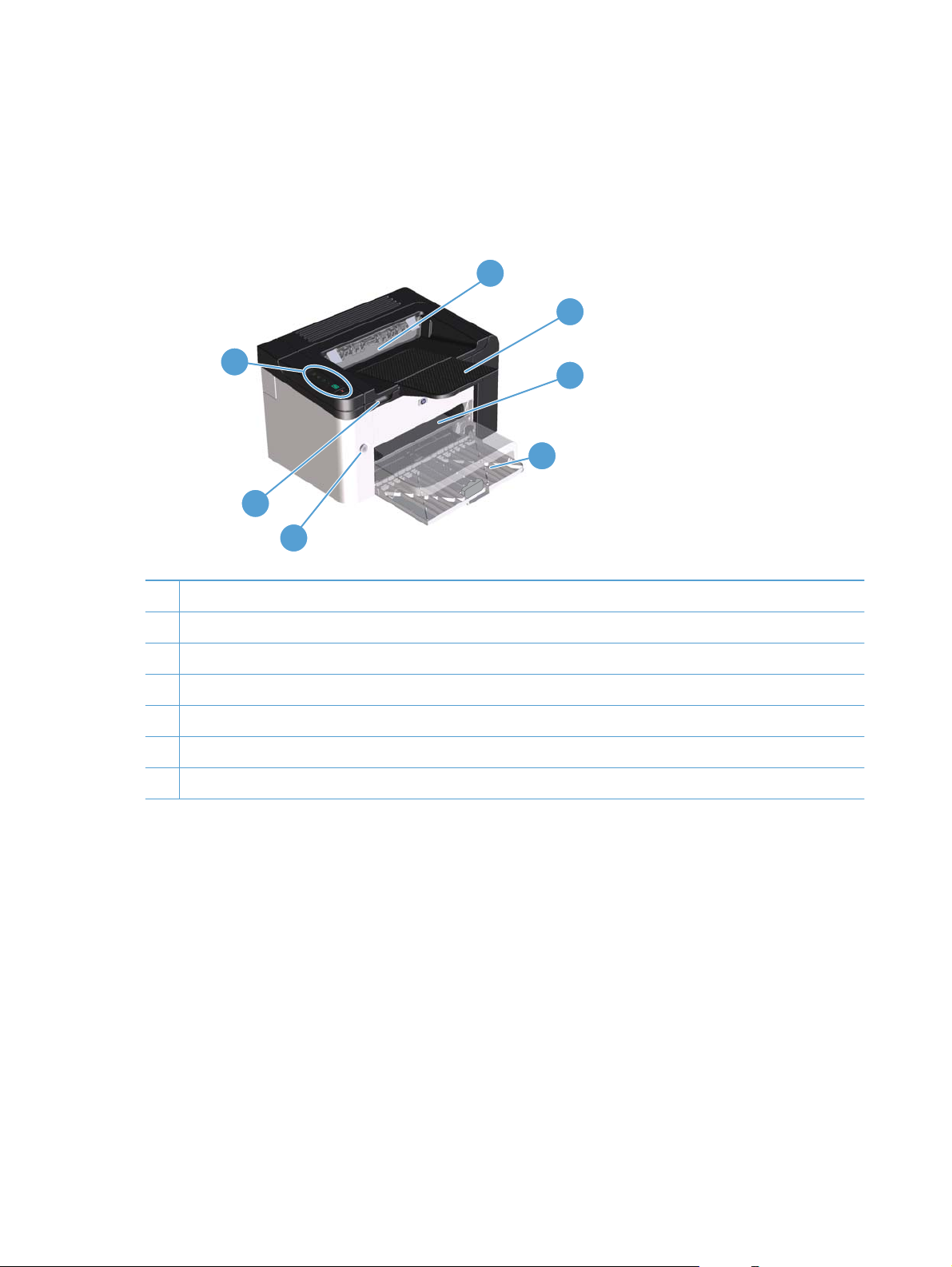
Vizualizări produs
Vedere din faţă şi din stânga
Figura 1-1 Seria de imprimante HP LaserJet Professional P1560 şi P1600
1
2
7
6
5
Coş de evacuare
1
Extensie tavă de evacuare
2
Fantă de alimentare cu prioritate
3
Tava de alimentare principală
4
Buton de pornire/oprire
5
Ureche de ridicare a uşii cartuşului
6
Panou de control
7
3
4
6 Capitolul 1 Informaţii elementare despre produs ROWW
Page 21
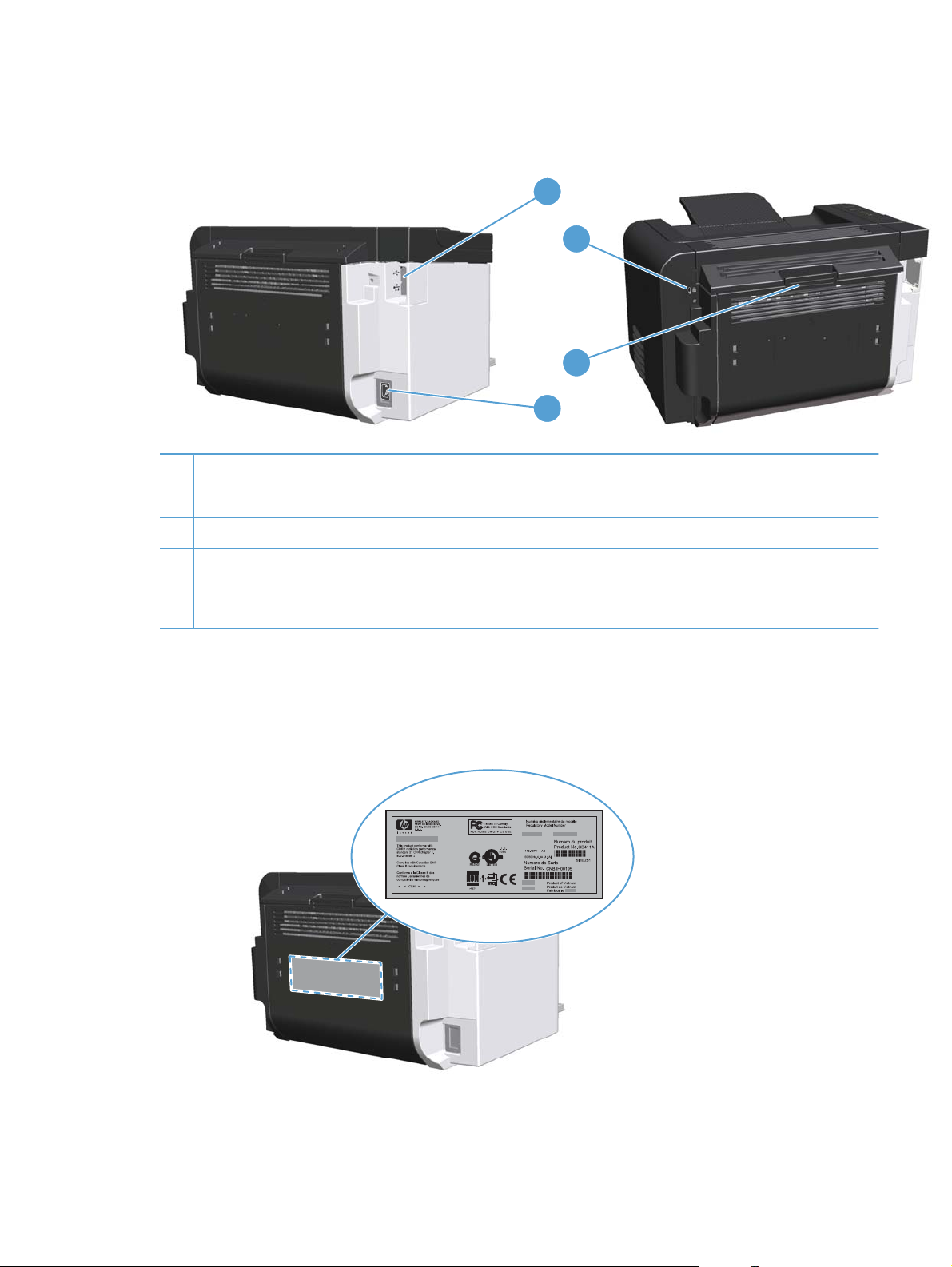
Vedere din spate
Figura 1-2 Seria de imprimante HP LaserJet Professional P1560 şi P1600
Port USB
1
Port intern de reţea HP (numai pentru seria de imprimante HP LaserJet Professional P1600)
Priză de curent
2
Siguranţă Kensington
3
1
3
4
2
Uşă de acces la dispozitivul faţă-verso şi la blocaje în partea din spate (numai la seria de imprimante HP LaserJet
4
Professional P1600)
Locaţia numărului de serie şi a numărului de model
Eticheta care conţine numărul produsului şi numărul de serie se află în partea din spate a produsului.
ROWW
Vizualizări produs
7
Page 22
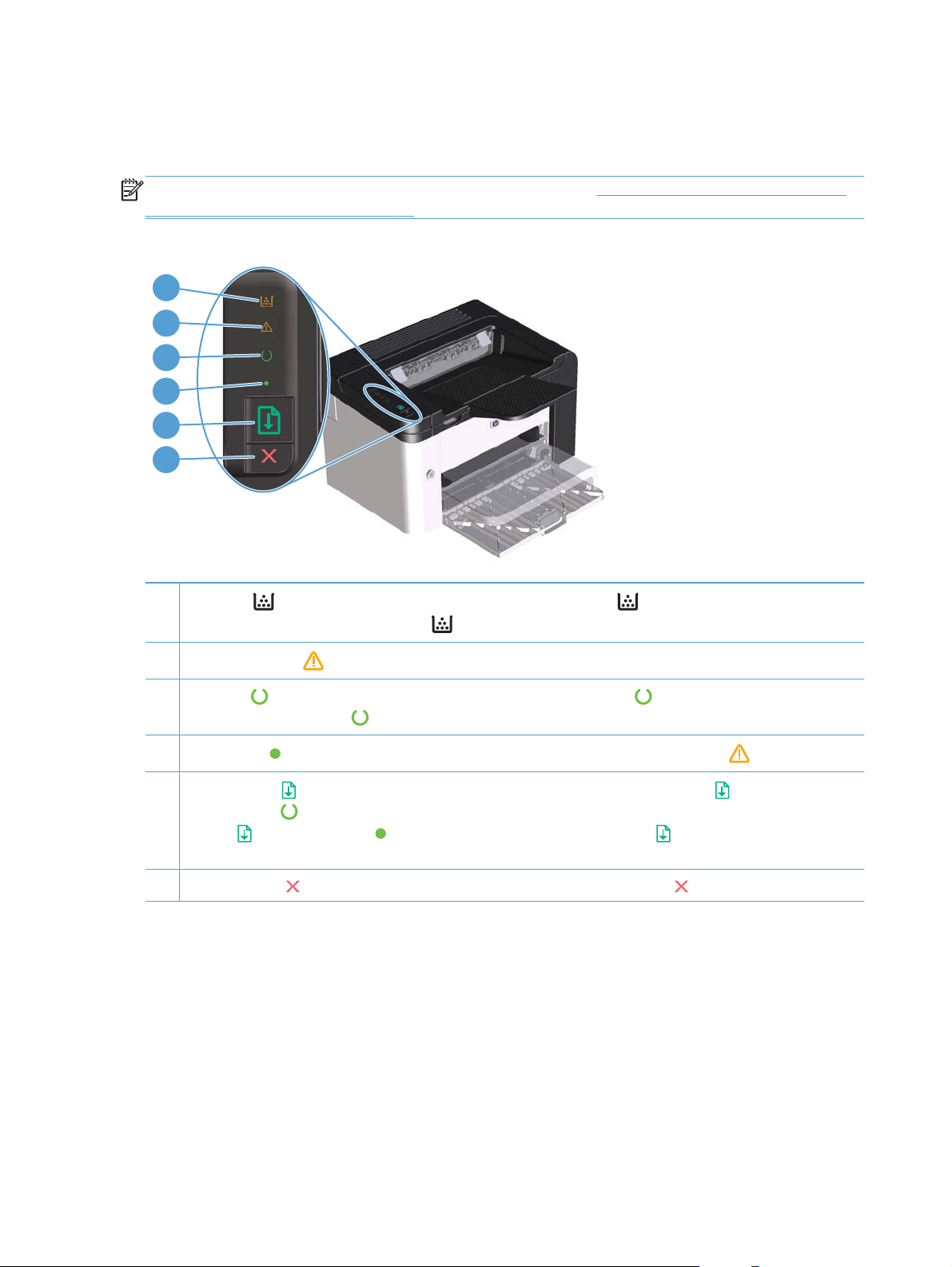
Aspectul panoului de control
Panoul de control conţine patru leduri şi două butoane.
NOTĂ: Pentru o descriere a combinaţiilor de lumini, consultaţi Interpretarea combinaţiilor de leduri
de pe panoul de control, la pagina 81.
Figura 1-3 Panoul de control de la seria de imprimante HP LaserJet Professional P1560 şi P1600
1
2
3
4
5
6
1
Ledul Toner
imprimare este scos din produs, ledul Toner
2
Ledul de atenţionare
Ledul Gata
3
prelucrează date, ledul Gata
4
Ledul Validare
5
Butonul Validare
când ledul Gata
Validare
imprimare.
Butonul Revocare
6
: Când cartuşul de imprimare are un nivel scăzut, ledul Toner este aprins. Când cartuşul de
: Semnalizează faptul că este deschis capacul cartuşului de imprimare sau existenţa unor erori.
: Atunci când produsul este pregătit pentru imprimare, ledul Gata este aprins. Atunci când produsul
: Indică faptul că există o eroare continuabilă (împreună cu ledul de atenţionare ).
: Pentru a imprima o pagină de configuraţie, ţineţi apăsat butonul Validare , apoi eliberaţi butonul
luminează intermitent. Pentru a imprima o pagină demonstrativă, apăsaţi şi eliberaţi butonul
. Când ledul Validare luminează intermitent, apăsaţi butonul Validare pentru a continua lucrarea de
: Pentru a revoca lucrarea de imprimare, apăsaţi butonul Revocare .
luminează intermitent.
luminează intermitent.
8 Capitolul 1 Informaţii elementare despre produs ROWW
Page 23

2 Software pentru Windows
Sisteme de operare acceptate pentru Windows
●
Drivere de imprimantă pentru Windows acceptate
●
Selectarea driverului corect de imprimantă pentru Windows
●
Prioritatea setărilor de tipărire
●
Schimbarea setărilor driverului de imprimantă pentru Windows
●
Dezinstalarea software-ului pentru Windows
●
Utilitare acceptate pentru Windows
●
ROWW 9
Page 24

Sisteme de operare acceptate pentru Windows
Produsul este însoţit de software pentru următoarele sisteme de operare Windows®:
Windows 7 (32 biţi şi 64 biţi)
●
● Windows Vista (32 biţi şi 64 biţi)
Windows XP (32 biţi şi 64 biţi)
●
Windows Server 2008 (32 biţi şi 64 biţi)
●
● Windows Server 2003 (32 biţi şi 64 biţi)
Pentru informaţii suplimentare despre upgrade de la Windows 2000 Server la Windows
Server 2003, despre utilizarea caracteristicii Point and Print în Windows Server 2003 sau a
serviciilor de terminal şi a imprimării în Windows Server 2003, accesaţi
http://www.microsoft.com.
10 Capitolul 2 Software pentru Windows ROWW
Page 25

Drivere de imprimantă pentru Windows acceptate
Produsul este livrat cu software pentru Windows, care permite computerului să comunice cu produsul.
Acest software este denumit driver de imprimantă. Driverele de imprimantă oferă acces la funcţiile
produsului, ca imprimarea pe hârtie cu dimensiuni personalizate, redimensionarea documentelor şi
introducerea filigranelor.
NOTĂ: Cele mai recente drivere sunt disponibile la www.hp.com/support/ljp1560series sau
www.hp.com/support/ljp1600series.
Pe lângă driverele de imprimantă instalate cu HP Smart Install sau de pe CD-ul produsului, următoarele
drivere sunt disponibile pentru a fi descărcate de pe Web:
Driver de imprimantă universal PCL 5 pentru Windows (HP UPD PCL 5) (numai pentru seria de
●
imprimante HP LaserJet Professional P1600)
● Driver XPS (XML Paper Specification)
NOTĂ: Pentru informaţii suplimentare despre UPD, consultaţi www.hp.com/go/upd.
ROWW
Drivere de imprimantă pentru Windows acceptate
11
Page 26

Selectarea driverului corect de imprimantă pentru Windows
NOTĂ: Numai seria de imprimante HP LaserJet Professional P1600 acceptă Driverul de imprimare
universal HP.
Oricând este posibil, utilizaţi driverele de imprimantă instalate cu HP Smart Install sau de pe CD-ul
produsului. Driverul de imprimantă UPD este un driver de imprimantă secundar de rezervă.
Driver universal de imprimare HP (UPD)
NOTĂ: Pentru a utiliza HP UPD, trebuie să dezactivaţi caracteristica HP Smart Install pentru produs.
Driverul universal de imprimare HP (UPD) pentru Windows este un singur driver care oferă acces
imediat practic la orice echipament HP LaserJet, din orice locaţie, fără a fi necesară descărcarea de
drivere separate. Este proiectat folosind tehnologia driverului de imprimare HP şi a fost testat atent şi
folosit împreună cu o multitudine de programe software. Este o soluţie performantă, care funcţionează
eficient în timp.
HP UPD comunică direct cu fiecare echipament HP, culege informaţii despre configuraţie şi apoi
personalizează interfaţa cu utilizatorul, pentru a afişa caracteristicile specifice fiecărui echipament.
Pentru a evita activarea manuală, acesta activează automat caracteristicile specifice ale
echipamentului respectiv, cum ar fi imprimarea faţă-verso şi capsarea.
Pentru informaţii suplimentare, mergeţi pe
www.hp.com/go/upd.
12 Capitolul 2 Software pentru Windows ROWW
Page 27

Prioritatea setărilor de tipărire
Prioritatea modificărilor setărilor de tipărire depinde de locul în care sunt efectuate.
NOTĂ: Numele comenzilor şi casetelor de dialog poate diferi în funcţie de programul software.
●
Caseta de dialog Page Setup (Configurare pagină): Faceţi clic pe Page Setup
(Configurare pagină) sau pe o comandă similară din meniul File (Fişier) al programului în
care lucraţi, pentru a deschide această casetă de dialog. Setările de aici prevalează asupra
setărilor efectuate din orice alt loc.
●
Print dialog box (Caseta de dialog pentru imprimare): Faceţi clic pe Print (Imprimare), Print
Setup (Setare imprimare) sau pe o comandă similară din meniul File (Fişier) al programului în
care lucraţi pentru a deschide această casetă de dialog. Setările modificate în caseta de dialog
Print (Imprimare) au o prioritate mai scăzută şi în general nu anulează modificările efectuate prin
caseta de dialog Page Setup (Iniţializare pagină).
● Caseta de dialog Printer Properties (printer driver) (Proprietăţi imprimantă) (driver
imprimantă): Faceţi clic pe Properties (Proprietăţi) din caseta de dialog Print (Imprimare) pentru
a deschide driverul imprimantei. Setările modificate în caseta de dialog Printer Properties
(P
roprietăţi imprimantă)
imprimare. Aici puteţi modifica cele mai multe dintre setările de imprimare.
● Setările prestabilite ale driverului imprimantei: Setările prestabilite ale driverului
imprimantei determină setările utilizate în toate operaţiile de tipărire, cu excepţia cazurilor în care
acestea sunt modificate într-una dintre următoarele casete de dialog: Page Setup
(Configurare pagină), Print (Tipărire) sau Printer Properties (Proprietăţi
imprimantă).
în general nu anulează setările efectuate oriunde în software-ul de
ROWW
Prioritatea setărilor de tipărire
13
Page 28

Schimbarea setărilor driverului de imprimantă pentru Windows
Modificarea setărilor tuturor
operaţiilor de imprimare, până la
închiderea programului software
1. În meniul File (Fişier) din
programul software, faceţi clic pe
Print (Imprimare).
Selectaţi driverul, apoi faceţi clic
2.
pe Properties (Proprietăţi) sau
Preferences (Preferinţe).
Paşii de urmat pot diferi. Aceasta este
cea mai obişnuită procedură.
Modificarea setărilor prestabilite
pentru toate operaţiile de
imprimare
1. Windows XP, Windows
Server 2003 şi Windows
Server 2008 (utilizând
vizualizarea prestabilită a
meniului Start): Faceţi clic pe
Start şi apoi faceţi clic pe
Imprimante şi faxuri.
-sau-
Windows XP, Windows
Server 2003 şi Windows
Server 2008 (utilizând
vizualizarea clasică a
meniului Start): Faceţi clic pe
Start, faceţi clic pe Setări, apoi
faceţi cl
-sau-
Windows Vista şi Windows
7: Faceţi clic pe Start, faceţi clic
pe Panou de control şi apoi, în
categoria pentru Hardware şi
sunete, faceţi clic pe
Imprimantă.
ic pe I
mprimante.
Modificarea setărilor de
configurare a echipamentului
1. Windows XP, Windows
Server 2003 şi Windows
Server 2008 (utilizând
vizualizarea prestabilită a
meniului Start): Faceţi clic pe
Start şi apoi faceţi clic pe
Imprimante şi faxuri.
-sau-
Windows XP, Windows
Server 2003 şi Windows
Server 2008 (utilizând
vizualizarea clasică a
meniului Start): Faceţi clic pe
Start, faceţi clic pe Setări, apoi
faceţi clic pe Imprimante.
-sau-
Windows Vista şi Windows
7: Faceţi clic pe Start, fac
pe Panou de control şi apoi, în
categoria pentru Hardware şi
sunete, faceţi clic pe
Imprimantă.
eţ
i clic
Faceţi clic de dreapta pe
2.
pictograma driverului, apoi
selectaţi Printing Preferences
(Preferinţe imprimare).
Faceţi clic de dreapta pe
2.
pictograma driverului, apoi
selectaţi Properties (Proprietăţi).
3. Faceţi clic pe fila Device Settings
(Setări echipament).
14 Capitolul 2 Software pentru Windows ROWW
Page 29

Dezinstalarea software-ului pentru Windows
Folosiţi acest utilitar de dezinstalare pentru a îndepărta softwareul Windows
1. Faceţi clic pe Start, apoi faceţi clic pe All Programs (Toate programele).
2. Faceţi clic pe HP, apoi faceţi clic pe HP LaserJet Professional P1560 şi P1600.
3. Faceţi clic pe Uninstall (Dezinstalare), apoi urmaţi instrucţiunile de pe ecran pentru a elimina
software-ul.
Folosiţi Panoul de control Windows pentru a îndepărta software-ul
Windows XP
1. Faceţi clic pe Start, Panou de control, apoi pe Adăugare sau eliminare programe.
Găsiţi şi selectaţi produsul din listă.
2.
3. Pentru a elimina software-ul, utilizaţi butonul Modificare/Eliminare.
Windows Vista şi Windows 7
1. Faceţi clic pe Start, Panou de control, apoi pe Programe şi caracteristici.
Găsiţi şi selectaţi produsul din listă.
2.
3. Selectaţi opţiunea Dezinstalare/Modificare.
ROWW
Dezinstalarea software-ului pentru Windows
15
Page 30

Utilitare acceptate pentru Windows
NOTĂ: Numai seria de imprimante HP LaserJet Professional P1600 acceptă utilitare pentru Windows.
HP Web Jetadmin
HP Web Jetadmin este un instrument software periferic de gestionare care ajută la optimizarea utilizării
produsului, controlul costurilor culorilor, securizarea produselor şi o linie de aprovizionare cu
consumabile prin activarea configuraţiei de la distanţă, monitorizare proactivă, depanare de securitate
şi rapoarte de imprimare şi generare de imagini.
Pentru a descărca versiunea curentă de HP Web Jetadmin şi pentru a vedea cea mai recentă listă a
sistemelor gazdă acceptate, vizitaţi
După instalarea pe un server gazdă, un client Windows poate accesa HP Web Jetadmin utilizând un
browser Web acceptat (cum ar fi Microsoft® Internet Explorer) pentru a naviga la gazda HP Web
Jetadmin.
Server Web încorporat HP
NOTĂ: Numai seria de imprimante HP LaserJet Professional P1600 acceptă serverul Web încorporat
HP.
www.hp.com/go/webjetadmin.
Produsul este echipat cu un server Web încorporat, care oferă acces la informaţii despre produs şi
activităţi în reţea. Aceste informaţii apar într-un browser Web, precum Microsoft Internet Explorer,
Apple Safari sau Firefox.
Serverul Web încorporat este localizat în produs. Nu este încărcat pe serverul de reţea.
Serverul Web încorporat reprezintă o interfaţă cu produsul pe care orice utilizator care are un
computer conectat în reţea şi un browser Web standard o poate utiliza. Nu se instalează şi nu se
configurează niciun software special, dar trebuie să aveţi un browser Web acceptat instalat pe
computer. Pentru a obţine acces la serverul Web încorporat, introduceţi adresa IP pentru produs în linia
pentru adresă din browser. (Pentru a afla adresa IP, imprimaţi o pagină de configurare. Pentru
informaţii suplimentare despre imprimarea unei pagini de configurare, consultaţi
cu informaţii, la pagina 54.)
Pentru o explicaţie completă a caracteristicilor şi funcţionalităţii serverului Web încorporat, consultaţi
Secţiunile serverului Web încorporat, la pagina 57.
Imprimarea paginilor
16 Capitolul 2 Software pentru Windows ROWW
Page 31

3 Utilizarea produsului cu Mac
Software pentru Mac
●
Imprimarea cu Mac
●
ROWW 17
Page 32

Software pentru Mac
Sisteme de operare acceptate pentru Macintosh
Produsul acceptă următoarele sisteme de operare Macintosh:
Mac OS X v10.4, v10.5 şi v10.6
●
NOTĂ: Sunt acceptate procesoare PPC şi Intel® Core™.
Drivere de imprimantă acceptate pentru Macintosh
Programul de instalare a software-ului HP LaserJet oferă fişiere PostScript® Printer Description (PPD), un
driver CUPS şi utilitarele pentru imprimantă HP pentru Mac OS X. Fişierul PPD pentru imprimanta HP, în
combinaţie cu driverul CUPS, asigură funcţionalitate completă a imprimării şi accesul la caracteristici
specifice imprimantei HP.
Îndepărtare software pentru Mac
Folosiţi acest utilitar de dezinstalare pentru a îndepărta software-ul.
Navigaţi la folderul următor:
1.
Library/Printers/hp/laserjet/P1100_P1560_P1600Series/
2. Faceţi dublu clic pe fişierul HP Uninstaller.app.
3. Faceţi clic pe butonul Continuare şi apoi urmaţi instrucţiunile de pe ecran pentru a îndepărta
software-ul.
Prioritate pentru setările de imprimare pentru Mac
Prioritatea modificărilor setărilor de imprimare depinde de locul în care sunt efectuate.
NOTĂ: Numele comenzilor şi casetelor de dialog poate diferi în funcţie de programul software.
● Caseta de dialog Page Setup (Configurare pagină): Pentru a deschide această casetă
de dialog, faceţi clic pe Configurare pagină sau pe o altă comandă asemănătoare din meniul
Fişier al programului în care lucraţi. Setările modificate aici ar putea suprascrie setările
modificate în alte părţi.
● Caseta de dialog Print (Imprimare): Faceţi clic pe Imprimare, Configurare
imprimare sau pe o comandă similară din meniul Fişier al programului în care lucraţi, pentru a
deschide această casetă de dialog. Setările modificate în caseta de dialog Imprimare au un
nivel de prioritate mai mic şi NU prevalează asupra setărilor din caseta de dialog Configurare
pagină.
●
Setări implicite ale driverului de imprimantă: Setările implicite ale driverului de
imprimantă determină setările utilizate în toate lucrările de imprimare, în afara cazului în care
setările sunt schimbate în casetele de dialog Iniţializ
18 Capitolul 3 Utilizarea produsului cu Mac ROWW
are pagină sa
u Imprimare.
Page 33

Schimbarea setărilor driverului de imprimantă pentru Macintosh
Modificarea setărilor tuturor
operaţiilor de imprimare, până la
închiderea programului software
1. În meniul File (Fişier), faceţi clic pe
Print (Imprimare).
Modificarea setărilor dorite pentru
2.
diferite meniuri.
Modificarea setărilor prestabilite
pentru toate operaţiile de
imprimare
1. În meniul File (Fişier), faceţi clic pe
Print (Imprimare).
Modificarea setărilor dorite pentru
2.
diferite meniuri.
3. Din meniul Presets (Presetări),
faceţi clic pe Save as (Salvare ca)
şi introduceţi numele presetării.
Aceste setări vor fi salvate în meniul
Presets (Presetări). Pentru a utiliza
noile setări, trebuie să selectaţi opţiunea
presetată salvată de fiecare dată când
deschideţi un program şi imprimaţi.
Modificarea setărilor de
configurare a echipamentului
Mac OS X v10.4
Din meniul Apple, faceţi clic pe
1.
S
y
stem Preferences (Preferinţe
sistem) şi apoi pe Print & Fax
(Imprimare şi fax).
2. Faceţi clic pe Printer Setup
(Configurare imprimantă).
3. Faceţi clic pe meniul Installable
Options (Opţiuni instalabile).
Mac OS X v10.5 şi v10.6
Din meniul Apple, faceţi clic pe
1.
System Preferences (Preferinţe
sistem) şi apoi pe Print & Fax
(Imprimare şi fax).
2. Faceţi clic pe Options &
Supplies (Opţiuni şi consumabile).
3. Faceţi clic pe meniul Driver.
Software pentru Mac
Utilitar imprimantă HP pentru Mac
Folosiţi utilitarul HP LaserJet pentru a imprima paginile cu informaţii despre produs şi pentru a schimba
setarea Oprire automată pentru un computer Mac.
Pentru a deschide utilitarul HP LaserJet, urmaţi procedura de mai jos.
▲
Deschideţi Coada de imprimare şi apoi faceţi clic pe pictograma Utilitar.
Utilitare acceptate pentru Mac
Server Web încorporat HP
NOTĂ: Numai seria de imprimante HP LaserJet Professional P1600 acceptă serverul Web încorporat
HP.
Selectaţi driverul din listă şi
4.
configuraţi opţiunile instalate.
ROWW
Software pentru Mac
19
Page 34

Produsul este echipat cu un server Web încorporat, care oferă acces la informaţii despre produs şi
activităţi în reţea. Aceste informaţii apar într-un browser Web, precum Microsoft Internet Explorer,
Apple Safari sau Firefox.
Serverul Web încorporat este localizat în produs. Nu este încărcat pe serverul de reţea.
Serverul Web încorporat reprezintă o interfaţă cu produsul pe care orice utilizator care are un
computer conectat în reţea şi un browser Web standard o poate utiliza. Nu se instalează şi nu se
configurează niciun software special, dar trebuie să aveţi un browser Web acceptat instalat pe
computer. Pentru a obţine acces la serverul Web încorporat, introduceţi adresa IP pentru produs în linia
pentru adresă din browser. (Pentru a afla adresa IP, imprimaţi o pagină de configurare. Pentru
informaţii suplimentare despre imprimarea unei pagini de configurare, consultaţi
Imprimarea paginilor
cu informaţii, la pagina 54.)
Pentru o explicaţie completă a caracteristicilor şi funcţionalităţii serverului Web încorporat, consultaţi
Secţiunile serverului Web încorporat, la pagina 57.
20 Capitolul 3 Utilizarea produsului cu Mac ROWW
Page 35

Imprimarea cu Mac
Crearea şi utilizarea presetărilor pentru tipărire în Macintosh
Utilizaţi presetările pentru tipărire pentru a salva setările curente ale driverului imprimantei pentru
utilizare ulterioară.
Crearea unei presetări pentru tipărire
1. În meniul File (Fişier), faceţi clic pe Print (Tipărire).
Selectaţi driverul.
2.
Selectaţi setările imprimantei.
3.
4. În caseta Presets (Presetări), faceţi clic pe Save As... (Salvare ca...) şi introduceţi numele
presetării.
5. Faceţi clic pe OK.
Utilizarea presetărilor pentru tipărire
1. În meniul File (Fişier), faceţi clic pe Print (Tipărire).
Selectaţi driverul.
2.
3. În caseta Presets (Presetări), selectaţi presetarea pentru tipărire pe care doriţi să o utilizaţi.
NOTĂ: Pentru a utiliza setările implicite ale driverului imprimantei, selectaţi Standard.
Redimensionarea documentelor sau tipărirea pe o hârtie cu dimensiuni personalizate
Aveţi posibilitatea să scalaţi un document pentru a-l încadra într-o hârtie de dimensiuni diferite.
1. În meniul File (Fişier), faceţi clic pe Print (Tipărire).
2. Deschideţi meniul Paper Handling (Manevrare hârtie).
3. În zona pentru Destination Paper Size (Dimensiuni hârtie destinaţie), selectaţi Scale to fit
paper size (Redimensionare la dimensiuni hârtie), apoi selectaţi dimensiunile din lista derulantă.
Dacă doriţi să utilizaţi numai hârtie de dimensiuni mai mici decât cele ale documentului, selectaţi
4.
Scale down only (Numai scalare în jos).
ROWW
Imprimarea cu Mac
21
Page 36
Tipărirea unei coperţi
Puteţi tipări o copertă separată pentru documentul dvs., care să includă un mesaj sugestiv (de
exemplu, “Confidenţial”).
1. În meniul File (Fişier), faceţi clic pe Print (Tipărire).
Selectaţi driverul.
2.
3. Deschideţi meniul Cover Page (Pagină de însoţire) şi apoi selectaţi tipărirea acesteia Before
Document (Înainte de document) sau After Document (După document).
4. În meniul Cover Page Type (Tip pagină de însoţire), selectaţi mesajul pe care doriţi să îl tipăriţi
pe pagina de însoţire.
NOTĂ: Pentru a tipări o pagină-copertă goală, selectaţi valoarea Standard pentru opţiunea
Cover Page Type (Tip copertă).
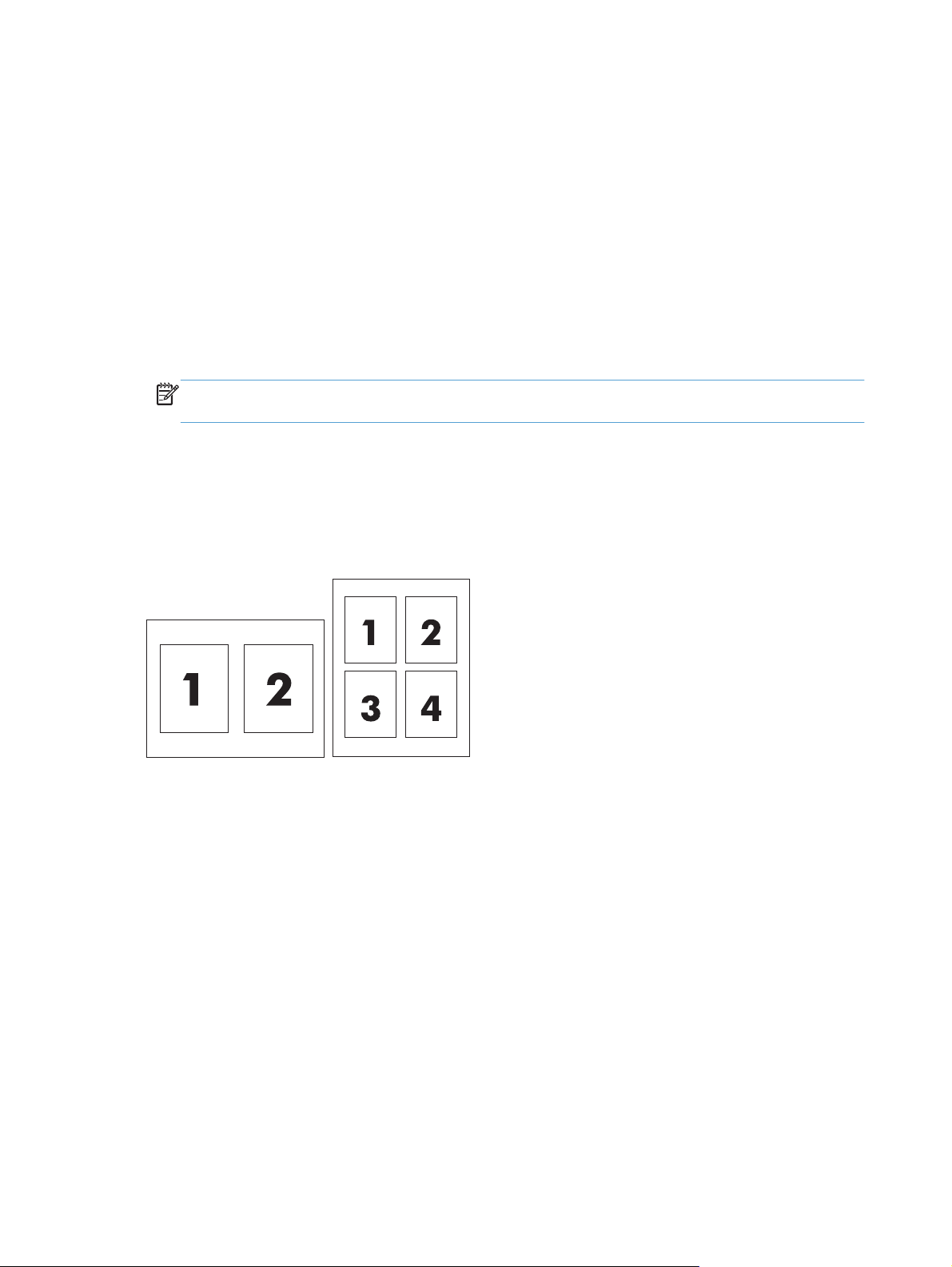
Tipărirea mai multor pagini pe o singură coală de hârtie în Macintosh
Puteţi tipări mai multe pagini pe o singură coală de hârtie. Această caracteristică reprezintă o
modalitate eficientă de tipărire a ciornelor.
1. În meniul File (Fişier), faceţi clic pe Print (Tipărire).
Selectaţi driverul.
2.
3. Deschideţi meniul Layout (Aspect).
4. În dreptul opţiunii Pages per Sheet (Pagini per coală), selectaţi numărul de pagini de tipărit pe
fiecare coală (1, 2, 4, 6, 9 sau 16).
5. În dreptul opţiunii Layout Direction (Direcţie machetare), selectaţi ordinea şi plasarea paginilor
pe coala de hârtie.
6. În dreptul opţiunii Borders (Chenare), selectaţi tipul de chenar care va fi tipărit în jurul fiecărei
pagini de pe coală.
22 Capitolul 3 Utilizarea produsului cu Mac ROWW
Page 37

Imprimarea faţă-verso (duplex) cu Mac
Automat
NOTĂ: Duplexarea automată este acceptată numai la produsele din seria HP LaserJet Professional
P1600.
Driverul de imprimantă acceptă numai anumite dimensiuni de suporturi de imprimare pentru
duplexarea automată. Pentru dimensiuni care nu sunt disponibile în driverul de imprimantă, utilizaţi
procedura de duplexare manuală.
Caracteristica de duplexare automată este activată în mod implicit. Pentru a dezactiva duplexarea
automată, modificaţi setările de configurare a produsului. Consultaţi
imprimantă pentru Macintosh, la pagina 19.
Introduceţi hârtie suficientă în tava de alimentare pentru a pregăti sesiunea de lucru curentă de
1.
imprimare. Dacă încărcaţi hârtie specială, precum colile cu antet, încărcaţi-o cu faţa în jos în tavă.
2. În meniul File (Fişier), faceţi clic pe Print (Imprimare).
3. Deschideţi meniul Layout (Aspect).
4. În dreptul opţiunii Two Sided (Faţă-verso), selectaţi Long-Edge Binding (Legare pe marginea
lungă) sau Short-Edge Binding (Legare pe marginea scurtă).
Schimbarea setărilor driverului de
Manual
5. Faceţi clic pe Print (Imprimare).
Introduceţi hârtie suficientă în tava de alimentare pentru a pregăti sesiunea de lucru curentă de
1.
imprimare. Dacă încărcaţi hârtie specială, precum colile cu antet, încărcaţi-o cu faţa în jos în tavă.
2. În meniul File (Fişier), faceţi clic pe Print (Imprimare).
3. Mac OS X v10.4: În lista verticală Aspect, selectaţi elementul Legare pe marginea lungă
sau elementul Legare pe marginea scurtă.
-sau-
Mac OS X v10.5 şi v10.6: Faceţi clic pe caseta de selectare Faţă-verso.
4. Faceţi clic pe Imprimare. Urmaţi instrucţiunile din caseta de dialog ce se deschide pe ecranul
computerului înainte de a plasa teancul de ieşire în tavă pentru a imprima cea de-a doua jumătate.
Mergeţi la produs şi scoateţi toate hârtiile goale din tavă.
5.
Luaţi teancul imprimat din tava de ieşire şi apoi introduceţi teancul imprimat cu faţa în jos în tavă,
6.
ucând mai întâi marginea de sus în produs.
d
intro
7. De la computer, faceţi clic pe butonul Continuare pentru a finaliza sesiunea de lucru curentă de
imprimare.
ROWW
Imprimarea cu Mac
23
Page 38

24 Capitolul 3 Utilizarea produsului cu Mac ROWW
Page 39

4 Conectarea produsului
Sisteme de operare de reţea acceptate
●
Conectarea prin USB
●
Conectarea la o reţea
●
ROWW 25
Page 40

Sisteme de operare de reţea acceptate
NOTĂ: Numai seria de imprimante HP LaserJet Professional P1600 acceptă funcţii de reţea.
Următoarele sisteme de operare acceptă imprimarea în reţea:
Windows 7 (32 biţi şi 64 biţi)
●
Windows Vista (Starter Edition, 32 biţi şi 64 biţi)
●
Windows XP (32 biţi, Service Pack 2)
●
Windows XP (64 biţi, Service Pack 1)
●
● Windows Server 2008 (32 biţi şi 64 biţi)
Windows Server 2003 (Service Pack 1)
●
Mac OS X v10.4, v10.5 şi v10.6
●
Denegarea partajării imprimantei
HP nu oferă suport pentru lucrul în reţea peer-to-peer, deoarece această caracteristică este o funcţie a
sistemelor de operare Microsoft şi nu a driverelor de imprimantă HP. Accesaţi paginile Microsoft de la
www.microsoft.com.
26 Capitolul 4 Conectarea produsului ROWW
Page 41

Conectarea prin USB
Acest produs acceptă o conexiune USB 2.0. Trebuie să utilizaţi un cablu USB de tip A-la-B cu o
lungime de cel mult 2 metri (6,56 picioare).
Instalarea produsului utilizând HP Smart Install
NOTĂ: Acest tip de instalare este acceptat doar pentru Windows.
HP Smart Install vă permite să instalaţi driverul şi software-ul produsului conectând produsul la un
computer printr-un cablu USB.
NOTĂ: CD-ul de instalare nu este necesar în timpul unei instalări HP Smart Install. Nu introduceţi CD-
ul de instalare a software-ului în unitatea CD a computerului.
Porniţi produsul.
1.
Conectaţi cablul USB.
2.
Programul HP Smart Install ar trebui să pornească automat. Urmaţi instrucţiunile de pe ecran
3.
pentru instalarea software-ului.
Dacă programul HP Smart Install nu porneşte automat, este posibil ca Redarea automată să
●
fie dezactivată pe computer. Răsfoiţi conţinutul computerului şi faceţi clic pe unitatea
HP Smart Install pentru a executa programul.
●
Dacă programul vă solicită să selectaţi un tip de conexiune, selectaţi opţiunea Configurare
pentru imprimare utilizând USB.
Instalare de pe CD
Introduceţi CD-ul de instalare a software-ului în unitatea CD a computerului.
1.
NOTĂ: Nu conectaţi cablul USB până nu se solicită acest lucru.
Dacă programul de instalare nu se deschide automat, răsfoiţi conţinutul CD-ului şi executaţi fişierul
2.
SETUP.EXE.
Urmaţi instrucţiunile de pe ecran pentru instalarea software-ului.
3.
Când utilizaţi CD-ul pentru a instala software-ul, puteţi să selectaţi următoarele tipuri de instalări:
● Instalare simplă (recomandată)
Nu vi se solicită să acceptaţi sau să modificaţi setările implicite.
Instalare avansată
●
Vi se solicită să acceptaţi sau să modificaţi setările implicite.
ROWW
Conectarea prin USB
27
Page 42
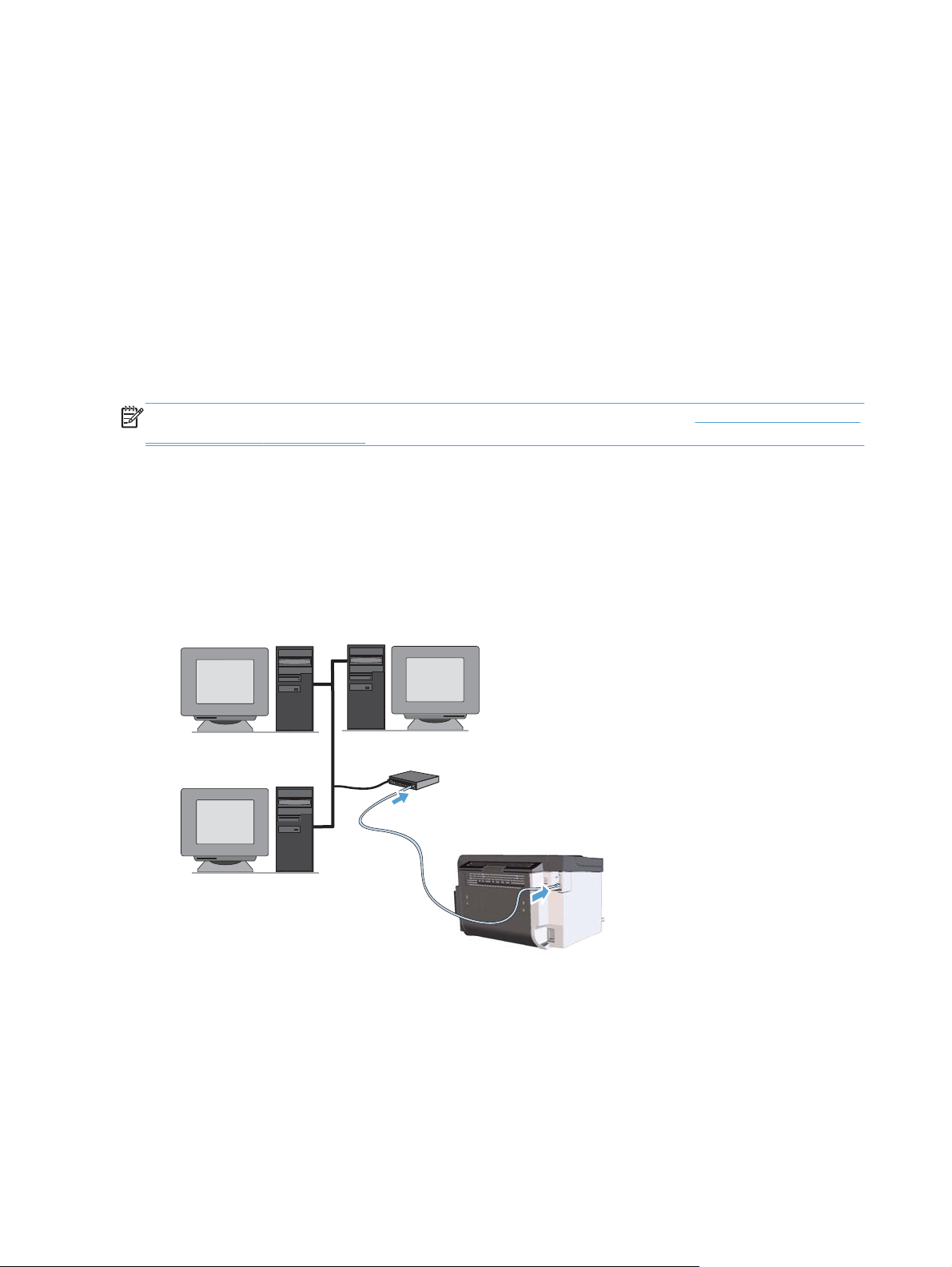
Conectarea la o reţea
La seria de imprimante HP LaserJet Professional P1600, conectarea la reţea se poate realiza prin portul
intern de reţea HP.
Protocoale de reţea acceptate
Pentru a conecta la o reţea un produs echipat pentru reţea, aveţi nevoie de o reţea care utilizează
următorul protocol.
Reţea cablată TCP/IP funcţională
●
Instalarea produsului într-o reţea cablată
NOTĂ: Pentru a rezolva probleme legate de conexiunea de reţea, consultaţi Rezolvarea problemelor
de conectivitate, la pagina 105.
Puteţi să instalaţi produsul într-o reţea utilizând HP Smart Install sau de pe CD-ul produsului. Înainte de
a începe procesul de instalare, efectuaţi următoarele:
Conectaţi cablul Ethernet CAT-5 la un port disponibil al unui hub sau ruter Ethernet.
●
● Conectaţi cablul Ethernet la portul Ethernet din spatele produsului.
Verificaţi dacă este aprins unul dintre ledurile de reţea de la portul de reţea situat în spatele
●
produsului.
28 Capitolul 4 Conectarea produsului ROWW
Page 43

HP Smart Install într-o reţea cablată
NOTĂ: Acest tip de instalare este acceptat doar pentru Windows.
Imprimaţi o pagină de configuraţie şi identificaţi adresa IP a produsului. Consultaţi
1.
paginilor cu informaţii, la pagina 54.
Deschideţi un browser Web utilizând computerul la care doriţi să instalaţi produsul.
2.
În lina de adresă a browserului, tastaţi adresa IP a produsului.
3.
4. Faceţi clic pe fila HP Smart Install.
5. Faceţi clic pe butonul Descărcare.
Urmaţi instrucţiunile de pe ecran pentru a finaliza instalarea produsului.
6.
Instalarea de pe CD într-o reţea cablată
NOTĂ: Când utilizaţi CD-ul pentru a instala software-ul, ca tip de instalare puteţi să selectaţi Instalare
simplă (recomandat) sau Instalare avansată (vi se va solicita să acceptaţi sau să modificaţi setările
implicite).
Introduceţi CD-ul de instalare a software-ului în unitatea CD a computerului.
1.
Dacă programul de instalare nu se deschide automat, răsfoiţi conţinutul CD-ului şi executaţi fişierul
2.
SETUP.EXE.
Urmaţi instrucţiunile de pe ecran pentru a configura produsul şi a instala software-ul.
3.
Imprimarea
NOTĂ: Când vi se solicită, asiguraţi-vă că selectaţi Configurare pentru imprimare prin
reţea.
Configurarea setărilor de reţea
Vizualizarea sau modificare setărilor de reţea
Utilizaţi serverul Web încorporat pentru a vizualiza sau modifica setările configuraţiei IP.
Tipăriţi o pagină de configurare şi localizaţi adresa IP.
1.
Dacă utilizaţi IPv4, adresa IP conţine numai cifre. Aceasta are formatul:
●
xxx.xxx.xxx.xxx
● Dacă utilizaţi IPv6, adresa IP este o combinaţie hexazecimală de caractere şi cifre. Are un
format asemănător cu acesta:
xxxx::xxxx:xxxx:xxxx:xxxx
Pentru a deschide serverul Web încorporat, tastaţi adresa IP în linia de adresă a browserului Web.
2.
3. Faceţi clic pe fila Networking (Reţea) pentru a obţine informaţii despre reţea. Puteţi modifica
setările, dacă este necesar.
ROWW
Conectarea la o reţea
29
Page 44

Setarea sau schimbarea parolei de reţea
Utilizaţi serverul Web încorporat pentru a seta o parolă de reţea sau pentru a schimba o parolă existentă.
1. Deschideţi serverul Web încorporat, faceţi clic pe fila Networking (Lucru în reţea) şi apoi faceţi
clic pe legătura Password (Parolă).
NOTĂ: Dacă a fost setată anterior o parolă, vi se solicită introducerea parolei. Introduceţi
parola şi faceţi clic pe butonul Apply (Aplicare).
2. Tastaţi noua parolă în caseta Password (Parolă) şi în caseta Confirm password (Confirmare
parolă).
3. În partea inferioară a ferestrei, faceţi clic pe butonul Apply (Aplicare) pentru a salva parola.
Adresa IP
Adresa IP a produsului poate fi setată manual sau poate fi configurată automat utilizând DHCP, BootP
sau AutoIP.
Pentru a modifica manual adresa IP, utilizaţi fila Networking (Lucru în reţea) din serverul Web
încorporat HP.
Setările pentru vitezele legăturilor şi pentru duplex
NOTĂ: În această secţiune, duplex se referă la comunicaţia bidirecţională, nu la imprimarea faţă-verso.
Utilizaţi fila Networking (Lucru în reţea) din serverul Web încorporat pentru a seta viteza legăturii,
dacă este cazul.
Modificarea incorectă a setării vitezei de legătură poate împiedica produsul să comunice cu alte
dispozitive de reţea. În majoritatea situaţiilor, produsul trebuie lăsat în modul automat. Modificările pot
cauza oprirea şi apoi repornirea produsului. Efectuaţi modificări numai atunci când produsul este inactiv.
30 Capitolul 4 Conectarea produsului ROWW
Page 45

5Hârtia şi suportul de imprimare
Precizări pentru înţelegerea utilizării hârtiei şi a suporturilor de imprimare
●
Indicaţii privind hârtii sau suporturi de imprimare speciale
●
Modificarea driverului de imprimare pentru a corespunde tipului şi dimensiunii suportului
●
Dimensiuni de hârtie acceptate
●
Tipuri de hârtie acceptate
●
Capacitatea tăvii şi a sertarului
●
Încărcarea tăvilor pentru hârtie
●
ROWW 31
Page 46

Precizări pentru înţelegerea utilizării hârtiei şi a suporturilor de imprimare
Acest produs acceptă numeroase tipuri de hârtie şi alte suporturi de imprimare, conform îndrumărilor
din acest ghid al utilizatorului. Hârtia sau suporturile de imprimare care nu respectă aceste îndrumări
pot determina o calitate scăzută a imprimării, blocaje mai frecvente şi uzarea prematură a produsului.
Pentru rezultate optime, utilizaţi numai hârtie şi medii de tipărire originale HP create pentru imprimante
laser sau multifuncţionale. Nu utilizaţi hârtie sau medii de tipărire destinate imprimantelor cu jet de
cerneală. Hewlett-Packard Company nu poate recomanda utilizarea altor mărci de medii de tipărire,
deoarece HP nu poate controla calitatea acestora.
Este posibil ca hârtia să îndeplinească toate cerinţele din acest ghid al utilizatorului şi totuşi să nu
producă rezultate satisfăcătoare. Acest fapt ar putea fi rezultatul manevrării necorespunzătoare,
nivelurilor inacceptabile de temperatură şi/sau umiditate sau al altor variabile care nu pot fi controlate
de Hewlett-Packard.
ATENŢIE: Utilizarea hârtiilor sau a suporturilor de imprimare care nu îndeplinesc specificaţiile Hewlett-
Packard poate crea probleme produsului, fiind necesară repararea acestuia. Reparaţiile de acest fel nu
sunt acoperite de acordurile Hewlett-Packard de garanţie sau service.
32 Capitolul 5 Hârtia şi suportul de imprimare ROWW
Page 47

Indicaţii privind hârtii sau suporturi de imprimare speciale
Acest produs acceptă imprimarea pe suporturi speciale. Utilizaţi următoarele îndrumări pentru a obţine
rezultate satisfăcătoare. Când utilizaţi hârtie sau suporturi de imprimare speciale, aveţi grijă să setaţi
tipul şi dimensiunea în driverul imprimantei pentru a obţine rezultate optime.
ATENŢIE: Produsele HP LaserJet utilizează cuptoare pentru a aplica pe hârtie particulele uscate de
toner în puncte foarte precise. Hârtia pentru imprimante laser HP este concepută pentru a suporta
aceste temperaturi extreme. Utilizarea hârtiei pentru imprimante cu jet de cerneală poate deteriora
produsul.
Tip de suport Permisiuni Restricţii
Plicuri
Etichete ● Utilizaţi numai etichete între care
Folii transparente ● Utilizaţi numai folii transparente
Hârtii cu antet sau formulare
preimprimate
Depozitaţi plicurile întinse.
●
Utilizaţi plicuri la care lipitura se
●
extinde până la colţul plicului.
Utilizaţi benzi adezive acoperite
●
care sunt aprobate pentru a fi
utilizate în imprimantele cu laser.
nu este vizibilă coala de pe spate.
Utilizaţi etichete care pot fi aşezate
●
plan.
Utilizaţi numai coli întregi de
●
etichete.
care sunt aprobate pentru a fi
utilizate în imprimantele cu laser.
● Aşezaţi foliile transparente pe o
suprafaţă netedă după ce le
scoateţi din produs.
Utilizaţi numai hârtii cu antet sau
●
formulare care sunt aprobate
pentru a fi utilizate în imprimantele
cu laser.
Nu utilizaţi plicuri care sunt cutate,
●
crestate, lipite unele de altele sau
deteriorate în alt fel.
Nu utilizaţi plicuri care au copci,
●
agrafe, ferestre sau căptuşeli.
● Nu utilizaţi materiale auto-adezive
sau alte materiale sintetice.
● Nu utilizaţi etichete care au cute
sau bule de aer, sau care sunt
deteriorate.
● Nu imprimaţi pe bucăţi decupate
din coli de etichete.
● Nu utilizaţi suporturi de imprimare
transparente care nu sunt aprobate
pe
tru imprimantele cu laser.
n
Nu utilizaţi hârtii cu antet în relief
●
sau metalic.
ROWW
Hârtie grea
Hârtie lucioasă sau stratificată
Utilizaţi numai hârtie grea care
●
este aprobată pentru a fi utilizată
în imprimantele cu laser şi care
îndeplineşte specificaţiile de
greutate pentru acest produs.
Utilizaţi numai hârtie lucioasă sau
●
stratificată care este aprobată
pentru a fi utilizată în imprimantele
cu laser.
Nu utilizaţi hârtie a cărei greutate
●
depăşeşte specificaţiile de suporturi
recomandate pentru acest produs,
decât dacă este hârtie HP care a
fost aprobată pentru a fi utilizată în
acest produs.
Nu utilizaţi hârtie lucioasă sau
●
stratificată proiectată pentru a fi
utilizată în produsele cu jet de
cerneală.
Indicaţii privind hârtii sau suporturi de imprimare speciale
33
Page 48

Modificarea driverului de imprimare pentru a corespunde tipului şi dimensiunii suportului
Selectarea suportului de imprimare în funcţie de tip şi dimensiune asigură o calitate la imprimare
semnificativ mai bună în cazul hârtiei groase, lucioase şi foliilor transparente pentru retroproiector.
Folosirea unor setări eronate poate cauza o imprimare la o calitate nesatisfăcătoare. Imprimaţi
întotdeauna folosind opţiunea Type (Tip) în cazul suporturilor de imprimare speciale cum sunt
etichetele sau foliile transparente. Imprimaţi întotdeauna folosind opţiunea Size (Dimensiune) în cazul
plicurilor.
1. În meniul File (Fişier) din programul software, faceţi clic pe Print (Imprimare).
2. Selectaţi driverul, apoi faceţi clic pe Properties (Proprietăţi) sau Preferences (Preferinţe).
3. Faceţi clic pe fila Paper/Quality (Hârtie/Calitate).
4. În caseta listă Tipul este sau Dimensiunea este, selectaţi tipul sau dimensiunea corectă a
sursei pentru imprimare.
5. Faceţi clic pe OK.
34 Capitolul 5 Hârtia şi suportul de imprimare ROWW
Page 49

Dimensiuni de hârtie acceptate
Acest produs acceptă diverse dimensiuni de hârtie şi se adaptează la diverse surse pentru imprimare.
NOTĂ: Pentru a obţine rezultate oprime de imprimare, înainte de a imprima, selectaţi dimensiunea şi
tipul de hârtie corespunzătoare în driverul imprimantei.
Driverul de imprimantă acceptă numai anumite dimensiuni de suporturi de imprimare pentru
duplexarea automată. Pentru dimensiuni care nu sunt disponibile în driverul de imprimantă, utilizaţi
procedura de duplexare manuală.
Tabelul 5-1 Hârtie şi dimensiuni de suport de imprimare acceptate
Dimensiune Dimensiuni Tava de alimentare
principală
Letter 216 x 279 mm
Legal 216 x 356 mm
A4 210 x 297 mm
Executive 184 x 267 mm
8,5 x 13 216 x 330 mm
A5 148 x 210 mm
A6 105 x 148 mm
B5 (JIS) 182 x 257 mm
16k 184 x 260 mm
195 x 270 mm
197 x 273 mm
Personalizat
Minimum: 76 x 127 mm
Fanta de
alimentare cu
prioritate
ROWW
Maximum: 216 x 356 mm
Tabelul 5-2 Plicuri şi cărţi poştale acceptate
Dimensiune Dimensiuni Tava de alimentare
principală
Plic #10 105 x 241 mm
Plic DL 110 x 220 mm
Plic C5 162 x 229 mm
Dimensiuni de hârtie acceptate
Fanta de
alimentare cu
prioritate
35
Page 50

Tabelul 5-2 Plicuri şi cărţi poştale acceptate (Continuare)
Dimensiune Dimensiuni Tava de alimentare
principală
Plic B5 176 x 250 mm
Plic Monarch 98 x 191 mm
Carte poştală
japoneză
Carte poştală
japoneză dublă
rotită
100 x 148 mm
148 x 200 mm
Fanta de
alimentare cu
prioritate
36 Capitolul 5 Hârtia şi suportul de imprimare ROWW
Page 51

Tipuri de hârtie acceptate
Pentru o listă completă a hârtiei specifice cu marcă HP pe care o acceptă acest produs, accesaţi
www.hp.com/support/ljp1560series sau www.hp.com/support/ljp1600series.
Tip hârtie (driver imprimantă) Tava de alimentare principală Fanta de alimentare cu prioritate
Simplă
Reciclată
Pergament
Deschis
Semi-uşoară
Grea
Foarte grea
Cu antet
Preimprimată
Pre-perforată
Color
Stratificată
Neregulată
Plic
Etichete
Fişe
Coală transparentă
Cărţi poştale
ROWW
Tipuri de hârtie acceptate
37
Page 52

Capacitatea tăvii şi a sertarului
Tavă sau sertar Tip hârtie Specificaţii Cantitate
Tava de alimentare principală Hârtie Gama:
60 g/m
velină
Plicuri
De la mai puţin de 60 g/m
bond până la 90 g/m2 bond
Folii transparente Grosime minimă de 0,13 mm Până la 125 de folii transparente
Fanta de alimentare cu prioritate Hârtie Interval:
60 g/m
velină
Folii transparente Grosime minimă de 0,13 mm Înălţime maximă a teancului:
Coş de evacuare Hârtie Interval:
60 g/m
velină
Folii transparente Grosime minimă de 0,13 mm Până la 75 de folii transparente
Plicuri
Mai puţin de 60 g/m
până la 90 g/m
2
, velină, la 163 g/m2,
2
2
, velină, la 163 g/m2,
2
, velină, la 163 g/m2,
2
, velină,
2
, velină
250 de coli de 75 g/m
Până la 10 plicuri
Echivalent cu 10 coli de
2
75 g/m
, velină
1 mm
Până la 125 de coli de
2
75 g/m
, velină
Până la 10 plicuri
2
, velină
38 Capitolul 5 Hârtia şi suportul de imprimare ROWW
Page 53

Încărcarea tăvilor pentru hârtie
ATENŢIE: Dacă încercaţi să imprimaţi pe un suport şifonat, îndoit sau deteriorat în orice fel, poate
surveni un blocaj. Pentru informaţii suplimentare, consultaţi
Fantă de alimentare cu prioritate
Fanta de alimentare cu prioritate susţine până la zece coli de suport de imprimare sau un plic, o folie
transparentă sau o coală cu etichete sau o foaie de carton. Încărcaţi suportul de imprimare cu partea
de sus orientată înainte şi cu faţa de imprimat în sus. Pentru a preveni blocajele şi imprimarea strâmbă,
ajustaţi întotdeauna ghidajele laterale pentru hârtie, înainte de alimentarea cu suporturi de imprimare.
Tava de alimentare principală
Tava de alimentare principală are capacitatea de 250 pagini de hârtie de 75 g/m2 sau mai puţine
pagini de suporturi de imprimare mai grele (un teanc cu o înălţime de 25 mm sau mai mică).
Încărcaţi suportul de imprimare cu partea de sus orientată înainte şi cu faţa de imprimat în sus. Pentru a
preveni blocajele şi imprimarea strâmbă, ajustaţi întotdeauna ghidajele laterale şi frontale pentru hârtie.
NOTĂ: Când adăugaţi un suport de imprimare nou, asiguraţi-vă că scoateţi toate suporturile de
imprimare din tava de alimentare şi îndreptaţi întregul top. În acest fel evitaţi încărcarea simultană în
produs a mai multor coli din sursa pentru imprimare respectivă, reducând riscul de blocaj.
Rezolvarea blocajelor, la pagina 86.
Orientarea hârtiei pentru încărcarea tăvilor
Utilizaţi numai suporturi de imprimare recomandate pentru imprimante cu laser. Consultaţi Dimensiuni
de hârtie acceptate, la pagina 35.
Dacă utilizaţi hârtie care necesită o anumită orientare, încărcaţi-o în conformitate cu informaţiile din
tabelul următor.
Tip hârtie Cum se încarcă hârtia
Pre-imprimate sau cu antet ● Cu faţa în sus
Marginea de sus introdusă în produs
●
Prepunched (Hârtie preperforată)
Plic
Cu faţa în sus
●
● Găurile spre partea stângă a produsului
Cu faţa în sus
●
Marginea scurtă din stânga introdusă în produs
●
ROWW
Încărcarea tăvilor pentru hârtie
39
Page 54
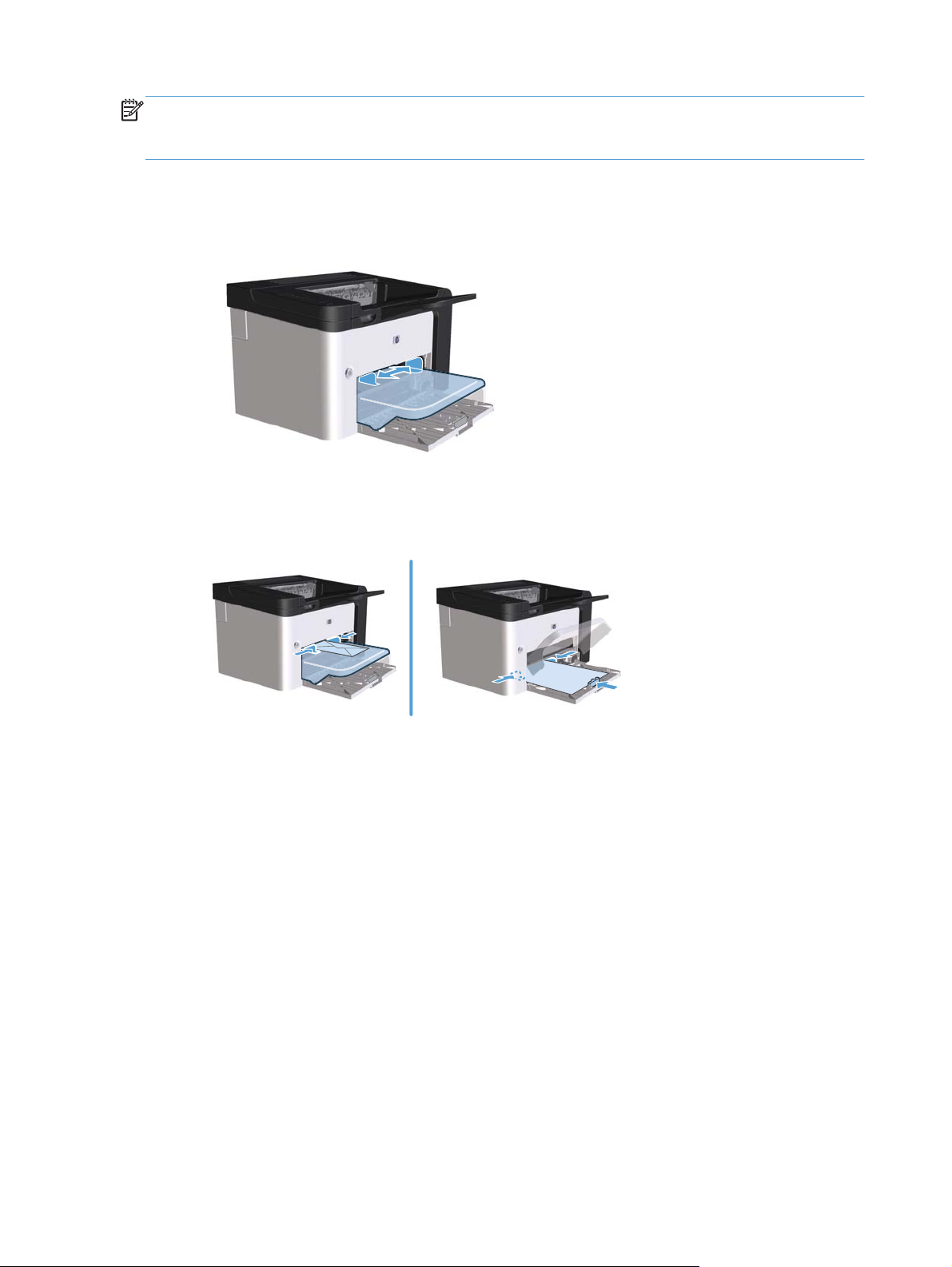
NOTĂ: Utilizaţi fanta de alimentare cu prioritate pentru a imprima un plic sau alte suporturi speciale
de imprimare. Utilizaţi tava de alimentare principală pentru a imprima mai multe plicuri sau alte
suporturi speciale de imprimare.
Înainte de a încărca suporturile, glisaţi ghidajele pentru hârtie spre în afară, pentru a crea un
1.
spaţiu mai larg decât suporturile.
Plasaţi suporturile în tava de alimentare şi reglaţi ghidajele pentru suporturi la lăţimea corectă.
2.
40 Capitolul 5 Hârtia şi suportul de imprimare ROWW
Page 55

6 Activităţi de imprimare
Revocarea unei lucrări de imprimare
●
Imprimarea cu Windows
●
ROWW 41
Page 56

Revocarea unei lucrări de imprimare
Puteţi să opriţi o solicitare de imprimare prin utilizarea panoului de control sau a programului software.
Pentru instrucţiuni privind modul de oprire a unei solicitări de imprimare de la un computer dintr-o
reţea, consultaţi Ajutorul pentru acel anumit software de reţea.
NOTĂ: După ce se revocă o lucrare de imprimare, este necesar un timp pentru golirea tuturor
informaţiilor de imprimare.
Oprirea operaţiei de imprimare curente din panoul de control al produsului
▲
Apăsaţi butonul de anulare
de pe panoul de control.
Oprirea operaţiei de imprimare curente din programul software
Atunci când trimiteţi o lucrare spre a fi imprimată, pe ecran apare pentru scurt timp o casetă de dialog,
oferindu-vă posibilitatea să anulaţi lucrarea de imprimare.
În cazul în care au fost trimise mai multe solicitări către produs prin intermediul software-ului, este
posibil ca acestea să aştepte la o coadă de imprimare (de exemplu, în Windows Print Manager).
Consultaţi documentaţia programului software pentru instrucţiuni specifice despre anularea unei
solicitări de imprimare de la computer.
Dacă o operaţie de imprimare este în aşteptare într-o coadă de imprimare sau în spooler-ul de
imprimare, ştergeţi operaţia de acolo.
1. Windows XP, Windows Server 2008 şi Windows Server 2003 (utilizând
vizualizarea implicită a meniului Start): Faceţi clic pe Start şi apoi faceţi clic pe
Imprimante şi faxuri.
-sau-
Windows XP, Windows Server 2008 şi Windows Server 2003 (utilizând
vizualizarea clasică a meniului Start): Faceţi clic pe Start şi apoi faceţi clic pe
Imprimante.
-sau-
Windows Vista şi Windows 7: Faceţi clic pe Start, faceţi clic pe Panou de control şi
în categoria pentru Hardware şi sunete, faceţi clic pe Imprimantă.
apoi,
În lista de imprimante, faceţi dublu clic pe numele acestui produs pentru a deschide coada sau
2.
spooler-ul de imprimare.
Selectaţi lucrarea de imprimare pe care doriţi să o anulaţi, faceţi clic dreapta pe lucrare, apoi
3.
faceţi clic pe elementul Revocare sau Ştergere.
42 Capitolul 6 Activităţi de imprimare ROWW
Page 57

Imprimarea cu Windows
Deschiderea driverului de imprimantă Windows
1. Din meniul Fişier al aplicaţiei software, faceţi clic pe Imprimare.
2. Selectaţi numele produsului şi apoi faceţi clic pe Proprietăţi sau pe Preferinţe.
Obţinerea de ajutor pentru orice opţiune de imprimare cu Windows
Ajutorul pentru driverul de imprimantă este separat de Ajutorul pentru program. Ajutorul pentru driverul
de imprimantă oferă explicaţii pentru butoane, casete şi liste verticale care există în driverul de
imprimantă. De asemenea, include instrucţiuni pentru efectuarea activităţilor de imprimare obişnuite, ca
imprimarea faţă-verso, imprimarea mai multor pagini pe o coală şi imprimarea primei pagini sau a
copertelor pe altă hârtie.
Activaţi ecranele Ajutor pentru driverul de imprimantă într-unul din următoarele moduri:
●
În caseta de dialog Proprietăţi a driverului de imprimantă, faceţi clic pe butonul Ajutor.
Apăsaţi tasta F1 de pe tastatura computerului.
●
Faceţi clic pe simbolul semnului de întrebare din colţul din dreapta sus al driverului de imprimantă.
●
● Faceţi clic dreapta pe orice articol din driver.
Modificarea numărului de copii de imprimat cu Windows
1. Deschideţi driverul de imprimantă, faceţi clic pe butonul Proprietăţi sau Preferinţe şi apoi
faceţi clic pe fila Complex.
2. În zona Copii, utilizaţi butoanele cu săgeţi pentru a ajusta numărul de copii.
Dacă imprimaţi mai multe copii, faceţi clic pe caseta de selectare Colaţionare pentru a
colaţiona copiile.
3. Faceţi clic pe butonul OK.
Imprimarea textului colorat ca text negru cu Windows
1. Deschideţi driverul de imprimantă, faceţi clic pe butonul Proprietăţi sau Preferinţe şi apoi
faceţi clic pe fila Complex.
2. Faceţi clic pe caseta de selectare Imprimare alb-negru tot textul.
3. Faceţi clic pe butonul OK.
ROWW
Imprimarea cu Windows
43
Page 58

Salvarea setărilor de imprimare particularizată pentru a fi utilizate din nou cu Windows
Utilizarea unui set rapid de imprimare
1. Deschideţi driverul de imprimantă şi apoi faceţi clic pe butonul Proprietăţi sau Preferinţe. Lista
verticală Seturi rapide pentru activitatea de imprimare apare în toate filele cu excepţia
filei Servicii.
2. În lista verticală Seturi rapide pentru activitatea de imprimare, selectaţi unul dintre
seturile rapide şi apoi faceţi clic pe OK pentru a imprima lucrarea cu setările predefinite.
Crearea unui set rapid de imprimare particularizat
1. Deschideţi driverul de imprimantă şi apoi faceţi clic pe butonul Proprietăţi sau Preferinţe. Lista
verticală Seturi rapide pentru activitatea de imprimare apare în toate filele cu excepţia
filei Servicii.
Selectaţi un set rapid existent drept bază de plecare.
2.
Selectaţi opţiunile de imprimare pentru noul set rapid.
3.
4. Faceţi clic pe Salvare ca, introduceţi un nume pentru setul rapid şi apoi faceţi clic pe OK.
Îmbunătăţirea calităţii imprimării cu Windows
Selectarea dimensiunii paginii
1. Deschideţi driverul de imprimantă, faceţi clic pe butonul Proprietăţi sau Preferinţe şi apoi
faceţi clic pe fila Hârtie/Calitate.
2. Selectaţi o dimensiune din lista verticală Dimensiunea este.
3. Faceţi clic pe butonul OK.
Selectarea unei dimensiuni personalizate a paginii
1. Deschideţi driverul de imprimantă şi apoi faceţi clic pe fila Hârtie/Calitate.
2. Faceţi clic pe butonul Particularizat. Se deschide caseta de dialog Dimensiune
particularizată a hârtiei.
Introduceţi un nume pentru dimensiunea particularizată, specificaţi dimensiunile şi apoi faceţi clic
3.
pe Salvare.
4. Faceţi clic pe butonul Închidere şi apoi faceţi clic pe butonul OK.
44 Capitolul 6 Activităţi de imprimare ROWW
Page 59

Selectarea unui tip de hârtie
1. Deschideţi driverul de imprimantă, faceţi clic pe butonul Proprietăţi sau Preferinţe şi apoi
faceţi clic pe fila Hârtie/Calitate.
2. Selectaţi un tip din lista verticală Tipul este.
3. Faceţi clic pe butonul OK.
Selectarea rezoluţiei imprimării
1. Deschideţi driverul de imprimantă, faceţi clic pe butonul Proprietăţi sau Preferinţe şi apoi
faceţi clic pe fila Hârtie/Calitate.
2. În zona Calitate imprimare, selectaţi o opţiune din lista verticală. Pentru informaţii despre
fiecare dintre opţiunile disponibile, consultaţi meniul Ajutor online pentru driverul imprimantei.
NOTĂ: Pentru a utiliza rezoluţia de calitate tip schiţă, în zona Calitate imprimare, faceţi clic
pe caseta de selectare Mod economic.
3. Faceţi clic pe butonul OK.
Imprimarea primei sau a ultimei pagini pe un tip de hârtie diferit cu Windows
1. Deschideţi driverul de imprimantă, faceţi clic pe butonul Proprietăţi sau Preferinţe şi apoi
faceţi clic pe fila Hârtie/Calitate.
2. Faceţi clic pe caseta de selectare Se utilizează hârtie/coperţi diferite şi apoi selectaţi
setările necesare pentru coperta din faţă, pentru celelalte pagini şi pentru coperta din spate.
3. Faceţi clic pe butonul OK.
Scalarea unui document pentru a se potrivi în dimensiunea paginii cu Windows
1. Deschideţi driverul de imprimantă, faceţi clic pe butonul Proprietăţi sau Preferinţe şi apoi
faceţi clic pe fila Efecte.
2. Faceţi clic pe caseta de selectare Imprimare document pe şi apoi selectaţi o dimensiune din
lista verticală.
3. Faceţi clic pe butonul OK.
ROWW
Imprimarea cu Windows
45
Page 60
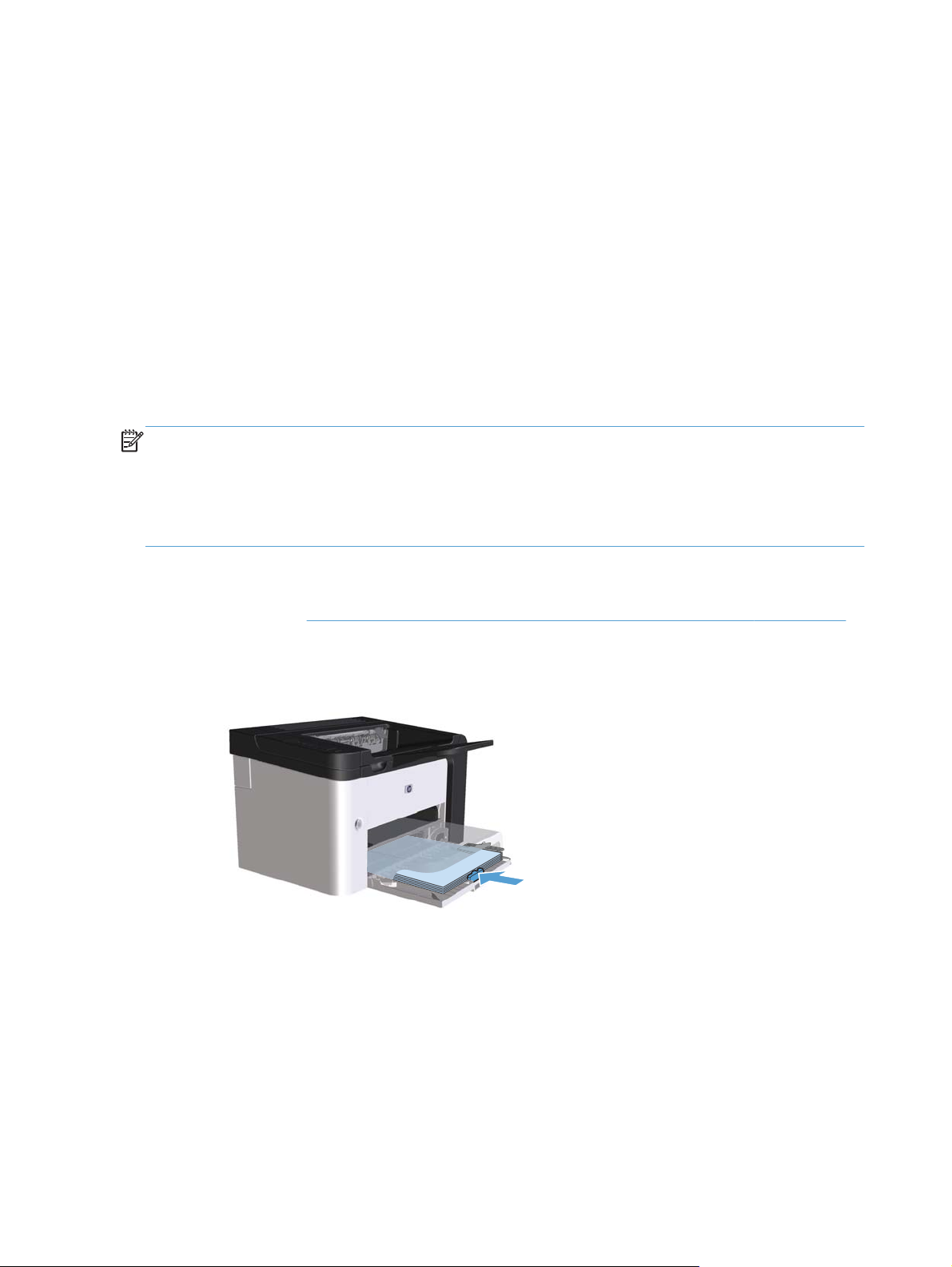
Adăugarea unui filigran unui document cu Windows
1. Deschideţi driverul de imprimantă, faceţi clic pe butonul Proprietăţi sau Preferinţe şi apoi
faceţi clic pe fila Efecte.
2. Selectaţi un filigran din lista verticală Filigran.
Pentru a imprima filigranul doar pe prima pagină, faceţi clic pe caseta de selectare Numai
prima pagină. În caz contrar, filigranul va fi imprimat pe fiecare pagină.
3. Faceţi clic pe butonul OK.
Imprimarea faţă-verso (duplex) cu Windows
Automat
NOTĂ: Duplexarea automată este acceptată numai la produsele din seria HP LaserJet Professional
P1600.
Driverul de imprimantă acceptă numai anumite dimensiuni de suporturi de imprimare pentru
duplexarea automată. Pentru dimensiuni care nu sunt disponibile în driverul de imprimantă, utilizaţi
procedura de duplexare manuală.
Înainte de a putea utiliza funcţia de duplexare automată, trebuie să selectaţi caseta de validare
Permitere duplexare automată din fila Setări dispozitiv a casetei de dialog Proprietăţi
imprimantă. Consultaţi
Schimbarea setărilor driverului de imprimantă pentru Windows, la pagina 14.
Încărcaţi hârtie cu faţa în jos în fanta de alimentare cu prioritate sau în tava de alimentare principală.
1.
2. Deschideţi driverul de imprimantă, apoi faceţi clic pe fila Finalizare.
3. Faceţi clic pe caseta Imprimare faţă-verso. Dacă veţi lega documentul de-a lungul marginii
de sus, faceţi clic pe caseta de selectare Pliere pagini în sus.
4. De la computer, faceţi clic pe butonul OK pentru a imprima lucrarea.
46 Capitolul 6 Activităţi de imprimare ROWW
Page 61
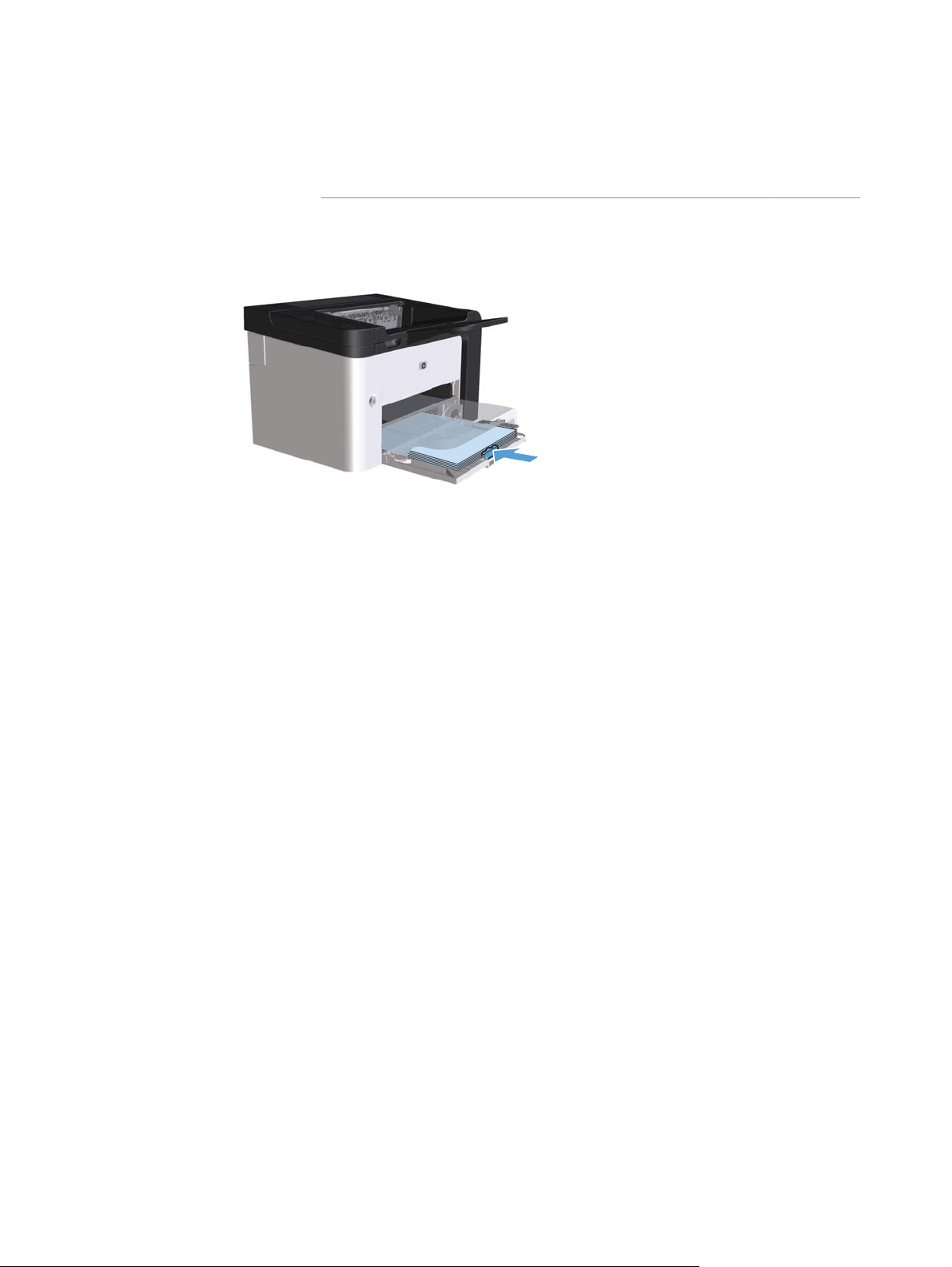
Manual
Înainte de a putea utiliza funcţia de duplexare manuală, trebuie să selectaţi caseta de validare
Permitere duplexare manuală din fila Setări dispozitiv a casetei de dialog Proprietăţi
imprimantă. Consultaţi
Încărcaţi hârtie cu faţa în jos în fanta de alimentare cu prioritate sau în tava de alimentare principală.
1.
2. Deschideţi driverul de imprimantă, apoi faceţi clic pe fila Finalizare.
Schimbarea setărilor driverului de imprimantă pentru Windows, la pagina 14.
3. Faceţi clic pe caseta de selectare Imprimare pe ambele feţe (manual). Dacă veţi lega
documentul de-a lungul marginii de sus, faceţi clic pe caseta de selectare Pliere pagini în sus.
4. Faceţi clic pe butonul OK pentru a imprima prima faţă.
ROWW
Imprimarea cu Windows
47
Page 62
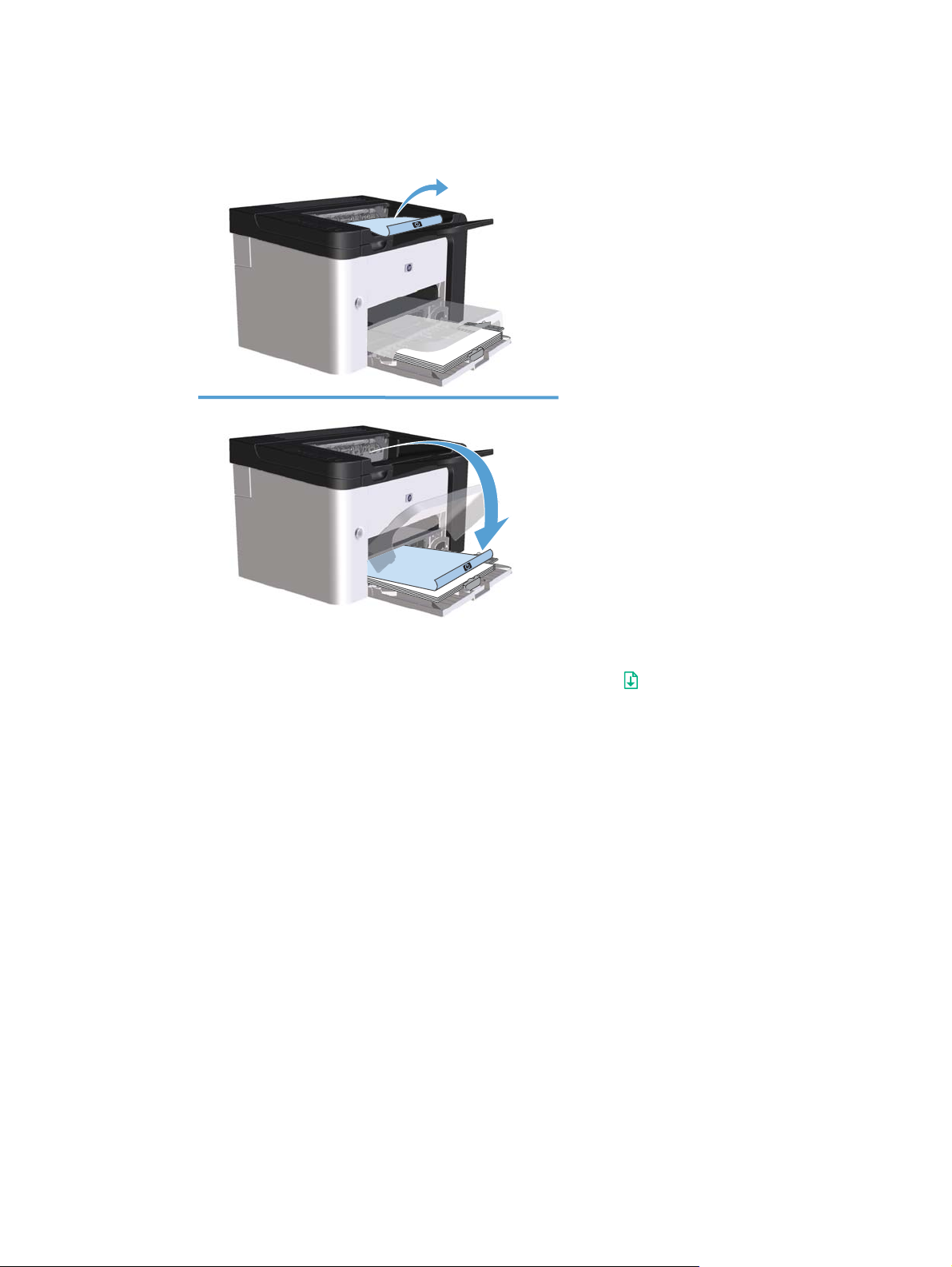
Luaţi teancul imprimat din tava de ieşire şi, păstrând orientarea hârtiei, introduceţi-l cu partea
5.
imprimată în jos în tava de alimentare principală.
De la panoul de control al produsului, apăsaţi butonul Validare
6.
doua parte a lucrării.
pentru a imprima cea de-a
Crearea unei broşuri cu Windows
1. Deschideţi driverul de imprimantă, faceţi clic pe butonul Proprietăţi sau Preferinţe şi apoi
faceţi clic pe fila Elemente de formatare finală.
2. Faceţi clic pe caseta de selectare Imprimare pe ambele feţe (manual).
3. În lista verticală Aspect broşură faceţi clic pe opţiunea Legare la stânga sau Legare la
dreapta. Opţiunea Pagini pe foaie se schimbă automat la 2 pagini pe foaie.
4. Faceţi clic pe butonul OK.
Imprimarea mai multor pagini pe aceeaşi foaie cu Windows
1. Deschideţi driverul de imprimantă, faceţi clic pe butonul Proprietăţi sau Preferinţe şi apoi
faceţi clic pe fila Elemente de formatare finală.
2. Selectaţi numărul de pagini pe foaie din lista verticală Pagini pe foaie.
48 Capitolul 6 Activităţi de imprimare ROWW
Page 63
3. Selectaţi opţiunile corecte pentru Imprimare chenare de pagină, Ordine pagini şi
Orientare.
4. Faceţi clic pe butonul OK.
Selectaţi orientarea paginii cu Windows
1. Deschideţi driverul de imprimantă, faceţi clic pe butonul Proprietăţi sau Preferinţe şi apoi
faceţi clic pe fila Elemente de formatare finală.
2. În zona Orientare, selectaţi opţiunea Portret sau Vedere.
Pentru a imprima imaginea paginii răsturnată, selectaţi opţiunea Rotire cu 180 de grade.
3. Faceţi clic pe butonul OK.
Utilizarea serviciilor HP ePrint
HP ePrint este o suită de servicii de imprimare bazate pe Web care permit unui produs HP compatibil
să imprime următoarele tipuri de documente:
● Mesaje de e-mail şi ataşamente ale acestora trimise direct la adresa de e-mail a produsului HP
Documente dintr-o serie de aplicaţii de imprimare ale dispozitivelor mobile
●
Utilizarea funcţiei HP Cloud Print
Utilizaţi HP Cloud Print pentru a imprima mesaje de e-mail şi ataşamente ale acestora expediindu-le la
adresa de e-mail a produsului de pe orice dispozitiv care are activată caracteristica pentru e-mail.
NOTĂ: Produsul trebuie să fie conectat la o reţea prin cablu sau wireless. Pentru a utiliza HP Cloud
Print, trebuie mai întâi să aveţi acces la Internet şi să activaţi Serviciile Web HP.
Activaţi Serviciile Web HP în serverul Web încorporat HP (EWS) urmând aceşti paşi:
1.
După ce produsul este conectat la reţea, imprimaţi o pagină de configurare şi identificaţi
a.
adresa IP a produsului.
Pe computer, deschideţi un browser Web şi introduceţi adresa IP a produsului în linia de
b.
adresă. Apare ecranul HP EWS.
c. Faceţi clic pe fila Servicii Web HP. Dacă reţeaua dvs. nu utilizează un server proxy pentru
a accesa Internetul, treceţi la pasul următor. Dacă reţeaua dvs. utilizează un server proxy
pentru a accesa Internetul, urmaţi aceste instrucţiuni înainte de a trece la pasul următor:
i. Selectaţi fila Setări proxy.
ii. Selectaţi caseta Bifaţi această casetă dacă reţeaua dvs. utilizează un server
proxy pentru a accesa Internetul.
ROWW
iii. În câmpul Server proxy, introduceţi adresa şi numărul portului serverului proxy, apoi
faceţi clic pe butonul A
pply (Aplicare).
Imprimarea cu Windows
49
Page 64

d. Selectaţi fila Servicii Web HP şi faceţi clic pe butonul Activare. Produsul configurează
conexiunea la Internet, apoi apare un mesaj prin care sunteţi înştiinţat că se va imprima o
pagină de informaţii.
e. Faceţi clic pe butonul OK. Se imprimă o pagină ePrint. Pe pagina ePrint, căutaţi adresa de e-
mail care este atribuită automat produsului.
Pentru a imprima un document, ataşaţi-l la un mesaj de e-mail şi apoi trimiteţi mesajul la adresa
2.
de e-mail a produsului. Pentru lista tipurilor de documente acceptate, vizitaţi adresa
www.hpeprintcenter.com
Opţional, utilizaţi site-ul Web HP ePrintCenter pentru a defini setările de securitate şi a configura
3.
setările implicite de imprimare pentru toate operaţiile HP ePrint trimise la acest produs:
Deschideţi un browser Web şi accesaţi adresa
a.
b. Faceţi clic pe Conectare şi introduceţi acreditivele dvs. HP ePrintCenter sau înregistraţi-vă
pentru a crea un cont nou.
c. Selectaţi produsul dvs. din listă sau faceţi clic pe butonul + Adăugare imprimantă pentru
a-l adăuga. Pentru a adăuga produsul, aveţi nevoie de codul produsului, care este segmentul
situat înaintea simbolului @ în adresa de e-mail a produsului.
NOTĂ: Acest cod este valabil numai 24 de ore din momentul activării Serviciilor Web HP.
Dacă expiră, urmaţi încă o dată instrucţiunile pentru activarea Serviciilor Web HP şi
obţinerea unui cod nou.
d. Faceţi clic pe butonul Configurare. Apare caseta de dialog Setări HP ePrint. Sunt
disponibile trei file:
●
Expeditori admişi. Pentru a preveni imprimarea de documente nedorite de la
produs, faceţi clic pe fila Expeditori admişi. Faceţi clic pe Exclusiv expeditori
admişi, apoi adăugaţi adresele de e-mail de la care doriţi să permiteţi efectuarea de
operaţii ePrint.
● Opţiuni de imprimare. Pentru a configura setări implicite pentru toate operaţiile
ePrint trimise la acest produs, faceţi clic pe fila Opţiuni de imprimare, apoi selectaţi
setările pe care doriţi să le utilizaţi.
www.hpeprintcenter.com.
●
Avansat. Pentru a schimba adresa de e-mail a produsului, faceţi clic pe fila Avansat.
Utilizarea funcţiei AirPrint
Imprimarea directă utilizând caracteristica Apple AirPrint este acceptată pentru sistemele de operare
iOS 4.2 sau mai recente. Utilizaţi AirPrint pentru a imprima direct de la produs de pe un iPad (iOS
4.2), iPhone (3GS sau mai recent) sau iPod touch (de generaţia a treia sau mai recent) în cadrul
următoarelor aplicaţii:
Mesagerie
●
Fotografii
●
● Safari
O serie de aplicaţii de la terţi
●
50 Capitolul 6 Activităţi de imprimare ROWW
Page 65

NOTĂ: Produsul trebuie să fie conectat la o reţea prin cablu sau wireless.
Pentru a imprima, urmaţi aceşti paşi:
1.
Atingeţi elementul acţiune
.
2. Atingeţi Imprimare.
NOTĂ: Dacă imprimaţi pentru prima dată sau dacă produsul selectat anterior nu este
disponibil, trebuie să selectaţi un produs înainte de a trece la pasul următor.
3. Configuraţi opţiunile de imprimare şi apoi atingeţi Imprimare.
ROWW
Imprimarea cu Windows
51
Page 66

52 Capitolul 6 Activităţi de imprimare ROWW
Page 67

7 Gestionare şi întreţinere
Imprimarea paginilor cu informaţii
●
Utilizarea serverului Web încorporat HP
●
Setări de economisire
●
Setări pentru modul silenţios
●
Gestionare consumabile şi accesorii
●
Curăţarea produsului
●
Actualizări ale produsului
●
ROWW 53
Page 68

Imprimarea paginilor cu informaţii
Puteţi să imprimaţi următoarele pagini cu informaţii.
Pagina de configuraţie
Pagina de configuraţie listează setările şi proprietăţile curente ale produsului. De asemenea, această
pagină conţine şi un raport jurnal de stare. Pentru a imprima o pagină de configuraţie, utilizaţi una din
următoarele metode:
Ţineţi apăsat butonul Validare
●
lucrare. Eliberaţi butonul Validare
de configuraţie.
●
Selectaţi Pagină de configurare din lista verticală Imprimare pagini cu informaţii de pe
fila Servicii din Preferinţe imprimantă.
●
Numai pentru seria de imprimante HP LaserJet Professional P1600: Deschideţi
serverul Web încorporat (consultaţi
faceţi clic pe fila Information (Informaţii), apoi selectaţi Print Info Pages (Imprimare pagini
informative). Faceţi clic pe butonul Imprimare de lângă Imprimare pagină de
configuraţie.
când ledul Gata este aprins şi nu se imprimă nicio altă
când ledul Gata începe să clipească. Se imprimă pagina
Deschiderea serverului Web încorporat, la pagina 56),
Pagina de stare a consumabilelor
Pagina de stare a consumabilelor oferă următoarele informaţii:
Procentul estimat de toner rămas în cartuşul de imprimare (informaţie disponibilă numai dacă este
●
instalat un cartuş de imprimare HP original)
● Numărul estimat pagini şi de lucrări de imprimare care au fost prelucrate (informaţie disponibilă
numai dacă este instalat un cartuş de imprimare HP original)
Informaţii despre comandare şi reciclare
●
Pentru a imprima o pagină de stare a consumabilelor, utilizaţi una din următoarele metode:
● Selectaţi Pagină de stare consumabile din lista verticală Imprimare pagini cu
informaţii de pe fila Servicii din Preferinţe imprimantă.
●
Numai pentru seria HP LaserJet Professional P1600: Deschideţi serverul Web încorporat
(consultaţi
Information (Informaţii), apoi selectaţi Print Info Pages (Imprimare pagini informative). Faceţi
clic pe butonul Imprimare de lângă Imprimare pagină consumabile.
54 Capitolul 7 Gestionare şi întreţinere ROWW
Deschiderea serverului Web încorporat, la pagina 56), faceţi clic pe fila
Page 69

Pagina Demo (Demonstrativă)
Pagina demonstrativă cuprinde exemple de text şi imagini. Pentru a imprima o pagină demonstrativă,
utilizaţi una dintre următoarele metode:
● Apăsaţi şi eliberaţi butonul Validare
lucrare. Se imprimă pagina demonstrativă.
●
Selectaţi Pagină demo din lista verticală Imprimare pagini cu informaţii de pe fila
Servicii din Preferinţe imprimantă.
când ledul Gata este aprins şi nu se imprimă nicio altă
ROWW
Imprimarea paginilor cu informaţii
55
Page 70

Utilizarea serverului Web încorporat HP
NOTĂ: Numai seria HP LaserJet Professional P1600 acceptă serverul Web încorporat.
Utilizaţi serverul Web încorporat (EWS) pentru a vizualiza starea produsului şi a reţelei şi pentru a
gestiona funcţiile de imprimare de la computer.
● Vizualizaţi informaţii despre starea produsului
Determinaţi durata de viaţă a tuturor consumabilelor şi comandaţi consumabile noi
●
Vizualizaţi şi modificaţi setările implicite de configurare a produsului
●
● Vizualizaţi şi modificaţi configuraţia reţelei
Nu este necesar să instalaţi nicio componentă software pe computer. Trebuie numai să utilizaţi un
browser Web acceptat, dintre următoarele:
● Microsoft Internet Explorer 6.0 (şi versiuni ulterioare)
Firefox 1.0 (şi versiuni ulterioare)
●
Mozilla 1.6 (şi versiuni ulterioare)
●
Opera 7.0 (şi versiuni ulterioare)
●
Safari 1.2 (şi versiuni ulterioare)
●
Konqueror 3.2 (şi versiuni ulterioare)
●
Serverul Web încorporat funcţionează atunci când produsul este conectat la o reţea bazată pe TCP/IP.
Serverul Web încorporat nu acceptă conexiuni bazate pe IPX sau conexiuni directe prin USB.
NOTĂ: Pentru a deschide şi a utiliza serverul Web încorporat nu este necesar să aveţi acces la
Internet. Cu toate acestea, dacă faceţi clic pe o legătură din orice pagină, trebuie să aveţi acces la
Internet pentru a deschide site-ul asociat legăturii respective.
Deschiderea serverului Web încorporat
Pentru a deschide serverul Web încorporat, introduceţi adresa IP sau numele de gazdă al produsului în
câmpul de adresă al unui browser Web acceptat. Pentru a găsi adresa IP, imprimaţi o pagină de
configuraţie de la produs, apăsând şi menţinând apăsat butonul validare
este aprins şi nicio altă lucrare nu se imprimă. Eliberaţi butonul Validare când ledul Gata începe
să clipească. Se imprimă pagina de configuraţie.
NOTĂ: Seria HP LaserJet Professional P1600 acceptă IPv4 şi IPv6. Pentru informaţii suplimentare,
accesaţi
SFAT: După ce aţi deschis adresa URL, aveţi posibilitatea să o marcaţi pentru a reveni la ea rapid în
viitor.
www.hp.com/go/ljp1600series.
atunci când ledul Gata
Serverul Web încorporat are patru file care conţin setări şi informaţii despre produs: fila Information
(Informaţii), fila Settings (Setări), fila HP Smart Install şi fila Networking (Lucru în reţea).
56 Capitolul 7 Gestionare şi întreţinere ROWW
Page 71

Secţiunile serverului Web încorporat
Fila Information (Informaţii)
Grupul de pagini cu informaţii este compus din următoarele pagini:
●
Device Status (Stare dispozitiv) afişează starea produsului şi a consumabilelor HP.
●
Device Configuration (Configuraţie dispozitiv) prezintă informaţiile ce se găsesc în pagina de
configuraţie.
● Supplies Status (Stare consumabile) prezintă starea consumabilelor HP şi furnizează codurile
de produs. Pentru a comanda consumabile noi, faceţi clic pe Shop for Supplies (Magazin
pentru consumabile) în partea din dreapta-sus a ferestrei.
● Network Summary (Rezumat despre reţea) prezintă informaţiile ce se găsesc în pagina
Network Summary (Rezumat despre reţea).
● Print Info pages (Imprimare pagini informative) vă permite să imprimaţi o pagină de
configuraţie sau o pagină de stare a consumabilelor.
Fila Settings (Setări)
Utilizaţi această filă pentru a configura produsul de la computer. Dacă produsul se află în reţea, consultaţi-
vă întotdeauna cu administratorul produsului înainte de a modifica setările de pe această filă.
Fila Networking (Lucru în reţea)
Administratorii de reţea pot utiliza această filă pentru a controla setările produsului cu privire la reţea,
atunci când acesta este conectat la o reţea pe bază de IP.
Fila HP Smart Install
NOTĂ: Această filă este acceptată doar pentru Windows.
Utilizaţi această filă pentru a descărca şi instala driverul de imprimantă.
Legături
Legăturile sunt amplasate în partea din dreapta-sus a paginilor de stare. Pentru a putea utiliza oricare
dintre aceste legături trebuie să aveţi acces la Internet. Dacă utilizaţi o conexiune pe linie comutată şi
nu v-aţi conectat atunci când aţi deschis prima dată serverul Web încorporat, pentru a vizita aceste siteuri Web trebuie mai întâi să vă conectaţi. Pentru a vă conecta poate fi necesar să închideţi şi să
redeschideţi serverul Web încorporat.
●
Magazin pentru consumabile. Faceţi clic pe această legătură pentru a vă conecta la site-ul
Web Sure Supply (Aprovizionare în siguranţă) (
comandaţi consumabile HP originale, de la HP sau de la un distribuitor la alegere.
www.hp.com/post-embed/ordersupplies-na) şi
ROWW
● Asistenţă. Vă conectează la site-ul de asistenţă pentru produs. Aveţi posibilitatea să căutaţi
ajutor în legătură cu subiecte generale.
Utilizarea serverului Web încorporat HP
57
Page 72

Setări de economisire
EconoMode
Acest produs deţine opţiunea EconoMode pentru imprimarea ciornelor de documente. Utilizând
EconoMode puteţi avea un consum mai scăzut de toner, fapt care diminuează costul pentru fiecare
pagină. Totuşi, utilizarea EconoMode poate reduce calitatea imprimării.
HP nu recomandă utilizarea permanentă a regimului EconoMode (Mod economic). Dacă EconoMode
(Mod economic) este utilizat permanent, este posibil ca rezerva de toner să depăşească durata de
funcţionare a componentelor mecanice ale cartuşului de imprimare. În cazul în care calitatea
imprimării începe să se degradeze în aceste circumstanţe, este necesar să instalaţi un nou cartuş de
imprimare, chiar dacă mai există toner rămas în cartuş.
Activaţi sau dezactivaţi opţiunea EconoMode utilizând una din următoarele metode:
● În Proprietăţi imprimantă din Windows, deschideţi fila Hârtie/Calitate şi selectaţi opţiunea
EconoMode.
În serverul Web încorporat (numai pentru HP LaserJet Professional P1600), deschideţi fila
●
Settings (Setări) şi selectaţi opţiunea PCL
(Setări) pentru a selecta On (Activat) sau Off (Dezactivat).
NOTĂ: Dezactivarea modului EconoMode prin utilizarea serverului Web încorporat va afecta
numai lucrările de imprimare care utilizează driverul de imprimantă universal PCL 5 (disponibil
pentru a fi descărcat de pe Web).
Settings (S
etări PCL). Utilizaţi lista verticală Settings
Pentru a deselecta modul EconoMode pentru lucrări de imprimare care utilizează driverul de
imprimantă de pe CD-ul produsului, trebuie să deselectaţi EconoMode din driverul de imprimantă.
●
În HP Printer Utility pentru Macintosh, faceţi clic pe Print Settings (Setări imprimare), apoi faceţi
clic pe Economode & Toner Density (Mod economie şi densitate toner).
Mod oprire automată
Oprirea automată este o funcţie de economisire a energiei a acestui produs. După un interval de timp
specificat de utilizator, produsul îşi reduce automat consumul de putere (Oprire automată). Produsul
revine la starea Gata atunci când este apăsat un buton sau când se primeşte o lucrare de imprimare.
Atunci când produsul se află în modul Oprire automată, toate LED-urile panoului de control şi LED-ul
pentru lumina de fundal a butonului pornire/oprire sunt stinse.
NOTĂ: Deşi indicatorii luminoşi ai produsului sunt stinşi în modul Oprire automată, produsul va
funcţiona normal atunci când primeşte o lucrare de imprimare.
Modelele wireless nu acceptă Pornire automată/Oprire automată. Modul de oprire, în care consumul
de energie este de 3,4 W, este acceptat de modelele wireless.
Schimbarea timpului de întârziere pentru Oprirea automată
Puteţi modifica intervalul de timp în care produsul rămâne inactiv (întârziere Oprire automată) înainte
să intre în modul Oprire automată.
58 Capitolul 7 Gestionare şi întreţinere ROWW
Page 73

NOTĂ: Setarea implicită pentru întârzierea Opririi automate este de 5 minute.
1. Deschideţi proprietăţile imprimantei şi apoi faceţi clic pe fila Setări dispozitiv.
2. Selectaţi întârzierea Opririi automate din lista verticală Oprire automată.
NOTĂ: Setarea schimbată nu are efect până când o lucrare de imprimare nu este trimisă către produs.
ROWW
Setări de economisire
59
Page 74

Setări pentru modul silenţios
Acest produs are un mod silenţios care reduce zgomotul în timpul imprimării. Când modul silenţios este
activat, produsul imprimă la o viteză redusă.
NOTĂ: Modul silenţios reduce viteza de imprimare a produsului, ceea ce poate îmbunătăţi calitatea
imprimării.
Urmaţi aceşti paşi pentru a activa modul silenţios.
1. Deschideţi proprietăţile imprimantei şi apoi faceţi clic pe fila Setări dispozitiv.
2. Faceţi clic pe opţiunea Activare pentru a activa caracteristica Mod silenţios.
60 Capitolul 7 Gestionare şi întreţinere ROWW
Page 75

Gestionare consumabile şi accesorii
Utilizarea, depozitarea şi monitorizarea corecte ale cartuşului de imprimare pot ajuta la asigurarea
unor rezultate de calitate ridicată.
Gestionarea cartuşelor de imprimare
Depozitarea cartuşelor de tipărire
Nu scoateţi cartuşul de tipărire din ambalaj decât în momentul folosirii.
ATENŢIE: Pentru a preveni deteriorarea cartuşului de tipărire, nu îl expuneţi la lumină mai mult de
câteva minute.
Politica HP cu privire la cartuşele de imprimare non-HP
Compania Hewlett-Packard nu recomandă utilizarea cartuşelor non-HP, indiferent dacă sunt noi sau
recondiţionate.
NOTĂ: Defecţiunile cauzate de utilizarea cartuşelor non-HP nu sunt acoperite de garanţia HP şi de
acordurile de service.
Pentru a instala un cartuş de imprimare HP original, consultaţi Înlocuirea cartuşului de imprimare,
la pagina 63.
Linia directă şi site-ul Web HP pentru fraudă
Apelaţi linia directă HP pentru fraudă (1-877-219-3183, apel gratuit în America de Nord) sau vizitaţi
site-ul
www.hp.com/go/anticounterfeit dacă aţi instalat un cartuş de tipărire HP, iar mesajul de pe
panoul de control vă informează că acel cartuş nu este un cartuş HP original. HP vă va ajuta să stabiliţi
dacă acel cartuş este original şi să urmaţi etapele necesare pentru rezolvarea problemei.
Cartuşul dvs. de tipărire nu este un cartuş HP original dacă observaţi următoarele:
Experimentaţi un număr mare de probleme cu acel cartuş de tipărire.
●
● Cartuşul nu are aspectul obişnuit (de exemplu, lipseşte capătul portocaliu de desigilare sau
ambalajul diferă de ambalajul HP obişnuit).
Reciclarea consumabilelor
Pentru a instala un nou cartuş de imprimare HP, urmaţi instrucţiunile incluse în cutia care conţine noua
rezervă sau urmaţi ghidul de iniţiere rapidă.
Pentru a recicla consumabilele, introduceţi rezerva folosită în cutia în care a fost livrată rezerva nouă.
Utilizaţi eticheta de returnare inclusă pentru a trimite rezerva consumată la HP pentru reciclare. Pentru
informaţii complete, consultaţi ghidul de reciclare livrat împreună cu fiecare articol nou de rezervă HP.
ROWW
Gestionare consumabile şi accesorii
61
Page 76
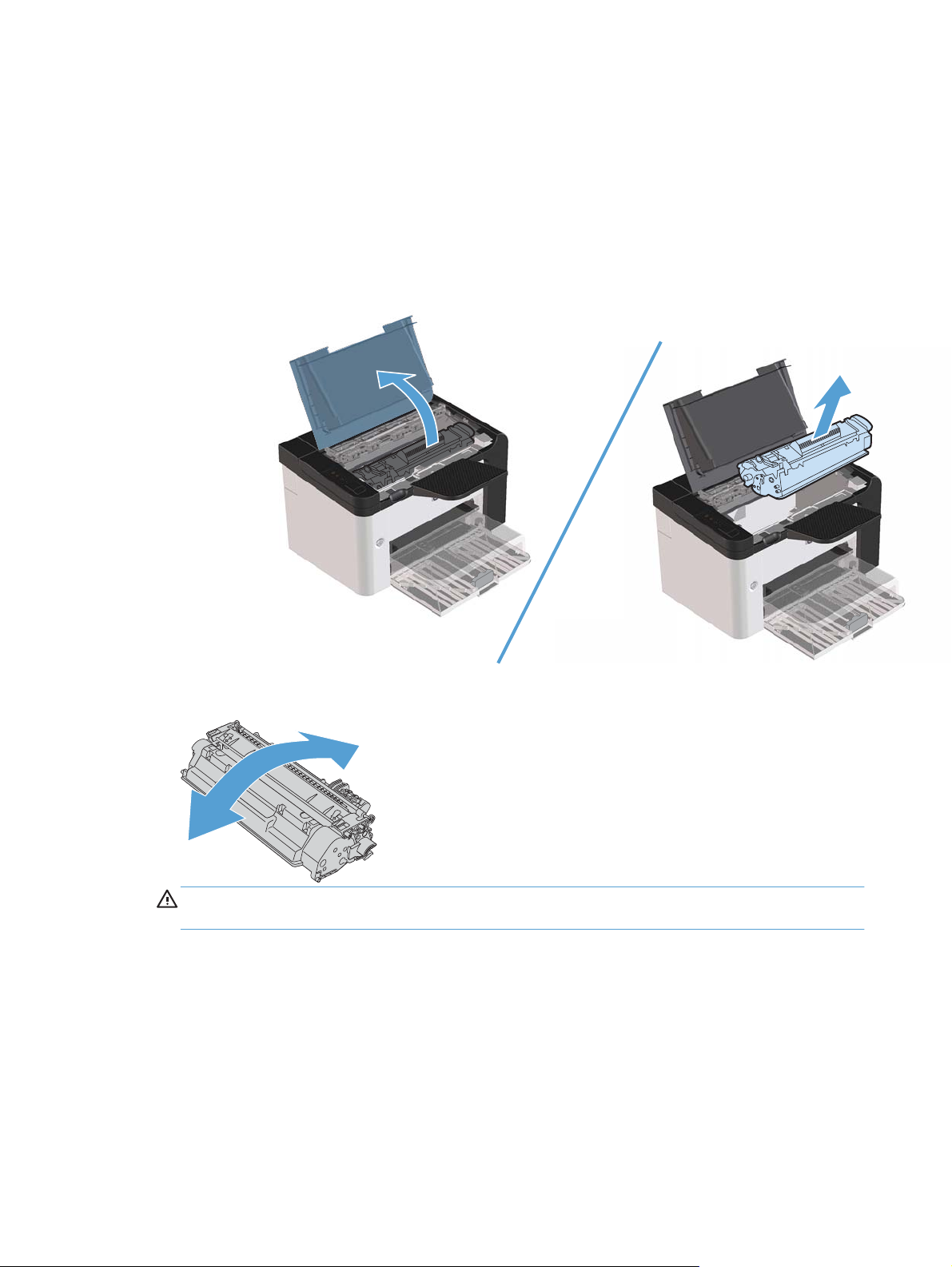
Instrucţiuni de înlocuire
Redistribuirea tonerului
Când în cartuşul de imprimare rămâne o cantitate mică de toner, este posibil ca pe pagina imprimată
să apară zone decolorate sau deschise la culoare. Aveţi posibilitatea să îmbunătăţiţi temporar calitatea
imprimării, redistribuind tonerul.
Deschideţi capacul cartuşului de imprimare şi apoi scoateţi cartuşul de imprimare.
1.
Pentru a redistribui tonerul, balansaţi uşor cartuşul de imprimare în faţă şi în spate.
2.
ATENŢIE: Dacă v-aţi murdărit cu toner pe haine, ştergeţi-le cu o cârpă uscată şi spălaţi hainele
cu apă rece. Apa fierbinte fixează tonerul în ţesătură.
62 Capitolul 7 Gestionare şi întreţinere ROWW
Page 77
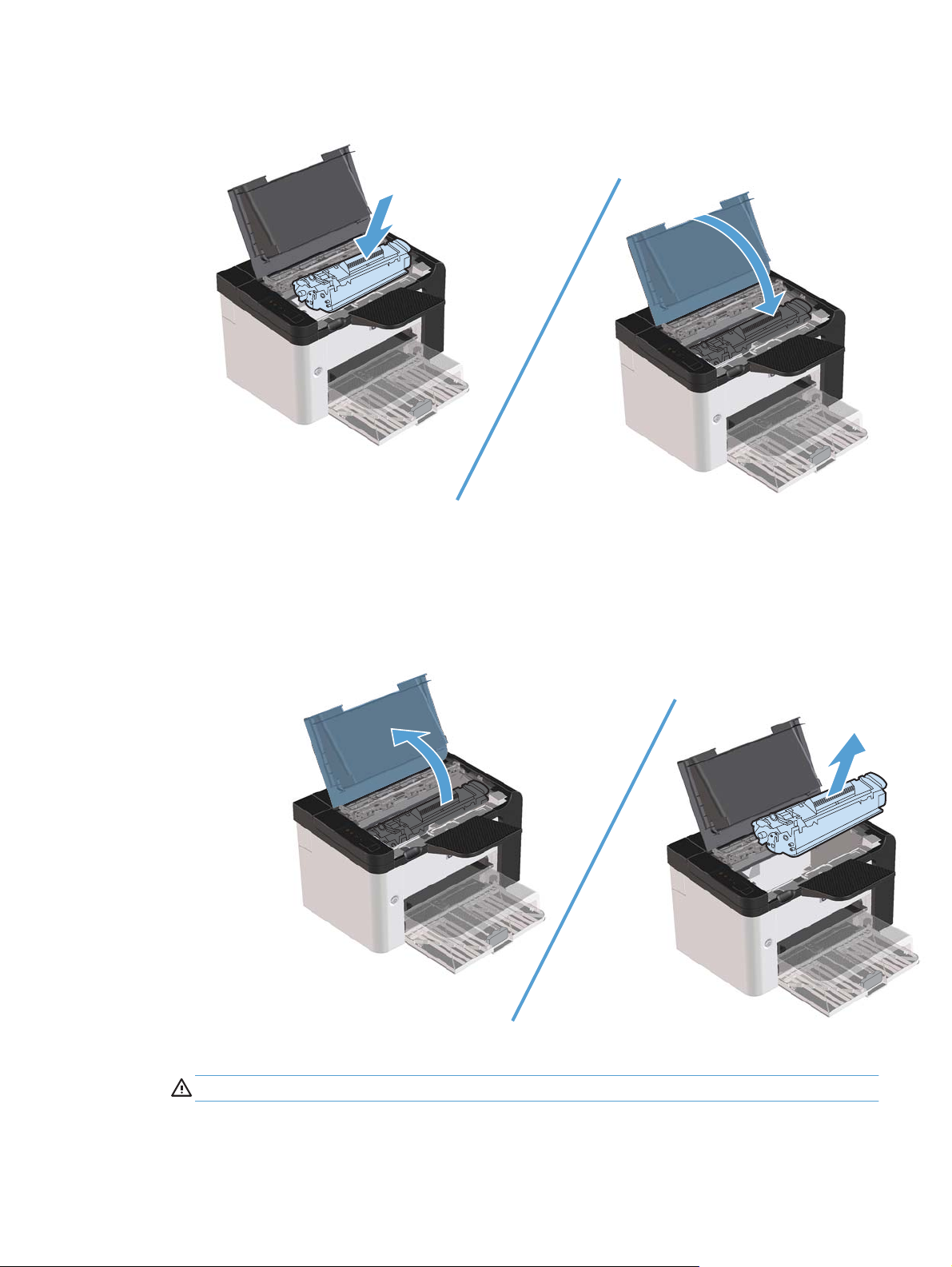
Reintroduceţi cartuşul de imprimare în produs şi închideţi capacul cartuşului de imprimare.
3.
Dacă ceea ce se imprimă este în continuare deschis la culoare, instalaţi un cartuş de imprimare nou.
Înlocuirea cartuşului de imprimare
Deschideţi uşa cartuşului de imprimare şi scoateţi cartuşul vechi. Consultaţi informaţiile despre
1.
reciclare din interiorul cutiei cartuşului de imprimare.
ROWW
Scoateţi din ambalaj cartuşul de imprimare nou.
2.
ATENŢIE: Pentru a preveni deteriorarea cartuşului de imprimare, ţineţi-l de ambele capete.
Gestionare consumabile şi accesorii
63
Page 78
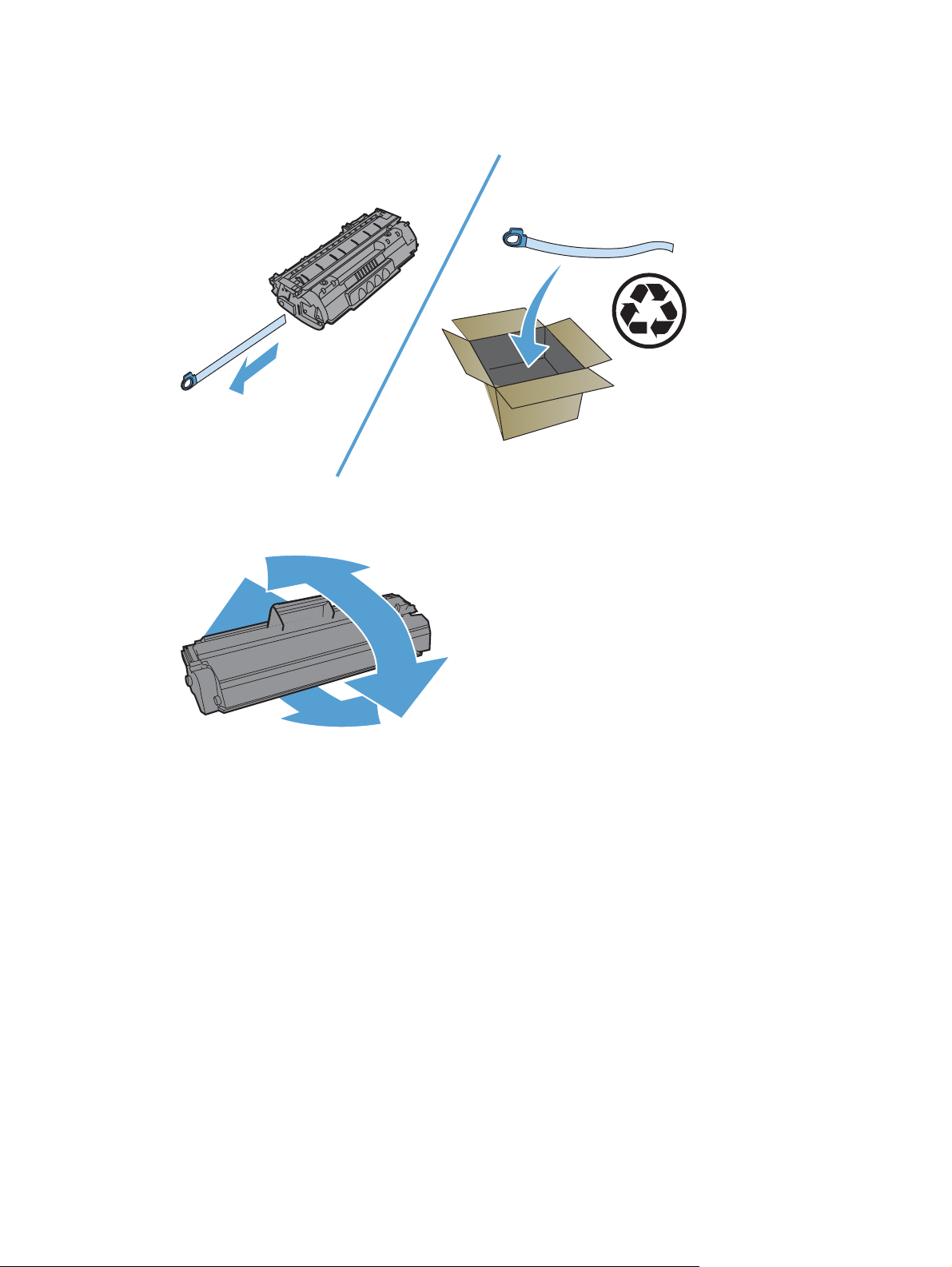
Trageţi de ureche şi îndepărtaţi complet banda de la cartuş. Puneţi urechea în cutia cartuşului de
3.
imprimare pentru a o returna la reciclare.
Balansaţi uşor cartuşul de imprimare în faţă şi în spate, pentru a distribui uniform tonerul în
4.
interiorul cartuşului.
64 Capitolul 7 Gestionare şi întreţinere ROWW
Page 79
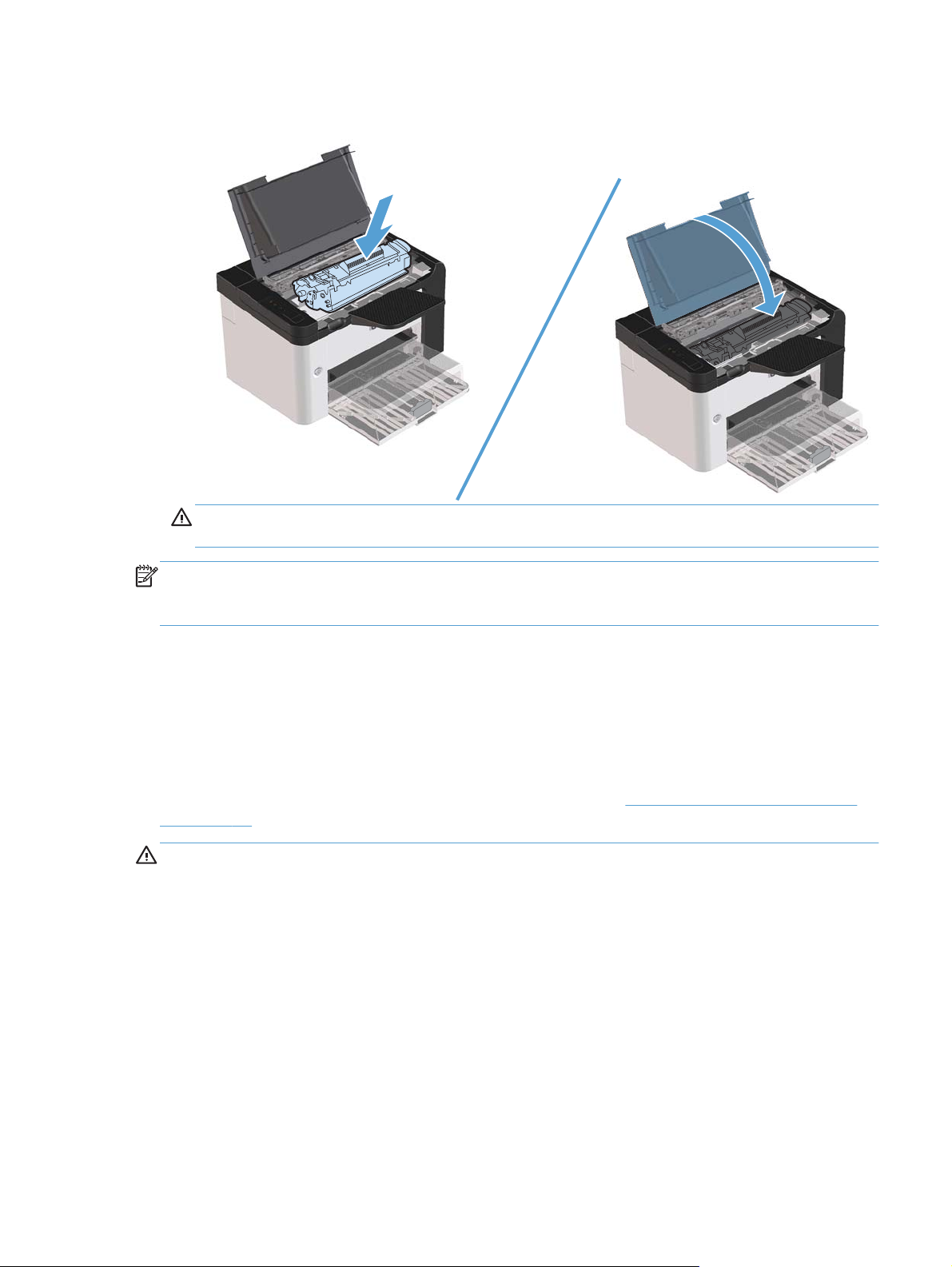
Introduceţi cartuşul de imprimare în produs, apoi închideţi uşa cartuşului de imprimare.
5.
ATENŢIE: Dacă v-aţi murdărit îmbrăcămintea cu toner, ştergeţi-l cu o cârpă uscată şi spălaţi
hainele cu apă rece. Apa fierbinte fixează tonerul în ţesătură.
NOTĂ: Când rezerva de toner este scăzută, pe pagina imprimată apar zone palide sau deschise la
culoare. Aveţi posibilitatea să îmbunătăţiţi temporar calitatea imprimării, redistribuind tonerul. Pentru a
redistribui tonerul, scoateţi cartuşul din produs şi balansaţi-l uşor din faţă spre spate.
Înlocuirea cilindrului de preluare
Utilizarea normală cu suporturi bune produce uzură. Utilizarea unor suporturi de slabă calitate poate
necesita înlocuiri frecvente ale cilindrului de preluare.
Dacă produsul preia regulat sursele pentru imprimare în mod defectuos (niciun tip de sursă pentru
imprimare nu trece prin imprimantă), este posibil să fie necesară înlocuirea sau curăţarea cilindrului de
preluare. Pentru a comanda un cilindru de preluare nou, consultaţi
la pagina 71.
AVERTISMENT! Înainte de a schimba cilindrul de preluare, utilizaţi butonul de pornire/oprire pentru
a închide produsul şi aşteptaţi ca produsul să se răcească.
Curăţarea cilindrului de preluare,
ROWW
Gestionare consumabile şi accesorii
65
Page 80
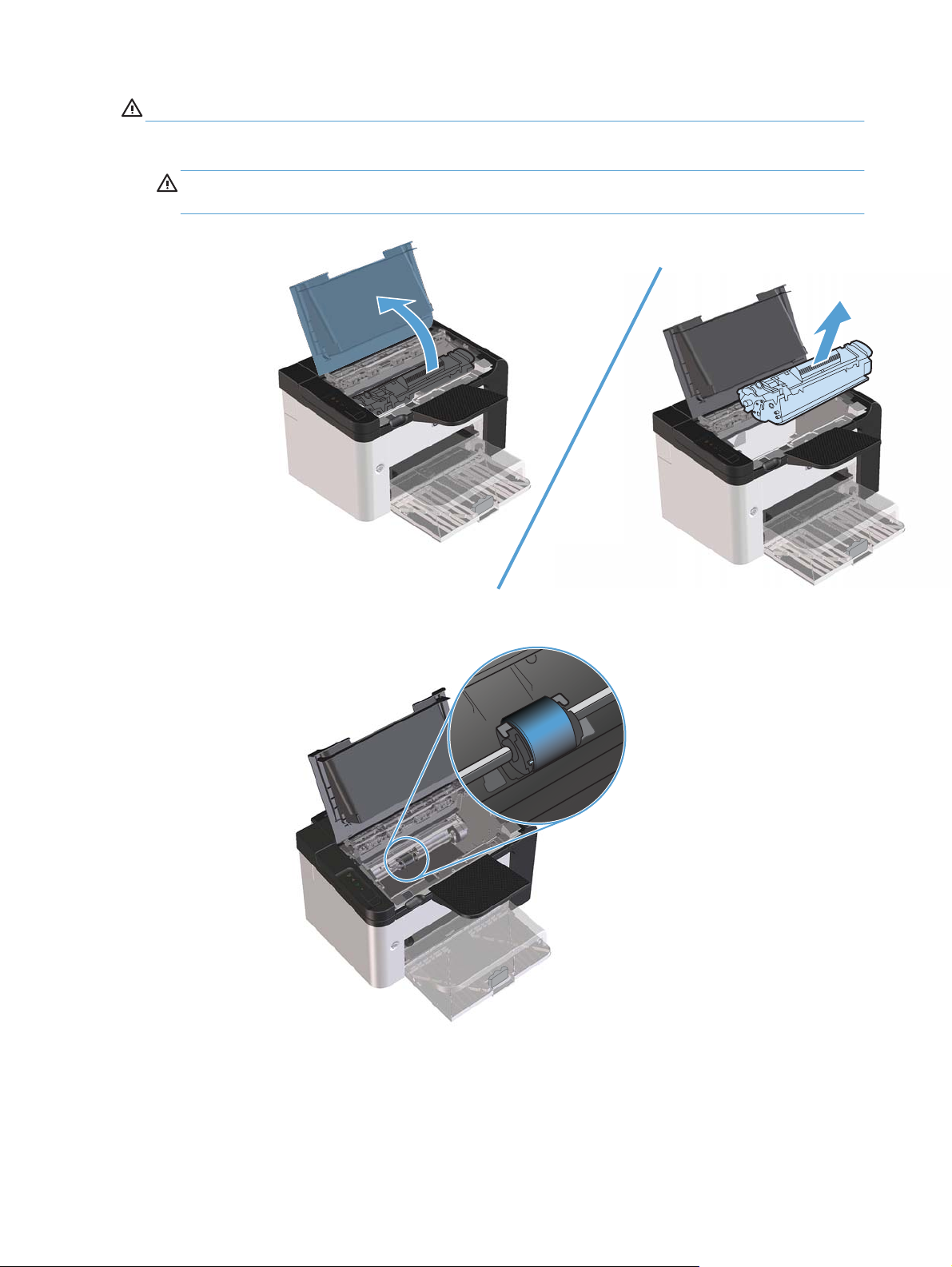
ATENŢIE: Nerespectarea acestei recomandări poate conduce la defectarea produsului.
Deschideţi uşa cartuşului de imprimare şi scoateţi cartuşul de imprimare.
1.
ATENŢIE: Pentru a preveni deteriorarea cartuşului de imprimare, reduceţi la minimum
expunerea sa la lumină directă. Acoperiţi cartuşul de imprimare cu o coală de hârtie.
Identificaţi cilindrul de preluare.
2.
66 Capitolul 7 Gestionare şi întreţinere ROWW
Page 81
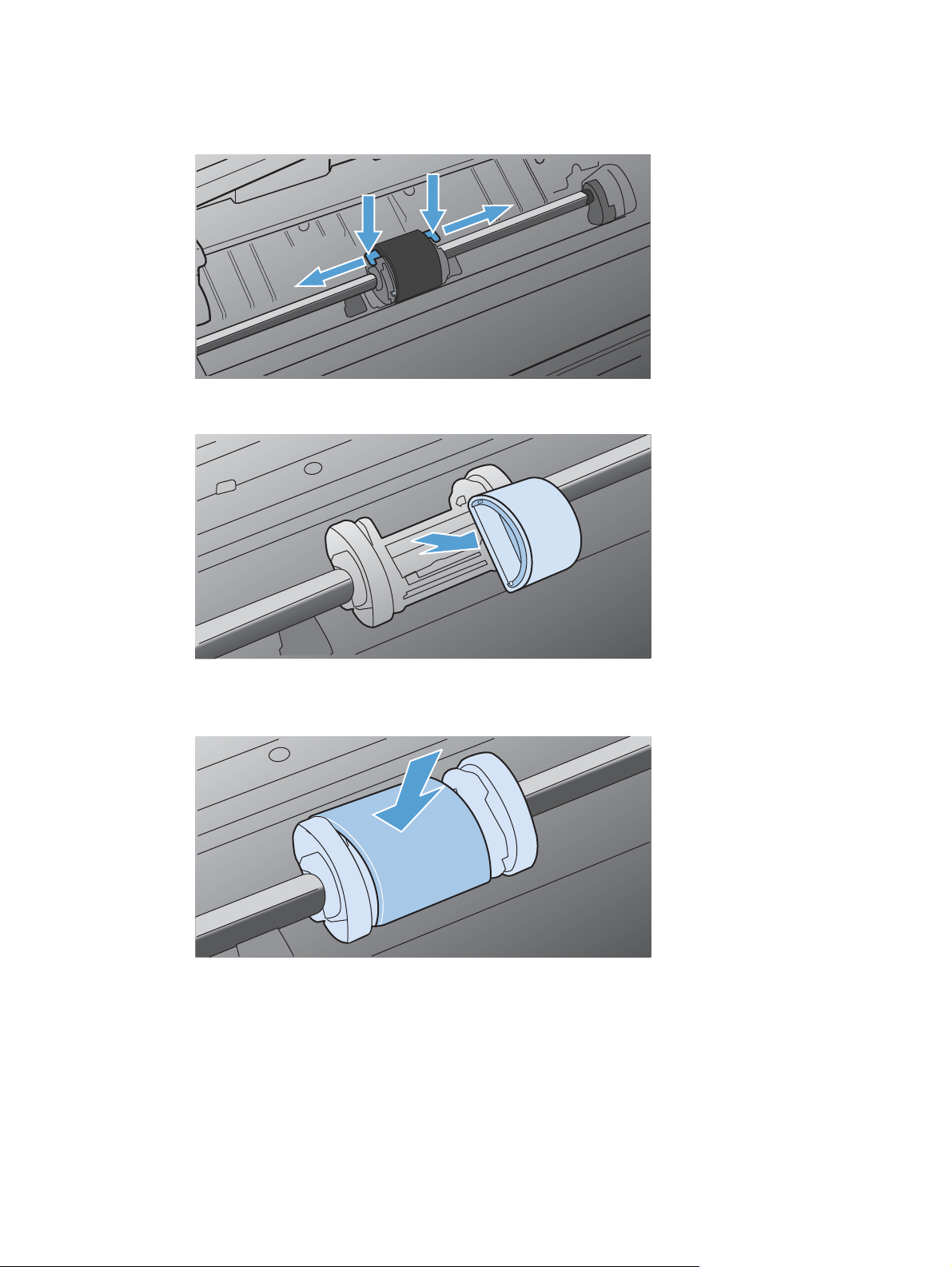
Eliberaţi clapetele mici, albe de pe fiecare parte a cilindrului de preluare şi rotiţi cilindrul de
3.
preluare spre partea din faţă.
Trageţi cu grijă în sus cilindrul de preluare şi scoateţi-l.
4.
Aşezaţi noul cilindru de preluare în fantă. Fantele circulare şi dreptunghiulare de pe fiecare parte
5.
împiedică instalarea incorectă a cilindrului.
ROWW
Gestionare consumabile şi accesorii
67
Page 82
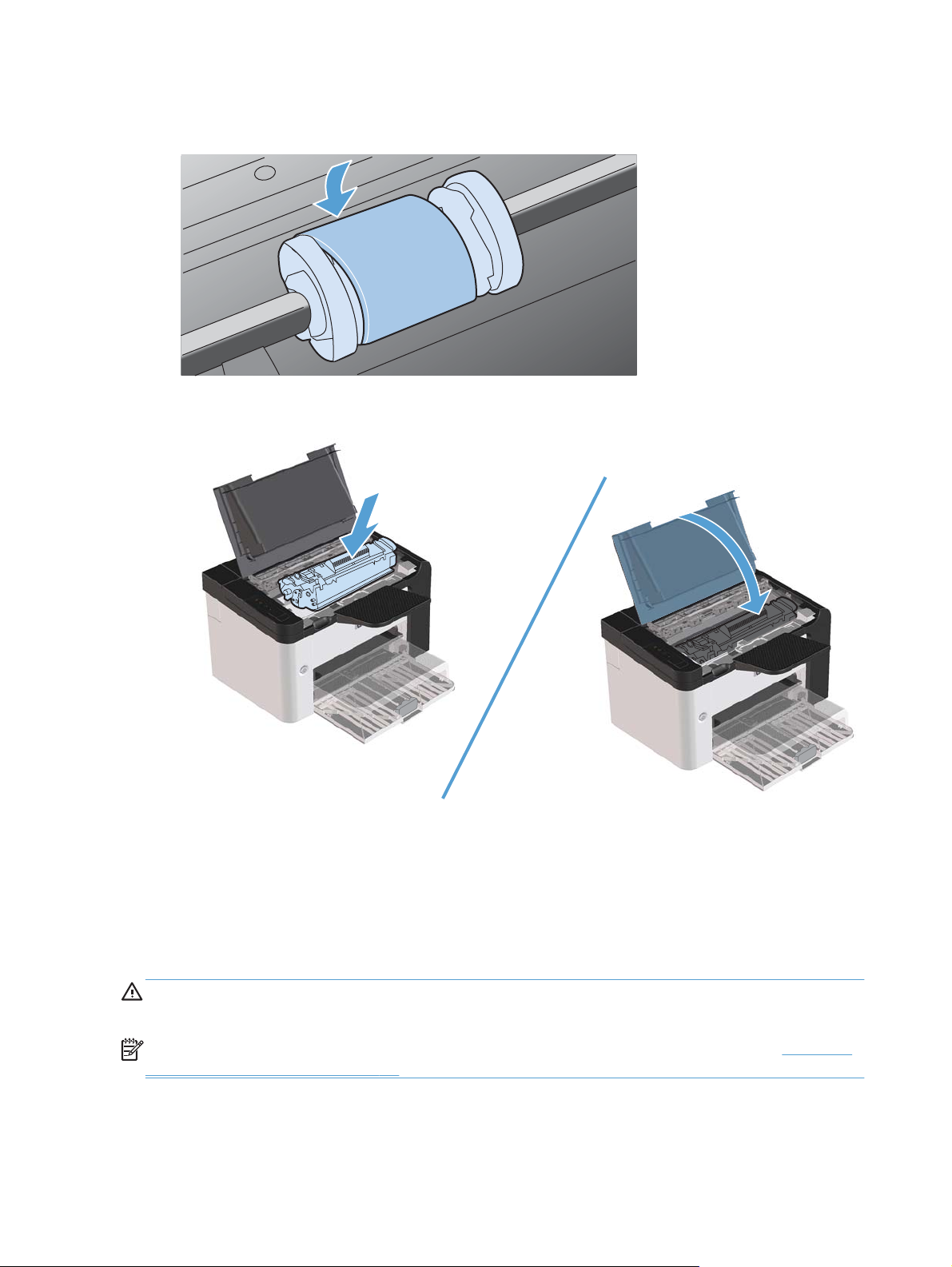
Rotiţi partea superioară a noului cilindru de preluare spre înainte până când ambele părţi se
6.
fixează pe poziţie.
Introduceţi cartuşul de imprimare în produs, apoi închideţi uşa cartuşului de imprimare.
7.
Înlocuirea plăcuţei separatoare
Utilizarea normală cu suporturi bune produce uzură. Utilizarea unor suporturi de slabă calitate poate
necesita înlocuiri frecvente ale plăcuţei separatoare.
Dacă produsul trage în mod regulat mai multe coli de surse pentru imprimare deodată, poate fi
necesară înlocuirea plăcuţei separatoare.
AVERTISMENT! Înainte de a schimba plăcuţa separatoare, utilizaţi butonul de pornire/oprire pentru
a închide produsul şi aşteptaţi ca produsul să se răcească.
NOTĂ: Înainte de a înlocui plăcuţa separatoare, curăţaţi cilindrul de preluare. Consultaţi Curăţarea
cilindrului de preluare, la pagina 71.
Scoateţi hârtia şi închideţi tava de alimentare principală. Puneţi produsul cu faţa în jos.
1.
68 Capitolul 7 Gestionare şi întreţinere ROWW
Page 83
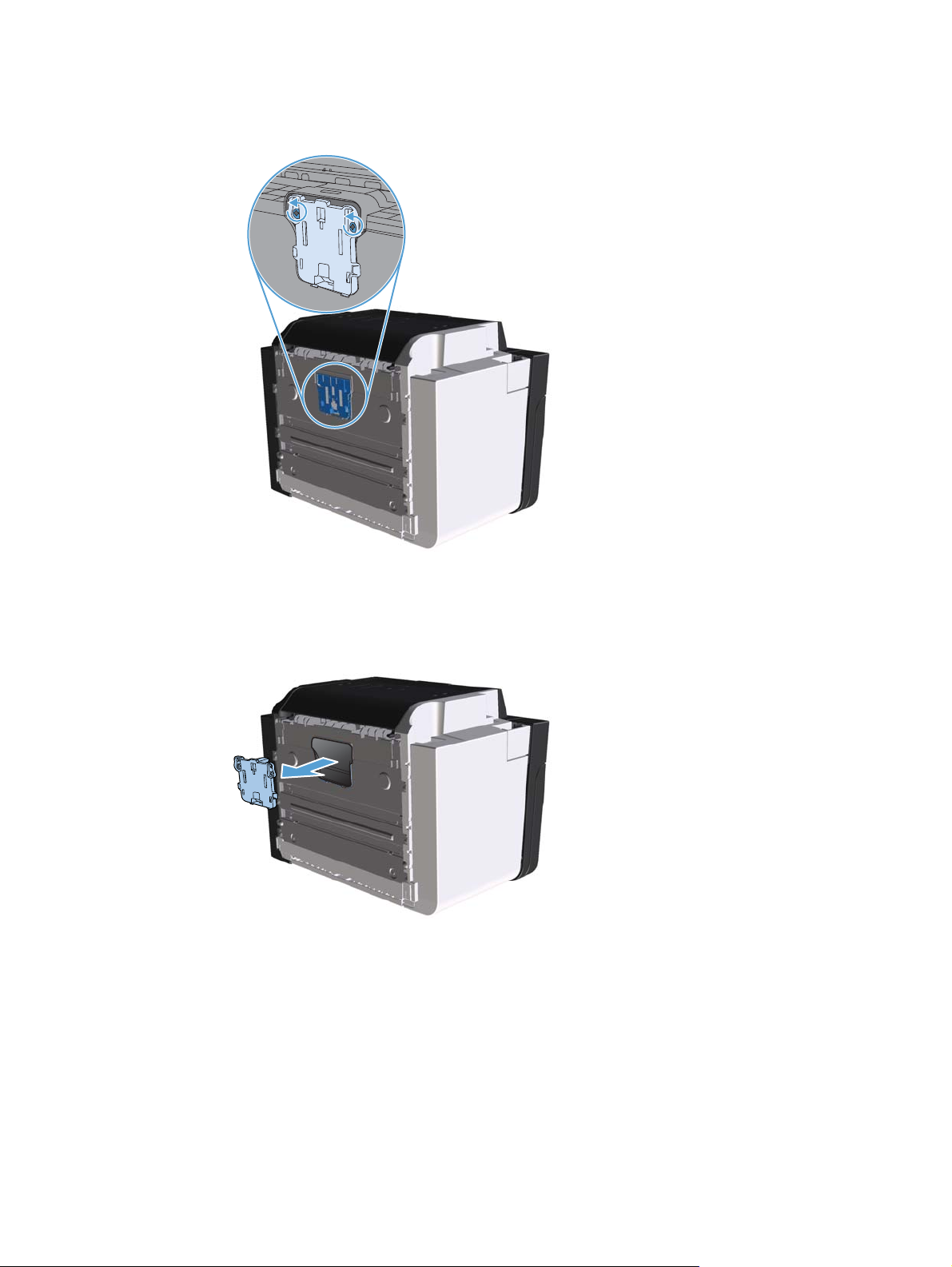
În partea inferioară a produsului, deşurubaţi cele două şuruburi care fixează pe poziţie plăcuţa
2.
separatoare.
Scoateţi plăcuţa separatoare.
3.
ROWW
Gestionare consumabile şi accesorii
69
Page 84
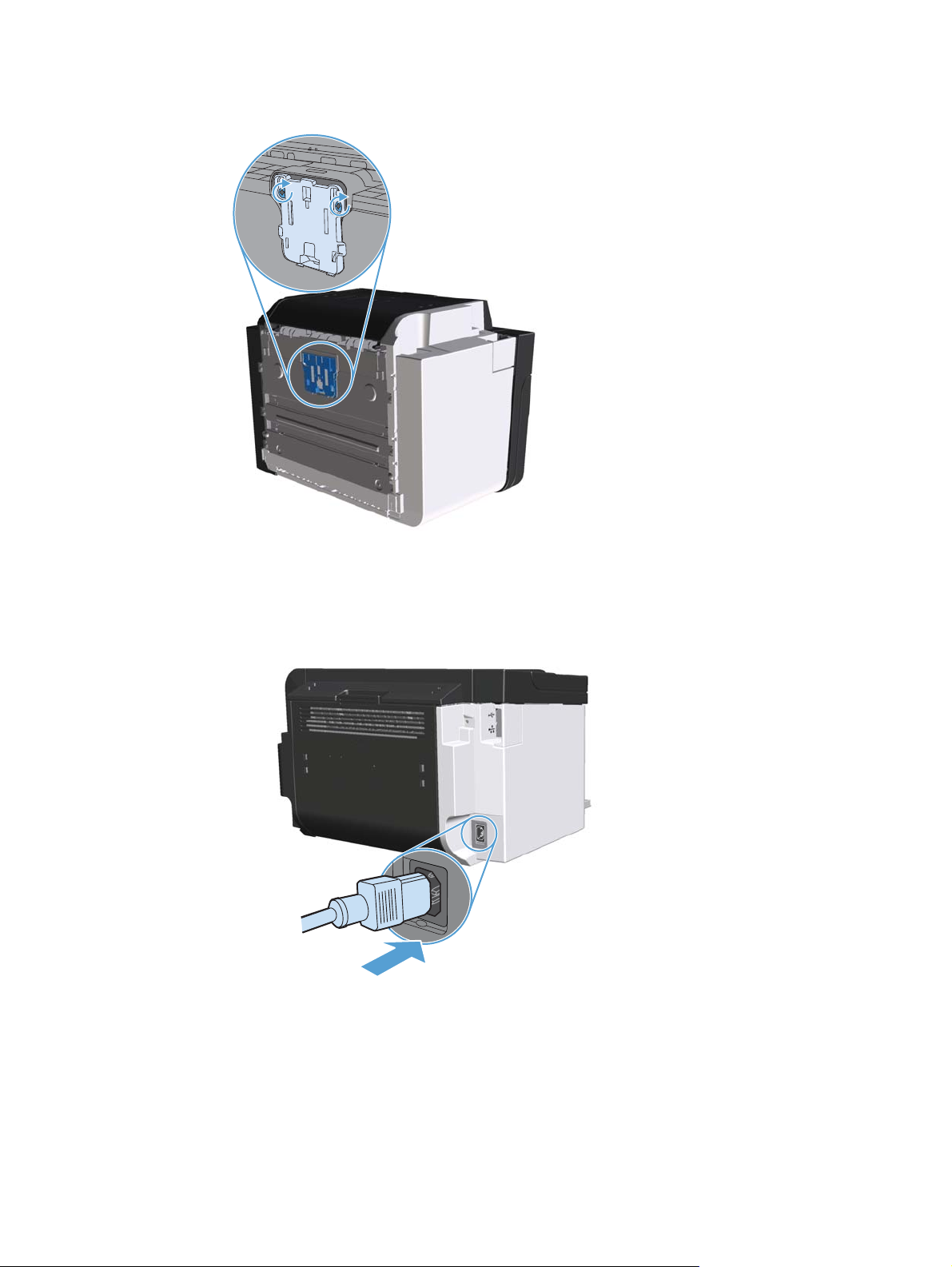
Introduceţi noua plăcuţă separatoare şi fixaţi-o pe poziţie prin înşurubare.
4.
Conectaţi produsul la priza de perete, apoi porniţi-l.
5.
70 Capitolul 7 Gestionare şi întreţinere ROWW
Page 85
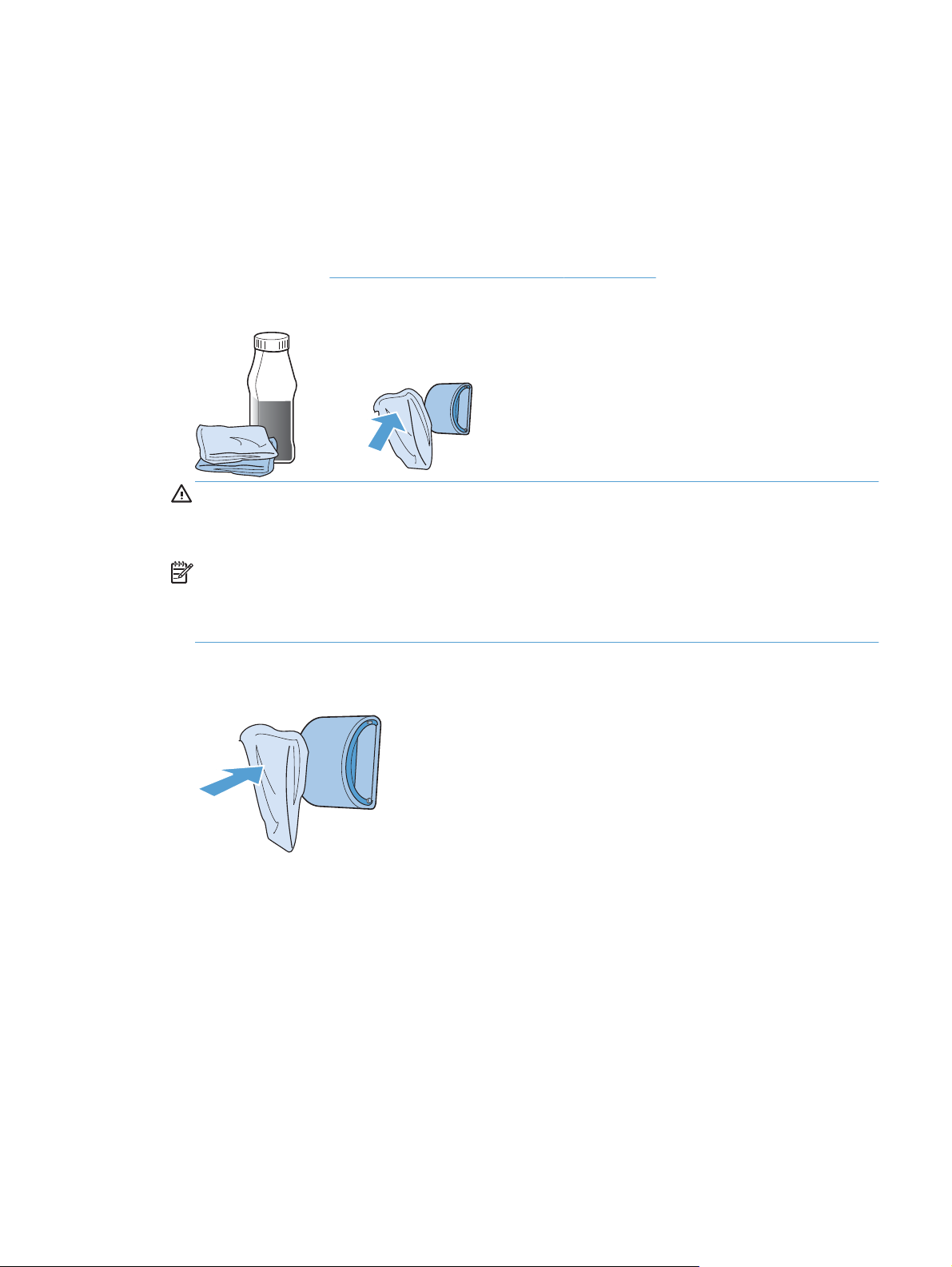
Curăţarea produsului
Curăţarea cilindrului de preluare
Dacă doriţi să curăţaţi cilindrul de preluare înainte de a decide dacă îl înlocuiţi, urmaţi aceste instrucţiuni:
Deconectaţi cablul electric de alimentare de la produs, apoi scoateţi cilindrul de preluare, aşa
1.
cum este descris în
Înmuiaţi uşor în alcool izopropilic o cârpă care nu lasă scame, apoi curăţaţi cilindrul.
2.
AVERTISMENT! Alcoolul este inflamabil. Nu apropiaţi alcoolul şi cârpa de foc deschis. Înainte
de a închide produsul şi de a conecta cablul electric de alimentare, lăsaţi alcoolul să se usuce
complet.
NOTĂ: În anumite zone din California, reglementările privind controlul poluării aerului
restricţionează utilizarea alcoolului izopropilic lichid (IPA) ca agent de curăţare. În aceste zone
din California, ignoraţi recomandările anterioare şi utilizaţi o cârpă uscată, fără scame, înmuiată
în apă, pentru a curăţa cilindrul de preluare.
Înlocuirea cilindrului de preluare, la pagina 65.
Utilizaţi o cârpă uscată, care nu lasă scame, pentru a şterge cilindrul de preluare şi pentru a
3.
elimina murdăria neuniformă.
ROWW
Curăţarea produsului
71
Page 86
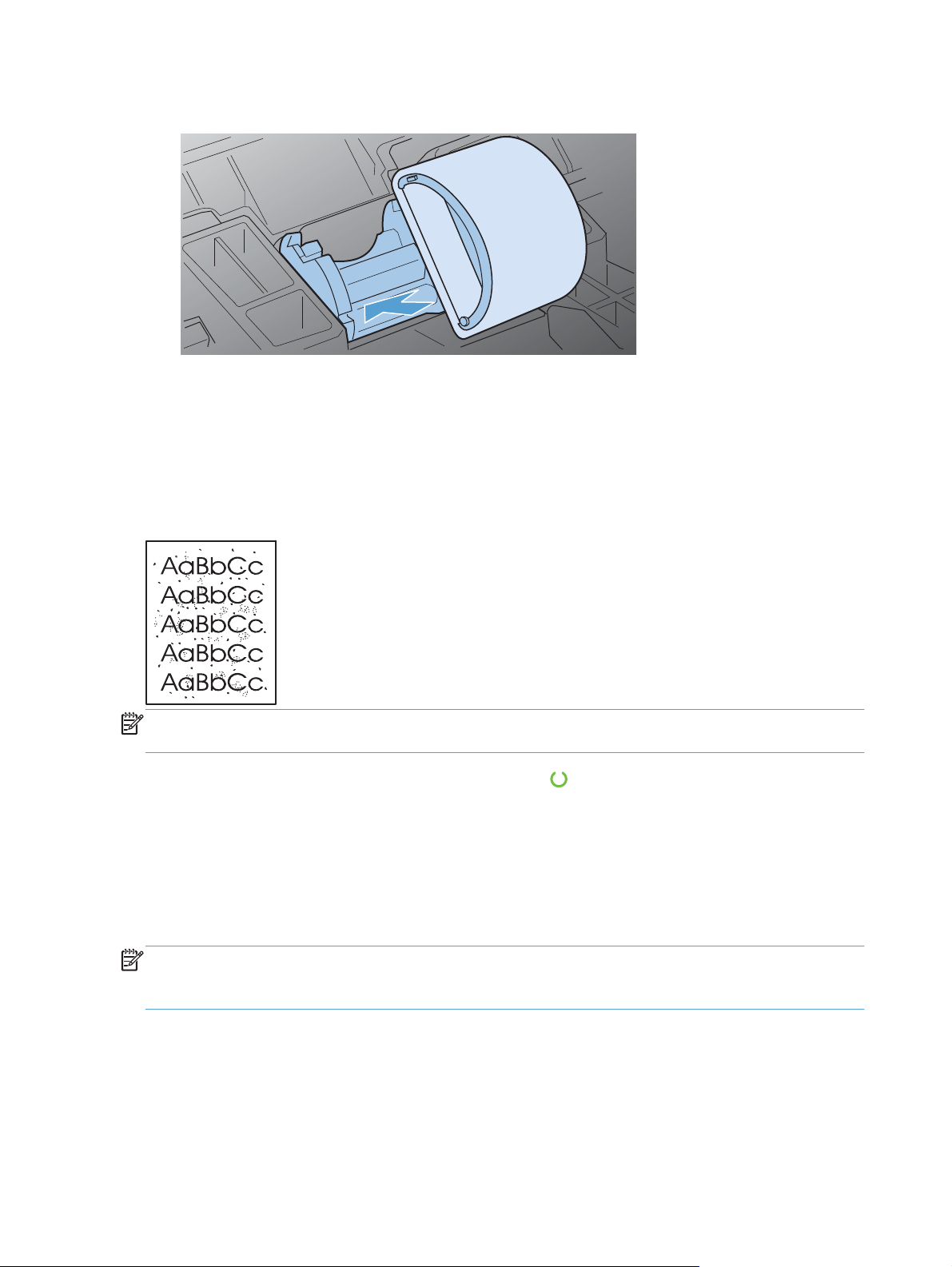
Lăsaţi cilindrul de preluare să se usuce complet înainte de a-l reinstala în produs.
4.
Conectaţi cablul de alimentare la produs.
5.
Curăţarea căii de alimentare a hârtiei
Dacă pe foile imprimate apar pete sau puncte de toner, curăţaţi calea de rulare a hârtiei. Acest
procedeu implică utilizarea unei folii transparente pentru a elimina praful şi tonerul din calea de rulare
a hârtiei. Nu utilizaţi hârtie velină sau aspră.
NOTĂ: Pentru rezultate optime, utilizaţi o folie transparentă. Dacă nu aveţi folii transparente, utilizaţi
hârtie de copiator (de la 60 la 163 g/m
Asiguraţi-vă că produsul este inactiv şi că ledul Gata
1.
Încărcaţi suportul de imprimare în tava de alimentare.
2.
3. Deschideţi fereastra Proprietăţi pentru imprimantă.
4. Faceţi clic pe fila Setări dispozitiv.
5. În zona Pagină de curăţare, faceţi clic pe butonul Start pentru a procesa pagina de curăţare.
NOTĂ: Procesul de curăţare durează aproximativ 2 minute. Pagina de curăţare se opreşte periodic
în timpul procesului de curăţare. Nu opriţi produsul până la terminarea procesului de curăţare. Pentru a
curăţa foarte bine produsul, poate fi necesar să repetaţi procesul de curăţare de câteva ori.
2
) care are suprafaţă fină.
Curăţarea zonei cartuşului de imprimare
Nu este necesar să curăţaţi des zona cartuşului de imprimare. Cu toate acestea, curăţarea acestei
zone poate duce la creşterea calităţii colilor imprimate.
este aprins.
72 Capitolul 7 Gestionare şi întreţinere ROWW
Page 87
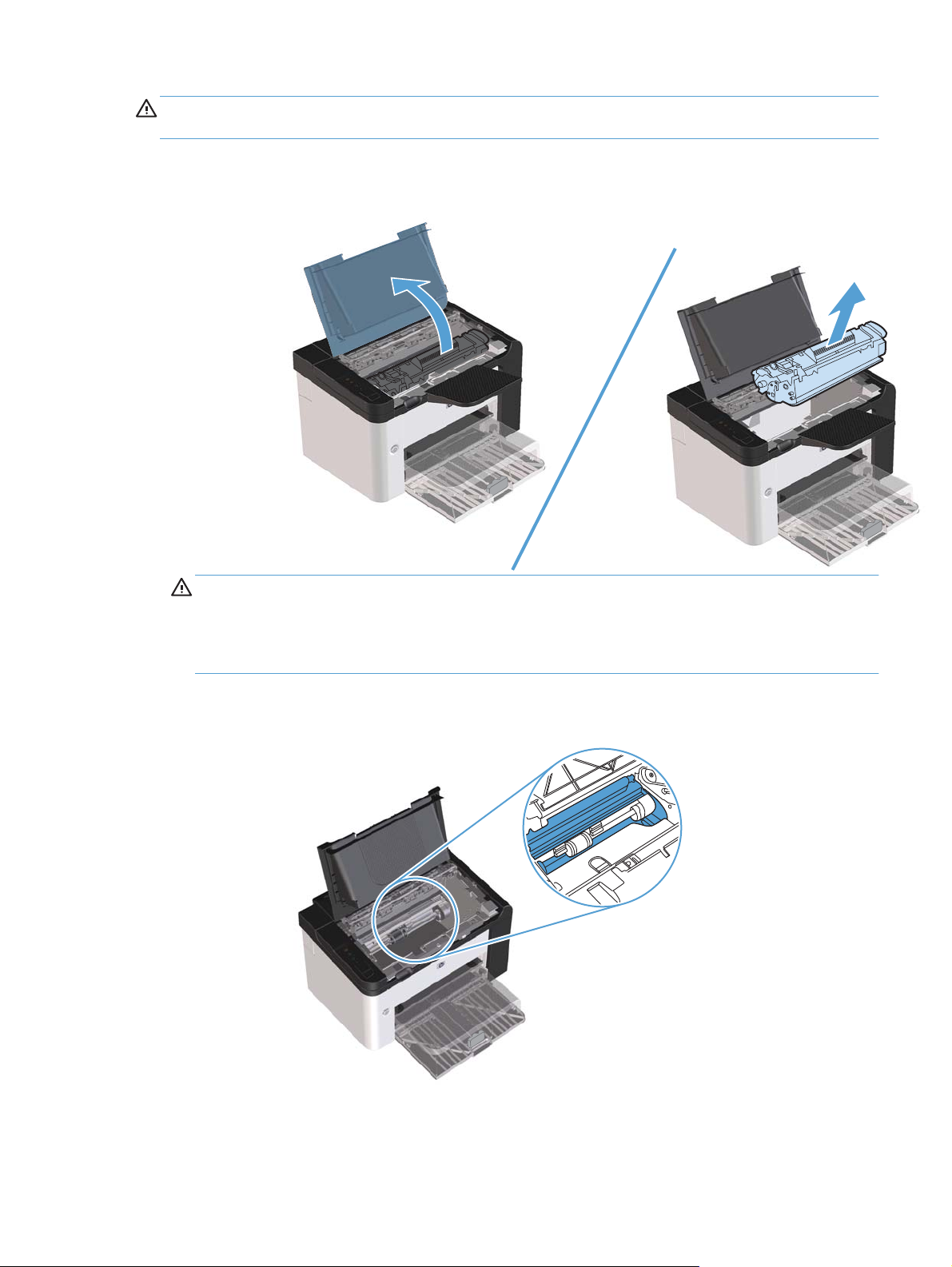
AVERTISMENT! Înainte de a curăţa produsul, închideţi-l prin deconectarea cablului electric de
alimentare şi aşteptaţi ca produsul să se răcească.
Deconectaţi cablul electric de alimentare de la produs. Deschideţi uşa cartuşului de imprimare şi
1.
scoateţi cartuşul de imprimare.
ATENŢIE: Nu atingeţi rola de transfer din burete negru din interiorul produsului. Procedând
astfel, este posibil să deterioraţi produsul.
ATENŢIE: Pentru a preveni deteriorarea, nu expuneţi mult timp cartuşul de imprimare la lumină.
Acoperiţi-l cu o bucată de hârtie.
Utilizaţi o cârpă uscată care nu lasă scame pentru a şterge toate reziduurile din zona traseului
2.
hârtiei şi din locaşul cartuşului de imprimare.
ROWW
Curăţarea produsului
73
Page 88
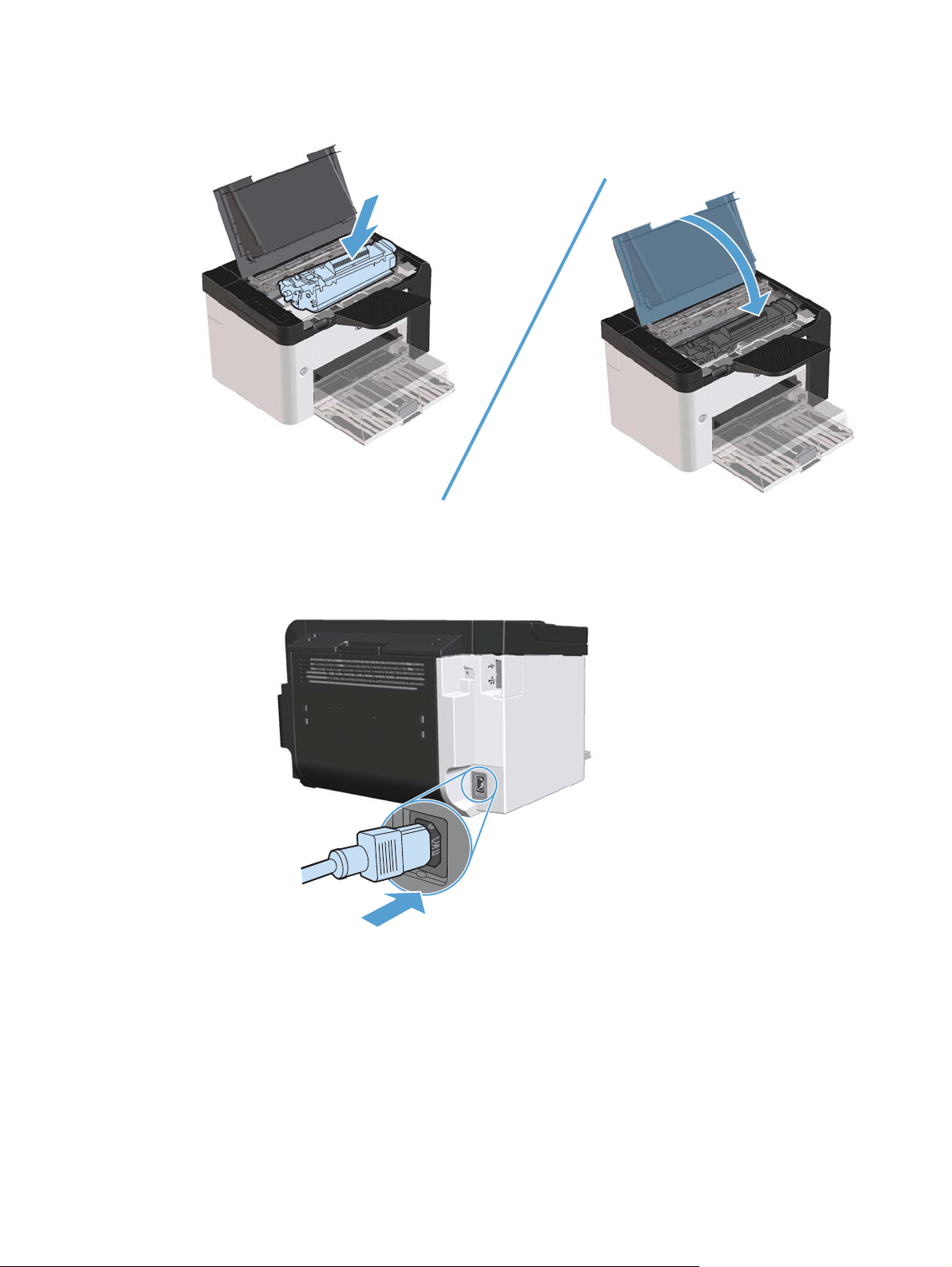
Montaţi la loc cartuşul de imprimare şi închideţi capacul cartuşului de imprimare.
3.
Conectaţi cablul de alimentare la produs.
4.
Curăţarea exteriorului
Utilizaţi o cârpă moale şi umedă, care să nu lase scame, pentru a şterge praful, scamele şi petele de
pe exteriorul echipamentului.
74 Capitolul 7 Gestionare şi întreţinere ROWW
Page 89

Actualizări ale produsului
Actualizarea firmware-ului
Actualizări de firmware şi software, precum şi instrucţiuni de instalare pentru acest produs sunt
disponibile la
clic pe Descărcări şi drivere, faceţi clic pe sistemul de operare şi apoi selectaţi descărcarea pentru
produs.
www.hp.com/support/ljp1560series sau www.hp.com/support/ljp1600series. Faceţi
ROWW
Actualizări ale produsului
75
Page 90

76 Capitolul 7 Gestionare şi întreţinere ROWW
Page 91

8 Rezolvarea problemelor
Rezolvarea problemelor generale
●
Restabilirea setărilor din fabrică
●
Interpretarea combinaţiilor de leduri de pe panoul de control
●
Rezolvarea blocajelor
●
Soluţionarea problemelor de manipulare a hârtiei
●
Soluţionarea problemelor legate de calitatea imaginii
●
Rezolvarea problemelor de performanţă
●
Rezolvarea problemelor de conectivitate
●
Soluţionarea problemelor legate de software-ul produsului
●
ROWW 77
Page 92

Rezolvarea problemelor generale
Dacă produsul nu reacţionează corect, urmăriţi paşii din următoarea listă, în ordine. Dacă produsul nu
trece de un pas, urmăriţi sugestiile de depanare corespunzătoare. Dacă un anumit pas rezolvă
problema, nu este necesar să realizaţi şi următorii paşi de pe listă.
Lista de verificare pentru depanare
Asiguraţi-vă că ledul gata
1.
aceşti paşi:
Deschideţi, apoi închideţi uşa cartuşului de imprimare pentru a dezactiva modul Oprire
a.
automată.
Verificaţi conexiunie cablurilor de alimentare.
b.
Asiguraţi-vă că butonul de pornire/oprire este acţionat.
c.
Asiguraţi-vă că tensiunea de alimentare este corectă pentru configuraţia energetică a
d.
produsului. (Consultaţi eticheta de pe spatele produsului pentru cerinţe referitoare la
tensiune.) Dacă utilizaţi un prelungitor şi tensiunea nu corespunde specificaţiilor, conectaţi
produsul direct la priza de perete. Dacă produsul este deja conectat la priza de perete,
încercaţi o altă priză.
Asiguraţi-vă că instalarea cartuşului de imprimare s-a realizat corect.
e.
Dacă niciuna dintre aceste măsuri nu restabileşte alimentarea, contactaţi Asistenţa pentru
f.
clienţi HP.
2.
Verificaţ
a.
i cablarea.
Verificaţi conexiunile cablurilor dintre produs şi reţea/calculator. Asiguraţi-vă că utilizaţi o
conexiune sigură.
de la produs este aprins. Dacă niciun led nu este aprins, efectuaţi
Asiguraţi-vă că nu cablul în sine este defect, prin utilizarea unui alt cablu, dacă este posibil.
b.
Verificaţi conexiunea la reţea. Consultaţi
c.
Verificaţi dacă există vreun led aprins pe panoul de control. Consultaţi
3.
de leduri de pe panoul de control, la pagina 81.
Asiguraţi-vă că hârtia pe care o utilizaţi respectă specificaţiile.
4.
Asiguraţi-vă că software-ul produsului este instalat corect.
5.
Verificaţi că aţi instalat driverul de imprimantă pentru acest produs. Verificaţi programul pentru a
6.
vă asigura că utilizaţi driverul de imprimantă pentru acest produs.
Imprimaţi o pagină de configuraţie. Consultaţi
7.
Dacă pagina nu se imprimă, asiguraţi-vă că minim o tavă conţine hârtie.
a.
Dacă pagina se blochează în produs, verificaţi
b.
78 Capitolul 8 Rezolvarea problemelor ROWW
Rezolvarea problemelor de reţea, la pagina 105.
Interpretarea combinaţiilor
Imprimarea paginilor cu informaţii, la pagina 54.
Rezolvarea blocajelor, la pagina 86.
Page 93

Dacă pagina de configurare se imprimă, verificaţi următoarele elemente.
8.
Dacă pagina nu se imprimă corect, există o problemă de hardware a produsului. Contactaţi
a.
serviciul de asistenţă clienţi HP.
Dacă pagina se imprimă corect, atunci hardware-ul produsului funcţionează. Problema este
b.
la computerul pe care îl utilizaţi, la driverul de imprimantă sau la program.
Imprimaţi un document scurt dintr-un alt program, care a funcţionat în trecut. Dacă această soluţie
9.
funcţionează, problema este la programul pe care îl utilizaţi. Dacă această soluţie nu
funcţionează (documentul nu se imprimă), urmaţi paşii de mai jos:
Încercaţi să imprimaţi de pe un alt calculator care are software-ul produsului instalat.
a.
Dacă aţi conectat produsul la reţea, conectaţi-l direct la un computer cu un cablu USB.
b.
Redirecţionaţi produsul către portul
conexiune pe care îl utilizaţi.
În cazul în care calitatea imprimării este inacceptabilă, urmaţi paşii de mai jos:
c.
Verificaţi dacă setările de imprimare sunt corecte pentru suporturile pe care le utilizaţi.
●
Consultaţi
dimensiunii suportului, la pagina 34.
Modificarea driverului de imprimare pentru a corespunde tipului şi
corect sau reinstalaţi software-ul, apoi selectaţi noul tip de
Utilizaţi procedurile din
●
la pagina 97 pentru a rezolva probleme legate de calitatea imprimării.
Soluţionarea problemelor legate de calitatea imaginii,
Factorii care afectează performanţa produsului
Mai mulţi factori afectează durata de realizare a unei operaţii de imprimare:
Viteza maximă a produsului, măsurată în pagini pe minut (ppm)
●
Utilizarea unei hârtii speciale (cum ar fi foliile transparente, hârtia grea şi hârtia cu dimensiune
●
particularizată)
Timpul de procesare şi de descărcare al produsului
●
Complexitatea şi dimensiunea graficelor
●
● Viteza computerului utilizat
Conexiunea USB
●
Configurarea I/O a produsului
●
● Sistemul de operare şi configuraţia reţelei (dacă este cazul)
ROWW
Rezolvarea problemelor generale
79
Page 94

Restabilirea setărilor din fabrică
Pentru a reveni la setările prestabilite din fabrică, urmaţi aceşti paşi.
Opriţi imprimanta.
1.
Porniţi imprimanta, iar în timpul iniţializării ţineţi apăsate simultan ambele butoane ale panoului
2.
de control până ce toate ledurile clipesc împreună.
80 Capitolul 8 Rezolvarea problemelor ROWW
Page 95
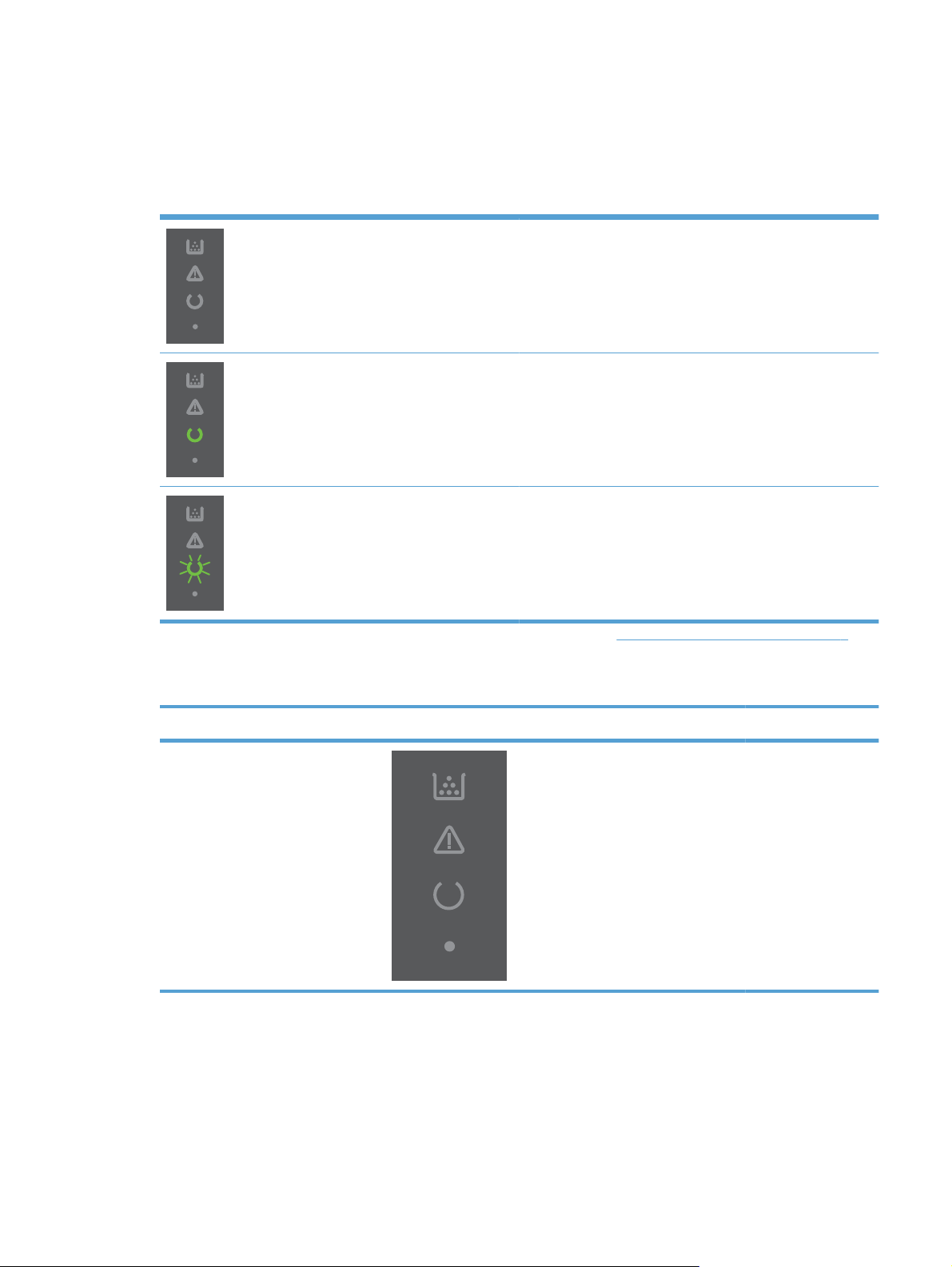
Interpretarea combinaţiilor de leduri de pe panoul
de control
Tabelul 8-1 Legenda pentru ledurile de stare
Simbol pentru „led stins”
Simbol pentru „led aprins”
Simbol pentru „led clipind”
1
Pentru o descriere a simbolurilor şi ledurilor de la panoul de control, consultaţi Aspectul panoului de control, la pagina 8.
1
1
1
Tabelul 8-2 Ledurile de la panoul de control
Stare led Combinaţie de leduri Starea produsului Acţiune
Toate ledurile sunt stinse
NOTĂ: Lumina de fundal a
butonului pornire/oprire este stinsă.
Produsul se află în
modul Oprire
automată sau este
oprit.
Apăsaţi butonul
pornire/oprire pentru
a dezactiva modul
Oprire automată sau
pentru a porni
produsul.
ROWW
Interpretarea combinaţiilor de leduri de pe panoul de control
81
Page 96
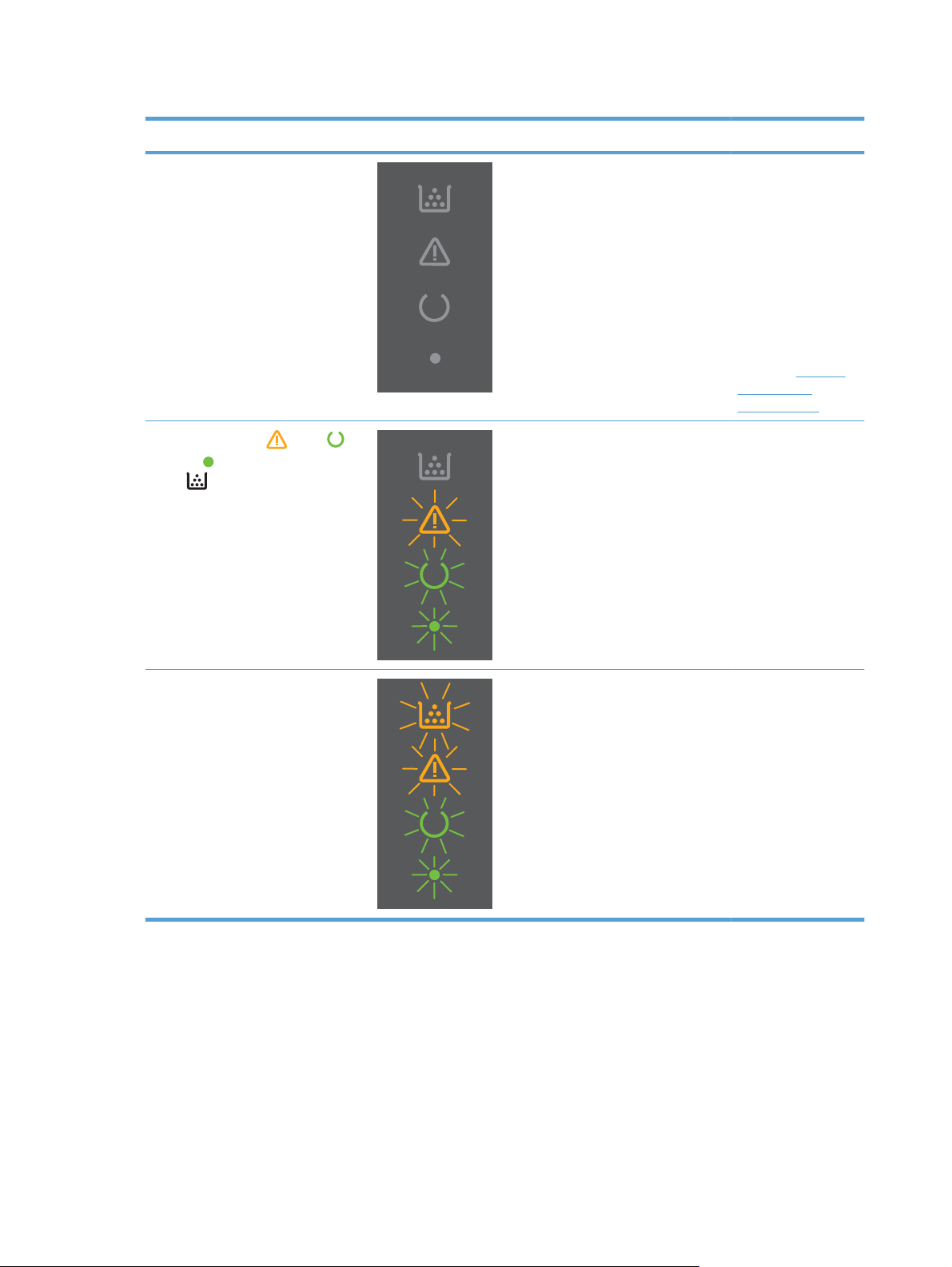
Tabelul 8-2 Ledurile de la panoul de control (Continuare)
Stare led Combinaţie de leduri Starea produsului Acţiune
Toate ledurile sunt stinse
NOTĂ: Lumina de fundal a
butonului pornire/oprire este aprinsă.
Ledurile Atenţionare
Validare
Toner
NOTĂ: Lumina de fundal a
butonului pornire/oprire este aprinsă.
efectuează un ciclu. Ledul
este stins.
, Gata şi
Interfaţa de formatare
a informaţiei nu este
conectată corect la
produs.
Interfaţa de formatare
a informaţiei se
iniţializează.
Opriţi produsul.
1.
Aşteptaţi 30 de
2.
secunde şi apoi
porniţi produsul.
Aşteptaţi ca
3.
produsul să se
iniţializeze.
Contactaţi asistenţa
pentru clienţi HP.
Consultaţi
pentru clienţi,
la pagina 123.
Nu este necesară
nicio acţiune.
Aşteptaţi să se
încheie perioada de
iniţializare. Produsul
intră în starea Gata
atunci când perioada
de iniţializare ia
sfârşit.
Asistenţă
Toate ledurile de stare efectuează un
ciclu.
NOTĂ: Lumina de fundal a
butonului pornire/oprire este aprinsă.
Produsul prelucrează
o pagină de curăţare.
Nu este necesară
nicio acţiune.
Aşteptaţi finalizarea
procesului de
curăţare. Produsul
intră în starea Gata
atunci când procesul
de curăţare s-a
încheiat.
82 Capitolul 8 Rezolvarea problemelor ROWW
Page 97
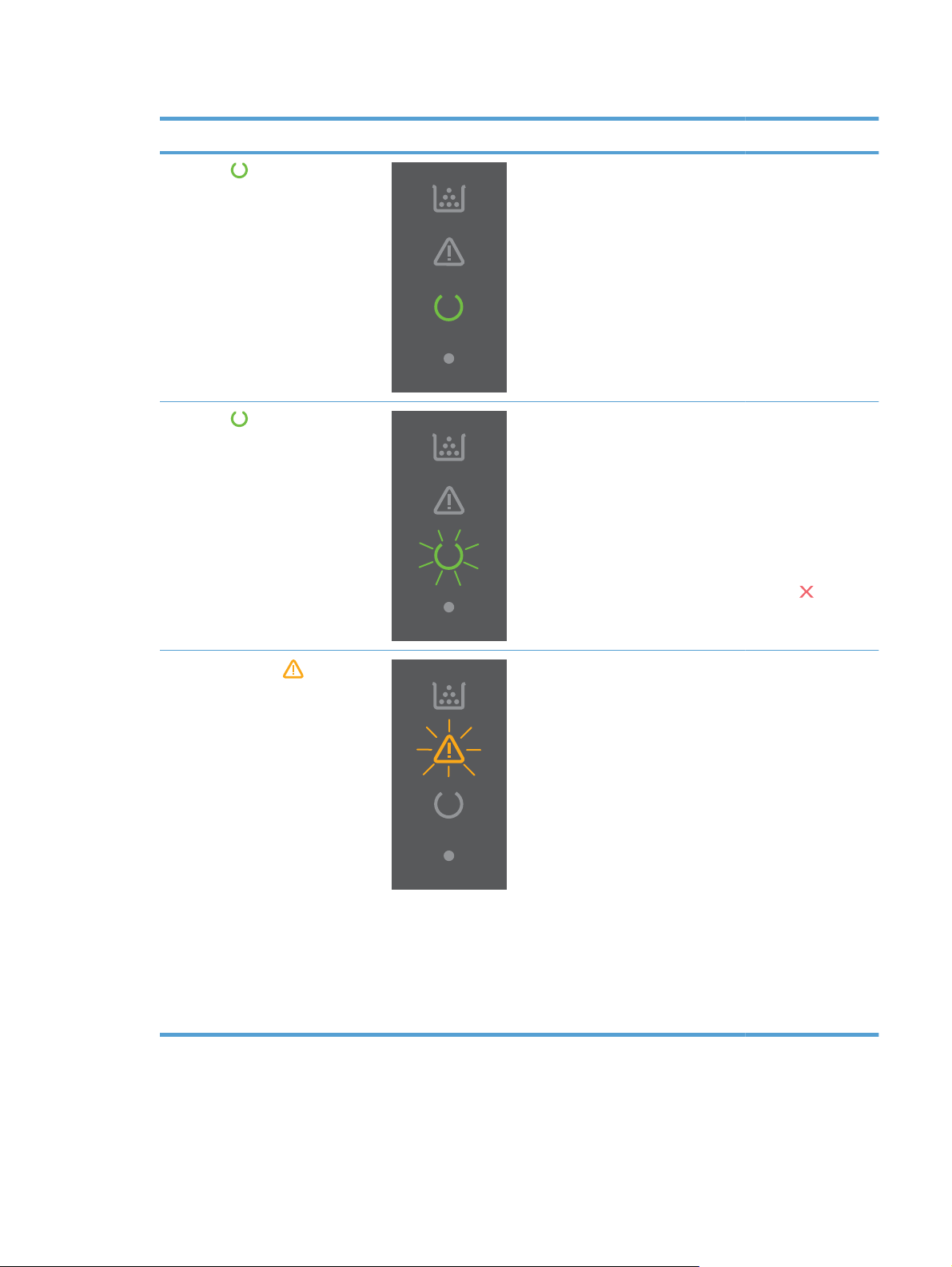
Tabelul 8-2 Ledurile de la panoul de control (Continuare)
Stare led Combinaţie de leduri Starea produsului Acţiune
Ledul Gata
celelalte leduri sunt stinse.
NOTĂ: Lumina de fundal a
butonului pornire/oprire este aprinsă.
Ledul Gata
celelalte leduri sunt stinse.
NOTĂ: Lumina de fundal a
butonului pornire/oprire este aprinsă.
este aprins şi toate
clipeşte şi toate
Produsul se află în
starea Gata.
Produsul primeşte sau
prelucrează date.
Nu este necesară
nicio acţiune.
Produsul este gata să
primească o sesiune
de imprimare la
imprimantă.
Nu este necesară
nicio acţiune.
Produsul primeşte sau
prelucrează o
sesiune de imprimare
la imprimantă.
Pentru a anula
lucrarea curentă,
apăsaţi butonul
Anulare
.
Ledul de atenţionare
toate celelalte leduri sunt stinse.
NOTĂ: Lumina de fundal a
butonului pornire/oprire este aprinsă.
clipeşte şi
Produsul a întâmpinat
o eroare, care poate
fi remediată printr-o
intervenţie asupra
produsului, precum
un blocaj, o uşă
deschisă sau absenţa
hârtiei din tava
corespunzătoare.
Inspectaţi produsul,
determinaţi eroarea
şi apoi remediaţi
eroarea. Dacă
eroarea este
reprezentată de
absenţa hârtiei în
tava corespunzătoare
sau de faptul că
produsul se află într-
un mod de
alimentare manuală,
puneţi hârtia
corespunzătoare în
tavă şi urmaţi
instrucţiunile de pe
ecran sau deschideţi
şi închideţi capacul
cartuşului de
imprimare pentru a
relua imprimarea.
ROWW
Interpretarea combinaţiilor de leduri de pe panoul de control
83
Page 98
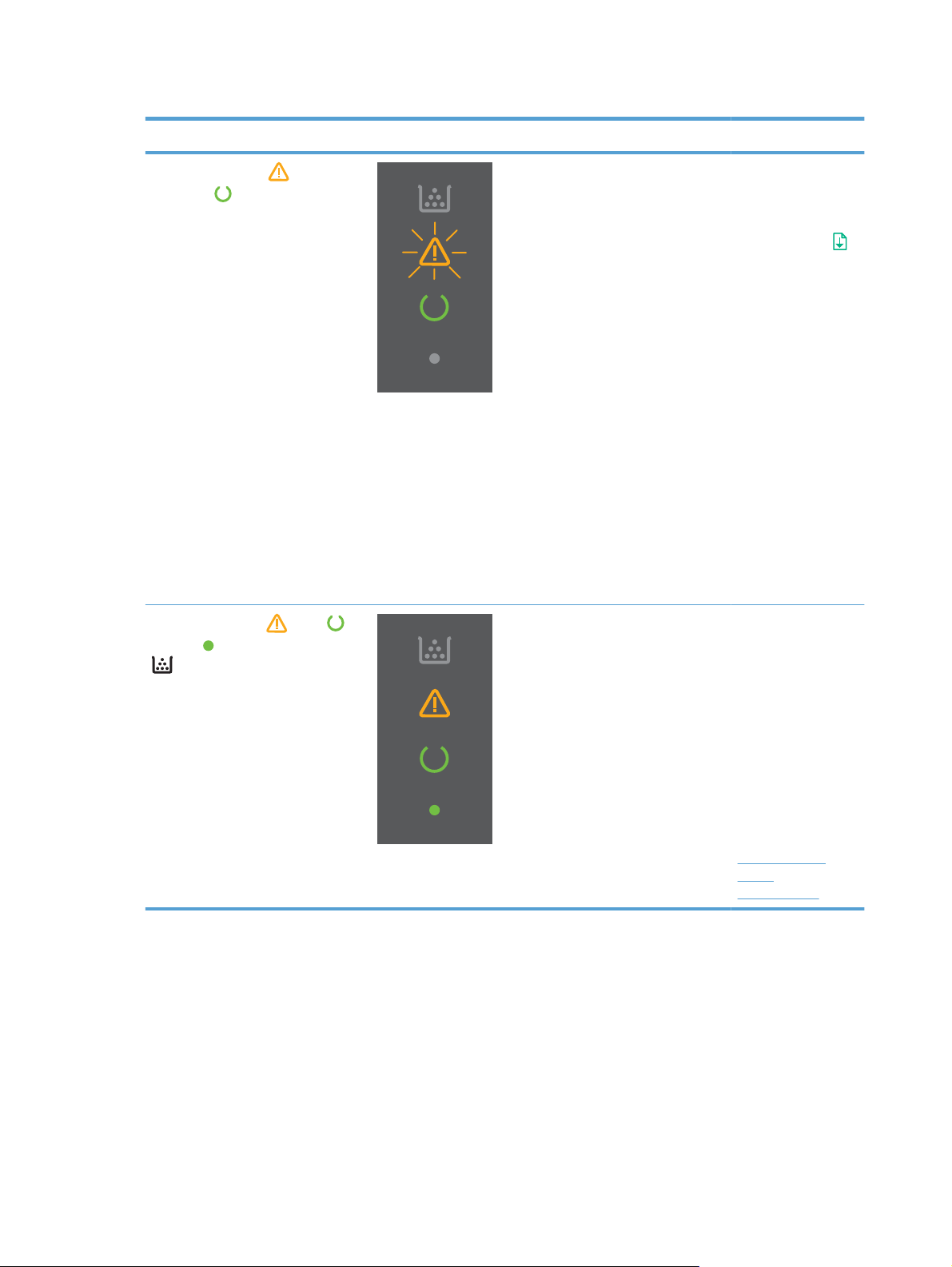
Tabelul 8-2 Ledurile de la panoul de control (Continuare)
Stare led Combinaţie de leduri Starea produsului Acţiune
Ledul de atenţionare
ledul Gata
leduri sunt stinse.
NOTĂ: Lumina de fundal a
butonului pornire/oprire este aprinsă.
Ledurile Atenţionare
Validare
este stins.
NOTĂ: Lumina de fundal a
butonului pornire/oprire este aprinsă.
este aprins şi celelalte
sunt aprinse. Ledul Toner
clipeşte,
, Gata şi
Produsul a întâmpinat
o eroare continuă pe
care o va remedia
singur.
Produsul a întâmpinat
o eroare fatală pe
care nu o poate
remedia.
Pentru a elimina
eroarea şi pentru a
imprima datele
disponibile, apăsaţi
butonul Validare
Dacă s-a ieşit din
starea de eroare,
produsul intră în
starea de prelucrare
date şi finalizează
lucrarea.
Dacă nu s-a reuşit
restabilirea, produsul
trece la starea de
eroare continuabilă.
Încercaţi să
îndepărtaţi orice
suport din calea de
rulare a suporturilor
de imprimare şi să
opriţi şi să reporniţi
alimentarea
dispozitivului.
Opriţi produsul.
1.
Aşteptaţi 30 de
2.
secunde şi apoi
porniţi produsul.
Aşteptaţi ca
3.
produsul să se
iniţializeze.
.
Dacă eroarea
persistă, contactaţi
asistenţa pentru
clienţi HP. Consultaţi
Asistenţă pentru
clienţi,
la pagina 123.
84 Capitolul 8 Rezolvarea problemelor ROWW
Page 99
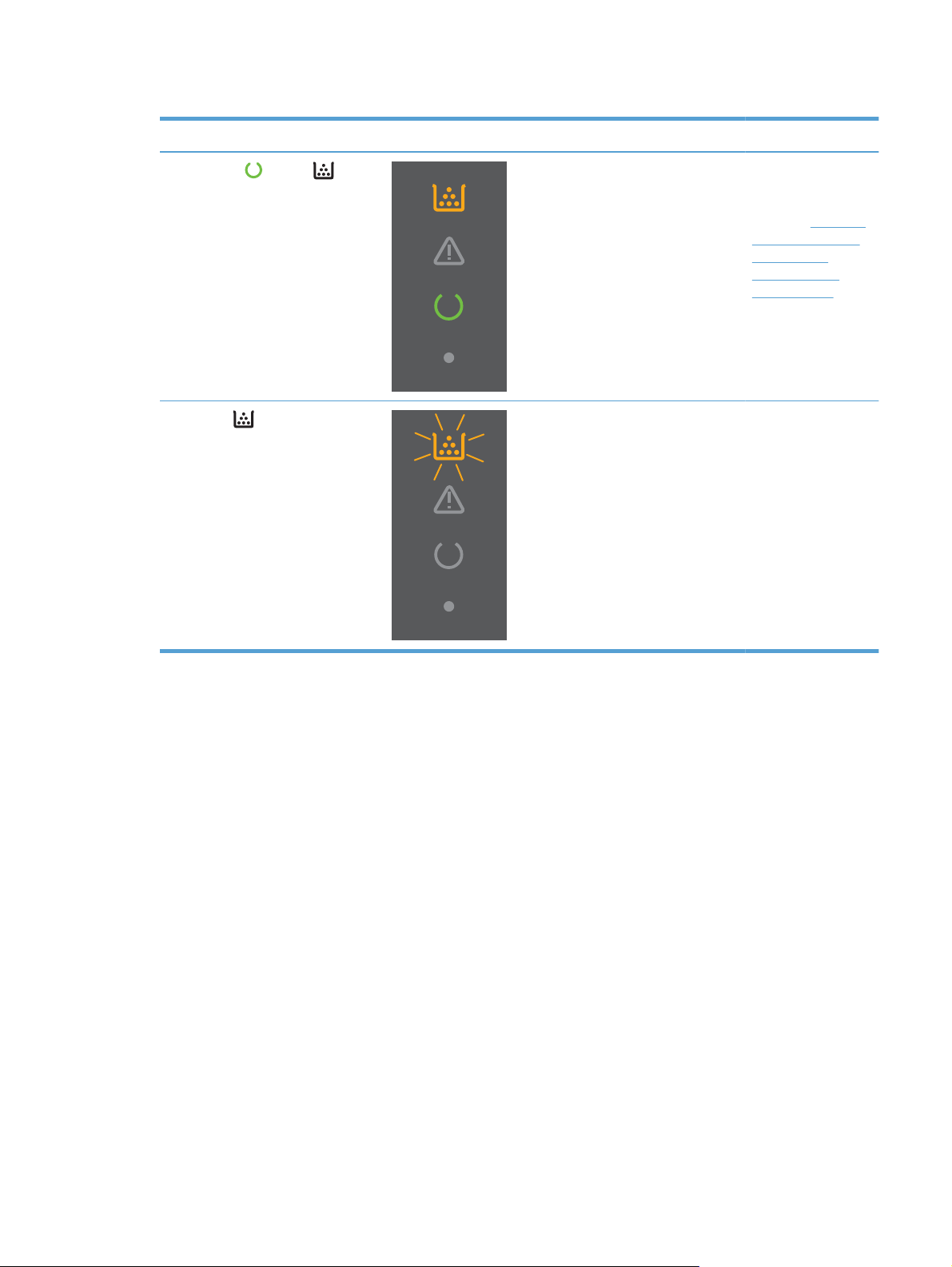
Tabelul 8-2 Ledurile de la panoul de control (Continuare)
Stare led Combinaţie de leduri Starea produsului Acţiune
Ledurile Gata
aprinse.
NOTĂ: Lumina de fundal a
butonului pornire/oprire este aprinsă.
Ledul Toner
NOTĂ: Lumina de fundal a
butonului pornire/oprire este aprinsă.
şi Toner sunt
clipeşte.
Cartuşul de
imprimare se apropie
de sfârşitul perioadei
de viaţă.
Cartuşul de
imprimare a fost scos
din produs.
Comandaţi un cartuş
de imprimare nou şi
ţineţi-l la îndemână.
Consultaţi
pieselor de schimb,
accesoriilor şi
consumabilelor,
la pagina 112.
Reintroduceţi cartuşul
de imprimare în
produs.
Comanda
ROWW
Interpretarea combinaţiilor de leduri de pe panoul de control
85
Page 100
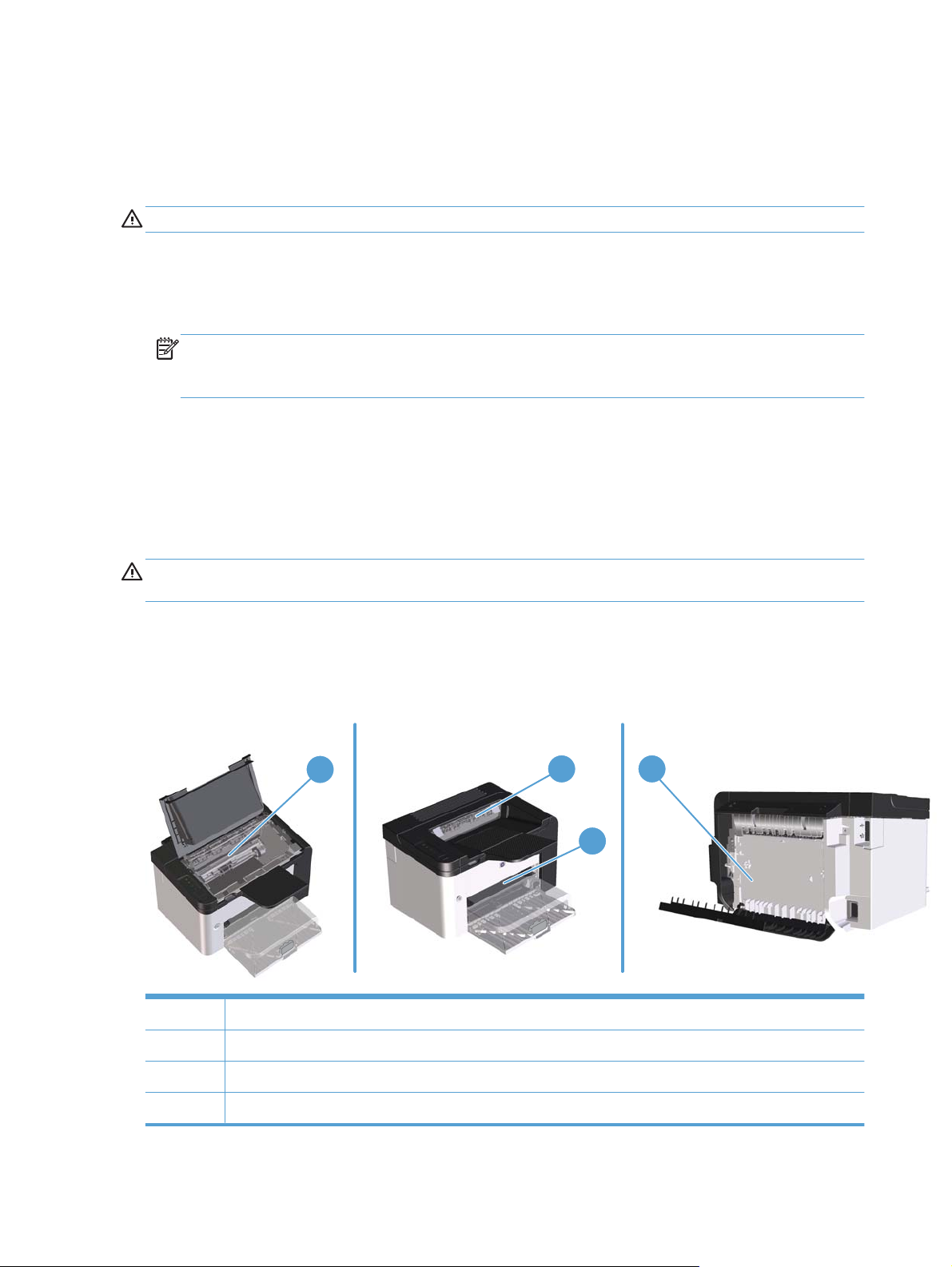
Rezolvarea blocajelor
La eliminarea blocajelor, fiţi foarte atent să nu rupeţi hârtia blocată. Dacă în produs rămâne o bucăţică
de hârtie, aceasta poate să cauzeze alte blocaje.
ATENŢIE: Înainte de a elimina blocajele, opriţi produsul şi deconectaţi cablul de alimentare.
Cauzele obişnuite ale blocajelor
Tăvile de alimentare sunt încărcate incorect sau sunt prea pline.
●
NOTĂ: Când adăugaţi un suport de imprimare nou, scoateţi întotdeauna suporturile din tavă şi
îndreptaţi întregul teanc. Astfel, se evită încărcarea multiplă şi se reduc blocajele suporturilor de
imprimare.
Suporturile nu corespund specificaţiilor recomandate de HP.
●
Produsul necesită curăţare, pentru a îndepărta praful de hârtie şi alte particule de pe calea de
●
alimentare a hârtiei.
Este posibil ca tonerul dispersat să rămână în interiorul produsului după un blocaj cu suporturi de
imprimare. Această cantitate de toner se elimină după imprimarea câtorva coli.
ATENŢIE: Dacă vă murdăriţi cu toner hainele sau mâinile, spălaţi-le cu apă rece. Apa caldă va fixa
tonerul în ţesătură.
Locaţii ale blocajelor
Blocajele pot surveni în următoarele locaţii ale produsului:
1 Zonele interne
2Tăvile de alimentare
3Tăvile de ieşire
1
3 4
2
4Uşa din spate şi dispozitivul faţă-verso (seria HP LaserJet Professional P1600)
86 Capitolul 8 Rezolvarea problemelor ROWW
 Loading...