

HP LaserJet séries 9000, LaserJet séries 9000n, LaserJet séries 9000dn, LaserJet séries 9000hns User's Guide [fr]
Page 1
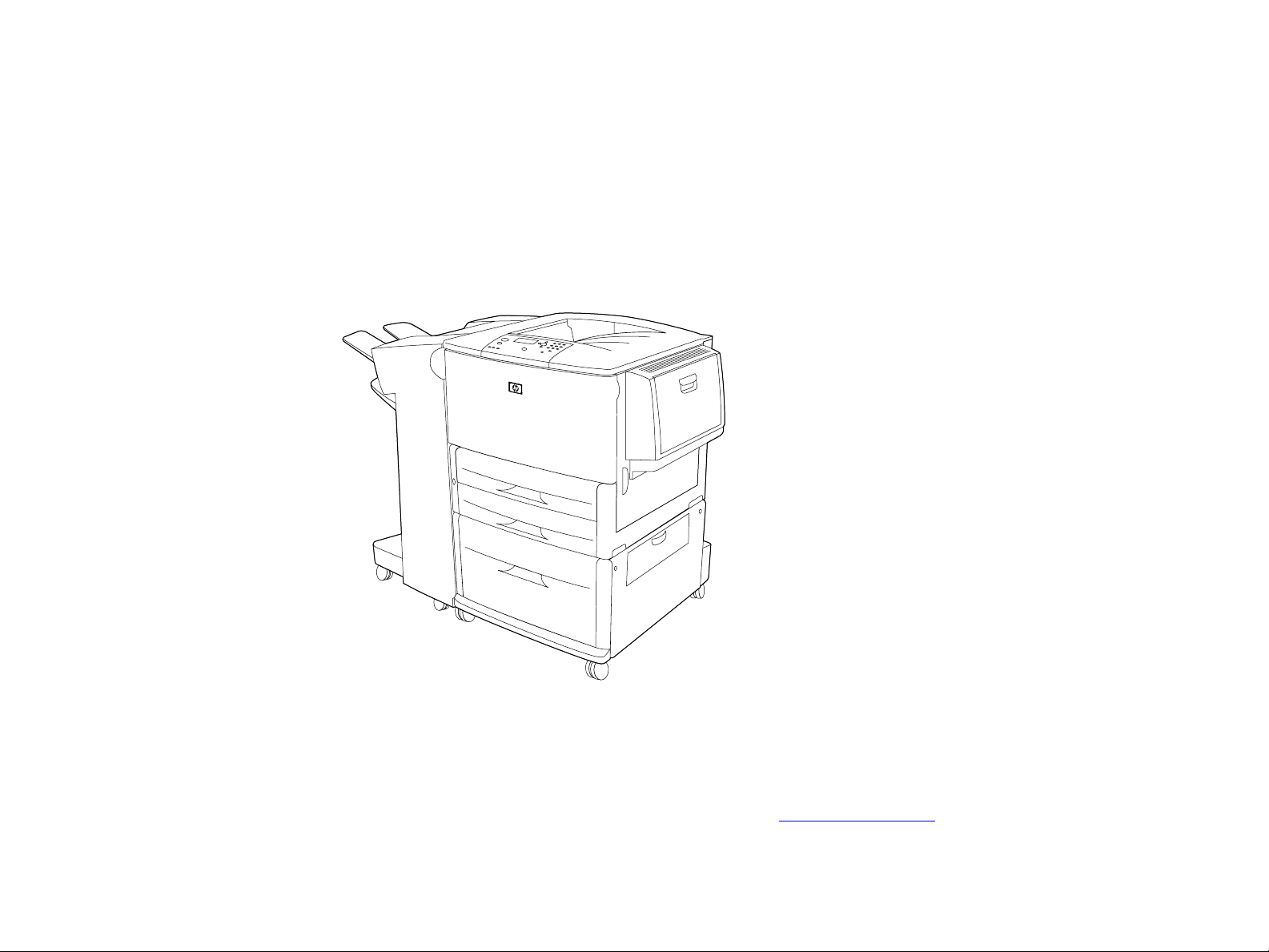
hp LaserJet 9000, 9000n,
9000dn et 9000hns
Utilisation
L’utilisation de ce document électronique implique que vous acceptiez les termes de Copyright et licence. © 2003
Hewlett-Packard Company.
Page 2

ii
Copyright et licence
© Hewlett-Packard Company 2003
Tous droits réservés. La reproduction, l’adaptation ou la traduction de ce guide sans autorisation écrite
préalable est interdite, sauf dans les cas autorisés par les lois sur le copyright ou dans la présente
documentation.
L’utilisateur de l’impr imante Hewlett-Packard associée à ce guide d’utilisation dispose d’une licence pour :
a) imprimer des copies papier de ce guide d’utilisation à des fins PERSONNELLES, INTERNES ou
PROFESSIONNELLES à condition de ne pas vendre, ni de revendre ou de distribuer la version imprimée
et pour b) stocker une version électronique de ce guide d’utilisation sur un serveur réseau, à condition que
l’accès à cette version soit limité ; seuls les utilisateurs de l’impr imante Hewlett-Packard associée à ce
guide d’utilisation sont autorisés à la consulter.
Edition 2, 1/2003
Garantie
Les informations contenues dans ce document sont sujettes à modification sans préavi s.
Hewlett-Packard n’offre aucune garantie de quelque nature que ce soit concernant cette information. EN
PARTICULIER, HEWLETT-PACKARD EXCLUT TOUTE GARANTIE IMPLICITE DE COMMERCIALISATION ET
D’ADAPTATION DE CETTE INFORMATION A UN USAGE PARTICULIER.
Hewlett-Packard ne pourra en aucun cas être tenu pour responsable de tout dommage direct, indirect,
accidentel, ou autre dommage résultant de l’utilisation de cette information.
Marques
Acrobat est une marque commerciale d’Adobe Systems Incorporated.
Adobe® est une marque commerciale d’Adobe Systems Incorporated pouvant être déposée dans
certaines jur idictions.
Microsoft, MS Windows, Windows et Windows NT sont des marques déposées américaines de
Microsoft Corporation.
TrueType est une marque commerciale amér icaine d’Apple Computer, Inc.
E
NERGY STAR
(agence de protection de l’environnement).
est une marque de service déposée de l’agence américaine EPA aux Etats-Unis
Page 3

iii
Table des matières
1 Notions élémentaires concernant l’imprimante
Caractéristiques et avantages de l’imprimante. . . . . . . . . . . . . . . . . 9
Agencement et utilisation de base du panneau de commande . . . . 12
Interprétation des voyants du panneau de commande . . . . . . . . 14
Utilisation des menus du panneau de commande . . . . . . . . . . . 15
Interprétation de l’état des LED de gestion du papier . . . . . . . . 16
Logiciel d’imprimante permettant d’augmenter la polyvalence
de l’impression. . . . . . . . . . . . . . . . . . . . . . . . . . . . . . . . . . . . . . . 17
Logiciels Windows . . . . . . . . . . . . . . . . . . . . . . . . . . . . . . . . . . 17
Logiciels Macintosh . . . . . . . . . . . . . . . . . . . . . . . . . . . . . . . . . 17
Pilotes d’impression. . . . . . . . . . . . . . . . . . . . . . . . . . . . . . . . . 20
Logiciels pour Windows . . . . . . . . . . . . . . . . . . . . . . . . . . . . . . 22
Logiciels pour ordinateurs Macintosh . . . . . . . . . . . . . . . . . . . . 24
Logiciels réseau . . . . . . . . . . . . . . . . . . . . . . . . . . . . . . . . . . . 26
Pages d’accueil . . . . . . . . . . . . . . . . . . . . . . . . . . . . . . . . . . . . 27
Les pages des périphériques . . . . . . . . . . . . . . . . . . . . . . . . . . 28
Les pages sur les réseaux . . . . . . . . . . . . . . . . . . . . . . . . . . . . 29
2 Tâches d’impression
Orientation du support d’impression . . . . . . . . . . . . . . . . . . . . . . . 31
Instructions d’impression de base . . . . . . . . . . . . . . . . . . . . . . . . . 38
Sélection du bac de sortie . . . . . . . . . . . . . . . . . . . . . . . . . . . . . . 40
Sélection d’un emplacement de sortie. . . . . . . . . . . . . . . . . . . . 42
Impression d’enveloppes . . . . . . . . . . . . . . . . . . . . . . . . . . . . . . . 43
Impression sur papier spécial . . . . . . . . . . . . . . . . . . . . . . . . . . . . 47
Impression sur papier à en-tête, perforé ou préimprimé (recto) . 47
Impression d’étiquettes . . . . . . . . . . . . . . . . . . . . . . . . . . . . . . 48
Impression de transparents . . . . . . . . . . . . . . . . . . . . . . . . . . . 48
Instructions pour le papier de format non standard,
le papier cartonné et le papier à fort grammage . . . . . . . . . . . . 49
Impression de papier avec hirondelles . . . . . . . . . . . . . . . . . . . 49
Page 4

iv
3 Tâches d’impression avancées
Présentation. . . . . . . . . . . . . . . . . . . . . . . . . . . . . . . . . . . . . . . . . 50
Utilisation des fonctions du pilote d’impression . . . . . . . . . . . . . . . 51
Première page diff érente . . . . . . . . . . . . . . . . . . . . . . . . . . . . . . . 53
Verso blanc . . . . . . . . . . . . . . . . . . . . . . . . . . . . . . . . . . . . . . . . . 54
Impression de plusieurs pages sur une seule feuille
de papier. . . . . . . . . . . . . . . . . . . . . . . . . . . . . . . . . . . . . . . . . 54
Personnalisation du bac 1 optionnel . . . . . . . . . . . . . . . . . . . . . . . 55
Impression depuis le bac 1 optionnel quand le papier
est requis . . . . . . . . . . . . . . . . . . . . . . . . . . . . . . . . . . . . . . . . 55
Alimentation manuelle du papier à partir du bac 1 optionnel . . . 56
Impression par type et format de papier . . . . . . . . . . . . . . . . . . . . 57
Avantages de l’impression par type et format de papier. . . . . . . 57
Fonctions de mise en attente des tâches. . . . . . . . . . . . . . . . . . . . 59
Impression d’une tâche personnelle . . . . . . . . . . . . . . . . . . . . . . . 60
Purge des tâches personnelles. . . . . . . . . . . . . . . . . . . . . . . . . 60
Suppression d’une tâche personnelle . . . . . . . . . . . . . . . . . . . . 61
Stockage d’une tâche d’impression . . . . . . . . . . . . . . . . . . . . . . . . 62
Impression d’une tâche en mémoire . . . . . . . . . . . . . . . . . . . . . 63
Suppression d’une tâche en mémoire . . . . . . . . . . . . . . . . . . . . 64
Tâche de copie rapide . . . . . . . . . . . . . . . . . . . . . . . . . . . . . . . . . 65
Impression de tâches de copies rapides supplémentaires . . . . . 66
Suppression d’une tâche de copie rapide . . . . . . . . . . . . . . . . . 67
Tâche d’épreuve et impression . . . . . . . . . . . . . . . . . . . . . . . . . . . 68
Impression des autres copies d’une tâche mise en attente . . . . 69
Suppression d’une tâche mise en attente . . . . . . . . . . . . . . . . . 70
Impression avec le récepteur HP Fast InfraRed Receiver en option 71
Configuration en vue d’une impression sous Windows 9X . . . . . 71
Impression d’une tâche via la connexion FIR . . . . . . . . . . . . . . 72
Interruption et reprise de l’impression . . . . . . . . . . . . . . . . . . . . . . 73
Création de brochures . . . . . . . . . . . . . . . . . . . . . . . . . . . . . . . . . 74
Page 5

v
4 Maintenance de l’imprimante
Présentation. . . . . . . . . . . . . . . . . . . . . . . . . . . . . . . . . . . . . . . . . 76
Gestion de la cartouche d’impression . . . . . . . . . . . . . . . . . . . . . . 77
Cartouche d’impression non HP . . . . . . . . . . . . . . . . . . . . . . . . 77
Authentification des cartouches d’impression . . . . . . . . . . . . . . 77
Stockage de la cartouche d’encre. . . . . . . . . . . . . . . . . . . . . . . 78
Vérification du niveau d’encre . . . . . . . . . . . . . . . . . . . . . . . . . 78
Conditions relatives à la cartouche d’impression . . . . . . . . . . . . . . 80
Le niveau de la cartouche d’impression est faible . . . . . . . . . . . 80
La cartouche d’impression est vide. . . . . . . . . . . . . . . . . . . . . . 80
5 Résolution de problèmes
Présentation. . . . . . . . . . . . . . . . . . . . . . . . . . . . . . . . . . . . . . . . . 83
Suppression des bourrages . . . . . . . . . . . . . . . . . . . . . . . . . . . . . 85
Suppression des bourrages des bacs d'alimentation . . . . . . . . . 87
Suppression des bourrages de l'accessoire d'impression
recto verso (unité d'impression recto verso) . . . . . . . . . . . . . . . 91
Suppression des bourrages des zones de sortie . . . . . . . . . . . . 93
Suppression de bourrages papier répétés. . . . . . . . . . . . . . . . 104
Explication des messages de l'imprimante. . . . . . . . . . . . . . . . . . 105
Résolution des messages du panneau de commande . . . . . . . 106
Résolution des problèmes de qualité d'impression . . . . . . . . . . . . 127
Prévention des froissements sur les enveloppes . . . . . . . . . . . 134
Détection de problèmes d'imprimante . . . . . . . . . . . . . . . . . . . 135
Diagnostic des problèmes d'imprimante . . . . . . . . . . . . . . . . . 136
Problèmes de logiciel, d'ordinateur et d'interface
de l'imprimante . . . . . . . . . . . . . . . . . . . . . . . . . . . . . . . . . . . 138
Configurations de câblage . . . . . . . . . . . . . . . . . . . . . . . . . . . 155
Sélection d'un autre fichier PPD . . . . . . . . . . . . . . . . . . . . . . . 156
Communication avec un serveur d'impression
optionnel HP Jetdirect . . . . . . . . . . . . . . . . . . . . . . . . . . . . . . 158
Page 6

vi
Vérification de la configuration de l'imprimante . . . . . . . . . . . . . . 160
Structure des menus . . . . . . . . . . . . . . . . . . . . . . . . . . . . . . . 161
Page de configuration . . . . . . . . . . . . . . . . . . . . . . . . . . . . . . 162
Page d'état des fournitures . . . . . . . . . . . . . . . . . . . . . . . . . . 163
Page d'utilisation . . . . . . . . . . . . . . . . . . . . . . . . . . . . . . . . . . 164
Liste des polices PCL ou PS . . . . . . . . . . . . . . . . . . . . . . . . . 166
Page du répertoire des fichiers. . . . . . . . . . . . . . . . . . . . . . . . 167
Page Jetdirect . . . . . . . . . . . . . . . . . . . . . . . . . . . . . . . . . . . . 168
Page du journal des événements . . . . . . . . . . . . . . . . . . . . . . 169
Impression d'un test du chemin papier . . . . . . . . . . . . . . . . . . . . 170
A Spécifications
Présentation. . . . . . . . . . . . . . . . . . . . . . . . . . . . . . . . . . . . . . . . 171
B Menus du panneau de commande
Présentation. . . . . . . . . . . . . . . . . . . . . . . . . . . . . . . . . . . . . . . . 179
Menu RECUPERER TACHE . . . . . . . . . . . . . . . . . . . . . . . . . . . . 181
Menu INFORMATIONS . . . . . . . . . . . . . . . . . . . . . . . . . . . . . . . . 182
Menu GESTION DU PAPIER. . . . . . . . . . . . . . . . . . . . . . . . . . . . 183
Menu CONFIGURATION PERIPHERIQUE. . . . . . . . . . . . . . . . . . 185
Sous-menu IMPRESSION . . . . . . . . . . . . . . . . . . . . . . . . . . . 185
Sous-menu QUALITE IMPRESSION . . . . . . . . . . . . . . . . . . . . 191
Sous-menu CONFIGURATION SYSTEME. . . . . . . . . . . . . . . . 193
Sous-menu E/S . . . . . . . . . . . . . . . . . . . . . . . . . . . . . . . . . . . 197
Sous-menu DIAGNOSTICS . . . . . . . . . . . . . . . . . . . . . . . . . . 202
Sous-menu REINITIALISATION . . . . . . . . . . . . . . . . . . . . . . . 202
Menu Service . . . . . . . . . . . . . . . . . . . . . . . . . . . . . . . . . . . . . . . 204
Page 7

vii
C Mémoire de l’imprimante et extension
Présentation. . . . . . . . . . . . . . . . . . . . . . . . . . . . . . . . . . . . . . . . 205
Définition des exigences relatives à la mémoire. . . . . . . . . . . . . . 207
Installation de mémoire . . . . . . . . . . . . . . . . . . . . . . . . . . . . . . . 208
Vérification de l’installation de la mémoire. . . . . . . . . . . . . . . . . . 212
Enregistrement des ressources (ressources permanentes) . . . . . . 213
Installation de cartes EIO/stockage de masse . . . . . . . . . . . . . . . 214
D Commandes d’imprimante
Présentation. . . . . . . . . . . . . . . . . . . . . . . . . . . . . . . . . . . . . . . . 215
Présentation de la syntaxe des commandes d’imprimante PCL 5e 217
Association de séquences d’échappement . . . . . . . . . . . . . . . 218
Sélection de polices PCL 5e . . . . . . . . . . . . . . . . . . . . . . . . . . . . 219
Commandes d’imprimante PCL 5e courantes. . . . . . . . . . . . . . . . 220
E Informations réglementaires
Présentation. . . . . . . . . . . . . . . . . . . . . . . . . . . . . . . . . . . . . . . . 225
Programme de gestion écologique des produits . . . . . . . . . . . . . . 226
Protection de l’environnement . . . . . . . . . . . . . . . . . . . . . . . . 226
Conformité écologique . . . . . . . . . . . . . . . . . . . . . . . . . . . . . . . . 231
Index
Page 8

1Notions élémentaires concernant l’imprimante 8
Notions élémentaires concernant
1
l’imprimante
Félicitations pour l’achat de votre nouvelle imprimante HP LaserJet sér ie 9000. Si vous ne l’avez pas encore
fait, consultez le guide de mise en route fourni avec l’imprimante pour suivre les instructions d’installation.
Maintenant que l’imprimante est installée et prête à l’emploi, passez quelques minutes à vous familiariser
avec elle. Ce chapitre aborde les sujets suivants :
z Caractéristiques et avantages de l’imprimante
z Agencement et utilisation de base du panneau de commande
z Interprétation des voyants du panneau de commande
z Utilisation des menus du panneau de commande
z Interprétation de l’état des LED de gestion du papier
z Logiciel d’impr imante permettant d’augmenter la polyvalence de l’impression
Page 9

1Notions élémentaires concernant l’imprimante 9
Caractéristiques et avantages de l’imprimante
Cartouche d’impression
z Page d'état des fournitures contenant la jauge d'encre, le nombre de pages et des informations relatives
aux formats de papier utilisés.
z Cartouches ne nécessitant pas d’être secouées
z Authentification des cartouches d’impression HP
z Suppression automatique de la languette de scellage
Options de gestion du papier
Entrée
z
Bac 1 optionnel (bac multifonction) : bac multifonction pour le papier, les transparents, les étiquettes et
les enveloppes. Ce bac peut contenir jusqu’à 100 feuilles de papier ou 10 enveloppes.
Bacs 2 et 3 : deux bacs de 500 feuilles. Ces bacs détectent automatiquement les formats de papier
standard inférieurs ou égaux au format Ledger ou A3, et permettent d’imprimer sur du papier non
standard.
Bac 4 optionnel (bac d’alimentation de 2 000 feuilles) : ce bac détecte automatiquement les formats
de papier standard inférieurs ou égaux au format Ledger ou A3, et permet d’imprimer sur du papier
non standard.
Accessoire d’impression recto verso optionnel : permet une impression recto verso (sur les deux
faces du papier).
Sortie
z
Bac recto : peut contenir jusqu’à 100 feuilles de papier.
Bac vers le bas : peut contenir jusqu'à 500 feuilles de papier.
Bac d’empilement optionnel de 3 000 feuilles : périphérique d’empilage.
Bac d’empilement/agrafeuse optionnel de 3 000 feuilles : permet un agrafage multipositions de
50 feuilles de papier maximales par tâche ou d’une pile de feuilles de 5 mm (selon l’épaisseur du
papier).
Module de finition multifonction : Accueille 1 000 feuilles maximum, permet d'agrafer des
documents de 50 feuilles maximum, ainsi que de plier et d'agrafer en continu des brochures contenant
jusqu'à 10 feuilles de papier.
Caractéristiques et avantages de l’imprimante
Page 10

1Notions élémentaires concernant l’imprimante 10
- Bac du réceptacle (Bac 1) : Peut contenir jusqu'à 1 000 feuilles de papier.
- Bac à brochure (Bac 2) : Peut contenir jusqu'à 50 brochures.
Connectivité
Ce périphér ique contient jusqu’à trois logements d’extension d’interface étendue (EIO) prenant en charge
z
les cartes suivantes :
Cartes EIO HP Jetdirect
Ethernet (10Base-T, 10Base2)
Token Ring
Fast Ethernet 10/100Base-TX
USB, série
LocalTalk
z Connexion parallèle de type C
z Connexion HP Fast InfraRed (connexion infrarouge rapide)
z Connexion (AUX) du connecteur de périphérique externe (FIH)
Fonctionnalités environnementales
z Les paramètres PowerSave permettent d’économiser de l’énergie (reportez-vous aux recommandations
d’E
NERGY STAR
z La plupart des composants et matériaux de l’impr imante sont recyclables.
).
Remarque Pour plus d’informations, reportez-vous à la section « Protection de l’environnement », page 226.
Mises à jour du micrologiciel
Permet de mettre le micrologiciel d’impression à niveau. Pour télécharger le dernier micrologiciel,
connectez-vous au site www.hp.com/go/lj9000_firmware et suivez les instructions à l’écran. Pour envoyer
facilement les mises à jour du micrologiciel vers plusieurs imprimantes, utilisez le logiciel HP Web JetAdmin
(www.hp.com/go/webjetadmin).
Caractéristiques et avantages de l’imprimante
Page 11

1Notions élémentaires concernant l’imprimante 11
Disque dur EIO HP optionnel
Le disque dur EIO optionnel peut être utilisé pour le stockage des tâches d’impression sélectionnées, la prise
en charge de la technologie RIP Once, ou le stockage permanent des polices et des formulaires téléchargés
dans l’imprimante. Contrair ement à une mémoire d’imprimante standard, de nombreux éléments du disque dur
EIO sont conservés dans l’imprimante même lorsque celle-ci est mise hors tension. Les polices téléchargées
sur le disque dur EIO sont à la disposition de tous les utilisateurs de l’imprimante.
Le disque dur EIO peut être protégé en écriture à l’aide du logiciel afin d’augmenter la sécurité.
Utilisateurs de Windows
Utilisez le Gestionnaire des ressources HP pour supprimer des fichiers et gérer les polices dans une unité de
stockage de masse. Reportez-vous à la section « Gestionnaire de ressources HP », page 26. Pour de plus
amples informations, consultez l’aide du logiciel de l’impr imante.
Hewlett-Packard commercialise parfois de nouveaux outils logiciels destinés à votre imprimante et à ses
accessoires. Ces outils peuvent être téléchargés sur Internet. Pour plus d’informations, consultez le guide
intitulé Présentation sur le CD du produit ou accédez au site www.hp.com/cposupport/
adresses du site Web HP.
Utilisateurs de Macintosh
Utilisez l’utilitaire HP LaserJet pour télécharger des polices et des fichiers. Pour plus d’informations,
reportez-vous à la section « Utilitaire HP LaserJet (Macintosh) », page 25 ou à l’aide en ligne du guide de
l’utilitaire HP LaserJet fourni avec le logiciel de l’utilitaire.
pour obtenir les
Caractéristiques et avantages de l’imprimante
Page 12
1Notions élémentaires concernant l’imprimante 12
Agencement et utilisation de base du panneau de commande
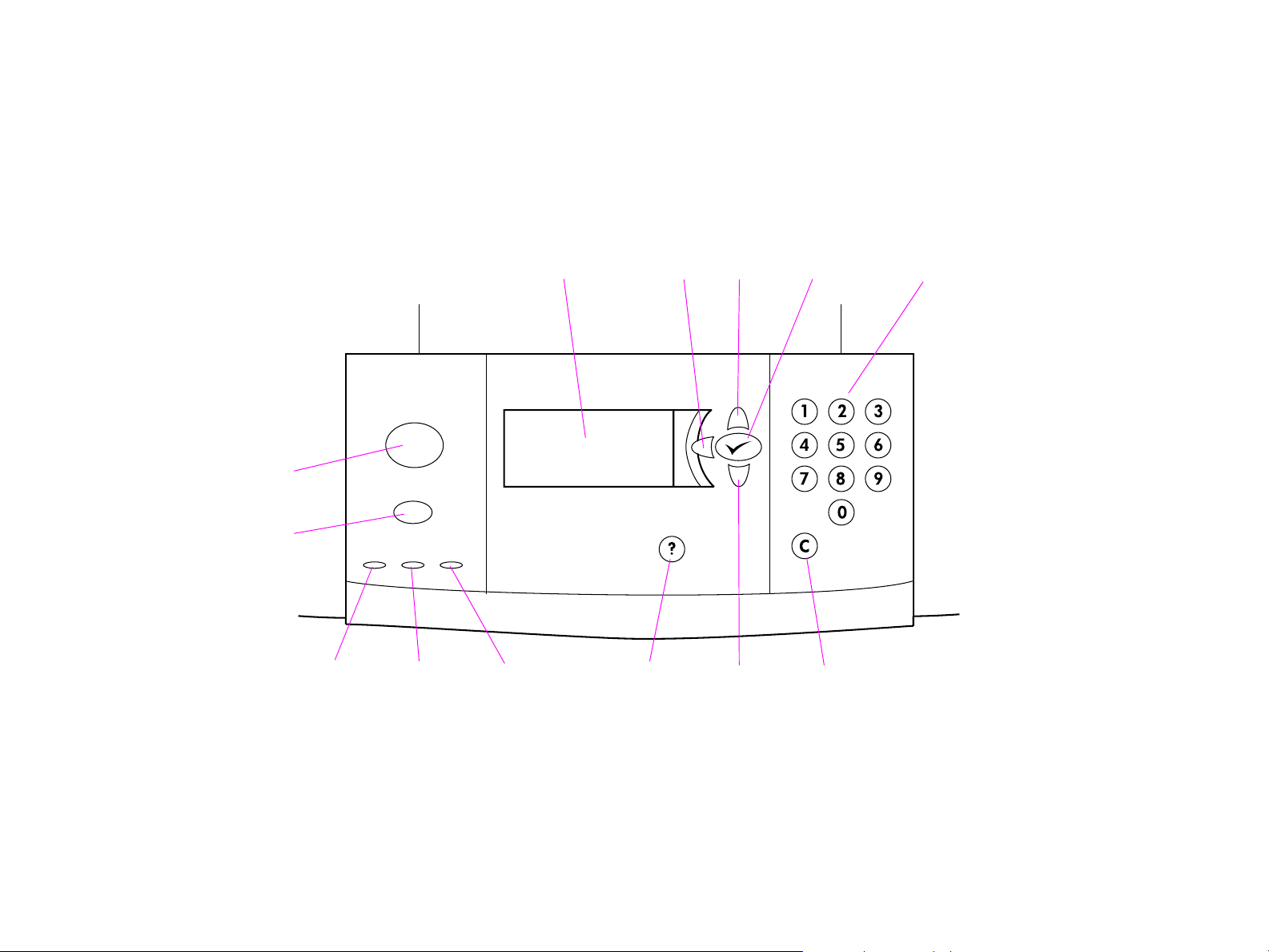
Le panneau de commande comprend trois voyants (LED), quatre touches de navigation, une aide intégrée,
deux boutons pour l’ex écution de tâches précises, un pavé numérique et un écran graphique (capacité
d’affichage maximale de quatre lignes de texte).
Suspendre/
Reprendre
l’impression
Annuler
l’impression
Prête
Données
Ecran graphique
Attention
Retour
Aide
Haut
Bas
Sélectionner
Effacer
Pav é numérique
Agencement et utilisation de base du panneau de commande
Page 13

1Notions élémentaires concernant l’imprimante 13
Touche Fonction
Permet de revenir à la sélection précédente ou à la frappe précédente (touches numér iques).
LÈCHE RETOUR
(F
LÈCHE HAUT
(F
ÉLECTIONN ER
(S
FFACER
(E
LÈCHE BAS
(F
IDE
(A
NNULER L’IMPRESSION
A
)
)
)
)
)
)
Permet de naviguer vers l’élément précédent de la liste.
Enregistre la valeur sélectionnée pour cet ar ticle. Un astérisque ( * ) apparaît en regard de
z
l’option sélectionnée, indiquant qu’il s’agit de la nouvelle valeur par défaut. Les réglages par
défaut sont conservés lorsque l’imprimante est mise hors tension ou réinitialisée (sauf si
vous rétablissez tous les paramètres usine depuis le menu Reinitialisation).
Imprime une des pages d’informations de l’imprimante à par tir du panneau de commande.
z
Permet de rendre à une entrée numérique sa valeur précédente.
Permet de naviguer vers l’élément suivant de la liste.
Perm e t d ’obtenir de l’aide concer nant le message actuellement affiché.
Annule la tâche d’impression en cours. Le temps nécessaire à l’annulation dépend de la taille
de la tâche d’impression. (Appuyez une seule fois sur cette touche.)
S
USPENDRE/REPRENDRE
L’IMPRESSION
P
AVÉ NUMÉRIQUE
Permet de retourner à l’état prêt ou occupé depuis les menus ou l’aide en ligne.
z
Permet de basculer entre l’
z
Permet de saisir des valeurs numér iques.
Agencement et utilisation de base du panneau de commande
INTERRUPTION
et la
REPRISE
de l’impression.
Page 14

1Notions élémentaires concernant l’imprimante 14
Interprétation des voyants du panneau de commande
Voyant Signification
Prête
Arrêté L’imprimante est hors ligne ou présente une erreur.
Allumé L’imprimante est prête à imprimer.
Clignotant L’imprimante est mise en hors ligne ; veuillez patienter.
Données
Arrêté L’imprimante ne comporte pas de données à imprimer.
Allumé L’imprimante comporte des données à impr imer, mais
elle n’est pas prête ou est hors ligne.
Clignotant L’imprimante effectue un traitement ou les données sont
en cours d’impression.
Attention
Arrêté L’imprimante ne présente pas d’erreur.
Allumé L’imprimante présente une erreur cr itique. Arrêtez
l’imprimante, puis remettez-la en marche.
Clignotant Une intervention est requise. Reportez-vous à
l’affichage du panneau de commande.
Agencement et utilisation de base du panneau de commande
Page 15

1Notions élémentaires concernant l’imprimante 15
Utilisation des menus du panneau de commande
Pour obtenir la liste complète des ar ticles du panneau de commande et de leurs valeurs possibles,
reportez-vous à la section « Menus du panneau de commande », page 179. Si des bacs ou autres accessoires
additionnels sont installés dans l’imprimante, de nouveaux articles de menu apparaissent automatiquement.
Pour imprimer la structure des menus du panneau de commande
Pour plus d’informations sur la manière d’imprimer la str ucture d’un menu du panneau de commande,
reportez-vous à la section « Structure des menus », page 161.
Pour modifier un paramètre du panneau de commande
1 Appuyez sur la touche pour accéder aux menus.
2 Utilisez la touche ou pour accéder au menu souhaité, puis appuyez sur la touche pour le
sélectionner. En fonction des menus, vous pouvez être amené à r épéter cette étape pour sélectionner un
sous-menu.
3 Utilisez la touche ou pour accéder à l’article souhaité, puis appuyez sur la touche pour le
sélectionner.
4 Utilisez la touche ou pour accéder à la valeur souhaitée, puis appuyez sur la touche pour la
sélectionner. Un astérisque ( * ) apparaît dans l’affichage près de la sélection, indiquant qu’il s’agit de la
nouvelle valeur par défaut.
5 Appuyez sur la touche S
Remarque
Les paramètres du pilote d’impression ou de l’application sont
prioritaires sur ceux du panneau de commande. (Les paramètres
de l’application sont prior itaires sur ceux du pilote d’impression.)
Si vous ne pouvez pas accéder à un menu ou à un ar ticle, il se
peut que l’option ne soit pas offerte avec l’impr imante ou que votre
administrateur réseau ait verrouillé la fonction. (Le panneau de
commande affiche ACCES REFUSE MENUS VERROUILLES.) Contactez votre
administrateur réseau.
Agencement et utilisation de base du panneau de commande
USPENDRE/REPRENDRE L’IMPRESSION
pour quitter le menu.
Page 16

1Notions élémentaires concernant l’imprimante 16
Interprétation de l’état des LED de gestion du papier
Utilisez le tableau suivant pour interpréter les LED d’état situées sur le bac d’alimentation optionnel de 2 000
feuilles (bac 4 optionnel), sur le réceptacle de 3 000 feuilles et sur l’agrafeuse/réceptacle de 3 000 feuilles.
Bac d’alimentation optionnel
Voyant
Vert e t f i x e L’accessoire est sous tension et prêt. L’accessoire est sous tension et prêt.
Vert et clignotant L’accessoire est en mode service. L’accessoire est en mode service.
Orange et fixe L’accessoire présente un dysfonctionnement
Orange et
clignotant
Arrêté L’imprimante est peut-être en mode PowerSave.
de 2 000 feuilles
matériel.
L’accessoire présente un bourrage papier ou
une page du bac doit être retirée du bac, même
si elle n’est pas coincée.
La trappe inférieure droite est peut-être
ouverte.
Appuyez sur n’impor te quelle touche.
L’accessoire n’est pas alimenté en courant.
Réceptacle optionnel de 3 000 feuilles ou
agrafeuse/réceptacle de 3 000 feuilles
L’accessoire présente un dysfonctionnement
matériel.
L’accessoire présente un bourrage papier ou
une page du bac doit être retirée de l’unité,
même si elle n’est pas coincée.
L’accessoire n’est pas correctement relié à
l’imprimante.
L’imprimante est peut-être en mode PowerSave.
Appuyez sur n’importe quelle touche.
L’accessoire n’est pas alimenté en courant.
Agencement et utilisation de base du panneau de commande
Page 17

1Notions élémentaires concernant l’imprimante 17
Logiciel d’imprimante permettant d’augmenter la polyvalence
de l’impression
Logiciels Windows
Administrateur réseau
z Programme d’installation
courant HP
z Programme d’installation
d’Internet HP
z Utilitaire d’image disque HP
z Pilotes courants HP
Logiciels Macintosh
Administrateur réseau
z Programme d’installation
courant HP
z Utilitaire d’image disque HP
z Pilotes courants HP pour les
clients Macintosh
*Ces produits ne sont pas disponibles en chinois traditionnel, chinois simplifié, c oréen, japonais, tchèque,
russe et turc.
Client
z Programme d’installation
courant HP
z Pilotes courants HP
Client
z PPD/PDE
z Utilitaire HP LaserJet*
z Polices*
z Fichiers d’aide* (disponibles
en anglais uniquement)
Les pilotes d’impression fournis sur ce CD-ROM doivent être installés afin que vous puissiez tirer parti
au maximum des fonctions de l’imprimante. Les autres programmes sont recommandés mais ne sont pas
nécessaires au fonctionnement. Pour plus d’informations, reportez-vous au fichier LisezMoi.
Logiciel d’imprimante permettant d’augmenter la po lyvalence de l’impression
Page 18

1Notions élémentaires concernant l’imprimante 18
Pour la gestion et la configuration de l’imprimante réseau, utilisez le logiciel HP Web JetAdmin qui est un
outil serveur auquel les administrateurs réseau peuvent accéder via un navigateur Web. Pour connaître les
systèmes hôte pris en charge et les langues disponibles, ou pour télécharger le logiciel, connectez-vous au
site www.hp.com/go/webjetadmin ou utilisez le lien indiqué sur le CD.
Les pilotes les plus récents, des pilotes supplémentaires, ainsi que d’autres logiciels sont disponibles sur
Internet. En fonction de la configuration des ordinateurs fonctionnant sous Windows, le programme
d’installation du logiciel d’impression vérifie automatiquement si l’ordinateur a accès à Internet pour obtenir
le logiciel le plus récent. Si vous ne disposez pas d’un accès à Inter net, reportez-vous au guide intitulé
Présentation sur le CD du produit pour obtenir le logiciel le plus récent.
L’imprimante est accompagnée d’un CD contenant le système d’impression HP LaserJet. Ce CD comporte les
composants logiciels, la documentation et les pilotes destinés aux utilisateurs et aux administrateurs réseau.
Pour obtenir les toutes dernières informations, reportez-vous au fichier LisezMoi.
Logiciel d’imprimante permettant d’augmenter la po lyvalence de l’impression
Page 19

1Notions élémentaires concernant l’imprimante 19
Ce CD comprend des logiciels conçus pour les utilisateurs finals et les administrateurs réseau travaillant dans
les environnements suivants :
Microsoft Windows 9X et Windows Me
z
Microsoft Windows NT 4.0 et Windows 2000
z
IBM OS/2 version 3.0 ou supérieure (Web)
z
Apple Mac OS 7.5 ou version supérieure
z
z Linux (Web)
z Aut oCad
Le système d’impression comprend également des logiciels destinés aux administrateurs réseau gérant les
systèmes d’exploitation de réseau suivants :
z Novell NetWare 3.x, 4.x ou 5.x
z Microsoft Windows 9X et Windows Me
z Microsoft Windows NT 4.0, Windows 2000 et Windows Me
z Apple MAC OS (EtherTalk)
z Linux (Web)
z UNIX (Web)
La procédure d’installation d’une imprimante réseau pour UNIX et les autres systèmes d’exploitation réseau
est disponible sur le Web ou chez un distributeur agréé HP.
Logiciel d’imprimante permettant d’augmenter la po lyvalence de l’impression
Page 20

1Notions élémentaires concernant l’imprimante 20
Pilotes d’impression
Les pilotes d’impression accèdent aux fonctions de l’imprimante et permettent à l’ordinateur de communiquer
avec cette dernière (via un langage d’imprimante).
Pilotes inclus avec l’imprimante
Vous pouvez obtenir les derniers pilotes à l’adresse suivante www.hp.com/cposupport/. En fonction de
la configuration des ordinateurs Windows, le programme d’installation du logiciel d’impression vérifie
automatiquement si l’ordinateur a accès à Internet pour obtenir les pilotes les plus récents.
PCL 5e PCL 6 PS
a
Windows 9X et Windows Me 999
Windows NT 4.0 et Windows 2000 999
Ordinateur Macintosh
a. L'émulation PostScript (PS) de niveau 3 est appelée PS dans ce guide de l'utilisateur.
b. Seuls les fichiers PostScript Printer Description (PPD) sont inclus. (Reportez-vous à la section « Fichiers PostScript Printer
Description (PPD) et Printer Dialog Extension (PDE) », page 24). Le pilote d'impression Apple LaserWriter 8 est fourni avec
le système d'exploitation Macintosh (OS) ou peut être obtenu directement auprès d'Apple.
b
9
Logiciel d’imprimante permettant d’augmenter la po lyvalence de l’impression
Page 21

1Notions élémentaires concernant l’imprimante 21
Choix du pilote d’impression adapté à vos besoins
Utilisez le pilote PCL 6 pour tirer pleinement parti des fonctions de l’imprimante. Si la compatibilité en
z
amont avec des pilotes PCL précédents ou des imprimantes plus anciennes n’est pas nécessaire, le
pilote PCL 6 est recommandé.
Utilisez le pilote PCL 5e pour obtenir un résultat d’impression comparable à celui des anciennes
z
imprimantes ou pour prendre en charge des DIMM de police.
z Utilisez le pilote PS pour compatibilité avec les besoins de PostScript niveau 3.
Remarque L’imprimante bascule automatiquement entre les langages des pilotes PS et PCL.
z Pour Macintosh, utilisez le pilote d’impression Apple LaserWriter 8.6 ou version supérieure (pilotes PS).
Aide du pilote d’impression
Chaque pilote d’impression possède des écrans d’aide qui peuvent être activés via le bouton Aide, la touche
F1 ou un point d’interrogation situé dans l’angle supérieur droit du pilote (selon le système d’exploitation
Windows utilisé). Ces écrans d’aide fournissent des informations déta illées sur le pilote correspondant. L’aide
du pilote d’impression est indépendante de celle de l’application.
Logiciel d’imprimante permettant d’augmenter la po lyvalence de l’impression
Page 22

1Notions élémentaires concernant l’imprimante 22
Pilotes supplémentaires
Vous pouvez obtenir les pilotes d’impression supplémentaires suivants en les téléchargeant depuis Internet,
ou en les demandant à un bureau de service ou d’assistance agréé HP. (Pour plus d’informations,
connectez-vous au site www.hp.com/cposupport/
Pilote d’impression OS/2 PCL5e et PCL 6
z
Pilote d’impression OS/2 PS2
z
z AutoCAD
Remarque Si le pilote d’impression voulu ne figure pas sur le CD ou n’est pas mentionné ici, vérifiez si les
disquettes d’installation de l’application ou les fichiers LisezMoi prennent en charge l’imprimante.
Si tel n’est pas le cas, demandez un pilote d’impression au fabricant ou au distributeur du logiciel.
.)
Logiciels pour Windows
Utilisez le logiciel du système d’impression pour installer l’imprimante. Si vous installez l’imprimante en
réseau (réseau Novell NetWare ou Microsoft Windows) depuis un système Windows 9X, Windows NT 4.0,
Windows 2000 ou Windows ME, le logiciel d’impression vous guide tout au long de la procédure d’installation
et configure correctement l’imprimante réseau.
Remarque Si l’impr imante est utilisée en réseau, les clients et les serveurs de ce réseau doivent être configurés
correctement de manière à pouvoir communiquer.
Pour obtenir des fonctions de gestion et de configuration d’une imprimante réseau, utilisez
HP Web JetAdmin. HP Web JetAdmin est un outil de gestion avec navigateur. Vous devez l’installer
uniquement sur le poste de l’administrateur réseau. Pour obtenir la liste des derniers systèmes hôte
pris en charge, visitez le site de l’assistance clientèle en ligne HP à l’adresse
www.hp.com/go/webjetadmin.
Logiciel d’imprimante permettant d’augmenter la po lyvalence de l’impression
Page 23

1Notions élémentaires concernant l’imprimante 23
Accès au pilote d ’impression Windows
Accédez au pilote de l’une des manières suivantes pour le configurer :
Système
d’exploitation
Windows 9X et
Windows ME
Windows NT 4.0 et
Windows 2000
Remarque Les paramètres du pilote d’impression ou de l’application sont prioritaires sur ceux du panneau de
Changement temporaire des paramétrages
(depuis une application logicielle)
Dans le menu Fichier, cliquez sur Imprimer, puis
sur Propriétés. (La véritable procédure peut
être légèrement différente ; la méthode
présentée ici est la plus courante.)
Dans le menu Fichier, cliquez sur Imprimer, puis
sur Propriétés. (La véritable procédure peut
être légèrement différente ; la méthode
présentée ici est la plus courante.)
commande. (Les paramètres de l’application sont prioritaires sur ceux du pilote d’impression.)
Modifications des paramètres par défaut
(sur toutes applications logicielles)
Cliquez sur Démarrer, pointez sur
Paramètres, puis cliquez sur Imprimantes.
Cliquez avec le bouton droit de la souris
sur l’icône de l’imprimante voulue, puis
choisissez Propriétés.
Cliquez sur Démarrer, pointez sur
Paramètres, puis cliquez sur Imprimantes.
Cliquez avec le bouton droit de la souris et
sélectionnez Document VALEURS PAR
DEFAUT ou Propriétés.
Logiciel d’imprimante permettant d’augmenter la po lyvalence de l’impression
Page 24

1Notions élémentaires concernant l’imprimante 24
Logiciels pour ordinateurs Macintosh
Pilote Apple LaserWriter, version 8.6 ou supérieure
Le pilote d’impression Apple LaserWriter 8.6 est fourni avec le système Mac OS ou peut être obtenu
directement auprès d’Apple.
Fichiers PostScript Printer Description (PPD) et Printer Dialog Extension (PDE)
Associés au pilote d’impression LaserWriter 8.6, les fichiers PPD pour OS 9 et versions précédentes
permettent l’accès aux fonctions de l’impr imante et la communication entre l’ordinateur et cette der nière.
Un programme d’installation des fichiers PPD et des logiciels est fourni sur le CD. Utilisez le pilote Apple
LaserWriter 8.6 fourni avec l’ordinateur.
Utilisez les PDE pour OS X.
Logiciel d’imprimante permettant d’augmenter la po lyvalence de l’impression
Page 25

1Notions élémentaires concernant l’imprimante 25
Utilitaire HP LaserJet (Macintosh)
L’utilitaire HP LaserJet permet de contrôler les fonctions non disponibles dans le pilote. Les écrans illustrés
facilitent encore la sélection des fonctions de l’imprimante à partir d’un Macintosh. Servez-vous de l’utilitaire
HP LaserJet pour effectuer les opérations suivantes :
Personnaliser les messages du panneau de commande de l’impr imante.
z
Nommer l’impr imante, l’affecter à une zone du réseau, télécharger fichiers et polices, et modifier la
z
plupart des réglages de l’imprimante.
z Définir un mot de passe pour l’imprimante.
z Verrouiller les fonctions du panneau de commande de l’imprimante à partir de l’ordinateur afin d’éviter
tout accès non autorisé (Voir l’aide du logiciel de l’imprimante.).
z Configurer l’impr imante pour l’impression IP.
z Initialiser la mémoire flash ou disque.
z Gérer des polices dans la mémoire vive (RAM), disque ou flash.
z Gérer les fonctions de mise en attente des tâches.
Pour plus d’informations, reportez-vous à l’aide de l’utilitaire HP LaserJet.
Polices
Les quatre-vingts polices d’écran installées correspondent aux polices PS qui résident dans l’imprimante.
Logiciel d’imprimante permettant d’augmenter la po lyvalence de l’impression
Page 26

1Notions élémentaires concernant l’imprimante 26
Logiciels réseau
Logiciel HP Web JetAdmin
HP Web JetAdmin est un outil Web destiné à la gestion et à la configuration proactives des périphériques
connectés au réseau. Pour obtenir la liste des derniers systèmes d’exploitation hôte pris en charge, accédez
au site HP Web JetAdmin à l’adresse suivante http://www.hp.com/go/webjetadmin.
Programme d’installation de l’imprimante HP Jetdirect pour UNIX
Le programme d’installation de l’imprimante HP Jetdirect pour UNIX est un simple utilitaire d’installation pour
les réseaux HP UX et Sun Solaris. Vous pouvez le télécharger à l’adresse suivante
www.hp.com/support/net_printing.
Gestionnaire de ressources HP
Le Gestionnaire de ressources HP ne doit être installé que sur l’ordinateur de l’administrateur réseau. Le
Gestionnaire de ressources HP vous permet de contrôler les fonctionnalités du disque dur et de la mémoire
flash en option, qui ne figurent pas dans les pilotes. La communication bidirectionnelle est nécessaire.
Remarque Le Gestionnaire de ressources HP n’est pas disponible pour Macintosh. Si vous utilisez un Macintosh,
ces fonctionnalités sont disponibles dans l’utilitaire HP LaserJet (version 3.5.1 ou supérieure).
Utilisez le Gestionnaire de ressources HP pour effectuer les tâches suivantes :
z Initialisation de la mémoire flash et disque
Téléchargement, suppression et gestion des polices dans la mémoire flash et disque sur des réseaux
z
Polices PostScript Type 1, PostScript Type 42 (polices TrueType converties au format PostScript),
TrueType et bitmap PCL (Pour télécharger les polices de Type 1, le gestionnaire Adobe Type Manager
doit être chargé et activé.)
Remarque Pour plus d’informations, reportez-vous au guide de l’utilisateur du serveur Web intégré à l’adresse
suivante www.hp.com/cposupport/.
Logiciel d’imprimante permettant d’augmenter la po lyvalence de l’impression
Page 27

1Notions élémentaires concernant l’imprimante 27
Pag e s d ’accueil
Les pages d’accueil du serveur Web intégré représentent les pages d’informations de l’imprimante.
Elles incluent :
z
La page sur l’état de l’imprimante
Cette page affiche le panneau de commande de l’imprimante et les messages actuels. Les voyants d’état
et les boutons du panneau de commande sont également affichés ; vous pouvez donc modifier sur cette
page les paramètres de menu du panneau de commande. Les niveaux de vie des consommables et la
configuration des supports du bac d’entrée apparaissent également à l’écran.
z
La page de configuration
La page de configuration de l’imprimante apparaît depuis ce site dans le ser veur Web intégré. Pour plus
d’informations, reportez-vous à la section « Page de configuration », page 162.
z
La page du journal des événements
Cette page présente le jour nal des événements de l’imprimante. Pour plus d’informations, reportez-vous
à la section « Page du journal des événements », page 169.
z
La page des fournitures
Cette page indique les niveaux de consommables de l’impr imante.
z
La page sur l’utilisation
Cette page précise la quantité de chaque type de support utilisé par l’imprimante.
z
La page d'identification des périphériques
Cette page vous permet d’indiquer le périphér ique pour les besoins de gestion du réseau, et indique
l’adresse IP et le serveur de l’imprimante.
Logiciel d’imprimante permettant d’augmenter la po lyvalence de l’impression
Page 28

1Notions élémentaires concernant l’imprimante 28
Les pages des périphériques
Les pages des périphériques du serveur Web intégr é vous permettent de configurer l’imprimante depuis votre
ordinateur. Vous pouvez protéger ces pages par un mot de passe. Consultez toujours votre administrateur
réseau avant de modifier la configuration de l’imprimante.
z
La page de configuration de l’imprimante
Cette page vous permet de configurer tous les paramètres de l’impr imante.
z
La page des alertes
Cette page permet d’enregistrer des destinataires pour les notifications des différents événements
d’imprimante.
z
La page de messagerie électronique
Les adresses électroniques des destinataires pour les notifications d’événements d’imprimante sont
répertoriées sur cette page.
z
La page de commande des fournitures
La durée de vie restante des différents consommables et les liens vers le site Web d’HP pour les
commandes de fournitures apparaissent sur cette page.
z
La page des informations sur les contacts
Le nom et l’adresse électronique du contact principal permettant d’obtenir des informations sur
l’imprimante figurent sur cette page. Le contact principal est généralem ent l’administrateur réseau.
z
La page sur la sécurité
Cette page vous permet de configurer les informations sur le mot de passe du serveur Web intégré.
Les informations sur le mot de passe doivent être configurées uniquement par l’administrateur réseau.
z
La page des autres liens
Cette page permet d’entrer d’autres sites Web dans le serveur Web intégré. Ces sites apparaissent sur
la barre de navigation, sur toutes les pages du serveur Web intégré.
z
La page de la fréquence de rafraîchissement
Cette page vous permet de configurer à quelle fréquence le serveur Web intégré obtient des informations
de l’impr imante concernant l’état de cette dernière.
z
La page des langues
La langue dans laquelle le serveur Web intégr é apparaît est configurée depuis cette page.
z
La page d’identification des périphériques
Cette page vous permet d’indiquer le périphér ique pour les besoins de gestion du réseau, et indique
l’adresse IP et le serveur de l’imprimante.
Logiciel d’imprimante permettant d’augmenter la po lyvalence de l’impression
Page 29

1Notions élémentaires concernant l’imprimante 29
Les pages sur les réseaux
Les pages réseau du ser veur Web intégré permettent d’accéder aux paramètres et au statut de la
configuration réseau HP Jetdirect. Elles incluent :
z
La page des paramètres réseau
Cette page permet d’accéder aux paramètres de configuration du protocole réseau.
z
La page des paramètres d'assistance
Cette page vous permet de configurer des liens d’accès à un service d’assistance.
z
La page du mot de passe administrateur
Cette page vous permet de limiter l’accès des utilisateurs aux paramètres de configuration réseau
de cette imprimante.
z
La page de contrôle d'accès
Cette page permet à un administrateur de limiter l’accès du système client à cette imprimante.
z
La page des diagnostics
Ces pages fournissent un accès aux statistiques réseau et aux paramètres de la page de configuration,
qui sont utiles lors d'un dépannage.
Logiciel d’imprimante permettant d’augmenter la po lyvalence de l’impression
Page 30

2Tâches d’impression 30
Tâches d’impression
2
Cette section décr it les tâches d’impression de base, comme :
z Orientation du support d’impression
z Instructions d’impression de base
z Sélection du bac de sortie
z Impression d’enveloppes
Page 31

2Tâches d’impression 31
Orientation du support d’impression
Orientez les types et les formats du support en fonction du bac utilisé pour l’impression, et en fonction du
mode d’impression sélectionné (recto uniquement ou recto-verso).
Type de support Bac Recto-verso Orientation du support
Format Lettre ou A4,
en-tête compris
(grammage maximal
de 216 g/m
Format Lettre ou A4,
en-tête compris
(grammage maximal
de 216 g/m
2
)
2
)
1 Non Bord long de la feuille dans le sens d’alimentation,
fac e à imprimer vers le haut
1 Oui Bord long de la feuille dans le sens d’alimentation,
fac e à imprimer en premier vers le bas
Orientation du support d’impression
Page 32

2Tâches d’impression 32
Type de support Bac Recto-verso Orientation du support
Format Lettre ou A4,
en-tête compris
(grammage maximal
2
de 199 g/m
)
Format Lettre ou A4,
en-tête compris
(grammage maximal
de 199 g/m
2
)
2, 3 ou 4 Non Bord long de la feuille dans le sens d’alimentation,
fac e à imprimer vers le bas
2, 3 ou 4 Oui Bord long de la feuille dans le sens d’alimentation,
fac e à imprimer en premier vers le haut
Orientation du support d’impression
Page 33

2Tâches d’impression 33
Type de support Bac Recto-verso Orientation du support
Autres formats standard
et non standard
(grammage maximal
2
de 216 g/m
)
Autres formats standard
et non standard
(grammage maximal
de 216 g/m
2
)
1 Non Bord long de la feuille (jusqu’à 312 mm) dans le
sens d’alimentation, face à imprimer vers le haut.
Pour les supports dont le bord long est supérieur à
312 mm, introduisez le haut de la page du bord court
en premier.
1 Oui Bord long de la feuille (jusqu’à 312 mm) dans le sens
d’alimentation, face à imprimer en premier vers le
bas. Pour les supports dont le bord long est
supérieur à 312 mm, introduisez le bas de la page
du bord court en premier.
Orientation du support d’impression
Page 34

2Tâches d’impression 34
Type de support Bac Recto-verso Orientation du support
Autres formats standard
et non standard
(grammage maximal
2
de 199 g/m
)
Autres formats standard
et non standard
(grammage maximal
de 199 g/m
2
)
2, 3 ou 4 Non Bord long de la feuille (jusqu’à 297 mm) dans le sens
d’alimentation, face à imprimer vers le bas. Pour les
supports dont le bord long est supérieur à 297 mm,
introduisez le haut de la page du bord court en
premier.
2, 3 ou 4 Oui Bord long de la feuille (jusqu’à 297 mm) dans le sens
d’alimentation, face à imprimer en premier vers le
haut. Pour les supports dont le bord long est
supérieur à 297 mm, introduisez le bas de la page
du bord court en premier.
Orientation du support d’impression
Page 35

2Tâches d’impression 35
Type de support Bac Recto-verso Orientation du support
Format Lettre ou A4 perforé
(grammage maximal
2
de 216 g/m
)
Format Lettre ou A4 perforé
(grammage maximal
de 216 g/m
2
)
1 Non Bord long et perforé de la feuille dans le sens
d’alimentation, face à imprimer vers le haut
1 Oui Bord long et non perforé de la feuille dans le
sens d’alimentation, face à imprimer en premier
vers le bas
Orientation du support d’impression
Page 36

2Tâches d’impression 36
Type de support Bac Recto-verso Orientation du support
Format Lettre ou A4 perforé
(grammage maximal
2
de 199 g/m
)
Format Lettre ou A4 perforé
(grammage maximal
de 199 g/m
2
)
2, 3 ou 4 Non Bord long et perforé de la feuille dans le sens
d’alimentation, face à imprimer vers le bas
2, 3 ou 4 Oui Bord long et non perforé de la feuille dans le
sens d’alimentation, face à imprimer en premier
vers le haut
Orientation du support d’impression
Page 37

2Tâches d’impression 37
Type de support Bac Recto-verso Orientation du support
Etiquettes, feuilles de
format Lettre et A4 ou
transparents
Enveloppes Bac 1
Bac 1
uniquement
uniquement
Non
(Jamais en
recto-verso)
Non
(Jamais en
recto-verso)
Bord long de la feuille dans le sens d’alimentation,
fac e à imprimer vers le haut
Bord court de la feuille dans le sens d’alimentation,
fac e à imprimer vers le haut. Si la hauteur de
l’enveloppe est supérieure à 19 cm environ,
introduisez le volet en premier. Sinon, introduisez
le volet vers l’arrière de l’imprimante.
Orientation du support d’impression
Page 38

2Tâches d’impression 38
Instructions d’impression de base
Cette section donne les instructions de base relatives à l’impression dont vous pouvez avoir besoin lors du
paramétrage des options depuis le pilote d’impression de cette imprimante (Windows) ou d’Apple LaserWriter
(Macintosh). Si possible, essayez de paramétrer les options de l’imprimante depuis le programme dans lequel
vous travaillez ou via la boîte de dialogue Imprimer. La plupart des programmes Windows et Macintosh
permettent de paramétrer les options de l’imprimante de cette façon. Si l’un des paramètres n’est pas
disponible dans le programme ou dans le pilote d’impression, vous devez le définir via le panneau de
commande de l’imprimante.
Pour imprimer
1 Vérifiez que du papier est chargé dans l’imprimante. Pour obtenir des instructions, reportez-vous au
guide intitulé Présentation sur le CD-ROM du produit, ou au site www.hp.com/cposupport/
« Or ientation du support d’impression », page 31.
2 Si vous avez chargé un support de format non standard dans le bac 2, le bac 3 ou le bac 4 optionnel,
ou si vous avez chargé un suppor t de format quelconque dans le bac 1 optionnel, paramétrez le bac de
manière à ce qu’il reconnaisse le format de papier chargé. Reportez-vous au guide intitulé Présentation
sur le CD du produit ou au site www.hp.com/cposupport/
.
et à la section
3 Paramétrez le format de papier.
Pour Windows : dans le menu Fichier, cliquez sur Mise en page ou sur Imprimer. Si vous
choisissez Imprimer, vérifiez que cette imprimante est sélectionnée, puis cliquez sur Propriétés.
Pour Macintosh : dans le menu Fichier, sélectionnez Fo rmat d’impression. Vérifiez que cette
imprimante est sélectionnée.
4 Dans la zone du format de papier, sélectionnez l’un des éléments suivants :
Nom du format de papier utilisé
PERSO
5 Sélectionnez l’orientation (Portrait ou Paysage).
6 Si le pilote d’impression n’est pas ouvert, cliquez sur Imprimer dans le menu Fichier. Dans les
programmes Windows, cliquez aussi sur Propriétés.
Instructions d’impression de base
Page 39

2Tâches d’impression 39
7 Dans la zone de la source du papier, sélectionnez le bac depuis lequel le papier sera entraîné dans
l’imprimante, ou sélectionnez le type et le format du papier. Reportez-vous à la section « Impression par
type et format de papier », page 57.
8 Définissez les paramètres de votre choix : impression recto-verso (si une unité d’impression recto-verso
optionnelle est installée sur votre imprimante), filigranes ou première page différente. Pour de plus
amples informations sur ces paramètres, reportez-vous aux procédures présentées dans cette section,
ainsi que dans la section suivante (« Tâches d’impression avancées », page 50).
9 Le bac de sor tie standard constitue l’emplacement de sor tie par défaut. Vous pouvez utiliser cet
emplacement pour la sortie de la plupar t des types de suppor t, comme les étiquettes, les transparents et
le papier à fort grammage. Sinon, vous pouvez sélectionner un accessoire de sortie optionnel, comme le
réceptacle ou l’agrafeuse/réceptacle.
10 Sélectionnez la commande Imprimer pour imprimer la tâche.
Instructions d’impression de base
Page 40

2Tâches d’impression 40
Sélection du bac de sor tie
L’imprimante dispose de plusieurs emplacements de sortie : le bac de sortie standard, le bac recto et
les unités de sor tie optionnelles.
Bac recto Bac de sortie standard
z Le bac de sortie standard est situé sur le dessus de l’imprimante. Il s’agit du bac par défaut. Ce bac
peut contenir jusqu’à 500 feuilles de papier sortant de l’imprimante dans le bon ordre (face vers le bas).
Grâce à un détecteur, l’imprimante s’arrête automatiquement lorsque le bac est vide. Lorsque vous videz
ou réduisez la pile de feuilles du bac, l’impression continue.
z Le bac recto, situé sur le côté gauche ou sur le dessus de l’impr imante, peut contenir jusqu’à 100 feuilles
de papier.
Sélection du bac de sortie
Page 41

2Tâches d’impression 41
Bac de sortie 1
(recto)
Bac de sortie 2
(verso)
Bac d'empilement de 3 000 feuilles
ou bac d'empilement/agrafeuse de
3 000 feuilles
Si vous choisissez d'utiliser le bac d'empilement de 3 000 feuilles ou le bac d'empilement/agrafeuse de
3 000 feuilles, les bacs de sortie sont le bac 1 (recto) et le bac 2 (verso).
z Le bac 1 (bac recto) est le bac supérieur du bac d'empilement ou le bac d'empilement/agrafeuse. Ce bac
contient jusqu'à 125 feuilles de papier sortant de l'imprimante face vers le haut. Grâce à un détecteur, le
produit s'arrête automatiquement lorsque le bac est plein. Lorsque vous videz le bac ou réduisez la pile
de feuilles, la tâche reprend.
Bac du réceptacle
(Bac 1)
Bac à brochure
(Bac 2)
Module de finition
multifonction
z Le Bac 2 (bac verso) est le bac inférieur du bac d'empilement ou le bac d'empilement/agrafeuse. Le bac 2
peut contenir jusqu'à 3 000 feuilles. Il vous permet, en outre, d'empiler ou d'agrafer vos tâches. Il s'agit du
bac de sortie par défaut.
Si vous choisissez d'utiliser le module de finition multifonction, les bacs de sortie sont le bac du réceptacle et
le bac à brochure.
z Le bac du réceptacle (Bac 1) est le bac supérieur du module de finition multifonction. Le bac du
réceptacle permet d'empiler 1 000 feuilles. Il peut décaler les tâches lors de l'empilage. Vous obtenez
ainsi des documents sans agrafe, face vers le haut ou vers le bas. Ce bac permet également d'agrafer
jusqu'à 50 feuilles de papier par document. Le bac du réceptacle est le bac de sortie par défaut lorsque le
module de finition multifonction est installé.
Sélection du bac de sortie
Page 42

2Tâches d’impression 42
Le bac à brochure (Bac 2) est le bac inférieur du module de finition multifonction. Ce bac permet de plier
z
et d'agrafer en continu les brochures de 10 feuilles au maximum.
Sélection d’un emplacement de sortie
Vous pouvez sélectionner un emplacement de sor tie (bac) à partir de votre programme ou du pilote
d’impression. (Les modalités de sélection varient en fonction du programme ou du pilote d’impression.)
Si vous ne pouvez pas sélectionner un emplacement de sor tie à partir du programme ou du pilote
d’impression, définissez l’emplacement de sortie de l’imprimante par défaut depuis le panneau de
commande de l’imprimante.
Pour sélectionner un emplacement de sortie à partir du panneau de commande
1 Utilisez la touche ou pour accéder à l’option CONFIGURATION PERIPHERIQUE, puis appuyez sur la
touche .
2 Utilisez la touche ou pour accéder à l’option IMPRESSION, puis appuyez sur la touche .
3 Utilisez la touche ou pour accéder à l’option DESTINATION PAPIER, puis appuyez sur la touche .
4 Utilisez la touche ou pour accéder à l’unité ou au bac de sor tie souhaité, puis appuyez sur la
touche . Votre administrateur réseau a peut-être changé le nom du périphéri que. Un astérisque ( *)
apparaît en regard de votre sélection.
Sélection du bac de sortie
Page 43

2Tâches d’impression 43
Impression d’enveloppes
Vous pouvez imprimer des enveloppes avec le bac 1 optionnel qui peut contenir jusqu’à 10 enveloppes.
Vous pouvez imprimer la plupar t des types d’enveloppe à par tir du bac 1 optionnel.
Les performances d’impression dépendent du type d’enveloppe. Testez systématiquement quelques
enveloppes avant d’en acheter une grande quantité. Pour obtenir des spécifications relatives aux enveloppes,
reportez-vous au guide intitulé Présentation sur le CD du produit ou au site www.hp.com/cposupport/
ATTENTION Les enveloppes à fer m o i r, à pression, à fe nêtre, à bords enduits, à bande autocollante non recouverte
ou contenant d’autres matières synthétiques peuvent sér ieusement endommager l’imprimante.
N’utilisez pas d’enveloppes à bande autocollante.
Pour imprimer des enveloppes, procédez comme suit :
1 Chargez les enveloppes. Reportez-vous à la section « Pour charger les enveloppes dans le bac 1
optionnel », page 44.
2 Déplacez les leviers de fusion. Reportez-vous à la section « Pour changer les leviers de fusion »,
page 45.
.
3 Envoyez la tâche d’impression. Repor tez-vous à la section « Pour imprimer des enveloppes à par tir d'un
programme », page 46.
Impression d’enveloppes
Page 44

2Tâches d’impression 44
Pour charger les enveloppes dans le bac 1 optionnel
1 Ouvrez le bac 1 optionnel sans déplier l’extension.
(L’alimentation de la plupar t des enveloppes se déroule mieux
sans l’extension. Cependant, elle peut s’av érer nécessaire pour
les enveloppes de très grand format.)
2 Chargez jusqu’à 10 enveloppes au centre du bac 1 optionnel,
face à imprimer vers le haut et extrémité à affranchir vers
l’imprimante. Faites glisser les enveloppes aussi loin que
possible dans l’imprimante, sans forcer.
3 Réglez les guides pour qu’ils touchent la pile d’enveloppes sans
la courber. Vérifiez que les enveloppes sont glissées sous les
languettes des guides.
4 Changez les leviers de fusion (reportez-vous à la section « Pour
changer les leviers de fusion », page 45).
1
2
Impression d’enveloppes
3
Page 45

2Tâches d’impression 45
Pour changer les leviers de fusion
1 Si un périphérique de sor tie optionnel est installé, retirez-le de
l'imprimante pour pouvoir accéder à la trappe gauche.
2 Ouvrez la trappe gauche.
AVERTISSEMENT !
Ne touchez pas la zone de fusion adjacente (étape 3). Elle peut être
BRULANTE
.
1
3 Repérez et soulevez les deux leviers bleus en forme de « T ».
4 Remettez les leviers de fusion dans leur position initiale
(position basse) après avoir imprimé une enveloppe.
5 Fermez la trappe gauche.
2
3
5
Impression d’enveloppes
Page 46

2Tâches d’impression 46
Pour imprimer des enveloppes à par tir d'un programme
1 Chargez des enveloppes dans le bac 1 optionnel.
2 Dans votre programme ou dans le pilote d’impression, spécifiez le bac 1 optionnel ou sélectionnez
Aut omatique . Vous pouvez également sélectionner la source du papier.
3 Sélectionnez le type et le format d’enveloppe voulus. Pour obtenir des spécifications relatives aux
enveloppes, reportez-vous au guide intitulé Présentation sur le CD du produit ou au site
www.hp.com/cposupport/
4 Si votre programme ne sélectionne pas automatiquement le format d’enveloppe voulu, sélectionnez
l’orientation de page Portrait.
ATTENTION Pour éviter un bourrage papier, ne retirez ou n’insérez pas d’enveloppe une fois l’impression
commencée.
5 Définissez les marges sur une valeur d’au moins 15 mm, à partir du bord de l’enveloppe. Pour obtenir
une qualité d’impression optimale, définissez les marges de manière à inclure l’adresse postale du
destinataire et celle de l’ex péditeur (les marges d’adresse standard pour une enveloppe Commercial
n° 10 ou DL sont fournies). Evitez d’impr imer sur la zone où les trois volets arrières se rejoignent, au
dos de l’enveloppe.
.
6 Pour imprimer par type et format de papier, reportez-vous au guide intitulé Présentation sur le CD du
produit ou au site www.hp.com/cposupport/
7 Sélectionnez le bac de sor tie standard (bac par défaut) comme emplacement de sortie. Si vous imprimez
des enveloppes vers le réceptacle ou l’agrafeuse/réceptacle, elles sor tent dans le bac recto de
l’accessoire concerné.
8 Une fois l’impression ter minée, replacez les leviers de fusion en position basse.
ATTENTION Si vous ne ramenez pas les leviers en position basse pour les types de papier standard, la qualité
d’impression risque d’être amoindrie.
Impression d’enveloppes
.
Page 47

2Tâches d’impression 47
Impression sur papier spécial
Cette section contient des instructions relatives à l’impression sur des suppor ts spéciaux (papier à en-tête,
transparents, images avec hirondelles, cartes postales, format non standard et papier à fort grammage).
Impression sur papier à en-tête, perforé ou préimprimé (recto)
z Lorsque vous imprimez sur du papier à en-tête, perforé ou préimprimé, veillez à orienter correctement le
papier. Pour obtenir des instructions, repor tez-vous à la se ction « Orientation du support d’impression »,
page 31.
z Si le grammage du papier est supérieur à 199 g/m
que dans le bac 1 optionnel. Pour obtenir toutes les spécifications relatives au papier, reportez-vous au
guide intitulé Présentation sur le CD du produit ou connectez-vous au site www.hp.com/cposupport/
z Lorsque vous imprimez sur les deux faces d’un papier perforé, vous devez sélectionner ce papier comme
type de papier dans le menu Gestion du papier depuis le panneau de commande. Sélectionnez ensuite
ce type de papier depuis votre pilote d’impression.
2
et inférieur à 216 g/m2 , vous ne pouvez le charger
.
Impression sur papier spécial
Page 48

2Tâches d’impression 48
Impression d’étiquettes
z Orientez les étiquettes en suivant les instructions données dans la section « Orientation du suppor t
d’impression », page 31.
z Imprimez une pile contenant jusqu’à 50 feuilles d’étiquettes depuis le bac 1 optionnel.
z N’utilisez que des étiquettes recomm andées pour les imprimantes laser. Veillez à ce que les étiquettes
soient conformes aux spécifications. (Reportez-vous au guide intitulé Présentation sur le CD du produit
ou au site www.hp.com/cposupport/
ATTENTION Le non-respect de ces instructions risque d’endommager l’imprimante.
Avertissements spéciaux :
z Ne remplissez pas complètement le bac 1 optionnel car les étiquettes sont plus lourdes que le papier.
z N’utilisez pas d’étiquettes qui se décollent de leur suppor t, qui sont froissées ou endommagées.
z N’utilisez pas d’étiquettes dont le support est apparent. (Les étiquettes doivent recouvrir complètement
le support sans laisser d’espace exposé.)
z Ne faites pas passer une planche d’étiquettes plus d’une fois dans l’imprimante. Le support adhésif n’est
conçu que pour une seule passe.
.)
z N’imprimez pas des deux côtés des étiquettes.
Impression de transparents
z Les transparents utilisés dans cette imprimante doivent pouvoir en supporter la température maximale,
soit 200 °C.
z N’utilisez que des transparents recommandés pour les imprimantes laser.
z Utilisez le bac de sortie standard pour les transparents.
ATTENTION N’essayez pas d’imprimer les transparents en recto-verso. N’essayez pas d’imprimer des enveloppes,
du papier non standard ou du papier dont le grammage est supér ieur à 199 g/m
d’endommager l’impr imante ou de créer des bourrages papier.
Impression sur papier spécial
2
. Cela risque
Page 49

2Tâches d’impression 49
Instructions pour le papier de format non standard, le papier cartonné et
le papier à fort grammage
Vous pouvez imprimer le papier de format non standard depuis les bacs 1, 2 ou 3, ou depuis le bac 4
z
optionnel.
Tous les formats de papier dont le grammage est supérieur à 199 g/m2 ne peuvent être imprimés que
z
depuis le bac 1 optionnel. Pour obtenir des spécifications supplémentaires sur le papier, reportez-vous
au guide intitulé Présentation sur le CD du produit ou connectez-vous au site www.hp.com/cposupport/
z Si vous imprimez depuis le bac 1 optionnel, le bord du papier entrant dans l’imprimante doit mesurer au
moins 98 mm afin que les rouleaux de l’imprimante puissent entraîner les feuilles, mais ne doit pas
dépasser 312 mm. La longueur (distance entre le bord introduit en premier et celui introduit en dernier)
doit être comprise entre 191 et 470 mm.
z Si vous imprimez depuis le bac 2 ou 3, le bord du papier entrant dans l’imprimante doit mesurer au moins
148 mm afin que les rouleaux de l’imprimante puissent entraîner les feuilles, mais ne doit pas dépasser
297 mm. La longueur (distance entre le bord introduit en premier et celui introduit en dernier) doit être
comprise entre 210 et 432 mm.
z Si vous imprimez depuis le bac 4 optionnel, le bord du papier entrant dans l’imprimante doit mesurer au
moins 182 mm afin que les rouleaux de l’imprimante puissent entraîner les feuilles, mais ne doit pas
dépasser 297 mm. La longueur (distance entre le bord introduit en premier et celui introduit en dernier)
doit être comprise entre 210 et 432 mm.
.
Impression de papier avec hirondelles
Etant donné que l’imprimante accepte l’impression sur du papier découpé de manière spécifique et mesurant
jusqu’à 312 par 470 mm, vous pouvez imprimer des images (297 par 450 mm maximum) avec des repères de
coupe depuis le bac 1 optionnel. Pour plus d’informations, consultez l’aide en ligne de votre programme.
Impression sur papier spécial
Page 50

3Tâches d’impression avancées 50
Tâches d’impression avancées
3
Présentation
Cette section présente ces tâches d’impression avancées :
z Utilisation des fonctions du pilote d’impression
z Première page différente
z Verso blanc
z Personnalisation du bac 1 optionnel
z Impression par type et format de papier
Présentation
z Fonctions de mise en attente des tâches
Impression d’une tâche personnelle
Stockage d’une tâche d’impression
Tâche de copie rapide
Tâche d’épreuve et impression
z Impression avec le récepteur HP Fast InfraRed Receiver en option
z Création de brochures
Page 51

3Tâches d’impression avancées 51
Utilisation des fonctions du pilote d’impression
Lorsque vous imprimez à par tir d’une application, de nombreuses fonctions de l’imprimante sont disponibles
depuis son pilote. Pour accéder aux pilotes d’impression Windows, reportez-vous à la section « Accès au
pilote d’impression Windows », page 23.
Remarque Les paramètres du pilote d’impression ou de l’application sont généralement prioritaires sur ceux du
panneau de commande. (Les paramètres de l’application sont généralement prioritaires sur ceux du
pilote d’impression.)
Classement par l’imprimante
La fonction de classement de l’imprimante permet d’imprimer plusieurs originaux (mopy) et présente les
avantages suivants :
z Le trafic sur le réseau est réduit.
z Le retour à l’application est plus rapide.
z Impression groupée de tous les originaux
Enregistrement des informations de configuration de l’imprimante
Un pilote d’impression per met d’enregistrer les paramètres de l’impr imante que vous utilisez le plus
fréquemment comme paramètres par défaut. Vous pouvez par exemple paramétrer le pilote pour l’impression
sur du papier au format Lettre, avec l’orientation por trait et avec la sélection automatique du bac (premier
bac disponible).
Les pilotes d’impression Windows PCL 6 et PCL 5e permettent d’enregistrer les paramètres d’impression
pour plusieurs types de tâche d’impression. Par exemple, vous pouvez créer un réglage rapide pour les
enveloppes ou pour l’impression de la première page d’un document à en-tête.
Nouvelles fonctionnalités du pilote d'impression
Recherchez les options Réglages rapides, Ajuster au format (d’un format de page quelconque à un format
de page quelconque) et Impression de brochures dans le pilote d’impression Windows, ou consultez l’aide
du pilote d’impression pour de plus amples informations.
Utilisation des fonctions du pilote d’impression
Page 52

3Tâches d’impression avancées 52
Impression de filigranes
Un filigrane est une note, telle que « Top-secret », impr imée en arrière-plan sur chaque page d’un document.
Vérifiez les options disponibles sur le pilote d’impression ou reportez-vous à l’aide en ligne de ce dernier pour
plus d’informations.
Si vous travaillez sur Macintosh, vous pouvez sélectionner PERSO et spécifier le texte choisi en fonction de
la version de votre pilote.
Utilisation des fonctions du pilote d’impression
Page 53

3Tâches d’impression avancées 53
Première page différente
Pour imprimer une première page différente
Procédez comme suit pour impr imer une première page différente
des autres pages de la tâche d’impression.
1 Sous Windows, sélectionnez « Utiliser un papier différent pour
la première page » dans le pilote d’impression. Choisissez le
bac 1 optionnel (ou l’alimentation manuelle) pour la première
page et un autre bac pour les pages restantes. Placez le papier
de la première page dans le bac 1 optionnel. (Si vous avez
choisi l’alimentation manuelle, attendez que la tâche soit
envoyée à l’imprimante et que cette dernière ait besoin de
papier pour placer le papier dans le bac 1 optionnel.) Pour
charger le bac 1 optionnel, insérez le papier face à imprimer
vers le haut, le bord supérieur de la page étant tour né vers
l’arrière de l’imprimante.
Pour les ordinateurs Macintosh, sélectionnez « Première
depuis » et « Reste depuis » dans la boîte de dialogue
d’impression.
Remarque
Les modalités de sélection varient en fonction de l’application ou
du pilote d’impression associé. (Certaines options peuvent n’être
disponibles que par le biais du pilote d’impression.)
1
2 Chargez le papier pour les pages restantes du document dans
l’autre bac de votre choix. Vous pouvez sélectionner la première
page et les autres par type de papier. Pour plus d’informations,
reportez-vous à la section « Impression par type et format de
papier », page 57.
Première page différente
2
Page 54

3Tâches d’impression avancées 54
Ve r s o b l a n c
Cette option vous permet d’ajouter des pages blanches à la fin d’une tâche d’impression.
Si vous travaillez sous Windows, sélectionnez Utiliser un papier différent pour la première page dans
l’onglet relatif au papier de votre pilote d’impression, puis sélectionnez Pa ge v er so. Vous pouvez ensuite
sélectionner la source de papier que vous souhaitez utiliser comme verso de la page. Pour désactiver cette
fonction, sélectionnez l’option d’impression Recto uniquement.
Impression de plusieurs pages sur une seule feuille de papier
Vous pouvez imprimer plusieurs pages sur une même feuille de papier. Cette fonction, offerte par cer tains
pilotes d’impression, représente une solution économique pour l’impression de pages en mode brouillon.
Pour imprimer plusieurs pages sur une feuille de papier, utilisez l’option Disposition ou Pages par feuille
du pilote d’impression. (Cette option est parfois nommé Haut 2, Haut 4 ou Haut n.)
Impression de
gauche à droite
Verso blanc
Page 55

3Tâches d’impression avancées 55
Personnalisation du bac 1 optionnel
Personnalisez le bac 1 optionnel en fonction de vos besoins en impression.
Vous pouvez paramétrer l’imprimante de manière à impr imer depuis le bac 1 optionnel dans les cas suivants :
Lorsque le bac est chargé (FORMAT BAC 1=INCONNU et TYPE BAC 1=INCONNU ; auparavant mode Premier).
z
La vitesse d’impression r isque d’être ralentie.
z Uniquement si le type de papier chargé est spécifiquement requis (Format bac 1= paramétré sur le
format voulu et Type bac 1= paramétré sur le type voulu sauf INCONNU ; auparavant mode Cassette).
Impression depuis le bac 1 optionnel quand le papier est requis
Si vous paramétrez Format bac 1= sur le format voulu et Type bac 1= sur le type voulu sauf INCONNU
(auparavant mode Cassette), l’impr imante traite le bac 1 optionnel de la même façon que les bacs internes.
Au lieu d’utiliser en premier le papier du bac 1 optionnel, l’imprimante entraîne le papier en remontant à par tir
du bac infér ieur, ou depuis le bac qui correspond aux réglages du type ou du format sélectionnés dans
le logiciel.
Depuis le logiciel ou la boîte de dialogue Imprimer, paramétrez le type et le format pour un bac, si possible.
Sinon, paramétrez-les à partir du panneau de commande de l’impr imante. (Reportez-vous à la section
« Impression par type et format de papier », page 57.)
Si vous paramétrez Format bac 1= sur le format de votre choix et Type bac 1= sur le type de votre choix sauf
INCONNU via le panneau de commande de l’imprimante, une option apparaît dans le menu GESTION DU PAPIER
permettant de configurer les paramètres de for m a t et de type pour le bac 1 optionnel.
Personnalisation du bac 1 optionnel
Page 56

3Tâches d’impression avancées 56
Alimentation manuelle du papier à par tir du bac 1 optionnel
La fonction d’alimentation manuelle constitue une autre façon d’imprimer depuis le bac 1 optionnel sur
du papier spécial, comme des enveloppes ou du papier à en-tête. Si l’option d’alimentation manuelle est
sélectionnée, l’imprimante n’imprime qu’à partir du bac 1 optionnel.
Si du papier est chargé dans le bac 1 optionnel, paramétrez le mode Bac 1 sur la valeur Premier dans
le menu Gestion du papier.
Personnalisation du bac 1 optionnel
Page 57

3Tâches d’impression avancées 57
Impression par type et format de papier
Vous pouvez configurer l’imprimante pour qu’elle sélectionne le papier en fonction de son type (ordinaire
ou à en-tête, par exemple) et de son for mat (Lettre ou A4, par exemple), et non en fonction de sa source
(un bac à papier).
Avantages de l’impression par type et format de papier
Si vous utilisez régulièrement différents types de papier, vous n’avez plus à vérifier le type de papier chargé
dans chaque bac avant d’impr imer une fois les bacs configurés correctement. C eci s’avère par ticuli èrement
utile lorsque l’imprimante est par tagée, et que plusieurs utilisateurs chargent ou retirent du papier.
L’impression par type et format de papier est un moyen de vous assurer que vos tâches d’impression sont
systématiquement imprimés sur le papier voulu.
Si vous souhaitez paramétrer le type du papier ou du support charg é, mais que vous n’êtes pas sûr du type
(document ou recyclé) à choisir, consultez l’étiquette située sur l’emballage du papier. Pour obtenir la liste des
types de papier pris en charge, reportez-vous au guide intitulé Présentation sur le CD du produit ou au site
www.hp.com/cposupport/
Remarque Les options de type et de format peuvent également être configurées à l’aide du logiciel HP Web
JetAdmin pour les imprimantes réseau. Repor tez-vous à l’aide en ligne du pilote d’impression.
.
Impression par type et format de papier
Page 58

3Tâches d’impression avancées 58
Pour imprimer par type et format de papier
Remarque Les paramètres du pilote d’impression ou de l’application sont prioritaires sur ceux du panneau
de commande. (Les paramètres de l’application sont généralement prioritaires sur ceux du pilote
d’impression.)
1 Chargez et ajustez les bacs. (Reportez-vous au guide intitulé Présentation sur le CD du produit ou au
site www.hp.com/cposupport/
2 Sur le panneau de commande de l’imprimante, appuyez sur la touche , utilisez la touche ou
pour accéder à l’option GESTION DU PAPIER, puis appuyez sur la touche .
3 Procédez à l’une des étapes suivantes :
Pour permettre à l’imprimante d’entraîner automatiquement le type et le format de papier chargé
dans le bac 1 optionnel : paramétrez Format bac 1= sur INCONNU et Type bac 1= sur INCONNU (mode
Premier).
Pour imprimer par type et par format depuis le bac 1 optionnel et pour que l’imprimante vous invite
à charger du papier avant l’impression : paramétrez Format bac 1 sur le format chargé et Type bac 1
sur le type voulu sauf INCONNU (mode Cassette).
Pour imprimer par type et par format depuis les bacs 2 et 3, ou depuis le bac 4 optionnel lorsque le
bac est chargé avec du papier de format standard : il vous suffit de paramétrer le type. Le format est
automatiquement détecté.
Pour imprimer par type et par format depuis les bacs 2 et 3, ou depuis le bac 4 optionnel lorsque le
bac est chargé avec du papier de format non standard : paramétrez le format et le type. Pour le format,
sélectionnez Perso, puis paramétrez les valeurs en utilisant les mesures indiquées sur les guides dans
les bacs.
.)
4 Sélectionnez le type et le format de papier dans le logiciel ou dans le pilote d’impression.
Pour imprimer par type et format, il peut s’av érer nécessaire de décharger ou de fermer le bac 1 afin d’éviter
de paramétrer le bac 1 optionnel sur le mode Cassette. Pour plus d’informations, repor tez-vous à la section
« Menu GESTION DU PAPIER », page 183.
Impression par type et format de papier
Page 59

3Tâches d’impression avancées 59
Fonctions de mise en attente des tâches
Les quatre fonctions de tâche spéciales disponibles pour cette imprimante sont les suivantes : Tâches
personnelles, Tâches en mémoire, Tâches de copie rapide et Tâches d’épreuve et impression.
Suivez les instructions ci-dessous pour accéder aux fonctions de mise en attente des tâches sur l’ordinateur.
Consultez ensuite la section correspondant au type de tâche à créer.
ATTENTION Si vous mettez l’imprimante hors tension, toutes les tâches Copie rapide, Epreuve et impression
et Tâches personnelles sont suppr imées.
Pour accéder aux fonctions de stockage des tâches
Pour Windows
1 Dans le menu Fichier, sélectionnez Imprimer.
2 Cliquez sur Propriétés, puis cliquez sur l’onglet Destination.
3 Sous Fonctionnalités de destination, cliquez sur Options pour afficher les options de stockage
des tâche s.
Pour Macintosh
Pour les pilotes plus récents : sélectionnez l’option de mise en attente des tâches depuis le menu
déroulant de la boîte de dialogue d’impression. Pour les pilotes plus anciens, sélectionnez les options
propres à l'imprimante.
Fonctions de mise en attente des tâches
Page 60

3Tâches d’impression avancées 60
Impression d’une tâche personnelle
La fonction d’impression d’une tâche personnelle permet à un utilisateur de préciser qu’une tâche ne peut être
imprimée que lorsqu’il l’indique en saisissant un numéro d’identification personnel (PIN) de 4 chiffres dans le
panneau de commande de l’imprimante. L’utilisateur indique le code PIN dans le pilote. Ce code est envoyé à
l’imprimante avec la tâche d’impression.
Remarque La fonction de tâche personnelle utilise la mémoire vive disponible de l’imprimante si cette
dernière n ’est pas équipée d’un disque dur. Pour un usage modéré à fréquent de cette fonction,
HP recommande d’installer un disque dur optionnel.
Pour créer des tâches personnelles
Pour spécifier depuis le pilote qu’une tâche est personnelle, sélectionnez l’option Tâche personnelle, entrez
un nom d’utilisateur et un nom de tâche, puis un code PIN à 4 chiffres. Pour lancer l’impression de la tâche,
vous devez entrer le code PIN sur le panneau de commande.
Purge des tâches personnelles
L’utilisateur peut imprimer une tâche personnelle depuis le panneau de commande.
Pour purger des tâches personnelles
1 Appuyez sur la touche .
2 Utilisez la touche ou pour accéder à l’option RECUPERER TRAVAIL, puis appuyez sur la touche .
3 Accédez à l’option NOM DE L'UTILISATEUR et appuyez sur la touche .
4 Utilisez la touche ou pour accéder à votre tâche, puis appuyez sur la touche .
5 Utilisez la touche ou pour accéder à l’option Imprimer, puis appuyez sur la touche . ( doit
figurer à côté de l’icône Impr imer.)
6 Utilisez le pavé numér ique pour entrer le code PIN, puis appuyez sur la touche .
Impression d’une tâche personnelle
Page 61

3Tâches d’impression avancées 61
Suppression d’une tâche personnelle
Les tâches personnelles supprimées par l’utilisateur pour l’impression sont automatiquement supprimées
du disque dur en option de l’imprimante. Si vous voulez supprimer la tâche sans l’imprimer, procédez comme
suit.
Pour supprimer des tâches personnelles
1 Appuyez sur la touche .
2 Utilisez la touche ou pour accéder à l’option RECUPERER TRAVAIL, puis appuyez sur la touche .
3 Accédez à l’option NOM DE L'UTILISATEUR et appuyez sur la touche .
4 Utilisez la touche ou pour accéder à votre tâche, puis appuyez sur la touche .
5 Utilisez la touche ou pour accéder à l’option SUPPRIMER, puis appuyez sur la touche . ( doit
se trouver à côté de SUPPRIMER.)
6 Utilisez le pavé numér ique pour entrer le code PIN, puis appuyez sur la touche .
Impression d’une tâche personnelle
Page 62

3Tâches d’impression avancées 62
Stockage d’une tâche d’impression
L’utilisateur peut télécharger, sans l’imprimer, une tâche d’impression sur le disque dur en option de
l’imprimante. Il peut ensuite imprimer la tâche à tout moment via le panneau de commande de l’imprimante.
Par exemple, un utilisateur peut télécharger un formulaire d’employé, un calendrier, une carte de pointage
ou un document comptable que d’autres utilisateurs peuvent ouvrir et imprimer.
Pour stocker une tâche d’impression sur le disque dur en option, sélectionnez l’option Tâche en mémoire
du pilote au moment de l’impression de la tâche.
Remarque La fonction de tâche en mémoire utilise la mémoire vive disponible de l’impr imante si cette dernière
n’est pas équipée d’un disque dur. Pour un usage modéré à fréquent de cette fonctionnalité, HP
recommande d’installer un disque dur optionnel.
Pour créer des tâches en mémoire
Dans le pilote d’impression, sélectionnez l’option Tâche en mémoire et entrez un nom d’utilisateur, ainsi
qu’un nom de tâche. La tâche n’est imprimée qu’au moment où l ’utilisateur en fait la demande au niveau de
l’imprimante. Reportez-vous à la section « Impression d’une tâche en mémoire », page 63.
Stockage d’une tâche d’impression
Page 63

3Tâches d’impression avancées 63
Impression d’une tâch e en mémoire
A l’aide du panneau de commande, l’utilisateur peut imprimer une tâche stockée sur le disque dur en option
de l’impr imante.
Pour imprimer une tâche en mémoire
1 Appuyez sur la touche .
2 Utilisez la touche ou pour accéder à l’option RECUPERER TRAVAIL, puis appuyez sur la touche .
3 Accédez à l’option NOM DE L'UTILISATEUR et appuyez sur la touche .
4 Utilisez la touche ou pour accéder à votre tâche, puis appuyez sur la touche .
5 Pour imprimer le nombre de copies par défaut, appuyez sur la touche . Une fois la touche activée,
l’écran affiche l’option COPIES=n. Pour changer le nombre, utilisez le pavé numérique, ou les touches
et pour sélectionner un nouveau nombre, puis appuyez sur la touche .
Si figure à côté de Imprimer, la tâche est personnelle et requier t un code PIN. Reportez-vous à la section
« Impression d’une tâche personnelle », page 60.
Stockage d’une tâche d’impression
Page 64

3Tâches d’impression avancées 64
Suppression d’une tâche en mémoire
Les tâches stockées sur le disque dur en option de l’imprimante peuvent être supprimées depuis le panneau
de commande.
Pour supprimer une tâche en mémoire
1 Appuyez sur la touche .
2 Utilisez la touche ou pour accéder à l’option RECUPERER TRAVAIL, puis appuyez sur la touche .
3 Accédez à l’option NOM DE L'UTILISATEUR et appuyez sur la touche .
4 Utilisez la touche ou pour accéder à votre tâche, puis appuyez sur la touche .
5 Utilisez la touche ou pour accéder à l’option SUPPRIMER, puis appuyez sur la touche .
Si figure à côté de SUPPRIMER, un code PIN est requis pour la suppression de la tâche. Reportez-vous à
la section « Impression d’une tâche personnelle », page 60.
Stockage d’une tâche d’impression
Page 65

3Tâches d’impression avancées 65
Tâche de copie rapide
La fonction de copie rapide imprime le nombre souhaité d’exemplaires d’une tâche et en stocke une copie
sur le disque dur en option de l’imprimante. D’autres exemplaires peuvent ainsi être imprimés ultér ieurement.
Vous pouvez désactiver cette fonctionnalité depuis le pilote.
Par d éfaut, le nombre de tâches de copie rapide pouvant être stockées sur l’imprimante est 32. Depuis le
panneau de commande, vous pouvez sélectionner un nombre par défaut différent. Reportez-vous à la section
« LIMITE STOCKAGE TRAVAUX=32 », page 193.
Pour créer des tâches de copie rapide
ATTENTION Si l’impr imante requier t un espace supplémentaire pour stocker de nouvelles tâches de copie rapide,
elle va supprimer d’autres tâches de copie rapide en mémoire, en commençant par la plus ancienne.
Pour mettre les tâches en mémoire de manière per manente et empêcher leur suppression par
l’imprimante en cas de manque d’espace, sélectionnez l’option Tâche en mémoire au lieu de
l’option Copie rapide.
Dans le pilote d’impression, sélectionnez l’option Copie rapide et entrez un nom d’utilisateur, ainsi qu’un
nom de tâche.
Lorsque vous envoyez la tâche à l’impression, l’imprimante impr ime le nombre d’exemplaires paramétré dans
le pilote d’impression. Pour imprimer un plus grand nombre de copies rapides, reportez-vous à la section
« Impression de tâches de copies rapides supplémentaires », page 66.
Tâche de copie rapide
Page 66

3Tâches d’impression avancées 66
Impression de tâches de copies rapides supplémentaires
Cette section explique comment imprimer des copies supplémentaires d’une tâche stockée sur le disque dur
en option de l’impr imante depuis le panneau de commande.
Pour imprimer davantage d’exemplaires d’une tâche de copie rapide
1 Appuyez sur la touche .
2 Utilisez la touche ou pour accéder à l’option RECUPERER TRAVAIL, puis appuyez sur la touche .
3 Accédez à l’option NOM DE L'UTILISATEUR et appuyez sur la touche .
4 Utilisez la touche ou pour accéder à votre tâche, puis appuyez sur la touche .
5 Pour imprimer le nombre de copies par défaut, passez à l’étape suivante. Sinon, pour vér ifier ou modifier
le nombre de copies à imprimer, procédez comme suit :
a Utilisez la touche ou pour accéder à l’option COPIES, puis appuyez sur la touche .
Le nombre de copies à imprimer apparaît en haut de la fenêtre.
6 Utilisez la touche ou pour accéder à l’option Imprimer, puis appuyez sur la touche . La tâche
Si figure à côté de Imprimer, le code PIN est requis pour l’impression de la tâche. Repor tez-vous à
la section « Impression d’une tâche personnelle », page 60.
Tâche de copie rapide
b Pour changer le nombre, utilisez le pavé numér ique ou les touches et pour sélectionner
un nouveau nombre, puis appuyez sur la touche .
s’imprime.
Page 67

3Tâches d’impression avancées 67
Suppression d’une tâche de copie rapide
Supprimez les tâches de copie rapide, stockées dans l’imprimante, dont vous n’avez plus besoin. Si
l’imprimante requiert un espace supplémentaire pour stocker de nouvelles tâches de copie rapide, elle va
automatiquement supprimer des tâches de copie rapide en mémoire, en commençant par la plus ancienne.
Remarque Les tâches de copie rapide en mémoire peuvent également être suppr imées à partir du panneau de
commande ou du logiciel HP Web JetAdmin.
Pour supprimer une tâche de copie rapide
1 Appuyez sur la touche .
2 Utilisez la touche ou pour accéder à l’option RECUPERER TRAVAIL, puis appuyez sur la touche .
3 Accédez à l’option NOM DE L'UTILISATEUR et appuyez sur la touche .
4 Utilisez la touche ou pour accéder à votre tâche, puis appuyez sur la touche .
5 Utilisez la touche ou pour accéder à l’option SUPPRIMER, puis appuyez sur la touche .
Si figure à côté de SUPPRIMER, un code PIN est requis pour la suppression de la tâche. Reportez-vous à
la section « Impression d’une tâche personnelle », page 60.
Tâche de copie rapide
Page 68

3Tâches d’impression avancées 68
Tâche d’épreuve et impression
La fonction d’épreuve et impression constitue une manière rapide et simple d’imprimer, et de vérifier un
exemplaire d’une tâche avant d’imprimer les autres exemplaires.
Pour stocker la tâche de manière permanente et empêcher sa suppression par l’imprimante en cas de manque
d’espace, sélectionnez l’option Tâche en mémoire du pilote.
La fonction d’épreuve et impression utilise la mémoire vive disponible de l’imprimante si cette der nière n’est
pas équipée d’un disque dur. Pour un usage modéré à fréquent de cette fonctionnalité, HP recommande
d’installer un disque dur optionnel.
Pour créer une tâche d’épreuve et impression
ATTENTION Si l’impr imante nécessite un espace supplémentaire pour mettre en mémoire de nouvelles tâches
d’épreuve et impression, elle va supprimer d’autres tâches du même type, en commençant par la plus
ancienne. Pour mettre les tâches en mémoire de manière permanente et empêcher leur suppression
par l’impr imante en cas de manque d’espace, sélectionnez l’option Tâche en mémoire dans le pilote
d’impression au lieu de l’option Epreuve et impression.
Dans le pilote d’impression, sélectionnez l’option Epreuve et impression et entrez un nom d’utilisateur,
ainsi qu’un nom de tâche.
L’imprimante imprime un exemplaire de la tâche afin que vous le vérifiiez. Repor tez-vous ensuite à la section
« Impression des autres copies d’une tâche mise en attente », page 69.
Tâche d’épreuve et impression
Page 69

3Tâches d’impression avancées 69
Impression des autres copies d’une tâche mise en attente
L’utilisateur peut imprimer les exemplaires restants d’une tâche mise en attente sur le disque dur en option
de l’impr imante depuis le panneau de commande.
Pour imprimer une tâche d’épreuve et impression
1 Appuyez sur la touche .
2 Utilisez la touche ou pour accéder à l’option RECUPERER TRAVAIL, puis appuyez sur la touche .
3 Accédez à l’option NOM DE L'UTILISATEUR et appuyez sur la touche .
4 Utilisez la touche ou pour accéder à votre tâche, puis appuyez sur la touche .
5 Utilisez la touche ou pour accéder à l’option Imprimer, puis appuyez sur la touche . Les copies
restantes requises sont imprimées depuis l’ordinateur.
Si figure à côté de Imprimer, le code PIN est requis pour l’impression de la tâche. Repor tez-vous à
la section « Impression d’une tâche personnelle », page 60.
Tâche d’épreuve et impression
Page 70

3Tâches d’impression avancées 70
Suppression d’une tâche mise en attente
Lorsqu’un utilisateur envoie une tâche d’épreuve et impression, l’imprimante supprime automatiquement la
tâche d’épreuve et impression précédente de cet utilisateur. Si aucune tâche d’épreuve et impression n’existe
sous ce nom et que l’imprimante ait besoin d’espace supplémentaire, elle peut supprimer d’autres tâches du
même type, en commençant par la plus ancienne.
Pour supprimer une tâche d’épreuve et impression
1 Appuyez sur la touche .
2 Utilisez la touche ou pour accéder à l’option RECUPERER TRAVAIL, puis appuyez sur la touche .
3 Accédez à l’option NOM DE L'UTILISATEUR et appuyez sur la touche .
4 Utilisez la touche ou pour accéder à votre tâche, puis appuyez sur la touche .
5 Utilisez la touche ou pour accéder à l’option SUPPRIMER, puis appuyez sur la touche .
Si figure à côté de SUPPRIMER, un code PIN est requis pour la suppression de la tâche. Reportez-vous à
la section « Impression d’une tâche personnelle », page 60.
Tâche d’épreuve et impression
Page 71

3Tâches d’impression avancées 71
Impression avec le récepteur HP Fast InfraRed Receiver en option
Le récepteur infrarouge rapide HP (Fast InfraRed Receiver) en option permet l’impression sans fil sur
les imprimantes HP LaserJet série 9000 depuis un périphérique portable compatible IRDA (tel qu’un
ordinateur portable).
Pour établir la connexion d’impression, placez le por t infrarouge émetteur dans le champ de por tée du port
infrarouge récepteur. Notez que la connexion peut être bloquée par des éléments tels qu’une main ou du
papier, ou par la lumière directe du soleil ou toute lumière vive brillant directement dans l’un des ports FIR.
Remarque Pour plus d’informations, reportez-vous au guide de l’utilisateur relatif à la connexion
HP Fast InfraRed.
Configuration en vue d’une impression sous Windows 9X
Avant de lancer le pilote Fast InfraRed, procédez comme suit :
1 Cliquez sur Démarrer, sur Par a mètres, puis sur Imprima ntes.
2 Sélectionnez l’imprimante HP LaserJet 9000, 9000n, 9000dn ou 9000hns comme imprimante par défaut.
3 Dans le dossier Imprimantes, choisissez Propriétés, puis Détails. Assurez-vous que l’option Po r t L P T
virtuel infrarouge est sélectionnée.
4 Sélectionnez le fichier à imprimer.
Impression avec le récepteur HP Fast InfraRed Receiver en option
Page 72

3Tâches d’impression avancées 72
Impression d’une tâche via la connexion FIR
En fonction de la taille de la tâche, l’impression peut être plus lente avec l’unité HP Fast InfraRed Receiver
qu’avec un câble raccordé directement au port parallèle.
Pour imprimer une tâche
1 Placez l’ordinateur portable (ou tout autre périphérique
portable équipé d’une fenêtre FIR conforme aux normes
IRDA) dans l’alignement et à 1 mètre au maximum de la
connexion HP FIR. La fenêtre FIR doit être positionnée à
un angle de +/-15 degrés par rappor t à l’imprimante, afin
de garantir une connexion efficace pour l’impression.
Remarque
Pour éviter que la connexion ne s’interrompe lors d’une
impression, vérifiez que le por t émetteur se situe dans le
champ de portée du récepteur et qu’aucun élément ne se
trouve entre les ports (main, papier, lumière du soleil),
afin de ne pas bloquer la transmission.
2 Imprimez la tâche. Le voyant d’état de l’unité HP Fast InfraRed Receiver s’allume, et, au bout d’un bref
délai, le panneau d’état de l’imprimante affiche le message TRAITEMENT TACHE.
Si le voyant d’état n’est pas allumé, réalignez l’unité HP Fast InfraRed Receiver avec le port correspondant
sur le dispositif d’envoi. Envoyez de nouveau la tâche d’impression, puis conser vez l’alignement de tous les
périphériques. Si vous devez déplacer le matériel (par exemple, pour ajouter du papier), assurez-vous que
tous les périphériques restent dans le champ de por tée de l’appareil pour établir la connexion.
Si la connexion est interrompue avant la fin de l’impression de la tâche, le voyant d’état de l’unité HP Fast
InfraRed Receiver s’éteint. Vous disposez alors de 40 secondes maximum pour rétablir la connexion
et reprendre l’impression. Si la connexion est rétablie dans ce laps de temps, le voyant d’état s’allume
de nouveau.
Impression avec le récepteur HP Fast InfraRed Receiver en option
Page 73

3Tâches d’impression avancées 73
Interruption et reprise de l’impression
La fonction d’interruption et de reprise de l’impression per met d’arrêter temporairement la tâche d’impression
en cours afin d’en imprimer une autre via une connexion FIR. Une fois la tâche FIR terminée, l’impression de
la tâche interrompue reprend.
Pour interrompre la tâche d’impression, établissez la connexion avec le port FIR, puis envoyez une tâche
à l’impr imante. L’imprimante interrompt l’impression de la tâche en cours lorsqu’elle arrive au bout de
l’exemplaire qu’elle est en train d’imprimer. L’imprimante traite ensuite la tâche envoyée par le biais de la
connexion FIR. Une fois l’impression de cette tâche achevée, l’imprimante reprend la tâche d’origine là où
elle l’avait interrompue.
Interruption et reprise de l’impression
Page 74

3Tâches d’impression avancées 74
Création de brochures
Pour créer facilement des brochures, vous pouvez utiliser le module de finition multifonction en tant que
périphérique de sor tie.
Vous pouvez accéder à la fonction d'impression de brochures à par tir de plusieurs applications, telles que les
applications de PAO. Pour obtenir des informations sur la fabrication des brochures, reportez-vous au guide
de l'utilisateur accompagnant votre application.
Si vous utilisez un programme ne prenant pas en charge la fabrication de brochures, vous pouvez créer des
brochures à l'aide de vos pilotes HP.
Remarque HP vous conseille d'utiliser votre programme pour préparer et visualiser votre document à imprimer,
puis votre pilote HP pour imprimer et agrafer votre brochure.
La création d'une brochure à partir d'un pilote est composée de trois étapes principales :
z Préparation de votre brochure : organisez les pages sur une feuille (imposition de la brochure) pour créer
une brochure. Vous pouvez imposer votre document à par tir de votre programme ou utiliser l'option
d'impression de brochures de votre pilote HP.
z Ajout d'une couverture : pour ajouter une couverture à votre brochure, sélectionnez une première page
différente en utilisant un type de papier différent. Vous pouvez également ajouter une couverture du
même type de papier que votre brochure. La couverture de la brochure doit avoir le même format que le
reste des feuilles. En revanche, le grammage de la couverture peut être différent de celui des feuilles de
la brochure.
z Agrafage en continu : le petit côté du papier doit être introduit en premier dans le produit. Le module de
Création de brochures
finition multifonction agrafe le centre de votre brochure (agrafage en continu). Si votre brochure n'est
composée que d'une seule feuille de papier, le module de finition plie la feuille mais ne l'agrafe pas. Si la
brochure comprend plusieurs feuilles de papier, le module de finition agrafe et plie un maximum de
10 feuilles.
Page 75

3Tâches d’impression avancées 75
La fonction d'impression de brochures du module de finition multifonction vous permet d'agrafer en continu et
de plier des brochures en utilisant les formats de papier suivants :
A3
z
A4
z
Lettre
z
Légal
z
z Ledger
Pour obtenir des informations détaillées sur la création de brochures, reportez-vous au guide d'utilisation du module de
finition multifonction, à l'adresse suivante : www.hp.com/lj9 000.
Création de brochures
Page 76

4 Maintenance de l’imprimante 76
Maintenance de l’imprimante
4
Présentation
Cette section décr it la maintenance élémentaire de l’imprimante.
z Gestion de la cartouche d’impression
z Conditions relatives à la cartouche d’impression
Présentation
Page 77

4 Maintenance de l’imprimante 77
Gestion de la cartouche d’impression
Lorsque vous utilisez une nouvelle et authentique cartouche d’impression HP (C8543X), vous pouvez obtenir
les types d’informations suivants sur les fournitures :
Durée de vie restante de la car touche
z
Estimation du nombre de pages restant
z
z Nombre de pages imprimé
z Autres informations sur les fournitures
Cartouche d’impression non HP
Hewlett-Packard Company déconseille l’utilisation de cartouches d’impression non HP, qu’elles soient neuves
ou reconditionnées. Ces car touches n’étant pas des produits HP, Hewlett-Packard Company ne peut ni influer
sur leur conception ni contrôler leur qualité. L’entretien ou les réparations devant être effectués suite à
l’utilisation d’une car touche non HP ne sont pas couverts par la garantie de l’imprimante.
Si vous utilisez une cartouche d’impression non HP, l’imprimante ne peut pas signaler l’état de cette
cartouche. Les messages NIVEAU D'ENCRE BAS et CARTOUCHE VIDE n’apparaissent pas.
Authentification des cartouches d’impression
Si vous insérez une cartouche d’impression non HP, l’imprimante vous en informe. Si vous introduisez une
cartouche HP utilisée provenant d’une autre imprimante HP, l’imprimante peut impr imer jusqu’à 60 pages
avant que le message d’authentification de la cartouche n’apparaisse et que les fonctionnalités de l’état
des fournitures ne soient réactivées.
Si le message du panneau de commande de l’imprimante indique qu’il ne s’agit pas d’une authentique
cartouche d’impression HP et que vous pensez en avoir acheté une, contactez le service des fraudes HP
au numéro suivant (1) (887) 219-3183 (appel gratuit en Amérique du Nord).
Gestion de la cartouche d’impression
Page 78

4 Maintenance de l’imprimante 78
Stockage de la cartouche d’encre
Ne sortez la car touche d’encre de son emballage que lorsque vous êtes prêt à l’utiliser. La durée de
conservation d’une car touche dans son emballage scellé est d’environ deux ans et demi.
ATTENTION Pour éviter d’endommager la car touche d’encre, ne l’exposez pas à la lumière plus de quelques
minutes.
Vérification du niveau d’encre
Vous pouvez vérifier le niveau d’encre à l’aide du panneau de commande de l’impr imante, du serveur
Web intégré, du logiciel d’impression ou de HP Web JetAdmin.
Utilisation du panneau de commande de l’imprimante
1 Appuyez sur la touche pour accéder à l’option Menu.
2 Utilisez la touche ou pour sélectionner IMPRIMER L'ETAT DES FOURNITURES, et appuyez sur la
touche .
3 Appuyez sur la touche pour imprimer la page d’état des fournitures. Pour plus d’informations sur la
page d’état des fournitures, reportez-vous à la section « Page d'état des fournitures », page 163.
Utilisation du serveur Web intégré
1 Dans votre navigateur Web, saisissez l’adresse IP de la page d’accueil de l’imprimante. La page
d’accueil apparaît.
2 Sur le côté gauche de l’écran, cliquez sur Supplies Status (Etat des fournitures). Vous ouvrez ainsi
la page d’état des fournitures où figurent des informations sur le niveau d’encre. Pour plus d’informations
sur la page d’état des fournitures, reportez-vous à la section « Page d'état des fournitures », page 163.
Gestion de la cartouche d’impression
Page 79

4 Maintenance de l’imprimante 79
Utilisation du logiciel d’impression
Vous devez disposer de trois éléments pour pouvoir utiliser cette fonction :
Vous devez avoir installé sur votre ordinateur le logiciel des informations sur les fournitures et de
z
commande (utilisez l’option d’installation personnalisée).
L’imprimante doit être directement connectée à l’ordinateur (parallèle).
z
Vous devez disposer d’un accès à Inter net.
z
1 Dans l’angle inférieur droit de l’écran (dans la barre des tâches système), double-cliquez sur l’icône
de l’impr imante. La fenêtre d’état apparaît.
2 Dans la par tie gauche de la fenêtre d’état, cliquez sur l’icône de l’impr imante dont vous souhaitez
connaître l’état.
3 Dans la partie supérieure de la fenêtre d’état, cliquez sur le lien des fournitures. Vous pouvez également
fai re d éfiler vers le bas pour parvenir à l’option Etat des fournitures.
Remarque Si vous voulez commander des fournitures, cliquez sur Commander des fournitures. Un navigateur
apparaît affichant l’URL depuis laquelle acheter des consommables. Sélectionnez les fournitures à
commander et passez votre commande.
Utilisation de HP Web JetAdmin
Dans HP Web JetAdmin, sélectionnez l’imprimante. La page d’état du périphérique vous informe sur le
niveau d’encre.
Gestion de la cartouche d’impression
Page 80

4 Maintenance de l’imprimante 80
Conditions relatives à la cartouche d’impression
Le niveau de la cartouche d’impression est faible
Lorsque le niveau de la cartouche d’impression est faible, le message NIVEAU ENCRE BAS apparaît sur le
panneau de commande.
Si l’impr imante affiche le message NIVEAU ENCRE BAS, mais qu’elle continue d’impr imer, cela signifie que
l’option NIVEAU ENCRE BAS est paramétrée sur CONTINUER (paramètre par défaut).
Si l’impr imante interrompt l’impression lorsqu’elle détecte un niveau d’encre faible, l’option NIVEAU ENCRE BAS
est paramétrée sur ARRETER. Pour reprendre l’impression, appuyez sur la touche .
L’imprimante continue d’afficher le message NIVEAU ENCRE BAS jusqu’à ce que la car touche soit remplacée.
Sélectionnez l’option NIVEAU ENCRE BAS=CONTINUER ou NIVEAU ENCRE BAS=STOP depuis le menu de configuration du
panneau de commande (« Sous-menu CONFIGURATION SYSTEME », page 193).
La cartouche d’impression est vide
Lorsque la cartouche d’impression est vide, le panneau de commande de l’imprimante affiche le message
CARTOUCHE VIDE. L’imprimante continue d’imprimer (sans inter vention de l’utilisateur) jusqu’à ce que le
tambour soit vide, mais HP ne garantit pas la qualité des impressions effectuées après réception de ce
message. Cependant, si le message CARTOUCHE VIDE est généré par le dépassement de la durée de vie du
tambour, l’utilisateur doit immédiatement remplacer la car touche. Ainsi, l’impr imante et la car touche
d’impression sont protégées.
Conditions relatives à la cartouche d’impression
Page 81

4 Maintenance de l’imprimante 81
Utilisation de la page de nettoyage de l’imprimante
Remarque Pour assurer une qualité d’impression optimale avec certains types de papier, utilisez la page de
nettoyage à chaque remplacement de la car touche d’impression. Si vous devez fréquemment utiliser
la page de nettoyage, essayez un autre type de papier.
Si des particules d’encre apparaissent au recto ou au verso de vos tâches d’impression, procédez comme
indiqué ci-après.
Depuis le panneau de commande de l’imprimante, procédez comme suit :
1 Utilisez la touche ou pour sélectionner Configurer le périphérique et appuyez sur la touche .
2 Utilisez la touche ou pour sélectionner Qualité impression et appuyez sur la touche .
3 Utilisez la touche ou pour sélectionner Créer page nettoyage et appuyez sur la touche .
4 Lorsque l’encre a été éliminée de l’intérieur de l’imprimante, des points noirs brillants apparaissent sur
la bande noire de la page. Si des points blancs apparaissent sur la bande noire, imprimez une nouvelle
page de nettoyage.
Remarque Pour que la page de nettoyage remplisse bien son rôle, imprimez-la sur du papier de qualité copieur
(n’utilisez pas de papier pour documents ou de suppor t rugueux).
Secouement de la cartouche d’impression
Lors de l’installation initiale de la car touche d’impression, secouez-la légèrement pour répartir l’encre
uniformément. Grâce à la nouvelle conception de la cartouche, vous n’aurez plus à la secouer ensuite.
Conditions relatives à la cartouche d’impression
Page 82

4 Maintenance de l’imprimante 82
Configuration des alertes
Vous pouvez utiliser HP Web JetAdmin ou le serveur Web intégré de l’imprimante pour configurer le système
afin qu’il vous prévienne en cas de problèmes d’imprimante. Ces aler tes se présentent sous la forme de
messages électroniques envoyés aux comptes de messagerie que vous indiquez.
Vous pouvez configurer les éléments suivants :
Périphérique à contrôler (ici, l’impr imante).
z
z Type d’alerte à recevoir (par exemple, alertes en cas de bourrages papier, de manque de papier,
de niveau d’encre bas, de cartouche d’encre vide et d’ouverture du capot).
z Compte de messagerie auquel transmettre les alertes.
Conditions relatives à la cartouche d’impression
Page 83

5Résolution de problèmes 83
Résolution de problèmes
5
Présentation
Cette section vous aide à identifier et à résoudre les problèmes d'imprimante.
« Suppression des
bourrages », page 85
« Explication des
messages de
l'imprimante », page 105
« Résolution des
problèmes de qualité
d'impression »,
page 127
« Diagnostic des
problèmes
d'imprimante »,
page 136
Des bourrages papier se produisent parfois pendant l'impression. Cette section vous aide à
localiser les bourrages papier, à les éliminer correctement de l'imprimante et à résoudre les
bourrages répétés.
De nombreux messages différents peuvent apparaître sur le panneau de commande de
l'imprimante. Certains messages, comme INITIALISATION, indiquent l'état actuel de
l'imprimante. D'autres, tels que FERMER TRAPPE AVANT nécessitent une intervention. Beaucoup
de ces messages sont évidents. Certains indiquent par contre un problème avec l'imprimante,
ou nécessitent une action ou une description supplémentaire. Cette section répertorie les
messages de ce type et indique la marche à suivre dans le cas où un message persiste.
L'imprimante doit produire des tâches d'impression de qualité supérieure. Si les tâches
d'impression ne sont pas nettes et précises, si des défauts comme des stries, des traces ou
des bavures apparaissent sur la page, ou si le papier est froissé ou gondolé, utilisez cette
section pour identifier et résoudre le problème de qualit é d'impression.
Pour résoudre un problème d'imprimante, vous devez comprendre d'où il provient. Utilisez les
tableaux de cette section pour identifier le problème de l'imprimante, puis suivez les
suggestions de dépannage correspondantes.
Présentation
Page 84

5Résolution de problèmes 84
« Vér ification de la
configuration de
l'imprimante », page 160
Depuis l'imprimante, vous pouvez imprimer des pages d'informations qui fournissent des
détails sur l'imprimante et sa configuration.
Présentation
Page 85

5Résolution de problèmes 85
Suppression des bourrages
Si le panneau de commande affiche un message indiquant un bourrage papier, recherchez le papier aux
emplacements indiqués sur le graphique suivant. Il est possible que vous deviez chercher le papier dans des
endroits autres que ceux indiqués dans le message. Si l'emplacement du bourrage papier n'est pas évident,
regardez d'abord dans la zone de la trappe avant.
Après avoir observé le graphique, vous pouvez suivre la procédure de suppression du bourrage. Lorsque vous
éliminez un bourrage, faites attention à ne pas déchirer le papier. Il suffit d'un tout petit morceau de papier
oublié dans l'imprimante pour provoquer de nouveaux bourrages. Si les bourrages papier se reproduisent,
reportez-vous à la section « Suppression de bourrages papier répétés », page 104.
Remarque De l'encre non fixée peut être restée dans l'imprimante après un bourrage papier et occasionner des
problèmes de qualité d'impression. Ces derniers disparaissent normalement après l'impression de
quelques pages.
Suppression des bourrages
Page 86

5Résolution de problèmes
Emplacements du bourrage
86
Bac recto
Zone de la trappe avant et
de la cartouche d'impression
Périphérique de
sortie optionnel
Unité d'impression recto
vers o ( à l'intérieur de
l'imprimante)
Trappe gauche
(derrière l'accessoire
de sortie)
Bacs 2 et 3
Bac 4 optionnel
Bac de sortie standard
(bac face vers le bas)
Bac 1 optionnel
Trappe droite
Trappe de transfert
verticale
Suppression des bourrages
Page 87
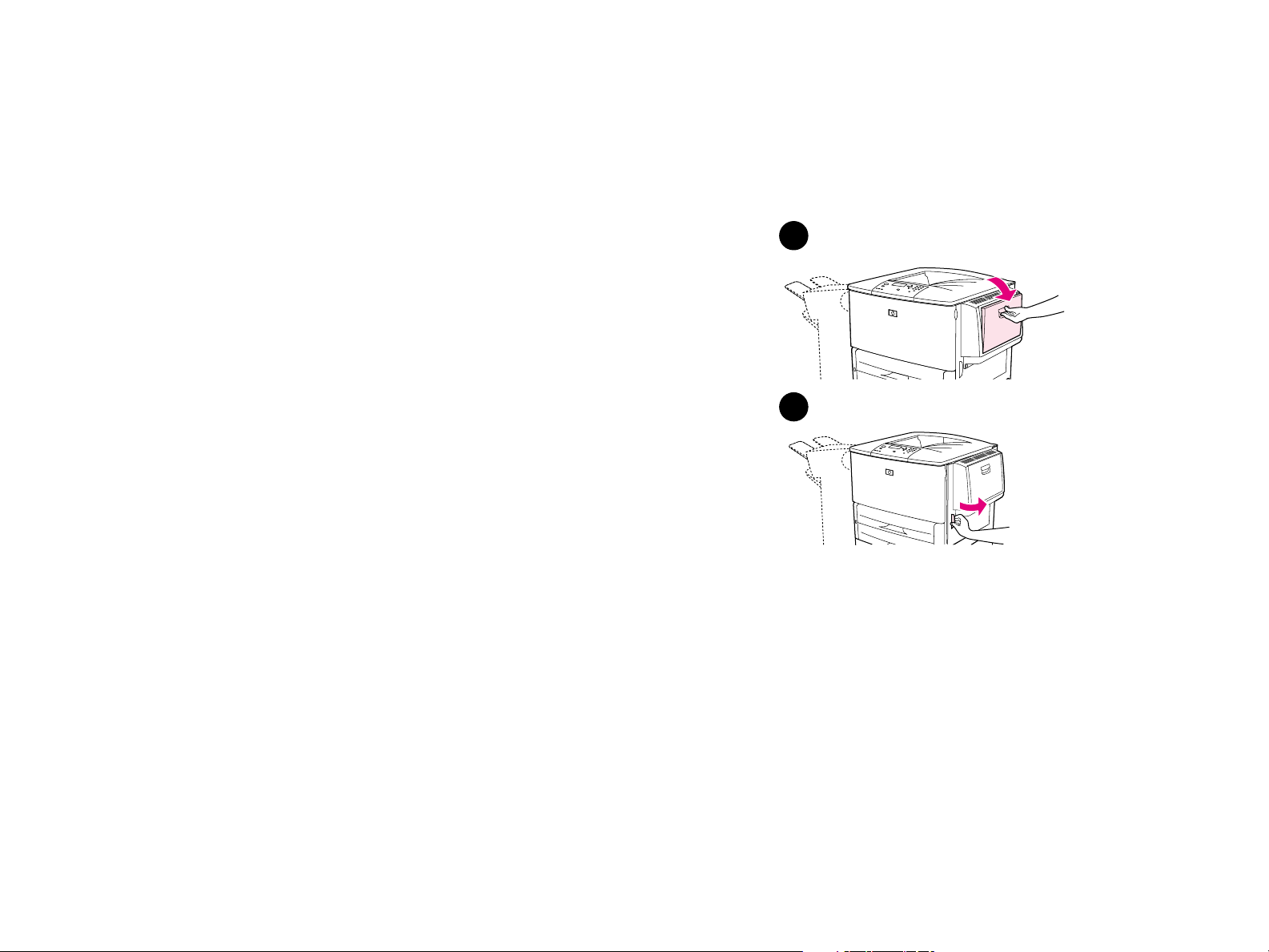
5Résolution de problèmes 87
Suppression des bourrages des bacs d'alimentation
Pour supprimer les bourrages dans le bac 1 optionnel
1 Vérifiez que la zone du bac 1 optionnel ne contient pas de
papier. Vérifiez soigneusement que vous avez retiré tous les
morceaux de papier déchiré.
2 Ouvrez et fermez la trappe droite pour réinitialiser l'imprimante.
1
2
Suppression des bourrages
Page 88

5Résolution de problèmes 88
Pour supprimer les bourrages dans la trappe droite
1 Ouvrez la trappe droite.
1
2 Contrôlez la présence de papier dans la zone de la trappe droite
et retirez-le, le cas échéant. Vérifiez soigneusement que vous
avez r et ir é tous les morceaux de papier déchiré.
3 Ouvrez le capot d'accès au bourrage. Tirez et remontez le
loquet vert.
4 Retirez le papier de cette zone en le tirant hors de l'imprimante.
5 Baissez le levier vert jusqu'à sa position initiale.
6 Fermez la trappe droite.
3
5
Suppression des bourrages
Page 89

5Résolution de problèmes 89
Pour supprimer les bourrages dans les bacs 2 et 3
1 Ouvrez le bac au maximum.
1
2 Contrôlez la présence de papier dans la zone du bac et
retirez-le, le cas échéant. Vérifiez soigneusement que vous avez
retiré tous les morceaux de papier déchiré.
3 Fermez le bac.
4 Ouvrez et fermez la trappe droite pour réinitialiser l'imprimante.
2
3
Suppression des bourrages
Page 90

5Résolution de problèmes 90
Pour supprimer les bourrages dans le bac 4 optionnel
1 Ouvrez le bac 4 optionnel.
1
2 Contrôlez la présence de papier dans la zone du bac et
retirez-le, le cas échéant. Vérifiez soigneusement que vous avez
retiré tous les morceaux de papier déchiré.
3 Fermez le bac 4 optionnel.
4 Ouvrez et fermez la trappe droite pour réinitialiser l'imprimante.
3
4
Suppression des bourrages
Page 91

5Résolution de problèmes 91
Suppression des bourrages de l'accessoire d'impression recto verso (unité d'impression recto verso)
Pour supprimer les bourrages dans l'accessoire
d'impression recto verso
1 Si un périphérique de sor tie optionnel est installé, retirez-le de
l'imprimante pour pouvoir accéder à la trappe gauche.
2 Ouvrez la trappe gauche et retirez avec précaution tout papier
se trouvant dans cette zone.
AVERTISSEMENT ! Evitez de toucher la zone de fusion adjacente. Elle peut être
BRULANTE.
3 Retirez l'accessoire d'impression recto verso en appuyant sur le
levier vert et en tirant l'unité vers vous jusqu'à ce qu'elle se
bloque.
4 Retirez tout papier coincé dans cette zone en soulevant les deux
leviers verts de l'accessoire d'impression recto verso.
5 Ouvrez la trappe avant.
1
2
3
Suppression des bourrages
5
Page 92

5Résolution de problèmes 92
6 Contrôlez la présence de papier dans la zone de l'accessoire
d'impression recto verso et tirez-le hors de l'imprimante. Veillez
à ne pas déchirer le papier.
7 Réinstallez l'accessoire d'impression recto verso en le glissant
dans son logement jusqu'à ce qu'il soit bien en place.
8 Fermez toutes les trappes ouvertes. Si un périphérique de sortie
optionnel est installé, remettez-le en place.
6
7
Suppression des bourrages
Page 93

5Résolution de problèmes 93
Suppression des bourrages des zones de sortie
Pour supprimer les bourrages dans le bac de sortie standard
1 Si le bourrage s'étend jusqu'à la zone de sortie, tirez doucement
le papier hors de l'imprimante de sorte à ne pas le déchirer.
2 Ouvrez la trappe gauche et retirez avec précaution tout papier
se trouvant dans cette zone. (Si un périphér ique de sortie
optionnel est installé, retirez-le de l'imprimante avant d'accéder
à la trappe gauche.)
3 Fermez toutes les trappes ouvertes. Si un périphérique de sortie
optionnel est installé, remettez-le en place.
1
2
Suppression des bourrages
Page 94

5Résolution de problèmes 94
Pour supprimer les bourrages dans la trappe gauche (zone de fusion)
1 Si un périphérique de sor tie optionnel est installé, retirez-le de
l'imprimante pour pouvoir accéder à la trappe gauche.
2 Ouvrez la trappe gauche.
AVERTISSEMENT !
Evitez de toucher la zone de l'unité de fusion adjacente. Elle peut
être BRULANTE.
1
3 Retirez le papier coincé ou endommagé de cette zone en le
tirant hors de l'imprimante.
4 Appuyez sur le loquet vert et recherchez attentivement le papier
coincé. Assurez-vous que vous avez retiré tous les morceaux de
papier déchiré.
5 Fermez la trappe gauche. Si un périphér ique de sortie optionnel
est installé, remettez-le en place.
2
4
5
Suppression des bourrages
Page 95

5Résolution de problèmes 95
Pour supprimer les bourrages dans le module de finition multifonction
1 Ouvrez le capot du module de finition.
1
2 Tirez doucement le papier hors du module de finition en prenant
garde de ne pas le déchirer.
3 Fermez le capot du module de finition.
4 Eloignez le module de finition de l'imprimante.
2
3
Suppression des bourrages
4
Page 96

5Résolution de problèmes 96
5 Retirez délicatement tout papier se trouvant dans la zone de
sortie de l'impr imante.
6 Retirez délicatement tout papier se trouvant dans la zone de
sortie du module de finition.
7 Ouvrez la trappe de l'agrafeuse.
8 Pour supprimer un bourrage provoqué par une brochure, tournez
la poignée ver te du bas dans le sens des aiguilles d'une montre
afin de retirer la brochure.
5
6
7
Suppression des bourrages
8
Page 97

5Résolution de problèmes 97
9 Fermez la trappe de l'agrafeuse.
9
10 Remettez le module de finition en place.
10
Suppression des bourrages
Page 98

5Résolution de problèmes 98
Pour supprimer un bourrage provoqué par des agrafes du bac
d'empilement/agrafeuse optionnel
Remarque
Le message BOURRAGE DANS L'AGRAFEUSE apparaît sur le panneau
de commande.
1 Eloignez le bac d'empilement/agrafeuse de l'imprimante.
2 Ouvrez la trappe de l'agrafeuse.
3 Pincez les languettes de la car touche d'agrafes et retirez-la.
4 Soulevez le levier de la cartouche.
1
2
3
Suppression des bourrages
4
Page 99

5Résolution de problèmes 99
5 Retirez l'agrafe coincée.
76
6 Abaissez le levier de la cartouche.
7 Enclenchez la car touche d'agrafes dans son logement.
8 Fermez la trappe de l'agrafeuse.
9 Remettez le bac d'empilement/agrafeuse en place.
7
Remarque L'agrafeuse devant se recharger après la suppression du
bourrage provoqué par des agrafes, il est possible que les
premiers documents (cinq au maximum) ne soient pas
agrafés. Si une tâche d'impression est envoyée alors que
l'agrafeuse est coincée ou qu'il n'y a plus d'agrafes,
l'impression de la tâche continue tant que le bac de sortie
n'est pas bloqué.
8
Suppression des bourrages
9
Page 100

5Résolution de problèmes 100
Pour supprimer un bourrage provoqué par des agrafes du module de finition
multifonction
1 Ouvrez la trappe de l'agrafeuse.
1
2 Faites glisser l'agrafeuse vers vous.
3 Tournez la grande poignée verte jusqu'à ce que le point bleu
apparaisse dans la fenêtre de l'agrafeuse.
4 Tournez dans le sens inverse des aiguilles d'une montre la
petite poignée verte située en haut de l'agraf euse jusqu'à ce que
la cartouche d'agrafes se déplace vers la gauche de l'agrafeuse.
2
ATTENTION Le point bleu doit apparaître dans la fenêtre de l'agrafeuse
avant que vous ne retiriez la cartouche d'agrafes. Si vous
tentez de retirer la cartouche d'agrafes avant que le point
bleu n'apparaisse dans la fenêtre, vous risquez
d'endommager le module de finition.
Suppression des bourrages
3
4
 Loading...