

Page 1

HP DeskJet 2600 All-in-One series
Page 2

Page 3

Cuprins
1 Asistenţă pentru HP DeskJet 2600 series ......................................................................................................... 1
2 Noţiuni introductive ...................................................................................................................................... 3
Componentele imprimantei ................................................................................................................................... 4
Caracteristicile panoului de control ...................................................................................................................... 5
Stările indicatoarelor luminoase de pe panoul de control şi ale pictogramelor afişate ...................................... 8
Imprimarea rapoartelor de la panoul de control ................................................................................................ 10
Încărcarea suportului ........................................................................................................................................... 11
Modificarea dimensiunii de hârtie implicită detectată de imprimantă .............................................................. 15
Încărcarea unui original pe geamul scanerului ................................................................................................... 16
Noţiuni de bază despre hârtie ............................................................................................................................. 17
Deschiderea software-ului imprimantei HP (Windows) ..................................................................................... 20
Utilizarea aplicaţiei HP Smart pentru a imprima, a scana şi a depana de la un dispozitiv cu iOS, Android
sau Windows 10 ................................................................................................................................................... 21
Mod Hibernare ..................................................................................................................................................... 22
Mod silenţios ........................................................................................................................................................ 23
Oprire automată .................................................................................................................................................. 24
3 Imprimarea ................................................................................................................................................. 25
Imprimarea documentelor .................................................................................................................................. 26
Imprimarea fotografiilor ..................................................................................................................................... 28
Imprimarea utilizând aplicaţia HP Smart ............................................................................................................ 30
Imprimarea plicurilor ........................................................................................................................................... 31
Imprimarea în modul dpi maxim ......................................................................................................................... 32
Imprimarea cu dispozitivele mobile .................................................................................................................... 34
Sfaturi pentru imprimarea cu succes .................................................................................................................. 35
4 Utilizarea serviciilor Web ............................................................................................................................. 39
Ce sunt serviciile Web? ........................................................................................................................................ 40
Configurarea serviciilor Web ............................................................................................................................... 41
Imprimarea cu HP ePrint ..................................................................................................................................... 42
ROWW iii
Page 4

Eliminarea Serviciilor Web ................................................................................................................................... 43
5 Copierea şi scanarea .................................................................................................................................... 45
Copierea documentelor ....................................................................................................................................... 46
Scanarea utilizând HP software imprimantă ...................................................................................................... 47
Scanarea utilizând HP Smart ............................................................................................................................... 51
Scanarea utilizând Scanare Web ......................................................................................................................... 54
Sfaturi pentru succesul copierii şi scanării .......................................................................................................... 55
6 Gestionarea cartuşelor ................................................................................................................................ 57
Verificarea nivelurilor de cerneală estimate ....................................................................................................... 58
Comandarea consumabilelor de cerneală ........................................................................................................... 59
Înlocuirea cartuşelor ............................................................................................................................................ 60
Utilizarea modului cu un singur cartuş ............................................................................................................... 62
Informaţii privind garanţia cartuşelor ................................................................................................................. 63
Sfaturi pentru lucrul cu cartuşe .......................................................................................................................... 64
7 Conectarea imprimantei ............................................................................................................................... 65
Conectarea imprimantei la o reţea wireless cu ajutorul unui ruter .................................................................... 66
Conectarea wireless la imprimantă, fără ruter ................................................................................................... 69
Conectarea imprimantei utilizând aplicaţia HP Smart ........................................................................................ 73
Setări wireless ..................................................................................................................................................... 74
Conectarea imprimantei la computer utilizând un cablu USB (conexiune fără wireless) .................................. 75
Trecerea de la o conexiune USB la o reţea wireless ............................................................................................ 76
Instrumentele avansate de gestionare a imprimantei (pentru imprimante wireless) ...................................... 77
Sfaturi pentru configurarea şi utilizarea unei imprimante wireless .................................................................. 79
8 Rezolvarea unei probleme ............................................................................................................................ 81
Probleme legate de blocaje sau de alimentarea cu hârtie .................................................................................. 82
Probleme legate de cartuş .................................................................................................................................. 87
Probleme legate de imprimare ............................................................................................................................ 90
Probleme legate de copiere ................................................................................................................................. 99
Probleme legate de scanare .............................................................................................................................. 100
Probleme legate de reţea şi de conexiune ........................................................................................................ 101
Obţinerea ajutorului de la aplicaţia HP Smart .................................................................................................. 103
Probleme legate de hardware-ul imprimantei .................................................................................................. 104
Codurile şi stările de eroare de pe panoul de control ....................................................................................... 105
Asistenţă HP ...................................................................................................................................................... 109
iv ROWW
Page 5

Anexa A Informaţii tehnice ............................................................................................................................ 111
Notificări ale companiei HP ............................................................................................................................... 112
Specificaţii ......................................................................................................................................................... 113
Notificări despre reglementări .......................................................................................................................... 115
Programul de protecţie a mediului ................................................................................................................... 122
Index ........................................................................................................................................................... 129
ROWW v
Page 6

vi ROWW
Page 7

1 Asistenţă pentru HP DeskJet 2600 series
Învăţaţi cum să utilizaţi HP DeskJet 2600 series.
●
Noţiuni introductive, la pagina 3
●
Imprimarea, la pagina 25
●
Utilizarea serviciilor Web, la pagina 39
●
Copierea şi scanarea, la pagina 45
●
Gestionarea cartuşelor, la pagina 57
●
Conectarea imprimantei, la pagina 65
●
Informaţii tehnice, la pagina 111
●
Rezolvarea unei probleme, la pagina 81
ROWW 1
Page 8

2 Capitolul 1 Asistenţă pentru HP DeskJet 2600 series ROWW
Page 9

2 Noţiuni introductive
●
Componentele imprimantei
●
Caracteristicile panoului de control
●
Stările indicatoarelor luminoase de pe panoul de control şi ale pictogramelor afişate
●
Imprimarea rapoartelor de la panoul de control
●
Încărcarea suportului
●
Modificarea dimensiunii de hârtie implicită detectată de imprimantă
●
Încărcarea unui original pe geamul scanerului
●
Noţiuni de bază despre hârtie
●
Deschiderea software-ului imprimantei HP (Windows)
●
Utilizarea aplicaţiei HP Smart pentru a imprima, a scana şi a depana de la un dispozitiv cu iOS, Android
sau Windows 10
●
Mod Hibernare
●
Mod silenţios
●
Oprire automată
ROWW 3
Page 10
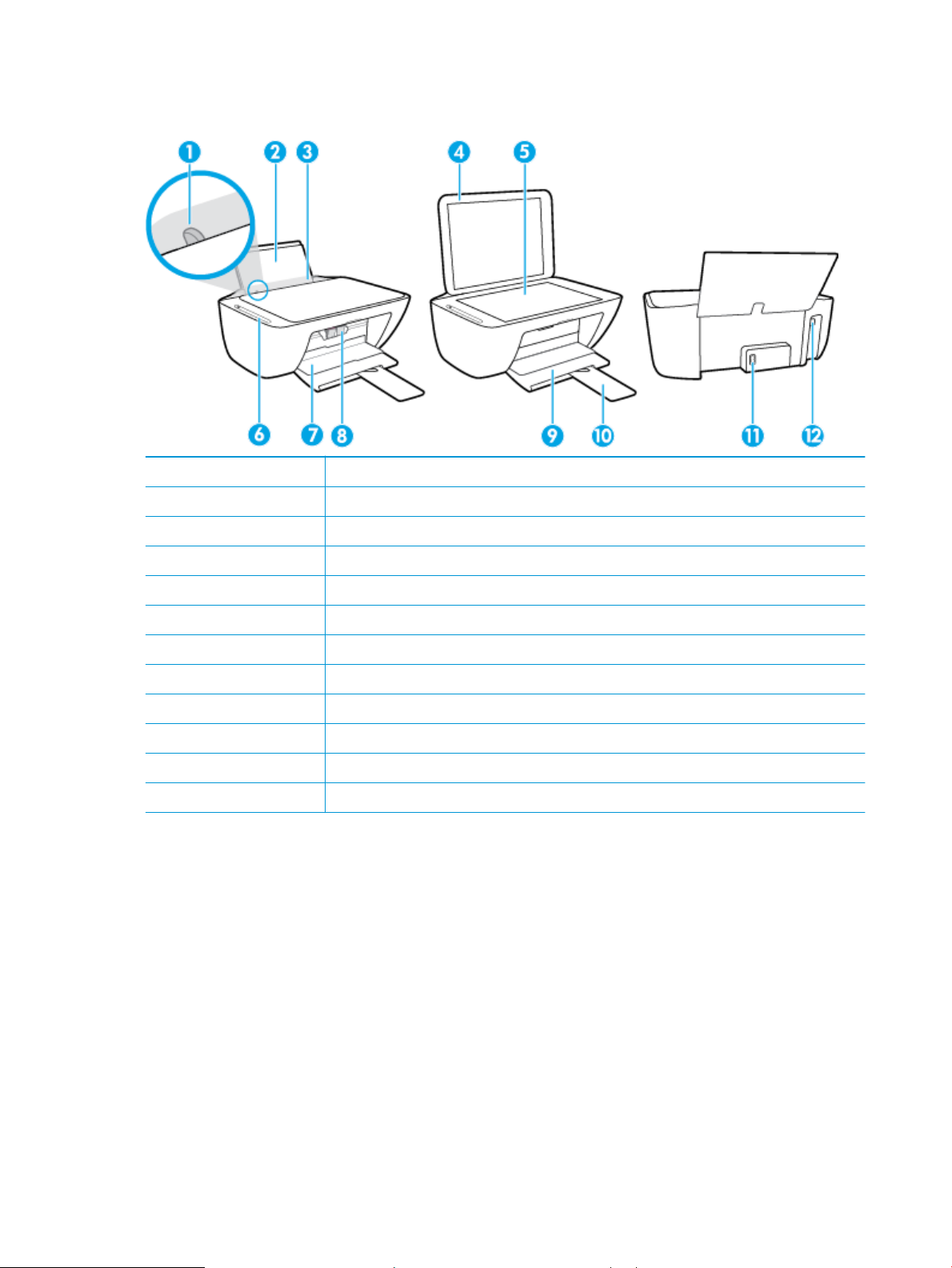
Componentele imprimantei
1 Ghidaj pentru lăţimea hârtiei
2 Tava de alimentare
3 Apărătoarea tăvii de intrare
4 Capac scaner
5 Geamul scanerului
6 Panou de control
7 Uşa de acces la cartuşe
8 Cartuşe
9 Tava de ieşire
10 Extensia tăvii de ieşire (numită şi extensia tăvii)
11 Conexiune de alimentare
12 port USB
4 Capitolul 2 Noţiuni introductive ROWW
Page 11
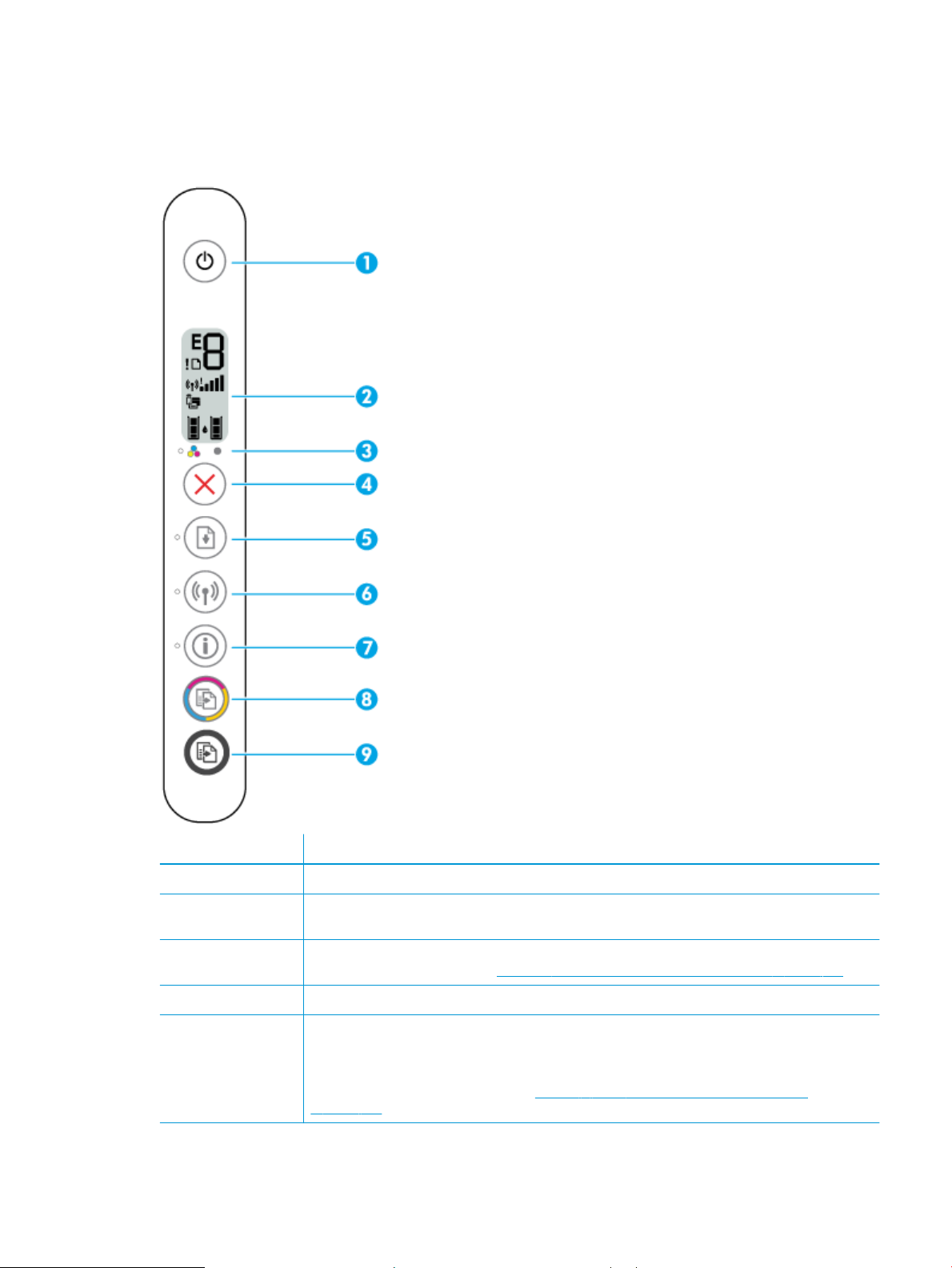
Caracteristicile panoului de control
Prezentarea generală a butoanelor şi a indicatoarelor luminoase
Caracteristică Descriere
1 Butonul Alimentare : Porneşte sau opreşte imprimanta.
2 Afişajul panoului de control : Indică numărul de copii, starea şi puterea semnalului wireless, starea
funcţiei Wi-Fi Direct, avertizările sau erorile şi nivelurile de cerneală.
3 Indicatorul luminos Alertă cerneală : Indică nivelul scăzut de cerneală sau probleme la cartuş. Pentru
informaţii suplimentare, consultaţi Codurile şi stările de eroare de pe panoul de control, la pagina 105.
4 Butonul Anulare : Opreşte operaţia în curs.
5 Butonul Reluare : Reia o lucrare după o întrerupere (de exemplu, după încărcarea hârtiei sau după
eliminarea unui blocaj de hârtie).
Indicatorul luminos Reluare : Indică faptul că imprimanta se aă într-o stare de avertizare sau de eroare.
Pentru informaţii suplimentare, consultaţi Codurile şi stările de eroare de pe panoul de control,
la pagina 105.
ROWW Caracteristicile panoului de control 5
Page 12
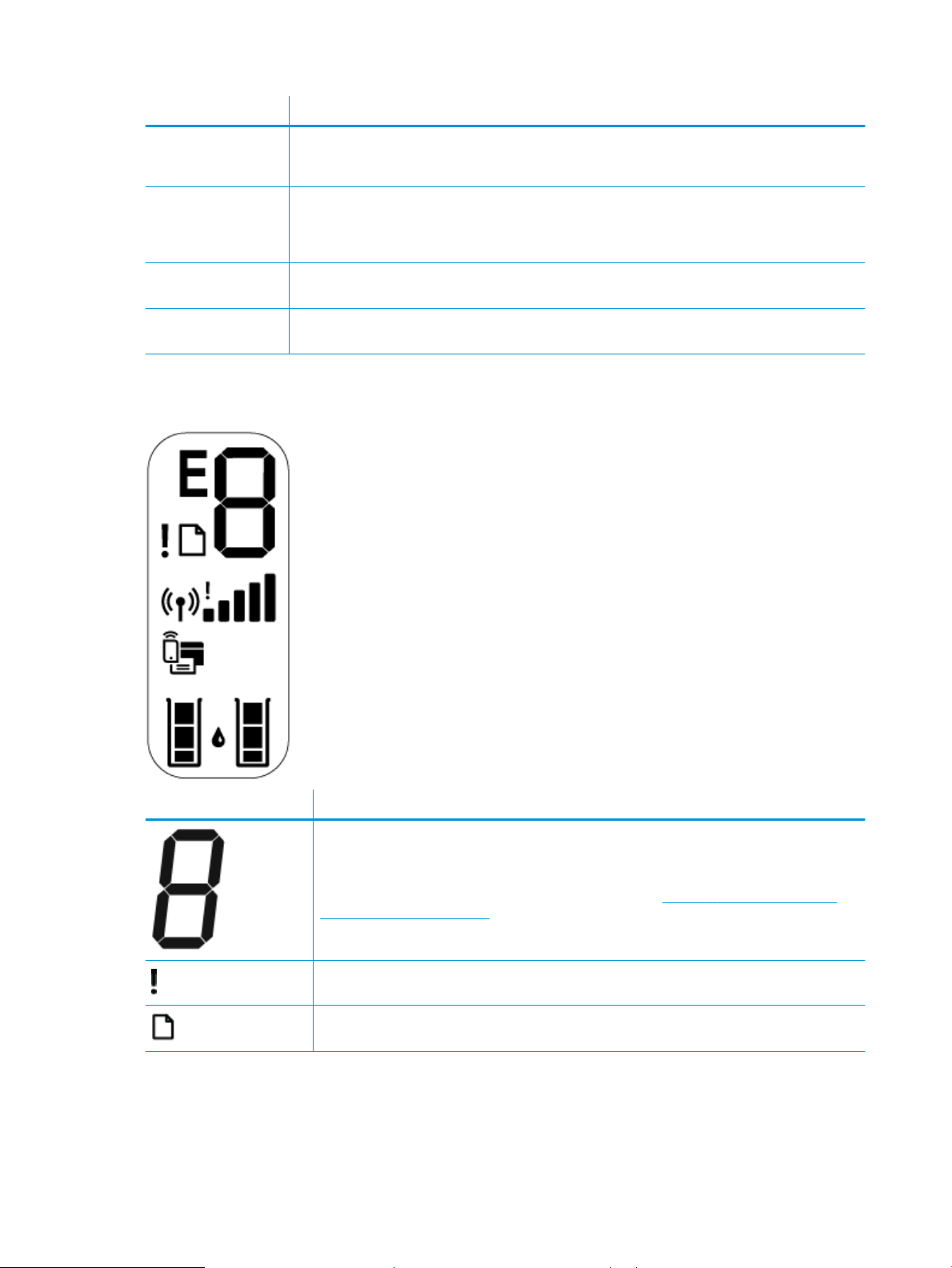
Caracteristică Descriere
6 Butonul Wireless : Activează sau dezactivează capabilităţile wireless ale imprimantei.
Indicatorul luminos Wireless : Indică dacă imprimanta este conectată la o reţea wireless.
7 Butonul Informaţii : Imprimă o pagină cu informaţii despre imprimantă privind starea curentă a acesteia.
Indicatorul luminos Informaţii : Dacă indicatorul luminos clipeşte în alb şi pictograma Wi-Fi Direct de pe
afişaj clipeşte rapid în acelaşi timp, apăsaţi butonul Informaţii pentru a confirma o conexiune.
8 Butonul Start copiere - Color : Porneşte o lucrare de copiere color. Pentru a creşte numărul de copii color,
apăsaţi rapid butonul de mai multe ori.
9 Butonul Start copiere - Negru : Porneşte o lucrare de copiere alb-negru. Pentru a creşte numărul de copii
alb-negru, apăsaţi rapid butonul de mai multe ori.
Pictograme afişate pe panoul de control
Pictogramă Descriere
Pictograma Număr de exemplare : Contorul cu 1 cifră prezintă numărul de copii când copiaţi
documente. Numărul maxim este nouă.
Când litera E este afişată în partea stângă a contorului, aceasta indică faptul că imprimanta se aă
într-o stare de eroare. Pentru informaţii suplimentare, consultaţi Codurile şi stările de eroare de pe
panoul de control, la pagina 105.
Pictograma Eroare : Indică o avertizare sau o eroare.
Pictograma Eroare hârtie : Indică o eroare legată de hârtie.
6 Capitolul 2 Noţiuni introductive ROWW
Page 13
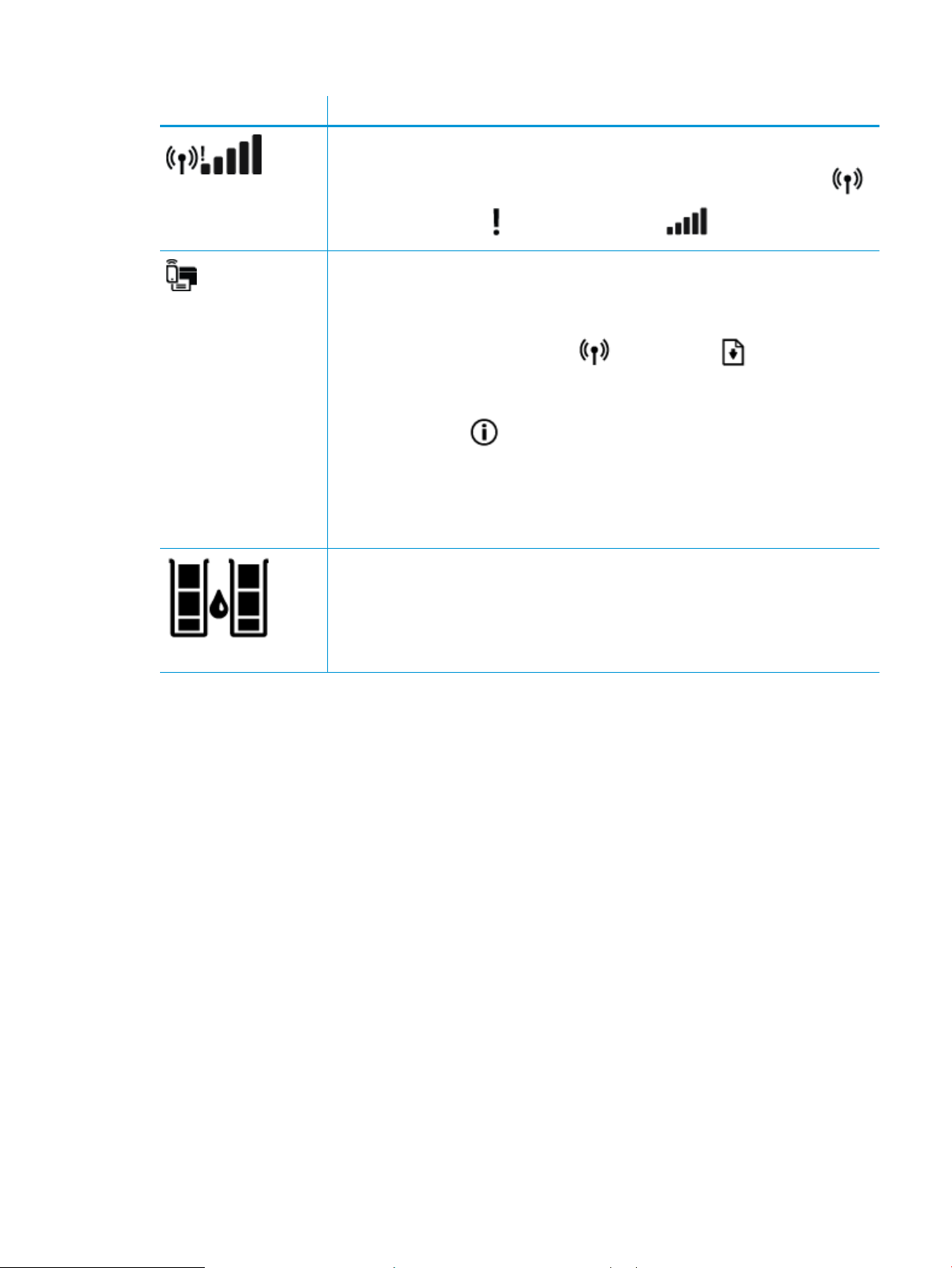
Pictogramă Descriere
Pictogramele de stare pentru Wireless : Afişează starea unei conexiuni wireless.
Pictogramele de stare pentru conexiunea wireless sunt în număr de trei, pictograma Wireless ( ),
pictograma Atenţie wireless ( ) şi pictograma Putere semnal ( ).
Pictograma Wi-Fi Direct : Indică starea curentă a funcţiei Wi-Fi Direct.
●
Dacă pictograma Wi-Fi Direct este aprinsă, funcţia Wi-Fi Direct este activată şi gata de utilizare.
●
Dacă pictograma Wi-Fi Direct este stinsă, funcţia Wi-Fi Direct este dezactivată. Pentru a o activa,
ţineţi apăsat simultan butonul Wireless ( ) şi butonul Reluare ( ) timp de trei secunde.
●
Dacă pictograma Wi-Fi Direct clipeşte în sincron cu indicatorul luminos Informaţii alb clipitor,
modul Buton Configurare protejată Wi-Fi (WPS) este în derulare. Pentru conectare, apăsaţi
butonul Informaţii ( ) într-un interval de două minute.
●
Dacă pictograma Wi-Fi Direct clipeşte rapid în sincron cu pictograma Eroare clipitoare timp de
trei secunde, apoi rămâne aprinsă, funcţia Wi-Fi Direct a atins numărul maxim de cinci conexiuni.
●
Dacă pictograma Wi-Fi Direct clipeşte rapid în sincron cu pictograma Eroare clipitoare timp de
trei secunde, apoi se stinge, funcţia Wi-Fi Direct este dezactivată de administratorul de reţea.
Pictogramele Nivel cerneală : Pictograma de cerneală din stânga arată nivelul estimat de cerneală al
cartuşului tricolor, iar pictograma din dreapta arată nivelul estimat de cerneală al cartuşului negru.
NOTĂ: Avertismentele şi indicatorii pentru nivelul de cerneală oferă estimări numai în scopuri de
planificare. Când primiţi un mesaj de avertizare de nivel de cerneală scăzut, trebuie să aveţi un cartuş
de înlocuire disponibil pentru a evita posibilele întârzieri de imprimare. Nu trebuie să înlocuiţi
cartuşele până când calitatea imprimării nu devine inacceptabilă.
ROWW Caracteristicile panoului de control 7
Page 14
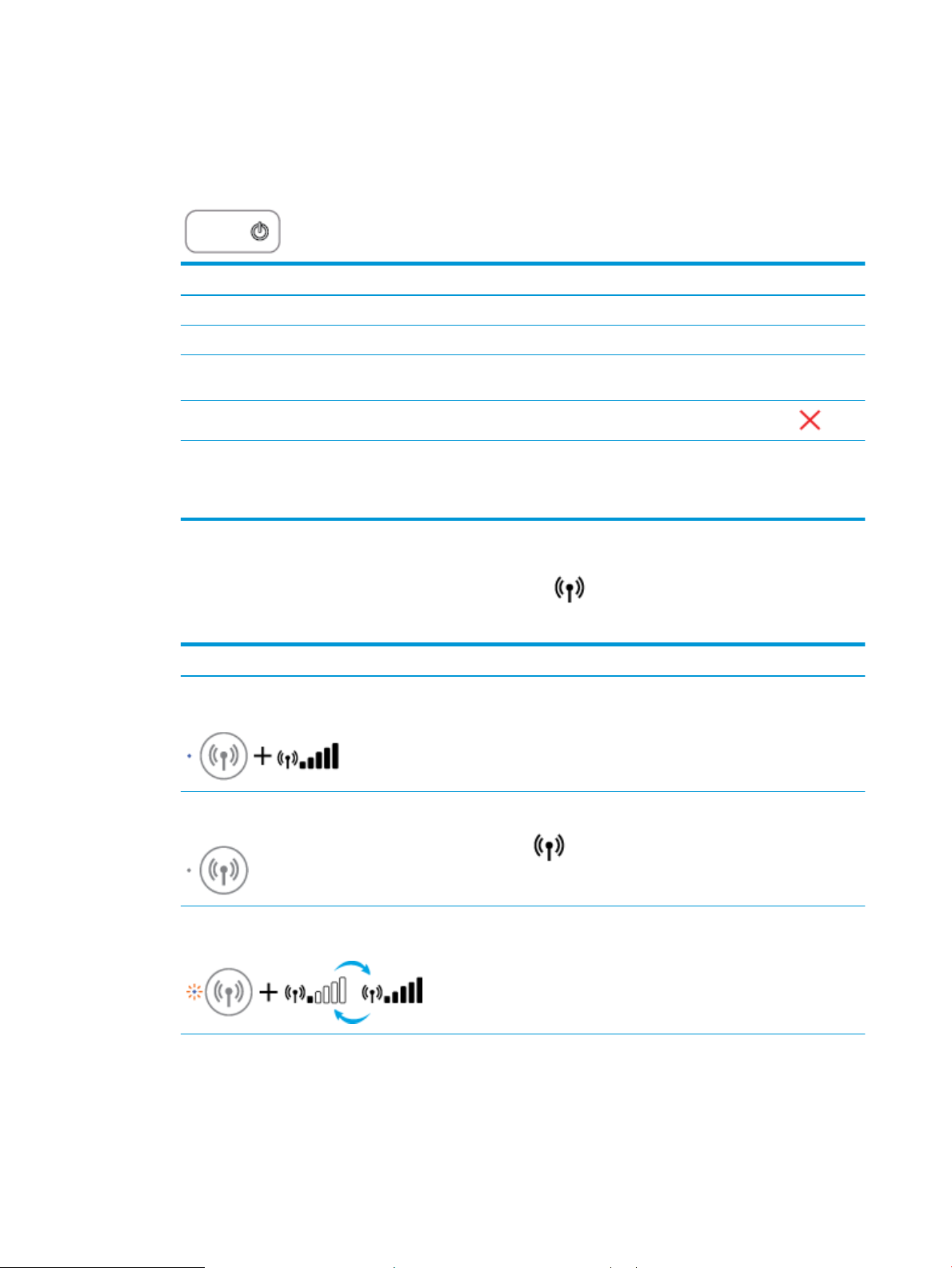
Stările indicatoarelor luminoase de pe panoul de control şi ale pictogramelor afişate
Indicatorul luminos pentru butonul Alimentare
●
Stare Descriere
Pornit Imprimanta este pornită.
Stins Imprimanta este oprită.
Estompat Imprimanta este în modul Repaus. Imprimanta intră automat în modul Repaus după cinci
minute de inactivitate.
Intermitent
Intermitent rapid Dacă este deschis capacul de acces la cartuşe, închideţi-l. În cazul în care capacul de acces la
Imprimanta procesează o lucrare. Pentru a anula lucrarea, apăsaţi butonul Anulare ( ).
cartuşe este închis şi indicatorul luminos clipeşte rapid, imprimanta se aă într-o stare de
eroare, pe care o puteţi rezolva urmând mesajele de pe ecranul computerului. Dacă nu vedeţi
niciun mesaj pe ecran, încercaţi să imprimaţi un document pentru a genera un mesaj pe ecran.
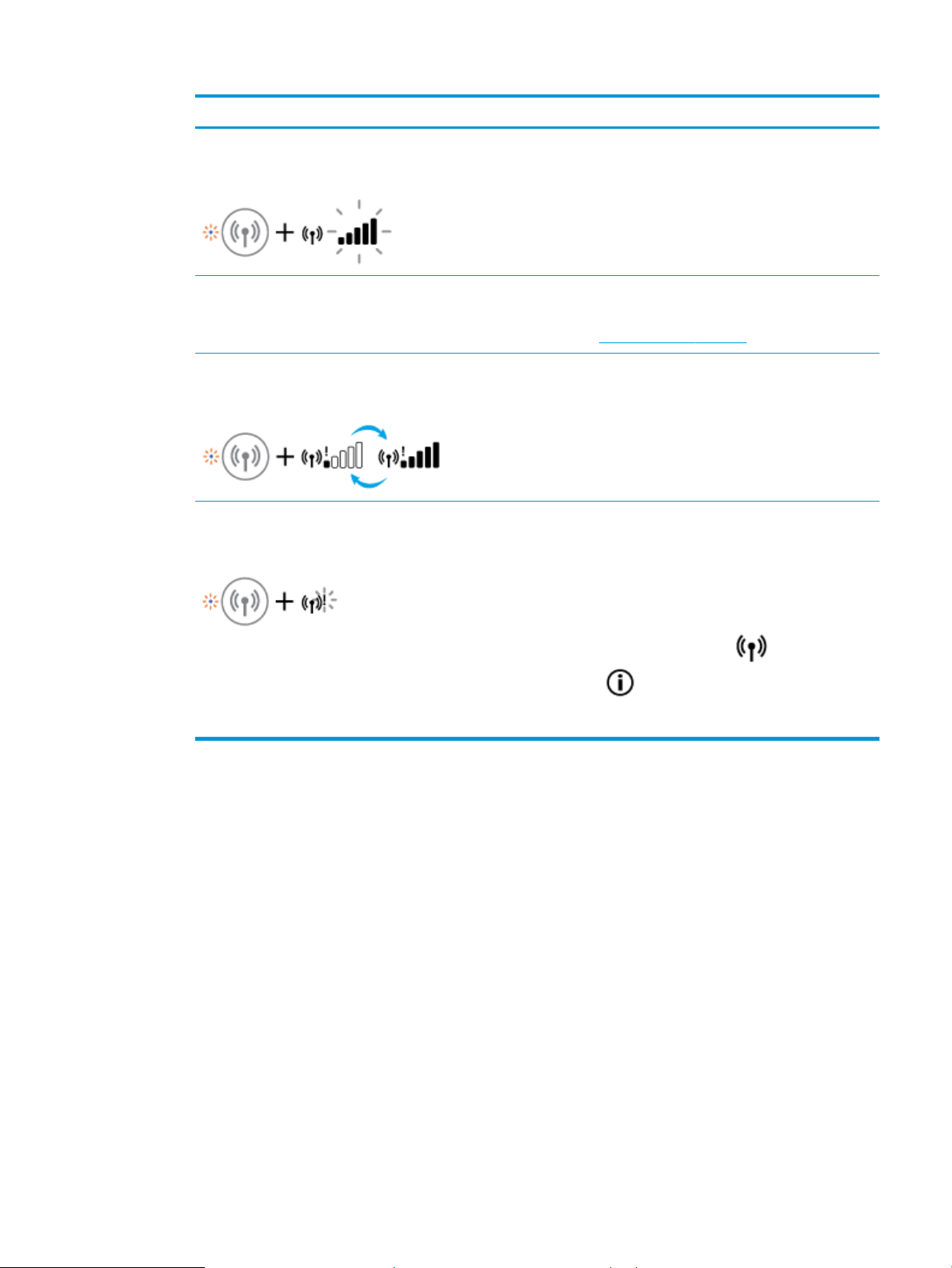
Indicatorul luminos şi pictogramele Wireless
●
Indicatorul luminos Wireless de lângă butonul Wireless ( ) şi pictogramele de stare pentru wireless
de pe afişajul panoului de control funcţionează împreună pentru a indica starea unei conexiuni wireless.
Stare Descriere
Indicatorul luminos Wireless , pictograma Wireless şi
pictograma Putere semnal sunt aprinse.
Indicatorul luminos Wireless şi pictogramele de stare
Wireless sunt stinse.
Imprimanta este conectată la o reţea wireless.
Capabilitatea wireless a imprimantei este dezactivată. Pentru
a activa capabilitatea wireless, apăsaţi butonul Wireless
( ).
Indicatorul luminos Wireless clipeşte, pictograma Wireless
este aprinsă şi barele de semnal se aprind ciclic.
Imprimanta este în modul de configurare Conectare automată
wireless prin software-ul de imprimantă HP.
8 Capitolul 2 Noţiuni introductive ROWW
Page 15
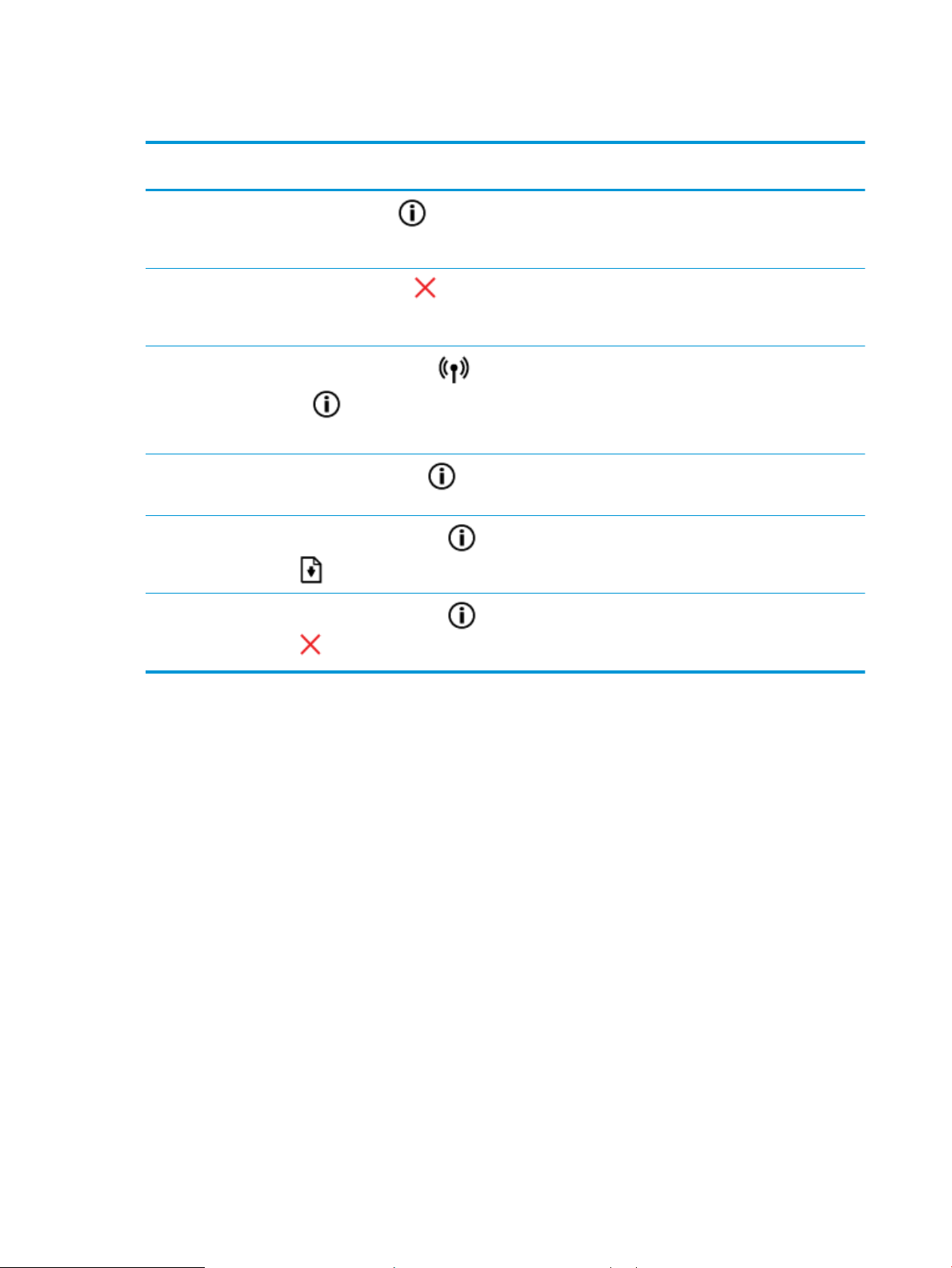
Stare Descriere
Indicatorul luminos Wireless clipeşte, pictograma Wireless
este aprinsă şi barele de semnal clipesc împreună în sincron cu
indicatorul luminos Wireless .
Indicatorul luminos Wireless clipeşte rapid timp de trei
secunde, apoi se stinge. În acelaşi timp, pictograma Wireless
şi pictograma Atenţie wireless de pe afişaj clipesc rapid timp
de trei secunde, apoi se sting.
În timpul configurării wireless, indicatorul luminos Wireless
clipeşte, pictograma Wireless şi pictograma Atenţie wireless
sunt aprinse şi barele de semnal se aprind ciclic.
Indicatorul luminos Wireless clipeşte, pictograma Wireless
este aprinsă şi pictograma Atenţie wireless clipeşte în sincron
cu indicatorul luminos Wireless .
Imprimanta este în modul de derulare a configurării protejate
Wi-Fi (WPS).
Capabilitatea wireless a imprimantei este dezactivată.
Modificaţi setările wireless. Pentru informaţii suplimentare,
consultaţi Setări wireless, la pagina 74.
Nu există semnal wireless.
–
Asiguraţi-vă că ruterul wireless sau punctul de acces
sunt pornite.
–
Mutaţi imprimanta mai aproape de ruterul wireless.
Este posibil să fi survenit una din următoarele situaţii.
–
Imprimanta are o problemă de conectare la reţeaua
wireless.
–
A survenit o eroare sau este detectată o sesiune de
suprapunere când utilizaţi WPS.
Apăsaţi împreună butonul Wireless ( ) şi butonul
Informaţii ( ) pentru a executa testarea wireless, apoi
examinaţi raportul de test pentru informaţii despre rezolvarea
problemei.
ROWW Stările indicatoarelor luminoase de pe panoul de control şi ale pictogramelor afişate 9
Page 16
Imprimarea rapoartelor de la panoul de control
Raport
imprimantă Mod de imprimare Descriere
Pagină cu
informaţii
despre
imprimantă
Raport stare
imprimantă
Raport de
testare wireless
şi Pagină
configurare
reţea
Ghid de pornire
rapidă wireless
Ghid Wi-Fi
Direct
Rapoarte
Servicii Web
Apăsaţi butonul Informaţii ( ).
Ţineţi apăsat butonul Anulare ( ) timp de trei
secunde.
Apăsaţi simultan butonul Wireless ( ) şi butonul
Informaţii ( ).
Ţineţi apăsat butonul Informaţii ( ) timp de trei
secunde.
Apăsaţi simultan butonul Informaţii ( ) şi butonul
Reluare ( ).
Apăsaţi simultan butonul Informaţii ( ) şi butonul
Anulare ( ).
Pagina cu informaţii despre imprimantă furnizează un
rezumat al informaţiilor despre imprimantă şi starea
curentă a acesteia.
Raportul stării imprimantei furnizează informaţii
curente despre imprimantă, starea cartuşelor sau
evenimentele recente. De asemenea, acesta poate ajuta
la depanarea problemelor imprimantei.
Raportul de testare a reţelei wireless afişează
rezultatele diagnosticării privind starea reţelei wireless,
puterea semnalului wireless, reţelele detectate şi altele.
Pagina de configurare a reţelei afişează starea reţelei,
numele de gazdă, numele reţelei şi altele.
Ghidul de pornire rapidă wireless furnizează instrucţiuni
pas cu pas pentru a vă ajuta să configuraţi conexiunea
wireless.
Ghidul Wi-Fi Direct furnizează instrucţiuni pentru a vă
ajuta să configuraţi şi să utilizaţi Wi-Fi Direct.
În funcţie de starea Serviciilor Web, rapoartele Serviciilor
Web furnizează diferite instrucţiuni pentru a vă ajuta să
activaţi Serviciile Web, să configuraţi Serviciile Web sau
să rezolvaţi problemele de legate de conexiune şi altele.
10 Capitolul 2 Noţiuni introductive ROWW
Page 17
Încărcarea suportului
Selectaţi o dimensiune de hârtie pentru a continua.
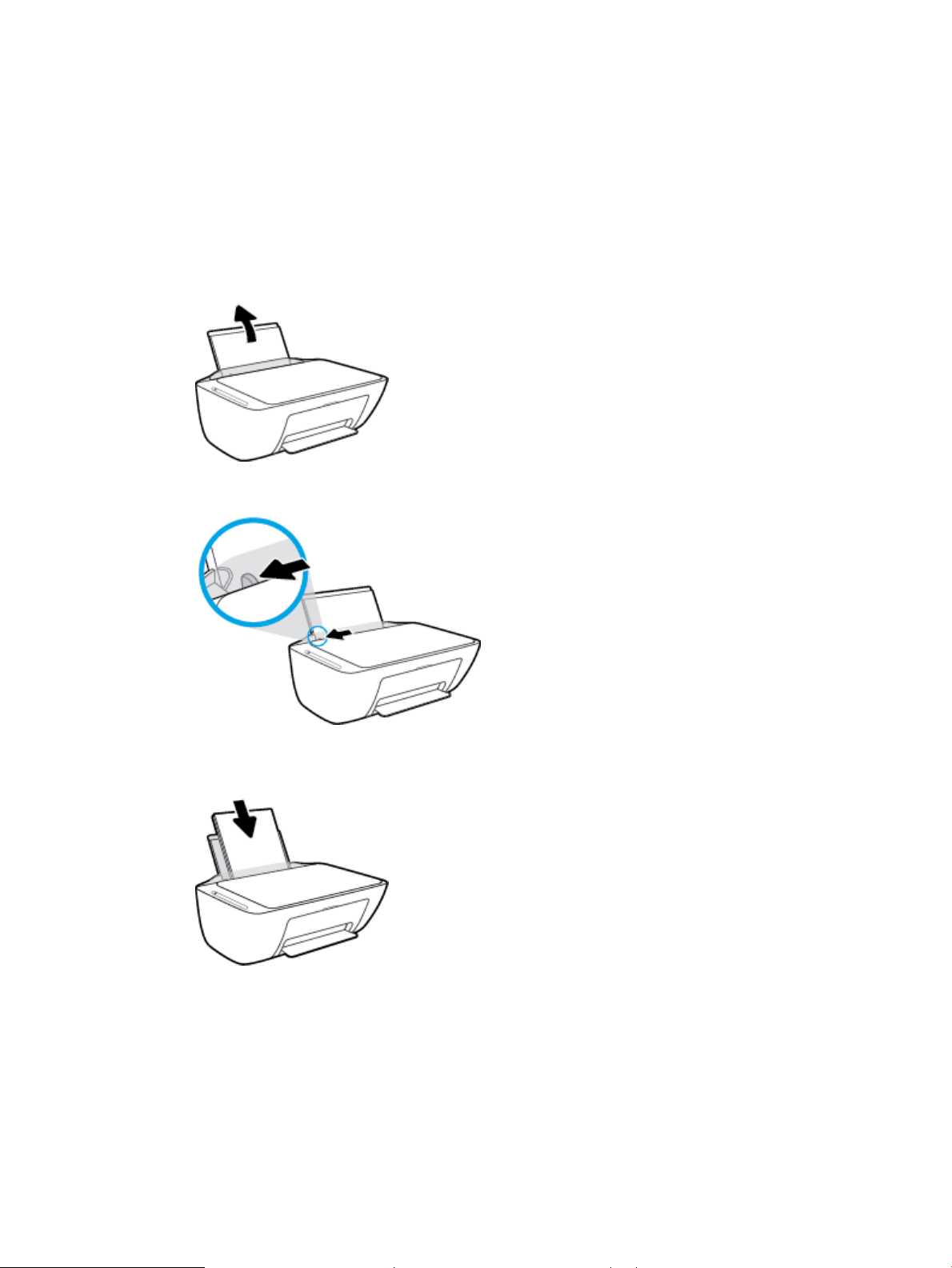
Pentru a încărca hârtie la dimensiune completă
1. Ridicaţi tava de alimentare.
. Glisaţi ghidajul pentru lăţimea hârtiei spre stânga.
2
3. Introduceţi un top de hârtie în tava de alimentare, cu latura scurtă în jos şi cu faţa de imprimat în sus,
apoi glisaţi topul de hârtie în jos până când se opreşte.
ROWW Încărcarea suportului 11
Page 18
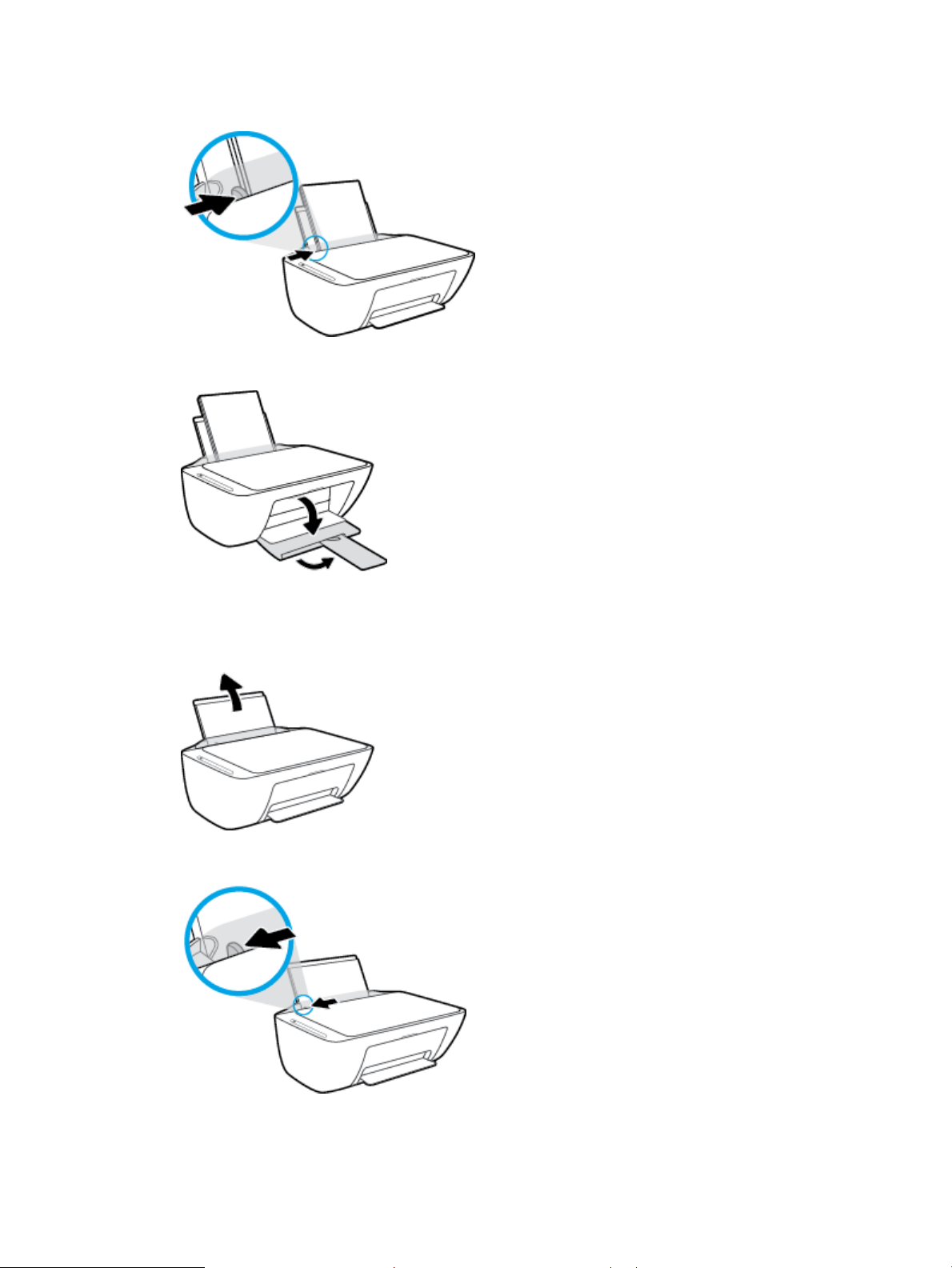
4. Glisaţi ghidajul de lăţime a hârtiei spre dreapta până când se opreşte lângă marginea hârtiei.
5. Coborâţi tava de ieşire şi trageţi în afară extensia tăvii.
Pentru a încărca hârtie de dimensiuni mici
1. Ridicaţi tava de alimentare.
2. Glisaţi ghidajul pentru lăţimea hârtiei spre stânga.
12 Capitolul 2 Noţiuni introductive ROWW
Page 19
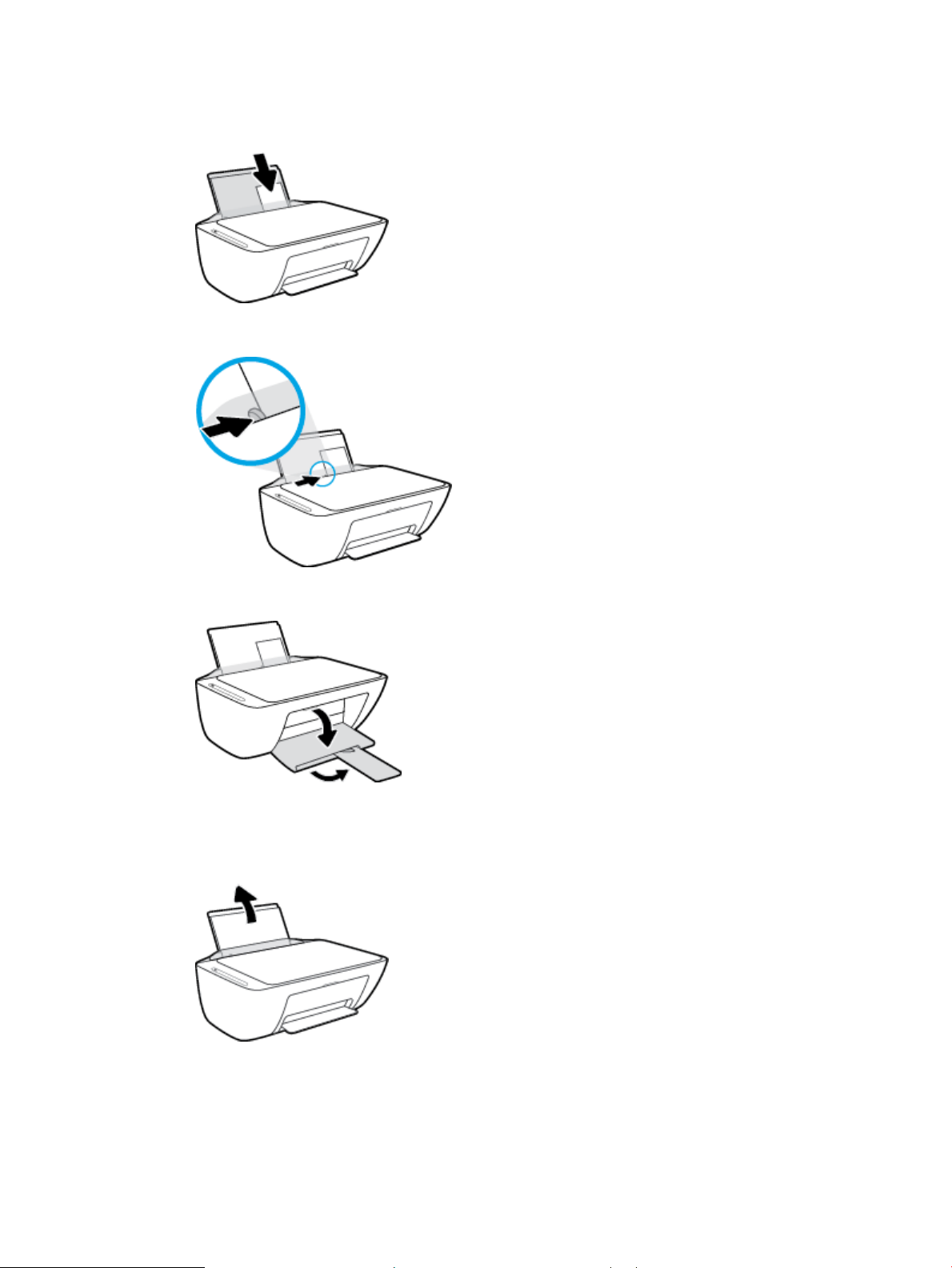
3. Introduceţi un top de hârtie foto în partea din extrema dreaptă a tăvii de intrare, cu marginea scurtă în
jos şi cu faţa de imprimat în sus şi împingeţi topul de hârtie în jos până când se opreşte.
4. Glisaţi ghidajul de lăţime a hârtiei spre dreapta până când se opreşte lângă marginea hârtiei.
5. Coborâţi tava de ieşire şi trageţi în afară extensia tăvii.
Pentru a încărca plicuri
1. Ridicaţi tava de alimentare.
ROWW Încărcarea suportului 13
Page 20
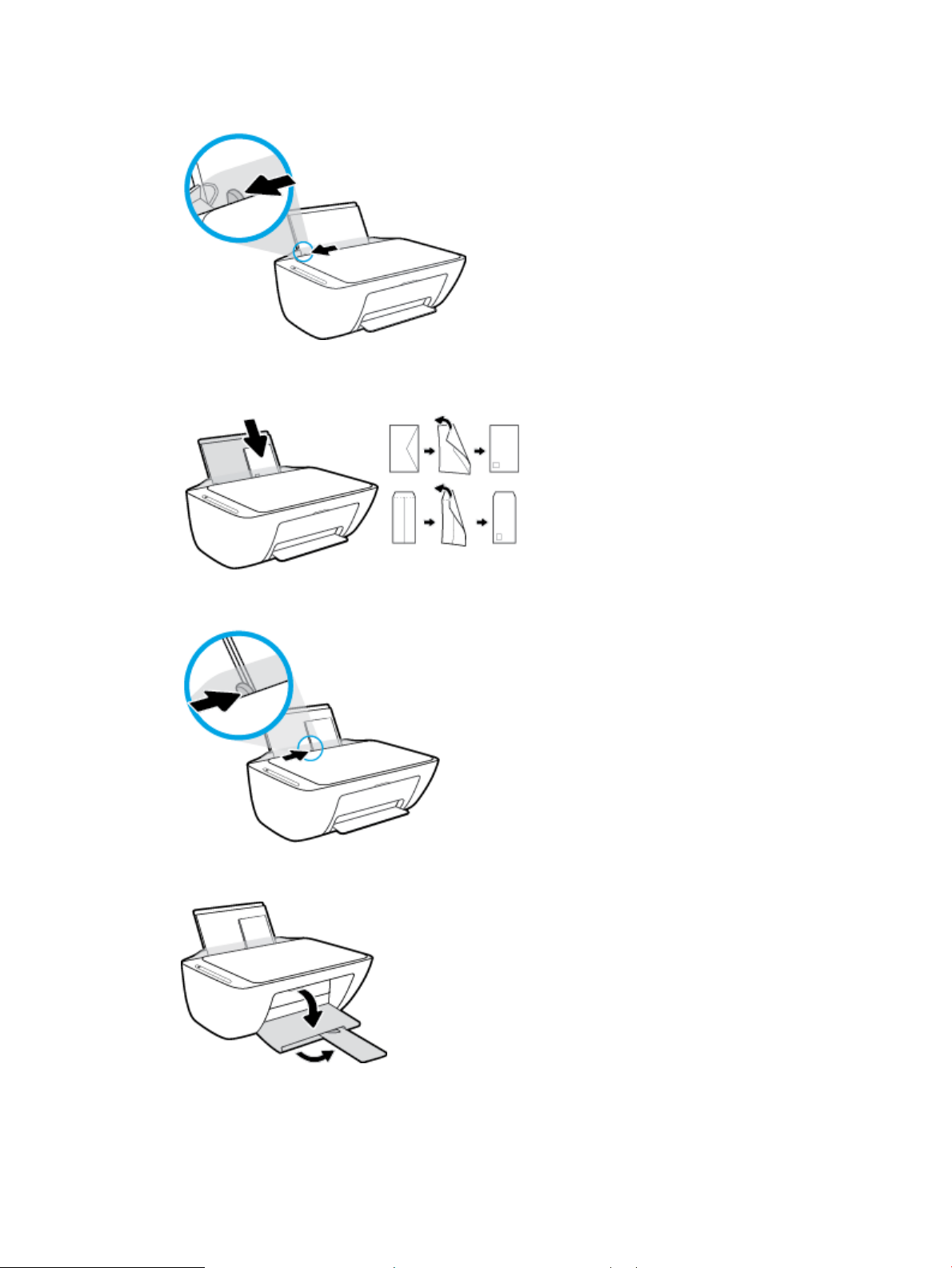
2. Glisaţi ghidajul pentru lăţimea hârtiei spre stânga.
3. Introduceţi unul sau mai multe plicuri în partea din extrema dreaptă a tăvii de intrare şi împingeţi
teancul de plicuri în jos până când se opreşte. Partea de imprimat trebuie să fie orientată în sus.
4. Glisaţi ghidajul pentru lăţimea hârtiei spre dreapta până când se opreşte la marginea topului de plicuri.
5. Coborâţi tava de ieşire şi trageţi în afară extensia tăvii.
14 Capitolul 2 Noţiuni introductive ROWW
Page 21

Modificarea dimensiunii de hârtie implicită detectată de imprimantă
Imprimanta poate să detecteze automat dacă tava de intrare are hârtie încărcată şi detectează dacă hârtia
încărcată are lăţime mare, mică sau medie. Puteţi să modificaţi dimensiunea de hârtie implicită, mare, medie
sau mică, detectată de imprimantă.
Pentru a modifica dimensiunea de hârtie implicită detectată de imprimantă
1. Deschideţi serverul Web încorporat (EWS). Pentru informaţii suplimentare, consultaţi Deschideţi
serverul Web încorporat, la pagina 77.
2. Faceţi clic pe fila Setări.
3. În secţiunea Preferinţe, faceţi clic pe Tray and Paper Management (Gestionare tavă şi hârtie), apoi
selectaţi opţiunea dorită.
4. Faceţi clic pe Aplicare.
ROWW Modificarea dimensiunii de hârtie implicită detectată de imprimantă 15
Page 22
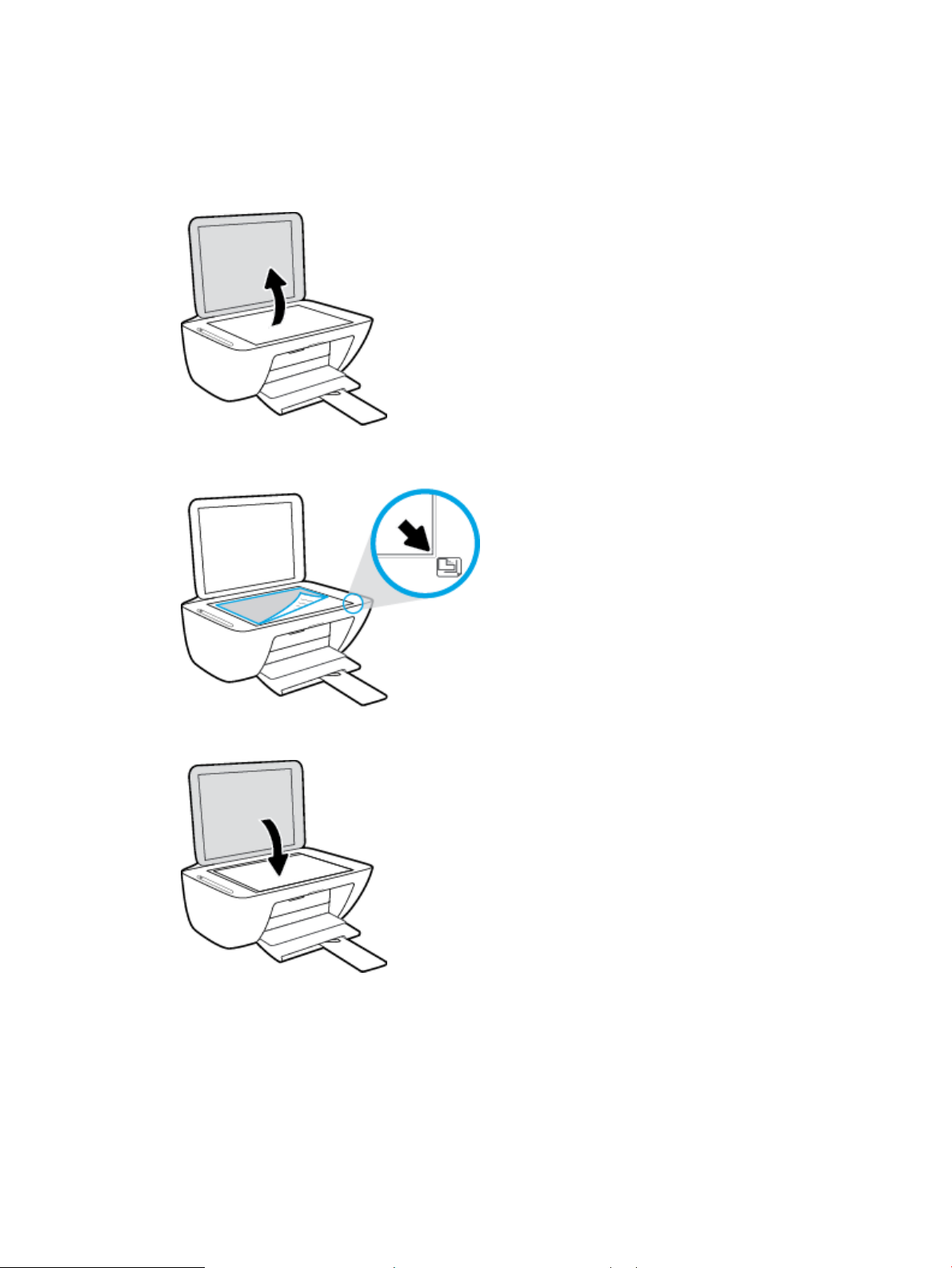
Încărcarea unui original pe geamul scanerului
Pentru a încărca un original pe geamul scanerului
1. Ridicaţi capacul scanerului.
2. Încărcaţi originalul cu faţa de imprimat în jos, în colţul din dreapta faţă al geamului scanerului.
3. Închideţi capacul scanerului.
16 Capitolul 2 Noţiuni introductive ROWW
Page 23

Noţiuni de bază despre hârtie
Imprimanta este proiectată să funcţioneze bine cu majoritatea tipurilor de hârtie pentru birou. Este
recomandat să testaţi diferite tipuri de hârtie înainte de a aproviziona cu cantităţi mari. Utilizaţi hârtie HP
pentru calitate optimă de imprimare. Pentru mai multe informaţii despre hârtia HP, vizitaţi site-ul Web HP la
adresa www.hp.com .
HP recomandă hârtia simplă cu sigla ColorLok pentru imprimarea documentelor zilnice.
Toate tipurile de hârtie cu sigla ColorLok sunt testate independent pentru a corespunde
unor standarde ridicate de fiabilitate şi de calitate a imprimării şi pentru a produce
documente în culori clare, vii, cu imprimări în negru mai bine reliefate şi se usucă mai
repede decât cele pe hârtie simplă obişnuită. Căutaţi hârtie cu sigla ColorLok într-o
diversitate de greutăţi şi dimensiuni de la cei mai mari fabricanţi de hârtie.
Această secţiune cuprinde următoarele subiecte:
●
Tipuri de hârtie recomandate pentru imprimare
●
Comandarea consumabilelor de hârtie HP
Tipuri de hârtie recomandate pentru imprimare
Pentru rezultate optime la imprimare, HP vă recomandă să utilizaţi hârtie HP special destinată tipului lucrării
pe care o imprimaţi.
În funcţie de ţara/regiunea în care vă aaţi, este posibil ca anumite formate de hârtie să nu fie disponibile.
Imprimare fotografii
●
Hârtia foto HP Premium Plus
Hârtia foto HP Premium Plus este hârtia de cea mai bună calitate de la HP pentru cele mai bune
fotografii. Cu hârtia foto HP Premium Plus, puteţi să imprimaţi fotografii minunate cu uscare
instantanee astfel încât să le puteţi partaja imediat după ieşirea din imprimantă. Este disponibilă în mai
multe dimensiuni, inclusiv A4, 8,5 x 11 inchi 216 x 279 mm, 4 x 6 inchi 10 x 15 cm şi 5 x 7 inchi 13 x 18
cm şi cu două finisaje – lucioasă sau uşor lucioasă (semilucioasă). Este ideală pentru înrămarea, afişarea
sau dăruirea celor mai bune fotografii şi pentru proiecte foto speciale. Hârtia foto HP Premium Plus
oferă rezultate excepţionale, asigurând calitate profesională şi durabilitate.
●
Hârtia foto HP Advanced
Această hârtie foto lucioasă asigură o finisare cu uscare instantanee, pentru o manevrare simplă, fără a
se păta. Rezistă la apă, grăsimi, amprente şi umiditate. Imprimatele au un aspect comparabil cu cel al
fotografiilor procesate la centrele de prelucrare. Este disponibilă în mai multe dimensiuni, inclusiv A4,
8,5 x 11 inchi 216 x 279 mm, 4 x 6 inchi 10 x 15 cm şi 5 x 7 inchi 13 x 18 cm. Nu prezintă aciditate, pentru
documente mai durabile.
●
Hârtia foto HP Everyday
Imprimaţi în culori fotografii obişnuite, la un cost redus, utilizând hârtie destinată imprimării fără
pretenţii a fotografiilor. Această hârtie foto accesibilă se usucă rapid pentru manevrare uşoară. Când
folosiţi această hârtie, obţineţi imagini clare, precise, cu orice imprimantă cu jet de cerneală. Este
ROWW Noţiuni de bază despre hârtie 17
Page 24

disponibilă cu finisaj lucios în mai multe dimensiuni, inclusiv A4, 8,5 x 11 inchi 216 x 279 mm, 5 x 7 inchi
13 x 18 cm şi 4 x 6 inchi 10 x 15 cm. Nu prezintă aciditate, pentru documente mai durabile.
●
Pachete HP foto ieftine
Pachetele HP foto convenabile sunt concepute astfel încât modul de ambalare al cartuşelor de cerneală
HP originale şi al hârtiei foto HP superioare să economisească timpul dvs. şi să elimine incertitudinile
privind imprimarea convenabilă a fotografiilor profesionale cu imprimanta dvs. HP. Cernelurile HP
originale şi hârtia foto avansată HP au fost proiectate pentru a fi utilizate împreună, astfel încât
fotografiile dvs. să fie durabile şi în culori vii la fiecare imprimare. Excelente pentru imprimarea
fotografiilor făcute de-a lungul întregii vacanţe sau a mai multor imprimate pentru partajare.
Documente de afaceri
●
Hârtie mată pentru prezentări HP Premium de 120 g sau hârtie mată HP Professional 120
Această hârtie este hârtie mată, grea, faţă-verso, perfectă pentru prezentări, propuneri, rapoarte şi
buletine informative. Este de gramaj mare, pentru un aspect şi comportament impresionant.
●
Hârtie lucioasă HP pentru broşuri, 180g sau hârtie lucioasă HP Professional 180
Aceste tipuri de hârtie au câte un strat lucios pe fiecare parte, pentru utilizarea faţă-verso. Este alegerea
perfectă pentru reproduceri fotografice şi pentru grafica coperţilor de rapoarte, pentru prezentări
speciale, broşuri, invitaţii şi calendare.
●
Hârtie mată HP pentru broşuri, 180 g sau hârtie mată HP Professional 180
Imprimări zilnice
Toate hârtiile listate pentru imprimări zilnice prezintă tehnologia ColorLok pentru reducerea mânjirii, nuanţe
mai intense de negru şi culori vii.
●
●
●
●
Aceste tipuri de hârtie au câte un strat mat pe fiecare parte, pentru utilizarea faţă-verso. Este alegerea
perfectă pentru reproduceri fotografice şi pentru grafica coperţilor de rapoarte, pentru prezentări
speciale, broşuri, invitaţii şi calendare.
Hârtie HP Inkjet albă strălucitoare şi hârtie Inkjet color
Hârtia HP Inkjet albă strălucitoare şi hârtia Inkjet color asigură un contrast ridicat al culorilor şi o
claritate superioară a textului. Acestea sunt suficient de opace pentru imprimarea color faţă-verso, fiind
ideale pentru ziare, rapoarte şi pliante.
Hârtie de imprimare HP Multipurpose şi All-in-One
Hârtia de imprimare HP Multipurpose şi All-in-One este o hârtie multifuncţională de înaltă calitate.
Documentele produse cu această hârtie arată mai durabile decât cele imprimate pe hârtie standard
multifuncţională sau pe hârtie pentru copiator. Nu prezintă aciditate, pentru documente mai durabile.
Hârtie HP Oice, Copy şi Copy & Print
Aceste varietăţi ale hârtiei multifuncţionale HP de înaltă calitate sunt indicate pentru copii, ciorne,
registre şi alte documente de zi cu zi. Nu conţin acizi, pentru documente mai durabile.
Hârtia HP reciclată pentru birou
Hârtia HP reciclată pentru birou este o hârtie multifuncţională de înaltă calitate făcută în proporţie de
30% din fibră reciclată.
18 Capitolul 2 Noţiuni introductive ROWW
Page 25

Comandarea consumabilelor de hârtie HP
Imprimanta este proiectată să funcţioneze bine cu majoritatea tipurilor de hârtie pentru birou. Pentru o
calitate optimă a imprimării, utilizaţi hârtie HP.
Pentru a comanda hârtie şi alte consumabile HP, vizitaţi www.hp.com . Deocamdată, unele secţiuni ale siteului Web HP sunt disponibile numai în limba engleză.
HP recomandă hârtiile simple cu sigla ColorLok pentru imprimarea şi copierea documentelor zilnice. Toate
hârtiile cu sigla ColorLok sunt testate independent pentru a satisface standardele înalte de fiabilitate şi de
calitate a imprimării şi pentru a produce documente cu culori clare şi vii, cu nuanţe mai intense de negru, care
se usucă
varietate de greutăţi şi dimensiuni de la principalii producători de hârtie.
mai rapid decât cele imprimate pe hârtiile simple obişnuite. Căutaţi hârtiile cu sigla ColorLok într-o
ROWW Noţiuni de bază despre hârtie 19
Page 26

Deschiderea software-ului imprimantei HP (Windows)
După instalarea software-ului imprimantei HP, faceţi dublu clic pe pictograma imprimantei de pe desktop sau
efectuaţi una din acţiunile următoare pentru a deschide software-ul imprimantei:
●
Windows 10: De pe desktopul computerului, faceţi clic pe Start, selectaţi HP din lista de aplicaţii, apoi
selectaţi pictograma cu numele imprimantei.
●
Windows 8.1: Faceţi clic pe săgeata în jos din colţul din stânga-jos al ecranului Start, apoi selectaţi
numele imprimantei.
●
Windows 8: Faceţi clic dreapta pe o zonă goală de pe ecranul Start, faceţi clic pe Toate aplicaţiile de pe
bara de aplicaţii, apoi selectaţi numele imprimantei.
●
Windows 7, Windows Vista şi Windows XP: De pe desktopul computerului, faceţi clic pe Start, selectaţi
Toate programele, faceţi clic pe HP, faceţi clic pe folderul pentru imprimantă, apoi selectaţi pictograma
cu numele imprimantei.
20 Capitolul 2 Noţiuni introductive ROWW
Page 27

Utilizarea aplicaţiei HP Smart pentru a imprima, a scana şi a
depana de la un dispozitiv cu iOS, Android sau Windows 10
HP Smart (cunoscută anterior ca HP All-in-One Printer Remote) vă ajută să configuraţi, să scanaţi, să
imprimaţi, să partajaţi şi să gestionaţi imprimanta HP. Puteţi să partajaţi documente şi imagini prin e-mail,
mesaje text şi servicii cunoscute pentru cloud şi reţele de socializare (precum iCloud, Google Drive, Dropbox şi
Facebook). De asemenea, puteţi să configuraţi imprimante HP noi, să monitorizaţi consumabilele şi să le
comandaţi.
NOTĂ: Este posibil ca aplicaţia HP Smart să nu fie disponibilă în toate limbile. Este posibil ca unele
caracteristici să nu fie disponibile la toate modelele de imprimante.
Pentru a instala aplicaţia HP Smart
▲
Aplicaţia HP Smart este acceptată pe dispozitive cu iOS, Android şi Windows 10. Pentru a instala
aplicaţia pe dispozitiv, accesaţi 123.hp.com şi urmaţi instrucţiunile de pe ecran pentru a accesa
magazinul de aplicaţii al dispozitivului.
Pentru a deschide aplicaţia HP Smart pe un computer cu Windows 10
▲
După ce instalaţi aplicaţia HP Smart, de pe desktopul dispozitivului, faceţi clic pe Start, apoi selectaţi HP
Smart din lista de aplicaţii.
Conectarea la imprimantă
▲
Asiguraţi-vă că imprimanta este pornită şi conectată la aceeaşi reţea ca dispozitivul. Apoi, HP Smart va
detecta automat imprimanta.
Obţinerea mai multor informaţii referitoare la aplicaţia HP Smart
Pentru instrucţiuni de bază referitoare la modul de imprimare, scanare şi depanare utilizând HP Smart,
consultaţi Imprimarea utilizând aplicaţia HP Smart, la pagina 30, Scanarea utilizând HP Smart ,
la pagina 51 şi Obţinerea ajutorului de la aplicaţia HP Smart , la pagina 103.
Pentru mai multe informaţii despre utilizarea aplicaţiei HP Smart pentru imprimare, scanare şi accesarea
caracteristicilor imprimantei, precum şi pentru depanarea problemelor, mergeţi la:
●
iOS/Android: www.hp.com/go/hpsmart-help
●
Windows: www.hp.com/go/hpsmartwin-help
ROWW Utilizarea aplicaţiei HP Smart pentru a imprima, a scana şi a depana de la un dispozitiv cu iOS, Android sau
Windows 10
21
Page 28

Mod Hibernare
Consumul de energie este redus în modul Repaus.
După configurarea iniţială a imprimantei, aceasta va trece în modul Repaus după 5 minute de inactivitate.
Pentru a modifica durata pentru modul Repaus
1. Deschideţi serverul Web încorporat (EWS). Pentru informaţii suplimentare, consultaţi Deschideţi
serverul Web încorporat, la pagina 77.
2. Faceţi clic pe fila Setări.
3. În secţiunea Gestionare alimentare, faceţi clic pe Mod economisire energie şi selectaţi opţiunea dorită.
4. Faceţi clic pe Aplicare.
22 Capitolul 2 Noţiuni introductive ROWW
Page 29

Mod silenţios
Funcţia Mod silenţios încetineşte imprimarea pentru a reduce zgomotul total fără să afecteze calitatea
imprimării. Modul silenţios funcţionează numai pentru imprimarea cu calitatea de imprimare pe setarea
Normal, pe hârtie simplă. Pentru a reduce zgomotul de imprimare, activaţi funcţia Mod silenţios. Pentru a
imprima la viteză normală, dezactivaţi funcţia Mod silenţios. Funcţia Mod silenţios este dezactivată în mod
implicit.
NOTĂ: În Mod silenţios, dacă imprimaţi pe hârtie simplă cu calitatea de imprimare pe setarea Draft (Ciornă)
sau Best (Optim) sau dacă imprimaţi fotografii sau plicuri, imprimanta funcţionează la fel ca atunci când
funcţia Mod silenţios este dezactivată.
Pentru a activa sau a dezactiva modul silenţios din software-ul de imprimantă (Windows)
1. Deschideţi software-ul imprimantei HP. Pentru informaţii suplimentare, consultaţi Deschiderea
software-ului imprimantei HP (Windows), la pagina 20.
2. Faceţi clic pe fila Mod silenţios.
3. Selectaţi Activat sau Dezactivat .
4. Faceţi clic pe Save Setting (Salvare setare).
Pentru a activa sau a dezactiva modul silenţios din software-ul imprimantei (OS X şi macOS)
1. Deschideţi HP Utility.
NOTĂ: HP Utility se găseşte în folderul HP din folderul Applications (Aplicaţii).
2. Selectaţi imprimanta.
3. Faceţi clic pe Mod silenţios .
4. Selectaţi Activat sau Dezactivat .
5. Faceţi clic pe Apply Now (Aplicare acum).
Pentru a activa sau a dezactiva Modul silenţios din serverul Web încorporat (EWS)
1. Deschideţi EWS. Pentru informaţii suplimentare, consultaţi Deschideţi serverul Web încorporat,
la pagina 77.
2. Faceţi clic pe fila Setări.
3. În secţiunea Preferinţe, selectaţi Mod silenţios, apoi selectaţi Activat sau Dezactivat.
4. Faceţi clic pe Aplicare.
ROWW Mod silenţios 23
Page 30

Oprire automată
Această funcţie opreşte imprimanta după 2 ore de inactivitate, pentru a reduce consumul de energie. Funcţia
Oprire automată opreşte complet imprimanta, astfel încât trebuie să utilizaţi butonul de alimentare
pentru a reporni imprimanta. Dacă imprimanta dvs. acceptă această caracteristică de economisire a
energiei, funcţia Oprire automată se activează sau se dezactivează automat în funcţie de capabilităţile
imprimantei şi de opţiunile de conectare. Chiar şi atunci când caracteristica Oprire automată este dezactivată,
imprimanta intră în modul Repaus după 5 minute de inactivitate pentru a reduce consumul de energie.
●
Funcţia Oprire automată este activată când imprimanta este pornită, dacă imprimanta nu are
capabilitate de reţea sau de fax ori nu utilizează aceste capabilităţi.
●
Funcţia Oprire automată este dezactivată când capabilitatea wireless sau Wi-Fi Direct a unei imprimante
este pornită sau când o imprimantă cu capabilitate de fax, USB sau reţea Ethernet stabileşte o
conexiune de fax, USB sau de reţea Ethernet.
24 Capitolul 2 Noţiuni introductive ROWW
Page 31

3 Imprimarea
●
Imprimarea documentelor
●
Imprimarea fotografiilor
●
Imprimarea utilizând aplicaţia HP Smart
●
Imprimarea plicurilor
●
Imprimarea în modul dpi maxim
●
Imprimarea cu dispozitivele mobile
●
Sfaturi pentru imprimarea cu succes
ROWW 25
Page 32

Imprimarea documentelor
Înainte de a imprima documente, asiguraţi-vă că este încărcată hârtie în tava de intrare şi că tava de ieşire
este deschisă. Pentru mai multe informaţii despre încărcarea hârtiei, consultaţi Încărcarea suportului,
la pagina 11.
Pentru a imprima un document (Windows)
1. Din software, selectaţi Print (Imprimare).
2. Asiguraţi-vă că imprimanta este selectată.
3. Faceţi clic pe butonul care deschide caseta de dialog Properties (Proprietăţi).
În funcţie de aplicaţia software utilizată, butonul poate avea o denumire de tipul Properties
(Proprietăţi), Options (Opţiuni), Printer Setup (Configurare imprimantă), Printer Properties (Proprietăţi
imprimantă), Printer (Imprimantă) sau Preferences (Preferinţe).
4. Selectaţi opţiunile corespunzătoare de pe fila Printing Shortcuts (Comenzi rapide de imprimare) sau
Printing Shortcut (Comandă rapidă de imprimare).
Pentru a modifica alte setări de imprimare, faceţi clic pe celelalte file.
Pentru mai multe sfaturi privind imprimarea, consultaţi Sfaturi referitoare la setările imprimantei ,
la pagina 36.
NOTĂ: Dacă modificaţi dimensiunea hârtiei, asiguraţi-vă că aţi încărcat hârtia corectă în tava de
intrare.
5. Faceţi clic pe OK pentru a închide caseta de dialog Proprietăţi.
6. Faceţi clic pe Print (Imprimare) sau pe OK pentru a începe imprimarea.
Pentru a imprima documente (OS X şi macOS)
1. În meniul File (Fişier) din software, alegeţi Print (Imprimare).
2. Asiguraţi-vă că imprimanta este selectată.
3. Setaţi opţiunile de imprimare.
Dacă nu vedeţi opţiunile în dialogul Print (Imprimare), faceţi clic pe Show Details (Afişare detalii).
●
Alegeţi dimensiunea de plic adecvată din meniul pop-up Dimensiune hârtie.
NOTĂ: Dacă modificaţi dimensiunea hârtiei, asiguraţi-vă că aţi încărcat hârtia corectă.
●
Selectaţi orientarea.
●
Introduceţi procentajul de scalare.
4. Faceţi clic pe Imprimare.
Pentru a imprima pe ambele feţe ale paginii (Windows)
1. Din software, selectaţi Print (Imprimare).
2. Asiguraţi-vă că imprimanta este selectată.
26 Capitolul 3 Imprimarea ROWW
Page 33

3. Faceţi clic pe butonul care deschide caseta de dialog Proprietăţi.
În funcţie de aplicaţia software, acest buton poate avea denumirea Properties (Proprietăţi), Options
(Opţiuni), Printer Setup (Configurare imprimantă), Printer Properties (Proprietăţi imprimantă), Printer
(Imprimantă) sau Preferences (Preferinţe).
4. Pe fila Printing Shortcuts (Comenzi rapide de imprimare) sau Printing Shortcut (Comandă rapidă de
imprimare), selectaţi comanda rapidă Two-sided (Duplex) Printing (Imprimare faţă-verso (duplex)).
Pentru a modifica alte setări de imprimare, faceţi clic pe celelalte file.
Pentru mai multe sfaturi privind imprimarea, consultaţi Sfaturi referitoare la setările imprimantei ,
la pagina 36.
NOTĂ: Dacă modificaţi dimensiunea hârtiei, asiguraţi-vă că aţi încărcat hârtia corectă în tava de
intrare.
5. După ce imprimaţi prima parte, urmaţi instrucţiunile de pe ecran pentru a reîncărca hârtia, apoi faceţi
clic pe Continuare.
6. Faceţi clic pe OK pentru a imprima.
Pentru a imprima pe ambele feţe ale paginii (OS X şi macOS)
1. În meniul File (Fişier) din software, alegeţi Print (Imprimare).
2. În dialogul Imprimare, alegeţi panoul Manevrare hârtie din meniul pop-up şi setaţi Page Order (Ordine
pagini) pe Normal.
3. Setaţi Pages to Print (Pagini de imprimat) pe Odd Only (Numai impare).
4. Faceţi clic pe Imprimare.
5. După ce au fost imprimate toate paginile impare, scoateţi documentul din tava de ieşire.
6. Reîncărcaţi documentul astfel încât capătul care a ieşit din imprimantă să intre acum în imprimantă şi
partea goală a documentului să fie orientată spre partea din faţă a imprimantei.
7. În dialogul Imprimare, reveniţi la meniul pop-up Paper Handling (Manevrare hârtie) şi setaţi ordinea
paginilor pe Normal and the pages to print to Even Only (Numai pare).
8. Faceţi clic pe Imprimare.
ROWW Imprimarea documentelor 27
Page 34

Imprimarea fotografiilor
Înainte de a imprima fotografii, asiguraţi-vă că este încărcată hârtie foto în tava de intrare şi că tava de ieşire
este deschisă. Pentru mai multe informaţii despre încărcarea hârtiei, consultaţi Încărcarea suportului,
la pagina 11.
Pentru a imprima o fotografie pe hârtie foto (Windows)
1. Din software, selectaţi Print (Imprimare).
2. Asiguraţi-vă că imprimanta este selectată.
3. Faceţi clic pe butonul care deschide caseta de dialog Properties (Proprietăţi).
În funcţie de aplicaţia software utilizată, butonul poate avea o denumire de tipul Properties
(Proprietăţi), Options (Opţiuni), Printer Setup (Configurare imprimantă), Printer Properties (Proprietăţi
imprimantă), Printer (Imprimantă) sau Preferences (Preferinţe).
4. Selectaţi opţiunile corespunzătoare de pe fila Printing Shortcuts (Comenzi rapide de imprimare) sau
Printing Shortcut (Comandă rapidă de imprimare).
Pentru a modifica alte setări de imprimare, faceţi clic pe celelalte file.
Pentru mai multe sfaturi privind imprimarea, consultaţi Sfaturi referitoare la setările imprimantei ,
la pagina 36.
NOTĂ: Dacă modificaţi dimensiunea hârtiei, asiguraţi-vă că aţi încărcat hârtia corectă în tava de
intrare.
5. Faceţi clic pe OK pentru a reveni la caseta de dialog Properties (Proprietăţi).
6. Faceţi clic pe OK, apoi faceţi clic pe Print (Imprimare) sau pe OK în caseta de dialog Print (Imprimare).
NOTĂ: După finalizarea imprimării, scoateţi hârtia foto neutilizată din tava de intrare. Depozitaţi hârtia foto
astfel încât să nu înceapă să se curbeze, ceea ce poate reduce calitatea imprimatelor.
Pentru a imprima o fotografie din computer (OS X şi macOS)
1. În meniul File (Fişier) din software, alegeţi Print (Imprimare).
2. Asiguraţi-vă că imprimanta este selectată.
3. Setaţi opţiunile de imprimare.
Dacă nu vedeţi opţiunile în dialogul Print (Imprimare), faceţi clic pe Show Details (Afişare detalii).
●
Alegeţi dimensiunea de plic adecvată din meniul pop-up Dimensiune hârtie.
NOTĂ: Dacă modificaţi dimensiunea hârtiei, asiguraţi-vă că aţi încărcat hârtia corectă.
●
Selectaţi orientarea.
4. Din meniul pop-up, alegeţi Tip hârtie/Calitate, apoi alegeţi setările următoare:
28 Capitolul 3 Imprimarea ROWW
Page 35

●
Tip hârtie: Tipul de hârtie foto adecvat
●
Calitate: Selectaţi opţiunea care oferă cea mai bună calitate sau un număr maxim de dpi.
●
Faceţi clic pe triunghiul de dezvăluire Opţiuni de culoare , apoi alegeţi opţiunile adecvate pentru
Remediere fotografie.
–
Dezactivată: nu aplică modificări la imagine.
–
Activată: focalizează automat imaginea; reglează moderat claritatea imaginii.
5. Selectaţi orice alte setări de imprimare doriţi, apoi faceţi clic pe Imprimare.
ROWW Imprimarea fotografiilor 29
Page 36

Imprimarea utilizând aplicaţia HP Smart
Această secţiune furnizează instrucţiuni de bază pentru utilizarea aplicaţiei HP Smart, pentru a imprima de la
dispozitivul cu Android, iOS sau Windows 10. Pentru mai multe informaţii despre utilizarea aplicaţiei HP
Smart, mergeţi la:
●
iOS/Android: www.hp.com/go/hpsmart-help
●
Windows: www.hp.com/go/hpsmartwin-help
Pentru a imprima de la un dispozitiv cu Windows 10
1. Încărcaţi hârtie în tava de alimentare. Pentru informaţii suplimentare, consultaţi Încărcarea suportului,
la pagina 11.
2. Deschideţi HP Smart. Pentru informaţii suplimentare, consultaţi Utilizarea aplicaţiei HP Smart pentru a
imprima, a scana şi a depana de la un dispozitiv cu iOS, Android sau Windows 10, la pagina 21.
3. În ecranul de Reşedinţă al aplicaţiei HP Smart, asiguraţi-vă că este selectată imprimanta.
SFAT: Dacă doriţi să selectaţi o altă imprimantă, atingeţi sau faceţi clic pe pictograma Imprimantă de
pe bara de instrumente din partea stângă a ecranului, apoi selectaţi Select a Dierent Printer (Selectaţi
o altă imprimantă) pentru a vizualiza toate imprimantele disponibile.
4. În partea de jos a ecranului de Reşedinţă, atingeţi sau faceţi clic pe Print (Imprimare).
5. Selectaţi Print Photo (Imprimare fotografie), găsiţi o fotografie pe care doriţi să o imprimaţi, apoi
atingeţi sau faceţi clic pe Selectare foto de imprimat.
Selectaţi Print Document (Imprimare document), găsiţi un document PDF pe care doriţi să îl imprimaţi,
apoi atingeţi sau faceţi clic pe Print (Imprimare).
6. Selectaţi opţiunile adecvate. Pentru a vizualiza mai multe setări, atingeţi sau faceţi clic pe More settings
(Mai multe setări). Pentru mai multe informaţii despre setările de imprimare, consultaţi Sfaturi
referitoare la setările imprimantei , la pagina 36.
7. Atingeţi sau faceţi clic pe Print (Imprimare) pentru a începe imprimarea.
Pentru a imprima de la un dispozitiv cu Android sau iOS
1. Deschideţi aplicaţia HP Smart.
2. Atingeţi pictograma Plus dacă trebuie să treceţi la o altă imprimantă sau să adăugaţi o imprimantă
nouă.
3. Atingeţi o opţiune de imprimare (de exemplu, Print Photos (Imprimare fotografii) sau Print Facebook
Photos (Imprimare fotografii de pe Facebook) etc.). Puteţi să imprimaţi fotografii şi documente de pe
dispozitiv, din sisteme de stocare cloud sau de pe site-urile reţelelor de socializare.
4. Selectaţi fotografia sau documentul pe care doriţi să le imprimaţi.
5. Atingeţi Print (Imprimare).
30 Capitolul 3 Imprimarea ROWW
Page 37

Imprimarea plicurilor
Înainte de a imprima plicuri, asiguraţi-vă că sunt încărcate plicuri în tava de intrare şi că tava de ieşire este
deschisă. Puteţi să încărcaţi unul sau mai multe plicuri în tava de intrare. Nu utilizaţi plicuri lucioase, cu model
în relief sau plicuri care au cleme sau ferestre. Pentru mai multe informaţii despre încărcarea plicurilor,
consultaţi Încărcarea suportului, la pagina 11.
NOTĂ: Pentru detalii specifice privind formatarea textului în vederea imprimării pe plicuri, consultaţi
fişierele de ajutor ale aplicaţiei de editare a textelor.
Pentru a imprima un plic (Windows)
1. Din software, selectaţi Print (Imprimare).
2. Asiguraţi-vă că imprimanta este selectată.
3. Faceţi clic pe butonul care deschide caseta de dialog Properties (Proprietăţi).
În funcţie de aplicaţia software utilizată, butonul poate avea o denumire de tipul Properties
(Proprietăţi), Options (Opţiuni), Printer Setup (Configurare imprimantă), Printer Properties (Proprietăţi
imprimantă), Printer (Imprimantă) sau Preferences (Preferinţe).
4. Selectaţi opţiunile corespunzătoare din filele Hârtie/Calitate şi Aspect, precum şi din caseta de dialog
Opţiuni complexe.
●
Din lista verticală Paper type (Tip de hârtie) sau Media (Suport), selectaţi tipul de hârtie
corespunzător.
●
Din lista verticală Paper sizes (Dimensiuni hârtie) sau Paper Size (Dimensiune hârtie), selectaţi
dimensiunea de plic adecvată.
●
Selectaţi orientarea Portrait (Portret) sau Landscape (Peisaj).
Pentru mai multe sfaturi privind imprimarea, consultaţi Sfaturi referitoare la setările imprimantei ,
la pagina 36.
5. Faceţi clic pe OK, apoi faceţi clic pe Print (Imprimare) sau pe OK în caseta de dialog Print (Imprimare).
Pentru a imprima plicuri (OS X şi macOS)
1. În meniul File (Fişier) din software, alegeţi Print (Imprimare).
2. Asiguraţi-vă că imprimanta este selectată.
3. Alegeţi dimensiunea de plic adecvată din meniul pop-up Dimensiune hârtie.
Dacă nu vedeţi opţiunile în dialogul Print (Imprimare), faceţi clic pe Show Details (Afişare detalii).
NOTĂ: Dacă modificaţi dimensiunea hârtiei, asiguraţi-vă că aţi încărcat hârtia corectă.
4. Din meniul pop-up, alegeţi Tip hârtie/Calitate şi verificaţi dacă tipul de hârtie este setat pe Hârtie
simplă.
5. Faceţi clic pe Imprimare.
ROWW Imprimarea plicurilor 31
Page 38

Imprimarea în modul dpi maxim
Utilizaţi numărul maxim de puncte pe inchi (dpi) pentru a imprima imagini clare, de înaltă calitate, pe hârtie
foto.
Imprimarea la rezoluţie maximă durează mai mult decât imprimarea cu alte setări şi necesită mai mult spaţiu
liber pe unitatea de disc.
Pentru o listă cu rezoluţiile de imprimare acceptate, vizitaţi site-ul Web de asistenţă pentru produs la
www.support.hp.com.
Pentru a imprima în modul cu rezoluţie maximă în dpi (Windows)
1. Din software, selectaţi Print (Imprimare).
2. Asiguraţi-vă că imprimanta este selectată.
3. Faceţi clic pe butonul care deschide caseta de dialog Properties (Proprietăţi).
În funcţie de aplicaţia software utilizată, butonul poate avea o denumire de tipul Properties
(Proprietăţi), Options (Opţiuni), Printer Setup (Configurare imprimantă), Printer Properties (Proprietăţi
imprimantă), Printer (Imprimantă) sau Preferences (Preferinţe).
4. Selectaţi opţiunile adecvate.
Windows 10, Windows 8.1 şi Windows 8
●
Faceţi clic pe fila Paper/Quality (Hârtie/Calitate). Din lista verticală Paper sizes (Dimensiuni
hârtie), selectaţi dimensiunea de hârtie corespunzătoare. Din lista verticală Paper type (Tip de
hârtie), selectaţi tipul de hârtie corespunzător.
●
Faceţi clic pe fila Advanced (Avansat). Selectaţi Print in Max DPI (Imprimare la DPI maxim).
Windows 7, Windows Vista şi Windows XP
●
Faceţi clic pe fila Paper/Quality (Hârtie/Calitate). Din lista verticală Media (Suport), selectaţi un tip
de hârtie corespunzător.
●
Faceţi clic pe butonul Complex. Selectaţi dimensiunea de hârtie corespunzătoare din lista verticală
Dimensiune hârtie. În zona Printer Features (Caracteristici imprimantă), selectaţi Da din lista
verticală Print in Max DPI (Imprimare la DPI maxim). Apoi, faceţi clic pe OK pentru a închide caseta
de dialog Opţiuni complexe.
Pentru mai multe sfaturi privind imprimarea, consultaţi Sfaturi referitoare la setările imprimantei ,
la pagina 36.
5. Confirmaţi orientarea hârtiei pe fila Aspect, apoi faceţi clic pe OK pentru a imprima.
Pentru a imprima utilizând rezoluţia maximă în dpi (OS X şi macOS)
1. În meniul File (Fişier) din software, alegeţi Print (Imprimare).
2. Asiguraţi-vă că imprimanta este selectată.
3. Setaţi opţiunile de imprimare.
Dacă nu vedeţi opţiunile în dialogul Print (Imprimare), faceţi clic pe Show Details (Afişare detalii).
●
Alegeţi dimensiunea de plic adecvată din meniul pop-up Dimensiune hârtie.
32 Capitolul 3 Imprimarea ROWW
Page 39

NOTĂ: Dacă modificaţi dimensiunea hârtiei, asiguraţi-vă că aţi încărcat hârtia corectă.
●
Selectaţi orientarea.
4. Din meniul pop-up, alegeţi Tip hârtie/Calitate, apoi alegeţi setările următoare:
●
Tip hârtie: Tipul de hârtie adecvat
●
Calitate: Dpi maxim
5. Selectaţi orice alte setări de imprimare doriţi, apoi faceţi clic pe Imprimare.
ROWW Imprimarea în modul dpi maxim 33
Page 40

Imprimarea cu dispozitivele mobile
Imprimarea de la dispozitive mobile
Puteţi să imprimaţi documente şi fotografii direct de pe dispozitivele mobile, inclusiv dispozitive cu iOS,
Android, Windows Mobile, Chromebook-uri şi Amazon Kindle.
NOTĂ: De asemenea, puteţi să utilizaţi aplicaţia HP Smart pentru a imprima de la dispozitivele mobile.
Pentru informaţii suplimentare, consultaţi Imprimarea utilizând aplicaţia HP Smart, la pagina 30.
Pentru a imprima de la dispozitivele mobile
1. Asiguraţi-vă că imprimanta este conectată la aceeaşi reţea ca dispozitivul mobil.
SFAT: Dacă doriţi să imprimaţi fără să vă conectaţi la un ruter, utilizaţi Wi-Fi Direct pentru a imprima de
la dispozitivul mobil. Pentru informaţii suplimentare, consultaţi Conectarea wireless la imprimantă, fără
ruter, la pagina 69.
2. Activaţi imprimarea de la dispozitivul mobil:
●
iOS: Utilizaţi opţiunea Print (Imprimare) din meniul Share (Partajare) ( ).
NOTĂ: Dispozitivele cu iOS 4.2 sau o versiune ulterioară au aplicaţia AirPrint preinstalată.
●
Android: Descărcaţi plugin-ul HP Print Service (acceptat de majoritatea dispozitivelor cu Android)
din magazinul Google Play şi activaţi-l pe dispozitiv.
NOTĂ: Dispozitivele cu Android 4.4 sau o versiune ulterioară sunt acceptate de plugin-ul HP Print
Service. Dispozitivele cu Android 4.3 sau versiunile ulterioare pot imprima utilizând aplicaţia HP
ePrint, disponibilă în magazinul Google Play.
●
Windows Mobile: Atingeţi Print (Imprimare) din meniul Device (Dispozitiv).
NOTĂ: Dacă imprimanta nu este listată, poate fi necesar să efectuaţi o configurare unică a
imprimantei, utilizând expertul Add Printer (Adăugare imprimantă).
●
Chromebook: Descărcaţi şi instalaţi aplicaţia HP Print for Chrome din Chrome Web Store pentru a
activa atât imprimarea prin Wi-Fi, cât şi prin USB.
●
Amazon Kindle Fire HD9 şi HDX: Prima dată când selectaţi Print (Imprimare) pe dispozitiv, plugin-
ul HP Print Service se descarcă automat pentru a activa imprimarea mobilă.
NOTĂ: Pentru informaţii detaliate despre activarea imprimării de la dispozitivele mobile, vizitaţi site-
ul web de imprimare mobilă HP ( www.hp.com/go/mobileprinting ). Dacă nu este disponibilă o versiune
locală a acestui site web pentru ţara/regiunea sau limba dumneavoastră, puteţi fi direcţionat către siteul web de imprimare mobilă HP pentru altă ţară/regiune sau în altă limbă.
3. Asiguraţi-vă că hârtia încărcată corespunde setărilor pentru hârtie din imprimantă (consultaţi Încărcarea
suportului, la pagina 11, pentru mai multe informaţii). Setarea corectă a dimensiunii pentru hârtia
încărcată permite dispozitivului mobil să identifice dimensiunea hârtiei pe care se imprimă.
34 Capitolul 3 Imprimarea ROWW
Page 41

Sfaturi pentru imprimarea cu succes
●
Sfaturi privind cerneala
●
Sfaturi pentru încărcarea hârtiei
●
Sfaturi referitoare la setările imprimantei
Pentru a imprima cu succes, cartuşele HP trebuie să funcţioneze corect cu suficientă cerneală, hârtia trebuie
să fie încărcată corect şi imprimanta trebuie să aibă setările corecte.
Setările de imprimare nu se aplică la copiere sau scanare.
Sfaturi privind cerneala
●
Utilizaţi cartuşe originale HP.
●
Instalaţi corect atât cartuşul negru cât şi cartuşul tricolor.
Pentru informaţii suplimentare, consultaţi Înlocuirea cartuşelor, la pagina 60.
●
Verificaţi nivelurile estimate de cerneală din cartuşe pentru a vă asigura că cerneala este suficientă.
Pentru informaţii suplimentare, consultaţi Verificarea nivelurilor de cerneală estimate, la pagina 58.
●
În cazul în care calitatea imprimării nu este acceptabilă, consultaţi Probleme legate de imprimare,
la pagina 90 pentru mai multe informaţii.
NOTĂ: Cartuşele originale HP sunt proiectate şi testate cu imprimante şi hârtii HP pentru a vă ajuta să
obţineţi simplu rezultate excepţionale, de fiecare dată.
HP nu poate să garanteze calitatea sau fiabilitatea consumabilelor non-HP. Service-ul sau reparaţiile la
produs necesare ca urmare a folosire a consumabilelor non-HP nu sunt acoperite de garanţie.
Dacă vedeţi un mesaj „Cartuş non-HP” afişat de la software-ul imprimantei şi credeţi că aţi cumpărat cartuşe
originale HP, mergeţi la: www.hp.com/go/anticounterfeit .
Sfaturi pentru încărcarea hârtiei
●
Încărcaţi un teanc de hârtie (nu doar o pagină). Toată hârtia din teanc trebuie să fie de aceeaşi
dimensiune şi de acelaşi tip pentru a evita un blocaj de hârtie.
●
Încărcaţi hârtia cu faţa de imprimat în sus.
●
Asiguraţi-vă că hârtia încărcată în tava de intrare stă orizontal şi că marginile nu sunt îndoite.
●
Ajustaţi ghidajul de lăţime pentru hârtie al tăvii de intrare, astfel încât să încadreze fix toate colile de
hârtie. Asiguraţi-vă că ghidajul de lăţime nu îndoaie hârtia din tava de intrare.
Pentru informaţii suplimentare, consultaţi Încărcarea suportului, la pagina 11.
ROWW Sfaturi pentru imprimarea cu succes 35
Page 42

Sfaturi referitoare la setările imprimantei
Sfaturi privind setările imprimantei (Windows)
●
Pentru a modifica setările de imprimare implicite, deschideţi HP software imprimantă, faceţi clic pe
Imprimare şi scanare , apoi faceţi clic pe Set Preferences (Setare preferinţe). Pentru informaţii despre
cum se deschide software imprimantă, consultaţi Deschiderea software-ului imprimantei HP (Windows),
la pagina 20.
●
Puteţi utiliza comenzi rapide de imprimare pentru a economisi timpul pentru setarea preferinţelor de
imprimare. O comandă rapidă de imprimare stochează setările care sunt adecvate pentru un anumit tip
de lucrare, astfel încât să
mergeţi la fila Printing Shortcuts (Comenzi rapide de imprimare) sau Printing Shortcut (Comandă
rapidă de imprimare), selectaţi comanda rapidă dorită, apoi faceţi clic pe OK.
Pentru a adăuga o nouă comandă rapidă de imprimare, selectaţi o comandă rapidă existentă similară cu
cea pe care doriţi să o creaţi, setaţi preferinţele de imprimare dorite din fila Printing Shortcuts
(Comenzi rapide de imprimare) sau Printing Shortcut (Comandă rapidă de imprimare), faceţi clic pe
Salvare ca şi introduceţi un nume, apoi faceţi clic pe OK.
Pentru a şterge o comandă rapidă de imprimare, selectaţi-o, apoi faceţi clic pe Ştergere.
NOTĂ: Nu puteţi şterge comenzile rapide de imprimare implicite.
●
Pentru a înţelege setările pentru hârtie şi pentru tăvile de hârtie:
puteţi seta toate opţiunile cu un singur clic. Pentru a utiliza o comandă rapidă,
–
Paper sizes (Dimensiuni hârtie) sau Paper Size (Dimensiune hârtie): Selectaţi dimensiunea hârtiei
pe care aţi încărcat-o în tava de intrare.
–
Paper type (Tip de hârtie) sau Media (Suport): Selectaţi tipul de hârtie pe care îl utilizaţi.
●
Pentru a înţelege setările pentru imprimarea color sau alb-negru:
–
Color: Utilizează cerneală din toate cartuşele, pentru imprimări integral color.
–
Black & White (Alb - Negru) sau Black Ink Only (Numai cerneală neagră): Utilizează numai cerneala
neagră, pentru imprimări alb-negru de calitate normală sau mai scăzută.
–
High Quality Grayscale (Tonuri de gri de calitate superioară): Utilizează cerneală din cartuşele
color şi din cartuşul negru, pentru a produce o gamă mai largă de tonuri de negru şi gri, pentru
imprimări alb-negru de înaltă calitate.
●
Pentru a înţelege setările de calitate a imprimării:
Calitatea de imprimare este dată de rezoluţia măsurată în puncte pe inch (dots per inch – dpi). O
rezoluţie mai mare („valoare dpi” mai mare) produce imprimate mai clare şi mai detaliate, dar reduce
viteza de imprimare şi poate utiliza mai multă cerneală.
–
Draft (Ciornă): Cea mai mică „valoare dpi”, utilizată în mod tipic atunci când nivelurile de cerneală
sunt scăzute sau când nu sunt necesare imprimări de înaltă calitate.
–
Normal: Setare indicată pentru majoritatea lucrărilor de imprimare.
–
Best (Optim): „Valoare dpi” mai mare decât la setarea Normal.
36 Capitolul 3 Imprimarea ROWW
Page 43

–
Print in Max DPI (Imprimare la DPI maxim): Cea mai mare „valoare dpi” disponibilă pentru calitatea
de imprimare.
–
HP Real Life Technologies (Tehnologii HP Real Life): Această caracteristică intensifică şi atenuează
imagini şi grafică pentru o calitate mai bună a imprimării.
●
Pentru a înţelege setările pentru pagină şi aspect:
–
Orientation(Orientare): Selectaţi Portrait (Portret) pentru imprimări verticale sau Landscape
(Peisaj) pentru imprimări orizontale.
–
Print on Both Sides Manually (Imprimare manuală pe ambele feţe): Întoarceţi manual paginile
după ce se imprimă o faţă a hârtiei, astfel încât să puteţi imprima pe ambele feţe ale acesteia.
○
Flip on Long Edge (Întoarcere pe lungime): Selectaţi această setare dacă doriţi să întoarceţi
paginile de la marginea lungă a hârtiei atunci când imprimaţi pe ambele feţe ale hârtiei.
○
Flip on Short Edge (Întoarcere pe lăţime): Selectaţi această setare dacă doriţi să întoarceţi
paginile de la marginea scurtă a hârtiei atunci când imprimaţi pe ambele feţe ale hârtiei.
–
Booklet Layout (Aspect broşură) sau Booklet (Broşură): Vă permite să imprimaţi un document cu
mai multe pagini ca broşură. Aşează câte două pagini pe fiecare parte a unei coli, astfel încât să se
poată plia într-o broşură cu dimensiunea pe jumătate faţă de a hârtiei.
○
Left binding (Legare la stânga) sau Booklet-LeftBinding (Broşură-Legare stânga): Latura de
legare după plierea într-o broşură apare pe partea stângă. Selectaţi această opţiune dacă
modul în care citiţi este de la stânga la dreapta.
○
Right binding (Legare la dreapta) sau Booklet-RightBinding (Broşură-Legare dreapta):
Latura de legare după plierea într-o broşură apare pe partea dreaptă. Selectaţi această
opţiune dacă modul în care citiţi este de la dreapta la stânga.
–
Page Borders (Borduri pagină): Vă permite să adăugaţi borduri paginilor, dacă imprimaţi
documentul cu două sau mai multe pagini pe coală.
–
Aspect pagini per foaie: Vă ajută să specificaţi ordinea paginilor, dacă imprimaţi documentul cu
mai mult de două pagini pe coală.
–
Pages to Print (Pagini de imprimat): Vă permite să imprimaţi numai paginile impare, numai
paginile pare sau toate paginile.
–
Reverse page order (Inversare ordine pagini) sau Page Order (Ordine pagini): Vă permite să
imprimaţi paginile de la început la sfârşit sau în ordine inversă.
Sfaturi privind setările imprimantei (OS X şi macOS)
●
În dialogul Imprimare, utilizaţi meniul pop-up Dimensiune hârtie pentru a selecta dimensiunea hârtiei
încărcate în imprimantă.
●
În dialogul Imprimare, alegeţi meniul pop-up Tip hârtie/Calitate şi selectaţi tipul şi calitatea
corespunzătoare ale hârtiei.
●
Pentru a imprima un document alb-negru utilizând numai cerneala neagră, selectaţi din meniul pop-up
Tip hârtie/Calitate şi alegeţi Tonuri de gri din meniul pop-up Culoare.
ROWW Sfaturi pentru imprimarea cu succes 37
Page 44

38 Capitolul 3 Imprimarea ROWW
Page 45

4 Utilizarea serviciilor Web
●
Ce sunt serviciile Web?
●
Configurarea serviciilor Web
●
Imprimarea cu HP ePrint
●
Eliminarea Serviciilor Web
ROWW 39
Page 46

Ce sunt serviciile Web?
Imprimanta oferă soluţii inovatoare, bazate pe Web, care vă pot ajuta să accesaţi rapid Internetul, să obţineţi
documente şi să le imprimaţi mai repede şi mai simplu, totul fără a utiliza un computer.
NOTĂ: Pentru a utiliza aceste caracteristici Web, imprimanta trebuie să fie conectată la Internet (utilizând
conexiunea wireless). Nu aveţi posibilitatea să utilizaţi aceste caracteristici Web dacă imprimanta este
conectată printr-un cablu USB.
HP ePrint
●
HP ePrint este un serviciu gratuit de la HP care vă permite să imprimaţi pe imprimanta activată pentru
HP ePrint oricând, de oriunde. E la fel de simplu ca trimiterea unui mesaj de e-mail la adresa de e-mail
atribuită imprimantei când aţi activat serviciile de Web ale imprimantei. Nu este nevoie de software sau
drivere speciale. Dacă puteţi trimite un mesaj de e-mail, puteţi imprima de oriunde utilizând HP ePrint.
După ce v-aţi înregistrat pentru un cont pe HP Connected (poate să nu fie disponibil în toate ţările/
regiunile), puteţi să vă conectaţi pentru a vizualiza starea lucrărilor HP ePrint, pentru a gestiona coada
de imprimare HP ePrint, pentru a controla cine poate utiliza adresa de e-mail a imprimantei HP ePrint
pentru a imprima şi pentru a obţine ajutor pentru HP ePrint.
40 Capitolul 4 Utilizarea serviciilor Web ROWW
Page 47

Configurarea serviciilor Web
Înainte de a configura Serviciile Web, asiguraţi-vă că imprimanta este conectată la Internet printr-o conexiune
wireless.
Pentru a configura Serviciile Web
1. Deschideţi serverul Web încorporat (EWS). Pentru informaţii suplimentare, consultaţi Deschideţi
serverul Web încorporat, la pagina 77.
2. Faceţi clic pe fila Servicii Web .
3. În secţiunea Setări servicii Web , faceţi clic pe Configurare , faceţi clic pe Continue (Continuare) şi
urmaţi instrucţiunile de pe ecran pentru a accepta termenii de utilizare.
4. Dacă vi se solicită, alegeţi să permiteţi ca imprimanta să îşi caute şi să îşi instaleze automat actualizări.
NOTĂ: Dacă este disponibilă o actualizare pentru imprimantă, aceasta o descarcă şi o instalează, apoi
reporneşte. Repetaţi instrucţiunile de la pasul 1 pentru a configura Serviciile Web.
NOTĂ: Dacă vi se solicită setări proxy şi dacă reţeaua utilizează setări proxy, urmaţi instrucţiunile de
pe ecran pentru a configura un server proxy. Dacă nu aveţi detaliile proxy, contactaţi administratorul de
reţea sau persoana care a configurat reţeaua.
5. Când imprimanta este conectată la server, imprimă o pagină de informaţii. Pentru a finaliza
configurarea, urmaţi instrucţiunile de pe pagina de informaţii.
ROWW Configurarea serviciilor Web 41
Page 48
Imprimarea cu HP ePrint
HP ePrint vă permite să imprimaţi pe imprimanta activată pentru HP ePrint oricând, de oriunde.
Înainte de a putea să utilizaţi HP ePrint, asiguraţi-vă că imprimanta este conectată la o reţea activă care oferă
acces la Internet.
Pentru a imprima un document utilizând HP ePrint
1. Asiguraţi-vă că aţi configurat Serviciile Web.
Pentru informaţii suplimentare, consultaţi Configurarea serviciilor Web, la pagina 41.
2.
Apăsaţi simultan butonul Informaţii ( ) şi butonul Anulare ( ) pentru a imprima o pagină cu
informaţii, apoi găsiţi adresa de e-mail pentru imprimantă, pe această pagină.
3. Trimiteţi prin e-mail documentul către imprimantă.
a. Pe computer sau pe dispozitivul mobil, deschideţi aplicaţia de e-mail.
NOTĂ: Pentru informaţii despre utilizarea aplicaţiei de e-mail pe computer sau pe dispozitivul
mobil, consultaţi documentaţia livrată cu aplicaţia.
b. Creaţi un nou e-mail şi ataşaţi documentul de imprimat.
c. Trimiteţi e-mailul către adresa de e-mail a imprimantei.
Imprimanta imprimă documentul ataşat.
NOTĂ:
●
Introduceţi numai adresa de e-mail HP ePrint în câmpul „Către”. Nu introduceţi şi alte adrese de email în celelalte câmpuri. Serverul HP ePrint nu acceptă lucrări de imprimare prin e-mail dacă sunt
mai multe adrese în câmpul „Către” sau alte adrese în câmpul „Cc”.
●
Mesajul de e-mail va fi imprimat după ce este primit. La fel ca în cazul oricărui mesaj de e-mail, nu
se garantează când va fi primit sau dacă va fi primit. Puteţi să verificaţi starea imprimării la HP
Connected (poate să nu fie disponibil în toate ţările/regiunile).
●
Documentele imprimate cu HP ePrint pot părea diferite faţă de original. Stilul, formatarea şi
curgerea
la o calitate superioară (de ex. documentele juridice) vă recomandăm să imprimaţi din aplicaţia
software de pe computer, unde veţi putea controla mai bine felul în care arată imprimările.
textului pot diferi faţă de documentul original. Pentru documentele ce trebuie imprimate
42 Capitolul 4 Utilizarea serviciilor Web ROWW
Page 49

Eliminarea Serviciilor Web
Pentru a elimina serviciile Web, efectuaţi paşii următori:
1. Deschideţi serverul Web încorporat (EWS). Pentru informaţii suplimentare, consultaţi Deschideţi
serverul Web încorporat, la pagina 77.
2. Faceţi clic pe fila Servicii Web, apoi pe Eliminare Servicii Web în secţiunea Setări Servicii Web.
3. Faceţi clic pe Eliminare Servicii Web.
4. Faceţi clic pe Da pentru a elimina Serviciile Web de pe imprimantă.
ROWW Eliminarea Serviciilor Web 43
Page 50

44 Capitolul 4 Utilizarea serviciilor Web ROWW
Page 51

5 Copierea şi scanarea
●
Copierea documentelor
●
Scanarea utilizând HP software imprimantă
●
Scanarea utilizând HP Smart
●
Scanarea utilizând Scanare Web
●
Sfaturi pentru succesul copierii şi scanării
ROWW 45
Page 52
Copierea documentelor
Pentru a copia documente
1. Încărcaţi hârtie în tava de alimentare.
Pentru mai multe informaţii despre încărcarea hârtiei, consultaţi Încărcarea suportului, la pagina 11.
2. Încărcaţi originalul cu faţa de imprimat în jos, în colţul din dreapta-faţă al geamului scanerului.
Pentru informaţii suplimentare, consultaţi Încărcarea unui original pe geamul scanerului, la pagina 16.
3.
Pentru a realiza o copie, apăsaţi fie butonul Start copiere - Negru ( ), fie butonul Start copiere -
Color ( ).
Copierea va începe în două secunde după ultima apăsare de buton.
SFAT: Puteţi mări numărul de exemplare apăsând butonul de mai multe ori.
46 Capitolul 5 Copierea şi scanarea ROWW
Page 53

Scanarea utilizând HP software imprimantă
●
Scanarea pe un computer
●
Crearea unei comenzi rapide pentru scanare (Windows)
●
Modificarea setărilor de scanare (Windows)
Scanarea pe un computer
Înainte să scanaţi pe un computer, asiguraţi-vă că aţi instalat deja software-ul imprimantei HP recomandat.
Imprimanta şi computerul trebuie să fie conectate şi pornite.
Pentru a scana un document sau o fotografie într-un fişier (Windows)
1. Încărcaţi originalul cu faţa de imprimat în jos, în colţul din dreapta-faţă al geamului scanerului.
2. Faceţi dublu clic pe pictograma imprimantei de pe desktop sau efectuaţi una din următoarele acţiuni
pentru a deschide software-ul imprimantei:
●
Windows 10: De pe desktopul computerului, faceţi clic pe Start, selectaţi HP din lista de aplicaţii,
apoi selectaţi pictograma cu numele imprimantei.
●
Windows 8.1: Faceţi clic pe săgeata în jos din colţul din stânga-jos al ecranului Start, apoi selectaţi
numele imprimantei.
●
Windows 8: Faceţi clic dreapta pe o zonă goală de pe ecranul Start, faceţi clic pe Toate aplicaţiile
de pe bara de aplicaţii, apoi selectaţi numele imprimantei.
●
Windows 7, Windows Vista şi Windows XP: De pe desktopul computerului, faceţi clic pe Start,
selectaţi Toate programele, faceţi clic pe HP, faceţi clic pe folderul pentru imprimantă, apoi
selectaţi pictograma cu numele imprimantei.
3. În software-ul imprimantei, faceţi clic pe Scanare , apoi faceţi clic pe Scanare document sau
fotografie .
4. Selectaţi tipul de scanare dorit, apoi faceţi clic pe Scanare .
●
Alegeţi Salvare ca PDF pentru a salva documentul (sau fotografia) ca fişier PDF.
●
Alegeţi Salvare ca JPEG pentru a salva fotografia (sau documentul) ca fişier imagine.
NOTĂ: Ecranul iniţial vă permite să examinaţi şi să modificaţi setările de bază. Faceţi clic pe legătura
Mai multe din colţul din dreapta sus al dialogului Scanare, pentru a examina şi a modifica setările
detaliate.
Pentru informaţii suplimentare, consultaţi Modificarea setărilor de scanare (Windows), la pagina 49.
Dacă este selectată opţiunea Afişare vizualizator după scanare , puteţi efectua ajustări ale imaginii
scanate în ecranul de previzualizare.
Pentru a scana un document sau o fotografie în e-mail (Windows)
1. Încărcaţi originalul cu faţa de imprimat în jos, în colţul din dreapta-faţă al geamului scanerului.
2. Faceţi dublu clic pe pictograma imprimantei de pe desktop sau efectuaţi una din următoarele acţiuni
pentru a deschide software-ul imprimantei:
ROWW Scanarea utilizând HP software imprimantă 47
Page 54

●
Windows 10: De pe desktopul computerului, faceţi clic pe Start, selectaţi HP din lista de aplicaţii,
apoi selectaţi pictograma cu numele imprimantei.
●
Windows 8.1: Faceţi clic pe săgeata în jos din colţul din stânga-jos al ecranului Start, apoi selectaţi
numele imprimantei.
●
Windows 8: Faceţi clic dreapta pe o zonă goală de pe ecranul Start, faceţi clic pe Toate aplicaţiile
de pe bara de aplicaţii, apoi selectaţi numele imprimantei.
●
Windows 7, Windows Vista şi Windows XP: De pe desktopul computerului, faceţi clic pe Start,
selectaţi Toate programele, faceţi clic pe HP, faceţi clic pe folderul pentru imprimantă, apoi
selectaţi pictograma cu numele imprimantei.
3. În software-ul imprimantei, faceţi clic pe Scanare , apoi faceţi clic pe Scanare document sau
fotografie .
4. Selectaţi tipul de scanare dorit, apoi faceţi clic pe Scanare .
Alegeţi E-mail ca PDF sau E-mail ca JPEG pentru a deschide software-ul de e-mail cu fişierul scanat ca
ataşare.
NOTĂ: Faceţi clic pe legătura Mai multe din colţul din dreapta sus al dialogului Scanare, pentru a
examina şi a modifica setările pentru orice scanare.
Pentru informaţii suplimentare, consultaţi Modificarea setărilor de scanare (Windows), la pagina 49.
Dacă este selectată opţiunea Afişare vizualizator după scanare , puteţi efectua ajustări ale imaginii
scanate în ecranul de previzualizare.
Pentru a scana un original din software-ul imprimantei HP (OS X şi macOS)
1. Deschideţi HP Scan.
HP Scan se aă în folderul Applications/HP de pe nivelul superior al hard diskului.
2. Alegeţi tipul de profil de scanare dorit.
3. Faceţi clic pe Scan (Scanare).
Crearea unei comenzi rapide pentru scanare (Windows)
Puteţi să creaţi propria comandă rapidă pentru scanare, în scopul simplificării operaţiilor de scanare. De
exemplu, poate doriţi să scanaţi şi să salvaţi în mod regulat fotografiile în format PNG, nu în JPEG.
1. Încărcaţi originalul cu faţa de imprimat în jos, în colţul din dreapta-faţă al geamului scanerului.
2. Faceţi dublu clic pe pictograma imprimantei de pe desktop sau efectuaţi una din următoarele acţiuni
pentru a deschide software-ul imprimantei:
●
Windows 10: De pe desktopul computerului, faceţi clic pe Start, selectaţi HP din lista de aplicaţii,
apoi selectaţi pictograma cu numele imprimantei.
●
Windows 8.1: Faceţi clic pe săgeata în jos din colţul din stânga-jos al ecranului Start, apoi selectaţi
numele imprimantei.
48 Capitolul 5 Copierea şi scanarea ROWW
Page 55

●
Windows 8: Faceţi clic dreapta pe o zonă goală de pe ecranul Start, faceţi clic pe Toate aplicaţiile
de pe bara de aplicaţii, apoi selectaţi numele imprimantei.
●
Windows 7, Windows Vista şi Windows XP: De pe desktopul computerului, faceţi clic pe Start,
selectaţi Toate programele, faceţi clic pe HP, faceţi clic pe folderul pentru imprimantă, apoi
selectaţi pictograma cu numele imprimantei.
3. În software-ul imprimantei, faceţi clic pe Scanare , apoi faceţi clic pe Scanare document sau
fotografie .
4. Faceţi clic pe Creare comandă rapidă scanare .
5. Introduceţi un nume descriptiv, alegeţi o comandă rapidă existentă pe care să se bazeze noua comandă
rapidă, apoi faceţi clic pe Creare .
De exemplu, dacă creaţi o nouă comandă rapidă pentru fotografii, alegeţi fie Salvare ca JPEG , fie E-mail
ca JPEG . În acest fel, operaţiile de scanare vor avea disponibile opţiunile pentru lucrul cu imagini.
6. Modificaţi setările pentru noua comandă rapidă în funcţie de cerinţele dumneavoastră, apoi faceţi clic pe
pictograma de salvare din partea dreaptă a comenzii rapide.
NOTĂ: Faceţi clic pe legătura Mai multe din colţul din dreapta sus al dialogului Scanare, pentru a
examina şi a modifica setările pentru orice scanare.
Pentru informaţii suplimentare, consultaţi Modificarea setărilor de scanare (Windows), la pagina 49.
Modificarea setărilor de scanare (Windows)
Puteţi să modificaţi orice setări de scanare pentru o singură utilizare sau să salvaţi modificările pentru a le
utiliza permanent. Aceste setări includ opţiuni precum dimensiunea şi orientarea hârtiei, rezoluţia de scanare,
contrastul şi locaţia folderului pentru scanările salvate.
1. Încărcaţi originalul cu faţa de imprimat în jos, în colţul din dreapta-faţă al geamului scanerului.
2. Faceţi dublu clic pe pictograma imprimantei de pe desktop sau efectuaţi una din următoarele acţiuni
pentru a deschide software-ul imprimantei:
●
Windows 10: De pe desktopul computerului, faceţi clic pe Start, selectaţi HP din lista de aplicaţii,
apoi selectaţi pictograma cu numele imprimantei.
●
Windows 8.1: Faceţi clic pe săgeata în jos din colţul din stânga-jos al ecranului Start, apoi selectaţi
numele imprimantei.
●
Windows 8: Faceţi clic dreapta pe o zonă goală de pe ecranul Start, faceţi clic pe Toate aplicaţiile
de pe bara de aplicaţii, apoi selectaţi numele imprimantei.
●
Windows 7, Windows Vista şi Windows XP: De pe desktopul computerului, faceţi clic pe Start,
selectaţi Toate programele, faceţi clic pe HP, faceţi clic pe folderul pentru imprimantă, apoi
selectaţi pictograma cu numele imprimantei.
3. În software-ul imprimantei, faceţi clic pe Scanare , apoi faceţi clic pe Scanare document sau
fotografie .
4. Faceţi clic pe legătura Mai multe din colţul din dreapta sus al dialogului HP Scan.
Panoul cu setări detaliate apare în partea dreaptă. Coloana din stânga rezumă setările curente pentru
fiecare secţiune. Coloana din dreapta vă permite să modificaţi setările din secţiunea evidenţiată.
ROWW Scanarea utilizând HP software imprimantă 49
Page 56

5. Faceţi clic pe fiecare secţiune din partea stângă a panoului cu setări detaliate pentru a examina setările
din acea secţiune.
Puteţi să examinaţi şi să modificaţi majoritatea setărilor, utilizând meniurile derulante.
Anumite setări permit o exibilitate îmbunătăţită prin afişarea unui nou panou. Acestea sunt indicate de
+ (semnul plus) din partea dreaptă a setării. Trebuie fie să acceptaţi, fie să anulaţi orice modificări de pe
acest panou pentru a reveni la panoul cu setări detaliate.
6. Când aţi terminat de modificat setările, efectuaţi una din următoarele.
●
Faceţi clic pe Scanare . Vi se solicită să salvaţi sau să respingeţi modificările comenzii rapide după
ce scanarea este finalizată.
●
Faceţi clic pe pictograma de salvare din partea dreaptă a comenzii rapide, apoi faceţi clic pe
Scanare .
Conectaţi-vă online pentru a aa mai multe despre utilizarea software-ului HP Scan. Aaţi următoarele:
●
cum să particularizaţi setările de scanare, precum tipul de fişier de imagine, rezoluţia de scanare şi
nivelurile de contrast.
●
cum să previzualizaţi şi să ajustaţi imaginile înainte de scanare.
50 Capitolul 5 Copierea şi scanarea ROWW
Page 57

Scanarea utilizând HP Smart
Puteţi să utilizaţi aplicaţia HP Smart pentru a scana documente sau fotografii de la scanerul imprimantei şi,
de asemenea, puteţi să scanaţi utilizând camera dispozitivului. HP Smart include instrumente de editare care
vă permit să ajustaţi imaginea scanată, înainte de salvare sau partajare. Puteţi să imprimaţi şi să salvaţi
scanările local sau în sisteme de stocare cloud şi să le partajaţi prin e-mail, SMS, Facebook, Instagram etc.
Pentru a scana cu HP Smart, urmaţi instrucţiunile furnizate în secţiunea corespunzătoare de mai jos, în
funcţie de tipul dispozitivului pe care îl utilizaţi.
●
Scanarea de la un dispozitiv cu Windows 10
●
Scanarea de la un dispozitiv cu Android sau iOS
Această secţiune furnizează instrucţiuni de bază pentru utilizarea aplicaţiei HP Smart, pentru a scana de la
dispozitivul cu Android, iOS sau Windows 10. Pentru mai multe informaţii despre utilizarea aplicaţiei HP
Smart, mergeţi la:
●
iOS/Android: www.hp.com/go/hpsmart-help
●
Windows: www.hp.com/go/hpsmartwin-help
Scanarea de la un dispozitiv cu Windows 10
Pentru a scana un document sau o fotografie utilizând scanerul imprimantei
1. Încărcaţi originalul cu faţa de imprimat în jos, în colţul din dreapta-faţă al geamului scanerului.
2. Deschideţi HP Smart. Pentru informaţii suplimentare, consultaţi Utilizarea aplicaţiei HP Smart pentru a
imprima, a scana şi a depana de la un dispozitiv cu iOS, Android sau Windows 10, la pagina 21.
3. Selectaţi Scanare, apoi selectaţi Scanner (Scaner).
4. Atingeţi sau faceţi clic pe pictograma Setări pentru a modifica setările de bază.
NOTĂ: Aveţi grijă să selectaţi sursa de intrare corectă, dacă imprimanta efectuează operaţii de scanare
atât de la alimentatorul de documente, cât şi de la geamul scanerului.
5. Atingeţi sau faceţi clic pe pictograma Examinare pentru a examina şi a regla imaginea, dacă este
necesar.
6. Atingeţi sau faceţi clic pe pictograma Scanare.
7. Efectuaţi alte reglări, dacă este necesar:
●
Atingeţi sau faceţi clic pe Add (Adăugare) pentru a adăuga mai multe documente sau fotografii.
●
Atingeţi sau faceţi clic pe Edit (Editare) pentru a roti sau a decupa documentul sau imaginea ori
pentru a regla contrastul, luminozitatea, saturaţia sau unghiul.
8. Selectaţi tipul de fişier dorit, apoi atingeţi sau faceţi clic pe pictograma Salvare pentru a-l salva ori
atingeţi sau faceţi clic pe pictograma Partajare pentru a-l partaja cu alte persoane.
ROWW Scanarea utilizând HP Smart 51
Page 58

Pentru a scana un document sau o fotografie utilizând camera dispozitivului
Dacă dispozitivul are o cameră, puteţi să utilizaţi aplicaţia HP Smart pentru a scana un document sau o
fotografie imprimată, cu camera dispozitivului. Apoi, puteţi să utilizaţi HP Smart pentru a edita, a salva, a
imprima sau a partaja imaginea.
1. Deschideţi HP Smart. Pentru informaţii suplimentare, consultaţi Utilizarea aplicaţiei HP Smart pentru a
imprima, a scana şi a depana de la un dispozitiv cu iOS, Android sau Windows 10, la pagina 21.
2. Selectaţi Scanare, apoi selectaţi Camera (Cameră).
3. Puneţi un document sau o fotografie în faţa camerei, apoi atingeţi sau faceţi clic pe butonul rotund din
partea de jos a
4. Reglaţi marginile, dacă este necesar. Atingeţi sau faceţi clic pe pictograma Aplicare.
5. Efectuaţi alte reglări, dacă este necesar:
●
Atingeţi sau faceţi clic pe Add (Adăugare) pentru a adăuga mai multe documente sau fotografii.
●
Atingeţi sau faceţi clic pe Edit (Editare) pentru a roti sau a decupa documentul sau imaginea ori
pentru a regla contrastul, luminozitatea, saturaţia sau unghiul.
6. Selectaţi tipul de fişier dorit, apoi atingeţi sau faceţi clic pe pictograma Salvare pentru a-l salva ori
atingeţi sau faceţi clic pe pictograma Partajare pentru a-l partaja cu alte persoane.
Pentru a edita un document sau o fotografie scanată anterior
ecranului pentru a realiza o imagine.
HP Smart oferă instrumente de editare, precum decupare sau rotire, pe care puteţi să le utilizaţi pentru a
ajusta un document sau o fotografie scanată anterior pe dispozitiv.
1. Deschideţi HP Smart. Pentru informaţii suplimentare, consultaţi Utilizarea aplicaţiei HP Smart pentru a
imprima, a scana şi a depana de la un dispozitiv cu iOS, Android sau Windows 10, la pagina 21.
2. Selectaţi Scanare, apoi selectaţi Import Local.
3. Selectaţi documentul sau fotografia pe care doriţi să o ajustaţi, apoi atingeţi sau faceţi clic pe Open
(Deschidere).
4. Reglaţi marginile, dacă este necesar. Atingeţi sau faceţi clic pe pictograma Aplicare.
5. Efectuaţi alte reglări, dacă este necesar:
●
Atingeţi sau faceţi clic pe Add (Adăugare) pentru a adăuga mai multe documente sau fotografii.
●
Atingeţi sau faceţi clic pe Edit (Editare) pentru a roti sau a decupa documentul sau imaginea ori
pentru a regla contrastul, luminozitatea, saturaţia sau unghiul.
6. Selectaţi tipul de fişier dorit, apoi atingeţi sau faceţi clic pe Save (Salvare) sau Share (Partajare)pentru a
salva fişierul sau pentru a-l partaja cu alte persoane.
Scanarea de la un dispozitiv cu Android sau iOS
Pentru a scana de la un dispozitiv cu Android sau iOS
1. Deschideţi aplicaţia HP Smart.
2. Atingeţi pictograma Plus dacă trebuie să treceţi la o altă imprimantă sau să adăugaţi o imprimantă
nouă.
52 Capitolul 5 Copierea şi scanarea ROWW
Page 59

3. Atingeţi opţiunea de scanare pe care doriţi să o utilizaţi.
●
Dacă selectaţi să scanaţi utilizând camera, se va deschide camera încorporată. Scanaţi fotografia
sau documentul utilizând camera.
●
Dacă selectaţi să scanaţi utilizând scanerul imprimantei, atingeţi pictograma Setări pentru a
selecta sursa de intrare şi a modifica setările de scanare, apoi atingeţi pictograma Scanare.
NOTĂ: Aveţi grijă să selectaţi sursa de intrare corectă, dacă imprimanta efectuează operaţii de
scanare atât de la alimentatorul de documente, cât şi de la geamul scanerului.
4. Când terminaţi de reglat documentul sau fotografia scanată, salvaţi, partajaţi sau imprimaţi fişierul
respectiv.
ROWW Scanarea utilizând HP Smart 53
Page 60

Scanarea utilizând Scanare Web
Webscan este o caracteristică a serverului Web încorporat care vă permite să scanaţi fotografii şi documente
de la imprimantă pe computer utilizând un browser Web.
Această caracteristică este disponibilă chiar dacă nu aţi instalat software-ul imprimantei pe computer.
NOTĂ: Implicit, caracteristica Webscan este dezactivată. Puteţi să activaţi această caracteristică din EWS.
Dacă nu puteţi deschide Webscan din EWS, este posibil ca funcţia să fi fost dezactivată de către
administratorul de reţea. Pentru mai multe informaţii, contactaţi administratorul de reţea sau persoana care
a configurat reţeaua.
Pentru a activa Webscan
1. Deschideţi serverul Web încorporat. Pentru informaţii suplimentare, consultaţi Deschideţi serverul Web
încorporat, la pagina 77.
2. Faceţi clic pe fila Setări .
3. În secţiunea Securitate, faceţi clic pe Administrator Settings (Setări administrator).
4. Selectaţi Webscan from EWS (Webscan din EWS) pentru a activa Webscan.
5. Faceţi clic pe Aplicare.
Pentru a scana utilizând Scanare Web
Scanarea cu Webscan oferă opţiuni elementare de scanare. Pentru opţiuni sau funcţionalitate suplimentare
de scanare, scanaţi utilizând software-ul de imprimantă HP.
1. Încărcaţi originalul cu faţa de imprimat în jos, în colţul din dreapta-faţă al geamului scanerului.
2. Deschideţi serverul Web încorporat. Pentru informaţii suplimentare, consultaţi Deschideţi serverul Web
încorporat, la pagina 77.
3. Faceţi clic pe fila Scanare .
4. Faceţi clic pe Webscan în panoul din stânga, modificaţi setările, apoi faceţi clic pe Start scanare .
54 Capitolul 5 Copierea şi scanarea ROWW
Page 61

Sfaturi pentru succesul copierii şi scanării
Folosiţi sfaturile următoare pentru a reuşi copierea şi scanarea:
●
Menţineţi geamul şi spatele capacului curate. Scanerul interpretează tot ce detectează pe geamul-
suport ca parte a imaginii.
●
Încărcaţi originalul cu faţa imprimată în jos, în colţul frontal-dreapta al geamului-suport.
●
Pentru a face o copie mare a unui original de mici dimensiuni, scanaţi originalul în computer,
redimensionaţi imaginea în software-ul de scanare, apoi imprimaţi un exemplar al imaginii mărite.
●
Pentru a evita textul scanat incorect sau lipsă, asiguraţi-vă că luminozitatea este setată adecvat în
software.
ROWW Sfaturi pentru succesul copierii şi scanării 55
Page 62

56 Capitolul 5 Copierea şi scanarea ROWW
Page 63

6 Gestionarea cartuşelor
Această secţiune cuprinde următoarele subiecte:
●
Verificarea nivelurilor de cerneală estimate
●
Comandarea consumabilelor de cerneală
●
Înlocuirea cartuşelor
●
Utilizarea modului cu un singur cartuş
●
Informaţii privind garanţia cartuşelor
●
Sfaturi pentru lucrul cu cartuşe
ROWW 57
Page 64

Verificarea nivelurilor de cerneală estimate
Puteţi verifica nivelul cernelii cu uşurinţă, pentru a determina cât de curând trebuie să înlocuiţi un cartuş.
Nivelul de cerneală arată cu aproximaţie cantitatea de cerneală rămasă în cartuşe.
NOTĂ:
●
Dacă aţi instalat un cartuş de imprimare reumplut sau recondiţionat ori un cartuş care a fost folosit întro altă imprimată, indicatorul de nivel al cernelii ar putea fi imprecis sau indisponibil.
●
Avertismentele şi indicatorii pentru nivelul de cerneală oferă estimări numai în scopuri de planificare.
Când primiţi un mesaj de avertizare privind nivelul de cerneală scăzut, trebuie să aveţi disponibil un
cartuş de schimb, pentru a evita posibilele întârzieri în imprimare. Nu trebuie să înlocuiţi cartuşele până
când calitatea de imprimare nu se deteriorează.
●
Cerneala din cartuşe este utilizată în procesul de imprimare în diverse moduri, inclusiv în procesul de
iniţializare, care pregăteşte imprimanta şi cartuşele pentru imprimare şi în procesul de service pentru
capul de imprimare, care menţine duzele de imprimare degajate şi uxul de cerneală uniform. În plus, o
cantitate de cerneală reziduală este lăsată în cartuş după ce acesta este folosit. Pentru mai multe
informaţii, consultaţi www.hp.com/go/inkusage.
Puteţi să verificaţi nivelurile estimate ale cernelii din software-ul imprimantei sau din panoul de control al
imprimantei.
Pentru a verifica nivelurile de cerneală de la panoul de control al imprimantei
●
Pictogramele Nivel cerneală de pe afişajul imprimantei afişează un nivel estimativ al cernelii rămase în
cartuşe.
Pentru a verifica nivelurile de cerneală din HP software imprimantă (Windows)
1. Deschideţi software-ul imprimantei HP. Pentru informaţii suplimentare, consultaţi Deschiderea
software-ului imprimantei HP (Windows), la pagina 20.
2. În software imprimantă, faceţi clic pe fila Estimated Levels (Niveluri estimate).
Pentru a verifica nivelurile de cerneală din HP software imprimantă (OS X şi macOS)
1. Deschideţi HP Utility.
NOTĂ: HP Utility se găseşte în folderul HP din folderul Applications (Aplicaţii).
2. Selectaţi HP DeskJet 2600 series din lista de dispozitive din partea stângă a ferestrei.
3. Faceţi clic pe Stare consumabile.
Apar nivelurile de cerneală estimate.
4. Faceţi clic pe Toate setările pentru a reveni la panoul Informaţii şi asistenţă.
58 Capitolul 6 Gestionarea cartuşelor ROWW
Page 65
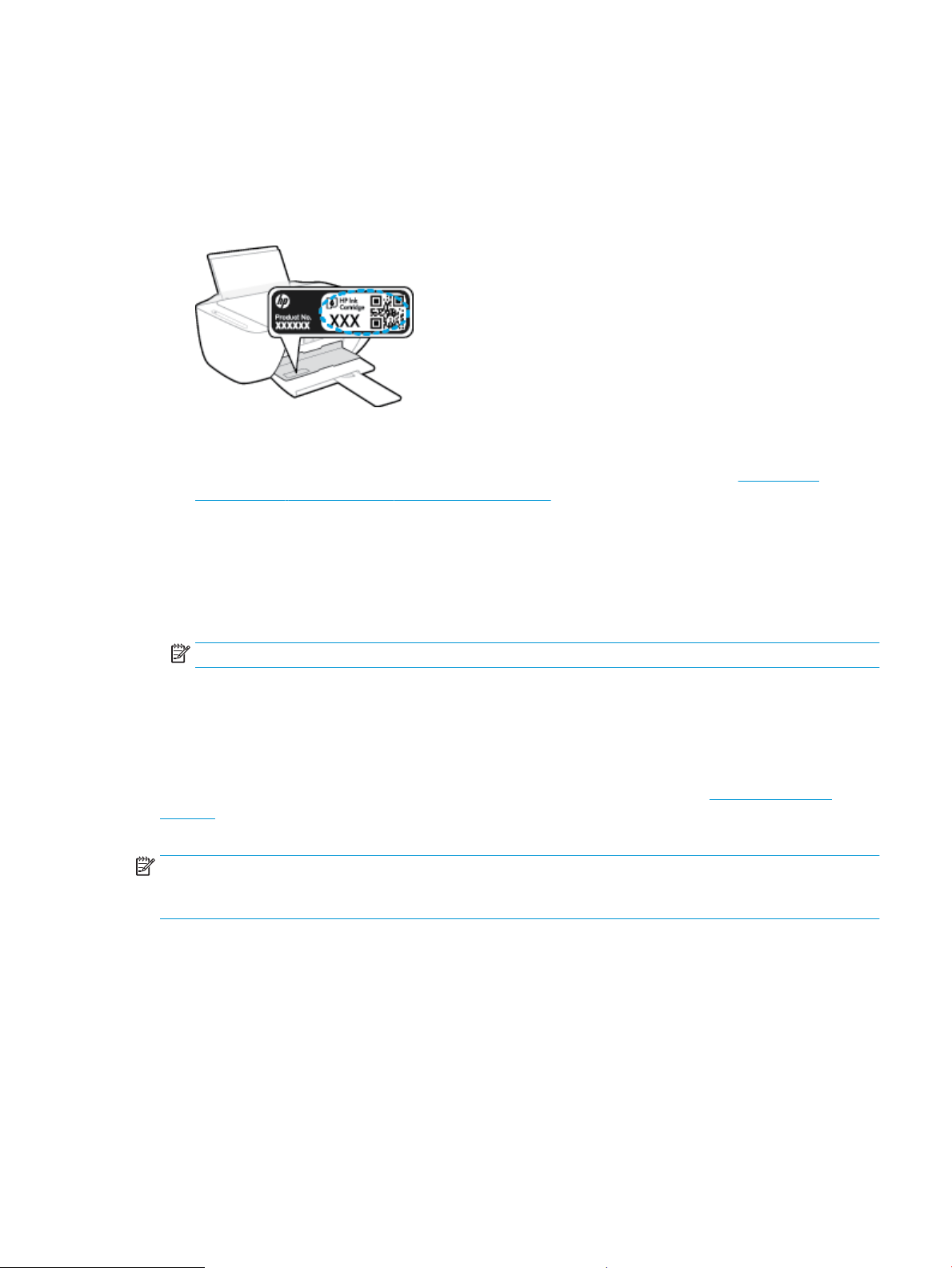
Comandarea consumabilelor de cerneală
Înainte de a comanda cartuşe, localizaţi numărul de cartuş corect.
Pentru a localiza numărul de cartuş pe imprimantă
●
Numărul cartuşului este situat în interiorul capacului de acces la cartuşe.
Pentru a
Pentru a găsi numerele de comandă pentru cartuşele de imprimare (OS X şi macOS)
localiza numărul de cartuş din software imprimantă (Windows)
1. Deschideţi software-ul imprimantei HP. Pentru informaţii suplimentare, consultaţi Deschiderea
software-ului imprimantei HP (Windows), la pagina 20.
2. În software imprimantă, faceţi clic pe Shop (Cumpărare), faceţi clic pe Shop For Supplies Online
(Cumpărare consumabile online), apoi urmaţi instrucţiunile de pe ecran.
1. Deschideţi HP Utility.
NOTĂ: HP Utility se găseşte în folderul HP din folderul Applications (Aplicaţii).
2. Faceţi clic pe Informaţii consumabile.
Apar numerele de comandă pentru cartuşele de imprimare.
3. Faceţi clic pe Toate setările pentru a reveni la panoul Informaţii şi asistenţă.
Pentru a comanda consumabile HP originale pentru HP DeskJet 2600 series, vizitaţi www.hp.com/buy/
supplies . Dacă vi se solicită, alegeţi ţara/regiunea, apoi urmaţi solicitările pentru a găsi cartuşele
corespunzătoare pentru imprimanta dvs.
NOTĂ: Comandarea online a cartuşelor nu este acceptată în toate ţările/regiunile. Dacă aceasta nu este
disponibilă în ţara/regiunea dvs., puteţi vedea informaţii despre consumabile şi imprima o listă pentru
consultare atunci când cumpăraţi de la distribuitorul HP local.
ROWW Comandarea consumabilelor de cerneală 59
Page 66
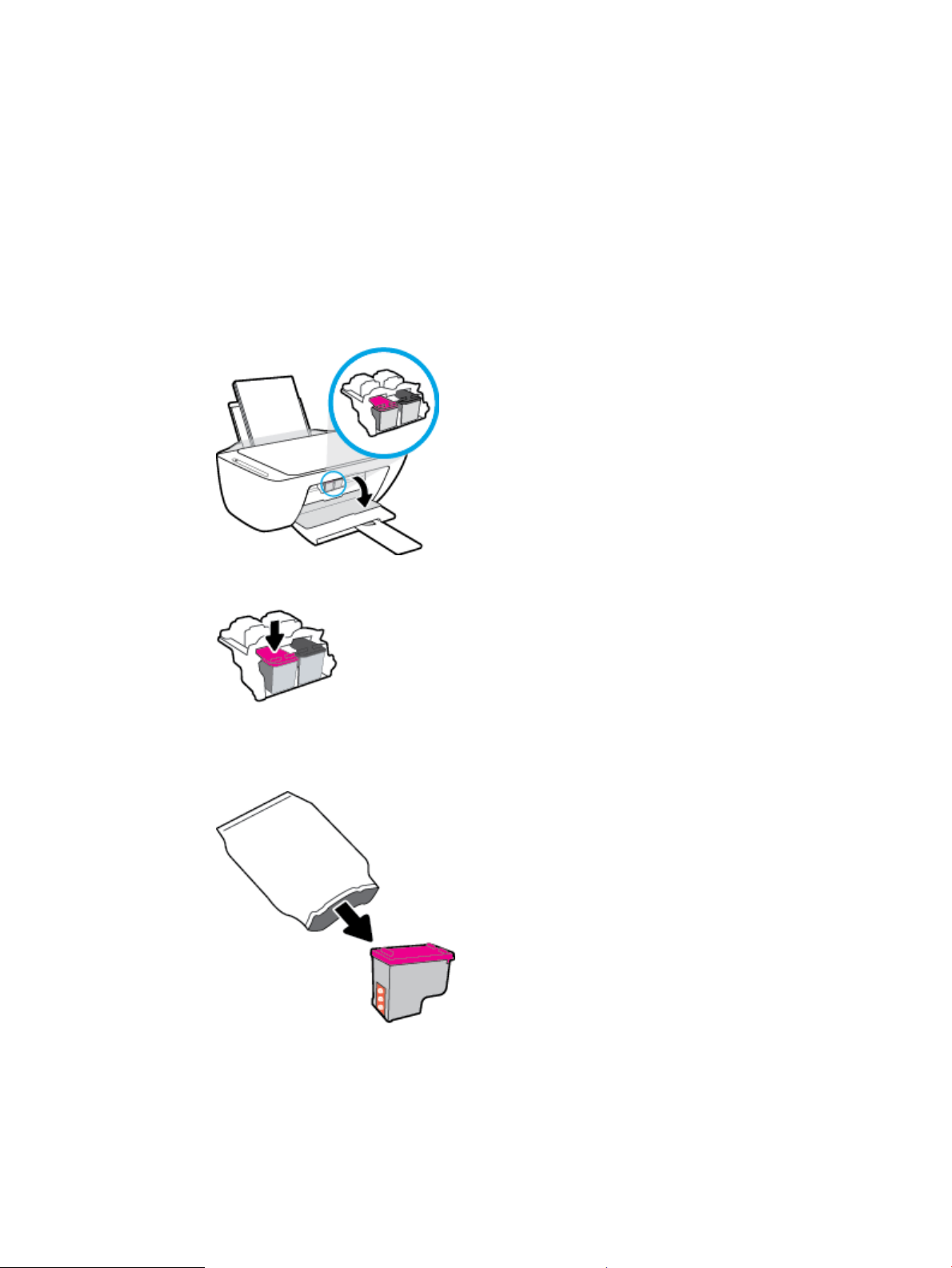
Înlocuirea cartuşelor
Pentru a înlocui cartuşele
1. Verificaţi dacă alimentarea este pornită.
2. Scoateţi cartuşul.
a. Deschideţi capacul de acces la cartuşe şi aşteptaţi deplasarea carului de imprimare spre centrul
imprimantei.
b. Apăsaţi în jos pentru a elibera cartuşul, apoi scoateţi-l din slot trăgându-l spre dvs.
3. Introduceţi un cartuş nou.
a. Scoateţi cartuşul din ambalaj.
60 Capitolul 6 Gestionarea cartuşelor ROWW
Page 67
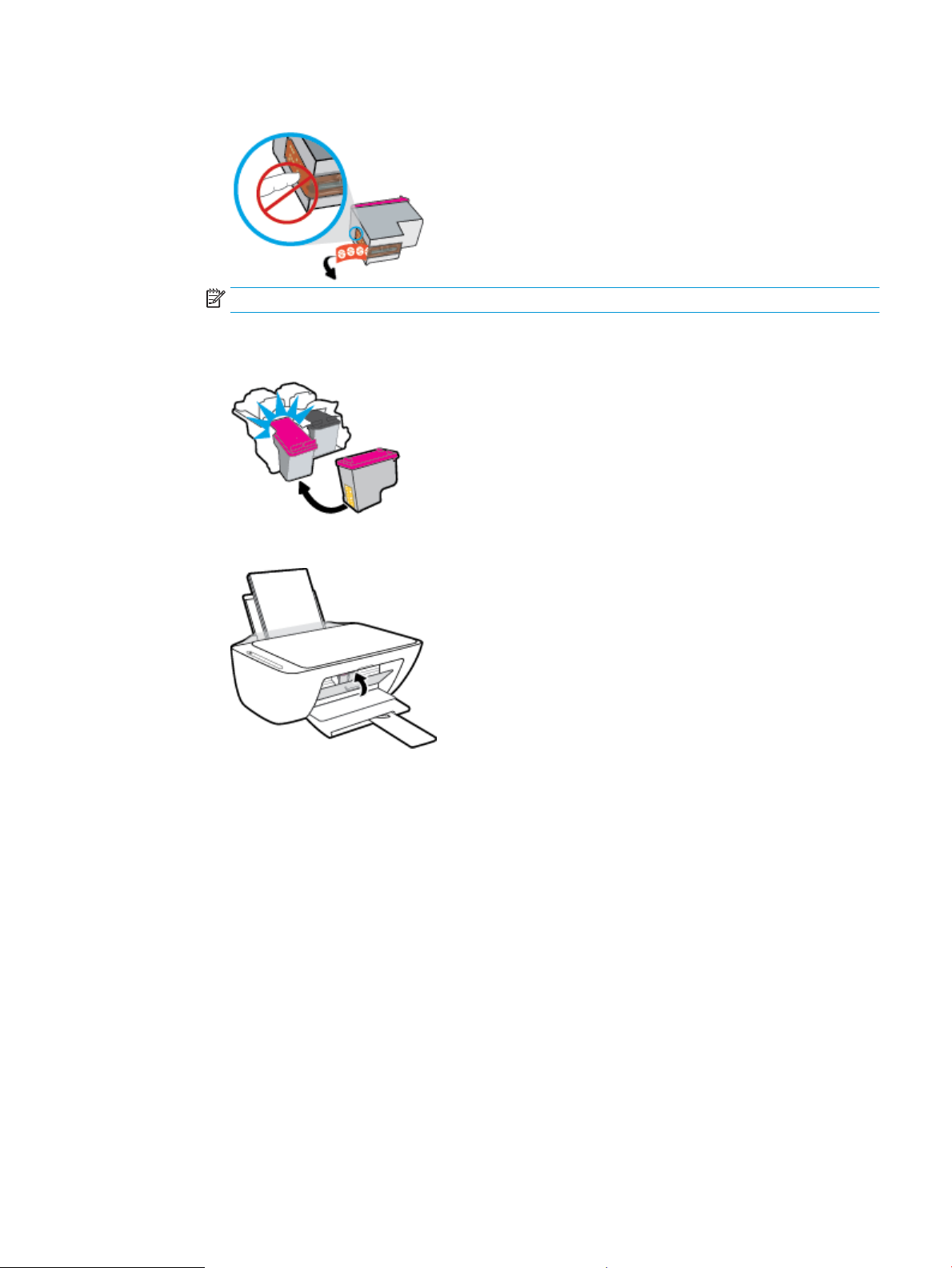
b. Scoateţi banda de plastic trăgând de capătul acesteia.
NOTĂ: Nu atingeţi contactele electrice de pe cartuş.
c. Glisaţi cartuşul în slot la un unghi puţin ascendent, apoi împingeţi în sus pe cartuş până când se
fixează pe poziţie.
d. Închideţi uşa de acces la cartuşe.
ROWW Înlocuirea cartuşelor 61
Page 68

Utilizarea modului cu un singur cartuş
Utilizaţi modul cu un singur cartuş pentru a opera imprimanta cu un singur cartuş. Modul cu un singur cartuş
este iniţiat în oricare din următoarele cazuri.
●
În car este instalat un singur cartuş.
●
Un cartuş este scos din car, când anterior erau instalate două cartuşe.
NOTĂ: Dacă imprimanta intră în modul cu un singur cartuş când în imprimantă sunt instalate două
cartuşe, verificaţi dacă au fost scoase benzile de protecţie din plastic de pe fiecare cartuş. Când banda
de plastic acoperă contactele cartuşului, imprimanta nu poate detecta dacă este instalat cartuşul. Dacă
nu există bandă de plastic pe cartuşe, încercaţi să curăţaţi contactele cartuşelor. Pentru mai multe
informaţii despre curăţarea contactelor cartuşului, consultaţi Probleme legate de cartuş, la pagina 87.
Pentru a ieşi din modul cu un singur cartuş
●
Instalaţi în imprimantă atât cartuşul negru, cât şi cartuşul tricolor.
62 Capitolul 6 Gestionarea cartuşelor ROWW
Page 69
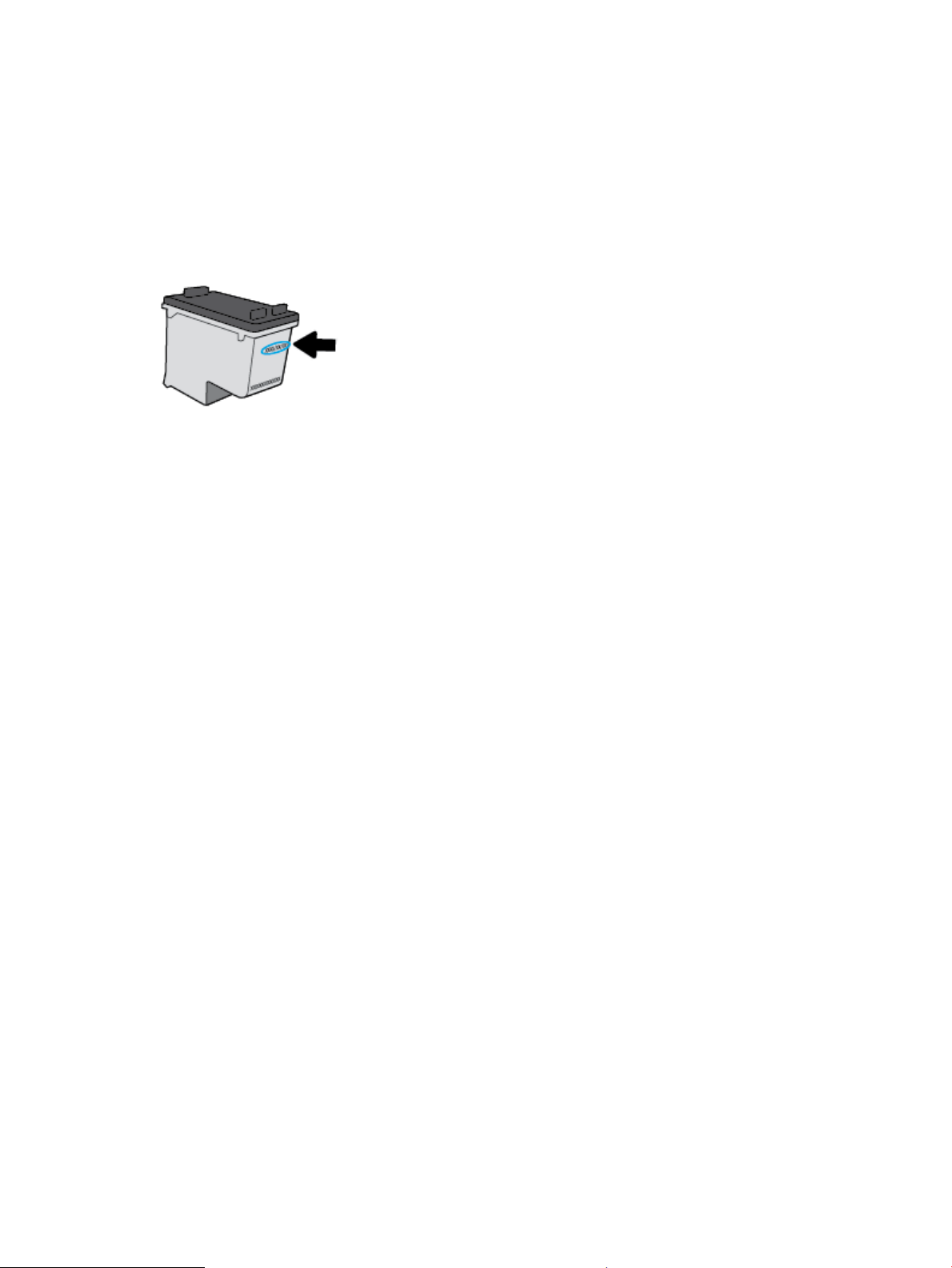
Informaţii privind garanţia cartuşelor
Garanţia cartuşului HP este aplicabilă atunci când cartuşul este utilizat în dispozitivul de imprimare HP pentru
care a fost proiectat. Această garanţie nu acoperă cartuşele HP care au fost reîncărcate, refabricate,
recondiţionate, utilizate necorespunzător sau falsificate.
În timpul perioadei de garanţie, cartuşul este acoperit cât timp cerneala HP nu este epuizată şi nu a trecut
data de sfârşit a garanţiei. Data de sfârşit a garanţiei, în format AAAA/LL/ZZ poate fi găsită pe cartuş conform
indicaţiei:
Pentru o copie a Declaraţiei de garanţie limitată de la HP, consultaţi documentaţia imprimată care a însoţit
imprimanta.
ROWW Informaţii privind garanţia cartuşelor 63
Page 70

Sfaturi pentru lucrul cu cartuşe
Utilizaţi următoarele sfaturi pentru a lucra cu cartuşele:
●
Pentru a proteja cartuşele împotriva uscării, opriţi întotdeauna imprimanta utilizând butonul Alimentare
şi aşteptaţi până când se stinge indicatorul luminos al butonului Alimentare .
●
Nu deschideţi şi nu desigilaţi cartuşele înainte de a fi gata să le instalaţi. Prin lăsarea benzii pe cartuşe
se reduce evaporarea cernelii.
●
Introduceţi cartuşele în sloturile corecte. Potriviţi culoarea şi pictograma fiecărui cartuş cu culoarea şi
pictograma pentru fiecare slot. Asiguraţi-vă de fixarea pe poziţie a cartuşelor.
●
Aliniaţi imprimanta pentru a obţine o calitate optimă a imprimării. Pentru informaţii suplimentare,
consultaţi Probleme legate de imprimare, la pagina 90.
●
Când ecranul Estimated Cartridge Levels (Niveluri estimate cartuş) din software-ul imprimantei
afişează că unul sau ambele cartuşe se aă într-o stare de nivel scăzut, procuraţi cartuşe de înlocuire
pentru a evita posibilele întârzieri în imprimare. Nu trebuie să înlocuiţi cartuşele până când calitatea
imprimării nu devine inacceptabilă. Pentru informaţii suplimentare, consultaţi Înlocuirea cartuşelor,
la pagina 60.
●
Dacă, indiferent de motiv, scoateţi un cartuş din imprimantă, încercaţi să îl puneţi la loc imediat ce este
posibil. Dacă un cartuş este lăsat neprotejat afară din imprimantă, duzele acestuia se pot usca şi
înfunda.
64 Capitolul 6 Gestionarea cartuşelor ROWW
Page 71

7 Conectarea imprimantei
●
Conectarea imprimantei la o reţea wireless cu ajutorul unui ruter
●
Conectarea wireless la imprimantă, fără ruter
●
Conectarea imprimantei utilizând aplicaţia HP Smart
●
Setări wireless
●
Conectarea imprimantei la computer utilizând un cablu USB (conexiune fără wireless)
●
Trecerea de la o conexiune USB la o reţea wireless
●
Instrumentele avansate de gestionare a imprimantei (pentru imprimante wireless)
●
Sfaturi pentru configurarea şi utilizarea unei imprimante wireless
ROWW 65
Page 72
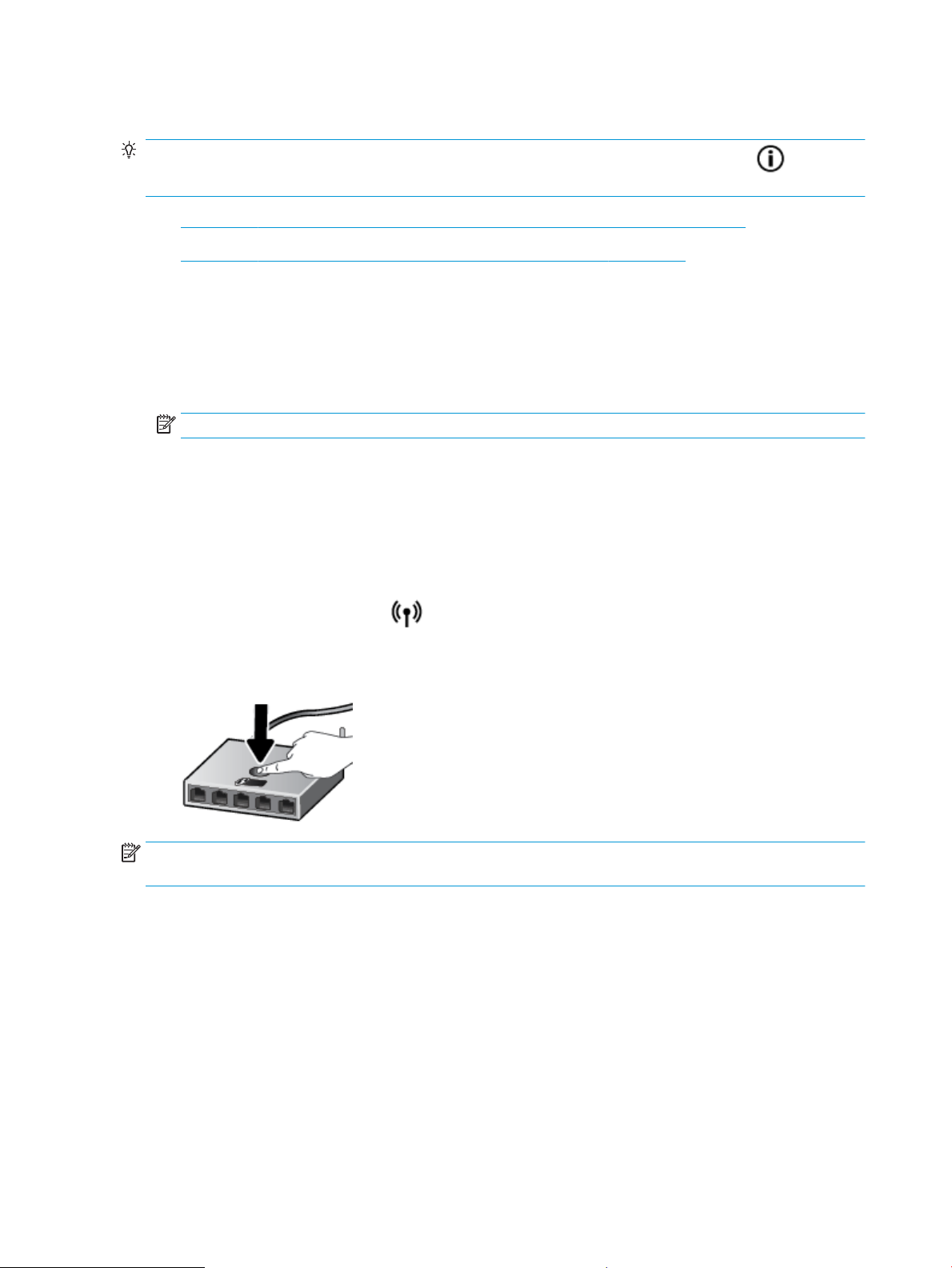
Conectarea imprimantei la o reţea wireless cu ajutorul unui ruter
SFAT: Pentru a imprima ghidul de pornire rapidă wireless, ţineţi apăsat butonul Informaţii ( ) timp de
trei secunde.
●
Conectarea imprimantei la o reţea wireless utilizând Configurare protejată Wi-Fi (WPS)
●
Conectarea imprimantei la o reţea wireless utilizând HP software imprimantă
Conectarea imprimantei la o reţea wireless utilizând Configurare protejată Wi-Fi
(WPS)
Înainte de a putea conecta imprimanta la o reţea wireless utilizând WPS, asiguraţi-vă că aveţi următoarele:
●
O reţea wireless 802.11b/g/n care include un punct de acces sau un ruter wireless WPS.
NOTĂ: Imprimanta acceptă numai conexiuni care utilizează 2,4 GHz.
●
Un computer conectat la reţeaua wireless la care doriţi să conectaţi imprimanta. Asiguraţi-vă că aţi
instalat pe computer software-ul imprimantei HP.
Dacă aveţi un ruter WPS cu buton WPS, urmaţi metoda Buton. Dacă nu aveţi certitudinea că ruterul are un
buton de comandă, urmaţi metoda codului PIN.
Pentru a utiliza metoda de configurare prin apăsare pe buton (PBC)
1.
Ţineţi apăsat butonul Wireless ( ) de pe imprimantă timp de cel puţin trei secunde pentru a porni
modul Buton WPS. Indicatorul luminos Wireless începe să clipească.
2. Apăsaţi butonul WPS de pe ruter.
NOTĂ: Produsul porneşte un cronometru de aproximativ două minute în timp ce se stabileşte conexiunea
wireless.
Dacă imprimanta se conectează cu succes, indicatorul luminos Wireless albastru se opreşte din clipit şi
rămâne aprins.
66 Capitolul 7 Conectarea imprimantei ROWW
Page 73
Pentru a utiliza metoda codului PIN
1.
Apăsaţi butonul Wireless ( ) şi butonul Informaţii ( ) în acelaşi timp, pentru a imprima pagina de
configurare a reţelei, apoi localizaţi PIN-ul WPS.
2.
Ţineţi apăsat butonul Wireless ( ) de pe panoul de control al imprimantei timp de cel puţin trei
secunde. Indicatorul luminos wireless începe să clipească.
3. Deschideţi utilitarul sau software-ul de configurare pentru ruterul wireless sau pentru punctul de acces
wireless, apoi introduceţi codul PIN WPS.
NOTĂ: Pentru mai multe informaţii despre utilizarea utilitarului de configurare, consultaţi
documentaţia furnizată împreună cu ruterul sau cu punctul de acces wireless.
Aşteptaţi aproximativ două minute. Dacă imprimanta se conectează cu succes, indicatorul luminos Wireless
albastru se opreşte din clipit şi rămâne aprins.
Conectarea imprimantei la o reţea wireless utilizând HP software imprimantă
Pentru a conecta imprimanta la o reţea integrată wireless WLAN 802.11, aveţi nevoie de următoarele:
●
O reţea fără fir 802.11b/g/n care include un ruter sau punct de acces wireless.
NOTĂ: Imprimanta acceptă numai conexiuni care utilizează 2,4 GHz.
●
Un computer conectat la reţeaua wireless la care doriţi să conectaţi imprimanta.
●
Nume de reţea (SSID).
●
Cheie WEP sau parolă WPA (dacă este necesar).
Pentru a conecta imprimanta utilizând HP software imprimantă (Windows)
1. În funcţie de faptul că aţi instalat sau nu HP software imprimantă, efectuaţi una din următoarele:
Dacă nu aţi instalat HP software imprimantă pe computerul dumneavoastră
a. Vizitaţi 123.hp.com pentru a descărca şi instala software imprimantă.
NOTĂ: În timpul instalării software-ului, poate fi necesar un cablu USB pentru o conexiune
temporară între imprimantă şi computer. Nu conectaţi cablul USB până când software-ul
imprimantei nu vă solicită acest lucru.
b. Când vi se solicită, selectaţi Wireless, apoi urmaţi instrucţiunile de pe ecran.
Dacă aţi instalat HP software imprimantă pe computerul dumneavoastră
a. Deschideţi software imprimantă. Pentru informaţii suplimentare, consultaţi Deschiderea software-
ului imprimantei HP (Windows), la pagina 20.
b. În software imprimantă, faceţi clic pe Tools (Instrumente).
ROWW Conectarea imprimantei la o reţea wireless cu ajutorul unui ruter 67
Page 74

c. Faceţi clic pe Device Setup & Software (Configurare şi software dispozitiv).
d. Faceţi clic pe Connect a new device (Conectare dispozitiv nou), faceţi clic pe Wireless, apoi urmaţi
instrucţiunile de pe ecran.
2. După ce imprimanta se conectează cu succes, indicatorul luminos albastru pentru Wireless nu mai
clipeşte şi rămâne aprins.
Pentru a conecta imprimanta utilizând HP software imprimantă (OS X şi macOS)
1. În funcţie de faptul că aţi instalat sau nu HP software imprimantă, efectuaţi una din următoarele:
Dacă nu aţi instalat HP software imprimantă pe computerul dumneavoastră
▲
Vizitaţi 123.hp.com pentru a descărca şi instala software imprimantă.
Dacă aţi instalat HP software imprimantă pe computerul dumneavoastră
a. Faceţi dublu clic pe HP Utility din folderul HP din folderul Aplicaţii .
b. Pe bara de meniu din partea de sus a ecranului, alegeţi Setup New Device (Configurare dispozitiv
nou) din meniul Devices (Dispozitive), apoi urmaţi instrucţiunile de pe ecran.
2. După ce imprimanta se conectează cu succes, indicatorul luminos albastru pentru Wireless nu mai
clipeşte şi rămâne aprins.
68 Capitolul 7 Conectarea imprimantei ROWW
Page 75
Conectarea wireless la imprimantă, fără ruter
Cu Wi-Fi Direct, puteţi imprima wireless de la un computer, de la un telefon inteligent, de la o tabletă sau de la
alt dispozitiv cu capabilitate wireless – fără conectare la o reţea wireless existentă.
Instrucţiuni pentru utilizarea caracteristicii Wi-Fi Direct
●
Asiguraţi-vă că dispozitivul mobil sau computerul au software-ul necesar.
–
Dacă utilizaţi un computer, asiguraţi-vă că aţi instalat software-ul imprimantei furnizat împreună
cu aceasta.
Dacă nu aţi instalat în computer software-ul imprimantei HP, conectaţi-vă mai întâi la Wi-Fi Direct,
apoi instalaţi software-ul imprimantei. Când software-ul imprimantei vă solicită un tip de
conexiune, selectaţi Wireless.
–
Dacă utilizaţi un dispozitiv mobil, asiguraţi-vă că aţi instalat o aplicaţie de imprimare compatibilă.
Pentru mai multe informaţii, vizitaţi site-ul Web de imprimare mobilă HP la www.hp.com/go/
mobileprinting. Dacă în ţara/regiunea sau limba dvs. nu este disponibilă o versiune locală a acestui
site Web, puteţi fi direcţionat la site-ul Web de imprimare mobilă HP din altă ţară/regiune sau în
altă limbă.
●
Asiguraţi-vă că funcţia Wi-Fi Direct pentru imprimantă este pornită.
●
Până la cinci computere şi dispozitive mobile pot utiliza aceeaşi conexiune Wi-Fi Direct.
●
Wi-Fi Direct se poate utiliza şi în timp ce imprimanta este conectată la un computer utilizând un cablu
USB sau la o reţea utilizând o conexiune wireless.
●
Wi-Fi Direct nu se poate utiliza pentru a conecta un computer, un dispozitiv mobil sau o imprimantă la
Internet.
Pentru a activa sau a dezactiva funcţia Wi-Fi Direct
Pe panoul de control al imprimantei, ţineţi apăsat simultan butonul Wireless ( ) şi butonul Reluare ( )
timp de trei secunde.
●
Când funcţia Wi-Fi Direct este activată, pictograma Wi-Fi Direct de pe afişaj rămâne aprinsă. Pentru a
găsi numele şi parola pentru Wi-Fi Direct, apăsaţi butonul Informaţii ( ) pentru a imprima o pagină
cu informaţii despre imprimantă.
NOTĂ: Când activaţi pentru prima oară funcţia Wi-Fi Direct, imprimanta imprimă automat un ghid Wi-
Fi Direct Ghidul furnizează instrucţiuni despre modul de utilizare a funcţiei Wi-Fi Direct. După aceea,
puteţi să apăsaţi simultan butonul Informaţii ( ) şi butonul Reluare ( ) pentru a imprima ghidul
funcţiei Wi-Fi Direct. Este posibil ca ghidul să nu fie disponibil în toate limbile.
●
Când funcţia Wi-Fi Direct este dezactivată, pictograma Wi-Fi Direct de pe afişaj este stinsă.
●
Pentru mai multe informaţii despre starea pictogramei Wi-Fi Direct, consultaţi Pictograme afişate pe
panoul de control, la pagina 6.
ROWW Conectarea wireless la imprimantă, fără ruter 69
Page 76

Pentru a imprima de pe un dispozitiv mobil cu capabilitate wireless care acceptă Wi-Fi Direct
Asiguraţi-vă că aţi instalat cea mai recentă versiune a pluginului HP Print Service pe dispozitivul mobil. Puteţi
să descărcaţi acest plugin din magazinul de aplicaţii Google Play.
1. Asiguraţi-vă că aţi activat Wi-Fi Direct la imprimantă.
2. Activaţi Wi-Fi Direct pe dispozitivul mobil. Pentru mai multe informaţii, consultaţi documentaţia
furnizată împreună cu dispozitivul mobil.
3. Din dispozitivul mobil, selectaţi un document dintr-o aplicaţie cu funcţie de imprimare, apoi selectaţi
opţiunea de imprimare a documentului.
Apare lista cu imprimantele disponibile.
4. Din lista cu imprimante disponibile, alegeţi numele Wi-Fi Direct afişat, precum DIRECT-**-HP DeskJet
2600 series (unde ** sunt caracterele unice pentru identificarea imprimantei). Apoi imprimaţi
documentul.
●
Dacă securitatea conexiunii Wi-Fi Direct pentru imprimantă este Automată (setarea implicită),
dispozitivul mobil se va conecta automat la imprimantă şi va trimite lucrarea de imprimare.
●
Dacă securitatea conexiunii Wi-Fi Direct pentru imprimantă este setată pe Manual, efectuaţi una
din următoarele acţiuni pentru conectare la imprimantă şi imprimare.
–
Dacă pictograma Wi-Fi Direct de pe afişajul imprimantei clipeşte în sincron cu indicatorul
luminos Informaţii alb clipitor, apăsaţi butonul Informaţii ( ) într-un interval de 60 de
secunde. După ce
opreşte din clipit şi rămâne aprinsă.
dispozitivul mobil se conectează la imprimantă, pictograma Wi-Fi Direct se
–
Dacă imprimanta imprimă o pagină cu un cod PIN, urmaţi instrucţiunile de pe pagină.
SFAT: Puteţi să modificaţi setarea de securitate a conexiunii Wi-Fi Direct pentru imprimantă din
serverul Web încorporat (EWS). Pentru informaţii suplimentare, consultaţi Deschideţi serverul Web
încorporat, la pagina 77.
Pentru a imprima de pe un dispozitiv mobil cu capabilitate wireless, care nu acceptă Wi-Fi Direct
Asiguraţi-vă că aţi instalat pe dispozitivul mobil o aplicaţie de imprimare compatibilă. Pentru mai multe
informaţii, vizitaţi site-ul Web de imprimare mobilă HP la www.hp.com/go/mobileprinting. Dacă în ţara/
regiunea sau limba dvs. nu este disponibilă o versiune locală a acestui site Web, puteţi fi direcţionat la site-ul
Web de imprimare mobilă HP din altă ţară/regiune sau în altă limbă.
1. Asiguraţi-vă că aţi activat Wi-Fi Direct la imprimantă.
2. Activaţi conexiunea Wi-Fi la dispozitivul mobil. Pentru mai multe informaţii, consultaţi documentaţia
furnizată împreună cu dispozitivul mobil.
NOTĂ: În cazul în care dispozitivul mobil nu acceptă Wi-Fi, nu aveţi posibilitatea să utilizaţi Wi-Fi
Direct.
3. De la dispozitivul mobil, conectaţi-vă la o reţea nouă. Conectaţi-vă la o nouă reţea wireless sau la un nou
hotspot prin procesul pe care îl utilizaţi în mod normal. Din lista de reţele wireless afişată, selectaţi
70 Capitolul 7 Conectarea imprimantei ROWW
Page 77

numele Wi-Fi Direct, precum DIRECT-**-HP DeskJet 2600 series (unde ** sunt caracterele unice pentru
identificarea imprimantei).
Când vi se solicită, introduceţi parola Wi-Fi Direct.
4. Imprimaţi documentul.
Pentru a imprima de la un computer cu capabilitate wireless (Windows)
1. Asiguraţi-vă că aţi activat Wi-Fi Direct la imprimantă.
2. Activaţi conexiunea Wi-Fi a computerului. Pentru mai multe informaţii, consultaţi documentaţia
furnizată împreună cu computerul.
NOTĂ: În cazul în care computerul nu acceptă Wi-Fi, nu aveţi posibilitatea să utilizaţi Wi-Fi Direct.
3. De la computer, conectaţi-vă la o reţea nouă. Conectaţi-vă la o nouă reţea wireless sau la un nou hotspot
prin procesul pe care îl utilizaţi în mod normal. Din lista de reţele wireless afişată, selectaţi numele Wi-Fi
Direct, precum DIRECT-**-HP DeskJet 2600 series (unde ** sunt caracterele unice pentru identificarea
imprimantei).
Când vi se solicită, introduceţi parola Wi-Fi Direct.
4. Continuaţi de la pasul 5 dacă imprimanta a fost instalată şi conectată la computer printr-o reţea
wireless. Dacă imprimanta a fost instalată şi conectată la computer cu un cablu USB, urmaţi paşii de mai
jos pentru a instala software imprimantă utilizând conexiunea Wi-Fi Direct.
a. În funcţie de sistemul de operare, efectuaţi una dintre următoare acţiuni:
●
Windows 10: De pe desktopul computerului, faceţi clic pe Start, selectaţi HP din lista de
aplicaţii, apoi selectaţi pictograma cu numele imprimantei.
●
Windows 8.1: Faceţi clic pe săgeata în jos din colţul din stânga-jos al ecranului Start, apoi
selectaţi numele imprimantei.
●
Windows 8: Faceţi clic dreapta pe o zonă goală de pe ecranul Start, faceţi clic pe Toate
aplicaţiile de pe bara de aplicaţii, apoi selectaţi numele imprimantei.
●
Windows 7, Windows Vista şi Windows XP: De pe desktopul computerului, faceţi clic pe
Start, selectaţi Toate programele, faceţi clic pe HP, faceţi clic pe folderul pentru imprimantă,
apoi selectaţi pictograma cu numele imprimantei.
b. În software imprimantă, faceţi clic pe Tools (Instrumente).
c. Faceţi clic pe Device Setup & Software (Configurare şi software dispozitiv), apoi selectaţi Connect
a new device (Conectare dispozitiv nou).
d. Când apare ecranul software Opţiuni conexiune, selectaţi Wireless.
Selectaţi imprimanta HP din lista de imprimante detectate.
e. Urmaţi instrucţiunile de pe ecran.
5. Imprimaţi documentul.
ROWW Conectarea wireless la imprimantă, fără ruter 71
Page 78

Pentru a imprima de la un computer cu capabilitate wireless (OS X şi macOS)
1. Asiguraţi-vă că aţi activat Wi-Fi Direct la imprimantă.
2. Activaţi Wi-Fi de la computer.
Pentru mai multe informaţii, consultaţi documentaţia furnizată de Apple.
3. Faceţi clic pe pictograma Wi-Fi şi selectaţi numele Wi-Fi Direct, precum DIRECT-**-HP DeskJet 2600
series (unde ** sunt caracterele unice pentru identificarea imprimantei).
În cazul în care caracteristica Wi-Fi Direct este activată cu securitate, introduceţi parola când vi se
solicită.
4. Adăugaţi imprimanta.
a. Deschideţi Preferinţe sistem .
b. În funcţie de sistemul de operare, faceţi clic pe Imprimante şi scanere .
c. Faceţi clic pe semnul + de sub lista de imprimante din partea stângă.
d. Selectaţi imprimanta din lista de imprimante detectate (cuvântul „Bonjour” este listat în coloana
din partea dreaptă lângă numele imprimantei) şi faceţi clic pe Add (Adăugare).
72 Capitolul 7 Conectarea imprimantei ROWW
Page 79

Conectarea imprimantei utilizând aplicaţia HP Smart
Pentru configurare utilizând aplicaţia HP Smart
Puteţi să utilizaţi HP Smart pentru a configura imprimanta în reţeaua wireless. Aplicaţia HP Smart este
acceptată pe dispozitivele cu iOS, Android şi Windows. Pentru informaţii despre această aplicaţie, consultaţi
Utilizarea aplicaţiei HP Smart pentru a imprima, a scana şi a depana de la un dispozitiv cu iOS, Android sau
Windows 10, la pagina 21.
1. Dacă utilizaţi un dispozitiv mobil cu iOS sau Android, asiguraţi-vă că funcţionalitatea Bluetooth este
activată. (HP Smart utilizează Bluetooth pentru a accelera şi simplifica procesul de configurare la
dispozitivele mobile cu iOS şi Android.)
NOTĂ: HP Smart utilizează Bluetooth numai pentru configurarea imprimantei. Imprimarea utilizând
Bluetooth nu este acceptată.
2. Deschideţi aplicaţia HP Smart.
3. Windows: Pe ecranul de reşedinţă, atingeţi sau faceţi clic pe Setup a new printer (Configurare
imprimantă nouă) şi urmaţi instrucţiunile de pe ecran pentru a adăuga o imprimantă la reţea.
iOS/Android: Pe ecranul de reşedinţă, atingeţi pictograma Plus, apoi atingeţi Add Printer (Adăugare
imprimantă). Urmaţi instrucţiunile de pe ecran pentru a adăuga o imprimantă la reţea.
ROWW Conectarea imprimantei utilizând aplicaţia HP Smart 73
Page 80

Setări wireless
Puteţi să configuraţi şi să gestionaţi conexiunea wireless a imprimantei şi să efectuaţi o varietate de activităţi
de gestionare a reţelei. Acest lucru include imprimarea informaţiilor despre setările de reţea, activarea sau
dezactivarea funcţiei wireless şi modificarea setărilor wireless.
Pentru a activa sau a dezactiva capabilitatea wireless a imprimantei
Apăsaţi butonul Wireless ( ) pentru a activa sau a dezactiva capabilităţile wireless ale imprimantei.
●
Dacă imprimanta are o conexiune activă la o reţea wireless, indicatorul luminos Wireless albastru este
aprins continuu şi afişajul imprimantei afişează pictograma Wireless şi pictograma Putere semnal .
●
În cazul în care conexiunea wireless este oprită, indicatorul luminos Wireless este stins.
●
Pentru mai multe informaţii despre starea conexiunii wireless, consultaţi Stările indicatoarelor
luminoase de pe panoul de control şi ale pictogramelor afişate, la pagina 8.
●
Pentru a imprima raportul de testare a reţelei wireless şi pagina de configurare a reţelei, consultaţi
Imprimarea rapoartelor de la panoul de control, la pagina 10.
Pentru a modifica setările wireless (Windows)
Această metodă este disponibilă dacă aţi instalat deja software imprimantă.
NOTĂ: Această metodă necesită un cablu USB. Nu conectaţi cablul USB până când nu vi se solicită acest
lucru.
1. Deschideţi software-ul imprimantei HP. Pentru informaţii suplimentare, consultaţi Deschiderea
software-ului imprimantei HP (Windows), la pagina 20.
2. În software imprimantă, faceţi clic pe Tools (Instrumente).
3. Faceţi clic pe Device Setup & Software (Configurare şi software dispozitiv).
4. Selectaţi Reconfigure Wireless Settings (Reconfigurare setări wireless). Urmaţi instrucţiunile de pe
ecran.
Pentru a restabili setările de reţea la valorile implicite
●
Ţineţi apăsat simultan butonul Wireless ( ) şi butonul Anulare ( ) de pe panoul de control al
imprimantei, timp de trei secunde.
74 Capitolul 7 Conectarea imprimantei ROWW
Page 81

Conectarea imprimantei la computer utilizând un cablu USB (conexiune fără wireless)
Imprimanta este echipată cu un port USB 2.0 de mare viteză în partea din spate, pentru conectarea la
computer.
Pentru a conecta imprimanta prin cablul USB
1. Vizitaţi 123.hp.com pentru a descărca şi instala software imprimantă.
NOTĂ: Nu conectaţi cablul USB la imprimantă până nu vi se solicită acest lucru.
2. Urmaţi instrucţiunile de pe ecran. Când vi se solicită, conectaţi imprimanta la computer selectând USB în
ecranul Opţiuni conexiune.
3. Urmaţi instrucţiunile de pe ecran.
Dacă s-a instalat software imprimantă, imprimanta va funcţiona ca dispozitiv plug and play.
ROWW Conectarea imprimantei la computer utilizând un cablu USB (conexiune fără wireless) 75
Page 82

Trecerea de la o conexiune USB la o reţea wireless
Dacă aţi configurat mai întâi imprimanta şi aţi instalat software-ul printr-un cablu USB, conectând direct
imprimanta la computer, puteţi trece cu uşurinţă la o conexiune de reţea wireless. Veţi avea nevoie de o reţea
wireless 802.11/b/g/n care include un punct de acces sau un ruter wireless.
NOTĂ: Imprimanta acceptă numai conexiuni care utilizează 2,4 GHz.
Înainte de a schimba de la o conexiune USB la o reţea wireless, asiguraţi-vă că:
●
Imprimanta este conectată la computer cu un cablu USB până când vi se solicită să deconectaţi cablul.
●
Computerul este conectat la reţeaua wireless în care doriţi să instalaţi imprimanta.
Trecerea de la o conexiune USB la o reţea wireless (Windows)
1. Deschideţi software-ul imprimantei HP. Pentru informaţii suplimentare, consultaţi Deschiderea
software-ului imprimantei HP (Windows), la pagina 20.
2. În software imprimantă, faceţi clic pe Tools (Instrumente).
3. Faceţi clic pe Device Setup & Software (Configurare şi software dispozitiv).
4. Selectaţi Convert a USB connected printer to wireless (Trecerea unei imprimante conectate prin USB la
wireless). Urmaţi instrucţiunile de pe ecran.
Pentru a trece de la o conexiune USB la o conexiune wireless (OS X şi macOS)
1. Scoateţi cablul USB de la imprimantă.
2. Restabiliţi imprimanta la setările de reţea implicite. Pentru informaţii suplimentare, consultaţi Setări
wireless, la pagina 74.
3. Descărcaţi cea mai recentă versiune a aplicaţiei HP Easy Start de la 123.hp.com.
4. Deschideţi HP Easy Start şi urmaţi instrucţiunile de pe ecran pentru a conecta imprimanta.
Pentru a trece de la o conexiune USB la o reţea wireless utilizând aplicaţia HP Smart de la un computer cu Windows
10 (Windows)
1. Înainte de a continua, asiguraţi-vă că computerul şi imprimanta îndeplinesc următoarele cerinţe:
●
Imprimanta este conectată la computer prin USB.
●
Computerul este conectat la o reţea wireless.
2. Deschideţi aplicaţia HP Smart. Pentru informaţii despre modul de deschidere a aplicaţiei pe un computer
cu Windows 10, consultaţi Utilizarea aplicaţiei HP Smart pentru a imprima, a scana şi a depana de la un
dispozitiv cu iOS, Android sau Windows 10, la pagina 21.
3. Asiguraţi-vă că imprimanta este selectată.
SFAT: Dacă doriţi să selectaţi o altă imprimantă, faceţi clic pe pictograma Imprimantă de pe bara de
instrumente din partea stângă a ecranului, apoi selectaţi Select a Dierent Printer (Selectaţi o altă
imprimantă) pentru a vizualiza toate imprimantele disponibile.
4. Faceţi clic pe Learn More (Aaţi mai multe) când vedeţi „Make printing easier by connecting your printer
wirelessly” (Simplificaţi imprimarea conectând imprimanta în mod wireless) în partea superioară a
paginii de reşedinţă a aplicaţiei.
76 Capitolul 7 Conectarea imprimantei ROWW
Page 83
Instrumentele avansate de gestionare a imprimantei (pentru imprimante wireless)
Când imprimanta este conectată la o reţea, puteţi utiliza serverul Web încorporat (EWS) pentru a vizualiza
informaţii de stare, pentru a modifica setările şi pentru a gestiona imprimanta de la computer.
NOTĂ: Puteţi deschide şi utiliza serverul Web încorporat fără a fi conectat la Internet. Cu toate acestea,
unele caracteristici nu sunt disponibile.
NOTĂ: Pentru a vizualiza sau modifica unele setări, probabil veţi avea nevoie de o parolă.
●
Deschideţi serverul Web încorporat
●
Despre modulele cookie
Deschideţi serverul Web încorporat
Puteţi să utilizaţi una din următoarele modalităţi pentru a deschide serverul Web încorporat.
Pentru a deschide serverul Web încorporat printr-o reţea
1.
La panoul de control al imprimantei, apăsaţi simultan butonul Wireless ( ) şi butonul Informaţii
( ) pentru a imprima pagina de configurare a reţelei.
2. Aaţi adresa IP sau numele de gazdă al imprimantei de pe pagina de configurare a reţelei.
3. Într-un browser Web acceptat de computerul dvs., introduceţi adresa IP sau numele de gazdă atribuit
imprimantei.
De exemplu, dacă adresa IP este 192.168.0.12, tastaţi următoarea adresă într-un browser Web:
http://192.168.0.12.
Pentru a deschide serverul Web încorporat din HP software imprimantă (Windows)
1. Deschideţi software imprimantă. Pentru informaţii suplimentare, consultaţi Deschiderea software-ului
imprimantei HP (Windows), la pagina 20.
2. Faceţi clic pe Imprimare şi scanare , apoi faceţi clic pe Pagina de reşedinţă a imprimantei (EWS).
Pentru a deschide serverul Web încorporat prin Wi-Fi Direct
1. Dacă pictograma Wi-Fi Direct de pe afişajul imprimantei este stinsă, ţineţi apăsat simultan butonul
Wireless ( ) şi butonul Reluare ( ) timp de trei secunde pentru a o aprinde. Pentru a găsi numele
şi parola pentru Wi-Fi Direct, apăsaţi butonul Informaţii ( ) pentru a imprima o pagină cu informaţii
despre
2. De la un computer wireless, activaţi caracteristica wireless, căutaţi şi conectaţi-vă la numele Wi-Fi
Direct, de exemplu: DIRECT-**-HP DeskJet 2600 series. Când vi se solicită, introduceţi parola Wi-Fi
Direct.
imprimantă.
3. Într-un browser Web acceptat de computerul dumneavoastră, tastaţi următoarea adresă: http://
192.168.223.1.
ROWW Instrumentele avansate de gestionare a imprimantei (pentru imprimante wireless) 77
Page 84

Despre modulele cookie
Când utilizaţi browserul, Serverul Web încorporat (EWS) plasează fişiere text foarte mici (module cookie) pe
unitatea de disc. Aceste fişiere permit recunoaşterea computerului dvs. de către EWS la următoarea vizită pe
care o efectuaţi. De exemplu, dacă aţi configurat limba serverului EWS, un modul cookie ajută la memorarea
limbii pe care aţi selectat-o, astfel încât la următoarea accesare a serverului EWS, paginile se afişează în
limba respectivă. Anumite module cookie (precum modulul cookie care stochează preferinţele specifice
clientului) sunt stocate pe computer până când le eliminaţi manual.
Puteţi configura browserul astfel încât să accepte toate modulele cookies sau îl puteţi configura astfel încât
să vă alerteze ori de câte ori este oferit un modul cookie, având posibilitatea să decideţi ce module cookie
acceptaţi sau refuzaţi. De asemenea, puteţi utiliza browserul pentru a elimina module cookie nedorite.
NOTĂ: În funcţie de imprimantă, dacă dezactivaţi modulele cookie, dezactivaţi una sau mai multe dintre
următoarele caracteristici:
●
Pornirea din punctul în care aţi lăsat aplicaţia (deosebit de utilă când se folosesc experţi de configurare)
●
Memorarea setării de limbă a browserului EWS
●
Personalizarea paginii EWS Început
Pentru informaţii despre modul de schimbare a setărilor de confidenţialitate şi a modulelor cookie şi despre
modul de vizualizare sau ştergere a modulelor cookie, consultaţi documentaţia disponibilă cu browserul Web.
78 Capitolul 7 Conectarea imprimantei ROWW
Page 85

Sfaturi pentru configurarea şi utilizarea unei imprimante wireless
Utilizaţi următoarele sfaturi pentru a configura şi utiliza o imprimantă wireless:
●
Atunci când instalaţi imprimanta wireless conectată la reţea, asiguraţi-vă că ruterul dvs. wireless sau
punctul de acces este pornit. Imprimanta caută routere wireless, apoi listează pe computer numele de
reţea detectate.
●
În cazul în care computerul dvs. este conectat la o reţea virtuală privată (VPN), este necesar să vă
deconectaţi de la aceasta înainte de a accesa orice alt dispozitiv din reţeaua dvs., inclusiv imprimanta.
●
Aaţi mai multe informaţii despre configurarea reţelei şi a imprimantei pentru imprimare wireless.
Faceţi clic aici pentru a vă conecta şi a obţine mai multe informaţii.
●
Aaţi cum să găsiţi setările de securitate a reţelei. Faceţi clic aici pentru a vă conecta la Internet pentru
mai multe informaţii.
●
Aaţi mai multe despre HP Print and Scan Doctor. Faceţi clic aici pentru a vă conecta şi a obţine mai
multe informaţii.
NOTĂ: Acest utilitar este disponibil numai pentru sistemul de operare Windows.
●
Aaţi cum să treceţi de la conexiunea USB la o conexiune wireless. Faceţi clic aici pentru a vă conecta la
Internet pentru mai multe informaţii.
●
Aaţi cum să lucraţi cu programele firewall şi anti-virus la instalarea imprimantei. Faceţi clic aici pentru
a vă conecta la Internet pentru mai multe informaţii.
ROWW Sfaturi pentru configurarea şi utilizarea unei imprimante wireless 79
Page 86

80 Capitolul 7 Conectarea imprimantei ROWW
Page 87

8 Rezolvarea unei probleme
Această secţiune cuprinde următoarele subiecte:
●
Probleme legate de blocaje sau de alimentarea cu hârtie
●
Probleme legate de cartuş
●
Probleme legate de imprimare
●
Probleme legate de copiere
●
Probleme legate de scanare
●
Probleme legate de reţea şi de conexiune
●
Obţinerea ajutorului de la aplicaţia HP Smart
●
Probleme legate de hardware-ul imprimantei
●
Codurile şi stările de eroare de pe panoul de control
●
Asistenţă HP
ROWW 81
Page 88
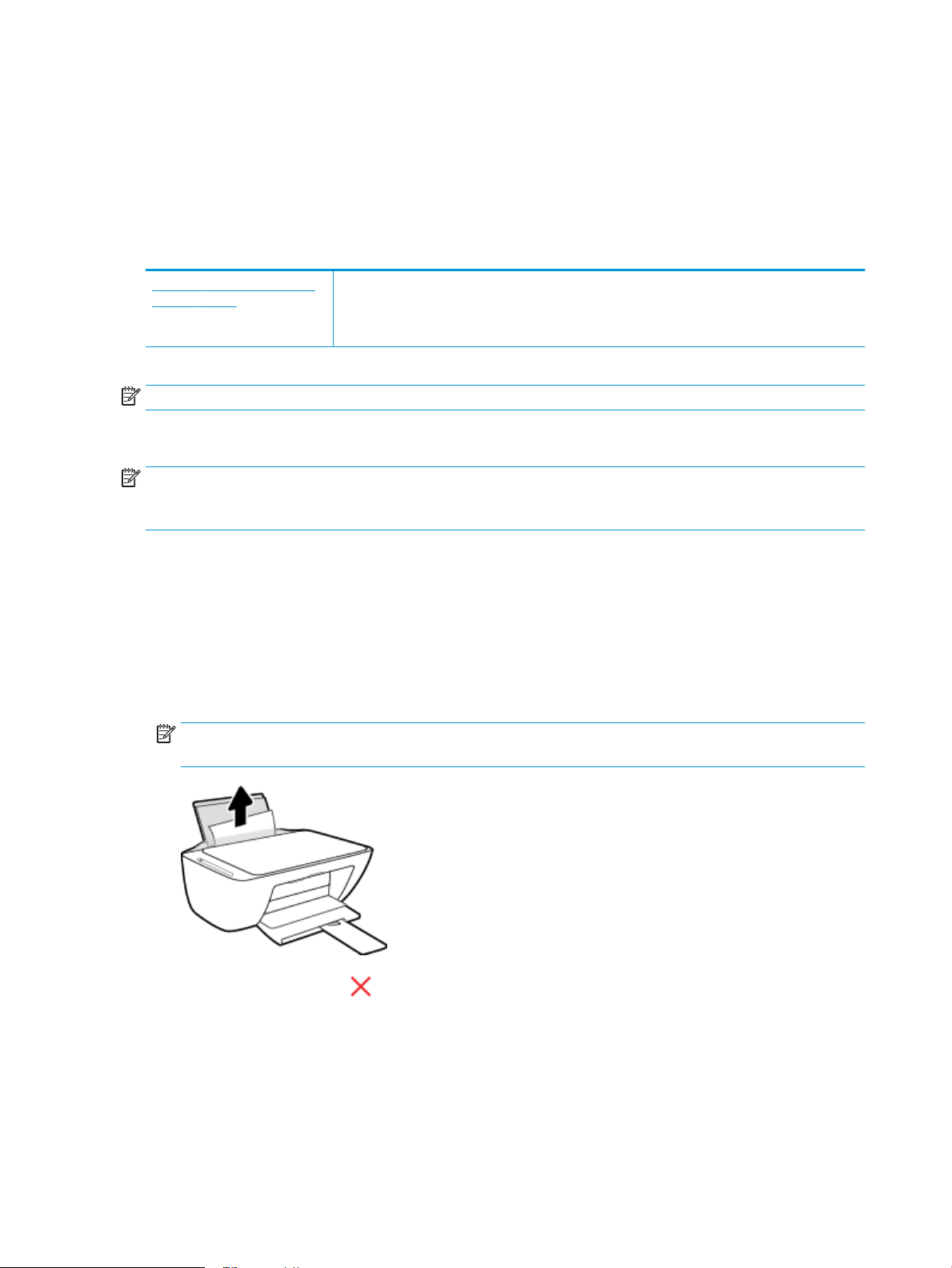
Probleme legate de blocaje sau de alimentarea cu hârtie
Ce doriţi să faceţi?
Eliminarea unui blocaj de hârtie
Rezolvaţi problemele legate de
blocarea hârtiei.
NOTĂ: Este posibil ca experţii de depanare online HP să nu fie disponibili în toate limbile.
Utilizaţi un expert de depanare online HP.
Instrucţiuni pentru eliminarea blocajelor de hârtie şi rezolvarea problemelor legate de hârtie şi de
alimentarea hârtiei.
Citiţi instrucţiunile generale din Ajutor pentru eliminarea blocajelor de hârtie
NOTĂ: Blocajele de hârtie pot surveni în câteva zone. Eliminaţi mai întâi blocajul de hârtie din tava de
intrare. Acest lucru vă ajută să eliberaţi calea hârtiei şi să eliminaţi mai uşor blocajele din alte zone. Apoi
continuaţi cu următoarea zonă până când toate blocajele de hârtie sunt localizate şi eliminate.
Pentru a elimina un blocaj de hârtie de la tava de intrare
1. Scoateţi toată hârtia din tava de intrare, inclusiv hârtia liberă şi cea blocată.
2. Ridicaţi şi ţineţi apărătoarea tăvii de intrare, utilizaţi o lanternă pentru a verifica dacă există orice hârtie
blocată sau obiecte străine în calea hârtiei, apoi eliminaţi orice hârtie blocată sau obiecte străine pe care
le găsiţi.
Pentru a evita ruperea foilor întregi de hârtie, trageţi cu grijă hârtia folosind ambele mâini.
NOTĂ: Apărătoarea tăvii de intrare poate preveni căderea unor mici obiecte în calea hârtiei, care ar
cauza producerea blocajelor. Nu demontaţi apărătoarea tăvii de intrare.
3.
Apăsaţi butonul Anulare ( ). Imprimanta încearcă să elimine automat blocajul.
Pentru a elimina un blocaj de hârtie din tava de ieşire
1. Scoateţi toată hârtia din tava de ieşire, inclusiv hârtia liberă şi cea blocată.
82 Capitolul 8 Rezolvarea unei probleme ROWW
Page 89
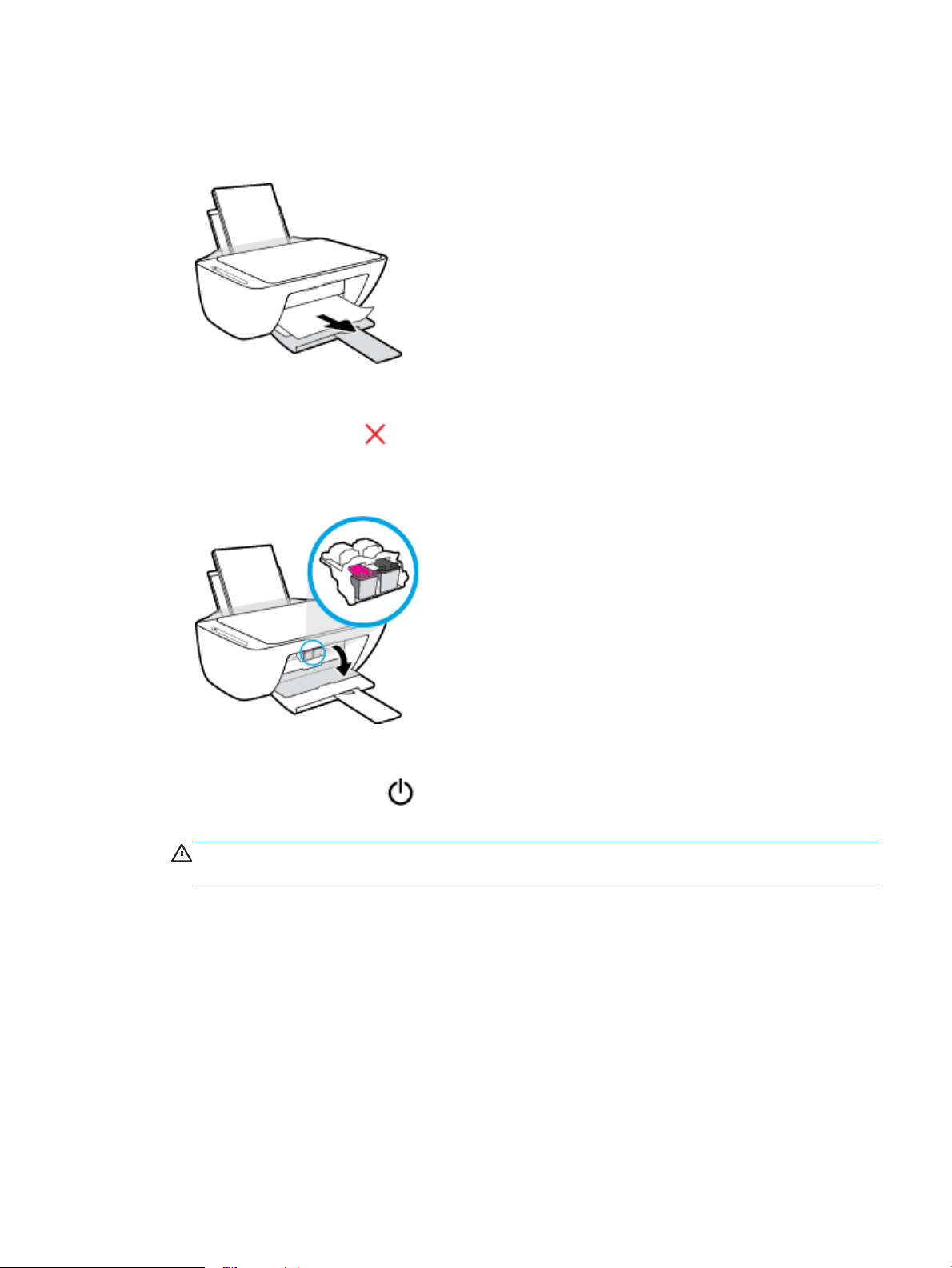
2. Utilizaţi o lanternă pentru a verifica dacă există orice hârtie blocată sau obiecte străine în zona tăvii de
ieşire, apoi eliminaţi orice hârtie blocată sau obiecte străine pe care le găsiţi.
Pentru a evita ruperea foilor întregi de hârtie, trageţi cu grijă hârtia folosind ambele mâini.
Pentru a elimina un blocaj de hârtie din zona de acces la cartuşe
1.
Apăsaţi butonul Anulare ( ) pentru a încerca să eliminaţi automat blocajul. Dacă această acţiune nu
are efect, finalizaţi următorii paşi pentru a elimina manual blocajul.
2. Deschideţi uşa de acces a cartuşelor.
3. Aşteptaţi până când carul este inactiv şi silenţios.
4.
Apăsaţi butonul Alimentare ( ) pentru a opri imprimanta. Apoi deconectaţi cablul de alimentare şi
orice alte cabluri din partea din spate a imprimantei.
ATENŢIE: Pentru a evita riscul de electrocutare, trebuie să deconectaţi cablul de alimentare pentru a
deplasa carul cu mâna şi a reseta mecanismul de alimentare cu hârtie.
ROWW Probleme legate de blocaje sau de alimentarea cu hârtie 83
Page 90
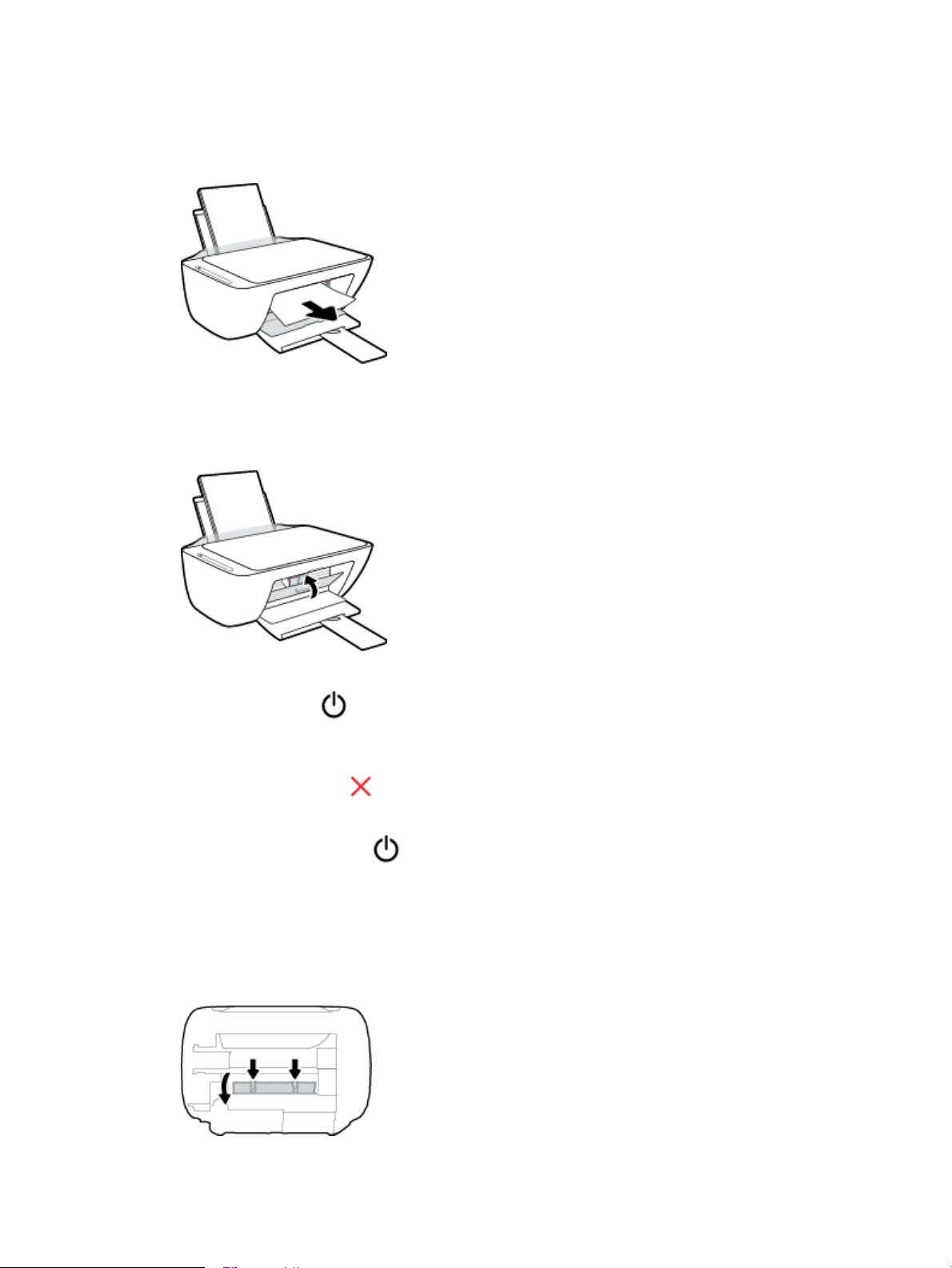
5. Utilizaţi o lanternă pentru a verifica dacă există orice hârtie blocată sau obiecte străine în zona de acces
la cartuşe, apoi eliminaţi orice hârtie blocată sau obiecte străine pe care le găsiţi.
Pentru a evita ruperea foilor întregi de hârtie, trageţi cu grijă hârtia folosind ambele mâini.
6. În cazul în care carul este în centrul imprimantei, glisaţi-l spre dreapta, apoi eliminaţi orice hârtie sau
obiecte care blochează calea carului.
7. Închideţi capacul de acces la cartuşe.
8. Reconectaţi cablul de alimentare şi orice alte cabluri în partea din spate a imprimantei, apoi apăsaţi
butonul Alimentare ( ) pentru a porni imprimanta.
Pentru a elimina un blocaj de hârtie de sub imprimantă
1.
Apăsaţi butonul Anulare ( ) pentru a încerca să eliminaţi automat blocajul. Dacă această acţiune nu
are efect, finalizaţi următorii paşi pentru a elimina manual blocajul.
2.
Apăsaţi butonul Alimentare ( ) pentru a opri imprimanta. Apoi deconectaţi cablul de alimentare şi
orice alte cabluri din partea din spate a imprimantei.
3. Coborâţi tava de intrare înapoi în imprimantă, închideţi extensia tăvii de ieşire, apoi împingeţi tava de
ieşire în imprimantă.
4. Răsturnaţi imprimanta, identificaţi capacul de curăţare din partea inferioară a imprimantei, apoi trageţi
de ambele proeminenţe ale capacului de curăţare pentru a-l deschide.
84 Capitolul 8 Rezolvarea unei probleme ROWW
Page 91
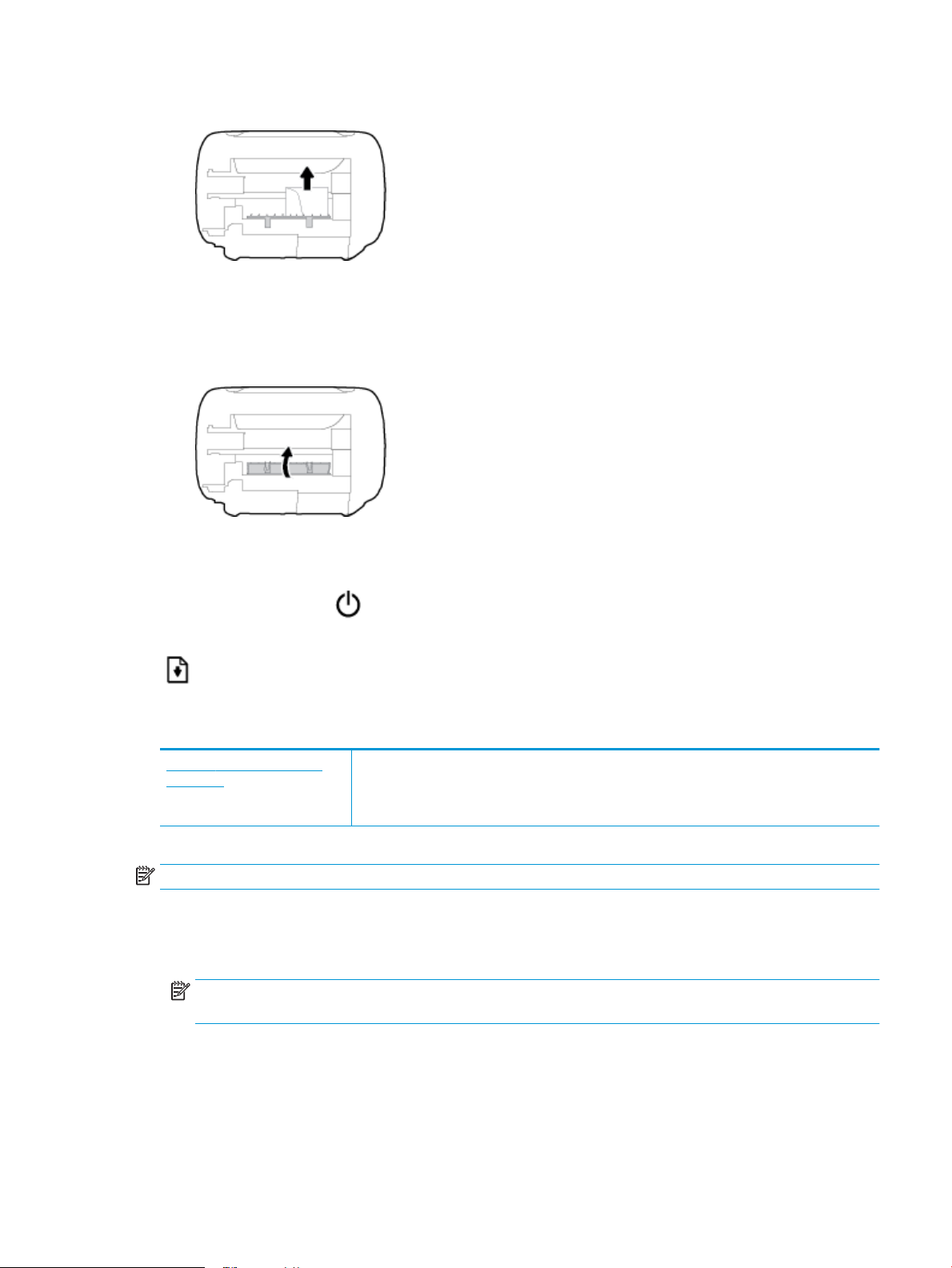
5. Eliminaţi hârtia blocată.
6. Utilizaţi o lanternă pentru a verifica dacă există bucăţi rupte din hârtia blocată în interiorul zonei de
curăţare, apoi eliminaţi orice hârtie blocată pe care o găsiţi.
7. Închideţi uşa sistemului de curăţare. Împingeţi uşor uşa către imprimantă până când ambele siguranţe
se fixează în poziţie.
8. Aduceţi imprimanta la poziţia normală.
9. Reconectaţi cablul de alimentare şi orice alte cabluri în partea din spate a imprimantei, apoi apăsaţi
butonul Alimentare ( ) pentru a porni imprimanta.
După eliminarea hârtiei blocate din toate zonele, reîncărcaţi hârtie în tava de intrare. Apăsaţi butonul Reluare
( ) de pe panoul de control pentru a continua lucrarea curentă.
Eliminarea unui blocaj la carul de imprimare
Rezolvaţi un blocaj la carul de
imprimare.
NOTĂ: Este posibil ca experţii de depanare online HP să nu fie disponibili în toate limbile.
Citiţi instrucţiunile generale din Ajutor pentru eliminarea blocajelor la carul de imprimare
▲
Scoateţi orice obiect, cum ar fi hârtia, care blochează carul de imprimare.
NOTĂ: Nu utilizaţi niciun instrument sau alte dispozitive pentru a îndepărta hârtia blocată. Acţionaţi
întotdeauna cu atenţie atunci când îndepărtaţi hârtia blocată din interiorul imprimantei.
Utilizaţi un expert de depanare online HP.
Dacă ceva blochează carul de imprimare sau dacă acesta nu se deplasează uşor, obţineţi
instrucţiunile pas cu pas.
ROWW Probleme legate de blocaje sau de alimentarea cu hârtie 85
Page 92

Aaţi cum să evitaţi blocajele de hârtie
Pentru a evita blocajele de hârtie, respectaţi indicaţiile următoare.
●
Nu supraîncărcaţi tava de alimentare.
●
Înlăturaţi cu regularitate colile tipărite din tava de ieşire.
●
Asiguraţi-vă că hârtia încărcată în tava de intrare stă orizontal şi că marginile nu sunt îndoite.
●
Nu combinaţi mai multe tipuri şi dimensiuni de hârtie în tava de alimentare; toată stiva de hârtie din tava
alimentare trebuie să fie de acelaşi tip şi dimensiune.
de
●
Ajustaţi ghidajul de lăţime pentru hârtie al tăvii de intrare, astfel încât să încadreze fix toate colile de
hârtie. Asiguraţi-vă că ghidajul de lăţime nu îndoaie hârtia din tava de intrare.
●
Nu împingeţi hârtia prea adânc în tava de intrare.
●
Nu adăugaţi hârtie în timp ce imprimanta imprimă. Dacă imprimanta este pe cale să rămână fără hârtie,
aşteptaţi până când apare mesajul de epuizare a hârtiei, apoi adăugaţi hârtie.
Soluţionarea problemelor legate de alimentarea cu hârtie
Ce fel de problemă aveţi?
●
Hârtia nu este preluată din tava de intrare
–
Asiguraţi-vă că în tava de intrare este încărcată hârtie. Pentru informaţii suplimentare, consultaţi
Încărcarea suportului, la pagina 11.
–
Ajustaţi ghidajul de lăţime pentru hârtie al tăvii de intrare, astfel încât să încadreze fix toate colile
de hârtie. Asiguraţi-vă că ghidajul de lăţime nu îndoaie hârtia din tava de intrare.
–
Asiguraţi-vă că hârtia din tava de intrare nu este ondulată. Îndreptaţi hârtia îndoind-o în direcţia
opusă deformării.
●
Paginile sunt oblice
–
Asiguraţi-vă că hârtia este încărcată în partea din extrema dreaptă a tăvii de intrare şi că ghidajul
de lăţime a hârtiei este potrivit pe marginea stângă a hârtiei.
–
Încărcaţi hârtie în imprimantă numai atunci când acesta nu imprimă.
●
Sunt preluate mai multe coli simultan
–
Ajustaţi ghidajul de lăţime pentru hârtie al tăvii de intrare, astfel încât să încadreze fix toate colile
de hârtie. Asiguraţi-vă că ghidajul de lăţime nu îndoaie hârtia din tava de intrare.
–
Asiguraţi-vă că tava de intrare nu este supraîncărcată cu hârtie.
–
Asiguraţi-vă că folie de hârtie încărcate nu se lipesc între ele.
–
Utilizaţi hârtie HP pentru performanţe şi eficienţă optime.
86 Capitolul 8 Rezolvarea unei probleme ROWW
Page 93

Probleme legate de cartuş
Identificarea unei eventuale probleme la un cartuş
Pentru a identifica dacă un cartuş are o problemă, verificaţi starea indicatorului luminos Alertă cerneală şi
pictograma Nivel cerneală corespunzătoare. Pentru informaţii suplimentare, consultaţi Codurile şi stările de
eroare de pe panoul de control, la pagina 105.
Dacă primiţi de la software-ul imprimantei un mesaj care vă indică faptul că cel puţin un cartuş are o
problemă, efectuaţi una din acţiunile următoare pentru a identifica dacă există o problemă la unul din
cartuşe.
1. Scoateţi cartuşul negru, apoi închideţi capacul de acces la cartuşe.
●
Dacă pictograma Nivel cerneală pentru cartuşul tricolor clipeşte, cartuşul tricolor are o problemă.
●
Dacă pictograma Nivel cerneală pentru cartuşul tricolor nu clipeşte, cartuşul tricolor nu are nicio
problemă.
2. Instalaţi cartuşul negru înapoi în imprimantă, scoateţi cartuşul tricolor, apoi închideţi capacul de acces la
cartuşe.
●
Dacă pictograma Nivel cerneală pentru cartuşul negru clipeşte, cartuşul negru are o problemă.
●
Dacă pictograma Nivel cerneală pentru cartuşul negru nu clipeşte, cartuşul negru nu are nicio
problemă.
Rezolvarea problemelor cartuşului
Dacă apare o eroare după ce este instalat un cartuş sau dacă un mesaj indică o problemă legată de cartuş,
încercaţi să scoateţi cartuşele, verificând dacă au fost scoase benzile de protecţie din plastic de pe fiecare
cartuş, apoi reintroduceţi cartuşele. Dacă această acţiune nu dă rezultate, curăţaţi contactele cartuşelor. Dacă
problema tot nu s-a rezolvat, înlocuiţi cartuşele. Pentru informaţii despre înlocuirea cartuşelor, consultaţi
Înlocuirea cartuşelor, la pagina 60.
Pentru a curăţa contactele cartuşelor
ATENŢIE: Procedura de curăţare ar trebui să dureze doar câteva minute. Asiguraţi-vă că sunt reinstalate
cartuşele în imprimantă cât mai curând posibil. Nu se recomandă să lăsaţi cartuşele afară din imprimantă mai
mult de 30 de minute. În cazul în care cartuşele sunt lăsate neprotejate în exteriorul imprimantei, duzele
acestora se pot usca şi înfunda.
1. Verificaţi dacă alimentarea este pornită.
ROWW Probleme legate de cartuş 87
Page 94
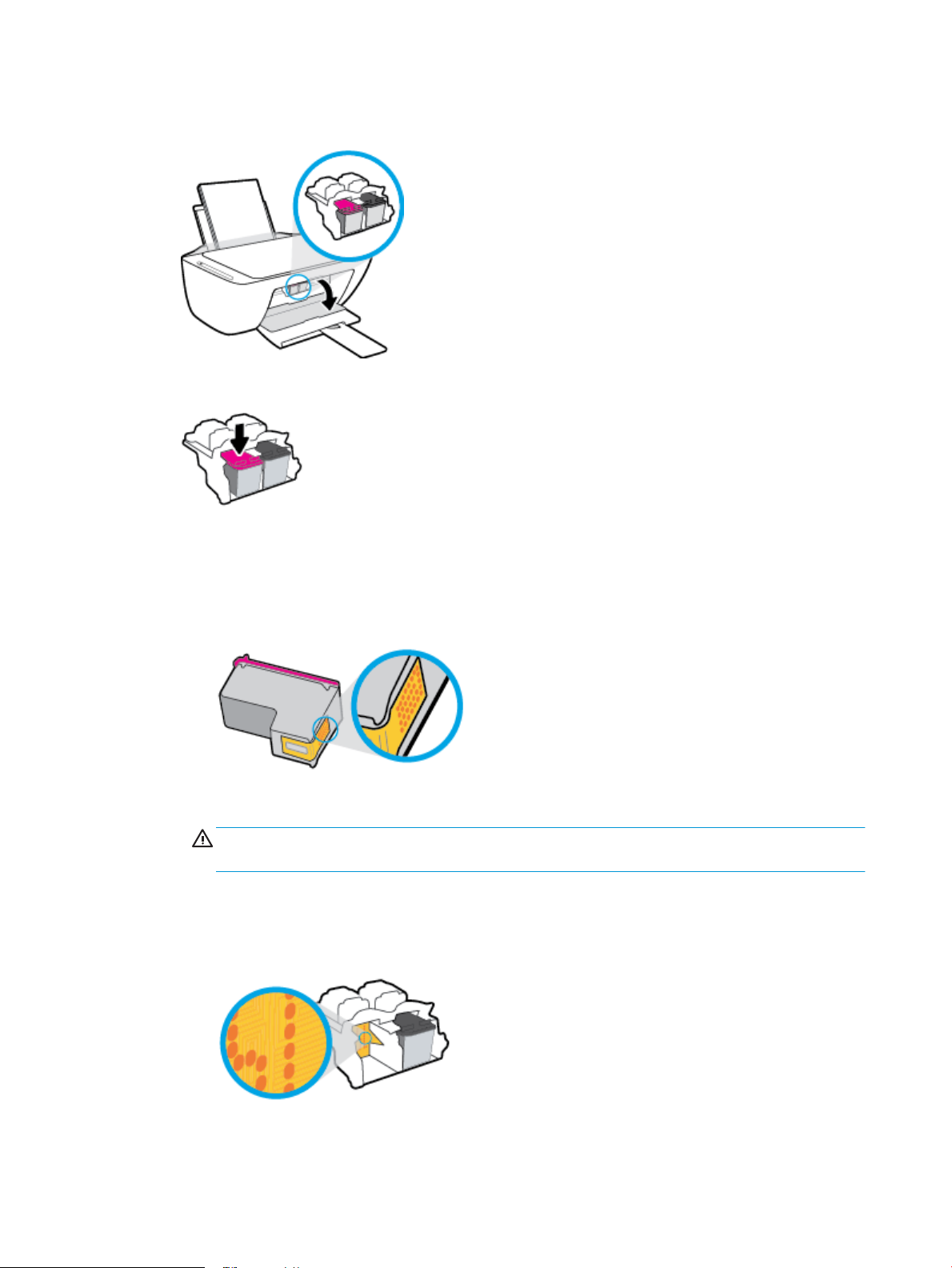
2. Deschideţi capacul de acces la cartuşe şi aşteptaţi deplasarea carului de imprimare spre centrul
imprimantei.
3. Scoateţi cartuşul indicat în mesajul de eroare.
4. Curăţaţi contactele cartuşului şi contactele imprimantei.
a. Ţineţi cartuşul de părţile laterale cu partea de jos îndreptată în sus şi localizaţi contactele electrice
de pe cartuş.
Contactele electrice sunt punctele mici aurii de pe cartuş.
b. Ştergeţi contactele numai cu vată uscată sau o cârpă care nu lasă scame.
ATENŢIE: Aveţi grijă să ştergeţi numai contactele şi să nu întindeţi cerneala sau alte reziduuri pe
cartuş.
c. În interiorul imprimantei, identificaţi contactele pentru cartuş.
Contactele imprimantei sunt setul de proeminenţe de culoare aurie poziţionate pentru a atinge
contactele de pe cartuş.
d. Utilizaţi o bucată de vată uscată sau o cârpă care nu lasă scame pentru a şterge contactele.
88 Capitolul 8 Rezolvarea unei probleme ROWW
Page 95

5. Reinstalaţi cartuşul.
6. Închideţi capacul de acces la cartuşe.
7. Verificaţi dacă mesajul de eroare a dispărut. Dacă primiţi în continuare mesajul de eroare, opriţi
imprimanta, apoi porniţi-o.
NOTĂ: În cazul în care un cartuş creează probleme, puteţi să îl scoateţi şi să utilizaţi imprimanta în modul de
funcţionare cu un singur cartuş.
ROWW Probleme legate de cartuş 89
Page 96
Probleme legate de imprimare
Ce doriţi să faceţi?
Remedierea problemelor legate de pagina care nu se imprimă (imposibil de imprimat)
HP Print and Scan Doctor HP Print and Scan Doctor este un utilitar care va încerca să diagnosticheze şi să remedieze
automat problema.
NOTĂ: Acest utilitar este disponibil numai pentru sistemul de operare Windows.
Depanaţi problemele legate de
lucrările de imprimare care nu se
imprimă.
NOTĂ: Este posibil ca HP Print and Scan Doctor şi experţii de depanare online HP să nu fie disponibili în toate
limbile.
Utilizaţi un expert de depanare online HP.
Obţineţi instrucţiuni pas cu pas dacă imprimanta nu răspunde sau nu imprimă.
Citiţi instrucţiunile generale din Ajutor pentru probleme legate de imposibilitatea de a imprima
Pentru a rezolva problemele de imprimare (Windows)
Asiguraţi-vă că imprimanta este pornită şi că există hârtie în tava de intrare. Dacă tot nu puteţi imprima,
încercaţi următoarele în ordine:
1. Verificaţi mesajele de eroare de la software imprimantă şi rezolvaţi-le urmând instrucţiunile de pe
ecran.
2. În cazul în care computerul este conectat la imprimantă printr-un cablu USB, deconectaţi şi reconectaţi
cablul USB. În cazul în care computerul este conectat la imprimantă printr-o conexiune wireless,
verificaţi dacă aceasta funcţionează.
3. Verificaţi dacă imprimanta nu este în pauză sau oine.
Pentru a verifica dacă imprimanta nu este în pauză sau oine
a. În funcţie de sistemul de operare, efectuaţi una dintre următoarele acţiuni:
●
Windows 10: Din meniul Start din Windows, selectaţi Sistem Windows din lista de aplicaţii,
selectaţi Panou de control, apoi faceţi clic pe Vizualizare dispozitive şi imprimante de sub
Hardware şi sunete.
●
Windows 8.1 şi Windows 8: Indicaţi sau atingeţi colţul din dreapta-sus al ecranului pentru a
deschide bara cu butoane, faceţi clic pe pictograma Setări, faceţi clic sau atingeţi Panou de
control, apoi faceţi clic sau atingeţi Vizualizaţi dispozitive şi imprimante.
●
Windows 7: Din meniul Start din Windows, faceţi clic pe Dispozitive şi imprimante.
90 Capitolul 8 Rezolvarea unei probleme ROWW
Page 97

●
Windows Vista: Din meniul Start din Windows, faceţi clic pe Panou de control, apoi faceţi clic
pe Imprimante.
●
Windows XP: Din meniul Start din Windows, faceţi clic pe Control Panel (Panou de control),
apoi faceţi clic pe Printers and Faxes (Imprimante şi faxuri).
b. Faceţi dublu clic sau clic dreapta pe pictograma imprimantei şi selectaţi Se vede ceea ce se
imprimă pentru a deschide coada de imprimare.
c. Din meniul Printer (Imprimantă), asiguraţi-vă că nu sunt semne de validare lângă Pause Printing
(Pauză imprimare) sau Use Printer Oine (Utilizare imprimantă oine).
d. Dacă aţi făcut schimbări, încercaţi să imprimaţi din nou.
4. Verificaţi dacă imprimanta este setată ca imprimantă implicită.
Pentru a verifica dacă imprimanta este setată ca imprimantă implicită
a. În funcţie de sistemul de operare, efectuaţi una dintre următoarele acţiuni:
●
Windows 10: Din meniul Start din Windows, selectaţi Sistem Windows din lista de aplicaţii,
selectaţi Panou de control, apoi faceţi clic pe Vizualizare dispozitive şi imprimante de sub
Hardware şi sunete.
●
Windows 8.1 şi Windows 8: Indicaţi sau atingeţi colţul din dreapta-sus al ecranului pentru a
deschide bara cu butoane, faceţi clic pe pictograma Setări, faceţi clic sau atingeţi Panou de
control, apoi faceţi clic sau atingeţi Vizualizaţi dispozitive şi imprimante.
●
Windows 7: Din meniul Start din Windows, faceţi clic pe Dispozitive şi imprimante.
●
Windows Vista: Din meniul Start din Windows, faceţi clic pe Panou de control, apoi faceţi clic
pe Imprimante.
●
Windows XP: Din meniul Start din Windows, faceţi clic pe Control Panel (Panou de control),
apoi faceţi clic pe Printers and Faxes (Imprimante şi faxuri).
b. Verificaţi dacă imprimanta corespunzătoare este setată ca imprimantă implicită.
Imprimanta implicită are un semn de validare în cercul negru sau verde de lângă ea.
c. Dacă este setată ca imprimantă implicită o altă imprimantă, faceţi clic dreapta pe imprimanta
corectă şi selectaţi Setare ca imprimantă implicită.
d. Încercaţi să utilizaţi din nou imprimanta.
5. Reporniţi comprimarea imprimării.
Pentru a reporni comprimarea imprimării
a. În funcţie de sistemul de operare, efectuaţi una dintre următoarele acţiuni:
Windows 10
i. Din meniul Start din Windows, selectaţi Instrumente de administrare Windows din lista de
aplicaţii, apoi selectaţi Servicii.
ii. Faceţi clic dreapta pe Comprimare imprimare şi apoi faceţi clic pe Proprietăţi.
ROWW Probleme legate de imprimare 91
Page 98

iii. Din fila General, lângă Startup type (Tip pornire), asiguraţi-vă că este selectat Automatic
(Automat).
iv. Dacă serviciul nu funcţionează deja, din Stare serviciu, faceţi clic pe Pornire, apoi faceţi clic
pe OK.
Windows 8.1 şi Windows 8
i. Indicaţi sau atingeţi colţul din dreapta-sus al ecranului pentru a deschide bara cu butoane,
apoi faceţi clic pe pictograma Setări.
ii. Faceţi clic pe sau atingeţi Panou de control, apoi faceţi clic pe sau atingeţi Sistem şi
securitate.
iii. Faceţi clic pe sau atingeţi Instrumente de administrare, apoi faceţi dublu clic pe sau atingeţi
de două ori Servicii.
iv. Faceţi clic dreapta pe sau ţineţi apăsat Derulator de imprimare, apoi faceţi clic pe
Proprietăţi.
v. Din fila General, lângă Startup type (Tip pornire), asiguraţi-vă că este selectat Automatic
(Automat).
vi. Dacă serviciul nu funcţionează deja, din Stare serviciu, faceţi clic pe sau atingeţi Pornire,
apoi faceţi clic pe sau atingeţi OK.
Windows 7
i. Din meniul Windows Start, faceţi clic pe Panou de control, Sistem şi securitate, apoi faceţi
clic pe Instrumente administrative.
ii. Faceţi dublu clic pe Servicii.
iii. Faceţi clic dreapta pe Comprimare imprimare şi apoi faceţi clic pe Proprietăţi.
iv. Din fila General, lângă Tip pornire, asiguraţi-vă că este selectat Automat.
v. Dacă serviciul nu funcţionează deja, din Stare serviciu, faceţi clic pe Pornire, apoi faceţi clic
pe OK.
Windows Vista
i. Din meniul Windows Start, faceţi clic pe Panou de control, Sistem şi întreţinere,
Instrumente administrative.
ii. Faceţi dublu clic pe Servicii.
iii. Faceţi clic dreapta pe Service comprimare imprimare şi apoi faceţi clic pe Proprietăţi.
iv. Din fila General, lângă Tip pornire, asiguraţi-vă că este selectat Automat.
v. Dacă serviciul nu funcţionează deja, din Service status (Stare serviciu), faceţi clic pe Start
(Pornire) şi apoi faceţi clic pe OK.
Windows XP
i. În meniul Start din Windows, faceţi clic dreapta pe Computerul meu.
ii. Faceţi clic pe Gestionare, apoi faceţi clic pe Servicii şi aplicaţii.
92 Capitolul 8 Rezolvarea unei probleme ROWW
Page 99

iii. Faceţi dublu clic pe Servicii, apoi selectaţi Comprimare imprimare.
iv. Faceţi clic dreapta pe Comprimare imprimare, apoi faceţi clic pe Repornire pentru a reporni
serviciul.
b. Verificaţi dacă imprimanta corespunzătoare este setată ca imprimantă implicită.
Imprimanta implicită are un semn de validare în cercul negru sau verde de lângă ea.
c. Dacă este setată ca imprimantă implicită o altă imprimantă, faceţi clic dreapta pe imprimanta
corectă şi selectaţi Setare ca imprimantă implicită.
d. Încercaţi să utilizaţi din nou imprimanta.
6. Reporniţi computerul.
7. Goliţi coada de imprimare.
Pentru a goli coada de imprimare
a. În funcţie de sistemul de operare, efectuaţi una dintre următoarele acţiuni:
●
Windows 10: Din meniul Start din Windows, selectaţi Sistem Windows din lista de aplicaţii,
selectaţi Panou de control, apoi faceţi clic pe Vizualizare dispozitive şi imprimante de sub
Hardware şi sunete.
●
Windows 8.1 şi Windows 8: Indicaţi sau atingeţi colţul din dreapta-sus al ecranului pentru a
deschide bara cu butoane, faceţi clic pe pictograma Setări, faceţi clic sau atingeţi Panou de
control, apoi faceţi clic sau atingeţi Vizualizaţi dispozitive şi imprimante.
●
Windows 7: Din meniul Start din Windows, faceţi clic pe Dispozitive şi imprimante.
●
Windows Vista: Din meniul Start din Windows, faceţi clic pe Panou de control, apoi faceţi clic
pe Imprimante.
●
Windows XP: Din meniul Start din Windows, faceţi clic pe Control Panel (Panou de control),
apoi faceţi clic pe Printers and Faxes (Imprimante şi faxuri).
b. Faceţi dublu clic pe pictograma pentru imprimanta dvs. pentru a deschide coada de imprimare.
c. În meniul Imprimantă, faceţi clic pe Revocare toate documentele sau Golire imprimare
documente, apoi faceţi clic pe Da pentru a confirma.
d. Dacă mai sunt documente în coadă, reporniţi computerul şi încercaţi să imprimaţi din nou după ce
computerul a fost repornit.
e. Verificaţi din nou coada de imprimare pentru a vă asigura că este goală, apoi încercaţi din nou să
imprimaţi.
Pentru a rezolva problemele de imprimare (OS X şi macOS)
1. Verificaţi şi rezolvaţi mesajele de eroare.
2. Deconectaţi şi reconectaţi cablul USB.
3. Verificaţi dacă produsul nu este în pauză sau deconectat.
ROWW Probleme legate de imprimare 93
Page 100

Pentru a verifica dacă produsul nu este în pauză sau deconectat
a. În System Preferences (Preferinţe sistem), faceţi clic pe Printers & Scanners (Imprimante şi
scanere) .
b. Faceţi clic pe butonul Open Print Queue (Deschidere coadă de imprimare).
c. Faceţi clic pe o lucrare de imprimare pentru a o selecta.
Utilizaţi următoarele butoane pentru a gestiona lucrarea de imprimare:
●
Ştergere: Revocă lucrarea de imprimare selectată.
●
Aşteptare: Întrerupe lucrarea de imprimare selectată.
●
Reluare: Continuă o lucrare de imprimare întreruptă.
●
Pauză imprimantă: Întrerupe toate lucrările de imprimare din coada de imprimare.
d. Dacă aţi făcut modificări, încercaţi să imprimaţi din nou.
4. Reporniţi computerul.
Remedierea problemelor legate de calitatea imprimării
Instrucţiuni pas cu pas pentru rezolvarea majorităţii problemelor legate de
calitatea imprimării.
Depanaţi online problemele legate de calitatea
imprimării.
Citiţi instrucţiunile generale din Ajutor pentru rezolvarea problemelor legate de calitatea
imprimării
NOTĂ: Pentru a proteja cartuşele împotriva uscării, opriţi întotdeauna imprimanta utilizând butonul
Alimentare şi aşteptaţi până când se stinge indicatorul luminos al butonului Alimentare .
Pentru a îmbunătăţi calitatea imprimării (Windows)
1. Asiguraţi-vă că utilizaţi cartuşe HP originale.
2. Verificaţi tipul de hârtie.
Pentru o calitate optimă a imprimării, utilizaţi hârtie HP de înaltă calitate sau hârtie care este în
conformitate cu standardul ColorLok®. Pentru informaţii suplimentare, consultaţi Noţiuni de bază
despre hârtie, la pagina 17.
Asiguraţi-vă întotdeauna că hârtia pe care imprimaţi este dreaptă. Pentru cele mai bune rezultate la
imprimarea imaginilor, utilizaţi hârtie foto HP Advanced.
Depozitaţi hârtia specială în ambalajul original, într-o pungă de plastic resigilabilă, pe o suprafaţă plană,
într-un loc răcoros şi uscat. Când sunteţi pregătit să imprimaţi, scoateţi numai hârtia pe care intenţionaţi
să o utilizaţi imediat. Atunci când aţi terminat de imprimat, puneţi la loc în punga de plastic orice hârtie
fotografică nefolosită. În acest fel preveniţi ondularea hârtiei foto.
94 Capitolul 8 Rezolvarea unei probleme ROWW
 Loading...