

Page 1
Содержание
Подсоединения
Воспроизведение
Установки Рекомендации Приложение
AVC-S670H
СЕТЕВОЙ AV УСИЛИТЕЛЬ
Руководство пользователя
Передняя
панель
Дисплей
Задняя
панель
1
Пульт ДУ
Предметный
указатель
Page 2

Содержание
Комплект поставки
Установка батареек
Диапазон действия пульта ДУ
Отличительные особенности
Высокое качество звучания
Высокое качество видео
Простота и удобство использования
Наименования и назначение составных частей
Передняя панель
Дисплей
Задняя панель
Пульт дистанционного управления
Подсоединения
Подсоединения
Установка акустической системы
Подсоединение акустической системы
Перед подключением динамиков
Подключение динамиков к клеммам
Подключение 5.1-канальных динамиков
Воспроизведение
8
9
9
10
10
10
14
15
15
18
19
22
26
28
28
31
32
Установки Рекомендации Приложение
Подсоединение телевизора
Соединение 1: телевизор оборудован разъемом HDMI и
поддерживает ARC / eARC
Соединение 2: Телевизор оснащен разъемом HDMI и не
поддерживает ARC / eARC
Подключение устройства воспроизведения
Подсоединение телеприставки (Спутниковый приемник/
кабельное ТВ)
Подключение медиапроигрывателя
Подключение проигрывателя Blu-ray или DVD
Подключение игровой консоли или плеера с поддержкой 8K
Подключение проигрывателя винила
Подключение запоминающего устройства USB к порту USB
Подключение к домашней сети (LAN)
Проводная ЛВС
Беспроводная ЛВС
Подключение кабеля питания
33
34
35
36
37
38
39
40
41
42
43
43
44
45
Передняя
панель
Дисплей
Задняя
панель
2
Пульт ДУ
Предметный
указатель
Page 3

Содержание
Подсоединения
Воспроизведение
Установки Рекомендации Приложение
Воспроизведение
Базовая эксплуатация
Включение питания
Выбор источника входного сигнала
Регулировка уровня громкости
Временное отключение звука (Выключение звука)
Воспроизведение с проигрывателя Blu-ray/DVD
Воспроизведение запоминающего устройства USB
Воспроизведение файлов с запоминающих устройств USB
Прослушивание музыки на устройстве Bluetooth
Воспроизведение музыки с Bluetooth-устройства
Сопряжение с другими Bluetooth-устройствами
Повторное подключение к данному устройству с Bluetooth-устройства
Прослушивание аудиопрограмм через Bluetooth-наушники
Прослушивание аудиопрограмм через Bluetooth-наушники
Регулирование громкости Bluetooth-наушников
Повторное подключение к Bluetooth-наушникам
Отключение Bluetooth-наушников
Прослушивание интернет-радио
Прослушивание интернет-радио
Воспроизведение файлов с ПК или NAS
Воспроизведение файлов с ПК или NAS
Получение HEOS App
47
47
47
48
48
48
49
50
53
54
55
56
57
58
59
59
60
61
62
63
64
HEOS Аккаунт
Воспроизведение при помощи служб потоковой передачи музыки
Прослушивание одной и той же музыки в нескольких помещениях
Функция AirPlay
Воспроизведение музыки с iPhone, iPod touch или iPad
Воспроизведение музыки с iTunes на этом устройстве
Воспроизводите композицию со своего iPhone, iPod touch или iPad на
различных синхронизированных устройствах (AirPlay 2)
Функция Spotify Connect
Воспроизведение музыки с Spotify на этом устройстве
Удобные функции
Воспроизведение Избранное HEOS
Добавление к Избранное HEOS
Удаление Избранное HEOS
Регулировка уровня речи и голоса (Расш. диалог)
Настройка громкости каждого канала для соответствия источнику
входного сигнала (Настр. уровня канала)
Настройка тона (Тон)
Настройка задержки аудиосигнала (Аудио задержка)
Проигрывание определенного видео во время воспроизведения аудио
(Выбор видео)
67
68
69
72
76
77
77
78
79
79
80
81
82
82
82
83
84
85
86
Передняя
панель
Дисплей
Задняя
панель
3
Пульт ДУ
Предметный
указатель
Page 4

Содержание
Подсоединения
Воспроизведение
Установки Рекомендации Приложение
Выбор режима звука
Выбор режима звука
Прямое воспроизведение
Воспроизведение Pure Direct
Автоматическое воспроизведение объемного звучания
Описание различных режимов звука
Режим звука, который можно выбрать для каждого входного сигнала
Режим управления HDMI
Порядок настройки
Режим автоматического отключения
Использование таймера сна
Функция быстрого выбора плюса
Настройки вызова
Изменение настроек
Функция блокировки панели
Отключение всех кнопок
Отключение всех кнопок кроме VOLUME
Отмена функции блокировки панели
87
88
89
90
90
91
94
97
97
98
99
100
101
102
103
103
104
104
Функция удаленной блокировки
Отключение удаленного датчика пульта ДУ
Включение удаленного датчика
Режим веб-управления
Использование режима веб-управления устройством
Установки
Карта меню
Управление меню
Аудио
Громкость сабвуфера
Пар-ры окр.звуч.
Restorer
Громкость
Audyssey
Графич. EQ
®
105
105
105
106
106
108
113
114
114
114
120
121
122
124
Передняя
панель
Дисплей
Задняя
панель
4
Пульт ДУ
Предметный
указатель
Page 5

Содержание
Подсоединения
Воспроизведение
Установки Рекомендации Приложение
Видео
Установка HDMI
HDMI Апскейлер
Экранное меню
Заставка
Сигнал 4К/8K
Настройка HDCP
Входы
Назначение входа
Переимен. ист.
Скрытые источники
Уровень источника
Акустические системы
Установка Audyssey
Настройка акустической системы (Установка Audyssey®)
Сообщения об ошибках
Восстановление настроек Установка Audyssey
®
®
126
126
130
131
132
132
134
135
135
138
138
138
139
139
141
146
147
Ручная установка
Расстановка колонок
Фронтальные/Центральный/Боковые
Сабвуфер
Схема клемм АС
Расстояния до АС
Уровень громкости
Кроссоверы
Расширенный
Выход на сабвуфер
Фильтр нижних частот
Сеть
Информация
Соединение
Wi-Fi Setup
Установки
Сетевое Управление
Имя устройства
Диагностика
AirPlay
Spotify Connect
Wi-Fi и Bluetooth
148
148
148
149
149
149
150
151
151
152
153
154
154
154
155
157
158
159
159
160
161
161
Передняя
панель
Дисплей
Задняя
панель
5
Пульт ДУ
Предметный
указатель
Page 6

Содержание
Подсоединения
Воспроизведение
Установки Рекомендации Приложение
HEOS
Вы не вошли в систему
Вы уже вошли в систему
Главное
Язык
Инструкция по применению
ECO
Bluetooth Выход
Быстрый выбор
Дисплей устройства
Программное обес-е
Информация
Использ данных
Сохр. & Загрузить
Блокировка настроек
Сброс
162
162
162
163
163
163
163
167
168
169
170
172
174
174
175
175
Рекомендации
Рекомендации
Устранение неполадок
Питание не включается/питание выключено
Не работает пульт дистанционного управления
На дисплее устройства нет изображения
Нет звука
Параметры звука не соответствуют желаемым
Звук прерывается или возникает шум
Телевизор не показывает видео
На экране телевизора не отображается меню
Цвет экрана меню и содержимое операций, отображаемые
на телевизоре, отличаются от обычных
Невозможно запустить воспроизведение AirPlay
Невозможно запустить воспроизведение с USB-устройства
Невозможно запустить воспроизведение с Bluetooth
Не воспроизводится Интернет-радио
Не воспроизводятся музыкальные файлы на компьютере или
в сетевом хранилище
Невозможно запустить воспроизведение различных
интерактивных услуг
Не работает функция Управление HDMI
Невозможно подключиться к беспроводной сети ЛВС
Обновить сообщения об ошибках
177
179
180
181
181
182
183
186
187
188
188
189
190
191
193
194
195
195
196
197
Передняя
панель
Дисплей
Задняя
панель
6
Пульт ДУ
Предметный
указатель
Page 7

Содержание
Подсоединения
Воспроизведение
Установки Рекомендации Приложение
Возврат к заводским настройкам
Сброс настроек сети
Восстановление заводских настроек
Приложение
HDMI
Взаимосвязь между видеосигналами и выходом ТВ
Воспроизведение устройств памяти USB
Воспроизведение с устройства Bluetooth
Воспроизведение файла, сохраненного на ПК или NAS
Воспроизведение Интернет-радио
Режим персональной памяти
Режим запоминания настроек при выключении
Режимы звука и вывод канала
Режимы звука и параметры объемного звука
Типы входных сигналов и соответствующие режимы
воспроизведения звука
Словарь терминов
Сведения о торговых марках
Технические характеристики
Звуковая секция
Раздел Беспроводная ЛВС
Секция Bluetooth
Главный
Предметный указатель
198
199
200
201
205
207
208
209
210
210
210
211
212
215
216
224
226
226
227
228
229
231
Передняя
панель
Дисплей
Задняя
панель
7
Пульт ДУ
Предметный
указатель
Page 8
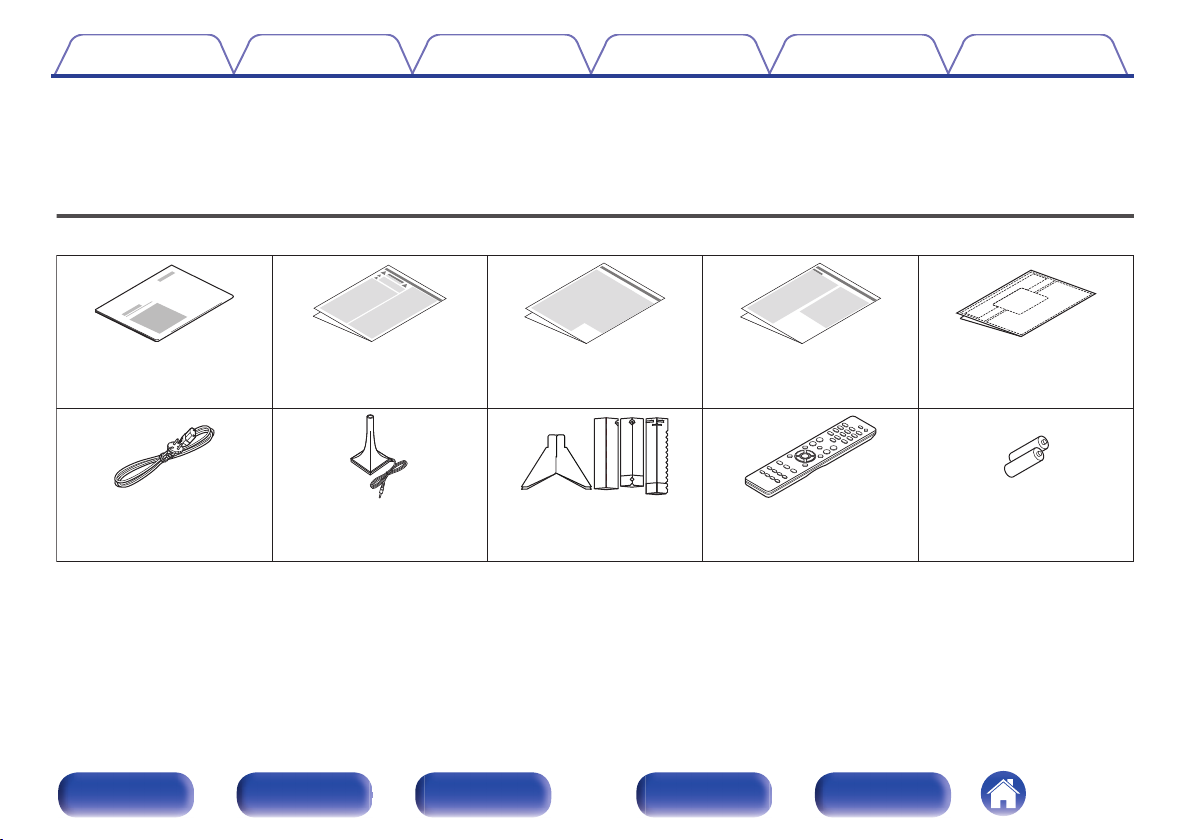
Ярлык кабеляПримечания по радиоПравила техники
безопасности
Краткое руководство
пользователя
Стойка микрофона
калибровки звука
Микрофон калибровки
звука
Сетевой шнур
Меры предосторожности
при использовании
батарей
2 элемента питания
R03/AAA
Пульт дистанционного
управления
(RC-1258)
Содержание
Благодарим за приобретение устройства Denon.
Чтобы гарантировать его бесперебойную работу, пожалуйста, внимательно прочтите настоящее руководство пользователя, прежде чем
приступить к эксплуатации изделия.
Ознакомившись с руководством, используйте его в дальнейшей работе с устройством.
Подсоединения
Воспроизведение
Установки Рекомендации Приложение
Комплект поставки
Убедитесь в наличии следующих компонентов в комплекте поставки изделия:
Передняя
панель
Дисплей
Задняя
панель
8
Пульт ДУ
Предметный
указатель
Page 9
Элементы питания
30° 30°
Приблизительно 7 м
Содержание
Подсоединения
Воспроизведение
Установки Рекомендации Приложение
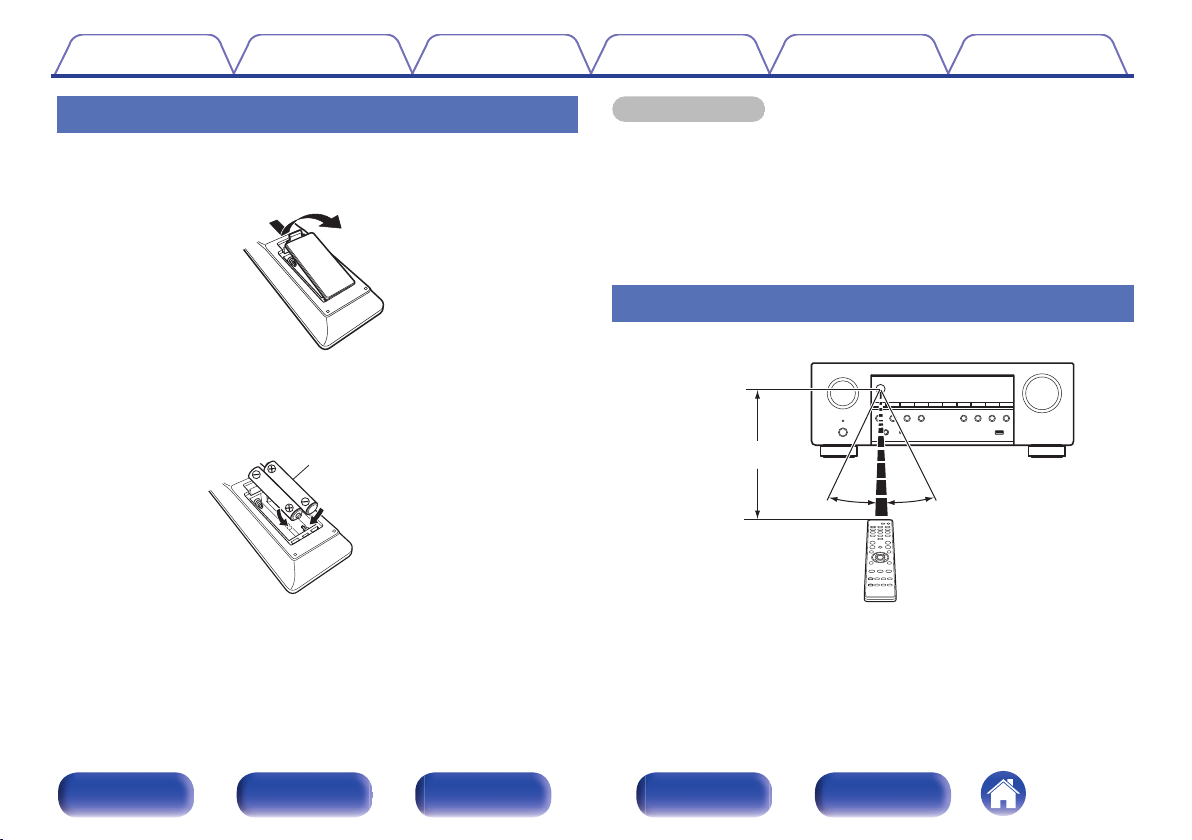
Установка батареек
Снимите заднюю крышку в направлении,
1
указанном стрелкой, и снимите ее.
Вставьте две батареи в отсек для батарей
2
надлежащим образом как показано.
Вставьте заднюю крышку на место.
3
ПРИМЕЧАНИЕ
Чтобы предотвратить ущерб или утечку жидкости из батареек:
0
Запрещается пользоваться новой батарейкой вместе со старой.
0
Запрещается пользоваться батарейками разных типов.
0
Извлекайте батарейки из пульта ДУ при продолжительном перерыве в его
0
использовании.
В случае утечки жидкости из батареек тщательно вытрите жидкость в
0
отсеке для батареек и вставьте новые батарейки.
Диапазон действия пульта ДУ
При управлении направляйте пульт ДУ на датчик ДУ.
Передняя
панель
Дисплей
Задняя
панель
9
Пульт ДУ
Предметный
указатель
Page 10
8K,
4K 120Hz
8K,
4K 120Hz
Содержание
Подсоединения
Воспроизведение
Отличительные особенности
Установки Рекомендации Приложение
Высокое качество звучания
Мощный 5-канальный усилитель с поддержкой новейших
0
спецификаций для домашних кинотеатров
Данное устройство, оснащенное дискретными сильноточными
усилителями во всех каналах, обеспечивает высокую мощность –
75 Вт на канал (8 Ω/Ом, 20 Гц – 20 кГц, T.H.D.: 0,08 %, 2канальный). Драйверы с низким импедансом позволяют
стабилизировать работу с широким спектром динамиков и
создать сбалансированный, богатый оттенками звук.
Ожидайте большего от домашнего кинотеатра!
Высокое качество видео
Поддерживается вход/выход 8K 60 Гц
0
При использовании 8K Ultra HD (высокая четкость) для видео
сигналов достигается частота входа/выхода 60 кадров в секунду
(60p). При подключении к телевизору с поддержкой 8K Ultra HD и
входным видеосигналом 60р вы можете наслаждаться ощущением
реальности, которое доступно только в изображениях с высоким
разрешением, даже при просмотре быстро движущегося видео.
Это устройство поддерживает разнообразное содержимое в
формате HDR, передавая видео даже более высокой четкости.
HDCP 2.3
0
Данное устройство совместимо со стандартом защиты авторских
прав HDCP 2.3.
Передняя
панель
Дисплей
Задняя
панель
10
Пульт ДУ
Предметный
указатель
Page 11
8K Ultra HD
8K 8K
1080p/4K 60Hz
Повышение
разрешения 8K
61
ВыходВход
Содержание
Подсоединения
Воспроизведение
Установки Рекомендации Приложение
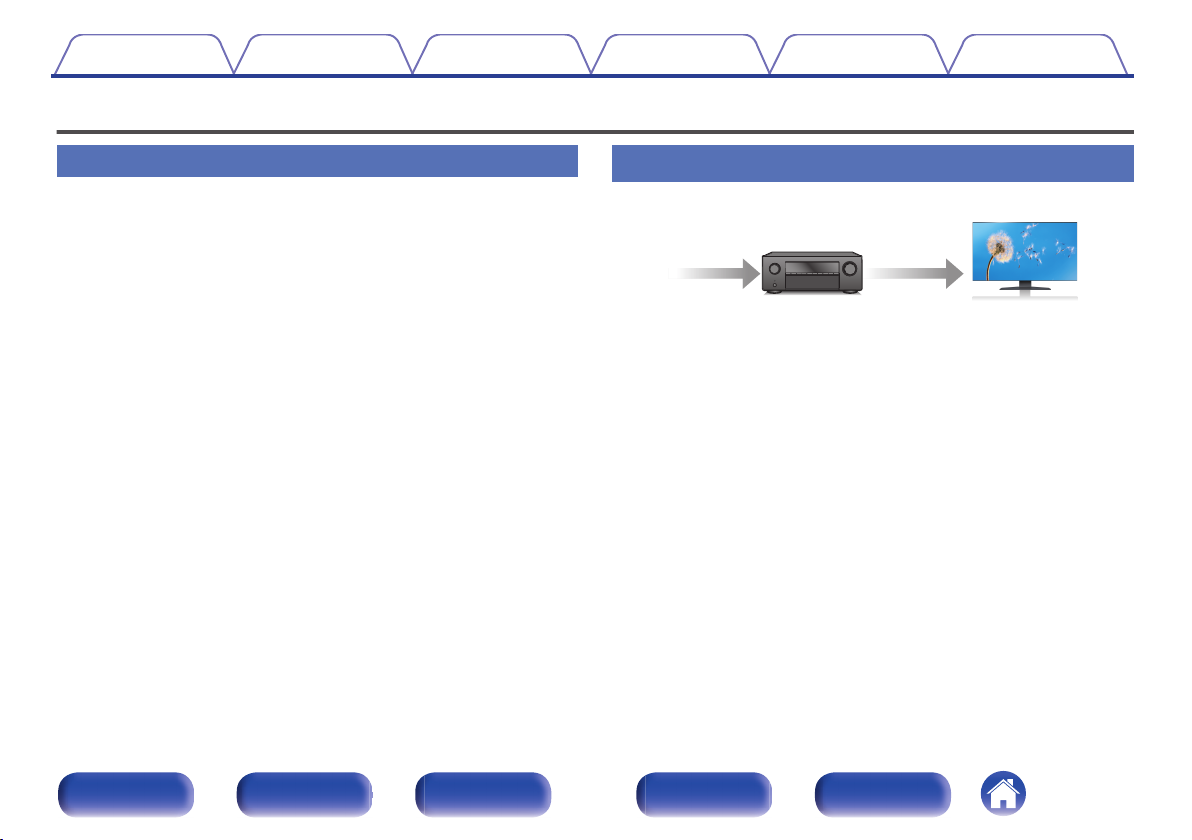
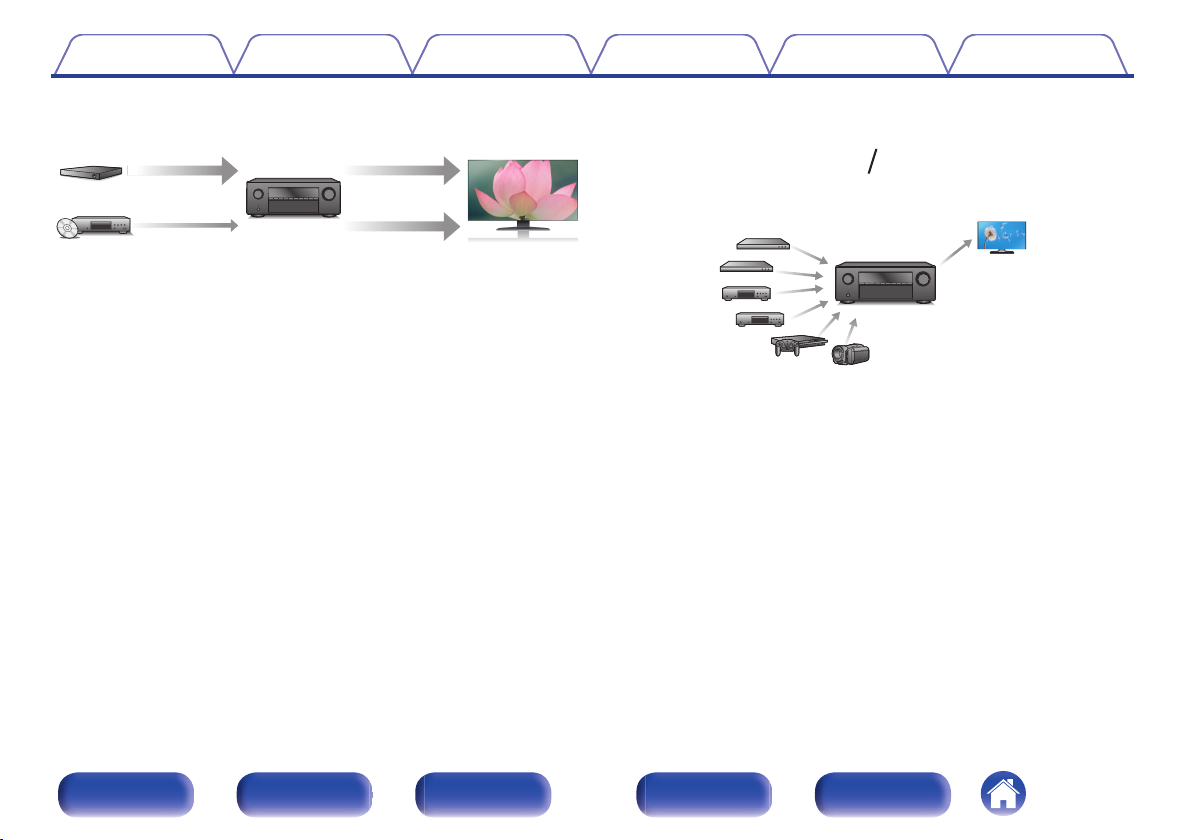
Цифровой видеопроцессор повышает разрешение 1080p / 4K
0
до 8K
Данное устройство оснащено функцией повышения разрешения
видео 8K, которая позволяет выводить видеосигналы 1080p/4K
через HDMI с разрешением 8K (7680 × 4320 пикселей). Данная
функция позволяет подключить устройство к телевизору с
помощью одиночного кабеля HDMI и выдавать изображения
высокой четкости для любого источника видео.
Поддержка функции eARC (Enhanced Audio Return Channel)
0
Функция eARC предназначена для воспроизведения аудио в
форматах, поддерживаемых в стандартном режиме ARC, а также
в многоканальных линейных форматах PCM, Dolby TrueHD, DTSHD и других аудиоформатах, которые не поддерживаются в
стандартном режиме.
Кроме того, благодаря возможности подключения к телевизорам
с поддержкой технологии eARC вы сможете наслаждаться
высококачественным объемным звуком.
Разъемы HDMI позволяют подключать различные цифровые
0
аудио- и видеоустройства (6 входов, 1 выход)
Данное устройство оснащено 6 входами HDMI и 1 выходами
HDMI, что позволяет подключать различные совместимые с HDMI
устройства, такие как проигрыватели дисков Blu-ray, игровые
консоли, а также цифровые видеокамеры.
Передняя
панель
Дисплей
Задняя
панель
11
Пульт ДУ
Предметный
указатель
Page 12
Содержание
Подсоединения
Воспроизведение
Установки Рекомендации Приложение
0
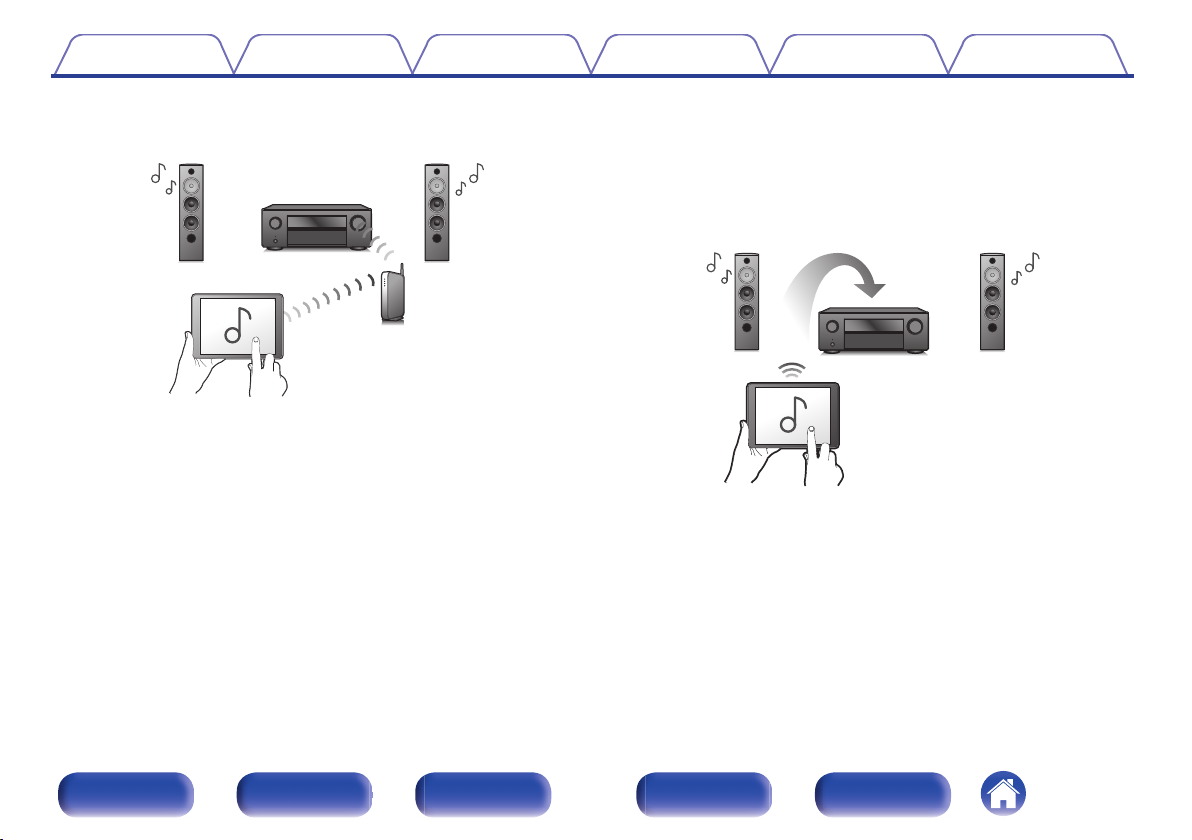
Устройство оснащено функцией AirPlay® в дополнение к
функциям сети, таким как интернет-радио и т.д.
(v стр. 76)
Широкий выбор контента, включая прослушивание интернетрадио и воспроизведение аудиофайлов с ПК.
Данное устройство также поддерживает технологию Apple AirPlay,
которая позволяет организовать потоковую передачу
музыкальной библиотеки с устройств iPhone®, iPad®, iPod touch® и
приложения iTunes®.
Поддерживает функцию беспроводной передачи аудио
0
АirPlay 2®.
Синхронизируйте совместимые с AirPlay 2 устройства/динамики
для одновременного воспроизведения.
Данное устройство поддерживает AirPlay 2 и требует iOS 11.4 или
более позднюю версию.
Воспроизведение файлов DSD и FLAC через USB и сети
0
Данное устройство поддерживает воспроизведение
аудиоформатов высокого разрешения, таких как файлы DSD (5,6
MГц) и FLAC 192 kГц. Обеспечивает высококачественное
воспроизведение файлов с высоким разрешением.
Беспроводное подключение к устройствам Bluetooth можно
0
легко выполнить (v стр. 53)
Вы можете наслаждаться музыкой, просто подключившись
посредством беспроводной связи к Вашему смартфону, планшету,
ПК и т.д.
Передняя
панель
Дисплей
Задняя
панель
12
Пульт ДУ
Предметный
указатель
Page 13
Содержание
Подсоединения
Воспроизведение
Установки Рекомендации Приложение
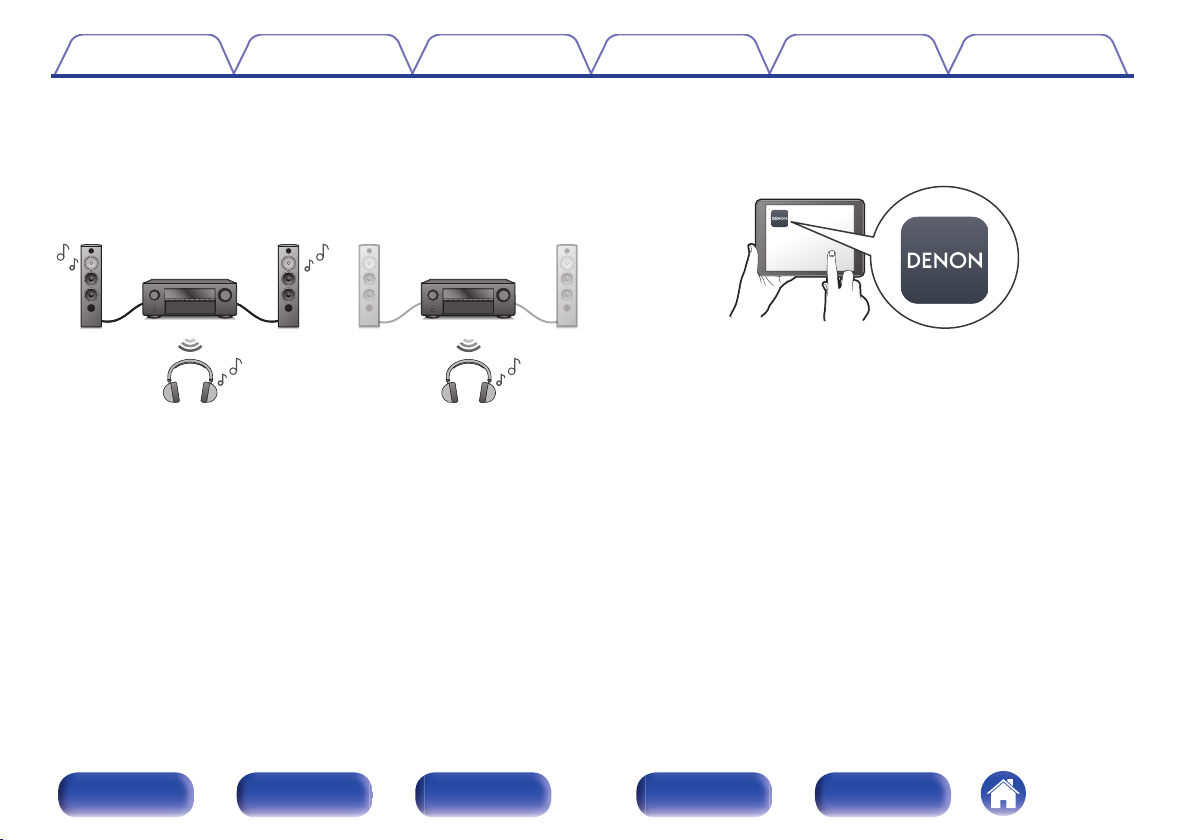
Подключение Bluetooth-наушников
0
Устройство позволяет осуществлять передачу по Bluetooth, давая
возможность наслаждаться музыкой по беспроводной связи через
наушники Bluetooth.
Воспроизведение может осуществляться через подсоединенные
динамики и наушники Bluetooth одновременно либо только с
использованием последних.
Энергосберегающий дизайн
0
Данное устройство имеет функцию Режим ECO, которая
позволяет наслаждаться музыкой и видеороликами при снижении
энергопотребления во время использования, а также функцию
автоматического режима ожидания, которая автоматически
выключает питание, когда устройство не используется. Это
помогает уменьшить излишнее использование питания.
0
Совместимость с “Denon AVR Remote” приложениемz для
выполнения основных операций управления устройством с
помощью устройств iPad, iPhone или Android™ (Google,
Amazon Kindle Fire)
Приложение Denon AVR Remote предоставляет полный контроль
над устройством, а также доступ к его меню настройки для
выполнения детальной регулировки с телефона или планшета.
Для вашего удобства приложение “Denon AVR Remote” также
обеспечивает быстрый доступ к дисплею отображения состояния
ресивера, меню опций, управлению проигрывателем дисков Denon
Blu-ray и руководству пользователя в режиме онлайн.
Загрузите соответствующее приложение “Denon AVR Remote” для вашего
z
iOS или устройств на платформе Android. Это устройство должно быть
подключено к той же локальной или беспроводной сети (Wi-Fi), что и
устройства iPad, iPhone or Android™.
Передняя
панель
Дисплей
Задняя
панель
13
Пульт ДУ
Предметный
указатель
Page 14
Содержание
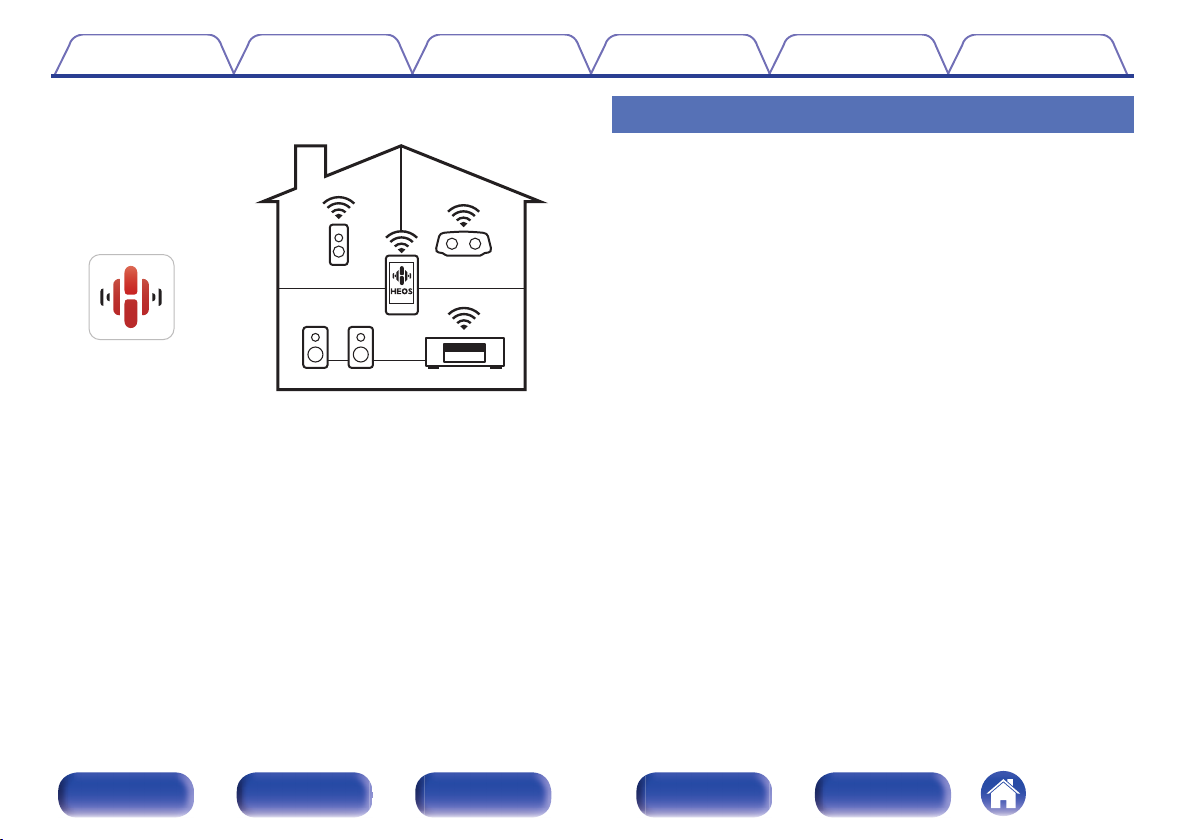
HEOS обеспечивает потоковую передачу музыки с Ваших
0
любимых источников музыки в режиме онлайн
Беспроводная многокомнатная аудиосистема HEOS позволяет
Вам наслаждаться любимой музыкой в любом месте Вашего дома.
При помощи существующей домашней сети и HEOS App (доступно
для устройств iOS, Android и Amazon) Вы можете искать,
просматривать и воспроизводить музыку из своей музыкальной
библиотеки или при помощи любых служб потоковой передачи
музыки.
Когда к одной и той же сети подключено несколько устройств
HEOS Built-in, их можно сгруппировать для воспроизведения
одной и той же музыки на всех устройствах одновременно или же
можно воспроизводить разную музыку на каждом отдельном
устройстве.
Подсоединения
Воспроизведение
Установки Рекомендации Приложение
Простота и удобство использования
В “Setup Assistant” содержатся удобные указания по
0
настройке
Сначала по запросу выбирается язык. Затем просто следуйте
указаниям, которые отображаются на телеэкране, чтобы
настроить акустическую систему и т. д.
Удобный графический интерфейс пользователя
0
Данное устройство оснащено графическим интерфейсом
пользователя для улучшенной работоспособности.
Передняя
панель
Дисплей
Задняя
панель
14
Пульт ДУ
Предметный
указатель
Page 15
Q0 Q11 Q2 Q3iiuo
Q8Q4 Q5 Q6 Q7
er t yqw
Содержание
Подсоединения
Воспроизведение
Установки Рекомендации Приложение
Наименования и назначение составных частей
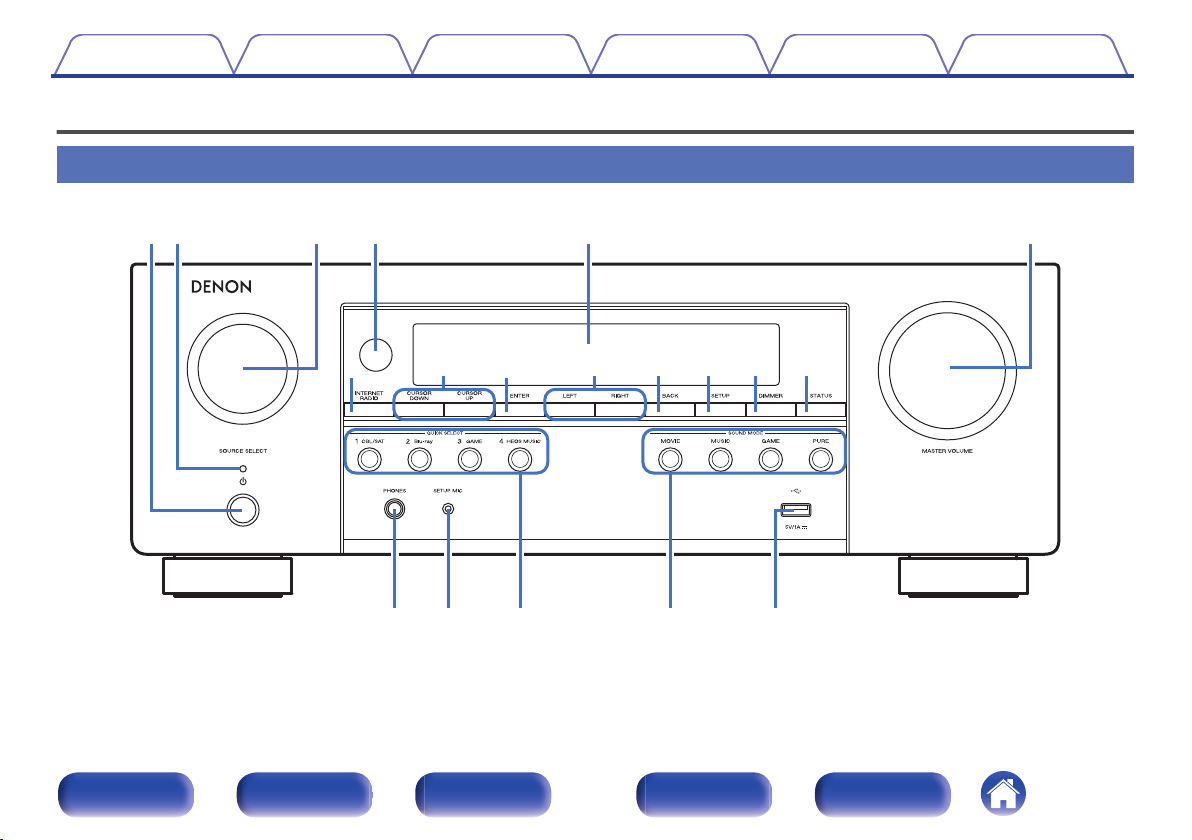
Передняя панель
Подробности можно узнать на следующей странице.
Передняя
панель
Дисплей
Задняя
панель
15
Пульт ДУ
Предметный
указатель
Page 16
iiuo
e
rt yqw
Q0 Q11
Содержание
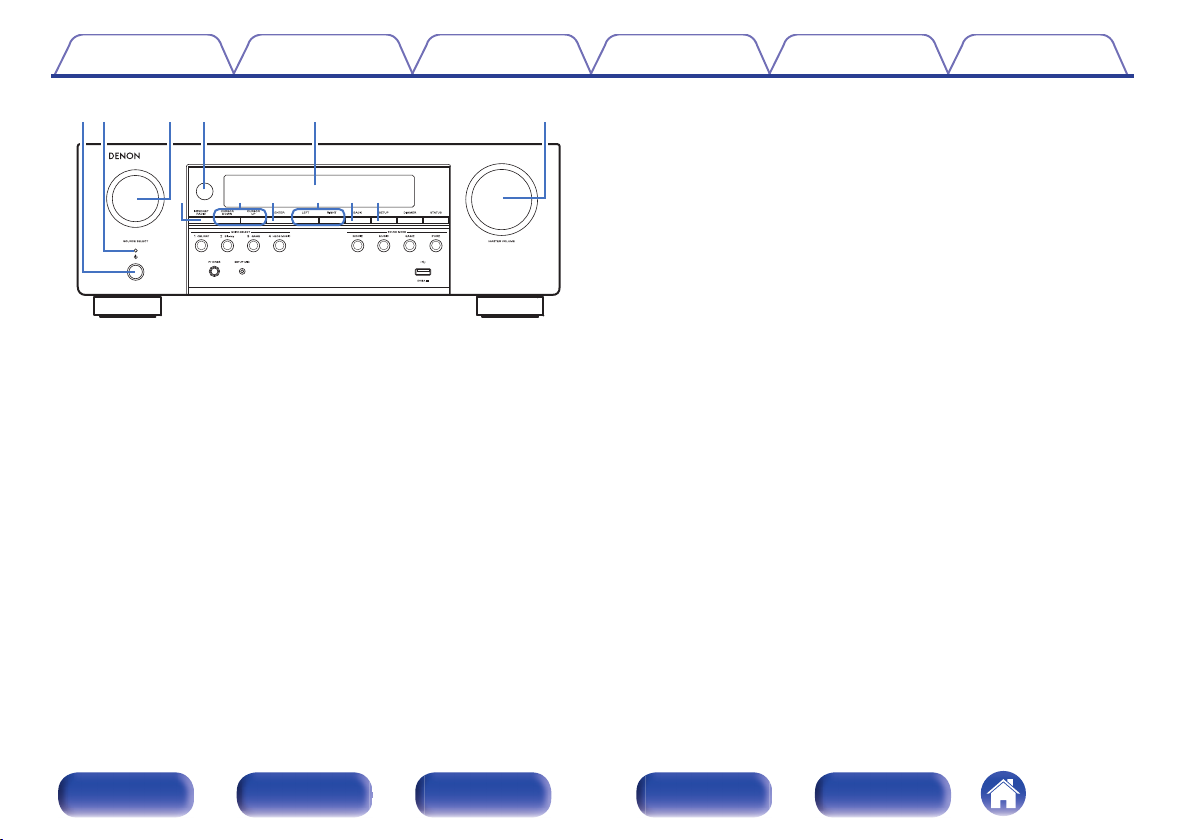
Кнопка включения питания (X)
A
Используется для включения/выключения (режим ожидания)
питания. (v стр. 47)
Индикатор питания
B
Цвет индикатора питания отражает текущий режим:
Зеленый: питание включено
0
Выкл.: Режим обычного ожидания
0
Красный:
0
Когда “Сквозное пропускание сигнала HDMI” установлен в
0
положение “Вкл” (v стр. 126)
Когда “Управление HDMI” установлен в положение
0
“Вкл” (v стр. 128)
Когда “Сетевое Управление” установлен в положение “Всегда
0
включен” (v стр. 158)
Подсоединения
Воспроизведение
Установки Рекомендации Приложение
Регулятор SOURCE SELECT
C
Используется для выбора источника входного сигнала.
(v стр. 47)
Датчик пульта ДУ
D
Используется для приема сигналов от пульта дистанционного
управления. (v стр. 9)
Дисплей
E
Используется для отображения информации. (v стр. 18)
Регулятор MASTER VOLUME
F
Используется для регулировки уровня громкости. (v стр. 48)
Кнопка INTERNET RADIO
G
Используется для переключения источника входного сигнала на
“HEOS Music” – “Интернет радио”. (v стр. 61)
Кнопки курсора (CURSOR UP, CURSOR DOWN, LEFT, RIGHT)
H
Используются для выбора пунктов.
Кнопка ENTER
I
Определяет выбор.
Кнопка BACK
J
Используется для возврата в предыдущее меню.
Кнопка SETUP
K
Используется для отображения меню на экране телевизора.
(v стр. 113)
Передняя
панель
Дисплей
Задняя
панель
16
Пульт ДУ
Предметный
указатель
Page 17
Q2 Q3
Q
8
Q4Q5Q
6
Q
7
Содержание
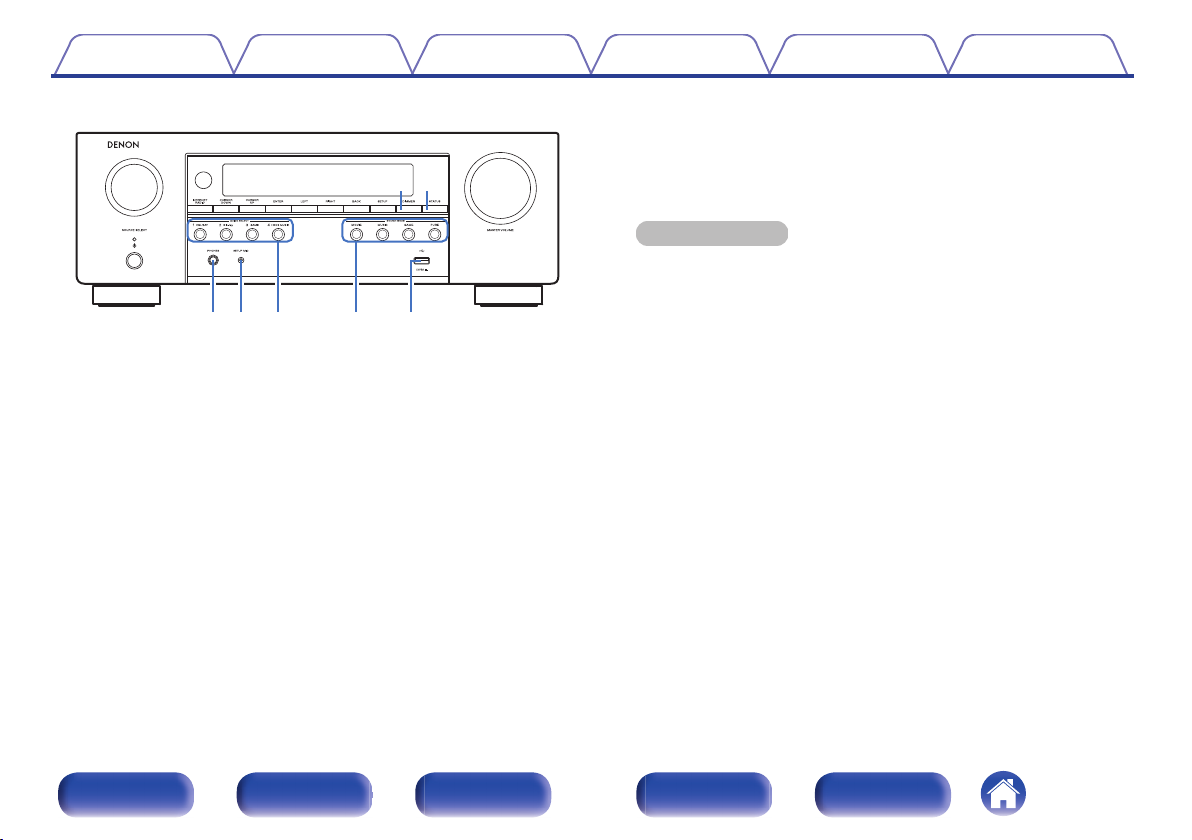
Кнопка DIMMER
L
При каждом нажатии этой кнопки изменяется уровень яркости
дисплея. (v стр. 169)
Кнопка STATUS
M
При каждом нажатии этой кнопки изменяется информация о
состоянии, отображаемая на дисплее.
Подсоединения
Воспроизведение
Установки Рекомендации Приложение
Разъем для головных телефонов (PHONES)
N
Используются для подключения наушников.
При подключении наушников к этому разъему звук перестает
выводиться через акустическую систему или через разъемы
SUBWOOFER.
ПРИМЕЧАНИЕ
Чтобы предотвратить ухудшение слуха, не следует слишком высоко
0
поднимать уровень громкости при использовании головных телефонов.
Разъем микрофона SETUP MIC
O
Используется для подключения прилагаемого микрофона
калибровки звука. (v стр. 142)
Кнопки QUICK SELECT
P
При нажатии на любую из этих кнопок вызываются присвоенные
им настройки — например, относящиеся к источнику входного
сигнала, уровню громкости или режиму воспроизведения звука.
(v стр. 100)
Кнопки SOUND MODE
Q
Используются для выбора режима звука. (v стр. 87)
R
USB-порт (T)
Используется для подключения USB-накопителей (запоминающих
устройств USB). (v стр. 42)
Передняя
панель
Дисплей
Задняя
панель
17
Пульт ДУ
Предметный
указатель
Page 18
tyrewq
ui
Содержание
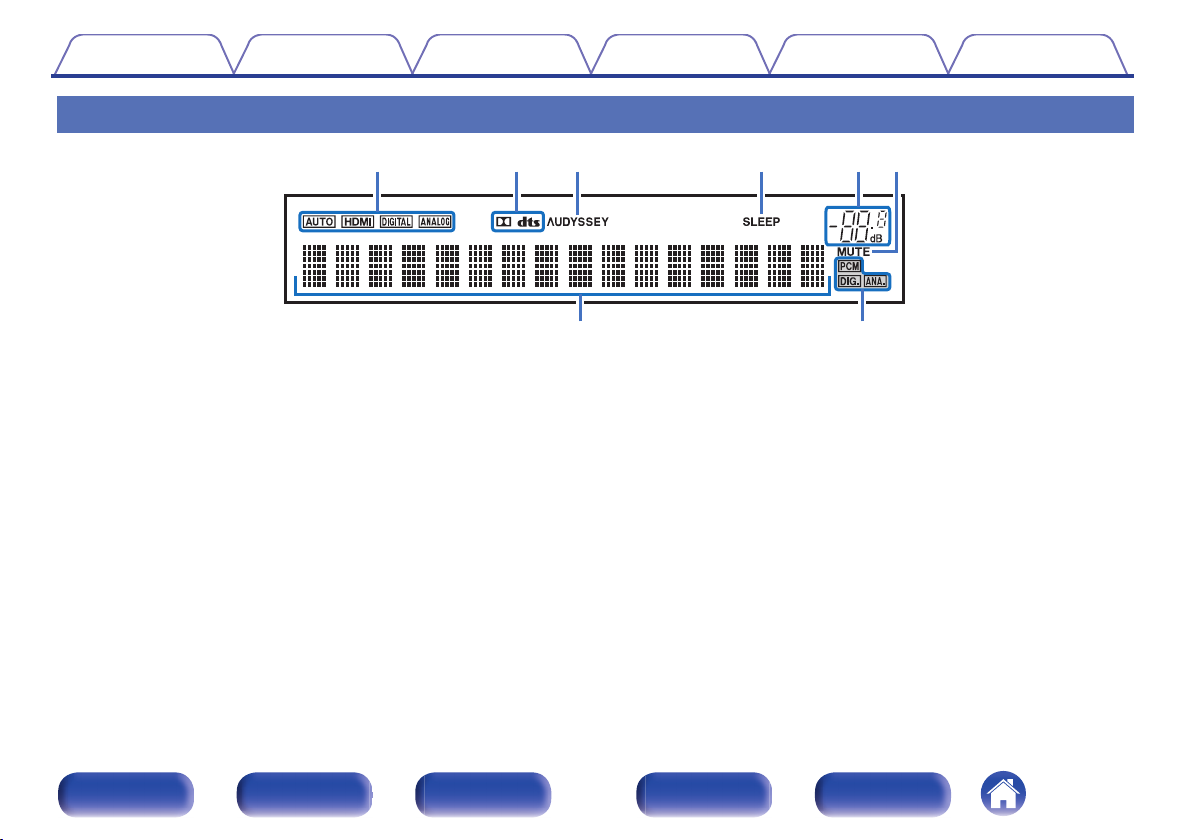
Дисплей
Подсоединения
Воспроизведение
Установки Рекомендации Приложение
Индикаторы режима входа
A
Подсвечиваются в соответствии с настройками режима ввода
аудио каждого источника ввода. (v стр. 137)
Индикатор декодирования
B
Загорается, когда на выходе есть сигнал Dolby или DTS, или во
время работы Dolby или DTS.
C
Установка Audyssey
Загорается, когда установлен параметр “MultEQ®”, “Dynamic EQ”
или “Dynamic Volume”. (v стр. 122)
Индикатор таймера отключения
D
Подсвечивается при выборе режима сна. (v стр. 98)
Индикатор громкости
E
Передняя
панель
®
Дисплей
Задняя
панель
Индикатор MUTE
F
Мигает при включенном беззвучном режиме. (v стр. 48)
Информационный экран
G
Здесь выводятся имя источника входного сигнала, режим звука,
значения настроек и другие сведения.
Индикаторы входного сигнала
H
Соответствующий индикатор загорается в соответствии с
входным сигналом. (v стр. 137)
18
Пульт ДУ
Предметный
указатель
Page 19
q qiwe r ty u
oQ0
Содержание
Подсоединения
Воспроизведение
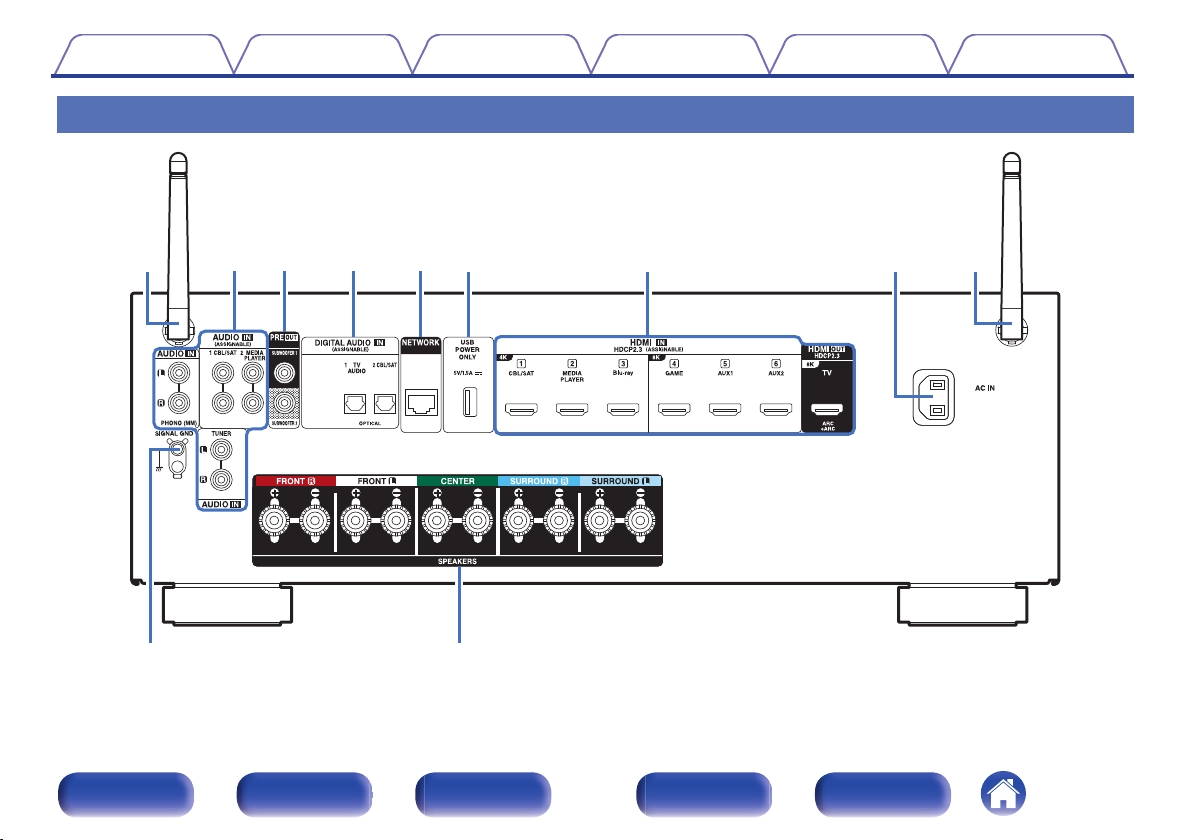
Задняя панель
Установки Рекомендации Приложение
Подробности можно узнать на следующей странице.
Передняя
панель
Дисплей
Задняя
панель
19
Пульт ДУ
Предметный
указатель
Page 20
qq
er
w
90°
320°
320°
90°
Содержание
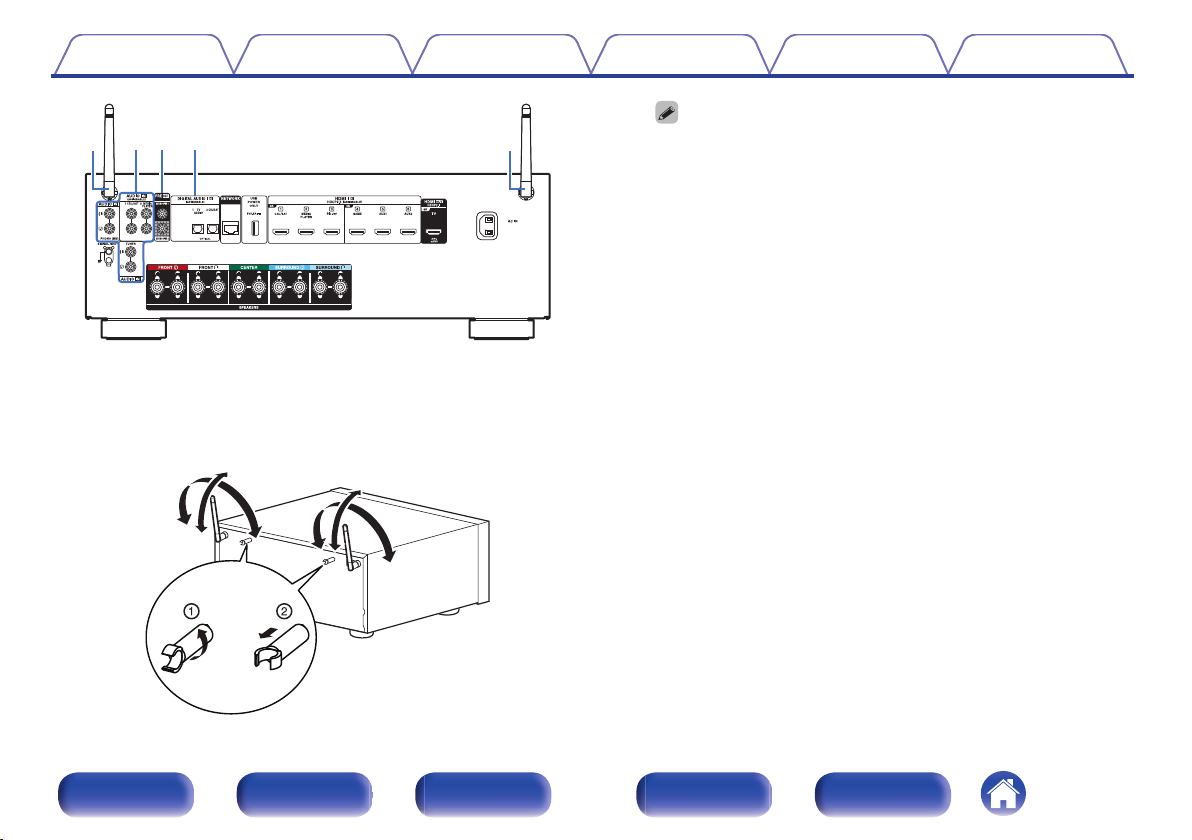
Стержневые антенны для Bluetooth/беспроводной ЛВС
A
Установите данную антенну вертикально, при подключении к сети
посредством беспроводной ЛВС или к портативному устройству
посредством Bluetooth. (v стр. 44)
Подсоединения
Воспроизведение
Установки Рекомендации Приложение
Зажим антенны можно снять с задней панели.
0
Поверните зажим антенны на 90 градусов влево.
A
Потяните зажим антенны на себя.
B
Зажим антенны требуется при транспортировке данного
0
устройства. Храните его в надежном месте.
Прикрепите зажим антенны, следуя шагам для его снятия в
0
обратном направлении.
Разъемы аналогового звука (AUDIO)
B
Используются для подключения устройств, оборудованных
аналоговыми аудиоразъемами.
“Подсоединение телеприставки (Спутниковый приемник/
0
кабельное ТВ)” (v стр. 37)
“Подключение медиапроигрывателя” (v стр. 38)
0
“Подключение проигрывателя винила” (v стр. 41)
0
Разъемы PRE OUT
C
Используется для подключения сабвуфера со встроенным
усилителем. (v стр. 29)
Разъемы для цифрового звука (DIGITAL AUDIO)
D
Используются для подключения устройств, оборудованных
цифровыми аудиоразъемами.
“Соединение 2: Телевизор оснащен разъемом HDMI и не
0
поддерживает ARC / eARC” (v стр. 35)
“Подсоединение телеприставки (Спутниковый приемник/
0
кабельное ТВ)” (v стр. 37)
Передняя
панель
Дисплей
Задняя
панель
20
Пульт ДУ
Предметный
указатель
Page 21
ty u i
o
Q
0
Содержание
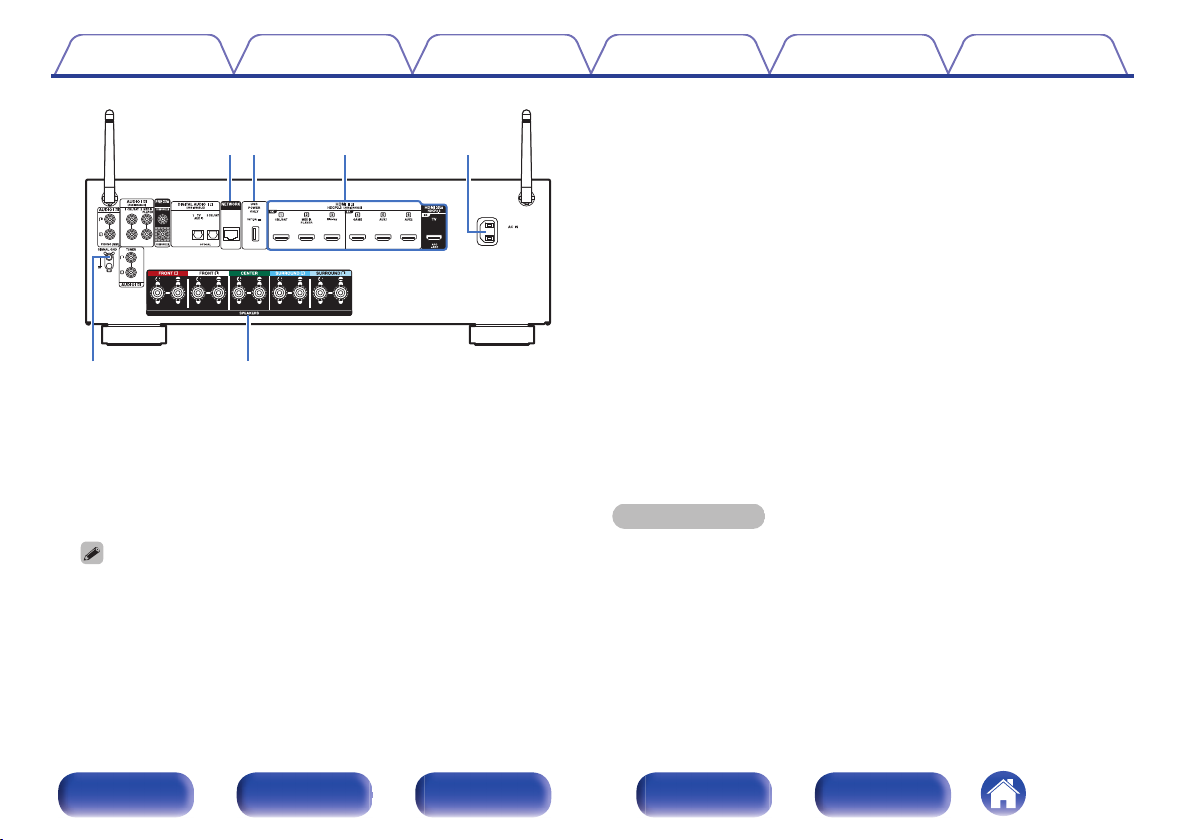
Разъем NETWORK
E
Используется для подключения LAN-кабеля при подключении к
проводной сети ЛВС. (v стр. 43)
USB-порт (POWER SUPPLY)
F
Можно использовать для питания потоковых медиапроигрывателей и т. д.
Используйте поставляемый в комплекте с устройством адаптер
0
переменного тока, если требуется напряжение 5 В/1,5 A.
Для воспроизведения содержимого из устройство памяти USB, вставьте
0
его в USB-порт на передней панели.
Подсоединения
Воспроизведение
Установки Рекомендации Приложение
Разъем HDMI
G
Используются для подключения устройств, оборудованных
разъемами HDMI.
“Соединение 1: телевизор оборудован разъемом HDMI и
0
поддерживает ARC / eARC” (v стр. 34)
“Соединение 2: Телевизор оснащен разъемом HDMI и не
0
поддерживает ARC / eARC” (v стр. 35)
“Подсоединение телеприставки (Спутниковый приемник/
0
кабельное ТВ)” (v стр. 37)
“Подключение медиапроигрывателя” (v стр. 38)
0
“Подключение проигрывателя Blu-ray или DVD” (v стр. 39)
0
“Подключение игровой консоли или плеера с поддержкой
0
8K” (v стр. 40)
Вход AC (AC IN)
H
Используется для подключения шнура питания. (v стр. 45)
Разъем SIGNAL GND
I
Используется для подключения заземляющего провода для
проигрывателя виниловых дисков. (v стр. 41)
Клеммы динамиков (SPEAKERS)
J
Используются для подключения динамиков. (v стр. 28)
ПРИМЕЧАНИЕ
Запрещается прикасаться к внутренним контактам разъемов на задней
0
панели. Электростатический разряд может привести к неустранимому
повреждению устройства.
Передняя
панель
Дисплей
Задняя
панель
21
Пульт ДУ
Предметный
указатель
Page 22
w
r
e
t
q
Содержание
Подсоединения
Воспроизведение
Пульт дистанционного управления
Установки Рекомендации Приложение
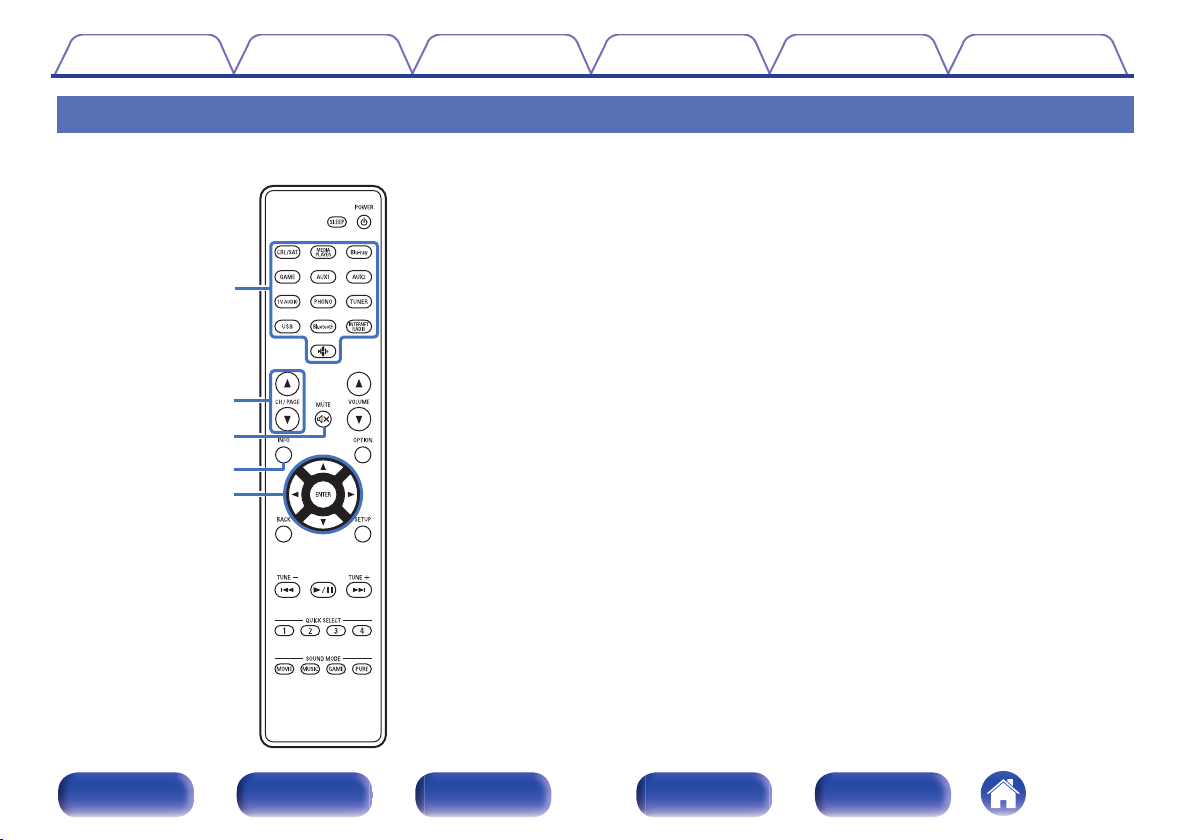
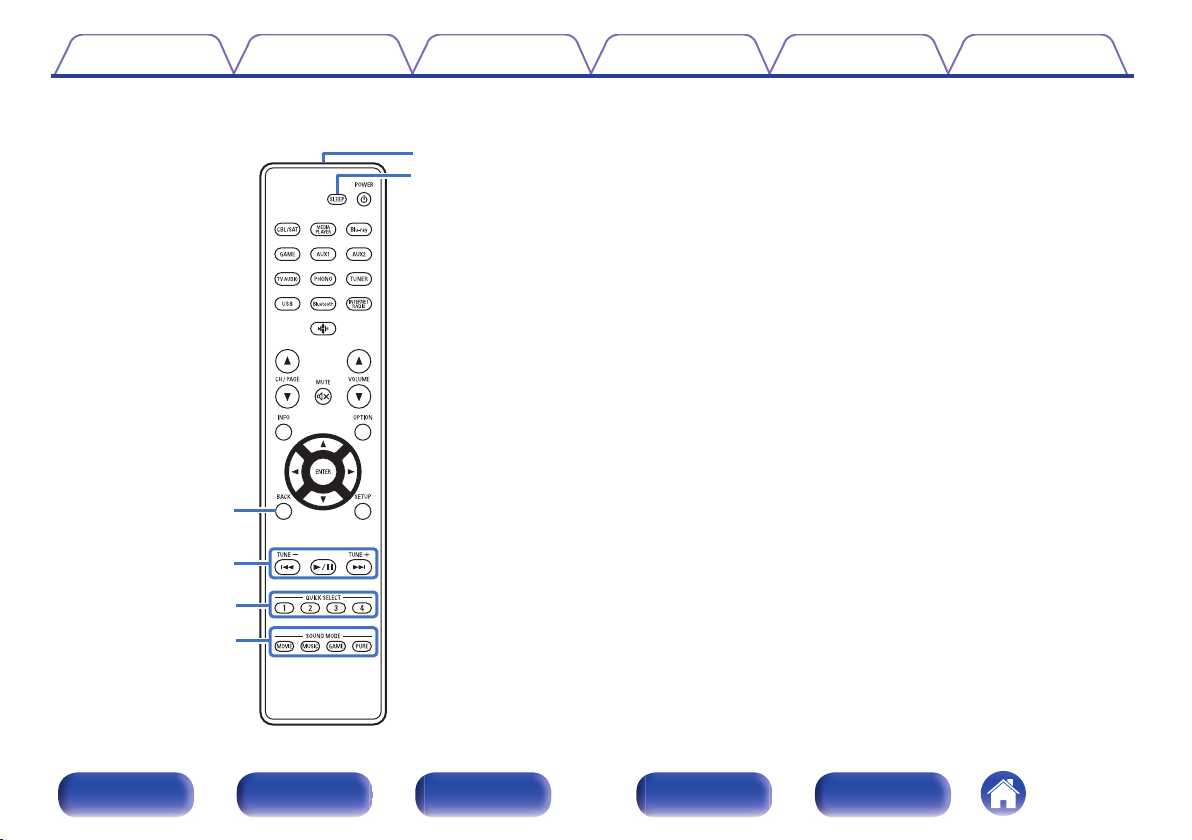
Кнопки выбора источника входного сигнала
A
Используются для выбора источника входного сигнала.
(v стр. 47)
Кнопки поиска канала или страницы (CH/PAGE df)
B
Используются для переключения страниц. (v стр. 62)
Кнопка MUTE (:)
C
Используется для отключения звука. (v стр. 48)
Кнопка информации (INFO)
D
Отображает на экране телевизора информацию о текущем
состоянии. (v стр. 173)
Кнопки курсора
E
Используются для выбора пунктов.
Передняя
панель
Дисплей
Задняя
панель
22
Пульт ДУ
Предметный
указатель
Page 23
Q0
o
i
u
y
Q1
Содержание
Подсоединения
Воспроизведение
Установки Рекомендации Приложение
Кнопка BACK
F
Используется для возврата в предыдущее меню.
Системные кнопки
G
Используются для управления воспроизведением.
Кнопки QUICK SELECT (1 – 4)
H
Вызывают настройки, зарегистрированные на каждой кнопке,
такие как источник ввода, уровень громкости и настройки режима
звука. (v стр. 100)
Кнопки SOUND MODE
I
Используются для выбора режима звука. (v стр. 87)
Передатчик сигнала дистанционного управления
J
Используется для передачи сигналов от пульта дистанционного
управления. (v стр. 9)
Кнопка SLEEP
K
Используется для установки таймера сна. (v стр. 98)
Передняя
панель
Дисплей
Задняя
панель
23
Пульт ДУ
Предметный
указатель
Page 24
Q2
Q3
Q6
Q4
Q5
Содержание
Подсоединения
Воспроизведение
Установки Рекомендации Приложение
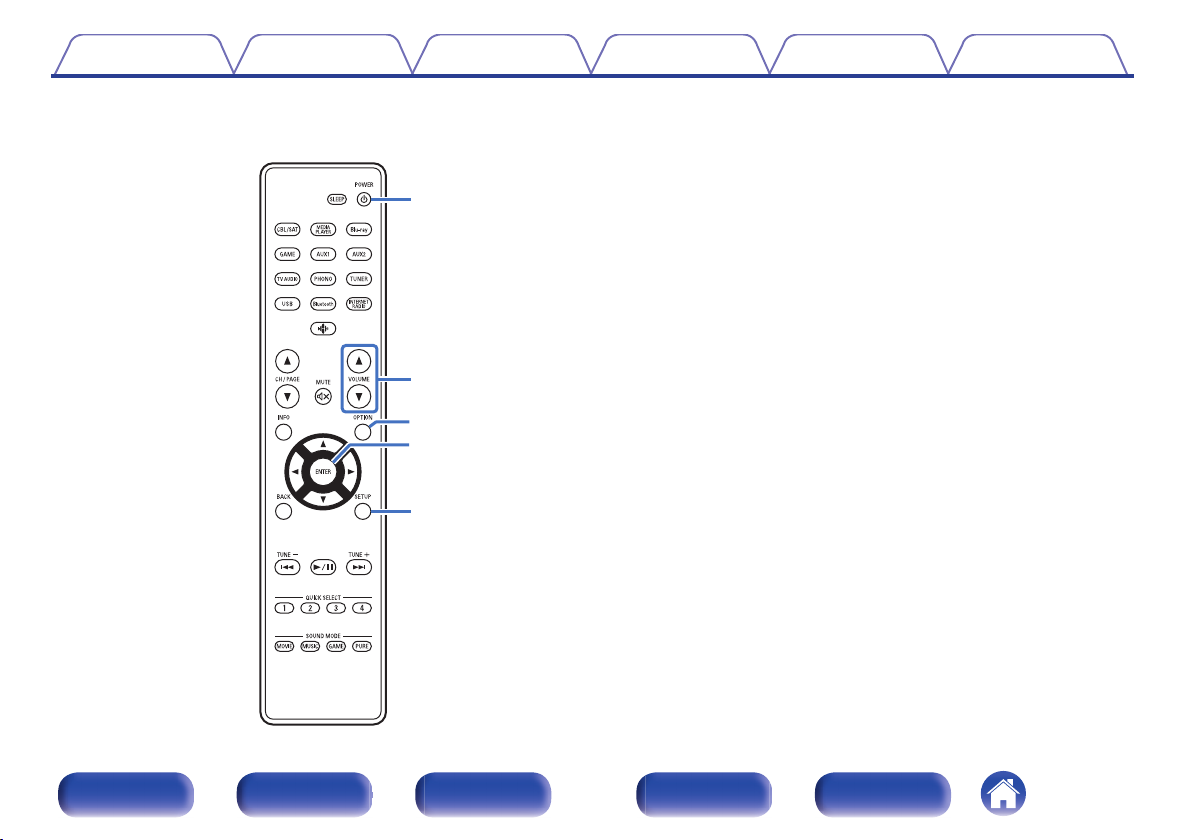
Кнопка POWER (X)
L
Используется для включения и выключения питания. (v стр. 47)
Кнопки VOLUME (df)
M
Используются для регулировки уровня громкости. (v стр. 48)
Кнопка OPTION
N
Используется для отображения на экране телевизора меню
действий.
Кнопка ENTER
O
Определяет выбор.
Кнопка SETUP
P
Используется для отображения меню на экране телевизора.
(v стр. 113)
Передняя
панель
Дисплей
Задняя
панель
24
Пульт ДУ
Предметный
указатель
Page 25
R
L
R
L
Содержание
Подсоединения
Воспроизведение
Установки Рекомендации Приложение
o
Содержание
Установка акустической системы
Подсоединение акустической системы
Подсоединение телевизора
Подключение устройства воспроизведения
Подключение запоминающего устройства USB к порту USB
Подключение к домашней сети (LAN)
Подключение кабеля питания
ПРИМЕЧАНИЕ
Не включайте устройство в розетку, пока не будут подсоединены все
0
компоненты. Однако, когда “Setup Assistant” работает, следуйте
инструкциям на экране “Setup Assistant” (стр. 9 в отдельном “Краткое
руководство пользователя”) для выполнения подсоединений. (Во время
работы “Setup Assistant” на разъемы ввода-вывода напряжение не
подается.)
Не прокладывайте сетевые шнуры вместе с соединительными кабелями.
0
Это может привести к образованию помех.
o
Кабели, используемые для подключения
26
28
33
36
42
43
45
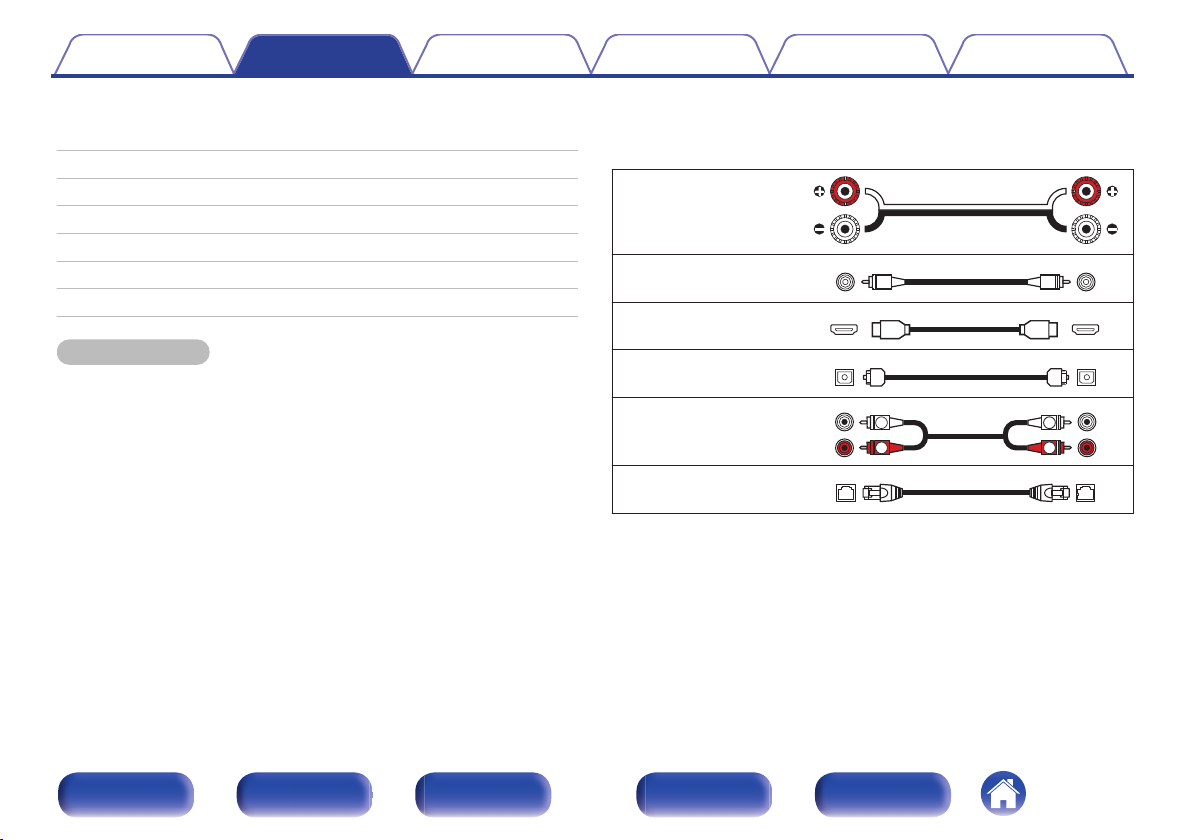
К подключаемым устройствам используйте предназначенные им
кабели.
Кабель для колонок
Кабель для сабвуфера
Кабель HDMI
Оптический кабель
Аудиокабель
Кабель LAN
Передняя
панель
Дисплей
Задняя
панель
25
Пульт ДУ
Предметный
указатель
Page 26
C
FL FR
SW1
SW2
SL SR
Содержание
Подсоединения
Воспроизведение
Установка акустической системы
Установки Рекомендации Приложение
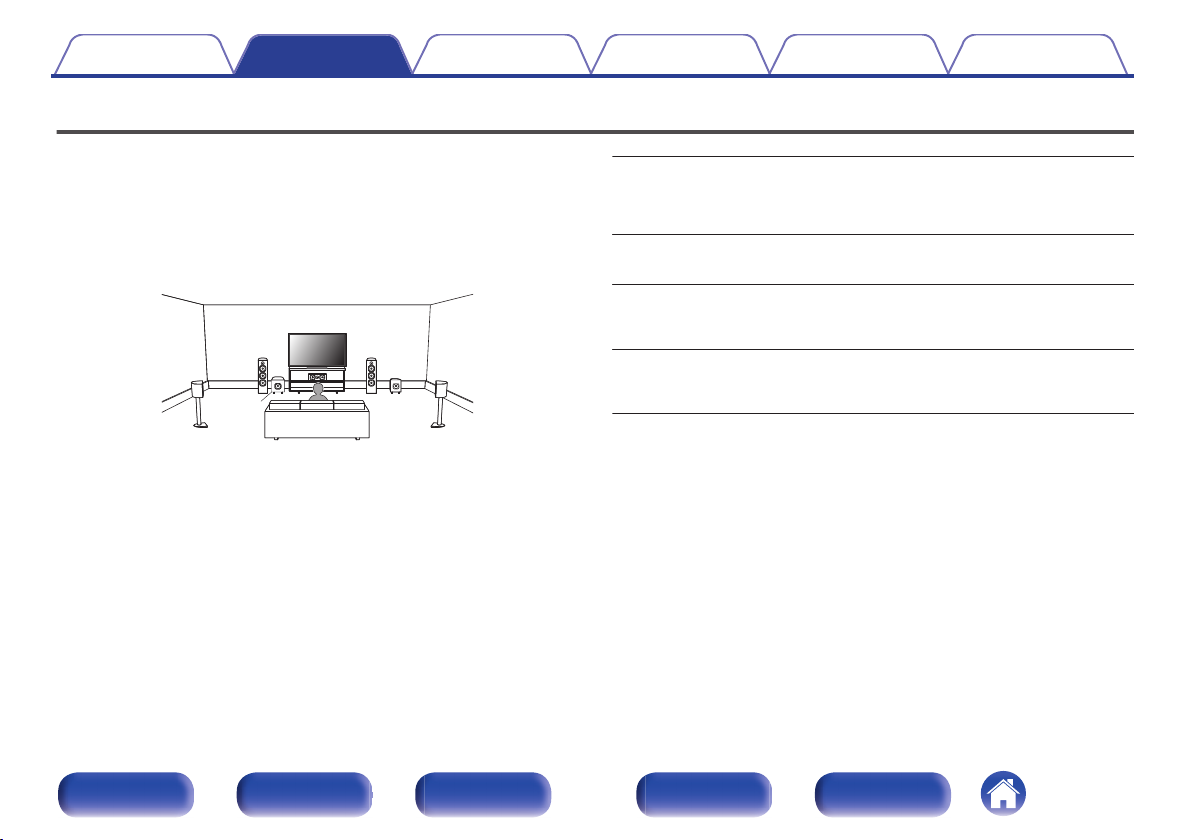
Определите тип акустической системы в зависимости от количества
используемых Вами динамиков и установите каждый динамик и
сабвуфер в комнате.
Порядок установки динамиков объяснен на этом примере типичной
установки.
Передняя
панель
Дисплей
Задняя
панель
FL/FR
(левый/правый
передний динамик):
C
(центральный
динамик):
SL/SR
(левый/правый
динамик объемного
звучания):
SW 1/2
(сабвуфер):
26
Пульт ДУ
Установите левый и правый FRONT динамики
на равном удалении от основной позиции
прослушивания. Расстояние между
телевизором и обоими динамиками также
должно быть одинаковым.
Поместите CENTER динамик спереди и по
центру телевизора между фронтальными
левыми и правыми динамиками.
Установите левый и правый динамики
SURROUND звучания по обеим сторонам от
основной позиции прослушивания на равном
удалении от нее.
Установите SUBWOOFER в удобном месте
рядом с фронтальными динамиками. При
использовании двух сабвуферов расположите
их в комнате симметрично.
Предметный
указатель
Page 27
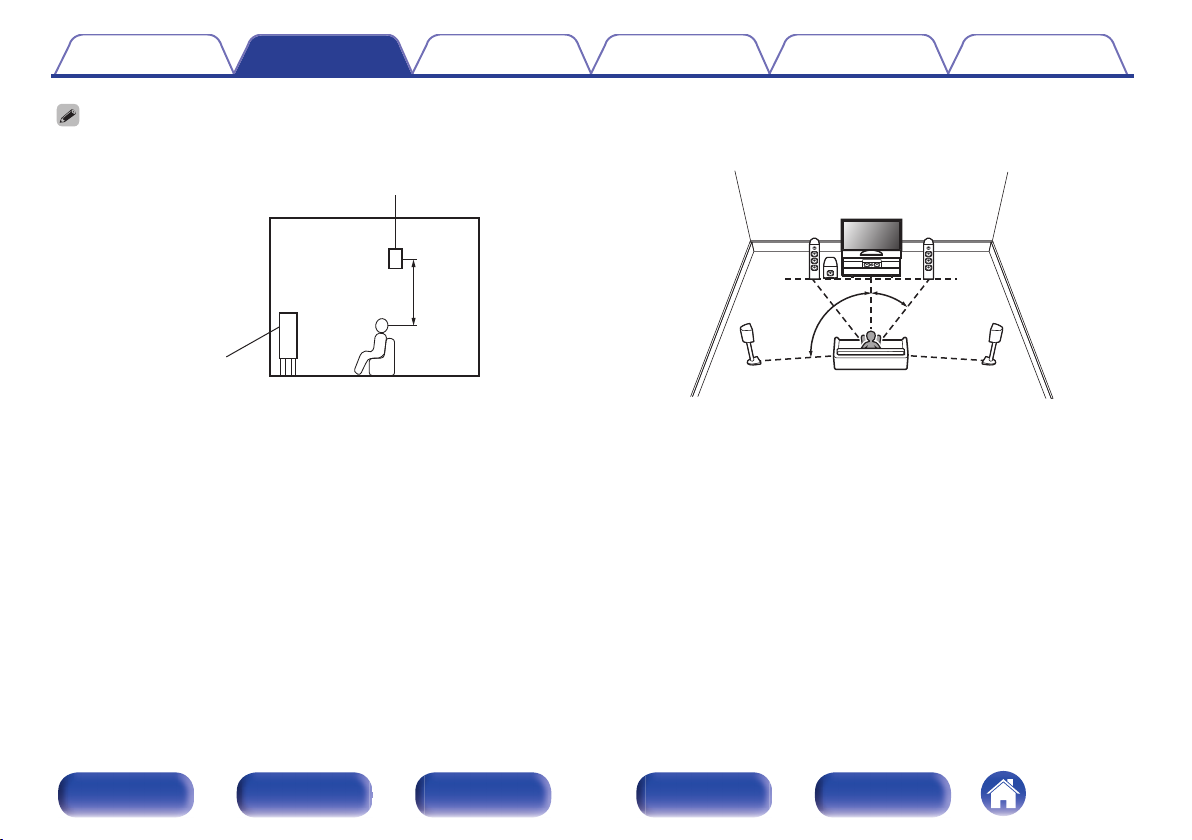
GВид сбокуH
Фронтальный
громкогово-ритель
Панорамный громкоговоритель
60 – 90 см
z1
z2
FL
SW
C
SL
FR
SR
Содержание
Ниже на рисунке показано, на какой высоте устанавливать каждую колонку.
0
Высота указана приблизительно.
Подсоединения
Воспроизведение
Установки Рекомендации Приложение
Установка 5.1-канальной акустической
o
системы
z1 22° – 30° z2 120°
Передняя
панель
Дисплей
Задняя
панель
27
Пульт ДУ
Предметный
указатель
Page 28
Содержание
Подсоединения
Воспроизведение
Установки Рекомендации Приложение
Подсоединение акустической системы
В данном разделе описывается подключение данного устройства к колонкам в помещении.
Перед подключением динамиков
ПРИМЕЧАНИЕ
Перед подключением акустической системы, отключите шнур питания
0
устройства из розетки. Выключите сабвуфер.
Выполняйте подсоединение таким образом, чтобы центральные проводники
0
кабеля акустической системы не выступали из клеммы громкоговорителя.
Возможно срабатывание схемы защиты при соприкосновении центральных
проводников с задней панелью или при соприкосновении проводов + и друг с другом. (“Схема защиты” (v стр. 223))
Запрещается прикасаться к разъемам акустической системы при
0
подключенном сетевом шнуре. Это может привести к поражению
электрическим током. Когда “Setup Assistant” (стр. 9 в отдельном “Краткое
руководство пользователя”) работает, следуйте инструкциям на экране
“Setup Assistant” для выполнения соединений. (Во время работы “Setup
Assistant” электропитание на акустическую систему не подается.)
Используйте динамики с импедансом в диапазоне от 4 до 16 Ω/Ом.
0
При подключении динамиков с разным импедансом устанавливайте
0
значение импеданса по динамику с наименьшим импедансом.
Передняя
панель
Дисплей
Задняя
панель
ПРИМЕЧАНИЕ
Выполните следующие настройки при использовании динамика с
0
сопротивлением от 4 до 6 Ω/Ом.
1. На основном блоке одновременно нажмите и удерживайте кнопки
ENTER и RIGHT не менее 3 секунд.
На дисплее появится “4K/8K <Enhanced>”.
2. Дважды нажмите CURSOR DOWN на основном устройстве.
На дисплей загорается индикатор “Sp.Imp.:<8ohms>”.
3. Нажмите LEFT или RIGHT на главном устройстве, чтобы выбрать
сопротивление.
8ohms
(По умолчанию) :
6ohms:
4ohms:
4. Нажмите кнопку ENTER на основном блоке, чтобы завершить настройку.
28
Пульт ДУ
Выберите, если сопротивление на всех
подключенных динамиках составляет 8 Ом
или более.
Выберите, если сопротивление на любом
из подключенных динамиков составляет 6
Ω/Ом.
Выберите, если сопротивление на любом
из подключенных динамиков составляет 4
Ω/Ом.
Предметный
указатель
Page 29
SW1SW2
Содержание
Подсоединения
Воспроизведение
Установки Рекомендации Приложение
o
Подключение кабелей к акустической
системе
Внимательно проверьте левый (Л) и правый (П) каналы и полярность (+
красный, – черный) на колонках, присоединенных к устройству, и
подключите каналы в соответствии с указанной маркировкой.
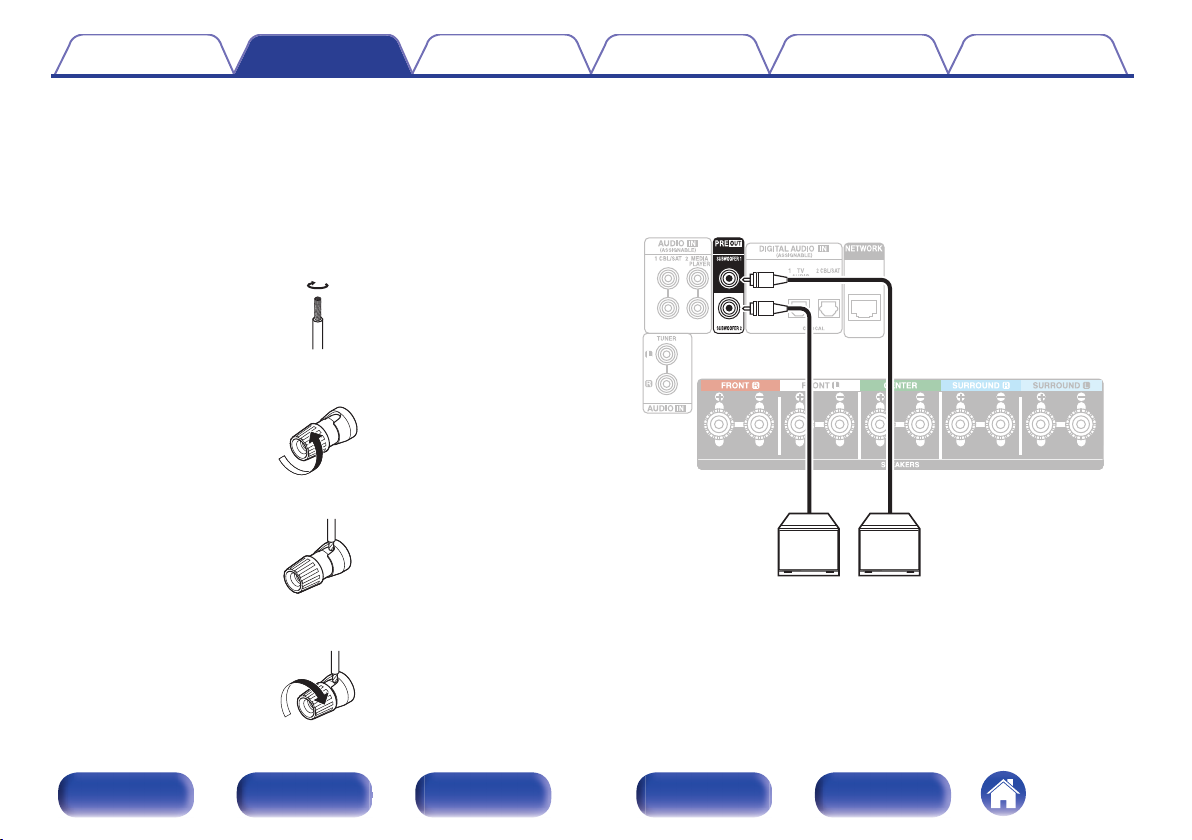
Срежьте около 10 мм изоляции с провода колонок,
1
затем или крепко скрутите сердечник провода, или
воспользуйтесь клеммами для подключения.
На колонках поверните разъемы для подключения
2
против часовой стрелки и немного ослабьте их.
Вставьте кабель от колонок в разъемы.
3
На колонках поверните разъемы для подключения
4
по часовой стрелке и затяните их.
o
Подключение сабвуфера
Чтобы подключить сабвуфер, воспользуйтесь кабелем для
сабвуфера. К данному устройству можно подключить два
сабвуфера.
Тот же сигнал выводится с соответствующих разъемов
сабвуфера.
Передняя
панель
Дисплей
Задняя
панель
29
Пульт ДУ
Предметный
указатель
Page 30
Содержание
Подсоединения
Воспроизведение
Установки Рекомендации Приложение
o
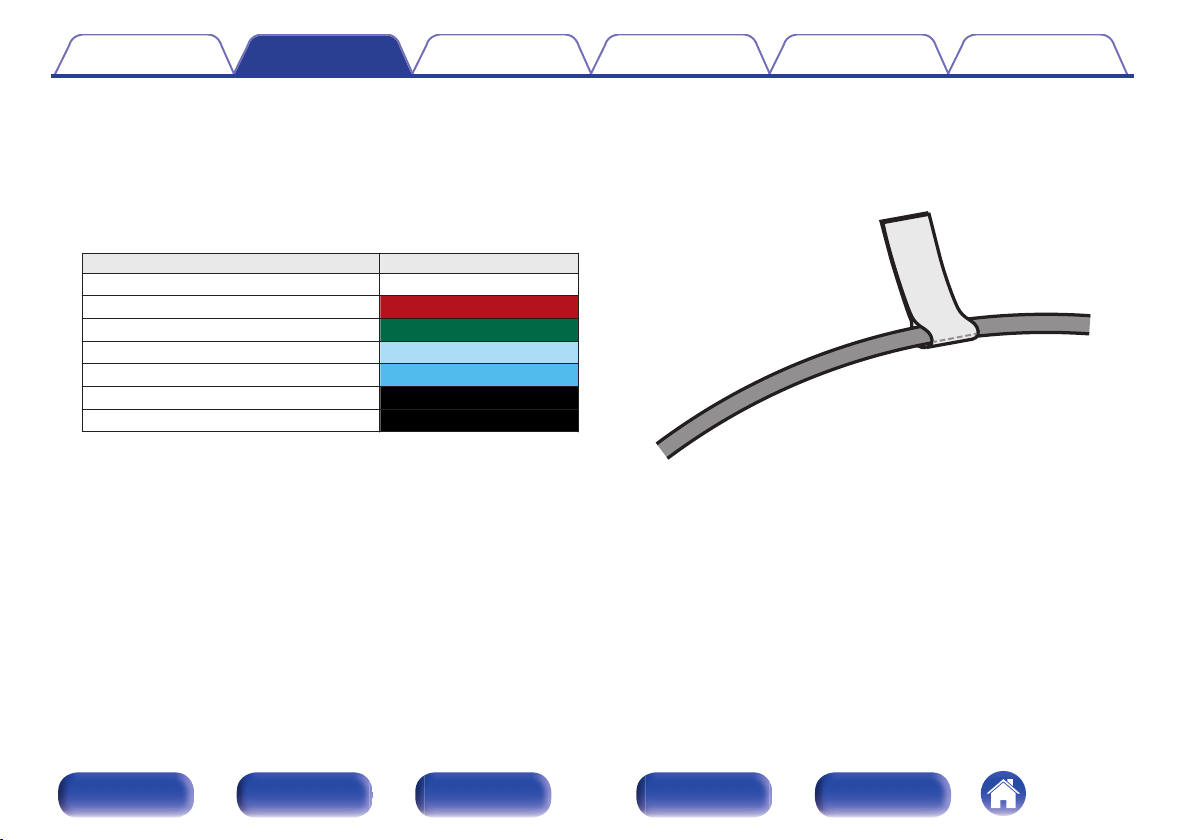
Информация о ярлыках кабелей (входят в
комплект) для определения канала
Раздел экрана канала для клемм динамика на задней панели
имеет цветовую маркировку для определения каждого канала.
Прикрепите к каждому кабелю ярлык, соответствующий каждому
динамику. Это облегчит подключение надлежащих кабелей к
клеммам динамиков на задней панели.
Динамик Цвет
FRONT L Белый
FRONT R Красный
CENTER Зеленый
SURROUND L Голубой
SURROUND R Синий
SUBWOOFER 1 Черный
SUBWOOFER 2 Черный
В комплект поставки входят ярлыки кабелей динамиков и HDMI.
Прикрепите ярлык к каждому подключаемому кабелю динамиков
и HDMI, как показано ниже. Это облегчит идентификацию и
правильное подключение кабелей всех компонентов.
G Прикрепление ярлыка кабеля H
Передняя
панель
Дисплей
Задняя
панель
30
Пульт ДУ
Предметный
указатель
Page 31
SW2SW1
SR SLFR FL C
Содержание
Подсоединения
Воспроизведение
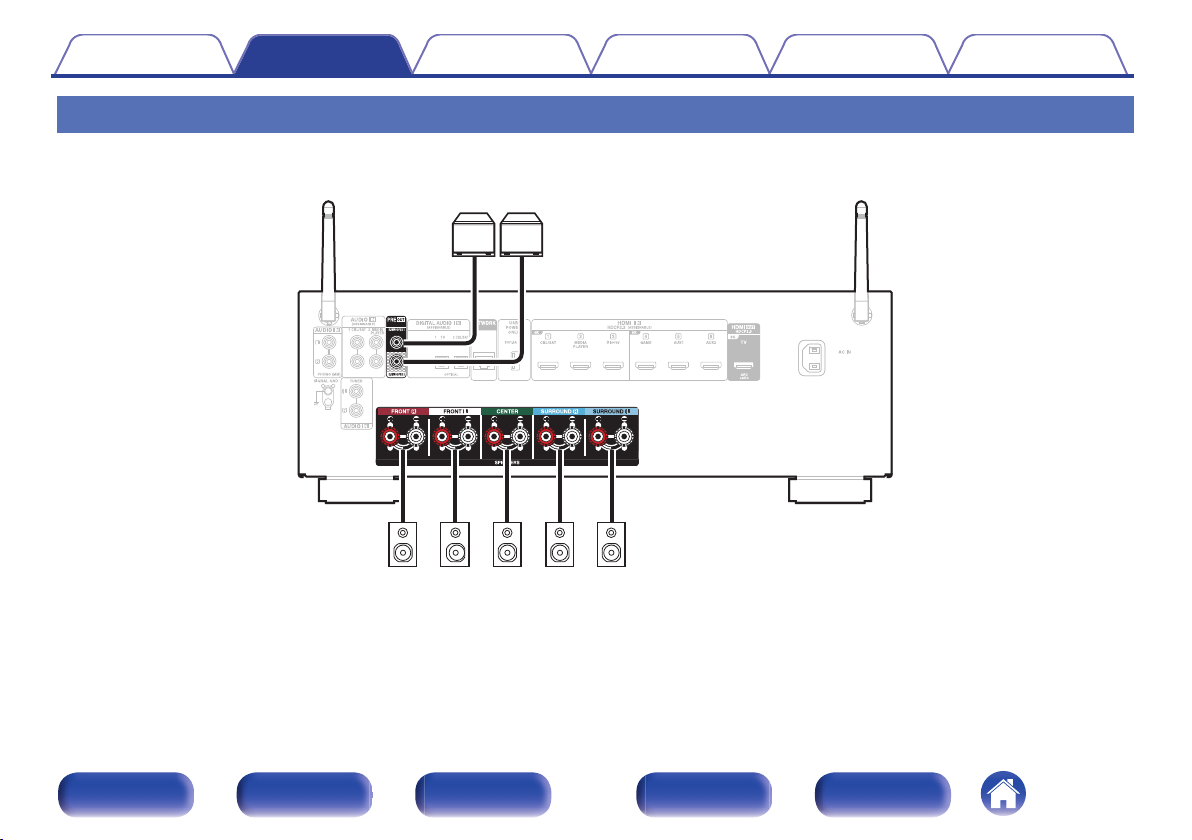
Подключение динамиков к клеммам
К этому устройству можно подключить 5.2-канальные динамики.
Подсоедините динамики в зависимости от используемых динамиков.
Установки Рекомендации Приложение
Передняя
панель
Дисплей
Задняя
панель
31
Пульт ДУ
Предметный
указатель
Page 32
FL
SW C
SL
FR
SR
Содержание
Подсоединения
Воспроизведение
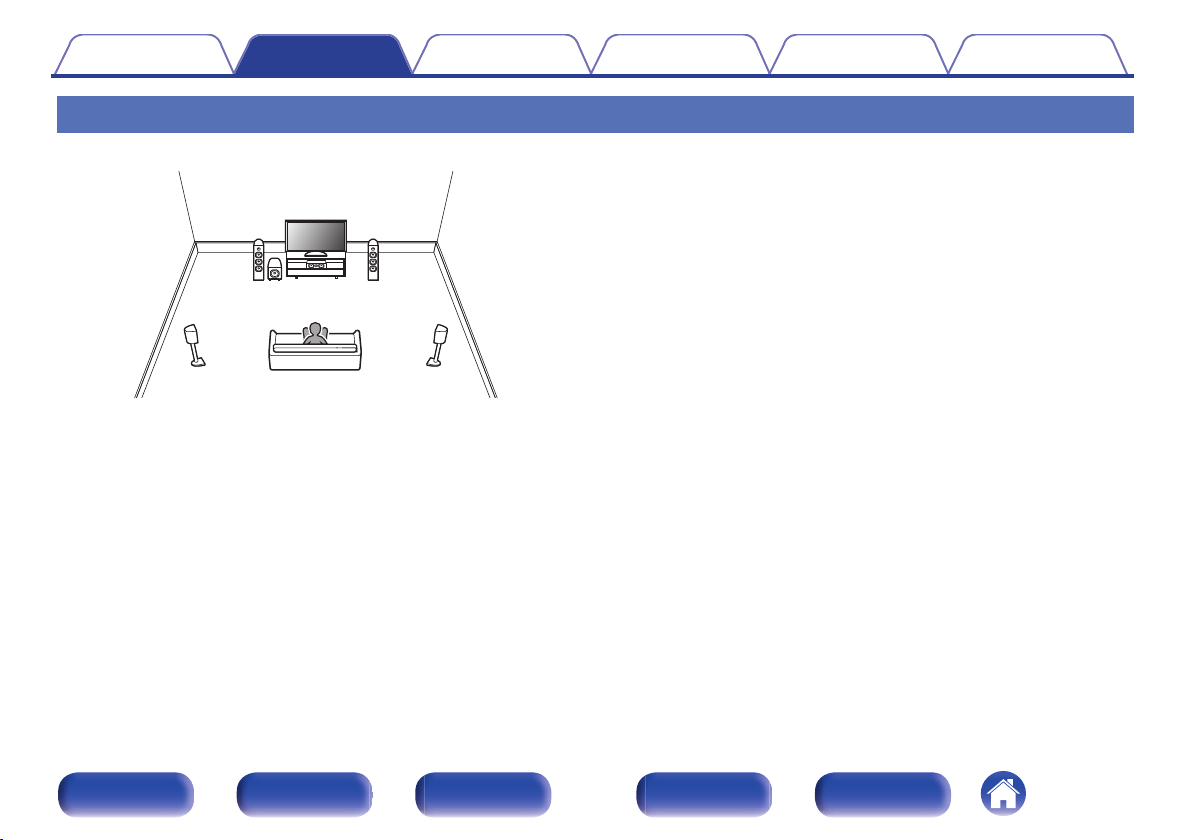
Подключение 5.1-канальных динамиков
Служит в качестве основной 5.1-канальной объемной системы.
Подключение динамиков см. в разделе “Подключение динамиков к
клеммам” (v стр. 31).
Установки Рекомендации Приложение
Передняя
панель
Дисплей
Задняя
панель
32
Пульт ДУ
Предметный
указатель
Page 33
Нет
Да
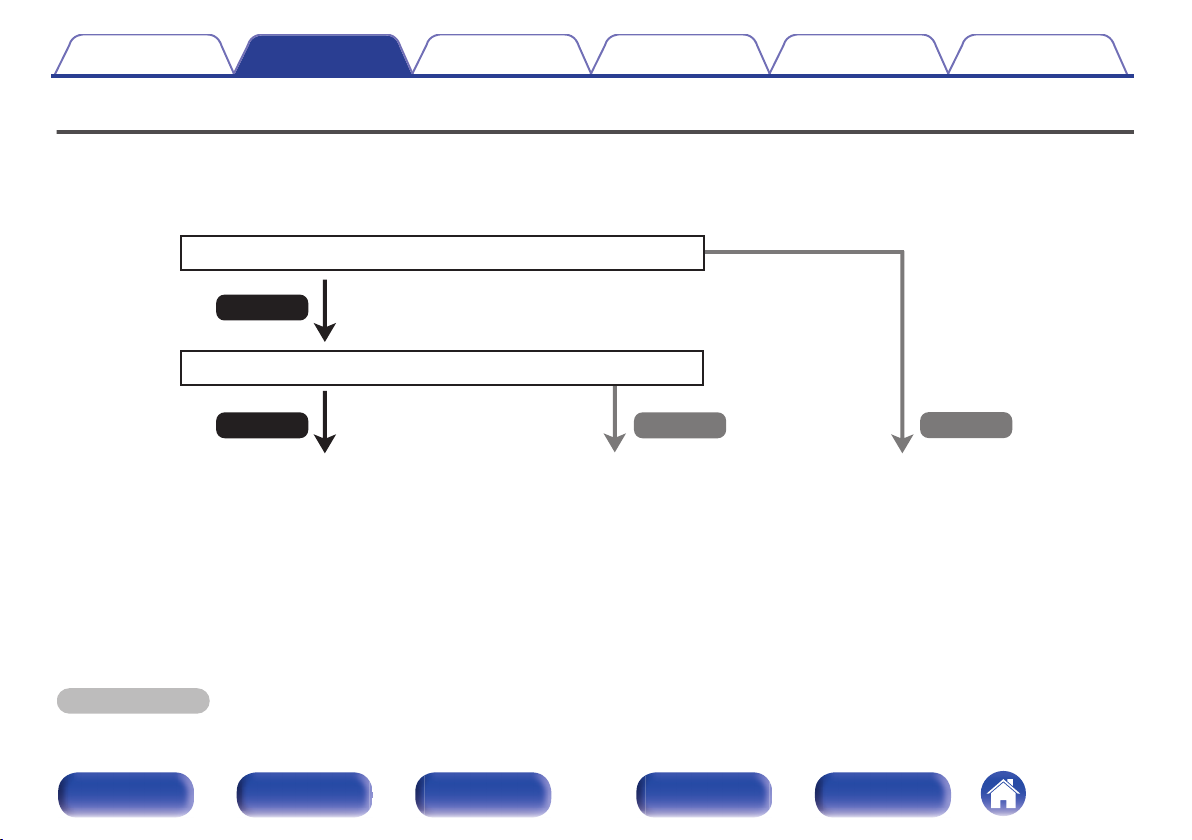
Телевизор имеет разъем HDMI?
Да Нет
Поддерживает ли данный телевизор технологию ARC / eARC?
z
Содержание
Подсоединения
Воспроизведение
Установки Рекомендации Приложение
Подсоединение телевизора
Подключите телевизор к данному устройству таким образом, чтобы вывести на него входящий видеосигнал. Данное устройство может
использоваться также для прослушивания звука с телевизора.
Конфигурация подключения зависит от набора разъемов и функций телевизора.
“Соединение 1: телевизор оборудован
разъемом HDMI и поддерживает ARC /
eARC” (v стр. 34)
Что такое ARC и eARC?
z
ARC (Audio Return Channel, реверсивный звуковой канал) передает звук обратно на это устройство по тому же кабелю HDMI, который передает видеосигналы с
этого устройства на телевизор.
Это позволяет этому устройству обрабатывать звук с встроенного тюнера и из приложений телевизора.
Телевизоры с разъемом “eARC (Enhanced Audio Return Channel)” обеспечивают дополнительную поддержку многоканального звука с высоким битрейтом (Dolby
TrueHD, DTS-HD и DTS:X).
Подробнее о поддержке eARC см. в руководстве пользователя к вашей модели телевизора.
ПРИМЕЧАНИЕ
Для данного устройства используйте телевизор с 2-контактной вилкой. Не подсоединяйте телевизор с 3-контактной вилкой, это может привести к
0
возникновению помех.
Передняя
панель
Дисплей
“Соединение 2: Телевизор оснащен разъемом
HDMI и не поддерживает ARC /
eARC” (v стр. 35)
Задняя
панель
33
Пульт ДУ
Невозможно подключить телевизор
к данному устройству.
Предметный
указатель
Page 34
(ARC / eARC)
IN
HDMI
ТВ
Содержание
Подсоединения
Воспроизведение
Установки Рекомендации Приложение
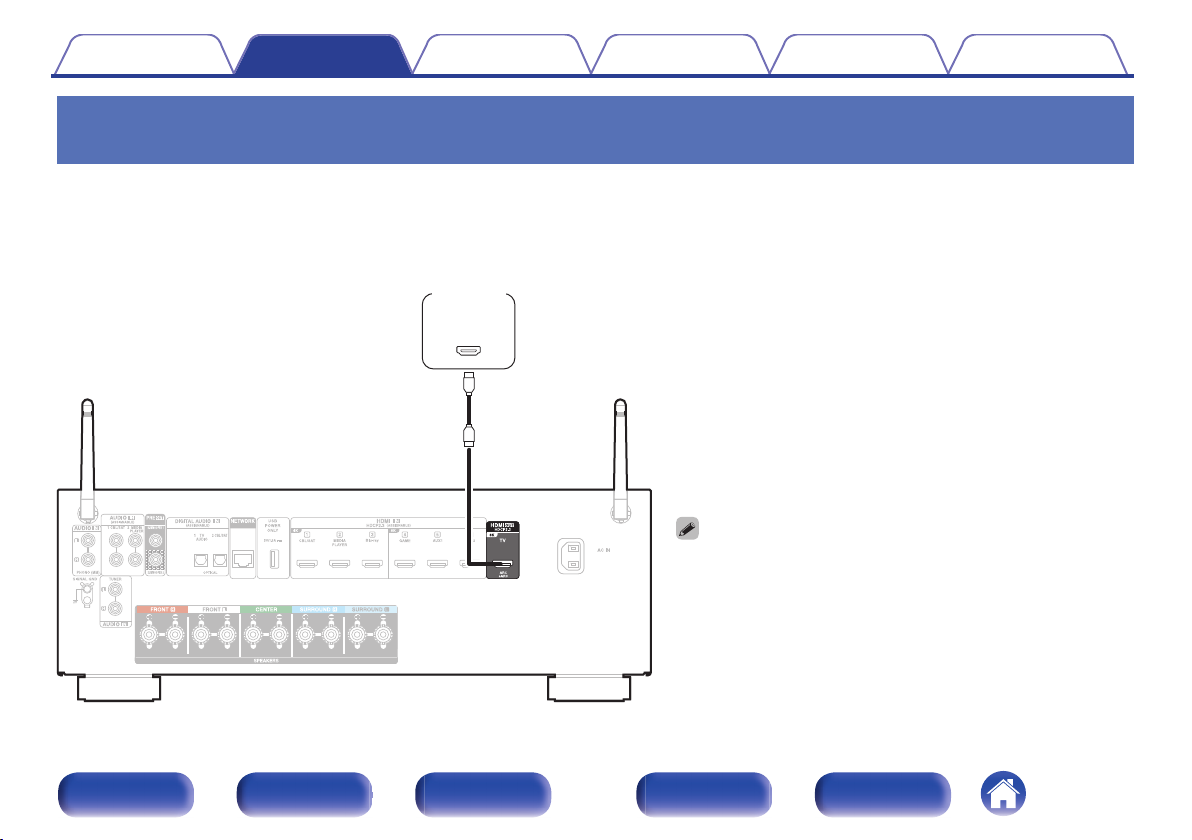
Соединение 1: телевизор оборудован разъемом HDMI и поддерживает ARC /
eARC
Подключите один конец высококачественного кабеля HDMI к разъему HDMI с меткой “eARC” или “ARC” телевизора. Подключите второй конец
кабеля к разъему HDMI OUT на этом устройстве.
В случае подключения телевизора с поддержкой eARC функция eARC данного устройства активируется автоматически, и воспроизводится
звук с телевизора. В случае подключения телевизора с поддержкой ARC установите в меню для параметра “ARC” значение “Вкл”.
(v стр. 128)
Для телевизоров с поддержкой 4K: рекомендуется использовать
z
кабель HDMI с меткой “High Speed” и “with Ethernet”.
Для телевизоров с поддержкой 8K: рекомендуется использовать
z
кабель HDMI с меткой “Ultra High Speed”.
В зависимости от используемого телевизора с функцией eARC
0
может потребоваться настройка параметров eARC. Убедитесь, что
функция eARC включена, если таковая имеется в настройках
вашего телевизора. Для более подробной информации обратитесь
к руководству по эксплуатации вашего телевизора.
Установите в меню для параметра “Сигнал 4К/8K” значение “8K
0
Расширенный”, чтобы наслаждаться видео в разрешении 8K.
(v стр. 132)
Передняя
панель
Дисплей
Задняя
панель
34
Пульт ДУ
Предметный
указатель
Page 35
OUT
OPTICAL
OUT IN
IN
HDMI
ТВ
Содержание
Подсоединения
Воспроизведение
Установки Рекомендации Приложение
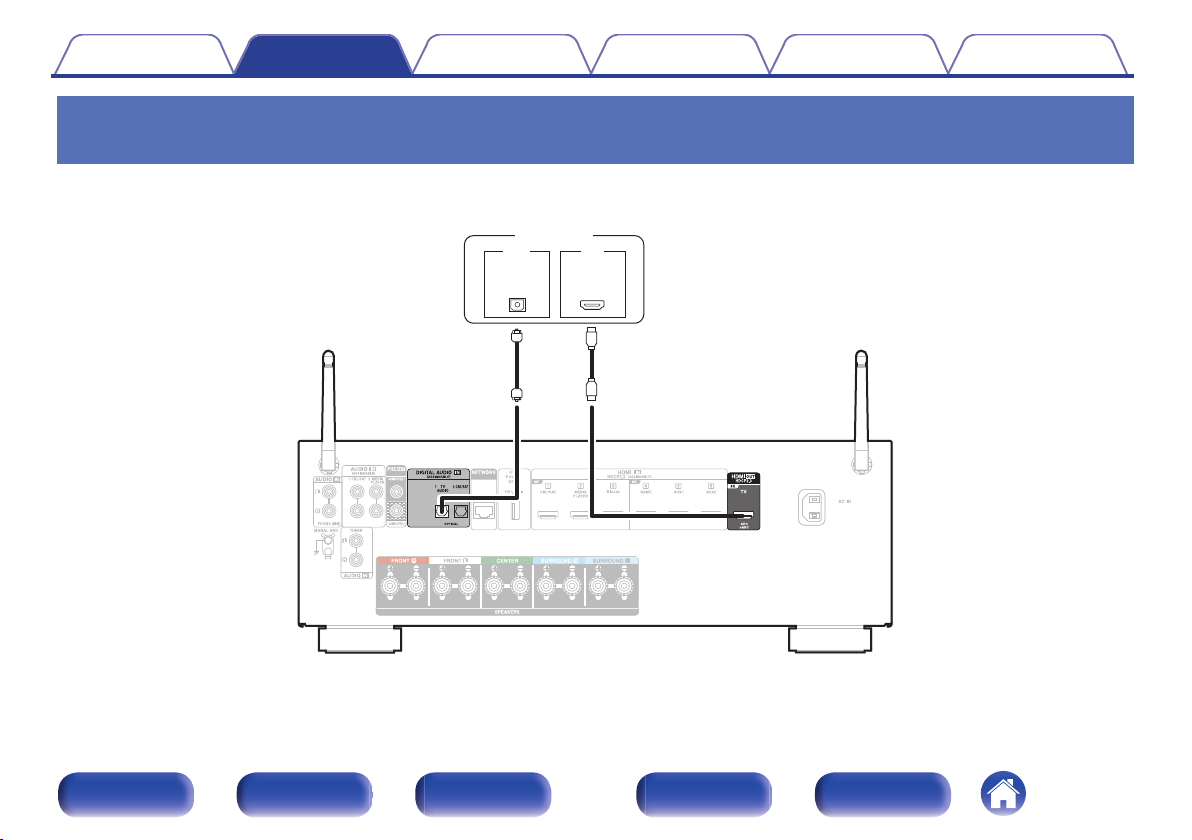
Соединение 2: Телевизор оснащен разъемом HDMI и не поддерживает ARC /
eARC
Для подключения телевизора к данному устройству используйте кабель HDMI.
Для прослушивания звука с телевизора соедините оба устройства оптическим кабелем.
Передняя
панель
Дисплей
Задняя
панель
35
Пульт ДУ
Предметный
указатель
Page 36
Содержание
Подсоединения
Воспроизведение
Установки Рекомендации Приложение
Подключение устройства воспроизведения
Данное устройство оснащено видеовходами HDMI и тремя типами аудиовходов (HDMI, цифровое аудио и аудио).
Используйте входные разъемы, соответствующие параметрам подключаемого устройства.
Если прибор, подключенный к этому устройству оборудован разъемом HDMI, рекомендуется использовать подключение HDMI.
Для передачи аудио- и видеосигналов через разъем HDMI требуется только кабель HDMI.
“Подсоединение телеприставки (Спутниковый приемник/кабельное ТВ)” (v стр. 37)
0
“Подключение медиапроигрывателя” (v стр. 38)
0
“Подключение проигрывателя Blu-ray или DVD” (v стр. 39)
0
“Подключение игровой консоли или плеера с поддержкой 8K” (v стр. 40)
0
“Подключение проигрывателя винила” (v стр. 41)
0
Подключите к входным разъемам данного устройства другие устройства, как предписано маркировкой на входных разъемах источников аудио-/видеосигнала.
0
Источник, назначенный разъемам HDMI IN, DIGITAL AUDIO IN и AUDIO IN, можно изменить. См. “Назначение входа” для получения информации об изменении
0
источника входного сигнала, назначенного на входные разъемы. (v стр. 135)
Для воспроизведения аудио сигналов, которые вводятся на данное устройство в телевизоре, подключенном посредством HDMI, установленном в меню от “HDMI
0
Аудио-Выход” до “ТВ”. (v стр. 126)
Для воспроизведения содержимого, защищенного системой защиты авторских прав HDCP 2.2 или HDCP 2.3, используйте устройство воспроизведения и
0
телевизор, совместимые с HDCP 2.2 или HDCP 2.3.
Передняя
панель
Дисплей
Задняя
панель
36
Пульт ДУ
Предметный
указатель
Page 37
R
L
R
L
OUT
HDMI
OUT
OPTICAL
AUDIO
AUDIO
RL
OUT
или
Спутниковый приемник/
кабельное ТВ
Спутниковый приемник/
кабельное ТВ
(HDMI-несовместимое устройство)
Содержание
Подсоединения
Воспроизведение
Установки Рекомендации Приложение
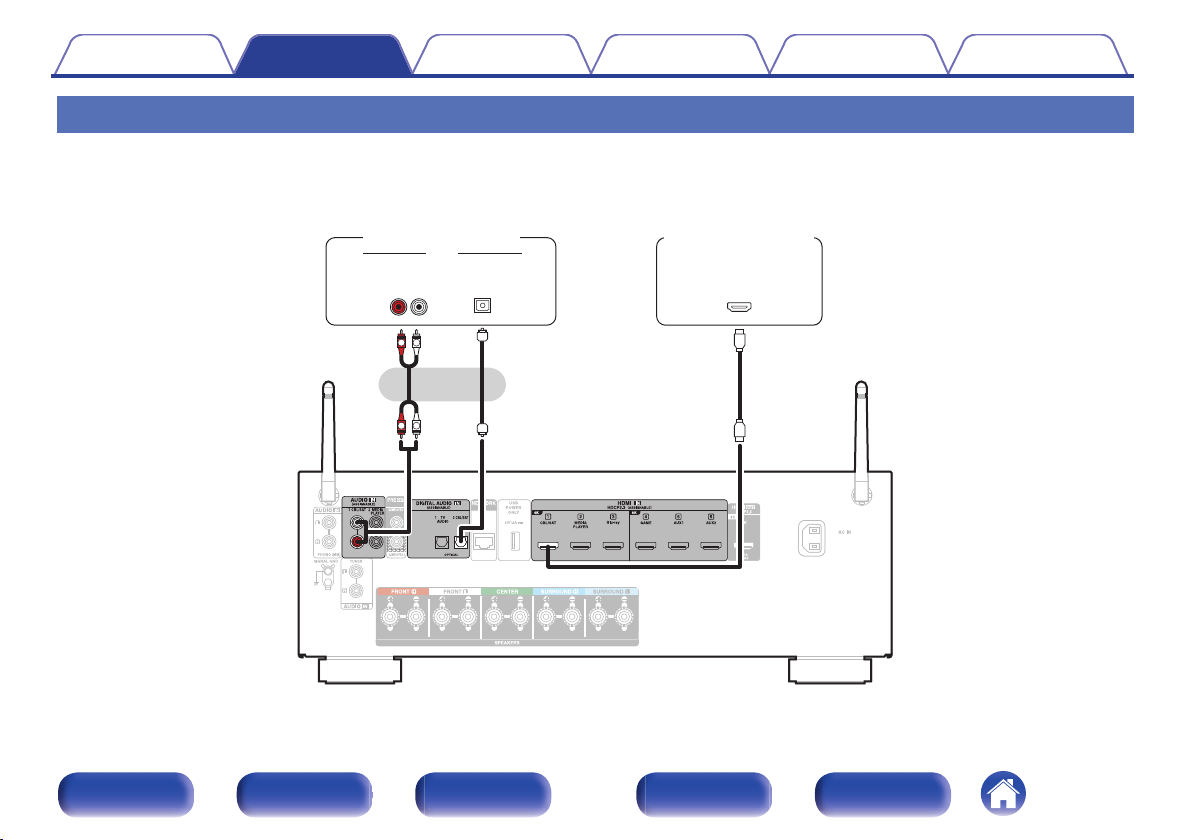
Подсоединение телеприставки (Спутниковый приемник/кабельное ТВ)
В инструкции ниже описано подключение спутникового тюнера/декодера кабельного ТВ.
Используйте входные разъемы в данном устройстве, соответствующие разъемам подключаемого устройства.
Передняя
панель
Дисплей
Задняя
панель
37
Пульт ДУ
Предметный
указатель
Page 38
R
L
R
L
OUT
HDMI
AUDIO
AUDIO
RL
OUT
(HDMI-несовместимое устройство)
Медиаплеер Медиаплеер
Содержание
Подсоединения
Воспроизведение
Установки Рекомендации Приложение
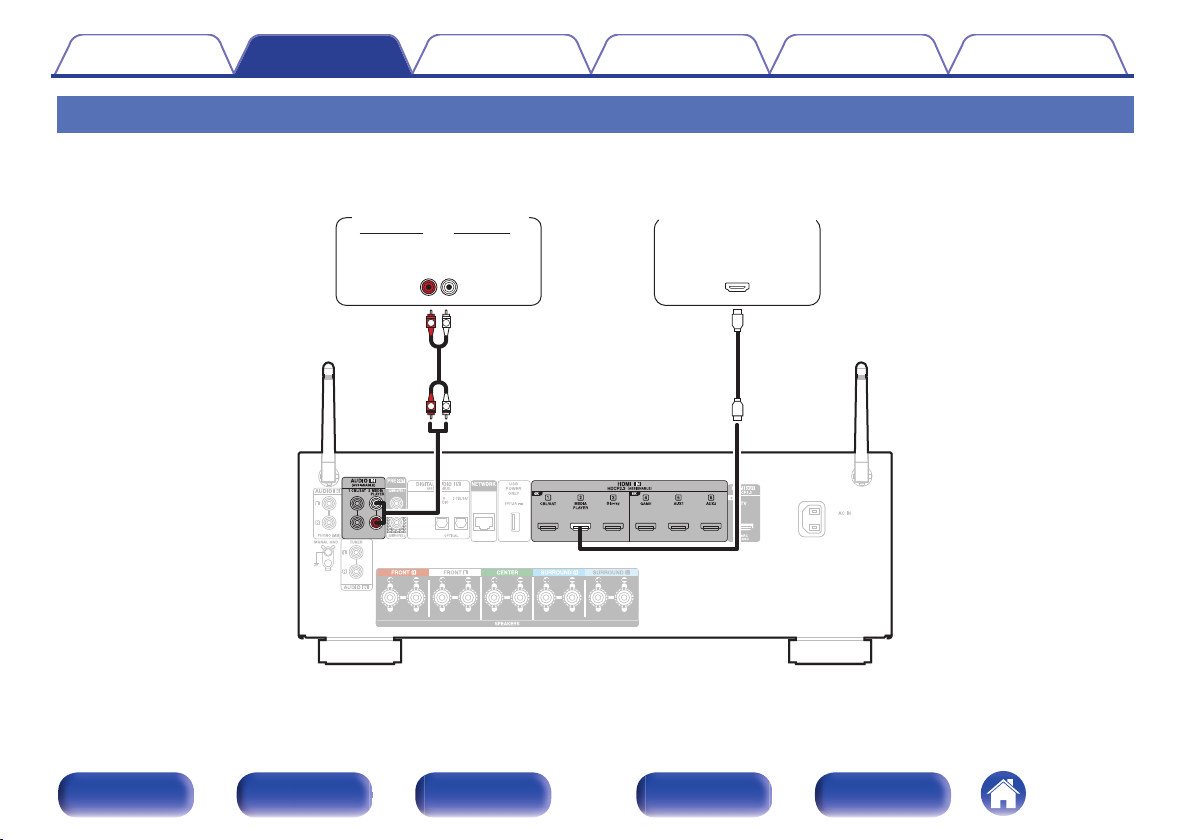
Подключение медиапроигрывателя
В инструкции ниже описано подключение медиапроигрывателя.
Используйте входные разъемы в данном устройстве, соответствующие разъемам подключаемого устройства.
Передняя
панель
Дисплей
Задняя
панель
38
Пульт ДУ
Предметный
указатель
Page 39
OUT
HDMI
Проигрыватель
дисков Blu-ray/
DVD-проигрыватель
Содержание
Подсоединения
Воспроизведение
Установки Рекомендации Приложение
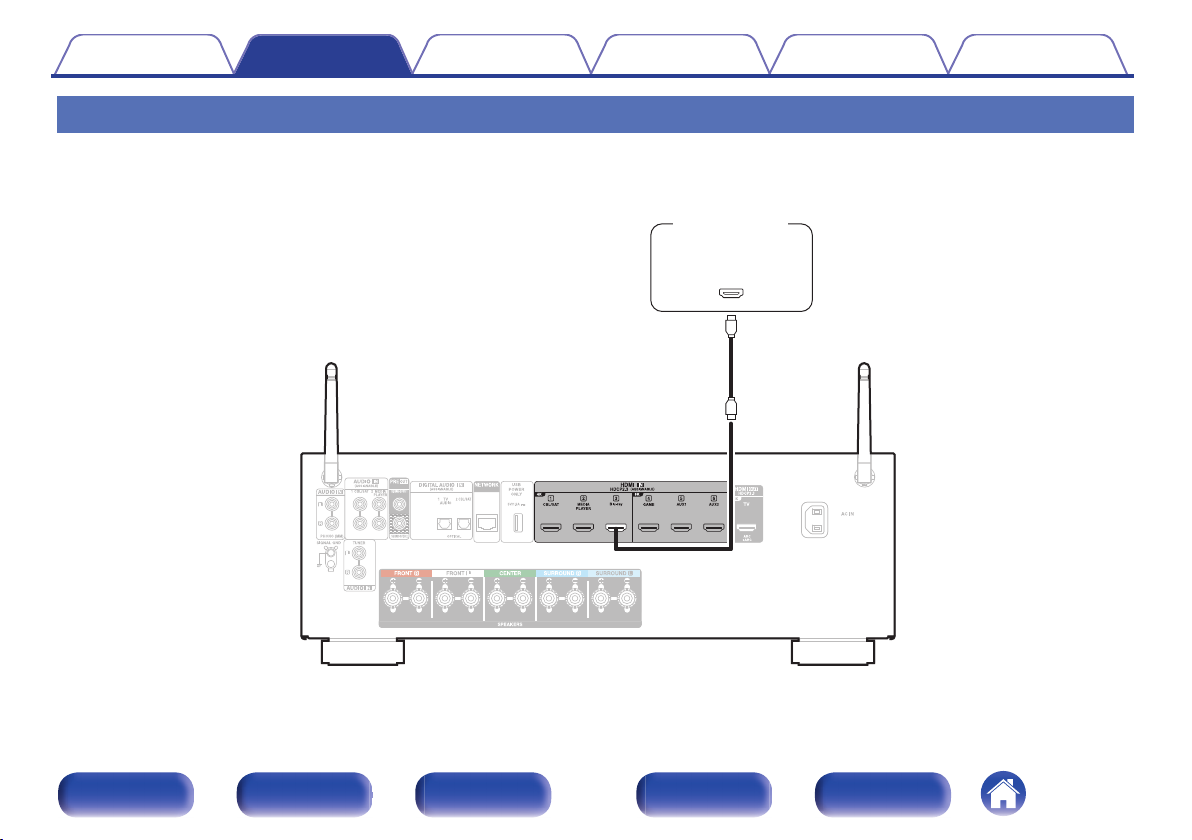
Подключение проигрывателя Blu-ray или DVD
В инструкции ниже описано подключение проигрывателя дисков Blu-ray или DVD-проигрывателя.
Используйте входные разъемы в данном устройстве, соответствующие разъемам подключаемого устройства.
Передняя
панель
Дисплей
Задняя
панель
39
Пульт ДУ
Предметный
указатель
Page 40
OUT
HDMI
OUT
HDMI
Игровая приставка
Плеер 8K
Содержание
Подсоединения
Воспроизведение
Установки Рекомендации Приложение
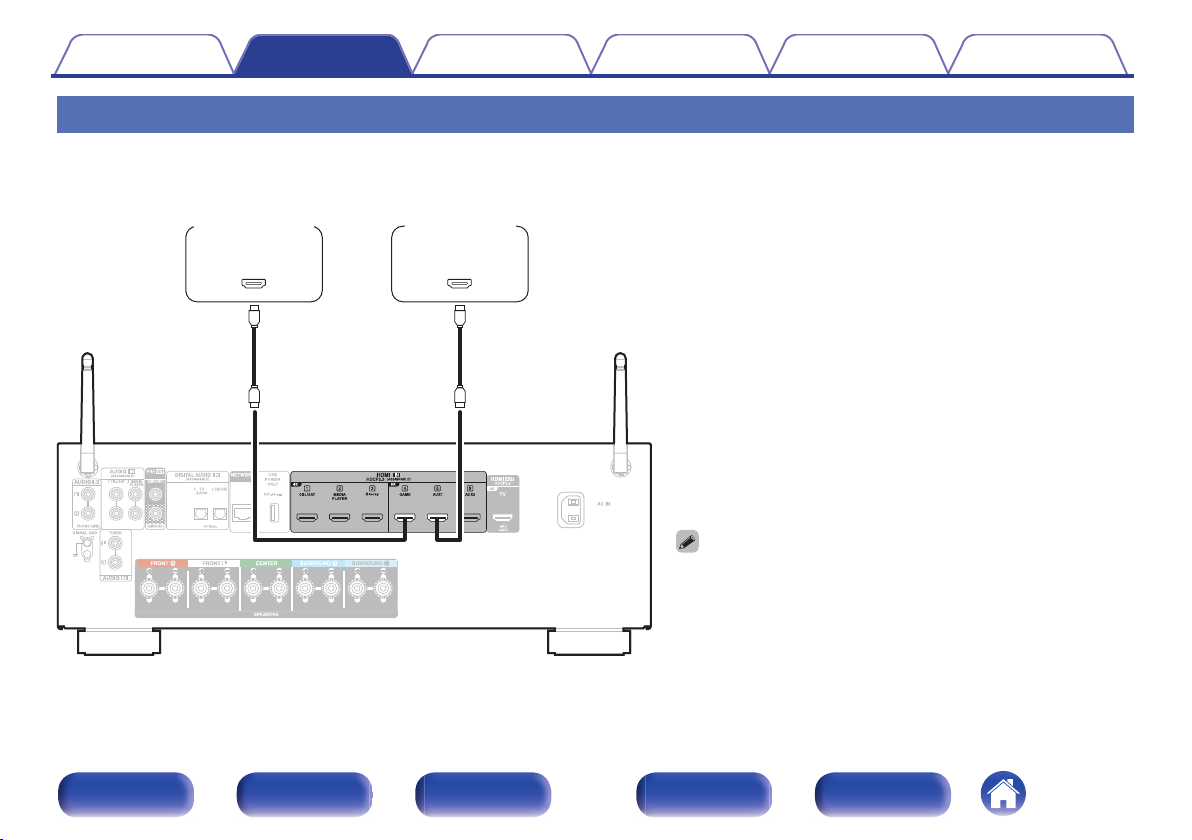
Подключение игровой консоли или плеера с поддержкой 8K
Это устройство поддерживает видеосигналы 8K HDMI.
Если игровая консоль или плеер поддерживает разрешение 8K, подключите устройство к разъему HDMI 4, HDMI 5 или HDMI 6 на текущем
устройстве.
Передняя
панель
Дисплей
Задняя
панель
40
Используйте сертифицированный “Ultra High Speed HDMI cable”,
0
чтобы наслаждаться видео в разрешении 8K или 4K 120 Гц.
Установите в меню для параметра “Сигнал 4К/8K” значение “8K
0
Расширенный”, чтобы наслаждаться видео в разрешении 8K.
(v стр. 132)
Пульт ДУ
Предметный
указатель
Page 41
GND
AUDIO
OUT
L
R
(Картридж звукоснимателя типа
MM — с подвижным магнитом)
Проигрыватель
Содержание
Подсоединения
Воспроизведение
Установки Рекомендации Приложение
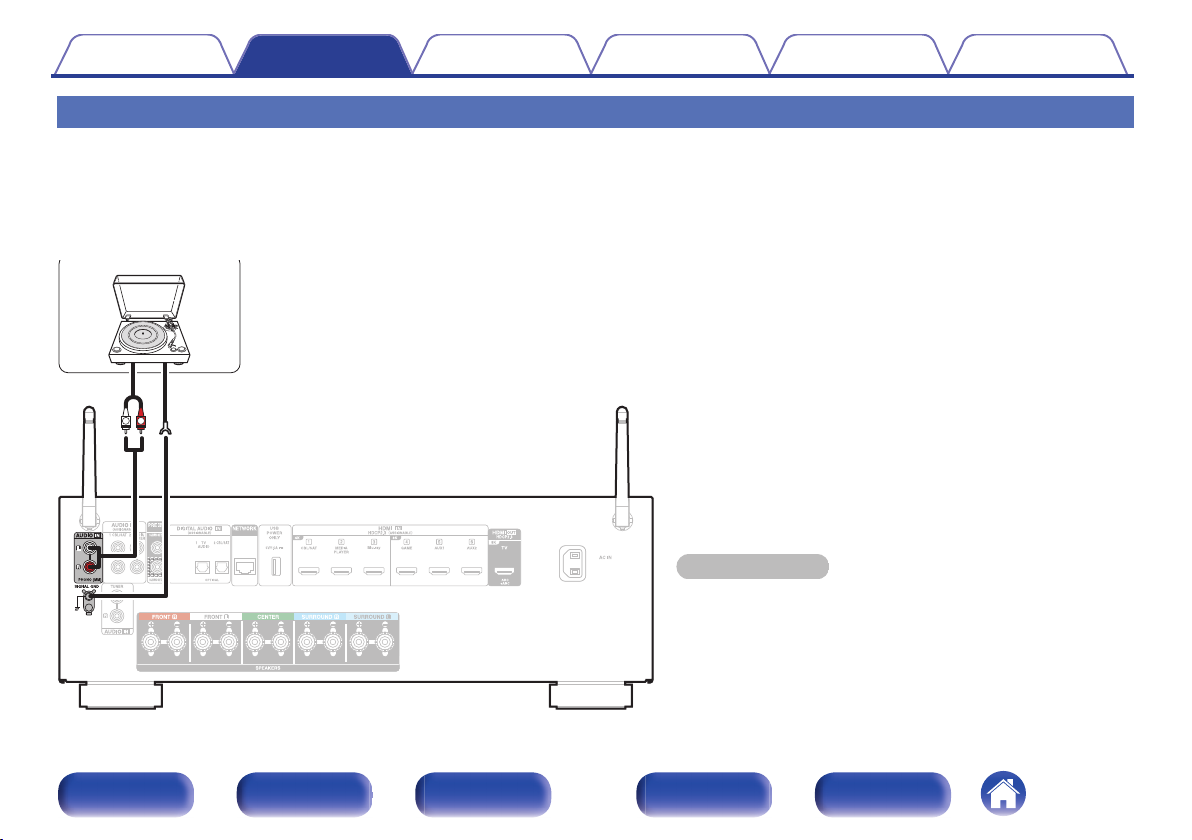
Подключение проигрывателя винила
Данное устройство совместимо с проигрывателями, оснащенными головкой звукоснимателя с подвижным магнитом (MM). При подключении к
проигрывателю звукоснимателя с подвижной катушкой низкого уровня выходного сигнала воспользуйтесь одним из имеющихся в продаже
усилителем для головки типа MC или повышающим трансформатором.
Если установить “Phono” в качестве источника входного сигнала устройства и случайно увеличить громкость без подключения проигрывателя,
из колонок может раздаваться фоновый шум.
Передняя
панель
Дисплей
Задняя
панель
41
ПРИМЕЧАНИЕ
Клемма заземления (SIGNAL GND) данного устройства не
0
предназначена для защитного заземления. Если данная клемма
подсоединена при наличии большого количества шума, шум
можно уменьшить. Обратите внимание, что в зависимости от
проигрывателя подключение заземления может вызвать
обратный эффект и увеличить шум. В таком случае необходимость
подключения линии заземления отсутствует.
Пульт ДУ
Предметный
указатель
Page 42
Запоминающее
устройство USB
Содержание
Подсоединения
Воспроизведение
Установки Рекомендации Приложение
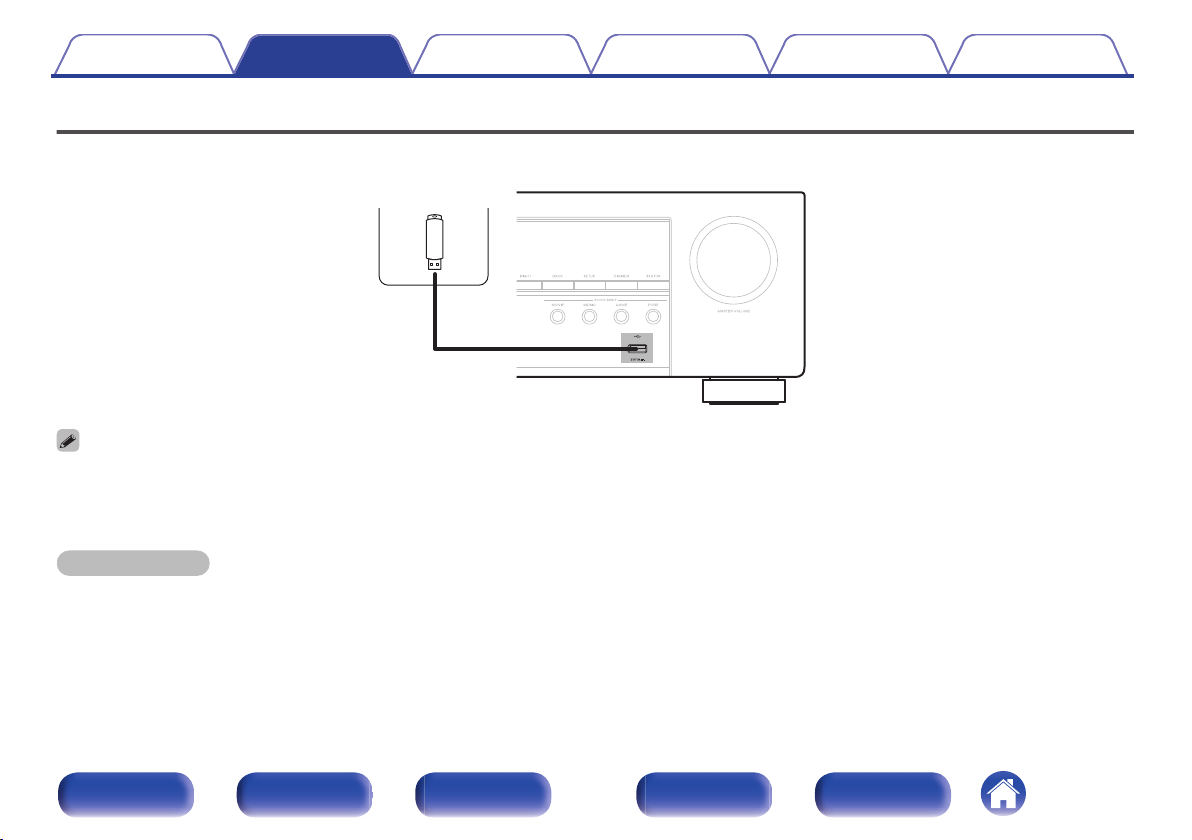
Подключение запоминающего устройства USB к порту USB
Инструкции по управлению см. в “Воспроизведение запоминающего устройства USB” (v стр. 49).
Компания Denon не гарантирует, что все запоминающие устройства USB будут работать или получать электропитание. При использовании портативного
0
жесткого диска с USB-соединением, который поставлялся в комплекте с блоком питания, используйте блок питания из комплекта.
USB-порт на задней панели можно использовать только для источника питания (5 В/1,5 A). Его нельзя использовать для воспроизведения музыкальных файлов.
0
(v стр. 21)
ПРИМЕЧАНИЕ
Запоминающие устройства USB не будут работать через USB концентратор (хаб).
0
Данное устройство не поддерживает подключение к компьютеру с помощью кабеля USB через USB порт на устройстве.
0
Запрещается пользоваться кабельными удлинителями при подсоединении запоминающих устройств USB. Это может привести к созданию радиопомех для
0
другой аппаратуры.
Передняя
панель
Дисплей
Задняя
панель
42
Пульт ДУ
Предметный
указатель
Page 43
Интернет
Модем
ПК
Маршрутизатор
К глобальной сети
К LAN порту
К LAN порту
NAS
(Network Attached
Storage)
Порт локальной
сети/разъем
Ethernet
Порт локальной
сети/разъем
Ethernet
Содержание
Подсоединения
Воспроизведение
Подключение к домашней сети (LAN)
Установки Рекомендации Приложение
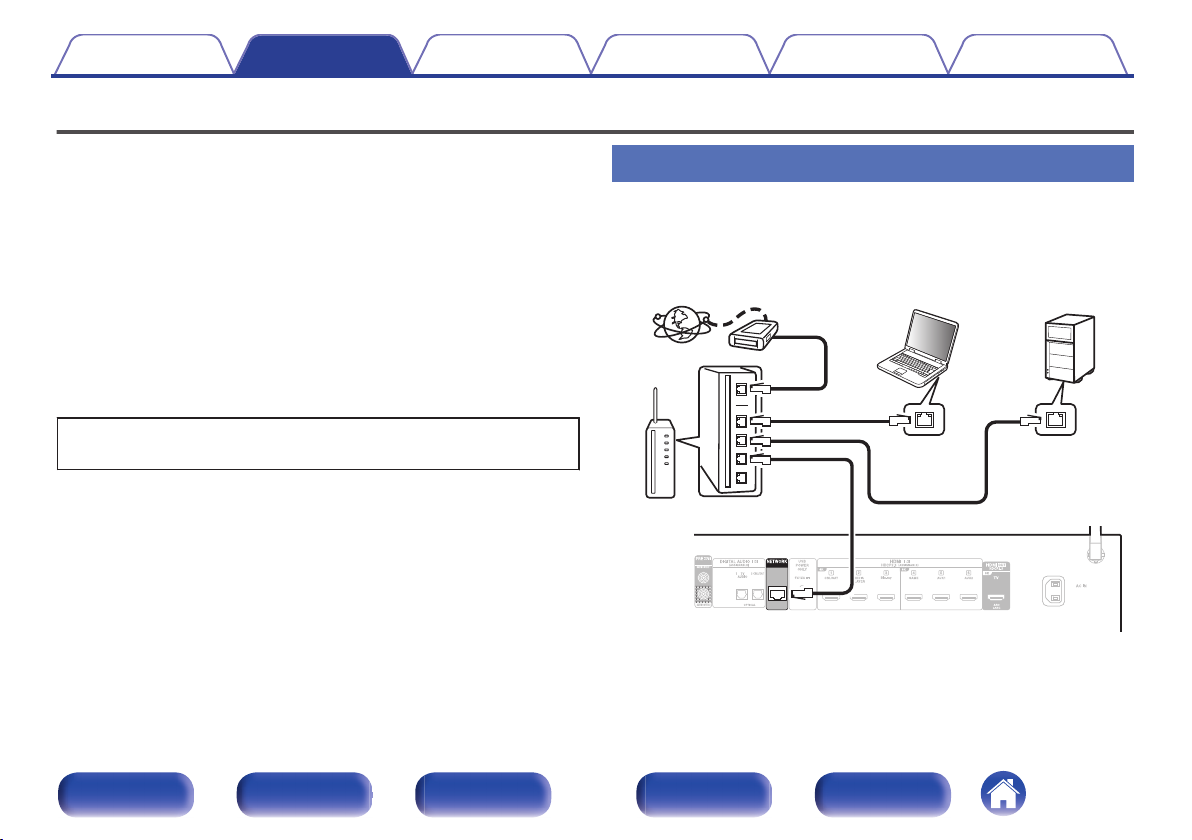
Данное устройство можно подключить к сети при помощи проводной
или беспроводной ЛВС.
Для прослушивания различных записей, можно подключить данное
устройство к домашней сети (LAN) в соответствии с приведенными
ниже указаниями.
Воспроизведение звука по сети из таких источников, как
0
интернет-радио или ваш медиасервер
Воспроизведение при помощи служб потоковой передачи музыки
0
Использование функции Apple AirPlay
0
Управление устройством через сеть
0
Использование беспроводной многокомнатной аудиосистемы
0
HEOS
Обновление встроенного программного обеспечения
0
По вопросам подключения к интернету обращайтесь к ISP
(Internet Service Provider) или в компьютерный магазин.
Проводная ЛВС
Для выполнения соединений посредством проводной ЛВС,
используйте LAN-кабель, чтобы подключить маршрутизатор к
данному устройству как показано на рисунке ниже.
Передняя
панель
Дисплей
Задняя
панель
43
Пульт ДУ
Предметный
указатель
Page 44
Интернет
Модем
Маршрутизатор с
точкой доступа
К глобальной сети
Содержание
Подсоединения
Воспроизведение
Беспроводная ЛВС
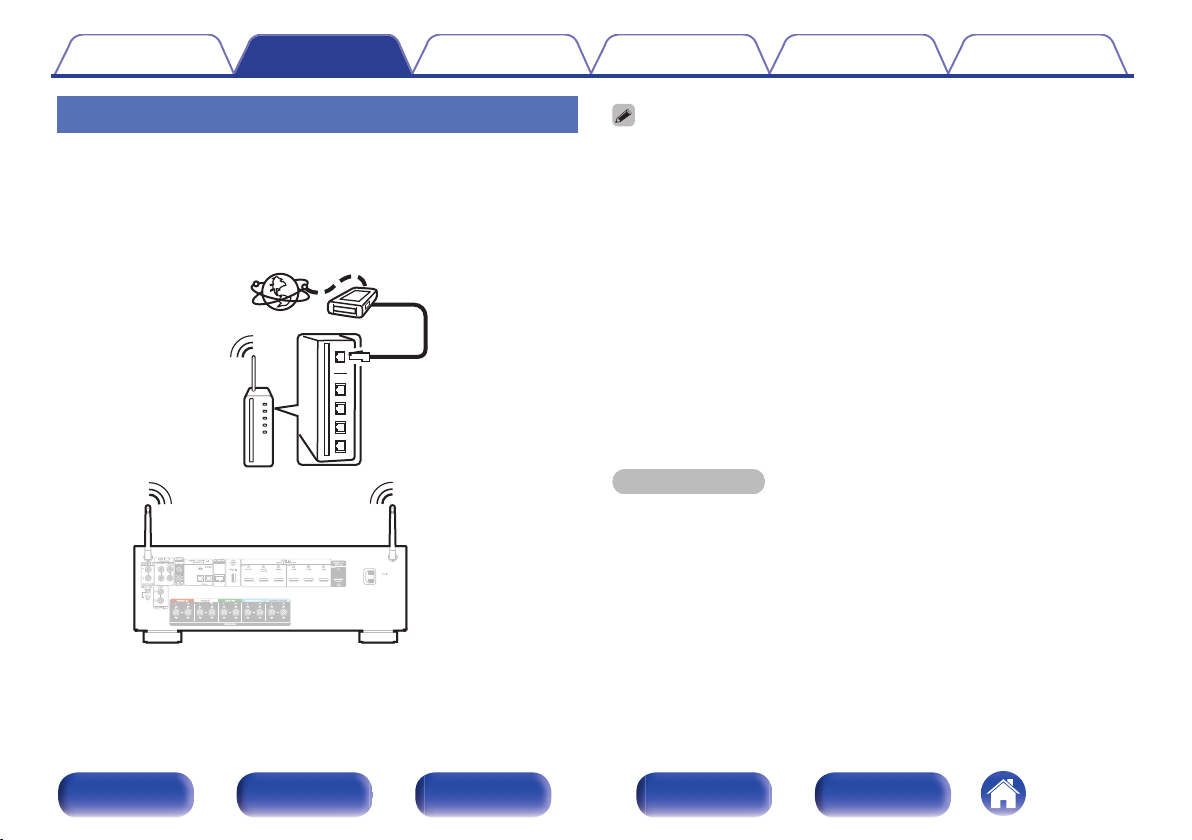
При подключении к сети через беспроводную ЛВС подключите
внешние антенны для соединения по Bluetooth/беспроводной связи
на задней панели и установите их в вертикальное положение.
Порядок подключения к беспроводному ЛВС-маршрутизатору см. в
“Wi-Fi Setup”. (v стр. 155)
Установки Рекомендации Приложение
При совместном использовании с данным устройством мы рекомендуем Вам
0
воспользоваться маршрутизатором, обладающим следующими
возможностями:
Встроенный сервер DHCP
0
Эта возможность позволяет автоматически распределять IP адреса в
локальной сети.
Встроенный переключатель 100BASE-TX
0
При подключении нескольких устройств рекомендуется концентратор-
коммутатор со скоростью 100 Мбит/с или выше.
Пользуйтесь только экранированными сетевыми кабелями STP или ScTP
0
LAN (доступны в свободной продаже в магазинах электроники).
(рекомендуется CAT-5 или более высокая категория)
Рекомендуется использовать обычный экранированный кабель LAN.
0
Если используется кабель квартирного типа или неэкранированный кабель,
электромагнитный шум может оказывать влияние на другие устройства.
При использовании данного устройства, подключенного к сети без
0
использования функции DHCP, сконфигурируйте IP-адрес и т. п. в “Сеть”.
(v стр. 154)
ПРИМЕЧАНИЕ
Типы маршрутизаторов, которыми можно пользоваться, зависят от
0
требований провайдера интернета. Дополнительные сведения можно
получить у интернет-провайдера или у консультантов в магазине
электроники.
Данное устройство несовместимо с протоколом PPPoE. Требуется
0
совместимый с PPPoE маршрутизатор, если Ваша контрактная линия не
установлена при помощи PPPoE.
Не подключайте разъем NETWORK непосредственно к порту ЛВС или
0
разъему Ethernet компьютера.
Может прерваться обеспечение различных интерактивных услуг без
0
предварительного уведомления.
Передняя
панель
Дисплей
Задняя
панель
44
Пульт ДУ
Предметный
указатель
Page 45
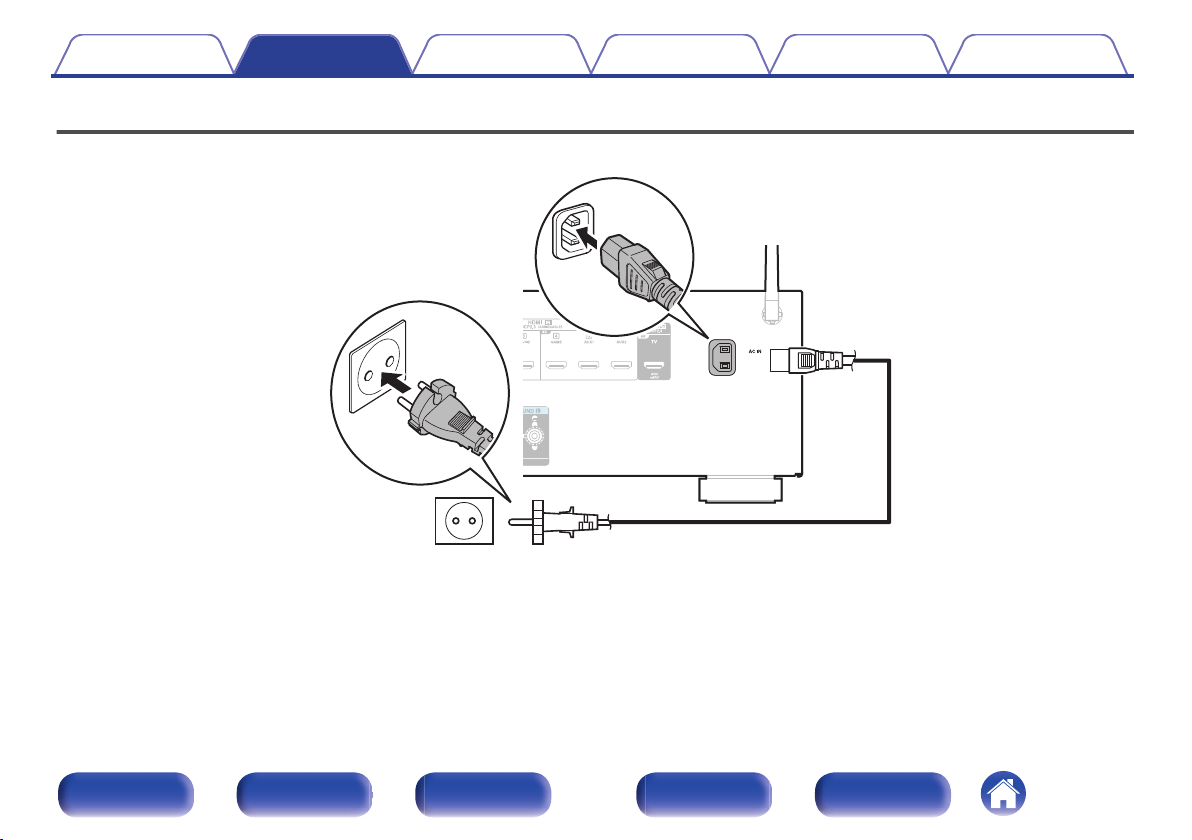
(переменный ток 230 В, 50/60 Гц)
К розеткам электросети в жилых помещениях
Сетевой шнур
(входит в комплект)
Содержание
Подсоединения
Воспроизведение
Подключение кабеля питания
После подключения всех компонентов, включите устройство в розетку.
Установки Рекомендации Приложение
Передняя
панель
Дисплей
Задняя
панель
45
Пульт ДУ
Предметный
указатель
Page 46

Содержание
o
Содержание
Подсоединения
Воспроизведение
Базовая эксплуатация
Включение питания 47
Выбор источника входного сигнала 47
Регулировка уровня громкости 48
Временное отключение звука (Выключение звука) 48
Выбор режима звука 87
Установки Рекомендации Приложение
Воспроизведение сетевого аудио/
обслуживание
Прослушивание интернет-радио 61
Воспроизведение файлов с ПК или NAS 63
Получение HEOS App 67
Функция AirPlay 76
Функция Spotify Connect 79
Воспроизведение устройства
Воспроизведение с проигрывателя дисков Blu-ray/DVDпроигрывателя 48
Воспроизведение запоминающего устройства USB 49
Прослушивание музыки на устройстве Bluetooth 53
Прослушивание аудиопрограмм через Bluetooth-наушники 57
Передняя
панель
Дисплей
Задняя
панель
Удобные функции
Удобные функции 80
Режим управления HDMI 97
Режим автоматического отключения 98
Функция быстрого выбора плюса 100
Функция блокировки панели 103
Функция удаленной блокировки 105
Другие функции
Режим веб-управления 106
46
Пульт ДУ
Предметный
указатель
Page 47
MUTE
:
VOLUME
df
POWER
X
Кнопки выбора
источника
входного сигнала
Содержание
Подсоединения
Базовая эксплуатация
Воспроизведение
Установки Рекомендации Приложение
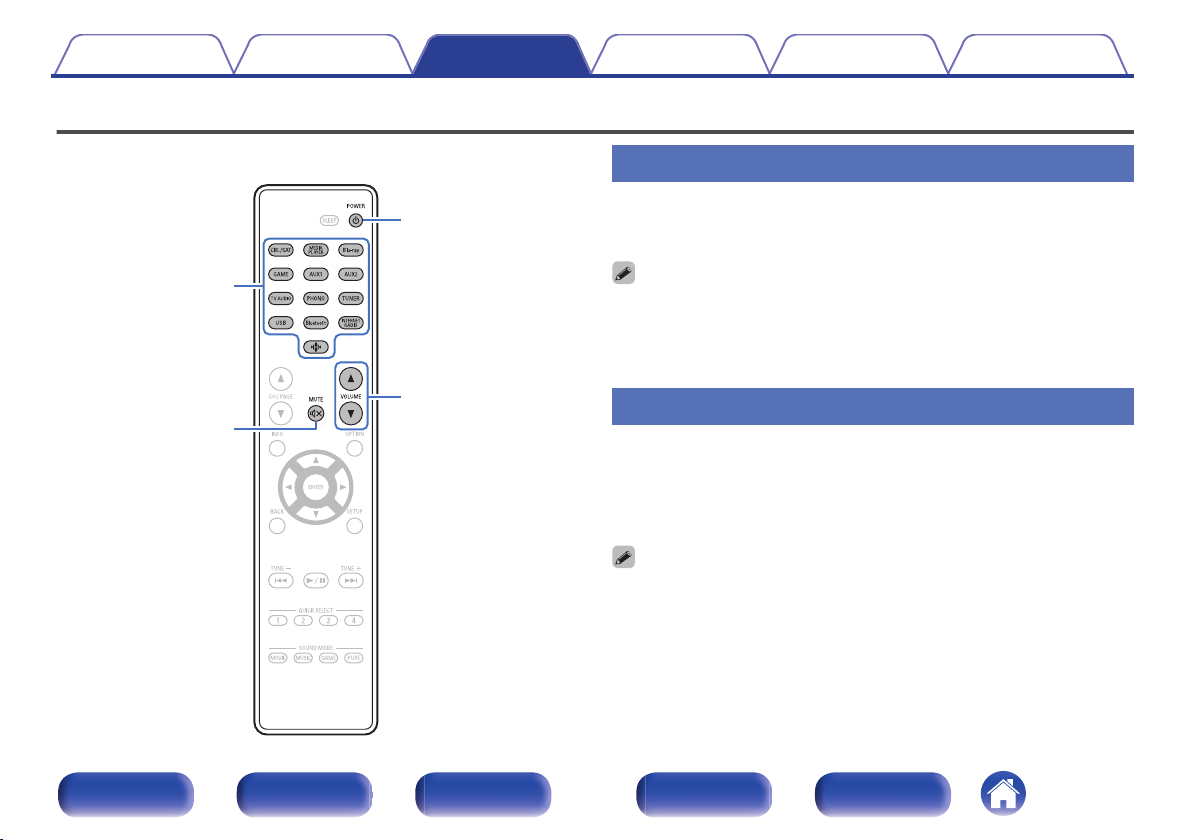
Включение питания
Нажмите кнопку POWER X, чтобы включить
1
устройство.
Вы можете нажать кнопку выбора источника входного сигнала, когда
0
устройство находится в режиме ожидания, чтобы включить питание.
Также можно переключить питание в режим ожидания, нажав кнопку X на
0
основном блоке.
Выбор источника входного сигнала
Для начала воспроизведения нажмите кнопку
1
выбора источника входного сигнала.
Нужный источник входного сигнала можно выбрать
непосредственно.
Вы также можете выбрать источник входного сигнала, повернув регулятор
0
SOURCE SELECT на основном блоке.
Передняя
панель
Дисплей
Задняя
панель
47
Пульт ДУ
Предметный
указатель
Page 48
Содержание
Подсоединения
Воспроизведение
Установки Рекомендации Приложение
Регулировка уровня громкости
Используйте кнопку VOLUME df для регулировки
1
уровня громкости.
Диапазон регулировки отличается в зависимости от входного сигнала и
0
настройки уровня канала.
Вы также можете настроить громкость, повернув регулятор MASTER
0
VOLUME на основном блоке.
Временное отключение звука
(Выключение звука)
Нажмите кнопку MUTE :.
1
На дисплей загорается индикатор MUTE.
0
После этого на экране телевизора появляется индикатор
0
h.
Уровень громкости снижается до значения, заданного параметром
0
“Сниж.ур.громкости” меню. (v стр. 121)
Для отмены нажмите кнопку MUTE : еще раз. Кроме того, отключение
0
звука можно отменить, повернув регулятор общего уровня громкости.
Если на экране телевизора более 5 минут отображается h, когда для
0
параметра “Заставка” установлено значение “Вкл.”, символ h начинает
перемещаться по экрану телевизора случайным образом. (v стр. 132)
Воспроизведение с проигрывателя
Blu-ray/DVD
Ниже описана процедура воспроизведения с проигрывателя дисков
Blu-ray/DVD-проигрывателя.
Подготовьтесь к воспроизведению.
1
Включите телевизор, сабвуфер и проигрыватель.
A
Переключите вход телевизора на данное устройство.
B
Нажмите кнопку POWER X, чтобы включить
2
устройство.
Нажмите кнопку DVD или Blu-ray, чтобы
3
переключить источник входного сигнала,
используемый для проигрывателя.
Запустите воспроизведение с проигрывателя
4
дисков Blu-ray или DVD-проигрывателя.
o
Объемное воспроизведение (v стр. 87)
Передняя
панель
Дисплей
Задняя
панель
48
Пульт ДУ
Предметный
указатель
Page 49
CH/PAGE
df
USB
BACK
OPTION
ENTER
1/3
8 9
Курсор
вверх/вниз/
влево/вправо
Содержание
Подсоединения
Воспроизведение
Установки Рекомендации Приложение
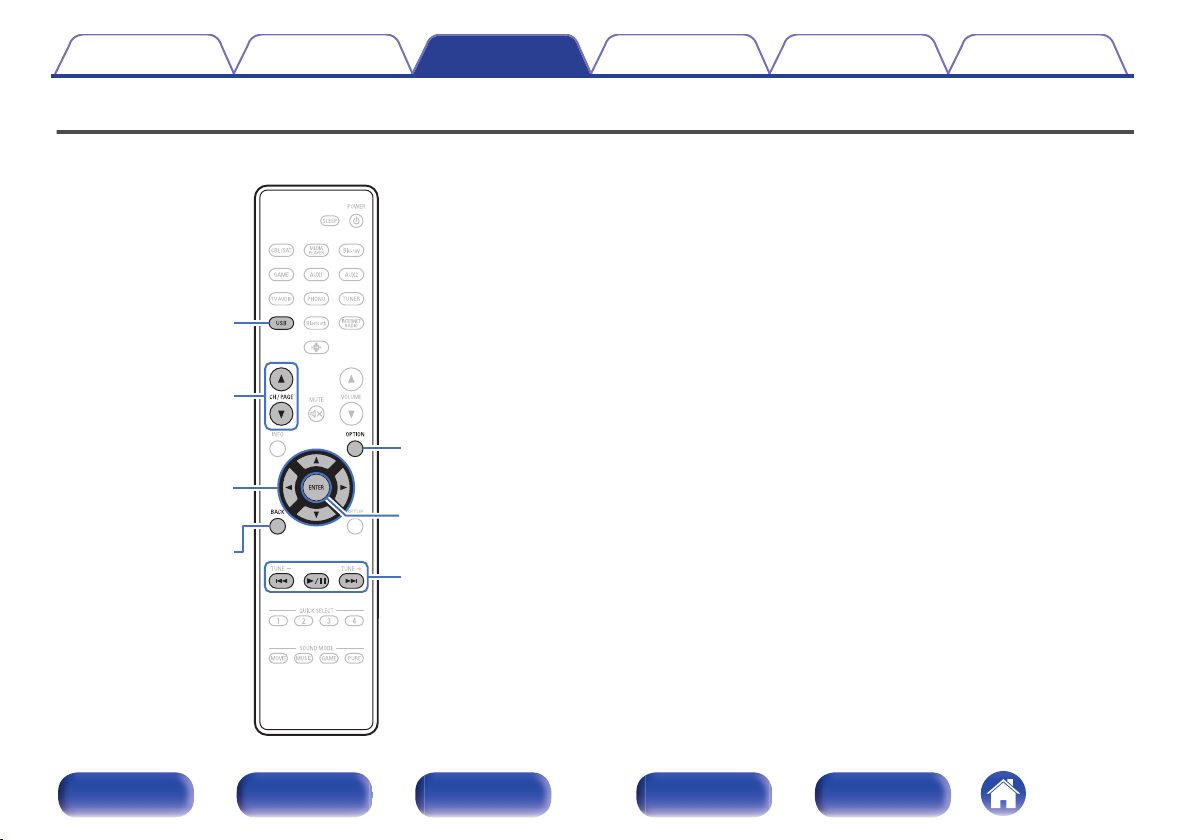
Воспроизведение запоминающего устройства USB
Воспроизведение музыкальных файлов, хранящихся на
0
устройстве памяти USB.
На данном устройстве возможно только воспроизведение
0
запоминающих устройств USB, соответствующих стандартам
класса запоминающих устройств большой емкости.
Данное устройство совместимо с устройствами памяти USB
0
формата “NTFS” или “FAT32”.
Ниже указаны типы аудиоформата и особенности
0
воспроизведения, поддерживаемые данным устройством.
Подробную информацию см. в разделе “Воспроизведение
устройств памяти USB” (v стр. 207).
WMA
0
MP3
0
WAV
0
MPEG-4 AAC
0
FLAC
0
Apple Lossless
0
DSD
0
Передняя
панель
Дисплей
Задняя
панель
49
Пульт ДУ
Предметный
указатель
Page 50
Nature 01
Музыка на USB - Nature
Воспроизвести сейчас
Воспроизвести и сменить очередь
Воспроизвести следующий
Добавить в конец очереди
Отмена
Содержание
Подсоединения
Воспроизведение
Установки Рекомендации Приложение
Воспроизведение файлов с
запоминающих устройств USB
Вставьте запоминающее устройство формата
1
“FAT32” или “NTFS” в порт USB.
Нажмите кнопку USB, чтобы переключить источник
2
входного сигнала на “USB”.
Выберите имя данного устройства.
3
Передняя
панель
Дисплей
Задняя
панель
50
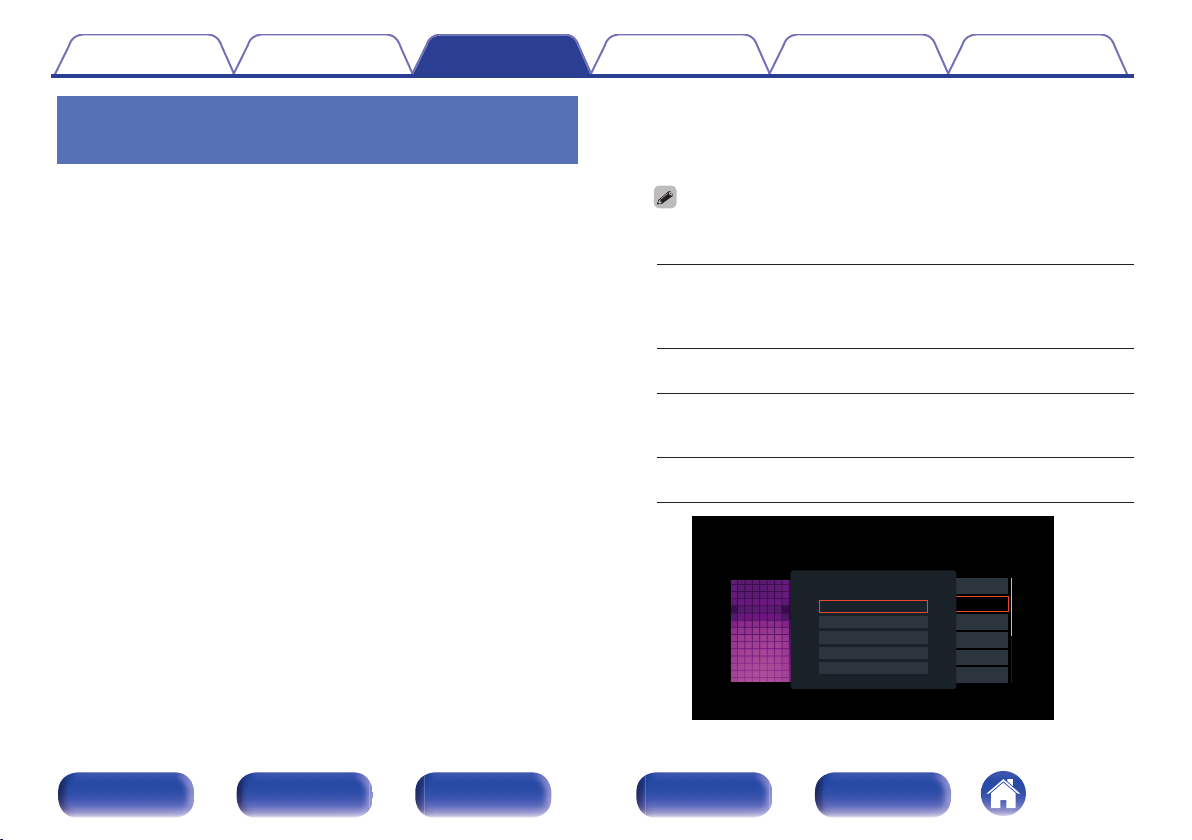
Выполните поиск музыки на своем запоминающем
4
устройстве USB и выберите какое-либо
произведение для воспроизведения.
При выборе произведений для воспроизведения Вам будет задан
0
вопрос о желаемой Вами очередности воспроизведения.
Воспроизвести
сейчас:
Воспроизвести и
сменить очередь:
Воспроизвести
следующий:
Добавить в конец
очереди:
Пульт ДУ
Элемент вставляется в очередь
после дорожки, которая
воспроизводится в данный момент, и
сразу же воспроизводится.
Очередь очищается и сразу же
воспроизводится выбранный элемент.
Элемент вставляется в очередь после
текущей песни и воспроизводится по
окончании текущей песни.
Элемент добавляется в конец
очереди.
Предметный
указатель
Page 51
2:45
-14:21
Nature
Nature 01 - Various Artists
Воспроизводится сейчас
Содержание
Подсоединения
Воспроизведение
Установки Рекомендации Приложение
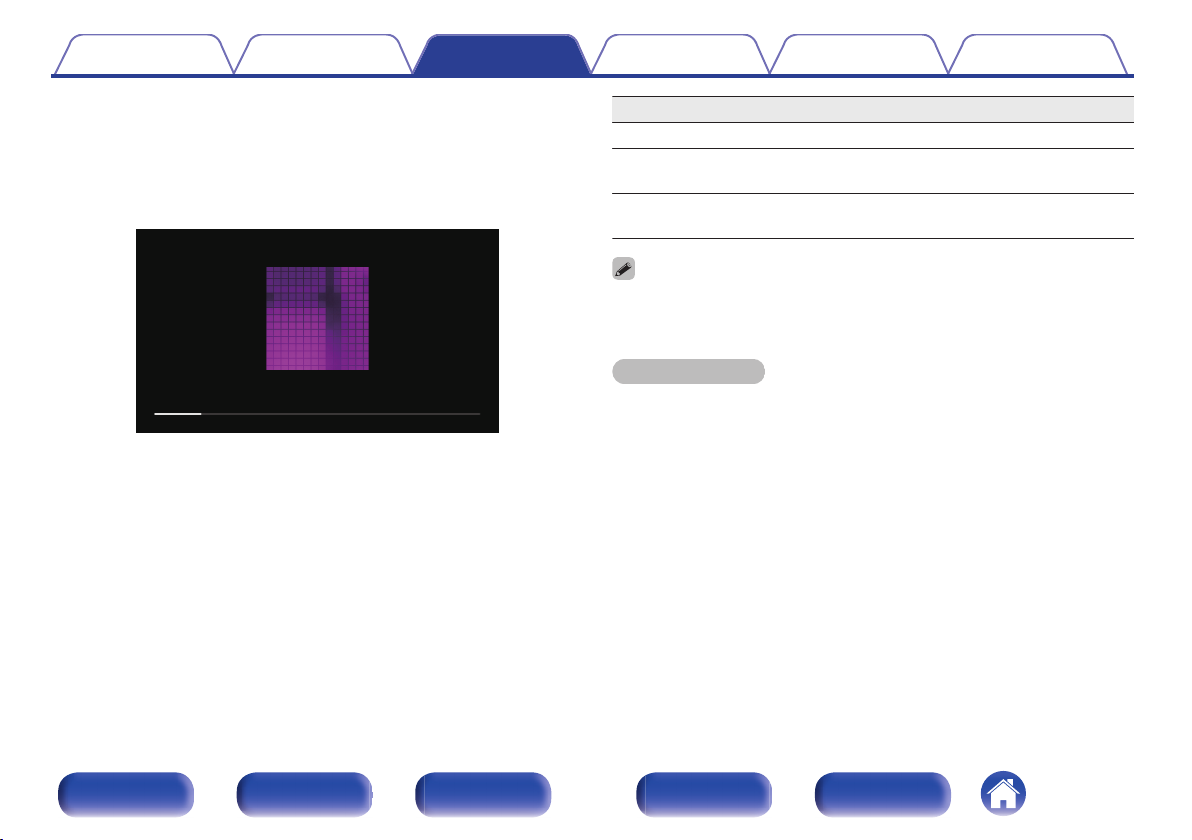
С помощью кнопок перемещения курсора вверх/
5
вниз выберите “Воспроизвести сейчас” или
“Воспроизвести и сменить очередь”, затем
нажмите ENTER.
Начнется воспроизведение.
Кнопки управления Функции
1/3
8 9
CH/PAGE d f
Если музыкальный файл MP3 содержит данные обложки альбома, она
0
может выводиться на дисплей во время воспроизведения музыкальных
файлов.
Воспроизведение / пауза
Воспроизвести предыдущую дорожку/
воспроизвести следующую дорожку
Перейти к предыдущей/следующей
странице списка
ПРИМЕЧАНИЕ
Обратите внимание, что компания Denon не несет никакой ответственности за
0
возникновение каких-либо неполадок, связанных с данными на запоминающем
устройстве USB, при совместном использовании запоминающего устройства
USB и данного устройства.
Если устройство памяти USB подключено к данному устройству, это
0
устройство загружает все файлы на устройство памяти USB. Загрузка
может занять некоторое время, если устройство памяти USB содержит
большое количество папок и/или файлов.
Передняя
панель
Дисплей
Задняя
панель
51
Пульт ДУ
Предметный
указатель
Page 52

Содержание
o
Действия, доступные с помощью меню
Подсоединения
Воспроизведение
настройки
“Регулировка уровня речи и голоса (Расш.
0
диалог)” (v стр. 82)
“Настройка громкости каждого канала для соответствия
0
источнику входного сигнала (Настр. уровня
канала)” (v стр. 83)
“Настройка тона (Тон)” (v стр. 84)
0
“Настройка задержки аудиосигнала (Аудио
0
задержка)” (v стр. 85)
“Проигрывание определенного видео во время
0
воспроизведения аудио (Выбор видео)” (v стр. 86)
Установки Рекомендации Приложение
Передняя
панель
Дисплей
Задняя
панель
52
Пульт ДУ
Предметный
указатель
Page 53
1/3
8 9
OPTION
Bluetooth
POWER
X
BACK
Содержание
Подсоединения
Воспроизведение
Установки Рекомендации Приложение
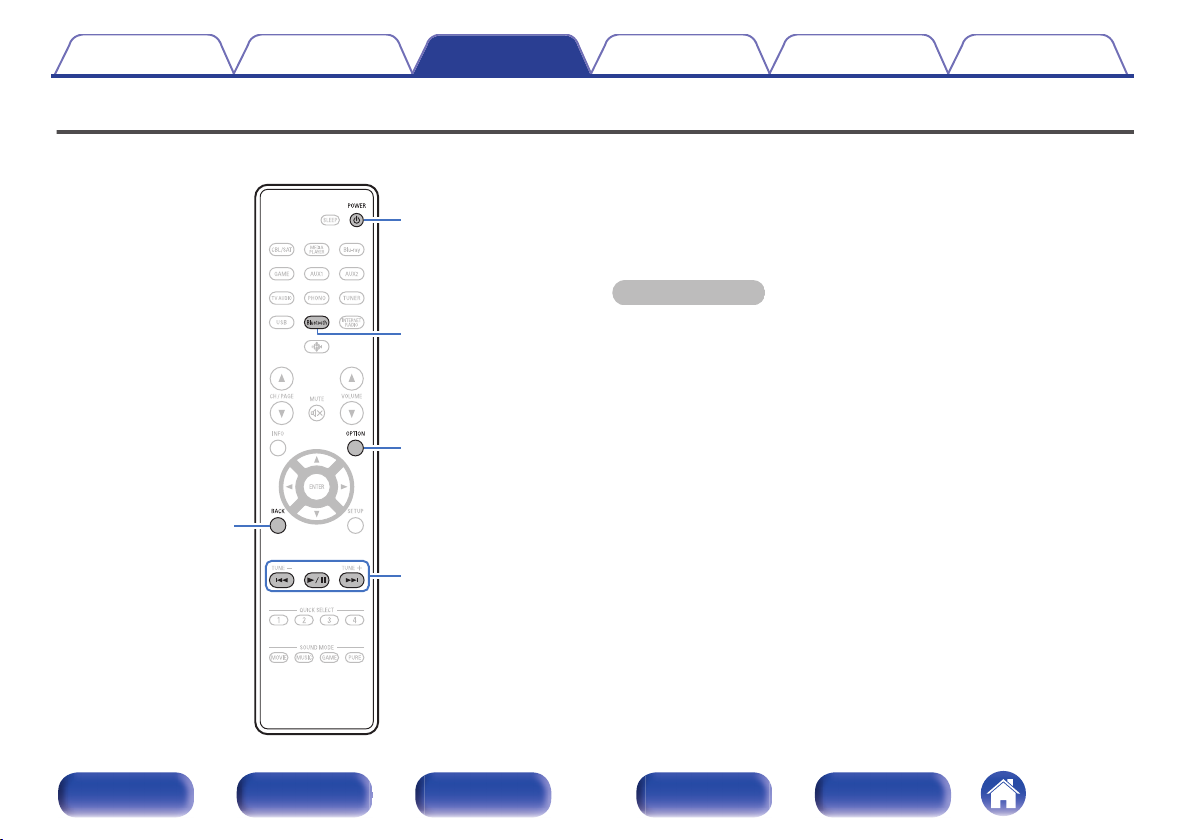
Прослушивание музыки на устройстве Bluetooth
Музыкальными файлами, сохраненными на устройствах с Bluetooth,
таких как смартфоны, цифровые проигрыватели музыки и т.д.,
можно наслаждаться на данном устройстве посредством
сопряжения и подключения данного устройства к устройству с
Bluetooth.
Соединение возможно в радиусе примерно 30 м.
ПРИМЕЧАНИЕ
Для воспроизведения музыки с устройства с Bluetooth, устройство с
0
Bluetooth должно поддерживать профиль A2DP.
Передняя
панель
Дисплей
Задняя
панель
53
Пульт ДУ
Предметный
указатель
Page 54
Содержание
Подсоединения
Воспроизведение
Установки Рекомендации Приложение
Воспроизведение музыки с
Bluetooth-устройства
Чтобы наслаждаться музыкой с устройства с Bluetooth на данном
устройстве, сначала устройство с Bluetooth должно быть сопряжено
с данным устройством.
Как только устройство с Bluetooth будет сопряжено, его не нужно
снова сопрягать.
Нажмите кнопку POWER X, чтобы включить
1
устройство.
Нажмите кнопку Bluetooth.
2
При использовании в первый раз, устройство перейдет в
режим сопряжения автоматически и на дисплее устройства
появится “Pairing...”.
Включите настройки Bluetooth на мобильном
3
устройстве.
Выберите данное устройство, когда его название
4
появится в списке устройств, отображенном на
экране устройства с Bluetooth.
Подключите к устройству с Bluetooth, когда “Pairing”
отображается на дисплее устройства.
Выполните соединение с устройством Bluetooth рядом с
устройством (примерно 1 м).
Воспроизведите музыку с помощью какого-либо
5
приложения на используемом Bluetoothустройстве.
Устройством с Bluetooth также можно управлять при помощи
0
пульта дистанционного управления данного устройства.
При последующем нажатии на кнопку Bluetooth на пульте
0
дистанционного управления данное устройство
автоматически подключается к последнему Bluetoothустройству, с которым было установлено соединение.
Кнопки управления
1/3
8 9
Нажмите STATUS на данном устройстве во время воспроизведения, чтобы
0
переключить дисплей между Названием, Именем артиста, Названием
альбома и т.д.
Воспроизведение / пауза
Воспроизвести предыдущую дорожку/
воспроизвести следующую дорожку
Функции
Передняя
панель
Дисплей
Задняя
панель
54
Пульт ДУ
Предметный
указатель
Page 55
Содержание
Подсоединения
Воспроизведение
Установки Рекомендации Приложение
Сопряжение с другими Bluetoothустройствами
Сопрягите устройство с Bluetooth с данным устройством.
Включите настройки Bluetooth на мобильном
1
устройстве.
Нажмите на пульте дистанционного управления и
2
удерживайте не менее 3 секунд кнопку Bluetooth.
Данное устройство войдет в режим сопряжения.
Выберите данное устройство, когда его название
3
появится в списке устройств, отображенном на
экране устройства с Bluetooth.
Данное устройство может быть сопряжено максимум с 8 устройствами с
0
Bluetooth. Когда сопрягается 9-ое устройство с Bluetooth, оно будет
зарегистрировано вместо самого старого зарегистрированного устройства.
В режим сопряжения также можно войти, нажав кнопку OPTION во время
0
отображения экрана воспроизведения Bluetooth и выбрав в отображаемом
меню настроек “Режим сопряжения”.
ПРИМЕЧАНИЕ
Чтобы управлять устройством с Bluetooth при помощи пульта ДУ данного
0
устройства, устройство с Bluetooth должно поддерживать профиль AVRCP.
Пульт ДУ данного устройства не гарантирует работу со всеми устройствами
0
с Bluetooth.
В зависимости от типа устройства с Bluetooth, данное устройство выводит
0
звук, который соединен с настройкой громкости в устройстве с Bluetooth.
o
Действия, доступные с помощью меню
настройки
“Сопряжение с другими Bluetooth-устройствами” (v стр. 55)
0
“Регулировка уровня речи и голоса (Расш.
0
диалог)” (v стр. 82)
“Настройка громкости каждого канала для соответствия
0
источнику входного сигнала (Настр. уровня
канала)” (v стр. 83)
“Настройка тона (Тон)” (v стр. 84)
0
“Настройка задержки аудиосигнала (Аудио
0
задержка)” (v стр. 85)
“Проигрывание определенного видео во время
0
воспроизведения аудио (Выбор видео)” (v стр. 86)
Передняя
панель
Дисплей
Задняя
панель
55
Пульт ДУ
Предметный
указатель
Page 56
Содержание
Подсоединения
Воспроизведение
Повторное подключение к данному
устройству с Bluetooth-устройства
После выполнения сопряжения Bluetooth-устройство можно
подключить, не выполняя каких-либо действий на данном
устройстве.
Эту процедуру также необходимо выполнить при переключении
Bluetooth-устройства в режим воспроизведения.
Если в настоящий момент подключено Bluetooth-
1
устройство, выключите настройку Bluetooth этого
устройства, чтобы отключить его.
Включите настройку Bluetooth на Bluetooth-
2
устройстве, которое требуется подключить.
Выберите данное устройство в списке Bluetooth-
3
устройств используемого Bluetooth-устройства.
Воспроизведите музыку с помощью какого-либо
4
приложения на используемом Bluetoothустройстве.
Экран автоматически переходит к экрану воспроизведения “Bluetooth” при
0
подключении Bluetooth-устройства, когда питание данного устройства
включено.
Когда настройка “Сетевое Управление” данного устройства установлена на
0
“Всегда включен”, а устройство с Bluetooth подключено к устройству в
состоянии режима ожидания, питание устройства будет включено
автоматически. (v стр. 158)
Установки Рекомендации Приложение
Передняя
панель
Дисплей
Задняя
панель
56
Пульт ДУ
Предметный
указатель
Page 57
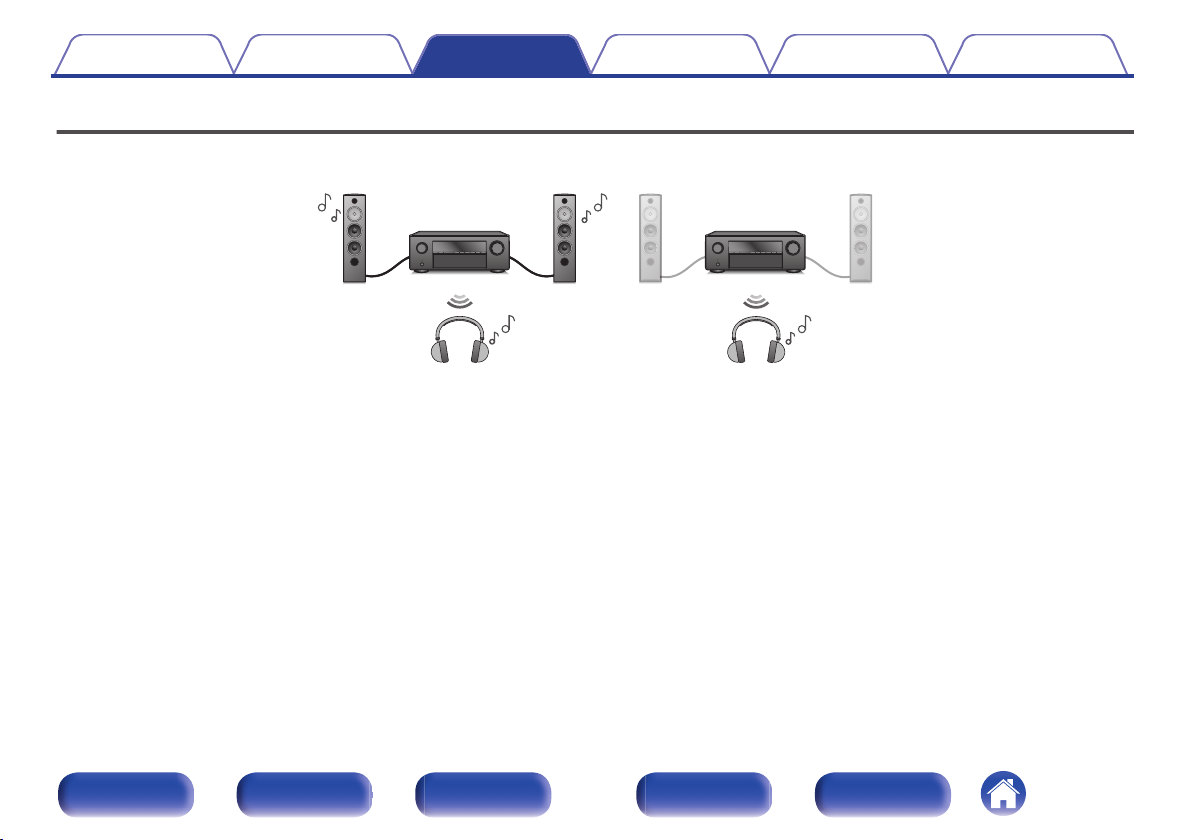
(Режим вывода: только Bluetooth)(Режим вывода: Bluetooth + акустика)
Содержание
Подсоединения
Воспроизведение
Установки Рекомендации Приложение
Прослушивание аудиопрограмм через Bluetooth-наушники
Прослушивать звук, воспроизводимый этим устройством, можно через Bluetooth-наушники.
Выберите вывод аудио через подсоединенные динамики и наушники Bluetooth одновременно либо только с использованием последних.
Передняя
панель
Дисплей
Задняя
панель
57
Пульт ДУ
Предметный
указатель
Page 58
Содержание
Подсоединения
Воспроизведение
Прослушивание аудиопрограмм
через Bluetooth-наушники
Установите для параметра “Передатчик” значение
1
“Вкл.” в разделе меню “Главное” - “Bluetooth
Выход”. (v стр. 167)
Выберите “Режим вывода” и укажите способ
2
вывода аудио.
Звук выводится на Bluetooth-
Bluetooth + динамики
(По умолчанию):
Только Bluetooth:
Задайте режим сопряжения в наушниках Bluetooth,
3
которые хотите подключить к устройству.
наушники и динамики.
Одновременный вывод подойдет для
просмотра кинофильма в кругу
семьи вечером или других
совместных мероприятий.
Аудио выводится только на
наушники Bluetooth.
Это подходит для прослушивания
музыки или просмотра кинофильмов
в одиночестве, когда нужно
соблюсти тишину.
Установки Рекомендации Приложение
“Режим вывода” может также устанавливаться “Bluetooth Выход” в меню
0
опций.
Совместимые с профилем A2DP динамики Bluetooth могут быть
0
подсоединены в том же порядке, что и наушники Bluetooth.
ПРИМЕЧАНИЕ
Громкость на Bluetooth-наушниках невозможно регулировать посредством
0
MASTER VOLUME на этом устройстве или кнопкой VOLUME на пульте
дистанционного управления. Регулируйте громкость посредством Bluetoothнаушников.
Если используются Bluetooth-наушники без регулятора громкости, или если
0
громкость недостаточная, можно управлять громкостью, настраивая
параметр “Уровень” для “Bluetooth Выход” в меню параметров. (v стр. 59)
При использовании Bluetooth-наушников в качестве звукового режима
0
фиксируется стереорежим. Любые звуковые режимы и прочие настройки
звука не отображаются при выводе звука через Bluetooth-наушники.
Настройки звука и звуковые режимы недоступны во время использования
Bluetooth-наушников и задании для параметра “Режим вывода” значения
“Только Bluetooth”.
При передаче аудио через Bluetooth возможно запаздывание.
0
Подключение Bluetooth-наушников при использовании Bluetooth-источника
0
входного сигнала невозможно.
Кроме того, при выборе Bluetooth-источника входного сигнала соединение
между данным устройством и Bluetooth-наушниками будет прервано.
Подключить Bluetooth-наушники невозможно, если это устройство включено
0
в группу в приложении HEOS.
Выберите “Список устройств” и укажите название
4
наушников Bluetooth в списке устройств.
Когда подключение выполнено, отрегулируйте
5
громкость подсоединенных наушников Bluetooth.
Передняя
панель
Дисплей
Задняя
панель
58
Пульт ДУ
Предметный
указатель
Page 59
Содержание
Подсоединения
Воспроизведение
Установки Рекомендации Приложение
Регулирование громкости Bluetoothнаушников
Если используются Bluetooth-наушники без регулятора громкости,
или если громкость недостаточная, можно управлять громкостью,
настраивая параметр “Уровень” для “Bluetooth Выход” в меню
параметров.
Нажмите кнопку OPTION.
1
Отображается экран меню настроек.
При выборе источника входного сигнала “HEOS Music”
0
появляется меню настроек для музыки в режиме онлайн.
Выберите “AVR опции…”, а затем нажмите ENTER.
С помощью кнопок перемещения курсора вверх/
2
вниз выберите “Bluetooth Выход”, затем нажмите
ENTER.
Отобразится меню Отобразится меню “Bluetooth Выход”.
С помощью кнопок перемещения курсора вверх/
3
вниз выберите “Уровень”.
С помощью кнопок перемещения курсора влево/
4
вправо настройте громкость, затем нажмите
ENTER.
–50 дБ – +10 дБ (по умолчанию: 0 дБ)
Эта настройка распространяется на все подключенные Bluetooth-наушники
0
независимо от их типа.
Повторное подключение к Bluetoothнаушникам
Подсоединить снова наиболее часто используемые наушники
Bluetooth можно, выполнив одно из действий, указанных ниже.
Выполните подсоединение к устройству при помощи функции
0
повторного подключения наушников Bluetooth.
Перейдите к “Bluetooth Выход” и выберите “Подключить” в меню
0
опций.
Если “Режим вывода” установлен на “Bluetooth + динамики”,
0
устройство после включения питания автоматически выполнит
подключение к наиболее часто используемым наушникам
Bluetooth.
Выберите в “Список устройств” раздела меню “Bluetooth Выход”
0
устройство, которое требуется подключить. (v стр. 167)
Передняя
панель
Дисплей
Задняя
панель
59
Пульт ДУ
Предметный
указатель
Page 60
Содержание
Подсоединения
Воспроизведение
Отключение Bluetooth-наушников
Для отключения наушников Bluetooth выполните одно из следующих
действий:
Выключите наушники Bluetooth.
0
Перейдите к “Bluetooth Выход” и выберите “Отключить” в меню
0
опций.
В меню настроек перейдите в раздел “Главное” - “Bluetooth Выход”
0
и установите для параметра “Передатчик” значение Выкл..
(v стр. 167)
Установки Рекомендации Приложение
Передняя
панель
Дисплей
Задняя
панель
60
Пульт ДУ
Предметный
указатель
Page 61
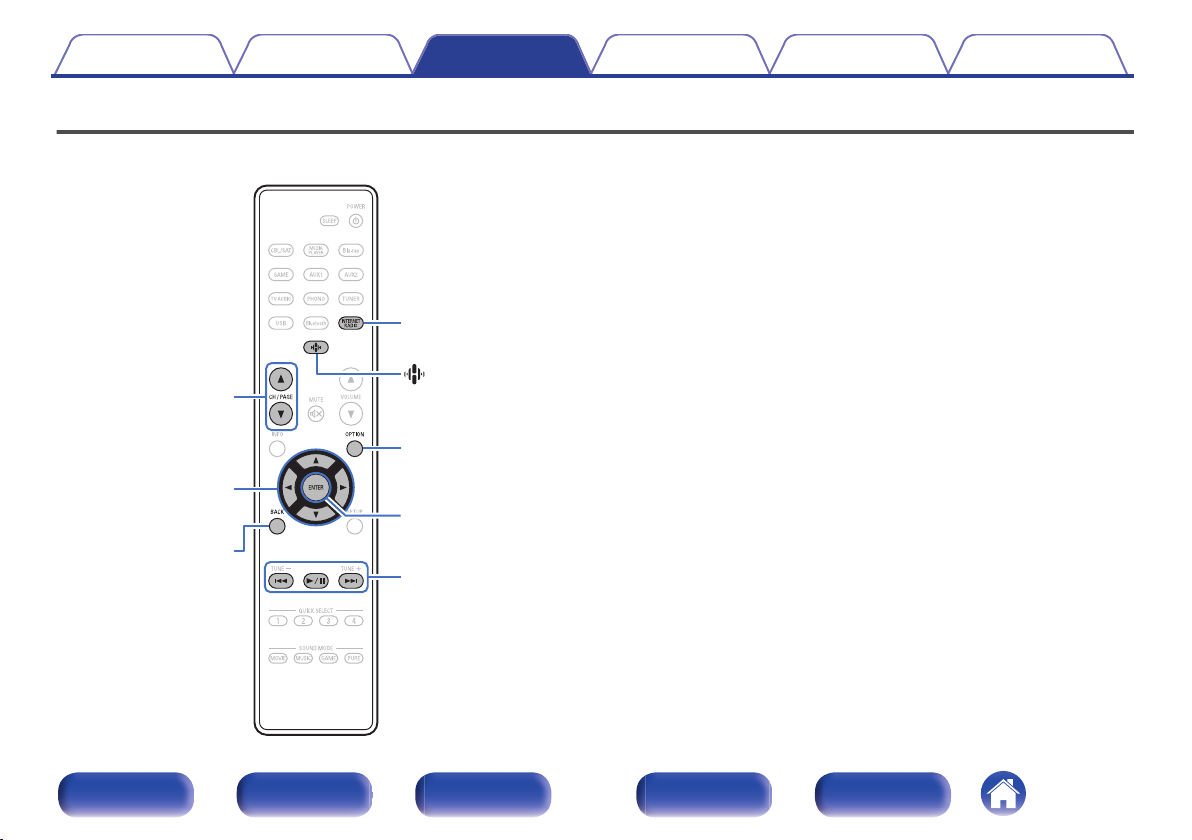
CH/PAGE
df
BACK
OPTION
INTERNET
RADIO
1/3
8 9
ENTER
(HEOS Music)
Курсор
вверх/вниз/
влево/вправо
Содержание
Подсоединения
Воспроизведение
Прослушивание интернет-радио
Установки Рекомендации Приложение
Интернет-радио означает радиовещание, распространяемое
0
посредством интернета. Возможен прием интернет-радиостанций
со всего мира.
Список интернет-радиостанций в данном устройстве обеспечен
0
услугой базы данных TuneIn.
Ниже указаны типы аудиоформата и особенности
0
воспроизведения, поддерживаемые данным устройством.
Подробную информацию см. в разделе “Воспроизведение
Интернет-радио” (v стр. 210).
WMA
0
MP3
0
MPEG-4 AAC
0
Передняя
панель
Дисплей
Задняя
панель
61
Пульт ДУ
Предметный
указатель
Page 62
Содержание
Подсоединения
Воспроизведение
Прослушивание интернет-радио
Нажмите кнопку INTERNET RADIO.
1
2
z Включено при воспроизведении подкастов.
Также для использования функции можно нажать INTERNET
0
RADIO на основном устройстве.
Вы также можете нажать R (HEOS Music). С помощью
0
кнопок перемещения курсора вверх/вниз выберите “TuneIn
интернет радио”, затем нажмите ENTER.
Выберите станцию, которую вы ходите
воспроизводить.
Кнопки управления Функции
z
1/3
8 9
CH/PAGE d f
z
Воспроизведение / пауза
Воспроизвести предыдущую дорожку/
воспроизвести следующую дорожку
Перейти к предыдущей/следующей
странице списка
Установки Рекомендации Приложение
Каждый раз при нажатии кнопки STATUS не основном блоке на дисплее
0
основного устройства поочередно отображаются название песни, название
радиостанции и друга.
ПРИМЕЧАНИЕ
Служба базы данных радиостанций может приостановить работу или быть
0
недоступна по иным причинам без предварительного уведомления.
o
Действия, доступные с помощью меню
настройки
0
“Добавление к Избранное HEOS” (v стр. 82)
“Регулировка уровня речи и голоса (Расш.
0
диалог)” (v стр. 82)
“Настройка громкости каждого канала для соответствия
0
источнику входного сигнала (Настр. уровня
канала)” (v стр. 83)
“Настройка тона (Тон)” (v стр. 84)
0
“Настройка задержки аудиосигнала (Аудио
0
задержка)” (v стр. 85)
“Проигрывание определенного видео во время
0
воспроизведения аудио (Выбор видео)” (v стр. 86)
Передняя
панель
Дисплей
Задняя
панель
62
Пульт ДУ
Предметный
указатель
Page 63
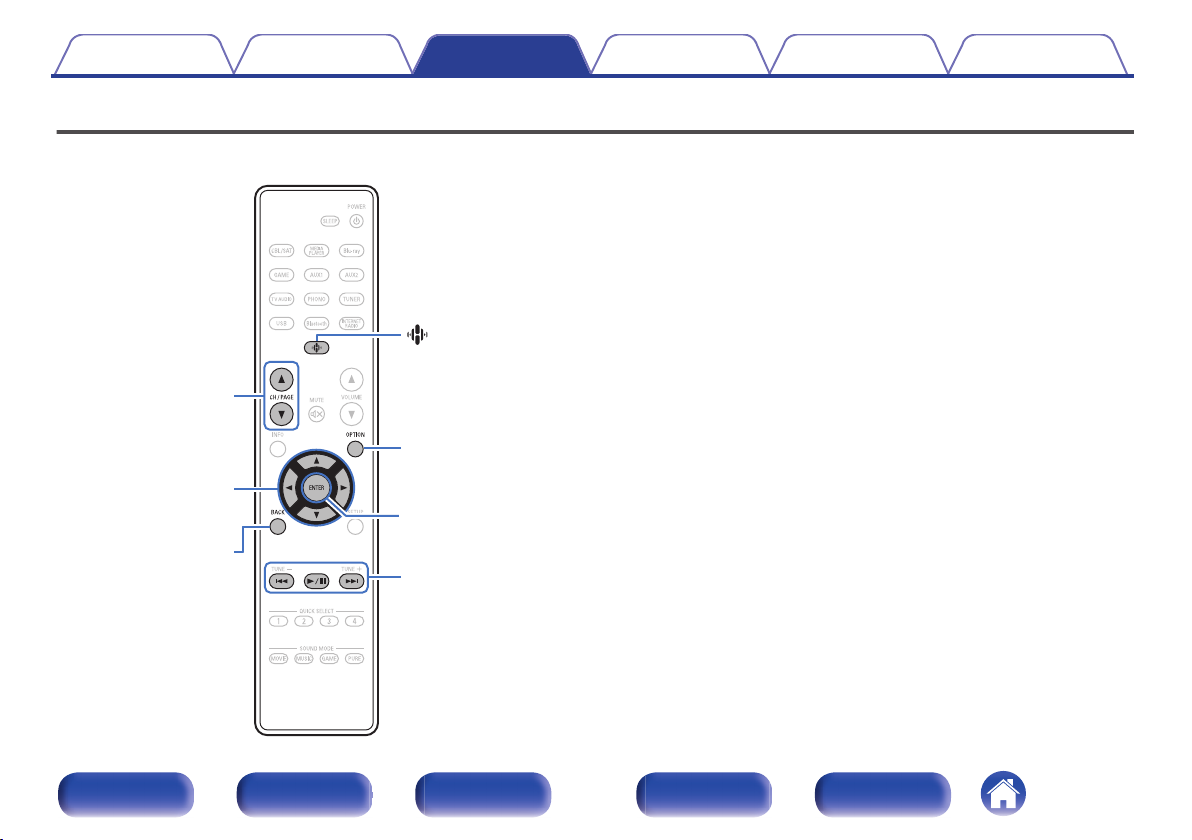
CH/PAGE
df
BACK
OPTION
1/3
8 9
BACK
(HEOS Music)
ENTER
Курсор
вверх/вниз/
влево/вправо
Содержание
Подсоединения
Воспроизведение
Установки Рекомендации Приложение
Воспроизведение файлов с ПК или NAS
Данное устройство может воспроизводить музыкальные файлы и
0
списки воспроизведения (m3u, wpl) с серверов, совместимых с
DLNA, в том числе с ПК и устройств хранения данных (NAS), в
Вашей сети.
Поддерживаемые форматы файлов:
0
Подробные сведения см. в разделе “Воспроизведение файла,
сохраненного на ПК или NAS” (v стр. 209).
0
0
0
0
0
0
0
WMA
MP3
WAV
MPEG-4 AAC
FLAC
Apple Lossless
DSD
Передняя
панель
Дисплей
Задняя
панель
63
Пульт ДУ
Предметный
указатель
Page 64
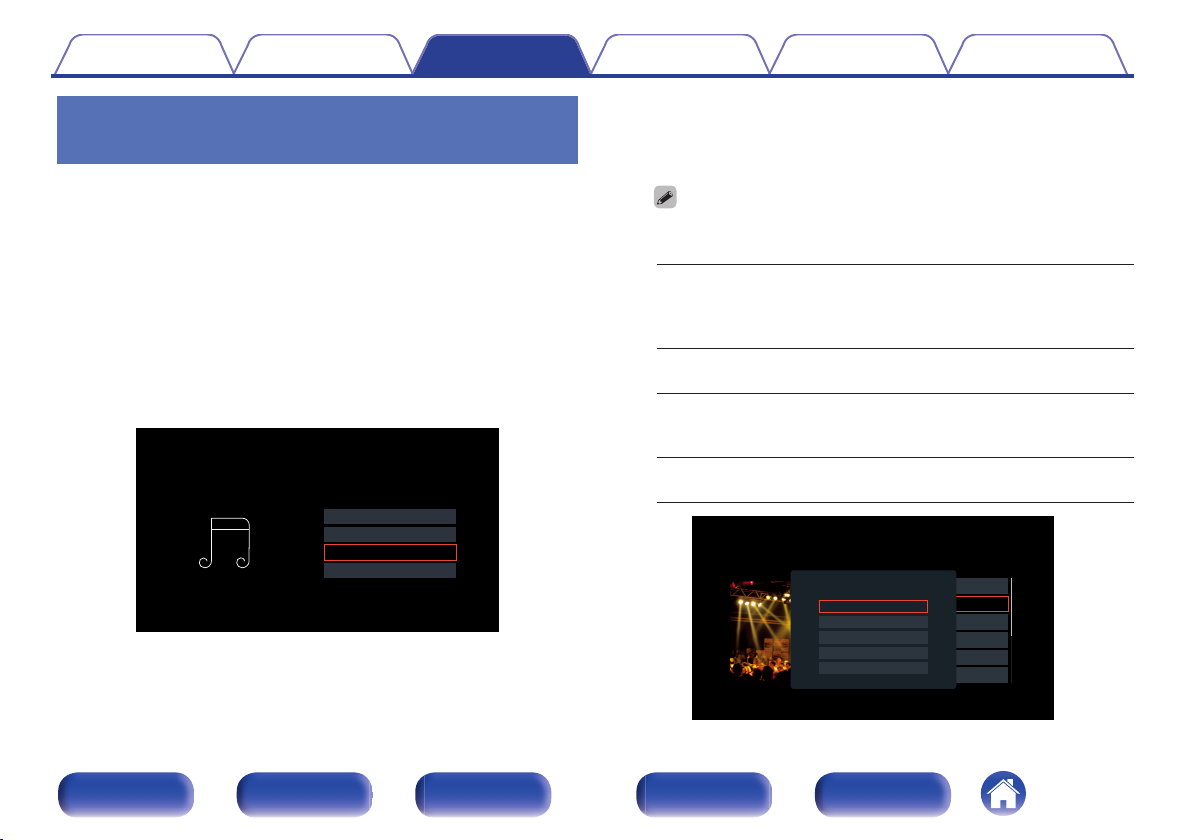
Музыка на USB
Музыкальные сервера
Избранное HEOS
TuneIn интернет радио
Музыка
Nature 01
Воспроизвести сейчас
Воспроизвести и сменить очередь
Воспроизвести следующий
Добавить в конец очереди
Отмена
Музыкальные сервера - Live
Содержание
Подсоединения
Воспроизведение
Установки Рекомендации Приложение
Воспроизведение файлов с ПК или
NAS
Воспроизводите музыкальные файлы или списки воспроизведения,
хранящиеся на файловых серверах DLNA, в Вашей локальной сети.
Нажмите кнопку R (HEOS Music).
1
При наличии истории воспроизведения, включается последняя
интернет-радиостанция или композиция. При повторном
нажатии R (HEOS Music) отображается главное меню HEOS
Music.
С помощью кнопок перемещения курсора вверх/
2
вниз выберите “Музыкальные серверы”, затем
нажмите ENTER.
Выберите имя подключенного к сети ПК или
3
сервера NAS (Network Attached Storage).
Передняя
панель
Дисплей
Задняя
панель
64
Выполните поиск музыки на своем ПК/NAS и
4
выберите какое-либо произведение для
воспроизведения.
При выборе произведений для воспроизведения Вам будет задан
0
вопрос о желаемой Вами очередности воспроизведения.
Воспроизвести
сейчас:
Воспроизвести и
сменить очередь:
Воспроизвести
следующий:
Добавить в конец
очереди:
Пульт ДУ
Элемент вставляется в очередь
после дорожки, которая
воспроизводится в данный момент, и
сразу же воспроизводится.
Очередь очищается и сразу же
воспроизводится выбранный элемент.
Элемент вставляется в очередь после
текущей песни и воспроизводится по
окончании текущей песни.
Элемент добавляется в конец
очереди.
Предметный
указатель
Page 65
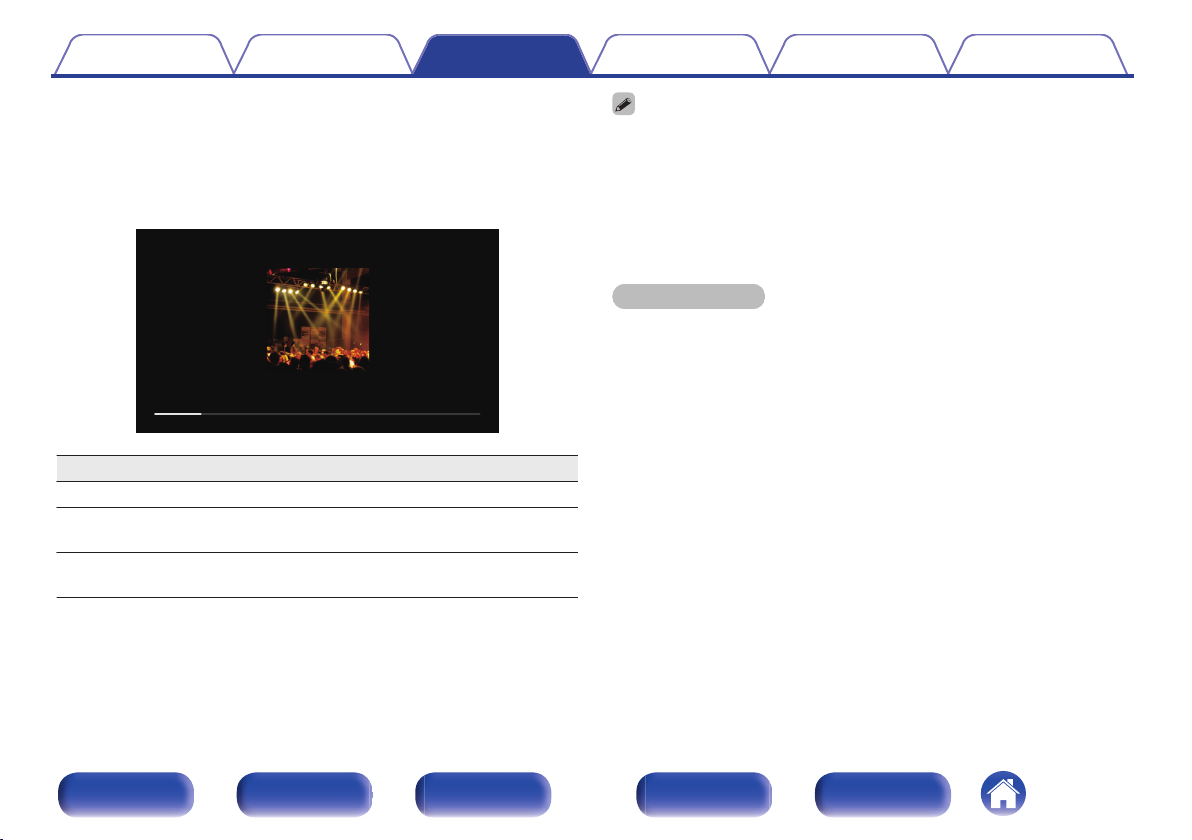
2:45
-14:21
Live
Live 01 - Various Artists
Воспроизводится сейчас
Содержание
С помощью кнопок перемещения курсора вверх/
5
вниз выберите “Воспроизвести сейчас” или
Подсоединения
Воспроизведение
“Воспроизвести и сменить очередь”, затем
нажмите ENTER.
Начнется воспроизведение.
Кнопки управления Функции
1/3
8 9
CH/PAGE d f
Воспроизведение / пауза
Воспроизвести предыдущую дорожку /
воспроизвести следующую дорожку
Перейти к предыдущей/следующей
странице списка
Установки Рекомендации Приложение
Каждый раз при нажатии кнопки STATUS на основном блоке на дисплее
0
поочередно отображаются название песни, имя исполнителя и название
альбома.
Если файл WMA (Windows Media Audio), MP3 или MPEG-4 AAC содержит
0
данные обложки альбома, она может выводиться на дисплей во время
воспроизведения музыкальных файлов.
При использовании Windows Media Player версии 11 или более новой
0
возможен вывод на дисплей обложки альбомов для файлов WMA.
ПРИМЕЧАНИЕ
При проигрывании музыкальных файлов с компьютера или из сетевого
0
хранилища с подключением через беспроводную ЛВС возможно
прерывание аудиопотока в зависимости от беспроводной среды ЛВС. В
этом случае, выполните подключение посредством проводной ЛВС.
Порядок, в котором выводятся треки/файлы, зависит от технических
0
характеристик сервера. Если треки/файлы выводятся не в алфавитном
порядке в соответствии с техническими характеристиками сервера, поиск
по первой букве может работать неправильно.
Передняя
панель
Дисплей
Задняя
панель
65
Пульт ДУ
Предметный
указатель
Page 66

Содержание
o
Действия, доступные с помощью меню
Подсоединения
Воспроизведение
настройки
“Регулировка уровня речи и голоса (Расш.
0
диалог)” (v стр. 82)
“Настройка громкости каждого канала для соответствия
0
источнику входного сигнала (Настр. уровня
канала)” (v стр. 83)
“Настройка тона (Тон)” (v стр. 84)
0
“Настройка задержки аудиосигнала (Аудио
0
задержка)” (v стр. 85)
“Проигрывание определенного видео во время
0
воспроизведения аудио (Выбор видео)” (v стр. 86)
Установки Рекомендации Приложение
Передняя
панель
Дисплей
Задняя
панель
66
Пульт ДУ
Предметный
указатель
Page 67
Содержание
Подсоединения
Воспроизведение
Установки Рекомендации Приложение
Получение HEOS App
Вы можете воспользоваться большим количеством онлайн-служб потоковой передачи музыки с помощью HEOS App. В зависимости от
географического положения имеется несколько вариантов для выбора.
Загрузите HEOS App для iOS или Android – для этого введите в строке поиска “HEOS” в App Store, Google Play или Amazon Appstore.
Передняя
панель
Дисплей
Задняя
панель
67
Пульт ДУ
Предметный
указатель
Page 68
Содержание
Подсоединения
Воспроизведение
HEOS Аккаунт
Учетные записи HEOS можно зарегистрировать, коснувшись значка
“Установки” на вкладке “Музыка” в HEOS App.
Создав или войдя в HEOS Аккаунт, вы можете использовать
функцию Избранное HEOS для сохранения и вызова любимых
потоковых радиостанций с использованием экранного
пользовательского интерфейса AVR.
o
Что такое HEOS Аккаунт?
HEOS Аккаунт – это основная учетная запись или “связка ключей”
для управления всеми Вашими музыкальными службами HEOS при
помощи одного единственного имени пользователя и пароля.
o
Зачем мне нужен HEOS Аккаунт?
При наличии HEOS Аккаунт Вам необходимо будет ввести свое
имя пользователя для входа в систему музыкальных служб и
пароль только один раз. Это позволит Вам просто и быстро
пользоваться большим количеством приложений управления на
различных устройствах.
Вы просто входите в систему под своим HEOS Аккаунт на любом
устройстве и получаете доступ ко всем связанным музыкальным
службам, истории воспроизведения и пользовательским спискам
воспроизведения, даже если Вы слушаете музыку у друга дома
при помощи его системы HEOS.
Установки Рекомендации Приложение
o
Изменение Вашего HEOS Аккаунт
Нажмите вкладку “Музыка”.
1
Выберите значок Установки в верхнем левом
2
углу экрана.
Выберите “HEOS Аккаунт”.
3
Измените свое местоположение, измените свой
4
пароль, удалите свою учетную запись или выйдите
из своей учетной записи.
Это устройство автоматически синхронизируется при изменении настроек и
0
при выходе из учетной записи в приложении HEOS App.
o
Регистрация HEOS Аккаунт
Вам будет предложено зарегистрировать HEOS Аккаунт, когда
Вы впервые попытаетесь получить доступ к любым музыкальным
службам из главного меню “Музыка” приложения HEOS App.
Передняя
панель
Дисплей
Задняя
панель
68
Пульт ДУ
Предметный
указатель
Page 69
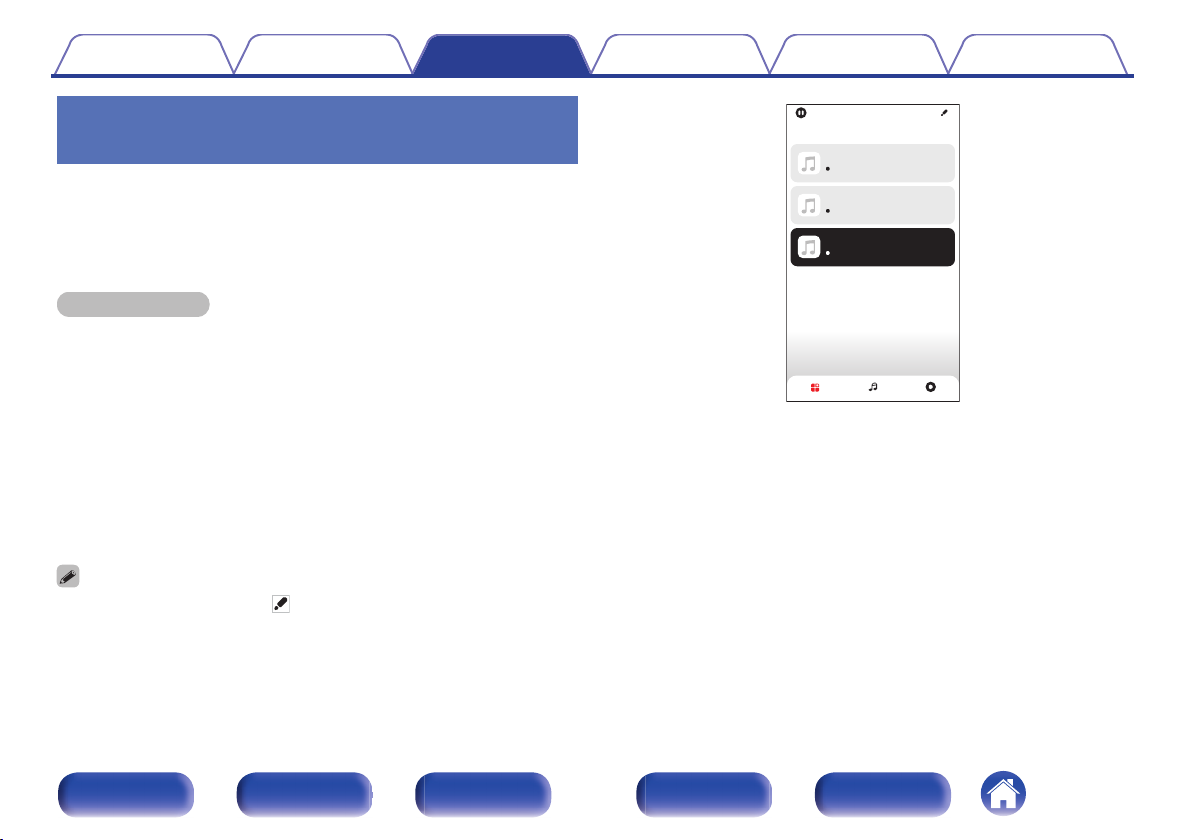
Song Name 1
Dining L + Dining R
Song Name 2
Kitchen
Song Name 3
Denon AVC-S670H
Для добавления элемента в группу перетяните его на другой элемент
Помещения
Помещения
Воспроизведение
Музыка
Содержание
Подсоединения
Воспроизведение
Воспроизведение при помощи
служб потоковой передачи музыки
Музыкальная служба – это музыкальная компания,
предоставляющая доступ к обширным музыкальным коллекциям
посредством бесплатной и/или платной подписки в режиме онлайн.
В зависимости от географического положения имеется несколько
вариантов для выбора.
ПРИМЕЧАНИЕ
Приложение и торговая марка HEOS не принадлежат ни одному из
0
производителей мобильных устройств. Доступность музыкальных служб
может быть разной в зависимости от региона. Не все службы могут быть
доступны на момент покупки. Некоторые службы время от времени могут
появляться или прекращать свое действие на основании решений
поставщиков музыкальных служб или других сторон.
o
Выбор помещения/устройства
Коснитесь вкладки “Помещения” и выберите
1
“Denon AVC-S670H,
” если имеется несколько устройств с HEOS Built-in.
0
Коснитесь значка карандаша в верхнем правом углу, чтобы
переключиться в режим правки. Вы можете изменить отображаемое имя.
Установки Рекомендации Приложение
Передняя
панель
Дисплей
Задняя
панель
69
Пульт ДУ
Предметный
указатель
Page 70
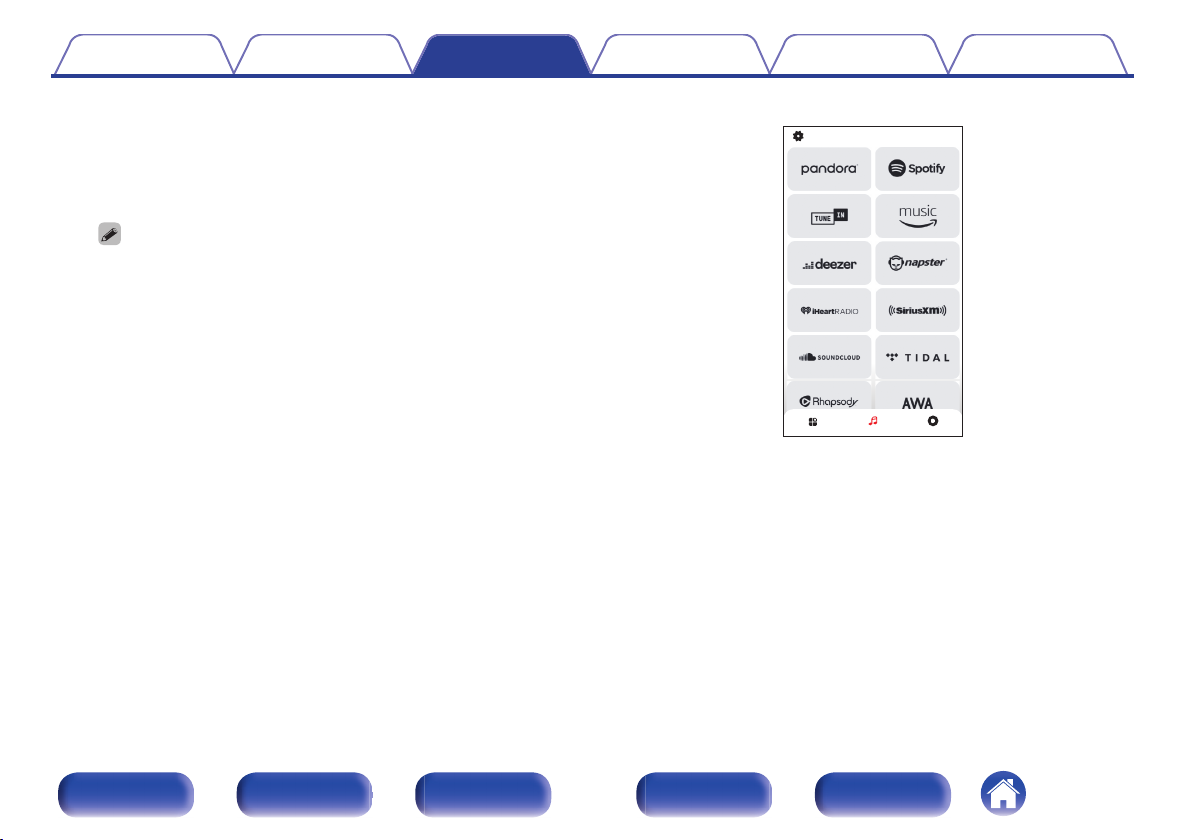
Музыка
Помещения ВоспроизведениеМузыка
Содержание
o
Выбор музыкальной дорожки или станции
Подсоединения
Воспроизведение
из музыкальных источников
Коснитесь вкладки “Музыка” и выберите
1
музыкальный источник.
Все музыкальные сервисы, отображаемые могут быть недоступны в
0
вашем регионе.
Установки Рекомендации Приложение
Передняя
панель
Дисплей
Задняя
панель
70
Пульт ДУ
Предметный
указатель
Page 71
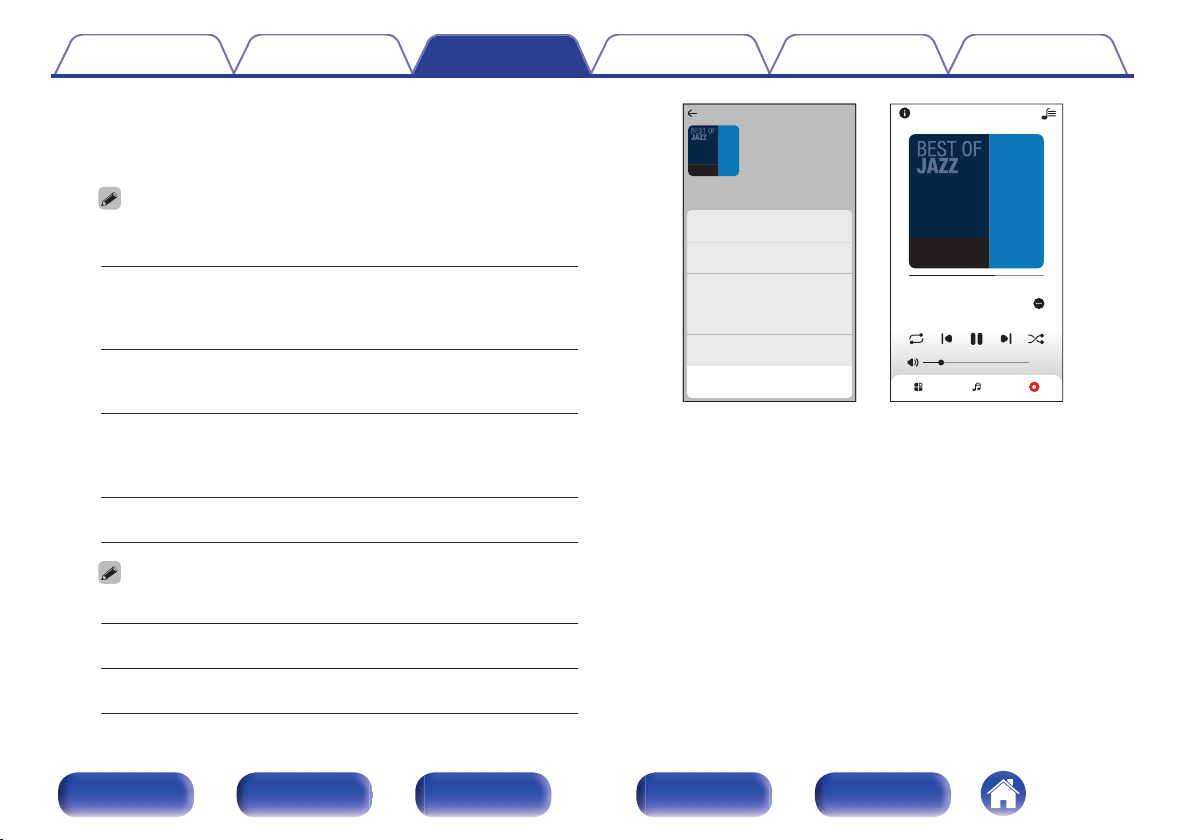
1 Track 1
2 Track 2
0:50
0:20
Воспроизведение
Track 01
Исполнитель
2:51
-
1:40
Альбом
Воспроизвести сейчас
Помещения
Воспроизведение
Music
Воспроизвести и сменить очередь
Воспроизвести следующий
Добавить в конец очереди
Track 01
Помещения
Альбом
Альбом
10 Tracks,60 Mins.,2014
Исполнитель
Помещения
Воспроизведение
Music
Отмена
Содержание
Выполните поиск музыки для воспроизведения.
2
Подсоединения
Воспроизведение
После выбора музыкальной дорожки или радиостанции
приложение автоматически перейдет к экрану “Воспроизв-е”.
При выборе музыкальной дорожки для воспроизведения Вам будет
0
задан вопрос о желаемой Вами очередности воспроизведения.
Установки Рекомендации Приложение
Воспроизвести
сейчас:
Воспроизвести и
сменить очередь:
Воспроизвести
следующий:
Добавить в конец
очереди:
При выборе радиостанции отображаются следующие элементы.
0
Передняя
Воспроизвести
сейчас:
Добавить в Heos
избранное:
панель
Дисплей
Элемент вставляется в очередь
после дорожки, которая
воспроизводится в данный момент, и
сразу же воспроизводится.
Очередь очищается и сразу же
воспроизводится выбранный
элемент.
Элемент вставляется в очередь
после текущей песни и
воспроизводится по окончании
текущей песни.
Элемент добавляется в конец
очереди.
Выбранный элемент
воспроизводится немедленно.
Добавление к избранному HEOS.
Задняя
панель
71
Пульт ДУ
Предметный
указатель
Page 72
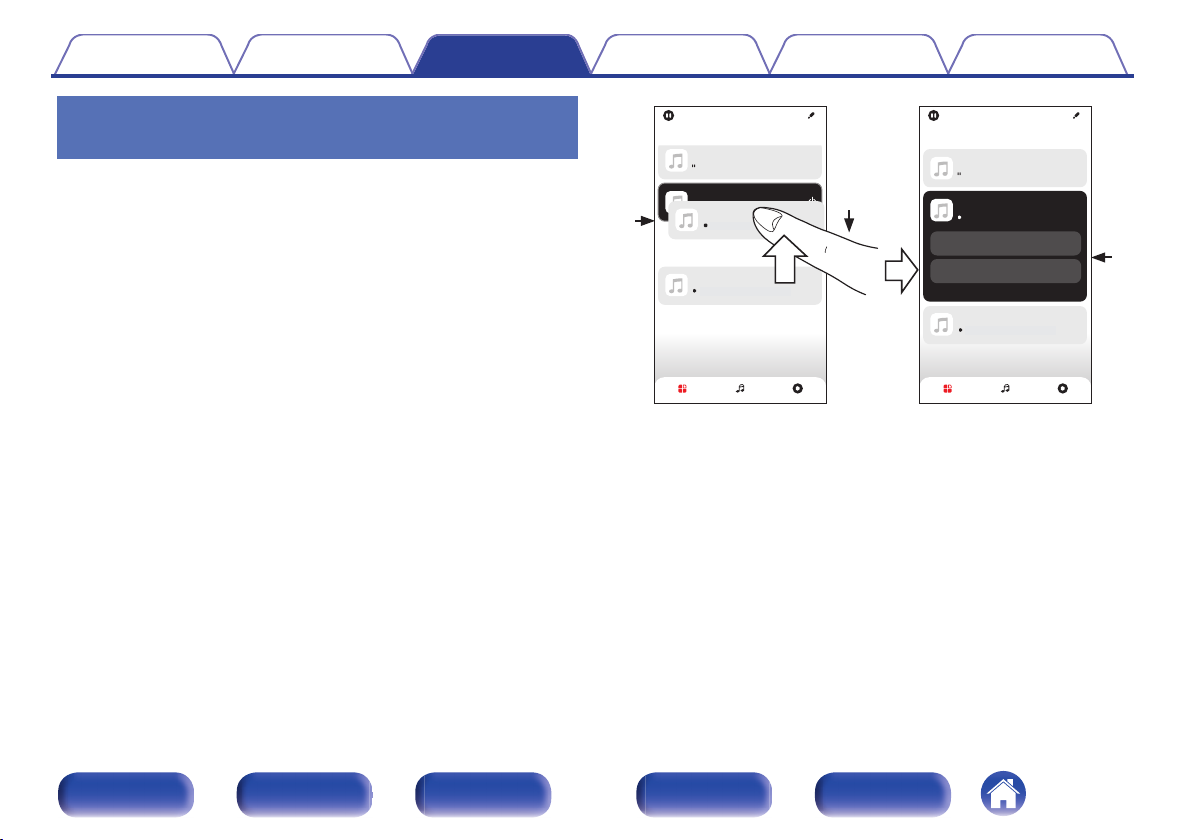
Song Name 1
Dining
Song Name 1
Dining
Song Name 3
Bedroom
Living
Song Name 2
Kitchen
Song Name 3
Bedroom
Living+Kitchen
Living
Kitchen
Song Name 2
Для добавления элемента в группу перетяните его на другой элемент
Помещения
Для добавления элемента в группу перетяните его на другой элемент
Помещения
Для удаления элемента из группы перетяните его за пределы группы
Помещения ВоспроизведениеМузыка
Помещения ВоспроизведениеМузыка
2
1
3
Содержание
Подсоединения
Воспроизведение
Прослушивание одной и той же
музыки в нескольких помещениях
Эта система – подлинная многокомнатная аудиосистема.
Пользователь может создать одну или несколько групп HEOS для
автоматической синхронизации воспроизводимого звука на
нескольких устройствах с HEOS Built-in. При этом музыка,
воспроизводимая в разных помещениях, идеально
синхронизируется и всегда звучит потрясающе! К системе можно
без труда подключить до 32 устройств. Можно сгруппировать до 16
отдельных устройств, чтобы они полностью синхронно
воспроизводили одну и туже композицию.
Группирование помещений
o
Нажмите и удерживайте палец на помещении, в
1
котором не воспроизводится музыка.
Перетяните его на помещение, в котором
2
воспроизводится музыка и поднимите палец.
В результате эти два помещения будут
3
сгруппированы в одну группу устройств, и в обоих
помещениях будет воспроизводиться одна и та же
точно синхронизированная музыка.
Передняя
панель
Дисплей
Задняя
панель
Установки Рекомендации Приложение
72
Пульт ДУ
Предметный
указатель
Page 73
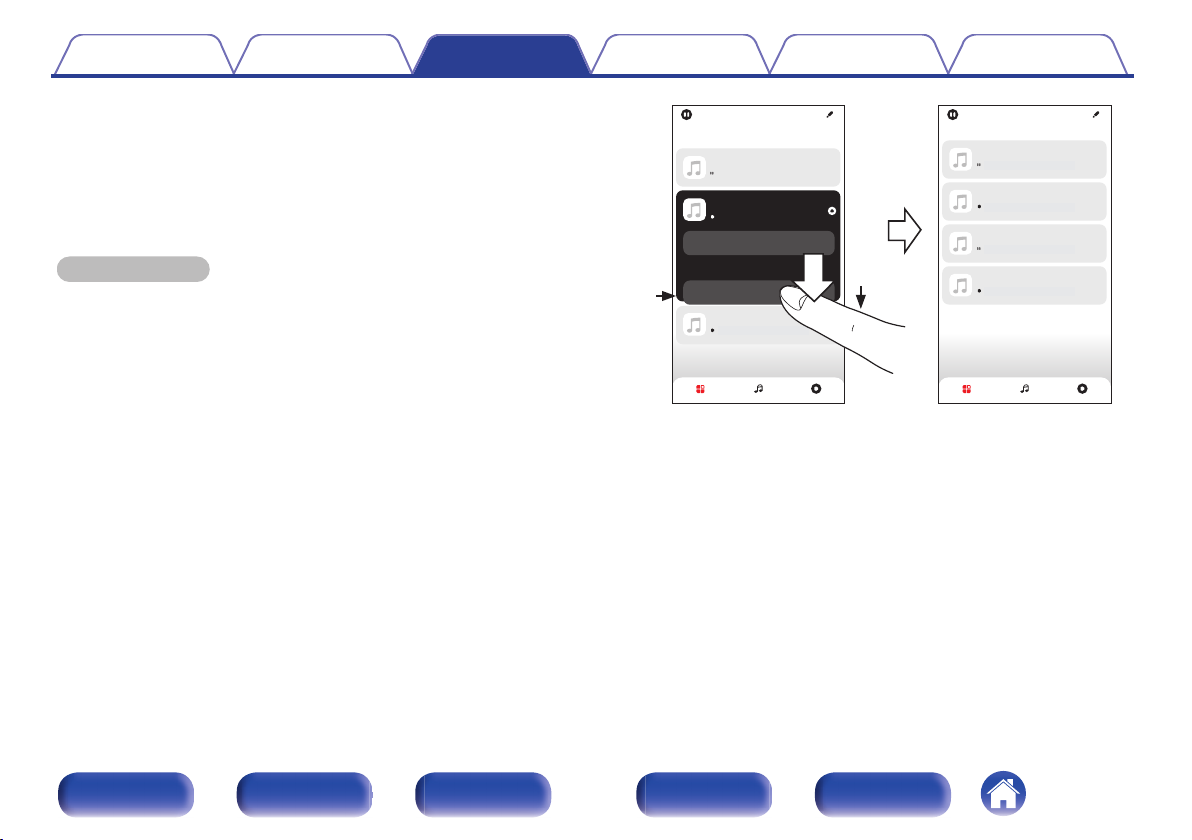
Song Name 4
Kitchen
Song Name 1
Dining
Song Name 3
Bedroom
Living
Song Name 2
Kitchen
Song Name 3
Bedroom
Song Name 2
Living
Song Name 1
Dining
Living
Помещения
Для добавления элемента в группу перетяните его на другой элемент
Помещения
Для добавления элемента в группу перетяните его на другой элемент
Помещения
Воспроизведение
Музыка
Помещения
Воспроизведение
Музыка
2
1
Содержание
Разгруппирование помещений
o
Нажмите и удерживайте палец на помещении,
1
которое Вы хотите удалить из группы.
Перетяните его по направлению из группы и
2
поднимите палец.
Подсоединения
Воспроизведение
ПРИМЕЧАНИЕ
Вы не можете удалить первое помещение, в котором началось
0
воспроизведение музыки до создания группы.
Установки Рекомендации Приложение
Передняя
панель
Дисплей
Задняя
панель
73
Пульт ДУ
Предметный
указатель
Page 74
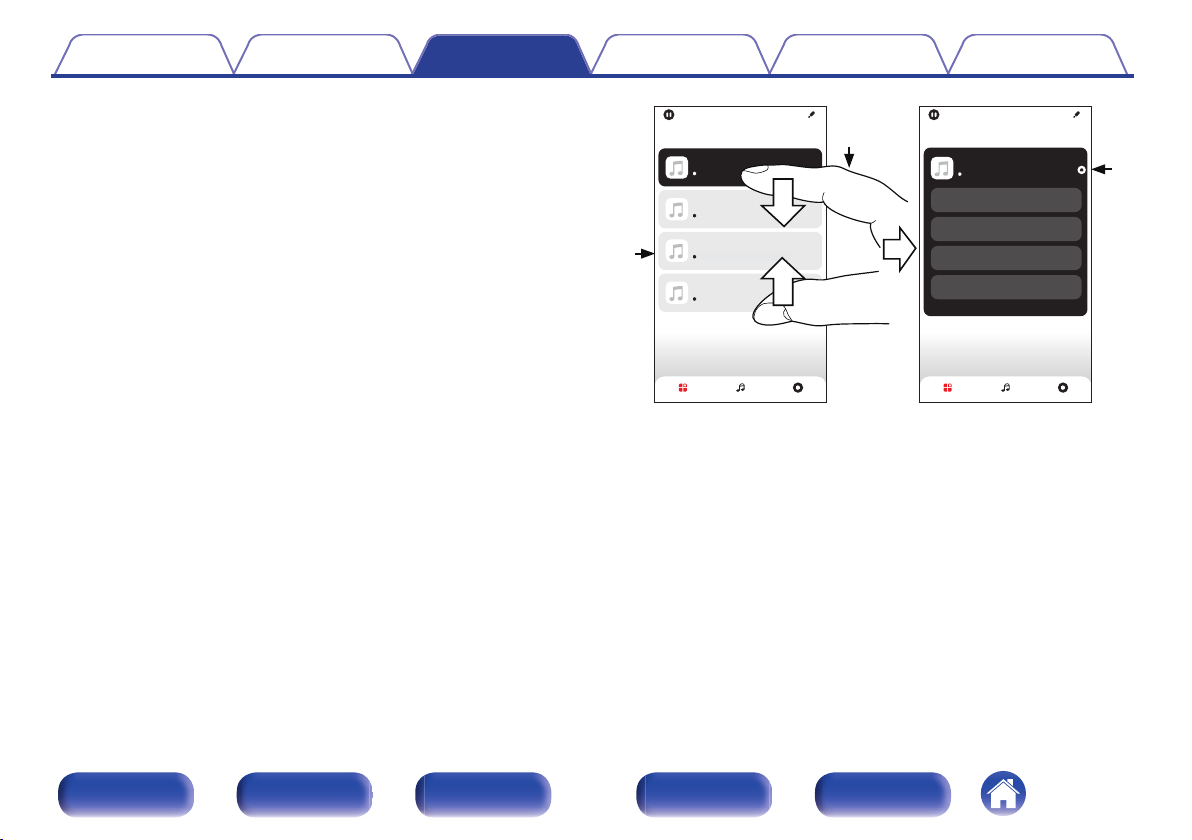
Bedroom
Kitchen
Living
Dining
Song Name 1
Dining+Living+...
Song Name 2
Living
Song Name 3
Kitchen
Song Name 4
Bedroom
Song Name 1
Dining
Для добавления элемента в группу перетяните его на другой элемент
Помещения
Для добавления элемента в группу перетяните его на другой элемент
Помещения
Для удаления элемента из группы перетяните его за пределы группы
Помещения
Воспроизведение
Музыка
Помещения ВоспроизведениеМузыка
1
2
3
Содержание
Группирование всех помещений (режим
o
Подсоединения
Воспроизведение
вечеринки)
Вы можете легко сгруппировать вместе 16 помещений в режиме
вечеринки при помощи движения “стягивания”.
Поставьте два пальца на экран, охватив список
1
помещений.
Быстро сведите два пальца вместе и поднимите.
2
Все Ваши помещения будут объединены и начнут
3
воспроизводить одну и ту же точно
синхронизированную музыку.
Установки Рекомендации Приложение
Передняя
панель
Дисплей
Задняя
панель
74
Пульт ДУ
Предметный
указатель
Page 75
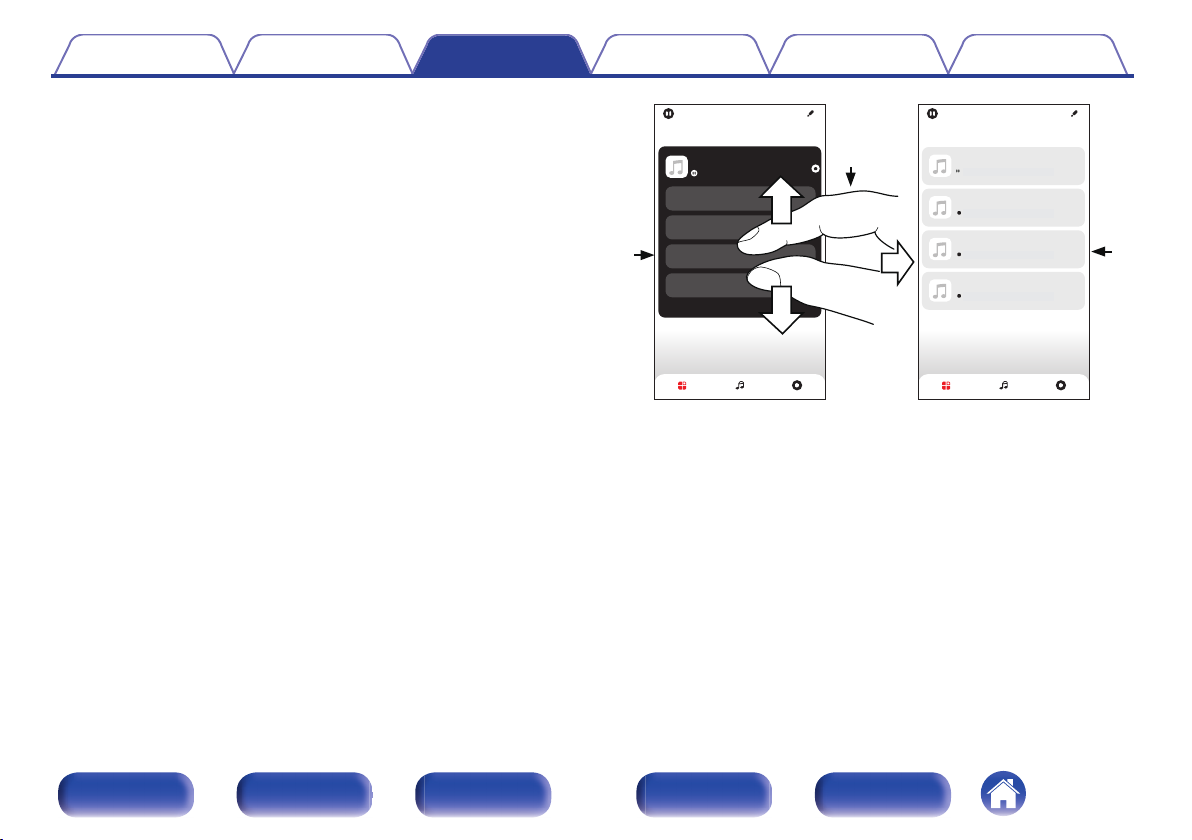
Bedroom
Kitchen
Living
Dining
Song Name 1
Dining
Song Name 3
Kitchen
Song Name 4
Bedroom
Song Name 2
Living
Song Name 1
Dining
Помещения
Для добавления элемента в группу перетяните его на другой элемент
Помещения
Помещения
Воспроизведение
Музыка Помещения
Воспроизведение
Музыка
Для добавления элемента в группу перетяните его на другой элемент
Для удаления элемента из группы перетяните его за пределы группы
1
2
3
Содержание
Разгруппирование всех помещений
o
Подсоединения
Воспроизведение
Вы можете легко разгруппировать все свои помещения и выйти
из режима вечеринки при помощи движения “растягивания”.
Поставьте рядом два пальца на экран, охватив
1
список помещений.
Быстро разведите два пальца в стороны и
2
поднимите.
Все помещения будут разгруппированы.
3
Установки Рекомендации Приложение
Передняя
панель
Дисплей
Задняя
панель
75
Пульт ДУ
Предметный
указатель
Page 76
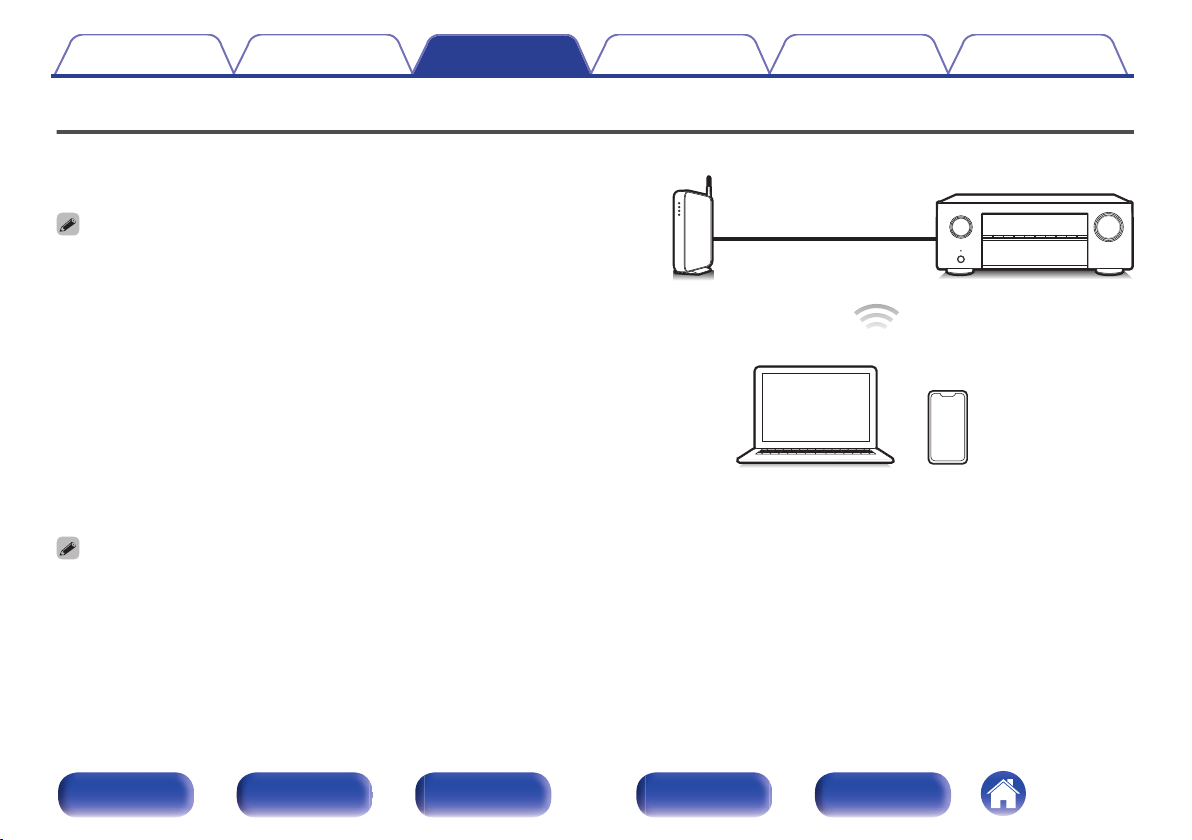
ПК
Маршрутизатор
Это устройство
Содержание
Подсоединения
Воспроизведение
Функция AirPlay
Музыкальные файлы, расположенные на вашем устройстве (iPhone,
iPod touch, iPad или iTunes), можно воспроизводить на данном
ресивере через сеть.
Когда начнется воспроизведение AirPlay, источник входного сигнала
0
переключится на значение “HEOS Music”.
Остановить воспроизведение AirPlay можно посредством выбора другого
0
источника сигнала.
Чтобы одновременно видеть название композиции и имя исполнителя,
0
нажмите кнопку STATUS на основном блоке.
Подробнее об использовании приложения iTunes см. также программную
0
подсказку iTunes.
Вид экрана может быть разным в зависимости от OS версий программного
0
обеспечения.
Данное устройство поддерживает AirPlay 2.
Синхронизируйте совместимые с AirPlay 2 устройства/динамики для
одновременного воспроизведения.
Данное устройство поддерживает AirPlay 2 и требует iOS 11.4 или более
0
позднюю версию.
Установки Рекомендации Приложение
Передняя
панель
Дисплей
Задняя
панель
76
Пульт ДУ
Предметный
указатель
Page 77
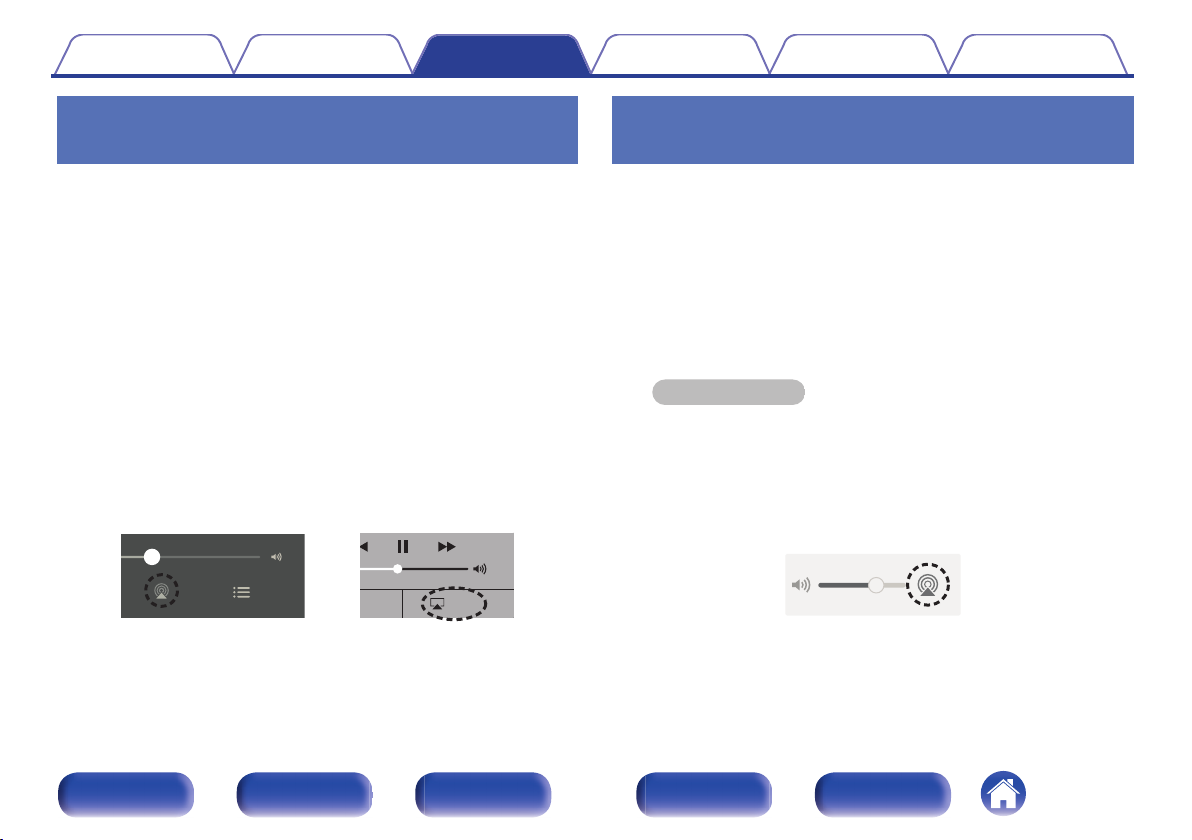
AirPlay
rop:
ryone
[Пример] iOS 15
[Пример] iOS 10
[Пример] iTunes
Содержание
Подсоединения
Воспроизведение
Установки Рекомендации Приложение
Воспроизведение музыки с iPhone,
iPod touch или iPad
При обновлении операционной системы “iPhone/iPod touch/iPad” до
iOS 10.0.2 или более новой версии появляется возможность
направления потока музыкальных данных из “iPhone/iPod touch/iPad”
непосредственно в данное устройство.
Подключите ваш iPhone, iPod touch или iPad Wi-Fi к
1
той же сети, к которой подключено данное
устройство.
Подробнее см. в руководстве пользователя к устройству.
0
Включите композицию на iPhone, iPod touch или
2
iPad.
Значок AirPlay отображается на экране iPhone, iPod touch или
iPad.
Нажмите значок AirPlay и выберите устройство.
3
Передняя
панель
Дисплей
Задняя
панель
Воспроизведение музыки с iTunes
на этом устройстве
Установите приложение iTunes 10 или более новую
1
версию на персональный компьютер Mac или
Windows, который подключен к той же самой сети,
что и данное устройство.
Включите данное устройство.
2
Установите “Сетевое Управление” в положение “Всегда
включен”. (v стр. 158)
ПРИМЕЧАНИЕ
При установке режима “Сетевое Управление” в положение “Всегда
0
включен” устройство потребляет больше электроэнергии, чем в
обычном режиме ожидания.
Запустите iTunes и щелкните значок AirPlay, чтобы
3
выбрать главное устройство.
Выберите композицию и щелкните на значке
4
воспроизведения в окне iTunes.
Музыка будет пересылаться в данное устройство в виде потока
данных.
77
Пульт ДУ
Предметный
указатель
Page 78
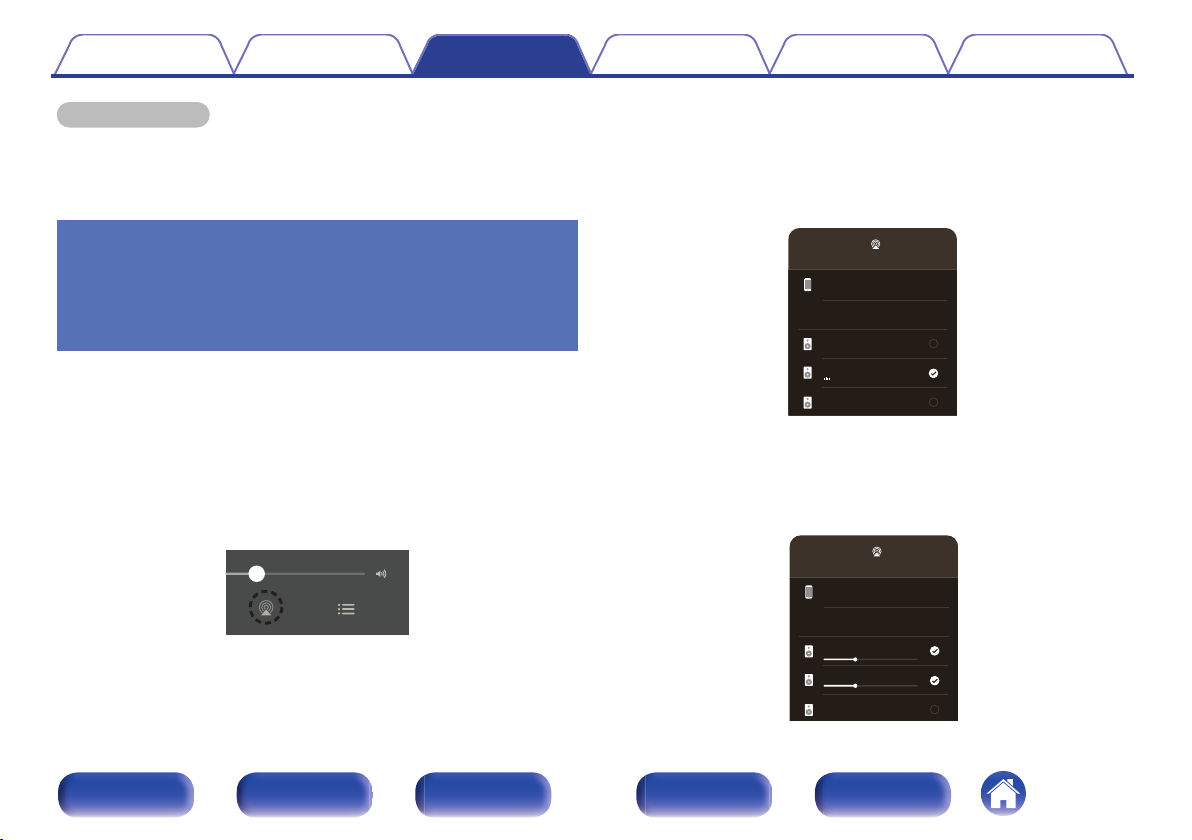
iPhone
AirPlay
Living Room
Denon xxxxxxxx
Song - Artist
Bedroom
Аудиосистемы и телевизоры
iPhone
AirPlay
Living Room
Denon xxxxxxxx
Bedroom
Аудиосистемы и телевизоры
Содержание
Подсоединения
Воспроизведение
Установки Рекомендации Приложение
ПРИМЕЧАНИЕ
При воспроизведении с помощью функции AirPlay звук выводится с
0
громкостью, настроенной на iPhone, iPod touch, iPad или в iTunes.
До начала воспроизведения вам необходимо снизить громкость iPhone, iPod
touch, iPad или iTunes, а затем настроить ее на нужный уровень.
Воспроизводите композицию со
своего iPhone, iPod touch или iPad на
различных синхронизированных
устройствах (AirPlay 2)
Композиции с iPhone, iPod touch или iPad с iOS 11.4 или более
поздней версии можно синхронизировать с различными
поддерживаемыми устройствами, совместимыми с AirPlay 2, и
воспроизводить их одновременно.
Включите композицию на iPhone, iPod touch или
1
iPad.
Значок AirPlay отображается на экране iPhone, iPod touch или
iPad.
Передняя
панель
Дисплей
Задняя
панель
78
Нажмите значок AirPlay и выберите устройство.
2
На дисплей выводится список устройств/динамиков, через
которые можно воспроизводить аудио в той же сети.
Кружок отображается справа от устройств, совместимых с
0
AirPlay 2.
Коснитесь устройств/динамиков, которые хотите
3
использовать.
Можно выбрать различные устройства, совместимые с
0
AirPlay 2.
Пульт ДУ
Предметный
указатель
Page 79
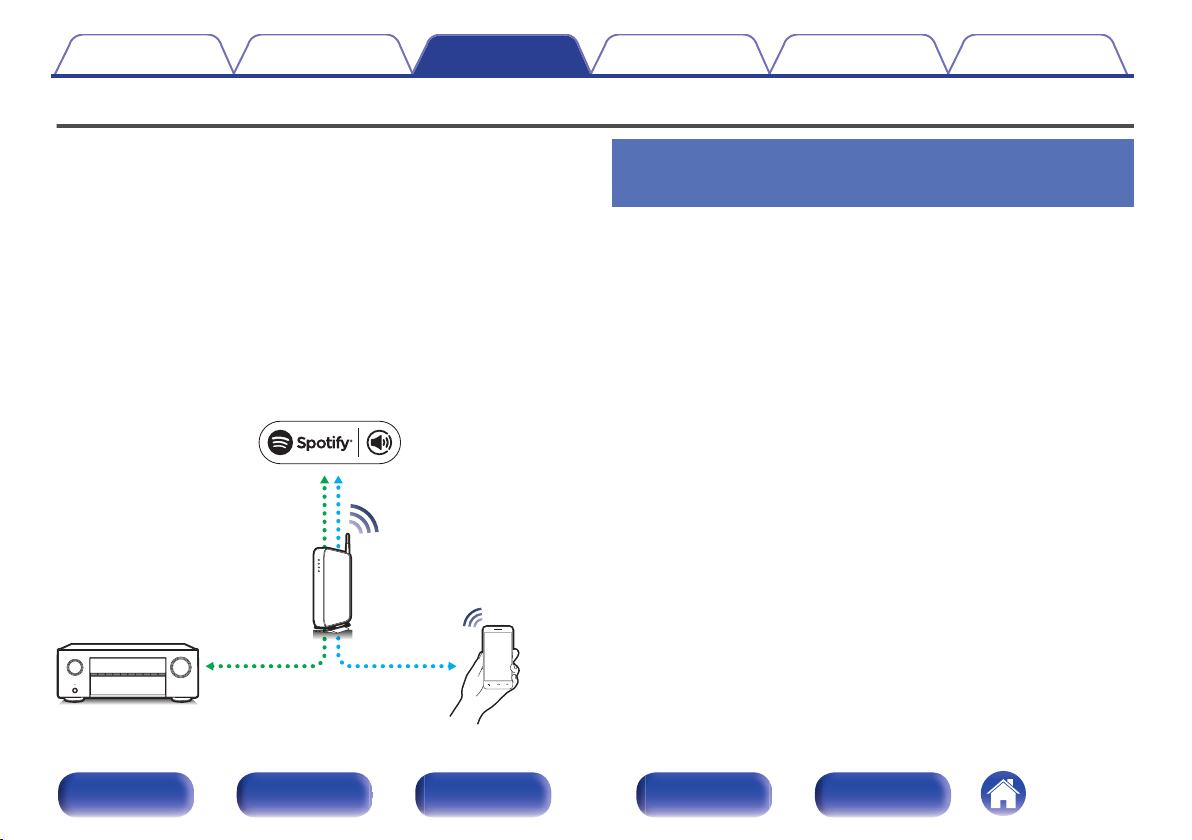
Сервер Spotify
Управление
Это устройство
Spotify Приложение
Потоковое
аудио/
управление
Содержание
Подсоединения
Воспроизведение
Функция Spotify Connect
В Spotify вы найдете музыку на любой вкус. Миллионы композиций
доступны в любой момент. Просто выполните поиск любимой музыки
или просто разрешите Spotify воспроизвести для вас что-то
потрясающее. Spotify работает на телефонах, планшетах,
компьютерах и бытовых акустических системах. Чем бы вы ни
занимались, у вас всегда будет под рукой отличная музыка. Spotify
можно пользоваться бесплатно, но есть и аккаунты “Премиум”.
В качестве пульта дистанционного управления Spotify можно
использовать телефон, планшет или компьютер.
Чтобы узнать, как это сделать, перейдите на сайт www.spotify.com/
connect.
Программное обеспечение Spotify используется в соответствии с
лицензиями третьих лиц, для получения дополнительной
информации см.:
www.spotify.com/connect/third-party-licenses
Установки Рекомендации Приложение
Воспроизведение музыки с Spotify
на этом устройстве
Загрузите “Spotify App” на устройство Android или iOS заранее.
Подключите настройки Wi-Fi устройства iOS или
1
Android к той же сети, что и данное устройство.
Запустите Spotify App.
2
Воспроизведите дорожку Spotify.
3
Нажмите значок Spotify F, чтобы выбрать
4
устройство.
Музыка будет пересылаться в данное устройство в виде потока
данных.
Передняя
панель
Дисплей
Задняя
панель
79
Пульт ДУ
Предметный
указатель
Page 80
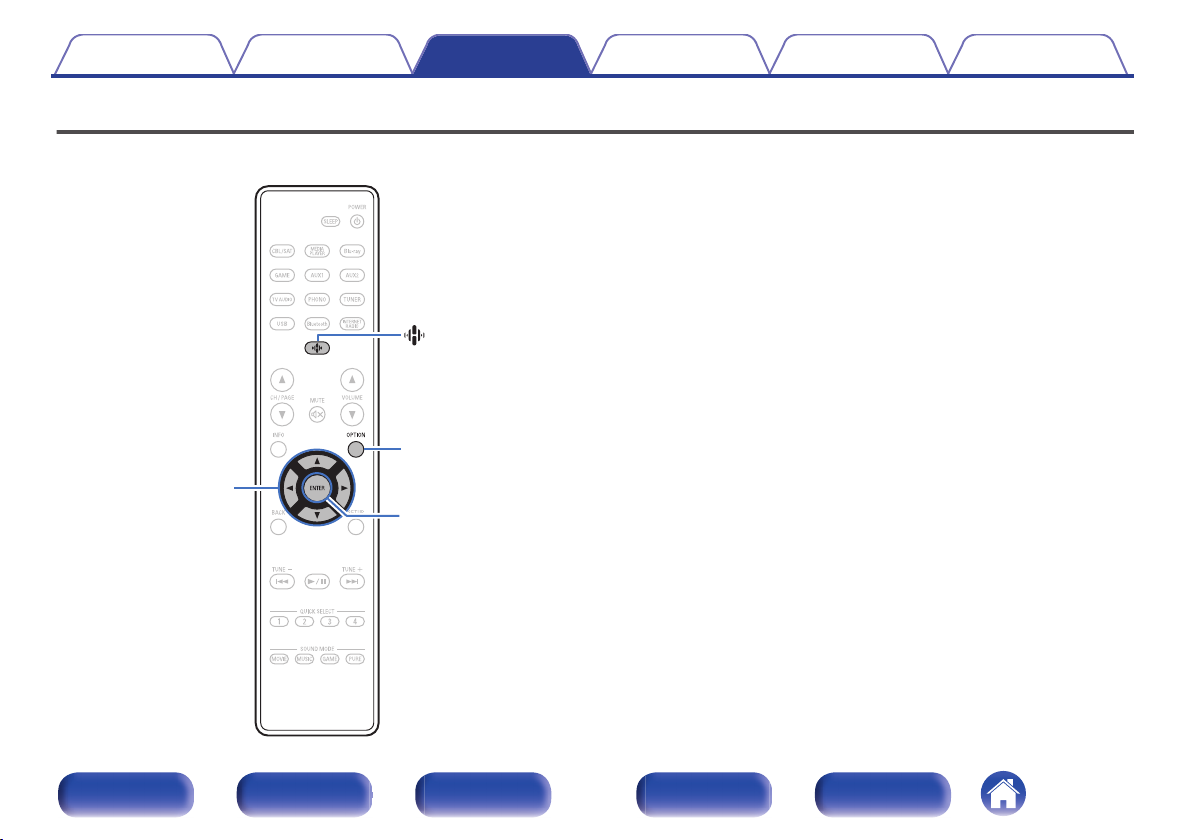
OPTION
ENTER
(HEOS Music)
Курсор
вверх/вниз/
влево/вправо
Содержание
Подсоединения
Удобные функции
Воспроизведение
Установки Рекомендации Приложение
В данном разделе объясняется, как использовать удобные функции,
одинаковые для всех источников входного сигнала.
Передняя
панель
Дисплей
Задняя
панель
80
Пульт ДУ
Предметный
указатель
Page 81
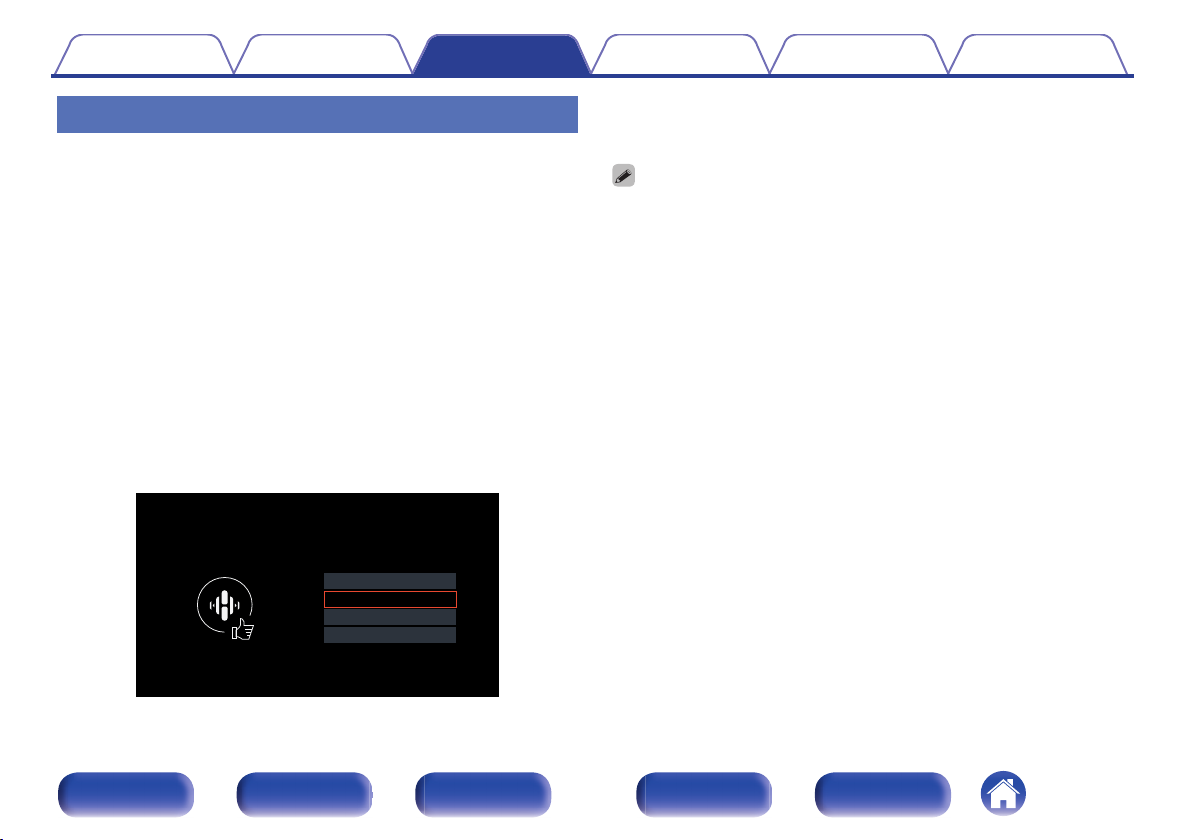
Музыка на USB
Музыкальные сервера
Избранное HEOS
TuneIn интернет радио
Музыка
Содержание
Подсоединения
Воспроизведение
Установки Рекомендации Приложение
Воспроизведение Избранное HEOS
При первом использовании функции Избранное HEOS на этом
устройстве создайте HEOS Аккаунт в HEOS App или войдите в свой
аккаунт.
Создав или войдя в HEOS Аккаунт, вы можете использовать
функцию Избранное HEOS для сохранения и вызова любимых
потоковых радиостанций с использованием экранного
пользовательского интерфейса AVR.
Нажмите кнопку R (HEOS Music).
1
При наличии истории воспроизведения, включается последняя
интернет-радиостанция или композиция. При повторном
нажатии R (HEOS Music) отображается главное меню HEOS
Music.
С помощью кнопок перемещения курсора вверх/
2
вниз выберите “Избранное HEOS”, затем нажмите
ENTER.
Выполните поиск контента и выберите что-нибудь
3
для воспроизведения.
“Избранное HEOS - Используйте приложение HEOS” Отображается, если
0
это устройство не синхронизировано с HEOS Аккаунт в HEOS App.
Передняя
панель
Дисплей
Задняя
панель
81
Пульт ДУ
Предметный
указатель
Page 82
Содержание
Подсоединения
Воспроизведение
Установки Рекомендации Приложение
Добавление к Избранное HEOS
При воспроизведении контента нажмите кнопку
1
OPTION.
Выводится меню действий.
С помощью кнопок перемещения курсора вверх/
2
вниз выберите “Добавить в Heos избранное”, затем
нажмите ENTER.
Удаление Избранное HEOS
Во время отображения списка контента Избранное
1
HEOS с помощью кнопок перемещения курсора
вверх/вниз выберите элемент, который следует
удалить из Избранное HEOS, и нажмите OPTION.
С помощью кнопок перемещения курсора вверх/
2
вниз выберите “Удаление из Heos избранное”,
затем нажмите ENTER.
Регулировка уровня речи и голоса
(Расш. диалог)
С помощью данной функции производится регулировка частотного
диапазона центрального канала для усиления канала речи в фильмах и
голосового канала в музыке для более легкого прослушивания.
Нажмите кнопку OPTION.
1
Отображается экран меню настроек.
При выборе источника входного сигнала “HEOS Music” появляется
0
меню настроек для музыки в режиме онлайн. Выберите “AVR
опции…”, а затем нажмите ENTER.
С помощью кнопок перемещения курсора вверх/вниз
2
выберите “Расш. диалог”, затем нажмите ENTER.
Отобразится меню “Расш. диалог”.
С помощью кнопок перемещения курсора влево/вправо
3
выберите любимый эффект усиления.
Низкий / Средний /
Высокий:
Выкл.
(По умолчанию) :
Нажмите кнопку ENTER.
4
Настройки “Расш. диалог” сохраняются для каждого из источников сигнала.
0
Данный параметр невозможно выбирать при установке режима звука “Direct” или
0
“Pure Direct”.
Усиливает канал речи и голоса.
Не усиливает канал речи или голоса.
Передняя
панель
Дисплей
Задняя
панель
82
Пульт ДУ
Предметный
указатель
Page 83
Содержание
Подсоединения
Воспроизведение
Установки Рекомендации Приложение
Настройка громкости каждого
канала для соответствия источнику
входного сигнала (Настр. уровня
канала)
Громкость каждого канала можно изменить при прослушивании
музыки. Этот параметр можно настроить для каждого источника
входного сигнала.
Нажмите кнопку OPTION.
1
Отображается экран меню настроек.
При выборе источника входного сигнала “HEOS Music”
0
появляется меню настроек для музыки в режиме онлайн.
Выберите “AVR опции…”, а затем нажмите ENTER.
С помощью кнопок перемещения курсора вверх/
2
вниз выберите “Настр. уровня канала”, затем
нажмите ENTER.
Откроется экран “Настр. уровня канала”.
С помощью кнопок перемещения курсора вверх/
3
вниз выберите канал, который необходимо
настроить.
С помощью кнопок перемещения курсора влево/
4
вправо настройте громкость.
–12.0 дБ – +12.0 дБ (По умолчанию: 0.0 дБ)
С помощью кнопок перемещения курсора вверх/
5
вниз/влево/вправо выберите “Выход”, затем
нажмите ENTER.
Выберите “Сброс” и нажмите ENTER, если Вы хотите восстановить значения
0
регулировки различных каналов до “0.0 дБ” (по умолчанию).
Громкость наушников можно регулировать, когда наушники подключены.
0
Настройки “Настр. уровня канала” сохраняются для каждого из источников
0
входного сигнала.
Можно установить только для динамиков, выводящих звук. Кроме того,
0
невозможно установить это, когда этот параметр в меню “HDMI АудиоВыход” установлен на “ТВ”. (v стр. 126)
Передняя
панель
Дисплей
Задняя
панель
83
Пульт ДУ
Предметный
указатель
Page 84

Содержание
Подсоединения
Воспроизведение
Установки Рекомендации Приложение
Настройка тона (Тон)
Регулировка тонального качества звука.
Нажмите кнопку OPTION.
1
Отображается экран меню настроек.
При выборе источника входного сигнала “HEOS Music”
0
появляется меню настроек для музыки в режиме онлайн.
Выберите “AVR опции…”, а затем нажмите ENTER.
С помощью кнопок перемещения курсора вверх/
2
вниз выберите “Тон”, затем нажмите ENTER.
Откроется экран “Тон”.
С помощью кнопок перемещения курсора влево/
3
вправо включите или выключите функцию
управления звуковым сигналом.
Вкл:
Выкл.
(По умолчанию) :
Регулировка тембра (низкие,
высокие) разрешена.
Воспроизведение без регулировки
тембра.
Выберите “Вкл” в шаге 3 и нажмите кнопку
4
перемещения курсора вниз, чтобы выбрать
звуковой диапазон, который нужно настроить.
НЧ: Регулировка низких частот.
Высокие частоты: Регулировка высоких частот.
С помощью кнопок перемещения курсора влево/
5
вправо настройте тембр, затем нажмите ENTER.
-6 dB – +6 dB (По умолчанию : 0 dB)
Настройки “Тон” сохраняются для каждого из источников входного сигнала.
0
Данный параметр невозможно выбирать при установке режима звука
0
“Direct” или “Pure Direct”.
Этот параметр нельзя настроить, если для “Dynamic EQ” установлено
0
значение “Вкл”. (v стр. 123)
Нельзя установить, когда не выводится звуковой сигнал или параметр в
0
меню “HDMI Аудио-Выход” установлен на “ТВ”. (v стр. 126)
Передняя
панель
Дисплей
Задняя
панель
84
Пульт ДУ
Предметный
указатель
Page 85

Содержание
Подсоединения
Воспроизведение
Установки Рекомендации Приложение
Настройка задержки аудиосигнала
(Аудио задержка)
Компенсирует задержку по времени между видео и звуком.
Нажмите кнопку OPTION.
1
Отображается экран меню настроек.
При выборе источника входного сигнала “HEOS Music”
0
появляется меню настроек для музыки в режиме онлайн.
Выберите команду “AVR опции…” и нажмите кнопку ENTER.
С помощью кнопок перемещения курсора вверх/
2
вниз выберите “Аудио задержка”, затем нажмите
ENTER.
Отобразится меню “Аудио задержка”.
С помощью кнопок перемещения курсора влево/
3
вправо включите или выключите функцию
автосинхронизации.
Автоматическая регулировка
Вкл
(По умолчанию):
Выкл.: Не корректируйте автоматически.
времени аудиообработки для
компенсации задержек в аудио-/
видеосинхронизации сигналов с
телевизора с поддержкой
автосинхронизации.
С помощью кнопки перемещения курсора вниз
4
выберите “Настройка”, если расхождение
синхронизации изображения и звука необходимо
скорректировать вручную, после чего используйте
кнопки перемещения курсора влево/вправо для
настройки синхронизации.
0 ms – 500 ms (По умолчанию : 0 ms)
Настройки “Аудио задержка” сохраняются для каждого из источников
0
входного сигнала.
Возможно, автоматическая коррекция будет невозможна в зависимости от
0
технических характеристик телевизора, даже если для параметра
“Автосинхронизация” установлено значение “Вкл”.
Кроме того, можно выполнить точную настройку значения коррекции
0
задержки, заданную с помощью функции “Автосинхронизация”.
Передняя
панель
Дисплей
Задняя
панель
85
Пульт ДУ
Предметный
указатель
Page 86

Содержание
Подсоединения
Воспроизведение
Установки Рекомендации Приложение
Проигрывание определенного видео
во время воспроизведения аудио
(Выбор видео)
Одновременно с воспроизведением аудио данное устройство может
показывать на экране телевизора видео из другого источника. Этот
параметр можно настроить для каждого источника входного сигнала.
n
Поддерживаемые источники входного сигнала:
Tuner / HEOS Music / Phono
Нажмите кнопку OPTION.
1
Отображается экран меню настроек.
При выборе источника входного сигнала “HEOS Music”
0
появляется меню настроек для музыки в режиме онлайн.
Выберите “AVR опции…”, а затем нажмите ENTER.
С помощью кнопок перемещения курсора вверх/
2
вниз выберите “Выбор видео”, затем нажмите
ENTER.
Отобразится меню “Выбор видео”.
С помощью кнопок перемещения курсора влево/
3
вправо выберите режим “Видео отбор”.
Выкл.
(По умолчанию) :
Вкл: Включает режим “Видео отбор”.
Отключает режим “Видео отбор”.
Если в шаге 3 выбрано значение “Вкл”, нажмите
4
кнопку перемещения курсора вниз и выберите
“Источник”.
С помощью кнопок перемещения курсора влево/
5
вправо выберите источник входного сигнала видео,
которое нужно воспроизвести, и нажмите ENTER.
Последний
(По умолчанию):
CBL/SAT /
Media Player /
Blu-ray / Game /
AUX1 / AUX2:
Пользователь может выбрать источника входного сигнала, для
z
которого назначен разъем HDMI.
Настройки “Выбор видео” сохраняются для каждого из источников входного
0
сигнала.
Воспроизведение видео с
последнего воспроизводимого
источника входного сигнала.
Воспроизведение видео с
выбранного источника входного
сигнала.
z
Передняя
панель
Дисплей
Задняя
панель
86
Пульт ДУ
Предметный
указатель
Page 87
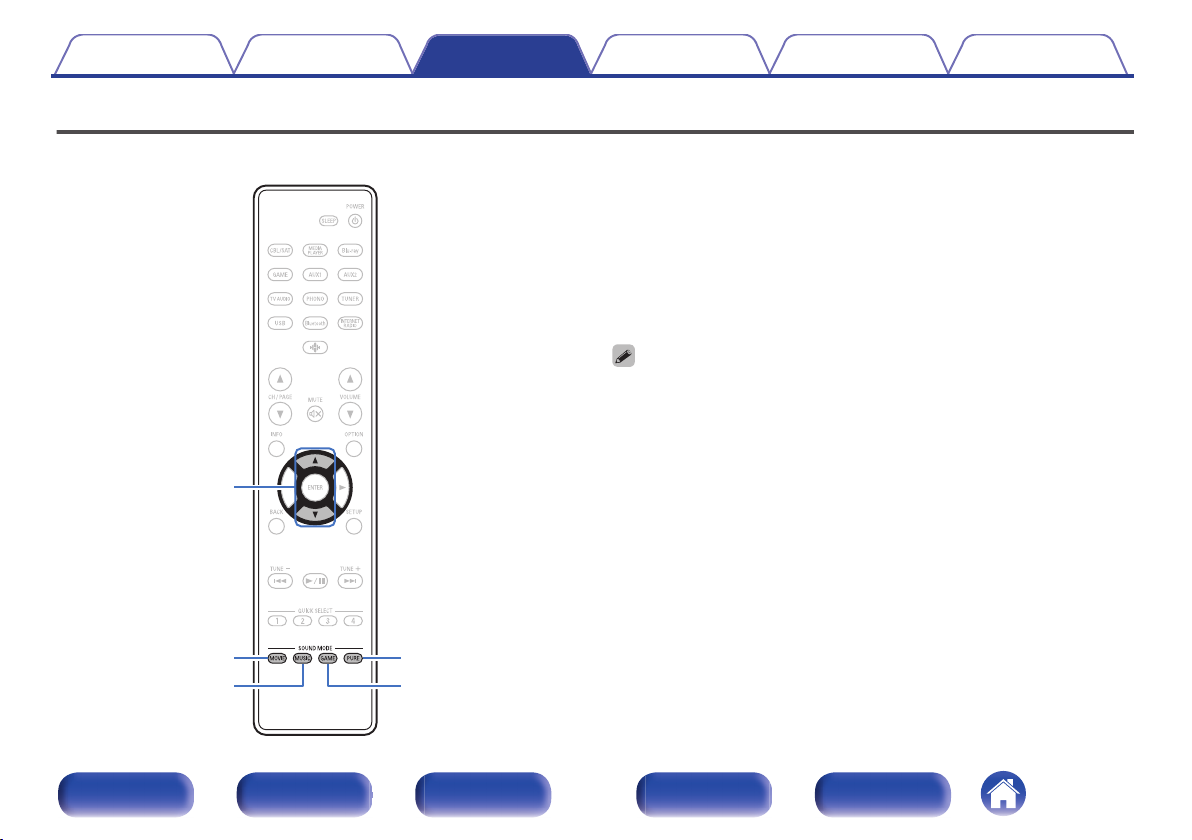
PURE
MOVIE
MUSIC
GAME
Курсор
вверх/вниз
Содержание
Подсоединения
Выбор режима звука
Воспроизведение
Установки Рекомендации Приложение
Данное устройство поддерживает различные режимы объемного и
стереозвучания.
Диски Blu-ray и DVD с популярными фильмами и музыкой
записываются с использованием многоканальных форматов звука.
Эти форматы также используются в цифровом вещании и даже в
потоковых фильмах и музыкальном контенте, получаемых через
интернет-сервисы с оформлением подписки.
Данное изделие поддерживает почти все многоканальные форматы
звука. Также поддерживаются звуковые форматы воспроизведения
объемного звучания, такие как 2-х канальный стерео звук.
Дополнительные сведения о звуковых форматах, использованных на диске,
0
см. на упаковке диска или этикетке.
Передняя
панель
Дисплей
Задняя
панель
87
Пульт ДУ
Предметный
указатель
Page 88

Содержание
Подсоединения
Воспроизведение
Выбор режима звука
Нажмите кнопку MOVIE, MUSIC или GAME, чтобы
1
выбрать режим звука.
MOVIE :
MUSIC :
GAME :
Кнопки MOVIE, MUSIC, или GAME запоминают последний выбранный
0
режим прослушивания. При нажатии на кнопку MOVIE, MUSIC, или GAME
включается тот же режим прослушивания, что был использован ранее.
Если проигрываемый контент не поддерживает выбранный ранее режим
0
прослушивания, то автоматически назначается наиболее соответствующий
режим для данного контента.
Переключение в режим звука,
подходящий для просмотра
кинофильмов или телепередач.
Переключение в режим звука,
подходящий для прослушивания
музыки.
Переключение в режим звука,
подходящий для компьютерных игр.
Установки Рекомендации Приложение
o
Переключение режима звука
Нажмите кнопку MOVIE, MUSIC или GAME; на экране
0
отобразится список доступных для выбора режимов звука.
Каждое нажатие кнопки MOVIE, MUSIC или GAME переключает
режим звучания.
Во время отображения на экране списка режим звука также
0
можно выбирать кнопками перемещения курсора вверх/вниз.
Попробуйте разные режимы звука и выберите наиболее
0
понравившийся.
Передняя
панель
Дисплей
Задняя
панель
88
Пульт ДУ
Предметный
указатель
Page 89
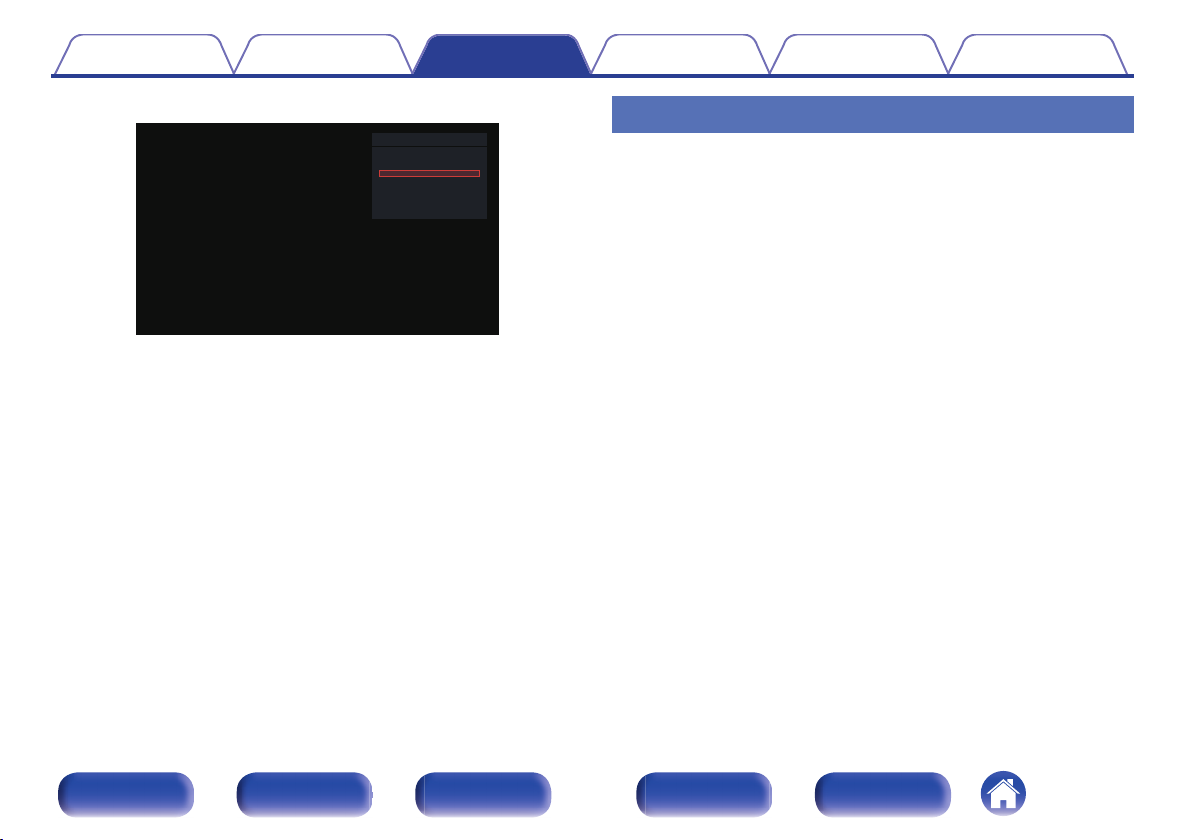
MOVIE SOUND
Stereo
Mono Movie
Dolby Pro Logic II Movie
DTS Neo:6 Cinema
Multi Ch Stereo
Содержание
Подсоединения
Воспроизведение
Установки Рекомендации Приложение
[Пример] При нажатии кнопки MOVIE
На данном устройстве можно использовать не только режимы звука,
которые соответствуют форматам, используемым при записи на
диски (например, Dolby или DTS), но и расширенные типы режимов,
соответствующие конфигурации Ваших динамиков, а также
“оригинальные режимы звука”, которые создают атмосферу Rock
Arena, Jazz Club и т.д.
Прямое воспроизведение
Звуковой сигнал, записанный для источника, воспроизводится “как
есть”.
Нажмите PURE, чтобы выбрать “Direct”.
1
Начнется прямое воспроизведение.
Передняя
панель
Дисплей
Задняя
панель
89
Пульт ДУ
Предметный
указатель
Page 90
Содержание
Подсоединения
Воспроизведение
Установки Рекомендации Приложение
Воспроизведение Pure Direct
Данный режим предназначен для воспроизведения с более высоким
качеством звука, чем в режиме Direct-воспроизведения.
Этот режим выключает дисплей главного устройства. Это подавляет
помехи, которые влияют на качество звука.
Нажмите PURE, чтобы выбрать “Pure Direct”.
1
Дисплей потемнеет, и начнется чистое прямое
воспроизведение.
В режимах звука Direct и Pure Direct невозможна настройка следующих
0
функций.
Расш. диалог (v стр. 82)
0
Тон (v стр. 84)
0
Restorer (v стр. 120)
0
0
MultEQ® (v стр. 122)
Dynamic EQ (v стр. 123)
0
Dynamic Volume (v стр. 124)
0
Графич. EQ (v стр. 124)
0
ПРИМЕЧАНИЕ
При выборе режима PURE DIRECT дисплей отключается примерно через 5
0
секунд.
Автоматическое воспроизведение
объемного звучания
Этот режим определяет тип входного цифрового сигнала и
автоматически выбирает соответствующий режим для
воспроизведения.
Выполните воспроизведение стерео, когда входной сигнал PCM.
Когда входным сигналом является Dolby Digital или DTS, музыка
воспроизводится в соответствии с соответствующим номером
канала.
Нажмите PURE, чтобы выбрать “Auto”.
1
Начнется автоматическое воспроизведение объемного
звучания.
Передняя
панель
Дисплей
Задняя
панель
90
Пульт ДУ
Предметный
указатель
Page 91
Содержание
Подсоединения
Воспроизведение
Установки Рекомендации Приложение
Описание различных режимов звука
Режим звука Dolby
Тип режима звука Описание
Dolby PLg Данный режим можно выбрать, когда декодер Dolby PLg используется для воспроизведения сигнала из 2-
Dolby Digital Данный режим может выбираться при воспроизведении источников сигнала, записанных с применением Dolby
Dolby TrueHD Данный режим может выбираться при воспроизведении источников сигнала, записанных с применением Dolby
Dolby Digital Plus Данный режим может выбираться при воспроизведении источников сигнала, записанных с применением Dolby
Режим звука DTS
Тип режима звука Описание
DTS Neo:6 Данный режим можно выбрать, когда декодер DTS Neo:6 используется для воспроизведения сигналов 2-
DTS Surround Данный режим может выбираться при воспроизведении источников сигнала, записанных с применением DTS.
DTS-HD Данный режим может выбираться при воспроизведении источников сигнала, записанных с применением DTS-
канального источника в формате 5.1-канального объемного звука с естественным, реалистичным ощущением.
Digital.
TrueHD.
Digital Plus.
канальных источников в формате объемного звучания 5.1.
Существуют два режима воспроизведения: режим “Cinema” - оптимальный для воспроизведения видео, режим
“Music” - оптимальный для воспроизведения музыки.
HD.
Передняя
панель
Дисплей
Задняя
панель
91
Пульт ДУ
Предметный
указатель
Page 92
Содержание
Многоканальный режим звука PCM
Тип режима звука Описание
Multi Ch In Данный режим может выбираться при воспроизведении источников сигнала в многоканальном режиме PCM.
Оригинальный режим стерео
Тип режима звука Описание
Multi Ch Stereo Данный режим предназначен для воспроизведения стереофонического звука всеми громкоговорителями.
Rock Arena Данный режим предназначен для воспроизведения атмосферы живого концерта на арене.
Jazz Club Данный режим моделирует нахождение в небольшом джаз-клубе.
Mono Movie Данный режим работает с монофоническими источниками и обеспечивает эффект объемного звучания. Для
Video Game Данный режим создает захватывающий, динамичный эффект объемного звучания для ваших любимых видеоигр.
Matrix Данный режим добавляет эффект объемного звучания со стереофоническими музыкальными источниками.
Подсоединения
достижения оптимального баланса каналов и эффектов объемного звучания подключите монофонический
источник к обоим фронтальным (Л/П) звуковым входам.
Воспроизведение
Установки Рекомендации Приложение
Передняя
панель
Дисплей
Задняя
панель
92
Пульт ДУ
Предметный
указатель
Page 93
Содержание
Режим автоматического звука
Тип режима звука Описание
Auto В этом режиме определяется тип входного цифрового сигнала, например Dolby Digital, Dolby TrueHD, Dolby Digital
Режим звука стерео
Тип режима звука Описание
Stereo Данный режим воспроизводит 2-канальный стереофонический звук без дополнительной обработки объемного
Режим звука Direct
Тип режима звука Описание
Direct Данный режим воспроизводит аудио как записано в источнике.
Pure Direct Данный режим воспроизводит звук даже более высокого качества, чем режим “Direct”.
Подсоединения
Plus, DTS, DTS-HD, PCM (многоканальный), а затем автоматически устанавливается соответствующий режим
воспроизведения.
Если входной сигнал является аналоговым или сигналом PCM (2-канальный), то используется стереовоспроизведение. Для Dolby Digital или DTS, музыка будет воспроизводиться в соответствии с соответствующим
номером канала.
звука.
Звук выводится с фронтальных левой и правой колонок и сабвуфера, если он подключен.
0
Когда принимаются многоканальные сигналы, они смешиваются до 2-канального звучания и воспроизводятся
0
без дополнительной обработки объемного звука.
Следующие схемы остановлены для дальнейшего улучшения качества звука.
Индикатор цепи главного корпуса (дисплей выключится.)
0
Воспроизведение
Установки Рекомендации Приложение
Передняя
панель
Дисплей
Задняя
панель
93
Пульт ДУ
Предметный
указатель
Page 94
Stereo
SSS
Multi Ch Stereo S
Mono Movie
S
Rock Arena
S
Jazz Club
S
S
Matrix
S
Video Game
Dolby PLg Movie z2 S
Dolby PLg Music z2 S
Dolby PLg Game z2 S
DTS Neo:6 Cinema z2 S
DTS Neo:6 Music z2 S
Кнопка GAMEКнопка MUSICКнопка MOVIEЗвуковой режимВходной сигнал
2-канальный z1
Содержание
Режим звука, который можно выбрать для каждого входного сигнала
Кнопки MOVIE, MUSIC и GAME позволяют выбирать режимы звучания, перечисленные ниже.
0
Настройте эффект звукового поля с помощью меню “Пар-ры окр.звуч.”, чтобы получить объемное звучание. (v стр. 114)
0
z1
z2
Передняя
панель
Подсоединения
2-канальный включает также аналоговый вход.
Данный режим позволяет воспроизводить сигнал из 2-канальных источников в режимах каналов 5.1. Этот режим нельзя выбрать, если используются
наушники или когда конфигурация динамика только передние динамики.
Дисплей
Воспроизведение
Задняя
панель
Установки Рекомендации Приложение
94
Пульт ДУ
Предметный
указатель
Page 95

Stereo
SSS
Dolby Digital Dolby Digital
SSS
Dolby Digital Plus Dolby Digital Plus
SSS
Dolby TrueHD Dolby TrueHD
SSS
DTS DTS Surround
DTS-HD DTS-HD
SSS
SSS
Multi Ch In
SSS
Multi Ch Stereo
SSS
Mono Movie
S
Rock Arena
S
Jazz Club
S
Matrix
S
Video Game
S
Кнопка GAMEКнопка MUSICКнопка MOVIEЗвуковой режимВходной сигнал
Многоканальный z3
PCM многоканальный
Содержание
Режим звука, который можно выбрать, отличается в зависимости от аудио формата входного сигнала и количества каналов. Подробные сведения см. в
z3
разделе “Типы входных сигналов и соответствующие режимы воспроизведения звука” (v стр. 215).
Передняя
панель
Подсоединения
Дисплей
Воспроизведение
Задняя
панель
Установки Рекомендации Приложение
95
Пульт ДУ
Предметный
указатель
Page 96
q w
Содержание
o
Индикация на дисплее
Здесь выводится используемый декодер.
A
Декодер Dolby Digital Plus отображается как “X”.
0
Показывает название воспроизводимого источника
B
входного сигнала.
Подсоединения
Воспроизведение
Установки Рекомендации Приложение
Передняя
панель
Дисплей
Задняя
панель
96
Пульт ДУ
Предметный
указатель
Page 97
Содержание
Подсоединения
Воспроизведение
Установки Рекомендации Приложение
Режим управления HDMI
Недавнее дополнение к стандарту HDMI — стандарт CEC (Consumer Electronics Control), позволяющий передавать контрольные сигналы от
одного устройства к другому через кабель HDMI.
Порядок настройки
Включите функцию Управление HDMI данного
1
устройства.
Установить “Управление HDMI” на “Вкл”. (v стр. 128)
Включите все устройства, соединенные кабелями
2
HDMI.
Задайте функцию Управление HDMI всем
3
устройствам, соединенным кабелем HDMI.
Пожалуйста, обратитесь к инструкциям по эксплуатации
0
подключенной аппаратуры, чтобы проверить настройки.
Выполните шаги 2 и 3, если какое-либо из устройств
0
отсоединено от электросети.
Переключите вход телевизора на вход HDMI,
4
соединенный с данным устройством.
Передняя
панель
Дисплей
Задняя
панель
Переключите источник входного сигнала
5
устройства, чтобы убедиться, что видеосигнал с
проигрывателя, подключенного с помощью кабеля
HDMI, воспроизводится правильно.
При выключении телевизора в режим ожидания
6
убедитесь в том, что данное устройство также
перешло в режим ожидания.
ПРИМЕЧАНИЕ
Некоторые возможности могут оказаться недоступными в зависимости от
0
подключенного телевизора или проигрывателя. Ознакомьтесь с
подробностями в руководствах пользователя каждого из этих компонентов
заблаговременно.
97
Пульт ДУ
Предметный
указатель
Page 98
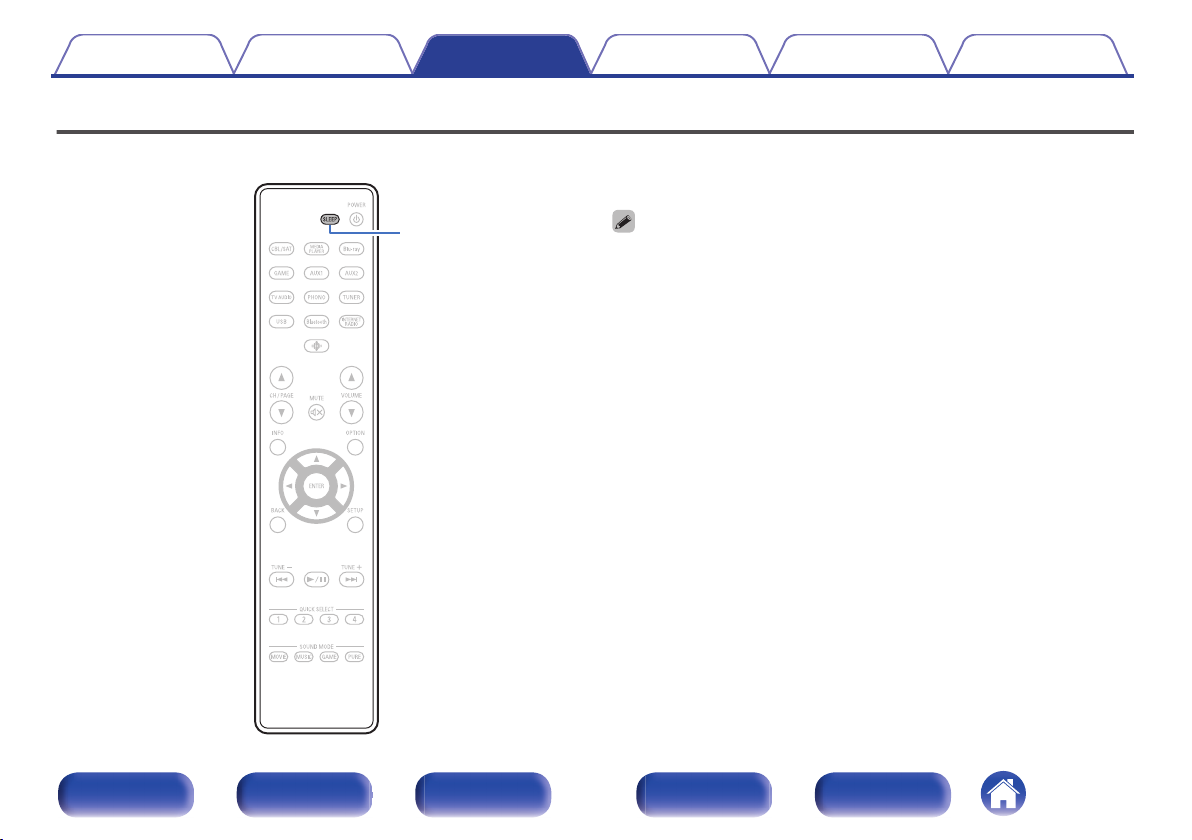
SLEEP
Содержание
Подсоединения
Воспроизведение
Режим автоматического отключения
Установки Рекомендации Приложение
По истечении заданного времени устройство может быть
автоматически переведено в режим ожидания. Это удобно для
просмотра и прослушивания перед тем, как ложиться спать.
Таймер сна можно настроить путем нажатия кнопки SLEEP на главном
0
устройстве.
Передняя
панель
Дисплей
Задняя
панель
98
Пульт ДУ
Предметный
указатель
Page 99
Содержание
Подсоединения
Использование таймера сна
Нажмите кнопку SLEEP и установите время.
1
На дисплее загорится индикатор SLEEP и таймер сна будет
0
запущен.
Таймер сна можно установить на значение от 10 до 120
0
минут с интервалом шага 10 минут.
Воспроизведение
Установки Рекомендации Приложение
o
Проверка оставшегося времени
Нажмите кнопку SLEEP, когда работает таймер сна.
На дисплее появится оставшееся время.
o
Для отмены автоматического отключения
Нажмите кнопку SLEEP и выставите значение “Off”.
Индикатор SLEEP на дисплее гаснет.
Настройка таймера сна отменяется, когда устройство переключается на
0
режим ожидания.
ПРИМЕЧАНИЕ
Функция таймера отключения не может выключить питание устройств,
0
подключенных к этому устройству. Чтобы отключить питание подключенных
устройств, настройте таймеры отключения на этих устройствах.
Передняя
панель
Дисплей
Задняя
панель
99
Пульт ДУ
Предметный
указатель
Page 100
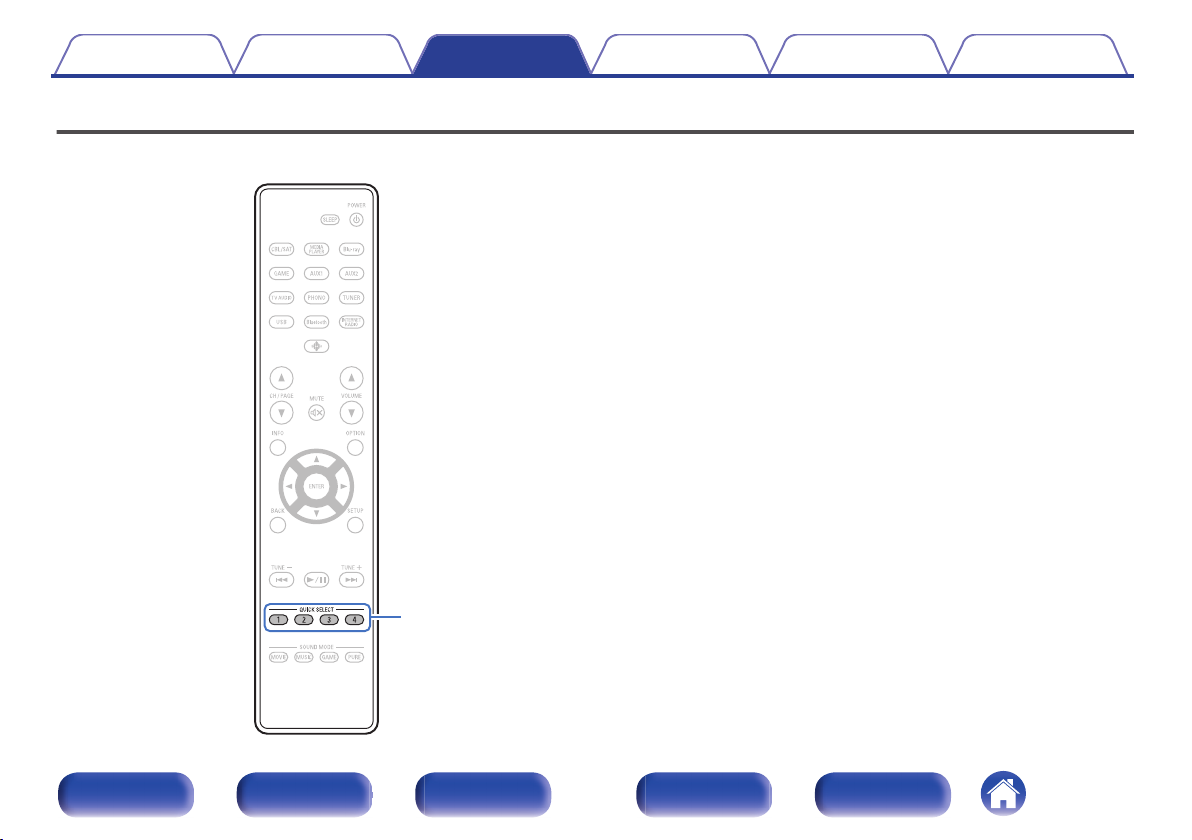
QUICK
SELECT
1 – 4
Содержание
Подсоединения
Воспроизведение
Функция быстрого выбора плюса
Установки Рекомендации Приложение
Некоторые настройки, например источник входного сигнала,
уровень громкости и режим звука, могут быть запрограммированы
для кнопок QUICK SELECT 1–4 .
Просто нажмите на одну из кнопок QUICK SELECT и
воспроизведение сразу переключится на сохраненные настройки.
Если сохранить часто используемые настройки с помощью кнопок
QUICK SELECT 1 – 4, вы всегда сможете быстро восстановить свою
среду воспроизведения.
Передняя
панель
Дисплей
Задняя
панель
100
Пульт ДУ
Предметный
указатель
 Loading...