

Page 1
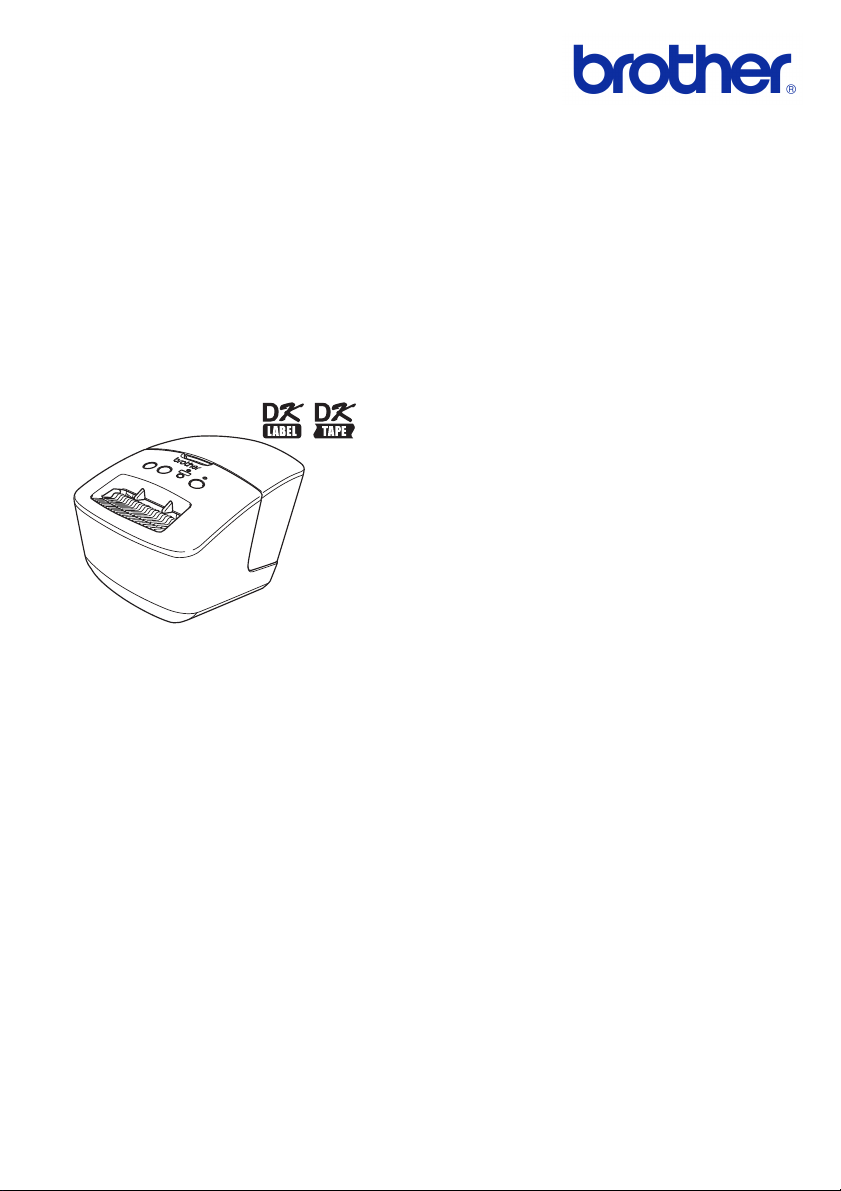
Manual do Utilizador
Impressora de etiquetas
QL-700
Leia e compreenda este manual antes de usar a máquina.
Recomendamos que o mantenha num local acessível para futuras consultas.
www.brother.com
POR
ver. A
Page 2

Obrigado por ter adquirido a Brother QL-700.
Recomendamos enfaticamente que leia atentamente este manual antes de utilizar a
Brother QL-700, e que depois o mantenha num local acessível para futuras consultas.
Proporcionamos serviço e apoio aos utilizadores que registem os seus produtos
no nosso site. Recomendamos que aproveite esta oportunidade para registar-se
connosco visitando-nos em:
Registo de utilizadores online
http://register.eu.brother.com/
Página de apoio online
http://solutions.brother.com/
NOTA. Também é possível aceder as estes sites a partir da página de registo de
utilizadores online apresentada no final da instalação do software. Ficamos a
aguardar o seu registo.
Page 3

Introdução
Índice
Introdução•••••••••••••••••••••••••••••••••••••••••••••••••••••• 1
Índice••••••••••••••••••••••••••••••••••••••••••••••••••••••••••••••••••••••••••••• 1
1 Manutenção••••••••••••••••••••••••••••••••••••••••••••••••••••••••••••••••••••• 2
2 Resolução de problemas••••••••••••••••••••••••••••••••••••••••••••••••••••• 4
3 Especificações principais •••••••••••••••••••••••••••••••••••••••••••••••••••• 7
1
Page 4

2
Referência
1 Manutenção
A manutenção da máquina deve ser efectuada quando for necessário. No entanto,
alguns ambientes exigem que a manutenção seja feita com mais frequência
(por exemplo, onde haja poeira).
Manutenção da cabeça de impressão
O rolo DK (tipo de papel de gravação térmica) utilizado com a máquina
está concebido para limpar a cabeça de impressão automaticamente.
Quando o rolo DK passa na cabeça de impressão durante a impressão
e alimentação da etiqueta, a cabeça de impressão é limpa.
Manutenção do rolo
Para limpar o rolo, use a folha de limpeza opcional.
Ao efectuar a manutenção do rolo, assegure-se que usa apenas folhas de limpeza
Brother.
Se usar folhas de limpeza que não sejam Brother, a superfície do rolo pode ficar
riscada ou poderá causar com que a máquina funcione incorrectamente.
Prima sem soltar o botão de ligar/desligar ( ) para desligar
1
a QL-700.
Segure na Brother QL-700 pela parte
2
da frente da máquina e levante com
firmeza a tampa do compartimento do
rolo DK para o abrir.
Remova o rolo DK.
3
Page 5

Remova o papel protector e avance a margem da folha de
q
4
limpeza para dentro da unidade de impressão até que atinja a área
assinalada por uma seta no diagrama abaixo.
• Insira a folha sem remover a parte desta.
• Assegure-se de que a superfície de impressão da folha de limpeza está
virada para cima.
Feche a tampa do compartimento do rolo DK e prima o botão
5
ligar/desligar ( ) para ligar a Brother QL-700.
3
Prima o botão de alimentação
6
durante mais de um segundo.
O rolo roda 10 cm.
A face adesiva da folha de limpeza remove
manchas ou pó presentes no rolo.
• Se não premir o botão de alimentação
durante mais de um segundo, o rolo
roda só 8 mm.
• Descarte a folha de limpeza depois
de utilizada.
Manutenção da saída de etiquetas
Se uma etiqueta causar um
encravamento na máquina devido a
cola residual da saída de etiquetas,
remova o cabo eléctrico e limpe a
saída de etiquetas com um pano
embebido em etanol ou em álcool
isopropílico.
Botão de alimentação
Saída
uetas
de eti
Page 6

4
Referência
2 Resolução de problemas
Se os problemas seguintes ocorrerem ao utilizar esta máquina, o que se segue pode
ajudá-lo a resolvê-los.
Tipos potenciais de problemas
Problema Solução
• O cabo está solto?
Verifique se o cabo está bem ligado.
• O rolo DK está instalado correctamente?
Se não estiver, remova-o e volte a instalá-lo.
• Ainda resta rolo suficiente?
A impressora QL não imprime,
ou é recebido um erro de
impressão.
A lâmpada de estado não está
acesa.
A etiqueta impressa contém
riscas ou caracteres com pouca
qualidade, ou a etiqueta não
avança correctamente.
Um erro de transmissão de
dados aparece no computador
pessoal.
Etiquetas estão encravadas na
unidade de corte.
A etiqueta não é ejectada
correctamente depois de
impressa.
A qualidade de impressão é
fraca.
Depois de substituir o rolo
enquanto a função de add-in
estava activada, o estilo do
esquema não foi actualizado.
Verifique se ainda resta rolo suficiente.
• A tampa do compartimento do rolo DK está aberta?
Verifique se a tampa do compartimento do rolo DK está fechada.
• Ocorreu um erro de impressão ou de transmissão?
Desligue a impressora Brother QL e depois volte a ligá-la.
Se o problema persistir, contacte o seu fornecedor Brother.
• Se a impressora estiver ligada através de um hub USB, tente
ligá-la directamente ao computador. Caso contrário, tente
ligá-la a outra porta USB.
• O cabo eléctrico está inserido correctamente?
Verifique se o cabo eléctrico está inserido. Se estiver, tente
ligá-lo a outra tomada de corrente eléctrica.
• A cabeça de impressão ou o rolo estão sujos?
Se bem que a cabeça de impressão se mantenha geralmente
limpa em utilização normal, cotão ou sujidade do rolo podem
prender-se à cabeça de impressão. Se isso acontecer, limpe
o rolo.
Consulte
• Foi escolhida a porta correcta?
Verifique se a porta correcta foi seleccionada da lista “Imprimir
na seguinte porta” na caixa de diálogo Propriedades da
impressora.
• A impressora QL está em modo de arrefecimento (a lâmpada
de estado está a piscar a laranja)?
Aguarde até que a lâmpada de estado pare de piscar e tente
imprimir novamente.
• Contacte o seu fornecedor Brother.
• Certifique-se de que o caminho de ejecção da etiqueta não
está bloqueado.
• Certifique-se de que o rolo DK está correctamente instalado
removendo-o e voltando a instalá-lo.
• Certifique-se de que a tampa do rolo DK está correctamente
fechada.
• Há cotão ou sujidade no rolo impedindo-o de rolar livremente?
Limpe o rolo utilizando a folha de limpeza (disponível
separadamente). Para mais informações, consulte
“Manutenção do rolo” na página 2.
Î
• Feche o P-touch Editor para sair do add-in e, em seguida,
reactive o add-in.
“Manutenção do rolo” na página 2.
Î
Page 7

Problema Solução
O ícone do add-in do P-touch
não aparece no
Microsoft
Erro da unidade de corte.
O código de barras impresso
não pode ser lido.
®
Word.
®
• O Microsoft
• O Microsoft
Microsoft
Devido a limitações do programa, o add-in do Microsoft
não funciona com essas definições. Feche o Microsoft
Outlook
Word foi iniciado a partir do Microsoft® Outlook®?
®
Word foi escolhido como o editor predefinido do
®
Outlook®?
®
e reinicie o Microsoft® Word.
®
Word
®
• Se ocorrer um erro na unidade de corte, mantenha a tampa do
compartimento do rolo DK fechada e prima o botão de
ligar/desligar. A unidade de corte volta para a posição normal e
desliga a máquina automaticamente. Depois de desligada a
máquina, inspeccione a saída de etiquetas e remova o
encravamento de papel.
• Coloque a etiqueta verticalmente em relação à cabeça de
impressão como se ilustra a seguir.
Ranhura de saída
da etiqueta
Cabeça de
impressão
Direcção
recomendada da
impressão
• Alguns tipos de scanner não conseguem ler o código de barras.
Experimente utilizar outro scanner.
• Recomendamos que imprima o código de barras com
as opções de qualidade de impressão definidas para
“Dar prioridade à qualidade de impressão”.
®
Windows
XP:
Para alterar as opções de qualidade de impressão, abra as
propriedades da impressora em [Painel de controlo] [Impressoras e outro hardware] - [Impressoras e faxes], clique
com o botão direito do rato na impressora cujas definições
deseja alterar e seleccione [Propriedades]. Em seguida, no
separador [Geral], clique em [Preferências de impressão...].
®
Windows Vista
:
Para alterar as opções de qualidade de impressão, abra as
propriedades da impressora em [Painel de controlo] [Hardware e Som] - [Impressoras], clique com o botão direito do
rato na impressora cujas definições deseja alterar e seleccione
[Propriedades]. Em seguida, no separador [Geral], clique em
[Preferências de impressão...].
®
Windows
7:
Para alterar as opções de qualidade de impressão, abra as
propriedades da impressora indo a - [Dispositivos e
Impressoras], clique com o botão direito do rato na impressora
cujas definições deseja alterar e seleccione [Propriedades de
Impressora]. Em seguida, no separador [Geral], clique em
[Preferências...].
Mac OS X 10.4.11-10.7:
Para alterar as opções de qualidade de impressão, abra a caixa
de diálogo imprimir e seleccione “Basic” no menu de pop-up
opções de impressão.
5
Page 8

6
Problema Solução
Depois de sair do P-touch Editor
Lite, como é que reinicio o
programa enquanto a máquina
ainda está ligada?
Quero repor as definições da
impressora.
Há três maneiras de reiniciar. Execute uma das seguintes acções.
• Desligue a impressora QL e depois volte a ligá-la.
• Desligue e volte a ligar o cabo USB enquanto a impressora
estiver ligada.
• Abra o P-touch Editor Lite a partir de O meu computador.
Prima sem soltar o botão de corte sem soltar o botão
ligar/desligar quando a máquina está desligada. Quando a
lâmpada do Editor Lite começar a piscar e a lâmpada de estado
ficar cor de laranja, prima o botão de corte seis vezes enquanto
mantém premido o botão ligar/desligar. As definições de fábrica
da máquina serão repostas.
Page 9

Referência
3 Especificações principais
Especificações do produto
Itens Especificações
Visor
Método de impressão
Velocidade de impressão
Imprimir
Cortador Cortador automático durável
Botão
Interface USB
Alimentação de corrente 220-240 V CA 50/60 Hz 1,1 A
Tamanho (L x P x A) 128 x 221 x 153 mm
Peso Aprox. 1,1 kg (sem rolos DK)
Cabeça de impressão 300 ppp/720 pontos
Máx. largura de impressão 59 mm
Máx. comprimento de impressão 1 m
Mín. comprimento de impressão 12,7 mm
Lâmpada do Editor Lite (verde), lâmpada de estado
(verde, laranja, vermelha)
Impressão térmica directa através de uma cabeça
térmica
Máx. 150 mm/seg, Máx. 93 etiquetas/min.
(Etiquetas de morada standard) (quando ligada ao
computador e a utilizar o P-touch Editor)
Botão de ligar/desligar ( ), botão do Editor Lite,
botão de alimentação, botão de corte
7
Ambiente de funcionamento
Item Especificações
Sistema operativo
Disco rígido
Memória
Outros Unidade de CD-ROM
Temperatura de funcionamento 10 a 35 °C
Humidade de funcionamento 20-80% (sem condensação)
Windows®Microsoft® Windows® XP/Windows Vista®/Windows® 7
Macintosh Mac OS X 10.4.11-10.7 (só com o P-touch Editor 5.x)
Windows®Espaço em disco de 70 MB ou mais
Macintosh Espaço em disco de 100 MB ou mais
Windows® XP: 128 MB ou mais
Windows
Macintosh
®
Windows Vista
Windows
Mac OS X 10.4.11: 256 MB ou mais
Mac OS X 10.5.x: 512 MB ou mais
Mac OS X 10.6: 1 GB ou mais
Mac OS X 10.7: 2 GB ou mais
®
: 512 MB ou mais
®
7: 1 GB (32 bits) ou 2 GB (64 bits) ou mais
 Loading...