

Page 1
Manual
MANUAL DO USUÁRIO P-touch D400
do Usuário
Antes de começar a usar o P-touch, leia este Manual do Usuário.
Mantenha este Manual do Usuário à mão para consultas futuras.
Visite nosso site, em http://support.brother.com/, onde poderá obter
suporte ao produto e respostas às FAQs (Perguntas frequentes).
PORTUGUÊS
DO BRASIL
www.brother.com.br
Page 2

INTRODUÇÃO
Obrigado por comprar o P-touch D400.
Seu novo P-touch é um sistema de rotulação fácil de usar e com muitas
funcionalidades que facilitam a criação de etiquetas profissionais de alta qualidade.
Este manual contém diversas precauções e procedimentos básicos para usar este
rotulador. Leia atentamente este manual antes de utilizar a máquina e mantenha-o
num local acessível para futuras consultas.
Aviso de publicação e compilação
Este manual foi compilado e publicado sob a supervisão da Brother Industries, Ltd.
Ele aborda as mais recentes descrições e especificações de produto.
O conteúdo deste manual e as especificações deste produto estão sujeitos a
alterações sem aviso prévio.
Caso novas versões de software do D400 fiquem disponíveis, este manual poderá
não conter os recursos atualizados. Portanto, talvez você note que o software e o
conteúdo neste manual são diferentes.
Todos os nomes e produtos de empresas mencionados nos Produtos Brother, nos
documentos relacionados e em quaisquer outros materiais consistem em marcas
comerciais ou marcas registradas das respectivas empresas.
BROTHER é uma marca registrada ou nome comercial da Brother Industries, Ltd.
Page 3

INTRODUÇÃO
Sumário
Precauções de segurança.....................................................................................3
Precauções gerais ................................................................................................. 6
PRIMEIROS PASSOS ..............................................................7
Desembalar o P-touch ........................................................................................... 7
Visor de cristal líquido (LCD) e Teclado ................................................................ 7
Fonte de alimentação e Cartucho de fita............................................................... 9
Ligar e desligar a alimentação ............................................................................. 10
Alimentação da fita .............................................................................................. 11
Configuração do visor de cristal líquido (LCD) .................................................... 11
Contraste LCD.............................................................................................. 11
Configurações da Unidade e do Idioma ..............................................................11
Unidade ........................................................................................................ 11
Idioma........................................................................................................... 11
EDIÇÃO DE ETIQUETAS .......................................................12
Digitação e edição de textos................................................................................ 12
Adicionar uma nova linha.............................................................................12
Exclusão de texto ......................................................................................... 12
Inserção de uma TAB ................................................................................... 12
Inserção de símbolos........................................................................................... 13
Inserção de símbolos usando a função de Símbolos...................................13
Configuração do Histórico de Símbolos ....................................................... 13
Inserção de Caracteres Acentuados ...................................................................14
Configuração dos atributos dos caracteres
([Fonte]/[Tamanho]/[Largura]/[Estilo]/[Linha]/[Alinhar]) ........................................ 15
Configuração dos atributos dos caracteres por etiqueta..............................15
Definição dos atributos dos caracteres a cada linha .................................... 16
Configuração do estilo de ajuste automático................................................ 18
Definição de quadros...........................................................................................18
Definição de atributos da etiqueta ([Compr.]/[Margem]/[Compr. TAB]) ............... 20
Criação de uma Etiqueta de código de barras .................................................... 20
Definição dos Parâmetros para o Código de barras e Inserção de
dados do Código de barras .......................................................................... 20
Edição e exclusão de um código de barras.................................................. 22
1
Page 4
INTRODUÇÃO
IMPRESSÃO DE ETIQUETAS................................................23
Visualização da etiqueta ...................................................................................... 23
Impressão de etiquetas ....................................................................................... 23
Impressão de cópias únicas e múltiplas....................................................... 23
Impressão de marcador de cabos................................................................23
Impressão de numeração ............................................................................. 24
Impressão espelho ....................................................................................... 24
Configuração de margens ...................................................................................24
[Cheia]/[Meia]/[Estr.] ..................................................................................... 24
[Cadeia] ........................................................................................................25
Ajuste do Comprimento da etiqueta .................................................................... 26
Uso das Etiquetas de Exemplo............................................................................26
USO DA MEMÓRIA DO ARQUIVO ........................................28
Salvar Arquivos de Etiqueta ................................................................................ 28
Salvar ........................................................................................................... 28
Imprimir......................................................................................................... 28
Abrir .............................................................................................................. 28
Excluir........................................................................................................... 28
REINICIALIZAÇÃO E MANUTENÇÃO DO SEU P-TOUCH ...29
Reinicialização do P-touch .................................................................................. 29
Redefinindo os dados para as configurações de fábrica..............................29
Manutenção ......................................................................................................... 29
Limpeza da unidade ..................................................................................... 29
Limpeza do cabeçote de impressão............................................................. 30
Limpeza do cortador de fita.......................................................................... 30
SOLUÇÃO DE PROBLEMAS .................................................31
O que fazer quando.............................................................................................31
Quando uma mensagem de erro for exibida no visor.......................................... 32
APÊNDICE..............................................................................33
Especificações ..................................................................................................... 33
2
Page 5
INTRODUÇÃO
Precauções de segurança
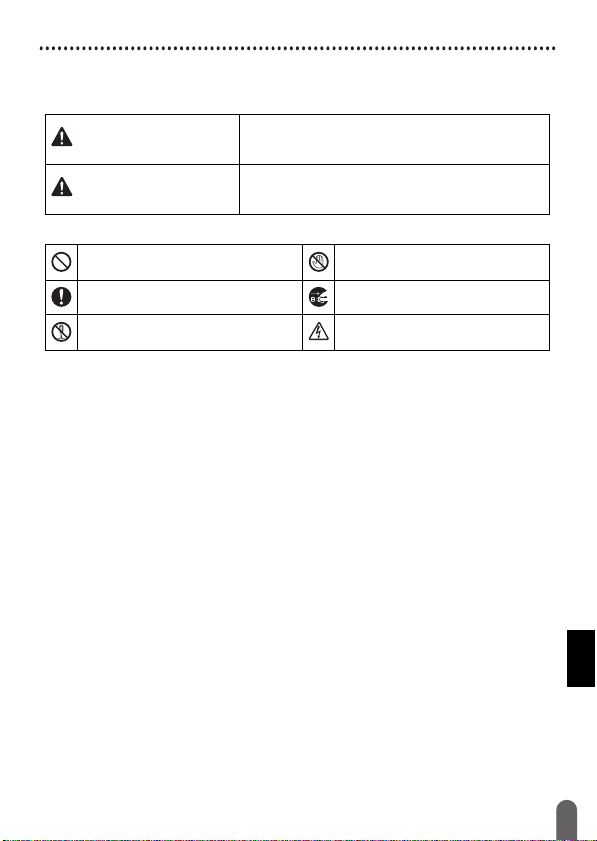
Para evitar lesões e danos, notas importantes são explicadas com o uso de vários
símbolos. Os símbolos e os seus significados são os seguintes:
Indica uma situação potencialmente perigosa
ADVERTÊNCIA
CUIDADO
Os símbolos usados neste manual são os seguintes:
Ação NÃO permitida
Ação obrigatória É necessário desligar da tomada
NÃO desmonte o produto.
que, caso não seja evitada, pode resultar em
morte ou em lesões graves.
Indica uma situação potencialmente perigosa
que, caso não seja evitada, pode resultar em
lesões moderadas ou de menor gravidade.
NÃO toque em determinada
parte do produto.
Alerta sobre a possibilidade de
choque elétrico
Precauções de segurança
3
Page 6
INTRODUÇÃO
ADVERTÊNCIA
Siga estas recomendações a fim de evitar o risco de incêndio, queimaduras,
ferimentos, choques elétricos, quebras, superaquecimento, cheiros estranhos
ou fumaça.
Utilize sempre a tensão
especificada e o adaptador CA
sugerido (AD-E001) para o P-touch,
a fim de evitar quaisquer danos ou
falhas.
Não toque no adaptador CA e no
P-touch durante uma tempestade
elétrica.
Não utilize o P-touch/adaptador CA
em locais de alta umidade, como
banheiros.
Não coloque objetos pesados em
cima do cabo ou do plugue de
alimentação, ou eles poderão se
danificar. Não dobre nem puxe o
cabo de alimentação com força.
Segure sempre no adaptador CA
ao retirá-lo da tomada de
alimentação.
Certifique-se de que o plugue
esteja totalmente inserido na
tomada de alimentação. Não use
uma tomada se ela estiver frouxa.
Não permita que o P-touch, o
adaptador CA, o plugue do cabo de
alimentação ou as pilhas fiquem
molhados, por exemplo,
manuseando-os com as mãos
molhadas ou derramando bebidas
sobre eles.
O fluído das pilhas em contato com
os olhos pode provocar perda de
visão. Se houver contato, lave
imediatamente os olhos com água
limpa em abundância e procure
cuidados médicos.
Não desmonte, nem modifique o
P-touch/adaptador CA/pilhas.
Não deixe que objetos metálicos
entrem em contato com os
terminais positivo e negativo da
pilha.
Não use objetos afiados, como
pinças ou canetas metálicas, para
trocar as pilhas.
Não lance as pilhas ao fogo, nem
as exponha ao calor.
Se observar um cheiro anormal,
aquecimento, descoloração,
deformação ou qualquer coisa
incomum durante o uso ou
armazenamento do aparelho,
desconecte o adaptador CA, retire
as pilhas e pare de usar o P-touch
imediatamente.
Precauções de segurança
4
Page 7
INTRODUÇÃO
ADVERTÊNCIA
Não use pilhas danificadas ou com
vazamento, pois o fluído pode
contaminar suas mãos.
Não utilize uma pilha que esteja
deformada, vazando ou cuja
etiqueta esteja danificada. Existe a
possibilidade de ela gerar calor.
Não toque as partes metálicas ao
redor do cabeçote de impressão
logo após a impressão.
Quando o P-touch não estiver em
uso, mantenha-o longe do alcance
de crianças. Além disso, não deixe
que crianças coloquem quaisquer
peças da P-touch ou etiquetas na
boca. Se algum objeto for engolido,
procure cuidados médicos.
Não utilize o plugue do cabo de
alimentação ou cabo do adaptador
se estiverem danificados.
Não utilize o P-touch se um objeto
estranho entrar nele. Se algum
objeto estranho entrar no P-touch,
desligue o adaptador CA, retire as
pilhas e entre em contato com o
serviço de atendimento ao cliente
da Brother.
CUIDADO
Siga estas diretrizes para evitar lesões pessoais, vazamento das pilhas,
queimaduras ou aquecimento.
Não toque na lâmina de corte.
Se o fluido das pilhas vazar e
entrar em contato com sua pele ou
suas roupas, lave-os
imediatamente em água corrente.
Retire as pilhas e desconecte o
adaptador CA se você não
pretende usar o P-touch.
Não use pilhas diferentes das
especificadas. Não utilize
combinações de pilhas novas e
usadas ou combinações de pilhas
de diferentes tipos, com níveis de
carga diferentes, de fabricantes ou
de modelos diferentes. Não insira
uma pilha com a polaridade (+ e -)
invertida.
Não deixe que o P-touch/
adaptador CA caia, nem sofra
choques mecânicos.
Não exerça pressão sobre o visor
de cristal líquido (LCD).
Não coloque o dedo dentro do
P-touch ao fechar a tampa do
compartimento de fita ou do
compartimento de pilhas.
Antes usar pilhas recarregáveis
Ni-MH, leia cuidadosamente as
instruções das pilhas e do
recarregador de pilhas,
assegurando-se de usá-los
corretamente.
Antes de usar pilhas recarregáveis
de Ni-MH, carregue-as com o
recarregador de pilhas específico.
Precauções de segurança
5
Page 8

Precauções gerais
• Dependendo das condições ambientais, do local e do material, a etiqueta pode
descolar-se ou tornar-se irremovível, sua cor pode alterar-se ou transferir-se
para outros objetos. Antes de colar a etiqueta, verifique as condições ambientais
e o material.
• Não utilize o P-touch de qualquer forma ou com qualquer finalidade que não as
descritas neste manual. Caso contrário, poderá resultar em acidentes ou danos
ao P-touch.
• Utilize as fitas Brother TZe com o P-touch.
• Utilize somente um pano seco e macio para limpar o rotulador; nunca use álcool
ou outros solventes orgânicos.
• Utilize um lenço macio para limpar o cabeçote de impressão; nunca toque no
cabeçote de impressão.
• Não coloque objetos estranhos dentro da abertura de saída da fita, do conector
do adaptador CA ou do compartimento de pilhas, etc.
• Não coloque o P-touch/as pilhas/o adaptador CA sob luz solar direta ou chuva,
perto de aquecedores ou de outros eletrodomésticos geradores de calor, nem
em qualquer local exposto a temperaturas extremamente elevadas ou baixas
(por ex. sobre o painel de instrumentos ou na parte de trás do seu automóvel),
ou locais com umidade elevada ou empoeirados.
• Não aplique pressão excessiva na alavanca do cortador.
• Não tente imprimir se o cartucho estiver vazio, pois isso danificará o cabeçote de
impressão.
• Não puxe a fita durante a impressão ou alimentação, pois isso danificará a fita e
o P-touch.
• Todos os dados armazenados na memória serão perdidos em decorrência de
falhas, de reparos no P-touch ou se a carga da pilha acabar.
• O P-touch não é equipado com recurso de carregamento para pilhas
recarregáveis.
• O texto impresso pode diferir do texto que aparece no LCD.
• O comprimento da etiqueta impressa pode diferir do comprimento de etiqueta
mostrada.
• Se a alimentação for desligada por dois minutos, todos os textos, configurações
de formato e quaisquer arquivos de texto armazenados na memória serão
apagados.
• Também é possível usar um tubo termorretrátil neste modelo. Visite o website
da Brother (http://www.brother.com/
possível imprimir quadros, os P-touch templates pré-definidos ou usar certas
configurações de fonte ao usar o Tubo termorretrátil. Os caracteres impressos
podem, ainda, ficar menores do durante o uso da fita TZe.
• Durante a fabricação e a expedição, um adesivo plástico protetor
transparente é colocado sobre o visor. Esse adesivo deve ser removido
antes do uso.
) para obter informações adicionais. Não é
Precauções gerais
6
Page 9
PRIMEIROS PASSOS
Desembalar o P-touch
Conteúdo da caixa
P-touch
Cartucho de fita inicial
Adaptador CA (opcional no D400)
Manual do Usuário
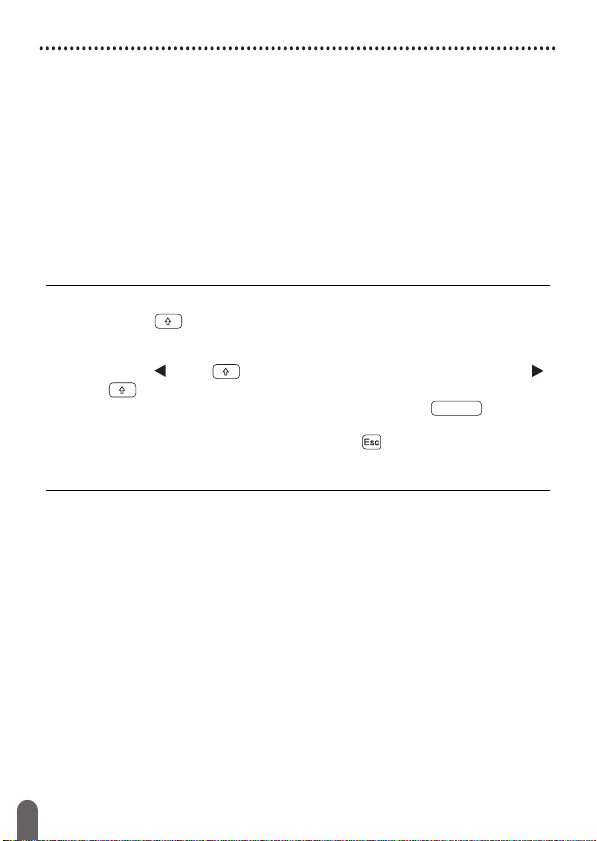
Visor de cristal líquido (LCD) e Teclado
123456
7
810 911
15 16 17 18 19 20
14
13
33
12
21
22
23
24
25
26
32 31 30 29 28
27
Desembalar o P-touch
7
Page 10
PRIMEIROS PASSOS
1. Modo maiúsculas
2-5. Orientações
sobre estilo
6. Comprimento
da fita
7. Número da linha
8. Linha de início
9. Linha de término
10. Cursor
11. Marca de retorno
12. Seleção do cursor
13. Ligar/desligar
14. Menu
15. Fonte
16. Etiqueta
17. Quadro
18. Símbolo
19. Exemplos de
etiquetas
20. Visualização
21. Imprimir
22. Limpar
23. Backspace
(Retrocesso)
24. Cursor
25. OK
26. Esc (Escape)
27. Acentos
28. Enter
29. Arquivar
30. Espaço
31. Maiúsculas
32. Shift
33. Letras
OBSERVAÇÃO
• O texto digitado poderá ter até 80 caracteres de extensão.
• Use a tecla ( ) em combinação com as teclas da letra e de número
para digitar letras maiúsculas ou os símbolos indicados no canto
superior direito das teclas.
• Use a tecla com ( ) para ir até o início do texto. Use a tecla
com ( ) para ir até o final do texto.
• Ao selecionar as configurações, pressione a tecla ( ) para
voltar ao item padrão.
• Para cancelar uma operação, pressione ( ).
• O comprimento da etiqueta mostrado no LCD pode diferir um pouco
do comprimento real da etiqueta impressa.
Visor de cristal líquido (LCD) e Teclado
8
Page 11
PRIMEIROS PASSOS
Fonte de alimentação e Cartucho de fita
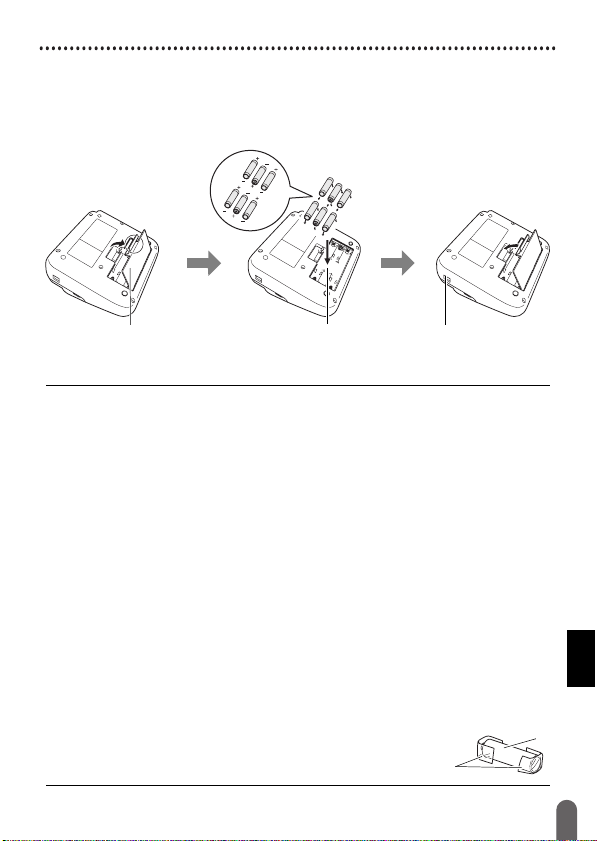
Insira seis pilhas alcalinas AA novas (LR6) ou pilhas Ni-MH (HR6)
totalmente carregadas, assegurando-se de que os pólos apontem nas
direções corretas.
Para retirar as pilhas, faça o procedimento inverso.
Tampa do compartimento
de pilhas
Caixa das
pilhas
Tomada do
adaptador CA
OBSERVAÇÃO
• Ao usar o adaptador CA (AD-E001):
Insira o plugue do cabo do adaptador na tomada do adaptador CA
na lateral da máquina.
Insira o plugue na tomada elétrica padrão mais próxima. Para fazer
backup da memória, recomendamos o uso de pilhas alcalinas AA
(LR6) ou recarregáveis Ni-MH (HR6) junto com o adaptador CA.
• Para proteger e fazer backup da memória do P-touch, quando o
adaptador CA estiver desligado, recomendamos a instalação de pilhas
AA alcalinas (LR6) ou pilhas recarregáveis Ni-MH (HR6) no P-touch.
• Quando a energia elétrica é desligada por mais de dois minutos,
todas as configurações de texto e de formato são apagadas.
Qualquer arquivo de texto armazenado na memória também será
apagado.
• Retire as pilhas se você não pretende usar o P-touch por um período
prolongado.
• Descarte as pilhas em um ponto de coleta adequado e não nas
lixeiras de coleta comuns. Além disso, certifique-se de obedecer
todos os regulamentos federais, estaduais e municipais.
• Ao armazenar ou descartar as pilhas, cubra ambas as extremidades
das mesmas com fita adesiva para evitar que entrem em curto-circuito.
(Exemplo de isolamento de pilha)
1. Fita adesiva
2. Pilha alcalina ou recarregável Ni-MH
Fonte de alimentação e Cartucho de fita
1
2
9
Page 12
PRIMEIROS PASSOS
USAR UMA COMBINAÇÃO DE PILHAS DE TIPOS DIFERENTES (COMO,
POR EXEMPLO, PILHAS Ni-MH E ALCALINAS) PODE RESULTAR EM UMA
EXPLOSÃO.
DESCARTE AS PILHAS USADAS DE ACORDO COM AS INSTRUÇÕES.
CUIDADO
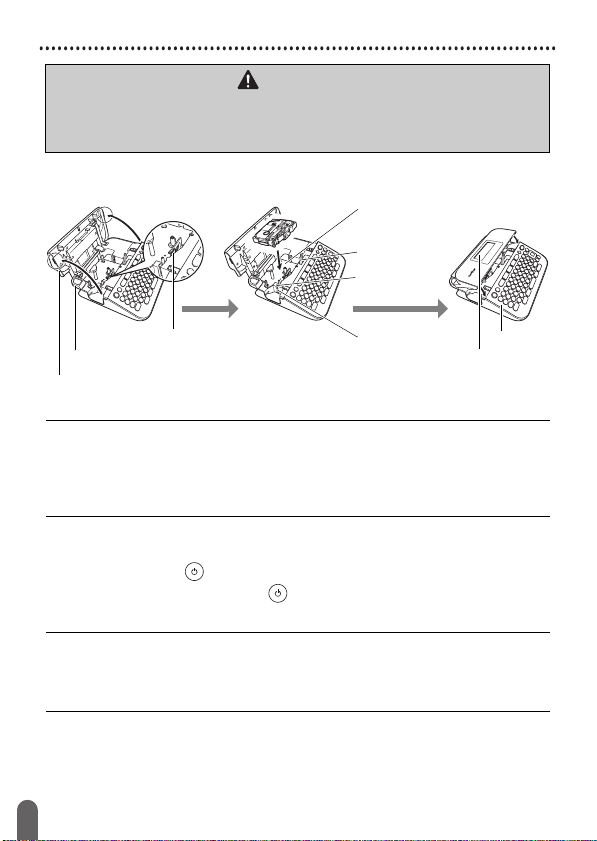
Insira um cartucho de fita.
Compartimento do
cartucho de fita
Alavanca de
liberação
Cortador de
fita
Cabeçote de impressão
Alavanca da unidade de corte de fita
Tampa do compartimento da fita
Abertura de
saída da fita
Teclado
Visor de cristal
líquido (LCD)
OBSERVAÇÃO
• Ao inserir o cartucho de fita, assegure-se de que a fita e a fita de tinta
não se enrosquem no cabeçote de impressão.
• Caso não consiga fechar a tampa do compartimento de fita, verifique
se a alavanca de liberação está na posição para cima. Se não
estiver, levante a alavanca e feche a tampa.
Ligar e desligar a alimentação
Pressione o botão ( ) para ligar o P-touch.
Pressione novamente o botão ( ) para desligar o P-touch.
OBSERVAÇÃO
O P-touch possui uma função de economia de energia que o desliga
automaticamente caso nenhuma tecla for pressionada por um certo
tempo e sob determinadas condições operacionais. Consulte
“Especificações” na página 33.
Ligar e desligar a alimentação
10
Page 13
PRIMEIROS PASSOS
Alimentação da fita
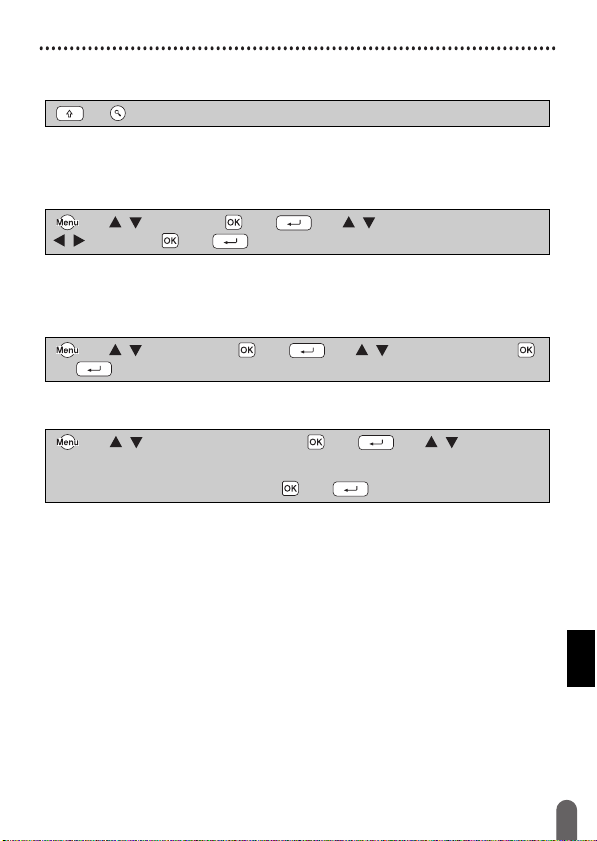
Para alimentar a fita, pressione as seguintes teclas:
() + ().
Configuração do visor de cristal líquido (LCD)
Contraste LCD
A configuração padrão é [0].
() Î / [Ajuste] Î () ou ( ) Î / [Contraste LCD] Î
/ [-2-+2]
Î ( ) ou ( ).
Configurações da Unidade e do Idioma
Unidade
A configuração padrão é [mm].
() Î / [Unidade] Î ( ) ou ( ) Î / [mm/polegada] Î ()
ou ( ).
Idioma
A configuração padrão é [English].
() Î / [Language] (Idioma) Î ( ) ou ( ) Î / [English/
Español/Français/Hrvatski/Italiano/Magyar/Nederlands/Norsk/Polski/
Português/Português (Brasil)/Română/Slovenski/Slovenský/Suomi/Svenska/
Türkçe/Čeština/Dansk/Deutsch]
Î () ou ( ).
Alimentação da fita
11
Page 14
EDIÇÃO DE ETIQUETAS
Digitação e edição de textos
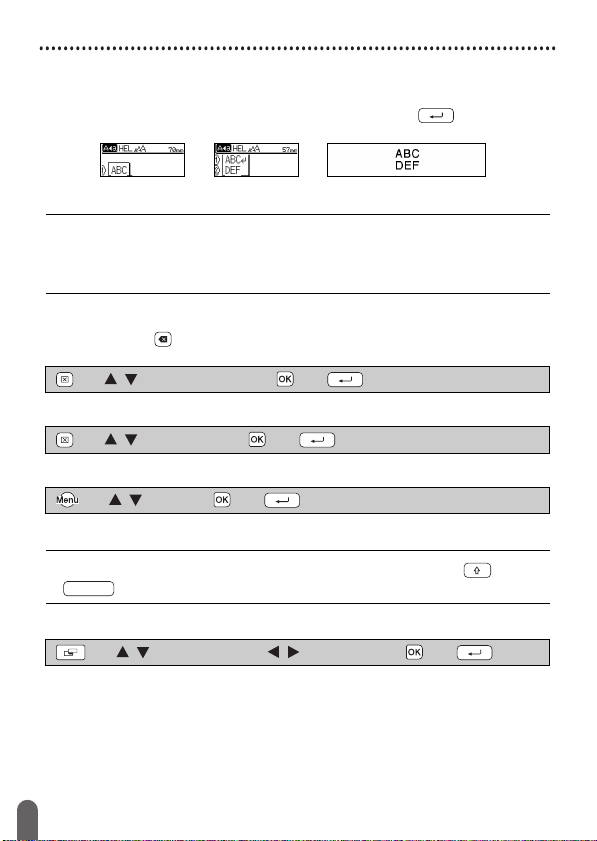
Adicionar uma nova linha
Mova o cursor até o final da linha atual e pressione ( ).
Linha 1 Linha 2 Imagem da etiqueta
OBSERVAÇÃO
Há um número máximo de linhas de texto que pode ser inserido para
cada largura de fita. Um máximo de 5 linhas para fitas de 18 mm, de
3 linhas para fitas de 12 mm, de 2 linhas para fitas de 9 mm e de 6 mm
e de 1 linha para fitas de 3,5 mm.
Exclusão de texto
Ao pressionar ( ), as letras serão excluídas uma a uma.
Para excluir o texto todo:
() Î / [Somente Texto] Î ( ) ou ( ).
Para excluir todo o texto e as configurações de formatação:
() Î / [Txt e form.] Î ( ) ou ( ).
Inserção de uma TAB
() Î / [TAB] Î () ou ( ).
OBSERVAÇÃO
Você também pode definir uma tabulação pressionando ( ) e
().
Para alterar o comprimento da tabulação:
() Î / [Compr. TAB] Î / [0-100 mm] Î () ou ( ).
Digitação e edição de textos
12
Page 15
EDIÇÃO DE ETIQUETAS
Inserção de símbolos
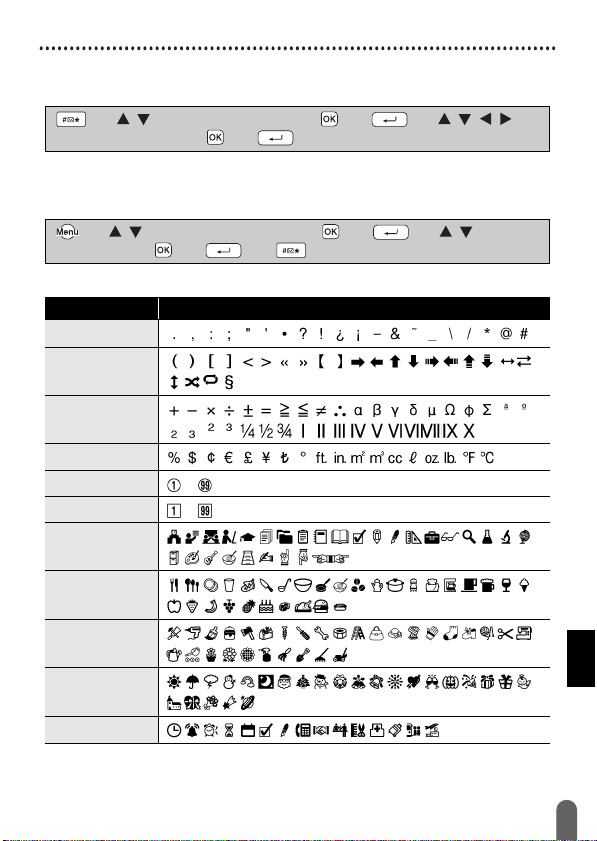
Inserção de símbolos usando a função de Símbolos
() Î / Selecione a categoria Î ( ) ou ( ) Î ///
Escolha um símbolo
Configuração do Histórico de Símbolos
Até 15 símbolos recentemente usados são adicionados ao [Histórico]. A
configuração padrão é [Ativado].
() Î / [Histórico de Símbolos] Î () ou ( ) Î / [Ativado/
Desativado]
Categoria Símbolos
Pontuação
Parêntese/Seta
Matemática
Moeda/Unidade
(Número)
[Número]
Escola/
Escritório
Cozinha
Î () ou ( ).
Î () ou ( ) Î ().
Lista de símbolos
-
-
Fç vc msm/
Hobby
Férias/Feriado
Compromisso
Inserção de símbolos
13
Page 16
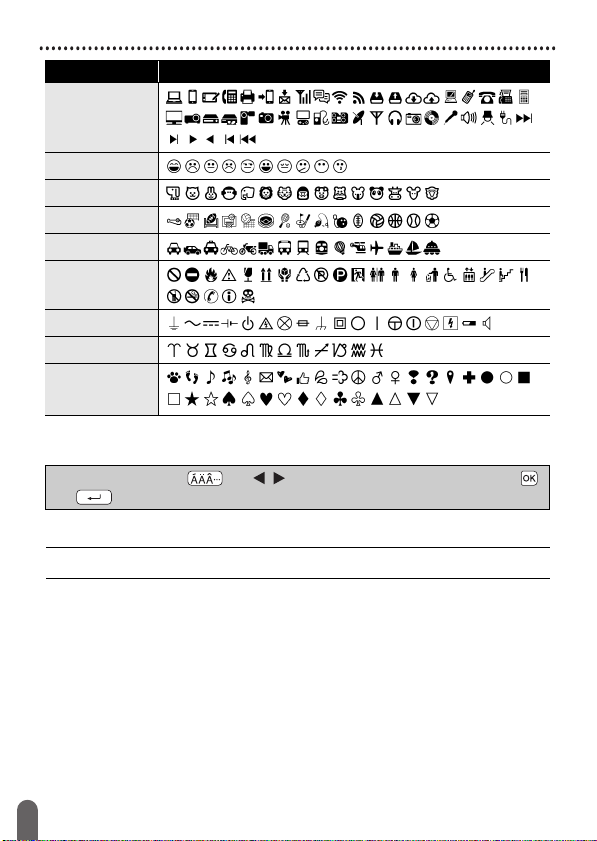
EDIÇÃO DE ETIQUETAS
Categoria Símbolos
Datacom/AV
Emoticon
Animal
Esportes
Veículo
Sinal
Elétrico
Astrologia
Pictografia
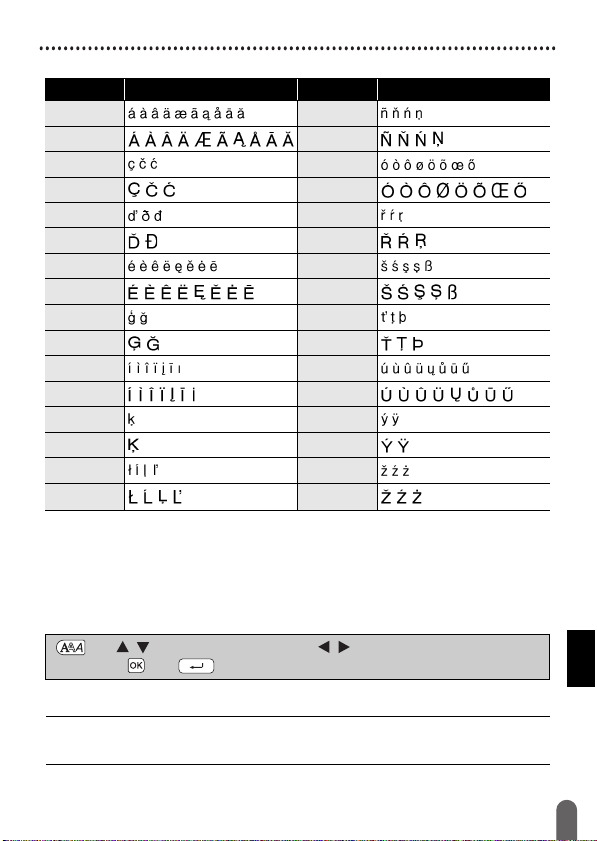
Inserção de Caracteres Acentuados
Digite o caractere Î () Î / Selecione o caractere acentuado Î ()
ou ( ).
OBSERVAÇÃO
O modo de maiúsculas pode ser usado com a função de acentos.
Inserção de Caracteres Acentuados
14
Page 17
EDIÇÃO DE ETIQUETAS
Lista de caracteres acentuados
Caractere Caracteres acentuados Caractere Caracteres acentuados
a n
A N
c o
C O
d r
D R
e s
E S
g t
G T
i u
I U
k y
K Y
l z
L Z
Configuração dos atributos dos caracteres ([Fonte]/[Tamanho]/[Largura]/[Estilo]/[Linha]/[Alinhar])
É possível definir os atributos dos caracteres por etiqueta ou por linha,
tanto antes como após a digitação do texto.
Configuração dos atributos dos caracteres por etiqueta
() Î / Selecione um atributo Î / Defina um valor para aquele
Î ( ) ou ( ).
atributo
OBSERVAÇÃO
No visor de cristal líquido (LCD) você pode ver um exemplo do atributo
do caractere selecionado.
Configuração dos atributos dos caracteres ([Fonte]/[Tamanho]/[Largura]/[Estilo]/[Linha]/[Alinhar])
15
Page 18
EDIÇÃO DE ETIQUETAS
Definição dos atributos dos caracteres a cada linha
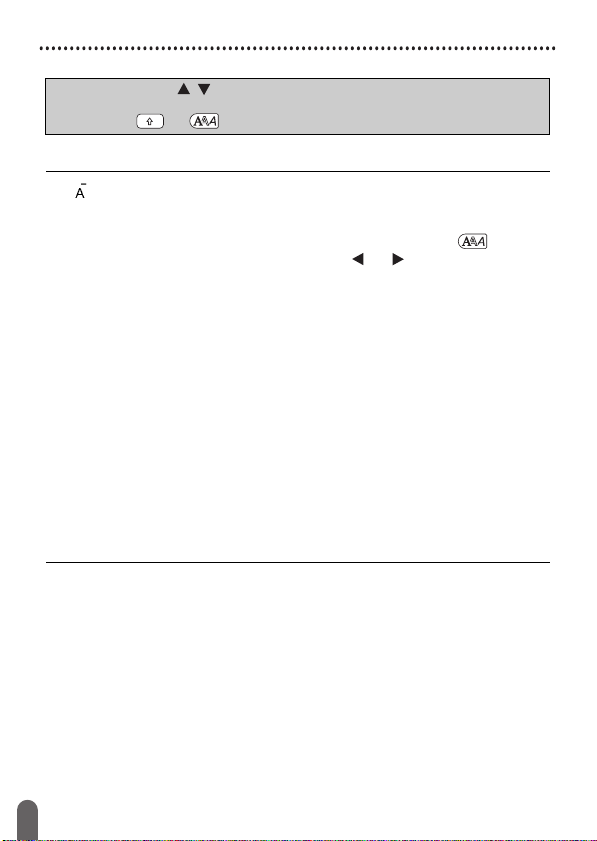
1. Usando as teclas / , mova o cursor até a linha para a qual deseja alterar
o atributo dos caracteres.
2. Pressione ( ) e ( ) para exibir os atributos.
OBSERVAÇÃO
• ( ) na tela indica que você está aplicando o atributo apenas àquela
linha específica.
• Quando um valor de atributo diferente for definido para cada linha, o
valor será exibido como ***** quando você pressionar ( ). Ao
alterar a configuração nesta tela usando ou , a mesma alteração
será aplicada a todas as linhas da etiqueta.
• Quando um valor de atributo diferente é definido para cada linha, os
números de linhas na tela de entrada de texto serão exibidos como
texto em branco sobre um fundo preto.
• O tamanho real da fonte impressa depende da largura da fita, do
número de caracteres e do número de linhas de entrada. Assim que
os caracteres atingirem o tamanho mínimo, a fonte selecionada será
uma fonte padrão, baseada no estilo Helsinki. Isso permite que
etiquetas sejam impressas usando-se o menor texto possível em
etiquetas estreitas ou multilinhas.
• A fonte de 6 pontos somente imprime em Helsinki e em nenhum
outro tipo de fonte.
• Quando [Tamanho] estiver definido como [Auto.] e o texto todo for
digitado em letras maiúsculas, o texto será automaticamente
ajustado para imprimir no maior tamanho de fonte possível em
relação a cada largura de fita. Esse tamanho de fonte é maior do que
o maior tamanho de fonte disponível nas configurações de fonte de
cada largura de fita.
Configuração dos atributos dos caracteres ([Fonte]/[Tamanho]/[Largura]/[Estilo]/[Linha]/[Alinhar])
16
Page 19
EDIÇÃO DE ETIQUETAS
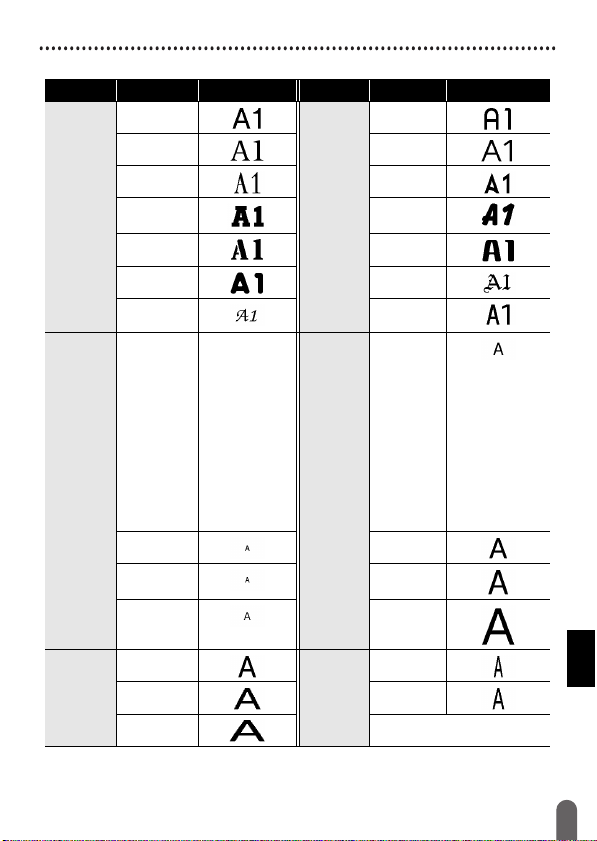
Opções de definições
Atributo Valor Resultado Atributo Valor Resultado
Fonte Helsinki Fonte Belgium
Brussels Atlanta
US Adams
Los
Angeles
San Diego Sofia
Florida Germany
Calgary Letter
Tamanho Auto.
6 pt 24 pt
9 pt 36 pt
12 pt 42 pt
Quando Auto.
estiver selecionado, o texto
será automaticamente ajustado para
imprimir no
maior tamanho
disponível nas
configurações
de fonte em re-
cada
lação a
largura de fita.
Tamanho 18 pt
Brunei
Gothic
Largura x 1 Largura x 1/2
x 3/2 x 2/3
x 2
Configuração dos atributos dos caracteres ([Fonte]/[Tamanho]/[Largura]/[Estilo]/[Linha]/[Alinhar])
17
Page 20
EDIÇÃO DE ETIQUETAS
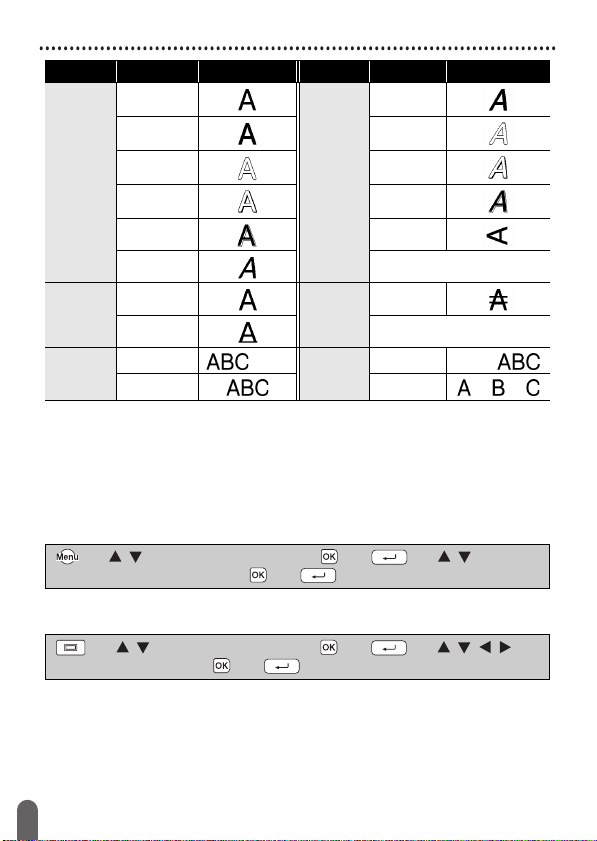
Atributo Valor Resultado Atributo Valor Resultado
Estilo Normal Estilo Negrito
Negrito Contorno
Contorno Sombra
Sombra Sólido
Sólido Vertical
Itálico
Linha Desl. Linha Riscado
Sublinhado
Alinhar Esq. Alinhar Direita
Centro Justificar
itálico
itálico
itálico
itálico
Configuração do estilo de ajuste automático
Quando [Tamanho] estiver definido como [Auto.] e [Compr.] estiver
definido para um comprimento específico, você poderá selecionar o
modo de redução do tamanho do texto para ajustá-lo ao comprimento
da etiqueta. Quando [Tamanho do Texto] estiver selecionado,
o tamanho total do texto será modificado para ajustá-lo à etiqueta.
Quando [Largura do Texto] estiver selecionado, a largura do texto será
reduzida para o tamanho de x 1/2 da configuração.
() Î / [Estilo com Autoajuste] Î () ou ( ) Î / [Tamanho
do Texto/Largura do Texto]
Î ( ) ou ( ).
Definição de quadros
() Î / Selecione a categoria Î () ou ( ) Î ///
Selecione um quadro
Definição de quadros
18
Î () ou ( ).
Page 21
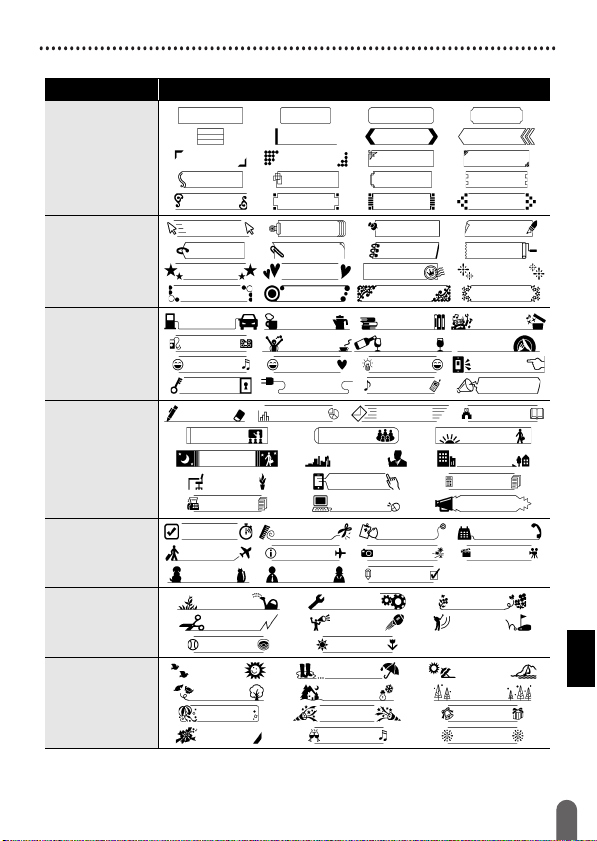
Quadros
Categoria Quadros
Básico 1
Básico 2
Casa
Escola/Escritório
Compromisso
Fç vc msm/
Hobby
EDIÇÃO DE ETIQUETAS
Férias/Feriado
Definição de quadros
19
Page 22
EDIÇÃO DE ETIQUETAS
Definição de atributos da etiqueta ([Compr.]/[Margem]/ [Compr. TAB])
(Consulte “Ajuste do Comprimento da etiqueta” na página 26,
“Configuração de margens” na página 24 e “Para alterar o comprimento
da tabulação:” na página 12.)
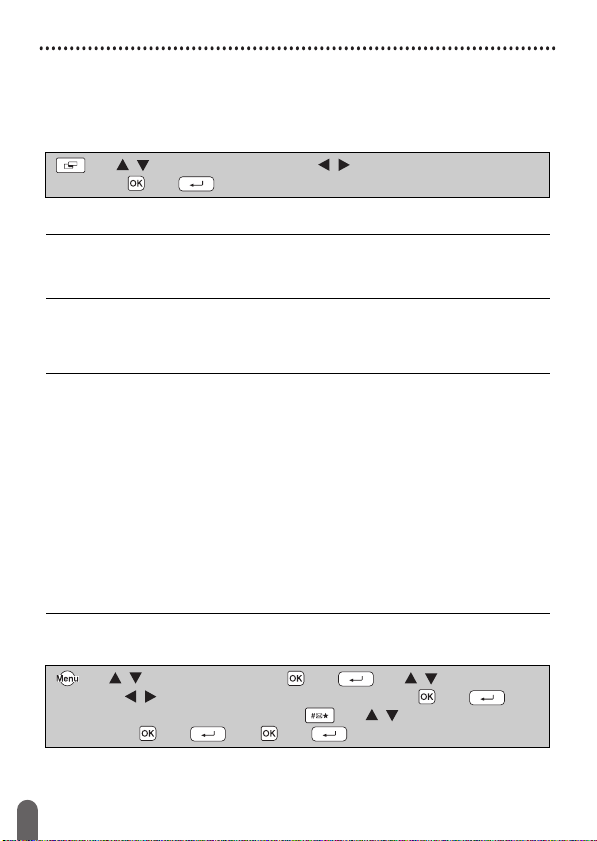
() Î / Selecione um atributo Î / Defina um valor para aquele
Î ( ) ou ( ).
atributo
OBSERVAÇÃO
[Compr.] pode ser definido no intervalo entre 30-300 mm. Quando [Auto.]
estiver selecionado, o comprimento da etiqueta será automaticamente
definido com base na quantidade de texto inserida.
Criação de uma Etiqueta de código de barras
OBSERVAÇÃO
• O P-touch não foi concebido exclusivamente para criar etiquetas
de códigos de barras. Verifique sempre se as etiquetas de códigos
de barras podem ser lidas pelo leitor de código de barras.
• Para obter os melhores resultados, imprima etiquetas de códigos
de barras em tinta preta sobre fita branca. Alguns leitores de códigos
de barras podem não conseguir ler etiquetas de códigos de barras
criadas utilizando fita ou tinta colorida.
• Utilize a configuração de [Grande] para [Largura] sempre que
possível. Alguns leitores de código de barras podem não conseguir
ler etiquetas de código de barras criadas com a configuração
[Pequena].
• A impressão contínua de um grande número de etiquetas com
códigos de barras pode superaquecer o cabeçote de impressão,
o que pode afetar a qualidade de impressão.
Definição dos Parâmetros para o Código de barras e Inserção de
dados do Código de barras
() Î / [Conf. Cód. Barr.] Î () ou ( ) Î / Selecione um
atributo
Î / Defina um valor para aquele atributo Î () ou ( ) Î
Digite os dados do código de barras
caractere
Definição de atributos da etiqueta ([Compr.]/[Margem]/[Compr. TAB])
20
Î ( ) ou ( ) Î ( ) ou ( ).
Î () Î / Selecione um
Page 23
EDIÇÃO DE ETIQUETAS
OBSERVAÇÃO
• Os símbolos somente estão disponíveis para os protocolos
CODE39, CODE128, CODABAR ou GS1-128. Quando não estiver
usando símbolos, depois de digitar os dados do código de barras,
pressione ( ) ou ( ) para inserir o código de barras na etiqueta.
• O atributo "Díg.Con." (Número de controle) somente está disponível
para os protocolos CODE39, I-2/5 e CODABAR.
• Apenas um código de barras pode ser impresso em uma etiqueta.
Configurações do código de barras
Atributo Valor
Protocolo
Largura
Nº em baixo
(caracteres impressos
abaixo do código de
barras)
Díg.Con.
(número de controle)
CODE39, CODE128, EAN-8, EAN-13,
GS1-128 (UCC/EAN-128), UPC-A, UPC-E, I-2/5 (ITF),
(apenas disponível para os protocolos CODE39, I-2/5
CODABAR
Pequena
Grande
Ativado
Deslig.
Deslig.
Ativado
e CODABAR)
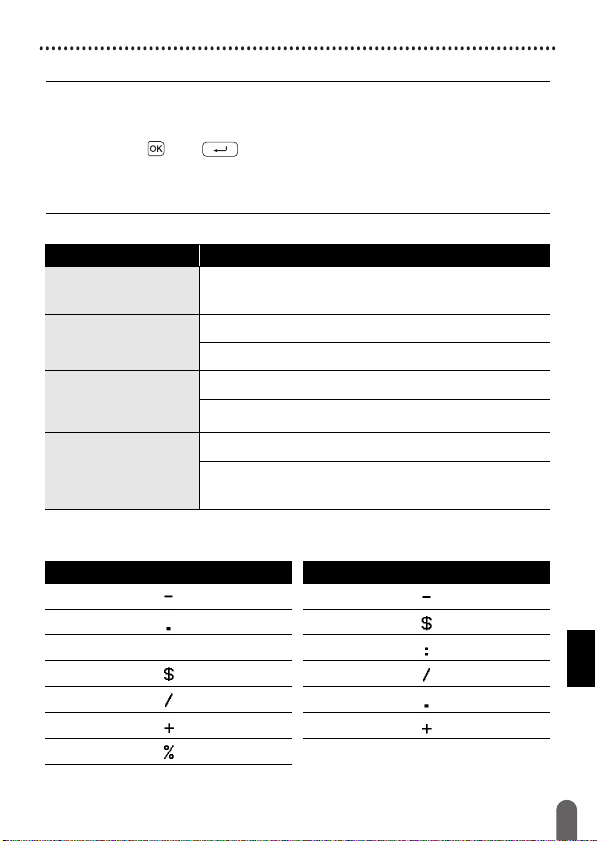
Lista de caracteres especiais
CODE39 CODABAR
Caractere especial Caractere especial
(ESPAÇO)
Criação de uma Etiqueta de código de barras
21
Page 24
EDIÇÃO DE ETIQUETAS
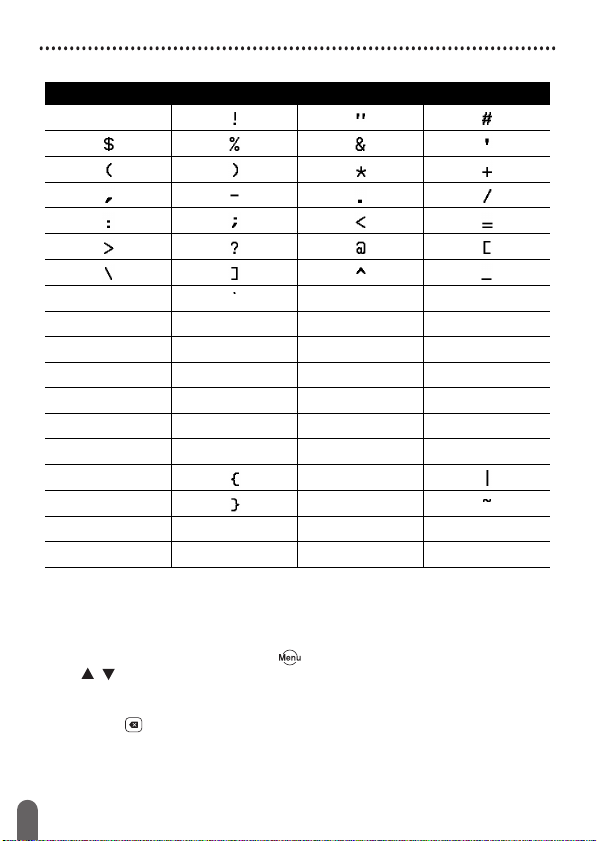
CODE128, GS1-128 (UCC/EAN-128)
Caractere especial
(ESPAÇO)
NUL SOH STX
ETX EOT ENQ ACK
BEL BS HT LF
VT FF CR SO
SI DLE DC1 DC2
DC3 DC4 NAK SYN
ETB CAN EM SUB
ESC FS
GS RS
US DEL FNC3 FNC2
FNC4 FNC1
Edição e exclusão de um código de barras
Para editar os parâmetros do código de barras e os dados do código de
barras, posicione o cursor abaixo da marca do código de barras na tela
de entrada de dados e, em seguida, abra a tela de Configuração de
código de barras, pressionando ( ) e selecionando [Conf. Cód. Barr.]
com / .
Para excluir um código de barras de uma etiqueta, posicione o cursor à
direita da marca do código de barras na tela de entrada de dados e
pressione ( ).
Criação de uma Etiqueta de código de barras
22
Page 25
IMPRESSÃO DE ETIQUETAS
Visualização da etiqueta
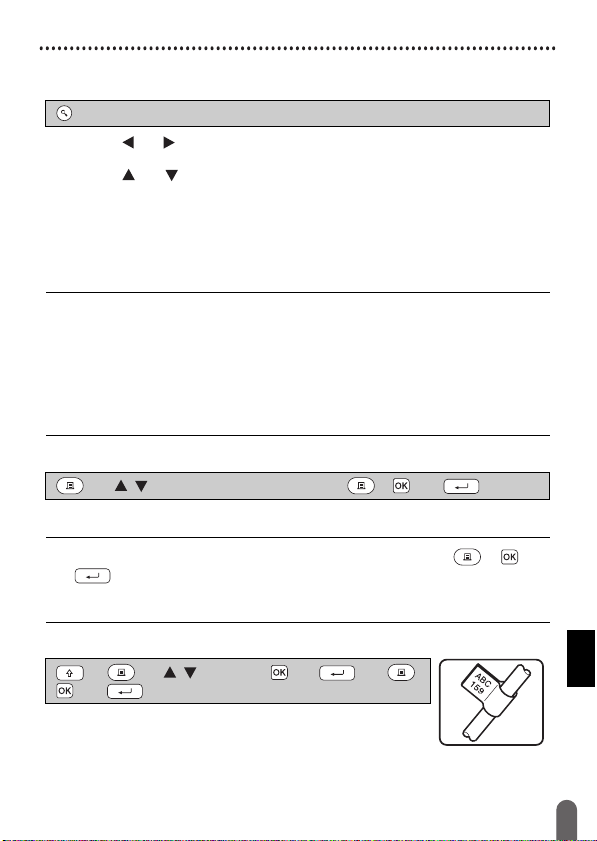
Você poderá visualizar o texto antes de imprimi-lo.
().
Pressione ou para deslocar a pré-visualização para a esquerda ou
para a direita.
Pressione ou para alterar a ampliação da pré-visualização.
Impressão de etiquetas
Para cortar a etiqueta, pressione a alavanca do cortador de fita no canto
superior esquerdo da máquina.
OBSERVAÇÃO
• Para evitar danos à fita, não toque na alavanca do cortador enquanto
a mensagem [Imprimindo...Cópias] ou [Alimentando a
Fita...Aguarde] for exibida.
• Não puxe a etiqueta enquanto ela estiver saindo pela abertura de
saída da fita. Fazer isso fará com que a fita de tinta seja descarregada
com a fita, inutilizando-a.
• Não bloqueie a abertura de saída da fita durante a impressão ou
a alimentação da fita. Se fizer isso, a fita poderá ficar presa.
Impressão de cópias únicas e múltiplas
() Î / Altere o número de cópias Î ( ), ( ) ou ( ).
OBSERVAÇÃO
• Se precisar de apenas 1 cópia da etiqueta, pressione ( ), ( ) ou
( ), sem selecionar o número de cópias.
• O número de cópias também pode ser especificado pressionando
uma tecla de número.
Impressão de marcador de cabos
() + () Î / [Cabo] Î ( ) o u ( ) Î (),
() ou ( ).
Visualização da etiqueta
23
Page 26
IMPRESSÃO DE ETIQUETAS
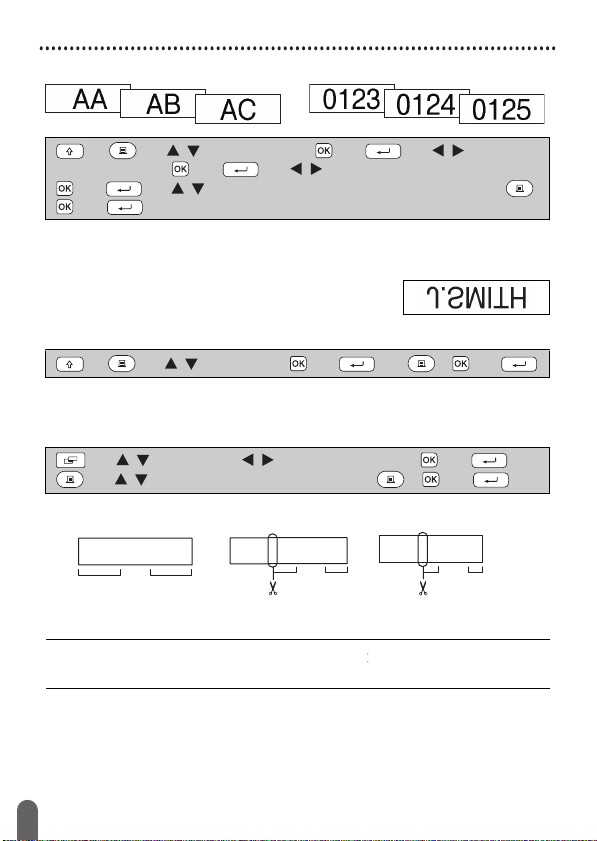
Impressão de numeração
() + () Î / [Numeração] Î ( ) ou ( ) Î / Selecione o
ponto de início
() ou ( )
() ou ( ).
Î ( ) ou ( ) Î / Selecione o ponto de término Î
Î / Selecione o número de etiquetas a imprimir Î (),
Ao definir o número, selecione o número mais alto a ser impresso.
Impressão espelho
Utilize uma fita transparente em [Espelho], de
modo que as etiquetas possam ser lidas
corretamente pelo lado oposto ao serem fixadas
sobre vidro, janelas e outras superfícies transparentes.
() + () Î / [Espelho] Î ( ) ou ( ) Î (), () ou ( ).
Configuração de margens
[Cheia]/[Meia]/[Estr.]
() Î / [Margem] Î / [Cheia/Meia/Estr.] Î () ou ( ) Î
Î / Selecioner o número de cópias Î ( ), ( ) ou ( ).
()
Cheia
ABC
23,9 mm 23,9 mm
OBSERVAÇÃO
Corte ao longo dos pontilhados impressos ( ) com tesoura, de modo
que o texto fique centralizado na etiqueta.
Meia Estr.
ABC:
12 mm 12 mm
ABC:
4 mm 4 mm
Configuração de margens
24
Page 27
IMPRESSÃO DE ETIQUETAS
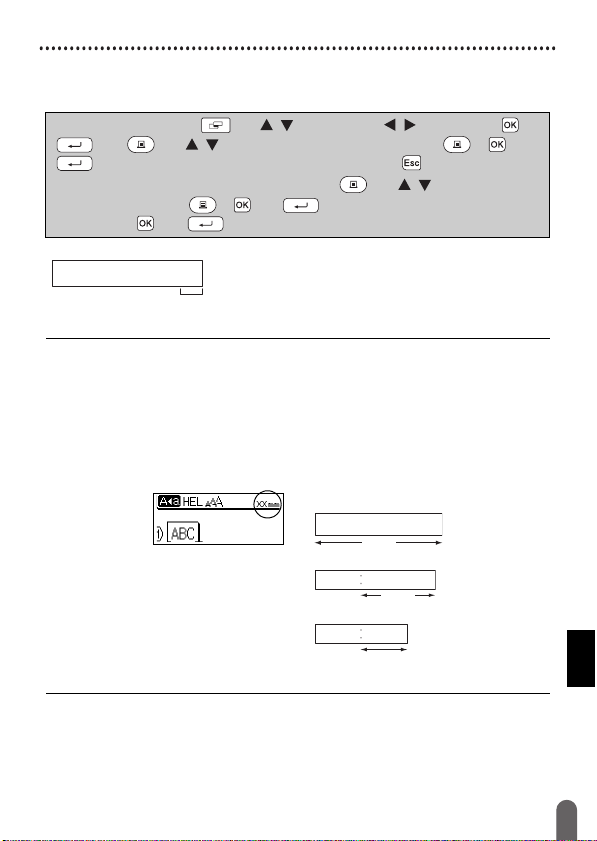
[Cadeia]
Use esta configuração ao imprimir várias etiquetas com margens
mínimas.
Digite o texto (ABC) Î () Î / [Margem] Î / [Cadeia] Î () ou
Î () Î / Selecione o número de cópias Î ( ), ( ) ou
()
Î A mensagem [Ok p/ alimentar?] é exibida Î () Î Apague o texto
()
e digite o texto da próxima etiqueta (DEF)
número de cópias
é exibida
ABC
Î ( ), ( ) o u ( ) Î A mensagem [OK p/ alimentar?]
Î ( ) ou ( ) para alimentar a fita.
DEF
9,5 mm
Î () Î / Selecione o
OBSERVAÇÃO
• Quando a função [Cadeia] estiver definida, alimente a fita antes de
usar o cortador, caso contrário, uma parte do texto poderá ser
cortada. Consulte “Alimentação da fita” na página 11.
• O valor XX exibido no canto superior direito do visor de cristal líquido
(LCD) indica o comprimento da etiqueta XX mostrada nas imagens
de Etiquetas abaixo:
Visor de cristal
líquido (LCD)
Imagem da etiqueta
Cheia
ABC
XX mm
Meia
Estr.
ABC
XX mm
ABC
XX mm
• Não puxe a fita, pois isso pode resultar em danos ao cartucho de fita.
Configuração de margens
25
Page 28
IMPRESSÃO DE ETIQUETAS
Ajuste do Comprimento da etiqueta
() Î / [Ajuste] Î ( ) ou ( ) Î / [Compr. Etiq.] Î /
Î () ou ( ).
[-5 - +5]
OBSERVAÇÃO
Ajustar o Compr. Etiq. em 1 nível aumenta o comprimento total da
etiqueta em cerca de 1%.
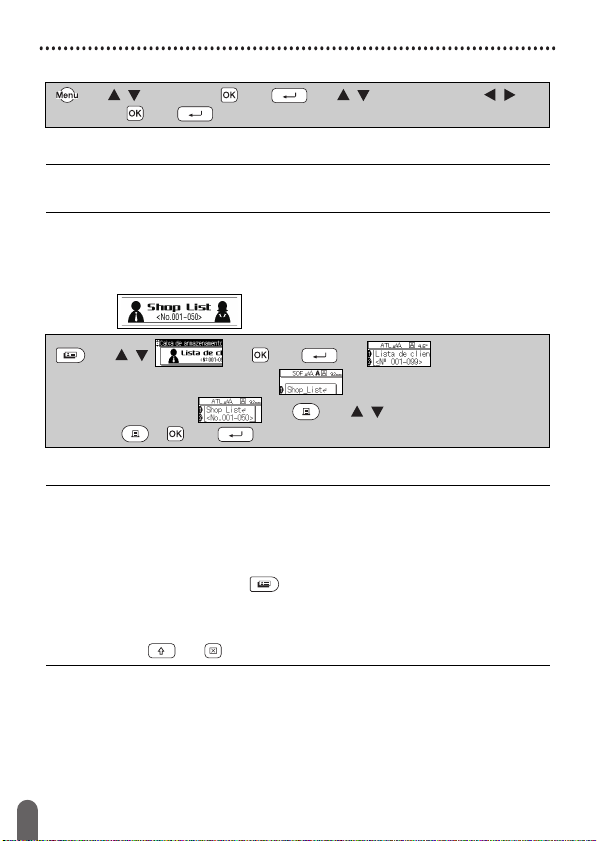
Uso das Etiquetas de Exemplo
É possível criar e imprimir etiquetas com um belo design, utilizando-se
dos designs de etiquetas de exemplo incorporados.
Exemplo:
() Î / Î ( ) ou ( ) Î Î Mova o cursor
até a primeira linha e edite o texto
linha e edite o texto
cópias
Î ( ), ( ) ou ( ).
Î Î () Î / Selecione o número de
OBSERVAÇÃO
• Quando uma etiqueta de exemplo tiver duas linhas de texto, remover
a segunda linha removerá também os atributos dos caracteres da
segunda linha.
• Para recuperar os atributos originais dos caracteres da segunda
linha excluída, cancele a etiqueta de exemplo selecionada no
momento, pressionando ( ) e selecione a mesma etiqueta de
exemplo novamente.
• Para excluir o texto de uma só vez em uma única linha, mova o
cursor até a linha em que deseja excluir todo o texto e, em seguida,
pressione ( ) e ( ).
Î Î Mova o cursor até a segunda
Ajuste do Comprimento da etiqueta
26
Page 29
IMPRESSÃO DE ETIQUETAS
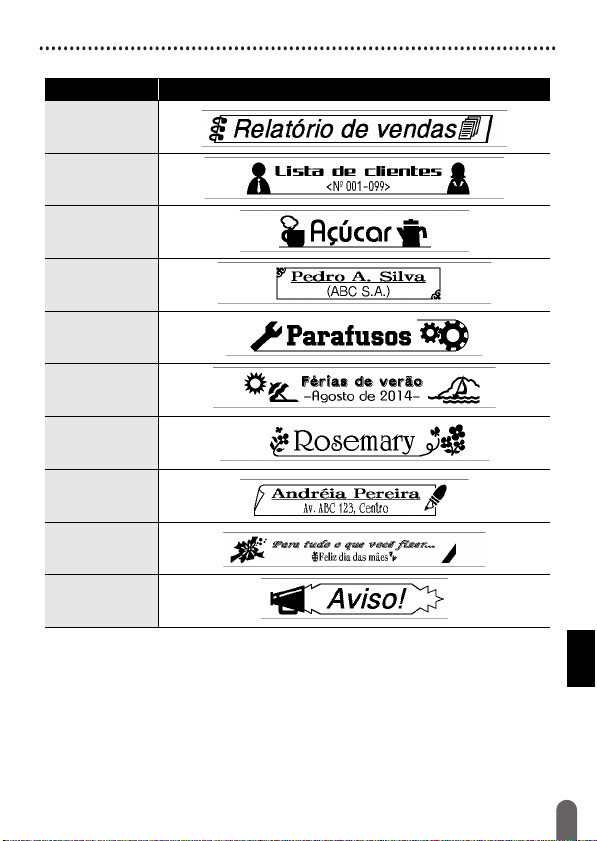
Lista de exemplos de etiqueta
Categoria Exemplo de etiqueta
Arquivo
Caixa de
rmazenamento
Cozinha
Crachá
Mecânica
Scrapbooking
Jardinagem
Endereço
Presente
Atenção
Uso das Etiquetas de Exemplo
27
Page 30
USO DA MEMÓRIA DO ARQUIVO
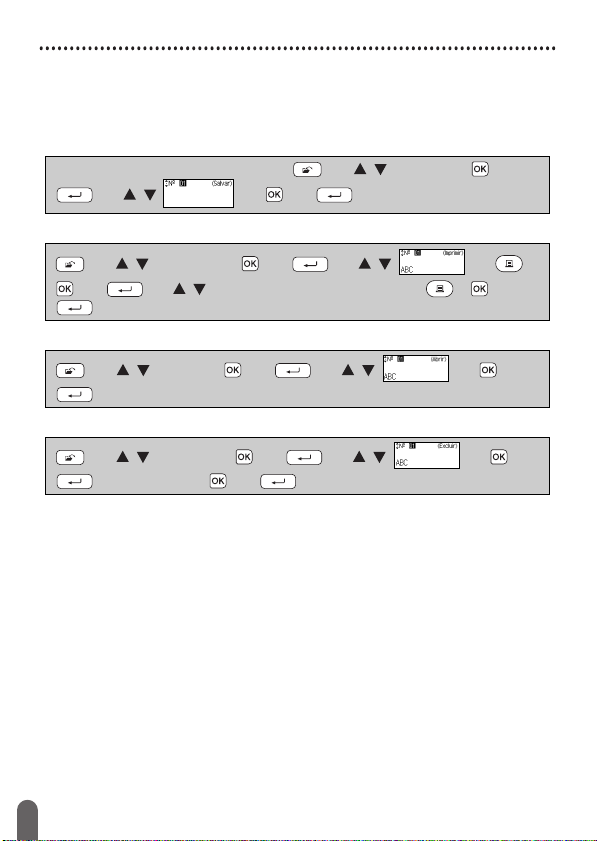
Salvar Arquivos de Etiqueta
Você pode salvar até 50 etiquetas e recarregá-las para imprimir
posteriormente. É possível salvar no máximo 80 caracteres por arquivo.
Você pode editar e substituir as etiquetas armazenadas.
Salvar
Digite o texto e formate a etiqueta Î () Î / [Salvar] Î ( ) ou
Î / Î ( ) ou ( ).
()
Imprimir
() Î / [Imprimir] Î () ou ( ) Î / Î (),
() ou ( )
().
Abrir
() Î / [Abrir] Î ( ) ou ( ) Î / Î () ou
().
Excluir
() Î / [Excluir] Î () ou ( ) Î / Î ( ) ou
()
Î / Selecione o número de cópias Î ( ), ( ) ou
Î [Excluir?] Î ( ) ou ( ).
Salvar Arquivos de Etiqueta
28
Page 31
REINICIALIZAÇÃO E MANUTENÇÃO DO SEU P-TOUCH
Reinicialização do P-touch
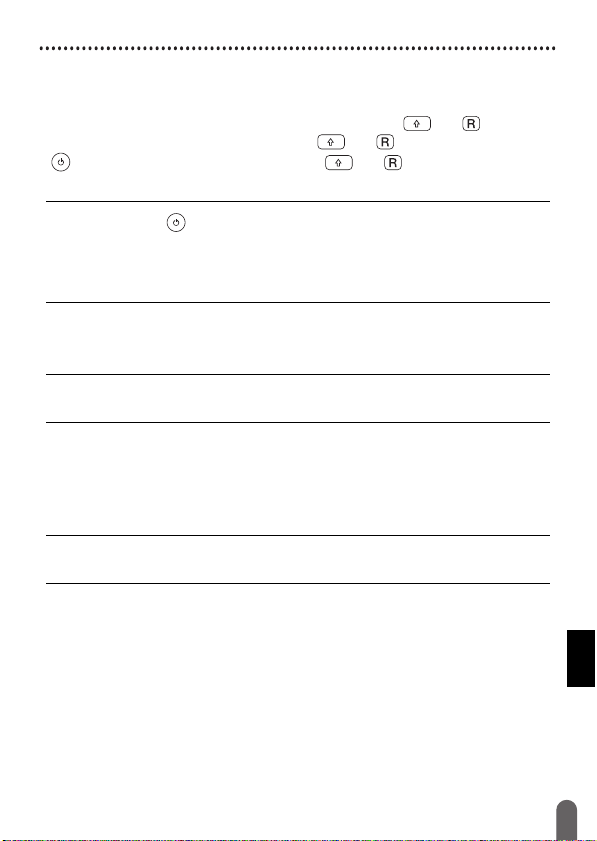
Redefinindo os dados para as configurações de fábrica
Desligue a máquina. Pressione e segure as teclas ( ) e ( ).
Enquanto estiver segurando as teclas ( ) e ( ), pressione a tecla
( ) uma vez e, depois, solte as teclas ( ) e ( ).
OBSERVAÇÃO
• Solte a tecla ( ) antes de soltar as demais teclas.
• Todo o texto, configurações de formatação, configurações de
opções e arquivos de etiquetas armazenados serão apagados
quando você reinicializar o P-touch. As configurações de idioma e de
unidade também serão apagadas.
Manutenção
OBSERVAÇÃO
Remova sempre as pilhas e desligue o adaptador CA antes de limpar
o P-touch.
Limpeza da unidade
Limpe o pó e as marcas da unidade principal usando um pano seco e
macio.
Use um pano levemente umedecido nas marcas difíceis de remover.
OBSERVAÇÃO
Não use solvente, benzeno, álcool ou qualquer outro solvente orgânico.
Estes podem deformar o gabinete ou prejudicar a aparência do P-touch.
Reinicialização do P-touch
29
Page 32
REINICIALIZAÇÃO E MANUTENÇÃO DO SEU P-TOUCH
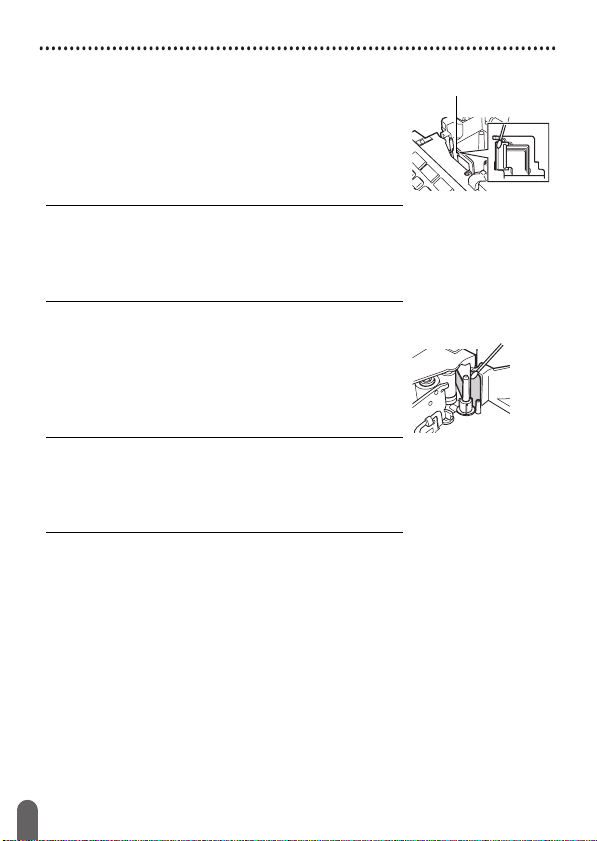
Limpeza do cabeçote de impressão
Riscos ou caracteres de baixa qualidade em
etiquetas impressas geralmente indicam que o
cabeçote de impressão está sujo. Limpe o
cabeçote de impressão utilizando um cotonete ou a
fita de limpeza do cabeçote de impressão opcional
(TZe-CL4).
OBSERVAÇÃO
• Não toque diretamente no cabeçote de
impressão com as mãos desprotegidas.
• Consulte as instruções fornecidas com a fita de
limpeza do cabeçote de impressão para obter
instruções sobre como usá-la.
Limpeza do cortador de fita
A cola da fita adesiva pode acumular-se na lâmina
de corte após utilização contínua, tornando a
lâmina menos afiada, o que pode resultar na
obstrução da fita no cortador.
OBSERVAÇÃO
• Aproximadamente uma vez por ano, limpe a
lâmina de corte com um cotonete embebido
com álcool isopropílico.
• Não toque diretamente na lâmina de corte com
as mãos desprotegidas.
Cabeçote de impressão
30
Manutenção
Page 33
SOLUÇÃO DE PROBLEMAS
O que fazer quando...
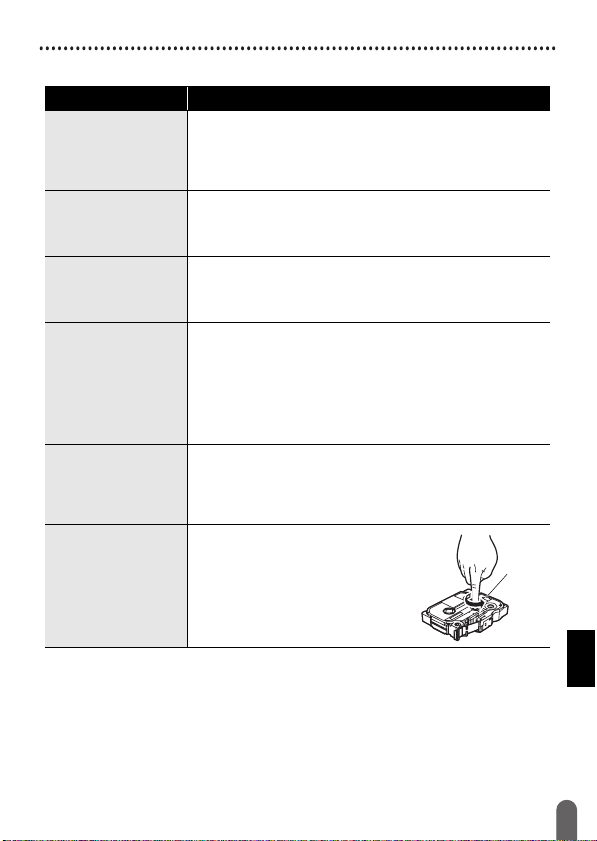
Problema Solução
A tela "bloqueia",
ou o P-touch não
responde
normalmente.
O visor fica em
branco depois de
ligar a alimentação.
As mensagens no
LCD são exibidas
em um idioma
estrangeiro.
A etiqueta não é
impressa depois de
pressionar a tecla
Imprimir.
A etiqueta não é
impressa
corretamente.
A fita de tinta está
separada do rolo
de tinta.
• Consulte “Reinicialização do P-touch” na página 29 e
redefina a memória interna para as configurações
iniciais. Se a reinicialização do P-touch não resolver o
problema, desconecte o adaptador CA e remova as
pilhas durante mais de 10 minutos.
• Verifique se as pilhas estão corretamente instaladas e
se o adaptador CA projetado especialmente para seu
P-touch está corretamente conectado. Verifique se a
bateria recarregável está totalmente carregada.
• Consulte “Configurações da Unidade e do Idioma” na
página 11 para selecionar o idioma desejado.
• Verifique se o texto foi inserido e se o cartucho de fita
está instalado corretamente com fita suficiente.
• Se a fita estiver enrugada, corte a seção enrugada e
enfie a fita através da abertura de saída da fita.
• Se a fita estiver obstruída, remova o cartucho de fita,
puxe a fita obstruída para fora e corte-a. Verifique se a
extremidade da fita passa através da guia da fita antes
de reinstalar o cartucho de fita.
• Remova o cartucho de fita e reinstale-o, pressionando-o
com firmeza até que se encaixe corretamente.
• Se o cabeçote de impressão estiver sujo, limpe-o com
um cotonete ou a fita de limpeza do cabeçote de
impressão opcional (TZe-CL4).
• Se a fita de tinta estiver
quebrada, substitua o cartucho
de fita. Caso contrário, deixe a
fita sem cortar e remova o
cartucho de fita; em seguida,
rode a fita de tinta solta para
dentro da bobina conforme
mostrado na figura.
Bobina
O que fazer quando...
31
Page 34
SOLUÇÃO DE PROBLEMAS
Problema Solução
O P-touch para
durante a
impressão de uma
etiqueta.
Arquivos de
etiquetas salvos
anteriormente
agora estão vazios.
Uma obstrução de
fita que não pode
ser apagada
continua
ocorrendo.
• Substitua o cartucho de fita se a fita estiver com faixas
visíveis, pois isso indica que você atingiu o fim da fita.
• Substitua todas as pilhas ou conecte o adaptador CA
diretamente ao P-touch.
• Todos os arquivos armazenados na memória interna
serão excluídos se as pilhas estiverem fracas ou se o
adaptador CA estiver desconectado.
• Entre em contato com o Serviço de Atendimento ao
Cliente da Brother.
Quando uma mensagem de erro for exibida no visor
Quando uma mensagem de erro for exibida no visor, siga as instruções
fornecidas a seguir
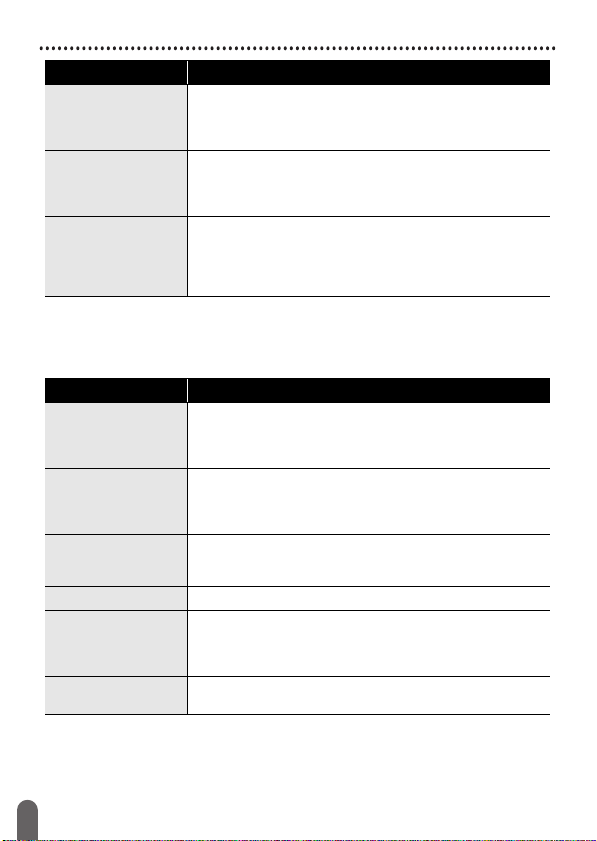
Mensagem Causa/Ação corretiva
Verificar nº de
Dígitos Inseridos!
Erro do Cortador! O cortador de fita estava fechado quando você tentou
Limite de
Comprimento!
Texto Alto Demais! O tamanho do texto é muito grande.
Texto
Comprido Demais!
Erro de Sistema XX! Entre em contato com o Serviço de Atendimento ao
O número de dígitos inseridos nos dados do código de
barras não coincide com o número de dígitos definido nos
parâmetros do código de barras. Insira o número de
dígitos correto.
imprimir ou alimentar a fita. Desligue o P-touch e volte a
ligá-lo antes de continuar. Quando a fita estiver enrolada
no cortador, remova a fita.
O comprimento da etiqueta a ser impressa usando o
texto inserido é superior a 1 metro. Edite o texto, de modo
que o comprimento da etiqueta seja inferior a 1 metro.
O comprimento da etiqueta a ser impressa usando o
texto inserido é superior à configuração de comprimento.
Edite o texto para caber dentro do comprimento
configurado ou altere a configuração do comprimento.
Cliente da Brother.
Quando uma mensagem de erro for exibida no visor
32
Page 35
APÊNDICE
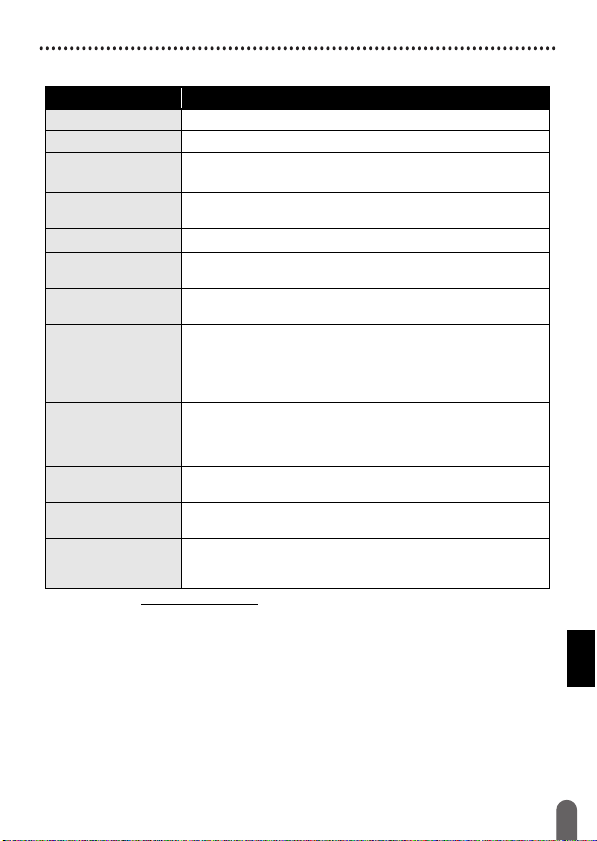
Especificações
Elemento Especificação
Dimensões Aprox. 189 (L) x 177,5 (P) x 70,5 (A) mm
Peso Aprox. 730 g (sem pilhas e cartucho de fita)
Fonte de
alimentação
Visor de caracteres 16 caracteres x 1 indicação e 2 linhas de texto
Altura da impressão 15,8 mm máx. (ao usar fita de 18 mm)
Velocidade de
impressão
Cartucho de fita Cartucho de fita padrão TZe (3,5 mm, 6 mm, 9 mm,
Nº de linhas Fita de 18 mm: 1-5 linhas;
Tamanho do
armazenamento
temporário de
memória (buffer)
Armazenamento de
arquivos
Desligamento
automático
Temperatura/
umidade
operacional
*1 Visite-nos no site http://support.brother.com/ para obter informações mais recentes sobre as pilhas
recomendadas.
*2 O tamanho real do caractere pode ser menor do que a altura máxima de i mpressão.
Seis pilhas AA alcalinas (LR6), Seis pilhas AA Ni-MH
recarregáveis (HR6)
*1
, Adaptador CA (AD-E001)
(128 x 48 pontos)
*2
Aprox. 20 mm/s.
12 mm, 18 mm de largura)
Fita de 12 mm: 1-3 linhas;
Fita de 9 mm: 1-2 linhas;
Fita de 6 mm: 1-2 linhas;
Fita de 3,5 mm: 1 linha
Máximo de 1.100 caracteres
Máximo 50 arquivos
5 minutos
10-35 °C / 20-80% de umidade (sem condensação)
Temperatura máxima com lâmpada úmida: 27 °C
Especificações
33
Page 36
Impresso na China
LAF514001A
 Loading...