

Page 1
Nuove funzioni di
Promemoria
PR-650 Versione 2
Con la versione 2 sono state aggiunte le seguenti nuove funzioni. Prima di utilizzare la macchina,
leggere attentamente il presente manuale e il Manuale d'istruzione fornito con la macchina PR650 (che presenta la descrizione della Ver. 1).
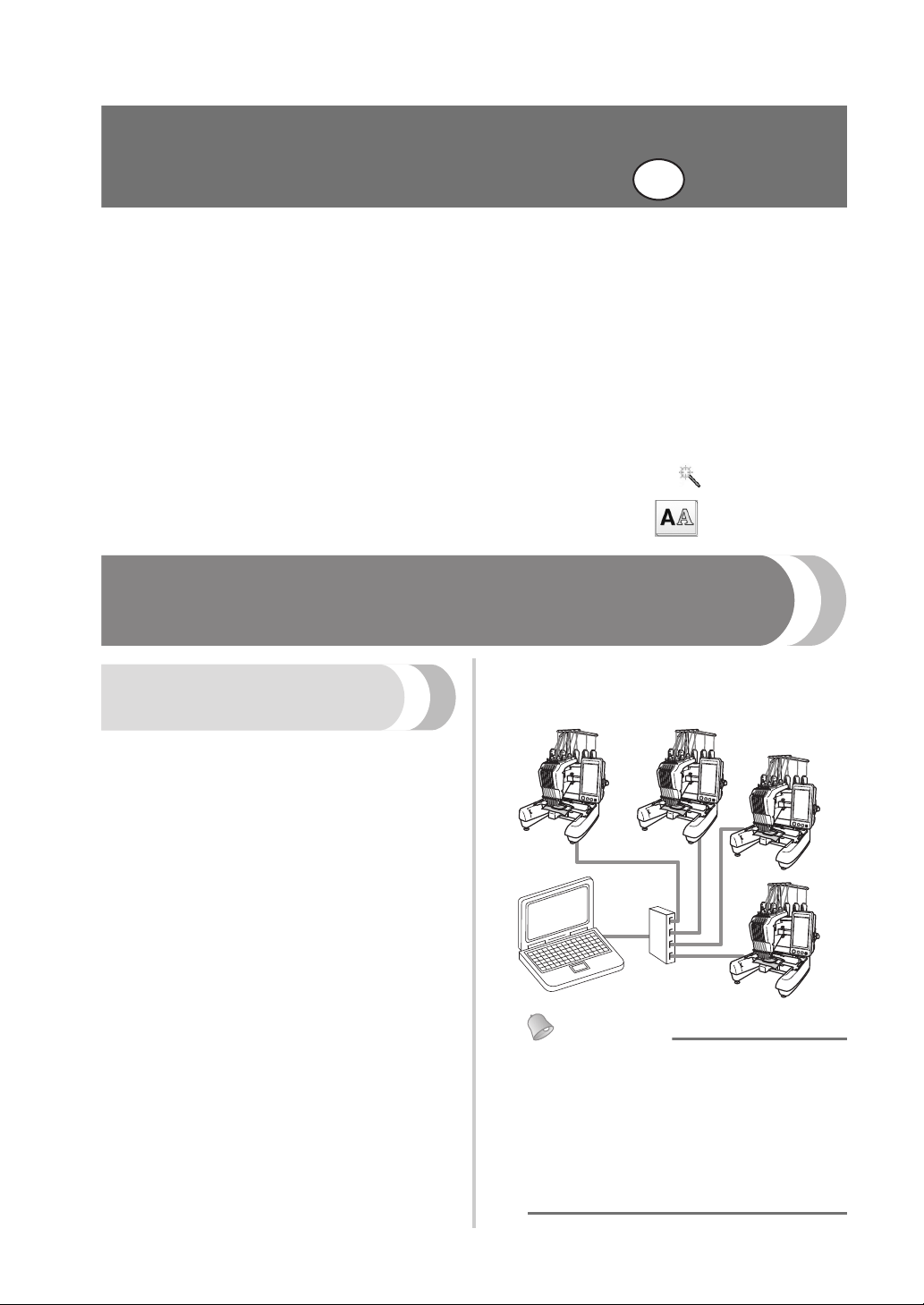
■ È stata aggiunta la funzione Link (Collegamento). (p. 1)
Questa funzione consente ai motivi di ricamo modificati nel software di modifica del ricamo fornito con
la funzione Link (Collegamento), come ad esempio PE-DESIGN NEXT o superiore, di essere trasferiti da
un computer a più macchine da ricamo. Per le specifiche esatte della macchina per il collegamento,
rivolgersi al rivenditore Brother autorizzato locale.
■ I numeri filo per il motivo visualizzato dal file .pes importato nella macchina da ricamo possono essere
visualizzati dalla macchina come i numeri filo per il fabbricante specificato. (p. 6)
■ Il periodo di tempo restante prima dell'arresto della macchina da ricamo può essere visualizzato nella
schermata Ricamo. (p. 7)
Se è stata applicata l'impostazione temporanea della barra dell'ago, ora l'icona ( ) che indica la barra
■
dell'ago selezionata può essere visualizzata nella schermata Ricamo. (p. 7)
■ Sono stati aggiunti altri caratteri a vari tipi di carattere dei motivi alfabeto ( ). (p. 8)
IT
Invio dei motivi di ricamo da un computer alla macchina
(funzione Link (Collegamento))
■ Verificare dal computer lo stato di cucitura
Operazioni disponibili con la
funzione Link (Collegamento)
della macchina da ricamo (questo modello)
(Esempio di più macchine collegate)
■ Inviare più motivi di ricamo alle macchine da
ricamo collegate
È possibile trasferire a una macchina da ricamo fino
a 100 motivi di ricamo e lo stato del ricamo dei
motivi trasferiti può essere visualizzato dal monitor
del computer.
Utilizzare il cavo USB incluso per collegare un
computer alla macchina da ricamo.
● Quando si collegano più macchine da
ricamo a un computer, utilizzare un hub
USB disponibile in commercio.
Si consiglia di utilizzare un hub USB
autoalimentato. Non utilizzare prolunghe
USB o ripetitori. Per i dettagli sull’utilizzo
dell’hub USB, fare riferimento alle relative
istruzioni di funzionamento.
1
Page 2
Ricamo con la funzione
Nota
Link (Collegamento)
Innanzitutto, utilizzare il software di modifica del
ricamo per creare il motivo di ricamo da inviare
nella macchina.
● È possibile ricamare solo i dati di ricamo
nel formato PES (.pes) utilizzando la
funzione Link (Collegamento).
● Non è possibile selezionare i dati .dst da
inviare da un computer che utilizza la
funzione Link (Collegamento).
● La funzione Link (Collegamento) non può
essere utilizzata con motivi di ricamo di
grandi dimensioni (divisi).
● Montare sulla macchina da ricamo il
telaio per ricamo per le dimensioni del
motivo da inviare.
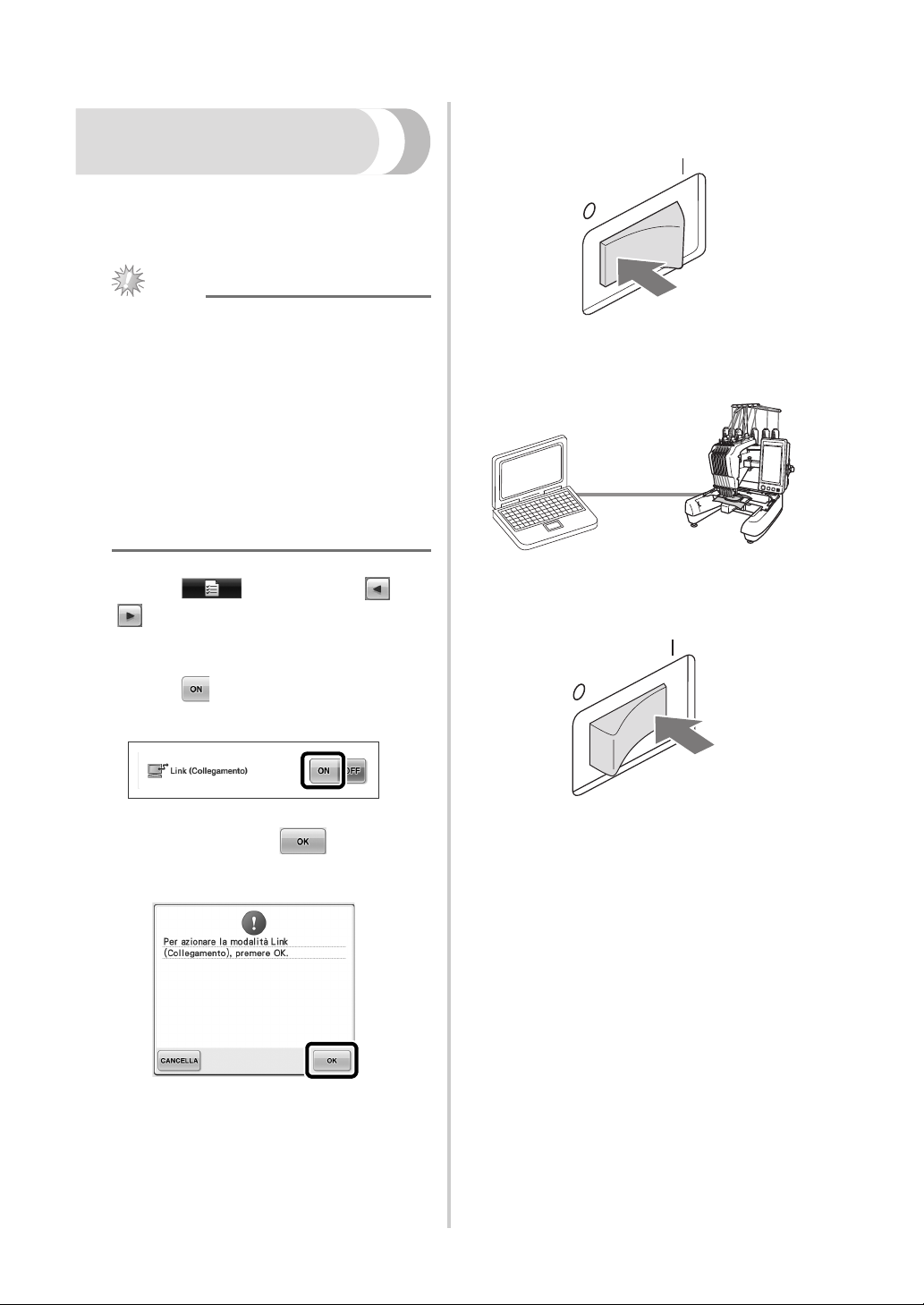
Spegnere la macchina.
3
Utilizzare il cavo USB incluso per collegare
4
un computer alla macchina da ricamo.
Premere , quindi premere e
1
2
per visualizzare la pagina 5/5 della
schermata di impostazione.
Premere per attivare la funzione Link
(Collegamento).
X Quando viene visualizzato il seguente
messaggio, premere .
Accendere la macchina.
5
Utilizzando il software di modifica del
6
ricamo con la funzione Link (Collegamento),
come ad esempio PE-DESIGN NEXT o
superiore, è possibile inviare il motivo di
ricamo a una macchina in modalità Link
(Collegamento) da un computer.
2
Page 3
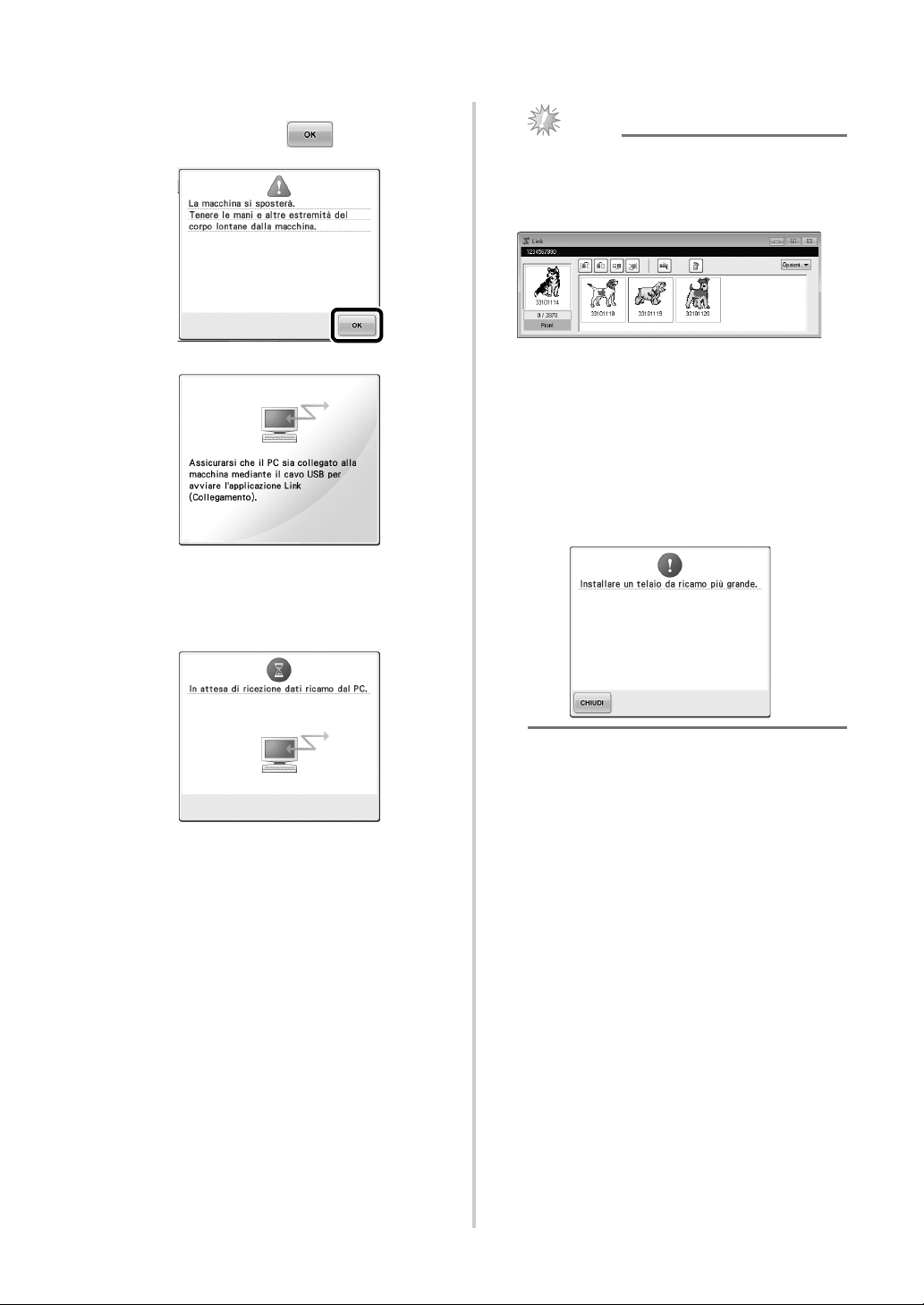
Quando viene visualizzato il seguente
Nota
7
messaggio, premere .
X Quando la macchina si sta collegando al
PC, viene visualizzato un messaggio sul
display a cristalli liquidi.
● Per i dettagli sull’utilizzo del software di
modifica del ricamo, consultare il
manuale di istruzioni incluso con il
software.
* La finestra di dialogo della funzione Link
(Collegamento) è disponibile nel software
PE-DESIGN NEXT.
● Se viene visualizzato il seguente
messaggio di errore, il tipo di telaio per
ricamo installato sulla macchina non è
compatibile con le dimensioni del motivo.
Sostituire il telaio per ricamo con uno
compatibile con le dimensioni del motivo.
3
Page 4

Dopo aver aperto il motivo di ricamo con la
Promemoria
2
1
3
8
macchina, viene visualizzata la schermata
Ricamo.
X Il motivo di ricamo aperto viene
visualizzato nell’area di visualizzazione
del motivo con l’icona per la funzione
Link (Collegamento).
1 Icona per la funzione Link (Collegamento)
2 ID della macchina a 10 cifre
3 Numero del motivo in coda
• Premere per eliminare il motivo.
Per modificare le impostazioni di ricamo per
9
il motivo di ricamo aperto, premere .
• Premere quando viene visualizzato
il seguente messaggio. Premere per
tornare alla schermata Ricamo.
X Viene visualizzata la schermata
Impostazioni di ricamo.
Dopo aver specificato le impostazioni
0
desiderate, premere per tornare alla
schermata Ricamo.
● Quando la macchina da ricamo è
collegata al computer, lo stato della
macchina può essere visualizzato
utilizzando una funzione del software di
modifica del ricamo. Se più macchine da
ricamo sono collegate
contemporaneamente, verificare lo stato
delle macchine utilizzando l’ID della
macchina a 10 cifre visualizzato sulla
schermata della macchina. Dal computer
possono essere visualizzate le seguenti
informazioni.
• Numero del punto cucito e numero
totale dei punti presenti nel motivo
• Informazioni sugli errori di cucitura
Premere , quindi premere il
a
pulsante Avvio/Stop per avviare il ricamo.
X Una volta completato il ricamo, viene
visualizzato il seguente messaggio.
4
Page 5

Per aprire un altro motivo inviato dal
Nota
Promemoria
b
computer, premere , quindi ripetere
la procedura partendo dal punto
proseguire con il ricamo.
• Per interrompere il ricamo o per ripetere il
ricamo dello stesso motivo, premere
.
● Le impostazioni della schermata Ricamo
specificate nel punto
0 vengono salvate
anche se è stato premuto per
proseguire con la cucitura dopo aver
terminato il ricamo.
● Se la macchina da ricamo viene spenta
mentre il ricamo è in corso, è possibile
utilizzare l’operazione di ripresa del
ricamo alla successiva riaccensione.
8 per
Disattivazione della funzione
Link (Collegamento)
Premere , quindi premere e
1
2
per visualizzare la pagina 5/5 della
schermata di impostazione.
Premere per disattivare la funzione Link
(Collegamento).
X Quando viene visualizzato il seguente
messaggio, premere .
Spegnere la macchina.
3
5
Page 6

.
Messaggi di errore della
funzione Link (Collegamento)
Nella modalità Link
(Collegamento) la macchina non è
in grado di ricevere dati dal PC.
Spegnere la macchina e verificare la
connessione USB. Dopo aver
collegato saldamente il cavo USB,
accendere nuovamente la macchina.
Comunicazione tra il PC e la
macchina non riuscita in modalità
Link (Collegamento).
Spegnere la macchina e
riaccenderla.
Selezione delle informazioni sul colore di filo per i dati
del formato “PES”
Consultare pagina 194 del Manuale d'istruzione
PR-650 per i dettagli utili a comprendere la
schermata Impostazioni della macchina.
È possibile visualizzare il colore di filo per i dati del
formato “PES” in base all’impostazione della
macchina, o l’impostazione da PE-DESIGN,
PE-DESIGN Lite o PED-Basic (software di modifica
del ricamo).
(Per informazioni sull’impostazione della macchina
per il colore del filo, consultare “Modifica delle
informazioni specifiche sul colore del filo” a
pagina 197 del Manuale d'istruzione PR-650.)
Il codice del filo “PES” può essere selezionato dalla
pagina 1/5 della schermata di impostazione.
ON: le informazioni sui colori del filo verranno
visualizzate in base alle impostazioni da
PE-DESIGN, PE-DESIGN Lite o PED-Basic (software
di modifica del ricamo).
OFF: le informazioni sui colori del filo visualizzate
saranno in base all’impostazione della macchina.
L’impostazione di fabbrica della macchina è “ON”.
6
Page 7

Controllo del tempo restante prima del successivo
Nota
1
1
arresto della macchina
Il periodo di tempo restante prima del successivo
arresto della macchina da ricamo può essere
visualizzato nella schermata Ricamo.
La macchina si arresta quando è necessario sostituire un
rocchetto, o quando la macchina viene arrestata con
altre impostazioni. Se l’indicatore di sostituzione del
rocchetto viene visualizzato, la macchina necessita la
sostituzione di un rocchetto. Quando il tempo viene
indicato in rosso, questo segnala l’ultimo colore da
ricamare prima dell’arresto della macchina.
● Le informazioni visualizzate differiscono
da quelle indicate nella Ver. 1 (descritte
nel Manuale d'istruzione PR-650).
1 Tempo restante prima dell’arresto della
macchina
Controllo dell'impostazione temporanea della barra
dell'ago
L'impostazione temporanea della barra dell'ago
applicata può essere ora visualizzata nella
schermata Ricamo.
Per i dettagli sull'impostazione temporanea della
barra dell'ago, consultare pagina 130 del Manuale
d'istruzione PR-650.
1 Viene modificato il numero della barra ago e
viene visualizzato per indicare la barra
ago selezionata.
7
Page 8

Nuovi caratteri per motivi alfabeto
Sono stati aggiunti i seguenti caratteri a due tipi di
carattere. Si noti che la disposizione dei caratteri è
cambiata.
Esempio:
Sono stati aggiunti i seguenti caratteri a sette tipi di
carattere. Si noti che la disposizione dei caratteri è
cambiata.
Esempio:
Italian
8
XE9562-001
 Loading...