

Page 1
Podręcznik
użytkownika
RT-BE50RT-BE50
BE3600 Dwuzakresowy router WiFi 7BE3600 Dwuzakresowy router WiFi 7
Page 2

PL26217
Wydanie pierwsze
Kwiecień 2025
Copyright © 2025 ASUSTeK COMPUTER INC. Wszelkie prawa
zastrzeżone.
Żadnej z części tego podręcznika, włącznie z opisem produktów
i oprogramowania, nie można powielać, przenosić, przetwarzać,
przechowywać w systemie odzyskiwania danych lub tłumaczyć na inne
języki, w jakiejkolwiek formie lub w jakikolwiek sposób, za wyjątkiem
wykonywania kopii zapasowej dokumentacji otrzymanej od dostawcy,
bez wyraźnego, pisemnego pozwolenia ASUSTeK COMPUTER INC.
(“ASUS”).
Gwarancja na produkt lub usługa gwarancyjna nie zostanie wydłużona,
jeśli: (1) produkt był naprawiany, modykowany lub zmieniany, jeśli
wykonane naprawy, modykacje lub zmiany zostały wykonane bez
pisemnej autoryzacji ASUS; lub, gdy (2) została uszkodzona lub usunięta
etykieta z numerem seryjnym.
ASUS UDOSTĘPNIA TEN PODRĘCZNIK W STANIE “JAKI JEST”, BEZ
UDZIELANIA JAKICHKOLWIEK GWARANCJI, ZARÓWNO WYRAŹNYCH
JAK I DOMNIEMANYCH, WŁĄCZNIE, ALE NIE TYLKO Z DOMNIEMANYMI
GWARANCJAMI LUB WARUNKAMI PRZYDATNOŚCI HANDLOWEJ LUB
DOPASOWANIA DO OKREŚLONEGO CELU. W ŻADNYM PRZYPADKU
FIRMA ASUS, JEJ DYREKTORZY, KIEROWNICY, PRACOWNICY LUB
AGENCI NIE BĘDĄ ODPOWIADAĆ ZA JAKIEKOLWIEK NIEBEZPOŚREDNIE,
SPECJANE, PRZYPADKOWE LUB KONSEKWENTNE SZKODY
(WŁĄCZNIE Z UTRATĄ ZYSKÓW, TRANSAKCJI BIZNESOWYCH, UTRATĄ
MOŻLIWOŚCI KORZYSTANIA LUB UTRACENIEM DANYCH, PRZERWAMI
W PROWADZENIU DZIAŁANOŚCI ITP.) NAWET, JEŚLI FIRMA ASUS
UPRZEDZAŁA O MOŻLIWOŚCI ZAISTNIENIA TAKICH SZKÓD, W
WYNIKU JAKICHKOLWIEK DEFEKTÓW LUB BŁĘDÓW W NINIEJSZYM
PODRĘCZNIKU LUB PRODUKCIE.
SPECYFIKACJE I INFORMACJE ZNAJDUJĄCE SIĘ W TYM PODRĘCZNIKU,
SŁUŻĄ WYŁĄCZNIE CELOM INFORMACYJNYM I MOGĄ ZOSTAĆ
ZMIENIONE W DOWOLNYM CZASIE, BEZ POWIADOMIENIA, DLATEGO
TEŻ, NIE MOGĄ BYĆ INTERPRETOWANE JAKO WIĄŻĄCE FIRMĘ ASUS DO
ODPOWIEDZIALNOŚCI. ASUS NIE ODPOWIADA ZA JAKIEKOLWIEK BŁĘDY
I NIEDOKŁADNOŚCI, KTÓRE MOGĄ WYSTĄPIĆ W TYM PODRĘCZNIKU,
WŁĄCZNIE Z OPISANYMI W NIM PRODUKTAMI I OPROGRAMOWANIEM.
Produkty i nazwy rm pojawiające się w tym podręczniku mogą, ale nie
muszą być zastrzeżonymi znakami towarowymi lub prawami autorskimi
ich odpowiednich właścicieli i używane są wyłącznie w celu identykacji
lub wyjaśnienia z korzyścią dla ich właścicieli i bez naruszania ich praw.
2
Page 3

Spis treści
1 Poznanie routera bezprzewodowego
1.1 Witamy! ......................................................................................5
1.2 Zawartośćopakowania ........................................................5
1.3 Routerbezprzewodow ........................................................ 6
1.4 Ustawianiepołożeniarouterabezprzewodowego 7
1.5 Wymaganiadotycząceinstalacji.....................................8
2 Ustawienia sprzętu
2.1 Instalacjaroutera ...................................................................9
FAQ (Najczęściej zadawane pytania) ................................. 9
A. Połączenie przewodowe ............................................... 10
B. Połączenie bezprzewodowe ......................................... 11
2.2 QISzautodetekcjąQuickInternetSetup(Szybkie
ustawieniapołączeniazInternetem) ........................................... 13
FAQ (Najczęściej zadawane pytania) ............................... 13
2.3 Łączeniezsieciąbezprzewodową ............................... 16
3 Samouczek
AiMesh ................................................................................ 17
Profesjonalne ustawienia AiMesh .................................... 17
DDNS ................................................................................... 18
Zapora sieciowa/Filtr ......................................................... 18
Aktualizacja rmware/Reset/Przywrócenie ..................... 18
Sieć gościnna ..................................................................... 19
IPv6 ..................................................................................... 19
LAN ..................................................................................... 19
LED ...................................................................................... 20
Narzędzie sieciowe ............................................................ 20
Tryb pracy ........................................................................... 20
Kontrola rodzicielska ......................................................... 20
QoS / Adaptacyjny QoS ..................................................... 21
3
Page 4

Bezpieczeństwo ................................................................. 21
Ustawienia / Logowanie .................................................... 21
Mistrz Inteligentnego Domu .............................................. 21
Rozwiązywanie problemów z internetem i Wi-Fi .............. 22
VPN ..................................................................................... 22
Klient VPN / VPN Fusion ................................................... 22
VPN-Instant Guard ............................................................. 23
Profesjonalne ustawienia VPN .......................................... 23
Serwer VPN ........................................................................ 24
Konguracja VPN na Windows / MacOS / iOS / Android 24
WAN / Dual WAN ................................................................ 25
WiFi ..................................................................................... 25
Profesjonalne ustawienia Wi-Fi ......................................... 25
Załączniki
Uwagidotyczącebezpieczeństwa ...............................................26
obsługęipomoc ................................................................................... 28
4
Page 5
1 Poznanie routera bezprzewodowego1 Poznanie routera bezprzewodowego
1.1 Witamy!
Dziękujemy za zakup routera bezprzewodowego RT-BE50
rmy ASUS!
Wyposażony w imponującą czarną obudowę z czerwonymi
akcentami inspirowanymi grami, RT-BE50 charakteryzuje
się podwójnym pasmem 2.4GHz oraz 5GHz zapewniając
jednoczesne bezprzewodowe przesyłanie strumieni HD;
serwer SMB; serwer UPnP AV i serwer FTP do wymiany
plików 24 godz/7 dni w tygodniu; możliwość obsługi
300.000 sesji. Technologia ASUS Green Network Technology
zapewnia do 70% oszczędności energii.
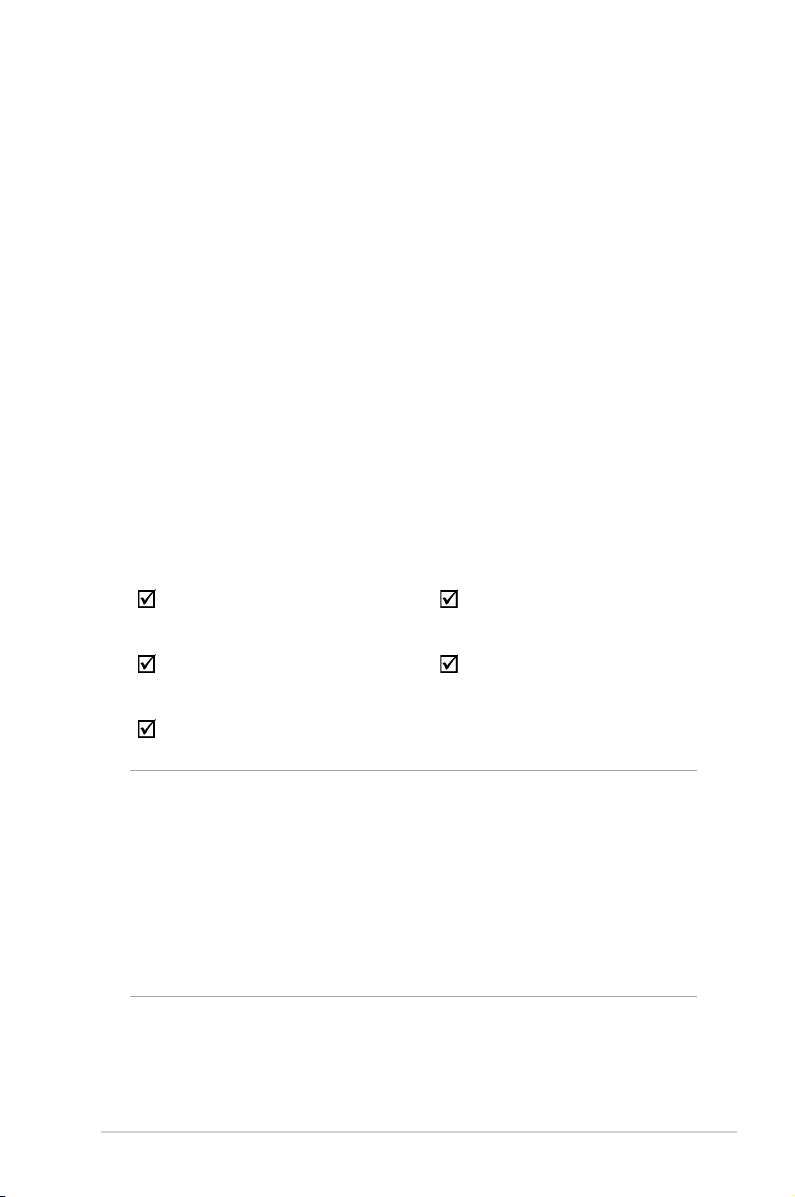
1.2 Zawartość opakowania
Router bezprzewodowy
Kabel RJ45
RT-BE50
Adapter zasilania Instrukcja szybkiego
uruchomienia
Karta gwarancyjna
UWAGI:
• Jeżeli którykolwiek z elementów jest uszkodzony lub brakuje
go, skontaktować się z rmą ASUS celem uzyskania pomocy
technicznej. Patrz Obsługę i Pomoc na tylnej stronie okładki
niniejszej instrukcji obsługi.
• Zachować oryginalne opakowanie na wypadek skorzystania
w przyszłości z usług gwarancyjnych takich jak naprawa lub
wymiana.
5
Page 6
1.3 Router bezprzewodow
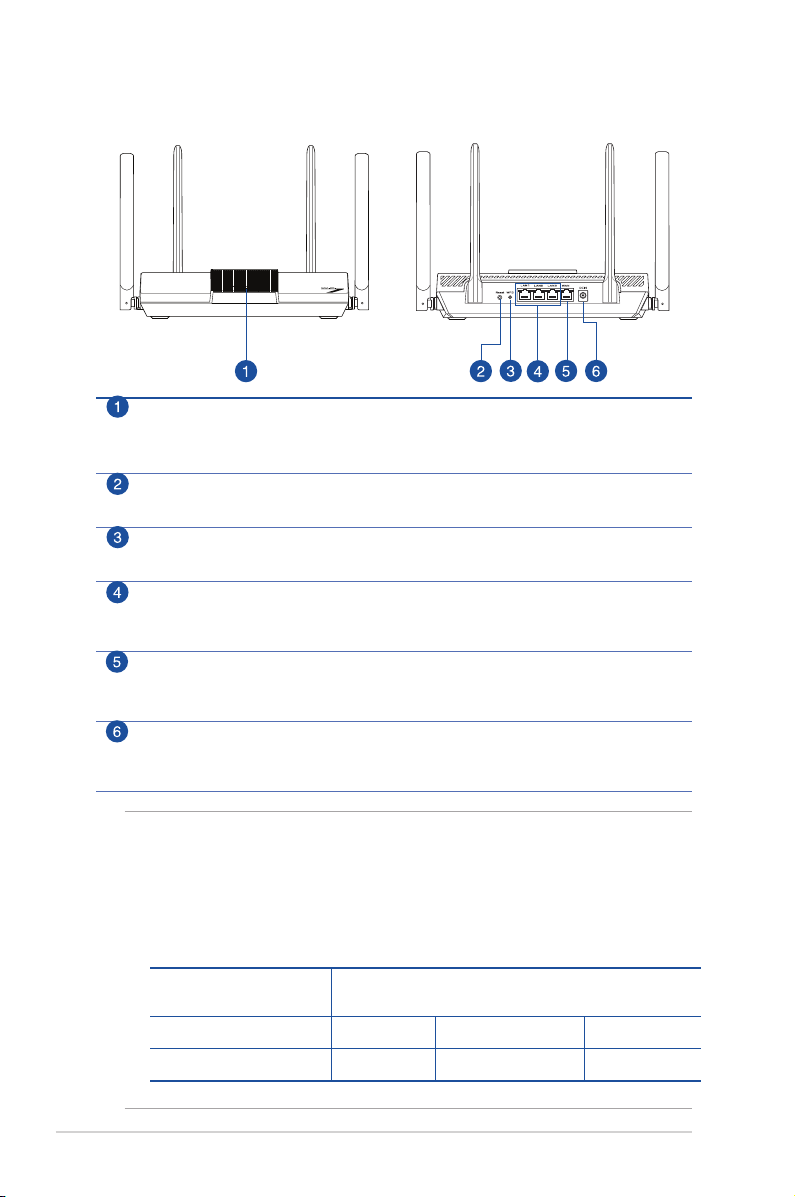
LAN LED
Wyłączona: Brak zasilania lub brak zycznego połączenia z siecią LAN.
Włączona: Fizyczne połączenie z siecią lokalną (LAN).
Przycisk RESET
Przycisk służy do przywracania domyślnych ustawień systemu.
Przycisk WPS
Przycisk służy do uruchamiania kreatora WPS.
Gniazda LAN 1 ~ 3
Służą do podłączania kabli sieciowych celem ustanowienia lokalnego
połączenia sieciowego.
Port 2.5G WAN (Internet)
Podłącz kabel sieciowy do tego portu, aby nawiązać połączenie WAN
(Internet) 2,5G.
Gniazdo zasilania (DCIN)
Służy do podłączenia wtyczki zasilacza prądu przemiennego
wchodzącego w skład zestawu i podłączenia routera do zasilacza.
UWAGI:
• Stosować tylko zasilacz dołączony do zestawu.
Zastosowanie innych zasilaczy może spowodować
uszkodzenie urządzenia.
• Dane techniczne:
Zasilacz sieciowy
prądu stałego
Temperatura pracy 0~40
Wilgotność robocza 50~90% Przechowywanie 20%~90%
Wyjście prądu stałego: +12 V przy prądzie
o
C Przechowywanie 0~70oC
maks. 1,5 A
6
Page 7
1.4 Ustawianie położenia routera
bezprzewodowego
Dla zapewnienia najlepszej transmisji sygnału
bezprzewodowego pomiędzy routerem bezprzewodowym a
podłączonymi urządzeniami sieciowymi należy upewnić się,
że:
• Router bezprzewodowy należy umieścić centralnie, aby
zapewnić maksymalny zasięg transmisji bezprzewodowej
do urządzeń sieciowych w pomieszczeniu bądź w
budynku.
• Urządzenie trzymać z dala od metalowych przeszkód oraz
bezpośredniego działania promieniowania słonecznego.
• W celu zapobiegnięcia zakłóceniom lub utratom
sygnału trzymać urządzenie z dala od urządzeń Wi-Fi
obsługujących wyłącznie pasma 802.11g lub 20 MHz,
komputerowych urządzeń peryferyjnych 2,4 GHz, urządzeń
Bluetooth, telefonów bezprzewodowych, transformatorów,
silników do wysokich obciążeń, świetlówek, kuchenek
mikrofalowych, lodówek oraz innego wyposażenia
przemysłowego.
• Zawsze zaktualizować oprogramowanie do najnowszej
wersji oprogramowania sprzętowego. Najnowsze
informacje dotyczące aktualizacji oprogramowania można
uzyskać na stronie internetowej ASUS pod adresem
https://www.asus.com.
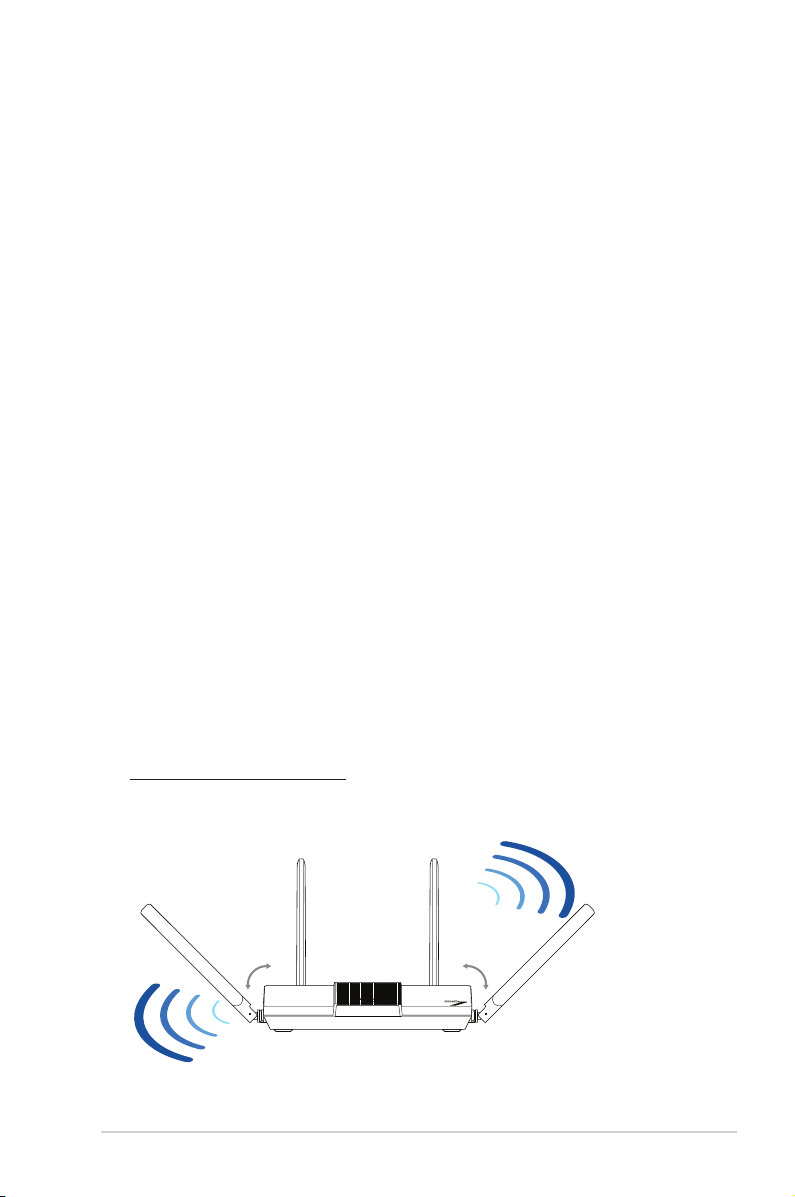
• Ustaw kierunek anten, tak jak na schemacie poniżej.
45° 45°
90°
7
Page 8

1.5 Wymagania dotyczące instalacji
Do wykonania ustawień sieci potrzeba jednego lub dwóch
komputerów, które spełniają następujące wymagania systemowe:
• Port Ethernet RJ-45 (LAN) (10Base-T/100BaseTX/1000BaseTX)
• Obsługa sieci bezprzewodowej IEEE 802.11a/b/g/n/ac/ax/be
• Zainstalowana usługa TCP/IP
• Przeglądarka sieci web, taka jak Internet Explorer, Firefox,
Safari lub Google Chrome
UWAGI:
• Jeśli komputer nie posiada wbudowanej obsługi sieci bezprzewodowej,
w celu połączenia z siecią WLAN, można zainstalować w komputerze
adapter WLAN IEEE 802.11a/b/g/n/ac/ax/be.
• Dzięki technologii potrójnego pasma, router
dwupasmowyobsługuje równolegle bezprzewodowe sygnały 2,4
GHz i 5 GHz. Umożliwia to wykonywanie działań powiązanych
z Internetem, takich jak surfowanie po Internecie lub czytanie/
pisanie wiadomości e-mail z wykorzystaniem pasma 2,4GHz,
przy równoległym przesyłaniu strumieni wysokiej jakości plików
audio/wideo, takich jak lmy lub muzyka, z wykorzystaniem
pasma 5GHz.
• Niektóre urządzenia IEEE 802.11n, które można połączyć z siecią,
mogą nie obsługiwać częstotliwości 5 GHz. Należy sprawdzić
specykacje w podręczniku danego urządzenia.
• Kable Ethernet RJ-45 wykorzystywane do połączenia z
urządzeniami sieciowymi nie powinny być dłuższe niż 100
metrów.
WAŻNE!
• W niektórych kartach sieci bezprzewodowej może wystąpić
problem z połączeniem się z punktami dostępu WiFi 802.11be.
• W razie wystąpienia takiego problemu sprawdź, należy
zaktualizować sterownik do najnowszej wersji. Przejdź do
ocjalnej witryny pomocy technicznej producenta, gdzie
można uzyskać sterowniki oprogramowania, aktualizacje i inne
powiązane informacje.
• Realtek: https://www.realtek.com
• Mediatek: https://www.mediatek.com
• Intel: https://www.intel.com/
8
Page 9

2 Ustawienia sprzętu2 Ustawienia sprzętu
2.1 Instalacja routera
WAŻNE!
• Router bezprzewodowy należy zainstalować za pomocą
połączenia przewodowego, aby uniknąć możliwych
problemów z instalacją.
• Przed skongurowaniem routera bezprzewodowego ASUS
wykonać następujące czynności:
• W przypadku zastępowania istniejącego routera odłączyć
router od sieci.
• Odłączyć kable/przewody od istniejącego modemu. Jeżeli
modem ma baterię zasilania awaryjnego należy ją również
wyciągnąć.
• Ponownie uruchomić komputer (zalecane).
OSTRZEŻENIE!
• Przewody zasilające należy podłączać do gniazd
elektrycznych o odpowiednim uziemieniu. Urządzenie należy
podłączyć wyłącznie do znajdującego się w pobliżu gniazda
elektrycznego, które jest łatwo dostępne.
• Jeśli uszkodzony zosatał zasilacz nie należy próbować
naprawiać go samemu. Należy skontaktować się z
wykwalikowanym technikiem serwisu lub ze sprzedawcą.
• NIE NALEŻY przykrywać szczelin wentylacyjnych komputera
desktop PC, aby zapobiec przegrzaniu systemu.
• NIE NALEŻY montować tego urządzenia na wysokości
większej niż 2 metry.
• Ten produkt należy używać w miejscach o temperaturze
otoczenia w zakresie 0˚C (32˚F) do 40˚C (104˚F).
FAQ (Najczęściej zadawane pytania)
• Konguracja za pomocą aplikacji ASUS Router
• Konguracja za pomocą interfejsu Web GUI
(ASUSWRT)
• Konguracja za pomocą kreatora QIS (szybka
konguracja połączenia z Internetem)
9
Page 10
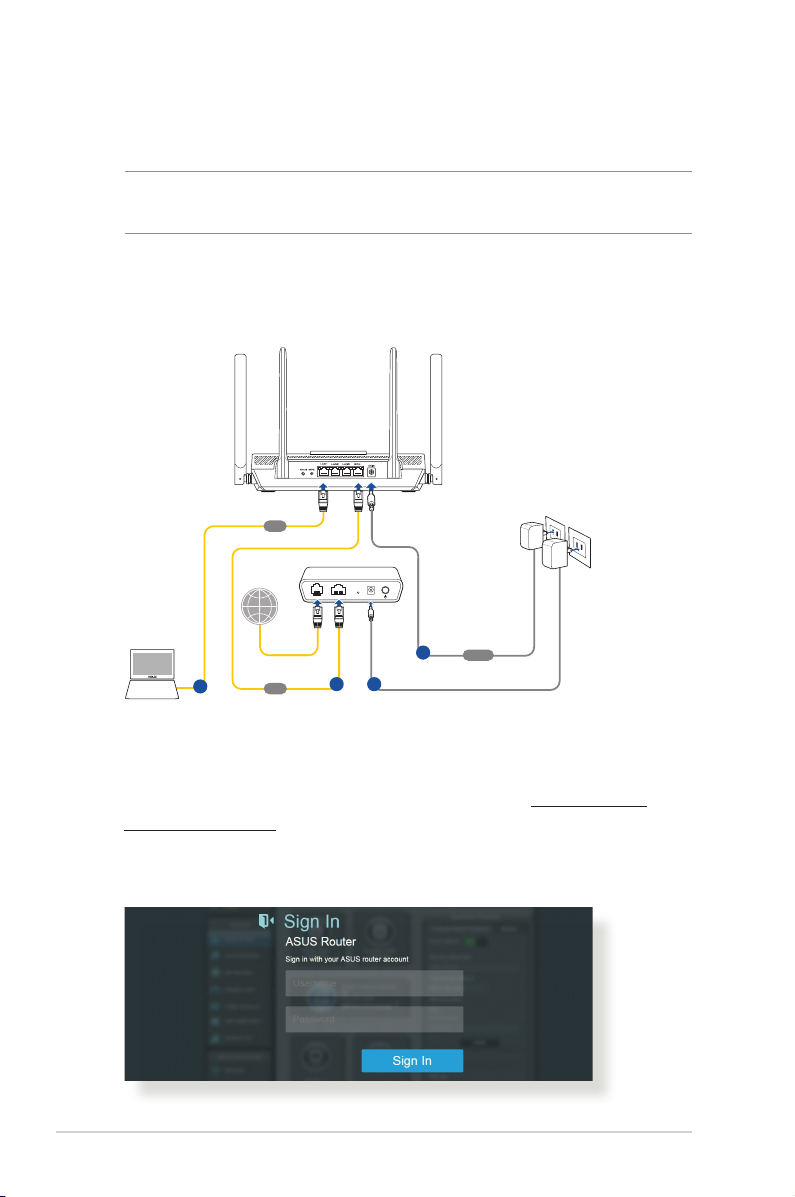
A. Połączenie
przewodowe
UWAGA: Do podłączenia przewodowego można użyć kabla
prostego lub skrosowanego.
W celu wykonania ustawienia routera bezprzewodowego
poprzez połączenie przewodowe:
1. Podłącz router do gniazda elektrycznego i włącz go.
Podłącz kabel sieciowy do komputera i portu LAN routera.
RT-BE50
LAN
Modem
LINE LAN RESET PWR
Wall Power Outlet
a
Power
c
d
Laptop
b
WAN
2. Po uruchomieniu przeglądarki, automatycznie otwiera
się sieciowy, graczny interfejs użytkownika. Jeżeli nie
uruchomi się automatycznie, wpisz adres http://www.
asusrouter.com.
3. Ustaw hasło dla routera w celu zabezpieczenia go przed
nieautoryzowanym dostępem.
10
Page 11
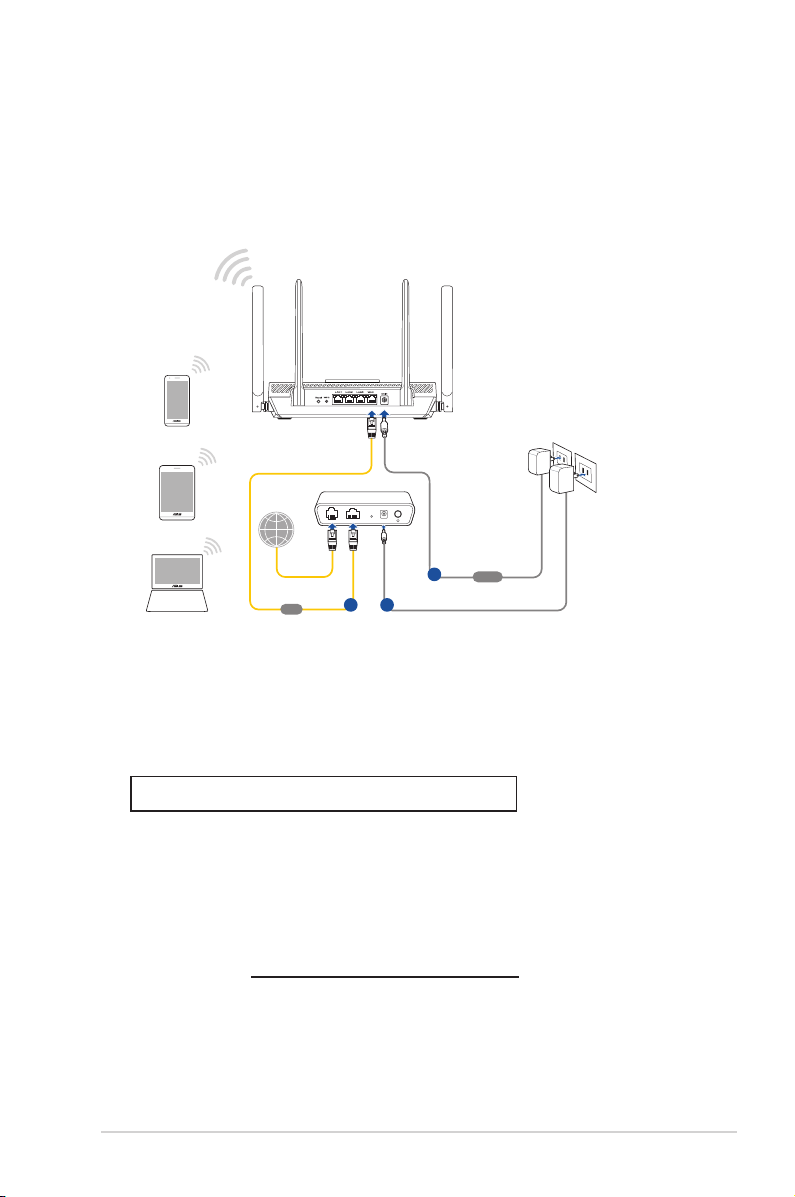
B. Połączenie
bezprzewodowe
W celu wykonania ustawienia routera bezprzewodowego
poprzez połączenia bezprzewodowego:
1. Podłącz router do gniazda elektrycznego i włącz go.
RT-BE50
Smart phone
Modem
Tablet
Laptop
2. Nawiąż połączenie z siecią o nazwie (identykator SSID)
wskazanej na etykiecie produktu z tyłu routera. Aby lepiej
zabezpieczyć sieć, zmień identykator SSID na unikatowy
i przypisz hasło.
LINE LAN RESET PWR
Wall Power Outlet
a
Power
b
WAN
c
Nazwa Wi-Fi (SSID): ASUS_XX
* XX to dwie ostatnie cyfry adresu MAC 2,4 GHz. Można go znaleźć na
etykiecie z tyłu routera.
3. Po połączeniu, przy uruchamianiu przeglądarki,
automatycznie otwiera się sieciowy, graczny interfejs
użytkownika. Jeżeli nie uruchomi się automatycznie,
wpisz adres http://www.asusrouter.com.
11
Page 12
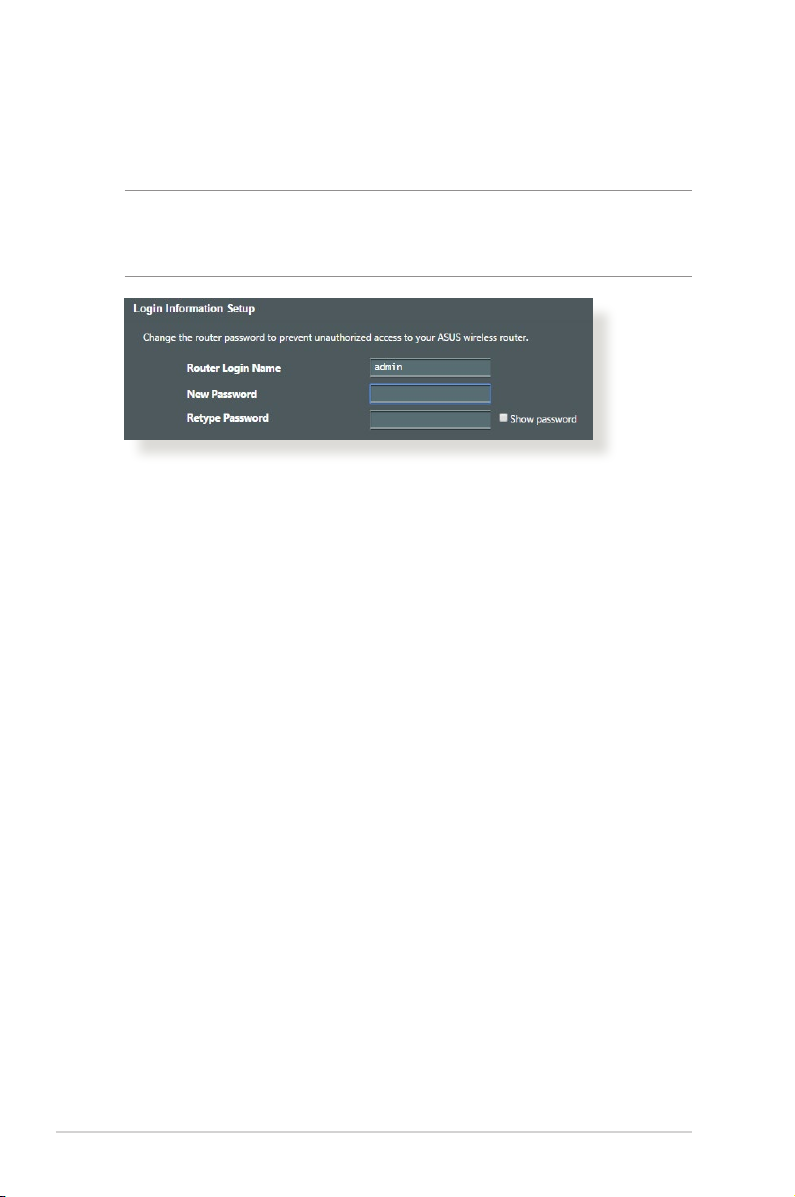
4. Ustaw hasło dla routera w celu zabezpieczenia go przed
nieautoryzowanym dostępem.
UWAGA: Szczegółowe informacje dotyczące połączenia z
siecią bezprzewodową znajdują się w podręczniku użytkownika
adaptera WLAN.
12
Page 13
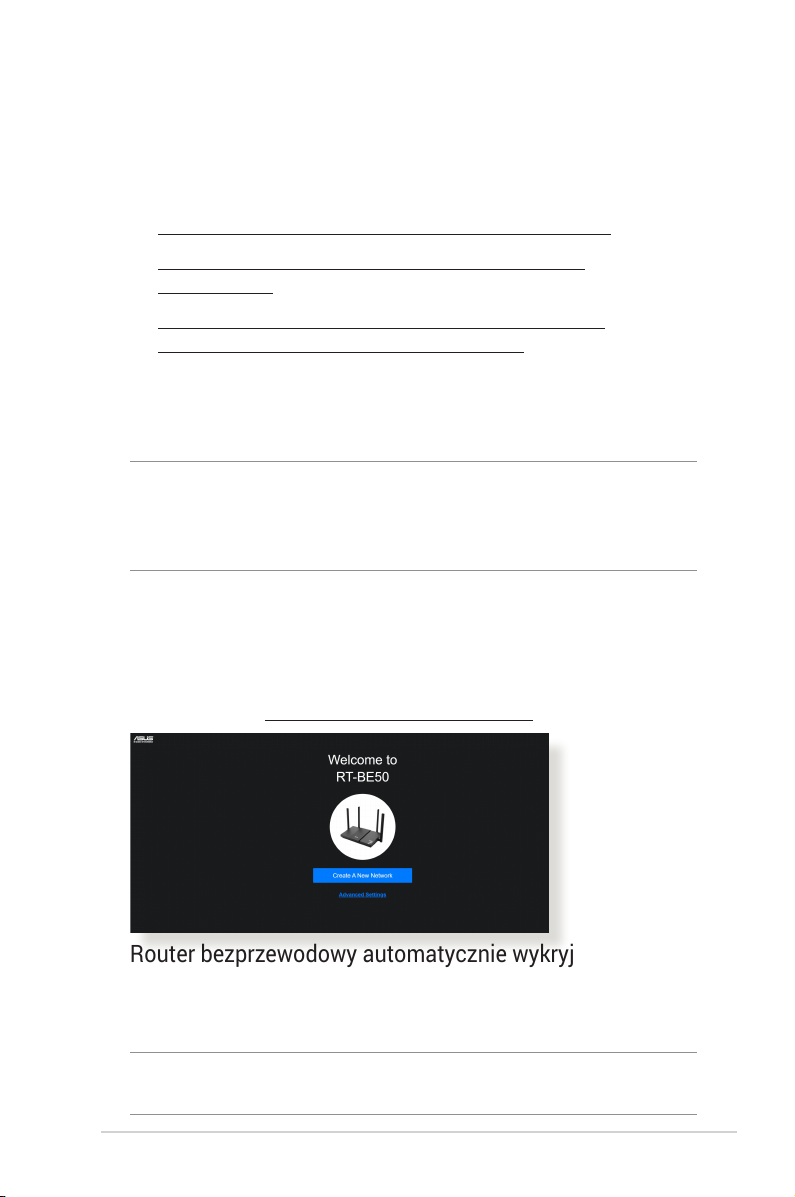
2.2 QIS z autodetekcją Quick Internet Setup
(Szybkie ustawienia połączenia z Internetem)
FAQ (Najczęściej zadawane pytania)
• Konguracja za pomocą aplikacji ASUS Router
• Konguracja za pomocą interfejsu Web GUI
(ASUSWRT)
• Konguracja za pomocą kreatora QIS (szybka
konguracja połączenia z Internetem)
Funkcja QIS (Quick Internet Setup (Szybkie ustawienia
połączenia z Internetem)) pomaga w szybkim wykonaniu
połączenia z Internetem.
UWAGA: Podczas ustawiania połączenia z Internetem
pierwszy raz, naciśnij i przytrzymaj przycisk Reset na routerze
bezprzewodowym w celu przywrócenia jego ustawień
fabrycznych.
Aby użyć QIS z autodetekcją:
1. Uruchom przeglądarkę internetową. Nastąpi
przekierowanie do kreatora konguracji ASUS (szybka
konguracja połączenia z Internetem). Jeśli nie, wprowadź
ręcznie adres http://www.asusrouter.com.
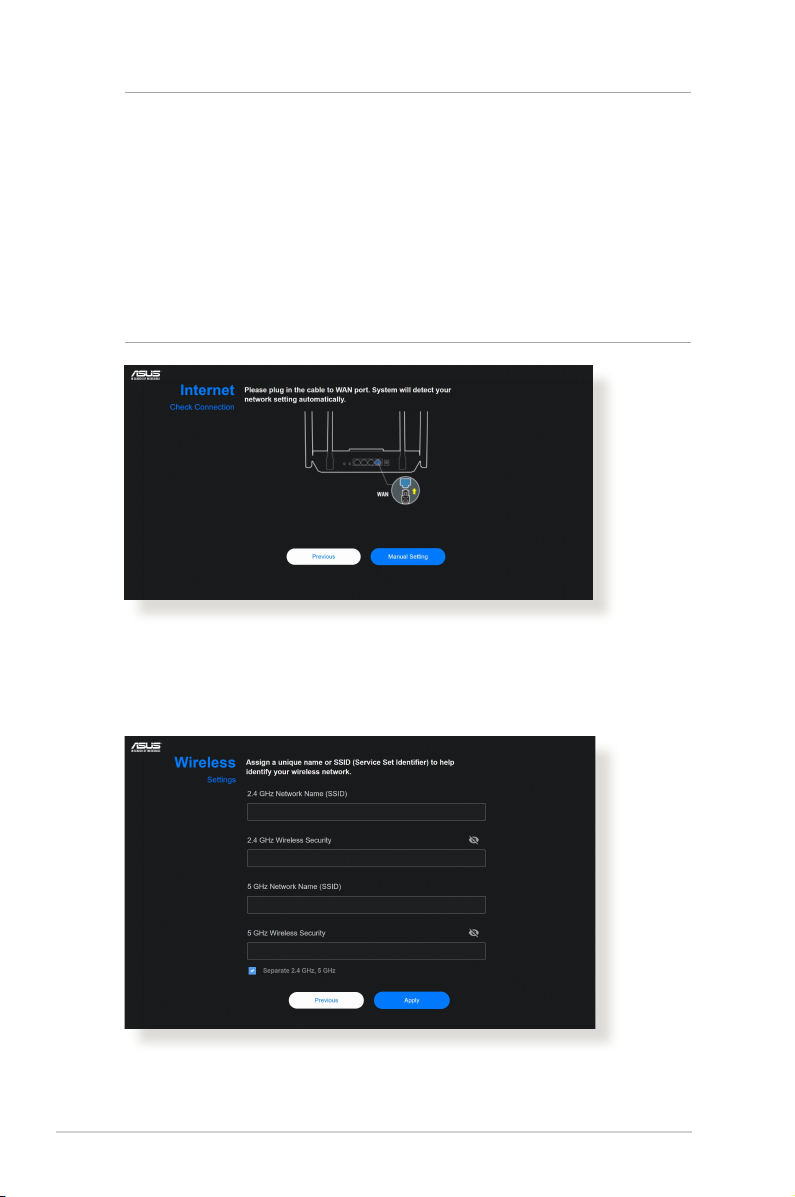
2. Router bezprzewodowy automatycznie wykryje, czy typ
połączenia ISP to Dynamic IP (Dynamiczny adres IP),
PPPoE, PPTP oraz L2TP. Wprowadź niezbędne informacje
dla typu połączenia ISP.
WAŻNE! Uzyskaj niezbędne informacje dotyczące połączenia z
Internetem od ISP.
13
Page 14
UWAGI:
• Automatyczne wykrywanie typu połączenia ISP jest
wykonywane przy pierwszej konguracji routera
bezprzewodowego lub po zresetowaniu routera
bezprzewodowego do ustawień domyślnych.
• Jeżeli funkcja QIS nie może wykryć typu połączenia z
Internetem, kliknij polecenie Manual Setting (Ustawień
Ręcznych) (patrz zrzut ekranu w etapie 1) i ręcznie
skonguruj ustawienia połączenia.
3. Przydziel nazwę sieci (SSID) i klucz zabezpieczenia
dla połączenia bezprzewodowego 2.4GHz i 5 GHz. Po
wykonaniu kliknij Apply (Zastosuj).
14
Page 15
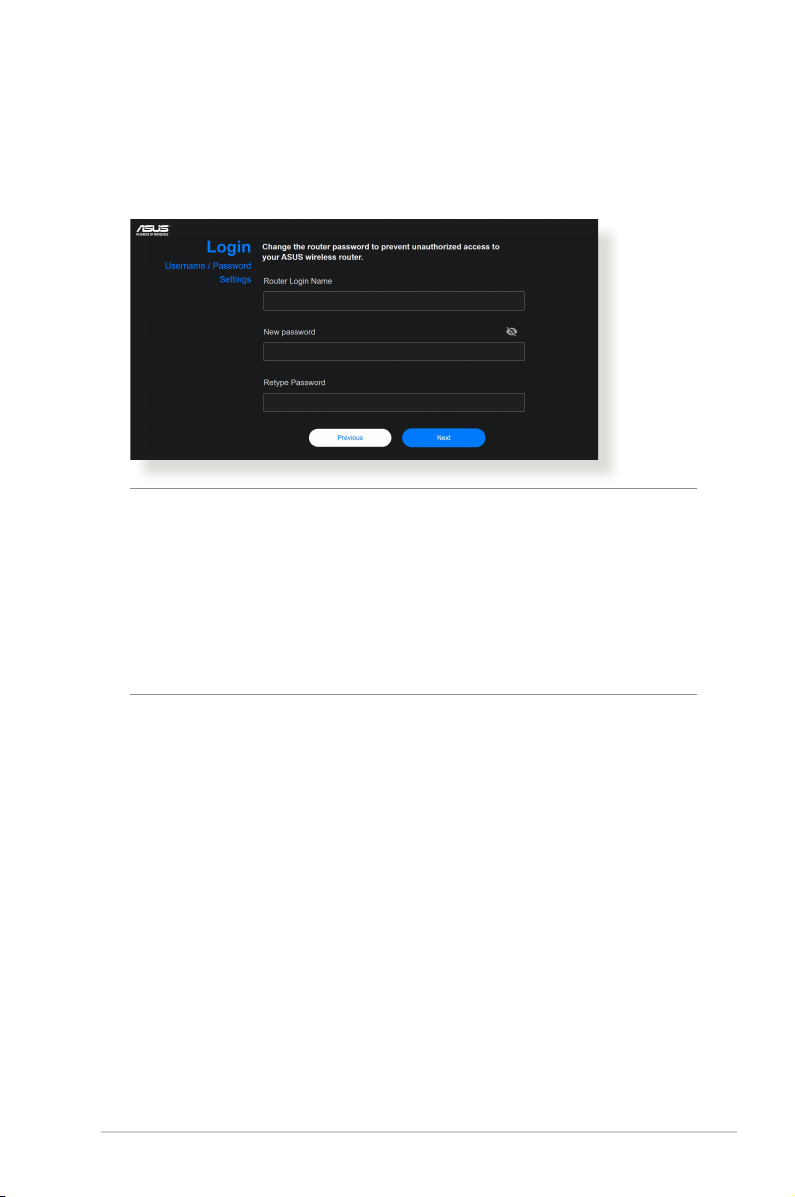
4. Na stronie Login Information Setup (Ustawienia informacji
logowania) zmień hasło logowania do routera, aby
zapobiec nieautoryzowanemu dostępowi do routera
bezprzewodowego.
UWAGA: Nazwa logowania i hasło routera bezprzewodowego są
inne niż nazwa (identykator SSID) sieci 2,4 GHz/5 GHz i klucz
zabezpieczeń. Za pomocą nazwy logowania i hasła routera
bezprzewodowego można logować się do sieciowego interfejsu
gracznego routera bezprzewodowego w celu konguracji jego
ustawień. Za pomocą nazwy (identykatora SSID) sieci 2,4
GHz/5 GHz i klucza zabezpieczeń urządzenia Wi-Fi logują się i
łączą z siecią 2,4 GHz/5 GHz.
15
Page 16

2.3 Łączenie z siecią bezprzewodową
Po skongurowaniu routera bezprzewodowego za pomocą
funkcji QIS można połączyć komputer lub inne urządzenia
inteligentne z siecią bezprzewodową.
W celu połączenia z siecią:
1. Kliknij ikonę sieci w obszarze powiadomień komputera,
aby wyświetlić dostępne sieci bezprzewodowe.
2. Wybierz sieć bezprzewodową do połączenia, a następnie
kliknij przycisk Connect (Połącz).
3. Może być konieczne wprowadzenie klucza zabezpieczeń
sieciowych w celu uzyskania dostępu do zabezpieczonej
sieci bezprzewodowej; następnie kliknij przycisk OK.
4. Poczekaj na pomyślne ustanowienie połączenia między
komputerem a siecią bezprzewodową. Stan połączenia
jest wyświetlany za pomocą ikony sieci
UWAGI:
• Szczegółowe informacje na temat konguracji ustawień sieci
bezprzewodowej można znaleźć w następnych rozdziałach.
• Szczegółowe informacje na temat łączenia danego
urządzenia z siecią bezprzewodową można znaleźć w
dołączonym do niego podręczniku użytkownika.
.
16
Page 17

3 Samouczek3 Samouczek
AiMesh
Czym jest ASUS AiMesh?
Jak skongurować system AiMesh (sieciowy interfejs
graczny)?
Które modele routerów / urządzeń zwiększających zasięg
obsługują AiMesh?
AiMesh 2.0 Web GUI Wprowadzenie
Jak poprawić jakość sygnału między routerem AiMesh a
węzłem AiMesh?
Połączenie przewodowe pomiędzy routerami AiMesh
(Ethernet Backhaul)
Dlaczego AiMesh nie przełącza się automatycznie do
trybu sieci Ethernet typu backhaul?
Czym jest Roaming Block list? Jak to działa?
Jak zaktualizować oprogramowanie układowe węzła
AiMesh?
Profesjonalne ustawienia AiMesh
Czy AiMesh wspiera funkcje WiFi Roaming oraz Band
Steering?
Czy router AiMesh obsługuje tryb punktu dostępu?
Jak skongurować dwa routery ASUS jako sieć AiMesh w
trybie punkt dostępu (AP)?
Czy mogę dodać swój domowy router do systemu
AiMesh?
Czy mogę zbudować system AiMesh łącząc router innej
marki z routerem ASUS?
Czym jest sieć domowa mesh Wi-Fi?
Jak skongurować niezawodny system Mesh WiFi w sali
17
Page 18

balowej o powierzchni około 780m² ?
DDNS
Wprowadzenie i konguracja DDNS
Jak sprawdzić, czy router ASUS obsługuje funkcję DDNS?
Jak usunąć zarejestrowaną nazwę hosta DDNS w
routerze?
Jak przenieść ASUS DDNS do nowego urządzenia?
Jak mogę korzystać z funkcji DDNS z prywatnym adresem
WAN IP
Zapora sieciowa/Filtr
Jak skongurować ustawienia ogólne zapory?
Jak skongurować ltr URL?
Jak skongurować Filtr Usług Sieciowych?
Jak skongurować funkcję Filtrowania Słów Kluczowych?
Aktualizacja rmware/Reset/Przywrócenie
Reset sprzętowy z przywróceniem ustawień fabrycznych
routera ASUS
18
Jak skorzystać z trybu ratunkowego w routerze ASUS?
Jak zaktualizować oprogramowanie układowe routera do
najnowszej wersji? (Web GUI)
Niepowodzenie uaktualnienia oprogramowania
sprzętowego.
Jak przesłać pliki konguracyjne routera
bezprzewodowego ASUS?
Jak zapisać dziennik systemowy w routerze ASUS?
Dlaczego niekiedy nie mogę pobrać lub zaktualizować
systemu operacyjnego na telefonie iPhone lub
komputerze Mac?
Page 19

Sieć gościnna
Jak skongurować sieć gościnną?
Jak skongurować funkcje sieci gościnnej i
zsynchronizować z węzłami AiMesh?
Jak wyświetlić informacje o urządzeniach połączonych z
routerem ASUS?
IPv6
Jak skongurować IPv6 na routerze ASUS?
Jak skongurować usługę IPv6 – FLET’S IPv6?
Jak skongurować zaporę IPv6?
Czy usługa DDNS routera bezprzewodowego ASUS i
funkcja VPN obsługują protokół IPv6?
LAN
Jak skongurować IPTV na routerze ASUS?
Jak skongurować router do korzystania z Pi-hole?
Jak skongurować sterowanie przełączaniem na routerze
ASUS?
Czy router może działać wyłącznie dla intranetu bez
połączenia WAN?
Jak sprawdzić ilość [Ręcznie przydzielonych adresów IP]
w [Serwerze DHCP]?
Jak skongurować adres IP sieci LAN (LAN IP)
Jak skongurować statyczne trasy routingu?
Jak skongurować serwer DHCP?
Jak skongurować Wake on LAN (WOL)?
Jak skongurować ustawienie RADIUS?
LED
Odbiegające od normy zachowanie diody WAN w ruterach
ASUS.
19
Page 20

Nie świeci się dioda LED sieci Wi-Fi routera ASUS.
Lampka LED zasilania routera ASUS miga.
Narzędzie sieciowe
Jak ustawić Netstat?
Jak korzystać z funkcji analizy sieci?
Tryb pracy
Ile węzłów AiMesh sugeruje się ustawić w systemie
AiMesh?
Jak skongurować tryb repeatera na routerze ASUS?
Jak ustawić tryb Media bridge na routerze
bezprzewodowym ASUS?
Kontrola rodzicielska
Jak skongurować funkcję kontroli rodzicielskiej za
pomocą interfejsu WebGUI?
Jak skongurować aplikację Family (kontrola rodzicielska)
za pomocą aplikacji ASUS Router?
Jak skongurować bezpieczne przeglądanie za pomocą
jednego stuknięcia (kontrola rodzicielska) za pomocą
aplikacji ASUS Router?
Jak skongurować AdGuard DNS na routerze ASUS?
QoS / Adaptacyjny QoS
Wprowadzenie i ustawienia QoS w routerze ASUS
Jak skongurować adapatacyjny QoS – ogranicznik
przepustowości?
Czy AiProtection oraz Adaptacyjny QoS będą działać w
przypadku AiMesh?
Bezpieczeństwo
Trójpoziomowa ochrona dla kompleksowego
20
Page 21

bezpieczeństwa sieci
Jak sprawić, by mój router był bardziej bezpieczny?
Sposoby na osiągnięcie bezpieczeństwa sieci
Ustawienia / Logowanie
Łatwa konguracja skanowania kodu QR (Router ASUS
serii RT)
Dlaczego nie mogę wejść na stronę konguracyjną
routera?
Jak uzyskać dostęp do strony ustawień sieciowego
interfejsu gracznego routera ASUS poprzez protokół
HTTPS?
Jak wyłączyć CAPTCHA logowania? Jak to jest wdrażane?
Jak rozwiązać problem, gdy nie mogę zalogować się
do sieciowego interfejsu gracznego routera ASUS za
pomocą nazwy użytkownika i hasła?
Jak przejść na stronę ustawień routera (sieciowy interfejs
graczny)?
Mistrz Inteligentnego Domu
Co to jest Smart home master?
Jak skongurować Kid’s Network (Sieć dziecięca)?
Jak skongurować IoT network (Sieć IoT)?
Jak skongurować VPN Network (Sieć VPN)?
Co to są operacje na wielu łączach (MLO) i jak działają?
Rozwiązywanie problemów z internetem i Wi-Fi
Jak rozwiązać problem z wyświetlaniem komunikatu
„Twoje połączenie nie jest prywatne” podczas otwierania
sieciowego interfejsu gracznego routera ASUS?
Brak dostępu do Internetu za pośrednictwem routera.
Dlaczego przed skongurowaniem routera ASUS status
21
Page 22

Internetu to “Dostęp do Internetu”, podczas gdy brak jest
łączności z Internetem?
Komputer nie ma dostępu do Internetu poprzez
bezprzewodowe połączenie z routerem.
Jak ręcznie dokonać aktualizacji sterownika karty WLAN
(dla routerów 802.11ax)?
Jak sprawdzić prędkość połączenia przewodowego i
specykację kabla sieciowego routera bezprzewodowego
ASUS?
Jak zwiększyć zgodność urządzenia IoT z routerem ASUS
WiFi 6 (802.11 ax)?
Router rozłącza się każdej nocy o 24:00.
VPN
Odblokuj Moc VPN z routerem ASUS: Bezpieczne,
Prywatne i Bezproblemowe Połączenie
Klient VPN / VPN Fusion
Dlaczego warto spróbować wielu połączeń VPN (VPN
Fusion / VPN Klient) - Po 388.xxxxx
22
Jak skongurować Surfshark w VPN Fusion?
Jak uzyskać klucz prywatny Surfshark?
Jak skongurować NordVPN w VPN Fusion?
Jak skongurować Cyberghost w VPN Fusion?
®
Jak skongurować klienta WireGuard
w VPN Fusion?
Jak skongurować klienta OpenVPN w VPN Fusion?
Jak skongurować klienta PPTP VPN w VPN Fusion?
®
Jak skongurować VPN site to site z WireGuard
?
Czym jest połączenie Multiple VPN? (VPN Fusion/klient
VPN)
Jak skongurować połączenia Multiple VPN na routerze
ASUS? (VPN Fusion/klient VPN)
Page 23

Jak skongurować klienta VPN w routerze ASUS (sieciowy
interfejs graczny)?
VPN-Instant Guard
Czego potrzeba, aby korzystać z Instant Guard?
Które routery ASUS obsługują funkcję Instant Guard?
Jak skongurować VPN Instant Guard?
Jak skongurować połączenie Instant Guard VPN, aby
było zawsze włączone?
Jak udostępnić bezpieczne połączenie znajomym lub
rodzinie za pośrednictwem aplikacji Instant Guard?
Jak skongurować Instant Guard z przekierowaniem
portów pod prywatnym WAN IP?
Profesjonalne ustawienia VPN
Jak skongurować serwer DNS na serwerze VPN w
routerze?
Jak ustawić serwer VPN z funkcją port forwarding
(przekierowanie portów)?
W jaki sposób uzyskać jednoczesne wspólne działanie
VPN oraz DMZ?
Czy usługa DDNS i funkcja VPN routera bezprzewodowego
ASUS obsługują IPv6?
Serwer VPN
Jak skongurować serwer WireGuard®?
Jak skongurować serwer VPN na routerze ASUS — IPSec
VPN?
Jak skongurować serwer VPN na routerze ASUS —
OpenVPN?
Jak skongurować serwer VPN na routerze ASUS —
PPTP?
23
Page 24

Konguracja VPN na Windows / MacOS / iOS /
Android
Jak skongurować WireGuard® VPN na żądanie na
urządzeniu mobilnym?
Jak nawiązać połączenie między urządzeniem i serwerem
OpenVPN? (dla systemu Windows)
Jak połączyć urządzenie z Androidem z OpenVPN Server?
Połączenie z serwerem OpenVPN na przykładzie iPhone.
Jak się podłączyć do OpenVPN Server? (dla Mac)
Jak skongurować połączenie IPsec VPN w systemie
Windows 10? (wsparcie oprogramowania układowego
jest dostępne od wersji 3.0.0.4.386_4xxxx)?
Konguracja IPSec VPN na Android
Konguracja IPSec VPN na iOS
Konguracja IPSec VPN na Mac
WAN / Dual WAN
Jak ręcznie przypisać serwer WAN DNS do routera ASUS?
Czas dzierżawy(Lease time) IP WAN
24
Czym jest tryb ciągły DHCP? Kiedy nalezy go używac?
Czy router ASUS obsługuje RTSP?
Jak znaleźć najlepszy serwer DNS?
WiFi
Co można zrobić, jeśli zapomnisz hasła WiFi?
Jaka jest różnica między siecią 2,4 GHz a 5 GHz?
Jak wyłączyć sygnał sieci Wi-Fi na routerze ASUS?
Połączenie Wi-Fi często się rozłącza.
Jak skongurować funkcję Smart Connect w routerze
ASUS?
Page 25

Jak zapomnieć hasło do połączenia WiFi na Windows/
MacOS/Android/iOS?
Jak włączyć funkcję Roaming Assistant w routerze ASUS?
Jak zmienić nazwę sieci bezprzewodowej i hasło w
aplikacji ASUS Router?
Profesjonalne ustawienia Wi-Fi
Jak skongurować ustawienia zaawansowane sieci
bezprzewodowej?
Czym jest MU-MIMO?
Czym jest DFS (Dynamic Frequency Selection) i jak to
działa na routerze ASUS?
Jak skongurować połączenie WPS?
Dlaczego połączenie WPS nie działa z zabezpieczeniem
WPA3-Personal?
Jak skongurować funkcję izolacji AP?
25
Page 26

ZałącznikiZałączniki
Uwagi dotyczące bezpieczeństwa
Podczas korzystania z tego urządzenia należy zawsze
stosować się do podstawowych zasad bezpieczeństwa, w
tym do poniższych:
OSTRZEŻENIE!
• Przewody zasilające należy podłączać do gniazd
elektrycznych o odpowiednim uziemieniu. Urządzenie
należy podłączyć wyłącznie do znajdującego się w pobliżu
gniazda elektrycznego, które jest łatwo dostępne.
• Jeśli uszkodzony zosatał zasilacz nie należy próbować
naprawiać go samemu. Należy skontaktować się z
wykwalikowanym technikiem serwisu lub ze sprzedawcą.
• NIE NALEŻY przykrywać szczelin wentylacyjnych
komputera desktop PC, aby zapobiec przegrzaniu systemu.
• NIE NALEŻY montować tego urządzenia na wysokości
większej niż 2 metry.
• Ten produkt należy używać w miejscach o temperaturze
otoczenia w zakresie 0˚C (32˚F) do 40˚C (104˚F).
• Przed rozpoczęciem korzystania z urządzenia należy
przeczytać instrukcję obsługi i zapoznać się z podanymi
zakresami temperatur.
• W przypadku korzystania z tego urządzenia na lotniskach,
w szpitalach, na stacjach benzynowych czy w warsztatach
samochodowych należy zwrócić szczególną uwagę na
kwestię ochrony bezpieczeństwa osobistego.
• Zakłócenia działania urządzeń medycznych: Między
wszczepionymi urządzeniami medycznymi a produktami
rmy ASUS należy zachować odległość wynoszącą
co najmniej 15 cm (6 cali) w celu ograniczenia ryzyka
wystąpienia zakłóceń w pracy tych urządzeń.
• Z urządzeń rmy ASUS należy korzystać w miejscach
o dobrym sygnale, aby zminimalizować poziom
promieniowania.
• Kobiety w ciąży nie powinny znajdować się blisko
urządzenia, a także należy zachować odpowiednią
odległość od dolnych partii brzucha w przypadku
nastolatków.
• NIE NALEŻY korzystać z tego urządzenia w przypadku
występowania widocznych defektów lub jeśli zostało ono
zamoczone, uszkodzone lub przerobione. W takiej sytuacji
urządzenie należy oddać do serwisu.
26
Page 27
OSTRZEŻENIE!
• NIE NALEŻY umieszczać urządzenia na nierównych lub
niestabilnych powierzchniach roboczych.
• NIE NALEŻY umieszczać ani upuszczać przedmiotów
na to urządzenie. Urządzenia nie należy wystawiać na
wstrząsy mechaniczne, takie jak przygniecenia, wygięcia,
nakłuwanie lub niszczenie.
• NIE NALEŻY urządzenia demontować, otwierać,
podgrzewać w kuchence mikrofalowej, spalać, malować
ani wpychać jakichkolwiek przedmiotów do jego wnętrza.
• Należy sprawdzić tabliczkę znamionową na spodzie
produktu i upewnić się, że zasilacz jest zgodny z podanymi
wartościami.
• Urządzenie powinno znajdować się z dala od ognia i źródeł
ciepła.
• NIE NALEŻY umieszczać, upuszczać lub wpychać żadnych
obcych obiektów na produkt. NIE NALEŻY korzystać z
urządzenia podczas burz z wyładowaniami elektrycznymi.
• Obwody wyjściowe PoE tego urządzenia należy łączyć
wyłącznie z sieciami PoE, nie kierując ich do instalacji
zewnętrznych.
• Aby zapobiec porażeniu prądem elektrycznym, przed
przeniesieniem systemu należy odłączyć kabel zasilający
od gniazdka elektrycznego.
• Należy korzystać wyłącznie z akcesoriów, które zostały
zatwierdzone przez producenta urządzenia do użytku z
tym modelem. Używanie innego rodzaju akcesoriów może
spowodować unieważnienie gwarancji lub naruszenie
lokalnych przepisów prawnych, a także może stanowić
zagrożenie dla bezpieczeństwa. Aby uzyskać informacje
o zatwierdzonych akcesoriach, należy skontaktować się z
lokalnym sprzedawcą.
• Korzystanie z tego urządzenia w sposób niezgodny z
instrukcją obsługi może stwarzać ryzyko wystąpienia
pożaru lub obrażeń ciała.
27
Page 28

obsługę i pomoc
odwiedź naszą wielojęzyczną witrynę internetową pod
adresem https://www.asus.com/support.
28
 Loading...