

Page 1
RT-AX82URT-AX82U
¨
AX5400 Dual Band Wi-Fi RouterAX5400 Dual Band Wi-Fi Router
Quick Start Guide
Kullanım Klavuzu
U16456 / Revised Edition v2 / March 2020
Page 2

Table of contentsTable of contents
Package contents ........................................................................3
A quick look at RT-AX82U ......................................................... 3
Position your wireless router ...................................................4
Preparing your modem ............................................................. 5
Setting up your RT-AX82U .......................................................6
A. Wired connection .............................................................................6
B. Wireless connection .........................................................................6
FAQ ...................................................................................................8
Networks Global Hotline Information .................................173
This QSG contains these languages:
English
Български
Čeština
Hrvatski
Dansk
Nederlands
Eesti
Suomi
Français
Deutsch
Ελληνικά
Magyar
Italiano
Latviski
Lietuvių
Norsk
Polski
Português
Română
Русский
Srpski
Slovenský
Slovenščina
Español
Svenska
Український
Türkçe
תירבע
Page 3
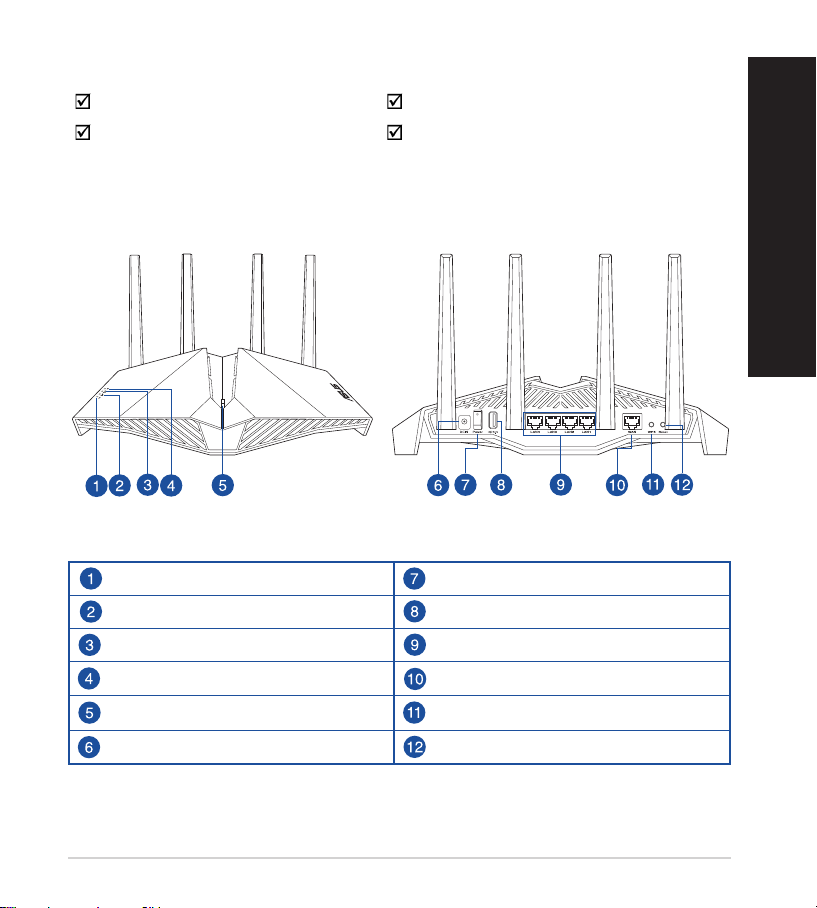
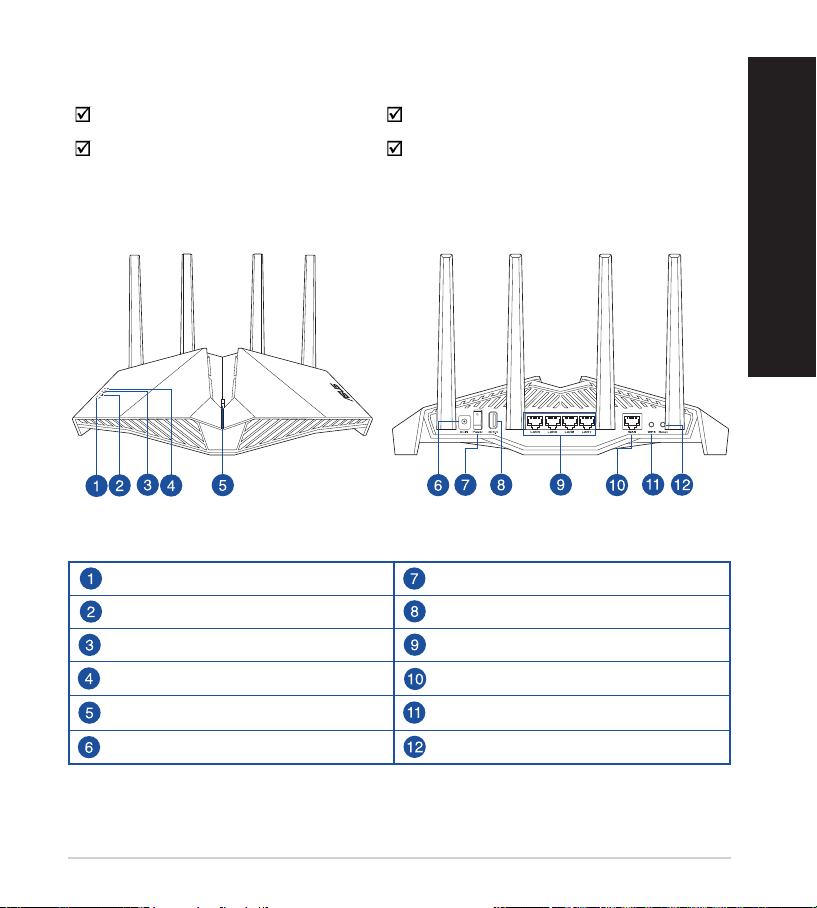
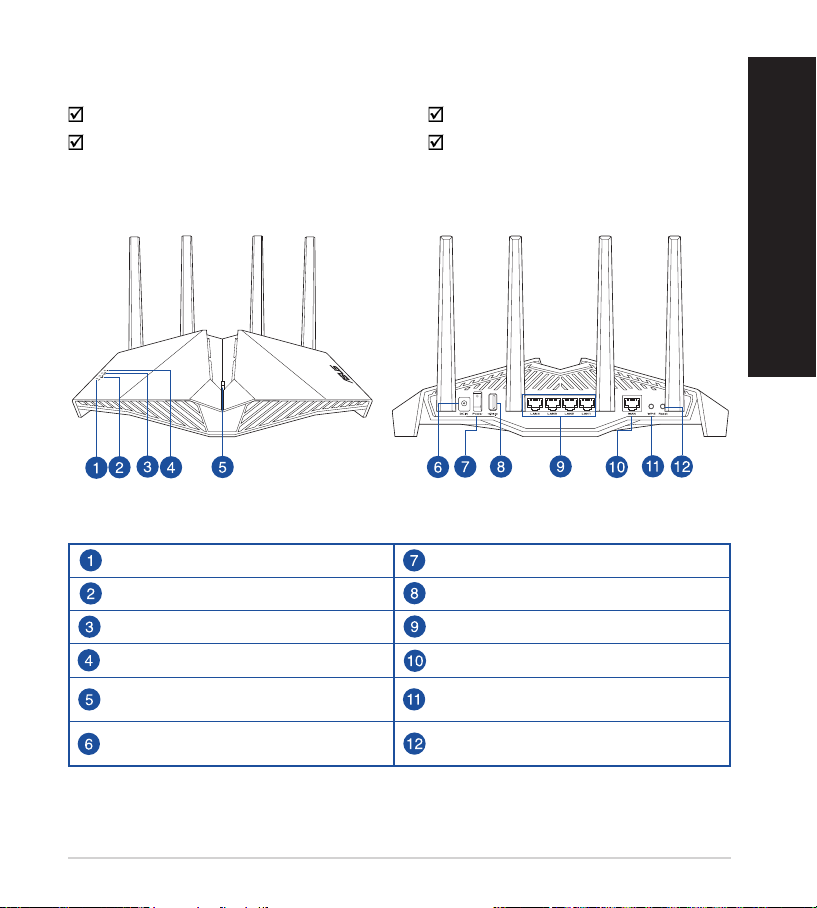
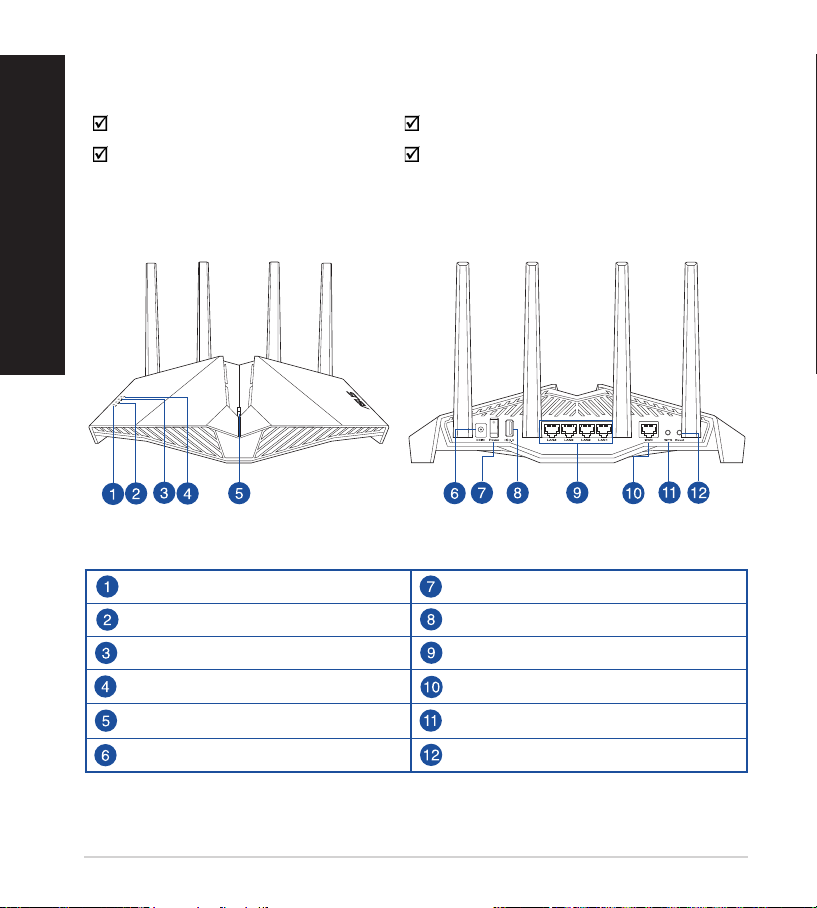
Package contentsPackage contents
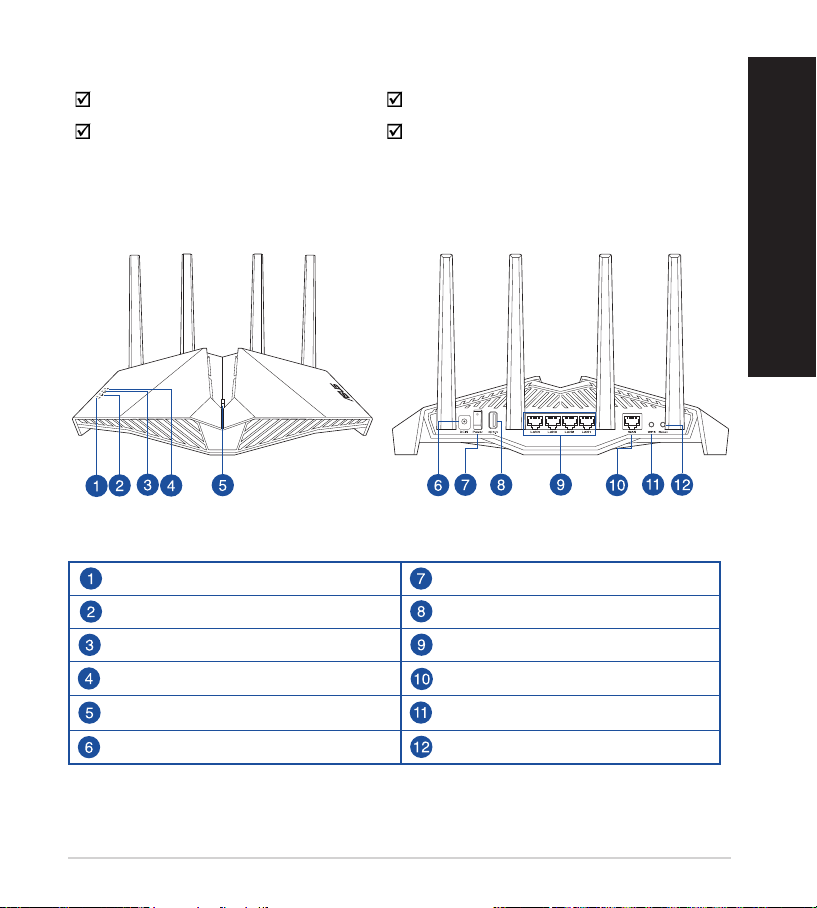
RT-AX82U Wireless Router AC adapter
Network cable (RJ-45) Quick Start Guide
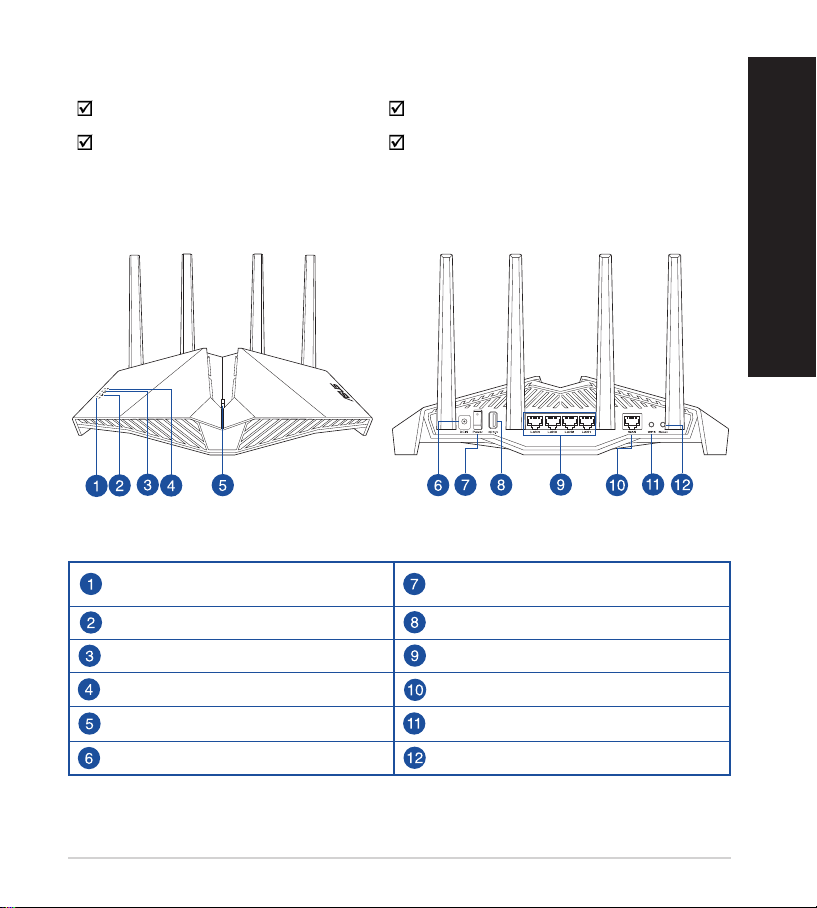
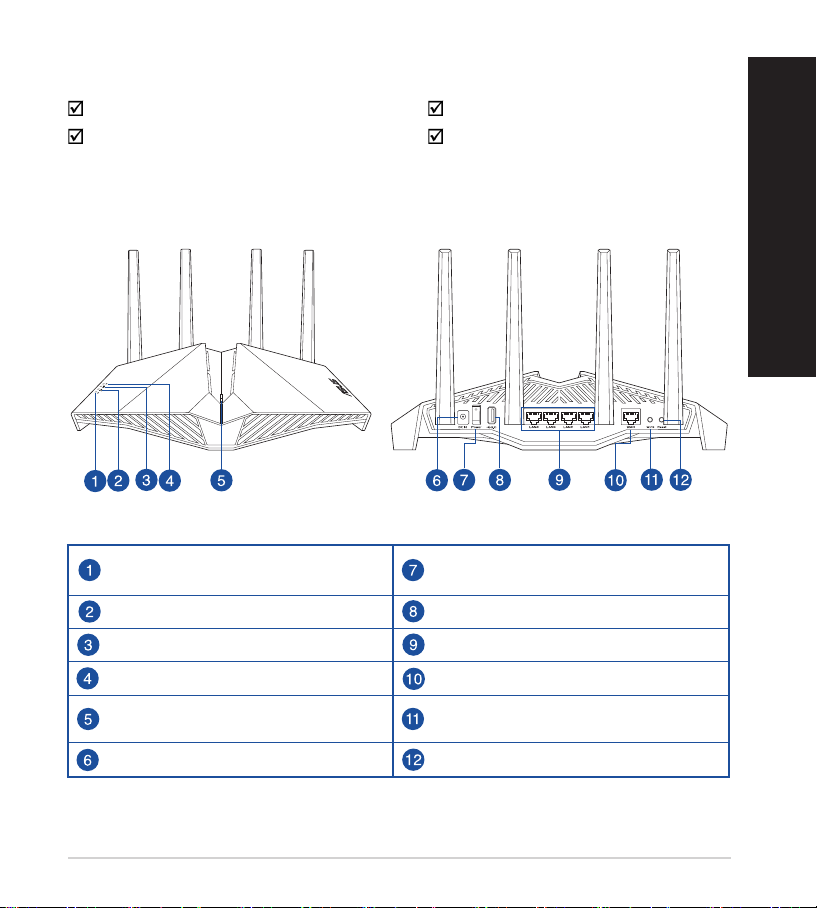
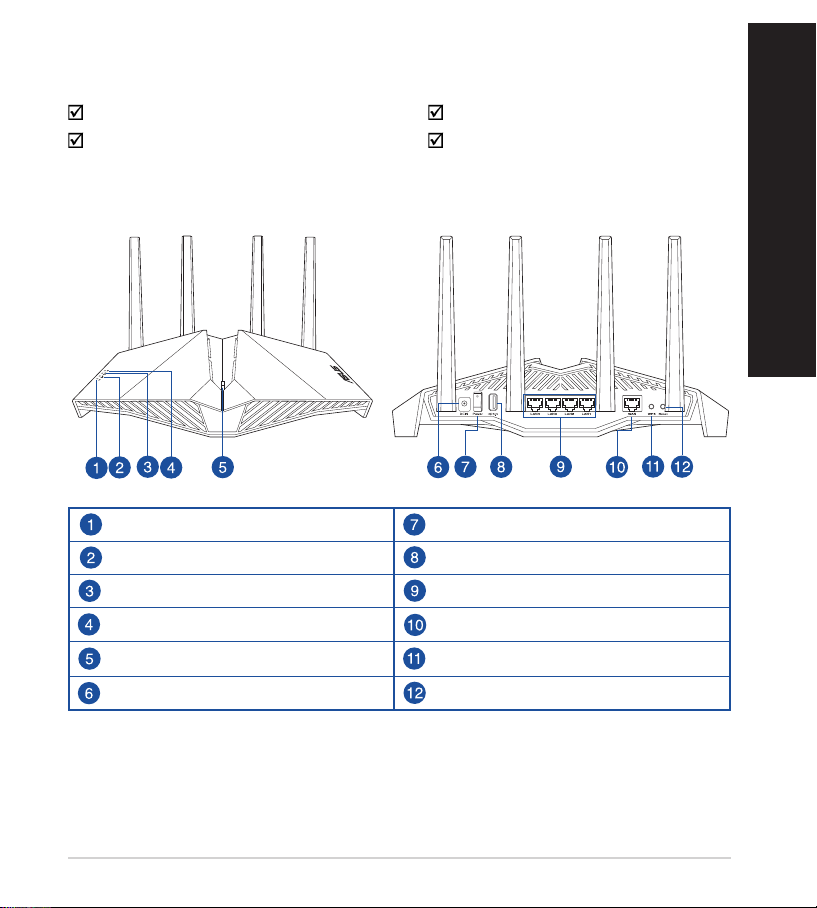
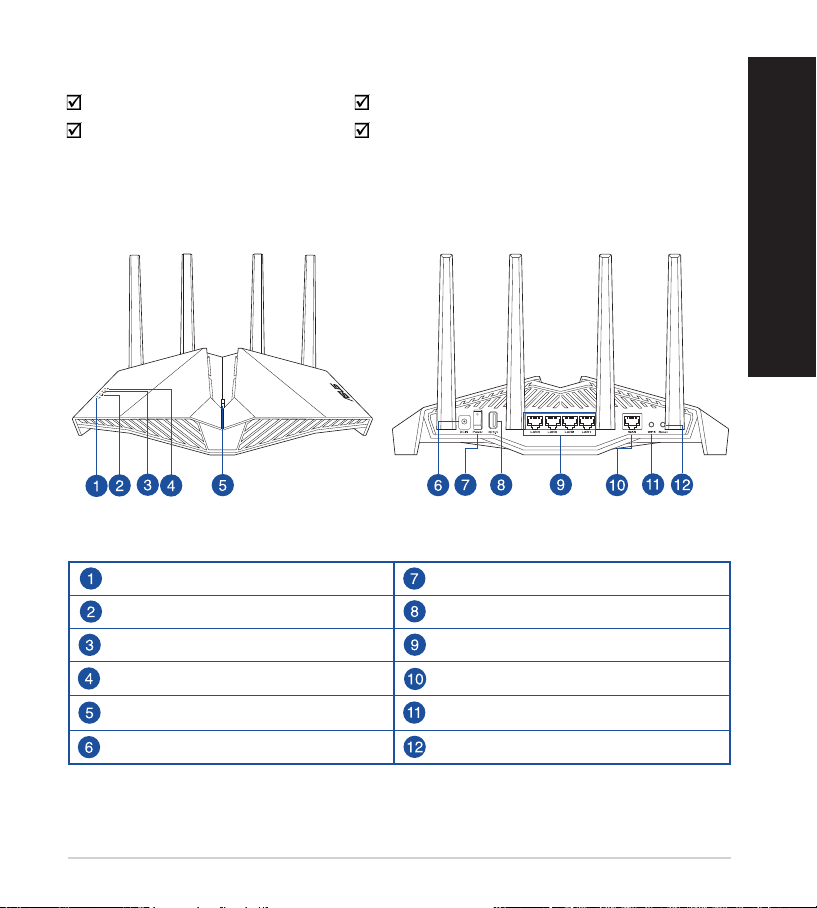
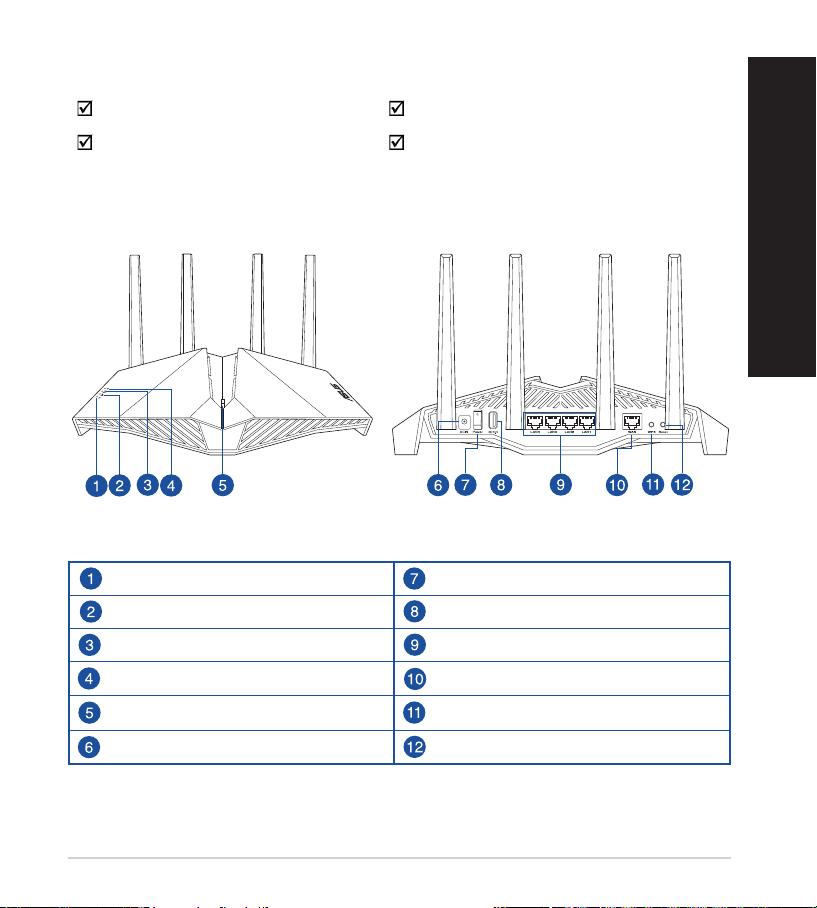
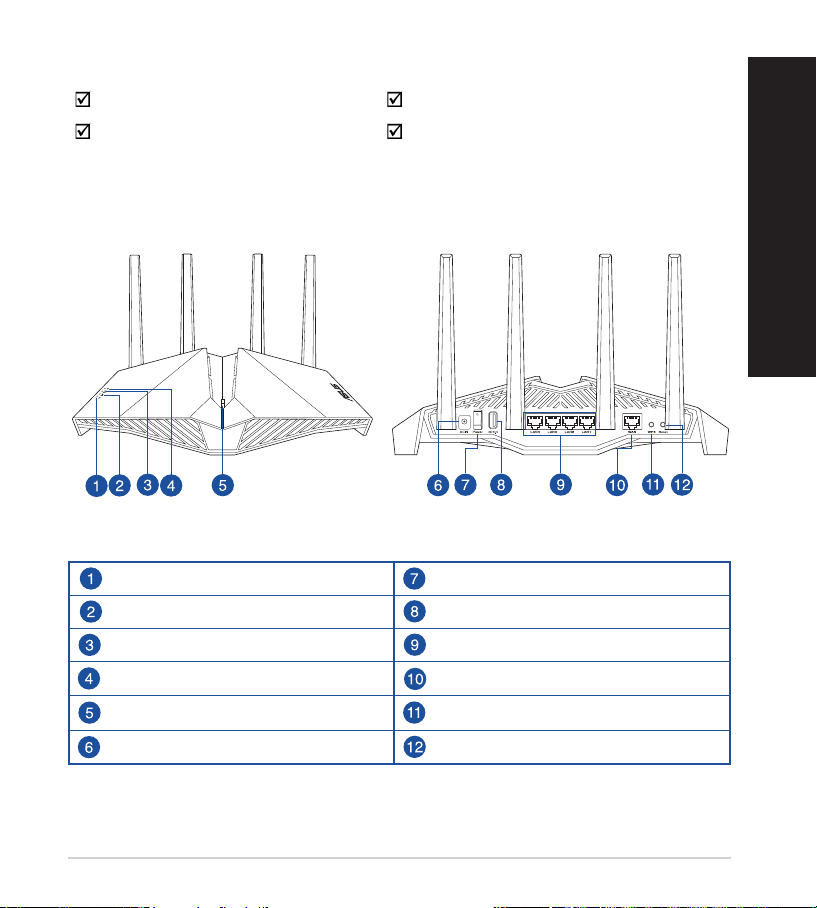
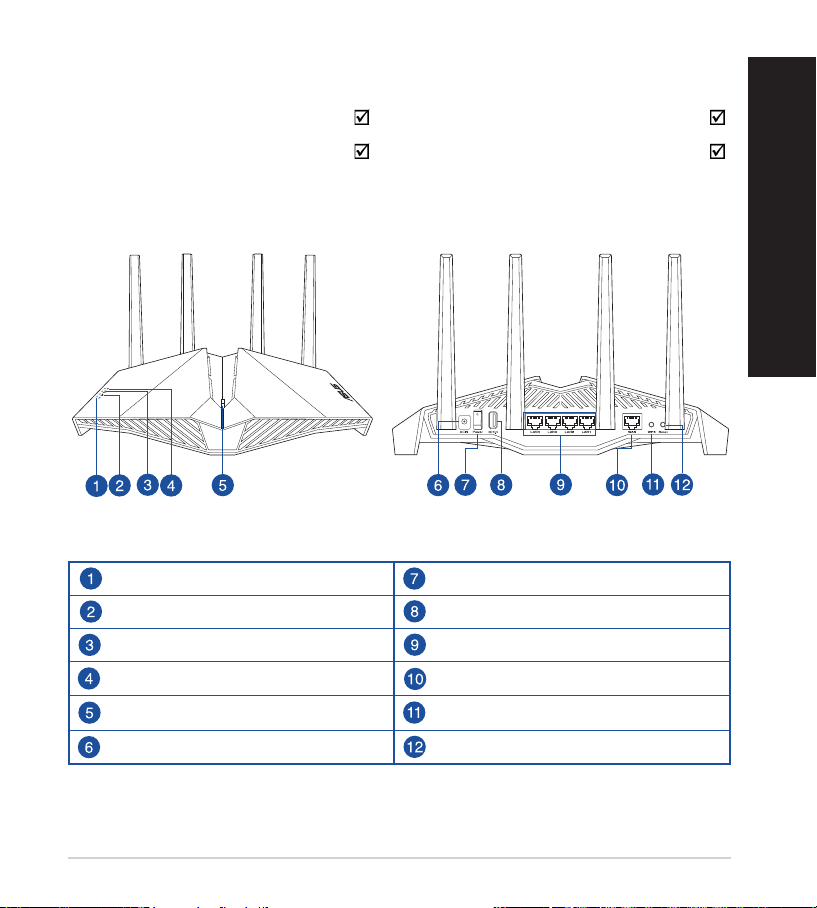
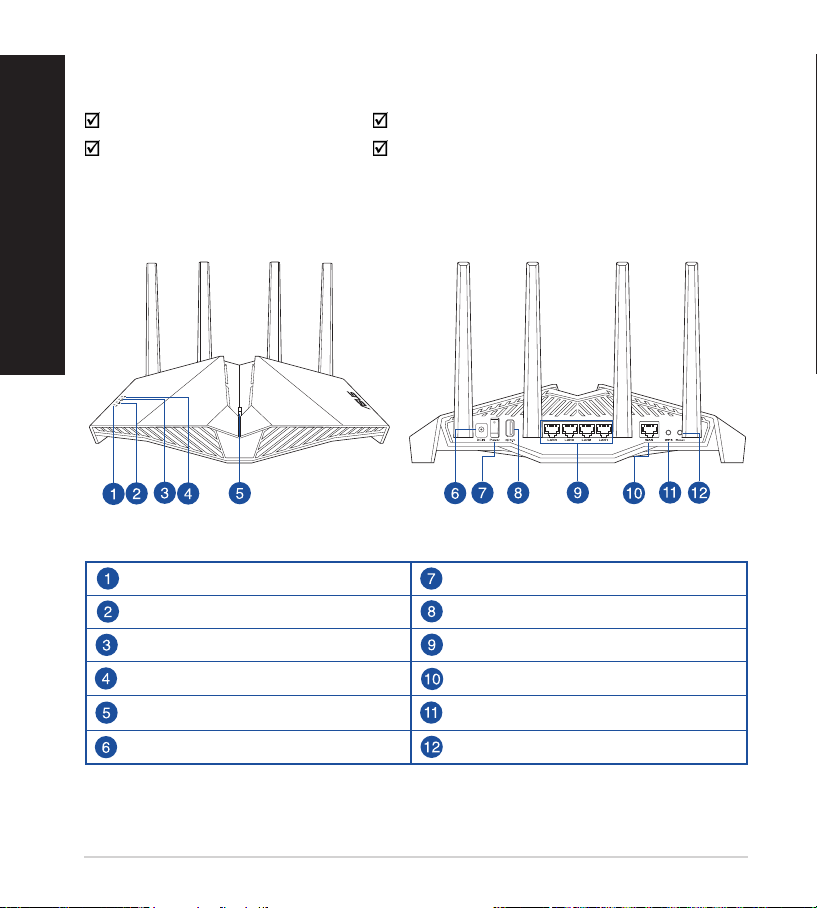
A quick look at RT-AX82UA quick look at RT-AX82U
Power LED Power switch
2.4GHz LED USB 3.1 Gen 1 port
5GHz LED LAN 1 ~ 4 ports
WAN (Internet) LED WAN (Internet) port
English
LED on/o button WPS button
Power (DC-IN) port Reset button
3
Page 4
Position your wireless routerPosition your wireless router
45
°
45
°
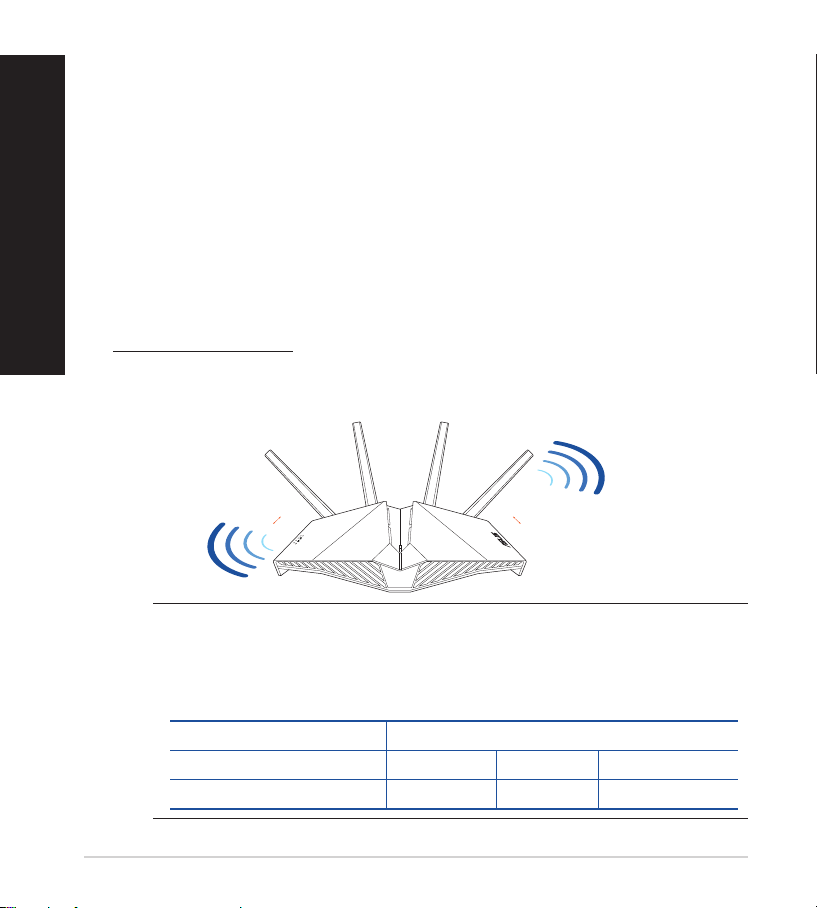
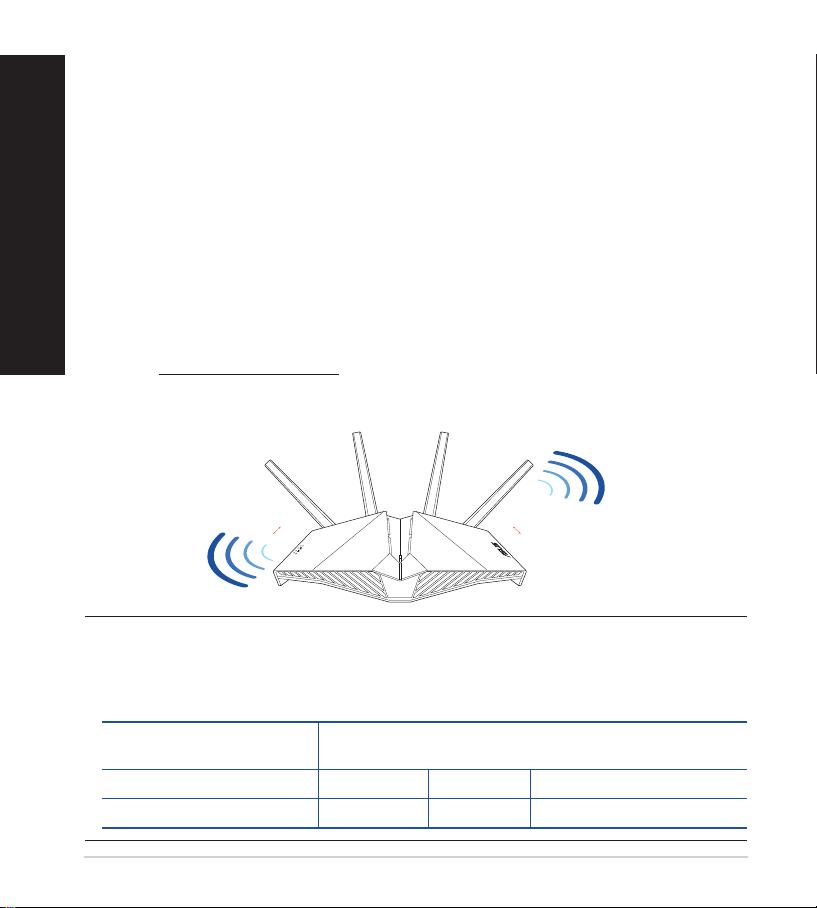
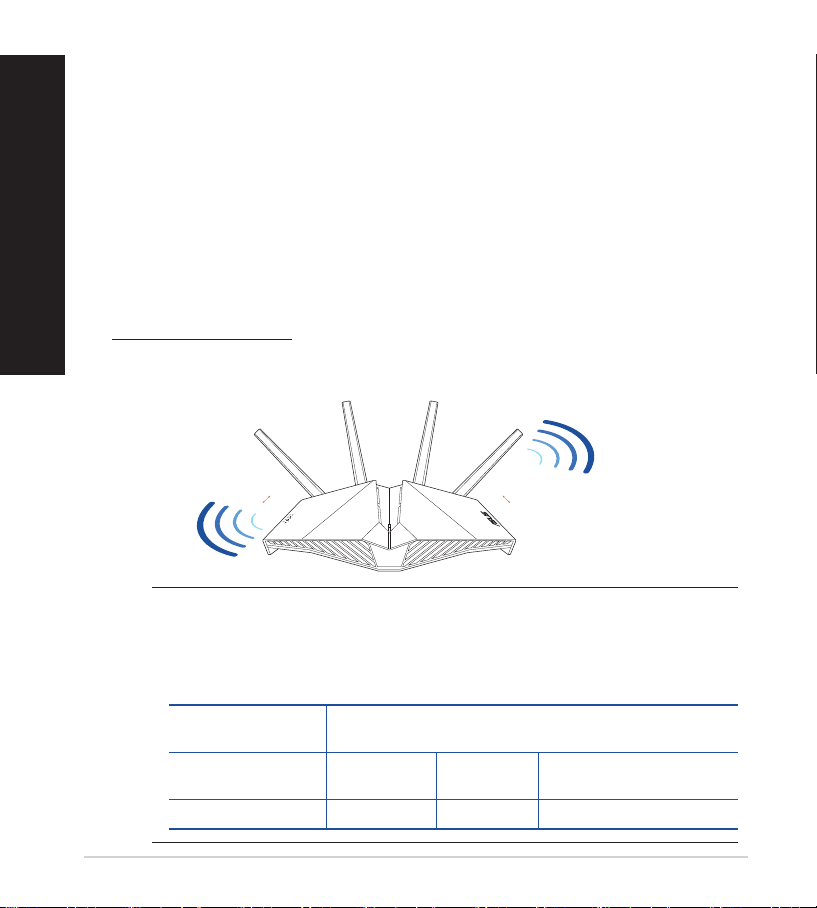
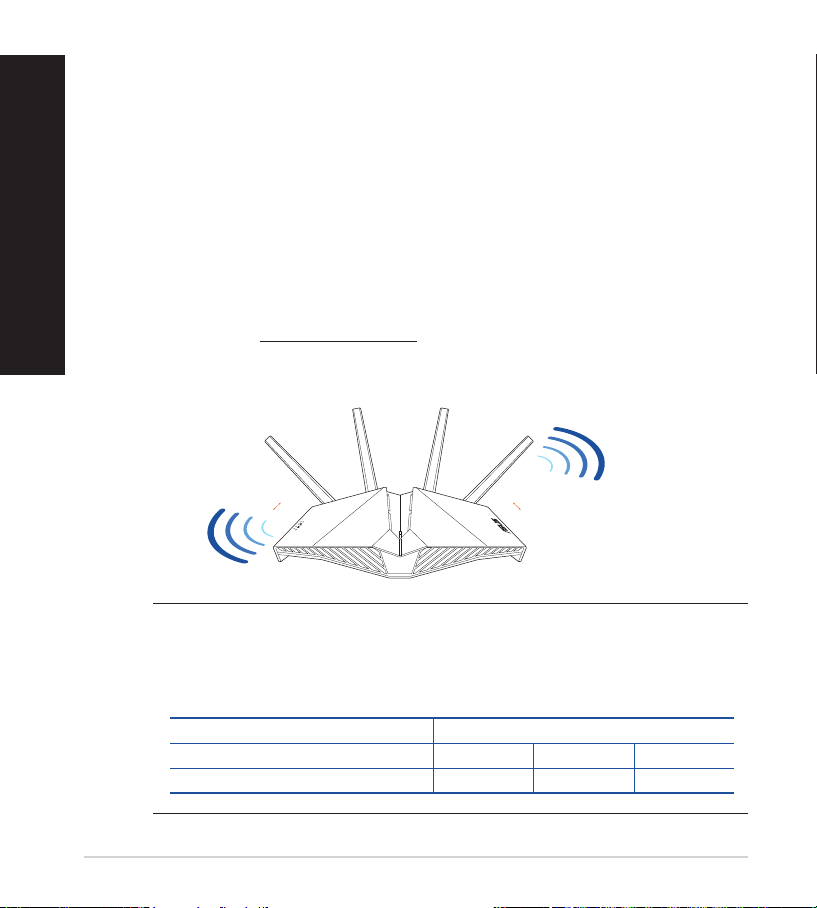
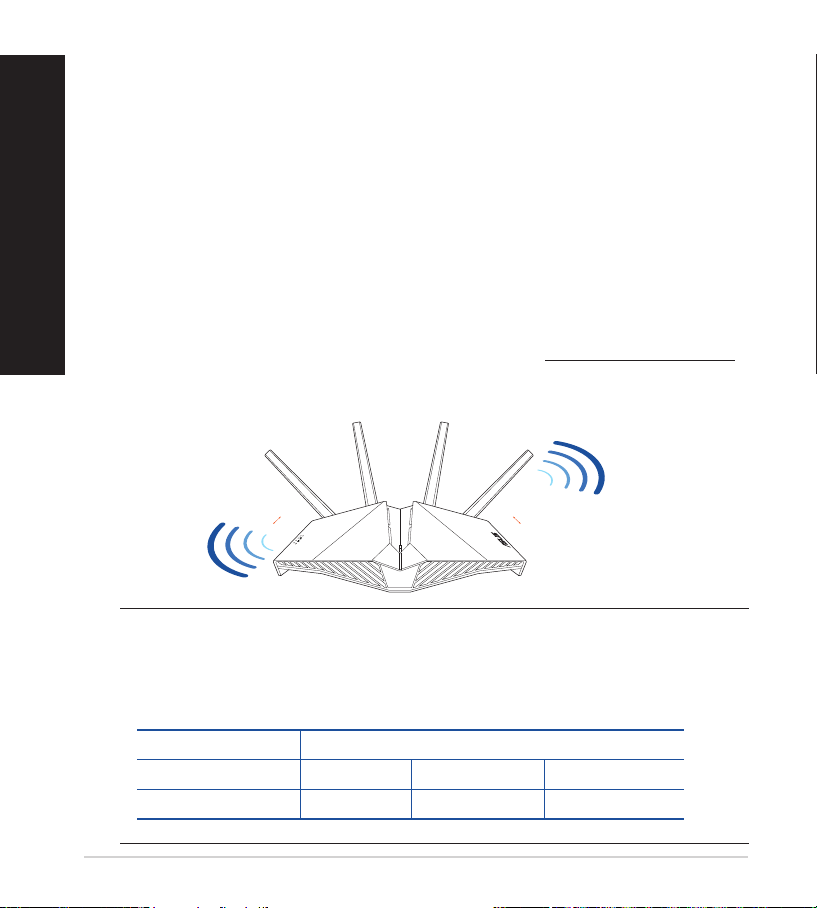
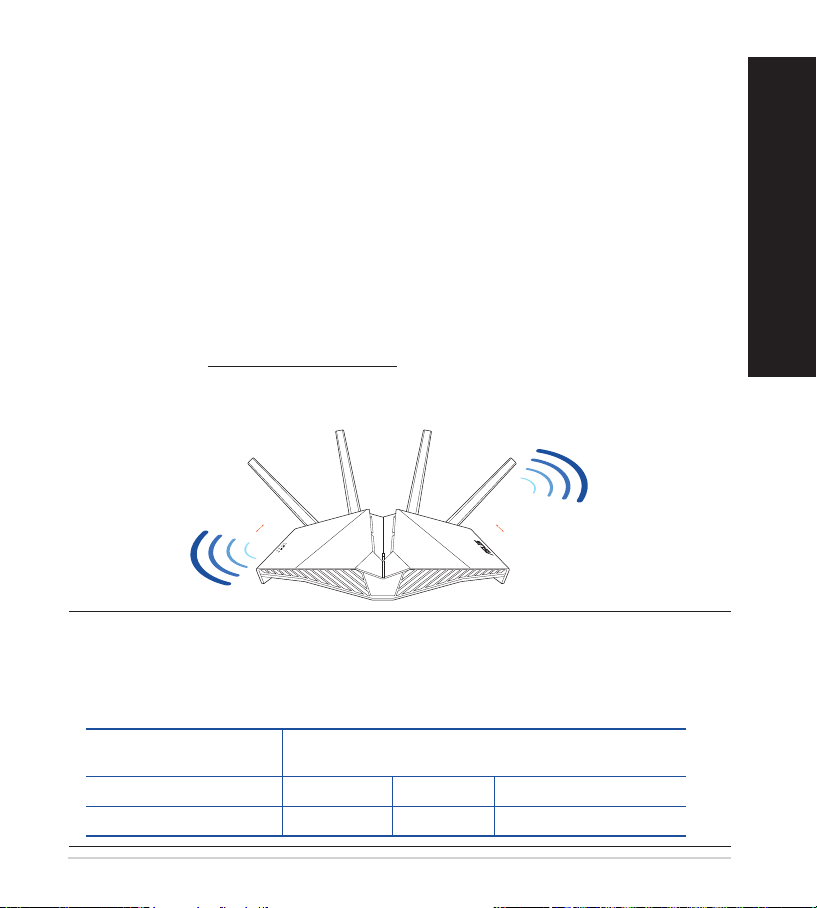
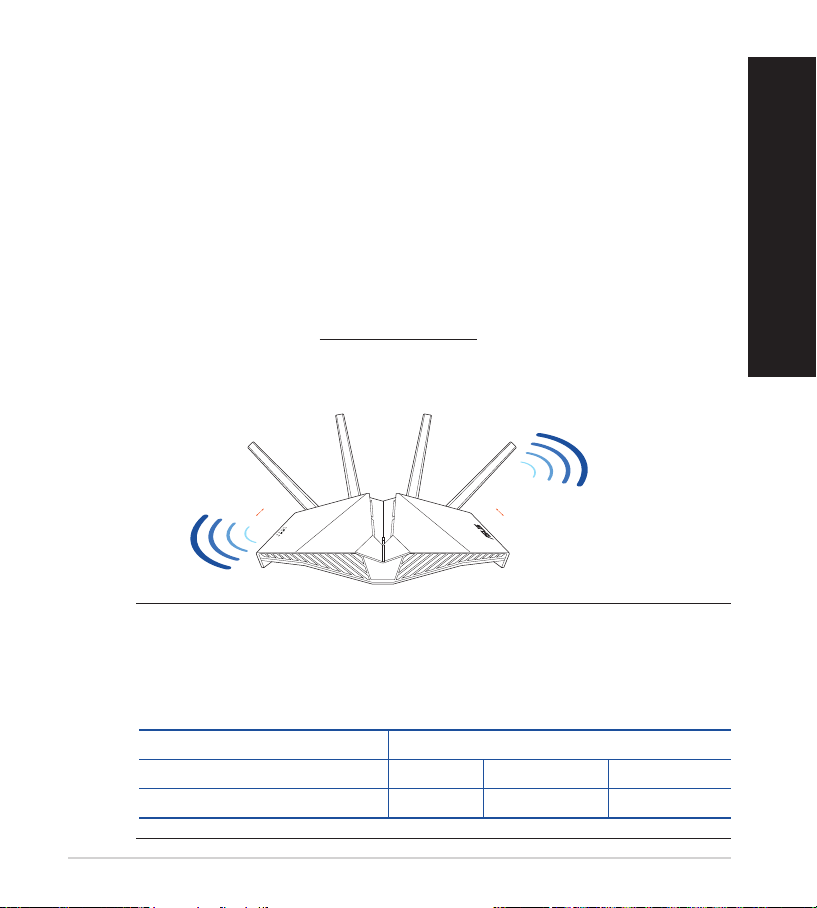
For optimal wireless transmission between the wireless router and connected
wireless devices, ensure that you:
English
• Place the wireless router in a centralized area for a maximum wireless coverage
for the network devices.
• Keep the wireless router away from metal obstructions and away from direct
sunlight.
• Keep the wireless router away from 802.11g or 20MHz only Wi-Fi devices,
2.4GHz computer peripherals, Bluetooth devices, cordless phones, transformers,
heavy-duty motors, uorescent lights, microwave ovens, refrigerators, and other
industrial equipment to prevent signal interference or loss.
• Always update to the latest rmware. Visit the ASUS website at
http://www.asus.com to get the latest rmware updates.
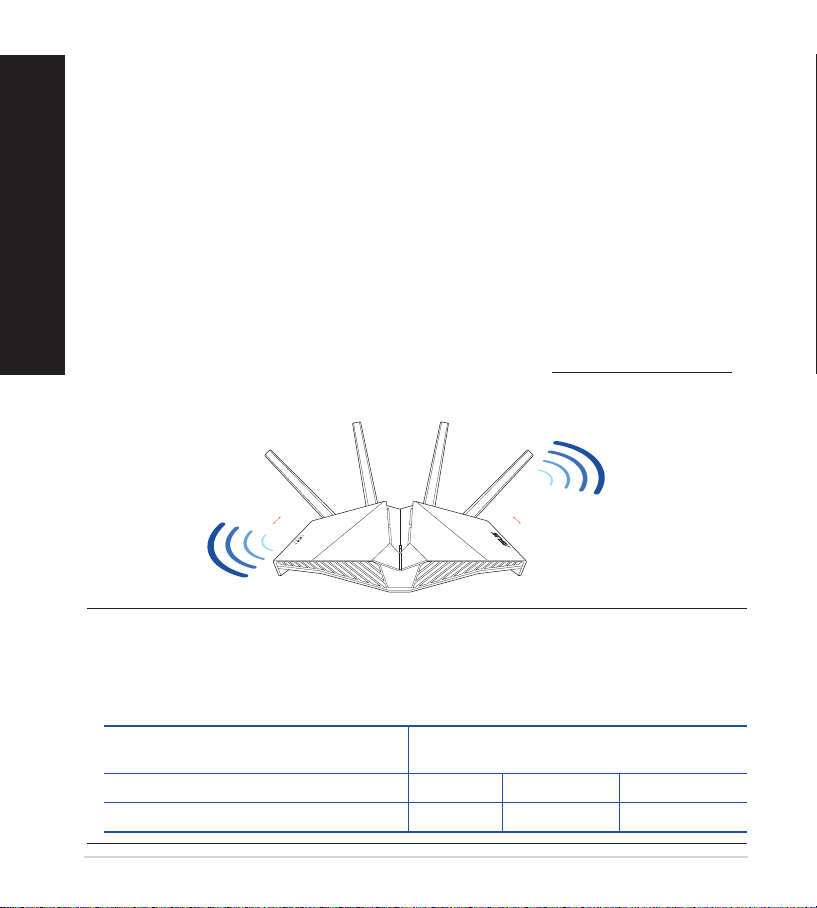
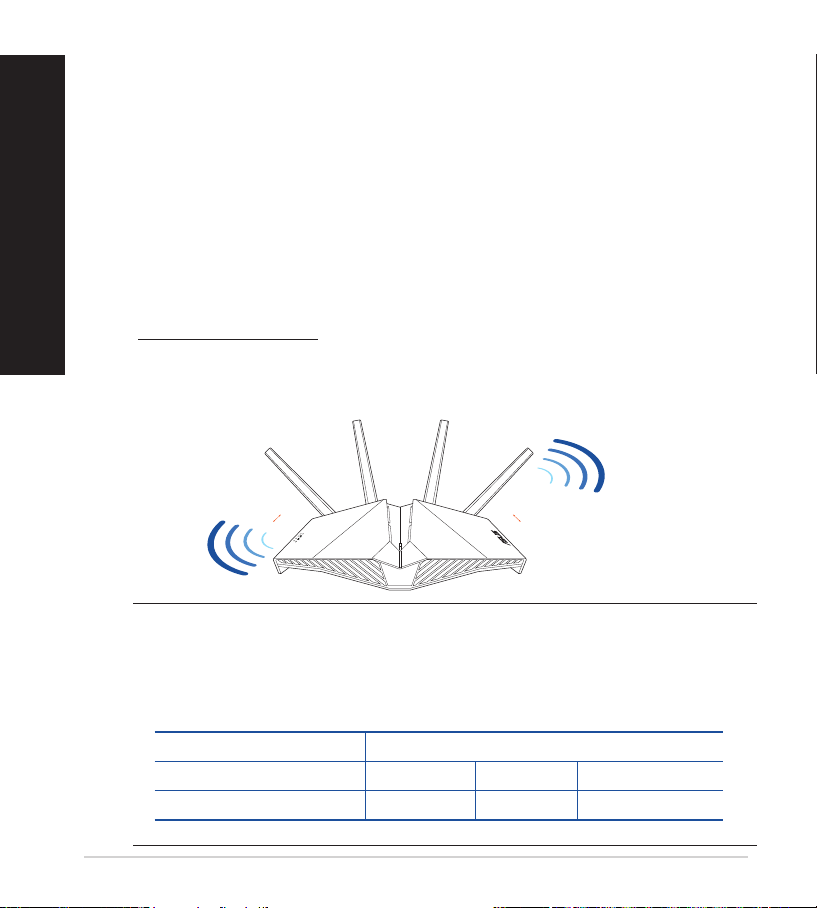
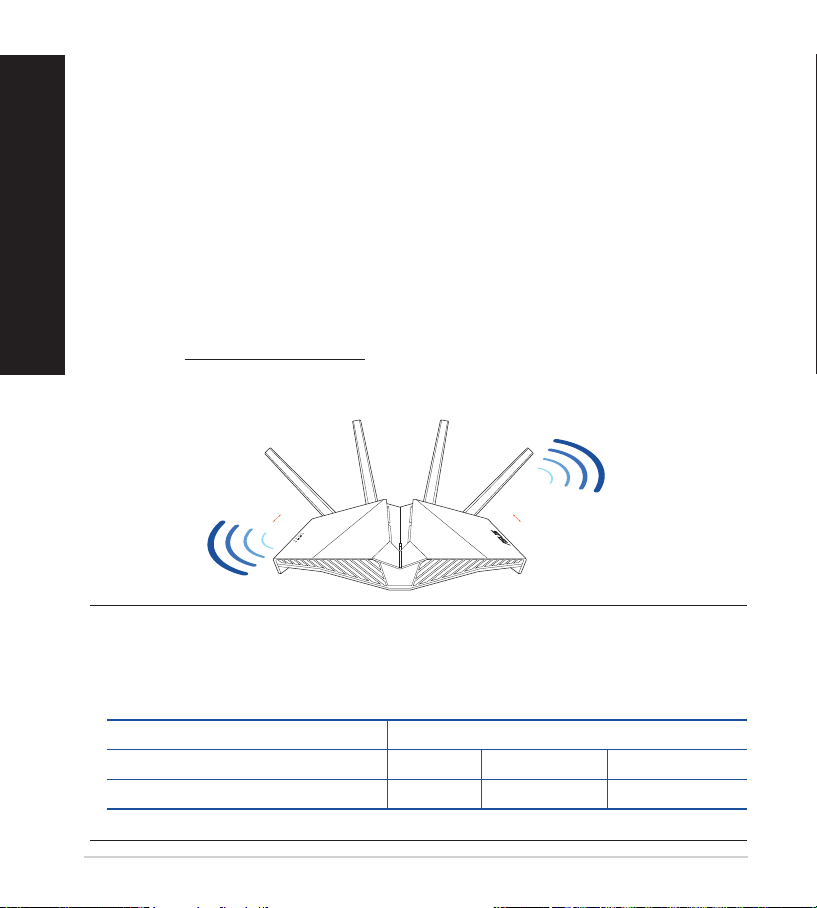
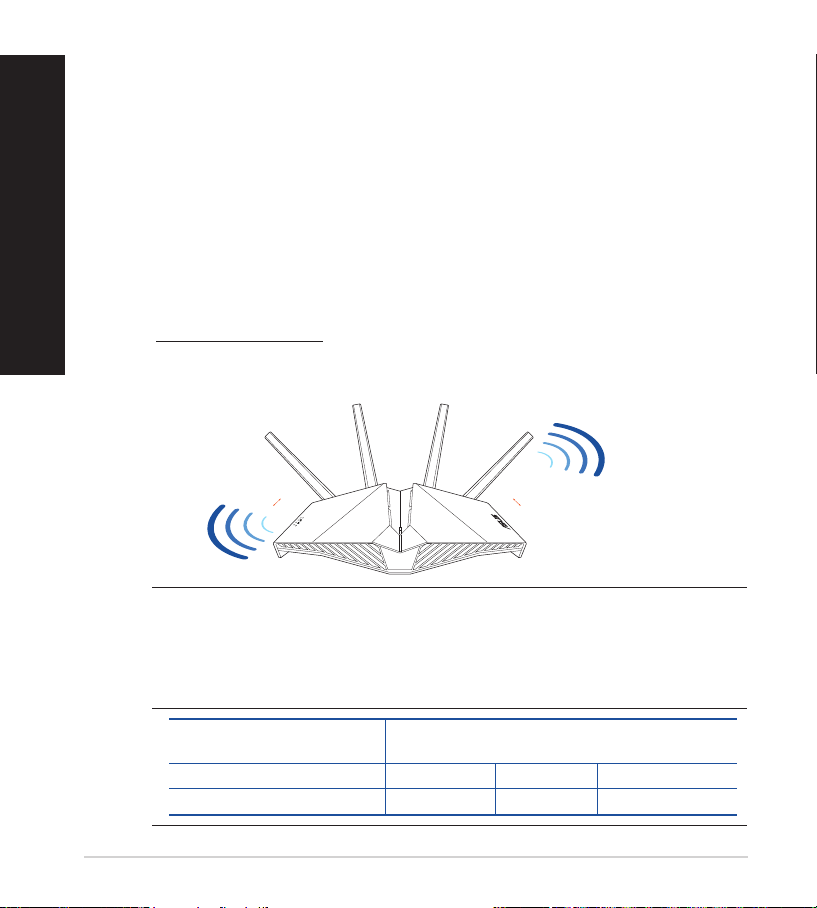
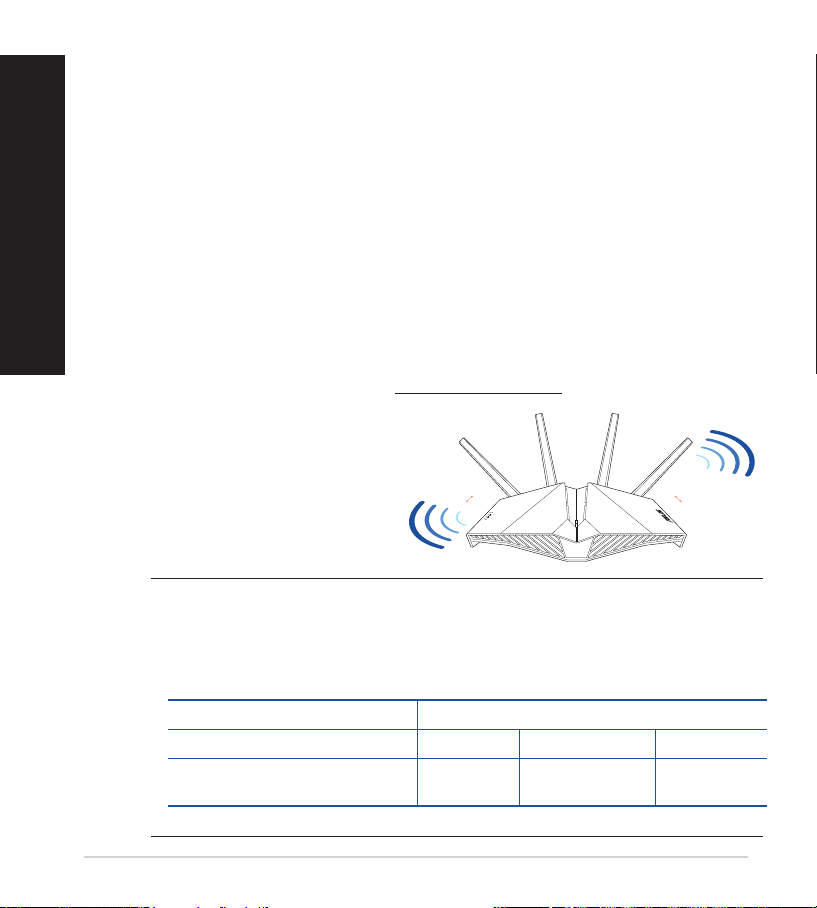
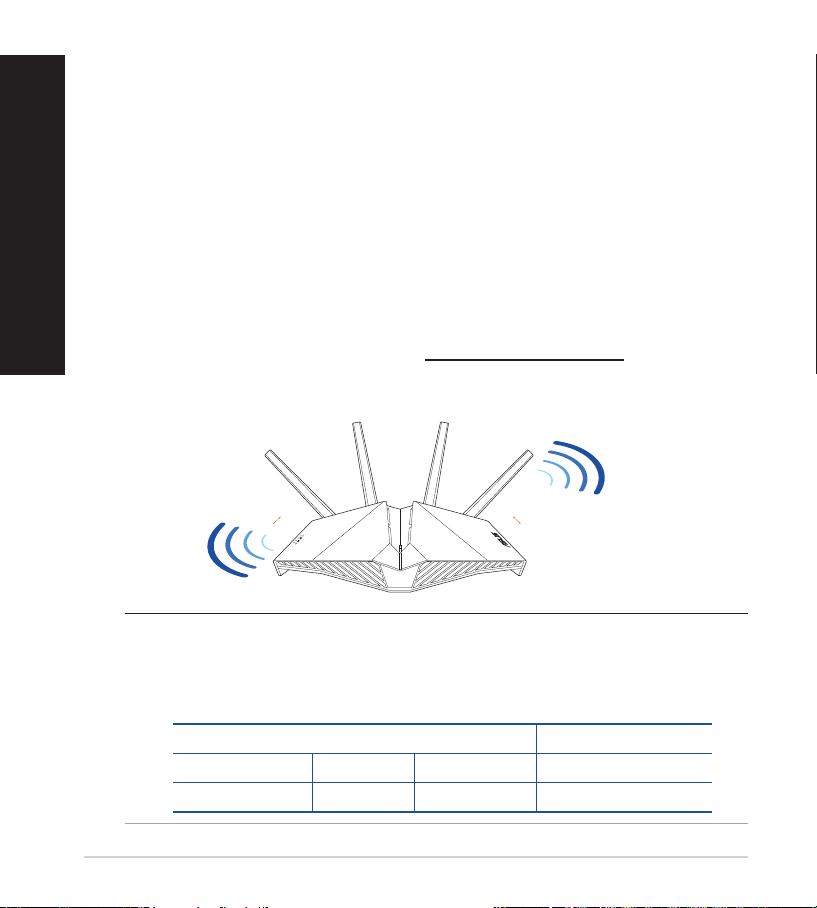
• To ensure the best wireless signal, orient the four non-detachable antennas as
shown i n the drawings below.
NOTES:
• Use only the adapter that came with your package. Using other
adapters may damage the device.
• Specications:
DC Power adapter DC Output: +19V with 1.75A current
Operating Temperature 0~40oC Storage 0~70oC
Operating Humidity 50~90% Storage 20~90%
4
Page 5
Preparing your modemPreparing your modem
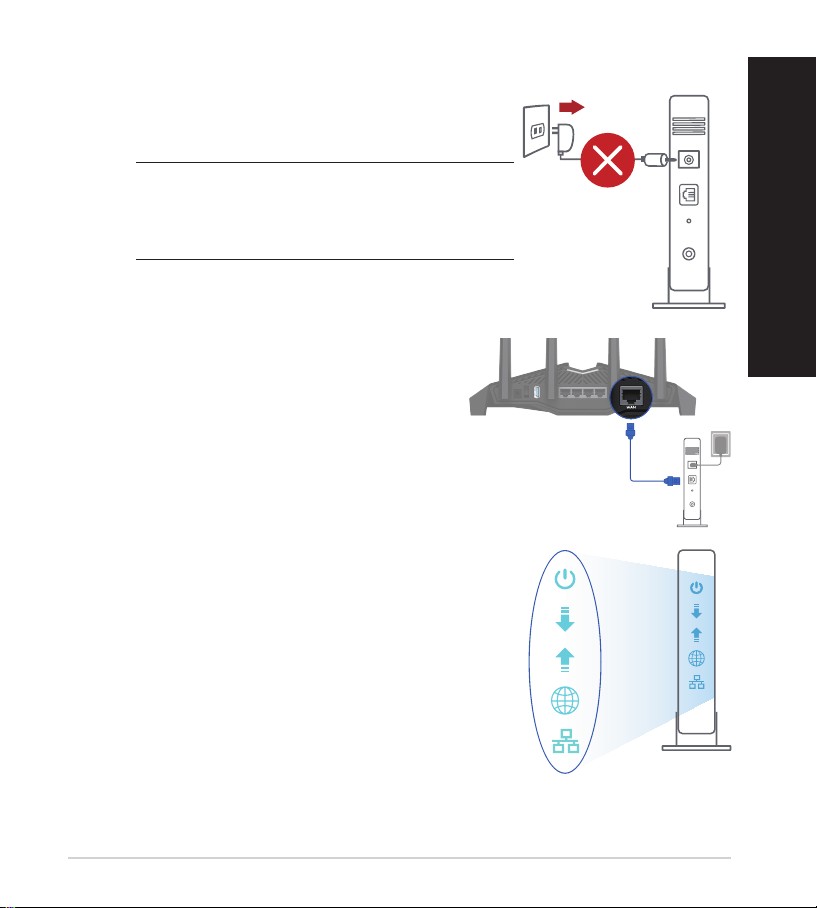
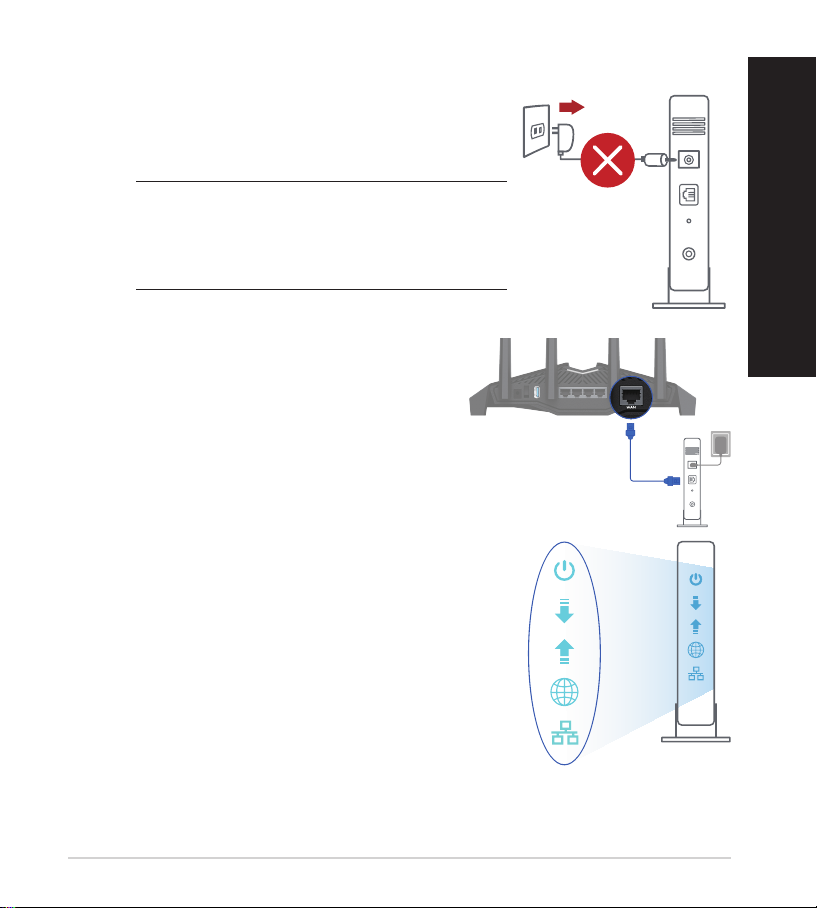
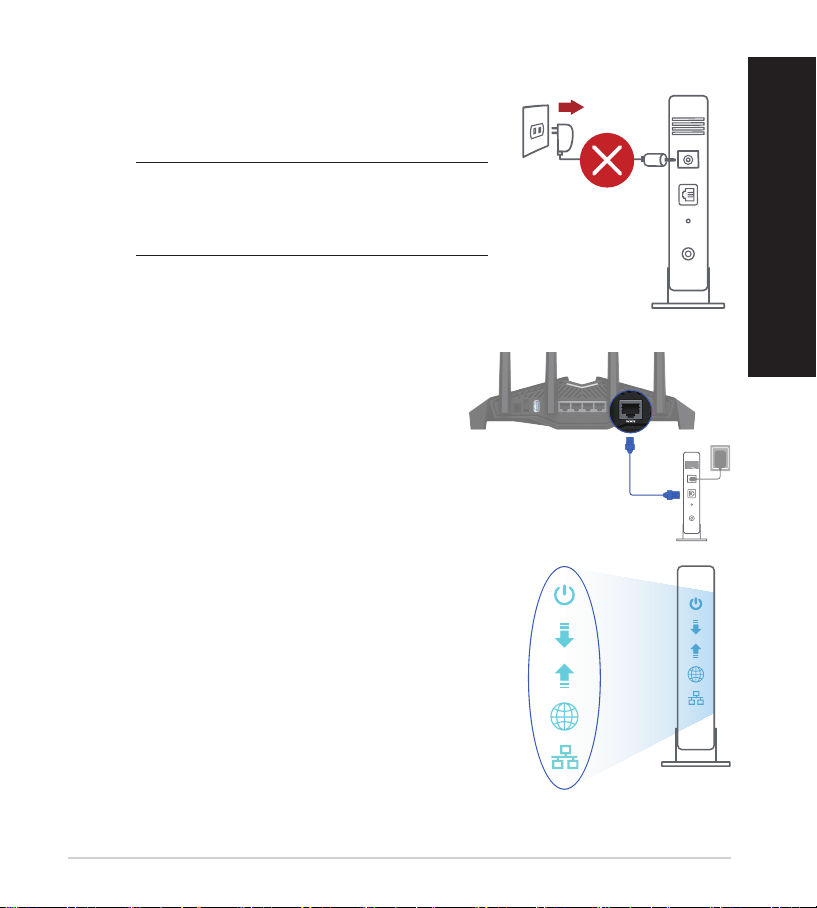
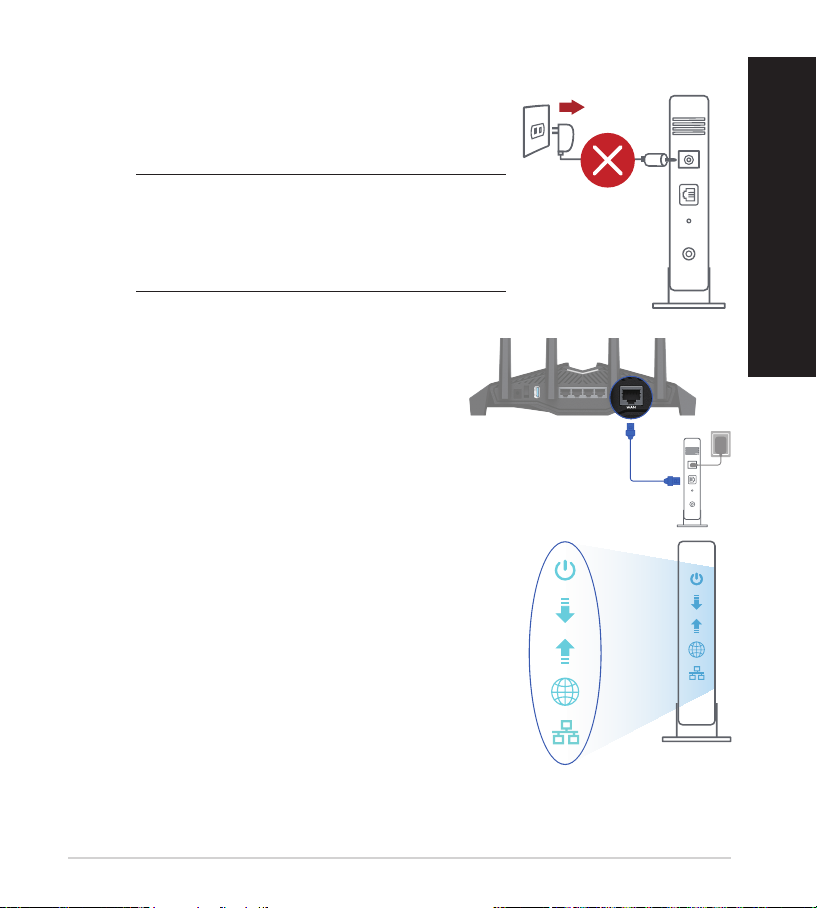
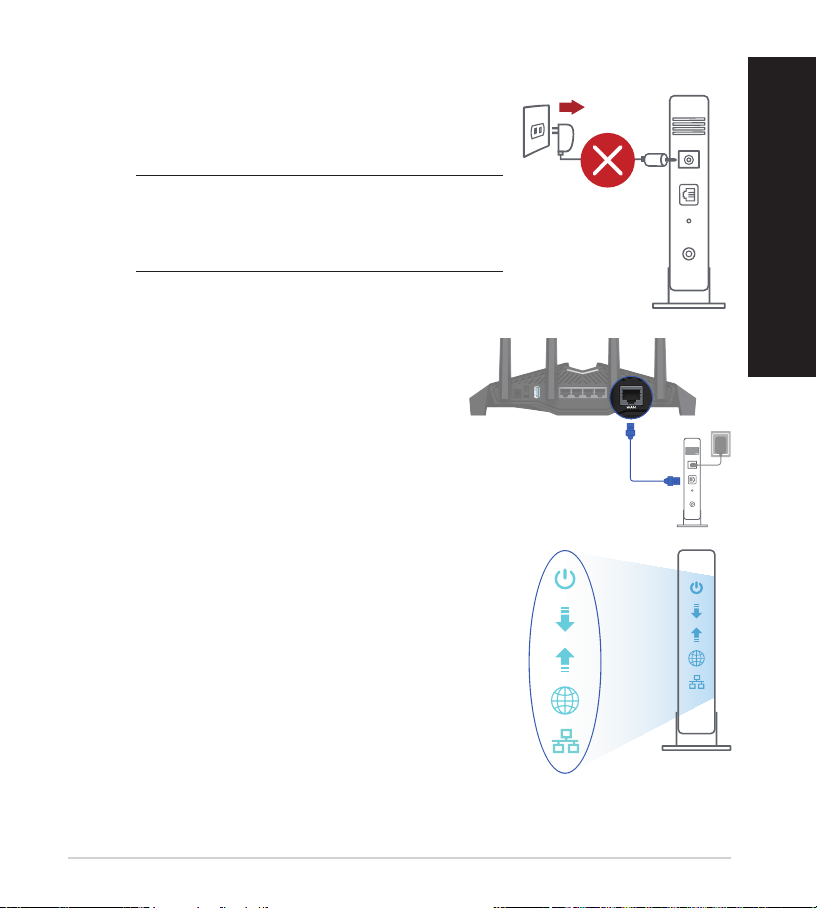
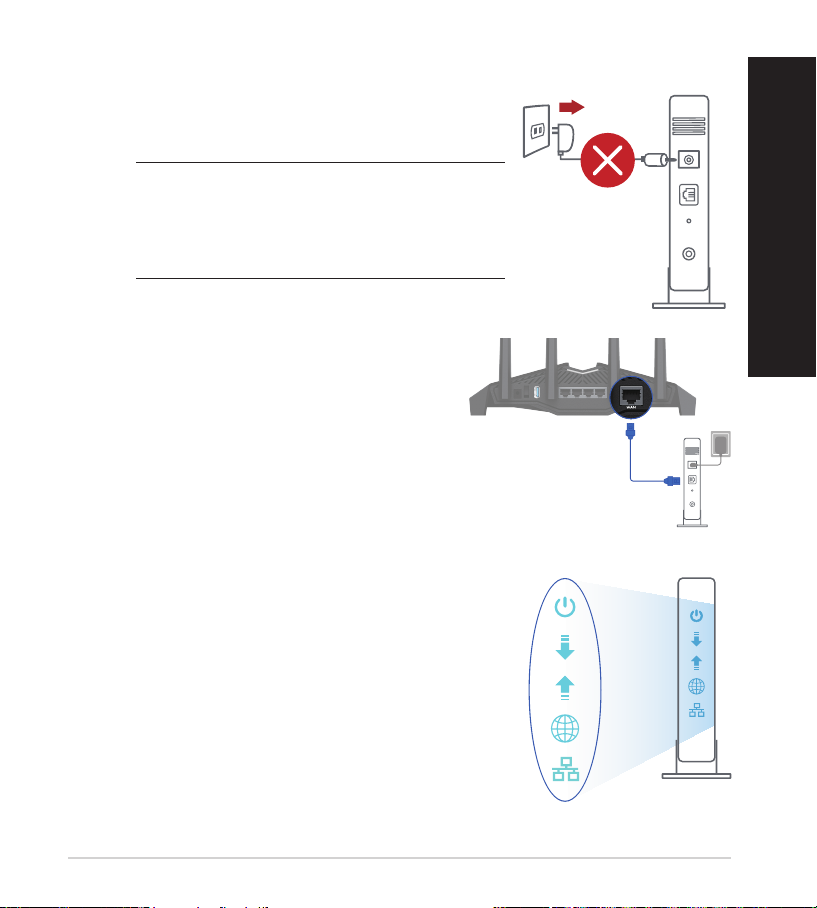
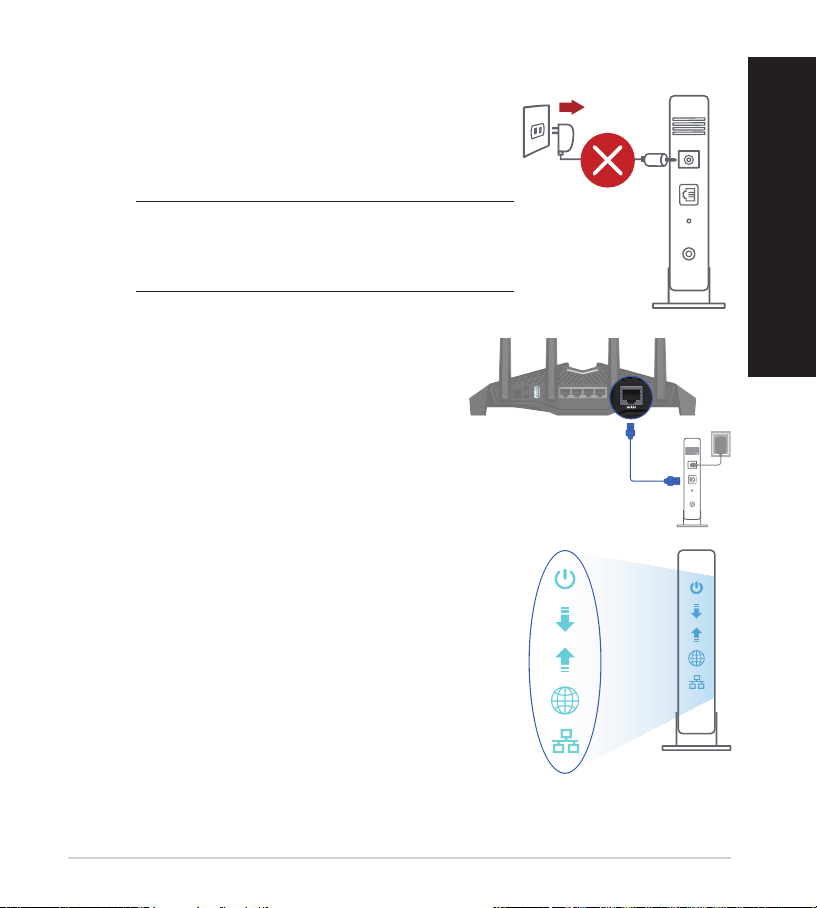
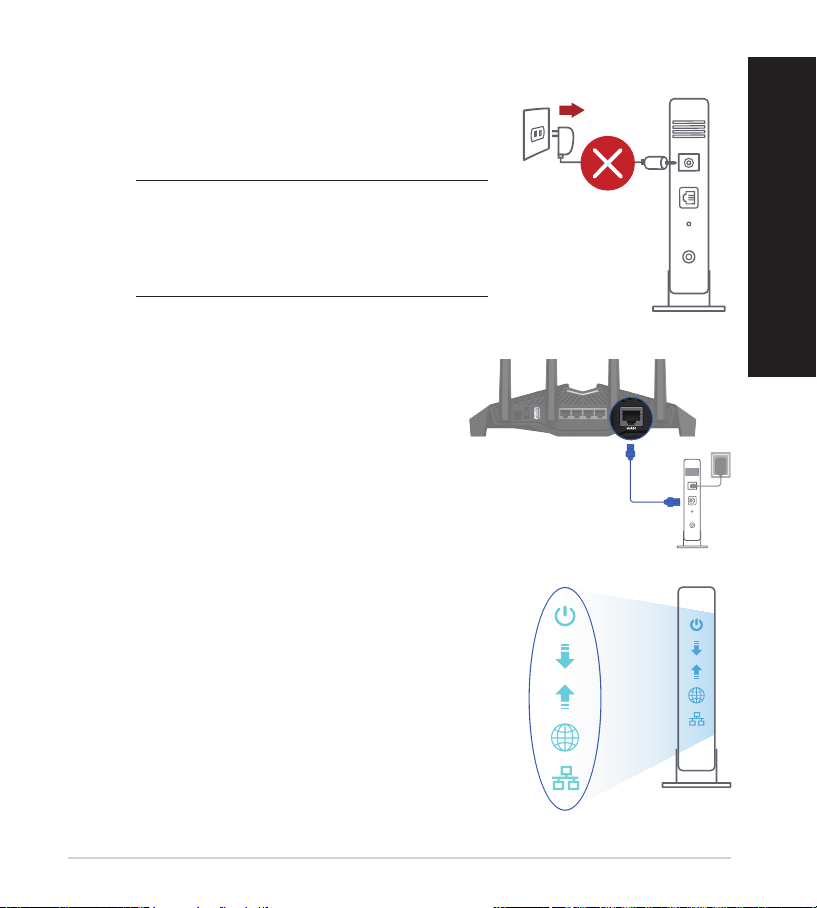
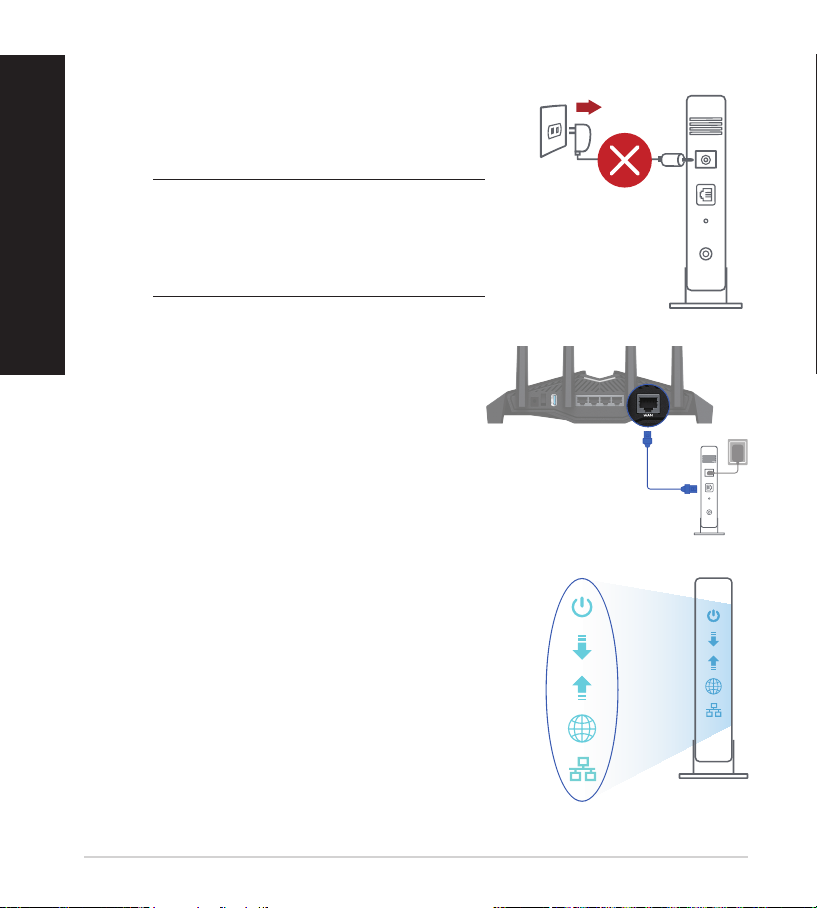
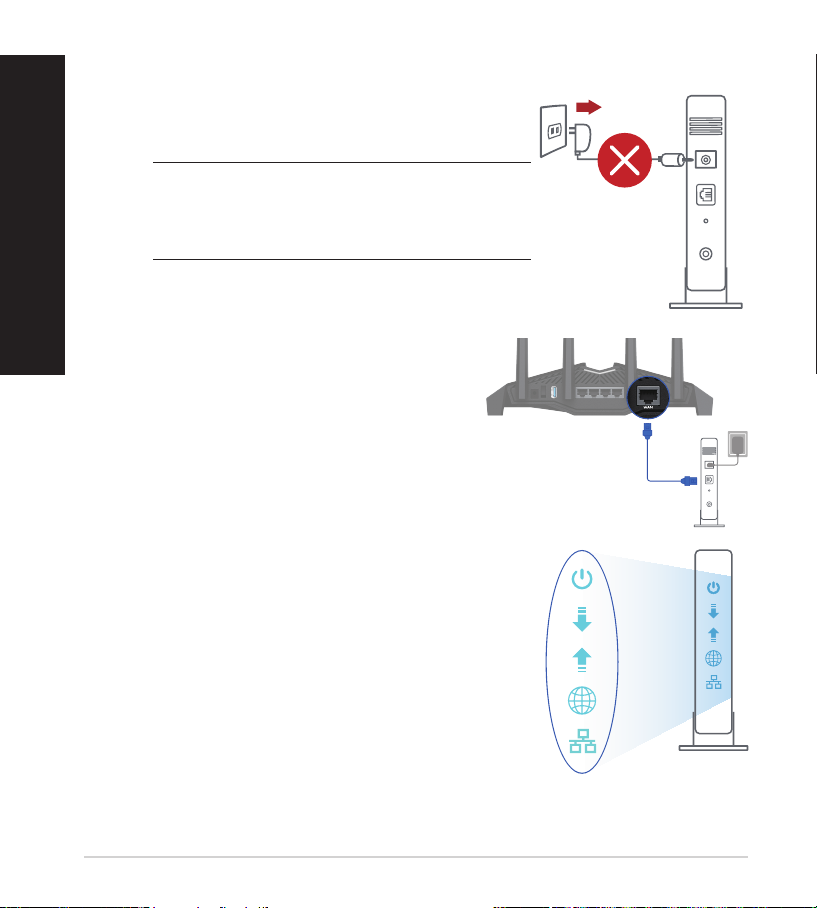
Unplug
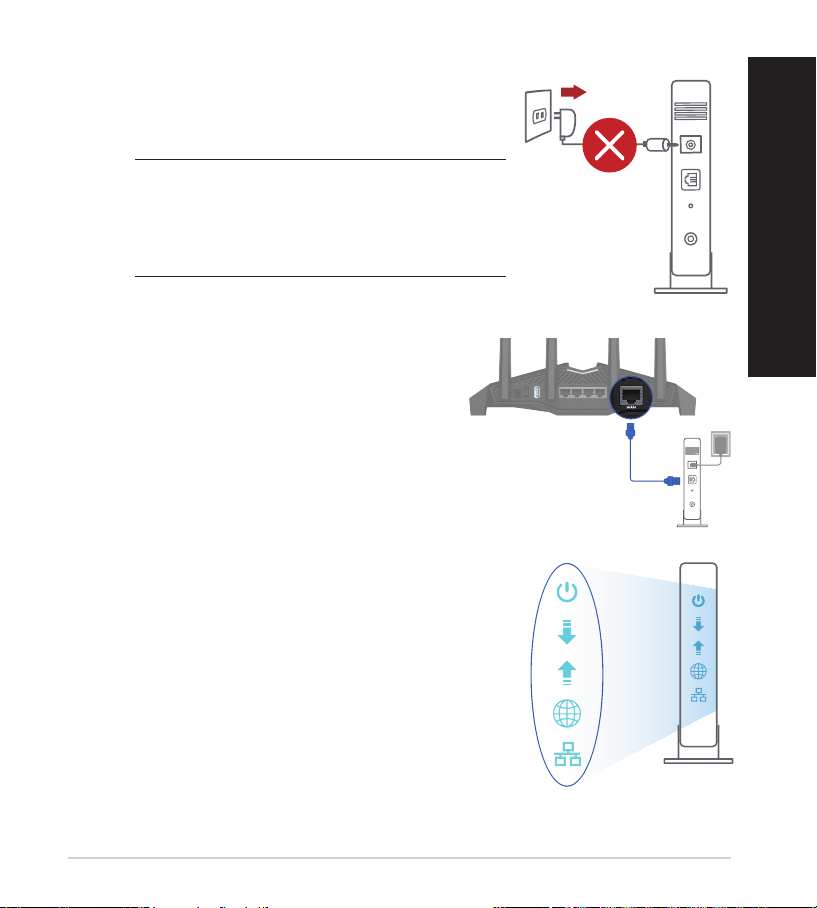
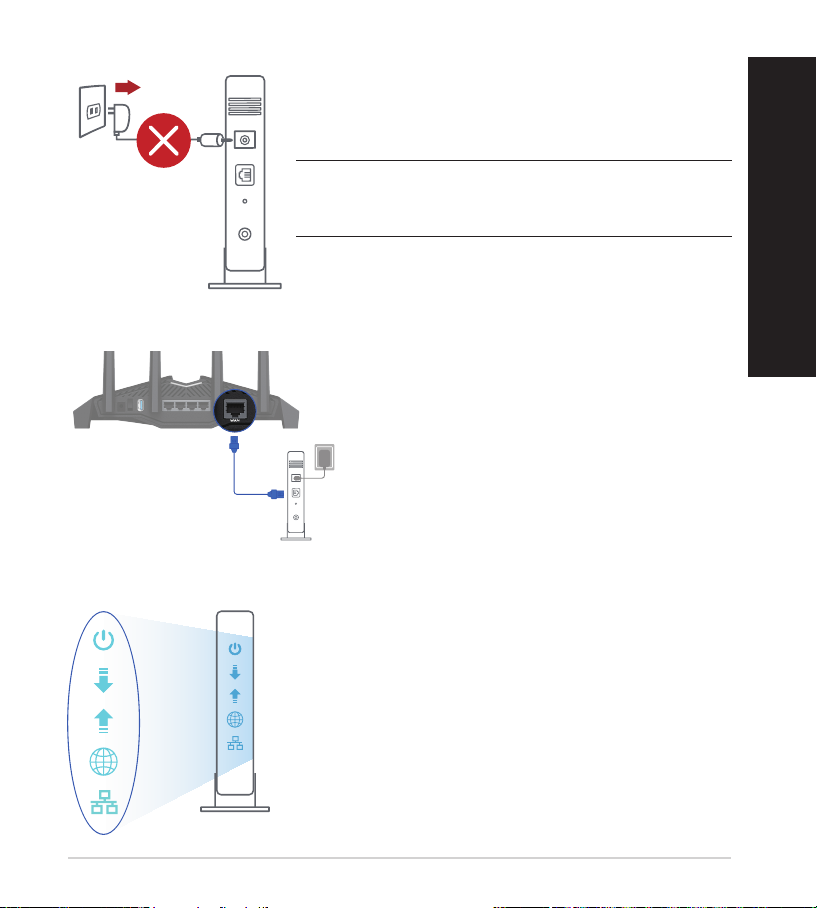
1. Unplug the power cable/DSL modem. If it has a
battery backup, remove the battery.
NOTE: If you are using DSL for Internet, you
will need your username/password from your
Internet Service Provider (ISP) to properly
congure the router.
2. Connect your modem to the router with the
bundled network cable.
3. Power on your cable/DSL modem.
4. Check your cable/DSL modem LED lights to ensure
the connection is active.
English
5
Page 6
Setting up your RT-AX82USetting up your RT-AX82U
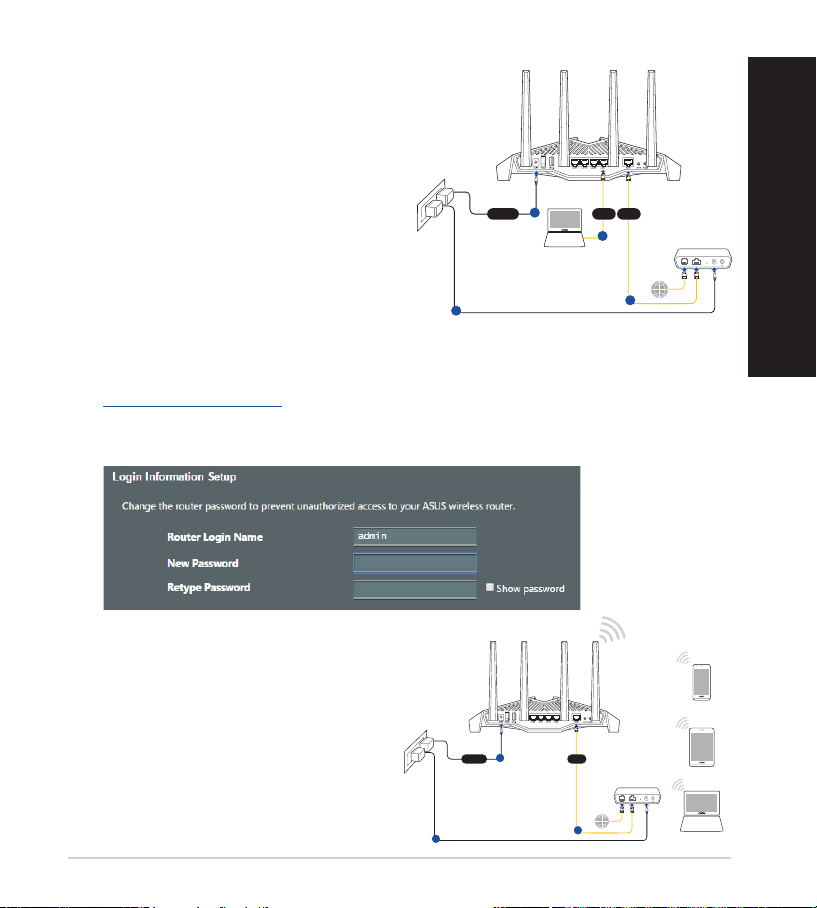
Laptop
Tablet
Smart phone
Modem
Wall Power Outlet
LINE LAN RESET PWR
Power
a
WAN
c
b
RT-AX82U
Modem
Wall Power Outlet
LINE LAN RESET PWR
Power
a
WANLAN
d
c
b
Laptop
RT-AX82U
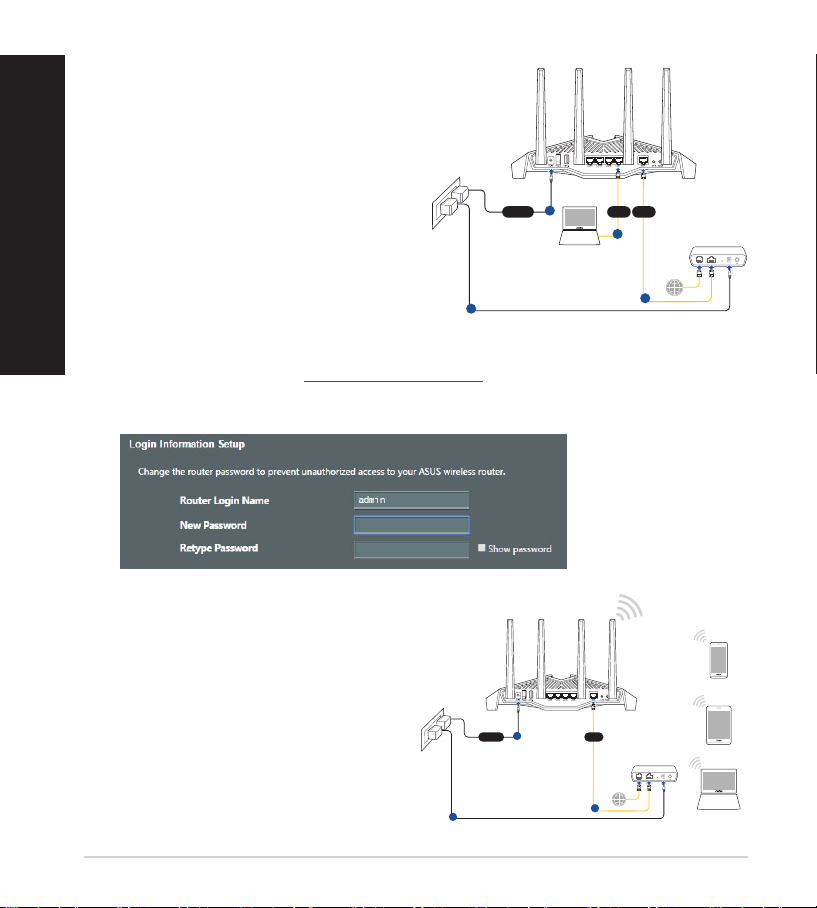
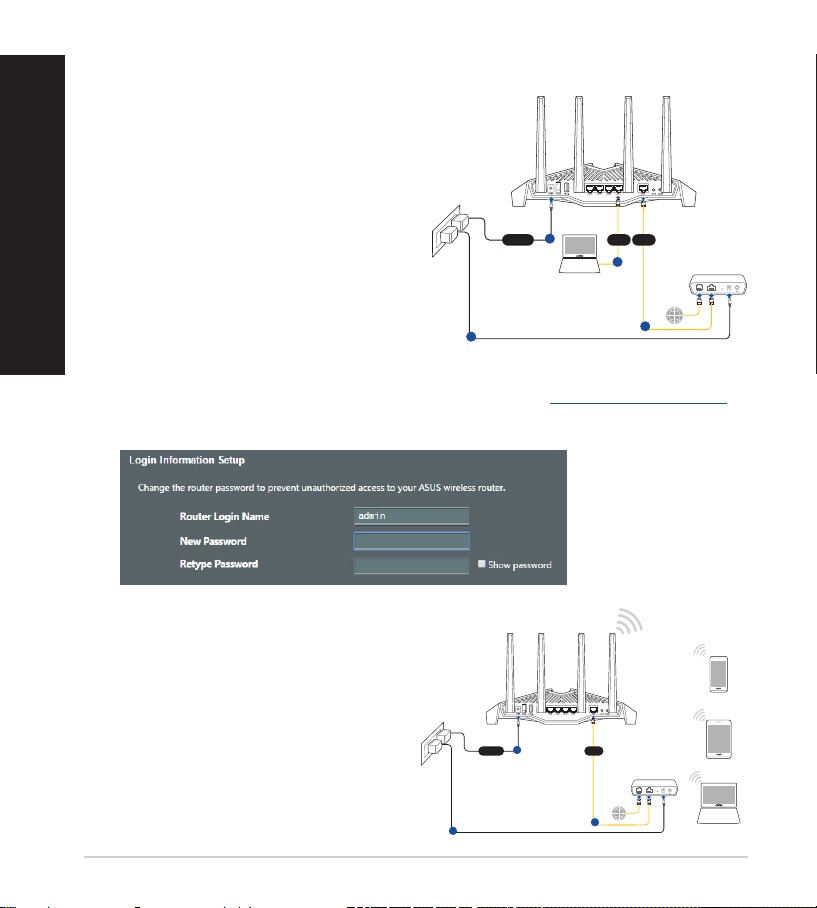
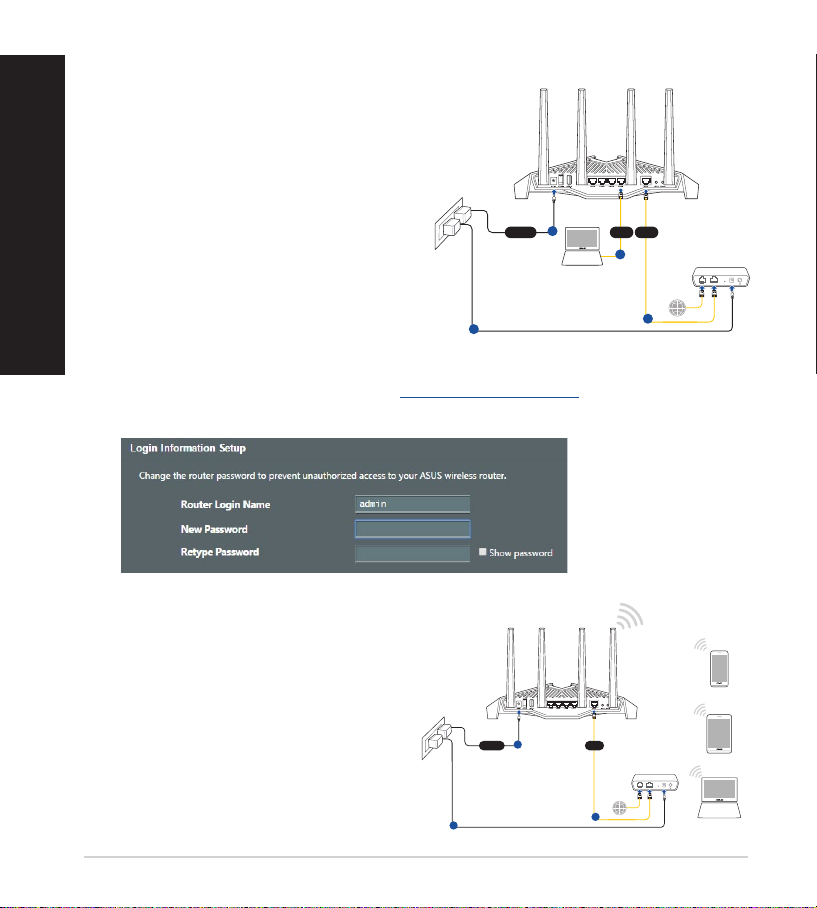
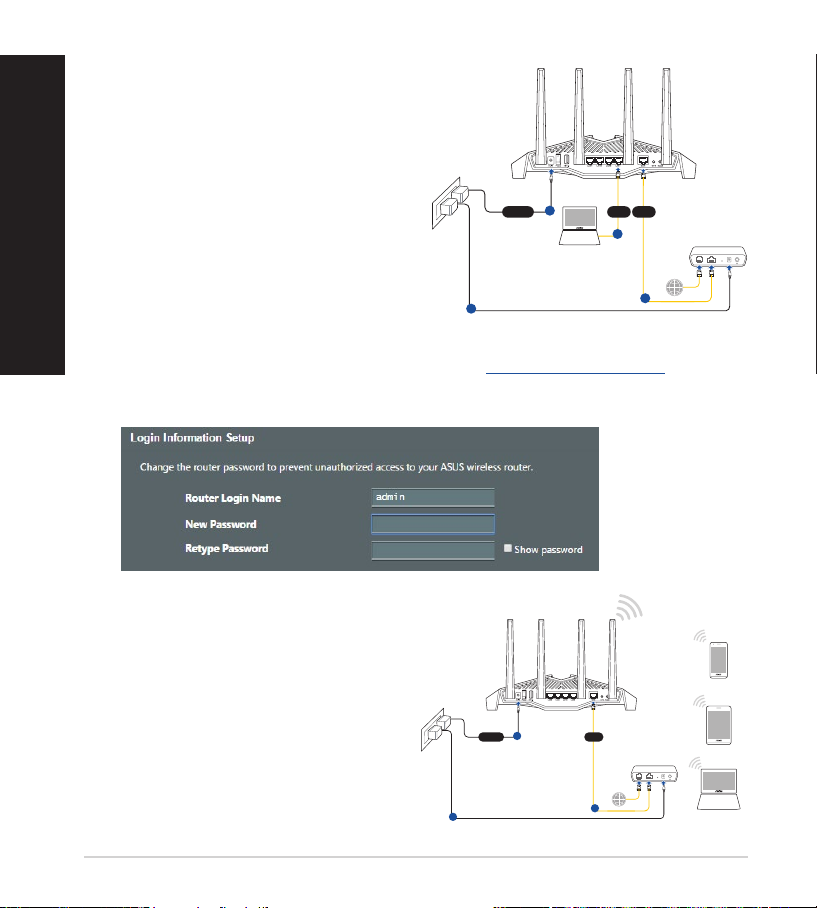
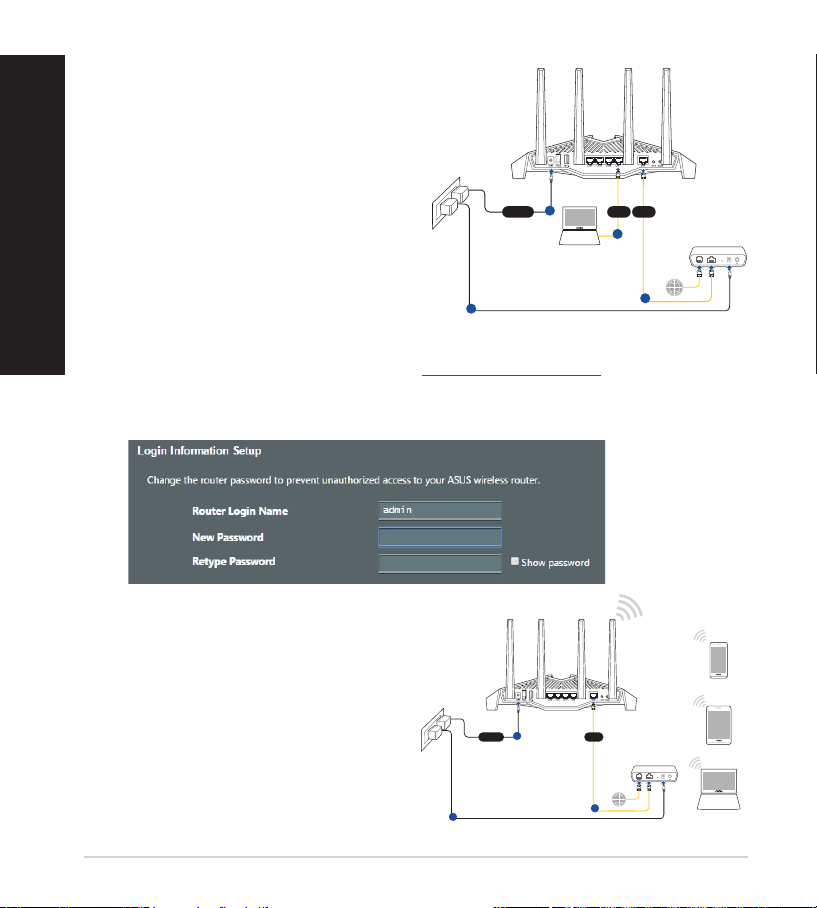
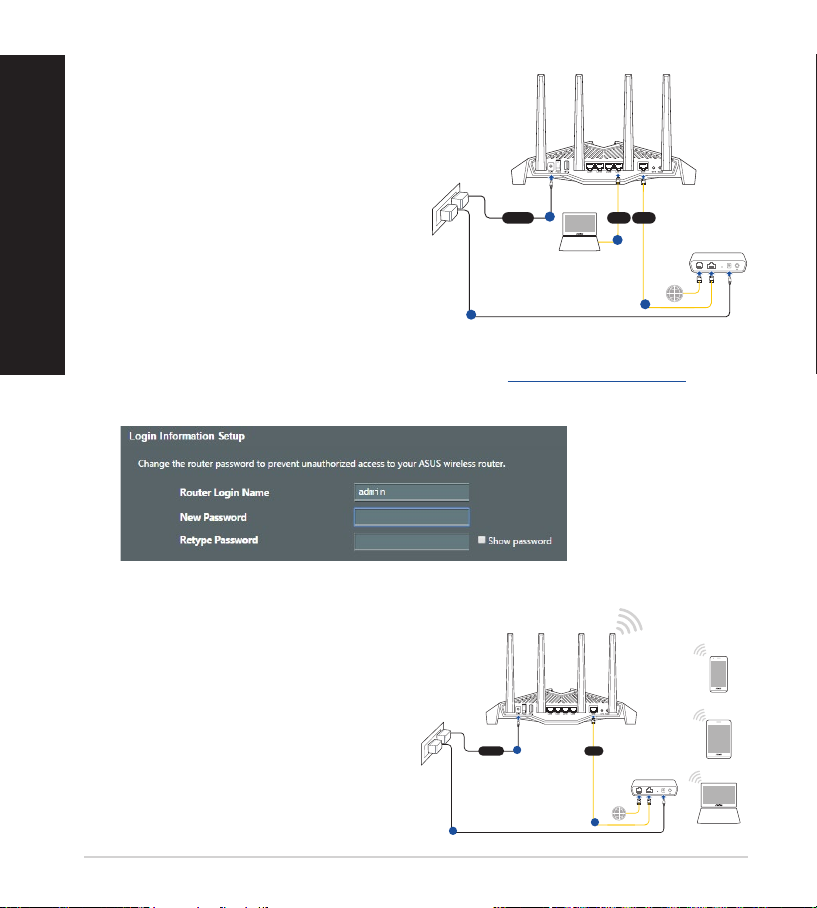
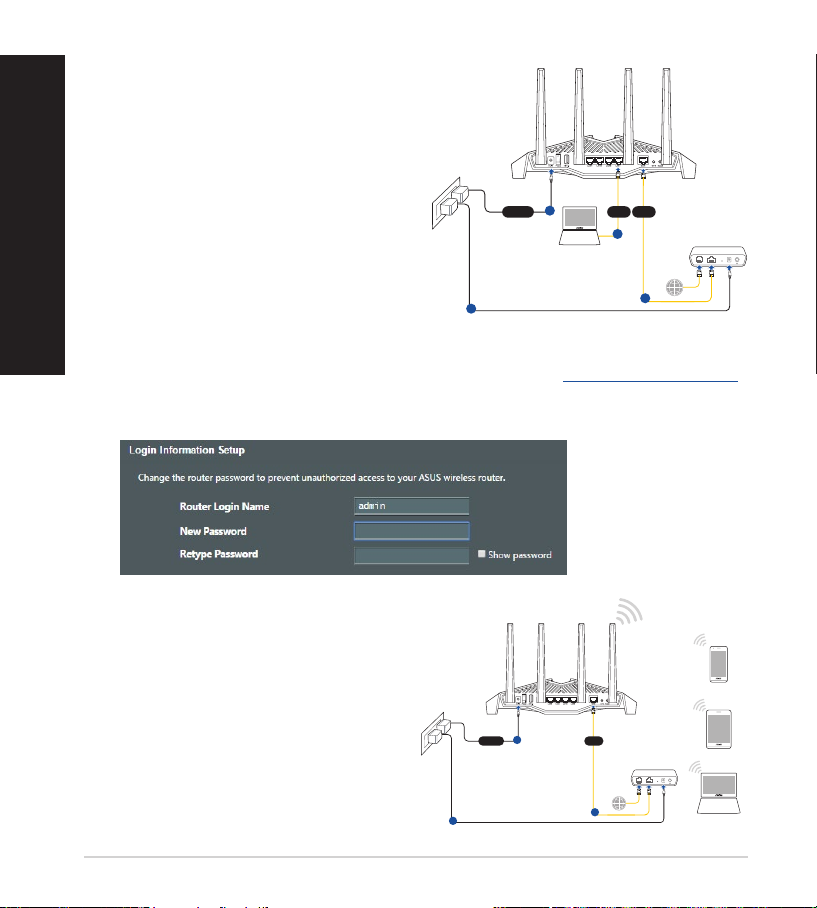
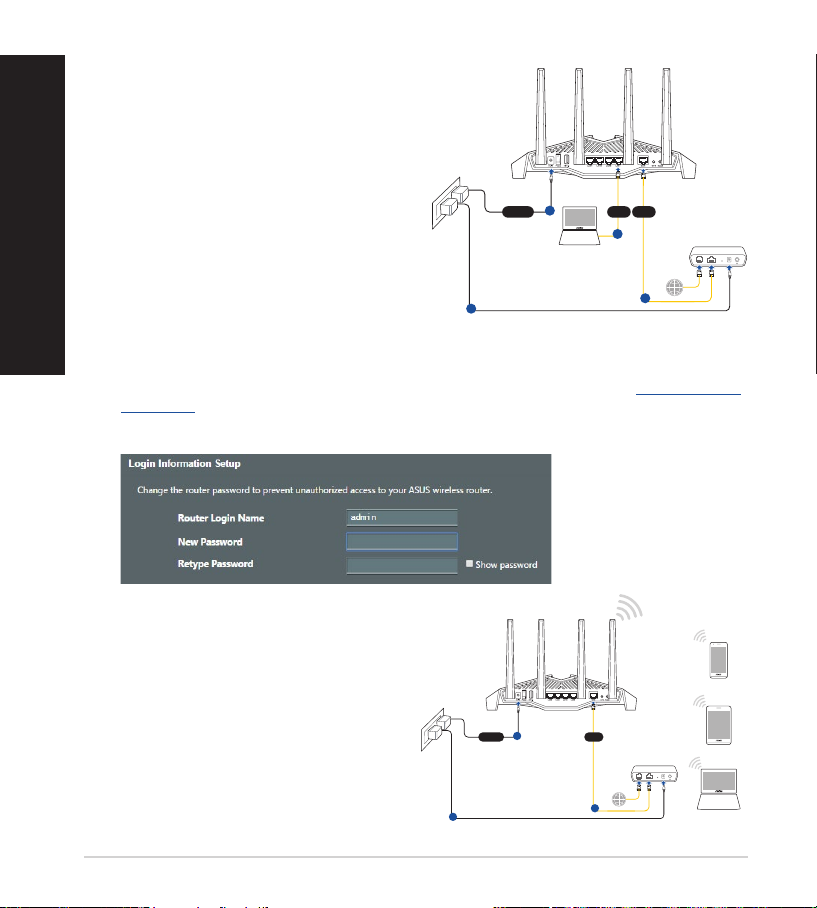
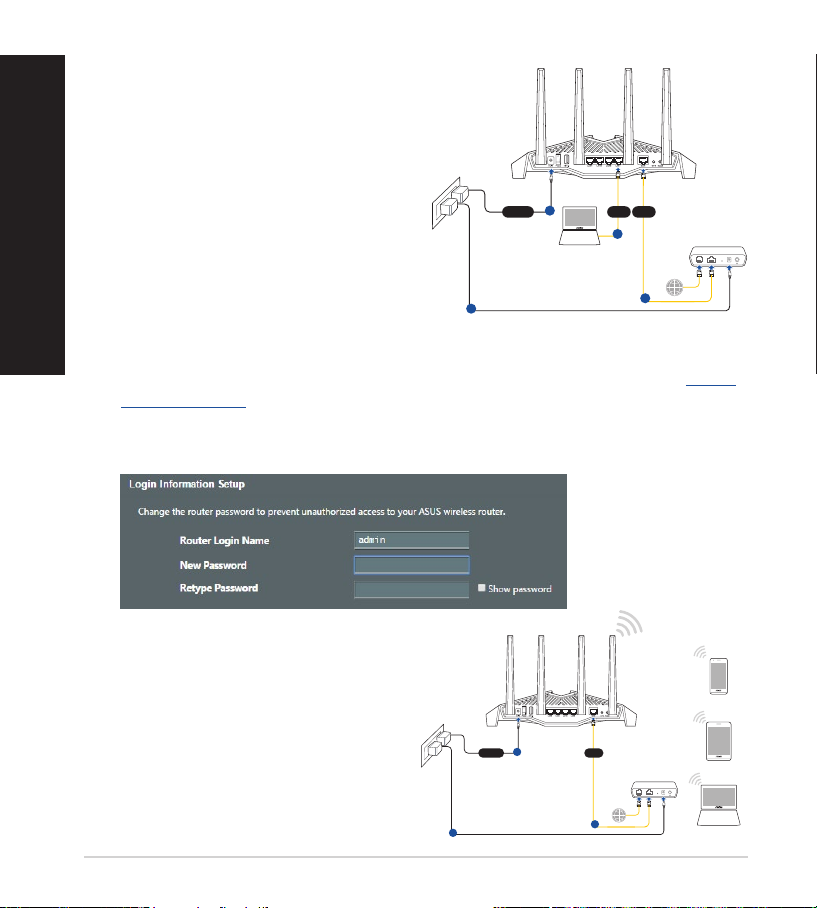
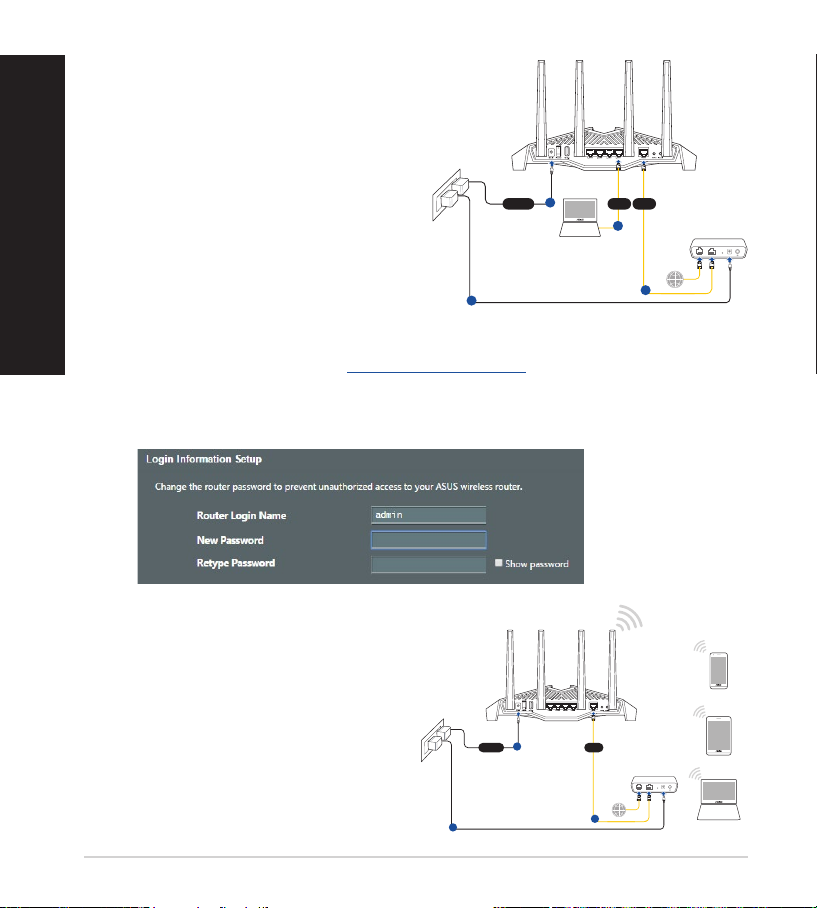
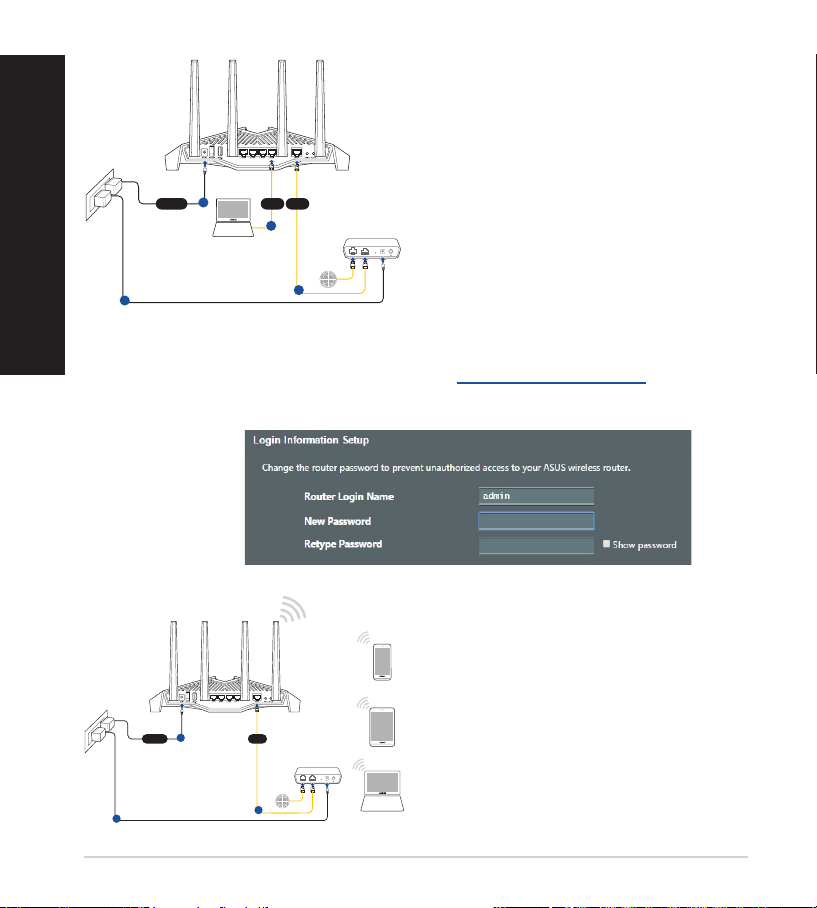
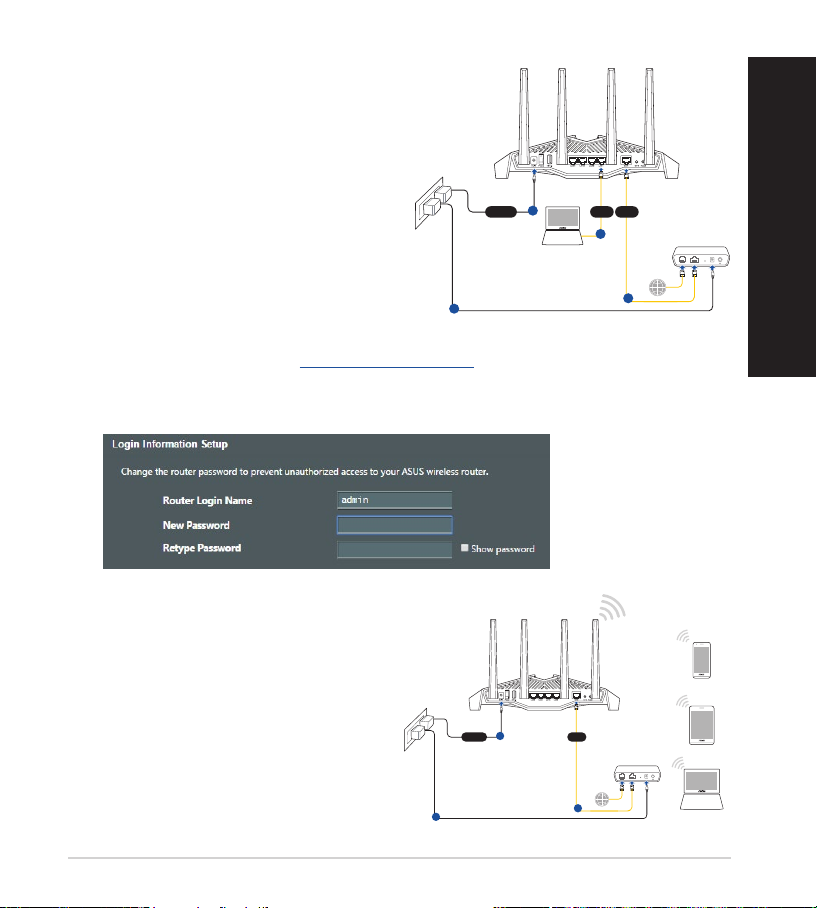
You can set up your router via wired or
English
wireless connection.
A. Wired connection
1. Plug your router into a power outlet
and power it on. Connect the network
cable from your computer to a LAN
port on your router.
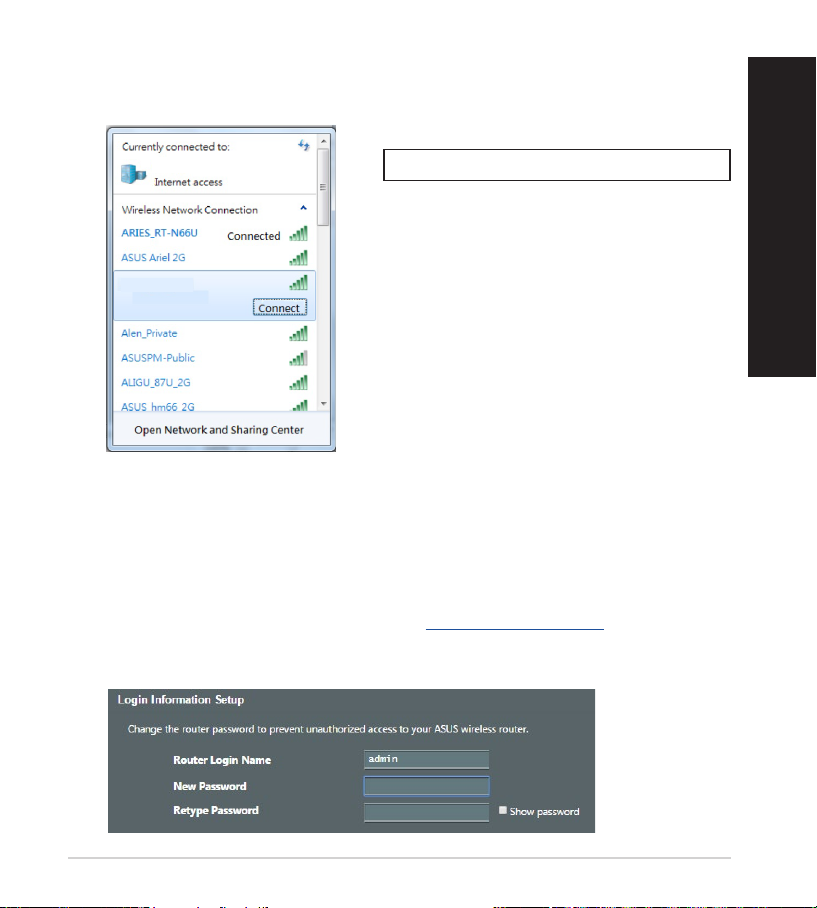
2. The web GUI launches automatically when you open a web browser. If it does
not auto-launch, enter http://router.asus.com.
3. Set up a password for your router to prevent unauthorized access.
B. Wireless connection
1. Plug your router into a power outlet
and power it on.
6
Page 7
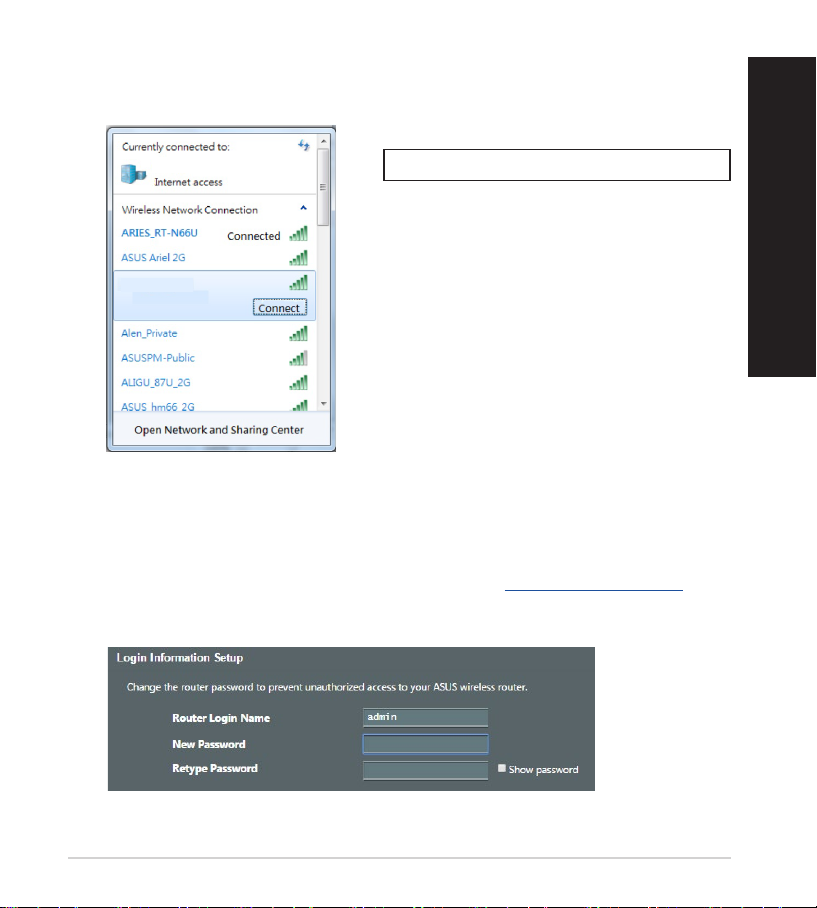
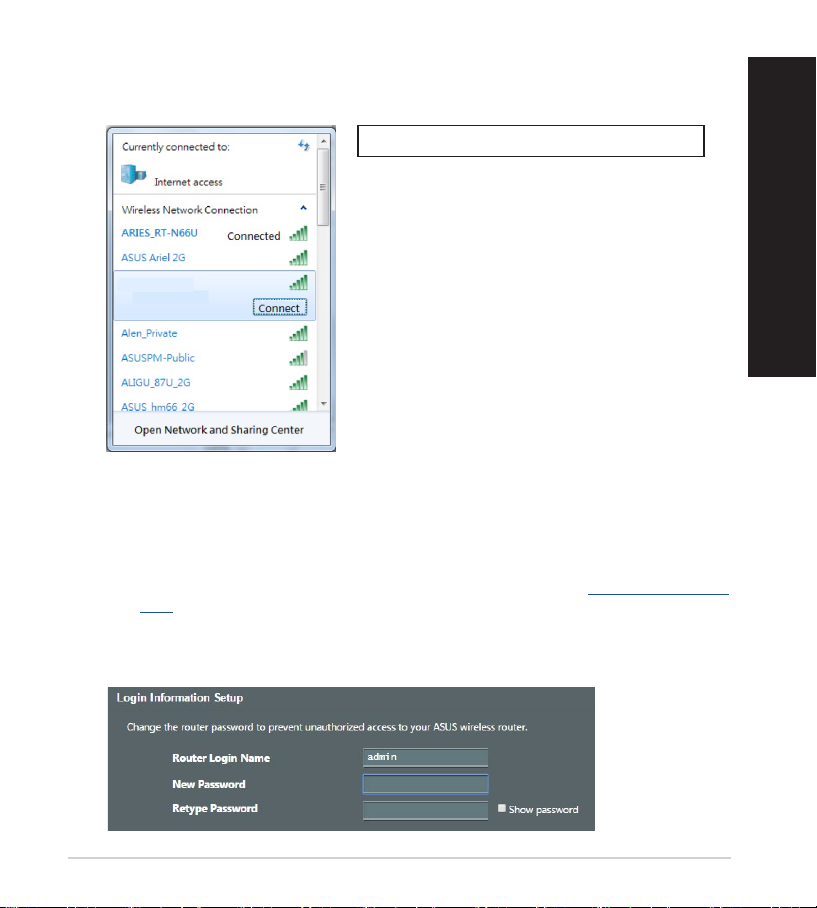
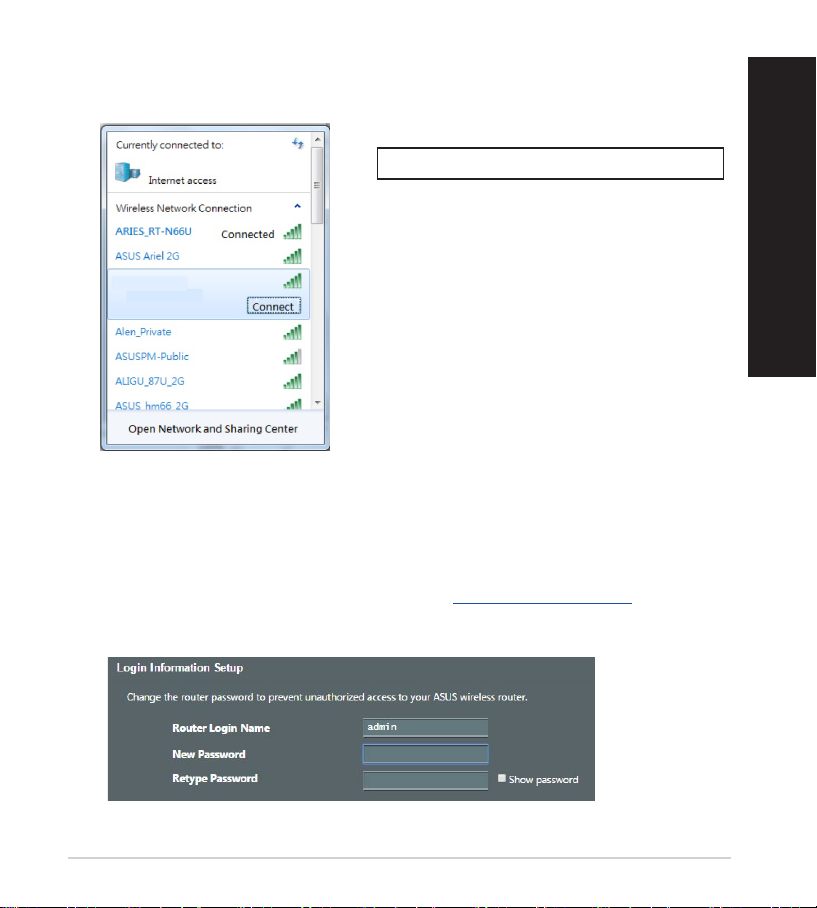
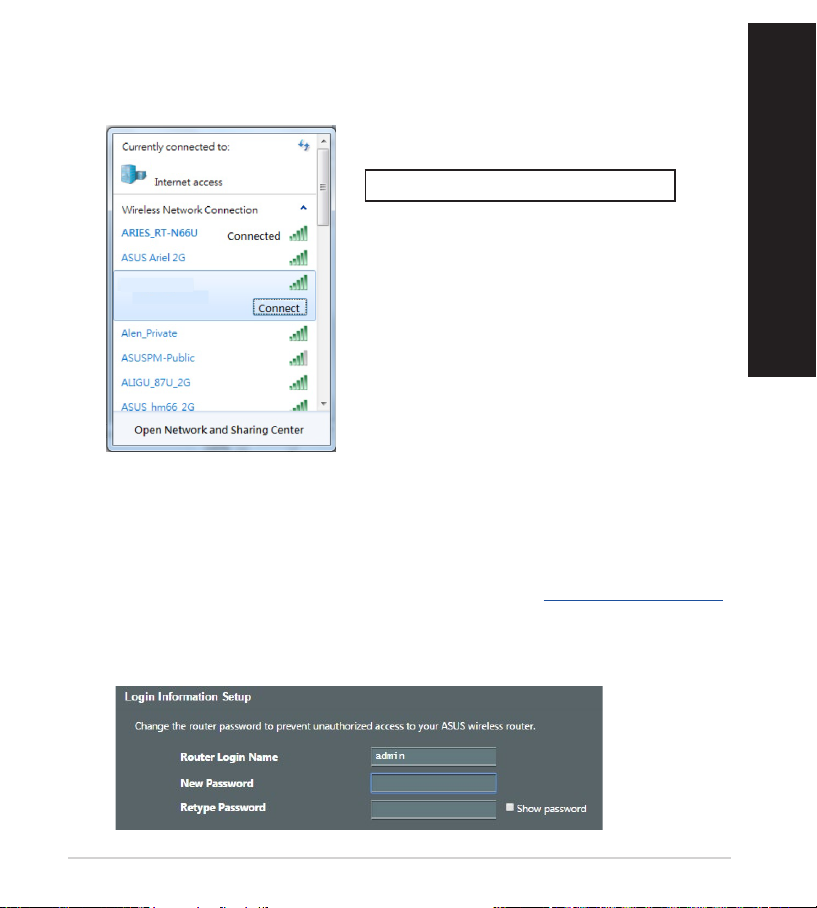
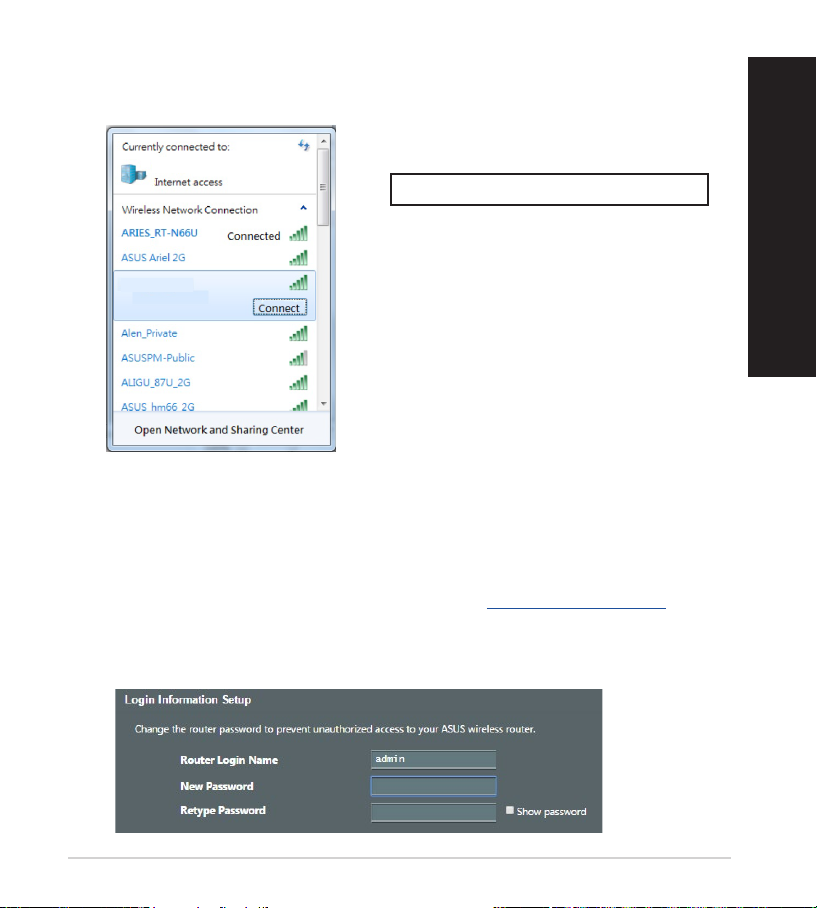
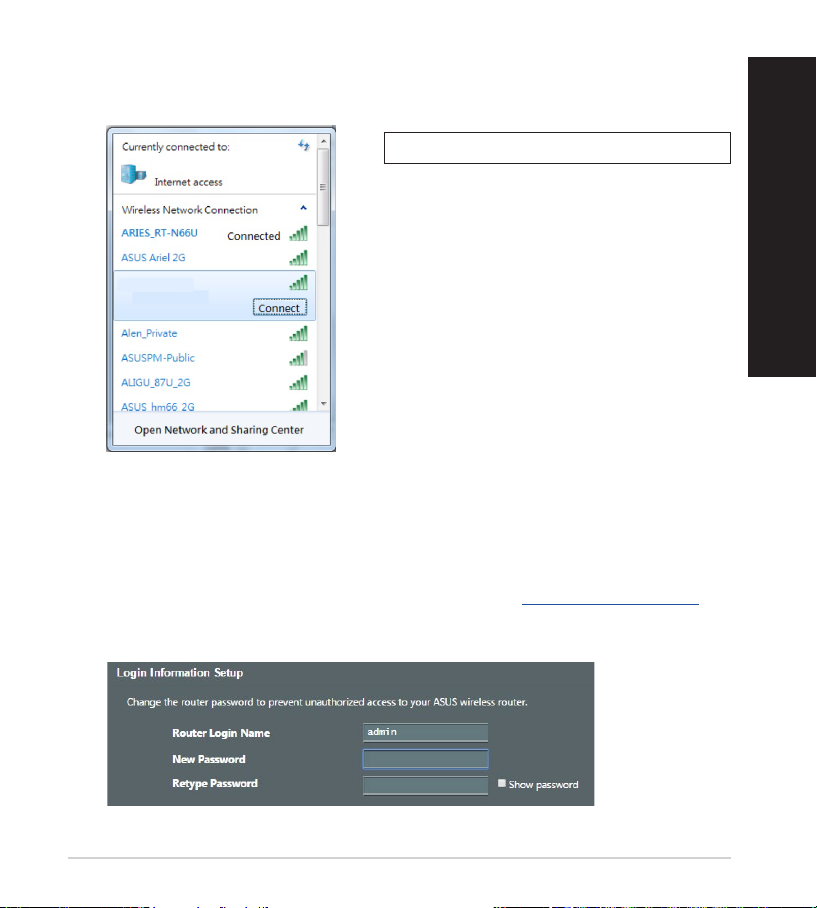
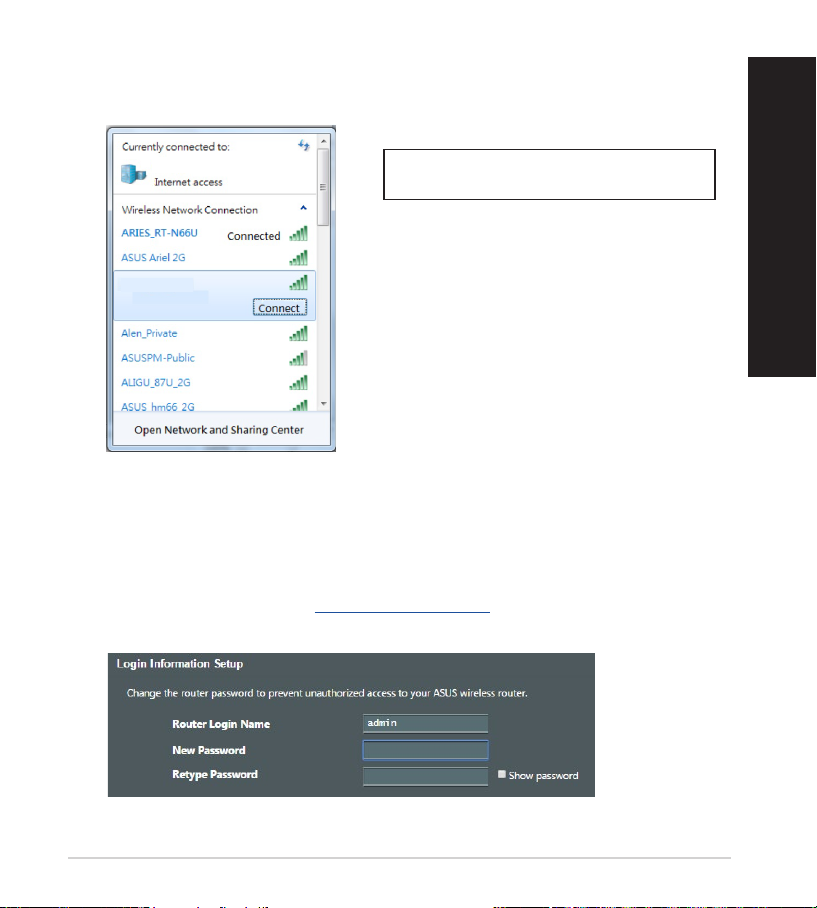
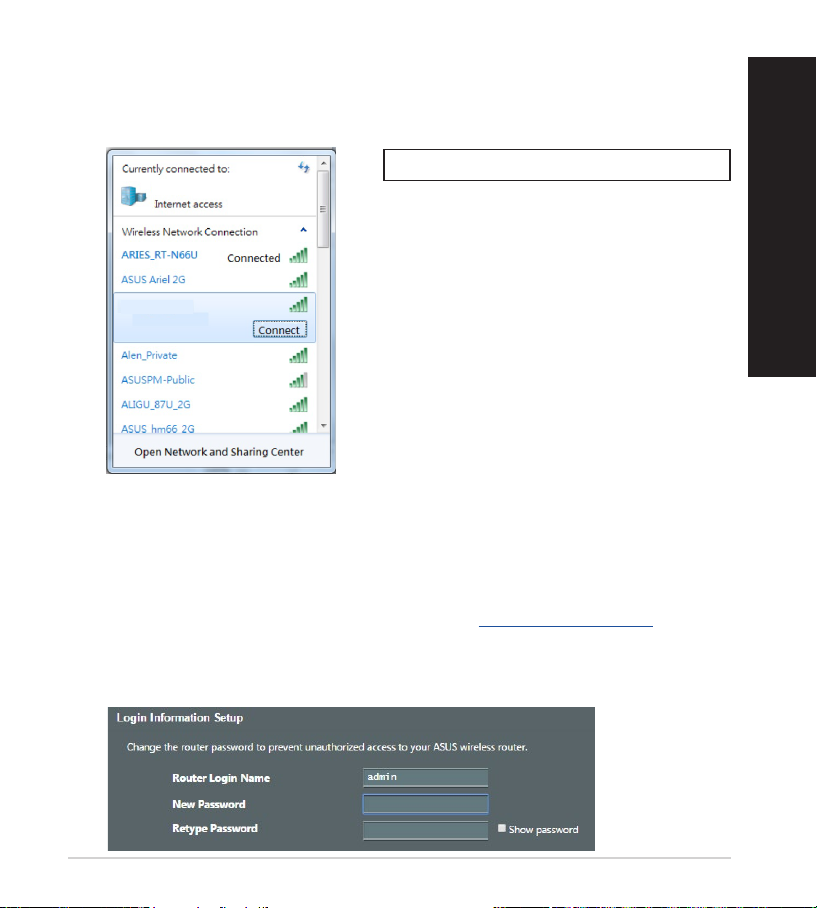
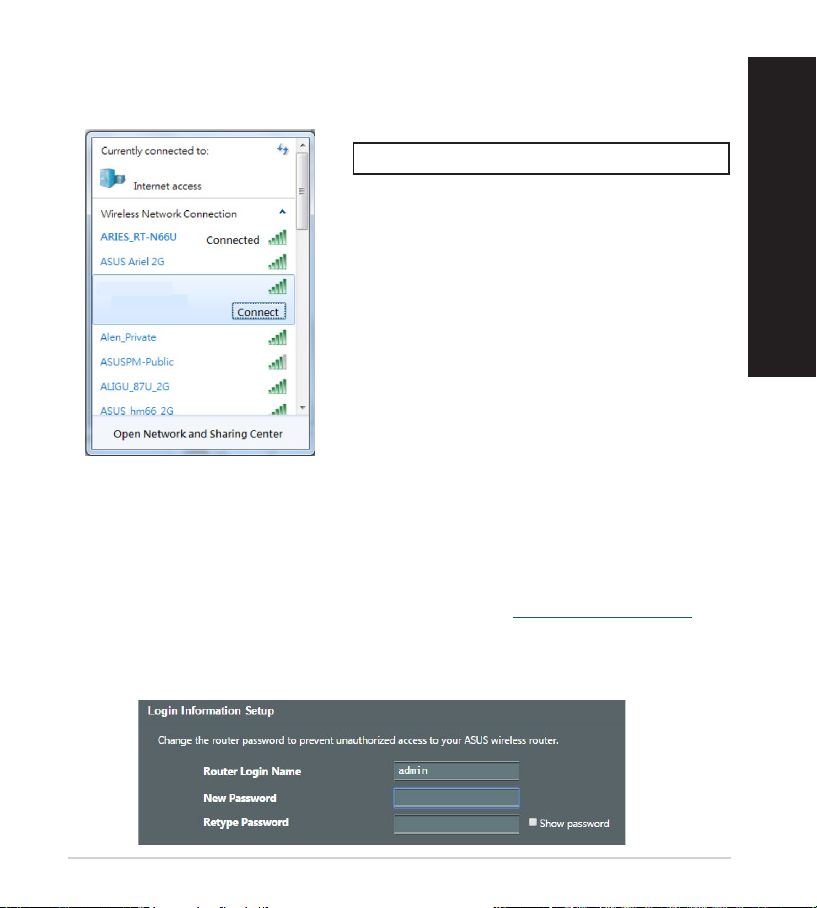
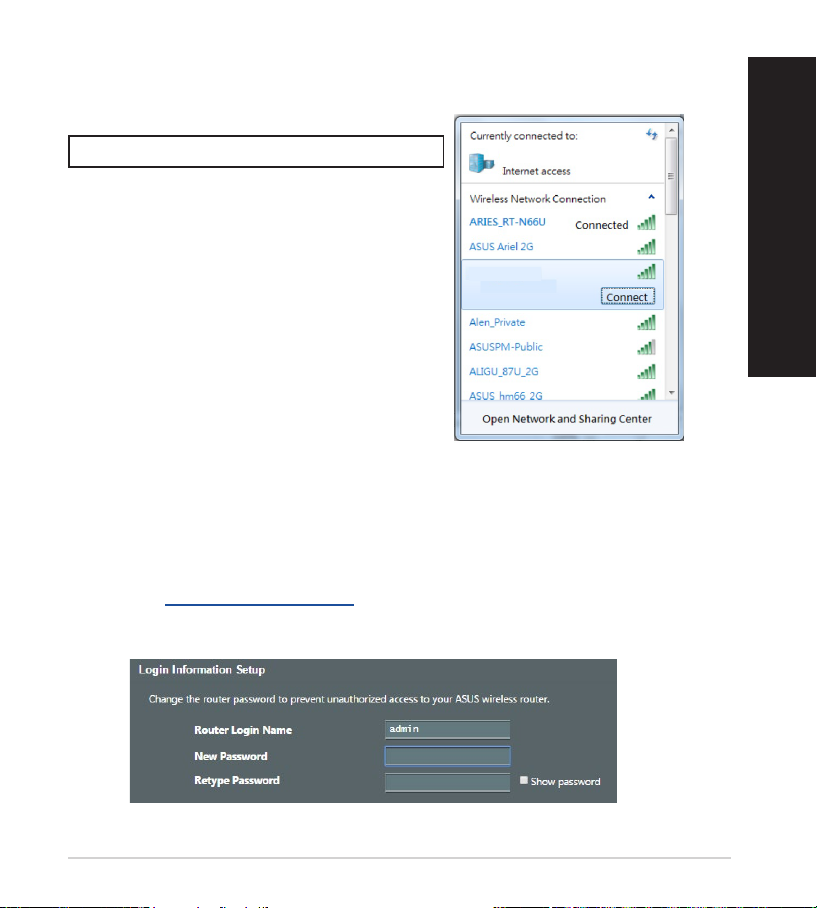
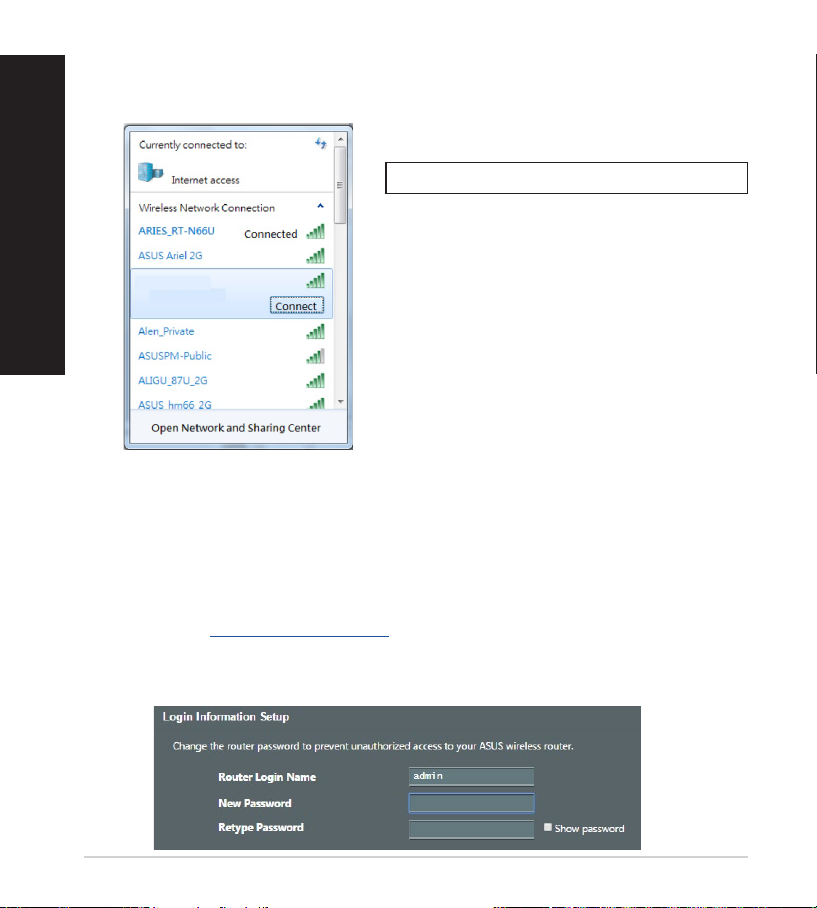
2. Connect to the network with SSID shown on the product label on the back side
of the router. For better network security, change to a unique SSID and assign
a password.
ASUS router
ASUS_XX
Wi-Fi Name (SSID): ASUS_XX
* XX refers to the last two digits of 2.4GHz
MAC address. You can nd it on the label
on the back of your router.
3. You can choose either the web GUI or ASUS Router app to set up your router.
a. Web GUI Setup
•
Once connected, the web GUI launches automatically when you open a
web browser. If it does not auto-launch, enter http://router.asus.com.
•
Set up a password for your router to prevent unauthorized access.
English
7
Page 8
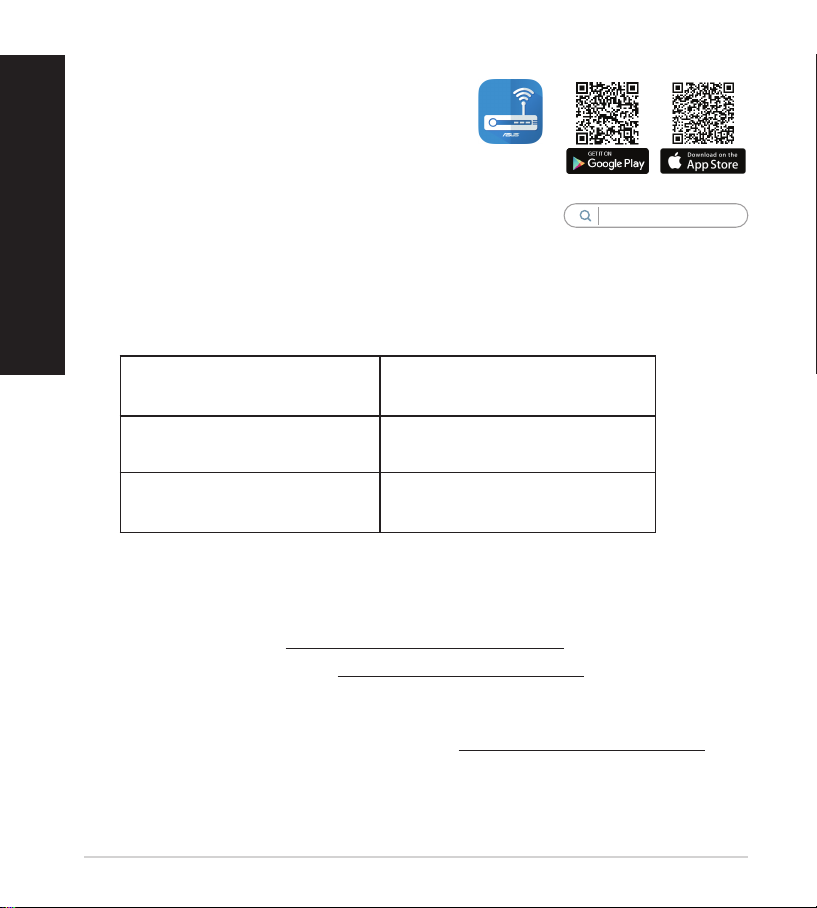
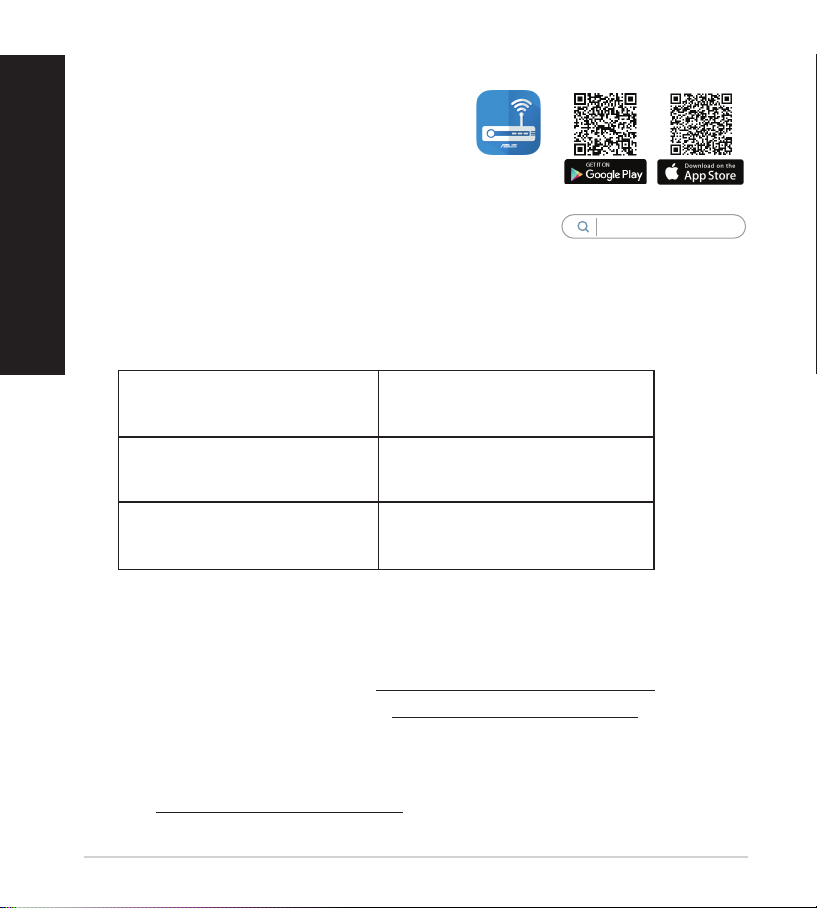
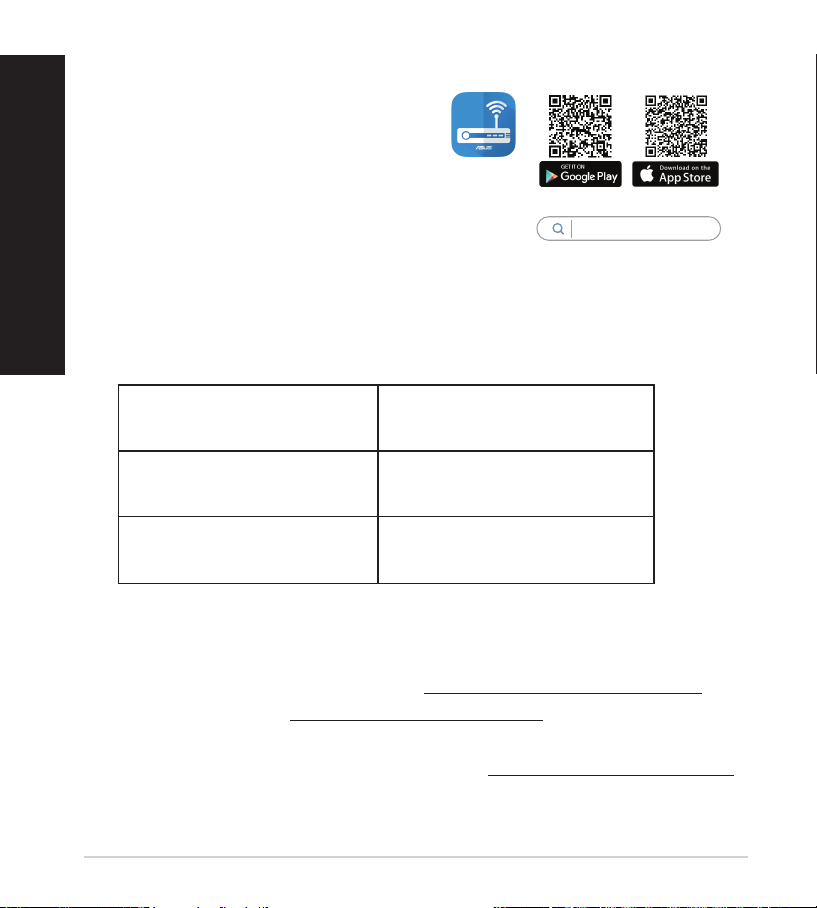
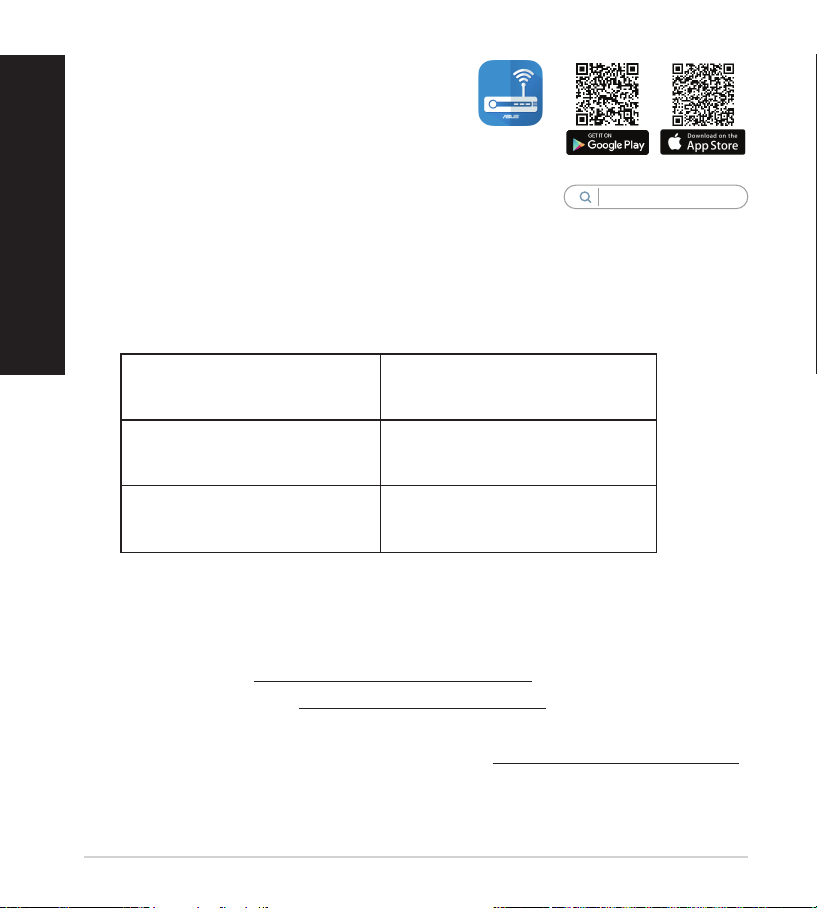
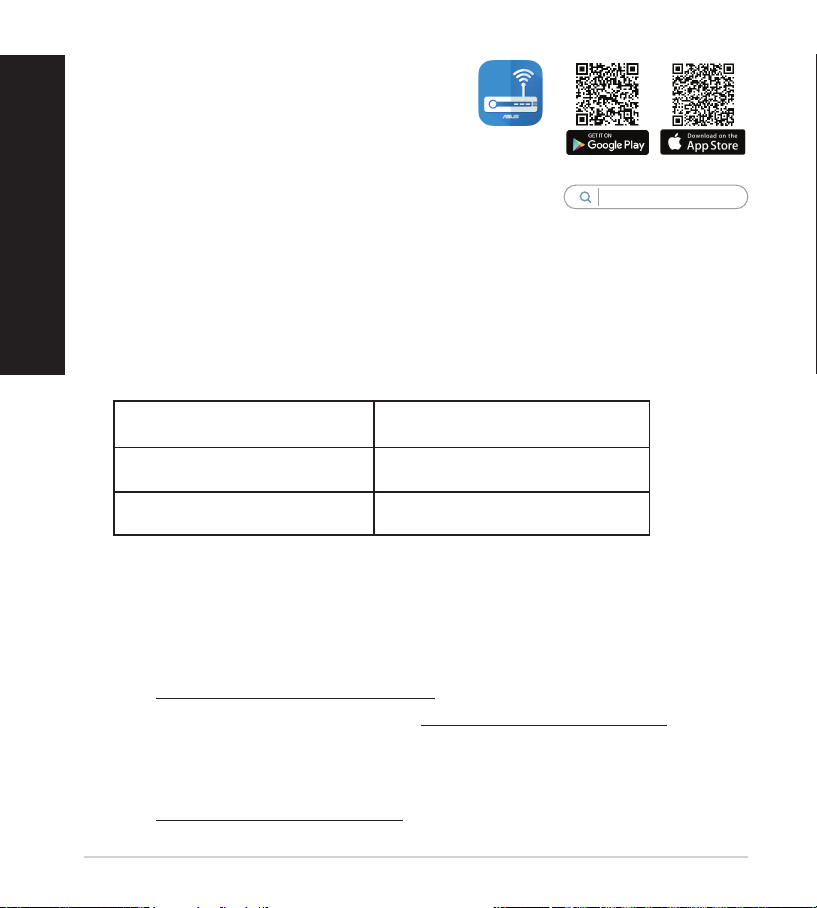
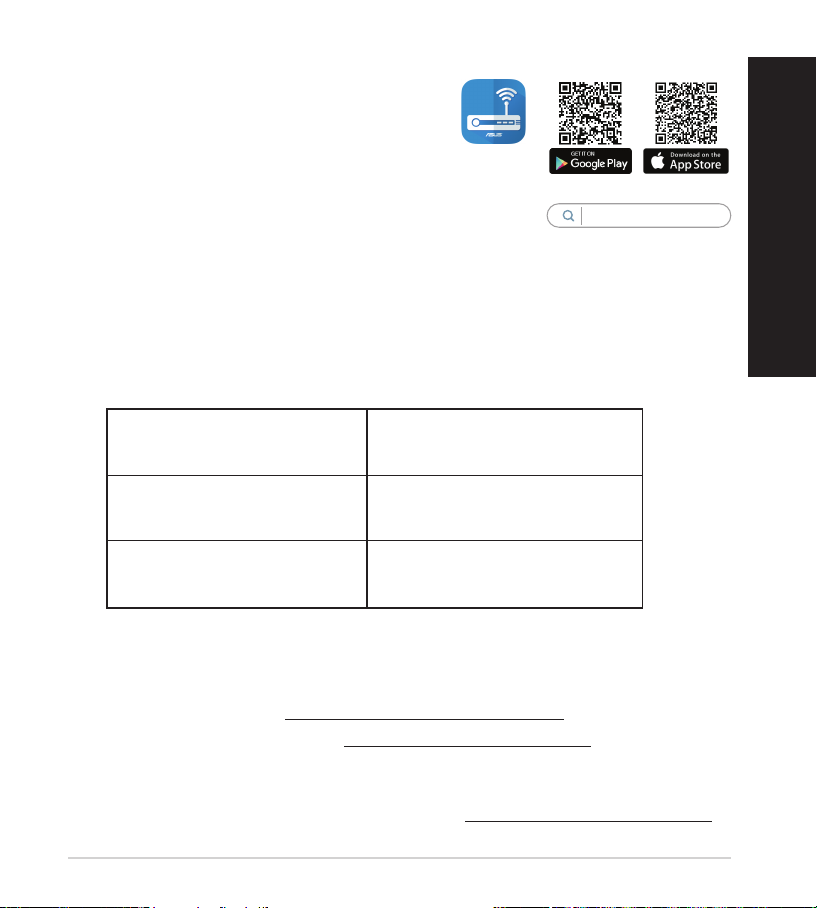
b. App Setup
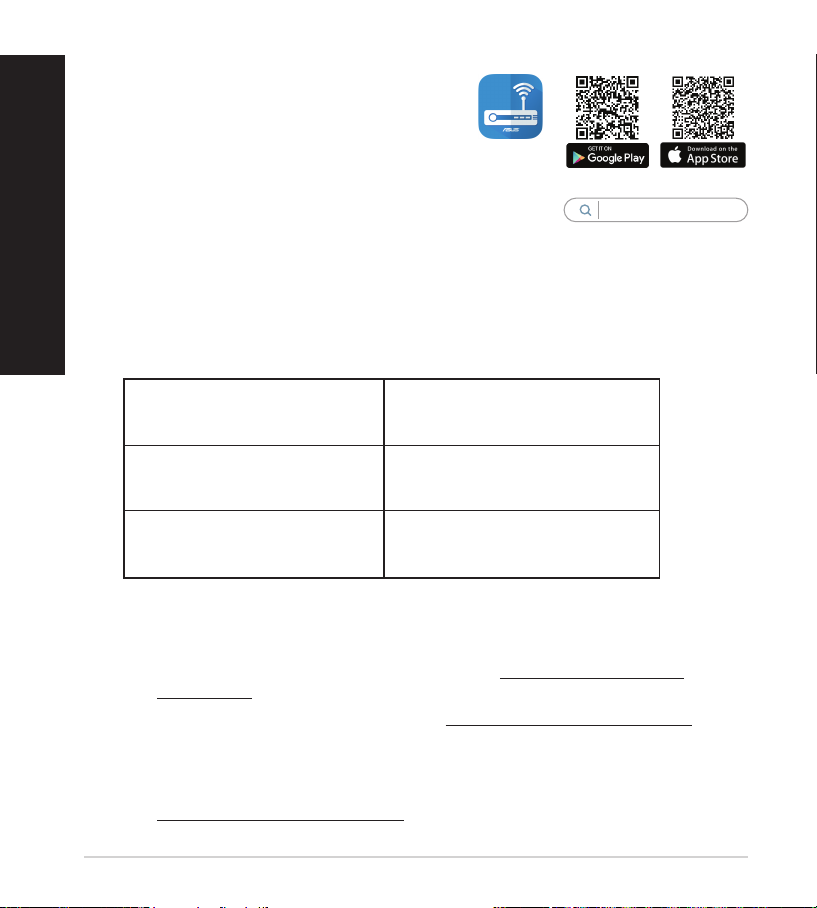
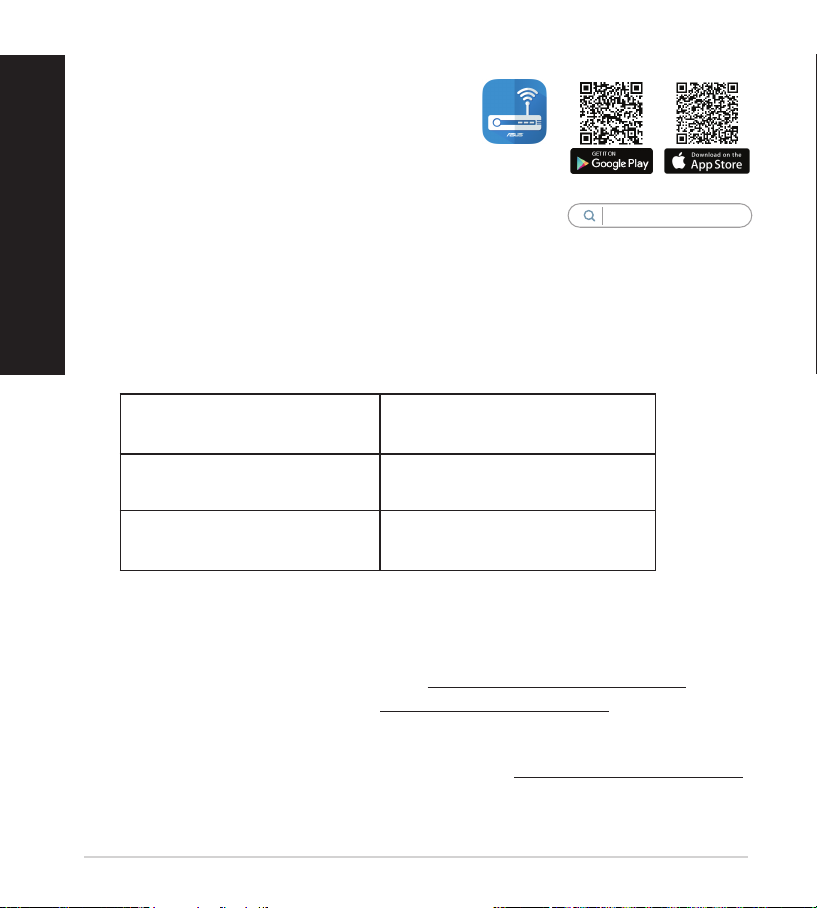
Download ASUS Router App to set up your
router via your mobile devices.
English
•
Turn on Wi-Fi on your mobile devices
and connect to your router’s network.
ASUS
Router
•
Follow ASUS Router App setup
instructions to complete the setup.
ASUS Router
Remembering your wireless router settings
• Remember your wireless settings as you complete the router setup.
Router Name: Password:
2.4 GHz network SSID: Password:
5GHz network SSID: Password:
FAQFAQ
1. Where can I nd more information about the wireless router?
• Online FAQ site: https://www.asus.com/support/faq
• Technical support site: https://www.asus.com/support
• Customer hotline: refer to the Support Hotline section in this Quick Start
Guide
• You can get the user manual online at https://www.asus.com/support
8
Page 9
Бърз прегледБърз преглед
RT-AX82U Адаптер за променлив ток
Мрежов кабел (RJ-45) Ръководство за бърз старт
Бърз преглед на Вашия RT-AX82UБърз преглед на Вашия RT-AX82U
български
Индикатор на захранването
2,4GHz индикатор USB 3.1 Gen 1 портове
5GHz индикатор LAN 1~4 портове
WAN (Internet) индикатор WAN (Internet) port
Бутон индикатор вкл./изкл. WPS бутон
Порт захранване (DC-IN) Бутон за нулиране
Бутон за включване и
изключване
9
Page 10
Разположение на безжичния рутерРазположение на безжичния рутер
45
°
45
°
За постигане на максимално добро предаване на безжичните сигнали
български
между безжичния рутер и свързаните с него мрежови устройства трябва:
• Да поставите безжичния рутер на централно място за максимално покритие
• Рутерът да е отдалечен от метални прегради и да не е изложен на слънчева
• Рутерът да е отдалечен от Wi-Fi устройства 802.11g или 20MHz, компютърни
• Винаги използвайте най-новите версии на фърмуера. Посетете сайта на
• За осигуряване на максимално добър сигнал 4 неотстраняеми се антени да
ЗАБЕЛЕЖКА:
• Да се използва само адаптерът, предоставен в комплекта. Използването
на други адаптери може да повреди устройството.
• Технически характеристики:
10
на мрежовите устройства.
светлина.
периферни устройства 2,4GHz, Bluetooth (блутут) устройства, безжични
телефони, трансформатори, мощни мотори, флуоресцентни лампи,
микровълнови печки, хладилници и други промишлени машини за
избягване на смущенията или загубите на сигнала.
ASUS http://www.asus.com за сваляне на последните версии на фърмуера.
се ориентират както е показано на схемата по-долу.
Адаптер за
захранване с прав ток
Работна температура 0~40oC Памет 0~70oC
Влажност при работа 50~90% Памет 20~90%
Изходна мощност на прав ток: +19V с макс. ток 1,75A
Page 11
Unplug
Подготовка на модемаПодготовка на модема
1. Изключете захранващия кабел/DSL модема.
Ако има резервно захранване на батерии,
отстранете батериите.
ЗАБЕЛЕЖКА: Ако използвате DSL за
интернет, трябва да имате потребителско
име/парола от Вашия интернет доставчик
(ISP) за правилно конфигуриране на
рутера.
2. Свържете модема си към рутера с
включения в комплекта мрежов кабел.
3. Включете Вашия кабел/DSL модема.
4. Проверете Вашия кабел/LED индикаторите на
DSL модема за да сте сигурни, че връзката е
активна.
български
11
Page 12
Настройка на RT-AX82U рутерНастройка на RT-AX82U рутер
Laptop
Tablet
Smart phone
Modem
Wall Power Outlet
LINE LAN RESET PWR
Power
a
WAN
c
b
RT-AX82U
Modem
Wall Power Outlet
LINE LAN RESET PWR
Power
a
WANLAN
d
c
b
Laptop
RT-AX82U
български
Можете да конфигурирате RTAX82U рутер своя чрез кабелна или
безжична връзка.
A. Кабелна връзка
1. Вкарайте щепсела на рутера в
2. Мрежовият графичен интерфейс се включва автоматично при отваряне на
3. Настройте парола за рутера, за да предотвратите неоторизиран достъп.
B. Безжична връзка
1. Вкарайте щепсела на рутера в
12
електрически контакт и включете
рутера. Свържете мрежовия кабел
от Вашия компютър към LAN порта
на рутера.
браузера. Ако не се включи автоматично, въведете http://router.asus.com.
електрически контакт и включете
рутера.
Page 13
2. Свържете се към на мрежата (SSID), показано на етикета на продукта на
гърба на рутера. За по-добра защита променете на уникално SSID име и
задайте парола.
Wi-Fi име (SSID): ASUS_XX
ASUS router
* XX се отнася до последните две цифри
на 2,4GHz MAC адрес. Ще го откриете на
етикета, намиращ се на гърба на Вашия
RT-AX82U рутер.
ASUS_XX
3. Можете да изберете или уеб интерфейс или приложението ASUS Router за
конфигуриране на рутера
a. Настройка на уеб интерфейс
• Мрежовият графичен интерфейс се включва автоматично при отваряне
на браузера. Ако не се включи автоматично, въведете http://router.asus.
com.
•
Настройте парола за рутера, за да предотвратите неоторизиран
достъп.
български
13
Page 14
b. Настройка на приложението
Изтеглете приложението ASUS Router
български
•
•
Запаметяване на безжичните настройки на Вашия рутер
• Запомнете безжичните си настройки при завършване на настройването
FAQFAQ
(ASUS рутер), за да конфигурирате
рутера чрез своите мобилни устройства.
Включете Wi-Fi на Вашите мобилни
устройства и свържете с мрежата на
RT-AX82U.
Следвайте инструкциите за
настройка на приложението ASUS
Router (ASUS рутер), за да завършите
настройката.
на рутера.
Име на рутера: Парола:
2,4 GHz мрежа SSID: Парола:
5G Hz мрежа SSID: Парола:
ASUS
Router
ASUS Router
1. Къде мога да намеря допълнителна информация за безжичния рутер?
• Онлайн, на сайта с въпроси и отговори: https://www.asus.com/support/faq
• На сайта за техническа поддръжка: https://www.asus.com/support
• На горещата линия за обслужване на клиенти: Вижте горещата линия за
поддръжка в Допълнително ръководство.
• Можете да изтеглите ръководството на потребителя онлайн от
https://www.asus.com/support
14
Page 15
Sadržaj pakiranja Sadržaj pakiranja
RT-AX82U Adapter izmjeničnog napajanja
Mrežni kabel (RJ-45) Vodič za brzi početak rada
Brzi pregled uređaja RT-AX82UBrzi pregled uređaja RT-AX82U
Hrvatski
LED napajanja
LED za 2,4 GHz Priključci USB 3.1 Gen 1
LED za 5 GHz LAN 1~4 priključci
WAN (Internet) LED WAN (Internet) priključak
Gumb za uključivanje/
isključivanje LED
Ulaz za napajanje (DC-IN) Gumb za resetiranje
Sklopka za uključivanje/
isključivanje
WPS gumb
15
Page 16
Postavljanje bežičnog usmjerivačaPostavljanje bežičnog usmjerivača
45
°
45
°
Kako biste ostvarili najbolji prijenos signala između bežičnog usmjerivača i s
njim povezanih mrežnih uređaja:
Hrvatski
• Bežični usmjerivač postavite u središnje područje kako biste ostvarili
maksimalnu pokrivenost bežičnim signalom za mrežne uređaje.
• Uređaj držite dalje od metalnih prepreka i izvan izravnog utjecaja sunčeva svjetla.
• Radi sprječavanja smetnji ili gubitka signala, uređaj držite što dalje od Wi-Fi
uređaja koji rade samo na 802.11g ili 20 MHz, 2,4 GHz računalnih vanjskih uređaja,
Bluetooth uređaja, bežičnih telefona, pretvarača, robusnih motora, uorescentnih
svjetiljki, mikrovalnih pećnica, hladnjaka i druge industrijske opreme.
• Uvijek ažurirajte rmver na najnoviju verziju. Posjetite ASUS web stranicu na
http://www.asus.com gdje ćete dohvatiti ažuriranja za rmver.
• Kako biste ostvarili najbolji bežični signal, ne može se odvojiti 4 antene usmjerite
kako je prikazano na donjem nacrtu.
NAPOMENE:
• Koristite samo onaj adapter koji ste dobili u pakiranju. Korištenjem
drugih adaptera možete oštetiti uređaj.
• Tehnički podaci:
Adapter DC
napajanja
Radna
temperatura
Radna vlažnost 50~90% Pohrana 20~90%
DC izlaz: +19 V s maksimalnom strujom od 1,75 A
0 ~ 40 oC Pohrana 0 ~ 70 oC
16
Page 17
Pripremanje modemaPripremanje modema
Unplug
1. Iskopčajte kabel za napajanje/DSL modem. Ako
postoji baterijsko napajanje, uklonite bateriju.
NAPOMENA: Ako koristite DSL za internet,
za ispravnu konguraciju usmjerivača biti
će vam potrebno korisničko ime i lozinka
od dobavljača internetske usluge (ISP).
2. Povežite modem na usmjerivač pomoću
isporučenog mrežnog kabela.
3. Uključite kabelski/DSL modem.
4. Pogledajte LED indikatore kabelskog/DSL modema
za provjeru aktivnosti veze.
Hrvatski
17
Page 18
Postavljanje uređaja RT-AX82UPostavljanje uređaja RT-AX82U
Modem
Wall Power Outlet
LINE LAN RESET PWR
Power
a
WANLAN
d
c
b
Laptop
RT-AX82U
Laptop
Tablet
Smart phone
Modem
Wall Power Outlet
LINE LAN RESET PWR
Power
a
WAN
c
b
RT-AX82U
Možete podesiti RT-AX82U putem žične
Hrvatski
ili bežične veze.
A. Žična veza
1. Ukopčajte usmjerivač u izvor
napajanja i uključite ga. Spojite mrežni
kabel s računala na LAN priključak na
usmjerivaču.
2. Web gračko sučelje pokreće se automatski kad otvorite web preglednik. Ako
se ne pokrene automatski, unesite http://router.asus.com.
3. Postavite lozinku za usmjerivač kako biste spriječili neovlašteni pristup.
B. Bežična veza
1. Ukopčajte usmjerivač u izvor
napajanja i uključite ga.
18
Page 19
2. Povežite se pod mrežnim (SSID) prikazanim na naljepnici proizvoda sa stražnje
strane usmjerivača. Za bolju sigurnost mreže, promijenite na jedinstveni SSID
i dodijelite lozinku.
ASUS router
ASUS_XX
Naziv za Wi-Fi (SSID): ASUS_XX
* XX se odnosi na posljednje dvije znamenke
2,4 GHz MAC adrese. Možete ih pronaći na
naljepnici na stražnjoj strani uređaja
RT-AX82U.
3. Za podešavanje usmjerivača možete odabrati web GUI ili aplikaciju ASUS
Router.
a. Podešavanje Web GUI
•
Web gračko sučelje pokreće se automatski kad otvorite web preglednik.
Ako se ne pokrene automatski, unesite http://router.asus.com.
•
Postavite lozinku za usmjerivač kako biste spriječili neovlašteni pristup.
Hrvatski
19
Page 20
b. Podešavanje aplikacije
Preuzmite aplikaciju ASUS Router kako
biste podesili usmjerivač putem mobilnog
Hrvatski
uređaja.
•
•
Uključite Wi-Fi na mobilnim uređajima
i spojite se na mrežu RT-AX82U.
Podešavanje dovršite praćenjem
uputa za podešavanje aplikacije ASUS
Router.
ASUS
Router
ASUS Router
Pamćenje postavki bežičnog usmjerivača
• Zapamtite bežične postavke po dovršetku postave usmjerivača.
Naziv usmjerivača: lozinka:
2,4 GHz mreže SSID: lozinka:
5 GHz mreže SSID: lozinka:
ČPPČPP
1. Gdje mogu naći više informacija o bežičnom usmjerivaču?
• Internetska stranica za ČPP: https://www.asus.com/support/faq
• Stranica za tehničku podršku: https://www.asus.com/support
• Korisnički telefon: Potražite dežurni telefon za podršku u ovom vodiču za
brzi početak rada
• Korisnički priručnik možete naći na internetu na
https://www.asus.com/support
20
Page 21
Obsah krabiceObsah krabice
RT-AX82U Napájecí adaptér
Síťový kabel (RJ-45) Stručná příručka
Stručný popis přístroje RT-AX82UStručný popis přístroje RT-AX82U
Síťový LED Vypínač
Indikátor LED 2,4GHz Port USB3.1 1.generace
Indikátor LED 5GHz Porty LAN 1 ~ 4
Indikátor LED WAN (Internet) Port WAN (Internet)
Čeština
Čeština
Vypínač LED WPS tlačítko
Napájecí port (DC-IN) Resetovací tlačítko
21
Page 22
Umístění směrovačeUmístění směrovače
45
°
45
°
Aby byl zajištěn optimální přenos bezdrátového signálu mezi bezdrátovým
směrovačem a síťovými zařízeními, zajistěte, aby byly splněny následující
Čeština
podmínky:
• Umístěte bezdrátový směrovač do centralizované oblasti pro maximální
• Udržujte zařízení mimo kovové překážky a mimo přímé sluneční záření.
• Udržujte zařízení v bezpečné vzdálenosti od zařízení Wi-Fi 802.11g nebo
•
• V zájmu optimálního bezdrátového signálu nasměrujte 4 neodpojitelné antény
POZNÁMKA:
• Používejte pouze adaptér dodaný se zařízením. Používání jiných adaptérů
• Technické údaje:
bezdrátové pokrytí pro síťová zařízení.
20 MHz, počítačových periférií 2,4 GHz, zařízení Bluetooth, bezdrátových
telefonů, transformátorů, výkonných motorů, uorescenčního osvětlení,
mikrovlnných trub, chladniček a dalšího průmyslového vybavení, aby se
zabránilo ztrátě signálu.
Vždy zaktualizujte na nejnovější rmware. Nejnovější aktualizace rmwaru
jsou k dispozici na webu společnosti ASUS na adrese
http://www.asus.com.
podle následujícího obrázku.
může poškodit zařízení.
Adaptér stejnosměrného napájení Výstup stejnosměrného napájení:
Provozní teplota 0~40oC Skladování 0~70oC
Provozní vlhkost 50~90% Skladování 20~90%
+19V s proudem max. 1,75A;
22
Page 23
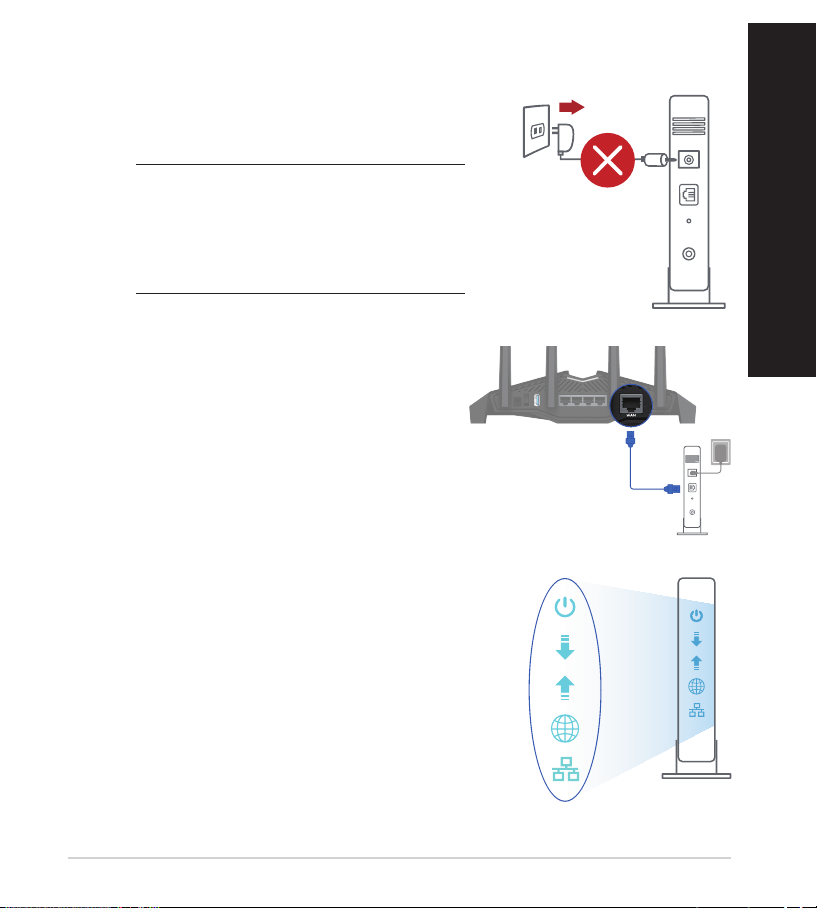
Příprava modemuPříprava modemu
Unplug
1. Vypněte napájení kabelového/DSL modemu.
Pokud má záložní baterii, vyjměte baterii.
POZNÁMKA: Používáte-li připojení
DSL pro internet, bude pro správné
nakongurování směrovače zapotřebí
vaše uživatelské jméno/heslo od
vašeho poskytovatele internetového
připojení (ISP).
2. Připojte váš modem ke směrovači pomocí
přiloženého síťového kabelu.
3. Zapněte napájení kabelového/DSL modemu.
Čeština
Čeština
4. Podle indikátorů LED na vaše kabelovém/DSL
modemu zkontrolujte, zda připojení je aktivní.
23
Page 24
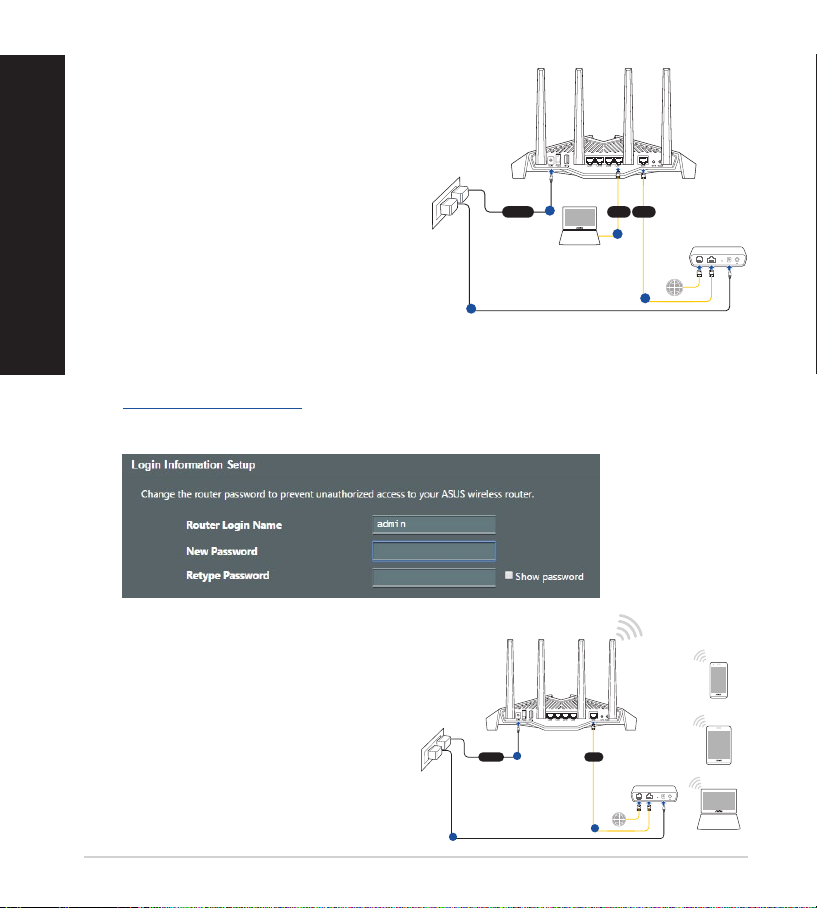
Nastavení zařízení RT-AX82UNastavení zařízení RT-AX82U
Modem
Wall Power Outlet
LINE LAN RESET PWR
Power
a
WANLAN
d
c
b
Laptop
RT-AX82U
Laptop
Tablet
Smart phone
Modem
Wall Power Outlet
LINE LAN RESET PWR
Power
a
WAN
c
b
RT-AX82U
RT-AX82U lze nakongurovat
prostřednictvím pevného nebo
Čeština
bezdrátového připojení.
A. Drátové připojení
1. Připojte směrovač k elektrické
2. Po spuštění webového prohlížeče se automaticky spustí webové gracké
3. Nastavte heslo směrovače, aby se zabránilo neoprávněnému přístupu.
zásuvce a zapněte napájení. Připojte
síťový kabel od počítače k portu LAN
na směrovači.
uživatelské rozhraní. Pokud se nespustí automaticky, zadejte
http://router.asus.com.
B. Bezdrátové připojení
1. Připojte směrovač k elektrické
zásuvce a zapněte napájení.
24
Page 25
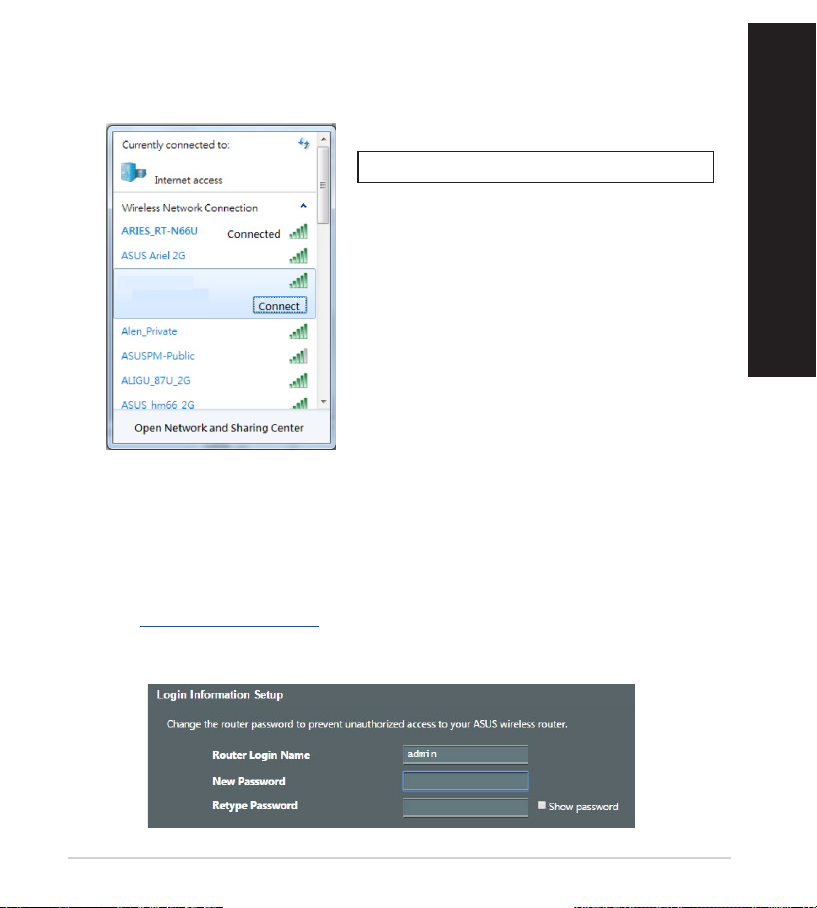
2. Připojte se k názvu sítě (SSID), který je uveden na štítku produktu na boční
straně směrovače. Pro zvýšení zabezpečení sítě změňte na jedinečné SSID a
vytvořte heslo.
ASUS router
ASUS_XX
3. K nastavení vašeho směrovače můžete zvolit webové gracké uživatelské
rozhraní nebo aplikaci ASUS Router.
a. Nastavení přes webové gracké uživatelské rozhraní
•
•
Po spuštění webového prohlížeče se automaticky spustí webové gracké
uživatelské rozhraní. Pokud se nespustí automaticky, zadejte
http://router.asus.com.
Nastavte heslo směrovače, aby se zabránilo neoprávněnému přístupu.
Název sítě Wi-Fi (SSID): ASUS_XX
* XX označuje poslední dvě číslice adresy
MAC 2,4 GHz. Je uvedeno na štítku na
zadní straně přístroje RT-AX82U.
Čeština
Čeština
25
Page 26
b. Nastavení pomocí aplikace
Stáhněte si aplikaci ASUS Router pro nastavení vašeho směrovače z mobilních
zařízení.
Čeština
•
•
Zapamatování nastavení bezdrátového směrovače
• Po dokončení nastavení směrovače si pamatujte nastavení vašeho
FAQ (ODPOVĚDI NA ČASTÉ DOTAZY)FAQ (ODPOVĚDI NA ČASTÉ DOTAZY)
1. Kde lze najít další informace o tomto bezdrátovém směrovači?
• Server online s odpověďmi na časté dotazy:
• Server technické podpory:
• Horká linka pro zákazníky: Viz Horká linka odborné pomoci v Doplňkové
• Uživatelskou příručku najdete na
Zapněte síť Wi-Fi v mobilních zařízeních a připojte se k vaší síti RT-AX82U.
Dokončete nastavení podle pokynů aplikace ASUS Router.
ASUS
Router
ASUS Router
bezdrátového připojení.
Název routeru: Heslo:
2.4 GHz sítí SSID: Heslo:
5G Hz sítí SSID: Heslo:
https://www.asus.com/support/faq
https://www.asus.com/support
příručce
https://www.asus.com/support
26
Page 27
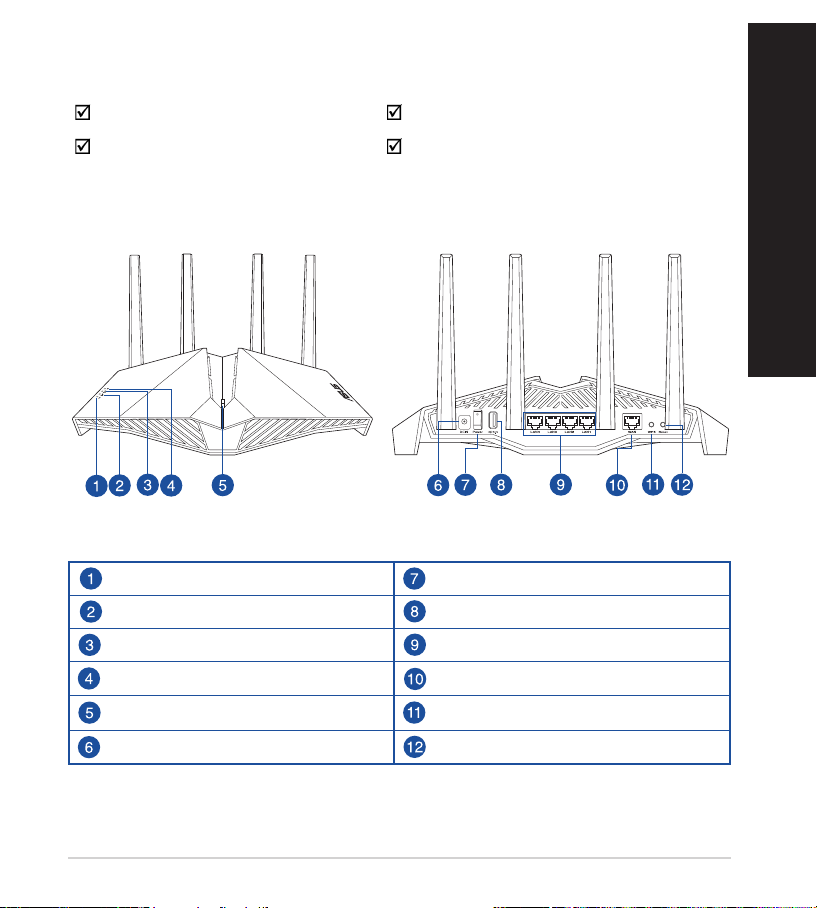
Pakkens indholdPakkens indhold
RT-AX82U AC adapter
Netværkskabel (RJ-45) Kvikstartguide
Et hurtigt kik påEt hurtigt kik på
Strøm LED Tænd/sluk-knap
2,4GHz LED USB 3.1 Gen 1-porte
5GHz LED LAN 1~4 porte
WAN (Internet) LED WAN (Internet) porte
Dansk
WPS LED tænd/sluk-knap WPS knap
Strøm (DC-IN) port Nulstillingsknap
27
Page 28
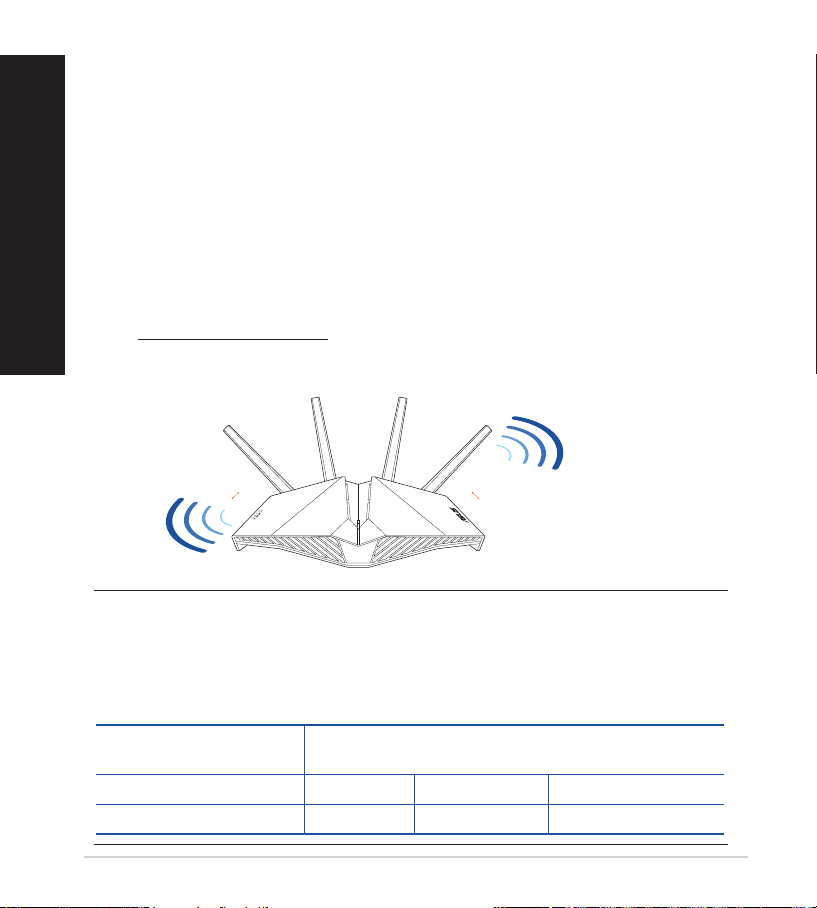
Placering af din routerPlacering af din router
45
°
45
°
For at opnå den bedste trådløse signaloverførsel mellem den trådløse router og
netværksenhederne, som er forbundet til den, skal du søre for at:
Dansk
•
•
•
•
• For at sikre det bedst mulige trådløse signal, skal du rette de re ikke-aftagelig
BEMÆRKNINGE:
• Benyt kun den adapter, som fulgte med i emballagen. Brug af andre
Stil den trådløse router på et centralt sted for, at få størst trådløs dækning til
netværksenhederne
Hold enheden væk fra metalforhindringer, og væk fra direkte sollys
.
.
Hold enheden væk fra Wi-Fi enheder, der kun kører på 802.11g eller
20MHz, 2,4GHz computerudstyr, Bluetooth enheder, trådløse telefoner,
transformatorer, kraftige motorer, uorescerende lys, mikrobølgeovne,
køleskab og andet industriudstyr for, at forhindre forstyrrelser eller signaltab
Sørg altid for, at opdatere til den nyeste rmware. Besøg ASUS' hjemmeside
på http://www.asus.com for, at hente de seneste rmwareopdateringer
.
antenner, som vist på tegningen nedenfor.
adaptere kan forårsage skade på udstyret.
.
• Specikationer:
Strømadapter (DC) Strømudgang (DC): + 19V med maks. 1,75A strøm
Betjeningstemperatur 0~40oC Opbevarings 0~70oC
Betjeningsfugtighed 50~ 90% Opbevarings 20 ~ 90%
28
Page 29
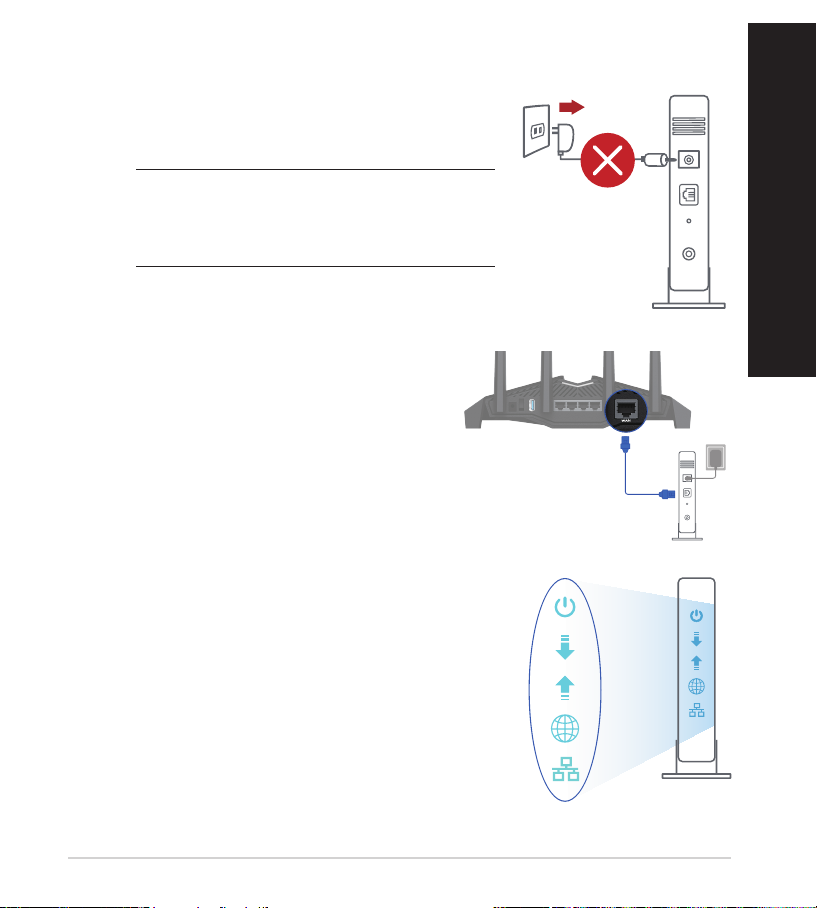
Unplug
Forberedelse af dit modemForberedelse af dit modem
1. Afbryd ledningen/DSL-modemmet. Hvis
enheden indeholder et batteri, skal dette tages
ud.
BEMÆRK: Hvis du bruger DSL til dit
internet, skal du bruge dit brugernavn/
adgangskode fra din internetudbyder (ISP)
for at kongurere routeren.
2. Tilslut modemmet til routeren med den
medfølgende netværkskabel.
3. Tænd din kabel/DSL-modem.
Dansk
4. Hold øje med lysindikatorerne på dit kabel/DSL-
modem, for at sikre at forbindelsen er aktiv.
29
Page 30
Sådan indstilles din routerSådan indstilles din router
Laptop
Tablet
Smart phone
Modem
Wall Power Outlet
LINE LAN RESET PWR
Power
a
WAN
c
b
RT-AX82U
Modem
Wall Power Outlet
LINE LAN RESET PWR
Power
a
WANLAN
d
c
b
Laptop
RT-AX82U
Du kan kongurere din router via en
kabelforbundet eller trådløs forbindelse.
Dansk
A. Kableforbundet forbindelse:
1. Slut din router til en stikkontakt og
2. Når du åbner en webbroswer, åbnes brugergrænseaden automatisk. Hvis
3. Opret en adgangskode til din router, så du forhindrer uautoriseret adgang.
B. Trådløs forbindelse
1. Slut din router til en stikkontakt og
tænd den. Tilslut netværkskablet fra
din computer til en LAN-port på din
router.
siden ikke åbner automatisk, skal du indtaste http://router.asus.com.
tænd den.
30
Page 31
2. Opret forbindelse til netværksnavnet (SSID), der står på etiketten bag på
routeren. For bedre netværkssikkerhed, bedes du skifte til et unikt SSID og
oprette en adgangskode.
ASUS router
Navn på Wi-Fi (SSID): ASUS_XX
* XX referer til de sidste to cifre i 2,4 GHz
MAC-adressen. Du kan nde den på
ASUS_XX
etiketten på bagsiden af din router.
3. Du kan kongurere din router enten via webgrænseaden eller app’en ASUS
Router.
a. Opsætning via webgrænseaden
•
Når du åbner en webbroswer, åbnes brugergrænseaden automatisk.
Hvis siden ikke åbner automatisk, skal du indtaste http://router.asus.com.
•
Opret en adgangskode til din router, så du forhindrer uautoriseret
adgang.
Dansk
31
Page 32
b. Opsætning via app’en
Download app’en ASUS Router, for at
Dansk
•
•
Sådan husker du dine trådløse routerindstillinger
• Husk dine trådløse indstillinger, når du kongurerer routeren.
Ofte stillede spørgsmål (FAQ)Ofte stillede spørgsmål (FAQ)
kongurere din router på din mobile
enhed.
Slå Wi-Fi til på din mobile enhed,
og opret en forbindelse til dit RTAX86U-netværk.
Følg vejledningerne i app’en
ASUS Router, for at fuldføre
opsætningen.
Navn på router: Adgangskode:
2,4 GHz netværk SSID: Adgangskode:
5 GHz netværk SSID: Adgangskode:
ASUS
Router
ASUS Router
1. Hvor kan jeg nde yderligere oplysninger om min trådløs router?
• Ofte stillede spørgsmål på nettet: https://www.asus.com/support/faq
• Teknisk support: https://www.asus.com/support/
• Kunde hotline: Se venligst Kunde hotline i den medfølgende vejledning
• Brugervejledningen kan hentes online på https://www.asus.com/support
32
Page 33
Inhoud verpakkingInhoud verpakking
RT-AX82U Wisselstroomadapter
Netwerkkabel (RJ-45) Beknopte handleiding
Een snelle blikEen snelle blik
Voedings-LED Voedingsschakelaar
2,4GHz LED USB 3.1 Gen. 1-poorten
5GHz LED LAN 1~4 poorten
LED WAN (Internet) WAN-poort (Internet)
Nederlands
LED WPS aan-/uitknop WPS-knop
Netstroomaansluiting (DC-In) Reset-knop
33
Page 34
Uw draadloze router plaatsenUw draadloze router plaatsen
45
°
45
°
Voor de beste draadloze signaaltransmissie tussen de draadloze router en de
Nederlands
netwerkapparaten die erop zijn aangesloten, moet u het volgende doen:
• Plaats de draadloze router in een centraal gebied voor een maximaal draadloos
• Houd het apparaat uit de buurt van metalen obstakels en uit direct zonlicht.
• Houd het apparaat uit de buurt van 802.11g of 20MHz WiFi-apparaten,
• Voer altijd een update uit naar de nieuwste rmware. Bezoek de ASUS-website
• Voor het beste draadloze signaal, moet u de vier niet-afneembaar antennes
bereik voor de netwerkapparaten.
2.4GHz computerrandapparatuur, Bluetooth-apparten, draadloze telefoons,
transformators, zware motoren, TL-lampen, magnetrons, koelkasten en andere
industriële apparatuur om signaalverlies te voorkomen.
op http://www.asus.com voor de nieuwst rmware-updates.
richten zoals weergegeven in de onderstaande afbeelding.
OPMERKING:
• Gebruik alleen de bij uw pakket geleverde adapter. Het gebruik van
andere adapters kan leiden tot schade aan het apparaat.
• Specicaties:
DC-voedingsadapter DC-uitgang: +19V met max. 1.75A stroom
Bedrijfstemperatuur 0~40oC Opslag 0~70oC
Bedrijfsvochtigheid 50~90% Opslag 20~90%
34
Page 35
Unplug
Uw modem voorbereidenUw modem voorbereiden
1. Koppel de voedingskabel/DSL-modem los. Als er
een back-upbatterij in het apparaat zit, moet u deze
verwijderen.
OPMERKING: Ials u DSL voor internet
gebruikt, zult u uw gebruikersnaam/
wachtwoord van uw internetprovider
nodig hebben om de router correct te
congureren.
2. Sluit uw modem aan op de router met de
meegeleverde netwerkkabel.
3. Schakel uw kabel/DSL-modem in.
4. Controleer of de LED van de kabel/DSL-modem
oplicht om zeker te zijn dat de verbinding actief is.
Nederlands
35
Page 36
De router installerenDe router installeren
Laptop
Tablet
Smart phone
Modem
Wall Power Outlet
LINE LAN RESET PWR
Power
a
WAN
c
b
RT-AX82U
Modem
Wall Power Outlet
LINE LAN RESET PWR
Power
a
WANLAN
d
c
b
Laptop
RT-AX82U
Nederlands
U kunt uw router instellen via
een bekabelde of een draadloze
verbinding.
A. Bekabelde aansluiting
1. Sluit uw router aan op een stopcontact
2. De grasche webinterface start automatisch wanneer u een webbrowser opent.
Als deze niet automatisch start, voert u http://router.asus.com in.
3. Stel een wachtwoord voor uw router in om onbevoegde toegang te voorkomen.
B. Draadloze verbinding
1. Sluit uw router aan op een stopcontact
en schakel deze in. Sluit de
netwerkkabel van uw computer aan op
een LAN-poort op uw router.
en schakel deze in.
36
Page 37
2. Maak verbinding met de netwerknaam (SSID) die op het productlabel op de
achterkant van de router is vermeld. Wijzig voor een betere netwerkbeveiliging
naar een unieke SSID en wijs een wachtwoord toe.
ASUS router
Wi-naam (SSID): ASUS_XX
* XX staat voor de laatste twee cijfers van
ASUS_XX
het 2.4GHz MAC-adres. U kunt dit vinden
op het label op de achterkant van uw
router.
3. U kunt kiezen voor de web-GUI of ASUS Router-app voor het instellen van uw
router.
a. Instelling grasche webinterface
•
De grasche webinterface start automatisch wanneer u een webbrowser
opent. Als deze niet automatisch start, voert u http://router.asus.com in.
•
Stel een wachtwoord voor uw router in om onbevoegde toegang te
voorkomen.
Nederlands
37
Page 38
b. App-instelling
Download de ASUS Router-app voor het
Nederlands
• Schakel wi in op uw mobiele apparaten
• Volg de installatierichtlijnen van de
De instellingen van uw draadloze router onthouden
• Onthoud uw draadloze instellingen wanneer u de routerinstelling voltooit.
Veelgestelde vragen (FAQ’s)Veelgestelde vragen (FAQ’s)
1. Waar kan ik meer informatie vinden over de draadloze router?
• Online site voor veelgestelde vragen (FAQ): https://www.asus.com/
• Site voor technische ondersteuning: https://www.asus.com/support
• Hotline klantendienst: raadpleeg de nummers voor de
• U kunt de online gebruikershandleiding downloaden via
instellen van uw router via uw mobiel
apparaten.
en verbind ze met uw RT-AX82Unetwerk.
ASUS Router-app voor het voltooien van
de instelling.
Routernaam: Wachtwoord:
SSID 2.4 GHz-netwerk: Wachtwoord:
SSID 5 GHz-netwerk: Wachtwoord:
support/faq
ondersteuningshotline in de Aanvullende handleiding
https://www.asus.com/support
ASUS
Router
ASUS Router
38
Page 39
Pakendi sisuPakendi sisu
RT-AX82U Vahelduvvooluadapter
Võrgukaabel (RJ-45) Lühijuhend
Kiire ülevaade ruuterile RT-AX82UKiire ülevaade ruuterile RT-AX82U
Toite LED indikaator Toitelüliti
2,4GHz LED indikaator USB 3.2 Gen 1 pordid
5GHz LED indikaator LAN 1~4 pordid
WAN-i LED indikaator(Internet) WAN (Internet) pordid
Eesti
Nupp LED Sees/Väljas WPS nupp
Toitepesa (DC-IN) Reset nupp
39
Page 40
Traadita ruuteri paigutamineTraadita ruuteri paigutamine
45
°
45
°
Traadita signaali parimaks edastuseks traadita ruuteri ja sellega ühendatud
võrguseadmete vahel tehke järgmist:
• Paigutage traadita ruuter kesksesse kohta, et tagada võrguseadmetele
Eesti
maksimaalne traadita side levi ulatus.
• Hoidke seade eemal metalltõketest ja otsesest päikesevalgusest.
• Hoidke seade eemal 802.11g või 20MHz Wi-Fi seadmetest, 2,4GHz
arvuti välisseadmetest, Bluetooth-seadmetest, juhtmeta telefonidest,
transformaatoritest, suure jõudlusega mootoritest, uorestsentsvalgusest,
mikrolaineahjudest, külmikutest ja teistest tööstusseadmetest, et vältida signaali
häiret või kadu.
• Värskendage süsteemi alati uusima püsivaraga. Külastage ASUS veebisaiti
aadressil http://www.asus.com, et saada uusimaid püsivaravärskendusi.
• Parima kvaliteediga traadita signaali tagamiseks paigutage neli
mitte-eemaldatav antenni alltoodud joonisel näidatud viisil.
MÄRKUSED:
• Kasutage ainult seadmega kaasa antud toiteadapterit. Muude toiteadapterite
kasutamine võib seadet kahjustada.
• Tehnilised andmed:
Alalisvoolu (DC) toiteadapter DC väljund: +19 V max vooluga 1,75 A
Kasutuskoha töötemperatuur 0~40oC Hoiustamine 0~70oC
Kasutuskoha niiskusesisaldus 50~90% Hoiustamine 20~90%
40
Page 41
Unplug
Teie modemi ettevalmistusTeie modemi ettevalmistus
1. Ühendage kaabel/DSL-modemi toitejuhe lahti.
Kui see on varustatud akuga, eemaldage aku.
MÄRKUS: Kui te kasutate DSL Interneti-
ühendust, vajate ruuteri korralikuks
kongureerimiseks oma kasutajanime/
parooli, mille saate Interneti-teenuse
pakkujalt.
2. Ühendage oma modem ruuteriga,
kasutades komplekti kuuluvat võrgukaablit.
3. Lülitage kaabel/DSL-modem sisse.
4. Vaadake kaabel/DSL-modemi LED indikaatoreid,
et kontrollida, kas ühendus on aktiivne.
Eesti
41
Page 42
Ruuteri häälestamineRuuteri häälestamine
Laptop
Tablet
Smart phone
Modem
Wall Power Outlet
LINE LAN RESET PWR
Power
a
WAN
c
b
RT-AX82U
Modem
Wall Power Outlet
LINE LAN RESET PWR
Power
a
WANLAN
d
c
b
Laptop
RT-AX82U
Saate häälestada oma ruuter traadiga
või traadita ühenduse kaudu.
Eesti
A. Traadiga ühendus
1. Ühendage ruuter toitevõrku ja
lülitage see sisse. Ühendage arvuti
võrgukaabel ruuteri LAN-pordiga.
2. Veebipõhine graaline kasutajaliides (web GUI) käivitub automaatselt, kui
avate veebibrauseri. Kui see ei käivitu, sisestage http://router.asus.com.
3. Määrake ruuterile parool, et takistada volitamata juurdepääsu.
B. Traadita ühendus
1. Ühendage ruuter toitevõrku ja
lülitage see sisse.
42
Page 43
2. Looge ühendus võrguga, mille nimi (SSID) on toodud ruuteri tagaküljel asuval
tootesildil. Võrgu turvalisuse suurendamiseks valige kordumatu SSID ja
määrake parool.
ASUS router
ASUS_XX
Wi-Fi nimi (SSID): ASUS_XX
* XX viitab 2,4GHz MAC-aadressi kahele
viimasele numbrile. Te leiate ruuteri
tagaküljel asuvalt sildilt.
3. Ruuteri alghäälestamiseks võite valida graalise kasutajaliidese (GUI) või
ASUS-e ruuteri rakenduse.
a. Veebis saadaolev GUI
• Veebipõhine graaline kasutajaliides (web GUI) käivitub automaatselt, kui
avate veebibrauseri. Kui see ei käivitu, sisestage http://router.asus.com.
•
Määrake ruuterile parool, et takistada volitamata juurdepääsu.
Eesti
43
Page 44
Eesti
b. Rakenduse seadistamine
Laadige alla ASUS-e ruuteri rakendus, et
häälestada ruuter läbi mobiilse seadme.
ASUS
•
•
Lülitage mobiilses seadmes Wi-Fi sisse
ja ühendage RT-AX82U’i võrk.
Järgige ASUS-e ruuteri
häälestusjuhiseid.
Router
ASUS Router
Traadita ruuteri sätete meeles pidamine
• Jätke meelde traadita võrgu sätted, kui ruuteri häälestamise lõpule viite.
Ruuteri nimi: Parool:
2,4 GHz võrgu SSID: Parool:
5 GHz võrgu SSID: Parool:
Korduma kippuvad küsimused (KKK)Korduma kippuvad küsimused (KKK)
1. Kust leida täiendavat teavet traadita ruuteri kohta?
• KKK võrgus: https://www.asus.com/support/faq
• Tehnilise toe leht: https://www.asus.com/support
• Infoliin: Vt lisajuhendi jaotist Tugiliin.
• Võrgus loetava kasutujuhendi saate saidilt https://www.asus.com/support
44
Page 45
Contenu de la boîteContenu de la boîte
Routeur Wi-Fi RT-AX82U Adaptateur secteur
Câble réseau (RJ-45) Guide de démarrage rapide
Aperçu rapide de votre routeur RT-AX82UAperçu rapide de votre routeur RT-AX82U
Voyant d'alimentation Interrupteur d'alimentation
Voyant de bande 2,4 GHz Port USB 3.1 Gen1
Voyant de bande 5 GHz Ports réseau local (LAN) 1 à 4
Voyant réseau étendu (WAN) (Internet) Port réseau étendu (WAN) (Internet)
Français
Bouton LED Bouton WPS
Port d'alimentation (CC) Bouton de réinitialisation
45
Page 46
Français
45
°
45
°
Placer le routeur Wi-FiPlacer le routeur Wi-Fi
Pour optimiser la transmission du signal Wi-Fi entre votre routeur et les périphériques
réseau y étant connectés, veuillez vous assurer des points suivants :
• Placez le routeur Wi-Fi dans un emplacement central pour obtenir une couverture Wi-Fi
optimale.
• Maintenez le routeur à distance des obstructions métalliques et des rayons du soleil.
• Maintenez le routeur à distance d'appareils ne fonctionnant qu'avec les normes/
fréquences Wi-Fi 802.11g ou 20MHz, les périphériques 2,4 GHz et Bluetooth, les
téléphones sans l, les transformateurs électriques, les moteurs à service intense,
les lumières uorescentes, les micro-ondes, les réfrigérateurs et autres équipements
industriels pour éviter les interférences ou les pertes de signal Wi-Fi.
• Mettez toujours le routeur à jour dans la version de rmware la plus récente. Visitez le
site Web d'ASUS sur http://www.asus.com pour consulter la liste des mises à jour.
• Pour assurer le meilleur signal Wi-Fi, orientez les quatre antennes externes comme
illustré sur le schéma ci-dessous.
REMARQUES :
• Utilisez uniquement l'adaptateur secteur fourni avec votre appareil. L'utilisation
d'autres adaptateurs peut endommager l'appareil.
• Caractéristiques :
Adaptateur secteur CC Sortie CC : +19V (max 1,75A)
Température de fonctionnement 0-40°C Stockage 0-70°C
Humidité de fonctionnement 50-90 % Stockage 20-90 %
46
Page 47
Préparer votre modemPréparer votre modem
Unplug
1. Débranchez le câble d'alimentation / le modem
DSL. Si votre modem possède une batterie de
secours, retirez-la.
REMARQUE : Si vous utilisez le DSL pour accéder
à Internet, vous aurez besoin du nom d'utilisateur
et du mot de passe fournis par votre fournisseur
d'accès internet (FAI) pour congurer votre routeur.
2. Raccordez votre modem au routeur à
l'aide du câble réseau fourni.
3. Allumez votre modem câble/DSL.
4. Vériez les voyants lumineux de votre modem
câble/DSL pour vous assurer que la connexion
est établie.
Français
47
Page 48
Français
Laptop
Tablet
Smart phone
Modem
Wall Power Outlet
LINE LAN RESET PWR
Power
a
WAN
c
b
RT-AX82U
Modem
Wall Power Outlet
LINE LAN RESET PWR
Power
a
WANLAN
d
c
b
Laptop
RT-AX82U
Congurer votre RT-AX82UCongurer votre RT-AX82U
Vous pouvez congurer votre routeur
via une connexion laire ou Wi-Fi.
A. Connexion laire
1. Branchez le routeur sur une prise
électrique, puis allumez-le. Utilisez
le câble réseau pour relier votre
ordinateur au port de réseau local
(LAN) du routeur.
2. L'interface de gestion du routeur s'ache automatiquement lors de l'ouverture
de votre navigateur internet. Si ce n'est pas le cas, entrez http://router.asus.com
dans la barre d'adresse.
3. Dénissez un mot de passe an d'éviter les accès non autorisés au routeur.
B. Connexion Wi-Fi
1. Branchez le routeur sur une prise
électrique, puis allumez-le.
48
Page 49
2. Connectez-vous au réseau dont le nom (SSID) est aché sur l'étiquette du
produit située à l'arrière du routeur. Pour garantir une plus grande sécurité,
modiez le nom du réseau et le mot de passe.
ASUS router
Nom du réseau Wi-Fi
ASUS_XX
(SSID) :
* XX correspond aux deux derniers chires de
l'adresse MAC 2,4 GHz. Vous pouvez les trouver
sur l'étiquette située à l'arrière de votre routeur.
ASUS_XX
3. Vous pouvez choisir de congurer votre routeur à l'aide de l'interface de gestion
ou de l'application ASUS Router.
a. Conguration via l'interface de gestion
•
Une fois connecté, l'interface de gestion du routeur s'ache
automatiquement lors de l'ouverture de votre navigateur internet. Si ce
n'est pas le cas, entrez http://router.asus.com dans la barre d'adresse.
•
Dénissez un mot de passe an d'éviter les accès non autorisés au routeur.
Français
49
Page 50
Français
b. Conguration via l'application
Téléchargez l'application ASUS Router pour
congurer votre routeur par le biais de vos
appareils mobiles.
•
•
Activez le Wi-Fi sur vos appareils mobiles
et connectez-vous au réseau du routeur.
Suivez les instructions de conguration
de l'application ASUS Router pour
eectuer la conguration.
ASUS
Router
ASUS Router
Se rappeler des paramètres de votre routeur Wi-Fi
• Notez les paramètres Wi-Fi choisis lors de la conguration de votre routeur.
Nom du routeur : Mot de passe :
2.4 Nom du réseau de 2,4 GHz (SSID) : Mot de passe :
Nom du réseau de 5 GHz (SSID) : Mot de passe :
FAQFAQ
1. Où puis-je obtenir plus d'informations sur le routeur Wi-Fi ?
• Site de la FAQ en ligne : https://www.asus.com/support/faq
• Site de support technique : https://www.asus.com/support
• Service clientèle : consultez la liste des centres d'appel ASUS en n de guide
• Vous pouvez consulter le manuel de l'utilisateur en ligne à l'adresse suivante :
https://www.asus.com/support
50
Page 51
Pakkauksen sisältöPakkauksen sisältö
RT-AX82U Verkkolaite
Verkkokaapeli (RJ-45) Pikaopas
Katsaus RT-AX82U-sovellukseenKatsaus RT-AX82U-sovellukseen
Virran LED-valo Virtakytkin
2,4GHz LED-valo
5GHz LED-valo
WAN (Internet) LED WAN (Internet) portti
USB 3.1 Gen 1-portit
LAN 1~4
Suomi
portit
LED Päällä/Pois –painike WPS-painike
Virta (DC-In)-portti Nollauspainike
51
Page 52
Reitittimen sijoittaminenReitittimen sijoittaminen
45
°
45
°
Varmistaaksesi parhaan signaalin lähetyksen langattoman reitittimen ja siihen
liitettyjen verkkolaitteiden välillä, tarkista, että:
Suomi
• Asetat langattoman reitittimen keskelle aluetta saadaksesi
• Pidät laitteen vapaana metalliesteistä ja poissa suorasta auringonpaisteesta.
• Pidät laiteen etäällä 802.11g:n tai 20 MHz:n Wi-Fi -laitteista, 2,4 GHz:n
•
• Parhaan mahdollisen langattoman signaalin aikaansaamiseksi suuntaa neljä
maksimipeittoalueen verkkolaitteille.
tietokoneen oheislaitteista, Bluetooth-laitteista, langattomista puhelimista,
muuntajista, raskaista moottoreista, loistelampuista, mikroaaltouuneista,
jääkaapeista ja muista teollisista laitteista estääksesi signaalin häiriöt tai
menetyksen.
Päivität aina uusimman laiteohjelmiston. Hae viimeisimmät
laitteistopäivitykset ASUS-verkkosivuilta osoitteesta http://www.asus.com.
Ei-irrotettava alla olevan piirroksen mukaisesti.
HUOMAA:
• Käytä vain laitteen toimitukseen kuuluvaa verkkolaitetta. Muiden
verkkolaitteiden käyttö voi vahingoittaa laitetta.
• Tekniset tiedot:
Verkkolaite Tasavirtalähtö: +19 V maks. 1,75A:n virralla
Käyttölämpötila 0~40oC Tallennustila 0~70oC
Käyttökosteus 50~90% Tallennustila 20~90%
52
Page 53
Unplug
Modeemin valmisteluModeemin valmistelu
1. Irrota virtakaapeli/DSL-modeemi. Jos sillä on
akkuvarmistus, irrota akku.
HUOMAUTUS: Jos käytät internet-
yhteyteen DSL:ää, tarvitset
käyttäjätunnuksen/salasanan internetpalveluntarjoajaltasi (ISP) määrittääksesi
reitittimen oikein.
2. Liitä modeemi reitittimeen toimitukseen
kuuluvalla verkkokaapelilla.
3. Kytke virta päälle virtakaapeliin/DSL-modeemiin.
4. Tarkista kaapelin/DSL-modeemin LED-valot
varmistaaksesi, että yhteys on aktiivinen.
Suomi
53
Page 54
RT-AX82U :n asettaminenRT-AX82U :n asettaminen
Laptop
Tablet
Smart phone
Modem
Wall Power Outlet
LINE LAN RESET PWR
Power
a
WAN
c
b
RT-AX82U
Modem
Wall Power Outlet
LINE LAN RESET PWR
Power
a
WANLAN
d
c
b
Laptop
RT-AX82U
Voit asettaa RT-AX82U langallisen tai
langattoman yhteyden kautta.
Suomi
A. Langallinen yhteys
1. Liitä reititin virtalähteeseen ja kytke
2. Graanen web-käyttöliittymä käynnistyy automaattisesti, kun avaat web-
3. Aseta reitittimen salasana estääksesi valtuuttamattoman käytön.
B. Langaton yhteys
1. Liitä reititin virtalähteeseen ja kytke
54
sen virta päälle. Liitä verkkokaapeli
tietokoneesta reitittimen LANporttiin.
selaimen. Jollei se käynnisty automaattisesti, siirry osoitteeseen http://router.
asus.com.
sen virta päälle.
Page 55
2. Koble til nettverksnavnet (SSID) som står etiketten på baksiden av ruteren.
Nettverkssikkerheten kan forbedres ved at du bytter SSID og velger et
passord.
ASUS router
ASUS_XX
Wi-Fi-nimi (SSID): ASUS_XX
* XX viittaa 2,4 GHz:in MAC-osoitteen
kahteen viimeiseen numeroon. Se on
merkitty tarraan RT-AX82U:n takana.
3. Voit valita joko graasen web-käyttöliittymän (GUI) tai ASUSreititinsovelluksen reitittimen asettamiseen.
a. Graasen web-käyttöliittymän asetus
•
Kun liitäntä on tehty, graanen web-käyttöliittymä käynnistyy
automaattisesti, kun avaat web-selaimen. Jos se ei käynnisty
automaattisesti, siirry osoitteeseen http://router.asus.com.
•
Aseta reitittimelle salasana valtuuttamattoman käytön estämiseksi.
Suomi
55
Page 56
b. Sovelluksen asetus
Lataa ASUS-reititinsovellus asettaaksesi
Suomi
•
•
Langattoman reitittimen asetusten muistaminen
• Muista langattomat asetuksesi, kun suoritat reitittimen asetuksen loppuun.
Usein kysyttyä (FAQ)Usein kysyttyä (FAQ)
1. Mistä saan lisätietoja langattomasta reitittimestä?
• Online-usein kysyttyä-sivusto: https://www.asus.com/support/faq
• Teknisen tuen sivusto: https://www.asus.com/support
• Tukipalvelunumero: Katso tukipalvelunumero kohdasta Supplementary
• Voit hakea online-käyttöoppaan osoitteesta
reitittimen mobiililaitteillasi.
Kytke Wi-Fi päälle mobiililaitteissasi ja
muodosta yhteys RT-AX82U -verkkoosi.
Suorita asetus loppuun toimimalla
ASUS-reititinsovelluksen
asetusohjeiden mukaiseesti.
Reitittimen nimi: Salasana:
2,4GHz verkko SSID: Salasana:
5GHz verkko SSID: Salasana:
Guide (Lisäopas).
https://www.asus.com/support
ASUS
Router
ASUS Router
56
Page 57
VerpackungsinhaltVerpackungsinhalt
RT-AX82U WLAN-Router Netzteil
Netzwerkkabel (RJ-45) Schnellstartanleitung
Ihr RT-AX82U auf einen BlickIhr RT-AX82U auf einen Blick
Betriebs-LED Netzschalter
2,4-GHz-LED USB 3.1 (Gen1)-Anschluss
5-GHz-LED LAN-Anschlüsse 1 ~ 4
WAN-LED (Internet) WAN-Anschluss (Internet)
Deutsch
LED Ein-/Austaste WPS-Taste
Netzanschluss (DC-In) Reset-Taste
57
Page 58
Platzieren Sie Ihren WLAN-RouterPlatzieren Sie Ihren WLAN-Router
45
°
45
°
Stellen Sie für eine optimale WLAN-Übertragung zwischen dem WLAN-Router und den
verbundenen WLAN-Geräten folgendes sicher:
Deutsch
• Platzieren Sie den WLAN-Router in einem zentralen Bereich, um eine maximale WLANReichweite für die Netzwerkgeräte zu erzielen.
• Halten Sie den WLAN-Router entfernt von metallischen Hindernissen und direktem
Sonnenlicht.
• Halten Sie den WLAN-Router entfernt von nur 802.11g oder nur 20 MHz WLANGeräten, 2,4 GHz Computer-Peripheriegeräten, Bluetooth-Geräten, schnurlosen
Telefonen, Transformatoren, Hochleistungsmotoren, uoreszierendem Licht,
Mikrowellenherden, Kühlschränken und anderen gewerblichen Geräten, um
Signalstörungen oder Signalverlust zu verhindern.
• Aktualisieren Sie immer auf die neueste Firmware. Besuchen Sie die ASUS-Webseite
unter http://www.asus.com, um die neuesten Firmware-Aktualisierungen zu erhalten.
• Um das beste WLAN-Signal zu garantieren, richten Sie die vier nicht abnehmbaren
Antennen, wie in der unteren Abbildung gezeigt, aus.
HINWEISE:
•
Verwenden Sie nur das mitgelieferte Netzteil. Andere Netzteile könnten das
Gerät beschädigen.
•
Spezikationen:
Netzteil Gleichstromausgang: +19 V mit 1,75 A
Betriebstemperatur 0~40 °C Lagerung 0~70 °C
Betriebsluftfeuchtigkeit 50~90% Lagerung 20~90%
Stromstärke
58
Page 59
Ihr Modem vorbereitenIhr Modem vorbereiten
Unplug
1. Trennen Sie das Netzkabel von der Steckdose und
dem Kabel-/DSL-Modem. Falls Ihr Modem über
einen Backup-Akku verfügt, entfernen Sie diesen
ebenfalls.
HINWEIS: Falls Sie für Ihre Internetverbindung DSL
benutzen, benötigen Sie Ihren Benutzernamen/
Kennwort von Ihrem Internetanbieter, um den
Router richtig kongurieren zu können.
2. Schließen Sie Ihr Modem mit dem mitgelieferten
Netzwerkkabel an den Router an.
3. Versorgen Sie Ihr Kabel-/DSL-Modem mit Strom und
schalten es ein.
4. Überprüfen Sie die LED-Anzeigen Ihres Kabel-/DSLModems, um sicherzustellen, dass die Verbindung
aktiv ist.
Deutsch
59
Page 60
Einrichten Ihres RT-AX82UEinrichten Ihres RT-AX82U
Laptop
Tablet
Smart phone
Modem
Wall Power Outlet
LINE LAN RESET PWR
Power
a
WAN
c
b
RT-AX82U
Modem
Wall Power Outlet
LINE LAN RESET PWR
Power
a
WANLAN
d
c
b
Laptop
RT-AX82U
Sie können Ihren Router über eine
Kabelverbindung oder drahtlose
Deutsch
Verbindung einrichten.
A. Kabelverbindung
1. Schließen Sie Ihren Router an eine
Steckdose an und schalten Sie ihn
ein. Schließen Sie das Netzwerkkabel
von Ihrem Computer an einem LANAnschluss Ihres Routers an.
2. Die Web-Benutzeroberäche wird automatisch gestartet, wenn Sie einen
Webbrowser önen. Falls sie nicht automatisch geönet wird, geben Sie http://
router.asus.com in den Webbrowser ein.
3. Richten Sie ein Kennwort für Ihren Router ein, um unbefugten Zugri zu
verhindern.
B. Drahtlosverbindung
1. Schließen Sie Ihren Router an eine
Steckdose an und schalten Sie ihn ein.
60
Page 61
2. Verbinden Sie sich mit dem Netzwerk mit der SSID, die auf dem
Produktaufkleber auf der Rückseite des Routers angegeben ist. Ändern Sie zur
Erhöhung der Netzwerksicherheit den Netzwerknamen in eine eindeutige SSID
um und weisen Sie ein Kennwort zu.
ASUS router
* XX bezieht sich auf die letzten zwei Ziern der
2,4-GHz-MAC-Adresse. Sie nden sie auf dem
Etikett auf der Rückseite Ihres Routers.
ASUS_XX
3. Sie können entweder die Web-Benutzeroberäche oder die ASUS Router App
zum Einrichten Ihres Routers wählen.
a. Einrichtung über die Web-Benutzeroberäche
WLAN-Name (SSID): ASUS_XX
•
Sobald die Verbindung hergestellt ist, wird die Web-Benutzeroberäche
automatisch gestartet, wenn Sie einen Webbrowser önen. Falls sie
nicht automatisch geönet wird, geben Sie http://router.asus.com in den
Webbrowser ein.
•
Richten Sie ein Kennwort für Ihren Router ein, um unbefugten Zugri zu
verhindern.
Deutsch
61
Page 62
b. Einrichtung über die App
Laden Sie die ASUS Router App zum
Einrichten Ihres Routers über Ihr Mobilgerät
Deutsch
herunter.
•
•
Notieren der WLAN-Einstellungen Ihres Routers
• Notieren Sie Ihre WLAN-Einstellungen, nachdem Sie die Einrichtung des Routers
fertiggestellt haben.
Router-Name: Kennwort:
2.4 GHz Netzwerk SSID: Kennwort:
5 GHz Netzwerk SSID: Kennwort:
FAQ (Häug gestellte Fragen)FAQ (Häug gestellte Fragen)
1. Wo nde ich weitere Informationen zum WLAN-Router?
• Webseite für häug gestellte Fragen: https://www.asus.com/support/faq
• Technische Support Webseite: https://www.asus.com/support
• Kunden-Hotline: Schauen Sie im Abschnitt über die Support-Hotline in dieser
• Sie erhalten das Benutzerhandbuch online unter https://www.asus.com/support
ASUS
Aktivieren Sie das WLAN auf Ihrem
Mobilgerät und verbinden Sie sich mit
dem Netzwerk Ihres Routers.
Befolgen Sie die Anweisungen in der ASUS Router App, um die Einrichtung
abzuschließen.
Schnellstartanleitung
Router
ASUS Router
62
Page 63
Περιεχόμενα συσκευασίαςΠεριεχόμενα συσκευασίας
Ασύρματος δρομολογητής RT-AX82U Μετασχηματιστής ρεύματος
Καλωδιακού δικτύου (RJ-45) Οδηγός Γρήγορης Έναρξης
Μια γρήγορη ματιάΜια γρήγορη ματιά
Λυχνία LED Τροφοδοσίας Διακόπτης λειτουργίας
Λυχνία LED 2,4GHz Θύρες USB 3.1 Gen 1
Λυχνία LED 5GHz Θύρες LAN 1~4
WAN (Internet) Λυχνία LED Θύρα WAN (Internet)
Κουμπί LED On/O (Ενεργ/
Απενεργ.)
Είσοδος τροφοδοσίας ρεύματος
(DC-IN)
WPS κουμπί
Κουμπί επαναφοράς
Ελληνικά
63
Page 64
Ελληνικά
45
°
45
°
Τοποθέτηση του δρομολογητή σαςΤοποθέτηση του δρομολογητή σας
Για τη βέλτιστη δυνατή ασύρματη μετάδοση του σήματος μεταξύ του ασύρματου
δρομολογητή και των συσκευών του δικτύου που είναι συνδεδεμένες σε αυτόν,
σιγουρευτείτε ότι:
• Έχετε τοποθετήσει τον ασύρματο δρομολογητή σε μια κεντρική περιοχή για μέγιστη
ασύρματη κάλυψη για τις συσκευές του δικτύου.
• Διατηρείτε τη συσκευή μακριά από μεταλλικά εμπόδια και μακριά από το άμεσο ηλιακό
φως.
• Διατηρείτε τη συσκευή μακριά από συσκευές Wi-Fi 802.11g ή 20MHz, περιφερειακές
συσκευές υπολογιστών 2.4GHz, συσκευές Bluetooth, ασύρματα τηλέφωνα,
μετασχηματιστές, κινητήρες βαριάς χρήσης, λαμπτήρες φθορισμού, φούρνους
μικροκυμάτων, ψυγεία και άλλες βιομηχανικές συσκευές για αποφυγή παρεμβολών ή
απώλειας σήματος.
• Ενημερώνετε πάντα με την πιο πρόσφατη έκδοση υλικολογισμικού. Επισκεφτείτε
τον ιστότοπο της ASUS στη διεύθυνση http://www.asus.com για τις πιο πρόσφατες
ενημερώσεις υλικολογισμικού.
• Για να διασφαλίσετε ότι το ασύρματο
σήμα θα είναι το καλύτερο δυνατό,
προσανατολίστε τις 4 μη αποσπώμενες
κεραίες όπως απεικονίζεται στο
παρακάτω σχήμα.
ΣΗΜΕΙΏΣΕΙΣ:
• Χρησιμοποιείτε μόνο τον μετασχηματιστή που περιλαμβάνεται στη συσκευασία.
Η χρήση άλλων μετασχηματιστών μπορεί να προκαλέσει βλάβη στη συσκευή σας.
• Τεχνικές προδιαγραφές:
Μετασχηματιστής ρεύματος DC Έξοδος DC: +19V με ρεύμα 1,75A;
Θερμοκρασία λειτουργίας
Υγρασία περιβάλλοντος σε
κατάσταση λειτουργίας
0~40oC Αποθήκευση 0~70oC
50~90% Αποθήκευση 20~90%
64
Page 65
Προετοιμάστε το μόντεμ σαςΠροετοιμάστε το μόντεμ σας
Unplug
1. Αποσυνδέστε το καλώδιο τροφοδοσίας/μόντεμ
DSL. Αν διαθέτει εφεδρική μπαταρία, αφαιρέστε
τη μπαταρία.
ΣΗΜΕΙΩΣΗ: Αν χρησιμοποιείτε DSL για το
Internet, θα χρειαστείτε το όνομα χρήστη/
κωδικό πρόσβασης από τον πάροχο
υπηρεσιών Internet (ISP) για τη σωστή
διαμόρφωση του δρομολογητή.
2. Συνδέστε το μόντεμ στον δρομολογητή με το
παρεχόμενο καλώδιο δικτύου.
3. Ενεργοποιήστε το καλώδιο/μόντεμ DSL.
4. Ελέγξτε τις λυχνίες LED του καλωδίου/μόντεμ
DSL για να βεβαιωθείτε ότι η σύνδεση είναι
ενεργή.
Ελληνικά
65
Page 66
Ελληνικά
Modem
Wall Power Outlet
LINE LAN RESET PWR
Power
a
WANLAN
d
c
b
Laptop
RT-AX82U
Laptop
Tablet
Smart phone
Modem
Wall Power Outlet
LINE LAN RESET PWR
Power
a
WAN
c
b
RT-AX82U
Εγκατάσταση RT-AX82UΕγκατάσταση RT-AX82U
Μπορείτε να ρυθμίσετε το RT-AX82U
μέσω ενσύρματης ή ασύρματης
σύνδεσης.
A. Ενσύρματη σύνδεση
1. Συνδέστε τον δρομολογητή σας σε
μια πρίζα και ενεργοποιήστε τον.
Συνδέστε το καλώδιο δικτύου του
υπολογιστή σας σε μία θύρα LAN του
δρομολογητή.
2. Η διεπαφή μέσω διαδικτύου (GUI) εκκινεί αυτόματα όταν ανοίξετε την
εφαρμογή περιήγησης στο διαδίκτυο. Σε περίπτωση που δεν εκκινήσει
αυτόματα, πληκτρολογήστε http://router.asus.com.
3. Ορίστε έναν κωδικό πρόσβασης για το δρομολογητή για πρόληψη από μη
εξουσιοδοτημένη πρόσβαση.
B. Ασύρματη σύνδεση
1. Συνδέστε τον δρομολογητή σας σε
μια πρίζα και ενεργοποιήστε τον.
66
Page 67
2. Συνδεθείτε στο όνομα δικτύου (SSID) που εμφανίζεται στην ετικέτα προϊόντος
στην πίσω πλευρά του δρομολογητή. Για μεγαλύτερη ασφάλεια δικτύου,
αλλάξτε σε ένα μοναδικό SSID και εκχωρήστε έναν κωδικό πρόσβασης.
ASUS router
ASUS_XX
Wi-Fi Όνομα (SSID): ASUS_XX
* Το XX αναφέρεται στα δυο τελευταία ψηφία
μιας διεύθυνσης 2,4GHz MAC. Μπορείτε να το
βρείτε στην ετικέτα στο πίσω μέρος RT-AX82U.
3. Μπορείτε να επιλέξετε είτε την εφαρμογή Web GUI ή την ASUS Router για να
εγκαταστήσετε το δρομολογητή σας.
a. Εγκατάσταση Web GUI
•
Μόλις συνδεθείτε η διεπαφή μέσω διαδικτύου (GUI) εκκινεί αυτόματα
όταν ανοίξετε την εφαρμογή περιήγησης στο διαδίκτυο. Σε περίπτωση
που δεν εκκινήσει αυτόματα, πληκτρολογήστε http://router.asus.com.
•
Ορίστε έναν κωδικό πρόσβασης για το δρομολογητή για πρόληψη από μη
εξουσιοδοτημένη πρόσβαση.
Ελληνικά
67
Page 68
Ελληνικά
b. Εγκατάσταση εφαρμογής
Πραγματοποιήστε λήψη της εφαρμογής
ASUS Router και εγκαταστήστε το
δρομολογητή σας μέσω των κινητών
συσκευών σας.
ASUS
Router
•
•
Ενεργοποιήστε το Wi-Fi στις κινητές
συσκευές σας και συνδεθείτε στο δίκτυο
της RT-AX82U.
Ακολουθήστε τις οδηγίες εγκατάστασης
της εφαρμογής ASUS Router προκειμένου να
ολοκληρώσετε την εγκατάσταση.
ASUS Router
Πώς να θυμάστε τις ρυθμίσεις του ασύρματου δρομολογητή
• Σημειώστε τις ασύρματες ρυθμίσεις όταν ολοκληρώσετε την εγκατάσταση του
δρομολογητή.
Ονομα δρομολογητή: Κωδικός πρόσβασης:
2,4GHz δίκτυο SSID: Κωδικός πρόσβασης:
5GHz δίκτυο SSID: Κωδικός πρόσβασης:
Συχνές ερωτήσεις (FAQ)Συχνές ερωτήσεις (FAQ)
1. Πού μπορώ να βρω περισσότερες πληροφορίες για τον ασύρματο
δρομολογητή?
• Ιστότοπος συχνών ερωτήσεων/απαντήσεων:
https://www.asus.com/support/faq
• Ιστότοπος τεχνικής υποστήριξης: https://www.asus.com/support
• Γραμμή άμεσης υποστήριξης πελατών: Ανατρέξτε στην ενότητα Γραμμή
άμεσης υποστήριξης σε αυτόν τον Οδηγό Γρήγορης Έναρξης.
• Μπορείτε να πραγματοποιήσετε λήψη του εγχειριδίου χρήσης στο
https://www.asus.com/support
68
Page 69
הזיראה תלוכתהזיראה תלוכת
)AC( ןיפילח םרז םאתמ RT-AX82U יטוחלא רטואר
)RJ-45( תשר לבכ
שומישה תלחתהל רצוקמ ךירדמ
רטוארה לע ריהמ טבמרטוארה לע ריהמ טבמ
הלעפה תירונ הלעפה ןצחל
2.4GHz תירונ USB 3.1 Gen 1 תואיצי
5GHz תירונ LAN 1~4 תואיצי
)טנרטניא( תיטוחלא תשר תירונ
)טנרטניא( תיטוחלא תשר תאיצי
עברית
תירונה לש התבשה/הלעפה ןצחל WPS ןצחל
)DC( למשחל רוביח סופיא ןצחל
69
Page 70
םירבוחמה םירישכמהו יטוחלאה בתנה ןיב יטוחלא תוא לש רתויב בוטה רודישה תלבקל
45
°
45
°
עברית
בתנה םוקימבתנה םוקימ
:דפקה ,וילא
רובע יברמה יטוחלאה יוסיכה תלבקל יזכרמ םוקמב יטוחלאה בתנה תא חנה •
.תשרב םירישכמה
.רישי שמש רואמו םייתכתמ םימצעמ רישכמה תא קחרה •
802.11g ןקתב Wi-Fi ילעב םירישכממ רישכמה תא קחרה •
,2.4GHz רדתב םילעופש בשחמה לש םייפקיה םירזיבא ,דבלב 20MHz וא
,תצמואמ הדובעל םיעונמ ,םיאנש ,םייטוחלא םינופלט ,Bluetooth ינקתה
עונמל ידכ ,רחא יתיישעת דויצו םיררקמ ,םילגורקימ ,טנסרואולפ תורונ
.תותואה לש דוביא וא הערפה
ASUS לש רתאב רקב .הנורחאה החשוקה תסרגל דימת ןכדע •
.רתויב םישדחה החשוקה ינוכדע תלבקל http://www.asus.com תבותכב
תונטנאה עברא תא ןווכ ,רתויב בוטה יטוחלאה תואה תא חיטבהל ידכ •
.ןלהלש רויאב גצומה ןפואב ,בתנל תורבוחמה
:הערות
קיזהל לולע םירחא םימאתמב שומיש .רצומה תזיראל ףרוצש םאתמב קר שמתשה •
.רישכמל
:םיטרפמ •
DC למשח םאתמ1.75A יברמ םרז םע +19V :DC קפסה
הלעפה תרוטרפמט40oC ~0oC ןוסחא70oC ~0oC
הלעפהב תוחל90%~50%ןוסחא90%~20%
70
Page 71
םדומה תנכהםדומה תנכה
Unplug
תללוס שי םא .לבכ/DSL םדוממ למשחה תא קתנ .1
.התוא אצוה ,יוביג
ךירצ טנרטניאל DSL-ב םישמתשמ םא :הרעה
טנרטניאה תיקפסמ המסיסהו שמתשמה םש תא
.רטוארה תא רידגהל ידכ
לבכ תועצמאב רטוארל םדומה תא רבח .2
.ףרוצמה תשרה
.לבכ/DSL םדומה תא קלדה .3
ידכ תוקלוד לבכ/DSL םדומ לש יוויחה תוירונש קודב .4
.ןיקת רוביחהש אדוול
עברית
71
Page 72
רטוארה תרדגהרטוארה תרדגה
Laptop
Tablet
Smart phone
Modem
Wall Power Outlet
LINE LAN RESET PWR
Power
a
WAN
c
b
RT-AX82U
Modem
Wall Power Outlet
LINE LAN RESET PWR
Power
a
WANLAN
d
c
b
Laptop
RT-AX82U
עברית
תועצמאב רטוארה תא רידגהל רשפא
.יטוחלא ןפואב וא תשר לבכ
תשר לבכ תועצמאב .א
קלדהו למשח עקשל רטוארה תא רבח .1
תאיציל בשחמהמ תשר לבכ רבח .ותוא
.רטוארב )תיווק תשר( LAN
סנכיה ,תיטמוטוא חתפנ אל אוה םא .ןפדפד חתפתשכ תיטמוטוא חתפיי GUI-ה .2
.http://router.asus.com רתאל
.השרומ יתלב השיג ינפמ וילע ןגהל ידכ בתנה לש המסיסה תא רדגה .3
יטוחלא ןפואב רוביח .ב
קלדהו למשח עקשל רטוארה תא רבח .1
.ותוא
72
Page 73
לע רומשל ידכ .רטוארה בגבש הקבדמב םושרש )SSID( םשה םע תשרל רבחתה .2
.המסיס רחבו ידוחיי םשל תשרה םש תא הנש ,תשרה תחטבא
:Wi-Fi )SSID( תשר םשASUS_XX
MAC-ה תבותכב תונורחאה תורפסה יתש ןה XX *
הקבדמב ןתוא אוצמל רשפא .2.4GHz תשר לש
.רטוארה בגבש
ASUS router
ASUS_XX
תא רידגהל ידכ ASUS Router תייצקילפאב וא GUI-ה קשממב שמתשהל רשפא .3
.רטוארה
GUI-ה קשממב הרדגה .א
אל אוה םא .ןפדפד חתפתשכ תיטמוטוא חתפיי GUI-ה ,רוביחה רחאל •
.http://router.asus.com רתאל
.תישרומ אל השיג עונמל ידכ רטוארל המסיס רחב •
סנכיה ,תיטמוטוא חתפנ
עברית
73
Page 74
עברית
https://www.asus.com/support :רתאהמ שמתשמל ךירדמה תא דירוהל רשפא •
היצקילפאב הרדגה .ב
,דיינה רישכמהמ רטוארה תא רידגהל ידכ
.ASUS Router תייצקילפא תא דרוה
ASUS
Router
ASUS Router
דיינה רישכמב Wi-Fi-ה תא לעפה •
. RT-AX82U’s תשרל רבחתהו
ASUS תייצקילפאב תוארוהה יפל לעפ •
.הרדגהה םויסל דע Router
יטוחלאה רטוארה לש תורדגהה תריכז
.תיטוחלאה תשרה לש תורדגהה תא רוכז רטוארה תרדגה םויסב •
:רטוארה םש:המסיס
:2.4GHz תשר םש:המסיס
:5GHz תשר םש:המסיס
תוצופנ תולאשתוצופנ תולאש
?יטוחלאה רטוארה לע ףסונ עדימ אוצמל רשפא הפיא .1
https://www.asus.com/support/faq :תובושתו תולאשל טנרטניא רתא •
https://www.asus.com/support :תינכט הכימת רתא •
רצוקמה ךירדמב ”הכימת דקומ“ עטקב םושר רפסמה :תוחוקל תוריש דקומ •
.שומישה תלחתהל
74
Page 75

רצומב שומישל תוחיטב תוארוה
:רצומב שומיש תעב םיאבה תוחיטבה יללכ פ"ע לועפל שי
.למשחה לבכ וא/ו עקתה תוניקתו תומלש אדו •
.תובוטר םיידיב למשחה תשרמ עקתה תא איצוהל וא סינכהל ןיא •
היעב לש הרקמב ,ןעטמה תא חותפל ןיא ,ינוציח ןעטמ י"ע לעפומ רצומה םאב •
.הבורקה תורישה תדבעמל תונפל שי ,יהשלכ
.םילזונמ ןעטמהו רצומה תא קיחרהל שי •
וקתנל שי ,חוכ קפס/ןעטמב וא/ו רצומב םרוקמש םישער ,רזומ חיר לש הרקמב •
.תוריש תדבעמל תונפלו למשחה תשרמ תידיימ
שומישל אל ,דבלב הנבמה ךותב שומישל דעוימ חוכ קפס/ןעטמהו רצומה •
.החל הביבסב שומישל אלו ינוציח
.למשחה לבכ תא םקעלו ,רובשל ,ךותחל ןיא •
ןכש ,הדימה לע רתי םמחתהל ול חינהל וא למשחה לבכ לע םיצפח חינהל ןיא •
.תולמשחתה וא הקילד ,קזנל םורגל לולע רבדה
.למשחה תשרמ וקתנל שי ןעטמה וא/ו רצומה יוקינ ינפל •
למשחה תשרמ הניזה ליתפ קותינו רוביחל החונ השיג רשפאל שי •
שומישל ןכומ ילועפת בצמב קותינה ןקתה תא קזחתלו דיפקהל שי •
:הרהזא
םורגל לולע יוקל רוביח ,םיירוקמ אל םיפילחתב הניזה לבכ תא ףילחהל ןיא •
.שמתשמה תולמשחתהל
.לבכבש הקראה ךילומ תוניקת אדוול שי ךיראמ לבכ לע שומישב •
עברית
75
Page 76
Magyar
Contenido del paqueteContenido del paquete
RT-AX82U Hálózati adapter
Hálózati kábel (RJ-45) Gyors üzembe helyezési útmutató
Gyors áttekintéseGyors áttekintése
Bekapcsolt állapot LED Főkapcsoló
2,4GHz LED USB 3.1-es, 1. generációs port
5GHz LED Portok LAN 1 ~ 4
WAN (Internet) LED Portok WAN (Internet)
LED Be/Ki gomb WPS gomb
Hálózati (DC bemeneti) port Alaphelyzet gomb
76
Page 77
A router elhelyezéseA router elhelyezése
45
°
45
°
A vezeték nélküli router és a hálózati eszközök közötti legjobb vezeték nélküli
jelátvitel érdekében gondoskodjon a következőkről:
• A vezeték nélküli routert központi területen helyezze el, hogy ideális vezeték
nélküli lefedettséget biztosítson valamennyi hálózati eszköz számára.
• Az eszközt tartsa távol a fém akadályoktól és a közvetlen napsütéstől.
• Az eszközt tartsa távol 802.11g vagy csak 20 MHz-en működő Wi-Fi
eszközöktől, 2,4 GHz-es működő számítógépes perifériáktól, Bluetooth
eszközöktől, vezeték nélküli telefonoktól, transzformátoroktól,
nagyteljesítményű motoroktól, fénycsövektől, mikrohullámú sütőktől,
hűtőszekrényektől és egyéb ipari berendezésektől a jel akadályozásának
elkerülése érdekében.
•
A rmware-t mindig a legújabb verzióra frissítse. Látogassa meg az ASUS
weboldalát a http://www.asus.com címen a legfrissebb rmware-ért.
• A megfelelő erősségű vezeték nélküli jel érdekében a négy nem eltávolítható
antenna tájolását az alábbi ábra szerint állítsa be.
MEGJEGYZÉSEK:
• Csak a csomagban mellékelt hálózati adaptert használja. Más adapterek
használata esetén megsérülhet az eszköz.
• Műszaki adatok:
DC tápfeszültség
adapter
Üzemi hőmérséklet 0~40oC Tárolás 0~70oC
Üzemi páratartalom 50~90% Tárolás 20~90%
Egyenfeszültségű (DC) kimenet: +19 V legfeljebb
1,75 A áramerősség mellett
Magyar
77
Page 78
Magyar
Unplug
A modem előkészítéseA modem előkészítése
1. Húzza ki a kábel-/DSL-modem tápkábelét. Ha
tartalék akkumulátorral rendelkezik, azt is
távolítsa el.
MEGJEGYZÉS: Ha DSL-kapcsolaton éri
el az internetet, az internetszolgáltató
(ISP) által megadott felhasználónévre/
jelszóra lesz szüksége a router
kongurálásához.
2. Csatlakoztassa a modemet a routerhez a
mellékelt hálózati kábel segítségével.
3. Kapcsolja be a kábel-/DSL-modemet.
4. Ellenőrizze a kábel-/DSL-modem LED
jelzőfényeit, hogy aktív-e az internetkapcsolat.
78
Page 79
Az beállításaAz beállítása
Modem
Wall Power Outlet
LINE LAN RESET PWR
Power
a
WANLAN
d
c
b
Laptop
RT-AX82U
Laptop
Tablet
Smart phone
Modem
Wall Power Outlet
LINE LAN RESET PWR
Power
a
WAN
c
b
RT-AX82U
Az RT-AX82U vezetékes vagy vezeték
nélküli kapcsolaton keresztül állíthatja
be.
A. Vezetékes kapcsolat
1. Dugja be a router tápkábelét egy
hálózati csatlakozóaljzatba, majd
kapcsolja be. Csatlakoztassa a
számítógéphez vezető hálózati kábelt
a router egyik LAN-portjához.
2. Amikor megnyit egy webböngészőt, automatikusan elindul a webes
felhasználói felület. Ha nem indul el automatikusan, írja be a következő címet:
http://router.asus.com.
3. Állítson be jelszót a routerhez az illetéktelen kapcsolódás megakadályozása
érdekében.
Magyar
B. Vezeték nélküli kapcsolat
1. Dugja be a router tápkábelét egy
hálózati csatlakozóaljzatba, majd
kapcsolja be.
79
Page 80
2. Csatlakozzon a router hátlapján lévő címkén feltüntetett hálózathoz (SSID).
A nagyobb fokú hálózati biztonság érdekében váltson egyedi SSID-re és
rendeljen hozzá jelszót.
Magyar
ASUS router
Wi-Fi neve (SSID): ASUS_XX
* Az XX a 2,4 GHz-es MAC-cím utolsó két
számjegyét jelöli. Ez a RT-AX82U hátoldalán
ASUS_XX
lévő címkén található.
3. A router beállításához válassza a weben keresztül elérhető grakus
felhasználói felületet vagy az ASUS Router alkalmazást.
a. Beállítás a webes grakus felhasználói felületen
•
A csatlakoztatást követően automatikusan elindul a weben
keresztül elérhető grakus felhasználói felület, amikor megnyitja a
webböngészőjét. Ha nem indul el automatikusan, írja be a következő
címet: http://router.asus.com.
•
Állítson be jelszót a routerhez az illetéktelen kapcsolódás
megakadályozása érdekében.
80
Page 81
b. Beállítás az alkalmazással
Töltse le az ASUS Router alkalmazást,
amivel beállíthatja a routert a
mobilkészülékeiről.
•
Kapcsolja be a Wi-Fi-t a
mobilkészülékein, és csatlakozzon a
RT-AX82U hálózatához.
ASUS
Router
ASUS Router
•
Kövesse az ASUS Router alkalmazás
beállítási utasításait a beállítás
elvégzéséhez.
A vezeték nélküli router beállításainak megjegyzése
• A router beállítása közben jegyezze meg a vezeték nélküli beállításokat.
Router neve: jelszó:
2,4G hálózatnévtől (SSID): jelszó:
5G hálózatnévtől (SSID): jelszó:
Gyakran ismételt kérdések (GYIK)Gyakran ismételt kérdések (GYIK)
1. Hol találhatok további információt a vezeték nélküli routerrel kapcsolatban?
• Online GYIK oldal: https://www.asus.com/support/faq
• Műszaki támogatás oldal: https://www.asus.com/support
• Ügyfélszolgálati forróvonal: Tekintse meg a Kiegészítő útmutatóban
található Támogatási forróvonalat.
• A felhasználói útmutató online verziója a https://www.asus.com/support
címen érhető el
Magyar
81
Page 82
Contenuto della confezioneContenuto della confezione
Italiano
Aspetto del vostro RT-AX82UAspetto del vostro RT-AX82U
Router wireless RT-AX82U Adattatore AC
Cavo di rete Ethernet (RJ-45) Guida rapida
LED di alimentazione Interruttore di alimentazione
LED 2.4GHz Porta USB 3.1 Gen 1
LED 5GHz Porte LAN 1 ~ 4
LED Internet (WAN) Porta Internet (WAN)
Pulsante LED on/o Pulsante WPS
Porta ingresso alimentazione (DC-IN) Pulsante di reset
82
Page 83
Posizionamento del vostro router wirelessPosizionamento del vostro router wireless
45
°
45
°
Per ottenere una migliore trasmissione del segnale tra il router wireless e i dispositivi di rete
connessi assicuratevi di:
• Posizionate il router wireless il più possibile al centro della vostra area per avere una
copertura globale migliore.
• Tenete il router lontano da ostacoli di metallo e dalla luce solare diretta.
• Tenete lontano da dispositivi Wi-Fi (che supportino solo 802.11g o 20Mhz), periferiche
per computer a 2.4Ghz, dispositivi Bluetooth, telefoni cordless, trasformatori, motori
pesanti, luci uorescenti, forni a microonde, frigoriferi o altre attrezzature industriali per
prevenire interferenze sul segnale.
• Aggiornate sempre all'ultimo rmware disponibile. Scaricate l'ultimo rmware
disponibile dal sito web ASUS: http://www.asus.com.
• Per assicurarvi la migliore qualità del segnale senza li orientate le quattro antenne non
rimovibili come mostrato nella gura seguente.
NOTE:
• Usate solamente l'adattatore di alimentazione che trovate nella confezione.
L'utilizzo di altri adattatori potrebbe danneggiare il dispositivo.
• Speciche:
Adattatore di alimentazione DC: Uscita alimentatore DC: +19V con corrente 1.75A
Temperatura di esercizio 0~40°C Archiviazione 0~70°C
Umidità di esercizio 50~90% Archiviazione 20~90%
Italiano
83
Page 84
Preparazione del modemPreparazione del modem
Unplug
1. Scollegate il cavo di alimentazione/modem DSL. Se
Italiano
2. Collegate il vostro modem al router usando il
3. Accendete il vostro modem DSL/cavo.
4. Controllate i LED sul vostro modem DSL/cavo per
è presente una batteria di riserva, rimuovetela.
NOTA: Se usate la linea DSL per Internet avrete bi-
sogno di nome utente e password forniti dal vostro
ISP (Internet Service Provider) per congurare il
router correttamente.
cavo di rete in dotazione.
vericare che la connessione sia attiva.
84
Page 85
Installazione di RT-AX82UInstallazione di RT-AX82U
Laptop
Tablet
Smart phone
Modem
Wall Power Outlet
LINE LAN RESET PWR
Power
a
WAN
c
b
RT-AX82U
Modem
Wall Power Outlet
LINE LAN RESET PWR
Power
a
WANLAN
d
c
b
Laptop
RT-AX82U
Potete congurare il router tramite
connessione cablata o senza li.
A. Connessione cablata
1. Collegate il router ad una presa di
corrente e accendetelo. Collegate un
cavo di rete dal vostro computer ad una
porta LAN del router.
2. L'interfaccia web (GUI) si avvia automaticamente quando aprite un browser web.
In caso contrario inserite http://router.asus.com nella barra degli indirizzi.
3. Impostate una password per il vostro router per prevenire accessi non
autorizzati.
B. Connessione senza li
1. Collegate il router ad una presa di
corrente e accendetelo.
Italiano
85
Page 86
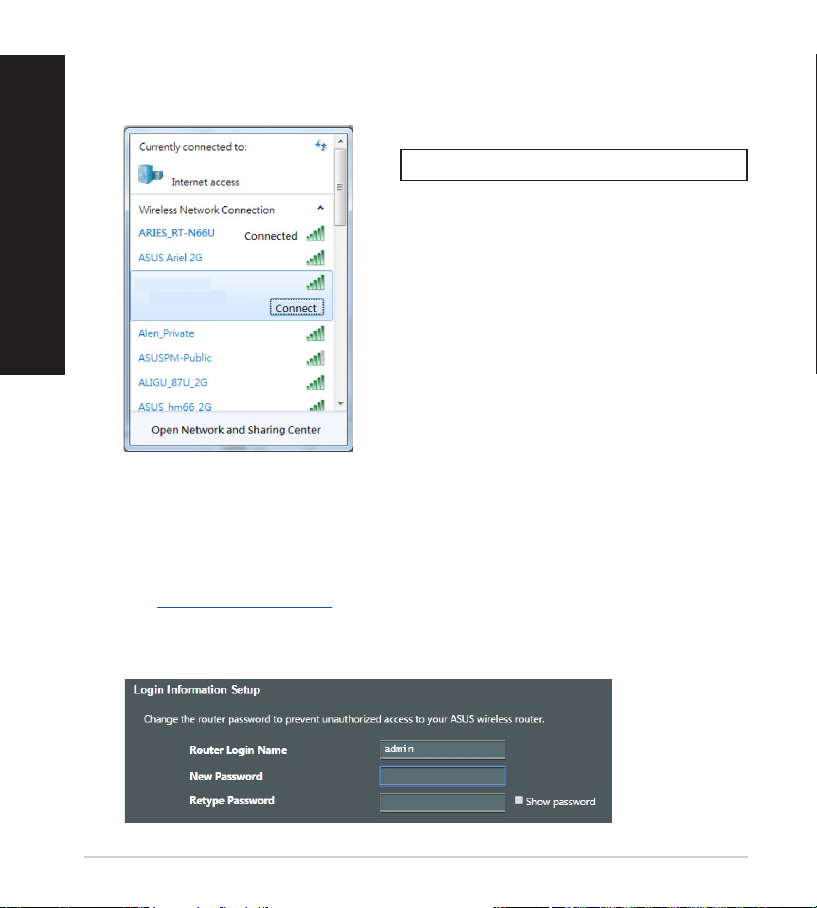
2. Stabilite la connessione alla rete senza li con nome (SSID) che trovate
sull'etichetta nella parte posteriore del router. Per una migliore sicurezza di rete
modicate il SSID inserendo un nome unico e assegnate una password.
Italiano
3. Per congurare il router potete scegliere l'interfaccia web GUI o l'app ASUS
a. Congurazione tramite interfaccia web GUI
•
ASUS router
ASUS_XX
Nome rete Wi-Fi (SSID): ASUS_XX
* XX corrisponde alle ultime due cifre dell'indirizzo
MAC 2.4GHz. Potete trovare l'indirizzo nell'etichetta sul retro del router.
Router.
Una volta eseguita la connessione l'interfaccia web (GUI) si avvia
automaticamente quando aprite un browser web. In caso contrario inserite
http://router.asus.com nella barra degli indirizzi.
•
Impostate una password per il vostro router per prevenire accessi non
autorizzati.
86
Page 87
b. Congurazione tramite app
Scaricate l'app ASUS Router per congurare il
router tramite il vostro dispositivo mobile.
•
•
Abilitate la connessione Wi-Fi sul vostro
dispositivo mobile per connettervi alla
rete del router.
Seguite le istruzioni sull'app ASUS
Router per completare la congurazione.
ASUS
Router
ASUS Router
Prendete nota delle impostazioni del router wireless
• Prendete nota delle impostazioni wireless dopo aver completato la
congurazione.
Nome utente: Password:
SSID rete 2.4GHz: Password:
SSID rete 5GHz: Password:
FAQFAQ
1. Dove posso trovare ulteriori informazioni sul mio router wireless?
• Sito web delle domande frequenti: https://www.asus.com/support/faq
• Sito del supporto tecnico: http://www.asus.com/it/support
• Numero del servizio clienti: consultate la sezione Networks Global Hotline
Information di questa guida rapida
• Potete consultare il manuale utente online all'indirizzo http://www.asus.com/it/
support
Italiano
87
Page 88
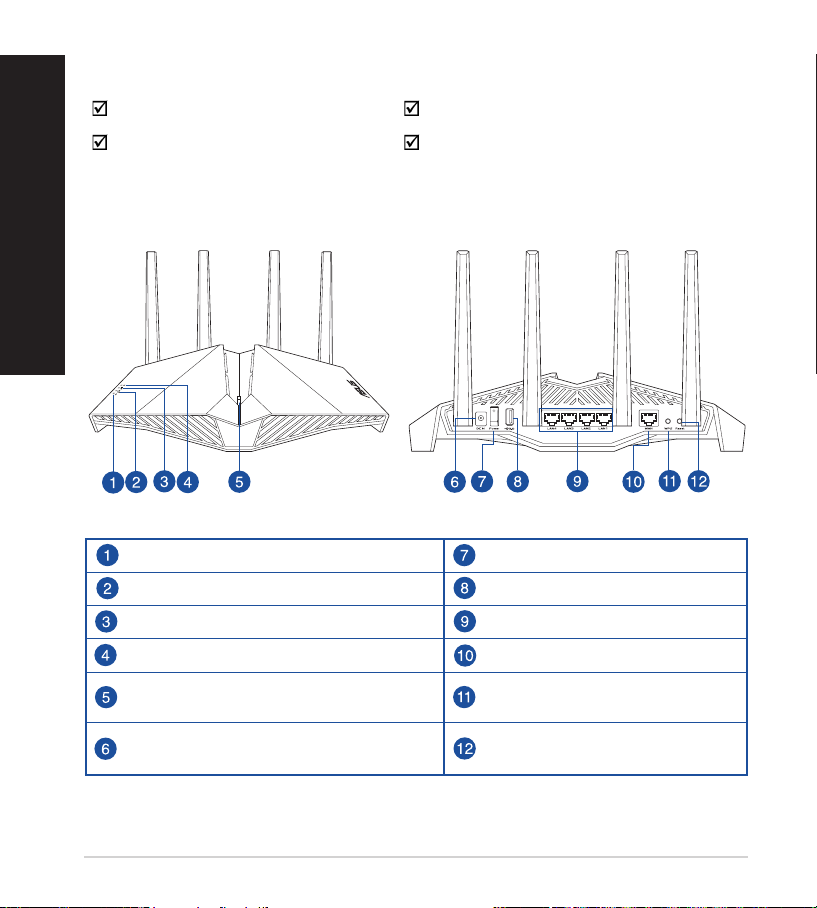
Pakuotės turinysPakuotės turinys
RT-AX82U Kintamosios srovės adapteris
Lietuvių
Tinklo kabelis (RJ-45) Grei engimo darbui vadovas
Trumpa įrenginio RT-AX82U apžvalgaTrumpa įrenginio RT-AX82U apžvalga
Maitinimo LED Įjungimo jungiklis
2,4GHz LED USB 3.1„Gen 1“ prievadai
5GHz LED LAN 1~4 prievadai
WAN (Internet) LED WAN (Internet) port
LED įjungimo / išjungimo mygtukas WPS mygtukas
Maitinimo (nuolatinės srovės įvado)
prievadas
88
Paleidimo iš naujo mygtukas
Page 89
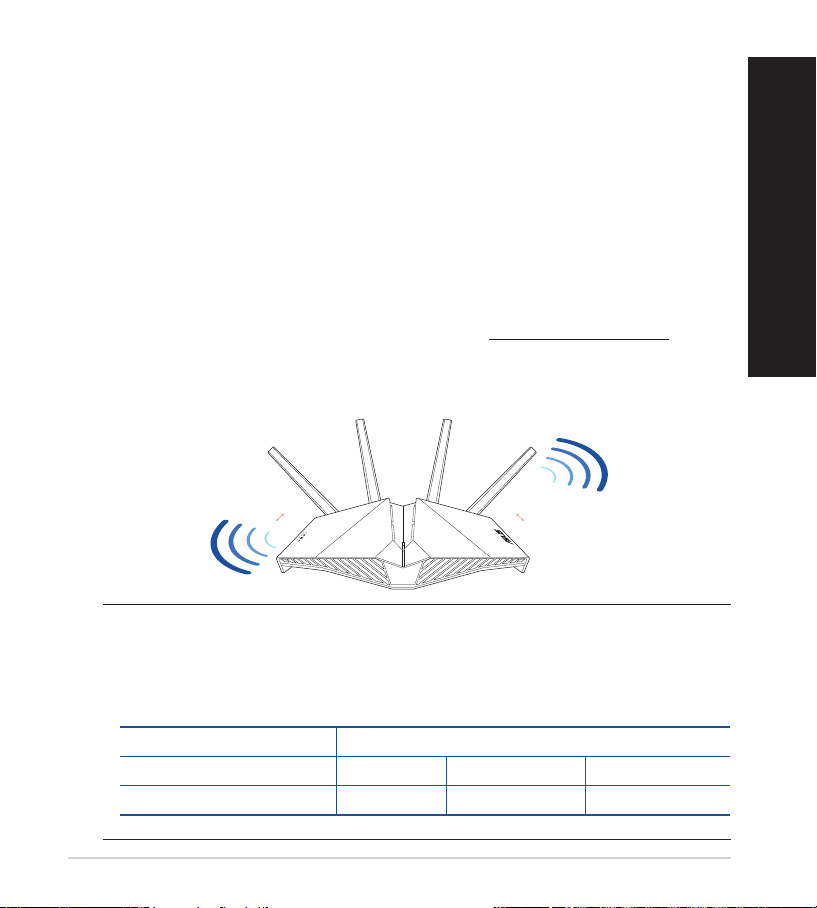
Vietos išrinkimas belaidžiam maršruto parinktuvuiVietos išrinkimas belaidžiam maršruto parinktuvui
45
°
45
°
Kad belaidis signalas tarp belaidžio maršruto parinktuvo ir prie jo prijungtų
tinklo įtaisų būtų kuo stipresnis:
• Belaidį maršruto parinktuvą pastatykite centre, kad belaidė aprėptis, reikalinga
tinklo įtaisams, būtų maksimali.
• Įtaisą statykite toliau nuo metalinių kliūčių ir tiesioginės saulės šviesos.
• Įtaisą statykite toliau nuo 802.11g ar 20 MHz tik „Wi-Fi“ įrenginių, 2,4 GHz
kompiuterio išorinių prietaisų, „Bluetooth“ įrenginių, belaidžių telefonų,
transformatorių, galingų variklių, uorescencinių lempų, mikrobangų krosnelių,
šaldytuvų ir kitų pramoninių įrengimų, kad jie netrukdytų signalui ir jis nedingtų.
• Nuolat atnaujinkite programinę aparatinę įrangą, kad visada turėtumėte
naujausias versijas. Apsilankykite ASUS svetainėje http://www.asus.com, joje
rasite paskutinius programinės aparatinės įrangos naujinius.
• Stipriausią belaidį signalą užtikrinsite keturi nenuimamas antenas nukreipę taip,
kaip parodyta toliau pateiktame paveikslėlyje.
PASTABOS:
• Naudokite tik pakuotėje esantį adapterį. Naudojant kitus adapterius
galima sugadinti įrenginį.
• Specikacijos:
PS maitinimo adapteris PS išėjimas: +19 V esant maks. 1,75 A srovei
Darbinė temperatūra 0~40oC Sandėliavimo 0~70oC
Darbinė drėgmė 50~90% Sandėliavimo 20~90%
Lietuvių
89
Page 90
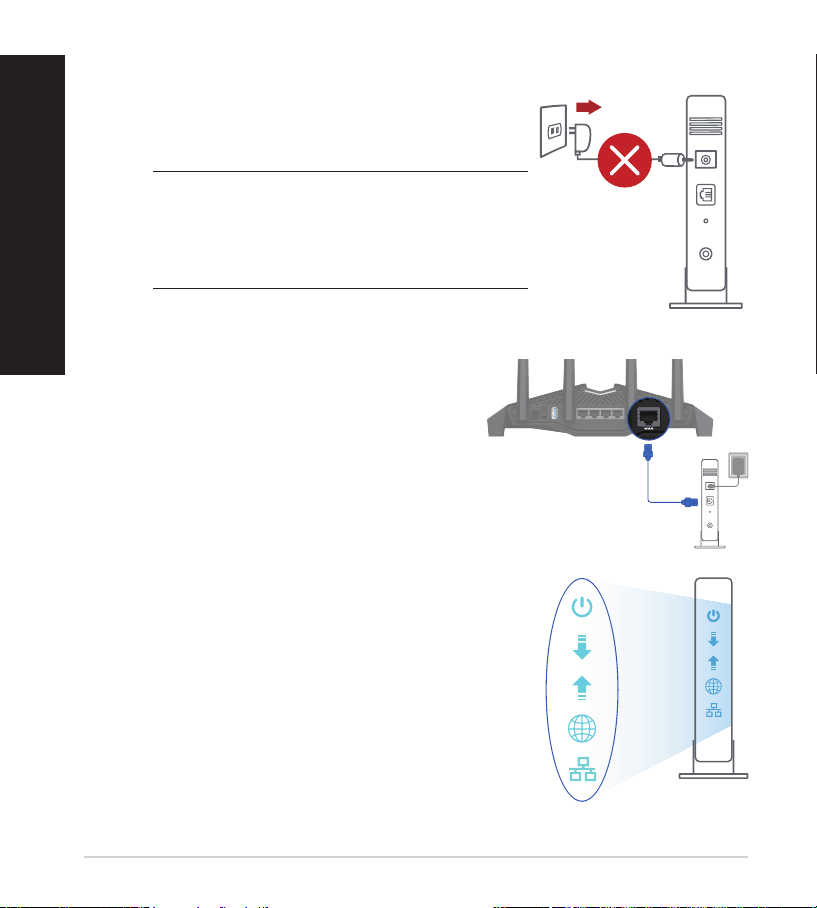
Unplug
Modemas ruošiamasModemas ruošiamas
1. Ištraukite maitinimo kabelį / DSL modemą. Jei
Lietuvių
jame yra atsarginė baterija, ją išimkite.
2. Pateikiamu tinklo laidu prijunkite modemą
prie kelvedžio.
3. Įjunkite kabelį / DSL modemą.
4. Patikrinkite savo kabelio/DSL modemo šviesinius
indikatorius (LED) ir įsitikinkite, kad ryšys yra
suaktyvintas.
PASTABA: Jei naudojate DSL internetui,
norint tinkamai kongūruoti kelvedį Jums
prireiks naudotojo vardo ir slaptažodžio. Jų
teiraukitės savo interneto paslaugų teikėjo
(ISP).
90
Page 91
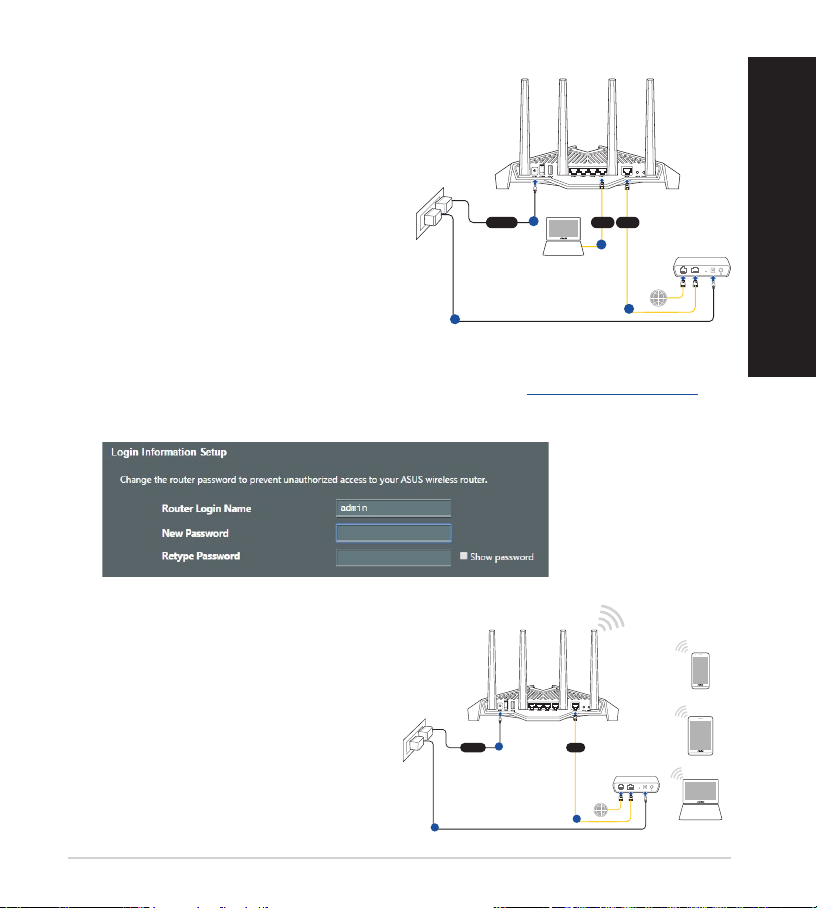
RT-AX82U nustatymasRT-AX82U nustatymas
Laptop
Tablet
Smart phone
Modem
Wall Power Outlet
LINE LAN RESET PWR
Power
a
WAN
c
b
RT-AX82U
Modem
Wall Power Outlet
LINE LAN RESET PWR
Power
a
WANLAN
d
c
b
Laptop
RT-AX82U
Kelvedį galite nustatyti naudodamiesi
laidiniu ar belaidžiu ryšiu.
A. Laidinis ryšys
1. Prijunkite kelvedį prie maitinimo lizdo
ir įjunkite jį. Prijunkite tinklo laidą nuo
kompiuterio prie savo kelvedžio LAN
prievado.
2. Žiniatinklio naudotojo sąsaja atnaujinama automatiškai, kai atidarote tinklo
naršyklę. Jei sąsaja nepasileidžia automatiškai, įveskite http://router.asus.com.
3. Nustatykite savo kelvedžio slaptažodį, kad išvengtumėte neleistinos prieigos.
B. Belaidis ryšys
1. Prijunkite kelvedį prie maitinimo
lizdo ir įjunkite jį.
Lietuvių
91
Page 92
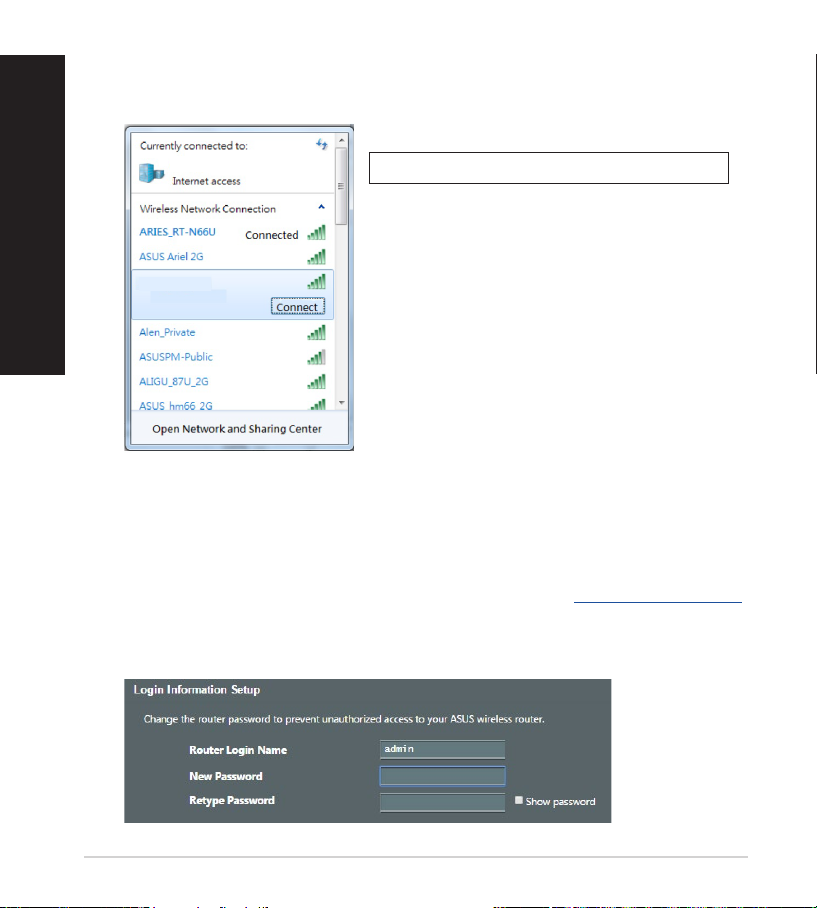
2. Prisijunkite prie tinklo naudodami pavadinimą (SSID), kurį rasite ant kelvedžio
galinės pusės esančioje gaminio etiketėje. Geresnei tinklo saugai pakeiskite
unikalų SSID ir priskirkite slaptažodį.
Lietuvių
ASUS_XX
3. Norėdami nustatyti nustatyti kelvedį, galite pasirinkti internetinį GUI arba
ASUS kelvedžio programėlę.
a. Internetinio GUI sąranka
• Žiniatinklio naudotojo sąsaja atnaujinama automatiškai, kai atidarote tinklo
•
ASUS router
„Wi-Fi“ pavadinimas (SSID): ASUS_XX
* XX nurodo paskutinius du 2,4 GHz MAC adreso
skaičius. Jį galite rasti ant galinėje RT-AX82U
pusėje esančios etiketės.
naršyklę. Jei sąsaja nepasileidžia automatiškai, įveskite http://router.asus.com.
Nustatykite savo kelvedžio slaptažodį, kad išvengtumėte neleistinos
prieigos.
92
Page 93
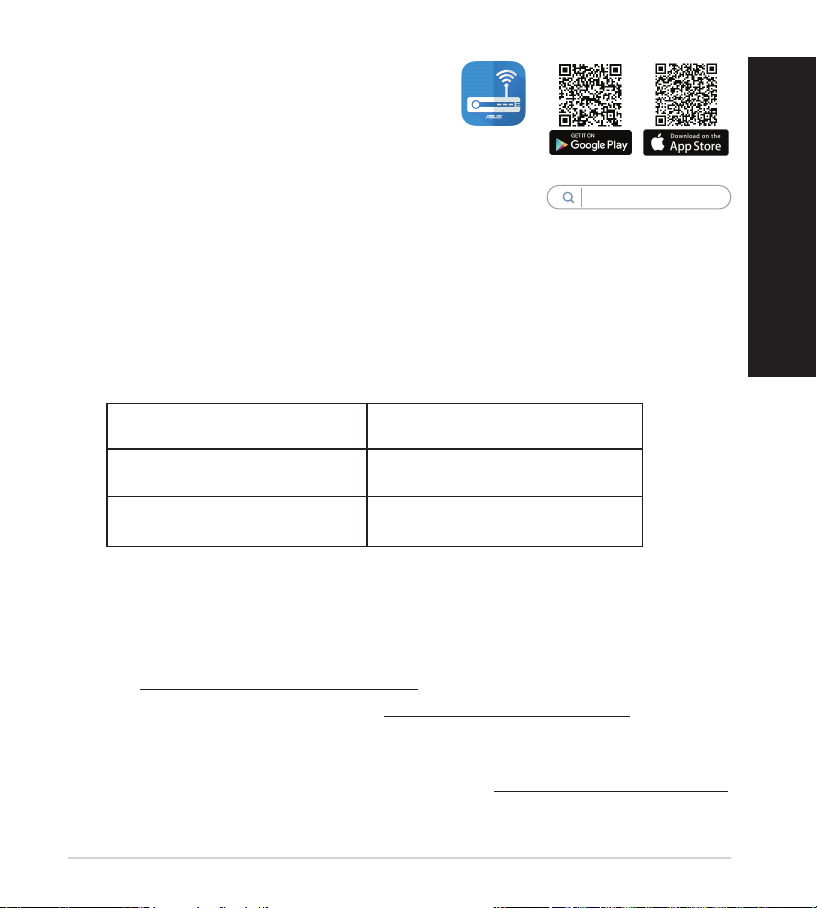
b. Programėlės sąranka
Atsisiųskite ASUS kelvedžio programėlę,
kad nustatytumėte savo kelvedį naudodami
mobiliuosius įrenginius.
•
Savo mobiliuosiuose įrenginiuose
įjunkite „Wi-Fi“ ir prijunkite prie
„RT-AX82U“ tinklo.
•
Vadovaukitės ASUS kelvedžio
ASUS
Router
ASUS Router
programėlės sąrankos instrukcijomis ir
užbaikite sąranką.
Įsiminkite savo belaidžio kelvedžio nustatymus
• Užbaigę maršruto parinktuvo sąranką įsidėmėkite belaidžio tinklo nuostatas.
Kelvedžio pavadinimas: Slaptažodis:
2,4 GHz tinklo SSID: Slaptažodis:
5GHz tinklo SSID: Slaptažodis:
DUKDUK
1. Kur galiu rasti daugiau informacijos apie belaidį maršruto parinktuvą?
• Internetinėje klausimų ir atsakymų svetainėje
https://www.asus.com/support/faq
• Techninės pagalbos svetainėje https://www.asus.com/support
• Paskambinę į klientų aptarnavimo liniją, žr. pagalbiniame vadove pateiktą
informaciją apie pagalbą telefonu.
• Naudotojo vadovą galite rasti internete, adresu https://www.asus.com/support
Lietuvių
93
Page 94
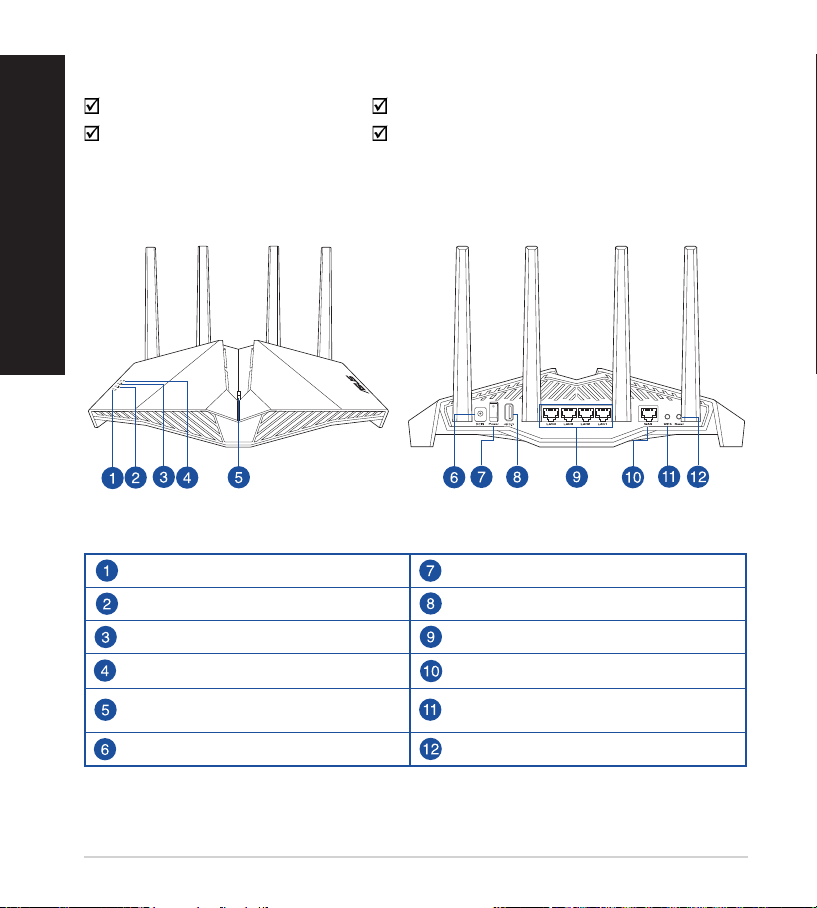
Iepakojuma satursIepakojuma saturs
RT-AX82U Maiņstrāvas adapteris
Tīkla kabelis (RJ-45) Padomi ātrai darba uzsākšanai
Latviski
Īss aprakstsĪss apraksts
Barošanas LED Barošanas slēdzis
2,4GHz LED USB 3.1 Gen 1 ostām
5GHz LED LAN 1~4 ostām
WAN (Interneta) LED WAN (Internet) osta
WPS LED ieslēgšanas/izslēgšanas poga
Strāvas (DC-IN) osta Atiestatīšanas poga
WPS poga
94
Page 95
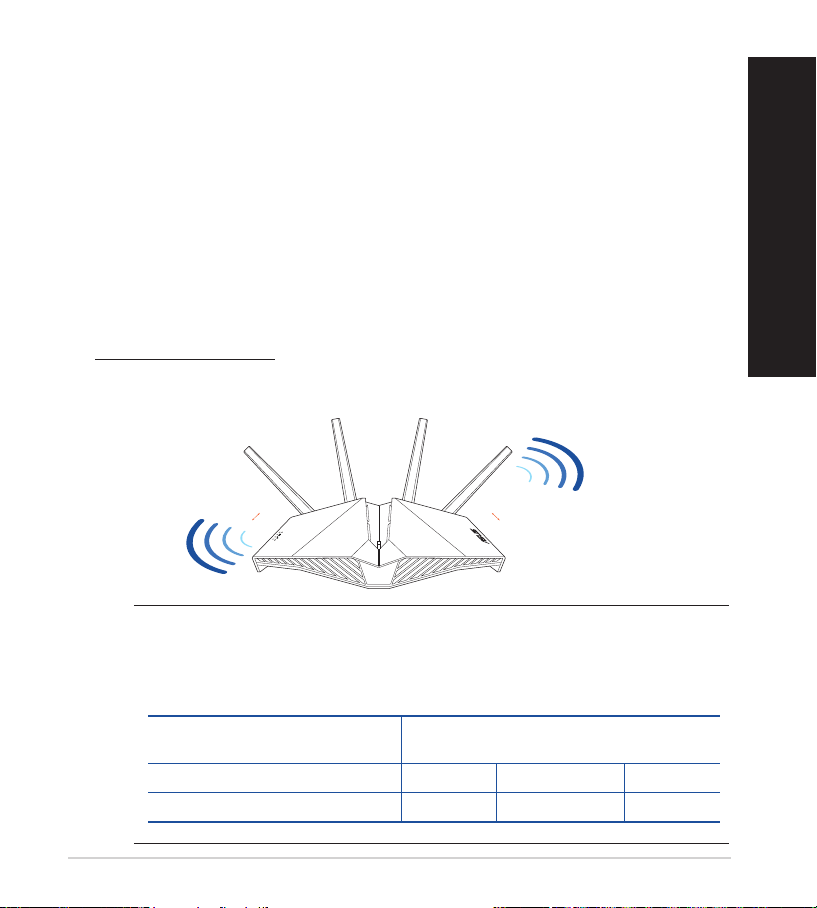
Bezvadu maršrutētāja novietošanaBezvadu maršrutētāja novietošana
45
°
45
°
Lai būtu laba bezvadu signāla pārraide starp bezvadu maršrutētāju un tam
pievienotajām tīkla ierīcēm, pārliecinieties, ka:
• Bezvadu maršrutētājs ir novietots centrālajā zonā, lai sniegtu maksimālu
bezvadu pārklājumu tīkla ierīcēm.
• Ierīce nav novietota blakus metāliskiem priekšmetiem un tiešā saules gaismā.
• Ierīce nav novietota blakus tikai 802,11g vai 20MHz Wi-Fi ierīcēm, 2.4GHz
datoram pievienotām ārējām ierīcēm, Bluetooth ierīcēm, bezvadu tālruņiem,
transformatoriem, lieljaudas motoriem, dienas gaismas lampām, mikroviļņu
krāsnīm, ledusskapjiem un citām rūpnieciskām ierīcēm, lai izvairītos no signāla
traucējumiem vai zudumiem.
• Vienmēr atjauniniet jaunāko programmatūru. Apmeklējiet ASUS tīmekļa vietni
http://www.asus.com, lai iegūtu jaunāko programmatūru.
• Lai būtu labs bezvadu signāls, pavērsiet četri nenoņemams antenas, kā parādīts
zemāk redzamajā attēlā.
PIEZĪMES:
• Izmantojiet tikai iepakojumā esošo adapteri. Izmantojot citus
adapterus, iespējams sabojāt ierīci.
• Tehniskie dati:
Līdzstrāvas adapteris Līdzstrāvas izvade:
Darba temperatūra 0~40oC Uzglabāšana 0~70oC
Apkārtējās vides mitrums 50~90% Uzglabāšana 20~90%
+19 V ar maksimālo strāvu 1,75 A
Latviski
95
Page 96
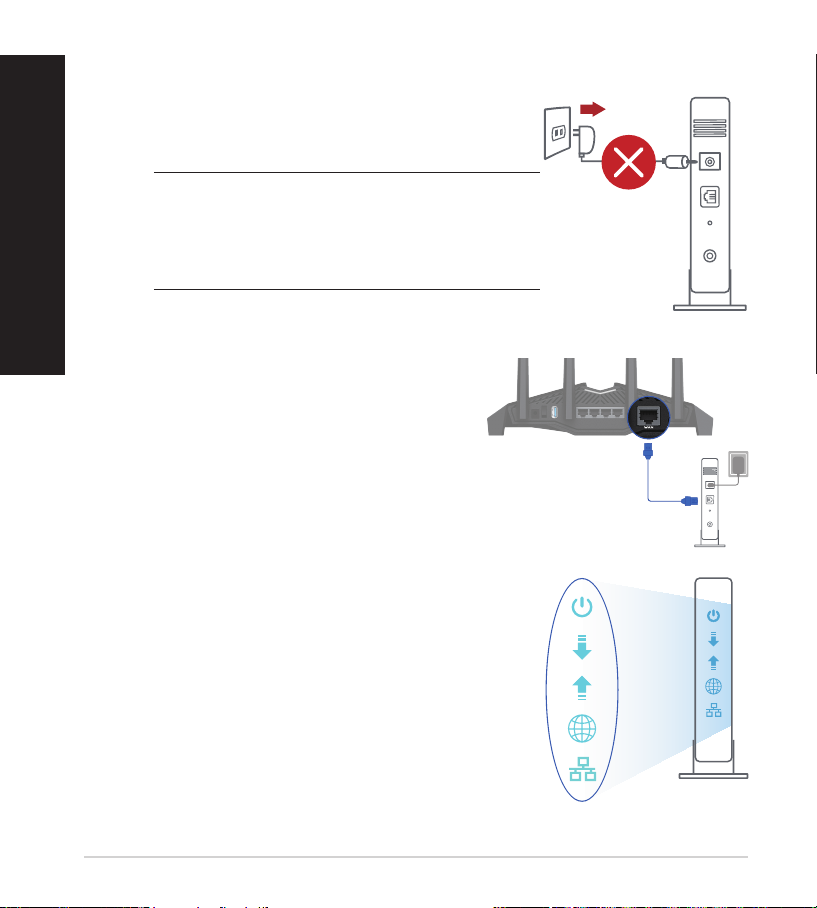
JJūsu modems tiek sagatavots darbamūsu modems tiek sagatavots darbam
Unplug
1. Atvienojiet barošanas kabeli / DSL modemu. Ja tam
Latviski
ir rezerves barošana no baterijas, izņemiet bateriju.
PIEZĪME: IJa jūs lietojat DSL internetam, jums
būs vajadzīgs lietotājvārds / parole no jūsu
interneta pakalpojumu sniedzēja (Internet
Service Provider, ISP), lai pareizi kongurētu
maršrutētāju.
2. Pievienojiet modemu maršrutētājam ar
komplektā esošo tīkla kabeli.
3. Pieslēdziet barošanu kabelim / DSL modemam.
4. Pārbaudiet kabeļa / DSL modema LED gaismiņas, lai
pārliecinātos, ka savienojums ir aktīvs.
96
Page 97
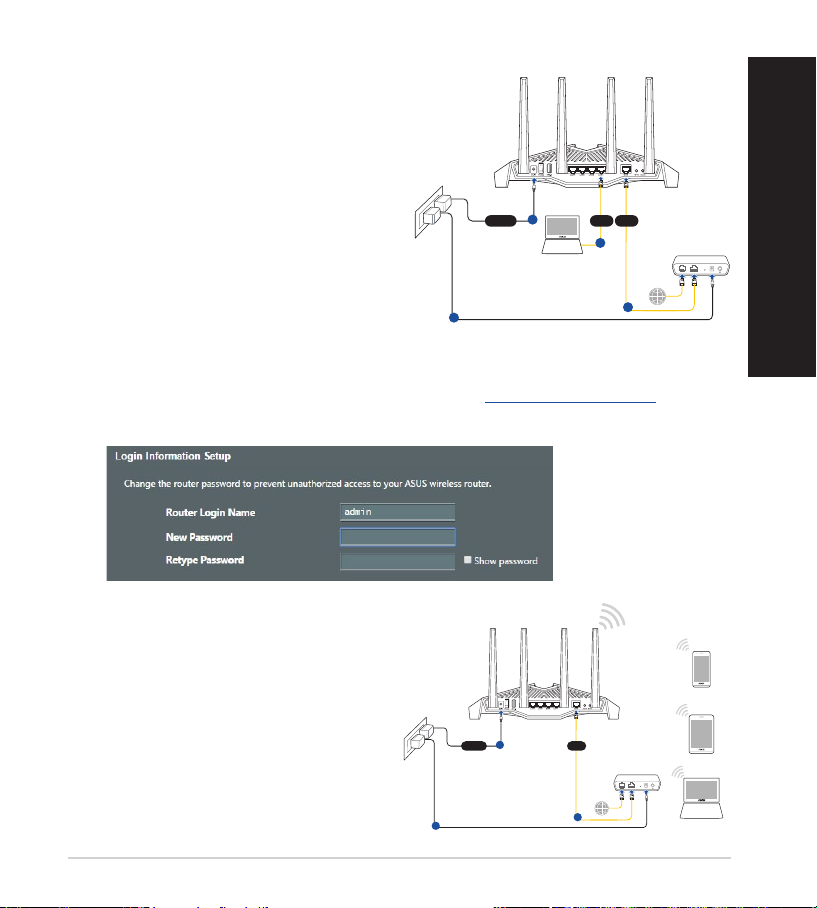
RT-AX82U iestatīšanaRT-AX82U iestatīšana
Laptop
Tablet
Smart phone
Modem
Wall Power Outlet
LINE LAN RESET PWR
Power
a
WAN
c
b
RT-AX82U
Modem
Wall Power Outlet
LINE LAN RESET PWR
Power
a
WANLAN
d
c
b
Laptop
RT-AX82U
Maršrutētāju varat iestatīt, izmantojot
vadu vai bezvadu savienojumu.
A. Savienojums ar vadiem
1. Pievienojiet maršrutētāju barošanas
ligzdai un ieslēdziet barošanu.
Pievienojiet tīkla kabeli no datora
maršrutētāja LAN pieslēgvietai.
2. Atverot tīmekļa pārlūkprogrammu, tīkla graskā lietotāja saskarne GUI atveras
automātiski. Ja tā automātiski neatveras, ievadiet http://router.asus.com.
3. Lai novērstu neatļautu piekļuvi, iestatiet paroli maršrutētājam.
B. Bezvadu savienojums
1. Pievienojiet maršrutētāju barošanas
ligzdai un ieslēdziet barošanu.
Latviski
97
Page 98
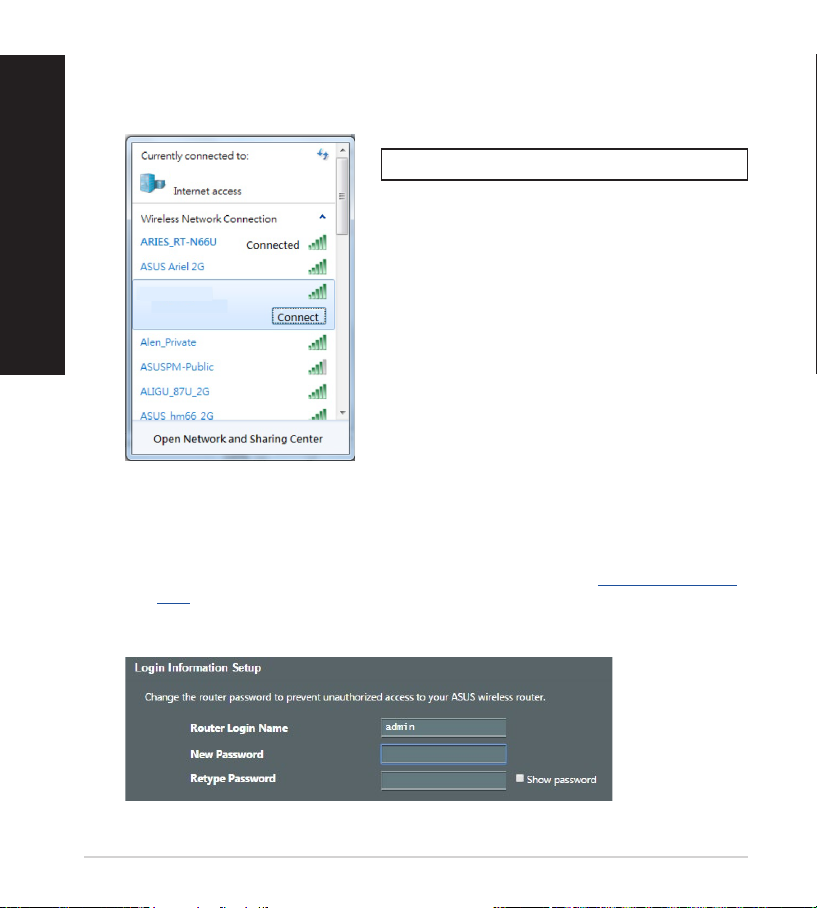
2. Pievienojieties tīklam ar nosaukumu (SSID), kas redzams uz ierīces etiķetes
maršrutētāja mugurpusē. Lielākai tīkla drošībai nomainiet uz unikālu SSID un
piešķiriet paroli.
Latviski
ASUS router
ASUS_XX
Wi-Fi nosaukums (SSID): ASUS_XX
* XX norāda pēdējos divus 2,4GHz MAC
adreses ciparus. Tas atrodams uz RT-AX82U
aizmugurē esošās etiķetes.
3. Maršrutētāja iestatīšanai varat izvēlēties tīmekļa GUI vai ASUS Router lietotni.
a. Tīmekļa GUI iestatīšana
•
Atverot tīmekļa pārlūkprogrammu, tīkla graskā lietotāja saskarne GUI
atveras automātiski. Ja tā automātiski neatveras, ievadiet http://router.asus.
com.
•
Lai novērstu neatļautu piekļuvi, iestatiet paroli maršrutētājam.
98
Page 99
b. Lietotnes iestatīšana
Lejupielādējiet ASUS Router lietotni, lai
iestatītu maršrutētāju ar mobilajām ierīcēm.
ASUS
•
•
Ieslēdziet Wi-Fi mobilajā ierīcē un
savienojiet ar RT-AX82U tīklu.
Lai veiktu iestatīšanu, izpildiet
ASUS Router lietotnes iestatīšanas
norādījumus.
Router
ASUS Router
Bezvadu maršrutētāja iestatījumu atcerēšanās
•
Pabeidzot maršrutētāja iestatīšanu, iegaumējiet bezvadu iestatījumus.
Maršrutētāja nosaukums: Parole:
2,4GHz tīkla SSID: Parole:
5GHz tīkla SSID: Parole:
Biežāk uzdotie jautājumi (FAQ)Biežāk uzdotie jautājumi (FAQ)
1. Kur es varu atrast plašāku informāciju par bezvadu maršrutētāju?
• Tiešsaistes BUJ (FAQ) vietnē: https://www.asus.com/support/faq
• Tehniskā atbalsta vietne: https://www.asus.com/support
• Klientu palīdzības telefons: Lietojiet palīdzības telefonu (Support Hotline),
kas norādīts Papildu rokasgrāmatā (Supplementary Guide).
• Jūs varat saņemt lietotāja rokasgrāmatu tiešsaistē no
https://www.asus.com/support
Latviski
99
Page 100
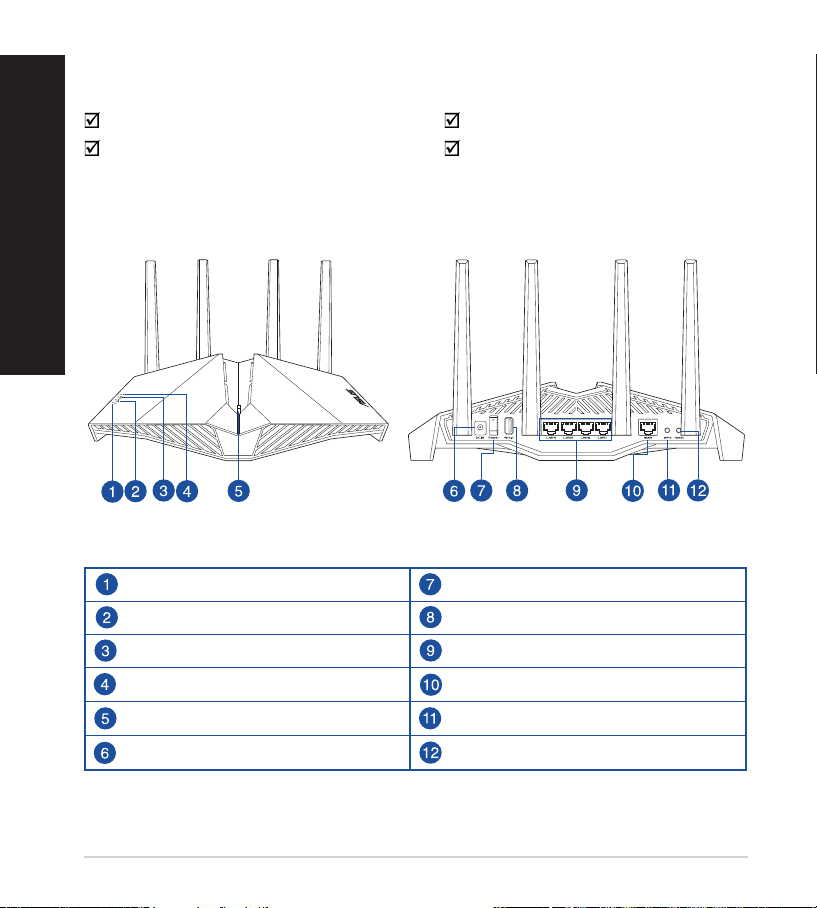
Norsk
Innhold i pakkenInnhold i pakken
RT-AX82U AC-adapter
Nettverkskabel (RJ-45) Hurtigstartguide
En snartittEn snartitt
Strøm LED Strømbryter
2,4GHz LED USB 3.1 Gen 1-porter
5GHz LED LAN 1~4 porter
WAN (Internett) LED WAN (Internett) porter
På/av-knapp for WPS LED WPS-knapp
Strømport (DC) Reset (Nullstill)-knapp
100
 Loading...