

Page 1

PL23305
Edycja poprawiona (wersja 2) / Marzec 2024 r.
Podręcznik elektroniczny
Page 2

INFORMACJE O PRAWACH AUTORSKICH
Żadnej z części tego podręcznika, włącznie z opisami produktów i oprogramowania, nie można powielać,
transmitować, przetwarzać, przechowywać w systemie odzyskiwania danych ani tłumaczyć na żadne
języki, w jakiejkolwiek formie lub w jakikolwiek sposób, bez wyraźnego pisemnego pozwolenia ASUSTeK
COMPUTER INC. („ASUS”).
FIRMA ASUS UDOSTĘPNIA TEN PODRĘCZNIK W STANIE „TAKIM, W JAKIM JEST”, BEZ UDZIELANIA
JAKICHKOLWIEK GWARANCJI, ZARÓWNO WYRAŹNYCH, JAK I DOROZUMIANYCH, W TYM M.IN.
DOROZUMIANYCH GWARANCJI LUB WARUNKÓW PRZYDATNOŚCI HANDLOWEJ LUB PRZYDATNOŚCI
DO OKREŚLONEGO CELU. W ŻADNYM PRZYPADKU FIRMA ASUS, JEJ CZŁONKOWIE ZARZĄDU,
DYREKTORZY, PRACOWNICY LUB AGENCI NIE BĘDĄ ODPOWIADAĆ ZA JAKIEKOLWIEK SZKODY
POŚREDNIE, SZCZEGÓLNE, PRZYPADKOWE LUB WYNIKOWE (WŁĄCZNIE Z UTRATĄ ZYSKÓW,
TRANSAKCJI BIZNESOWYCH, UTRATĄ MOŻLIWOŚCI UŻYTKOWANIA LUB UTRATĄ DANYCH, PRZERWAMI
W PROWADZENIU DZIAŁALNOŚCI ITP.) NAWET JEŚLI FIRMA ASUS ZOSTAŁA POINFORMOWANA O
MOŻLIWOŚCI WYSTĄPIENIA TAKICH SZKÓD WYNIKAJĄCYCH Z JAKIEJKOLWIEK WADY LUB BŁĘDU W
NINIEJSZYM PODRĘCZNIKU LUB PRODUKCIE.
Produkty i nazwy rm pojawiające się w tym podręczniku mogą, ale nie muszą być zastrzeżonymi
znakami towarowymi lub prawami autorskimi ich odpowiednich właścicieli i używane są wyłącznie w
celu identykacji lub wyjaśnienia z korzyścią dla ich właścicieli i bez naruszania ich praw.
SPECYFIKACJE I INFORMACJE ZAWARTE W TYM PODRĘCZNIKU SŁUŻĄ WYŁĄCZNIE CELOM
INFORMACYJNYM I MOGĄ ZOSTAĆ ZMIENIONE W DOWOLNYM CZASIE, BEZ POWIADOMIENIA, DLATEGO
TEŻ NIE NALEŻY ICH INTERPRETOWAĆ JAKO WIĄŻĄCYCH DLA FIRMY ASUS. ASUS NIE ODPOWIADA ZA
JAKIEKOLWIEK BŁĘDY I NIEDOKŁADNOŚCI, KTÓRE MOGĄ WYSTĄPIĆ W TYM PODRĘCZNIKU, WŁĄCZNIE Z
OPISANYMI W NIM PRODUKTAMI I OPROGRAMOWANIEM.
Copyright © 2024 ASUSTeK COMPUTER INC. Wszelkie prawa zastrzeżone.
OGRANICZENIE ODPOWIEDZIALNOŚCI
W przypadku wystąpienia określonych okoliczności, za które odpowiedzialność ponosi ASUS, a w wyniku
których wystąpiły szkody, właściciel będzie uprawniony do uzyskania od rmy ASUS odszkodowania. W
każdym takim przypadku, niezależnie od podstawy roszczenia od rmy ASUS, odpowiada ona jedynie
za obrażenia ciała (w tym śmierć) oraz szkody na nieruchomościach i rzeczowym majątku osobistym;
lub wszelkie inne rzeczywiste i bezpośrednie szkody wynikające z zaniechania lub niewykonania
obowiązków prawnych wynikających z niniejszego oświadczenia gwarancyjnego, do wysokości podanej
ceny umownej każdego produktu.
ASUS odpowiada lub udziela rekompensaty wyłącznie za stratę, szkody lub roszczenia w oparciu o
umowę, odpowiedzialność za szkodę lub naruszenie praw wynikających z niniejszego oświadczenia
gwarancyjnego.
To ograniczenie stosuje się także do dostawców i sprzedawców ASUS. Jest to maksymalny pułap
zbiorowej odpowiedzialności rmy ASUS, jej dostawców i sprzedawców.
BEZ WZGLĘDU NA OKOLICZNOŚCI FIRMA ASUS NIE ODPOWIADA ZA: (1) ROSZCZENIA OSÓB TRZECICH
WOBEC UŻYTKOWNIKA Z TYTUŁU SZKÓD; (2) UTRATĘ LUB USZKODZENIE ZAPISÓW LUB DANYCH
UŻYTKOWNIKA; LUB (3) SZKODY SZCZEGÓLNE, PRZYPADKOWE LUB POŚREDNIE LUB ZA JAKIEKOLWIEK
EKONOMICZNE SZKODY WTÓRNE (W TYM UTRACONE ZYSKI LUB OSZCZĘDNOŚCI), NAWET JEŚLI FIRMA
ASUS, JEJ DOSTAWCY LUB SPRZEDAWCA ZOSTALI POINFORMOWANI O MOŻLIWOŚCI ICH WYSTĄPIENIA.
SERWIS I POMOC TECHNICZNA
Odwiedź naszą wielojęzyczną witrynę internetową pod adresem https://www.asus.com/pl/support.
Aplikacja MyASUS zapewnia różne funkcje pomocy technicznej, takie jak rozwiązywanie problemów,
optymalizacja wydajności produktów i integracja oprogramowania ASUS, a także pomaga w organizacji
komputera osobistego i zwiększeniu przestrzeni dyskowej. Szczegółowe informacje można znaleźć na
stronie https://www.asus.com/pl/support/FAQ/1038301/.
2
Page 3

Spis treści
Informacje dotyczące tego Podręcznika ...........................................................7
Konwencje stosowane w niniejszym Podręczniku .............................................8
Ikony .................................................................................................................................... 8
Typograa..........................................................................................................................8
Zasady bezpieczeństwa ..........................................................................................9
Korzystanie z notebooka ............................................................................................. 9
Pielęgnacja notebooka ................................................................................................. 10
Właściwa utylizacja urządzenia ................................................................................. 11
Informacje dotyczące bezpiecznego użytkowania akumulatora ................. 12
Rozdział 1: Konguracja sprzętu
Poznajemy notebooka .............................................................................................16
Widok z przodu ............................................................................................................... 16
Widok z tyłu ...................................................................................................................... 23
Widok od spodu .............................................................................................................. 24
Widok z prawej strony ...................................................................................................26
Widok z lewej strony ......................................................................................................30
Rozdział 2: Korzystanie z notebooka
Przygotowanie urządzenia .....................................................................................32
Ładowanie notebooka .................................................................................................. 32
Podnieś, aby otworzyć panel wyświetlacza .......................................................... 34
Naciśnij przycisk zasilania ............................................................................................ 34
Używanie gestów panelu ekranu dotykowego i płytki dotykowej .........35
Korzystanie z gestów dla panelu dotykowego .................................................... 35
Używanie płytki dotykowej......................................................................................... 37
Korzystanie z klawiatury ......................................................................................... 44
Klawisze dostępu ............................................................................................................ 44
Klawisze funkcji ............................................................................................................... 46
Klawisze Windows .......................................................................................................... 46
Używanie klawiatury numerycznej .......................................................................... 47
3
Page 4

Rozdział 3: Praca z systemem Windows
Rozpoczęcie pracy .....................................................................................................50
Menu Start ....................................................................................................................51
Aplikacje Windows ....................................................................................................53
MyASUS Splendid ......................................................................................................54
Łączenie z sieciami bezprzewodowymi ............................................................56
Wi-Fi .....................................................................................................................................56
Bluetooth ........................................................................................................................... 57
Airplane mode (Tryb samolotowy) .......................................................................... 58
Łączenie z sieciami przewodowymi ....................................................................59
Wyłączanie notebooka ............................................................................................60
Przełączanie notebooka w tryb uśpienia ..........................................................61
Rozdział 4: Autotest po włączeniu zasilania (POST)
Autotest po włączeniu zasilania (POST) ............................................................ 64
Korzystanie z testu POST w celu uzyskania dostępu do systemu BIOS i
rozwiązania problemów .............................................................................................. 64
BIOS ................................................................................................................................64
Dostęp do systemu BIOS ..............................................................................................65
Odzyskiwanie systemu ............................................................................................65
Opcje wykonywania kopii zapasowej ..................................................................... 66
4
Page 5

Porady i często zadawane pytania
Przydatne porady dotyczące notebooka ..........................................................68
Często zadawane pytania dotyczące sprzętu..................................................70
Często zadawane pytania dotyczące oprogramowania ..............................73
Załączniki
Informacje prawne ....................................................................................................78
Znak towarowy USB-IF ..................................................................................................78
Oświadczenia w związku z przepisami ..............................................................79
Deklaracja Federal Communications Commission (Federalnej Komisji
Łączności) w sprawie zakłóceń .................................................................................. 79
FFC – informacje o ekspozycji na promieniowanie radiowe (RF) ..................80
Notykacje bezpieczeństwa UL ................................................................................ 81
Wymagania dotyczące bezpieczeństwa zasilania .............................................. 82
Powiadomienia w sprawie telewizji .........................................................................82
Powiadomienie dotyczące produktów Macrovision Corporation ................82
Zapobieganie utracie słuchu ......................................................................................82
Powiadomienie o powłoce..........................................................................................82
Ostrzeżenia dotyczące baterii litowo-jonowych dla
krajów skandynawskich ............................................................................................... 83
Deklaracja zgodności dotycząca przepisów w zakresie
ochrony środowiska.......................................................................................................84
5
Page 6

Rozporządzenie UE REACH i Artykuł 33.................................................................. 84
UE RoHS.............................................................................................................................. 84
Usługi recyklingu/odbioru rmy ASUS ................................................................... 85
Dyrektywa w sprawie ekoprojektu ...........................................................................85
Produkt zakwalikowany do programu ENERGY STAR® ................................... 86
Produkty zarejestrowane w programie EPEAT .....................................................86
Uwaga dotycząca sieci Wi-Fi .......................................................................................86
Uproszczona deklaracja zgodności UE ................................................................... 87
6
Page 7

Informacje dotyczące tego Podręcznika
W tym Podręczniku są zawarte informacje na temat funkcji sprzętowych
i programowych notebooka, które zostały pogrupowane tematycznie w
następujące rozdziały:
Rozdział 1: Konguracja sprzętu
W tym rozdziale opisane są szczegółowo podzespoły sprzętowe
notebooka.
Rozdział 2: Korzystanie z notebooka
W tym rozdziale opisany jest sposób użytkowania różnych części
notebooka.
Rozdział 3: Praca z systemem Windows
W tym rozdziale omówiona jest obsługa systemu Windows
zainstalowanego w notebooku.
Rozdział 4: Autotest po włączeniu zasilania (POST)
W tym rozdziale opisany jest sposób używania funkcji POST w
celu zmiany ustawień notebooka.
Porady i często zadawane pytania
W części tej znajdują się porady oraz często zadawane pytania
dotyczące sprzętu i oprogramowania, z którymi warto jest
się zapoznać w związku z czynnościami konserwacyjnymi
notebooka, jak i w celu rozwiązania typowych problemów.
Załączniki
W tym rozdziale zawarte są informacje prawne i oświadczenia o
bezpieczeństwie notebooka.
7
Page 8

Konwencje stosowane w niniejszym Podręczniku
W celu wyróżnienia kluczowych informacji zawartych w tym
Podręczniku komunikaty prezentowane są w następujący sposób:
WAŻNE! Ten komunikat zawiera istotne informacje, do których należy się
zastosować, aby ukończyć zadanie.
UWAGA: Ten komunikat zawiera dodatkowe informacje i wskazówki
pomocne w ukończeniu zadań.
OSTRZEŻENIE! Ten komunikat zawiera ważne informacje, do których
należy się zastosować, aby zachować bezpieczeństwo podczas
wykonywania niektórych zadań i zapobiec uszkodzeniu danych i
komponentów notebooka.
Ikony
Ikony poniżej wskazują, które urządzenie można zastosować do
wykonania serii zadań lub procedur w komputerze.
= Użyj panelu ekranu dotykowego (w wybranych
modelach).
= Użyj płytki dotykowej.
= Użyj klawiatury.
Typograa
Wytłuszczenie = Oznacza menu lub element, który należy wybrać.
Pochylenie = Wskazuje sekcje w tym podręczniku, do których
8
można się odnieść.
Page 9
Zasady bezpieczeństwa
Korzystanie z notebooka
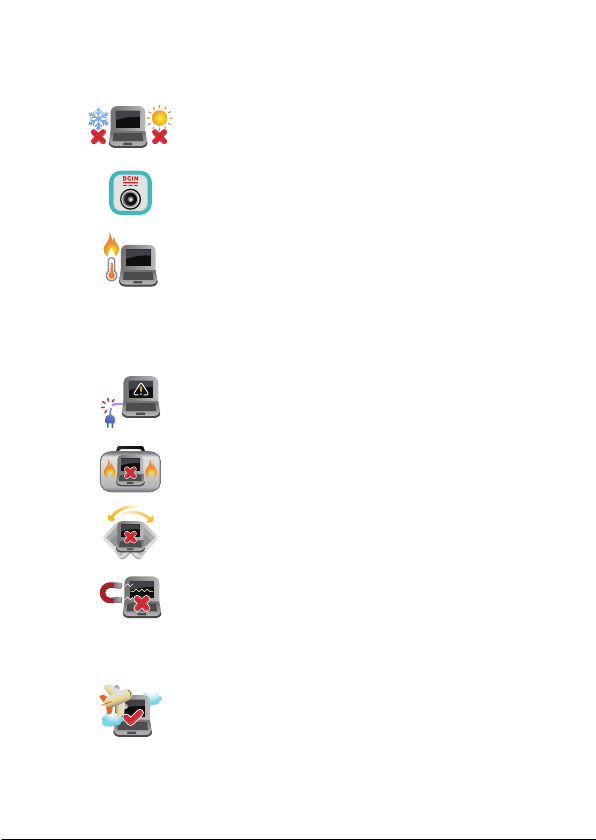
Ten komputer może być używany wyłącznie w
miejscach, gdzie temperatura otoczenia mieści się
pomiędzy 5°C (41°F) a 35°C (95°F).
Sprawdź etykietę wartości znamionowych w dolnej
części komputera i upewnij się, że adapter zasilania
może zapewnić wymagane zasilanie.
Podczas używania lub ładowania akumulatora
notebook może się nagrzewać. Nie umieszczaj
notebooka na kolanach ani w pobliżu jakiejkolwiek
części ciała, aby zapobiec obrażeniom
spowodowanym działaniem ciepła. Podczas
używania notebooka nie stawiaj go na powierzchni,
która mogłaby zasłonić otwory wentylacyjne.
Nie używaj z notebookiem uszkodzonych
przewodów zasilających, akcesoriów i innych
urządzeń peryferyjnych.
Gdy notebook jest włączony, nie wolno go przenosić
ani zakrywać za pomocą jakichkolwiek materiałów,
które mogłyby ograniczać przepływ powietrza.
Nie umieszczaj notebooka na nierównej lub
niestabilnej powierzchni.
Notebook można prześwietlać za pomocą urządzeń
rentgenowskich (stosowanych wobec przedmiotów
umieszczanych na przenośnikach taśmowych), ale
nie należy wystawiać go na działanie detektorów
magnetycznych (bramek i detektorów ręcznych).
Skontaktuj się z właściwymi liniami lotniczymi, aby
dowiedzieć się, z których usług można korzystać
podczas lotu, a także poznać ograniczenia, do
których należy się stosować podczas używania
notebooka w trakcie lotu.
9
Page 10
Pielęgnacja notebooka
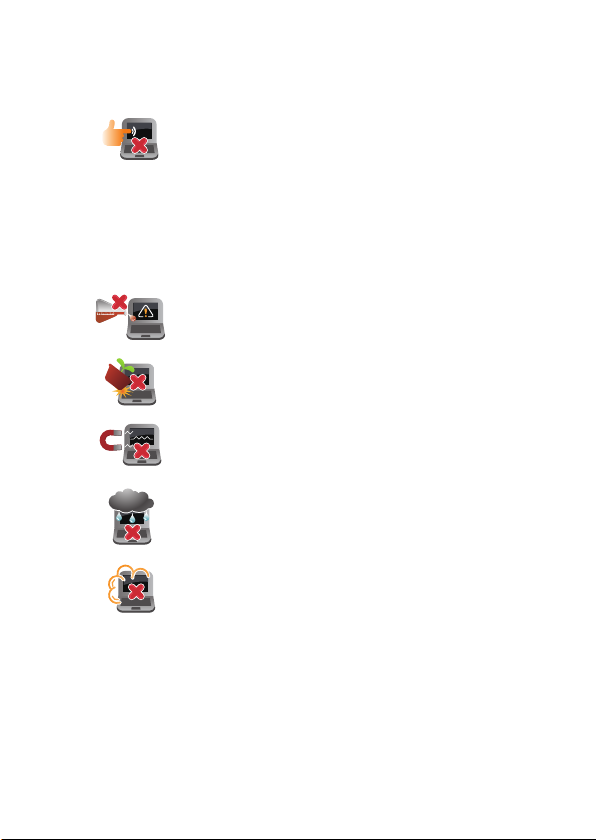
Przed czyszczeniem notebooka odłącz przewód
zasilający i wyjmij akumulator (jeżeli jest na
wyposażeniu). Do czyszczenia należy używać czystej
gąbki celulozowej lub irchy zwilżonej ciepłą wodą.
Nadmiar wilgoci występujący na notebooku usuń
przy użyciu suchej szmatki. Aby uniknąć zwarcia
lub korozji, uważaj, aby do obudowy ani w szczeliny
klawiatury nie dostał się żaden płyn.
Na powierzchni notebooka ani w jego pobliżu nie
używaj silnych rozpuszczalników, takich jak alkohol,
rozcieńczalniki, benzen lub inne środki chemiczne.
Na notebooku nie umieszczaj żadnych
przedmiotów.
Nie wolno wystawiać notebooka na działanie
silnego pola magnetycznego lub elektrycznego.
Nie wolno używać notebooka w miejscach, gdzie
w pobliżu znajdują się płyny, pada deszcz lub
występuje wilgoć, bądź wystawiać urządzenia na
działanie tych niekorzystnych warunków.
Nie wolno wystawiać notebooka na działanie
zakurzonego środowiska.
10
Page 11

Nie wolno używać notebooka w pobliżu miejsc
narażonych na wyciek gazu.
Aby uniknąć zakłóceń działania wyświetlacza
spowodowanych falami elektromagnetycznymi,
nie umieszczaj w pobliżu notebooka żadnych
włączonych urządzeń elektronicznych.
Nie wolno używać tego notebooka do
wydobywania kryptowalut (proces ten wymaga
ogromnej ilości energii elektrycznej i czasu w celu
uzyskania wymienialnej wirtualnej waluty) i/lub
powiązanych czynności.
Właściwa utylizacja urządzenia
Nie wyrzucaj notebooka do śmieci. Produkt ten
został opracowany w taki sposób, aby umożliwić
właściwe ponowne wykorzystanie części i jego
utylizację. Symbol przekreślonego kosza na
śmieci oznacza, że produkt (sprzęt elektryczny,
elektroniczny oraz ogniwa guzikowe zawierające
rtęć) nie powinien trać do odpadów komunalnych.
Zapoznaj się z lokalnymi przepisami dotyczącymi
utylizacji produktów elektronicznych.
Nie wyrzucaj akumulatora do śmieci miejskich.
Symbol przekreślonego kosza na kółkach oznacza,
że akumulatora nie należy umieszczać razem ze
śmieciami miejskimi.
11
Page 12

Informacje dotyczące bezpiecznego użytkowania
akumulatora
Ochrona akumulatora
• Częste ładowanie akumulatora przy wysokim napięciu może
skrócić okres jego żywotności. Aby chronić akumulator, gdy
zostanie on w pełni naładowany, system może zaprzestać jego
ładowania przy poziomie między 90% a 100%.
UWAGA: Poziom, przy którym akumulator wznawia ładowanie, wynosi
zwykle od 90% do 99%. Rzeczywista wartość zależy od modelu.
• Ładowanie lub przechowywanie akumulatora w wysokich
temperaturach otoczenia może skutkować trwałym defektem
pojemności ładowania i znacznie skrócić okres jego żywotności.
W razie zbyt wysokiej temperatury akumulatora system może
zmniejszyć jego pojemność ładowania, a nawet zatrzymać
ładowanie, aby go chronić.
• Pojemność ładowania akumulatora może ulec zmniejszeniu
nawet wtedy, gdy urządzenie jest wyłączone i odłączone od
zasilacza. Jest to normalne zjawisko, ponieważ w takiej sytuacji
system nadal pobiera niewielką ilość energii z akumulatora.
12
Page 13

Standardowe dbanie o akumulator
• Jeśli urządzenie nie będzie używane przez dłuższy czas, naładuj
jego akumulator do poziomu 50%, a następnie wyłącz urządzenie
i odłącz zasilacz. Raz na trzy miesiące naładuj akumulator do
50%, aby nie dopuścić do jego nadmiernego rozładowania i
uszkodzenia.
• Nie ładuj akumulatora przy wysokim napięciu przez dłuższy
czas, aby uniknąć skrócenia okresu jego żywotności. Jeśli z
urządzeniem stale używany jest zasilacz, co najmniej raz na
dwa tygodnie rozładuj akumulator do poziomu 50%. W celu
wydłużenia okresu żywotności akumulatora można także
dostosować ustawienia pozycji Battery Health Charging
(Bezpieczne ładowanie akumulatora) w aplikacji MyASUS.
• Zalecane jest przechowywanie akumulatora w temperaturze od
5°C (41°F) do 35°C (95°F) przy poziomie naładowania wynoszącym
50%. W celu wydłużenia okresu żywotności akumulatora można
także dostosować ustawienia pozycji Battery Health Charging
(Bezpieczne ładowanie akumulatora) w aplikacji MyASUS.
• Nie zostawiaj akumulatora w wilgotnych miejscach. Wystawienie
na działanie wilgoci może zwiększyć szybkość nadmiernego
rozładowywania się akumulatora. Niskie temperatury otoczenia
mogą przyczynić się do uszkodzenia substancji chemicznych
wewnątrz akumulatora, a wysokie temperatury lub przegrzanie
mogą być przyczyną wybuchu.
• Urządzenia ani zestawu akumulatora nie wolno umieszczać w
pobliżu kaloryferów, kominków, pieców, grzejników ani innych
źródeł ciepła o temperaturze przekraczającej 60°C (140°F).
Wysoka temperatura otoczenia może być przyczyną wybuchu lub
wycieku prowadzącego do pożaru.
13
Page 14

14
Page 15

Rozdział 1:
Konguracja sprzętu
15
Page 16
Poznajemy notebooka
Widok z przodu
UWAGA: Układ klawiatury zależy od regionu i kraju. Wygląd z przodu
także może być inny w zależności od modelu notebooka.
Model z panelem bez ekranu dotykowego
16
Page 17

Model z panelem ekranu dotykowego
17
Page 18

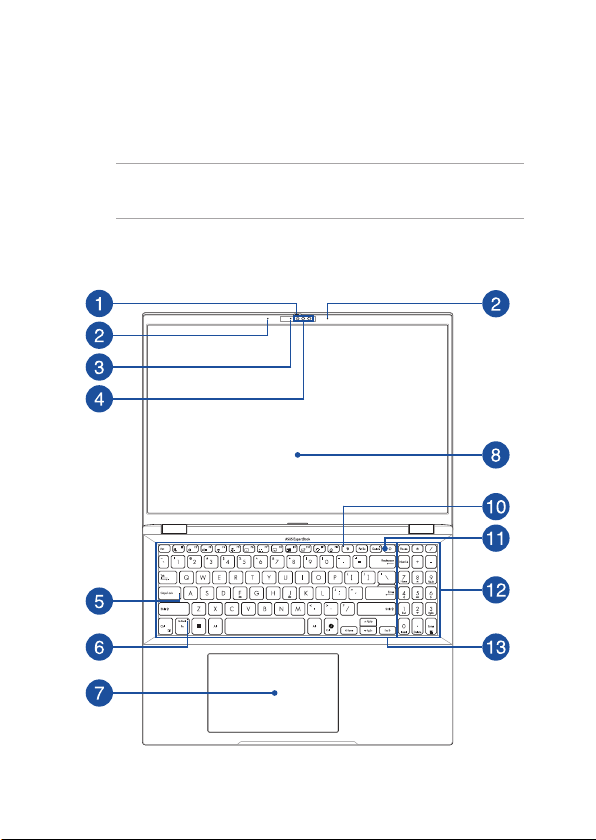
Osłona kamery internetowej
Umożliwia zasłonięcie obiektywu kamery notebooka.
Zestaw mikrofonów
Zestaw mikrofonów daje lepszą jakość rozpoznawania głosu i
nagrywania dźwięku dzięki funkcjom usuwania echa, tłumienia
hałasu i formowania wiązki.
Wskaźnik pracy kamery
Wskaźnik pracy kamery świeci, gdy używana jest wbudowana
kamera.
Kamera (w wybranych modelach)
Wbudowana kamera umożliwia wykonywanie zdjęć i nagrywanie
wideo przy użyciu notebooka.
Kamera na podczerwień (w wybranych modelach)
Wbudowana kamera na podczerwień rejestruje obrazy w
podczerwieni do identykacji twarzy i obsługuje funkcję
Windows Hello.
UWAGA: Zanim nastąpi zalogowanie przy użyciu funkcji Windows
Hello, czerwona dioda LED podczerwieni będzie migać podczas
odczytywania danych.
18
Page 19

Wskaźnik trybu wielkich liter
Ten wskaźnik świeci po uaktywnieniu funkcji blokady wielkich
liter. Funkcja wielkich liter umożliwia pisanie samymi wielkimi
literami (np. A, B, C) na klawiaturze notebooka.
Wskaźnik klawisza funkcji
Wskaźnik ten świeci po aktywowaniu klawiszy funkcji.
UWAGA: Szczegółowe informacje można znaleźć w sekcji
Używanie klawiatury w tym podręczniku.
Płytka dotykowa
Płytka dotykowa umożliwia nawigowanie po ekranie za
pomocą gestów wielodotykowych, zapewniając w ten sposób
maksymalnie intuicyjną obsługę. Płytka obsługuje też funkcje
standardowej myszy.
UWAGA: Szczegółowe informacje można znaleźć w sekcji
Używanie płytki dotykowej w tym podręczniku.
19
Page 20

Panel wyświetlacza
Panel wyświetlacza o wysokiej rozdzielczości zapewnia
doskonałe parametry oglądania zdjęć, lmów i innych plików
multimedialnych na notebooku.
Panel ekranu dotykowego
Panel ekranu dotykowego o wysokiej rozdzielczości zapewnia
doskonałe parametry oglądania zdjęć, lmów i innych plików
multimedialnych na notebooku. Umożliwia on także obsługę
systemu przy użyciu gestów dotykowych.
UWAGA: Szczegółowe informacje można znaleźć w sekcji
Używanie gestów panelu ekranu dotykowego w tym podręczniku.
20
Page 21

Wskaźnik wyłączenia mikrofonu
Ten wskaźnik świeci, gdy mikrofon jest wyłączony.
Przycisk zasilania
Naciśnij przycisk zasilania w celu włączenia lub wyłączenia
notebooka. Przycisku zasilania można też używać do
przełączania notebooka w tryb uśpienia lub hibernacji oraz
wybudzania go z trybu uśpienia lub hibernacji.
Jeśli notebook przestanie reagować, naciśnij przycisk zasilania
i przytrzymaj go przez co najmniej dziesięć (10) sekund, aż
notebook się wyłączy.
Czytnik linii papilarnych (w wybranych modelach)
Wbudowany czytnik linii papilarnych umożliwia skanowanie linii
papilarnych i używanie ich do uwierzytelniania biometrycznego
podczas logowania się do systemu notebooka.
21
Page 22

Klawiatura numeryczna
Klawiaturę numeryczną można przełączać między dwoma
funkcjami: klawiszy liczbowych i klawiszy kierunku.
UWAGA: Szczegółowe informacje można znaleźć w sekcji
Używanieklawiatury numerycznej w tym podręczniku.
Klawiatura
Klawiatura ma pełnowymiarowe klawisze w układzie QWERTY
z wygodnym skokiem klawisza. Umożliwia ona także używanie
przycisków funkcyjnych oraz zapewnia szybki dostęp do funkcji
systemu Windows i funkcji obsługi multimediów.
UWAGA: Układ klawiatury zależy od modelu i regionu.
22
Page 23
Widok z tyłu
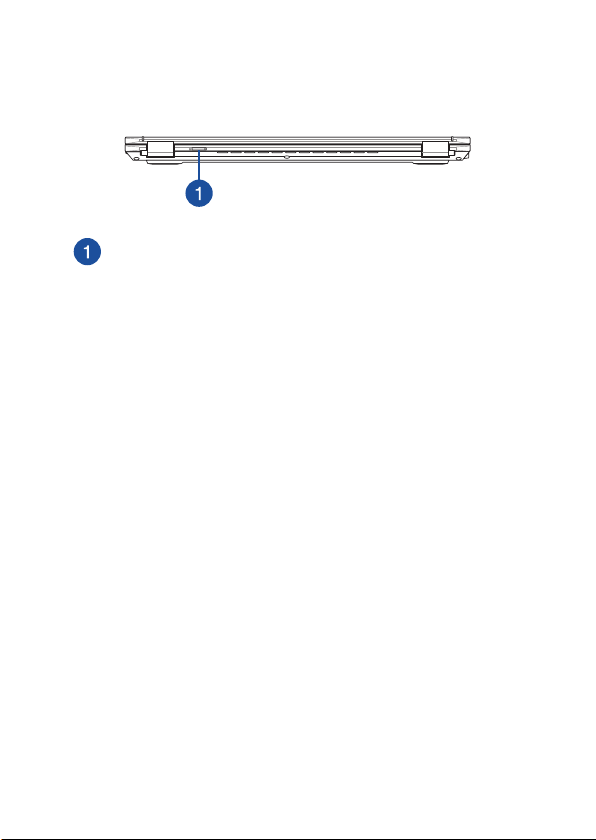
Taca karty Nano SIM (w wybranych modelach)
Ten wbudowany czytnik kart obsługuje formaty kart nanoSIM.
Aby wyjąć tacę, włóż szpilkę do znajdującego się obok niej
otworu.
23
Page 24

Widok od spodu
UWAGA: Widok spodu może się różnić w zależności od modelu.
OSTRZEŻENIE! Podczas używania lub ładowania akumulatora notebook
może się nagrzewać. Nie umieszczaj notebooka na kolanach ani w pobliżu
jakiejkolwiek części ciała, aby zapobiec obrażeniom spowodowanym
działaniem ciepła. Podczas używania notebooka nie stawiaj go na
powierzchni, która mogłaby zasłonić otwory wentylacyjne.
WAŻNE!
• Czas pracy przy zasilaniu z akumulatora zależy od sposobu używania
i parametrów technicznych konkretnego modelu notebooka.
Akumulatora nie można demontować.
• W celu zapewnienia maksymalnej zgodności i niezawodności kupuj
komponenty u autoryzowanych sprzedawców. Skontaktuj się z
centrum serwisowym rmy ASUS lub autoryzowanym sprzedawcą w
celu wykonania serwisu produktu albo uzyskania pomocy w zakresie
jego prawidłowego demontażu lub montażu.
24
Page 25

Otwory wentylacyjne
Otwory wentylacyjne doprowadzają zimne powietrze i
odprowadzają ciepłe powietrze z notebooka.
OSTRZEŻENIE! Aby nie doszło do przegrzania się urządzenia,
otwory wentylacyjne nie mogą być zasłonięte papierem,
książkami, ubraniami, kablami ani innymi przedmiotami.
Głośniki
Wbudowane głośniki umożliwiają słuchanie dźwięku
bezpośrednio z notebooka. Funkcje audio są sterowane
programowo.
25
Page 26
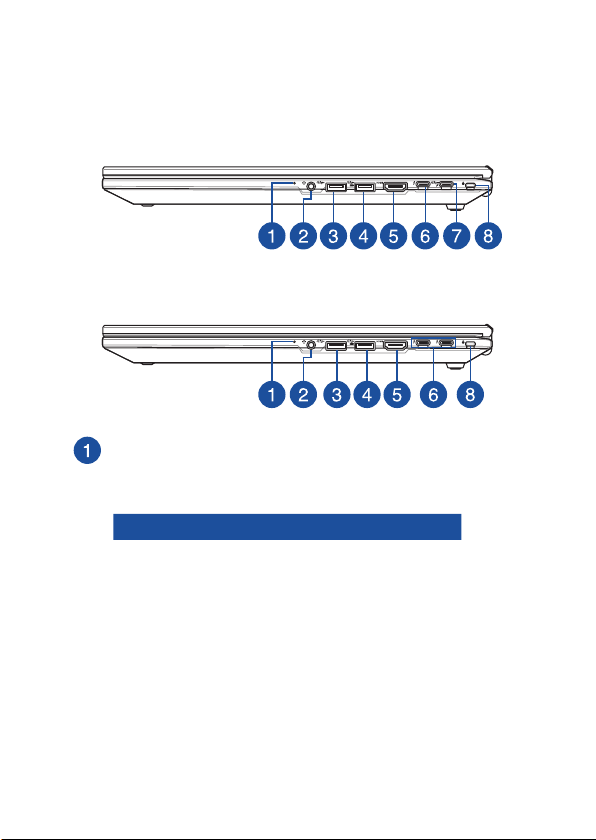
Widok z prawej strony
Pojedynczy model Thunderbolt™ 4
Model z podwójnym Thunderbolt™ 4
Dwukolorowy wskaźnik ładowania akumulatora
Dwukolorowa kontrolka LED pokazuje stan ładowania
akumulatora. Poniższa tabela zawiera szczegółowe informacje:
Kolor Stan
Biały, ciągły Notebook jest podłączony
Pomarańczowy,
ciągły
do źródła zasilania, a poziom
naładowania akumulatora
wynosi od 95% do 100%.
Notebook jest podłączony do
źródła zasilania, trwa ładowanie
akumulatora, a poziom
naładowania akumulatora
wynosi mniej niż 95%.
26
Page 27

Gniazdo słuchawek/ zestawu słuchawkowego/ mikrofonu
Gniazdo to służy do podłączania głośników ze wzmacniaczem
lub słuchawek. Można do niego również podłączyć zestaw
słuchawkowy lub mikrofon zewnętrzny.
Port USB 3.2 Gen 2
Port USB 3.2 (Uniwersalna magistrala szeregowa 3.2) Gen 2
zapewnia przesyłanie danych z szybkością do 10 Gbit/s i jest
wstecznie zgodny z USB 2.0.
Port USB 3.2 Gen 2 z funkcją ładowania
Port USB 3.2 (Universal Serial Bus 3.2) Gen 2 z funkcją ładowania
umożliwia ładowanie urządzeń mobilnych i może być używany,
gdy komputer/notebook znajduje się w trybie uśpienia,
hibernacji lub wyłączenia.
Gniazdo wyjściowe HDMI
Ten port umożliwia przesyłanie sygnałów audio i wideo z
notebooka do urządzenia zgodnego ze standardem HDMI za
pomocą przewodu HDMI.
27
Page 28

Port combo Thunderbolt™ 4 / Power Delivery
Port Thunderbolt™ 4 jest zgodny ze standardem USB Type-C® i
zapewnia szybkość transferu danych do 40Gb/s dla urządzeń
Thunderbolt™ 4. Podłącz notebooka do złącza DisplayPort,
VGA, DVI lub HDMI monitora zewnętrznego i poznaj możliwości
wyświetlania w wysokiej rozdzielczości dzięki technologii Intel®
Thunderbolt™. Do tego gniazda podłącz dołączony zasilacz w
celu naładowania akumulatora, a także zasilania notebooka.
UWAGA: Szybkość transferu w przypadku tego portu może się
różnić w zależności od modelu.
OSTRZEŻENIE! Podczas pracy zasilacz może się nagrzewać. Gdy
zasilacz jest podłączony do źródła zasilania, nie zakrywaj ani nie
dotykaj go przez dłuższy czas.
WAŻNE!
• Całkowite naładowanie notebooka przez niskonapięciowe
źródło zasilania może trwać dłużej.
• Aby uniknąć jakichkolwiek uszkodzeń, do ładowania
notebooka przez port combo USB Power Delivery należy
używać wyłącznie źródeł zasilania o wartości znamionowej
20V / 3,25A lub 20V / 4,5A. Aby uzyskać więcej informacji,
należy skontaktować się z centrum serwisowym rmy ASUS.
28
Page 29

Port combo USB 3.2 Gen 2 Type-C® / Power Delivery
Port USB 3.2 (Uniwersalna magistrala szeregowa 3.2) Gen 2
Type-C® obsługuje szybkość transferu danych do 10Gb/s i jest
wstecznie zgodny ze standardem USB 2.0.
Gniazdo zabezpieczeń Kensington®
Gniazdo zabezpieczeń Kensington® umożliwia zabezpieczenie
notebooka przy użyciu produktów zabezpieczających zgodnych
ze standardem Kensington®.
29
Page 30
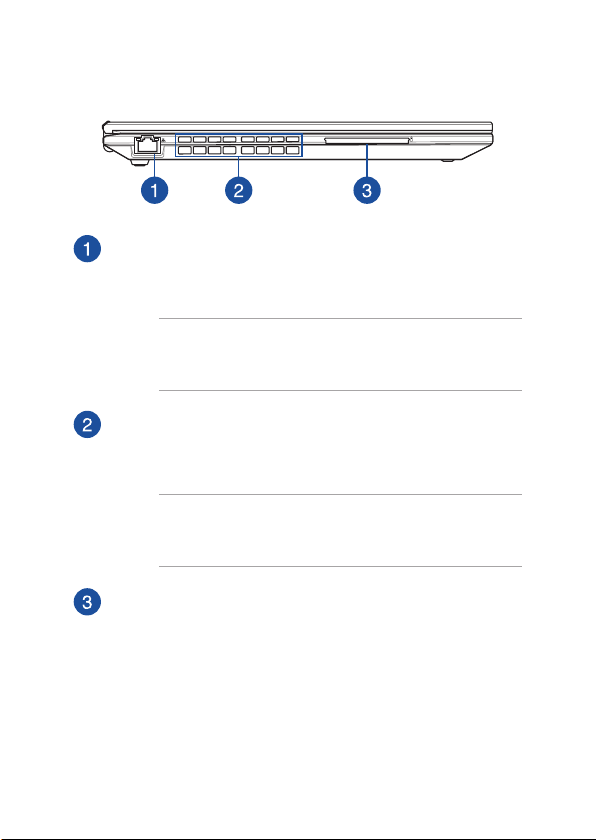
Widok z lewej strony
Port sieci LAN
Podłącz przewód sieciowy do tego portu, aby podłączyć
urządzenie do sieci lokalnej.
OSTRZEŻENIE! Ten port LAN nie obsługuje funkcji PoE (Power
over Ethernet). Podłączenie urządzenia PoE do notebooka może
spowodować uszkodzenie płyty głównej.
Otwory wentylacyjne
Otwory wentylacyjne doprowadzają zimne powietrze i
odprowadzają ciepłe powietrze z notebooka.
OSTRZEŻENIE! Aby nie doszło do przegrzania się urządzenia,
otwory wentylacyjne nie mogą być zasłonięte papierem,
książkami, ubraniami, kablami ani innymi przedmiotami.
Czytnik kart inteligentnych (w wybranych modelach)
Ten wbudowany czytnik kart IC obsługuje formaty kart
inteligentnych.
30
Page 31

Rozdział 2:
Korzystanie z notebooka
31
Page 32
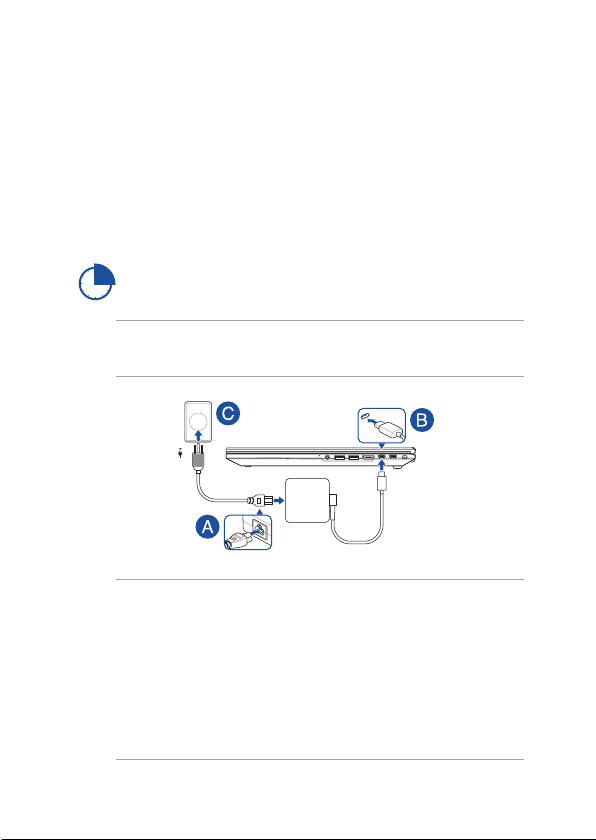
Przygotowanie urządzenia
Ładowanie notebooka
A. Podłącz przewód zasilający AC do zasilacza AC/DC.
B. Podłącz złącze zasilania DC do portu wejściowego zasilania (DC)
notebooka.
C. Podłącz zasilacz AC do gniazdka 100V~240V.
Ładuj notebook przez 3 godziny przed pierwszym
użyciem w trybie bateryjnym.
UWAGA: Wygląd zasilacza może się różnić w zależności od modelu i
regionu.
WAŻNE!
Informacje o zasilaczu:
• Napięcie wejściowe: 100–240VAC
• Częstotliwość wejściowa: 50–60Hz
• Znamionowy prąd wyjściowy: 3,25 A (65 W) / 4,5 A (90 W)
• Znamionowe napięcie wyjściowe: 20 V (65 W) / 20 V (90 W)
32
Page 33

WAŻNE!
• Zlokalizuj etykietę ze znamionową mocą wejścia/wyjścia na
notebooku i upewnij się, że odpowiada ona informacjom dotyczącym
znamionowego wejścia/wyjścia na zasilaczu. Niektóre modele
notebooków mogą mieć różne znamionowe prądy wyjściowe w
zależności od dostępnej jednostki SKU.
• Upewnij się, że notebook jest podłączony do zasilacza przed
włączeniem go po raz pierwszy. Przewód zasilający zawsze podłączaj
do gniazda elektrycznego bez użycia przedłużacza. Dla własnego
bezpieczeństwa podłączaj urządzenie wyłącznie do prawidłowo
uziemionego gniazdka elektrycznego.
• Gniazdko musi być łatwo dostępne i znajdować się w pobliżu
notebooka.
• Aby odłączyć notebook od głównego źródła zasilania, odłącz
notebook od gniazda zasilania.
OSTRZEŻENIE!
Przeczytaj następujące środki ostrożności dotyczące akumulatora
notebooka:
• Akumulator może wyjąć z urządzenia wyłącznie autoryzowany
technik rmy ASUS (tylko w przypadku akumulatora
niewymiennego).
• Wyjęcie lub demontaż akumulatora urządzenia może wiązać się z
ryzykiem pożaru lub oparzeń chemicznych.
• Ze względu na własne bezpieczeństwo przestrzegaj etykiet
ostrzegawczych.
• Ryzyko wybuchu w przypadku wymiany akumulatora na akumulator
nieodpowiedniego typu.
• Nie wolno wrzucać do ognia.
• Nigdy nie próbuj powodować zwarcia akumulatora notebooka.
• Nigdy nie podejmuj prób demontażu i ponownego montażu
akumulatora
(tylko w przypadku akumulatora niewymiennego).
• W przypadku wycieku przerwij korzystanie z akumulatora.
• Akumulator i jego elementy poddaj recyklingowi lub odpowiednio
zutylizuj.
• Akumulator i inne małe części przechowuj poza zasięgiem dzieci.
33
Page 34
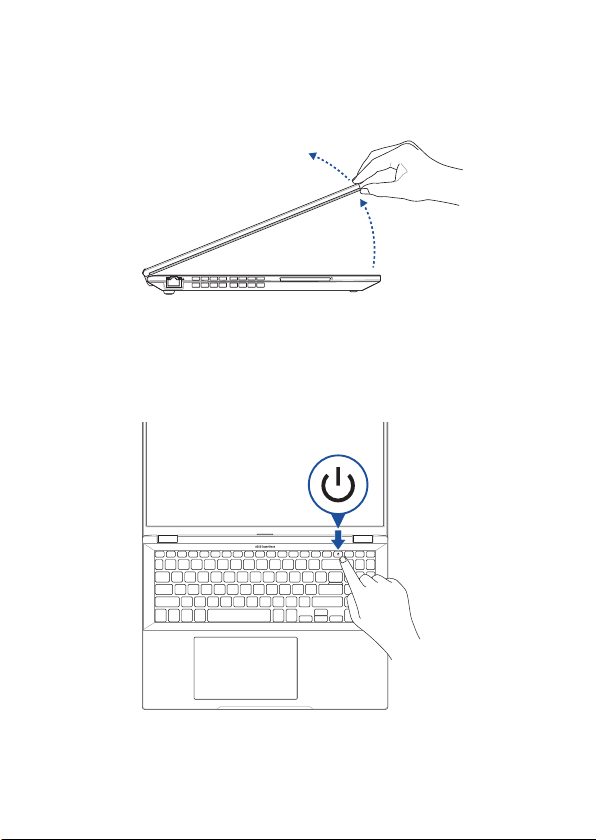
Podnieś, aby otworzyć panel wyświetlacza
Naciśnij przycisk zasilania
34
Page 35
Używanie gestów panelu ekranu
dotykowego i płytki dotykowej
Gesty umożliwiają uruchamianie programów i dostęp do ustawień
notebooka. Zapoznaj się z poniższymi ilustracjami dotyczącymi
wykonywania gestów dłońmi na panelu ekranu dotykowego i płytki
dotykowej.
UWAGA:
• Poniższe zrzuty ekranu są wyłącznie poglądowe. Wygląd panelu
ekranu dotykowego może się różnić w zależności od modelu.
• Panel ekranu dotykowego jest dostępny w wybranych modelach.
Korzystanie z gestów dla panelu dotykowego
Gesty umożliwiają uruchamianie programów i dostęp do ustawień
notebooka. Funkcje można aktywować za pomocą gestów
wykonywanych ręką na panelu ekranu dotykowego notebooka.
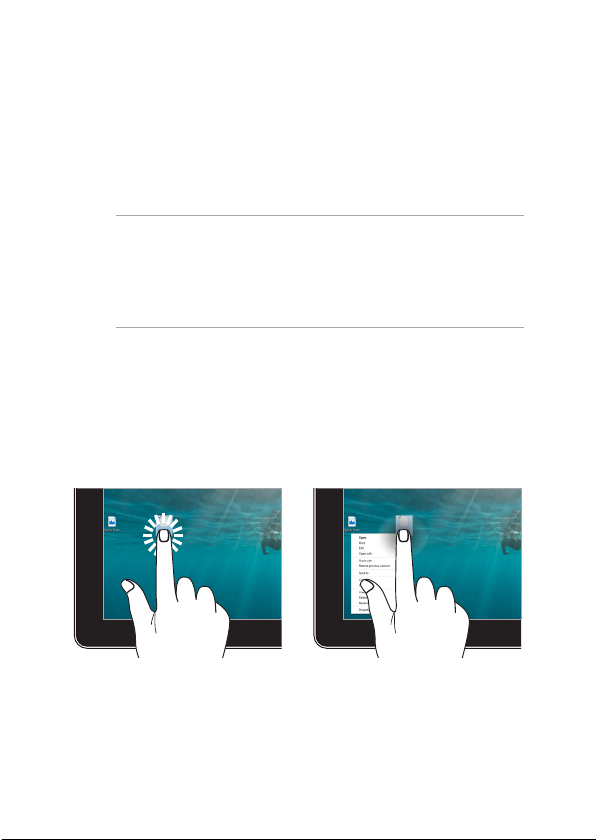
Dotknięcie / dwukrotne
dotknięcie
Naciśnij i przytrzymaj
• Dotknij aplikacji, aby ją
wybrać.
• Dwukrotnie dotknij
aplikacji, aby ją uruchomić.
Naciśnij i przytrzymaj, aby
otworzyć menu prawego
przycisku myszy.
35
Page 36

Powiększanie Pomniejszanie
Rozsuń dwa palce na panelu
ekranu dotykowego.
Zsuń dwa palce na panelu
ekranu dotykowego.
Przesuwanie palcem Przeciąganie
Przesuń palcem, aby przewijać
w górę lub w dół, a także aby
przesunąć ekran w lewo lub w
prawo.
• Przeciągnij, aby utworzyć
pole wyboru wokół wielu
elementów.
• Przeciągnij i upuść
element, aby przenieść go
w nowe miejsce.
36
Page 37

Używanie płytki dotykowej
Przesuwanie wskaźnika
Możesz dotknąć dowolnego miejsca na płytce dotykowej, aby
aktywować jej wskaźnik. Następnie przesuń palcem po płytce
dotykowej, aby przesunąć wskaźnik na ekranie.
Przesuwanie w poziomie
Przesuwanie w pionie
Przesuwanie po przekątnej
37
Page 38

Gesty jednym palcem
Dotknięcie / dwukrotne dotknięcie
• Dotknij aplikacji, aby ją wybrać.
• Dwukrotnie dotknij aplikacji, aby ją uruchomić.
Przeciąganie i upuszczanie
Dwukrotnie dotknij elementu, a następnie przesuń palcem, nie
odrywając go od płytki dotykowej. Aby upuścić element w nowym
miejsce, unieś palec z płytki dotykowej.
38
Page 39

Lewy przycisk myszy Prawy przycisk myszy
• Kliknij aplikację, aby ją
wybrać.
Kliknij ten przycisk, aby otworzyć
menu prawego przycisku myszy.
• Kliknij dwukrotnie aplikację,
aby ją uruchomić.
UWAGA: Obszary wewnątrz wykropkowanej linii reprezentują położenie
lewego i prawego przycisku myszy na płytce dotykowej.
Gesty dwoma palcami
Dotknięcie
Dotknij płytki dotykowej dwoma palcami, aby użyć jej jako funkcji
kliknięcia prawym przyciskiem myszy.
39
Page 40

Przewijanie dwoma palcami (w
górę / w dół)
Przewijanie dwoma palcami (w
lewo / w prawo)
Przesuń dwoma palcami, aby
przewinąć w górę lub w dół.
Przesuń dwoma palcami, aby
przewinąć w lewo lub w prawo.
Pomniejszanie Powiększanie
Zsuń dwa palce na płytce
dotykowej.
40
Rozsuń dwa palce na płytce
dotykowej.
Page 41
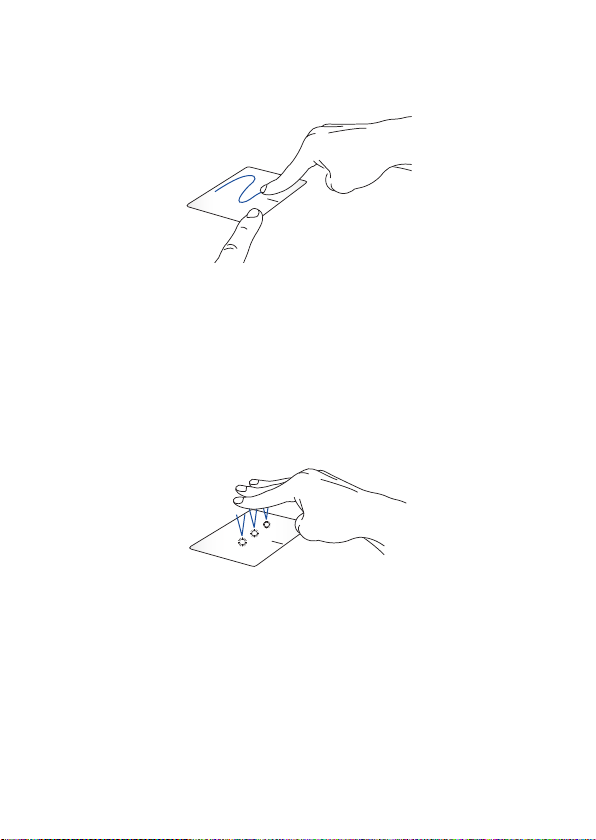
Przeciąganie i upuszczanie
Wybierz element, a następnie naciśnij i przytrzymaj lewy przycisk.
Drugim palcem przesuń po płytce dotykowej, aby przeciągnąć
element, a następnie unieś palec z przycisku, aby upuścić element.
Gesty trzema palcami
Dotknięcie
Dotknij płytki dotykowej trzema palcami, aby uruchomić funkcję
wybraną w Ustawieniach.
41
Page 42

Przesuwanie w lewo / w prawo
Po otwarciu wielu aplikacji przesuń trzy palce w lewo lub w prawo, aby
się między nimi przełączać.
Przesuwanie w górę Przesuwanie w dół
Przesuń w górę, aby zobaczyć
przegląd wszystkich aktualnie
otwartych aplikacji.
42
Przesuń w dół, aby wyświetlić
pulpit.
Page 43

Gesty czterema palcami
Dotknięcie
Dotknij płytki dotykowej czterema palcami, aby uruchomić funkcję
wybraną w Ustawieniach.
43
Page 44

Korzystanie z klawiatury
Klawisze dostępu
Klawisze dostępu na klawiaturze notebooka mogą aktywować
następujące polecenia:
Włącza lub wyłącza głośnik
Zmniejsza głośność głośnika
Zwiększa głośność głośnika
Zmniejsza jasność wyświetlacza
Zwiększa jasność wyświetlacza
Włącza lub wyłącza płytkę dotykową
Dostosowuje jasność podświetlanej klawiatury*
Przełącza tryb wyświetlania
UWAGA: Upewnij się, że drugi wyświetlacz jest
podłączony do notebooka.
*W wybranych modelach
44
Page 45
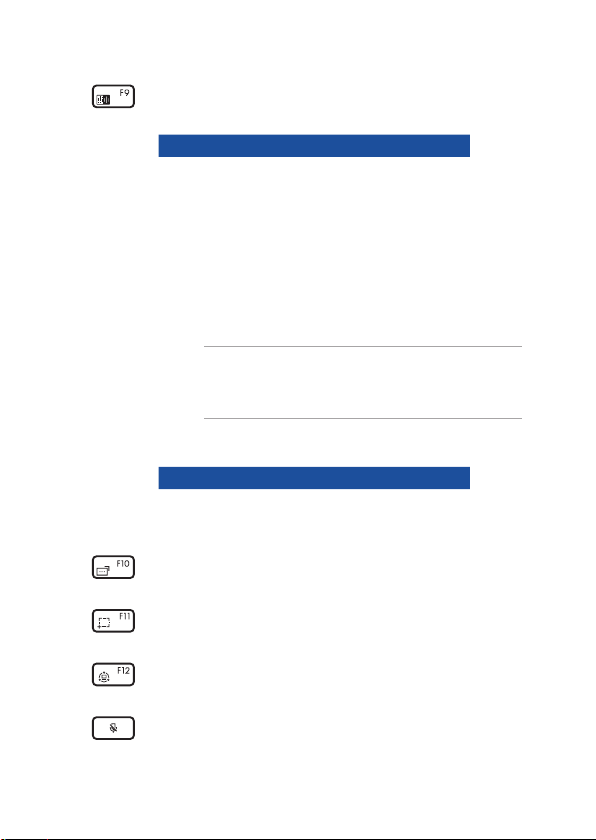
Przełącza pomiędzy trybami redukcji szumów AI.
Wbudowany mikrofon
Try b Opis
Rozmowa
konferencyjna
z jednym
prezenterem
Rozmowa
konferencyjna
z wieloma
prezenterami
UWAGA: Przed użyciem trybu połączenia
konferencyjnego z jednym prezenterem nagraj swój głos
w MyASUS, aby utworzyć graczną reprezentację głosu.
Filtruje hałas otoczenia
i pobliskie głosy,
jednocześnie wzmacniając
Twój głos
Filtruje hałas otoczenia,
jednocześnie wzmacniając
Twój głos i głosy osób w
pobliżu
Mikrofon zewnętrzny
Try b Opis
Redukcja szumów AIFiltruje hałas otoczenia
Uruchamia widżet ASUS ExpertWidget
Aktywuje narzędzie do przechwytywania ekranu
Uruchamia MyASUS (kongurowalny)
Włącza lub wyłącza mikrofon
45
Page 46

Klawisze funkcji
Naciśnij , aby włączyć lub wyłączyć klawisze funkcji.
Gdy klawisze funkcji są włączone, można też uzyskać dostęp do klawiszy
dostępu, przytrzymując w połączeniu z klawiszami w górnym
wierszu.
Klawisze Windows
Uruchamia menu Start
lub Wyświetla rozwijane menu
Uruchamia Windows Copilot
UWAGA: Dostępne funkcje różnią się w
zależności od kraju, zob.
aka.ms/WindowsAIFeatures.
46
Page 47
Używanie klawiatury numerycznej
UWAGA: Układ klawiatury numerycznej może różnić się w zależności od
modelu lub regionu, ale procedury użytkowania są takie same.
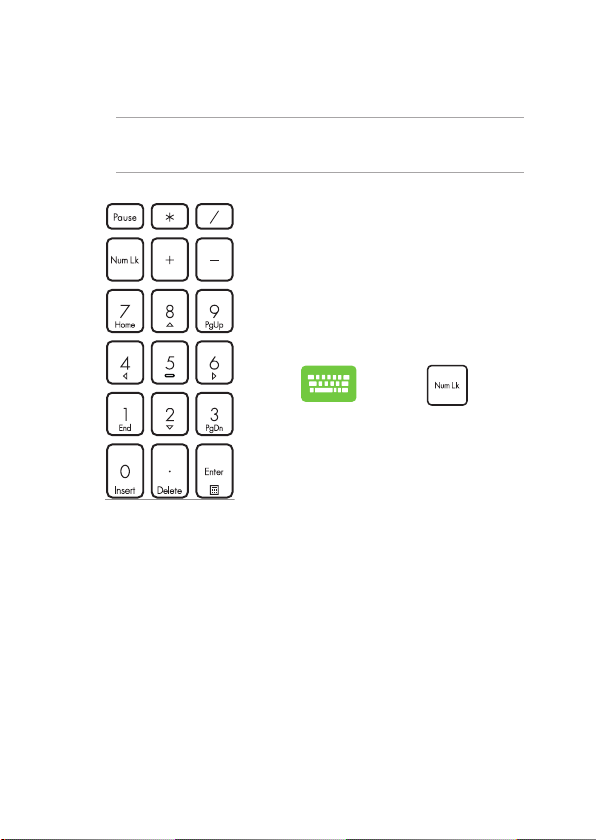
Klawiatura numeryczna jest
dostępna tylko w wybranych
modelach notebooków. Ta
klawiatura może być używana
do wprowadzania wartości
numerycznych lub jako klawisze
kierunkowe kursora.
Naciśnij w celu
przełączenia klawiatury
numerycznej i
używania klawiszy
numerycznych lub
klawiszy kierunkowych
kursora.
47
Page 48

48
Page 49

Rozdział 3:
Praca z systemem Windows
49
Page 50

Rozpoczęcie pracy
Przy pierwszym uruchomieniu notebooka pojawia się seria ekranów,
które prowadzą użytkownika przez kongurację systemu operacyjnego
Windows. Postępuj zgodnie z instrukcjami wyświetlanymi na ekranie,
aby skongurować następujące podstawowe elementy:
• Personalizacja
• Połączenie z Internetem
• Ustawienia
• Twoje konto
Po skongurowaniu podstawowych elementów system Windows
przystąpi do instalowania aplikacji i preferowanych ustawień. Upewnij
się, że notebook jest podłączony do zasilania podczas procesu
konguracji. Po zakończeniu procesu instalacji pojawi się ekran Desktop
(Pulpit).
UWAGA: Zrzuty ekranu przedstawione w tym rozdziale są wyłącznie
poglądowe.
50
Page 51

Menu Start
Menu Start to „brama główna” do programów, aplikacji notebooka,
folderów i ustawień systemu Windows. Możesz użyć menu Start, aby
wykonać następujące czynności:
• Uruchom programy lub aplikacje Windows
• Otwórz najczęściej używane programy lub aplikacje Windows
• Dostosuj ustawienia notebooka
• Uzyskaj pomoc dotyczącą systemu operacyjnego Windows
• Wyłącz notebook
• Wyloguj się z systemu Windows lub przełącz się na inne konto
użytkownika
51
Page 52
Uruchamianie menu Start
Dotknij ikony Start na pulpicie.
Ustaw wskaźnik myszy na ikonie Start na pulpicie, a
następnie kliknij ją.
Naciśnij klawisz z logo Windows na klawiaturze.
Otwieranie programów z menu Start
Jednym z najczęstszych zastosowań menu Start jest otwieranie
programów zainstalowanych w notebooku.
Dotknij programu, aby go uruchomić.
Ustaw wskaźnik myszy na programie, a następnie kliknij
go, aby go uruchomić.
Użyj klawiszy strzałek, aby przeglądać programy.
Naciśnij , aby go uruchomić.
52
Page 53

Aplikacje Windows
UWAGA: Niektóre aplikacje systemu Windows wymagają zalogowania się
na konto Microsoft, zanim zostaną w pełni uruchomione.
Uruchamianie aplikacji Windows z menu Start
Dotknij aplikacji, aby ją uruchomić.
Ustaw wskaźnik myszy na aplikacji, a następnie kliknij
ją, aby ją uruchomić.
Użyj klawiszy strzałek, aby przeglądać aplikacje. Naciśnij
, aby uruchomić aplikację.
53
Page 54

MyASUS Splendid
MyASUS Splendid gwarantuje, że wszystkie panele wyświetlaczy ASUS
będą identycznie i dokładnie wyświetlać kolory. Oprócz trybu Normal
(Zwykły) możesz wybrać tryb Vivid (Żywe kolory), Eye Care (Ochrona
oczu) lub Manual (Ręczny), aby dostosować ustawienia wyświetlacza.
• Normal (Zwykły): Dzięki korekcji opcji Gamma i Color
temperature (Temperatura barwowa) obraz wyjściowy z panelu
jest jak najbliższy temu, co zwykle widzą oczy. W przypadku
modeli z panelami OLED ten tryb jest zgodny z certykatem TÜV
Low Blue Light.
• Vivid (Żywe kolory): Ten tryb umożliwia dostosowanie nasycenia,
dzięki czemu obraz staje się żywszy i bardziej intensywny.
• Manual (Ręczny): Ten tryb umożliwia dostosowanie wartości
temperatury barwowej do własnych potrzeb w zakresie od -50 do
+50.
• Eye Care (Ochrona oczu): Ten tryb zmniejsza emisję niebieskiego
światła nawet o 30%, aby chronić oczy.
Poziom 1–5: Im wyższy poziom, tym bardziej redukowana jest
emisja światła niebieskiego. W przypadku modeli z panelami
LCD optymalnym ustawieniem jest poziom 5, który jest zgodny z
certykatem TÜV Low Blue Light.
Technologia Flicker-free eliminuje główną przyczynę migotania
monitora i zapobiega zmęczeniu oczu.
UWAGA: Włącz HDR w menu Settings (Ustawienia) > System > Display
(Wyświetlacz), aby podnieść komfort oglądania na panelu OLED (w
wybranych modelach), który jest zgodny z certykatem TÜV Flicker Free.
54
Page 55

Zapoznaj się z poniższymi wskazówkami, aby ograniczyć zmęczenie
oczu:
• Odejdź od wyświetlacza co jakiś czas, jeśli pracujesz przez wiele
godzin. Zaleca się robienie krótkich przerw (co najmniej 5 minut)
po około 1 godzinie ciągłej pracy przy komputerze. Robienie
krótkich i częstych przerw jest bardziej efektywne niż dłuższe
przerwy.
• Aby zminimalizować zmęczenie i suchość oczu, od czasu do czasu
odpoczywaj, skupiając wzrok na oddalonych obiektach.
• Powtórz następujące ćwiczenia, aby zmniejszyć zmęczenie oczu:
(1) Kilkakrotnie spójrz w górę i w dół
(2) Powoli przewróć oczami
(3) Poruszaj oczami po przekątnej
Jeśli zmęczenie oczu utrzymuje się, skonsultuj się z lekarzem.
• Niebieskie światło o wysokiej energii może prowadzić do
zmęczenia oczu i AMD (Age-Related Macular Degeneration –
zwyrodnienia plamki żółtej związanego z wiekiem). Filtr światła
niebieskiego redukuje o 30% (maks.) emisję szkodliwego
niebieskiego światła, co pozwala uniknąć CVS (Computer Vision
Syndrome – syndromu widzenia komputerowego).
55
Page 56
Łączenie z sieciami bezprzewodowymi
Wi-Fi
Uzyskaj dostęp do poczty e-mail, surfuj po Internecie i udostępniaj
aplikacje za pośrednictwem portali społecznościowych przy użyciu sieci
Wi-Fi notebooka.
WAŻNE! Airplane mode (Tryb samolotowy) wyłącza tę funkcję. Upewnij
się, że Airplane mode (Tryb samolotowy) zostanie wyłączony przed
włączeniem sieci Wi-Fi w notebooku.
Podłączanie do sieci Wi-Fi
Podłącz notebook do sieci Wi-Fi, wykonując następujące czynności:
1. Kliknij/dotknij ikonę Wi-Fi na pasku zadań, aby
włączyć Wi-Fi.
2. Wybierz punkt dostępu z listy dostępnych sieci Wi-
lub
Fi.
3. Wybierz Connect (Połącz), aby nawiązać połączenie
sieciowe.
UWAGA: Może wyświetlić się prośba o wprowadzenie
klucza bezpieczeństwa, aby nawiązać połączenie z siecią
Wi-Fi.
56
Page 57

Bluetooth
Skorzystaj z technologii Bluetooth, aby ułatwić bezprzewodowy transfer
danych z innymi urządzeniami obsługującymi technologię Bluetooth.
WAŻNE! Airplane mode (Tryb samolotowy) wyłącza tę funkcję.
Pamiętaj o wyłączeniu trybu Airplane mode (Tryb samolotowy) przed
włączeniem technologii Bluetooth w notebooku.
Parowanie z innymi urządzeniami obsługującymi
technologię Bluetooth
Aby umożliwić transfer danych, konieczne jest sparowanie notebooka
z innymi urządzeniami obsługującymi technologię Bluetooth. Połącz
urządzenia, wykonując następujące czynności:
1. Uruchom Settings (Ustawienia) w menu Start.
2. Wybierz Devices (Urządzenia) > Bluetooth, aby
wyszukać urządzenia obsługujące technologię
lub
Bluetooth. (dla Windows 10)
Wybierz Bluetooth & devices (Bluetooth i
urządzenia) > Add device (Dodaj urządzenie),
aby wyszukać urządzenia obsługujące technologię
Bluetooth. (dla Windows 11)
3. Wybierz urządzenie z listy, aby sparować notebook
z urządzeniem.
UWAGA: W przypadku niektórych urządzeń obsługujących
technologię Bluetooth może wyświetlić się prośba o
wprowadzenie hasła do notebooka.
57
Page 58

Airplane mode (Tryb samolotowy)
Airplane mode (Tryb samolotowy) wyłącza komunikację
bezprzewodową, umożliwiając bezpieczne korzystanie z notebooka
podczas lotu.
UWAGA: Skontaktuj się z właściwymi liniami lotniczymi, aby dowiedzieć
się, z których usług można korzystać podczas lotu, a także poznać
ograniczenia, do których należy się stosować podczas używania
notebooka w trakcie lotu.
Włączanie/wyłączanie trybu Airplane mode (Tryb
samolotowy)
1. Uruchom Action Center (Centrum akcji) na
pasku zadań.
2. Kliknij ikonę Airplane mode (Tryb samolotowy)
lub
lub dotknij ją, aby włączyć lub wyłączyć tryb
Airplane mode (Tryb samolotowy).
58
Page 59

Łączenie z sieciami przewodowymi
Można również połączyć się z sieciami przewodowymi, takimi jak sieci
lokalne i szerokopasmowe połączenie internetowe, korzystając z portu
LAN notebooka.
UWAGA: Skontaktuj się z dostawcą usług internetowych (ISP), aby
uzyskać szczegółowe informacje, lub z administratorem sieci, aby uzyskać
pomoc w konguracji połączenia internetowego.
59
Page 60

Wyłączanie notebooka
Notebook można wyłączyć, wykonując jedną z następujących procedur:
• Uruchom menu Start, wybierz ikonę zasilania, a
następnie wybierz opcję Shut down (Zamknij),
aby normalnie wyłączyć notebook.
lub
• Na ekranie logowania wybierz ikonę zasilania, a
następnie wybierz opcję Shut down (Zamknij).
• Naciśnij , aby uruchomić akcję
Shut Down Windows (Zamknij system Windows).
Wybierz opcję Shut down (Zamknij) z rozwijanej
listy, a następnie wybierz OK.
• Jeśli notebook nie będzie reagować, naciśnij
przycisk zasilania i przytrzymaj go przez co
najmniej dziesięć (10) sekund, aż notebook się
wyłączy.
60
Page 61
Przełączanie notebooka w tryb uśpienia
Aby przełączyć notebook w tryb Sleep mode (Tryb uśpienia):
• Uruchom menu Start, wybierz ikonę zasilania,
a następnie wybierz opcję Sleep (Uśpij), aby
przełączyć notebook w tryb uśpienia.
lub
• Na ekranie logowania wybierz ikonę zasilania, a
następnie wybierz opcję Sleep (Uśpij).
Naciśnij , aby uruchomić akcję Shut Down
Windows (Zamknij system Windows). Wybierz opcję
Sleep (Uśpij) z rozwijanej listy, a następnie wybierz OK.
UWAGA: Można także przełączyć notebook w tryb Sleep mode (Tryb
uśpienia), naciskając jednokrotnie przycisk zasilania.
61
Page 62

62
Page 63

Rozdział 4:
Autotest po włączeniu zasilania
(POST)
63
Page 64

Autotest po włączeniu zasilania (POST)
POST (Power-On Self-Test – autotest po włączeniu zasilania) to seria
kontrolowanych programowo testów diagnostycznych, które są
uruchamiane po włączeniu lub ponownym uruchomieniu notebooka.
Oprogramowanie sterujące testem POST jest zainstalowane jako stała
część architektury notebooka.
Korzystanie z testu POST w celu uzyskania
dostępu do systemu BIOS i rozwiązania
problemów
Podczas testu POST można uzyskać dostęp do ustawień BIOS lub
uruchomić opcje rozwiązywania problemów za pomocą klawiszy
funkcyjnych notebooka. Więcej szczegółowych informacji znajduje się
poniżej.
BIOS
BIOS (Basic Input and Output System – podstawowy system wejścia/
wyjścia) zapisuje ustawienia sprzętowe systemu, które są potrzebne do
jego uruchomienia w notebooku.
Domyślne ustawienia BIOS dotyczą większości warunków działania
notebooka. Nie zmieniaj domyślnych ustawień BIOS z wyjątkiem
następujących sytuacji:
• Podczas uruchamiania systemu na ekranie pojawia się komunikat
o błędzie z prośbą o uruchomienie konguracji systemu BIOS.
• Zainstalowano nowy składnik systemu, który wymaga dalszych
ustawień lub aktualizacji systemu BIOS.
OSTRZEŻENIE! Wprowadzanie niewłaściwych ustawień BIOS może
spowodować niestabilność systemu lub awarię uruchamiania. Zalecamy,
aby ustawienia BIOS zmieniać tylko z pomocą przeszkolonego personelu
serwisowego.
64
Page 65

Dostęp do systemu BIOS
Uruchom ponownie notebook, a następnie naciśnij podczas
testu POST.
Odzyskiwanie systemu
Korzystanie z opcji odzyskiwania w notebooku umożliwia przywrócenie
systemu do jego pierwotnego stanu lub po prostu odświeżenie jego
ustawień w celu poprawy wydajności.
WAŻNE!
• Wykonaj kopię zapasową wszystkich plików danych przed
wykonaniem jakiejkolwiek opcji odzyskiwania danych w notebooku.
• Zapisz ważne niestandardowe ustawienia, takie jak np. ustawienia
sieciowe, nazwy użytkowników i hasła, aby uniknąć utraty danych.
• Upewnij się, że notebook jest podłączony do źródła zasilania przed
zresetowaniem systemu.
System Windows udostępnia następujące opcje odzyskiwania:
• Keep my les (Zachowaj moje pliki) – ta opcja umożliwia
odświeżenie systemu notebooka bez wpływu na osobiste pliki
(zdjęcia, muzyka, wideo, dokumenty).
Za pomocą tej opcji można przywrócić domyślne ustawienia
notebooka i usunąć inne zainstalowane aplikacje.
• Remove everything (Usuń wszystko) – ta opcja resetuje
notebook do jego ustawień fabrycznych. Przed wybraniem tej
opcji musisz wykonać kopię zapasową swoich danych.
65
Page 66

• Advanced startup (Uruchamianie zaawansowane) – użycie
tej opcji umożliwia wykonanie innych zaawansowanych opcji
odzyskiwania danych w notebooku, takich jak:
- Użycie dysku USB, połączenia sieciowego lub dysku DVD
służącego do odzyskiwania systemu Windows w celu
uruchomienia notebooka.
- Skorzystanie z opcji Troubleshoot (Rozwiązywanie
problemów), aby uruchomić dowolną z zaawansowanych
opcji odzyskiwania: Startup Repair (Naprawa systemu
podczas uruchomienia), Uninstall Updates (Odinstaluj
aktualizacje), Startup Settings (Ustawienia uruchamiania),
UEFI Firmware Settings (Ustawienia oprogramowania
układowego UEFI), Command Prompt (Wiersz polecenia),
System Restore (Przywracanie systemu), System Image
Recovery (Odzyskiwanie obrazu systemu).
Opcje wykonywania kopii zapasowej
Zapoznaj się z poniższymi krokami, jeśli chcesz uzyskać dostęp i
skorzystać z dowolnej dostępnej opcji wykonywania kopii zapasowej
notebooka.
1. Uruchom Settings (Ustawienia) > Update and security
(Aktualizacja i zabezpieczenia). (dla Windows 10)
Uruchom Settings (Ustawienia) > System > Recovery (Kopia
zapasowa). (dla Windows 11)
2. Wybierz odpowiednią opcję wykonywania kopii zapasowej.
66
Page 67

Porady i często zadawane
pytania
67
Page 68

Przydatne porady dotyczące notebooka
Poniżej przedstawiono kilka przydatnych porad, których przestrzeganie
umożliwi maksymalne wykorzystanie możliwości notebooka,
utrzymanie wydajności jego systemu oraz zapewni bezpieczeństwo
wszystkich przechowywanych danych:
• Aktualizuj okresowo system Windows, aby zainstalowane
aplikacje miały najnowsze ustawienia zabezpieczeń.
• Aktualizuj aplikację MyASUS, aby aplikacje, sterowniki i narzędzia
ASUS miały najnowsze ustawienia.
• Używaj oprogramowania antywirusowego w celu ochrony
danych; oprogramowanie to również okresowo aktualizuj.
• Poza sytuacjami, w których jest to absolutnie konieczne, unikaj
wyłączania notebooka poprzez wymuszenie zamknięcia jego
systemu.
• Zawsze wykonuj kopie zapasowe danych, najlepiej na
zewnętrznym dysku pamięci masowej.
• Jeśli notebook nie będzie używany przez dłuższy czas, naładuj
jego akumulator do poziomu 50%, a następnie wyłącz urządzenie
i odłącz zasilacz.
• Jeśli notebook jest stale zasilany prądem przemiennym, ustaw
w aplikacji MyASUS opcję Battery Health Charging (Ładowanie
akumulatora) w trybie Balanced (Zrównoważony).
68
Page 69

• Przed zresetowaniem notebooka odłącz wszystkie urządzenia
zewnętrzne oraz sprawdź, czy wszystkie poniższe pozycje są
dostępne:
- Klucz produktu dla systemu operacyjnego i innych
zainstalowanych aplikacji
- Kopia zapasowa danych
- Identykator i hasło logowania
- Informacje dotyczące połączenia z Internetem
• Odwiedź naszą witrynę pomocy technicznej, aby uzyskać
informacje na temat rozwiązywania problemów i przejrzeć
niektóre z najczęściej zadawanych pytań pod adresem
https://www.asus.com/pl/support.
69
Page 70

Często zadawane pytania dotyczące sprzętu
1. Po włączeniu notebooka na ekranie pojawia się czarny, a
czasem kolorowy punkt. Co trzeba zrobić?
Pomimo tego, że punkty te pojawiają się zwykle na ekranie
notebooka, nie mają one wpływu na działanie systemu. Jeśli
problem ten będzie się utrzymywał i zacznie wpływać na
wydajność systemu, skontaktuj się z autoryzowanym centrum
serwisowym rmy ASUS.
2. Kolor i jasność ekranu notebooka są niejednolite. Jak można
to naprawić?
Na kolor i jasność ekranu może mieć wpływ kąt i aktualne
położenie notebooka. Jasność i odcienie kolorów notebooka
mogą się także różnić w zależności od modelu. Wygląd ekranu
można dostosować za pomocą klawiszy funkcyjnych lub ustawień
ekranu w systemie operacyjnym.
3. Jak zmaksymalizować żywotność akumulatora notebooka?
Można zastosować się do dowolnej z poniższych sugestii:
• Dostosuj jasność ekranu za pomocą klawiszy funkcyjnych.
• Jeśli nie korzystasz z połączenia Wi-Fi, przełącz system do
trybu Airplane mode (Tryb samolotowy).
• Odłącz nieużywane urządzenia USB.
• Zamknij nieużywane aplikacje, zwłaszcza te, które zużywają
zbyt wiele pamięci systemowej.
70
Page 71

4. Nie świeci się wskaźnik LED akumulatora. Na czym polega
problem?
• Sprawdź, czy zasilacz lub akumulator są prawidłowo
podłączone. Możesz także odłączyć zasilacz lub akumulator,
odczekać minutę, a następnie podłączyć je ponownie do
gniazda elektrycznego i notebooka.
• Jeśli problem będzie się utrzymywał, skontaktuj się z
lokalnym centrum serwisowym rmy ASUS w celu uzyskania
pomocy.
5. Dlaczego płytka dotykowa nie działa?
Naciśnij w celu uaktywnienia płytki dotykowej.
6. Dlaczego podczas odtwarzania plików audio lub wideo nie
słychać dźwięku z głośników notebooka?
Można zastosować się do dowolnej z poniższych sugestii:
• Naciśnij w celu zwiększenia głośności głośnika.
• Sprawdź, czy nie ustawiono wyciszenia głośników.
• Sprawdź, czy do gniazda słuchawkowego notebooka nie
podłączono słuchawek, a jeśli tak, to odłącz je.
71
Page 72

7. Co zrobić w przypadku zgubienia zasilacza notebooka lub
gdy akumulator przestał działać?
Skontaktuj się z lokalnym centrum serwisowym rmy ASUS w
celu uzyskania pomocy.
8. Notebook nie realizuje prawidłowo naciśnięć klawiszy ze
względu na stale poruszający się kursor. Co trzeba zrobić?
Upewnij się, że podczas pisania na klawiaturze nic przypadkowo
nie dotyka ani nie naciska płytki dotykowej. Możesz także
wyłączyć płytkę dotykową, naciskając .
72
Page 73

Często zadawane pytania dotyczące
oprogramowania
1. Po włączeniu notebooka wskaźnik zasilania podświetla się,
ale nic nie pojawia się na ekranie. Co trzeba zrobić, aby to
naprawić?
Można zastosować się do dowolnej z poniższych sugestii:
• Wymuś wyłączenie notebooka, naciskając przycisk
zasilania i przytrzymując go przez co najmniej dziesięć (10)
sekund. Sprawdź, czy zasilacz i akumulator są prawidłowo
podłączone, a następnie włącz notebook.
• Jeśli problem będzie się utrzymywał, skontaktuj się z
lokalnym centrum serwisowym rmy ASUS w celu uzyskania
pomocy.
2. Co trzeba zrobić, gdy na ekranie widoczny jest następujący
komunikat: „Remove disks or other media. Press any key to
restart. (Usuń dyski lub inny nośnik. Ponownie uruchom,
naciskając klawisz.)”?
Można zastosować się do dowolnej z poniższych sugestii:
• Odłącz wszystkie podłączone urządzenia USB, a następnie
uruchom ponownie notebook.
• Wyjmij dysk optyczny pozostawiony w stacji dysków
optycznych, a następnie uruchom ponownie notebook.
• Jeśli problem będzie się utrzymywał, może to oznaczać, że
w notebooku wystąpił problem z pamięcią. Skontaktuj się z
lokalnym centrum serwisowym rmy ASUS w celu uzyskania
pomocy.
73
Page 74

3. Notebook uruchamia się wolniej niż zwykle, a system
operacyjny działa z opóźnieniem. Jak można to naprawić?
Usuń ostatnio zainstalowane aplikacje lub te, które nie były
dołączone do pakietu systemu operacyjnego, a następnie
uruchom ponownie system.
4. Notebook nie uruchamia się. Jak można to naprawić?
Można zastosować się do dowolnej z poniższych sugestii:
• Odłącz od notebooka wszystkie podłączone do niego
urządzenia, a następnie uruchom ponownie system.
• Jeśli problem będzie się utrzymywał, skontaktuj się z
lokalnym centrum serwisowym rmy ASUS w celu uzyskania
pomocy.
5. Dlaczego nie można przywrócić działania notebooka z trybu
uśpienia?
• W celu przywrócenia ostatniego stanu działania naciśnij
przycisk zasilania.
• W wyniku działania systemu akumulator mógł ulec
całkowitemu rozładowaniu. Podłącz zasilacz do notebooka
i do gniazda elektrycznego, a następnie naciśnij przycisk
zasilania.
74
Page 75

6. Czy notebook obsługuje kartę eSIM? Jeśli tak, jak włączyć
kartę eSIM w notebooku?
Szczegółowe informacje na temat aktywacji karty eSIM
można znaleźć na stronie https://www.asus.com/pl/support/
FAQ/1048158/.
W celu określenia, czy notebook obsługuje kartę eSIM, należy
wykonać czynności ze strony internetowej i sprawdzić, czy po
kroku 3 pojawi się opcja „eSIM”. Jeśli notebook obsługuje kartę
eSIM, należy wykonać pozostałe czynności w celu połączenia
notebooka z siecią danych komórkowych za pomocą prolu eSIM.
W razie innych problemów informacje na temat ich rozwiązania można
znaleźć na stronie https://www.asus.com/pl/support/FAQ/1045091/.
75
Page 76

76
Page 77

Załączniki
77
Page 78

Informacje prawne
Znak towarowy USB-IF
Logo portu USB 5Gb/s jest znakiem towarowym USB Implementers Forum, Inc.
Logo portu USB 10Gb/s jest znakiem towarowym USB Implementers Forum, Inc.
Logo portu USB 20Gb/s jest znakiem towarowym USB Implementers Forum, Inc
Logo portu USB 40Gb/s jest znakiem towarowym USB Implementers Forum, Inc.
78
Page 79

Oświadczenia w związku z przepisami
Deklaracja Federal Communications Commission
(Federalnej Komisji Łączności) w sprawie
zakłóceń
Urządzenie to jest zgodne z przepisami FCC, część 15. Działanie podlega
następującym dwóm warunkom:
• Urządzenie to nie może powodować szkodliwych zakłóceń.
• Urządzenie to musi akceptować wszelkie odbierane zakłócenia, w tym
zakłócenia, które mogą powodować niepożądane działanie.
Niniejsze urządzenie zostało przetestowane i uznane za zgodne z ograniczeniami
dla urządzeń cyfrowych klasy B, zgodnie z częścią 15 przepisów FCC (Federal
Communications Commission – Federalnej Komisji Łączności). Ograniczenia te
mają na celu zapewnienie rozsądnej ochrony przed szkodliwymi zakłóceniami
w instalacjach domowych. Urządzenie to generuje, wykorzystuje i może
wypromieniowywać energię o częstotliwości radiowej, a jeśli nie będzie
zainstalowane i użytkowane zgodnie z instrukcjami, może powodować szkodliwe
zakłócenia w komunikacji radiowej. Nie ma jednak gwarancji, że zakłócenia nie
wystąpią w danej instalacji. Jeśli urządzenie to powoduje szkodliwe zakłócenia w
odbiorze radiowym lub telewizyjnym, co można potwierdzić poprzez wyłączenie
i włączenie urządzenia, zachęca się użytkownika do próby skorygowania zakłóceń
za pomocą jednego lub kilku z poniższych środków:
• Zmiana położenia lub lokalizacji anteny odbiorczej.
• Zwiększenie odległości pomiędzy urządzeniem a odbiornikiem.
• Podłączenie urządzenia do gniazda w innym obwodzie niż ten, do którego
podłączony jest odbiornik.
• Skonsultowanie się ze sprzedawcą lub doświadczonym technikiem
radiowo-telewizyjnym w celu uzyskania pomocy.
OSTRZEŻENIE! Zastosowanie ekranowanego przewodu zasilającego jest konieczne,
aby spełnić limity emisji FCC i zapobiec zakłóceniom w pobliskim odbiorze radiowym
i telewizyjnym. Istotne jest, aby używać wyłącznie dostarczonego przewodu
zasilającego. Do podłączenia urządzeń We/Wy do tego urządzenia należy używać
wyłącznie ekranowanych przewodów. Ostrzega się, że zmiany lub modykacje,
które nie zostały wyraźnie zatwierdzone przez stronę odpowiedzialną za zgodność z
przepisami, mogą unieważnić uprawnienia użytkownika do obsługi urządzenia.
79
Page 80

(Przedruk z Kodeksu Przepisów Federalnych nr 47, część 15.193, 1993. Washington
DC: Oce of the Federal Register, National Archives and Records Administration,
U.S. Government Printing Oce).
FFC – informacje o ekspozycji na promieniowanie
radiowe (RF)
Urządzenie to spełnia rządowe wymagania dotyczące narażenia na działanie fal
radiowych. Zostało ono zaprojektowane i wyprodukowane w taki sposób, aby nie
przekraczało limitów emisji w związku z ekspozycją na energię o częstotliwości
radiowej (RF) określonych przez Federal Communications Commission (Federalną
Komisję Łączności) rządu USA. Standard ekspozycji wykorzystuje jednostkę
miary znaną jako szybkość pochłaniania właściwego energii (SAR). Limit SAR
ustalony przez FCC wynosi 1,6 W/kg. Badania SAR przeprowadzane są przy
użyciu standardowych pozycji pracy akceptowanych przez FCC przy transmisji
EUT na określonym poziomie mocy na różnych kanałach. FCC przyznała temu
urządzeniu autoryzację, przy czym wszystkie zgłoszone poziomy SAR zostały
ocenione zgodnie z wytycznymi FCC dotyczącymi narażenia na promieniowanie
radiowe. Informacje dotyczące poziomów SAR tego urządzenia znajdują się w
dokumentacji FCC i można je znaleźć w sekcji dopuszczenia wyświetlacza na
stronie www.fcc.gov/oet/ea/fccid.
80
Page 81

Notykacje bezpieczeństwa UL
Wymagane w przypadku UL 1459 obejmującej sprzęt telekomunikacyjny
(telefoniczny) przeznaczony do podłączenia elektrycznego do sieci
telekomunikacyjnej o napięciu roboczym do masy nieprzekraczającym 200V
szczytowo, 300V międzyszczytowo i 105V rms, i zainstalowanego lub używanego
zgodnie z Krajowym kodeksem elektrycznym (National Electrical Code lub NFPA
70).
Podczas korzystania z modemu notebooka należy zawsze przestrzegać
podstawowych środków ostrożności, aby zmniejszyć ryzyko pożaru, porażenia
prądem elektrycznym i obrażeń osób, w tym:
• NIE WOLNO używać notebooka w pobliżu wody, na przykład w pobliżu
wanny, umywalki, zlewu kuchennego lub pralni, w wilgotnej piwnicy lub w
pobliżu basenu.
• NIE WOLNO używać notebooka podczas burzy z wyładowaniami
elektrycznymi. Może wystąpić ryzyko porażenia prądem elektrycznym
spowodowane uderzeniem pioruna.
• NIE WOLNO używać notebooka w pobliżu miejsca wycieku gazu.
Wymagane w przypadku UL 1642 obejmującej baterie litowe pierwotne
(nieładowalne) i wtórne (ładowalne) do stosowania jako źródło zasilania w
produktach. Baterie te zawierają metaliczny lit, stop litu lub jony litu i mogą
składać się z pojedynczego ogniwa elektrochemicznego lub dwóch lub więcej
ogniw połączonych szeregowo, równolegle lub w obu konguracjach, które
przekształcają energię chemiczną w energię elektryczną w wyniku nieodwracalnej
lub odwracalnej reakcji chemicznej.
• NIE WOLNO wrzucać akumulatora notebooka do ognia, ponieważ może
on eksplodować. Aby zmniejszyć ryzyko obrażeń osób w wyniku pożaru
lub wybuchu, zapoznaj się z lokalnymi przepisami w celu uzyskania
specjalnych instrukcji dotyczących utylizacji.
• NIE WOLNO używać zasilaczy lub akumulatorów dołączonych do innych
urządzeń, ponieważ grozi to obrażeniami osób w wyniku pożaru lub
wybuchu. Używaj wyłącznie zasilaczy objętych certykatem UL lub
akumulatorów dostarczonych przez producenta albo autoryzowanych
sprzedawców.
81
Page 82

Wymagania dotyczące bezpieczeństwa zasilania
Produkty o obciążalności prądem elektrycznym do 6A i masie powyżej 3kg muszą
być wyposażone w zatwierdzone przewody zasilające większe lub równe: H05VV-F,
3G, 0,75mm2 lub H05VV-F, 2G, 0,75mm2.
Powiadomienia w sprawie telewizji
Uwaga dla instalatora systemu telewizji kablowej — system rozdzielczy
przewodów powinien być uziemiony zgodnie z ANSI/NFPA 70, NEC (National
Electrical Code – Krajowym kodeksem elektrycznym), w szczególności z sekcją
820.93 „Uziemienie zewnętrznego ekranu przewodzącego kabla koncentrycznego”
— instalacja powinna obejmować związanie ekranu kabla koncentrycznego z
uziemieniem przy wejściu do budynku.
Powiadomienie dotyczące produktów
Macrovision Corporation
Ten produkt zawiera technologię ochrony praw autorskich, która jest chroniona
zastrzeżeniami metodycznymi niektórych patentów USA oraz innymi prawami
własności intelektualnej należącymi do Macrovision Corporation oraz innych
właścicieli praw. Korzystanie z tej technologii ochrony praw autorskich musi
być autoryzowane przez rmę Macrovision Corporation i jest przeznaczone
wyłącznie do użytku domowego oraz innych ograniczonych zastosowań, chyba
że Macrovision Corporation udzieli innej autoryzacji. Przeprowadzanie inżynierii
odwrotnej lub demontażu jest zabronione.
Zapobieganie utracie słuchu
Aby zapobiec możliwym uszkodzeniom słuchu, nie słuchaj przez
dłuższy czas przy wysokim poziomie głośności.
Powiadomienie o powłoce
WAŻNE! W celu zapewnienia izolacji elektrycznej i utrzymania bezpieczeństwa
elektrycznego urządzenie jest izolowane za pomocą powłoki z wyjątkiem obszarów, w
których znajdują się porty We/Wy.
82
Page 83
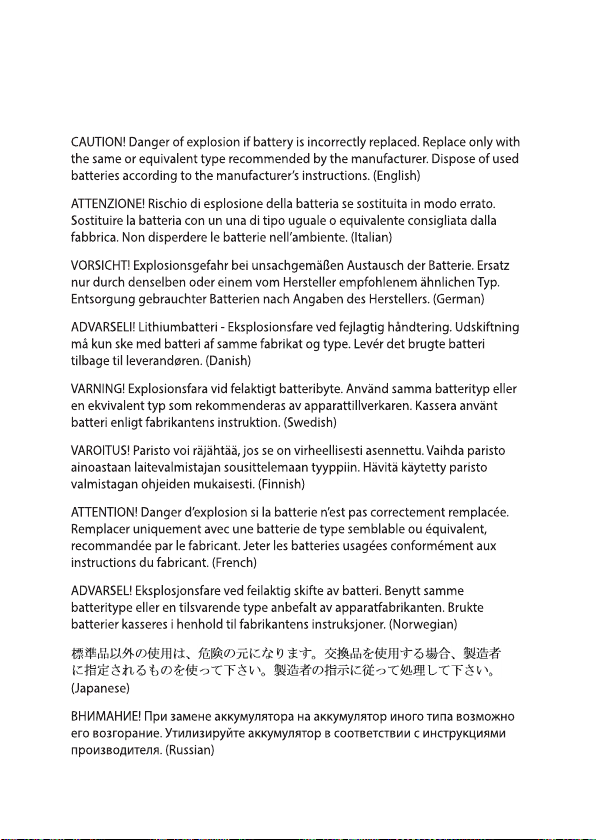
Ostrzeżenia dotyczące baterii litowo-jonowych
dla krajów skandynawskich
83
Page 84

Deklaracja zgodności dotycząca przepisów w
zakresie ochrony środowiska
Firma ASUS opracowuje i tworzy swoje produkty zgodnie z koncepcją
ekologicznego projektu i dba o to, aby każdy etap cyklu życia produktu rmy ASUS
był zgodny z globalnymi przepisami dotyczącymi ochrony środowiska. Ponadto
rma ASUS ujawnia konieczne informacje w oparciu o wymogi regulacyjne.
Aby uzyskać informacje na temat ujawniania informacji w oparciu o wymagania
regulacyjne, z którymi rma ASUS zachowuje zgodność, zapoznaj się z
informacjami dostępnymi na stronie http://csr.asus.com/Compliance.htm.
Rozporządzenie UE REACH i Artykuł 33
Zgodnie z ramami regulacyjnymi REACH (Registration, Evaluation, Authorization,
Restriction of Chemicals) publikujemy substancje chemiczne zawarte w naszych
produktach na stronie internetowej ASUS REACH dostępnej pod adresem
http://csr.asus.com/english/REACH.htm.
UE RoHS
Produkt ten jest zgodny z dyrektywą UE RoHS. Szczegółowe informacje można
znaleźć na stronie http://csr.asus.com/english/article.aspx?id=35.
84
Page 85

Usługi recyklingu/odbioru rmy ASUS
Programy recyklingu i odbioru rmy ASUS wynikają z naszego zaangażowania
w przestrzeganie najwyższych standardów ochrony środowiska. Wierzymy w
dostarczanie rozwiązań, które umożliwią odpowiedzialny recykling naszych
produktów, akumulatorów i innych komponentów, jak również opakowań.
Szczegółowe informacje na temat recyklingu w różnych regionach można znaleźć
na stronie http://csr.asus.com/english/Takeback.htm.
Dyrektywa w sprawie ekoprojektu
Unia Europejska ustanowiła ogólne zasady ustalania wymogów dotyczących
ekoprojektu dla produktów związanych z energią (2009/125/WE). Szczegółowe
środki wykonawcze mają na celu poprawę w zakresie oddziaływania na
środowisko poszczególnych produktów lub różnych ich rodzajów. Firma ASUS
udostępnia informacje o produktach w witrynie CSR. Więcej informacji można
znaleźć na stronie https://csr.asus.com/english/article.aspx?id=1555.
85
Page 86

Produkt zakwalikowany do programu ENERGY
STAR®
ENERGY STAR® to wspólny program amerykańskiej Environmental
Protection Agency (Agencji Ochrony Środowiska) i Department
of Energy (Departamentu Energii), który pomaga nam
wszystkim oszczędzać pieniądze i chronić środowisko poprzez
energooszczędne produkty i praktyki.
Wszystkie produkty rmy ASUS z logo ENERGY STAR® są zgodne z normą ENERGY
STAR®, a funkcja zarządzania energią jest domyślnie włączona. Tryb uśpienia
zostanie uaktywniony automatycznie, jeśli monitor nie będzie używany w czasie
10minut, a komputer w czasie 30minut. Aby wybudzić komputer z tego stanu,
kliknij myszką albo naciśnij dowolny klawisz na klawiaturze lub przycisk zasilania.
Szczegółowe informacje na temat zarządzania energią i jego korzyści dla
środowiska można znaleźć na stronie
https://www.energystar.gov/powermanagement. Ponadto szczegółowe
informacje na temat wspólnego programu ENERGY STAR® można znaleźć na
stronie https://www.energystar.gov.
UWAGA: Program ENERGY STAR® NIE jest obsługiwany przez produkty oparte na
systemach FreeDOS i Linux.
Produkty zarejestrowane w programie EPEAT
Kluczowe informacje z zakresu ochrony środowiska dotyczące produktów
zarejestrowanych w programie ASUS EPEAT (Electronic Product Environmental
Assessment Tool) są podane do wiadomości publicznej na stronie
https://csr.asus.com/english/article.aspx?id=41. Dalsze informacje o programie
EPEAT oraz wskazówki dotyczące zakupu można znaleźć w witrynie www.epeat.
net.
Uwaga dotycząca sieci Wi-Fi
WAŻNE! Karta sieciowa Wi-Fi 6E jest dostępna w wybranych modelach. Łączność
pasma Wi-Fi 6E zależy od regulacji i certykatów obowiązujących w danym kraju/
regionie.
86
Page 87

Uproszczona deklaracja zgodności UE
Firma ASUSTek Computer Inc. niniejszym oświadcza, że urządzenie to jest zgodne
z zasadniczymi wymogami i innymi właściwymi przepisami dyrektywy 2014/53/
UE. Pełny tekst deklaracji zgodności UE jest dostępny na stronie
https://www.asus.com/pl/support/.
Karta WiFi pracująca w paśmie 5150–5350 MHz jest ograniczona do użytku
wewnątrz pomieszczeń w krajach wymienionych w poniższej tabeli:
AT BE BG CZ DK EE FR
DE IS IE IT EL ES CY
LV LI LT LU HU MT NL
NO PL PT RO SI SK TR
FI SE CH HR UK(NI)
a. Urządzenia LPI (Low Power Indoor – o niskim poziomie mocy w
pomieszczeniach)
W Belgii (BE), Bułgarii (BG), na Cyprze (CY), w Czechach (CZ), Estonii (EE),
Francji (FR), Islandii (IS), Irlandii (IE), na Litwie (LT), w Niemczech (DE),
Holandii (NL) i Hiszpanii (ES) działanie urządzenia w zakresie częstotliwości
od 5945 do 6425 MHz jest ograniczone do użytku wewnątrz pomieszczeń.
b. Urządzenia VLP (Very Low Power – o bardzo niskim poziomie mocy ) Wi-Fi
6E (urządzenia przenośne):
W Belgii (BE), Bułgarii (BG), na Cyprze (CY), w Czechach (CZ), Estonii (EE),
Francji (FR), Islandii (IS), Irlandii (IE), na Litwie (LT), w Niemczech (DE),
Holandii (NL) i Hiszpanii (ES) urządzenie działające w zakresie częstotliwości
od 5945 do 6425MHz nie może być używane w bezzałogowych systemach
latających (UAS).
87
Page 88

88
 Loading...