

Page 1

ASUS Tablet
e-매뉴얼
Page 2

K9541
7 2014
2판
2
Page 3

목록
이 설명서에 사용된 규칙 ........................................................................................................... 9
관리 및 안전 주의사항 ............................................................................................................. 10
지침 ...............................................................................................................................................................10
올바른 폐기 ................................................................................................................................................11
1 젠을 준비하세요!
각부 명칭 및 기능 ...................................................................................................................................14
메모리 카드 설치하기 ............................................................................................................................15
메모리 카드 제거하기 ............................................................................................................................17
ASUS 타블렛 충전하기 ..........................................................................................................................19
ASUS 타블렛 전원 켜기 또는 끄기 ...................................................................................................22
2 제 집보다 좋은 곳은 없습니다
젠 홈 기능 ..................................................................................................................................26
홈 화면 .........................................................................................................................................................26
홈 관리하기 ................................................................................................................................................28
빠른 설정 ....................................................................................................................................................32
ASUS 키보드 설정 ...................................................................................................................................36
음성 검색 ....................................................................................................................................................37
잠금 화면 ....................................................................................................................................................40
컴퓨터에 ASUS 타블렛 연결하기 ............................................................................................ 41
노트북과 연결하기 ..................................................................................................................................41
데스크탑 PC와 연결하기 ......................................................................................................................42
3 연락처 구성하기
연락처 관리하기 ........................................................................................................................44
연락처 추가하기 .......................................................................................................................................44
연락처 가져오기 .......................................................................................................................................45
연락처 내보내기 .......................................................................................................................................46
3
Page 4

4 Omlet Chat와 접속 유지
Omlet Chat ............................................................................................................................... 48
Omlet Chat에 등록하기 ........................................................................................................................48
Omlet chat 이용하기 .............................................................................................................................51
멀티미디어 메시지 보내기 ...................................................................................................................52
5 전자 메일 액세스
이메일 ........................................................................................................................................ 54
전자 메일 계정 설정하기 ......................................................................................................................54
전자 메일 계정 추가하기 ......................................................................................................................55
Gmail ......................................................................................................................................... 56
Gmail 계정 설정하기 ..............................................................................................................................56
6 순간 캡처
카메라 앱 실행하기 ..................................................................................................................60
잠금 화면에서 열 경우 ..........................................................................................................................60
홈 화면에서 열 경우 ...............................................................................................................................60
모든 앱 화면에서 열 경우 ....................................................................................................................60
볼륨 키 사용법 ..........................................................................................................................................60
카메라를 처음 사용할 때 ......................................................................................................... 61
자습서 ..........................................................................................................................................................61
이미지 위치 ................................................................................................................................................61
카메라 홈 화면 ..........................................................................................................................62
이미지 설정 ................................................................................................................................................63
비디오 설정 ................................................................................................................................................65
카메라 고급 기능 ...................................................................................................................... 66
시간 역행 ....................................................................................................................................................66
HDR ...............................................................................................................................................................67
파노라마 ......................................................................................................................................................67
야간 ...............................................................................................................................................................68
4
Page 5

셀피 ...............................................................................................................................................................69
스마트 제거 ................................................................................................................................................70
모든 미소 ....................................................................................................................................................70
예쁘게 꾸미기 ...........................................................................................................................................71
GIF 애니메이션 .........................................................................................................................................71
피사계 심도 ................................................................................................................................................72
시간 경과 ....................................................................................................................................................72
Party Link .................................................................................................................................73
사진 공유하기 ...........................................................................................................................................73
사진 받기 ....................................................................................................................................................75
7 갤러리
갤러리 사용법 ...........................................................................................................................78
주 화면 .........................................................................................................................................................78
다른 소스 위치에서 파일 보기 ...........................................................................................................79
갤러리에서 파일 공유하기 ...................................................................................................................80
갤러리에서 파일 삭제하기 ...................................................................................................................80
이미지 편집하기 .......................................................................................................................................81
섬네일 또는 이미지 확대하기/축소하기 ........................................................................................81
8 열심히 일하고 열심히 노십시오
SuperNote ................................................................................................................................ 84
새 노트북 작성하기 ................................................................................................................................86
클라우드에서 노트북 공유하기 ..........................................................................................................86
클라우드에서 메모 공유하기 ..............................................................................................................86
캘린더 ........................................................................................................................................ 87
ASUS 타블렛에서 이벤트 만들기 ......................................................................................................87
캘린더에 계정 추가하기 .......................................................................................................................88
계정에서 이벤트 만들기 .......................................................................................................................88
5
Page 6

다음 할 일 ..................................................................................................................................89
나중에 하기 ............................................................................................................................... 90
할 일에 액세스하기 또는 할 일 만들기 ..........................................................................................90
날씨 ............................................................................................................................................91
Weather 홈 화면 ......................................................................................................................................92
시계 ............................................................................................................................................93
Clock 실행하기 .........................................................................................................................................93
세계 시간 ....................................................................................................................................................94
알람 시계 ....................................................................................................................................................95
스톱워치 ......................................................................................................................................................96
타이머 ..........................................................................................................................................................97
파일 관리자 ............................................................................................................................... 99
내부 저장소 액세스하기 .......................................................................................................................99
외부 저장 장치 액세스하기 .............................................................................................................. 100
클라우드 저장소에 액세스하기 ....................................................................................................... 101
9 인터넷
브라우저 ..................................................................................................................................104
잠금 화면에서 브라우저 시작하기 ................................................................................................ 104
홈 화면에서 브라우저 시작하기 ..................................................................................................... 104
페이지 공유하기 .................................................................................................................................... 104
10 재미와 오락
헤드셋 사용법 .........................................................................................................................106
오디오 잭 연결하기 ............................................................................................................................. 106
오디오 마법사 .........................................................................................................................107
오디오 마법사 사용하기 .................................................................................................................... 107
Play Games .............................................................................................................................108
Play Games 사용법 .............................................................................................................................. 108
6
Page 7

음악 ..........................................................................................................................................109
음악 앱 시작하기 .................................................................................................................................. 109
곡 재생 ...................................................................................................................................................... 109
SD 카드에서 음악 재생하기 ............................................................................................................. 109
클라우드에서 음악 재생 .................................................................................................................... 110
사운드 녹음기 .........................................................................................................................111
사운드 녹음기 실행하기 .................................................................................................................... 111
사운드 녹음기 홈 화면 ....................................................................................................................... 111
11 사용자의 젠 유지보수
장치를 최신 상태로 유지하기 ..............................................................................................114
시스템 업데이트하기 .......................................................................................................................... 114
저장소 ......................................................................................................................................114
백업 및 재설정 ........................................................................................................................115
ASUS 타블렛 잠그기 ..............................................................................................................116
화면 잠금 해제하기 ............................................................................................................................. 116
12 젠 연결
Wi-Fi ........................................................................................................................................126
Wi-Fi 활성화하기 .................................................................................................................................. 126
Wi-Fi 네트워크에 연결하기 ............................................................................................................ 126
Wi-Fi 비활성화하기 ............................................................................................................................. 127
Bluetooth® ..............................................................................................................................127
Bluetooth® 활성화하기 ...................................................................................................................... 127
ASUS 타블렛을 Bluetooth® 장치에 페어링하기 ...................................................................... 128
ASUS 타블렛을 Bluetooth® 장치에서 페어링 해제하기 ....................................................... 128
PlayTo ......................................................................................................................................129
클라우드 ..................................................................................................................................130
ASUS WebStorage ............................................................................................................................... 130
7
Page 8

13 앱 필수사항
앱 간에 전환하기 ....................................................................................................................132
앱 잠그기 .................................................................................................................................132
앱 다운로드하기 ......................................................................................................................133
14 젠의 기타 기능
절전기 ......................................................................................................................................136
절전기 설정하기 .................................................................................................................................... 136
절전기 사용자 지정하기 .................................................................................................................... 137
ASUS Splendid .......................................................................................................................138
부록
주의사항 ..................................................................................................................................140
8
Page 9

이 설명서에 사용된 규칙
이 설명서에서는 주요 정보를 강조하기 위해 다음과 같은 메시지를 사용합니다:
중요 사항! 이 메시지에는 작업을 완료하기 위해 반드시 준수해야 하는 중요한 정보가 들어있습니다.
참고: 이 메시지에는 작업을 완료하는 데 도움이 되는 추가 정보와 팁이 들어있습니다.
주의! 이 메시지에는 특정 작업을 수행하는 동안 안전을 유지하고 ASUS 타블렛의 데이터와 구성요소의
손상을 방지하기 위해 반드시 준수해야 하는 중요한 정보가 들어있습니다.
9
Page 10
관리 및 안전 주의사항
지침
도로에서의 안전이 최우선 고려사항입니다. 어떤 차종이든 상관 없이 차량 주행 중이나 조작
중에는 장치를 사용하지 않을 것을 강력하게 권장합니다.
이 장치는 주변 온도 범위가 0℃(32°F) ~ 35°C(95°F)인 환경에서만 사용해야 합니다.
모바일 장치 사용이 금지된 장소에서는 장치의 전원을 끄십시오. 공항이나 영화관, 병원이나 의료
기기 근처, 가스나 연료 근처, 건설 현장, 발파 예정지와 같이 제한된 장소에서는 반드시 해당
법규를 준수하십시오.
반드시 본 장치와 함께 사용하도록 ASUS가 승인한 AC 어댑터를 사용하십시오. 장치 하단에
있는 정격 라벨을 참조하여 전원 어댑터가 이 정격값을 준수하는지 확인하십시오.
손상된 전원 코드, 액세서리, 기타 주변장치를 장치와 함께 사용하지 마십시오.
장치가 젖지 않도록 하십시오. 장치를 액체, 비 또는 습기 근처에서 사용하거나 노출시키지
마십시오.
장치를 X-레이 검색대(공항 보안상 컨베이어 벨트에서 사용되는 검색대와 같은)로 통과시켜도
되지만 자석 탐지기 또는 막대에 노출시키지 마십시오.
10
본 장치의 화면 재질은 유리입니다. 유리가 깨질 경우 장치 사용을 중지하고 유리 파편을 만지지
마십시오. 곧바로 ASUS 전문 기술자에게 수리를 의뢰하십시오.
청력 손상을 방지하려면 장시간 높은 볼륨으로 듣지 마십시오.
장치를 청소하기 전에 AC 전원을 분리하십시오. 장치 화면을 청소할 때는 반드시 깨끗한
셀룰로오스 스펀지 또는 샤므와 천을 사용하십시오.
장치 수리는 반드시 ASUS 전문 기술자에게 의뢰하십시오.
Page 11
올바른 폐기
배터리를 올바르지 않은 제품으로 교체할 경우 폭발의 위험이 있습니다. 더 이상 사용할 수 없는
배터리의 폐기는 지시사항에 따라 주십시오.
ASUS 타블렛를 일반 쓰레기와 함께 버리지 마십시오. 이 제품은 부분별 재활용을 위해 특별하게
설계되었습니다. X 표시가 된 바퀴 달린 쓰레기통 라벨이 부착된 제품 (전기 전자 제품, 수은을
포함하고 있는 셀 배터리)은 일반 쓰레기와 함께 폐기해서는 안됩니다. 전자 제품 폐기에 관련된
지역 규정을 확인해 주십시오.
배터리를 일반 쓰레기와 함께 버리지 마십시오. 본 라벨은 배터리를 일반 쓰레기와 함께
폐기해서는 안됨을 의미합니다.
ASUS 타블렛를 불 속에 버리지 마십시오. 접점을 단락하지 마십시오. ASUS 타블렛를 분해하지
마십시오.
11
Page 12

12
Page 13

장
1
젠을 준비하세요!
1 젠을 준비하세요!
Page 14
각부 명칭 및 기능
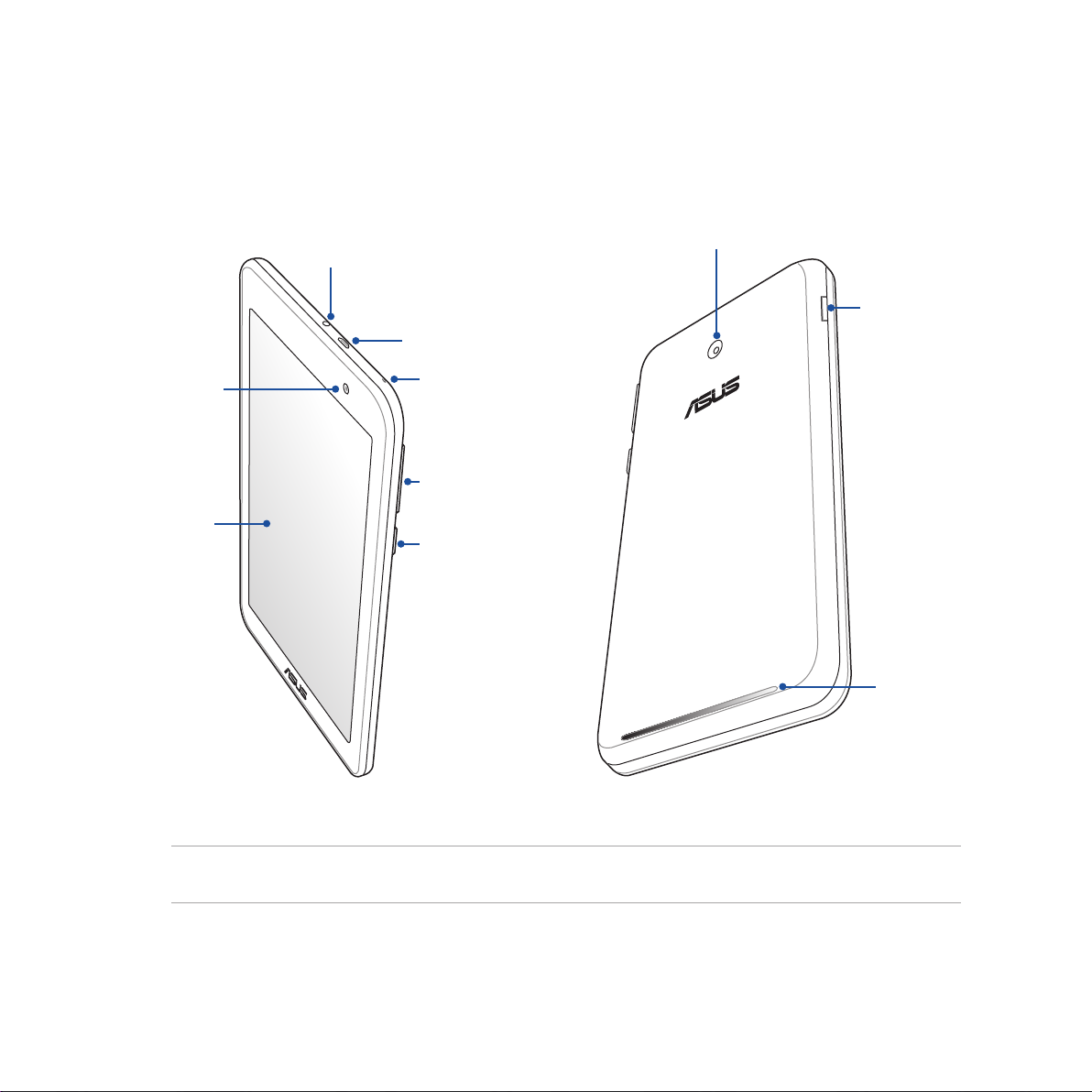
장치를 수령하는 즉시 작동시키십시오.
헤드폰 잭
마이크로 USB 커넥터
후면 카메라
메모리 카드
슬롯*
전면 카메라
터치 스크린
마이크
볼륨 키
전원/잠금 버튼
오디오
스피커
중요 사항! 장치(특히 터치 스크린)가 언제나 마른 상태를 유지하도록 하십시오. 물이나 기타 액체가 닿을
경우 터치 스크린이 오작동할 수 있습니다.
14
Page 15
메모리 카드 설치하기
이 ASUS 타블렛은 최대 64GB의 용량의 microSD™, microSDHC™, microSDXC™ 메모리 카드를
지원합니다.
참고: 일부 메모리 카드는 ASUS 타블렛과 호환되지 않을 수도 있습니다. 데이터 손실이나 장치와 메모리
카드 손상을 방지하려면 반드시 호환되는 메모리 카드를 사용하십시오.
주의! 메모리 카드를 취급할 때 특별히 주의하십시오. ASUS는 메모리 카드로 인해 발생한 데이터 손실이나
손상에 대해서 책임지지 않습니다.
메모리 카드를 설치하는 방법
1. 아래 그림과 같이 장치의 방향을 잡습니다.
15
Page 16
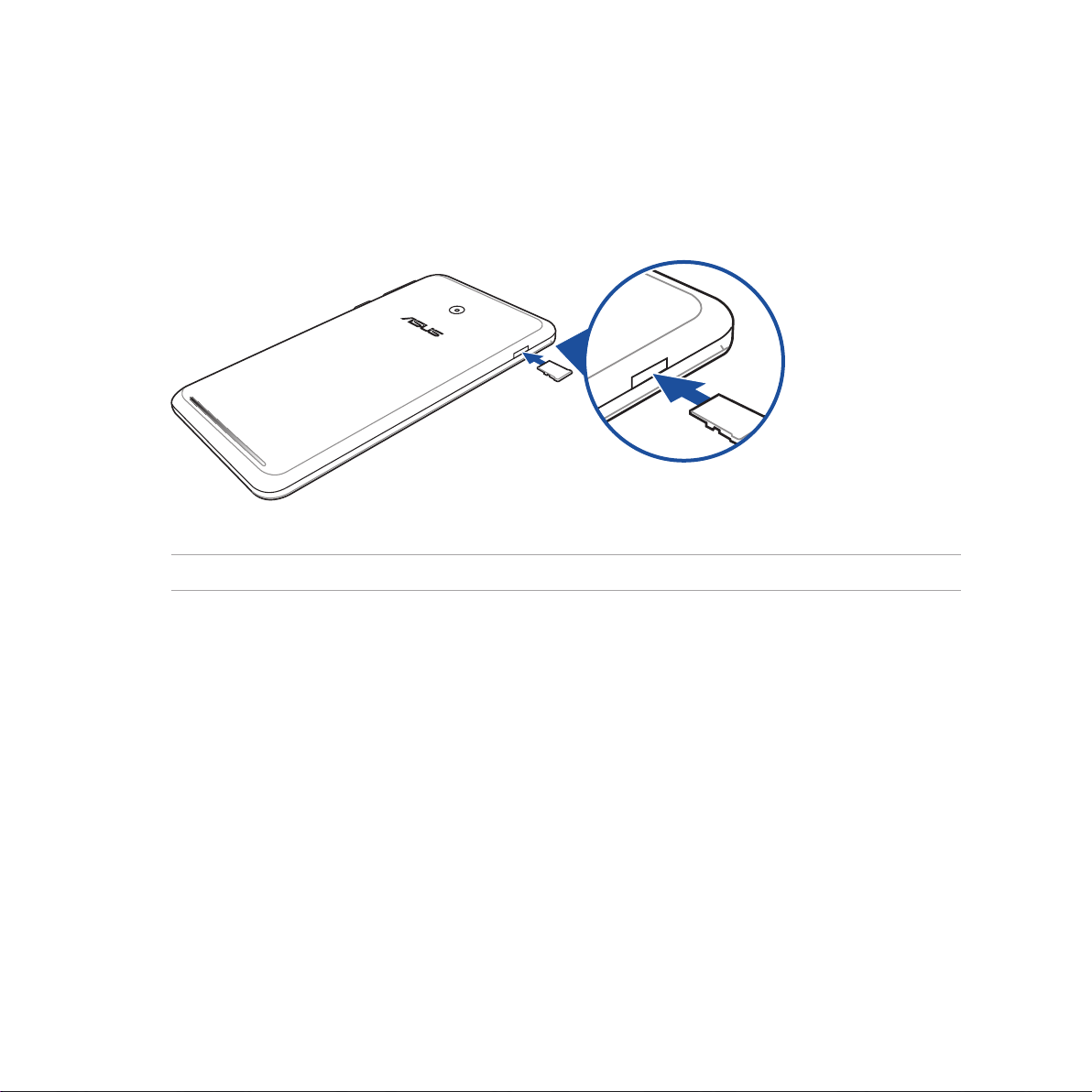
2. 메모리 카드의 금속 접점이 위를 향하도록 하여 메모리 카드 슬롯에 끼웁니다.
3. 메모리 카드가 제 위치에 고정될 때까지 슬롯에 끝까지 밀어 넣습니다.
참고: 포맷된 메모리 카드를 설치하면 파일 관리자 > MicroSD에서 카드의 데이터에 액세스할 수 있습니다.
16
Page 17
메모리 카드 제거하기
주의!
• 메모리 카드를 취급할 때 특별히 주의하십시오. ASUS는 메모리 카드로 인해 발생한 데이터 손실이나
손상에 대해서 책임지지 않습니다.
• 메모리 카드가 장치로부터 안전하게 제거되도록 메모리 카드를 올바르게 꺼냅니다. 메모리 카드를
꺼내려면 홈 > 모든 앱 > 설정 > 저장소 > 외부 저장 상치 탑재 해제로 이동하십시오.
메모리 카드를 제거하는 방법
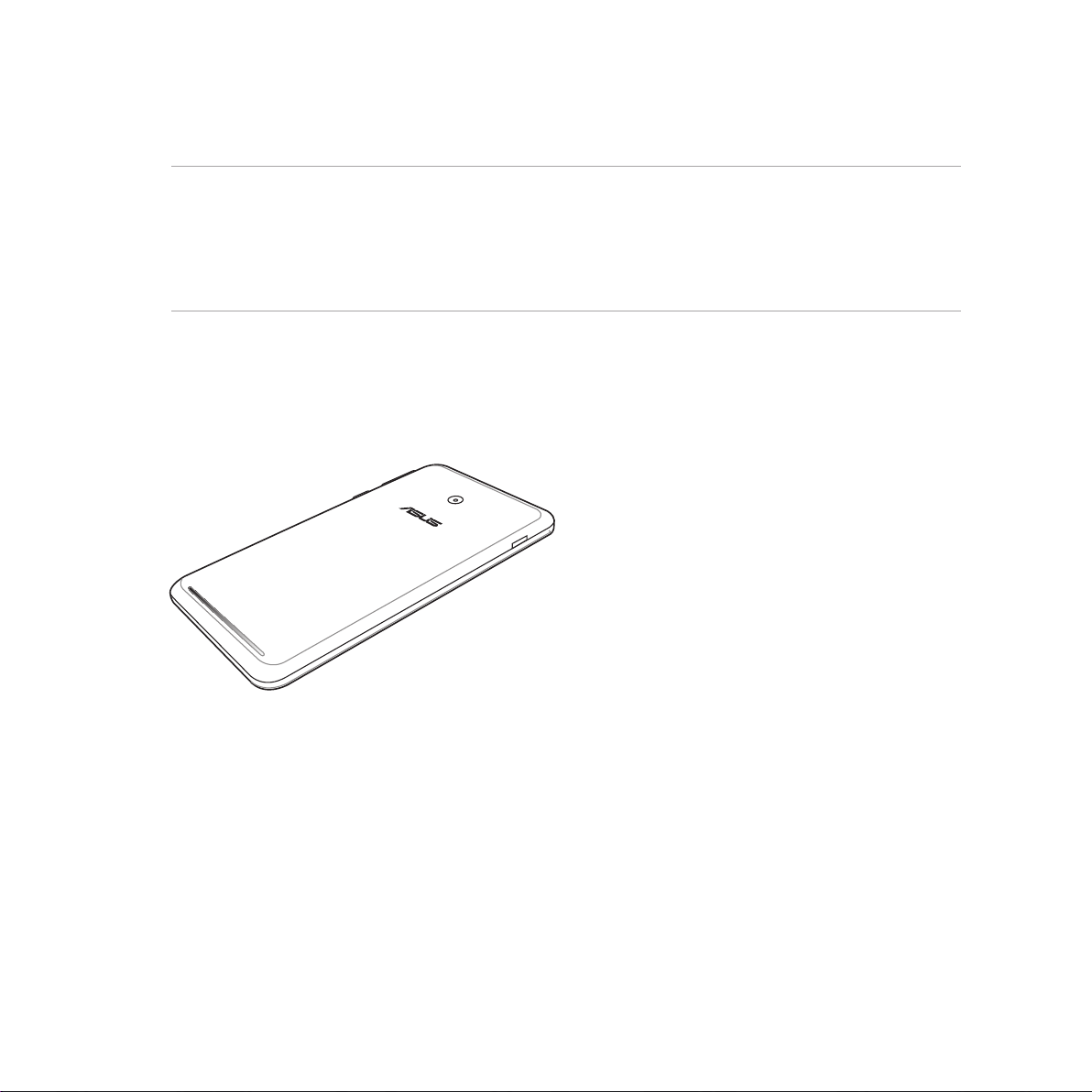
1. 아래 그림과 같이 장치의 방향을 잡습니다.
17
Page 18
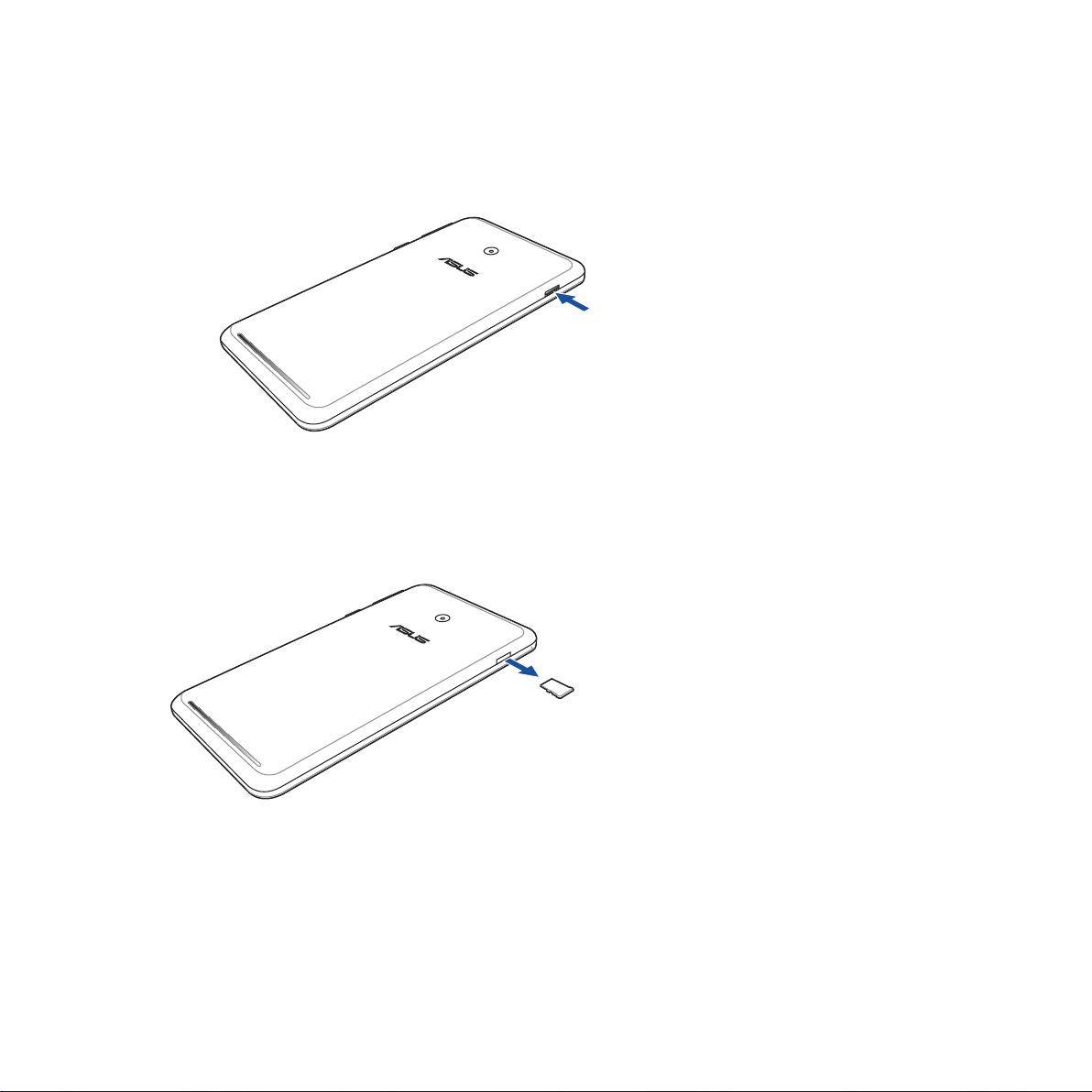
2. 메모리 카드를 눌러서 꺼냅니다.
3. 메모리 카드를 당겨 뺍니다.
18
Page 19

ASUS 타블렛 충전하기
이 ASUS 타블렛은 부분적으로 충전되어 있으므로 처음 사용하기 전에 완전히 충전해야 합니다.
장치를 충전하기 전에 다음 주의사항과 안전 지침을 읽으십시오.
중요 사항!
• 반드시 번들로 제공된 AC 전원 어댑터와 마이크로 USB 케이블을 사용하여 ASUS 타블렛을
충전하십시오. 다른 AC 전원 어댑터를 사용할 경우 장치가 손상될 수 있습니다.
• 장치에 사용하기 전에 AC 전원 어댑터와 마이크로 USB에서 보호 필름을 벗겨내십시오.
• AC 전원 어댑터를 호환되는 전원 콘센트에 연결해야 합니다. AC 전원 어댑터를 100~240 V 콘센트 중
어느 것에나 연결해도 됩니다.
• 이 어댑터의 출력 전압은 DC5.2V, 1.35A입니다.
• 전원 어댑터 모드에서 ASUS 타블렛를 사용하는 경우 접지된 소켓 콘센트가 장치 근처에 있어 쉽게
접근할 수 있어야 합니다.
• 전기를 절약하려면 사용하지 않을 때는 AC 전원 어댑터를 콘센트에서 빼두십시오.
• ASUS 타블렛 위에 무거운 물건을 올려 놓지 마십시오.
주의!
• 충전하는 동안 ASUS 타블렛이 뜨거워질 수 있습니다. 이것은 정상적인 현상이지만 장치가 지나치게
뜨거워질 경우 장치에서 마이크로 USB 케이블을 뽑은 다음 장치와 AC 전원 어댑터와 케이블 일체를
ASUS 전문 기술자에게 수리를 의뢰하십시오.
• ASUS 타블렛, AC 어댑터 또는 마이크로 USB 케이블의 손상을 방지하려면 충전하기 전에 마이크로 USB
케이블, AC 어댑터 및 장치가 제대로 연결되어 있는지 확인하십시오.
19
Page 20
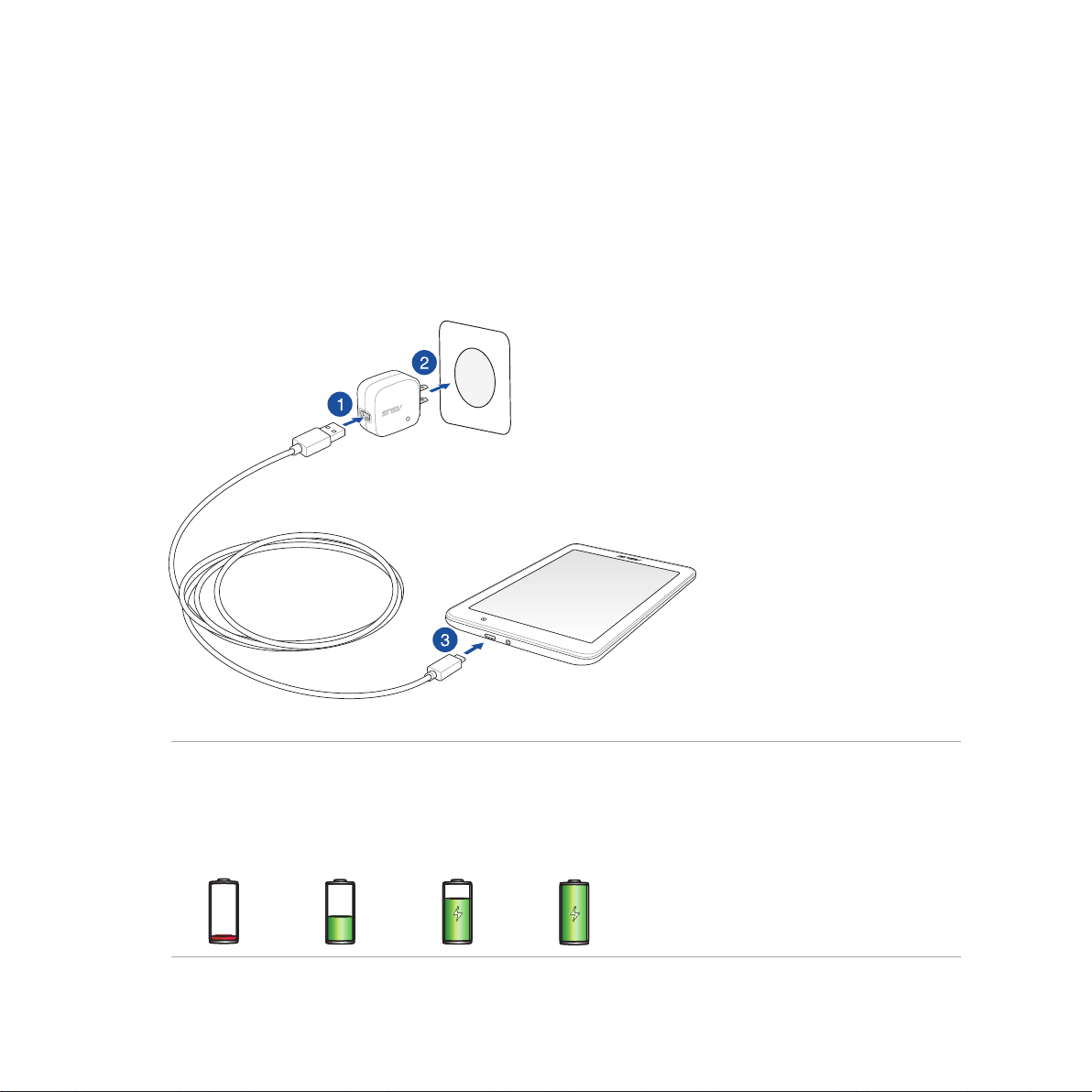
ASUS 타블렛를 충전하는 방법:
1. 마이크로 USB 케이블을 전원 어댑터에 연결합니다.
2. 전원 어댑터를 접지된 전기 콘센트에 연결합니다.
3. 마이크로 USB 커넥터를 ASUS 타블렛에 연결합니다.
중요 사항!
• ASUS 타블렛를 배터리 모드에서 처음 사용하기 전에 이를 8시간 동안 충전하십시오.
• 배터리 충전 상태는 다음 아이콘으로 표시됩니다.
배터리 부족 충전 중이 아님 충전 중 완전 충전
20
Page 21

4. 완전히 충전되면 AC 전원 어댑터를 전원 콘센트에서 뽑기 전에 우선 USB 케이블을 ASUS
타블렛에서 뽑습니다.
참고
• 충전하는 동안 장치를 사용해도 되지만 완전히 충전하려면 시간이 오래 걸릴 수도 있습니다.
• USB 포트를 통해 충전할 경우 완전히 충전되는 데 시간이 더 걸릴 수 있습니다.
• 사용자의 컴퓨터가 USB 포트를 통해 충전하기에 충분한 양의 전원을 제공하지 않을 경우, 전원
콘센트에 AC 전원 어댑터를 연결하여 ASUS 타블렛을 충전하십시오.
21
Page 22
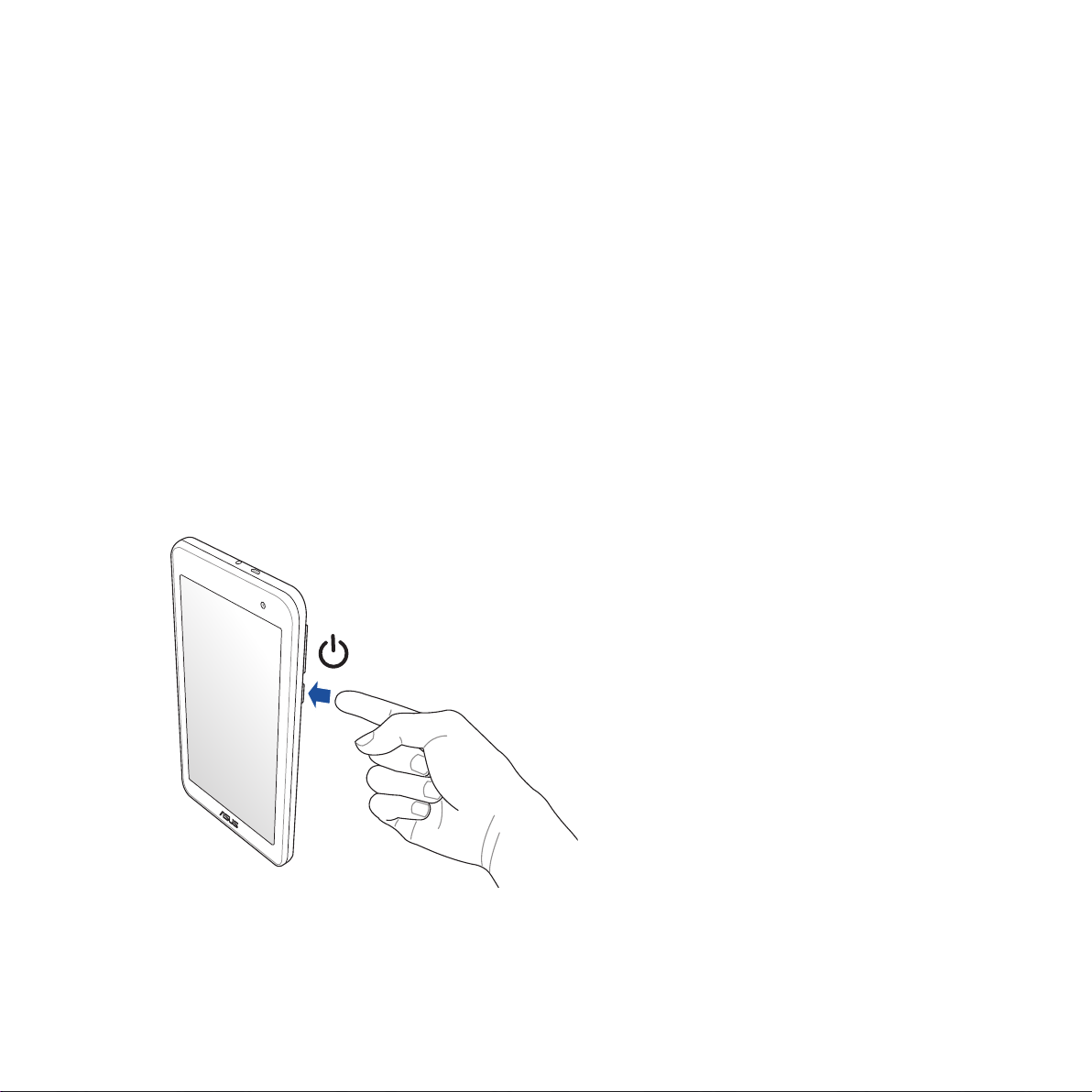
ASUS 타블렛 전원 켜기 또는 끄기
장치 전원 켜기
장치를 켜려면, 장치가 진동하면서 시작할 때까지 전원 버튼을 길게 누르십시오.
장치 전원 끄기
장치 전원을 끄는 방법
1. 화면이 꺼져 있을 경우 전원 버튼을 누르면 장치가 켜집니다. 화면이 잠겨 있을 경우 장치 화면의
잠금을 해제합니다.
2. 전원 버튼을 누르고 있다가 확인 메시지가 표시되면 종료를 누른 다음 확인를 누릅니다.
절전 모드
장치를 절전 모드로 설정하려면 화면이 꺼질 때까지 전원 버튼을 누르십시오.
22
Page 23

처음 사용할 때
ASUS 타블렛을 처음 켜면 설치 마법사가 설정 과정 전반에 대해 안내해줍니다. 화면 지침에 따라 언어
선택, 입력 방법 선택, 모바일 네트워크 및 Wi-Fi 설정, 계정 동기화, 위치 서비스 구성 등의 작업을
수행하십시오.
Google 계정이나 ASUS 계정을 이용하여 장치를 설정할 수 있으며, 아직 Google 계정이나 ASUS
계정이 없을 경우 계정을 만드십시오.
Google 계정
Google 계정을 이용하여 아래와 같은 Android OS 기능 전체를 활용할 수 있습니다.
• 각종 출처에서 받은 모든 정보의 정리 및 보기.
• 모든 데이터의 자동 백업.
• 어디에서나 Google 서비스를 편리하게 활용.
ASUS 계정
ASUS 계정을 이용하여 다음과 같은 특혜를 누릴 수 있습니다.
• 개인별 맞춤 ASUS 지원 서비스와 등록된 제품에 대한 보증 연장.
• 5GB의 무료 클라우드 저장 공간 제공. 가입 첫 해에 11GB 추가 제공.
• 최신 장치 및 펌웨어 업데이트 수신.
참고: 설치 마법사를 이용하여 편리한 시간에 언제라도 장치를 구성할 수 있습니다. 홈 화면에서 모든 앱 >
설치 마법사를 선택하십시오.
23
Page 24

배터리 전원 절약을 위한 팁
배터리 충전은 ASUS 타블렛의 생명선입니다. 다음은 ASUS 타블렛 배터리를 절약하는 데 도움이 되는
몇 가지 팁입니다.
– 장치를 사용하지 않을 때는 전원 버튼을 눌러서 장치를 절전 모드로 설정합니다.
– 절전 앱의 스마트 절전 기능을 활성화합니다.
– 오디오를 절전 모드로 설정합니다.
– 디스플레이의 밝기를 낮춥니다.
– 스피커 볼륨을 낮은 수준에 맞춥니다.
– Wi-Fi 기능을 사용 안 함으로 설정합니다.
– 블루투스 기능을 사용 안 함으로 설정합니다.
– Miracast 기능을 사용 안 함으로 설정합니다.
– GPS를 사용 안 함으로 설정합니다.
– 화면 자동 회전 기능을 사용 안 함으로 설정합니다.
– 장치의 모든 자동 동기화 기능을 사용 안 함으로 설정합니다.
24
Page 25

장
2
제 집보다 좋은 곳은 없습니다
2 제 집보다 좋은 곳은 없습니다
Page 26
젠 홈 기능
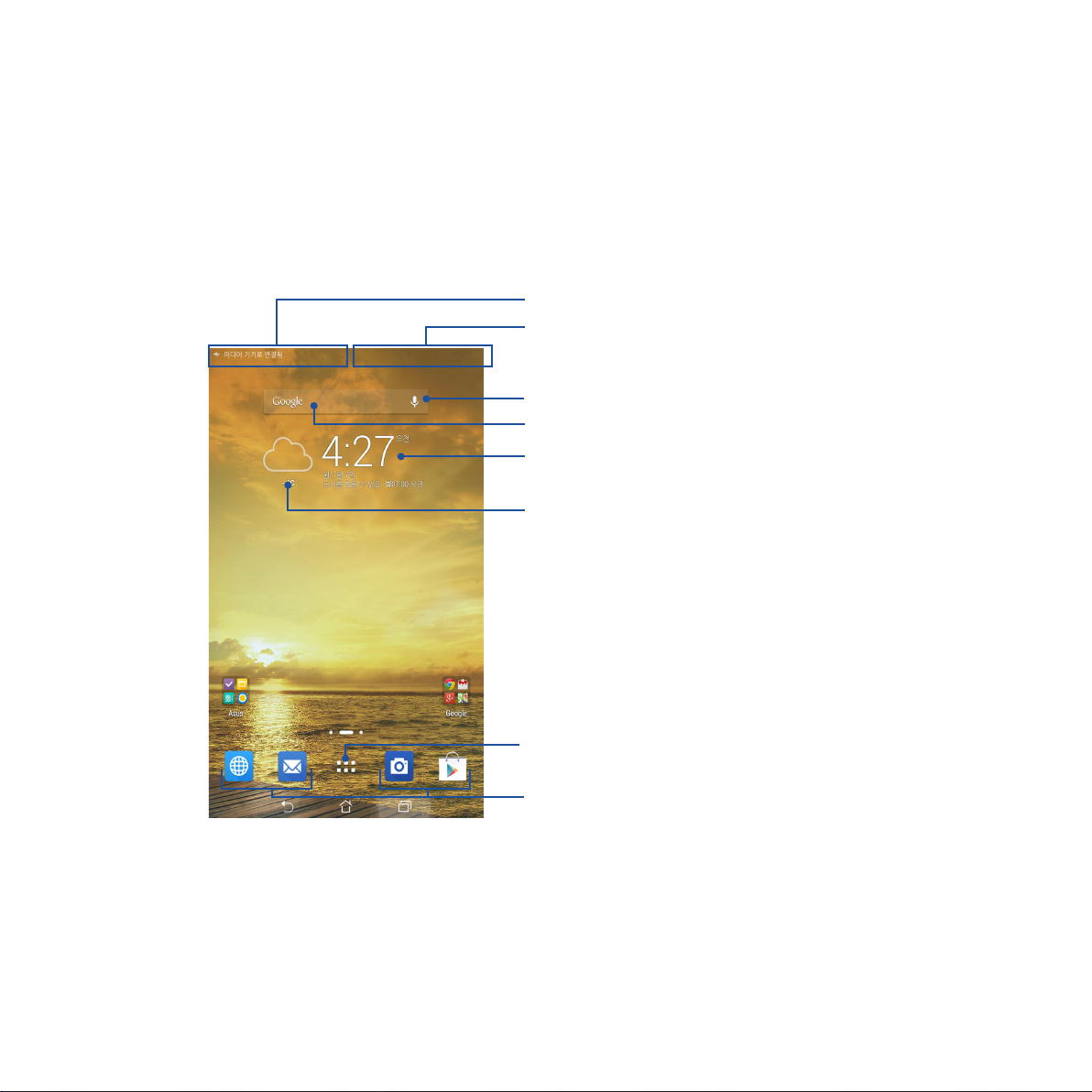
홈 화면
중요한 이벤트, 앱 및 시스템 업데이트, 일기 예보, 중요한 사람이 보낸 문자 메시지 등을 홈 화면에서
곧바로 볼 수 있습니다.
이 영역을 아래로 밀면 시스템 알림가 표시됩니다.
이 영역을 아래로 밀면 빠른 설정가 표시됩니다.
탭핑하면 음성 검색이 열립니다.
탭핑하면 Google 검색 페이지가 열립니다.
누르면 시간 설정가 표시됩니다.
누르면 날씨 설정을 업데이트할 수 있습니다.
누르면 모든 앱 화면이 열립니다.
누르면 앱이 열립니다.
홈 화면을 왼쪽이나 오른쪽으로 밀면 홈 화면이 확장됩니다.
26
Page 27
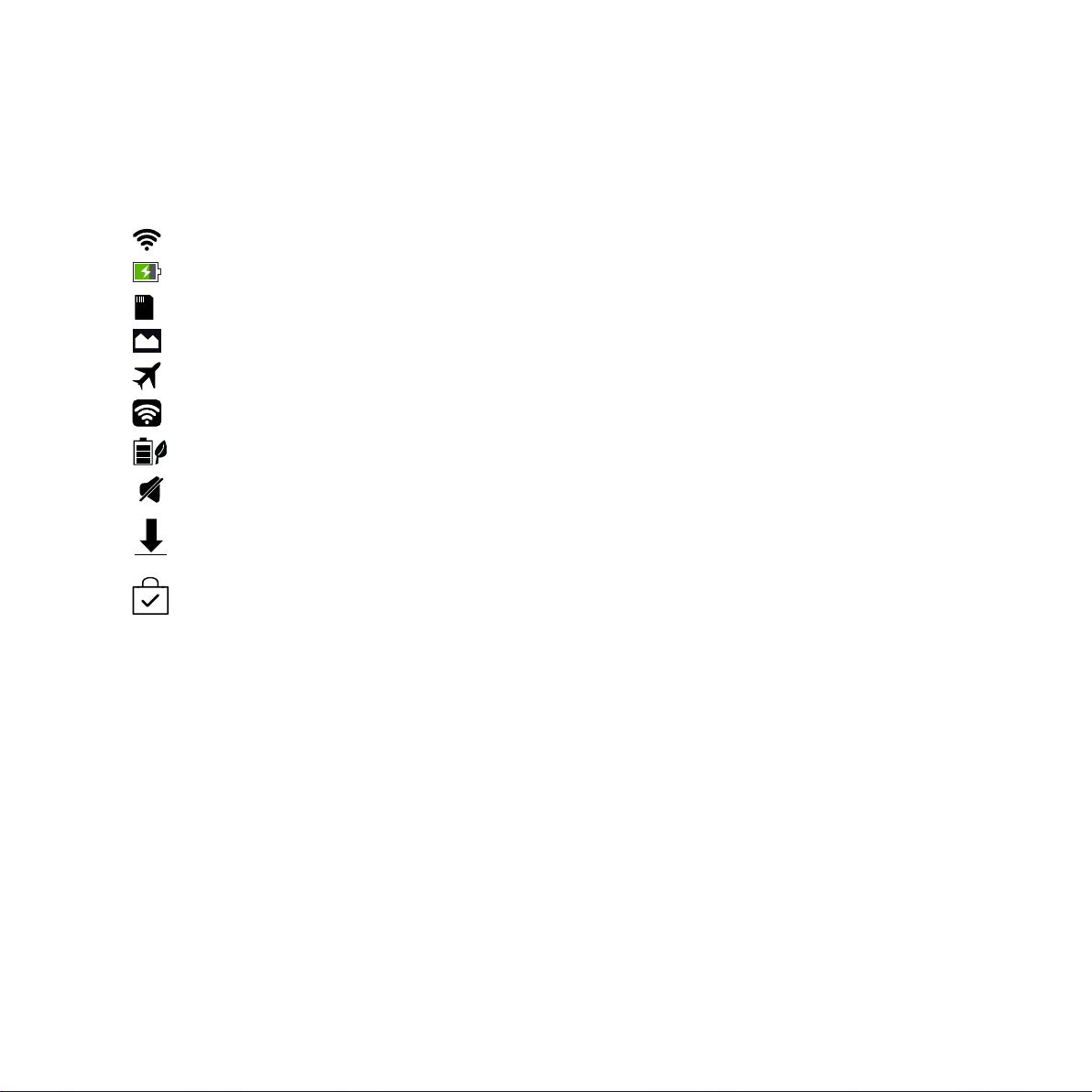
아이콘 알아보기
각 아이콘은 상태 표시줄에 표시되며 사용자 ASUS 타블렛의 현재 상태를 알려줍니다.
Wi-Fi 연결의 신호 강도를 나타냅니다 .
ASUS 타블렛의 배터리 상태를 나타냅니다 .
microSD 카드가 ASUS 타블렛에 연결되어 있음을 나타냅니다 .
ASUS 타블렛의 스크린샷을 만들었음을 나타냅니다 .
ASUS 타블렛이 비행기 모드에 있음을 나타냅니다 .
ASUS 타블렛의 Wi-Fi 핫스팟이 활성화되었음을 나타냅니다 .
스마트 절전 모드가 활성화되었음을 나타냅니다 .
무음 모드가 활성화되었음을 나타냅니다 .
앱이나 파일의 다운로드 상태를 나타냅니다 .
다운로드된 앱이나 업데이트를 표시합니다 .
27
Page 28
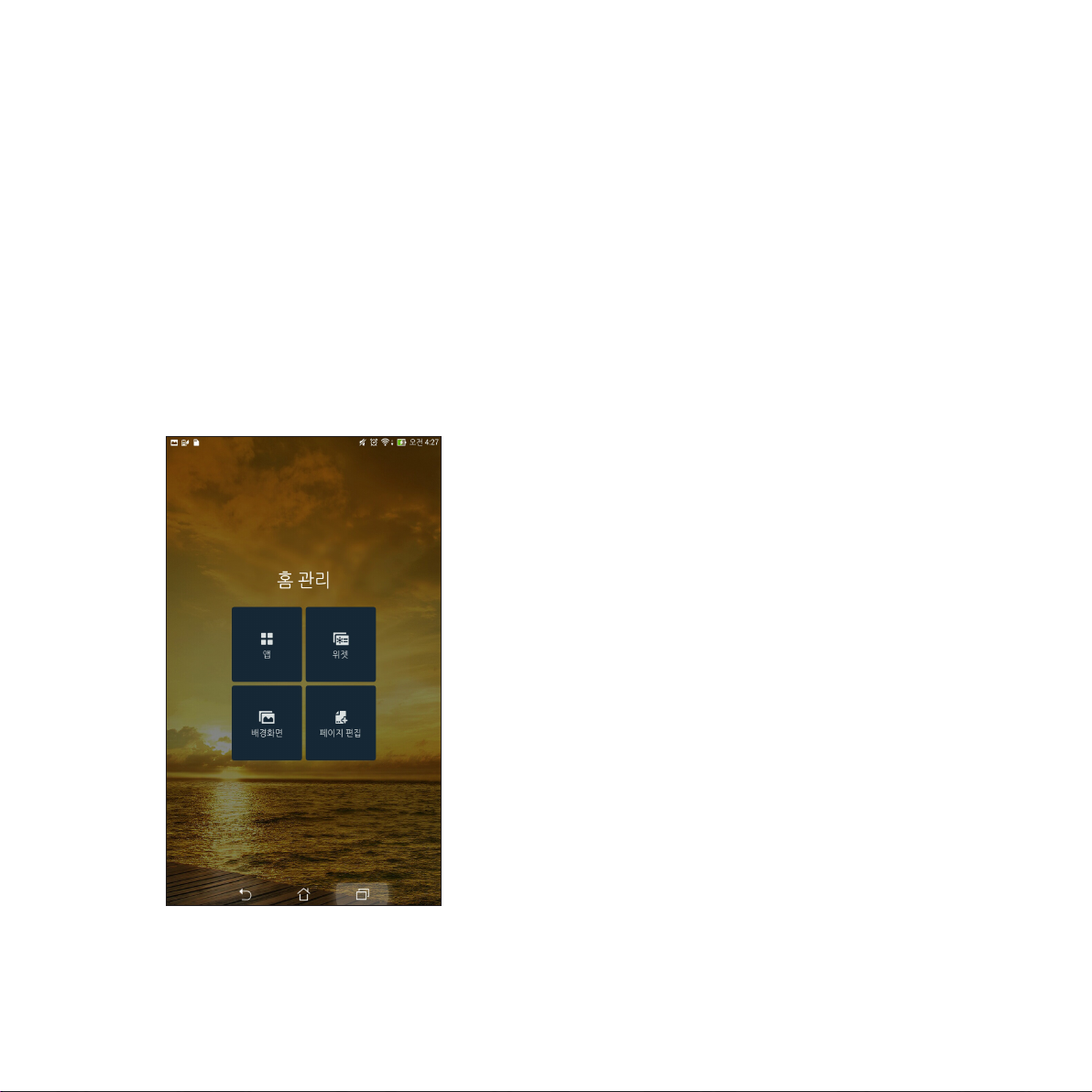
홈 관리하기
홈 화면을 개성 있게 꾸미십시오. 눈길을 끄는 디자인을 배경화면으로 선택하고 자주 이용하는 앱에
쉽게 액세스할 수 있도록 바로가기 키를 추가하고 중요한 정보를 한눈에 볼 수 있도록 위젯을 추가해
보십시오. 홈 화면에 더 많은 앱을 추가하여 빨리 액세스하거나 훑어볼 수 있도록 페이지를 더
추가해도 됩니다.
• 홈에 항목을 추가하려면 홈 화면의 빈 공간을 누른 채로 다음 범주 중에서 선택하면 됩니다.
앱, 위젯, 배경화면,페이지 편집.
• 홈 화면의 각 페이지를 살펴보려면 왼쪽이나 오른쪽으로 미십시오.
28
Page 29

앱 바로가기
바로가기를 추가하면 자주 이용하는 앱을 홈 화면에서 곧바로 액세스할 수 있습니다.
앱 바로가기를 추가하는 방법
1. 홈 화면의 빈 공간을 길게 눌러 앱를 선택합니다.
2. 모든 앱 메뉴에서 앱 하나를 눌러 홈 화면의 빈 공간으로 끌어다 놓습니다.
앱 바로가기를 제거하는 방법
홈 화면에서 제거하려는 앱을 누른 채로 화면 상단에 있는 X 삭제로 끌어옵니다.
위젯
위젯을 추가하면 캘린더, 맵, 배터리 상태 등을 빨리 살펴볼 수 있습니다.
위젯을 추가하는 방법
1. 홈 화면의 빈 공간을 누른 채로 위젯를 선택합니다.
2. 위젯 메뉴에서 위젯 하나를 누른 채로 홈 화면의 빈 공간으로 끌어다 놓습니다.
앱 바로가기를 제거하는 방법
홈 화면에서 제거하려는 위젯을 누른 채로 화면 상단에 있는 X 삭제로 끌어옵니다.
참고: 홈 화면의 아이콘을 눌러도 모든 앱와 위젯가 표시됩니다
.
29
Page 30
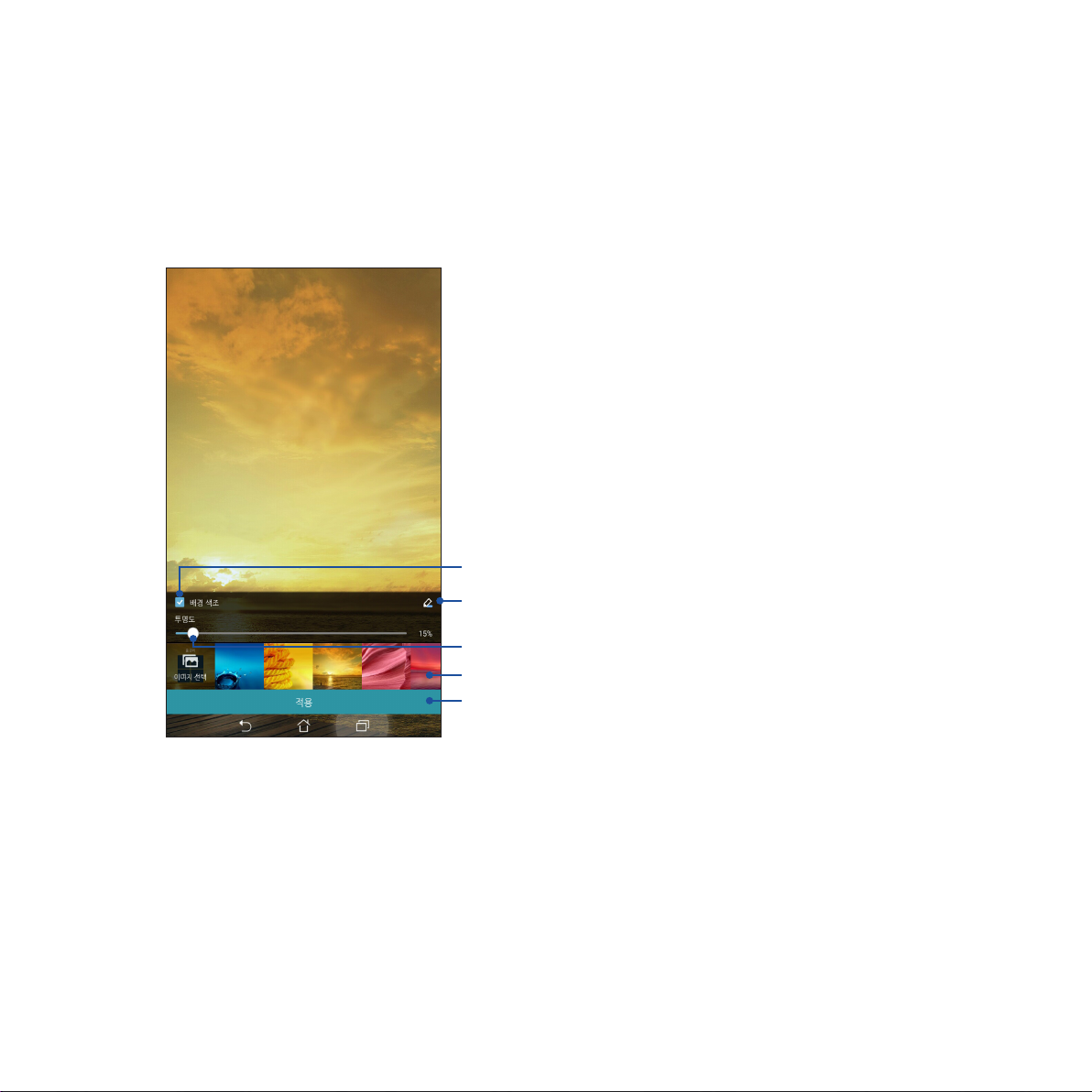
배경화면
앱, 아이콘 그리고 기타 젠 엘리먼트를 매력적으로 디자인된 배경화면에 올려 놓으십시오. 반투명 배경
색조를 배경화면에 추가하면 읽기 쉽고 화면이 명료해집니다. 동적인 배경화면을 선택하여 화면을
생기있게 만들 수도 있습니다.
누르면 배경 색조가 적용됩니다.
누르면 배경 색조가 선택됩니다.
슬라이더를 이동하면 배경화면의
투명도를 조정할 수 있습니다.
누르면 배경화면을 선택할 수 있습니다.
누르면 배경화면 설정이 적용됩니다.
30
Page 31

배경화면 및 배경 색조 적용하기
배경화면 및 배경 색조를 적용하는 방법
1. 홈 화면의 빈 공간을 누른 채로 배경화면를 선택합니다.
2. 배경화면을 배치하려는 위치를 다음 중에서 선택합니다: 홈 화면, 잠금 화면 또는 홈 화면과 잠금
화면. 배경화면에 배경 색조를 추가하지 않으려면 5단계로 건너뛰십시오.
3. 배경 색조를 선택한 다음 투명도를 조정합니다.
4. 아이콘을 눌러 색을 선택합니다.
5. 배경화면을 선택한 다음 적용를 누릅니다.
참고
• 배경 색조는 홈 화면에만 적용될 수도 있으며 홈 화면과 잠금 화면에 모두 적용될 수도 있습니다.
• > 설정 > 디스플레이를 선택하여 배경화면 설정을 설정해도 됩니다.
동적 배경화면 적용하기
동적 배경화면을 적용하는 방법
1. 홈 화면의 빈 공간을 누른 채로 배경화면를 선택합니다.
2. 배경화면을 배치하려는 위치를 다음 중에서 선택합니다: 홈 화면 또는 홈 화면과 잠금 화면.
3. 동적 배경화면을 선택한 다음 적용를 누릅니다.
참고: > 설정 > 디스플레이를 선택하여 배경화면 설정을 설정해도 됩니다.
31
Page 32

빠른 설정
빠른 설정를 이용하면 클릭 한 번으로 각종 기능을 활성화하거나 ASUS 타블렛을 개인에 맞춰 설정할
수 있습니다. 이 독특한 젠 기능은 사용자 ASUS 타블렛에서 최근 업데이트하거나 변경한 내용을
추적하는 데 도움이 되는 시스쳄 알림도 표시해줍니다.
ASUS 타블렛에서 앱을 사용하는 중이라도 필요할 때마다 언제라도 빠른 설정 기능을 실행할 수
있습니다.
빠른 설정 기능 실행하기
ASUS 타블렛 화면 상단 우측 모서리에서 아래쪽으로 밉니다.
누르면 설정가 열립니다.
누르면 빠른 설정 메뉴의 각종 기능을 사용/사용 안
함으로 설정할 수 있습니다.
누르면 현재 시스템 알림의 내용을 볼 수 있습니다.
좌/우로 밀어 화면의 밝기를 조정합니다.
이 버튼을 누르면 이 유틸리티들을 빨리 시작할 수
있습니다.
32
이 버튼을 눌러서 해당 기능을 사용 또는 사용 안 함으로
설정할 수 있습니다.
Page 33

빠른 설정 살펴보기
빠른 설정 기능을 사용하면 탭핑 한 번으로 ASUS 타블렛의 일부 기능이나 프로그램에 액세스할 수
있습니다.
설정 액세스
ASUS 빠른 설정 목록
보기
시스템 알림 보기
빠른 설정 홈 화면으로
돌아가기
디스플레이 설정 액세스
아이콘을 누르면 ASUS 타블렛의 설정 앱이 실행됩니다 .
아이콘을 누르면 빠른 설정 알림 패널에서 사용 또는 사용 안 함으로 설정할
수 있는 각종 기능의 현재 목록을 볼 수 있습니다 .
아이콘을 누르면 ASUS 타블렛에서 업데이트하거나 변경한 내용을 볼 수
있습니다 .
시스템 알림 화면에서 아이콘을 클릭하면 홈 화면으로 돌아갈 수 있습니다 .
아이콘을 누르면 디스플레이 앱이 실행됩니다 .
33
Page 34

빠른 설정 알림 패널 사용법
빠른 설정 알림 패널을 이용하면 누르기 한 번으로 ASUS 타블렛의 무선 기능과 설정 내용 일부에
액세스할 수 있습니다. 이 기능은 각각 버튼으로 표시되어 있습니다.
참고: 파란색 버튼은 기능이 현재 활성화되어 있음을, 회색 버튼은 비활성화되어 있음을 나타냅니다.
버튼 추가하기 또는 제거하기
ASUS 빠른 설정 알림 패널에 버튼을 추가하거나 기존 버튼을 제거하는 방법
1. 빠른 설정을 시작한 다음 아이콘을 누릅니다.
2. 기능 옆에 있는 확인란을 눌러 ASUS 빠른 설정 알림 패널에서 해당 기능을 추가하거나
제거합니다.
참고: 선택된 확인란은 ASUS 빠른 설정 알림 패널을 통해 기능 버튼에 액세스할 수 있음을 나타내는 반면
선택되지 않은 확인란은 그 반대를 의미합니다.
3. 을 탭핑하면 뒤로 돌아가 현재의 ASUS 빠른 설정 알림 패널을 볼 수 있습니다.
34
Page 35

시스템 알림 사용법
시스템 알림 내에서 사용자 ASUS 타블렛에서 최근 업데이트하거나 변경한 내용을 볼 수 있습니다. 이
변경의 대부분은 데이터나 시스템과 관련된 내용입니다. 시스템 알림 화면은 직관적이며 다음 방법을
통해서 탐색할 수 있습니다.
누르면 나열된 알림을 모두 삭제할 수 있습니다.
알림을 누르면 세부사항을 볼 수 있습니다.
알림을 왼쪽이나 오른쪽으로 밀면 목록에서 해당 알림을 제거할
수 있습니다.
35
Page 36

ASUS 키보드 설정
ASUS 타블렛의 터치 키보드를 이용하여 SMS 메시지나 전자 메일, 로그인 비밀번호를 만들 수
있습니다.
ASUS 키보드 설정에 액세스하는 방법
1. 빠른 설정을 시작한 다음 아이콘을 누릅니다.
2. 설정 화면을 아래로 이동한 다음 언어 및 키보드을 선택합니다.
3. ASUS 문자 입력 설정 옆의 을 탭핑합니다.
4. 각자의 취향에 따라 설정 내용을 구성합니다.
36
Page 37

음성 검색
ASUS 타블렛에 음성 명령을 한 다음 내용을 들어보고 음성 검색 앱을 이용하여 조치를 취하십시오.
음성 검색 기능으로 음성 명령을 만들어서 다음을 수행할 수 있습니다.
• 온라인이나 사용자 ASUS 타블렛의 데이터 및 정보 검색
• ASUS 타블렛에 설치된 앱들을 시작
• 길 찾기 안내
중요 사항! 이 기능을 사용할 수 있으려면 ASUS 타블렛이 인터넷에 연결되어 있어야 합니다.
음성 검색 실행하기
1. > 음성 검색를 누릅니다.
2. 마이크 아이콘이 빨간색으로 바뀌면 음성 명령을 시작합니다.
참고: ASUS 타블렛에 음성 명령을 할 때는 정확한 어휘를 사용하여 분명하게 말하십시오. 사용하려는
ASUS 타블렛 기능과 관련된 동사로 음성 명령을 시작하는 것도 도움이 됩니다.
37
Page 38

태블릿 검색 그룹로부터 사용자 지정 음성을 검색한 결과
사용자의 Google 계정이나 ASUS 타블렛 데이터로부터 수집한 음성 검색 결과에 대해 매개변수를
설정하려면 다음 단계를 따르십시오.
1. ASUS 타블렛의 홈 화면에서 > 음성 검색를 누릅니다.
2. > 설정를 누릅니다.
38
Page 39

3. 태블릿 검색을 탭핑합니다.
4. 음성 검색 사용 시 소스로 포함시키려는 검색 그룹 상자를 선택합니다.
39
Page 40

잠금 화면
장치를 켜거나 절전 모드에서 활성화 상태로 전환하면 잠금 화면이 기본으로 나타납니다. 잠금
화면에서 터치 스크린 패널을 밀면 사용자 장치의 Android® 시스템으로 넘어갈 수 있습니다.
장치의 잠금 화면을 사용자 지정하면 사용자의 모바일 데이터나 앱에 대한 액세스를 규제할 수
있습니다.
잠금 화면 사용자 지정하기
기본 밀기 옵션에서 잠금 화면을 변경하려면 다음 단계를 참조하십시오.
1. 빠른 설정을 시작한 다음 아이콘을 누릅니다.
2. 설정 화면을 아래로 스크롤하여 잠금 화면을 선택합니다.
3. 다음 화면에서 화면 잠금을 탭핑합니다.
4. 사용하려는 화면 잠금 옵션을 누릅니다.
40
Page 41

컴퓨터에 ASUS 타블렛 연결하기
ASUS 타블렛을 컴퓨터의 USB 포트에 연결하여 장치를 충전하거나 장치 간에 파일을 전송할 수
있습니다.
참고
• 컴퓨터의 USB 포트를 통해 충전할 경우 완전히 충전하는 데 시간이 더 걸릴 수 있습니다.
• 컴퓨터에서 ASUS 타블렛을 충전하는 데 충분한 전력을 제공하지 못할 경우, 접지된 전원 콘센트를 통해
ASUS 타블렛을 충전하십시오.
노트북과 연결하기
41
Page 42

데스크탑 PC와 연결하기
컴퓨터에 ASUS 타블렛을 연결하는 방법
1. 마이크로 USB 커넥터를 사용자의 ASUS 타블렛에 연결합니다.
2. USB 커넥터를 사용자 컴퓨터의 USB 포트에 연결합니다.
42
Page 43

장
3
연락처 구성하기
3 연락처 구성하기
Page 44

연락처 관리하기
사용자의 전자 메일 계정에서 ASUS 타블렛으로, ASUS 타블렛에서 전자 메일 계정으로 연락처를
추가하거나 가져오거나 내보냅니다.
연락처 추가하기
연락처를 추가하는 방법
1. 을 누른 다음 주소록를 누릅니다.
2. 을 누른 다음 연락처를 저장하려는 계정을 다음 중에서 선택합니다.
a. 전자 메일 계정
b. 장치
참고: 전자 메일 계정이 없을 경우 새계정 추가를 눌러 새 계정을 만드십시오.
3. 이어지는 화면 지침에 따라 새 연락처를 추가하거나 저장합니다.
44
Page 45

연락처 가져오기
사용자의 연락처와 해당 데이터를 연락처 소스 한 곳에서 ASUS 타블렛이나 전자 메일 계정으로 또는
그 반대로 가져옵니다.
연락처를 가져오는 방법
1. 을 누른 다음 주소록를 누릅니다.
2. > 연락처 관리 > 가져오기/내보내기 를 누른 다음 저장소에서 가져오기를 누릅니다.
3. 연락처를 가져오려는 계정을 누릅니다.
a. 전자 메일 계정
b. 장치
4. 이어지는 화면 지침에 따라 연락처를 가져옵니다.
45
Page 46

연락처 내보내기
사용자의 ASUS 타블렛에 있는 저장소 계정 중 어느 곳으로나 연락처를 내보냅니다.
1. 을 누른 다음 주소록를 누릅니다.
2. > 연락처 관리 >가져오기/내보내기 를 누른 다음 저장소로 내보내기를 누릅니다.
3. 눌러서 다음 계정에서 연락처를 선택합니다.
a. 모든 연락처
b. 전자 메일 계정
c. 장치
4. 이어지는 화면 지침에 따라 연락처를 내보냅니다.
46
Page 47

장
4
Omlet Chat와 접속 유지
4 Omlet Chat와 접속 유지
Page 48

Omlet Chat
Omlet Chat은 친구들과 즉석에서 채팅하고 멀티미디어 메시지를 전송하고 사용자의 클라우드 계정에
아무 곳에나 데이터를 개인적으로 안전하게 저장할 수 있도록 해주는 온라인 메시징 앱입니다.
참고: Omlet Chat 앱은 일부 국가에서만 사용이 가능합니다.
Omlet Chat에 등록하기
휴대폰 번호이나 전자 메일 계정 또는 Facebook 계정을 통해서 Omlet Chat에 등록할 수 있습니다.
휴대폰 번호 등록하기
휴대폰 번호를 사용하여 Omlet Chat에 로그인합니다.
휴대폰 번호를 등록하는 방법
1. 을 누른 다음 Omlet Chat 앱을 누릅니다.
2. 등록 페이지에서 국가를 선택하고 휴대폰 번호를 입력한 후 Next(다음)를 누릅니다. Omlet Chat
앱이 등록 과정을 계속 진행할 수 있도록 PIN이 포함된 문자 메시지를 발송합니다.
3. PIN을 입력한 후 Next(다음)를 누릅니다.
4. 이름을 입력한 후 Get Started(시작하기)를 누릅니다.
5. Omlet Chat 앱이 사용자의 연락처 목록에서 친구를 자동 업데이트하기를 원할 경우 Okay! Let’s
do it!(예! 그렇게 하겠습니다!) 을 누르고 수동으로 친구를 추가하고 싶을 경우 No thanks
(아니요)를 누릅니다.
참고
• 화면이 차례로 나타나 앱을 소개합니다. Omlet Chat 주 화면이 나타날 때까지 화면 지침을 따르십시오.
• Omlet Chat 앱에는 장치에 Omlet Chat 옵션이 설치된 연락처만 추가할 수 있습니다.
6. Omlet Chat 주 화면에서 START CHAT(채팅 시작)를 누른 다음 채팅하려는 연락처를 선택합니다.
48
Page 49

전자 메일 계정이나 Facebook 계정 등록하기
전자 메일 계정이나 Facebook 계정을 사용하여 Omlet Chat에 로그인합니다.
전자 메일 계정이나 Facebook 계정을 등록하는 방법
1. 을 누른 다음 Omlet Chat 앱을 누릅니다.
2. 로그인 페이지에서 Connect a different account here(여기에서 다른 계정 연결) 탭을 눌러
이메일 계정이나 Facebook 계정 중에서 선택한 다음 이어지는 화면 지침을 따릅니다.
• 전자 메일을 선택한 경우 전자 메일 계정을 입력한 후 Next(다음)를 누릅니다. Omlet Chat
앱이 사용자의 전자 메일 계정으로 확인 메시지를 보냅니다.
• Facebook을 선택한 경우 Omlet Chat 앱이 Facebook 계정에 로그인하도록 Facebook으로
링크됩니다.
3. 이름을 입력한 후 Get Started(시작하기)를 누릅니다.
4. Omlet Chat 앱이 사용자의 연락처 목록에서 친구를 자동 업데이트하기를 원할 경우 Okay! Let’s
do it!(예! 그렇게 하겠습니다!) 을 누르고 수동으로 친구를 추가하고 싶을 경우 No thanks
(아니요)를 누릅니다.
참고
• 화면이 차례로 나타나 앱을 소개합니다. Omlet Chat 주 화면이 나타날 때까지 화면 지침을 따르십시오.
• Omlet Chat 앱에는 장치에 Omlet Chat 옵션이 설치된 연락처만 추가할 수 있습니다.
5. Omlet Chat 주 화면에서 START CHAT(채팅 시작)를 누른 다음 채팅하려는 연락처를 선택합니다.
49
Page 50

Omlet 초대장 보내기
Omlet Chat에 연락처를 추가하려면 Omlet Chat 앱을 다운로드하여 사용할 수 있도록 친구들에게
초대장을 보내야 합니다.
Omlet 초대장을 보내는 방법
1. Omlet Chat 메뉴에서 주소록를 누릅니다.
2. 연락처 추가 화면에서 Invite a friend(친구 초대하기)를 누른 후 다음 옵션 중에서 선택합니다.
• 전자 메일이나 휴대폰 번호로 초대. 친구의 휴대폰 번호나 전자 메일 주소를 입력한 다음
Go(계속)를 누릅니다.
• Facebook 친구 초대. Facebook 계정에 로그인합니다.
• 주소록 친구 초대. 사용자 전자 메일의 연락처 목록에 있는 친구를 초대합니다.
3. Omlet Chat 앱은 사용자 계정의 연락처를 수집합니다. 연락처를 선택하고 화면 지침에 따라
작업을 완료합니다.
• Facebook 앱의 경우 연락처를 선택한 다음 Send(보내기)를 누릅니다.
• 주소록의 경우 연락처를 선택한 다음 SEND INVITES(초대장 보내기)를 누릅니다.
50
Page 51

Omlet chat 이용하기
문자 메시지나 멀티미디어 문자를 보내 재미있고 창의적인 대화를 주고 받으십시오.
대화를 시작하려면 Omlet Chat 메뉴에서 주소록를 클릭한 다음 연락할 이름을 누릅니다.
채팅 메시지 보내기
채팅 메시지를 보내려면 What’s up(안부 인사) 필드에 메시지를 입력한 다음 아이콘을 누릅니다.
음성 메시지 보내기
음성 메시지를 보내려면 메시지를 말하는 동안 을 누른 채로 있다가 에서 손을 떼면 메시지가
전송됩니다.
51
Page 52

가상 스티커 보내기
가상 스티커를 보내려면 을 누른 다음 가상 스티커 중에서 선택합니다.
참고: Sticker Store(스티커 스토어)에서 가상 스티커를 추가로 다운로드해도 됩니다. 가상 스티커를
다운로드하려면 > 을 누른 다음 을 누릅니다.
멀티미디어 메시지 보내기
채팅 스레드에서 을 누른 다음 이 아이콘 중에서 선택하여 특정한 멀티미디어 메시지를 보낼 수
있습니다.
누르면 카메라 앱을 시작하고 캡처된
사진을 보낼 수 있습니다.
앱을 누른 채로 Pin it!
을 눌러 Omlet Chat에
앱 목록을 추가할 수
있습니다.
누르면 저장된
사진으로 스티커를
만들 수 있습니다.
누르면 인터넷에서
GIF 파일을 검색하여
사용자의 메시지
스레드로 GIF 파일을
전송할 수 있습니다.
누르면 ASUS 타블렛에서 사진을 보낼 수
있습니다.
위의 그림과 같이 화면을 위쪽으로 밀면 이 아이콘을 볼 수 있습니다.
누르면 여론조사/설문조사를
보낼 수 있습니다.
누르면 YouTube™에서 비디오 클립을
검색하여 보낼 수 있습니다.
52
누르면 맵 정보가
있는 사용자의 현재
주소를 보낼 수
있습니다.
누르면 사진을
편집하거나 보낼
수 있습니다.
탭핑하면 도면 또는
손그림을 그려 보낼
수 있습니다.
탭핑하면 제한된 시간 동안
그림을 공유할 수 있습니다.
Page 53

장
5
전자 메일 액세스
5 전자 메일 액세스
Page 54

이메일
Exchange, Gmail, Yahoo를 추가하십시오! 메일, Outlook.com, POP3/IMAP 계정으로 장치에서 곧바로
전자 메일을 수신하거나 작성하거나 찾아볼 수 있습니다. 이 계정에서 전자 메일 연락처를 ASUS
타블렛에 동기화할 수도 있습니다.
중요 사항! 인터넷에 연결되어 있어야 전자 메일 계정을 추가하거나 추가된 계정에서 전자 메일을 보내거나
받을 수 있습니다.
전자 메일 계정 설정하기
전자 메일 계정을 설정하는 방법:
1. 홈 화면에서 이메일을 눌러 전자 메일 앱을 시작합니다.
2. 설정하려는 전자 메일 공급자를 누릅니다.
3. 전자 메일 주소와 비밀번호를 입력하고 다음를 누릅니다.
참고: 장치가 받는 메일과 보내는 메일 서버 설정을 자동으로 검사하는 동안 기다리십시오.
4. 받은 편지함 확인 주기, 동기화 일수 또는 수신 이메일 알림과 같은 계정 설정을 구성합니다.
완료되면 다음을 탭합니다.
5. 보내는 메시지에 표시하려는 계정 이름을 입력한 후 다음를 눌러 받은 편지함에 로그인합니다.
54
Page 55

전자 메일 계정 추가하기
다른 전자 메일 계정을 추가하는 방법
1. 홈 화면에서 이메일을 눌러 전자 메일 앱을 시작합니다.
2. > 설정을 누른 다음 전자 메일 계정을 추가합니다.
3. 설정하려는 전자 메일 공급자를 누릅니다.
4. 이어지는 지침에 따라 세 전자 메일 계정 설정을 완료합니다.
참고: 본 사용 설명서의
있습니다.
전자 메일 계정 설정하기
절에 있는 3~5단계를 참조하여 설정 작업을 진행할 수도
55
Page 56

Gmail
Gmail 앱을 사용하여 Gmail 계정을 만들거나 기존의 Gmail 계정을 동기화하여 장치에서 직접 전자
메일을 보내고 받고 찾아볼 수 있습니다.
Gmail 계정 설정하기
1. Google을 누른 다음 Gmail을 누릅니다.
2. 기존 계정을 탭핑하고 기존의 이메일 및 비밀번호를 입력한 다음 을 탭핑합니다.
참고:
• Google 계정가 없는 경우 새 계정를 탭핑합니다.
• 로그인할 때 사용자의 계정을 설정하기 위해 장치가 Google 서버와 통신하는 동안 기다려야 합니다.
56
Page 57

3. Google 계정을 사용하여 설정 및 데이터를 백업하고 복원합니다. 을 탭핑하여 Gmail 계정에
로그인합니다.
중요 사항! Gmail과 함께 여러 개의 다른 이메일 계정을 가지고 있다면, 시간을 절약하고 사용자의 모든
이메일 계정으로 동시에 접속하기 위해 이메일 기능을 이용하십시오.
57
Page 58

58
Page 59

장
6
순간 캡처
6 순간 캡처
Page 60

카메라 앱 실행하기
ASUS 타블렛의 카메라 앱을 이용하여 이미지를 캡처하거나 동영상을 녹화할 수 있습니다. 다음 단계
중 하나를 참조하여 카메라 앱을 여십시오.
잠금 화면에서 열 경우
카메라 앱이 시작될 때까지 을 끌어 내립니다.
홈 화면에서 열 경우
카메라를 누릅니다.
모든 앱 화면에서 열 경우
을 누른 다음 카메라를 누릅니다.
볼륨 키 사용법
ASUS 타블렛이 절전 모드에 있을 때 볼륨 키를 두 번 클릭하면 장치가 켜지고 곧바로 카메라 앱이
시작됩니다.
참고: 볼륨 키를 이용하여 카메라 앱을 시작하기 전에, 설정 > 잠금 화면을 선택하여 이 기능을 사용으로
설정한 후 즉석 카메라를 ON(켜짐)으로 설정합니다.
60
Page 61

카메라를 처음 사용할 때
카메라를 처음 시작할 때 실행을 돕기 위해서 다음과 같은 기능 두 개가 연속으로 표시됩니다. 자습서
및 이미지 위치.
자습서
ASUS 타블렛의 카메라를 처음 사용할 때 카메라 앱을 시작하면 다음과 같은 자습서 화면이
나타납니다. 이 화면에서 다음 단계에 따라 계속 진행하십시오.
1. 자습서 화면에서 정보를 보지 않으려면 무시을 누르고, 카메라 사용에 관한 기본 정보를 보려면
시작를 누릅니다.
2. 이 옵션 중 한가지를 누르면 이미지 위치 화면으로 이어집니다.
이미지 위치
자습서 화면을 지나면 각종 이미지나 동영상에 자동 위치 태그를 만들도록 도와주는 이미지 위치
화면이 나타납니다. 이 화면에서 다음 단계에 따라 계속 진행하십시오.
1. 이미지 위치 화면에서 아니요를 누르면 카메라 화면으로 넘어가고 예를 누르면 캡처한 이미지나
동영상에 위치 태그 표시를 설정할 수 있습니다.
2. 위치 청보 액세스를 ON(켜짐)으로 설정하여 위치 태그 표시 기능을 사용으로 설정합니다.
3. 다음 화면에서 동의함를 눌러 기능을 완전히 활성화한 다음 카메라 화면으로 넘어갑니다.
61
Page 62

카메라 홈 화면
각 아이콘을 누르면 카메라 사용을 시작하여 ASUS 타블렛의 이미지 및 동영상 기능을 탐색할 수
있습니다.
설정 조정
이미지
효과 적용
전방 카메라와 후방
카메라 간 전환
고급 카메라 설정 사용
확대 및 축소
갤러리 보기
터보 버스트 사용*
사진 촬영
동영상 녹화
참고: *터보 버스트 기능은 모델에 따라 다를 수 있습니다.
62
Page 63

이미지 설정
다음 단계에 따라 카메라 설정을 구성하면 캡처한 이미지의 외양을 조정할 수 있습니다.
중요 사항! 사진을 찍기 전에 우선 설정을 적용하십시오.
1. 카메라의 홈 화면에서 > 을 누릅니다.
2. 아래쪽으로 밀어 사용 가능한 옵션을 구성합니다.
이미지
이 옵션을 이용하여 이미지 품질을 구성할 수 있습니다.
63
Page 64

촬영 모드
이 옵션을 이용하여 셔터 속도를 셀프 타이머 모드로 설정하거나 버스트 속도를 변경할 수 있습니다.
초점 및 노출
이 옵션을 이용하여 자동 노출 터치 또는 얼굴 인식 기능을 사용으로 설정할 수 있습니다.
64
Page 65

비디오 설정
다음 단계에 따라 카메라 설정을 구성하면 녹화한 동영상의 외양을 조정할 수 있습니다.
중요 사항! 사진을 찍기 전에 우선 설정을 적용하십시오.
1. 카메라의 홈 화면에서 > 을 누릅니다.
2. 아래쪽으로 밀어 사용 가능한 옵션을 구성합니다.
이미지
이 옵션을 이용하여 동영상 품질을 구성할 수 있습니다.
초점 및 노출
이 옵션을 이용하여 자동 노출 터치 기능을 사용으로 설정할 수 있습니다.
65
Page 66

카메라 고급 기능
ASUS 타블렛 카메라의 고급 기능을 이용하여 이미지나 동영상을 캡처하는 새로운 방법을 탐색하여
특별한 순간을 캡처해 보십시오.
중요 사항! 사진을 찍기 전에 우선 설정을 적용하십시오. 사용 가능한 기능은 모델에 따라 다를 수
있습니다.
시간 역행
시간 역행를 선택하면 실제로 셔터 버튼을 누르기 2초 전에 셔터가 버스트 샷을 촬영하기 시작합니다.
결과적으로 갤러리에 저장할 최상의 이미지를 선택할 수 있는 타임라인을 얻게 됩니다.
참고: 시간 역행 기능은 후방 카메라에서만 사용이 가능합니다.
시간 역행 사진 캡처하기
1. 카메라의 홈 화면에서 을 누릅니다.
2. > 시간 역행을 누릅니다.
3. 또는 볼륨 키를 눌러 사진 캡처를 시작합니다.
시간 역행 뷰어 사용법
1. 셔터를 누르면, 시간 역행 뷰어가 화면에서 캡처된 사진 상단에 표시됩니다. 뷰어에 있는 버튼을
돌리면 방금 촬영한 사진을 찾아볼 수 있습니다.
참고: Best(최고화질)를 누르면 타임라인에서 최고화질의 예비 사진을 볼 수 있습니다.
2. 사진 한 장을 선택한 다음 완료을 눌러 갤러리에 저장합니다.
66
Page 67

HDR
HDR(하이 다이내믹 레인지) 기능을 이용하면 조명이 약하고 명암비가 높은 장면을 더 자세히 촬영할
수 있습니다. HDR은 빛이 강한 장소에서 촬영할 때 사용할 것을 권장합니다. 이 기능은 이미지에
생겨난 색의 균형을 맞추는 데 도움이 됩니다.
HDR 사진 캡처하기
1. 카메라의 홈 화면에서 을 누릅니다.
2. > HDR을 누릅니다.
3. 또는 볼륨 키를 눌러 HDR 사진 캡처를 시작합니다.
파노라마
파노라마 기능을 이용하면 다양한 각도에서 이미지를 캡처할 수 있습니다. 이 기능을 사용하면 광각
원근에서 캡처한 이미지끼리 자동으로 붙여집니다.
파노라마 사진 캡처하기
1. 카메라의 홈 화면에서 을 누릅니다.
2. > 파노라마를 누릅니다.
3. 또는 볼륨 키를 누른 다음 ASUS 타블렛을 왼쪽이나 오른쪽으로 이동하여 장면을
캡처합니다.
참고: ASUS 타블렛을 좌/우로 이동하는 동안 장면을 캡처할 때 섬네일 타임라인이 화면 아래쪽에
나타납니다.
4. 작업이 끝나면 을 누릅니다.
67
Page 68

야간
ASUS 타블렛의 야간 기능을 이용하면 밤 시간이나 조명이 약한 환경에서도 조명이 밝은 사진을
촬영할 수 있습니다.
참고: 이미지가 흐릿해지는 것을 방지하려면 ASUS 타블렛이 이미지를 캡처하기 전과 캡처하는 동안 손을
움직이지 마십시오.
야간 사진 캡처하기
1. 카메라의 홈 화면에서 을 누릅니다.
2. > 야간을 누릅니다.
3. 또는 볼륨 키를 눌러 야간 사진 캡처를 시작합니다.
68
Page 69

셀피
셔터 버튼을 누를 필요가 없는 후방 카메라의 높은 메가픽셀 사양의 장점을 누려보십시오. 얼굴 인식
기능을 사용하면 후방 카메라로 최대 4명까지 얼굴을 인식한 다음 사용자 자신의 셀피나 그룹 셀피를
캡처하도록 ASUS 타블렛를 설정할 수 있습니다.
셀피 사진 캡처하기
1. 카메라 앱 화면에서 을 누릅니다.
2. > 셀피를 누릅니다.
3. 을 눌러 사진에 포함시킬 인원 수를 선택합니다.
4. 후방 카메라를 사용하여 얼굴을 인식한 다음 ASUS 타블렛에서 삐 소리가 나고 사진을 캡처할
때까지 카운트 다운을 시작하기를 기다립니다.
5. 사진 되감기 뷰어는 화면에서 캡처된 사진의 상단에 표시됩니다. 뷰어에 있는 버튼을 돌리면 방금
촬영한 사진을 찾아볼 수 있습니다.
6. 사진 한 장을 선택한 다음 완료을 눌러 갤러리에 저장합니다.
69
Page 70

스마트 제거
스마트 제거 기능을 이용하면 이미지를 캡처한 직후 원하지 않는 세부 사항을 제거할 수 있습니다.
스마트 제거 사진 캡처하기
1. 카메라 앱 화면에서 을 누릅니다.
2. > 스마트 제거를 누릅니다.
3. 또는 볼륨 키를 눌러 스마트 제거 기능을 사용하여 편집할 수 있는 사진 캡처를 시작합니다.
4. 다음 화면은 캡처한 사진과 사진에서 제거하려는 대상 중에서 제거가 가능한 모든 대상을
보여줍니다.
5. 을 눌러 감지한 대상을 제거하거나 을 태핑하여 사진을 삭제한 다음 카메라 앱으로
돌아갑니다.
모든 미소
모든 미소 기능을 이용하면 여러 사진 중에서 완벽한 미소나 가장 익살스러운 표정을 캡처할 수
있습니다. 이 기능을 이용할 경우 셔터를 누르면 연속해서 5장의 사진을 찍을 수 있으며, 비교하기
위해서 이미지에 있는 얼굴을 자동으로 감지합니다.
모든 미소 사진 캡처하기
1. 카메라의 홈 화면에서 을 누릅니다.
2. > 모든 미소를 누릅니다.
3. 또는 볼륨 키를 눌러 모든 미소 기능을 사용하여 편집할 수 있는 사진 캡처를 시작합니다.
4. 화면 지침에 따라 최상의 사진을 선택합니다.
70
Page 71

예쁘게 꾸미기
가족이나 친구의 사진을 찍는 동안이나 찍은 후에 ASUS 타블렛의 예쁘게 꾸미기 기능으로
즐겨보십시오. 이 기능을 사용으로 설정하면 셔터 버튼을 누르기 전에 피사체의 얼굴을 생기 있고
아름답게 꾸밀 수 있습니다.
예쁘게 꾸미기 사진 캡처하기
1. 카메라의 홈 화면에서 을 누릅니다.
2. > 미화을 누릅니다.
3. 을 눌러 이 기능을 사용하여 편집할 수 있는 사진을 캡처하기 시작합니다.
GIF 애니메이션
GIF(그래픽 인터체인지 포맷) 애니메이션 기능을 이용하면 ASUS 타블렛 카메라에서 직접 GIF
이미지를 만들 수 있습니다.
GIF 애니메이션 사진 캡처하기
1. 카메라의 홈 화면에서 을 누릅니다.
2. > GIF 애니메이션를 누릅니다.
3. 을 눌러 GIF 애니메이션으로 변환할 수 있는 사진을 캡처하기 시작합니다.
71
Page 72

피사계 심도
피사계 심도를 사용하여 배경이 부드러운 매크로 샷을 촬영합니다. 이 기능은 피사체의 클로즈업
사진에 적합하여 비교적 정밀하고 극적인 결과를 얻을 수 있습니다.
참고: 피사계 심도 기능은 모델에 따라 다릅니다.
피사계 심도로 사진 캡처하기
1. 카메라 앱 화면에서 을 누릅니다.
2. > 피사계 심도를 탭핑합니다.
3. 또는 볼륨 키를 탭핑하여 매크로 사진 캡처를 시작합니다.
시간 경과
ASUS 타블렛의 시간 경과 비디오 기능을 이용하면 자동 시간 경과 재생용 스틸 사진을 캡처할 수
있습니다. 실제로 이벤트가 오랜 시간차를 두고 실제로 발생했고 녹화되었음에도 불구하고 빨리감기
방식으로 움직이는 것처럼 보입니다.
시간 경과 비디오 녹화하기
1. 카메라의 홈 화면에서 을 누릅니다.
2. > 시간 경과를 누릅니다.
3. 을 눌러 시간 경과 비디오 촬영을 시작합니다.
72
Page 73

Party Link
그룹을 만들거나 기존 그룹에 가입한 다음 Party Link를 이용하여 실시간으로 사진을 공유할 수
있습니다. 이 젠 기능을 사용하면 인터넷 연결 없이도 친구들 간에 방금 캡처한 사진을 보내거나 받을
수 있습니다.
중요 사항! 이 기능은 Party Link가 있는 장치에서만 사용이 가능합니다.
사진 공유하기
ASUS 타블렛의 카메라로 캡처한 사진을 공유하는 방법
1. 카메라를 시작한 다음 을 누릅니다.
2. > 확인를 누릅니다.
73
Page 74

3. (옵션) Party Link 홈 화면에서 다음 항목을 설정합니다.
누르면 ASUS 타블렛에 새 그룹 이름을 만들 수 있습니다.
사용자 그룹에 비밀번호 보안 액세스를 원할 경우 누릅니다.
4. 그룹 만들기 또는 그룹 가입을 눌러 ASUS 타블렛에서 캡처한 사진의 공유를 시작합니다.
중요 사항! 비밀번호 보안 처리가 되어 있는 그룹을 만든 경우 의도된 수령인과 비밀번호를 공유해야
수령인이 사진을 받을 수 있습니다.
74
Page 75

사진 받기
다른 Party Link 사용 장치로부터 사진을 받는 방법
1. 카메라를 시작한 다음 을 누릅니다.
2. > 확인를 누릅니다.
3. 그룹 가입 > 스캔을 눌러 다른 Party Link 사용 장치 검색을 시작합니다.
4. 목록에서 가입하려는 그룹을 누른 다음 가입을 누릅니다.
5. (옵션) 그룹이 비밀번호로 보호되는 경우, 그룹 소유자에게 비밀번호를 물어본 다음 작업을 계속
진행합니다.
75
Page 76

76
Page 77

장
7
갤러리
7 갤러리
Page 78

갤러리 사용법
갤러리 앱을 사용하여 ASUS 타블렛에서 이미지를 보고 동영상을 재생합니다.
이 앱을 사용하여 ASUS 타블렛에 저장된 이미지 및 동영상 파일을 편집, 공유 또는 삭제할 수
있습니다. 갤러리에서 이미지를 슬라이드쇼로 표시하거나 선택한 이미지 또는 동영상 파일을 탭핑하여
봅니다.
갤러리 앱을 시작하려면 > 갤러리를 누르십시오.
주 화면
78
Page 79

다른 소스 위치에서 파일 보기
이 갤러리는 앨범 폴더에 따라 기본으로 ASUS 타블렛에 있는 모든 파일을 표시합니다.
ASUS 타블렛을 통해 액세스할 수 있는 다른 위치에서 파일을 보는 방법
1. 주 화면에서 을 누릅니다.
2. 다음 소스 위치 중 하나를 눌러 해당 파일을 봅니다.
중요 사항! 내 클라우드 사진와 친구 사진에 있는 사진이나 동영상을 보려면 인터넷이 연결되어 있어야
합니다.
79
Page 80

갤러리에서 파일 공유하기
갤러리에서 파일을 공유하는 방법
1. 갤러리 화면에서 공유하려는 파일이 위치해 있는 폴더를 누릅니다.
2. 폴더를 연 다음 을 눌러 파일 선택을 활성화합니다.
3. 공유하려는 파일을 누릅니다. 선택한 이미지 위에 체크 표시가 나타납니다.
4. 을 누른 다음 이미지를 공유하려는 위치를 목록에서 선택합니다.
갤러리에서 파일 삭제하기
갤러리에서 파일을 삭제하는 방법
1. 갤러리 화면에서 삭제하려는 파일이 위치해 있는 폴더를 누릅니다.
2. 폴더를 연 다음 을 눌러 파일 선택을 활성화합니다.
3. 삭제하려는 파일을 누릅니다. 선택한 이미지 위에 체크 표시가 나타납니다.
4. 을 누릅니다.
80
Page 81

이미지 편집하기
갤러리는 ASUS 타블렛에 저장된 이미지의 품질을 향상하는 데 사용할 수 있는 자체적인 이미지 편집
도구도 갖추고 있습니다.
이미지를 편집하는 방법
1. 갤러리 화면에서 편집하려는 파일이 위치해 있는 폴더를 누릅니다.
2. 폴더를 연 다음 편집하려는 이미지를 누릅니다.
3. 이미지가 열리면 이미지의 기능이 표시되도록 한번 더 누릅니다.
4. 을 눌러 이미지 편집 도구모음을 엽니다.
5. 편집용 도구모음에 있는 아이콘 중 하나를 눌러 이미지에 변경 내용을 적용합니다.
섬네일 또는 이미지 확대하기/축소하기
갤러리 화면이나 선택한 이미지에서 손가락으로 터치스크린을 펼치면 확대됩니다. 터치스크린 패널을
손가락으로 모으면 축소됩니다.
81
Page 82

82
Page 83

장
8
열심히 일하고 열심히 노십시오
8 열심히 일하고 열심히 노십시오
Page 84

SuperNote
SuperNote 앱을 이용하여 메모 작성을 모바일 데이터와 동기화되는 재미있고 독창적인 활동으로
만들어 보십시오.
이 직관적인 앱을 이용하면 터치스크린에 직접 쓰거나 그려서 노트북별로 정리할 수 있도록 메모를
만들 수 있습니다. 메모를 만드는 동안 다음 앱에서 멀티미디어 파일을 추가하거나 소셜 네트워크
또는 클라우드 저장소 계정을 통해 이 파일을 공유할 수도 있습니다.
누르면 입력 모드를 선택할 수 있습니다.
누르면 변경을 실행 취소할 수 있습니다.
누르면 변경을 다시 실행할 수 있습니다.
누르면 노트북의 설정 내용을 구성할 수 있습니다.
84
Page 85

아이콘 알아보기
선택한 입력 모드에 따라 SuperNote에서 메모를 적을 때 이 아이콘이 표시됩니다.
메모를 입력할 때 화면 키보드를 사용하려면 이 입력 모드를 선택하십시오.
메모를 쓰거나 수기로 작성하려면 이 쓰기 모드를 선택하십시오.
그림을 그리거나 낙서를 하려면 이 그리기 모드를 선택하십시오.
쓰기 모드나 입력 모드에서 이 아이콘을 누르면 텍스트 굵기와 색을 선택할 수 있습니다.
그리기 모드에서 이 아이콘을 누르면 사용할 그림 도구나 스트로크의 색과 크기를 선택할 수
있습니다.
그리기 모드에서 이 아이콘을 누르면 메모의 내용을 지울 수 있습니다.
이 아이콘을 누르면 메모에서 사진이나 동영상 촬영, 오디오 녹음, 타임스탬프 추가 등의 작업을 할
수 있습니다.
이 아이콘을 클릭하면 노트북에 새 페이지를 추가할 수 있습니다.
85
Page 86

새 노트북 작성하기
SuperNote를 이용하여 새 파일을 만들려면 다음 단계를 따르십시오.
1. > SuperNote를 누릅니다.
2. 새로 추가를 탭핑합니다.
3. 파일 이름을 지정하고 페이지 크기에 패드 또는 전화를 선택합니다.
4. 템플릿을 선택하고 메모 쓰기를 시작합니다.
클라우드에서 노트북 공유하기
다음 단계를 따라 클라우드에서 노트북을 공유할 수 있습니다.
1. SuperNote 홈 화면에서 공유하려는 노트북을 누른 채로 있습니다.
2. 팝업 화면에서 Cloud sync 활성화를 누릅니다.
3. ASUS WebStorage 계정의 사용자 이름과 비밀번호를 입력하여 노트북을 클라우드에 동기화하는
작업을 계속 진행합니다.
4. 노트북이 클라우드에 성공적으로 동기화되면 공유하는 노트북의 상단에 클라우드 아이콘이
표시됩니다.
클라우드에서 메모 공유하기
사용자의 노트북 외에, 개인적인 메모를 SuperNote에서 클라우드 저장소 계정으로 공유할 수도
있습니다. 메모를 공유하는 방법
1. 공유하려는 메모가 들어 있는 노트북을 시작합니다.
2. 공유하려는 메모를 누른 채 있습니다.
86
Page 87

3. 팝업 화면에서 공유를 누른 다음 공유하려는 메모의 파일 형식을 선택합니다.
4. 다음 화면에서 메모를 공유하려는 클라우드 저장소 계정을 선택합니다.
5. 이어지는 지침에 따라 선택한 메모를 공유하는 작업을 완료합니다.
캘린더
캘린더 앱을 ASUS 타블렛에서 사용하여 중요한 이벤트를 기록할 수 있습니다. 이벤트를 만드는 외에
중요한 이벤트를 잊지 않도록 메모를 추가하거나 미리 알림을 설정할 수도 있습니다.
ASUS 타블렛에서 이벤트 만들기
1. > 캘린더를 누릅니다.
2. 새 일정를 눌러 새 이벤트 만들기를 시작합니다.
3. 새 이벤트 화면에서 필요한 이벤트 세부사항을 모두 입력합니다.
4. 완료되면, 완료를 탭핑하여 저장 후 종료합니다.
87
Page 88

캘린더에 계정 추가하기
ASUS 타블렛에 기록된 이벤트를 만드는 것 외에도 캘린더를 이용하여 사용자의 온라인 계정과
자동으로 동기화되는 이벤트를 만들 수 있습니다. 그러나 우선 다음 단계에 따라 캘린더에 이 계정을
추가해야 합니다.
1. 캘린더 앱을 시작합니다.
2. > 계정를 누릅니다.
3. 추가하려는 계정을 누릅니다.
4. 이어지는 화면 지침에 따라 캘린더에 새 계정을 추가하는 작업을 완료합니다.
계정에서 이벤트 만들기
캘린더와 동기화하려는 온라인 계정이 추가되면, 이제 다음 단계에 따라 ASUS 타블렛을 이용하여 이
온라인 계정에 대한 알림을 만들어도 됩니다.
참고: 다음 단계를 진행하기 전에 온라인 계정이 이미 캘린더에 추가되어 있어야 합니다. 자세한 내용은
캘린더에 계정 추가하기
절을 참조하십시오.
1. > 캘린더를 누릅니다.
2. 새 일정를 눌러 새 이벤트 만들기를 시작합니다.
3. 새 이벤트 화면에서 내달력를 누르면 현재 캘린더와 동기화된 계정을 모두 볼 수 있습니다.
4. 새 이벤트를 만들려는 계정을 누릅니다.
5. 새 이벤트 화면에서 필요한 이벤트 세부사항을 모두 입력합니다.
88
Page 89

다음 할 일
중요한 이벤트를 놓치지 말고, 태양 아래서 즐거운 시간을 보내거나 좋아하는 사람으로부터 메시지/
이메일/전화를 받으십시오. 이벤트, 좋아하는 일, VIP 그룹 또는 날씨 업데이트를 일정에 설정하면 다음
할 일을 미리 알려줍니다. 잠금 화면에서 다음 할 일 알림, 시스템 알림 패널 및 다음 할 일 위젯이나
앱을 볼 수 있습니다.
What’s Next(다음 할 일) 기능을 처음 사용할 때 일정 계정을 설정하거나 사용자의 ASUS 타블렛에
있는 캘린더 앱을 이용해야 합니다.
참고
• 즐겨 찾는 연락처나 VIP 그룹을 설정하면 받지 못한 전화나 읽지 않은 메시지 또는 중요한 사람이 보낸
전자 메일에 대한 알림 서비스를 받을 수 있습니다.
• 자세한 내용은 일정 절의 이벤트 일정 만들기를 참조하십시오.
• 날씨를 업데이트하는 방법은 날씨 절을 참조하십시오.
89
Page 90

나중에 하기
바쁜 일상 속에서 아주 사소한 것까지 놓치지 마십시오. 정말 바쁠 때라도 편리한 시간에 전자 메일,
SMS 메시지, 전화에 답하거나 온라인 뉴스를 읽을 수 있습니다.
읽지 않은 전자 메일과 메시지, 관심 있는 웹 페이지, 받지 못한 전화를 나중에 회신, 나중에 읽기
또는 나중에 통화로 표시하십시오. 이렇게 표시된 항목은 나중에 할 일에 추가되어서 시간이 날 때 이
작업을 처리할 수 있습니다.
참고
• Do It Later(나중에 할 일)를 지원하는 인기 있는 제삼자 앱에는 Google Maps, Google Chrome,
Google Play, YouTube, iMDb 등이 포함됩니다.
• 모든 앱이 작업을 공유하고 Do It Later(나중에 할 일)에 작업을 추가할 수 있는 것은 아닙니다.
할 일에 액세스하기 또는 할 일 만들기
읽지 않은 메시지나 전자 메일을 이미 나중에 회신로, 받지 못한 전화를 나중에 통화로, 관심 있는 웹
페이지를 나중에 읽기로 각각 설정했다면, Do It Later 앱에 있는 중요한 메시지/전자 메일/전화/웹
페이지로 돌아갈 수 있습니다.
할 일에 액세스하는 방법
1. 홈 화면에서 을 누른 다음 모든 앱에서 Do It Later(나중에 할 일)를 누릅니다.
2. 실행하려는 작업을 선택합니다.
새 할 일을 만드는 방법
Do It Later 화면에서 을 누른 다음 할 일 만들기를 계속 진행합니다.
90
Page 91

날씨
날씨 앱을 사용하여 ASUS 타블렛에서 곧바로 실시간 날씨를 업데이트하십시오. Weather 앱을
이용하면 전세계의 날씨 관련 세부사항도 확인할 수 있습니다.
Weather 앱 시작 관리자
91
Page 92

Weather 홈 화면
누르면 날씨 설정을 구성할 수 있습니다.
누르면 다른 도시의 날씨 정보를 검색할 수 있습니다.
아래쪽으로 밀면 다른 날씨 정보를 볼 수 있습니다.
92
Page 93

시계
Clock 앱을 이용하면 ASUS 타블렛의 시간대 설정을 사용자 지정하고 알람을 설정하고 사용자의 ASUS
타블렛을 스톱 워치로 사용할 수 있습니다.
Clock 실행하기
다음 옵션 중 한가지를 이용하여 Clock 앱을 실행하면 됩니다.
• ASUS 타블렛의 홈 화면에서 디지털 시계 표시를 누릅니다.
• > 시계을 누릅니다.
93
Page 94

세계 시간
을 누르면 ASUS 타블렛의 세계 시간 설정에 액세스할 수 있습니다.
누르면 시계를 야간 모드로 설정하거나 세계
시간 기능 설정에 액세스할 수 있습니다.
누르면 세계 시간에 표시된 도시 목록을 볼
수 있습니다.
누르면 세계 시간 맵에 표시할 새 도시를
추가할 수 있습니다.
94
Page 95

알람 시계
을 탭핑하면 ASUS 타블렛의 알람 시계 설정에 액세스할 수 있습니다.
누르면 알람 시계 기능 설정에 액세스할 수 있습니다.
누르면 이전에 설정한 알람을 삭제할 수 있습니다.
누르면 새 알람 시간을 설정할 수 있습니다.
95
Page 96

스톱워치
을 누르면 ASUS 타블렛을 스톱워치로 사용할 수 있습니다.
이 버튼을 누르면 스톱워치 기능이 작동하기 시작합니다.
96
Page 97

타이머
ASUS 타블렛에 여러 개의 타이머 옵션을 설정할 수 있습니다. 여러 옵션을 설정하려면 다음 단계를
따르십시오.
타이머 설정하기
1. 을 눌러 ASUS 타블렛의 타이머 기능에 액세스합니다.
숫자 키패드
2. 숫자 키패드를 이용하여 대상 시간을 입력한 다음 눌러 타이머 작동을 시작합니다.
97
Page 98

타이머 설정 추가하기 또는 삭제하기
새 타이머 설정을 추가하거나 더 이상 필요 없는 기존 타이머를 삭제할 수도 있습니다. 추가 또는 삭제
작업은 다음 단계를 따르십시오.
1. 을 눌러 ASUS 타블렛의 타이머 기능에 액세스합니다.
2. 이미 타이머를 설정한 경우 타이머 홈 화면에 설정 내용이 표시될 것입니다. 타이머 홈 화면에
있는 아이콘을 눌러서 타이머 설정을 삭제하거나 새 설정을 추가해도 됩니다.
누르면 새 타이머 설정을 만들 수 있습니다.
누르면 이전에 설정한 타이머가 삭제됩니다.
98
Page 99

파일 관리자
파일 관리자를 사용하면 ASUS 타블렛의 내부 저장소 및 연결된 외부 저장 장치에서 데이터를 쉽게
찾고 관리할 수 있습니다.
내부 저장소 액세스하기
내부 저장소에 액세스하는 방법:
1. > 파일 관리자를 누릅니다.
2. > 내부 저장소를 눌러 ASUS 타블렛의 내용을 본 다음 항목 한 개를 눌러 선택합니다.
99
Page 100

외부 저장 장치 액세스하기
외부 저장 장치에 액세스하는 방법:
1. microSD 카드를 ASUS 타블렛에 끼웁니다.
참고: 자세한 내용은
1. > 파일 관리자를 누릅니다.
3. > MicroSD를 눌러 microSD 카드의 내용을 봅니다.
메모리 카드 설치하기
절을 참조하십시오.
100
 Loading...