

Page 1
Краткое руководство по ZT400™
1
3
4
2
10
9
8
7
6
5
В данном руководстве описаны операции, регулярно выполняемые при работе с
принтером. Более подробную информацию см. в Руководстве пользователя.
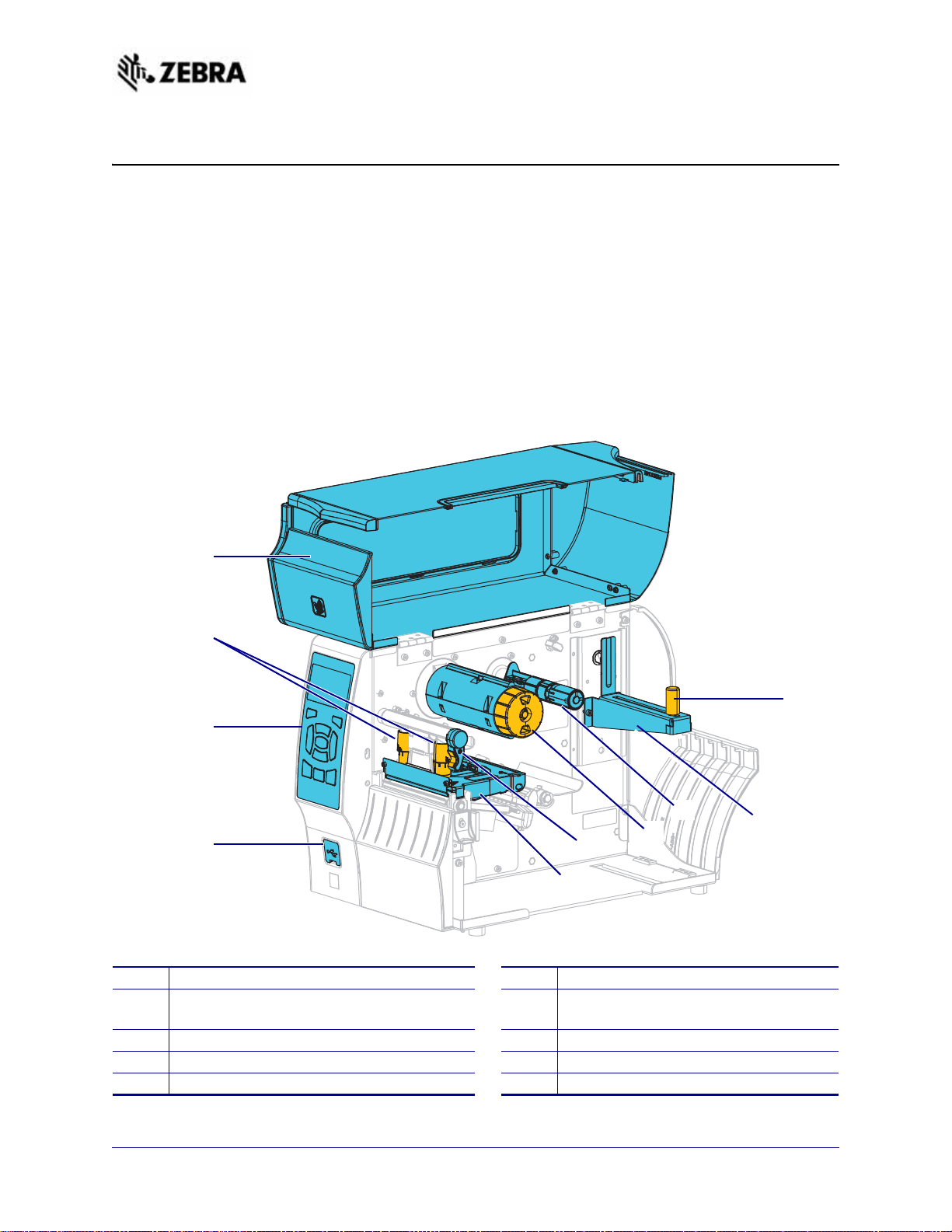
Компоненты принтера
На
pис. 1
показаны компоненты компоненты, находящиеся в принтере внутри отсека
носителя. В зависимости от модели принтера и используемой конфигурации содержимое
отсека может незначительно отличаться от показанного на рисунке. Ознакомьтесь с этими
составными частями, прежде чем продолжить настройку принтера.
Рис. 1 • Компоненты принтера
Дверца для загрузки носителя
1
Подпружиненные упоры для регулировки
2
© Корпорация ZIH и (или) ее дочерние компании, 2015 г. Все права защищены. Zebra и
стилизованная голова зебры являются товарными знаками ZIH Corp., зарегистрированными
во многих юрисдикциях во всем мире. Все прочие товарные знаки являются собственностью
их владель цев.
давления печатающей головки
Панель управления
3
USB-порт хоста
4
Узе л печатающей головки
5
6
7
8
9
10
Рычаг открывания головки
Приемный шпиндель ленты
Шпиндель подачи ленты
Кронштейн подачи носителя
Направляющая подачи носителя
P1060608-154
1/7/16
Page 2
Панель управления
6
13
12
9
8
11
10
1 2 3 4 5
14 15 16
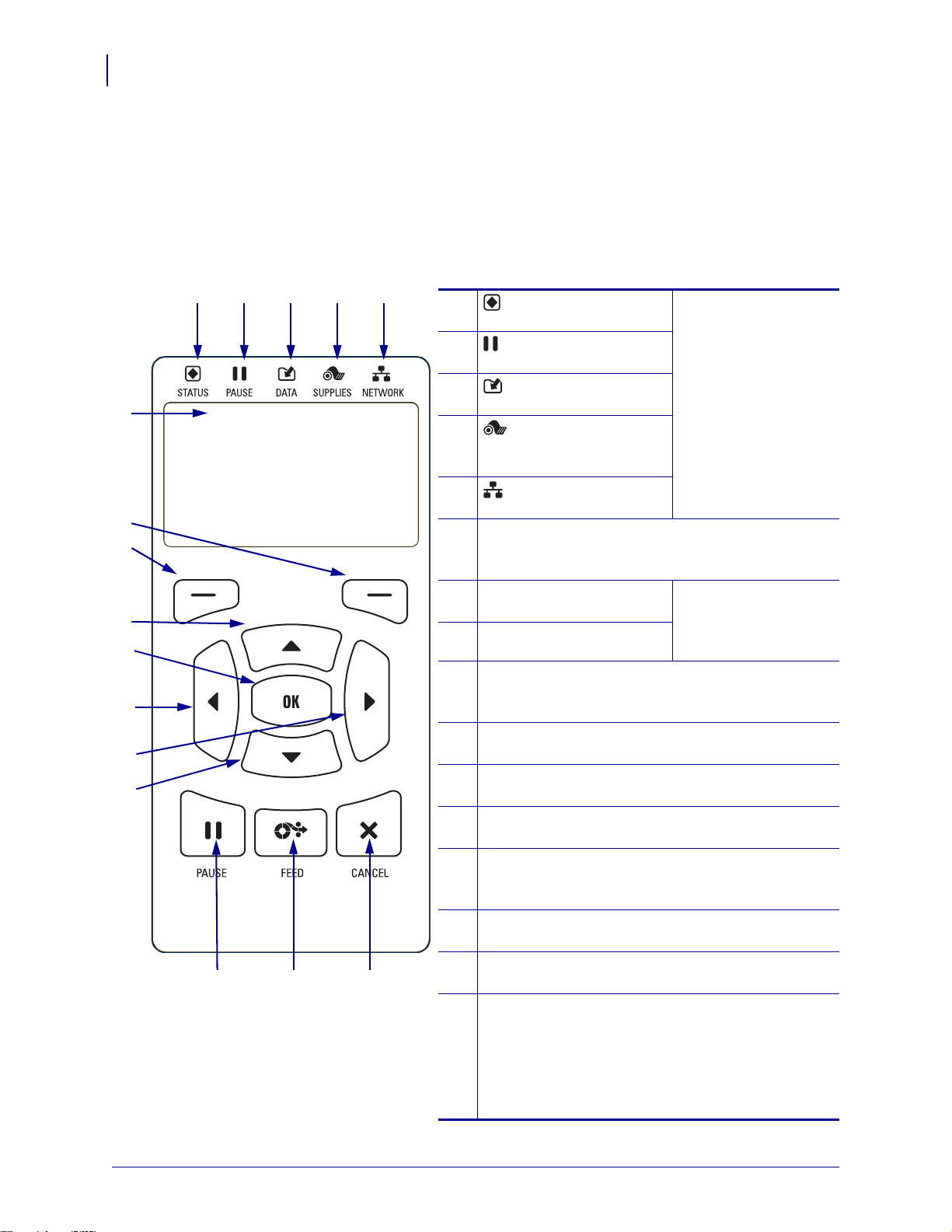
Рис. 2 • Панель управления
7
1
Индикатор STATUS
(СОСТОЯНИЕ)
Эти индикаторы
показывают текущее
состояние принтера.
Более подробную
информацию см. в
Руководстве
пользователя.
2
Индикатор PAUSE
(ПАУЗА)
3
Индикатор DATA
(ДАННЫЕ)
4
Индикатор
SUPPLIES
(ПОДАЧА)
5
Индикатор
NETWORK (СЕТЬ)
6
Дисплей, показывающий текущее состояние
Принтера и позволяющий пользователю
использовать систему меню.
7
Кнопка ВЫБОР
СПРАВА
Эти кнопки выполняют
команду,
отображаемую прямо
над ними.
8
Кнопка ВЫБОР СЛЕВА
9
Кнопка
СТРЕЛКА ВВЕРХ
изменяет значения
параметров. Обычно используется для увеличения
значения или для прокрутки вариантов.
10
Кнопка ОК позволяет выбрать или подтвердить
то, что показано на дисплее.
11
Кнопка СТРЕЛКА ВЛЕВО, активная только в
системе меню, используется для перехода влево.
12
Кнопка
СТРЕЛКА ВПРАВО
, активная только в
системе меню, используется для перехода вправо.
13
Кнопка
СТРЕЛКА ВНИЗ
изменяет значения
параметров. Обычно используется для уменьшения
значения или для прокрутки вариантов.
14
Кнопка
PAUSE (ПАУЗА)
служит для
приостановки и возобновления работы Принтера.
15
Кнопка
FEED (ПОДАЧА)
служит для подачи
принтером одной пустой этикетки при каждом нажатии.
16
Кнопка CANCEL (ОТМЕНА)
отменяет форматы
этикеток, если работа Принтера приостановлена.
• Нажмите один раз, чтобы отменить
следующий формат этикетки.
• Нажмите и уде р ж и вайте эту кнопку 2 секунды
для отмены всех форматов этикеток.
2
Панель управления
Панель управления (pис. 2) служит для отображения текущего состояния Принтера и
для управления основными функциями Принтера.
P1060608-154 1/7/16
Page 3
Подготовка принтера к работе
После ознакомления с компонентами принтера можно приступать к подготовке
принтера к работе.
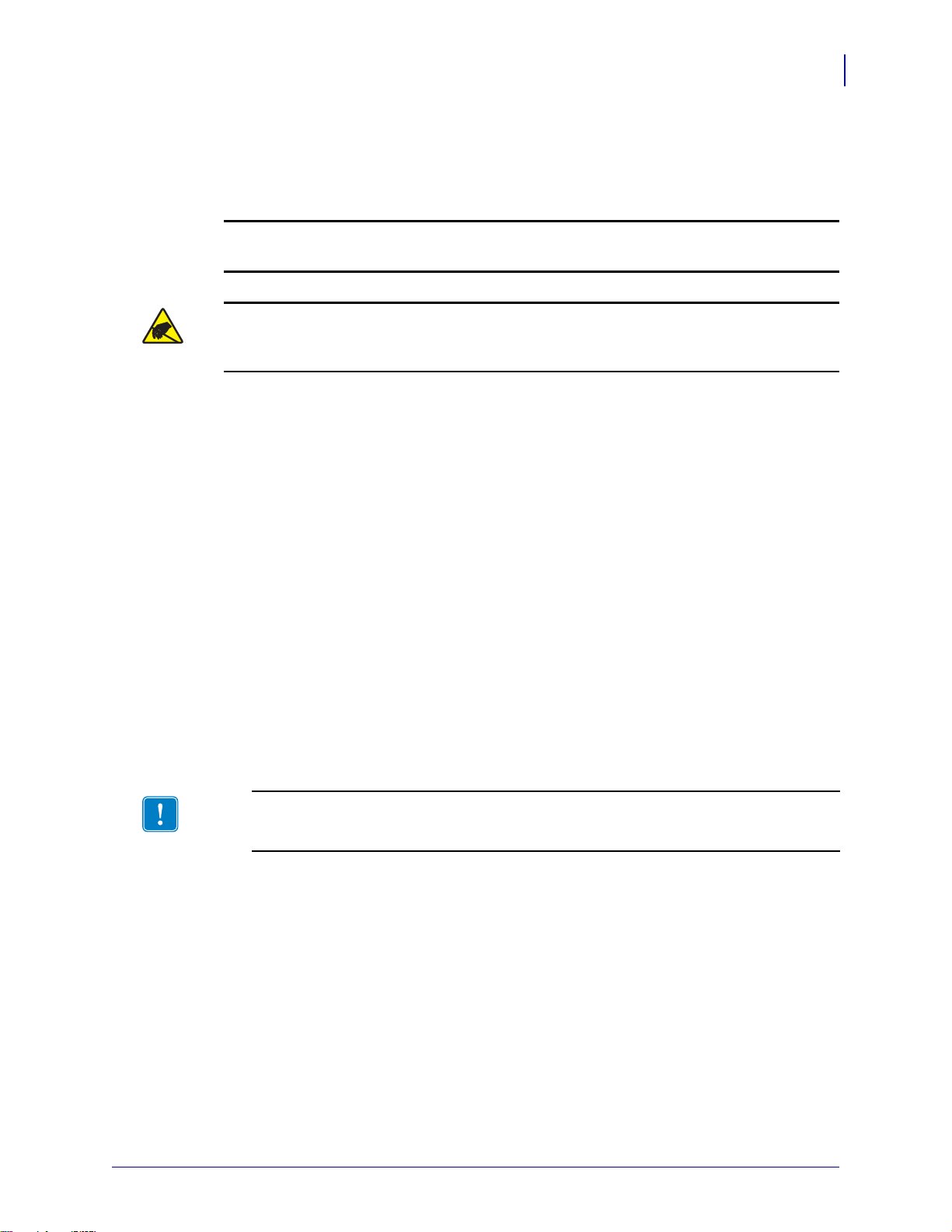
Внимание! • Перед заправкой носителя или ленты следует снять с руки все
украшения, которыми можно задеть печатающую головку и другие детали принтера.
Внимание! • Прежде чем касаться узла печатающей головки, снимите заряд
статического электричества, прикоснувшись к металлической части корпуса принтера
или используя антистатическую заземляющую манжету и коврик.
Для установки принтера выполните следующие действия
1. Выберите для Принтера место, удовлетворяющее следующим условиям.
• Поверхность должна быть твердой, достаточно большой и способной
удержать Принтер.
Подготовка принтера к работе
3
• Место должно хорошо проветриваться и обеспечивать беспрепятственный
доступ к разъемам и компонент ам Принтера.
• Принтер должен находиться недалеко от легкодоступной электрической розетки
с нужным напряжением.
• Принтер должен находиться в зоне действия беспроводной сети
WLAN (если
применимо) или на приемлемом уда лении от других источников данных
(обычно это компьютер). Сведения о максимальной длине кабелей и
конфигурации принтера см в Руководстве пользователя.
2. Распакуйте и проверьте Принтер. При обнаружении повреждений обратитесь к
поставщику. Более подробную информацию см. в Руководстве пользователя.
3. Разместите Принтер в выбранном ранее месте.
4.
Важно • Прежде чем подключать принтер к компьютеру, необходимо установить
Zebra Setup Utilities. Если подключить принтер к компьютеру без этой программы,
будет невозможно установить надлежащие драйверы принтера.
Ус т а н ов и те Zebra Setup Utilities с веб-сайта http://www.zebra.com/setup.
Используйте эту программу для установки драйверов принтера на компьютер.
Подробные инструкции см. в Руководстве пользователя.
1/7/16 P1060608-154
Page 4
Подготовка принтера к работе
4
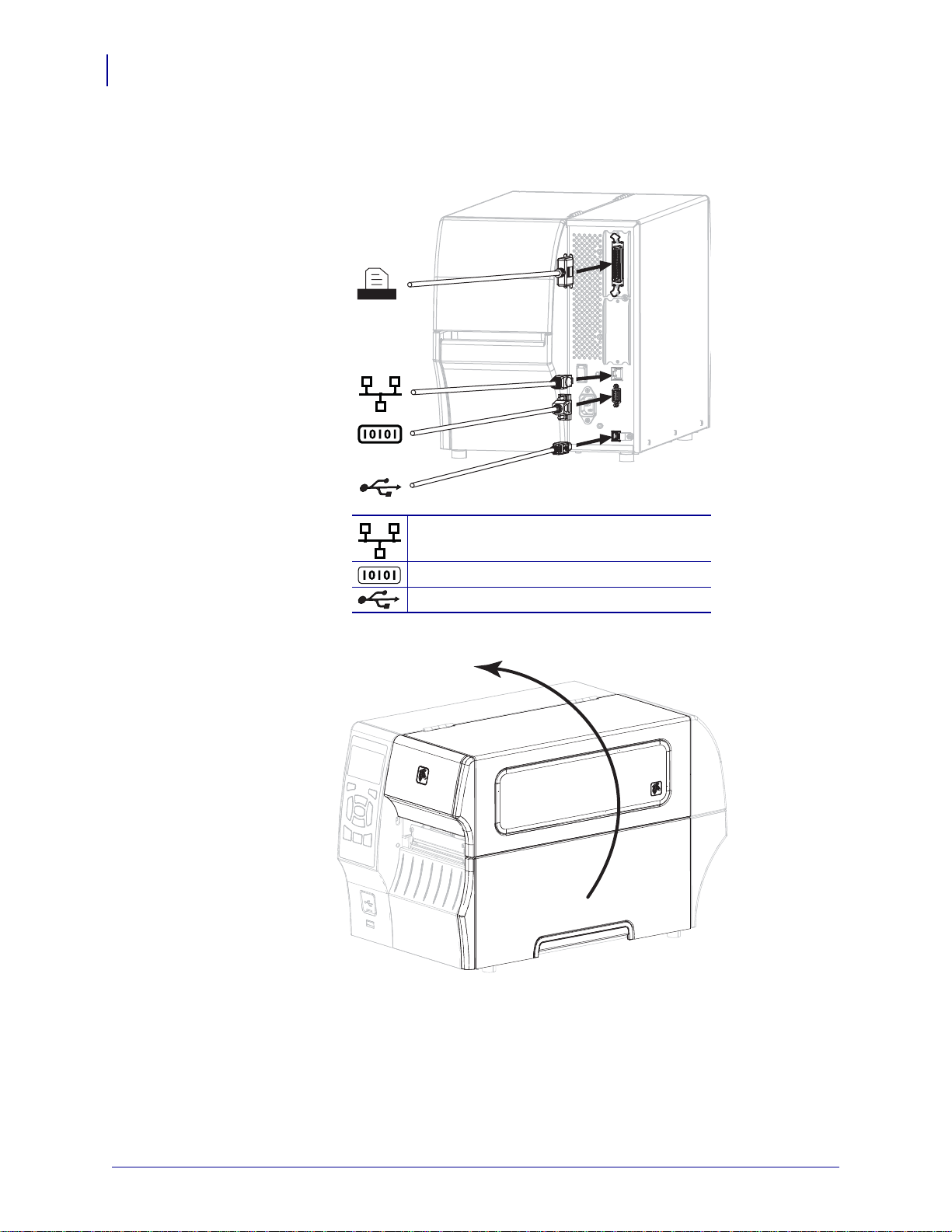
5. Подключите принтер к компьютеру через одно или несколько доступных
соединений. Стандартные разъемы показаны на рисунке ниже. Принтер также
может поддерживать параллельное или беспроводное соединение ZebraNet
®
.
Внутренний проводной сервер печати
Ethernet
Последовательный порт
USB-порт
6. Поднимите дверцу носителя.
7. Заправьте в принтер ленту (если используется режим термопереноса) и носитель
(см. раздел Заправка носителя и ленты на стр. 9).
P1060608-154 1/7/16
Page 5
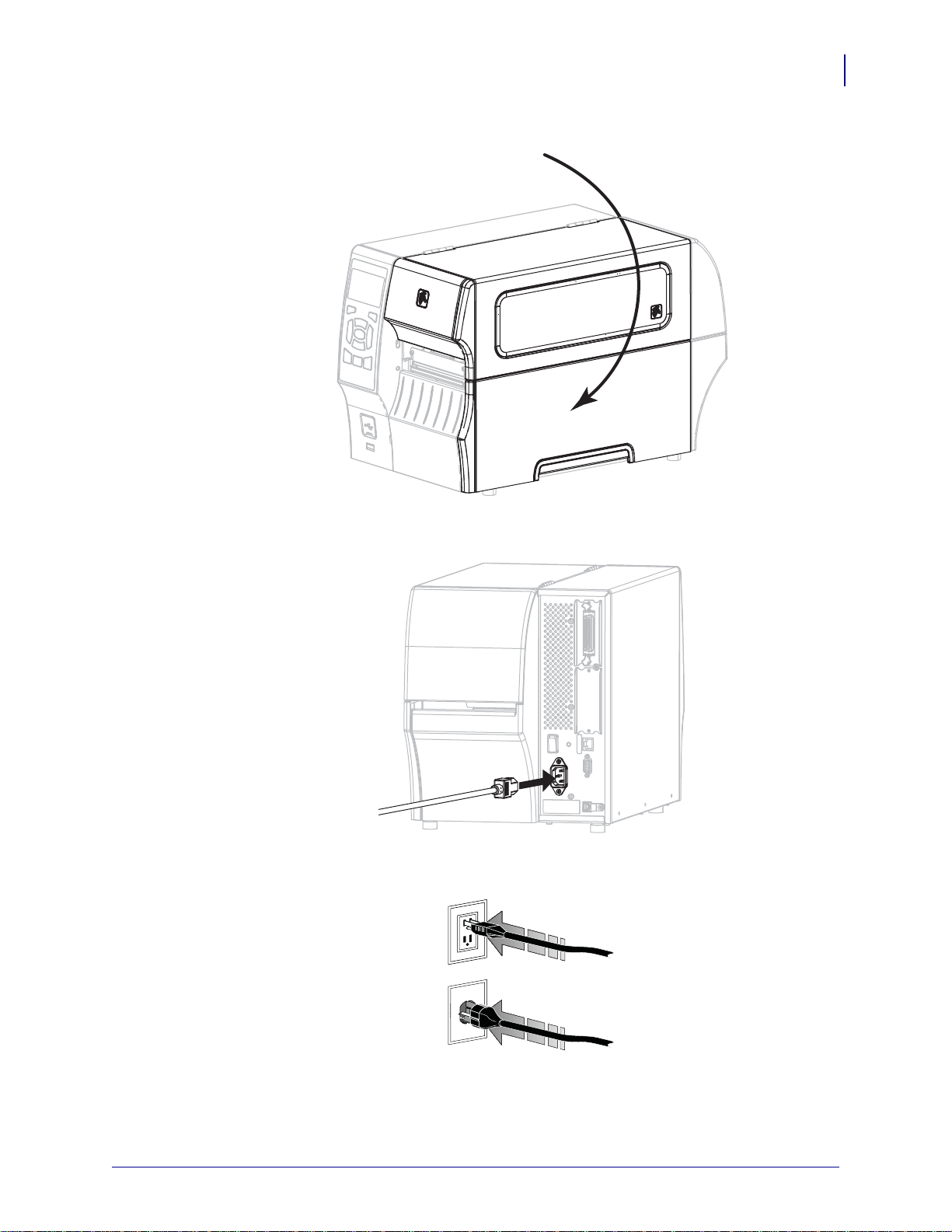
8. Закройте дверцу носителя.
115 ȼ
ɩɟɪɟɦɟɧɧɨɝɨɬɨɤɚ
230 ȼ
ɩɟɪɟɦɟɧɧɨɝɨɬɨɤɚ
Подготовка принтера к работе
5
9. Подключите гнездовой разъем кабеля электропитания к разъему питания на задней
панели принтера.
10. Вставьте вилку кабеля электропитания переменного тока в соответствующую
электрическую розетку.
1/7/16 P1060608-154
Page 6
Подготовка принтера к работе
Рис. 3 • Образец этикетки с
конфигурацией принтера
Рис. 4 • Образец этикетки с
конфигурацией сети
6
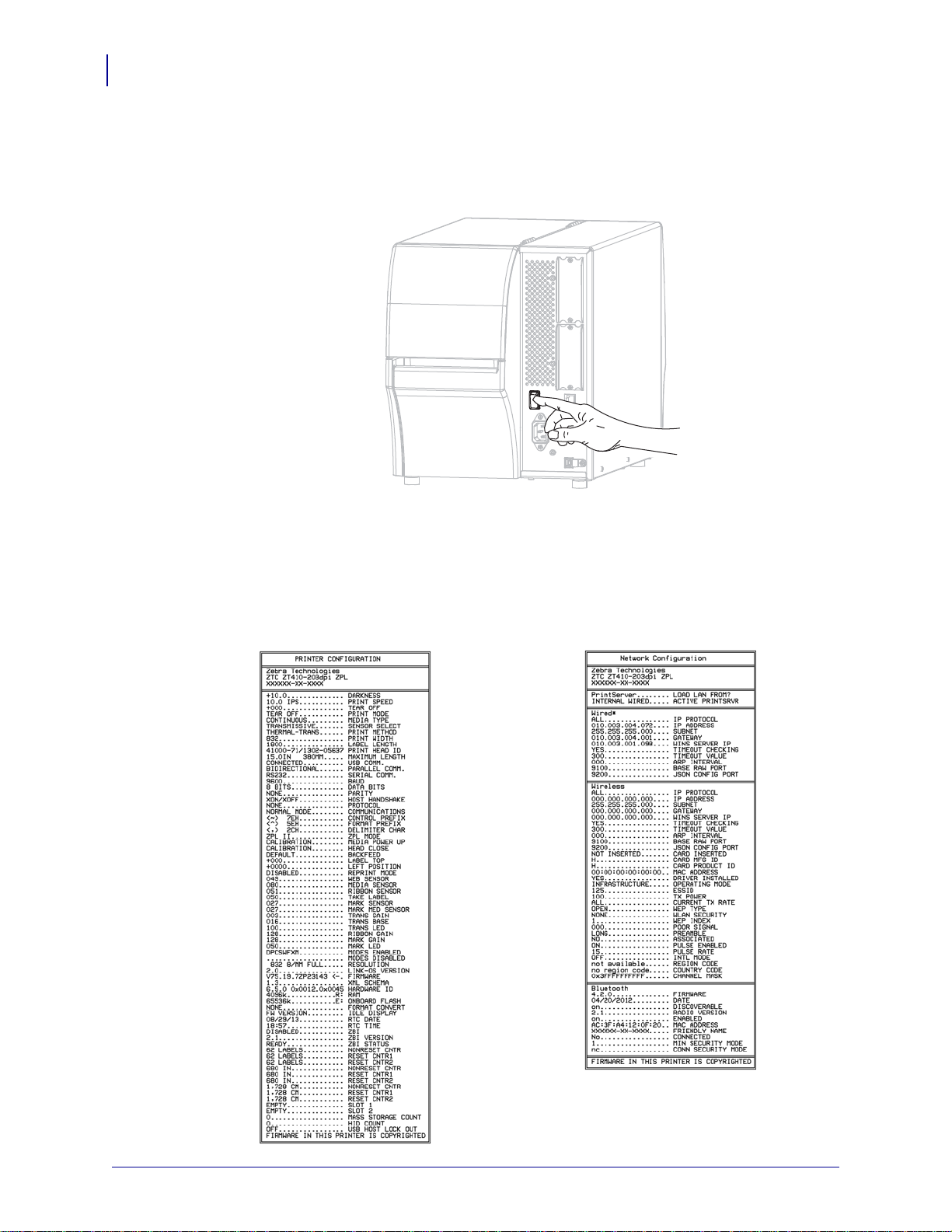
11. Для проверки правильности заправки носителя и ленты напечатайте наклейку с
перечнем текущих параметров принтера.
a. Нажмите и уде р живайте кнопку CANCEL.
b. Включите (I) принтер.
Принтер загрузится и выполнит самотестирование. Результаты
самотестирования описывает. tаблица 1. Если носитель и лента заправлены
правильно, принтер напечатает этикетку с конфигурацией принтера (pис. 3), а
затем этикетку с конфигурацией сети (pис. 4).
P1060608-154 1/7/16
Page 7
Подготовка принтера к работе
ɋɈɋɌɈəɇɂȿ
ɉȺɍɁȺ
ȾȺɇɇɕȿ ɉɈȾȺɑȺ ɋȿɌɖ
ɋɈɋɌɈəɇɂȿ
ɉȺɍɁȺ
ȾȺɇɇɕȿ ɉɈȾȺɑȺ ɋȿɌɖ
ɋɈɋɌɈəɇɂȿ
ɉȺɍɁȺ
ȾȺɇɇɕȿ ɉɈȾȺɑȺ ɋȿɌɖ
ɋɈɋɌɈəɇɂȿ
ɉȺɍɁȺ
ȾȺɇɇɕȿ ɉɈȾȺɑȺ ɋȿɌɖ
ɋɈɋɌɈəɇɂȿ
ɉȺɍɁȺ
ȾȺɇɇɕȿ ɉɈȾȺɑȺ ɋȿɌɖ
ɋɈɋɌɈəɇɂȿ
ɉȺɍɁȺ
ȾȺɇɇɕȿ ɉɈȾȺɑȺ ɋȿɌɖ
ɉȺɍɁȺ
ȾȺɇɇɕȿ ɉɈȾȺɑȺ ɋȿɌɖ
ɋɈɋɌɈəɇɂȿ
ɉȺɍɁȺ
ȾȺɇɇɕȿ ɉɈȾȺɑȺ ɋȿɌɖ
ɋɈɋɌɈəɇɂȿ
ɉȺɍɁȺ
ȾȺɇɇɕȿ ɉɈȾȺɑȺ ɋȿɌɖ
12. Чтобы проверить соединение между принтером и компьютером, воспользуйтесь
набором программных средств для создания образца наклейки и отправки его в
принтер. Компания Zebra рекомендует использовать ПО ZebraDesigner Pro. Можно
загрузить его с веб-узла http://www.zebra.com/software и в демонстрационном
режиме распечатать образец наклейки.
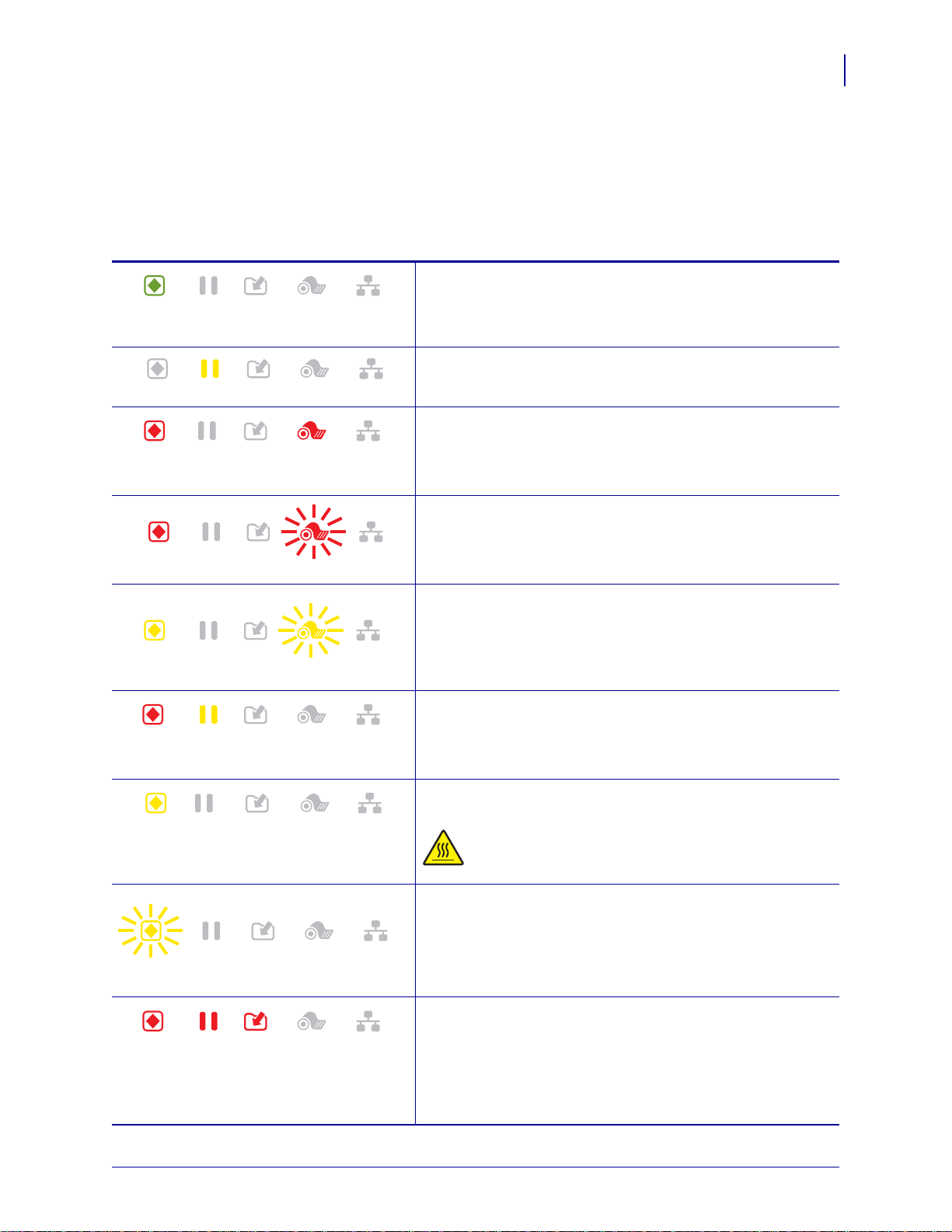
Таблица 1 • Состояние принтера, показываемое индикаторами
Индикатор STATUS (СОСТОЯНИЕ) горит зеленым
светом (остальные индикаторы горят
желтым в
течение 2 секунд после включения принтера)
Принтер готов к работе.
Индикатор PA U S E ( ПАУЗА) горит желтым светом
Работа принтера приостановлена.
Индикатор STATUS (СОСТОЯНИЕ) горит красным светом
Индикатор SUPPLIES (ПОДАЧА) горит красным светом
Отсутствует носитель. Требуется вмешательство
пользователя, чтобы принтер мог продолжить работу.
Индикатор STATUS (СОСТОЯНИЕ) горит красным светом
Индикатор SUPPLIES (ПОДАЧА) мигает красным светом
Отсутствует лента. Требуется вмешательство
пользователя, чтобы принтер мог продолжить работу.
7
Индикатор STATUS (СОСТОЯНИЕ) горит желтым светом
Индикатор SUPPLIES (ПОДАЧА) мигает желтым светом
Принтер находится в режиме прямой термопечати,
который не требует наличия ленты, но лента
установлена в принтер.
Индикатор STATUS (СОСТОЯНИЕ) горит красным светом
Индикатор PA U S E ( ПАУЗА) горит желтым светом
Открыта печатающая головка. Требуется вмешательство
пользователя, чтобы принтер мог продолжить работу.
Индикатор STATUS (СОСТОЯНИЕ) горит желтым светом
Перегрев печатающей головки.
Внимание! • Печатающая головка может быть
горячей и стать причиной ожога. Подождите, пока
печатающая головка остынет.
Индикатор STATUS (СОСТОЯНИЕ) мигает желтым светом
Такое мигание этого индикатора означает следующее.
• Недостаточный нагрев печатающей головки.
• Перегрев блока питания.
• Перегрев главно й логической платы (MLB).
Индикатор STATUS (СОСТОЯНИЕ) горит красным светом
Индикатор PA U S E ( ПАУЗА) горит красным светом
Индикатор DATA (ДАННЫЕ) горит красным светом
При замене установлена не оригинальная печатающая
головка Zebra™. Ус т а н о в и т е оригинальную
печатающую головку Zebra™.
1/7/16 P1060608-154
Page 8
Подготовка принтера к работе
ɉȺɍɁȺ
ȾȺɇɇɕȿ ɉɈȾȺɑȺ ɋȿɌɖ
ɋɈɋɌɈəɇɂȿ
ɉȺɍɁȺ
ȾȺɇɇɕȿ ɉɈȾȺɑȺ ɋȿɌɖ
ɋɈɋɌɈəɇɂȿ
ɉȺɍɁȺ
ȾȺɇɇɕȿ ɉɈȾȺɑȺ ɋȿɌɖ
ɋɈɋɌɈəɇɂȿ
ɉȺɍɁȺ
ȾȺɇɇɕȿ ɉɈȾȺɑȺ ɋȿɌɖ
ɉȺɍɁȺ
ȾȺɇɇɕȿ ɉɈȾȺɑȺ ɋȿɌɖ
ɋɈɋɌɈəɇɂȿ
ɉȺɍɁȺ
ȾȺɇɇɕȿ ɉɈȾȺɑȺ ɋȿɌɖ
ɉȺɍɁȺ
ɋɈɋɌɈəɇɂȿ
ɉȺɍɁȺ
ȾȺɇɇɕȿ ɉɈȾȺɑȺ ɋȿɌɖ
ɋɈɋɌɈəɇɂȿ
ɉȺɍɁȺ
ȾȺɇɇɕȿ ɉɈȾȺɑȺ ɋȿɌɖ
ɋɈɋɌɈəɇɂȿ
ɉȺɍɁȺ
ȾȺɇɇɕȿ ɉɈȾȺɑȺ ɋȿɌɖ
8
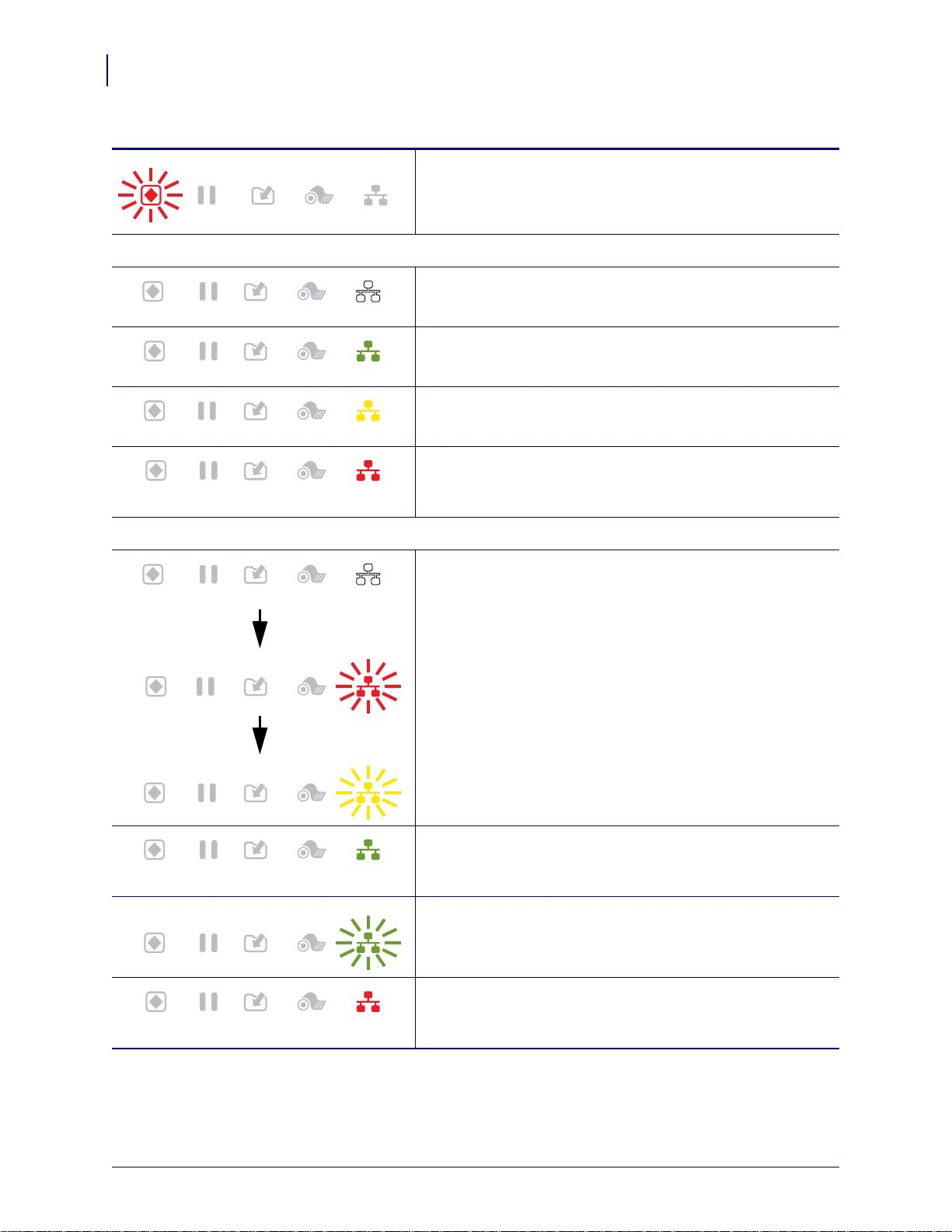
Таблица 1 • Состояние принтера, показываемое индикаторами (продолжение)
Проводное подключение Ethernet ZebraNet
Индикатор STATUS (СОСТОЯНИЕ) мигает красным
светом
Принтер не может прочитать разрешение
печатающей головки.
Индикатор NETWORK (СЕТЬ) не горит
Подключение по Ethernet недоступно.
Индикатор NETWORK (СЕТЬ) горит зеленым светом
Обнаружено подключение 100Base.
Индикатор NETWORK (СЕТЬ) горит желтым светом
Обнаружено подключение 10Base.
Индикатор NETWORK (СЕТЬ) горит красным светом
Обнаружена ошибка подключения по Ethernet. Принтер
не подключен к сети.
Беспроводное подключение ZebraNet
Индикатор NETWORK (СЕТЬ) не горит
В процессе включения обнаружена беспроводная
точка. Принтер пытается связаться с сетью. Индикатор
мигает красным, пока принтер устанавливает связь с
сетью. Затем индикатор мигает желтым, пока принтер
аутентифицируется в сети.
Индикатор NETWORK (СЕТЬ) горит зеленым светом
Беспроводная связь с сетью установлена,
аутентификация выполнена, сигнал WLAN сильный.
Индикатор NETWORK (СЕТЬ) мигает зеленым светом
Беспроводная связь с сетью установлена,
аутентификация выполнена, но сигнал WLAN слабый.
Индикатор NETWORK (СЕТЬ) горит красным светом
Обнаружена ошибка WLAN. Принтер не подключен
к сети.
P1060608-154 1/7/16
Page 9
Заправка носителя и ленты
В данном разделе содержатся инструкции по заправке ленты (если используется) и
носителя в режиме отрывания. Лента используется для этикеток с термопереносом. Для
выполнения прямой термопечати этикеток не заправляйте ленту в Принтер. Инструкции
по заправке фальцованного носителя, а также инструкции по заправке носителя для
работы в других режимах см. в Руководстве пользователя
Внимание! • Перед заправкой носителя или ленты следует снять с руки все
украшения, которыми можно задеть печатающую головку и другие детали принтера.
Примечание • На некоторых рисунках принтер изображен без системы подачи ленты,
чтобы вы могли подробно рассмотреть компоненты , задействованные в процессе
заправки носителя.
Шаги по заправке ленты и рулонного носителя для работы в отрывном режиме
Заправка носителя
Заправка носителя и ленты
.
9
1.
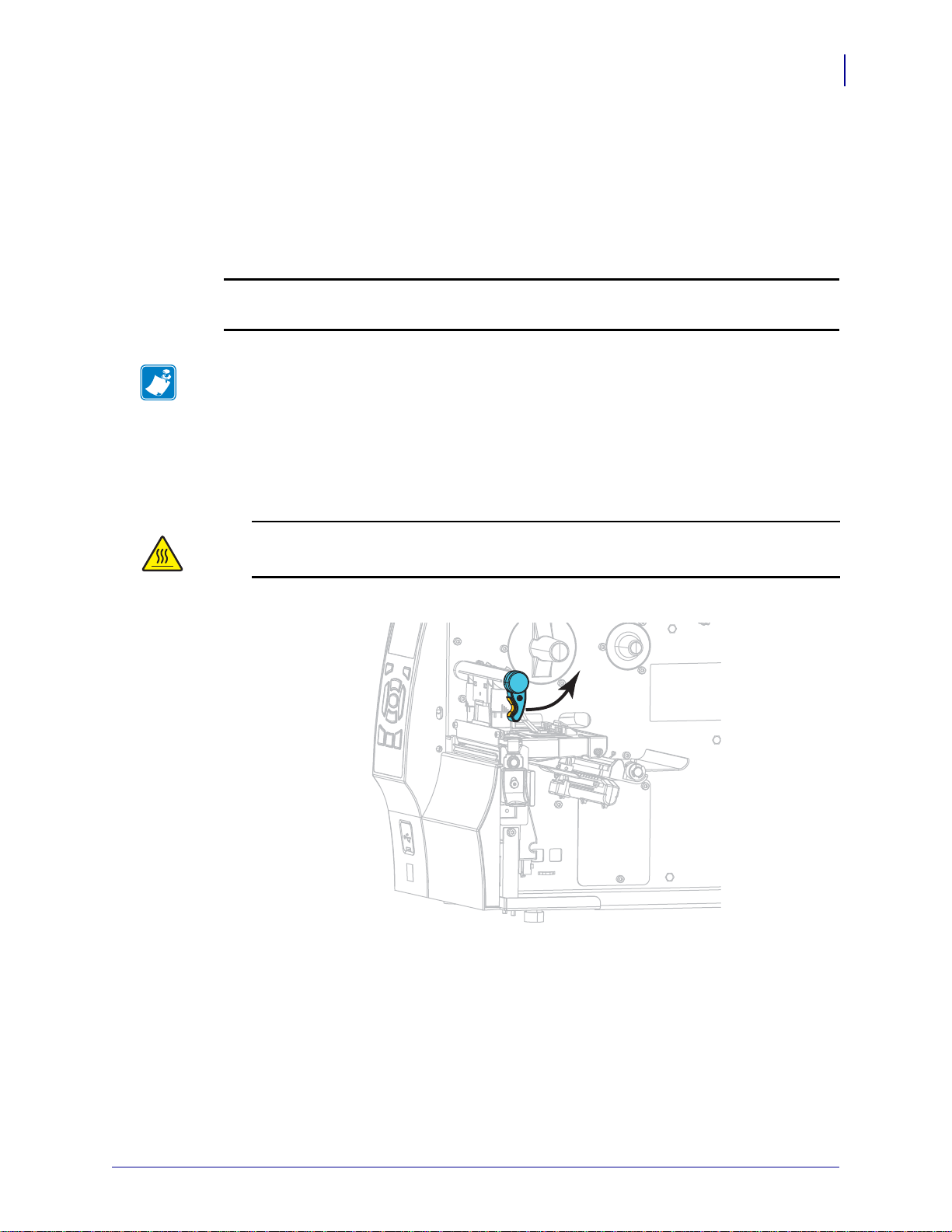
Внимание! • Печатающая головка может быть горячей и стать причиной ожога.
Подождите, пока печатающая головка остынет.
Откройте печатающую головку, повернув рычаг открывания головки.
1/7/16 P1060608-154
Page 10
Заправка носителя и ленты
10
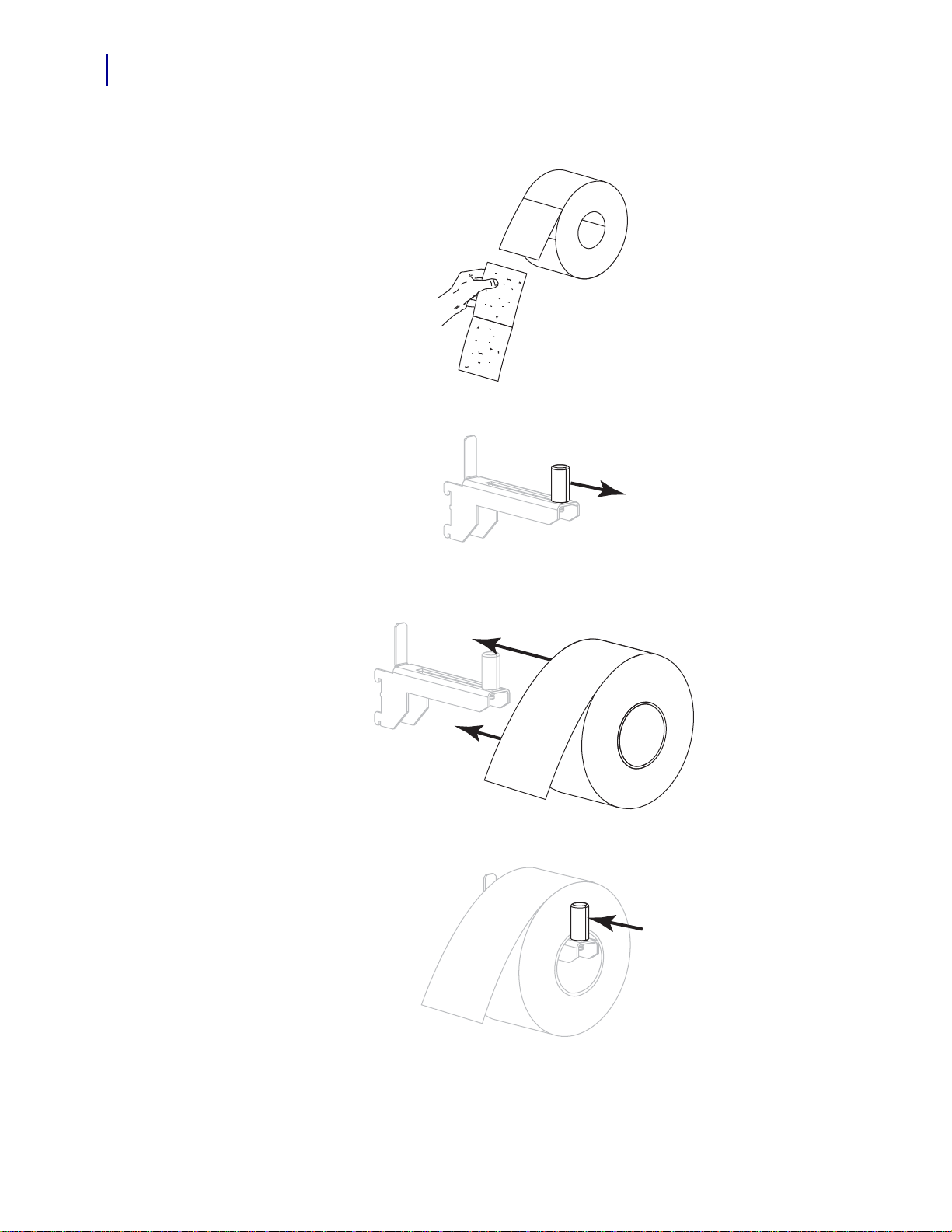
2. Полностью удалите все ярлыки и этикетки, которые загрязнены, приклеены или
прикреплены липкой лентой.
3. Вытащите до упора направляющую подачи носителя.
4. Поместите рулон носителя на кронштейн подачи носителя. Нажмите на рулон и
продвиньте его до упора.
5.
Сдвиньте направляющую подачи носителя так, чтобы она лишь касалась края рулона.
P1060608-154 1/7/16
Page 11
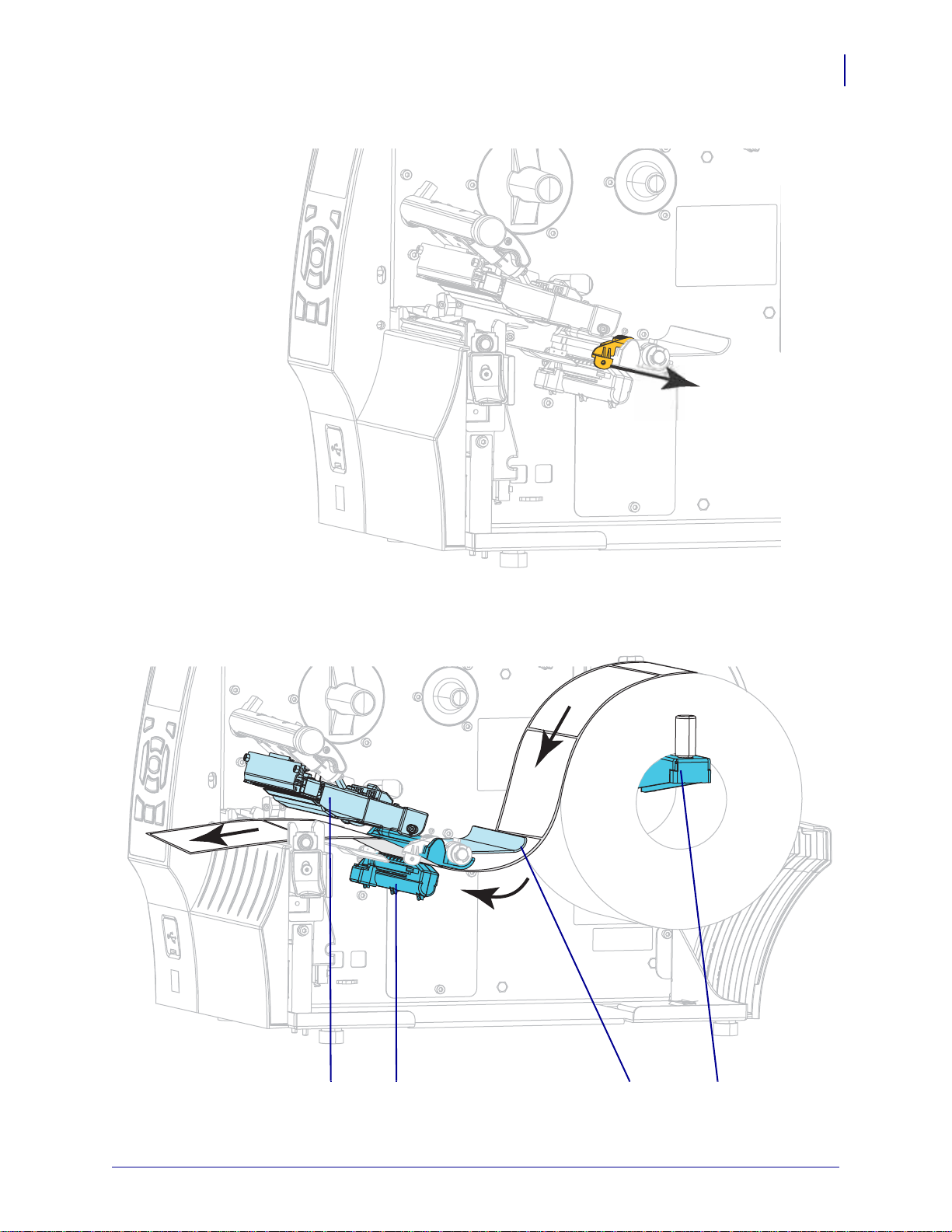
6. Полностью выдвиньте направляющую носителя.
1234
Заправка носителя и ленты
11
7. Протяните носитель от кронштейна (1) под узлом верхнего рычага (2), через датчик
носителя (
3) и под печатающей головкой (4). Сдвиньте носитель назад так, чтобы он
коснулся изнутри задней стенки датчика носителя.
1/7/16 P1060608-154
Page 12
Заправка носителя и ленты
12
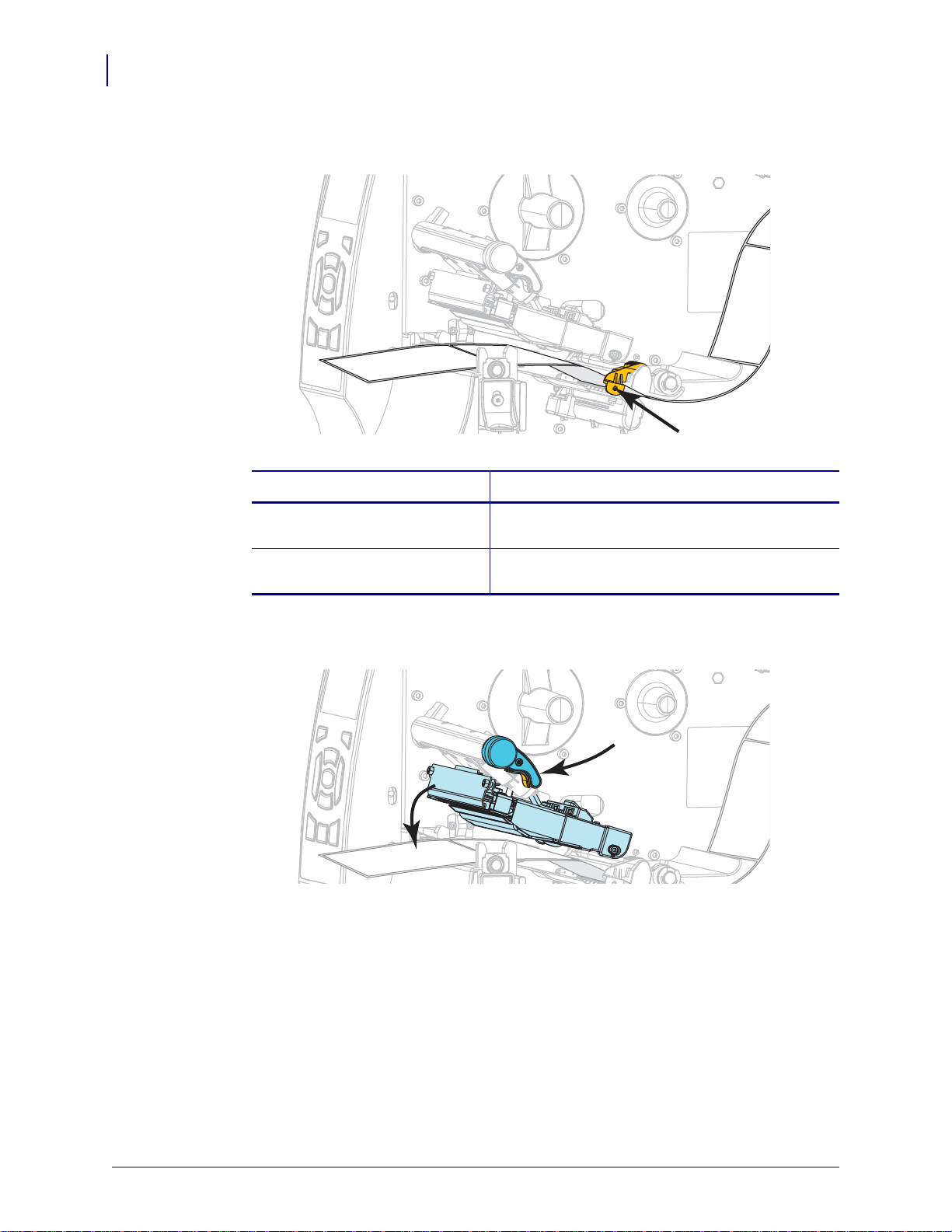
8. Передвиньте направляющую носителя так, чтобы она только слегка касалась
края носителя.
9. Какой носитель вы заправили в принтер?
Если вы заправили… Тогда...
Носитель для прямой
Перейдите на шаг 10.
термопечати
Носитель для печати с
Перейдите на шаг 12.
термопереносом
10. Поверните рычаг открытия печатающей головки вниз, чтобы зафиксировать
печатающую головку.
11. При необходимости нажмите кнопку PAUSE (ПАУЗА), чтобы выйти из режима
паузы и включить печать.
P1060608-154 1/7/16
Page 13
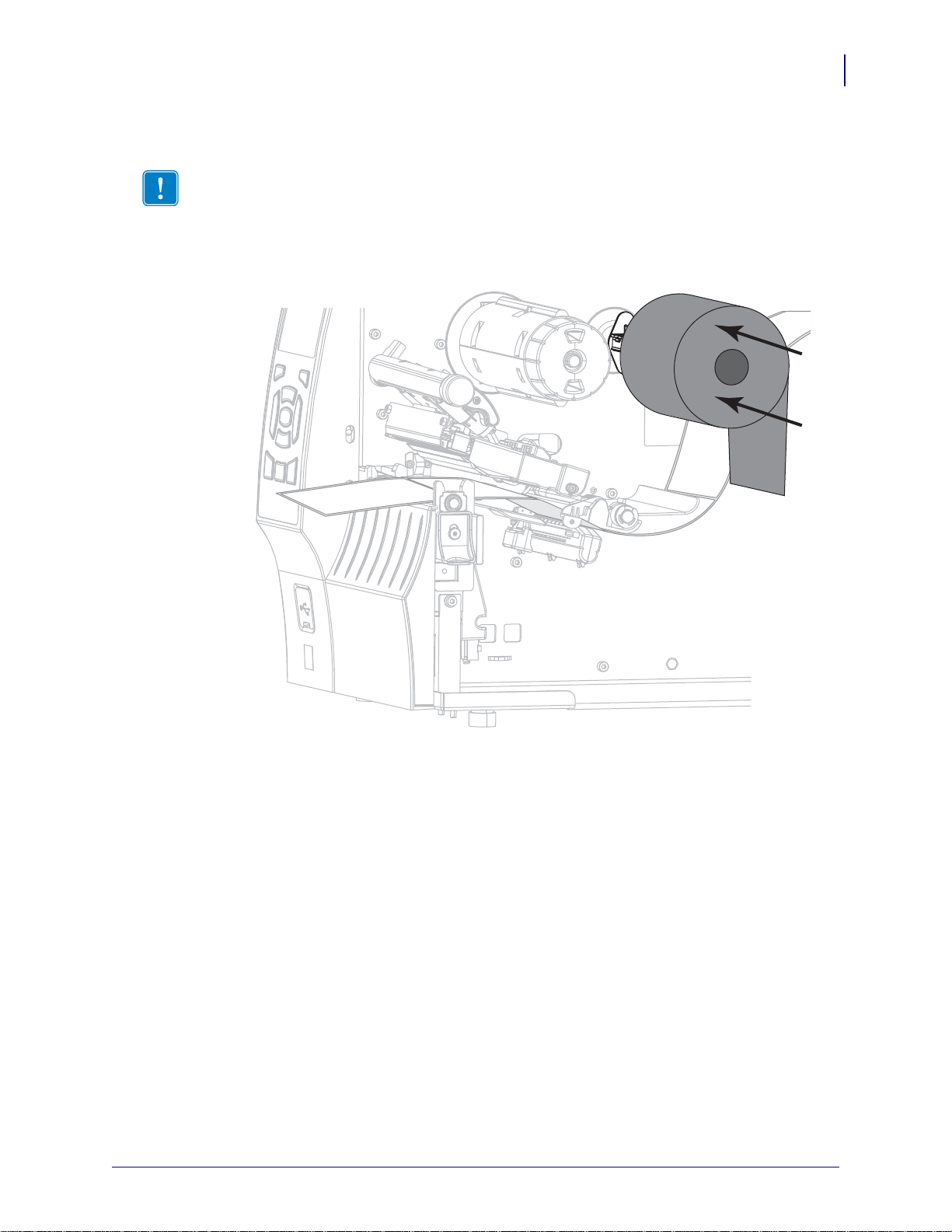
Заправка носителя и ленты
Заправка ленты
Важно • Для защиты головки от истирания используйте ленту шириной больше
ширины носителя. Лента должна быть обращена покрытием наружу (дополнительные
сведения см. в Руководстве пользователя).
12. Ус т а н ов и те рулон ленты на шпиндель подачи ленты так, чтобы ее свободный конец
разматывался, как показано. Продвиньте рулон по шпинделю до упора.
13
1/7/16 P1060608-154
Page 14
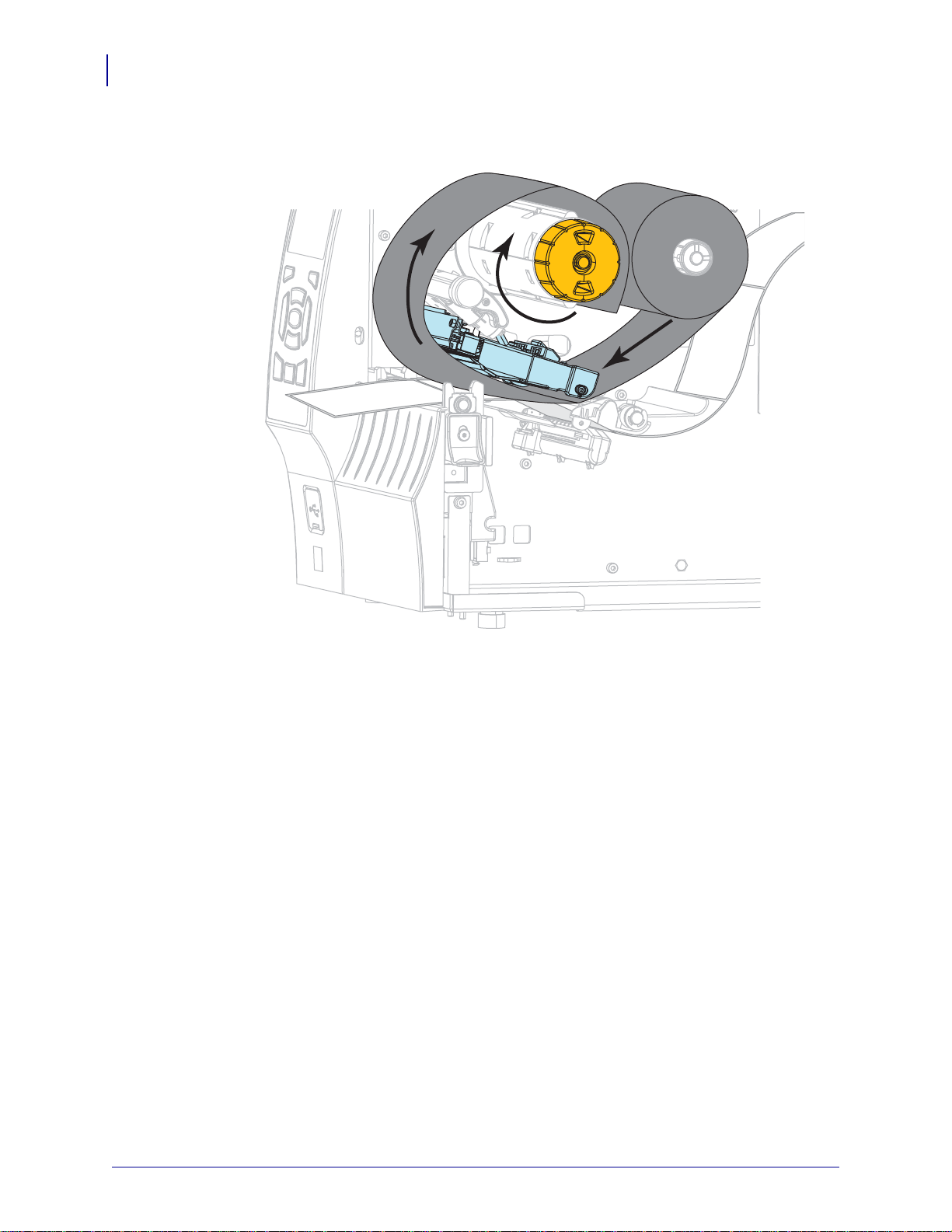
Заправка носителя и ленты
14
13. Протяните ленту под печатающей головкой, а затем намотайте ее несколько раз на
приемный шпиндель ленты.
P1060608-154 1/7/16
Page 15
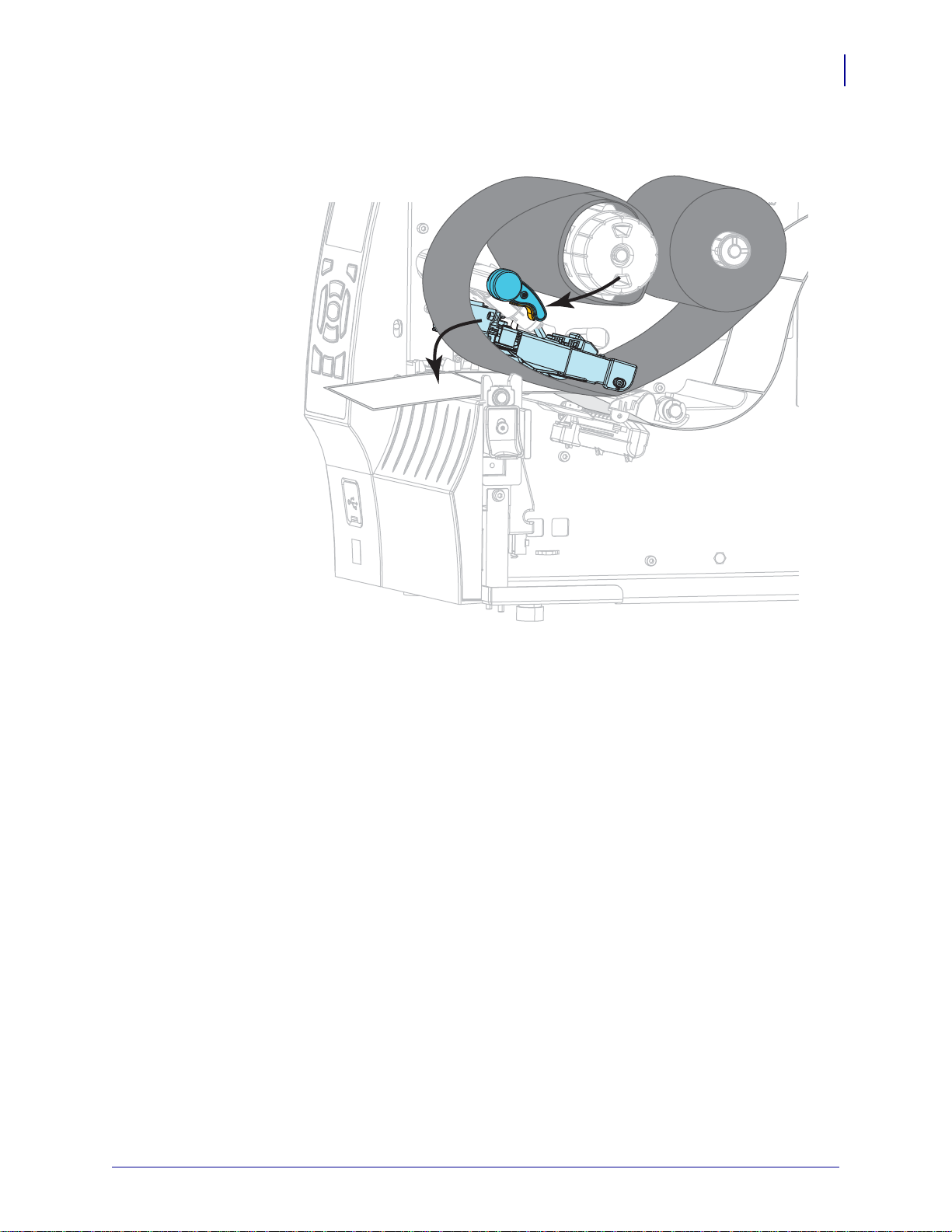
Заправка носителя и ленты
1
2
14. Нажмите на печатающую головку (1), а затем поверните рычаг открывания головки
2) до его фиксации.
(
15
15. При необходимости нажмите кнопку PAUSE, чтобы устранить ошибки и
включить печать.
1/7/16 P1060608-154
Page 16
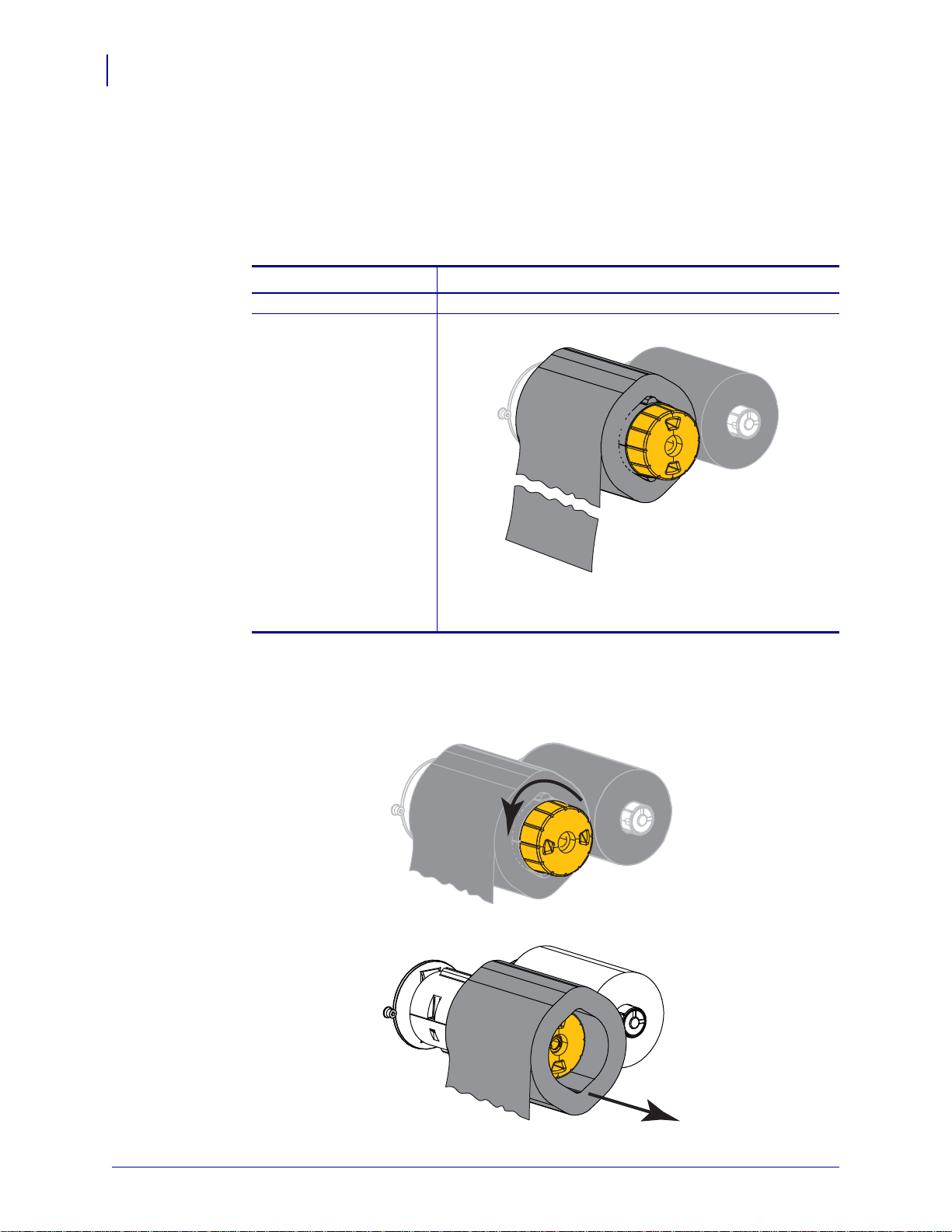
Заправка носителя и ленты
16
Снятие использованной ленты
Уд а л я й т е использованную ленту с приемного шпинделя при каждой замене рулона ленты.
Чтобы снять ленту, выполните следующие действия.
1. Закончилась ли лента?
Если лента... Тогда…
Закончилась Перейдите к следующему шагу.
Не закончилась
Отрежьте или оторвите ленту перед приемным шпинделем.
Внимание! •
приемном шпинделе. Это может повредить шпиндель.
2. Уд е р ж и в а я приемный шпиндель ленты, поверните рычаг освобождения ленты влево
Не разрезайте ленту непосредственно на
до упора.
Тол кател и фиксатора ленты повернутся вниз, освобождая зажатую шпинделем
использованную ленту.
3. Снимите использованную ленту с приемного шпинделя и выбросьте.
P1060608-154 1/7/16
 Loading...