

Page 1

ZQ220
行動印表機
使用者指南
P1102927-02ZHTW 修訂 A 版
2018 年 12 月
Page 2

內容
所有權聲明 ............................................................................ 5
文件慣例 ............................................................................... 7
ZQ220 印表機簡介................................................................ 8
打開包裝及檢查 ..................................................................................9
損壞報告 .............................................................................................9
ZQ220 技術 ......................................................................................10
電池 .................................................................................................10
QR 代碼 ........................................................................................... 11
Made for iPhone (MFi) .....................................................................12
近距離無線通訊 (NFC) .....................................................................12
印表機概述 .......................................................................... 13
準備列印 ............................................................................. 15
電池 ..................................................................................................15
移除電池 ...........................................................................................15
移除電池絕緣膠帶 ............................................................................16
安裝電池 ...........................................................................................17
電池安全 ...........................................................................................18
充電器安全 .......................................................................................18
為電池充電 .......................................................................................19
交流對 USB 充電器 .........................................................................19
將耗材裝入印表機 ............................................................................21
裝入耗材程序 ...................................................................................21
操作員控制項目 ................................................................................23
標準使用者控制項目 .........................................................................23
2
ZQ220 使用者指南
Page 3

LCD 控制面板 ..................................................................................24
資訊畫面 ...........................................................................................25
配置畫面 ..........................................................................................26
按鈕 ..................................................................................................27
電源開啟順序 ...................................................................................27
確認印表機運作正常 .........................................................................27
列印配置報告 ...................................................................................27
連接印表機 .......................................................................................28
與印表機的通訊 ................................................................................29
USB 通訊 .........................................................................................29
Zebra Setup Utilities .........................................................................30
透過藍牙無線通訊 ............................................................................30
藍牙網路概述 ...................................................................................30
藍牙安全性模式 ................................................................................31
藍牙最低安全性模式 .........................................................................32
設定軟體 ...........................................................................................33
設計標籤 ...........................................................................................34
使用預先列印的收據耗材 .................................................................36
黑色標記尺寸 (收據耗材) ..................................................................36
標籤區域 ...........................................................................................36
標籤設計範例 ...................................................................................37
禁用區 ..............................................................................................38
近距離無線通訊 (NFC) .....................................................................38
NFC 使用案例 ..................................................................................39
穿戴印表機 .......................................................................................40
旋轉帶夾 ...........................................................................................40
可調節肩帶 .......................................................................................41
軟質保護套 .......................................................................................42
預防性維護 .......................................................................................43
延長電池壽命 ...................................................................................43
一般清潔說明 ...................................................................................43
LCD 控制台指示燈 ...........................................................................46
疑難排解主題 ...................................................................................46
疑難排解測試 ...................................................................................48
列印配置標籤 ...................................................................................48
通訊診斷 ...........................................................................................48
3
ZQ220 使用者指南
Page 4

規格 .................................................................................... 52
列印規格 ...........................................................................................52
記憶體和通訊規格 ............................................................................52
標籤規格 ...........................................................................................53
實體、環境和電子規格 .....................................................................53
CPCL 字型與條碼規格及指令 ...........................................................54
印表機尺寸 .......................................................................................55
印表機組件 .......................................................................................56
附錄 A ................................................................................. 57
USB 纜線 .........................................................................................57
附錄 B ................................................................................. 58
紙張供給 ...........................................................................................58
附錄 C ................................................................................. 58
保養零件 ...........................................................................................58
附錄 D ................................................................................. 59
附錄 E ................................................................................. 60
處理電池 ...........................................................................................60
處理產品 ...........................................................................................60
附錄 F ................................................................................. 61
警示訊息 ...........................................................................................61
附錄 G ................................................................................. 62
使用 Zebra.com ................................................................................62
附錄 H ................................................................................. 64
產品支援 ...........................................................................................64
Index .................................................................................. 65
4
ZQ220 使用者指南
Page 5

所有權聲明
版權
© 2018 ZIH Corp 和/或其子公司。保留所有權利。ZEBRA 及其風格化的斑馬頭是 ZIH
Corp. 在全球許多管轄區註冊的商標。所有商標屬於個別擁有者之財產
本文件中的資訊如有變更,恕不另行通知
如需法律和所有權聲明的進一步資訊,請移至
版權與商標:如需完整的版權與商標資訊,請移至 www.zebra.com/copyright
保固:如需完整保固資訊,請移至 www.zebra.com/warranty
使用者授權合約:如需完整 EULA 資訊,請移至 www.zebra.com/eula
。
:
。
使用條款
所有權聲明:本手冊包含 Zebra Technologies Corporation 及其子公司 (以下稱「Zebra
Technologies」) 的所有權資訊。本手冊是專為操作和保養此處描述的器材之使用者提供資
訊所用。未經 Zebra Technologies 明確的書面許可,不得為了任何其他目的而使用、複製
或者向任何人披露這些專有資訊
產品的改進:持續改進產品是 Zebra Technologies 的政策。所有規格和設計如有變更,恕
不另行通知。免責聲明:Zebra Technologies 雖盡力確保其公佈的技術規格和手冊正確無
誤;但錯誤在所難免。Zebra Technologies 保留更正任何這類錯誤的權利,並且聲明不對
因此而造成的後果負責
免責聲明:Zebra Technologies 雖盡力確保其公佈的技術規格和手冊正確無誤;但錯誤在
所難免。Zebra Technologies 保留更正任何這類錯誤的權利,並且聲明不對因此而造成的
。
後果負責
責任限制:包括但不限於商業利潤損失、業務中斷、遺失商業資訊等衍生性損害,Zebra
Technologies 或任何參與隨附產品 (包括硬體和軟體) 之創造、生產或傳送的其他人概不負
責,即使 Zebra Technologies 已被告知存在這類損害的可能性。某些轄區不允許排除或限
制意外損失或衍生性損害,因此上述限制或排除可能不適用於您
。
。
。
5
ZQ220 使用者指南
Page 6

「
Made for iPod
iPod、iPhone 或 iPad 個別連接,且獲開發人員認證,符合 Apple 效能標準。Apple 不會為操作此裝置或
其是否符合安全及法規標準負責。請注意,配合 iPod、iPhone 或 iPad 使用此配件可能會影響無線效能
Bluetooth® 是 Bluetooth SIG 的註冊商標
© 1996–2009, QNX Software Systems GmbH & Co. KG.保留所有權利。根據 QNX Software Systems Co.
授權發佈
所有其他品牌名稱、產品名稱或商標,隸屬於其個別擁有者
©
2018 ZIH Corp.
」、「
Made for iPhone」以及「Made for iPad」代表電子配件是設計為專門與
。
。
。
適用於:
認證者:
43
IP
6
ZQ220 使用者指南
Page 7

文件慣例
以下圖示用於整份文件中,這些圖示及其意義說明如下
注意 • 警告您可能會有靜電產生
注意 • 警告您可能會有電擊狀況產生
。
。
:
注意 • 警告您高溫可能會造成燙傷
注意 • 勸告您如果不進行特定動作或避免特定動作,可能會對您造成身體
。
傷害
注意 • 勸告您如果不進行特定動作或避免特定動作,可能會對硬體造成實
。
際傷害
重要 • 告知您完成某項作業所需的資訊
。
附註 • 提供一般或建設性資訊,藉以強調或補充主要文字的重點
。
7
ZQ220 使用者指南
Page 8

ZQ220 印表機簡介
本使用者指南提供您操作 ZQ220 行動印表機所需的資訊。本印表機
使用一些最新技術,例如 USB 充電 (Type-C 接頭 )、內嵌的雙工
模式藍牙 2.1 + EDR/4.1 低功耗模組
和 Made for iPhone® (MFi)。MFi 印表機提供 Apple 協同處理器 (MFi)
支援,可讓 Apple 裝置 ( 如 iPhone 或 iPad®) 透過 Bluetooth® 驗證
及連線。
本印表機使用 CPCL 程式語言。若要使用這個語言建立並列印標
籤,請參考《Programming Guide for CPCL (CPCL 程式指南 )》
(p/n P1073699-001)。請參閱第 62 頁的「附錄 G
zebra.com 上取得手冊的方法
ZQ220 軟體公用程式
:
。
• ZebraNet Bridge Enterprise ™:印表機配置、裝置管理
• Zebra Setup Utility:單一印表機配置、快速設定
• ZebraDesigner Pro v2:標籤設計
• ZebraDesigner 驅動程式
:
• OPOS 驅動程式:Windows 驅動程式
• 舊型 SDK ( 平台 SDK 的一部分,支援有限的舊型功能。)
上述公用程式均可透過下列 Zebra 網站取得
http://www.zebra.com/support。( 請參閱第 62 頁的「附錄
。
G」)
、「
近距離無線通訊」(NFC)
Windows® 驅動程式
:
」,
以瞭解在
8
ZQ220 使用者指南
Page 9

打開包裝及檢查
Zebra Technologies Corporation
Zebra Technologies Corporation
• 檢查所有外部表面是否損壞
• 打開耗材外蓋 ( 請參閱第 21 頁的「裝入耗材程序」) 並檢查耗
材盒是否損壞
。
請保留紙箱和所有包裝材料,以便在需要運送的情況下使用
475 Half Day Road, Suite 500
Lincolnshire, IL 60069 USA
T: +1 847.634.6700 or +1 800.423.0442
In the Americas contact:
475 Half Day Road, Suite 500
Lincolnshire, IL 60069 USA
T: +1 847.634.6700 or +1 800.423.0442
In Europe, Africa, the Middle East, and India contact:
Zebra Technologies Europe Limited
Dukes Meadow, Millboard Road
Bourne End
Buckinghamshire SL8 5XF, UK
T: +44 (0)1628 556000
F: +44 (0)1628 556001
120 Robinson Road
#06-01 Parakou Building
Singapore 068913
T: +65 6858 0722
F: +65 6885 0838
AA18153-104 Rev. B
AA18153-104
August 2012
。
(配接器與插頭不會隨附於
EMEA 和 LATAM 的印表機)
。
損壞報告
如果發現有運送損壞
• 立即通知送貨公司並提交損壞報告。Zebra 科技公司對於印表機
運送過程中發生的損壞沒有責任,其保固政策亦不涵蓋對此類損
壞的維修
。
• 保留紙盒和所有包裝材料以便檢查
• 通知您的授權 Zebra 經銷商
:
。
。
9
ZQ220 使用者指南
Page 10

ZQ220 技術
ZQ220 印表機採用了數項其他 Zebra 攜帶型印表機機種所用的熱門
技術,以及最新的技術
電池
本印表機採用 2 個鋰離子電池組 (p/n BTRY-MPV-24MA1-01),並使
用 10W USB 充電器或點菸器對 USB 配接器,充電時間低於四 (4)
小時。在下列情況下,電池可讓印表機在三 (3) 個工作日內無須重
新充電穩定列印:每日停止 25 次,並且每日將裝置電源開啟 25
次;每時段 8 小時列印高達 500 張 3x8.5 英吋的收據,其覆蓋率為
13%。
。
-10˚C 到 +50˚C
(14˚F 到 122˚F)
ZQ220 印表機僅有搭配原廠 Zebra 電池組時,才能正確運作
附註 • 移除電池前,請先關閉印表機以儘量降低損毀的風險
0˚C 到 +40˚C
(32˚F 到 104˚F)
-20˚C 到 +60˚C
(-4˚F 到 140˚F)
。
。
10
ZQ220 使用者指南
Page 11

列印科技
ZQ220 印表機使用熱感應方式來列印可讀文字、圖像及條碼。採
用精密的列印引擎,在各種操作環境中都能提供最佳列印品質。熱
感應列印的原理,是透過使用熱度,在經過特殊處理的耗材上引起
化學反應,當印字頭上的受熱元素與耗材接觸時,便會產生深色標
記。因為列印元件排列十分緊密 ( 水平 203 點 / 英吋、垂直 200 點
/ 英吋 ),所以可在耗材經過印字頭時一次建立一列高度清晰的字元
和圖樣元素。此技術的優點在於化繁為簡,省去墨水或碳粉等消耗
性周邊產品。不過,因為耗材對熱度敏感,將逐漸隨著時間失去
精確性,尤其是在暴露於高溫環境或陽光直射的狀況下
。
QR 代碼
QR 條碼包含人類可辨識的文字 URL (例如www.zebra.com/zq220-info)
可將使用者連結至印表機資訊及各種主題短片,例如購買週邊產品
功能概述、裝入耗材、列印配置報告、清潔說明以及配件資訊。
圖 1 • QR 代碼
,
、
QR 代碼
11
ZQ220 使用者指南
Page 12

Made for iPhone (MFi)
ZQ220 印表機支援透過獨立藍牙 4.1 無線電與執行 iOS 10 或更新版
本 Apple 裝置的通訊功能。
近距離無線通訊 (NFC)
本印表機支援被動式 NFC 標籤,符合「Android 標準標籤格式
因為 Android 裝置是現今市場上最常見的裝置。NFC 標籤是從原廠
進行程式設計並支援藍牙配對,可讓平板電腦、智慧型手機或終端
機透過藍牙連線 ( 在所使用的安全性設定檔界限內 ) 自動與印表機配
。
對
NFC 標籤還支援應用程式啟動,讓 Zebra 或第三方所開發的應用程
式能在啟用 NFC 的智慧型手機、平板電腦或終端機上啟動。同樣
地,NFC 標籤可透過平板電腦、智慧型手機或終端機來啟動支援
網頁。
」,
12
ZQ220 使用者指南
Page 13

印表機概述
圖 2 • 功能概述
10
12
11
13
1
2
3
4
5
6
9
8
7
1. 滾筒
2. 背面感應器
3. 正面感應器
4. 鬆放鎖片拉桿
5. 撕除桿
6. USB 埠
7. 送紙按鈕
8. 皮帶固定柱
9. 配置按鈕
10. 電源按鈕
11. LCD 顯示
12. 印字頭
13. 耗材外蓋
14. 皮帶夾
15.
電池
16.
MAC 位址標籤
17. QR 代碼
18. Print Touch 圖示 (pg.14)
14
15
17
16
13
ZQ220 使用者指南
Page 14

附註 • 使用智慧型手機掃描 QR 代碼,即會提供
www.zebra.com/zq220-info 上的印表機特定資訊
。
附註 • 使用啟用「近距離無線通訊」(NFC) 的智慧型手機輕觸 Zebra
Print Touch ™ 圖示,即可立即存取印表機特定資訊。如需有關 NFC 和
Zebra 產品的詳細資訊,請造訪 http://www.zebra.com/nfc。也可以透
過 NFC 使用藍牙配對應用程式。請參閱「Zebra 舊型軟體開發套件
(Zebra Legacy SDK) 以取得詳細資訊
。
」
18
14
ZQ220 使用者指南
Page 15

準備列印
電池
安裝 / 移除電池與電池絕緣膠帶
重要 • 電池運送時為睡眠模式,以在初次使用前的存放期間保持最大電
力。插入 USB 配接器 ( 請參閱第 19 頁的「交流對 USB 充電器」)
在首次使用之前先喚醒它。
移除電池
1. 旋轉帶夾 ( 若有 )
以便存取電池槽。
,
2. 依指示位置壓下電池組閂鎖
3. 將電池組從電池凹槽中轉下
提起電池並從印表機取出
。
。
。
15
ZQ220 使用者指南
Page 16

移除電池絕緣膠帶
電池絕緣膠帶設計用來覆蓋電池接點,並可讓印表機在安裝電池的
情況下運送
。
電池絕緣膠帶
1.將電池組底部的絕緣膠帶標籤拉起
注意 • 如果充電不當或暴露在高溫下,電池可能會爆炸、洩漏或起火
。
2.將絕緣膠帶剝離,並將其從電池組頂
端移除。移除時捨棄
。
。
請勿拆解、擠壓、刺破、縮短外部觸點或將其置於火或水中。請只使
用 Zebra 核淮的鋰電池充電器充電。
16
ZQ220 使用者指南
Page 17

安裝電池
1. 在印表機底部找到電池盒
( 指出的位置 )。
2. 旋轉帶夾 ( 若有 )
以便存取電池槽
。
3. 如圖所示將電池插入印表機
( 若方向錯誤將無法插入電池
組。)
4. 如圖所示將電池調整至定位
直到鎖入定位為止。
。
,
17
ZQ220 使用者指南
Page 18

電池安全
注意 • 避免任何電池意外發生短路。讓電池接頭與導電材料接觸會造成短
路,並導致燙傷和其他傷害或者引起火災
重要 • 務必參閱每台印表機隨附的「重要安全資訊」資料表與每個電池
組隨附的「技術公告
」。
這些文件詳細說明使用程序,以確保在使用本
印表機時可獲得最高的可靠性和安全性
重要 • 請務必妥善處理廢棄電池。請參閱第 60 頁的「附錄 E」
以深入了解電池回收資訊
。
注意 • 如果使用未經 Zebra 特別核准的充電器為電池充電,可能會損壞電
池組或印表機,並導致保固失效
。
注意 • 請勿燃燒、拆解或造成充電器電流短路,或是將其置於超過攝氏
60o ( 華氏 140o) 的地方
。
。
。
充電器安全
請勿將任何充電器放置在會有液體或金屬物體落進充電插槽的位置
18
ZQ220 使用者指南
。
Page 19

為電池充電
交流對 USB 充電器
重要 • 第一次使用印表機之前,必須將電池完全充電。
配接器插頭
將配接器插頭安裝到電源供應器,方法是將上端連接到配接器的插
座,並加以轉動直到其固定為止。
附註 • 請確認印表機隨附的配接器插頭適用於您所在的地區
附註 • 電池也可以使用 3 槽充電器來充電,但僅在對充電器進行韌體修
改之後才能這麼做。請參閱第 56 頁的「印表機組件」 以取得型號
附註 • 已達部分電量的電池即可使用,但仍建議您等待電池完全充電以
維持最大電池壽命
。
19
ZQ220 使用者指南
。
。
Page 20

交流對 USB 充電器 ( 續 )
1. 使用您所在地區適用的插頭,將
交流對 USB 配接器的公接頭插入
適當的電源插座。
2. 將 USB 充電纜線的其中一端連接
至配接器 ( 如圖所示 )。
3. 旋轉印表機側邊的橡膠擋門可
使用 USB 連接埠。
4. 將 USB 纜線的另一端連接到
印表機側邊的連接埠。
5. 印表機電源將開啟並開始充
。
電
ZQ220 使用者指南
20
Page 21

將耗材裝入印表機
裝入耗材程序
如下方的「1」所示,按下印表機側邊的鬆放鎖片拉桿。耗材外
蓋將自動開啟
如「2」所示向後旋轉耗材外蓋露出耗材盒
耗材外蓋
耗材盒
。
。
圖 3 • 打開印表機
閂鎖釋放桿
1
附註 • 印表機還可以選擇使用耗材隔片 (p/n KIT-MPV-MD3SPR1-5),放置
於耗材盒,可讓印表機接受寬度為 76.2 公厘 (3 英吋 )、58 公厘 (2.3 英吋 )
和 50.8 公厘 (2 英吋 ) 的紙。
21
ZQ220 使用者指南
Page 22
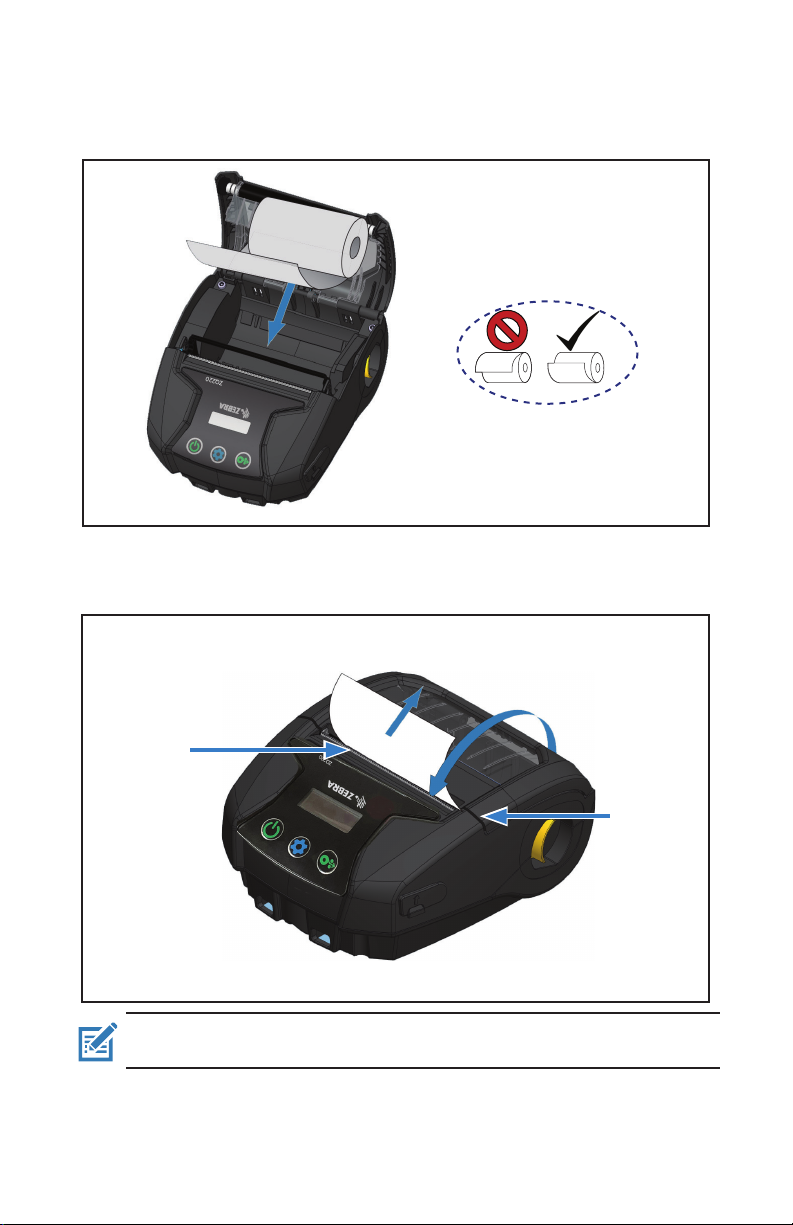
將耗材捲筒 ( 依所顯示的方向 ) 插入耗材盒。耗材捲筒將可在耗材盒
內自由旋轉。
圖 4 • 裝入耗材 ( 續 )
如圖所示關閉耗材外蓋,紙張會經過紙張路徑前進
圖 5 • 裝入耗材 ( 續 )
從印表機中抽出
。
紙張
。
關閉紙卷蓋
附註 • 如需透過 Set-Get-Do (SGD) 變更設定以調整耗材送紙長度的資訊
請參閱《Programming Guide ( 程式指南 )》(P1099958-001)
22
ZQ220 使用者指南
。
,
Page 23
操作員控制項目
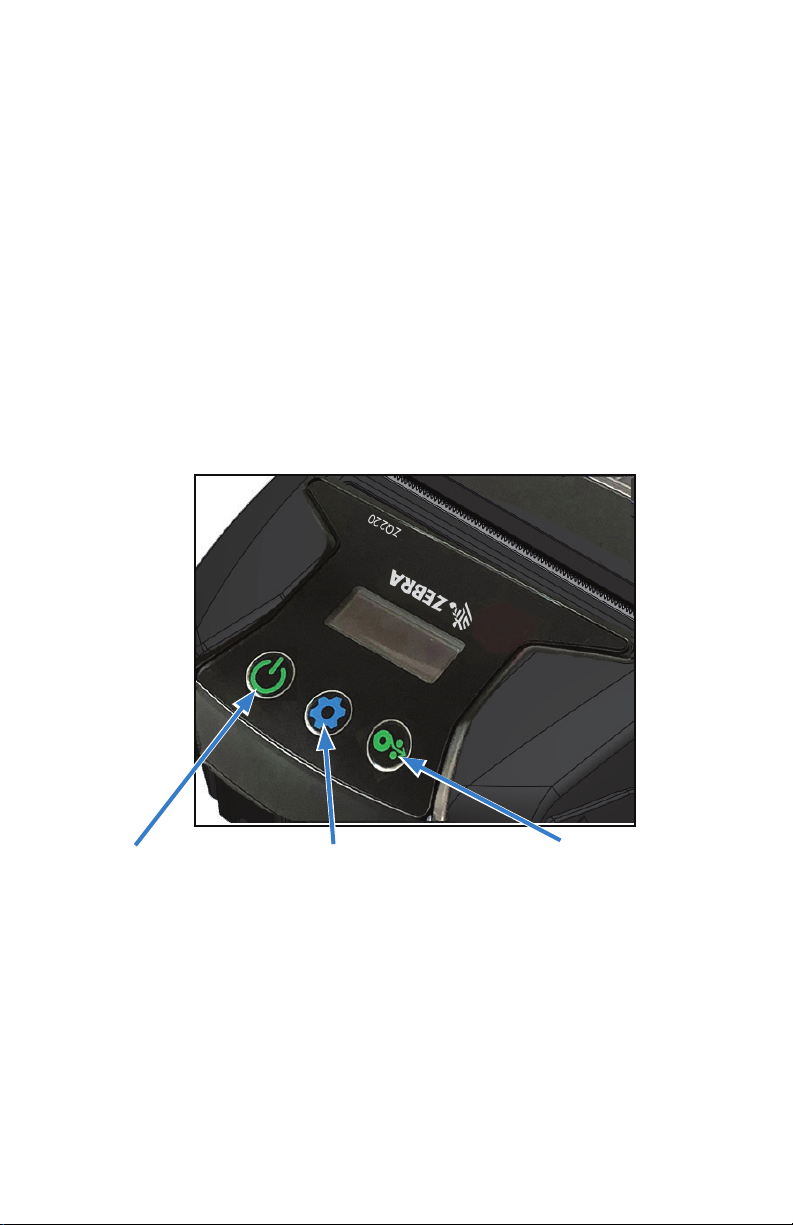
ZQ220 印表機的設備包括用於功能表導覽的三按鈕使用者介面 (請參
閱第 23 頁的「圖 6 • 控制面板」)。印表機也包含 OLED 顯示
螢幕,當印表機電源開啟時會保持亮著,告知使用者印表機開啟。
標準使用者控制項目
標準控制項目具有三 (3) 個按鈕,會執行下列使用者功能
• 電源按鈕可開關印表機
。
• 送紙按鈕會將紙張送出某個長度的距離,具體長度取決於所用的
紙張類型。標籤紙會出紙到下一個間隙或條狀感應標記。記錄紙
( 普通紙 ) 出紙的長度由印表機本身的軟體決定。在「配置畫面
模式時
,「
送紙按鈕」可用來選取顯示螢幕上醒目提示的功能
• 「配置按鈕」可讓使用者在顯示螢幕上的功能之間捲動
圖 6 • 控制面板
。
。
」
。
電源按鈕
按下即可開啟機體
印表機開機時間
大約 1 秒鐘
按 5 秒以關機
。
。
配置按鈕
。
按下以修改印表機參數、列印
配置報告或解除確認訊息
23
ZQ220 使用者指南
耗材送入按鈕
按一下以前進一個空白標籤的
。
距離,或是軟體決定的紀錄紙
長度。在「配置畫面」模式時
按下以瀏覽
。
Page 24
LCD 控制面板
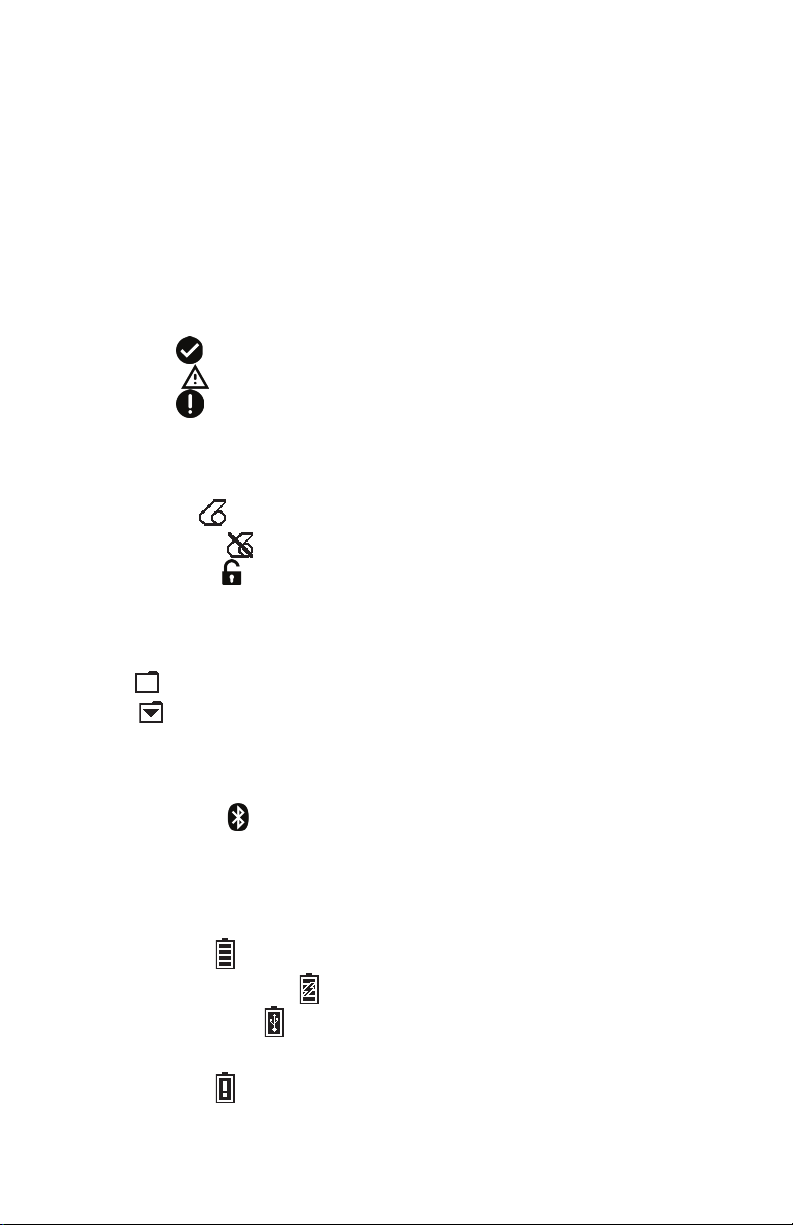
LCD 控制面板使用下列三個模式之一檢視內容
資訊畫面模式
;
以及
配置畫面模式
。
使用者在開啟印表機電源時所
:
操作畫面模式
看到的預設模式為「操作畫面」模式。當印表機處於閒置、列印
及 / 或接收資料中,以及不必傳達顯示螢幕上所顯示圖示以外的資
訊時,會顯示此模式。LCD 可以顯示高達五 (5) 個狀態圖示,包
含「狀態
」、 「
耗材
」、 「
資料
」、 「
藍牙」及「電池
」。
• 狀態圖示:傳達下列印表機狀態狀況:
;
就緒
警告
錯誤
:
指示印表機完全可運作。
:
指示使用者應注意的狀況,但印表機仍可運作。
:
指示印表機發生問題,造成部分基本功能無法使用。
• 耗材圖示:傳達印表機耗材的相關資訊。
有耗材
耗材用盡
擋門開啟
:
耗材已裝入且已準備就緒,可進行列印
:
耗材未裝入印表機。
:
耗材外蓋已拉開栓鎖。
• 資料圖示:
:
列印機沒有接收資料
:
列印機正在接收資料。
• 藍牙圖示:決定藍牙無線電的狀態
已連線
:
。
。
已中斷連線:無圖示
• 電池圖示:顯示電池充電狀態
。
。
電池電力
充電時的電池電力
電源來自 USB
:
0 到 4 格
:
:
0 到 4 格且出現閃電圖示。
電池內部有 USB 圖示
電池電力不足:電池圖示為 0 格
充電錯誤
:
電池內部有錯誤圖示
24
ZQ220 使用者指南
。
。
。
Page 25
資訊畫面
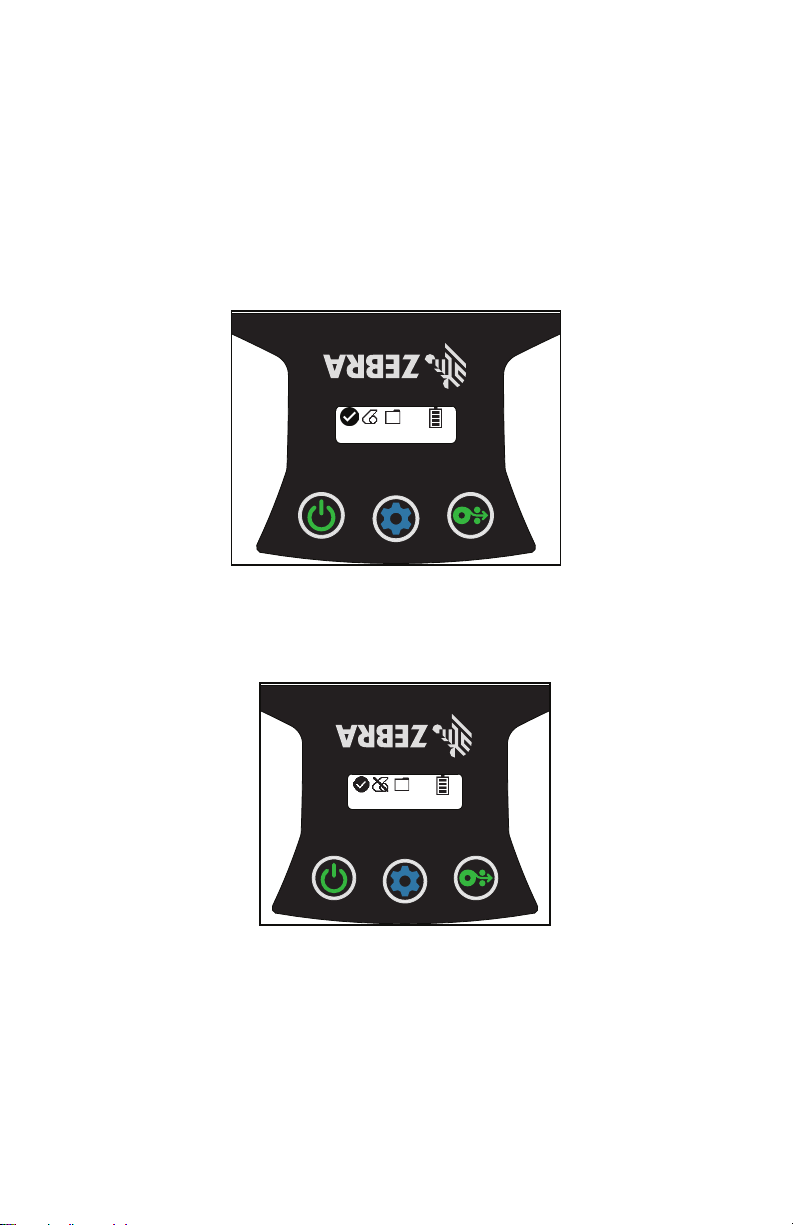
必須使用文字向使用者傳達資訊時,會顯示「資訊畫面
」。
螢幕會分割成兩個檢視區域:上半部分會顯示先前「操作螢幕
中所述的相同圖示;下半部分將會顯示文字訊息
。「
資訊畫面
上可以顯示兩 (2) 種訊息,如下所示。
顯示
」
」
1. 限時訊息
例如,在開啟印表機電源且印表機就緒可列印後
READY ( 印表機就緒 )」訊息將會顯示 30 秒
2. 使用者活動訊息
:
這些訊息會出現一段特定的時間,然後就會移除
,「
。
ZQ220
PRINTER READY
:
這些訊息要求使用者執行必要動作。例如
當印表機耗材用完時,會顯示「MEDIA OUT ( 耗材用完 )
訊息,直到新的耗材裝入印表機為止
ZQ220
MEDIA OUT
。
。
PRINTER
,
」
25
ZQ220 使用者指南
Page 26
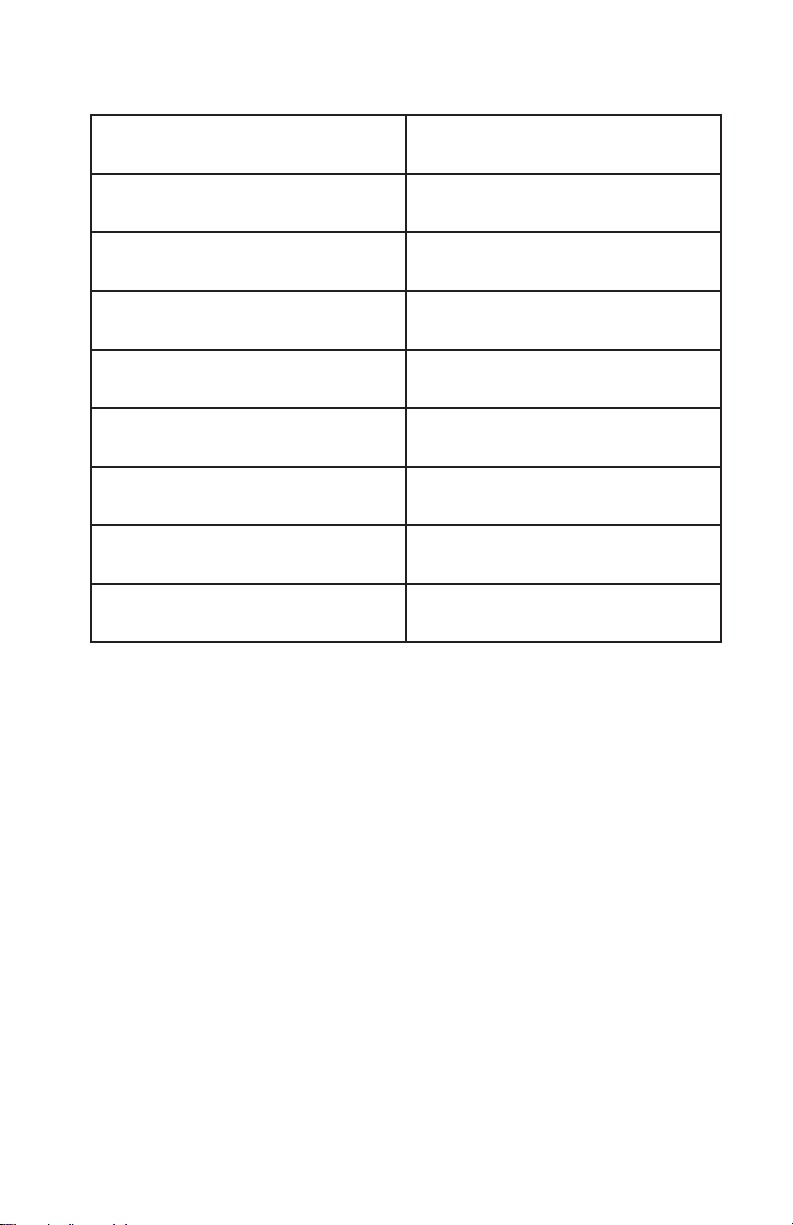
本印表機支援下列「使用者活動訊息
」:
DOWNLOAD FW
( 下載韌體 )
DOWNLOAD FAILED
( 下載失敗 )
PAIRING:
( 配對中:)123456
PAIRING ONGOING
( 配對進行中 )
PAIRING ACCEPTED
( 已接受配對 )
PAIRING REJECTED
( 配對遭拒絕 )
PAIRING FAILED
( 配對失敗 )
PAIRING SUCCESS
( 配對成功 )
HEAD UNDERTEMP
( 印字頭溫度過高 )
BATTERY TOO LOW
( 電池電力不足 )
MEDIA OUT
( 耗材用盡 )
HEAD OPEN
( 印字頭開啟 )
CHARGE ERROR
( 充電錯誤 )
NO PRINTING
( 未列印 )
BATTERY LOW
( 電池電力不足 )
PRINTER READY
( 列印就緒 )
HEAD OVERTEMP
( 印字頭過熱 )
當您使用「資訊畫面」來顯示文字訊息時,會取代「操作畫面
當文字訊息已確認時,印表機會傳回「操作畫面
」。
」。
配置畫面
「
配置畫面」用來作為修改印表機參數或是初始化列印配置標籤的
方法。明確來說,使用者將能夠變更下列參數。
• 明暗度
暗度
• 電源開啟
或「送紙關閉
• 印字頭關閉
開啟」或「送紙關閉
• 列印
• MAC 位址
開啟」或「顯示關閉
。
使用者可以按下「耗材送入」按鈕來增加或降低明
。
。
使用者可按下「耗材送入」按鈕來選取「送紙開啟
」。
:
使用者可按下「耗材送入」按鈕來選取「送紙
」。
:
使用者可以按下「耗材送入」按鈕來列印配置報告
:
使用者可按下「耗材送入」按鈕來選取「顯示
」。
26
ZQ220 使用者指南
」
。
Page 27
• 結束配置
畫面」並返回「操作畫面
:
使用者可以按下「耗材送入」按鈕來結束「配置
」。
按鈕
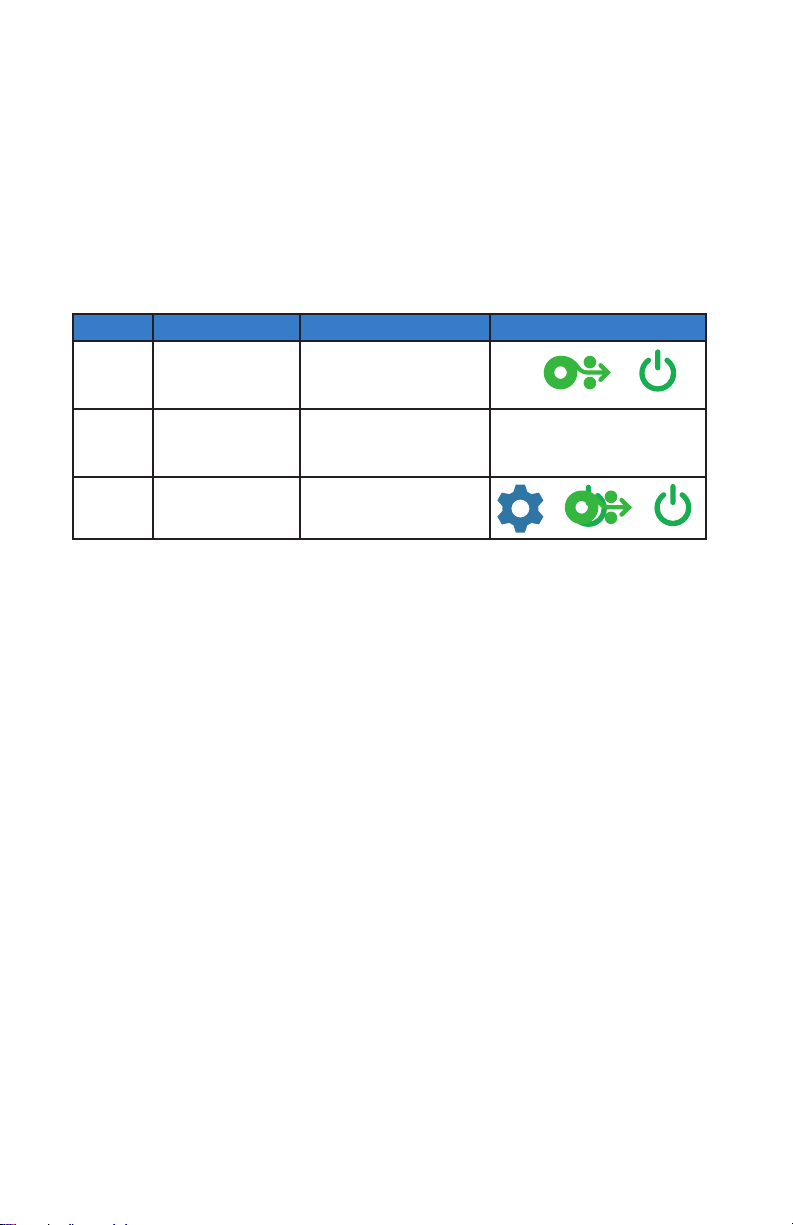
使用者可使用印表機的多按鈕介面來執行下列開機及執行時間序列。
電源開啟順序
序號 功能 按鍵 按鈕
1 雙按鍵報告 按下並放開「電源
2 強制下載 按下「電源」按鈕的
3 關閉或開啟印表機
電源
按鈕的同時按住「送
紙」按鈕
同時按住「配置」和
「送紙」
電源按鈕
」
按鈕
確認印表機運作正常
在您連接印表機至您的電腦或行動資料終端機之前,請確認您的印
表機處於正常的工作狀態。您可以藉由使用「雙按鍵」的方法
來列印組態標籤以進行此動作。若您無法列印此標籤,請參閱 第
46 頁的「疑難排解主題
」。
列印配置報告
1. 關閉印表機電源。將刊物耗材 ( 背面沒有印著黑色條碼或間隙的
耗材 ) 裝入耗材盒
2. 按住「送紙」按鈕
。
。
3. 按下並放開「電源」按鈕並按住「送紙」按鈕。列印開始時
請放開「送紙」按鈕。機體將列印一行連續的「x」字元
以確保印字頭的所有元件均正常運作、印出印表機載入的軟體版
本,接著印出報告
。
您也可以列印配置報告,方法是開啟印表機電源、多次按下「配置
按鈕,直到您看到「SETTINGS-PRINT ( 設定列印 )」畫面為止
然後按下「耗材送入」按鈕來列印報告
27
ZQ220 使用者指南
。
,
,
」
,
Page 28
報告包括型號、序號、傳輸速率以及印表機配置和參數設定的詳細
資訊。( 請參閱第 48 頁的「疑難排解測試
」,
以取得關於列印
測試和如何利用組態標籤作為診斷工具的更多討論。)
連接印表機
印表機必須與傳送要列印資料的主機終端機建立通訊。通訊有四 (4)
種基本方式
:
• 使用 USB 2.0 通訊協定透過纜線。Zebra Designer 驅動程式包含
透過序列、USB 和網路進行列印的 Windows 驅動程式,您可以
到公司官網的 www.zebra.com/drivers 網頁下載
。
。
®
、
• 透過藍牙短程無線電波頻率連結
• 使用標準藍牙通訊協定透過 WinMobile
Android® 裝置
。
• 透過藍牙到 Apple® iOS 裝置
。
Blackberry® 和
28
ZQ220 使用者指南
Page 29
與印表機的通訊
注意 • 連線前請關閉印表機或拔除通訊纜線
。
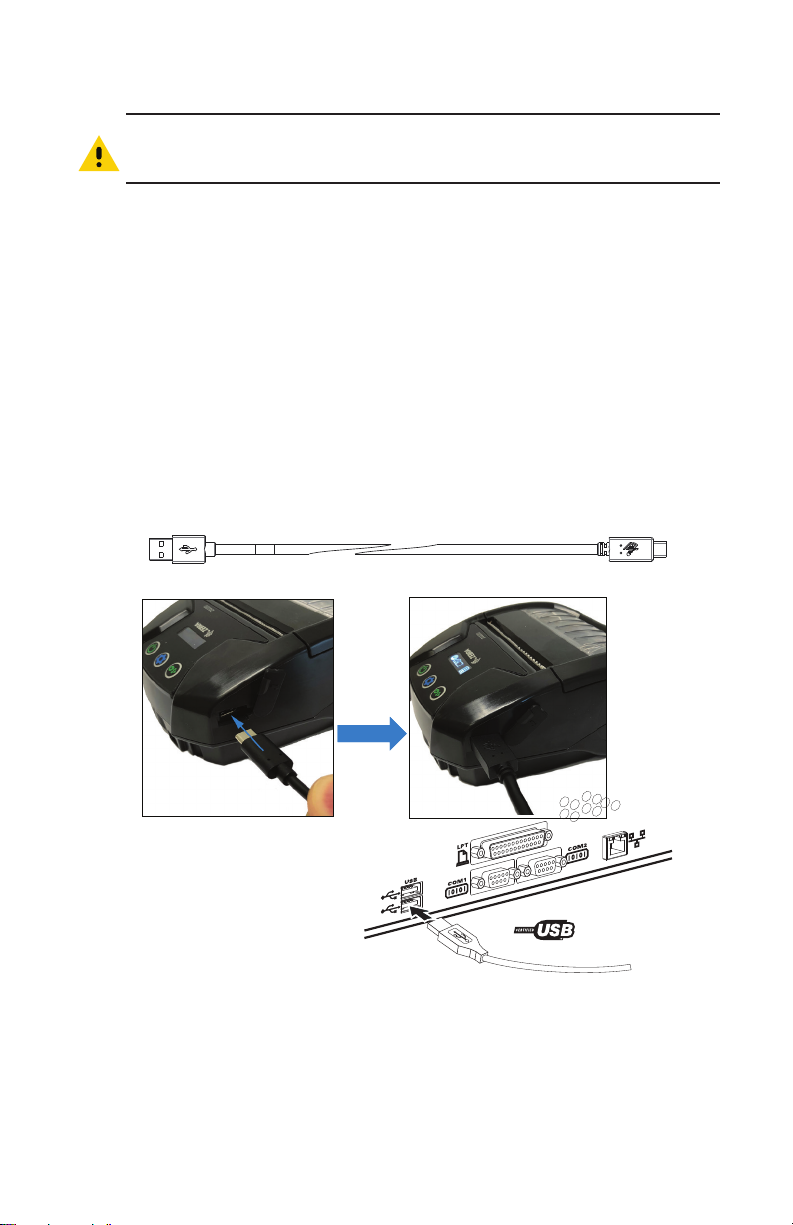
印表機的標準纜線連線是 USB 2.0 通訊和充電纜線。纜線的一端是
USB Type-A 連接器,另一端則是 USB Type-C
。
USB 通訊
將 USB 纜線上的小型 Type C 連接器插入印表機。連接器並未特別
設計,因此可以任何方向插入。不過,如果無法插入,請勿嘗試
強行插入纜線。纜線的 Type A 端必須插入任何 USB 2.0 主機連接
埠。印表機是利用 USB 纜線為印表機充電 ( 請參閱第 20 頁的「交
流對 USB 充電器 ( 續 )」),並在印表機與電腦之間進行通訊
圖 7 • 與電腦的 USB 纜線通訊
。
LAN
ZebraDesigner 使用支援透過 USB 和網路進行列印的 Windows 驅
動程式。其他終端機或通訊裝置可能必須安裝特殊的驅動程式,方
可使用 USB 連接。
29
ZQ220 使用者指南
Page 30

Zebra Setup Utilities
開始設定印表機以便在區域網路 (LAN) 中使用之前,你需要一些可
讓您建立印表機網路配置的基本資訊。Zebra Setup Utilities (ZSU)
提供快速簡便的方式可讓您配置印表機以符合多種用途,包括在
LAN 中或使用國際通用的 Bluetooth ™ 通訊標準設定無線通訊
。
在您的電腦上下載並安裝 ZSU。然後將 USB 纜線接上印表機和電
腦,如 圖 7 中所示。請參閱《Wireless Configuration Guide ( 無
線配置指南 )》( 型號 P1048352-001),遵循透過 ZSU 設定及配置
印表機的必要步驟。
造訪 https://www.zebra.com/us/en/support-downloads.html 下載
ZSU,以及《Wireless Configuration Guide ( 無線配置指南 )
》。
參閱第 62 頁的「附錄 G」取得瀏覽 zebra.com 的詳細資料。)
透過藍牙無線通訊
藍牙是透過無線射頻在兩部裝置間交換資料的全球標準。此形式的
點對點通訊不需要基地台或其他基礎結構。藍牙無線電裝置的功耗
較低,對於其他運作頻率較為相近的無線電裝置而言,也較不容易
產生干擾。這會將藍牙裝置的距離限制為 10 公尺 (32 英呎 ) 左右
印表機的預設值為第 2 類。而與之通訊的印表機和裝置都必須符合
藍牙標準。
( 請
,
藍牙網路概述
每台已啟用藍牙的印表機均可由唯一藍牙裝置位址 (BDADDR) 識
別。此位址代表 MAC 位址,其中前三個位元組為廠商,而最後
三個位元組為裝置 ( 例如,00:22:58:3C:B8:CB)。此位址透過條
碼標示於印表機背面以便配對 ( 請參閱第 33 頁的「圖 8 • BT 通
訊」)。為交換資料,兩部已啟用藍牙裝置必須建立連線。藍牙
軟體會保持在背景中執行,準備回應連線要求。一部裝置 ( 稱為
用戶端 ) 必須要求 / 初始化與另一部裝置的連線。另一部裝置 ( 伺
服器 ) 則接受或拒絕連線。已啟用藍牙的印表機通常會做為與終端
機建立微型網路的周邊裝置,有時稱作「piconet
」。
搜索會識別
可配對的藍牙裝置,中央裝置會藉此廣播搜索要求,而裝置會回
應。當一裝置無法被探索時,除非預先知道裝置的藍牙裝置位址
(BDADDR) 或先前已與裝置配對,否則中央裝置將無法進行配對
若兩個裝置皆支援藍牙 2.1 或更新版本,它們將使用安全性層級 4
安全簡易配對 (SSP),這是包含兩 (2) 個關聯模式的必要安全性結
構:數字比對及立即生效 ( 使用者不需確認 )
30
ZQ220 使用者指南
。
。
Page 31
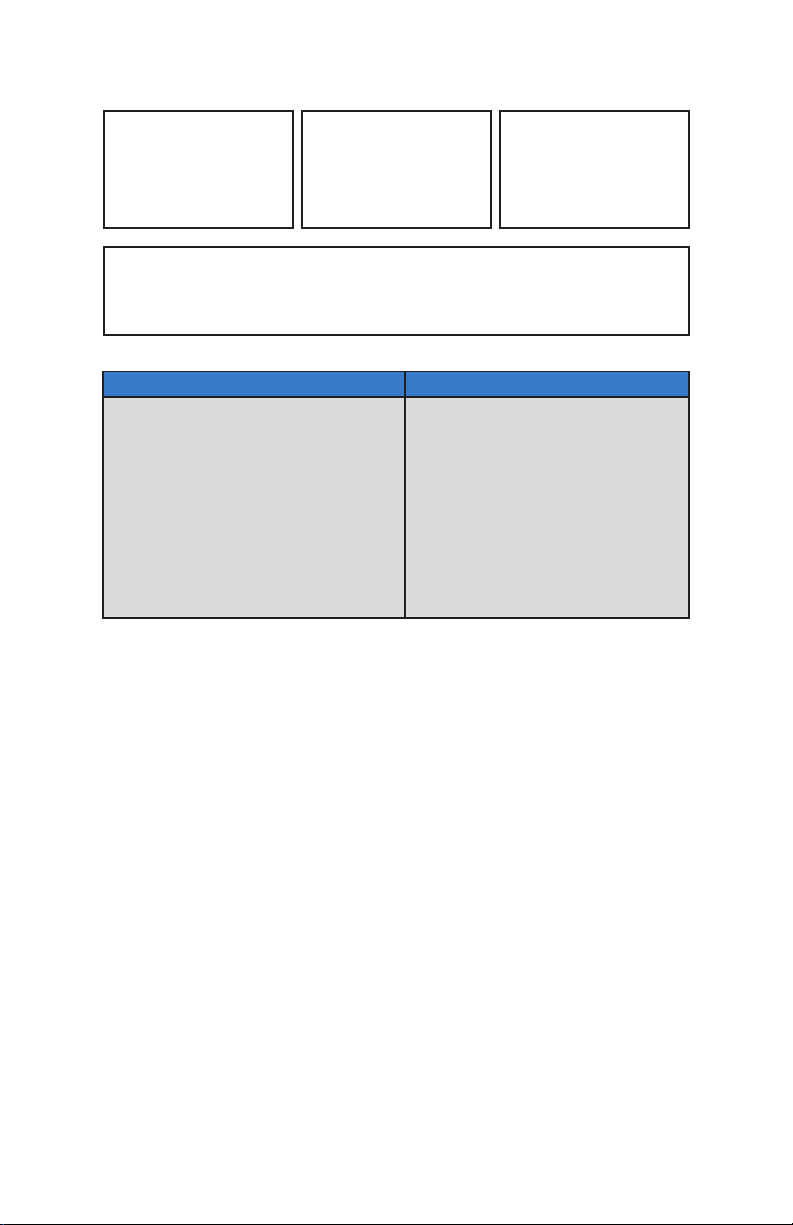
藍牙安全性模式
安全性模式 1
若 BT>/= 2.1 裝置與 BT</= 2.0
裝置配對,它將降級為 BT 2.0 相
容性模式並採用與 BT 2.0 相同
的行為。若兩台裝置均為 BT >/=
2.1,則必須根據 BT 規格使用
安全簡易配對
」。
「
安全性模式 2
若 BT>/= 2.1 裝置與 BT</= 2.0
裝置配對,它將降級為 BT 2.0 相
容性模式並採用與 BT 2.0 相同
的行為。若兩台裝置均為 BT >/=
2.1,則必須根據 BT 規格使用
安全簡易配對
」。
安全性模式 3
若 BT>/= 2.1 裝置與 BT</= 2.0
裝置配對,它將降級為 BT 2.0 相
容性模式並採用與 BT 2.0 相同
的行為。若兩台裝置均為 BT >/=
「
2.1,則必須根據 BT 規格使用
安全簡易配對
」。
「
安全性模式 4:簡易安全配對
簡易安全配對:BT >= 2.1 採用的新安全性結構。強制服務層級,類似模式 2。當兩台裝置均為 BT >= 2.1 時
為必要。模式 4 目前支援四種關聯模式。服務的安全性需求符合為下列分類:需要已驗證連結金鑰、需要未
驗證連結金鑰,或不需安全性。SSP 可透過額外的 ECDH 公開金鑰提高安全性,在配對期間避免被動式竊
聽及中間人 (MITM) 攻擊
。
數字比較 直接使用
兩部裝置均經悉心設計,可因應同時顯示 6 位
數字,並讓使用者輸入「是」或「否」以回應
的情況。在配對期間,若兩部裝置上所顯示的
數字相符,使用者可輸入「是」來完成配對
不同於使用 PIN 的舊版 (BT<=2.0) 配對,因為
顯示以供配對的數字不會用於後續的連結金鑰
產生,因此即使遭到攻擊者檢視或擷取,也無
法用來判斷產生的連結或加密金鑰
。
經悉心設計,可因應一部 (或兩部) 裝置不具
螢幕也不具輸入數字鍵盤的情況 (例如藍牙
耳機)。可透過比較數字的方式進行驗證步
。
驟 1,但使用者無法確定兩個值是否相符
因此無法提供 MITM (中間人) 防護。此為
SSP 中唯一不提供驗證連結金鑰的形式
,
。
除了「直接使用」模式以外,每個模式都具備中間人 (MITM) 防護
代表第三部裝置無法檢視兩部裝置之間傳遞的資料
。
,
SSP 模式通常會根據中央裝置和周邊裝置的功能自動交涉。較低的
安全性模式可透過
bluetooth.minimum_security_mode
。
停用
bluetooth.minimum_security_mode
SGD 可設定印表
SGD
機建立藍牙連線的最低安全性層級。若由中央裝置進行要求,印表
機將一律以較高的安全性層級連線。若要變更印表機的安全性模式
及安全性設定,請使用 Zebra Setup Utilities
31
ZQ220 使用者指南
。
Page 32
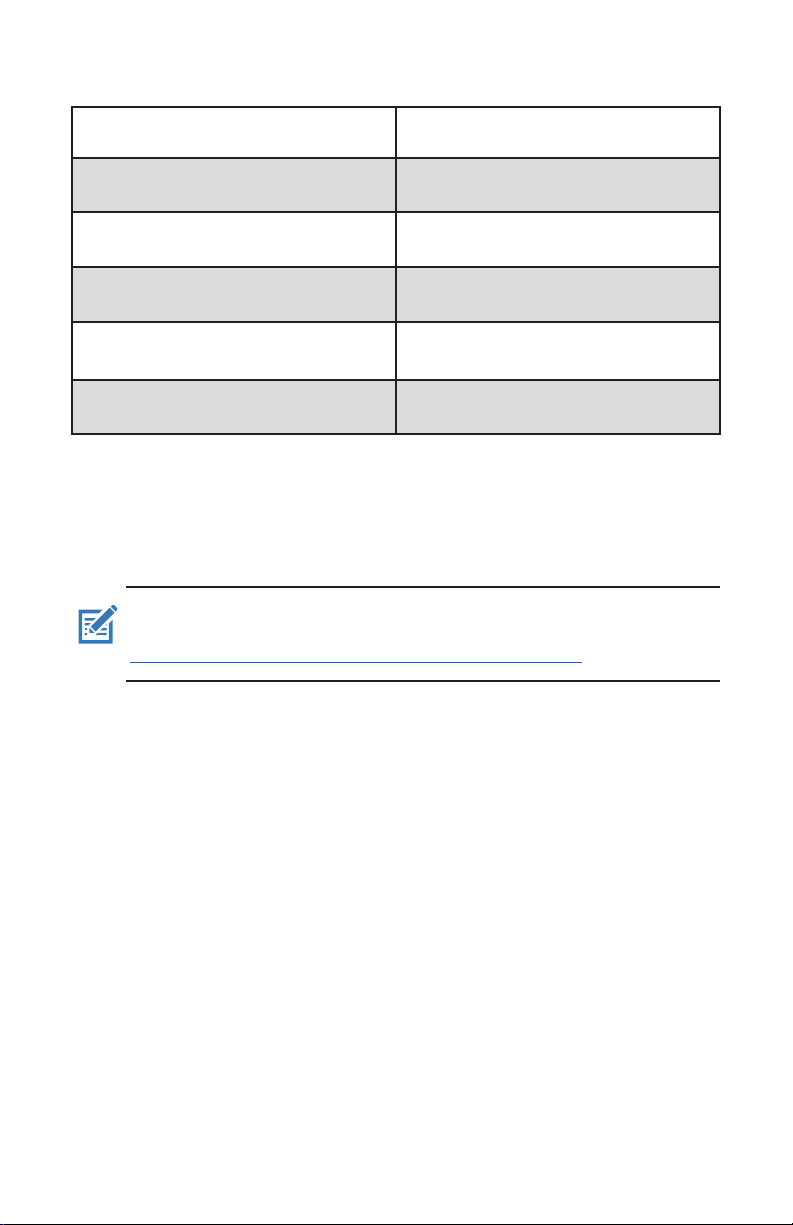
藍牙最低安全性模式
Set-Get-Do 中央裝置 BT 版本 (>2.1)
bluetooth.minimum_security_mode=1
bluetooth.minimum_security_mode=2
bluetooth.minimum_security_mode=3
bluetooth.minimum_security_mode=4
bluetooth.bluetooth_PIN
安全簡易配對
直接使用/數字比較
安全簡易配對
直接使用/數字比較
安全簡易配對
數字比較
安全簡易配對
數字比較
未使用
ZQ220 印表機也包含藍牙連結功能。印表機會針對配對資訊進行快
取,以便裝置在電源週期和中斷連線後保持配對。這可排除每次連
線時重新配對的需求。
bluetooth.bonding
SGD 預設為開啟
附註 • 如需藍牙的詳細資訊,請參閱《Bluetooth Wireless User
Guide ( 藍牙無線使用者指南 )》(P1068791-002),網址為
http://www.zebra.com/us/en/support-downloads.html
。
:
32
ZQ220 使用者指南
Page 33
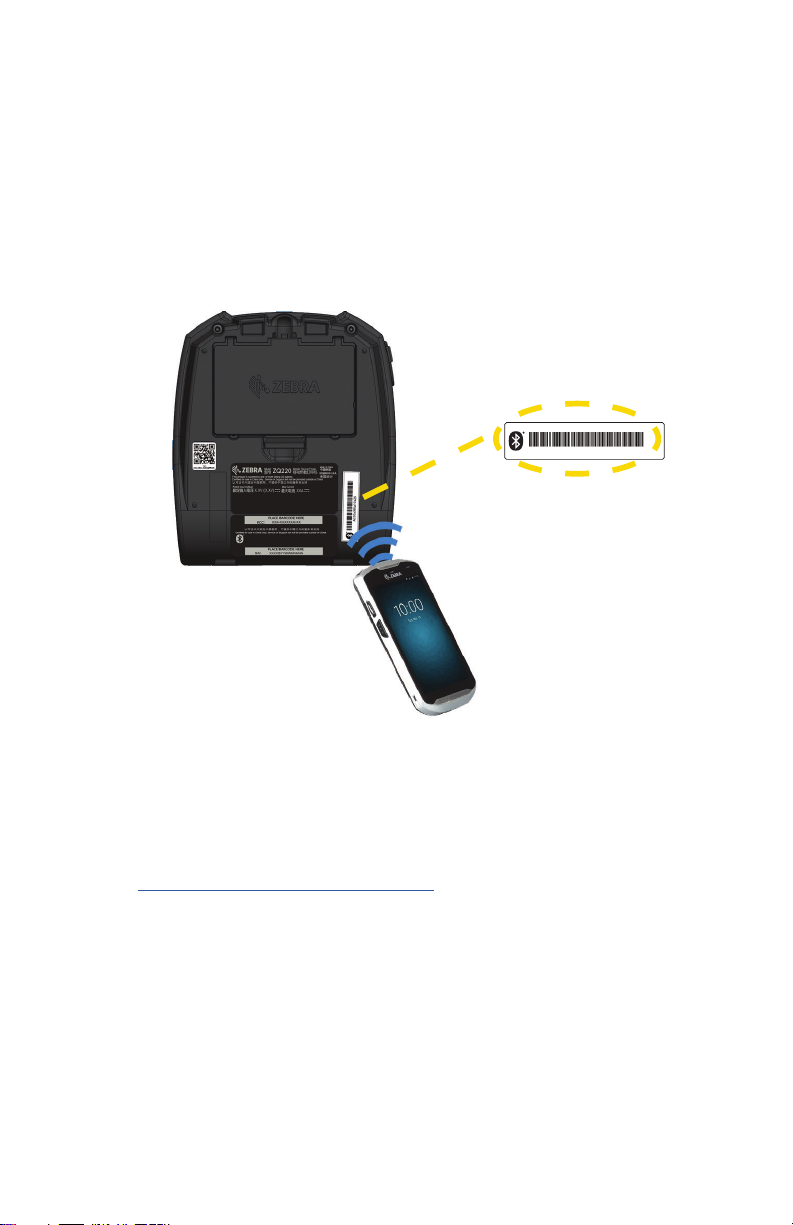
此外,印表機透過手持裝置和印表機底部的 MAC 位址標籤支援「掃
描與配對」功能 ( 請參閱第 33 頁的「圖 8 • BT 通訊」)。ZQ220
印表機也包含被動式近距離無線通訊 (NFC) 科技。配合使用位於印
表機側的「Print Touch」功能,使用者即可使用支援 NFC 科技的
手持裝置自動配對。NFC 標籤會在標籤上的 URL 中編碼印表機的
BDADDR。將 NFC 手持裝置輕觸印表機上的「Print Touch」圖示
即可連線並配對手持裝置及印表機
。
圖 8 • BT 通訊
AC00a0f8a10a26
設定軟體
印表機使用 Zebra 的 CPCL 程式語言,專為行動列印應用程式設
。《
計
CPCL 程式指南》(p/n P1073699-001) 詳述了 CPCL,您
可在 https://www.zebra.com/manuals 線上閱讀。您也可以使用
ZebraDesigner Pro v2,這是 Zebra 以 Windows® 為基礎的標籤建
立程式,其使用圖像介面來以任一語言建立及編輯標籤。如需從
Zebra 網站下載 Designer Pro 應用程式的提示,請參閱第 62 頁
的「附錄 G
」。
33
ZQ220 使用者指南
Page 34
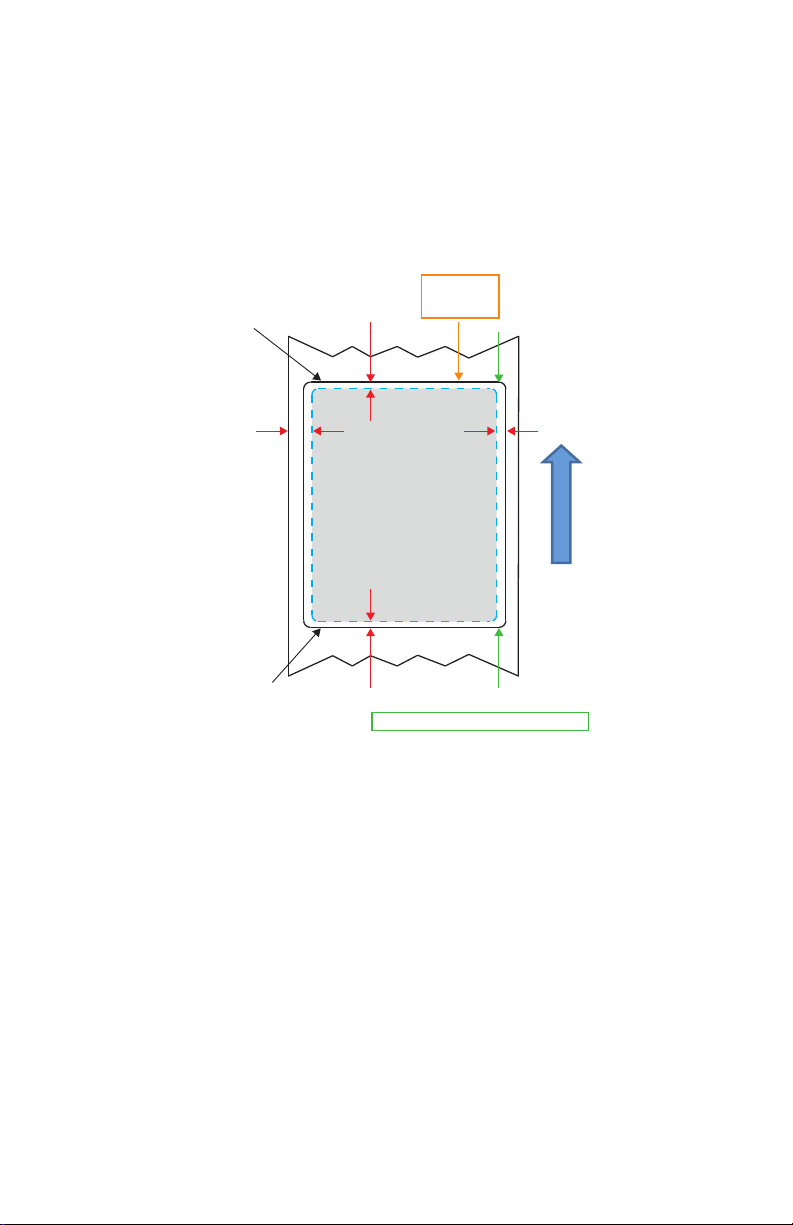
設計標籤
下列範例提供為印表機設計標籤的規定,特別是間隙耗材、黑色碼
條耗材和刊物耗材。每個耗材類型的圖解都會定義建議容差、禁用
區和安全列印區,這些項目是為了在列印時避免任何垂直校正問題
而設計。尺寸視產品校正功能和 Zebra 建議的耗材容差而定
圖 9 • 間隙耗材
CPCL
切割標籤上端
1.25 公釐
標籤高度
。
1.59 公釐
切割標籤底端
安全列印區
1.25 公釐
最大標籤高度 =「H」= 2.5 公釐
1.59 公釐
耗材送紙方向
「H」
34
ZQ220 使用者指南
Page 35
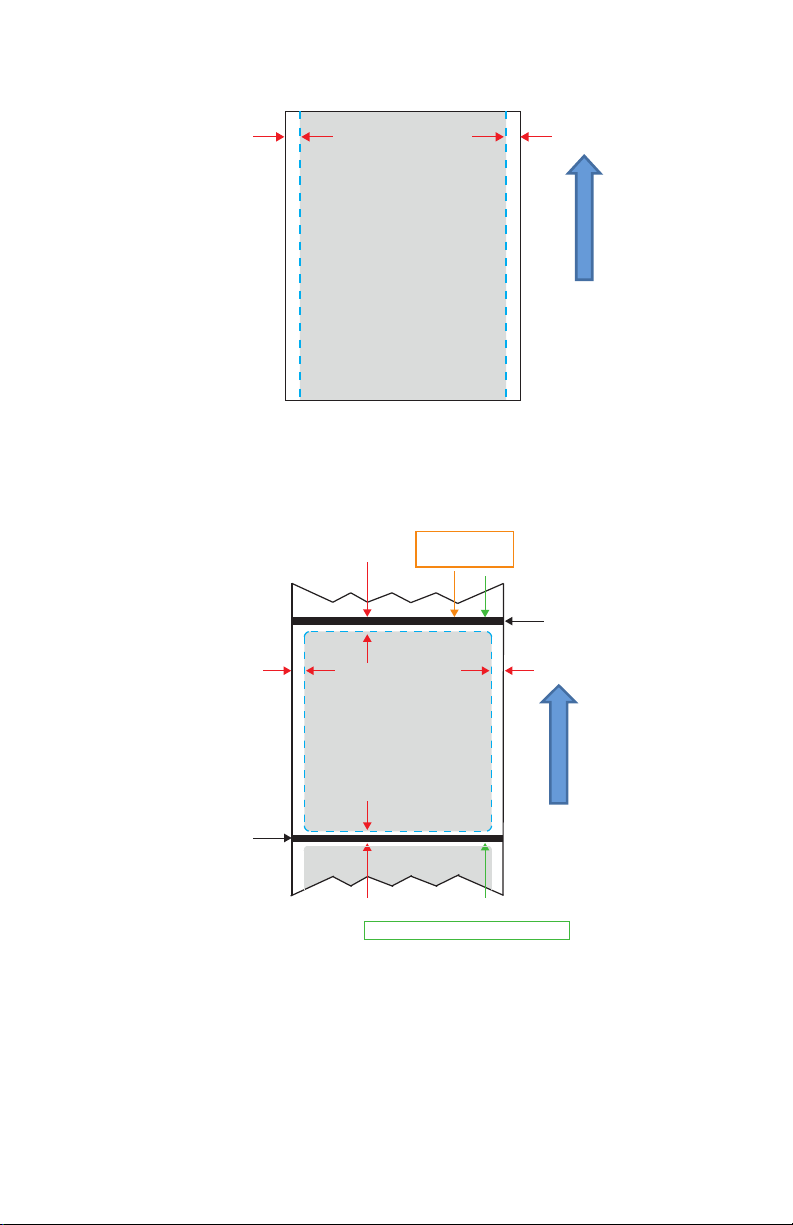
圖 10 • 刊物耗材
1.59 公釐
安全列印區
圖 11 • 黑色條碼標籤耗材
1.25 公釐
CPCL
標籤高度
1.59 公釐
耗材送紙方向
黑色條碼
1.59 公釐1.59 公釐
黑色條碼
安全列印區
1.25 公釐
最大標籤高度 =「H」= 2.5 公釐
35
ZQ220 使用者指南
耗材送紙方向
「H」
Page 36
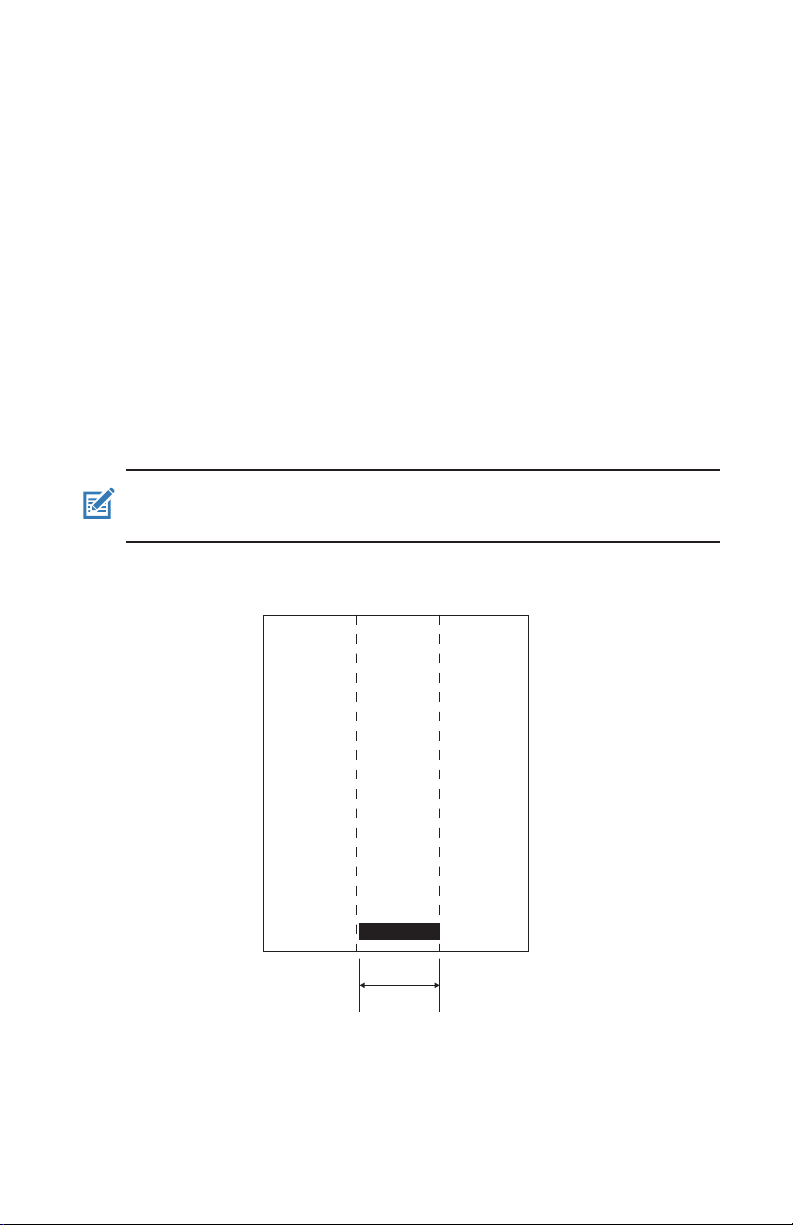
使用預先列印的收據耗材
ZQ220 印表機支援對齊預先列印的收據,方法是使用位於印字頭附
近的紙張用盡感應器
。
黑色標記尺寸 ( 收據耗材 )
反射耗材黑色標記 ( 或黑色條碼 / 標記 ) 需在紙的正面延伸超過捲筒
的中線。
• 最小標記寬度:0.59 英吋 (15 公釐 ) 與耗材邊緣垂直,並在捲筒
寬度內置中
。
• 標記長度:0.19 - 0.24 英吋 (4.8 - 6.0 公釐 ) 與耗材邊緣平行
標籤區域
耗材 / 黑色條碼感應器會偵測耗材上的深色、預先列印的條碼,
因此紙張的中央路徑不能有深色、預先列印的圖形。
附註 • 深色、預先列印的圖形是指收據紙捲在還沒用於印表機之前,
已印製在收據紙捲上的任何符號、條碼、文字和 / 或彩色區域
圖 12 • 標籤區域
。
。
避免深色預
先列印的圖
形、條碼和
文字進入條
碼感應器的
路徑。
0.59 英吋
(15 公釐)
36
ZQ220 使用者指南
Page 37
標籤設計範例
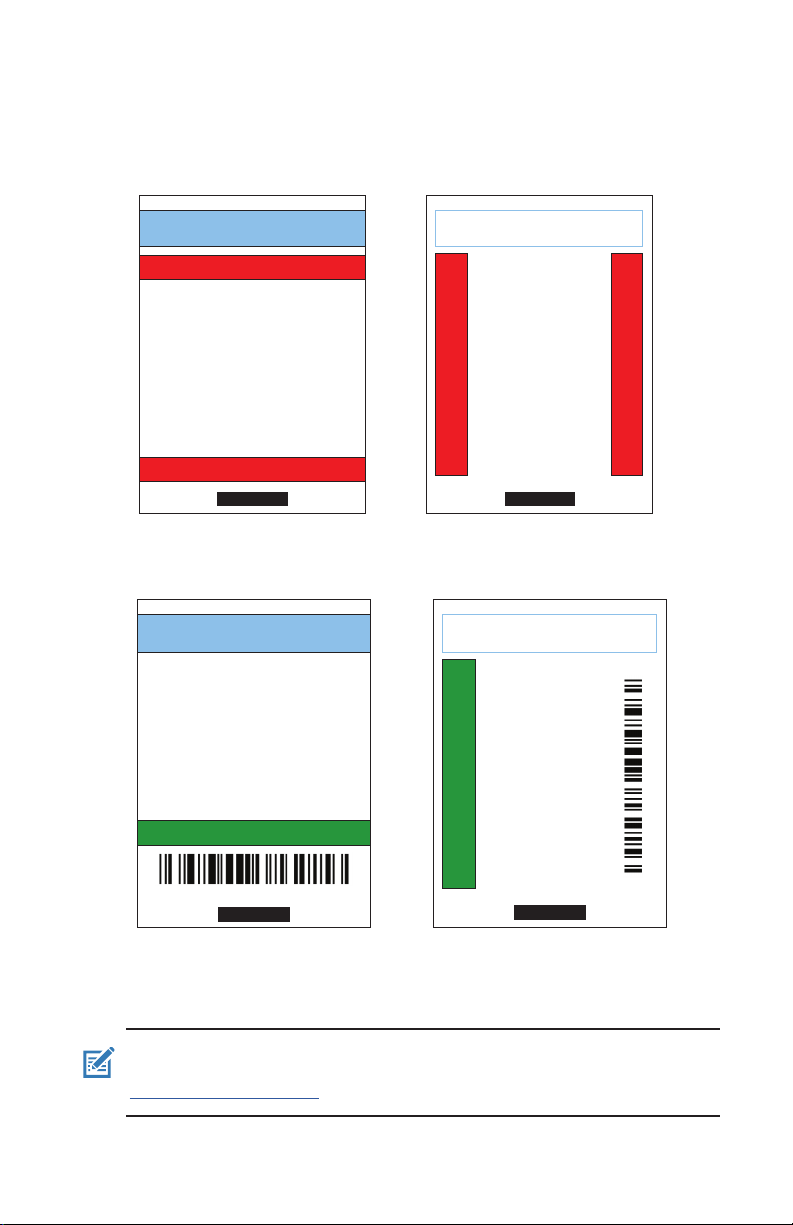
本節顯示包含 / 不含問題的標籤範例
圖 13 • 標籤設計範例
。
ACME 學院
停車
罰單
問題標籤設計
深色、預先列印的文字和圖形位於收據底部的黑
色條碼路徑
。
ACME RECEIPT
ACME 學院
罰單
停車
良好標籤設計
黑色條碼的中央路徑沒有深色、預先列印的文字
和圖形
。
ACME RECEIPT
Quality FIRST
Quality FIRST
1 2 3 4 5 6 7 8 9
問題標籤設計
深色、預先列印的文字和圖形位於收據底部的黑
色條碼路徑
。
黑色條碼的中央路徑沒有深色、預先列印的文字
良好標籤設計
。
和圖形
附註 • 可在《CPCL Programming Guide (CPCL 程式指南 )》(P1073699-
001) 中的 FORM 指令,找到關於使用預先列印收據紙的完整資訊,網址為
www.zebra.com/manuals
。
37
ZQ220 使用者指南
1 2 3 4 5 6 7 8 9
:
Page 38
禁用區
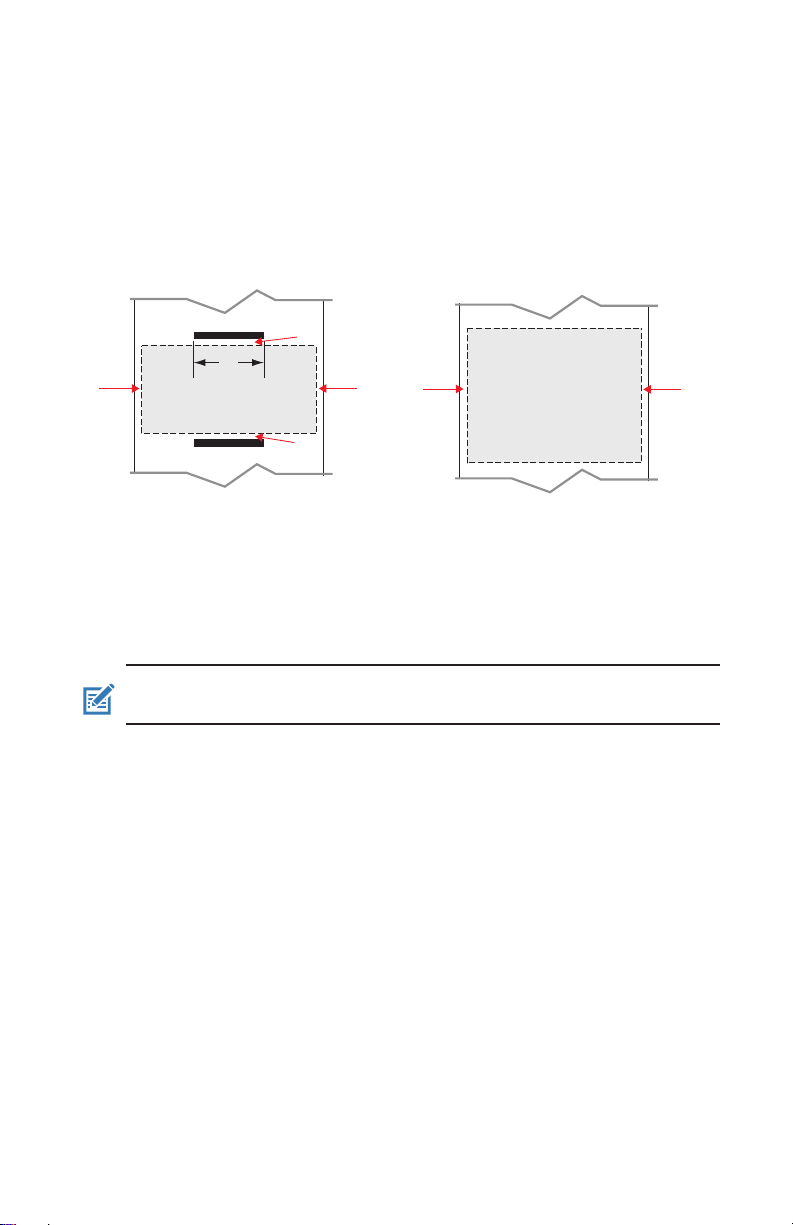
有時候,會因為在標籤設計過程中未提供最小邊界,而出現列印
不完整的文字和 / 或圖形。圖 14 中顯示建議的最小邊界或「禁用
」。
區
圖 14 • 禁用區
0.59 英吋 (15 公釐 )
* *
*
*
*
具有黑色條碼的收據紙
* 從黑色條碼的紙捲
兩個外邊保留至少
1/16 英吋 (1.59 公釐) 的
「
」。
禁用區
附註 • 每個「連續型」收據的長度是由傳送至印表機的資料所決定
連續型收據紙張
(沒有黑色條碼)
* 從黑色條碼的紙捲
兩個外邊保留至少
「
」。
禁用區
。
近距離無線通訊 (NFC)
使用 NFC 的裝置可以是
主動式或被動式
NFC 標籤的 ZQ220 印表機,包含其他裝置可讀取的資訊,但本身
無法讀取任何資訊。主動式裝置,例如智慧型手機,可讀取印表
機的 NFC 標籤,但標籤本身只會傳輸資訊至授權裝置。
。
被動式裝置,例如具備
*
38
ZQ220 使用者指南
Page 39
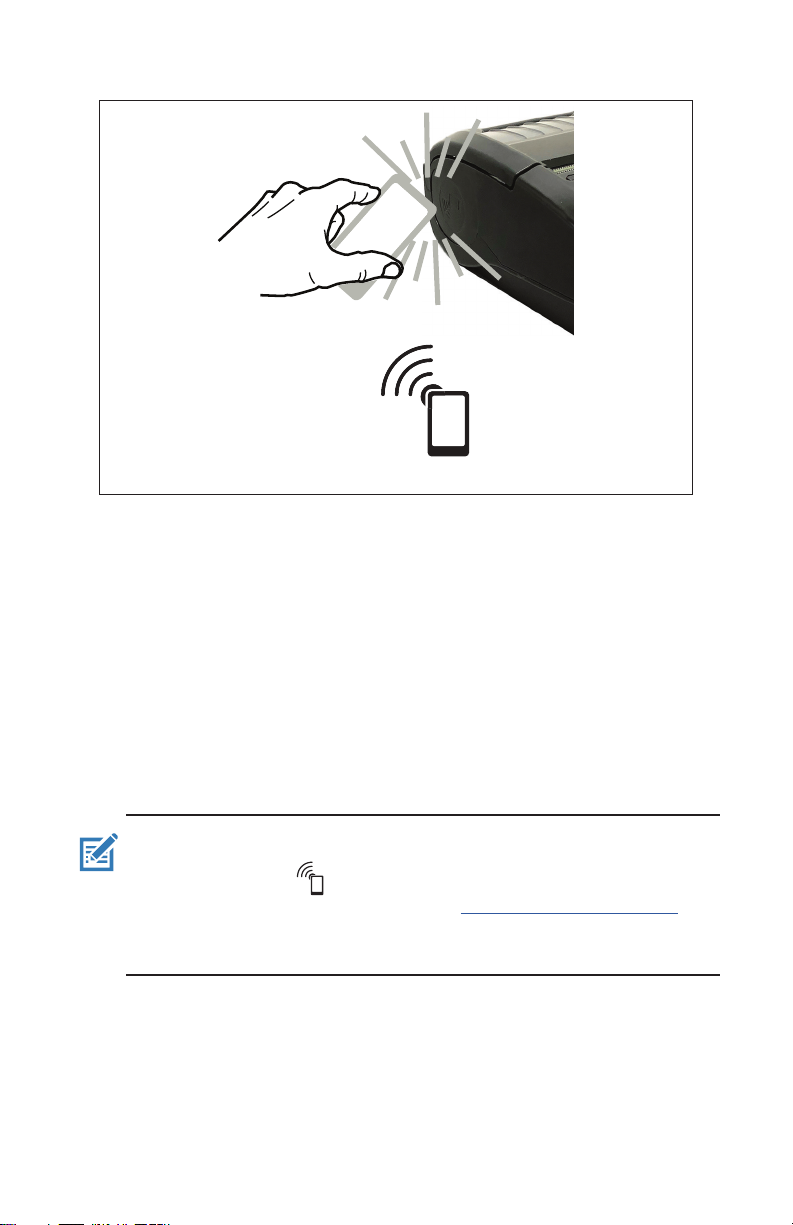
圖 15 • 近距離無線通訊 (NFC) 配對
http://www.zebra.com/nfc
NFC 使用案例
• 藍牙配對
– 用來讓平板電腦、智慧型手機或終端機透過藍牙連線
在所使用的安全性設定檔界限內自動與印表機配對。這必須包含
BT 位址和印表機的序號
• 應用程式啟動
– 用來讓由 Zebra 或第三方所開發的應用程式在智
慧型手機、平板電腦或終端機上執行
• 網站啟動
– 用來讓智慧型手機、平板電腦或終端機顯示由 Zebra
或第三方開發人員所開發的網站
,
附註 • 使用啟用「近距離無線通訊」(NFC) 的智慧型手機輕觸 Zebra
Print Touch ™ 圖示
NFC 和 Zebra 產品的詳細資訊,請造訪 http://www.zebra.com/nfc
也可以透過 NFC 使用藍牙配對應用程式。請參閱「Zebra 舊版軟體開發
套件」(Zebra Legacy SDK) 以取得詳細資訊
,
即可立即存取印表機特定資訊。如需有關
。
39
ZQ220 使用者指南
。
Page 40
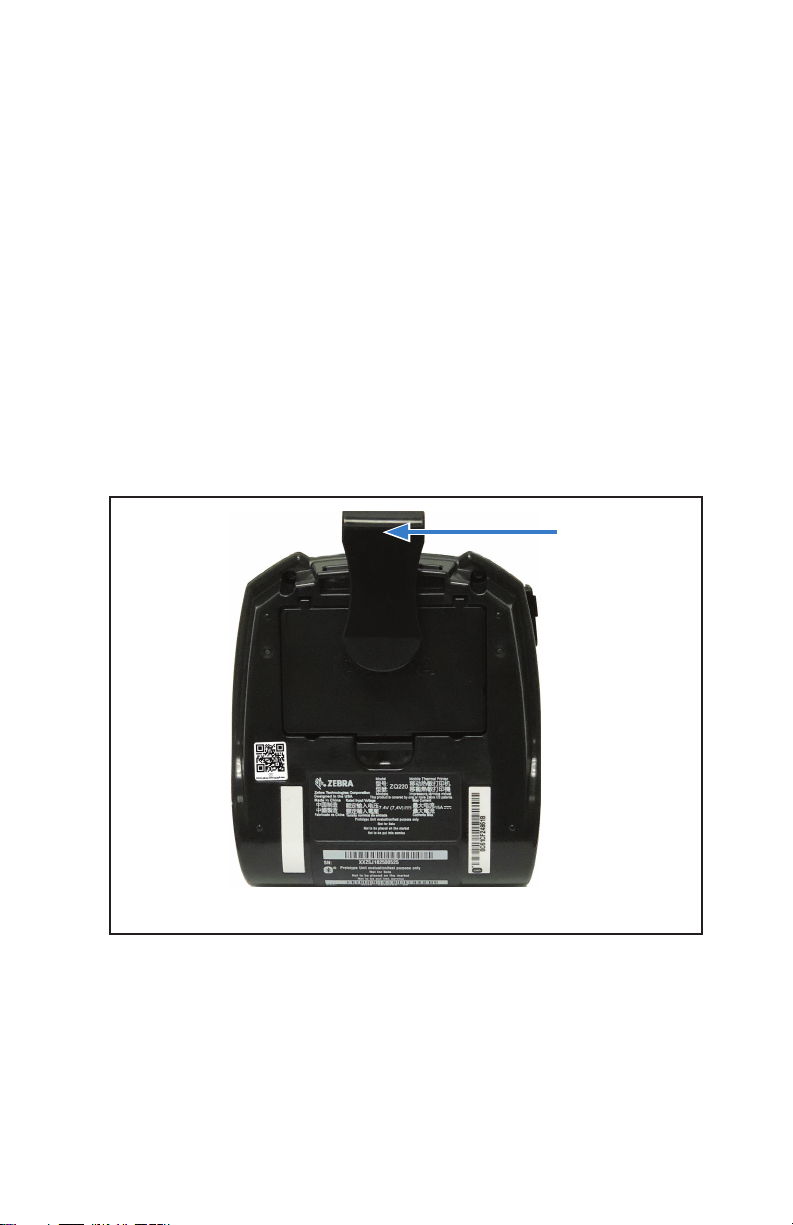
穿戴印表機
旋轉帶夾
ZQ220 印表機的標準配備都有一個可轉動的塑膠旋轉帶夾。
若要安裝或移除皮帶夾
1. 移除電池組
。
2. 將皮帶滑入印表機底部的凹槽
3. 重新安裝電池組
:
。
。
若要使用皮帶夾
:
將帶夾勾在皮帶上,確認帶夾和皮帶已妥善連接。帶夾能夠旋轉
讓您在攜帶此印表機時可自由移動
圖 16 • 配備皮帶夾的印表機
。
皮帶夾
,
40
ZQ220 使用者指南
Page 41
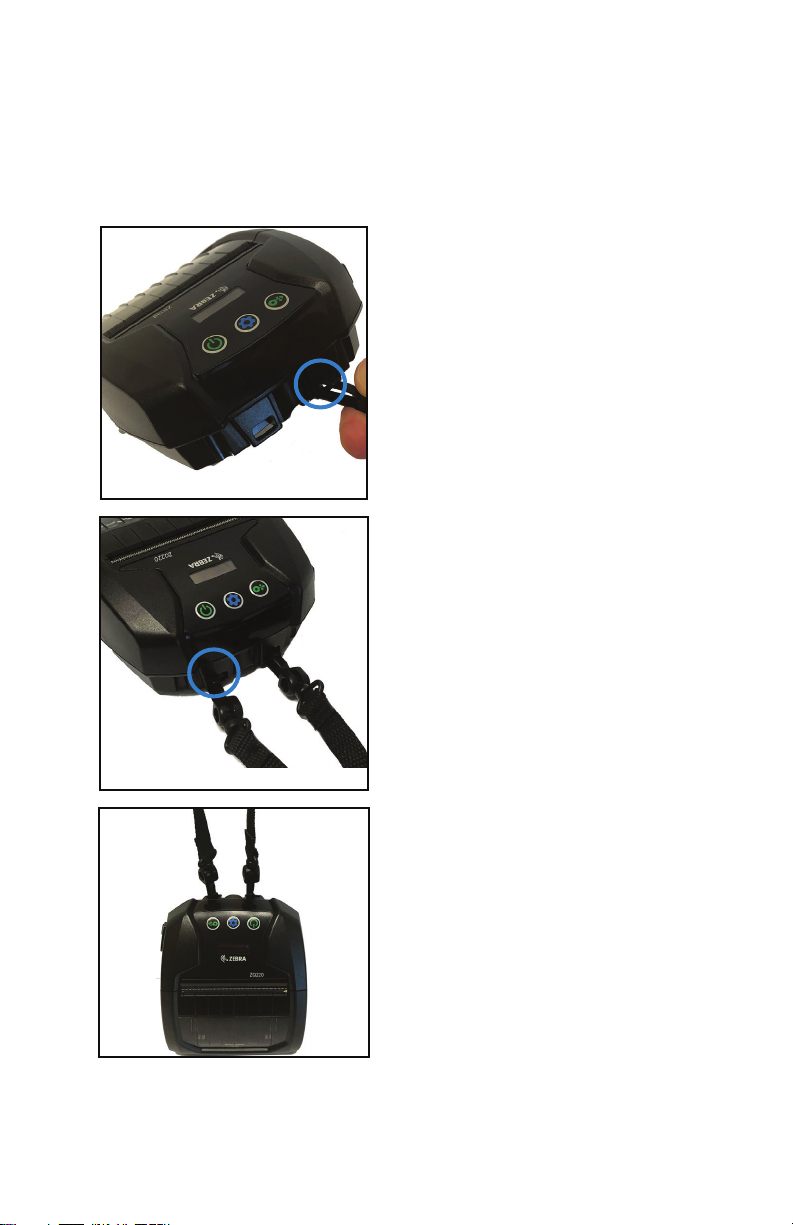
可調節肩帶
如果您的印表機配備有肩帶選項 (p/n SG-MPV-SDSTP1-01),
請參閱圖 17。
圖 17 • 使用選購的肩帶
1. 將肩帶的一端卡在印表機前方的卡夾
柱 ( 圈起處 )
2. 將肩帶的另一端卡在第二個柱 ( 圓圈 )
以固定
。
。
3. 兩個扣夾會穩固地掛住印表機,
並可將肩帶長度調整為較長或較短
41
ZQ220 使用者指南
。
Page 42
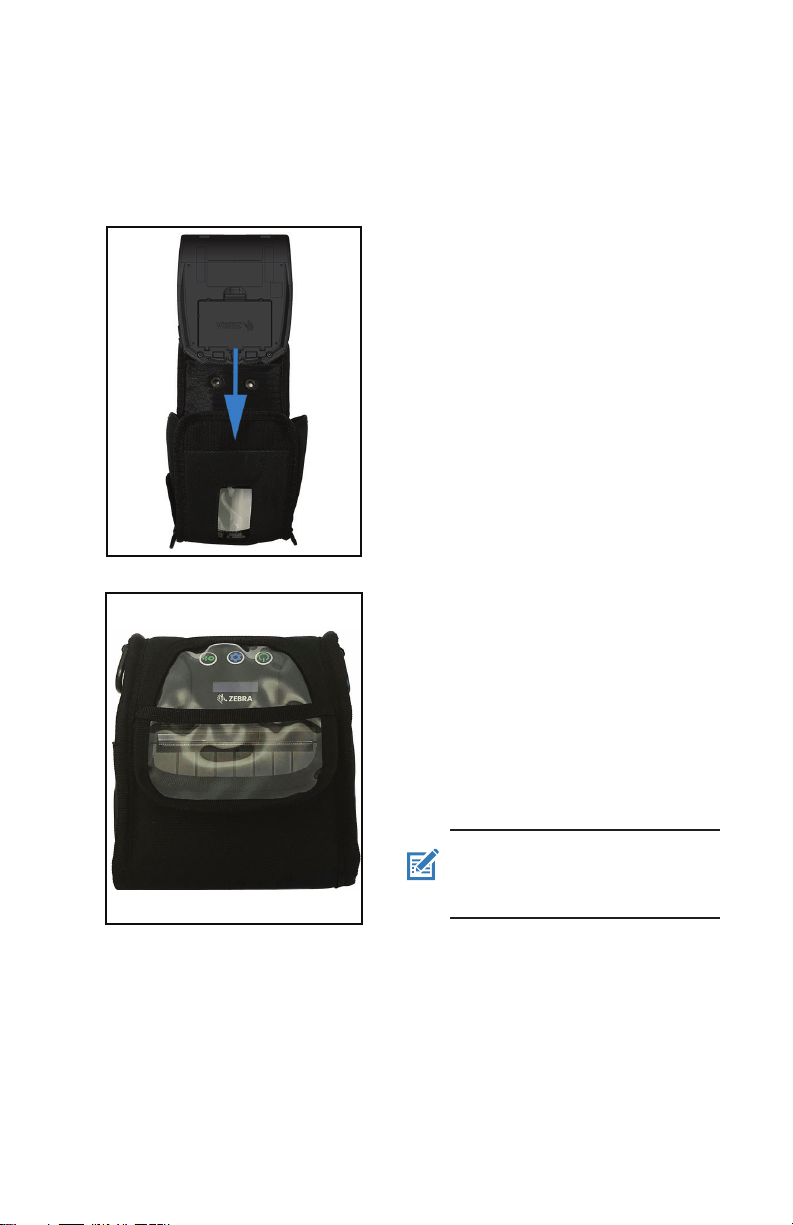
軟質保護套
ZQ220 印表機有軟套配件選項 (p/n SG-MPV-SC31-01),也能讓您
使用肩帶來隨身攜帶印表機。
圖 18 • 使用軟套
1. 提起用魔術貼固定的軟套頂部蓋子
。
將印表機插入保護套中,並讓印表機
底部以這個方向朝前
。
2. 轉動保護套以使用 LCD 顯示器,以
及可透過塑膠視窗看到的控制項目
。
可掀起塑膠視窗的下半部來使用紙張
。
路徑
42
ZQ220 使用者指南
附註 • 透過將肩帶的兩端固定在軟套
的兩個金屬環上,便可搭配軟套使用
肩帶選項
。
Page 43
預防性維護
延長電池壽命
• 請勿在充電時,將電池直接暴露於陽光或超過 40° C (104° F) 的環
。
境
• 務必使用專為鋰電池設計的 Zebra 充電器。使用任何其他充電器
可能會傷害電池
• 針對您的列印需求選擇正確的耗材。授權 Zebra 經銷商可協助針
對您的用途判斷最佳耗材
• 若您需要在每個標籤上列印相同文字或圖形,請考慮使用預先列
印的標籤
。
• 針對耗材選擇正確的列印明暗度及列印速度
• 盡可能使用軟體信號交換 (XON/XOFF)
• 若印表機一天以上不使用且您不會進行維護充電,請移除電池
• 考慮購買額外的電池
• 請記得可重新充電的電池將隨時間經過喪失維持電力的能力。可
重新充電的次數有限,之後就必須更換。請務必正確處理電池
參閱第 61 頁的「附錄 F」以深入了解處理電池資訊
一般清潔說明
注意 • 請小心可能的人身傷害或印表機損壞。請勿將任何尖頭或尖銳物體
插入印表機。請務必再進行任何清潔程序前關閉印表機。在撕除桿附近
工作時請小心謹慎,因為邊緣十分銳利
。
。
。
。
。
。
。
。
。
警告 • 長時間列印之後,印字頭可能會變得非常灼熱。請等候印字頭冷
卻再嘗試進行清潔程序
僅使用 Zebra 清潔筆 ( 未隨附於印表機 ) 或棉花棒配合 90% 的藥用酒精來
清潔印字頭
注意 • 只可使用下表所列的清潔用品。Zebra 科技公司對使用其他清潔材
料清潔此印表機所導致的損害將不負任何責任
。
。
。
43
ZQ220 使用者指南
Page 44
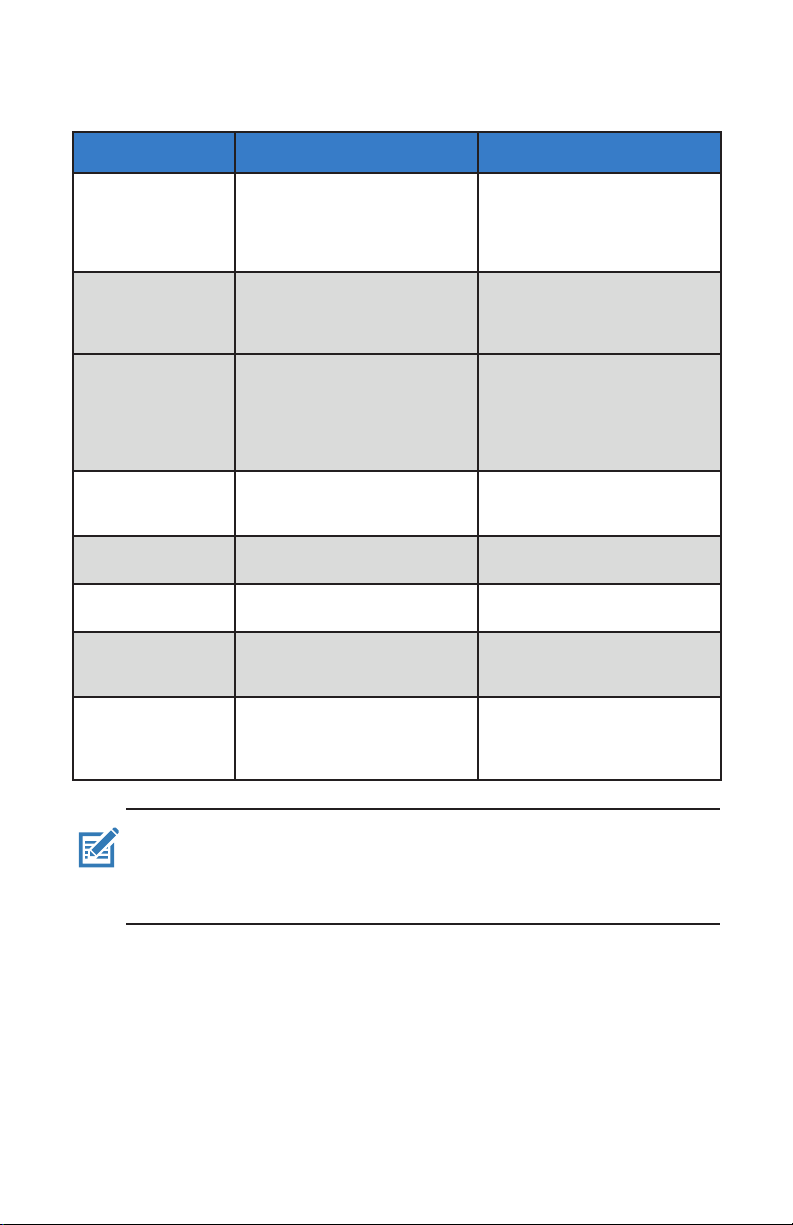
清潔
區域 方法 間隔
印字頭 使用 Zebra 清潔筆擦拭印字
滾筒表面
( 具襯墊 )
滾筒表面
( 無襯墊 )
刮刀 ( 僅供無襯墊
單位使用 )
撕除桿 用 90% 的藥用酒精和棉花棒
印表機外部 沾水濕布或 90% 的藥用酒精
印表機內部 用刷子輕刷印表機。確保背
無襯墊滾筒與內
部單位
頭上的灰色細線,並從印字
頭中央向外緣清潔列印元件。
旋轉滾筒並以無纖維的清潔棒
或沾了少量藥用酒精 ( 純度為
90% 或者更高 ) 的無纖維乾淨
濕布徹底清潔 ( 圖 19)
旋轉滾筒並以無纖維的清潔
棒,以及比例為 1 比 25 的液
體肥皂 (Palmolive 或 Dawn)
和水清潔。在使用肥皂 / 水
混合液後,請使用純水清潔
( 圖 20)
使用耗材具有黏膠的一面來
清潔無襯墊機型的刮刀
( 圖 20)
徹底清潔。( 圖 19)
。
擦拭
面碼感應器和前面感應器窗口
沒有灰塵。( 圖 19)
用 90% 的藥用酒精和無纖
維清潔棒徹底清潔。( 請見
圖 20 以了解內部清潔的特定
目標區域。)
。
。
每使用五捲耗材之後 ( 或是如
有必要,次數可更頻繁 )
使用無襯墊耗材時,每使用
完一捲耗材,都必須進行清
。
潔工作
每使用五捲耗材之後 ( 或是如
有必要,次數可更頻繁 )
如果列印時發生耗材並未從
滾筒釋出等問題,則只要清
潔滾筒。(* 請參閱下方的附
註。)
。
每使用五捲耗材之後 ( 或是如
有必要,次數可更頻繁 )
視需要進行
視需要進行
視需要進行
每使用五捲耗材之後 ( 或是如
有必要,次數可更頻繁 )
。
。
。
附註 • 此為緊急程序且僅適用於去除來自滾筒的外來汙垢 ( 油污、灰塵 )
這些汙垢會損壞印字頭或其他印表機元件。此程序會縮短或甚至耗盡無襯
墊滾筒的可用壽命。如果清潔並將耗材送紙 1 到 2 公尺 (3 到 5 英呎 ) 後
無襯墊耗材持續卡紙,請更換滾筒
ZQ220 使用者指南
。
44
,
,
Page 45
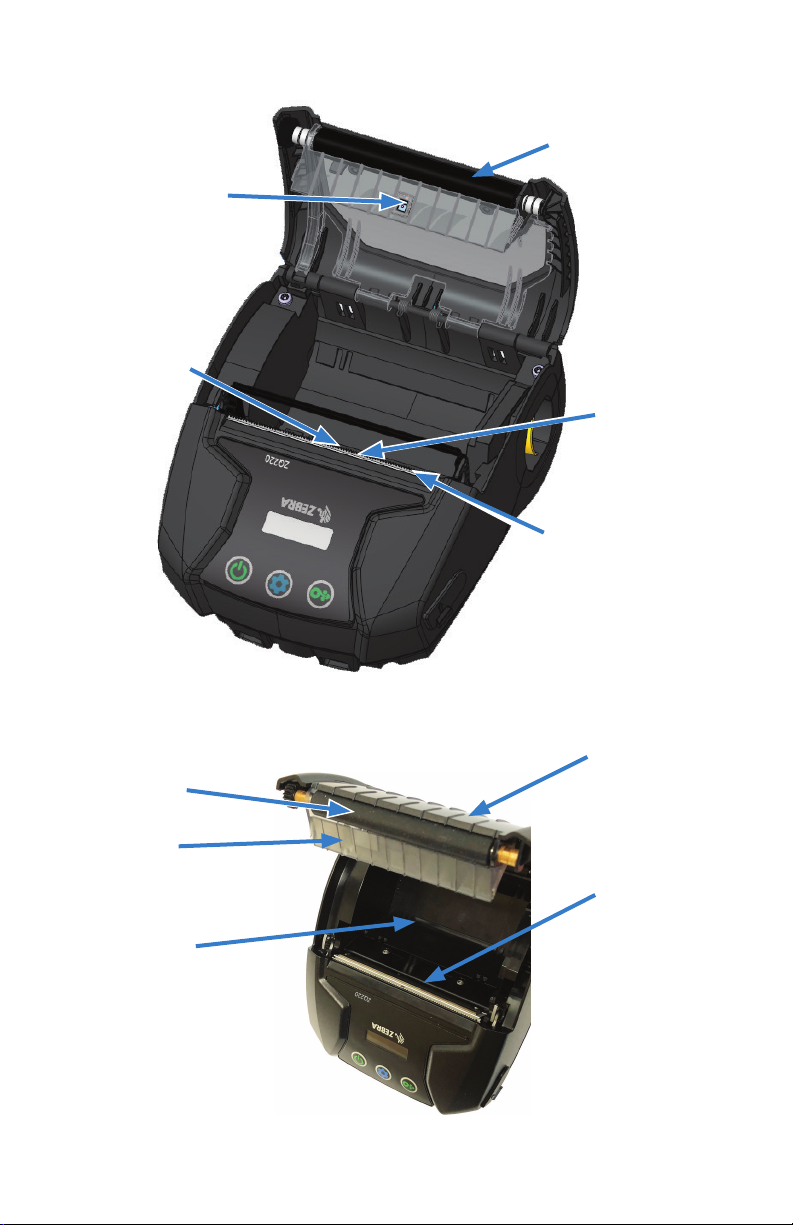
背面感應器
正面感應器
圖 19 • 清潔 ( 具襯墊 )
滾筒
印字頭元件
撕除桿
滾筒
滾筒支架
耗材盒
圖 20 • 清潔 ( 無襯墊 )
刮刀
印字頭元件
45
ZQ220 使用者指南
Page 46

LCD 控制台指示燈
印表機的顯示器會顯示數個圖示,指示各種印表機功能的狀態 ( 請
參閱第 25 頁的「資訊畫面」)。請檢查指示燈的狀態,然後參
閱下面「故障排除」表中的相關主題以解決問題
疑難排解主題
1. 無電源
• 檢查電池是否已正確安裝
• 視需要重新充電或更換電池
:
。
。
注意 • 請務必正確處理電池。參閱第 61 頁的「附錄 F」以深入了解
正確處理電池資訊
。
。
2. 無法送出耗材
• 確定耗材外蓋已關閉並鎖好
• 檢查耗材盒是否有任何打結
:
。
。
• 確定最近一次印出的標籤已移除 ( 只適用於撕取模式 )
• 確定標籤感應器未被擋住
3. 列印品質不良或黯淡
• 清潔印字頭
• 檢查耗材品質
4. 僅列印部分或漏印
• 檢查耗材對齊
• 清潔印字頭
• 確定耗材外蓋已正確關閉並鎖好
5. 列印亂碼
• 請查傳輸速率
6. 未列印
• 請查傳輸速率
• 更換電池
• 檢查連接到終端機的纜線
。
。
:
。
。
:
。
:
。
。
。
:
。
。
• 無效的標籤格式或指令結構。讓印表機進入「通訊診斷
( 十六位元傾印 ) 模式」以診斷問題
。
。
46
ZQ220 使用者指南
Page 47

7. 電池充電壽命減少
:
• 若電池壽命超過一年,充電壽命縮短可能是正常老化導致
• 檢查電池健康狀態
• 更換電池
。
。
。
8. 顯示
• 在資料接收期間出現「資料」圖示是正常的
9. 或 顯示
:
。
:
• 請查耗材是否已裝入,以及耗材外蓋是否已關閉並閂上
10. 通訊錯誤
• 請查傳輸速率
• 更換連線到終端的纜線
11. 標籤卡紙
• 開啟印字頭釋放桿及耗材外蓋
• 取下紙卷然後重新裝上
12. 跳過標籤
• 檢查紙張是否頂部有感應標記或標籤間隙
• 確定沒有超過標籤可容納的最大列印欄位數量
• 確保線或間隙感應器沒有被阻塞或故障
13. 空白 LCD 螢幕
• 確認印表機已開啟
:
。
。
:
。
。
:
。
。
。
:
。
• 沒有應用程式載入或應用程式故障:重新載入程式
。
。
14. 沒有 NFC 連線
• 確定智慧型手機位於印表機側的「Print Touch」圖示 3 英吋 (7.62
公分 ) 內
。
47
ZQ220 使用者指南
Page 48
疑難排解測試
列印配置標籤
若要列印印表機目前配置清單,請依照下列步驟進行
:
1. 關閉印表機電源。將記錄紙 ( 背面無任何黑線的紙張 ) 裝入紙卷
。
盒
2. 按住「送紙」按鈕
。
3. 按下並放開「電源」按鈕並按住「送紙」按鈕。列印開始時
請放開「送紙」按鈕
。
,
附註 • 按下「配置」按鈕並瀏覽至「SETTINGS ( 設定 ) > PRINT ( 列印 )
也可以列印配置報告
。
請參閱第 50 頁的「圖 21 • 配置標籤」查看範例配置列印輸出
通訊診斷
如果電腦和印表機之間有資料傳輸問題,可以嘗試將印表機設定為
「
通訊診斷模式」( 也稱為「傾印」模式 )。印表機會針對從主
機電腦接收的任何資料列印 ASCII 字元和文字表示法 ( 若並非可列印
。
。
。
」:
:「
按下送紙鍵以進入傾印模
:「
即將進入傾印模式
」。
字元則會列印句點「.」)
若要進入「通訊診斷模式
1. 如上述列印配置標籤
2. 在診斷報告結尾,印表機會印出
」。
式
3. 按下「送紙」鍵。印表機會印出
附註 • 若未在 3 秒內按下送紙按鈕,印表機會列印「未進入傾印模式
並回到正常運作模式
4. 此時,印表機位於「傾印」模式,並將列印任何傳送給印表
機的資料其 ASCII 十六進位代碼,以及文字表示法 ( 若並非可列
印字元則會列印句點「.」)
。
」
。
」
48
ZQ220 使用者指南
Page 49

此外,會建立包含 ASCII 資訊且副檔名為「.dmp」的檔案,並
將其儲存在印表機的記憶體中。此檔案可以用 ZebraNet Bridge
應用程式來檢視
、「
複製」或刪除。( 如需詳細資訊,請參閱
ZebraNet Bridge Enterprise 說明文件。)
若要終止「通訊診斷模式」並讓印表機返回一般操作
1. 關閉印表機電源
2. 請等待 5 秒鐘
3. 開啟印表機
。
。
。
:
連絡技術支援
若印表機列印配置標籤失敗,或您發生《疑難排解指南》中未包
含的問題,請連絡 Zebra 技術支援。您可在本手冊的 第 64 頁的
「
附錄 H」 中找到當地技術支援的地址及電話號碼
您必須提供下列資訊
:
。
• 機種號碼和類型 ( 例如:ZQ220)
• 機體序號 ( 位於印表機背面的大型標籤上,也可在配置標籤列印
輸出中找到。)
• 產品組態代碼 (PCC) ( 位於印表機背面標籤上的 15 位數號碼 )
49
ZQ220 使用者指南
Page 50
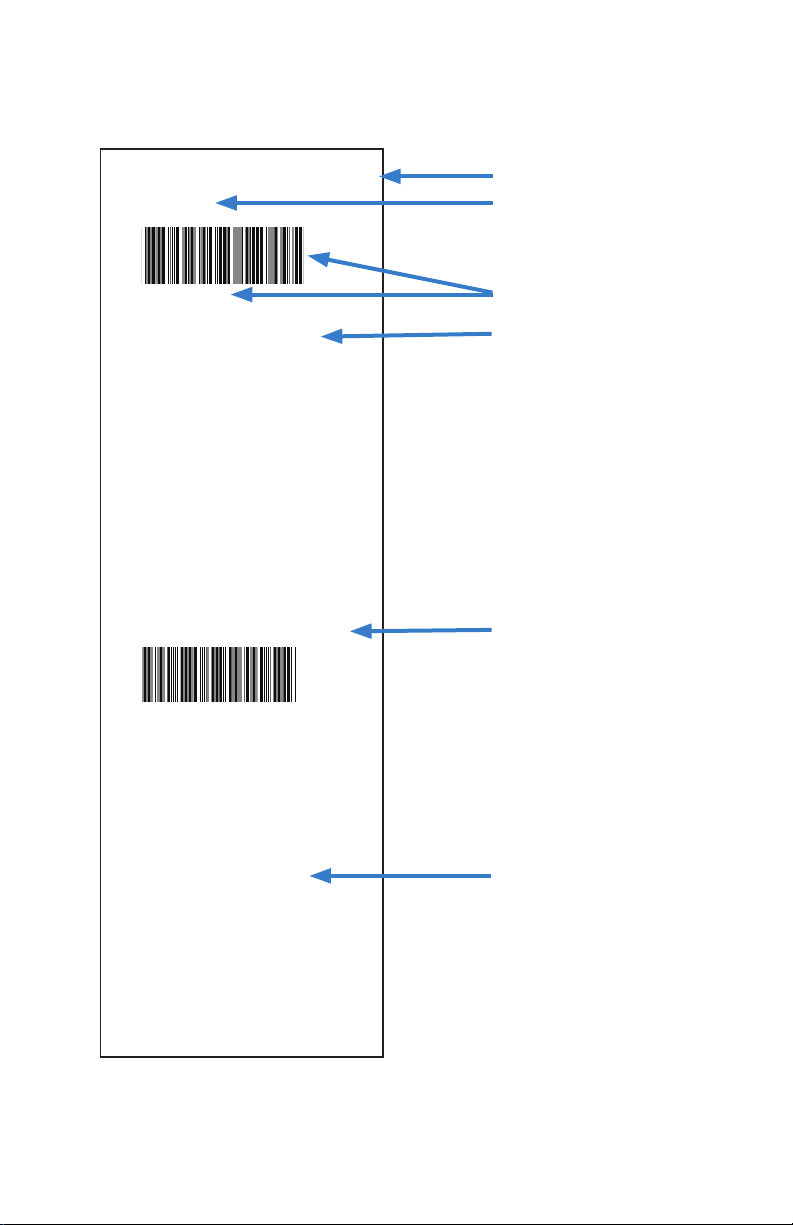
圖 21 • 配置標籤
Sensors: (Adj)
Front Bar:0
Head Temperature: 28 C
Voltage:7.18V
Resident Fonts:
Font Sizes Chars
------- ----- -----
0 0- 6 20-FF
1 0 20-80
2 0- 1 20-59
3 0 64-2E
4 0- 7 20-FF
5 0- 3 20-FF
6 0 20-44
7 0- 1 20-FF
(ICON .CPF) 0
(GBUNSG16.CPF) 0
(DEJAVU12.CPF) 0
(DEJAVU14.CPF) 0
(DEJAVU16.CPF) 0
(DEJAVU20.CPF) 0
File Directory:
File Size
--------------- --------
INDEX .WML 853
INFO_TIM.WML 394
INFO_ACK.WML 361
CONFIG .WML 2352
BTPAIR .WML 1217
ICON .CPF 4988
TT0003M .TTF 169188
GBUNSG16.CPF 1420810
DEJAVU12.CPF 5323
DEJAVU14.CPF 7001
DEJAVU16.CPF 8183
DEJAVU20.CPF 10288
2KEY .TXT 1748
10632000 Bytes Free
End of report
Press FEED key to enter
Diagnostics Mode
XXXXXXXXXXXXXXXXXXXXXXXXXXXXXX
Zebra ZQ220
Serial Number:
XXZSJ182500525
PCC: ZQ22-A0E02KE-00
Name: XXZSJ182500525
Firmware: V88.01.01P563
RAM
Chksum: 12DF
Build Date Nov 2 2018
Build Time 08:33:47
Universal Serial Bus:
2.0 Full Speed Device
Manufacturer String: Zebra Tec
hnologies
Product String: ZTC ZQ620-203d
pi CPCL
ID string: off
Bluetooth:
Bluetooth Spec: 4.1
Firmware: 5.5.3
Date: 10/03/2017
Local Name:
XXZSJ182500525
Discoverable: on
Security Mode: 1
Enable: on
Address: OC:61:CF:24:86:18
0C61CF24861B
Power Management:
In-activity Timeout:1200 Secs
Low-battery Timeout:60 Secs
Voltage :7.18V
Low-bat Warning :7.14V
Low-bat Shut-down :6.82V
Power On Cycles :3
Memory:
Flash :16777215 Bytes
RAM :16711679 Bytes
Label:
Width : 72 mm
Height: 8191 mm
印字頭測試
識別印表機為
ZQ220
印表機序號
韌體版本
BluetoothTM
無線電位址
已安裝 Flash 及
RAM 記憶體
50
ZQ220 使用者指南
Page 51
Sensors: (Adj)
Front Bar:0
Head Temperature: 28 C
Voltage:7.18V
Resident Fonts:
Font Sizes Chars
------- ----- ---- 0 0- 6 20-FF
1 0 20-80
2 0- 1 20-59
3 0 64-2E
4 0- 7 20-FF
5 0- 3 20-FF
6 0 20-44
7 0- 1 20-FF
(ICON .CPF) 0
(GBUNSG16.CPF) 0
(DEJAVU12.CPF) 0
(DEJAVU14.CPF) 0
(DEJAVU16.CPF) 0
(DEJAVU20.CPF) 0
File Directory:
File Size
--------------- ------- INDEX .WML 853
INFO_TIM.WML 394
INFO_ACK.WML 361
CONFIG .WML 2352
BTPAIR .WML 1217
ICON .CPF 4988
TT0003M .TTF 169188
GBUNSG16.CPF 1420810
DEJAVU12.CPF 5323
DEJAVU14.CPF 7001
DEJAVU16.CPF 8183
DEJAVU20.CPF 10288
2KEY .TXT 1748
10632000 Bytes Free
End of report
Press FEED key to enter
Diagnostics Mode
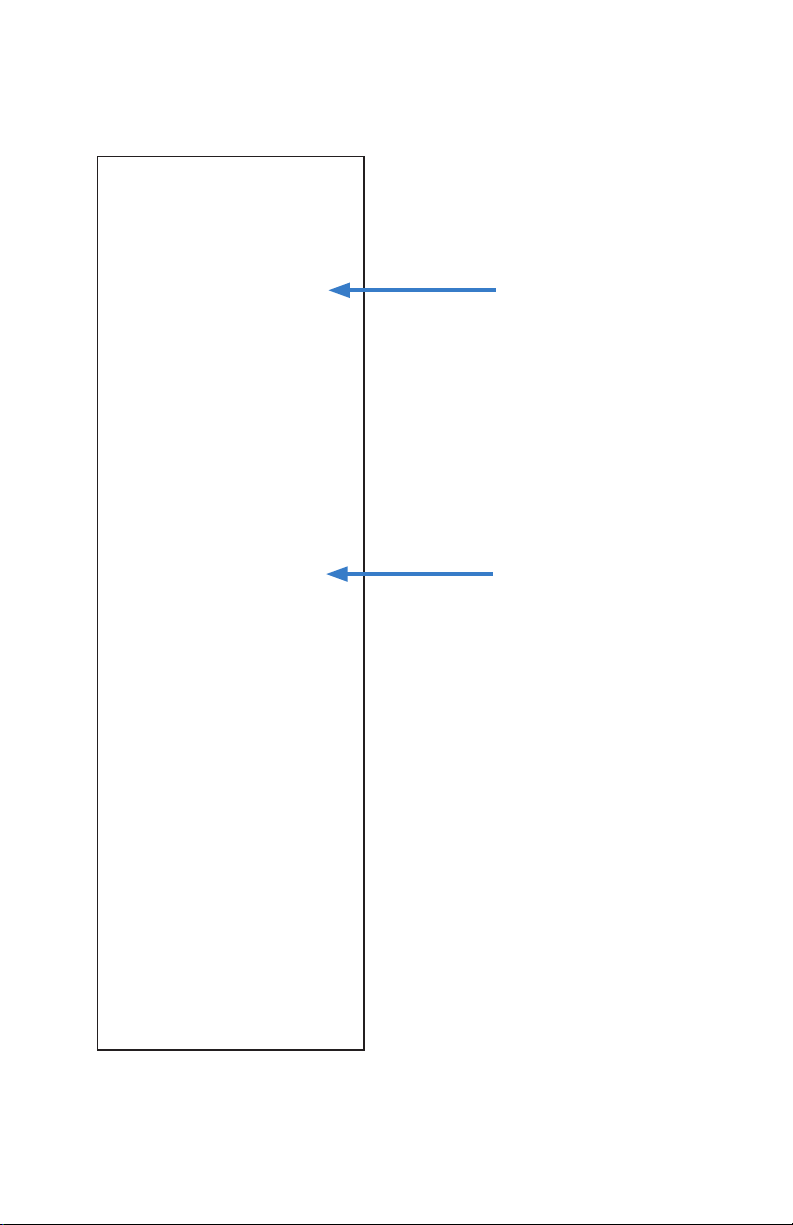
圖 21a • 配置標籤 ( 續 )
內建可讀字型已安裝
印表機記憶體載入
的檔案 (包括預先縮
放或可縮放字型)
51
ZQ220 使用者指南
Page 52
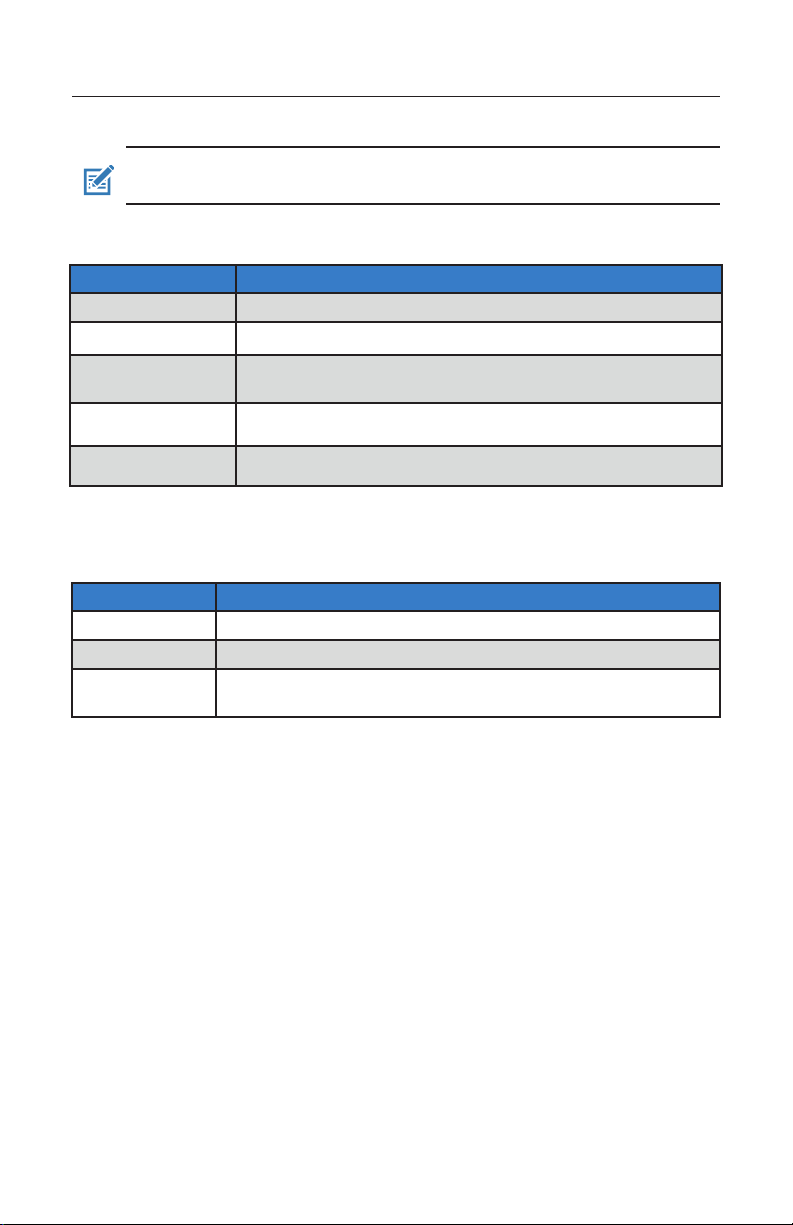
規格
附註 • 印表機規格如有變更,恕不另行通知
。
列印規格
參數 ZQ220
列印寬度 最大為 72 公釐 (2.91 英吋 )
列印速度 64 公釐 (2.5 英吋 )/ 秒
印字頭燒印線到撕除
邊緣距離
印字頭使用壽命 使用 Zebra 耗材時,送紙 MTBF 的 390K 英吋
列印濃度 203 點 / 英吋或更佳
4.8 公釐 (0.19 英吋 )
。
記憶體和通訊規格
參數 ZQ220
Flash 記憶體 16 MB
SDRAM 記憶體 16 MB
無線通訊 內嵌的雙工模式藍牙 2.1+EDR/4.1 低功耗模組與整合式天線和模組化
1. 您可以印出一張組態標籤,來確認您印表機的記憶體組態。詳細說明請參閱第 第
48 頁的「列印配置標籤
」 頁。
1
1
認證
52
ZQ220 使用者指南
Page 53
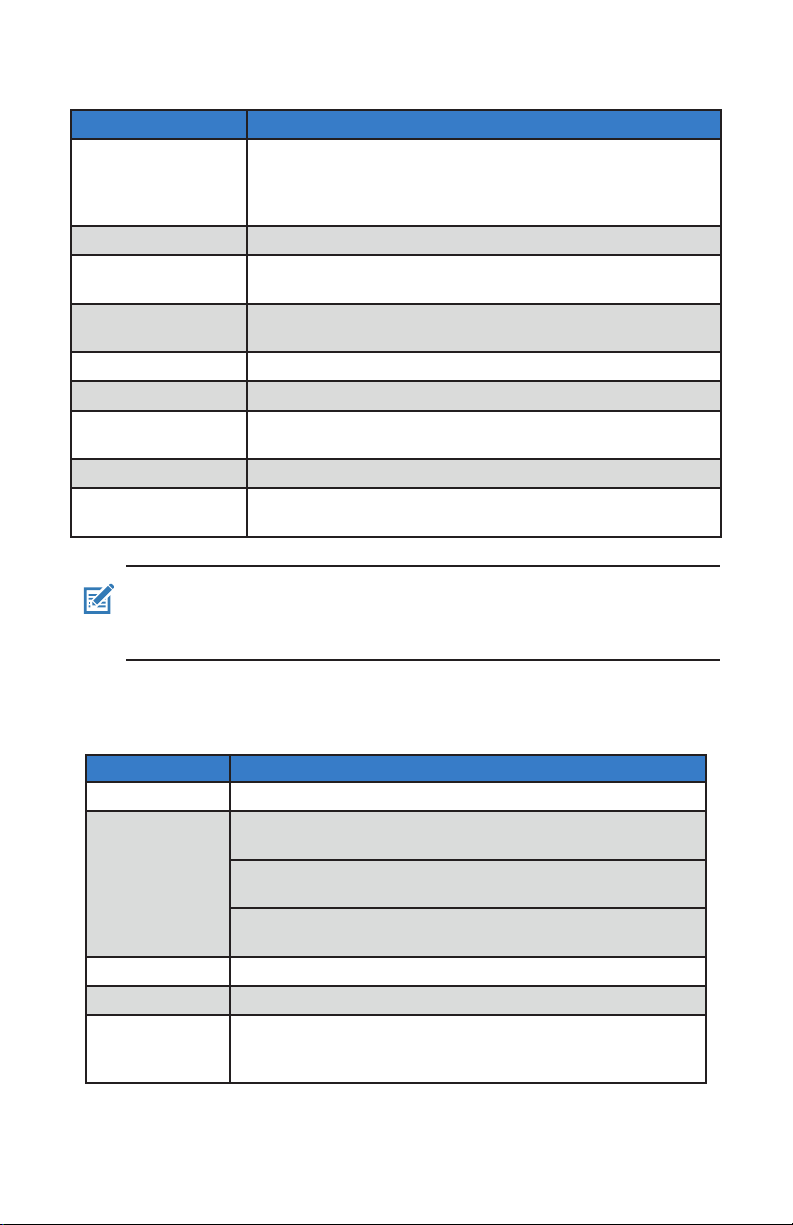
標籤規格
參數 ZQ220
耗材寬度 標準:80 公釐 +/- 0.75 公釐 (3.15 英吋 +/- 0.02 英吋 )
最小 / 最大標籤長度 最小 12.5 公釐 (0.5 英吋 )。( 行列印模式中不受約束的最大長度 )
黑色條碼感應器至印字
頭燒印線距離
耗材厚度
( 標籤除外 )
最大標籤厚度 0.1397 公釐 (5.5 毫英吋 )
最大外側標籤捲筒直徑 50 公釐 (1.97 英吋 )
內核直徑 耗材 3.5 公釐或更低:12.7 公釐 (0.5 英吋 )
黑色標記位置 反光黑標應位於紙卷正中央
黑色標記尺寸 最小標記寬度:12.7 公釐 (0.5 英吋 )
* 選用:76.2 公釐 +/- 0.65 公釐 (3 英吋 +/- 0.025 英吋 )
* 選用:58 公釐 +/- 0.65 公釐 (2.28 英吋 +/- 0.025 英吋 )
* 選用:50.8 公釐 +/- 0.65 公釐 (2 英吋 +/- 0.025 英吋 )
16 公釐 (0.63 英吋 ) +/-
0.635 公釐 (0.025 英吋 )
0.058 至 0.1575 公釐 (2.28 至 6.2 毫英吋 )
耗材 > 3.5 公釐:22.2 公釐 (0.875 英吋 )
標記長度:2.4 至 11 公釐 (0.09 至 0.43 英吋 )
附註 • 使用 Zebra 牌向外捲的熱感應紙。紙張可能是反光 ( 黑標 ) 感應
或全透 ( 間隙 ) 感應、模具截切、連續、或無襯墊的。如果是模具截切
的標籤,請只使用全自動的模具
。
* 選用耗材需要使用隔片 (KIT-MPV-MD3SPR1-5)
。
實體、環境和電子規格
參數 ZQ220
含電池重量 1.0 磅 (0.45 kg)
操作時:-10 °C 至 50 °C (14 °F 至 122 °F)
溫度
相對濕度 操作 / 儲存:10% 至 90% ( 非冷凝 )
電池 2 芯鋰電池,7.26 VDC ( 額定值 );
防水
防塵 (IP)
等級
儲存時:-20 °C 至 60 °C
-4 °F 至 140 °F
充電時:0 °C 至 40°C
32 °F 至 104 °F
IP43 ( 未使用選購的保護套 )
CPCL 字型與條碼規格及指令
53
ZQ220 使用者指南
,
Page 54
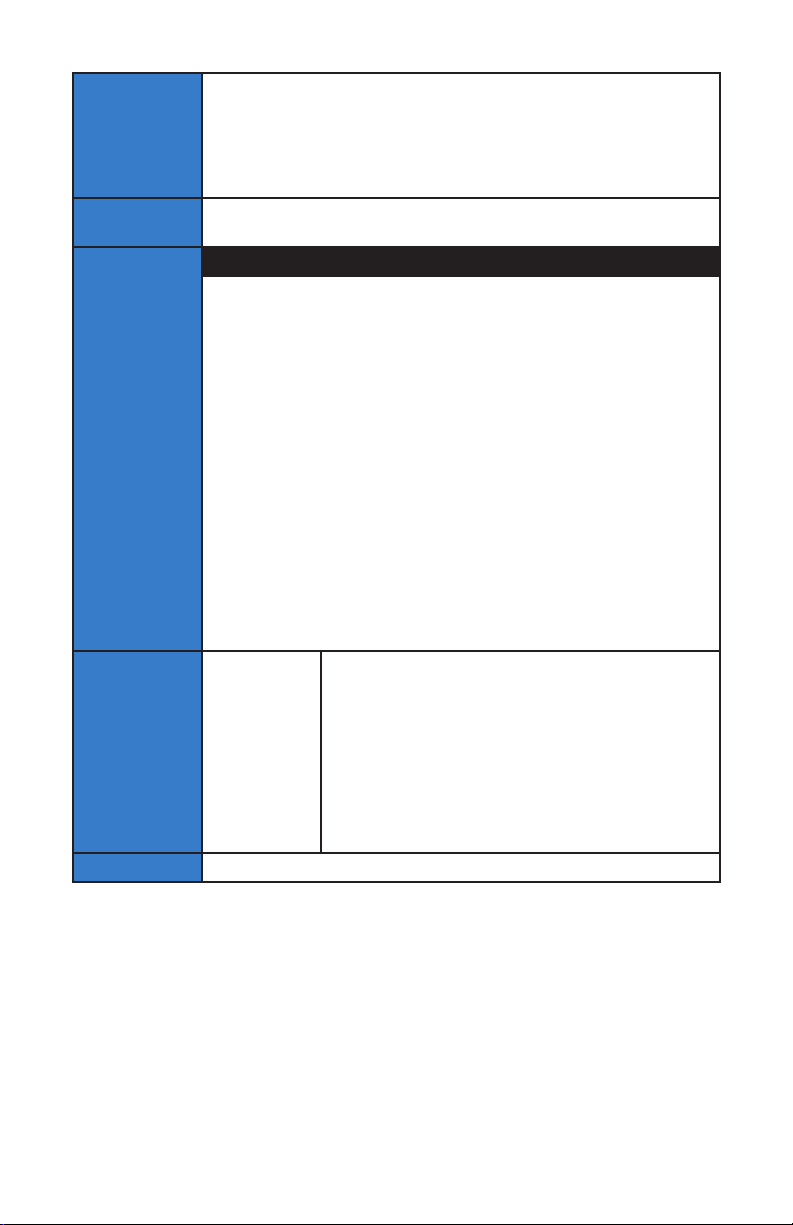
標準字型 SWIS721.CSF - CPCL 可縮放字型;DEJAVU12.CPF - 預先縮放字型
DEJAVU14.CPF - 預先縮放字型;DEJAVU16.CPF - 預先縮放字型
DEJAVU20.CPF - 預先縮放字型;English/Latin9 內建於 EZ320
;
;
;
MUTOS16.CPF - Utah,、越南文、16x16 點陣;CTUNMK24.CPF M Kai;繁體中文、24x24 點陣;NSMTTC16.CPF - New Sans
MT;繁體中文、16x16 點陣
。
可用選用字型 選用國際字元集:中文 16 x 16 ( 繁體 )、16 x 16 ( 簡體 )、24 x 24 ( 簡
體 );日文 16 x 16、24 x 24
條碼 (CPCL 指令 )
Codabar (CODABAR、CODABAR 16)
UCC/EAN 128 (UCCEAN128)
Code 39 (39、39C、F39、F39C)
Code 93 (93)
Code 128 (128)
EAN 8、13、2 和 5 位數延伸 (EAN8、EAN82、EAN85、EAN13
、
EAN132 和 EAN135)
EAN-8 複合 (EAN8)
可用的線性條碼
EAN-13 複合 (EAN13)
Plessey (PLESSEY)
交錯 2,共 5 (I2OF5)
MSI (MSI、MSI10、MSI1110)
FIM/POSTNET (FIM)
TLC39 (TLC39)
UCC 複合 A/B/C (128( 自動 ))
UPCA,2 和 5 位數延伸 (UPCA2 和 UPCA5)
UPCA 複合 (UPCA)
UPCE,2 和 5 位數延伸 (UPCE2 和 UPCE5)
UPCE 複合 (UPCE)
Aztec (AZTEC)
MaxiCode (MAXICODE)
PDF 417 (PDF-417)
QR 代碼 (QR)
RSS-14 (RSS- 子類型 1)
可用二維條碼 RSS
:
RSS-14 截斷 (RSS- 子類型 2)
RSS-14 堆疊 (RSS- 子類型 3)
RSS-14 堆疊全向 (RSS- 子類型 4)
RSS 限制 (RSS- 子類型 5)
RSS 展開 (RSS- 子類型 6)
旋轉角度 0°、90°、180° 和 270
°
54
ZQ220 使用者指南
Page 55
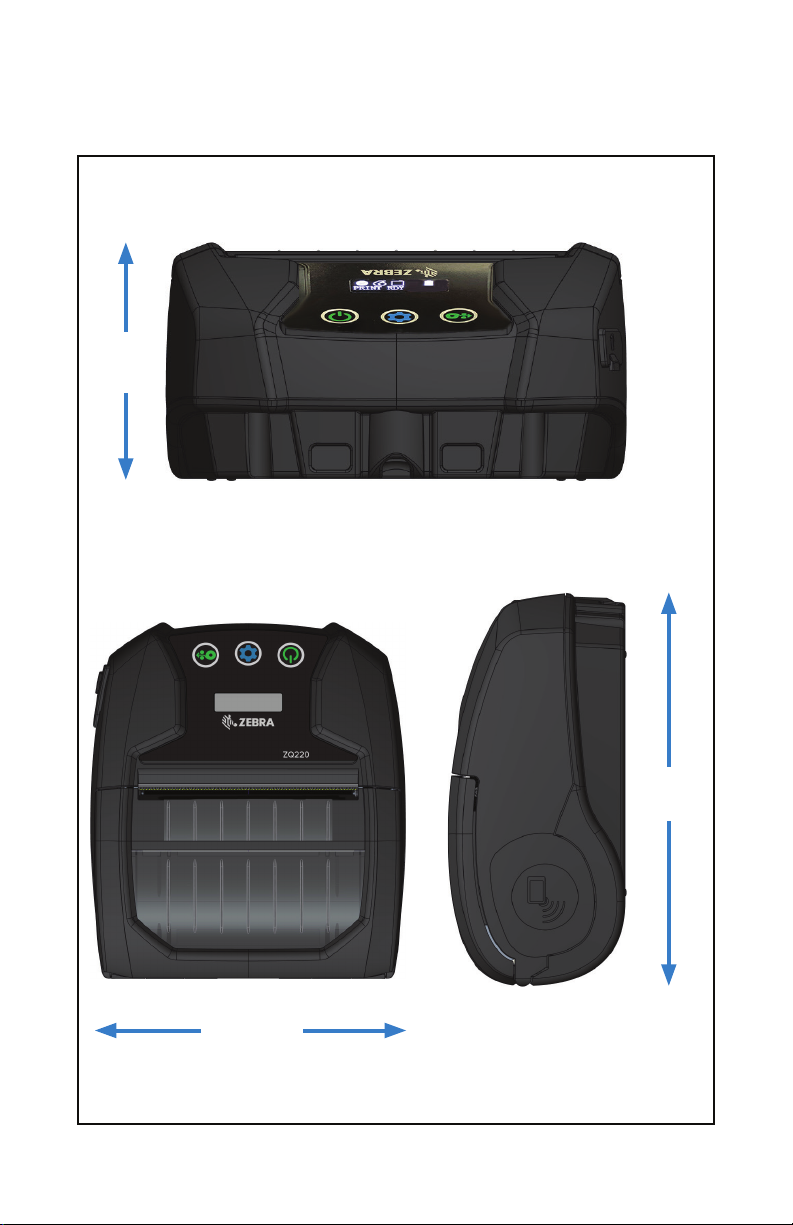
圖 22 • 印表機尺寸
58.8 公釐
(2.31 英吋)
高度
129.5 公釐
(5.09 英吋)
114.5 公釐
(4.5 英吋)
寬度 長度
55
ZQ220 使用者指南
Page 56
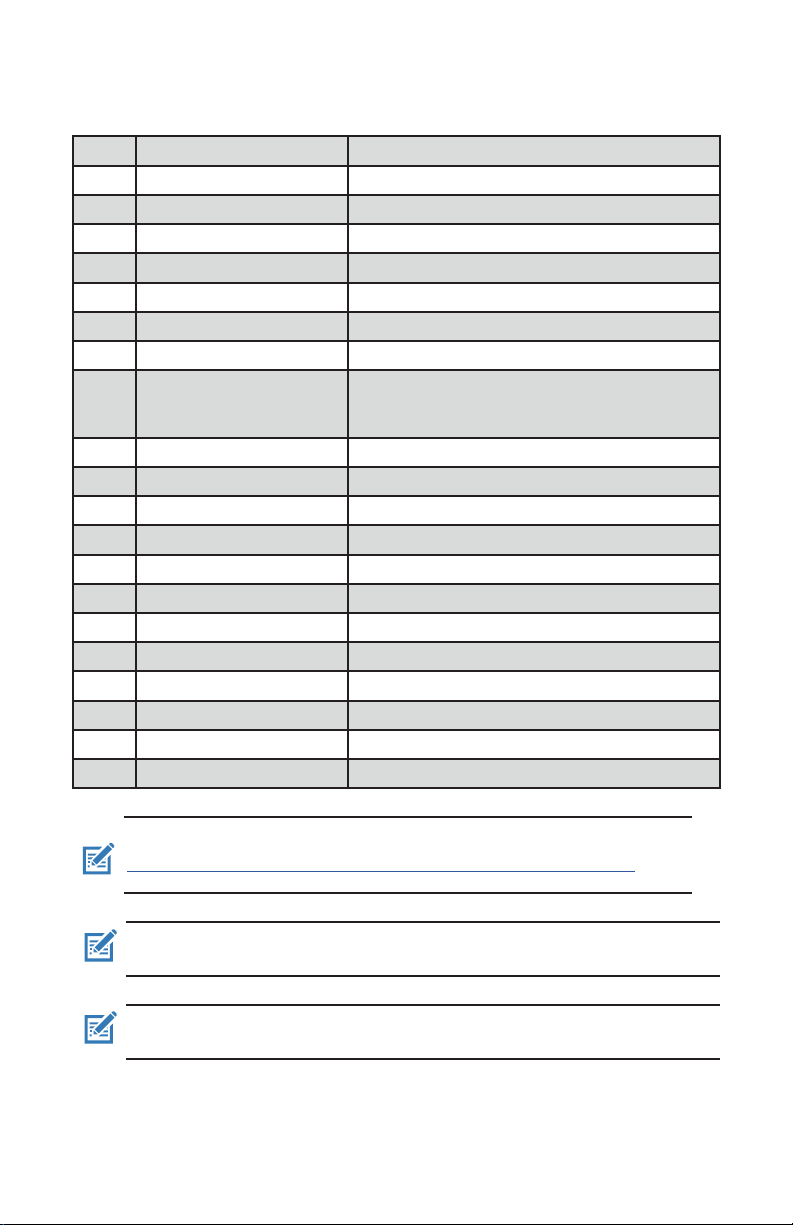
印表機組件
NALA PWR-WUA5V12W0US 交流對 USB 配接器;ZQ3 (US)
EU PWR-WUA5V12W0GB 交流對 USB 配接器;ZQ3 (UK)
EU PWR-WUA5V12W0EU 交流對 USB 配接器;ZQ3 (EU)
LA PWR-WUA5V12W0BR 交流對 USB 配接器;ZQ3 (BR)
AP PWR-WUA5V12W0IN 交流對 USB 配接器;ZQ3 (IN)
AP PWR-WUA5V12W0KR 交流對 USB 配接器;ZQ3 (KR)
WW CHG-AUTO-USB1-01 點菸器對 USB 配接器;ZQ3
WW BTRY-MPV-24MA1-01 適用於 ZQ220/ZQ120 的備用 2450 mAh 電池
WW KIT-MPV-MD3SPR1-5 ZR138/ZQ120/ZQ220 耗材盒的隔片,可接受寬度
WW SG-MPV-SC31-01 軟套 ZR138/ZQ120/ZQ220
WW SG-MPV-SDSTP1-01 肩帶 ZQ220/ZQ120/ZR138
WW KIT-MPM-BLTCLP5-01 ZQ300 Series 的皮帶夾,數量 5
NA SAC-MPP-3BCHGUS1-01 3 槽電池充電器,ZQ6/ZQ5 (US)
EU SAC-MPP-3BCHGEU1-01 3 槽電池充電器,ZQ6/ZQ5 (EU)
EU SAC-MPP-3BCHGUK1-01 3 槽電池充電器,ZQ6/ZQ5 (UK)
LA SAC-MPP-3BCHGBR1-01 3 槽電池充電器,ZQ6/ZQ5 (BR)
AP SAC-MPP-3BCHGAU1-01 3 槽電池充電器,ZQ6/ZQ5 (AU)
AP SAC-MPP-3BCHGCN1-01 3 槽電池充電器,ZQ6/ZQ5 (CN)
AP SAC-MPP-3BCHGIN1-01 3 槽電池充電器,ZQ6/ZQ5 (IN)
WW CBL-MPV-USB1-01 USB 纜線 (Type A 對 Type C),ZQ220 數量 1
WW CBL-MPV-USB1-05 USB 纜線 (Type A 對 Type C),ZQ220 數量 5
為 3 英吋 (76.2 公釐 )、2.3 英吋 (58 公釐 ) 和 2 英
吋 (50.8 公釐 ) 的紙 (5 組;每組 2 個 )
附註 • 如需關於 Zebra 組件的詳細資訊,請前往
https://www.zebra.com/us/en/products/accessories/printer-print-engine.html
。
附註 • 請參閱第 57 頁的「附錄 A」 查詢資料 I/O 纜線之其他資訊
附註 • 僅在對充電器進行韌體修改後才能使用 3 槽電池充電器
56
ZQ220 使用者指南
。
。
Page 57
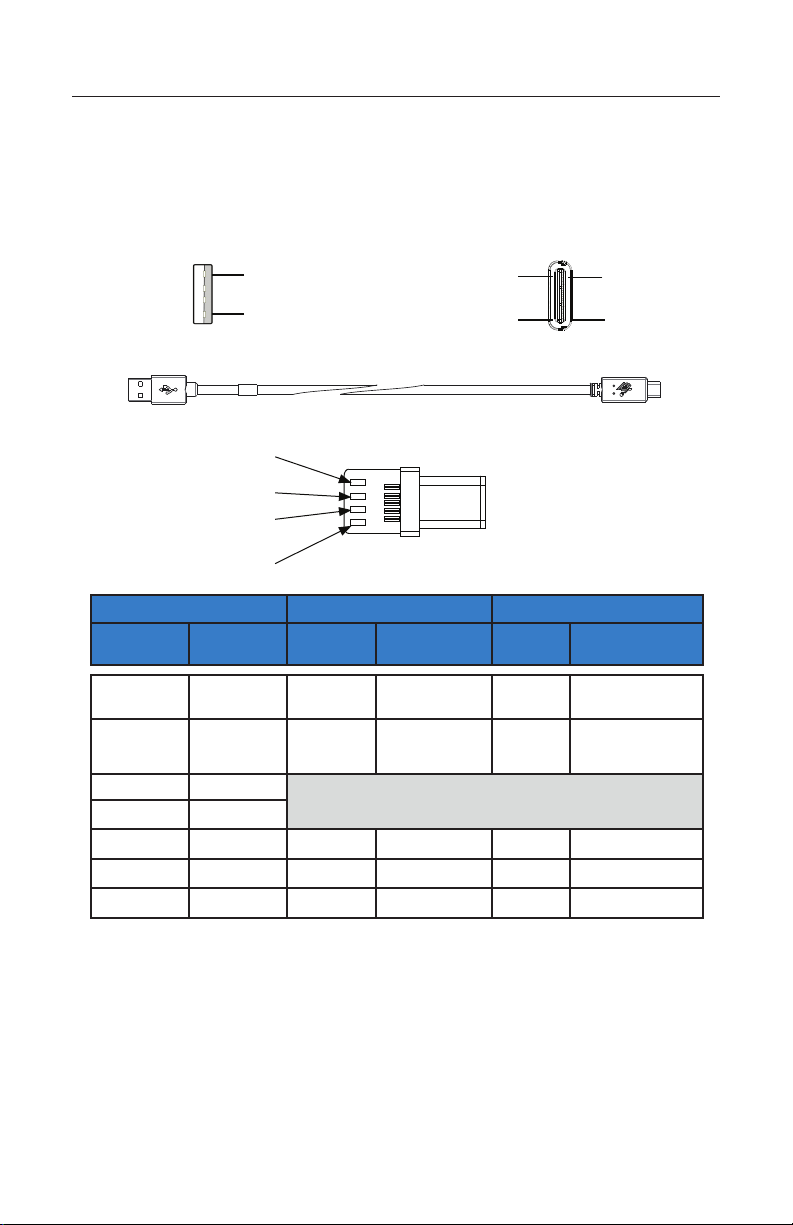
附錄 A
USB 纜線
型號 P1081545;ASSY,CABLE,USB A 對 C
針腳 1
針腳 4
A1
B12
A12 A1
A1、B1、A12、B12
A6
A7
A4、B4、A9、B9
Typ e- C 接頭 線 Typ e- A 接頭
針腳
#
、
A1、B1
A12、B12
、
A4、B4
、
A9
B9
A5 CC 請參閱附註 1
B5 VCONN
A6 Dp1 3 UTP_Dp 3 D+
A7 Dn1 4 UTP_Dn 2 D-
附註:
1. 應將 USB Type-C 接頭的針腳 A5 (CC),透過電阻器 Rp(56 kΩ+/- 5%) 連接到 VBUS
2. 接點 B6 和 B7 不應出現在 USB Type-C 接頭內
3. 所有 VBUS 針腳都應在 USB Type-C 接頭內連接在一起。在此纜線中的 VBUS 針腳不需要旁路
電容器。
4. 所有接地轉回針腳都應在 USB Type-C 接頭內連接在一起
5. 遮蓋和 GND 接地都應在 USB Type-C 和 USB 2.0 組合接線兩端的 Standard-A 接頭內連接在一
。
起
6. 未在此表格內列出的所有 USB Type-C 接頭針腳都應保持開放 ( 不連接 )
訊號名
稱
GND 1 GND_PWrt1 4 GND
VBUS 2 PWR_VBUS1 1 VBUS
遮蔽 編結 遮蔽 外殼 遮蔽
線
#
訊號
名稱
。
針腳
#
-
。
訊號
名稱
。
。
57
ZQ220 使用者指南
Page 58

附錄 B
紙張供給
為確保最大印表機壽命和一致的列印品質及各應用程式的效能,建
議僅使用 Zebra 製造的耗材
優點包括
:
• 一致的品質和耗材產品可靠性
• 多種儲備和標準格式
• 內部自訂格式設計服務
。
。
。
。
• 大量生產能力,可滿足許多大型及小型耗材消費者的需求,包括
全球主要零售鏈
• 符合或超過業界標準的耗材產品
。
。
如需更多資訊,請造訪 Zebra 網站 (www.zebra.com),點選「產品
。
標籤
附錄 C
保養零件
除使用 Zebra 提供的高品質耗材以外,建議您按 第 44 頁的「清
潔」 的規定清潔印表機。下列項目可用於此目的
:
」
• 清潔筆 (12 枝裝 ):p/n 105950-035
58
ZQ220 使用者指南
Page 59
附錄 D
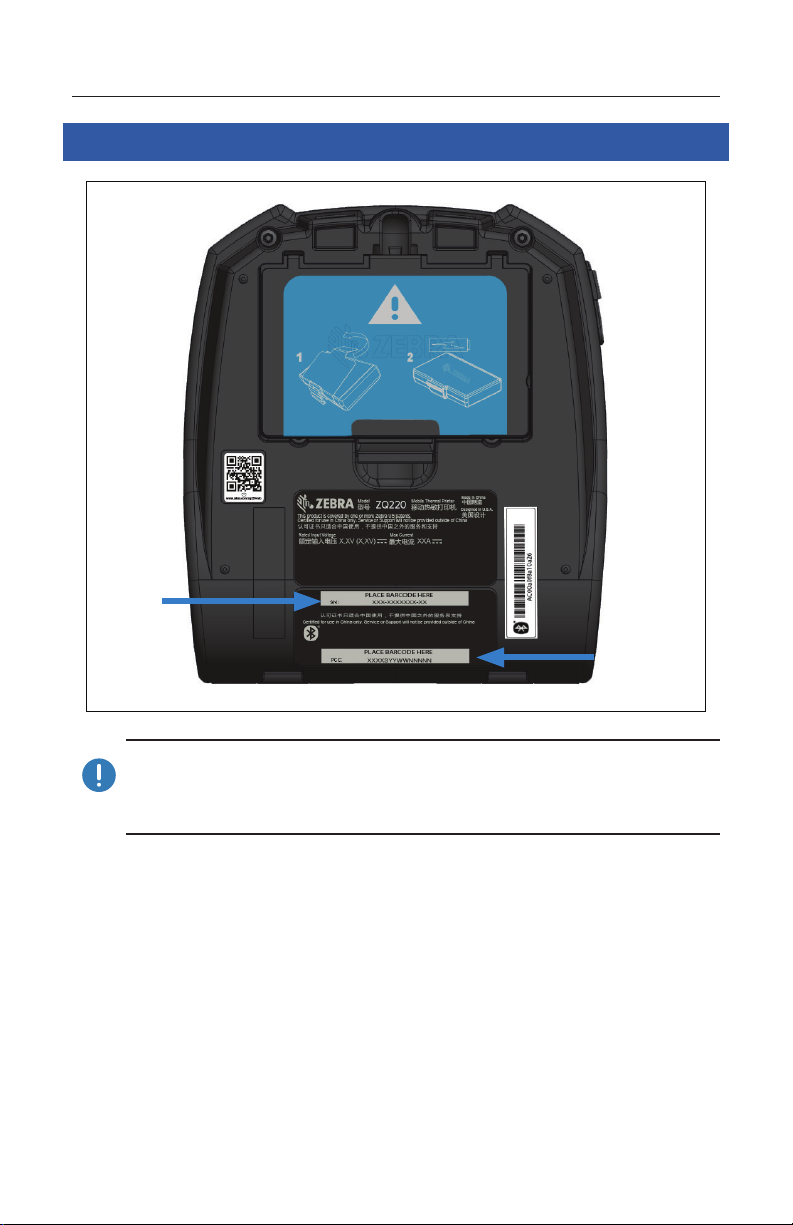
序號和 PCC 編號位置
序號條碼
PCC 條碼
重要 • 由於合規性和海關限制,集運商可能無法根據地區 SKU 施加的限
制,將在一個國家購買的印表機運送到另一個國家。印表機 SKU 中識別
的國家代碼可判定全球可使用該印表機的區域
59
ZQ220 使用者指南
。
Page 60
附錄 E
處理電池
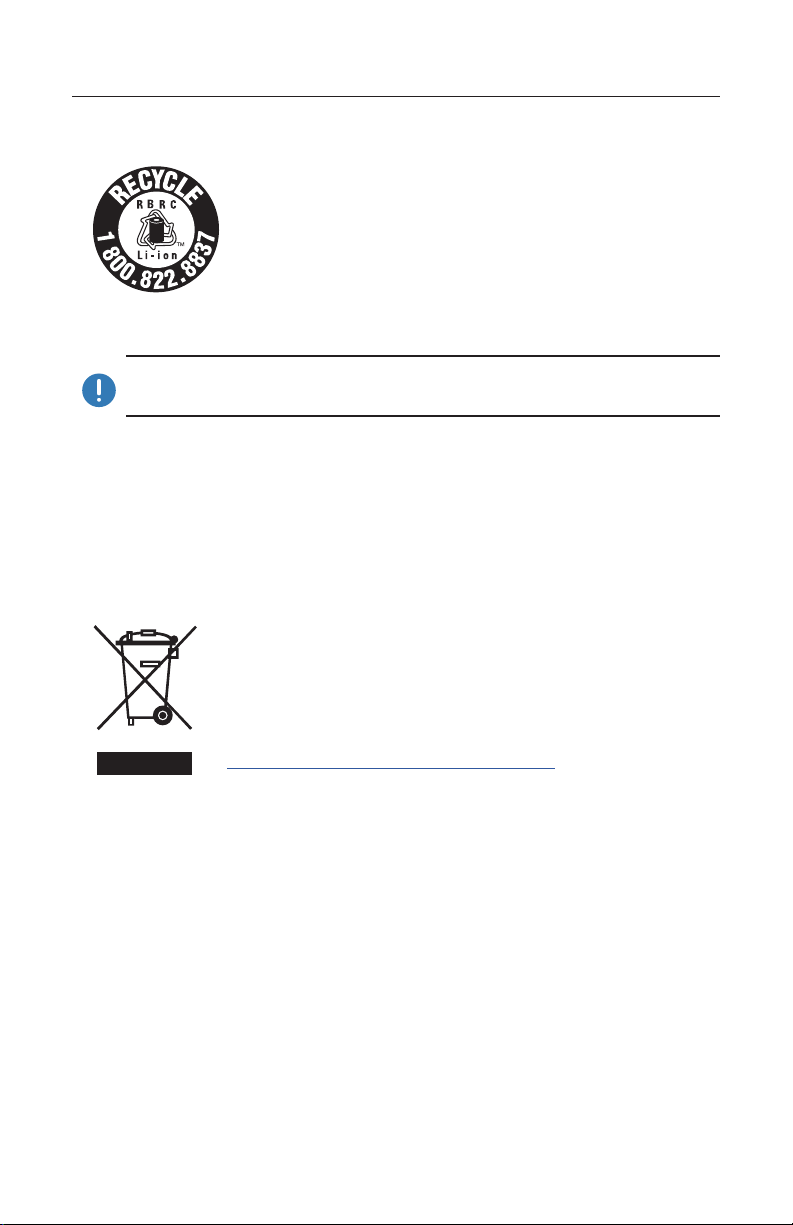
您的印表機附帶的鋰電池上有一個經 EPA 認證的
RBRC® 電池回收標記,表示 Zebra Technologies
Corporation 自願參加一項業界方案,收集並回收
此類可用壽命已盡、在美國或加拿大已不再使用
的電池。RBRC 計畫提供便利的替代方案,使用
過的鋰電池不再丟進垃圾桶或投入都市廢棄物流
然而此方案在您的所在地不一定合法
,
。
重要 • 電池電力耗盡時,在棄置前請先將兩端用膠帶包住以絕緣
如需有關當地回收及處理鋰電池限制的資訊,請致電
1-800-8-BATTERY。
Zebra
科技公司參與此計畫乃是維護環境並節約自然資源的承諾之一
在北美洲以外的地區,請遵守當地電池回收規定
處理產品
多數的印表機零件是可回收的。請勿將任何印表機零
件丟棄在未分類的公用垃圾箱。請依照您當地的法規
處理電池,並且依照您當地的標準回收其他印表機零
。
件
如需更多資訊,請參閱我們的網站,網址是
http://www.zebra.com/environment.
。
。
。
:
60
ZQ220 使用者指南
Page 61
附錄 F
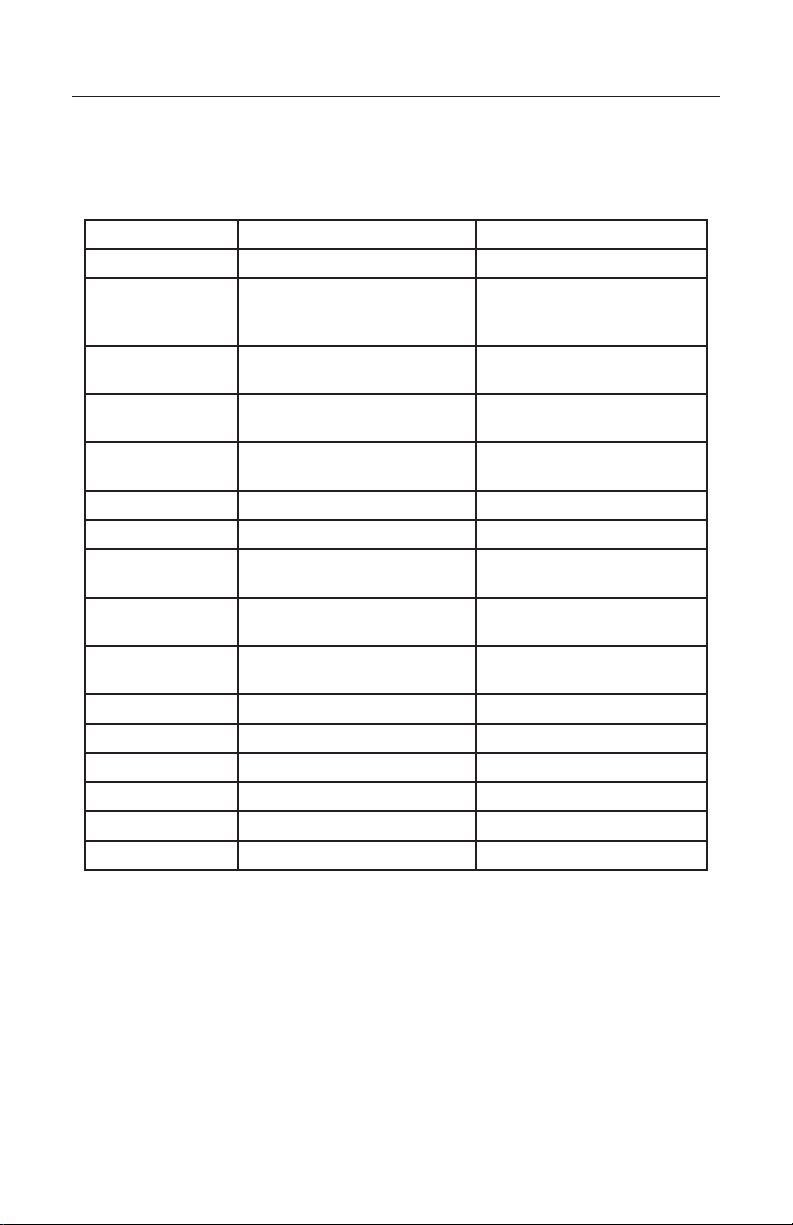
警示訊息
印表機將在「資訊畫面」上顯示下列警示訊息,通知使用者多種
ZQ220 可能會發生的效能情況。
下載韌體 使用者活動 Download FW ( 下載韌體 )
下載失敗 使用者活動 Download Failed ( 下載失敗 )
藍牙配對 PIN 碼 時間 – 30 秒。配置按鈕接受
配對 PIN 碼。如果逾時過期
請前往藍牙配對失敗警告。
藍牙配對進行中 使用者活動 Pairing Ongoing
已接受藍牙配對 時間 – 5 秒 Pairing Accepted
藍牙配對遭拒絕 時間 – 5 秒 Pairing Rejected
藍牙配對失敗 時間 – 5 秒 Pairing Failed ( 配對失敗 )
藍牙配對成功 時間 – 5 秒 Pairing Success ( 配對成功 )
印字頭溫度過高 使用者活動 Head Overtemp
印字頭溫度過低 使用者活動 Head Undertemp
電池電力不足 使用者活動 Battery Too Low
耗材用盡 使用者活動 Media Out ( 耗材用盡 )
印字頭開啟 使用者活動 Head Open ( 印字頭開啟 )
充電錯誤 使用者活動 Charge Error ( 充電錯誤 )
電池遺失 使用者活動 No Printing ( 未列印 )
電池電力不足 使用者活動 Battery Low ( 電池電力不足 )
印表機就緒 時間 – 30 秒 Printer Ready ( 印表機就緒 )
配對中:123456
,
( 配對進行中 )
( 已接受配對 )
( 配對遭拒絕 )
( 印字頭過熱 )
( 印字頭溫度過低 )
( 電池電力不足 )
61
ZQ220 使用者指南
Page 62
附錄 G
使用 Zebra.com
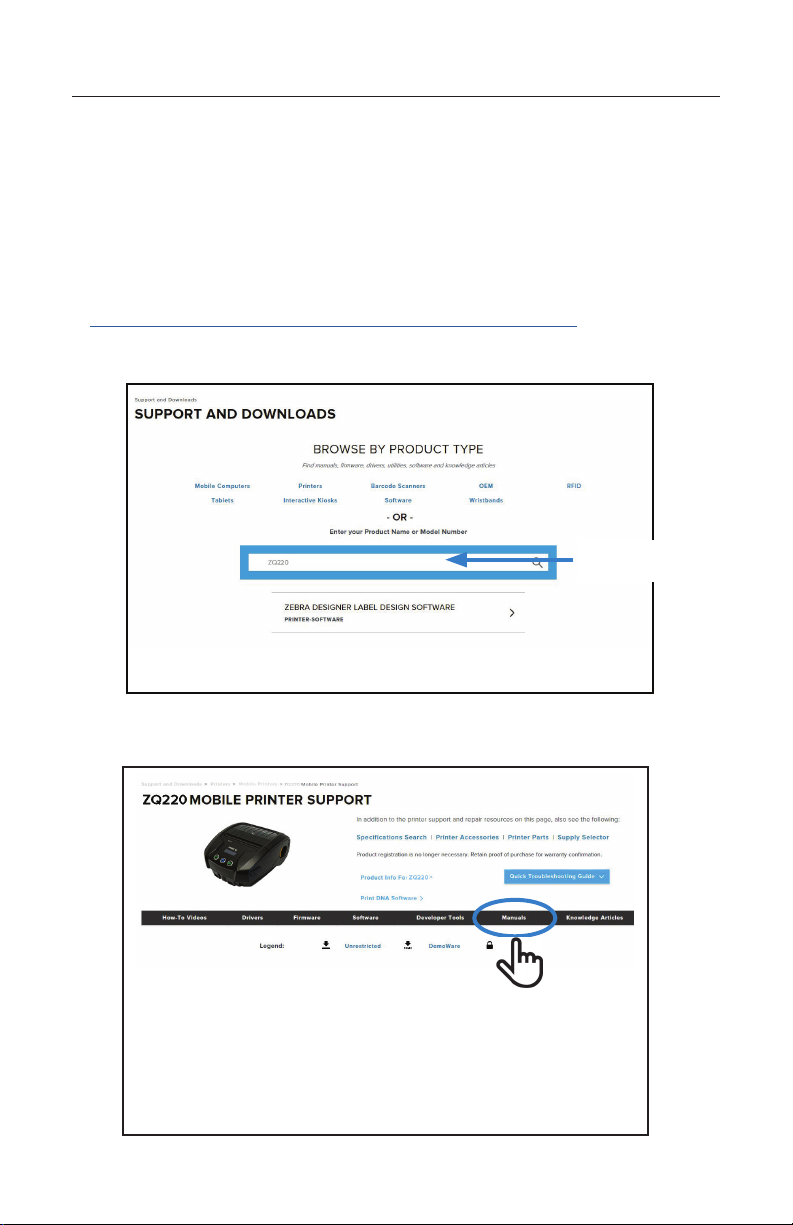
下列範例說明 Zebra 網站上用於尋找特定文件和下載說明的搜尋功
。
能
範例 1:尋找使用者指南
。
步驟 1:請至網頁
http://www.zebra.com/us/en/support-downloads.html
在搜尋方塊中輸入適合的印表機名稱
。
輸入印表機名稱
(例如 ZQ220)
步驟 2:按一下印表機主頁上的「Manuals ( 手冊 )」指標
。
62
ZQ220 使用者指南
Page 63
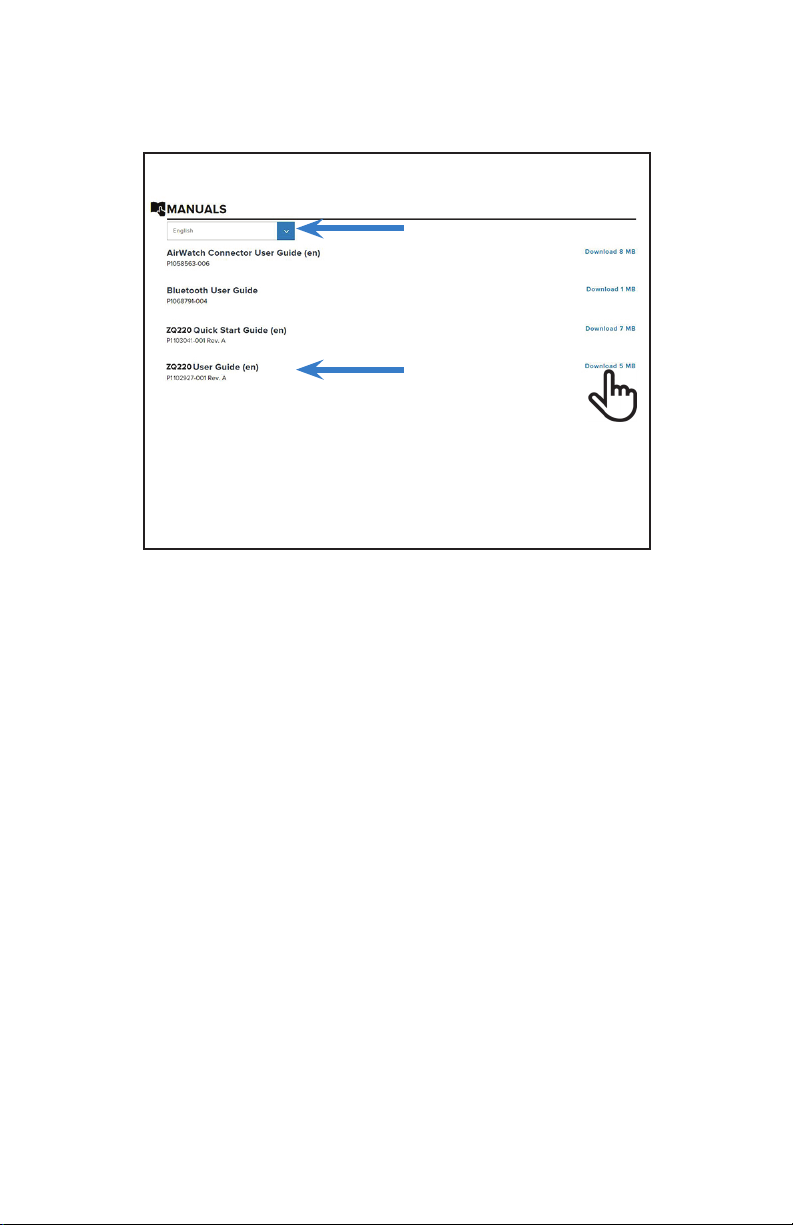
步驟 3:按一下下拉式功能表以選擇您的語言,然後按一下所選取
手冊旁邊的下載按鈕
。
63
ZQ220 使用者指南
Page 64

附錄 H
產品支援
如需聯絡您所在地區的產品支援,請前往
https://www.zebra.com/contact.
:
當針對特定印表機相關問題致電時,請準備下列資訊
• 機種號碼 / 類型 ( 例如:ZQ220)
。
• 機體序號
• 產品配置代碼 (PCC) ( 參考 第 59 頁的「附錄 D」)
:
64
ZQ220 使用者指南
Page 65

65
ZQ220 使用者指南
Page 66

索引
C
CPCL 字型與條碼規格及指令 53
L
LCD 控制面板 24, 46
M
Made for iPhone (MFi) 12
Q
QR 代碼 11
Z
Zebra Setup Utilities 30
ZPL 字型與條碼規格及指令 55
ZQ6 印表機簡介 8
ZQ6 配件 56
一画
一般清潔說明 43
四画
尺寸,ZQ620 55
文件慣例 7
八画
肩帶 41
近距離無線通訊 (NFC) 12, 38
狀態列圖示 25
附錄 A,USB 纜線 57
附錄 B,耗材供應 58
附錄 C,維修耗材 58
附錄 D,參數功能表 59
附錄 F,處理電池 60
附錄 G,警示訊息 61
附錄 H,使用 Zebra.com 62
附錄 I,產品支援 64
九画
穿戴印表機 40
十画
耗材,裝入 21
配置標籤,範例 50
十一画
組件 40–64, 56
設計標籤 34
規格,列印 52
規格,記憶體和通訊 52
通訊診斷 48
規格,實體、環境和電子 55
規格,標籤 53
軟質保護套 42
十二画
五画
主功能表畫面 26
皮帶夾 40
充電器安全 18
充電器和電池 18–64
六画
列印方法
熱感應 11
印表機狀態圖示 25
安裝電池 15
程式語言
CPCL 8
黑色標記尺寸 36
智慧型充電器-2 (SC2) 單槽電池充電
器 21
智慧型電池,PowerPrecision+ 10
開機序列 27
十三画
電池安全 18
電池,安裝 15
電池組
電源精確度 10
預防性維護 43
準備列印 15
66
ZQ220 使用者指南
Page 67

十四画
疑難排解,主題 46
疑難排解,測試 48
十五画
確認印表機運作正常 27
標籤設計範例 37
標籤區域 36
二十画
藍牙 30
藍牙,安全性模式 31
藍牙,最低安全性模式 32
藍牙,網路 30
二十七画
纜線通訊 29
67
ZQ220 使用者指南
Page 68

Zebra Technologies Corporation
3 Overlook Point
Lincolnshire, IL
60069 USA
3φ+1 847.634.6700 RU F: +1 847.913.8766
68
ZQ220 使用者指南
 Loading...