

Page 1

ZE500 ™
인쇄 엔진
사용자 안내서
P1051584-084
Page 2

© 2020 ZIH Corp 및 / 또는 그 제휴사 . ZEBRA 및 양식화된 얼룩말 머리는 전세계 여러 관할지역에 등록
되어 있는 ZIH Corp. 상표입니다 . 기타 상표는 해당 소유자의 재산입니다 .
본 문서의 정보는 사전 통지 없이 변경됩니다 .
법적 및 비밀 정보 공지에 대한 자세한 내용은 다음 사이트를 방문하십시오 .
기타 모든 브랜드 , 제품명 혹은 상표는 해당 소유자의 재산입니다 . 상표 정보에 관한 자세한 사항은 제품 CD
에 있는 " 상표 " 를 참조하십시오 .
저작권 : www.zebra.com/copyright
보증 : www.zebra.com/warranty
최종 사용자 라이센스 계약 : www.zebra.com/eula
소프트웨어 : www.zebra.com/linkoslegal
사용 약관
비밀 정보 공지
정보가 포함되어 있습니다 . 본 설명서는 여기에서 설명하는 장비에 대한 정보를 제공하기 위한 것으로 장비
를 작동하고 관리하는 사용자가 사용하기 위한 것입니다 . 이러한 비밀 정보는 Zebra Technologies 의 명시적
서면 승인 없이 그 외의 다른 목적으로 사용 , 재출판하거나 타인에게 공개할 수 없습니다 .
본 설명서에는 Zebra Technologies Corporation 및 그 자회사 ("Zebra Technologies") 의 기밀
제품 개선 지속적인 제품 개선은 Zebra Technologies 의 정책입니다 . 모든 사양과 디자인은 통지 없이 변경
될 수 있습니다 .
책임 부인 Zebra Technologies 는 공개된 엔지니어링 사양과 설명서의 정확성을 유지하기 위해 노력합니다 .
그러나 오류가 발생할 수 있습니다 . Zebra Technologies 는 그러한 오류를 수정할 권리를 가지며 오류로 인해
발생하는 책임을 부인합니다 .
책임의 제한 Zebra Technologies 가 손해 발생 가능성을 통지 받은 경우를 비롯한 어떠한 경우에도 Zebra
Technologies 또는 제공 제품 ( 하드웨어 및 소프트웨어 ) 의 개발 , 생산 , 판매와 관련된 모든 사람은 제품의
사용 , 사용 결과 , 또는 사용 미숙으로 인해 발생하는 모든 손해 ( 영업 이익의 손실 , 영업 중단 , 영업 정보의
유실 , 기타 금전적 손실을 포함하나 이에 국한되지 않음 ) 에 대해 책임이 없습니다 . 일부 관할지에서는 결과
적 또는 우발적 손해에 대한 책임의 배제 또는 제한을 허용하지 않으므로 위의 책임 제한 또는 배제 사항이
적용되지 않을 수 있습니다 .
부품 번호 : P1051584-084 개정 B
Page 3

준거 발표
ZEBRA TECHNOLOGIES CORPORATION
다음의 정보 기술 장비를 출시합니다 .
Zebra ZE500-4 및 ZE500-6
ITE: 주거 , 상업 및 경공업 환경을 위한
ITE: 중공업용 환경
Zebra Technologies Corporation 의 제조사 :
Jabil Circuit (Guangzhou) Ltd. 제 1 지회사
Lianyun Road 388, Eastern Zone,
Guangzhou Economic &Technological Development District
Guangdong Province, China
3
명시된 장비는 아래 날짜를 기준으로 상기의 모든 지침 및 표준을 준수합니다 .
발효일 : 2017 년 6 월 12 일
2020-05-15 P1051584-084
Page 4

규정 준수 정보
4
규정 준수 정보
FCC 규정 준수 공지
본 장치는 FCC 규정의 제 15 부를 준수합니다 . 작동에는 다음과 같은 두 가지 조건이 적
용됩니다 .
1. 본 장치는 유해한 장해를 발생시키지 않으며
2. 원하지 않는 작동에 의해 발생한 장해를 비롯한 모든 장해를 견딜 수 있어야 합니다.
주 • 이 장비는 FCC 규정 제 15 부에 의거하여 테스트한 결과 클래스 A 디지털 장비에
대한 제한 규정을 준수합니다 . 이 한계치는 본 장치가 상업 환경에서 작동할 때 유해
한 장해로부터 적절히 보호될 수 있도록 고안되어 있습니다 . 이 장비는 무선 전자파
에너지를 생성하고 사용하며 그 에너지를 발산시킬 수 있으며 지침서에 따라 설치하
고 사용하지 않을 경우 무선 통신에 대한 전자파 간섭을 일으킬 수 있습니다 . 본 설비
를 거주 지역에서 작동하면 유해한 간섭을 발행시킬 수 있으므로 그런 경우에
자 본인의 비용으로 간섭을 수정해야 합니다 .
는 사용
FCC 방사 노출 공지
(RFID 인코더가 장착된 인쇄 엔진에 한함 )
본 장비는 통제되지 않은 환경에 대한 FCC 방사 노출 제한을 준수합니다 . 본 장비는 라
디에이터와 사용자 사이의 거리가 최소 20cm 떨어진 곳에 설치되어 작동되어야 합니다 .
본 전송기를 다른 안테나 또는 전송기와 함께 설치하거나 작동시켜서는 안됩니다 .
캐나다 DOC 준수 선언문
본 클래스 A 디지털 장치는 Canadian ICES-003 을 준수합니다 .
Cet appareil numérique de la classe A est conforme à la norme NMB-003 du Canada.
P1051584-084 2020-05-15
Page 5

목차
1 • 소개 . . . . . . . . . . . . . . . . . . . . . . . . . . . . . . . . . . . . . . . . . . . . . . . . . . . . . . . . . . . 9
인쇄 엔진 방향 . . . . . . . . . . . . . . . . . . . . . . . . . . . . . . . . . . . . . . . . . . . . . . . . . . . . . . . . . 10
인쇄 엔진 부품 . . . . . . . . . . . . . . . . . . . . . . . . . . . . . . . . . . . . . . . . . . . . . . . . . . . . . . . . . .11
제어판 . . . . . . . . . . . . . . . . . . . . . . . . . . . . . . . . . . . . . . . . . . . . . . . . . . . . . . . . . . . . . . . 12
제어판 디스플레이 . . . . . . . . . . . . . . . . . . . . . . . . . . . . . . . . . . . . . . . . . . . . . . . . . . . . . . 13
디스플레이에서 탐색하기 . . . . . . . . . . . . . . . . . . . . . . . . . . . . . . . . . . . . . . . . . . . . . 13
암호로 보호된 매개 변수 변경 . . . . . . . . . . . . . . . . . . . . . . . . . . . . . . . . . . . . . . . . . . 16
초기 암호값 . . . . . . . . . . . . . . . . . . . . . . . . . . . . . . . . . . . . . . . . . . . . . . . . . . . . . . . . 16
암호 보호 기능 사용 안함 . . . . . . . . . . . . . . . . . . . . . . . . . . . . . . . . . . . . . . . . . . . . . . 16
제어판의 작동 매개 변수 . . . . . . . . . . . . . . . . . . . . . . . . . . . . . . . . . . . . . . . . . . . . . . 17
미디어 유형 . . . . . . . . . . . . . . . . . . . . . . . . . . . . . . . . . . . . . . . . . . . . . . . . . . . . . . . . . . . 37
리본 개요 . . . . . . . . . . . . . . . . . . . . . . . . . . . . . . . . . . . . . . . . . . . . . . . . . . . . . . . . . . . . . 39
리본 사용 시기 . . . . . . . . . . . . . . . . . . . . . . . . . . . . . . . . . . . . . . . . . . . . . . . . . . . . . . 39
리본의 코팅면 . . . . . . . . . . . . . . . . . . . . . . . . . . . . . . . . . . . . . . . . . . . . . . . . . . . . . . 39
2 • 프린터 설정 및 작동 . . . . . . . . . . . . . . . . . . . . . . . . . . . . . . . . . . . . . . . . . . . . . . 41
인쇄 엔진 취급 방법 . . . . . . . . . . . . . . . . . . . . . . . . . . . . . . . . . . . . . . . . . . . . . . . . . . . . . 42
인쇄 엔진 포장 풀기 및 점검 . . . . . . . . . . . . . . . . . . . . . . . . . . . . . . . . . . . . . . . . . . . 42
인쇄 엔진 보관 . . . . . . . . . . . . . . . . . . . . . . . . . . . . . . . . . . . . . . . . . . . . . . . . . . . . . . 42
인쇄 엔진 배송 . . . . . . . . . . . . . . . . . . . . . . . . . . . . . . . . . . . . . . . . . . . . . . . . . . . . . . 42
인쇄 엔진 설치 . . . . . . . . . . . . . . . . . . . . . . . . . . . . . . . . . . . . . . . . . . . . . . . . . . . . . . . . . 43
요구 사항 . . . . . . . . . . . . . . . . . . . . . . . . . . . . . . . . . . . . . . . . . . . . . . . . . . . . . . . . . . 43
치수 및 필요 공간 . . . . . . . . . . . . . . . . . . . . . . . . . . . . . . . . . . . . . . . . . . . . . . . . . . . . 44
어플리케이터에 인쇄 엔진 설치 . . . . . . . . . . . . . . . . . . . . . . . . . . . . . . . . . . . . . . . . . 49
데이터 통신 인터페이스 선택 . . . . . . . . . . . . . . . . . . . . . . . . . . . . . . . . . . . . . . . . . . . . . . 50
데이터 케이블 . . . . . . . . . . . . . . . . . . . . . . . . . . . . . . . . . . . . . . . . . . . . . . . . . . . . . . 53
전원에 인쇄 엔진 연결 . . . . . . . . . . . . . . . . . . . . . . . . . . . . . . . . . . . . . . . . . . . . . . . . . . . 54
전원 코드 사양 . . . . . . . . . . . . . . . . . . . . . . . . . . . . . . . . . . . . . . . . . . . . . . . . . . . . . . 55
2020-05-15 P1051584-083
Page 6

6
리본 및 미디어 장착 . . . . . . . . . . . . . . . . . . . . . . . . . . . . . . . . . . . . . . . . . . . . . . . . . . . . . 57
3 • 프린터 구성 및 조정 . . . . . . . . . . . . . . . . . . . . . . . . . . . . . . . . . . . . . . . . . . . . . . 67
프린터 설정 변경하기 . . . . . . . . . . . . . . . . . . . . . . . . . . . . . . . . . . . . . . . . . . . . . . . . . . . . 68
인쇄 설정 . . . . . . . . . . . . . . . . . . . . . . . . . . . . . . . . . . . . . . . . . . . . . . . . . . . . . . . . . . 69
유지보수 및 진단 도구 . . . . . . . . . . . . . . . . . . . . . . . . . . . . . . . . . . . . . . . . . . . . . . . . 80
네트워크 설정 . . . . . . . . . . . . . . . . . . . . . . . . . . . . . . . . . . . . . . . . . . . . . . . . . . . . . . 88
언어 설정 . . . . . . . . . . . . . . . . . . . . . . . . . . . . . . . . . . . . . . . . . . . . . . . . . . . . . . . . . . 93
센서 설정 . . . . . . . . . . . . . . . . . . . . . . . . . . . . . . . . . . . . . . . . . . . . . . . . . . . . . . . . . . 95
포트 설정 . . . . . . . . . . . . . . . . . . . . . . . . . . . . . . . . . . . . . . . . . . . . . . . . . . . . . . . . . . 96
리본 및 미디어 센서 보정 . . . . . . . . . . . . . . . . . . . . . . . . . . . . . . . . . . . . . . . . . . . . . . . . 100
사용한 리본 제거 . . . . . . . . . . . . . . . . . . . . . . . . . . . . . . . . . . . . . . . . . . . . . . . . . . . . . . 104
센서 조정 . . . . . . . . . . . . . . . . . . . . . . . . . . . . . . . . . . . . . . . . . . . . . . . . . . . . . . . . . . . . 105
미디어 전달 센서 . . . . . . . . . . . . . . . . . . . . . . . . . . . . . . . . . . . . . . . . . . . . . . . . . . . 105
비디어 반사 센서 . . . . . . . . . . . . . . . . . . . . . . . . . . . . . . . . . . . . . . . . . . . . . . . . . . . 106
리본 센서 . . . . . . . . . . . . . . . . . . . . . . . . . . . . . . . . . . . . . . . . . . . . . . . . . . . . . . . . . 106
토글 위치 조정 . . . . . . . . . . . . . . . . . . . . . . . . . . . . . . . . . . . . . . . . . . . . . . . . . . . . . . . . 107
인쇄헤드 압력 조정 . . . . . . . . . . . . . . . . . . . . . . . . . . . . . . . . . . . . . . . . . . . . . . . . . . . . 109
4 • 정기 유지 보수 . . . . . . . . . . . . . . . . . . . . . . . . . . . . . . . . . . . . . . . . . . . . . . . . . 111
청소 스케줄 . . . . . . . . . . . . . . . . . . . . . . . . . . . . . . . . . . . . . . . . . . . . . . . . . . . . . . . . . . .112
외부 청소 . . . . . . . . . . . . . . . . . . . . . . . . . . . . . . . . . . . . . . . . . . . . . . . . . . . . . . . . . . . . .112
용지함 청소 . . . . . . . . . . . . . . . . . . . . . . . . . . . . . . . . . . . . . . . . . . . . . . . . . . . . . . . . . . .113
인쇄헤드 및 롤러 청소 . . . . . . . . . . . . . . . . . . . . . . . . . . . . . . . . . . . . . . . . . . . . . . . . . . .113
인쇄 엔진 부품 교체 . . . . . . . . . . . . . . . . . . . . . . . . . . . . . . . . . . . . . . . . . . . . . . . . . . . . .115
교체 부품 주문 . . . . . . . . . . . . . . . . . . . . . . . . . . . . . . . . . . . . . . . . . . . . . . . . . . . . . .115
재활용 인쇄 엔진 부품 . . . . . . . . . . . . . . . . . . . . . . . . . . . . . . . . . . . . . . . . . . . . . . . .115
윤활 . . . . . . . . . . . . . . . . . . . . . . . . . . . . . . . . . . . . . . . . . . . . . . . . . . . . . . . . . . . . . . . . .115
5 • 문제점 해결 . . . . . . . . . . . . . . . . . . . . . . . . . . . . . . . . . . . . . . . . . . . . . . . . . . . 117
인쇄 문제점 . . . . . . . . . . . . . . . . . . . . . . . . . . . . . . . . . . . . . . . . . . . . . . . . . . . . . . . . . . .118
리본 문제점 . . . . . . . . . . . . . . . . . . . . . . . . . . . . . . . . . . . . . . . . . . . . . . . . . . . . . . . . . . 121
RFID 문제점 . . . . . . . . . . . . . . . . . . . . . . . . . . . . . . . . . . . . . . . . . . . . . . . . . . . . . . . . . . 123
오류 메시지 . . . . . . . . . . . . . . . . . . . . . . . . . . . . . . . . . . . . . . . . . . . . . . . . . . . . . . . . . . 126
통신 문제점 . . . . . . . . . . . . . . . . . . . . . . . . . . . . . . . . . . . . . . . . . . . . . . . . . . . . . . . . . . 132
기타 문제점 . . . . . . . . . . . . . . . . . . . . . . . . . . . . . . . . . . . . . . . . . . . . . . . . . . . . . . . . . . 133
P1051584-083 2020-05-15
Page 7

인쇄 엔진 진단 . . . . . . . . . . . . . . . . . . . . . . . . . . . . . . . . . . . . . . . . . . . . . . . . . . . . . . . . 135
파워온 (PowerOn) 자가 테스트 . . . . . . . . . . . . . . . . . . . . . . . . . . . . . . . . . . . . . . . . 135
CANCEL( 취소 ) 자가 테스트 . . . . . . . . . . . . . . . . . . . . . . . . . . . . . . . . . . . . . . . . . . 136
PAUSE( 일시 중지 ) 자가 테스트 . . . . . . . . . . . . . . . . . . . . . . . . . . . . . . . . . . . . . . . 137
FEED( 급지 ) 자가 테스트 . . . . . . . . . . . . . . . . . . . . . . . . . . . . . . . . . . . . . . . . . . . . 138
FEED( 급지 ) 및 PAUSE( 일시 중지 ) 자가 테스트 . . . . . . . . . . . . . . . . . . . . . . . . . . 141
통신 진단 테스트 . . . . . . . . . . . . . . . . . . . . . . . . . . . . . . . . . . . . . . . . . . . . . . . . . . . 142
센서 프로파일 . . . . . . . . . . . . . . . . . . . . . . . . . . . . . . . . . . . . . . . . . . . . . . . . . . . . . 143
6 • 사양 . . . . . . . . . . . . . . . . . . . . . . . . . . . . . . . . . . . . . . . . . . . . . . . . . . . . . . . . . 145
일반 사양 . . . . . . . . . . . . . . . . . . . . . . . . . . . . . . . . . . . . . . . . . . . . . . . . . . . . . . . . . . . . 146
인쇄 사양 . . . . . . . . . . . . . . . . . . . . . . . . . . . . . . . . . . . . . . . . . . . . . . . . . . . . . . . . . . . . 147
리본 사양 . . . . . . . . . . . . . . . . . . . . . . . . . . . . . . . . . . . . . . . . . . . . . . . . . . . . . . . . . . . . 147
미디어 사양 . . . . . . . . . . . . . . . . . . . . . . . . . . . . . . . . . . . . . . . . . . . . . . . . . . . . . . . . . . 148
A • 어플리케이터 인터페이스 보드 재구성 . . . . . . . . . . . . . . . . . . . . . . . . . . . . . . . 149
필요한 도구 . . . . . . . . . . . . . . . . . . . . . . . . . . . . . . . . . . . . . . . . . . . . . . . . . . . . . . . . . . 149
격리 모드를 위한 점퍼 설정 변경 . . . . . . . . . . . . . . . . . . . . . . . . . . . . . . . . . . . . . . . . . . 150
7
용어집 . . . . . . . . . . . . . . . . . . . . . . . . . . . . . . . . . . . . . . . . . . . . . . . . . . . . . . . . . . 161
2020-05-15 P1051584-083
Page 8

8
노트 • _____________________________________________________________________
__________________________________________________________________________
__________________________________________________________________________
__________________________________________________________________________
__________________________________________________________________________
__________________________________________________________________________
__________________________________________________________________________
__________________________________________________________________________
__________________________________________________________________________
__________________________________________________________________________
P1051584-083 2020-05-15
Page 9

소개
이 섹션에서는 프린터 및 프린터의 부품에 대한 전체적인 개요를 제공합니다 .
1
목차
인쇄 엔진 방향 . . . . . . . . . . . . . . . . . . . . . . . . . . . . . . . . . . . . . . . . . . . . . . . . . . . . . . . . . 10
인쇄 엔진 부품 . . . . . . . . . . . . . . . . . . . . . . . . . . . . . . . . . . . . . . . . . . . . . . . . . . . . . . . . . 11
제어판 . . . . . . . . . . . . . . . . . . . . . . . . . . . . . . . . . . . . . . . . . . . . . . . . . . . . . . . . . . . . . . . 12
제어판 디스플레이 . . . . . . . . . . . . . . . . . . . . . . . . . . . . . . . . . . . . . . . . . . . . . . . . . . . . . . 13
디스플레이에서 탐색하기 . . . . . . . . . . . . . . . . . . . . . . . . . . . . . . . . . . . . . . . . . . . . . . 13
암호로 보호된 매개 변수 변경 . . . . . . . . . . . . . . . . . . . . . . . . . . . . . . . . . . . . . . . . . . . 16
초기 암호값 . . . . . . . . . . . . . . . . . . . . . . . . . . . . . . . . . . . . . . . . . . . . . . . . . . . . . . . . . 16
암호 보호 기능 사용 안함 . . . . . . . . . . . . . . . . . . . . . . . . . . . . . . . . . . . . . . . . . . . . . . . 16
제어판의 작동 매개 변수 . . . . . . . . . . . . . . . . . . . . . . . . . . . . . . . . . . . . . . . . . . . . . . . 17
미디어 유형 . . . . . . . . . . . . . . . . . . . . . . . . . . . . . . . . . . . . . . . . . . . . . . . . . . . . . . . . . . . 37
리본 개요 . . . . . . . . . . . . . . . . . . . . . . . . . . . . . . . . . . . . . . . . . . . . . . . . . . . . . . . . . . . . . 39
리본 사용 시기 . . . . . . . . . . . . . . . . . . . . . . . . . . . . . . . . . . . . . . . . . . . . . . . . . . . . . . . 39
리본의 코팅면 . . . . . . . . . . . . . . . . . . . . . . . . . . . . . . . . . . . . . . . . . . . . . . . . . . . . . . . 39
2020-05-15 P1051584-084
Page 10

소개
1
2 3
1
3
2
10
인쇄 엔진 방향
인쇄 엔진 방향
ZE500 인쇄 엔진은 우측형 구성 ( 인쇄 메커니즘은 오른쪽에 있음 ) 및 좌측형 구성 ( 인
쇄 메커니즘은 왼쪽에 있음 ) 으로 구입 가능합니다 .
그림 1 • 좌측형 (LH) 인쇄 엔진
그림 2 • 우측형 (RH) 인쇄 엔진
1
미디어 도어
2
제어판
3
전원 스위치
P1051584-084 2020-05-15
Page 11

인쇄 엔진 부품
3
4
910 7
5
6
12
11
8
1
2
그림 3 은 우측형 인쇄 엔진의 용지함 내부 부품을 보여줍니다 . 우측형 장치에는 이러
한 부품의 미러 이미지가 있습니다 . 인쇄 엔진 설치 절차를 진행하기 전에 이러한 부품
을 눈여겨 보시길 바랍니다 .
그림 3 • 인쇄 엔진 부품 (RH 모델 그림 )
a222
소개
인쇄 엔진 부품
11
1
리본 테이크업 스핀들
2
리본 공급 스핀들
3
인쇄헤드 해제 래치
4
인쇄헤드 어셈블리 ( 열린 상태 )
5
필 바
6
플래튼 롤러
2020-05-15 P1051584-084
7
필 롤러 어셈블리
( 닫힌 상태에서는 숨겨짐 )
8
필 롤러 래치
9
미디어 가이드
10
핀치 롤러 어셈블리
11
하단 가이드 포스트
12
상단 가이드 포스트
Page 12

12
POWER PAUSE STATUS DATA
1
2 3 4 5
10 11 12 13 14
6 7
9
8
소개
제어판
제어판
인쇄 엔진의 제어 및 표시는 모두 제어판 ( 그림 4) 에 있습니다 . 전원 스위치는 제어판
상단에 위치해 있습니다 .
그림 4 • 제어판
1
디스플레이는 인쇄 엔진의 작동 상태를 보여주고 사용자가 메뉴 시스템을 탐색할 수 있도록 합
니다 .
2
3
4
POWER( 전원 ) 표시등 인쇄 엔진이 켜져 있을 때 켜집니다 .
PAUSE( 일시 중지 )
표시등
상태 표시등 꺼짐 정상 작동 상태입니다 ( 인쇄 엔진 오류 없음 ).
인쇄 엔진이 일시 중지되었을 때 켜집니다 .
켜짐 인쇄 엔진에 오류가 있습니다 . 자세한 정보는 디
스플레이에서 확인하십시오 .
5
DATA( 데이터 ) 표시등 꺼짐 정상 작동 상태입니다 . 수신 또는 처리 중인 데이
터가 없습니다 .
켜짐 인쇄 엔진이 데이터를 처리 중이거나 인쇄 중입니
다 . 수신된 데이터가 없습니다 .
깜빡임 인쇄 엔진이 호스트 컴퓨터로부터 데이터를 수신
중이거나 호스트 컴퓨터로 상태 정보를 전송 중입
니다 .
6
PAUSE( 일시 중지 ) 버튼을 누르면 인쇄 엔진 작동이 시작되거나 중지됩니다 .
7
FEED( 급지 ) 버튼을 누를 때마다 인쇄 엔진이 빈 라벨을 한 개씩 급지합니다 .
8
인쇄 엔진이 일시 중지될 때 CANCEL( 취소 ) 버튼을 누르면 인쇄 작업이 취소됩니다 .
9
CALIBRATE( 보정 ) 버튼은 인쇄 엔진을 미디어 길이 및 센서 값에 맞도록 보정합니다 .
10
LEFT ARROW( 왼쪽 화살표 ) 를 누르면 메뉴에서 이전 메뉴로 이동합니다 .
11
PLUS (+)( 플러스 ) 버튼은 매개변수 값을 변경합니다 . 일반적으로 값을 크게 하거나 , 선택 사
항을 스크롤 할 때 , 또는 인쇄 엔진 비밀번호를 입력하면서 값을 변경할 때 사용합니다 .
12
MINUS (-)( 마이너스 ) 버튼은 매개변수 값을 변경합니다 . 일반적으로 값을 작게 하거나 , 선택
사항을 스크롤 할 때 , 또는 인쇄 엔진 비밀번호를 입력하면서 커서 위치를 변경할 때 사용합니
다 .
13
SETUP( 설정 )/EXIT( 나가기 ) 버튼은 구성 모드를 들어가거나 나갑니다 .
14
RIGHT ARROW( 오른쪽 화살표 ) 를 누르면 메뉴에서 다음 메뉴로 이동합니다 .
P1051584-084 2020-05-15
Page 13

제어판 디스플레이
1
2
POW ER PAUSE STATUS DA A
POW ER PAUSE STATUS DATA
제어판에는 프린터 엔진의 상태를 보거나 프린터의 작동 매개변수를 변경할 수 있는 디
스플레이가 있습니다 . 본 섹션에서는 메뉴 시스템을 탐색하고 메뉴 항목에 대한 값을
변경하는 방법에 대해 알려드립니다 .
인쇄 엔진이 시동 절차를 완료하면 , 유휴 디스플레이 ( 그림 5) 상태가 됩니다 .
그림 5 • 유휴 디스플레이
1
프린터의 현재 상태
2
유휴 디스플레이
설정한 정보
- 페이지 87 에서
소개
제어판 디스플레이
13
디스플레이에서 탐색하기
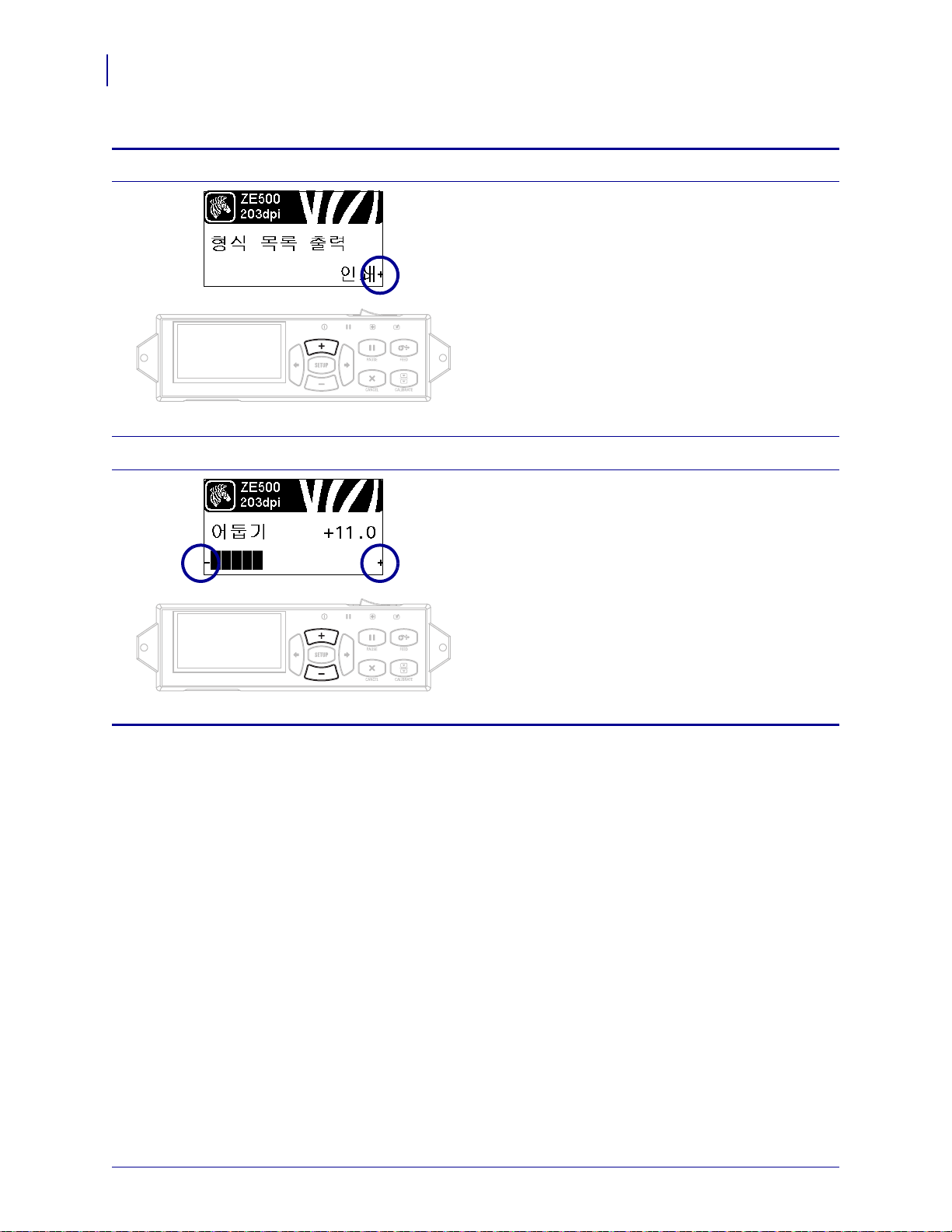
표 1 는 제어판 디스플레이에서 파라메터를 통해 탐색 가능한 옵션을 보여줍니다 .
표 1 • 탐색
설정 모드로 들어가기
유휴 디스플레이 ( 그림 5) 에서 SETUP( 설정 ) 을 눌러서 설정 모드로 들어갑니다 . 프린터가 첫 번째
매개 변수를 표시합니다 .
매개 변수 스크롤하기
매개 변수를 스크롤하려면 , LEFT ARROW( 왼쪽
POW ER PAUSE STATUS DATA
화살표 )
또는 RIGHT ARROW( 오른쪽 화살표 ) 를
누릅니다 .
2020-05-15 P1051584-084
Page 14
소개
14
제어판 디스플레이
작업 실행
표 1 • 탐색 ( 계속 )
+
는 실행 가능한 작업을 나타냅니다 .
매개 변수 값 변경
POW ER PAUSE STATUS DATA
POW ER PAUSE STATUS DATA
지정된 작업을 실행하려면
PLUS( 플러스 ) (+) 를
누릅니다 .
-
및 + 는 값이 변경 가능함을 나타냅니다 .
승인된 값을 스크롤하려면
MINUS( 마이너스 ) (-) 를 누릅니다 .
는
PLUS( 플러스 ) (+) 또
P1051584-084 2020-05-15
Page 15

표 1 • 탐색 ( 계속 )
POW ER PAUSE STATUS DATA
POW ER PAUSE STATUS DATA
PERMANENT( 영구 )
전원이 꺼져도 인쇄 엔진의 값이 저장됩니다 .
TEMPORARY( 임시 )
전원이 꺼지기 전까지만 변경 사항이 저장됩니다 .
CANCEL( 취소 )
이 옵션은 설정 모드에 들어간 이후 변경한 모든 사항을 취소합니다.
단 , 변경하는 순간 효과가 나타나는 DARKNESS( 농도 ), TEAR
OFF( 티어오프 ), COMMUNICATION( 통신 ) 및 LANGUAGE( 언어 )
설정 변경은 취소되지 않습니다 .
LOAD DEFAULTS
( 기본값 로드 )
네트워크 설정을 제외한 모든 매개 변수를 공장 기본값으로 복원하려
면 이 옵션을 사용하십시오 . 지금까지 변경했던 모든 설정을 수동으
로 다시 로드해야 하므로 기본값을 로드할 때는 주의해야 합니다 .
LOAD LAST SAVE
( 최종 저장값 로드 )
마지막으로 저장된 매개 변수 값이 로드됩니다 .
DEFAULT NET
( 기본 네트워크 )
모든 인쇄 서버 및 네트워크 설정을 공장 기본값으로 복원하려면 이
옵션을 사용하십시오 . 지금까지 변경했던 모든 설정을 수동으로 다
시 로드해야 하므로 기본값을 로드할 때는 주의해야 합니다 .
설정 모드 나오기
1. 설정 모드에 있는 동안 SETUP( 설정 ) 을 눌러서 작동 매개 변수를 종료합니다 .
LCD 에는 SAVE CHANGES( 변경 사항 저장 ) 가 표시됩니다 .
2. 매개 변수로 돌아가려면 LEFT ARROW( 왼쪽 화살표 ) 를 누릅니다 .
또는 ,
옵션 사이를 스크롤하려면
PLUS( 플러스 ) (+) 또는 MINUS( 마이너스 ) (-) 를 누릅니다 .
소개
제어판 디스플레이
15
3. RIGHT ARROW(오른쪽 화살표)를 눌러서 표시된 선택 사항을 선택하고 설정 모드를 종료하십시오.
구성 및 보정 순서가 종료되면 인쇄 엔진은 유휴 디스플레이로 돌아갑니다 .
2020-05-15 P1051584-084
Page 16

소개
16
제어판 디스플레이
암호로 보호된 매개 변수 변경
통신 매개 변수와 같은 특정한 매개 변수는 공장 기본값으로 암호로 보호되어 있습니다 .
주의 • 매개 변수의 기능을 완전히 이해하기 전까지는 암호로 보호된 매개 변수를 변경하지
마십시오 . 매개 변수가 정확히 설정되어 있지 않으면 인쇄 엔진는 예상치 못한 작동을 할 수
있습니다 .
암호로 변경된 매개 변수를 처음 변경할 때는 인쇄 엔진에
입력 )
니다 . 암호를 정확히 입력한 후에는
서 나가거나 인쇄 엔진의 전원을 끄기 (
다 .
암호로 보호된 매개 변수에 암호를 입력하려면 다음 3 단계를 따르십시오 .
1. 암호 프롬프트에서 MINUS( 마이너스 ) (-) 를 사용하여 선택한 자리 위치를 변경하십
2. 변경하고 싶은 숫자의 자리를 선택한 후에는 PLUS( 플러스 ) (+) 를 눌러 선택한 자리
3. 암호를 입력한 후 SELECT( 선택 ) 를 누르십시오 .
초기 암호값
초기 암호값은 1234 입니다 . 암호는 Zebra Programming Language(ZPL) 명령인 ^KP( 암
호 정의 ) 또는 인쇄 엔진의 웹 페이지 (ZebraNet 유선 또는 무선 인쇄 서버가 있어야 함 )
를 사용하여 변경할 수 있습니다 .
ENTER PASSWORD( 암호
가 표시됩니다 . 매개 변수를 변경하기 전에 4 자리의 숫자 암호를 입력해야 합
SETUP( 설정 )/EXIT( 나가기 ) 를 눌러 설정 모드에
O) 전까지는 암호를 다시 입력하지 않아도 됩니
시오 .
의 값을 변경하십시오 . 암호의 8 자리를 모두 변경할 때까지 위의 2 단계를 반복하
십시오 .
변경하려는 매개 변수가 표시됩니다 . 입력한 암호가 정확한 경우에는 값을 변경할
수 있습니다 .
암호 보호 기능 사용 안함
암호 보호 기능을 사용하지 않도록 설정하여 암호 프롬프트가 나타나지 않도록 하려면
^KP ZPL 명령을 통해 0000을 암호로 설정하십시오. 암호 보호 기능을 다시 사용하려면
ZPL 명령
해도 됩니다 .
P1051584-084 2020-05-15
^KPx 를 보내면 됩니다 . 여기에서 x 는 1 에서 9999 까지의 아무 숫자를 사용
Page 17

제어판의 작동 매개 변수
이 메뉴의 항목은 사용자가 RIGHT ARROW( 오른쪽 화살표 ) 를 누를 때 나타나는 순서로
표시됩니다 . 웹 설정에 대한 자세한 정보는
인쇄 설정
제어판 디스플레이
- 페이지 69 를 참조하십시오 .
소개
17
RFID 매개 변수에 대한 자세한 내용은 RFID
http://www.zebra.com/manuals 에서 최신 사본을 다운로드할 수 있습니다 .
인쇄 농도 조정
우수한 인쇄 품질을 유지할 수 있도록 농도를 최대한 낮게 설
정하십시오 . 농도를 너무 높게 설정한 경우 , 라벨 이미지가
명확하지 않게 인쇄되거나 , 바코드가 올바로 스캔되지 않거
나 , 리본이 완전히 타거나 , 인쇄헤드가 영구적으로 마모될 수
있습니다 .
자세한 내용은
인쇄 속도 선택
라벨 인쇄 속도를 조정합니다 ( 초당 인치로 제공됨 ). 일반적
으로 인쇄 속도가 느리면 인쇄 품질이 떨어집니다 .
자세한 내용은
프로그래밍 가이드
인쇄 농도
인쇄 속도
- 페이지 69 를 참조하십시오 .
- 페이지 69 를 참조하십시오 .
2 를 참조하십시오 .
Slew 속도 설정
Slew 속도는 라벨 형식에서 이미지의 전체 너비에 걸쳐 공백
인 영역을 프린터가 건너뛰는 속도입니다 . Slew 속도가 빠를
수록 인쇄 시간이 줄어듭니다 . 프린터 엔진은 이러한 고속을
적용할 시점을 자동으로 감지합니다 .
속도
자세한 내용은 Slew Speed (Slew
시오 .
백피드 속도 설정
백피드는 미디어를 티어오프 또는 필오프 위치에서 인쇄 위치
로 역방향으로 움직이는 것을 의미합니다 . 이런 이동은 각 라
벨의 선단부를 인쇄 작업에 더 많이 사용하기 위한 것입니다 .
백피드 속도를 줄이면 일부 문제점을 완화할 수 있습니다 . 일
반적으로 , 백피드 속도를 줄이면 라벨 시작부의 인쇄 품질이
개선될 수 있습니다 . 이 속도는 기본적으로 2
있습니다 .
자세한 내용은
백피드 속도
- 페이지 70 을 참조하십시오 .
) - 페이지 69 를 참조하십
ips 로 설정되어
2020-05-15 P1051584-084
Page 18

소개
18
제어판 디스플레이
티어오프 위치 조정
필요한 경우 , 인쇄 후 티어오프 바 위의 용지 위치를 조정합니
다 .
자세한 내용은
티어오프 위치
- 페이지 70 을 참조하십시오 .
인쇄 모드 선택
사용자의 인쇄 엔진 옵션과 호환되는 인쇄 모드를 선택합니다 .
자세한 내용은
인쇄 모드
- 페이지 71 을 참조하십시오 .
어플리케이터 포트 모드 선택
어플리케이터 제조업체의 권고 사항에 따라 어플리케이터 포
트에 대한 적절한 작업을 선택합니다 .
자세한 내용은
어플리케이터 포트
- 페이지 72 을 참조하십시
오 .
인쇄 시작 신호 선택
이 매개 변수는 인쇄 엔진 뒤면에 있는 어플리케이터 인터페
이스 커넥터의 핀 3 에 인쇄 시작 신호를 입력할 때 인쇄 엔진
이 반응하는 방식을 결정합니다 .
중요 • 인쇄 시작 신호는 어플리케이터 제조업체에 의
해 결정됩니다 . 인쇄 엔진이 정상적으로 작동하려면
올바른 설정을 사용해야 합니다 .
자세한 내용은
인쇄 시작 신호
- 페이지 72 을 참조하십시오 .
미디어 유형 설정
사용하려는 미디어의 유형을 선택하십시오 .
자세한 내용은
미디어 유형
- 페이지 73 를 참조하십시오 .
P1051584-084 2020-05-15
Page 19

소개
제어판 디스플레이
미디어 센서 선택
사용하고 있는 미디어에 적합한 미디어 센서를 선택하십시오 .
19
자세한 내용은
센서 유형
- 페이지 95 을 참조하십시오 .
인쇄 방법 선택
리본이 사용 중인지 여부를 지정합니다 . 열 전사 미디어를 인
쇄하려면 리본이 필요하지만 , 감열 미디어에는 리본이 필요
하지 않습니다 .
리본이 필요한지 확인하려면
리본 사용 시기
- 페이지 39 을 참
조하십시오 .
자세한 내용은
인쇄 방법
- 페이지 73 를 참조하십시오 .
인쇄 너비 조정
사용되는 라벨의 너비를 지정합니다 .
자세한 내용은
인쇄 너비
- 페이지 74 을 참조하십시오 .
최대 라벨 길이 설정
최대 라벨 길이는 항상 실제 라벨 길이에 라벨간 간격을 더한
값보다 길도록 최소한 25.4mm(1.0 인치 ) 로 설정해야 합니다 .
값이 라벨 길이보다 작게 설정된 경우 , 인쇄 엔진는 연속 미디
어가 장착된 것으로 간주하며 인쇄 엔진는 보정할 수 없습니
다 .
자세한 내용은
최대 라벨 길이
- 페이지 75 을 참조하십시오 .
미디어 및 리본에 대한 조기 경고 설정
이 기능을 사용 가능하게 설정된 경우 , 인쇄 엔진은 롤에서 미
디어 또는 리본이 거의 소진될 때 경고가 나타납니다 .
자세한 내용은
미디어 및 리본에 대한 조기 경고
- 페이지 80
을 참조하십시오 .
2020-05-15 P1051584-084
Page 20

소개
20
제어판 디스플레이
조기 경고를 위한 롤 당 라벨 수 설정
이 값은 현재 사용 중인 미디어의 롤 당 라벨 수와 일치해야 합
니다 .
자세한 내용은
미디어 및 리본에 대한 조기 경고
- 페이지 80
을 참조하십시오 .
*
이 매개 변수는 미디어 및 리본을 위한 조기 경고가 사용 가
경우에만 표시됩니다
능한
.
조기 경고를 위해 미디어 카운터 재설정
미디어 롤을 교체한 후에 미디어 카운터를 재설정하십시오 .
• 미디어를 교체한 경우 , PLUS( 플러스 ) (+) 를 눌러 YES( 예 )
를 선택하십시오 .
• 미디어를 교체하지 않은 경우, MINUS(마이너스) (-)를 눌러
NO( 아니오 ) 를 선택하거나 ,
또는
RIGHT ARROW( 오른쪽 화살표 ) 를 눌러 다른 매개 변
LEFT ARROW( 왼쪽 화살표 )
수로 이동하십시오 .
이 매개 변수는 미디어 및 리본을 위한 조기 경고가 사용 가
*
경우에만 표시됩니다
능한
.
조기 경고를 위해 리본 길이 설정
이 값은 현재 사용 중인 리본에 대한 리본 길이와 일치해야 합
니다 .
자세한 내용은
미디어 및 리본에 대한 조기 경고
- 페이지 80
을 참조하십시오 .
*이
매개 변수는 미디어 및 리본을 위한 조기 경고가 사용 가
경우에만 표시됩니다
능한
.
조기 경고를 위해 리본 카운터 재설정
리본 롤을 교체한 후에 리본 카운터를 재설정하십시오 .
• 리본을 교체한 경우, PLUS(플러스 ) (+) 를 눌러 YES( 예) 를
선택하십시오 .
• 리본을 교체하지 않은 경우 , MINUS( 마이너스 ) (-) 를 눌러
NO( 아니오 ) 를 선택하거나 ,
또는
RIGHT ARROW( 오른쪽 화살표 ) 를 눌러 다른 매개 변
LEFT ARROW( 왼쪽 화살표 )
수로 이동하십시오 .
이 매개 변수는 미디어 및 리본을 위한 조기 경고가 사용 가
*
경우에만 표시됩니다
능한
.
P1051584-084 2020-05-15
Page 21

소개
제어판 디스플레이
유지 보수를 위해 조기 경고 설정
이 기능을 사용할 경우 , 인쇄헤드를 청소해야 할 시기가 되면
인쇄 엔진이 알려줍니다 .
21
자세한 내용은
유지 보수를 위해 조기 경고 설정
- 페이지 80
을 참조하십시오 .
인쇄헤드 청소 간격 *
유지보수를 위한 조기 경고가 사용 가능하게 설정된 경우 , 사
용 중인 미디어 또는 롤의 길이에 맞도록 이 값을 설정하십시
오 .
자세한 내용은
인쇄헤드 청소 간격
- 페이지 80 을 참조하십시
오 .
이 매개 변수는 유지 보수를 위한 조기 경고가 켜져 있는 동
*
안에만
표시됩니다
.
조기 경고를 위해 인쇄헤드 청소 카운터 재설정 *
• WARNING CLEAN PRINTHEAD( 인쇄헤드 청소 경고 ) 메시지
가 나타난 경우 , 인쇄헤드를 청소한 다음 , PLUS( 플러스 )
누르고
YES( 예 ) 를 선택해서 유지 보수를 위한 조기 경고
를
인쇄헤드 청소 카운터를 재설정하십시오 .
• 인쇄헤드를 청소하지 않았다면 MINUS( 마이너스 ) 를 눌러
NO( 아니오 ) 를 선택하십시오 .
이 매개 변수는 유지 보수를 위한 조기 경고가 사용 가능한
*
경우에만 나타납니다
.
인쇄헤드 예상 수명 설정 *
유지보수를 위한 조기 경고가 사용 가능한 경우 , 이 값을 설정
하면 인쇄헤드가 인쇄할 것으로 예상되는 미디어의 인치 수가
설정됩니다 .
자세한 내용은
인쇄헤드 예상 수명
- 페이지 81 을 참조하십시
오 .
이 매개 변수는 유지 보수를 위한 조기 경고가 사용 가능한
*
경우에만 나타납니다
.
2020-05-15 P1051584-084
Page 22

소개
22
제어판 디스플레이
조기 경고를 위해 새 인쇄헤드 카운터 재설정 *
• WARNING REPLACE HEAD( 헤드 교체 경고 ) 메시지가 나타
난 경우 , 인쇄헤드를 교체한 다음 , PLUS( 플러스 )(+)
YES( 예 ) 를 선택해서 유지 보수를 위한 조기 경고 인쇄
고
를 누르
헤드 교체 카운터를 재설정하십시오 .
• 인쇄헤드를 교체하지 않은 경우 MINUS( 마이너스 ) (-) 를 눌
NO( 아니오 ) 를 선택하십시오 .
러
이 매개 변수는 유지 보수를 위한 조기 경고가 사용 가능한
*
경우에만 나타납니다
.
재설정 불가능 카운터 보기
이 매개 변수는 프린터가 인쇄한 미디어의 총 길이를 표시합
니다 .
자세한 내용은
재설정 불가능한 카운터
- 페이지 81 을 참조하
십시오 .
사용자 제어 카운터 1 보기
이 매개 변수는 이 카운터가 마지막으로 재설정된 이후 프린
터가 인쇄한 미디어의 총 길이를 표시합니다 .
자세한 내용은
사용자 제어 카운터
- 페이지 81 을 참조하십시
오 .
사용자 제어 카운터 2 보기
이 매개 변수는 이 카운터가 마지막으로 재설정된 이후 프린
터가 인쇄한 미디어의 총 길이를 표시합니다 .
자세한 내용은
사용자 제어 카운터
- 페이지 81 을 참조하십시
오 .
P1051584-084 2020-05-15
Page 23

소개
제어판 디스플레이
인쇄 카운터 읽기
다음과 같은 누적 거리계 판독값의 목록을 보여주는 라벨을
인쇄합니다 .
• 재설정이 불가능한 카운터
• 2 개의 사용자 제어 카운터
• 인쇄헤드가 최종 청소된 시점과 인쇄헤드 수명을 나타내는
유지보수용 조기 경고 카운터 ( 유지보수용 조기 경고가 사
용 불능으로 설정된 경우 , 이와 관련된 카운터가 인쇄되지
않습니다 .)
23
자세한 내용은
인쇄 카운터 판독값
- 페이지 81 을 참조하십시
오 .
인쇄 글꼴 목록
표준 인쇄 엔진 글꼴과 옵션 글꼴 등을 포함하여 , 인쇄 엔진에
서 사용 가능한 글꼴이 나열된 라벨을 인쇄합니다 . 글꼴은
RAM 또는 플래시 메모리에 저장됩니다 .
자세한 내용은
인쇄 정보
- 페이지 82 을 참조하십시오 .
프린터 바 코드 목록
인쇄 엔진에서 사용 가능한 바코드가 나열된 라벨을 인쇄합니
다 . 바코드는 RAM 또는 플래시 메모리에 저장되어 있습니다 .
자세한 내용은
인쇄 정보
- 페이지 82 을 참조하십시오 .
인쇄 이미지 목록
이 옵션은 인쇄 엔진의 RAM, 플래시 메모리 또는 옵션 메모리
카드에 저장되어 사용 가능한 이미지가 나열된 라벨을 인쇄합
니다 .
자세한 내용은
인쇄 정보
- 페이지 82 을 참조하십시오 .
인쇄 형식 목록
이 옵션은 인쇄 엔진의 RAM, 플래시 메모리 또는 옵션 메모리
카드에 저장되어 사용 가능한 형식이 나열된 라벨을 인쇄합니
다 .
자세한 내용은
2020-05-15 P1051584-084
인쇄 정보
- 페이지 82 을 참조하십시오 .
Page 24

소개
24
제어판 디스플레이
구성 라벨 인쇄
이 옵션은 현재 인쇄 엔진 구성을 보여주는 구성 라벨 ( 그
림 14 - 페이지 136 참조 ) 을 인쇄합니다 .
자세한 내용은
인쇄 정보
- 페이지 82 을 참조하십시오 .
네트워크 구성 라벨 인쇄
이 옵션은 설치되어 있는 어떤 인쇄 서버의 설정 목록인 구성
라벨 ( 그림 12 - 페이지 88 참조 ) 을 인쇄합니다 .
자세한 내용은
인쇄 정보
- 페이지 82 을 참조하십시오 .
모든 라벨 인쇄
이 옵션은 사용 가능한 글꼴 , 바코드 , 이미지 , 형식 및 현재
인쇄 엔진 및 네트워크 구성이 나열된 라벨을 인쇄합니다 .
자세한 내용은
인쇄 정보
- 페이지 82 을 참조하십시오 .
P1051584-084 2020-05-15
Page 25

소개
제어판 디스플레이
플래시 메모리 초기화
이 옵션은 플래시 메모리에 저장되어 있던 모든 정보를 지웁
니다 .
1. 암호를 묻는 메시지가 나타나면 프린터 암호를 입력하십시
오 . 자세한 내용은
암호로 보호된 매개 변수 변경
- 페이지 16
을 참조하십시오 .
25
디스플레이에는
하시겠습니까 ?)
2. PLUS( 플러스 ) (+) 를 눌러 YES( 예 ) 를 선택합니다 .
ARE YOU SURE?( 맞습니까 ?) 라는 메시지가 표시됩니다 .
3. 계속 진행하시겠습니까 ?
• 요청을 취소하려면 MINUS( 마이너스 ) (-) 프롬프트를 눌러
NO( 아니오 ) 를 선택한 후 INITIALIZE FLASH(Flash 초기화 )
INITIALIZE FLASH?( 플래시 메모리를 초기화
라고 나타납니다 .
로 돌아갑니다 .
• PLUS( 플러스) (+)를 눌러 YES(예) 를 선택하면 초기화가 시
작됩니다 .
초기화가 완료되면 제어판에
( 초기화 완료 )
주 • 메모리 초기화는 수 분의 시간이 걸릴 수 있습니다 .
자세한 내용은
라고 표시됩니다 .
플래시 메모리 초기화
INITIALIZING COMPLETED
- 페이지 83 를 참조하십
시오 .
센서 프로파일 인쇄
이 메뉴 항목을 사용하여 센서 프로파일을 인쇄합니다 .
자세한 내용은
센서 프로파일 인쇄
- 페이지 82 을 참조하십시
오 .
미디어 및 리본 센서 보정
본 메뉴를 사용하여 용지 및 리본 센서의 감도를 조정합니다 .
자세한 내용은
용지 및 리본 센서 보정
십시오 . 보정 절차를 수행하는 방법에 대한 지침은
센서 보정
디어
2020-05-15 P1051584-084
- 페이지 100 을 참조하십시오 .
- 페이지 86 를 참조하
리본 및 미
Page 26

소개
26
제어판 디스플레이
병렬 통신 설정
호스트 컴퓨터에서 사용하는 포트와 맞는 통신 포트를 선택합
니다 .
자세한 내용은
병렬 통신
- 페이지 96 를 참조하십시오 .
직렬 통신 설정
호스트 컴퓨터에서 사용하는 포트와 맞는 통신 포트를 선택합
니다 .
자세한 내용은
병렬 통신
- 페이지 96 를 참조하십시오 .
전송 속도 설정
호스트 컴퓨터에서 사용하는 값과 일치하는 전송 속도를 선택
합니다 .
자세한 내용은
전송 속도
- 페이지 97 을 참조하십시오 .
데이터 비트 값 설정
호스트 컴퓨터에서 사용하는 값과 일치하는 데이터 비트를 선
택합니다 .
자세한 내용은
데이터 비트
- 페이지 97 을 참조하십시오 .
패리티 값 설정
호스트 컴퓨터에서 사용하는 값과 일치하는 패리티 값을 선택
합니다 .
자세한 내용은
패리티
- 페이지 98 를 참조하십시오 .
P1051584-084 2020-05-15
Page 27

소개
제어판 디스플레이
호스트 핸드쉐이크 프로토콜 값 설정
호스트 컴퓨터에서 사용하는 것과 일치하는 핸드쉐이크 프로
토콜을 선택하십시오 .
27
자세한 내용은
호스트 핸드쉐이크
- 페이지 98 를 참조하십시
오 .
Zebra 프로토콜 값 설정
프로토콜은 오류 확인 시스템의 한 가지 유형입니다 . 선택 사
항에 따라 , 데이터가 수신되었다는 내용을 인쇄 엔진에서 호
스트 컴퓨터로 전송할 수 있습니다 . 호스트 컴퓨터에서 요청
하는 프로토콜을 선택하십시오 .
자세한 내용은
프로토콜
- 페이지 99 를 참조하십시오 .
네트워크 ID 설정
이 매개 변수는 인쇄 엔진이 RS422/485 멀티드롭 네트워크 환
경 ( 외부 RS422/485 어댑터가 필요한 경우 ) 에서 작동할 때 인
쇄 엔진에 고유한 번호를 할당합니다 . 이렇게 하면 호스트 컴
퓨터가 특정 인쇄 엔진를 지정할 수 있습니다 . 이 작업은
TCP/IP 또는 IPX 네트워크에 영향을 주지 않습니다 . 이 인쇄
엔진에 대한 고유한 네트워크 ID 번호를 설정합니다 .
자세한 내용은
네트워크
ID - 페이지 99 를 참조하십시오 .
통신 진단 모드 사용
이 진단 도구를 사용하면 프린터는 수신하는 모든 데이터에
대한 16 진수 값을 출력합니다 .
자세한 내용은
통신 진단 모드
- 페이지 86 를 참조하십시오 .
제어 문자 값 설정
제어 접두어 문자를 사용자 라벨 형식에 사용되는 것에 맞도
록 설정합니다 .
자세한 내용은
제어 문자
- 페이지 93 를 참조하십시오 .
2020-05-15 P1051584-084
Page 28

소개
28
제어판 디스플레이
형식 명령 접두어 값 설정
형식 명령 접두어를 사용자 라벨 형식에 사용되는 것에 맞도
록 설정합니다 .
자세한 내용은
명령 문자
- 페이지 94 을 참조하십시오 .
구분자 문자 값 설정
구분자 문자를 사용자 라벨 형식에 사용되는 것에 맞도록 설
정합니다 .
자세한 내용은
구분자 문자
- 페이지 94 을 참조하십시오 .
ZPL 모드 설정
라벨 형식에 사용되는 것에 맞도록 ZPL 모드를 선택합니다 .
자세한 내용은 ZPL
모드
- 페이지 94 을 참조하십시오 .
리본 장력 설정
인새될 미디어의 너비 및 유형에 적합한 리본 장력 설정을 선
택하십시오 . 대부분의 미디어에는 HIGH( 높음 ) 를 사용할 수
있습니다 . 올바른 설정은 리본 너비 및 리본 길이의 조합에 의
해 결정됩니다 ( 표 5). 필요에 따라 좁은 미디어 또는 광택 미
디어의 경우에는 더 낮은 값을 사용하십시오 .
자세한 내용은
리본 장력
- 페이지 76 를 참조하십시오 .
시동시 작동 설정
시동 절차가 진행되는 동안 프린터가 실행할 작업을 설정합니
다 .
자세한 내용은
시동시 작동
- 페이지 83 를 참조하십시오 .
P1051584-084 2020-05-15
Page 29

제어판 디스플레이
헤드 닫기 작동 설정
인쇄헤드를 받을 때 프린터가 실행할 작업을 설정합니다 .
소개
29
자세한 내용은
헤드 닫기 작동
- 페이지 84 을 참조하십시오 .
백피드 순서 설정
이 매개 변수는 일부 인쇄 모드에서 라벨이 제거된 후 라벨 백
피드가 발생했을 때 설정됩니다 . 되감기 모드에서는 작동하
지 않습니다. 이 설정은 라벨 형식의 일부로 받았을 때 ~JS로
대체됩니다 .
자세한 내용은
백피드 순서
- 페이지 76 를 참조하십시오 .
라벨 상단 위치 조정
이 매개 변수는 라벨 위에 인쇄하는 위치를 수직으로 조정합
니다 . 양수는 라벨 상단 위치를 아래 ( 인쇄헤드에서 먼 쪽 ) 로
특정 갯수의 도트만큼 조정합니다 . 음수는 라벨 상단 위치를
위쪽 ( 인쇄헤드 쪽 ) 으로 조정합니다 .
자세한 내용은
라벨 상단 위치
- 페이지 77 을 참조하십시오 .
라벨 왼쪽 위치 조정
필요한 경우 , 라벨에서 인쇄 위치를 수평으로 이동합니다 . 양
수는 선택한 도트의 수만큼 이미지의 왼쪽을 라벨 중앙으로
옮겨주고 , 음수는 이미지의 왼쪽을 라벨의 왼쪽 끝으로 옮겨
줍니다 .
자세한 내용은
라벨 왼쪽 위치
- 페이지 77 을 참조하십시오 .
헤드 테스트 카운트 설정 *
ZE500-6 인쇄 엔진은 정기적으로 인쇄헤드 기능에 대한 테스
트를 실시합니다 . 이 매개 변수는 이러한 내부 테스트 간에 인
쇄되는 라벨 수를 설정합니다 .
이 메뉴 항목은
*
ZE500-6
인쇄 엔진에서만 나타납니다
.
2020-05-15 P1051584-084
Page 30

소개
30
제어판 디스플레이
인쇄 엔진이 일시 중지할 때 어플리케이터 오류 신호 설정
이 옵션을 사용할 수 있을 때 인쇄 엔진이 일시 정지되면 인쇄
엔진는 어플리케이터 오류 상태를 설정합니다 .
자세한 내용은
일시 중지시 오류
- 페이지 78 를 참조하십시오 .
리본 부족 모드 설정
리본 부족 기능은 롤에 남아 있는 리본의 양이 부족할 때 인쇄
엔진이 경고를 내보낼 것인지 여부를 결정합니다 .
자세한 내용은
리본 부족 모드
- 페이지 78 를 참조하십시오 .
리본 부족 출력 설정
리본 부족 기능이 사용 가능하게 설정되어 있는 경우 , 이 매개
변수는 핀 9 의 출력 신호가 HIGH( 하이 ) 또는 LOW( 로우 ) 가
될 것인지 결정합니다 .
자세한 내용은
리본 부족 출력
- 페이지 78 를 참조하십시오 .
재인쇄 모드 설정
재인쇄 모드를 사용하는 경우 , 특정 명령을 내리거나 제어판
의 LEFT ARROW( 왼쪽 화살표 ) 를 눌러 최종 인쇄된 라벨을
다시 인쇄할 수 있습니다 .
자세한 내용은
재인쇄 모드
- 페이지 79 를 참조하십시오 .
P1051584-084 2020-05-15
Page 31

소개
제어판 디스플레이
센서 설정 보기
다음 매개 변수는 보정 절차 중 자동으로 설정되며 공인된 서
비스 기술자만이 변경해야 합니다 .
31
형식 변환 확대 / 축소 인자 선택
비트맵 확대 / 축소 인자를 선택합니다 . 첫 번째 숫자는 원래
의 dpi 값이고 , 두 번째 숫자는 확대 / 축소하려는 dpi 입니다 .
자세한 내용은
형식 변환
- 페이지 86 를 참조하십시오 .
유휴 디스플레이 선택
프린터가 유휴 상태일 때 프린터의 디스플레이에 표시된 정보
를 선택합니다 .
자세한 내용은
유휴 디스플레이
- 페이지 87 을 참조하십시오 .
2020-05-15 P1051584-084
Page 32

소개
32
제어판 디스플레이
실시간 클럭 (RTC) 날짜 설정
이 매개 변수는 유휴 디스플레이에 표시할 날짜를 설정하도록
해줍니다 .
날짜
자세한 내용은 RTC
- 페이지 87 을 참조하십시오 .
실시간 클럭 (RTC) 시간 설정
이 매개 변수는 유휴 디스플레이에 표시할 날짜를 설정하도록
해줍니다 .
시간
자세한 내용은 RTC
- 페이지 87 을 참조하십시오 .
특정 ZBI 프로그램 실행 *
• 이전 메뉴 항목에서 선택한 ZBI 프로그램을 실행하려면
PLUS( 플러스 )(+) 를 누르십시오 .
• 리본을 교체하지 않은 경우 , MINUS( 마이너스 ) (-) 를 눌러
CANCEL( 취소 ) 를 선택하거나 ,
또는 RIGHT ARROW( 오른쪽 화살표 ) 를 눌러 다른 매
표 )
LEFT ARROW( 왼쪽 화살
개 변수로 이동하십시오 .
자세한 내용은 ZBI
프로그램 실행
- 페이지 87 을 참조하십시
오 .
*이
메뉴 항목은 사용자의 컴퓨터에서
실행 중인
만
ZBI
프로그램이 없는 경우에 표시됩니다
ZBI 가
사용 가능하지
.
기본 네트워크 장치 선택
이 매개 변수는 활성 장치 선택에서 어떤 장치를 기본 장치로
설정할 것인지 결정합니다 .
자세한 내용은
기본 네트워크
- 페이지 88 를 참조하십시오 .
P1051584-084 2020-05-15
Page 33

소개
제어판 디스플레이
IP 설정이 프린터 또는 인쇄 서버에서 로드되는지 확인
이 매개 변수는 시동시 인쇄 엔진의 LAN/WLAN 설정을 사용
할 것인지 인쇄 서버의 LAN/WLAN 설정을 사용할 것인지 알
려줍니다 . 기본값은 인쇄 엔진의 설정을 사용하는 것입니다 .
33
자세한 내용은
시오 .
활성 인쇄 서버 보기 *
이 메뉴 항목은 어떤 인쇄 서버가 사용되고 있는지 표시합니
다 . 이러한 메뉴 항목에서 IP 주소 프로토콜 및 IP 주소와 같은
장치 설정을 알려줍니다 .
제어판에서 수정할 수 없는 이 메뉴 옵션은 사용자의 프린
*
유선 또는 무선 인쇄 서버가 설치되어 있는 경우에만
터에
나타납니다
IP 분석 방법 *
이 매개 변수는 사용자 ( 영구적 ) 또는 서버 ( 동적 ) 가 IP 주소
를 선택했는지 알려줍니다 . 동적 옵션이 선택되지 않은 경우 ,
이 매개 변수는 유선 또는 무선 인쇄 서버가 서버로부터 IP 주
소를 받는 방법을 알려줍니다 .
자세한 내용은 IP
이 메뉴 옵션은 사용자의 프린터에 유선 또는 무선 인쇄 서
*
설치되어 있는 경우에만 나타납니다
버가
외부 장치로부터 로드
.
프로토콜
- 페이지 90 를 참조하십시오 .
- 페이지 89 를 참조하십
.
프린터의 IP 주소 설정 *
프린터의 IP 주소를 보고 , 필요에 따라 변경합니다 .
IP PROTOCOL(IP 프로토콜 ) 이 PERMANENT( 영구 ) 로 설정
된 경우에만 변경 사항이 저장됩니다 . 저장된 변경 사항을 적
용하려면 RESET NETWORK(
사용하여 인쇄 서버를 재설정하십시오 .
자세한 내용은 IP
이 메뉴 옵션은 사용자의 프린터에 유선 또는 무선 인쇄 서
*
버가
설치되어 있는 경우에만 나타납니다
2020-05-15 P1051584-084
주소
네트워크 재설정
- 페이지 90 을 참조하십시오 .
) - 페이지 35 를
.
Page 34

소개
34
제어판 디스플레이
서브넷 마스크 설정 *
서브넷 마스크를 보고 , 필요에 따라 변경합니다 .
IP PROTOCOL(IP 프로토콜 ) 이
된 경우에만 변경 사항이 저장됩니다 . 저장된 변경 사항을 적
용하려면 RESET NETWORK(
사용하여 인쇄 서버를 재설정하십시오 .
자세한 내용은
이 메뉴 옵션은 사용자의 프린터에 유선 또는 무선 인쇄 서
*
버가
설치되어 있는 경우에만 나타납니다
기본 게이트웨이 설정 *
기본 게이트웨이를 보고 , 필요에 따라 변경합니다 .
IP PROTOCOL(IP 프로토콜 ) 이
된 경우에만 변경 사항이 저장됩니다 . 저장된 변경 사항을 적
용하려면 RESET NETWORK(
사용하여 인쇄 서버를 재설정하십시오 .
자세한 내용은
*
이 메뉴 옵션은 사용자의 프린터에 유선 또는 무선 인쇄 서
설치되어 있는 경우에만 나타납니다
버가
MAC 주소 보기 *
서브넷 마스크
기본 게이트웨이
PERMANENT( 영구 ) 로 설정
네트워크 재설정
- 페이지 91 을 참조하십시오 .
PERMANENT( 영구 ) 로 설정
네트워크 재설정
- 페이지 91 을 참조하십시오 .
) - 페이지 35 를
.
) - 페이지 35 를
.
프린터 ( 유선 또는 무선 ) 에 설치된 인쇄 서버의 미디어 액세
스 컨트롤 (M
자세한 내용은 MAC
제어판에서 수정할 수 없는 이 메뉴 옵션은 사용자의 프린
*
터에
나타납니다
ESSID 값 보기 *
확장 서비스 세트 식별 (ESSID) 은 무선 네트워크의 식별자입
니다 . 제어판에서 수정할 수 없는 이 설정은 현재 무선 구성에
대한 ESSID 를 제공합니다 .
자세한 내용은 ESSID - 페이지 92 을 참조하십시오 .
제어판에서 수정할 수 없는 이 메뉴 옵션은 사용자의 프린터
*
무선 인쇄 서버가 설치되어 있는 경우에만 나타납니다
에
AC) 주소를 표시합니다 .
주소
- 페이지 92 을 참조하십시오 .
유선 또는 무선 인쇄 서버가 설치되어 있는 경우에만
.
.
P1051584-084 2020-05-15
Page 35

소개
제어판 디스플레이
네트워크 설정 재설정 *
이 옵션은 유선 또는 무선 인쇄 서버를 재설정합니다 . 네트워
크 설정에 대한 변경 사항을 적용하려면 인쇄 서버를 재설정
해야 합니다 .
35
자세한 내용은
이 메뉴 옵션은 사용자의 프린터에 유선 또는 무선 인쇄 서
*
설치되어 있는 경우에만 나타납니다
버가
암호 수준 지정
이 옵션은 유선 또는 무선 인쇄 서버를 재설정합니다 . 네트워
크 설정에 대한 변경 사항을 적용하려면 인쇄 서버를 재설정
해야 합니다 .
자세한 내용은
*
이 메뉴 옵션은 사용자의 프린터에 유선 또는 무선 인쇄 서
설치되어 있는 경우에만 나타납니다
버가
네트워크 재설정
암호 수준
- 페이지 87 을 참조하십시오 .
- 페이지 92 을 참조하십시오 .
.
.
2020-05-15 P1051584-084
Page 36

소개
36
제어판 디스플레이
디스플레이 언어 선택
필요한 경우 , 프린터가 표시하는 언어를 변경하십시오 .
언어
자세한 내용은
주 • 이 매개변수의 선택 사항은 실제 해당 언어로 표시
- 페이지 93 를 참조하십시오 .
되어서 사용자가 자신이 읽을 수 있는 언어를 쉽게 찾
을 수 있도록 합니다 .
P1051584-084 2020-05-15
Page 37

미디어 유형
중요 • Zebra 에서는 고품질 인쇄를 유지하기 위해 Zebra 상표의 소모품을 사용하도록 적
극 권장하고 있습니다 . 다양한 범위의 종이 , 폴리프로필렌 , 폴리에스터 및 비닐 스톡 등
이 인쇄 엔진의 인쇄 기능을 향상시키고 인쇄 헤드의 조기 마모를 방지하기 위해 설계되
었습니다 . Zebra 정품 리본 또는 미디어를 주문하려면 http://www.zebra.com/supplies 를
방문하십시오 .
본 인쇄 엔진에는 다양한 유형의 미디어를 사용하실 수 있습니다 .
프린터 설정 및 작동
미디어 유형
•
일반 용지
을 라이너에 접착시키도록 뒷면에 접착제를 사용하고 있습니다 . 표준 미디어는 롤
또는 팬폴드 스택 ( 표 2) 형태로 옵니다 .
- 대부분의 일반 용지에는 개별 라벨 또는 라이너에 붙어 연속되는 라벨
37
태그 스톡
•
라이너가 없으며 일반적으로 태그 사이에 구멍이 뚫려 있습니다 . 태그 스톡은 롤 또
는 팬폴드 스택 ( 표 2) 형태로 옵니다 .
• RFID(Radio frequency identification) "
지는 RFID 리더 / 인코더가 설치되어 있는 프린터에서 사용할
수 있습니다 . RFID 라벨은 비 RFID 라벨과 같은 재질로 만들
어졌으며 접착력이 있습니다 . 각 라벨에는 칩과 안테나로 만
들어진 RFID 트랜스폰더 (" 인레이 " 라고도 부름 ) 가 라벨 및
라이너 사이에 내장되어 있습니다 . 트랜스폰더의 형태는 제조업체에 따라 다르며
라벨을 통해 비춰 보입니다 . 모든 " 스마트 " 라벨에는 읽을 수 있는 메모리가 있으
며 인코드를 할 수 있는 메모리가 있는 경우도 많습니다 .
중요 • 라벨 내에 위치한 트랜스폰더는 트랜스폰더의 유형 및 프린터의 모델에 따라
다릅니다 . 프린터에 맞는 " 스마트 " 미디어를 사용하고 있는지 확인하십시오 . 자
세한 정보는 RFID
http://www.zebra.com/manuals 또는 인쇄 엔진에 동봉된 CD 에 있습니다 . 트랜스폰
더 위치에 대한 자세한 내용은 http://www.zebra.com/transponders 를 참조하십시오 .
- 태그는 주로 무거운 종이로 만들어 집니다 . 태그 스톡에는 접착제 또는
프로그래밍 안내서
스마트" 용지
2 를 참조하십시오 . 본 설명서의 사본은
- RFID 용
2020-05-15 P1051584-084
Page 38

프린터 설정 및 작동
38
미디어 유형
표 2 • 롤 미디어 및 팬폴드 미디어
미디어 유형 외관 설명
비연속 롤 미디어 롤 미디어는 76mm(3 인치 ) 크기의 코어에 감겨 있습니다 .
개별 라벨 또는 태그는 다음 방법 중 하나 이상의 방법으로
분리되어 있습니다 .
•
망 미디어
는 간격 , 구멍 , 홈으로 라벨을 분리합니다 .
비연속 팬폴드
용지
•
블랙 마크 미디어
는 라벨 간격을 표시하기 위해 뒷면에
블랙 마크가 사전에 인쇄된 미디어를 사용하고 있습니
다 .
•
천공 미디어
에는 라벨과 태그가 각각 쉽게 분리될 수
있도록 구멍이 뚫려 있습니다 . 미디어에는 라벨 또는
태그 사이에 블랙 마크 또는 기타 구멍이 뚫려 있을 수
도 있습니다 .
팬폴드 미디어는 지그재그로 접혀진 미디어입니다 . 팬폴
드 용지는 비연속 롤 용지와 동일한 라벨 간격을 가지고
있습니다 . 이 간격은 주름 위 또는 근처에 있습니다 .
주 • 팬폴드 미디어의 사용은 권장하지 않습니다 .
연속 롤 미디어 롤 미디어는 76mm(3 인치 ) 크기의 코어에 감겨 있습니다 .
연속 롤 미디어에는 라벨의 간격을 나타내는 간격 , 구멍
또는 블랙 마크 등이 없습니다 . 이 미디어는 라벨 위 어느
곳에도 이미지를 인쇄할 수 있습니다 . 간혹 개별 라벨을
분리하기 위해 절단기가 사용되기도 합니다 .
P1051584-084 2020-05-15
Page 39

리본 개요
외부 내부
리본 사용 시기
미디어 긁힘 테스트를 하려면 다음 단계를 따르십시오 .
프린터 설정 및 작동
리본 개요
리본은 얇은 필름으로 안쪽 면이 왁스, 합성 수지 또는 왁스 합성 수지로 코팅되어 있어,
이 면이 열 전사 과정 중 미디어에 전사됩니다 . 미디어에 따라 리본의 사용 여부 및 리본
의 폭이 결정됩니다 . Zebra 정품 리본 또는 미디어를 주문하려면
http://www.zebra.com/supplies 를 방문하십시오 .
리본을 사용할 경우 , 최대한 넓거나 사용하는 미디어보다 넓어야 합니다 . 리본이 미디
어보다 좁은 경우 , 인쇄 헤드 부분이 보호되지 않고 , 일찍 마모될 수 있습니다 .
열 전사 미디어를 인쇄하려면 리본이 필요하지만 , 감열 미디어에는 리본이 필요하지
않습니다 . 특정미디어에 대한 리본의 사용 여부를 결정하기 위해서는 미디어 긁힘 테
스트를 실행하십시오 .
1. 미디어 표면의 인쇄를 손톱으로 빨리 긁습니다 .
39
2. 미디어 위에 블랙 마크가 나타납니까 ?
블랙 마크의 상태 미디어의 유형
미디어에 나타나지 않음 열 전사 미디어 . 리본이 필요합니다 .
미디어에 나타남 감열 미디어 . 리본이 필요하지 않습니다 .
리본의 코팅면
리본의 코팅된 면이 외부 또는 내부로 가게 감겨있을 수 있습니다 ( 그림 6). 이 인쇄 엔
진는 코팅 면이 외부에 있는 리본만 사용할 수 있습니다 . 특정 리본의 어느 면에 코팅이
되어 있는지 확신할 수 없는 경우에는 접착 테스트 또는 리본 긁힘 테스트를 하여 코팅
면을 확인할 수 있습니다 .
그림 6 • 외부 또는 내부에 코팅된 리본
2020-05-15 P1051584-084
Page 40

프린터 설정 및 작동
40
리본 개요
접착 테스트
사용 가능한 라벨이 있는 경우 , 리본의 어느 쪽에 코팅이 되어 있는지 확인하기 위해 접
착 테스트를 실시하십시오 . 이 방법은 리본이 이미 설치되어 있는 경우 효과가 매우 좋
습니다 .
접착 테스트를 실행하려면 다음 단계를 마치십시오 .
1. 라벨을 라이너에서 벗겨냅니다 .
2. 라벨의 끈끈한 면의 한쪽 구석을 리본의 표면 바깥쪽에 대고 누릅니다 .
3. 라벨을 리본에서 벗겨 냅니다 .
4. 결과를 관찰합니다. 라벨에 리본에서 떨어져 나온 잉크 부스러기 또는 입자가 붙어
있습니까 ?
리본의 잉크 실행 방법
라벨에 붙음 리본은 외부에 코팅되어 있으며 프린터에
서 사용할 수 있습니다 .
라벨에 붙지 않았음 리본은 안쪽면에 코팅이 되어 있기 때문에
이 인쇄 엔진에서는 사용할 수 없습니다 .
이 사실을 확인하려면 리본의 다른 면으로
도 테스트를 반복해 보십시오
리본 긁힘 테스트
라벨이 없는 경우에는 리본 긁힘 테스트를 실행합니다 .
리본 긁힘 테스트를 실행하려면 다음 단계를 마치십시오 .
1. 리본을 약간 풀어줍니다 .
2. 리본을 풀어 놓은 부분을 종이 위에 놓고 리본의 바깥 면을 종이에 닿게 합니다 .
3. 풀린 리본의 안쪽 표면을 손톱으로 긁습니다 .
4. 종이에서 리본을 뗍니다 .
5. 결과를 관찰합니다 . 리본에서 종이로 옮겨진 자국이 있습니까 ?
리본 상태 실행 방법
종이에 자국 남음 리본은 외부에 코팅되어 있으며 프린터에
서 사용할 수 있습니다 .
종이에 자국이 남지 않음 리본은 안쪽면에 코팅이 되어 있기 때문에
이 인쇄 엔진에서는 사용할 수 없습니다 .
이 사실을 확인하려면 리본의 다른 면으로
도 테스트를 반복해 보십시오
P1051584-084 2020-05-15
Page 41

프린터 설정 및 작동
본 섹션은 기술자가 실시하는 인쇄 엔진의 초기 설정 및 작동 작업을 돕습니다 .
2
목차
인쇄 엔진 취급 방법 . . . . . . . . . . . . . . . . . . . . . . . . . . . . . . . . . . . . . . . . . . . . . . . . . . . . . 42
인쇄 엔진 포장 풀기 및 점검 . . . . . . . . . . . . . . . . . . . . . . . . . . . . . . . . . . . . . . . . . . . . 42
인쇄 엔진 보관 . . . . . . . . . . . . . . . . . . . . . . . . . . . . . . . . . . . . . . . . . . . . . . . . . . . . . . . 42
인쇄 엔진 배송 . . . . . . . . . . . . . . . . . . . . . . . . . . . . . . . . . . . . . . . . . . . . . . . . . . . . . . . 42
인쇄 엔진 설치 . . . . . . . . . . . . . . . . . . . . . . . . . . . . . . . . . . . . . . . . . . . . . . . . . . . . . . . . . 43
요구 사항 . . . . . . . . . . . . . . . . . . . . . . . . . . . . . . . . . . . . . . . . . . . . . . . . . . . . . . . . . . . 43
치수 및 필요 공간. . . . . . . . . . . . . . . . . . . . . . . . . . . . . . . . . . . . . . . . . . . . . . . . . . . . . 44
어플리케이터에 인쇄 엔진 설치 . . . . . . . . . . . . . . . . . . . . . . . . . . . . . . . . . . . . . . . . . . 49
데이터 통신 인터페이스 선택 . . . . . . . . . . . . . . . . . . . . . . . . . . . . . . . . . . . . . . . . . . . . . . 50
데이터 케이블 . . . . . . . . . . . . . . . . . . . . . . . . . . . . . . . . . . . . . . . . . . . . . . . . . . . . . . . 52
전원에 인쇄 엔진 연결 . . . . . . . . . . . . . . . . . . . . . . . . . . . . . . . . . . . . . . . . . . . . . . . . . . . 54
전원 코드 사양 . . . . . . . . . . . . . . . . . . . . . . . . . . . . . . . . . . . . . . . . . . . . . . . . . . . . . . . 55
리본 및 미디어 장착 . .
. . . . . . . . . . . . . . . . . . . . . . . . . . . . . . . . . . . . . . . . . . . . . . . . . . . 57
2020-05-15 P1051584-084
Page 42

프린터 설정 및 작동
42
인쇄 엔진 취급 방법
인쇄 엔진 취급 방법
본 섹션은 인쇄 엔진를 취급하는 방법을 설명합니다 .
인쇄 엔진 포장 풀기 및 점검
프린터를 받은 즉시 포장을 풀고 배송시 제품에 손상이 발생했는지 점검하십시오 .
• 모든 포장재를 보관해 두십시오 .
• 외관에 손상이 없는지 확인하십시오 .
• 미디어 도어를 올리고 , 용지함의 부품에 손상이 없는지 점검하십시오 .
점검 중에 배송상의 손상을 발견한 경우 :
• 즉시 배송 회사에 통지하고 손상 내역을 알려주십시오 .
• 배송 회사가 검사할 수 있도록 모든 포장재를 보관하십시오 .
• 공인 Zebra 대리점에 이 사실을 통지하십시오 .
중요 • Zebra Technologies 는 장비의 배송 중에 발생한 손상에 대해 책임을 지지 않으며
손상된 부분을 보증으로 수리하지 않습니다 .
인쇄 엔진 보관
인쇄 엔진를 즉시 설치해서 사용하지 않을 경우 , 원래 포장재를 사용하여 다시 포장하
십시오 . 인쇄 엔진를 다음과 같이 보관하십시오 .
• 온도 : -40° ~ 60℃(-40°F ~ 140°F)
• 상대 습도 : 5% ~ 85%, 비응축
인쇄 엔진 배송
인쇄 엔진을 배송해야 하는 경우 .
• 인쇄 엔진를 끄고 (
• 용지 , 리본 또는 인쇄 엔진 내부에 떨어져 있는 부스러기 등을 제거하십시오 .
• 인쇄헤드를 닫습니다 .
• 운반 중 손상을 방지하기 위해 인쇄 엔진를 원래 상자 또는 적절한 대체 상자에 조심
스럽게 포장합니다 . 원본 포장재를 분실 또는 폐기한 경우 Zebra 에서 배송용 상자
를 구입할 수 있습니다 .
O) 모든 케이블을 빼십시오 .
P1051584-084 2020-05-15
Page 43

인쇄 엔진 설치
본 장에서는 인쇄 엔진을 어플리케이터에 장착하기 위한 기본적인 정보를 제공합니다 .
본 장의 그림은 다양한 각도에서 본 인쇄 엔진을 보여주며 치수와 필요 공간을 포함합니
다 .
요구 사항
안정성 인쇄 엔진을 장착할 때 전체 어셈블리가 물리적으로 안정적이어야 합니다 . 인
쇄 엔진을 리본 및 용지와 함께 장착하면 장비는 물리적으로 불안정하게 되지 않을 것입
니다 .
환기 및 온도 인쇄 엔진 설치 엔클로저를 냉각시킴으로써 인쇄 엔진이 중단되지 않고
문제 없이 작동되도록 합니다 . 인쇄 엔진의 주변 온도가 다음 범위를 초과해서는 안됩
니다 .
• 온도 : 32° ~ 41°C(0° ~ 105°F)
프린터 설정 및 작동
인쇄 엔진 설치
43
• 상대 습도 :
전력 요구 사항 설치를 수행하는 동안 인쇄 엔진의 전류 용량을 고려하십시오 . 인쇄 엔
진과 본체 장비에 전원이 공급될 때 과부하 상태가 되면 안됩니다 .
접지 요구 사항 인쇄 엔진의 안정적인 접지를 유지 관리합니다 . AC 전원 입력 커넥터
를 통해 접지가 유지되도록 AC 전원 공급장치 연결에 주의를 기울이십시오 .
케이블 및 커넥터를 위한 공간 인쇄 엔진 뒤쪽에 전기 커넥터 및 I
및 / 또는 병렬 호스트 통신 케이블 , 선택적 호스트 통신 케이블 ( 이더넷 ) 및 개별 신호
( 어플리케이터 ) 인터페이스 케이블 등의 케이블을 설치하기 위한 충분한 공간을 둡니
다 .
전원 코드 요구 사항 IEC 전원 코드는 인쇄 엔진에서 스트레인 릴리프를 가지고 있지
않습니다 . 만약 , 어플리케이터이 작동할 때 전원 코드에 진동이나 스트레인이 있다면
적절한 클램핑 메커니즘을 제공하여 전원 코드가 인쇄 엔진에서 분리되는 사고가 없도
록 하십시오 .
20% ~ 95%, 비응축
EC 전원 코드 , 직렬
2020-05-15 P1051584-084
Page 44

프린터 설정 및 작동
5개 설치 나사
- 5.5mm(0.218인치) 통과
- 카운터보어 3.9 x 5mm(0.350 x 0.197인치) 깊이
- 소켓 헤드캡 나사(M5)
18°
13.50 mm
(0.532 인치)
8.50 mm
(0.335 인치)
18.31 mm
(0.721 인치)
265 mm
(10.434인치)
17 mm
(0.669인치)
44
인쇄 엔진 설치
치수 및 필요 공간
본 섹션은 어플리케이터에 ZE500 인쇄 엔진을 설치할 때 관련 치수를 보여줍니다 .
전면도 ( 우측형 인쇄 엔진 표시 )
P1051584-084 2020-05-15
Page 45

배면도
245 ± 0.1 mm
(9.648汾獞)
11.3 mm
(0.445汾獞)
5.0 mm
(0.196汾獞)
5.0 mm
(0.196汾獞)
265.0 mm
(10.434汾獞)
222.4 mm
(8.755汾獞)
300.0 mm
(11.810汾獞)
117.5 mm
(4.626汾獞)
235.0 mm
(9.253汾獞)
프린터 설정 및 작동
인쇄 엔진 설치
45
2020-05-15 P1051584-084
Page 46

프린터 설정 및 작동
422.1 mm(16.62汾獞)
46
인쇄 엔진 설치
상면도
P1051584-084 2020-05-15
Page 47

측면도 —ZE500-4 인쇄 엔진
熱 憎滾 汾曊 喺殯
프린터 설정 및 작동
인쇄 엔진 설치
47
403.7 mm
(15.89汾獞)
323.2 mm
(12.73汾獞)
308.2 mm
(
12.13汾獞)
15.6 mm
(0.613
汾獞)
13.2 mm
(0.52汾獞)
彚汾 稊崎沊
庲懾 愕 惾娚檺
儆沫沖庲
37 mm (1.454汾獞)
263.0 mm
(10.356汾獞)
114.3 mm
(4.50汾獞)
379.73 mm(14.95汾獞)
504.7 mm(19.87汾獞)
10.0 mm(0.394汾獞)
186.5 mm
(7.34汾獞)
2020-05-15 P1051584-084
Page 48

프린터 설정 및 작동
13.2 mm
(
0.52汾獞)
庲懾 愕 惾娚檺
儆沫沖庲
熱 憎滾
汾曊 喺殯
彚汾 稊崎沊
48
인쇄 엔진 설치
585.5 mm
(23.049汾獞)
측면도 —ZE500-6 인쇄 엔진
377 mm
(14.86汾獞)
390.9 mm
(15.389汾獞)
15.6 mm
(0.613
汾獞)
36.9 mm(1.454汾獞)
180.3 mm
(
7.10汾獞)
牢堆 嘎捊
岂憮 愕 岂決嘎
416.7 mm(16.406汾獞)
573.2 mm(24.066汾獞)
10.0 mm(0.394汾獞)
218.0 mm
8.582汾獞)
(
263.0 mm
10.356汾獞)
(
P1051584-084 2020-05-15
Page 49

어플리케이터에 인쇄 엔진 설치
4
2
1
3
1
1
본 장에서는 인쇄 엔진을 어플리케이터에 설치하기 위한 기본적인 지침을 제공합니다 .
주의 • 인쇄 엔진이 제대로 설치되지 않으면 어플리케이터가 떨어져서 부상을 입을 수 있습니
다 . 가운데 장착 볼트와 네 개의 장착 나사를 끼우고 고정시켜야 합니다 . 볼트 및 나사의 위치
는 그림 7 을 참조하십시오 .
어플리케이터에 인쇄 엔진을 설치하려면 다음 단계를 완료하십시오 .
1. 그림 7 을 참조하십시오 . 중앙 장착 나사를 어플리케이터의 중앙 구멍에 삽입합니
다 .
2. 중앙 장착 볼트에 키홀을 잘 맞춥니다 .
주 • 키홀과 가운데 장착 볼트는 인쇄 엔진을 지지하고 네 개의 장착 나사를 설치 및
제거하기 위해 설계된 것입니다 .
3. 네 개의 가장자리 장착 나사를 끼워 인쇄 엔진을 어플리케이터에 고정시킵니다 .
프린터 설정 및 작동
인쇄 엔진 설치
49
그림 7 • 어플리케이터의 인쇄 엔진 정면
1
2020-05-15 P1051584-084
설치 나사 ( 총 4 개 )
2
키홀
3
중앙 설치 볼트 ( 어플리케이터의 내부 구멍 표시 )
4
어플리케이터
Page 50

프린터 설정 및 작동
1
50
데이터 통신 인터페이스 선택
데이터 통신 인터페이스 선택
하나 이상의 사용 가능한 연결 방법을 통해 인쇄 엔진를 컴퓨터에 연결합니다 . 표준 연
결은 그림 8 과 같습니다 . 인쇄 엔진에 ZebraNet 유무선 인쇄 서버 옵션 또는 병렬 포트
가 있을 수 있습니다 .
그림 8 • 통신 인터페이스
병렬 포트
USB 포트
유선 이더넷 포트
직렬 포트
1
어플리케이터 포트
표 3 - 페이지 51 에는 인쇄 엔진을 컴퓨터에 연결할 때 사용하는 데이터 통신 인터페이
스에 관한 기본 정보가 나와 있습니다 . 데이터 통신 인터페이스를 사용할 수 있는 인쇄
엔진를 통해 라벨 형식을 전송할 수 있습니다 . 인쇄 엔진 및 컴퓨터 또는 LA
Area Network) 에서 지원되는 인터페이스를 선택하십시오 .
P1051584-084 2020-05-15
N(Local
Page 51

프린터 설정 및 작동
데이터 통신 인터페이스 선택
주의 • 데이터 통신 케이블을 연결하기 전에 인쇄 엔진 전원이 꺼져 있는지 (O) 확인하십시
오 . 전원이 켜져 있는 상태 (
발생할 수도 있습니다 .
I) 에서 데이터 통신 케이블을 연결할 경우 인쇄 엔진에 손상이
표 3 • 데이터 통신 인터페이스
51
인터페이스
표준 또는
선택사양
설명
RS-232 직렬 표준 제한 사항 및 요구 사항
• 케이블의 최대 길이는 15.24 m(50 피트 ) 입니다 .
• 호스트 컴퓨터와 연결하려면 인쇄 엔진 매개 변수를 변경
해야 할 수도 있습니다 .
• 표준 모뎀 케이블을 사용하는 경우에는 인쇄 엔진에 모뎀
어댑터를 사용해서 연결해야 합니다 .
연결 및 구성 보드 속도 , 데이터 및 정지 비트의 수 그리고
XON/XOFF 또는 DTR 제어는 호스트 컴퓨터와 맞아야 합니
다 .
USB
표준 제한 사항 및 요구 사항
• 케이블의 최대 길이는 5 m(16.4 피트 ) 입니다 .
• 호스트 컴퓨터와 연결하기 위해 인쇄 엔진 매개 변수를 변
경하지 않아도 됩니다 .
연결 및 구성 추가 구성이 필요하지 않습니다 .
8 비트 병렬 데이터
인터페이스
표준 제한 사항 및 요구 사항
• 케이블의 최대 길이는 3 m(10 피트 ) 입니다 .
• 케이블의 권장 길이는 1.83 m(6 피트 ) 입니다 .
• 호스트 컴퓨터와 연결하기 위해 인쇄 엔진 매개 변수를 변
경하지 않아도 됩니다 .
• 유선 또는 무선 인쇄 서버 ( 설치된 경우 ) 는 인쇄 엔진에서
이 포트를 사용합니다 .
연결 및 구성 추가 구성이 필요하지 않습니다 .
2020-05-15 P1051584-084
Page 52

프린터 설정 및 작동
52
데이터 통신 인터페이스 선택
표 3 • 데이터 통신 인터페이스 ( 계속 )
인터페이스
표준 또는
선택사양
설명
유선 이더넷 인쇄 서버옵션 제한 사항 및 요구 사항
• LAN 상에 있는 모든 컴퓨터에서 인쇄 엔진로 인쇄할 수 있
습니다 .
• 인쇄 엔진의 웹 페이지를 통해 프린터와 통신할 수 있습니
다 .
• 프린터는 LAN 을 사용하도록 구성되어 있어야 합니다 .
• 병렬 연결 또는 무선 인쇄 서버( 설치된 경우 ) 는 인쇄 엔진
에서 이 포트를 사용합니다 .
주의 • USB 케이블을 인쇄 엔진의 유선 이더넷 인쇄 서버 커넥터
에 연결하면 이더넷 커넥터가 손상될 수 있으므로 주의하십시오 .
연결 및 구성 구성 지침을 보려면 ZebraNet
서버 및 무선 인쇄 서버 사용 설명서
서의 사본은 http://www.zebra.com/manuals 에서 구할 수 있습
니다 .
주 • 이 연결을 사용하려면 실수로 이 포트에 USB 커넥
터를 꽂지 않도록 공장에서 설치된 플러그를 제거해야
할 수 있습니다 .
무선 인쇄 서버 옵션 제한 사항 및 요구 사항
• 사용자의 WLAN(Wireless Local Area Network) 상에 있는
어떤 컴퓨터에서도 인쇄 엔진로 인쇄할 수 있습니다 .
• 인쇄 엔진의 웹 페이지를 통해 프린터와 통신할 수 있습니
다 .
• 인쇄 엔진는 WLAN 을 사용하도록 구성되어 있어야 합니
다 .
• 병렬 연결 또는 유선 인쇄 서버( 설치된 경우 ) 는 인쇄 엔진
에서 이 포트를 사용합니다 .
유선 및 무선 인쇄
를 참조하십시오 . 본 설명
구성 구성 지침을 보려면 ZebraNet
무선 인쇄 서버 사용 설명서
를 참조하십시오 . 본 설명서의 사
유선 및 무선 인쇄 서버 및
본은 http://www.zebra.com/manuals 에서 구할 수 있습니다 .
P1051584-084 2020-05-15
Page 53

데이터 케이블
응용 프로그램에 맞는 모든 데이터 케이블을 공급해야 합니다 .
이더넷 케이블은 차폐될 필요가 없지만 , 기타 모든 케이블은 완전히 차폐되어 있고 금
속 또는 도금된 커넥터에 연결되어야 합니다 . 차폐되지 않은 데이터 케이블을 사용하
면 방사 방출량이 제한 규정보다 높게 나타날 수 있습니다 .
케이블에서 전기 노이즈가 감지되는 현상을 최소화하려면 다음 방법을 따르십시오 .
• 데이터 케이블은 가능한 짧게 사용하십시오 .
• 데이터 케이블을 전원 코드에 붙여 놓지 마십시오 .
• 데이터 케이블을 전원 전선관에 묶지 마십시오 .
프린터 설정 및 작동
데이터 통신 인터페이스 선택
53
2020-05-15 P1051584-084
Page 54

프린터 설정 및 작동
115 V AC
230 V AC
54
전원에 인쇄 엔진 연결
전원에 인쇄 엔진 연결
AC 전원 코드는 한쪽 끝이 3 구로 된 암 커넥터로 , 인쇄 엔진의 AC 전원 연결부의 끝 부
분과 맞아야 합니다 . 전원 케이블이 인쇄 엔진에 포함되어 있지 않은 경우에는
사양
드
주의 • 개인 및 장비의 안전을 위해 , 장치를 설치하려는 지역 또는 국가에 맞는 공인 3 구 전
원 코드를 사용해야 합니다 . 이 코드는 IEC 320 커넥터 ( 암 커넥터 ) 와 해당 지역 3 구 커넥
터 접지 플러그 구성을 사용해야 합니다 .
인쇄 엔진를 전원에 연결하려면 다음 3 단계를 따르십시오 .
1. A/C 전원 코드의 암단자를 인쇄 엔진 뒷면의 A/C 전원 커넥터에 연결합니다 .
전원 코
- 페이지 55 를 참조하십시오 .
2. A/C 전원 코드의 수 커넥터를 해당 전원 콘센트에 꽂습니다 .
P1051584-084 2020-05-15
Page 55

3. 인쇄 엔진를 켭니다 (I).
프린터 설정 및 작동
전원에 인쇄 엔진 연결
55
인쇄 엔진이 시작되면서 자가 테스트를 수행합니다 .
전원 코드 사양
주의 • 개인 및 장비의 안전을 위해 , 장치를 설치하려는 지역 또는 국가에 맞는 공인 3 구 전
원 코드를 사용해야 합니다 . 이 코드는 IEC 320 커넥터 ( 암 커넥터 ) 와 해당 지역 3 구 커넥
터 접지 플러그 구성을 사용해야 합니다 .
인쇄 엔진를 주문한 내역에 따라 전원 코드가 포함되거나 포함되지 않을 수 있습니다 .
전원 코드가 포함되지 않은 경우 또는 포함된 전원 코드가 요건에 맞지 않는 경우에는
그림 9 를 참조하고 다음 지침에 따라주십시오 .
• 코드의 전체 길이는 3 m(9.8 피트 ) 미만이어야 합니다 .
• 코드의 정격은 최소한 10 A, 250 V 가 되어야 합니다 .
• 안전성 확보와 전자파 장해를 줄이기 위해 섀시가 반드시 접지되어야 합니다 .
2020-05-15 P1051584-084
Page 56

프린터 설정 및 작동
3
1
2
4
56
전원에 인쇄 엔진 연결
그림 9 • 전원 코드 사양
1
사용자 국가의 AC 전원 플러그 — 전세계 공인 안전 기관 중 최소
한 하나로부터 받은 인증 마크가 있어야 합니다 ( 그림 10).
2
3 구 HAR 케이블 또는 해당 국가의 공인 케이블이어야 합니다 .
3
IEC 320 커넥터 — 전세계 공인 안전 기관 중 최소한 하나로부터
받은 인증 마크가 있어야 합니다 ( 그림 10).
4
길이 ≤ 3m(9.8 피트 ). 최소 정격 10 암페어 , 250 VAC.
그림 10 • 국제 안전 기구 인증 마크
P1051584-084 2020-05-15
Page 57

리본 및 미디어 장착
미디어 공급
미디어 배킹
열기
소모품 장착
눌러서
열기
열릴 때
미디어 배킹
닫힐 때
상세 보기
라벨 교체
www.zebra.com/ze500-info
리
본
공
급
본 장에 있는 지침을 따르셔서 ZE500 ™ 인쇄 엔진에 리본 ( 사용하는 경우 ) 과 미디어
를 장착하십시오 ( 그림 11). 리본은 열전사 라벨에 사용됩니다 . 감열 라벨을 사용하는
경우에는 , 인쇄 엔진에 리본을 장착하지 마십시오 . 특정 미디어에 대한 리본의 사용 여
부를 확인하려면
디어를 주문하려면 http://www.zebra.com/supplies 를 방문하십시오 .
주의 • 열려 있는 인쇄헤드 근처에서 작업을 하는 동안에는 반지 , 시계 , 목걸이 , 인식표 , 또
는 인쇄헤드에 닿을 수 있는 어떠한 금속물도 착용하지 마십시오 . 열려 있는 인쇄헤드 근처
에서 작업할 때 인쇄 엔진의 전원을 꺼놓을 필요는 없지만 Zebra 에서는 사전 주의를 위해
전원을 꺼놓기를 권장하고 있습니다 . 전원을 끄는 경우 , 라벨 형식과 같은 임시 설정은 사
라지므로 인쇄를 재개
중요 • 인쇄 헤드가 마모되지 않도록 미디어보다 넓은 리본을 사용하십시오 . 리본은
외부가 코팅되어 있어야 합니다 . 자세한 내용은
십시오 .
리본 사용 시기
- 페이지 39 를 참조하십시오 . Zebra 정품 리본 또는 미
하기 전에 이런 설정을 다시 지정하여야 합니다 .
리본의 코팅면
그림 11 • 소모품 장착 개요
프린터 설정 및 작동
리본 및 미디어 장착
- 페이지 39 을 참조하
57
2020-05-15 P1051584-084
Page 58

프린터 설정 및 작동
LH RH
LH RH
LH RH
58
리본 및 미디어 장착
리본 및 미디어를 장착하려면 다음 단계를 따르십시오 .
리본 장착
1.
주의 • 인쇄헤드가 뜨거워 심각한 화상을 입을 수 있습니다 . 인쇄헤드가 식을 때까지 기
다립니다 .
인쇄헤드 해제 래치를 개방 위치로 돌립니다 .
2.
느슨한 끝이 그림과 같은 방향으로 풀린 상태가 되도록 리본 롤의 위치를 잡습니다 .
3. 리본 롤을 리본 공급 스핀들에 올려 놓습니다 . 롤을 최대한 뒤로 밀어 넣습니다 .
P1051584-084 2020-05-15
Page 59

프린터 설정 및 작동
LH RH
리본 및 미디어 장착
4. 리본 테이크업 스핀들 위에 빈 리본 코어를 놓으십시오 . 코어를 최대한 뒤로 밀어
넣습니다 .
59
2020-05-15 P1051584-084
Page 60

프린터 설정 및 작동
2
3
1
LH RH
2
3
1
RHLH
60
리본 및 미디어 장착
5.
주의 • 인쇄헤드가 뜨거워 심각한 화상을 입을 수 있습니다 . 인쇄헤드가 식을 때까지 기
다립니다 .
리본이 하단 리본 가이드 롤러 (1) 아래를 지나고 , 인쇄헤드 어셈블리 (2) 아래를
지난 다음 , 상단 리본 가이드 롤러
(3) 위를 지나도록 맞추십시오 .
6.
리본 테이크업 스핀들에서 리본을 코어 주변에 감습니다 .
P1051584-084 2020-05-15
Page 61

프린터 설정 및 작동
LH RH
LH RH
리본 및 미디어 장착
미디어 장착
7. 어플리케이터의 미디어 공급 릴에 용지를 장착합니다 ( 자세한 정보는 어플리케이
터의 사용 설명서 참조 ).
8. 핀치 롤러 어셈블리에 있는 해제 버튼을 누릅니다 . 어셈블리가 위쪽으로 제껴지도
록 합니다 .
61
9. 미디어 가이드를 끝까지 밉니다 .
2020-05-15 P1051584-084
Page 62

프린터 설정 및 작동
LH RH
1
2
3
12
3
RH
LH
62
리본 및 미디어 장착
10. 미디어가 상단 가이드 포스트 (1) 아래를 지나고 , 핀치 롤러 어셈블리 (2) 아래를 지
난 다음 , 인쇄헤드 어셈블리
11. 약 75cm(30 인치 ) 의 미디어가 필 바를 통과하도록 끌어 내십시오 . 이렇게 돌출된
(3) 아래를 지나도록 맞추십시오 .
미디어를 라이너에서 잘라서 버리십시오 .
P1051584-084 2020-05-15
Page 63

프린터 설정 및 작동
LH RH
LH RH
LH RH
리본 및 미디어 장착
12. 미디어 가이드가 미디어 가장자리에 살짝 닿을 때까지 밀어 넣습니다 .
13. 핀치 롤러 어셈블리가 잠길 때까지 누르십시오 .
63
14. 인쇄헤드 해제 래치를 닫힘 위치로 돌립니다 .
2020-05-15 P1051584-084
Page 64

프린터 설정 및 작동
LH RH
LH RH
64
리본 및 미디어 장착
15. 필 롤러 래치를 들어 필 롤러 어셈블리가 아래쪽으로 향하게 하십시오 .
16. 라이너를 필 바 주위 , 플래튼 롤러 아래 , 그리고 필 롤러 어셈블리를 통과하도록 맞
추십시오 .
중요 • 어플리케이터에 공기 튜브가 있는 경우 , 라이너가 공기 튜브와 필 바 사이로
통과하도록 하십시오 . 라이너를 공기 튜브 위로 끼우지 마십시오 .
P1051584-084 2020-05-15
Page 65

프린터 설정 및 작동
LH RH
리본 및 미디어 장착
17. 필 롤러 어셈블리가 닫힘 위치에 잠길 때까지 돌리십시오 .
18. 어플리케이터의 테이크업 스핀들 주위에 라이너를 맞춥니다 ( 자세한 정보는 어플
리케이터의 사용 설명서 참조 ).
19. 미디어 도어를 닫습니다 .
65
20. 원하는 경우, CANCEL(
취소) 자가 테스트
- 페이지 136를 수행하여 프린터가 인쇄
할 수 있는지 확인하십시오 .
2020-05-15 P1051584-084
Page 66

프린터 설정 및 작동
노트 • _____________________________________________________________________
__________________________________________________________________________
__________________________________________________________________________
__________________________________________________________________________
__________________________________________________________________________
__________________________________________________________________________
__________________________________________________________________________
__________________________________________________________________________
__________________________________________________________________________
__________________________________________________________________________
66
리본 및 미디어 장착
P1051584-084 2020-05-15
Page 67

프린터 구성 및 조정
본 섹션은 사용자가 인쇄 엔진을 구성하고 조정하도록 돕습니다 .
3
목차
프린터 설정 변경하기. . . . . . . . . . . . . . . . . . . . . . . . . . . . . . . . . . . . . . . . . . . . . . . . . . . . 68
인쇄 설정 . . . . . . . . . . . . . . . . . . . . . . . . . . . . . . . . . . . . . . . . . . . . . . . . . . . . . . . . . . . 69
유지보수 및 진단 도구 . . . . . . . . . . . . . . . . . . . . . . . . . . . . . . . . . . . . . . . . . . . . . . . . . 80
네트워크 설정 . . . . . . . . . . . . . . . . . . . . . . . . . . . . . . . . . . . . . . . . . . . . . . . . . . . . . . . 88
언어 설정 . . . . . . . . . . . . . . . . . . . . . . . . . . . . . . . . . . . . . . . . . . . . . . . . . . . . . . . . . . . 93
센서 설정 . . . . . . . . . . . . . . . . . . . . . . . . . . . . . . . . . . . . . . . . . . . . . . . . . . . . . . . . . . . 95
포트 설정 . . . . . . . . . . . . . . . . . . . . . . . . . . . . . . . . . . . . . . . . . . . . . . . . . . . . . . . . . . . 96
리본 및 미디어 센서 보정 . . . . . . . . . . . . . . . . . . . . . . . . . . . . . . . . . . . . . . . . . . . . . . . . 100
사용한 리본 제거 . . . . . . . . . . . . . . . . . . . . . . . . . . . . . . . . . . . . . . . . . . . . . . . . . . . . . . 104
센서 조정 . . . . . . . . . . . . . . . . . . . . . . . . . . . . . . . . . . . . . . . . . . . . . . . . . . . . . . . . . . . . 105
토글 위치 조정 . . . . . . . . . . . . . . . . . . . . . . . . . . . . . . . . . . . . . . . . . . . . . . . . . . . . . . . . 107
인쇄헤드 압력 조정 . . . . . . . . . . . . . . . . . . . . . . . . . . . . . . . . . . . . . . . . . . . . . . . . . . . . 109
2020-05-15 P1051584-084
Page 68

프린터 구성 및 조정
68
프린터 설정 변경하기
프린터 설정 변경하기
이 섹션은 사용자가 변경할 수 있는 프린터 설정을 나타내고 이것을 변경하기 위한 도구
를 파악합니다 . 이 도구에는 다음이 포한됩니다 .
•ZPL 및 Set/Get/Do(SGD) 명령 ( 자세한 내용은 Zebra®
십시오 .)
• 프린터의 제어판 디스플레이 ( 자세한 내용은
조하십시오 .)
• 프린터에 활성 유선 또는 무선 인쇄 서버 연결이 있는 경우에 프린터의 웹 페이지 ( 자
세한 내용은 ZebraNet
참조 설명서의 사본은 http://www.zebra.com/manuals 또는 인쇄 엔진에 동봉된 CD 에 있
습니다 .
본 섹션은 다음 하위 섹션으로 구성됩니다 .
인쇄 설정
•
•
유지보수 및 진단 도구
•
네트워크 설정
언어 설정
•
•
포트 설정
RFID 매개 변수에 대한 자세한 내용은 RFID
주 • http://www.zebra.com/manuals 에서 참조 설명서의 최신 사본을 다운로드할 수 있습
니다 .
- 페이지 69
- 페이지 88
- 페이지 93
- 페이지 96
유선 및 무선 인쇄 서버 사용 설명서
- 페이지 80
제어판 디스플레이
프로그래밍 가이드
프로그래밍 가이드
- 페이지 13 을 참
를 참조하십시오 .)
2 를 참조하십시오 .
를 참조하
P1051584-084 2020-05-15
Page 69

프린터 구성 및 조정
프린터 설정 변경하기
인쇄 설정
표 4 • 인쇄 설정
인쇄 농도 우수한 인쇄 품질을 유지할 수 있도록 농도를 최대한 낮게 설정하십시오 . 농도를 너
무 높게 설정한 경우 , 라벨 이미지가 명확하지 않게 인쇄되거나 , 바코드가 올바로 스
캔되지 않거나 , 리본이 완전히 타거나 , 인쇄헤드가 영구적으로 마모될 수 있습니다 .
필요한 경우에는 FEED(
결정하십시오 .
수용값
급지) 자가 테스트
0.0 – 30.0
:
- 페이지 138 를 통해 최적의 농도 설정을
69
관련
ZPL
명령
사용된
SGD
명령
제어판 메뉴 항목
프린터 웹 페이지
인쇄 속도 라벨 인쇄 속도를 조정합니다 ( 초당 인치로 제공됨 ). 일반적으로 인쇄 속도가 느리면
인쇄 품질이 떨어집니다 .
수용값
관련
ZPL
명령
사용된
SGD
명령
제어판 메뉴 항목
프린터 웹 페이지
Slew Speed
(Slew 속도 )
Slew 속도는 라벨 형식에서 이미지의 전체 너비에 걸쳐 공백인 영역을 프린터가 건너
뛰는 속도입니다 . Slew 속도가 빠를수록 인쇄 시간이 줄어듭니다 . 프린터 엔진은 이
러한 고속을 적용할 시점을 자동으로 감지합니다 .
수용값
^MD, ~SD
:
print.tone
:
:
DARKNESS( 농도 ) - 페이지 17
:
View and Modify Printer Settings( 프린터 설정 보기
및 수정 ) > General Setup( 일반 설정 ) >
Darkness( 농도 )
• ZE500-4 203 dpi: 2–12 ips
:
• ZE500-4 300 dpi: 2–12 ips
• ZE500-6 203 dpi: 2–12 ips
• ZE500-6 300 dpi: 2-10 ips
^PR
:
media.speed
:
:
PRINT SPEED( 인쇄 속도 ) - 페이지 17
:
View and Modify Printer Settings( 프린터 설정 보기 및
수정 ) > General Setup( 일반 설정 ) > Print
Speed( 인쇄 속도 )
• ZE500-4 203 dpi: 2–12 ips
:
• ZE500-4 300 dpi: 2–12 ips
• ZE500-6 203 dpi: 2–12 ips
• ZE500-6 300 dpi: 2-10 ips
관련
ZPL
명령
사용된
SGD
명령
제어판 메뉴 항목
프린터 웹 페이지
2020-05-15 P1051584-084
^PR
:
:
없음
:
SLEW SPEED(SLEW 속도 ) - 페이지 17
:
없음
Page 70

프린터 구성 및 조정
1
2
1
미디어 방향
2
절단선의 공장 설정값은 000
70
프린터 설정 변경하기
표 4 • 인쇄 설정 ( 계속 )
백피드 속도 백피드는 미디어를 티어오프 또는 필오프 위치에서 인쇄 위치로 역방향으로 움직이
는 것을 의미합니다 . 이런 이동은 각 라벨의 선단부를 인쇄 작업에 더 많이 사용하기
위한 것입니다 . 백피드 속도를 줄이면 일부 문제점을 완화할 수 있습니다 . 일반적으
로 , 백피드 속도를 줄이면 라벨 시작부의 인쇄 품질이 개선될 수 있습니다 . 이 속도는
기본적으로 2 ips 로 설정되어 있습니다 .
수용값
• ZE500-4 203 dpi: 2–12 ips
:
• ZE500-4 300 dpi: 2–12 ips
• ZE500-6 203 dpi: 2–12 ips
• ZE500-6 300 dpi: 2-10 ips
티어오프
위치
관련
ZPL
명령
사용된
SGD
명령
제어판 메뉴 항목
프린터 웹 페이지
^PR
:
:
없음
:
BACKFEED SPEED( 백피드 속도 ) - 페이지 17
:
없음
필요한 경우 , 인쇄 후 티어오프 바 위의 용지 위치를 조정합니다 .
• 숫자가 높을수록 미디어가 밖으로 이동합니다( 절단선이 다음 라벨의 선행 가장자
리 근처까지 이동합니다 ).
• 숫자가 낮을수록 미디어가 안으로 이동합니다( 절단선이 방금 인쇄된 라벨의 가장
자리 근처까지 이동합니다 ).
수용값
관련
ZPL
명령
사용된
SGD
명령
제어판 메뉴 항목
프린터 웹 페이지
P1051584-084 2020-05-15
-120 ~ 120
:
~TA
:
:
없음
:
TEAR OFF( 티어오프 ) - 페이지 18
:
View and Modify Printer Settings( 프린터 설정 보기
및 수정 ) > General Setup( 일반 설정 ) >
Tear Off( 티어오프 )
Page 71

표 4 • 인쇄 설정 ( 계속 )
인쇄 모드 사용자의 인쇄 엔진 옵션과 호환되는 인쇄 모드를 선택합니다 .
수용값
:
• APPLICATOR( 어플리케이터 )— 인쇄 엔진은 어플
리케이터에서 신호를 수신할 때 라벨을 인쇄합니
다 .
• TEAR OFF( 티어오프 )— 인쇄 엔진은 수신된 프린
터 인쇄 라벨 형식을 인쇄합니다 . 인쇄 엔진 작업
자는 인쇄 후 언제라도 인쇄된 라벨을 절단할 수
있습니다 .
• STREAM(스트림)—인쇄 엔진은 개별적인 라벨 사
이가 아니라 전체 묶음의 시작과 끝에만 백피드를
사용해서 라벨 묶음을 인쇄합니다 . 이 설정은 배
치 인쇄에서 라벨 처리량을 증가시킵니다 .
• REWIND(재감기)—인쇄 엔진은 라벨 사이에 일시
중지 없이 인쇄합니다 . 용지는 인쇄 후 중심부에
감깁니다 .
• RFID—인쇄 엔진은 라벨 사이에 백피드를 하지 않
습니다 . 마지막 라벨이 인쇄되면 , 인쇄 엔진은 최
종 인쇄된 라벨을 티어오프 위치로 공급하기 전에
1 초간 다른 라벨 형식을 기다립니다 . 이 모드는
티어오프 모드에서 RFID 라벨을 인쇄할 때 출력
시간을 개선하기 위해 사용합니다 .
관련
ZPL
명령
^MM
:
프린터 구성 및 조정
프린터 설정 변경하기
71
사용된
SGD
명령
제어판 메뉴 항목
프린터 웹 페이지
media.printmode
:
:
PRINT MODE( 인쇄 모드 ) - 페이지 18
:
View and Modify Printer Settings( 프린터 설정 보기 및
수정 ) > General Setup( 일반 설정 ) >
Print Mode( 인쇄 모드 )
2020-05-15 P1051584-084
Page 72

프린터 구성 및 조정
72
프린터 설정 변경하기
표 4 • 인쇄 설정 ( 계속 )
어플리케이터
포트
인쇄 시작
신호
어플리케이터 제조업체의 권고 사항에 따라 어플리케이터 포트에 대한 적절한 작업
을 선택합니다 .
수용값
:
• OFF: 어플리케이터 포트가 꺼집니다 .
• MODE 1: 인쇄 엔진이 라벨을 앞으로 이동하는 동
안 ~END_PRINT 신호가 약함을 나타냅니다 .
• MODE 2: 인쇄 엔진이 라벨을 앞으로 이동하는 동
안 ~END_PRINT 신호가 강함을 나타냅니다 .
• MODE 3: 라벨이 완료되고 배치되었을 때 20 밀리
초 동안 ~END_PRINT 신호가 약함을 나타냅니다.
연속 인쇄 모드에서는 나타나지 않습니다 .
• MODE 4: 라벨이 완료되고 배치되었을 때 20 밀리
초 동안 ~END_PRINT 신호가 강함을 나타냅니다.
연속 인쇄 모드에서는 나타나지 않습니다 .
관련
ZPL
명령
사용된
SGD
명령
제어판 메뉴 항목
^JJ
:
device.applicator.end_print
:
:
APPLICATOR PORT( 어플리케이터 포트 ) - 페이
지 18
프린터 웹 페이지
:
View and Modify Printer Settings( 프린터 설정 보기 및
수정 ) > Advanced Setup( 고급 설정 ) >
Applicator( 어플리케이터 )
이 매개 변수는 인쇄 엔진 뒤면에 있는 어플리케이터 인터페이스 커넥터의 핀 3 에 인
쇄 시작 신호를 입력할 때 인쇄 엔진이 반응하는 방식을 결정합니다 .
중요 • 인쇄 시작 신호는 어플리케이터 제조업체에 의해 결정됩니다 . 인쇄 엔
진가 정상적으로 작동하려면 올바른 설정을 사용해야 합니다 .
수용값
관련
ZPL
명령
사용된
SGD
명령
제어판 메뉴 항목
프린터 웹 페이지
:
• PULSE MODE( 펄스 모드 )—SGD 명령인
device.applicator.start_print 에 의해
지정된 바에 따라 신호가 HIGH 에서 LOW 로 또는
LOW 에서 HIGH 로 전환될 때 라벨이 인쇄됩니다 .
• LEVEL MODE( 레벨 모드 ) - 신호가 LOW 로 나타
나는 동안 라벨이 인쇄됩니다 .
^JJ
:
:
없음
:
START PRINT SIG( 인쇄 SIG 시작 ) - 페이
지 18
:
View and Modify Printer Settings( 프린터 설정 보기 및
수정 ) > Advanced Setup( 고급 설정 ) >Start Print
Sig( 인쇄 Sig 시작 )
P1051584-084 2020-05-15
Page 73

표 4 • 인쇄 설정 ( 계속 )
미디어 유형 사용하려는 미디어의 유형을 선택하십시오 .
• CONTINUOUS( 연속 ) 를 선택한 경우 , 라벨 형식(ZPL 을 사용하는 경우 ^LL) 에서
라벨 길이가 포함되어야 합니다 .
• 다양한 비연속 비디어에 대해 NON-CONTINUOUS( 비연속 ) 를 선택하는 경우 , 인
쇄 엔진는 미디어를 공급해서 라벨 길이를 계산합니다 .
자세한 내용은
미디어 유형
관련
ZPL
- 페이지 37 을 참조하십시오 .
수용값
명령
:
• CONTINUOUS( 연속 )
• NON-CONTINUOUS( 비연속 )
^MN
:
프린터 구성 및 조정
프린터 설정 변경하기
73
사용된
제어판 메뉴 항목
프린터 웹 페이지
SGD
명령
:
없음
:
MEDIA TYPE( 미디어 유형 ) - 페이지 18
:
View and Modify Printer Settings( 프린터 설정 보기 및
수정 ) > Media Setup( 미디어 설정 ) >
Media Type( 미디어 유형 )
인쇄 방법 리본이 사용 중인지 여부를 지정합니다 . 열 전사 미디어를 인쇄하려면 리본이 필요하
지만 , 감열 미디어에는 리본이 필요하지 않습니다 .
리본이 필요한지 확인하려면
수용값
관련
ZPL
명령
사용된
SGD
명령
제어판 메뉴 항목
프린터 웹 페이지
리본 사용 시기
:
• THERMAL TRANS( 열전사 )
• DIRECT THERMAL( 감열 )
^MT
:
:
없음
:
PRINT METHOD( 인쇄 방법 ) - 페이지 19
:
View and Modify Printer Settings( 프린터 설정 보기 및
수정 ) > Media Setup( 미디어 설정 ) > Print
Method( 인쇄 방법 )
- 페이지 39 을 참조하십시오 .
2020-05-15 P1051584-084
Page 74

프린터 구성 및 조정
74
프린터 설정 변경하기
표 4 • 인쇄 설정 ( 계속 )
인쇄 너비 사용되는 라벨의 너비를 지정합니다 .
주 • 너비를 너무 좁게 설정하면 라벨 형식의 일정 부분이 용지에 인쇄되지 않
을 수 있습니다 . 너비를 너무 넓게 설정하면 형식 메모리를 불필요하게 소모
하게 되고 프린터가 라벨에서 벗어나 플래튼 롤러에 인쇄할 수 있습니다 . 이
설정은 이미지가 ^POI ZPL II 명령을 사용하여 변환된 경우 라벨 형식의 수평
위치에 영향을 주게 됩니다 .
수용값
관련
ZPL
명령
:
최소 : 2 도트
최대 :
• ZE500-4 203 dpi: 832 도트
• ZE500-4 300 dpi: 1228 도트
• ZE500-6 203 dpi: 1344 도트
• ZE500-6 300 dpi: 1984 도트
^PW
:
사용된
SGD
명령
제어판 메뉴 항목
프린터 웹 페이지
:
없음
:
PRINT WIDTH( 인쇄 너비 ) - 페이지 19
:
View and Modify Printer Settings( 프린터 설정 보기 및
수정 ) > Media Setup( 미디어 설정 ) >
Print Width( 인쇄 너비 )
P1051584-084 2020-05-15
Page 75

프린터 구성 및 조정
2
1
라벨 길이 ( 라벨간 간격 포함 )
2
라벨간 간격
3
최대 라벨 길이를 대략 이 값으로 설정합니다 .
1
3
프린터 설정 변경하기
표 4 • 인쇄 설정 ( 계속 )
최대 라벨 길이최대 라벨 길이는 항상 실제 라벨 길이에 라벨간 간격을 더한 값보다 길도록 최소한
25.4mm(1.0 인치 ) 로 설정해야 합니다 . 값이 라벨 길이보다 작게 설정된 경우 , 인쇄
엔진는 연속 미디어가 장착된 것으로 간주하며 인쇄 엔진는 보정할 수 없습니다 .
예를 들어 , 라벨의 길이가 라벨 간격을 포함하여 152mm(6.0 인치 ) 인 경우 , 매개 변
수를 최소 1
78mm(7.0 인치 ) 로 설정하십시오 .
75
2020-05-15 P1051584-084
수용값
관련
ZPL
명령
사용된
SGD
명령
제어판 메뉴 항목
프린터 웹 페이지
:
프린터는 0 부터 최대 라벨 길이까지를 지원합니다 .
: ^ML
:
없음
:
MAXIMUM LENGTH( 최대 길이 ) - 페이지 19
:
View and Modify Printer Settings( 프린터 설정 보기 및
수정 ) > Media Setup( 미디어 설정 ) >
Maximum Length( 최대 길이 )
Page 76

프린터 구성 및 조정
표 5 • 리본 장력 설정
리본 너비
리본 길이
300 미터 450 미터 600 미터
76 ~ 127 mm
(3 ~ 5 인치 )
LOW( 낮음 )LOW(낮음 )LOW(낮음 )
102 ~ 152 mm
(4 ~ 6 인치 )
LOW( 낮음 )LOW(낮음 ) 또는
MEDIUM( 중간 )
LOW( 낮음 ) 또는
MEDIUM( 중간 )
127 ~ 178 mm
(5 ~ 7 인치 )
LOW( 낮음 ) 또는
MEDIUM( 중간 )
MEDIUM( 중간 )MEDIUM(중간 ) 또
는 HIGH( 높음 )
76
프린터 설정 변경하기
표 4 • 인쇄 설정 ( 계속 )
리본 장력 인새될 미디어의 너비 및 유형에 적합한 리본 장력 설정을 선택하십시오 . 대부분의
미디어에는 HIGH( 높음 ) 를 사용할 수 있습니다 . 올바른 설정은 리본 너비 및 리본
길이의 조합에 의해 결정됩니다 ( 표 5). 필요에 따라 좁은 미디어 또는 광택 미디어의
경우에는 더 낮은 값을 사용하십시오 .
수용값
관련
ZPL
사용된
SGD
제어판 메뉴 항목
프린터 웹 페이지
명령
명령
:
• HIGH( 높음 )
• MEDIUM( 중간 )
• LOW( 낮음 )
: ^JW
:
없음
:
RIBBON TENSION( 리본 장력 ) - 페이지 28
:
없음
백피드 순서 이 매개 변수는 일부 인쇄 모드에서 라벨이 제거된 후 라벨 백피드가 발생했을 때 설
정됩니다 . 되감기 모드에서는 작동하지 않습니다 . 이 설정은 라벨 형식의 일부로 받
았을 때
~JS 로 대체됩니다 .
수용값
:
• AFTER( 이후 )( 최종 라벨이 완료된 직후에 백피드
가 발생함 )
• OFF( 꺼짐 )( 백피드 없음 )
• BEFORE( 이전 )( 첫번째 라벨의 전진 동작이 있기
전에 백피드가 발생함 )
• DEFAULT( 기본값 )
관련
ZPL
명령
: ~JS
사용된
제어판 메뉴 항목
SGD
명령
:
없음
:
BACKFEED( 백피드 ) - 페이지 29
프린터 웹 페이지
:
View and Modify Printer Settings( 프린터 설정 보기 및
수정 ) > Advanced Setup( 고급 설정 ) >
Backfeed( 백피드 )
P1051584-084 2020-05-15
Page 77

표 4 • 인쇄 설정 ( 계속 )
프린터 구성 및 조정
프린터 설정 변경하기
77
라벨 상단
위치
라벨 왼쪽
위치
이 매개 변수는 라벨 위에 인쇄하는 위치를 수직으로 조정합니다 . 양수는 라벨 상단
위치를 아래 ( 인쇄헤드에서 먼 쪽 ) 로 특정 갯수의 도트만큼 조정합니다 . 음수는 라
벨 상단 위치를 위쪽 ( 인쇄헤드 쪽 ) 으로 조정합니다 .
수용값
관련
ZPL
명령
사용된
SGD
명령
제어판 메뉴 항목
프린터 웹 페이지
필요한 경우 , 라벨에서 인쇄 위치를 수평으로 이동합니다 . 양수는 선택한 도트의 수
만큼 이미지의 왼쪽을 라벨 중앙으로 옮겨주고, 음수는 이미지의 왼쪽을 라벨의 왼쪽
끝으로 옮겨줍니다 .
수용값
관련
ZPL
명령
사용된
SGD
명령
제어판 메뉴 항목
프린터 웹 페이지
-120 ~ 120
:
: ^LT
:
없음
:
LABEL TOP( 라벨 상단 ) - 페이지 29
:
View and Modify Printer Settings(프린터 설정 보기 및
수정 ) > General Setup( 일반 설정 ) > Label Top(
라벨 상단 )
-9999 ~ 9999
:
: ^LS
:
없음
:
LEFT POSITION( 왼쪽 위치 ) - 페이지 29
:
View and Modify Printer Settings( 프린터 설정 보기 및
수정 ) > Advanced Setup( 고급 설정 ) > Left
Position( 왼쪽 위치 )
헤드 테스트
카운트
ZE500-6 인쇄 엔진은 정기적으로 인쇄헤드 기능에 대한 테스트를 실시합니다 . 이 매
개 변수는 이러한 내부 테스트 간에 인쇄되는 라벨 수를 설정합니다 .
수용값
관련
ZPL
사용된
SGD
제어판 메뉴 항목
프린터 웹 페이지
명령
명령
:
0000 ( 테스트 사용 불능 ) ~ 9999
: ^JT
:
없음
:
HEAD TEST COUNT( 헤드 테스트 카운트 ) - 페
이지 29
:
View and Modify Printer Settings( 프린터 설정 보기 및
수정 ) > Advanced Setup( 고급 설정 ) > Head
Test Count( 헤드 테스트 카운트 )
2020-05-15 P1051584-084
Page 78

프린터 구성 및 조정
78
프린터 설정 변경하기
표 4 • 인쇄 설정 ( 계속 )
일시 중지시
오류
리본 부족 모드리본 부족 기능은 롤에 남아 있는 리본의 양이 부족할 때 인쇄 엔진이 경고를 내보낼
이 옵션을 사용할 수 있을 때 인쇄 엔진이 일시 정지되면 인쇄 엔진는 어플리케이터
오류 상태를 설정합니다 .
수용값
관련
ZPL
사용된
SGD
제어판 메뉴 항목
프린터 웹 페이지
것인지 여부를 결정합니다 .
리본 부족 기능이 꺼져 있는 경우 , 출력 신호 ( 핀 9) 가 작동하지 않고 ,
RIBBON( 리본 부족 )
지 계속 인쇄합니다 .
리본 부족 기능이 작동 가능하게 설명되어 있는 경우 , 어플리케이터의 출력 신호 ( 핀
9) 가 작동하게 됩니다 . 공급 스핀들의 리본 량이 부족하게 되는 경우 , 출력 신호가
작동해서
이 ) 또는 LOW( 로우 ) 로 작동하도록 설정합니다 .
RIBBON LOW( 리본 부족 ) 경고가 나타납니다 . 출력 신호가 HIGH( 하
수용값
관련
ZPL
:
• ENABLED( 사용함 )
• DISABLED( 사용 안함 )
명령
: ^JJ
명령
:
없음
:
ERROR ON PAUSE( 일시 중지시 오류 ) - 페이
지 30
:
View and Modify Printer Settings( 프린터 설정 보기 및
수정 ) > Advanced Setup( 고급 설정 ) > Error on
Pause( 일시 정지시 오류 )
LOW
경고가 표시되지 않으며 , 인쇄 엔진은 리본이 떨어질 때가
:
• ENABLED( 사용함 )
• DISABLED( 사용 안함 )
명령
: ^JJ
사용된
제어판 메뉴 항목
프린터 웹 페이지
리본 부족 출력리본 부족 기능이 사용 가능하게 설정되어 있는 경우 , 이 매개 변수는 핀 9 의 출력 신
호가 HIGH( 하이 ) 또는 LOW( 로우 ) 가 될 것인지 결정합니다 .
사용된
제어판 메뉴 항목
프린터 웹 페이지
관련
SGD
수용값
ZPL
SGD
명령
명령
명령
:
없음
:
RIBBON LOW MODE( 리본 부족 모드 ) - 페이
지 30
:
없음
:
• 액티브 하이
• 액티브 로우
:
없음
device.applicator.ribbon_low
:
:
RIBBON LOW OUTPUT( 리본 부족 출력 ) - 페이
지 30
:
없음
P1051584-084 2020-05-15
Page 79

프린터 구성 및 조정
프린터 설정 변경하기
표 4 • 인쇄 설정 ( 계속 )
재인쇄 모드 재인쇄 모드를 사용 가능하게 설정한 경우 , 프린터의 제어판에서 PAU SE( 일시중지 )
+ CANCEL( 취소 ) 을 계속 누르고 있으면 인쇄되었던 최종 라벨을 다시 인쇄할 수 있
습니다 .
관련
수용값
ZPL
명령
:
• ON( 켬 )
• OFF( 끔 )
: ^JZ
79
사용된
SGD
명령
제어판 메뉴 항목
프린터 웹 페이지
:
없음
:
REPRINT MODE( 재인쇄 모드 ) - 페이지 31
:
해당없음
2020-05-15 P1051584-084
Page 80

프린터 구성 및 조정
80
프린터 설정 변경하기
유지보수 및 진단 도구
표 6 • 유지보수 및 진단 도구
미디어 및 리본에
대한 조기 경고
유지 보수를 위해
조기 경고 설정
이 기능을 사용 가능하게 설정된 경우 , 인쇄 엔진은 롤에서 미디어 또는 리본이
거의 소진될 때 경고가 나타납니다 .
수용값
관련
ZPL
명령
사용된
SGD
명령
제어판 메뉴 항목
프린터 웹 페이지
이 기능을 사용할 경우 , 인쇄헤드를 청소해야 할 시기가 되면 인쇄 엔진이 알려줍
니다 .
수용값
관련
ZPL
명령
사용된
SGD
명령
제어판 메뉴 항목
프린터 웹 페이지
MEDIA DISABLED, MEDIA ENABLED
:
^JH
:
:
없음
:
EARLY WARNING MEDIA(조기 경고 미디어 )
- 페이지 19
:
View and Modify Printer Settings(프린터 설정 보기
및 수정 ) > General Setup( 일반 설정 ) >
Early Warning( 조기 경고 )( 미디어 )
:
MAINT. OFF( 유지 보수 끔 ), MAINT. ON( 유지
보수 켬 )
^JH
:
:
없음
:
조기 경고 유지 보수 - 페이지 21
:
View and Modify Printer Settings(프린터 설정 보기
및 수정 ) > General Setup( 일반 설정 ) >
Early Warning( 조기 경고 )( 유지 보수 )
인쇄헤드 청소
간격
유지보수를 위한 조기 경고가 사용 가능하게 설정된 경우 , 사용 중인 미디어 또는
롤의 길이에 맞도록 이 값을 설정하십시오 .
인쇄헤드가 설정해 놓은 길이에 도달하면 제어판 디스플레이에
CLEAN PRINTHEAD( 인쇄헤드 청소 경고 )
경우에는 인쇄 엔진이 경고를 보냅니다 .
수용값
관련
ZPL
사용된
SGD
제어판 메뉴 항목
프린터 웹 페이지
명령
명령
:
50M 씩 증가하는 0 M/0 FT ~ 450M/1476 FT
^JH
:
:
없음
:
헤드 청소 - 페이지 21
:
View and Modify Printer Settings(프린터 설정 보기
가 표시됩니다 . 경고 기능이 작동 중인
및 수정 ) > General Setup( 일반 설정 ) >
Head Cleaning( 헤드 청소 )
WARNING
P1051584-084 2020-05-15
Page 81

표 6 • 유지보수 및 진단 도구 ( 계속 )
프린터 구성 및 조정
프린터 설정 변경하기
81
인쇄헤드 예상
수명
재설정 불가능한
카운터
유지보수를 위한 조기 경고가 사용 가능한 경우 , 이 값을 설정하면 인쇄헤드가 인
쇄할 것으로 예상되는 미디어의 인치 수가 설정됩니다 .
인쇄헤드가 설정된 길이에 도달하면 제어판 디스플레이에
HEAD( 인쇄헤드 교체 경고 )
엔진이 경고를 보냅니다 .
관련
ZPL
사용된
SGD
제어판 메뉴 항목
프린터 웹 페이지
재설정 불가능한 카운터는 프린터가 인쇄한 미디어의 총 길이를 표시합니다 . 이
카운터의 측정 단위를 변경하기 위해 펌웨어 명령을 사용할 수 있습니다 .
관련
ZPL
사용된
SGD
제어판 메뉴 항목
프린터 웹 페이지
가 표시됩니다 . 경고 기능이 작동 중인 경우에는 인쇄
수용값
명령
명령
명령
명령
:
50M 씩 증가하는 0 M/0 FT ~ 450M/1476 FT
^JH
:
:
없음
:
HEAD LIFE( 헤드 수명 ) - 페이지 21
:
View and Modify Printer Settings(프린터 설정 보기
및 수정 ) > General Setup( 일반 설정 ) >
Head Life( 헤드 수명 )
:
^MA ( 측정 단위 변경용 )
:
없음
:
NONRESET CNTR( 센터 재설정 안함 ) - 페이
지 22
:
없음
WARNING REPLACE
사용자 제어
카운터
인쇄 카운터
판독값
사용자 제어 카운터는 카운터가 마지막으로 재설정된 이후에 프린터가 인쇄한 미
디어의 총 길이를 제공합니다 . 카운터의 측정 단위와 카운터를 재설정하기 위해
펌웨어 명령을 사용할 수 있습니다 .
관련
ZPL
명령
:
^MA ( 측정 단위 변경용 )
~RO ( 카운터 재설정용 )
사용된
SGD
명령
제어판 메뉴 항목
프린터 웹 페이지
다음과 같은 누적 거리계 판독값의 목록을 보여주는 라벨을 인쇄합니다 .
• 재설정이 불가능한 카운터
• 2 개의 사용자 제어 카운터
• 인쇄헤드가 최종 청소된 시점과 인쇄헤드 수명을 나타내는 유지보수용 조
기 경고 카운터 ( 유지보수용 조기 경고가 사용 불능으로 설정된 경우 , 이
와 관련된 카운터가 인쇄되지 않습니다 .)
관련
ZPL
명령
사용된
SGD
명령
제어판 메뉴 항목
odometer.media_marker_count1
:
odometer.media_marker_count2
:
RESET CNTR1( 센터 1 재설정 ) - 페이지 22
RESET CNTR2( 센터 2 재설정 ) - 페이지 22
:
없음
~HQ
:
:
없음
:
PRINT METERS( 인쇄 미터 ) - 페이지 23
프린터 웹 페이지
2020-05-15 P1051584-084
:
없음
Page 82

프린터 구성 및 조정
82
프린터 설정 변경하기
표 6 • 유지보수 및 진단 도구 ( 계속 )
인쇄 정보 지정된 정보를 하나 이상의 라벨에 인쇄합니다 .
• FONTS( 글꼴 )— 표준 인쇄 엔진 글꼴과 선택 사양 글꼴을 포함하여, 인쇄 엔진
에서 사용 가능한 글꼴을 인쇄합니다 . 글꼴은 RAM 또는 플래시 메모리에 저
장됩니다 .
• BAR CODES( 바코드 )— 인쇄 엔진에서 사용 가능한 바코드를 인쇄합니다 . 바
코드는 RAM 또는 플래시 메모리에 저장되어 있습니다 .
• IMAGES( 이미지 )— 인쇄 엔진 RAM, 플래시 메모리 또는 선택 사앙 메모리 카
드에 저장되어 있는 사용 가능한 이미지를 인쇄합니다 .
• FORMATS(형식)—프린터의 RAM, 플래시 메모리 또는 선택 사앙 메모리 카드
에 저장되어 있는 사용 가능한 형식을 인쇄합니다 .
• SETTINGS( 설정 )— 프린터 구성 라벨을 인쇄합니다 .
• NETWORK( 네트워크 )— 설치된 인쇄 서버의 설정을 인쇄합니다 .
• ALL( 모두 )— 이전의 6 개 라벨을 인쇄합니다 .
관련
ZPL
명령
:
프린터 구성 : ~WC
네트워크 : ~WL
기타 : ^WD
사용된
SGD
명령
:
없음
센서 프로파일
인쇄
제어판 메뉴 항목
:
LIST FONTS( 글꼴 목록 ) - 페이지 23
LIST BAR CODES( 바코드 목록 ) - 페이지 23
LIST IMAGES( 이미지 목록 ) - 페이지 23
LIST FORMATS( 형식 목록 ) - 페이지 23
LIST SETUP( 설정 목록 ) - 페이지 24
LIST NETWORK( 네트워크 목록 ) - 페이지 24
LIST ALL( 모든 목록 ) - 페이지 24
프린터 웹 페이지
:
View and Modify Printer Settings(프린터 설정 보기
및 수정 ) > Print Listings on Label( 라벨에 목
록 인쇄 )
실제 센서 판독값과 비교된 센서 설정을 보여줍니다 .
센서 프로파일의 결과를 해석하려면
센서 프로파일
- 페이지 143 를 참조하십시
오 .
관련
ZPL
명령
사용된
SGD
명령
제어판 메뉴 항목
프린터 웹 페이지
~JG
:
:
없음
:
SENSOR PROFILE( 센서 프로파일 ) - 페이지 25
:
View and Modify Printer Settings(프린터 설정 보기
및 수정 ) > Print Listings on Label( 라벨에 목
록 인쇄 )
P1051584-084 2020-05-15
Page 83

표 6 • 유지보수 및 진단 도구 ( 계속 )
프린터 구성 및 조정
프린터 설정 변경하기
83
플래시 메모리
초기화
이 옵션은 플래시 메모리에 저장되어 있던 모든 정보를 지웁니다 .
주의 • 이 옵션은 플래시 메모리를 완전히 지웁니다 .
관련
사용된
제어판 메뉴 항목
프린터 웹 페이지
시동시 작동 시동시 작동 설정
시동 절차가 진행되는 동안 프린터가 실행할 작업을 설정합니다 .
• CALIBRATE( 보정) 는 센서 레벨과 임계치를 조정하고 길이를 결정하며 다음
망에 용지를 급지합니다 .
• FEED( 급지 ) 는 라벨을 처음 등록된 지점으로 급지합니다 .
• LENGTH( 길이 ) 는 현재 센서 값을 사용하여 라벨 길이를 결정하고 다음 망으
로 용지를 급지합니다 .
• NO MOTION( 움직임 없음) 은 프린터가 용지를 움직이지 않는다는 사실을 보
여줍니다 . 수동으로 망이 정확하게 위치했는지를 확인하거나 다음 망의 위치
를 잡기 위해 급지 버튼을 눌러야 합니다 .
• SHORT CAL( 짧은 보정 ) 은 센서 이득을 조정하지 않고 용지 및 망 임계치를
설정하며 라벨 길이를 결정하고 다음 망에 용지를 급지합니다 .
관련
ZPL
SGD
수용값
ZPL
명령
명령
명령
^JB
:
:
없음
:
INIT FLASH MEM.( 플래시 메모리 초기화 ) 페이지 25
:
View and Modify Printer Settings(프린터 설정 보기
및 수정 ) > Advanced Setup( 고급 설정 ) >
Format Memory( 메모리 포맷 )
:
• CALIBRATE( 보정 )
• FEED( 급지 )
• LENGTH( 길이 )
• NO MOTION( 움직임 없음 )
• SHORT CAL( 짧은 보정 )
^MF
:
사용된
제어판 메뉴 항목
SGD
명령
:
없음
:
MEDIA POWER UP( 미디어 전원 켬 ) - 페이
지 28
프린터 웹 페이지
2020-05-15 P1051584-084
:
View and Modify Printer Settings(프린터 설정 보기
및 수정 ) > Calibration( 보정 )
Page 84

프린터 구성 및 조정
84
프린터 설정 변경하기
헤드 닫기 작동 헤드 닫기 작동 설정
인쇄헤드를 받을 때 프린터가 실행할 작업을 설정합니다 .
• CALIBRATE( 보정) 는 센서 레벨과 임계치를 조정하고 길이를 결정하며 다음
망에 용지를 급지합니다 .
• FEED( 급지 ) 는 라벨을 처음 등록된 지점으로 급지합니다 .
• LENGTH( 길이 ) 는 현재 센서 값을 사용하여 라벨 길이를 결정하고 다음 망으
로 용지를 급지합니다 .
• NO MOTION( 움직임 없음) 은 프린터가 용지를 움직이지 않는다는 사실을 보
여줍니다 . 수동으로 망이 정확하게 위치했는지를 확인하거나 다음 망의 위치
를 잡기 위해 급지 버튼을 눌러야 합니다 .
• SHORT CAL( 짧은 보정 ) 은 센서 이득을 조정하지 않고 용지 및 망 임계치를
설정하며 라벨 길이를 결정하고 다음 망에 용지를 급지합니다 .
표 6 • 유지보수 및 진단 도구 ( 계속 )
관련
수용값
ZPL
명령
:
• CALIBRATE( 보정 )
• FEED( 급지 )
• LENGTH( 길이 )
• NO MOTION( 움직임 없음 )
• SHORT CAL( 짧은 보정 )
^MF
:
사용된
SGD
명령
제어판 메뉴 항목
프린터 웹 페이지
:
없음
:
HEAD CLOSE( 헤드 닫기 ) - 페이지 29
:
View and Modify Printer Settings(프린터 설정 보기
및 수정 ) > Calibration( 보정 )
P1051584-084 2020-05-15
Page 85

표 6 • 유지보수 및 진단 도구 ( 계속 )
기본값 로드 프린터 또는 인쇄 서버 기본값 로드
• FACTORY( 공장 기본값 )— 네트워크 설정을 제외한 모든 프린터 설정이 공장
기본값으로 복원됩니다 . 지금까지 변경했던 모든 설정을 수동으로 다시 로드
해야 하므로 기본값을 로드할 때는 주의해야 합니다 .
• NETWORK( 네트워크 )— 프린터의 유선 또는 무선 인쇄 서버를 다시 초기화합
니다 . 무선 인쇄 서버가 있는 경우 , 프린터는 무선 네트워크와도 연결합니다 .
• LAST SAVED( 최종 저장값)— 마지막으로 저장된 매개 변수 값이 로드됩니다 .
관련
수용값
ZPL
명령
:
• FACTORY ( 공장 )
• NETWORK( 네트워크 )
• LAST SAVED( 최종 저장값 )
:
공장 : ^JUF
네트워크 : ^JUN
최종 저장값 : ^JUR
사용된
SGD
명령
:
없음
프린터 구성 및 조정
프린터 설정 변경하기
85
제어판 키
제어판 메뉴 항목
:
프린터 웹 페이지
:
설정 모드를 종료할 때 옵션으로 사용 가능합니
설정 모드 나오기
다 .
- 페이지 15 를 참조하십시
오 .
공장 : 프린터 전원이 켜지는 동안 FEED( 급지 ) +
PAUSE( 일시중지 ) 를 계속 누르고 있으면 프린
터 매개 변수가 공장 기본값으로 재설정됩니다 .
네트워크 : 프린터 전원이 켜지는 동안
CANCEL( 취소 ) + PAUSE( 일시중지 ) 를 계속
누르고 있으면 네트워크 매개 변수가 공장 기본
값으로 재설정됩니다 .
최종 저장값 : 해당없음
:
공장 : View and Modify Printer Settings( 프린터 설
정 보기 및 수정하기 ) > Restore Default
Configuration( 기본 구성 복원 버튼 )
네트워크 : Print Server Settings( 인쇄 서버 설정 ) >
Reset Print Server( 인쇄 서버 재설정 )
최종 저장값 : View and Modify Printer Settings( 프
린터 설정 보기 및 수정하기 ) > Restore
Saved Configuration( 저장된 구성 복원 버튼 )
2020-05-15 P1051584-084
Page 86

프린터 구성 및 조정
86
프린터 설정 변경하기
표 6 • 유지보수 및 진단 도구 ( 계속 )
용지 및 리본
센서 보정
용지 및 리본 센서의 감도를 조정하도록 프린터를 보정합니다 .
보정 절차를 수행하는 방법에 대한 자세한 지침은
이지 100 을 참조하십시오 .
제어판 키
수용값
관련
ZPL
사용된
SGD
제어판 메뉴 항목
:
프린터 웹 페이지
명령
명령
:
해당없음
~JC
:
:
없음
:
MEDIA AND RIBBON CALIBRATE( 미디어 및
리본 보정 ) - 페이지 25
PAUSE( 일시중지 ) + FEED( 급지 ) + CANCEL
( 취소 ) 을 2 초간 누르고 있으면 보정이 시작됩니
다 .
:
보정 절차는 웹 페이지를 통해 시작할 수 없습니
다 . 센서 보정이 진행되는 동안 설정되는 설정은
다음 웹 페이지를 참조하십시오 .
View and Modify Printer Settings( 프린터 설정
보기 및 수정 ) > Calibration( 보정 )
중요 •
기술자가 지시하지 않은 경우에는 이상 이
값을 변경하지 마십시오 .
리본 및 미디어 센서 보정
Zebra 기술 지원부 또는 공인 서비스
- 페
통신 진단 모드 이 진단 도구를 사용하면 프린터는 수신하는 모든 데이터에 대한 16 진수 값을 출
력합니다 .
자세한 내용은
통신 진단 테스트
수용값
관련
ZPL
명령
사용된
SGD
명령
제어판 메뉴 항목
프린터 웹 페이지
형식 변환 비트맵 확대 / 축소 인자를 선택합니다 . 첫 번째 숫자는 원래의 dpi 값이고 , 두 번
째 숫자는 확대 / 축소하려는 dpi 입니다 .
수용값
관련
ZPL
명령
사용된
SGD
명령
제어판 메뉴 항목
- 페이지 142 을 참조하십시오 .
:
• DISABLED( 사용 안함 )
• ENABLED( 사용함 )
:
사용 가능은 ~JD, 사용 불능은 ~JE
:
없음
:
COMMUNICATIONS( 통신 ) - 페이지 27
:
해당없음
:
• NONE( 없음 )
• 150 → 300
• 150 → 600
• 200 → 600
• 300 → 600
:
없음
:
없음
:
FORMAT CONVERT( 형식 변환 ) - 페이지 31
프린터 웹 페이지
P1051584-084 2020-05-15
:
없음
Page 87

프린터 구성 및 조정
프린터 설정 변경하기
표 6 • 유지보수 및 진단 도구 ( 계속 )
유휴 디스플레이 프린터가 유휴 상태일 때 프린터의 디스플레이에 표시된 정보를 선택합니다 .
관련
수용값
ZPL
명령
:
• FIRMWARE (FW) VERSION( 펌웨어 버전 )
• MM/DD/YY 24 HR
• M/DD/YY 12 HR
• DD/MM/YY 24 HR
• DD/MM/YY 12 HR
:
없음
87
사용된
제어판 메뉴 항목
프린터 웹 페이지
RTC 날짜 이 매개 변수는 유휴 디스플레이에 표시할 날짜를 설정하도록 해줍니다 .
사용된
제어판 메뉴 항목
프린터 웹 페이지
RTC 시간 이 매개 변수는 유휴 디스플레이에 표시할 시간을 설정하도록 해줍니다 .
사용된
제어판 메뉴 항목
프린터 웹 페이지
암호 수준 이 매개 변수는 공장에서 선택한 메뉴 항목 또는 모든 항목을 암호로 보호할 것인
지 여부를 선택할 수 있도록 해 줍니다 .
관련
관련
관련
SGD
ZPL
SGD
ZPL
SGD
수용값
ZPL
명령
명령
명령
명령
명령
명령
:
없음
:
IDLE DISPLAY( 유휴 디스플레이 ) - 페이
지 31
:
해당없음
: ^ST
:
없음
:
RTC DATE(RTC 날짜 ) - 페이지 32
:
없음
: ^ST
:
없음
:
RTC TIME(RTC 시간 ) - 페이지 32
:
없음
:
• SELECTED ITEMS( 선택된 항목 )
• 모든 항목
:
없음
사용된
제어판 메뉴 항목
프린터 웹 페이지
ZBI 프로그램
실행
ZBI 2.0 을 설치한 경우 , 프린터에 다운로드한 ZBI 프로그램을 실행할 수 있습니
다 .
사용된
제어판 메뉴 항목
프린터 웹 페이지
2020-05-15 P1051584-084
관련
SGD
수용값
ZPL
SGD
명령
명령
명령
:
없음
:
PASSWORD LEVEL( 암호 수준 ) - 페이지 35
:
없음
:
해당없음
^JI, ~JI
:
zbi.control.run
:
:
특정
ZBI
:
디렉토리 목록
프로그램 실행
* - 페이지 32
Page 88

프린터 구성 및 조정
88
프린터 설정 변경하기
네트워크 설정
네트워크 설정이 네트워크 구성 라벨에 (
그림 12 • 네트워크 구성 라벨 샘플
네트워크 구성 라벨 샘플
- 페이지 88).
표 7 • 네트워크 설정
기본 네트워크 기본 네트워크 장치 선택
이 매개 변수는 활성 장치 선택에서 어떤 장치를 기본 장치로 설정할 것인지 결정
합니다 .
수용값
관련
ZPL
사용된
SGD
제어판 메뉴 항목
프린터 웹 페이지
P1051584-084 2020-05-15
:
• WIRED( 유선 )
• WIRELESS( 무선 )
명령
명령
^NC
:
: ip.primary_network
:
PRIMARY NETWORK( 기본 네트워크 ) - 페이
지 32
:
없음
Page 89

표 7 • 네트워크 설정 ( 계속 )
프린터 구성 및 조정
프린터 설정 변경하기
89
외부 장치로부터
로드
IP 설정이 프린터 또는 인쇄 서버에서 로드되는지 확인
이 매개 변수는 시동시 인쇄 엔진의 LAN/WLAN 설정을 사용할 것인지 인쇄 서버
의 LAN/WLAN 설정을 사용할 것인지 알려줍니다 . 기본값은 인쇄 엔진의 설정을
사용하는 것입니다 .
관련
ZPL
사용된
SGD
제어판 메뉴 항목
프린터 웹 페이지
활성 인쇄 서버 활성 인쇄 서버 보기
이 메뉴 항목은 어떤 인쇄 서버가 사용되고 있는지 표시합니다 . 이러한 메뉴 항목
에서 IP 주소 프로토콜 및 IP 주소와 같은 장치 설정을 알려줍니다 .
관련
ZPL
수용값
명령
명령
수용값
명령
:
• YES( 예 )
• NO( 아니오 )
^NP
:
:
없음
:
LOAD FROM EXT?( 외부 장치에서 로드 ?) -
페이지 33
:
없음
:
• WIRELESS( 무선 ) 는 무선 인쇄 서버가 활성
상태임을 나타냅니다 .
• INTERNAL WIRED( 내부 유선 ) 는 내우 ㅇ유
선 인쇄 서버가 활성 상태임을 나타냅니다 .
• EXTERNAL WIRED( 외부 유선 ) 는 외부 유선
인쇄 서버가 활성 상태임을 나타냅니다 .
• NONE( 없음 ) 은 네트워크 옵션 중 하나가 설
치되어 있지만 활성 상태가 아님을 나타냅니다
. 이 메뉴 항목에 대해 NONE( 없음 ) 이 표시되
는 경우 ,
항목은 표시되지 않습니다 .
:
없음
IP 프로토콜 및 IP 주소와 같은 장치별
사용된
제어판 메뉴 항목
프린터 웹 페이지
2020-05-15 P1051584-084
SGD
명령
:
없음
:
ACTIVE PRINTSRVR( 활성 인쇄 서버 ) - 페
이지 33
:
없음
Page 90

프린터 구성 및 조정
90
프린터 설정 변경하기
IP 프로토콜 IP 분석 방법 설정
이 매개 변수는 사용자 ( 영구적 ) 또는 서버 ( 동적 ) 가 IP 주소를 선택했는지 알려
줍니다 . 동적 옵션이 선택되지 않은 경우 , 이 매개 변수는 유선 또는 무선 인쇄 서
버가 서버로부터 IP 주소를 받는 방법을 알려줍니다 .
표 7 • 네트워크 설정 ( 계속 )
관련
수용값
ZPL
명령
:
• ALL( 모두 )
• GLEANING ONLY( 게이트웨이 전용 )
• RARP
• BOOTP
• DHCP
• DHCP & BOOTP
• PERMANENT( 영구 )
^ND
:
사용된
제어판 메뉴 항목
프린터 웹 페이지
SGD
명령
:
:
:
IP 주소 프린터의 IP 주소 보기 또는 설정
프린터의 IP 주소를 보고 , 필요에 따라 변경합니다 .
IP PROTOCOL(IP 프로토콜 ) 이 PERMANENT( 영구 ) 로 설정된 경우에만 이 설
정에 대한 변경 사항이 저장됩니다 . 저장한 변경 사항을 적용하려면 , 인쇄 서버
를 재설정하십시오 (
관련
사용된
제어판 메뉴 항목
네트워크 재설정
수용값
ZPL
SGD
:
명령
:
명령
: ??: internal_wired.ip.addr
:
유선 : internal_wired.ip.protocol
external_wired.ip.protocol
무선 : wlan.ip.protocol
IP PROTOCOL(IP 프로토콜 ) - 페이지 33
View and Modify Printer Settings(프린터 설정 보기
및 수정 ) > Network Communications Setup
( 네트워크 통신 설정 ) > IP Protocol(IP 프로
토콜 )
- 페이지 92 참조 ).
각 필드에 대해 000 ~ 255
^ND
external_wired.ip.addr
무선 : ip.addr, wlan.ip.addr
IP ADDRESS(IP 주소 ) - 페이지 33
프린터 웹 페이지
P1051584-084 2020-05-15
:
View and Modify Printer Settings(프린터 설정 보기
및 수정 ) > Network Communications Setup
( 네트워크 통신 설정 ) > IP Address(IP 주소 )
Page 91

표 7 • 네트워크 설정 ( 계속 )
서브넷 마스크 서브넷 마스크 보기 또는 변경
서브넷 마스크를 보고 , 필요에 따라 변경합니다 .
이 메뉴 옵션은 사용자의 프린터에 유선 또는 무선 인쇄 서버가 설치되어 있는
경우에만 나타납니다 . 이 설저에 대한 변경 사항을 저장하려면 ,
IP PROTOCOL(IP 프로토콜 ) 을 PERMANENT( 영구 ) 로 설정한 다음 , 인쇄 서버를
(
재설정하십시오
네트워크 재설정
수용값
:
- 페이지 92 참조 ).
각 필드에 대해 000 ~ 255
프린터 구성 및 조정
프린터 설정 변경하기
91
관련
ZPL
명령
:
사용된
제어판 메뉴 항목
프린터 웹 페이지
SGD
명령
:
:
:
기본 게이트웨이 기본 게이트웨이 보기 또는 설정
기본 게이트웨이를 보고 , 필요에 따라 변경합니다 .
이 메뉴 옵션은 사용자의 프린터에 유선 또는 무선 인쇄 서버가 설치되어 있는
경우에만 나타납니다 . 이 설저에 대한 변경 사항을 저장하려면 ,
IP PROTOCOL(IP 프로토콜 ) 을 PERMANENT( 영구 ) 로 설정한 다음 , 인쇄 서버를
재설정하십시오
(
네트워크 재설정
관련
ZPL
사용된
SGD
수용값
명령
명령
:
:
:
^ND
유선 : internal_wired.ip.netmask
external_wired.ip.netmask
무선 : wlan.ip.netmask
SUBNET MASK( 서브넷 마스크 ) - 페이지 34
View and Modify Printer Settings(프린터 설정 보기
및 수정 ) > Network Communications Setup
( 네트워크 통신 설정 ) > Subnet Mask
( 서브넷 마스크 )
- 페이지 92 참조 ).
각 필드에 대해 000 ~ 255
^ND
유선 : internal_wired.ip.gateway
external_wired.ip.gateway
무선 : wlan.ip.gateway
제어판 메뉴 항목
:
DEFAULT GATEWAY( 기본 게이트웨이 ) - 페
이지 34
프린터 웹 페이지
2020-05-15 P1051584-084
:
View and Modify Printer Settings(프린터 설정 보기
및 수정 ) > Network Communications Setup
( 네트워크 통신 설정 ) > Default Gateway( 기
본 게이트웨이 )
Page 92

프린터 구성 및 조정
92
프린터 설정 변경하기
MAC 주소 MAC 주소 보기
프린터 ( 유선 또는 무선 ) 에 설치된 인쇄 서버의 미디어 액세스 컨트롤 (MAC) 주
소를 표시합니다 .
표 7 • 네트워크 설정 ( 계속 )
관련
수용값
ZPL
명령
:
해당없음
:
없음
사용된
제어판 메뉴 항목
프린터 웹 페이지
ESSID
ESSID 값 보기
확장 서비스 세트 식별 (ESSID) 은 무선 네트워크의 식별자입니다 . 제어판에서
수정할 수 없는 이 설정은 현재 무선 구성에 대한 ESSID 를 제공합니다 .
사용된
제어판 메뉴 항목
프린터 웹 페이지
네트워크 재설정 이 옵션은 유선 또는 무선 인쇄 서버를 재설정합니다. 네트워크 설정에 대한 변경
사항을 적용하려면 인쇄 서버를 재설정해야 합니다 .
사용된
관련
관련
SGD
수용값
ZPL
SGD
수용값
ZPL
SGD
명령
:
유선 : internal_wired.mac_addr
무선 : wlan.mac_addr
:
MAC ADDRESS(MAC 주소 ) - 페이지 34
:
없음
:
32 자 알파벳 문자열 ( 기본값 125)
명령
:
없음
명령
: wlan.essid
:
ESSID - 페이지 34
:
없음
:
해당없음
명령
명령
~WR
:
device.reset
:
external_wired.mac_addr
제어판 메뉴 항목
프린터 웹 페이지
P1051584-084 2020-05-15
:
RESET NETWORK(
:
Print Server Settings( 인쇄 서버 설정 ) >
Factory Print Server Settings(공장 인쇄 서버
설정 )
네트워크 재설정
) - 페이지 35
Page 93

언어 설정
표 8 • 언어 설정
언어 필요한 경우 , 프린터가 표시하는 언어를 변경하십시오 .
언어를 변경하면 다음 사항에 표시되는 언어가 변경됩니다 .
• 상태 및 오류 메시지
• 프린터 매개 변수
• 프린터 구성 라벨, 네트워크 구성 라벨, 그리고 사용자 메뉴를 통해 인쇄할 수 있는
기타 라벨 ( 이것은 일본어 , 한국어 , 중국어 간체 또는 중국어 번체에는 해당되지
않습니다 . 이러한 언어의 라벨은 영어로 인쇄됩니다 .)
주 • 이 매개 변수의 선택 사항은 실제 해당 언어로 표시되어서 사용자가 자신
이 읽을 수 있는 언어를 쉽게 찾을 수 있도록 합니다 .
프린터 구성 및 조정
프린터 설정 변경하기
93
수용값
관련
ZPL
명령
사용된
SGD
명령
제어판 메뉴 항목
프린터 웹 페이지
제어 문자 제어 접두어 문자 값 설정
인쇄 엔진는 ZPL/ZPL II 제어 명령어의 시작을 알리는 두 자리의 16 진수 문자를 찾습
니다 .
제어 접두어 문자를 사용자 라벨 형식에 사용되는 것에 맞도록 설정합니다 .
수용값
:
ENGLISH( 영어 ), SPANISH( 스페인어 ),
FRENCH( 불어 ), GERMAN( 독일어 ), ITALIAN
( 이탈리아어 ), NORWEGIAN( 노르웨이어 ),
PORTUGUESE( 포르투갈어 ), SWEDISH( 스웨덴어 ),
DANISH( 덴마크어 ), SPANISH 2( 스페인어 2),
DUTCH( 네덜란드어 ), FINNISH( 핀란드어 ),
JAPANESE( 일본어 ), KOREAN( 한국어 ),
SIMPLIFIED CHINESE( 중국어 간체 ),
TRADITIONAL CHINESE( 중국어 번체 ),
RUSSIAN( 러시아어 ), POLISH( 폴란드어 ),
CZECH( 체코어 ), ROMANIAN( 루마니아어 )
: ^KL
:
없음
:
LANGUAGE( 언어 ) - 페이지 36
:
View and Modify Printer Settings( 프린터 설정 보기 및
수정 ) > General Setup( 일반 설정 ) > Language
( 언어 )
: 00 ~ FF
관련
ZPL
명령
:
^CT 또는 ~CT
사용된
제어판 메뉴 항목
프린터 웹 페이지
2020-05-15 P1051584-084
SGD
명령
:
없음
:
CONTROL PREFIX( 제어 접두어 ) - 페이지 27
:
View and Modify Printer Settings( 프린터 설정 보기 및
수정 ) > ZPL Control(ZPL 제어 )
Page 94

프린터 구성 및 조정
94
프린터 설정 변경하기
명령 문자 형식 명령 접두어 값 설정
형식 명령 접두어는 2 자리 16 진수 값으로서 ZPL/ZPL II 형식 명령어의 매개 변수 위
치 마커로 사용됩니다 . 인쇄 엔진는 ZPL/ZPL II 형식 명령어의 시작을 나타내기 위해
16 진수 문자를 찾습니다 .
형식 명령 접두어를 사용자 라벨 형식에 사용되는 것에 맞도록 설정합니다 .
중요 • 형식 명령 접주어 , 제어 문자 , 그리고 구분자 문자에 동일한 16 진수 값
을 사용할 수 없습니다 . 인쇄 엔진이 정상적으로 작동하려면 서로 다른 문자
를 받아야 합니다 . 사용자가 제어판을 통해 값을 설정하는 경우 , 프린터는 이
미 사용 중인 값을 건너뜁니다 .
관련
표 8 • 언어 설정 ( 계속 )
수용값
ZPL
: 00 ~ FF
명령
:
^CC 또는 ~CC
사용된
SGD
제어판 메뉴 항목
프린터 웹 페이지
구분자 문자 구분자 문자 값 설정
구분자 문자는 2 자리 16 진수 값으로 ZPL/ZPL II 형식 명령어의 매개 변수 위치 마커
로 사용됩니다 .
구분자 문자를 사용자 라벨 형식에 사용되는 것에 맞도록 설정합니다 .
관련
ZPL
사용된
SGD
제어판 메뉴 항목
프린터 웹 페이지
ZPL 모드 ZPL 모드 설정
라벨 형식에 사용되는 것에 맞도록 ZPL 모드를 선택합니다 .
인쇄 엔진는 ZPL 또는 ZPL II 로 작성된 라벨 형식을 받아들입니다 . 기존의 ZPL 형식
을 다시 작성하지 않아도 됩니다 . 인쇄 엔진는 다음에 나열된 방법 중 하나를 통해 변
경될 때까지 선택된 모드 상태로 남아 있습니다 .
명령
수용값
명령
명령
수용값
:
없음
:
FORMAT PREFIX( 형식 접두어 ) - 페이지 28
:
View and Modify Printer Settings( 프린터 설정 보기 및
수정 ) > ZPL Control(ZPL 제어 )
: 00 ~ FF
:
^CD 또는 ~CD
:
없음
:
DELIMITER CHAR( 구분자 문자 ) - 페이지 28
:
View and Modify Printer Settings( 프린터 설정 보기 및
수정 ) > ZPL Control(ZPL 제어 )
• ZPL II
:
• ZPL
관련
ZPL
명령
: ^SZ
사용된
제어판 메뉴 항목
프린터 웹 페이지
P1051584-084 2020-05-15
SGD
명령
:
없음
:
ZPL MODE(ZPL 모드 ) - 페이지 28
:
View and Modify Printer Settings( 프린터 설정 보기 및
수정 ) > ZPL Control(ZPL 제어 )
Page 95

센서 설정
센서 유형 미디어 센서 선택
사용하고 있는 미디어에 적합한 미디어 센서를 선택하십시오 .
관련
표 9 • 센서 설정
수용값
ZPL
명령
:
:
• WEB( 망 )
• MARK( 마크 )
^JS
프린터 구성 및 조정
프린터 설정 변경하기
95
사용된
SGD
명령
제어판 메뉴 항목
프린터 웹 페이지
:
없음
:
SENSOR TYPE( 센서 유형 ) - 페이지 19
:
View and Modify Printer Settings(프린터 설정 보기
및 수정 ) > Media Setup( 미디어 설정 )
2020-05-15 P1051584-084
Page 96

프린터 구성 및 조정
96
프린터 설정 변경하기
포트 설정
병렬 통신 병렬 통신 설정
호스트 컴퓨터에서 사용하는 포트와 맞는 통신 포트를 선택합니다 .
관련
표 10 • 포트 설정
수용값
ZPL
명령
:
:
• BIDIRECTIONAL( 양방향 )
• 단방향
없음
사용된
제어판 메뉴 항목
프린터 웹 페이지
직렬 통신 직렬 통신 설정
호스트 컴퓨터에서 사용하는 포트와 맞는 통신 포트를 선택합니다 .
사용된
제어판 메뉴 항목
프린터 웹 페이지
관련
SGD
수용값
ZPL
SGD
명령
명령
명령
:
없음
:
PARALLEL COMM.( 병렬 통신 ) - 페이지 26
:
View and Modify Printer Settings( 프린터 설정 보기
및 수정 ) > Serial Communications Setup
( 직렬 통신 설정 )
• RS232
:
• RS422/485
• RS485 MULTIDROP
주 • RS422/485 작동을 가능하도록 외부 어
댑터를 사용하는 경우에는 RS232 를 선택
하십시오 .
:
없음
:
없음
:
SERIAL COMM.( 직렬 통신 ) - 페이지 26
:
View and Modify Printer Settings( 프린터 설정 보
기 및 수정 ) >
Serial Communications Setup( 직렬 통신 설
정 ) > Serial Comm.( 직렬 통신 )
P1051584-084 2020-05-15
Page 97

전송 속도 전송 속도 설정
호스트 컴퓨터에서 사용하는 값과 일치하는 전송 속도를 선택합니다 .
표 10 • 포트 설정 ( 계속 )
수용값
• 115200
:
• 57600
• 38400
• 28800
• 19200
• 14400
• 9600
• 4800
• 2400
• 1200
• 600
• 300
프린터 구성 및 조정
프린터 설정 변경하기
97
관련
ZPL
사용된
SGD
제어판 메뉴 항목
프린터 웹 페이지
데이터 비트 데이터 비트 값 설정
호스트 컴퓨터에서 사용하는 값과 일치하는 데이터 비트를 선택합니다 .
관련
ZPL
사용된
SGD
제어판 메뉴 항목
프린터 웹 페이지
명령
명령
수용값
명령
명령
^SC
:
comm.baud
:
:
BAUD( 전송 속도 ) - 페이지 26
:
View and Modify Printer Settings( 프린터 설정 보
기 및 수정 ) >
Serial Communications Setup( 직렬 통신 설
정 ) > Baud( 전송 속도 )
• 7
:
• 8
^SC
:
comm.data_bits
:
:
DATA BITS( 데이터 비트 ) - 페이지 26
:
View and Modify Printer Settings( 프린터 설정 보
기 및 수정 ) >
Serial Communications Setup( 직렬 통신 설
정 ) > Data Bits( 데이터 비트 )
2020-05-15 P1051584-084
Page 98

프린터 구성 및 조정
98
프린터 설정 변경하기
패리티 패리티 값 설정
호스트 컴퓨터에서 사용하는 값과 일치하는 패리티 값을 선택합니다 .
표 10 • 포트 설정 ( 계속 )
수용값
:
• NONE( 없음 )
• 짝수
• ODD
호스트
핸드쉐이크
관련
ZPL
명령
사용된
SGD
명령
제어판 메뉴 항목
프린터 웹 페이지
^SC
:
comm.parity
:
:
PARITY( 패리티 ) - 페이지 26
:
View and Modify Printer Settings( 프린터 설정 보
기 및 수정 ) >
Serial Communications Setup( 직렬 통신 설
정 ) > Parity( 패리티 )
호스트 핸드쉐이크 프로토콜 값 설정
호스트 컴퓨터에서 사용하는 것과 일치하는 핸드쉐이크 프로토콜을 선택하십시
오 .
수용값
관련
ZPL
명령
사용된
SGD
명령
제어판 메뉴 항목
• XON/XOFF
:
• RTS / CTS
• DSR/DTR
^SC
:
:
없음
:
HOST HANDSHAKE( 호스트 핸드쉐이크 ) - 페
이지 27
프린터 웹 페이지
:
View and Modify Printer Settings( 프린터 설정 보
기 및 수정 ) >
Serial Communications Setup( 직렬 통신 설
정 ) > Host Handshake( 데이터 핸드쉐이크 )
P1051584-084 2020-05-15
Page 99

프린터 구성 및 조정
프린터 설정 변경하기
표 10 • 포트 설정 ( 계속 )
프로토콜 프로토콜은 오류 확인 시스템의 한 가지 유형입니다 . 선택 사항에 따라 , 데이터
가 수신되었다는 내용을 인쇄 엔진에서 호스트 컴퓨터로 전송할 수 있습니다 . 호
스트 컴퓨터에서 요청하는 프로토콜을 선택하십시오 .
수용값
:
• NONE( 없음 )
• ZEBRA
• ACK_NAK
주 • ZEBRA 는 ZEBRA 응답 메시지가 연속
된다는 사실을 제외하면
일합니다 .
ACK_NAK 와 동
ZEBRA 가 선택되면 인쇄 엔진
의 호스트 핸드쉐이크 프로토콜에
DSR/DTR 을 사용해야 합니다 .
관련
ZPL
명령
^SC
:
99
사용된
제어판 메뉴 항목
프린터 웹 페이지
SGD
명령
:
없음
:
PROTOCOL( 프로토콜 ) - 페이지 27
:
View and Modify Printer Settings( 프린터 설정 보
기 및 수정 ) >
Serial Communications Setup( 직렬 통신 설
정 ) > Protocol( 프로토콜 )
네트워크 ID 이 매개 변수는 인쇄 엔진이 RS422/485 멀티드롭 네트워크 환경 ( 외부 RS422/485
어댑터가 필요한 경우 ) 에서 작동할 때 인쇄 엔진에 고유한 번호를 할당합니다 .
이렇게 하면 호스트 컴퓨터가 특정 인쇄 엔진를 지정할 수 있습니다 . 이 작업은
TCP/IP 또는 IPX 네트워크에 영향을 주지 않습니다 . 이 인쇄 엔진에 대한 고유한
네트워크 ID 번호를 설정합니다 .
수용값
관련
ZPL
명령
사용된
SGD
명령
제어판 메뉴 항목
프린터 웹 페이지
000 ~ 999
:
^NI
:
:
없음
:
NETWORK ID( 네트워크 ID) - 페이지 27
:
View and Modify Printer Settings( 프린터 설정 보
기 및 수정 ) >
Serial Communications Setup( 직렬 통신 설
정 ) > Network ID( 네트워크 ID)
2020-05-15 P1051584-084
Page 100

100
프린터 구성 및 조정
리본 및 미디어 센서 보정
리본 및 미디어 센서 보정
본 섹션에 있는 절차를 사용하여 프린터를 보정하십시오 . 이 작업은 미디어 및 리본 센
서의 감도를 조정하는 것입니다 .
• 센서 보정으로 해결될 수 있는 문제점에 대한 내용은
참조하십시오 .
• 보정을 시작하기 위한 옵션에 대한 요약은
조하십시오 .
중요 • 제시된 보정 절차를 정확히 따르십시오 . 센서 하나만을 조정해야 하는 경우에
도 모든 단계를 실행해야만 합니다 . 이 절차 중 언제든지
르고 있으면 이 절차를 취소할 수 있습니다 .
용지 및 리본 센서 보정
인쇄 문제점
CANCEL( 취소 ) 을 계속 누
- 페이지 118 를
- 페이지 86 를 참
센서 보정을 실행하려면 다음 단계를 마치십시오 .
1. 프린터가 대기 상태에 있는 경우 , 프린터 엔진의 디스플레이를 통해 미디어 및 리
본 보정을 시작합니다 .
a. 다음 매개 변수로 이동합니다 . 제어판을 사용하는 방법에 대한 정보는
디스플레이
판
- 페이지 13 을 참조하십시오 .
제어
b. RIGHT SELECT( 오른쪽 선택 ) 를 눌러 START( 시작 ) 를 선택합니다 .
프린터는 다음 작업을 수행합니다 .
• STATUS( 상태 ) 표시등 및 SUPPLIES( 소모품 ) 표시등이 노란색으로 2 회 점멸
합니다 .
• PAUSE( 일시 중지 ) 표시등이 노란색으로 점멸합니다 .
• 제어판 디스플레이가 다음을 표시합니다 .
LOAD BACKING( 로드 배킹 )
P1051584-084 2020-05-15
 Loading...