

Page 1
Part #980476-041 | Rev. A
TM
Zebra
®
R2844-Z
Impresora y codificadora
de etiquetas inteligente
Manual del usuario
Page 2

ii 980476-041A
Page 3

Declaración de propiedad exclusiva
Este manual contiene información de propiedad exclusiva de ZIH Corp.. La información que aquí se suministra es a título informativo solamente y para el uso
de quienes operen y mantengan el equipo aquí descrito. Dicha información de propiedad exclusiva no se puede usar, reproducir o revelar a terceros con ningún
otro fin, sin la expresa autorización escrita de ZIH Corp..
Mejoras al producto
La política de ZIH Corp. es la mejora continua de sus productos. Todas las especificaciones y los símbolos quedan sujetos a cambio sin aviso previo.
Declaración de conformidad con la FCC
Este equipo ha sido probado y se demostró que cumple con los límites para un dispositivo digital de clase B, de acuerdo con la parte 15 de las reglas de la FCC.
Dichos límites se han diseñado para brindar una protección razonable contra la interferencia perjudicial en una instalación residencial. Este equipo genera,
utiliza y puede irradiar energía de radiofrecuencia y, si no se instala y utiliza de acuerdo con las instrucciones, puede causar interferencia perjudicial en las
comunicaciones de radio. Sin embargo, no existe garantía alguna de que no se producirá interferencia en una instalación en particular. En caso de que este
equipo cause interferencia perjudicial en la recepción de radio o televisión, lo cual puede determinarse apagando y volviendo a encender el equipo, alentando al
usuario intentar corregir la interferencia mediante uno o más de los métodos siguientes:
■
Cambie la orientación o ubicación de la antena receptora.
■
Aumente la separación entre el equipo y el receptor.
■
Conecte el equipo a un tomacorriente en un circuito diferente de aquel al cual está conectado el receptor.
■
Consulte con el distribuidor o con un técnico experto en radio y televisión.
Esta unidad se probó con cables blindados en los equipos periféricos. Deben usarse cables blindados con la unidad para asegurar su conformidad.
“Se advierte al usuario que cualquier cambio o modificación no aprobado expresamente por ZIH Corp. podrían anular la autoridad del usuario para utilizar el
equipo”.
Declaración de la industria de Canadá
IC: I28-R2844Z
La operación está sujeta a las dos condiciones que siguen a continuación: (1) es posible que este dispositivo no cause interferencias y (2) este dispositivo debe
aceptar cualquier interferencia, incluyendo las interferencias que pueden producir el funcionamiento no deseado del dispositivo
Descargo de responsabilidad
ZIH Corp. toma las medidas necesarias para asegurar que sus especificaciones de ingeniería y sus manuales publicados sean correctos; sin embargo, pueden
ocurrir errores. ZIH Corp. se reserva el derecho de corregir tales errores y declinar toda responsabilidad resultante de los mismos.
Declinación de responsabilidad por daños emergentes
En ningún caso ZIH Corp. ni nadie que participe en la creación, la producción o la entrega del producto adjunto (inclusive su hardware y su software) será
responsable por daño alguno (incluso, entre otros, daños por lucro comercial cesante, interrupción de negocios, pérdida de información comercial o alguna otra
pérdida monetaria) que surja del uso o de los resultados del uso o la incapacidad de usar dicho producto, aún cuando se haya notificado a ZIH Corp. sobre la
posibilidad de tales daños. Debido a que en ciertas jurisdicciones no se autoriza la exclusión ni la limitación de responsabilidad civil por daños emergentes o
incidentales, la limitación precedente podría no aplicarse a su caso.
Marcas y Copyrights
El logotipo de Zebra y el diseño de la cabeza de zebra son marcas comerciales registradas; TLP 3844-Z es marca de servicio de ZIH Corp. Windows y MS-DOS
son marcas comerciales registradas de Microsoft Corp.
Software® Zebra Technologies Corporation; todos los derechos reservados en todo el mundo. CG Triumvirate es una marca comercial registrada de AGFA
Monotype Corporation; todos los derechos reservados en todo el mundo. CG Triumvirate™ Font© AGFA Monotype Corporation. Intellifont™ Portion©
AGFA Monotype Corporation; todos los derechos reservados en todo el mundo. UFST es una marca comercial registrada de AGFA Monotype Corporation;
todos los derechos reservados en todo el mundo. Este producto incorpora los programas ZPL®, ZPL II® y Zebralink™. Este producto incorpora el circuito
Element Energy Equalizer® y el circuito E3®.
Todas las demás marcas indicadas son marca comercial o marca comercial registrada de sus respectivos titulares.
El presente manual sujeto a derechos de autor y la impresora aquí descrita son propiedad de ZIH Corp.. Reservados todos los derechos. La reproducción no
autorizada del presente manual o del software de la impresora de etiquetas podría ser causal de hasta un año de prisión y hasta U$S10.000 de multa (17
U.S.C.506). Los infractores de la propiedad intelectual podrían ser pasibles de responsabilidad civil.
©2004 ZIH Corp. Reservados todos los derechos.
980476-041A iii
Page 4
Pila
La plaqueta de circuito impreso principal incluye una pila de litio de 3 V.
PRECAUCIÓN: existe peligro de explosión si se reemplaza la pila por
otra incorrecta. Nota: recicle las pilas de conformidad con las directrices y
normas locales.
Peligro de descarga eléctrica
Nunca haga funcionar la impresora y la fuente de alimentación en un lugar donde
cualquiera de las dos pueda humedecerse. Podría sufrir lesiones corporales.
Material y cintas
Use siempre etiquetas, cintas y rótulos aprobados y de alta calidad. Si se
utilizan etiquetas autoadhesivas que NO se ajustan en forma plana sobre el
revestimiento, los bordes expuestos podrían pegarse a las guías de etiquetas y
los rodillos dentro de la impresora; eso despegaría el revestimiento y atoraría
la impresora. El cabezal impresor podría dañarse permanentemente si se usa
una cinta no aprobada, ya que la misma podría enrollarse incorrectamente a la
impresora o contener sustancias químicas corrosivas para el cabezal impresor.
Puede pedir suministros aprobados a su concesionario.
Para evitar la pérdida de datos, si se agotan las etiquetas o la cinta durante la
impresión, NO APAGUE el equipo oprimiendo el interruptor (0) mientras
lo recarga. Después de cargar los suministros nuevos, oprima el botón Feed
(Alimentar) para seguir imprimiendo.
Descarga estática
La descarga de energía electrostática que se acumula sobre el cuerpo
humano u otras superficies puede dañar o destruir el cabezal impresor o los
componentes electrónicos que se usan en este dispositivo. NO TOQUE el
cabezal impresor ni los componentes electrónicos que están debajo de la
cubierta superior.
Impresión térmica
El cabezal impresor se calienta durante la impresión. Evite tocar el cabezal
impresor para que no se dañe y prevenir lesiones corporales. Use sólo el
estilete limpiador para hacer el mantenimiento.
iv 980476-041A
Page 5

Introducción
¡Hola!. . . . . . . . . . . . . . . . . . . . . . . . . . . . . . . . . . . . . . . . . . . . . . . . . . . . . 1
¿Qué hay en la caja? . . . . . . . . . . . . . . . . . . . . . . . . . . . . . . . . . . . . . . . . . 2
Inspección de la impresora . . . . . . . . . . . . . . . . . . . . . . . . . . . . . . . . . . . . 3
Cómo abrir la impresora . . . . . . . . . . . . . . . . . . . . . . . . . . . . . . . . . . . 3
Cómo cerrar la impresora . . . . . . . . . . . . . . . . . . . . . . . . . . . . . . . . . . 5
Cómo reportar daños. . . . . . . . . . . . . . . . . . . . . . . . . . . . . . . . . . . . . . 6
Documentación relativa. . . . . . . . . . . . . . . . . . . . . . . . . . . . . . . . . . . . . . . 6
Comencemos
Modos de impresión . . . . . . . . . . . . . . . . . . . . . . . . . . . . . . . . . . . . . . . . . 7
Conexión de la fuente de alimentación . . . . . . . . . . . . . . . . . . . . . . . . . . . 8
Carga del material en rollo . . . . . . . . . . . . . . . . . . . . . . . . . . . . . . . . . . . . 9
Colocación del rollo en el compartimiento del material . . . . . . . . . . . 9
Ajuste de las guías . . . . . . . . . . . . . . . . . . . . . . . . . . . . . . . . . . . . . . 10
Uso de las placas del adaptador de medios opcionales . . . . . . . . . . . 11
Carga de la cinta . . . . . . . . . . . . . . . . . . . . . . . . . . . . . . . . . . . . . . . . . . . 12
Instale el rollo alimentador de cinta . . . . . . . . . . . . . . . . . . . . . . . . . 12
Instale el tubo enrollador . . . . . . . . . . . . . . . . . . . . . . . . . . . . . . . . . 12
Enganche y tense la cinta . . . . . . . . . . . . . . . . . . . . . . . . . . . . . . . . . 13
Controles del operador . . . . . . . . . . . . . . . . . . . . . . . . . . . . . . . . . . . . . . 14
Interruptor . . . . . . . . . . . . . . . . . . . . . . . . . . . . . . . . . . . . . . . . . . . . . 14
Botón Feed (Alimentar) . . . . . . . . . . . . . . . . . . . . . . . . . . . . . . . . . . 14
Luz de estado . . . . . . . . . . . . . . . . . . . . . . . . . . . . . . . . . . . . . . . . . . 14
Impresión de prueba . . . . . . . . . . . . . . . . . . . . . . . . . . . . . . . . . . . . . . . . 15
Conexión de la impresora y la computadora . . . . . . . . . . . . . . . . . . . . . . 16
Requisitos del cable de interfaz . . . . . . . . . . . . . . . . . . . . . . . . . . . . 16
Requisitos de la interfaz USB . . . . . . . . . . . . . . . . . . . . . . . . . . . . . . 17
Requisitos de la interfaz paralela . . . . . . . . . . . . . . . . . . . . . . . . . . . 17
Requisitos para la interfaz Ethernet . . . . . . . . . . . . . . . . . . . . . . . . . 17
Requisitos para la interfaz en serie . . . . . . . . . . . . . . . . . . . . . . . . . . 17
Contenido
980476-041A v
Page 6

Comunicación con la impresora . . . . . . . . . . . . . . . . . . . . . . . . . . . . . . . 18
Comunicaciones por bus en serie universal (USB). . . . . . . . . . . . . . 18
Comunicaciones en paralelo . . . . . . . . . . . . . . . . . . . . . . . . . . . . . . . 18
Comunicaciones por ZebraNet® PrintServer II™ interno . . . . . . . . 18
Comunicaciones en serie. . . . . . . . . . . . . . . . . . . . . . . . . . . . . . . . . . 18
Ajuste del ancho de impresión . . . . . . . . . . . . . . . . . . . . . . . . . . . . . . . . 20
Ajuste de la calidad de impresión . . . . . . . . . . . . . . . . . . . . . . . . . . . . . . 20
Funcionamiento y opciones
Impresión térmica . . . . . . . . . . . . . . . . . . . . . . . . . . . . . . . . . . . . . . . . . . 21
Reemplazo de suministros. . . . . . . . . . . . . . . . . . . . . . . . . . . . . . . . . . . . 22
Agregado de nueva cinta de transferencia . . . . . . . . . . . . . . . . . . . . 22
Reemplazo de una cinta de transferencia usada parcialmente . . . . . 22
Impresión en modo de pelar . . . . . . . . . . . . . . . . . . . . . . . . . . . . . . . . . . 23
Impresión en material plegado en abanico . . . . . . . . . . . . . . . . . . . . . . . . . 24
Directrices sobre RFID
Calidad de la impresión en el transpondedor. . . . . . . . . . . . . . . . . . . . . . 27
Transpondedores compatibles . . . . . . . . . . . . . . . . . . . . . . . . . . . . . . . . . 28
Normativas de transmisión e identificación . . . . . . . . . . . . . . . . . . . 29
Fabricantes y marcas. . . . . . . . . . . . . . . . . . . . . . . . . . . . . . . . . . . . . 30
Comandos ZPL II para RFID . . . . . . . . . . . . . . . . . . . . . . . . . . . . . . . . . 36
^WT – Write Tag (Rótulo de escritura) . . . . . . . . . . . . . . . . . . . . . . 37
^RT – Read Tag (Rótulo de lectura) . . . . . . . . . . . . . . . . . . . . . . . . . 38
^RS – RFID Setup (Configuración de RFID) . . . . . . . . . . . . . . . . . . 40
^RI – RFID Get Tag ID (ID del rótulo de obtención de RFID) . . . . 42
^RE – Enable/Disable Electronic Article Surveillance Bit
(Activar/Desactivar bit de vigilancia de elementos electrónicos). . . 44
Ejemplos de programación de RFID. . . . . . . . . . . . . . . . . . . . . . . . . 45
Mantenimiento
Limpieza . . . . . . . . . . . . . . . . . . . . . . . . . . . . . . . . . . . . . . . . . . . . . . . . . 53
Consideraciones sobre el cabezal impresor. . . . . . . . . . . . . . . . . . . . 54
Consideraciones sobre el paso del material . . . . . . . . . . . . . . . . . . . 54
Consideraciones sobre tarjetas de limpieza. . . . . . . . . . . . . . . . . . . . 54
Consideraciones sobre la platina. . . . . . . . . . . . . . . . . . . . . . . . . . . . 55
Lubricación . . . . . . . . . . . . . . . . . . . . . . . . . . . . . . . . . . . . . . . . . . . . . . . 55
Reemplazo de la platina. . . . . . . . . . . . . . . . . . . . . . . . . . . . . . . . . . . . . . 56
Reemplazo del cabezal impresor . . . . . . . . . . . . . . . . . . . . . . . . . . . . . . . 57
Modelo TLP (transferencia térmica). . . . . . . . . . . . . . . . . . . . . . . . . 58
vi 980476-041A
Page 7

Solución de problemas
Resoluciones . . . . . . . . . . . . . . . . . . . . . . . . . . . . . . . . . . . . . . . . . . . . . . 61
Problemas con la calidad de impresión . . . . . . . . . . . . . . . . . . . . . . . . . . 64
Síntomas de RFID . . . . . . . . . . . . . . . . . . . . . . . . . . . . . . . . . . . . . . . . . . 66
El lector externo no puede confirmar que los rótulos de RFID están
programados.. . . . . . . . . . . . . . . . . . . . . . . . . . . . . . . . . . . . . . . . . . . 66
Los mensajes NULOS se imprimen en los medios. . . . . . . . . . . . . . 66
No se ha imprimido nada. . . . . . . . . . . . . . . . . . . . . . . . . . . . . . . . . . 66
Calibración manual . . . . . . . . . . . . . . . . . . . . . . . . . . . . . . . . . . . . . . . . . 67
Pruebas para solucionar problemas . . . . . . . . . . . . . . . . . . . . . . . . . . . . . 68
Impresión de una etiqueta de configuración . . . . . . . . . . . . . . . . . . . 68
Recalibración . . . . . . . . . . . . . . . . . . . . . . . . . . . . . . . . . . . . . . . . . . 68
Restablecimiento de los valores de fábrica . . . . . . . . . . . . . . . . . . . . . . . 69
Diagnóstico de comunicaciones . . . . . . . . . . . . . . . . . . . . . . . . . . . . . . . 69
Modos del botón Feed (Alimentar) . . . . . . . . . . . . . . . . . . . . . . . . . . . . 70
Apéndice
Interfaces . . . . . . . . . . . . . . . . . . . . . . . . . . . . . . . . . . . . . . . . . . . . . . . . . 71
Conector de bus en serie universal (USB) . . . . . . . . . . . . . . . . . . . . 71
Interfaz paralela. . . . . . . . . . . . . . . . . . . . . . . . . . . . . . . . . . . . . . . . . 72
ZebraNet® PrintServer II for Ethernet Networks . . . . . . . . . . . . . . . 73
Conector en serie (RS-232) . . . . . . . . . . . . . . . . . . . . . . . . . . . . . . . 74
980476-041A vii
Page 8
980476-041A
Page 9

¡Hola!
Introducción
Esta sección describe los componentes en la caja de su producto y brinda un
resumen de las piezas de la impresora. En esta sección también se incluyen
procedimientos que describen cómo abrir y cerrar la impresora, y cómo
reportar cualquier problema.
Gracias por elegir una impresora Zebra® R2844-Z™, una impresora de alta
calidad y gran demanda con la capacidad de RFID (identificación por radio
frecuencia) fabricada por la industria líder en calidad, servicio y valor,
Zebra Technologies Corporation. Durante más de 25 años, Zebra
Technologies Corporation ha proporcionado a sus clientes la mejor calidad
en cuanto a productos y asistencia
La impresoras imprime por transferencia térmica (para lo cual utiliza cinta)
y proporciona impresión térmica directa.
Este manual le brinda toda la información que necesitará para hacer
funcionar la impresora diariamente. Para crear formatos de etiquetas,
consulte los comandos de ZPL II específicos de RFID que se muestran en
esta guía y la guía de programación de ZPL II. Puede disponer de la guía de
programación poniéndose en contacto con su distribuidor o con Zebra
Technologies Corporation.
NOTA: Con su driver de impresora o su software de preparación de etiquetas
también se pueden controlar muchos parámetros de la impresora. Consulte la
documentación del driver o del software para obtener más información.
La impresora, cuando se conecte a un equipo host, funciona como un
sistema completo para imprimir etiquetas, especialmente aquellas que
tienen aplicaciones de RDIF.
980476-041A 1
Page 10

¿Qué hay en la caja?
Conserve la caja de cartón y todos los materiales de empaque en caso de
que deba enviar o almacenar la impresora. Después de desempacarla,
asegúrese de tener todas las piezas. Siga los procedimientos para
inspeccionar la impresora a fin de familiarizarse con sus piezas; eso le
permitirá seguir las instrucciones de este libro.
2 980476-041A
Page 11
Inspección de la impresora
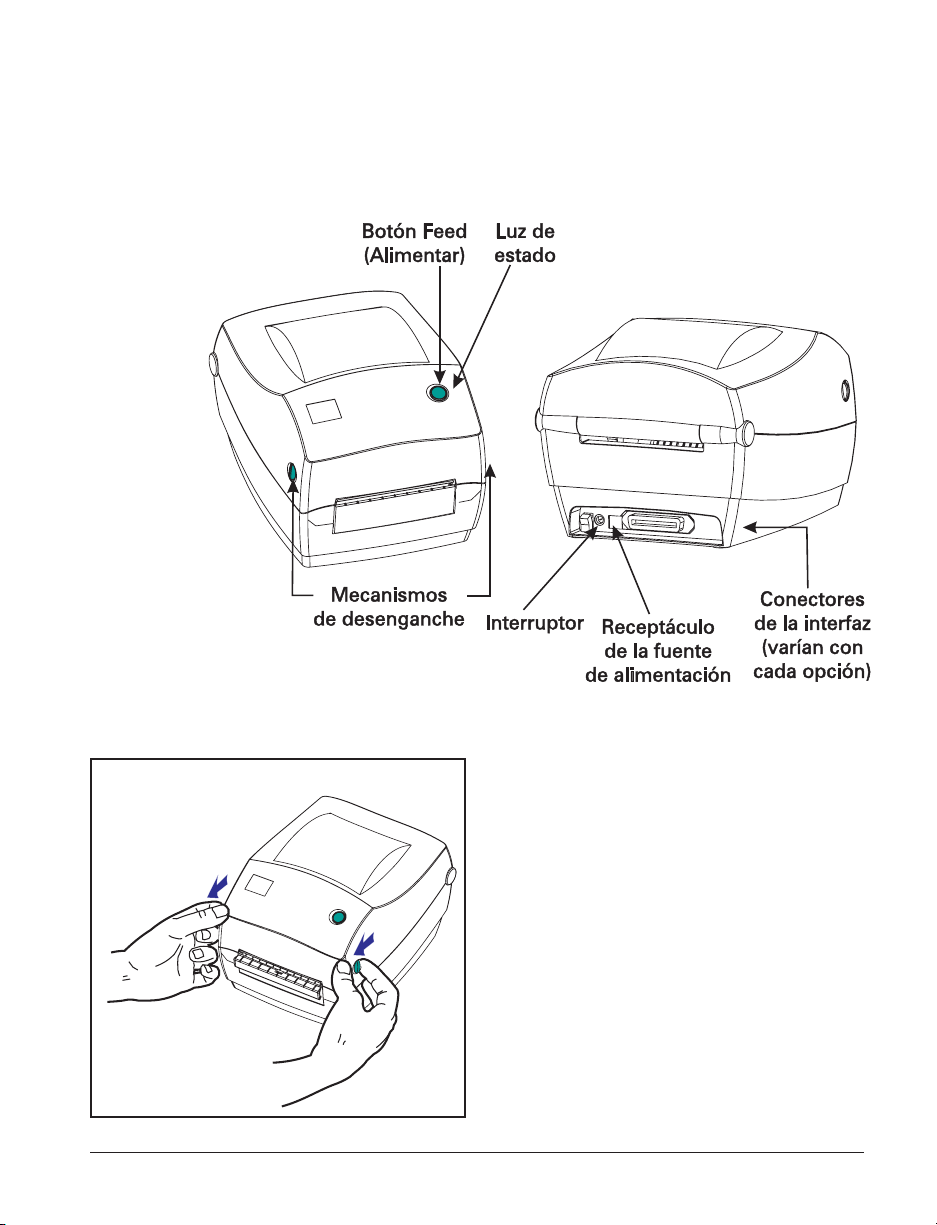
Observe la parte exterior de la impresora y asegúrese de que tenga todas las
piezas.
Cómo abrir la impresora
Para acceder al compartimiento del
material, debe abrir la impresora.
Tire de las palancas de desenganche hacia
usted y levante la cubierta.
980476-041A 3
Page 12
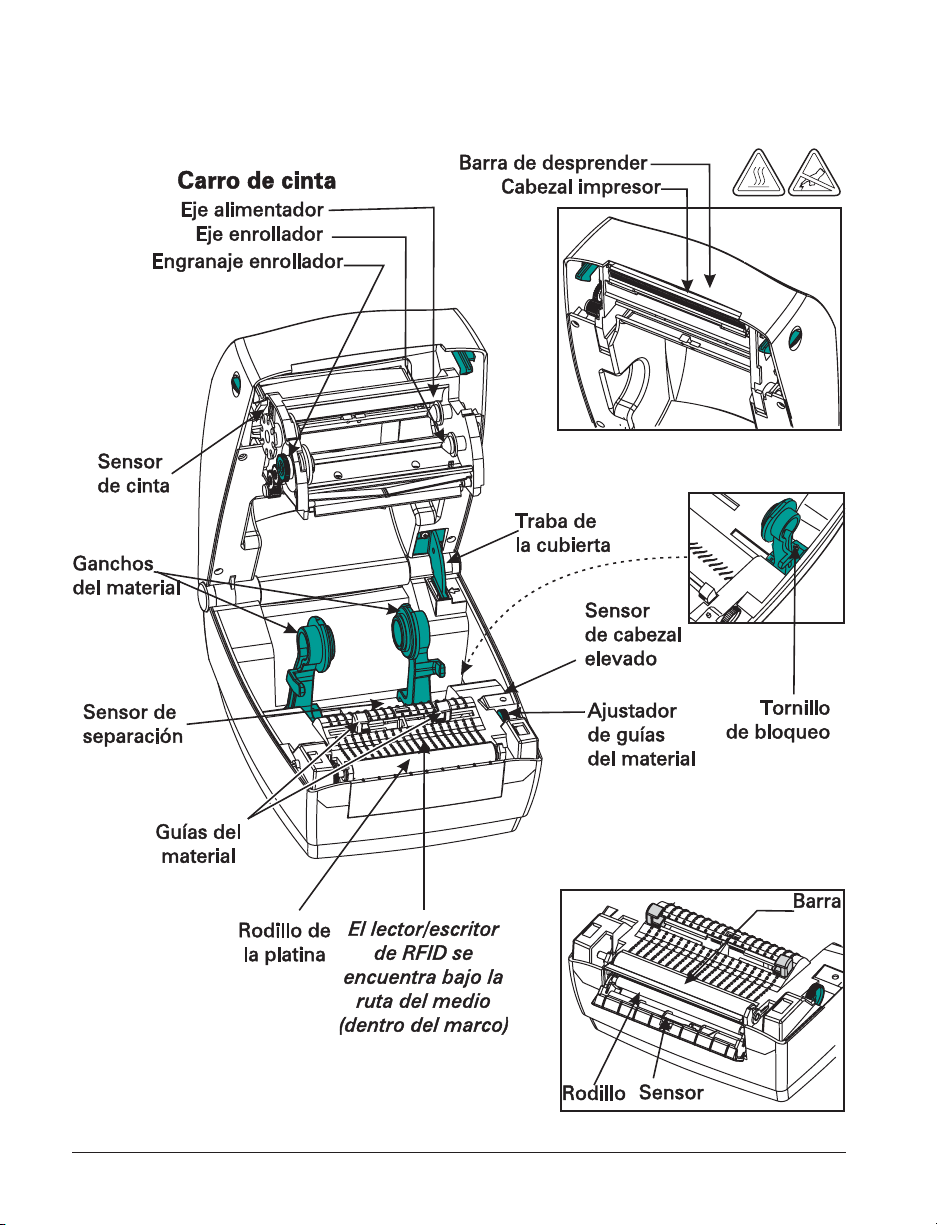
Inspección de la impresora (continuación)
Después de abrir la impresora, revise el compartimiento del material
4 980476-041A
Page 13

Cómo cerrar la impresora
Sujete la cubierta superior y oprima el
retén de la cubierta para soltarla.
MOVIE
Baje la cubierta superior. El carro de cinta
se posicionará automáticamente.
Oprima hacia abajo hasta que la cubierta
se enganche en su sitio.
980476-041A 5
Page 14

Cómo reportar daños
Si descubre daños en la unidad o piezas faltantes:
■
Notifique inmediatamente a la compañía de transporte y presente un
reclamo. Zebra Technologies Corporation no es responsable por ningún
daño que ocurra durante el envío de la impresora ni cubrirá la reparación
de dicho daño según su política de garantías.
■
Conserve la caja de cartón y todo el material de empaque para su
inspección.
■
Notifique al revendedor autorizado.
Documentación relativa
Según las opciones que usted haya pedido o elegido usar con la nueva
impresora, le serán útiles los siguientes documentos:
■
Guía de programación de ZPL II®
■
Guía de instalación y operación de ZebraNet® PrinterServer II™ para
redes Ethernet
■
La especificación del bus en serie universal puede obtenerse del USB
Implementation Forum
6 980476-041A
Page 15

Esta sección describe cómo configurar la impresora por primera vez y usar
los procedimientos de operación más comunes para cargar material en
modo de desprender y cargar cinta.
Modos de impresión
Puede hacer funcionar esta impresora de diferentes modos:
■
El modo de desprender estándar le permite desprender cada etiqueta (o
tira de etiquetas) cuando se pone en pausa.
■
Con el modo de pelado opcional, se desprende el revestimiento de la
etiqueta mientras se imprime. Después de retirar esta etiqueta, se
imprime la próxima.
Típicamente se usa material en rollos, pero también se puede usar material
plegado en abanico u otros continuos.
Comencemos
Para ver los procedimientos de uso de modos y características opcionales,
consulte la sección "Funcionamiento y opciones".
980476-041A 7
Page 16
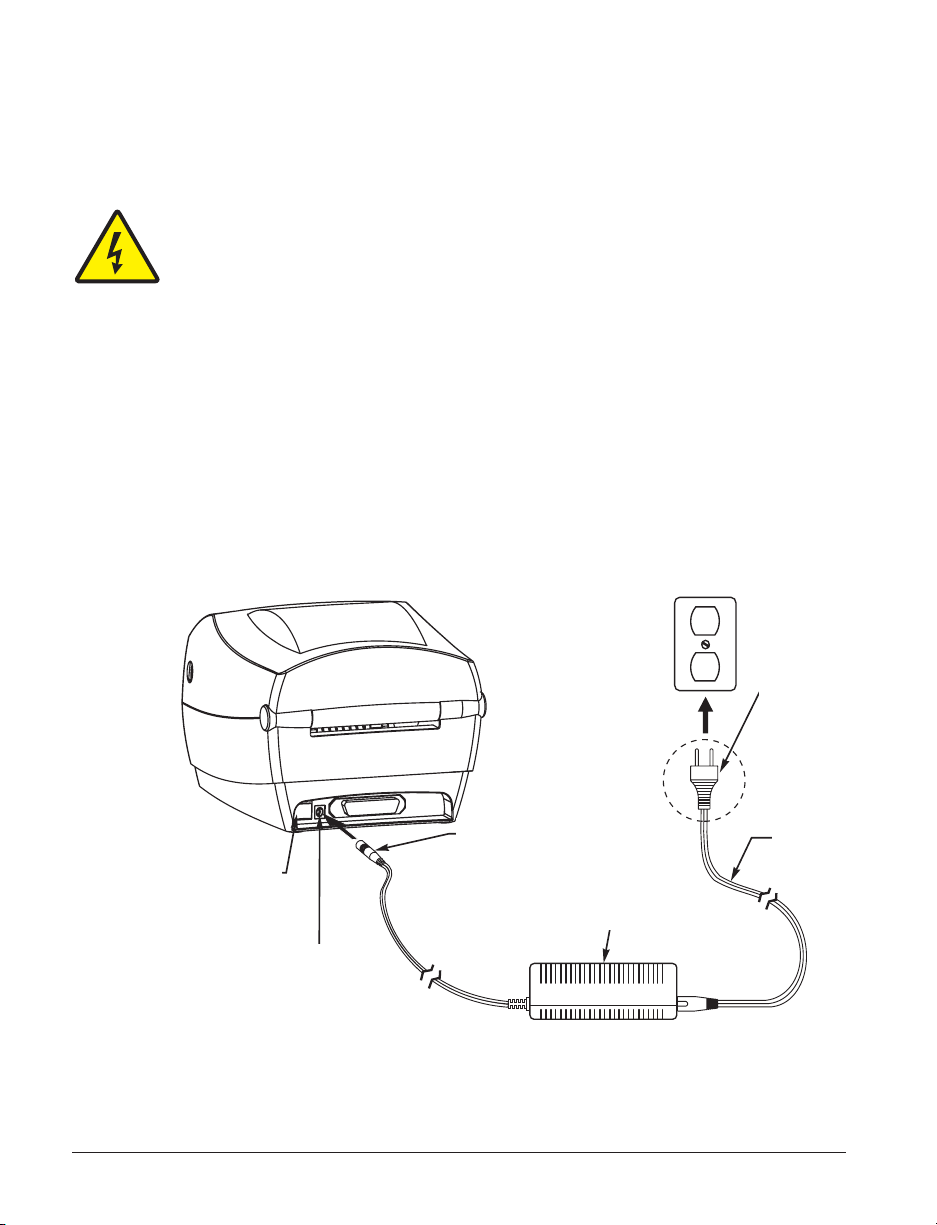
Conexión de la fuente de alimentación
y
Revise la fuente de alimentación para comprobar que sea compatible con el
voltaje de entrada.
ADVERTENCIA: Use la fuente de alimentación provista por Zebra que vino con la
impresora. Nunca haga funcionar la impresora y la fuente de alimentación donde
cualquiera de las dos pueda humedecerse. Podría sufrir lesiones corporales
graves.
1. Compruebe que el interruptor esté apagado (Off).
2. La fuente de alimentación de CC tiene un conector de barril en una
punta; el mismo debe insertarse en el receptáculo de la fuente de
alimentación en la parte de atrás de la impresora.
3. Introduzca el cable de alimentación de CA (que viene por separado) en
la fuente de alimentación.
4. Enchufe el otro extremo del cable en un tomacorriente de CA adecuado.
Plug
El enchufe varía de
Varies b
un país a otro
Country
Cable de CA
AC
Power
Cord
Interruptor
Power
Switch
Power
Receptáculo de la
Supply
fuente de
Receptacle
alimentación
Conector de barril
Barrel
Connector
Fuente de
alimentación
Power
Supply
8 980476-041A
Page 17
Carga del material en rollo
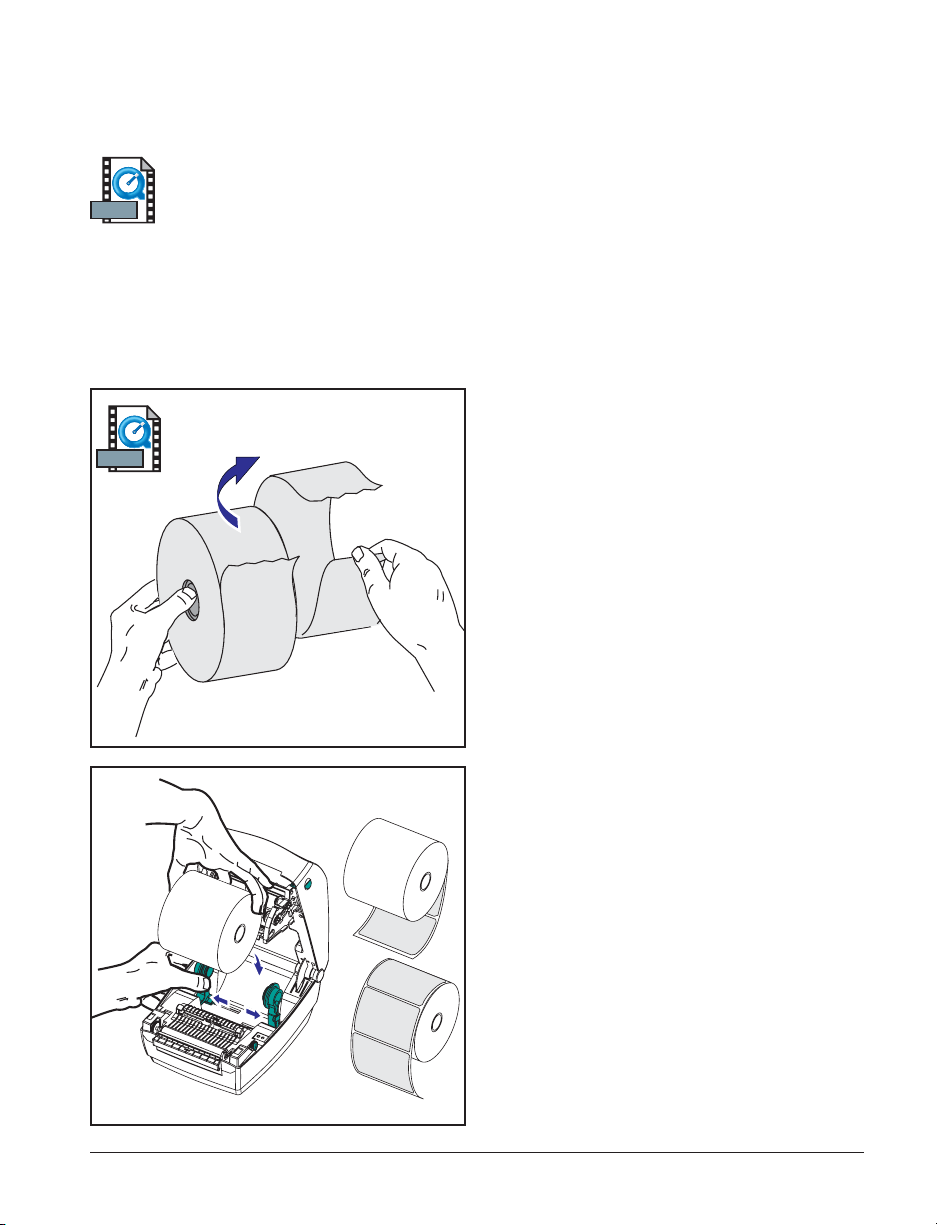
Al cargar el material, debe colocar el rollo en los ganchos del material y
luego ajustar las guías correspondientes.
MOVIE
Colocación del rollo en el compartimiento del material
MOVIE
Debe usar el material correcto para el tipo de impresión que necesite. Al
imprimir sin cinta, debe usar material de transferencia térmica directa. Al
aplicar cinta, debe usar material de transferencia térmica. El sensor de cinta
de la impresora detecta el movimiento del husillo de suministro.
Ya esté el material en rollo bobinado por
dentro o por fuera, se carga de igual modo
en la impresora.
1. Abra la impresora. Recuerde que
necesita tirar de las palancas de
desenganche hacia el frente de la
impresora.
2. Quite el material que sobre por fuera.
Es posible que el rollo se haya
ensuciado al manejarse el equipo
durante el envío o que haya
acumulado polvo en el
almacenamiento. Al quitar el material
sobrante por fuera se evita arrastrar el
adhesivo o el material sucio entre el
cabezal impresor y la platina.
3. Separe los ganchos del material y
manténgalos abiertos.
4. Oriente el material de modo que la
superficie de impresión del mismo
quede hacia arriba al pasar sobre la
platina.
5. Baje el rollo entre los ganchos y
ciérrelos sobre el tubo.
980476-041A 9
Page 18
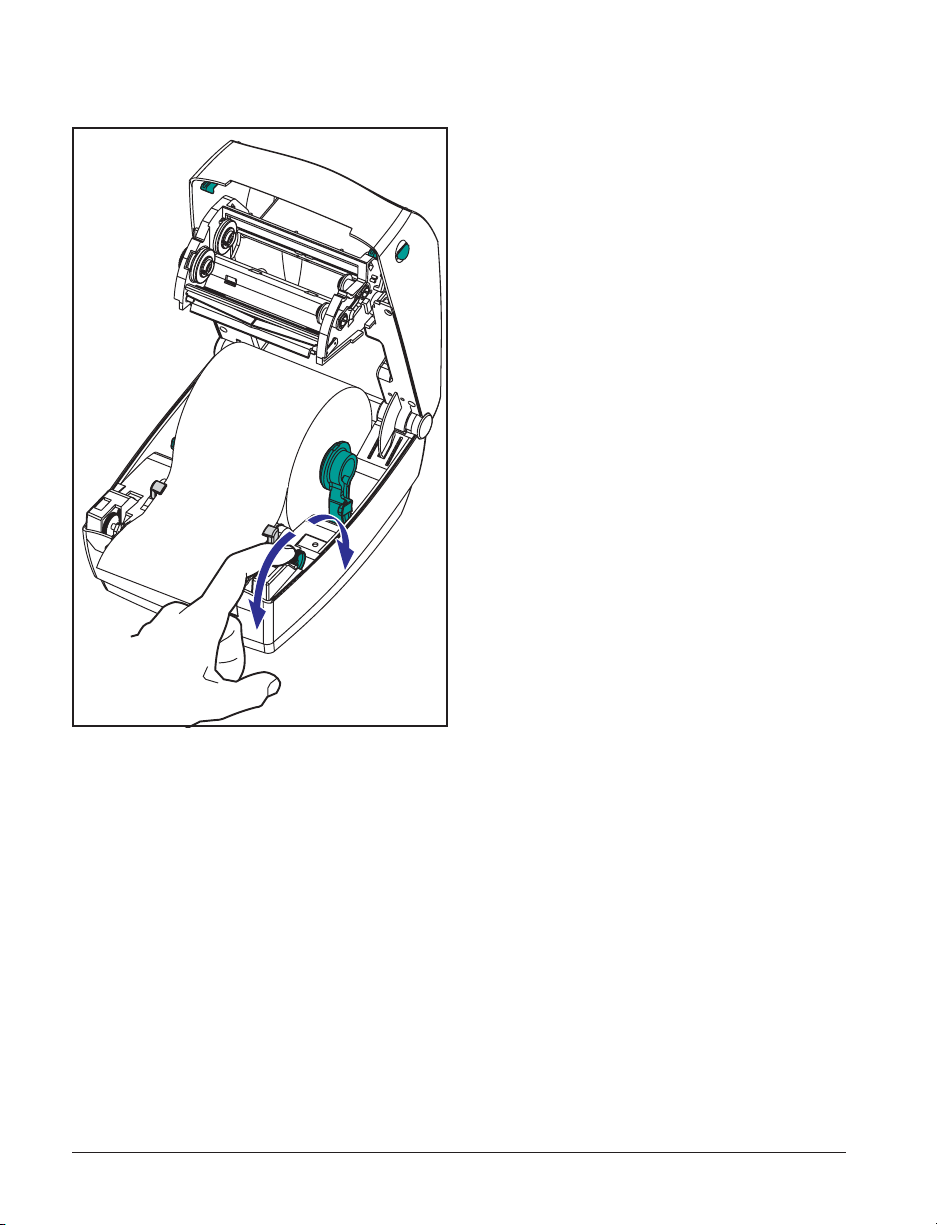
Ajuste de las guías
Las guías ajustables dirigen el material
hacia la platina y el cabezal impresor.
1. Abra las guías del material girando
hacia atrás la perilla de ajuste de la
guía.
2. Haga pasar el material por las guías.
3. Cierre las guías del material girando
hacia adelante la perilla de ajuste de la
guía. Apenas deben tocar los bordes
del material, sin impedir su
movimiento.
4. A menos que necesite cargar cinta,
cierre la cubierta superior. Recuerde
que debe soltar la traba de la cubierta,
bajar la cubierta superior, y apretarla
hasta que se enganche en su sitio.
10 980476-041A
Page 19

Uso de las placas del adaptador de medios opcionales
Si el rollo de medios tiene un tubo
DIÁMETRO INTERNO del tubo
enrollador de los medios::
76,2 mm (3,0 pulgadas)
63,5 mm (2,5 pulgadas)
50,8 mm (2,0 pulgadas)
38,1 mm (1,5 pulgadas)
enrollador con un diámetro superior,
puede utilizar un accesorio para adaptar el
tubo enrollador a los soportes de los
medios.
1. Observe cuál es la posición correcta
para el diámetro del tubo enrollador
del rollo.
2. En la placa lateral izquierda, alinee las
espigas con los tornillos y utilice un
destornillador Phillips pequeño para
apretarlos.
3. En la placa lateral derecha, alinee las
espigas con los tornillos y utilice un
destornillador Phillips pequeño para
apretarlos.
4. Alinee las placas para que las espigas
sujeten el tubo enrollador del rollo y
presiónelas.
5. Coloque el rollo en el compartimento
del medio.
980476-041A 11
Page 20

Carga de la cinta
Cuando use cinta, tiene que ser material de transferencia térmica directa (recibe
la cera y/o la resina que se desprenda de una cinta). Al cargar cinta, usted
MOVIE
Instale el rollo alimentador de cinta
instala los rollos alimentador y enrollador, luego aprieta la cinta en el carro.
Antes de seguir estos pasos, prepare la
cinta; para ello, quítele el envoltorio y
desprenda la tira adhesiva.
1. Haga pasar la cinta por el carro.
2. Oprima el lado derecho sobre el eje
alimentador.
3. Alinee las muescas del lado izquierdo
y engánchela en el rayo del eje
izquierdo.
Instale el tubo enrollador
1. Oprima el lado derecho sobre el eje
enrollador.
2. Alinee las muescas del lado izquierdo
y engánchela en los rayos del eje
izquierdo.
Encontrará el primer tubo enrollador de
cinta en la caja de la impresora. Después,
use el tubo alimentador vacío para enrollar
el siguiente rollo de cinta.
12 980476-041A
Page 21
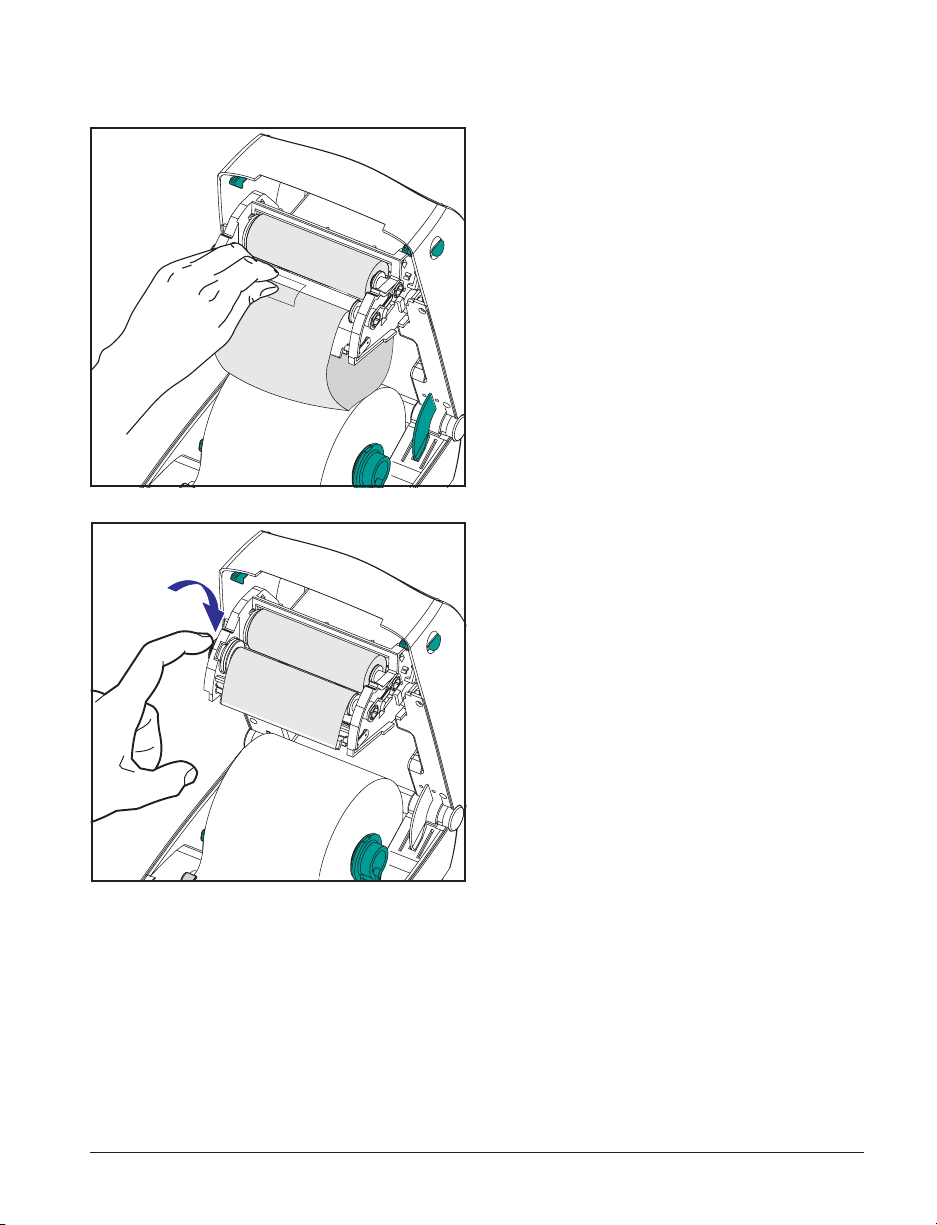
Enganche y tense la cinta
Debe alinear la cinta de modo que se
enrolle recta sobre el tubo.
1. Enganche la cinta al tubo enrollador.
Use la tira adhesiva en los nuevos
rollos; de lo contrario, use cinta de
pegar.
2. Gire el engranaje enrollador de cinta a
la izquierda (el de arriba se mueve
hacia atrás) para tensar la cinta.
3. Cierre la cubierta superior. Recuerde
que debe soltar la traba de la cubierta,
bajar la cubierta superior, y apretarla
hasta que se enganche en su sitio.
980476-041A 13
Page 22

Controles del operador
Interruptor
Oprima hacia arriba para encender la impresora y abajo para apagarla.
PRECAUCIÓN: La impresora debe estar apagada antes de conectar o desconectar
los cables de comunicación y de alimentación.
Botón Feed (Alimentar)
Ordena a la impresora alimentar una etiqueta en blanco. Saca a la
impresora de una condición de "pausa". (La impresora entra en "pausa"
mediante un comando de programación o por una condición de error).
Consulte "Lo que la luz de estado le está diciendo" 61. Use el botón Feed
(Alimentar) para configurar la impresora y consultar su estado (consulte
"Modos del botón Feed (Alimentar)”. Consulte la página 70).
Luz de estado
Funciona como indicador de operaciones de la impresora (consulte "Lo que
la luz de estado le está diciendo". Consulte la página 61).
Botón Feed
(Alimentar)
Interruptor
14 980476-041A
Luz de
estado
Page 23
Impresión de prueba
PRINTER CONFIGURATION
Zebra Technologies
ZTC R2844-Z-200dpi
+10 DARKNESS
................
+000 TEAR OFF
...............
TEAR OFF PRINT MODE
NON-CONTINUOUS MEDIA TYPE
WEB SENSOR TYPE
THERMAL-TRANS. PRINT METHOD
104 0/8 MM PRINT WIDTH
12 LABEL LENGTH
39 988 .....
NOT CONNECTED ...... USM COMM.
PARALLEL........... PARALLEL COMM.
RS232 ............. SERIAL COMM.
860 ...............
8 BITS DATA BITS
NONE PARITY
XON/XOFF HOST HANDSHAKE
NONE PROTOCOL
000 NETWORK ID
NORMAL MODE COMMUNICATIONS
<˜> 7EH CONTROL PREFIX
<^> 5EH FORMAT PREFIX
<,> 2CH DELIMITER CHAR
ZPL II ZPL MODE
FEED...............
FEED HEAD CLOSE
DEFAULT BACKFEED
+020 LABEL TOP
+0000 LEFT POSITION
029 WEB S.
068 MEDIA S.
050 RIBBON S.
050 MARK S.
001 MARK MED S.
062................ MEDIA LED
000................ RIBBON LED
081................ MARK LED
CS MODES ENABLED
.. MODES DISABLED
832 8/MM FULL RESOLUTION
SP.814.B <- FIRMWARE
V2.2.6.98.C HARDWARE ID
CUSTOMIZED CONFIGURATION
1024.............R: RAM
0768.............E: ONBOARD FLASH
NONE FORMAT CONVERT
................... TWINAX/COAX ID
NONE OPTION
NONE ZEBRA NET II
OEM 4F
FIRMWARE IN THIS PRINTER IS COPYRIGHTED
...........
................
48...............
.0IN MM MAXIMUM LENGTH
0 BAUD
.............
...............
...............
................
.............
...............
...............
..............
................
................
................
................
................
.................
.................
...............
...............
...............
400:Ver. 2. RFID VERSION
.....
.....
.........
...........
........
...........
...........
...........
............
......
.....
........
.........
MEDIA POWER UP
Antes de conectar la impresora a la
computadora, asegúrese de que la
impresora esté en buenas condiciones de
funcionamiento. Puede hacerlo
imprimiendo una impresión de la
configuración.
1. Asegúrese de que el material esté bien
cargado y que la cubierta superior de
la impresora esté cerrada. Luego,
encienda la impresora si aún no lo ha
hecho.
2. Cuando la luz de estado verde se
encienda constantemente mantenga
oprimido el botón Feed (Alimentar)
hasta que la luz de estado destelle una
vez.
3. Suelte el botón Feed (Alimentar). La
impresora imprime la información de
la configuración sobre el material de
impresión disponible..
Si no puede obtener esa impresión,
consulte "Solución de problemas".
Consulte la página 61.
980476-041A 15
Page 24

Conexión de la impresora y la
computadora
En la impresora habrá una de dos combinaciones de interfaces:
■
UConector de bus en serie universal (USB), paralelo y serie
■
MOVIE
Requisitos del cable de interfaz
USB, Ethernet (con ZebraNet® PrintServer II™ interno) y serie
Cada opción específica de interfaz —USB, paralela, Ethernet, serie— se
explica individualmente.
Usted debe proporcionar el cable de interfaz necesario para su aplicación.
PRECAUCIONES: Mantenga el interruptor apagado (OFF) mientras conecta el
cable de interfaz. Debe introducir el conector de barril de la fuente de alimentación
en el receptáculo de la fuente de alimentación, en la parte de atrás de la impresora,
antes de conectar o desconectar los cables de comunicaciones. La impresora
cumple con las "Normas y reglamentaciones" de la FCC, parte 15, para equipos de
clase B, con cables de datos totalmente blindados de seis pies de largo. El uso de
cables más largos o sin blindaje podría aumentar las radioemisiones por encima de
los límites de la clase B.
Los cables de datos deben ser totalmente blindados e incluir blindaje
metálico o metalizado para conectores. Se necesitan cables y conectores
blindados para evitar la radiación y la recepción de ruido eléctrico. Para
reducir la captación de ruido eléctrico en el cable: Mantenga los cables de
datos tan cortos como sea posible (se recomienda: 1,83 m [6 pies]). No ate
los cables de datos en un manojo con los cables de alimentación. No ate los
cables de datos a los conductos de los cables eléctricos.
16 980476-041A
Page 25

Requisitos de la interfaz USB
El bus en serie universal (versión 1.1) proporciona una interfaz de alta
velocidad que es compatible con el hardware de su PC actual. El diseño
“plug and play” del USB facilita la instalación. Se puede compartir un solo
puerto o hub USB entre varias impresoras.
Requisitos de la interfaz paralela
El cable requerido (se recomienda que cumpla la norma IEEE 1284) debe
tener un conector paralelo estándar de 36 patillas en un extremo, que se
enchufa al puerto paralelo ubicado en la parte de atrás de la impresora. El
otro extremo del cable de la interfaz paralela se conecta al conector de la
impresora de la computadora anfitriona.
Para la disposición de las patillas, consulte la página 72.
Requisitos para la interfaz Ethernet
Una Ethernet brinda una tremenda capacidad de trabajo en red, que puede
usarse para una diversidad de soluciones de impresión por Internet/Intranet.
Después de cargar el material y cerrar la cubierta superior, puede oprimir el
botón Test (Probar) que está junto al conector en la parte de atrás de la
impresora para obtener una etiqueta con la configuración de Ethernet.
Requisitos para la interfaz en serie
El cable estándar debe tener un conector macho de 9 patillas tipo “D”
(DB-9P) en un extremo, el cual se enchufa en el puerto en serie (DB-9S)
correspondiente, ubicado en la parte de atrás de la impresora.
El otro extremo del cable de interfaz de la señal se conecta a un puerto en
serie de la computadora anfitriona. Según los requisitos específicos de la
interfaz, es muy probable que se trate de un cable de módem nulo.
Para la disposición de las patillas, consulte la página 74.
980476-041A 17
Page 26

Comunicación con la impresora
Comunicaciones por bus en serie universal (USB)
La impresora consiste en un dispositivo terminal cuando se usa una interfaz
de bus en serie universal. Puede consultar la especificación del bus en serie
universal para obtener detalles sobre esta interfaz.
Comunicaciones en paralelo
Una vez que se enchufe el cable al usar el puerto paralelo, no requiere
configuración. Si tiene algún problema, consulte la guía del usuario que
recibió con su computadora.
Comunicaciones por ZebraNet® PrintServer II™ interno
Puede consultar la guía de instalación y operación de ZebraNet®
PrinterServer II™ para redes Ethernet para obtener detalles sobre esta
interfaz.
Comunicaciones en serie
Las comunicaciones por puerto en serie entre la impresora y la computadora
anfitriona pueden establecerse por sincronización Autobaud o el comando ^SC.
Autobaud
La sincronización Autobaud permite a la impresora hacer coincidir
automáticamente sus parámetros de comunicación con los de la
computadora anfitriona. Para la sincronización Autobaud:
1. Mantenga oprimido el botón Feed (Alimentar) hasta que el LED verde
de estado destelle una, dos y luego tres veces.
2. Mientras destella el LED de estado, envíe un formato ZPL II a la
impresora.
3. Cuando se sincronicen la impresora y la computadora anfitriona, la luz
del LED quedará constante en verde. (Durante la sincronización
Autobaud no se imprimirá ninguna etiqueta.)
18 980476-041A
Page 27

Comunicaciones en serie (continuación)
Comando ^SC
Use el comando configurar comunicaciones (^SC) para cambiar los
parámetros de comunicación en la impresora.
1. Con la computadora anfitriona configurada en los mismos parámetros
de comunicación que la impresora, envíe el comando ^SC para cambiar
la impresora a los parámetros deseados.
2. Cambie los parámetros de la computadora anfitriona para coincidir con
los nuevos parámetros de la impresora.
Consulte la guía de programación de ZPL II para obtener más información
sobre este comando.
Predeterminación de los parámetros en serie
Para reconfigurar los parámetros de comunicación de la impresora a los
valores de fábrica (9600 baudios, longitud de palabra de 8 bitios, sin
paridad, 1 bitio de parada y XON/XOFF), haga lo siguiente:
1. Mantenga oprimido el botón Feed (Alimentar) hasta que el LED verde
de estado destelle una, dos y luego tres veces.
2. Mientras el LED de estado destella rápidamente en ámbar y verde,
oprima el botón Feed (Alimentar).
980476-041A 19
Page 28

Ajuste del ancho de impresión
El ancho de impresión debe calibrarse cuando:
■
Use la impresora por primera vez.
■
Se ha cambiado el ancho del material.
El ancho de impresión puede configurarse mediante la secuencia de cinco
destellos de los “Modos del botón Feed (Alimentar)” (ver la página 70), o
bien consulte el comando ancho de impresión (^PW) (consulte la guía de
programación de ZPL II).)
Ajuste de la calidad de impresión
La calidad de impresión depende del calor del cabezal impresor, la
velocidad del material de impresión y el tipo de material que use.
Encontrará la combinación óptima para su aplicación sólo experimentando.
El parámetro de intensidad relativa se controla mediante la secuencia de
seis destellos de los “Modos del botón Feed (Alimentar)” (ver la página ) o
el comando configurar intensidad (~SD) ZPL II (siga las instrucciones de la
guía de programación de ZPL II).
Si cree que necesita ajustar la velocidad de impresión, consulte el comando
velocidad de impresión (^PR) en la guía de programación de ZPL II.
20 980476-041A
Page 29

Funcionamiento y opciones
Esta sección lo ayudará a obtener el máximo provecho de la impresora.
Debe usar la programación a fin de controlar muchas funciones de la
impresora. Algunos ejemplos:
■
El comando ~JL controla la longitud de la etiqueta.
■
El comando ^XA^MTD^XZ cambia el modo de impresión a impresión
térmica directa; El comando ^XA^MTT^XZ cambia el modo de
impresión a transferencia térmica.
Para obtener detalles sobre cómo crear etiquetas con el lenguaje de
programación EPL, consulte la guía de impresión en "Page Mode" del
manual del programador de EPL2 o visite nuestro sitio web en
www.zebra.com. Para mejorar la calidad de impresión, es posible que deba
cambiar tanto la velocidad como la densidad de impresión a fin de obtener
el resultado deseado. El driver de impresora de su aplicación ayuda a
controlar la velocidad y el calor (densidad).
Impresión térmica
El cabezal impresor se calienta durante la impresión. Evite tocar el
cabezal impresor para que no se dañe y prevenir lesiones corporales. Use
sólo el estilete limpiador para hacer el mantenimiento.
La descarga de energía electrostática que se acumula sobre el cuerpo
humano u otras superficies puede dañar o destruir el cabezal impresor o los
componentes electrónicos que se usan en este dispositivo. Debe cumplir
con los procedimientos de seguridad de estática para trabajar con el cabezal
impresor o con los componentes electrónicos debajo de la cubierta superior.
Debe usar el material correcto para el tipo de impresión que necesite. Al
imprimir sin cinta, debe usar material de transferencia térmica directa. Al
aplicar cinta, debe usar material de transferencia térmica. El sensor de
cinta de la impresora detecta el movimiento del husillo de suministro.
980476-041A 21
Page 30

Reemplazo de suministros
Si se agotan las etiquetas o la cinta durante la impresión, mantenga
encendida la impresora mientras recarga (no apague la impresora para evitar
la pérdida de datos). Después de cargar un nuevo rollo de etiquetas o cinta,
la impresora enciende la luz verde con destellos dobles hasta que usted
oprima el botón Feed (Alimentar) para reiniciar.
Agregado de nueva cinta de transferencia
Si se agota la cinta en medio de un trabajo de impresión, el indicador se
enciende intermitentemente rojo y la impresora espera hasta que usted
coloque un rollo nuevo.
1. Mantenga encendida la unidad mientras cambia la cinta.
2. Abra la cubierta superior, luego corte la cinta usada para poder sacar los
tubos.
3. Cargue un nuevo rollo de cinta. Si es necesario, repase los pasos de
carga de cinta.
4. Cierre la cubierta superior.
5. Oprima el botón Feed (Alimentar) para reiniciar la impresión.
Reemplazo de una cinta de transferencia usada parcialmente
Para retirar la cinta de transferencia usada, siga estos pasos.
1. Corte la cinta del enrollador.
2. Retire el enrollador y deseche la cinta usada.
3. Retire el rollo alimentador y pegue la punta de toda cinta nueva para
evitar que se desenrolle.
Cuando vuelva a instalar un rollo alimentador usado parcialmente, pegue la
punta cortada de la cinta sobre el enrollador vacío.
22 980476-041A
Page 31

Impresión en modo de pelar
ON OFF
El dispensador opcional le
permitirá imprimir en “modo de pelar”,
por el cual el revestimiento de la etiqueta
sigue una trayectoria diferente y se
entregan las etiquetas de una a la vez para
su colocación subsiguiente.
Antes de usar el modo de pelar, debe
enviar los comandos de programación
^XA^MMP^ZZ ^XA^JUS^XZ a la
impresora. Consulte el manual del
programador de ZPL II.
1. Desprenda varias etiquetas del
revestimiento.
2. Abra la cubierta superior.
3. Abra la puerta del dispensador.
MOVIE
4. Active el sensor de etiqueta capturada.
5. Introduzca el revestimiento delante de
la barra de pelar y detrás del rodillo
pelador.
6. Cierre la puerta del dispensador.
7. Cierre la cubierta superior.
8. Oprima el botón Feed (Alimentar)
para hacer avanzar la etiqueta.
Durante el trabajo de impresión, la impresora
pelará el revestimiento y entregará una sola
etiqueta. Saque la etiqueta de la impresora
para que imprima la siguiente.
980476-041A 23
Page 32

Impresión en material plegado en abanico
La impresión en material plegado en
abanico le exige que fije la posición de los
ganchos y las guías del material.
Tornillo de
Lock-down
bloqueo
Screw
1. Abra la cubierta superior.
2. Con una muestra del material de
impresión, ajuste el gancho del
material al ancho del material. Los
ganchos deben tocar apenas los bordes
del material, si impedir su
movimiento.
3. Apriete el tornillo con un pequeño
destornillador Phillips Nº 1.
4. Con una muestra del material de
impresión, ajuste las guías al ancho
del material. Las guías deben tocar
apenas los bordes del material, sin
impedir que se mueva.
5. Introduzca el material por la ranura de
la parte de atrás de la impresora.
6. Haga pasar el material entre los
ganchos y por las guías.
7. Cierre la cubierta superior.
24 980476-041A
Page 33

Directrices sobre RFID
La codificadora e impresora de etiquetas inteligente Zebra R2844-Z
funciona como una herramienta dinámica para la impresión y programación
de etiquetas. Estas etiquetas normalmente están fabricadas a partir de dos
componentes: medios y un transpondedor RFID (identificación de
radiofrecuencia).
■
Los medios están compuestos por material sintético o de papel sobre los
que puede imprimirse usando técnicas de impresión térmicas directas o
técnicas de impresión por transferencia térmica. Los medios
normalmente está fabricados con los mismos materiales y adhesivos
utilizados por las impresoras de códigos de barras estándar.
■
El transpondedor normalmente está compuesto por una bobina de antena
que está conectada a un chip de circuito integrado (CI). El CI contiene
los controladores, los codificadores, los decodificadores y la memoria.
Como mínimo, el transpondedor dispone de memoria que puede leerse,
si bien la gran mayoría de transpondedores también cuentan con
memoria que puede ser programada por el usuario.
Medios
Alineador
980476-041A 25
Transpondedor
Medios
Transpondedor
Suministros de
Descripción del
transpondedor
(la forma puede variar
según el fabricante)
medios
Page 34

La comunicación entre la etiqueta RFID y la impresora se establece cuando
el transpondedor se alinea con la antena de la impresora.
NOTA: La comunicación entre la etiqueta RFID y la impresora se establece cuando
el transpondedor se alinea con la antena de la impresora. La posición del
transpondedor antes de la codificación/decodificación es esencial. La posición
óptima del transpondedor varía según el tamaño de la bobina de la antena y del tipo
de CI RFID utilizado. Es importante utilizar medios y etiquetas que hayan sido
específicamente diseñados para su uso en esta impresora. De lo contrario, puede
que no pueda leer o programar las etiquetas RFID incrustadas.
La impresión y programación de las etiquetas inteligentes se realiza por
medio del uso del lenguaje de programación que utiliza la impresora Zebra,
ZPL. La impresora segmenta los comandos recibidos relacionados con la
impresión y los comandos específicos de RFID del ZPL.La impresora
ejecutará primero los comandos RFID, seguidos de los comandos para
imprimir códigos de barras y texto. Cada transpondedor tiene bloques de
memoria direccionables que se escriben y leen desde comandos ZPL.
Muchos transpondedores contienen también un número de serie/ID único
preprogramado. Los comandos ZPL también proporcionan la función de
gestión de excepciones, por ejemplo, configuración del número de reintentos
de entrada y salida antes de declarar que el transpondedor es defectuoso.
Suministro
de cinta
Enrollador
de cinta
Transpondedor
incorporado en
los medios
Suministros
de medios
Soporte
26 980476-041A
Tablero del
lector/grabador
Antena
Page 35

Si se determina que un rótulo de RFID es defectuoso (se produce un fallo al
programar o no se puede detectar), la impresora lo expulsa e imprime la
palabra "nulo" en toda la etiqueta (consulte ejemplos en esta página 45). Si
el problema continúa, este proceso, utilizando los mismos datos y formato,
seguirá realizándose en un promedio de uno a diez rótulos; configure los
reintentos utilizando un parámetro en el comando de configuración de
RFID (^RS). Después de expulsar la último rótulo, la impresora elimina el
formato del cliente de la cola de impresión y utiliza el siguiente formato (si
existe uno en el búfer).
Calidad de la impresión en el
transpondedor
Existe un área elevada en cada etiqueta situada alrededor de la ubicación del
chip de IC donde es posible que la calidad de la impresión sea baja.
Diseñe su etiqueta impresa alrededor de la ubicación del chip en el tipo de
etiqueta inteligente aprobada que seleccione. Para obtener mejores
resultados, no imprima códigos de barras en el transpondedor. Si tiene
alguna duda, compruebe la calidad de la impresión y ajuste el formato de
etiqueta u obtenga etiquetas inteligentes utilizando una colocación
alternativa del transpondedor.
Vista superior
Perfil
980476-041A 27
Page 36

Transpondedores compatibles
Utilice transpondedores que hayan sido aprobados específicamente para ser
utilizados en la impresora R2844-Z. De lo contrario, es posible que no
pueda leer ni escribir en rótulos de RFID incorporados. Para obtener una
lista actual de los transpondedores aprobados, póngase en contacto con
Zebra Technologies Corporation o visite la página Web
(http://www.rfid.zebra.com). Cuando haya nuevos transpondedores
disponibles para su comercialización, Zebra los evaluará para comprobar su
compatibilidad con la impresora R2844-Z.
PRECAUCIONES: El funcionamiento de una etiqueta inteligente codificada en una
aplicación depende de diversos factores, por ejemplo, el lugar en el que está
colocada la etiqueta en el elemento (por ejemplo un cartón o una paleta) y el
contenido de los elementos (por ejemplo metal o líquido). Póngase en contacto con
el proveedor del lector de RFID externo para obtener asistencia sobre este tipo de
temas. Zebra sólo puede admitir temas relacionados con la impresión y el
codificado de etiquetas inteligentes.
28 980476-041A
Page 37

Normativas de transmisión e identificación
ISO-15693
ISO-15693 es una normativa internacional para dispositivos RFID de 13,56
MHz. Como ésta es una normativa pública, los rótulos y circuitos
integrados pueden ser fabricados por una amplia variedad de fabricantes.
La normativa actual estipula que los fabricantes pueden configurar la
memoria de varios modos (hasta 256 bloques de compresión del tamaño de
un bloque hasta un máximo de 256 bits (32bytes)). La normativa también
puede estipular que un fabricante pueda o no utilizar los métodos
recomendados de lectura y escritura del rótulo tal y como se establece en la
normativa. Por estas razones, es posible que la impresora no sea compatible
con todos los transpondedores ISO-15693 de los fabricantes.Póngase en
contacto con su representante de asistencia técnica para obtener una lista
actualizada de los transpondedores ISO-15693 compatibles.
Para obtener más información, consulte el sitio Web de la Organización
internacional de normalización en la dirección:
http://www.iso.org
Electronic Product Code™ (EPC™)
Electronic Product Code™ (EPC™) es una normativa de enumeración de
productos que se puede utilizar para identificar varios elementos utilizando
la tecnología de RFID. El formato EPC contiene 12 bytes (96 bits) de datos
que definen al fabricante, producto y número de serie. El EPC se puede
vincular a una base de datos en línea proporcionando una manera segura de
compartir información específica de los productos de la cadena de
suministros.
Para obtener más información, consulte el sitio Web de EPCglobal en la
dirección:
http://www.epcglobalinc.org
980476-041A 29
Page 38

Fabricantes y marcas
En su impresora, puede utilizar estas marcas de transpondedores:
■
Texas Instruments® Tag-it™
■
Philips® I•Code
■
Inside Technologies Picotag® 2K
■
Infineon Technologies® my-d vicinity
30 980476-041A
Page 39

Transpondedores Texas Instruments® Tag-it™
Los transpondedores de Texas Instruments son dispositivos de RFID de alta
frecuencia (13,56MHz). Cada transpondedor tiene 256 bits de memoria.
Los datos se segmentan en bloques de 4 bytes (32 bit) que son
direccionables de un modo único, para un total de 8 bloques. Todos los
bloques de memoria se pueden bloquear utilizando la función de protección
de escritura durante el proceso de escritura.
Bloques Texas Instruments Tag-it™
Bloque Nº Descripción Bytes
0 Datos del usuario
1 Datos del usuario
2 Datos del usuario
3 Datos del usuario
4 Datos del usuario
5 Datos del usuario
6 Datos del usuario
7 Datos del usuario
Texas Instruments ISO15693
Bloque Nº
1
2
3
...
62
63
64
1
2
Identificador
del formato de
almacenamien
to de datos
Identificador
de la familia de
la aplicación
Versión de
IC
0-7 8-15 16-23 24-31
Número de bytes en un bloque
Datos del usuario
(2048 bits)
Número de identificador único
(64 bits)
Configuración de la aplicación
Programado en fábrica
Usuario 32
980476-041A 31
Page 40

Transpondedores Philips® I•Code
Los transpondedores Philips I•Code son dispositivos de RFID de alta frecuencia
(13,56MHz). Cada transpondedor tiene 512 bits de memoria. Los datos se
segmentan en bloques de 4 bytes (32 bit) que son direccionables de un modo
único, para un total de 16 bloques. Todos los bloques de memoria se pueden
bloquear utilizando la función de protección contra escritura durante el proceso
de escritura. Los dos primeros bloques de datos (bloque 0 a 1) son bloques
preprogramados, no intercambiables y se utilizan para almacenar un número de
serie único de 64 bits. Los dos bloques siguientes (bloques 2 y 3) se utilizan
para almacenar la información de la configuración; el bloque 4 se utiliza para la
identificación de familias o aplicaciones y los bloques 5 a 15 están libres para
que los utilice la aplicación del usuario. Si está utilizando estos
transpondedores para uso propio y no requieren ninguna función especial
universal ni códigos conocidos, podrá programar los bloques 3 a 15.
Bloques Philips® I•Code
Bloque Nº Descripción Bytes
0 Número de serie (escritura protegida)
1 Número de serie (escritura protegida)
2
3 Bloque de función especial
4 Código conocido
5 Datos del usuario
6 Datos del usuario
7 Datos del usuario
8 Datos del usuario
9 Datos del usuario
10 Datos del usuario
11 Datos del usuario
12 Datos del usuario
13 Datos del usuario
14 Datos del usuario
15 Datos del usuario
Bloque de protección contra escritura
(Precaución)
8 Opcional
40 User
NOTA: TLos bits del bloque 2 determinan las condiciones de acceso a
escritura para ese mismo bloque y para los bloques restantes. uede dejar
abiertos del bloque 2 al 15 o puede protegerlos contra la escritura. No
puede escribirse en bloques protegidos contra escritura (incluido el bloque
2) desde el momento en el que se bloquean.
32 980476-041A
Page 41

Bloque
-4
-3
-2
-1
0
1
2
...
26
27
Philips I•Code ISO15693
Número de bytes en un bloque
012 3
Identificad
or único 0
Identificad
or único 4
Para uso
interno
Identificad
or único 1
Identificad
or único 5
Vigilancia
de
elementos
electrónico
s
Identificad
or único 2
Identificad
or único 6
Identificad
or de
familias de
la
aplicación
Identificador
único 3
Identificador
únicor 7
Identificador
del formato
de
almacenami
ento de
datos
Condiciones de acceso a escritura
00 00 00 00
Datos del usuario
980476-041A 33
Page 42

Transpondedores Inside Technologies Picotag®
Los transpondedores Inside Technologies Picotag® son dispositivos de
RFID de alta frecuencia (13.56MHz). Cada transpondedor tiene 2048 bits
de memoria. Los datos se segmentan en bloques de 8 bytes (64 bit) que son
direccionables de un modo único, para un total de 31 bloques. Los bloques
del 6 al 12 se pueden bloquear utilizando la función de protección contra
escritura durante el proceso de escritura. El primer bloque de datos (bloque
0) es un bloque preprogramado y se utiliza para almacenar un número de
serie único de 64 bits. Los dos siguientes bloques (bloque 1 y 2) se utilizan
para almacenar la información de configuración; los bloques 3 a 31 están
libres para que los utilice el usuario.
Inside Technologies Picotag® 2K
Bloque
0123456 7
0 Número de serie (64 bits)
1
FFh
Área OTP de 16
2 Área del emisor de la aplicación
3
5
6
7
8
9
Área de la aplicación de bloqueo de escritura de bloques
10
11
12
13
31
Número de bytes en un bloque
Bloqueo
bits de la
aplicación
de
escritur
a de
bloques
Área de la aplicación4
Área de la aplicación...
Capa-
citador
de
ajuste
1Fh E.A.S. Fusibles
34 980476-041A
Page 43

Transpondedores Infineon Technologies® my-d vicinity
Los transpondedores Infineon Technologies® my-d vicinity son
dispositivos de RFID de alta frecuencia (13,56 MHz). Cada transpondedor
tiene 10.000 bits de memoria. Los datos se segmentan en 128 páginas
donde cada página tiene 8 bytes de almacenamiento de datos y 2 bytes de
almacenamiento administrativo.
Infineon Technologies® 10K ISO15693
Bloque
0 Número de ID único; Sólo lectura
1
2
3
4
...
7E
7F
Bloque
0 Número de ID único; Sólo lectura
1
2
3
4
...
1E
1F
0123456 7
Infineon Technologies® 2K ISO 15693
0123456 7
Número de bytes en un bloque
Información del fabricante; Sólo lectura
Datos del usuario
Número de bytes en un bloque
Información del fabricante; Sólo lectura
Datos del usuario
980476-041A 35
Page 44

Comandos ZPL II para RFID
Para que la programación sea válida, es necesario que las instrucciones de
la impresora comiencen con el comando Iniciar formato (^XA) y terminen
con el comando Finalizar formato (^XZ); estos son los corchetes de
apertura y cierre, respectivamente, de una instrucción de formato de
etiqueta.
Esta subsección describe los comandos relacionados con RFID:
■
^WT – Write Tag (Rótulo de escritura)
■
^RT – Read Tag (Rótulo de lectura)
■
^RS – RFID Setup (Configuración de RFID)
■
^RI – RFID Get Tag ID (ID de etiqueta de rótulos de RFID)
■
^RE – Enable/Disable Electronic Article Surveillance Bit
(Activar/Desactivar bit de vigilancia de elementos electrónicos)
36 980476-041A
Page 45

^WT – Write Tag (Rótulo de escritura)
El formato para la instrucción ^WT es: ^WTb,r,m,w,f,v
donde los parámetros son:
b = número de bloque
Valor predeterminado: 0
Otros valores: 1 a n, donde n es el número máximo de bloques
para el rótulo
Este es el número de bloque inicial. Si el usuario envía más de un
bloque de datos, éstos irán al siguiente bloque. Si el usuario
desborda este bloque y los subsiguientes y se producen errores
(protección contra escritura, más allá del rango, etc.), se anulará la
escritura pero los bloques que ya estén escritos no volverán a su
contenido original. Depende del usuario asegurar que los bloques no
se sobreescriban de manera accidental.
r = reintentos
Valor predeterminado: 0
Otros valores: 1 a 10, número de reintentos
m = movimiento
Valor predeterminado: 0 (Introducir etiqueta después de la
escritura)
Otro valor: 1 (No introducir después de la escritura, otro ZPL
puede ocasionar una inserción)
w = protección contra escritura
Valor predeterminado: 0 (NO protegido contra escritura)
Otro valor: 1 (Protegido contra escritura)
f = formato de datos
Valor predeterminado: 0 (ASCII)
Otro valor: 1 (Hexadecimal)
v =
No utilizado para esta impresora.
Si se produce un error en los datos del transpondedor, la impresora actúa de
acuerdo a los parámetros de la administración de errores del comando de
configuración de RFIC (^RS).
980476-041A 37
Page 46

^RT – Read Tag (Rótulo de lectura)
El formato para la instrucción ^RT es: ^RT#,b,n,f,r,m,s
donde los parámetros son:
# = número que se asignará al campo
Valor predeterminado: 0
Otros valores: 1 a 9999
b = número de bloque de inicio
Valor predeterminado: 0
Otros valores: 1 a n, donde n es el número máximo de bloques
para el rótulo
n = número de bloques para leer
Valor predeterminado: 1
Otros valores: 2 a n, donde n es el número máximo de bloques
menos el número de bloques iniciales. Es decir, si el rótulo
tiene 8 bloques (comenzando con el 0) y está comenzando con
el bloque 6, n puede ser 2. Esto le daría la información del
bloque 6 y 7.
f = formato
Valor predeterminado: 0 ASCII
Otro valor: 1 Hexadecimal
r = reintentos
Valor predeterminado: 0
Otros valores: 1 a 10, número de reintentos
m = motion
Valor predeterminado: 0 (Introducir etiqueta después de la
escritura)
Otro valor: 1 (No introducir después de la escritura, otro ZPL
puede ocasionar unainserción)
s =
Valor predeterminado: 0 (Byte menos importante primero)
Otro valor: 1 (Byte más importante primero)
38 980476-041A
Page 47

^RT – Rótulo de lectura (continuación)
Ejemplo: Esto lee un bloque desde un rótulo y lo imprime en una etiqueta:
^XA
^RS1,0^FS
^FO20,120^A0N,60^FN1^FS
^FO20,100^A0N,20^FN2^FS
^RT1,7,3,0,5,0,0^FS
^RT2,2,2,0,5,0,0^FS
^XZ
El primer comando ^RT detecta de manera automática el tipo de rótulo,
comenzando por el bloque 7 y lee tres bloques de datos en formato ASCII.
Reintentará el comando 5 veces si es necesario. Se generará una etiqueta de
"nulo" si la lectura no resulta satisfactoria después de "r" reintentos. Los
datos leídos irán a la ubicación ^FN1 del formato renombrado.
El segundo comando ^RT detecta de manera automática el tipo de rótulo,
comenzando por el bloque 2 y lee dos bloques de datos en formato ASCII.
Este comando se reintenta hasta 5 veces. Los datos leídos irán a la
ubicación ^FN2 del formato renombrado.
Puede enviar datos al host utilizando el comando Verificación del host
(^HV). Consulte el manual de ZPL II para obtener información sobre este
comando.
980476-041A 39
Page 48

^RS – RFID Setup (Configuración de RFID)
Utilice este comando para configurar el funcionamiento de RFID y la
administración d errores. Puede mover el rótulo a un área efectiva para leer
o escribir en él.
El formato para la instrucción ^RS es: ^RSt,p,v,n,e
donde los parámetros son:
t = tipo de rótulo
Valor predeterminado: 1 –Detección automática (determina
de manera automática el tipo de rótulo, consultando el
mismo rótulo
Otros valores:
2- Rótulos Texas Instruments Tag-it™
3- Rótulos Philips I•Code
4- Inside Technologies Picotag® 2K
5- Rótulo ISO 15693 tag (consulte nota)
6- Rótulo EPC Tag (13.56 MHz)
p = posición de lectura/escritura de un transpondedor en vertical
(eje Y) en filas de puntos desde la parte superior de la etiqueta.
Valor predeterminado: longitud de la etiqueta menos ocho
filas de puntos
Otros valores: cero a la longitud de la etiqueta
Configure a cero (0) para que los medios no se muevan; es decir, el
transpondedor ya se encuentra en el área efectiva.
v = longitud de la impresión nula en filas de puntos verticales (eje Y).
Valor predeterminado: longitud de la etiqueta
Otros valores: cero a la longitud de la etiqueta
n = número de etiquetas a intentar en caso de fallo en la
lectura/escritura
Valor predeterminado: 3
Otros valores: 1 a 10, número de etiquetas
e = error handling
Valor predeterminado: 'N' (no se realiza acción)
Otros valores:
'P'- valores de la impresora
'E'- la impresora se encuentra en el modo de error
40 980476-041A
Page 49

^RS – Configuración de RFID (continuación)
Si los reintentos de lectura/codificación superan el número configurado por
el parámetro "n", se enviará un error al host indicado como mensaje no
solicitado. Para controlar el mensaje no solicitado, utilice los comandos de
alerta de ZebraNet (^SX and ^SQ) y configure el parámetro "tipo de
condición" como "P".
NOTA: Tenga cuidado cuando utilice esta función en combinación con ^RI (lectura
de número de ID único) o ^RT (lectura de datos del rótulo). Es posible que se
produzca algún problema si los datos leídos en el rótulo se van a imprimir en la
etiqueta. Cualquier dato leído desde el transpondedor debe ser colocado para que
se imprima por encima de la posición de lectura/escritura. Si no lo hace así, evitará
que los datos leídos se impriman en rótulos o etiquetas.
980476-041A 41
Page 50

^RI – RFID Get Tag ID (ID del rótulo de obtención de RFID)
El formato para la instrucción ^RI es: ^RI#,f,r,m
donde los parámetros son:
# = número del campo para almacenar el ID único
Valor predeterminado: 0
Otros valores: 1 a 9999
f = formato
Valor predeterminado: 0- MSB primero para ISO15693. LSB
primero en otros rótulos.
Other vlaue: 1- LSB primero para ISO15693. MSB primero
en otros rótulos.
r = reintentos
Valor predeterminado: 0
Otros valores: 1 a 10, número de reintentos
m = movimiento
Valor predeterminado: 0 (inserción)
Otro valor: 1 (sin inserción)
La impresora lee el ID del rótulo para que éste se pueda imprimir o
devolver al host utilizando el comando Verificación del host (^HV).
42 980476-041A
Page 51

^RI – ID del rótulo de obtención de RFID (continuación)
El ejemplo que se especifica a continuación lee el número de serie/ID del
rótulo y lo imprime en la etiqueta:
^XA
^FO100,100^A0N, 60^FN0^FS
^RI0^FS
^FD ^FS
^XZ
980476-041A 43
Page 52

^RE – Enable/Disable Electronic Article Surveillance Bit
(Activar/Desactivar bit de vigilancia de elementos electrónicos)
Utilice este comando para configurar el bit de vigilancia de elementos
electrónicos (E.A.S.). Este comando no tiene efecto en los transpondedores
(por ejemplo, Texas Instruments ISO 15693) que no son compatibles con
las capacidades de E.A.S.
El formato para la instrucción ^RE es: ^REt,r
donde los parámetros son:
t = set the E.A.S. bit
Valor predeterminado: 'n' (Desactivar E.A.S.)
Otro valor: 'y' (Activar E.A.S.)
r = reintentos
Valor predeterminado: 0
Otros valores: 1 a 10, número de reintentos
44 980476-041A
Page 53

Ejemplos de programación de RFID
ZPL II™ es el lenguaje del diseño de la etiqueta del Zebra Programming
Language II de Zebra Technologies Corporation. ZPL II le permite crear
una amplia variedad de etiquetas desde la más simple a la más compleja,
incluyendo texto, códigos de barras y gráficos.
Esta subsección no está diseñada como una introducción a ZPL II. Si es un
nuevo usuario de ZPL II, solicite una copia de la Guía de programación de
o consulte la dirección de Internet http://support.zebra.com y seleccione el
botón Documentación para descargar la guía.
980476-041A 45
Page 54

Envío de comandos ZPL a la impresora
Para realizar la programación, realice los siguientes pasos:
1. Configure la impresora y enciéndala.
2. Utilice cualquier procesador de texto o editor de texto que pueda crear
archivos sólo ASCII (por ejemplo, Microsoft Word® y guárdelos como
un archivo .txt) e introduzca el formato de la etiqueta tal y como se
muestra en el formato de etiqueta de ejemplo que se muestra a
continuación.
3. Guarde el archivo en el directorio para utilizarlo cuando sea necesario.
Utilice la extensión “.zpl”.
4. Copie el archivo en la impresora.
Desde la ventana del comando DOS, utilice el comando "COPY" para
enviar un archivo a la impresora Zebra. Por ejemplo, si el nombre del
archivo es format1.zpl, introduzca “COPY FORMAT 1.ZPL XXXX”,
donde “XXXX” es el puerto al que está conectado la impresora Zebra,
por ejemplo , “LPT1.”
5. Compare sus resultados con los que se han mostrado. Si la copia no es
como la que se ha mostrado, confirme que el archivo que ha creado es
idéntico al formato mostrado y, a continuación, repita el procedimiento
de impresión. Si no se imprime nada, consulte la "Guía de inicio" en la
página 7 correspondiente para asegurarse de que su sistema se ha
configurado correctamente, o de lo contrario consulte la sección
"Solución de problemas" en la página 61.
46 980476-041A
Page 55

Línea
Nº
Introduzca este formato de etiqueta Copia resultante
1.
2.
3.
4.
5.
6.
7.
^XA
^WT6^FDZebra^FS
^FO100,100^A0n,60^FN0^FS
ZEBRA
^FO100,200^A0n,40^FN1^FS
5A65627261000000
^RT0,6,2^FS
^RT1,6,2,1
^XZ
Línea 1 Indica el inicio del formato de etiqueta.
Línea 2 Escribe los datos “Zebra” en el bloque 6 para el rótulo (un
byte pasa al bloque 7), ya que disponemos de 4
bytes/bloque.
Línea 3 El número del campo de impresión ‘0’ en la ubicación
^FN0
100,100.
se sustituye por lo que se lee en la línea #5.
Línea 4 El número del campo de impresión ‘1’ en la ubicación
^FN1
100,300.
se sustituye por lo que se lee en la línea #6.
Línea 5 Rótulo de lectura en el número de campo 0, comenzando en
el bloque 6 y finalizando en el bloque 2 en formato ASCII
(predeterminado).
Línea 6 Rótulo de lectura en el número de campo 1, comenzando en
el bloque 6 y finalizando en el bloque 2 en formato
hexadecimal.
Línea 7 Final del formato de etiqueta.
980476-041A 47
Page 56

Gestión de transpondedores nulos
Línea
Nº
1.
2.
3.
Línea 1 Indica el inicio del formato de etiqueta.Consulte la página
Línea 2 Mueve los medios a 800 puntos desde la parte superior de
Línea 3 Final del formato de etiqueta.
Introduzca este formato de etiqueta Copia resultante
^XA
^RS,800,,2,P^FS
^XZ
siguiente
los medios (o la longitud de la etiqueta menos 800 desde la
parte inferior (eje delantero) y anula el resto del medio en
caso de que se produzca un error. La impresora intentará
imprimir dos etiquetas y, a continuación, se detendrá si se
produce un fallo en la codificación e impresión.
Consulte la página
siguiente
La siguiente figura muestra la etiqueta anulada resultante. Observe donde
se inicia la anulación de la etiqueta. Los medios se han movido 800 filas de
puntos desde la parte superior de la etiqueta (longitud de la etiqueta menos
800 filas de puntos desde la parte inferior (eje delantero) del rótulo) para
llevar el transpondedor al área efectiva para leer/escribir una etiqueta. Si se
produce un fallo en el funcionamiento de la impresora, el resto de los
medios se anulan.
48 980476-041A
Page 57

Parte superior de
Top of label
la etiqueta
800 filas de puntos
800 dot rows
Iniciar el
Start of RFID
funcionamiento de
operation
RFID
VOIDVOIDVOIDVOIDVOIDVOIDVOIDVOIDVOIDVOID
VOIDVOIDVOIDVOIDVOIDVOIDVOIDVOIDVOIDVOID
VOIDVOIDVOIDVOIDVOIDVOIDVOIDVOIDVOIDVOID
VOIDVOIDVOIDVOIDVOIDVOIDVOIDVOIDVOIDVOID
VOIDVOIDVOIDVOIDVOIDVOIDVOIDVOIDVOIDVOID
VOIDVOIDVOIDVOIDVOIDVOIDVOIDVOIDVOIDVOID
VOIDVOIDVOIDVOIDVOIDVOIDVOIDVOIDVOIDVOID
VOIDVOIDVOIDVOIDVOIDVOIDVOIDVOIDVOIDVOID
VOIDVOIDVOIDVOIDVOIDVOIDVOIDVOIDVOIDVOID
VOIDVOIDVOIDVOIDVOIDVOIDVOIDVOIDVOIDVOID
VOIDVOIDVOIDVOIDVOIDVOIDVOIDVOIDVOIDVOID
VOIDVOIDVOIDVOIDVOIDVOIDVOIDVOIDVOIDVOID
VOIDVOIDVOIDVOIDVOIDVOIDVOIDVOIDVOIDVOID
VOIDVOIDVOIDVOIDVOIDVOIDVOIDVOIDVOIDVOID
VOIDVOIDVOIDVOIDVOIDVOIDVOIDVOIDVOIDVOID
VOIDVOIDVOIDVOIDVOIDVOIDVOIDVOIDVOIDVOID
VOIDVOIDVOIDVOIDVOIDVOIDVOIDVOIDVOIDVOID
VOIDVOIDVOIDVOIDVOIDVOIDVOIDVOIDVOIDVOID
VOIDVOIDVOIDVOIDVOIDVOIDVOIDVOIDVOIDVOID
VOIDVOIDVOIDVOIDVOIDVOIDVOIDVOIDVOIDVOID
VOIDVOIDVOIDVOIDVOIDVOIDVOIDVOIDVOIDVOID
VOIDVOIDVOIDVOIDVOIDVOIDVOIDVOIDVOIDVOID
VOIDVOIDVOIDVOIDVOIDVOIDVOIDVOIDVOIDVOID
VOIDVOIDVOIDVOIDVOIDVOIDVOIDVOIDVOIDVOID
VOIDVOIDVOIDVOIDVOIDVOIDVOIDVOIDVOIDVOID
VOIDVOIDVOIDVOIDVOIDVOIDVOIDVOIDVOIDVOID
VOIDVOIDVOIDVOIDVOIDVOIDVOIDVOIDVOIDVOID
VOIDVOIDVOIDVOIDVOIDVOIDVOIDVOIDVOIDVOID
VOIDVOIDVOIDVOIDVOIDVOIDVOIDVOIDVOIDVOID
VOIDVOIDVOIDVOIDVOIDVOIDVOIDVOIDVOIDVOID
VOIDVOIDVOIDVOIDVOIDVOIDVOIDVOIDVOIDVOID
VOIDVOIDVOIDVOIDVOIDVOIDVOIDVOIDVOIDVOID
VOIDVOIDVOIDVOIDVOIDVOIDVOIDVOIDVOIDVOID
Label length minus
Longitud de la etiqueta
menos 800 filas de puntos
Parte inferior de
Bottom of label
800 dot rows
la etiqueta
980476-041A 49
Page 58

Línea
Nº
Introduzca este formato de etiqueta Copia resultante
1.
2.
3.
^XA
^RS,800,500,2,P^FS
^XZ
Consulte la página
siguiente
Línea 1 Indica el inicio del formato de etiqueta.Consulte la página
siguiente
Línea 2 Configura la impresora para mover los medios a 800 puntos
desde la parte superior del medio (o la longitud de la
etiqueta -800 desde la parte inferior (eje delantero) del
medio) e imprime "VOID" 500 puntos en vertical (eje Y) en
caso de que se produzca un error.
Línea 3 Final del formato de etiqueta.
La siguiente figura muestra la etiqueta anulada resultante. Observe donde
se inicia la anulación de la etiqueta. Los medios se han movido 800 filas de
puntos desde la parte superior de la etiqueta (longitud de la etiqueta menos
800 filas de puntos desde la parte inferior (eje delantero) de la etiqueta) para
llevar el transpondedor al área efectiva para leer/escribir en un rótulo. Si se
produce un error al realizar esta operación, se anula un área del medio que
está a 500 filas de puntos en lugar de anular todo el medio (como en el
ejemplo anterior).
50 980476-041A
Page 59

Top of label
Parte superior de
la etiqueta
800 filas de puntos
800 dot rows
500 filas de puntos
Iniciar el
Start of RFID
funcionamiento de
operation
RFID
500 dot rows
VOIDVOIDVOIDVOIDVOIDVOIDVOIDVOIDVOIDVOID
VOIDVOIDVOIDVOIDVOIDVOIDVOIDVOIDVOIDVOID
VOIDVOIDVOIDVOIDVOIDVOIDVOIDVOIDVOIDVOID
VOIDVOIDVOIDVOIDVOIDVOIDVOIDVOIDVOIDVOID
VOIDVOIDVOIDVOIDVOIDVOIDVOIDVOIDVOIDVOID
VOIDVOIDVOIDVOIDVOIDVOIDVOIDVOIDVOIDVOID
VOIDVOIDVOIDVOIDVOIDVOIDVOIDVOIDVOIDVOID
VOIDVOIDVOIDVOIDVOIDVOIDVOIDVOIDVOIDVOID
VOIDVOIDVOIDVOIDVOIDVOIDVOIDVOIDVOIDVOID
VOIDVOIDVOIDVOIDVOIDVOIDVOIDVOIDVOIDVOID
VOIDVOIDVOIDVOIDVOIDVOIDVOIDVOIDVOIDVOID
VOIDVOIDVOIDVOIDVOIDVOIDVOIDVOIDVOIDVOID
VOIDVOIDVOIDVOIDVOIDVOIDVOIDVOIDVOIDVOID
VOIDVOIDVOIDVOIDVOIDVOIDVOIDVOIDVOIDVOID
VOIDVOIDVOIDVOIDVOIDVOIDVOIDVOIDVOIDVOID
VOIDVOIDVOIDVOIDVOIDVOIDVOIDVOIDVOIDVOID
VOIDVOIDVOIDVOIDVOIDVOIDVOIDVOIDVOIDVOID
VOIDVOIDVOIDVOIDVOIDVOIDVOIDVOIDVOIDVOID
VOIDVOIDVOIDVOIDVOIDVOIDVOIDVOIDVOIDVOID
VOIDVOIDVOIDVOIDVOIDVOIDVOIDVOIDVOIDVOID
VOIDVOIDVOIDVOIDVOIDVOIDVOIDVOIDVOIDVOID
Label length minus
Longitud de la etiqueta
menos 800 filas de puntos
Bottom of label
Parte inferior de
800 dot rows
la etiqueta
980476-041A 51
Page 60

52 980476-041A
Page 61

Limpieza
Cuando limpie la impresora, use uno o más de los siguientes suministros, el
que sea más adecuado para su necesidad:
Estiletes limpiadores (12)
Bastoncillos con algodón sintético (25)
Tarjetas de limpieza, 4 pulg. de ancho (25)
Película Save-a-Print Head, 4 pulg. de ancho (3)
El proceso de limpieza apenas requiere un par de minutos si se siguen estos
pasos.
Mantenimiento
Descripción
Pieza de la
impresora
Deje enfriar el cabezal impresor por un minuto; luego
frote suavemente los elementos de impresión (la línea
gris delgadasobre el cabezal impresor), de un ladoa otro,
Cabezal
impresor
Rodillo de la
platina
Barra de pelar
Barra de
desprender
Exterior Paño humedecido con agua
Interior Cepillo o aire comprimido
Cuchilla Use pinzas para sacar los restos de material
con un estilete limpiador nuevo. NOTA: Para hacerlo no
es necesario apagar la impresora. Si la calidad de la
impresión sigue siendo inadecuada después de la
limpieza, tratede eliminar la acumulación desuciedad del
cabezal impresor con la película limpiadora Save-a-Print
Head. Llame al revendedor autorizado de su zona para
obtener más información.
Gire manualmente el rodillo de la platina. Límpielo bien
con alcohol isopropílico al 70% y un bastoncillo con
algodón sintético, una tarjeta de limpieza o un paño sin
pelusas.
Limpie bien con alcohol isopropílico al 70% y un
bastoncillo con algodón sintético.
Método Frecuencia
Hágalo
según sea
necesario o
después de
cada cinco
rollos de
material.
Según sea
necesario
980476-041A 53
Page 62

Con el tiempo, los adhesivos y los revestimientos del material pueden
transferirse a los componentes de la impresora a lo largo del paso del
material, incluso la platina y el cabezal impresor. Ese depósito adhesivo
puede acumular polvo y residuos. Si no se limpia el cabezal impresor, el paso
del material y el rodillo de la platina puede que se pierdan etiquetas
inadvertidamente, se atoren las etiquetasyposiblementesedañelaimpresora.
Consideraciones sobre el cabezal impresor
Use siempre un estilete limpiador nuevo para el cabezal impresor (un
estilete viejo traslada contaminantes de los usos previos, los cuales podrían
MOVIE
dañar el cabezal impresor).
Consideraciones sobre el paso del material
Use un bastoncillo con algodón sintético o un estilete limpiador para quitar
residuos, polvo o residuos secos que se hayan acumulado sobre los
sujetadores, las guías y las superficies del paso del material.
Utilice el alcohol en el bastoncillo con algodón sintético o del estilete
limpiador para empapar el residuo de modo que se despegue. Frote
suavemente el área con el bastoncillo con algodón sintético o el estilete
limpiador para eliminar el residuo. Después de usar el bastoncillo con
algodón sintético o el estilete limpiador, deséchelos.
Consideraciones sobre tarjetas de limpieza
Use una tarjeta de limpieza para eliminar los residuos que se hayan
acumulado sobre la platina. Evite friccionar o frotar con fuerza la platina;
de lo contrario, podría dañarse la superficie.
Abra la impresora y quite las etiquetas. Coloque la tarjeta de limpieza en la
trayectoria de la etiqueta, de modo que quede debajo de las guías y se
extienda entre el cabezal impresor y el rodillo de la platina. Cierre y trabe
la impresora. Con el interruptor encendido, oprima el botón Feed
(Alimentar) para hacer pasar la tarjeta de limpieza por la impresora.
Después de usar la tarjeta, deséchela.
54 980476-041A
Page 63

Consideraciones sobre la platina
Normalmente, no es necesario limpiar la platina estándar (rodillo impulsor).
Se puede acumular polvo de papel y revestimiento sin afectar las funciones
de impresión. Los contaminantes depositados sobre el rodillo de la platina
pueden dañar el cabezal impresor o hacer deslizar el material al imprimir.
El adhesivo, la suciedad, el polvo en general, los aceites y demás
contaminantes de la platina se deben limpiar inmediatamente.
Sin embargo, se necesita limpiar frecuentemente el rodillo no adhesivo de la
platina de las impresoras de materiales sin revestimiento, para prevenir que
el adhesivo se acumule y se transfiera al cabezal impresor y el paso del
material. Conserve una platina nueva de repuesto e instálela cada vez que
note deficiencias considerables en el rendimiento de la impresora, la calidad
de impresión o el manejo de los materiales. Si se sigue pegando o atorando
el material, incluso después de limpiar, deberá reemplazar la platina.
La platina puede limpiarse con un bastoncillo con algodón sintético sin
fibras (tal como un bastoncillo Texpad) o un paño limpio y sin pelusas,
ligeramente humedecido con alcohol medicinal (puro al 70% o mejor).
1. Abra la puerta del material y retírelo.
2. Limpie la superficie de la platina con el bastoncillo con algodón
sintético humedecido en alcohol. Gire la platina mientras la limpia.
Repita el proceso dos o tres veces con un bastoncillo nuevo para
eliminar los contaminantes residuales. Por ejemplo, es posible que los
adhesivos y los aceites se diluyan con la limpieza inicial, pero no se
eliminen totalmente.
3. Después de usar el bastoncillo con algodón sintético o el estilete
limpiador, deséchelos.
Deje secar toda la impresora por un minuto antes de cargar etiquetas.
Lubricación
¡No debe usar ningún agente lubricante en esta impresora! Si se usan ciertos
lubricantes de distribución comercial, dañarán el acabado y las piezas
mecánicas dentro de la impresora.
980476-041A 55
Page 64

Reemplazo de la platina
Desmontaje
Abra la impresora y quite las etiquetas.
1. Con un objeto de punta fina (pinzas,
pequeño destornillador plano o
navaja), desenganche las aletas a los
lados derecho e izquierdo. Luego
gírelas hacia delante.
2. Levante la platina fuera de la
estructura inferior de la impresora.
Montaje
Asegúrese de que el engranaje derecho
esté en el eje de la platina.
MOVIE
1. Alinee la platina con el engranaje a la
izquierda y bájela hacia la estructura
inferior de la impresora.
2. Gire las aletas y engánchelas en su
sitio.
56 980476-041A
Page 65

Reemplazo del cabezal impresor
En caso de que necesite reemplazar el cabezal impresor, lea el
procedimiento y repase los pasos de desmontaje e instalación antes de
MOVIE
reemplazarlo.
Prepare el área de trabajo protegiéndola contra descargas estáticas. Su área
de trabajo debe estar libre de estática e incluir un tapete acolchado y
conductivo, con su debida conexión a tierra, para apoyar la impresora, y una
muñequera conductiva para usted.
NOTA: Apague la impresora y desenchufe el cable de alimentación antes de
reemplazar el cabezal impresor.
980476-041A 57
Page 66

Modelo TLP (transferencia térmica)
Antes de seguir los pasos de este
MOVIE
procedimiento, tire hacia delante de los
mecanismos de desenganche y luego
levante la cubierta superior para abrir la
impresora. Retire toda la cinta del carro.
Desmontaje
1. Sujete el resorte del cabezal impresor
y tire del mismo hacia la izquierda;
Luego, deslícelo fuera del carro.
2. Use el resorte para apalancar el
cabezal impresor y desprenderlo del
lado derecho del carro.
3. Tire del cabezal impresor y el soporte
hacia delante.
4. Con un destornillador Phillips Nº 2
quite el tornillo que sujeta el hilo de
puesta a tierra.
5. Desenchufe ambos mazos de alambres
del cabezal impresor de sus conectores
correspondientes..
58 980476-041A
Page 67

Reemplazo del cabezal impresor de la TLP (continuación)
Montaje
El cabezal impresor nuevo viene con el
clip y el tornillo de puesta a tierra ya
conectados.
1. Alinee el cabezal impresor y el
soporte para enchufar los conectores
izquierdo y derecho a los mazos de
cables negro y blanco.
2. Conecte el hilo de puesta a tierra y
fíjelo con el tornillo. Apriételo con un
destornillador Phillips Nº 2.
3. Introduzca las espigas del soporte
dentro del lado izquierdo del carro.
4. Alinee el lado derecho del soporte e
MOVIE
introduzca el clip del cabezal impresor
en el soporte por el lado derecho del
carro de cinta.
5. Deslice la punta izquierda del resorte
del cabezal impresor hacia del lado
izquierdo del carro de cinta; luego
deslice el extremo derecho hacia el
otro lado. El ángulo de la "V" encaja
en la muesca de la parte superior del
soporte del cabezal impresor.
6. Limpie el cabezal impresor con el
estilete limpiador.
Vuelva a cargar el material y cinta.
Enchufe el cable de alimentación,
encienda la impresora e imprima un
informe de estado para asegurarse de que
funcione correctamente.
980476-041A 59
Page 68

60 980476-041A
Page 69

Solución de problemas
Lo que la luz de estado le está diciendo
Condición y color del LED de estado
Apagado Apagado 1
Verde constante On 2
Ámbar intermitente Detenido 3
Verde intermitente
Rojo intermitente Detenido 5
Verde con destello doble En pausa 6
Ámbar constante Diversas 7
Destello alternado verde y rojo
Resoluciones
1. La impresora no recibe energía
Estado de la
impresora
Funcionamiento
normal
Necesidades de
servicio
FPara obtener una
resolución, consulte
el número:
4
8
■
¿Ha apagado la impresora?
■
Revise las conexiones eléctricas del tomacorriente de la pared a la fuente
de alimentación, y de la fuente de alimentación a la impresora.
2. La impresora está encendida y en estado inactivo.
■
No se necesita hacer nada.
980476-041A 61
Page 70

3. La impresora se ha apagado durante la autoprueba (POST).
■
Si ocurre este error inmediatamente después de encender la impresora,
solicite asistencia a un revendedor autorizado.
Falta de memoria.
■
Si ocurre este error después de haber estado imprimiendo, apague la
impresora y reenciéndala. Luego, siga imprimiendo.
4. La impresora está recibiendo datos.
■
Tan pronto como se reciban todos los datos, el LED de estado se
encenderá verde; luego, la impresora continuará imprimiendo
automáticamente.
5. El material o la cinta se han agotado.
■
Cargue un rollo de material, según las instrucciones de "Carga del
material". Luego, oprima el botón Feed (Alimentar) para seguir
imprimiendo (pagina 9).
■
Cargue un rollo de cinta, según las instrucciones de "Carga de la cinta".
Luego, oprima el botón Feed (Alimentar) para seguir imprimiendo
(pagina 12).
El cabezal impresor está abierto.
■
Cierre la cubierta superior. Luego, oprima el botón Feed (Alimentar)
para seguir imprimiendo.
6. TLa impresora está en pausa.
■
Oprima el botón Feed (Alimentar) para seguir imprimiendo.
62 980476-041A
Page 71

7. La temperatura del cabezal impresor es baja.
■
Siga imprimiendo mientras el cabezal impresor alcanza la temperatura
de funcionamiento correcta.
La temperatura del cabezal impresor es alta.
■
Cesará la impresión hasta que la temperatura del cabezal impresor baje a
un nivel aceptable. Cuando lo haga, la impresora continuará
imprimiendo automáticamente.
8. La memoria FLASH no está programada.
■
Devuelva la impresora a un revendedor autorizado.
980476-041A 63
Page 72

Problemas con la calidad de impresión
La etiqueta sale sin impresión.
■
Debe usar el material correcto para el método de impresión que necesita.
Al imprimir sin cinta, debe usar material de transferencia térmica
directa. Al aplicar cinta, debe usar material de transferencia térmica.
El sensor de cinta de la impresora detecta el movimiento del husillo de
suministro.
■
¿Está bien cargado el material? Siga las instrucciones de "Carga del
material" (en la página 9).
La imagen impresa no se ve bien.
■
El cabezal impresor está sucio. Limpie el cabezal impresor según las
instrucciones (en la página 59).
■
La temperatura del cabezal impresor es baja.
■
Ajuste la intensidad de impresión y/o la velocidad de impresión.
Consulte la secuencia de seis destellos de los "Modos del botón Feed
(Alimentar)" (en la página 70), o los comandos ^PR y ~SD en la guía de
programación de ZPL II.
■
El material que se usa es incompatible con la impresora. Asegúrese de
usar el material recomendado para su aplicación; y use siempre etiquetas
y rótulos aprobados por Zebra.
Varias etiquetas tienen huellas largas sin impresión (líneas
verticales en blanco).
■
El cabezal impresor está sucio. Limpie el cabezal impresor según las
instrucciones (en la página 59).
■
Los elementos del cabezal impresor están dañados. Reemplace el
cabezal impresor (consulte "Reemplazo del cabezal impresor") (en la
página 58).
No se imprimieron los parámetros del sensor de cinta.
■
La impresora está configurada para impresión térmica directa; Use el
comando ^XA^MTT^XZ para reconfigurar la impresora para impresión
por transferencia térmica y vuelva a calibrarla.
64 980476-041A
Page 73

La impresión no comienza en la parte superior de la etiqueta, o
imprime mal de una a tres etiquetas.
■
Tal vez no se haya hecho pasar el material debajo de las guías del
mismo. Consulte "Carga del material" (pagina 9).
■
La impresora necesita calibrarse. Consulte "Autocalibración" (en la
página 14).
■
Podría no estar activado el sensor correcto del material. La calibración
manual selecciona el método de detección del material para las etiquetas
en uso (consulte el comando ^MN en la guía de programación de ZPL
II).
■
Verifique que el comando tope de etiqueta (^LT) esté bien configurado
para sus aplicaciones (consulte la guía de programación de ZPL II).
Se envió un formato de etiqueta a la impresora, pero no lo
reconoció.
■
¿Está la impresora en modo de pausa? De ser así, oprima el botón Feed
(Alimentar).
■
Si el LED de estado está encendido o intermitente, consulte "Lo que la
luz de estado le está diciendo" (en la página 61).
■
Asegúrese de que el cable de datos esté bien instalado.
■
Ha ocurrido un problema de comunicación. Primero, asegúrese de que se
haya seleccionado el puerto de comunicaciones correcto en la
computadora. Consulte "Comunicación con la impresora" (en la página
18).
980476-041A 65
Page 74

Síntomas de RFID
El lector externo no puede confirmar que los rótulos de RFID están
programados.
¿Está la impresora configurada correctamente? Imprima una etiqueta de
configuración para verificar la versión de RFID. Consulte “Calibración
automática” en la página correspondiente 14. Compruebe si los medios de
RFID compatibles se han cargado correctamente.
Los mensajes NULOS se imprimen en los medios.
Verifique que el tipo de rótulo está seleccionado correctamente en ZPL II.
Utilice los medios de RFID con el tipo de rótulo compatible. Edite ZPL II
para seleccionar el tipo de rótulo correcto o para aumentar los reintentos.
ZPL II está intentando escribir en un bloque no existente. Algunos bloques
de rótulos se identifican como 0-7. Si ZPL II intenta escribir en el bloque
"8", éste fallará. Compruebe el rótulo nulo en el lector externo. Si es un
problema relacionado con los medios, descarte o devuelva los rótulos
defectuosos. El transpondedor de medios no está en el rango de la antena
de la impresora. Póngase en contacto con Zebra para obtener las últimas
especificaciones acerca del transpondedor y los medios.
No se ha imprimido nada.
Compruebe si se ha cargado el medio correcto o cargue el nuevo medio
actualizado. Compruebe si los rótulos se pueden leer/programar utilizando
otro hardware. Verifique los comandos RFID de ZPL II. Depure el
programa de impresión.El rótulo está fuera del rango de la antena o está
demasiado cerca. Verifique la alineación del rótulo. Se ha seleccionado un
tipo de rótulo incorrecto. Compruebe ZPL II. El bloque está protegido
contra escritura. Asegúrese de que el rótulo no está protegido contra
escritura. El aluminio y otros materiales del rótulo pueden interferir en la
lectura/escritura. Asegúrese de que los medios cumplen los requisitos.
Aumente el número de reintentos en los comandos de ZPL II. Es posible
que el tiempo haya expirado durante la comunicación interna. Apague y
encienda la impresora e intente imprimir la etiqueta de nuevo. Póngase en
contacto con un técnico de servicio si no ha podido obtener la impresión y
los datos que esperaba.
66 980476-041A
Page 75

Calibración manual
Se recomienda la calibración manual cada vez que use material preimpreso
o si la impresora no se autocalibra correctamente.
1. Compruebe que esté cargado el material.
2. Encienda la impresora.
3. Mantenga oprimido el botón Feed (Alimentar) hasta que el LED verde
de estado destelle una y luego dos veces. Suelte el botón Feed
(Alimentar).
4. La impresora configurará el sensor del material para el revestimiento de
la etiqueta en uso. Cuando termine este ajuste, el rollo se alimentará
automáticamente hasta que se ubique una etiqueta bajo el cabezal
impresor.
5. Se imprimirá un perfil de parámetros de configuración (similar al
siguiente ejemplo). Al terminar, la impresora guardará los parámetros
nuevos en la memoria y estará lista para el funcionamiento normal.
6. Oprima el botón Feed (Alimentar). Se alimentará una etiqueta en
blanco completa. Si eso no sucede, procure restablecer los parámetros
de fábrica (consulte la secuencia de cuatro destellos de los "Modos del
botón Feed (Alimentar)” y recalibrar la impresora.
NOTA: Al hacer una calibración manual se desactiva la función de
autocalibración. Para volver a la función de autocalibración, restablezca los
parámetros de fábrica en la impresora (consulte la secuencia de cuatro destellos de
los "Modos del botón Feed (Alimentar)” (en la página 70).
980476-041A 67
Page 76

Pruebas para solucionar problemas
Impresión de una etiqueta de configuración
Para imprimir una lista de la configuración actual de la impresora, consulte
la secuencia de un destello de los "Modos del botón Feed (Alimentar)" en la
página 70.
Recalibración
Recalibre la impresora si comienza a notar síntomas inusuales, tales como
pasar etiquetas por alto. Consulte "Autocalibración"en la página 14.
PRINTER CONFIGURATION
Zebra Technologies
ZTC R2844-Z-200dpi
+10 DARKNESS
................
+000 TEAR OFF
...............
TEAR OFF PRINT MODE
NON-CONTINUOUS MEDIA TYPE
WEB SENSOR TYPE
THERMAL-TRANS. PRINT METHOD
104 0/8 MM PRINT WIDTH
12 LABEL LENGTH
39 988 .....
NOT CONNECTED ...... USM COMM.
PARALLEL........... PARALLEL COMM.
RS232 ............. SERIAL COMM.
860 ...............
8 BITS DATA BITS
NONE PARITY
XON/XOFF HOST HANDSHAKE
NONE PROTOCOL
000 NETWORK ID
NORMAL MODE COMMUNICATIONS
<˜> 7EH CONTROL PREFIX
<^> 5EH FORMAT PREFIX
<,> 2CH DELIMITER CHAR
ZPL II ZPL MODE
FEED...............
FEED HEAD CLOSE
DEFAULT BACKFEED
+020 LABEL TOP
+0000 LEFT POSITION
029 WEB S.
068 MEDIA S.
050 RIBBON S.
...........
................
48...............
.0IN MM MAXIMUM LENGTH
0 BAUD
.............
...............
...............
................
.............
...............
...............
..............
................
................
................
.....
.....
.........
...........
........
...........
...........
...........
............
MEDIA POWER UP
68 980476-041A
Page 77

Restablecimiento de los valores de
fábrica
A veces, cuando se restablecen los valores de fábrica la impresora soluciona
algunos problemas. Siga las instrucciones de la secuencia de cuatro
destellos de los "Modos del botón Feed (Alimentar)" en la página 70.
Diagnóstico de comunicaciones
Problema para transferir datos entre la computadora y la impresora; intente
poner la impresora en modo diagnóstico de comunicaciones. La impresora
MOVIE
imprimirá los caracteres ASCII y sus respectivos valores hexadecimales
(más abajo se incluye un ejemplo) para todo dato recibido desde la
computadora anfitriona. Para averiguar cómo se hace, consulte el
procedimiento del modo apagado en los "Modos del botón Feed
(Alimentar)" en la página 70.
980476-041A 69
Page 78

Modos del botón Feed (Alimentar)
Modo apagado (Modo diagnóstico de comunicaciones)
Con la impresora apagada, mantenga oprimido el botón Feed (Alimentar) mientras la enciende. La
impresora imprime una lista con su configuración actual. Después de imprimir la etiqueta, la impresora
entrará automáticamente en modo diagnóstico, en el cual imprimirá una prepresentación literal de
todos los datos recibidos posteriormente. Para salir del modo diagnóstico y seguir imprimiendo,
apague y luego encienda la impresora.
Modos de encendido
Con la impresora encendida y la cubierta superior cerrada, mantenga oprimido el botón Feed
(Alimentar) durante varios segundos. El LED verde de estado destellará varias veces en secuencia. La
explicación a la derecha (Acción) indica lo que sucede cuando usted suelta la tecla después de una
cantidad específica de destellos.
Secuencia de
destellos
*
Se imprime una etiqueta de configuración.
MOVIE
Acción
*
**
*
**
***
El sensor de material se calibra y se imprime un perfil del sensor de material
MOVIE
(consulte "Calibración manual" en la página 67).
Para reconfigurar los parámetros de comunicación. Oprima y suelte el botón Feed
MOVIE
(Alimentar) mientras el LED destella rápidamente en ámbar y verde.
Para sincronización Autobaud: Envíe un formato ZPL II a la impresora mientras el
LED destella rápidamente en ámbar y verde. Cuando se sincronicen la impresora y
la computadora anfitriona, la luz del LED quedará constante en verde. NOTA: No
se imprimirá ninguna etiqueta durante la sincronización Autobaud.
*
**
***
MOVIE
Restablece los valores de fábrica, se autocalibra y guarda los parámetros en la
memoria.
****
*
**
***
****
*****
*
**
***
****
*****
Se calibra el ancho de impresión. Mientras el LED de estado destella
MOVIE
alternadamente en verde y ámbar, una serie de rectángulos superpuestos se
imprimirán en la etiqueta. Cuando el rectángulo se imprime sobre los bordes
externos de la etiqueta, oprima y suelte el botón Feed (Alimentar). Se guardarán en
la memoria el ancho de la etiqueta y los parámetros de comunicación actuales.
MOVIE
Se calibra la intensidad de impresión. Se imprime una serie de nueve muestras,
comenzando por la imagen más clara y terminando por la más oscura. Cuando se
logre la intensidad de impresión deseada, oprima y suelte el botón Feed
(Alimentar). Se guardará en la memoria la intensidad de impresión.
******
Si se mantiene oprimido el botón Feed (Alimentar) después de una secuencia de 7 destellos, la
MOVIE
impresora no reaccionará cuando se suelte el botón.
70 980476-041A
Page 79

Interfaces
Conector de bus en serie universal (USB)
La siguiente figura ilustra el cableado necesario para usar la interfaz USB
de la impresora.
Apéndice
Patilla Señal
2
3
Para obtener información de la interfaz USB, visite el sitio web de USB en:
http://www.usb.org
1
4
1 Vbus-N/C
2D-
3D+
4 Puesta a tierra
Shell Blindaje/lo de
puesta a tierra
980476-041A 71
Page 80

Interfaz paralela
La corriente máxima disponible por el puerto de la interfaz no ha de superar
un total de 0,75 A.
Patilla Nº Descripción
1 NStrobe/Host Clk
2-9 1-8 bitios de datos
10 nACK/PtrClk
11 Busy/Per Busy
12 PError/ACK Dat Req.
13 Select/Xflag
14 NAuto Fd/Host Busy
15 No se usa
16-17 Puesta a tierra
18 más 5 V a 0,75 A, con fusible
19-30 Puesta a tierra
31 nInit
32 NFault/nData Avail.
33-34 No se usa
35 más 5 V en resistor de 1,8 K ohmios
36 NSelectin/1284 activo
72 980476-041A
Page 81

ZebraNet® PrintServer II for Ethernet Networks
This interface uses an RJ-45 straight-through cable type. The table below
provides the pinout assignments.
Señal Patilla Patilla Señal
Tx+ 1 1 Tx+
Tx- 2 2 Tx-
Rx+ 3 3 Rx+
--- 4 4 ---
--- 5 5 ---
Rx- 6 6 Rx-
--- 7 7 ---
--- 8 8 ---
Patilla 4
Patilla 3
Patilla 2
Patilla 1
Patilla 5
Patilla 6
Patilla 7
Patilla 8
Ilustración del conector modular
RJ-45 de la impresora
Puede consultar la guía de instalación y operación de ZebraNet®
PrinterServer II™ para redes Ethernet para obtener detalles sobre esta
interfaz.
980476-041A 73
Page 82

Conector en serie (RS-232)
Patilla Nº Descripción
1 No se usa
2 Entrada RXD (recibir datos) a la impresora
3 Salida TXD (transmitir datos) desde la impresora
4
5 Puesta a tierra
6 Entrada DSR (conjunto de datos listo) a la impresora
7
8 No se usa
9 más 5 V a 0.75 A, con fusible
La corriente máxima disponible por el puerto de la interfaz no ha de superar
un total de 0,75 A.
Cuando se selecciona el protocolo de enlace XON/XOFF, los códigos de
control ASCII CD1 (XON) y DC3 (XOFF) controlan el flujo de datos. El
conductor de control de DTR no tendrá efecto.
Salida DTR (terminal de datos lista) desde la impresora; controla cuando
el anfitrión puede enviar datos
Salida RTS (solicitud de envío) desde la impresora; siempre en condición
ACTIVA cuando la impresora está encendida
Interconexión a dispositivos DTE: La impresora está configurada como
equipo terminal de datos (DTE). Para conectar la impresora a otros
dispositivos DTE (tales como el puerto en serie de una PC), use un cable de
módem nulo (cruzado) RS-232.
Interconexión a dispositivos DCE: Cuando la impresora se conecta
mediante la interfaz RS-0232 con equipo de comunicación de datos (DCE)
tales como un módem, debe usarse un cable de interfaz RS-232 (en línea
recta) ESTÁNDAR.
74 980476-041A
Page 83

Conexión de la impresora a un dispositivo DTE
Conector DB-25S
a dispositivo
DTE (PC)
TXD
2
RXD RXD
3
RTS
4
CTS
5
DSR
6
GND
7
DCD
8
DTR
20
22
Conector
DB-9P
a impresora
DCD
1
2
TXD
3
DTR
4
GND
5
DSR
6
RTS
7
CTS
8
9
Conector DB-9S
a dispositivo
DTE (PC)
1
2
3
4
5
6
7
8
9
Conexión de la impresora a un dispositivo DCE
Conector DB-25S
a dispositivo
DCE (PC)
RXD
2
TXD
3
CTS
4
RTS
5
DTR
6
GND
7
DCD
8
DSR
20
22
Conector
DB-9P
a impresora
DCD
1
RXD
2
TXD
3
DTR
4
GND
5
DSR
6
RTS
7
CTS
8
9
Conector DB-9S
a dispositivo
DCE (PC)
1
2
3
4
5
6
7
8
9
DCD
RTS
CTS
DCD
TXD
RXD
DSR
DTR
CTS
RTS
Conector
DB-9P
a impresora
DCD
1
RXDRXD
2
TXDTXD
3
DTRDTR
4
GNDGND
5
DSRDSR
6
RTS
7
CTS
8
9
Conector
DB-9P
a impresora
DCD
1
RXD
2
TXD
3
DTR
4
GNDGND
5
DSR
6
RTS
7
CTS
8
9
980476-041A 75
Page 84

76 980476-041A
Page 85

Page 86

 Loading...