

Page 1

MC40 使用者指南
MN000111A05TC Rev. A
Page 2

Page 3

版權所有
本文件內描述之產品可能含有受版權保護的電腦軟體。根據美國及其他國家的法律規定,享有受版權保護電
腦程式的特定專屬權利。因此,未取得書面明示同意,不得以任何方式複製或重製本文件描述之產品中的任
何受版權保護的電腦程式。
©
2015 Symbol Technologies , Inc . LLC。版權所有
未事先取得書面同意,不得以任何形式或方式,將本文件的任何部分重製、傳送、儲存於檢索系統,或翻譯
至任何語言或電腦程式語言。
此外,購買本公司的產品並不能視為是直接或以暗示方式獲得版權許可、專利或者專利申請,惟在產品銷售
中依法規定為一般非專屬版權、免版稅的授權除外。
免責聲明
請注意,本文件中描述的某些特性、設施和功能可能不適用於特定系統或未授權在特定系統上使用,或取決
於特定行動用戶裝置的特性或某些參數組態而定。請洽詢您的聯絡代表以取得更多資訊。
商標
3 | 版權所有
Zebra 和斑馬頭圖形是 ZIH Corp. 的註冊商標。Symbol 標誌是 Symbol Technologies LLC 的註冊商標。
Page 4

Page 5

修訂記錄
對原始指南之變更列出如下:
變更 日期 說明
5 | 修訂記錄
-01 修訂 A 版 2013 年 8 月
30 日
-02 修訂 A 版 2014 年 4 月
24 日
-03 修訂 A 版 2015 年 2 月
10 日
A04 修訂版 A 2015 年 7 月 新增新的組態和 KitKat 作業系統支援。
A05
修訂版 A
201
8 年 4 月
初版。
新增 RS507 支援、藍牙配對公用程式。更新 PTT Express 應用程式。
Zebra 重塑品牌。
更新批准的清潔劑活性成分。
Page 6

Page 7

內容
版權所有........................................................................................................................................... 3
修訂記錄........................................................................................................................................... 5
關於本指南..................................................................................................................................... 11
文件集.................................................................................................................................................................11
組態.....................................................................................................................................................................11
章節說明.............................................................................................................................................................12
記號慣例.............................................................................................................................................................12
圖示使用慣例.....................................................................................................................................................13
相關文件.............................................................................................................................................................13
維修資訊.............................................................................................................................................................13
第 1 章: 初次使用..................................................................................................15
配備 - 標準版本..................................................................................................................................................15
配備 - 新喇叭版本..............................................................................................................................................17
開封.....................................................................................................................................................................20
設定.....................................................................................................................................................................20
安裝電池.................................................................................................................................................20
為電池充電.............................................................................................................................................21
啟動 MC40..............................................................................................................................................22
更換電池.................................................................................................................................................22
電池管理.............................................................................................................................................................23
設定日期與時間.................................................................................................................................................25
顯示設定.............................................................................................................................................................25
設定螢幕亮度.........................................................................................................................................25
設定畫面旋轉.........................................................................................................................................26
變更螢幕自動關閉設定.........................................................................................................................26
一般音效設定.....................................................................................................................................................27
內容 | 7
第 2 章: 使用 MC40.............................................................................................. 31
首頁畫面.............................................................................................................................................................31
狀態列.................................................................................................................................................................32
狀態圖示.................................................................................................................................................33
通知圖示.................................................................................................................................................34
管理通知.............................................................................................................................................................35
快速設定.............................................................................................................................................................36
應用程式捷徑與小工具.....................................................................................................................................37
新增應用程式或小工具至首頁畫面.....................................................................................................37
在首頁畫面上移動項目.........................................................................................................................37
從首頁畫面移除應用程式或小工具.....................................................................................................38
資料夾.................................................................................................................................................................38
建立資料夾.............................................................................................................................................38
命名資料夾.............................................................................................................................................38
移除資料夾.............................................................................................................................................39
首頁畫面桌布.....................................................................................................................................................39
變更首頁畫面桌布.................................................................................................................................39
使用觸控式螢幕.................................................................................................................................................39
使用螢幕鍵盤.....................................................................................................................................................40
應用程式.............................................................................................................................................................40
存取應用程式.........................................................................................................................................43
Page 8

8 | 內容
在最近用過的應用程式之間切換.........................................................................................................44
解除鎖定螢幕.....................................................................................................................................................44
單一使用者模式.....................................................................................................................................44
多位使用者模式.....................................................................................................................................46
多位使用者登入.........................................................................................................................46
多位使用者登出.........................................................................................................................47
重設 裝置............................................................................................................................................................47
執行軟重設.............................................................................................................................................47
執行強制重設.........................................................................................................................................47
暫停模式.............................................................................................................................................................48
開放 VoIP 電話...................................................................................................................................................48
第 3 章: 應用程式..................................................................................................49
檔案瀏覽器.........................................................................................................................................................49
DataWedge 示範................................................................................................................................................. 50
PTT Express Voice 用戶端.................................................................................................................................51
啟用 PTT 通訊........................................................................................................................................52
選擇通話群組.........................................................................................................................................53
PTT 通訊.................................................................................................................................................53
建立群組通話.............................................................................................................................54
回應群組廣播.............................................................................................................................54
以私人回應進行回應.................................................................................................................54
使用有線耳機以私人回應進行回應.........................................................................................54
停用 PTT Express 語音用戶端通訊...................................................................................................... 54
相機 (Jelly Bean).................................................................................................................................................55
拍照.........................................................................................................................................................55
拍攝全景相片.........................................................................................................................................56
錄製影片.................................................................................................................................................57
相機設定.................................................................................................................................................57
影片設定.................................................................................................................................................58
相機 (KitKat)...................................................................................................................................................... 59
拍照.........................................................................................................................................................59
拍攝全景相片.........................................................................................................................................61
錄製影片.................................................................................................................................................62
MC40 相片設定......................................................................................................................................64
MC40 影片設定......................................................................................................................................65
圖片庫.................................................................................................................................................................66
使用相簿.................................................................................................................................................66
共用相簿.....................................................................................................................................67
取得相簿資訊.............................................................................................................................67
刪除相簿.....................................................................................................................................68
使用相片.................................................................................................................................................68
檢視及瀏覽相片.........................................................................................................................68
旋轉相片.....................................................................................................................................69
裁剪相片.....................................................................................................................................69
將相片設為聯絡人圖示.............................................................................................................69
取得相片資訊.............................................................................................................................70
分享相片.....................................................................................................................................70
刪除相片.....................................................................................................................................70
使用影片.................................................................................................................................................71
觀賞影片.....................................................................................................................................71
共用影片.....................................................................................................................................71
刪除影片.....................................................................................................................................72
錄音程式.............................................................................................................................................................72
Elemez.................................................................................................................................................................72
Page 9

內容 | 9
停用 Elemez 資料收集...........................................................................................................................73
啟用 Elemez 資料收集...........................................................................................................................73
MLog Manager....................................................................................................................................................73
聯絡人.................................................................................................................................................................74
新增聯絡人.............................................................................................................................................74
編輯聯絡人.............................................................................................................................................74
刪除聯絡人.............................................................................................................................................75
第 4 章: 資料擷取..................................................................................................77
成像器.................................................................................................................................................................77
數位相機.............................................................................................................................................................77
RS507 免持式成像器......................................................................................................................................... 78
掃描考量事項.....................................................................................................................................................78
使用成像器擷取條碼.........................................................................................................................................79
使用內建相機擷取條碼.....................................................................................................................................80
使用 RS507 免持式成像器擷取條碼................................................................................................................ 80
上使用 SSI 配對 RS507 免持式成像器................................................................................................ 82
使用藍牙 HID 配對 RS507 免持式成像器...........................................................................................82
讀取磁卡.............................................................................................................................................................83
不正確的刷卡方式.................................................................................................................................85
使用 DataWedge................................................................................................................................................. 87
啟用 DataWedge..................................................................................................................................... 87
停用 DataWedge..................................................................................................................................... 88
第 5 章: WLAN..................................................................................................... 89
掃描並連線至 Wi-Fi 網路................................................................................................................................. 89
第 6 章: 藍牙..........................................................................................................91
適應性跳頻.........................................................................................................................................................91
安全性.................................................................................................................................................................91
藍牙設定檔.........................................................................................................................................................92
藍牙電源狀態.....................................................................................................................................................92
藍牙無線電的電源.............................................................................................................................................92
啟用藍牙.................................................................................................................................................92
停用藍牙.................................................................................................................................................93
搜尋藍牙裝置.....................................................................................................................................................93
變更藍牙名稱.....................................................................................................................................................94
連線至藍牙裝置.................................................................................................................................................94
選取藍牙裝置上的設定檔.................................................................................................................................95
中斷與藍牙裝置的連線.....................................................................................................................................95
取消與藍牙裝置的配對.....................................................................................................................................95
第 7 章: 配件..........................................................................................................97
MC40 配件..........................................................................................................................................................97
Micro USB 纜線................................................................................................................................................. 98
單槽式充電通訊座.............................................................................................................................................99
五槽式充電專用通訊座...................................................................................................................................100
四槽式電池充電器...........................................................................................................................................102
第 8 章: 維護和疑難排解....................................................................................105
維護 MC40........................................................................................................................................................105
Page 10

10 | 內容
電池安全準則...................................................................................................................................................105
清潔指示...........................................................................................................................................................106
清潔 MC40........................................................................................................................................................106
清潔接頭...............................................................................................................................................107
清潔通訊座接頭...............................................................................................................................................107
MC40 疑難排解................................................................................................................................................108
單槽式充電通訊座疑難排解...........................................................................................................................109
五槽式充電專用通訊座 CRDUNIV-40–5000R 疑難排解.............................................................................110
四槽式電池充電器 SACMC40XX-4000R 疑難排解..................................................................................... 110
第 9 章: 技術規格................................................................................................111
MC40 技術規格................................................................................................................................................111
單槽式充電通訊座 CRDMC40XX-1000R 技術規格.....................................................................................114
五槽式充電專用通訊座 CRDUNIV-40-5000R 技術規格............................................................................. 115
四槽式電池充電器 SACMC40XX-4000R 技術規格..................................................................................... 116
Page 11

關於本指南
本指南提供使用 MC40 與配件的相關資訊。
註:
本指南中的畫面與視窗圖片為參考範例,與真正的畫面可能不同。
本指南涵蓋 Android™ 作業系統 Android 開放原始碼專案 (AOSP) 版本 4.1.1(Jelly Bean) 與 AOSP 版
本 4.4.4 (KitKat™)。本指南會特別指出 Jelly Bean 和 KitKat 以區分作業系統版本。
文件集
MC40 文件集針對特定使用者需求提供相關資訊,其中包括:
《
MC40
•
•
《
•
《
•
《
快速入門指南》
MC40
法規指南》
MC40
使用者指南》
MC40
整合業者指南》
- 說明如何設定並使用裝置。
- 提供所需的法規資訊。
- 說明如何使用裝置。
- 說明如何設定裝置與配件。
11 | 關於本指南
組態
本指南涵蓋下列組態:
組態 無線電 顯示幕 記憶體 資料擷取選項 作業系統
MC40
WLAN:
802.11a/b/g/n/r
WPAN:藍牙
2.1 版具 EDR
(Jelly Bean) 藍牙
4.0 版低功耗
(KitKat)
軟體版本
若要判斷目前軟體版本為何,請觸控 或 > About device (關於裝置)。
• Serial number (序號) – 顯示序號。
• Model number (型號) – 顯示型號。
• Android version (Android 版本) – 顯示作業系統版本。
• Kernal version (核心版本) – 顯示核心版本號碼。
• Build number (組建編號) – 顯示軟體組建編號。
4.3 吋彩色
WVGA
1 GB RAM / 8
GB 快閃記憶體
相機和成像器 或
相機、顯像器與
磁條讀取器、選
用 RS507 免持式
成像器
執行 Android 系
統,Android 開
放原始碼專案
4.1.1 (Jelly Bean)
或 4.4.4 (KitKat)
Jelly Bean 組建編號
組建編號包含軟體修訂版編號,以及 MC40 是否開放進行 VoIP 通話。
範例組建編號:0z-4AJ11–J-xxxx–xxxx–y0–M1–mmddyy
• z = 軟體版本號碼
• y = 開放 VoIP 電話
Page 12

12 | 關於本指南
其中:
• 0 = 未開放 VoIP 電話
• V = 開放 VoIP 電話。
• F = 僅開放 FIPS 與 VoIP 電話。
KitKat 組建編號
組建編號包含軟體修訂版編號,以及 MC40 是否開放進行 VoIP 和 FIPS 通話。
範例組建編號:0z-xx–xx-4AJ22–K–y0–M1–mmddyy
• z = 軟體版本號碼
• y = 開放 VoIP 電話/開放 FIPS 電話
其中:
• V = 開放 VoIP 電話。
• F = 僅開放 FIPS 與 VoIP 電話。
章節說明
本指南包括下列主題:
初次使用 第
•
•
使用
MC40 第 31 頁 提供使用 MC40 的基本說明,包含開啟和重設 MC40。
•
應用程式 第
•
資料擷取 第
• WLAN 第 89 頁 提供設定 Wi-Fi 的相關資訊。
•
藍牙 第
•
配件 第
•
維護和疑難排解 第
題,提供疑難排解解決方案。
•
技術規格 第
15 頁 提供關於設定以及初次執行 MC40 的相關資訊。
49 頁 提供裝置上安裝的特定應用程式之資訊。
77 頁 提供使用內部相機、選用的掃描模組和藍牙掃描器擷取條碼資料的相關資訊。
91 頁 提供設定藍牙的相關資訊。
97 頁 說明可用配件以及如何將其與 MC40 搭配使用。
105 頁 包括如何清潔與存放 MC40 的指示,並針對在操作 MC40 期間可能發生的問
111 頁 提供 MC40 的技術規格。
記號慣例
本文件採用下列慣例:
斜體
•
• 粗體字用於強調下列項目:
用於強調下列項目:
- 本文件與相關文件內的章節
- 畫面上的圖示。
- 對話方塊、視窗與畫面名稱
- 下拉式清單與清單方塊名稱
- 核取方塊與選項按鈕名稱
- 畫面上的按鈕名稱。
• 圓點 (•) 代表:
- 操作項目
- 替代方式清單
- 不一定要按順序進行的必要步驟清單
• 順序清單 (例如說明逐步程序的清單) 會以編號清單顯示。
Page 13

關於本指南 | 13
圖示使用慣例
本文件集的設計目的是要提供讀者更多視覺提示。下列圖形圖示將在整份文件集中用到。這些圖示及其相關
的意義如下所述。
警告: 「警告」一字及相關的安全圖示代表,如果您忽略這項資訊,可能會導致死亡或嚴重人身
傷害,或產品嚴重損壞。
注意: 「注意」一字及相關的安全圖示代表,如果您忽略這項資訊,可能會導致輕微或普通人身
傷害,或產品嚴重損壞。
註: 「註」所包含的資訊會比前後的文字更重要,例如例外狀況或先決條件。此外也會提供讓讀
者取得其他資訊的位置、提醒讀者如何完成某項動作 (例如,當某項動作不屬於目前的程序時),或
告知讀者某個項目位於螢幕上的位置。「註」沒有相關的警告等級。
相關文件
•
《
MC40
快速入門指南》
•
《
MC40
法規指南》
•
《
MC40
整合業者指南》
•
《
RS507
免持式成像器產品參考指南》
,p/n 72-166941-xx
,p/n 72-166942-xx
,p/n 72E-166943-xx
,p/n 72E-120802–xx
如需本指南與所有指南的最新版本,請造訪:http://www.zebra.com/support。
維修資訊
如果您對於設備有任何問題,請聯絡您所在地區的 Zebra 支援中心。 聯絡資訊可於下列網址取得:http://
www.zebra.com/support。
聯絡 Zebra 支援中心時,請備好以下資訊:
• 裝置序號 (請見製造標籤)
• 型號或產品名稱 (請見製造標籤)
• 軟體類型和版本號碼
Page 14
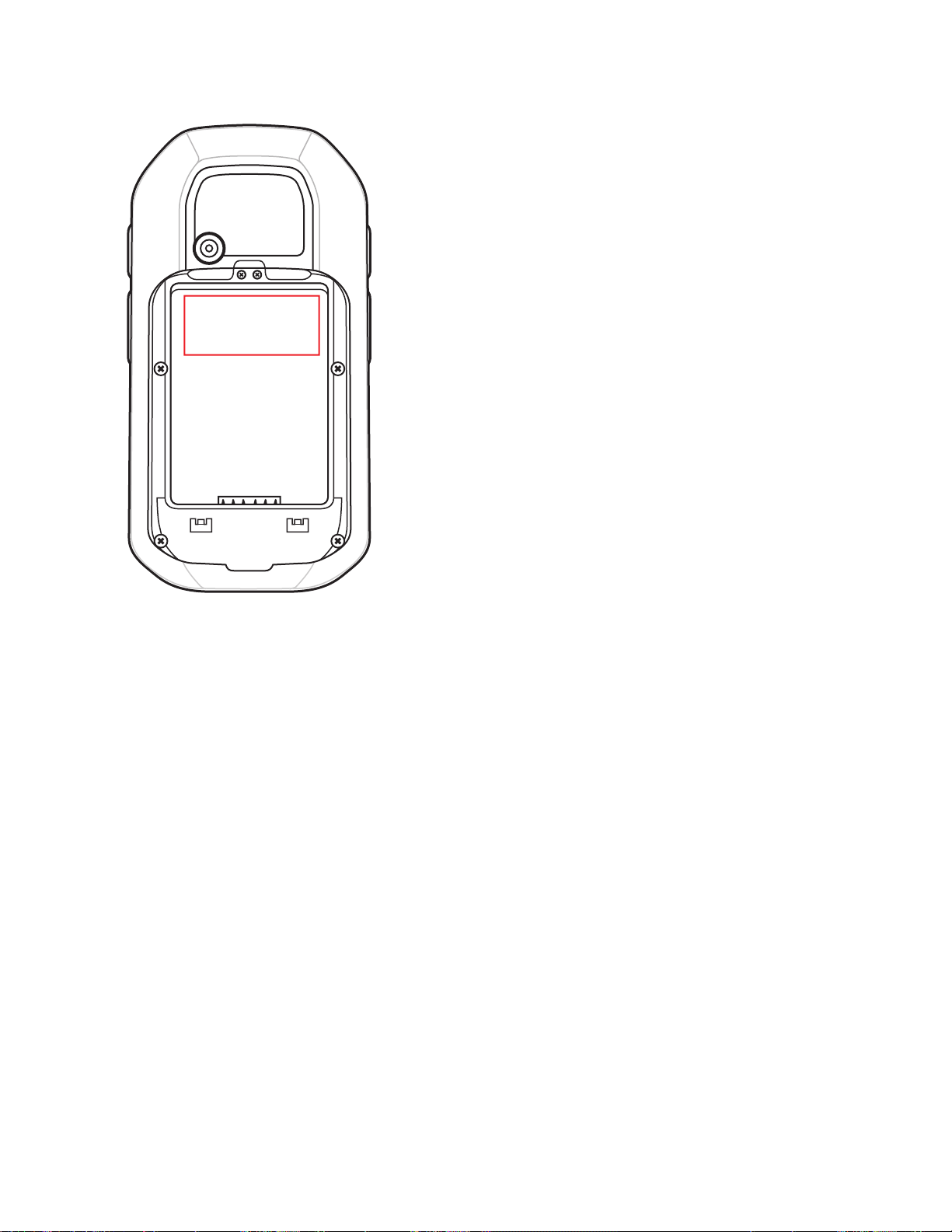
14 | 關於本指南
圖 1:製造標籤位置
Zebra 將於支援合約規定期限內,以電子郵件或電話回覆問題。
如果 Zebra 支援中心無法解決您的問題,您可能必須送回設備進行維修,而且會獲得更具體的指示。若在運
送期間因未使用經本公司核准的運送容器而發生任何損壞,Zebra 恕不負責。以不當方式運送本裝置可能會
使保固失效。
如果您向 Zebra 業務合作夥伴購買了產品,請與該業務合作夥伴聯絡以取得支援。
Page 15

第
2
3
4
1
17
16
5
6
7
8
9
10
11
1
12
13
14
15
1
章
初次使用
本章介紹 MC40 的功能並說明如何進行初次設定。
配備 - 標準版本
圖 2:前視圖
15 | 初次使用
表 1:配備 - 前視圖
編號 項目 功能
1 麥克風 用於錄製音效。
2 受話器 處於聽筒模式時提供音訊。
表格 (續
)...
Page 16

16 | 初次使用
編號 項目 功能
3 光源/距離感應器 判斷環境光線以控制螢幕背光強度,並在使用聽筒模式時關閉顯示
幕。
4 右側 LED
5 觸控式螢幕 顯示操作 MC40 所需的所有資訊。
6 功能表按鈕 - 在 Jelly Bean 上,開啟具有會影響目前畫面或應用程式
7 搜尋 - 在 Jelly Bean 上,開啟搜尋視窗。在 KitKat 上,開啟具有會影
8 喇叭 提供影片及音樂播放的音訊輸出。
9 USB 接頭 從外部電源為裝置提供電源,並提供 USB 用戶端和主機通訊。
10 充電接點 從通訊座為 MC 40 供電。
11 耳機插孔 連線至單聲道耳機 (3 線,2.5 公釐插頭)。
12 返回按鈕 — 顯示前一個畫面。關閉鍵盤 (如果螢幕鍵盤開啟)。
13 首頁按鈕 — 在 Jelly Bean 上,按一下即顯示首頁畫面;按住一小段
14 左掃描/操作按鈕 當掃描應用程式已啟用時起始掃描 (預設)。可使用「Button Remap
於 MC40 在充電器中時,指示電池電量狀態。
代表解碼功能。亮起綠燈則表示成功解碼。
之項目的功能表。在 KitKat 上,顯示最近開啟的應用程式。
響目前畫面或應用程式之項目的功能表。
時間即顯示最近曾經使用的應用程式。在 KitKat 上,顯示首頁畫
面。
《
MC40
Program (按鈕重新對應程式)」自行設定。請參閱
指南》
取得詳細資訊。
整合業者
15 PTT 按鈕 當 PTT Express 已啟用時起始廣播 PTT 通話。可使用「Button Remap
Program (按鈕重新對應程式)」自行設定。請參閱《MC40
指南》
16 電源按鈕 按住以開啟 MC40。按下以開啟或關閉螢幕。按住以選取下列其中一
個選項:
• Airplane mode (飛航模式) - 停用所有無線連線。
• Disable Touch Keys (停用觸控鍵) - 停用或啟用畫面下方的四個觸
• Battery swap (電池交換) - 更換電池時,請將裝置設為「Battery
• Reset (重設) - 如果軟體停止回應,則將 MC40 重新開機。
• Power off (關機) - 關閉 MC40。
17 左側 LED 代表解碼功能。亮起綠燈則表示成功解碼。
取得詳細資訊。
控鍵 (僅 Jelly Bean)。
swap (電池交換)」模式。
整合業者
Page 17

圖 3:後視圖
18
19
20
21
22
23
24
25
初次使用 | 17
表 2:配備 - 後視圖
編號 項目 功能
18 電池 為 MC40 的運作供電。
19 電池卡榫 將電池固定定位。
20 相機 拍照、錄製影片及擷取條碼資料。
21 右掃描/操作按鈕 當掃描應用程式已啟用時起始掃描 (預設)。可使用「Button Remap
《
Program (按鈕重新對應程式)」自行設定。請參閱
指南》
22 音量控制 提高或降低音量。可使用「Button Remap Program (按鈕重新對應程
式)」自行設定。請參閱《MC40
23 成像器 擷取條碼資料。
24 MSR 插槽 (選用) 用來在信用卡或簽帳卡交易時以磁卡刷卡。
25 指帶插頭 覆蓋選用指帶的架設區。
取得詳細資訊。
整合業者指南》
MC40
取得詳細資訊。
配備 - 新喇叭版本
註: 喇叭版本僅於使用 KitKat 作業系統時可用。
整合業者
Page 18

2
3
4
1
16
15
5
6
7
8
9
10
1
11
12
13
14
18 | 初次使用
圖 4:前視圖
表 3:配備 - 前視圖
編號 項目 功能
1 麥克風 用於錄製音效。
2 受話器 處於聽筒模式時提供音訊。
3 光源/距離感應器 判斷環境光線以控制螢幕背光強度,並在使用聽筒模式時關閉顯示
4 右側 LED
5 觸控式螢幕 顯示操作 MC40 所需的所有資訊。
6 功能表按鈕 - 顯示最近開啟的應用程式。
7 搜尋 - 開啟具有會影響目前畫面或應用程式之項目的功能表。
8 USB 接頭 從通訊座及纜線為裝置提供電源,並提供 USB 用戶端和主機通訊。
9 充電接點 從通訊座為 MC 40 供電。
10 耳機插孔 連線至單聲道耳機 (3 線,2.5 公釐插頭)。
11 返回按鈕 — 顯示前一個畫面。關閉鍵盤 (如果螢幕鍵盤開啟)。
幕。
於 MC40 在充電器中時,指示電池電量狀態。
代表解碼功能。亮起綠燈則表示成功解碼。
12 首頁按鈕 — 顯示首頁畫面。
表格 (續
)...
Page 19

17
18
19
20
21
22
23
24
25
初次使用 | 19
編號 項目 功能
13 左掃描/操作按鈕 當掃描應用程式已啟用時起始掃描 (預設)。可使用「Button Remap
《
MC40
Program (按鈕重新對應程式)」自行設定。請參閱
指南》
14 PTT 按鈕 當 PTT Express 已啟用時起始廣播 PTT 通話。可使用「Button Remap
Program (按鈕重新對應程式)」自行設定。請參閱《MC40
指南》
15 電源按鈕 按住以開啟 MC40。按下以開啟或關閉螢幕。按住以選取下列其中一
個選項:
• Airplane mode (飛航模式) - 停用所有無線連線。
• Battery swap (電池交換) - 更換電池時,請將裝置設為「Battery
• Reset (重設) - 如果軟體停止回應,則將 MC40 重新開機。
• Power off (關機) - 關閉 MC40。
16 左側 LED 代表解碼功能。亮起綠燈則表示成功解碼。
取得詳細資訊。
取得詳細資訊。
swap (電池交換)」模式。
整合業者
整合業者
圖 5:後視圖
表 4:配備 - 後視圖
編號 項目 功能
17 電池 為 MC40 的運作供電。
18 電池卡榫 將電池固定定位。
19 相機 拍照、錄製影片及擷取條碼資料。
表格 (續
)...
Page 20

20 | 初次使用
編號 項目 功能
20 右掃描/操作按鈕 當掃描應用程式已啟用時起始掃描 (預設)。可使用「Button Remap
《
Program (按鈕重新對應程式)」自行設定。請參閱
指南》
21 音量控制 提高或降低音量。顯示音量控制對話方塊以調整不同的聲音設定。可
使用「Button Remap Program (按鈕重新對應程式)」自行設定。請參
閱《MC40
22 成像器 擷取條碼資料。
23 MSR 插槽 (選用) 用來在信用卡或簽帳卡交易時以磁卡刷卡。
24 喇叭 提供影片及音樂播放的音訊輸出。
25 指帶插頭 覆蓋選用指帶的架設區。
取得詳細資訊。
整合業者指南》
取得詳細資訊。
MC40
開封
請小心取下 MC40 的所有保護材料,並保存外盒包裝供日後收納與運送。
整合業者
確認盒內包含下列項目:
MC40
•
• 鋰離子電池
• 快速入門指南
• 法規指南
檢查設備是否有任何損壞。若設備有任何遺失或損壞,請立即聯絡 Zebra 支援中心。如需聯絡資訊,請參閱
維修資訊 第
13 頁。
設定
初次開始使用 MC40:
• 安裝電池
• 為 MC40 充電
• 將 MC40 開機。
安裝電池
若要安裝電池:
低階程序:
1 將電池對齊電池室的軌道。
Page 21

圖 6:插入電池
2 推入並壓下電池,直到卡入定位為止。
3 將電池卡榫向下壓。
4 按下電源按鈕以啟動 MC40。
初次使用 | 21
為電池充電
注意: 請務必遵循
初次使用 MC40 之前,請為主電池充電,直到右側發光二極體 (LED) 轉為持續亮起綠燈 (請參閱
充電
LED
狀態 第
座。如需 MC40 可用配件的資訊,請參閱
MC40 隨附記憶體備份電池,會由充電完成的主電池自動充電。初次使用 MC40 時,備份電池需要大約 36
小時才能完成充電。若主電池取出幾小時,導致備用電池電力完全耗盡,充電也需要相同的時間。使用電池
交換功能並將 MC40 的主電池取出時,備份電池會將隨機存取記憶體 (RAM) 資料保留在記憶體中至少 10 分
鐘 (室溫下)。MC40 達到電量極低的狀態時,主電池與備份電池共可將 RAM 資料保留在記憶體中至少 48 小
時。
如需纜線與通訊座安裝以及充電程序,請參閱《MC40 整合業者指南》。
• Micro USB 纜線
• 單槽式充電通訊座
• 五槽式充電專用通訊座。
表 5:電池充電 LED 狀態
狀態 表示
未亮燈
21 頁以取得充電狀態指示)。若要為 MC40 充電,請使用纜線或具適當電源供應器的通訊
電池安全準則 第
MC40 未進行充電。
105 頁中所述的電池安全準則。
配件 第
97 頁。
表 5:電池
MC40 未正確插入通訊座。
MC40 未連接至電源。
充電器或通訊座未通電。
緩慢閃爍橙黃色燈 (每 2 秒閃爍 3次)MC40 正在充電。
表格 (續
)...
Page 22

22 | 初次使用
狀態 表示
持續亮起綠色燈 充電完成。
快速閃爍琥珀色燈 (每秒閃爍 3次)充電錯誤,例如:
• 溫度太低或太高。
• 充電時間過長而未完成充電 (通常所需時間為八小時)。
按下電源按鈕時閃爍琥珀色燈一次電池電量嚴重不足。電量過低,裝置無法開機。
按下電源按鈕時快速閃爍琥珀色燈電池溫度過高。裝置關機。電池將不會充電,直到溫度回到正常作業值
為止。
充電溫度
請於環境溫度為 0 °C 至 40 °C (32 °F 至 104 °F) 或最多 45 °C (113 °F) 時為電池充電,如電池所顯示。若要檢
視電池溫度,請觸控 或 > About device (關於裝置) > Battery Information (電池資訊)。
請注意:MC40 會智慧控制充電。其方式是:MC40 或配件會在短時間內交替啟用與停用電池充電,將電池
維持在可接受的溫度。MC40 或配件會在溫度異常而停止充電時透過 LED 指示。
備用電池充電
如需使用配件來為備用電池充電的詳細資訊,請參閱
配件 第
97 頁。
啟動 MC40
當已安裝電池時,若 MC40 未啟動,則請按下電源按鈕直到左右 LED 燈各閃爍一次為止。當 MC40 初始化
更新檔案系統時,開機畫面會顯示約一分鐘。請注意,重新設定時也會出現這些視窗。
更換電池
註: 確認遵循電池交換模式程序,否則備份電池會快速耗盡。
低階程序:
1 按住電源按鈕,直到功能表顯示。
2 觸控 Battery swap (電池交換)。左右 LED 亮紅色燈。
3 等候 LED 指示燈熄滅。
4 提起電池卡榫。
Page 23

圖 7:提起電池卡榫
5 然後從電池室中取出電池。
圖 8:取出電池
初次使用 | 23
6 將替換電池對準電池室。
7 推入並壓下電池,直到卡入定位為止。
8 將電池卡榫向下壓。
9 按下電源按鈕以啟動 MC40。
電池管理
註:
檢查電池充電量之前,請先移除 MC40 的 AC 電源 (通訊座或纜線)。
若要檢查主電池的充電狀態,請觸控 或 > About device (關於裝置) > Status (狀態)。
Battery status (電池狀態) 表示電池正在放電;Battery level (電池存量) 則會列出電池電量 (以完全充電的百分
比表示)。
Page 24

24 | 初次使用
監控電池使用
電池使用狀況畫面會列出耗用最多電池電力的應用程式。如果下載的應用程式耗用過多電力,也可以使用此
畫面關閉應用程式。
觸控 或 > Battery (電池)。
圖 9:電池使用狀況畫面
電池使用狀況畫面會列出使用電池電力的應用程式。畫面頂端的放電圖表會顯示上次充電之後的電池放電率
(連接至充電器的一小段時間會在圖表底部以綠色細線條顯示),以及裝置已使用電池電力多長的時間。
觸控電池使用狀況畫面中的應用程式即可顯示其耗電量詳細資料。不同的應用程式會顯示不同的資訊。有些
應用程式附有按鈕,可供您開啟設定畫面以調整電源使用。
電池電量偏低通知
電池電量低於 20% 時 (僅 Jelly Bean),MC40 會發出提示音,並顯示通知,要求將 MC40 連接至電源。
使用者應更換電池或使用其中一種充電配件為 MC40 充電。
圖 10:電池電量偏低通知畫面
電池電量低於 15% 時,MC40 會發出提示音,並顯示通知,要求將 MC40 連接至電源。
Page 25

電池電量低於 12% 時,MC40 會發出提示音,然後關閉畫面。左右側 LED 會亮紅燈,然後進入關鍵暫停模
式,以儲存資料。一旦達到關鍵暫停狀態,左右側 LED 就會關閉。
使用者必須更換電池或使用其中一種充電配件為 MC40 充電以保留資料。
電池最佳化
請遵循下列節省電池電力的秘訣:
• 不使用時,請隨時保持 MC40 連接至 AC 電源。
• 一段短時間不使用後,請將螢幕設定為關閉。
• 降低螢幕亮度。
• 不使用時,請關閉所有的無線電。
• 關閉電子郵件、行事曆、聯絡人及其他應用程式的自動同步處理。
• 使用電源控制小工具檢查及控制無線電狀態、螢幕亮度和同步處理。
• 將會防止 MC40 進入暫停模式的應用程式 (例如音樂和影片應用程式) 的使用降至最低。
設定日期與時間
初次使用 | 25
當 MC40 連線至無線網路時,會使用 NTP 伺服器自動同步日期與時間。只有在未連線至無線網路時,使用
者才需要設定時區或日期與時間。
低階程序:
1
觸控 或 。
2
觸控 Date & time (日期與時間)。
3 觸控 Automatic date & time (自動日期與時間) 以停用自動同步日期與時間。
4 觸控 Automatic time zone (自動時區時間) 以停用自動同步時區。
5 觸控 Set date (設定日期)。
6 將滑桿向上或向下移動即可選擇月份、日期及年份。
7 觸控 Done (完成)。
8 觸控 Set time (設定時間)。
9 將滑桿向上或向下移動即可選擇小時、分鐘及上午/下午。
10 觸控 Done (完成)。
11 觸控 Select time zone (選取時區)。
12 從清單中選擇目前的時區。
13
觸控 。
顯示設定
使用「Display (顯示)」設定即可調整螢幕亮度、變更背景影像、啟用畫面旋轉、設定睡眠時間與變更字型大
小。
設定螢幕亮度
低階程序:
1
觸控 或 。
2
觸控
Display (顯示)。
Page 26

26 | 初次使用
3 觸控 Brightness (亮度)。
圖 11:亮度對話方塊 — Jelly Bean
圖 12:亮度對話方塊 — KitKat
4 在 Brightness (亮度) 對話方塊中核取 Automatic brightness (自動調節亮度) 核取方塊或是 Auto (自動) 標
誌,以設定裝置使用內建光源感應器自動調整亮度。取消選取核取方塊或標誌以手動設定亮度。使用滑
桿設定亮度。
5 觸控 OK (確定) (Jelly Bean) 或等待對話方塊消失 (KitKat)。
6
觸控 。
設定畫面旋轉
使用者可以將 MC40 的畫面設定為向左或向右旋轉 90 度。
低階程序:
1
觸控 或 。
2
觸控 Display (顯示)。
3 在 Display settings (顯示設定) 畫面中核取 Auto-rotate screen (自動旋轉畫面),即可將 MC40 設定為旋轉
時自動切換方向。
4
觸控 。
變更螢幕自動關閉設定
若要將 MC40 設定為在一段短時間不使用後關閉:
低階程序:
1
觸控 或 。
2
觸控
3 觸控 Sleep (休眠)。
4 從 Sleep (休眠) 視窗中選擇一個值。選項:
Display (顯示)。
• 15 seconds (15 秒)
• 30 seconds (30 秒)
• 1 minute (1 分鐘) (預設值)
• 2 minutes (2 分鐘)
Page 27

• 5 minutes (5 分鐘)
• 10 minutes (10 分鐘)
• 30 minutes (30 分鐘)
5
觸控 。
一般音效設定
使用 Sounds (音效) 設定以調整音量設定。觸控 或 > Sounds (音效)。
圖 13:音效畫面
初次使用 | 27
• Volumes (音量) - 用於變更媒體、鈴聲、通知和鬧鈴的音量。
圖 14:音量對話方塊 (Jelly Bean)
Page 28

28 | 初次使用
圖 15:音量對話方塊 (KitKat)
-
- 控制音樂、遊戲及媒體音量。
-
- 控制鈴聲和系統通知音量 (僅限 Jelly Bean)。控制鈴聲音量 (僅限 KitKat)。
-
- 控制系統通知音量 (僅限 KitKat)。
-
-
- 底部列圖示 (僅限 KitKat):
請注意,在 KitKat 中,當使用者按下音量按鈕時,「Volume (音量)」對話即會出現,此時僅鈴聲音量可
見。觸控向下箭頭以檢視所有音量控制項。
• Call Ringtone and Vibrate (來電鈴聲與震動)
- Phone ringtone (電話鈴聲) - 開啟對話方塊,方塊中可選擇收到 VoIP 通話時,要播放的鈴聲 (僅開放
- Vibrate when ringing (響鈴時震動) - 核取以讓裝置在接到來電時震動 (僅開放 VoIP 通話者)。
- 控制鬧鐘音量。
- 控制掃描成功解碼嗶聲音量 (僅限 KitKat)。
+
- 使鈴聲進入靜音模式。
+
- 使鈴聲進入震動模式。
+
- 使鈴聲進入音效模式。
VoIP 通話者)。
• System (系統)
- Default notification (預設通知) - 觸控即可針對所有系統通知選擇播放的音效。
- Dial pad touch tones (撥號鍵盤觸控音) - 核取以在觸控撥號鍵盤按鍵時播放音效 (預設值 - 啟用)。
- Touch sounds (觸控音效) - 核取即會在於畫面上進行選取時播放音效 (預設值 - 停用)。
Page 29

初次使用 | 29
- Screen lock sounds (螢幕鎖定音效) - 核取以在鎖定及解除鎖定螢幕時播放音效 (預設值 - 停用)。
- Vibrate on touch (觸控時震動) - 核取以讓裝置在觸控軟體鍵時與在特定畫面進行互動時震動 (預設值 停用)。
Page 30

Page 31

31 | 使用 MC40
第
2
章
使用 MC40
本章說明 MC40 上的畫面、狀態、通知圖示及控制項,並提供使用 MC40 的基本說明。
首頁畫面
首頁畫面會在 MC40 開啟時顯示。視設定而定,首頁畫面外觀可能有所不同。請聯絡您的系統管理員,以取
得詳細資訊。
暫停或螢幕自動關閉之後,首頁畫面會顯示鎖定滑桿。將 向右滑動至 即可解除螢幕鎖定。如需鎖
定螢幕的相關資訊,請參閱
圖 16:首頁畫面 (Jelly Bean)
解除鎖定螢幕 第
44 頁。
Page 32

32 | 使用 MC40
圖 17:首頁畫面 (KitKat)
首頁畫面包含下列項目:
表 6:首頁畫面項目
項目 說明
1 - 狀態列 顯示時間、狀態圖示 (右側) 及通知圖示 (左側)。如需詳細資訊,請參閱
33 頁和
2 — 瀏覽器圖示
3 - 所有應用程式
圖示
4 — 設定圖示 開啟 Settings (設定) 視窗。
5 — 捷徑圖示 開啟 MC40 上安裝的應用程式。如需詳細資訊,請參閱
開啟 Browser (瀏覽器) 應用程式。
開啟 APPS (應用程式) 視窗。
頁
6 — 小工具 啟動在首頁畫面上執行的獨立應用程式。如需詳細資訊,請參閱
第
首頁畫面提供四個額外畫面,可放置小工具和捷徑。在螢幕上向左或向右輕掃以檢視其他畫面。
管理通知 第
。
37 頁。
35 頁。
應用程式捷徑與小工具 第
狀態列
狀態圖示 第
37
應用程式捷徑與小工具
狀態列會顯示時間、通知圖示 (左側) 和狀態圖示 (右側)。
Page 33

使用 MC40 | 33
圖 18:通知及狀態圖示
1 通知圖示
2 狀態圖示
如果狀態列無法容納所有通知,則會顯示 ,表示有更多通知存在。開啟通知面板即可檢視所有通知及狀
態。
狀態圖示
表 7:狀態圖示
圖示 說明
表示已開啟藍牙。
表示裝置已連接至另一個藍牙裝置。
表示鬧鈴啟用中。
表示已將媒體和鬧鈴以外的所有音效設為靜音,震動模式為啟用中。
表示音訊已設為靜音。
連線至 Wi-Fi 網路。訊號強度極佳。
連線至 Wi-Fi 網路。訊號強度不錯。
連線至 Wi-Fi 網路。訊號強度普通。
連線至 Wi-Fi 網路。訊號強度不良。
無 Wi-Fi 訊號。
表格 (續
)...
Page 34

34 | 使用 MC40
圖示 說明
表示電池電量極低。
表示電池電量偏低。
表示電池電量已部分耗盡。
表示電池已完全充電。
表示電池充電中。
表示 MC40 正在計算電池電量 (僅 Jelly Bean)。
表示 MC40 正在計算電池電量 (僅 KitKat)。
表示發生不明充電錯誤。
通知圖示
表 8:通知圖示
圖示 說明
表示電池溫度接近過高,若過高則無法充電。
表示電池溫度接近過低,若過低則無法充電。
表示飛航模式啟用中。所有無線電皆已關閉。
表示有有線耳機連接至 MC40。
表示有其他可檢視的通知。
表示資料正在同步處理。
表示預定的事件。
表示有開放的 Wi-Fi 網路可用。
表示正在播放歌曲。
表格 (續
)...
Page 35

圖示 說明
表示發生登入或同步處理問題。
表示裝置正在上傳資料。
表示內部儲存空間幾乎已滿。
顯示動畫表示裝置正在下載資料,而靜止圖示則表示下載完成。
表示已透過 USB 纜線連接裝置。
表示裝置已連線至虛擬私人網路 (VPN)。
正在準備內部儲存空間。
使用 MC40 | 35
表示已在裝置上啟用 USB 偵錯。
螢幕擷取畫面已擷取。
擷取螢幕擷取畫面時發生錯誤。
表示已啟用「多位使用者」功能。
表示新的使用者正在登入。
顯示 PTT Express 語音用戶端的狀態。
管理通知
通知圖示會報告收到新訊息、日曆事件和鬧鈴以及進行中的事件。通知出現時,狀態列會顯示圖示及簡短說
明。如需可能顯示之通知圖示與其說明的清單,請參閱
可檢視所有通知的清單。
通知圖示 第
34 頁。開啟 Notifications (通知) 面板即
若要開啟「Notification (通知)」面板,請將狀態列從畫面頂端向下拖曳。
Page 36

36 | 使用 MC40
圖 19:通知面板
若要回應通知,請開啟「Notifications (通知)」面板,然後觸控通知。「Notifications (通知)」面板會關閉,後
續活動則視通知而定。
若要清除所有通知,請開啟通知面板,然後觸控 。此時會移除所有事件通知。進行中的通知仍會保留在
清單中。
若要關閉「Notification (通知)」面板,請將「Notification (通知)」面板的底部拖曳至畫面頂端,或是觸控
。
快速設定
「Quick Settings (快速設定)」面板可讓您輕鬆存取一些常用的設定值。
註: 快速設定面板僅於 KitKat 作業系統提供。
將狀態列從畫面頂端向下拖曳。「Quick Settings (快速設定)」圖示會顯示在右上角。觸控 以顯示 Quick
Settings (快速設定) 畫面。
Page 37

使用 MC40 | 37
圖 20:快速設定
• Owner (擁有者) – 顯示擁有者的聯絡人影像。觸控以開啟擁有者的聯絡人資訊。使用者必須先在 People
(聯絡人) 應用程式中設定聯絡資訊。
• Brightness (亮度) – 開啟「Brightness (亮度)」設定對話方塊以設定畫面亮度。
• Settings (設定) – 開啟 Settings (設定) 畫面。
• Wi-Fi – 顯示目前的 Wi-Fi 連線。觸控以開啟 Wi-Fi 設定畫面。
• Battery (電池) – 顯示目前的電池充電量。觸控以開啟 Battery (電池) 畫面。
• Airplane Mode (飛航模式) – 顯示「Airplane Mode (飛航模式)」狀態。觸控以開啟與關閉「Airplane Mode
(飛航模式)」。開啟「Airplane Mode (飛航模式)」以關閉所有無線電。
• Bluetooth (藍牙) – 顯示藍牙無線電目前的狀態。觸控以開啟 Bluetooth (藍牙) 設定畫面。
若要關閉「Quick Settings (快速設定)」面板,請將「Quick Settings (快速設定)」面板面板的底部拖曳至畫面
頂端,觸控畫面右上角的 或觸控 。
應用程式捷徑與小工具
應用程式捷徑 位於首頁畫面上,提供快速簡便存取應用程式的方式。小工具是放置在首頁畫面上的獨立應用
程式,可用來存取常用功能。
新增應用程式或小工具至首頁畫面
低階程序:
1 移至想要的首頁畫面。
2
觸控 。
3 視需要向右輕掃,尋找應用程式圖示或小工具。
4 觸控並按住圖示或小工具,直到首頁畫面出現。
5 將圖示置於首頁畫面後放開手指。
在首頁畫面上移動項目
低階程序:
1 觸控並按住項目,直到其懸浮在畫面上。
Page 38

38 | 使用 MC40
2 將項目拖曳至新的位置。在畫面邊緣暫停以將項目拖曳至相鄰的首頁畫面。
3 放開手指即可將項目放置在首頁畫面上。
從首頁畫面移除應用程式或小工具
低階程序:
1 移至想要的首頁畫面。
2 觸控並按住應用程式捷徑或小工具圖示,直到它懸浮在畫面上。
3
將圖示拖曳至畫面頂端的
,然後放開。
資料夾
使用資料夾將類似的應用程式整理在一起。點一下資料夾以開啟並顯示資料夾中的項目。
建立資料夾
低階程序:
1 移至想要的首頁畫面。
2 將至少兩個應用程式捷徑放在首頁畫面上。
3 觸控並按住捷徑,直到其懸浮在畫面上。
4 將圖示移到另一個圖示上方。圖示周圍會出現圓圈。
圖 21:堆疊捷徑的圖示
5 放開手指以堆疊圖示。捷徑圖示會出現在黑色圓圈上方。
圖 22:未命名的資料夾
命名資料夾
低階程序:
1 觸控資料夾。
圖 23:開啟資料夾
2 觸控標題區域,然後使用鍵盤輸入資料夾名稱。
3 觸控鍵盤上的 Done (完成)。
Page 39

4 觸控首頁畫面上的任意位置即可關閉資料夾。資料夾名稱會出現在資料夾下方。
圖 24:重新命名的資料夾
移除資料夾
低階程序:
1 觸控並按住資料夾圖示,直到該項目放大為止。
2
將圖示拖曳至
然後放開。
首頁畫面桌布
註: 使用動態桌布可能會縮短電池使用時間。
使用 MC40 | 39
變更首頁畫面桌布
低階程序:
1 觸控並按住首頁畫面,直到 Choose Wallpaper from (選擇桌布來源) 功能表出現。
2 觸控 Gallery (圖片庫)、Live wallpapers (即時桌布) 或 Wallpapers (桌布)。
• Gallery (圖片庫) - 選取以使用儲存在裝置上的影像。
• Live wallpapers (即時桌布) - 選取以使用動畫桌布影像。
• Wallpapers (桌布) - 選取以使用桌布影像。
3 觸控 Save (儲存) 或 Set wallpaper (設定桌布)。
使用觸控式螢幕
使用兩點觸控螢幕操作裝置。
• 觸控 - 觸控以進行下列操作:
- 選取畫面上的項目
- 使用螢幕鍵盤輸入字母和符號
- 按下螢幕上的按鈕
• 觸控並按住 - 觸控並按住下列項目:
- 首頁畫面上的項目,將其移至新位置或移至垃圾桶。
- All Apps (所有應用程式) 中的項目,可在首頁畫面上建立捷徑。
- 首頁畫面,可變更首頁畫面桌布。
• 拖曳 - 觸控並按住項目一陣子,然後在螢幕上移動手指,直到到達新位置為止。
• 輕掃 - 在螢幕上下或是左右移動手指,以進行下列操作:
- 解除鎖定螢幕
- 檢視其他首頁畫面
Page 40

40 | 使用 MC40
- 檢視 All Apps (所有應用程式) 畫面中的其他應用程式圖示。
- 在應用程式畫面上檢視更多資訊。
• 點選兩下 - 在網頁、地圖或其他畫面點選兩下,即可放大和縮小。
• 捏合 - 在相機等某些應用程式中,將兩根手指放在螢幕上,然後捏合可縮小,分開手指可放大。
使用螢幕鍵盤
使用螢幕鍵盤 即可在文字欄位中輸入文字。若要設定鍵盤設定,請觸控並按住 (逗號) > 然後選擇
Android keyboard settings (Android 鍵盤設定)。
編輯文字
在應用程式中或在應用程式之間編輯輸入的文字,並使用功能表命令剪下、複製和貼上文字。有些應用程式
不支援編輯部分或全部的顯示文字;有些應用程式則可能會以自己的方式來選取文字。
輸入數字、符號與特殊字元
若要輸入數字與符號:
• 觸控並按住其中一個頂端列按鍵,直到出現功能表為止,然後選取數字。具有替代字元的按鍵會於字元
底下顯示省略符號 ( ... )。
• 用一根手指觸控並按住 Shift 鍵,同時觸控一個或多個大寫字母或符號即可輸入該字元,然後同時放開兩
根手指即可返回小寫鍵盤。
•
觸控 即可切換至數字及符號鍵盤。
•
觸控數字及符號鍵盤上的 鍵以檢視其他符號。
若要輸入特殊字元,請觸控並按住數字或符號按鍵以開啟包含其他符號的功能表。
• 鍵盤上方會短暫顯示較大的按鍵。
• 具有替代字元的按鍵會於字元底下顯示省略符號 ( ... )。
應用程式
All Apps (所有應用程式) 畫面會顯示所有已安裝之應用程式的圖示。
的可用應用程式。如需安裝及解除安裝應用程式的詳細資訊,請參閱《MC40
表 9:應用程式
圖示 說明
表 9:應用程式 第
整合業者指南》
40 頁列出 MC40 上
。
AppGallery (應用程式圖片庫) - 提供可安裝於 MC40 上的公用程式與示範應用程式之連結
(僅 KitKat)。
Bluetooth Pairing Utility (藍牙配對公用程式) - 用於將藍牙裝置與 MC40 配對,配對方式為
掃描條碼。
Browser (瀏覽器) - 用於存取網際網路或內部網路。
表格 (續
)...
Page 41

圖示 說明
Calculator (計算機) - 提供基本及工程用計算功能。
Calculator (行事曆) - 用來管理事件和約會。
Camera (相機) - 拍照或錄製影片。
或
Card Swipe Tutorial (刷卡教學課程) - 用於在具備磁條讀取器槽的裝置上,練習將磁條卡
刷過磁條讀取器 (僅 Jelly Bean)。若執行 KitKat,可從支援中心網站下載。
Clock (時鐘) - 用來排程約會或喚醒的鬧鈴。
使用 MC40 | 41
或
DataWedge - 可使用相機或選購的掃描器擷取資料。
《
MC 40
Device-Config - 用於設定多個 MC40 裝置。請參閱
訊 (僅 Jelly Bean)。
Downloads (下載) - 列出所有下載的檔案。
DWDemo - 示範如何使用相機、掃描模組或磁條讀取器來執行資料擷取功能。
Elemez - 用來提供 Zebra 診斷資訊 (僅 KitKat)。
Email (電子郵件) - 用來傳送及接收電子郵件。
整合業者指南》
以取得詳細資
File Browser (檔案瀏覽器) - 整理及管理裝置上的檔案。如需詳細資訊,請參閱
第
49 頁。
Gallery (圖片庫) - 用來檢視儲存在內部儲存空間的相片。如需詳細資訊,請參閱
和影片
。
檔案瀏覽器
檢視相片
表格 (續
)...
Page 42

42 | 使用 MC40
圖示 說明
MC40 User Guide (MC40 使用者指南) - 顯示裝置上的使用者指南 (僅 Jelly Bean)。
《
MC40
MLog Manager (MLog 管理程式) – 用於擷取記錄檔案以進行診斷。請參閱
者指南》
Mobi Control Stage - 開啟 Mobi Control Stage 應用程式以整備裝置。
MSP Agent (MSP 代理程式) - 可從 MSP 伺服器管理裝置。每個裝置都需要購買適當的
MSP 用戶端授權,才能符合所需的管理功能層級。
Music (音樂) - 播放儲存在內部儲存空間的音樂。
取得詳細資訊。
整合業
People (聯絡人) - 用來管理聯絡人資訊。
Phone (電話) - 用於在部分 VoIP 用戶端撥打電話 (僅開放 VoIP 通話者)。
PTT Express - 用來啟動 PTT Express 用戶端進行 Voice over IP (VoIP) 通訊。
Rapid Deployment (快速部署) - 初始化設定、韌體及軟體的部署,以讓裝置整備裝置並進
行初次使用。必須分別購買每個裝置的 MSP 用戶端授權。
《
MC40
RxLogger – 用於診斷裝置與應用程式的問題。請參閱
訊。
Search (搜尋) - 使用 Google 搜尋引擎搜尋網際網路和裝置。
Settings (設定) - 用來設定裝置。如需詳細資訊,請參閱
《
MC40
整合業者指南》
整合業者指南》
取得詳細資
。
或
Sound Recorder (錄音程式) - 用來錄音。
表格 (續
)...
Page 43

圖示 說明
StageNow - 初始化設定、韌體及軟體的部署,讓 MC40 整備裝置以進行初次使用 (僅
KitKat)。
TecDocs - 顯示裝置上使用者指南 (僅 KitKat)。
AppLock Administrator (應用程式鎖定管理員) - 用來設定「Application Lock (應用程式鎖
定)」功能。此圖示會在安裝選用的應用程式後出現。
MultiUser Administrator (多位使用者管理員) - 用來設定「MultiUser (多位使用者)」功
能。此圖示會在安裝選用的應用程式後出現。
Secure Storage Administrator (安全儲存管理員) - 用來設定「Secure Storage (安全儲存)」功
能。此圖示會在安裝選用的應用程式後出現。
使用 MC40 | 43
存取應用程式
使用 APPS (應用程式) 視窗即可存取所有安裝在裝置上的應用程式。
低階程序:
1
在首頁畫面,觸控 。APPS (應用程式) 視窗會顯示。
圖 25:應用程式視窗
2 向左或向右滑動 APPS (應用程式) 視窗即可檢視更多應用程式圖示。觸控圖示以開啟應用程式。
註: 請參閱
應用程式捷徑與小工具 第
37 頁以獲得在首頁畫面上建立捷徑的詳細資訊。
Page 44

44 | 使用 MC40
在最近用過的應用程式之間切換
低階程序:
1
觸控並按住 (Jelly Bean) 或 (KitKat) 。畫面上會出現視窗,其中包含最近使用過的應用程式圖
示。
圖 26:最近使用過的應用程式
2 上下滑動視窗即可檢視所有最近使用過的應用程式。
3 向左或向右輕掃即可從清單移除應用程式,並強制關閉應用程式。
4
觸控某個圖示即可開啟應用程式,或觸控 以返回至目前畫面。
解除鎖定螢幕
使用鎖定螢幕以保護 MC40 上的資料存取。有些電子郵件帳號需要鎖定螢幕。如需設定鎖定功能的詳細資
訊,請參閱
為。
單一使用者模式
此模式鎖定時,需要圖形、PIN 或密碼才能解除裝置鎖定。按下電源按鈕以鎖定螢幕。裝置也會在超過預先
定義的逾時時間後鎖定。
按下並放開電源按鈕以喚醒裝置。
隨即顯示鎖定畫面。將
(而非鎖定畫面)。
若已啟用 PIN 或密碼螢幕解除鎖定功能,請在解除鎖定螢幕後輸入 PIN 或密碼。
《
MC40
整合業者指南》
。鎖定功能在「單一使用者」模式或「多位使用者」模式中會有不同行
向上滑動以解除鎖定螢幕。若啟用圖形螢幕解除鎖定功能,則會出現圖形畫面
Page 45

圖 27:鎖定畫面
使用 MC40 | 45
圖 28:PIN 畫面
Page 46

46 | 使用 MC40
圖 29:圖形畫面
圖 30:密碼畫面
多位使用者模式
在多位使用者登入模式下,裝置可由多位使用者登入,而且每個使用者皆可存取各種應用程式及功能。啟用
此模式時,登入畫面會在開啟裝置、重設或從暫停模式喚醒之後顯示。
多位使用者登入
低階程序:
1 在 Login (登入) 文字欄位中,輸入使用者名稱。
Page 47

圖 31:多位使用者登入畫面
使用 MC40
| 47
2 在 Password (密碼) 文字欄位中,輸入密碼。
3 觸控 OK (確定)。由暫停模式回復操作時,使用者必須輸入密碼。
多位使用者登出
低階程序:
1 將狀態列從畫面頂端向下拖曳。
2 觸控 MultiUser is active (多位使用者作用中)。
3 觸控 Logout (登出)。
Login (登入) 畫面隨即出現。
4
重設 裝置
重設功能有兩種:軟重設和強制重設。
執行軟重設
如果應用程式停止回應,請執行軟重設。
低階程序:
1 按住電源按鈕,直到功能表出現為止。
2 觸控 Reset (重設)。
3 裝置會關機,然後重新開機。
執行強制重設
如果裝置停止回應,請執行「強制重設」。若要執行「強制重設」:
低階程序:
1 同時按下電源、左掃描/操作和音量調高按鈕。
2 裝置會關機,然後重新開機。
Page 48

48 | 使用 MC40
暫停模式
當使用者按下電源鍵或未操作一段時間後,MC40 會進入暫停模式 (在「Display settings (顯示設定)」視窗中
設定)。
若要將 MC40 從暫停模式喚醒,請按下電源鍵。
隨即顯示鎖定畫面。將 向右滑動至 即可解除螢幕鎖定。若啟用圖形螢幕解除鎖定功能,則會出現
圖形畫面 (而非鎖定畫面)。請參閱
註:
如果使用者輸入 PIN、密碼或圖形錯誤五次,必須等候 30 秒後才能再試。
如果使用者忘記 PIN、密碼或圖形,則需聯絡系統管理員。
圖 32:鎖定畫面
解除鎖定螢幕 第
44 頁。
開放 VoIP 電話
MC40 開放 VoIP 電話的型號經過最佳化,可支援電話 VoIP 功能。
需要使用 Zebra Mobile Extensions Client,不然則需要其他協力廠商的用戶端。若需安裝與使用資訊,請參閱
用戶端軟體隨附的文件。
Page 49

第
3
章
應用程式
本節說明安裝在裝置上的應用程式。
檔案瀏覽器
使用 File Browser (檔案瀏覽器) 應用程式來檢視和管理裝置上的檔案。
49 | 應用程式
若要開啟 File Browser (檔案瀏覽器),請觸控 > 。
圖 33:檔案瀏覽器畫面
位址列 (1) 會顯示目前的資料夾路徑。觸控目前資料夾路徑即可手動輸入路徑和資料夾名稱。
使用 (2) 以選取多個檔案/資料夾。
使用 (3) 以檢視內部儲存根資料夾。
使用 (4) 以檢視 裝置儲存空間根資料夾。
Page 50

50 | 應用程式
使用 (5) 以檢視前一個資料夾或結束應用程式。
觸控並按住某個項目即可操作該項目。選取 File Operations (檔案操作) 功能表中的其中一個選項:
• Information (資訊) - 檢視檔案或資料夾的相關詳細資訊。
• Move (移動) - 將檔案或資料夾移至新的位置。
• Copy (複製) - 複製所選檔案。
• Delete (刪除) - 刪除所選檔案。
• Rename (重新命名) - 重新命名所選檔案。
• Open as (開啟為) - 以特定檔案類型開啟所選檔案。
• Share (共用) - 和其他裝置共用檔案。
觸控 (Jelly Bean) 或 (KitKat) 以開啟額外的功能:
•
觸控 或 > New Folder (新資料夾) 即可在目前資料夾中建立新資料夾。
•
觸控 或 > Search (搜尋) 即可搜尋檔案或資料夾。
•
觸控
•
觸控 或 > Refresh (重新整理) 即可重新顯示目前資料夾的內容。
•
觸控 或 > List View (清單檢視) 即可將資料夾檢視由並排變更為清單格式。
•
觸控 或 > Change Size (變更大小) 即可變更圖示大小:「Large (大)」、「Normal (一般)」或
「Small (小)」。
•
觸控
或 > Sort (排序) 即可依據名稱、類型、大小或日期排序清單。
或 > About File Browser (關於檔案瀏覽器) 即可檢視應用程式的版本資訊。
DataWedge 示範
使用 DataWedge Demonstration (DataWedge 示範) 以示範資料擷取功能。
表 10:DataWedge 示範圖示
圖示 說明
不適用。
/ /
/
註:
請參閱
在應用程式中按下掃描鍵或觸控黃色掃描按鈕以啟用資料擷取。擷取的資料會顯示於黃色按鈕下方的文字欄
位。
切換內部成像器、內部相機或 RS507 免持式藍牙成像器 (若已連線) 的資料擷取功能。
切換使用成像器或相機擷取條碼資料時使用一般掃描模式與揀選清單模式。
開啟功能表以檢視應用程式資訊或設定應用程式 DataWedge 的設定檔。
《
MC40
整合業者指南》
以獲得關於 DataWedge 設定的資訊。
Page 51

PTT Express Voice 用戶端
註:
PTT Express Voice 用戶端可在不同的企業裝置之間建立隨按即說 (Push-To-Talk,PTT) 通訊功能。
PTT Express 採用現有的無線區域網路 (WLAN) 基礎架構,提供不需使用語音通訊伺服器的簡易
PTT 通訊功能。
• 群組通話:按住 PTT (通話) 按鈕即可開始與其他語音用戶端使用者通訊。
• 私人回應:按住左掃描/操作 (私人) 按鈕可回應上一則廣播的發送方,或發出私人回應。
PTT 音訊指示
在使用語音用戶端時,下列警示音提供有用提示。
• 通話警示音:兩聲啁啾聲。按下「Talk (通話)」(或「Private (私人)」) 按鈕時會播放。用來提示使用者開
始交談。
• 存取警示音:一聲嗶聲。當其他使用者剛完成廣播或回應時播放。使用者現已可發出群組廣播或私人回
應。
• 忙線警示音:連續警示音。當按下「Talk (通話)」(或「Private (私人)」) 按鈕而其他使用者已在相同通話
群組中通訊時播放。此警示音會在達到允許通話時間上限 (60 秒) 後播放。
• 網路警示音:
應用程式 | 51
- 三聲逐漸升高音調的嗶聲。當 PTT Express 取得 WLAN 連線且服務已啟用時播放。
- 三聲逐漸降低音調的嗶聲。當 PTT Express 中斷 WLAN 連線或服務已停用時播放。
圖 34:PTT Express 預設使用者介面 (已啟用)
表 11:PTT Express 預設使用者介面說明
項目 說明
通知圖示 顯示 PTT Express 用戶端的目前狀態。
服務狀態通知 顯示 PTT Express 用戶端的狀態。選項:Service Enabled (服務已啟用)、Service
Disabled (服務已停用) 或 Service Unavailable (服務無法使用)。
通話群組 列出 PTT 通訊所有可使用的 32 個通話群組。
設定 開啟「PTT Express Settings (PTT Express 設定)」畫面。
啟用/停用開關 開啟或關閉 PTT 服務。
Page 52

52 | 應用程式
通知圖示
表示 PTT Express 語音用戶端目前的狀態。
表 12:PTT Express 預設使用者介面說明
狀態圖示 說明
表示 PTT Express 語音用戶端已停用。
表示 PTT Express 語音用戶端已啟用,但未連接至 WLAN。
表示已啟用 PTT Express 語音用戶端,已連線至 WLAN,且所接聽的通話群組號碼顯
示於圖示旁邊。
表示已啟用 PTT Express 語音用戶端,已連線至 WLAN,且所通訊的通話群組號碼顯
示於圖示旁邊。
表示已啟用 PTT Express 語音用戶端,已連線至 WLAN 且為「私人回應」狀態。
表示已啟用 PTT Express 語音用戶端且靜音。
表示已啟用 PTT Express 語音用戶端但未能進行通訊,因為 VoIP 電話通話正在進行
中。
啟用 PTT 通訊
低階程序:
1
觸控 。
2
觸控 。
3 將 Enable/Disable Switch (啟用/停用開關) 滑動至 ON (開啟) 位置。按鈕變更為 ON (開啟) 按鈕。
圖 35:PTT Express 視窗
Page 53

選擇通話群組
1
2
1
PTT Express 使用者可從 32 個通話群組中選擇其中一個。然而,在裝置上一次只能啟用一個通話群組。觸控
32 個通話群組中的其中一個。選取的通話群組會反白顯示。
PTT 通訊
《
註: 本節說明 PTT Express 用戶端預設組態。請參閱
關使用用戶端的詳細資料。
PTT 通訊的形式可能是群組通話或私人回應。當 PTT Express 已啟用時,裝置左側按鈕將指派為供 PTT 通訊
使用。使用有線耳機時,也可以用耳機的通話按鈕進行群組通話和發出私人回應。
圖 36:MC40 PTT 按鈕
PTT Express V1.2
使用者指南》
應用程式 | 53
,以瞭解有
1 群組通話實體按鈕
2 私人通話實體按鈕
圖 37:有線耳機
1 通話按鈕
Page 54

54 | 應用程式
建立群組通話
低階程序:
1 按住群組通話按鈕 (或耳機上的通話按鈕),收聽並等候通話警示音播放。
如果聽見忙線警示音播放,則放開按鈕,稍後再試。確認 PTT Express 和 WLAN 已啟用。
2 聽到通話警示音後開始通話。
註: 如果使用者按住按鈕超過 60 秒 (預設),通話就會中斷,讓他人也能進行群組通話。使用者
結束通話後,應放開按鈕,方便他人進行通話。
3 完成通話時放開按鈕。
回應群組廣播
低階程序:
1 稍候直到聽見存取警示音為止。
2 按住通話按鈕,收聽並等待通話警示音播放。
如果聽見忙線警示音播放,則放開通話按鈕,等稍後再試。確認 PTT Express 和 WLAN 已啟用。
3 在通話警示音播放後開始通話。
4 完成通話時放開通話按鈕。
以私人回應進行回應
建立「Group Call (群組通話)」後,才能撥打「Private Response (私人回應)」。初始「Private Call (私人回
應)」會撥打給「Group Call (群組通話)」的發送方。
低階程序:
1 稍候直到聽見存取警示音為止。
2 在 10 秒內,按住「Private Response (私人回應)」實體按鈕,並等待通話音播放。
如果聽見忙線警示音播放,則放開按鈕,稍後再試。確認 PTT Express 和 WLAN 已啟用。
3 在通話警示音播放後開始通話。
4 完成通話時放開按鈕。
使用有線耳機以私人回應進行回應
建立「Group Call (群組通話)」後,才能撥打「Private Call (私人通話)」。初始「Private Call (私人回應)」會
撥打給「Group Call (群組通話)」的發送方。
低階程序:
1 稍候直到聽見存取警示音為止。
2 在 10 秒內,按下然後放開,再按住「Talk (通話)」按鈕,收聽並等待通話音播放。
如果聽見忙線警示音播放,則放開按鈕,稍後再試。確認 PTT Express 和 WLAN 已啟用。
3 在通話警示音播放後開始通話。
4 完成通話時放開按鈕。
停用 PTT Express 語音用戶端通訊
低階程序:
1
觸控 。
2
觸控 。
3 將 Enable/Disable Switch (啟用/停用開關) 滑動至 OFF (關閉) 的位置。按鈕會變更為 OFF (關閉)。
Page 55

4
觸控 。
相機 (Jelly Bean)
本節提供有關使用內建數位相機拍照及錄製影片的資訊。
註: MC40 會將相片和視訊儲存在內部存空間。
拍照
註:
應用程式 | 55
相機設定於
若要拍照:
低階程序:
1
觸控 。
2
觸控 。
圖 38:相機模式
相機設定 第
57 頁中說明。
3
如有需要,請觸控選項列並觸控 。
4
觸控
5
觸控
6 在畫面上框住主體。
7
觸控
以使用相機設定調整曝光、閃光和其他設定。如需詳細資訊,請參閱
以調整縮放程度。
。
相機設定 第
57 頁。
Page 56

56 | 應用程式
相機會對準影像焦距。當影像在焦距中時,每個角落的焦距標示會變成綠色,此時相機即會拍照,且會
聽到快門聲。
註: 若要停用快門聲,請關閉通知音效。觸控 > Sounds (音效) > Volumes (音量),並將
Notifications (通知) 滑桿向左滑到底。
此外,也可於拍照前觸控並按住 以對焦,放開即可拍攝對好焦的相片。
相片會暫時出現,然後會在右上角顯示為縮圖。
8 觸控縮圖即可檢視 Gallery (圖片庫) 中的相片。如需詳細資訊,請參閱
檢視相片和影片
拍攝全景相片
全景模式可讓使用者慢慢沿著場景平移裝置,拍下長型全景影像。若要拍攝全景相片:
低階程序:
。
1
觸控
2
觸控
3
點選選項列,然後觸控 。
圖 39:全景模式
。
。
4 將取景框對準要拍攝場景的一側。
5
觸控
攝。
如果平移速度過快,畫面會顯示 Too Fast (太快) 訊息。
6
觸控 即可結束拍攝。全景相片隨即出現,伴隨著儲存影像的進度指示。
7 觸控縮圖即可檢視 Gallery (圖片庫) 中的相片。請參閱
,然後慢慢沿著要拍攝的場景平移裝置。一個白色小方塊會出現在按鈕內,表示正在進行拍
檢視相片和影片
。
Page 57

錄製影片
若要錄製影片:
低階程序:
1
觸控 > 。
2
點選選項列,然後觸控
圖 40:影片模式
應用程式 | 57
。
3
觸控
4
觸控
5 相機對準場景。
6
觸控
裝置會開始錄製影片。影片剩餘時間會顯示於畫面左上角。觸控畫面即可在錄製時進行中時拍攝照片。
7
觸控 即可結束錄製。
8 觸控縮圖即可存取 Gallery (圖片庫) 應用程式。請參閱
以使用影片設定調整曝光、閃光與其他設定。如需詳細資訊,請參閱
以調整縮放程度。
即可開始錄製。
註: 之前錄製的影片會在右上方顯示為縮圖。
相機設定
在相機模式中時,畫面上會顯示相機設定。
觸控 以顯示相機設定選項。
•
Settings (設定) - 觸控即可開啟設定的捲動清單:
檢視相片和影片
。
影片設定 第
58 頁。
Page 58

58 | 應用程式
- Focus Mode (對焦模式) - 觸控即可選取相機的對焦設定。選項:Macro (近拍)、Infinity (無限遠)、
- Capture Mode (拍攝模式) - 觸控即可選取拍攝模式。選項:High Quality (高品質) (預設) 或 Zero
- Picture size (相片大小) - 觸控即可設定相片的大小 (以像素為單位)。選項:8M pixels (8 百萬像素) (預
- ISO - 選項:Auto (自動) (預設)、100、200、400 或 800。
- Picture quality (圖片品質) - 觸控即可選取圖片品質設定。選項:Super fine (超精細) (預設)、Fine (精
- Restore defaults (還原預設值) - 觸控 Restore defaults (還原預設值) 即可將所有相機設定還原為預設
•
(預設)、Portrait (直向)、Landscape (橫向)、Night (夜間)、Steady Photo (防手震相片) 或 Sports (運動
風)。
•
•
Continuous (持續) 或 Auto (自動) (預設)。
Shutter Lag (零快門延遲)。
設)、5M pixels (5 百萬像素)、3M pixels (3 百萬像素)、2M pixels (2 百萬像素)、1M pixels (1 百萬像
素)、VGA 或 QVGA。
細) 或 Normal (一般)。
值。
Scene mode (場景模式) - 觸控即可選取專為特定場景設計的相機設定預設組合。選項:Auto (自動)
Exposure (曝光) - 觸控即可調整曝光設定。選項:+3、+2、+1、0 (預設)、-1、-2 或 -3。
White balance (白平衡) - 觸控即可選取相機在不同光線下調整色彩的方式,讓色彩看起來最自然。
-
-
-
-
-
Auto (自動) - 自動調整白平衡 (預設)。
Incandescent (鎢絲燈) - 將白平衡調整為適合鎢絲燈的光線。
Daylight (日光) - 將白平衡調整為適合日光。
Fluorescent (螢光燈) - 將白平衡調整為適合螢光燈光線。
Cloudy (陰天) - 將白平衡調整為適合陰天環境。
影片設定
在影片模式中時,畫面上會顯示影片設定。
觸控
•
• Video quality (影片品質) - 觸控即可選取影片品質:
• Time lapse interval (延時攝影時間間隔) - 觸控即可選取時間長度,設定延時攝影的圖框率。選項:Off
•
以顯示影片設定選項。
Settings (設定) - 觸控即可開啟設定的捲動清單:
- Restore defaults (還原預設值) - 觸控 Restore defaults (還原預設值) 即可將所有影片設定還原為預設
值。
- HD 1080p - 高畫質 1080p。
- HD 720p - 高畫質 720p。
- SD 480p - 標準畫質 480p。
(關) (預設)、1s (1 秒)、1.5s (1.5 秒)、2s (2 秒)、2.5s (2.5 秒)、3s (3 秒)、5s (5 秒) 或 10s (10 秒)。
White balance (白平衡) - 觸控即可選取相機在不同光線下調整色彩的方式,讓色彩看起來最自然。
-
-
-
-
-
Auto (自動) - 自動調整白平衡 (預設)。
Incandescent (鎢絲燈) - 將白平衡調整為適合鎢絲燈的光線。
Daylight (日光) - 將白平衡調整為適合日光。
Fluorescent (螢光燈) - 將白平衡調整為適合螢光燈光線。
Cloudy (陰天) - 將白平衡調整為適合陰天環境。
Page 59

相機 (KitKat)
本節提供有關使用內建數位相機拍照及錄製影片的資訊。
註: MC40 會將相片和視訊儲存在內部存空間。
圖 41:相機相片畫面
應用程式 | 59
1 相機選項 — 觸控以選取相機、影片或全景模式。
2 快門按鈕 - 觸控以拍攝相片、全景相片或錄製影片。
3 相片設定 – 觸控以選取相機設定。
拍照
低階程序:
1
觸控 。
2
觸控 。
Page 60

60 | 應用程式
圖 42:相機模式
3
如有需要,請觸控相機選項圖示並觸控 。
4 在畫面上框住主體。
5 若要放大或縮小,請以兩根手指按住顯示幕,然後捏合或分開手指。縮放控制項會出現在畫面上。
Page 61

圖 43:相機縮放
應用程式 | 61
6 觸控畫面上的區域以對焦。對焦圈會出現在畫面上。對焦完成時兩條橫槓會呈綠色。
7
觸控 。
相機即會拍照,且會響起快門聲。
此外,也可於拍照前觸控 並按住以對焦,放開即可拍攝對好焦的相片。
相片會暫時在右上角以縮圖顯示。
拍攝全景相片
全景模式可讓使用者慢慢沿著場景平移裝置,拍下長型全景影像。
低階程序:
1
觸控 。
2
觸控 。
Page 62

62 | 應用程式
圖 44:全景模式
3
點選選項列,然後觸控 。
4 將取景框對準要拍攝場景的一側。
5
觸控 並開始沿拍攝區域緩慢平移。一個白色小方塊出現在按鈕內,表示正在進行拍攝。
如果平移速度過快,畫面會顯示 Too Fast (太快) 訊息。
6
觸控 以結束拍攝。全景相片隨即出現,伴隨著儲存影像的進度指示。
錄製影片
若要錄製影片:
低階程序:
1
觸控
2
觸控 。
。
Page 63

圖 45:影片模式
應用程式 | 63
3
點選選項列,然後觸控 。
4 相機對準場景。
5 若要放大或縮小,請以兩根手指按住顯示幕,然後捏合或分開手指。縮放控制項會出現在畫面上。
Page 64

64 | 應用程式
圖 46:相機縮放
6
觸控 即可開始錄製。
裝置會開始錄製影片。影片剩餘時間會顯示於畫面左上角。
7
觸控 即可結束錄製。
影片會暫時在右上角以縮圖顯示。
MC40 相片設定
在相片模式中時,畫面上會顯示相片設定。觸控 以顯示相片設定選項。
觸控 以顯示相片設定選項。
圖 47:相片設定選項
•
-
Exposure (曝光) - 觸控即可調整曝光設定。選項:+2、+1、0 (預設)、-1 或 -2。
•
More Options (更多選項):
-
Countdown timer (倒數計時器) - 觸控即可設定計時器
-
Picture size (相片大小) - 觸控即可設定相片的大小 (以像素為單位)。選項:8M pixels (8 百萬像素)
(預設)、5M pixels (5 百萬像素)、3M pixels (3 百萬像素)、2M pixels (2 百萬像素)、2M pixels (2 百萬
像素) (16:9)、1.3M pixels (130 萬像素)、1M pixels (1 百萬像素)、VGA 或 QVGA。
Page 65

應用程式 | 65
-
-
-
-
Focus Mode (對焦模式) - 觸控即可選取相機的對焦設定。選項:Auto (自動) (預設)、Infinity (無限
遠)、Macro (近拍) 或 Continuous Picture (連續相片)。
White balance (白平衡) - 觸控即可選取相機在不同光線下調整色彩的方式,讓色彩看起來最自然。
+
Incandescent (鎢絲燈) - 將白平衡調整為適合鎢絲燈的光線。
+
Fluorescent (螢光燈) - 將白平衡調整為適合螢光燈光線。
+
Auto (自動) - 自動調整白平衡 (預設)。
+
Daylight (日光) - 將白平衡調整為適合日光。
+ Cloudy (陰天) - 將白平衡調整為適合陰天環境。
Scene mode (場景模式) - 觸控即可選取專為特定場景設計的相機設定預設組合。選項:Sports (運
動風)、Night (夜間)、Auto (自動) (預設)、Sunset (日落) 或 Party (派對)。
Picture Quality (圖片品質) - 觸控以選取圖片品質設定。選項:Normal (一般)、Fine (精細) 或
Super fine (超精細) (預設)。
MC40 影片設定
在影片模式中時,畫面上會顯示影片設定。觸控 以顯示影片設定選項。
觸控 以顯示相片設定選項。
圖 48:影片設定選項
•
White balance (白平衡) - 觸控即可選取相機在不同光線下調整色彩的方式,讓色彩看起來最自然。
-
Incandescent (鎢絲燈) - 將白平衡調整為適合鎢絲燈的光線。
-
Fluorescent (螢光燈) - 將白平衡調整為適合螢光燈光線。
-
Auto (自動) - 自動調整白平衡 (預設)。
-
Daylight (日光) - 將白平衡調整為適合日光。
- Cloudy (陰天) - 將白平衡調整為適合陰天環境。
•
Settings (設定)
- Time lapse (延時攝影時間) - 觸控以選取時間長度,設定延時攝影的圖框率。選項:Off (關閉) (預
設)、滑動開關至 On (開啟),然後設定時間間隔。
- Video quality (影片品質) - 觸控即可選取影片品質:
+ HD 1080P - 高畫質 1080p (預設)。
+ HD 720p - 高畫質 720p。
+ SD 480p - 標準畫質 480p。
- Video focus mode (影片對焦模式) - 設定影片對焦設定。選項:Auto (自動) (預設) 或 Infinity (無限
遠)。
Page 66

66 | 應用程式
圖片庫
註:
裝置支援下列影像格式:jpeg、gif、png 和 bmp。
裝置支援下列影片格式:H.263、H.264 和 MPEG4 Simple Profile。
使用 Gallery (圖片庫) 進行下列操作:
• 檢視相片
• 播放影片
• 執行相片的基本編輯
• 將相片設為桌布
• 將相片設為聯絡人相片
• 分享相片和影片。
若要開啟「Gallery (圖片庫)」應用程式,請觸控 > ,或在「Camera (相機)」應用程式中,觸控右上
方的縮圖影像。
Gallery (圖片庫) 會顯示所有儲存於 microSD 卡上的相片和影片。
圖 49:圖片庫 - 相簿
• 觸控相簿即可開啟並檢視其內容。相簿中的相片及影片會依時間順序顯示。
• 觸控相簿中的相片或影片即可檢視。
使用相簿
將影像和影片分組置放在資料夾中即為相簿。觸控相簿即可開啟。相片和影片會依時間順序,分格列出。相
簿名稱會顯示在畫面頂端。
Page 67

圖 50:相簿內的相片
應用程式 | 67
向左或向右輕掃即可在畫面上捲動影像。
共用相簿
低階程序:
1
觸控 。
2
觸控 。
3 觸控並按住相簿,直到其反白顯示為止。
4 依需要觸控其他相簿。
5
觸控
6 請遵循所選應用程式中的指示。
。「Share (分享)」功能表隨即開啟。觸控要用來分享所選相簿的應用程式。
取得相簿資訊
低階程序:
1
觸控 。
2
觸控 。
3 觸控並按住相簿,直到其反白顯示為止。
4
觸控
5 觸控 Details (詳細資料)。
。
Page 68

68 | 應用程式
刪除相簿
若要刪除相簿及其內容:
低階程序:
1
觸控 。
2
觸控 。
3 觸控並按住相簿,直到其反白顯示為止。
4 核取其他要刪除的相簿。確定已選取其他相簿。
5
觸控
6 在 Delete selected item? (刪除選取項目?)功能表觸控 OK (確定) 即可刪除相簿。
> Delete (刪除)。
使用相片
使用 Gallery (圖片庫) 以檢視、編輯及分享相片。
檢視及瀏覽相片
若要檢視相片:
低階程序:
1
觸控 。
2
觸控 。
3 觸控相簿即可開啟。
4 觸控相片。
圖 51:相片範例
5 向左或向右輕掃即可檢視相簿中的下一張或上一張相片。
6 翻轉裝置即可以直立 (直向) 或側面 (橫向) 方向檢視相片。相片會以新方向顯示 (但不會儲存)。
7 觸控相片即可檢視控制項。
Page 69

8 點選畫面兩下即可放大;捏合或分開兩根手指即可縮小或放大。
9 拖曳相片即可檢視畫面以外的部分。
旋轉相片
低階程序:
1 觸控相片即可檢視控制項。
2
觸控 (Jelly Bean) 或 (KitKat)。
3 觸控 Rotate Left (向左旋轉) 或 Rotate Right (向右旋轉)。
此時會以新方向自動儲存相片。
裁剪相片
低階程序:
1 在 Gallery (圖片庫) 中,觸控相片即可檢視控制項。
2
觸控 (Jelly Bean) 或 (KitKat)。
3 觸控 Crop (裁剪)。隨即出現裁剪工具。
4 使用裁剪工具可選取要裁剪的相片部分。
應用程式 | 69
• 從裁剪工具的內部拖曳即可移動。
• 拖曳裁剪工具的邊緣即可以任何比例重新調整大小。
• 拖曳裁剪工具的角落即可以固定比例重新調整大小。
圖 52:裁剪工具
5 觸控 或 即可儲存經裁剪相片的複本。原始版本則會保存。
將相片設為聯絡人圖示
低階程序:
1
觸控 。
Page 70

70 | 應用程式
2
觸控 。
3 觸控相簿即可開啟。
4 觸控要開啟的相片。
5
觸控 。
6 觸控 Set picture as (將相片設為)。
7 觸控 Contact photo (聯絡人相片)。
8 在 People (聯絡人) 應用程式觸控聯絡人。
9 觸控藍色方塊並根據該方塊裁剪相片。
10 觸控 OK (確定)。
取得相片資訊
低階程序:
1
觸控
2
觸控 。
3 觸控相簿即可開啟。
4 觸控要開啟的相片。
5
觸控 (JellyBean) 或 (KitKat)。
6 觸控 Details (詳細資料)。
7 觸控 Close (關閉)。
。
分享相片
低階程序:
1
觸控 。
2
觸控
3 觸控相簿即可開啟。
4 觸控相片即可開啟。
5
觸控 。
6 觸控要用來分享所選相片的應用程式。此時裝置會開啟所選應用程式,且相片將附加至新訊息。
。
刪除相片
低階程序:
1
觸控 。
2
觸控 。
3 觸控相簿即可開啟。
4 觸控相片即可開啟。
Page 71

5
觸控 (Jelly Bean) 或 > Delete (刪除) (KitKat)。
6 觸控 OK (確定) 即可刪除相片。
使用影片
使用 Gallery (圖片庫) 以檢視影片和共用視訊。
觀賞影片
低階程序:
1
觸控 。
2
觸控
3 觸控相簿即可開啟。
4 觸控某個影片。
圖 53:影片範例
。
應用程式 | 71
5
觸控
6 觸控畫面即可檢視播放控制項目。
。影片開始播放。
共用影片
低階程序:
1
觸控 。
2
觸控 。
3 觸控相簿即可開啟。
4 觸控影片即可開啟。
Page 72

72 | 應用程式
5
觸控 。此時會顯示「Share (分享)」功能表。
6 觸控要用來分享所選影片的應用程式。此時裝置會開啟所選應用程式,且影片將附加至新訊息。
刪除影片
低階程序:
1
觸控 。
2
觸控
3 觸控相簿即可開啟。
4 觸控影片即可開啟。
5
觸控 (Jelly Bean) 或 > Delete (刪除) (KitKat)。
6 觸控 OK (確定)。
。
錄音程式
使用 Sound Recorder (錄音程式) 以錄製語音訊息。
錄音檔會儲存在裝置儲存空間並顯示在「Music (音樂)」應用程式,標題為「My Recordings (我的錄音)」的
播放清單。
Elemez
註:
Elemez 可在背景收集特定的裝置資訊並將其傳送給我們,以協助改善產品功能。您可以停用此功
能。請參閱
使用 Elemez 提供診斷 資訊至 Zebra。觸控 Submit Diagnostics (提交診斷) 按鈕以傳送資料。
圖 54:Elemez 應用程式
停用
Elemez
資料收集 第
73 頁。
Page 73

停用 Elemez 資料收集
使用者可以停用 Elemez 應用程式,使其不再於背景收集特定資料並將其傳送給 Zebra Technologies。
低階程序:
1 從首頁畫面,觸控 。
2 觸控 Manage Apps (管理應用程式)。
3 向左或向右輕掃,直到顯示 ALL (所有) 標籤。
4 捲動清單並觸控 Elemez。
5 在 App info (應用程式資訊) 畫面,觸控 Uninstall updates (解除安裝更新)。
6 在 Uninstall updates (解除安裝更新) 對話方塊中,觸控 OK (確定)。
7 觸控 OK (確定)。
8 解除安裝完成後,請觸控 OK (確定)。
9 在 All (所有) 標籤,捲動清單並觸控 Elemez。
10 觸控 Disable (停用)。
11 在 Disable built-in app? (停用內建應用程式?)對話方塊中,觸控 OK (確定)。
12
觸控 。
應用程式 | 73
啟用 Elemez 資料收集
使用者可以重新啟用 Elemez 應用程式在背景收集特定資料,並將其傳送給 Zebra Technologies。
低階程序:
1 從首頁畫面,觸控 。
2 觸控 Manage Apps (管理應用程式)。
3 向左或向右輕掃,直到顯示 ALL (所有) 標籤。
4 捲動清單並觸控 Elemez。
5 在 App info (應用程式資訊) 畫面,觸控 Enable (啟用)。
6
觸控 。
7
觸控 。
8
觸控 。
9 觸控 Enable Elemez (啟用 Elemez)。
MLog Manager
使用 MLog Manager 擷取記錄檔案以進行診斷。請參閱
的詳細資料。
《
MC40
整合業者指南》
,以瞭解有關設定應用程式
Page 74

74 | 應用程式
圖 55:MLog Manager
聯絡人
使用 People (聯絡人) 應用程式來管理聯絡人。
從首頁或 Apps (應用程式) 畫面觸控 。People (聯絡人) 會開啟主要聯絡人清單。畫面頂端有三種聯絡人
檢視方式:「Groups (群組)」、「All contacts (所有聯絡人)」與「Favorites (我的最愛)」。觸控標籤以變更聯
絡人的檢視方式。向上或向下輕掃以捲動清單。
新增聯絡人
低階程序:
1
在 People (聯絡人) 應用程式,觸控 。
2 如果您有不只一個聯絡人帳戶,請觸控要使用的帳戶。
3 鍵入聯絡人的名稱和其他資訊。觸控欄位以開始鍵入,並向下輕掃以檢視所有類別。
4 若要為一個類別建立多個項目 – 例如,若要在鍵入個人地址後新增公司地址 – 請觸控該欄位的 Add new
(新增)。若要開啟具有預設標籤的功能表,例如住家或公司電子郵件地址,請觸控聯絡人資訊項目右側的
標籤。或者,若您要建立自己的標籤,請觸控功能表中的 Custom (自訂)。
5 觸控 Done (完成)。
編輯聯絡人
低階程序:
1
在 People (聯絡人) 應用程式,觸控 標籤。
Page 75

2 觸控聯絡人以進行編輯。
3
觸控 。
4 觸控 Edit (編輯)。
5 編輯聯絡人資訊。
6 觸控 Done (完成)。
刪除聯絡人
低階程序:
1
在 People (聯絡人) 應用程式,觸控 標籤。
2 觸控聯絡人以進行編輯。
3
觸控 。
4 觸控 Delete (刪除)。
5 觸控 OK (確定) 以確認。
應用程式 | 75
Page 76

Page 77

第
4
章
資料擷取
MC40 會提供下列資料擷取選項:
• 內建成像器
• 內建數位相機
• 磁條讀取器 (MSR)
RS507 免持式成像器。
•
註:
77 | 資料擷取
根據預設,成功解碼時發出的嗶聲會使用與系統相同的音量 (音樂與媒體)。成功解碼時發出的嗶聲
《
MC40
可以設定為其他音效 (通知或鬧鈴),且音量可以獨立控制。請參閱
DataWedge 一節以取得更多資訊。
DataWedge 依預設會在 MC40 上安裝並啟用。
整合業者指南》
成像器
內建整合式成像器的裝置具備下列功能:
• 全向讀取各式條碼符號,包括最常見的線性、郵政、PDF417 與 2D 矩陣條碼類型。
• 先進的直覺式雷射十字瞄準線,可讓您輕鬆進行隨指即拍操作。
這些模組採用數位相機技術,可拍攝條碼的數位相片、將產出的影像儲存於其記憶體中,並可執行最先進的
軟體解碼演算法,從影像擷取資料。
操作模式
內建成像器的裝置可支援下列兩種操作模式。按下掃描按鈕即可啟動各種模式。
• Decode Mode (解碼模式):在此模式中,裝置會在其視野內找出已啟用的條碼,並加以解碼。只要使用者
按住掃描按鈕,或在條碼解碼之前,成像器都會維持在此模式中。
註: 若要啟用「Pick List Mode (揀選清單模式)」,請在 DataWedge 中設定。
中的
• Pick List Mode (揀選清單模式):若裝置的視野內有多個條碼,此模式可讓使用者選擇性地將條碼解碼。
方法:將十字瞄準線移至所需條碼,即可僅解碼此條碼。對於包含多個條碼的揀選清單,以及包含多個
條碼類型 (1D 或 2D) 的製造或運輸標籤,此功能非常實用。
數位相機
裝置配備以整合式相機為基礎的條碼掃描解決方案,具備下列功能:
Page 78

78 | 資料擷取
• 全向讀取各式條碼符號,包括最常見的線性、郵政、QR、PDF417 與 2D 矩陣條碼類型。
• 十字瞄準線可讓您輕鬆進行隨指即拍操作。
• 揀選清單模式,可讓您從視野中的多個條碼中解碼特定條碼。
解決方案採用先進的相機技術,拍攝條碼的數位影像,並執行最先進的軟體解碼演算法,從影像擷取資料。
RS507 免持式成像器
RS507 免持式成像器是同時適用於 1D 和 2D 條碼符號的穿戴型條碼掃描解決方案。連線至裝置時,掃描器
支援簡易序列介面 (SSI) 以及藍牙人性化介面裝置 (HID) 方式。
圖 56:RS507 免持式成像器
《
RS507
請參閱
免持式成像器產品參考指南》
,以取得詳細資訊。
掃描考量事項
一般而言,掃描就是瞄準、掃描以及解碼的簡單操作,快速嘗試幾次後就能熟練。儘管如此,請考慮下列建
議,以最佳化掃描效能:
• 範圍
- 任何掃描裝置在特定的作業範圍內都能正確解碼;作業範圍是指與條碼之間的最小與最大距離。此範
圍因條碼密度與掃描裝置的光學技術而異。
- 在範圍內掃描可讓您獲得快速且穩定的解碼結果;如果掃描時距離太近或太遠,可能會無法解碼。將
掃描器移近與移遠,找出要掃描條碼的正確作業範圍。
• 角度
- 掃描角度對於促進快速解碼而言非常重要。雷射光束直接從條碼反射回到掃描器時,這種鏡反射可能
會使掃描器「眼盲」。
- 為避免這種狀況,掃描條碼時要使光束不會直接反射回來。但是掃描角度也不能太傾斜,因為掃描器
必須收集掃描過程中的分散反射,才能成功解碼。快速練習便可找出運作的容錯範圍。
• 若為較大的符號,請將裝置握在較遠處。
• 若為條碼較密集的符號,請將裝置移近一點。
註: 掃描程序取決於應用程式與裝置的組態。應用程式可能會使用與所述不同的掃描程序。
Page 79

使用成像器擷取條碼
若要擷取條碼資料:
低階程序:
1 確認已於裝置上開啟應用程式,而且焦點在文字欄位中 (文字欄位中有文字游標)。
2 將裝置的頂端指向條碼。
圖 57:掃描條碼
資料擷取 | 79
3 按住掃描按鈕。
紅色雷射瞄準圖形隨即啟動以協助瞄準。確認條碼位於瞄準圖形中十字瞄準線所形成的區域內。在明亮
的光線下,瞄準點可用來增加可見度。
左右側 LED 亮起綠燈並發出嗶聲,即代表條碼已成功解碼。請注意,當 MC40 處於「揀選清單模式」
時,MC40 要在十字瞄準線的中心碰觸到條碼時,才會將條碼解碼。
圖 58:瞄準圖形
圖 59:揀選清單模式,瞄準圖形內有多個條碼
4 放開掃描按鈕。
5 擷取的資料會顯示於文字欄位中。
Page 80

80 | 資料擷取
使用內建相機擷取條碼
若要擷取條碼資料:
低階程序:
1 確認已於裝置上開啟應用程式,而且焦點在文字欄位中 (文字欄位中有文字游標)。
2 將相機對準條碼。
3 按住掃描按鈕。依預設,畫面上會出現預覽視窗。解碼發光二極體 (LED) 亮紅色燈即表示正在進行資料
擷取。
圖 60:使用預覽視窗的運用
4 移動裝置,直到條碼位於中央。
5 解碼 LED 亮綠燈並發出嗶聲時,代表條碼已成功解碼。
6 擷取的資料會顯示於文字欄位中。
使用 RS507 免持式成像器擷取條碼
上使用
SSI
配對
必要條件: 將 RS507 與 MC40 配對。請參閱
配對
RS507
低階程序:
1 確認已於裝置上開啟應用程式,而且焦點在文字欄位中 (文字欄位中有文字游標)。
2 將 RS507 指向條碼。
免持式成像器 第
82 頁,以獲得更多資訊。
RS507
免持式成像器 第
82 頁或
使用藍牙
HID
Page 81

資料擷取 | 81
圖 61:使用 RS507 掃描條碼
3 按住觸發器。
紅色雷射瞄準圖形隨即啟動以協助瞄準。確認條碼位於瞄準圖形中十字瞄準線所形成的區域內。在明亮
的光線下,瞄準點可用來增加可見度。
RS507 LED 會亮綠燈並發出嗶聲,代表條碼已成功解碼。請注意,當 RS507 處於「揀選清單模式」時,
RS507 要在十字瞄準線的中心碰觸到條碼時,才會將條碼解碼。
圖 62:瞄準圖形
圖 63:揀選清單模式,瞄準圖形內有多個條碼
4 擷取的資料會顯示於文字欄位中。
Page 82

82 | 資料擷取
上使用 SSI 配對 RS507 免持式成像器
RS507 免持式成像器可搭配本裝置來擷取條碼資料。
低階程序:
1 確認兩個裝置的距離在 10 公尺 (32.8 英呎) 內。
2 將電池裝入 RS507。
3
在 MC40 上,觸控 。
4
觸控 。
圖 64:藍牙配對公用程式
5 使用 RS507 掃描畫面上的條碼。
RS507 會發出高/低/高/低嗶聲。掃描 LED 會閃爍綠燈,表示 RS507 正嘗試與 MC40 建立連線。建立連線
後,掃描 LED 會關閉,且 RS507 會發出一串低/高嗶聲。
6 在 MC40 上,觸控 Exit (退出)。
使用藍牙 HID 配對 RS507 免持式成像器
RS507 免持式成像器可搭配本裝置來擷取條碼資料。
低階程序:
1 確認兩個裝置上的藍牙皆已開啟。
2 確認要尋找的藍牙裝置處於可搜尋的模式。
3 確認兩個裝置的距離在 10 公尺 (32.8 英呎) 內。
4 讓 RS507 進入人性化介面裝置 (HID) 模式。如果 RS507 已在 HID 模式,請跳至步驟 5。
a 從 RS507 中取出電池。
b 請按住還原按鍵。
c 將電池裝入 RS507。
d 按住還原按鍵約五秒,直到聽到啁啾聲且掃描 LED 閃爍綠燈為止。
e 掃描下方的條碼,讓 RS507 進入 HID 模式。
圖 65:RS507 藍牙 HID 條碼
Page 83

5 從 RS507 中取出電池。
6 將電池重新裝入 RS507。
7
在 MC40 上,觸控 。
8 觸控 。
9
觸控 Bluetooth (藍牙)。
10 觸控 SCAN FOR DEVICES (掃描裝置)。裝置隨即開始搜尋區域內可搜尋的藍牙裝置,並會在
AVAILABLE DEVICES (可用裝置) 下顯示這些裝置。
11 捲動清單並選取 RS507。
裝置會連線至 RS507,Connected (已連線) 隨即出現在裝置名稱下方。藍牙裝置會新增至 Bluetooth
devices (藍牙裝置) 清單中,並且會建立信任 (「paired (已配對)」) 的連線。
讀取磁卡
使用內建 MSR 讀取磁卡。
註: 使用 Card Swipe Tutorial (刷卡教學課程) 來練習如何將磁條卡刷過磁條讀取器。
資料擷取 | 83
低階程序:
1 確定已在 DataWedge 中啟用 MSR 輸入,且游標位於文字欄位中。
2 用單手握穩 MC40。
3 另一手拿穩磁卡。
4 將卡片上的磁條對準螢幕,並往任一方向平穩地刷卡。
Page 84

84 | 資料擷取
圖 66:磁卡刷卡
5 擷取的資料會顯示於文字欄位中。
Page 85

不正確的刷卡方式
圖 67:請勿從中間開始刷卡
資料擷取 | 85
Page 86

86 | 資料擷取
圖 68:避免拇指撞擊裝置
圖 69:刷卡時請勿握住卡的尾端
Page 87

圖 70:請勿以有角度的方式刷卡
資料擷取 | 87
使用 DataWedge
DataWedge 是一個無需撰寫程式碼,即可新增進階條碼掃描功能至任何應用程式的公用程式。此公用程式會
於背景中執行,並同時負責內建的條碼掃描器介面。擷取的條碼資料會轉換成彷彿由鍵盤按鍵輸入的資料,
傳送至目標應用程式。
《
MC40
若要設定 DataWedge,請參閱
整合業者指南》
啟用 DataWedge
低階程序:
1
觸控
2
觸控 。
3
觸控 或 。
4 觸控 Settings (設定)。
5 觸控 DataWedge enabled (DataWedge 已啟用) 核取方塊。核取方塊中會出現藍色核取記號,表示
DataWedge 已啟用。
6
觸控 。
。
。
Page 88

88 | 資料擷取
停用 DataWedge
低階程序:
1
觸控 。
2
觸控 。
3
觸控 或 。
4 觸控 Settings (設定)。
5 觸控 DataWedge enabled (DataWedge 已啟用) 核取方塊。核取方塊中的藍色核取記號隨即消失,表示
DataWedge 已停用。
6
觸控
。
Page 89

第
5
章
WLAN
無線區域網路 (WLAN) 可讓 MC40 在建築物內進行無線通訊。在 WLAN 上使用 MC40 前,設施內必須先架
設執行 WLAN 所需的硬體 (有時稱為基礎架構)。基礎架構與 MC40 兩者皆必須正確設定,才能啟用此通
訊。
如需基礎架構的設定方法指示,請參閱基礎架構隨附的文件 (存取點 (AP)、存取連接埠、交換器、Radius 伺
服器等)。
當基礎架構設置完成,並可執行所選的 WLAN 安全性配置後,請使用 Wireless & networks (無線與網路) 設
定,將 MC40 設定成與安全性配置相符。
89 | WLAN
執行 KitKat 的 MC40 支援 Zebra Pan-Enterprise 功能。這些功能在執行 WiNG 5.8 (以及更高版本) 基礎架構的
Zebra 無線 LAN 上提供。這些功能包括:
• 覆蓋範圍缺陷偵測 (CHD) - MC 40 KitKat 裝置包括 IEEE 802.11k 標準的增強功能。這些改良功能會報告
訊號覆蓋範圍的缺口至 Zebra 的無線 LAN 基礎架構。網路管理員可以報告和減輕網路中的涵蓋範圍缺
口,以提升可靠性和訊號完整性。
• 彙總快速轉換 (FT) - 彙總的快速轉換改善 IEEE 802.11r,透過 DS 的快速漫遊。搭配 Zebra 的無線 LAN 基
礎架構,MC40 KitKat 能達到更穩定、更一致的快速漫遊。
• 掃描協助 - MC40 KitKat 從 Zebra 的無線 LAN 基礎架構監視相鄰存取點和其他資訊,而不執行掃描。使
用此掃描協助功能,MC40 KitKat 能改善漫遊。
註: 不使用 Wi-Fi 時請將其關閉,以延長電池壽命。
狀態列會顯示 Wi-Fi 網路可用性及 Wi-Fi 狀態圖示。如需詳細資訊,請參閱
狀態列 第
32 頁。
掃描並連線至 Wi-Fi 網路
若要在裝置上設定 WLAN:
註: 當 MC40 處於飛航模式時,WLAN 無線電會關閉。在飛航模式時,使用者可依所需重新開啟
WLAN 無線電。
低階程序:
1
觸控 或 。
2 如果 Wi-Fi 已關閉,滑動 Wi-Fi 開關至 On (開啟) 位置。
3 觸控 Wi-Fi。MC40 會搜尋並列出區域內的 WLAN。
Page 90

90 | WLAN
圖 71:Wi-Fi 畫面
4 捲動清單並選取想要的 WLAN 網路。
5 若使用開放式網路,請觸控 Connect (連線);或者,若使用安全網路,請輸入要求的密碼或其他認證,然
後觸控 Connect (連線)。如需詳細資訊,請洽詢系統管理員。
MC40 會使用動態主機設定通訊協定 (DHCP) 之通訊協定,從網路取得網路位址及其他必要資訊。若要使
用固定的網際網路通訊協定 (IP) 位址設定 MC40,請參閱
6 「Wi-Fi setting (Wi-Fi 設定)」欄位中會顯示 Connected (已連線),表示 MC40 已連線至 WLAN。
《
MC40
整合業者指南》
,以取得更多資訊。
Page 91

第
6
章
藍牙
配備藍牙的裝置 無須電線即可進行通訊,利用跳頻展頻 (FHSS) 無線電頻率 (RF),在 2.4 GHz 工業、科學及
醫療 (ISM) 頻帶 (802.15.1) 傳輸與接收資料。藍牙無線技術是專為短距離 (10 公尺/32.8 英呎) 通訊與低耗電量
所設計。
配備藍牙功能的裝置,可與其他具有藍牙功能的裝置 (例如印表機、存取點與其他行動裝置) 交換檔案、約會
與工作等資訊。
91 | 藍牙
適應性跳頻
適應性跳頻 (AFH) 方法可避免固定頻率干擾源,且可以搭配藍牙語音使用。Piconet (藍牙網路) 中的所有裝置
都必須具備 AFH 功能,AFH 才能夠運作。連線與尋找裝置時無法使用 AFH。進行重要 802.11b 通訊時,請
避免使用藍牙連線與尋找裝置。藍牙的 AFH 包含四大部分:
• 頻道分類 - 此方法可以針對每個頻道,或是預先定義的頻道遮罩偵測干擾。
• 連結管理 - 協調與分配 AFH 資訊至其他的藍牙網路。
• 跳頻序列修改 - 選擇性減少跳頻頻道的數目,避免干擾。
• 頻道維護 - 定期重新評估頻道的方式。
AFH 啟用時,藍牙無線電會「沿著」(而非經過) 802.11b 高功率頻道「跳躍」。AFH 並存可讓企業裝置在任
何基礎架構上運作。
此裝置的藍牙無線電是以 Class 2 裝置功率等級運作。最大輸出功率為 2.5mW,預期範圍為 10 公尺 (32.8 英
呎)。由於功率與裝置以及測量空間的差異 (開放空間或封閉的辦公室),因此很難使用功率等級來定義範圍。
註: 若需要操作高功率 802.11b,不建議您執行藍牙無線技術查詢功能。
安全性
目前的藍牙 規格是在連結層級上定義安全性。應用程式層級安全性則未指定。這樣一來,應用程式開發人員
即可針對其特殊需求,自行定義安全性機制。連結層級安全性適用於裝置 (而非使用者) 之間,而應用程式層
級安全性則可針對不同使用者個別建置。藍牙規格定義驗證裝置所需的安全性演算法與程序,並在需要時加
密裝置連結上的資料流。裝置驗證是藍牙的必要功能,而連結加密則是選用功能。
若要配對藍牙裝置,必須建立初始化金鑰。此金鑰將用於驗證裝置及建立裝置間的連結金鑰。在配對的裝置
中輸入通用個人識別碼 (PIN), 即會產生初始化金鑰。PIN 絕對不會以無線方式傳送。依預設,要求金鑰
時,藍牙堆疊不會提供金鑰 (使用者可決定是否回應金鑰要求事件)。藍牙裝置驗證是根據挑戰回應交易。藍
牙允許將用來建立其他 128 位元金鑰的 PIN 碼或密碼,用於安全性與加密。加密金鑰是從用於驗證配對裝置
的連結金鑰衍生而來。另外值得注意的是,藍牙無線電的範圍有限,快速跳頻會讓遠距離監聽變得困難。
建議如下:
Page 92

92 | 藍牙
• 於安全環境執行配對
• 請勿共用 PIN 碼,且不要將 PIN 碼儲存在裝置中
• 建置應用程式層級安全性。
藍牙設定檔
MC40 支援下列藍牙服務:
• 一般存取設定檔 (GAP) - 用於尋找和驗證裝置。
• 服務探索通訊協定 (SDP) - 處理已知、特定服務以及一般服務的搜尋。
• 序列埠設定檔 (SPP) - 設定虛擬序列埠,並連線兩個配備藍牙功能的裝置。例如,將 MC40 連線至印表
機。
• 人性化介面裝置設定檔 (HID) - 可讓藍牙鍵盤、指標裝置、遊戲裝置和遠端監控裝置連線至 MC40。
• 物件主動設定檔 (OPP) - 可讓 MC40 在與推入伺服器之間往返推入和提取物件。
• 撥接網路 (DUN) - 可讓 MC40 使用配備藍牙功能的行動電話存取網際網路與其他撥接服務 (僅限 Jelly
Bean)。
• 耳機設定檔 (HSP) - 讓藍牙耳機與 MC40 通訊。
• 進階播音設定檔 (A2DP) - 可讓 MC40 以串流方式傳送立體聲音訊至無線耳機或無線立體聲喇叭。
• 音訊/影片遙控設定檔 (AVRCP) - 可讓 MC40 控制電視、Hi-Fi 設備等。
• 個人區域網路 (PAN) - 允許 MC40 在第 3 層通訊協定上使用藍牙網路封裝通訊協定以透過藍牙連結傳輸。
• 一般屬性設定檔 (GATT) - 提供設定檔尋找和藍牙低功耗通訊協定說明服務。定義屬性如何組成集合,形
成服務 (僅 KitKat)。
• 透過 GATT 設定檔的 HID (HOGP) - 定義具藍牙低功耗的裝置如何使用 GAP 透過藍牙低功耗通訊協定堆
疊支援 HID 服務 (僅 KitKat)。
藍牙電源狀態
藍牙無線電在預設情況下是關閉的。
• Suspend (暫停) — 若 MC40 進入「Suspend (暫停)」模式,繼續使用時會恢復藍牙無線電狀態。
• Airplane Mode (飛航模式) — 當 MC40 設為「Airplane Mode (飛航模式)」時,藍牙無線電會關閉。在飛航
模式時,必要時可重新開啟藍牙無線電。
藍牙無線電的電源
為節省電源,或是進入限制無線電的場所 (例如飛機) 時,請關閉藍牙無線電。無線電關閉時,其他藍牙裝置
無法偵測或連線至裝置。開啟藍牙無線電,與其他位在範圍內的藍牙裝置交換資訊。僅與附近的藍牙無線電
通訊。
註: 為盡可能延長電池使用時間,不使用時請關閉無線電。
啟用藍牙
低階程序:
1
觸控 或 。
2 將藍牙開關滑至 ON (開啟) 位置。藍牙圖示也會出現在狀態列中。
Page 93

藍牙 | 93
3
觸控
。
停用藍牙
低階程序:
1
觸控
2 將藍牙開關滑至 OFF (關閉) 位置。
3
觸控
或 。
。
搜尋藍牙裝置
MC40 可從找到的裝置接收資訊,無需進行配對。然而配對後,當您開啟藍牙無線電時,MC40 就會自動與
配對的裝置交換資訊。
低階程序:
1 確認該裝置啟用了藍牙,且設為可搜尋。
2 確認要尋找的藍牙裝置處於可搜尋的模式。
3 確認兩個裝置的距離在 10 公尺 (32.8 英呎) 內。
4
觸控 或 。
5 如果藍牙為關閉,請將開關滑至 ON (開啟) 位置。
6
觸控 Bluetooth (藍牙)。
7 MC40 隨即開始搜尋區域內可搜尋的藍牙裝置,並會在 Available Devices (可用裝置) 下顯示這些裝置。
8 捲動清單並選取裝置。此時會出現 Bluetooth pairing request (藍牙配對要求) 對話方塊。
圖 72:藍牙配對 - 輸入 PIN
Page 94

94 | 藍牙
圖 73:藍牙配對 — 簡易配對
9 在文字方塊中輸入 PIN,並觸控 OK (確定)。
10 在另一個裝置上輸入相同的 PIN。觸控 Pair (配對)。
11 藍牙裝置會新增至 Paired Devices (已配對的裝置) 清單中,並且會建立信任 (「已配對」) 的連線。
變更藍牙名稱
依預設,MC40 在連線時具有其他裝置會看到的一般藍牙名稱。
低階程序:
1
觸控 或 。
2
觸控 Bluetooth (藍牙)。
3 如果藍牙未開啟,請將開關滑至 ON (開啟) 位置。
4
觸控
5 觸控 Rename device (重新命名裝置)。
6 在 Rename device (重新命名裝置) 對話方塊中輸入名稱,然後觸控 Rename (重新命名)。
7
觸控
(Jelly Bean) 或 (kitkat)。
。
連線至藍牙裝置
一旦配對,請連線至藍牙裝置:
低階程序:
1
觸控 或 。
2
觸控
3 如果藍牙未開啟,請將開關滑至 ON (開啟) 位置。
4 在 PAIRED DEVICES (已配對的裝置) 清單中,觸控並按住未連線的藍牙裝置,直到功能表出現。
5 觸控 Connect (連線)。連線後,裝置會在清單中顯示為已連線。
Bluetooth (藍牙)。
Page 95

選取藍牙裝置上的設定檔
某些藍牙裝置有多個設定檔。若要選取設定檔:
低階程序:
1
觸控 或 。
2
觸控 Bluetooth (藍牙)。
3 如果藍牙未開啟,請將藍色開關滑至 ON (開啟) 位置。
4
在 PAIRED DEVICES (已配對的裝置) 清單中,觸控裝置名稱旁邊的 。
5 在 PROFILES (設定檔) 底下,核取或取消核取設定檔以讓裝置使用該設定檔。
6
觸控 。
中斷與藍牙裝置的連線
藍牙 | 95
低階程序:
1
觸控 或 。
2
觸控 Bluetooth (藍牙)。
3 在 Bluetooth devices (藍牙裝置) 清單中,觸控並按住裝置,直到功能表出現為止。
4 觸控 Disconnect (中斷連線)。
5
觸控 。
取消與藍牙裝置的配對
低階程序:
1
觸控
2
觸控
3
在 Paired Devices (已配對的裝置) 清單中,請觸控裝置名稱旁邊的
4 觸控 Unpair (取消配對)。
5
觸控 。
或 。
Bluetooth (藍牙)。
。
Page 96

Page 97

第
7
章
配件
本章提供使用裝置配件的相關資訊。
MC40 配件
表
13:MC40
配件 第
97 頁 列出 MC40 的可用配件。
97 | 配件
表 13:MC40 配件
配件 零件編號 說明
通訊座
單槽式充電專用
通訊座
五槽式充電專用
通訊座基座
五槽式充電專用
通訊座
充電器
四槽式電池充電器SACMC40XX-4000R 最多可為四顆 MC40 電池充電。
電源供應器 PWRS-124306-01R 為 MC40 和單槽式充電通訊座提供電源。
電源供應器 (12
VDC,4.16 A)
纜線
Micro USB 纜線 25-MCXUSB-01R 為 MC40 提供電源,以及提供與主機電腦間的 USB 通訊。
CRDMC40XX-1000R 為 MC40 充電。
CRDUNIV-XX-5000R 最多可為五具 MC40 裝置充電,或為四具 MC40 裝置和一個
使用選用充電座的四槽式電池充電器充電。需使用額外電源
供應器。
CRDUNIV-40-5000R 最多可為五具 MC40 裝置充電。
PWRS-14000-148C 為五槽式充電專用通訊座和四槽式電池充電器供電。
美規 AC 電源線
(3 線)
雙向 DC 纜線 25-122026-02R 將一個電源供應器 (PWRS-14000-148C) 連接至兩個四槽式
四向 DC 纜線 25-85992-01R 將一個電源供應器 (PWRS-14000-241R) 連接至四個四槽式
其他
23844-00-00R 為電源供應器提供電源。
電池充電器。
電池充電器。
表格 (續
)...
Page 98

98 | 配件
配件 零件編號 說明
備用 2680 mAh
鋰離子電池
充電座 CUPMC40XX-1000R 安裝於五槽式充電專用通訊座基座,提供 MC40 充電槽 (單
電池充電座 CUPUNIBTRY-1000R 安裝於五槽式充電專用通訊座基座,並可讓四槽式電池充電
通用空插槽蓋 CUPUNICVR-5000R 安裝於五槽式充電專用通訊座,可在不需使用充電座時蓋住
橡膠保護套
軟質腰掛皮套 SG-MC40HLSTR-02R 安裝於皮帶上,可供放置 MC40。
腕帶
支架/壁掛托架 KT-UNIVLBRKT-01R 用來將五槽式充電專用通訊座安裝在標準支架或牆上。
有線耳機 HDST-25MM-PTVP-01 適用於 PTT 和 VoIP 電話通訊的 2.5 公釐有線耳機。
BTRY-MC40EAB0E
BTRY-MC40EAB0E-10R
SG-MC40-RBOOT-01R
SG-MC40-RBOOT-10R
SG-MC40STRAP-01R
SG-MC40STRAP-10R
2680 mAh 替換電池。
2680 mAh 替換電池 (10 件裝)
件裝)。
器安裝於其上。
充電槽 (5 件裝)。
為 MC40 提供額外保護。
為 MC40 提供額外保護 (10 件裝)。
安裝於 MC40 的背面,提供安全握持裝置的方式 (單件或 10
件裝)。
Micro USB 纜線
使用 Micro USB 纜線將 MC40 連接至電源供應器進行充電,或連接至主機電腦進行通訊。
圖 74:使用 Micro USB 纜線充電
Page 99

配件 | 99
通訊
使用 Micro USB 纜線將 MC40 連接至主機電腦時,MC40 會在主機電腦上顯示為抽取式磁碟。其他詳細資
訊,請參閱《MC40 整合業者指南》。
圖 75:使用 Micro USB 纜線通訊
單槽式充電通訊座
單槽式充電通訊座提供 5 VDC 電源,可供操作 MC40 並為電池充電。
為 MC40 的電池充電
將通訊座連接至電源。將 MC40 插入插槽,開始充電。
Page 100

100 | 配件
圖 76:MC40 電池充電
MC40 的右側發光二極體 (LED) 會指出 MC40 中的電池充電狀態。若要瞭解充電狀態指示,請參閱
池充電
LED
狀態 第
請於環境溫度為 0 °C 至 40 °C (32 °F 至 104 °F) 或最多 45 °C (113 °F) 時為電池充電,如電池所顯示。若要檢
視電池溫度,請觸控
請注意:MC40 會智慧控制充電。其方式是:MC40 或配件會在短時間內交替啟用與停用電池充電,將電池
維持在可接受的溫度。MC40 或配件會在溫度異常停止充電時透過右側 LED 指示。請參閱
LED
狀態 第
21 頁。
21 頁。2680 mAh 電池約需充電四個小時。
或 > About device (關於裝置) > Battery Information (電池資訊)。
表 5:電池充電
五槽式充電專用通訊座
五槽式充電專用通訊座:
• 提供操作 MC40 的 5 VDC 電源。
• 最多可同時為五具 MC40 裝置充電。
• 含有一個通訊座基座與一個可針對各種充電需求設定的選用充電座。
• 可安裝四槽式電池充電器 (需要獨立的電源供應器)。
請參閱
《
MC40
整合業者指南》
取得設定和組態指示。若要為 MC40 充電,請將 MC40 插入有空的插槽。
表 5:電
 Loading...