

Page 1

HC100™
Imprimante de bracelets
Guide d'utilisation
Page 2

ii
© 2012 ZIH Corp. Les droits d'auteur (copyrights) énoncés dans le présent manuel ainsi que le logiciel et/ou
microprogramme intégrés à l'printer décrite aux présentes sont la propriété de ZIH Corp. et des concédants de licence
Zebra. T oute reproduction non autorisée de ce manuel ou du logiciel et/ou microprogramme intégrés à l'printer pourra
entraîner une peine allant jusqu'à un an d'emprisonnement et une amende pouvant atteindre 10 000 dollars
(17 U.S.C.506). Le non-respect des droits d'auteur pourra faire l'objet de poursuites judiciaires.
Il se peut que ce produit contienne des programmes ZPL
Circuit ; E
3
®
et les polices Monotype Imaging. Software © ZIH Corp. Tous droits réservés dans le monde entier.
®
, ZPL II® et ZebraLink™ ; Element Energy Equalizer®
ZebraLink et tous les numéros et les noms de produits sont des marques de Zebra ; Zebra, le logo Zebra, ZPL, ZPL II,
Element Energy Equalizer Circuit et E
3
Circuit sont des marques déposées de ZIH Corp. Tous droits réservés dans le
monde entier.
Les autres noms de marques et de produits ou les marques commerciales sont la propriété de leur société respective.
Pour plus d'informations sur les marques, veuillez vous reporter à la section « Trademarks » (Marques) sur le CDROM du produit.
Déclaration exclusive Ce manuel contient des informations exclusives appartenant à Zebra Corporation et à ses
filiales Il est destiné exclusivement à informer le personnel chargé du fonctionnement et de la maintenance de
l'équipement décrit ici. Ces informations exclusives ne doivent être utilisées, reproduites ou divulguées à aucun tiers,
et pour quelque but que ce soit, sans l'autorisation écrite explicite de Zebra Technologies Corporation.
Améliorations du produit L'amélioration constante des produits fait partie de la politique de Zebra
Technologies Corporation. Tous les designs et spécifications sont soumis à des modifications sans préavis.
Exclusion de responsabilité Zebra Technologies Corporation s'efforce de publier des spécifications et des
manuels techniques exacts. Toutefois, des erreurs peuvent se produire. Zebra Technologies Corporation se réserve le
droit de corriger ces erreurs et décline toute responsabilité en la matière.
Limitation de responsabilité Zebra Technologies Corporation ou toute autre partie impliquée dans la création,
la production ou la fourniture du produit joint (y compris matériel et logiciel) ne pourra être tenu pour responsable de
dommages quels qu'ils soient (y compris, mais sans s'y limiter, les dommages consécutifs, notamment la perte de
bénéfices ou de données, l'interruption d'activité) résultant de, ou liés à l'utilisation du produit ou à l'impossibilité
d'utilisation de celui-ci, même si Zebra Technologies Corporation a eu connaissance de la possibilité de tels
dommages. Certaines juridictions n'acceptent pas l'exclusion ou la limitation des dommages accidentels ou
consécutifs, par conséquent, la limitation ou exclusion ci-dessus peut ne pas s'appliquer à votre situation.
61207L-023 HC100 Guide d'utilisation 7/17/12
Page 3

Informations sur la conformité
Déclaration de conformité
Nous certifions que les imprimantes Zebra
HC100™
iii
fabriquées par
Zebra Technologies Corporation
333 Corporate Woods Parkway
Vernon Hills, Illinois 60061-3109 États-Unis
ont été déclarées conformes aux normes techniques de la FCC relatives à une
utilisation personnelle, professionnelle, commerciale et industrielle
à condition que le matériel ne subisse aucune modification non autorisée
et qu'il soit entretenu et manipulé correctement.
7/17/12 HC100 Guide d'utilisation 61207L-023
Page 4

Informations sur la conformité
iv
Déclaration de conformité à la FCC
Déclaration de conformité à la FCC
Cet appareil est conforme aux règles définies dans la Section 15. Son utilisation est soumise
aux deux conditions suivantes :
1. il ne doit pas causer de perturbations électromagnétiques et
2. il doit accepter toutes les perturbations reçues, y compris celles susceptibles d'occasionner
un fonctionnement indésirable.
L'utilisateur est averti que des chan gements ou modificatio ns non exp ressément appr ouvés pa r
Zebra Technologies Corporation peuvent annuler son droit à utiliser l'appareil. Pour garantir la
conformité, cette printer doit être utilisée avec des câbles à paires torsadées blindées.
Déclaration de conformité aux directives de la FCC sur l'exposition aux radiations (imprimantes avec dispositifs radio internes)
Ce matériel respecte les limites d'exposition aux radiations définies par la FCC pour un
environnement non contrôlé. Lors de son installation et de son utilisation, une distance d'au
moins 20 cm doit séparer l'élément rayonnant de votre personne.
Ce transmetteur ne doit pas être situé à proximité d'une autre antenne ou d'un autre
transmetteur, ni utilisé conjointement.
Règles et réglementations de la FCC relatives aux câbles de données
L'printer Zebra utilise des câbles de d onnées blindé s de 2 m (6,5 pied s) de long conformes aux
règles et réglementations de la FCC, Section 15, relatives aux équipements de classe B.
L'utilisation de câbles non blindés risque d'entraîner le dépassement des restrictions
d'exploitation réglementaires de classe B régissant l'émission de parasites radioélectriques.
Canadian DOC Compliance Statement (Déclaration de conformité au DOC du Canada)
Cet appareil numérique de Classe B est conforme à la norme ICES-003 du Canada.
Cet appareil numérique de la classe B est conforme à la norme NMB-003 du Canada.
61207L-023 HC100 Guide d'utilisation 7/17/12
Page 5

À propos de ce document
Cette section fournit des informations de contact, décrit la structure et l'o rganisation du
document, et renvoie à d'autres documents de référence.
Contents
Public concerné . . . . . . . . . . . . . . . . . . . . . . . . . . . . . . . . . . . . . . . . . . . . . . . . . . . . . . . . . vi
Organisation de ce manuel . . . . . . . . . . . . . . . . . . . . . . . . . . . . . . . . . . . . . . . . . . . . . . . . vi
Contacts. . . . . . . . . . . . . . . . . . . . . . . . . . . . . . . . . . . . . . . . . . . . . . . . . . . . . . . . . . . . . . .vii
Conventions typographiques . . . . . . . . . . . . . . . . . . . . . . . . . . . . . . . . . . . . . . . . . . . . . . viii
7/17/12 HC100 - Guide d'utilisation 61207L-023
Page 6

À propos de ce document
vi
Public concerné
Public concerné
Ce Guide d'utilisation est destiné à toute personne intervenant pour utiliser ou dépanner
l'printer. Une section supplémentaire est fournie à l'intention des utilisateurs experts ou des
techniciens de maintenance.
Organisation de ce manuel
Le Guide d'utilisation est organisé comme suit :
Section Description
Présentation de la HC100 à la page 1 Cette section présente les composants, les voyants
lumineux et les commandes de l'imprimante.
Configuration de l'imprimante à
la page 11
Dépannage à la page 19 La présente section décrit les différents voyants
Maintenance de routine à la page 31 Cette section contient des informations sur les
Informations pour les utilisateurs
experts à la page 57
Spécifications à la page 79 Cette section contient les spécifications de
Cette section contient des instructions permettant
de mettre en service l'imprimante, de la connecter
au réseau et de la préparer à l'utilisation.
d'état de l'imprimante.
procédures de nettoyage de routine et le recyclage.
Cette section contient des informations et des
instructions destinées exclusivement aux
utilisateurs experts ou aux techniciens de
maintenance.
l'imprimante et des bracelets.
61207L-023 HC100 Guide d'utilisation 7/17/12
Page 7

Contacts
À propos de ce document
L'assistance technique est disponible via Internet 24 heures sur 24 et 365 jours par an.
Site Web : www.zebra.com
Pour envoyer un e-mail à la bibliothèque technique :
• Adresse e-mail : emb@zebra.com
• Objet : Emaillist
Base de connaissances en self-service : www.zebra.com/knowledgebase
Enregistrement de cas en ligne : www.zebra.com/techrequest
Contacts
vii
De quel service
avez-vous besoin ?
Siège régional
Assistance technique
Pour toute question portant sur
le fonctionnement du matériel
ou des logiciels Zebra,
adressez-vous à votre
distributeur. Contactez-nous si
vous avez besoin d'une
assistance supplémentaire.
Procurez-vous les numér o s de
série et de modèle de votre
équipement.
Service Réparations
Pour les réparations et retours
de produit.
Service de formation
technique
Pour les cours de formation
sur les produits Zebra.
Service d'informatio ns
Pour obtenir de la
documentation sur les
produits et des informations
concernant les distributeurs et
revendeurs.
Service clientèle (ÉtatsUnis)
Service Ventes internes
(Royaume-Uni)
Pour les imprimantes, pièces
détachées, papiers et rubans,
contactez votre distributeur ou
la société Zebra.
Légende :
T : Téléphone
F: Fax
E : E-mail
Amériques
Zebra Technologies International, LLC
333 Corporate Woods Parkway
Vernon Hills, Illinois 60061-3109
États-Unis
T: +1 847 793 2600
Numéro gratuit : +1 800 423 0422
F : +1 847 913 8766
Tél : +1 877 ASK ZEBRA (275 9327)
F : +1 847 913 2578
Matériel : ts1@zebra.com
Logiciel : ts3@zebra.com
T : +1 877 ASK ZEBRA (275 9327)
F : +1 (847) 821 1797
E: repair@zebra.com
Pour demander une réparation aux
États-Unis,
consultez la page
www.zeb ra.com/re pair
T: +1 847 793 6868
T: +1 (847) 793 6864
F : +1 847 913 2578
E: ttamerica@zebra.com
T: +1 877 ASK ZEBRA (275 9327)
E: inquiry4@zebra.com
T: +1 877 ASK ZEBRA (275 9327)
E: clientcare@zebra.com
.
Europe, Afrique,
Moyen-Orient, Inde
Zebra Technologies Europe Limited
Dukes Meadow
Millboard Road
Bourne End
Buckinghamshire, SL8 5XF
Royaume-Uni
T : +44 (0) 1628 556000
F : +44 (0) 1628 556001
T : +44 (0) 1628 556039
F : +44 (0) 1628 556003
E: Tseurope@zebra.com
T : +44 (0) 1772 693069
F : +44 (0) 1772 693046
Nouvelles demandes :
ukrma@zebra.com
Informations sur l'avancement d'une
demande :
repairupdate@zebra.com
T : +44 (0) 1628 556000
F : +44 (0) 1628 556001
E: Eurtraining@zebra.com
T : +44 (0) 1628 556037
F : +44 (0) 1628 556005
E: mseurope@zebra.com
T : +44 (0) 1628 556032
F : +44 (0) 1628 556001
E: cseurope@zebra.com
Asie Pacifique
Zebra Technologies Asia
Pacific Pte. Ltd.
120 Robinson Road
#06-01 Parakou Building
Singapour 068913
T: +65 6858 0722
F : +65 6885 0838
T: +65 6858 0722
F : +65 6885 0838
E: Chine : tschina@zebra.com
T outes les autres régions :
tsasiapacific@zebra.com
T: +65 6858 0722
F : +65 6885 0838
E: Chine : tschina@zebra.com
T outes les autres régions :
tsasiapacific@zebra.com
T: +65 6858 0722
F : +65 6885 0838
E: Chine : tschina@zebra.com
T outes les autres régions :
tsasiapacific@zebra.com
E: Chine : GCmarketing@zebra.com
T outes les autres régions :
AP ACChannelmarketin g@zebra.com
T: +65 6858 0722
F : +65 6885 0836
E: Chine : order-csr@zebra.com
T outes les autres régions :
csasiapacific@zebra.com
7/17/12 HC100 Guide d'utilisation 61207L-023
Page 8
À propos de ce document
1
2
viii
Conventions typographiques
Conventions typographiques
Les conventions suivantes sont utilisées dans ce document pour transmettre certaines
informations.
Couleur différente (en ligne uniquement) Les références croisées contiennent des liens
hypertexte vers d'autres sections de ce manuel. Si vous consultez ce guide en ligne au
format .pdf, vous pouvez cliquer sur la référence croisée (texte en bleu) pour accéder
directement à son emplacement.
Icônes utilisées
Attention • Avertissement relatif au risque de décharges électrostatiques potentielles.
Attention • Avertissement relatif au risque de brûlure dû à un dégagement de chaleur
excessif.
Attention • Avertissement signalant que le non-respect de consignes ou de mesures
spécifiques peut entraîner des blessures corporelles.
Attention • (Sans icône) Avertissement signalant que le non-respect de consignes ou de
mesures spécifiques peut endommager le matériel.
Important • Informations essentielles pour exécuter une tâche.
Remarque • Informations neutres ou positives renforçant ou complétant des points
importants du texte principal.
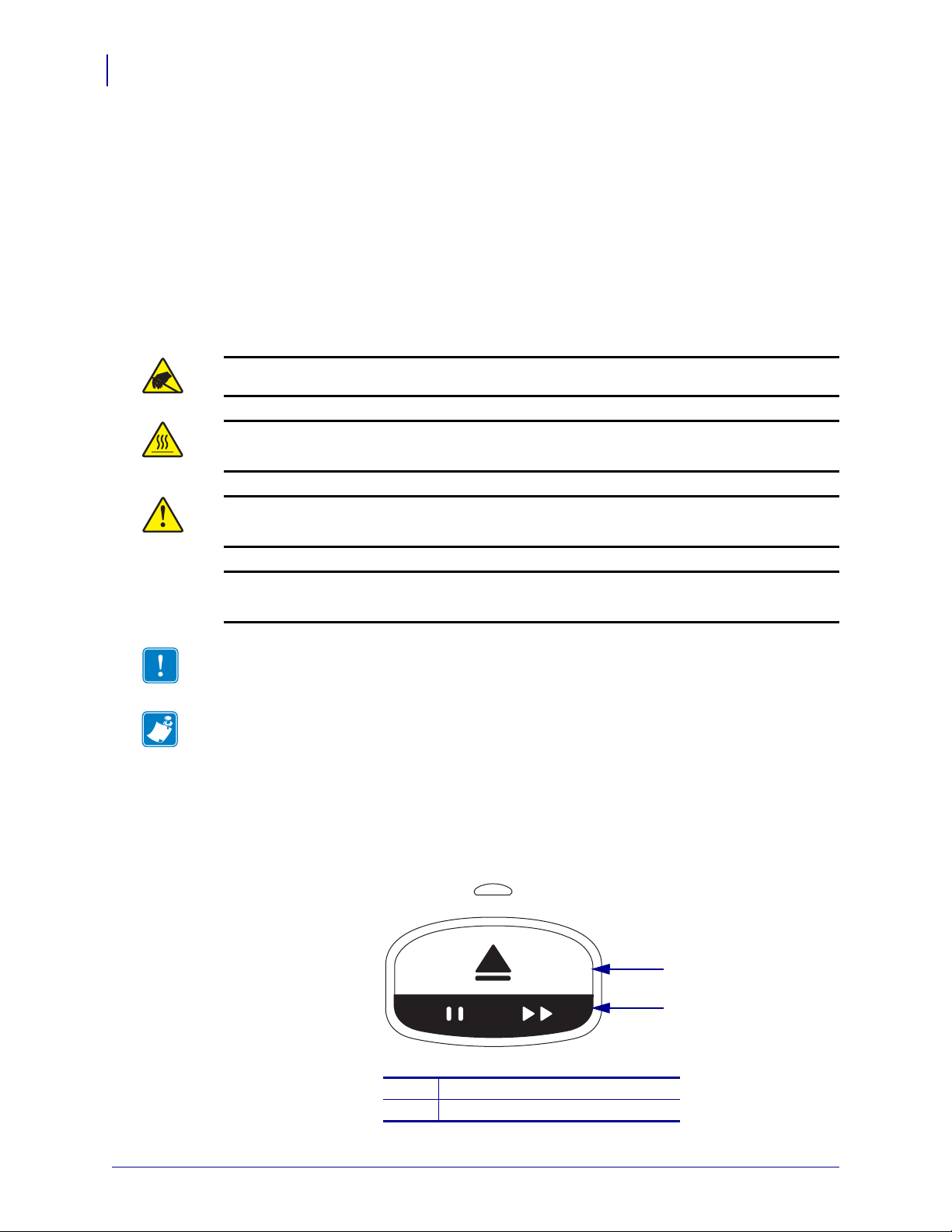
Légendes des illustrations Des légendes sont utilisées lorsqu'une illustratio n con ti ent
des informations devant être repérées et décrites. Un tableau contenant les intitulés et
descriptions suit le graphique. La Figure 1 vous propose un exemple.
Figure 1 • Exemple de figure avec légendes
Bouton Eject
1
Bouton Pause/Feed
2
61207L-023 HC100 Guide d'utilisation 7/17/12
Page 9
À propos de ce document
Conventions typographiques
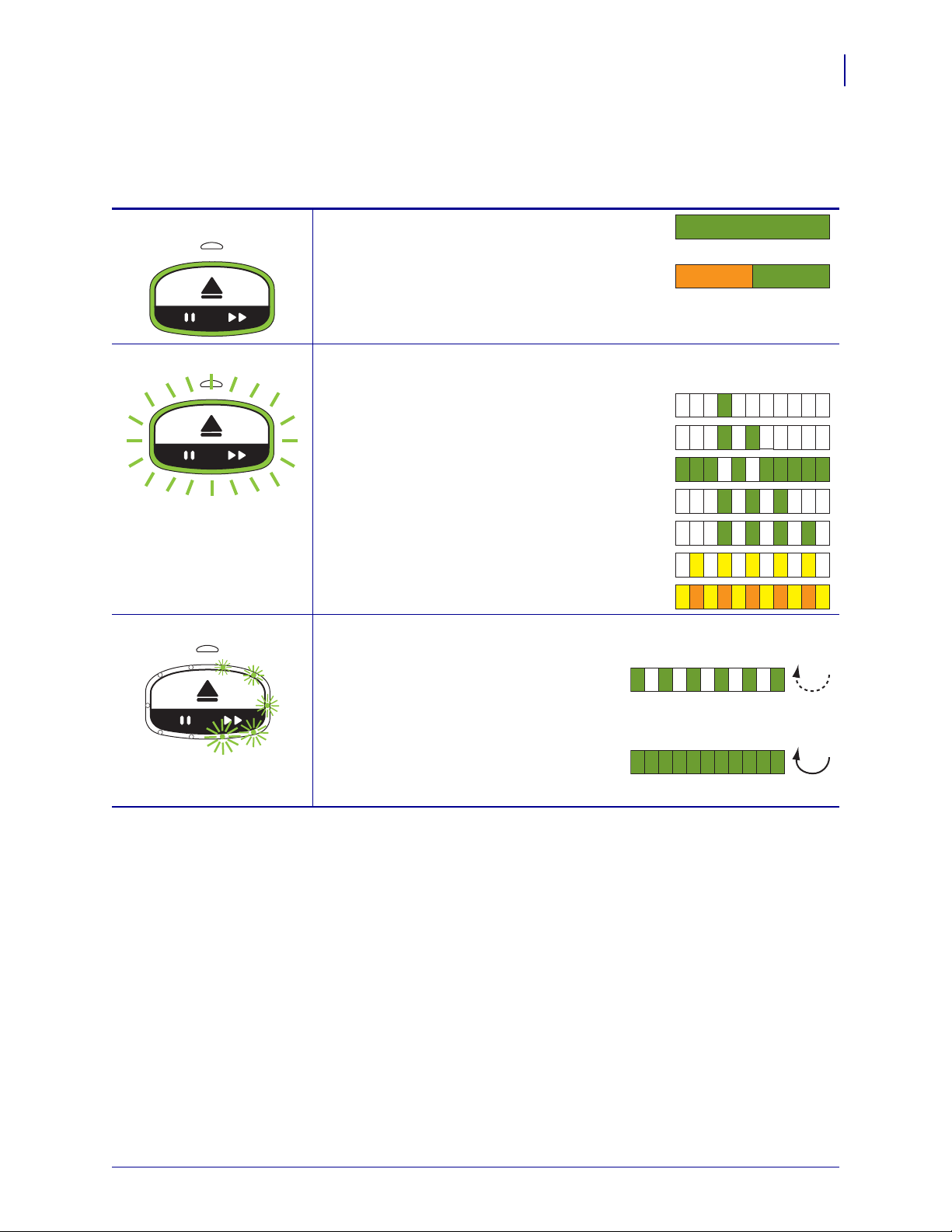
Voyants du panneau de commande L'indicateur d'état de l'imprimante fait usage de
voyants verts, jaunes et orange qui peuvent clignoter ou effectuer une rotation pour indiquer
l'état et les conditions d'erreur éventuelles de l'imprimante. Les combina isons et les séquences
lumineuses sont représentées comme suit :
Allumé Une barre de couleur pleine indique que
l'indicateur d'état de l'imprimante est allumé.
Une barre pleine divisée en deux couleurs indique
que la moitié des voyants d'état de l'imprimante est
allumée dans une couleur alors que l'autre moitié
des voyants est allumée dans l'autre couleur.
Voyants clignotants Des couleurs alternées dans une barre subdivisée indiqu ent qu e les voy ants de
l'indicateur d'état clignotent rapidement ou lentement.
• un clignotement de couleur
• deux clignotements de couleur
• couleur fixe avec deux clignotements éteints
• trois clignotements de couleur
ix
• quatre clignotements de couleur
• clignotement régulier
• clignotement alterné entre deux couleurs.
Rotation des voyants Les voyants de l'indicateur d'état de l'imprimante pe uvent s'illuminer selon une
séquence rotative dans le sens des aiguilles d'une montre.
Les voyants rotatifs qui s'allument un par un
sont représentés par une flèche brisée
incurvée et par une barre qui présente leur
couleur.
Les voyants rotatifs qui restent allumés sont
représentés par une flèche pleine incurvée et
par une barre qui présente leur couleur.
7/17/12 HC100 Guide d'utilisation 61207L-023
Page 10

À propos de ce document
Remarque • ________________________________________________________________
__________________________________________________________________________
__________________________________________________________________________
__________________________________________________________________________
__________________________________________________________________________
__________________________________________________________________________
__________________________________________________________________________
__________________________________________________________________________
__________________________________________________________________________
__________________________________________________________________________
x
Conventions typographiques
61207L-023 HC100 Guide d'utilisation 7/17/12
Page 11

Sommaire
Déclaration de conformité iii
Déclaration de conformité à la FCC . . . . . . . . . . . . . . . . . . . . . . . . . . . . . . . . . . . . . . . . . . iv
Déclaration de conformité aux directives de la FCC sur l'exposition aux radiations
(imprimantes avec dispositifs radio internes) . . . . . . . . . . . . . . . . . . . . . . . . . . . . . . . . . . . iv
Règles et réglementations de la FCC relatives aux câbles de données. . . . . . . . . . . . . . . iv
Canadian DOC Compliance Statement (Déclaration de conformité au DOC du Canada) iv
À propos de ce document . . . . . . . . . . . . . . . . . . . . . . . . . . . . . . . . . . . . . . . . . . . v
Public concerné . . . . . . . . . . . . . . . . . . . . . . . . . . . . . . . . . . . . . . . . . . . . . . . . . . . . . . . . . vi
Organisation de ce manuel. . . . . . . . . . . . . . . . . . . . . . . . . . . . . . . . . . . . . . . . . . . . . . . . . vi
Contacts . . . . . . . . . . . . . . . . . . . . . . . . . . . . . . . . . . . . . . . . . . . . . . . . . . . . . . . . . . . . . . .vii
Conventions typographiques . . . . . . . . . . . . . . . . . . . . . . . . . . . . . . . . . . . . . . . . . . . . . . viii
1 • Présentation de la HC100 . . . . . . . . . . . . . . . . . . . . . . . . . . . . . . . . . . . . . . . . . 1
Avant de l'imprimante . . . . . . . . . . . . . . . . . . . . . . . . . . . . . . . . . . . . . . . . . . . . . . . . . . . . . 2
Arrière de l'imprimante et connecteurs. . . . . . . . . . . . . . . . . . . . . . . . . . . . . . . . . . . . . . . . 3
Panneau de commande . . . . . . . . . . . . . . . . . . . . . . . . . . . . . . . . . . . . . . . . . . . . . . . . . . . 4
Voyants du panneau de commande . . . . . . . . . . . . . . . . . . . . . . . . . . . . . . . . . . . . . . . 4
Boutons du panneau de commande. . . . . . . . . . . . . . . . . . . . . . . . . . . . . . . . . . . . . . . 4
Cartouches et bracelets . . . . . . . . . . . . . . . . . . . . . . . . . . . . . . . . . . . . . . . . . . . . . . . . . . . 6
Cartouches de bracelets. . . . . . . . . . . . . . . . . . . . . . . . . . . . . . . . . . . . . . . . . . . . . . . . 6
Tailles des bracelets . . . . . . . . . . . . . . . . . . . . . . . . . . . . . . . . . . . . . . . . . . . . . . . . . . . 7
Couleurs des bracelets. . . . . . . . . . . . . . . . . . . . . . . . . . . . . . . . . . . . . . . . . . . . . . . . . 7
Type de fermeture des bracelets . . . . . . . . . . . . . . . . . . . . . . . . . . . . . . . . . . . . . . . . . 8
Zone d'impression du bracelet . . . . . . . . . . . . . . . . . . . . . . . . . . . . . . . . . . . . . . . . . . 10
7/17/12 HC100 Guide d'utilisation 61207L-023
Page 12

Sommaire
xii
2 • Configuration de l'imprimante . . . . . . . . . . . . . . . . . . . . . . . . . . . . . . . . . . . . 11
Manipulation de l' printer. . . . . . . . . . . . . . . . . . . . . . . . . . . . . . . . . . . . . . . . . . . . . . . . . . 12
Déballage et inspection de l'printer. . . . . . . . . . . . . . . . . . . . . . . . . . . . . . . . . . . . . . . 12
Stockage de l'printer . . . . . . . . . . . . . . . . . . . . . . . . . . . . . . . . . . . . . . . . . . . . . . . . . . 12
Expédition de l' printer . . . . . . . . . . . . . . . . . . . . . . . . . . . . . . . . . . . . . . . . . . . . . . . . 12
Préparation de l'utilisation de l'imprimante . . . . . . . . . . . . . . . . . . . . . . . . . . . . . . . . . . . . 13
Sélection d'un emplacement. . . . . . . . . . . . . . . . . . . . . . . . . . . . . . . . . . . . . . . . . . . . 13
Connexion aux interfaces de communication de données . . . . . . . . . . . . . . . . . . . . . 13
Connexion à la source d'alimentation et mise sous tension. . . . . . . . . . . . . . . . . . . . 15
Insertion de la cartouche de bracelets . . . . . . . . . . . . . . . . . . . . . . . . . . . . . . . . . . . . 17
3 • Dépannage . . . . . . . . . . . . . . . . . . . . . . . . . . . . . . . . . . . . . . . . . . . . . . . . . . . . 19
Indicateur d'état du support d'impression . . . . . . . . . . . . . . . . . . . . . . . . . . . . . . . . . . . . . 20
Indicateur d'état de l'imprimante. . . . . . . . . . . . . . . . . . . . . . . . . . . . . . . . . . . . . . . . . . . . 22
Indicateur d'état de la liaison sans fil . . . . . . . . . . . . . . . . . . . . . . . . . . . . . . . . . . . . . . . . 27
Dépannage de problèmes divers . . . . . . . . . . . . . . . . . . . . . . . . . . . . . . . . . . . . . . . . . . . 28
4 • Maintenance de routine . . . . . . . . . . . . . . . . . . . . . . . . . . . . . . . . . . . . . . . . . 31
Nettoyage du passage de papier . . . . . . . . . . . . . . . . . . . . . . . . . . . . . . . . . . . . . . . . . . . 32
Utilisation d'une carte de nettoyage . . . . . . . . . . . . . . . . . . . . . . . . . . . . . . . . . . . . . . 32
Utilisation d'un coton-tige . . . . . . . . . . . . . . . . . . . . . . . . . . . . . . . . . . . . . . . . . . . . . . 34
Nettoyage des contacts Smart Card et des broches du capteur de cartouche. . . . . . . . . 40
Remplacement des composants de l'printer. . . . . . . . . . . . . . . . . . . . . . . . . . . . . . . . . . . 42
Commande de pièces de rechange . . . . . . . . . . . . . . . . . . . . . . . . . . . . . . . . . . . . . . 42
Recyclage des composants de l'printer . . . . . . . . . . . . . . . . . . . . . . . . . . . . . . . . . . . 42
Lubrification. . . . . . . . . . . . . . . . . . . . . . . . . . . . . . . . . . . . . . . . . . . . . . . . . . . . . . . . . . . . 42
5 • Informations pour les utilisateurs experts . . . . . . . . . . . . . . . . . . . . . . . . . . 57
Affichage des paramètres de l'imprimante . . . . . . . . . . . . . . . . . . . . . . . . . . . . . . . . . . . . 58
Sur un bracelet de configuration de l'imprimante . . . . . . . . . . . . . . . . . . . . . . . . . . . . 58
Par les pages Web de l'imprimante . . . . . . . . . . . . . . . . . . . . . . . . . . . . . . . . . . . . . . 59
Modification et rétablissement des paramètres de l'imprimante. . . . . . . . . . . . . . . . . . . . 60
Configuration, modification et restauration des paramètres du serveur d'impression . . . 69
Première connexion . . . . . . . . . . . . . . . . . . . . . . . . . . . . . . . . . . . . . . . . . . . . . . . . . . 69
Modification des paramètres après la connexion . . . . . . . . . . . . . . . . . . . . . . . . . . . . 69
Pages Web . . . . . . . . . . . . . . . . . . . . . . . . . . . . . . . . . . . . . . . . . . . . . . . . . . . . . . . . . . . . 72
Outils de diagnostic supplémentaires. . . . . . . . . . . . . . . . . . . . . . . . . . . . . . . . . . . . . . . . 74
Profil de cellule papier . . . . . . . . . . . . . . . . . . . . . . . . . . . . . . . . . . . . . . . . . . . . . . . . 74
Test de diagnostic des communications . . . . . . . . . . . . . . . . . . . . . . . . . . . . . . . . . . . 75
Téléchargement du microprogramme. . . . . . . . . . . . . . . . . . . . . . . . . . . . . . . . . . . . . . . . 76
6 • Spécifications . . . . . . . . . . . . . . . . . . . . . . . . . . . . . . . . . . . . . . . . . . . . . . . . . 79
Caractéristiques physiques et d'environnement . . . . . . . . . . . . . . . . . . . . . . . . . . . . . . . . 80
61207L-023 HC100 Guide d'utilisation 7/17/12
Page 13

Sommaire
Impression . . . . . . . . . . . . . . . . . . . . . . . . . . . . . . . . . . . . . . . . . . . . . . . . . . . . . . . . . . . . 80
Fonctions standard et en option . . . . . . . . . . . . . . . . . . . . . . . . . . . . . . . . . . . . . . . . . . . . 81
Câble d’alimentation . . . . . . . . . . . . . . . . . . . . . . . . . . . . . . . . . . . . . . . . . . . . . . . . . . . . . 82
xiii
7/17/12 HC100 Guide d'utilisation 61207L-023
Page 14

Sommaire
Remarque • ________________________________________________________________
__________________________________________________________________________
__________________________________________________________________________
__________________________________________________________________________
__________________________________________________________________________
__________________________________________________________________________
__________________________________________________________________________
__________________________________________________________________________
__________________________________________________________________________
__________________________________________________________________________
xiv
61207L-023 HC100 Guide d'utilisation 7/17/12
Page 15

1
Présentation de la HC100
Cette section présente les composants, les voyants lumineux et les commandes de
l'imprimante.
Contents
Avant de l'imprimante. . . . . . . . . . . . . . . . . . . . . . . . . . . . . . . . . . . . . . . . . . . . . . . . . . . . . 2
Arrière de l'imprimante et connecteurs . . . . . . . . . . . . . . . . . . . . . . . . . . . . . . . . . . . . . . . 3
Panneau de commande. . . . . . . . . . . . . . . . . . . . . . . . . . . . . . . . . . . . . . . . . . . . . . . . . . . 4
Voyants du panneau de commande. . . . . . . . . . . . . . . . . . . . . . . . . . . . . . . . . . . . . . . . 4
Boutons du panneau de commande . . . . . . . . . . . . . . . . . . . . . . . . . . . . . . . . . . . . . . . 4
Cartouches et bracelets. . . . . . . . . . . . . . . . . . . . . . . . . . . . . . . . . . . . . . . . . . . . . . . . . . . 6
Cartouches de bracelets . . . . . . . . . . . . . . . . . . . . . . . . . . . . . . . . . . . . . . . . . . . . . . . . 6
Tailles des bracelets. . . . . . . . . . . . . . . . . . . . . . . . . . . . . . . . . . . . . . . . . . . . . . . . . . . . 7
Couleurs des bracelets . . . . . . . . . . . . . . . . . . . . . . . . . . . . . . . . . . . . . . . . . . . . . . . . . 7
Type de fermeture des bracelets . . . . . . . . . . . . . . . . . . . . . . . . . . . . . . . . . . . . . . . . . . 8
Zone d'impression du bracelet. . . . . . . . . . . . . . . . . . . . . . . . . . . . . . . . . . . . . . . . . . . 10
7/17/12 HC100 - Guide d'utilisation 61207L-023
Page 16

Présentation de la HC100
1
3
2
4
2
Avant de l'imprimante
Avant de l'imprimante
La Figure 1 représente l'avant de l'printer.
Figure 1 • Avant de l' printer
Fente des cartouches
1
Capot supérieur
2
Bouton d'ouverture du capot supérieur
3
(de part et d'autre)
Panneau de commande (reportez-vous à la section
4
Panneau de commande à la page 4)
61207L-023 HC100 Guide d'utilisation 7/17/12
Page 17

Arrière de l'imprimante et connecteurs
Sans fil standard et
en option
Ethernet câblé
10/100 en option
1
2
3
4
5
La Figure 2 présente les connecteurs de données à l'arrière de l'printer, le bouton marche/arrêt,
ainsi que le connecteur d'alimentation en courant continu. Pour plus d'informations sur les
serveurs d'impression Ethernet câblés et sans fil en option, reportez-vous aux sections
Connexion aux interfaces de communication de données à la page 13 et Modification et
rétablissement des paramètres de l'imprimante à la page 60.
Figure 2 • Arrière de l'imprimante
Présentation de la HC100
Arrière de l'imprimante et connecteurs
3
1
2
3
4
5
7/17/12 HC100 Guide d'utilisation 61207L-023
Port série
Port de serveur d'impression interne ZebraNet® 10/100 (Ethernet câblé) en option
Port USB
Interrupteur marche/arrêt (en marche lorsqu'il est enfoncé et arrêté lorsqu'il est
ressorti)
Connecteur d'alimentation CC
Page 18
Présentation de la HC100
Ethernet câblé 10/100
standard et en option Sans fil en option
1
3
2
Ethernet câblé 10/100
standard et en option Sans fil en option
1
2
4
Panneau de commande
Panneau de commande
Le panneau de commande est situé à l'avant de l'imprimante.
Voyants du panneau de commande
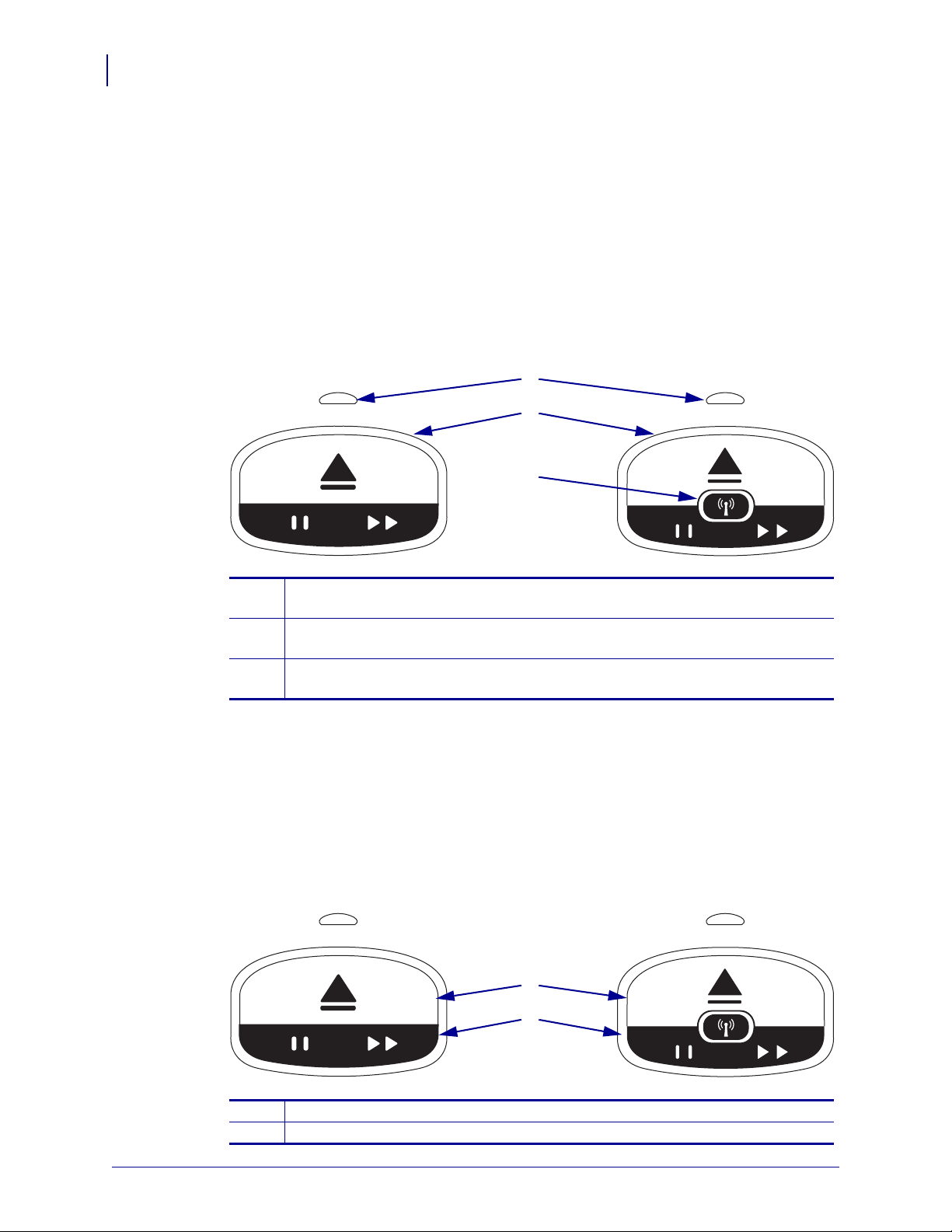
Le panneau de commande comport e deux voya nts simples qu i indiqu ent l'état et les condi tions
d'erreur de l'imprimante (Figure 3). Les imprimantes qui bénéficient de l'option Ethernet sans
fil sont équipées d'un voyant indicateur supplémentaire.
Figure 3 • Voyants du panneau de commande
Indicateur d'état du support d'impression (reportez-vous à Indicateur d'état du
1
support d'impression à la page 20)
Indicateur d'état de l'imprimante (anneau extérieur) (re portez-vous à Indicateur
2
d'état de l'imprimante à la page 22)
Indicateur d'état de la liaison sans fil (reportez-vous à Indicateur d'état de la
3
liaison sans fil à la page 27)
Boutons du panneau de commande
Le panneau de commande comporte deux boutons (Figure 4). Leur description est fournie
dans le Tableau 1. Lorsque vous appuyez sur un bouton ou le mai nt enez enfoncé, l'opération
de l'imprimante s'effectue quand vo us relâch ez le bo ut on .
Figure 4 • Boutons du panneau de commande
Bouton EJECT
1
Bouton PAUSE/FEED
2
61207L-023 HC100 Guide d'utilisation 7/17/12
Page 19

Tableau 1 • Fonctions des boutons du panneau de commande
Bouton Fonction/Description
Présentation de la HC100
Panneau de commande
5
EJECT
(Éjection)
PAUSE/FEED
(Pause/Avance)
Ce bouton fonctionne uniqueme nt quand l'impri mante est inactive ou en pause. Son a ction
varie si vous appuyez sur le bouton ou le maintenez enfoncé.
• Enfoncez et relâchez
EJECT (Éjection) pour que l'imprimante rétracte le bracelet en
cours de traitement et éjecte la cartouche de papier.
• Maintenez enfoncé
EJECT pendant 6 secondes pour éjecter la cartouche de papier
sans rétracter le bracelet qui dépasse. Après une éjection forcée, appuyez sur les
boutons d'ouverture du capot supérieur pour ouvrir celui-ci et récupérer le bracelet.
Reportez-vous à la section Cartouches de bracelets à la page 6 pour plus d'informations
sur le retrait du bracelet de la cartouche. Ne tirez PAS sur le bracelet pour le sortir de la
cartouche.
Remarque • Si le bouton EJECT n'éjecte pas la cartouche de bracelets, éteignez
et redémarrez l'imprimante, puis appuyez de nouveau sur
EJECT. N'utilisez
l'option d'éjection forcée qu'e n derni er recours, en cas d'échec des autres
tentatives.
Le bouton PAUSE/FEED (Pause/Avance) actionne des fonctions différentes selon que
l'imprimante est inactive ou en pause, ou que l'appui sur le bouton est court ou long.
• Enfoncez et relâchez
PAUSE/FEED pour activer deux fonctions.
•Pause-PAUSE/FEED sert de bouton pause quand l'imprimante est en train
d'imprimer un bracelet. Pendant l'impression, appuyez sur ce bouton pour mettre
l'imprimante en pause avant le début de l'impression du bracelet suivant.
L'imprimante reste en pause jusqu'à ce que le bouton soit actionné de nouveau.
•Avance-
PAUSE/FEED sert de bouton d'avance quand l'imprimante est inactive.
Appuyez sur le bouton pour introduire un bracelet vierge.
• Maintenez enfoncé
PAUSE/FEED pour mettre l'imprimante en mode configuration.
Les voyants d'état de l'imprimante clignotent en orange par intervalles de 2 secondes,
en effectuant un clignotement supplémentaire à chaque intervalle. Selon le moment où
vous relâchez
PAUSE/FEED, différentes opérations peuvent s'effectuer :
• Un clignotement orange--Impression d'un bracelet de configuration de l'imprimante.
• Deux clignotements orange--Impression d'un profil de cellule de détection du
support d'impression.
• Trois clignotements orange--Réinitialisation de toutes les valeurs par défaut du
serveur d'impression (Ethernet câblé et sans fil).
• Quatre clignotements orange--Réinitialisation de toutes les valeurs par défaut de
l'imprimante.
• Au bout de quatre clignotements orange, l'imprimante sort du mode de configuration
utilisateur. Les voyants d'état de l'imprimante s'illuminent de nouveau en vert.
L'imprimante fait avancer un bracelet quand vous relâchez
PAUSE/FEED.
7/17/12 HC100 Guide d'utilisation 61207L-023
Page 20

Présentation de la HC100
1
2
6
Cartouches et bracelets
Cartouches et bracelets
L'imprimante HC100 de Zebra est simple à utiliser. Nul besoin de formation pour apprendre à
s'en servir. Il vous suffit de placer les cartouches contenant les bracelets Z-Band® de Zebra
dans l'imprimante et d'imprimer des bracelets. L'imprimante HC100 détecte la taille des
bracelets et effectue le calibrage automatique des paramètres afin de garantir une qualité
d'impression optimale Vous obtenez des bracelets durables avec des codes à barres et du texte
qui restent lisibles.
Des bracelets de tailles, couleurs et types de fermeture variés sont fournis dans des cartouc hes
recyclables. Ces informations figurent sur l'étiquette de la cartouche.
Consultez le site Web de Zebra (www.zebra.com) pour être informé des nouveautés sur les
différents types de papier disponibles selon les usages et les environnements, notamment les
bracelets enduits d'un produit antiseptique.
Pour plus d'informations sur les commandes, report ez-vous à la sec tion Contacts à la page vii.
Seuls les consommables Zebra™ authentiques fonctionnent avec votre imprimante.
Les cartouches ne sont pas réutilisables, ni rechargeables. Jetez les cartouches conformément
aux réglementations ou aux normes locales. Pour plus d'informations sur le programme de
recyclage de Zebra, reportez-vous à la page http://www.zebra.com/environment.
Cartouches de bracelets
Vous pouvez déterminer la quantité de support d'impression restant dans la cartouche en
observant la fenêtre de niveau de bracelets située sur le côté gauche de la cartouche (Figure 5).
Les bracelets sortent par une fente située à l'ava nt de la cartouc he.
1
2
Figure 5 • Cartouche de bracelets
Fenêtre de niveau des bracelets
Zone de sortie des bracelets
61207L-023 HC100 Guide d'utilisation 7/17/12
Page 21
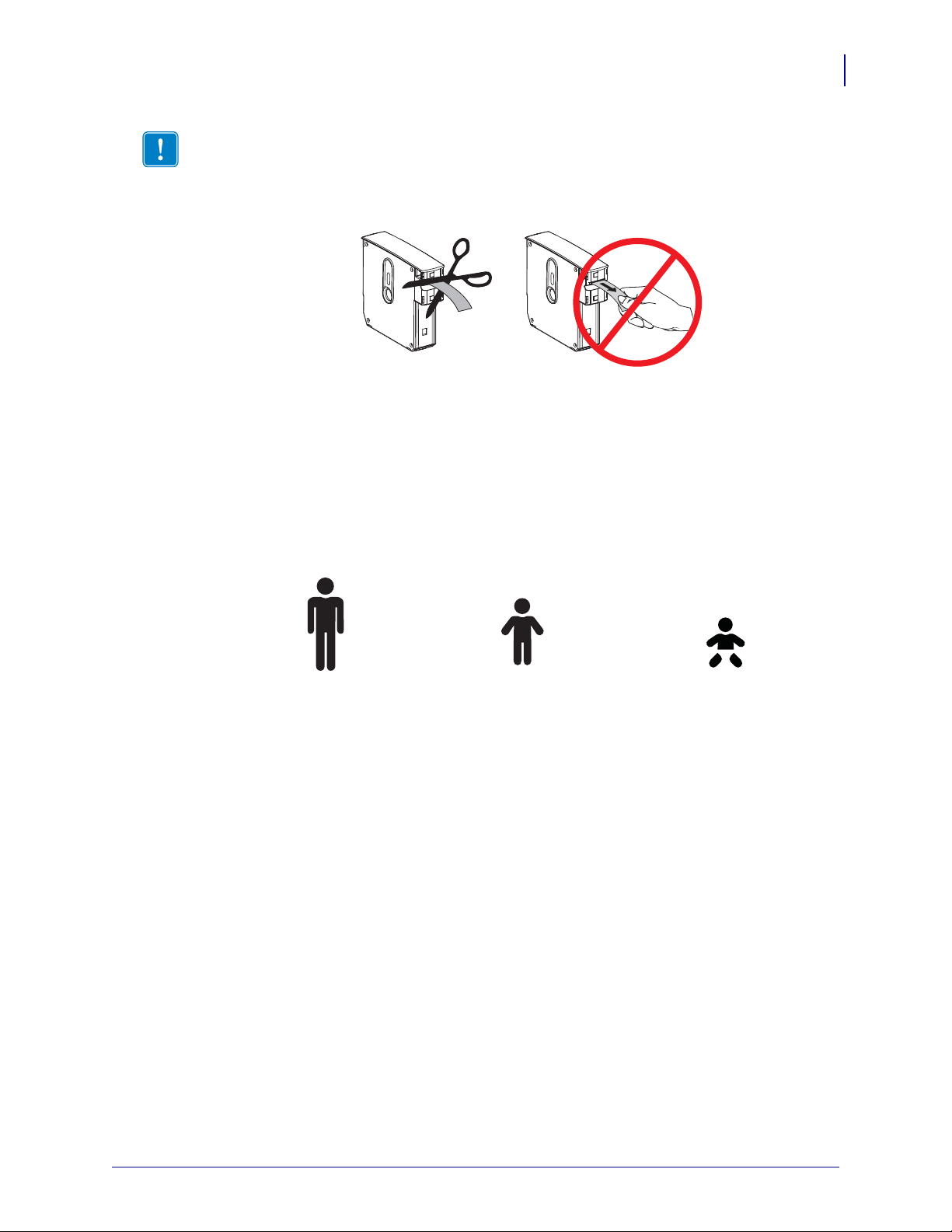
Important • Si vous tirez en force pour sortir un bracelet de la cartouche, vous risquez
Adulte Pédiatrique Nourrisson
d'endommager cette dernière. Les cartouches endommagées ne fonctionnent pas. Si un
bracelet est partiellement sorti d'une cartouche, utilisez des ciseaux pour couper la partie qui
dépasse à ras de la cartouche. Ne tirez PAS sur le bracelet pour le sortir de la cartouche.
L'imprimante éjectera la partie restante une fois la cartouche chargée correctement.
Tailles des bracelets
La taille des bracelets est indiquée sur le dessus de chaque cartouche (Figure 6). Un bracelet
doit être suffisamment ajusté pour rester sur le poignet ou la cheville, mais pas serré au point
d'endommager la peau ou couper la circulation de la personne qui le porte.
Présentation de la HC100
Cartouches et bracelets
7
Figure 6 • Indicateurs de taille des bracelets
Couleurs des bracelets
Les bracelets sont disponibles en sept couleurs, à des fins de codage couleur.
Fermeture adhésive
• Rouge
•Bleu
•Jaune
•Vert
•Rose
• Violet
•Orange
•Blanc
Fermeture à pince
• Rouge
•Bleu
•Jaune
•Vert
•Rose
•Violet
•Blanc
7/17/12 HC100 Guide d'utilisation 61207L-023
Page 22

Présentation de la HC100
8
Cartouches et bracelets
Type de fermeture des bracelets
Bracelets adhésifs
Pour attacher un bracelet adhésif, procédez comme suit :
Zebra propose deux types de bracelets : fermeture adhésive et fermeture à pince.
Les bracelets Zebra Z-Band™ Direct se referment à l'aide d'une partie adhésive intégrée.
Figure 7 • Bracelets à fermeture adhésive
1. Retirez la protection de l'adhésif.
2. Placez le bracelet autour du poignet ou de la cheville, puis pressez la partie adhésive
exposée sur le bracelet.
Important • Pour éviter qu'il ne soit trop lâche ou trop serré, placez votre doigt entre le
bracelet et le poignet ou la cheville pendant que vous le posez. N'essayez pas d'ajuster le
bracelet après l'avoir attaché. En effet, les fentes d'inviolabilité situées sous l'adhésif se
déchirent si vous tentez de retirer le bracelet.
61207L-023 HC100 Guide d'utilisation 7/17/12
Page 23

Bracelets à pince
XXX
X X
XX
XXXX
XXXXX
XXX
X
XX
XX
X
XX
X
X
Les bracelets Zebra Z-Band™ QuickClip se fixent à l'aide de pinces.
Figure 8 • Bracelet à fermeture à pince
Pour attacher un bracelet à pince, procédez comme suit :
1. Insérez le picot d'une pince dans l'un des trous du bracelet.
2. Placez le bracelet autour du poignet ou de la cheville d'une personne, puis faites passer le
picot par le trou unique situé à l'extrémité opposée du bracelet. Le cas échéant, placez la
pince sur un autre trou pour redimensionner le bracelet.
Présentation de la HC100
Cartouches et bracelets
9
X
X
X
X
X
X
X
X
X
X
X
X
X
X
X
X
X
X
X
X
X
X
X
X
X
X
3. Repliez la pince, puis appuyez pour la verrouiller.
7/17/12 HC100 Guide d'utilisation 61207L-023
Page 24
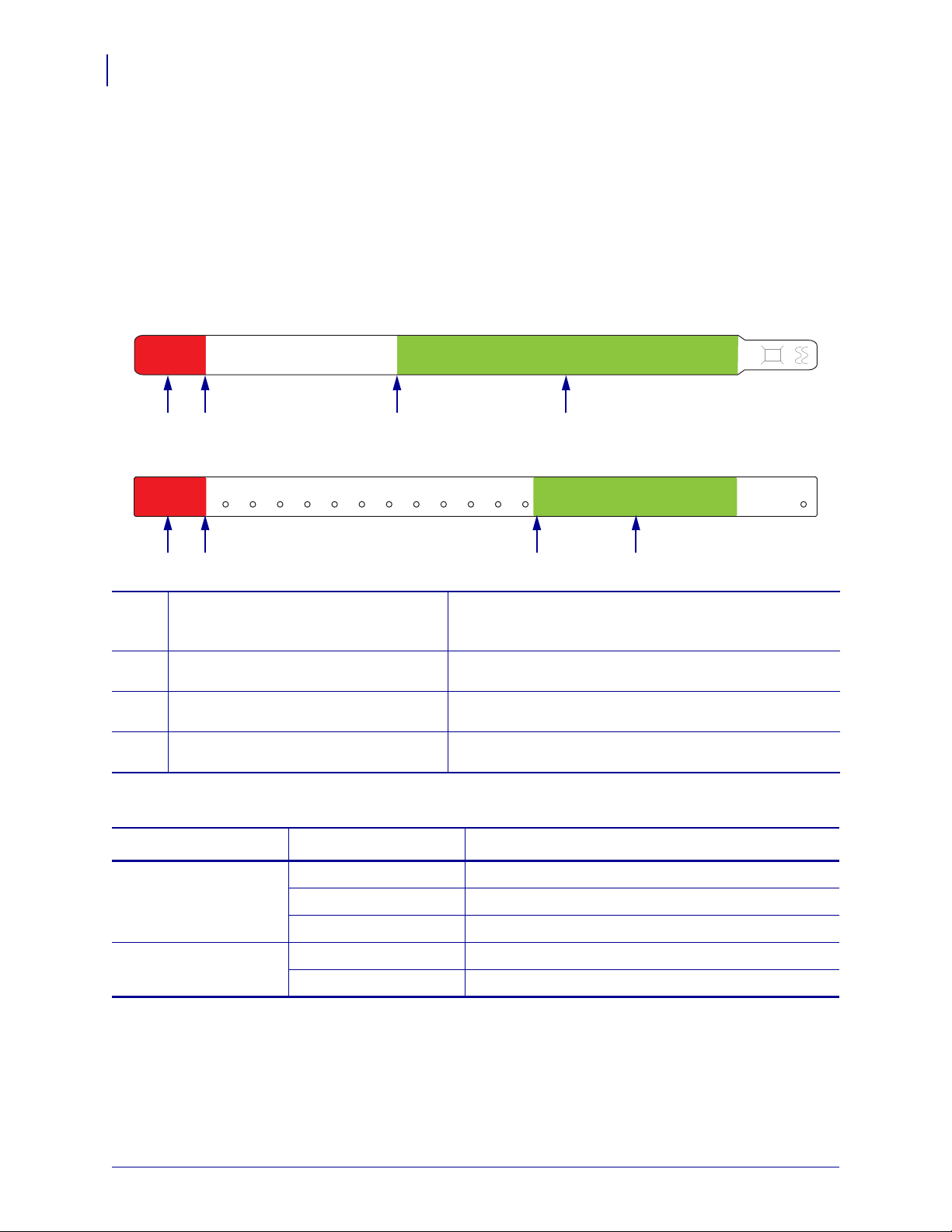
Présentation de la HC100
Z-Band QuickClip
12
3 4
Z-Band Direct
12
3 4
10
Cartouches et bracelets
Zone d'impression du bracelet
La zone d'impression la plus adéquate varie en fonction du type de bracelet. Pour obtenir les
meilleurs résultats, définissez vos formats de telle sorte qu'ils s'impriment dans la zone
d'impression recommandée du bracelet (Figure 9). Évitez d'imprimer sur les trous des pinces
(Z-Band QuickClip) ou sur les fentes d'inviolabilité (Z-Band Direct).
Figure 9 • Position d'origine du support et zone d'impression recommandée
Zone non imprimable
1
(en rouge)
Vous ne pouvez pas imprimer sur les 2,54 mm initiaux des
bracelets, car ceux-ci ne peuvent pas effectuer de recul
dans l'imprimante.
Position initiale du support d'impression La position initiale (0,0) se trouve à 2,54 cm (1 pouce) du
2
bord avant du bracelet.
Position de début d'impression
3
recommandée
Zone d'impression recommandée
4
(en vert)
La position de départ à partir du bord avant est variable
selon le type de bracelet (reportez-vous au Tableau 2).
Cette zone est recommandée pour l'impression, car elle est
visible sur le patient une fois que le bracelet a été posé.
Tableau 2 • Position de début d'impression recommandé par type de bracelet
Type de bracelet Longueur du bracelet Position de départ à partir du bord avant
Z-Band Direct 279 mm (11 pouces) 114 mm (4,5 pouces)
178 mm (7 pouces) 64 mm (2,5 pouces)
152 mm (6 pouces) 51 mm (2 pouces)
Z-Band QuickClip 279 mm (11 pouces) 159 mm (6,25 pouces)
178 mm (7 pouces) 83 mm (3,25 pouces)
61207L-023 HC100 Guide d'utilisation 7/17/12
Page 25

2
Configuration de
l'imprimante
Cette section contient des instructions permettant de mettre en service l'imprimante, de la
connecter au réseau et de la préparer à l'utilisation.
Sommaire
Manipulation de l' printer . . . . . . . . . . . . . . . . . . . . . . . . . . . . . . . . . . . . . . . . . . . . . . . . . 12
Déballage et inspection de l'printer . . . . . . . . . . . . . . . . . . . . . . . . . . . . . . . . . . . . . . . 12
Stockage de l'printer. . . . . . . . . . . . . . . . . . . . . . . . . . . . . . . . . . . . . . . . . . . . . . . . . . . 12
Expédition de l' printer . . . . . . . . . . . . . . . . . . . . . . . . . . . . . . . . . . . . . . . . . . . . . . . . . 12
Préparation de l'utilisation de l'imprimante. . . . . . . . . . . . . . . . . . . . . . . . . . . . . . . . . . . . 13
Sélection d'un emplacement . . . . . . . . . . . . . . . . . . . . . . . . . . . . . . . . . . . . . . . . . . . . 13
Connexion aux interfaces de communication de données . . . . . . . . . . . . . . . . . . . . . 13
Connexion à la source d'alimentation et mise sous tension . . . . . . . . . . . . . . . . . . . . 15
Insertion de la cartouche de bracelets. . . . . . . . . . . . . . . . . . . . . . . . . . . . . . . . . . . . . 17
7/17/12 HC100 - Guide d'utilisation 61207L-023
Page 26

Configuration de l'imprimante
12
Manipulation de l' printer
Manipulation de l' printer
Cette section vous indique comment manipuler votre printer.
Déballage et inspection de l'printer
Lorsque vous recevez l'printer, déballez-la immédiatement et inspectez-la pour détecter tout
dommage d'expédition éventuel.
• Conservez tous les éléments d'emballage.
• Vérifiez toutes les surfaces extérieures.
Si vous détectez des dommages à l'issue de cette inspection, procédez comme suit :
• Avertissez immédiatement la société de transport et soumettez un signalement de
dommage.
• Conservez la totalité de l'emballage afin qu'il puisse être inspecté par la société de
transport.
• Prévenez votre revendeur Zebra agréé.
Important • Zebra Technologies Corporation décline toute responsabilité quant aux
éventuels dommages survenus lors du transport de l'équipement et ne p ren d pas en charge
ces dommages dans le cadre de la garantie.
Stockage de l'printer
Si vous n'envisagez pas de mettre l'printer immédiatement en service, replacez-la dans son
emballage d'origine. Vous pouvez stocker l'printer dans les conditions décrites dans le
Tableau 3.
Tableau 3 • Température et taux d'humidité requis pour le stockage
Température Humidité relative
-40 à 60° C (-40 à 140° F) 5 à 85 %, sans condensation
Expédition de l' printer
Si vous devez réexpédier l'printer, procédez comme suit :
• Mettez l'printer hors tension (O) et débranchez tous les câbles.
• Retirez les cartouches éventuellement présentes dans l'printer.
• Assurez-vous que le capot supérieur est fermé.
• Emballez soigneusement l'printer dans l'emballage d'expédit ion d'origine o u dans un aut re
emballage d'expédition approprié pour éviter tout dommage durant le transport. Il est
possible de se procurer un emballage d'expédition auprès de Zebra si l'emballage d'origine
a été perdu ou détruit.
61207L-023 HC100 Guide d'utilisation 7/17/12
Page 27

Configuration de l'imprimant e
1
2
3
Préparation de l'utilisation de l'imprimante
Préparation de l'utilisation de l'imprimante
Pour préparer l'imprimante à être utilisée, sélectionnez un emplacement adéquat, connectez les
câbles appropriés à l'imprimante, mettez-la sous tension, puis sélectio nnez et insérez une
cartouche de bracelets.
Sélection d'un emplacement
Sélectionnez une surface plane et solide, à portée d'une prise secteur disponible. Pour
permettre une bonne ventilation et un refroidissement complet, aménagez suffisamment
d'espace libre autour de l'printer.
Attention • Ne placez aucun matériel de rembourrage sous l'appareil ni près de l'arrière
de celui-ci. En effet, cette opération peut empêcher le refroidissement approprié de
l'appareil et entraîner sa surchauffe.
Connexion aux interfaces de communication de données
13
Sélectionnez une interface de communication des données prise en charge à la fois par votre
printer et votre ordinateur ou votre réseau local. Vous pouvez envoyer des formats de bracelets
à l'printer par n'importe lequel de ses ports de communication.
La Figure 10 présente l'emplacement des ports de communication de données. Le Tableau 4
contient des informations générales sur les interfaces de communi cat ion de donné es.
Figure 10 • Ports de communication de données
Port série
1
Port de serveur d'impression interne ZebraNet
2
10/100 (Ethernet câblé) en option
Port USB
3
7/17/12 HC100 Guide d'utilisation 61207L-023
Page 28

Configuration de l'imprimante
14
Préparation de l'utilisation de l'imprimante
Attention • Veillez à ne pas brancher un câble USB dans le port câblé Ethernet 10/100 de
l'printer, proposé en option. En effet, vous risqueriez d'endommager le connecteur. Le port
Ethernet 10/100 câblé est fourni avec un bouchon en plastique le protégeant des
dommages accidentels.
Tableau 4 • Caractéristiques des interfaces de communication
Interface
Standard ou en
option
Caractéristiques
Série RS-232 Standard • Longueur maximale du câble : 15,24 m (50 pieds)
• Vous devez peut-être modifier les paramètres de l'printer pour
qu'ils correspondent à ceux de l'ordinateur hôte. Reportez-vous
à la section Modification et rétablissement des paramètres de
l'imprimante à la page 60.
• Si vous utilisez un câble de modem standard, vous devez
connecter l'printer à l'aide d'un adaptateur simulateur de
modem.
USB Standard • Longueur maximale du câble : 5 m (16,4 pieds)
• Il n'est pas nécessaire de modifier les paramètres de l'printer
pour qu'ils correspondent à ceux de l'ordinateur hô te.
• Nécessite l'installation d'un pilote d'imprimante. Ce pilote est
disponible à l'adresse http://www.zebra.com/drivers et sur le
CD fourni avec l'printer.
Serveur
d'impression
interne ZebraNet
10/100 (Ethernet
câblé)
En option • Peut imprimer sur l'printer à partir de n'importe quel ordinateur
du réseau local.
• Peut communiquer avec l'printer via les pages Web associées.
• L'imprimante doit être configurée pour utiliser le réseau local.
Reportez-vous à la section Configuration, modification et
restauration des paramètres du serveur d'impression à
la page 69.
Serveur
d'impression
interne sans fil
ZebraNet (Ethernet
sans fil, 802.11b/g)
En option • Peut imprimer sur l'printer à partir de n'importe quel ordinateur
du réseau local sans fil (WLAN) ou du réseau local.
• Peut communiquer avec l'printer via les pages web associées.
• L'printer doit être configurée pour utiliser le réseau local sans
fil. Reportez-vous à la section Configuration, modi fication et
restauration des paramètres du serveur d'impression à
la page 69.
Utilisation de câbles de données blindés Il n'est pas nécessaire d'utiliser des câbles
Ethernet blindés, mais tous les autres câbles de données doivent être entièrement blindés et
équipés de connecteurs à coquille métall ique ou métallisés. L'utilisation de câb les non blindés
risque d'entraîner le dépassement des limites réglementaires régissant l'émission de parasites
radioélectriques.
61207L-023 HC100 Guide d'utilisation 7/17/12
Page 29

Configuration de l'imprimant e
12
Préparation de l'utilisation de l'imprimante
Connexion à la source d'alimentation et mise sous tension
Après vous être connecté à une interface de communication de données, vous pouvez brancher
l'imprimante sur une source d'alimentation et la mettre sous tension.
Attention • Pour garantir la sécurité du personnel et de l'imprimante, utilisez toujours un
câble d'alimentation à trois fils spécifique à la région ou au pays où l'imprimante sera
utilisée. Ce câble doit utiliser une fiche femelle CEI 320 et une prise de mise à la terre à
trois conducteurs conforme aux normes électriques locales.
Pour connecter l'imprimante à une source d'alimentation et la mettre sous
tension, procédez comme suit:
1. Localisez les deux parties de l'ensemble cordon d'alimentation. Le cordon d'alimentation
est constitué d'un câble d'alimentation CA (
bloc d'alimentation (
2) (Référence Zebra FSP070-RDBM). Si le câble d'alimentation
n'était pas fourni avec l'printer, reportez-vous à la section Câble d’alimentation à
la page 82 pour en obtenir les spécifications.
1) et d'un câble CC basse tension relié à un
15
2. Insérez l'extrémité femelle du câble CA dans le bloc d'alimentation.
3. Insérez le câble basse tension dans le connecteur d'alimentation situé à l'arrière de
l'imprimante.
7/17/12 HC100 Guide d'utilisation 61207L-023
Page 30

Configuration de l'imprimante
115 Vc.a.
230 Vc.a.
16
Préparation de l'utilisation de l'imprimante
4. Branchez l'extrémité mâle du câble d'alimentation CA dans une prise secteur appropriée.
5. Appuyez sur le bouton Marche (I) pour mettre l'imprimante sous tension.
L'imprimante procède à un test automatique et les voyants lumineux de couleur du
panneau de commande s'allument successivement. L'indicateur d'état du support
d'impression et l'indicateur d'état de l'imprimante s'allument en orange pour indiquer
qu'aucun support n'est présent.
61207L-023 HC100 Guide d'utilisation 7/17/12
Page 31

Insertion de la cartouche de bracelets
1 2
Pour plus d'informations sur les cartouches et les bracelets, reportez-vous à la section
Cartouches et bracelets à la page 6.
Pour charger une cartouche, procédez comme suit :
1. Orientez la cartouche et l'imprimante comme indiqué dans l'illustration.
Configuration de l'imprimant e
Préparation de l'utilisation de l'imprimante
17
2. Insérez la cartouche dans l'imprimante, puis appuyez dessus jusqu'à ce qu'elle s'enclenche.
L'imprimante prépare ensuite un bracelet pour l'impression. Avec une cartouche neuve,
l'indicateur d'état de l'imprimante (
d'impression (
2) reste éteint. Pour connaître les autres conditions du support, reportez-
1) passe au vert et l'indicateur d'état du support
vous à la section Indicateur d'état du support d'impression à la page 20.
7/17/12 HC100 Guide d'utilisation 61207L-023
Page 32

Configuration de l'imprimante
Remarque • ________________________________________________________________
__________________________________________________________________________
__________________________________________________________________________
__________________________________________________________________________
__________________________________________________________________________
__________________________________________________________________________
__________________________________________________________________________
__________________________________________________________________________
__________________________________________________________________________
__________________________________________________________________________
18
Préparation de l'utilisation de l'imprimante
61207L-023 HC100 Guide d'utilisation 7/17/12
Page 33

Dépannage
La présente section décrit les différents voyants d'état de l'imprimante.
3
Sommaire
Indicateur d'état du support d'impression. . . . . . . . . . . . . . . . . . . . . . . . . . . . . . . . . . . . . 20
Indicateur d'état de l'imprimante . . . . . . . . . . . . . . . . . . . . . . . . . . . . . . . . . . . . . . . . . . . 22
Indicateur d'état de la liaison sans fil . . . . . . . . . . . . . . . . . . . . . . . . . . . . . . . . . . . . . . . . 27
Dépannage de problèmes divers. . . . . . . . . . . . . . . . . . . . . . . . . . . . . . . . . . . . . . . . . . . 28
7/17/12 HC100 - Guide d'utilisation 61207L-023
Page 34

Dépannage
20
Indicateur d'état du support d'impression
Indicateur d'état du support d'impression
Le Tableau 5 décrit les niveaux ou les erreurs de support d'impression signalés par les
indicateurs d'état. Pour connaître les séquences lumineuses qui n'y figurent pas, reportez-vous
à la section Indicateur d'état de l'imprimante à la page 22.
Tableau 5 • Voyants de l'indicateur d'état du support
Indicateur d'état du
support/
Indicateur d'état de
l'imprimante
Signification/Action requise
Éteint/
Vert
Fixe Orange/
Vert
Orange clignotant/
Orange clignotant
L’imprimante est prête à imprimer. La cartouche contient
encore un nombre substantiel de bracelets. Aucune action
n'est nécessaire.
Le niveau de la cartouche est réduit (généralement 20
bracelets ou moins). L'imprimante peut continuer à
fonctionner.
Pour commander des cartouches de remplacement, reportezvous à la section Contacts à la page vii.
Une erreur s'est produite sur le support d'impression.
Pour résoudre le problème, procédez comme suit :
1. Appuyez sur le bouton Eject, puis sortez la cartouche de l'imprimante.
2. Vérifiez le niveau de bracelets restant et assurez-vous qu'ils sont
introduits correctement.
(suite à la page suivante)
61207L-023 HC100 Guide d'utilisation 7/17/12
Page 35

Tableau 5 • Voyants de l'indicateur d'état du support (Continued)
Indicateur d'état du
support/
Indicateur d'état de
l'imprimante
Signification/Action requise
Dépannage
Indicateur d'état du support d'impression
21
Orange clignotant/
Orange clignotant
(suite de la page précédente)
3. Si la cartouche de bracelets est...
Vide
a. Jetez ou recyclez la cartouche vide conformément à
vos dispositions locales.
b. Insérez une autre cartouche dans l'imprimante.
Non vide
a. Réinsérez la cartouche dans l'imprimante.
b. Si l'erreur persiste, nettoyez les contacts smart card
de la cartouche et le capteur de cartouche (reportezvous à la section Nettoyage des con ta cts Sm art Ca rd
et des broches du capteur de cartouche à la page 40).
c. Si l'erreur revient après le nettoyage, remplacez la cartouche.
d. Si l'erreur persiste avec une autre cartouche de bracelets, contactez
l'assistance technique (reportez-vous à la section Contacts à
la page vii).
Non vide, mais des bracelets dépassent de la
cartouche ou occasionnent des bourrages
Les bracelets ne sont pas chargés correctement.
a. Coupez la partie de bracelet qui dépasse. Ne tirez
PAS sur le bracelet pour le sort ir de la cartouche, car
vous risquez d'endommager celle-ci.
b. Réinsérez la cartouche dans l'imprimante.
c. Si l'erreur revient, remplacez la cartouche.
d. Si l'erreur persiste avec une autre cartouche de bracelets, contactez
l'assistance technique (reportez-vous à la section Contacts à
la page vii).
7/17/12 HC100 Guide d'utilisation 61207L-023
Page 36

Dépannage
22
Indicateur d'état de l'imprimante
Indicateur d'état de l'imprimante
Dans des conditions d'alerte et d'erreur, les voyants indicateurs d'état de l'imprimante peuvent
être allumés, clignotants ou rotatifs. Les différ entes combinaisons et séquences de lumière sont
décrites dans le Tableau 6. Pour plus d'informations sur la manière dont les séquences
lumineuses sont représentées, reportez-vous à la section Voyants du panneau de commande à
la page 4.
Tableau 6 • Combinaisons et séquences de lumière des conditions d'alerte et d'erreur
Combinaison ou séquence Signification Action requise
Vert fixe L’imprimante est prête à
Aucune
imprimer.
Vert rotatif L'imprimante télécharge ou
Aucune.
traite des données.
Vert rotatif plein L'imprimante défragmente ou
Aucune.
initialise la mémoire flash.
Vert fixe, 2 clignotements éteints L'imprimante est en pause. Appuyez sur
(Pause/Avance) pour reprendre
l'impression.
Vert clignotant, puis orange L'imprimante est en mode de
téléchargement forcé.
Téléchargez le
microprogramme vers
l'imprimante ou mettez-la hors
tension, puis de nouveau sous
tension pour revenir au mode
d'impression normal.
Fixe ; à moitié orange à moitié vert L'imprimante est en train
d'écrire dans la mémoire flash
après un téléchargement de
microprogramme.
Aucune.
Attention • Ne redémarrez
pas l'imprimante pendant cette
phase. Ceci la rendrait
inutilisable.
PAUSE/FEED
61207L-023 HC100 Guide d'utilisation 7/17/12
Page 37

Indicateur d'état de l'imprimante
Tableau 6 • Combinaisons et séquences de lumière des conditions d'alerte et d'erreur
(Continued)
Combinaison ou séquence Signification Action requise
Dépannage
23
Jaune fixe Vous avez demandé une
éjection forcée de la cartouche
en maintenant la touche
(Éjection) enfoncée.
L'imprimante éjecte la
cartouche quand vous relâchez
le bouton, mais il peut s'agir
d'une éjection forcée ou
normale.
EJECT
• Pour annuler l'éjection
forcée et procéder à une
éjection normale, relâchez
EJECT avant que
l'indicateur d'état de
l'imprimante ne clignote en
jaune.
• Pour poursuivre
l'éjection forcée,
continuez à maintenir
EJECT (environ 6
secondes) jusqu'à ce que
l'indicateur d'état clignote
en jaune.
Après une éjection forcée,
appuyez sur les boutons
d'ouverture du capot
supérieur pour ouvrir celuici et récupérer le bracelet.
Reportez-vous à la section
Cartouches de bracelets à
la page 6 pour plus
d'informations sur le retrait
du bracelet de la cartouche.
Ne tirez PAS sur le bracelet
pour le sortir de la
cartouche.
Jaune clignotant Une éjection forcée de la
cartouche est imminente.
Relâchez
à une éjection forcée de la
EJECT pour procéder
cartouche de bracelets.
7/17/12 HC100 Guide d'utilisation 61207L-023
Page 38

Dépannage
24
Indicateur d'état de l'imprimante
Tableau 6 • Combinaisons et séquences de lumière des conditions d'alerte et d'erreur
(Continued)
Combinaison ou séquence Signification Action requise
Jaune rotatif plein La température de la tête
d'impression a déclenché le
mode sécurité.
Attention • La tête
d'impression peut être
très chaude et elle
risque de causer des
brûlures graves.
Attendez qu'elle
refroidisse.
1. Mettez l'imprimante hors
tension (position
2. Attendez que la tête
O).
d'impression ait refroidi.
3. Remettez l'imprimante
sous tension (position
4. Si le problème persiste,
I).
répétez les étapes 1 et 2,
puis assurez-vous que les
câbles de la tête
d'impression sont
connectés correctement.
5. Si le problème persiste
après que vous avez vérifié
les câbles, contactez
l'assistance technique
(reportez-vous à la section
Contacts à la page vii).
61207L-023 HC100 Guide d'utilisation 7/17/12
Page 39

Indicateur d'état de l'imprimante
Tableau 6 • Combinaisons et séquences de lumière des conditions d'alerte et d'erreur
(Continued)
Combinaison ou séquence Signification Action requise
Dépannage
25
Orange fixe Si cette couleur reste allumée
pendant plus de 3 secondes, elle
indique l'une des conditions
suivantes :
• La tête d'impression est
trop froide.
• La tête d'impression est
trop chaude.
• Le moteur de la platine est
trop chaud.
Attendez quelques minutes. Si
le moteur de la platine est à
l'origine du problème,
l'impression reprend dès qu'il a
refroidi.
Si vous ne pouvez toujours pas
imprimer, procédez comme
suit :
Attention • La tête
d'impression peut être
très chaude et elle
risque de causer des
brûlures graves.
Attendez qu'elle
refroidisse.
1. Mettez l'imprimante hors
tension (position
2. Attendez que la tête
O).
d'impression ait refroidi.
3. Remettez l'imprimante
sous tension (position
4. Si le problème persiste,
I).
répétez les étapes 1 et 2,
puis assurez-vous que les
câbles de la tête
d'impression sont
connectés correctement.
5. Si le problème persiste
après que vous avez vérifié
les câbles, contactez
l'assistance technique
(reportez-vous à la section
Contacts à la page vii).
7/17/12 HC100 Guide d'utilisation 61207L-023
Page 40

Dépannage
26
Indicateur d'état de l'imprimante
Tableau 6 • Combinaisons et séquences de lumière des conditions d'alerte et d'erreur
(Continued)
Combinaison ou séquence Signification Action requise
Orange clignotant Une erreur s'est produite sur le
support d'impression.
Le capot supérieur de
l'imprimante est ouvert.
Orange rotatif L'imprimante a tenté d'éjecter la
cartouche alors qu'il restait un
bracelet à détacher.
Orange fixe, 2 clignotements éteints L'imprimante est en pause, du
fait de l'une des conditions
suivantes :
• Une erreur s'est produite
pendant le téléchargement
d'un format de bracelet,
d'un graphique, d'une
police ou d'un fichier
bitmap.
• La mémoire de
l'imprimante est pleine.
Reportez-vous à la section
Indicateur d'état du support
d'impression à la page 20.
Assurez-vous que le capot
supérieur est correctement
verrouillé. Si le problème
persiste, contactez l'assistance
technique. Reportez-vous à la
section Contacts à la page vii.
Détachez le bracelet qui pend à
l'extérieur de l'imprimante
avant de faire une nouvelle
tentative d'éjection de la
cartouche.
Appuyez sur
PAUSE/FEED
(Pause/Avance) pour reprendre
l'impression.
Jaune clignotant, puis orange Vous avez appuyé sur
PAUSE/FEED et l'avez
maintenu enfoncé pendant la
mise sous tension.
L'imprimante peut démarrer le
mode de téléchargement forcé.
Relâchez
pendant les 3 secondes de cette
séquence lumineuse pour
passer en mode de
téléchargement forcé. Si vous
maintenez
longtemps que 3 secondes
PAUSE/FEED
PAUSE/FEED plus
,
l'imprimante démarre
normalement.
61207L-023 HC100 Guide d'utilisation 7/17/12
Page 41

Indicateur d'état de la liaison sans fil
Indicateur d'état de la liaison sans fil
Le Tableau 7 décrit les différents voyants de l'indicateur d'état de la liaison sans fil. Pour plus
d'informations sur le serveur d'impression sans fil, consultez le ZebraNet Wireless User Guide
(Guide d'utilisation du serveur sans fil ZebraNet). Ce document est disponible à l'adresse
http://www.zebra.com/manuals et sur le CD fourni avec l'printer.
Tableau 7 • Voyants de l'indicateur d'état de la liaison sans fil
Indicateur d'état
de la liaison sans
fil
Vert fixe L'imprimante est associée à un réseau sans fil. La puissance du signal est élevée.
Vert clignotant L'imprimante n'est PAS associée à un réseau sans fil. La puissance du signal est
Signification
élevée.
Dépannage
27
Orange fixe L'imprimante est associée à un réseau sans fil. La puissance du signal est faible.
Orange clignotant L'imprimante n'est PAS associée à un réseau sans fil. La puissance du signal est
faible.
Arrêt Le voyant d'état de la liaison sans fil s'éteint lorsque aucun réseau sans fil n'est
trouvé.
7/17/12 HC100 Guide d'utilisation 61207L-023
Page 42

Dépannage
28
Dépannage de problèmes divers
Dépannage de problèmes divers
Le Tableau 8 présente les incidents qui ne sont pas nécessairement signalés par les indicateurs
d'état.
Tableau 8 • Dépannage de problèmes divers
Problème Signification/Action requise
Les données ne s'impriment pas sur la
première partie du bracelet.
L'impression est médiocre sur certaines parties
du bracelet.
Le contraste d'impression est anor malement
élevé.
Vous ne pouvez pas imprimer sur l'extrémité avant de
chaque bracelet.
Redéfinissez le format de votre bracelet pour qu'il s'adapte à
la zone d'impression recommandée. Reportez-vous à la
section Zone d'impression du bracelet à la page 10.
L'impression sur des parties non enduites, sur les trous ou
sur les entailles risque de nuire à la qualité d'impression.
Redéfinissez le format de votre bracelet pour qu'il s'adapte à
la zone d'impression recommandée. Reportez-vous à la
section Zone d'impression du bracelet à la page 10.
Le papier thermique direct étant sensible à la températu r e,
ce problème peut survenir dans les environnements dont la
température ambiante et le taux d'humidité relative sont
élevés.
Utilisez une valeur de contraste inférieure lorsque la
température ou le taux d'hu mid ité sont extrêmement é levés.
1. Définissez le mode de contraste sur UTILISATEUR ou
sur RELATIF. Reportez-vous à la section Sélection du
mode de contraste à la page 60.
2. Définissez une valeur inférieure pour le contraste
d'impression. Reportez-vous à la section Réglage du
contraste d'impression à la page 61.
61207L-023 HC100 Guide d'utilisation 7/17/12
Page 43

Tableau 8 • Dépannage de problèmes divers (Continued)
Problème Signification/Action requise
Dépannage
Dépannage de problèmes divers
29
Les bracelets d'une cartouche en particulier ne
peuvent pas être chargés.
Les bracelets de n'importe quelle cartouche ne
peuvent pas être chargés.
L'imprimante ne détecte pas la cartouche.
Nettoyez les contacts smart card de la cartouche, ainsi que
les broches du capteur de cartouche (reportez-vous à la
section Nettoyage des contacts Smart Card
et des broches du capteur de cartouche à la page 40).
La cartouche de bracelets est endommagée. Ceci peut se
produire si l'on a tiré sur un bracelet pour le sortir de la
cartouche.
Si vous pensez que la cartouche de bracelets était
endommagée quand vous l'avez reçue, contactez votre
revendeur Zebra agréé. Sinon, jetez ou recyclez la
cartouche. Pour commander des cartouches de
remplacement, reportez-vous à la section Contacts à
la page vii.
La cartouche de bracelets est reconditionnée. Seuls les
consommables Zebra™ authentiques fonctionnent avec
votre imprimante.
Jetez ou recyclez la cartouche. Pour commander des
cartouches de remplacement, reportez-vous à la section
Contacts à la page vii.
L'imprimante ne détecte pas la cartouche.
Nettoyez les broches du capteur de cartouche (reportez-
vous à la section Nettoyage des contacts Smart Card
et des broches du capteur de cartouche à la page 40). Si le
problème persiste, faites réparer l'imprimante par un
technicien de maintenance qualifié.
Les bracelets occasionnent régulièrement des
bourrages ou ne se chargent pas correctement.
L'imprimante ne détecte peut-être pas la marque noire
figurant au dos des bracelets.
1. Remplacez la cartouche.
2. Si le problème persiste avec une autre cartouche,
demandez à un technicien de maintenance qualifié de
vérifier et éventuellement de remplacer le capteur de
supports d'impression.
7/17/12 HC100 Guide d'utilisation 61207L-023
Page 44

Dépannage
30
Dépannage de problèmes divers
Tableau 8 • Dépannage de problèmes divers (Continued)
Problème Signification/Action requise
L'imprimante n'éjecte pas la cartouche. 1. Mettez l'imprimante hors tension (O) puis à nouveau
sous tension (
2. Si le problème persiste, procédez à une éjection forcée.
a. Appuyez sur le bouton EJECT et maintenez-le
I).
enfoncé pendant au moins 6 secondes. L'indicateur
d'état de l'imprimante passe en jaune après 2
secondes, puis clignote en jaune après 6 secondes.
b. Relâchez EJECT lorsque l'indica teur d'état se met à
clignoter.
c. Appuyez sur les boutons d'ouverture du capot
supérieur pour ouvrir celui-ci et récupérer le
bracelet.
d. Reportez-vou s à la section Cartouches de bracelets
à la page 6 pour plus d'informations sur le retrait du
bracelet de la cartouche. Ne tirez PAS sur le
bracelet pour le sortir de la cartouche.
e. Refermez le capot supérieur.
3. Si le problème persiste, contactez l'assistance
technique. Reportez-vous à la section Contacts à
la page vii.
L'imprimante surchauffe. Une mauvaise ventilation peut être à l'origine de la
surchauffe.
Assurez-vous que l'imprimante dispose d'espaces dégagés
de tous les côtés. L'imprimante doit être installée sur une
surface horizontale plane. Ne posez rien sur l'imprimante.
61207L-023 HC100 Guide d'utilisation 7/17/12
Page 45

4
Maintenance de routine
Cette section contient des informations sur les procédures de nettoyage de routine et le
recyclage.
Sommaire
Nettoyage du passage de papier. . . . . . . . . . . . . . . . . . . . . . . . . . . . . . . . . . . . . . . . . . . 32
Utilisation d'une carte de nettoyage. . . . . . . . . . . . . . . . . . . . . . . . . . . . . . . . . . . . . . . 32
Utilisation d'un coton-tige. . . . . . . . . . . . . . . . . . . . . . . . . . . . . . . . . . . . . . . . . . . . . . . 34
Nettoyage des contacts Smart Card et des broches du capteur de cartouche . . . . . . . . 40
Remplacement des composants de l'printer . . . . . . . . . . . . . . . . . . . . . . . . . . . . . . . . . . 42
Commande de pièces de rechange. . . . . . . . . . . . . . . . . . . . . . . . . . . . . . . . . . . . . . . 42
Recyclage des composants de l'printer . . . . . . . . . . . . . . . . . . . . . . . . . . . . . . . . . . . . 42
Lubrification . . . . . . . . . . . . . . . . . . . . . . . . . . . . . . . . . . . . . . . . . . . . . . . . . . . . . . . . . . . 42
7/17/12 HC100 - Guide d'utilisation 61207L-023
Page 46

Maintenance de routine
32
Nettoyage du passage de papier
Nettoyage du passage de papier
Pour obtenir les meilleurs résultats, nettoyez le passage du papier ap rès chaque cartouche.
Vous pouvez le nettoyer au moyen d'une carte de nettoyage ou d'un coton-tige.
Utilisation d'une carte de nettoyage
Pour obtenir des cartes de nettoyage, commandez la référence 61332M. Pour plus
d'informations sur les commandes, reportez-vous à la section Contacts à la page vii.
Pour nettoyer le passage du papier au moyen d'une carte, procédez comme
suit :
1. Appuyez sur EJECT, puis sortez la cartouche de l'imprimante.
2. Mettez l'imprimante hors tension (position O).
3. Retirez la carte de nettoyage de son emballage.
4. Appuyez simultanément sur les deux boutons d'ouverture du capot supér ieur.
Le capot supérieur s'ouvre partiellement.
61207L-023 HC100 Guide d'utilisation 7/17/12
Page 47

Maintenance de routine
Nettoyage du passage de papier
5. Insérez la carte de nettoyage dans la glissière du support d'impression, comme illustré, de
sorte qu'une zone de 6 mm (1/4 pouce) soit visible à partir de l' avant de l'imprimante.
6. Refermez le capot supérieur.
33
7. Appuyez sur le bouton EJECT et maintenez-le enfoncé.
8. Mettez l'imprimante sous tension (position I).
9. Maintenez le bouton EJECT enfoncé pendant environ 15 secondes, le temps que
l'imprimante soit mise sous tension et effectue un test automatique.
10. Relâchez EJECT quand la carte de nettoyage commence à avancer.
L'imprimante utilise la carte pour nettoyer le passage du papier.
11.
Attention • Le carte de nettoyage contient de l'alcool isopropylique, un liquide
inflammable. Après utilisation, jetez-la conformément à vos réglementations locales.
Le nettoyage est terminé quand la carte s'arrête de bouger et revient à sa position
d'origine.
Une fois le nettoyage terminé, retirez la carte et jetez-la.
12.
Réinsérez la cartouche.
7/17/12 HC100 Guide d'utilisation 61207L-023
Page 48

Maintenance de routine
34
Nettoyage du passage de papier
Utilisation d'un coton-tige
Utilisez le coton fourni dans un kit de maintenance préventive (référence 47362) ou un cotontige propre imbibé d'une solution d'alcool isopropylique (minimum 90 %) et d'eau désionisée
(maximum 10 %).
Attention • Retirez vos bagues, montres, colliers, badges d'identification ou autres objets
métalliques risquant de toucher la tête d'impression ou de tomber dans la fente des
cartouches.
Attention • Avant de poursuivre, déchargez-vous de toute accumulation d'électricité
statique. Touchez la plaque de métal noir située à proximité de l'interrupteur marche/arrêt
ou utilisez un bracelet et un tapis antistatiques.
Pour nettoyer le passage du p apier au moyen d'un coton-tige, procédez comme
suit :
1. Appuyez sur le bouton Eject, puis sortez la cartouche de l'imprimante.
2. Mettez l'imprimante hors tension (position O).
3. Appuyez simultanément sur les deux boutons d'ouverture du capot supér ieur.
Le capot supérieur s'ouvre partiellement.
61207L-023 HC100 Guide d'utilisation 7/17/12
Page 49

Maintenance de routine
Nettoyage du passage de papier
4. Faites-le pivoter vers le haut, puis vers l'arrière.
5.
Attention • La tête d'impression peut être très chaude et elle risque de causer des
brûlures graves. Attendez qu'elle refroidisse.
Saisissez la plaque-levier métallique de la tête d'impression, puis faites pivoter
l'ensemble vers le haut afin de faire apparaître les éléments de la tête.
35
7/17/12 HC100 Guide d'utilisation 61207L-023
Page 50

Maintenance de routine
36
Nettoyage du passage de papier
6. Nettoyez les éléments de la tête d'impression.
a. À l'aide du tampon fourni dans le kit de maintenance préventive ou d'un coton-tige
imbibé de solution d'alcool, essuyez la bande marron d e la tête d'impression d'un bout
à l'autre.
b. Attendez quelques instants que la solution s'évapore.
7. Nettoyez la surface des guides de support.
a. À l'aide du coton-tige, essuyez les surfaces de la glissière d'introduction du support.
b. Attendez quelques instants que la solution s'évapore.
61207L-023 HC100 Guide d'utilisation 7/17/12
Page 51

Maintenance de routine
Nettoyage du passage de papier
8. Faites pivoter vers le haut les deux pinces latérales du contre-rouleau.
9. Retirez le contre-rouleau de l'imprimante.
37
10. Nettoyez le contre-rouleau.
a. À l'aide du coton-tige, nettoyez soigneusement le contre-rouleau.
b. Attendez quelques instants que la solution s'évapore.
7/17/12 HC100 Guide d'utilisation 61207L-023
Page 52

Maintenance de routine
38
Nettoyage du passage de papier
12. Pour fixer le contre-rouleau, faites pivoter les deux pinces latérales pour les remettre en
11. Remettez le contre-rouleau en place dans l'imprimante.
place.
13. Alignez les pattes situées dans le bas de la glissière d'introduction du support d'impression
sur les fentes du châssis de l'imprimante.
61207L-023 HC100 Guide d'utilisation 7/17/12
Page 53

Maintenance de routine
Nettoyage du passage de papier
14. Appuyez sur la plaque-levier métallique pour réenclencher l'ensemble de la tête
d'impression.
15. Refermez le capot supérieur.
39
16. Mettez l'imprimante sous tension (position I).
17. Réinsérez la cartouche.
18. Jetez le coton usagé.
7/17/12 HC100 Guide d'utilisation 61207L-023
Page 54

Maintenance de routine
40
Nettoyage des contacts Smart Card et des broches du capteur de cartouche
Nettoyage des contacts Smart Card et des broches du
capteur de cartouche
Toutes les cinq cartouches de bracelets, nettoyez les broches du capteur de cartouche afin
d'assurer une jonction correcte avec les contacts smart card de la cartouche. Si l'imprimante
refuse de détecter une cartouche, vous pouvez résoudre le problème en procédant à un
nettoyage des broches du capteur de cartouches et des contacts smart card de la cartouche.
Utilisez le coton fourni dans un kit de maintenance préventive (référence 47362) ou un cotontige propre imbibé d'une solution d'alcool isopropylique (minimum 90 %) et d'eau désionisée
(maximum 10 %).
Attention • Retirez vos bagues, montres, colliers, badges d'identification ou autres objets
métalliques risquant de toucher la tête d'impression ou de tomber dans la fente des
cartouches.
Attention • Avant de poursuivre, déchargez-vous de toute accumulation d'électricité
statique. Touchez la plaque de métal noir située à proximité de l'interrupteur marche/arrêt
ou utilisez un bracelet et un tapis antistatiques.
Pour nettoyer les contacts smart card et les broches du capteur, procédez
comme suit :
1. Appuyez sur le bouton Eject, puis sortez la cartouche de l'imprimante.
2. Mettez l'imprimante hors tension (position O).
3. Déconnectez le câble basse tension du connecteur d'alimentation situé à l'arrière de
l'imprimante.
4. À l'aide du coton fourni dans le kit de maintenance préventive ou d'un coton-tige imbibé
de la solution d'alcool, nettoyez les contacts smart card dorés situés à l'arrière de la
cartouche. Attendez quelques instants que la solution s'évapore.
61207L-023 HC100 Guide d'utilisation 7/17/12
Page 55

Maintenance de routine
Nettoyage des contacts Smart Card et des broches du capteur de cartouche
5.
Attention • Effectuez uniquement des mouvements verticaux pour nettoyer les
broches du capteur. En effet, des mouvements horizontaux risquent d'endommager les
broches.
Nettoyez les broches du capteur de cartouches.
a. En effectuant des mouvement s verticaux avec le coton-tige, nettoye z les broches
dorées du capteur de cartouches, visibles à l'arrière de la fente des ca rtouches de
support d'impression.
41
b. Attendez quelques instants que la solution s'évapore.
Insérez le câble basse tension dans le connecteur d'alimentation situé à l'arrière de
6.
l'imprimante.
7. Mettez l'imprimante sous tension (position I).
8. Réinsérez la cartouche.
9. Jetez le coton usagé.
7/17/12 HC100 Guide d'utilisation 61207L-023
Page 56

Maintenance de routine
42
Remplacement des composants de l'printer
Remplacement des composants de l'printer
Certains composants de l'printer susceptibles de s'user au fil du temps, tels que la tête
d'impression et le contre-rouleau, peuvent être remplacés facilement. Un nettoyage régulier
peut rallonger la durée de vie de certains de ces composants.
Commande de pièces de rechange
Zebra recommande d'utiliser des pièces Zebra™ d'origine afin d'obtenir une qualité
d'impression optimale et de bonnes performances su r toute la gamme de produits.
Pour savoir comment commander des pièces, contactez votre revendeur Zebra agréé ou
reportez-vous à la section Contacts à la page vii pour obtenir des adresses et des numéros de
téléphone.
Recyclage des composants de l'printer
La plupart des composants de l'printer sont recyclables. Ne jetez aucun composant de
l'printer parmi les déchets municipaux non triés. Recycl ez les composants de l'printer selon
les normes locales en vigueur. Pour plus d'informations, consultez
http://www.zebra.com/environment.
Lubrification
Aucune lubrification n'est requise pour cette printer.
Attention • Certains lubrifiants disponibles sur le marché endommagent le fini et les pièces
mécaniques s'ils sont utilisés dans cette printer.
61207L-023 HC100 Guide d'utilisation 7/17/12
Page 57

5
Informations pour les
utilisateurs experts
Cette section contient des informations et des instructions destinées exclusivement aux
utilisateurs experts ou aux techniciens de maintenance.
Sommaire
Affichage des paramètres de l'imprimante. . . . . . . . . . . . . . . . . . . . . . . . . . . . . . . . . . . . 58
Sur un bracelet de configuration de l'imprimante. . . . . . . . . . . . . . . . . . . . . . . . . . . . . 58
Par les pages Web de l'imprimante . . . . . . . . . . . . . . . . . . . . . . . . . . . . . . . . . . . . . . . 59
Modification et rétablissement des paramètres de l'imprimante . . . . . . . . . . . . . . . . . . . 60
Configuration, modification et restauration des paramètres du serveur d'impression . . . 69
Première connexion. . . . . . . . . . . . . . . . . . . . . . . . . . . . . . . . . . . . . . . . . . . . . . . . . . . 69
Modification des paramètres après la connexion. . . . . . . . . . . . . . . . . . . . . . . . . . . . . 69
Pages Web. . . . . . . . . . . . . . . . . . . . . . . . . . . . . . . . . . . . . . . . . . . . . . . . . . . . . . . . . . . . 72
Outils de diagnostic supplémentaires . . . . . . . . . . . . . . . . . . . . . . . . . . . . . . . . . . . . . . . 74
Profil de cellule papier . . . . . . . . . . . . . . . . . . . . . . . . . . . . . . . . . . . . . . . . . . . . . . . . . 74
Test de diagnostic des communications . . . . . . . . . . . . . . . . . . . . . . . . . . . . . . . . . . . 75
Téléchargement du microprogramme . . . . . . . . . . . . . . . . . . . . . . . . . . . . . . . . . . . . . . . 76
7/17/12 HC100 - Guide d'utilisation 61207L-023
Page 58

Informations pour les utilisateurs experts
58
Affichage des paramètres de l'imprimante
Affichage des paramètres de l'imprimante
Le bracelet de configuration fournit des informations générales sur l'imprimante et plus
particulièrement sur les paramètres de connectivité. Si votre imprimante dispose d'une
connexion Ethernet câblée ou sans fil active, vous pouvez consulter tous les paramètres de
l'imprimante dans les pages Web correspondantes.
Sur un bracelet de configuration de l'imprimante
Un bracelet de configuration de l'imprimante (Figure 11) présente les paramètres de
connectivité et la position de détachement des bracelets. Les champs IP ADDRESS et MAC
ADDRESS contiennent uniquement des valeurs si un serveur d'impressi on câblé ou sans fil est
actif. Le champ USB COMM montre si l'imprimante est connectée à un ordinateur par
l'intermédiaire du connecteur USB.
Figure 11 • Exemple de bracelet de configuration de l'imprimante
Pour imprimer un bracelet de configuration de l'imprimante, procédez comme
suit :
1. Assurez-vous que l'imprimante est sous tension (I) et prête à imprimer.
2. Appuyez sur le bouton PAUSE/FEED (Pause/Avance) et maintenez-le enfoncé jusqu'à ce
que les voyants verts de l'indicateur d'état de l'imprimante s'éteignent et que les vo ya nts
orange émettent un clignotement unique.
3. Relâchez PAUSE/FEED.
L'impression d'un bracelet de configuration de l'imprimante s'effectue.
61207L-023 HC100 Guide d'utilisation 7/17/12
Page 59

Par les pages Web de l'imprimante
La page Web View Printer Configuration (Affichage de la configuration de l'i mprimante) est
illustrée à la Figure 12. Pour accéder à cette page pour votre imprimante, cliquez sur View
Printer Configuration (Afficher la configuration de l'imprimante) dans la page d'accueil.
Pour plus d'informations sur les pages Web, reportez-vous à la section Pages Web à la page 72.
Figure 12 • Page Web View Printer Configuration (Illustrée avec ses valeurs par
défaut)
Informations pour les utilisateurs experts
Affichage des paramètres de l'imprimante
59
Important • Si vous sélectionnez l'option Print o n Label (Imprimer sur étiquette), un bracel et
de configuration s'imprime (voir la Figure 11 à la page 58).
7/17/12 HC100 Guide d'utilisation 61207L-023
Page 60

Informations pour les utilisateurs experts
60
Modification et rétablissement des paramètres de l'imprimante
Modification et rétablissement des paramètres de
l'imprimante
Par défaut, l'imprimante règle automatiquement ses paramètres en fonction du type de
cartouche de support d'impression inséré. Il n'est généralement pas nécessaire d'ajuster ces
paramètres. Le cas échéant, vous pouvez régler certains paramètres afin d'obtenir une qualité
d'impression optimale ou de modifier des paramètres de connectivité. Pour ce faire, vous
pouvez utiliser des commandes ZPL II (Zebra Programming Language II), des commandes
SGD (Set/Get/Do), ou encore passer par les pages Web de l'imprimante. Pour vous permettre
d'accéder aux pages Web, l'imprimante doit disposer d'une connexion Ethernet câblée ou sans
fil active.
Pour les commandes ZPL et SGD, consultez le manuel ZPL II Programming Guide (Guide de
programmation ZPL II). Ce document est disponible à l'adresse
http://www.zebra.com/manuals et sur le CD fourni a vec l'prin ter. Pour obt enir des i nstruction s
d'accès aux pages Web de l'imprimante, reportez-vous à la section Pages Web à la page 72.
Le Tableau 9 présente les paramètres de l'imprimante et les éléments à l'aide desquels vous
pouvez les modifier.
Tableau 9 • Paramètres de l'imprimante
Paramètre Détails
MODE DE
CONTRASTE
Sélection du mode de contraste
L'imprimante fournit trois niveaux de contraste, qui déterminent le réglage de la
valeur CONTRASTE.
Valeur par défaut : CARTOUCHE
Sélections :
• L'option CARTOUCHE-CONTRASTE est réglée sur la valeur par défaut de
la cartouche. Aucune modification n'est autorisée et l'imprimante ignore les
commandes ZPL qui agissent sur le contraste.
• L'option UTILISATEUR-CONTRASTE est définie par l'utilisateur ;
l'imprimante ignore la valeur par défaut de la cartouche. Cette valeu r de
contraste est utilisée pour toutes les cartouches insérées dans l'imprimante.
• RELATIF-CONTRASTE représente la différence entre le réglage de
contraste actif et la valeur par défaut de la cartouche. L'imprimante ajoute
cette différence à la valeur de contraste par défaut des cartouches suivantes
éventuelles.
Commande ZPL correspo nd an te : Aucune
Commande SGD correspondante : media.darkness_mode
Sur la page Web : General Setup (Configuration générale)
61207L-023 HC100 Guide d'utilisation 7/17/12
Page 61

Modification et rétablissement des paramètres de l'imprimante
Tableau 9 • Paramètres de l'imprimante (Continued)
Paramètre Détails
CONTRASTE Réglage du contraste d'impression
Modifiez le réglage du contraste si l'impression des bracelets est trop claire ou
trop foncée.
Important • Pour assurer la pérennité de l'image, choisissez le contraste
le plus élevé qui permette d'obtenir une bonne qualité d'impression et des
codes à barres lisibles. En effet, si le contraste est trop élevé, vous risquez
de ne pas pouvoir lire les codes à barres ou d'user la tête d'impression
prématurément.
Valeur par défaut : Cette valeur varie en fonction du mode de contraste et de la
cartouche utilisée. En général, la valeur +21 est utilisée.
Commande ZPL correspo nd an te : ~SD, ^MD (disponible quand le mode de
contraste est UTILISATEUR ou RELATIF ; ignorée avec le mode de contraste
CARTOUCHE)
Commande SGD correspondante : Aucune
Sur la page Web : General Setup (Configuration générale)
Informations pour les utilisateurs experts
61
LARGEUR
D'IMPRESSION
Définition de la largeur d'impression
Ce paramètre est défini automatiquement par la cartouche de l'impri mante. Il n'est
pas modifiable.
La commande ZPL II ^PW est ignorée.
Sur la page Web : Media Setup (view only) - Config urat ion su pp ort d' impressi on
(lecture seule)
DECHIREMENT Réglage de la position de déchirement
Ce paramètre permet de régler la position d'arrêt du bracelet après l'impression.
Les valeurs élevées le font sortir davantage de l'imprimante. Les valeurs plus
faibles le rétractent dans l'imprimante.
Valeur par défaut : +0
Plage : +0 à +120
Commande ZPL correspo nd an te : ^TA
Commande SGD correspondante : Aucune
Sur la page Web : General Setup (Configuration générale)
LONGUEUR Définition de la longueur de bracelet
Ce paramètre est défini automatiquement par la cartouche de l'impri mante. Il n'est
pas modifiable.
La commande ZPL II ^LL est ignorée.
LONGUEUR MAXI Définition de la longueur maximale de bracelet
Ce paramètre est défini automatiquement par la cartouche de l'impri mante. Il n'est
pas modifiable.
La commande ZPL II ^ML est ignorée.
Sur la page Web : Media Setup (view only) - Config urat ion su pp ort d' impressi on
(lecture seule)
7/17/12 HC100 Guide d'utilisation 61207L-023
Page 62

Informations pour les utilisateurs experts
62
Modification et rétablissement des paramètres de l'imprimante
Tableau 9 • Paramètres de l'imprimante (Continued)
Paramètre Détails
SERIE Définition des communications série
Sélectionnez le port de communication correspondant à celui utilisé par
l'ordinateur hôte. Ce paramètre n'est pertinent que si le port série est utilisé.
Valeur par défaut : RS232
Sélections : RS232, RS485 MULTIDROP
Commande ZPL correspo nd an te : ^SC
Commande SGD correspondante : Aucune
Sur la page Web : Serial Communications Setup (Configuration co mmuni catio ns
série)
BAUDS Définition de la vitesse en bauds
Ce paramètre n'est pertinent que si le port série est utilisé. Le paramètre BAUDS
de l'printer doit correspondre à celui de l'ordinateur hôte pour que des
communications fiables puissent être établies. Sélectionnez la valeur
correspondant à celle utilisée par l'ordinateur hôte.
Valeur par défaut : 9600
Sélections : 300, 600, 1200, 2400, 4800, 9600, 14400, 19200, 28800, 38400,
57600, 115200
Commande ZPL correspo nd an te : ^SC
Commande SGD correspondante : Aucune
Sur la page Web : Serial Communications Setup (Configuration co mmuni catio ns
série)
BITS DONNÉES Définition des bits de données
Ce paramètre n'est pertinent que si le port série est utilisé. Le paramètre BITS
DONNÉES de l'printer doit correspondre à c elui de l'ordina teur hôte pour que des
communications fiables puissent être établies. Définissez les bits de données de
sorte qu'ils correspondent au paramètre défini sur l'ordinateur hôte.
Valeur par défaut : 8BITS
Sélections : 7BITS, 8BITS
Commande ZPL correspo nd an te : ^SC
Commande SGD correspondante : Aucune
Sur la page Web : Serial Communications Setup (Configuration co mmuni catio ns
série)
61207L-023 HC100 Guide d'utilisation 7/17/12
Page 63

Modification et rétablissement des paramètres de l'imprimante
Tableau 9 • Paramètres de l'imprimante (Continued)
Paramètre Détails
PARITÉ Définition de la parité
Ce paramètre n'est pertinent que si le port série est utilisé. La parité de l'printer
doit correspondre à celle de l'ordinateur hôte pour que des communicatio ns
fiables puissent être établies. Sélectionnez la parité correspondant à celle utilisée
par l'ordinateur hôte.
Valeur par défaut : SANS
Sélections : PAIRE, IMPAIRE, SANS
Commande ZPL correspo nd an te : ^SC
Commande SGD correspondante : Aucune
Sur la page Web : Serial Communications Setup (Configuration co mmuni catio ns
série)
PROTOCOLE SYST Définition du protocole système
Ce paramètre n'est pertinent que si le port série est utilisé. Le protocole système
de l'printer doit correspondre à celui de l'ordinateur hôte pour que la
communication puisse être établie. Sélectionnez le protocole correspondant à
celui utilisé par l'ordinateur hôte.
Valeur par défaut : XON/XOFF
Sélections : XON/XOFF, DSR/DTR, RTS/CTS
Informations pour les utilisateurs experts
63
Commande ZPL correspo nd an te : ^SC
Commande SGD correspondante : Aucune
Sur la page Web : Serial Communications Setup (Configuration co mmuni catio ns
série)
PROTOCOLE Définition du protocole
Le protocole est un type de système de vérification d'erreurs. Selon l' option
choisie, un indicateur peut être envoyé par l'printer à l'ordinateur hôte pour
signaler que des données ont été reçues. Sélectionnez le protocole deman dé par
l'ordinateur hôte. Pour plus de détails sur le protocole, reportez-vous au manuel
ZPL II Programming Guide (Guide de programmation ZPL II).
Valeur par défaut : SANS
Sélections : SANS, ZEBRA, ACK_NAK
Commande ZPL correspo nd an te : ^SC
Commande SGD correspondante : Aucune
Sur la page Web : Serial Communications Setup (Configuration co mmuni catio ns
série)
7/17/12 HC100 Guide d'utilisation 61207L-023
Page 64

Informations pour les utilisateurs experts
64
Modification et rétablissement des paramètres de l'imprimante
Tableau 9 • Paramètres de l'imprimante (Continued)
Paramètre Détails
NUMERO Z-RÉSEAU Définition de l'ID réseau
Ce paramètre attribue un numéro unique à l'printer lorsque celle-ci fonctionne
dans un environnement réseau multipoint (multidrop) RS422/485 (un adaptateur
RS422/485 externe est nécessaire). L'ordinateur hôte peut ainsi s'adresser à une
printer spécifique. Les réseaux TCP/IP et IPX ne sont pas concernés.
Valeur par défaut : 000
Plage : 000 à 999
Commande ZPL correspo nd an te : ^NI
Commande SGD correspondante : Aucune
Sur la page Web : Serial Communications Setup (Configuration co mmuni catio ns
série)
COMMUNICATIONS Définition du mode de diagnostic des communications
Le mode de diagnostic des communications est un outil d e dépannage permettant
de vérifier l'interconnexion entre l'printer et l'ordinateur hôte. Pour plus
d'informations, voir Test de diagnostic des communic at ion s à la page 75.
Valeur par défaut : MODE NORMAL
Sélections : MODE NORMAL, DIAGNOSTICS
PRÉFIXE
CONTRÔLE
Commande ZPL correspo nd an te : ~JD pour démarrer, ~JE pour arrêter
Commande SGD correspondante : Aucune
Sur la page Web : Aucune
Définition du caractère de préfixe de contrôle
L'printer recherche ce caractère hexadécimal à deux chiffres indiquant le début
d'une instruction de contrôle ZPL/ZPL II.
Remarque • N'utilisez pas la même valeur hexadécimale pour les
caractères de contrôle, de format et de délimitation. L'printer doit trouver
des caractères différents pour fonctionner correctement.
Valeur par défaut : 7E ~
Plage : 00 à FF
Commande ZPL correspo nd an te : ^CT ou ~CT
Commande SGD correspondante : Aucune
Sur la page Web : Commande ZPL
61207L-023 HC100 Guide d'utilisation 7/17/12
Page 65

Informations pour les utilisateurs experts
Modification et rétablissement des paramètres de l'imprimante
Tableau 9 • Paramètres de l'imprimante (Continued)
Paramètre Détails
PRÉFIXE FORMAT Définition du caractère de préfixe de format
Le préfixe de format est une valeur hexadécimale à deux chiffres utilisée comme
repère de paramètre dans les instructions de format ZPL/ZPLII. L'printer
recherche ce caractère hexadécimal indiquant le début d'une instruction de format
ZPL/ZPL II. Pour plus d'informations, reportez-vous au manuel ZPL II
Programming Guide (Guide de programmation ZPL II).
Remarque • N'utilisez pas la même valeur hexadécimale pour les
caractères de contrôle, de format et de délimitation. L'printer doit trouver
des caractères différents pour fonctionner correctement.
Valeur par défaut : 5E ^
Plage : 00 à FF
Commande ZPL correspo nd an te : ^CC ou ~CC
Commande SGD correspondante : Aucune
Sur la page Web : Commande ZPL
CAR SÉPARATEUR Définition du caractère de délimitation
Le caractère de délimitation est une valeur hexadécimale à deux chiffres utilisée
comme repère de paramètre dans les instructions de format ZPL/ZPL II. Pour
plus d'informations, reportez-vous au manuel ZPL II Programming Guide (Guide
de programmation ZPL II).
Remarque • N'utilisez pas la même valeur hexadécimale pour les
caractères de contrôle, de format et de délimitation. L'printer doit trouver
des caractères différents pour fonctionner correctement.
Valeur par défaut : 2C ,
Plage : 00 à FF
65
Commande ZPL correspo nd an te : ^CD ou ~CD
Commande SGD correspondante : Aucune
Sur la page Web : Commande ZPL
MODE ZPL Sélection du mode ZPL
L'printer fonctionne dans le mode sélectionné jusqu'à ce que celui-ci soit changé
via ce paramètre ou une commande ZPL/ZPL II. L'printer accepte les formats de
bracelets en ZPL ou ZPL II, ce qui évite d'avoir à réécrire les formats ZPL
existants.
Valeur par défaut : ZPL II
Plage : ZPL II, ZPL
Commande ZPL correspo nd an te : ^SZ
Commande SGD correspondante : Aucune
Sur la page Web : Commande ZPL
7/17/12 HC100 Guide d'utilisation 61207L-023
Page 66

Informations pour les utilisateurs experts
66
Modification et rétablissement des paramètres de l'imprimante
Tableau 9 • Paramètres de l'imprimante (Continued)
Paramètre Détails
MARGE HAUTE Réglage de la marge supérieure
Ce paramètre permet de définir la position d'impression verticale sur le bracelet.
Les nombres positifs descendent la position d'impression sur le bracelet (en
s'éloignant de la tête d'impression) du nombre de points indiqué. Les nombres
négatifs remontent la position d'impression sur le bracelet (en se rapprochant de
la tête d'impression).
Valeur par défaut : +000
Plage : +000 à +120 points
Commande ZPL correspo nd an te : ^LT
Commande SGD correspondante : Aucune
Sur la page Web : General Setup (Configuration générale)
MARGE GAUCHE Réglage de la marge gauche
Ce paramètre permet de définir la position d'impression horizontale sur le
bracelet. Les valeurs positives décalent la position vers la gauche en fonction du
nombre de points indiqué. Les valeurs négatives décalent l'impression vers la
droite.
Valeur par défaut : 0000
Plage : –9999 à +9999 points
Commande ZPL correspo nd an te : ^LS
Commande SGD correspondante : Aucune
Sur la page Web : Configuration avancée
MODE RÉIMPR. Activer le mode réimpression
Quand le mode de réimpression est activé, l'imprimante réimprime le dernier
bracelet après une condition d'erreur corrigée.
Valeur par défaut : DÉSACTIVÉ
Sélections : ACTIVÉ, DÉSACTIVÉ
Commande ZPL correspo nd an te : ^JZ
Commande SGD correspondante : Aucune
Sur la page Web : Aucune
ZBI Exécution de ZBI 2.0
Si ZBI 2.0 n'a pas été activé en usine sur votre imprimante, vous devez acquérir
une clé d'activation ZBI 2.0 pour l'utiliser. Pour plus d'informations, contactez
votre revendeur Zebra agréé.
Valeur par défaut : ARRÊTÉ (DÉSACTIVÉ)
Sélections : DÉMARRÉ (ACTIVÉ), ARRÊTÉ (DÉSACTIVÉ)
Commande ZPL correspo nd an te : ^JI ou ~JI pour démarrer, ~JQ pour arrêter
Commande SGD correspondante : zbi.control.run pour démarrer,
zbi.control.terminate pour arrêter
Sur la page Web : Aucune
61207L-023 HC100 Guide d'utilisation 7/17/12
Page 67

Modification et rétablissement des paramètres de l'imprimante
Tableau 9 • Paramètres de l'imprimante (Continued)
Paramètre Détails
CONVERTIR Sélection de la conversion de format
Permet de sélectionner le format de mise à l'échelle des bitmaps. Le premier
nombre correspond à la valeur d'origine en points par pouce (ppp) et le seco nd, à
la valeur après mise à l'échelle.
Valeur par défaut : SANS
Sélections : SANS, 150 → 300, 150 → 600, 200 → 600, 300 → 600
Commande ZPL correspo nd an te : ^MU
Commande SGD correspondante : Aucune
Sur la page Web : Configuration avancée
COMPTEUR NON 0 Affichage du compteur non réinitialisé
Ce paramètre affiche la longueur totale de papier imprimée par l'imprimante.
Vous pouvez utiliser les commandes ZPL pour modifier l'unité de mesure de ce
compteur.
Commande ZPL correspo ndante : ~HQ pour afficher, ^MU pour chan ger l'unité de
mesure
Commande SGD correspondante : odometer.total_print_length
Sur la page Web : Aucune
Informations pour les utilisateurs experts
67
COMPTEUR 1 A 0 Affichage du compteur 1 contrôlé par l'utilisateur
Ce paramètre affiche la longueur totale de papier imprimée par l'imprimante
depuis la dernière réinitialisation du paramètre. Vous pouvez utiliser les
commandes ZPL pour modifier l'unité de mesure de ce compteur et le
réinitialiser.
Commande ZPL correspo ndante : ~HQ pour af ficher, ~RO pour réinitialiser, ^MU
pour changer l'unité de mesure
Commande SGD correspondante : odometer.media_marker_count1
Sur la page Web : Aucune
COMPTEUR 2 A 0 Affichage du compteur 2 contrôlé par l'utilisateur
Ce paramètre affiche la longueur totale de papier imprimée par l'imprimante
depuis la dernière réinitialisation du paramètre. Vous pouvez utiliser les
commandes ZPL pour modifier l'unité de mesure de ce compteur et le
réinitialiser.
Commande ZPL correspo ndante : ~HQ pour af ficher, ~RO pour réinitialiser, ^MU
pour changer l'unité de mesure
Commande SGD correspondante : odometer.media_marker_count2
Sur la page Web : Aucune
7/17/12 HC100 Guide d'utilisation 61207L-023
Page 68

Informations pour les utilisateurs experts
68
Modification et rétablissement des paramètres de l'imprimante
Tableau 9 • Paramètres de l'imprimante (Continued)
Paramètre Détails
CONFIG DEFAUT Restauration des valeurs par défaut de l'imprimante
Restaure les valeurs par défaut définies en usine pour tous les paramètres, sauf le s
paramètres réseau. Procédez avec précaution lors du chargement des valeurs par
défaut, car vous devrez recharger tous les paramètres modifiés manuellement.
Remarque • Le chargement des valeurs usine par défaut entraîne le
calibrage automatique de l'printer.
Commande ZPL correspo nd an te : ^JUF
Commande SGD correspondante : Aucune
Sur la page Web : Affichage et modification des paramètres de l'imprimante
(Rétablir la configuration par défaut)
Pour rétablir les valeurs par défaut de l'imprimante par le panneau de
commande, procédez comme suit :
1. Appuyez sur PAUSE/FEED (Pause/Avance) et maintenez le bouton enfoncé
pour mettre l'imprimante en mode configuration.
L'indicateur d'état de l'imprimante émet un clignotement orange. Selon le
moment où vous relâchez
PAUSE/FEED, différentes opérations peuvent
s'effectuer.
2. Relâchez PAUSE/FEED après quatre clignotements du voyant orange.
Toutes les valeurs par défaut de l'imprimante sont réinitialisées. Les valeurs
par défaut sont présentées dans la Figure 12 à la page 59.
61207L-023 HC100 Guide d'utilisation 7/17/12
Page 69

Informations pour les utilisateurs experts
Configuration, modification et restauration des paramètres du serveur d'impression
Configuration, modification et restauration des
paramètres du serveur d'impression
69
Votre imprimante est peut-être fournie avec un serveur d'impression interne ZebraNet 10/100
(Ethernet câblé), ou encore un serveur d'impression interne sans fil ZebraNet
Plus (Ethernet sans fil).
Pour obtenir des informations complémentaires, consultez les manuels de votre serveur
d'impression câblé ou sans fil. Ces documents sont disponibles à l'adresse
http://www.zebra.com/manuals et sur le CD fourni a vec l'prin ter. Pour obt enir des i nstruction s
d'accès aux pages Web de l'imprimante, reportez-vous à la section Pages Web à la page 72.
Première connexion
Pour en savoir plus sur l'installation et la configuration du serveur d'impression de
l'imprimante réseau, reportez-vous au Guide d'utilisation du serveur d'impression sans fil
ZebraNet et du serveur d'impression sans fil Plus.
Serveur d'impression interne ZebraNet 10/100 Pour configurer le serveur
d'impression interne 10/100, connectez l'imprimante à votre réseau local (LAN) au moyen d'un
câble Ethernet. Par défaut, l'imprimante est configurée sur une résolution dynamique de
l'adresse IP et est donc censée en acquérir une automatiquement. Imprimez un bracelet de
configuration de l'imprimante pour connaître son adresse IP (reportez-vous à la section
Affichage des paramètres de l'imprimante à la page 58). Si vous avez besoin de modifier des
paramètres avant votre première connexion, envoyez les commandes ZPL ou SGD appropriées
par le port série ou USB.
Internal Wireless
Serveur d'impression interne sans fil Zebranet Avant d'être en mesure de connecter
votre imprimante à votre réseau local sans fil (WLAN) ou d'afficher les pages Web de
l'imprimante, vous devez définir des paramètres correspondant à ceux de votre WLAN sur
l'imprimante. Utilisez le port série ou USB pour envoyer les instructions appropriées à
l'imprimante.
Après que l'imprimante s'est connectée à votre WLAN, vous pouvez accéder à ses pages Web
pour modifier les paramètres. Imprimez un bracelet de configuration de l'imprimante pour
connaître son adresse IP (reportez-vous à la section Affichage des paramètr es de l'imp rim an te
à la page 58).
Modification des paramètres après la connexion
Le Tableau 10 présente les paramètres de base du serveur d'impression et la man ière dont vous
pouvez les modifier. Pour tous les autres paramètres de votre serveur d'impression câblé ou
sans fil, consultez les manuels correspondants.
7/17/12 HC100 Guide d'utilisation 61207L-023
Page 70

Informations pour les utilisateurs experts
70
Configuration, modification et restauration des paramètres du serveur d'impression
Tableau 10 • Paramètres du serveur d'impression
Paramètre Détails
ADRESSE IP Afficher ou changer l'adresse IP de l'printer
Ce paramètre ne peut être modifié que si la valeur PERMANENTE a été
sélectionnée pour PROTOCOLE IP.
Sélections : 0 à 255 pour chaque champ
Valeur par défaut : 0.0.0.0
Remarque • Les zéros de tête n'apparaissent pas dans l'adresse.
Commande ZPL correspo nd an te : ^ND, ^NS (c âblé) ou ^WI (sans fil)
Commande SGD correspondante : internal_wired.ip.addr (câblé) ou
wlan.ip.addr (sans fil)
Sur la page Web : Paramètres TCP/IP
PROTOCOLE IP Sélection de la méthode d'obtention d'une adresse IP
Ce paramètre indique si l'utilisateur (définition permanente) ou le serveur
(définition dynamique) sélectionne l'adresse IP. Si une option dynamique est
sélectionnée, le paramètre détermine la ou les méthodes de réception par le
serveur d'impression (câblé ou sans fil) de l'adresse IP envoyée par le serveur.
Sélections : TOUT, BOOTP, DHCP, DHCP ET BOOTP, PERMANENTE
Valeur par défaut : Tout
Commande ZPL correspo nd an te : ^ND, ^NS (c âblé) ou ^WI (sans fil)
Commande SGD correspondante : internal_wired.ip.protocol
(câblé) ou wlan.ip.protocol (sans fil)
Sur la page Web : Paramètres TCP/IP
MASQUE SS-RÉS. Affichage ou modification du masque de sous-réseau
Ce paramètre ne peut être modifié que si la valeur PERMANENTE a été
sélectionnée pour PROTOCOLE IP.
Sélections : 0 à 255 pour chaque champ
Valeur par défaut : 255.255.255.0
Remarque • Les zéros de tête n'apparaissent pas dans l'adresse.
Commande ZPL correspo nd an te : ^ND, ^NS (c âblé) ou ^WI (sans fil)
Commande SGD correspondante : internal_wired.ip.netmask (câblé)
ou wlan.ip.netmask (sans fil)
Sur la page Web : Paramètres TCP/IP
61207L-023 HC100 Guide d'utilisation 7/17/12
Page 71

Informations pour les utilisateurs experts
Configuration, modification et restauration des paramètres du serveur d'impression
Tableau 10 • Paramètres du serveur d'impression (Continued)
Paramètre Détails
PASSERELLE PR DF Affichage ou modification de la passerelle
Ce paramètre ne peut être modifié que si la valeur PERMANENTE a été
sélectionnée pour PROTOCOLE IP.
Sélections : 0 à 255 pour chaque champ
Valeur par défaut : 0.0.0.0
Remarque • Les zéros de tête n'apparaissent pas dans l'adresse.
Commande ZPL correspo nd an te : ^ND, ^NS (c âblé) ou ^WI (sans fil)
Commande SGD correspondante : internal_wired.ip.gateway (câblé)
ou wlan.ip.gateway (sans fil)
Sur la page Web : Paramètres TCP/IP
RESEAU PAR DEFT Restauration des valeurs par défaut du serveur d'impression
Restaure les valeurs par défaut définies en usine pour les paramètres réseau
câblés et non câblés.
71
Commande ZPL correspo nd an te : ^JUN
Commande SGD correspondante : Aucune
Sur la page Web : Affichage et modification des paramètres de l'imprimante
(Rétablir la configuration réseau par défaut)
Pour rétablir les valeurs par défaut de l'imprimante par le panneau de
commande, procédez comme suit :
1. Appuyez sur PAUSE/FEED (Pause/Avance) et maintenez le bouton enfoncé
pour mettre l'imprimante en mode configuration.
L'indicateur d'état de l'imprimante émet un clignotement orange. Selon le
moment où vous relâchez
PAUSE/FEED, différentes opérations peuvent
s'effectuer.
2. Relâchez PAUSE/FEED après trois clignotements du voyant orange.
Toutes les valeurs par défaut du serveur d'impression sont réinitialisées.
7/17/12 HC100 Guide d'utilisation 61207L-023
Page 72

Informations pour les utilisateurs experts
72
Pages Web
Pages Web
Si votre imprimante dispose d'une connexion Ethernet câblée ou sans fil active, vous pouvez
consulter et modifier les paramètres de l'i mprimante dans les pa ges Web correspondantes. Pour
obtenir des informations complémentaires, consultez les manuels de votre serveur
d'impression câblé ou sans fil. Ces documents sont disponibles à l'adresse
http://www.zebra.com/manuals et sur le CD fourni avec l'printer.
La page d'accueil de l'imprimante est illustrée à la Figure 13.
Figure 13 • Page d'accueil de l'imprimante
Pour accéder aux paramètres de l'imprimante par les pages Web, procédez
comme suit :
1. Dans la page d'accueil de l'imprimante, cliquez sur View and Modify Printer Settings
(Afficher et modifier les paramètres de l'imprimante).
L'imprimante vous invite à entrer un mot de passe.
2. Entrez le mot de passe de votre imprimante. Le mot de passe par défaut est 1234.
3. Cliquez sur Submit Changes (Valider les modifications).
Le message suivant apparaît :
Accès autorisé. Les pages d'impression à accès limité sont à présent accessibles à
l'aide de l'adresse IP à laquelle le droit d'accès Admin est attribué. Veuillez cliquer
ici pour continuer
61207L-023 HC100 Guide d'utilisation 7/17/12
Page 73

Informations pour les utilisateurs experts
4. Cliquez sur le message.
La page Affichage et modification des paramètres d'impression s'affiche.
Pages Web
73
5. Apportez les modifications souhaitées aux paramètres.
Pour obtenir des informations complémentaires, consultez les manuels de votre serveur
d'impression câblé ou sans fil. Ces documents sont disponibles à l'adresse
http://www.zebra.com/manuals et sur le CD fourni avec l'printer.
7/17/12 HC100 Guide d'utilisation 61207L-023
Page 74

Informations pour les utilisateurs experts
MEDIA MEDIA MEDIA MEDIA MEDIA MEDIA MEDIA MEDIA MEDIA MEDIA MEDIA MEDIA MEDIA MEDIA MEDIA MEDIA MEDIA MEDIA MEDIA MEDIA MEDI IA MEDIA MEDIA MEDIA MEDIA MEDIA MEDIA MEDIA MEDIA MEDIA MEDIA MEDIA
100
80
60
40
20
0
74
Outils de diagnostic supplémentaires
Outils de diagnostic supplémentaires
Le profil de cellule papier et le test de diagnostic des communications sont fournis sous la
forme d'outils de diagnostic.
Profil de cellule papier
Utilisez le profil de cellule de support d'impression pour identifier les types de problème
suivants :
• La cellule éprouve des difficultés à déterminer le début et la fin des bracelets.
• La cellule confond une zone préimprimée de bracelet avec la fin d'un bracelet.
Les valeurs lues par la cellule papier sont indiquées sous forme de crêtes et de zones planes sur
le profil de cellule (Figure 14). Deux crêtes apparaissent quand les cellules fonctionnent
correctement, à savoir qu'elles détectent la marque noire figurant au dos du bracelet. Un profil
de cellule s'imprime sur deux bracelets.
Figure 14 • Profil de cellule papier
Pour imprimer un profil de cellule de support d'impression, procédez comme
suit :
1. Assurez-vous que l'imprimante est sous tension (I) et prête à imprimer.
2. Appuyez sur le bouton PAUSE/FEED (Pause/Avance) et maintenez-le enfoncé jusqu'à ce
que les voyants verts de l'indicateur d'état de l'imprimante s'éteignent et que les vo ya nts
orange émettent un clignotement unique. Continuez à maintenir
PAUSE/FEED jusqu'à ce
que les voyants orange clignotent deux fois.
3. Relâchez PAUSE/FEED.
Un profil de cellule de support s'imprime.
61207L-023 HC100 Guide d'utilisation 7/17/12
Page 75

Test de diagnostic des communications
Le test de diagnostic des communications est un outil de dépannage permettant de vérifier
l'interconnexion entre l'printer et l' ordi nateur hôte.
Lorsque l'imprimante est en mode diagnostic, elle imprime toutes les d onnées qu'e lle reçoi t de
l'ordinateur hôte sous forme de caractères ASCII, avec leur valeur hexadécimale sous le texte
ASCII. L'printer imprime tous les caractères reçus, y compris les codes de c ontrôle tels que CR
(retour chariot). La Figure 15 illustre une impression type renvoyée par ce test. Le format
même de cette impression est modifié pour s'adapter à des bracelets étroits.
Figure 15 • Impression du test de diagnostic des communications
Informations pour les utilisateurs experts
Outils de diagnostic supplémentaires
75
Pour utiliser le mode de diagnostic des communications, procédez comme
suit :
1. Activez le mode Diagnostic de l'imprimante au moyen de la commande ZPL II ~JD.
Le mode diagnostic est activé et l'imprimante envoie toutes les données qu'elle reçoit de
l'ordinateur hôte sur une impression de test.
Remarque • Le bouton PAUSE/FEED (Pause/Avance) ne fait pas avancer de bracelets
tant que l'imprimante est en mode Diagnostic. Quittez ce mode pour faire avancer un
bracelet à l'aide de ce bouton.
2. Vérifiez si cette impression présente des codes d'erreur. Pour chaque erreur générée,
vérifiez que les paramètres de communication sont corrects.
Les erreurs sont signalées comme suit sur l'impression de test:
• FE : erreur de trame.
• OE : erreur de surcharge.
• PE : erreur de parité.
• NE : bruit.
3. Envoyez la commande ZPL II ~JE à l'imprimante pour rétablir le fonctionne ment normal.
7/17/12 HC100 Guide d'utilisation 61207L-023
Page 76

Informations pour les utilisateurs experts
76
Téléchargement du microprogramme
Téléchargement du microprogramme
Zebra met régulièrement à disposition des mises à jour du microprogramme afin d'enrichir la
fonctionnalité de ses imprimantes. Vous pouvez télécharger à tout moment le microprogramme
HC100 le plus récent vers l'printer. Pour o btenir la toute de rnière versi on du micropro gramme,
ainsi que les instructions de téléchargement, accédez au site Web
http://www.zebra.com/firmware.
Remarque • Chez Zebra Technologies, nous sommes conscients que certains or ganismes de
sécurité et de conformité requièrent des versions de microprogramme testées et approuvées
pour l'ensemble du système qui utilise l'imprimante de bracelets. Si vous utilisez une version
de microprogramme ancienne avec une imprimante récente, vous risquez de désactiver
certaines fonctions de l'imprimante, telles que la mise en réseau.
Attention • Au cours du processus de téléchargement du microprogramme, l'indicateur
d'état de l'imprimante passe en lumière fixe à moitié orange et à moitié verte pendant
l'opération d'écriture en mémoire flash.
Ne redémarrez PAS l'imprimante pendant cette phase. Ceci la rendrait inutilisable.
Si nécessaire, contactez le support technique pour obtenir de l'aide (reportez-vous à la
section
Contacts à la page vii).
Vous pouvez opter pour mettre l'imprimante en mode de téléchargement forcé avant de
procéder à l'opération. Dans ce mode, l'imprimante n' ac cep te p as le s inst ru ct ion s d' imp re ssion
de bracelets, ni les actions sur les boutons du panneau de commande.
Pour mettre l'imprimante en mode de téléchargement forcé, procédez comme suit :
1. Mettez l'imprimante hors tension (position O).
2. Appuyez sur le bouton PAUSE/FEED (Pause/Avance) et maintenez-le enfoncé tout en
mettant l'imprimante sous tension (
I).
Pendant le test automatique de l'imprimante, l'i nd ica teu r d' éta t al tern e rap idement entre le
jaune et l'orange pendant 3 secondes.
3. Relâchez PAUSE/FEED pendant cette séquence lumineuse pour passer en mode de
téléchargement forcé.
L'indicateur d'état s'allume alternativement en vert et en orange.
4. Téléchargez le microprogramme sur l'imprimante à l'aide d'une connexion disponible.
Pendant le téléchargement, un voyant vert effectue une rotation sur l'indicateur d'état.
61207L-023 HC100 Guide d'utilisation 7/17/12
Page 77

Informations pour les utilisateurs experts
Téléchargement du microprogramme
Au cours du processus de téléchargement du microprogramme, l'indicateur d'état de
l'imprimante passe en lumière fixe à moitié orange et à moitié verte pendant l'opération
d'écriture en mémoire flash. Ne redémarrez PAS l'imprimante pendant cette phase.
Lorsque le processus de téléchargement se termine, l'imprimante reprend un
fonctionnement normal. Reportez-vous à la section Indicateur d'état du support
d'impression à la page 20 pour plus d'informations sur les voyants indicateurs.
77
7/17/12 HC100 Guide d'utilisation 61207L-023
Page 78

Informations pour les utilisateurs experts
Remarque • ________________________________________________________________
__________________________________________________________________________
__________________________________________________________________________
__________________________________________________________________________
__________________________________________________________________________
__________________________________________________________________________
__________________________________________________________________________
__________________________________________________________________________
__________________________________________________________________________
__________________________________________________________________________
78
Téléchargement du microprogramme
61207L-023 HC100 Guide d'utilisation 7/17/12
Page 79

Spécifications
Cette section contient les spécifications de l'imprimante et des bracelets.
6
Sommaire
Caractéristiques physiques et d'environnement . . . . . . . . . . . . . . . . . . . . . . . . . . . . . . . 80
Impression . . . . . . . . . . . . . . . . . . . . . . . . . . . . . . . . . . . . . . . . . . . . . . . . . . . . . . . . . . . . 80
Fonctions standard et en option. . . . . . . . . . . . . . . . . . . . . . . . . . . . . . . . . . . . . . . . . . . . 81
Fonctions standard et en option. . . . . . . . . . . . . . . . . . . . . . . . . . . . . . . . . . . . . . . . . . . . 81
Câble d’alimentation. . . . . . . . . . . . . . . . . . . . . . . . . . . . . . . . . . . . . . . . . . . . . . . . . . . . . 82
7/17/12 HC100 - Guide d'utilisation 61207L-023
Page 80

Spécifications
80
Caractéristiques physiques et d'environnement
Caractéristiques physiques et d'environnement
Caractéristiques physiques
Dimensions (LxlxH) 242x127x178mm (9,5x5x7pouces).
Dégagement 153 mm (6 pouces) au dessus de l'imprimante pour le chargement des
cartouches
Poids 1,4 kg (3,1 livres)
Alimentation électrique Bloc d'alimentation externe 100-240 VAC, 50-60 Hz
Température
Fonctionnement 5 à 40° C (40 à 104° F)
Stockage -40 à 60° C (-40 à 140° F)
Humidité relative
Fonctionnement 20 à 85 % sans condensation
Stockage 5 à 85 %, sans conden sation
Impression
Résolution de la tête
d'impression
Vitesse d'impression 51 mm/s (2 pouces/s) ou 102 mm/s (4 pouces/s)
Taille des points
(largeur x longueur)
Longueur d'impression
minimale
Longueur d'impression
maximale
Dimensions (X)
du module de codes à barres
300 ppp
Remarque : La vitesse est définie par la cartouche de médias.
0,084 mm x 0,099 mm (0,0033 x 0,0039 pouce)
76 mm (3 pouces)
558 mm (22 pouces)
3,27 mil à 32,67 mil
61207L-023 HC100 Guide d'utilisation 7/17/12
Page 81

Spécifications
Fonctions standard et en option
Fonctions standard et en option
Mémoire • Mémoire flash 8 Mo en standard (2 Mo disponibles pour l'utilisateur)
• Mémoire flash 64 Mo en option (58 Mo disponibles pour l'utilisateur)
• Mémoire SDRAM 16 Mo en standard (4 Mo disponibles pour
l'utilisateur)
Connectivité •Série RS-232
•USB 2.0
• Ethernet 10/100 interne câblé en option (installé en usine)
• Ethernet sans fil interne 802.11 b/g en option (installé en usine)
Langages de programmation •ZPL II
•XML
• ZBI 2.0 en option
81
7/17/12 HC100 Guide d'utilisation 61207L-023
Page 82

Spécifications
3
1
2
4
82
Câble d’alimentation
Câble d’alimentation
Attention • Pour garantir la sécurité du personnel et de l'imprimante, utilisez toujours un
câble d'alimentation à trois fils spécifique à la région ou au pays où l'imprimante sera
utilisée. Ce câble doit utiliser une fiche femelle CEI 320 et une prise mise à la terre à trois
conducteurs conforme aux normes électriques locales.
Selon le mode de commande de l'printer, le cordon d'alimentation peut ou non être inclus. S'il
n'est pas inclus, ou si le cordon inclus n'est pas le bon, reportez-vous à la Figure 16 et aux
directives qui suivent.
• La longueur totale du cordon doit être inférieure à 3 m (9,8 pieds).
• L'intensité et la tension nominales doivent être de 10 A et 250 V.
• La mise à la terre doit être connectée pour garantir la sécurité et réduire les interférences
électromagnétiques.
Figure 16 • Spécifications du cordon d'alimentation
Prise d'alimentation pour votre pays - Elle doit porter
1
la marque de certification d'au moins un des
organismes internationaux de sécurité accrédités
(Figure 17).
Câble HAR à trois conducteurs ou autre câble
2
approuvé pour votre pays.
Connecteur CEI 320 - Il doit porter la marque de
3
certification d'au moins un des organismes
internationaux de sécurité accrédités (Figure 17).
Longueur ≤ 3 m (9,8 pieds). Valeurs nominales 10 A,
4
250 V.c.a.
Figure 17 • Certifications des organismes internationaux de sécurité accrédités
61207L-023 HC100 Guide d'utilisation 7/17/12
 Loading...