

Page 1
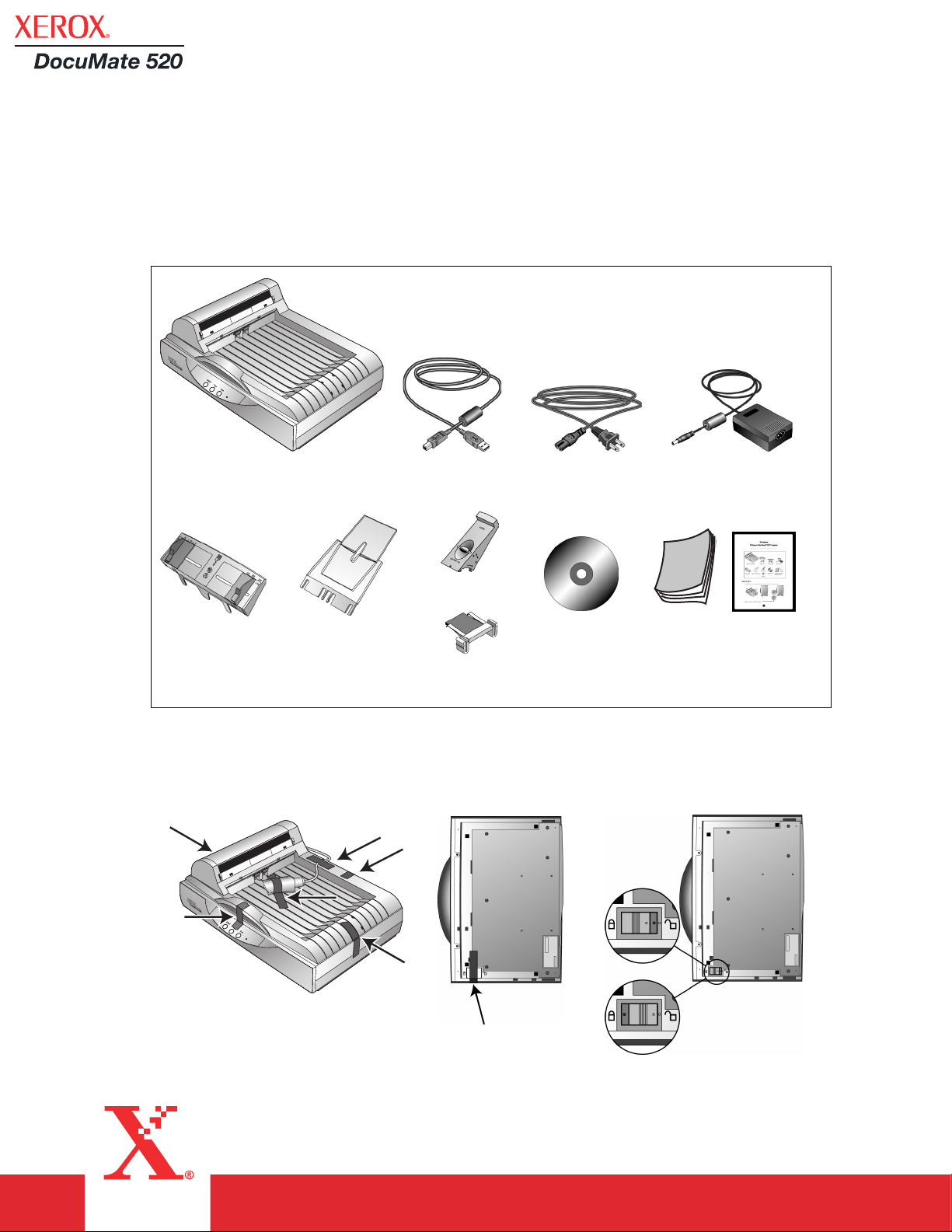
Skaner DocuMate 520
Karta Szybkiej Instalacji
Uwaga: Nie podłączaj przewodu USB dopóki nie zainstalujesz oprogramowania. Wykonaj
starannie czynności opisane w niniejszej Karcie Szybkiej Instalacji.
XEROX DocuMate 520
Prowadnica
Papieru
Wydłużenie Prowadnicy Papieru
Przewód USB Przewód Zasilający Zasilacz
Podpórka
Instalacyjne CD
Zespół
podkładki ADF
Przewodnik
Użytkownika i Karta
Szybkiej Instalacji
Rozpakuj i Odblokuj
1 Ostrożnie usuń wszystkie zabezpieczające taśmy transportowe, z góry i ze spodu
skanera.
2 Przesuń zatrzask blokujący do pozycji odblokowane.
1
Page 2
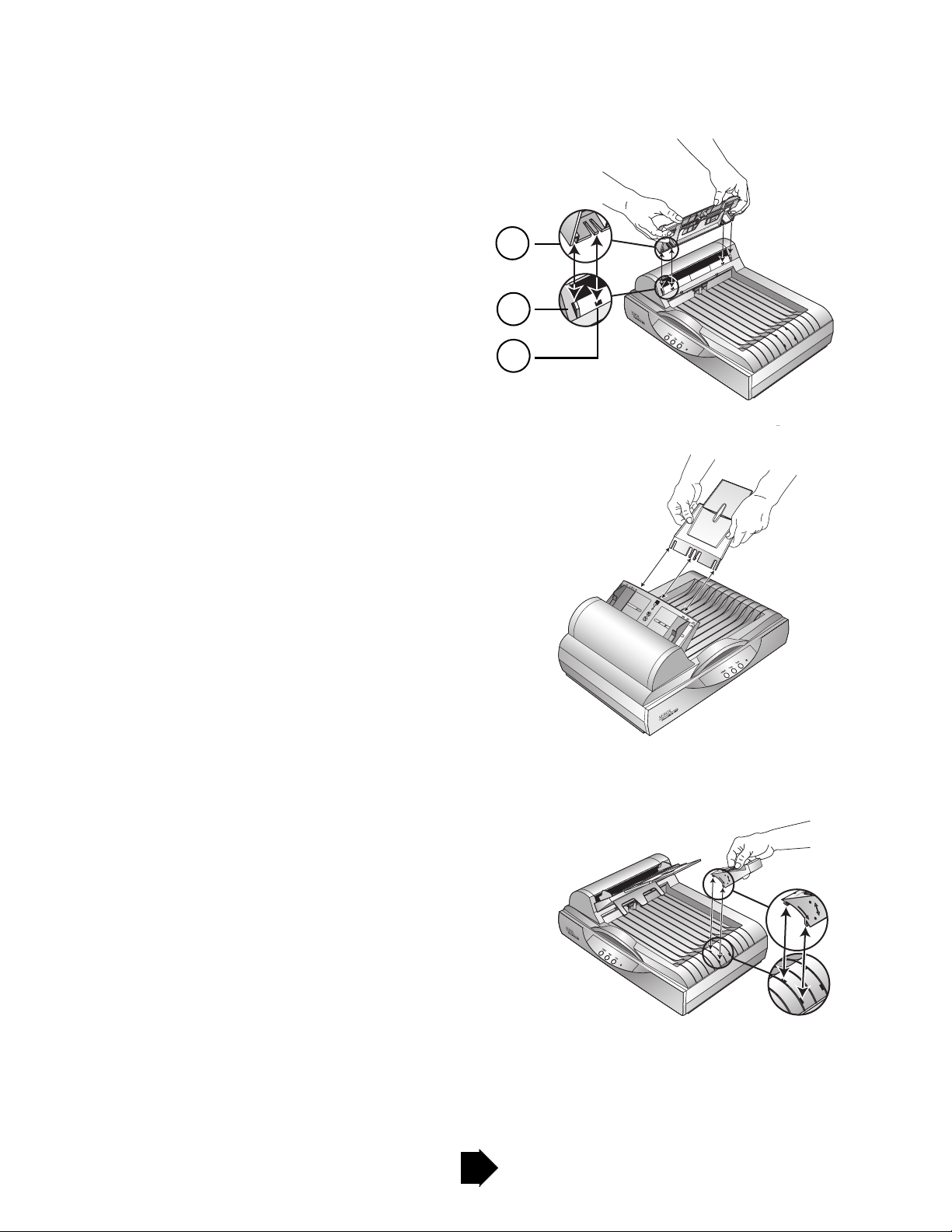
Złóż skaner
1 Zamocuj Prowadnicę Papieru nakładając jej wycięcia
(A) na klapki (B), znajdujące się na skanerze i wsuń
prowadnicę do dołu na swoje miejsce.
Zatrzaski klapkowe (C) zatrzasną się.
.
2 Włóż Wydłużenie Prowadnicy Papieru do
Prowadnicy papieru i zatrzaśnij zatrzaski.
A
B
C
.
3 Nałóż Podpórkę Papieru na tył skanera i przesuń
ją do dołu w celu zatrzaśnięcia.
2
Page 3

Zainstaluj oprogramowanie
1 Włóż płytę CD do napędu CD- ROM twojego komputera. Jeżeli
płyta nie uruchomi się automatycznie, na pulpicie Windows
dwukrotnie kliknij ikonę Mój komputer, po czym dwukrotnie
kliknij na ikonie napędu CD-ROM.
Uwaga: Jeżeli masz podłączony przewód USB, odłącz go
przed rozpoczęciem instalacji oprogramowania.
2 Na instalacyjnym menu kliknij Install Products (Instaluj
Produkty).
3 Kliknij Scansoft PaperPort i Scanner Driver oraz inne
aplikacje do zainstalowania, po czym kliknij Install Now
(Instaluj).
4 W oknie XEROX Product Registration, wprowadź wymagane
informacje i kliknij Register (Zarejestruj).
5 Kiedy zobaczysz okno Podłącz Skaner, zatrzymaj się, nie klikaj
jeszcze Finish (Zakończ). Przejdź do następnego tematu, aby
wpierw podłączyć zasilanie i przewód USB.
Włącz skaner
1 Podłącz do gniazda na skanerze przewody od ADF.
2 Podłącz zasilacz do gniazda skanera.
3 Podłącz przewód zasilający do zasilacza i do gniazdka
zasilającego.
4 Włącz wyłącznik zasilania znajdujący się tyłu
skanera, z lewej strony portu zasilającego.
Tu umieszczony jest numer seryjny
skanera.
Wskaźnik świetlny włączy się i zacznie migotać oznaczając dopływ
prądu do skanera.
3
Page 4

Podłącz przewód USB
1 Podłącz przewód USB do portu USB
skanera.
Drugi koniec przewodu USB podłącz do
portu komputera, klawiatury lub hub-a USB.
Komputer załaduje oprogramowanie
skanera.
Uwaga: Jeżeli używasz Windows XP i podłączyłeś przewód USB do portu USB 1.1, pojawi się
komunikat wyjaśniający, że urządzenie posiadające Super szybki
port USB nie zostało podłączone do takiego Huba USB. Podłącz
przewód do portu USB 2.0 ( jeżeli jest dostępny), lub po prostu
zignoruj komunikat.
Teraz kliknij Finish (Zakończ) w oknie Connect Scanner
(Podłącz Skaner).
2 Po zakończeniu instalacji powtórnie uruchom
komputer.
Skanowanie
1 Otwórz pokrywę i połóż skanowany dokument na
szybę, umieszczając go obrazem do dołu.
2 Wyrównaj go ze strzałką znajdującą się na ramce
referencyjnej.
3 Zamknij pokrywę i naciśnij przycisk Scan
znajdujący się z przodu skanera.
Skaner rozpocznie skanowanie. Po zakończeniu
skanowania obraz pojawi się w aplikacji przeznaczenia.
W celu uzyskania informacji odnośnie korzystania z Automatycznego Podajnika
Dokumentów, konfigurowania przycisków skanera i korzystania z oprogramowania
PaperPort, odwołaj się do Przewodnika Instalacji.
Prawa autorskie © 2003 Xerox Corporation. Wszystkie prawa zastrzeżone. Xerox ® i stylizowana litera X
®, są zarejestrowanymi znakami handlowymi Korporacji Xerox w Stanach Zjednoczonych i w innych krajach i są używane na podstawie licencji. DocuMate jest znakiem handlowym Korporacji Xerox. Windows
® jest znakiem handlowym Korporacji Microsoft. PaperPort jest znakiem haldlowym ScanSoft, Inc.
Wszystkie inne marki i nazwy produktów są znakami handlowymi lub zarejestrowanymi znakami handlowymi ich odpowiednich firm.
05-0596-000
4
4
 Loading...