

Page 1
Digitaler HD Satelliten
Receiver
THS817
User Manual
Bedienungsanleitung
Page 2
MODEL DIGITAL HD SATELLITE RECEIVER THS817
13/18 V
400 mA
SAT IN
ETHERNET
MANUFACTURED UNDER LICENSE FROM DOLBY LABORATORIES. DOLBY AUDIO AND THE DOUBLE-D SYMBOL ARE TRADEMARKS OF DOLBY LABORATORIES
HDMI
COAXIAL
S/PDIF
500 mA max.USB: 5 V
12 V 1.5 A,
18 W max.
Page 3
MODEL DIGITAL HD SATELLITE RECEIVER THS817
MODEL DIGITAL HD SATELLITE RECEIVER THS817
13/18 V
400 mA
SAT IN
MANUFACTURED UNDER LICENSE FROM DOLBY LABORATORIES. DOLBY AUDIO AND THE DOUBLE-D SYMBOL AR
USB
HDMI
COAXIAL
S/PDIF
ETHERNET
MODEL DIGITAL HD SATELLITE RECEIVER THS817
13/18 V
400 mA
SAT IN
MANUFACTURED UNDER LICENSE FROM DOLBY LABORATORIES. DOLBY AUDIO AND THE DOUBLE-D SYMBOL ARE
USB
HDMI
COAXIAL
S/PDIF
ETHERNET
13/18 V
400 mA
SAT IN
MANUFACTURED UNDER LICENSE FROM DOLBY LABORATORIES. DOLBY AUDIO AND THE DOUBLE-D SYMBOL ARE TRADEMARKS OF DOLBY LABORATORIES
ETHERNET
HDMI
COAXIAL
S/PDIF
500 mA max.USB: 5 V
12 V 1.5 A,
18 W max.
MODEL DIGITAL HD SATELLITE RECEIVER THS817
SAT IN
13/18 V
400 mA
ETHERNET
MANUFACTURED UNDER LICENSE FROM DOLBY LABORATORIES. DOLBY AUDIO AND THE DOUBLE-D SYMBOL ARE TRADEMARKS OF DOLBY LABORATORIES
HDMI
COAXIAL
S/PDIF
500 mA max.USB: 5 V
12 V 1.5 A,
18 W max.
Page 4

Dieses Produkt wurde unter der Zuständigkeit der STRONG Group hergestellt und verkauft. THOMSON und
das THOMSON Logo sind Warenzeichen von Technicolor (S.A.) oder seinen Vertretern, welche unter lizenzierter
Jeder andere Produkt-, Service-, Firmen-, Handelsname sowie jedes andere Logo, auf die in diesem
Zusammenhang verwiesen wird, werden von Technicolor (S.A.) weder bestätigt, noch unterstützt.
Nutzung der STRONG Group geführt werden.
Vertreten durch STRONG Ges.m.b.H.
Franz-Josefs-Kai 1
1010 Wien, Österreich
Email: support_at@thomsonstb.net
28 Jan 2019 14:25
Page 5

Licenses
THIS PRODUCT IS LICENSED UNDER THE AVC PATENT PORTFOLIO LICENSE FOR THE PERSONAL
AND NONCOMMERCIAL USE OF A CONSUMER TO (i) ENCODE VIDEO IN COMPLIANCE WITH
THE AVC STANDARD (“AVC VIDEO”) AND/OR (ii) DECODE AVC VIDEO THAT WAS ENCODED BY
A CONSUMER ENGAGED IN A PERSONAL AND NON-COMMERCIAL ACTIVITY AND/OR WAS
OBTAINED FROM A VIDEO PROVIDER LICENSED TO PROVIDE AVC VIDEO. NO LICENSE IS GRANTED
OR SHALL BE IMPLIED FOR ANY OTHER USE. ADDITIONAL INFORMATION MAY BE OBTAINED FROM
MPEG LA, L.L.C. SEE HTTP://WWW.MPEGLA.COM
This product contains one or more programs protected under international and U.S. copyright laws as
unpublished works. They are condential and proprietary to Dolby Laboratories. Their reproduction
or disclosure, in whole or in part, or the production of derivative works therefrom without the express
permission of Dolby Laboratories is prohibited. Copyright 2003-2009 by Dolby Laboratories. All rights
reserved.
Deutsch
VEREINFACHTE EU-KONFORMITÄTSERKLÄRUNG
STRONG erklärt hiermit, dass dieser DVB-S Receiver (Empfänger) der Richtlinie 2014/53/EU entspricht.
Der vollständige Wortlaut der EU-Konformitätserklärung steht unter folgender Internetadresse zur Verfügung: http://www.
thomsonstb.net/en/doc
THOMSON ist eine Marke von Technicolor (S.A.) oder seinen Vertretern lizenziert zur Nutzung an die STRONG Gruppe.
Irrtum und technische Änderungen vorbehalten. In Folge kontinuierlicher Forschung und Entwicklung können sich Spezikationen,
Form und Aussehen der Produkte ändern. Die Begriffe HDMI und HDMI High-Denition Multimedia Interface sowie das HDMI-Logo
sind Marken oder eingetragene Marken von HDMI Licensing Administrator, Inc. in den Vereinigten Staaten und anderen Ländern. In
Lizenz von Dolby Laboratories gefertigt. Dolby Audio, Dolby Digital, Dolby Digital Plus und das Doppel-D-Symbol sind eingetragene
Warenzeichen von Dolby Laboratories. ASTRA ist ein eingetragenes Warenzeichen von SES ASTRA, Eutelsat und Hot Bird sind
eingetragene Warenzeichen von Eutelsat Communications. Alle anderen Produktnamen sind Warenzeichen oder eingetragene
Warenzeichen der jeweiligen Eigentümer.
© THOMSON 2019. Alle Rechte vorbehalten.
29 Jan 2019 12:11
1
Page 6

TABLE OF CONTENT
1.0 EINLEITUNG 3
1.1 Allgemeine Sicherheitsmaßnahmen 3
1.2 Lagerung 4
1.3 Geräte Installation 4
1.4 Entsorgungshinweise 4
1.5 Zubehör 4
1.6 Verwendung externer USB Speichermedien 5
2.0 IHR RECEIVER 5
2.1 WERKSSEITIGER PIN-CODE: 0000 5
2.2 Vorderseite 5
2.3 Rückseite 5
2.4 Fernbedienung 6
2.5 Batterien einlegen 7
2.6 Bedienung der Fernbedienung 7
3.0 ANSCHLÜSSE 7
3.1 Verbindung mittels HDMI oder SCART Kabel 7
3.2 Optionaler Anschluss mittels DiSEqC 1.0 Schalter für bis zu 4 LNBs 7
3.3 Verbindung mit dem Internet für RSS Feeds und Wettervorhersagen 7
3.4 Erweiterte Anschlüsse für das Home Entertainment 7
4.0 ERSTINSTALLATION 8
4.1 Menüsprache und Videoeinstellungen 8
4.2 Antennen Einstellungen 8
4.3 Programmliste 9
4.4 Regional Kanal 9
5.0 BASISFUNKTIONEN 9
6.0 BEDIENUNG IM TV MODUS 9
6.1 Kanal wechseln 10
6.2 Infobanner 11
6.3 Auswählen der Audiosprache 11
6.4 Teletext 11
6.5 Untertitel 11
6.6 Änderung der Video Einstellungen 12
6.7 Elektronisches TV Programm (EPG) 12
7.0 HAUPTMENÜ 12
7.1 Installation 13
7.2 Kanäle 16
7.3 Einstellungen 18
7.4 Multimedia 21
7.5 Update 22
7.6 CA Menü 23
7.7 Netzwerk 24
8.0 FEHLERBEHEBUNG 25
9.0 TECHNISCHE DATEN 26
2
Page 7

1.0 EINLEITUNG
1.1 Allgemeine Sicherheitsmaßnahmen
Bitte lesen Sie die Sicherheitsrichtlinien aufmerksam durch, bevor Sie Ihr Gerät in Betrieb nehmen.
Heben Sie die Bedienungsanleitung für den weiteren Gebrauch auf.
- Verwenden Sie nur Zusatzgeräte/Zubehör, die/das vom Hersteller zur Verfügung gestellt, oder
angegeben wurden (wie z.B. das Netzteil etc.).
- Beachten Sie die Angaben am Produkt für elektrische Sicherheitshinweise vor der Installation oder
Inbetriebnahme des Gerätes.
- Um die Gefahr von Bränden oder elektrischen Schlägen zu verringern, darf dieses Gerät weder
Regen noch Feuchtigkeit ausgesetzt werden.
- Die Belüftung darf nicht durch Abdecken der Belüftungsöffnungen mit Gegenständen wie
Zeitungen, Tischdecken, Vorhängen usw. verhindert werden.
- Das Gerät niemals in Wasser oder eine sonstige Flüssigkeit tauchen. Keine mit Flüssigkeit gefüllten
Gegenstände (z. B. Vasen...) auf das Gerät stellen.
- Für Geräte, die mit diesem Symbol gekennzeichnet sind, besteht die Gefahr eines Stromschlags.
- Um Verletzungen zu vermeiden, muss das Gerät sicher platziert werden, in Übereinstimmung mit
den Installationsanweisungen.
- Es besteht Explosionsgefahr, wenn die Batterien/Akkus falsch eingesetzt werden. Ersetzen Sie diese
immer ausschließlich mit demselben oder gleichwertigen Typ.
- Akkus, Batterien oder Ladegeräte dürfen nicht zu starker Hitze durch Sonneneinstrahlung, Feuer
oder ähnlichem ausgesetzt werden.
- Übermäßiger Schalldruck von Kopfhörern kann zu Hörschäden führen. Das Hören von Musik bei
hohen Lautstärken und für längere Laufzeiten kann das Gehör schädigen.
- Um das Risiko von Gehörschäden zu vermeiden, sollte man die Lautstärke auf ein komfortables
Niveau senken.
- Falls der Netzstecker als Trennvorrichtung verwendet wird, sollte dieser leicht zugänglich bleiben.
Bei Nichtgebrauch und wenn Sie das Gerät bewegen, achten Sie bitte auf das Kabel, binden Sie
das Netzkabel z.B. mit einem Kabelbinder zusammen. Geben Sie acht auf scharfe Kanten und
ähnlichem, die eine Beschädigung des Netzkabels verursachen könnten. Stellen Sie bitte sicher, dass
das Netzkabel nicht beschädigt wird. Das Fehlen einer Lichtanzeige auf dem Gerät bedeutet nicht,
dass es vollständig vom Netz getrennt ist. Um das Gerät vollständig zu auszuschalten muss der
Netzstecker herausgezogen werden.
- Bitte achten Sie im Besonderen auf Umweltaspekte und eine korrekte Entsorgung von Batterien.
- Keine offenen Flammen, angezündete Kerzen, oder ähnliches auf dem Gerät platzieren.
- Um die Ausbreitung von Feuer zu vermeiden, halten Sie Kerzen und andere offene Flammen von
diesem Produkt fern.
- Mit diesem Symbol gekennzeichnete Geräte sind Geräte der Klasse II oder doppelt isolierte
elektrische Geräte. Die Bauweise dieses Gerätes erfordert keinen Anschluss an eine geerdete
Stromversorgung.
Sicherheitsvorkehrungen
- Öffnen Sie niemals das Gehäuse! Das Innere des Gerätes steht unter Spannung. Ihre
Garantieansprüche erlöschen, wenn das Gerät durch Unbefugte geöffnet wird. Überlassen Sie nicht
ausführbare Installations- oder Servicetätigkeiten nur qualiziertem Fachpersonal.
- Trennen Sie das Gerät vom Stromnetz, bevor Sie Kabel anschließen oder längere Zeit nicht nutzen.
Warten Sie einige Sekunden, nachdem Sie das Gerät ausgeschaltet haben, bevor Sie ihn bewegen
oder andere Geräte anschließen.
- Bitte beachten Sie, dass Sie nur Anschluss- und Verlängerungskabel verwenden, die für die
gesamte Leistungsaufnahme aller angeschlossenen Geräte ausreichend bemessen sind. Stellen Sie
sicher, dass Ihre örtliche Netzspannung mit der auf dem Typenschild Ihres Gerätes angegebenen
übereinstimmt.
Deutsch
3
Page 8
Betriebshinweise
- Installieren Sie dieses Gerät nicht in einem geschlossenen Raum wie auf einem Bücherregal oder
Ähnlichem.
- Verwenden Sie das Gerät nicht in der Nähe von feuchten und kalten Orten und schützen Sie es vor
Überhitzung.
- Stellen Sie das Gerät nicht an einem Ort mit direkter Sonneneinstrahlung auf.
- Vermeiden Sie übermäßige Staubansammlung auf dem Gerät.
- Bringen Sie keinesfalls offenes Feuer in die Nähe des Gerätes, um eine Entzündung brennbarer
Materialien zu vermeiden.
1.2 Lagerung
Ihr Gerät wurde vor dem Versand sorgfältig überprüft und verpackt. Beim Auspacken achten Sie bitte
darauf, dass alles Zubehör vorhanden ist. Halten Sie die Transportverpackung von Kleinkindern fern.
Wir empfehlen, die Kartonage für die Dauer der Garantie aufzubewahren, da im Falle einer Reparatur
oder eines Garantiefalls Ihr Gerät somit optimal geschützt wird.
1.3 Geräte Installation
Wir empfehlen Ihnen, Ihr Gerät von einem Fachmann installieren zu lassen. Andernfalls halten Sie sich
bitte an folgende Anweisungen:
- Halten Sie die Bedienungsanleitung für Ihren Fernseher und ihre Antenne/Antenneninstallation
bereit.
- Stellen Sie sicher, dass sich das SCART/HDMI-Kabel und die Außenkomponenten Ihrer
Satellitenanlage in gutem Zustand benden und dass die verwendeten Kabel gut abgeschirmt bzw.
von guter Qualität sind.
Diese Bedienungsanleitung enthält alle Hinweise, um Ihren Receiver anschließen zu können.
Folgende Symbole werden verwendet:
ACHTUNG Wichtiger Warnhinweis.
HINWEIS Nützlicher Hinweis
FETTE BUCHSTABEN Weisen auf eine Taste der Fernbedienung hin.
Kursive Buchstaben Weisen auf einen Menüpunkt hin.
1.4 Entsorgungshinweise
- Elektronische Geräte gehören nicht in den Hausmüll, sondern müssen - gemäß Richtlinie 2002/96/
EG DES EUROPÄISCHEN PARLAMENTS UND DES RATES vom 27. Januar 2003 über Elektro- und
Elektronik-Altgeräte fachgerecht entsorgt werden. Bitte geben Sie dieses Gerät am Ende seiner
Verwendung zur Entsorgung an den dafür vorgesehenen öffentlichen Sammelstellen ab.
Die Rücknahme und Verwertung gebrauchter Batterien wird mit REBAT einfach und
unkompliziert sichergestellt.
- Laut Batteriegesetz sind Sie zur Rückgabe der Altbatterien gesetzlich verpichtet.
- Die Entsorgung der Altbatterien über den Hausmüll ist gesetzlich verboten.
- Schützen Sie mit uns unsere Natur vor umweltschädlichen Belastungen.
- Geben Sie bitte Ihre Altbatterien zur Entsorgung an der Verkaufs- oder Sammelstelle ab.
1.5 Zubehör
- 1 Kurzanleitung (Installationsanleitung)
- 1 Fernbedienung
- 2 x Batterien (AAA Type)
- 1x Netzadapter 12 Volt DC, 1.5 Ampere
Warnung: Batterien sind nicht wiederauadbar und sollten niemals zerlegt,
kurzgeschlossen oder mit anderen Batterien gemischt werden. Falls Sie
wiederauadbare Akkumulatoren verwenden wollen, empfehlen wir jene
mit geringer Selbstentladung (z.B. LSD-NiMH; „ready to use“ u.ä.) für eine
längere Betriebsdauer.
4
Page 9

HINWEIS: Für den ordnungsgemäßen Betrieb dieses Gerätes verwenden Sie bitte nur
Netzadapter, wie hier nachstehend aufgelistet (im Falle eines notwendigen
Austausches):
- Modell: CH-AS120150E7xR; Hersteller: Sichuan Changhong Electronic Component Co., Ltd.
- Modell: TB-AS120150E6xR; Hersteller: Ten Pao Electronics (Huizhou) Co., Ltd.
- Modell: CY-AS120150E5xR; Hersteller: Jiangsu Chenyang Electron Co., Ltd.
Die Verwendung des Receivers mit anderen Netzadaptern kann diesen beschädigen. In solchen Fällen
gibt es keine Garantieabwicklung!
1.6 Verwendung externer USB Speichermedien
- Es wird empfohlen, USB 2.0-Speichermedien (oder höher) zu verwenden. Falls Ihr Gerät nicht USB
2.0 kompatibel ist, kann es Fehler bei den Multimediafunktionen oder beim Update geben.
- Wenn Sie eine externe Festplatte benutzen, berücksichtigen Sie bitte, dass die Leistungsaufnahme
des Speichermediums, jene Ihres Receivers (5V/500 mA) überschreiten kann. Sollte dies der Fall sein,
schließen Sie Ihre Festplatte bitte an ein entsprechendes externes Netzteil.
- Wir können keine Garantie für eine Kompatibilität zu allen USB Speichermedien übernehmen!
- Es wird empfohlen, keine wichtigen Informationen oder Daten auf dem USB Gerät, welches Sie mit
dem Receiver verwenden, zu speichern. Machen Sie vor der Verwendung mit dem Receiver immer
ein Backup Ihrer Daten. Wir übernehmen keine Haftung für Verlust oder Beschädigung von Daten
oder deren Folgeschäden!
- Um eine gute Performance des Speichermediums gewährleisten zu können, muss dieses in FAT32
formatiert sein.
- Die Wiedergabe von Dateien kann nicht garantiert werden, selbst wenn das Format mit dem hier
aufgeführten übereinstimmt, da die Wiedergabe von den verwendeten Codecs, Bitraten und
Auösungen abhängt (alle MPEG-Formate werden unterstützt).
2.0 IHR RECEIVER
2.1 WERKSSEITIGER PIN-CODE: 0000
Deutsch
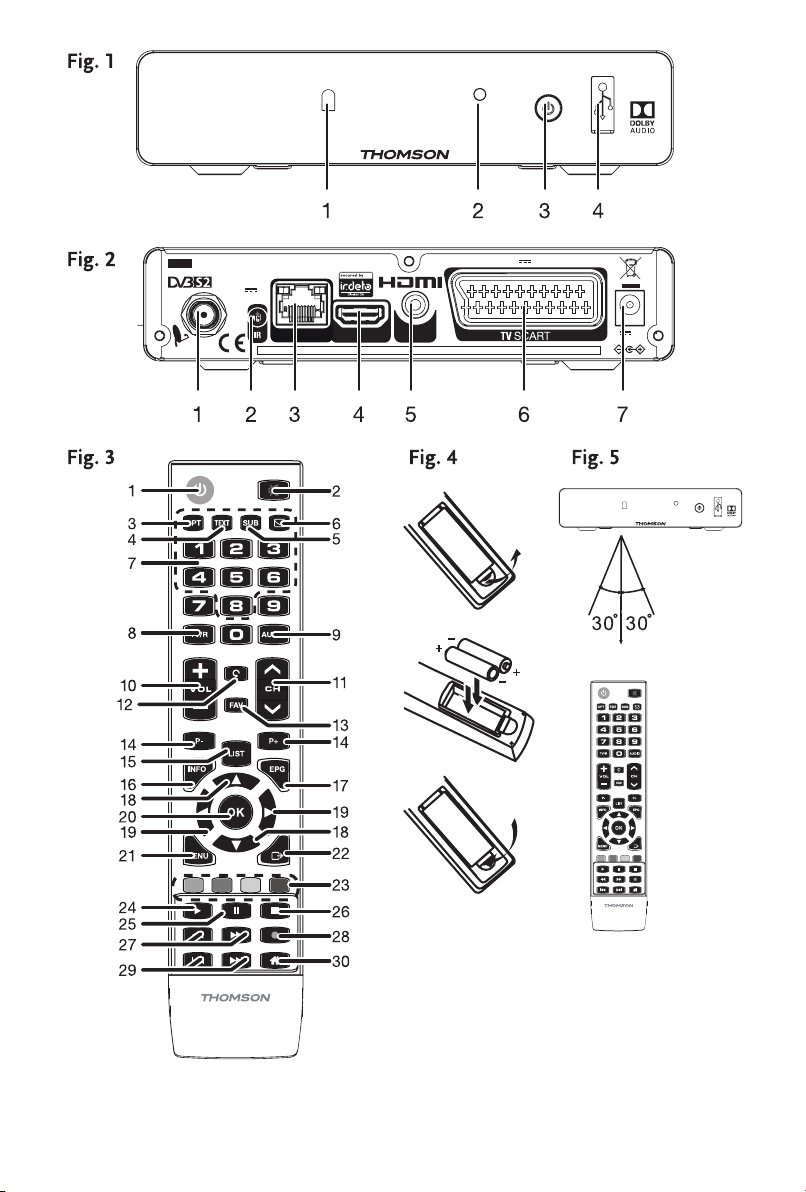
2.2 Vorderseite
1. IR Sensor Empfängt die Befehle der Fernbedienung.
2. Indikator LED GRÜN zeigt an, dass der Receiver in Betrieb ist und ROT zeigt an,
dass sich der Receiver im Energiespar-Modus bendet.
3. q/Ein Taste Schaltet den Receiver EIN oder in Standby.
4. USB Zum Anschluss des USB-Speichermediums für Multimedia
Funktionen oder Software Updates.
2.3 Rückseite
1. SAT IN Zum Anschluss des Koaxial-Kabels Ihrer Antenne für den Empfang
von Satelliten-Signalen.
2. IR Zum Anschluss des Infrarot Sensors (optional erhältlich)
3. Ethernet Zum Anschluss des Receivers an das Heimnetzwerk, den Switch,
Router oder Modem.
4. HDMI Zum Anschluss des Receivers an den Fernseher mittels HDMI-Kabel.
5. COAXIAL S/PDIF Zum Anschluss an einen digitalen Verstärker oder ein
Heimkinosystem mittels koaxialem Audiokabel.
6. TV SCART Zum optionalen Anschluss des Receivers an den Fernseher mittels
SCART-Kabel.
7. Netzadapter Zum Anschluss des Original-Netzteils (Eingang 100 – 240 V, 50 - 60
Hz/Ausgang 12 V DC).
Fig. 1
Fig. 2
5
Page 10

2.4 Fernbedienung
1. q Schaltet den Receiver EIN/in den Standby Modus
2. ! Schaltet den Audioausgang des Receivers stumm in allen Menüs
mit TV-Bild im Hintergrund und im Teletext; das Symbol wird nicht
im Menü angezeigt
3. OPT Öffnet die Einstellungen für TV-Format, Seitenverhältnis und
Auösung
4. TEXT Aufrufen des aktuellen Teletextes, sofern verfügbar
5. SUB Öffnen der DVB Untertitel-Auswahl
6. Öffnet das Irdeto Mail-Menü für Nachrichten von Ihrem
Serviceanbieter
7. 0~9 Tastenblock zur direkten Anwahl der Programme
8. TV/R Wechselt zwischen TV- und RADIO-Modus
9. AUDIO Öffnet die Liste der Audiosprachen
10. VOL+/VOL- Lautstärke lauter/leiser in allen Menüs mit TV-Bild im Hintergrund
und im Teletext
11. 9 Öffnet die Liste der kürzlich gesehenen Kanäle; Umschalten
zwischen den zwei zuletzt gesehenen Sendern*
12. FAV Öffnet die Auswahl der Favoritenliste(n) sofern konguriert
13. CH+/CH- Programm +/-
14. P+/P- Seitenweise blättern in allen Listen
15. INFO Zeigt die aktuellen Kanalinformationen (2x Programminformationen,
3x technische Informationen)
16. LIST Öffnet die Satellitenliste im TV-Modus, im EPG und Timer-Menü
wird die Timerübersicht geöffnet
17. EPG Zeigt Informationen zum aktuellen Programm (elektronische
Programmübersicht)
18. pq Programmwahl (nächstes/vorheriges Programm). Menü-Modus:
Navigation auf-/abwärts
19. t u Lautstärke leiser/lauter. Menü-Modus: Ändern der Einstellungswerte
und zur Navigation
20. OK Die jeweilige Kanalliste wird angezeigt. Menü-Modus: Öffnen von
Untermenüs bzw. Bestätigung von Änderungen. Im Teletext: Zum
Ändern der Transparenz in 3 Abstufungen
21. MENU Hiermit gelangen Sie zum Hauptmenü. Im Hauptmenü gelangen
Sie zurück in den TV Modus
22. Hiermit gelangen Sie von jedem Menü oder Untermenüpunkt einen
Schritt zurück bzw. beenden eine Funktion
23. ROT Im Menü für bestimmte Funktionen
24. GRÜN Im Menü für bestimmte Funktionen
25. GELB Im Menü für bestimmte Funktionen
26. BLAU Im Menü für bestimmte Funktionen
27. u Im Multimedia-Manager wird die Wiedergabe der gewählten Datei
gestartet (Vorschau)
28. 2 Im Multimedia-Manager zum Pausieren der Wiedergabe
29. 3 Beendet die Wiedergabe der ausgewählten Datei
30. [RWD/6 Im Multimedia-Manager: Schneller Vor-/Rücklauf
31. 4 Keine Funktion
32. 78 Im Multimedia-Manager: Während der Wiedergabe Sprung zur
vorherigen bzw. nächsten Datei
33. Keine Funktion
* Je nach Systemeinstellung für Kanalliste-kürzlich; ermöglicht Ihnen den Aufruf der Kanalliste mit bis zu 30 zuletzt gesehenen Sendern
Fig. 3.
6
Page 11

2.5 Batterien einlegen
Fig. 4
Achtung: Die Batterien dürfen nicht aufgeladen, zerlegt, elektrisch kurzgeschlossen
oder mit anderen Arten von Batterien gemischt werden. Falls Sie
wiederauadbare Akkumulatoren verwenden wollen, empfehlen wir jene
mit geringer Selbstentladung (z.B. LSD-NiMH; „ready to use“ u.ä.) für eine
längere Betriebsdauer.
2.6 Bedienung der Fernbedienung
Fig. 5
Achtung: Die Fernbedienung funktioniert nicht, wenn der IR-Sensor durch
Gegenstände blockiert, oder von grellem Licht bzw. direktem Sonnenlicht
beeinträchtigt wird.
3.0 ANSCHLÜSSE
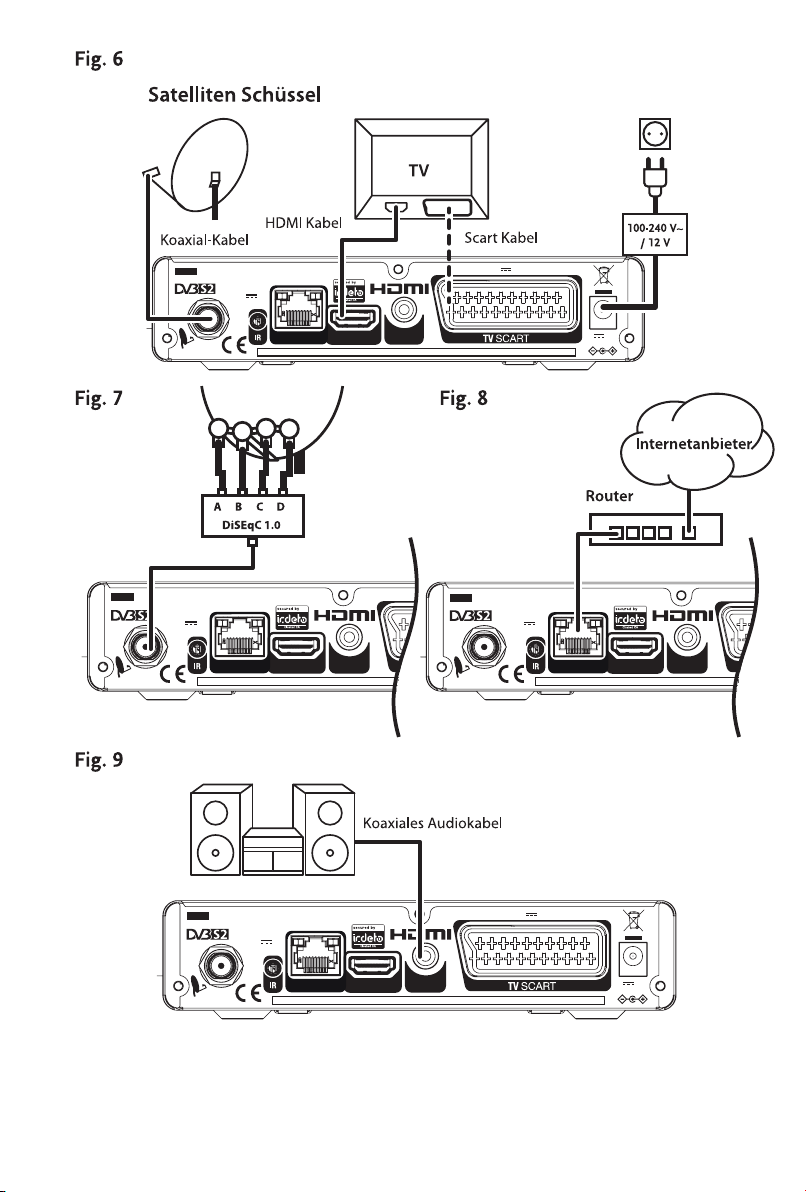
3.1 Verbindung mittels HDMI oder SCART Kabel
Fig. 6
a) Verbinden Sie den LNB Ihrer Antenne mit dem SAT-IN-Anschluss Ihres Receivers mit Hilfe
eines hochwertigen Koaxial-Kabels und passenden „F-Steckern“.
b) Schließen Sie ein Ende eines hochwertigen HDMI-Kabels an den HDMI-Anschluss Ihres
Receivers und das andere Ende an den HDMI-Eingang Ihres Fernsehgerätes.
c) Schließen Sie die Netzteil-Buchse an den Receiver und das andere Ende an eine geeignete
Steckdose.
Optional: Schließen Sie ein Ende eines hochwertigen Scart-Kabels an den TV SCART des Receivers
und das andere Ende an den SCART-Eingang Ihres TV-Gerätes.
3.2 Optionaler Anschluss mittels DiSEqC 1.0 Schalter für bis zu 4 LNBs
Fig. 7
a) Verbinden Sie Ihre LNBs mit dem Eingang ihres DiSEqC 1.0 Schalters mit Hilfe eines
hochwertigen Koaxial-Kabels und passenden „F-Steckern“.
b) Verbinden Sie den Ausgang des DiSEqC 1.0 Schalters (oder „To Receiver”) mit dem SAT
IN-Anschluss Ihres Receivers mit Hilfe eines hochwertigen Koaxial-Kabels und passenden
„F-Steckern“.
c) Schließen Sie die Netzteil-Buchse an den Receiver und das andere Ende an eine geeignete
Steckdose.
3.3 Verbindung mit dem Internet für RSS Feeds und Wettervorhersagen
Fig. 8
Zur Nutzung von Funktionen, die einen Zugang zum Internet benötigen verbinden Sie bitte den
Ethernet (RJ45) Anschluss des Receivers mit einem qualitativ hochwertigen (CAT5E oder höher)
Ethernetkabel an eine/n Router/Ethernet Dose/Extender oder ähnliches Equipment, welches einen
Zugang zum Internet ermöglicht.
3.4 Erweiterte Anschlüsse für das Home Entertainment
Fig. 9
Anschluss an ein Home Entertainment System
Schließen Sie ein Ende eines hochwertigen koaxialen Audiokabels an den S/PDIF-Ausgang Ihres
Receivers und das andere Ende an den koaxialen Audioeingang Ihres Heimkinos, Verstärkers oder
eines anderen Gerätes, welches Dolby® Digital unterstützt.
Deutsch
7
Page 12

Anschluss an das Home Entertainment via HDMI
Wenn Sie Ihr Heimkino, den Verstärker oder AV Receiver mittels HDMI anschließen wollen, dann
verbinden Sie ein Ende eines hochwertigen HDMI-Kabels mit dem HDMI-Anschluss Ihres Receivers
und das andere Ende mit dem HDMI-Eingang Ihres digitalen Audio Gerätes.
Der HDMI Ausgang des digitalen Audio Gerätes wird dann mit Hilfe eines weiteren hochwertigen
HDMI-Kabels mit dem Fernseher verbunden. Wählen Sie den entsprechenden Eingang sowohl auf
Ihrem digitalen Audio Gerät als auch auf dem Fernseher, um Audio und Video Signale in höchster
Qualität zu nutzen.
4.0 ERSTINSTALLATION
Stellen Sie sicher, dass Ihr Receiver und Ihre Satellitenschüssel korrekt angeschlossen sind. Sollten Sie
hierzu Fragen haben, wenden Sie sich an den lokalen Service oder einen Fachhändler. Wir empfehlen
Ihnen, die Erstinstallation auf jeden Fall durchzuführen. Diese wird Sie durch die erforderlichen
Einstellungen führen, damit Sie schnell in den Genuss von HD-Fernsehen kommen. Um in den
sofortigen Genuss ihrer bevorzugten Programme zu kommen bzw. das Angebot der verschlüsselten
Sender nutzen zu können, registrieren Sie sich bitte mit dem beigelegten Anmeldeformular bei ORFDIGITAL-DIREKT.
Bei weiteren Fragen bezüglich der Anmeldung, können Sie sich direkt an die ORF-DIGITAL-ServiceHotline (0800 700 600) wenden. Bitte halten Sie dafür Ihre Gerätenummer bereit.
4.1 Menüsprache und Videoeinstellungen
Nach der ersten Inbetriebnahme des Gerätes werden die Menüpunkte OSD Sprache,
Bildseitenverhältnis, Konvertierung und HDMI Auösung angezeigt. Wählen Sie die gewünschte
Sprache mit den t u Tasten und mit den pq Tasten wählen Sie weitere Einstellungen. Sie können
auch OK drücken, um die jeweiligen Einstellungen aufzulisten. Stellen Sie das Bildseitenverhältnis
gemäß ihrem TV Gerät ein (4:3 für einen herkömmlichen Röhrenfernseher/analogen TV bzw. 16:9 für
alle neueren HD bzw. Flachbildfernseher) und wählen Sie die Konvertierung gemäß Ihrer bevorzugten
Ansicht.
Für die HDMI Auösung empfehlen wir, die voreingestellten 720p, jedoch kann es sein, dass Ihr
Fernseher eine höhere Auösung unterstützt. Sie können demnach Auto oder 1080p verwenden.
HINWEIS: Sollten Sie eine HDMI Auösung einstellen, die Ihr TV-Gerät nicht
Während der Erstinstallation können Sie jederzeit BLAU Weiter drücken, um zum nächsten Schritt zu
gelangen, oder GELB Zurück, um zum vorherigen Schritt zu gelangen.
4.2 Antennen Einstellungen
Dieser Receiver ist bereits für den Empfang der beliebtesten österreichischen und deutschen Kanäle
vorkonguriert. Die standardgemäßen Einstellungen für den Satelliten Astra 19.2 auf DiSEqC Port 1
sind ebenfalls vorgegeben. Sie können diese Einstellung aber auch verwenden, wenn der Receiver
nicht mit einem Switch (Multischalter) verbunden ist. Sie müssen diese Einstellungen nur ändern, wenn
Sie Astra 19.2 nicht empfangen können, oder diesen Satelliten nicht an Port 1 Ihres DiSEqC-Schalters
angeschlossen haben. Um Einstellungen für den Satelliten, LNB Spannung, LNB Typ, LNB Freq,
DiSEqC 1.0 und Transponder zu ändern, verwenden Sie die t u Tasten und pq zur Auswahl.
Als Erleichterung für Kunden, die eine Installation mit mehreren angeschlossenen Antennen bzw.
Satellitenpositionen besitzen, bietet der Receiver die Möglichkeit, durch Drücken der GRÜNEN Taste
eine automatische DiSEqC Suche* zu starten.
Weitere Details zu den Einstellungen der Parameter nden Sie im Kapitel 7.1.1 Antennen
Einstellungen. In der Erstinstallation sind diese Einstellungen für bis zu 4 Satelliten-Positionen
möglich.
Um mit der Erstinstallation fortzufahren, drücken Sie die BLAUE Weiter Taste.
8
unterstützt, ist dies kein Problem, denn wenn Sie keine weitere Taste
drücken, wird der Receiver automatisch nach ~10 Sek. auf die zuletzt
verwendete Auösung umschalten. Wenn Sie die angezeigte Meldung
hingegen sehen können, dann bestätigen Sie die gewählte Auösung bitte
mit OK.
Page 13

* Diese Funktion kann verfügbare Satelliten, innerhalb der bestehenden Installation nden. Die vorkongurierten Satelliten sind: Astra
19.2E, Astra 23.5E, Astra 28.2E, HotBird 13.0E und Eutelsat 9.0E.
4.3 Programmliste
In diesem Menü können Sie Ihre gewünschte Senderliste mit pq auswählen.
Sie können zwischen ORF Liste, simpliTV Liste, Familien Liste und Young Spirit wählen, je nachdem
welche Senderreihung Sie bevorzugen bzw. verwenden wollen (eine Übersicht der verschiedenen
Sender für die jeweilige Liste nden Sie auf unserer Webseite www.thomsonstb.net).
Die ORF Liste beinhaltet vor allem die österreichischen ORF HD Sender bzw. die bekanntesten freien
SD und HD Sender.
Die simpliTV Liste beinhaltet die ORF HD Sender, private österreichische HD Sender, und die, mit dem
zusätzlichen simpliTV SAT HD Abo empfangbaren Sender. Zusätzlich bietet die Liste raschen Zugriff
auf beliebte deutschsprachige und internationale frei empfangbare HD und SD Sender. Die simpliTV
Liste wird vom Serviceanbieter gewartet und aktualisiert. Individuelle Änderungen können an Kanälen
vorgenommen werden, die in Favoritenlisten verschoben wurden.
Die Familien Liste und Young Spirit bieten eine gemischte Auswahl von österreichischen und
deutschen HD Sendern in unterschiedlicher Reihung.
Um mit der Erstinstallation fortzufahren, drücken Sie die BLAUE Weiter Taste.
4.4 Regional Kanal
Verwenden Sie pq, um den gewünschten ORF2 HD Sender Ihres Bundeslandes auszuwählen und
drücken Sie OK, um diesen zu bestätigen. Nach Auswahl des Regional-Kanals, brauchen Sie nur mehr
die BLAUE Weiter Taste zu drücken, um die Erstinstallation abzuschließen. Der Receiver wird dann die
Liste laden bzw. suchen und schaltet danach automatisch zum 1. Kanal der entsprechenden Liste.
Details zur weiteren Installation von Kanälen nden Sie im Kapitel 7.1.3 Kanalsuche.
5.0 BASISFUNKTIONEN
Wir verstehen, dass Sie es kaum erwarten können, Ihren neuen HD-Receiver in Betrieb zu nehmen.
Trotzdem empfehlen wir Ihnen, die ganze Bedienungsanleitung zu lesen, um den vollen Umfang der
Funktionen ausschöpfen zu können. Die folgende Kurzanleitung erklärt die Basisfunktionen:
Um Ihren Receiver EIN oder in Standby zu schalten, drücken Sie die q Taste Ihrer Fernbedienung. Mit
den pq oder CH+/CH- Tasten schalten Sie durch die Kanäle.
Zusätzlich können Sie eine gewünschte Kanalnummer mit den 0~9 Tasten eingeben. Oder wählen Sie
im TV-Modus OK, um zur Kanalliste zu gelangen.
Die Lautstärke kann mit den t u oder VOL+/VOL- Tasten geändert werden. Die Verwendung von
VOL+/VOL- und ! ist in allen Menüs möglich, die das TV-Bild im Hintergrund anzeigen und auch
bei eingeblendetem Teletext. Mit den P+/P- Tasten können Sie in allen Listen seitenweise scrollen, um
Ihre Auswahl bequemer und einfacher zu gestalten.
Sie können die INFO Taste jederzeit im TV Modus drücken, um Informationen über den aktuellen
Kanal und das aktuelle Programm zu erhalten.* In diesem Modus ist es möglich, mit t u die
Programminformationen der anderen Sender anzuzeigen, ohne dafür umschalten zu müssen,
jedoch können Sie in diesem Modus auch zu dem gewählten Sender umschalten, indem Sie
OK drücken. Für detaillierte Programminformationen drücken Sie INFO zweimal. Innerhalb der
Programminformationen verwenden Sie pq oder P+/P-, um zu scrollen.
* Programminformationen werden angezeigt falls verfügbar. Verfügbarkeit abhängig vom Serviceanbieter.
HINWEIS: 5 Minuten, nachdem der Receiver in STANDBY gesetzt wurde, schaltet
dieser in den Energiespar-Modus. Während dieser Zeit kann der Receiver
schnell wieder gestartet werden. Das Einschalten aus dem EnergiesparModus dauert ca. 35 Sekunden.
Deutsch
6.0 BEDIENUNG IM TV MODUS
Im TV Modus stehen verschiedenste Funktionen zur Verfügung, um Fernsehen mit Ihrem Receiver zu
einem noch größeren Vergnügen zu machen. Die in diesem Menü erwähnten Punkte informieren Sie
über die vorhandenen Möglichkeiten.
9
Page 14

Wir empfehlen Ihnen, auch das Kapitel 7.0 genauer zu lesen, um sich mit Ihrem Receiver vertraut zu
machen.
6.1 Kanal wechseln
Mit Ihrem neuen Receiver haben Sie folgende Möglichkeiten, den Kanal zu wechseln:
1. Über eine direkte Eingabe
2. Über die Kanalliste
3. Über die CH+/CH- oder pq Tasten
4. Über die Verwendung der 9 Taste
6.1.1 Direkte Eingabe
Für ein direktes Umschalten zu einem bestimmten Kanal geben Sie einfach die Nummer mit den
0 ~ 9 Tasten der Fernbedienung ein. Die Nummer kann bis zu vier Ziffern lang sein. Die Eingabe
einer Zahl mit weniger als vier Ziffern ist selbstverständlich auch möglich. Nach Eingabe des
gewünschten Kanals warten Sie ein paar Sekunden oder drücken OK, dann wechselt der Receiver
zum gewünschten Kanal.
Anmerkung: Bitte beachten Sie bei der Verwendung der simpliTV Liste, dass einige
6.1.2 Kanalliste
Drücken Sie OK im TV Modus, um die aktuelle Kanalliste anzuzeigen. Im obersten Bereich wird der
Name der Kanalliste angezeigt, welche Sie bei der Erstinstallation gewählt haben. Verwenden Sie die
pq Tasten innerhalb der Kanalliste, um den gewünschten Kanal zu wählen und schalten Sie mit OK
zu diesem Kanal.
Die Kanalliste hat eine Filterfunktion mit der Sie Ihre Lieblingskanäle schneller nden können. Drücken
Sie die ROTE Taste in der Kanalliste. Die Auswahl mit dem Beginn des Alphabets wird angezeigt,
welche es Ihnen auch ermöglicht, durch die Auswahl der jeweils von Ihnen gewählten Kanalliste, zu
dieser zurückzukehren. Wählen Sie mit pq oder P+/P- den ersten Buchstaben oder die erste Ziffer
des gewünschten Kanals. Links werden nun die entsprechenden Kanäle angezeigt (in aufsteigender
Reihenfolge nach Kanalnummer) und Sie können mit t oder OK zur gelterten Liste wechseln.
Dann verwenden Sie die Tasten wie gewohnt, um den gewünschten Kanal zu wählen. Nach dem
Umschalten wird wieder die normale Kanalliste angezeigt. Um schnell zwischen Lieblingskanälen
wechseln zu können, verwenden Sie 9, um die Liste der Kürzlich gesehenen Kanäle aufzurufen.
Folgende Tasten stehen in der Kanalliste und im TV Modus zur Verfügung:
TV/R: Wechselt zwischen TV und Radiokanälen, in der Kanalliste zur Änderung des
- LIST: Öffnet die Satellitenlisten Auswahl im TV- und Listenmodus, wenn mehr als
FAV: Zeigt die Auswahl an Favoritenlisten in beiden Modi, vorausgesetzt diese
Um wieder zurück zu ihrer ursprünglichen Kanalliste bzw. in den zuletzt gewählten Modus zu
gelangen, drücken Sie TV/R bzw. FAV Taste.
6.1.3 Verwendung der CH+/CH- Tasten
CH+ oder p schaltet zu einem höheren Kanal.
CH- oder q schaltet zu einem niedrigeren Kanal.
6.1.4 Verwendung der 9 Taste
- Um schnell zwischen Lieblingssender wechseln zu können, verwenden Sie 9, um die Liste der
Kürzlich gesehenen Kanäle aufzurufen. In dieser Liste werden bis zu 30 der zuletzt gesehenen
Kanalnummern nicht in der Liste vorhanden bzw. nicht belegt sein können
und, dass selbst gespeicherte/gesuchte Kanäle über Kanalnummer 400
gespeichert werden.
Listenmodus.
ein Satellit installiert ist.
wurden zuvor erstellt. Details zum Erstellen von Favoritenlisten nden Sie im
Kapitel 7.2.1 TV Sender Verwaltung .
10
Page 15

Kanäle aufgelistet, diese Liste ist jedoch temporär und wird nach jedem Einschalten neu erstellt.
Im Menü Einstellungen > Systemeinstellungen lässt sich die Option Kanalliste - kürzlich auf
Aus setzten, dann wechselt der Receiver beim Drücken der 9 Taste nur zwischen den 2 zuletzt
gesehenen Kanälen.
6.2 Infobanner
Mit Hilfe der INFO Taste können jederzeit Informationen über den aktuellen Kanal und
das aktuelle Programm abgerufen werden.* In diesem Modus ist es möglich, mit t u die
Programminformationen der anderen Sender anzuzeigen, ohne dafür umschalten zu müssen, jedoch
können Sie in diesem Modus auch zu dem gewählten Sender umschalten, indem Sie OK drücken..
Drücken Sie INFO zweimal, um die detaillierten Programminformationen zur aktuellen bzw. nächsten
Sendung anzuzeigen. Für die aktuelle Programminformation verwenden Sie die t u Tasten, um
zwischen Jetzt und Später zu wechseln. Innerhalb der jeweiligen Programminformationen können Sie
mit pq oder P+/P- scrollen. Wenn Sie die Taste nun ein drittes Mal drücken, werden die technischen
Details dieses Kanals angezeigt. Die technischen Informationen sind hilfreich, wenn Sie Probleme mit
dem Empfang oder ähnliches haben. So können Sie sehen, ob der Kanal Audio/Video PID anbietet
und das Signal von ausreichender Qualität und Stärke ist, darüber hinaus können Sie hier auch ihre
Gerätenummer nden. Drücken Sie INFO oder , um die Informationen wieder auszublenden.
Einstellungen zur Anzeigedauer können im Menü 7.3.2 Systemeinstellungen vorgenommen werden.
* Programminformationen werden angezeigt falls verfügbar. Verfügbarkeit abhängig vom Serviceanbieter.
6.3 Auswählen der Audiosprache
Einige Kanäle bieten eine Auswahl für die Einstellung der Audiosprache bzw. des Formates. Zum
Auswählen drücken Sie AUDIO im TV Modus. Eine Liste der verfügbaren Audiosprachen wird
angezeigt. Mit pq wählen Sie die gewünschte Einstellung und bestätigen mit OK. Sie können
auch einen anderen Audio Modus wählen, indem Sie die t u Tasten drücken. Bestätigen Sie Ihre
Einstellungen mit OK und drücken Sie , um das Menü wieder zu verlassen.
6.4 Teletext
- Um den verfügbaren Teletext eines Kanals aufzurufen, drücken Sie die TEXT Taste im TV Modus.
Drücken Sie die 0~9 Tasten, um die gewünschte Seitenzahl einzugeben. Die Verwendung von
VOL+/VOL- und ! ist auch in diesem Modus möglich. Drücken Sie die pq Tasten, um zur vorigen
oder nächsten Seite zu wechseln und mit den t u Tasten können die Unterseiten ausgewählt
werden. Mittels P+/P- können Sie jeweils 100 Seiten vor- oder zurückblättern. Mit der OK Taste
können Sie die Transparenz des Teletextes in drei Abstufungen verstellen. Drücken Sie oder TEXT,
um den Teletext wieder zu verlassen.
6.5 Untertitel
Einige Kanäle unterstützen DVB Untertitel. Drücken Sie SUB im TV Modus, um die Liste der
verfügbaren Untertitel anzuzeigen. Drücken Sie die pq Tasten zur Auswahl und bestätigen Sie mit
OK. Zum Verlassen dieser Einstellungen drücken Sie . Um Untertitel dauerhaft einzublenden, gehen
Sie bitte in das Menü Einstellungen > Sprache und setzten die Untertitel Anzeige auf Ein.
HINWEIS: DVB Untertitel auf Astra 19.2 sind auf verschiedenen deutschsprachigen
Kanälen wie z.B. Das Erste HD, ZDF HD, 3sat HD, arteHD, WDR und
anderen bekannten Sendern verfügbar. Wenn in den Einstellungen >
Sprache die Untertitel Anzeige auf Ein gestellt wurde, dann werden z.B.
die deutschen Untertitel automatisch eingeblendet, sofern diese für eine
Sendung verfügbar sind. Bei Aus können die Untertitel auf den Kanälen
temporär aufgerufen werden. Weitere Informationen zu Untertitelungen
nden Sie in den jeweiligen Teletextseiten der Sender oder auf den
Internetseiten der Sendeanstalten.
Deutsch
11
Page 16

6.6 Änderung der Video Einstellungen
Um Einstellungen wie HDMI Auösung, Bildseitenverhältnis oder die Konvertierung zu ändern,
verwenden Sie die OPT Taste im TV Modus. Wählen Sie die gewünschte Einstellung mit den pq
Tasten und ändern Sie die Einstellung mit den t u Tasten. Wenn Sie Ihre Einstellungen durchgeführt
haben, drücken Sie , um das Menü zu verlassen.
HINWEIS: Sollten Sie eine HDMI-Auösung einstellen, die Ihr TV-Gerät nicht
unterstützt, ist dies kein Problem, denn wenn Sie keine weitere Taste
drücken, wird der Receiver automatisch nach ~10 Sek. auf die zuletzt
verwendete Auösung umschalten. Wenn Sie die angezeigte Meldung
hingegen sehen können, dann bestätigen Sie die gewählte Auösung bitte
mit OK.
6.7 Elektronisches TV Programm (EPG)
Das elektronische TV Programm (EPG) ermöglicht Ihnen eine Übersicht an Informationen zum
aktuellen Fernsehprogramm. Da es vom jeweiligen Programmanbieter abhängt, ist es u.U. nicht für
alle Kanäle verfügbar. Darin nden Sie Programminformationen und -übersichten und können auch
Timer programmieren (zum Ansehen bzw. zusammen mit Ihren VCR).
Zum Öffnen drücken Sie die EPG Taste im TV Modus. Standardmäßig ist die Mehrkanal
Ansicht eingestellt, welche Ihnen einen besseren Überblick über das laufende Programm auf
mehreren Sendern bietet. Links sehen Sie die Senderliste, rechts die Programmvorschau mit den
Programminformationen für die nächsten Stunden. Die zugehörigen Kurzinformationen über die
ausgewählte Sendung werden rechts oben angezeigt mit Anfang und Ende der Sendung. Wählen Sie
den gewünschten Kanal mit pq, wenn Sie zu diesem Umschalten wollen dann drücken Sie OK, wenn
Sie dann auf einem gewählten Kanal nochmals OK drücken, wechseln Sie direkt zum TV Modus. Mit
u markieren Sie eine bestimmte Sendung des gewählten Kanals. Drücken Sie INFO, um detaillierte
Informationen anzuzeigen und drücken Sie , um diese wieder zu schließen. Mit der BLAUEN Taste
gehen Sie 6h vor und mit der GELBEN Taste 6h zurück (nicht weiter als bis zur aktuellen Zeit), um
schnell zur aktuellen Zeit zu wechseln verwenden Sie die GRÜNE Taste. Mit der ROTEN Taste kann
ein Timer für eine ausgewählte Sendung gebucht werden und mit der LIST Taste können Sie die
Timerliste aufrufen. Details zum Bearbeiten von Timern nden Sie im Kapitel 7.3.4 Timer, die Funktion
ist identisch. Verwenden Sie die EPG Taste, um zur Einzelkanal Ansicht zu wechseln.
Einzelkanal Ansicht
In dieser Form des EPGs sehen Sie auf der rechten Seite immer die Liste der Informationen für
den gewählten Kanal, dort können mit pq alle Sendungen eines Tages gewählt werden. Die
entsprechende Sendungsbeschreibung bendet sich hier im unteren Bereich. Um zum nächsten bzw.
zurück zum vorigen Tag zu wechseln, ver wenden Sie die BLAUE und GELBE Taste, um zum aktuellen
Inhalt zurückzukehren verwenden Sie die GRÜNE Taste. Die übrigen Funktionen bleiben so wie
oberhalb beschrieben. Zum Wechsel in die Mehrkanal Ansicht verwenden Sie die EPG Taste und zum
Beenden .
HINWEIS: Die Verfügbarkeit des EPGs ist vom Programmanbieter abhängig und
kann Programminformationen bis zu 7 Tagen enthalten. Wenn Sie gleich
nachdem der Receiver eingeschalten wurde das EPG öffnen, oder zu einer
anderen Frequenz wechseln, empfehlen wir, kurz zu warten, damit der
Receiver die Daten vollständig einlesen kann.
7.0 HAUPTMENÜ
Im Hauptmenü können Sie alle erforderlichen Einstellungen des Receivers vornehmen, die
Senderlisten verwalten, Informationen über den Receiver, das ausgewählte Programm, oder über
den Status des integrierten Entschlüsselungssystems CA Menü abrufen. Das Hauptmenü beinhaltet
folgende Untermenüs: Installation, Kanäle, Einstellungen, Multimedia, Update, CA Menü und
Netzwerk.
12
Page 17

Für den Zugriff auf das Hauptmenü des Receivers drücken Sie MENU. Zum Verlassen eines Menüs
drücken Sie entweder , um einen Schritt zurück zu gelangen oder MENU, um von jedem Punkt aus
direkt in den TV Modus zu wechseln.
7.1 Installation
Drücken Sie MENU und wählen Sie mit t u das Menü Installation. Folgende Untermenüs stehen zur
Auswahl: Antennen Einstellungen, Kanalsuche, Motor Einstellungen und Werkseinstellungen.
7.1.1 Antennen Einstellungen
In diesem Menü können Sie Einstellungen zu der/den verwendeten Antenne/n und deren
Transpondern vornehmen. Mit den t u Tasten ändern Sie Einstellungen und mit p q wählen Sie die
einzelnen Optionen aus oder drücken Sie OK, um die Einstellungen aufzulisten. Für die voreingestellte
Verwendung von DiSEqC 1.0 können Sie die Parameter für bis zu 4 Satellitenpositionen einstellen
Port 1-4.
Satellit Drücken Sie OK, um die Listen mit den verfügbaren Satelliten zu öffnen. Wählen Sie
LNB Spannung Wenn notwendig, können Sie die LNB Spannung mit den t u Tasten ändern.
LNB Typ Wählen Sie den gewünschten LNB Typ mit den t u Tasten, wenn Sie keinen
LNB Freq. Zeigt die Werte für den entsprechenden LNB Typ. 4 Anpassungsstufen möglich.
22 KHz Signal Nicht kongurierbar bei Universal LNB Typ.
DiSEqC 1.0 Bei Verwendung von DiSEqC 1.0 können hier bis zu 4 Positionen mit Satelliten
DiSEqC 1.1 Bei Verwendung von DiSEqC 1.1 können hier bis zu 16 Positionen mit Satelliten
System Bei Einstellung von Sat CR können Sie hier eine Zuordnungsziffer von 1-9 wählen.
IF Kanal Bei Einstellung von Sat CR können Sie hier den IF Kanal einstellen.
Center Frequenz Bei Einstellung von Sat CR können Sie hier die Eingabe der entsprechenden
Transponder Drücken Sie OK, um die Liste der verfügbaren Transponder für den ausgewählten
Wenn Transponder markiert ist, kann mit Hilfe der ROTEN Taste Suche bzw. mit OK der Suchlauf auf
diesem Transponder gestartet werden und mit der GRÜNEN Taste Auto DiSEqC Suche* kann ein
Suchlauf nach verfügbaren Satelliten in der bestehenden Installation gestartet werden.
* Diese Funktion kann verfügbare Satelliten, innerhalb der bestehenden Installation nden. Die vorkongurierten Satelliten sind: Astra
19.2E, Astra 23.5E, Astra 28.2E, HotBird 13.0E und Eutelsat 9.0E.
7.1.2 Motor Einstellungen
Wenn Sie DiSEqC 1.2 oder USALS verwenden, können Sie Satelliten installieren, die von einer
motorisierten Antenne empfangen werden. Für den Aufbau und die Installation sowie für die korrekte
Einstellung der Positionen mit Ihrem Receiver empfehlen wir die Unterstützung/Beratung eines
professionellen und erfahrenen Installateurs. Hier können Sie den Motortyp kongurieren und die
Motorposition für einen Satelliten einstellen, den Sie empfangen möchten.
Satellit Drücken Sie OK, um die Liste der verfügbaren Satelliten zu öffnen und wählen Sie
Transponder Drücken Sie OK, um die Liste der verfügbaren Transponder zu öffnen, falls Sie einen
DiSEqC Motor Wählen Sie zwischen DiSEqC 1.2 und USALS oder Aus.
Auswahl DiSEqC 1.2
Schrittweise bewegen
den gewünschten Satelliten mit pq oder P+/P- und bestätigen Sie mit OK.
Universal-LNB verwenden. Verfügbar sind: C Band, SatCR und Benutzerdeniert.
verknüpft werden.
verknüpft werden.
Frequenz vornehmen.
Satelliten zu öffnen, um die Parameter zu kontrollieren oder diesen für einen
Transponder Suchlauf auszuwählen.
einen Satelliten mit den Tasten pq oder P+/P- aus und bestätigen Sie mit OK.
bestimmten Transponder für den oben ausgewählten Satelliten einstellen möchten.
Drücken Sie t u, um Ihre Antenne nach Osten oder nach Westen zu bewegen.
Bewegen Sie diese vorsichtig, bis Sie beobachten können, dass beide Signalbalken
Deutsch
13
Page 18

einen akzeptablen Empfangspegel aufweisen. Wenn Sie den ausgewählten Satelliten
Kontinuierlich bewegen
Limit Drücken Sie OK, um dieses Untermenü zu öffnen, welches Ihnen erlaubt die
Speichern auf dieser Position
Speichern/Neuberechnung
Gehe zu Position
Auswahl USALS
Kongurieren Sie die Motorposition über die USALS-Funktion. Geben Sie Ihre geograsche Position
ein. Der Motor ist in der Lage, alle verfügbaren Satellitenpositionen selbst zu berechnen, sofern diese
Funktion von dem Motor auch unterstützt wird. Verwenden Sie pq, um das Untermenü Antennen
Position auszuwählen.
Antennenposition:
Gehe zu Position
HINWEIS: Detaillierte Informationen über korrekte geographische Werte für Ihren
gefunden haben, drücken Sie und wählen Sie Ja, um die Position zu speichern.
Verwenden Sie diese Funktion um schneller zu einer gewünschten Position zu
gelangen, halten Sie dazu die t oder u Taste gedrückt, je nachdem in welche
Richtung Sie die Antenne bewegen wollen. Gehen Sie hier auch sehr vorsichtig damit
um, damit Sie nicht, an möglichen Hindernissen, anstoßen bzw. streifen.
mechanischen Grenzen für Ihren Motor einzustellen. Dies ist nur erforderlich, wenn
Ihre Antenne so montiert ist, dass eine Wand, ein Baum oder ähnliche physische
Blockaden eine freie Bewegung der Antenne bzw. des Motors stören könnten.
Sie können diese Position auf eine Nummer zwischen 0 und 63 abspeichern, mit OK
können Sie wie schon oberhalb beschrieben wieder auisten usw.
Mit Speichern und Neuberechnung können Sie einstellen ob die Position gespeichert
werden soll oder ob nach einer Einstellung dieser Position eine Neuberechnung
stattnden soll.
Drücken Sie OK, um den Motor auf die Mittelstellung zu bewegen. Dies ist nur beim
ersten Mal erforderlich, um die Antenne richtig einzustellen. Danach können Sie
hier auch eine Zahl auswählen deren Position Sie bereits gespeichert haben bzw. die
Antennenstellung überprüfen.
Drücken Sie OK, um das Untermenü zu öffnen. Verwenden Sie die Tasten 0~9, um
den Längengrad einzugeben. Als nächstes wählen Sie Ost oder West, dann 0 ~ 9,
um den Breitengrad einzugeben. Am Schluss bestimmen Sie noch Nord oder Süd.
Am Ende wählen Sie Speichern und drücken OK, um die Eingaben zu bestätigen.
Drücken Sie OK, um den Motor nun auf die gewünschte Satellitenposition zu
bewegen. Nach der Berechnung können Sie dann auch andere Satelliten auswählen,
gehen Sie dazu nach oben zu Satellit und wählen den gewünschten aus der Liste.
Standort nden Sie auf Websites wie dishpointer.com, itouchmap.com
oder anderen zuverlässigen Quellen wie Fachmagazinen.
7.1.3 Kanalsuche
In diesem Menü können Sie einen automatischen, Netzwerk-, oder Transponder-Suchlauf durchführen
oder nach Kanälen auf allen installierten Satelliten suchen. Markieren Sie mit den pq Tasten den
gewünschten Eintrag und drücken Sie t u, um die Einstellungen zu ändern.
Satellit: Hier nden Sie die Liste der Satelliten, Bitte wählen Sie nur einen Satelliten, der auch
Wenn diese Option markiert ist kann mit Hilfe der ROTEN Satellit umbenennen
Transponder: Mit den t u Tasten können Sie zwischen Transpondern des gewählten Satelliten
14
zuvor installiert wurde.
Taste der Name und die Position geändert werden. Dazu wird eine Tastatur
eingeblendet, verwenden Sie pq und t u zur Navigation sowie weitere Tasten wie
darin angezeigt.
wechseln. Sie können auch OK drücken, um diese aufzulisten. Mit pq oder
P+/P- scrollen Sie in der Liste. Bestätigen Sie die Auswahl mit OK. Drücken Sie
Page 19

die ROTE Taste für Transponder Bearbeiten, die GRÜNE für Transponder hinzu
oder die GELBE Taste für Transponder löschen. Details unterhalb im Kapitel 7.1.3.1
Transponder bearbeiten, hinzufügen oder löschen
Kanaltyp Mit t u können Sie entscheiden nach welchen Kanälen Sie suchen wollen. Es stehen
Alle Kanäle, nur freie Freie oder nur Verschlüsselte zur Verfügung.
Suchmodus TV&Radio sucht nach TV- und Radiokanälen, TV ausschließlich nach TV Kanälen und
Radio nur nach Radiokanälen.
Suche nach Mit t u können Sie wählen welche Art des Suchlaufs durchgeführt werden soll. Sie
können zwischen folgenden Möglichkeiten wählen:
Einem Satelliten:
Suchlauf auf dem gewählten Satelliten.
Mehreren Satelliten:
Suchlauf auf allen installierten Satelliten.* Bei dieser Option wird ein Menü zur
Auswahl der installierten Satelliten angezeigt. Nach der Auswahl verwenden Sie bitte
die ROTE Suche Taste, um mit dem Suchlauf fortzufahren.
Netzwerk Daten:
NIT Suchlauf auf dem gewählten Satelliten, sucht nach zusätzlich verfügbaren
Transpondern die in der NIT signalisiert werden.
simpliTV Liste: Hiermit kann die simpliTV Liste nachträglich installiert werden. In diesem Fall bleiben
zuvor installierte bzw. verfügbare Kanäle erhalten und werden entsprechend in der
simpliTV Liste eingereiht. TV bzw. Radio-Kanäle, die nicht in der simpliTV Liste
enthalten sind, werden nach Kanalnummer 400 gereiht und können nicht bearbeitet
werden. Die Reihenfolge der Kanäle kann in Meine TV Liste bearbeitet werden, siehe
Kapitel 7.2.1 TV Sender Verwaltung.
Einem Transponder:
Suchlauf auf dem oberhalb gewählten Transponder.
Nachdem Sie alle Einstellungen vorgenommen haben, drücken Sie bei der gewünschten
Suchlaufmethode OK, um diesen Suchlauf zu starten oder , um das Menü ohne Suchlauf zu
verlassen.
* Nur verfügbar, wenn mehr als ein Satellit installiert wurde.
HINWEIS: Netzwerk Daten/NIT (Network Identication Table): Diese Funktion
ermöglicht Ihnen die NIT-Daten des entsprechenden Satelliten zu
durchsuchen und damit auch neu erschienene Kanäle zu empfangen. Bitte
beachten Sie, dass im Gegensatz zu Astra 19.2 manche Satelliten diese
Datenbank teilweise nicht zur Verfügung stellen. Bei Fragen wenden Sie
sich bitte an Ihren Fachhändler oder an den Service.
Deutsch
HINWEIS: Wenn Sie neue technische Daten für einen Transponder hinzufügen
wollen, empfehlen wir diese bei Webseiten wie: www.lyngsat.com; www.
kingsofsat.net oder in Fachmagazinen nachzulesen.
7.1.4 1 Transponder bearbeiten, hinzufügen oder löschen
In diesem Untermenü können Sie Transponder bearbeiten. Verwenden Sie pq zur Navigation.
Frequenz: Geben Sie hier mittels 0 ~ 9 Tasten die gewünschte/geänderte Frequenz ein.
Symbolrate: Geben Sie hier mittels 0 ~ 9 Tasten die erforderliche Symbolrate ein.
Polarisation: Hier können Sie die Polarisation mittels t u Tasten ändern.
Wählen Sie mittels pq Speichern zum Übernehmen oder Abbrechen zum Verwerfen der
Änderungen.
Wenn Sie einen bestimmten Transponder aus der Liste gewählt haben und diesen löschen wollen
verwenden Sie die GELBE Taste und bestätigen die Meldung mit OK.
15
Page 20

7.1.5 Kanallisten Auswahl
In diesem Menü können Sie eine andere der vier verfügbaren Kanallisten auswählen, ohne dafür die
Werkseinstellungen durchführen zu müssen.
Dieses Menü ist genauso aufgebaut, wie die Auswahl in der Erstinstallation, für Details sehen Sie bitte
Kapitel 4.3 Programmliste und 4.4 Regional Kanal. Nur die Bestätigung der Liste erfolgt hier mittels
OK, anders als in der Erstinstallation. Der bisher gewählte Regionalkanal ist bereits markiert, es kann
selbstverständlich auch ein anderer gewählt werden.
Bitte beachten Sie, dass Änderungen bzw. hinzugefügte Kanäle der gesamten Kanalliste sowie
Favoritenlisten, verloren gehen.
Hinweis: Die simpliTV Liste beinhaltet Sender in der vom Serviceanbieter
7.1.6 Werkseinstellungen
Durch die Werkseinstellungen wird der Receiver auf die Grundeinstellungen zurückgesetzt. Alle
gespeicherten Einstellungen und Kanäle gehen dadurch verloren!
Um den Receiver zurück zu setzen, geben Sie bitte Ihren PIN Code ein (WERKSSEITIGER PIN: 0000).
Mit den t u Tasten wählen Sie OK zum Ausführen oder Abbrechen, um zum Menü zurückzukehren.
Nach den Werkseinstellungen startet der Receiver mit der Erstinstallation.
ACHTUNG: Wenn Sie ihren Receiver auf die Werkseinstellungen zurücksetzen, bitte
vorgegebenen Reihenfolge und Nummerierung. Hinzugefügte/zusätzliche
Sender, die nicht darin enthalten sind, werden nach Kanalnummer 400
gereiht und können nicht bearbeitet werden. Die Kanäle können in Meine
TV Liste bearbeitet werden, siehe Kapitel 7.2.1 TV Sender Verwaltung.
bedenken Sie, dass alle persönlichen Einstellungen, Kanäle und Timer
gelöscht werden. Sie können jedoch zuvor ein Backup Ihrer Daten
machen, um Satelliten, Transponder und Kanallisten zu sichern, lesen Sie
dazu Kapitel 7.5.3 Datenbank auf USB Gerät sichern.
7.2 Kanäle
Drücken Sie MENU und wählen Sie mit t u das Menü Kanäle. Folgende Untermenüs stehen zur
Auswahl: TV Sender Verwaltung, Radiosender Verwaltung, Elektronisches TV Programm und
Kindersicherung
7.2.1 TV Sender Verwaltung
In diesem Menü haben Sie die Möglichkeit Ihre Kanalliste individuell anzupassen oder Favoritenlisten
zu erstellen. Zur Bearbeitung gehen Sie wie im Folgenden beschrieben vor.
Links oben bendet sich die Einblendung des laufenden Programms, darunter die Auswahl der
verschiedenen Funktionen sowie FAV zur Erstellung von Favoritenlisten. In der Mitte bendet sich
die leere Liste wo gewählte Sender angezeigt werden. Rechts, in der Programmliste, erscheinen die
Sender so wie in der Standardkanalliste ( je nachdem welche bei der Erstinstallation gewählt wurde)
gereiht. Wenn die simpliTV Liste gewählt wurde, dann wird diese in der Mitte angezeigt und rechts
davon die Meine TV Liste. Diese ist in der Funktionsweise ident mit den anderen Favoritenlisten, bitte
lesen Sie dazu weiter unten bei Favoritenlisten erstellen> nach.
Verwenden Sie pq, um eine gewünschte Funktion auszuwählen und drücken Sie OK, um diese zu
aktivieren.
Verwenden Sie t u, um zur Programmliste zu gelangen (außer bei Auswahl von FAV, siehe
Favoritenlisten erstellen). Danach sehen Sie, dass die gewählte Option dunkelgrau hinterlegt
ist. Mittels P+/P- können Sie auch hier durch die Listen scrollen und mit ! und VOL+/VOL- die
Lautstärke kontrollieren.
Wenn Sie sich in der Programmliste (Rechts) benden, können Sie mit OK die Sender auswählen die
gesperrt, gelöscht oder verschoben werden sollen. Diese werden in der Mitte unter Gewählt gelistet.
Es wird jeweils zum markierten Sender umgeschalten, damit Ihnen die Zuordnung leichter fällt. Wenn
16
Page 21

Sie einen Sender irrtümlich markiert haben, dann gehen Sie in die Mitte und drücken OK auf diesem
Sender, somit wird die Auswahl aufgehoben.
Sperren Hiermit können Sie Sender sperren, diese Sender werden nach dem Speichern
dem gekennzeichnet. Gesperrte Kanäle sind in allen Senderlisten gesperrt, zum
Ansehen muss der PIN-Code eingegeben werden (WERKSSEITIGER PIN: 0000).
Löschen Sie können beliebig viele Sender zum Löschen vormerken und erst beim Verlassen
des Menüs durch Drücken der Taste EXIT_IMG werden Sie gefragt ob Sie die
Änderungen übernehmen wollen. Dies gilt für alle Änderungen die Sie durchgeführt
haben.
Verschieben Sie können einzelne oder mehrere Sender verschieben. Wählen Sie dazu in der
Programmliste den oder die Sender die Sie verschieben möchten mittels OK aus,
diese erscheinen in der Gewählt Spalte und Sie können bereits mit der gezielten
Auswahl festlegen welche Reihenfolge diese haben sollen. Wählen Sie dann mittels
pq und P+/P- eine Position in der Programmliste wohin die Sender verschoben
werden sollen und drücken Sie die GELBE Verschieben Taste. Die Sender werden
unterhalb der markierten Position eingefügt.
Favoritenlisten erstellen
- Wählen Sie die Option FAV und drücken Sie OK, um Favoritenlisten anzulegen. Links werden nun
unterhalb des TV Bildes die zur Auswahl stehenden Gruppen angezeigt. Wählen Sie mittels pq
eine Gruppe aus. Wenn Sie nun OK drücken, erscheint eine Tastatur und Sie können die Gruppe
umbenennen. Verwenden Sie danach bei der eingeblendeten Tastatur die pq und t u Tasten
zur Navigation und OK zur Eingabe. Mit der ROTEN Taste löschen Sie den vorhandenen Namen,
mit der GRÜNEN Taste wechseln Sie zwischen Groß- und Kleinschreibung und mit P+/P- wechseln
Sie zu den Sonderzeichen. Nachdem Sie fertig sind, wählen Sie Speichern und OK. Danach gehen
Sie nach rechts mittels u, wo ihre gewohnte Programmliste angezeigt wird. Verwenden Sie FAV,
um einen Sender zu der gewählten Favoritenliste hinzuzufügen und mit OK können Sie zum
ausgewählten Kanal umschalten. Wenn Sie in die Mitte wechseln, dann können Sie mittels FAV einen
markierten Sender wieder aus der Liste Löschen (nur aus der FAV Liste) oder mittels der GELBEN
Taste die Verschieben Funktion aktivieren. Es erscheint dann ein MOVE_IMG neben dem Sender,
nun verschieben Sie ihn an die gewünschte Position und bestätigen diese durch erneutes Drücken
der GELBEN Taste. In diesem Modus kann nur 1 Sender verschoben werden.
Zum Verlassen eines Menüs drücken Sie entweder , um einen Schritt zurück zu gelangen oder
MENU, um direkt in den TV Modus zu wechseln. Erst beim Verlassen des Menüs durch /MENU
werden Sie gefragt ob Sie die Änderungen übernehmen wollen, dies gilt für alle Änderungen die Sie
durchgeführt haben.
Hinweis: Die simpliTV Liste beinhaltet Sender in der vom Serviceanbieter
vorgegebenen Reihenfolge und Nummerierung. Hinzugefügte/zusätzliche
Sender, die nicht darin enthalten sind, werden nach Kanalnummer 400
gereiht und können nicht bearbeitet werden. Die Kanäle können in Meine
TV Liste bearbeitet werden, siehe Kapitel 7.2.1 TV Sender Verwaltung.
Deutsch
7.2.2 Radiosender Verwaltung
Lesen Sie das vorige Kapitel für die Funktionsweise der TV Sender Verwaltung, im Radio Modus ist
der einzige Unterschied, dass kein Bild verfügbar ist.
7.2.3 Elektronisches TV Programm (EPG)
Für Details zum EPG lesen Sie bitte Kapitel 6.7 Elektronisches TV Programm (EPG) nach.
7.2.4 Kindersicherung
In diesem Menü können Sie Ihren PIN Code ändern sowie die Menüsperre und Alter für die
Programmsperre einrichten. Um in dieses Menü zu gelangen, muss der PIN Code eingegeben
werden (WERKSSEITIGER PIN: 0000). Wählen Sie die gewünschte Einstellung mit den pq Tasten
17
Page 22

und drücken Sie OK, um die Möglichkeiten aufzulisten. Mit den t u Tasten können die Einstellung
geändert werden.
Menüsperre: Wählen Sie mit t u EIN oder Aus, je nachdem, ob Sie diese Funktion verwenden
Alterseinstellung:
PIN Code ändern:
Alter PIN-Code: Verwenden Sie 0~9 zur Eingabe des alten PIN Codes.
Neuen PIN bestätigen:
Nach dem Bestätigen des neuen PIN Codes wird das Menü geschlossen, sonst drücken Sie , um es
zu verlassen.
HINWEIS: Die Kindersicherung funktioniert nur auf Kanälen, die EPG bzw. EPG
wollen. Sie ermöglicht Ihnen, den Zugang zur Sender Verwaltung und dem
kompletten Installationsmenü zu sperren.
Verwenden Sie t u, um zwischen folgenden Einstellungen zu wählen: Aus, 12
Jahre,14 Jahre 16 Jahre oder 18 Jahre. Sobald Sie zu Kanälen schalten, die die
Kindersicherung bzw. EPG-basierte Altersbeschränkung unterstützen, müssen Sie
entsprechend Ihren Einstellungen Ihren PIN Code eingeben.
Drücken Sie OK, zum Öffnen der unten angeführten Optionen:
Bestätigen Sie mit den 0~9 Tasten Ihren neuen PIN Code.
basierte Altersbeschränkung unterstützen, nur dann werden Sie
aufgefordert, Ihren PIN Code (WERKSSEITIGER PIN: 0000) einzugeben.
Sonst können Sie die gewünschten Kanäle auch sperren wie im Kapitel
7.2.1 TV Sender Verwaltung beschrieben.
7.3 Einstellungen
Drücken Sie MENU und wählen Sie mit t u das Menü Einstellungen. Folgende Untermenüs stehen
zur Auswahl: Sprache, Systemeinstellungen, Zeit Einstellung, Timer und Receiver Information.
7.3.1 Sprache
In diesem Menü können Sie die bevorzugten Sprachen für das Menü, die Audiowiedergabe und
Untertitel einstellen. Markieren Sie mit den pq Tasten den gewünschten Eintrag und drücken Sie
t u, um die Einstellungen zu ändern.
OSD Sprache: Wählen Sie hier die gewünschte Sprache, zur Auswahl stehen Deutsch und Englisch.
1. Audiosprache: Stellen Sie hier die gewünschte Audiosprache ein. Ist diese verfügbar, wählt
2. Audiosprache: Stellen Sie hier die 2. Audiosprache ein, welche gewählt wird, wenn die 1.
Untertitel Anzeige: Wählen Sie hier zwischen Ein oder Aus. Setzen Sie die Untertitel Anzeige
Untertitel Sprache: Stellen Sie hier die gewünschte Sprache für die Untertitel ein, falls verfügbar
Lautstärkeeinstellung Hier kann eingestellt werden ob Sender eine Einheitliche Lautstärkeregelung
der Receiver diese automatisch. Auf den deutschsprachigen Sendern wird
evtl. auch die Originalsprache mit ausgestrahlt oder es gibt z.B. akustische
Bildbeschreibungen.
nicht verfügbar ist.
auf Ein, werden Untertitel automatisch in der unten gewählten Sprache
angezeigt (falls vom Betreiber ausgestrahlt/unterstützt). Wenn Sie nicht
möchten, dass der Receiver Untertitel anzeigt, behalten Sie die Einstellung
Aus. Bitte beachten Sie, dass einige Sendungen mit xen Untertiteln (fest
in das Videosignal integriert) ausgestrahlt werden. Diese Untertitel können
nicht ausgeschaltet werden.
werden Untertitel in der gewählten Sprache angezeigt.
erhalten sollen, oder ob diese Pro Kanal geregelt/anwendbar sein soll.
Probieren Sie am besten aus wie diese Einstellung für Sie am besten
funktioniert.
18
Page 23

Hinweis: DVB Untertitel auf Astra 19.2 sind auf verschiedenen deutschsprachigen
Kanälen wie z.B. Das Erste HD, ZDF HD, 3sat HD, arteHD, WDR und
anderen bekannten Sendern verfügbar. Wenn in den Einstellungen >
Sprache die Untertitel Anzeige auf Ein gestellt wurde, dann werden z.B.
die deutschen Untertitel automatisch eingeblendet, sofern diese für eine
Sendung verfügbar sind. Bei Aus können die Untertitel auf den Kanälen
temporär aufgerufen werden. Weitere Informationen zu Untertitelungen
nden Sie in den jeweiligen Teletextseiten der Sender oder auf den
Internetseiten der Sendeanstalten.
7.3.2 Systemeinstellungen
In diesem Menü können Sie die Videoparameter entsprechend dem angeschlossenen Fernsehgerät
einstellen, darüber hinaus stehen allgemeine Einstellungen zur Verfügung.
HDMI Auösung:
Damit können Sie die Auösung für Ihren HDMI-Ausgang einstellen. Wenn das
angeschlossene Fernsehgerät den neu eingestellten Wert nicht unterstützt, wird
der Bildschirm schwarz. In diesem Fall warten Sie bitte ca. 10 Sekunden und
drücken währenddessen keine Tasten auf der Fernbedienung, dann wird der Wert
automatisch auf den vorigen zurückgesetzt.
Scart Modus Hier können Sie den Modus zwischen CVBS und RGB verstellen.
Bildseitenverhältnis:
Stellen Sie das Bildschirmformat ein, das dem des angeschlossenen Fernsehgeräts
entspricht (4:3 oder 16:9).
Konvertierung: Stellen Sie hier die Bildkonvertierung wunschgemäß ein.
Wenn ein Fernsehgerät mit dem Bildseitenverhältnis 4:3 angeschlossen ist, ist der
optimale Modus Letterbox. Ein Video im Format 4:3 wird in diesem Modus nicht
angepasst, aber ein Video im Format 16:9 wird so angepasst, dass es vollständig
und ohne Verzerrung wiedergegeben wird (dabei sind ober- und unterhalb des
Bildes schwarze horizontale Balken vorhanden). Wenn ein Fernsehgerät mit dem
Bildseitenverhältnis 16:9 angeschlossen ist, ist der optimale Modus 16:9. Ein Video im
Format 4:3 wird mit dieser Einstellung ohne Verzerrung wiedergegeben (allerdings
sind links und rechts der Wiedergabe schwarze vertikale Balken vorhanden). Ein
Video im Format 16:9 wird ohne Bildanpassung angezeigt und deckt den gesamten
Bildschirm ab. Beachten Sie, dass es auch möglich ist, das Format über das Menü
Ihres Fernsehgeräts einzustellen (hängt vom Modell Ihres Fernsehgeräts ab).
HDMI Audio Ausgabe:
Hier können Sie die Einstellung für die digitale Audioausgabe über HDMI
vornehmen. Drücken Sie die t u Tasten, um zwischen BitStream und PCM zu
wählen. Ist ein TV Gerät angeschlossen, welches Dolby® Digital* unterstützt,
verwenden Sie die BitStream Einstellung. Ist dies nicht der Fall, verwenden Sie PCM.
S/PDIF Audio Ausgabe:
Hier können Sie die Einstellung für die digitale Audioausgabe über den koaxialen
S/PDIF vornehmen. Drücken Sie die t u Tasten, um zwischen BitStream und PCM
zu wählen. Ist ein Heimkino, Verstärker oder ähnliches angeschlossen, welches
Dolby® Digital* unterstützt, verwenden Sie die BitStream Einstellung. Ist dies nicht
der Fall, verwenden Sie PCM.
OSD Transparenz:
Stellen Sie hier die Transparenz ein. Sie können zwischen verschiedenen Werten und
Deckend wählen.
Anzeigezeit des Banners:
Hier können Sie anpassen wie lange der Infobanner angezeigt wird.
Kanalliste-kürzlich
Hier können Sie die Funktion der 9 Taste festlegen, werkseitig ist Ein aktiviert,
welches Ihnen ermöglicht im TV Modus die Liste Kürzlich gesehene Kanäle mittels
Deutsch
19
Page 24

9 zu öffnen und dadurch Zugriff auf bis zu 30 der zuletzt angesehenen Kanäle
zu erhalten. Wenn Sie Aus einstellen, dann wechselt die Taste nur zwischen den 2
Deep Sleep nach:
Auto Standby: Diese Funktion ermöglicht Ihnen, die Stunden einzustellen, nach denen der Receiver
simpliTV Senderliste-Aktualisierung
7.3.3 Zeit Einstellung
In diesem Menü können Sie die Synchronisierungseinstellungen der Uhrzeit und des Datums
festlegen.
Zeit Einstellung: Wählen Sie Auto, um die Zeit und Zeitzone automatisch zu synchronisieren, oder
Zeitzone: Hier kann bei manueller Zeit Einstellung die Zeitzone angepasst werden.
Sommerzeit: Diese Einstellung ist nur verfügbar, wenn Sie die Zeit Manuell eingestellt wird.
Bei der Umstellung von Winterzeit auf Sommerzeit ist es beim manuellen Zeitbezug
7.3.4 Timer
Verwenden Sie die Timerfunktion, um zu einer bestimmten Zeit, zu einer gewünschten Sendung zu
schalten. Drücken Sie OK, um einen Timer zu öffnen.
Timer Modus: Verwenden Sie t u, um zwischen Einmal, Montag-Freitag, Täglich, Wöchentlich
Timer Aktion: Einschalten ist hier vorgegeben, um den Receiver zu dem gewünschten Zeitpunkt
Kanal: Mit OK öffnen Sie die Kanalliste und mit pq bzw. P+/- wählen Sie den
Start Datum: Geben Sie hier mit 0~9 das gewünschte Datum ein.
Startzeit: Geben Sie hier mit 0~9 die Startzeit ein.
Endzeit: Geben Sie hier mit 0~9 die gewünschte Endzeit ein.
Standby nach Timer Ablauf:
Nachdem Sie alle Einstellungen vorgenommen haben, wählen Sie mit pq Speichern und drücken
OK.
HINWEIS: Die Einstellung für Standby nach Timer Ablauf bezieht sich auf alle Timer.
zuletzt gesehenen Kanälen.
Diese Funktion schaltet den Receiver nach dem Abschalten in den StandbyModus innerhalb der festgesetzten Dauer in den Energiespar-Modus (Deep Sleep).
Verfügbare Einstellungen sind: 5 Minuten, 15 Minuten, 30 Minuten, 1 Stunde, 3
Stunden und Aus. Der Receiver verbraucht dadurch weniger Strom als im StandbyModus. Zum Einschalten aus dem Deep Sleep-Modus braucht er ca. 35 Sekunden.
automatisch in den Standby-Modus schalten soll. Verfügbare Einstellungen sind: 1
Stunde, 2 Stunden, 3 Stunden, 4 Stunden, 5 Stunden, 6 Stunden und Aus. Wurde
der Receiver während der eingestellten Zeit nicht bedient, schaltet er automatisch in
den Standby-Modus. Dies ist eine zusätzliche Möglichkeit, den Energieverbrauch zu
reduzieren.
Standardmäßig ist diese Option auf Ein gestellt, um zu gewährleisten, dass die
simpliTV Liste immer auf aktuellem Stand bleibt bzw. wird im Fall einer verfügbaren
Aktualisierung sowieso eine eigene Nachricht angezeigt. Sollten Sie dies dennoch
nicht wünschen, dann setzten Sie diese Option auf Aus. Bitte beachten Sie, das
würde dazu führen, dass dann keine neuen Sender automatisch hinzugefügt werden
und Sie diese erst durch eine neuerliche Kanalsuche nach der simpliTV Liste oder
über das Menü Kanallisten Auswahl aktualisieren können!
Manuell, um die Zeit manuell einzustellen.
erforderlich, die Sommerzeit auf Ein zu stellen.
oder Monatlich zu wählen, werksseitig ist die Einstellung auf Aus gesetzt.
einzuschalten.
gewünschten Kanal und drücken OK zum Übernehmen.
Stellen Sie hier ein ob der Receiver nach Ablauf des Timers immer in Standby
schalten soll oder ob dieser immer eingeschalten bleiben soll.
20
Page 25

7.3.5 Receiver Information
Das Menü enthält Informationen über die Hard- und Software Version des Receivers.
Unter anderem nden Sie hier die Seriennummer, Modellbezeichnung, Loader Version und die
CSSN Nummer des Receivers. Die Gerätenummer nden Sie auf der Unterseite des Receivers, auf
der Verpackung, im Client Status bzw. in den technischen Informationen (3x INFO drücken). Sollten
Sie unseren Support oder auch den ORF-Support kontaktieren, halten Sie diese Informationen bitte
bereit, da sie zur schnelleren Abwicklung Ihrer Anfrage beitragen können.
7.4 Multimedia
In diesem Menü können Sie entscheiden, ob Filme, Musik oder Bilder wiedergegeben werden sollen.
Verwenden Sie die p/q Tasten zur Auswahl des entsprechenden Menüs und drücken Sie dann ОK,
um in eines der Untermenüs zu wechseln. In allen Multimedia Menüs können Sie die Multimedia
Tasten wie allgemein üblich ver wenden.
7.4.1 Filme
In diesem Menü können ausschließlich unterstützte Filme wiedergegeben werden. Verwenden Sie die
pq t u und P+/P- Tasten wie gewohnt zur Navigation und Auswahl bzw. bestätigen Sie mit OK.
Zeichenerklärung:
Drücken Sie OK auf diesem Symbol, um von einem gewählten
Unterverzeichnis zurück ins Hauptverzeichnis zu wechseln.
Drücken Sie OK auf diesem Symbol, um von einem gewählten
Unterverzeichnis in das nächsthöhere Verzeichnis zu wechseln.
Zeigt einen Ordner an. Drücken Sie OK auf diesem Symbol, um diesen zu
öffnen.
Zeigt eine Datei an. Drücken Sie OK auf diesem Symbol, um die
Wiedergabe im Vorschau-Modus zu starten. Drücken Sie nochmals OK zur
Wiedergabe im Vollbild-Modus.
Wiedergabe im Vorschau-Modus
Drücken Sie die ROTE Optionen Taste, um Dateien auszuwählen für die Wiedergabe oder
ausgewählte Dateien zu löschen.
Verwenden die GRÜNE Play Mode Taste, um einzustellen ob die Datei(en) einmal, durcheinander
oder alle wiederholt werden sollen.
Mit der BLAUEN Switch Taste können Sie direkt in den Musik- oder Foto-Modus wechseln.
Wiedergabe im Vollbildmodus
Verwenden die GRÜNE Jump Taste, um zu einem bestimmten Zeitpunkt zu springen.
Durch Drücken der GELBEN Verbergen Taste können Sie den Infobanner ein- bzw. ausblenden.
Mit der BLAUEN Audio Taste können Sie ggf. die Audiosprache ändern.
INFO wechselt den Wiedergabe Modus also ob die Datei(en) einmal, durcheinander oder alle
wiederholt werden sollen.
7.4.2 Musik
In diesem Menü können ausschließlich unterstützte Musikdateien wiedergegeben werden. Verwenden
Sie die pq t u und P+/P- Tasten wie gewohnt zur Navigation und Auswahl bzw. bestätigen Sie mit
OK.
Im Wesentlichen unterscheiden sich die Funktionen für die Wiedergabe von Musik nicht von den
Funktionen für die Wiedergabe von Filmen. Nur gibt es für Musik keine Wiedergabe im VollbildModus. Bitte lesen Sie das Kapitel oberhalb, um sich mit den vollen Funktionen vertraut zu machen.
7.4.3 Bilder
In diesem Menü können ausschließlich unterstützte Bilddateien wiedergegeben werden.
Die Funktionen für die Wiedergabe von Fotos bzw. Bilder unterscheidet sich nur geringfügig von der
Wiedergabe für Musik.
Deutsch
21
Page 26

Hier nden Sie die Funktionen beschrieben, die für Fotos bzw. Bilder zur Verfügung stehen oder sich
unterscheiden:
Wiedergabe im Vollbildmodus
Sobald Sie auf einem Bild nochmals bestätigen mit OK wird die Diashow gestartet, je nachdem welche
Modi eingestellt wurden. Währenddessen sind die Multimedia Tasten wie gewohnt benutzbar.
Drücken Sie MENU oder , um die Funktion zu beenden.
Wiedergabe im Vorschau-Modus
Verwenden die GRÜNE Play Mode Taste, um einzustellen in welcher Art die Bilder wiedergegeben
werden sollen.
Slide Time Hier können Sie einstellen wie lange es dauern soll bis zum nächsten Bild gewechselt
Repeat Mode Hier können Sie den Wiedergabe Modus Repeat Mode einstellen, also ob die Bilder,
Drücken Sie MENU oder , um das Menü zu verlassen.
wird während der Diashow, zur Auswahl stehen 3 Sekunden, 5 Sekunden, 7
Sekunden und O. Bei OFF werden nur einzelne Bilder angezeigt.
durcheinander Random alle All oder gar nicht O wiederholt werden sollen.
7.5 Update
In diesem Menü können Updates des Receivers über USB oder OTA (Download über Satellit)
durchgeführt werden. Wählen Sie das gewünschte Untermenü mit den pq Tasten und drücken Sie
OK, um fortzufahren.
7.5.1 Software Update via USB
Diese Funktion erlaubt Ihnen ein Software-Update mit Hilfe eines USB-Speichermediums
durchzuführen.
Laden Sie die entsprechende Software und Update-Anleitung von unserer Webseite
www.thomsonstb.net und entpacken Sie diese auf Ihr, in FAT 32 formatiertes, Speichermedium. Laden
Sie die Datei(en) in das Hauptverzeichnis Ihres Speichermediums, dann verbinden Sie dieses mit Ihrem
Receiver. Schalten Sie diesen ein und warten Sie bis das Speichermedium erfolgreich erkannt wird.
1. Warten Sie bitte noch ein paar Sekunden (~10 Sek.) bis der Receiver eine Meldung anzeigt,
dass neue Software verfügbar ist. Wird keine Meldung angezeigt, dann versuchen Sie bitte
ein anderes Speichermedium!
2. Verwenden Sie nun die t u Tasten zur Auswahl von OK und drücken Sie OK, um das
Update durchzuführen.
3. Der Receiver wechselt nun in den Update Modus. Bitte warten Sie bis das Update
abgeschlossen ist!
4. Bitte entfernen Sie das USB-Gerät, sobald die entsprechende Meldung angezeigt wird, von
Ihrem Receiver!
Zum Neustart nach erfolgreichem Update muss das USB-Gerät jedenfalls entfernt werden!
ACHTUNG: Bitte trennen Sie NIEMALS die Verbindung zur Stromversorgung bzw.
schalten Sie den Receiver während des Software Update Prozesses NICHT
aus! Dieser kann dadurch zerstört werden und Ihre Garantieansprüche
erlöschen! Bitte beachten Sie, dass der Receiver bei einem SoftwareUpdate in manchen Fällen alle Kanäle, Daten und Benutzereinstellungen
löschen muss.
7.5.2 Software Update via OTA
Mit der OTA (Over The Air) Funktion können Sie nach Software Updates via Satellit suchen. Fragen Sie
Ihren Fachhändler oder besuchen Sie unsere Webseite www.thomsonstb.net für mehr Informationen.
Nur im Falle eines verfügbaren Updates wird bei entsprechender Handhabung die Option
verfügbar werden, evtl. können Sie auch eine Update Aufforderung nach dem Starten des Receivers
erhalten. Updates die via OTA ausgestrahlt werden dienen der Produktverbesserung und stetigen
Weiterentwicklung und sollten in Ihrem eigenen Interesse durchgeführt werden.
22
Page 27

Drücken Sie OK beim Menü Software Update via OTA . Der Receiver beginnt dann mit der
Softwaresuche. Folgen Sie den Instruktionen in diesem Menü.
ACHTUNG: Unterbrechen Sie bitte NIEMALS die Stromversorgung des Receivers, oder
den Anschluss an das Antennenkabel während des Update Prozesses!
Dieser kann dadurch zerstört werden und Ihre Garantieansprüche
erlöschen! Sobald das Update abgeschlossen ist, startet der Receiver
erneut! Bitte beachten Sie, dass der Receiver bei einem Software-Update
in manchen Fällen alle Kanäle, Daten und Benutzereinstellungen löschen
muss.
7.5.3 Datenbank auf USB Gerät sichern
Verwenden Sie ein USB-Speichermedium im Format FAT32 und schließen Sie es an Ihren Receiver
an. Warten Sie bis die Meldung erscheint, dass das Speichermedium angeschlossen wurde. Damit
gewährleisten Sie die einwandfreie Erkennung und Funktion. Bestätigen Sie nun Datenbank auf USB
Gerät sichern mittels OK und bestätigen die die Meldung wieder mit OK zur Durchführung, dann
warten Sie bitte kurz. Nach Abschluss des Vorgangs erscheint wieder eine Meldung, bestätigen Sie
bitte nochmals mit OK. Entfernen Sie nun das USB Gerät vom Receiver.
Wenn dieses USB Gerät nun an den PC, Laptop oder ähnliches anschließen, können Sie das
Verzeichnis „ORS-CCA-S2-MM_backup“ dort nden. Es beinhaltet ein Backup der Kanallisten
(„FAMILY_LIST.csv“, „ORF_LIST.csv“, „YOUNG_SPIRIT_LIST.csv“ und falls diese installiert wurde „SIMPLITV_
LIST.csv“), sowie eine Sicherungskopie der Satelliten und Transponderdaten („SATELLITE_INFO.csv“).
Sie können diese Daten als Sicherungskopie verwenden sowie auch z. B. über MS Excel bearbeiten.
Bitte beachten Sie auf jeden Fall den Dateinamen und.csv spezische Formatierungen beizubehalten.
Nähere Informationen und Anleitungen können über unseren Service bezogen werden.
7.5.4 Datenbank von USB Gerät laden
Wollen Sie nun die Daten des oben erstellten Backups wieder einspielen, oder eine der geänderten
Kanallisten, können Sie die Dateien auch einzeln einspielen, vorausgesetzt der Dateiname etc.
stimmen überein und Sie legen die Datei wieder im oben genannten Verzeichnis („ORS-CCA-S2-MM_
backup“) ab. Wir empfehlen Ihnen auf jeden Fall die Original Dateien so zu sichern, dass Sie diese bei
möglichen Fehlern auf jeden Fall wieder einspielen können.
Bestätigen Sie dazu dieses Menü Datenbank von USB Gerät laden mittels OK und bestätigen die
die angezeigte Meldung wieder mit OK zur Durchführung. Nach Abschluss des Vorgangs erscheint
wieder eine Meldung, bestätigen Sie bitte nochmals mit OK. Entfernen Sie nun das USB Gerät vom
Receiver.
7.6 CA Menü
Dieses Menü beinhaltet alle wichtigen und notwendigen Informationen zum integrierten
Verschlüsselungssystem. Sollte es Probleme beim Öffnen verschlüsselter Kanäle geben, können Sie
sich direkt an die ORF-DIGITAL-Service-Hotline (0800 700 600) wenden. Bitte halten Sie dafür Ihre
Gerätenummer bereit. Bei abweichender Telefonnummer in der angezeigten Fehlermeldung, bitten
wir Sie diese zu verwenden!
7.6.1 Service Status
In diesem Menü nden Sie Informationen über den Entschlüsselungs-Status.
7.6.2 Loader Status
In diesem Menü nden Sie Informationen über den Loader-Status.
7.6.3 Produkt Status
Der Produktstatus zeigt den aktuellen Status und Informationen über ein oder mehrere Produkte
an, die Sie über Ihren Serviceanbieter aktiviert haben. Jedes Produkt ist mit Datum und Dauer
gekennzeichnet.
Deutsch
23
Page 28

7.6.4 Client Status
Dieses Menü zeigt alle Details des integrierten Verschlüsselungssystems und dessen Eigenschaften an.
Hier können Sie unter anderem die Seriennummer S/N sowie die, für die Anmeldung beim ORF bzw.
simpliTV erforderliche, Gerätenummer nden.
7.6.5 Nachrichten
In diesem Menüpunkt öffnen Sie Nachrichten von Ihrem Serviceanbieter. Verwenden Sie pq und
OK, um den Inhalt auswählen und anzeigen zu können.
7.7 Netzwerk
Das Menü Netzwerk besteht aus folgenden Untermenüs: RSS, Wetter und IP-Einstellungen.
Verbinden Sie zuerst das CAT5E (oder besser) Kabel mit dem RJ-45 Ethernet-Anschluss Ihres Receivers
und das andere Ende mit dem Router.
Bevor Sie die Internet-Funktionen verwenden können, sollten Sie überprüfen ob die InternetVerbindung erfolgreich war. Gehen Sie dazu ins Menü IP-Einstellungen. Verwenden Sie pq, um das
gewünschte Menü zu markieren und drücken Sie OK, um in das Menü zu gelangen. Drücken Sie
zum Beenden.
7.7.1 RSS (Really Simple Syndication)
In diesem Menü stehen Ihnen RSS-Feeds (Links) zur Verfügung, um aktuelle Meldungen und
Nachrichten aus verschiedensten Quellen, lesen zu können.
Verwenden Sie pq, um den gewünschten Link zu markieren, und drücken Sie OK. Wählen Sie nun
einen Titel bzw. eine Schlagzeile, den/die Sie lesen möchten. Innerhalb der einzelnen Nachrichten
verwenden Sie t u, um schnell zwischen den verschiedenen Nachrichten einer RSS Quelle zu
wechseln. Sollte der Inhalt einer Nachricht eine Seite überschreiten, verwenden Sie P+/P- zum
Umblättern. Mit beenden Sie. Sie haben auch die Möglichkeit, einen RSS-Feed zu löschen,
hinzuzufügen oder zu bearbeiten. Drücken Sie die GRÜNE Hinzu Taste, um die Tastatur zu öffnen.
Verwenden Sie pq t u, um einzugeben. Drücken Sie P+/P- für Sonderzeichen. Um den erstellten
RSS-Link zu speichern, wählen Sie am Ende Speichern, und drücken Sie OK.
7.7.2 Wetter
In diesem Menü können Sie das Wetter in Ihrer Region abrufen. Verwenden Sie pq, um den
Menüpunkt Wetter im Menü Netzwerk zu markieren. Wenn Sie Internet-Verbindung haben, wird die
Wetterseite mit Details angezeigt. Verwenden Sie die GELBE Taste Städteliste, um die Auswahl der
wichtigsten österreichischen und deutschen Städte, zu öffnen. Werksseitig ist Wien eingestellt.
Verwenden Sie pq oder P+/P-, um eine Großstadt in der Nähe zu markieren, und drücken Sie OK,
um diese auszuwählen. Sie können aber auch manuell nach einem gewünschten Ort suchen, dazu
drücken Sie die GRÜNE Taste Stadt wechseln. Verwenden Sie pq, t u und OK zur Eingabe auf der
angezeigten Tastatur. Drücken Sie P+/P- für Sonderzeichen. Um den Namen zu speichern, wählen am
Ende Speichern, und drücken Sie OK.
Die ROTE Taste verwenden Sie, um die Wetterdaten zu aktualisieren und mit der BLAUEN Taste
können Sie die Einheit zwischen Celsius und Fahrenheit ändern.
7.7.3 IP-Einstellungen
In diesem Menü können Sie die Internet-Verbindung einrichten oder überprüfen. Werksseitig ist
DHCP auf ON gestellt. Normalerweise wird dadurch die Verbindung automatisch hergestellt. Um die
Internet-Verbindung zu testen, wählen Sie Übernehmen mittels pq und drücken Sie OK. Wenn dies
gelingt, erscheint eine Meldung und Sie können die Internetfunktionen dieses Receivers verwenden.
Gelingt dies nicht, dann überprüfen Sie das Kabel oder den Router bzw. ihre Internetkonguration.
Alternativ stellen Sie DHCP auf OFF. Geben Sie anschließend manuell IP Adresse, MASK, GATEWAY
und die DNS-Werte mit den 0 ~ 9 Tasten ein. Nachdem Sie diese Werte eingegeben haben, wählen
Sie Übernehmen und drücken Sie OK, um zu speichern.
24
Page 29

8.0 FEHLERBEHEBUNG
Es können verschiedene Gründe für abweichenden Betrieb des Receivers geben. Bitte kontrollieren
Sie den Informationen nach dem Verfahren unten. Sollte der Informationen dennoch nicht
funktionieren, nachdem Sie die Lösungsvorschläge ausgeführt haben, wenden Sie sich bitte an Ihre
lokale Servicehotline oder Ihren Fachhändler. Sie können auch eine E-Mail an unseren Support via
www.thomsonstb.net senden. Öffnen Sie NICHT das Gehäuse des Receivers, die Garantieansprüche
gehen dadurch verloren. Weiters kann es zu einer gefährlichen Situation führen.
Symptom Ursache Behebung
Das LED auf der
Vorderseite leuchtet
nicht.
Kein Bild oder Ton Falscher Anschluss oder falsche
Kein Bild Der Receiver empfängt
Der Receiver ist nicht eingesteckt
oder der Mehrfachverteiler ist
ausgeschalten
Einstellung des Audio-/VideoAusgangs des Receivers mit TV.
Audio Stummschaltung
kein Signal
Falscher Wert einiger
Tuner-Parameter (Sender hat
z.B. auf einen anderen TP
gewechselt).
Falsche Ausrichtung der Antenne Überprüfen Sie das Signal mit einem
Prüfen Sie, ob der Receiver
eingesteckt ist. Stellen Sie sicher, dass
der Mehrfachverteiler eingeschalten
ist
Verbinden Sie den Audio-/VideoAusgang des Receivers korrekt mit
dem TV und überprüfen Sie die
Einstellungen im Menü Einstellungen
> Systemeinstellungen
Drücken Sie die ! Taste auf TV oder
Receiver Fernbedienung
Überprüfen Sie das Antennenkabel,
ersetzen Sie das Kabel oder schließen
Sie das Kabel erneut an den Receiver
Die Werte der Tuner-Parameter im
Menü Installation > Kanalsuche
richtig einstellen. Hilfreiche
Webseiten:
http://de.kingofsat.net/
http://www.lyngsat.com/
geeigneten Messgerät und stellen Sie
die Antenne richtig ein bzw. ziehen
Sie einen Fachmann zu Rate!
Deutsch
25
Page 30

Kein Zugang zu
verschlüsselten Diensten
Abgelaufenes Abonnement Überprüfen Sie Ihren aktuellen Abo-
Status in CA Menü > Produkt Status
zusammen mit Ihrem Serviceanbieter
ORF-DIGITAL-DIREKT nicht
angemeldet/aktiviert.
Der Receiver wartet auf
Aktivierung bzw. erneute
Aktivierung
Kein Abonnement für den
gewählten Kanal bzw.
Aktivierung nicht möglich.
Die Fernbedienung
funktioniert nicht
Das USBSpeichermedium
funktioniert nicht richtig
Der Receiver schaltet
automatisch in den
Standby Modus.
Die Batterien der Fernbedienung
sind nicht eingesetzt, falsch
eingesetzt oder leer
Falsch formatiert Formatieren Sie das USB
Größere HDD Festplatte ist
angeschlossen
USB 1.1 bzw. 3.0–
Speichermedium ist
angeschlossen.
Die Auto Standby-Funktion ist
aktiviert und hat die eingestellte
Zeit erreicht (Standard 3h)
9.0 TECHNISCHE DATEN
Um das Angebot der verschlüsselten
Sender nutzen zu können,
registrieren Sie sich bitte mit dem
beigelegten Anmeldeformular bei
ORF-DIGITAL-DIREKT
Bei weiteren Fragen bezüglich der
Anmeldung, können Sie sich direkt
an die ORF-DIGITAL-Service-Hotline
(0800 700 600) wenden. Bitte halten
Sie dafür Ihre Gerätenummer bereit.
Wenn der Receiver für länger
ausgeschalten war, kann es ca. 1-2
Stunden dauern, bis eine gültige
Freischaltung wieder aktiviert wird.
Wechseln zu einem anderen Kanal
bzw. entfernen Sie Kanäle aus der
Kanalliste, die nicht aktiviert werden
können.
Prüfen Sie, ob die Batterien korrekt
eingesetzt oder leer sind. Falls leer,
ersetzen Sie die Batterien bitte
Speichermedium über den PC in
FAT 32
Größere HDDs oder HDDs mit
mehreren Partitionen können mehr
Zeit benötigen, um erkannt zu
werden oder aufgrund der Größe
nicht kompatibel sein.
Der Receiver kann möglicherweise
nicht richtig mit diesen
Speichermedien arbeiten bzw. kann
die Funktion mit allen am Markt
erhältlichen USB-Geräten nicht
gewährleistet werden.
In dem Menü Einstellungen >
Systemeinstellungen können Sie die
Auto Standby Zeit einstellen oder
deaktivieren
Demodulator
Modulation: QPSK, 8PSK (Integriert im Hauptprozessor MSD 7S75)
Symbolrate: 1 ~ 45 MBaud für DVB-S2
Innere Codierrate 1/2, 2/3, 3/4, 5/6, 7/8
QPSK: 1/2, 3/5, 2/3, 3/4, 4/5, 5/6, 8/9, 9/10
8PSK: 3/5, 2/3, 3/4, 5/6, 8/9, 9/10
26
Page 31

Video Decoder
Bildformat: 4:3 und 16:9, Pan & Scan, Letterbox, Kombiniert
Bildfrequenz: PAL und NTSC
Video Ausgang: Scart: 576i, RGB, CVBS mit CGMS-A
HDMI: 576i, 576p, 720p, 1080i, 1080p mit HDCP
Audio Decoder
Audio Dekodierung: MPEG Layer 1 & 2, Dolby Downmix
Audio Modus: Mono L/R, Stereo
Audio Unterstützung: Dolby Digital Plus*
Transcodierung für HDMI und S/PDIF:
Dolby Digital Plus zu Dolby Digital
* Dolby Digital Plus, Dolby Digital und das Doppel-D Symbol sind eingetragene Warenzeichen von Dolby Laboratories
Tuner
Typ: Type1 F Type, IEC169-24, Buchse
Tuner Chipsatz: Integriert im Hauptprozessor MSD 7S75
Eingangsfrequenz: 950 – 2150 MHz
RF Impedanz: 75 Ohm asymmetrisch
Eingangspegel: -65 dBm ~ -25 dBm
LNB Speisung: 13/18 V DC (+/- 1 V), max. 400 mA, Überspannungsschutz
DiSEqC Version: 1.0, 1.1, 1.2, GOTO X und SatCR unterstützt
System und Speicherkapazität
Prozessor: MSD 7S75
Anschlüsse
SAT IN
Ethernet
HDMI
TV SCART
Digital Audio S/PDIF (koaxial)
IR
USB 2.0, Typ A 5 V/500 mA (max.)
Netzadapter (12 V/1.5 A)
Allgemeine Daten
Netzspannung: 100 - 240 V AC 50/60 Hz
Eingangsspannung: 12 V DC, 1,5 A
Stromverbrauch: max. 18 W
Stromverbrauch in Standby: max. 0.5 W
Betriebstemperatur: 0° C bis +40° C
Lagertemperatur: -10° C bis +70° C
Feuchtigkeit: 10% - 95% nicht-kondensierend
Größe (B x T x H) in mm: 168 x 105 x 41
Gewicht (kg): 0.35
Deutsch
27
Page 32

Gewährleistungskarte
Wichtige Unterlage für den Gewährleistungsfall!
Bitte unbedingt aufbewahren!
All customers outside Germany or Austria please contact your local retailer for further service support information.
Sehr geehrter Kunde, ergeben sich an Ihrem Gerät wider Erwarten technische Probleme, dann beachten Sie
bitte folgende Punkte:
Rufen Sie bitte zuerst unsere Hotline an — oft kann Ihnen unser Fachpersonal bei kleineren
1
Problemen telefonisch weiterhelfen.
Österreich: AT 0820 400 044 (€0,12/Min. vom österreichischen Festnetz)
Deutschland: DE 0180 599 96 25 (€0,14/Min. vom deutschen Festnetz)
Halten Sie hierzu bitte Ihren Kaufbeleg, die genaue Typenbezeichnung und die Seriennummer des
2
Gerätes bereit.
Dieser Service ist im Rahmen der gesetzlichen Gewährleistungsbestimmungen kostenlos. Davon ausgenommen
sind Schäden durch Gebrauch und/oder Verschleiß (wie z.B. Batterie). Nach Ablauf der Gewährleistung
bzw. bei Schäden, für die wir keine Gewährleistung übernehmen können, erhalten Sie umgehend einen
Kostenvoranschlag. Zur Einsendung des Gerätes trennen Sie bitte die Gewährleistungskarte ab und senden Sie
diese mit dem kompletten Gerät frei Haus an folgende Service-Anschrift:
DE-AT UNI 31 Oct 2016 17:19
Für Kunden in
Österreich: STRONG Servicecenter · c/o Digital – Electronic – Center Service GmbH ·
Kelsenstraße 2 • 1030 Wien*
Kunden können das Gerät mit ausgefüllter Gewährleistungskarte auch
während der Önungszeiten abgeben: Mo bis Do von 8:30 bis 17:00 Uhr,
Freitag von 8:30 bis 13:30 Uhr
Für Kunden in
Deutschland: STRONG Servicecenter · c/o SVS Service-Center · Pömmelter Straße 2 ·
39218 Schönebeck*
Achtung!
Die Gewährleistung ist nur mit ausgefüllter Gewährleistungskarte und beigelegtem Originalkassenbeleg
gültig. Bitte achten Sie darauf, das Gerät gut verpackt — am besten im Originalkarton — einzusenden!
*Adressänderung vorbehalten. Die aktuelle Adresse nden Sie auf unserer Website: www.thomsonstb.net
THOMSO N ist eine Marke von Technicolor (S.A.) oder seinen
Vertretern lizenziert zur Nutzung an die STRONG Gruppe.
www.thomsonstb.net
Page 33

Deutschland & Österreich
(Bitte füllen Sie alle folgenden Felder leserlich aus.)
RMA Nummer:
Modell Nummer: Kaufdatum:
Geschäft (Nur auszufüllen, wenn unleserlich auf dem Originalbeleg)
Name:
Straße:
PLZ: Ort:
Tel:
Käufer
Vorname/Name:
Straße:
PLZ: Ort:
Tel:
Fehlerbeschreibung: (Reklamationen können nur bei einer detaillierten Fehlerbeschreibung bearbeitet werden)
Datum/Unterschrift:
Gewährleistung für dieses Gerät ab Kaufdatum 24 Monate. Die Gewährleistungsbedingungen beschränken sich
nur auf Deutschland und Österreich. Außerhalb dieser beiden Länder wenden Sie sich bitte an die Verkaufstelle, wo
Sie dieses Gerät erworben haben. Ausgeschlossen von der kostenlosen Serviceleistung sind:
Unsachgemäße Behandlung und Bedienung
Aufspielen von nicht von STRONG autorisierter Software
Beschädigung durch Dritte oder höhere Gewalt
Transportschäden
Eingri durch nicht autorisierte Personen
Eine eventuell kostenpichtige Reparatur kann nur nach Rücksprache mit Ihnen und auf ausdrücklichen Wunsch durchgeführt werden.
THOMSO N ist eine Marke von Technicolor (S.A.) oder seinen
Vertretern lizenziert zur Nutzung an die STRONG Gruppe.
www.thomsonstb.net
DE-AT UNI 31 Oct 2016 17:19
 Loading...