

Page 1
D01303881A
DR-100)#
Enregistreur PCM linéaire
Manuel de référence
Page 2

Sommaire
1 – Introduction ..............................................4
Caractéristiques ................................................................... 4
Conventions employées dans ce mode d'emploi ... 4
Recyclage des batteries rechargeables lithium-ion
... 4
Marques commerciales et copyrights .........................4
À propos des cartes SD ..................................................... 5
Précautions d'emploi ......................................................................5
2 – Nomenclature et fonctions des parties ...6
Face supérieure ....................................................................6
Face avant .............................................................................. 7
Face arrière ............................................................................7
Face latérale gauche ..........................................................7
Face latérale droite ............................................................. 8
Face inférieure ...................................................................... 8
Écran d'accueil .....................................................................8
Procédures d'emploi de base du menu ....................10
Liste des options du menu ........................................................ 12
Liste des options du menu Fonction...................................... 13
3 – Préparation ..............................................14
Alimentation de l'unité ...................................................14
Emploi avec la batterie intégrée .............................................. 14
Emploi avec des piles/batteries AA ........................................ 14
Emploi d'un adaptateur secteur (vendu séparément) ..... 15
Emploi d'un pack de piles/batteries externe (vendu séparément)
... 15
Insertion et retrait des cartes SD .................................15
Insertion de la carte...................................................................... 15
Retrait de la carte .......................................................................... 15
Loquets de protection des cartes SD contre l'écriture .... 15
Fonction de verrouillage HOLD pour éviter les
manipulations accidentelles .........................................16
Allumage et extinction (mise en veille) ....................16
Allumage de l'unité ...................................................................... 16
Extinction de l'unité (mise en veille) ...................................... 16
Fonction de reprise ....................................................................... 16
Sélection de la langue .....................................................16
Si vous avez accidentellement sélectionné la mauvaise langue
... 16
Réglage de la date et de l'heure ..................................17
Préparation d'une carte SD à l'emploi .......................17
Préparation des entrées d'enregistrement ..............17
Enregistrement avec les microphones intégrés ................. 17
Enregistrement avec des micros connectés ........................ 17
Enregistrement d'appareils externes ..................................... 18
Enregistrement d'appareils numériques .............................. 18
Emploi du haut-parleur intégré pour la lecture .....19
Branchement d'un équipement d'écoute de contrôle
..19
Réglage du volume de lecture .....................................19
Connexion de caméscopes ...........................................19
4 – Enregistrement .......................................20
Enregistrement ..................................................................20
Affichage du temps d'enregistrement restant .......20
Écoute pendant l'enregistrement (monitoring) .....21
Choix du dossier de sauvegarde des fichiers ..........21
Réglage du format et de la fréquence d'échantillon-
nage du fichier ...................................................................21
Enregistrement en mono (réglage du type de fichier)
Réglage des sources d'entrée pour l'enregistrement
..21
...21
Réglage de l'alimentation utilisée par les micros ..22
Emploi de l'alimentation fantôme .......................................... 22
Emploi de l'alimentation plug-in (PIP) ................................... 23
Réglage du filtre coupe-bas ..........................................23
Emploi du limiteur ............................................................23
Emploi de la fonction de contrôle du niveau ..........23
Emploi de microphones MS (Mid-Side) ....................24
Réglage des caractéristiques du filtre numérique (A/N)
..24
Amélioration du rapport signal/bruit de l'enregistrement (fonction de double convertisseur A/N) ..25
Lancement automatique de l'enregistrement
(fonction ENREG. AUTO) .................................................25
Enregistrement en mode NIVEAU ........................................... 25
Enregistrement en mode NUMÉRIQUE ................................. 26
Capture du moment antérieur au lancement de
l'enregistrement (fonction PRE-ENREGIS.) ...............26
Création d'un nouveau fichier en cours d'enregistrement
(incrémentation de fichier) ............................................26
Création manuelle d'un nouveau fichier pendant l'enregistrement
Création automatique de nouveaux fichiers à intervalles
de temps donnés .......................................................................... 27
... 26
Enregistrement de deux fichiers simultanément
(fonction DB.ENR.) .............................................................27
Enregistrement à deux niveaux différents
(enregistrement à double niveau) .......................................... 27
Enregistrement en deux formats
(enregistrement en double format)........................................ 27
Emploi de la fonction de tonalité automatique .....28
Activation/désactivation de l'enregistrement des
données XRI ........................................................................28
Durées d'enregistrement ...............................................29
5 – Lecture .....................................................30
Lecture des enregistrements ........................................30
Mise en pause de la lecture ....................................................... 30
Arrêt de la lecture .......................................................................... 30
Recherche arrière et avant ......................................................... 30
Changement de la position de lecture .................................. 30
Sélection des fichiers à lire (saut) ................................30
Lecture répétitive (BOUCLAGE)....................................30
Modification de la vitesse de lecture (lecture VSA)
...31
6 – Travailler avec les fichiers et dossiers ....32
Ouverture de l'écran Parcourir .....................................32
Icônes dans l'écran Parcourir ........................................32
Opérations de base en écran Parcourir .....................32
Opérations sur les fichiers ..............................................32
Opérations sur les dossiers ............................................33
Création de nouveaux dossiers ....................................34
Protection des fichiers .....................................................34
Suppression de fichiers ...................................................34
Division de fichiers ...........................................................34
TASCAM DR-100MKIII
2
Page 3

Sommaire
Division manuelle d'un fichier (fonction Diviser) .............. 34
Division de fichiers aux marqueurs
(fonction DIVISER AUX MARQ.) ................................................. 35
Réglage du format de nom de fichier ........................36
Réglage du paramètre WORD ...................................................36
Réinitialisation des numéros de fichier .....................37
7 – Fonctions de marqueur ..........................38
Types de marqueur...........................................................38
Ajout de marqueurs .........................................................38
Ajout manuel de marqueurs ..................................................... 38
Ajout automatique de marqueurs .......................................... 38
Ajout de marqueurs sur les crêtes ........................................... 39
Déplacement entre les marqueurs
(saut au marqueur) ...........................................................39
Suppression de marqueurs ...........................................39
8 – Réglages et informations .......................40
Réglages d'alimentation et d'affichage ....................40
Réglage de la fonction d'économie automatique d'énergie
Réglage du type d'alimentation prioritaire ......................... 40
Indication du type des piles AA ............................................... 40
Réglage du rétroéclairage .......................................................... 40
Réglage de la luminosité du rétroéclairage ......................... 40
Réglage du contraste de l'écran .............................................. 40
Désactivation des voyants ......................................................... 40
Réglage de la fonction de niveau crête ................................. 41
Visualisation des informations .....................................41
Page d'informations sur le fichier ............................................ 41
Page d'informations sur la carte .............................................. 42
Page de version de firmware.....................................................42
Page d'informations sur les données XRI ............................. 42
Restauration des réglages d'usine ..............................43
Formatage des cartes SD ................................................43
Fonction d'enregistrement à la mise sous tension
Atténuation de la sortie ..................................................44
Diminution du niveau de sortie ligne .................................... 44
Diminution du niveau de sortie casque ................................ 44
... 40
...44
13 – Caractéristiques techniques ................50
Données ...............................................................................50
Valeurs d'entrée/sortie ....................................................50
Valeurs d'entrée/sortie audio analogiques .......................... 50
Entrée numérique ......................................................................... 50
Valeurs d'entrée/sortie de commande .................................. 50
Performances audio .........................................................50
Caractéristiques générales ............................................51
Dessins avec cotes ............................................................51
9 – Branchement à un ordinateur ................45
Transfert de fichiers vers un ordinateur ....................45
Transfert de fichiers depuis un ordinateur ...............45
Déconnexion d'un ordinateur ......................................45
10 – Emploi de la prise REMOTE ..................46
Utilisation d'une télécommande
(RC-10 TASCAM) .................................................................46
Réglage de la télécommande ................................................... 46
Emploi de la télécommande ..................................................... 46
Utilisation d'un pédalier
(RC-3F TASCAM) .................................................................46
Réglage du pédalier ..................................................................... 46
Emploi du pédalier ....................................................................... 46
11 – Messages ...............................................47
12 – Guide de dépannage ............................49
TASCAM DR-100MKIII
3
Page 4

1 – Introduction
Li-ion00
Caractéristiques
•
Enregistreur PCM linéaire acceptant une résolution de
192kHz/24bits
•
Utilise des cartes SD/SDHC/SDXC comme support
d'enregistrement.
•
Deux types de microphones stéréo – directionnels et
omnidirectionnels – permettent un enregistrement stéréo
haute qualité
•
Des prises d'entrée variées prennent en charge diverses
applications
•
Les prises mixtes XLR/jack 6,35mm 3points (TRS) acceptant
un niveau ligne de +4dBu et une alimentation fantôme
+48V permettent de brancher des micros et appareils
externes
•
Marge de 20dB pour les entrées micro et ligne
•
Les deux convertisseurs A/N de la fonction de double
conversion analogique/numérique améliorent le rapport
signal/bruit
•
Fonction d'enregistrement à l'allumage qui lance
l'enregistrement immédiatement après le démarrage
•
La fonction d'enregistrement à deux niveaux permet
d'enregistrer deux fichiers à des niveaux différents.
•
La fonction d'enregistrement en deux formats permet
d'enregistrer avec deux formats différents
•
Un fonctionnement continu de longue durée est possible
en utilisant à la fois la batterie intégrée et des piles AA.
Marques commerciales et copyrights
•
TASCAM is a trademark of TEAC Corporation, registered in
the U.S. and other countries.
•
SDXC Logo is a trademark of SD-3C, LLC.
•
MPEG Layer-3 audio coding technology licensed from
Fraunhofer IIS and Thomson.
•
Supply of this product does not convey a license nor imply
any right to distribute MPEG Layer-3 compliant content
created with this product in revenue-generating broadcast
systems (terrestrial, satellite, cable and/or other distribution
channels), streaming applications (via Internet, intranets
and/or other networks), other content distribution systems
(pay-audio or audio-on-demand applications and the like)
or on physical media (compact discs, digital versatile discs,
semiconductor chips, hard drives, memory cards and the
like). An independent license for such use is required. For
details, please visit http://mp3licensing.com.
•
Blackfin® and the Blackfin logo are registered trademarks of
Analog Devices, Inc.
•
Other company names, product names and logos in this
document are the trademarks or registered trademarks of
their respective owners.
Conventions employées dans ce mode d'emploi
Les conventions suivantes sont employées dans ce mode
d'emploi.
•
Quand nous nous référons à des touches, connecteurs
et autres parties physiques de cette unité ou d'un autre
équipement, nous utilisons des caractères gras comme
ceci: touche MENU.
•
Les messages apparaissant par exemple dans l'écran de
l'unité sont représentés comme ceci: MENU.
•
Les cartes mémoire SD sont appelées «cartes SD».
•
Les mots qui apparaissent sur l'écran de l'ordinateur
sont représentés entre guillemets comme ceci:
«DR-100MK3L».
Recyclage des batteries rechargeables lithium-ion
Cette unité utilise une batterie lithium-ion rechargeable
intégrée.
Afin de préserver de précieuses ressources, lorsque vous n'avez
plus besoin d'une batterie, rapportez-la à un magasin qui
participe au recyclage des batteries rechargeable plutôt que de
la jeter aux ordures.
En cas de doute, veuillez contacter l'assistance clientèle TASCAM
(voir au dos de la couverture).
Information is given about products in this manual only
for the purpose of example and does not indicate any
guarantees against infringements of third-party intellectual
property rights and other rights related to them. TEAC
Corporation will bear no responsibility for infringements
on third-party intellectual property rights or other liabilities
that occur as a result of the use of this product.
Properties copyrighted by third parties cannot be used for
any purpose other than personal enjoyment and the like
without the permission of the right holders recognized by
copyright law. Always use this equipment properly.
TEAC Corporation will bear no responsibility for rights
infringements committed by users of this product.
TASCAM DR-100MKIII
4
Page 5

À propos des cartes SD
Cette unité utilise des cartes SD pour l'enregistrement et la
lecture.
Des cartes SD de 64Mo – 2Go, SDHC de 4 – 32Go et SDXC de
48 – 128Go peuvent être utilisées.
Vous trouverez une liste des cartes SD ayant été testées avec cette
unité sur le site internet TASCAM (http://www.tascam.eu/fr/). Vous
pouvez aussi contacter l'assistance clientèle TASCAM pour plus
d'informations.
Précautions d'emploi
Les cartes SD sont des supports fragiles. Pour éviter de les
endommager, veuillez prendre les précautions suivantes quand
vous les manipulez.
•
Ne les laissez pas dans des endroits extrêmement chauds
ou froids.
•
Ne les laissez pas dans des endroits extrêmement humides.
•
Ne les mouillez pas.
•
Ne placez rien sur elles et ne les tordez pas.
•
Ne les heurtez pas.
•
Ne les retirez et ne les insérez pas durant l'enregistrement,
la lecture, la transmission de données ou un autre accès.
•
Pour les transporter, rangez-les par exemple dans un boîtier.
1 – Introduction
TASCAM DR-100MKIII
5
Page 6
2 – Nomenclature et fonctions des parties
Face supérieure
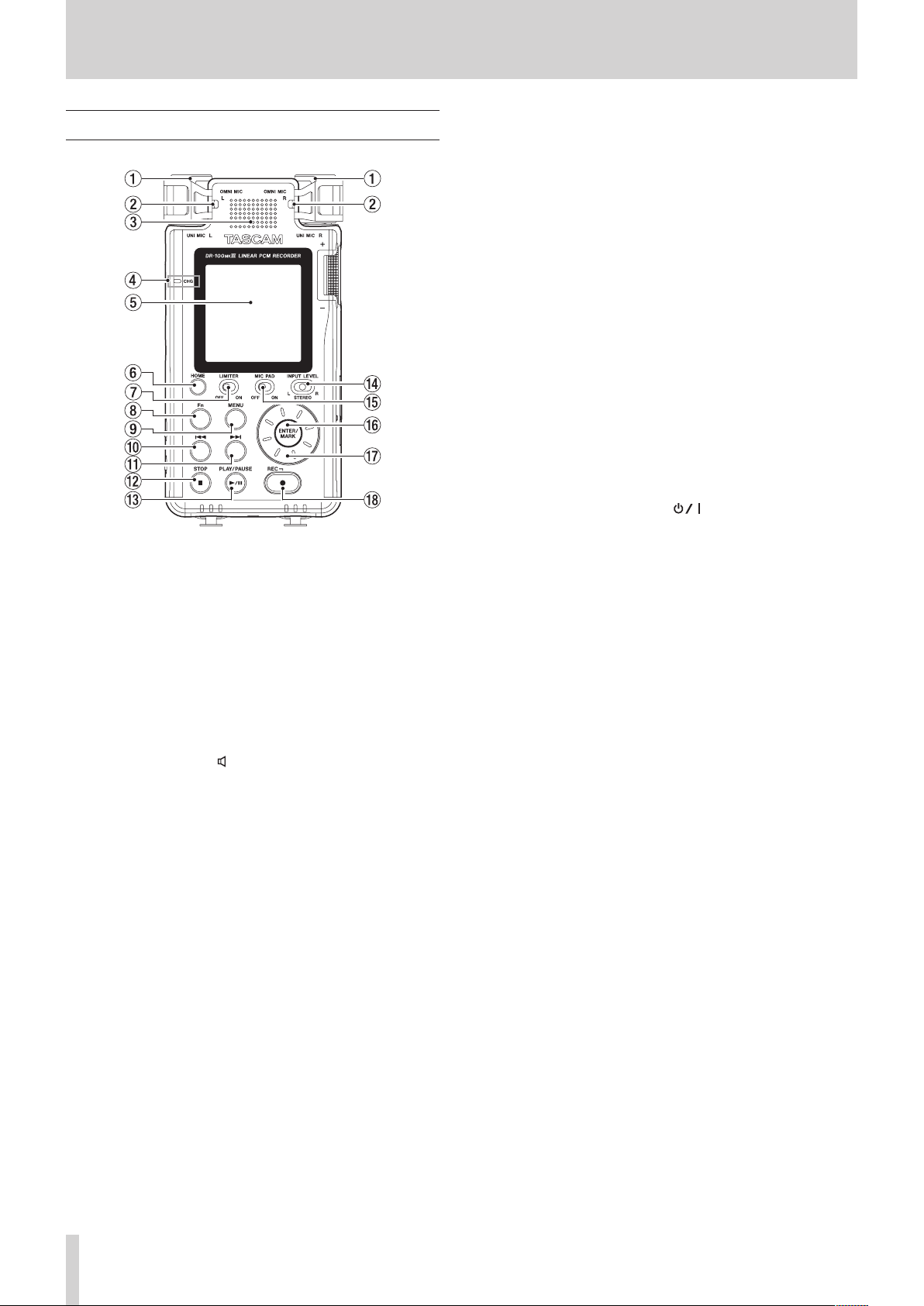
1 UNI MIC L/R (micros stéréo directionnels intégrés)
Ces micros intégrés sont de type électrostatique stéréo à
électret.
2 OMNI MIC L/R (micros stéréo omnidirectionnels intégrés)
Ces micros intégrés sont de type électrostatique stéréo à
électret.
3 Haut-parleur intégré (mono)
Utilisez ce haut-parleur intégré pour écouter les
enregistrements.
Le haut-parleur ne produit pas de son dans les conditions
suivantes.
o Le commutateur (haut-parleur) est réglé sur OFF
o En enregistrement/armement d'enregistrement
o Quand un casque est connecté
4 Témoin CHG (charge)
S'allume en orange quand la batterie intégrée se recharge et
en vert quand la recharge est terminée (voir «Emploi avec la
batterie intégrée» en page 14).
5 Écran
Affiche diverses informations.
6 Touche HOME
Quand un autre écran est ouvert, pressez cette touche pour
revenir à l'écran d'accueil.
7 Commutateur LIMITER
Active le limiteur (voir «Emploi du limiteur» en page 23).
8 Touche Fn
Quand l'écran d'accueil est ouvert, pressez-la pour ouvrir
l'écran FONCTION (voir «Procédures d'emploi de base du
menu» en page 10).
0 Touche .
Quand l'écran d'accueil est ouvert, elle sert à sauter en
arrière dans les fichiers et à la recherche vers l'arrière.
Pressez-la en maintenant enfoncée la touche ENTER/MARK
pour accéder au marqueur précédent.
Lorsqu'un menu est ouvert, utilisez-la pour passer d'un
écran à l'autre et pour déplacer le curseur.
q Touche /
Quand l'écran d'accueil est ouvert, elle sert à sauter en avant
dans les fichiers et à la recherche vers l'avant. Pressez-la en
maintenant enfoncée la touche ENTER/MARK pour accéder
au marqueur suivant.
Utilisez-la pour créer manuellement un nouveau fichier
(division) pendant l'enregistrement.
Lorsqu'un menu est ouvert, utilisez-la pour passer d'un
écran à l'autre et pour déplacer le curseur.
w Touche STOP [8]
Pressez cette touche durant la lecture pour mettre celle-ci
en pause à l'endroit actuel.
Pressez-la en pause pour revenir au début du fichier lu.
Pressez-la quand l'enregistrement est armé ou lancé pour
l'arrêter.
Maintenez pressée la touche (alimentation) durant au
moins 10 secondes tout en maintenant pressée cette touche
pour forcer l'unité à s'éteindre (à passer en veille).
e Touche PLAY/PAUSE [7/9]
Quand l'écran d'accueil est affiché et que l'unité est arrêtée,
pressez cette touche pour lancer la lecture.
Pressez-la durant la lecture pour mettre en pause.
Quand un fichier est sélectionné en écran Parcourir, pressez
cette touche pour revenir à l'écran d'accueil et lire le fichier
depuis son début.
r Sélecteur INPUT LEVEL
Sélectionne les entrées affectées par l'utilisation du bouton
de niveau d'entrée.
t Commutateur MIC PAD
Sert à changer la sensibilité d'entrée.
y Touche ENTER/MARK
Lorsque vous êtes dans un menu de réglages, pressez cette
touche pour confirmer votre sélection.
Pressez-la pour ajouter manuellement des marqueurs lors de
l'enregistrement ou de la lecture.
Pressez la touche . ou / en maintenant pressée cette
touche pour passer respectivement au marqueur précédent
ou suivant (voir «Déplacement entre les marqueurs (saut au
marqueur)» en page 39).
u Molette
Utilisez-la pour sélectionner des paramètres et changer
leur valeur dans les écrans de réglage. Utilisez-la aussi pour
changer la position de lecture dans le fichier.
i Touche REC [0]/voyant REC
À l'arrêt, pressez cette touche pour armer l'unité en vue de
l'enregistrement. Le voyant REC commencera à clignoter.
Pressez-la en enregistrement pour passer en pause
d'enregistrement.
9 Touche MENU
Quand l'écran d'accueil est ouvert, pressez-la pour ouvrir
l'écran MENU (voir «Procédures d'emploi de base du menu»
en page 10).
Quand l'écran MENU est ouvert, pressez cette touche pour
revenir à l'écran d'accueil.
TASCAM DR-100MKIII
6
Page 7
2 – Nomenclature et fonctions des parties
Face avant
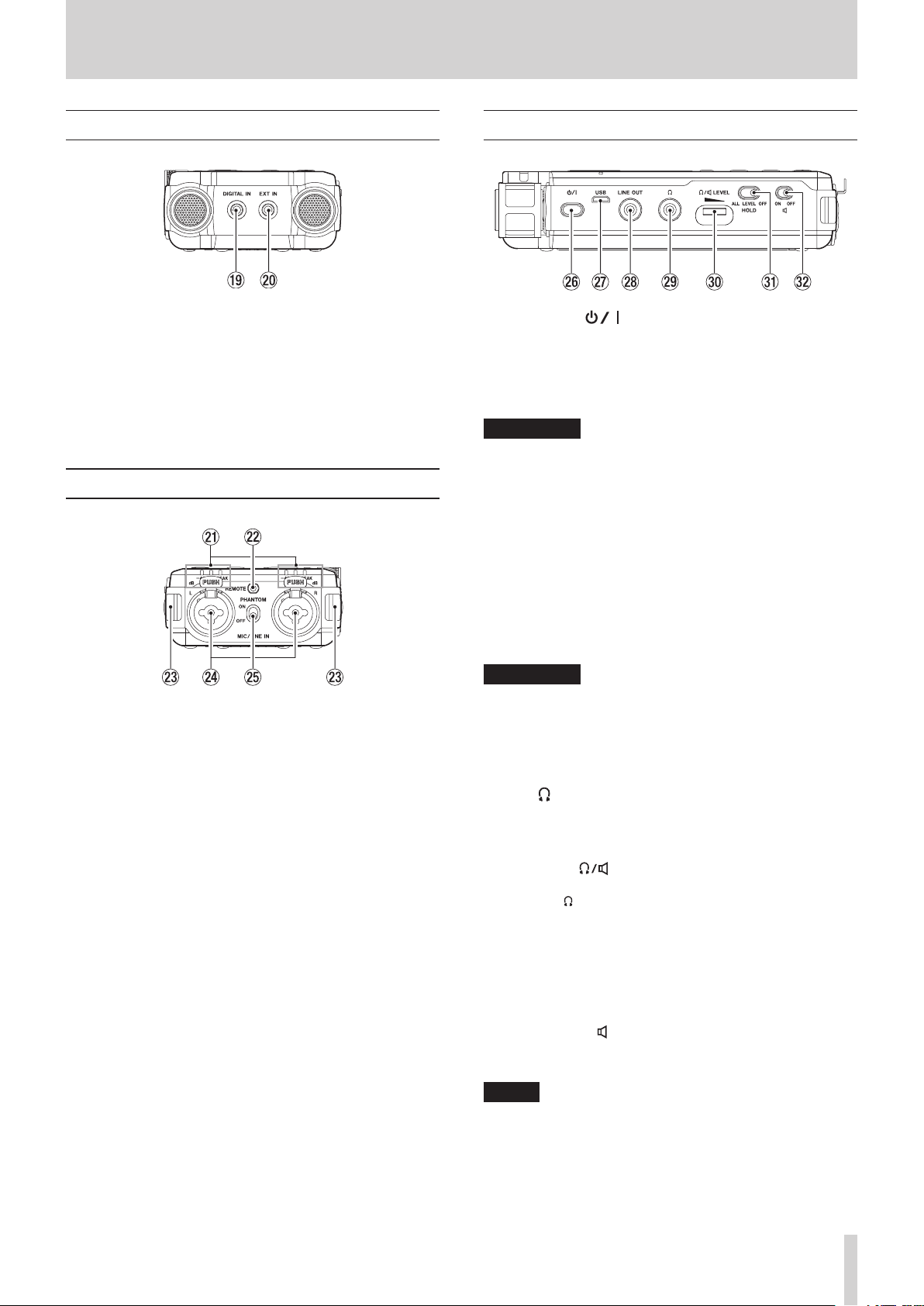
o Connecteur DIGITAL IN
Branchez ici le câble de conversion d'entrée numérique
fourni pour faire entrer dans cette unité des signaux
numériques (voir «Enregistrement d'appareils numériques» en
page 18).
p Connecteur EXT IN
Utilisez un câble à mini-jack stéréo pour brancher ici par
exemple la prise de sortie ligne d'un appareil audio.
Face arrière
Face latérale gauche
h Interrupteur (alimentation)
Maintenez pressée cette touche pour allumer l’unité ou au
contraire la mettre en veille (l'éteindre).
Maintenez cette touche pressée durant au moins
10secondes tout en maintenant la touche STOP [8] pour
forcer l'unité à s'éteindre (à passer en veille).
ATTENTION
Avant d'allumer l'unité, baissez au minimum le volume des
appareils connectés.
Ne pas le faire pourrait laisser passer des bruits forts et
soudains risquant d'endommager votre audition ou de créer
d'autres problèmes.
j Port USB
C'est un port USB micro-B.
Utilisez un câble USB (A vers micro-B) pour brancher l'unité
à un ordinateur (voir «9 – Branchement à un ordinateur» en
page 45).
Le port USB peut alimenter l'unité (voir «Alimentation de
l'unité» en page 14).
a Indicateurs de niveau
Les voyants -48 (dB), -6 (dB) ou PEAK s'allument en
fonction des niveaux d'entrée.
s Prise REMOTE
Pour brancher un pédalier RC-3F TASCAM ou la
télécommande filaire RC-10 TASCAM (tous deux vendus
séparément). Cela permet de contrôler à distance le
démarrage et l'arrêt de la lecture ainsi que d'autres fonctions
(voir «9 – Branchement à un ordinateur» en page 45).
d Attaches de dragonne
f Prises MIC/LINE IN L/R (XLR/jack 6,35 mm TRS)
Ces prises analogiques symétriques sont des prises d'entrée
micro XLR et jack 6,35 mm TRS standard.
XLR (1: masse, 2: point chaud, 3: point froid)
Jack 6,35 mm 3 points (TRS, pointe = point chaud,
bague = point froid et manchon = masse)
g Commutateur PHANTOM d'alimentation fantôme
Détermine si l'alimentation fantôme est ou non activée
pour les prises MIC/LINE IN (voir «Emploi de l'alimentation
fantôme» en page 22).
ATTENTION
L'unité doit être branchée directement à l'ordinateur et non
au travers d'un concentrateur (hub) USB.
k Prise LINE OUT
Utilisez-la pour le branchement à la prise d'entrée ligne d'un
ampli ou autre équipement.
l Prise (casque)
Utilisez cette prise pour brancher un casque (voir
«Branchement d'un équipement d'écoute de contrôle» en
page 19).
; Commande LEVEL (volume casque/haut-parleur)
Sert à régler le volume de sortie par le haut-parleur intégré
et la prise (casque).
z Commutateur HOLD
Faites glisser ce commutateur sur ALL ou LEVEL pour activer
la fonction de verrouillage des touches qui peut éviter les
manipulations accidentelles (voir «Fonction de verrouillage
HOLD pour éviter les manipulations accidentelles» en page
16).
x Commutateur (haut-parleur)
Avec un réglage sur ON, le son sera produit par le
haut-parleur interne.
NOTE
Même avec un réglage sur ON , aucun son ne sortira
pendant l'enregistrement, si l'unité est armée pour
l'enregistrement ou est raccordée à un casque.
TASCAM DR-100MKIII
7
Page 8
2 – Nomenclature et fonctions des parties
Face latérale droite
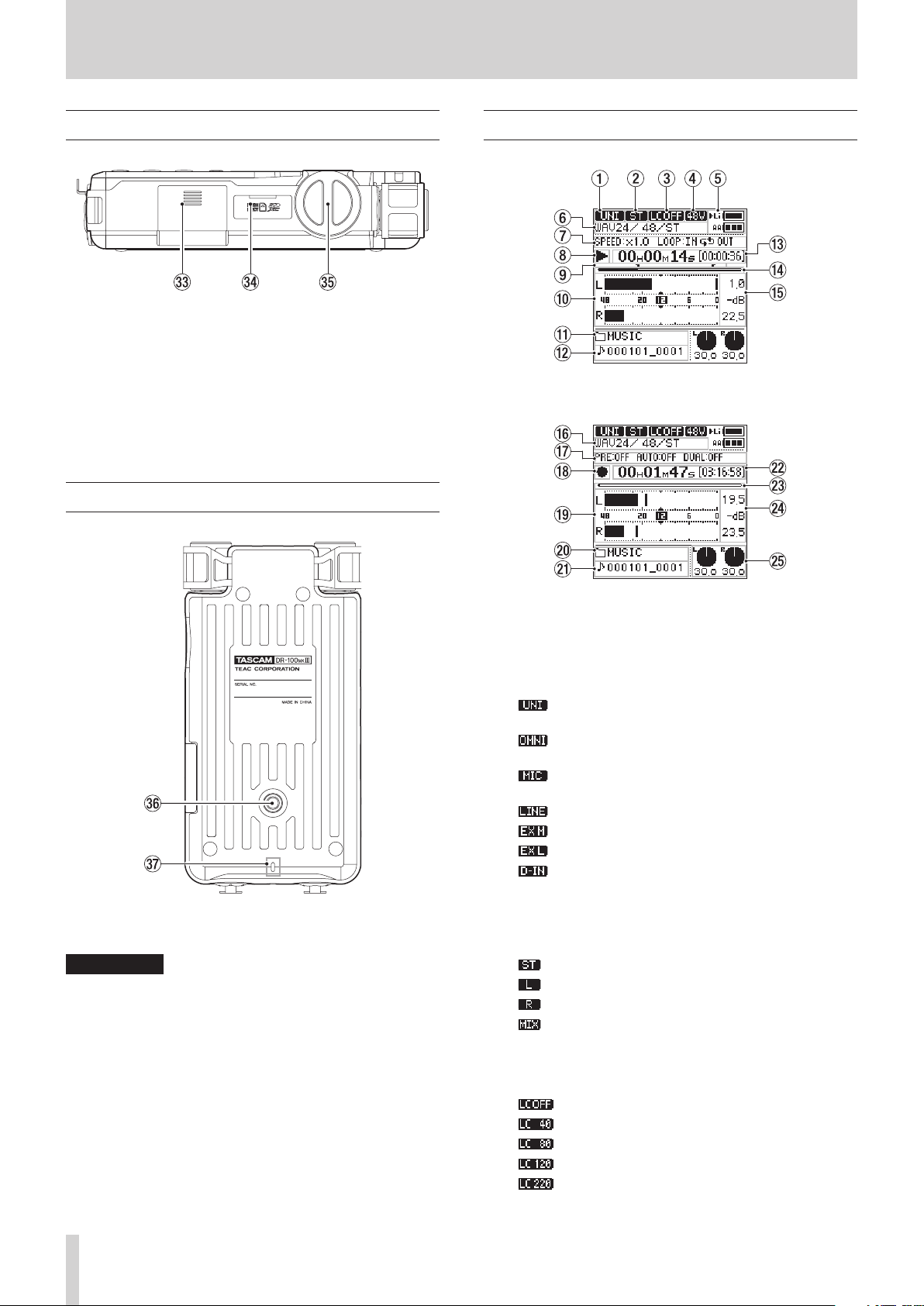
c Compartiment des piles (piles AA)
Placez 2 piles AA dans ce compartiment pour alimenter
l'unité (voir «Emploi avec des piles/batteries AA» en page
14).
v Lecteur de carte SD
Insérez ici une carte SD.
b Bouton de niveau d'entrée
Sert à régler le volume du signal d'entrée.
Face inférieure
Écran d'accueil
À l'arrêt/en lecture
n Filetage de montage sur trépied (1/4 de pouce)
Sert à monter cette unité sur un trépied.
ATTENTION
•
Fixez bien la vis sur le trépied ou le pied de microphone pour
éviter que l'unité ne tombe.
•
Si vous utilisez cette unité montée sur un trépied ou un pied
de microphone, placez celui-ci sur une surface plane.
•
Certains trépieds ont des caractéristiques de pas de vis
différentes rendant le montage direct impossible. Avec ces
trépieds, utilisez un adaptateur du commerce.
•
Vous ne devez pas employer ici de vis dépassant 4,5mm.
m Voyant REC
Il fonctionne de la même façon que le voyant REC de la face
supérieure de l'unité.
En enregistrement/armement d'enregistrement
Source d'entrée
1
Affiche la source d'entrée choisie avec le paramètre SOURCE
en écran REGLAGES E/S (voir «Réglage des sources d'entrée
pour l'enregistrement» en page 21).
Entrée par les micros directionnels intégrés UNI
MIC
Entrée par les micro omnidirectionnels intégrés
OMNI MIC
Entrée par le micro connecté à la prise MIC/LINE
IN
Entrée de niveau ligne par la prise MIC/LINE IN
Entrée par le micro connecté à la prise EXT IN
Entrée de niveau ligne par la prise EXT IN
Entrée numérique par la prise DIGITAL IN
Indicateur de canaux d'entrée (ST/L/R/MIX)
2
Affiche le réglage du paramètre TYPE FICH. en écran REGL.
ENREGISTR. (voir «Enregistrement en mono
(réglage du type de fichier)» en page 21).
Entrée stéréo/fichier stéréo
Entrée du canal gauche/fichier mono
Entrée du canal droit/fichier mono
Entrée du mixage G-D/fichier mono
3 Statut de filtre coupe-bas
Cette icône indique si le filtre coupe-bas est en service ou
non (voir «Réglage du filtre coupe-bas» en page 23).
Filtre coupe-bas désactivé
Filtre coupe-bas activé (40Hz)
Filtre coupe-bas activé (80Hz)
Filtre coupe-bas activé (120 Hz)
Filtre coupe-bas activé (220Hz)
TASCAM DR-100MKIII
8
Page 9
2 – Nomenclature et fonctions des parties
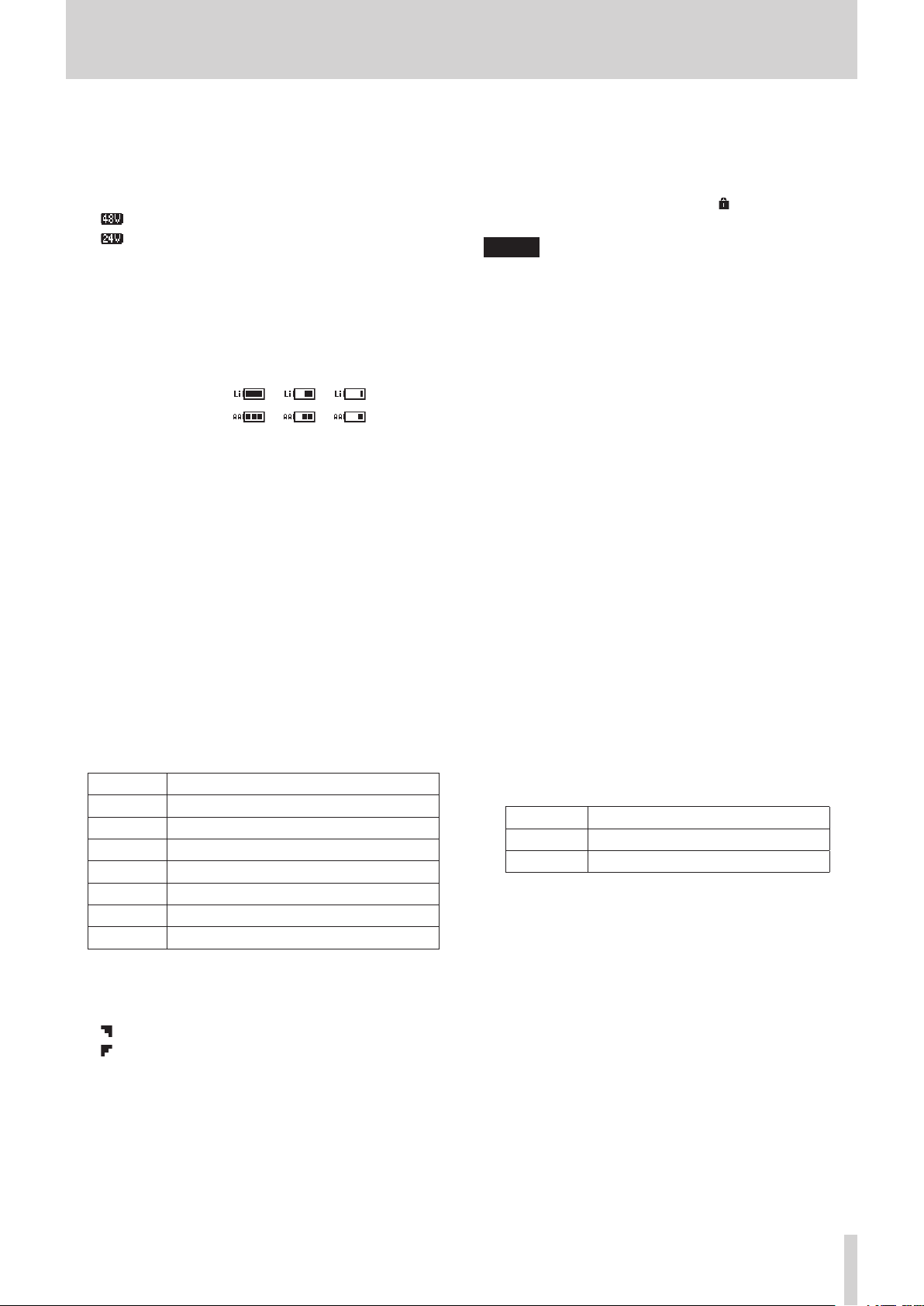
4 Statut d'alimentation fantôme
Lorsque le commutateur PHANTOM est réglé sur ON, cette
icône affiche la tension de l'alimentation fantôme (voir
«Réglage de la tension de l'alimentation fantôme» en page
22).
Pas d'icône Alimentation fantôme désactivée
Alimentation fantôme +48V fournie
Alimentation fantôme +24V fournie
Statut d'alimentation
5
En cas d'alimentation par piles ou batterie, un t apparaît
à côté de l'icône du type de piles utilisé (voir «Réglage du
type d'alimentation prioritaire» en page 40).
La charge restante est indiquée dans les icônes de pile avec
14 niveaux pour la batterie intégrée et 3 niveaux pour les
piles AA.
Batterie intégrée e e
Piles AA e e
Quand la batterie ou les piles sont épuisées, l'icône
correspondante clignote et le t passe sur l'icône de l'autre
type.
Si aussi bien la batterie que les piles sont épuisées, leurs
icônes clignotent, indiquant que l'unité va bientôt s'éteindre
(passer en veille).
Format de fichier
6
Affiche le format, la fréquence d'échantillonnage et le
nombre de canaux du fichier lu.
Statut de vitesse de lecture/lecture en boucle
7
Affiche le statut de réglage des fonctions VSA et de lecture
en boucle.
SPEED Affiche le statut de la fonction de lecture VSA.
LOOP Affiche le statut de la fonction de lecture en
boucle.
Statut du transport (arrêt/lecture)
8
Cette icône affiche le statut de fonctionnement de
l'enregistreur.
Indicateur Signification
8
9
y
,
m
/
.
Points IN (début) et OUT (fin) de boucle de lecture
9
Quand la fonction de lecture en boucle est activée, ces
symboles indiquent les points (IN (début) et OUT (fin) de la
boucle.
Point IN (début)
Point OUT (fin)
Indicateurs de niveau
0
Affichent les niveaux de lecture maximaux (crêtes).
Nom du dossier lu
q
Affiche le nom du dossier qui contient le fichier lu.
Arrêté au début du fichier
En pause
En lecture
En recherche vers l'avant
En recherche vers l'arrière
Saut au début du fichier suivant
Saut au début du fichier actuel ou précédent
Nom du fichier lu
w
Le nom ou les balises d'information du fichier actuellement
lu sont affichés.
Lorsque des balises ID3 d'information sont disponibles pour
le fichier MP3 lu, elles ont priorité pour l'affichage.
Si un fichier est protégé, un symbole apparaît avant le
nom du fichier (voir «Protection des fichiers» en page 34).
NOTE
Les informations de balise ID3 comprennent les titres et les
noms d'artiste qui peuvent être sauvegardés au sein des
fichiers MP3.
e Durée de lecture/temps de lecture restant
Indique le temps écoulé et le temps de lecture restant
(heures : minutes : secondes) pour le fichier lu.
r Position de lecture
La position de lecture actuelle est indiquée par une barre.
Au fur et à mesure de l'avancée de la lecture, la barre s'étend
en partant de la gauche.
t Valeurs crêtes en décibels (dB)
Indiquent les niveaux de lecture maximaux (crêtes) en
décibels.
y Format d'enregistrement
Affiche le format, la fréquence d'échantillonnage et le
nombre de canaux du fichier enregistré.
u Informations sur les fonctions d'enregistrement
Affichent les réglages des fonctions de pré-enregistrement,
enregistrement automatique et double.
DUAL Donne le statut de la fonction de double
enregistrement.
PRE Donne le statut de la fonction de
pré-enregistrement.
AUTO Donne le statut de la fonction d'enregistrement
automatique.
Statut du transport (armement d'enregistrement/
i
enregistrement)
Cette icône affiche le statut de fonctionnement de
l'enregistreur.
Indicateur Signification
09
0
Indicateurs de niveau
o
Affichent le niveau du signal entrant.
Nom du dossier d'enregistrement
p
Affiche le nom du dossier dans lequel ira le fichier
d'enregistrement.
Nom du fichier d'enregistrement
a
Le nom de fichier automatiquement donné au fichier
enregistré est affiché.
Durée d'enregistrement/temps d'enregistrement restant
s
Affiche le temps écoulé (heures: minutes: secondes)
dans le fichier en cours d'enregistrement et le temps
d'enregistrement encore possible (heures: minutes:
secondes) sur la carte SD avec les réglages actuels de source
d'entrée, format de fichier et fréquence d'échantillonnage.
Armement pour l'enregistrement
Enregistrement
TASCAM DR-100MKIII
9
Page 10
2 – Nomenclature et fonctions des parties
d Position d'enregistrement
Cette barre représente le temps d'enregistrement encore
disponible (heures: minutes: secondes) sur la carte SD avec
les réglages actuels de source d'entrée, format de fichier et
fréquence d'échantillonnage.
Au fur et à mesure de la progression de l'enregistrement, la
barre s'étend en partant de la gauche.
f Niveaux d'entrée crête en décibels (dB)
Les valeurs crêtes du niveau d'entrée sont affichées en
décibels.
Lorsque le niveau d'entrée dépasse le niveau crête, l'icône
s'affiche.
Niveaux d'entrée
g
Affichent les valeurs de réglage de niveau d'entrée.
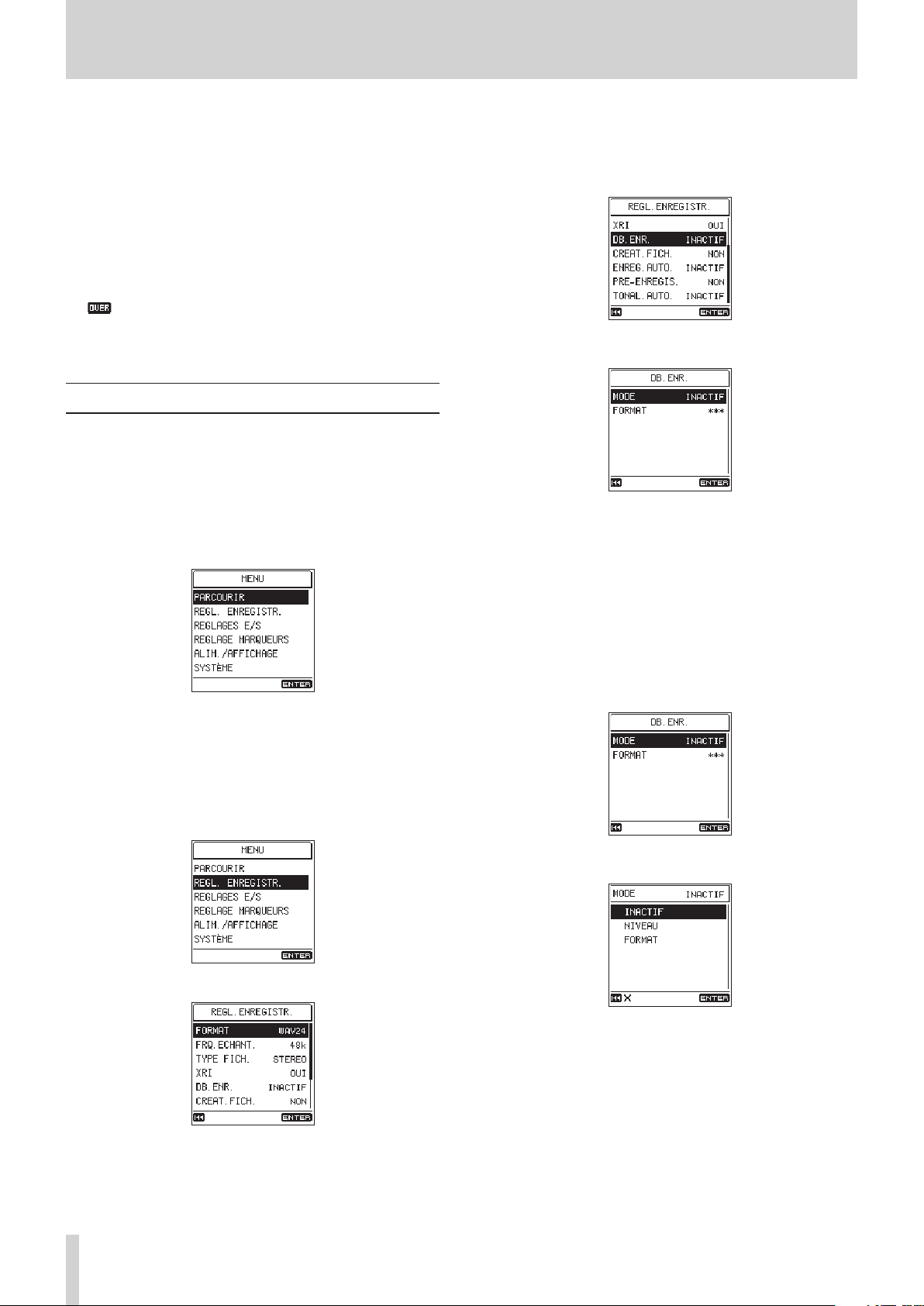
Procédures d'emploi de base du menu
Les procédures de fonctionnement pour les écrans MENU et
FONCTION sont essentiellement les mêmes.
Nous expliquerons ici les opérations en écran MENU en prenant
comme exemple les réglages pour le double enregistrement.
1. Ouvrez l'écran MENU.
Quand l'écran d'accueil est ouvert, pressez la touche MENU
pour ouvrir l'écran MENU.
3. Ouvrez l'écran DB.ENR. (double enregistrement).
Tournez la molette pour amener le curseur sur l'élément que
vous souhaitez modifier (DB.ENR. dans ce cas), et pressez la
touche ENTER/MARK.
L'écran DB.ENR. s'ouvre.
o Les valeurs de réglage qui ne peuvent pas être
modifiées à cause par exemple du mode de
fonctionnement sont indiquées par ***.
o Pressez la touche HOME pour revenir à l'écran
d'accueil.
2. Ouvrez l'écran REGL.ENREGISTR. (réglages
d'enregistrement).
Tournez la molette pour amener le curseur sur l'élément de
menu que vous souhaitez modifier (REGL.ENREGISTR. dans
ce cas), et pressez la touche ENTER/MARK.
L'écran REGL.ENREGISTR. s'ouvre.
o Pressez la touche . pour revenir à l'écran précédent.
o Pressez la touche HOME pour revenir à l'écran
d'accueil.
4. Changez le réglage.
Tournez la molette pour amener le curseur sur le paramètre
que vous souhaitez modifier (MODE dans ce cas), et pressez la
touche ENTER/MARK.
L'écran de sélection de réglage s'ouvre.
o Pressez la touche . pour revenir à l'écran précédent.
o Pressez la touche HOME pour revenir à l'écran
d'accueil.
TASCAM DR-100MKIII
10
o Le réglage actuel est affiché en haut à droite. Déplacer
le curseur ne suffit pas à changer le réglage.
o Avant d'avoir pressé la touche ENTER/MARK pour
valider le changement, pressez la touche . pour au
contraire ne pas faire le changement et revenir à l'écran
précédent.
o Pressez la touche HOME pour ne pas faire le
changement et revenir à l'écran d'accueil.
o Pressez la touche MENU pour ne pas faire le
changement et revenir à l'écran MENU.
Page 11
2 – Nomenclature et fonctions des parties
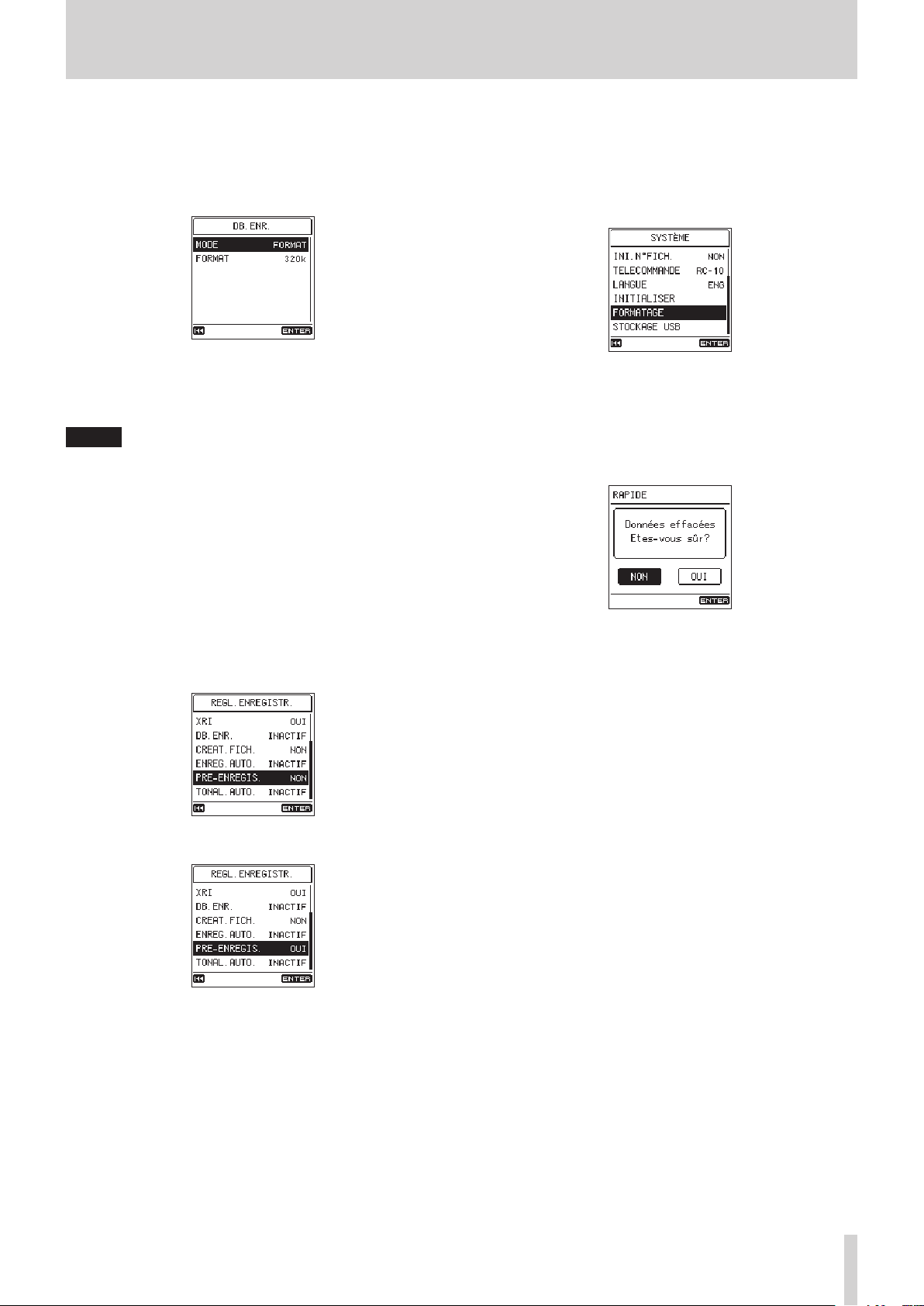
o Pressez la touche ENTER/MARK pour confirmer le
changement et revenir à l'écran précédent.
Tournez la molette pour amener le curseur sur FORMAT, et
pressez la touche ENTER/MARK.
Vous pouvez modifier de la même façon les réglages du
paramètre FORMAT.
Une fois terminé, pressez la touche HOME pour revenir à
l'écran d'accueil.
NOTE
•
L'écran MENU ne peut pas être ouvert pendant
l'enregistrement ou en armement pour l'enregistrement.
•
Les éléments qui apparaissent en écran FONCTION
diffèrent selon que l'unité est arrêtée/en lecture ou en
enregistrement/armement d'enregistrement.
8
Changements de réglage et exécution de fonctions
nécessitant confirmation
Selon le contenu du paramètre, un écran de message
demandant confirmation du changement peut apparaître.
Exemple: exécuter un formatage rapide
Pressez la touche ENTER/MARK pour ouvrir l'écran de
confirmation.
Lorsqu'un écran de confirmation apparaît, le curseur est
toujours d'entrée sur NON.
Pressez la touche ENTER/MARK lorsque le curseur est sur NON
pour annuler l'exécution et revenir à l'écran précédent.
8
Réglage OUI/NON des paramètres
Si un paramètre est soit activé, soit désactivé (OUI/NON), il n'a
pas d'écran de sélection de réglage, et vous pouvez rapidement
le commuter.
Exemple: changer le réglage du paramètre PRE-ENREGIS.
(pré-enregistrement)
Pressez la touche ENTER/MARK.
Le réglage est changé.
Le réglage change chaque fois que vous pressez la touche
ENTER/MARK.
Tournez la molette pour amener le curseur sur OUI et pressez
la touche ENTER/MARK pour exécuter la fonction et revenir
à l'écran précédent.
o Pressez la touche HOME pour interrompre l'exécution
et revenir à l'écran d'accueil.
o Pressez la touche MENU pour interrompre l'exécution
et revenir à l'écran MENU.
TASCAM DR-100MKIII
11
Page 12
2 – Nomenclature et fonctions des parties
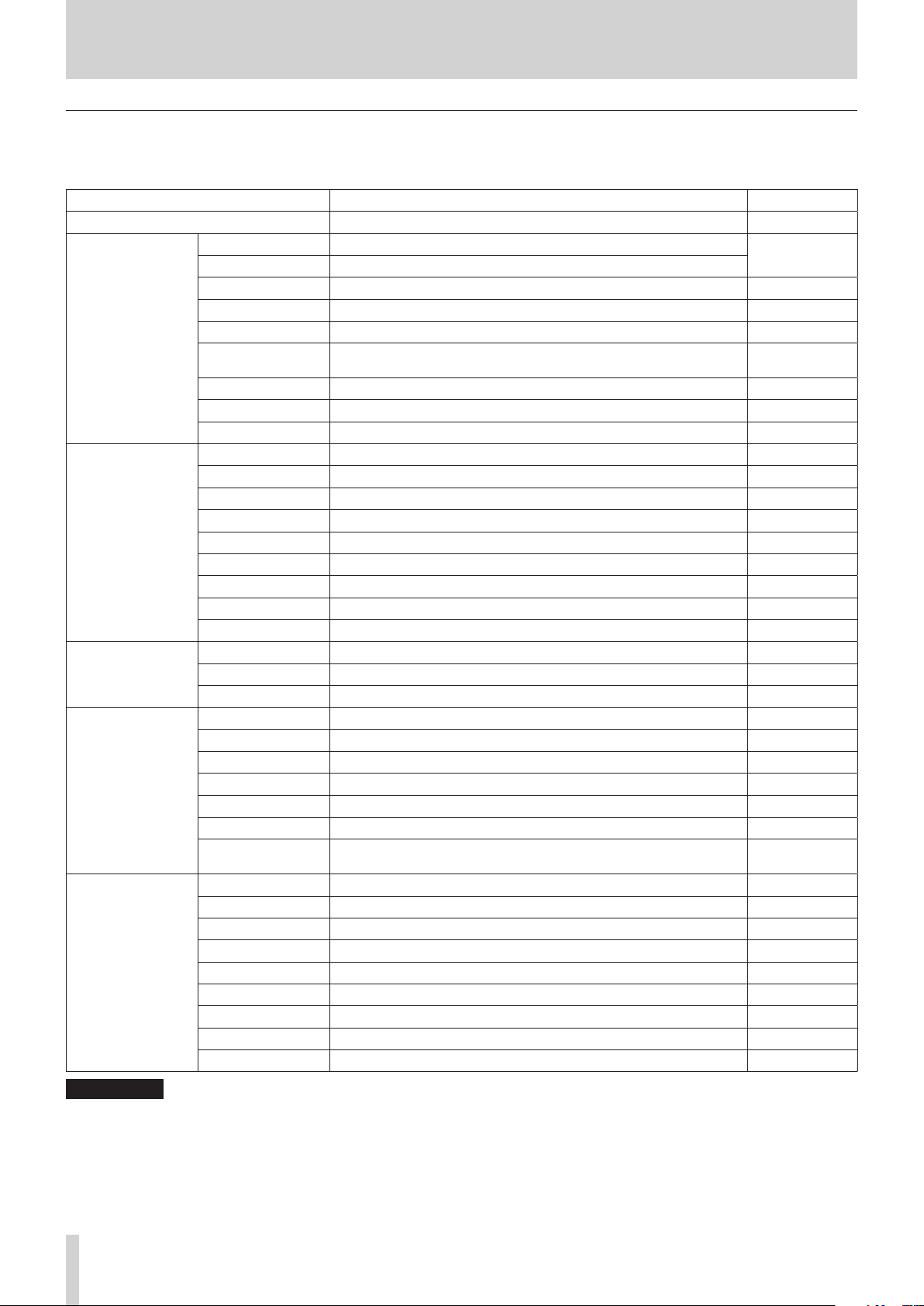
Liste des options du menu
Pressez la touche MENU pour ouvrir l'écran MENU.
Les options du menu sont les suivantes.
Option de menu Fonction Page
PARCOURIR
REGL.ENREGISTR.
REGLAGES E/S
REGLAGE MARQUEURS
ALIM./AFFICHAGE
SYSTÈME
FORMAT
FRQ.ECHANT.
TYPE FICH.
XRI
DB.ENR.
CREAT.FICH.
ENREG.AUTO.
PRE-ENREGIS.
TONAL.AUTO.
SOURCE
FILTRE A/N
DB CONV.A/N
COUPE-BAS
CTRL.NIVEAU
DECOD.MS
ALM.FANTOME
ALIMENT.PIP
ATTENUAT.SORTIE
MARQ.AUTO.
MARQ.CRETES
SAUT AU MARQ.
AUTO-EXTINCT.
PILES
RETROECLAIR.
LUMINOSITE
CONTRASTE
VOYANTS
NIVEAU CRETE
INFORMATIONS
DATE/HEURE
NOM FICHIER
INI.N° FICH.
TELECOMMANDE
LANGUE
INITIALISER
FORMATAGE
STOCKAGE USB
Travailler avec les fichiers et dossiers de la carte SD voir page 32
Régler le format du fichier d'enregistrement
Régler la fréquence d'échantillonnage
Régler le type de fichier voir page 21
Activer/désactiver l'enregistrement des données XRI voir page 28
Régler la fonction de double enregistrement voir page 27
Régler l'intervalle de temps au bout duquel l'enregistrement se divise
automatiquement pour créer un nouveau fichier
Régler la fonction d'enregistrement automatique voir page 25
Régler la fonction de pré-enregistrement voir page 26
Régler la fonction de tonalité automatique voir page 28
Choisir la source d'entrée voir page 21
Régler le filtre du convertisseur A/N voir page 24
Activer/désactiver cette fonction qui améliore le rapport S/B voir page 25
Régler le filtre coupe-bas voir page 23
Régler la fonction de contrôle de niveau voir page 23
Régler la fonction de décodage Mid/Side voir page 24
Régler la tension de l'alimentation fantôme voir page 22
Activer/désactiver l'alimentation PIP (plug-in) voir page 23
Régler la fonction d'atténuation de sortie voir page 44
Régler la fonction de marquage automatique voir page 38
Activer/désactiver la fonction de marquage automatique des crêtes voir page 39
Régler le mode de saut par type de marqueur voir page 39
Régler la fonction d'économie automatique d'énergie voir page 40
Faire les réglages relatifs à la batterie intégrée et aux piles voir page 40
Régler le temps de maintien du rétroéclairage voir page 40
Régler la luminosité du rétroéclairage voir page 40
Régler le contraste voir page 40
Activer/désactiver les voyants voir page 40
Régler le maintien d'affichage des crêtes dans les indicateurs de
niveau
Afficher diverses informations voir page 41
Régler la date et l'heure voir page 17
Choisir le format de nom de fichier voir page 36
Réinitialisation du numéro de fichier voir page 37
Faire les réglages pour la télécommande connectée voir page 46
Choisir la langue d'affichage à l'écran voir page 16
Restaurer les réglages d'usine par défaut voir page 43
Formater la carte SD voir page 43
Passer en mode périphérique de stockage de masse USB voir page 45
voir page 21
voir page 27
voir page 41
ATTENTION
•
En enregistrement ou armement d'enregistrement, l'écran MENU ne s'ouvre pas.
•
Les réglages de tous les paramètres de menu sont conservés même après extinction de l'unité (mise en veille).
TASCAM DR-100MKIII
12
Page 13
2 – Nomenclature et fonctions des parties
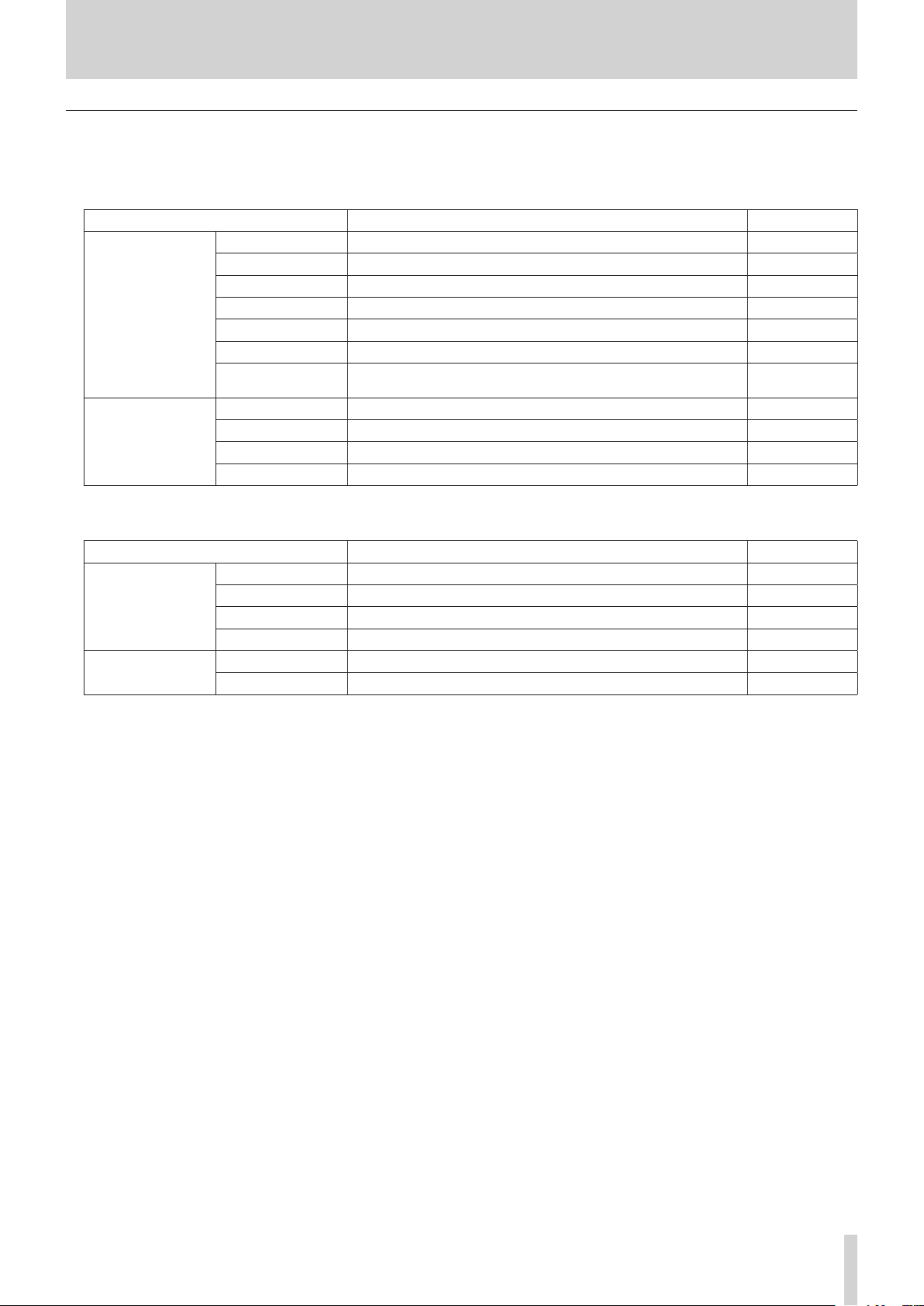
Liste des options du menu Fonction
Le menu Fonction comprend les fonctions utilisées sur le fichier de lecture sélectionné ou le fichier d'enregistrement.
•
Quand l'écran d'accueil est ouvert, pressez la touche Fn pour ouvrir l'écran FONCTION.
Les fonctions affichées dépendent des conditions dans lesquelles se trouve l'unité au moment où on presse la touche Fn.
Option de menu Fonction Page
CHANGER PROTECT.
SUPPRIMER FICHIER
DIVISER
À l'arrêt, en pause ou
en lecture
En enregistrement/
armement d'enregistrement
•
Lorsqu'un fichier ou dossier est sélectionné en écran PARCOURIR, pressez la touche Fn pour ouvrir l'écran MENU DOSSIER ou MENU
FICHIER.
BOUCLAGE
LECTURE VSA
DECOD.MS
INFOS FICHIER
COUPE-BAS
CTRL.NIVEAU
DECOD.MS
PILES
Changer la protection du fichier sélectionné en écran d'accueil voir page 34
Supprimer le fichier sélectionné en écran d'accueil voir page 34
Diviser le fichier sélectionné en écran d'accueil voir page 34
Faire les réglages de lecture en boucle voir page 30
Faire les réglages de lecture VSA voir page 31
Régler la fonction de décodage Mid/Side voir page 24
Afficher les informations concernant le fichier sélectionné en écran
d'accueil
Régler le filtre coupe-bas voir page 23
Régler la fonction de contrôle de niveau voir page 23
Régler la fonction de décodage Mid/Side voir page 24
Faire les réglages relatifs à la batterie intégrée et aux piles voir page 40
voir page 41
Option de menu Fonction Page
Fichier sélectionné
en écran PARCOURIR
Dossier sélectionné
en écran PARCOURIR
INFOS FICHIER
SUPPRIMER FICHIER
CHANGER PROTECT.
EFFACER TT MARQ.
SUPPR.TOUT FICH.
SUPPRIMER DOSSIER
Afficher les informations concernant le fichier sélectionné voir page 32
Supprimer le fichier sélectionné voir page 34
Changer le statut de protection du fichier sélectionné voir page 34
Supprimer tous les marqueurs du fichier sélectionné voir page 33
Supprimer tous les fichiers du dossier sélectionné voir page 33
Supprimer le dossier sélectionné voir page 33
TASCAM DR-100MKIII
13
Page 14

3 – Préparation
Alimentation de l'unité
Cette unité utilise une batterie lithium-ion rechargeable
intégrée. Cette unité peut aussi être alimentée par 2pilesAA
ou par le bus USB en utilisant un câble USB du commerce.
Le câble USB peut également être connecté à un adaptateur
secteur PS-P520E TASCAM ou à un pack de piles externe BP-6AA
TASCAM (tous deux vendus séparément).
Cette unité peut utiliser des piles AA alcalines ou NiMH ou au
lithium.
Emploi avec la batterie intégrée
Chargez-la avant d'utiliser l'unité pour la première fois après
l'achat ou si elle n'a pas été utilisée depuis longtemps.
8
Charge de la batterie intégrée
La batterie intégrée peut être chargée de deux manières.
•
Charge avec un adaptateur secteur
Utilisez un câble USB (A vers micro-B) pour brancher un
adaptateur secteur PS-P520E TASCAM (vendu séparément)
au port USB de l'unité et recharger l'unité (voir «Emploi d'un
adaptateur secteur (vendu séparément)» en page 15).
Le temps de charge est d'environ 4,5heures.
•
Charge par un ordinateur connecté
Utilisez un câble USB (A vers micro-B) pour connecter un
ordinateur au port USB de l'unité et la recharger (voir «9 –
Branchement à un ordinateur» en page 45).
Le temps de charge est d'environ 10heures.
NOTE
•
Branchez toujours cette unité directement à l'ordinateur.
En cas de connexion au travers d'un concentrateur (hub)
USB ou autre appareil, la recharge peut ne pas se faire
correctement.
•
Quand elle est connectée par USB, l'unité se recharge même
si elle n'est pas allumée.
•
Le témoin CHG (charge) s'allume comme suit pendant la
recharge.
Allumé en orange: charge en cours
Allumé en vert: charge terminée
Témoin CHG (charge)
Emploi avec des piles/batteries AA
1. Faites glisser le capot du compartiment des piles vers le bas
de l'unité pour l'ouvrir.
2. Installez 2pilesAA avec leurs repères ¥ et ^ comme
indiqué dans le compartiment.
3. Fermez le compartiment des piles.
Indiquez le type des piles utilisées afin que l'unité affiche
correctement l'autonomie restante et puisse déterminer si
la charge est suffisante pour un bon fonctionnement (par
défaut, l'unité est réglée pour l'emploi de piles alcalines) (voir
«Indication du type des piles AA» en page 40).
ATTENTION
•
Cette unité ne peut pas utiliser de piles sèches au
manganèse.
•
Cette unité ne peut pas recharger de batteries Ni-MH.
Utilisez un chargeur du commerce.
NOTE
L'alimentation fantôme d'un microphone électrostatique
nécessite beaucoup d'énergie. Utiliser un microphone
électrostatique alors que l'unité est alimentée par piles/
batteriesAA (alcalines, Ni-MH ou lithium) réduit l'autonomie.
Si vous devez faire fonctionner l'unité de façon prolongée,
utilisez un adaptateur secteur PS-P520E TASCAM ou un
pack de piles externe BP-6AA TASCAM (tous deux vendus
séparément) pour alimenter l'unité.
8
Emploi conjoint de la batterie et des piles
Un fonctionnement continu de longue durée est possible en
utilisant à la fois la batterie intégrée et des piles AA.
Lorsque la charge de la source d'alimentation principale faiblit,
l'unité bascule automatiquement sur la source de secours,
permettant la poursuite du fonctionnement (voir «Réglage du
type d'alimentation prioritaire» en page 40).
Les piles AA peut être remplacées pendant que la batterie
intégrée alimente l'unité.
TASCAM DR-100MKIII
14
ATTENTION
Changer les piles AA alors qu'elles alimentent l'unité peut
interrompre l'alimentation et entraîner la perte par exemple
des données d'enregistrement et des réglages.
Avant de changer les piles AA, vérifiez en écran d'accueil
que la batterie intégrée est suffisamment chargée et
choisissez-la comme alimentation prioritaire.
Pour utiliser d'abord les piles AA, après les avoir changées,
choisissez-les comme alimentation prioritaire.
Vous pouvez changer la priorité d'un type d'alimentation
avec le paramètre PILES de l'écran ALIM./AFFICHAGE
à l'arrêt ou en lecture ou avec le paramètre PILES de
l'écran FONCTION en enregistrement ou en armement
d'enregistrement.
Page 15
3 – Préparation
Emploi d'un adaptateur secteur (vendu séparément)
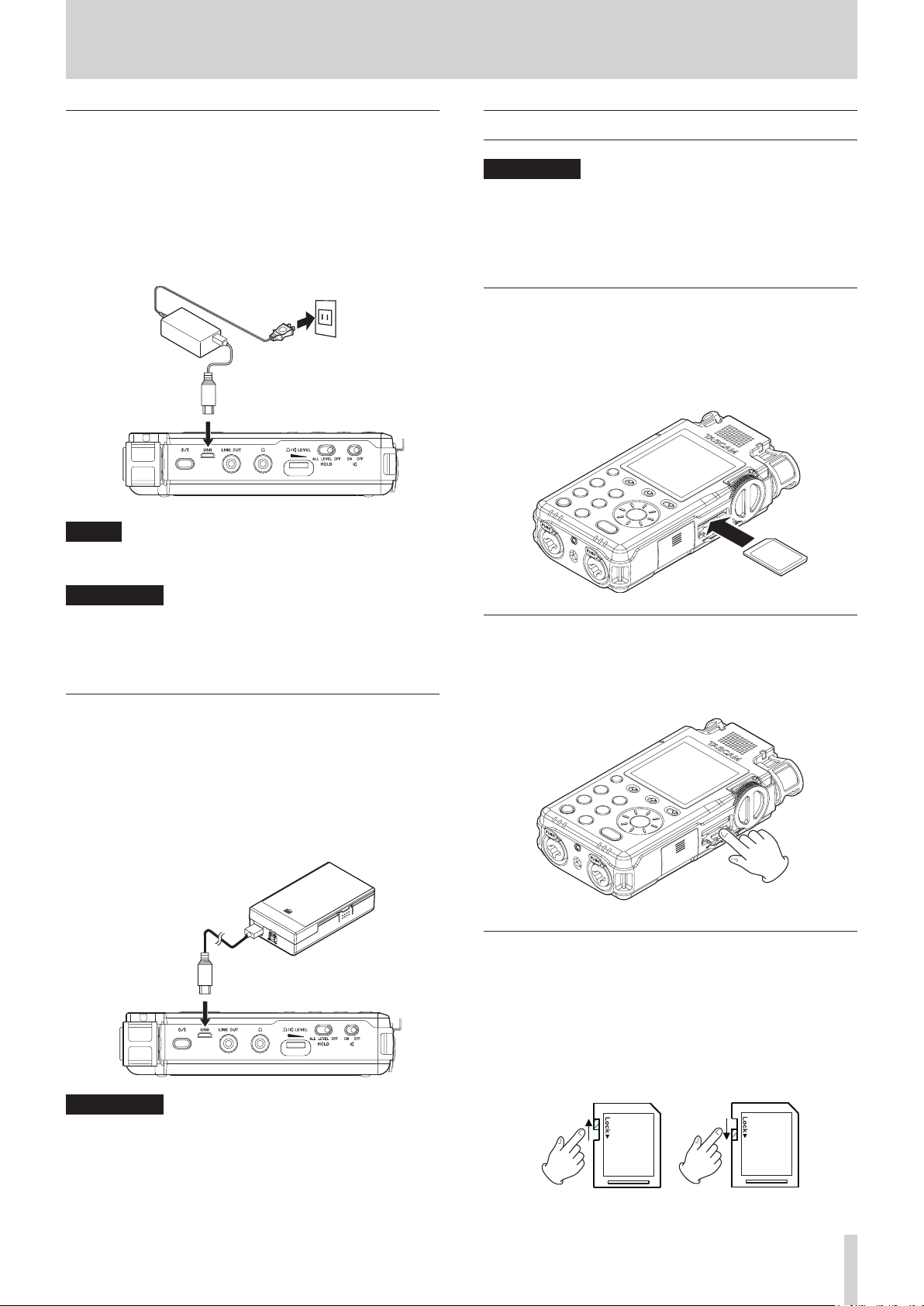
Comme représenté dans l'illustration, utilisez un câble USB (A
vers micro-B) pour brancher un adaptateur secteur PS-P520E
TASCAM (vendu séparément) au port USB de l'unité et charger
l'unité.
PS-P520E TASCAM
(vendu séparément)
Prise
secteur
Connecteur USB
micro-B
NOTE
Quand l'adaptateur secteur est branché, c'est lui qui fournit
l'alimentation. L'unité peut être utilisée pendant la recharge.
Insertion et retrait des cartes SD
ATTENTION
•
Les cartes SD aux normes SD, SDHC ou SDXC peuvent être
utilisées avec cette unité.
•
Une liste des cartes SD dont le bon fonctionnement sur cet
appareil a été confirmé est disponible sur notre site internet
(http://www.tascam.eu/fr/).
Insertion de la carte
1. Ouvrez le capot du lecteur de carte SD.
2. Insérez une carte SD dans la fente comme illustré jusqu'à ce
qu'elle clique en place.
3. Fermez le capot du lecteur de carte SD.
ATTENTION
Du bruit peut se produire lors de l'enregistrement au
microphone si l'unité est trop proche de l'adaptateur
secteur. Dans ce cas, éloignez suffisamment l'adaptateur
secteur de l'unité.
Emploi d'un pack de piles/batteries externe (vendu séparément)
Connectez un pack de batteries externe BP-6AA TASCAM
(conçu pour l'emploi avec cette unité et vendu séparément) à
l'enregistreur à l'aide d'un câble USB (A vers micro-B) comme
représenté dans l'illustration. Pour des détails, voir le mode
d'emploi du BP-6AA.
BP-6AA TASCAM (vendu séparément)
Connecteur
USB micro-B
Retrait de la carte
1. Ouvrez le capot du lecteur de carte SD.
2. Appuyez délicatement sur la carte SD puis relâchez la
pression pour lui permettre de sortir.
Loquets de protection des cartes SD contre l'écriture
Les cartes SD ont une glissière de protection empêchant d'y
écrire de nouvelles données.
Si vous faites glisser cette glissière de protection en position
LOCK, il ne sera pas possible d'enregistrer et de modifier des
fichiers sur la carte. Désactivez la protection afin de pouvoir
enregistrer, effacer et autrement modifier les données de la carte.
ATTENTION
L'unité ne peut pas détecter la charge restant dans un
BP-6AA.
Écriture possible Protégée contre
l'écriture
TASCAM DR-100MKIII
15
Page 16
3 – Préparation
Fonction de verrouillage HOLD pour éviter les manipulations accidentelles
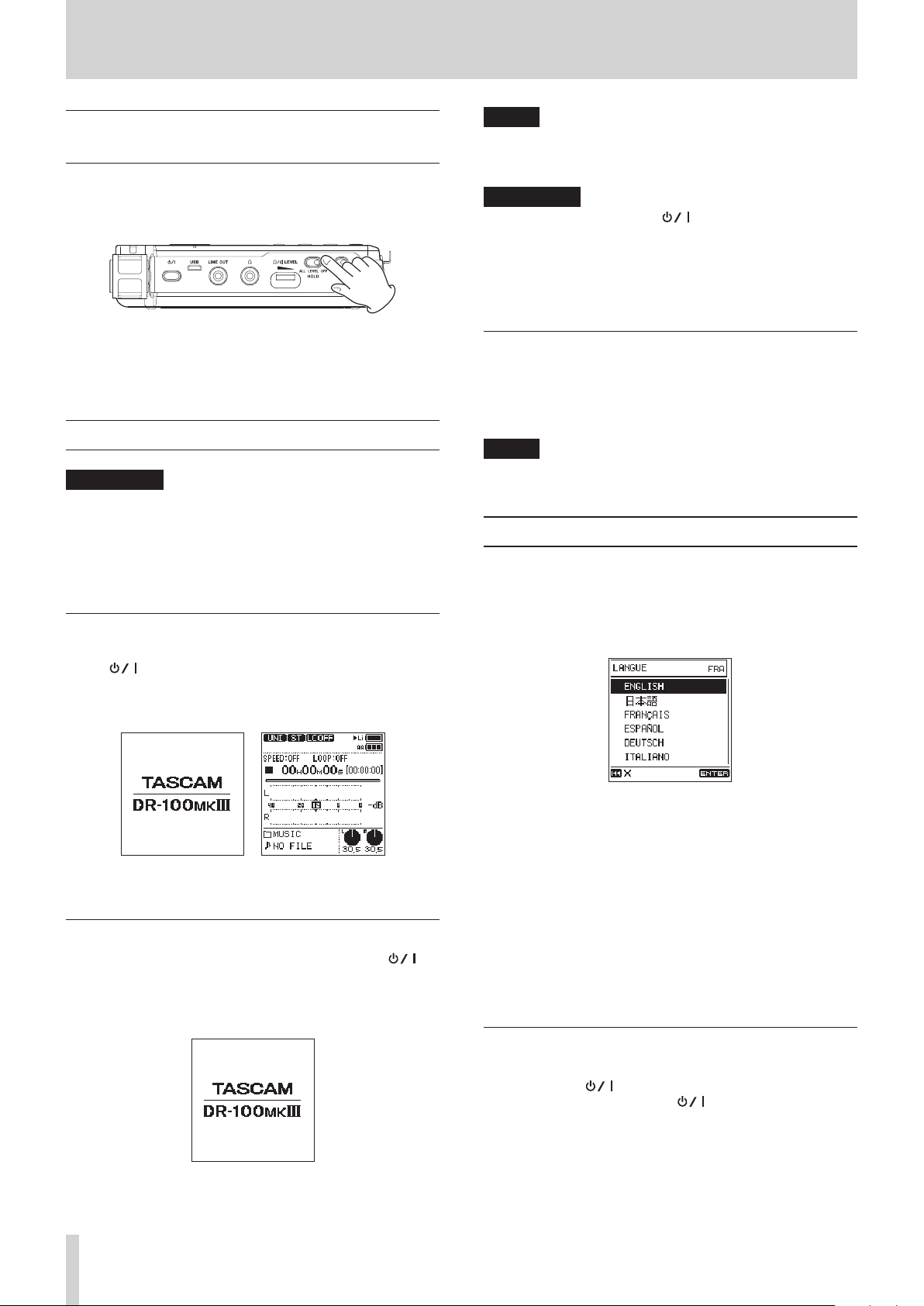
Vous pouvez faire glisser le sélecteur HOLD sur LEVEL ou ALL
pour désactiver les commandes et éviter les manipulations
accidentelles.
ALL
LEVEL
OFF La fonction de verrouillage est désactivée
Le bouton de niveau d'entrée et toutes les touches
sont désactivés
Le bouton de niveau d'entrée est désactivé
Allumage et extinction (mise en veille)
ATTENTION
•
Baissez le volume de tout système d'écoute audio connecté
à l'unité avant d'allumer ou d'éteindre l'unité (mise en
veille).
•
Ne portez pas de casque connecté à l'unité quand vous
l'allumez/éteignez (mise en veille). Le bruit produit pourrait
endommager les haut-parleurs du casque et votre audition.
Allumage de l'unité
Quand l'unité est éteinte (en veille), maintenez pressée la
touche (alimentation) jusqu'à ce que l'écran de démarrage
s'affiche.
L'écran d'accueil apparaît une fois que l'unité a démarré.
NOTE
Vous ne pouvez pas éteindre (mettre en veille) l'unité
alors qu'elle est en enregistrement ou armée pour
l'enregistrement.
ATTENTION
Utilisez toujours la touche (alimentation) pour éteindre
(mettre en veille) l’unité.
Si les procédures d'extinction ne sont pas suivies, les
données d'enregistrement et les réglages pourront par
exemple être perdus. Les données et réglages perdus ne
peuvent pas être restaurés.
Fonction de reprise
Lorsque vous éteignez (mettez en veille) l'unité, elle mémorise la
position sur laquelle elle a été arrêtée.
À la remise sous tension, vous pouvez reprendre la lecture
depuis l'endroit où vous l'avez interrompue.
NOTE
La position d'arrêt est mémorisée sur la carte SD. Il n'y aura
pas de possibilité de reprise si la carte a été changée.
Sélection de la langue
Vous pouvez changer de langue d'affichage à l'écran. La
première fois que vous allumez l'unité après l'avoir achetée,
l'écran LANGUE (langue) s'ouvre. Vous pouvez choisir la langue
utilisée pour l'affichage à l'écran. Vous pouvez aussi changer ce
réglage avec le paramètre LANGUE de l'écran SYSTÈME.
Écran de démarrage Écran d'accueil
Extinction de l'unité (mise en veille)
Quand l'unité est allumée, maintenez pressée la touche
(alimentation) jusqu'à ce que l'écran d'extinction s'affiche.
L'alimentation se coupe une fois que l'unité a terminé son
processus d'extinction (mise en veille).
TASCAM DR-100MKIII
16
1. Tournez la molette pour déplacer le curseur et sélectionner
la langue.
Options
ENGLISH: anglais
日本語: japonais
FRANÇAIS: français
ESPAÑOL: espagnol
DEUTSCH: allemand
ITALIANO: italien
2. Une fois la sélection faite, pressez la touche ENTER/MARK
pour la valider.
Si vous avez accidentellement sélectionné la mauvaise langue
Pressez la touche (alimentation) pour éteindre l'unité,
puis pressez à nouveau la touche (alimentation) tout en
pressant la touche MENU.
Le menu de sélection dans lequel vous pouvez choisir la langue
d'affichage apparaît.
Page 17

3 – Préparation
Réglage de la date et de l'heure
Vous pouvez régler l'unité pour qu'elle assigne
automatiquement aux fichiers des noms basés sur la date et
l'heure fournies par l'horloge interne (voir «Réglage du format
de nom de fichier» en page 36).
En réglant préalablement l'horloge, la date et l'heure exactes de
l'enregistrement seront ajoutées aux fichiers.
La première fois que vous allumez l'unité après l'avoir achetée
et chaque fois que la date et l'heure ont été réinitialisées, l'écran
DATE/HEURE dans lequel vous pouvez régler la date et l'heure
s'ouvre. Vous pouvez aussi changer ce réglage avec le paramètre
DATE/HEURE de l'écran SYSTÈME.
1. Tournez la molette pour amener le curseur sur la valeur
(année/mois/jour/heure/minute/seconde) que vous
souhaitez régler et pressez la touche ENTER/MARK.
2. Tournez la molette pour changer la valeur et pressez la
touche ENTER/MARK.
3. Tournez la molette pour amener le curseur sur OK, et pressez
la touche ENTER/MARK pour valider le réglage.
Préparation des entrées d'enregistrement
Vous pouvez sélectionner la source d'entrée parmi plusieurs
options selon l'application. Les réglages doivent être faits en
fonction de la source d'entrée utilisée ((voir «Réglage des
sources d'entrée pour l'enregistrement» en page 21).
Enregistrement avec les microphones intégrés
8
Utilisation des micros directionnels intégrés (UNI
MIC) pour enregistrer
Cela convient aux prestations instrumentales, aux groupes
et autres enregistrements live ainsi que par exemple aux
enregistrements sur le terrain
Pointez les micros directionnels intégrés vers la source sonore et
placez l'unité sur un plan stable peu sujet aux vibrations.
NOTE
La date et l'heure seront ramenées à leur valeur par défaut si
l'unité reste plusieurs minutes sans alimentation de la part
de la batterie intégrée, des piles AA ou d'une alimentation
externe.
Préparation d'une carte SD à l'emploi
Le message suivant apparaît si une carte non formatée est
installée dans l'unité quand celle-ci est allumée.
Afin d'utiliser une carte SD dans cette unité, vous devez d'abord
la formater.
Pressez la touche ENTER/MARK pour formater la carte.
ATTENTION
•
Le formatage effacera toutes les données de la carte SD.
Faites une sauvegarde par exemple sur ordinateur avant de
formater une carte.
•
Lorsque vous formatez une carte, l'unité doit être alimentée
par une alimentation externe ou des piles/batteries
suffisamment chargées.
8
Utilisation des micros omnidirectionnels intégrés
(OMNI MIC) pour enregistrer
Cela convient à l'enregistrement de réunions et aux situations
dans lesquelles vous souhaitez capturer tout le son dans un
grand espace. Placez l'unité sur un plan stable peu sujet aux
vibrations.
Enregistrement avec des micros connectés
Branchez des micros aux prises XLR ou jack 6,35mm 3points
(TRS), MIC/LINE IN.
Branchez un micro stéréo à la prise EXT IN.
Pointez les micros vers la source sonore et placez l'unité sur un
plan stable peu sujet aux vibrations.
NOTE
Vous pouvez aussi utiliser l'option FORMATAGE de l'écran
SYSTÈME pour formater une carte (voir «Formatage des cartes
SD» en page 43).
TASCAM DR-100MKIII
17
Page 18

3 – Préparation
Micro stéréo
Enregistrement d'appareils externes
Branchez les appareils audio externes aux prises XLR ou jack
6,35mm 3points (TRS) MIC/LINE IN.
Si vous utilisez un câble à mini-jack stéréo, branchez-le à la prise
EXT IN.
Appareils
audio et autres
équipements
externes
Micro
Appareils
audio et autres
équipements
externes
Enregistrement d'appareils numériques
Utilisez le câble de conversion d'entrée numérique fourni pour
relier la sortie d'un appareil audio numérique à la prise DIGITAL
IN.
Mélangeur numérique, enregistreur
numérique, ampli numérique, etc.
Réglez le paramètre SOURCE de l'écran REGLAGES E/S (réglages
d'entrée/sortie) sur DIGITAL pour permettre l'enregistrement
depuis la sortie numérique d'un appareil audio numérique (voir
«Réglage des sources d'entrée pour l'enregistrement» en page
21).
TASCAM DR-100MKIII
18
Page 19

3 – Préparation
Emploi du haut-parleur intégré pour la lecture
Réglez le commutateur (haut-parleur) sur ON pour écouter ce
qui est lu au travers du haut-parleur intégré.
NOTE
Même si le commutateur (haut-parleur) est réglé sur ON,
le haut-parleur ne produira pas de son si l'unité enregistre,
est armée pour l'enregistrement ou connectée à un casque.
Branchement d'un équipement d'écoute de contrôle
Pour écouter avec un système d'écoute externe (enceintes
amplifiées ou amplificateur et enceintes), branchez celui-ci à la
prise LINE OUT.
Pour écouter au casque, branchez ce dernier à la prise
(casque).
Connexion de caméscopes
Lors de l'enregistrement vidéo sur un caméscope, cette unité
peut enregistrer simultanément le même son que celui-ci.
Connectez cette unité et le caméscope comme suit pour faire
entrer le son dans le caméscope.
APN reflex à fonction caméscope
Prise d'entrée pour micro externe
NOTE
Pour la connexion à un caméscope, le niveau de sortie ligne
peut être atténué de 30dB (voir «Diminution du niveau de
sortie ligne» en page 44).
Moniteurs amplifiés ou
amplificateur et enceintes
Casque
Réglage du volume de lecture
Utilisez la commande LEVEL pour régler le volume de
sortie par le haut-parleur intégré et par la prise (casque) ((voir
«Diminution du niveau de sortie casque» en page 44).
TASCAM DR-100MKIII
19
Page 20

4 – Enregistrement
Enregistrement
Grâce à cette unité, vous pouvez enregistrer du son avec
une qualité encore supérieure en changeant le format
d'enregistrement et la fréquence d'échantillonnage, ainsi qu'en
réglant les diverses fonctions telles que limiteur, commande de
niveau et filtre coupe-bas.
Ici, nous expliquerons l'enregistrement basique au moyen des
micros directionnels (UNI MIC) intégrés.
1. Placez l'enregistreur.
Pointez les micros directionnels (UNI MIC) intégrés vers
la source sonore et placez l'unité de façon stable sur
un plan sans vibrations ((voir «Préparation des entrées
d'enregistrement» en page 17).
2. Sélectionnez la source d'entrée.
Réglez la source d'entrée sur UNI MIC ((voir «Réglage des
sources d'entrée pour l'enregistrement» en page 21).
Pour changer d'emplacement de sauvegarde des fichiers
d'enregistrement, voir «Choix du dossier de sauvegarde des
fichiers» en page 21.
3. Armez l'enregistrement.
Pressez la touche REC pour armer l'enregistrement. Le
voyant REC clignotera.
4. Réglez le niveau d'enregistrement.
Surveillez les indicateurs de niveau de la face arrière et à
l'écran tout en tournant le bouton de niveau d'entrée pour
régler le niveau d'enregistrement.
le sélecteur INPUT LEVEL sur STEREO afin que vous
puissiez à nouveau les régler ensemble.
Changement de la sensibilité d'entrée des micros
Si le niveau crête est atteint alors que le bouton de
niveau d'entrée est ramené au minimum, réglez le
commutateur MIC PAD (atténuateur de micro) sur ON.
Si le niveau crête reste dépassé, baissez le volume de
la source sonore ou éloignez les micros de la source
sonore.
NOTE
•
Les niveaux d'enregistrement ne peuvent pas être réglés si
la source d'entrée est réglée sur DIGITAL ou si la fonction de
contrôle de niveau est réglée sur NIVEAU AUTO.
Réglage DIGITAL Réglage NIVEAU AUTO
•
L'atténuateur MIC PAD est désactivé si la source d'entrée est
réglée sur LINE, EXT LINE ou DIGITAL.
5. Lancez l'enregistrement.
Pressez la touche REC quand l'enregistrement est armé
pour le lancer. Le voyant REC cesse de clignoter et s'allume
fixement.
Pause de l'enregistrement
Pressez la touche REC durant l'enregistrement pour
passer en pause d'enregistrement. Le voyant REC
clignotera.
Pressez à nouveau la touche REC pour reprendre
l'enregistrement.
6. Stoppez l'enregistrement.
Pressez la touche STOP pour arrêter l'enregistrement.
Vous pouvez vérifier le niveau d'entrée à la fois avec les
indicateurs de niveau à l'écran et avec les voyants de la face
arrière.
Tout en surveillant les indicateurs de niveau, réglez le niveau
d'enregistrement pour qu'il ne dépasse pas par principe
-12dB.
De la distorsion peut se produire si le niveau d'entrée
dépasse le niveau crête. Si le niveau crête est dépassé,
une icône apparaît dans la zone d'affichage de niveau
d'entrée crête en décibels (dB) et le voyant de niveau PEAK
s'allume.
Sélection des canaux à régler
o Réglez le sélecteur INPUT LEVEL (niveau d'entrée) sur
STEREO pour régler simultanément le niveau des deux
canaux gauche et droit (L/R).
o Si vous souhaitez modifier la balance gauche-droite,
réglez le sélecteur INPUT LEVEL sur L ou R pour régler
indépendamment le niveau d'enregistrement du canal
ainsi choisi.
o Si les niveaux d'entrée droit et gauche sont différents,
cette différence sera préservée quand vous ramènerez
TASCAM DR-100MKIII
20
ATTENTION
Cette unité a une conception à gain élevé pour lui permettre
d'enregistrer même les sons les plus calmes. Pour cette
raison, si le niveau d'enregistrement est réglé haut alors que
vous utilisez un adaptateur secteur, toucher le micro peut
causer du bruit (ronflement ou bourdonnement).
Veillez à ne pas toucher les micros intégrés quand vous
enregistrez avec.
Affichage du temps d'enregistrement restant
Lorsque le temps d'enregistrement restant (espace libre
sur la carte) descend à 10minutes ou moins en cours
d'enregistrement, son affichage clignote dans l'écran d'accueil.
Lorsque ce temps est épuisé, un message «Carte pleine»
s'affiche et l'enregistrement s'arrête.
NOTE
Lorsque la taille du fichier atteint 2Go durant
l'enregistrement, un nouveau fichier est automatiquement
créé et l'enregistrement se poursuit dans celui-ci sans
interruption. En outre, si la durée d'enregistrement dépasse
24heures, un nouveau fichier est automatiquement créé et
l'enregistrement se poursuit dans celui-ci sans interruption.
Page 21

Écoute pendant l'enregistrement (monitoring)
En armement pour l'enregistrement ou en enregistrement, le
haut-parleur ne produit pas de son même si le commutateur
(haut-parleur) est réglé sur ON.
Si vous utilisez des enceintes pour l'écoute de contrôle, et
particulièrement quand vous enregistrez avec les micros, le
son produit par les enceintes peut être repris par les micros,
entraînant un mauvais enregistrement ou un accrochage
acoustique indésirable.
Utilisez un casque pour écouter le son pendant que vous réglez
les niveaux d'entrée ou d'enregistrement.
Utilisez la commande de volume LEVEL pour régler le
niveau d'écoute de contrôle. Cela n'affecte pas le son enregistré.
Choix du dossier de sauvegarde des fichiers
Définissez le dossier où seront sauvegardés les fichiers
enregistrés.
1. Sélectionnez PARCOURIR dans l'écran MENU pour ouvrir
l'écran Parcourir (voir «Procédures d'emploi de base du
menu» en page 10).
2. Sélectionnez le dossier où seront sauvegardés les fichiers.
3. Pressez la touche ENTER/MARK pour confirmer la sélection
du dossier où seront sauvegardés les fichiers et revenir à
l'écran d'accueil.
Pour créer un nouveau dossier, voir «Création de nouveaux
dossiers» en page 34.
4 – Enregistrement
•
Les formats MP3 permettent des enregistrements plus longs
que les formats WAV/BWF.
•
Avec les formats MP3, des valeurs de débit binaire plus
élevées donnent une meilleure qualité d'enregistrement.
8
Réglage de la fréquence d'échantillonnage
Sélectionnez l'écran FREQ.ECHANT. (fréquence
d'échantillonnage) et choisissez la fréquence d'échantillonnage.
Options
192.0 kHz
176.4 kHz
96.0 kHz
88.2 kHz
48.0 kHz (par défaut)
44.1 kHz
Qualité
audio
Haute Courte
3 3
c c
Basse Longue
NOTE
Quand le fichier est au format MP3, 192.0 kHz, 176.4 kHz,
96.0 kHz et 88.2 kHz ne peuvent pas être sélectionnées.
Enregistrement en mono (réglage du type de fichier)
1. Sélectionnez le paramètre TYPE FICH. (type de fichier) en
écran REGL.ENREGISTR. pour ouvrir l'écran TYPE FICH. (voir
«Procédures d'emploi de base du menu» en page 10).
Durée
d'enregistrement
Réglage du format et de la fréquence d'échantillonnage du fichier
Utilisez les paramètres de l'écran REGL.ENREGISTR. (réglages
d'enregistrement) pour définir le format du fichier enregistré
avant de commencer l'enregistrement (voir «Procédures
d'emploi de base du menu» en page 10).
8
Réglage du format de fichier
Ouvrez l'écran FORMAT et choisissez le format de fichier.
Options
WAV(BWF) 24 bit
(par défaut)
WAV(BWF) 16 bit
MP3 320 kbps
MP3 256 kbps
MP3 192 kbps
MP3 128 kbps
Qualité
audio
Haute Courte
3 3
c c
Basse Longue
NOTE
•
Le BWF est un format créé pour la diffusion ayant la même
qualité sonore que le format WAV standard. Il utilise la
même extension de fichier «.wav» que les fichiers WAV.
Dans ce mode d'emploi, nous distinguons ces types de
fichier par les termes BWF et WAV.
•
Les formats WAV/BWF sont de plus haute qualité que les
formats MP3.
Durée
d'enregistrement
2. Choisissez les canaux d'enregistrement.
Option Signification
STEREO
(par défaut)
MONO-G
MONO-D
MONO-MIX
Entrées des canaux gauche et droit enregistrées comme fichier stéréo
Entrée du canal gauche enregistrée comme
fichier mono
Entrée du canal droit enregistrée comme
fichier mono
Entrées des canaux gauche et droit mixées
en mono et enregistrées comme fichier
mono
Réglage des sources d'entrée pour l'enregistrement
Utilisez le paramètre SOURCE de l'écran REGLAGES E/S (réglages
d'entrée/sortie) pour choisir la source d'entrée d'enregistrement.
1. Sélectionnez le paramètre SOURCE dans l'écran REGLAGES
E/S pour ouvrir l'écran SOURCE (voir «Procédures d'emploi
de base du menu» en page 10).
TASCAM DR-100MKIII
21
Page 22

4 – Enregistrement
2. Choisissez la source d'entrée.
Option Signification
UNI MIC (par
défaut)
OMNI MIC
MIC
LINE
EXT MIC
EXT LINE
DIGITAL
Entrée par les micros directionnels intégrés
UNI MIC
Entrée par les micros omnidirectionnels
intégrés OMNI MIC
Entrée par la prise XLR MIC/LINE IN
Entrée par la prise jack 6,35mm TRS MIC/
LINE IN
Entrée micro par la prise EXT IN
Entrée ligne par la prise EXT IN
Entrée par la prise DIGITAL IN
Réglage de l'alimentation utilisée par les micros
Emploi de l'alimentation fantôme
1. Réglez la tension d'alimentation fantôme pour l'adapter
aux micros connectés (voir «Réglage de la tension de
l'alimentation fantôme» en page 22).
2. Réglez le commutateur d'alimentation PHANTOM sur ON
seulement si un microphone électrostatique nécessitant une
alimentation fantôme est connecté à une prise MIC/LINE IN.
3. Lorsque vous demandez l'activation de l'alimentation
fantôme, un message local de confirmation apparaît.
Pressez la touche ENTER/MARK pour fournir l'alimentation
fantôme aux prises MIC/LINE IN.
Si vous réglez le commutateur d'alimentation PHANTOM sur
OFF alors que le message local de confirmation est encore
ouvert, le message se ferme et aucune alimentation fantôme
n'est activée.
ATTENTION
•
Ne branchez/débranchez pas les micros en entrée MIC/
LINE IN si l'alimentation fantôme est activée. Cela pourrait
causer un grand bruit et endommager cette unité et
l'équipement connecté.
•
N'activez l'alimentation fantôme que si vous utilisez
un microphone électrostatique la nécessitant. Activer
l'alimentation fantôme quand vous avez connecté un micro
dynamique ou autre appareil externe ne la nécessitant pas
peut endommager cette unité et l'équipement connecté.
•
Si vous utilisez en même temps des micros électrostatiques
nécessitant une alimentation fantôme et des micros
dynamiques, veillez à utiliser des micros dynamiques
symétriques. Il n'est pas possible d'utiliser des micros
dynamiques asymétriques si l'alimentation fantôme est
activée.
•
Fournir une alimentation fantôme à certains microphones
à ruban les détruira. En cas de doute, ne fournissez pas
d'alimentation fantôme à un micro à ruban.
•
Certains microphones électrostatiques ne fonctionneront
pas avec une alimentation fantôme réglée sur +24V.
•
La durée de fonctionnement sur batterie/piles dépend
du micro utilisé. Pour des détails, reportez-vous au mode
d'emploi du micro.
•
Si vous utilisez l'alimentation fantôme en fonctionnement
sur batterie/piles, l'autonomie peut être considérablement
réduite en fonction du microphone utilisé. Nous vous
recommandons d'utiliser un adaptateur secteur PS-P520E
TASCAM (vendu séparément) ou la batterie intégrée ou un
pack de piles externe BP-6AA TASCAM.
•
Ne branchez/débranchez pas l'adaptateur secteur quand
vous utilisez l'alimentation fantôme. L'unité pourrait
s'éteindre même si des piles sont installées, entraînant la
perte ou l'altération des données enregistrées.
•
Lorsqu'elle est alimentée par le bus USB, cette unité peut ne
pas être à même de fournir une alimentation fantôme, selon
l'ordinateur.
8
Réglage de la tension de l'alimentation fantôme
1. Sélectionnez le paramètre ALM.FANTOME (alimentation
fantôme) en écran REGLAGES E/S (réglages d'entrée/sortie)
pour ouvrir l'écran ALM.FANTOME (voir «Procédures d'emploi
de base du menu» en page 10).
NOTE
•
Si vous réglez le commutateur d'alimentation PHANTOM
sur ON alors que la charge de la batterie ou des piles
est faible, un message local Charge faible s'ouvre et
l'alimentation fantôme n'est pas activée.
•
Lorsque l'alimentation fantôme est fournie, une icône
ou s'affiche.
TASCAM DR-100MKIII
22
2. Réglez la tension de l'alimentation fantôme fournie.
Options: +48 V (par défaut), +24 V
Page 23

NOTE
La charge des piles sera plus rapidement consommée avec
un réglage sur +48V qu'avec un réglage sur +24V.
Emploi de l'alimentation plug-in (PIP)
Une alimentation plug-in (PIP) peut être fournie si un petit micro
électrostatique devant être alimenté par la prise est connecté à
la prise EXT IN.
1. Sélectionnez le paramètre ALIMENT.PIP (alimentation
plug-in) en écran REGLAGES E/S (voir «Procédures d'emploi
de base du menu» en page 10).
2. Mettez l'alimentation PIP (plug-in) en/hors service.
Options: NON (par défaut), OUI
ATTENTION
Si vous branchez un micro dynamique ou un micro externe
ayant sa propre pile, n'activez pas l'alimentation PIP. Si
l'alimentation PIP est activée, elle peut endommager le
microphone connecté.
4 – Enregistrement
NOTE
•
De la distorsion sonore peut se produire si des signaux
très forts entrent alors même que la fonction LIMITER est
activée. Dans ce cas, baissez le niveau d'enregistrement ou
augmentez la distance entre le micro et la source sonore.
•
Le limiteur est désactivé si la source d'entrée est réglée sur
DIGITAL.
•
Lorsque la fonction limiteur est utilisée, la fonction de
double convertisseur A/N ne peut pas l'être en même
temps (voir «Amélioration du rapport signal/bruit de
l'enregistrement (fonction de double convertisseur A/N)» en
page 25).
Réglage du filtre coupe-bas
Le filtre coupe-bas peut réduire le bruit gênant venant par
exemple du vent, d'un climatiseur ou d'un projecteur.
1. Sélectionnez le paramètre COUPE-BAS en écran REGLAGES
E/S pour ouvrir l'écran COUPE-BAS ((voir «Procédures
d'emploi de base du menu» en page 10).
2. Réglez la fréquence de coupure du filtre coupe-bas utilisé
sur l'entrée.
Options: NON (par défaut), 40 Hz, 80 Hz, 120 Hz, 220 Hz
NOTE
Ce réglage peut également être chargé en armement
pour l'enregistrement ou en enregistrement dans l'écran
FONCTION. Dans ce cas, vous pouvez changer le réglage tout
en écoutant son action sur le son (voir «Liste des options du
menu Fonction» en page 13).
Emploi du limiteur
Utiliser le limiteur peut réduire la distorsion due à des montées
soudaines et excessives du son entrant.
Emploi de la fonction de contrôle du niveau
Vous pouvez régler la fonction de contrôle du niveau pour
l'emploi avec l'entrée micro.
1. Sélectionnez le paramètre CTRL.NIVEAU (contrôle du niveau)
en écran REGLAGES E/S pour ouvrir l'écran CTRL.NIVEAU
(voir «Procédures d'emploi de base du menu» en page 10).
2. Choisissez le mode d'action de la fonction de contrôle de
niveau.
Option Signification
NON (par défaut) Désactive le contrôle de niveau.
Quand le niveau du son entrant est
NIVEAU AUTO
REDUC.CRETE
trop faible ou trop fort, le volume
d'enregistrement est automatiquement
augmenté ou diminué jusqu'à un
niveau approprié.
Cette fonction réduit automatiquement
le niveau d'enregistrement pour qu'il
n'y ait pas de distorsion si les sons
entrants sont trop forts. Le niveau
d'enregistrement ne remontera pas
automatiquement. Il peut être remonté
manuellement si nécessaire.
TASCAM DR-100MKIII
23
Page 24

4 – Enregistrement
NOTE
•
Si la source d'entrée est réglée sur LINE, EXT LINE
ou DIGITAL, la fonction de commande de niveau est
désactivée.
•
Si NIVEAU AUTO est sélectionné, le bouton de niveau d'entrée
n'a plus d'effet car le volume est réglé automatiquement.
•
Vous pouvez également changer ce réglage avec le
paramètre CTRL.NIVEAU de l'écran FONCTION (voir «Liste des
options du menu Fonction» en page 13).
Emploi de microphones MS (Mid-Side)
Le décodeur Mid-Side permet d'enregistrer avec des micros
Mid-Side.
1. Branchez le micro Mid-Side.
Branchez le centre (Mid) du micro Mid-Side à la prise MIC/
LINE IN L et le côté (Side) à la prise MIC/LINE IN R.
2. Réglez le mode de décodage.
Sélectionnez DECOD.MS (décodage Mid-Side) en écran
REGLAGES E/S ou FONCTION pour ouvrir l'écran DECOD.MS
(voir «Procédures d'emploi de base du menu» en page
10).
Après avoir changé le réglage, pressez la touche ENTER/
MARK pour le valider.
NOTE
Vous pouvez changer ce réglage avec le paramètre DECOD.
MS de l'écran FONCTION ((voir «Liste des options du menu
Fonction» en page 13).
Réglage des caractéristiques du filtre numérique (A/N)
Vous pouvez choisir les caractéristiques du filtrage numérique
appliqué durant la conversion A/N. Cela permet de modifier la
qualité sonore après conversion.
1. Sélectionnez FILTRE A/N en écran REGLAGES E/S pour
ouvrir l'écran FILTRE A/N (voir «Procédures d'emploi de
base du menu» en page 10).
Sélectionnez MODE et réglez le mode de décodage pour
l'utilisation d'un micro MS (Mid-Side).
Option Signification
INACTIF
(par défaut)
ENREGIST.
ECOUTE
3. Réglez les niveaux.
Réglez les niveaux MID (centre) et SIDE (côté) pour ajuster la
largeur du son. Déplacez le curseur du paramètre à régler et
pressez la touche ENTER/MARK pour valider le changement
de réglage.
Le décodeur n'est pas utilisé.
Lorsqu'un micro Mid-Side est connecté,
sélectionnez toujours ENREGIST.ou ECOUTE.
Sert à enregistrer le son une fois décodé.
Le son écouté est également décodé.
Sert à enregistrer le son non décodé.
Le son écouté est décodé.
2. Sélectionnez les caractéristiques du filtre A/N.
Option Signification
Application d'un filtre numérique à
FIR1
FIR2
SHORT DELAY1
(par défaut)
SHORT DELAY2
réponse impulsionnelle finie (FIR) à pente
abrupte qui coupe sèchement les signaux
extérieurs à la bande audio.
Application d'un filtre numérique à
réponse impulsionnelle finie (FIR) à pente
douce qui coupe progressivement les
signaux extérieurs à la bande audio.
Application d'un filtre numérique de type
retard court («Short Delay») à pente
abrupte qui coupe sèchement les signaux
extérieurs à la bande audio.
Application d'un filtre numérique de type
retard court («Short Delay») à pente
douce qui coupe progressivement les
signaux extérieurs à la bande audio.
CONSEIL
Filtres numériques FIR
Ces filtres ont une solide réputation de qualité audio. Leur
qualité tonale se caractérise par des réverbérations riches,
denses et la netteté du son.
Filtres numériques SHORT DELAY
Leurs qualités tonales sont proches de celles des sons
d'origine. Les débuts de son et les réverbérations
sont naturels, sans aucun pré-écho dans la réponse
impulsionnelle.
TASCAM DR-100MKIII
24
Page 25

Amélioration du rapport signal/bruit de l'enregistrement (fonction de double convertisseur A/N)
La fonction de double convertisseur A/N améliore encore le
rapport signal/bruit et peut éliminer le bruit même dans les
enregistrements de sons très doux.
1. Sélectionnez DB CONV.A/N en écran REGLAGES E/S (voir
«Procédures d'emploi de base du menu» en page 10).
4 – Enregistrement
2. Utilisez le paramètre MODE pour régler le mode
d'enregistrement automatique sur NIVEAU.
2. Activez (OUI) ou désactivez (NON) la fonction de double
convertisseur A/N.
Options: NON (par défaut), OUI
NOTE
•
Cette fonction est désactivée si la source d'entrée choisie est
DIGITAL.
•
Lorsque cette fonction est utilisée, les fonctions suivantes ne
peuvent pas être utilisées en même temps.
• Enregistrement à deux niveaux (voir «Enregistrement
à deux niveaux différents (enregistrement à double
niveau)» en page 27).
• Enregistrement en deux formats (voir «Enregistrement en
deux formats (enregistrement en double format)» en page
27).
• Limiteur (voir «Emploi du limiteur» en page 23).
Lancement automatique de l'enregistrement (fonction ENREG. AUTO)
La fonction ENREG. AUTO peut être utilisée pour lancer
automatiquement l'enregistrement.
Son action dépend du mode de fonctionnement.
NOTE
En armement d'enregistrement, le voyant REC clignote plus
rapidement qu'en enregistrement.
CONSEIL
En utilisant cela en combinaison avec la fonction de
pré-enregistrement (PRE-ENREGIS.), vous pouvez
enregistrer des événements sans perdre le début des sons.
Enregistrement en mode NIVEAU
En mode NIVEAU, l'enregistrement démarre automatiquement
quand le signal entrant dépasse le niveau réglé. Vous pouvez
également choisir que la redescente du signal entrant sous le
niveau seuil défini entraîne la pause de l'enregistrement ou le
passage au fichier suivant.
1. Sélectionnez ENREG.AUTO (enregistrement automatique) en
écran REGL.ENREGISTR. (réglages d'enregistrement) pour
ouvrir l'écran ENREG.AUTO (voir «Procédures d'emploi de
base du menu» en page 10).
NOTE
Le fonctionnement en mode NIVEAU est possible même si la
source d'entrée choisie est DIGITAL.
3. Utilisez le paramètre MODE DE FIN pour choisir ce qui se
passe après l'arrêt de l'enregistrement automatique. Une fois
que le signal entrant est redescendu sous le SEUIL DE FIN
et que le DELAI DE FIN est écoulé, le fonctionnement est le
suivant.
Option Signification
PAUSE
CREAT.FICH.
(par défaut)
4. Utilisez le paramètre SEUIL DEBUT pour définir le niveau
seuil à partir duquel commence l'enregistrement.
L'enregistrement démarre automatiquement quand le signal
entrant dépasse le niveau réglé ici.
Options: NON, -6 dB, -12 dB (par défaut), -24 dB, -48 dB
5. Utilisez le paramètre SEUIL DE FIN pour régler le niveau à
partir duquel l'enregistrement s'arrête.
L'enregistrement s'arrête automatiquement lorsque le signal
entrant reste en dessous du niveau réglé ici durant un temps
déterminé par DELAI DE FIN .
Options: NON, -6 dB, -12 dB, -24 dB, -48 dB (par défaut)
6. Utilisez le paramètre DELAI DE FIN pour définir le temps qui
doit s'écouler avant que l'enregistrement ne s'arrête.
L'enregistrement se poursuit si le signal entrant remonte
au-dessus du SEUIL DE FIN avant que ce laps de temps ne
se soit écoulé.
Options: 1 s, 2 s, 3 s, 4 s, 5 s (par défaut)
7. Pressez la touche REC [0] pour armer l'enregistrement.
En armement pour l'enregistrement, un repère SEUIL DEBUT
apparaît sur les indicateurs de niveau.
Pause, mais reprise dans le même fichier
quand l'enregistrement redémarre
Pause, et création d'un nouveau fichier
quand l'enregistrement redémarre (incrémentation de fichier)
TASCAM DR-100MKIII
25
Page 26

4 – Enregistrement
Lorsque l'enregistrement commence, un repère SEUIL DE
FIN apparaît sur les indicateurs de niveau.
8. Pressez la touche STOP [8] pour arrêter l'enregistrement.
Enregistrement en mode NUMÉRIQUE
En mode NUMÉRIQUE, l'enregistrement démarre
automatiquement quand le signal entrant dépasse le niveau
standard fixé (-54dB).
1. Sélectionnez ENREG.AUTO (enregistrement automatique) en
écran REGL.ENREGISTR. (réglages d'enregistrement) pour
ouvrir l'écran ENREG.AUTO (voir «Procédures d'emploi de
base du menu» en page 10).
Capture du moment antérieur au lancement de l'enregistrement (fonction PRE-ENREGIS.)
En utilisant le pré-enregistrement (PRE-ENREGIS.) quand l'unité
est armée pour l'enregistrement, vous pouvez enregistrer
jusqu'à deux secondes de signal entrant antérieur à l'instant où
est lancé l'enregistrement.
1. Sélectionnez PRE-ENREGIS. en écran REGL.ENREGISTR.
(réglages d'enregistrement) (voir «Procédures d'emploi de
base du menu» en page 10).
2. Activez (OUI) ou désactivez (NON) la fonction de
pré-enregistrement.
Options: NON (par défaut), OUI
CONSEIL
En utilisant cela en combinaison avec la fonction
d'enregistrement automatique ENREG. AUTO, vous pouvez
enregistrer des événements sans perdre le début des sons.
2. Utilisez le paramètre MODE pour régler le mode
d'enregistrement automatique sur NUMERIQ.
3. Pressez la touche REC [0] pour armer l'enregistrement.
En mode NUMÉRIQUE, l'enregistrement démarre
automatiquement quand le signal entrant dépasse le
niveau standard fixé (-54dB). En outre, une fois que
l'enregistrement a démarré, les divisions en pistes de l'entrée
numérique (CD, DAT ou MD) sont détectées et de nouveaux
fichiers sont à chaque fois créés automatiquement.
4. Pressez la touche STOP [8] pour arrêter l'enregistrement.
NOTE
Si la durée de l'armement pour l'enregistrement est
inférieure à deux secondes, c'est cette durée qui sera
enregistrée.
Création d'un nouveau fichier en cours d'enregistrement (incrémentation de fichier)
Avec cette fonction, vous pouvez arrêter l'enregistrement dans
le fichier actuel et le poursuivre dans un nouveau fichier. Cela
peut se faire manuellement ou automatiquement au bout d'un
intervalle de temps déterminé.
NOTE
•
Quand de nouveaux fichiers sont créés, des numéros
croissants sont ajoutés à la fin du nom de chaque fichier.
•
Si le nom d'un fichier à créer est déjà porté par un fichier
existant, son numéro sera augmenté jusqu'à l'obtention
d'un nom de fichier unique.
•
Un nouveau fichier ne peut pas être créé si le nombre total
de dossiers et de fichiers atteint déjà 5000.
Création manuelle d'un nouveau fichier pendant l'enregistrement
TASCAM DR-100MKIII
26
Pendant l'enregistrement, pressez la touche / pour créer un
nouveau fichier tout en continuant à enregistrer.
NOTE
Il n'est pas possible de créer des fichiers de moins de
2secondes (4secondes si la fréquence d'échantillonnage est
de 88,2kHz).
Page 27

Création automatique de nouveaux fichiers
TASCAM_0002. WAV
TA
V
à intervalles de temps donnés
L'enregistrement du fichier en cours peut être arrêté et un
nouveau fichier automatiquement créé une fois écoulé le temps
réglé avec le paramètre CREAT.FICH.(création de fichier) en
écran REGL.ENREGISTR.
Suivez les procédures ci-dessous pour fixer l'intervalle de temps
au bout duquel de nouveaux fichiers sont automatiquement
créés durant l'enregistrement.
1. Sélectionnez le paramètre CREAT.FICH. en écran REGL.
ENREGISTR. pour ouvrir l'écran CREAT.FICH.(voir
«Procédures d'emploi de base du menu» en page 10).
2. Réglez l'intervalle de temps au bout duquel de nouveaux
fichiers sont automatiquement créés.
Options: NON (par défaut), 5 min, 10 min, 15 min, 30 min
4 – Enregistrement
2. Réglez le mode de double enregistrement sur NIVEAU.
3. Pressez la touche REC [0] pour armer l'enregistrement.
En écran d'accueil, LEVEL (niveau) apparaît à côté de DUAL
dans la zone Informations sur les fonctions d'enregistrement.
Enregistrement de deux fichiers simultanément (fonction DB.ENR.)
Enregistrement à deux niveaux différents (enregistrement à double niveau)
Enregistrer avec le niveau réglé aussi haut que possible est
important pour obtenir une bonne qualité audio, mais de la
distorsion peut survenir si le niveau est trop élevé.
L'enregistrement à double niveau permet qu'un second
enregistrement soit effectué simultanément à un niveau
inférieur de 12dB à celui choisi pour le premier enregistrement,
ce qui résout ce problème.
Cela vous permet de régler le niveau d'enregistrement assez
haut tout en ayant un enregistrement de secours à niveau plus
faible en cas de distorsion.
Cette fonction peut être employée non seulement avec les micros
intégrés mais également avec les micros externes connectés.
NOTE
•
L'enregistrement à double niveau ne peut pas être employé
si la fréquence d'échantillonnage est réglée sur 176,4 ou
192kHz.
•
Cette fonction est désactivée si la source d'entrée choisie est
DIGITAL.
•
La fonction de double convertisseur A/N ne peut pas être
utilisée en même temps.
•
Si le limiteur est activé, il n'agit pas sur l'enregistrement de
secours.
1. Sélectionnez DB.ENR. (double enregistrement) en écran
REGL.ENREGISTR. pour ouvrir l'écran DB.ENR.(voir
«Procédures d'emploi de base du menu» en page 10).
4. Pressez à nouveau la touche REC [0] pour lancer le double
enregistrement.
8
Nom des fichiers de secours créés par double
enregistrement
«_D» est ajouté au nom d'un fichier de secours créé par double
enregistrement.
SCAM_0002_D.WA
1 Numéro du fichier d'enregistrement
2 «D» indique le double enregistrement
Enregistrement en deux formats (enregistrement en double format)
Cette unité peut enregistrer simultanément en deux formats
différents (WAV et MP3), créant ainsi deux fichiers distincts.
NOTE
•
Lors de l'enregistrement en double format, réglez le
paramètre FORMAT sur WAV16.
•
L'enregistrement en double format ne peut pas être employé
si la fréquence d'échantillonnage est réglée sur 88,2,
96,176,4 ou 192kHz.
•
La fonction de double convertisseur A/N ne peut pas être
utilisée en même temps.
•
Si le limiteur est activé, il agit sur les deux fichiers.
TASCAM DR-100MKIII
27
Page 28

4 – Enregistrement
1. Sélectionnez DB.ENR. (double enregistrement) en écran
REGL.ENREGISTR. pour ouvrir l'écran DB.ENR.(voir
«Procédures d'emploi de base du menu» en page 10).
2. Réglez le mode de double enregistrement sur FORMAT.
3. Sélectionnez FORMAT et choisissez le format MP3 pour le
deuxième enregistrement.
2. Sélectionnez le paramètre MODE et choisissez comment
insérer les signaux pilotes de tonalité.
Options: INACTIF (par défaut), DEBUT (en début
d'enregistrement seulement), DEBUT+FIN (en
début et fin d'enregistrement)
3. Sélectionnez le paramètre NIVEAU et réglez le volume de la
tonalité.
Options: -12 dB, -18 dB (par défaut), -24 dB, -30 dB, -36
dB
NOTE
•
Les signaux de tonalité ne sont pas envoyés au casque.
•
Même si vous sélectionnez DEBUT+FIN, aucune tonalité n'est
ajoutée à la fin lorsque l'enregistrement est mis en pause.
Options: MP3 320 kbps (par défaut), MP3 256 kbps,
MP3 192 kbps, MP3 128 kbps
4. Pressez la touche REC [0] pour armer l'enregistrement.
En écran d'accueil, FORMAT apparaît à côté de DUAL dans la
zone Informations sur les fonctions d'enregistrement.
Emploi de la fonction de tonalité automatique
La fonction de tonalité automatique peut servir à insérer
automatiquement une tonalité (onde sinusoïdale à 1kHz)
chaque fois que l'enregistrement démarre et s'arrête.
En raccordant la prise de sortie LINE OUT à la prise d'entrée
audio d'un APN reflex, vous pouvez enregistrer les mêmes
tonalités dans les fichiers respectifs des deux unités. Ces
tonalités peuvent servir de repères pour le calage des fichiers
dans un logiciel de montage vidéo.
Pour des détails sur la façon de brancher l'unité à un APN reflex,
voir «Connexion de caméscopes» en page 19.
1. Sélectionnez TONAL.AUTO. (tonalité automatique) en écran
REGL.ENREGISTR. pour ouvrir l'écran TONAL.AUTO.(voir
«Procédures d'emploi de base du menu» en page 10).
Activation/désactivation de l'enregistrement des données XRI
Lors de l'enregistrement avec des formats de fichier WAV, la
fonction d'enregistrement des données XRI peut être activée
afin de sauvegarder sous forme de données XRI les informations
de réglage de l'enregistrement au moment de ce dernier.
En sortie d'usine, la fonction d'enregistrement des données XRI
est activée (OUI). Pour désactiver l'enregistrement des données
XRI, réglez le paramètre XRI de l'écran REGL.ENREGISTR. sur
NON.
1. Sélectionnez le paramètre XRI en écran REGL.ENREGISTR.
(voir «Procédures d'emploi de base du menu» en page
10).
2. Activez (OUI)/désactivez (NON) l'enregistrement des
données XRI
Options: NON, OUI (par défaut)
NOTE
Vous pouvez vérifier et supprimer les données XRI (voir
«Page d'informations sur les données XRI» en page 42).
TASCAM DR-100MKIII
28
Page 29

4 – Enregistrement
Durées d'enregistrement
Le tableau ci-dessous montre les durées d'enregistrement maximales (en heures et minutes) par format de fichier sur des cartes SD/
SDHC/SDXC de différentes capacités.
Format de fichier (réglage d'enregistrement)
44,1kHz 6:17 12:35 50:23
48kHz 5:47 11:34 46:17
WAV (BWF) 16bits (STEREO)
WAV (BWF) 24bits (STEREO)
128kbit/s 44,1/48kHz 69:26 138:00 555:00
MP3 (STEREO/MONO)
•
Les durées d'enregistrement indiquées ci-dessus sont des estimations. Elles peuvent différer en fonction de la carte SD/SDHC/SDXC
utilisée.
•
Les durées d'enregistrement indiquées ci-dessus ne sont pas des données d'enregistrement en continu mais le total pouvant être
obtenu en additionnant les durées d'enregistrement sur la carte SD/SDHC/SDXC.
•
Si la durée d'enregistrement dépasse 24heures, un nouveau fichier est automatiquement créé et l'enregistrement se poursuit dans
celui-ci sans interruption.
•
Si l'enregistrement est au format WAV mono, les durées d'enregistrement maximales seront d'environ le double de celles indiquées
ci-dessus.
•
En double enregistrement au format WAV/BWF, les durées d'enregistrement maximales seront d'environ la moitié de celles
indiquées ci-dessus.
192kbit/s 44,1/48kHz 46:17 92:35 370:00
256kbit/s 44,1/48kHz 34:43 69:26 277:00
320kbit/s 44,1/48kHz 27:46 55:33 222:00
88,2kHz 3:08 6:17 25:11
96kHz 2:53 5:47 23:08
176,4kHz 1:34 3:08 12:35
192kHz 1:26 2:33 11:34
44,1kHz 4:11 8:23 33:35
48kHz 3:51 7:42 30:51
88,2kHz 2:05 4:11 16:47
96kHz 1:55 3:51 15:25
176,4kHz 1:02 2:05 8:23
192kHz 00:57 1:55 7:42
Capacité des cartes SD/SDHC/SDXC
4 Go 8 Go 32 Go
TASCAM DR-100MKIII
29
Page 30

5 – Lecture
Lecture des enregistrements
Quand l'écran d'accueil est ouvert et que la lecture est arrêtée,
pressez la touche PLAY/PAUSE [y/9] pour lancer la lecture.
Mise en pause de la lecture
Quand l'écran d'accueil est ouvert, pressez la touche PLAY/
PAUSE [y/9] ou STOP [8] pour mettre en pause.
Pressez à nouveau la touche PLAY/PAUSE [y/9] pour
reprendre la lecture.
Arrêt de la lecture
Quand l'écran d'accueil est ouvert, pressez la touche STOP
[8] alors que la lecture est en pause pour revenir au début du
fichier.
Recherche arrière et avant
Avec l'écran d'accueil ouvert et une piste en lecture ou à l'arrêt,
pressez et maintenez la touche . ou / pour une recherche
vers l'arrière ou l'avant.
Relâchez la touche pour retrouver le statut antérieur, à savoir
l'arrêt ou la reprise de lecture.
Lecture répétitive (BOUCLAGE)
Avec cette fonction, vous pouvez continuellement répéter (lire
en boucle) un intervalle défini par deux points.
1. Pressez la touche Fn pour ouvrir l'écran FONCTION et
sélectionnez BOUCLAGE (voir «Procédures d'emploi de base
du menu» en page 10).
2. Activez la fonction de lecture en boucle.
Options: NON (par défaut), OUI
3. Le mode de lecture en boucle sera activé quand vous
reviendrez à l'écran d'accueil.
IN apparaît dans la zone de statut de lecture en
boucle.
NOTE
Pressez et maintenez la touche . ou / pour accélérer
la recherche.
Changement de la position de lecture
Tournez la molette alors que l'écran d'accueil est ouvert pour
changer la position de lecture durant la lecture, en pause ou à
l'arrêt.
Cessez de tourner la molette pour retrouver le statut antérieur, à
savoir l'arrêt ou la reprise de lecture.
Sélection des fichiers à lire (saut)
Quand l'écran d'accueil est ouvert, pressez les touches . et
/ pour sélectionner le fichier à lire.
Pressez la touche . en cours de fichier pour retourner au
début de ce fichier. Pressez la touche . quand vous vous
trouvez au début d'un fichier pour sauter au début du fichier
précédent.
Si vous pressez la touche / quand la tête de lecture est au
début ou au milieu d'un fichier, la lecture saute au début du
fichier suivant.
NOTE
Vous pouvez aussi utiliser l'écran Parcourir pour
sélectionner les fichiers à lire (voir «6 – Travailler avec les
fichiers et dossiers» en page 32).
4. En lecture ou en pause, pressez la touche ENTER/MARK
pour définir le point IN (début de boucle).
5. Pressez à nouveau la touche ENTER/MARK pour définir le
point OUT (fin de boucle).
TASCAM DR-100MKIII
30
Page 31

5 – Lecture
6. Pressez à nouveau la touche ENTER/MARK pour effacer les
points IN et OUT.
NOTE
•
En mode de lecture en boucle, la fonction marqueur est
désactivée.
•
S'il n'y a ni point IN, ni point OUT de définis, c'est la totalité
du fichier qui est lue en boucle du début à la fin en mode de
bouclage d'une même piste.
•
Vous ne pouvez pas fixer les points IN et OUT dans des
fichiers différents.
•
Si vous sélectionnez un autre fichier, les réglages de points
IN et OUT sont effacés.
Modification de la vitesse de lecture (lecture VSA)
Cette unité possède une fonction de lecture à vitesse variable ou
VSA (Variable Speed Audition) qui change la vitesse de lecture
sans changer la hauteur.
ATTENTION
La fonction VSA ne peut pas être utilisée avec des fichiers
enregistrés à une fréquence d'échantillonnage de 88,2,
96, 176,4 ou 192kHz. Toutefois, la vitesse de lecture peut
toujours être changée.
1. Pressez la touche Fn pour ouvrir l'écran FONCTION et
sélectionnez LECTURE VSA (voir «Procédures d'emploi de
base du menu» en page 10).
2. Pressez la touche ENTER/MARK pour ouvrir l'écran LECTURE
VSA.
3. Utilisez le paramètre VSA pour activer la fonction VSA.
Options: NON (par défaut), OUI
4. Utilisez le paramètre VITESSE pour régler la vitesse de
lecture.
Options: ×0.5 – ×2.0 (par paliers de ×0.1, ×1.0 par défaut)
TASCAM DR-100MKIII
31
Page 32

6 – Travailler avec les fichiers et dossiers
Vous pouvez gérer les fichiers audio du dossier MUSIC de la carte
SD selon une structure en dossiers.
Vous pouvez également choisir des dossiers et des fichiers dans
l'écran Parcourir pour par exemple les lire ou les supprimer.
En outre, vous pouvez aussi utiliser le menu Fonction sur les
fichiers sélectionnés pour par exemple les protéger ou les
supprimer.
NOTE
•
Si vous branchez l'unité par USB à un ordinateur, ou si
vous insérez la carteSD dans le lecteur de carteSD d'un
ordinateur ou une autre entrée, vous pouvez utiliser cet
ordinateur pour changer la structure des dossiers dans le
dossier MUSIC et modifier les noms de fichier.
•
Changer la structure des dossiers ou modifier les noms de
fichier depuis un ordinateur peut toutefois entraîner un
changement de l'ordre de lecture des fichiers par l'unité.
Ouverture de l'écran Parcourir
Pour ouvrir l'écran Parcourir, sélectionnez PARCOURIR en écran
MENU et pressez la touche ENTER/MARK (voir «Procédures
d'emploi de base du menu» en page 10).
Opérations de base en écran Parcourir
Dans l'écran PARCOURIR, les dossiers et les fichiers audio
apparaissent en listes comme sur un ordinateur.
Les dossiers ne peuvent être créés que sur deux niveaux.
8
Sélection de fichiers
1. Tournez la molette pour amener le curseur sur le fichier
désiré.
2. Pressez la touche ENTER/MARK pour sélectionner ce fichier
et revenir à l'écran d'accueil.
3. Pressez la touche PLAY/PAUSE [7/9] pour sélectionner ce
fichier, revenir à l'écran d'accueil et lancer la lecture.
8
Sélection de dossiers
1. Tournez la molette pour amener le curseur sur le dossier
désiré.
2. Pressez la touche ENTER/MARK pour sélectionner ce dossier
et revenir à l'écran d'accueil.
8
Ouverture de dossiers
Tournez la molette pour amener le curseur sur le dossier désiré
et pressez la touche / pour l'ouvrir.
Le contenu du dossier où se trouve le fichier sélectionné en
écran d'accueil est affiché.
Icônes dans l'écran Parcourir
La signification des icônes qui apparaissent en écran PARCOURIR
est la suivante.
8
Dossier MUSIC ( )
C'est le dossier de plus haut niveau.
8
Fichier audio ( / )
C'est un fichier audio.
C'est un fichier audio non protégé.
C'est un fichier audio protégé.
8
Dossier ( )
C'est un dossier contenant des sous-dossiers.
8
Dossier ( )
C'est un dossier ne contenant pas de sous-dossiers.
8
Dossier ouvert ( )
C'est le contenu du dossier portant cette icône qui apparaît
actuellement à l'écran.
8
Nouveau dossier ( )
Cela crée un nouveau dossier.
8
Fermeture de dossiers
À tout moment, pressez la touche . pour fermer ce dossier et
ouvrir le dossier qui le contient.
Opérations sur les fichiers
Sélectionnez le fichier désiré en écran Parcourir et pressez la
touche Fn pour ouvrir l'écran MENU FICHIER.
Vous pouvez utiliser les fonctions suivantes sur le fichier
sélectionné:
8
INFOS FICHIER
Des informations (date/heure, taille) sur le fichier sélectionné
apparaissent.
Valider INFOS FICHIER ouvre l'écran INFOS FICHIER.
TASCAM DR-100MKIII
32
Quand l'écran INFOS FICHIER est affiché, pressez la touche .
pour revenir à l'écran d'accueil.
Page 33

6 – Travailler avec les fichiers et dossiers
8
SUPPRIMER FICHIER
Supprime le fichier sélectionné.
Valider SUPPRIMER FICHIER ouvre un écran de confirmation.
Sélectionnez OUI pour continuer l'exécution ou NON pour
annuler. Puis pressez la touche ENTER/MARK.
NOTE
Lorsque l'écran d'accueil est ouvert, vous pouvez presser
la touche Fn pour ouvrir l'écran FONCTION où les fichiers
peuvent également être supprimés (voir «Suppression de
fichiers» en page 34).
8
CHANGER PROTECT.
Utilisez cette fonction pour protéger ou cesser de protéger le
fichier sélectionné.
Valider CHANGER PROTECT. ouvre un écran de confirmation.
Opérations sur les dossiers
Sélectionnez le dossier désiré dans l'écran Parcourir et pressez la
touche Fn pour ouvrir l'écran MENU DOSSIER.
Vous pouvez utiliser les fonctions suivantes sur le dossier
sélectionné.
8
SUPPR.TOUT FICH. (supprimer tout fichier)
Supprime tous les fichiers du dossier sélectionné.
Valider SUPPR.TOUT FICH. ouvre un écran de confirmation.
Sélectionnez OUI pour continuer l'exécution ou NON pour
annuler. Puis pressez la touche ENTER/MARK.
NOTE
•
Si un fichier est protégé, un symbole s'affiche devant le
nom du fichier en écran d'accueil et en écran Parcourir.
•
Lorsque l'écran d'accueil est ouvert, vous pouvez presser la
touche Fn pour ouvrir l'écran FONCTION où la protection des
fichiers peut également être changée ((voir «Protection des
fichiers» en page 34).
8
EFFACER TT MARQ. (effacer tout marqueur)
Sert à effacer tous les marqueurs dans le fichier sélectionné.
Valider EFFACER TT MARQ. ouvre un écran de confirmation.
Sélectionnez OUI pour continuer l'exécution ou NON pour
annuler. Puis pressez la touche ENTER/MARK.
NOTE
•
Vous ne pouvez pas effacer les fichiers limités à la lecture ni
les fichiers non reconnus par cette unité.
•
Les fichiers situés à un niveau différent du dossier
sélectionné ne seront pas supprimés.
8
SUPPRIMER DOSSIER
Supprime le dossier vide sélectionné.
Valider SUPPRIMER DOSSIER ouvre un écran de confirmation.
Sélectionnez OUI pour continuer l'exécution ou NON pour
annuler. Puis pressez la touche ENTER/MARK.
Sélectionnez OUI pour continuer l'exécution ou NON pour
annuler. Puis pressez la touche ENTER/MARK.
TASCAM DR-100MKIII
33
Page 34

6 – Travailler avec les fichiers et dossiers
Création de nouveaux dossiers
Vous pouvez créer de nouveaux dossiers en écran Parcourir.
1. Déplacez le curseur sur NOUVEAU DOSSIER en bas de la liste
des dossiers et pressez la touche ENTER/MARK.
2. Après avoir sélectionné NOUVEAU DOSSIER et pressé la
touche ENTER/MARK, un écran de confirmation s'ouvre.
3. Sélectionnez OUI pour continuer l'exécution ou NON pour
annuler. Puis pressez la touche ENTER/MARK.
Cela crée un nouveau dossier et vous ramène à l'écran
d'accueil.
NOTE
Comme l'unité ne prend en charge que deux niveaux de
dossiers, NOUVEAU DOSSIER n'apparaît pas dans les dossiers
de deuxième niveau.
Protection des fichiers
Suppression de fichiers
Le fichier actuellement sélectionné en écran d'accueil peut être
supprimé.
1. En écran d'accueil et à l'arrêt, pressez la touche Fn pour
ouvrir l'écran FONCTION.
2. Sélectionnez SUPPRIMER FICHIER et pressez la touche
ENTER/MARK pour ouvrir un écran de confirmation.
3. Sélectionnez OUI pour continuer l'exécution ou NON pour
annuler. Puis pressez la touche ENTER/MARK.
Division de fichiers
Un fichier enregistré peut être divisé de façon manuelle ou à un
endroit indiqué par un marqueur.
ATTENTION
•
Les fichiers MP3 ne peuvent pas être divisés.
•
Si la carte SD n'a pas assez d'espace libre, la division peut ne
pas être possible.
•
La division n'est pas possible si elle entraîne un nom de
fichier faisant plus de 200 caractères de long.
•
La division n'est pas possible s'il existe déjà un fichier
portant le nom qui serait donné à un nouveau fichier issu de
la division.
•
La division supprime le fichier d'origine.
Vous pouvez protéger et déprotéger le fichier sélectionné en
écran d'accueil.
1. En écran d'accueil et à l'arrêt, pressez la touche Fn pour
ouvrir l'écran FONCTION.
2. Sélectionnez CHANGER PROTECT. (changer protection) et
pressez la touche ENTER/MARK pour ouvrir un écran de
confirmation.
3. Sélectionnez OUI pour continuer l'exécution ou NON pour
annuler. Puis pressez la touche ENTER/MARK.
NOTE
Si un fichier est protégé, un symbole s'affiche devant le
nom du fichier en écran d'accueil et en écran Parcourir.
Division manuelle d'un fichier (fonction Diviser)
Un fichier enregistré peut être divisé en deux à l'endroit de votre
choix.
1. En écran d'accueil et à l'arrêt ou en pause, pressez la touche
Fn pour ouvrir l'écran FONCTION.
2. Sélectionnez DIVISER et pressez la touche ENTER/MARK
pour ouvrir l'écran DIVISER.
TASCAM DR-100MKIII
34
Page 35

6 – Travailler avec les fichiers et dossiers
3. Sélectionner DIVISER et presser ENTER/MARK ouvre un
autre écran DIVISER.
4. Réglez le point de division.
Utilisez la molette et le saut d'un marqueur à l'autre pour
vous déplacer. Vous pouvez également lire le fichier et
l'écouter à la recherche du point désiré.
5. Après avoir défini le point de division et pressé la touche
ENTER/MARK, un écran de confirmation s'ouvre.
6. Sélectionnez OUI pour continuer l'exécution ou NON pour
annuler. Puis pressez la touche ENTER/MARK.
Division de fichiers aux marqueurs (fonction DIVISER AUX MARQ.)
Les fichiers peuvent être divisés aux endroits où ont été ajoutés
des marqueurs (voir «Ajout de marqueurs» en page 38).
1. En écran d'accueil et à l'arrêt ou en pause, pressez la touche
Fn pour ouvrir l'écran FONCTION.
2. Sélectionnez DIVISER et pressez la touche ENTER/MARK
pour ouvrir l'écran DIVISER.
3. Sélectionnez DIVISER AUX MARQ. et pressez la touche
ENTER/MARK pour ouvrir un écran de confirmation.
NOTE
Après division d'un fichier, deux nouveaux fichiers sont
créés, portant les suffixes «a» et «b» ajoutés à la fin du nom
du fichier d'origine.
Exemples:
Nom du fichier avant division
160531_0003.wav
Nom des fichiers après division
160531_0003_a.wav (partie antérieure au point de
division)
160531_0003_b.wav (partie postérieure au point de
division)
CONSEIL
Ajoutez à l'avance des marqueurs aux endroits où vous
souhaitez diviser un fichier pour les retrouver plus
facilement par la suite (voir «Ajout de marqueurs» en page
38).
4. Sélectionnez OUI pour continuer l'exécution ou NON pour
annuler. Puis pressez la touche ENTER/MARK.
NOTE
•
La division n'est possible qu'aux marqueurs posés
manuellement, ainsi qu'aux marqueurs de type NIVEAU et
TEMPS ((voir «Types de marqueur» en page 38).
•
Un message Division imposs.Pas de marqueur apparaît
si le fichier n'a pas de marqueurs.
•
Après division d'un fichier, de nouveaux fichiers sont créés
dans l'ordre avec comme suffixes ajoutés à la fin du nom du
fichier d'origine «_01», «_02», «_03» et ainsi de suite.
Exemple: fichier avec 2 marqueurs
Nom du fichier avant division
160531_0003.wav
Nom des fichiers après division
160531_0003_01.wav
160531_0003_02.wav
160531_0003_03.wav
•
En cas d'utilisation conjointe avec la fonction de marquage
automatique, les enregistrements longs peuvent être
automatiquement divisés en fichiers contenant par exemple
les morceaux individuels (voir «Ajout de marqueurs» en
page 38).
ATTENTION
La division aux marqueurs n'est pas possible si les
marqueurs ne sont pas séparés par un intervalle de plus de
deux secondes.
TASCAM DR-100MKIII
35
Page 36

6 – Travailler avec les fichiers et dossiers
TASCAM_0001. WAV
Réglage du format de nom de fichier
Vous pouvez régler le format des noms donnés aux fichiers
quand vous enregistrez avec cette unité.
Les noms de fichier se composent d'une partie nom et d'une
partie chiffre.
1: nom du fichier
2: numéro de fichier
1. Sélectionnez NOM FICHIER en écran SYSTÈME pour ouvrir
l'écran NOM FICHIER (voir «Procédures d'emploi de base du
menu» en page 10).
2. Sélectionnez le paramètre TYPE et choisissez le format de
nom de fichier.
Réglage du paramètre WORD
1. En écran TYPE, si vous sélectionnez MOT, MODIFIER apparaît
en écran NOM FICHIER.
2. Sélectionnez MODIFIER pour ouvrir l'écran MODIFIER.
3. Utilisez les touches . et / pour déplacer le curseur et la
molette pour sélectionner le caractère.
En plus des caractères alphabétiques et des chiffres, les
symboles suivants peuvent être utilisés :
! # $ % & ‘ ( ) + , - . ; = @ [ ] ^ _ ` { } ~
4. Après avoir choisi le mot, pressez la touche ENTER/MARK
pour le valider.
Option Signification
DATE
(par défaut)
MOT
La date est utilisée comme nom de fichier
(au format aammjj).
Exemple: 160530_0001.wav
Les 6caractères définis par le paramètre
MOT servent de nom de fichier.
Exemple: TASCAM_0001.wav
NOTE
Lorsque Date est sélectionnée, les noms de fichier sont
basés sur la date fournie par l'horloge intégrée. En réglant
préalablement l'horloge, la date et l'heure exactes de
l'enregistrement seront ajoutées aux fichiers (voir «Réglage
de la date et de l'heure» en page 17).
TASCAM DR-100MKIII
36
Page 37

6 – Travailler avec les fichiers et dossiers
Réinitialisation des numéros de fichier
Des numéros sont ajoutés aux noms des fichiers audio
enregistrés. Ces numéros sont ajoutés selon l'ordre
d'enregistrement. Par défaut, ces numéros sont configurés pour
ne pas se réinitialiser (NON). Avec ce paramètre réglé sur NON,
les nombres continuent d'être ajoutés dans l'ordre même si on
change de carte ou qu'on la formate. Cela facilite la gestion des
fichiers. Avec un réglage sur OUI, ou lorsqu'on utilise l'option
INIT., on peut faire redémarrer la numérotation en fin de nom de
fichier.
1. Sélectionnez INI.N° FICH. (initialiser numéro de fichier)
en écran SYSTÈME pour ouvrir l'écran INI.N° FICH.(voir
«Procédures d'emploi de base du menu» en page 10).
2. Réglez la fonction de réinitialisation de numéro de fichier.
Option Signification
NON
(par défaut)
OUI
INIT.
3. Quand on valide INIT., un écran de confirmation s'ouvre.
4. Sélectionnez OUI pour continuer l'exécution ou NON pour
annuler. Puis pressez la touche ENTER/MARK.
Le numéro de fichier n'est pas réinitialisé.
Le numéro de fichier est automatiquement
réinitialisé après formatage, lorsqu'un
nouveau dossier est créé ou lorsque tous les
fichiers d'un dossier sont supprimés.
Cela réinitialise le numéro de fichier lors de
la prochaine création de fichier.
TASCAM DR-100MKIII
37
Page 38

7 – Fonctions de marqueur
Les marqueurs peuvent être utilisés comme repères pour la
lecture ou comme guides pour la division de fichier. En outre, en
plus de l'ajout manuel de marqueurs, il est également possible
d'en ajouter automatiquement en réponse à des niveaux
d'entrée ou à des intervalles de temps donnés.
Types de marqueur
Les types de marqueur et les conditions dans lesquelles ils sont
ajoutés comme les suivants.
Nom du
marqueur
MARK
LEVEL
TIME
PEAK
DIN ERR
BOF
Condition
Ajouté manuellement ou lorsque des divisions de
piste sont détectées en entrée numérique
Ajouté quand le signal entrant dépasse le niveau
seuil fixé
Ajouté quand l'intervalle de temps d'enregistrement fixé s'est écoulé
Ajouté quand le signal entrant atteint le niveau
crête
Ajouté en cas de perte de synchronisation de
l'entrée numérique et quand elle est rétablie
Ajouté en cas d'une erreur d'écriture sur la carte
SD durant l'enregistrement (BOF: Buffer Overflow
ou saturation de la mémoire tampon)
•
Quand vous utilisez les micros intégrés, le bruit de pression
de la touche lors de l'ajout d'un marqueur peut être
enregistré. Afin d'éviter cela, utilisez une télécommande.
Ajout automatique de marqueurs
La fonction MARQ.AUTO. peut ajouter des marqueurs
automatiquement pendant l'enregistrement.
1. Sélectionnez MARQ.AUTO.(marquage automatique) en écran
REGLAGE MARQUEURS pour ouvrir l'écran MARQ.AUTO.(voir
«Procédures d'emploi de base du menu» en page 10).
2. Utilisez paramètre MODE pour régler le mode de
fonctionnement du marquage automatique.
NOTE
•
Le nombre maximal de marqueurs pouvant être ajoutés
à chaque prise est de 99. Les données de marqueur sont
conservées dans le fichier.
•
Les informations de marqueur ajoutées à des fichiers WAV
peuvent être exploitées par des logiciels et équipements
compatibles avec le format BWF.
•
Les informations de marqueur ajoutées aux fichiers MP3 ne
peuvent être utilisées que par cette unité.
•
Il n'est pas possible d'ajouter des marqueurs à des fichiers
protégés. Enlevez la protection pour utiliser ces fonctions.
Ajout de marqueurs
Ajout manuel de marqueurs
En lecture, enregistrement ou armement d'enregistrement,
pressez la touche ENTER/MARK pour ajouter un marqueur à
n'importe quel endroit.
Quand un marqueur est ajouté, un volet apparaît en bas de
l'écran.
Options: INACTIF (par défaut), NIVEAU, TEMPS, NUMERIQUE
3. Si le mode de fonctionnement du marquage automatique
est réglé sur NIVEAU ou TEMPS, les réglages suivants doivent
également être faits.
o NIVEAU
Des marqueurs sont automatiquement ajoutés quand le
signal entrant dépasse le niveau fixé.
Options: -6 dB, -12 dB (par défaut), -24 dB, -48 dB
o TEMPS
Des marqueurs sont automatiquement ajoutés une fois
l'intervalle de temps fixé écoulé.
Options: 5 min, 10 min, 15 min, 30 min, 60 min (par
défaut)
NOTE
Après ajout d'un marqueur NIVEAU, il faudra attendre au
moins 10secondes avant qu'un autre marqueur NIVEAU ne
puiss être ajouté.
•
Le [ xx ] dans le nom du marqueur est un numéro comme
il en est donné à tous les marqueurs et qui augmente en
suivant l'ordre de création.
•
Les marqueurs ajoutés durant la lecture sont sauvegardés
lorsque la lecture s'arrête. Si vous pressez la touche . ou
/ avant d'arrêter, les marqueurs sont sauvegardés avant
le passage à un autre fichier.
TASCAM DR-100MKIII
38
Page 39

7 – Fonctions de marqueur
Ajout de marqueurs sur les crêtes
Les marqueurs peuvent être automatiquement ajoutés
lorsque les signaux entrants atteignent le niveau crête durant
l'enregistrement. Utilisez cela après l'enregistrement pour
retrouver les endroits où le niveau crête a été dépassé.
1. Sélectionnez MARQ.CRETES (marquage des crêtes) en page
REGLAGE MARQUEURS (voir «Procédures d'emploi de base du
menu» en page 10).
2. Activez/désactivez la fonction de marquage automatique
des crêtes.
Options: NON (par défaut), OUI
NOTE
•
Ces marqueurs sont ajoutés deux secondes avant l'endroit
où le niveau crête a été dépassé.
•
Après ajout d'un marqueur de crête, il faudra attendre au
moins 10secondes avant qu'un autre marqueur de crête ne
puisse être ajouté.
Suppression de marqueurs
À l'arrêt ou en pause, vous pouvez supprimer des marqueurs qui
ont été ajoutés par cette unité.
1. Vous pouvez sauter aux marqueurs que vous souhaitez
supprimer quand vous êtes à l'arrêt ou en pause (voir
«Déplacement entre les marqueurs (saut au marqueur)» en
page 39).
2. Pressez la touche ENTER/MARK pour ouvrir l'écran de
confirmation.
3. Sélectionnez OUI pour continuer l'exécution ou NON pour
annuler. Puis pressez la touche ENTER/MARK.
Déplacement entre les marqueurs (saut au marqueur)
A l'arrêt, en pause ou en lecture, pressez la touche . ou /
tout en pressant la touche ENTER/MARK pour vous déplacer
(sauter) jusqu'au marqueur précédent ou suivant. Lors du saut,
le nom du marqueur apparaît dans un volet en bas de l'écran.
Comme il existe plusieurs types de marqueur, vous pouvez
choisir quel type utiliser pour sauter de l'un à l'autre.
NOTE
Vous ne pouvez pas accéder à un marqueur d'un autre
fichier.
1. Sélectionnez SAUT AU MARQ.(saut au marqueur) en écran
REGLAGE MARQUEURS pour ouvrir l'écran SAUT AU MARQ.(voir
«Procédures d'emploi de base du menu» en page 10).
2. Choisissez le mode de saut au marqueur.
Options: TOUS (par défaut), MARK, LEVEL, TIME, PEAK,
DIN ERR, BOF
TASCAM DR-100MKIII
39
Page 40

8 – Réglages et informations
Réglages d'alimentation et d'affichage
Faites les réglages d'alimentation et d'affichage pour cette unité
en écran ALIM./AFFICHAGE (voir «Procédures d'emploi de base
du menu» en page 10).
Réglage de la fonction d'économie automatique d'énergie
Sélectionnez AUTO-EXTINCT.(extinction pour économie
automatique d'énergie) afin de régler le temps d'inactivité au
bout duquel l'unité s'éteint (passe en veille) automatiquement.
Options: NON (l'unité ne s'éteint pas automatiquement),
3 min, 5 min, 10 min, 30 min (par défaut)
Réglage du type d'alimentation prioritaire
Choisissez d'utiliser en premier la batterie intégrée ou les piles
AA s'il y en a dans l'unité.
Avec un type d'alimentation prioritaire et l'autre en secours, si la
charge de la source prioritaire devient insuffisante, l'unité peut
automatiquement basculer sur l'autre source et continuer de
fonctionner.
1. Sélectionnez PILES pour ouvrir l'écran PILES (voir
«Procédures d'emploi de base du menu» en page 10).
NOTE
•
Un t apparaît en face de l'icône du type d'alimentation
actuellement utilisé dans la zone de statut d'alimentation
par piles/batterie en écran d'accueil.
•
Après bascule sur la source de secours, l'unité revient
automatiquement à la source prioritaire si celle-ci est de
nouveau chargée.
•
Si une source d'alimentation externe est connectée lors du
fonctionnement sur les piles AA, cette source est utilisée à la
place et le fonctionnement se poursuit pendant la recharge.
Indication du type des piles AA
Indiquez le type des piles AA utilisées
Ce réglage permet d'afficher la charge restante dans les piles AA
et donc de déterminer si l'unité a suffisamment d'énergie pour
un fonctionnement normal.
1. Sélectionnez PILES pour ouvrir l'écran PILES (voir
«Procédures d'emploi de base du menu» en page 10).
2. Sélectionnez le paramètre TYPE PILES pour indiquer le type
des piles AA utilisées.
Options: ALCALI. (alcalines, par défaut), Ni-MH (nickel-
hydrure de métal), LITHIUM (lithium)
Réglage du rétroéclairage
Sélectionnez le paramètre RETROECLAIR.(rétroéclairage)
et réglez le temps au bout duquel le rétroéclairage s'éteint
automatiquement après la dernière opération en cas
d'alimentation par batterie/piles.
Options: NON (toujours éteint), 5 s (par défaut), 10 s, 15 s,
30 s, FIXE
2. Sélectionnez le paramètre PRIORITE et choisissez le type
d'alimentation prioritaire.
Option Signification
Li-Ion
(par défaut)
AA
La batterie intégrée est utilisée en premier
Les piles AA sont utilisées en premier
ATTENTION
Si la charge de la source d'alimentation de secours devient
elle aussi trop faible, l'unité s'éteint.
TASCAM DR-100MKIII
40
CONSEIL
Même en cas de réglage sur NON ou FIXE, vous pouvez
activer ou désactiver le rétroéclairage en pressant et en
maintenant la touche HOME quand l'écran d'accueil est
ouvert.
Réglage de la luminosité du rétroéclairage
Sélectionnez le paramètre LUMINOSITE et réglez la luminosité du
rétroéclairage.
Options: HAUTE (par défaut), MOYEN., BASSE
Réglage du contraste de l'écran
Sélectionnez le paramètre CONTRASTE et réglez le contraste de
l'écran.
Options: 1 – 20 (par défaut: 8)
Désactivation des voyants
Sélectionnez le paramètre VOYANTS et choisissez de désactiver
ou non les voyants de niveau et d'enregistrement (REC).
Options: TOUS (par défaut), PAS NIV., AUCUN
Page 41

8 – Réglages et informations
Réglage de la fonction de niveau crête
8
Réglage de la valeur de niveau crête
Réglez le niveau crête auquel l'icône apparaît et l'indicateur
de niveau PEAK s'allume.
1. Sélectionnez NIVEAU CRETE et ouvrez l'écran NIVEAU CRETE
(voir «Procédures d'emploi de base du menu» en page
10).
2. Sélectionnez le paramètre NIVEAU et réglez la valeur de
niveau crête.
Options: -0.1 dB, -0.5 dB, -1.0 dB, -2.0 dB (par défaut)
8
Réglage du temps de maintien de crête
Réglez le temps de maintien d'affichage des crêtes dans les
indicateurs de niveau.
1. Sélectionnez NIVEAU CRETE et ouvrez l'écran NIVEAU CRETE
(voir «Procédures d'emploi de base du menu» en page
10).
2. Sélectionnez le paramètre MAINTIEN et réglez le temps de
maintien des crêtes dans les indicateurs de niveau.
Visualisation des informations
Utilisez l'écran INFORMATIONS pour voir divers types
d'informations concernant l'unité.
Suivez la procédure ci-dessous pour afficher l'écran
INFORMATIONS.
1. Sélectionnez INFORMATIONS en écran SYSTÈME pour ouvrir
l'écran d'informations (voir «Procédures d'emploi de base
du menu» en page 10).
L'écran d'informations comprend quatre pages. La page
FICHIER s'ouvre en premier.
2. Tournez la molette pour changer de page.
Page FICHIER
Affiche des informations sur le fichier audio actuellement
chargé.
Page CARTE
Affiche l'état d'utilisation de la carteSD actuellement
chargée.
Page FIRMWARE
Affiche la version de firmware système de l'unité.
Page XRI
Affiche les données XRI enregistrées dans des fichiers WAV
(BWF).
Page d'informations sur le fichier
La page FICHIER affiche des informations sur le fichier audio
actuellement chargé.
Options: NON, 1 s (par défaut), FIGE (toujours affiché)
8
Effacement des niveaux crêtes maintenus
Lorsque FIGE est sélectionné en écran MAINTIEN, les indicateurs
de crête persistent jusqu'à ce qu'on les efface.
Quand l'écran d'accueil est ouvert, maintenez pressée la touche
Fn pour effacer les crêtes ainsi maintenues.
8
FICHIER
Le nom du fichier
8
FORMAT
Affiche le type de fichier audio.
Pour les fichiers WAV, cela affiche la résolution en bits et la
fréquence d'échantillonnage (Hz).
Pour les fichiers MP3, cela affiche le débit binaire (kbit/s) et la
fréquence d'échantillonnage (Hz).
8
CANAL
Indique si le fichier est stéréo ou mono.
8
DAT E
Affiche la date de création du fichier.
TASCAM DR-100MKIII
41
Page 42

8 – Réglages et informations
8
HEURE
Affiche l'heure de création du fichier.
8
TAILLE
Affiche la taille du fichier.
NOTE
Vous pouvez aussi consulter cet écran avec INFOS FICHIER
en écran FONCTION (voir «Liste des options du menu
Fonction» en page 13).
Page d'informations sur les données XRI
La page XRI affiche les données XRI (eXtended Recording
Information), qui comprennent le volume d'entrée et d'autres
réglages d'enregistrement, ajoutées aux fichiers WAV (BWF).
Page d'informations sur la carte
La page CARTE affiche l'état de la carte SD actuellement insérée.
8
NB. FICHIERS
Affiche le nombre de fichiers lisibles contenus par le dossier
MUSIC.
8
NB. DOSSIERS
Affiche le nombre total de dossiers dans le dossier MUSIC.
8
TAILLE TOT.
Affiche la capacité totale de la carte SD.
8
ESP. UTILISE
Affiche la quantité de mémoire utilisée sur la carte SD.
8
ESP. LIBRE
Affiche la quantité de mémoire non utilisée (libre) sur la carte
SD.
NOTE
Vous pouvez aussi consulter cet écran avec INFOS FICHIER
en écran FONCTION (voir «Liste des options du menu
Fonction» en page 13).
8
Suppression des données XRI
1. Quand la page XRI est ouverte, pressez la touche Fn pour
ouvrir le menu XRI.
2. SUPPRIMER XRI sera sélectionné, aussi n'avez-vous plus qu'à
presser la touche ENTER/MARK pour ouvrir un écran de
confirmation.
Page de version de firmware
La page FIRMWARE affiche la version de firmware utilisée par
l'unité.
8
VERSION
Affiche la version du firmware système utilisé par l'unité.
TASCAM DR-100MKIII
42
3. Sélectionnez OUI pour continuer l'exécution ou NON pour
annuler. Puis pressez la touche ENTER/MARK.
Page 43

8 – Réglages et informations
Restauration des réglages d'usine
Utilisez cette fonction pour ramener divers réglages à leurs
valeurs d'usine par défaut.
1. Sélectionnez INITIALISER en écran SYSTÈME et pressez la
touche ENTER/MARK pour ouvrir un écran de confirmation
(voir «Procédures d'emploi de base du menu» en page
10).
2. Sélectionnez OUI pour continuer l'exécution ou NON pour
annuler. Puis pressez la touche ENTER/MARK.
NOTE
L'initialisation de l'unité ne réinitialise pas les réglages de
date, d'heure ou de langue.
Formatage des cartes SD
Le formatage effacera toutes les données de la carte SD.
Faites une sauvegarde des données d'enregistrement
importantes par exemple sur ordinateur avant de formater une
carte.
Formater une carte SD crée automatiquement de nouveaux
dossiers «MUSIC» et «UTILITY» ainsi qu'un fichier «dr-1.sys».
ATTENTION
Lors du formatage d'une carte, l'unité doit être alimentée
sur secteur par l'adaptateur PS-P520E TASCAM (vendu
séparément) ou par des batteries (batterie intégrée ou piles
AA) ayant une charge suffisante. Un formatage correct
n'est pas possible si l'unité s'éteint (passe en veille) durant le
formatage.
1. Sélectionnez FORMATAGE en écran SYSTÈME pour ouvrir
l'écran FORMATAGE (voir «Procédures d'emploi de base du
menu» en page 10).
2. Choisissez le type de formatage.
Option Signification
RAPIDE
(par défaut)
EFFACEMENT
Exécute un formatage rapide.
Efface et formate la carte.
NOTE
•
Utiliser l'option EFFACEMENT peut permettre de restaurer
une carteSD dont les performances d'écriture ont diminué
suite à une utilisation intensive. Exécutez un formatage
de type EFFACEMENT si des messages «Erreur écriture
Enreg.continue» ou «Carte lente Vérif.marq.BOF»
s'affichent pendant l'enregistrement.
•
Le formatage de type EFFACEMENT vérifie l'absence d'erreur
dans la mémoire pendant le formatage, et nécessite donc
plus de temps que le formatage rapide.
3. Pressez la touche ENTER/MARK pour ouvrir l'écran de
confirmation.
RAPIDE sélectionné EFFACEMENT sélectionné
4. Sélectionnez OUI pour continuer l'exécution ou NON pour
annuler. Puis pressez la touche ENTER/MARK.
TASCAM DR-100MKIII
43
Page 44

8 – Réglages et informations
Fonction d'enregistrement à la mise sous tension
Lorsque l'unité est éteinte (en veille), pressez et maintenez la
touche REC [0] tout en pressant la touche d'alimentation pour
l'allumer et lancer immédiatement l'enregistrement.
Sinon, l'unité fonctionne normalement après démarrage.
Atténuation de la sortie
Diminution du niveau de sortie ligne
Lorsque la sortie ligne de l'unité est adressée à l'entrée d'un
caméscope, le niveau de sortie peut être atténué de 30dB.
1. Sélectionnez ATTENUAT.SORTIE en écran REGLAGES E/S
pour ouvrir l'écran ATTENUAT.SORTIE (voir «Procédures
d'emploi de base du menu» en page 10).
Diminution du niveau de sortie casque
Le volume peut varier en fonction du casque utilisé.
Faites les réglages adaptés au casque utilisé. La valeur par défaut
(PROTECT.AUDIT.) est faible afin de protéger l'audition.
1. Sélectionnez ATTENUAT.SORTIE en écran REGLAGES E/S
pour ouvrir l'écran ATTENUAT.SORTIE (voir «Procédures
d'emploi de base du menu» en page 10).
2. Sélectionnez le paramètre CASQUE et réglez le niveau de
sortie de la prise (casque).
2. Sélectionnez le paramètre LIGNE et réglez le niveau de sortie
de la prise LINE OUT.
Options: 0 dB (par défaut), -30 dB
Options: 0 dB, -10 dB, -16 dB,
PROTECT.AUDIT.* (par défaut)
*Niveau de sortie recommandé par l'Union européenne
TASCAM DR-100MKIII
44
Page 45

9 – Branchement à un ordinateur
En branchant cette unité à un ordinateur à l'aide d'un câble USB
du commerce, vous pouvez transférer des fichiers audio de la
carteSD de l'unité dans un ordinateur ainsi que transférer des
fichiers audio de l'ordinateur sur la carteSD de l'unité.
Cette unité peut gérer les fichiers audio ayant les formats
suivants.
WAV (BWF): 44,1/48/88,2/96/176,4/192kHz, 16/24bits
MP3: 44,1/48kHz, 128/192/256/320kbit/s
NOTE
•
Nous vous recommandons de brancher cette unité à un
ordinateur qui prend en charge les connexions USB 2.0
haute vitesse (HIGH SPEED), classe de périphériques de
stockage de masse.
•
Plutôt que d'utiliser l'USB pour relier l'unité et un ordinateur,
vous pouvez également mener les mêmes opérations en
retirant la carte SD de l'unité et en l'insérant directement
dans un ordinateur possédant un lecteur de carte SD intégré
ou en utilisant un lecteur de carte.
•
Les fichiers WAV et BWF portent la même extension «.wav».
1. Utilisez un câble USB (A vers micro-B) pour connecter un
ordinateur au port USB de l'unité.
Ordinateur
4. Cette unité apparaît sur l'ordinateur comme un lecteur
externe intitulé «DR-100MKIII» (si la carte a été formatée
par cette unité).
NOTE
L'alimentation est fournie par le port USB si le câble USB est
branché à l'unité, même si cette dernière contient des piles/
batteries (priorité à l'alimentation par le bus USB).
Transfert de fichiers vers un ordinateur
1. Cliquez sur le disque «DR-100MKIII» sur l'écran de l'ordinateur pour afficher les dossiers «MUSIC» et «UTILITY».
2. Ouvrez le dossier «MUSIC», sélectionnez-y les fichiers que
vous désirez transférer dans l'ordinateur et faites-les glisser
sur les destinations de votre choix.
Transfert de fichiers depuis un ordinateur
1. Cliquez sur le disque «DR-100MKIII» sur l'écran de l'ordinateur pour afficher les dossiers «MUSIC» et «UTILITY».
2. Copiez dans le dossier «MUSIC» les fichiers audio que vous
souhaitez sur l'ordinateur.
Fiche USB micro-B
ATTENTION
L'unité doit être branchée directement à l'ordinateur et non
au travers d'un concentrateur (Hub) USB.
2. Sélectionnez STOCKAGE USB en écran SYSTÈME et pressez la
touche ENTER/MARK pour ouvrir un écran confirmant la
connexion avec l'ordinateur (voir «Procédures d'emploi de
base du menu» en page 10).
3. Sélectionnez OUI pour continuer l'exécution ou NON pour
annuler. Puis pressez la touche ENTER/MARK.
L'unité passe en mode de stockage USB et se connecte à
l'ordinateur.
CONSEIL
•
Vous pouvez gérer le dossier «MUSIC» depuis l'ordinateur.
•
Vous pouvez créer des sous-dossiers dans le dossier
«MUSIC», un seul niveau supplémentaire pouvant être
utilisé par cette unité. Les dossiers ne peuvent être créés
que sur deux niveaux. L'unité ne peut pas reconnaître de
sous-dossiers ni de fichiers au-delà du deuxième niveau.
•
Si vous nommez les sous-dossiers et fichiers musicaux, ces
noms apparaîtront sur l'écran de cette unité.
Déconnexion d'un ordinateur
Avant de débrancher le câble USB, utilisez les procédures
propres à votre ordinateur pour «démonter» l'unité (considérée
comme un disque externe).
Voir le mode d'emploi de l'ordinateur pour des instructions sur
la façon de démonter un volume externe.
Pressez la touche ENTER/MARK pour déconnecter l'unité de
l'ordinateur et revenir à l'écran d'accueil.
Assurez-vous qu'une carteSD a bien été insérée dans l'unité.
TASCAM DR-100MKIII
45
Page 46

10 – Emploi de la prise REMOTE
Cette unité a une prise REMOTE.
Branchez ici un pédalier RC-3F TASCAM ou une télécommande
filaire RC-10 TASCAM (tous deux vendus séparément) pour
permettre la commande à distance de cette unité.
Utilisation d'une télécommande (RC-10 TASCAM)
RC-10 TASCAM (vendue séparément)
Réglage de la télécommande
1. Sélectionnez TELECOMMANDE en écran SYSTÈME pour ouvrir
l'écran TELECOMMANDE (voir «Procédures d'emploi de base du
menu» en page 10).
Utilisation d'un pédalier (RC-3F TASCAM)
RC-3F TASCAM (vendu séparément)
Réglage du pédalier
1. Sélectionnez TELECOMMANDE en écran SYSTÈME pour ouvrir
l'écran TELECOMMANDE (voir «Procédures d'emploi de base du
menu» en page 10).
2. Réglez le paramètre TYPE sur RC-3F (par défaut: RC-10).
2. Réglez le paramètre TYPE sur RC-10 (réglage par défaut).
Action des touches de fonction
Touche de fonction
F1 F2 F3 F4
Volume +
de l'entrée
gauche (L)
Volume de l'entrée
gauche (L)
Volume +
de l'entrée
Volume -
de l'entrée
Emploi de la télécommande
Pressez les touches de fonction (F1–F4) de la télécommande
filaire pour effectuer les opérations qui leur sont assignées en
écran TELECOMMANDE.
3. Sélectionnez le paramètre MODE et réglez le mode du
pédalier.
Options: LECTURE (par défaut), ENREGIS.1, ENREGIS.2,
MINUTES
MODE
LECTURE
ENREGIS.1
ENREGIS.2
MINUTES
L (gauche) C (centre) R (droite)
Pédale commutateur
.
8
8
7/9
0/9
0/9
7/9
/
CREAT.FICH.
AJOUTER
MARQUEUR
VSA
OUI/NON
Emploi du pédalier
Pressez les pédales du pédalier pour effectuer les opérations
qui leur sont assignées par le paramètre MODE en écran
TELECOMMANDE.
TASCAM DR-100MKIII
46
Page 47

11 – Messages
Ci-dessous se trouve une liste des messages locaux pouvant
apparaître sous certaines conditions sur l'unité.
Référez-vous à cette liste si un de ces messages apparaît sur le
DR-100MKIII et si vous voulez en connaître la signification ou
choisir une réponse appropriée.
Message Signification et réponse
Verrouillage
ALL HOLD
Verrouillage
LEVEL HOLD
Batterie vide
Charge faible
Pas de carte
Carte protégée
Erreur carte
Carte pleine
Erreur format
Formater carte
Carte invalide
Changer de carte
Erreur MBR
Initialis.carte
Erreur écriture
Enreg.continue
Carte lente
Vérif.marq.BOF
Système invalide
Créer système
Pas de système
Créer système
Le bouton de niveau d'entrée et toutes les
touches ont été désactivés par le commutateur HOLD.
Le bouton de niveau d'entrée a été
désactivé par le commutateur HOLD.
Recharger la batterie intégrée ou remplacer
les piles.
Insérer une carte SD.
Ramener le commutateur de protection
de la carte contre l'écriture sur la position
permettant d'enregistrer ou d'effacer des
données sur la carte SD.
La carte SD n'a pas élé reconnue.
Changer de carte SD.
La carte SD n'a plus d'espace libre.
La carte SD n'est pas correctement
formatée ou bien la carte est endommagée.
Presser la touche ENTER/MARK pour lancer
le formatage.
Le formatage effacera toutes les données
de la carte SD.
Il y a quelque chose d'anormal concernant
la carte SD.
Changer de carte SD.
La carte SD n'est pas correctement
formatée ou bien la carte est endommagée.
Presser la touche ENTER/MARK pour lancer
le formatage.
Le formatage effacera toutes les données
de la carte SD. Si le formatage n'est pas
possible, changer de carte SD.
Le temps dévolu à l'écriture sur la carte SD
est dépassé. Cela a entraîné l'interruption
du son et la production de bruit.
Un marqueur BOF mark est ajouté à
l'endroit où le son a été interrompu.
Les performances d'écriture sur la carte SD
se sont dégradées.
Un marqueur BOF a été ajouté à l'endroit
où le son a été interrompu pour cause de
dépassement du temps dévolu à l'écriture
sur la carte.
Contrôler le son aux alentours du marqueur
BOF.
Exécuter la fonction de formatage avec
effacement ou changer la carte SD.
Le fichier système requis pour faire
fonctionner cette unité n'est pas valable.
Presser la touche ENTER/MARK pour créer
un nouveau fichier système.
Le fichier système est manquant. Cette
unité nécessite un fichier système pour
fonctionner.
Presser la touche ENTER/MARK pour créer
un nouveau fichier système.
Message Signification et réponse
Ce format de fichier audio n'est pas
Non accepté
Fichier plein
Fichier absent
Suppr.imposs.
Fichier protégé
Division imposs.
Fich.trop court
Division imposs.
Fichier MP3
Division imposs.
Doublon de nom
Division imposs.
Pas de marqueur
Division imposs.
Interval.court
Division imposs.
Pas de fichier
Division imposs.
Err.nom fichier
MARQUEURS
tous utilisés
Suppr.imposs.
Non vide
Pas de données
XRI
Marquage imposs.
Fichier protégé
Marquage imposs.
Fich.trop court
Déverrouillage
d'entrée numér.
Reverrouillage
d'entrée numér.
Fréq.échantill.
différente
pris en charge. Veuillez consulter «9 –
Branchement à un ordinateur» en page
45 pour connaître les formats de fichier
que peut utiliser cette unité.
L'enregistrement n'est pas possible car
le nombre total de dossiers et de fichiers
dépasserait la limite de 5000.
Un fichier n'a pu être trouvé ou est
peut-être endommagé.
Veuillez vérifier ce fichier.
Annuler la protection d'un fichier avant
d'essayer de le supprimer.
Le fichier est trop court et ne peut donc
être divisé.
Les fichiers MP3 ne peuvent pas être
divisés.
La fonction DIVIDE générerait un nom de
fichier déjà porté par un fichier existant
dans le même dossier.
Utilisezr un ordinateur pour changer le nom
du fichier.
Les fichiers qui n'ont pas de marqueur ne
peuvent pas être divisés au moyen de cette
fonction.
La division au marqueur ne fonctionnera
pas si l'intervalle séparant les marqueurs ne
dépasse pas deux secondes.
Il n'y a pas de fichier audio.
La division n'est pas possible car le nom de
fichier dépasserait la limite de 200caractères.
Utiliser un ordinateur pour changer le nom
du fichier.
Le nombre total de marqueurs a atteint la
limite de 99.
Vous ne pouvez pas supprimer un dossier
contenant des fichiers.
Supprimer tous les fichiers dans le dossier
et réessayer.
Aucune donnée XRI n'a été sauvegardée
dans le fichier. Activer la fonction d'enregistrement des données XRI avant de lancer
l'enregistrement.
Les données XRI ne peuvent pas être sauvegardées lors de l'enregistrement de fichiers
MP3.
Le fichier étant protégé contre l'écriture,
aucun marqueur ne peut y être ajouté.
Supprimer la protection d'un fichier auquel
vous voulez ajouter les marqueurs.
Le fichier est trop court pour y ajouter des
marqueurs.
Rien n'est branché à la prise d'entrée
numérique (DIGITAL IN) ou le signal n'est
pas correctement reçu.
Vérifier la connexion numérique.
L'entrée numérique a été correctement
détectée.
La fréquence d'échantillonnage de l'entrée
numérique ne correspond pas au réglage
d'enregistrement.
TASCAM DR-100MKIII
47
Page 48

11 – Messages
Message Signification et réponse
I/O trop proches
Alerte thermique
Brancher alm.USB
Alerte thermique
DB.ENR.désactivé
FRQ.ECHANT.haute
DB.ENR.désactivé
SOURCE=DIGITAL
Sauv.impossible
Erreur fichier
Non continué
Erreur lecteur
Echec écriture
Erreur-XX
(XX est un chiffre.)
Les points IN et OUT sont trop proches
l'un de l'autre. Laisser au moins 1 seconde
d'écart entre eux.
La température interne est trop élevée ou
trop basse alors que vous utilisez l'alimentation par la batterie interne ou les piles AA.
Vous pouvez continuer à utiliser l'unité en
l'alimentant par une connexion USB.
La température interne est trop élevée ou
trop basse.
Le système va s'éteindre automatiquement.
L'enregistrement à double niveau ne peut
pas être employé si la fréquence d'échantillonnage est réglée sur 176,4 ou 192kHz.
L'enregistrement en double format ne peut
pas être employé si la fréquence d'échantillonnage est réglée sur 88,2, 96, 176,4 ou
192kHz.
L'enregistrement en double format ne
peut pas être employé si la source d'entrée
choisie est DIGITAL.
Si une de ces erreurs survient, éteignez
l'unité et rallumez-la.
Si vous n'arrivez pas à éteindre l'unité,
retirez les piles AA, débranchez l'adaptateur
secteur PS-P520E TASCAM (vendu
séparément) et/ou débranchez le pack de
batteries BP-6AA TASCAM.
Si ces messages d'erreur continuent de
s'afficher, contactez un service après-vente
TEAC.
TASCAM DR-100MKIII
48
Page 49

12 – Guide de dépannage
Si vous avez des problèmes de fonctionnement avec cette unité,
veuillez essayer ce qui suit avant de solliciter une réparation. Si
ces mesures ne résolvent pas le problème, veuillez contacter le
magasin auprès duquel vous avez acheté l'unité ou l'assistance
clientèle TEAC.
8
L'unité ne s'allume pas.
•
Vérifiez que la batterie intégrée est suffisamment chargée
ou que les piles sont bien installées.
•
Vérifiez que l'adaptateur secteur PS-P520E TASCAM (vendu
séparément) et le connecteur USB sont bien connectés.
L'unité peut ne pas fonctionner correctement au travers
d'un concentrateur (hub) USB.
•
Vérifiez que le commutateur HOLD est en position OFF.
8
L'unité s'éteint automatiquement.
•
La fonction d'économie automatique d'énergie est-elle
activée? (voir «Réglage de la fonction d'économie
automatique d'énergie» en page 40).
o Comme cette unité se conforme à la directive européenne
ERP sur l'alimentation en veille, la fonction d'économie
automatique d'énergie fonctionne, que l'unité soit
alimentée par un adaptateur secteur ou par des piles.
Si vous ne désirez pas utiliser la fonction d'économie
automatique d'énergie, réglez-la sur «NON» (le réglage
d'usine par défaut est «30 min»).
8
Le voyant CHG s'allume alternativement en orange
et en vert.
•
Une recharge correcte peut ne pas être possible si le lieu est
trop chaud ou trop froid. La recharge est possible quand la
température est comprise entre 0 et 30°C.
8
Aucun son n'est produit.
•
Vérifiez le niveau de sortie casque/haut-parleur de l'unité.
•
Vérifiez les branchements au système d'écoute et le niveau
de volume.
•
Aucun son ne sort par le haut-parleur dans les conditions
suivantes.
o Le commutateur (haut-parleur) est réglé sur OFF
o L'unité enregistre ou est armée pour l'enregistrement.
o Un casque est connecté
8
L'enregistrement est impossible.
•
Vérifiez qu'il y a encore assez d'espace libre sur la carte SD.
•
L'enregistrement devient impossible si le nombre total de
fichiers atteint 5000.
8
Le son entrant est trop fort ou trop faible.
•
Vérifiez les réglages de niveau d'entrée.
•
Vérifiez les niveaux de sortie de l'équipement externe
connecté.
8
Le son produit ne semble pas naturel.
•
Vérifiez la vitesse de lecture (fonction de lecture VSA).
•
Vérifiez que la fonction de contrôle de niveau n'est pas
activée.
8
Je ne peux pas effacer un fichier.
•
Un fichier protégé (en lecture seule) ne peut pas être effacé.
8
L'indication de charge de la batterie intégrée n'est
pas précise.
•
La charge de la batterie intégrée peut ne pas être affichée
avec précision quand l'unité est neuve. Déchargez
et rechargez complètement une fois la batterie pour
permettre à l'unité de refaire l'apprentissage de la charge
de la batterie et l'afficher avec précision.
8
L'unité ne fonctionne pas.
•
Vérifiez que le commutateur HOLD est en position OFF.
•
L'unité ne fonctionnera pas en mode de stockage USB.
•
Si le fonctionnement devient anormal, maintenez pressée
la touche (alimentation) durant au moins 10 secondes
tout en pressant la touche STOP. Cela forcera l'unité à
s'éteindre (à passer en veille).
8
La carte SD n'est pas reconnue.
•
Vérifiez que la carte SD est complètement insérée.
8
Les fichiers de cette unité n'apparaissent pas sur
l'ordinateur.
•
Vérifiez que l'unité est bien connectée à l'ordinateur à
l'aide de son port USB. L'unité peut ne pas fonctionner
correctement si elle est branchée au travers d'un
concentrateur (hub) USB.
•
Vérifiez que l'unité est en mode de stockage USB.
8
J'ai accidentellement choisi la mauvaise langue.
•
Pressez la touche (alimentation) pour éteindre l'unité,
puis pressez à nouveau la touche (alimentation) tout
en pressant la touche MENU.
Le menu de sélection dans lequel vous pouvez choisir la
langue d'affichage apparaît.
TASCAM DR-100MKIII
49
Page 50

13 – Caractéristiques techniques
8
Données
8
Supports d'enregistrement
Carte SD (64Mo – 2Go)
Carte SDHC (4Go – 32Go)
Carte SDXC (48Go – 128Go)
8
Formats d'enregistrement/lecture
WAV (BWF): 44,1/48/88,2/96/176,4/192kHz, 16/24bits
MP3: 44,1/48kHz, 128/192/256/320kbit/s
8
Nombre de canaux
2 canaux (stéréo)
Prise (casque)
Connecteur: mini-jack 3,5mm stéréo
Sortie maximale: 40mW + 40mW
(casque connecté, charge de 32Ω)
8
Haut-parleur intégré
0,4W (mono)
Entrée numérique
8
Prise DIGITAL IN
Connecteur: mini-jack 3,5mm TRS (utilise le câble de
conversion dédiée)
Format: IEC60958-3 (S/PDIF)
Valeurs d'entrée/sortie
Valeurs d'entrée/sortie audio analogiques
8
Prises MIC/LINE IN (XLR avec alimentation fantôme)
Connecteurs:
XLR-3-31
(1: masse, 2: point chaud, 3: point froid)
Jack 6,35mm 3 points (TRS) standard
(pointe: point chaud, bague: point froid, manchon:
masse)
Quand la source d'entrée MIC est sélectionnée
Niveau d'entrée maximal: +2dBu (atténuateur activé)
Niveau d’entrée minimal: -70,5dBu
(atténuateur désactivé)
Impédance d'entrée
i Entrée XLR: 2 kΩ ou plus
i Entrée jack TRS: 20 kΩ ou plus
Quand la source d'entrée LINE est sélectionnée
Niveau d’entrée maximal: +24dBu
Niveau d’entrée nominal: +4dBu
Impédance d’entrée: 20kΩ ou plus
8
Prise EXT IN
(peut fournir une alimentation PIP ou «plug-in»)
Connecteur: mini-jack 3,5mm stéréo
Quand la source d'entrée EXT MIC est sélectionnée
Niveau d'entrée maximal: -2,8dBu (atténuateur activé)
Niveau d’entrée minimal: -62,8dBu
(atténuateur désactivé)
Impédance d’entrée: 50kΩ ou plus
Quand la source d'entrée EXT LINE est sélectionnée
Niveau de sortie maximal: +6dBV
Niveau d'entrée nominal: -10dBV
Impédance d’entrée: 2kΩ ou plus
8
Prise LINE OUT
Connecteur: mini-jack 3,5mm stéréo
Impédance de sortie: 200Ω
Quand la source d'entrée LINE est sélectionnée
Niveau de sortie nominal: -14dBV
Niveau de sortie maximal: +6dBV
Sinon
Niveau de sortie nominal: -10dBV
Niveau de sortie maximal: +6dBV
Valeurs d'entrée/sortie de commande
8
Port USB
Type de connecteur: Micro-B
Format: USB 2.0 HIGH SPEED, classe de
périphériques de stockage de masse
8
Prise REMOTE
Connecteur: jack 2,5 mm 3 points (TRS)
Performances audio
8
Réponse en fréquence
MIC/LINE IN (MIC, atténuateur activé) vers LINE OUT
MIC/LINE IN (LINE) vers LINE OUT
EXT IN (MIC, atténuateur activé) vers LINE OUT
EXT IN (LINE) vers LINE OUT
20 Hz - 20kHz, +0,5dB/-1dB
(fréquence d'échantillonnage 44,1/48kHz, JEITA)
20 Hz - 40kHz, +0,5dB/-2dB
(fréquence d'échantillonnage 88,2/96kHz, JEITA)
20 Hz - 80kHz, +0,5dB/-4dB
(fréquence d'échantillonnage 176,4/192kHz, JEITA)
8
Distorsion
MIC/LINE IN (MIC, atténuateur activé) vers LINE OUT
MIC/LINE IN (LINE, entrée à +20dBu) vers LINE OUT
EXT IN (MIC, atténuateur activé) vers LINE OUT
EXT IN (LINE) vers LINE OUT
0,007% ou moins
(fréquence d'échantillonnage
44,1/48/88,2/96/176,4/192kHz, JEITA)
8
Rapport signal/bruit
MIC/LINE IN (MIC, atténuateur activé) vers LINE OUT
MIC/LINE IN (LINE) vers LINE OUT
EXT IN (MIC, atténuateur activé) vers LINE OUT
EXT IN (LINE) vers LINE OUT
102dB ou plus
(fréquence d'échantillonnage
44,1/48/88,2/96/176,4/192kHz, JEITA)
8
Bruit rapporté à l'entrée
124dBu ou moins
Remarque: selon JEITA CP-2150
TASCAM DR-100MKIII
50
Page 51

Caractéristiques générales
8
Alimentation
Batterie lithium-ion rechargeable intégrée
2 piles ou batteries AA (alcalines, NiMH ou lithium-ion)
Alimentation par le bus USB d'un ordinateur
Adaptateur secteur (PS-P520E TASCAM, vendu séparément)
Pack de piles/batteries externe (BP-6AA TASCAM, vendu
séparément)
8
Consommation électrique
7,5 W (maximum)
8
Autonomie des piles/batteries (en fonctionnement
continu)
•
Avec la batterie intégrée (lithium-ion, rechargeable)
Autonomie
Conditions d'utilisation
Entrée par le micro directionnel intégré
(UNI MIC)
Alimentation fantôme désactivée
WAV stéréo (BWF)/44,1 kHz
Enregistrement sur 16bits
Entrée micro/prise MIC/LINE IN
Alimentation fantôme utilisée
(+48V, 3mA x 2)
WAV stéréo (BWF)/44,1 kHz
Enregistrement sur 16bits
•
Avec des piles alcalines (EVOLTA)
(en heures et
minutes)
12 heures
6 heures
13 – Caractéristiques techniques
•
Avec des piles lithium-ion (Energizer Ultimate Lithium)
Conditions d'utilisation
Entrée par le micro directionnel intégré
(UNI MIC)
Alimentation fantôme désactivée
WAV stéréo (BWF)/44,1 kHz
Enregistrement sur 16bits
Entrée micro/prise MIC/LINE IN
Alimentation fantôme utilisée
(+48V, 3mA x 2)
WAV stéréo (BWF)/44,1 kHz
Enregistrement sur 16bits
8
Temps de charge
•
Par USB: environ 10 heures
•
Avec le PS-P520E: environ 4,5 heures
8
Dimensions
Environ
Environ
80 x 155,7 x 35 mm
(largeur × hauteur × profondeur, sauf parties saillantes)
8
Poids
425 g (avec piles)/375 g (sans piles)
8
Plage de température de fonctionnement
0°C–40°C
Dessins avec cotes
Autonomie
(en heures et
minutes)
Environ
7 heures
Environ 3:30
Conditions d'utilisation
Entrée par le micro directionnel intégré
(UNI MIC)
Alimentation fantôme désactivée
WAV stéréo (BWF)/44,1 kHz
Enregistrement sur 16bits
Entrée micro/prise MIC/LINE IN
Alimentation fantôme utilisée
(+48V, 3mA x 2)
WAV stéréo (BWF)/44,1 kHz
Enregistrement sur 16bits
•
Avec une batterie NiMH (eneloop)
Conditions d'utilisation
Entrée par le micro directionnel intégré
(UNI MIC)
Alimentation fantôme désactivée
WAV stéréo (BWF)/44,1 kHz
Enregistrement sur 16bits
Entrée micro/prise MIC/LINE IN
Alimentation fantôme utilisée
(+48V, 3mA x 2)
WAV stéréo (BWF)/44,1 kHz
Enregistrement sur 16bits
Autonomie
(en heures et
minutes)
Environ 2:45
Environ
1 heure
Autonomie
(en heures et
minutes)
Environ
3:30
Environ 2:15
155.7mm
80mm
•
Les illustrations de ce mode d'emploi peuvent
partiellement différer du produit réel.
•
Caractéristiques et aspect externe peuvent être changés
sans préavis en vue d'améliorer le produit.
35mm
TASCAM DR-100MKIII
51
Page 52

TEAC CORPORATION
Téléphone : +81-42-356-9143
1-47 Ochiai, Tama-shi, Tokyo 206-8530 Japon
https://tascam.jp/jp/
TEAC AMERICA, INC. http://tascam.com/
Téléphone : +1-323-726-0303
1834 Gage Road, Montebello, Californie 90640 USA
TEAC MEXICO, S.A. de C.V. http://teacmexico.net/
Téléphone : +52-55-5010-6000
Río Churubusco 364, Colonia Del Carmen, Delegación Coyoacán, CP 04100, México DF, Mexique
TEAC UK Ltd. http://tascam.eu/
Téléphone : +44-8451-302511
2 Huxley Road, Surrey Research Park, Guildford, GU2 7RE, Royaume-Uni
TEAC EUROPE GmbH http://tascam.eu/
Téléphone : +49-611-71580
Bahnstrasse 12, 65205 Wiesbaden-Erbenheim, Allemagne
TEAC SALES & TRADING (SHENZHEN) CO., LTD http://tascam.cn/
Téléphone : +86-755-88311561~2
Room 817, Block A, Hailrun Complex, 6021 Shennan Blvd., Futian District, Shenzhen 518040, Chine
 Loading...