

Page 1

Home Audio System
Système audio de
salon
Operating Instructions GB
Mode d’emploi FR
Manual de instrucciones ES
©2015 Sony Corporation
Printed in China/Imprimé en Chine
4-582-493-12(1)
MHC-V11
Page 2

WARNING
To reduce the risk of fire or electric
shock, do not expose this apparatus to
rain or moisture.
To reduce the risk of fire, do not cover the
ventilation opening of the appliance with
newspapers, tablecloths, curtains, etc.
Do not expose the appliance to naked
flame sources (for example, lighted
candles).
To reduce the risk of fire or electric shock,
do not expose this appliance to dripping
or splashing, and do not place objects
filled with liquids, such as vases, on the
appliance.
As the main plug is used to disconnect
the unit from the mains, connect the unit
to an easily accessible AC outlet. Should
you notice an abnormality in the unit,
disconnect the main plug from the AC
outlet immediately.
Do not install the appliance in a confined
space, such as a bookcase or built-in
cabinet.
Do not expose batteries or appliances
with battery-installed to excessive heat,
such as sunshine and fire.
The unit is not disconnected from the
mains as long as it is connected to the
AC outlet, even if the unit itself has been
turned off.
Indoor use only.
CAUTION
The use of optical instruments with this
product will increase eye hazard.
Notice for the customers in the USA
Owner’s Record
The model and serial numbers are
located on the rear of the unit. Record
these numbers in the space provided
below. Refer to them whenever you call
upon your Sony dealer regarding this
product.
Model No.
Serial No.
Important Safety Instructions
1) Read these instructions.
2) Keep these instructions.
3) Heed all warnings.
4) Follow all instructions.
5) Do not use this apparatus near water.
6) Clean only with dry cloth.
7) Do not block any ventilation
openings. Install in accordance with
the manufacturer’s instructions.
8) Do not install near any heat sources
such as radiators, heat registers,
stoves, or other apparatus (including
amplifiers) that produce heat.
9) Do not defeat the safety purpose
of the polarized or grounding-type
plug. A polarized plug has two
blades with one wider than the
other. A grounding type plug has
two blades and a third grounding
prong. The wide blade or the third
prong are provided for your safety.
If the provided plug does not fit into
your outlet, consult an electrician for
replacement of the obsolete outlet.
10) Protect the power cord from being
walked on or pinched particularly at
plugs, convenience receptacles, and
the point where they exit from the
apparatus.
11) Only use attachments/accessories
specified by the manufacturer.
12) Use only with the cart,
stand, tripod, bracket,
or table specified by
the manufacturer, or
sold with the apparatus.
When a cart is used, use caution
when moving the cart/apparatus
combination to avoid injury from tipover.
13) Unplug this apparatus during
lightning storms or when unused for
long periods of time.
14) Refer all servicing to qualified service
personnel. Servicing is required when
the apparatus has been damaged in
any way, such as power-supply cord
or plug is damaged, liquid has been
spilled or objects have fallen into the
apparatus, the apparatus has been
exposed to rain or moisture, does
not operate normally, or has been
dropped.
GB
2
Page 3

This symbol is intended
to alert the user to the
presence of uninsulated
“dangerous voltage”
within the product’s
enclosure that may be of
sufficient magnitude to
constitute a risk of electric
shock to persons.
This symbol is intended
to alert the user
to the presence of
important operating and
maintenance (servicing)
instructions in the
literature accompanying
the appliance.
The following FCC statement applies
only to the version of this model
manufactured for sale in the USA.
Other versions may not comply with
FCC technical regulations.
NOTE:
This equipment has been tested and
found to comply with the limits for
a Class B digital device, pursuant to
Part 15 of the FCC Rules. These limits
are designed to provide reasonable
protection against harmful interference
in a residential installation. This
equipment generates, uses and can
radiate radio frequency energy and, if
not installed and used in accordance
with the instructions, may cause harmful
interference to radio communications.
However, there is no guarantee that
interference will not occur in a particular
installation. If this equipment does
cause harmful interference to radio
or television reception, which can be
determined by turning the equipment off
and on, the user is encouraged to try to
correct the interference by one or more
of the following measures:
Reorient or relocate the receiving
antenna.
ease the separation between the
Incr
equipment and receiver.
Connect the equipment into an outlet
on a circuit different from that to
which the receiver is connected.
Consult the dealer or an experienced
radio/TV technician for help.
CAUTION
You are cautioned that any changes or
modifications not expressly approved in
this manual could void your authority to
operate this equipment.
This equipment must not be co-located
or operated in conjunction with any other
antenna or transmitter.
This equipment complies with FCC
radiation exposure limits set forth for an
uncontrolled environment and meets
the FCC radio frequency (RF) Exposure
Guidelines. This equipment has very low
levels of RF energy that is deemed to
comply without maximum permissive
exposure evaluation (MPE).
For customers in Canada
This device complies with Industry
Canada’s licence-exempt RSSs.
Operation is subject to the following two
conditions:
(1) This device may not cause
interference; and
(2) This device must accept any
interference, including interference
that may cause undesired operation
of the device.
This equipment complies with IC
radiation exposure limits set forth for an
uncontrolled environment and meets
RSS-102 of the IC radio frequency (RF)
Exposure rules. This equipment has very
low levels of RF energy that is deemed
to comply without maximum permissive
exposure evaluation (MPE).
GB
GB
3
Page 4

For customers in Europe
This appliance is classified as a CLASS 1
LASER product. This marking is located
on the rear exterior.
Disposal of waste batteries and
electrical and electronic equipment
(applicable in the European Union
and other European countries with
separate collection systems)
This symbol on the product,
the battery or on the
packaging indicates that the
product and the battery shall
not be treated as household
this symbol might be used in
combination with a chemical symbol. The
chemical symbols for mercury (Hg) or
lead (Pb) are added if the battery
contains more than 0.0005% mercury or
0.004% lead. By ensuring these products
and batteries are disposed of correctly,
you will help prevent potentially negative
consequences for the environment and
human health which could otherwise be
caused by inappropriate waste handling.
The recycling of the materials will help to
conserve natural resources.
In case of products that for safety,
performance or data integrity reasons
require a permanent connection with an
incorporated battery, this battery should
be replaced by qualified service staff
only. To ensure that the battery and the
electrical and electronic equipment will
be treated properly, hand over these
products at end-of-life to the applicable
collection point for the recycling of
electrical and electronic equipment.
For all other batteries, please view the
section on how to remove the battery
from the product safely. Hand the battery
over to the applicable collection point for
the recycling of waste batteries. For more
detailed information about recycling of
this product or battery, please contact
your local Civic Office, your household
waste disposal service or the shop where
you purchased the product or battery.
GB
4
waste. On certain batteries
Notice for customers: the following
information is only applicable
to equipment sold in countries
applying EU directives.
This product has been manufactured
by or on behalf of Sony Corporation,
1-7-1 Konan Minato-ku Tokyo, 108-0075
Japan. Inquiries related to product
compliance based on European Union
legislation shall be addressed to the
authorized representative, Sony Belgium,
bijkantoor van Sony Europe Limited, Da
Vincilaan 7-D1, 1935 Zaventem, Belgium.
For any service or guarantee matters,
please refer to the addresses provided
in the separate service or guarantee
documents.
Hereby, Sony Corp., declares that this
equipment is in compliance with the
essential requirements and other
relevant provisions of Directive 1999/5/
EC.
For details, please access the following
URL:
http://www.compliance.sony.de/
The validity of the CE marking is
restricted to only those countries where
it is legally enforced, mainly in the
countries EEA (European Economic Area).
For customers in Australia and India
Disposal of Old Electrical
& Electronic Equipment
(Applicable in the
European Union and
other European countries
with separate collection
systems)
Page 5

Note on DualDiscs
A DualDisc is a two sided disc product
which mates DVD recorded material on
one side with digital audio material on
the other side. However, since the audio
material side does not conform to the
Compact Disc (CD) standard, playback on
this product is not guaranteed.
Music discs encoded with copyright
protection technologies
This product is designed to play back
discs that conform to the Compact Disc
(CD) standard. Recently, various music
discs encoded with copyright protection
technologies are marketed by some
record companies. Please be aware that
among those discs, there are some that
do not conform to the CD standard and
may not be playable by this product.
This system is designed to be used
for the following purposes:
• Playing back music sources on
discs or USB devices
• Transferring music to USB
devices
• Listening to radio stations
• Playing back music sources on
BLUETOOTH devices
• Enjoying social gatherings with
the “Party Chain” function
About this manual
• This manual mainly explains
operations using the remote control,
but the same operations can also
be performed using the buttons on
the unit having the same or similar
names.
• Some illustrations are presented as
conceptual drawings, and may be
different from the actual products.
GB
5
Page 6

Table of Contents
About this manual ..................... 5
Guide to parts and controls ......8
Getting Started
Hooking up the system
securely .....................................12
Deactivating the
demonstration ..........................13
Inserting batteries ....................13
Carrying the system .................13
Changing the display mode .... 14
About the power
management ........................... 14
Disc
Playing a CD/MP3 disc .............15
Tuner
Listening to the radio ...............17
USB Device
Before using the USB device ... 18
Transferring music from a
disc ........................................... 18
Playing a file ............................20
BLUETOOTH
About the BLUETOOTH
wireless technology ..................21
Pairing this system with a
BLUETOOTH device .................. 22
Listening to music on a
BLUETOOTH device .................. 23
One Touch BLUETOOTH
Connection by NFC .................. 23
Playing back with high quality
sound codec (AAC/LDAC™) ....24
Setting the BLUETOOTH
standby mode ......................... 25
Turning on or off the
BLUETOOTH signal ................... 25
Using “SongPal” via
BLUETOOTH .............................26
Sound Adjustment
Adjusting the sound ................ 26
Creating a party atmosphere
(DJ EFFECT) ............................... 27
GB
6
Page 7

Other Operations
Using the Party Chain
function ....................................28
Singing along: Karaoke ...........30
Enjoying music with the
Speaker Lights turned on .........31
Using an optional
equipment ................................31
Changing information on the
display ...................................... 32
Using the Sleep Timer ............. 32
Deactivating the buttons on
the unit (Child Lock) ................. 32
Setting the automatic standby
function .................................... 32
Additional Information
Information about compatible
devices ..................................... 33
Troubleshooting ...................... 33
Precautions .............................. 38
Specifications ...........................40
License and Trademark
Notice ....................................... 42
GB
7
Page 8

Guide to parts and controls
You can lock the buttons except (power) on the unit to prevent them from
being operated by mistake (page32).
Unit
Speaker Lights*
(page31)
* Do not look directly at the light-emitting parts when the Speaker Lights are turned on.
GB
8
Page 9

(power) button
Press to turn on the system, or set
it to standby mode.
+/– (select folder) button
Press to select a folder on a data
disc or a USB device.
(play)* button
— Press to start playback.
— When you hold down this button
for more than 5 seconds, the
built-in sound demonstration
will be played back. Press to
stop the demonstration.
(stop) button
— Press to stop playback. When
pressed twice, resume playback
can be canceled.
— Press to stop transfer during
music transfer.
— Press to stop the built-in sound
demonstration.
BLUETOOTH
— Press to select the BLUETOOTH
function.
— Hold down to activate
BLUETOOTH pairing in the
BLUETOOTH function.
BLUETOOTH indicator (page21)
FUNCTION button
Press to select a function.
(USB) port
Use to connect a USB device.
MEGA BASS
button (page26, 30)
Display
PAIRING button
PARTY CHAIN
/ (go backward/go
forward) button
Press to select a track or file.
TUNING+/– button (page17)
(open/close) button
Press to open or close the disc
tray.
(N-Mark) (page24)
DJ OFF, FLANGER, ISOLATOR
buttons (page27)
VOLUME/DJ CONTROL knob
— Turn to adjust the volume. You
cannot use this knob to adjust
the volume when DJ EFFECT is
selected.
— Turn to adjust the FLANGER and
ISOLATOR effect (page27).
Disc tray
Remote control sensor
MIC 1/2 jack
Use to connect the microphone(s).
* The button on the unit has a tactile
dot. Use the tactile dot as a reference
when operating the system.
VOCAL FADER button (page31)
MIC ECHO button (page31)
MIC LEVEL (MIN/MAX) knob
(page30)
GB
9
Page 10

Remote control
TUNING MODE button
(page17)
TUNER MEMORY button
(page17)
BACK button
Press to return to the previous
display.
OPTIONS button
Press to enter or exit options
menu.
/ / / buttons
Press to select the menu items.
+/– (select folder) buttons
Press to select a folder on a data
disc or USB device.
button
Press to enter/confirm the
settings.
SPEAKER LIGHT button
(page31)
DISPLAY button
Press to change the information
on the display.
SLEEP button (page32)
(power) button
Press to turn on the system, or set
it to standby mode.
PLAY MODE button (page15,
20)
REPEAT/FM MODE button (page
15, 17, 20)
CLEAR button (page16, 21)
REC TO USB button (page19)
Press to transfer music from a disc
to the connected optional USB
device.
GB
10
FUNCTION button
Press to select a function.
MEGA BASS button (page26)
EQ button (page26)
Page 11

/ (rewind/fast forward)
buttons (page15, 20)
Press to find a point in a track or
file during playback.
TUNING+/– buttons (page17)
(play)* button
Press to start playback.
/ (go backward/go
forward) buttons
Press to select a track or file.
PRESET+/– buttons (page17)
(pause) button
Press to pause playback. To
resume playback, press .
(stop) button
— Press to stop playback. When
pressed twice, resume playback
can be canceled.
— Press to stop transfer during
music transfer.
— Press to stop the built-in sound
demonstration.
VOCAL FADER button (page31)
MIC ECHO button (page31)
KEY CONTROL /buttons
(page31)
VOL +/– * button
Press to adjust the volume.
* The VOL + and buttons on the remote
control have a tactile dot. Use the tactile
dot as a reference when operating the
system.
11
GB
Page 12

Getting Started
Hooking up the system securely
To wall outlet
Audio output and input jacks
Use an audio cord (not supplied) to
make either connection as follows:
• AUDIO/PARTY CHAIN OUT L/R
jacks
—Connect to the audio input jacks of
an optional equipment.
—Connect to another audio system
to enjoy the Party Chain function
(page28).
• AUDIO/PARTY CHAIN IN L/R jacks
—Connect to the audio output
jacks of a TV or an audio/video
equipment. The sound is output
through this system.
—Connect to another audio system
to enjoy the Party Chain function
(page28).
GB
12
Antenna
Connect the FM lead antenna
(supplied).
Extend the antenna horizontally.
Hint
• Install the system in a location/orientation
with good reception.
Areas with
poor reception:
Far from
windows, etc.
Areas with
good reception:
Near windows,
etc.
Page 13

• Avoid the following kinds of locations.
Between buildings
Deactivating the
demonstration
To deactivate the demonstration
while the system is turned off, press
SPEAKER LIGHT repeatedly to select
Standby Mode (page14).
Nearby mobile phones,
electrical appliances
On steel desks or tables
• Keep the antenna away from the AC
power cord and the USB cable to avoid
picking up noise.
Power
Connect the AC power cord (supplied)
to the system, and then to the wall
outlet.
When the AC power cord is connected,
the demonstration (page14) starts
automatically. If you press to turn
on the system, the demonstration
ends.
Inserting batteries
Insert two R03 (size AAA) batteries
(supplied), matching the polarities
shown below.
Notes
• Do not mix an old battery with a new one
or mix different types of batteries.
• If you do not use the remote control for a
long period of time, remove the batteries
to avoid damage from battery leakage
and corrosion.
Carrying the system
Before carrying the system, make
sure that there is no disc loaded and
no USB device is connected, and
disconnect all the cords.
Getting Started
Note
Correct hand placement while carrying the
system is very important to avoid personal
injury and/or property damage.
13
GB
Page 14

Changing the display
mode
Press SPEAKER LIGHT repeatedly
while the system is turned off.
Each time you press the button, the
display mode changes as follows.
Demonstration
The illumination is turned on.
No display (Standby Mode)
The display and the illumination are
turned off to conserve power.
About the power
management
By default, this system is set to turn
off automatically in about 15 minutes
when there is no operation, and no
audio signal is detected. For details,
see “Setting the automatic standby
function” (page32).
14
GB
Page 15

Disc
Playing a CD/MP3 disc
Hint
For playable discs, see “Precautions”
(page38).
1
Press FUNCTION repeatedly
until “CD” appears on the
display.
2
Place a disc.
Press on the unit to open the
disc tray, then place a disc with the
label side up in the disc tray.
When you play back an 8 cm
(3/in) disc such as a CD single,
place it on the inner circle of the
tray.
3
Press on the unit to close
the disc tray.
Do not forcibly push the disc tray
to close it as this may cause a
malfunction.
4
Press to start playback.
Other operations
To Do this
Pause
playback
Stop
playback
Select a
folder on an
MP3 disc
Select a track
or file
Press . To resume
play, press .
Press . To resume
play, press . To
cancel resume play,
press twice.
Press
+/–
repeatedly.
Press /.
To Do this
Find a point
in a track or
file
Hold down /
during playback, and
release the button at
the desired point.
Select Repeat
Play
Press REPEAT/FM
MODE repeatedly
until “REP ONE
1)
,” “REP
FLDR2),” “REP ALL3)” or
“REP OFF4)” appears on
the display.
Change the
play mode
Press PLAY MODE
repeatedly while the
player is stopped. You
can select normal play
(“FLDR” for all MP3
files in the folder on
the disc), shuffle play
(“SHUF” or “FLDRSHUF”
for folder shuffle),
or program play
(“PROGRAM”).
1)
“REP ONE”: Repeats the current track or
file.
2)
“REP FLDR” (MP3 disc only): Repeats the
current folder.
3)
“REP ALL”: Repeats all tracks or files.
4)
“REP OFF”: Turns off Repeat Play.
Notes on playing MP3 discs
• Do not save other types of files or
unnecessary folders on a disc that has
MP3 files.
• Folders that have no MP3 files are skipped.
• MP3 files are played back in the order that
they are recorded onto the disc.
• The system can only play MP3 files that
have a file extension of “.mp3.”
• Even when file name has the correct file
extension, if the actual file differs, playing
this file may generate a loud noise by
which the system may malfunction.
• The maximum number of:
— folders is 256 (including the root folder).
— MP3 files is 999.
— folder levels (the tree structure of files)
is 8.
• Compatibility with all MP3 encoding/
writing software, recording device, and
recording media cannot be guaranteed.
Incompatible MP3 discs may produce
noise or interrupted audio or may not play
at all.
Disc
15
GB
Page 16

Note on playing multisession discs
The system can play back continuous
sessions on a disc when they are recorded
in the same session format as the first
session. When a session recorded in a
different session format is encountered, that
session and the ones following it cannot be
played back. Note that even if the sessions
are recorded in the same format, some
sessions may not play back.
Creating your own program
(Program Play)
1
Press FUNCTION repeatedly
until “CD” appears on the
display.
2
Select the play mode.
Press PLAY MODE repeatedly until
“PROGRAM” appears on the display
while the player is stopped.
3
Select the desired track or file
number.
Press / repeatedly until
the desired track or file number
appears on the display.
6
To play your program of
tracks or files, press .
The program is cleared when
you perform one of the following
operations:
— changing the function.
— turning off the system.
— disconnecting the AC power
cord.
— opening the disc tray.
To play the same program again,
press .
To cancel Program Play
Press PLAY MODE.
To delete the last step from the
program list
Press CLEAR when playback is
stopped.
16
Selected
track or file
number
When programming MP3 files
in a specific folder, press +/–
repeatedly to select the desired
folder, and then select the desired
file.
4
Program the selected track or
Total playing time
of the selected
track (CD-DA disc
only)
file.
Press to enter the selected track
or file.
5
Repeat steps 3 through 4 to
program additional tracks or
files, up to a total of 64 tracks
or files.
GB
Page 17

Tuner
Listening to the radio
1
Press FUNCTION repeatedly
until “FM” appears on the
display.
2
Perform tuning.
For automatic scanning
Press TUNING MODE repeatedly
until “AUTO” appears on the
display, and then press TUNING+/–.
Scanning stops automatically when
a station is found.
If the scanning does not stop, press
to stop scanning, then perform
manual tuning (below).
For manual tuning
Press TUNING MODE repeatedly
until “MANUAL” appears on the
display, and then press TUNING+/–
repeatedly to tune to the desired
station.
When you tune to a station that
provides RDS services, the station
name appears on the display
(except for North American model).
Hint
To reduce static noise on a weak FM stereo
station, press REPEAT/FM MODE repeatedly
until “MONO” appears on the display to turn
off stereo reception. You will lose stereo
effect, but reception will improve.
3
Press PRESET+/– repeatedly
to select the desired preset
number.
If another station is already
assigned to the selected preset
number, the station is replaced by
the new station.
4
Press to store the station.
5
Repeat steps 1 through 4 to
store other stations.
You can preset up to 20 FM
stations.
The preset stations are retained
for about half a day even if you
disconnect the AC power cord or if
a power failure occurs.
To listen to the preset station
Press TUNING MODE repeatedly until
“PRESET” appears on the display then
press PRESET+/– repeatedly to select
the desired preset number.
Tuner
Presetting radio stations
1
Tune to the desired station.
2
Press TUNER MEMORY to
select the tuner memory
mode.
17
GB
Page 18

USB Device
Before using the USB
device
For compatible USB devices, see
“Information about compatible
devices” (page33).
When using Apple devices with
this system, connect them via a
BLUETOOTH connection (page22).
Using Apple devices via a USB
connection is not supported.
Notes
• When USB cable connection is necessary,
use the USB cable supplied with the USB
device. See the operating instructions
supplied with the USB device for details
on the operation method.
• It may take a long time before “SEARCH”
appears on the display depending on the
type of USB device connected.
• Do not connect the system and the USB
device through a USB hub.
• When the USB device is connected, the
system reads all the files on the USB
device. If there are many folders or files on
the USB device, it may take a long time to
finish reading the USB device.
• With some connected USB devices, there
may be a delay before an operation is
performed by this system.
• Compatibility with all encoding/writing
software cannot be guaranteed. If audio
files on the USB device were originally
encoded with incompatible software,
those files may produce noise or
interrupted audio, or may not play at all.
• This system does not necessarily support
all the functions provided in a connected
USB device.
• Do not remove the USB device during
transfer or erase operations. Doing so
may corrupt the data on the USB device or
damage the USB device itself.
To use the system as a battery
charger
You can use the system as a battery
charger for USB devices that have a
rechargeable function.
Connect the USB device to the
(USB) port.
The charging begins when the USB
device is connected to the
port. For details, refer to the operating
instructions of your USB device.
(USB)
Transferring music from
a disc
You can transfer music from a disc
(CD-DA disc or MP3 disc) to a USB
device as follows:
• CD SYNC transfer: Transfers all the
CD-DA tracks from the CD-DA disc.
• MP3 folder transfer: Transfers MP3
files in a specific folder from the MP3
disc.
• REC1 transfer: Transfers a currently
playing track or MP3 file from the
disc.
1
Press FUNCTION repeatedly
until “CD” appears on the
display.
2
Connect the USB device to the
(USB) port.
3
Load a disc you want to
transfer.
4
Prepare for transfer.
Proceed to step 5 in case of CD
SYNC transfer.
For MP3 folder transfer
To transfer MP3 files in a specific
folder, press +/– repeatedly to
select the folder you want. Then
start playback and press once.
Make sure the elapsed playing time
has stopped on the display.
18
GB
Page 19

For REC1 transfer
Press / to select the track
or MP3 file you want to transfer,
then start playback.
To transfer an MP3 file in a specific
folder, press +/– repeatedly to
select the folder you want, then
press / to select the MP3
file you want to transfer. Then start
playback.
5
Press REC TO USB.
“READY” appears on the display.
6
Press .
The transfer starts, then “USB REC”
appears on the display.
Do not remove the USB device until
the transfer is complete.
When the transfer is complete,
“COMPLETE” appears on the display
and audio files in MP3 format will
be created.
To stop transfer
Press .
Folder and file generation rules
When transferring to a USB device,
a “MUSIC” folder is created directly
below “ROOT.” Folders and files are
generated within this “MUSIC” folder
according to the transfer method and
source as follows:
CD SYNC transfer
Source Folder
name
CD-DA
“CDDA001”* “TRACK001”*
File name
REC1 transfer
Source Folder
File name
name
MP3
“MP3_REC1”
Same as the
source
CD-DA
* Folder and file numbers are assigned
serially thereafter.
Notes
• CD-TEXT information is not transferred in
the created MP3 files. This system does
not support the CD-TEXT standard.
• The transfer stops automatically if:
— the USB device runs out of space during
transfer.
— the number of audio files and folders
on the USB device reaches the limit
for the number that the system can
recognize.
• If a folder or file that you are trying
to transfer already exists on the USB
device with the same name, a sequential
number is added after the name without
overwriting the original folder or file.
• Do not use buttons on the remote control
or unit during transfer to prevent transfer
from stopping.
Note on copyright-protected content
The transferred music is limited to private
use only. Use of the music beyond this
limit requires permission of the copyright
holders.
“CD_REC1” “TRACK001”*
USB Device
MP3 folder transfer
Source Folder
File name
name
MP3 Same as the source
19
GB
Page 20

Playing a file
The following audio file formats are
supported:
—MP3: file extension “.mp3”
—WMA: file extension “.wma”
1
Press FUNCTION repeatedly
until “USB” appears on the
display.
2
Connect the USB device to the
(USB) port.
3
Press to start playback.
4
Press VOL +/– to adjust the
volume.
Other operations
To Do this
Pause
playback
Stop
playback
Select a
folder
Select a file Press /.
Find a point
in a file
Select Repeat
Play
Change the
play mode
GB
20
Press . To resume
play, press .
Press . To resume
play, press
cancel resume play,
press twice.
Press
repeatedly.
Hold down /
during playback, and
release the button at
the desired point.
Press REPEAT/FM
MODE repeatedly
until “REP ONE
FLDR3),” “REP ALL4)” or
“REP OFF5)” appears on
the display.
Press PLAY MODE
repeatedly while the
USB device is stopped.
You can select normal
play (“FLDR” for all
files in the folder
on the USB device),
shuffle play (“SHUF” or
“FLDRSHUF” for folder
shuffle), or program
play (“PROGRAM”).
+/–
1)
. To
2)
,” “REP
1)
When playing a VBR MP3/WMA file, the
system may resume playback from a
different point.
2)
“REP ONE”: Repeats the current file.
3)
“REP FLDR”: Repeats the current folder.
4)
“REP ALL”: Repeats all files on a USB
device.
5)
“REP OFF”: Turns off Repeat Play.
Notes
• This system cannot play audio files on the
USB device in the following cases;
— when the total number of audio files on
a USB device exceeds 999.
— when the number of folders on a USB
device exceeds 256 (including the
“ROOT” folder and empty folders).
These numbers may vary depending on
the file and folder structure. Do not save
other types of files or unnecessary folders
on a USB device that has audio files.
• The system can play back to a depth of 8
folders only.
• Files and folders are displayed in the order
of their creation on the USB device.
• Folders that have no audio files are
skipped.
• Note that even when file name has the
correct file extension, if the actual file
differs, the system may produce noise or
may malfunction.
To erase audio files or folders from
the USB device
1
Press FUNCTION repeatedly until
“USB” appears on the display.
2
Connect the USB device to the
(USB) port.
3
Press / or +/–
repeatedly to select the audio file
or folder you want to erase, then
start playback.
4
Press OPTIONS.
5
Press / repeatedly to select
“ERASE,” then press
6
Press / to select “FOLDER” or
“FILE,” then press
“ERASE??” flashes on the display.
7
Press .
When erasing is complete,
“COMPLETE” appears on the
display.
.
.
Page 21

Creating your own program
(Program Play)
1
Press FUNCTION repeatedly
until “USB” appears on the
display.
2
Select the play mode.
Press PLAY MODE repeatedly until
“PROGRAM” appears on the display
while the player is stopped.
3
Select the desired file number.
Press / repeatedly until the
desired file number appears on the
display.
BLUETOOTH
About the BLUETOOTH
wireless technology
BLUETOOTH wireless technology is a
short-range wireless technology that
enables wireless data communication
between digital devices. BLUETOOTH
wireless technology operates within a
range of about 10 meters (33 feet).
Supported BLUETOOTH version,
profiles and codecs
For details, see “BLUETOOTH section”
(page41).
Selected file number
When programming MP3/WMA
files in a specific folder, press
+/– repeatedly to select the desired
folder, and then select the desired
file.
4
Program the selected file.
Press to enter the selected file.
5
Repeat steps 3 through 4 to
program additional files, up
to a total of 64 files.
6
To play your program of files,
press .
The program is cleared when
you perform one of the following
operations:
— changing the function.
— turning off the system.
— disconnecting the AC power
cord.
To play the same program again,
press .
To cancel Program Play
Press PLAY MODE.
To delete the last step from the
program list
Press CLEAR when playback is
stopped.
About the BLUETOOTH indicator
The BLUETOOTH indicator on the unit
lights up or flashes in blue to show the
BLUETOOTH status.
System status Indicator status
BLUETOOTH
standby
BLUETOOTH
pairing
BLUETOOTH
connection is
established
Flashes slowly
Flashes quickly
Lights up
21
BLUETOOTH
GB
Page 22

Pairing this system with
a BLUETOOTH device
Pairing is an operation where
BLUETOOTH devices register with each
other beforehand. Once a pairing
operation is performed, it does not
need to be performed again.
If your device is an NFC-compatible
smartphone, the manual pairing
procedure is not necessary. (See “One
Touch BLUETOOTH Connection by NFC”
(page23).)
1
Place the BLUETOOTH device
within 1meter (3 feet) from
the system.
2
Press BLUETOOTH on the
unit to select the BLUETOOTH
function.
“BT AUDIO” appears on the display.
Hints
• When there is no pairing information
on the system (for example, when you
use the BLUETOOTH function for the
first time after purchase), “PAIRING”
flashes on the display and the system
enters the pairing mode automatically.
In this case, proceed to step 4.
• If the BLUETOOTH connection is
established, terminate the BLUETOOTH
connection (page23).
3
Hold down BLUETOOTH on the
unit for more than 3seconds.
“PAIRING” flashes on the display.
4
Perform the pairing procedure
on the BLUETOOTH device.
For details, refer to the operating
instructions of your BLUETOOTH
device.
5
Select “MHC-V11” on the
display of the BLUETOOTH
device.
Note
If passkey is required on the BLUETOOTH
device, enter “0000.” “Passkey” may
be called “Passcode,” “PIN code,” “PIN
number,” or “Password.”
6
Perform the BLUETOOTH
connection on the
BLUETOOTH device.
When pairing is completed and
the BLUETOOTH connection is
established, “BT AUDIO” appears on
the display.
Depending on the BLUETOOTH
device, connection may start
automatically after pairing is
completed.
Notes
• You can pair up to 8 BLUETOOTH devices.
If the 9th BLUETOOTH device is paired, the
oldest paired device will be deleted.
• If you want to pair with another
BLUETOOTH device, repeat steps 1 to 6.
To cancel the pairing operation
Press BLUETOOTH on the unit.
Erasing all the pairing
registration information
To erase all the pairing registration
information, the system should
be reset to the factory default
settings. See “Resetting the system”
(page37).
22
GB
Page 23

Listening to music on a
BLUETOOTH device
You can operate a BLUETOOTH device
by connecting the system and the
BLUETOOTH device using AVRCP.
Check the following before playing
music:
—The BLUETOOTH function of the
BLUETOOTH device is turned on.
—Pairing has been completed
(page22).
Once the system and the BLUETOOTH
device are connected, you can control
playback by pressing , , , and
/.
1
Press BLUETOOTH on the
unit to select the BLUETOOTH
function.
“BT AUDIO” appears on the display.
2
Establish connection with the
BLUETOOTH device.
The last connected BLUETOOTH
device will be connected
automatically.
Perform the BLUETOOTH
connection from the BLUETOOTH
device if the device is not
connected.
To terminate the BLUETOOTH
connection
1
Press OPTIONS.
2
Press / repeatedly to select
“DISCONNECT,” then press
Depending on the BLUETOOTH device,
the BLUETOOTH connection may be
terminated automatically when you
stop playback.
.
One Touch BLUETOOTH
Connection by NFC
NFC (Near Field Communication) is
a technology enabling short-range
wireless communication between
various devices, such as smartphones
and IC tags.
When you touch the system with an
NFC-compatible smartphone, the
system automatically:
—turns on in the BLUETOOTH function.
—completes the pairing and
BLUETOOTH connection.
Compatible smartphones
Smartphones with a built-in NFC
function (OS: Android™ 2.3.3 or
later, excluding Android 3.x)
BLUETOOTH
3
Press to start playback.
Depending on the BLUETOOTH
device,
— you may need to press twice.
— you may need to start playing an
audio source on the BLUETOOTH
device.
4
Adjust the volume.
Adjust the volume of the
BLUETOOTH device first. If the
volume level is still too low, adjust
the volume level on the system
using VOL +/–.
Note
If you try to connect another BLUETOOTH
device to the system, the currently
connected BLUETOOTH device will be
disconnected.
Notes
• The system can only recognize and
connect to one NFC-compatible
smartphone at a time. If you try to connect
another NFC-compatible smartphone
to the system, the currently connected
NFC-compatible smartphone will be
disconnected.
• Depending on your NFC-compatible
smartphone, you may need to turn on the
smartphone’s NFC function in advance. For
details, refer to the operating instructions
for the smartphone.
23
GB
Page 24

1
Touch the mobile device, such
as a smartphone or tablet, to
the N-Mark on the unit until
the mobile device vibrates.
Complete the connection by
following the instructions displayed
on the smartphone.
When the BLUETOOTH connection
is established, the BLUETOOTH
indicator on the unit stops flashing
and remains lit. “BT AUDIO” appears
on the display.
2
Start playback of an audio
source on the smartphone.
For details, refer to the operating
instructions of your BLUETOOTH
device.
Hint
If pairing and the BLUETOOTH connection
fail, perform the following.
— Remove the case from the smartphone
if using a commercially available
smartphone case.
— Touch the smartphone to the N-Mark on
the unit again.
To terminate the BLUETOOTH
connection
Touch the smartphone to the N-Mark
on the unit again.
Playing back with high
quality sound codec
(AAC/LDAC™)
This system can receive data in the
AAC or LDAC codec format from a
BLUETOOTH device. It provides a
playback with higher sound quality.
The default setting of this system is
“AUTO.”
To apply the changes of the setting,
you need to terminate the BLUETOOTH
connection (page23), and then
perform the BLUETOOTH connection
again.
1
Press BLUETOOTH on the
unit to select the BLUETOOTH
function.
“BT AUDIO” appears on the display.
2
Press OPTIONS.
3
Press / repeatedly to select
“BT:CODEC,” then press
4
Press / repeatedly to select
the setting, then press
• AUTO: The system detects the
codec used on the source device
and automatically selects the
optimal codec from “SBC,” “AAC*”
or “LDAC*.”
• SBC: “SBC” is always applied
regardless of the codec used on
the source device.
* Available only when the codec is
supported by your BLUETOOTH device.
Note
You can enjoy higher sound quality
when the source device is compatible
with AAC/LDAC and this function is set
to “AUTO.” However, the sound may be
interrupted depending on the conditions
of the BLUETOOTH communication. If this
happens, set the function to “SBC.”
.
.
24
GB
Page 25

LDAC is an audio coding
technology developed by Sony,
that enables the transmission
of High-Resolution (Hi-Res)
Audio content, even over a
BLUETOOTH connection. Unlike
other BLUETOOTH compatible
coding technologies, such as
SBC, it operates without any
down-conversion of the Hi-Res
Audio content1). It also allows
approximately three times more
data2) than the other technologies,
for transmitting over a
BLUETOOTH wireless network with
unprecedented sound quality using
efficient coding and optimized data
bundling.
1)
Excluding DSD format contents.
2)
In comparison with SBC (Sub Band
Codec), when the bit rate of 990 kbps
(96/48 kHz) or 909 kbps (88.2/44.1 kHz)
is selected.
Setting the BLUETOOTH
standby mode
The BLUETOOTH standby mode
enables the system to turn on
automatically when you establish
the BLUETOOTH connection with a
BLUETOOTH device.
Turning on or off the
BLUETOOTH signal
You can connect to the system
from a paired BLUETOOTH device
in all functions when the system’s
BLUETOOTH signal is set to on. The
BLUETOOTH signal is turned on by
default.
Use the buttons on the unit to perform
this operation.
Hold down and TUNING– for
about 5 seconds.
“BT ON” or “BT OFF” appears on the
display.
Note
You cannot perform the following
operations when you turn off the
BLUETOOTH signal:
— Pairing and/or connecting with
BLUETOOTH device
— Setting the BLUETOOTH audio codecs
— Setting the BLUETOOTH standby mode
— Using “SongPal” via BLUETOOTH
BLUETOOTH
1
Press OPTIONS.
2
Press / repeatedly to select
“BT:STBY,” then press
3
Press / repeatedly to select
the setting, then press
• ON: The system turns on
automatically even when the
system is in standby mode.
• OFF: Turns off this function.
Hint
Disable the BLUETOOTH standby mode to
reduce the power consumption in standby
mode (eco mode).
.
.
25
GB
Page 26

Using “SongPal” via
BLUETOOTH
Sound Adjustment
Adjusting the sound
About App
You can control the system using the
free App “SongPal,” which is available
on both Google Play and the App
Store. Search for “SongPal” or scan the
two-dimensional code below, then
download the App to find out more
about the convenient features.
Notes
• If the “SongPal” application does not
work properly, terminate the BLUETOOTH
connection (page23), then perform
the BLUETOOTH connection again so that
the BLUETOOTH connection functions
normally.
• What you can control with “SongPal” varies
depending on the connected device.
• The specification and design of the
application may change without notice.
To Do this
Adjust the
volume
Generate
a more
dynamic
sound
Set the sound
effect
Press VOL +/–.
Press MEGA BASS
repeatedly until
“BASS ON” appears on
the display.
Press EQ repeatedly
until desired sound
effect is displayed.
26
GB
Page 27

Creating a party
atmosphere
(DJ EFFECT)
DJ EFFECT cannot be used while a
microphone is connected to the unit. If
a microphone is connected, remove it
before using DJ EFFECT.
Use the buttons on the unit to perform
this operation.
1
Press the following button to
select the effect type.
• FLANGER: Creates a deep
flanging effect that is similar to
the roar of a jet plane.
• ISOLATOR: Isolates a specific
frequency band by adjusting the
other frequency bands. This is
useful when you want to focus
on the vocals.
2
Turn the VOLUME/DJ
CONTROL knob to adjust the
effect level.
To turn off the effect
Press DJ OFF.
Notes
• The DJ EFFECT is automatically turned off
when you:
— turn off the system.
— activate or deactivate the Party Chain
function.
— connect a microphone to the MIC 1 or
MIC 2 jack on the unit.
• The DJ EFFECT does not affect the
transferred audio files. Transferred
audio files will be generated without the
DJ EFFECT even if you have activated it.
• You cannot use VOLUME/DJ CONTROL on
the unit to adjust the volume when the
DJ EFFECT is activated. Press VOL +/– on
the remote control to adjust the volume.
Sound Adjustment
27
GB
Page 28

Other Operations
Using the Party Chain function
You can connect multiple audio systems in a chain to create a more interesting
party environment and to produce higher sound output.
An activated system in the chain will be the “Party Host” and share the music.
Other systems will become “Party Guests” and play the same music as that being
played by the “Party Host.”
Setting up the Party Chain
Set up a Party Chain by connecting all the systems using audio cords (not
supplied).
Before connecting cords, be sure to disconnect the AC power cord.
If all the systems are equipped with the Party Chain function
Example: When connecting using this system as the first system
Continue the
connection
until the last
Last system
system.
28
Second system
• The last system must be connected to the first system.
• Any system can become a Party Host.
• You can change the Party Host to another system in the chain. For details, see
“To select a new Party Host” (page30).
• Make sure the function other than the Audio In function is selected. When the
Audio In function is selected, the Party Chain function cannot be activated.
GB
First system
Page 29

If one of the systems is not equipped with the Party Chain function
Example: When connecting using this system as the first system
Continue the
connection
until the last
system.
Last system*
Second system
* Connect the system which is not equipped with the Party Chain function at the last system.
Be sure to select the Audio In function on this last system.
First system
• The last system is not connected to the first system.
• You must select the first system as Party Host so that all systems are playing the
same music when Party Chain function is activated.
Other Operations
29
GB
Page 30

30
Enjoying the Party Chain
1
Plug in the AC power cord
and turn on all the systems.
2
Adjust the volume on each
system.
3
Activate the Party Chain
function on the system to be
used as the Party Host.
Example: When using this system
as the Party Host
Press FUNCTION repeatedly to
select the function you want.
When you connect using
(page28), do not select the
Audio In function. If you select
this function, the Party Chain
function cannot be activated.
Start playback, then hold down
MEGA BASS on the unit until
“PARTY CHAIN HOST” appears
on the display.
The Party Host starts the
Party Chain, and other
systems become Party Guests
automatically. All systems play
the same music as that being
played by the Party Host.
Notes
• Depending on the total unit of systems
you have connected, Party Guests may
take some time to start playing the music.
• Changing the volume level and sound
effect on the Party Host will not affect the
output on the Party Guests.
• When you use the microphone on Party
Host, the sound will not be output from
Party Guests.
• When one of the systems in the chain
is performing USB transfer, wait for the
system to complete or stop the transfer
before you activate the Party Chain
function.
• For detailed operation on other systems,
refer to the operating instructions of the
systems.
GB
To select a new Party Host
Repeat step 3 of “Enjoying the Party
Chain” on the system to be used as a
new Party Host. The current Party Host
becomes Party Guest automatically. All
systems play the same music as that
being played by the new Party Host.
Notes
• You can select another system as the
new Party Host only after the Party Chain
function of all the systems in the chain
has been activated.
• If the selected system does not become a
new Party Host after a few seconds, repeat
step 3 of “Enjoying the Party Chain.”
To deactivate the Party Chain
When using this system as the Party
Host, hold down MEGA BASS on the
unit.
When using another system as the
Party Host, press PARTY CHAIN on the
Party Host.
Note
If the Party Chain function is not deactivated
after a few seconds, perform the above
operation on the Party Host again.
Singing along: Karaoke
Preparing for Karaoke
1
Turn MIC LEVEL on the
unit to MIN to reduce the
microphone volume level.
Microphone volume range
2
Connect an optional
microphone to MIC 1 or MIC 2
jack on the unit.
Connect another optional
microphone if you want to sing in
duet.
Page 31
3
Start playing the music
and adjust the microphone
volume. Press MIC ECHO
repeatedly to adjust the echo
effect.
4
Start singing along with the
music.
Notes
• Karaoke mode is turned on when the
microphone is connected.
• If howling occurs:
— move the microphone away from the
system.
— change the direction of the
microphone.
— lower the microphone volume level.
— press VOL – to reduce the volume level
or press MIC ECHO repeatedly to adjust
the echo level.
• Microphone sound will not be transferred
to the USB device during USB transfer.
• DJ EFFECT cannot be used while a
microphone is connected to the unit
(page27).
Using Vocal Fader
You can reduce the sound of the vocal
in stereo source.
Press VOCAL FADER repeatedly
until “FADE ON” appears on the
display.
To cancel Vocal Fader effect, press
VOCAL FADER repeatedly until
“FADE OFF” appears on the display.
Note
To use the Vocal Fader in the CD or USB
function, turn on the Karaoke mode by
connecting the microphone.
Changing the key (Key Control)
Press KEY CONTROL / to suit
your vocal range in Karaoke
mode.
Enjoying music with the
Speaker Lights turned on
Press SPEAKER LIGHT.
The Speaker Lights are turned on.
To turn off the Speaker Lights
Press SPEAKER LIGHT again.
Note
If the illumination brightness is glaring,
switch on the room lights or turn off the
illumination.
Using an optional
equipment
1
Connect an optional
equipment to the AUDIO IN
L/R jacks on the unit using an
audio cord (not supplied).
2
Press FUNCTION repeatedly
until “AUDIO IN” appears on
the display.
3
Start playback on the
connected equipment.
4
Adjust the volume.
Adjust the volume of the
connected equipment first. If the
volume level is still too low, adjust
the volume level on the system
using VOL +/–.
Note
The system may enter standby mode
automatically if the volume level of the
connected equipment is too low. In this
case, increase the volume level of the
equipment. To turn off the automatic
standby function, see “Setting the automatic
standby function” (page32).
Other Operations
31
GB
Page 32
Changing information on
the display
Deactivating the buttons
on the unit (Child Lock)
You can view information, such as
track number, file/folder name, album
name and artist name.
Press DISPLAY repeatedly when
the system is on.
Notes on the display information
• Characters that cannot be displayed
appear as “_”.
• The following are not displayed;
— total playing time for an MP3 disc and a
USB device.
— remaining playing time for an MP3/
WMA file.
• The following are not displayed correctly;
— elapsed playing time of an MP3/WMA
file encoded using VBR (variable bit
rate).
— folder and file names that do not follow
either the ISO9660 Level 1/Level 2 in
the expansion format.
Using the Sleep Timer
The system turns off automatically
after the preset time.
Press SLEEP repeatedly to select
the desired time.
To cancel Sleep Timer, press SLEEP
repeatedly to select “OFF.”
Note
When opening and closing the disc tray, the
remaining time before the system turns off
may be extended.
Hints
• To check the remaining time before the
system turns off, press SLEEP.
• If you select “AUTO,” the system
automatically turns off after the current
disc or USB device playback ends, or
within 100minutes.
You can deactivate the buttons
on the unit (except ) to prevent
misoperation, such as child mischief.
Hold down DJ OFF and on the
unit for more than 3 seconds.
“LOCK ON” appears on the display.
You can only operate the system using
the buttons on the remote control.
To turn off the Child Lock function,
hold down DJ OFF and on the
unit for more than 3seconds until
“LOCK OFF” appears on the display.
Setting the automatic
standby function
By default, this system is set to turn
off automatically in about 15 minutes
when there is no operation or audio
signal output.
To turn off the function, hold
down while the system is
on, until “AUTO STANDBY OFF”
appears on the display.
To turn on the function, repeat the
procedure until “AUTO STANDBY ON”
appears on the display.
Notes
• “STANDBY” flashes on the display before
entering standby mode.
• The automatic standby function does not
work in the following cases:
— during tuner function.
— when the Sleep Timer is activated.
32
GB
Page 33
Additional Information
Troubleshooting
Information about
compatible devices
About supported USB devices
• This system supports USB Mass
Storage Class only.
• This system supports FAT formatted
USB devices only (except exFAT).
• Some USB devices may not work
with this system.
About BLUETOOTH communication
for iPhone and iPod touch
Made for
• iPhone 6 Plus
• iPhone 6
• iPhone 5s
• iPhone 5c
• iPhone 5
• iPhone 4s
• iPod touch (6th generation)
• iPod touch (5th generation)
Websites for compatible devices
Check the websites below for the
latest information about compatible
USB and BLUETOOTH devices.
For customers in the USA:
http://esupport.sony.com/
For customers in Canada:
http://esupport.sony.com/CA
For customers in Europe:
http://www.sony.eu/support
For customers in Latin America:
http://esupport.sony.com/LA
For customers in other countries/
regions:
http://www.sony-asia.com/support
If a problem occurs while operating
the system, follow the steps described
below before consulting your nearest
Sony dealer. If an error message
appears, be sure to make a note of the
contents for reference.
1
Check to see if the
problem is listed in this
“Troubleshooting” section.
2
Check the following customer
support websites.
For customers in the USA:
http://esupport.sony.com/
For customers in Canada:
http://esupport.sony.com/CA
For customers in Europe:
http://www.sony.eu/support
For customers in Latin America:
http://esupport.sony.com/LA
For customers in other countries/
regions:
http://www.sony-asia.com/
support
You will find the latest support
information and a FAQ at these
websites.
Note that if the service personnel
changes some parts during repair,
these parts may be retained.
If “PROTECT” appears on the
display
Immediately unplug the AC power
cord, and check the following items
after “PROTECT” disappears.
• Is anything blocking the
ventilation holes of the system?
• Is the USB port short-circuited?
After you have checked these
above items and found no
problems, reconnect the AC power
cord, and turn on the system. If the
issue persists, contact your nearest
Sony dealer.
Additional Information
33
GB
Page 34

General
The system does not turn on.
• Check that the AC power cord is
connected securely.
The system cannot be turned off
even though is pressed.
• You may have set the display
mode to the demonstration
mode unintentionally. Press
SPEAKER LIGHT repeatedly to select
Standby Mode (page14).
The system has entered standby
mode.
• This is not a malfunction. The system
enters standby mode automatically
in about 15minutes when there is
no operation or audio signal output
(page32).
There is no sound.
• Adjust the volume.
• Check the connection of the optional
equipment, if any (page12).
• Turn on the connected equipment.
• Disconnect the AC power cord, then
reconnect the AC power cord and
turn on the system.
There is no microphone sound.
• Adjust the microphone volume level.
• Make sure the microphone is
connected to the MIC 1 or MIC 2 jack
on the unit correctly.
• Make sure the microphone is turned
on.
There is severe hum or noise.
• Move the system away from sources
of noise.
• Connect the system to a different
wall outlet.
• Install a noise filter (commercially
available) to the AC power cord.
• Turn off surrounding electrical
equipment.
• The noise generated by the cooling
fans of the system may be heard
when the system is in standby mode
or during playback. This is not a
malfunction.
The remote control does not function.
• Remove the obstacles between the
remote control and the unit.
• Move the remote control closer to
the system.
• Point the remote control at the
system’s sensor.
• Replace the batteries (R03/size
AAA).
• Move the system away from the
fluorescent light.
There is acoustic feedback.
• Reduce the volume.
• Move the microphone away from
the system or change the direction
of the microphone.
Except , no buttons on the unit
work, and “LOCK ON” appears on the
display.
• Set the Child Lock function to off
(page32).
“SEARCH,” “READING” or “TUNING”
appears on the display.
• Operate the system after the
message disappears.
Disc player
The disc tray does not open and
“LOCKED” appears on the display.
• Consult your nearest Sony dealer or
local authorized Sony service facility.
Playback does not start.
• Wipe the disc clean (page38).
• Reload the disc.
• Load the disc that this system can
play back (page38).
• Remove the disc and wipe away the
moisture on the disc, then leave the
system turned on for a few hours
until the moisture evaporates.
34
GB
Page 35
The sound skips.
• Wipe the disc clean (page38).
• Reload the disc.
• Move the system to a place with no
vibration.
Playback does not start from the first
track.
• Set the play mode to normal play
mode (page15).
• Resume Play has been selected.
Press twice. Then, press to
start playback.
Starting playback takes more time
than usual.
• The following discs can increase the
time it takes to start playback;
—a disc recorded with a complicated
tree structure.
—a disc recorded in multisession
mode.
—a disc that has not been finalized
(a disc to which data can be
added).
—a disc that has many folders.
USB device
The connected USB device cannot be
charged.
• Make sure the USB device is
connected securely.
The USB device does not work
properly.
• If you connect an unsupported
USB device, the following problems
may occur. See “Information about
compatible devices” (page33).
—The USB device is not recognized.
—File or folder names are not
displayed on this system.
—Playback is not possible.
—The sound skips.
—There is noise.
—A distorted sound is output.
There is no sound.
• The USB device is not connected
correctly. Turn off the system, and
reconnect the USB device, then turn
on the system and check if “USB”
appears on the display.
There is noise, skipping, or distorted
sound.
• You are using an unsupported USB
device. See “Information about
compatible devices” (page33).
• Turn off the system and reconnect
the USB device, then turn on the
system.
• The music data itself contains noise,
or the sound is distorted. Noise
may have been entered during the
transfer process. Delete the file, and
try transfer again.
• The bit rate used when encoding an
audio file was low. Send an audio
file with higher bit rates to the USB
device.
“SEARCH” is displayed for an
extended time, or it takes a long time
before playback starts.
• The reading process can take a long
time in the following cases.
—There are many folders or files on
the USB device.
—The file structure is extremely
complex.
—The memory capacity is excessive.
—The internal memory is
fragmented.
“OVER CURRENT” appears on the
display
• A problem has been detected with
the level of electrical current from
the
(USB) port. Turn off the system
and remove the USB device from the
(USB) port. Make sure there is no
problem with the USB device. If this
display pattern persists, contact your
nearest Sony dealer.
Erroneous display
• Characters that cannot be displayed
appear as “_”.
The USB device is not recognized.
• Turn off the system and reconnect
the USB device, then turn on the
system.
• You are using an unsupported USB
device. See “Information about
compatible devices” (page33).
• The USB device is not working
properly. Refer to the operating
instructions of the USB device on
how to deal with this problem.
35
Additional Information
GB
Page 36

Transferring results in an error.
• You are using an unsupported USB
device. See “Information about
compatible devices” (page33).
• The USB device is not formatted
correctly. Refer to the operating
instructions of the USB device on
how to format.
• Turn off the system and remove the
USB device. If the USB device has a
power switch, turn the USB device
off and on again after removing it
from the system. Then, perform the
transfer again.
• If the transfer and erase operations
are repeated multiple times, the
file structure within the USB device
becomes fragmented. Refer to the
operating instructions of the USB
device on how to deal with this
problem.
• The USB device was disconnected
or the power was turned off during
transfer. Delete the partiallytransferred file, and perform the
transfer again. If this does not fix
the problem, the USB device may
be broken. Refer to the operating
instructions of the USB device on
how to deal with this problem.
Audio files or folders on the USB
device cannot be erased.
• Check if the USB device is write-
protected.
• The USB device was disconnected
or the power was turned off during
the erase operation. Delete the
partially-erased file. If this does
not fix the problem, the USB device
may be broken. Refer to operating
instructions of the USB device on
how to deal with this problem.
Playback does not start.
• Turn off the system and reconnect
the USB device, then turn on the
system.
• You are using an unsupported USB
device. See “Information about
compatible devices” (page33).
GB
36
Playback does not start from the first
file.
• Set the play mode to normal play
mode (page20).
• Resume Play has been selected.
Press twice. Then, press to
start playback.
Files cannot be played back.
• USB devices formatted with file
systems other than FAT16 or FAT32
are unsupported.*
• If you use a partitioned USB device,
only files on the first partition can be
played back.
• Files that are encrypted or protected
by passwords cannot be played
back.
• Files with DRM (Digital Rights
Management) copyright protection
cannot be played back by this
system.
* This system supports FAT16 and FAT32,
but some USB storage devices may not
support all of these FAT. For details,
refer to the operating instructions of
each USB storage device or contact the
manufacturer.
Tuner*
There is severe hum or noise, or
stations cannot be received.
• Connect the antenna properly.
• Change antenna location and its
orientation to obtain good reception.
• Keep the antenna away from the
AC power cord to avoid picking up
noise.
• Turn off nearby electrical equipment.
* Radio may not be received depending on
the radio wave conditions or the housing
environment in your area.
BLUETOOTH device
Pairing cannot be performed.
• Move the BLUETOOTH device closer
to the system.
• Pairing may not be possible if other
BLUETOOTH devices are present
around the system. In this case, turn
off the other BLUETOOTH devices.
• Make sure to enter the correct
passkey when selecting the
system’s name (this system) on the
BLUETOOTH device.
Page 37
The BLUETOOTH device cannot detect
the system, or “BT OFF” appears on
the display.
• Set the BLUETOOTH signal to “BT ON”
(page25).
Connection is not possible.
• The BLUETOOTH device you
attempted to connect does not
support the A2DP profile, and
cannot be connected with the
system.
• Enable the BLUETOOTH function of
the BLUETOOTH device.
• Establish a connection from the
BLUETOOTH device.
• The pairing registration information
has been erased. Perform the
pairing operation again.
• Erase the pairing registration
information of the BLUETOOTH
device by resetting the system to
factory default settings (page37)
and perform the pairing operation
again (page22).
The sound skips or fluctuates, or the
connection is lost.
• The system and the BLUETOOTH
device are too far apart.
• If there are obstacles between the
system and your BLUETOOTH device,
remove or avoid the obstacles.
• If there is equipment that generates
electromagnetic radiation, such as
a wireless LAN, other BLUETOOTH
device, or a microwave oven nearby,
move them away.
The sound of your BLUETOOTH device
cannot be heard on this system.
• Increase the volume on your
BLUETOOTH device first, then adjust
the volume using VOL +/–.
There is severe hum, noise, or
distorted sound.
• If there are obstacles between the
system and your BLUETOOTH device,
remove or avoid the obstacles.
• If there is equipment that generates
electromagnetic radiation, such as
a wireless LAN, other BLUETOOTH
device, or a microwave oven nearby,
move them away.
• Turn down the volume of the
connected BLUETOOTH device.
Party Chain
Party Chain function cannot be
activated.
• Check the connections (page28).
• Make sure the audio cords are
connected correctly.
• Select the function other than the
Audio In function (page30).
Party Chain function does not work
properly.
• Turn off the system. Then, turn it
back on again to activate the Party
Chain function.
Resetting the system
If the system still does not operate
properly, reset the system to factory
default settings.
1
Disconnect and reconnect the
AC power cord, and then turn
on the system.
2
Hold down and – on the
unit until “RESET” appears on
the display.
All user-configured settings, such
as preset radio stations and the
pairing registration information, are
reset to factory default settings.
37
Additional Information
GB
Page 38

Messages
One of the following messages may
appear or flash on the display during
operation.
DISC ERR
You have loaded a disc that cannot be
played.
ERROR
You cannot transfer music to the USB
device because the USB device is
write-protected or the memory of the
USB device is full.
FULL
You tried to program more than 64
steps.
NO FILE
There are no playable files on the
CD-R/CD-RW discs or on the USB
device.
NO STEP
All of the programmed steps have
been erased.
NO USB
No USB device is connected or an
unsupported USB device is connected.
PARTY CHAIN GUEST
The system has become a Party Guest
as the Party Chain function has been
activated by a Party Host.
PARTY CHAIN HOST
The system activated the Party Chain
function and has become a Party Host.
PLS STOP
You tried to perform an operation
that can be performed only when the
playback is stopped.
Precautions
Discs that this system CAN play
• Audio CD
• CD-R/CD-RW (audio data/MP3 files)
Discs that this system CANNOT play
• CD-ROM
• CD-R/CD-RW other than those recorded in
music CD format, conforming to ISO9660
Level 1/Level 2
• CD-R/CD-RW recorded in multisession
that have not ended by “closing the
session”
• CD-R/CD-RW of poor recording quality,
CD-R/CD-RW that have scratches or are
dirty, or CD-R/CD-RW recorded with an
incompatible recording device
• CD-R/CD-RW which is finalized incorrectly
• Discs containing files other than MPEG1
Audio Layer-3 (MP3) files
• Discs of non-standard shape (for example,
heart, square, star)
• Discs that have adhesive tape, paper, or
sticker attached to them
• Rental or used discs with attached seals
where the glue extends beyond the seal
• Discs that have labels printed using ink
that feels tacky when touched
Notes on discs
• Before playing, wipe the disc with a
cleaning cloth from the center outward to
the edge.
• Do not clean discs with solvents, such as
benzine, thinner, or commercially available
cleaners or anti-static spray intended for
vinyl LPs.
• Do not expose discs to direct sunlight
or heat sources such as hot air ducts,
nor leave them in a car parked in direct
sunlight.
On safety
• Completely disconnect the AC power cord
(mains lead) from the wall outlet (mains) if
it is not going to be used for an extended
period of time. When unplugging the unit,
always grip the plug. Never pull the cord
itself.
• Should any solid object or liquid get into
the system, unplug the system, and have
it checked by qualified personnel before
operating it again.
• AC power cord must be changed only at
the qualified service shop.
38
GB
Page 39

On placement
• Do not place the system in an inclined
position or in locations that are extremely
hot, cold, dusty, dirty, or humid or lacking
adequate ventilation, or subject to
vibration, direct sunlight or a bright light.
• Be careful when placing the system on
surfaces that have been specially treated
(for example, wax, oil, polish) as staining
or discoloration of the surface may result.
• If the system is brought directly from a
cold to a warm location or is placed in a
very damp room, moisture may condense
on the lens inside the system, and
cause the system to malfunction. In this
situation, remove the disc, and leave the
system turned on for about an hour until
the moisture evaporates.
On heat buildup
• Heat buildup on the system during
operation is normal and is not a cause for
alarm.
• Do not touch the cabinet if it has been
used continuously at a high volume
because the cabinet may have become
hot.
• Do not obstruct the ventilation holes.
On the speaker system
The built-in speaker system is not
magnetically shielded, and the picture on
nearby TV sets may become magnetically
distorted. In this situation, turn off the TV,
wait 15 to 30 minutes, and turn it back on.
If there is no improvement, move the
system far away from the TV.
Cleaning the cabinet
Clean this system with a soft cloth slightly
moistened with a mild detergent solution.
Do not use any type of abrasive pad,
scouring powder, or solvent, such as thinner,
benzine, or alcohol.
On BLUETOOTH Communication
• BLUETOOTH devices should be used
within approximately 10 meters (33 feet)
(unobstructed distance) of each other.
The effective communication range may
become shorter under the following
conditions.
— When a person, metal object, wall
or other obstruction is between the
devices with a BLUETOOTH connection
— Locations where a wireless LAN is
installed
— Around microwave ovens that are in
use
— Locations where other electromagnetic
waves are generated
• BLUETOOTH devices and wireless LAN
(IEEE 802.11b/g) equipment use the
same frequency band (2.4 GHz). When
using your BLUETOOTH device near
a device with wireless LAN capability,
electromagnetic interference may occur.
This could result in lower data transfer
rates, noise, or inability to connect. If this
happens, try the following remedies:
— Use this system at least 10 meters
(33 feet) away from the wireless LAN
equipment.
— Turn off the power to the wireless
LAN equipment when using your
BLUETOOTH device within 10 meters
(33 feet).
— Use this system and BLUETOOTH device
as closer to each other as possible.
• The radio waves broadcast by this system
may interfere with the operation of some
medical devices. Since this interference
may result in malfunction, always turn off
the power on this system and BLUETOOTH
device in the following locations:
— In hospitals, on trains, in airplanes,
at gas stations, and any place where
flammable gases may be present
— Near automatic doors or fire alarms
• This system supports security
functions that comply with BLUETOOTH
specifications to ensure secure
connections during communication using
BLUETOOTH technology. However, this
security may be insufficient depending
on the setting contents and other factors,
so always be careful when performing
communication using BLUETOOTH
technology.
• Sony cannot be held liable in any way
for damages or other loss resulting from
information leaks during communication
using BLUETOOTH technology.
• BLUETOOTH communication is not
necessarily guaranteed with all
BLUETOOTH devices that have the same
profile as this system.
Additional Information
39
GB
Page 40

• BLUETOOTH devices connected with this
system must comply with the BLUETOOTH
specification prescribed by the Bluetooth
SIG, Inc., and must be certified to comply.
However, even when a device complies
with the BLUETOOTH specification, there
may be cases where the characteristics or
specifications of the BLUETOOTH device
make it impossible to connect, or may
result in different control methods, display
or operation.
• Noise may occur or the audio may
cut off depending on the BLUETOOTH
device connected with this system,
the communications environment, or
surrounding conditions.
Specifications
AUDIO POWER SPECIFICATIONS
POWER OUTPUT AND TOTAL HARMONIC
DISTORTION:
(The United States model only)
Left/Right Channel:
With 3ohms loads, both channels
driven, from 120 10,000Hz; rated
30watts per channel minimum
RMS power, with no more than
0.7% total harmonic distortion from
250milliwatts to rated output.
Amplifier section
The following are measured at
AC 120 V – 240 V, 50/60 Hz
Power Output (rated):
120 W (at 3 ohms, 1 kHz, 1% THD)
65 W × 2 (at 2 ohms, 1 kHz, 1% THD)
RMS output power (reference):
470 W (1 kHz)
Speaker section
Speaker system:
Tweeter + Woofer
Tweeter L/R:
50 mm (2in), cone type
Woofer:
200 mm (7 /in), cone type
40
Inputs
AUDIO/PARTY CHAIN IN L/R:
Voltage 2 V, impedance 10kilohms
MIC 1, MIC 2:
Sensitivity 1 mV, impedance
10kilohms
Outputs
AUDIO/PARTY CHAIN OUT L/R:
Voltage 2 V, impedance 600ohms
GB
Page 41

Disc player section
System:
Compact disc and digital audio
system
Laser Diode Properties
Emission Duration: Continuous
Laser Output*: Less than 44.6µW
* This output is the value
measurement at a distance of
200mm from the objective lens
surface on the Optical Pick-up Block
with 7mm aperture.
USB section
(USB) port:
Type A, maximum current 1A
Supported audio formats (MP3
discs and USB devices only)
Supported bit rate:
MP3 (MPEG1 Audio Layer-3): 32kbps
320kbps, VBR
WMA*: 32kbps 192kbps, VBR
Sampling frequencies:
MP3 (MPEG1 Audio Layer-3):
32/44.1/48 kHz
WMA*: 44.1 kHz
* USB devices only
Tuner section
FM stereo
FM superheterodyne tuner
Antenna:
FM lead antenna
FM tuner section:
Tuning range:
North American model: 87.5MHz –
108.0MHz (100kHz step)
Other models: 87.5MHz – 108.0MHz
(50kHz step)
BLUETOOTH section
Communication system:
BLUETOOTH Standard version 3.0
Output:
BLUETOOTH Standard Power Class 2
Maximum communication range:
Line of sight approx. 10 m (33 feet)
Frequency band:
2.4 GHz band (2.4000 GHz –
2.4835GHz)
Modulation method:
FHSS (Freq Hopping Spread
Spectrum)
Compatible BLUETOOTH profiles
A2DP (Advanced Audio Distribution
Profile)
AVRCP (Audio Video Remote Control
Profile)
SPP (Serial Port Profile)
Supported codecs:
SBC (Sub Band Codec)
AAC (Advanced Audio Coding)
LDAC
1)
The actual range will vary depending
on factors such as obstacles between
devices, magnetic fields around a
microwave oven, static electricity,
reception sensitivity, antenna’s
performance, operating system, software
application, etc.
2)
BLUETOOTH standard profiles indicate the
purpose of BLUETOOTH communication
between devices.
2)
:
1)
Additional Information
41
GB
Page 42

General
Power requirements:
North American model: AC 120V,
60 Hz
Other models: AC 120V 240V,
50/60Hz
Power consumption:
45W
Standby power consumption (at the
Standby Mode):
When BLUETOOTH standby mode is
set to off: 0.5W (eco mode)
When BLUETOOTH standby mode is
set to on: 2.8W (all wireless network
ports on)
Dimensions (W/H/D) (Approx.):
290mm × 600mm × 265mm
(11/in × 23 /in × 10 /in)
Mass (Approx.):
10kg (22lb 1oz)
Quantity of the system:
1 piece
Supplied accessories:
Remote control (1)
R03 (size AAA) batteries (2)
FM lead antenna (1)
AC power cord (1)
AC plug adaptor* (1) (supplied only
for certain areas)
* This plug adaptor is not for the use
in Chile, Paraguay and Uruguay. Use
this plug adaptor in the countries
where it is necessary.
Design and specifications are subject to
change without notice.
License and Trademark
Notice
• MPEG Layer-3 audio coding
technology and patents licensed
from Fraunhofer IIS and Thomson.
• Windows Media is either a registered
trademark or trademark of Microsoft
Corporation in the United States
and/or other countries.
• This product is protected by
certain intellectual property rights
of Microsoft Corporation. Use or
distribution of such technology
outside of this product is prohibited
without a license from Microsoft or
an authorized Microsoft subsidiary.
• The BLUETOOTH® word mark and
logos are registered trademarks
owned by Bluetooth SIG, Inc. and
any use of such marks by Sony
Corporation is under license. Other
trademarks and trade names are
those of their respective owners.
• The N Mark is a trademark or
registered trademark of NFC Forum,
Inc. in the United States and in other
countries.
• Android™ is a trademark of Google
Inc.
• Google Play™ is a trademark of
Google Inc.
• LDAC™ and LDAC logo are
trademarks of Sony Corporation.
42
GB
Page 43

• Apple, the Apple logo, iPhone, and
iPod touch are trademarks of Apple
Inc., registered in the U.S. and other
countries. App Store is a service
mark of Apple Inc.
• “Made for iPod” and “Made for
iPhone” mean that an electronic
accessory has been designed to
connect specifically to iPod or
iPhone, respectively, and has been
certified by the developer to meet
Apple performance standards. Apple
is not responsible for the operation
of this device or its compliance with
safety and regulatory standards.
Please note that the use of this
accessory with iPod or iPhone may
affect wireless performance.
• All other trademarks and registered
trademarks are of their respective
holders. In this manual,
TM
and ®
marks are not specified.
Additional Information
43
GB
Page 44

AVERTISSEMENT
Afin de réduire les risques d’incendie
ou de choc électrique, n’exposez pas
cet appareil à la pluie ni à l’humidité.
Pour éviter les risques d’incendie, ne
couvrez pas l’orifice de ventilation de
l’appareil avec des journaux ou des
nappes, des rideaux, etc.
Ne placez pas l’appareil à proximité de
flammes nues, telles que des bougies
allumées.
Pour éviter les risques d’incendie ou
de décharge électrique, n’exposez
pas l’appareil aux gouttes ou aux
éclaboussures, et ne placez pas sur ce
dernier d’objets contenant des liquides,
tels que des vases.
La fiche principale étant utilisée pour
déconnecter l’appareil du secteur,
branchez l’appareil sur une prise secteur
facilement accessible. Si vous constatez
une anomalie de l’appareil, débranchez
immédiatement la fiche principale de la
prise secteur.
N’installez pas l’appareil dans un endroit
exigu tel qu’une bibliothèque ou un
meuble encastré.
N’exposez pas les batteries ou les
équipements dans lesquelles des
batteries sont installées à une chaleur
excessive, par exemple la lumière directe
du soleil ou le feu.
L’appareil n’est pas déconnecté du
secteur tant qu’il est branché à la prise
secteur, même si l’appareil lui-même a
été éteint.
Doit être utilisé seulement à l’intérieur.
ATTENTION
L’utilisation d’instruments optiques avec
ce produit augmente les risques pour
les yeux.
Avis pour les clients situés aux ÉtatsUnis
Enregistrement du propriétaire
Le numéro de modèle et de série se
trouvent à l’arrière de l’unité. Enregistrez
ces numéros dans l’espace fourni cidessous. Faites référence à ces numéros
chaque fois que vous contactez votre
revendeur Sony au sujet de ce produit.
N° de modèle
N° de série
Instructions de sécurité importantes
1) Lisez ces instructions.
2) Conservez ces instructions.
3) Tenez compte de tous les
avertissements.
4) Suivez toutes les instructions.
5) N’utilisez pas cet appareil à proximité
d’eau.
6) Nettoyez-le uniquement avec un
chiffon sec.
7) Ne bloquez aucune ouverture de
ventilation. Effectuez l’installation
conformément aux instructions du
fabricant.
8) N’installez pas l’équipement près de
sources de chaleur telles que des
radiateurs, des bouches d’air chaud,
des cuisinières ou d’autres appareils
(y compris les amplificateurs) qui
génèrent de la chaleur.
9) Ne détériorez pas le dispositif de
sécurité de la fiche polarisée ou de
terre. Une fiche polarisée possède
deux lames, dont l’une est plus
grosse que l’autre. Une fiche de terre
possède deux lames et une troisième
broche de terre. La grosse lame ou la
troisième broche sont prévues pour
votre sécurité. Si la fiche fournie ne
rentre pas dans la prise, consultez
un électricien pour faire remplacer la
prise obsolète.
10) Protégez le cordon d’alimentation
pour éviter qu’il soit piétiné ou pincé,
notamment au niveau des fiches,
des prises secteur et à la sortie de
l’appareil.
11) Utilisez uniquement les attaches/
accessoires spécifiés par le fabricant.
FR
2
Page 45
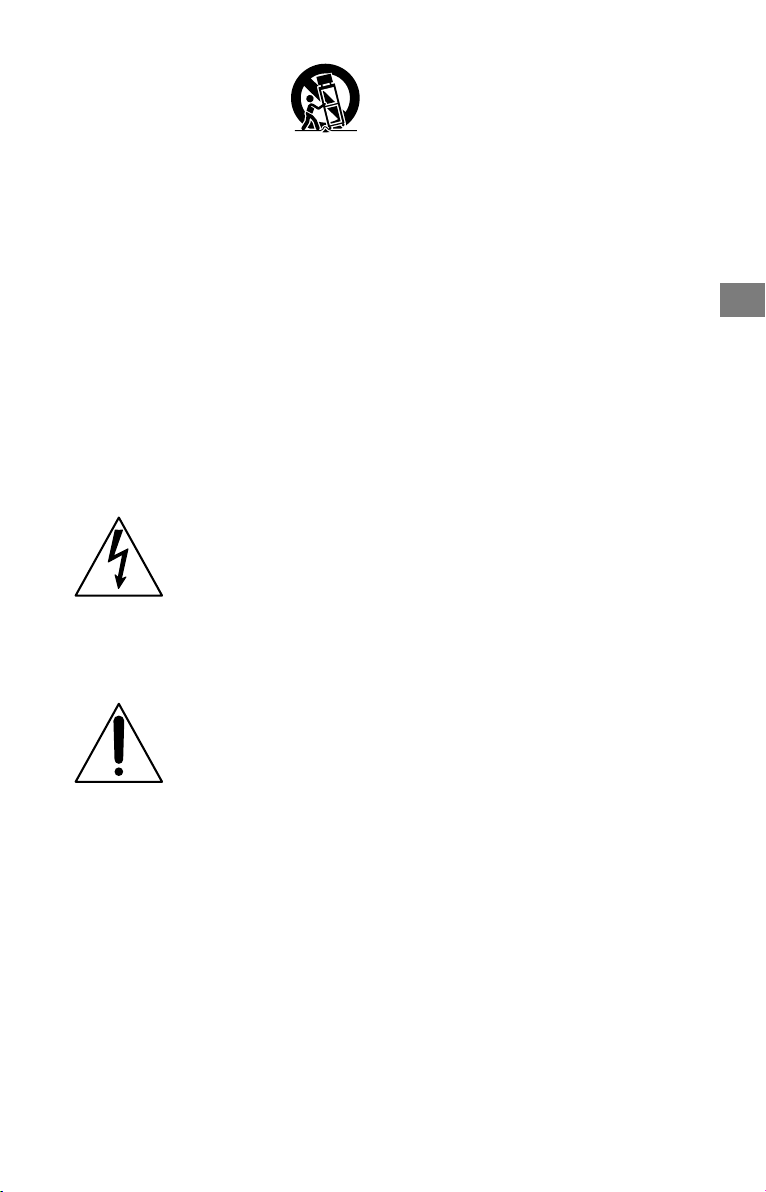
12) Utilisez uniquement le
chariot, le pied, le trépied,
le support ou la table
recommandé par le
fabricant, ou vendu avec
l’appareil. Si vous placez l’appareil sur
un chariot, veillez à le déplacer avec
précaution pour éviter qu’un des
deux éléments ne bascule et ne vous
blesse.
13) Débranchez cet appareil pendant
les orages ou au cours des longues
périodes de non-utilisation.
14) Confiez toutes les réparations à du
personnel qualifié. Une réparation est
nécessaire en cas de détérioration,
par exemple si le cordon
d’alimentation ou la prise secteur est
endommagé, si des corps étrangers
ou du liquide se sont introduits
dans l’appareil, si l’appareil a été
exposé à la pluie ou à l’humidité, s’il
fonctionne mal ou s’il est tombé.
Ce symbole est destiné
à alerter l’utilisateur
de la présence d’une
«tension dangereuse»
non isolée dans le boîtier
de l’appareil qui peut
être assez importante
pour constituer un risque
d’électrocution.
Ce symbole est destiné à
alerter l’utilisateur de la
présence d’instructions
d’utilisation et d’entretien
importantes dans
la documentation
accompagnant l’appareil.
La déclaration FCC suivante ne
s’applique qu’à la version de
ce modèle fabriquée pour être
commercialisée aux États-Unis. Les
autres versions peuvent ne pas être
conformes aux réglementations
techniques de la FCC.
REMARQUE:
Cet équipement a été testé et déclaré
conforme aux limites pour appareils
numériques de classe B, selon la section
15 des règlements de la FCC. Ces limites
sont conçues pour fournir une protection
raisonnable contre les interférences
nuisibles dans une installation
résidentielle. Cet équipement produit,
utilise et peut irradier une énergie de
radiofréquence et, s’il n’est pas installé
et utilisé conformément aux instructions,
peut causer une interférence nuisible
pour les radiocommunications.
Il n’existe toutefois aucune garantie que
de telles interférences ne se produiront
pas dans une installation particulière. Si
cet équipement cause des interférences
nuisibles à la réception des signaux de
radio ou de télévision, ce qui peut être
déterminé en allumant et en éteignant
l’appareil, l’utilisateur est invité à essayer
de corriger ces interférences par l’un des
moyens suivants:
Réorienter ou déplacer l’antenne
réceptrice.
Augmenter l’espacement entre
l’équipement et le récepteur.
Brancher l’équipement sur une prise
de courant d’un circuit autre que celui
sur lequel le récepteur est branché.
Consulter le revendeur ou un
technicien radio/TV qualifié pour
obtenir de l’aide.
ATTENTION
Vous êtes averti que tout changement
ou toute modification non approuvé
expressément dans ce manuel peut
annuler votre droit d’utiliser cet
équipement.
Cet appareil ne doit pas être placé
près d’une autre antenne ou d’un
autre émetteur, ni utilisé avec ces
équipements.
FR
FR
3
Page 46
Cet équipement est conforme aux
limites d’exposition aux rayonnements
FCC énoncées pour un environnement
non contrôlé et il satisfait les
recommandations en matière d’exposition
aux radiofréquences (RF) de la FCC. Cet
équipement émet de très faibles niveaux
d’énergie de radiofréquence et il est jugé
conforme sans évaluation d’exposition
maximale admissible.
Pour les clients situés au Canada
Le présent appareil est conforme aux
CNR d’Industrie Canada applicables
aux appareils radio exempts de licence.
L’exploitation est autorisée aux deux
conditions suivantes :
1) l’appareil ne doit pas produire de
brouillage;
2) l’utilisateur de l’appareil doit accepter
tout brouillage radioélectrique
subi, même si le brouillage est
susceptible d’en compromettre le
fonctionnement.
Cet équipement est conforme aux
limites d’exposition aux rayonnements
énoncées pour un environnement
non contrôlé et respecte les règles
d’exposition aux fréquences
radioélectriques (RF) CNR-102 de l’IC.
Cet équipement émet une énergie RF
très faible qui est considérée comme
conforme sans évaluation de l’exposition
maximale autorisée.
Pour les utilisateurs en Europe
Cet appareil fait partie des produits laser
de la CLASSE 1. Cette étiquette se trouve
au dos de l’appareil.
Elimination des piles et
accumulateurs et des Equipements
Electriques et Electroniques usagés
(Applicable dans les pays de l’Union
Européenne et aux autres pays
européens disposant de systèmes
de collecte sélective)
Ce symbole apposé sur le
produit, la pile ou
l’accumulateur ou sur
l’emballage, indique que le
produit et les piles et
accumulateurs fournis avec
ce produit ne doivent pas être traités
comme de simples déchets ménagers.
Sur certains types de piles, ce symbole
apparaît parfois combiné avec un
symbole chimique. Les symboles pour le
mercure (Hg) ou le plomb (Pb) sont
rajoutés lorsque ces piles contiennent
plus de 0,0005% de mercure ou 0,004%
de plomb. En vous assurant que les
produits, piles et accumulateurs sont mis
au rebut de façon appropriée, vous
participez activement à la prévention des
conséquences négatives que leur
mauvais traitement pourrait provoquer
sur l’environnement et sur la santé
humaine. Le recyclage des matériaux
contribue par ailleurs à la préservation
des ressources naturelles.
Pour les produits qui pour des raisons
de sécurité, de performance ou
d’intégrité de données nécessitent
une connexion permanente à une pile
ou à un accumulateur, il conviendra
de vous rapprocher d’un Service
Technique qualifié pour effectuer
son remplacement. En rapportant
votre appareil électrique, les piles et
accumulateurs en fin de vie à un point
de collecte approprié vous vous assurez
que le produit, la pile ou l’accumulateur
incorporé sera traité correctement. Pour
tous les autres cas de figure et afin
d’enlever les piles ou accumulateurs
en toute sécurité de votre appareil,
reportez-vous au manuel d’utilisation.
Rapportez les piles et accumulateurs,
et les équipements électriques et
électroniques usagés au point de
collecte approprié pour le recyclage.
FR
4
Page 47
Pour toute information complémentaire
au sujet du recyclage de ce produit ou
des piles et accumulateurs, vous pouvez
contacter votre municipalité, votre
déchetterie locale ou le point de vente
où vous avez acheté ce produit.
Avis aux clients : les informations
suivantes ne concernent que les
appareils vendus dans les pays
appliquant les directives de l’Union
européenne.
Ce produit a été fabriqué par ou pour le
compte de Sony Corporation, 1-7-1 Konan
Minato-ku Tokyo, 108-0075 Japon. Toutes
les questions relatives à la conformité
des produits basées sur la législation
européenne doivent être adressées à son
représentant, Sony Belgium, bijkantoor
van Sony Europe Limited, Da Vincilaan
7-D1, 1935 Zaventem, Belgique. Pour
toute question relative au Service AprèsVente ou à la Garantie, merci de bien
vouloir vous référer aux coordonnées
qui vous sont communiquées dans les
documents « Service (SAV) » ou Garantie.
Par la présente Sony Corp. déclare que
l’appareil est conforme aux exigences
essentielles et aux autres dispositions
pertinentes de la directive 1999/5/CE.
Pour toute information complémentaire,
veuillez consulter l’URL suivante :
http://www.compliance.sony.de/
La validité du libellé CE se limite
uniquement aux pays où la loi l’impose,
principalement les pays de l’EEE (Espace
économique européen).
Remarque sur les DualDiscs
Un DualDisc est un disque double face
qui comporte les données d’un DVD
sur une face et des données audio
numériques sur l’autre face. La face du
contenu audio des DualDiscs n’étant pas
conforme à la norme Compact Disc (CD),
la lecture de ces disques sur cet appareil
n’est pas garantie.
Disques audio encodés par des
technologies de protection des
droits d’auteur
Cet appareil est conçu pour la lecture de
disques conformes à la norme Compact
Disc (CD). Récemment, des disques
audio encodés par des technologies de
protection des droits d’auteur ont été
mis en vente par certaines compagnies
de disques. Veuillez noter que, parmi ces
disques, certains ne sont pas conformes
à la norme CD et qu’il est possible qu’ils
ne puissent pas être lus sur cet appareil.
Ce système est conçu pour être
utilisé aux fins suivantes:
• Lire les sources musicales
présentes sur des disques ou
des périphériques USB
• Transférer de la musique vers
des périphériques USB
• Écouter des stations de radio
• Lire des sources musicales sur
des périphériques BLUETOOTH
• Profiter d’activités sociales avec
la fonction «Chaîne pour soirée»
À propos de ce manuel
• Ce manuel explique comment
exécuter les opérations
principalement avec la
télécommande. Il est également
possible d’exécuter les mêmes
opérations à l’aide des touches
de l’unité dont les noms sont
identiques ou ressemblants.
• Certaines illustrations sont
présentées sous forme de dessins
conceptuels et peuvent différer des
équipements réels.
FR
5
Page 48

Table des matières
À propos de ce manuel ............. 5
Guide des pièces et
commandes ............................... 8
Préparation
Installation sécurisée du
système.....................................12
Désactivation de la
démonstration ..........................13
Insertion des piles ....................13
Transport du système .............. 14
Changement du mode
d’affichage ............................... 14
À propos de la gestion de
l’énergie ................................... 14
Disque
Lecture d’un CD/disque MP3 ...15
Tuner
Écoute de la radio .....................17
Périphérique USB
Avant d’utiliser le périphérique
USB ........................................... 18
Transfert de musique à partir
d’un disque .............................. 18
Lecture d’un fichier ..................20
BLUETOOTH
À propos de la technologie
sans fil BLUETOOTH ................. 22
Pairage de ce système avec un
périphérique BLUETOOTH ....... 22
Écouter de la musique sur un
périphérique BLUETOOTH ....... 23
Connexion BLUETOOTH à une
touche par NFC ........................ 24
Lecture à l’aide d’un codec
sonore de qualité élevée
(AAC/LDAC™) ..........................25
Réglage du mode veille
BLUETOOTH ............................. 26
Activation ou désactivation du
signal BLUETOOTH ................... 26
Utilisation de «SongPal» via
BLUETOOTH ............................. 27
Réglage du son
Réglage du son........................ 27
Création d’une ambiance de
fête (DJ EFFECT) ........................28
FR
6
Page 49

Autres opérations
Utilisation de la fonction
Chaîne pour soirée ..................29
Chanter sur la musique:
Karaoké .................................... 32
Écouter de la musique avec
les voyants des enceintes
allumés .................................... 32
Utilisation d’un équipement
facultatif ................................... 33
Changement des informations
à l’écran .................................... 33
Utilisation de la minuterie
d’arrêt ....................................... 33
Désactivation des touches de
l’unité (Verrouillage enfant) ....34
Réglage de la fonction de
mise en veille automatique .....34
Informations
supplémentaires
Informations sur les
périphériques compatibles ..... 35
Guide de dépannage .............. 35
Précautions .............................. 41
Spécifications ...........................43
Avis concernant la licence et
les marques commerciales .....45
FR
7
Page 50
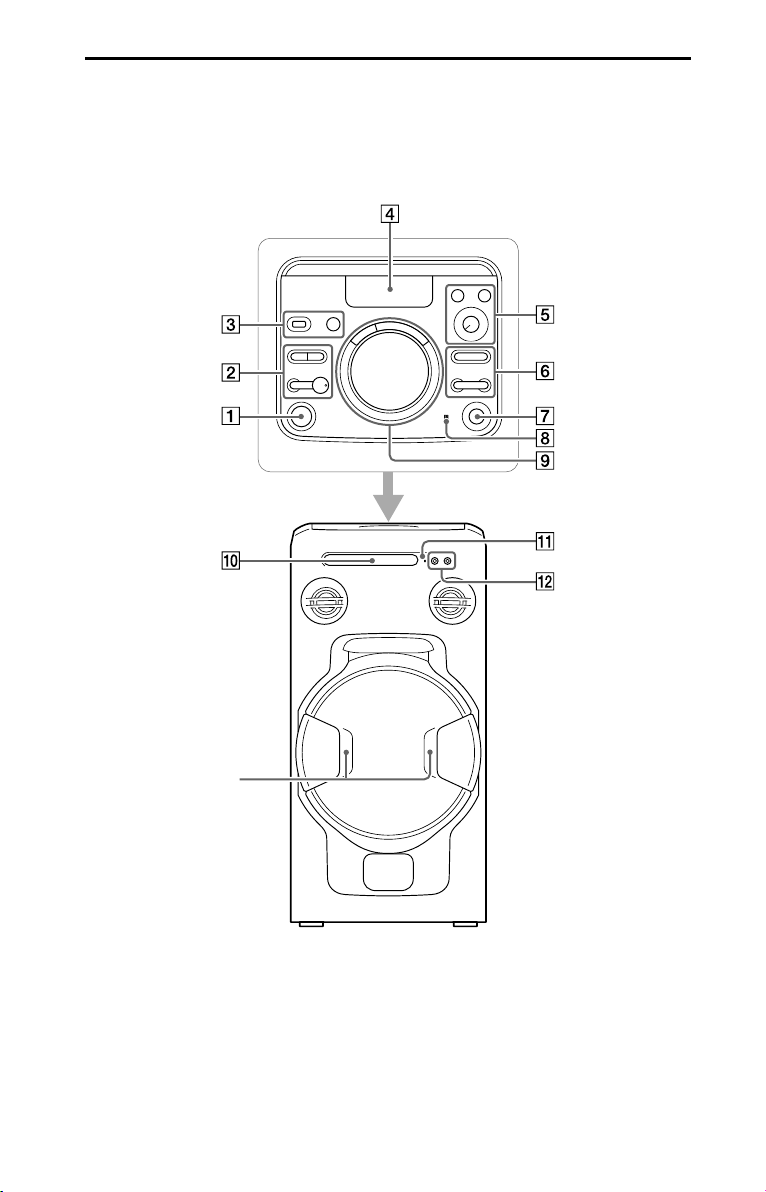
Guide des pièces et commandes
Vous pouvez verrouiller les touches de l’unité sauf (marche) pour éviter qu’elles
soient actionnées par erreur (page34).
Unité
Voyants des
enceintes*
(page32)
* Évitez de regarder directement les pièces qui émettent de la lumière lorsque les voyants
des enceintes sont allumés.
FR
8
Page 51

Touche (marche)
Appuyez sur cette touche pour
allumer le système ou le faire
passer en mode veille.
Touche VOCAL FADER
(page32)
Touche MIC ECHO (page32)
Touche (lire)*
— Appuyez sur cette touche pour
commencer la lecture.
— Lorsque vous maintenez cette
touche enfoncée pendant
au moins 5 secondes, la
démonstration sonore intégrée
est lue. Appuyez sur pour
arrêter la démonstration.
Touche (arrêt)
— Appuyez sur cette touche pour
arrêter la lecture. Lorsque cette
touche est actionnée deux fois
la reprise de la lecture peut être
annulée.
— Appuyez sur cette touche pour
arrêter un transfert de musique
en cours.
— Appuyez sur cette touche pour
arrêter la démonstration sonore
intégrée.
Touche BLUETOOTH
— Appuyez sur cette touche
pour sélectionner la fonction
BLUETOOTH.
— Maintenez cette touche
enfoncée pour activer le pairage
BLUETOOTH dans la fonction
BLUETOOTH.
Indicateur BLUETOOTH
(page22)
Touche FUNCTION
Appuyez sur cette touche pour
choisir une fonction.
Port
(USB)
Permet de connecter un
périphérique USB.
Touche MEGA BASS
PARTY CHAIN (page27, 31)
Écran
PAIRING
Bouton MIC LEVEL (MIN/MAX)
(page32)
Touche +/– (sélectionner
dossier)
Appuyez sur cette touche pour
sélectionner un dossier dans
un disque de données ou un
périphérique USB.
Touche / (précédent/
suivant)
Appuyez sur cette touche pour
sélectionner une plage ou un
fichier.
Touche TUNING+/– (page17)
Touche (ouvrir/fermer)
Appuyez sur cette touche pour
ouvrir ou fermer le plateau de
disque.
(Marque-N) (page24)
Touches DJ OFF, FLANGER,
ISOLATOR (page28)
Bouton VOLUME/DJ CONTROL
— Tournez cette commande
pour régler le volume. Il est
impossible d’utiliser ce bouton
pour régler le volume lorsque
DJ EFFECT est sélectionné.
— Tournez ce bouton pour régler
l’effet FLANGER et ISOLATOR
(page28).
Plateau de disque
Capteur de télécommande
Prise MIC 1/2
Permet de connecter le ou les
micros.
* La touche de l’unité présente un point
tactile. Utilisez ce point tactile comme
repère lorsque vous commandez le
système.
FR
9
Page 52
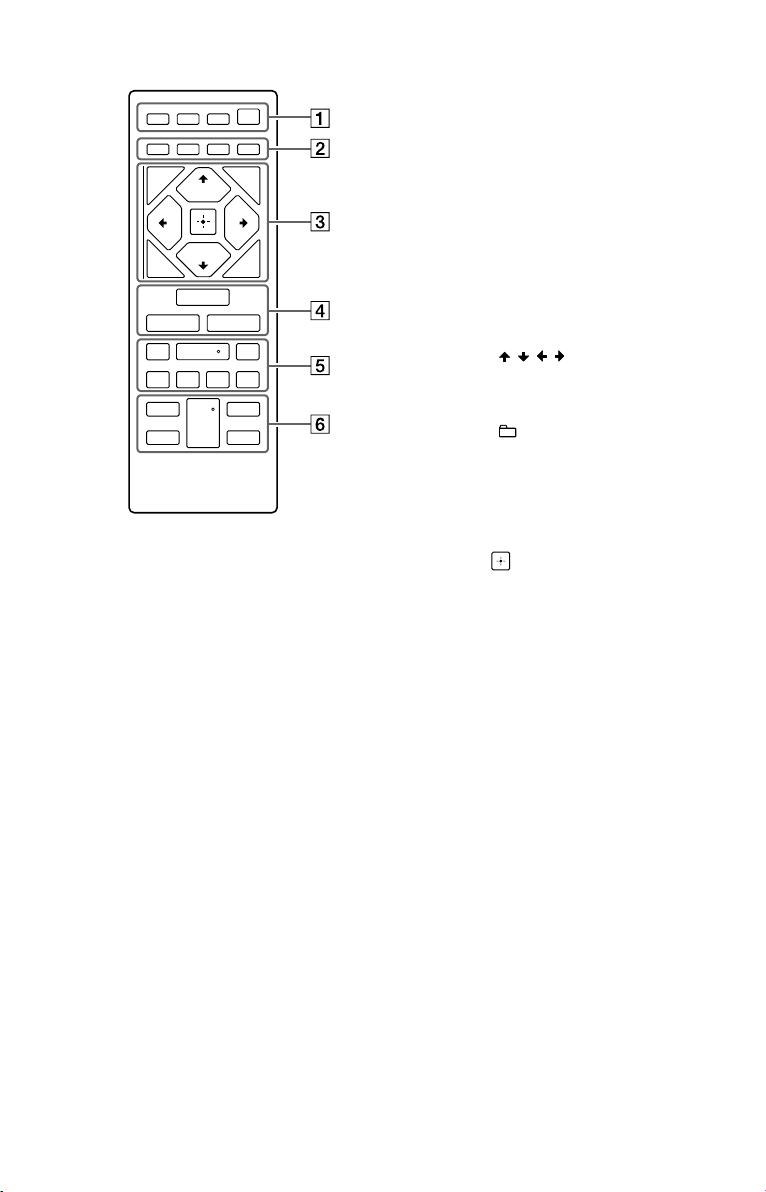
Télécommande
Touche TUNING MODE
(page17)
Touche TUNER MEMORY
(page17)
Touche BACK
Appuyez sur cette touche pour
revenir à l’écran précédent.
Touche OPTIONS
Appuyez sur cette touche pour
ouvrir ou fermer les menus
d’options.
Touche SPEAKER LIGHT
(page32)
Touche DISPLAY
Appuyez sur cette touche pour
changer les informations sur
l’affichage.
Touche SLEEP (page33)
Touche (marche)
Appuyez sur cette touche pour
allumer le système ou le faire
passer en mode veille.
Touche PLAY MODE
(page15, 20)
Touche REPEAT/FM MODE
(page 15, 17, 20)
Touches
Appuyez sur ces touches pour
sélectionner les options de menu.
Touches +/– (sélectionner
dossier)
Appuyez sur ces touches pour
sélectionner un dossier sur
un disque de données ou un
périphérique USB.
Touche
Appuyez sur cette touche pour
entrer/vérifier les paramètres.
Touche FUNCTION
Appuyez sur cette touche pour
choisir une fonction.
Touche MEGA BASS (page27)
Touche EQ (page27)
/ / /
10
Touche CLEAR (page16, 21)
Touche REC TO USB (page19)
Appuyez sur cette touche pour
transférer de la musique à partir
d’un disque vers le périphérique
USB en option connecté.
FR
Page 53

Touches / (arrière/avance
rapide) (page15, 20)
Appuyez sur ces touches pour
trouver un point dans une plage
ou dans un fichier pendant la
lecture.
Touches TUNING+/– (page17)
Touche (lire)*
Appuyez sur cette touche pour
commencer la lecture.
Touches / (précédent/
suivant)
Appuyez sur cette touche pour
sélectionner une plage ou un
fichier.
Touches PRESET+/– (page17)
Touche (pause)
Appuyez sur cette touche pour
mettre la lecture en pause. Pour
reprendre la lecture, appuyez sur
.
Touche (arrêt)
— Appuyez sur cette touche pour
arrêter la lecture. Lorsque cette
touche est actionnée deux fois, il
est possible d’annuler la reprise
de la lecture.
— Appuyez sur cette touche pour
arrêter un transfert de musique
en cours.
— Appuyez sur cette touche pour
arrêter la démonstration sonore
intégrée.
Touche VOCAL FADER
(page32)
Touche MIC ECHO (page32)
Touches KEY CONTROL /
(page32)
Touche VOL +/– *
Appuyez sur cette touche pour
régler le volume.
* Les touches VOL + et de la
télécommande disposent d’un point
tactile. Utilisez ce point tactile comme
repère lorsque vous commandez le
système.
11
FR
Page 54
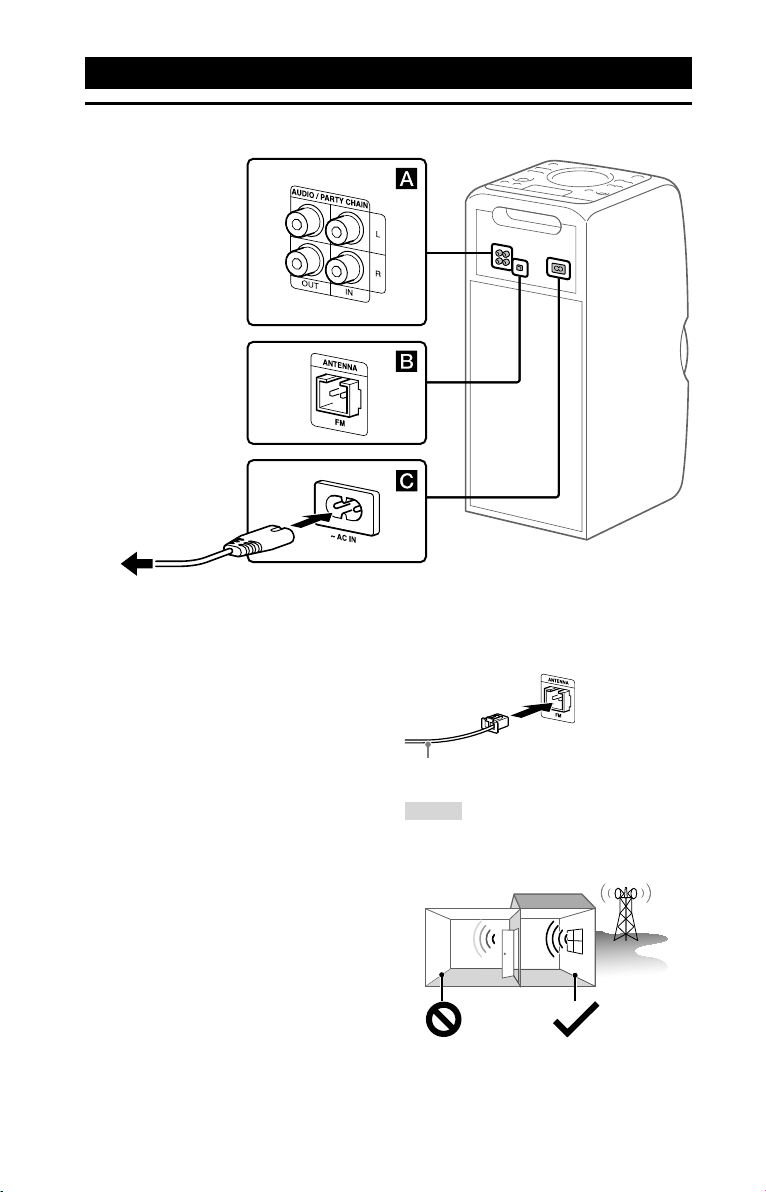
Préparation
Installation sécurisée du système
Vers la prise murale
Prises d’entrée et de sortie audio
Utilisez un cordon audio (non fourni)
pour établir une connexion comme
suit:
• Prises AUDIO/PARTY CHAIN OUT
L/R
—Se raccordent aux prises d’entrée
audio d’un équipement facultatif.
—Se raccordent à un autre système
audio pour profiter de la fonction
Chaîne pour soirée (page29).
• Prises AUDIO/PARTY CHAIN IN L/R
—Se raccordent aux prises de sortie
audio d’un téléviseur ou d’un
équipement audio/vidéo. Le son
est émis par ce système.
—Se raccordent à un autre système
audio pour profiter de la fonction
Chaîne pour soirée (page29).
FR
12
Antenne
Connectez le cordon d’antenne FM
(fourni).
Déployez l’antenne horizontalement.
Astuce
• Installez le système dans un lieu et
selon une orientation offrant une bonne
réception.
Zones où la
réception est
mauvaise:
Éloignées des
fenêtres, etc.
Zones où la
réception est
bonne:
Près des fenêtres,
etc.
Page 55
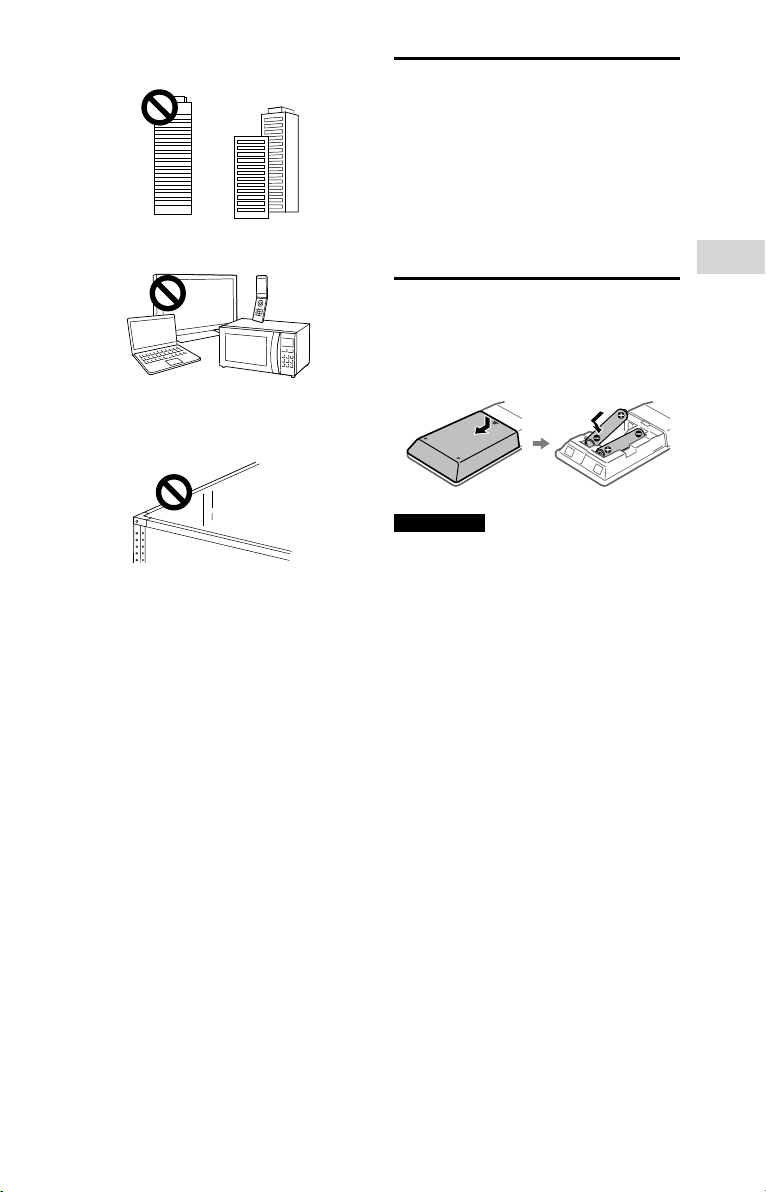
• Évitez les types d’emplacements suivants.
Entre des immeubles
À proximité de téléphones
portables ou d’appareils
électriques
Sur des bureaux ou des
tables en acier
• Éloignez l’antenne du cordon
d’alimentation secteur et du câble USB
pour éviter de capter du bruit parasite.
Désactivation de la
démonstration
Pour désactiver la démonstration
alors que le système est hors tension,
appuyez à plusieurs reprises sur
SPEAKER LIGHT pour sélectionner le
mode veille (page14).
Préparation
Insertion des piles
Insérez deux piles R03 (format AAA)
(fournies), en respectant les polarités
présentées ci-dessous.
Remarques
• N’associez pas une pile usagée à une
neuve, et ne mélangez pas différents
types de piles.
• Si vous n’utilisez pas la télécommande
pendant longtemps, retirez la pile pour
éviter toute détérioration en cas de fuite
ou de corrosion.
Alimentation
Connectez le cordon d’alimentation
secteur (fourni) au système, puis à la
prise murale.
Lorsque le cordon d’alimentation
secteur est connecté, la
démonstration (page14) démarre
automatiquement. Si vous appuyez
sur pour mettre sous tension le
système, la démonstration s’arrête.
13
FR
Page 56
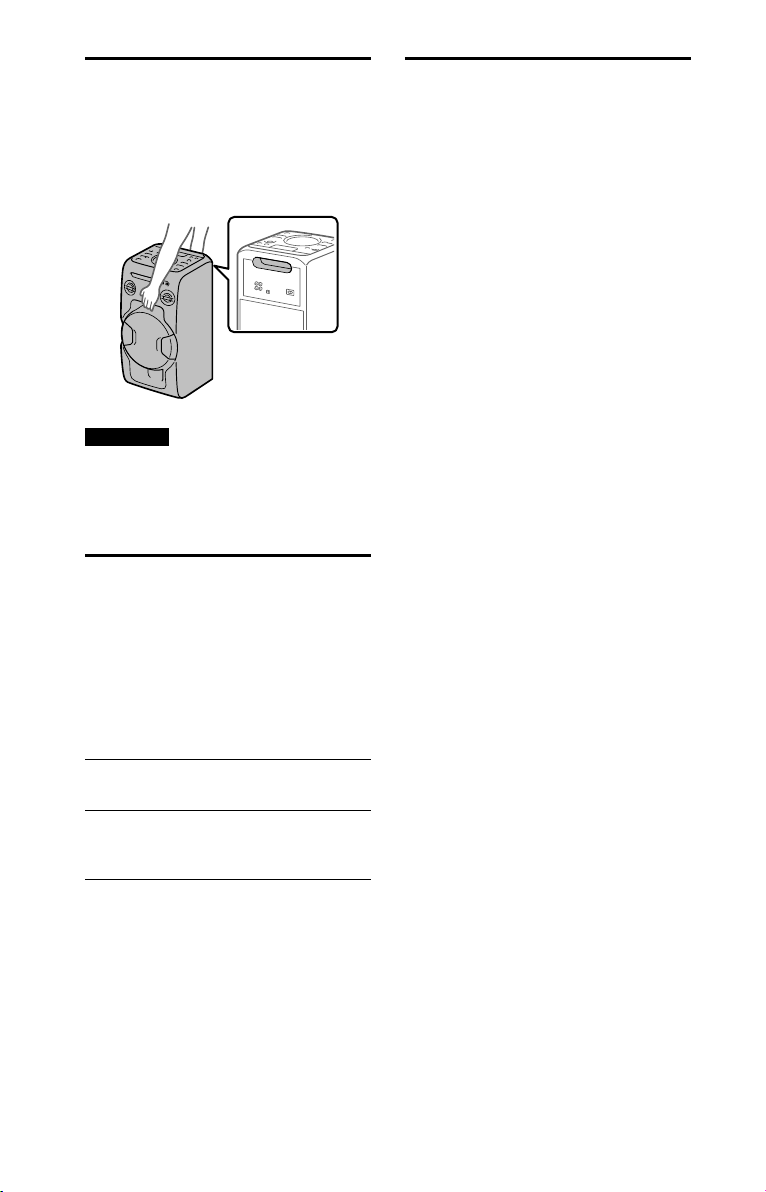
Transport du système
Avant de transporter le système,
vérifiez qu’aucun disque n’est chargé
et qu’aucun périphérique USB n’est
connecté, et débranchez tous les
cordons.
Remarque
Il est très important de bien positionner
les mains lors du déplacement du système
pour éviter des blessures personnelles et/
ou un endommagement du matériel.
Changement du mode
d’affichage
Appuyez plusieurs fois sur
SPEAKER LIGHT tandis que le
système est éteint.
Chaque fois que vous appuyez sur la
touche, l’affichage change comme suit.
Démonstration
L’éclairage est activé.
Pas d’affichage (mode veille)
L’affichage et l’éclairage sont
désactivés pour économiser l’énergie.
À propos de la gestion
de l’énergie
Par défaut, ce système se désactive
automatiquement après environ
15 minutes d’inactivité, et si aucun
signal audio n’est détecté. Pour des
informations détaillées, voir «Réglage
de la fonction de mise en veille
automatique» (page34).
14
FR
Page 57
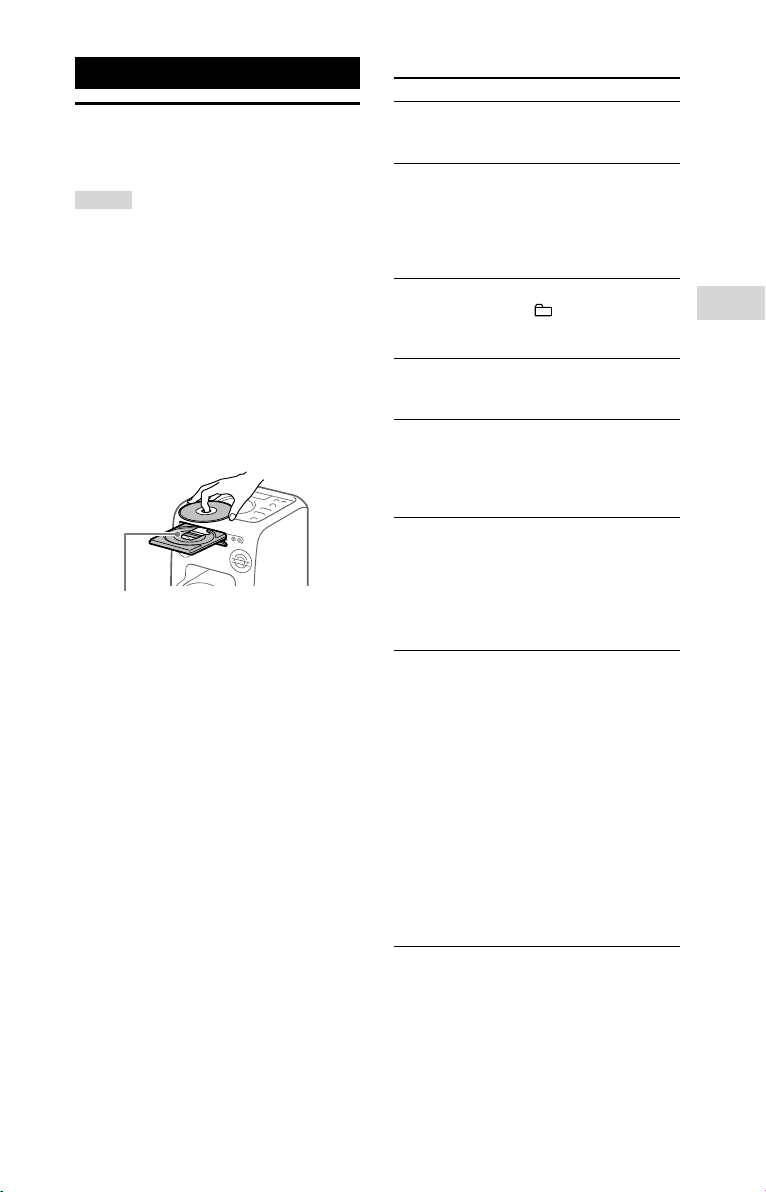
Disque
Lecture d’un CD/disque
MP3
Astuce
Pour savoir quels disques peuvent être lus,
voir «Précautions» (page41).
1
Appuyez plusieurs fois sur
FUNCTION jusqu’à ce que
«CD» s’affiche à l’écran.
2
Mettez un disque en place.
Appuyez sur sur l’unité pour
ouvrir le plateau de disque, puis
placez un disque sur le plateau
avec l’étiquette vers le haut.
Lorsque vous lisez un disque de
8cm (3 / po), par exemple un
CD, placez-le sur le cercle interne
du plateau.
3
Appuyez sur sur l’unité
pour fermer le plateau de
disque.
Ne fermez pas le plateau de
disque en forçant car cela pourrait
provoquer un dysfonctionnement.
4
Appuyez sur pour
démarrer la lecture.
Autres opérations
Pour Faites cela
Passer en
pause de la
lecture
Arrêter la
lecture
Sélectionner
un dossier
sur un disque
MP3
Sélectionner
une plage ou
un fichier
Localiser un
point d’une
plage ou
d’un fichier
Sélectionner
la lecture
répétée
Changer de
mode de
lecture
1)
«REP ONE»: Lit en boucle la plage ou le
fichier actuel.
2)
«REP FLDR» (disque MP3 seulement): Lit
en boucle le dossier actuel.
3)
«REP ALL»: Lit en boucle toutes les
plages ou tous les fichiers.
4)
«REP OFF»: Désactive la lecture en
boucle.
Appuyez sur . Pour
reprendre la lecture,
appuyez sur .
Appuyez sur . Pour
reprendre la lecture,
appuyez sur . Pour
annuler la reprise de la
lecture, appuyez deux
fois sur .
Appuyez plusieurs fois
sur
+/–.
Appuyez sur /.
Maintenez enfoncé
/ pendant la
lecture, puis relâchez
la touche au moment
souhaité.
Appuyez plusieurs fois
sur REPEAT/FM MODE
jusqu’à ce que «REP
1)
ONE
», «REP FLDR2)»,
«REP ALL3)» ou «REP
OFF4)» s’affiche à
l’écran.
Appuyez plusieurs
fois sur PLAY MODE
tandis que le lecteur
est arrêté. Vous
pouvez sélectionner
la lecture normale
(«FLDR» pour tous les
fichiers MP3 présents
dans le dossier sur
le disque), la lecture
aléatoire («SHUF» ou
«FLDRSHUF»pour
la lecture aléatoire
de dossiers), ou la
lecture de programme
(«PROGRAM»).
Disque
FR
15
Page 58
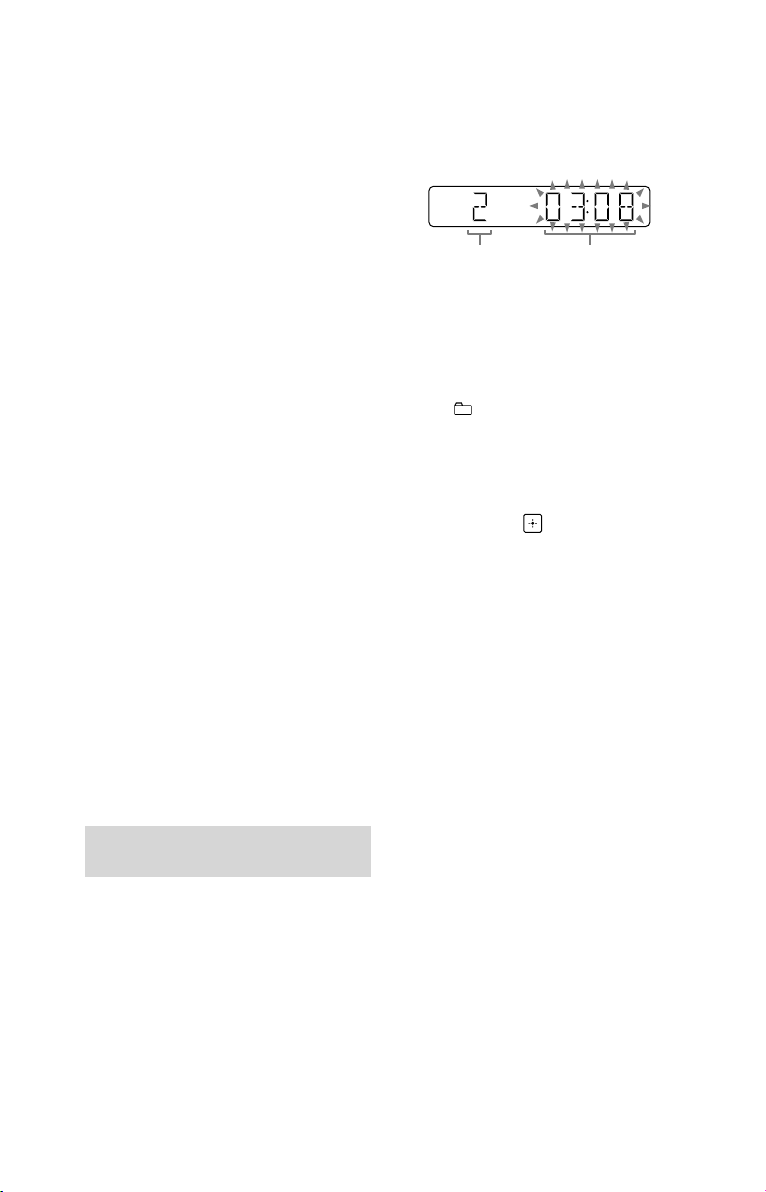
Remarques sur la lecture de disques
MP3
• N’enregistrez pas d’autres types de
fichiers ou des dossiers inutiles sur un
disque sur lequel sont copiés des fichiers
MP3.
• Les dossiers qui ne contiennent pas de
fichiers MP3 sont ignorés.
• Les fichiers MP3 sont relus dans leur ordre
d’enregistrement sur le disque.
• Le système peut seulement lire des
fichiers MP3 dont l’extension de fichier est
«.mp3».
• Même lorsque le nom de fichier possède
la bonne extension, si le fichier réel diffère,
sa lecture peut entraîner l’émission d’un
bruit puissant susceptible de provoquer
un dysfonctionnement du système.
• Le nombre maximum de:
— dossiers est 256 (y compris le dossier
racine).
— fichiers MP3 est 999.
— niveaux de dossiers (arborescence de
fichiers) est 8.
• La compatibilité avec tous les logiciels
de codage/écriture MP3, dispositifs et
supports d’enregistrement n’est pas
garantie. Des disques MP3 incompatibles
peuvent produire du bruit ou des
interruptions de son ou ne pas être lus.
Remarque sur la lecture de disques
multisession
Le système peut lire des sessions continues
sur un disque lorsque celles-ci sont
enregistrées au même format de session
que la première. Lorsqu’une session
enregistrée dans un format de session
différent est trouvée, cette session et celles
qui suivent ne peuvent pas être relues.
Notez que même si les sessions sont
enregistrées au même format, certaines
risquent de ne pas être lues.
Création d’un programme de
lecture (lecture programmée)
1
Appuyez plusieurs fois sur
FUNCTION jusqu’à ce que
«CD» s’affiche à l’écran.
2
Sélectionnez le mode de
lecture.
Appuyez plusieurs fois sur
PLAY MODE jusqu’à ce que
«PROGRAM» s’affiche à l’écran
tandis que le lecteur est arrêté.
FR
16
3
Sélectionnez le numéro de
plage ou de fichier désiré.
Appuyez plusieurs fois sur
/ jusqu’à ce que le numéro
de plage ou de fichier souhaité
s’affiche à l’écran.
Numéro de
plage ou
de fichier
sélectionné
Lors de la programmation de
fichiers MP3 dans un dossier
spécifique, appuyez plusieurs fois
sur +/– pour sélectionner le
dossier souhaité, puis choisissez un
fichier.
4
Programmez la plage ou le
Durée de lecture
totale de la plage
sélectionnée
(disque CD-DA
seulement)
fichier sélectionné.
Appuyez sur pour entrer la
plage ou le fichier sélectionné.
5
Répétez les opérations
des étapes 3 à 4 pour
programmer d’autres plages
ou fichiers (64 plages ou
fichiers au maximum).
6
Pour lire votre programme
de plages ou de fichiers,
appuyez sur .
Le programme s’efface lorsque
vous effectuez l’une des opérations
suivantes :
— changement de fonction.
— mise hors tension du système.
— déconnexion du cordon
d’alimentation secteur.
— ouverture du plateau de disque.
Pour rejouer le même programme,
appuyez sur .
Pour annuler la lecture programmée
Appuyez sur PLAY MODE.
Pour supprimer la dernière étape de
la liste du programme
Appuyez sur CLEAR lorsque la lecture
est arrêtée.
Page 59
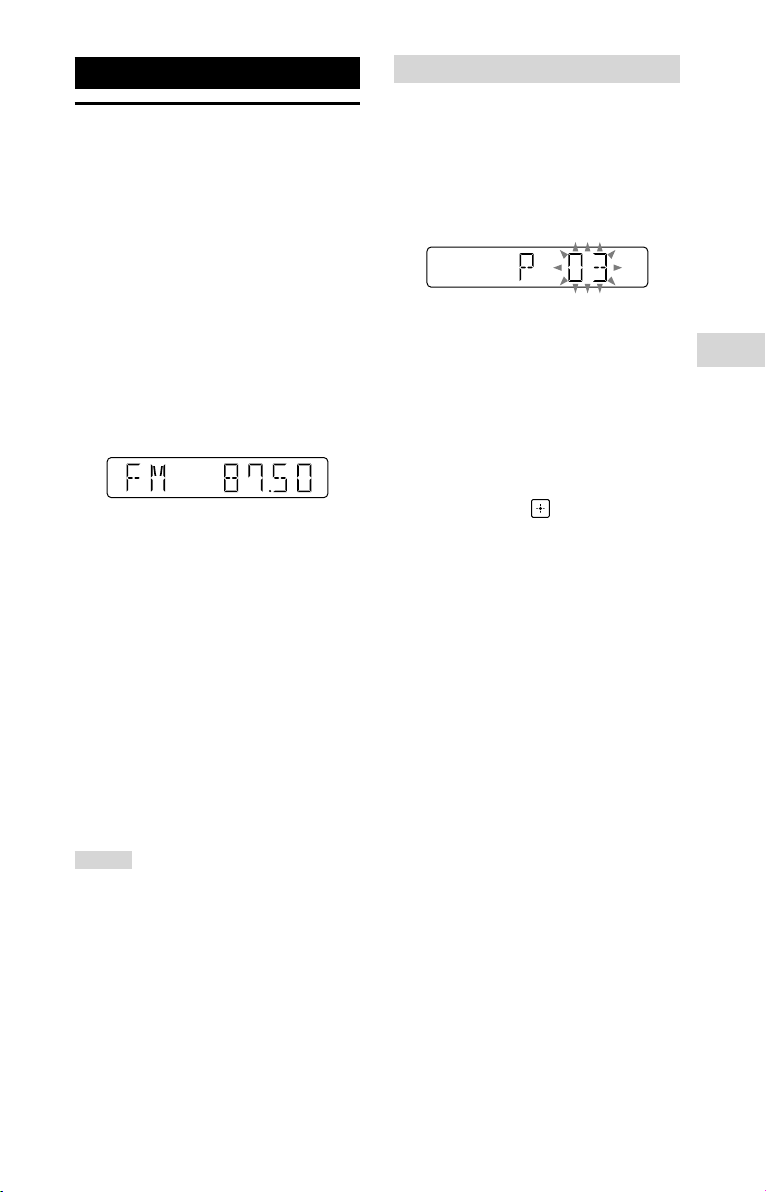
Tuner
Écoute de la radio
1
Appuyez plusieurs fois sur
FUNCTION jusqu’à ce que
«FM» s’affiche à l’écran.
2
Effectuez la sélection de
station.
Pour un balayage automatique
Appuyez plusieurs fois sur
TUNING MODE jusqu’à ce que
«AUTO» s’affiche à l’écran,
puis appuyez sur TUNING+/–.
Le défilement s’arrête
automatiquement lorsqu’une
station est trouvée.
Si le défilement ne s’arrête pas,
appuyez sur pour l’arrêter, puis
effectuez une synchronisation
manuelle (voir ci-dessous).
Pour l’accord manuel
Appuyez plusieurs fois sur
TUNING MODE jusqu’à ce que
«MANUAL» s’affiche à l’écran,
puis appuyez plusieurs fois sur
TUNING+/– pour sélectionner la
station voulue.
Lorsque vous sélectionnez une
station qui propose des services
RDS, le nom de cette station
s’affiche à l’écran (sauf pour le
modèle destiné à l’Amérique du
Nord).
Astuce
Pour réduire le bruit statique sur une
station stéréo FM mal captée, appuyez
plusieurs fois sur REPEAT/FM MODE jusqu’à
ce que «MONO» s’affiche à l’écran, afin
de désactiver la réception stéréo. Vous
perdez l’effet stéréo, mais la réception est
meilleure.
Préréglage des stations de radio
1
Sélectionnez la station de
votre choix.
2
Appuyez sur TUNER MEMORY
pour sélectionner le mode de
mémorisation de tuner.
3
Appuyez plusieurs fois sur
PRESET+/– pour sélectionner
le numéro de préréglage
souhaité.
Si une autre station est déjà
attribuée au numéro de station
préréglée sélectionné, elle est
remplacée par la nouvelle station.
4
Appuyez sur pour
mémoriser la station.
5
Pour mémoriser d’autres
stations, répétez les
opérations 1 à 4.
Vous pouvez prérégler jusqu’à
20stations FM.
Les stations préréglées sont
conservées environ une demijournée, même si vous débranchez
le cordon d’alimentation secteur ou
en cas de coupure de courant.
Pour écouter la station préréglée
Appuyez plusieurs fois sur
TUNING MODE jusqu’à ce que
«PRESET» s’affiche à l’écran, puis
appuyez plusieurs fois sur PRESET+/–
pour sélectionner le numéro de
préréglage voulu.
Tuner
17
FR
Page 60
Périphérique USB
Avant d’utiliser le
périphérique USB
Pour connaître les périphériques
USB compatibles, voir «Informations
sur les périphériques compatibles»
(page35).
Lorsque vous utilisez des
périphériques Apple avec ce système,
connectez-les via une connexion
BLUETOOTH (page22). L’utilisation
de périphériques Apple via une
connexion USB n’est pas prise en
charge.
Pour utiliser le système comme
chargeur de batterie
Vous pouvez utiliser le système
comme chargeur de batterie pour les
périphériques USB qui possèdent une
fonction de recharge.
Connectez le périphérique USB au
port
(USB).
La charge démarre lorsque le
périphérique USB est connecté au
port
(USB). Pour des informations
détaillées, reportez-vous au mode
d’emploi de votre périphérique USB.
Transfert de musique à
partir d’un disque
Remarques
• Lorsqu’une connexion par câble USB est
nécessaire, utilisez le câble USB fourni
avec le périphérique USB. Pour des
informations détaillées sur la procédure
d’utilisation, consultez le mode d’emploi
fourni avec le périphérique USB.
• Selon le type de périphérique USB
connecté, un long délai peut être
nécessaire avant que «SEARCH» s’affiche
à l’écran.
• Ne connectez pas le système et le
périphérique USB par l’intermédiaire d’un
concentrateur USB.
• Une fois le périphérique USB connecté, le
système lit tous les fichiers qu’il contient.
S’il y a de nombreux dossiers ou fichiers
sur le périphérique USB, cette lecture peut
prendre longtemps.
• Avec certains périphériques USB
connectés, un délai peut être observé
avant que le système effectue une
opération.
• La compatibilité avec tous les logiciels
de codage/écriture n’est pas garantie.
Si les fichiers audio sur le périphérique
USB ont été encodés, à l’origine, avec un
logiciel incompatible, ces fichiers peuvent
produire du bruit ou des interruptions de
son, ou ne pas être lus du tout.
• Ce système ne prend pas nécessairement
en charge toutes les fonctions proposées
par le périphérique USB connecté.
• Ne retirez pas le périphérique USB
pendant les opérations de transfert ou
d’effacement. Vous pourriez altérer les
données présentes sur le périphérique
USB, voire endommager celui-ci.
Vous pouvez transférer de la musique
à partir d’un disque (disque CD-DA ou
disque MP3) vers un périphérique USB
comme suit:
• Transfert CD SYNC: Transfère toutes
les plages CD-DA à partir du disque
CD-DA.
• Transfert de dossier MP3: Transfère
les fichiers MP3 dans un dossier
spécifique à partir du disque MP3.
• Transfert REC1 : Transfère la plage
ou le fichier MP3 en cours de lecture
à partir du disque.
1
Appuyez plusieurs fois sur
FUNCTION jusqu’à ce que
«CD» s’affiche à l’écran.
2
Connectez le périphérique
USB au port
3
Chargez le disque que vous
(USB).
voulez transférer.
18
FR
Page 61
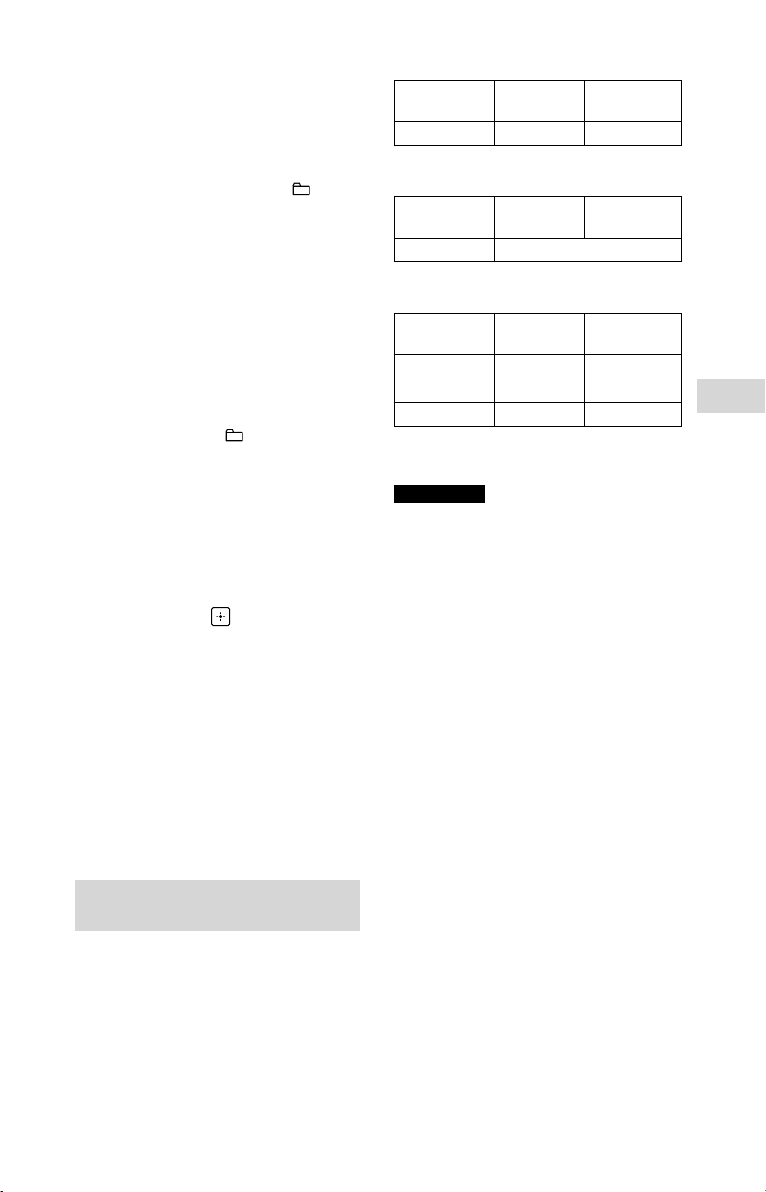
4
Préparez le transfert.
Passez à l’étape 5 en cas de
transfert CD SYNC.
Pour transférer un dossier MP3
Pour transférer des fichiers MP3
dans un dossier spécifique,
appuyez plusieurs fois sur +/–
afin de sélectionner le dossier de
votre choix. Ensuite, démarrez la
lecture et appuyez une fois sur .
Vérifiez que le temps de lecture
écoulé s’est arrêté sur l’afficheur.
Pour le transfert REC1
Appuyez sur / pour
sélectionner la plage ou le fichier
MP3 que vous voulez transférer,
puis démarrez la lecture.
Pour transférer un fichier MP3 dans
un dossier spécifique, appuyez
plusieurs fois sur +/– afin de
sélectionner le dossier de votre
choix, puis appuyez sur /
pour sélectionner le fichier MP3
que vous voulez transférer. Ensuite,
démarrez la lecture.
5
Appuyez sur REC TO USB.
«READY» s’affiche à l’écran.
6
Appuyez sur .
Le transfert démarre, puis
«USB REC» s’affiche à l’écran.
Ne retirez pas le périphérique USB
tant que le transfert n’est pas fini.
Une fois le transfert terminé,
«COMPLETE» s’affiche à l’écran
et les fichiers audio sont créés au
format MP3.
Pour arrêter le transfert
Appuyez sur .
Règles de génération de dossiers
et fichiers
Lors du transfert vers un périphérique
USB, un dossier «MUSIC» est créé
directement sous «ROOT». Les
dossiers et les fichiers sont générés
dans ce dossier «MUSIC» selon la
méthode de transfert et la source
comme suit:
Transfert CD SYNC
Source Nom de
dossier
CD-DA
Transfert de dossier MP3
«CDDA001»* «TRACK001»*
Source Nom de
dossier
Nom de
fichier
Nom de
fichier
MP3 Identique à la source
Transfert REC1
Source Nom de
dossier
MP3
«MP3_REC1»
Nom de
fichier
Identique à
la source
CD-DA
* Les numéros de dossiers et de fichiers
sont ensuite attribués en série.
Remarques
• Les informations CD-TEXT ne sont pas
transférées dans les fichiers MP3 créés. Ce
système ne prend pas en charge la norme
CD-TEXT.
• Le transfert s’arrête automatiquement si:
— l’espace sur le périphérique USB
devient insuffisant pendant le transfert.
— le nombre de fichiers audio et de
dossiers présents dans le périphérique
USB atteint la limite numérique que le
système peut reconnaître.
• Si un dossier ou un fichier que vous
essayez de transférer possède le même
nom sur le périphérique USB, un numéro
séquentiel est ajouté après le nom sans
que le dossier ou le fichier d’origine ne
soit écrasé.
• N’utilisez pas les touches de la
télécommande ou de l’unité pendant
le transfert pour éviter qu’il ne soit
interrompu.
Remarque sur les contenus protégés
par des droits d’auteur
L’utilisation de la musique transférée
est limitée à un usage strictement privé.
Une utilisation de la musique au-delà de
cette limite nécessite l’autorisation des
détenteurs des droits d’auteur.
«CD_REC1» «TRACK001»*
Périphérique USB
19
FR
Page 62
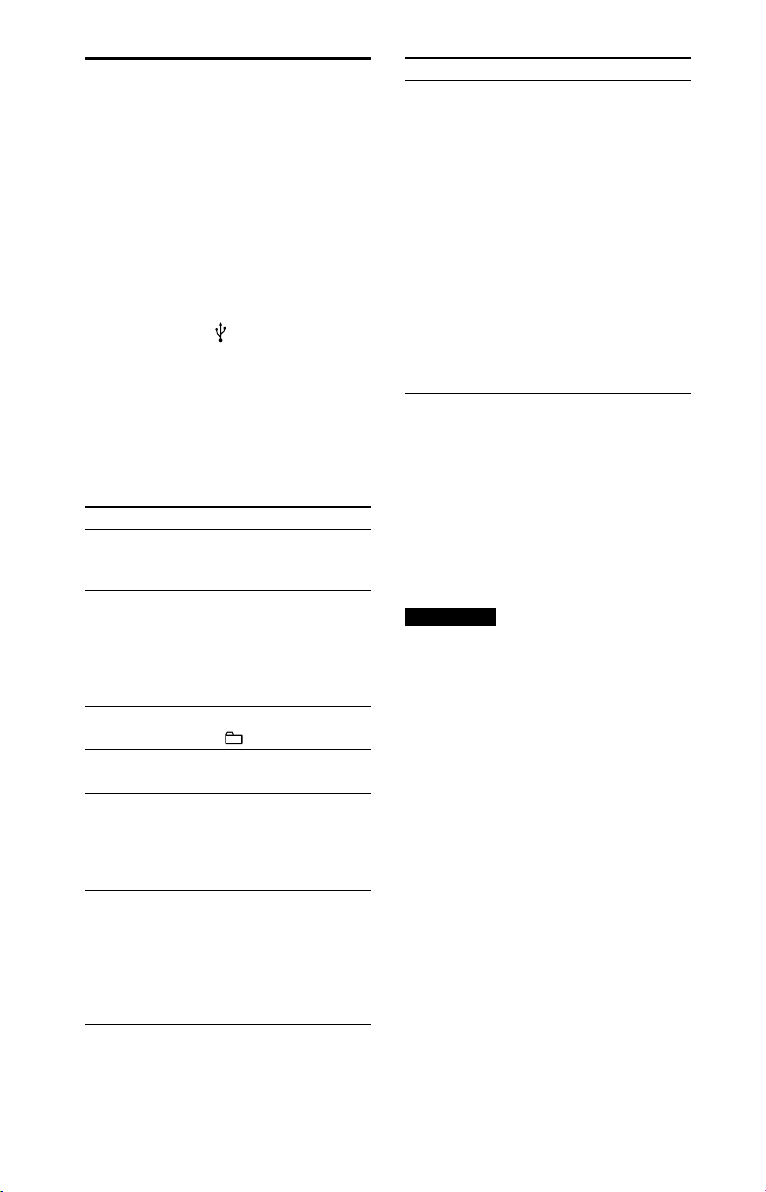
Lecture d’un fichier
Les formats de fichiers audio suivants
sont pris en charge:
—MP3: extension de fichier «.mp3»
—WMA: extension de fichier «.wma»
1
Appuyez plusieurs fois sur
FUNCTION jusqu’à ce que
«USB» s’affiche à l’écran.
2
Connectez le périphérique
USB au port
3
Appuyez sur pour
démarrer la lecture.
4
Appuyez sur VOL +/– pour
régler le volume.
Autres opérations
Pour Faites cela
Passer en
pause de la
lecture
Arrêter la
lecture
Sélectionner
un dossier
Sélectionner
un fichier
Localiser un
point d’un
fichier
Sélectionner
la lecture
répétée
FR
20
(USB).
Appuyez sur . Pour
reprendre la lecture,
appuyez sur .
Appuyez sur . Pour
reprendre la lecture,
appuyez sur
annuler la reprise de la
lecture, appuyez deux
fois sur .
Appuyez plusieurs fois
sur
Appuyez sur /.
Maintenez enfoncé
/ pendant la
lecture, puis relâchez
la touche au moment
souhaité.
Appuyez plusieurs fois
sur REPEAT/FM MODE
jusqu’à ce que «REP
2)
ONE
«REP ALL4)» ou «REP
OFF5)» s’affiche à
l’écran.
1)
. Pour
+/–.
», «REP FLDR3)»,
Pour Faites cela
Changer de
mode de
lecture
Appuyez sur PLAY
MODE plusieurs fois
lorsque le périphérique
USB est arrêté. Vous
pouvez sélectionner
la lecture normale
(«FLDR » pour tous
les fichiers présents
dans le dossier sur
le périphérique
USB), la lecture
aléatoire («SHUF» ou
«FLDRSHUF» pour
la lecture aléatoire
de dossier), ou la
lecture de programme
(«PROGRAM»).
1)
Lors de la lecture d’un fichier VBR MP3/
WMA, le système peut reprendre la
lecture à partir d’un point différent.
2)
«REP ONE»: Lit en boucle le fichier
actuel.
3)
«REP FLDR»: Lit en boucle le dossier
actuel.
4)
«REP ALL»: Lit en boucle tous les fichiers
sur un périphérique USB.
5)
«REP OFF»: Désactive la lecture en
boucle.
Remarques
• Ce système ne peut pas lire les fichiers
audio présents sur un périphérique USB
dans les cas suivants;
— lorsque le nombre total de fichiers
audio présents sur un périphérique USB
dépasse 999.
— lorsque le nombre de dossiers présents
sur un périphérique USB dépasse 256
(y compris le dossier «ROOT» et les
dossiers vides).
Il est possible que ces nombres varient
en fonction de la structure des fichiers
et dossiers. Ne sauvegardez pas d’autres
types de fichiers ou des dossiers inutiles
sur un périphérique USB contenant des
fichiers audio.
• Le système ne peut lire que jusqu’à huit
niveaux hiérarchiques d’arborescence.
• Les fichiers et les dossiers s’affichent dans
leur ordre de création sur le périphérique
USB.
• Les dossiers qui ne contiennent pas de
fichiers audio sont ignorés.
• Notez que même lorsqu’un nom de fichier
porte l’extension de fichier correcte,
si le fichier réel est différent, il se peut
que le système produise du bruit ou
dysfonctionne.
Page 63
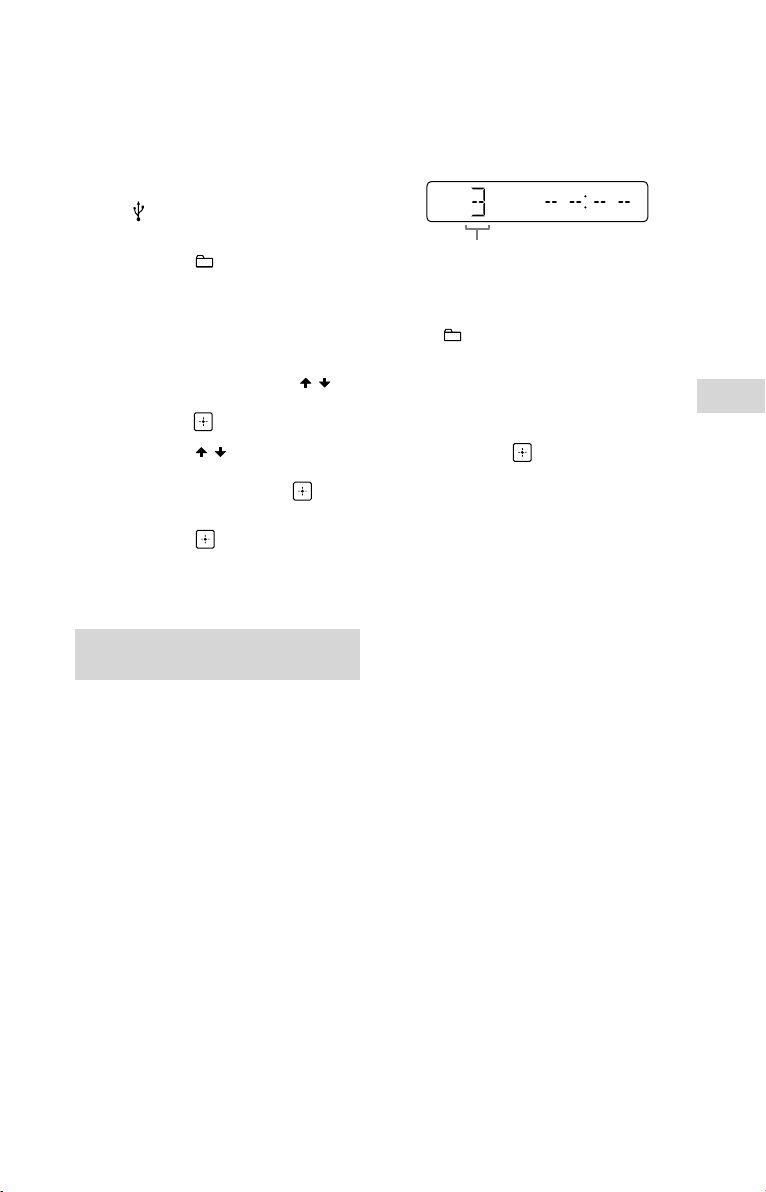
Pour effacer des fichiers audio ou
dossiers du périphérique USB
1
Appuyez plusieurs fois sur
FUNCTION jusqu’à ce que «USB»
s’affiche à l’écran.
2
Connectez le périphérique USB au
port
(USB).
3
Appuyez plusieurs fois sur
/ ou
sélectionner le fichier audio ou le
dossier que vous voulez effacer,
puis démarrez la lecture.
4
Appuyez sur OPTIONS.
5
Appuyez plusieurs fois sur /
pour sélectionner «ERASE», puis
appuyez sur
6
Appuyez sur / pour
sélectionner «FOLDER» ou
«FILE», puis appuyez sur
«ERASE??» clignote sur l’écran.
7
Appuyez sur .
Lorsque l’effacement est terminé,
«COMPLETE» s’affiche à l’écran.
+/– pour
.
.
Création d’un programme de
lecture (lecture programmée)
1
Appuyez plusieurs fois sur
FUNCTION jusqu’à ce que
«USB» s’affiche à l’écran.
2
Sélectionnez le mode de
lecture.
Appuyez plusieurs fois sur
PLAY MODE jusqu’à ce que
«PROGRAM» s’affiche à l’écran
tandis que le lecteur est arrêté.
3
Sélectionnez le numéro de
fichier souhaité.
Appuyez plusieurs fois sur
/ jusqu’à ce que le numéro
de fichier souhaité s’affiche à
l’écran.
Numéro de fichier sélectionné
Lors de la programmation de
fichiers MP3/WMA dans un dossier
spécifique, appuyez plusieurs fois
sur +/– pour sélectionner le
dossier souhaité, puis choisissez un
fichier.
4
Programmez le fichier
sélectionné.
Appuyez sur pour entrer le
fichier sélectionné.
5
Répétez les étapes 3 à 4 pour
programmer d’autres fichiers,
jusqu’à un total de 64 fichiers.
6
Pour lire votre programme de
fichiers, appuyez sur .
Le programme s’efface lorsque
vous effectuez l’une des opérations
suivantes :
— changement de fonction.
— mise hors tension du système.
— déconnexion du cordon
d’alimentation secteur.
Pour rejouer le même programme,
appuyez sur .
Pour annuler la lecture programmée
Appuyez sur PLAY MODE.
Pour supprimer la dernière étape de
la liste du programme
Appuyez sur CLEAR lorsque la lecture
est arrêtée.
Périphérique USB
21
FR
Page 64
BLUETOOTH
À propos de la
technologie sans fil
BLUETOOTH
La technologie sans fil BLUETOOTH
est une technologie à courte portée
qui permet à des périphériques
numériques d’échanger des données
sans fil. La technologie sans fil
BLUETOOTH fonctionne dans un rayon
d’environ 10 mètres (33 pieds).
Version, profils et codecs
BLUETOOTH pris en charge
Pour des informations détaillées, voir
«Section BLUETOOTH» (page44).
À propos de l’indicateur
BLUETOOTH
Le voyant BLUETOOTH de l’unité
s’allume ou clignote en bleu pour
afficher l’état BLUETOOTH.
État du système État de l’indicateur
Veille
BLUETOOTH
Pairage
BLUETOOTH
La connexion
BLUETOOTH est
établie
Clignote lentement
Clignote rapidement
S’allume fixement
Pairage de ce système
avec un périphérique
BLUETOOTH
Le pairage est une opération
qui permet à des périphériques
BLUETOOTH de s’enregistrer
mutuellement au préalable. Une
fois qu’une opération de pairage est
exécutée, il est inutile de la réexécuter.
Si votre périphérique est un
smartphone compatible NFC, la
procédure de pairage manuel est
inutile. (Voir «Connexion BLUETOOTH
à une touche par NFC» (page24).)
1
Placez le périphérique
BLUETOOTH dans un rayon
d’un mètre (3 pieds) du
système.
2
Appuyez sur BLUETOOTH sur
l’unité pour sélectionner la
fonction BLUETOOTH.
«BT AUDIO» s’affiche à l’écran.
Astuces
• Lorsqu’il n’y a aucune information de
pairage sur le système (par exemple,
la première fois que vous utilisez la
fonction BLUETOOTH après l’achat),
«PAIRING» clignote sur l’écran et le
système passe automatiquement en
mode de pairage. Dans ce cas, passez
à l’étape 4.
• Si la connexion BLUETOOTH est établie,
interrompez-la (page24).
3
Maintenez enfoncé
BLUETOOTH sur l’unité
pendant au moins 3secondes.
«PAIRING» clignote sur l’écran.
22
4
Effectuez la procédure de
pairage sur le périphérique
BLUETOOTH.
Pour des informations détaillées,
reportez-vous au mode d’emploi
de votre périphérique BLUETOOTH.
FR
Page 65
5
Sélectionnez «MHC-V11»
sur l’écran du périphérique
BLUETOOTH.
Remarque
Si une clé de passe est requise sur
le périphérique BLUETOOTH, entrez
«0000». La «clé de passe» est parfois
appelée «code de passe», «code PIN»,
«numéro PIN» ou «mot de passe».
6
Effectuez la connexion
BLUETOOTH sur le
périphérique BLUETOOTH.
Une fois le pairage terminé et la
connexion BLUETOOTH établie,
«BT AUDIO»s’affiche à l’écran.
Selon le périphérique BLUETOOTH,
la connexion peut démarrer
automatiquement une fois le
pairage terminé.
Remarques
• Vous pouvez effectuer le pairage d’un
maximum de 8 périphériques BLUETOOTH.
Si un 9e périphérique BLUETOOTH est
inclus au pairage, le périphérique le plus
anciennement associé est supprimé.
• Si vous voulez effectuer un pairage
avec un autre périphérique BLUETOOTH,
répétez les étapes 1 à 6.
Pour annuler l’opération de pairage
Appuyez sur BLUETOOTH sur l’unité.
Effacement de toutes les
informations d’enregistrement
de pairage
Pour effacer toutes les informations
d’enregistrement de pairage,
vous devez rétablir les réglages
d’usine par défaut du système.
Voir «Réinitialisation du système»
(page40).
Écouter de la musique
sur un périphérique
BLUETOOTH
Vous pouvez commander un
périphérique BLUETOOTH en
connectant le système et le
périphérique BLUETOOTH à l’aide
d’AVRCP.
Vérifiez les points suivants avant de
lire de la musique :
—La fonction BLUETOOTH du
périphérique BLUETOOTH est
activée.
—Le pairage est terminé (page22).
Une fois que le système et le
périphérique BLUETOOTH sont
connectés, vous pouvez contrôler la
lecture en appuyant sur , , et
/.
1
Appuyez sur BLUETOOTH sur
l’unité pour sélectionner la
fonction BLUETOOTH.
«BT AUDIO» s’affiche à l’écran.
2
Établissez la connexion avec
le périphérique BLUETOOTH.
Le dernier périphérique
BLUETOOTH connecté est
automatiquement connecté.
Exécutez la connexion BLUETOOTH
à partir du périphérique
BLUETOOTH si celui-ci n’est pas
connecté.
3
Appuyez sur pour
démarrer la lecture.
Avec certains périphériques
BLUETOOTH,
— vous devez appuyer deux fois
sur .
— vous devez peut-être démarrer la
lecture d’une source audio sur le
périphérique BLUETOOTH.
BLUETOOTH
4
Réglez le volume.
Réglez d’abord le volume sur le
périphérique BLUETOOTH. Si le
niveau du volume est encore trop
bas, réglez-le sur le système à
l’aide de VOL +/–.
23
FR
Page 66
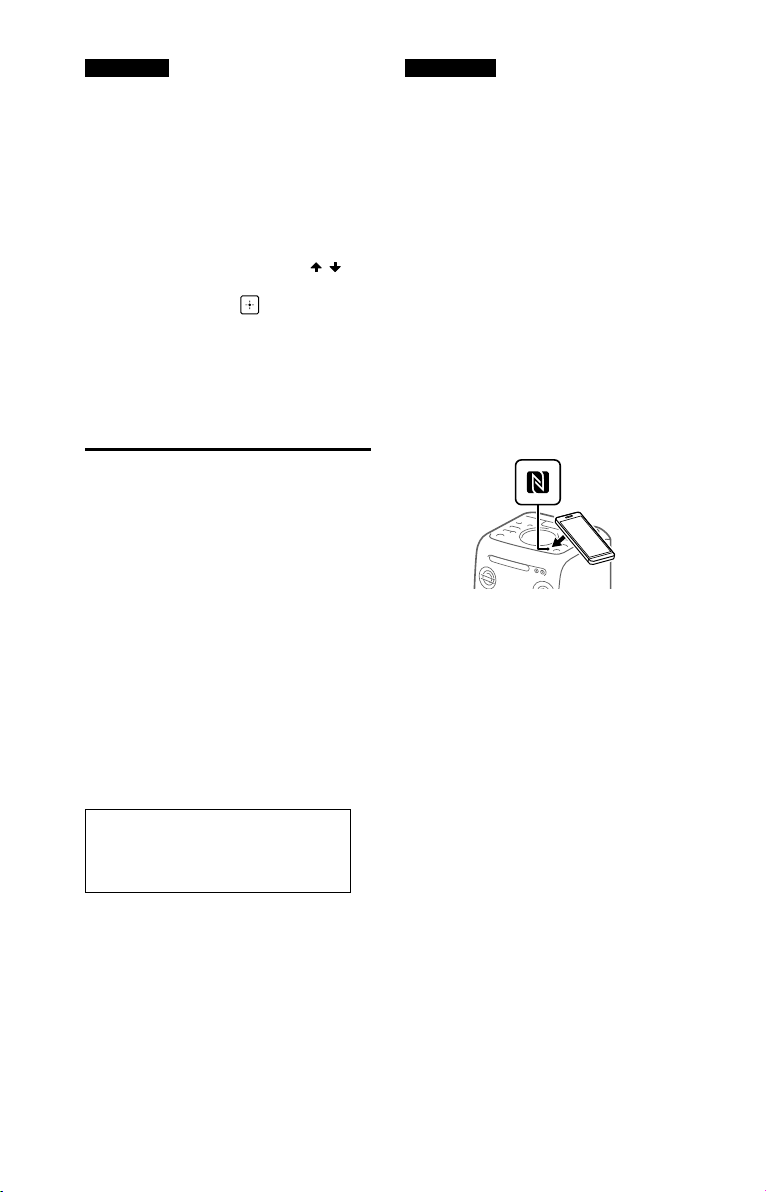
Remarque
Si vous essayez de connecter un autre
périphérique BLUETOOTH au système, le
périphérique BLUETOOTH actuellement
connecté est déconnecté.
Pour mettre fin à la connexion
BLUETOOTH
1
Appuyez sur OPTIONS.
2
Appuyez plusieurs fois sur /
pour sélectionner «DISCONNECT»,
puis appuyez sur
Avec certains périphériques
BLUETOOTH, la connexion BLUETOOTH
peut être automatiquement
interrompue lorsque vous arrêtez la
lecture.
.
Connexion BLUETOOTH à
une touche par NFC
NFC (Near Field Communication)
est une technologie qui permet à
différents périphériques, tels que
des smartphones et des puces
électroniques, de communiquer sans
fil à courte portée.
Lorsque vous touchez le système avec
un smartphone compatible NFC, le
système effectue automatiquement:
—l’activation de la fonction
BLUETOOTH.
—l’exécution du pairage et
l’établissement de la connexion
BLUETOOTH.
Smartphones compatibles
Smartphones intégrant la
fonction NFC (SE: Android™ 2.3.3
ou supérieur, sauf Android 3.x)
Remarques
• Le système peut reconnaître et se
connecter seulement à un smartphone
compatible NFC à la fois. Si vous essayez
de connecter un autre smartphone
compatible NFC au système, le
smartphone compatible NFC actuellement
connecté est déconnecté.
• Selon votre smartphone compatible NFC,
vous pouvez devoir activer à l’avance la
fonction NFC du smartphone. Pour des
informations détaillées, reportez-vous au
mode d’emploi du smartphone.
1
Mettez en contact le
périphérique mobile, par
exemple un smartphone
ou une tablette, avec la
marque-N de l’unité jusqu’à
ce que le périphérique mobile
vibre.
Terminez la connexion en suivant
les instructions qui s’affichent sur le
smartphone.
Une fois la connexion BLUETOOTH
établie, l’indicateur BLUETOOTH
de l’unité cesse de clignoter et
s’allume fixement. «BT AUDIO»
s’affiche à l’écran.
2
Démarrez la lecture
d’une source audio sur le
smartphone.
Pour des informations détaillées,
reportez-vous au mode d’emploi
de votre périphérique BLUETOOTH.
24
FR
Page 67
Astuce
Si le pairage et la connexion BLUETOOTH
échouent, procédez comme suit:
— Si vous utilisez un étui vendu dans le
commerce, retirez le smartphone de
celui-ci.
— Avec le smartphone, touchez à nouveau
la Marque-N de l’unité.
Pour interrompre la connexion
BLUETOOTH
Avec le smartphone, touchez à
nouveau la Marque-N de l’unité.
Lecture à l’aide d’un
codec sonore de qualité
élevée (AAC/LDAC™)
Ce système peut recevoir des données
au format de codec AAC ou LDAC à
partir d’un périphérique BLUETOOTH.
Il offre une lecture dont la qualité
sonore est supérieure.
Le paramètre par défaut de ce
système est «AUTO».
Pour appliquer les changements de
réglage, vous devez interrompre la
connexion BLUETOOTH (page24),
puis la réexécuter.
1
Appuyez sur BLUETOOTH sur
l’unité pour sélectionner la
fonction BLUETOOTH.
«BT AUDIO» s’affiche à l’écran.
2
Appuyez sur OPTIONS.
3
Appuyez plusieurs fois
sur
/ pour sélectionner
«BT:CODEC», puis appuyez
sur
.
BLUETOOTH
4
Appuyez plusieurs fois sur
/ pour sélectionner le
réglage, puis appuyez sur
• AUTO: Le système détecte le
codec utilisé sur le périphérique
source, puis il sélectionne
automatiquement le codec
optimal entre «SBC», «AAC*»
ou «LDAC*».
• SBC: «SBC» est toujours
appliqué quel que soit le codec
utilisé sur le périphérique source.
* Disponible uniquement lorsque le
codec est pris en charge par votre
périphérique BLUETOOTH.
Remarque
Vous pouvez bénéficier d’une qualité
sonore supérieure lorsque le périphérique
source est compatible avec AAC/LDAC et
que cette fonction est réglée sur «AUTO».
Toutefois, le son peut être interrompu
selon les conditions de la communication
BLUETOOTH. Si cela arrive, réglez la fonction
sur «SBC».
.
FR
25
Page 68
LDAC est une technologie de
codage audio développée par
Sony qui permet de transmettre un
contenu audio haute résolution (HiRes), y compris via une connexion
BLUETOOTH. Contrairement à
d’autres technologies de codage
compatibles BLUETOOTH, par
exemple SBC, elle fonctionne sans
réduction de la qualité du contenu
audio haute résolution1). Elle
permet également de transmettre
environ trois fois plus de données2)
que les autres technologies sur un
réseau sans fil BLUETOOTH avec
une qualité sonore sans précédent
grâce à un codage efficace et
un regroupement des données
optimisé.
1)
Sauf le contenu au format DSD.
2)
Par rapport à SBC (Sub Band Codec),
lorsque la vitesse de transmission de
990 kbit/s (96/48 kHz) ou 909 kbit/s
(88,2/44,1 kHz) est sélectionnée.
Réglage du mode veille
BLUETOOTH
Le mode veille BLUETOOTH
permet au système de s’allumer
automatiquement lorsque vous
établissez la connexion BLUETOOTH
avec un périphérique BLUETOOTH.
Activation ou
désactivation du signal
BLUETOOTH
Vous pouvez vous connecter au
système à partir d’un périphérique
BLUETOOTH associé dans toutes les
fonctions lorsque le signal BLUETOOTH
du système est activé. Par défaut, le
signal BLUETOOTH est activé.
Utilisez les touches de l’unité pour
exécuter cette opération.
Maintenez et TUNING–
enfoncés pendant 5 secondes
environ.
«BT ON» ou «BT OFF» s’affiche à
l’écran.
Remarque
Vous ne pouvez pas exécuter les opérations
suivantes lorsque vous désactivez le signal
BLUETOOTH:
— Pairage et/ou connexion avec un
périphérique BLUETOOTH
— Réglage des codecs audio BLUETOOTH
— Réglage du mode veille BLUETOOTH
— Utilisation de «SongPal» via BLUETOOTH
1
Appuyez sur OPTIONS.
2
Appuyez plusieurs fois
sur
/ pour sélectionner
«BT:STBY», puis appuyez sur
.
3
Appuyez plusieurs fois sur
/ pour sélectionner le
réglage, puis appuyez sur
• ON: Le système s’allume
automatiquement même
lorsqu’il est en mode veille.
• OFF: Désactive cette fonction.
Astuce
Désactivez le mode de veille BLUETOOTH
pour réduire la consommation d’énergie en
mode veille (mode éco).
FR
26
.
Page 69
Utilisation de «SongPal»
via BLUETOOTH
Réglage du son
Réglage du son
À propos de l’app
Vous pouvez commander le système
à l’aide de l’app gratuite «SongPal»
disponible dans Google Play et dans
l’App Store. Recherchez «SongPal»
ou scannez le code bidimensionnel
ci-dessous, puis téléchargez l’app
pour en savoir plus sur les fonctions
pratiques.
Remarques
• Si l’application «SongPal» fonctionne mal,
interrompez la connexion BLUETOOTH
(page24), puis réexécutez-la, de sorte
qu’elle fonctionne normalement.
• Ce que vous pouvez commander avec
«SongPal» varie selon le périphérique
connecté.
• Les caractéristiques et la conception
de l’application peuvent changer sans
préavis.
Pour Faites cela
Ajuster le
volume
Générer un
son plus
dynamique
Régler l’effet
sonore
Appuyez sur VOL +/–.
Appuyez plusieurs fois
sur MEGA BASS jusqu’à
ce que «BASS ON»
s’affiche à l’écran.
Appuyez plusieurs fois
sur EQ jusqu’à ce que
l’effet audio souhaité
s’affiche.
Réglage du son
27
FR
Page 70
Création d’une ambiance
de fête (DJ EFFECT)
Il est impossible d’utiliser DJ EFFECT
lorsqu’un micro est connecté à l’unité.
Si un micro est connecté, débranchezle avant d’utiliser DJ EFFECT.
Utilisez les touches de l’unité pour
exécuter cette opération.
1
Appuyez sur le bouton
suivant pour sélectionner le
type d’effet.
• FLANGER: Crée un effet
puissant de flanger similaire au
vrombissement d’un avion à
réaction.
• ISOLATOR: Isole une bande de
fréquence spécifique en ajustant
les autres bandes de fréquence.
Cette fonction est utile lorsque
vous voulez mettre l’accent sur
les voix.
2
Tournez le bouton VOLUME/
DJ CONTROL pour régler le
niveau de l’effet.
Pour désactiver l’effet
Appuyez sur DJ OFF.
Remarques
• L’effet DJ EFFECT est automatiquement
désactivé lorsque vous:
— éteignez le système.
— activez ou désactivez la fonction Chaîne
pour soirée.
— connectez un micro à la prise MIC 1 ou
MIC 2 de l’unité.
• L’effet DJ EFFECT n’affecte pas les fichiers
audio transférés. Les fichiers audio
transférés seront générés sans l’effet
DJ EFFECT même si vous l’avez activé.
• Il est impossible d’utiliser
VOLUME/DJ CONTROL sur l’unité pour
régler le volume lorsque DJ EFFECT
est activé. Appuyez sur VOL +/– sur la
télécommande pour régler le volume.
28
FR
Page 71
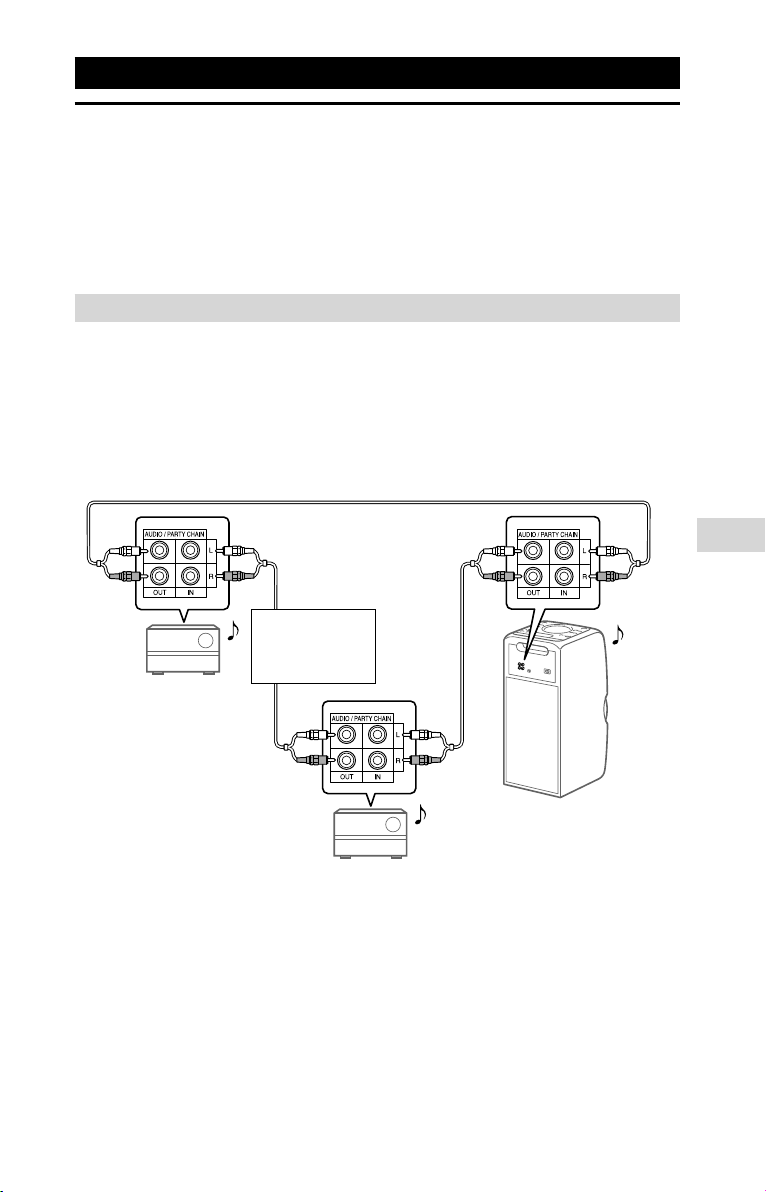
Autres opérations
Utilisation de la fonction Chaîne pour soirée
Vous pouvez connecter plusieurs systèmes audio dans une chaîne pour créer un
environnement festif plus intéressant et obtenir une puissance sonore plus élevée.
Un système activé de la chaîne joue le rôle d’«Hôte de soirée» et partagera la
musique. Les autres systèmes deviennent des «Invités de soirée» et jouent la
même musique que celle qui est jouée par l’«Hôte de soirée».
Configuration de la Chaîne pour soirée
Configurez une Chaîne pour soirée en connectant tous les systèmes à l’aide de
cordons audio (non fournis).
Avant de connecter les cordons, pensez à déconnecter le cordon d’alimentation
secteur.
Si tous les systèmes sont équipés de la fonction Chaîne pour soirée
Exemple: Lors de la connexion avec ce système comme premier système
Continuez la
connexion
jusqu’au dernier
système.
Dernier système
Autres opérations
Second système
• Le dernier système doit être connecté au premier.
• N’importe quel système peut devenir un Hôte de soirée.
• Vous pouvez changer l’Hôte de soirée en sélectionnant un autre système
présent dans la chaîne. Pour des informations détaillées, voir «Pour sélectionner
un nouvel Hôte de soirée» (page31).
• Vérifiez qu’une autre fonction que la fonction Audio In est sélectionnée. Lorsque
la fonction Audio In est sélectionnée, la fonction Chaîne pour soirée ne peut pas
être activée.
Premier système
29
FR
Page 72
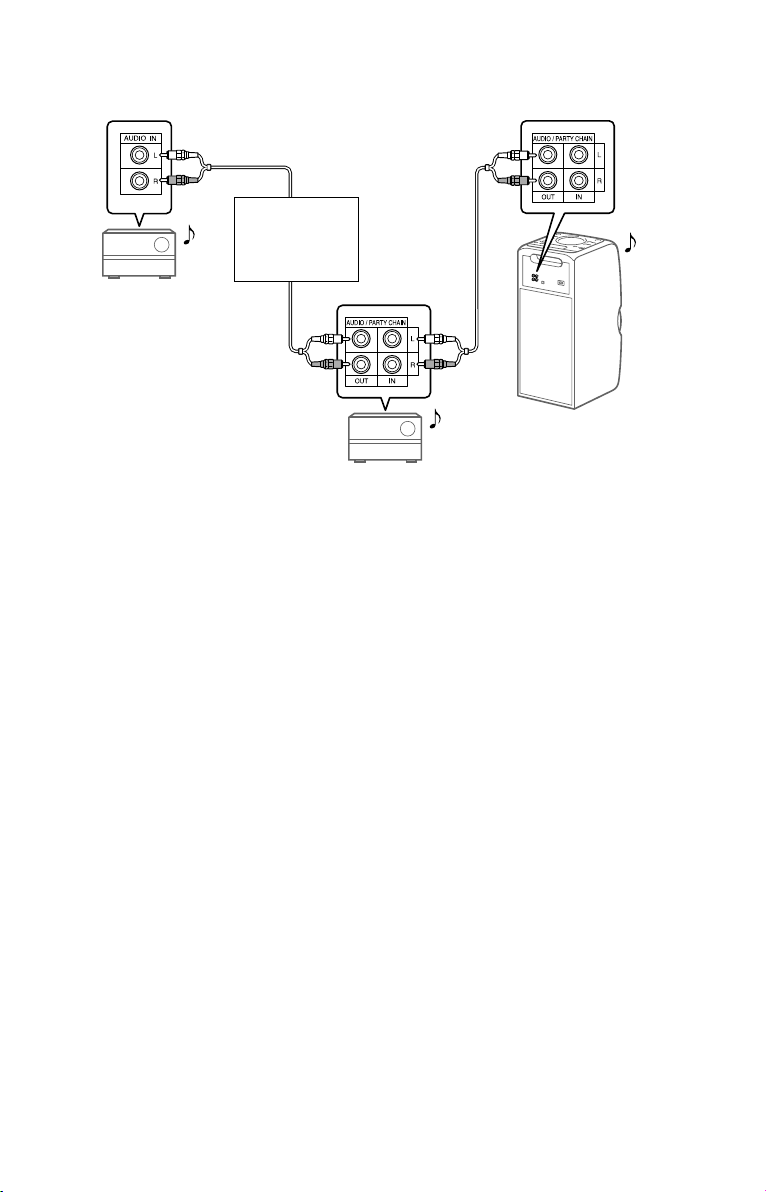
Si l’un de ces systèmes n’est pas doté de la fonction Chaîne pour soirée
Exemple: Lors de la connexion avec ce système comme premier système
Continuez la
connexion
jusqu’au dernier
système.
Dernier système*
Second système
* Connectez le système qui n’est pas doté de la fonction Chaîne pour soirée au dernier
système. Pensez à sélectionner la fonction Audio In sur ce dernier système.
Premier
système
• Le dernier système n’est pas connecté au premier.
• Vous devez sélectionner le premier système comme Hôte de soirée de sorte
que tous les systèmes jouent la même musique lorsque la fonction Chaîne pour
soirée est activée.
30
FR
Page 73
Utilisation de la fonction Chaîne
pour soirée
1
Branchez le cordon
d’alimentation secteur et
mettez sous tension tous les
systèmes.
2
Réglez le volume sur chaque
système.
3
Activez la fonction Chaîne
pour soirée sur le système à
utiliser comme Hôte de soirée.
Exemple: Lorsque vous utilisez ce
système comme Hôte de soirée
Appuyez plusieurs fois sur
FUNCTION pour sélectionner la
fonction de votre choix.
Lorsque vous vous connectez
à l’aide de (page29), ne
sélectionnez pas la fonction
Audio In. Si vous sélectionnez
cette fonction, la fonction
Chaîne pour soirée ne peut pas
être activée.
Démarrez la lecture, puis
maintenez enfoncé MEGA BASS
sur l’unité jusqu’à ce que
«PARTY CHAIN HOST» s’affiche
à l’écran.
L’Hôte de soirée démarre la
Chaîne pour soirée, et les
autres systèmes deviennent
automatiquement des Invités de
soirée. Tous les systèmes jouent
la même musique que celle
jouée par l’Hôte de soirée.
Remarques
• Selon le nombre total de systèmes
connectés, les Invités de soirée peuvent
avoir besoin de temps pour commencer à
lire la musique.
• Changer le niveau de volume et l’effet
sonore de l’Hôte de soirée n’affecte pas le
son émis par les Invités de soirée.
• Lorsque vous utilisez le micro sur l’Hôte
de soirée, le son n’est pas émis par les
Invités de soirée.
• Lorsque l’un des systèmes de la chaîne
effectue un transfert USB, attendez que
le système termine ou arrête le transfert
avant d’activer la fonction Chaîne pour
soirée.
• Pour connaître le fonctionnement détaillé
des autres systèmes, consultez leurs
modes d’emploi.
Pour sélectionner un nouvel Hôte
de soirée
Répétez l’étape 3 de «Utilisation de
la fonction Chaîne pour soirée» sur
le système à utiliser comme nouvel
Hôte de soirée. L’Hôte de soirée actuel
devient automatiquement Invité de
soirée. Tous les systèmes jouent la
même musique que celle jouée par le
nouvel Hôte de soirée.
Remarques
• Vous pouvez sélectionner un autre
système comme nouvel Hôte de soirée
seulement après avoir activé la fonction
Chaîne pour soirée sur tous les systèmes
de la chaîne.
• Si le système sélectionné ne devient
pas un nouvel Hôte de soirée après
quelques secondes, répétez l’étape 3 dans
«Utilisation de la fonction Chaîne pour
soirée».
Pour désactiver la fonction Chaîne
pour soirée
Lorsque vous utilisez ce système
comme Hôte de soirée, maintenez
enfoncé MEGA BASS sur l’unité.
Lorsque vous utilisez un autre système
comme Hôte de soirée, maintenez
enfoncé PARTY CHAIN sur l’Hôte de
soirée.
Remarque
Si la fonction Chaîne pour soirée n’est
pas désactivée après quelques secondes,
réexécutez l’opération ci-dessus sur l’Hôte
de soirée.
Autres opérations
31
FR
Page 74
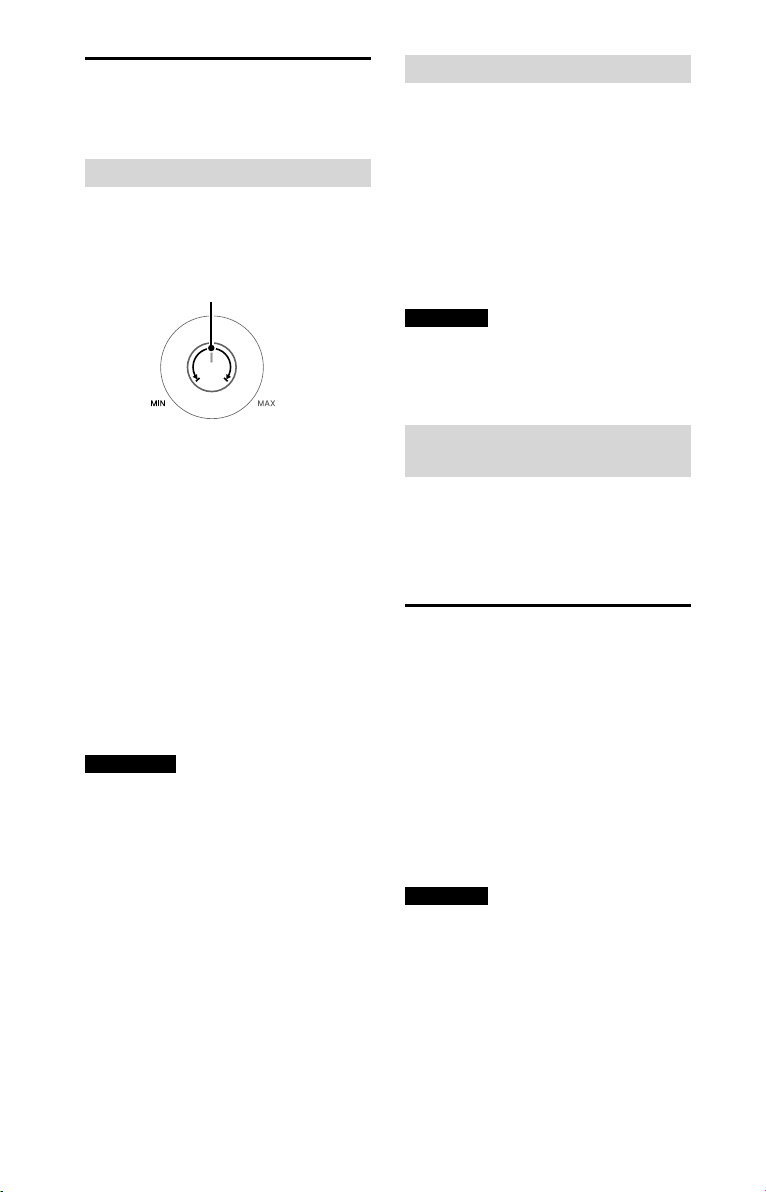
Chanter sur la musique:
Karaoké
Utilisation de l’atténuateur vocal
Vous pouvez réduire le son de la voix
en source stéréo.
Préparation du karaoké
1
Tournez MIC LEVEL sur l’unité
sur MIN pour réduire le
niveau de volume du micro.
Plage de volume du micro
2
Branchez un micro en option
sur la prise MIC 1 ou MIC 2 de
l’unité.
Branchez un autre micro en option
si vous voulez chanter en duo.
3
Commencez à lire la musique
et réglez le volume du micro.
Appuyez plusieurs fois sur
MIC ECHO pour régler l’effet
d’écho.
4
Commencez à chanter en
même temps que la musique.
Remarques
• Le mode Karaoké est activé lorsque le
micro est connecté.
• Si un son puissant est émis:
— éloignez le micro du système.
— changez le sens du micro.
— baissez le volume du micro.
— appuyez sur VOL – pour réduire le
volume ou appuyez plusieurs fois sur
MIC ECHO pour régler le niveau d’écho.
• Le son du micro n’est pas transféré au
périphérique USB pendant le transfert
USB.
• Il est impossible d’utiliser DJ EFFECT
lorsqu’un micro est connecté à l’unité
(page28).
Appuyez plusieurs fois sur
VOCAL FADER jusqu’à ce que
«FADE ON» s’affiche à l’écran.
Pour annuler l’effet d’atténuation
vocale, appuyez plusieurs fois
sur VOCAL FADER jusqu’à ce que
«FADE OFF» s’affiche à l’écran.
Remarque
Pour utiliser l’atténuateur vocal avec la
fonction CD ou USB, activez le mode
Karaoké en connectant le micro.
Changement du ton (contrôle du
ton)
Appuyez sur KEY CONTROL /
pour adapter votre registre vocal
en mode Karaoké.
Écouter de la musique
avec les voyants des
enceintes allumés
Appuyez sur SPEAKER LIGHT.
Les voyants des enceintes s’allument.
Pour éteindre les voyants des
enceintes
Appuyez à nouveau sur
SPEAKER LIGHT.
Remarque
Si la luminosité de l’éclairage vous éblouit,
allumez la lumière de la pièce ou éteignez
l’éclairage.
32
FR
Page 75
Utilisation d’un
équipement facultatif
1
Connectez un équipement
facultatif aux prises AUDIO IN
L/R de l’unité à l’aide d’un
cordon audio (non fourni).
2
Appuyez plusieurs fois sur
FUNCTION jusqu’à ce que
«AUDIO IN» s’affiche à
l’écran.
3
Démarrez la lecture sur
l’équipement connecté.
4
Réglez le volume.
Réglez d’abord le volume sur
l’équipement connecté. Si le niveau
du volume est encore trop bas,
réglez-le sur le système à l’aide de
VOL +/–.
Remarque
Le système peut entrer automatiquement
en mode veille si le niveau de volume de
l’équipement connecté est trop bas. Dans ce
cas, augmentez le volume de l’équipement.
Pour désactiver la fonction de mise en
veille automatique, voir «Réglage de la
fonction de mise en veille automatique»
(page34).
Changement des
informations à l’écran
Vous pouvez afficher des informations,
telles que le numéro de plage, le nom
du fichier/dossier, le nom de l’album
et le nom de l’artiste.
Appuyez plusieurs fois sur
DISPLAY lorsque le système est
allumé.
Remarques sur les informations sur
l’affichage
• Les caractères impossibles à afficher
apparaissent sous forme de «_».
• Les informations suivantes ne s’affichent
pas ;
— durée de lecture totale pour un disque
MP3 et un périphérique USB.
— durée de lecture restante pour un
fichier MP3/WMA.
• Les informations suivantes ne s’affichent
pas correctement ;
— durée de lecture écoulée d’un fichier
MP3/WMA codé à l’aide de VBR (débit
binaire variable).
— noms de dossier et de fichier non
conformes aux formats ISO9660 Niveau
1/Niveau 2 dans le format d’expansion.
Utilisation de la
minuterie d’arrêt
Le système s’éteint automatiquement
après l’heure préréglée.
Appuyez plusieurs fois sur
SLEEP pour sélectionner l’heure
souhaitée.
Pour annuler la minuterie d’arrêt,
appuyez plusieurs fois sur SLEEP pour
sélectionner «OFF».
Remarque
Lorsque vous ouvrez et fermez le plateau
de disque, le temps restant avant que le
système ne s’éteigne peut être augmenté.
Astuces
• Pour vérifier le temps qui reste avant
que le système ne s’éteigne, appuyez sur
SLEEP.
• Si vous sélectionnez «AUTO», le système
s’éteint automatiquement après l’arrêt de
la lecture du disque ou du périphérique
USB actuel, ou dans un délai de
100minutes.
Autres opérations
33
FR
Page 76
Désactivation des
touches de l’unité
(Verrouillage enfant)
Réglage de la fonction
de mise en veille
automatique
Vous pouvez désactiver les touches
de l’unité (sauf ) pour éviter toute
mauvaise manipulation, par exemple
de la part d’un enfant.
Maintenez DJ OFF et enfoncés
sur l’unité pendant plus de 3
secondes.
«LOCK ON» s’affiche à l’écran.
Vous pouvez utiliser le système
seulement à l’aide des touches de la
télécommande.
Pour désactiver la fonction
Verrouillage enfant, maintenez DJ OFF
et enfoncés sur l’unité pendant
au moins 3secondes jusqu’à ce que
«LOCK OFF» s’affiche à l’écran.
Par défaut, ce système s’éteint
automatiquement après environ 15
minutes d’inactivité, et si aucun signal
audio n’est émis.
Pour désactiver la fonction,
maintenez enfoncé tandis
que le système est sous
tension, jusqu’à ce que
«AUTO STANDBY OFF» s’affiche
à l’écran.
Pour activer la fonction, répétez
la procédure jusqu’à ce que
«AUTO STANDBY ON » s’affiche à
l’écran.
Remarques
• «STANDBY» clignote à l’écran avant
l’activation du mode veille.
• La fonction de mise en veille automatique
ne fonctionne pas dans les cas suivants :
— pendant la fonction tuner.
— lorsque la minuterie d’arrêt est activée.
34
FR
Page 77

Informations supplémentaires
Guide de dépannage
Informations sur
les périphériques
compatibles
À propos des périphériques USB
pris en charge
• Ce système prend en charge
uniquement la classe de stockage
de masse USB.
• Ce système prend en charge
uniquement les périphériques USB
formatés FAT (sauf exFAT).
• Certains périphériques USB peuvent
ne pas fonctionner avec ce système.
À propos de la communication
BLUETOOTH pour l’iPhone et l’iPod
touch
Conçu pour
• iPhone 6 Plus
• iPhone 6
• iPhone 5s
• iPhone 5c
• iPhone 5
• iPhone 4s
• iPod touch (6e génération)
• iPod touch (5e génération)
Sites Web des périphériques
compatibles
Consultez les sites Web ci-dessous
pour connaître les dernières
informations sur les périphériques USB
et BLUETOOTH compatibles.
Pour les clients aux États-Unis :
http://esupport.sony.com/
Pour les clients au Canada :
http://esupport.sony.com/CA
Pour les clients en Europe :
http://www.sony.eu/support
Pour les clients en Amérique latine :
http://esupport.sony.com/LA
Pour les clients situés dans d’autres
pays/régions :
http://www.sony-asia.com/support
Si un problème se produit pendant
l’utilisation du système, suivez les
étapes décrites ci-dessous avant
de consulter le revendeur Sony le
plus proche. Si un message d’erreur
s’affiche, veillez à le noter à des fins de
référence.
1
Vérifiez l’éventuelle
présence du problème dans
cette section «Guide de
dépannage».
2
Consultez les sites Web
d’assistance à la clientèle
suivants.
Pour les clients aux États-Unis :
http://esupport.sony.com/
Pour les clients au Canada :
http://esupport.sony.com/CA
Pour les clients en Europe :
http://www.sony.eu/support
Pour les clients en Amérique
latine :
http://esupport.sony.com/LA
Pour les clients situés dans
d’autres pays/régions :
http://www.sony-asia.com/
support
Vous trouverez sur ces sites Web
les informations d’assistance les
plus récentes, ainsi qu’une section
FAQ.
Notez que si le personnel de
réparation change certaines pièces
lors de l’intervention, il peut garder
ces pièces.
Informations supplémentaires
35
FR
Page 78

Si «PROTECT» s’affiche à l’écran
Débranchez immédiatement le
cordon d’alimentation secteur et
vérifiez les points suivants dès que
«PROTECT» disparaît.
• Les orifices d’aération du
système sont-ils obstrués?
• Le port USB est-il court-circuité?
Si vous avez vérifié les points cidessus et n’avez découvert aucun
problème, reconnectez le cordon
d’alimentation secteur, et allumez
le système. Si le problème persiste,
adressez-vous au revendeur Sony
le plus proche.
Généralités
Le système ne s’allume pas.
• Vérifiez que le cordon d’alimentation
secteur est bien connecté.
Le système ne s’éteint pas même
lorsque est actionné.
• Vous avez peut-être activé par
erreur le mode de démonstration.
Appuyez à plusieurs reprises sur
SPEAKER LIGHT pour sélectionner le
mode veille (page14).
Le système est passé en mode veille.
• Il ne s’agit pas d’un
dysfonctionnement. Le système
passe automatiquement en mode
veille après un délai d’environ
15minutes d’inactivité et si
aucun signal audio n’est détecté
(page34).
Il n’y a pas de son.
• Réglez le volume.
• Vérifiez la connexion de l’éventuel
équipement facultatif (page12).
• Mettez sous tension l’équipement
connecté.
• Débranchez le cordon d’alimentation
secteur, puis reconnectez-le et
mettez le système sous tension.
Le micro n’émet aucun son.
• Réglez le volume du micro.
• Vérifiez que le micro est
correctement connecté à la prise
MIC 1 ou MIC 2 de l’unité.
• Vérifiez que le micro est sous
FR
36
tension.
Un ronflement ou un bruit important
est émis.
• Éloignez le système des sources
sonores.
• Connectez le système à une autre
prise murale.
• Installez un filtre sonore (disponible
dans le commerce) sur le cordon
d’alimentation secteur.
• Éteignez les équipements
électriques situés à proximité.
• Le bruit généré par les ventilateurs
de refroidissement du système
peut être audible lorsque celui-ci
est en mode veille ou pendant
la lecture. Il ne s’agit pas d’un
dysfonctionnement.
La télécommande ne fonctionne pas.
• Éloignez les obstacles situés entre la
télécommande et l’unité.
• Rapprochez la télécommande du
système.
• Orientez la télécommande vers le
capteur du système.
• Remplacez les piles (R03/format
AAA).
• Éloignez le système de la lumière
fluorescente.
Un effet Larsen est émis.
• Baissez le volume.
• Éloignez le micro du système ou
changez le sens du micro.
À l’exception de , aucune touche de
l’unité ne fonctionne et «LOCK ON»
s’affiche à l’écran.
• Désactivez la fonction de
verrouillage enfant (page34).
«SEARCH», «READING» ou
«TUNING» s’affiche à l’écran.
• Utilisez le système lorsque le
message disparaît.
Lecteur de disque
Le plateau de disque ne s’ouvre pas
et «LOCKED» s’affiche à l’écran.
• Consultez votre distributeur Sony
ou le site de réparation Sony agréé
local.
Page 79

La lecture ne démarre pas.
• Nettoyez le disque (page41).
• Rechargez le disque.
• Chargez un disque que ce système
peut lire (page41).
• Retirez le disque et essuyez-le pour
éliminer l’humidité, puis laissez le
système allumé quelques heures,
jusqu’à ce que l’humidité se soit
évaporée.
Le son saute.
• Nettoyez le disque (page41).
• Rechargez le disque.
• Déplacez le système dans un lieu qui
ne présente aucune vibration.
La lecture ne démarre pas à la
première plage.
• Sélectionnez le mode de lecture
normale (page15).
• La reprise de la lecture a été
sélectionnée. Appuyez deux fois sur
. Ensuite, appuyez sur pour
démarrer la lecture.
La lecture met plus de temps à
commencer que d’habitude.
• Les disques suivants peuvent
ralentir le temps nécessaire pour le
démarrage de la lecture;
—un disque enregistré avec une
arborescence complexe.
—un disque enregistré en mode
multisession.
—un disque qui n’a pas été finalisé
(un disque sur lequel il est
possible d’ajouter des données).
—un disque qui possède de
nombreux dossiers.
Périphérique USB
Impossible de charger le
périphérique USB connecté.
• Vérifiez que le périphérique USB est
bien connecté.
Le périphérique USB ne fonctionne
pas correctement.
• Si vous connectez un périphérique
USB non pris en charge, les
problèmes suivants risquent
d’apparaître. Voir «Informations
sur les périphériques compatibles»
(page35).
—Le périphérique USB n’est pas
reconnu.
—Les noms de fichiers ou de
dossiers ne s’affichent pas sur ce
système.
—La lecture est impossible.
—Le son saute.
—Du bruit est émis.
—Une distorsion sonore est émise.
Il n’y a pas de son.
• Le périphérique USB n’est pas
correctement connecté. Éteignez
le système et reconnectez le
périphérique USB, puis allumez
le système et vérifiez si «USB»
s’affiche à l’écran.
Bruits parasites, sautillement ou son
déformé.
• Vous utilisez un périphérique
USB non pris en charge. Voir
«Informations sur les périphériques
compatibles» (page35).
• Éteignez le système et reconnectez
le périphérique USB, puis allumez le
système.
• Les données musicales elles-mêmes
contiennent du bruit, ou une
distorsion sonore est émise. Du bruit
a pu être entré pendant le processus
de transfert. Supprimez le fichier et
recommencez le transfert.
• La vitesse de transmission utilisée
pour coder le fichier audio était
basse. Envoyez un fichier audio
avec une vitesse de transmission
supérieure vers le périphérique USB.
Informations supplémentaires
37
FR
Page 80

«SEARCH»s’affiche pendant
longtemps, ou il faut du temps avant
le démarrage de la lecture.
• La lecture peut prendre longtemps
dans les cas suivants.
—De nombreux dossiers ou fichiers
sont présents sur le périphérique
USB.
—La structure de fichiers est
extrêmement complexe.
—La capacité mémoire est excessive.
—La mémoire interne est
fragmentée.
«OVER CURRENT» s’affiche à l’écran
• Un problème de niveau de courant
électrique du port
détecté. Éteignez le système et
débranchez le périphérique USB
du port (USB). Assurez-vous que
le périphérique USB ne présente
aucun problème. Si cette indication
continue à apparaître, adressez-vous
au revendeur Sony le plus proche.
Affichage incorrect
• Les caractères impossibles à afficher
apparaissent sous forme de «_».
Le périphérique USB n’est pas
reconnu.
• Éteignez le système et reconnectez
le périphérique USB, puis allumez le
système.
• Vous utilisez un périphérique
USB non pris en charge. Voir
«Informations sur les périphériques
compatibles» (page35).
• Le périphérique USB fonctionne
mal. Consultez le mode d’emploi
du périphérique USB pour savoir
comment résoudre ce problème.
(USB) a été
Le transfert a entraîné une erreur.
• Vous utilisez un périphérique
USB non pris en charge. Voir
«Informations sur les périphériques
compatibles» (page35).
• Le périphérique USB n’est pas
correctement formaté. Consultez le
mode d’emploi du périphérique USB
pour savoir comment le formater.
• Éteignez le système et retirez le
périphérique USB. Si le périphérique
USB possède un interrupteur
d’alimentation, éteignez-le et
rallumez-le après l’avoir extrait
du système. Ensuite, reprenez le
transfert.
• Si des opérations de transfert
et d’effacement sont souvent
exécutées, la structure de fichiers
à l’intérieur du périphérique USB
se fragmente. Consultez le mode
d’emploi du périphérique USB
pour savoir comment résoudre ce
problème.
• Le périphérique USB a été
déconnecté ou l’alimentation a
été coupée pendant le transfert.
Supprimez le fichier partiellement
transféré et recommencez le
transfert. Si cela ne résout pas le
problème, il est possible que le
périphérique USB soit endommagé.
Consultez le mode d’emploi du
périphérique USB pour savoir
comment résoudre ce problème.
Impossible d’effacer les fichiers
audio ou les dossiers sur le
périphérique USB.
• Vérifiez si le périphérique USB est
protégé contre l’écriture.
• Le périphérique USB a été
déconnecté ou l’alimentation a
été coupée pendant l’opération
d’effacement. Supprimez le fichier
partiellement effacé. Si cela ne
résout pas le problème, il est
possible que le périphérique USB
soit endommagé. Consultez le
mode d’emploi du périphérique USB
pour savoir comment résoudre ce
problème.
38
FR
Page 81

La lecture ne démarre pas.
• Éteignez le système et reconnectez
le périphérique USB, puis allumez le
système.
• Vous utilisez un périphérique
USB non pris en charge. Voir
«Informations sur les périphériques
compatibles» (page35).
La lecture ne démarre pas au premier
fichier.
• Sélectionnez le mode de lecture
normale (page20).
• La reprise de la lecture a été
sélectionnée. Appuyez deux fois sur
. Ensuite, appuyez sur pour
démarrer la lecture.
Les fichiers ne peuvent pas être lus.
• Les périphériques USB formatés
avec des systèmes de fichiers autres
que FAT16 ou FAT32 ne sont pas pris
en charge.*
• Si vous utilisez un périphérique USB
partitionné, seuls les fichiers de la
première partition peuvent être lus.
• Les fichiers codés ou protégés par
mots de passe ne peuvent pas être
lus.
• Ce système ne peut pas lire des
fichiers dont les copyrights sont
protégés par DRM (Digital Rights
Management).
* Ce système prend en charge FAT16 et
FAT32, mais certains périphériques de
stockage USB ne prennent pas en charge
ces formats. Pour plus d’informations,
consultez le mode d’emploi de chaque
périphérique de stockage USB ou
adressez-vous au fabricant.
Tuner*
Un ronflement ou un bruit important
est émis, ou les stations ne sont pas
reçues.
• Connectez correctement l’antenne.
• Changez l’emplacement et
l’orientation de l’antenne pour
obtenir une bonne réception.
• Éloignez l’antenne du cordon
d’alimentation secteur pour éviter
de capter du bruit parasite.
• Éteignez les équipements
électriques situés à proximité.
* Selon les conditions des ondes radio ou
votre environnement résidentiel, il peut
arriver de ne pas recevoir la radio.
Périphérique BLUETOOTH
Impossible d’effectuer le pairage.
• Rapprochez le périphérique
BLUETOOTH du système.
• Le pairage peut être impossible si
d’autres périphériques BLUETOOTH
sont présents à proximité du
système. Dans ce cas, mettez hors
tension les autres périphériques
BLUETOOTH.
• Pensez à entrer la bonne clé de
passe lorsque vous sélectionnez le
nom de système (ce système) sur le
périphérique BLUETOOTH.
Le périphérique BLUETOOTH ne
détecte pas le système ou «BT OFF»
s’affiche à l’écran.
• Réglez le signal BLUETOOTH sur
«BT ON» (page26).
La connexion est impossible.
• Le périphérique BLUETOOTH que
vous avez essayé de connecter ne
prend pas en charge le profil A2DP,
et il est impossible de le connecter
au système.
• Activez la fonction BLUETOOTH du
périphérique BLUETOOTH.
• Établissez une connexion à partir du
périphérique BLUETOOTH.
• Les informations d’enregistrement
de pairage ont été effacées.
Recommencez le pairage.
• Effacez les informations
d’enregistrement du pairage
du périphérique BLUETOOTH
en réinitialisant le système aux
paramètres d’usine par défaut
(page40) et recommencez le
pairage (page22).
Le son saute ou fluctue, ou la
connexion est perdue.
• Le système et le périphérique
BLUETOOTH sont trop éloignés l’un
de l’autre.
• S’il y a des obstacles entre le
système et votre périphérique
BLUETOOTH, retirez-les ou évitez-les.
• Si un équipement génère un
rayonnement électromagnétique,
par exemple un réseau local sans fil,
un autre périphérique BLUETOOTH
ou un four micro-ondes proche,
éloignez-le.
39
Informations supplémentaires
FR
Page 82
Le son de votre périphérique
BLUETOOTH est inaudible sur ce
système.
• Augmentez le volume d’abord sur
votre périphérique BLUETOOTH, puis
réglez le volume à l’aide de VOL +/–.
Un ronflement, un bruit puissant ou
une distorsion sonore est émis.
• S’il y a des obstacles entre le
système et votre périphérique
BLUETOOTH, retirez-les ou évitez-les.
• Si un équipement génère un
rayonnement électromagnétique,
par exemple un réseau local sans fil,
un autre périphérique BLUETOOTH
ou un four micro-ondes proche,
éloignez-le.
• Baissez le volume du périphérique
BLUETOOTH connecté.
Chaîne pour soirée
Impossible d’activer la fonction
Chaîne pour soirée.
• Vérifiez les connexions (page29).
• Assurez-vous que les cordons audio
sont bien connectés.
• Sélectionnez une autre fonction que
la fonction Audio In (page31).
La fonction Chaîne pour soirée
fonctionne mal.
• Éteignez le système. Puis rallumez-le
pour activer la fonction Chaîne pour
soirée.
Réinitialisation du système
Si le système ne fonctionne toujours
pas correctement, réinitialisez-le aux
réglages d’usine par défaut.
1
Débranchez et rebranchez le
cordon d’alimentation secteur,
puis allumez le système.
Messages
Lorsque le système fonctionne,
l’un des messages suivants peut
apparaître ou clignoter à l’écran.
DISC ERR
Vous avez chargé un disque qui ne
peut pas être lu.
ERROR
Il est impossible de transférer de la
musique sur le périphérique USB car
celui-ci est protégé contre l’écriture ou
sa mémoire est pleine.
FULL
Vous avez essayé de programmer plus
de 64étapes.
NO FILE
Aucun fichier pouvant être lu ne se
trouve sur les disques CD-R/CD-RW ou
sur le périphérique USB.
NO STEP
Toutes les étapes programmées ont
été effacées.
NO USB
Aucun périphérique USB n’est
connecté ou celui qui l’est n’est pas
pris en charge.
PARTY CHAIN GUEST
Le système est devenu un Invité de
soirée car la fonction Chaîne pour
soirée a été activée par un Hôte de
soirée.
PARTY CHAIN HOST
Le système a activé la fonction Chaîne
pour soirée et est devenu un Hôte de
soirée.
PLS STOP
Vous avez essayé d’exécuter une
opération qui ne peut l’être que
lorsque la lecture est arrêtée.
40
2
Maintenez et – enfoncés
sur l’unité jusqu’à ce que
«RESET» s’affiche à l’écran.
Tous les paramètres configurés
par l’utilisateur, par exemple les
stations de radio préréglées et les
informations d’enregistrement de
pairage, sont restaurés aux valeurs
d’usine par défaut.
FR
Page 83

Précautions
Disques POUVANT être lus sur ce
système
• CD audio
• CD-R/CD-RW (fichiers de données audio/
MP3)
Disques NE POUVANT PAS être lus sur
ce système
• CD-ROM
• CD-R/CD-RW autres que ceux enregistrés
au format CD musical, conformes à
ISO9660 Niveau 1/Niveau 2
• CD-R/CD-RW enregistrés en multisession
qui ne sont pas terminés par une
«fermeture de session»
• CD-R/CD-RW de mauvaise qualité
d’enregistrement, CD-R/CD-RW rayés ou
sales, ou encore CD-R/CD-RW enregistrés
avec un périphérique incompatible
• CD-R/CD-RW mal finalisés
• Disques contenant des fichiers autres que
des fichiers MPEG1 Audio Layer-3 (MP3)
• Disques de forme non standard (par
exemple cœur, carré, étoile)
• Disques sur lesquels est apposé du ruban
adhésif, du papier ou un autocollant
• Disques de location ou usés avec une
étiquette où la colle dépasse de celle-ci
• Disques sur lesquels est apposée une
étiquette imprimée qui est poisseuse au
toucher
Remarques sur les disques
• Avant la lecture, nettoyez le disque avec
un chiffon de nettoyage à partir du centre
vers le bord.
• Ne nettoyez pas les disques avec des
solvants tels que la benzine, des diluants,
des nettoyants du commerce, ou des
aérosols antistatiques destinés aux
disques en vinyle.
• N’exposez pas les disques à la lumière
directe du soleil ou à des sources de
chaleur, par exemple des conduites d’air
chaud, et évitez de les laisser dans une
voilure garée au soleil.
Sécurité
• Débranchez complètement le cordon
d’alimentation secteur de la prise murale
s’il ne doit pas être utilisé pendant une
longue période. Lorsque vous débranchez
le système, tenez toujours le cordon
d’alimentation par la fiche. Ne tirez jamais
directement sur le cordon.
• Si un objet solide ou un liquide s’introduit
dans le système, débranchez-le et faitesle vérifier par du personnel qualifié avant
de le réutiliser.
• Le cordon d’alimentation secteur ne doit
être remplacé que dans un magasin de
réparation qualifié.
Lieu d’installation
• Ne mettez pas le système dans une
position inclinée et ne le laissez pas
dans des lieux extrêmement chauds,
froids, poussiéreux, sales, humides ou
sans aération appropriée. Évitez de le
soumettre à des vibrations, et ne l’exposez
pas directement au soleil ou à une lumière
vive.
• Soyez prudent si vous devez placer le
système sur des surfaces qui ont subi un
traitement particulier (par exemple de la
cire, de l’huile ou du lustrant) pour éviter
l’apparition de tache ou de décoloration
de la surface.
• Si le système est déplacé sans transition
d’un lieu froid vers un lieu chaud ou s’il
est placé dans une pièce très humide, de
la condensation risque d’apparaître sur la
lentille située à l’intérieur du système, ce
qui peut entraîner un dysfonctionnement.
Retirez alors le disque et laissez le
système allumé pendant une heure
environ pour permettre à l’humidité de
s’évaporer.
Accumulation de chaleur
• La formation de chaleur sur le système
pendant le fonctionnement est normale et
n’est pas matière à inquiétude.
• Ne touchez pas le boîtier s’il a été utilisé
sans interruption à haut volume car il est
peut-être devenu chaud.
• N’obstruez pas les orifices d’aération.
Informations supplémentaires
41
FR
Page 84

Enceintes
Le système d’enceintes intégré n’est pas
magnétiquement blindé et peut causer
une distorsion de l’image sur un téléviseur
situé à proximité. Dans ce cas, éteignez
le téléviseur et patientez 15 à 30 minutes
avant de le rallumer.
Si vous ne constatez pas d’amélioration,
éloignez davantage le système du
téléviseur.
Nettoyage du boîtier
Nettoyez ce système avec un chiffon
doux légèrement imbibé d’une solution
détergente douce. N’utilisez pas de
tampons abrasifs, de poudre à récurer ou
des solvants tels que diluants, benzine ou
alcool.
Communication BLUETOOTH
• Les périphériques BLUETOOTH doivent
être utilisés à une distance maximale
d’environ 10 mètres (33 pieds) (sans
obstacle) les uns des autres. Le rayon de
communication efficace peut se réduire
dans les conditions suivantes.
— Lorsqu’une personne, un objet
métallique, un mur ou toute autre
obstruction se trouve entre les
périphériques disposant d’une
connexion BLUETOOTH
— Emplacements où une connexion de
réseau local sans fil est installée
— À proximité de fours micro-ondes en
cours d’utilisation
— Dans des lieux où d’autres types
d’ondes électromagnétiques sont
générés
• Les équipements BLUETOOTH et LAN
sans fil (IEEE 802.11b/g) utilisent la
même bande de fréquences (2,4 GHz).
Lorsque vous utilisez votre périphérique
BLUETOOTH près d’un périphérique
doté de la fonctionnalité LAN sans fil,
une interférence électromagnétique
peut apparaître. Cela peut entraîner
des vitesses de transfert des données
inférieures, du bruit ou l’impossibilité de
se connecter. Si cela se produit, essayez
les solutions suivantes:
— Utilisez ce système à une distance
d’au moins 10 mètres (33pieds) de
l’équipement du réseau LAN sans fil.
— Mettez hors tension l’équipement de
réseau LAN sans fil lorsque vous utilisez
votre périphérique BLUETOOTH dans un
rayon de 10 mètres (33 pieds).
— Utilisez ce système et le périphérique
BLUETOOTH le plus près possible l’un
de l’autre.
• Les ondes radio émises par ce système
peuvent interférer avec le fonctionnement
de certains appareils médicaux. Ces
interférences pouvant entraîner un
dysfonctionnement, éteignez toujours ce
système et le périphérique BLUETOOTH
dans les lieux suivants:
— Dans les hôpitaux, les trains, les avions,
les stations-service et partout où
des gaz inflammables peuvent être
présents
— Près de portes automatiques ou
d’alarmes à incendie
• Ce système prend en charge les fonctions
de sécurité conformes aux spécifications
BLUETOOTH pour assurer des connexions
sécurisées au cours de la communication
qui met en œuvre la technologie
BLUETOOTH. Toutefois, cette sécurité peut
être insuffisante selon les paramètres
sélectionnés et d’autres facteurs. Vous
devez donc rester prudent lorsque
vous communiquez avec la technologie
BLUETOOTH.
• Sony ne saurait être tenu pour
responsable de quelque manière que ce
soit pour tout dommage ou toute perte
qui résulterait de fuites d’informations
liées à l’utilisation de la technologie
BLUETOOTH.
• La communication BLUETOOTH n’est
pas nécessairement garantie avec tous
les périphériques BLUETOOTH qui ont le
même profil que ce système.
• Les périphériques BLUETOOTH connectés
à ce système doivent respecter les
spécifications BLUETOOTH fixées par
Bluetooth SIG, Inc., et ils doivent être
certifiés conformes. Toutefois, même
lorsqu’un périphérique est conforme
aux spécifications BLUETOOTH, il peut
y avoir des cas où les caractéristiques
ou les spécifications du périphérique
BLUETOOTH l’empêchent de se connecter,
ou peuvent entraîner des différences dans
les méthodes de contrôle, l’affichage ou le
fonctionnement.
• Du bruit peut apparaître ou le son être
coupé selon le périphérique BLUETOOTH
connecté au système, l’environnement
de communications ou les conditions
environnantes.
42
FR
Page 85
Spécifications
CARACTÉRISTIQUES DE
PUISSANCE AUDIO
PUISSANCE DE SORTIE ET DISTORSION
HARMONIQUE TOTALE:
(Modèles destinés aux États-Unis
seulement)
Canal gauche/droit:
Avec des charges de 3ohms,
deux canaux alimentés, de
120 10000Hz; cote de puissance
RMS minimum de 30 watts par
canal, avec au plus 0,7% de
distorsion harmonique totale
de 250milliwatts à la puissance
nominale.
Section amplificateur
Les valeurs suivantes sont mesurées à
120 V – 240 V CA, 50/60 Hz
Puissance de sortie (nominale):
120 W (à 3ohms, 1kHz, 1 % THD)
65 W × 2 (à 2ohms, 1kHz, 1 % THD)
Puissance de sortie RMS (référence) :
470 W (1 kHz)
Section enceinte
Système :
Haut-parleur d’aigus + Haut-parleur
de graves
Haut-parleur d’aigus G/D:
50 mm (2 po), type cône
Haut-parleur de graves :
200 mm (7 / po), type cône
Entrées
AUDIO/PARTY CHAIN IN L/R:
Tension 2 V, impédance 10kilohms
MIC 1, MIC 2 :
Sensibilité 1 mV, impédance
10kilohms
Section lecteur de disque
Système :
Système audionumérique Compact
Disc
Propriétés des diodes laser
Durée d’émission: continue
Sortie laser*: Moins de 44,6µW
* Cette sortie est la valeur mesurée
à une distance de 200 mm de la
surface de l’objectif sur le bloc
capteur optique avec une ouverture
de 7 mm.
Section USB
Port (USB):
Type A, intensité maximum 1A
Formats audio pris en charge
(disques MP3 et périphériques
USB seulement)
Vitesse de transmission prise en charge:
MP3 (MPEG1 Audio Layer-3) :
32kbit/s 320kbit/s, VBR
WMA*: 32 kbit/s 192kbit/s, VBR
Fréquences d’échantillonnage :
MP3 (MPEG1 Audio Layer-3) :
32/44,1/48 kHz
WMA*: 44,1 kHz
* Périphériques USB seulement
Section tuner
FM stéréo
Tuner superhétérodyne FM
Antenne :
Cordon d’antenne FM
Section tuner FM :
Plage de fréquences :
Modèle destiné à l’Amérique du
Nord:
87,5MHz – 108,0MHz
(intervalle de 100kHz)
Autres modèles :
87,5MHz – 108,0MHz
(intervalle de 50kHz)
Informations supplémentaires
Sorties
AUDIO/PARTY CHAIN OUT L/R:
Tension 2 V, impédance 600 ohms
43
FR
Page 86

Section BLUETOOTH
Système de communication:
Version BLUETOOTH standard 3.0
Sortie:
Classe de puissance BLUETOOTH
standard 2
Plage de communication maximum:
Ligne de visée env. 10 m (33 pieds)
Bande de fréquence:
Bande 2,4 GHz (2,4000 GHz à
2,4835GHz)
Méthode de modulation:
FHSS (Freq Hopping Spread
Spectrum)
Profils BLUETOOTH compatibles
A2DP (Advanced Audio Distribution
Profile)
AVRCP (Audio Video Remote Control
Profile)
SPP (Serial Port Profile)
Codecs pris en charge:
SBC (Sub Band Codec)
AAC (Advanced Audio Coding)
LDAC
1)
La plage effective varie selon des facteurs
tels que les obstacles entre périphériques,
les champs magnétiques situés autour
d’un four à micro-ondes, l’électricité
statique, la sensibilité de réception, les
performances de l’antenne, le système
d’exploitation, les logiciels, etc.
2)
Les profils standard BLUETOOTH
indiquent l’objet de la communication
BLUETOOTH entre périphériques.
2)
:
Généralités
Alimentation :
Modèle destiné à l’Amérique du
Nord :
120V CA, 60 Hz
Autres modèles :
1)
120V 240V CA, 50/60Hz
Consommation électrique :
45W
Consommation d’électricité en veille (en
mode veille):
Lorsque le mode veille BLUETOOTH
est désactivé: 0,5W (mode éco)
Lorsque le mode veille BLUETOOTH
est activé: 2,8W (tous les ports de
réseau sans fil activés)
Dimensions (L/H/P) (approx.):
290mm × 600mm × 265mm
(11 /po × 23 /po × 10 / po)
Masse (approx.):
10kg (22lb 1oz)
Quantité du système:
1 élément
Accessoires fournis :
Télécommande (1)
Piles R03 (format AAA) (2)
Cordon d’antenne FM (1)
Cordon d’alimentation secteur (1)
Adaptateur de fiche secteur* (1)
(fourni uniquement dans certaines
zones)
* Cet adaptateur de fiche ne doit pas
être utilisé au Chili, au Paraguay et en
Uruguay. Utilisez cet adaptateur de
fiche dans les pays où il est requis.
La conception et les spécifications
peuvent être modifiées sans préavis.
44
FR
Page 87

Avis concernant la
licence et les marques
commerciales
• Licence de la technologie de
codage audio MPEG Layer-3 et des
brevets obtenue de Fraunhofer IIS et
Thomson.
• Windows Media est une marque
commerciale ou déposée de
Microsoft Corporation aux Etats-Unis
et/ou dans d’autres pays.
• Ce produit est protégé par certains
droits de propriété intellectuelle
de Microsoft Corporation.
L’utilisation ou la distribution de
cette technologie en dehors de ce
produit est interdite sans licence
de Microsoft ou d’une filiale de
Microsoft autorisée.
• La marque et les logos BLUETOOTH®
sont des marques déposées
de Bluetooth SIG, Inc. Toute
utilisation de ces marques par Sony
Corporation est soumise à une
licence. Les autres marques et noms
de commerce sont ceux de leurs
propriétaires respectifs.
• La marque N est une marque
commerciale, déposée ou non, de
NFC Forum, Inc., aux États-Unis et
dans d’autres pays.
• Android™ est une marque de
commerce de Google Inc.
• Google Play™ est une marque de
commerce de Google Inc.
• LDAC™ et le logo LDAC sont des
marques commerciales de Sony
Corporation.
• Apple, le logo Apple, iPhone et
iPod touch sont des marques de
commerce d’Apple Inc., enregistrées
aux États-Unis et dans d’autres pays.
App Store est une marque de service
d’Apple Inc.
• « Made for iPod » et « Made for
iPhone » signifient qu’un accessoire
électronique a été conçu pour être
connecté spécifiquement à un
iPod ou un iPhone, et qu’il a été
certifié par le développeur comme
étant conforme aux normes de
performances Apple. Apple n’est pas
responsable du bon fonctionnement
de cet appareil ni de sa conformité
aux normes et réglementations
de sécurité. Veuillez noter que
l’utilisation de cet accessoire avec
un iPod ou un iPhone peut affecter
les performances des transmissions
sans fil.
• Toutes les autres marques et
marques déposées appartiennent à
leurs détenteurs respectifs. Dans ce
manuel, les sigles ™ et ® ne sont pas
spécifiés.
Informations supplémentaires
45
FR
Page 88

Nombre del producto:
EQUIPO DE AUDIO PARA EL HOGAR
Modelo: MHC-V11
ADVERTENCIA
Para reducir el riesgo de incendios o
electrocución, no exponga el aparato a
la lluvia ni a la humedad.
Para reducir el riesgo de incendio, no
cubra la abertura de ventilación del
aparato con periódicos, manteles,
cortinas, etc.
No exponga el aparato a fuentes de
llamas al descubierto (por ejemplo, velas
encendidas).
Para reducir el riesgo de incendio o
descarga eléctrica, no exponga el
aparato a un goteo o salpicadura
de líquidos, y no ponga objetos que
contengan líquido, tales como jarrones,
encima del aparato.
Como para desconectar la unidad de la
red eléctrica se utiliza la clavija principal,
conecte la unidad a una toma de
corriente de ca fácilmente accesible. Si
nota alguna anormalidad en la unidad,
desconecte la clavija principal de la toma
de corriente de ca inmediatamente.
No instale la unidad en un lugar
de espacio reducido, tal como en
una estantería para libros o vitrina
empotrada.
No exponga las pilas ni dispositivos con
pilas instaladas a calor excesivo tal como
el del sol, fuego o similar.
La unidad no estará desconectada de la
red eléctrica mientras se halle conectada
a la toma de corriente de ca aunque la
propia unidad haya sido apagada.
Para uso en interiores solamente.
PRECAUCIÓN
La utilización de instrumentos ópticos
con este producto incrementará los
riesgos para los ojos.
ES
2
AVISO IMPORTANTE PARA MÉXICO
La operación de este equipo está sujeta
a las siguientes dos condiciones: (1) es
posible que este equipo o dispositivo
no cause interferencia perjudicial y (2)
este equipo o dispositivo debe aceptar
cualquier interferencia, incluyendo la que
pueda causar su operación no deseada.
Para consultar la información relacionada
al número del certificado, refiérase a la
etiqueta del empaque y/o del producto.
Aviso para los clientes en los Estados
Unidos de América
Anotaciones del propietario
Los números de modelo y de serie se
encuentran en la parte posterior de
la unidad. Anote estos números en el
espacio provisto abajo. Refiérase a ellos
siempre que acuda a su distribuidor Sony
en relación con este producto.
N° de modelo ____________________
N° de serie ____________________
Instrucciones de seguridad
importantes
1) Lea estas instrucciones.
2) Guarde estas instrucciones.
3) Preste atención a todas las
advertencias.
4) Siga todas las instrucciones.
5) No utilice este aparato cerca del agua.
6) Límpielo solamente con un paño seco.
7) No bloquee ninguna abertura de
ventilación. Instale el aparato de
acuerdo con las instrucciones del
fabricante.
8) No instale el aparato cerca de fuentes
de calor como radiadores, rejillas
de salida de calor, estufas, u otros
aparatos (incluidos amplificadores)
que produzcan calor.
9) No anule la función de seguridad de
la clavija polarizada o de tipo con
puesta a tierra. Una clavija polarizada
tiene dos cuchillas con una más ancha
que la otra. Una clavija de tipo con
puesta a tierra tiene dos cuchillas y
una tercera espiga de puesta a tierra.
La cuchilla ancha o la tercera espiga
están provistas para su seguridad.
Si la clavija provista no encaja en su
toma de corriente, consulte con un
electricista para que le reemplace la
toma de corriente obsoleta.
Page 89
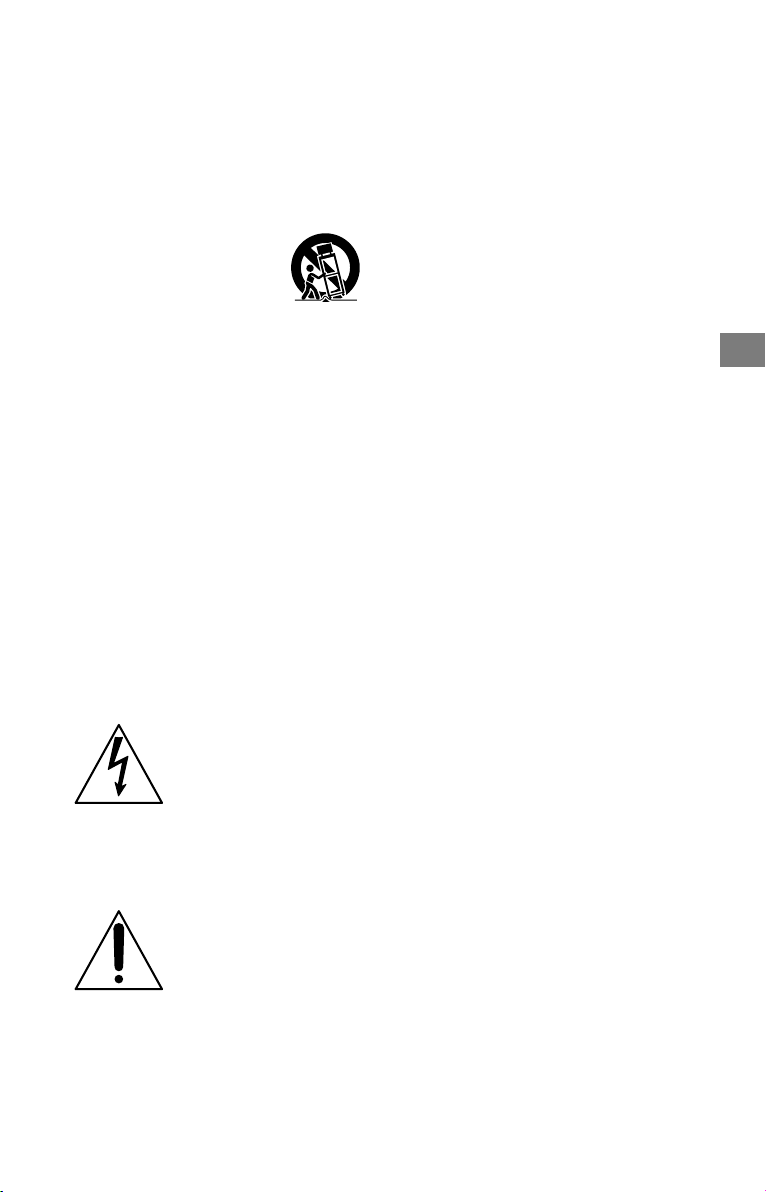
10) Proteja el cable de alimentación
para impedir que pueda ser pisado
o pinchado, particularmente en los
enchufes, tomas de corriente de
alargaderas, y puntos donde salen
del aparato.
11) Utilice solamente aditamentos/
accesorios especificados por el
fabricante.
12) Utilícelo solamente
con el carrito, estante,
trípode, soporte, o mesa
especificado por el
fabricante, o vendido con
el aparato. Cuando se utilice un carrito,
tenga cuidado al mover la combinación
de carrito/aparato para evitar que se
vuelque y le ocasione heridas.
13) Desenchufe este aparato durante
las tormentas eléctricas o cuando
no lo vaya a utilizar durante largos
periodos de tiempo.
14) Solicite toda asistencia técnica a
personal cualificado. El servicio de
reparación será necesario cuando el
aparato haya sido dañado de cualquier
forma, tal como cuando esté dañado
el cable de alimentación o la clavija,
se haya derramado líquido o hayan
caído objetos al interior del aparato, el
aparato haya sido expuesto a la lluvia o
humedad, no funcione normalmente, o
se haya dejado caer.
Este símbolo es para alertar
al usuario sobre la presencia
de una “peligrosa tensión”
sin aislar dentro de la caja
del producto que podrá ser
de suficiente intensidad
como para constituir un
riesgo de sacudida eléctrica
a personas.
El siguiente comunicado de la FCC
sólo es aplicable a la versión de este
modelo fabricada para su venta en los
Estados Unidos de América. Es posible
que otras versiones no cumplan con
las normas técnicas de la FCC.
NOTA:
Este equipo ha sido probado y se ha
encontrado que cumple con los límites
estipulados para un dispositivo digital
de Clase B, en conformidad con el
apartado 15 de las normas de la FCC.
Estos límites están designados para
ofrecer protección razonable contra
las interferencias nocivas en una
instalación residencial. Este equipo
genera, utiliza y puede radiar energía
de radiofrecuencia y, si no se instala y
utiliza de acuerdo con las instrucciones,
podrá ocasionar interferencias nocivas
para las comunicaciones de radio. Sin
embargo, no hay garantía de que no
vayan a ocurrir interferencias en una
instalación en particular. Si este equipo
ocasiona interferencias de radio nocivas
para la recepción de radio o televisión,
lo que podrá determinarse apagando y
encendiendo el equipo, se sugiere que el
usuario intente corregir las interferencias
tomando una o más de las medidas
siguientes:
Reoriente o reubique la antena de
recepción.
Aumente la separación entre el
equipo y receptor.
Conecte el equipo a una toma de
corriente de un circuito diferente al
que está conectado el receptor.
Consulte al distribuidor o a un técnico
con experiencia en radio/TV para que
le ayude.
ES
Este símbolo es para
alertar al usuario
sobre la presencia de
instrucciones de operación
y mantenimiento (servicio)
importantes en la literatura
que acompaña al aparato.
ES
3
Page 90
PRECAUCIÓN
Se le advierte que cualquier cambio
o modificación no autorizada
expresamente en este manual podrá
anular la autorización que usted tiene
para utilizar este equipo.
Este equipo no deberá ser colocado
junto a ni en conjunción con ninguna
otra antena o transmisor.
Este equipo cumple con los límites
de exposición a la radiación de la
FCC estipulados para un entorno no
controlado y satisface las directrices de
exposición a la radiofrecuencia (RF) de la
FCC. Este equipo tiene niveles de energía
de radiofrecuencia muy bajos que se
consideran que cumplen sin evaluación
de la exposición máxima permitida
(MPE).
Para clientes en Europa
Esta unidad está clasificada como
producto lasérico de clase 1. Esta
etiqueta se encuentra en la parte exterior
trasera.
Tratamiento de las baterías y
equipos eléctricos y electrónicos al
final de su vida útil (aplicable en la
Unión Europea y en países europeos
con sistemas de tratamiento
selectivo de residuos)
Este símbolo en el producto,
en la batería o en el
embalaje indica que el
producto y la batería no
pueden ser tratados como
un residuo doméstico
normal. En algunas baterías este símbolo
puede utilizarse en combinación con un
símbolo químico. El símbolo químico del
mercurio (Hg) o del plomo (Pb) se
añadirá si la batería contiene más del
0,0005% de mercurio o del 0,004% de
plomo. Al asegurarse de que estos
productos y baterías se desechan
correctamente, usted ayuda a prevenir
las consecuencias potencialmente
negativas para el medio ambiente y la
salud humana que podrían derivarse de
la incorrecta manipulación. El reciclaje de
materiales ayuda a conservar los
recursos naturales.
En el caso de productos que por
razones de seguridad, rendimiento o
mantenimiento de datos sea necesaria
una conexión permanente con la
batería incorporada, esta batería solo
deberá ser reemplazada por personal
técnico cualificado para ello. Para
asegurarse de que la batería será tratada
correctamente, entregue estos productos
al final de su vida útil en un punto de
recogida para el reciclado de aparatos
eléctricos y electrónicos.
Para las demás baterías, consulte la
sección donde se indica cómo extraer la
batería del producto de forma segura.
Deposite la batería en el correspondiente
punto de recogida para el reciclado
de baterías. Para recibir información
detallada sobre el reciclaje de este
producto o de la batería, póngase
en contacto con el ayuntamiento, el
punto de recogida más cercano o el
establecimiento donde ha adquirido el
producto o la batería.
ES
4
Page 91
Aviso para clientes: la información
siguiente es aplicable solamente
para equipos vendidos en países en
los que se aplican las directivas de
la UE.
Este producto ha sido fabricado por,
o en nombre de Sony Corporation,
1-7-1 Konan Minato-ku Tokyo, 108-0075
Japón. Las consultas relacionadas con la
conformidad del producto basadas en la
legislación de la Unión Europea deben
dirigirse al representante autorizado,
Sony Belgium, bijkantoor van Sony
Europe Limited, Da Vincilaan 7-D1, 1935
Zaventem, Bélgica. Para cualquier asunto
relacionado con el servicio o la garantía,
por favor diríjase a la dirección indicada
en los documentos de servicio o garantía
adjuntados con el producto.
Por medio de la presente Sony Corp.
declara que el equipo cumple con los
requisitos esenciales y cualesquiera otras
disposiciones aplicables o exigibles de la
Directiva 1999/5/CE.
Para mayor información, por favor
consulte el siguiente URL:
http://www.compliance.sony.de/
Discos de música codificados
mediante tecnologías de protección
de los derechos de autor
Este producto se ha diseñado para
reproducir discos que cumplen
con el estándar Compact Disc (CD).
Recientemente, algunas compañías
discográficas comercializan discos de
música codificados mediante tecnologías
de protección de derechos de autor.
Tenga en cuenta que, entre estos discos,
algunos no cumplen con el estándar
CD, por lo que no podrán reproducirse
mediante este producto.
Este sistema ha sido diseñado para
ser utilizado para los propósitos
siguientes:
• Reproducir fuentes de música de
discos o dispositivos USB
• Transferir música a dispositivos
USB
• Escuchar emisoras de radio
• Reproducir fuentes de música de
dispositivos BLUETOOTH
• Disfrutar de reuniones sociales
con la función “Fiesta en
Cadena”
La validez de la marca CE está limitada a
aquellos países en los que la legislación
la impone, principalmente los países de
EEE (Espacio económico europeo).
Nota sobre discos DualDisc
Un DualDisc es un disco de dos caras que
combina material grabado en DVD en
una cara con material de audio digital en
la otra cara. Sin embargo, como el lado
del material de audio no cumple con la
norma Compact Disc (CD), no es seguro
que la reproducción pueda hacerse en
este producto.
Acerca de este manual
• Este manual explica principalmente
las operaciones realizadas utilizando
el mando a distancia, pero las
mismas operaciones se pueden
realizar también utilizando los
botones de la unidad que tengan
nombres iguales o similares.
• Algunas ilustraciones están
representadas como dibujos
conceptuales, y pueden ser
diferentes de los productos actuales.
ES
5
Page 92
Índice
Acerca de este manual ..............5
Guía de las diferentes partes y
controles ....................................8
Preparativos
Conexión del sistema de
forma segura ............................12
Desactivación de la
demostración ............................13
Inserción de las pilas ................13
Transporte del sistema ............ 14
Cambio del modo de
visualización ............................ 14
Acerca de la gestión de la
alimentación ............................ 14
Disco
Reproducción de un disco CD/
MP3 ...........................................15
Sintonizador
Escucha de la radio ...................17
BLUETOOTH
Acerca de la tecnología
inalámbrica BLUETOOTH ......... 23
Emparejamiento de este
sistema con un dispositivo
BLUETOOTH ............................. 23
Escucha de música de un
dispositivo BLUETOOTH ........... 24
Conexión BLUETOOTH con un
toque mediante NFC ...............25
Reproducción con códec de
sonido de alta calidad (AAC/
LDAC™) .................................... 26
Ajuste del modo de en espera
de BLUETOOTH ........................ 27
Activación o desactivación de
la señal BLUETOOTH ................ 27
Utilización de “SongPal” a
través de BLUETOOTH ............. 28
Ajuste de sonido
Ajuste del sonido .....................28
Creación de un ambiente de
fiesta (DJ EFFECT) ..................... 29
Dispositivo USB
Antes de utilizar el dispositivo
USB ........................................... 18
Transferencia de música de un
disco ......................................... 19
Reproducción de un archivo ....21
ES
6
Page 93

Otras operaciones
Utilización de la función
Fiesta en Cadena ..................... 30
Cantar con acompañamiento:
Karaoke .................................... 33
Para disfrutar de música con
las luces de los altavoces
encendidas .............................. 33
Utilización de un equipo
opcional ................................... 34
Cambio de la información en
el visualizador .......................... 34
Utilización del temporizador
de dormir ................................. 34
Desactivación de los botones
de la unidad (Bloqueo para
niños) ....................................... 35
Ajuste de la función de en
espera automática ...................35
Información adicional
Información sobre
dispositivos compatibles .........36
Solución de problemas ...........36
Precauciones ...........................42
Especificaciones ......................44
Aviso sobre licencia y marcas
comerciales ..............................46
Glosario .................................... 47
ES
7
Page 94
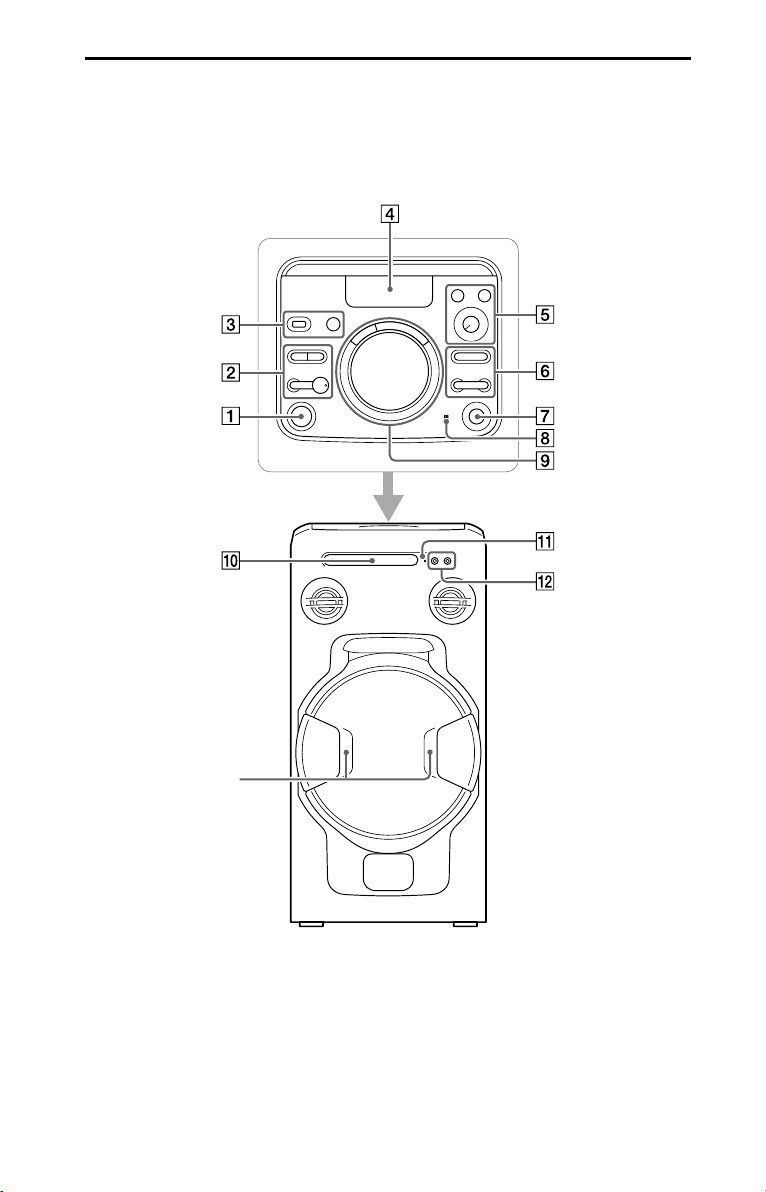
Guía de las diferentes partes y controles
Puede bloquear los botones excepto (alimentación) de la unidad para evitar
que sean pulsados por error (página35).
Unidad
Luces de los
altavoces*
(página33)
* No mire directamente a las partes que emiten luz cuando las luces de los altavoces están
encendidas.
ES
8
Page 95

Botón (alimentación)
Púlselo para encender el sistema,
o ponerlo en modo de en espera.
Botón (reproducir)*
— Púlselo para iniciar la
reproducción.
— Cuando mantenga pulsado
este botón durante más de
5 segundos, se reproducirá
la demostración de sonido
incorporada. Pulse para parar
la demostración.
Botón (detener)
— Púlselo para detener la
reproducción. Cuando se pulsa
dos veces, se puede cancelar la
reproducción con reanudación.
— Pulse para detener la
transferencia durante la
transferencia de música.
— Púlselo para detener la
demostración de sonido
incorporada.
Botón BLUETOOTH
— Púlselo para seleccionar la
función BLUETOOTH.
— Manténgalo pulsado para activar
el emparejamiento BLUETOOTH
en la función BLUETOOTH.
PAIRING
Botón +/– (seleccionar carpeta)
Púlselo para seleccionar una
carpeta de un disco de datos o un
dispositivo USB.
Botón / (retroceder/
avanzar)
Púlselo para seleccionar una pista
o archivo.
Botón TUNING+/– (página17)
Botón (abrir/cerrar)
Púlselo para abrir o cerrar la
bandeja de discos.
(Marca N) (página25)
Botones DJ OFF, FLANGER,
ISOLATOR (página29)
Perilla VOLUME/DJ CONTROL
— Gire para ajustar el volumen.
No se puede utilizar esta perilla
para ajustar el volumen cuando
DJ EFFECT está seleccionado.
— Gírelo para ajustar el efecto
de FLANGER y ISOLATOR
(página29).
Bandeja de discos
Indicador BLUETOOTH
(página23)
Botón FUNCTION
Púlselo para seleccionar una
función.
Puerto
Se utiliza para conectar un
dispositivo USB.
Botón MEGA BASS
(página28, 32)
Visualizador
Botón VOCAL FADER
(página33)
Botón MIC ECHO (página33)
Pomo MIC LEVEL (MIN/MAX)
(página33)
(USB)
PARTY CHAIN
Sensor de mando a distancia
Toma MIC 1/2
Se utiliza para conectar el
micrófono(s).
* El botón de la unidad tiene un
punto táctil. Utilice el punto táctil como
referencia cuando opere el sistema.
ES
9
Page 96
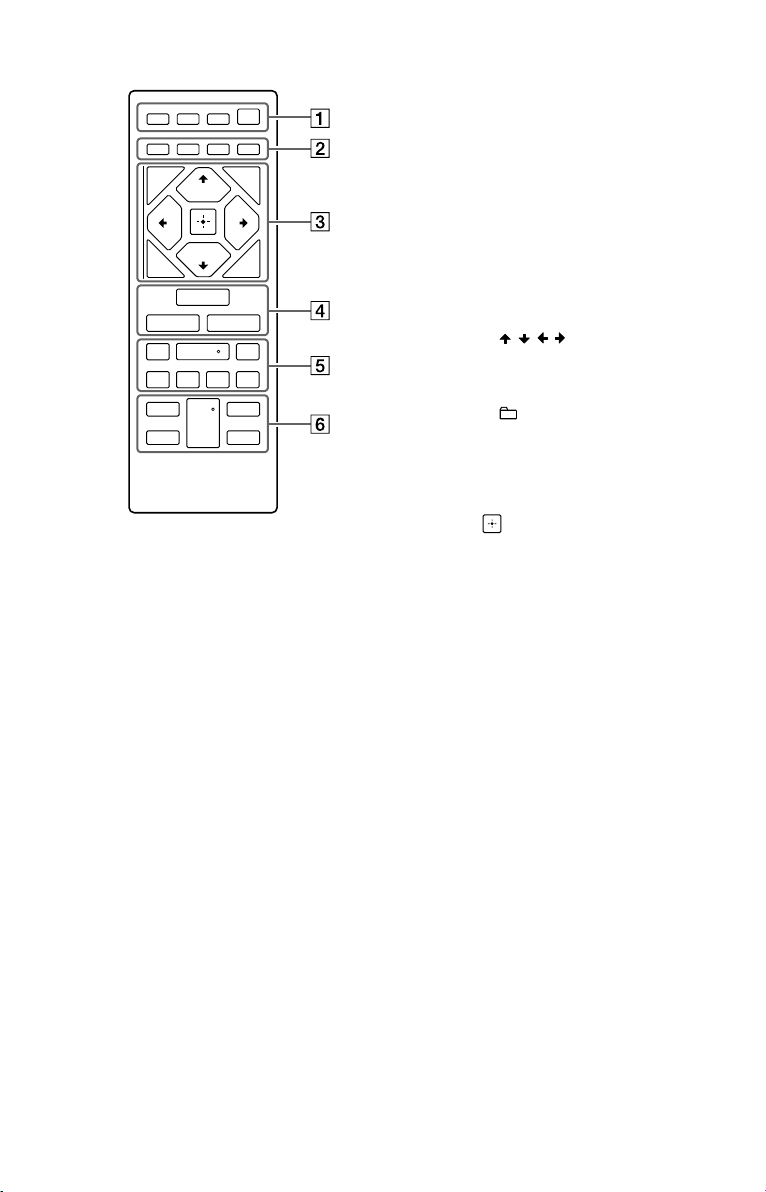
Mando a distancia
Botón TUNING MODE
(página17)
Botón TUNER MEMORY
(página18)
Botón BACK
Púlselo para volver a la
visualización anterior.
Botón OPTIONS
Púlselo para entrar o salir del
menú de opciones.
Botón SPEAKER LIGHT
(página33)
Botón DISPLAY
Púlselo para cambiar la
información que aparece en el
visualizador.
Botón SLEEP (página34)
Botón (alimentación)
Púlselo para encender el sistema,
o ponerlo en modo de en espera.
Botón PLAY MODE (página15,
21)
Botón REPEAT/FM MODE (página
15, 17, 21)
Botones
Púlselos para seleccionar
elementos de menú.
Botones +/– (seleccionar
carpeta)
Púlselos para seleccionar una
carpeta de un disco de datos o
dispositivo USB.
Botón
Púlselo para introducir/confirmar
los ajustes.
Botón FUNCTION
Púlselo para seleccionar una
función.
Botón MEGA BASS (página28)
Botón EQ (página28)
/ / /
10
Botón CLEAR (página17, 22)
Botón REC TO USB (página19)
Púlselo para transferir música
de un disco al dispositivo USB
opcional conectado.
ES
Page 97

Botones / (rebobinado/
avance rápido) (página15,
21)
Púlselo para encontrar un punto
en una pista o archivo durante la
reproducción.
Botones TUNING+/–
(página17)
Botón (reproducir)*
Púlselo para iniciar la
reproducción.
Botones / (retroceder/
avanzar)
Púlselo para seleccionar una pista
o archivo.
Botones PRESET+/– (página18)
Botón (pausa)
Púlselo para hacer una pausa en
la reproducción. Para reanudar la
reproducción, pulse .
Botón (detener)
— Púlselo para detener la
reproducción. Cuando se pulsa
dos veces, se puede cancelar la
reproducción con reanudación.
— Pulse para detener la
transferencia durante la
transferencia de música.
— Púlselo para detener la
demostración de sonido
incorporada.
Botón VOCAL FADER
(página33)
Botón MIC ECHO (página33)
Botones KEY CONTROL /
(página33)
Botón VOL +/– *
Púlselo para ajustar el volumen.
* Los botones VOL + y del mando a
distancia tienen un punto táctil. Utilice
el punto táctil como referencia cuando
opere el sistema.
11
ES
Page 98
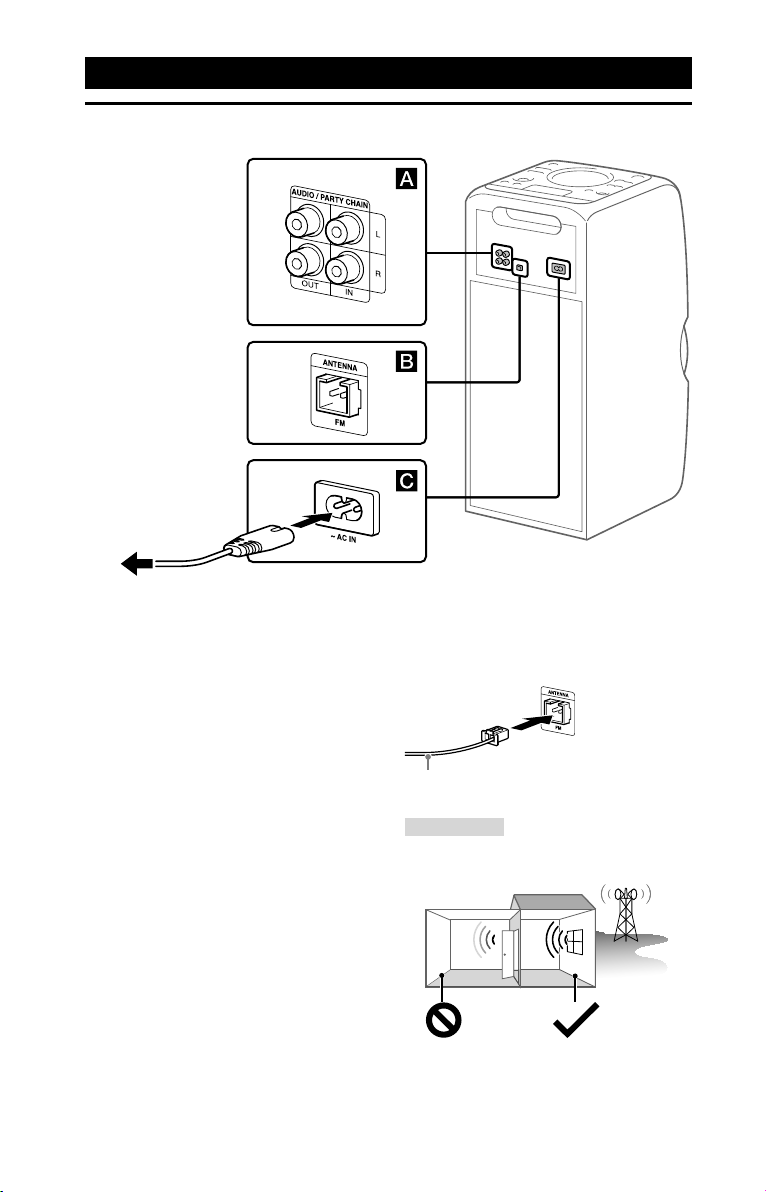
Preparativos
Conexión del sistema de forma segura
A una toma de
corriente de la
pared
Tomas de salida y entrada de
audio
Utilice un cable de audio (no
suministrado) para hacer cualquiera
de las conexiones de la forma
siguiente:
• Tomas AUDIO/PARTY CHAIN OUT
L/R
—Conéctelas a las tomas de entrada
de audio de un equipo opcional.
—Conéctelas a otro sistema de audio
para disfrutar de la función Fiesta
en Cadena (página30).
• Tomas AUDIO/PARTY CHAIN IN L/R
—Conéctelas a las tomas de salida
de audio de un televisor o un
equipo de audio/vídeo. El sonido
sale a través de este sistema.
—Conéctelas a otro sistema de audio
para disfrutar de la función Fiesta
en Cadena (página30).
ES
12
Antena
Conecte la antena de FM de cable
(suministrada).
Extienda la antena horizontalmente.
Observación
• Instale el sistema en un lugar/orientación
con buena recepción.
Áreas con mala
recepción:
Lejos de
ventanas, etc.
Áreas con buena
recepción:
Cerca de
ventanas, etc.
Page 99
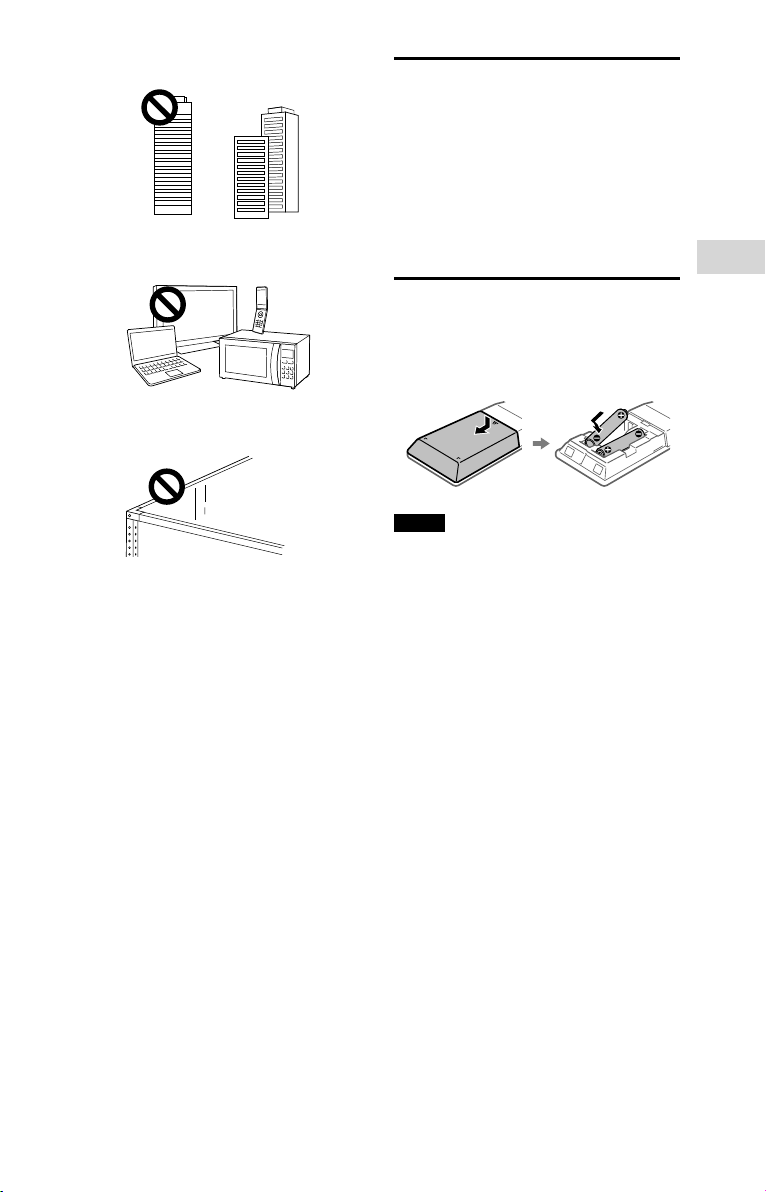
• Evite los siguientes tipos de lugares.
Entre edificios
Cerca de teléfonos móviles,
aparatos eléctricos
Sobre escritorios o mesas
de acero
• Mantenga la antena alejada del cable de
alimentación de ca y del cable USB para
evitar captación de ruido.
Desactivación de la
demostración
Para desactivar la demostración
mientras el sistema está apagado,
pulse SPEAKER LIGHT repetidamente
para seleccionar el modo de en espera
(página14).
Preparativos
Inserción de las pilas
Inserte dos pilas R03 (tamaño AAA)
(suministradas), haciendo coincidir las
polaridades como se muestra abajo.
Notas
• No mezcle pilas viejas con nuevas o
mezcle diferentes tipos de pilas.
• Si no va a utilizar el mando a distancia
durante un periodo de tiempo largo, retire
las pilas para evitar daños por fuga del
líquido de la pila y corrosión.
Alimentación
Conecte el cable de alimentación
de ca (suministrado) al sistema, y
después a la toma de corriente de la
pared.
Cuando se conecta el cable de
alimentación de ca, la demostración
(página14) comienza
automáticamente. Si pulsa para
encender el sistema, la demostración
finaliza.
13
ES
Page 100
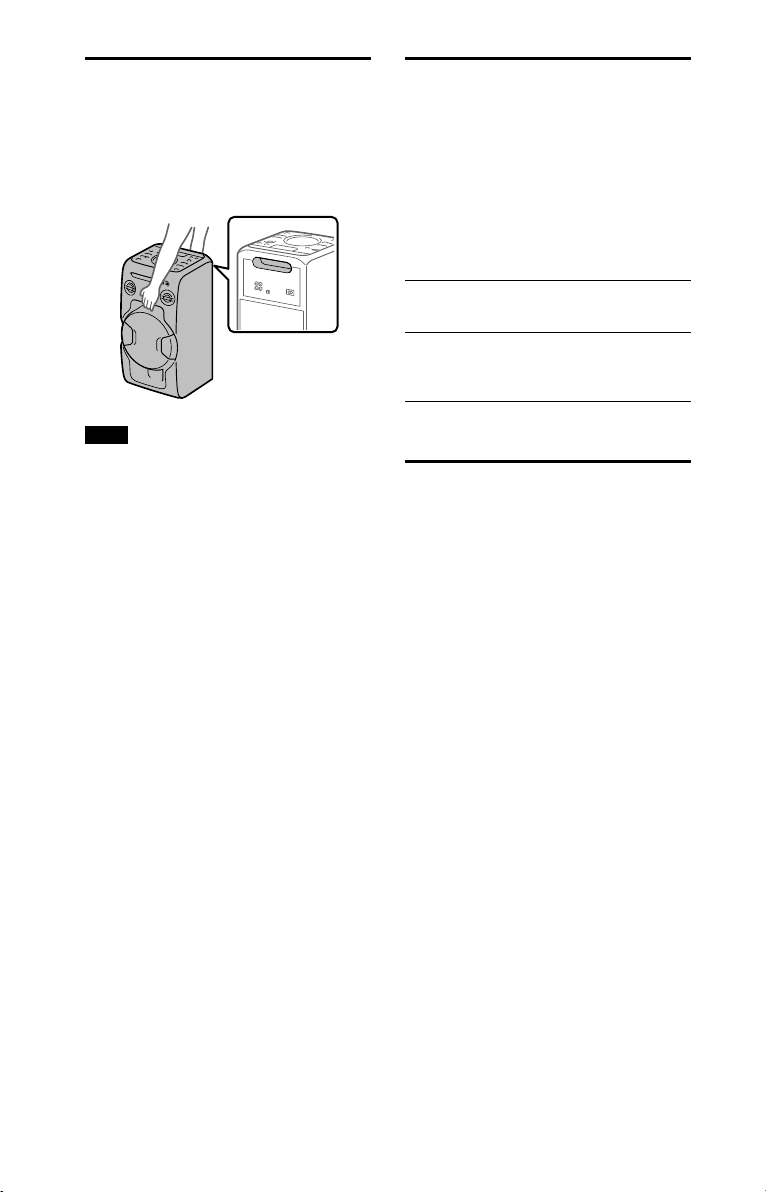
Transporte del sistema
Antes de transportar el sistema,
asegúrese de que no hay disco
cargado y no hay dispositivo USB
conectado, y desconecte todos los
cables.
Nota
La posición correcta de las manos mientras
se transporta el sistema es muy importante
para evitar heridas personales y/o daños a
la propiedad.
Cambio del modo de
visualización
Pulse SPEAKER LIGHT
repetidamente mientras el
sistema está apagado.
Cada vez que pulse el botón, el modo
de visualización cambiará de la forma
siguiente:
Demostración
La iluminación se enciende.
Sin visualización (Modo de en espera)
El visualizador y la iluminación se
apagan para conservar energía.
Acerca de la gestión de
la alimentación
En el ajuste predeterminado, este
sistema está ajustado para que se
apague automáticamente en unos 15
minutos cuando no se realice ninguna
operación, y no se detecte señal de
audio. Para ver detalles, consulte
“Ajuste de la función de en espera
automática” (página35).
14
ES
 Loading...