

Page 1
4-270-477-55(1)
LCD Colour TV
Инструкция по эксплуатации
Начало работы
Эксплуатация телевизора
Использование дополнительного
оборудования
Использование функций Меню
Дополнительные сведения
KLV-40NX520 / 40CX420 / 40BX420 / 32NX520 / 32CX420 / 32CX320 / 32BX320 / 26CX320
KLV-26BX320 / 22CX320 / 22BX320 / 32BX311
Page 2

Введение
Благодарим Вас за то, что Вы выбрали этот
телевизор Sony.
Перед первым включением телевизора
внимательно ознакомьтесь с данной
инструкцией по эксплуатации и сохраните ее
для консультаций в будущем.
На иллюстрациях, используемых в этой
инструкции, изображена модель
KLV-32BX320, если не указано иное.
Информация о товарных знаках
• HDMI, логотип HDMI и High-Definition
Multimedia Interface являются товарными
знаками или зарегистрированными
товарными знаками компании HDMI
Licensing LLC в США и других странах.
• Изготовлено по лицензии Dolby
Laboratories. Dolby и логотип с двойной
буквой D являются товарными знаками
компании Dolby Laboratories.
®
• DivX
, DivX Certified®, а также все
соответствующие логотипы являются
товарными знаками корпорации DivX, Inc. и
используются по лицензии.
О ВИДЕОФАЙЛАХ ФОРМАТА DIVX.
®
является цифровым видеоформатом,
DivX
разработанным корпорацией DivX, Inc.
Данное устройство является официальным
устройством DivX Certified
®
, которое
воспроизводит видеофайлы формата DivX.
Для получения дополнительной
информации и программных средств для
преобразования файлов в видеоформат
DivX посетите сайт divx.com.
О ВИДЕО ПО ЗАПРОСУ ФОРМАТА
DIVX. Для воспроизведения
видеофрагментов по запросу формата DivX
необходимо зарегистрировать это
устройство DivX Certified
®
. Чтобы получить
регистрационный код, найдите раздел DivX
VOD в меню настройки этого устройства.
Перейдите на сайт vod.divx.com для
получения дополнительной информации о
выполнении регистрации.
• “BRAVIA” и символ являются
товарными знаками компании Sony
Corporation.
Расположение идентифицирующей
этикетки
Этикетки с номером модели и
характеристиками источника питания (в
соответствии с применимыми правилами по
технике безопасности) расположены на задней
панели телевизора.
RU
2
Page 3

Оглавление
Начало работы
Проверка принадлежностей ...........................4
1: Установка телевизора на подставке .........4
2: Подключение антенны/кабеля/
видеомагнитофона...........................................5
3: Меры по предотвращению падения
телевизора........................................................5
4: Первоначальная настройка ........................6
Просмотр телевизора ......................................6
Регулировка угла просмотра телевизора
(только для моделей NX520) ..........................7
Отсоединение подставки от телевизора.......7
Сведения по безопасности .............................8
Меры предосторожности...............................10
Эксплуатация телевизора
Обзор пульта ДУ.............................................11
Обзор кнопок и индикаторов на
телевизоре......................................................14
Использование дополнительного
оборудования
Подключение дополнительного
оборудования .................................................15
Просмотр изображения с подключенного
оборудования .................................................16
Просмотр в режиме PAP (две картинки) .....18
Просмотр в режиме PIP (картинка в
картинке) ........................................................18
Использование функций Меню
Навигация в меню .......................................... 19
Использование избранного ........................... 19
Воспроизведение фотографий/музыки/
видео через USB............................................ 20
Прослушивание FM радио............................. 23
Использование функции BRAVIA Sync с
контролем по HDMI........................................25
Настройка параметров.................................. 26
Изображение.................................................26
Звук ................................................................27
Управление экраном ....................................29
Настройка канала.........................................31
Замок от детей..............................................34
Настройка......................................................34
Эко..................................................................37
Дополнительные сведения
Установка принадлежностей (кронштейн для
настенной установки) .................................... 38
Таблица установочных размеров
телевизора ....................................................39
Схема/таблица расположения винтов и
скоб ................................................................40
Поиск неисправностей ..................................41
Технические характеристики ....................... 43
Перед включением телевизора прочтите раздел “Сведения по безопасности” (стр. 8). Сохраните это
руководство для обращения к нему в дальнейшем.
RU
3
Page 4
Начало работы
Проверка принадлежностей
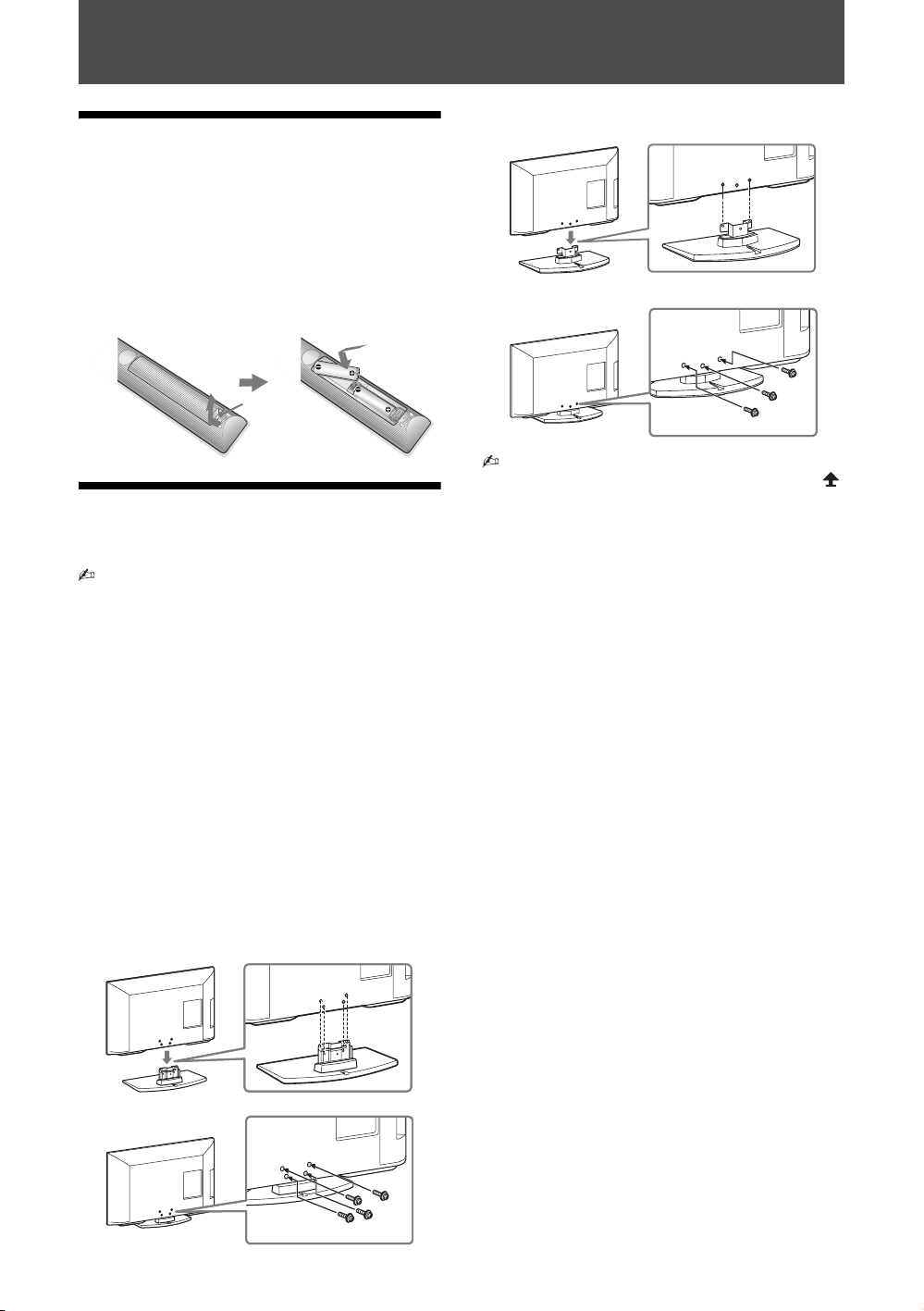
Подставка (1) и винты (7) (для моделей
KLV-40/32NX520 (8))
Пульт ДУ RM-GA020 (1)
Батарейки размера AA (тип R6) (2)
Установка батареек в пульт ДУ
Нажмите,
чтобы
открыть
1: Установка телевизора на подставке
• Указания по правильному креплению
подставки к некоторым моделям телевизоров
см. в брошюре, входящей в комплект.
• Для обеспечения наилучшего качества
изображения не подвергайте экран
воздействию прямого освещения или
солнечного света.
• Если телевизор перенесен непосредственно из
холодного места в теплое или установлен в
помещении с повышенной влажностью или в
комнате с включенным отоплением, то на
поверхности или внутри телевизора может
произойти конденсация влаги. В этом случае
выключите телевизор и не включайте его до
тех пор, пока не испарится влага, после чего
телевизор можно будет использовать. Если
произошла конденсация влаги между
стеклянной панелью и ЖКД, включите
телевизор, после нагрева телевизора влага
испарится.
B KLV-22CX320/KLV-22BX320
•
Прикрепите телевизор к подставке, установив
прилагаемые винты в отверстия, указанные .
• Телевизор очень тяжелый, поэтому его
установку на подставку должны выполнять два
или более человек.
• При использовании электрической отвертки
задайте момент затяжки, равный
приблизительно 1,5 Н·м (15 кгс·см).
• Во избежание повреждения шнура питания
переменного тока убедитесь, что во время
установки шнур питания переменного тока
находится в стороне от резьбовых отверстий.
B KLV-40/32NX520/KLV-40/32CX420/
KLV-40BX420/KLV-32/26CX320/
KLV-32/26BX320/KLV-32BX311
RU
4
Page 5
2: Подключение антенны/
3: Меры по
кабеля/видеомагнитофона
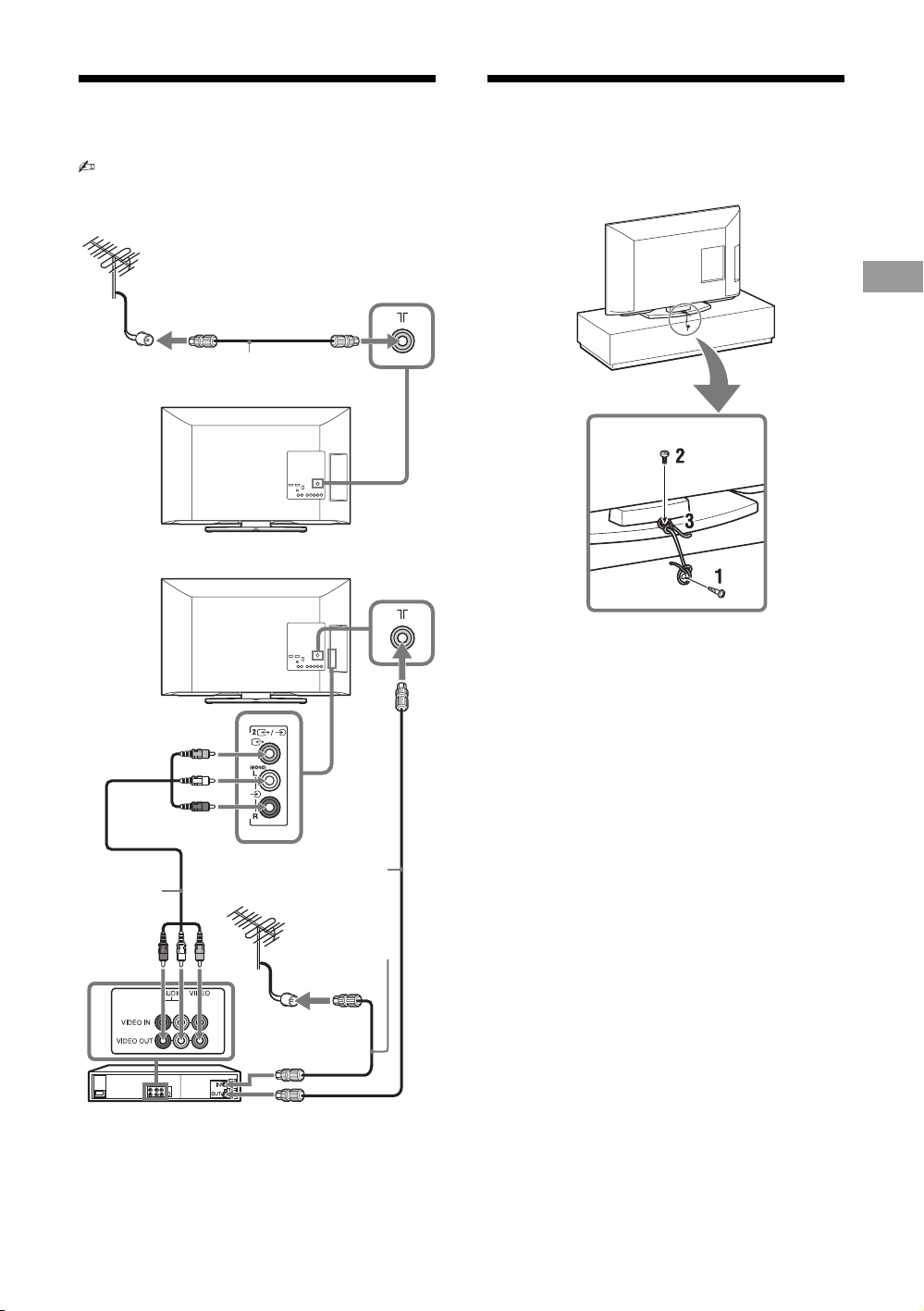
• Соединительные кабели не входят в
комплект поставки.
Подключение антенны/кабеля
Кабель антенны
Подключение антенны/кабеля и
видеомагнитофона
предотвращению падения
телевизора
Начало работы
1 Закрутите шуруп (диаметром 4 мм, не
входит в комплект) в подставку под
телевизор.
Кабель AV
Видеомагнитофон
Кабель антенны
Кабель
антенны
2 Закрутите крепежный винт (M4 × 16,
не входит в комплект) в отверстие под
винт на телевизоре.
3 Свяжите шуруп и крепежный винт
прочной бечевкой (не входит в
комплект).
z • Для крепления телевизора используется
дополнительный комплект ремней для
фиксации Sony. Для приобретения комплекта
обратитесь в ближайший сервисный центр
Sony. Будьте готовы назвать модель
телевизора.
RU
5
Page 6
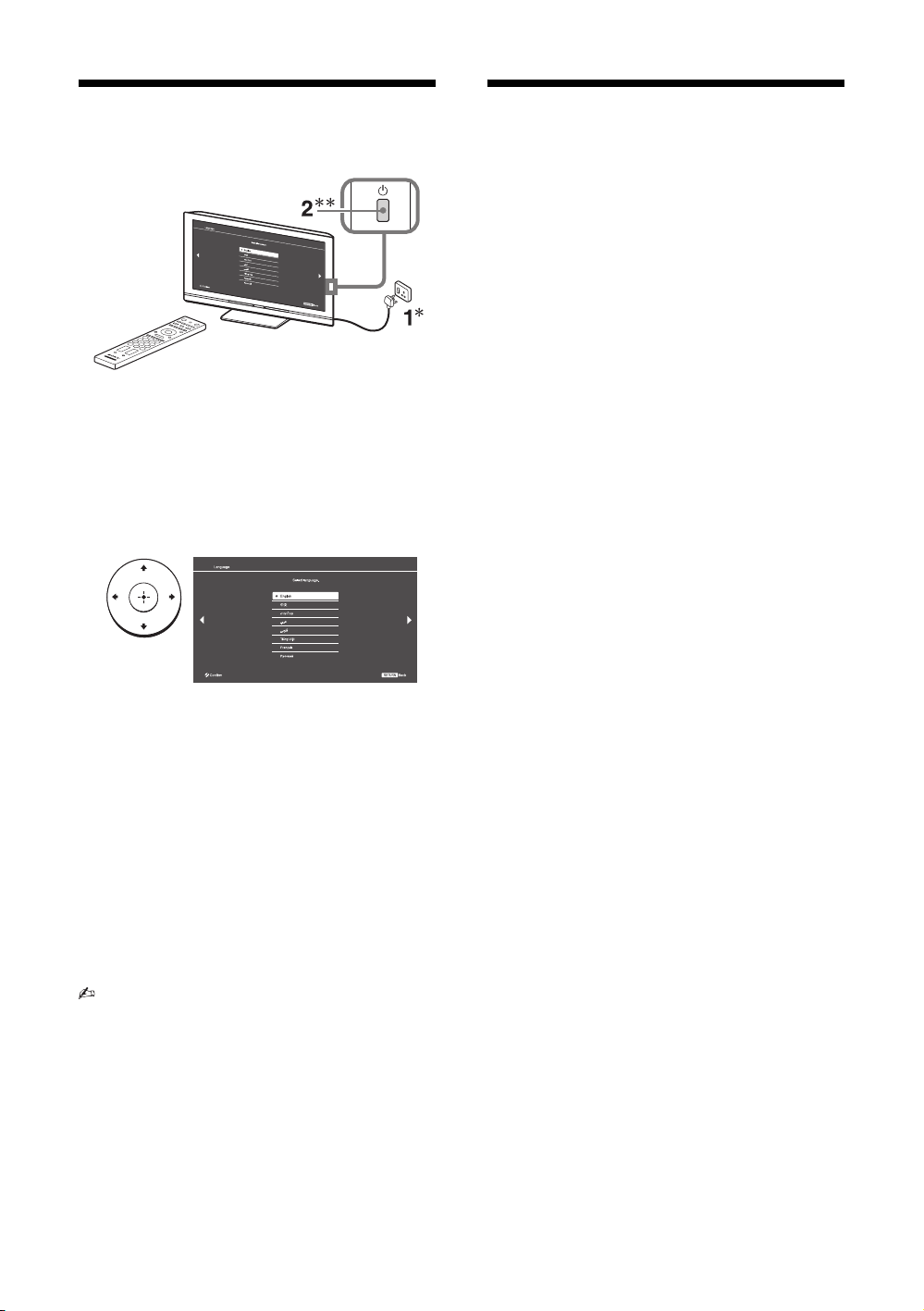
4: Первоначальная настройка
* В различных регионах применяются разные
формы штекера шнура питания переменного
тока и электророзетки переменного тока.
**Если телевизор находится в режиме ожидания
(индикатор режима ожидания 1 на передней
панели телевизора горит красным светом),
нажмите кнопку "/1 на пульте ДУ для
включения телевизора.
3
Просмотр телевизора
1 Для включения телевизора нажмите
на нем кнопку 1.
2 С помощью цифровых кнопок или
кнопок PROG +/– выберите
требуемый телевизионный канал.
3 Отрегулируйте громкость с помощью
кнопки 2 +/–.
Следуйте указаниям, появляющимся
на экране.
“Местоположение”: Выберите
“Дом” для установки наилучших
настроек при использовании
телевизора дома.
“Сортировка прогр.”: Если
требуется изменить порядок
каналов, то выполните операции,
описанные в разделе “Сортировка
прогр.” (стр. 31).
Для выхода из меню нажмите HOME.
• Каналы можно также настроить вручную
(стр. 32).
• Набор языков зависит от модели.
RU
6
Page 7
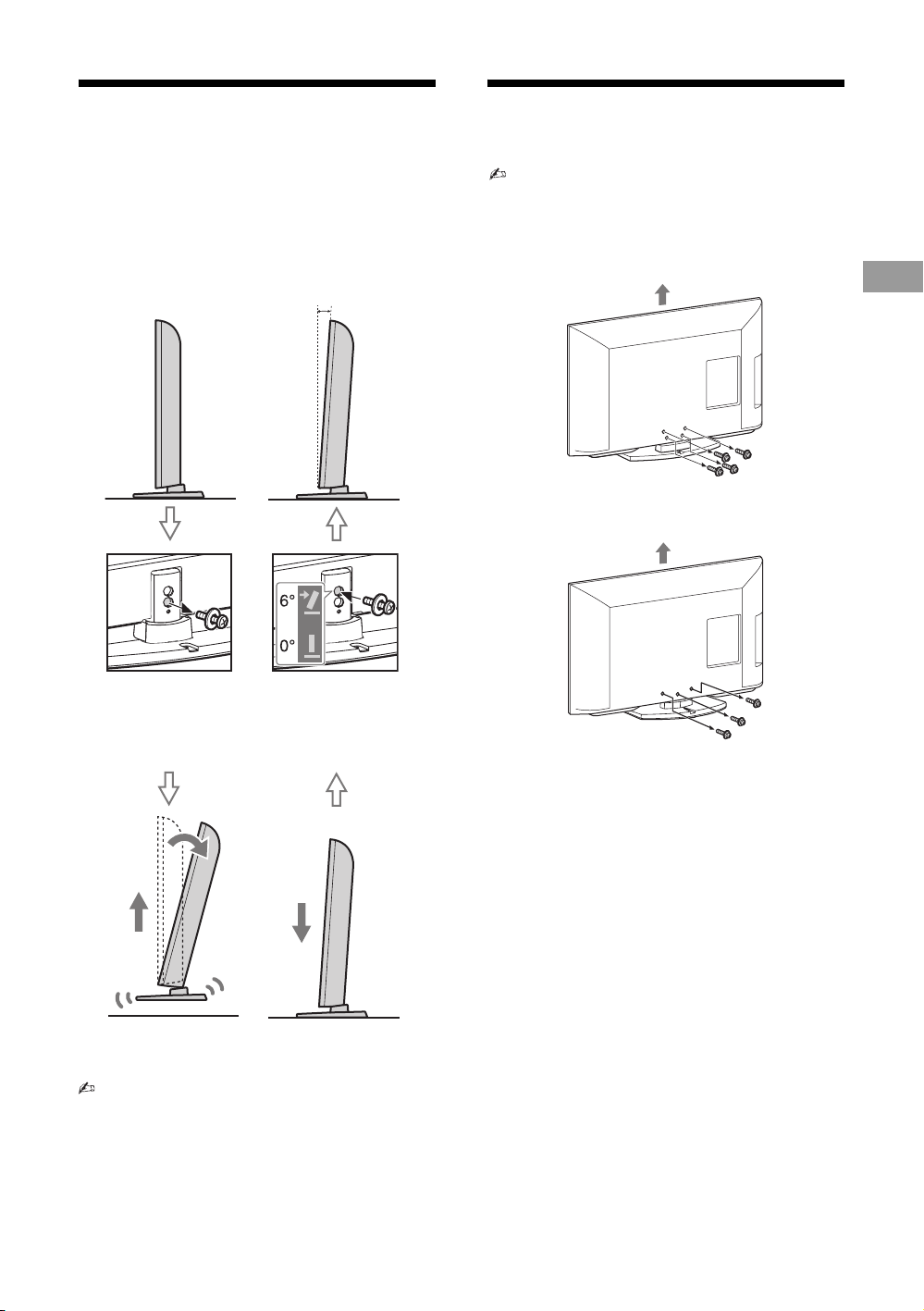
Регулировка угла просмотра телевизора (только для моделей NX520)
Расположение экрана телевизора можно
отрегулировать в пределах указанных
значений.
6°0°
Отсоединение подставки от телевизора
• Отсоединять подставку от телевизора можно
только при настенной установке телевизора.
B KLV-40/32NX520/KLV-40/32CX420/
KLV-40BX420/KLV-32/26CX320/
KLV-32/26BX320/KLV-32BX311
B KLV-22CX320/KLV-22BX320
Начало работы
1
Выкрутите винт,
как показано на
рисунке.
2
наклоните.
• Чтобы вернуть в положение 0°, выполните
описанную процедуру в обратной
последовательности.
4
Закрутите винт в
верхнее резьбовое
отверстие
настольной
подставки.
3
Надвиньте.Поднимите и
RU
7
Page 8
Сведения по безопасности
Установка и
подключение
Во избежание возгорания, поражения
электрическим током, повреждения
телевизора и/или травм выполняйте
установку и эксплуатацию телевизора
в соответствии с нижеследующими
указаниями.
Установка
• Телевизор следует устанавливать
вблизи легкодоступной
электророзетки переменного тока.
• Во избежание опрокидывания или
повреждения телевизора и
получения травмы установите
телевизор на устойчивую ровную
поверхность.
• Настенная установка телевизора
должна выполняться только
квалифицированными
специалистами сервисной службы.
• По соображениям безопасности
настоятельно рекомендуется
использовать принадлежности Sony,
в том числе:
– KLV-40NX520/40CX420/
40BX420/32NX520/32CX420/
32CX320/32BX320/32BX311:
Кронштейн для настенной
установки SU-WL50B
– KLV-26CX320/26BX320/
22CX320/22BX320:
Кронштейн для настенной
установки SU-WL100
• Обязательно используйте винты,
входящие в комплект кронштейна
для настенной установки, когда
будете прикреплять монтажные
скобы к телевизору. Для этих
винтов приведена длина резьбовой
части, выступающей за
прилегающую к телевизору
поверхность крепежного крюка,
как показано на рисунке.
Диаметр и длина винтов
различаются в зависимости от
модели кронштейна для настенной
установки.
Использование винтов, отличных
от входящих в комплект, может
привести к внутренним
повреждениям телевизора или его
опрокидыванию и т. д.
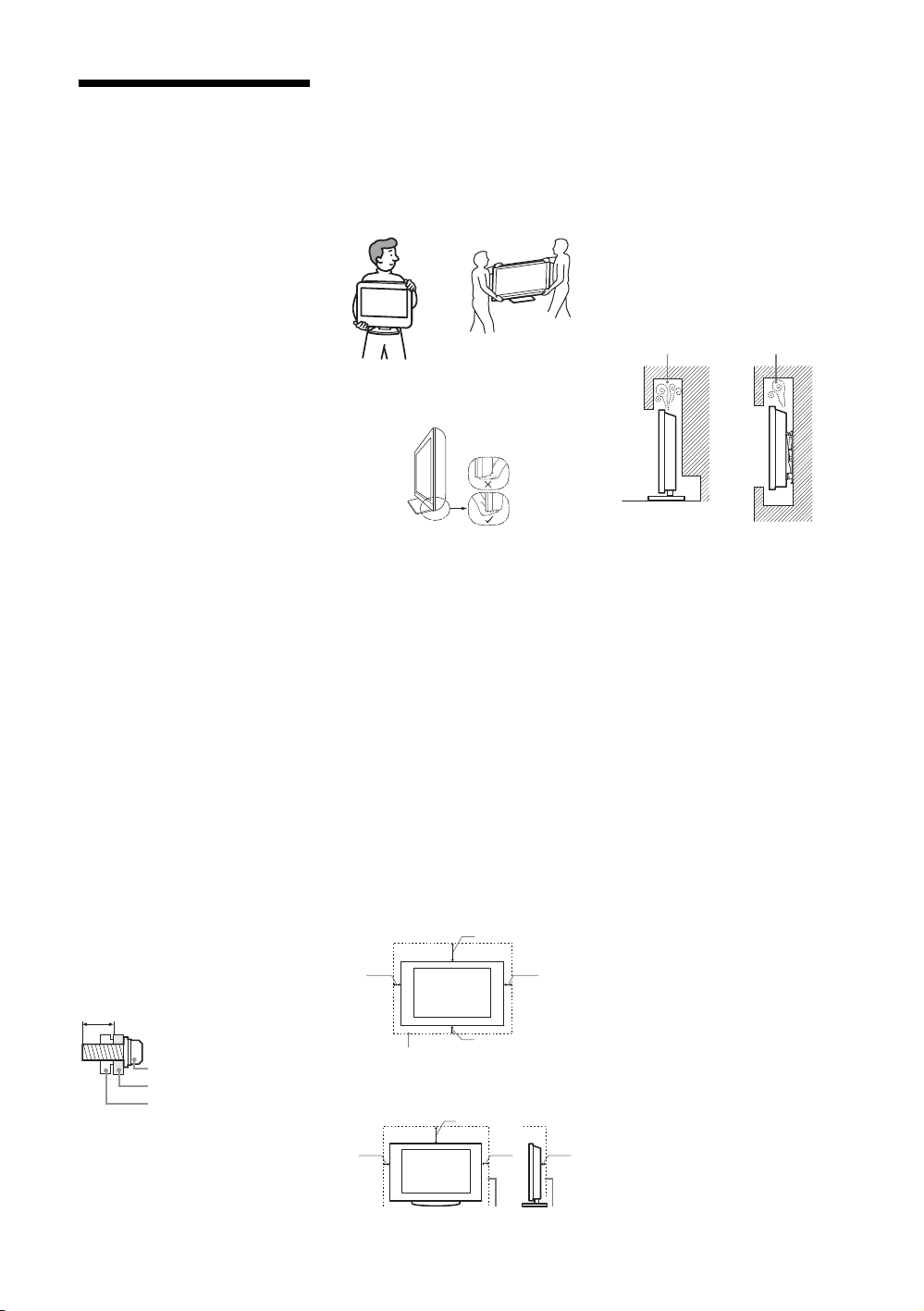
Мин. ~ ТВ 26: 6.5 ~ 10мм
ТВ 32 ~ макс.: 8 ~ 12мм
Винт (входящий в
комплект кронштейна
для настенной установки)
Монтажная скоба
Крепление скобы на
задней панели
телевизора
Перемещение
• Перед перемещением телевизора
отсоедините от него все кабели.
• Для переноски телевизора больших
размеров требуются два или более
человек.
• При переноске телевизора вручную
держите его, как показано ниже. Не
прикладывайте усилия к ЖКпанели.
KLV-40/32NX520/
KLV-26/22CX320/
KLV-26/22BX320
• При подъеме или перемещении
телевизора крепко придерживайте
его снизу.
• При перевозке берегите телевизор
от ударов и сильной вибрации.
• Если необходимо доставить
телевизор в ремонтную мастерскую
или перевезти в другое место,
упакуйте его в картонную коробку и
упаковочный материал, в которых
он поставлялся изначально.
KLV-40/32CX420/
KLV-40BX420/
KLV-32CX320/
KLV-32BX320/
KLV-32BX311
Вентиляция
• Никогда не перекрывайте
вентиляционные отверстия и не
вставляйте в них никакие предметы.
• Оставляйте свободное
пространство вокруг телевизора,
как показано на рисунке ниже.
• Для обеспечения надлежащей
циркуляции воздуха настоятельно
рекомендуется использовать
специальный кронштейн для
настенной установки производства
компании Sony.
Настенная установка
30 см
10 см 10 см
Обеспечьте вокруг телевизора
расстояние не меньше указанного.
10 см
Установка на подставке
30 см
10 см
10 см
6 см
• Для обеспечения надлежащей
вентиляции и предотвращения
скопления грязи и пыли:
– Не кладите телевизор экраном
вниз; не устанавливайте
телевизор перевернутым нижней
стороной вверх, задом наперед
или набок.
– Не устанавливайте телевизор на
полке, ковре, кровати или в
шкафу.
– Не накрывайте телевизор
тканью, например занавесками, а
также газетами и т. п.
– Не устанавливайте телевизор
так, как показано на рисунке
ниже.
Циркуляция воздуха нарушена.
Стена
Стена
Шнур питания
переменного тока
Во избежание возгорания, поражения
электрическим током, повреждения
телевизора и/или травм обращайтесь
со шнуром питания переменного тока
и электророзеткой в соответствии с
нижеследующими указаниями:
– Форма штепселя сетевого шнура
переменного тока, входящего в
комплект поставки телевизора,
может быть разной в зависимости
от региона. Обязательно
подключайте подходящий
прилагаемый сетевой шнур
переменного тока с помощью
штепселя, который подходит к
розетке питания переменного тока.
– Используйте только шнуры
питания переменного тока
производства Sony, не пользуйтесь
шнурами других производителей.
– Вставляйте вилку в электророзетку
переменного тока до конца.
– Используйте для питания
телевизора только сеть
переменного тока напряжением
110-240 В.
– Выполняя кабельные соединения
между оборудованием, в целях
безопасности выньте шнур питания
переменного тока из
электророзетки и будьте
осторожны, чтобы не запнуться о
кабели.
– Перед выполнением каких-либо
работ с телевизором или его
переноской отсоедините шнур
питания переменного тока от
электророзетки переменного тока.
– Шнур питания переменного тока не
должен находиться рядом с
источниками тепла.
Обеспечьте вокруг телевизора
расстояние не меньше указанного.
RU
8
Page 9

– Регулярно чистите вилку шнура
питания переменного тока,
предварительно вынимая ее из
розетки. Если на вилке имеется
пыль, в которой скапливается влага,
это может привести к повреждению
изоляции и, как следствие, к
возгоранию.
Примечания
• Не используйте входящий в
комплект шнур питания
переменного тока с другим
оборудованием.
• Не пережимайте, не перегибайте и
не перекручивайте шнур питания
переменного тока, прилагая
излишние усилия. В противном
случае могут оголиться или
переломиться внутренние жилы
шнура.
• Не изменяйте конструкцию шнура
питания переменного тока.
• Не ставьте и не кладите никакие
тяжелые предметы на шнур питания
переменного тока.
• Вынимая шнур питания
переменного тока из
электророзетки, не тяните за сам
шнур.
• Не подключайте слишком много
приборов к одной электророзетке
переменного тока.
• Не пользуйтесь электророзеткой
переменного тока с плохими
контактами.
Запрещенные типы
установки
Во избежание возгорания, поражения
электрическим током, повреждения
телевизора и/или травм не
устанавливайте/не эксплуатируйте
телевизор в таких местах, помещениях
и ситуациях, которые перечислены
ниже.
Места расположения:
• На открытом воздухе (под прямыми
солнечными лучами), на берегу
моря, на корабле или другом судне,
в автомобиле, в медицинских
учреждениях, в неустойчивом
положении; вблизи воды, или там,
где возможно воздействие на него
дождя, влаги или дыма.
• При установке телевизора в
раздевалках бань или термальных
источников, возможно его
повреждение парами серы и т.д.
Помещения:
• В жарких, влажных или слишком
запыленных помещениях; в местах,
где могут быть насекомые; в таких
местах, в которых телевизор может
быть подвержен механической
вибрации; вблизи огнеопасных
объектов (свечей и др.). На
телевизор не должны попадать
какие-либо капли или брызги;
нельзя ставить на него предметы,
содержащие жидкости, например
вазу с цветами.
• Не устанавливайте телевизор в
местах с повышенной влажностью и
местах скопления пыли, а также в
помещениях с высокой
концентрацией дыма или пара
(вблизи кухонных столов или
увлажнителей воздуха). Это может
привести к пожару, поражению
электрическим током или
деформации устройства.
Ситуации:
• Не касайтесь телевизора мокрыми
руками; не эксплуатируйте его со
снятым корпусом или с
дополнительными аксессуарами, не
рекомендованными изготовителем.
Во время грозы отключайте
телевизор от электророзетки
переменного тока и антенны.
• Не устанавливайте телевизор так,
чтобы он выходил за пределы
установочной поверхности. Это
может стать причиной получения
серьезных травм или повреждения
телевизора.
Осколки:
• Не бросайте никакие предметы в
телевизор. От удара экранное
стекло может разбиться и нанести
серьезную травму.
• Если на поверхности телевизора
образовались трещины, перед тем
как прикоснуться к нему, выньте
вилку шнура питания переменного
тока из электророзетки. В
противном случае Вы можете
получить удар электрическим
током.
• Не подвергайте ЖК-экран сильным
механическим воздействиям. От
удара стекло экрана может
треснуть или разбиться, что
приведет к получению травм.
Если телевизор не
используется
• Если Вы не собираетесь
пользоваться телевизором в
течение нескольких дней, по
соображениям безопасности и
энергосбережения его следует
отключить от электросети
переменного тока.
• Так как телевизор не отключается
от электросети переменного тока
при выключении кнопкой, для его
полного отключения от
электросети выньте вилку шнура
питания из электророзетки
переменного тока.
• Следует иметь в виду, что
некоторые телевизоры обладают
функциями, для корректной работы
которых требуется оставлять
телевизор в режиме ожидания.
Меры
предосторожности в
отношении детей
• Не позволяйте детям взбираться на
телевизор.
• Храните мелкие принадлежности
вне досягаемости детей, чтобы они
не могли случайно проглотить их.
Если имеют место
следующие
неисправности...
Немедленно выключите телевизор и
выньте вилку шнура питания
переменного тока из электророзетки в
следующих случаях.
Обратитесь к своему дилеру или в
сервисный центр Sony для того, чтобы
квалифицированные специалисты
сервисной службы выполнили
проверку телевизора. Данный аппарат
не содержит частей для
самостоятельного обслуживания.
В случае, если:
– Поврежден шнур питания
переменного тока.
– Плохие контакты электророзетки
переменного тока.
– Телевизор получил повреждения в
результате падения, удара или
попадания брошенным в него
предметом.
– Внутрь корпуса телевизора через
отверстия попала жидкость или
какой-либо предмет.
Температура ЖК-экрана
Если ЖК-экран работает длительное
время, то панели вокруг него
значительно нагреваются. Это можно
почувствовать в случае прикосновения
к ним.
RU
9
Page 10

Меры предосторожности
Просмотр телевизора
• Смотрите телевизор при
достаточном освещении;
просмотр при плохом освещении
или в течение чрезмерно
продолжительного времени
утомляет глаза.
• При пользовании наушниками не
устанавливайте слишком
большую громкость, чтобы не
повредить слух.
ЖК-экран
• Хотя ЖК-экран изготовлен по
высокоточной технологии и число
эффективных точек достигает
99,99 % и выше, на экране могут
постоянно появляться черные или
яркие цветные (красные, синие
или зеленые) точки. Это
структурное свойство ЖК-экрана,
которое не является признаком
неисправности.
• Не нажимайте на защитный
фильтр, не царапайте его и не
ставьте на телевизор какие-либо
предметы. Это может привести к
неравномерности изображения
или повреждению ЖК-экрана.
• Если телевизор работает в
холодном месте, изображение
может оказаться размытым или
слишком темным. Это не является
признаком неисправности. Эти
явления исчезнут с повышением
температуры.
• При продолжительной
демонстрации неподвижного
изображения могут появляться
остаточные изображения. Через
несколько секунд они могут
исчезнуть.
• Во время работы телевизора
экран и корпус нагреваются. Это
не является признаком
неисправности.
• ЖК-экран содержит небольшое
количество жидких кристаллов.
Некоторые люминесцентные
лампы, применяемые в этом
телевизоре, содержат также
ртуть. При утилизации
соблюдайте соответствующие
местные положения и инструкции.
Уход за поверхностью
экрана, корпусом
телевизора и их очистка
Перед очисткой телевизора или
вилки шнура питания переменного
тока отсоедините шнур питания от
электросети.
Для обеспечения сохранности
конструкционных материалов и
покрытия экрана телевизора
соблюдайте следующие меры
предосторожности.
• Для удаления пыли с поверхности
экрана/корпуса телевизора
осторожно протирайте его мягкой
тканью. Если пыль не удаляется
полностью, протрите экран
мягкой тканью, слегка смоченной
в слабом растворе мягкого
моющего средства.
• Не разбрызгивайте воду или
моющее средство прямо на
телевизор. Скопление жидкости
внизу экрана или на наружных
поверхностях может привести к
выходу телевизора из строя.
• Ни в коем случае не используйте
никакие абразивные материалы,
щелочные/кислотные очистители,
чистящие порошки и такие
летучие растворители, как спирт,
бензин, разбавитель или
инсектициды. Применение этих
веществ или длительный контакт
с изделиями из резины/винила
могут повредить покрытие
корпуса или поверхность экрана.
• Для обеспечения надлежащей
вентиляции рекомендуется
периодически прочищать
вентиляционные отверстия с
помощью пылесоса.
• При регулировке угла наклона
телевизора изменяйте его
положение медленно и осторожно
во избежание соскальзывания
телевизора с подставки.
Дополнительное
оборудование
Держите дополнительные
компоненты или оборудование,
излучающее электромагнитные
волны, на расстоянии от телевизора.
В противном случае может иметь
место искажение изображения и/или
звука.
(Предупреждение
относительно
использования пульта
ДУ)
Примечания
• Вставляя батарейки, соблюдайте
полярность.
• Не используйте одновременно
батарейки различных типов или
старые и новые батарейки.
• При утилизации батареек всегда
соблюдайте правила охраны
окружающей среды. В некоторых
регионах правила утилизации
батареек могут быть
регламентированы. Просьба
обращаться по этому поводу в
местные органы власти.
• Бережно обращайтесь с пультом
ДУ. Не бросайте его, не
становитесь на него и не лейте на
него никаких жидкостей.
• Не оставляйте пульт ДУ вблизи
источников тепла или в месте,
подверженном прямому
воздействию солнечных лучей,
или во влажном помещении.
Утилизация
использованных
элементов
питания
(применяется в
странах
Евросоюза и
других европейских
странах, где действуют
системы раздельного
сбора отходов)
10
RU
Page 11
Эксплуатация телевизора
Обзор пульта ДУ
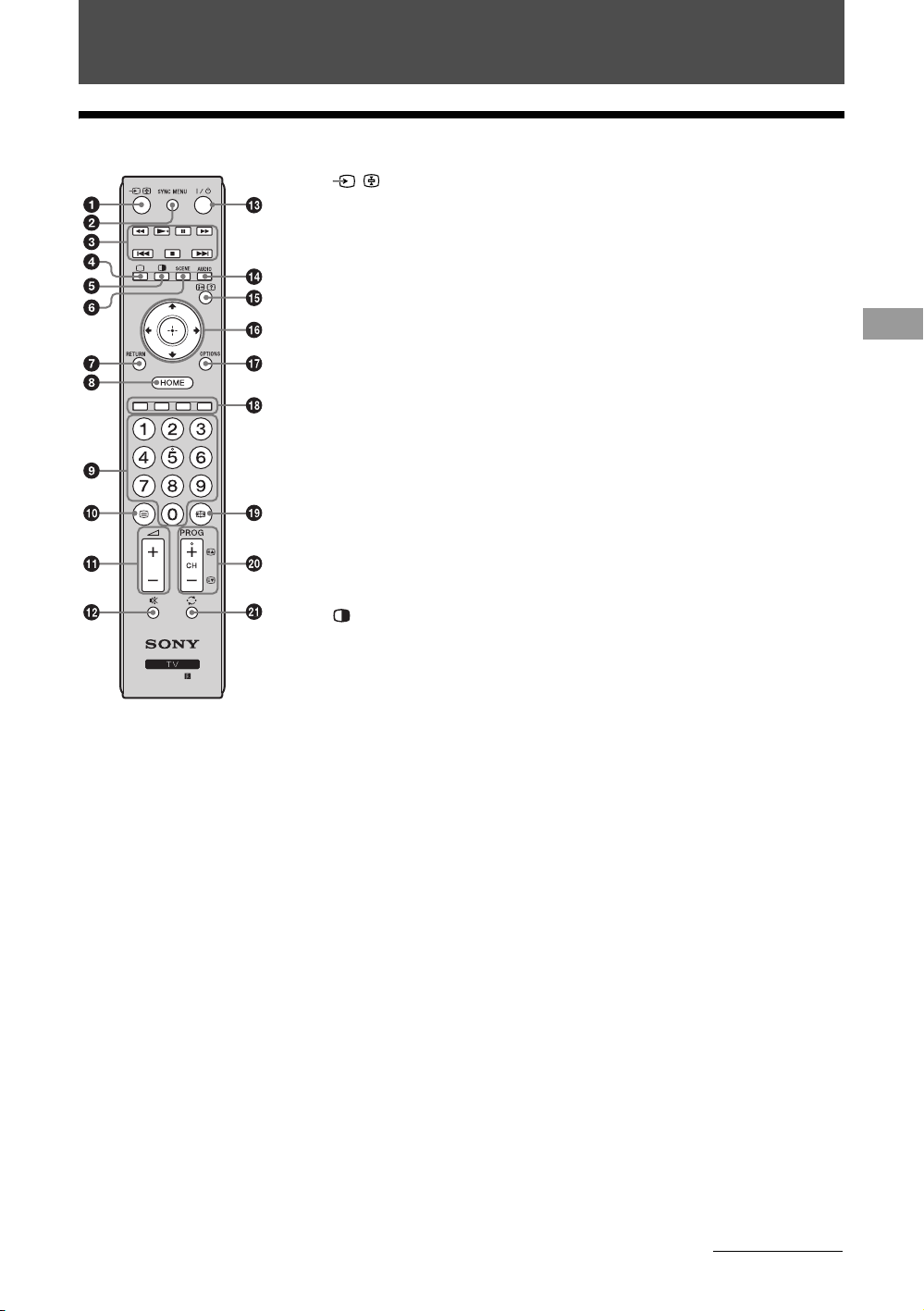
1 / – Выбор источника входного сигнала/удержание
текста
• Служит для отображения списка подключенного оборудования и
выбора источника входного сигнала (стр. 16).
• В режиме телетекста: Служит для удержания текущей страницы.
2 SYNC MENU
Нажмите для отображения BRAVIA Sync Menu, затем выберите
подключенное оборудование HDMI в “Выбор устр. HDMI”.
В меню BRAVIA Sync можно выбрать следующие параметры:
“Управл-е устройством”: В меню “Управл-е устройством” управляют
оборудованием, совместимым с функцией Контроль по HDMI. Для
управления оборудованием выберите параметры в “Дом (Меню)”,
“Опции” и “Список содержимого”.
“Динамики”: Выберите “Динамики ТВ” или “Аудиосистема” для
вывода звукового сигнала телевизора через динамики телевизора или
подключенное аудиооборудование.
“Управление ТВ”: меню “Управление ТВ” используется для
управления телевизором из меню “Дом (Меню)” или “Опции”.
“Возврат к ТВ”: Этот параметр служит для возврата к просмотру
ТВ-программы.
3 N/X/x/m/M/./>
Вы можете управлять подключенным к телевизору оборудованием,
совместимым с функцией BRAVIA Sync. Некоторые кнопки на пульте
ДУ могут также управлять оборудованием BRAVIA Sync.
4 a – обычный режим работы телевизора
Служит для выхода из режима телетекста или переключения на
ТВ-вещание при отображении сигнала с внешнего входа.
5 – функция PAP/функция PIP (стр. 18)
6 SCENE – Режим выбора сцены
Используется для отображения меню “Выбор сцены”. При выборе
необходимого параметра сцены автоматически устанавливаются
оптимальные значения качества звука и изображения для выбранной
сцены. Число доступных для выбора параметров может отличаться.
z • На цифровой кнопке 5, а
также на кнопках N,
PROG + и AUDIO
имеются выпуклые
точки. По ним удобно
ориентироваться при
управлении
телевизором.
Недоступные параметры изображаются серым цветом.
“Авто”: Обеспечивает оптимальное качество изображения и звука,
автоматически подстраивающееся под источник входного сигнала.
Наличие эффектов зависит от подключенного оборудования.
“Универсальная”: Текущие пользовательские настройки.
“Фото”: Обеспечивает качество изображения, позволяющее
воспроизводить текстуру и цвет печатных фотоснимков.
“Музыка”: Обеспечивает динамичный и чистый звук, создающий
эффект присутствия в концертном зале.
“Кино”: Обеспечивает изображение и динамический звук, создающие
эффект присутствия в кинотеатре.
“Игра”: Обеспечивает качество изображения и звука, позволяющее
получить от видеоигры максимум удовольствия.
“Графика”: Обеспечивает четкое детальное изображение, что
снижает усталость при длительном просмотре.
“Спорт”: Обеспечивает реалистичное изображение и окружающий
звук, создающие эффект присутствия на стадионе.
7 RETURN
• Служит для возврата к предыдущей странице любого выведенного
на экран меню.
• При воспроизведении файлов фотографий/музыки/видео: Нажмите,
чтобы остановить воспроизведение (на экране отобразится список
файлов или просмотр миниатюрных изображений).
8 HOME
Служит для отображения меню или его закрытия.
9 Цифровые кнопки
• Служат для выбора каналов. Для выбора каналов с номерами 10 и
выше следующую цифру следует вводить достаточно быстро
(стр. 31).
• В режиме телетекста: Служит для ввода трехзначного номера
страницы для выбора страницы.
Эксплуатация телевизора
Продолжение
11
RU
Page 12

q; / – Телетекст
В режиме телетекста: Служит для отображения трансляции
телетекста.
При каждом нажатии кнопки / экран будет циклически меняться в
следующей последовательности:
Текст t Текст, наложенный на телевизионное изображение
(смешанный режим) t Изображение без текста (выход из режима
телетекста)
qa 2 +/– – громкость
Служит для регулировки громкости.
qs % – Отключение звука
Нажмите, чтобы отключить звук. Нажмите еще раз, чтобы включить
звук.
qd "/1 – Режим ожидания телевизора
Нажмите эту кнопку для включения телевизора или перехода в режим
ожидания.
qf AUDIO – двухканальный звук (стр. 28)
qg / – Информация / вывод скрытого текста
• Служит для отображения информации. Нажмите однократно для
вывода информации о просматриваемых программе/входном
сигнале. Нажмите еще раз, чтобы скрыть отображаемую на экране
информацию.
• В режиме телетекста: Выводит на экран скрытую информацию
(например, ответы телевикторины).
qh F/f/G/g/ – Выбор параметров / Ввод
• Служит для выбора и настройки параметров.
• Служит для подтверждения выбранных параметров.
• При воспроизведении файлов фотографий: Нажмите G, чтобы
выбрать предыдущий файл. Нажмите g, чтобы перейти к
следующему файлу.
При воспроизведении файлов музыки/видео: Нажмите , чтобы
остановить/начать воспроизведение. Нажмите и удерживайте G/g
для перемотки вперед/назад; отпустите кнопку по достижении
момента, с которого необходимо возобновить воспроизведение.
qj OPTIONS
Нажмите для отображения списка, содержащего миниатюрные
изображения некоторых меню параметров.
Представленные параметры отличаются в зависимости от текущего
входа и воспроизводимого содержимого.
qk Цветные кнопки
Если цветные кнопки доступны, на экране отобразится руководство по
их использованию.
ql – Широкоэкранный режим
Служит для изменения размера изображения. Нажимайте кнопку для
выбора необходимого режима широкоэкранного изображения
(стр. 13).
w; PROG/CH +/–/ /
• Служит для выбора следующего (+) или предыдущего (–) канала.
• В режиме телетекста: Служит для выбора следующей ( ) или
предыдущей ( ) страницы.
wa – Предыдущий канал
Служит для возврата к предыдущему просматривавшемуся каналу или
входному сигналу (при условии, что его просмотр длился более
15 секунд).
12
RU
Page 13
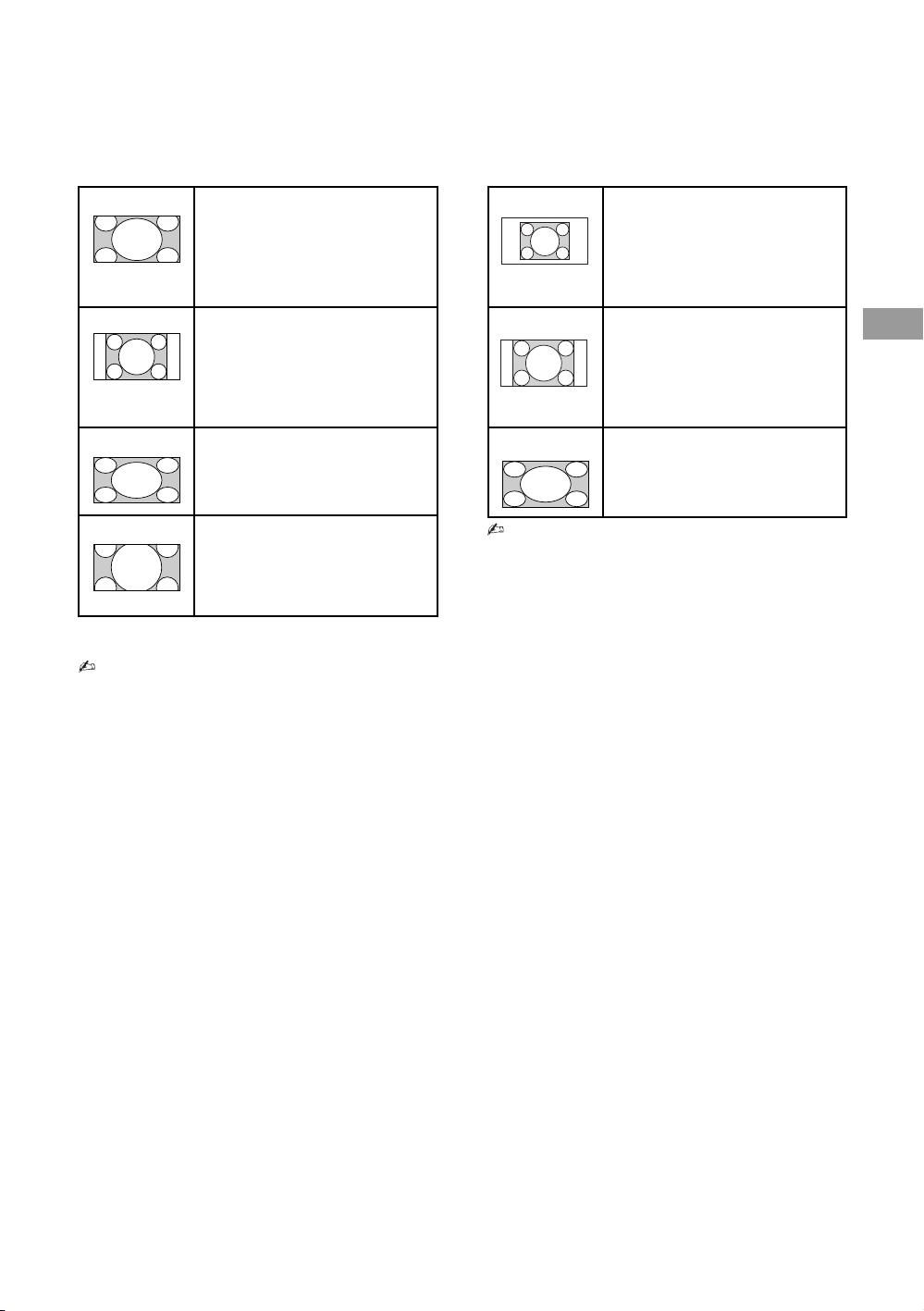
Чтобы изменить широкоэкранный
режим
Для ТВ, видео, компонентного или
HDMI-сигналов (за исключением входа
ПК)
Оптимальный
4:3 Служит для отображения
Широкоэкранный
Увеличенный
* Служит для увеличения
центральной части
изображения. Левый и правый
края изображения
растягиваются для заполнения
экрана формата 16:9.
изображения формата 4:3 с
исходным размером. Для
заполнения экрана формата 16:9
по сторонам отображаются
полосы.
Служит для растягивания
изображения формата 4:3 по
горизонтали для заполнения
экрана формата 16:9.
* Обеспечивает воспроизведение
с правильными пропорциями
изображения в
кинематографическом (letterbox) формате.
Для входов ПК или HDMI ПК
(синхронизация ПК)
Нормальный Служит для отображения
изображения с исходным
размером в пикселях. Если
изображение небольшое, то
сверху, снизу и с обеих сторон
отображаются полосы.
Полный 1 Растягивает исходное
изображение для полного
заполнения экрана по
вертикали, сохраняя при этом
оригинальное соотношение
сторон.
Полный 2 Служит для растягивания
изображения “Полный 1” по
горизонтали для заполнения
экрана формата 16:9.
• В зависимости от входного сигнала с ПК
некоторые параметры могут быть неактивны.
Эксплуатация телевизора
* Часть изображения вверху и внизу может
оказаться срезанной.
• Для изображений от источника HD-сигнала
невозможно выбрать значение “4:3”.
13
RU
Page 14
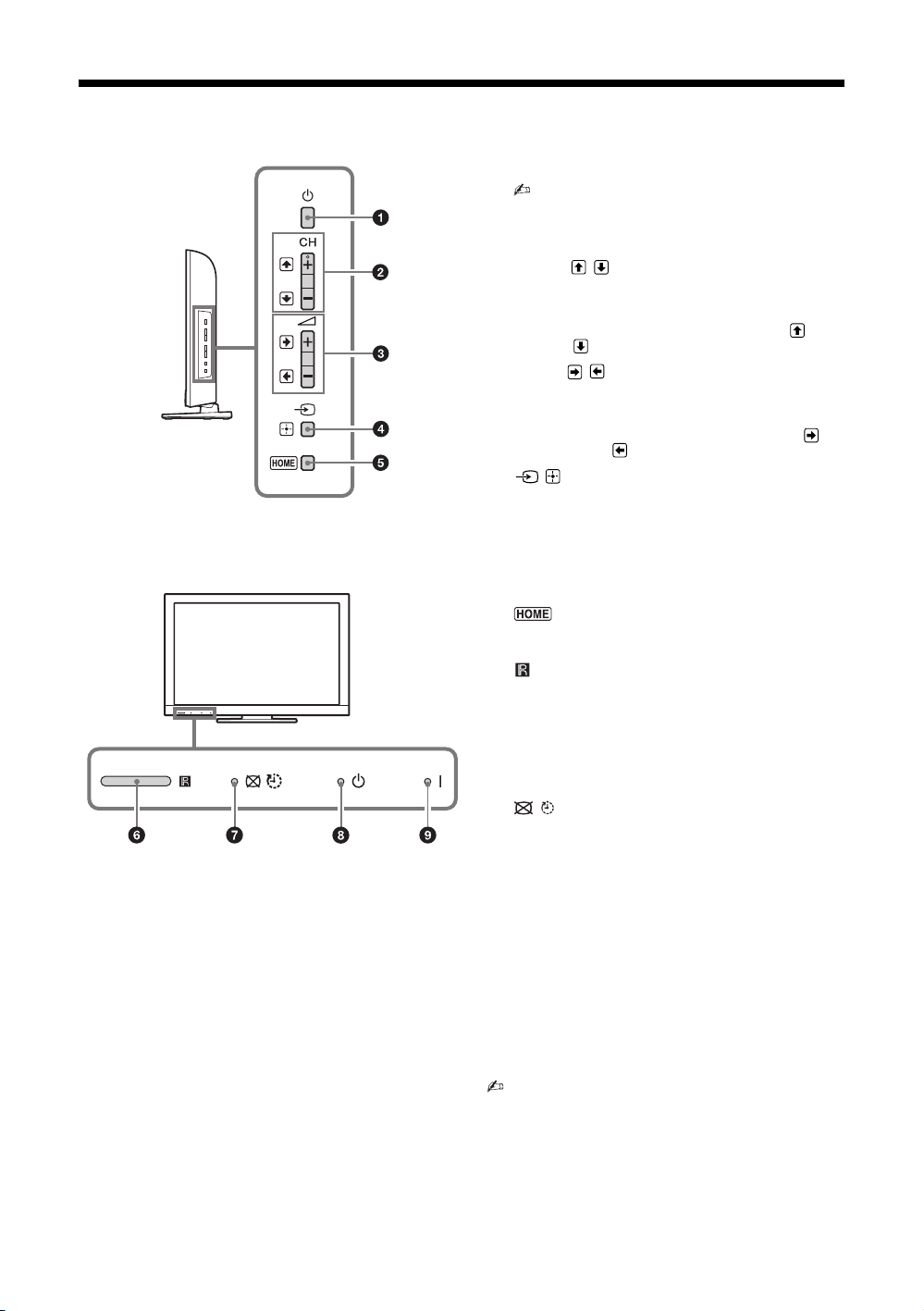
Обзор кнопок и индикаторов на телевизоре
1 1 – питание
Нажмите эту кнопку для включения
телевизора или перехода в режим ожидания.
• Чтобы полностью отключить телевизор
от электросети переменного тока, выньте
вилку из электророзетки переменного
тока.
2 CH +/–/ /
• Служит для выбора следующего (+) или
предыдущего (–) канала.
• При работе с меню: Служит для
перемещения по параметрам вверх ( ) или
вниз ( ).
3 2 +/–/ /
• Служит для увеличения (+) или
уменьшения (–) громкости.
• При работе с меню: Служит для
перемещения по параметрам вправо ( )
или влево ( ).
4 / – Выбор источника входного
сигнала / Ввод
• Служит для отображения списка
подключенного оборудования и выбора
источника входного сигнала (стр. 16).
• При работе с меню: Служит для выбора
меню или параметра и для подтверждения
установки.
5
Служит для отображения меню или его
закрытия.
6 – Датчик пульта ДУ / Световой
датчик
Принимает ИК-сигналы от пульта ДУ.
Распознавание уровня освещения в
помещении и соответствующая регулировка
яркости экрана. Не закрывайте этот датчик
во избежание нарушений в его работе.
(только для KLV-40/32/26/22CX420/320)
7 / – Откл. изобр. / Индикатор
таймера
• Загорается зеленым светом при выборе
функции “Откл. изобр.” (стр. 37).
• Загорается желтым светом при
установленном таймере (стр. 34) или
“Режим Фоторамка” (стр. 20).
8 1 – Индикатор режима ожидания
Загорается красным светом, когда телевизор
находится в режиме ожидания.
9 " – Индикатор питания
• Загорается зеленым светом при включении
телевизора.
• Мигает во время приема команд от пульта
ДУ.
14
RU
• Перед отсоединением шнура питания
переменного тока обязательно полностью
выключите телевизор. Отсоединение шнура
питания переменного тока при включенном
телевизоре может привести к тому, что
индикатор продолжит гореть, или может
вызвать неисправность телевизора.
z • На кнопке CH + имеется тактильная точка.
Она служит в качестве контрольной точки
при управлении телевизором.
Page 15
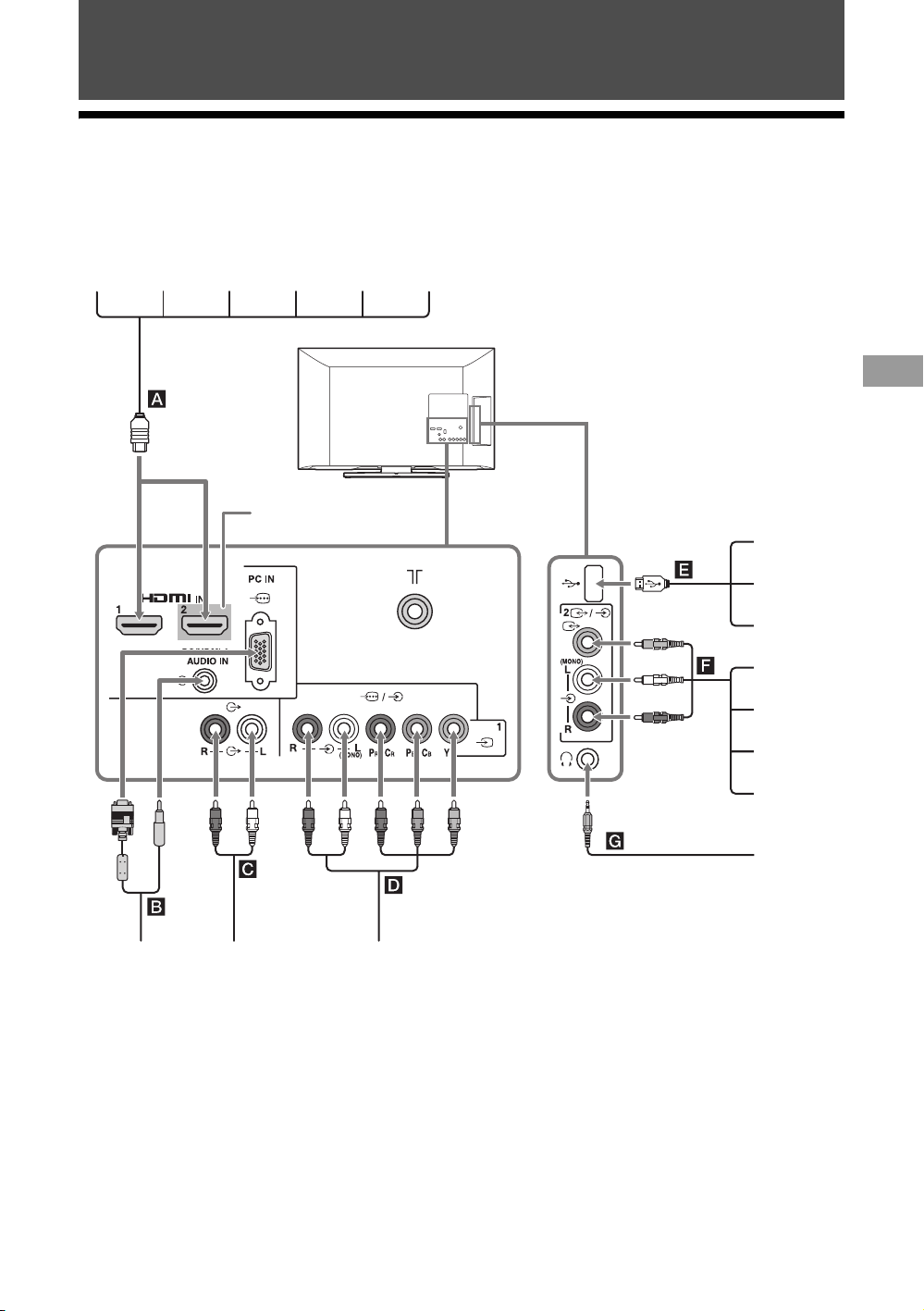
Использование дополнительного оборудования
Подключение дополнительного оборудования
Вы можете подключить к Вашему телевизору широкий спектр дополнительного оборудования.
DVD-
Система
домашнего
кинотеатра
Аудиосистема
Видеокамера
проигрыватель с
HDMIвыходом
Отсутствует на модели
KLV-32BX311
ПК
(HDMIвыход)
Проигрыватель
дисков Blu-ray
Цифровая
фотокамера
Видеокамера
Использование дополнительного оборудования
ПК
Аудиосистема
класса Hi-Fi
DVD-проигрыватель с
компонентным выходом
Носитель
данных USB
S VHS/
Hi8/DVCвидеокамера
Игровая
консоль
DVDпроигрыватель
Видеомагнитофон
Наушники
15
RU
Page 16
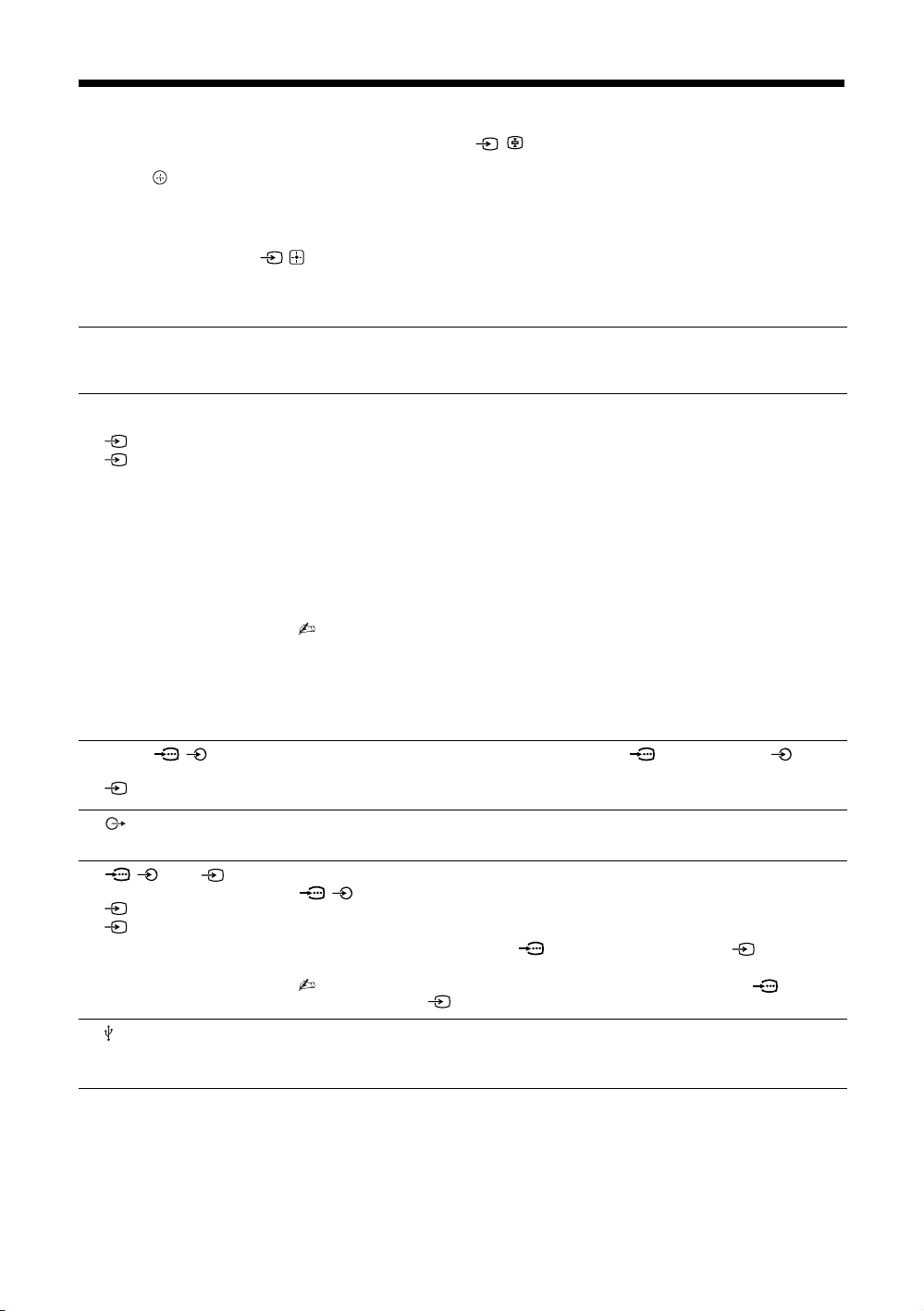
Просмотр изображения с подключенного оборудования
Включите подключенное оборудование и нажмите / для отображения списка подключенного
оборудования. С помощью кнопок F/f выберите нужный источник входного сигнала, затем
нажмите . (Выделенное оборудование будет выбрано, если в течение 2 секунд после нажатия F/f
не будет выполнено никаких действий.) Если в меню “Настройка AV” (стр. 35) в разделе
“Предустановка AV” для источника входного сигнала установлено значение “Пропуск”, то этот
входной сигнал изображается в списке серым цветом.
z • С помощью кнопок / на телевизоре откройте список подключенного оборудования и выберите
необходимый источник входного сигнала. Необходимый источник входного сигнала можно также выбрать
с помощью кнопок F/f. Затем подождите 2 секунды для отображения выбранного источника входного
сигнала.
Символ гнезд/
входного сигнала на
экране
A HDMI IN 1 или 2*
HDMI 1 или
HDMI 2*
* Отсутствует на
модели KLV-32BX311
Описание
Подключите оборудование к гнезду HDMI IN 1 или 2*, если на
оборудовании имеется гнездо HDMI. Цифровые видео- и аудиосигналы
подаются с оборудования.
Кроме того, при подключении оборудования, совместимого с
контролем по HDMI, обеспечивается поддержка связи с
подключенным оборудованием. Об установке такой связи см. стр. 36.
Если это оборудование оснащено гнездом DVI, соедините гнездо DVI с
гнездом HDMI IN 1 через интерфейс адаптера DVI - HDMI (не входит в
комплект), и подключите гнездо аудиовыхода этого оборудования к
гнезду PC/HDMI 1 AUDIO IN на панели гнезд PC IN (гнездо PC/HDMI
1 AUDIO IN используется как входное гнездо для гнезд PC IN и HDMI
IN 1).
• Гнезда HDMI поддерживают только следующие форматы видеовхода:
480i, 480p, 576i, 576p, 720p, 1080i, 1080p и 1080/24p.
• Гнезда HDMI могут поддерживать синхронизацию ПК в режиме HDMI
ПК. Поддерживаемые входные сигналы ПК см. на стр. 30.
• Обязательно используйте только разрешенный HDMI-кабель с логотипом
HDMI. Мы рекомендуем использовать HDMI кабель Sony
(высокоскоростной).
B PC IN /
Подключите оборудование к гнезду PC IN и аудиогнезду .
Рекомендуется использовать кабель для подключения ПК с
ПК
ферритовым сердечником.
C Звук с телевизора можно прослушивать через аудиосистему класса
Hi-Fi.
D / или 1
Component или
Video 1
Подключите оборудование к компонентным гнездам и аудиогнездам
/ . Для повышения качества изображения рекомендуется
использовать компонентное подключение при наличии компонентного
видеовыхода на DVD-проигрывателе. При использовании
компонентного видеогнезда в качестве видеогнезда 1 в меню
“Видео 1/Компонентный вход” выберите пункт “Видео 1” (стр. 35).
• Одновременное использование компонентного видеогнезда и
видеогнезда 1 невозможно.
E На телевизоре можно открывать файлы фотографий/музыки/видео,
сохраненные на цифровой фотокамере, видеокамере Sony или
запоминающем устройстве USB (стр. 20).
RU
16
Page 17
Символ гнезд/
входного сигнала на
экране
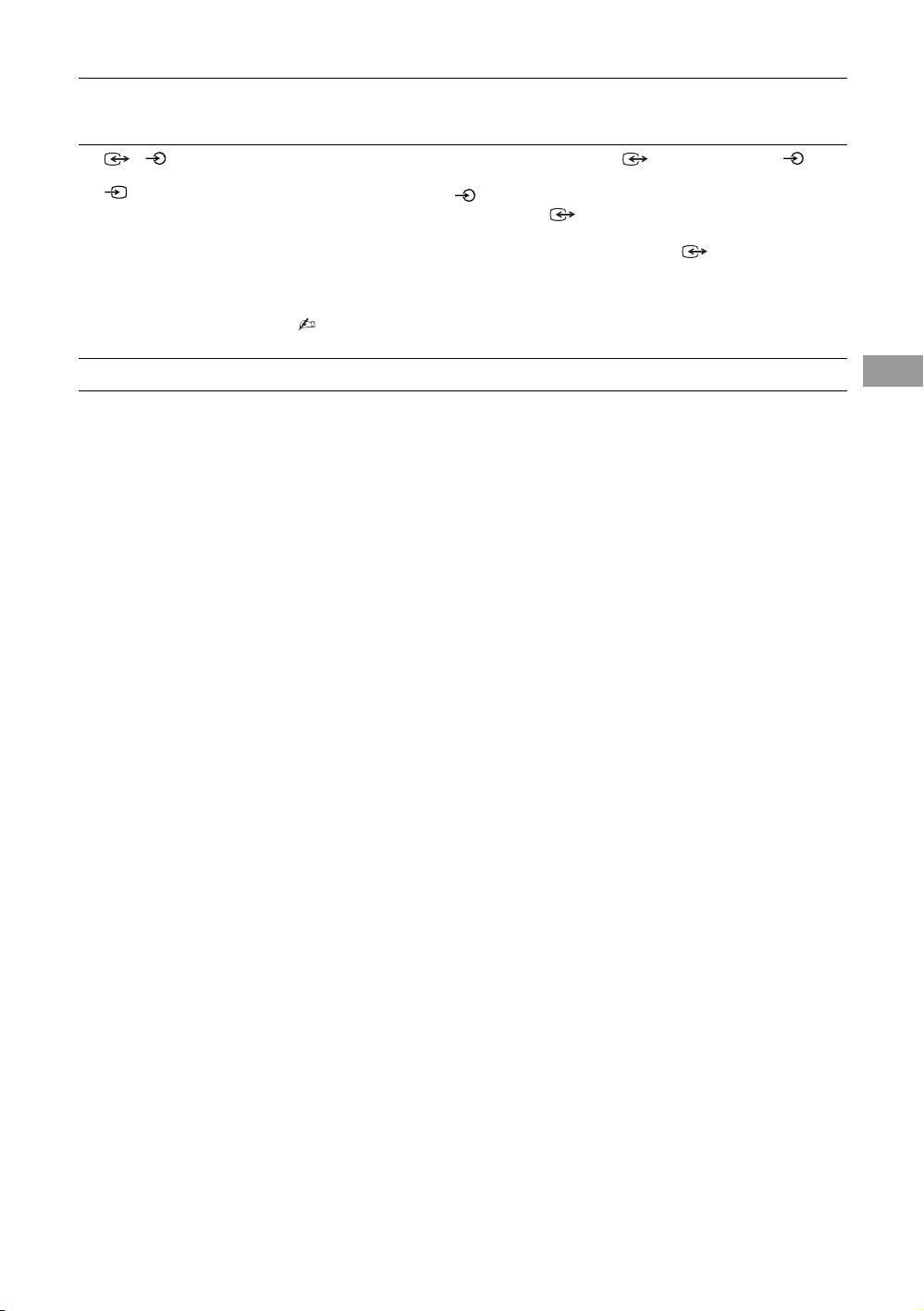
F 2/ 2
Video 2
Описание
Подключите оборудование к видеогнезду 2 и аудиогнездам 2.
При использовании монофонического оборудования подключайте его
к гнезду L (MONO) 2.
При использовании видеогнезда в качестве гнезд выхода в меню
“Вход/Выход для Видео 2” выберите пункт “Выход” (стр. 35).
Подключите оборудование к гнезду видеовыхода 2 для записи
изображения с телевизора. Для выключения звука динамиков
телевизора установите для параметра “Динамики” значение
“Аудиосистема” (стр. 28).
• Гнезда выхода на мониторе не поддерживают изображения от источников
сигналов Component, HDMI и ПК, а также аудиосигнал звука.
G Наушники Звук с телевизора можно слушать через наушники.
Использование дополнительного оборудования
17
RU
Page 18
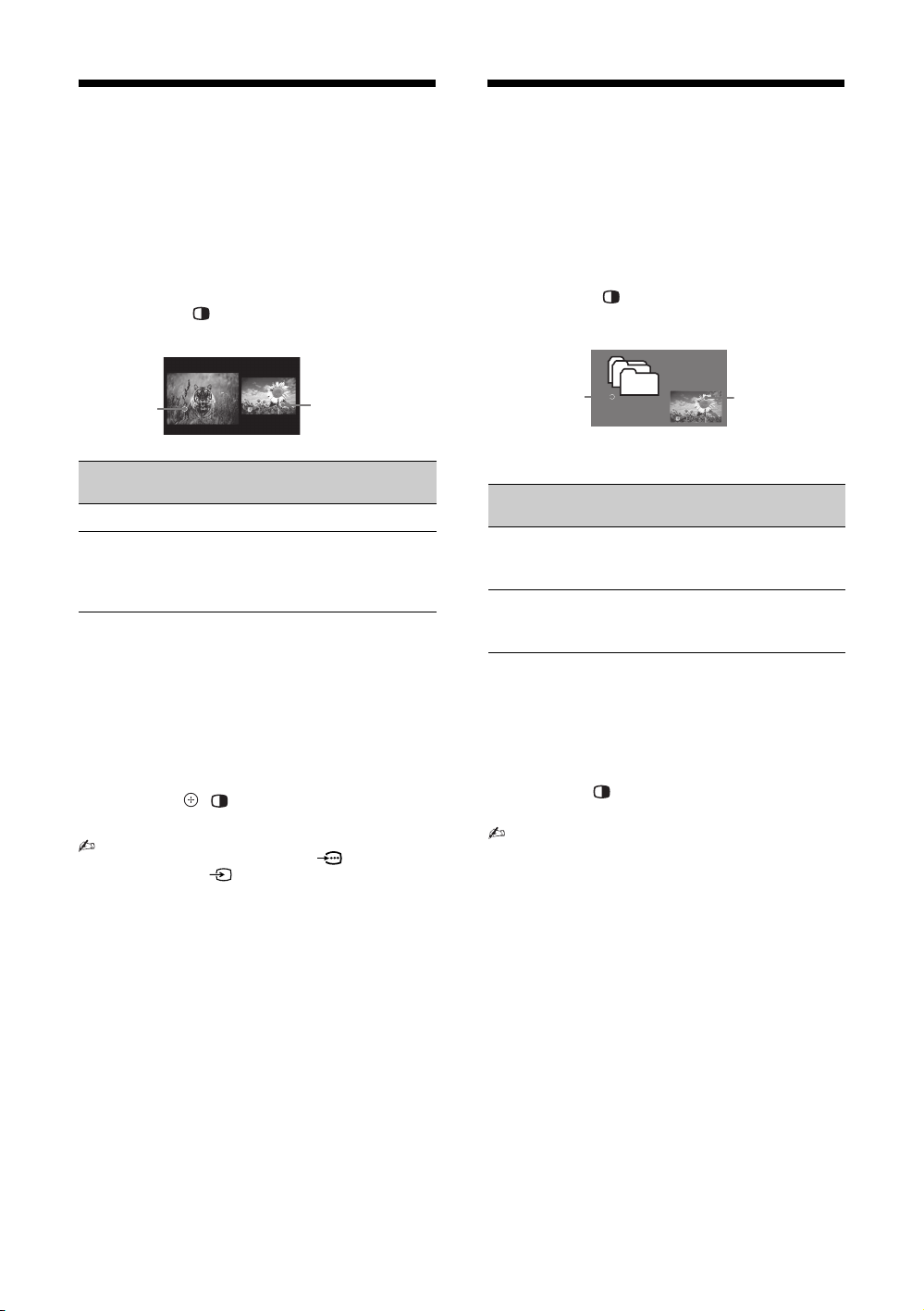
Просмотр в режиме PAP (две картинки)
Просмотр в режиме PIP (картинка в картинке)
На экране можно одновременно
просматривать два изображения
(изображение, поступающее с компонентного
входа или HDMI).
Подключите дополнительное оборудование
(стр. 15) и убедитесь, что изображения с него
выводятся на экран (стр. 16).
1 Нажмите .
Два изображения отобразятся одновременно.
Левое
окно
Возможность использования функции
PA P
В левом окне В правом окне
Component
HDMI 1/2* (за
исключением режима
входного сигнала с ПК)
* Отсутствует на модели KLV-32BX311
Правое окно
ТВ-программа
или видео 1/2
2 С помощью кнопок G/g выберите
активное изображение.
3 Нажав OPTIONS и выбрав “Врезка”, в
правом окне можно выбрать ТВ-канал
или видеовход.
Возврат в режим одной картинки
Нажмите , , RETURN или выберите
“Одна картинка” в меню “Опции”.
• Одновременное использование
компонентного видеогнезда и
видеогнезда 1 невозможно.
• Размер изображений не может быть изменен.
• Поскольку в режиме “PAP” размер
изображения уменьшается, то оно может
стать более резким.
z • Будет воспроизводиться звук для выделенного
изображения. Вы можете выбирать, для
какого изображения воспроизводить звук, с
помощью кнопок G/g.
• Можно также использовать функцию PAP,
выбрав в меню“Опции” пункт “PAP”.
На экране можно одновременно
просматривать два изображения (в режиме
входного сигнала с ПК).
Подключите ПК (стр. 15) и убедитесь, что
изображения с ПК отображаются на экране
(стр. 16).
1 Нажмите .
Два изображения отобразятся одновременно.
Дополнительное окно (для
Главное
окно
Возможность использования функции
PIP
В главном окне
ПК
HDMI 1/2*
(Синхронизация с ПК)
* Отсутствует на модели KLV-32BX311
перемещения
дополнительного окна
используйте
кнопки
F/f/G/g.
В
дополнительном
окне
ТВ-программа
или видео 1/2
)
2 Нажав OPTIONS и выбрав “Врезка”, в
дополнительном окне можно выбрать
ТВ-канал или видеовход.
Возврат в режим одной картинки
Нажмите , RETURN или выберите
“Одна картинка” в меню “Опции”.
• Изображения с разрешением выше
разрешения экрана телевизора не
отображаются (стр. 43).
• Поскольку в режиме “PIP” размер
изображения уменьшается, то оно может
стать более резким.
z • Вы можете выбрать, для какого изображения
воспроизводить звук, с помощью параметра
“Смена звука” в меню “Опции”.
• Можно также использовать функцию PIP,
выбрав в меню “Опции” пункт “PIP”.
18
RU
Page 19
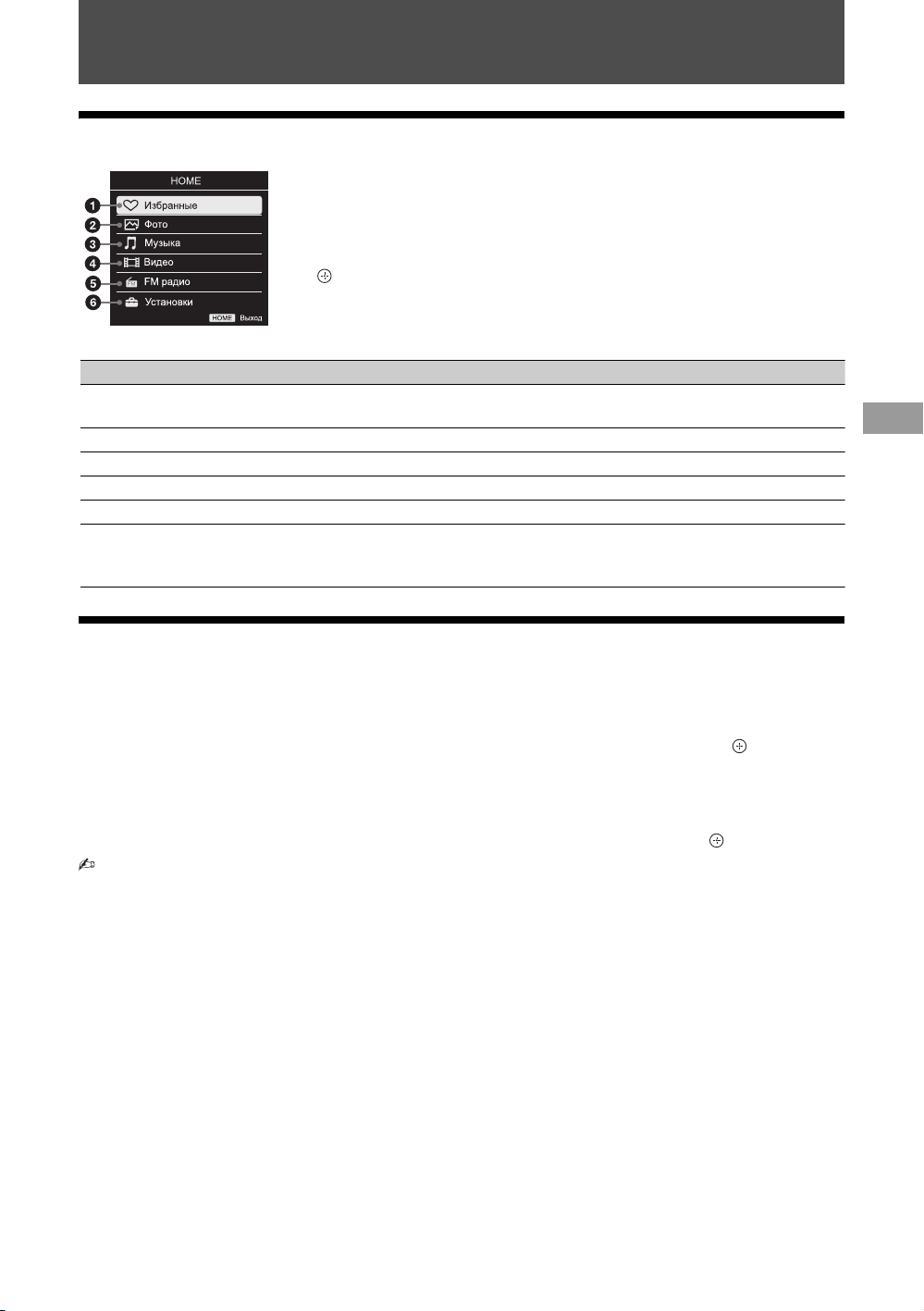
Использование функций Меню
Навигация в меню
С помощью кнопки HOME можно настраивать телевизор, открывать
различные файлы на носителе USB и использовать режим FM радио.
1 Нажмите кнопку HOME на телевизоре или пульте ДУ.
2 С помощью кнопок F/f выберите параметр, затем нажмите
.
3 Следуйте указаниям, появляющимся на экране.
4 Для выхода из меню нажмите кнопку HOME.
Меню Описание
1 Избранные В список избранных программ можно добавить до 10 каналов и/или внешних
входов.
2 Фото Можно просматривать фотографии с устройств USB (стр. 20).
3 Музыка Можно прослушивать музыкальные файлы с устройств USB (стр. 20).
4 Видео Можно просматривать видеофайлы с устройств USB (стр. 20).
5 FM радио Прослушивание FM радио (стр. 23).
6 Установки Служит для отображения меню “Установки”, в котором выполняется
большинство дополнительных настроек и регулировок. Дополнительную
информацию о настройках см. 26 на стр. 37.
Использование функций Меню
Использование избранного
Позволяет установить избранные каналы и/или внешний вход, назначив необходимые номера
каналов и/или внешний вход.
Просмотр канала или внешнего входа
С помощью кнопок F/f выберите номер канала или внешнего входа, затем нажмите .
Удаление с экрана списка избранных программ
Нажмите кнопку RETURN для возврата к предыдущему экрану.
Добавление текущего канала или внешнего входа в список избранных программ
С помощью кнопок F/f выберите пункт “Добавить в избранные”, затем нажмите .
• Избранные каналы и внешние входы можно добавить с помощью кнопки OPTIONS на пульте ДУ.
• При каждом использовании функции “Автонастройка” список избранных будет сбрасываться.
• Если продолжать добавлять пункты после 10-го, то нижний пункт будет автоматически удаляться из списка
избранных программ.
19
RU
Page 20
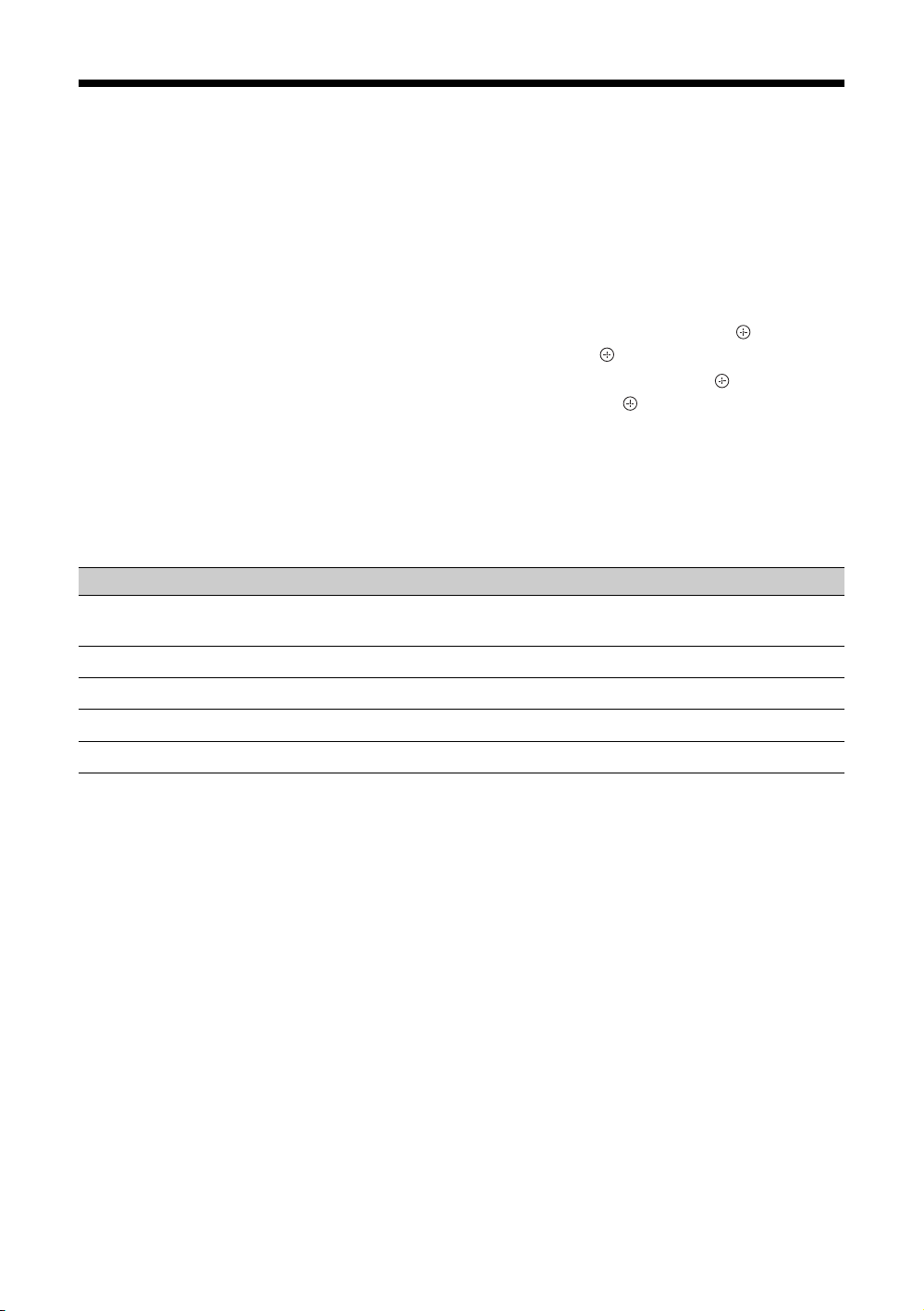
Воспроизведение фотографий/музыки/видео через USB
Вы можете просматривать на своем телевизоре фотографии и воспроизводить музыку/видео,
сохраненные на цифровой фотокамере Sony или видеокамере, подключив их к телевизору через
USB-кабель, или записанные на запоминающем устройстве USB.
1 Подключите к телевизору USB-совместимое устройство.
2 Нажмите кнопку HOME.
3 Нажмите F/f, чтобы выбрать “Фото”, “Музыка” или “Видео”.
4 Откроется миниатюрное изображение файла или папки.
При обнаружении нескольких устройств USB, нажмите красную кнопку, чтобы
выбрать “Выбор устройства” из списка доступных параметров, нажмите , затем
нажмите F/f/G/g для выбора устройства USB и нажмите .
5 Выберите файл или папку с помощью кнопок F/f/G/g, затем нажмите .
После выбора папки выберите требуемый файл и нажмите .
Начнется воспроизведение.
z • При подключении устройства USB, когда для параметра “Автозапуск USB” установлено
значение “Вкл.” (стр. 34), автоматически отобразится вид миниатюрных изображений
последних воспроизведенных файлов фотографий/музыки/видео.
Основные этапы работы с файлами фотографий/музыки/видео
Можно управлять подключенными устройствами USB с помощью пульта ДУ телевизора.
Элемент Описание
m / M Используется для перемотки файла назад/вперед при нажатии во время
воспроизведения.
. / > Используется для перехода к началу предыдущего/следующего файла.
N Используется для начала воспроизведения.
X Используется для приостановки воспроизведения.
x Используется для остановки воспроизведения.
z • Если в файле видео присутствуют субтитры, то их можно отобразить с помощью нажатия
зеленой кнопки во время воспроизведения содержимого в формате DivX.
Использование параметров воспроизведения
Используйте цветные кнопки для отображения списка, содержащего миниатюрные изображения
некоторых меню параметров. Перечисленные параметры отличаются в зависимости от текущего
входа и содержимого.
Фотография
“Эффекты Слайд-шоу”: выбор эффекта для слайд-шоу.
“Скорость слайд-шоу”: выбор длительности слайд-шоу.
“Произвольно”: воспроизведение файлов в случайном порядке.
“Увеличение”: увеличение изображения (“1×”, “2×” или “4×”)
Музыка
“Воспроизвести объект”: воспроизведение всех файлов или выбранного файла.
“Произвольно”: воспроизведение файлов в случайном порядке.
“Динамики”: выбор динамика (стр. 28).
Видео
“Варианты воспр.”: воспроизведение всех файлов или выбранного файла.
“Увеличение”*: увеличение изображения (“1×”, “2×”, “4×” или “Полный”)
“Динамики”: выбор динамика (стр. 28).
* Перед настройкой параметра “Увеличение” остановите воспроизведение видео.
Общие параметры
“Повтор”: повторное воспроизведение файла.
20
RU
Page 21

“Порядок файлов”: изменение порядка файлов
“Выбор устройства”: выбор устройства USB.
Настройка изображения (видео)
Можно регулировать качество изображения, поступающего с устройства USB.
1
Выберите видео.
См. “Воспроизведение фотографий/музыки/видео через USB” (стр. 20).
2 Во время воспроизведения нажмите кнопку OPTIONS, нажмите F/f, чтобы выбрать
“Изображение”, затем нажмите .
3 Нажмите F/f/G/g, чтобы выбрать необходимый параметр, затем нажмите .
4 Нажмите F/f/G/g, чтобы выполнить настройку, затем нажмите .
Воспроизведение фотографий в виде слайд-шоу (фотография)
Фотографии можно воспроизвести в виде слайд-шоу. Можно задать параметры “Эффекты Слайдшоу” и “Скорость слайд-шоу”.
1
Выберите фотографию.
См. “Воспроизведение фотографий/музыки/видео через USB” (стр. 20).
2 Нажмите зеленую кнопку в режиме просмотра миниатюрных изображений или
нажмите кнопку OPTIONS во время отображения фотографии, нажмите F/f, чтобы
выбрать “Слайд-шоу”, затем нажмите .
Остановка слайд-шоу
Выберите “Остановить” при выполнении шага 2.
• Когда телевизор считывает данные с устройства USB, соблюдайте следующие правила:
– Не выключайте телевизор или подключенное к USB-порту устройство.
– Не отсоединяйте USB-кабель.
– Не отсоединяйте устройство
В противном случае данные на устройстве USB могут быть повреждены.
• Компания Sony не несет ответственность за какое-либо повреждение или утерю данных на носителе
записи из-за неверной работы телевизора или какого-либо из подключенных к нему устройств.
• В некоторых случаях имена файлов и папок могут отображаться некорректно.
• При подключении к телевизору цифровой фотокамеры Sony установите на ней Авто или ЗУ большой
емкости для режима соединения USB. Более подробную информацию о режиме соединения USB см. в
инструкции, приложенной к Вашему цифровому фотоаппарату.
• Для получения последней информации об USB-совместимых устройствах посетите следующий веб-сайт:
http://www.sony-asia.com/bravia/flash.html
• Запоминающее устройство USB должно соответствовать стандартам класса запоминающих устройств
USB.
• Если выбранный файл имеет неверные сведения контейнера или неполный, то его не удастся
воспроизвести.
• Телевизор BRAVIA поддерживает DivX
USB
.
®
.
Использование функций Меню
Продолжение
21
RU
Page 22
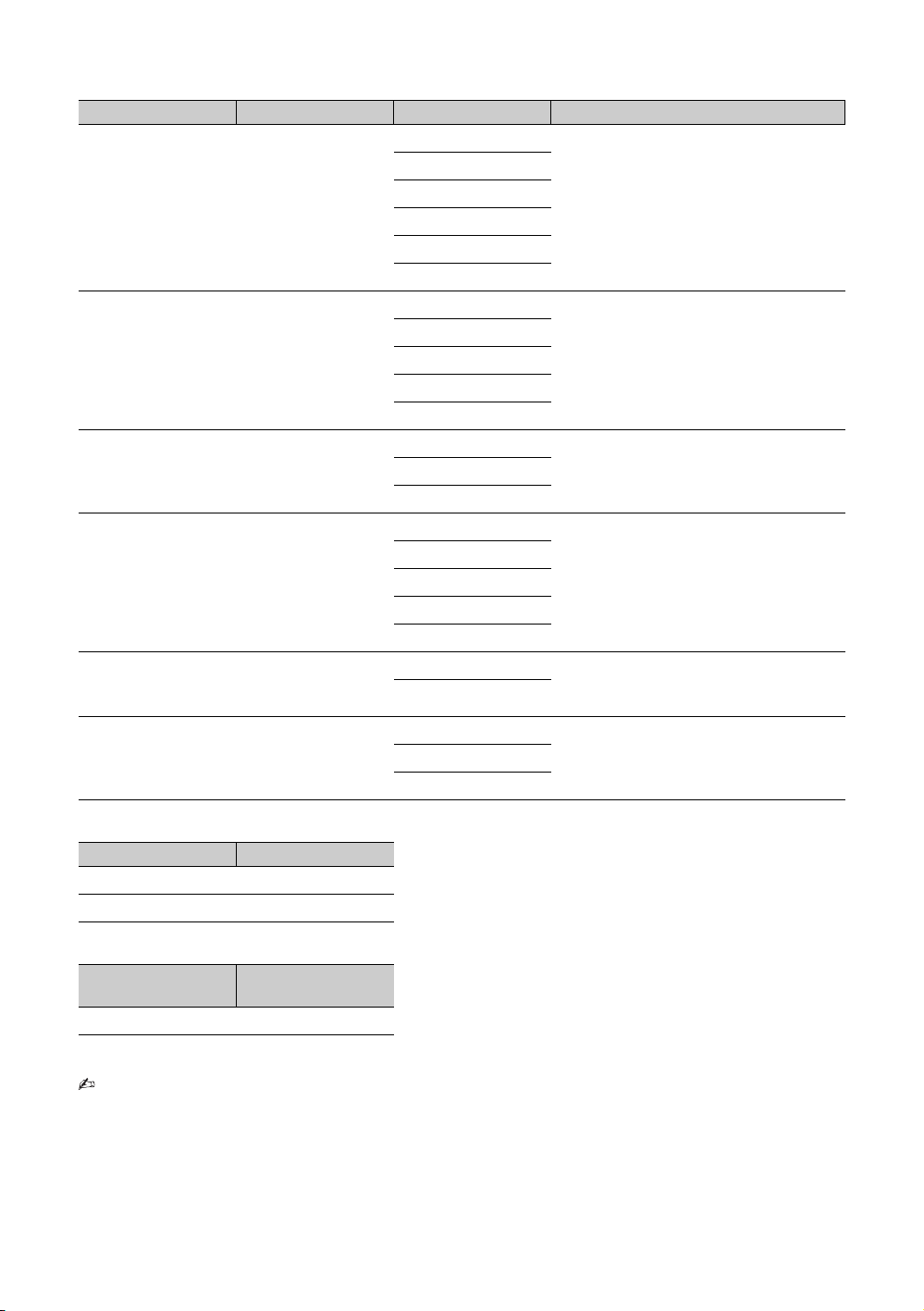
Видеоформат устройства USB
Расширение
.avi AVI
.wmv
.asf
.mp4
.mov
.3gp
.mkv MKV
.mpg
.mpeg
.vob
.ts, .m2ts TS
Контейнер
ASF
MP4
PS
Видеокодек Ауди окодек
DivX 3.11/4.x/5.1
XviD
MPEG1
MPEG2 MP
H.264 BP/MP/HP
MPEG-4 SP/ASP
WMV v9
Divx 3.11
XviD
MPEG-4 SP/ASP
VC-1
H.264 BP/MP/HP MPEG1 Layer1, 2 / MP3 /
MPEG-4 SP/ASP
H.263
H.264 BP/MP/HP
MPEG-4 SP/ASP
WMV v9
DivX 3.11/4.x/5.1
VC-1
MPEG1
MPEG2 MP
MPEG2 MP MPEG1 Layer1, 2 / MP3 /
VC-1
H.264 BP/MP/HP
PCM / MPEG1 Layer1, 2 / MP3 /
MPEG2 AAC (2ch) /
MPEG4 AAC (2ch) /
MPEG4 HE-AAC (2ch) /
Dolby Digital (2ch) /
WMA v8
MP3 / WMA v8
MPEG2 AAC /
MPEG4 AAC /
MPEG4 HE-AAC
PCM / MPEG1 Layer1, 2 / MP3 /
MPEG2 AAC (2ch) /
MPEG4 AAC (2ch) /
MPEG4 HE-AAC (2ch) /
Dolby Digital (2ch) /
WMA v8
MPEG1 Layer1, 2 / MP3 /
Dolby Digital (2ch)
MPEG2 AAC /
MPEG4 AAC /
MPEG4 HE-AAC
Формат музыки USB
Расширение Ауди окодек
.mp3 MP3
.wma WMA v8
Фотоформат устройства USB
Расширение
.jpg, .jpeg JPEG
Поддерживаемые версии: DCF2.0 или EXIF2.21.
• Воспроизведение указанных выше форматов файлов не гарантируется.
RU
22
Формат
изображения
Page 23
Прослушивание FM радио
С помощью телевизора можно прослушивать FM-радиостанции, подключив антенну (стр. 5).
Диапазон настройки FM радио составляет 87,5-108,0 МГц.
При первом использовании функции FM-радио нажмите кнопку
выполните процедуру “Автонастройка” в меню “Настройка FM радио” (стр. 33).
Чтобы Необходимо
Перейти в режим “FM
радио”
Нажмите HOME и выберите “FM радио”.
HOME, выберите “FM радио”, затем
Выйти из режима “FM
радио”
Прослушать
предварительно
настроенные станции
Прослушать не настроенные
предварительно станции
Во время прослушивания
FM радио выполнялась
демонстрация слайд-шоу
Во время прослушивания
FM радио отображался кадр
изображения
Нажмите кнопку RETURN для возврата к предыдущему виду.
1 Перейти в режим “FM радио”.
2 Нажмите HOME и выберите “Установки”. Настройте необходимые FM-
радиостанции и их метки в меню “Настройка канала” в разделе
“Настройка FM радио” (стр. 31).
• Для перехода в меню “Настр. FM-радио” выберите пункт “Настр. FMрадио” в меню “Опции” в режиме FM радио.
3 Для выхода из меню “Настройка канала” нажмите кнопку HOME. Номер
выбранной предварительно настроенной FM-радиостанции и метки
отобразятся на экране. Для выбора необходимой предварительно
настроенной FM-радиостанции нажмите PROG +/–.
• Можно также использовать кнопки 0-9 на пульте ДУ, чтобы напрямую
выбрать необходимую предварительно настроенную FM-радиостанцию.
1 Перейти в режим “FM радио”.
2 С помощью кнопок F/f выполните ручной поиск необходимой FM-
радиостанции. Будет выполнен поиск, при обнаружении следующей
доступной станции поиск будет приостановлен.
• Поиск необходимой частоты FM можно также выполнить вручную с
помощью кнопок
лишь временно и невозможно сохранить в память.
• При отображении сообщения “Настройте FM радио.” откройте меню
“Настройка канала” и выберите пункт “Настройка FM радио” для
предварительной настройки необходимых FM-радиостанций (стр. 33).
G/g. Найденную радиочастоту можно прослушивать
1 Для просмотра личных изображений нужно выбрать “Слайд-шоу” в меню
“Фото”.
2 Дважды нажмите кнопку RETURN, чтобы выйти из “Слайд-шоу”.
3 Перейти в режим “FM радио”.
4 Нажмите OPTIONS, выберите “Слайд-шоу” и нажмите .
5 Нажмите / , чтобы отменить нажатие “Слайд-шоу”.
• Изображения BRAVIA будут отображаться, если устройство USB не
подключено или не выполнены действия шагов 1 и 2.
1 Для просмотра личных изображений нужно выбрать “Режим Фоторамка”
в меню “Фото” .
2 Дважды нажмите кнопку RETURN, чтобы выйти из “Поместить в
Фоторамку”.
3 Перейти в режим “FM радио”.
4 Нажмите OPTIONS, выберите “Поместить в Фоторамку” и нажмите .
5 Нажмите / , чтобы отменить нажатие “Поместить в Фоторамку” .
• Изображения BRAVIA будет отображаться, если устройство USB не
подключено или не выполнены действия шагов 1 и 2.
Использование функций Меню
Продолжение
23
RU
Page 24

Чтобы Необходимо
Снизить потребляемую
мощность в режиме FM
радио
1 Нажмите OPTIONS и выберите “Энергосбережение”. Выберите
необходимые параметры и нажмите .
• Для перехода в меню “Энергосбережение” можно также выбрать режим
“Эко” в меню параметров (стр. 37).
2 Для выхода из режима “Откл. изобр.” нажмите любую кнопку на пульте
ДУ, за исключением 2 +/–, % или AUDIO.
• Если при прослушивании станции слышны помехи, то качество звука можно улучшить с помощью кнопок
G/g.
• Если в FM-стереопрограмме имеются атмосферные помехи, то нажимайте кнопку AUDIO, пока на экране
не отобразится значение “Моно”. Стереоэффект будет отключен, однако помехи будут устранены.
• Если активно подключение к кабельному телевидению, то, возможно, не удастся принять сигнал FM-радио.
24
RU
Page 25
Использование функции BRAVIA Sync с контролем по HDMI
Функция контроля по HDMI позволяет телевизору осуществлять связь с подключенными к нему
устройствами (совместимыми с этой функцией) с помощью спецификации HDMI CEC (Consumer
Electronics Control). Например, подключив к телевизору оборудование Sony, совместимое с
функцией контроля по HDMI (с помощью HDMI-кабелей), можно выполнять совместное
управление всей системой.
Обязательно проверьте правильность подключения оборудования и выполните все необходимые
настройки.
Контроль по HDMI
• Автоматически выключает подключенное к телевизору устройство при его переводе в режим
ожидания с помощью пульта ДУ.
• Автоматически включает телевизор и выбирает соответствующий вход при начале
воспроизведения на одном из подключенных устройств.
• Если Вы включите подключенную к телевизору аудиосистему при включенном телевизоре,
автоматически будет выполнено переключение, вследствие которого воспроизведение звука
станет выполняться не динамиками ТВ, а аудиосистемой.
• Регулирует громкость (2 +/–) и отключает звук (%) подключенной аудиосистемы.
• Вы можете управлять подключенными устройствами Sony, имеющими логотип BRAVIA Sync, с
помощью пульта ДУ телевизора. Возможные действия с кнопками BRAVIA Sync см. стр. 11.
– Информацию о доступном управлении см. в инструкции на внешнее устройство.
• Если параметр “Контроль по HDMI” на телевизоре имеет значение “Вкл.”
“Контроль по HDMI” подключенного устройства автоматически меняется на “Вкл.”.
, то параметр
Использование функций Меню
Настройки контроля по HDMI
Настройки контроля по HDMI должны быть выполнены как на телевизоре, так и на подключенных
к нему устройствах. О соответствующих настройках телевизора см. “Настройка HDMI” (стр. 36). О
настройке подключенных устройств см. их инструкции по эксплуатации.
25
RU
Page 26
Настройка параметров
• Число настраиваемых параметров зависит от ситуации. Недоступные параметры изображаются серым
цветом или не выводятся на экран.
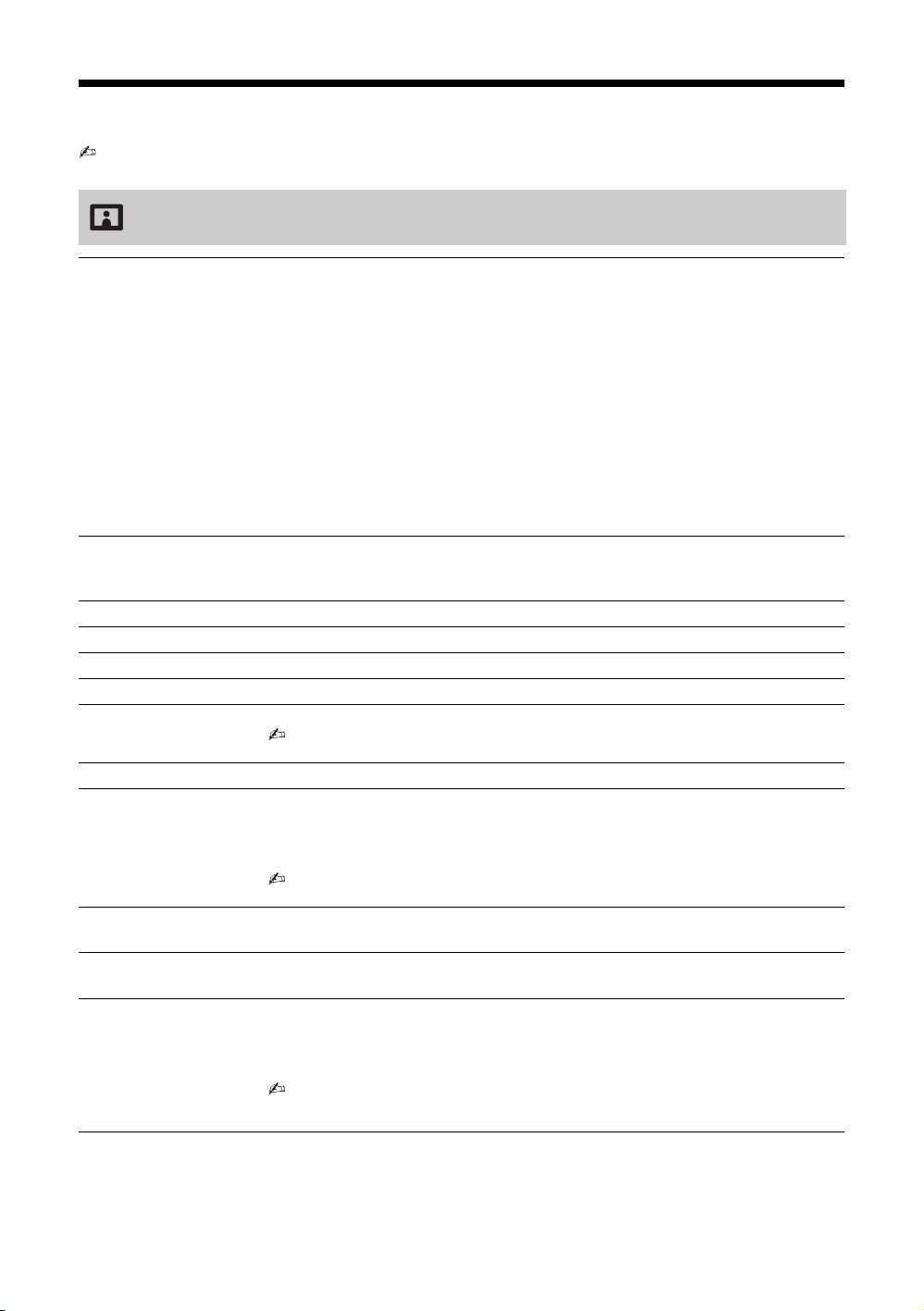
Изображение
Режим изображ. Задает режим изображения. Доступные для выбора параметры зависят от
параметра “Выбор сцены”.
“Яркий”: Увеличивает контрастность и резкость изображения.
“Стандартный”: Служит для получения стандартного изображения.
Рекомендуется для домашнего просмотра.
“Индивидуальный”: Позволяет сохранять предпочтительные настройки.
“Кино”: Для просмотра фильмов. Подходит для обстановки,
напоминающей кинотеатр.
“Фото”: Для обычного просмотра фотографий.
“Спорт”: Оптимизация качества изображения для просмотра спортивных
передач.
“Игра”: Служит для получения стандартного изображения, подходящего
для игр.
“Графика”: Оптимизация качества изображения для просмотра графики.
Сброс Выполняется сброс всех настроек “Изображение” с установкой заводских
настроек, за исключением “Режим изображ.” и “Установки Интеллект.
Изображение Плюс”.
Подсветка Служит для настройки яркости подсветки.
Контраст Служит для увеличения или уменьшения контрастности изображения.
Яркость Позволяет сделать изображение более ярким или темным.
Цветность Служит для увеличения или уменьшения интенсивности цвета.
Оттенок Служит для усиления или ослабления зеленых и красных тонов.
Резкость Позволяет делать изображение более резким или мягким.
Цветовой тон Позволяет настроить оттенки белого на изображении.
Шумопонижение Этот параметр уменьшает помехи (снег) на изображении при приеме
MPEG
шумопонижение
Режим Фильм Обеспечивает улучшенное качество изображения при воспроизведении
• При просмотре ТВ-программ или сигнала с видеовхода параметр “Оттенок”
работает только в системе цветного телевидения NTSC.
“Холодный”: Придает белым цветам голубой оттенок.
“Нейтральный”: Придает белым цветам нейтральный оттенок.
“Теплый”: Придает белым цветам красный оттенок.
• Пункт “Теплый” не будет доступен, если для параметра “Режим изображ.”
установлено значение “Яркий”.
слабого телевизионного сигнала.
Уменьшает помехи на изображении при просмотре видеоизображения,
сжатого по алгоритму MPEG.
дисков Blu-ray, DVD или кассет на видеомагнитофоне, сокращая
смазанность и зернистость. Выберите “Авто” для воспроизведения
исходного изображения без изменений.
• Если в изображении присутствует неправильный сигнал или при чрезмерном
уровне шумов, “Режим Фильм” автоматически выключается, даже если
выбрано значение “Авто”.
26
RU
Page 27
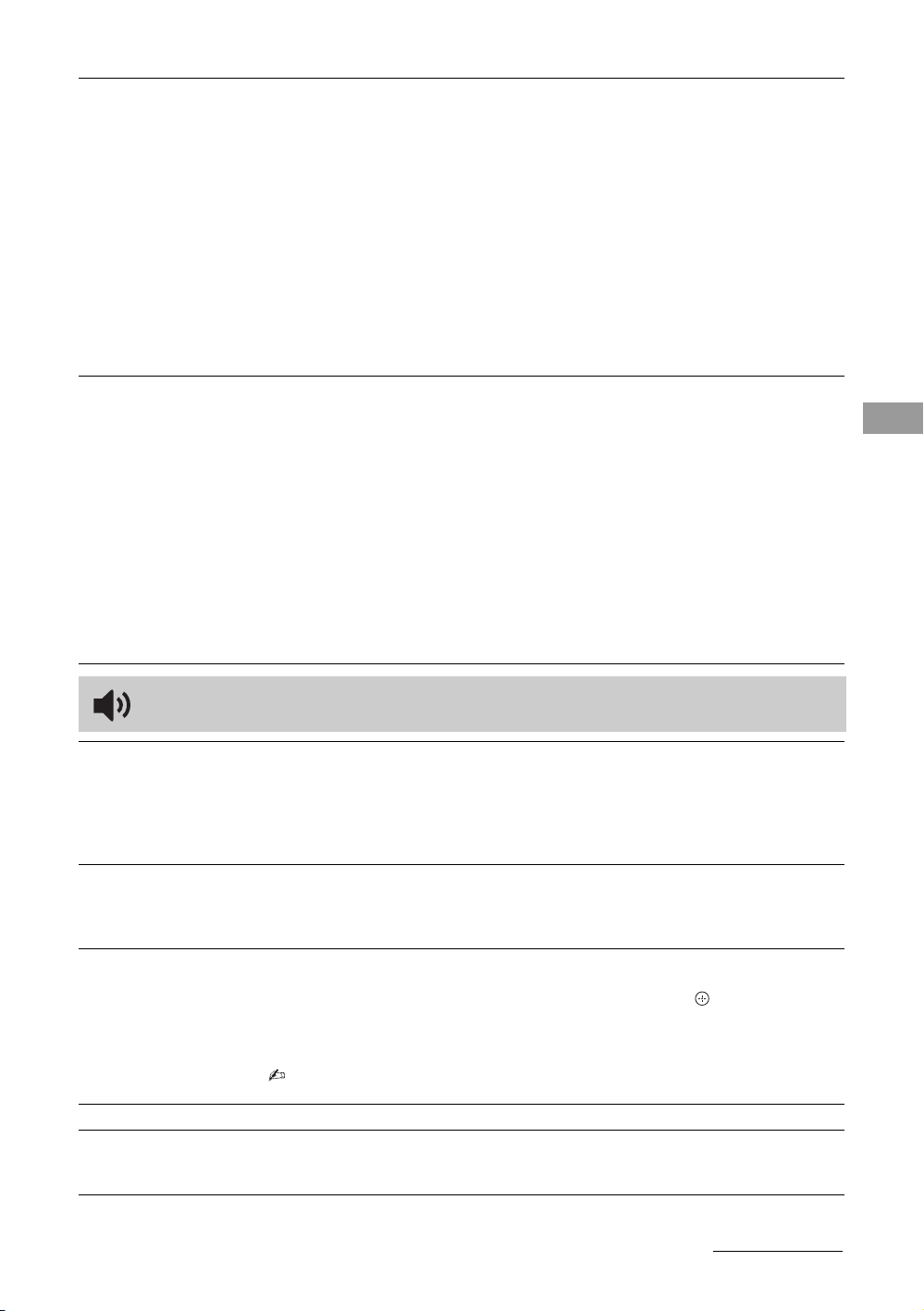
Доп. установки Позволяет более подробно настроить параметры пункта “Изображение”.
Эти установки недоступны, если для параметра “Режим изображ.”
установлено значение “Яркий”.
“Сброс”: Служит для возврата всех дополнительных настроек к заводским
предустановкам.
“Доп. улучш. контраста”: Автоматически регулирует значение параметров
“Подсветка” и “Контраст” в оптимальном соответствии с яркостью экрана.
Эта настройка особо эффективна для эпизодов с темным изображением,
поскольку увеличивает контрастность деталей темных изображений.
“Корректор черного”: Увеличивает интенсивность черного цвета на
изображении, повышая контрастность.
“Гамма”: Служит для регулировки баланса ярких и темных участков
изображения.
“Ярко-белый цвет”: Служит для насыщения белых оттенков.
“Живые цвета”: Делает цвета более яркими.
Установки
Интеллект.
Изображение Плюс
“Интел. Изобр. Плюс”
Служит для улучшения качества изображения при просмотре ТВпрограммы или сигнала с видеовхода. Доступные для выбора параметры
зависят от параметра “Выбор сцены”.
“Индик.уровня сигн.”
Служит для включения/выключения функции “Индик.уровня сигн.”. Если
установлено значение “Вкл.”, то при выборе канала или видеовхода
отображается строка с уровнем сигнала.
“Оптимиз. изображения”
Позволяет изменять изображение в соответствии с предпочтительными
настройками.
“Четкий”: Придает изображению резкость, повышая его зашумленность.
“Плавн.”: Придает изображению размытость, понижая его зашумленность.
Использование функций Меню
Звук
Режим звука Задает режим звука. Доступные для выбора параметры зависят от
параметра “Выбор сцены”.
“Динамичный”: Служит для усиления высоких частот и басов.
Рекомендуется для домашнего просмотра.
“Стандартный”: Служит для получения стандартного звучания.
“Отчетливость речи”: делает звучание голоса более четким.
Сброс Восстановление всех заводских значений параметра “Звук”, за
исключением значений “Режим звука”, “Двухканальный звук”,
“Динамики”, “Линейный выход звука”, “Связь наушников с динам.”,
“Громкость наушников” и “Источник HDMI/DVI Audio”.
7-п. Эквалайзер Служит для регулировки настроек частот.
С помощью кнопок G/g выберите необходимую частоту звука, затем с
помощью кнопок F/f настройте параметры и нажмите . Измененные
настройки применяются после выбора параметров “Режим звука”.
Выберите “Сброс” для восстановления оригинальных настроек
параметра“7-п. Эквалайзер”.
• Настройка высокой частоты влияет на звучание в диапазоне высоких частот, а
настройка низкой частоты — в диапазоне низких частот.
Баланс Позволяет регулировать баланс звука между левым и правым динамиком.
Авторег. громкости Сокращает различие в уровне звука между программами и рекламой
(например, звук в рекламных роликах обычно бывает громче, чем в других
программах).
Продолжение
27
RU
Page 28

Коррекция
громкости
Корректирует уровень громкости текущего входа по отношению к другим
входам.
Окруж. звук Служит для выбора эффектов окружающего звука, соответствующих
характеру ТВ-программы (фильм, спорт, музыка и т. д.) или игры.
Доступные для выбора параметры зависят от параметра “Выбор сцены”.
“Вкл.”: Обеспечивает эффекты окружающего звука, аналогичные
двухканальному звучанию, с помощью лишь двух внутренних динамиков
ТВ.
“Имитация стерео”: Добавляет эффекты окружающего звука к
программам, идущим в режиме моно.
“Кино”: Обеспечивает эффекты окружающего звука на уровне
высококачественных аудиосистем, устанавливаемых в кинотеатрах.
“Музыка”: Обеспечивает эффекты окружающего звука, имитирующие
акустику концертного зала.
“Спорт”: Обеспечивает эффекты окружающего звука, имитирующие
акустику арены во время спортивных соревнований.
“Игpа”: Обеспечивает эффекты окружающего звука, повышающие
реалистичность звуков игры.
“Выкл.”: Преобразует многоканальный звук в 2-канальный и соответственно
воспроизводит его. Для остальных форматов аудио воспроизводится
оригинальный звук.
Усиление басов Усиливает звучание, акцентируя нижние частоты.
Двухканальный звук Этот параметр позволяет задавать звук, который должен воспроизводиться
через динамики, при стереотрансляции или трансляции на двух языках.
“Стерео”/“Моно”: Для стереотрансляций.
“Основной”/“Дополнительный”/“Моно”: Для двуязычных трансляций
выберите значение “Основной” для воспроизведения звукового канала 1,
“Дополнительный” – для звукового канала 2 или “Моно” для
воспроизведения монофонического канала, если таковой имеется.
• Если сигнал очень слабый, то звук автоматически переключается на
монофонический режим.
• Если при приеме программы NICAM слышны помехи стереозвука, то
выберите значение “Моно”. Звук станет монофоническим, но помехи
уменьшатся.
• Настройка “Двухканальный звук” сохраняется в памяти для каждой
программы.
• При установке значения “Моно” не удастся принимать стереосигнал
трансляции.
z • Если выбрано подключенное к телевизору внешнее устройство, установите
для параметра “Двухканальный звук” значение “Стерео”, “Основной” или
“Дополнительный”. Тем не менее при выборе внешнего оборудования,
подключенного к гнезду HDMI (кроме HDMI 1), устанавливается значение
“Стерео”.
• При переходе в режим “FM радио” установите для параметра “Двухканальный
звук” значение “Стерео” или “Моно”.
Динамики “Динамики ТВ”: Включает и выводит звук телевизора через динамики ТВ.
“Аудиосистема”: Выключает динамики телевизора и обеспечивает вывод
звукового сигнала телевизора через внешнее аудиооборудование,
подключенное к выходным аудиоразъемам/гнездам на телевизоре.
Соответственно настроив функцию контроля по HDMI, можно также
включать подключенные к телевизору устройства, совместимые с
функцией контроля по HDMI.
Линейный выход
звука
“Регулируемый”: Выходной уровень громкости внешней аудиосистемы
можно регулировать с помощью пульта ДУ телевизора.
“Постоянный”: Фиксированные параметры аудиовыхода телевизора.
Используйте ручки управления Вашей аудиосистемы для регулировки
громкости (и других параметров аудиосигнала).
Связь наушников с
динам.
Служит для включения/выключения внутренних динамиков телевизора при
подключении к нему наушников.
28
RU
Page 29
Громкость
Позволяет регулировать громкость наушников.
наушников
Источник HDMI/DVI
Audio
Позволяет переключать аудиосигнал на входные источник HDMI, когда
подключено устройство DVI. Выберите “Авто”, “HDMI Звук” и “ПКаудио”.
Управление экраном
Формат экрана Дополнительную информацию о режиме широкоэкранного изображения
см. на см. стр. 13.
Автомат. формат Служит для автоматического изменения режима широкоэкранного
изображения в соответствии с входным сигналом от внешнего
оборудования. Чтобы сохранить установленное ранее значение, выберите
“Выкл.”.
• Параметр “Автомат. формат” доступен только при просмотре программ через
видеовход, HDMI и компонентный вход в форматах 480i или 576i.
z • Даже если для параметра “Автомат. формат” установлено значение “Вкл.” или
“Выкл.”, то можно всегда изменить формат экрана, нажимая кнопку .
4:3 по умолч. Служит для выбора режима экрана по умолчанию, который используется
для трансляций в формате 4:3.
“Оптимальный”:
заполнения экрана формата 16:9, по мере возможности сохраняя качество
оригинала.
“4:3”: Служит для отображения традиционных трансляций в формате 4:3 с
правильными пропорциями.
“Выкл.”: Служит для сохранения текущего значения “Формат экрана” при
изменении канала или входного сигнала.
Авто Обл.
отображения
“Вкл.”: Автоматически регулирует область экрана в соответствии с
воспроизводимым изображением.
“Выкл.”:
Отключение “Авто Обл. отображения”. Выберите один из
параметров меню “Обл. отображения”.
Обл. отображения Служит для настройки области изображения.
“Макс.разрешение”: Отображение изображения для источников 1080/50i,
1080/60i, 1080/50p и 1080/60p (только HDMI или компонентный вход) или
источников 1080/24p (только вход HDMI) в оригинальном размере.
(Доступные параметры зависят от модели телевизора.)
“+1”: Воспроизводит изображение с исходным размером.
“Нормальная”: Воспроизводит изображение в рекомендуемом размере.
“-1”: Увеличивает изображение, чтобы его края выходили за границы
видимой области экрана.
Сдвиг по
горизонтали
Позволяет настроить горизонтальное положение изображения, если для
параметра “Формат экрана” установлено значение “Оптимальный” или
“Увеличенный”.
Сдвиг по вертикали Позволяет настроить вертикальное положение изображения, если для
параметра “Формат экрана” установлено значение “Оптимальный” или
“Увеличенный”.
Служит для растягивания изображения формата 4:3 для
Использование функций Меню
Продолжение
29
RU
Page 30
Установки ПК
“Формат экрана”
Служит для выбора режима экрана для отображения входного сигнала с
компьютера, см. стр. 13.
“Сброс”
Служит для возврата всех настроек “Установки ПК” к заводским
предустановкам, за исключением “Формат экрана”.
“Автоподстройка”
Автоматически регулирует положение, фазу и шаг изображения в случае,
когда на вход телевизора поступает сигнал с подключенного ПК.
z • Параметр “Автоподстройка” может не работать должным образом с
некоторыми типами входных сигналов. В таких случаях выполните ручную
регулировку параметров “Фаза”, “Шаг”, “Сдвиг по горизонтали” и “Сдвиг по
вертикали”.
“Фаза”
Регулировка фазы изображения в случае мигания экрана.
“Шаг”
Регулировка шага в случае, когда на изображении присутствуют
нежелательные вертикальные полосы.
“Сдвиг по горизонтали”
Позволяет настроить горизонтальное положение изображения.
“Сдвиг по вертикали”
Позволяет отрегулировать положение изображения по вертикали.
Характеристики входных сигналов для подключения PC и HDMI IN
Для моделей KLV-40NX520/KLV-40CX420/KLV-40BX420/KLV-32NX520/KLV-32CX420
Сигналы
Горизонтальный
(Пиксель)
Строк по
вертикали
Горизонтальная
частота (кГц)
Вертикальная
частота (Гц)
Стандартный
VGA 640 480 31,5 60 VGA
SVGA 800 600 37,9 60 Директивы
VESA
XGA 1024 768 48,4 60 Директивы
VESA
WXGA 1280 768 47,4 60 VESA
WXGA 1280 768 47,8 60 VESA
WXGA 1360 768 47,7 60 VESA
SXGA 1280 1024 64 60 VESA
HDTV 1920 1080 67,5 60 EIA
Для моделей KLV-32CX320/KLV-32BX320/KLV-32BX311/KLV-26CX320/KLV-26BX320/KLV-22CX320/
KLV-22BX320
Сигналы
Горизонтальный
(Пиксель)
Строк по
вертикали
Горизонтальная
частота (кГц)
Вертикальная
частота (Гц)
Стандартный
VGA 640 480 31,5 60 VGA
SVGA 800 600 37,9 60 Директивы
VESA
XGA 1024 768 48,4 60 Директивы
VESA
WXGA 1280 768 47,4 60 VESA
WXGA 1280 768 47,8 60 VESA
WXGA 1360 768 47,7 60 VESA
• Вход ПК данного телевизора не поддерживает синхронизацию по зеленому или Composite Sync.
• Вход ПК данного телевизора не поддерживает чересстрочные сигналы.
• Вход PC данного телевизора поддерживает сигналы, указанные в вышеприведенной таблице, с
вертикальной частотой 60 Гц.
RU
30
Page 31
Настройка канала
Режим 1 цифры Если для параметра “Режим 1 цифры” установлено значение “Вкл.”, то
можно выбрать канал с помощью одной из предварительно настроенных
цифровых кнопок (0 - 9) на пульте ДУ.
• Если для параметра “Режим 1 цифры” установлено значение “Вкл.”, то
невозможно выбрать каналы с номерами 10 и выше путем ввода следующей
цифры на пульте ДУ.
Автонастройка Служит для настройки на все доступные каналы. Этот параметр позволяет
заново настроить телевизор после переезда или найти новые каналы,
появившиеся в эфире.
Сортировка прогр. Этот параметр позволяет изменить порядок расположения каналов,
сохраненных в памяти телевизора.
1 С помощью кнопок F/f выберите канал, который Вы хотите
переместить в новое положение, затем нажмите кнопку .
2 С помощью кнопок F/f выберите новое положение Вашего канала,
затем нажмите кнопку .
Метки программ Этот параметр позволяет присвоить каналу любое имя, содержащее не
более семи букв или цифр.
1 С помощью кнопок F/f выберите канал, для которого необходимо
добавить имя, затем нажмите .
2 С помощью кнопок F/f выберите нужную букву или цифру (“_” для
ввода пробела), затем нажмите кнопку
Если Вы ввели неверный символ
С помощью кнопок
помощью кнопок
Удаление всех символов
Выберите “Сброс”, затем нажмите .
G/g выберите неверно введенный символ. Затем с
F/f выберите нужный символ.
3 Повторяйте процедуру, описанную в шаге 2, до завершения ввода имени,
затем нажмите .
g.
Использование функций Меню
Продолжение
31
RU
Page 32

Руч. настр. прогр. Перед выбором “Метка”/“АПЧ”/“Аудиофильтр”/“Пропуск”/“Система
цвета” с помощью кнопок PROG +/– выберите номер программы для
требуемого канала. Не удастся выбрать номер программы, для которой
установлено значение “Пропуск” (стр. 33).
“Программа”/“Система”/“Частота”
Позволяет выполнить ручную настройку каналов.
1 Выберите “Программа”, затем нажмите .
2 С помощью кнопок F/f, выберите номер программы, которую
требуется настроить вручную (если настраивается видеомагнитофон,
выберите канал 0), затем нажмите RETURN.
3 С помощью кнопок F/f выберите “Система”, затем нажмите .
4 С помощью кнопок F/f выберите системы систем телевещания, затем
нажмите .
5 С помощью кнопок F/f укажите диапазон частот (“МВ 1”, “МВ 3” или
“UHF”), затем нажмите .
6 Выполните настройку каналов следующим образом:
Нажмите
нахождении какого-либо канала поиск останавливается. Для
продолжения поиска нажмите G/g.
Повторите вышеописанную процедуру, чтобы установить вручную другие
каналы.
“Метка”
Этот параметр позволяет Вам присвоить каналу любое имя, содержащее не
более семи символов (букв или цифр).
Ввод символов:
G/g для поиска следующего доступного канала. При
1 С помощью кнопок F/f выберите нужную букву или цифру (“_” для
ввода пробела), затем нажмите кнопку
Если Вы ввели неверный символ
С помощью кнопок
помощью кнопок
G/g выберите неверно введенный символ. Затем с
F/f выберите нужный символ.
g.
2 Повторяйте процедуру, описанную в шаге 1, до завершения ввода имени,
затем нажмите .
“АПЧ”
Служит для точной ручной настройки выбранного канала. При установке
для этого параметра значения “Вкл.” точная настройка выполняется
автоматически.
32
RU
Page 33
“Аудиофильтр”
Эта опция позволяет улучшить качество звука для отдельных каналов в
случае его искажения при трансляции в режиме моно в системах ТВ “B/G”,
“I” и “D/K”.
• При установке значения “Сильн.” не удастся принимать стерео- или
двухканальный звук.
“Пропуск”
Этот параметр позволяет пропускать неиспользуемые каналы при выборе
каналов с помощью кнопок PROG +/–. (Пропущенный канал можно
выбрать с помощью цифровых кнопок.)
“Система цвета”
Служит для выбора системы цветного телевидения (“Авто”, “PAL”,
“SECAM”, “NTSC3.58”, “NTSC4.43” или “PAL60”) в соответствии с
каналом.
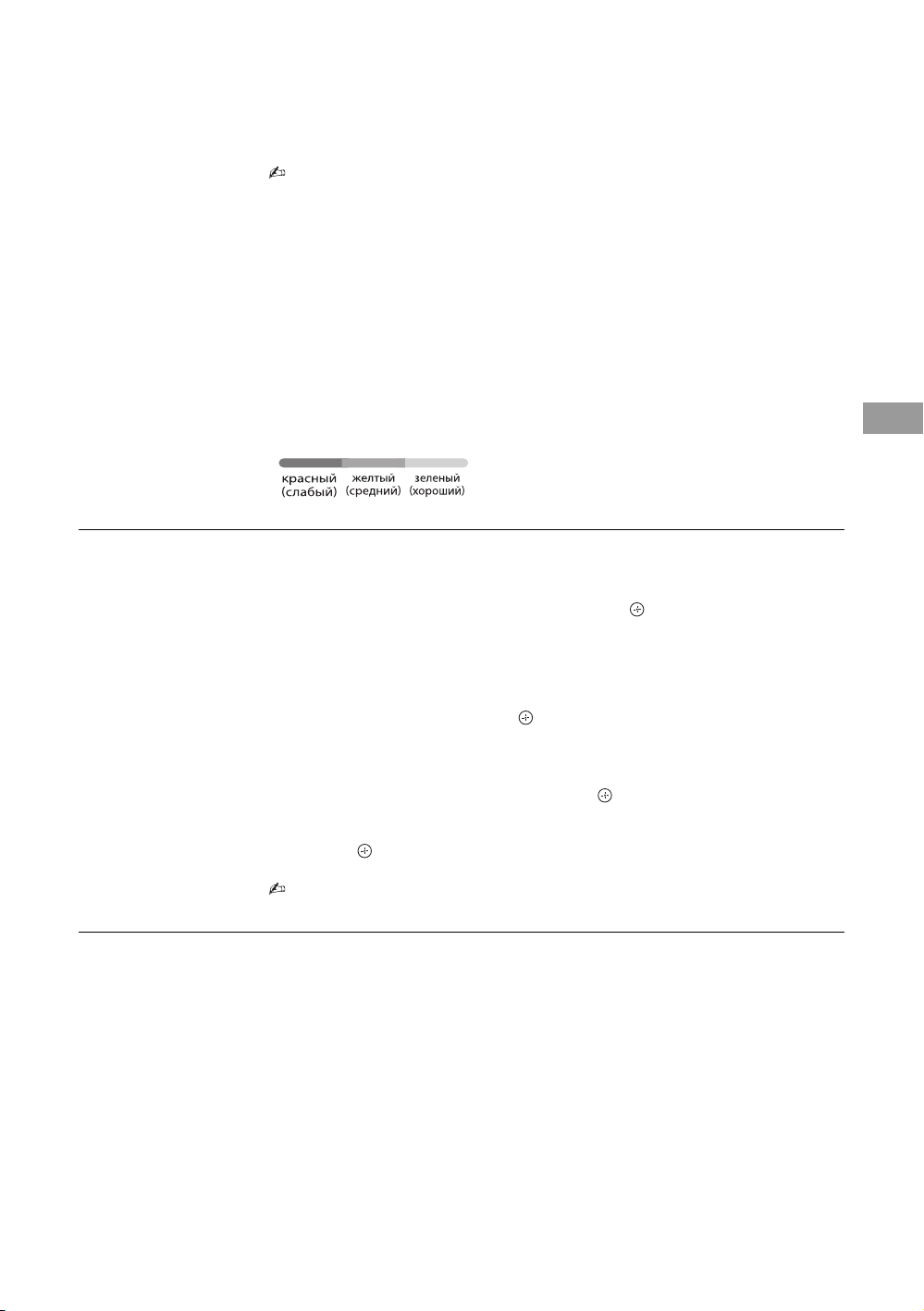
“Уровень сигнала”
Служит для отображения уровня сигнала просматриваемой в настоящее
время программы.
Настройка FM радио Предустановка 30 FM-радиостанций, которые находятся в зоне приема.
“Автонастройка”
Позволяет автоматически настроить и сохранить все доступные каналы.
1 Выберите “Автонастройка”, затем нажмите .
2 Выберите “OK”, чтобы автоматически настроить все доступные каналы.
“Настр. FM-радио”
Ручная настройка и сохранение всех доступных каналов сразу.
1 С помощью кнопок F/f выберите необходимое положение FM-
радиостанции, затем нажмите .
2 С помощью кнопок F/f выполните поиск FM-радиостанций. Поиск
останавливается автоматически после настройки станции. Если при
прослушивании станции слышны помехи, то можно улучшить качество
звука с помощью кнопок
радиостанции. Можно изменить метку FM-радиостанции. С помощью
кнопок F/f выберите буквенно-цифровые символы для метки, затем
нажмите . Повторите шаги 1-2 для предварительной настройки других
FM-радиостанций.
• Чтобы включить эту функцию, перейдите в режим FM pадио с помощью
кнопки Дом (Меню) (стр. 19), предварительно настройте необходимые FMрадиостанции в соответствии с указанными выше инструкциями.
G/g. Нажмите для сохранения FM-
Использование функций Меню
33
RU
Page 34
Замок от детей
PIN код Служит для настройки блокировки канала или внешнего входа на
телевизоре. Для ввода четырехзначного кода PIN воспользуйтесь кнопками
0-9 на пульте ДУ.
Смена PIN кода Выберите для смены PIN кода.
Блокировка канала Служит для блокировки просмотра отдельного канала.
Для просмотра заблокированного канала выберите пункт
“Разблокировка”.
Блокировка входа Служит для блокировки просмотра внешнего входа.
Для просмотра заблокированного внешнего входа выберите пункт
“Разблокировка”.
• Ввод правильного PIN кода для заблокированного канала или внешнего входа временно отключает
функцию “Замок от детей”. Для возобновления работы функции “Замок от детей” выключите и включите
телевизор.
z • В случае утери PIN кода см. стр. 42.
Настройка
Автозапуск USB Просмотр миниатюрных изображений последних воспроизведенных
файлов фотографий/музыки/видео начнется автоматически после
включения телевизора и подключения к его порту USB устройства USB и
его включения.
Таймер сна
Автозапуск Служит для запуска процедуры первоначальной настройки (стр. 6). Этот
Язык / Language Этот параметр позволяет выбрать язык, на котором меню выводятся на
Звук при запуске Выберите “Вкл.” для воспроизведения звука при включении телевизора.
Установите время в минутах (“Выкл.”, “15”, “30”, “45”, “60”, “90” или “120”),
через которое произойдет автоматическое выключение телевизора.
параметр позволяет заново настроить телевизор после переезда или найти
новые каналы, появившиеся в эфире.
экран.
Выберите “Выкл.”, чтобы отключить его.
34
RU
Page 35
Настройка AV
“Предустановка AV”
Позволяет присвоить имя любому оборудованию, подключенному к
гнездам на боковой и задней панелях. Данное имя будет ненадолго
выводиться на экран при выборе данного оборудования.
1 С помощью кнопок F/f выберите нужный источник входного сигнала,
затем нажмите .
2 С помощью кнопок F/f выберите нужный из нижеперечисленных
параметров и нажмите кнопку .
Метки оборудования: Используется для присвоения подключенному
оборудованию одной из предустановленных меток.
“Изм.”: Позволяет Вам создать Вашу собственную метку. Выполните
шаги 2-3 раздела “Метки программ” (стр. 31).
“Пропуск”: Позволяет пропускать ненужные входные сигналы.
“Система цвета”
Служит для выбора системы цветного телевидения (“Авто”, “PAL”,
“SECAM”, “NTSC3.58”, “NTSC4.43” или “PAL60”) в соответствии с
композитным видеосигналом от источника входного сигнала.
“Вход/Выход для Видео 2”
Служит для переключения видеогнезда
выхода.
Когда устанавливается значение “Выход”, выполняется вывод
изображения, просматриваемого на экране (за исключением сигналов с
гнезд / , HDMI IN и / PC IN).
“Видео 1/Компонентный вход”
Выберите “Авто”, чтобы телевизор обнаруживал подключение к
компонентному видеогнезду или видеогнезду 1 и переключался
между компонентным видеогнездом и видеогнездом 1.
• Одновременное использование компонентного видеогнезда и
видеогнезда 1 невозможно.
2 между режимами входа и
Использование функций Меню
Продолжение
35
RU
Page 36

Настройка HDMI Позволяет телевизору осуществлять связь с устройствами, совместимыми с
функцией Контроля по HDMI и подключенными к гнездам HDMI на
телевизоре. Обратите внимание, что настройки связи необходимо
производить также и на подключенных устройствах.
“Контроль по HDMI”
Определяет, связывать ли управление телевизором с управлением
подключенными устройствами, совместимыми с функцией контроля по
HDMI. При установке для этого параметра значения “Вкл.” открывается
доступ к следующим функциям.
При подключении специального оборудования Sony, совместимого с
функцией “Контроль по HDMI”, эта настройка автоматически применяется
к подключенному оборудованию при установке для параметра “Контроль
по HDMI” значения “Вкл.” на телевизоре.
“Автовыкл. устройств”
При установке для этого параметра значения “Вкл.” подключенное
устройство, совместимое с функцией контроля по HDMI, отключается при
выключении телевизора с помощью пульта ДУ.
“Автовключение ТВ”
Если установлено значение “Вкл.”, телевизор включается одновременно с
подключенным устройством, совместимым “Контроль по HDMI”.
“Список устр-в HDMI”
Отображается список подключенного оборудования, совместимого с
функцией “Контроль по HDMI”.
Выберите “Активировать” для обновления списка “Список устр-в HDMI”.
“Кнопки упр. Устройством”
Для управления подключенным оборудованием выберите функции кнопок
пульта ДУ телевизора.
“Стандартные”: Для базовых операций, например навигации (вверх, вниз,
влево или вправо и т. д.).
“Кнопки настройки”: Для базовых операций и управления кнопками
каналов, например PROG +/– или (0-9) и т.д. Эта функция полезна при
управлении тюнером или телеприставкой и т. д. с помощью пульта ДУ.
“Кнопки меню”: Для базовых операций и операций кнопок HOME/
OPTIONS. Эта функция полезна при выборе меню проигрывателя дисков
Blu-ray и т. д. с помощью пульта ДУ.
“Кнопки настр. и меню”: Для базовых операций и управления кнопками
каналов, например HOME/OPTIONS.
• Функцию “Контроль по HDMI” не удастся использовать, если управление
телевизором связано с управлением аудиосистемой, совместимой с функцией
контроля по HDMI.
• Некоторое оборудование с функцией “Контроль по HDMI” не поддерживает
функцию “Управл-е устройством”.
DivX(R) VOD Выберите “DivX(R) VOD регистрационный код”, чтобы зарегистрировать
телевизор для воспроизведения содержимого в формате DivX. Выберите
“DivX(R) VOD код удаления регистр.”, чтобы удалить регистрацию.
• После удаления регистрации с помощью “DivX(R) VOD код удаления
регистр.” регистрационный код будет отображаться в параметре “DivX(R)
VOD регистрационный код”.
Сведения об
Выводит на экран информацию о Вашем телевизоре.
изделии
Заводские
настройки
Сброс всех настроек с установкой заводских настроек. По завершении
этого процесса отображается экран начальной настройки.
• В это время (на эту операцию уходит около 30 секунд) не выключайте
телевизор и не нажимайте никакие кнопки.
36
RU
Page 37
Эко
Сброс Выполняется сброс текущих установок “Эко” до значений по умолчанию.
Энергосбережение Уменьшает потребление энергии телевизором посредством регулировки
подсветки.
При выборе параметра “Откл. изобр.” изображение отключается, а
индикатор (Изображение отключено) на передней панели телевизора
загорается зеленым светом. Звук при этом не изменяется.
Откл.
неиспользуемого ТВ
Световой сенсор Оптимизация настроек изображения в соответствии с уровнем
Управление
питанием с ПК
Выключает телевизор после его бездействия в течение заданного времени.
освещенности. (только для KLV-40/32/26/22CX420/320)
При отсутствии сигнала на входе ПК в течение 30 секунд телевизор
переключится в режим ожидания.
Использование функций Меню
37
RU
Page 38
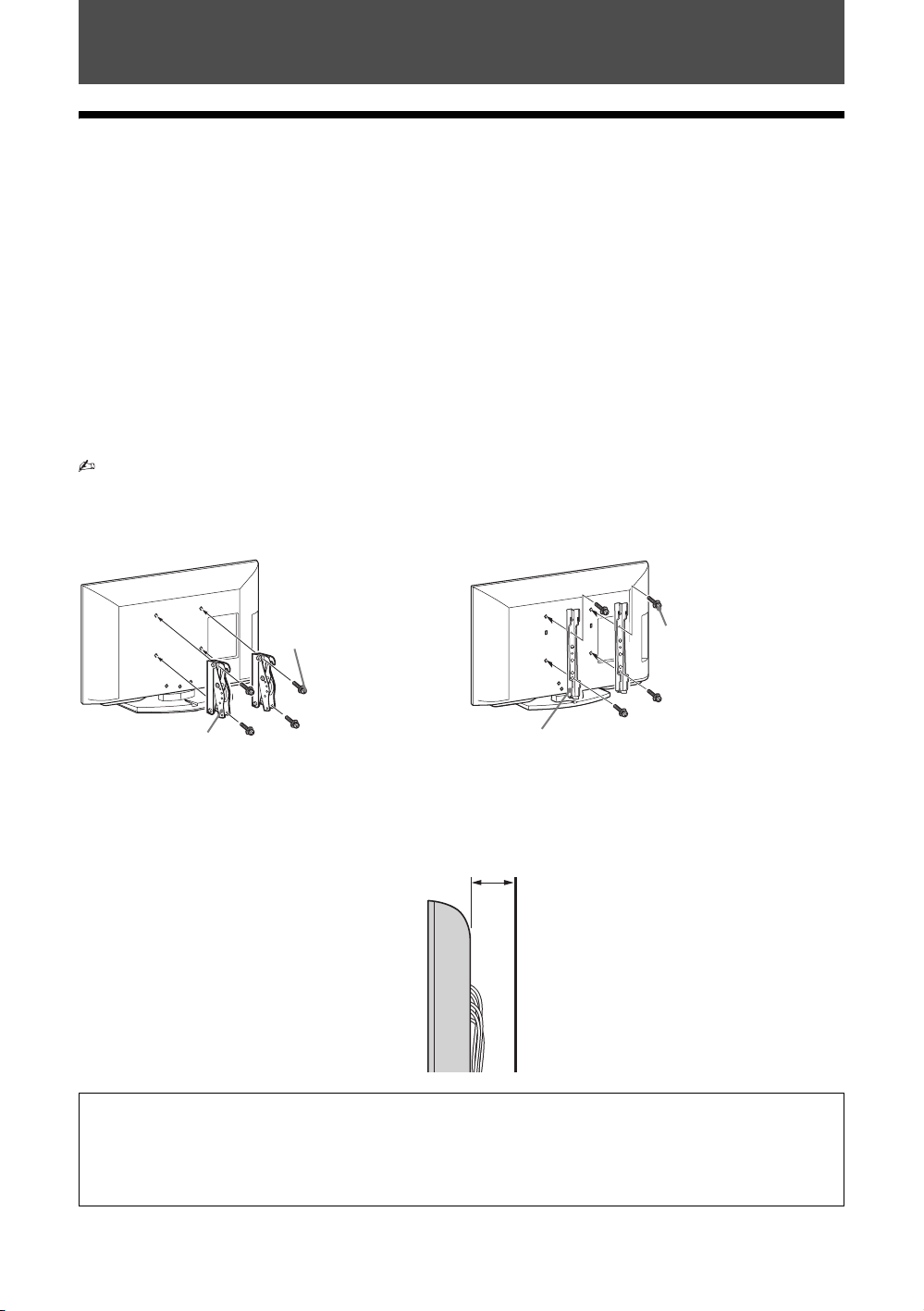
Дополнительные сведения
Установка принадлежностей (кронштейн для настенной установки)
К сведению покупателей:
Для обеспечения сохранности изделия и из соображений безопасности компания Sony настоятельно
рекомендует привлекать для установки телевизора только дилеров или лицензированных
подрядчиков Sony. Не пытайтесь выполнить установку самостоятельно.
К сведению дилеров и подрядчиков Sony:
Уделяйте повышенное внимание безопасности во время установки, периодического обслуживания и
осмотра данного изделия.
Телевизор можно установить с помощью настенного монтажного кронштейна SU-WL50B или
SU-WL100 (приобретается отдельно).
• Для надлежащей установки см. инструкции, прилагаемые к кронштейну для настенной установки.
• См. раздел “Отсоединение подставки от телевизора” (стр. 7).
• При закреплении монтажной скобы установите телевизор на настольную подставку.
SU-WL100:
(KLV-26/22CX320/KLV-26/22BX320)
Винт
(+PSW
4 × 12)
0
5
0
0
1
5
5
1
10
20
15
20
Монтажная скоба
SU-WL50B:
(KLV-40/32NX520/KLV-40/32CX420/KLV-40BX420/
KLV- 32CX320/KLV-32BX320/KLV-32BX311)
Винт
(+PSW
6 × 16)
Монтажная скоба
Примечание по установке
При использовании кронштейна для настенной установки SU-WL50B или SU-WL100 расстояние
между телевизором и стеной составит 6 см. Используйте это пространство для прокладки кабелей.
6 см
Для установки данной продукции необходимо наличие достаточного опыта, особенно для определения
прочности стены, которая позволила бы выдержать вес телевизора. Обязательно привлеките для
установки этой продукции на стену дилеров или лицензированных подрядчиков Sony и строго
соблюдайте технику безопасности при выполнении работ по установке. Компания Sony не несет
ответственность за любые поломки или травмы, вызванные неправильным обращением с изделием
или его неправильной установкой.
RU
38
Page 39
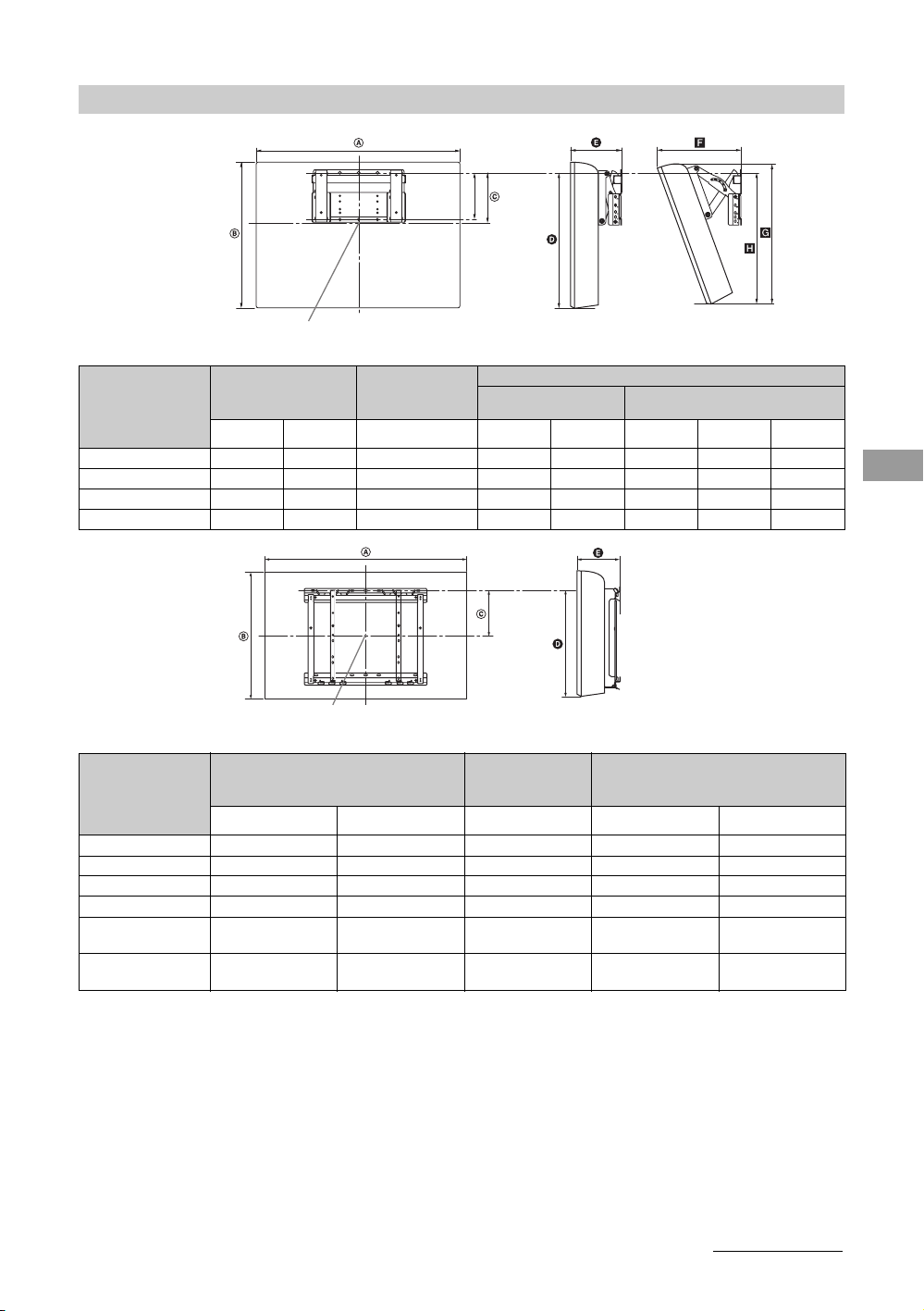
Таблица установочных размеров телевизора
SU-WL100:
125
Центральная точка экрана
Координата
Название
модели
KLV-26CX320
KLV-26BX320
KLV-22CX320
KLV-22BX320
SU-WL50B:
Размеры экрана
AB C DEFGH
672 423 125 335 160 255 401 340
668 424 117 336 147 244 403 338
551 367 133 329 143 222 348 329
551 363 107 302 122 212 338 295
положения
центра экрана
bbac
c
Угол (0°) Угол (20°)
a
Единицы измерения: мм
Длина для каждого угла установки
Дополнительные сведения
Центральная точка экрана
Единицы измерения: мм
Координата
Название
модели
Размеры экрана
положения
центра экрана
Длина для установки
ABCDE
KLV-40NX520
KLV-40CX420
KLV-40BX420
KLV-32NX520
KLV-32CX420/
KLV-32CX320
KLV-32BX320/
KLV-32BX311
1000 609 175 481 147
992 598 175 478 161
988 600 175 478 147
812 502 200 453 148
800 497 200 454 158
800 496 200 453 147
Рисунки над таблицей могут немного отличаться в зависимости от установки.
ПРЕДУПРЕЖДЕНИЕ
Стена, на которую будет устанавливаться телевизор, должна быть достаточно прочной, чтобы
выдержать вес, по крайней мере в четыре раза превышающий вес устанавливаемого телевизора. Для
определения веса телевизора см. пункт “Технические характеристики”.
Продолжение
39
RU
Page 40
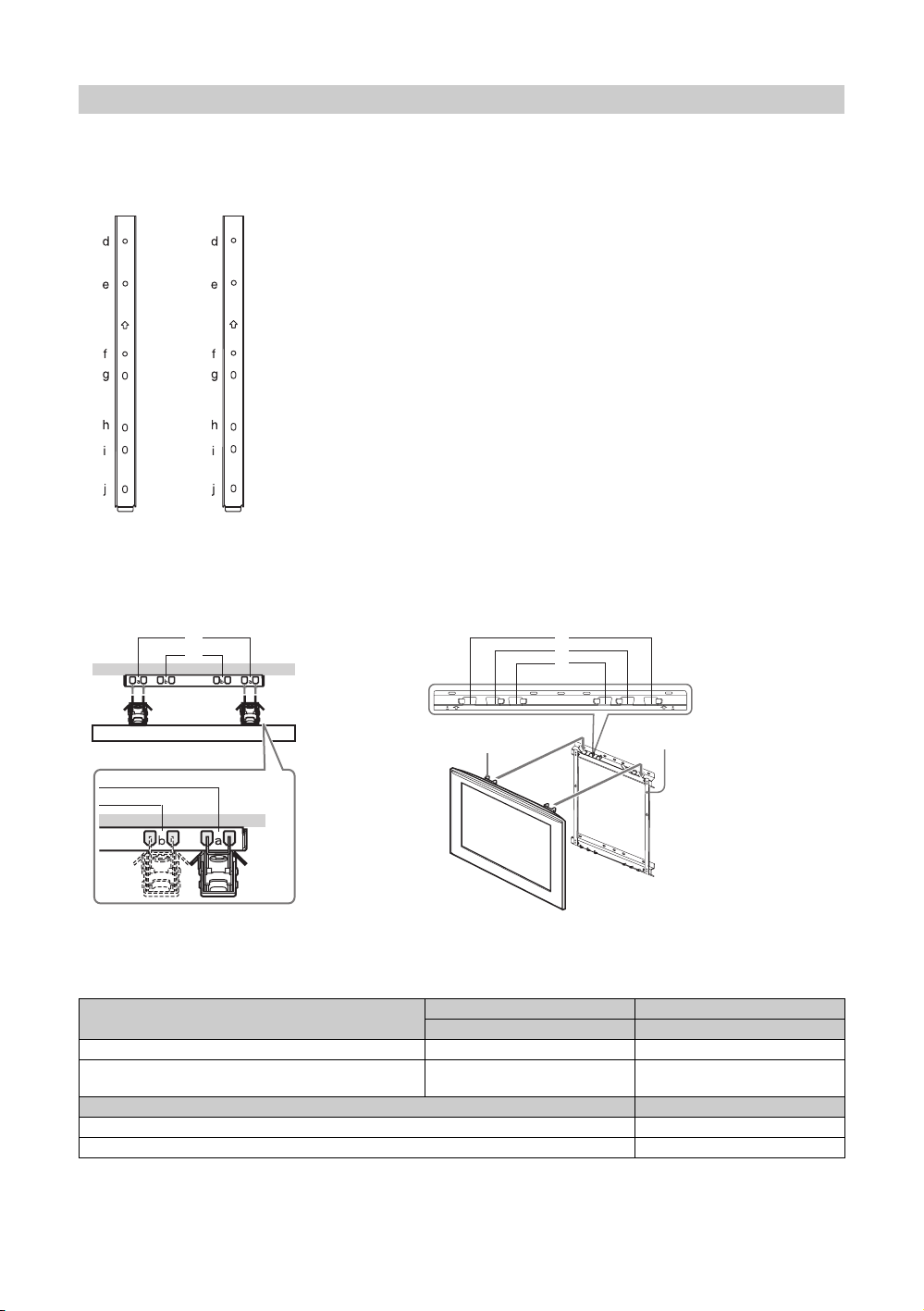
Схема/таблица расположения винтов и скоб
Положение винтов – При установке монтажной скобы на телевизор.
SU-WL50B
Положение скоб – При установке телевизора на кронштейн основания.
SU-WL100
a
b
SU-WL50B
a
a*
b
c
b
c
c
b
a
Кронштейн
Скоба
a
b
c
основания
c
b
a
* Положение скоб “a” не может
использоваться для моделей из
нижеприведенной таблицы.
Название модели
Положение винтов Положение скоб
SU-WL50B SU-WL50B
KLV-40NX520/KLV-40CX420/KLV-40BX420 d, i b
KLV-32NX520/KLV-32CX420/KLV-32CX320/
KLV-32BX320/KLV-32BX311
e, h c
KLV-26CX320/KLV-26BX320 a
KLV-22CX320/KLV-22BX320 b
SU-WL100
40
RU
Page 41
Поиск неисправностей
Проверьте, не мигает ли индикатор 1
(дежурного режима) красным цветом.
Если индикатор мигает
Активирована функция автодиагностики.
1 Подсчитайте, сколько раз мигает
индикатор 1 (режима ожидания) перед
каждой трехсекундной паузой.
Например, он может мигнуть три раза, за этим
последует пауза продолжительностью
3 секунды, после чего индикатор снова мигнет
три раза и т. д.
2 Нажмите кнопку 1 на телевизоре, чтобы
выключить его, отсоедините шнур
питания переменного тока и сообщите
своему местному дилеру или
специалистам сервисного центра Sony,
как мигает индикатор (число миганий).
Если индикатор не мигает
1 Выполните проверки, указанные ниже.
2 Если Вы не смогли устранить
неисправность, обратитесь к
квалифицированным специалистам по
обслуживанию телевизоров.
Изображение
Нет ни изображения (темный экран), ни звука
• Проверьте правильность подключения антенны/
кабеля.
• Подключите телевизор к электророзетке
переменного тока и нажмите 1 на телевизоре.
• Если индикатор 1 (режим ожидания) горит
красным цветом, нажмите кнопку "/1.
Нет изображения или информации меню от
оборудования, подключенного к гнезду
видеовхода
• С помощью кнопок выведите на экран список
подключенного к телевизору оборудования, затем
выберите нужный источник входного сигнала.
• Проверьте правильность подсоединения
дополнительного оборудования к телевизору.
Изображение двоится, или видны ореолы
• Проверьте подключение, расположение или
направление антенны/кабеля.
На экране видны только снег и помехи
• Проверьте, не сломана или не погнута ли антенна.
• Проверьте, не истек ли срок службы антенны (3-5
лет при нормальных условиях, 1-2 года при
использовании в районах на морском побережье).
Искажение изображения (пунктирные линии
или полосы)
• Держите телевизор вдали от источников
электрических помех, таких как автомобили,
мотоциклы, фены или дополнительное
оборудование.
• При установке дополнительного оборудования
оставляйте некоторое расстояние между ним и
телевизором.
• Проверьте правильность подключения антенны/
кабеля.
• Держите кабель антенны вдали от других
соединительных кабелей.
Помехи звука или изображения при просмотре
ТВ-канала
• Откорректируйте параметр “АПЧ”
(Автоматическая точная настройка) для
улучшения приема сигнала изображения (стр. 32).
Наличие на экране очень маленьких черных и/
или ярких точек
• Изображение на экране складывается из точек
(пикселей). Маленькие черные точки и/или яркие
точки (пиксели) на экране не являются дефектом.
Искаженные контуры изображения
• Измените текущее значение параметра “Режим
Фильм” на другое (стр. 26).
Цветные передачи воспроизводятся в чернобелом изображении
• Выберите “Сброс” (стр. 26).
Отсутствует или неправильно отображается
цвет при просмотре сигнала с гнезд Y, P
P
R/CR в режиме /
• Проверьте подключение гнезд Y, P
режиме / и проверьте надежность
подсоединения каждого разъема в
соответствующем гнезде.
На экране не появляется изображение,
поступающее от подключенного устройства
• Включите подключенное оборудование.
• Проверьте правильность подключения кабеля.
• С помощью кнопок выведите на экран список
подключенного к телевизору оборудования, затем
выберите нужный источник входного сигнала.
• Вставьте правильно карту памяти или иное
запоминающее устройство в цифровую
фотокамеру.
• Используйте карту памяти или иное
запоминающее устройство цифровой
фотокамеры, отформатированное согласно
инструкции по эксплуатации цифровой
фотокамеры.
• Работа всех устройств USB не гарантируется.
Кроме того, работа отличается в зависимости от
функций устройства USB и воспроизводимого
видео.
Невозможно выбрать подключенное
оборудование в меню или переключить вход
• Проверьте правильность подключения кабеля.
B/CB,
B/CB, PR/CR в
Дополнительные сведения
Продолжение
41
RU
Page 42

Звук
Хорошее качество изображения, но нет звука
• Нажмите кнопку 2 +/– или % (Отключение
звука).
• Убедитесь, что для параметра “Динамики”
установлено значение “Динамики ТВ” (стр. 28).
Звук отсутствует или воспроизводится с
помехами
• Проверьте правильность настроек системы ТВ
(стр. 32).
Каналы
Некоторые каналы не воспроизводятся на
экране
• Канал используется только для трансляции
кодированных/принимаемых по подписке
программ. Подпишитесь на платные услуги.
• Канал используется только для передачи данных
(без звука или изображения).
• Запросите в телевещательной компании
информацию о передаваемой программе.
Общие
Телевизор автоматически выключается
(телевизор входит в режим ожидания)
• Проверьте, не активизирован ли “Таймер сна”
(стр. 34).
• Проверьте, включен ли параметр “Откл.
неиспользуемого ТВ” (стр. 37).
Невозможно выбрать некоторые источники
входных сигналов
• Выберите “Предустановка AV” и отмените
функцию “Пропуск” для данного источника
входного сигнала (стр. 35).
Не работает пульт ДУ
• Замените батарейки.
HDMI устройство отсутствует в пункте “Списoк
устр-в HDMI”
• Убедитесь в том, что Ваше устройство является
совместимым с функцией контроля по HDMI.
Не удается выбрать значение “Выкл.” для
параметра “Контроль по HDMI”.
• Если подключена аудиосистема, совместимая с
функцией контроля по HDMI, в данном меню не
удастся выбрать значение “Выкл.”. Если
требуется переключить аудиовыход на динамик
телевизора, установите значение “Динамики ТВ”
в меню “Динамики” (стр. 28).
Утеря пароля
• Выберите настройки “PIN код” в настройках
“Замок от детей” и введите следующий главный
пароль: 9999. Ввод этого пароля стирает
предыдущий пароль и позволяет ввести новый
пароль (стр. 34).
42
RU
Page 43
Технические характеристики
Система
Система панели
Cистема ТВ
Система цветного
телевидения
Диапазон принимаемых
каналов
Выходная мощность звука
Гнезда входа/выхода
Антенна
COMPONENT IN/
1
COMPONENT IN
2
2
HDMI IN 1, 2*
* Отсутствует на модели
KLV-32BX311
PC IN
PC IN
i
Панель жидкокристаллического дисплея (ЖКД)
B/G, I, D/K, M
PAL, PAL60 (только видеовход), SECAM, NTSC4,43 (только видеовход), NTSC3,58
B/G: VHF: E2-E12/ UHF: E21-E69/ CATV: S01-S03, S1-S41
I: UHF: B21-B69/ CATV: S01-S03, S1-S41
D/K: VHF: C1-C12, R1-R12/ UHF: C13-C57, R21-R60/ CATV: S01-S03, S1-S41, Z1-Z39
M: VHF: A2-A13/ UHF: A14-A79/ CATV: A8-A2, A-W+4, W+6-W+84
KLV-40NX520/40CX420/40BX420/32NX520/32CX420/32CX320/32BX320/32BX311:
8 W + 8 W
KLV-26CX320/26BX320/22CX320/22BX320:
5 W + 5 W
Разъем 75 Ом для VHF/UHF
COMPONENT IN
Поддерживаемые форматы: 1080p, 1080i, 720p, 576p, 576i, 480p, 480i
Y: 1 Vp-p, 75 Ом, 0,3 В отрицательная синхронизация/PB/CB: 0,7 Vp-p, 75 Ом/PR/CR: 0,7 Vp-p, 75 Ом
1 видеовход (гнездо типа тюльпан)
Аудиовход (гнезда типа “тюльпан”)
Видеовход (гнезда типа “тюльпан”)/Выход монитора
Аудиовход (гнезда типа “тюльпан”)
Видео: 1080/24p, 1080p, 1080i, 720p, 576p, 576i, 480p, 480i
Аудио: Двухканальный линейный PCM: 32, 44,1 и 48 кГц, 16, 20 и 24 бит, Dolby Digital
Аналоговый аудиовход (миниразъем) (только HDMI IN 1)
Вход ПК (на стр. 30)
Аудиовыход (гнезда типа “тюльпан”)
Вход ПК (D-sub 15-pin) (на стр. 30)
G: 0,7 Vp-p, 75 Ом, без синхронизации по зеленому/B: 0,7 Vp-p, 75 Ом/
R: 0,7 Vp-p, 75 Ом/HD: 1-5 Vp-p/VD: 1-5 Vp-p
Аудиовход для подключения ПК (разъем типа minijack)
Порт USB
Гнездо для подключения наушников
Дополнительные сведения
Продолжение
43
RU
Page 44
Название модели
Электропитание и прочее
Требования к источнику
питания
Размер
экрана (по
диагонали)
Разрешение экрана
Потребляемая мощность
Размеры
(прибл.)
(ш
× в × г)
Масса
(прибл.)
Дополнительные
аксессуары
дюймы
см (прибл.)
с подставкой (мм)
без подставки
(мм)
с подставкой (кг)
без подставки (кг)
Кронштейн для
настенной
установки
KLV-40NX520 KLV-40CX420 KLV-40BX420
110-240 В пер. тока, 50/60 Гц
40
101,6
1920 пикселей (по горизонтали) × 1080 строк (по вертикали)
Указана на задней панели телевизора.
1000 × 642 × 260 992 × 635 × 250 988 × 632 × 250
1000 × 609 × 87 992 × 598 × 100 988 × 600 × 94
20,4 15,6 15,7
17,8 13,6 13,6
SU-WL50B
Название модели
KLV-32NX520 KLV-32CX420 KLV-32CX320 KLV-32BX320 KLV-32BX311
Электропитание и прочее
Требования к источнику
питания
Размер
экрана (по
диагонали)
дюймы
см (прибл.)
Разрешение экрана
Потребляемая мощность
Размеры
(прибл.)
(ш
× в × г)
Масса
(прибл.)
Дополнительные
аксессуары
с подставкой (мм)
без подставки
(мм)
с подставкой (кг)
без подставки (кг)
Кронштейн для
настенной
установки
Название модели
110-240 В пер. тока, 50/60 Гц
32
80,1 80,0
1920 пикселей (по горизонтали) ×
1080 строк (по вертикали)
Указана на задней панели телевизора.
812 × 534 × 250 800 × 532 × 220 800 × 528 × 220
812 × 502 × 87 800 × 497 × 97 800 × 496 × 91
14,7 10,6 10,7
12,3 9,1 9,1
1366 пикселей (по горизонтали) × 768 строк
SU-WL50B
(по вертикали)
KLV-26CX320 KLV-26BX320 KLV-22CX320 KLV-22BX320
Электропитание и прочее
Требования к источнику
питания
Размер
экрана (по
диагонали)
дюймы
см (прибл.)
Разрешение экрана
Потребляемая мощность
Размеры
(прибл.)
(ш
× в × г)
Масса
(прибл.)
Дополнительные
аксессуары
с подставкой (мм)
без подставки
(мм)
с подставкой (кг)
без подставки (кг)
Кронштейн для
настенной
установки
110-240 В пер. тока, 50/60 Гц
26 22
66,1 54,8
1366 пикселей (по горизонтали) × 768 строк (по вертикали)
Указана на задней панели телевизора.
672 × 459 × 220 668 × 455 × 220 551 × 402 × 215 551 × 393 × 215
672 × 423 × 99 668 × 424 × 91 551 × 367 × 82 551 × 363 × 61
9,0 8,8 6,3 6,2
7,5 7,3 5,7 5,6
SU-WL100
Конструкция и характеристики могут изменяться без предварительного уведомления.
44
RU
Page 45

Page 46

Page 47

Page 48

©
Инструкции “Порядок установки настенного
монтажного кронштейна” не прилагаются в
виде отдельной брошюры к этому телевизору.
Эти инструкции по установке содержатся в
данной инструкции по эксплуатации
телевизора.
2011 Sony Corporation Printed in Malaysia
 Loading...