

Page 1
Televisi
Komponen dan Kontrol
Petunjuk Pengoperasian
Menyambungkan TV ke Internet
Menonton TV
Menavigasi Menu Awal
Melihat Gambar dari Perangkat
Tersambung
Informasi tambahan
KDL-55W650D
Page 2

Daftar Isi
Informasi Keselamatan . . . . . . . . . . . . . . . . . 3
Langkah Pencegahan. . . . . . . . . . . . . . . . . . . 5
Komponen dan Kontrol
TV. . . . . . . . . . . . . . . . . . . . . . . . . . . . . . . . . 7
Remote Control . . . . . . . . . . . . . . . . . . . . . 8
Menyambungkan TV ke
Internet
Mengonfigurasi Sambungan
Internet . . . . . . . . . . . . . . . . . . . . . . . . . . . 10
Tipe 1: Jaringan yang diamankan dengan
Konfigurasi Wi-Fi Terproteksi atau Wi-Fi
Protected Setup™ (WPS) . . . . . . . . . . . . . . . 10
Tipe 2: Jaringan yang diamankan tanpa
Konfigurasi Wi-Fi Terproteksi atau Wi-Fi
Protected Setup™ (WPS) . . . . . . . . . . . . . . . 11
Tipe 3: Jaringan yang tidak diamankan
dengan segala tipe router LAN
nirkabel . . . . . . . . . . . . . . . . . . . . . . . . . . . . . 11
Tipe 4: Konfigurasi jaringan berkabel. . . . . 11
Menyiapkan Jaringan Berkabel . . . . . . . . . . 12
Melihat Status Jaringan . . . . . . . . . . . . . . . . 12
Jika Anda Tidak Dapat
Menyambungkan ke Internet . . . . . . . . . 12
Kebijakan Privasi . . . . . . . . . . . . . . . . . . . 12
Menonton TV
Mengubah Gaya Menonton . . . . . . . . . . 13
Mengubah Mode Lebar . . . . . . . . . . . . . . . . 13
Mengatur Pilihan Latar. . . . . . . . . . . . . . . . . 13
Menavigasi Menu Awal
Semua Aplikasi . . . . . . . . . . . . . . . . . . . . .14
Photo Sharing Plus . . . . . . . . . . . . . . . . . . . . 14
Menggunakan TV sebagai Mode Bingkai
Foto . . . . . . . . . . . . . . . . . . . . . . . . . . . . . . . . 15
Mendengarkan Radio FM. . . . . . . . . . . . . . . 15
Daftar Program Digital . . . . . . . . . . . . . . . 16
EPG Digital. . . . . . . . . . . . . . . . . . . . . . . . .16
Rekaman . . . . . . . . . . . . . . . . . . . . . . . . . . 16
Media . . . . . . . . . . . . . . . . . . . . . . . . . . . . . 16
Memutar Foto/Musik/Video melalui
USB. . . . . . . . . . . . . . . . . . . . . . . . . . . . . . . . . 16
Jaringan Rumah . . . . . . . . . . . . . . . . . . . .18
Menyambungkan ke Jaringan Rumah . . . . 18
Renderer . . . . . . . . . . . . . . . . . . . . . . . . . . . . 18
Pengaturan Tampilan untuk Server
Media. . . . . . . . . . . . . . . . . . . . . . . . . . . . . . . 18
Pengaturan . . . . . . . . . . . . . . . . . . . . . . . .19
Pengaturan Sistem . . . . . . . . . . . . . . . . . . . . 19
Dukungan Pelanggan. . . . . . . . . . . . . . . . . . 28
Melihat Gambar dari Perangkat
Tersambung
Diagram Sambungan . . . . . . . . . . . . . . . 30
Menggunakan Perangkat Audio dan
Video . . . . . . . . . . . . . . . . . . . . . . . . . . . . .32
Menggunakan Pembuatan Cermin
Layar. . . . . . . . . . . . . . . . . . . . . . . . . . . . . .32
Informasi tambahan
Memasang TV ke Dinding . . . . . . . . . . . .33
Penyelesaian masalah . . . . . . . . . . . . . . 36
Gambar . . . . . . . . . . . . . . . . . . . . . . . . . . . . .36
Suara . . . . . . . . . . . . . . . . . . . . . . . . . . . . . . . 37
Saluran. . . . . . . . . . . . . . . . . . . . . . . . . . . . . . 37
Jaringan . . . . . . . . . . . . . . . . . . . . . . . . . . . . . 37
Umum . . . . . . . . . . . . . . . . . . . . . . . . . . . . . . 38
Spesifikasi . . . . . . . . . . . . . . . . . . . . . . . . 39
ID
2
Page 3
Pendahuluan
Sekrup (disertakan bersama
dengan Braket Dinding)
Braket Dinding
12 mm - 15,5 mm
Terima kasih telah memilih produk Sony ini.
Sebelum mengoperasikan TV, bacalah petunjuk ini dengan teliti
dan simpanlah untuk dipakai di lain waktu.
Catatan
• Sebelum mengoperasikan TV, bacalah “Informasi Keselamatan”
(halaman 3).
• Petunjuk mengenai “Memasang TV ke Dinding” ada dalam
petunjuk penggunaan TV ini.
• Gambar dan ilustrasi yang digunakan dalam Panduan
Penyetelan dan buku petunjuk ini hanyalah untuk referensi saja
dan bisa berbeda dari produk yang sebenarnya.
Lokasi Panduan Penyetelan
Panduan Penyetelan ditempatkan di atas bantalan di dalam
karton TV.
Lokasi label identifikasi
Label untuk No. Model dan peringkat Catu Daya ada di bagian
belakang TV.
Informasi Keselamatan
PERINGATAN
Jangan memaparkan baterai pada panas yang berlebihan seperti
sinar matahari, api atau sejenisnya.
Jangan menempatkan televisi di lokasi yang tidak stabil. Televisi
bisa jatuh, menyebabk an cedera serius pada orang atau
kematian. Banyak cedera, khususnya pada anak-anak, yang dapat
dihindari dengan mengambil langkah-langkah pencegahan yang
sederhana seperti:
Menggunakan panel atau penyangga yang disarankan oleh
pabrik televisi.
Hanya menggunakan perabot yang dapat menopang televisi
dengan aman.
Memastikan televisi tidak menggantung dari tepi perabot
yang menopangnya.
Tidak menaruh televisi di atas perabot yang tinggi
(contohnya, lemari atau rak buku) tanpa menambatkan
perabot maupun televisi ke penopang yang sesuai.
Tidak menempatkan televisi di atas kain atau materi lain yang
terdapat di antara televisi dan perabot penopangnya.
Mendidik anak-anak tentang bahaya yang bisa timbul dari
memanjat perabot untuk menggapai televisi atau
pengontrolnya.
Jika televisi Anda yang ada saat ini dipertahankan dan dipindah
lokasinya, pertimbangan yang sama seperti di atas harus
diterapkan.
Pemasangan/Penyetelan
Pasang dan gunakan TV menurut petunjuk di bawah ini untuk
menghindari risiko kebakaran, sengatan listrik atau kerusakan
dan/atau cedera.
Pemasangan
• TV harus dipasang di dekat stopkontak (stopkontak listrik) yang
dapat diakses dengan mudah.
• Tempatkan TV di atas permukaan yang stabil dan datar supaya
tidak terjatuh dan menyebabkan cedera pada orang atau
kerusakan pada TV.
• Pasang TV sehingga penyangga tidak menonjol keluar dari
penyangga TV (tidak diberikan). Jika penyangga menonjol
keluar dari penyangga TV, akan mengakibatkan TV terjatuh, dan
mengakibatkan luka atau kerusakan pada TV.
• Hanya personil yang memenuhi kualifikasi yang boleh
melakukan pemasangan di dinding.
• Untuk alasan keselamatan, Anda sangat dianjurkan untuk
menggunakan aksesori Sony, termasuk:
Braket Dinding: SU-WL450
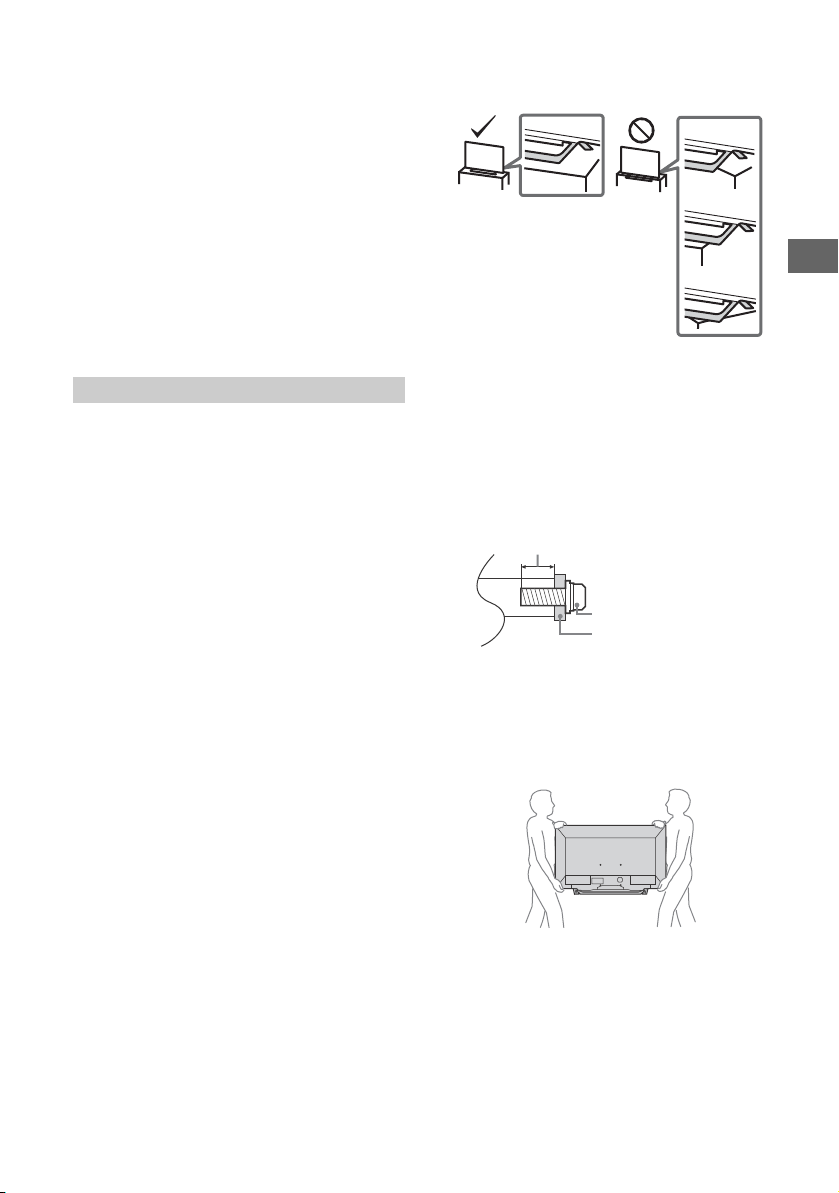
• Pastikan untuk menggunakan sekrup yang disertakan bersama
dengan Braket Dinding ketika memasang Braket Dinding ke TV.
Sekrup yang disertakan dirancang seperti yang ditunjukkan oleh
ilustrasi ketika diukur dari permukaan tempat pasang Braket
Dinding.
Diameter dan panjang sekrup berbeda-beda menurut model
Braket Dinding.
Penggunaan sekrup selain daripada yang disertakan dapat
mengakibatkan kerusakan internal pada TV atau menyebabkan
TV terjatuh, dll.
Memindahkan TV
• Sebelum memindahkan TV, cabut semua kabel.
• Diperlukan dua atau tiga orang untuk memindahkan TV yang
besar.
• Ketika memindahkan TV dengan menggunakan tangan, pegang
seperti ditunjukkan di bawah ini. Jangan menekan panel LCD
dan kerangka di sekeliling layar.
• Saat mengangkat atau memindahkan TV, pegang erat dari
bawah.
ID
• Ketika memindahkan TV, jaga agar TV tidak terkena guncangan
atau getaran yang berlebihan.
• Ketika memindahkan TV untuk diperbaiki atau ketika pindah
tempat tinggal, kemas TV menggunakan karton dan materi
kemasan aslinya.
3
ID
Page 4
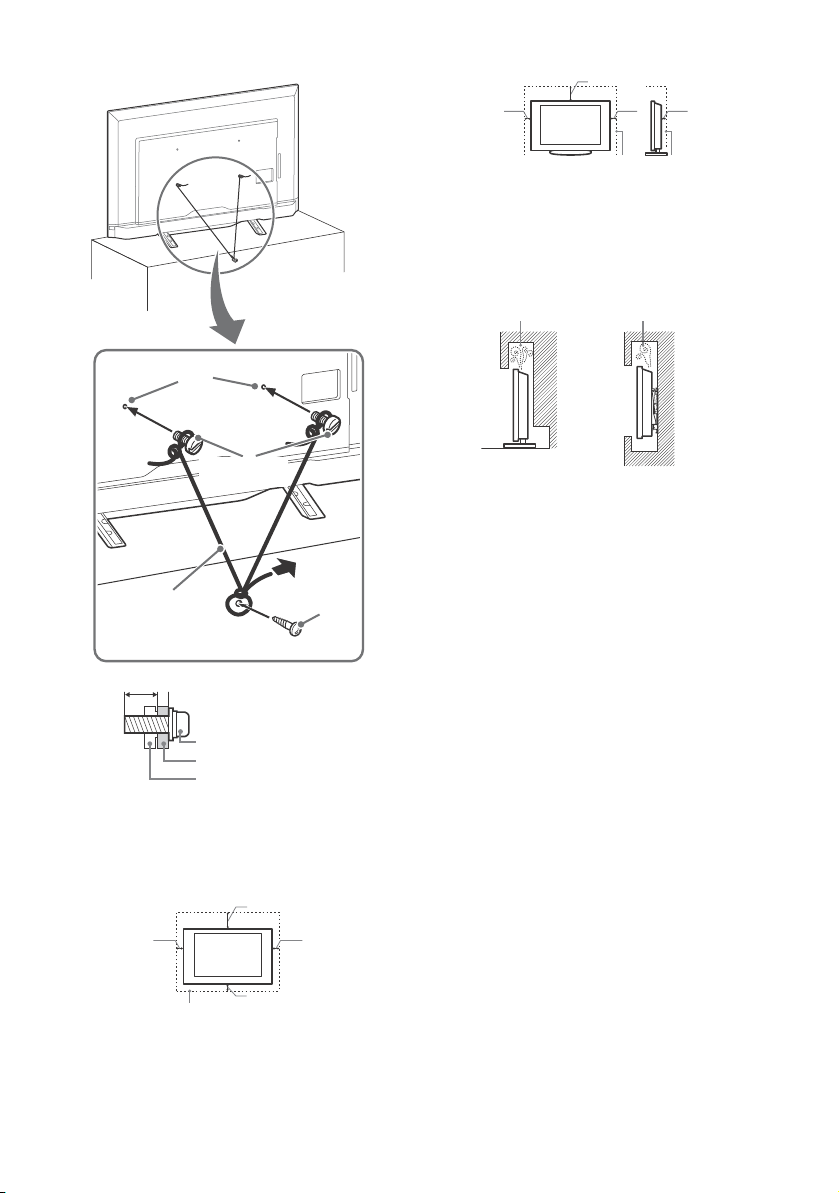
Mencegah jatuh
Lubang sekrup TV
Sekrup mesin
(tidak disertakan)
Tali atau rantai
(tidak disertakan)
Sekrup (tidak
disertakan)
Sekrup M6
Tali atau rantai
12 mm - 15,5 mm
TV
30 cm
10 cm
10 cm
10 cm
Minimal beri ruang selebar ini di sekitar TV.
30 cm
10 cm
10 cm
Minimal beri ruang selebar ini di sekitar TV.
6 cm
Sirkulasi udara terhalang.
Dinding Dinding
Ventilasi
• Jangan pernah menutupi lubang ventilasi atau memasukkan
apapun ke dalam kabinet.
• Beri ruang di sekitar TV seperti ditunjukkan di bawah ini.
• Anda sangat dianjurkan untuk menggunakan Braket Dinding
Sony guna memberi sirku lasi udara yang cukup.
Dipasang di dinding
Dipasang dengan dudukan
• Untuk memastikan ventilasi yang cukup dan mencegah
terkumpulnya kotoran atau debu:
Jangan baringkan TV dalam posisi tidur, memasangnya dalam
posisi terjungkir, terbalik ke belakang, atau menyamping.
Jangan tempatkan TV di atas papan rak, karpet, tempat tidur
atau di dalam lemari pakaian.
Jangan tutupi TV dengan kain, seperti tirai, atau barang-
barang seperti surat kabar, dll.
Jangan pasang TV seperti yang ditunjukkan di bawah ini.
Kabel daya listrik (kabel listrik)
Tangani kabel daya listrik (kabel listrik) dan stopkontak
(stopkontak listrik) seperti berikut untuk menghindari risiko
kebakaran, sengatan listrik atau kerusakan dan/atau cedera:
Bentuk steker (steker listrik), yang disertakan dengan TV,
bervariasi tergantung pada kawasannya. Pastikan untuk
menyambungkan kabel daya listrik (kabel listrik) yang benar
dengan steker yang sesuai dengan stopkontak (stopkontak
listrik).
Hanya gunakan kabel daya listrik (kabel listrik) yang disertakan
oleh Sony, bukan kabel dengan merek lain.
Masukkan steker sepenuhnya ke dalam stopkontak (stopkontak
listrik).
Operasikan TV dengan catu daya listrik 100 Volt - 240 Volt saja.
Ketika menyambungkan kabel, pastikan untuk mencabut kabel
daya listrik (kabel listrik) untuk keselamatan Anda dan berhatihatilah supaya kaki Anda tidak tersandung kabel.
Cabut kabel daya listrik (kabel listrik) dari stopkontak
(stopkontak listrik) sebelum memperbaiki atau memindahkan
TV.
Jauhkan kabel daya listrik (kabel listrik) dari sumber panas.
Cabut steker (steker listrik) dan bersihkan secara rutin. Jika
steker tertutup debu dan terkena kelembapan, kualitas
isolasinya bisa menurun, yang dapat menimbulkan kebakaran.
Catatan
• Jangan gunakan kabel daya listrik (kabel listrik) yang disertakan
di sini untuk peralatan lain.
• Jangan menjepit, membengkokkan, atau memelintir kabel daya
listrik (kabel listrik) secara berlebihan. Konduktor inti bisa
terpapar atau patah.
• Jangan memodifikasi kabel daya listrik (kabel listrik).
• Jangan menaruh benda yang berat di atas kabel daya listrik
(kabel listrik).
• Jangan menarik bagian kabelnya ketika mencabut kabel daya
listrik (kabel listrik).
• Jangan menyambungkan terlalu banyak peralatan ke
stopkontak (stopkontak listrik) yang sama.
• Jangan gunakan stopkontak (stopkontak listrik) yang tidak
terlalu pa s.
ID
4
Page 5
Penggunaan yang Dilarang
Jangan memasang/menggunakan TV di lokasi, lingkungan atau
situasi seperti yang disebut di bawah ini, karena bisa
menimbulkan malfungsi pada TV dan menyebabkan kebakaran,
sengatan listrik, kerusakan dan/atau cedera.
Lokasi:
• Di luar ruang (terkena sinar matahari langsung), di tepi laut, di
kapal atau kendaraan air lainnya, di dalam kendaraan, di
institusi medis, lokasi yang tidak stabil, di dekat air, air hujan,
kelembapan atau asap.
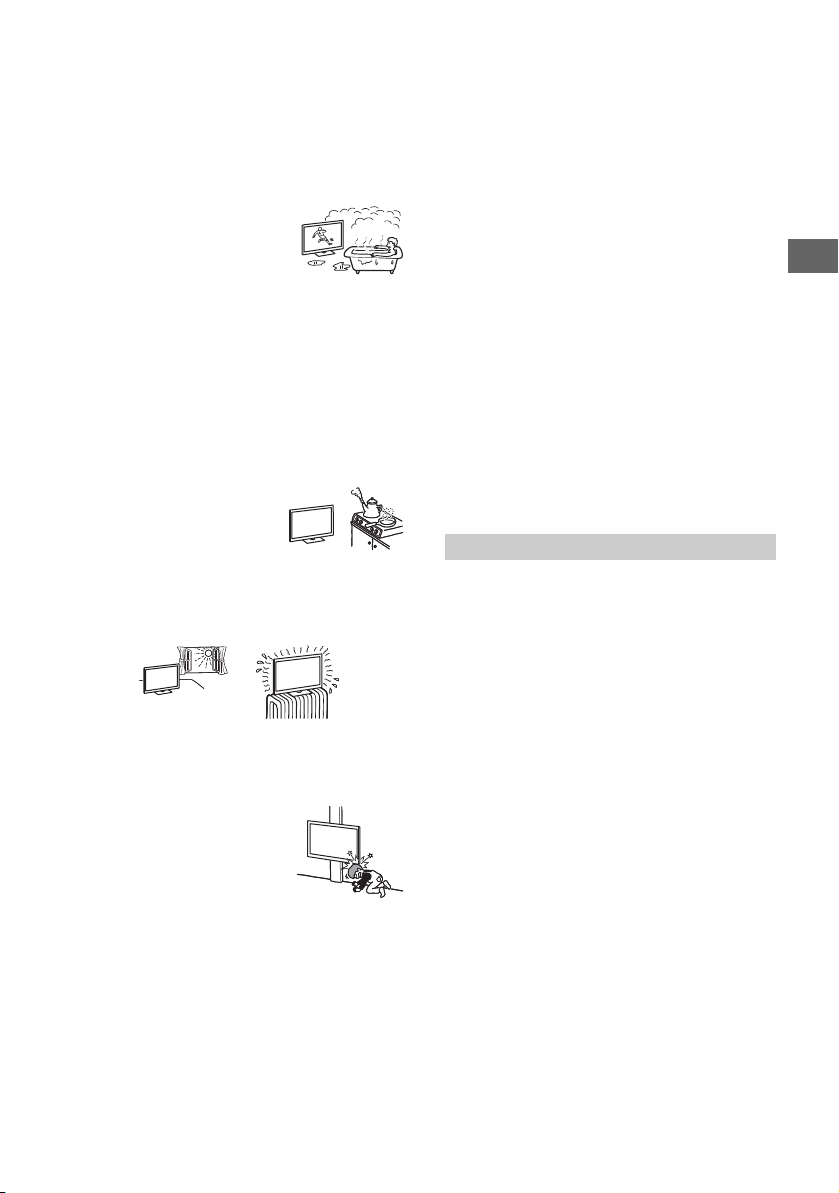
• Jika TV ditempatkan di ruang ganti dari
tempat mandi umum atau sumber air
panas, TV bisa rusak karena belerang
yang ada di udara.
• Untuk kualitas gambar yang terbaik, jangan memaparkan layar
ke cahaya atau sinar matahari secara langsung.
• Hindari memindahkan TV dari area yang dingin ke area yang
hangat. Perubahan suhu ruang yang mendadak dapat
menyebabkan kondensa si uap air. Hal ini dapat menyebabkan
TV mengeluarkan gambar dan/atau warna yang kurang bagus.
Jika hal ini terjadi, biarkan kelembapan menguap sepenuhnya
sebelum menyalakan TV.
Lingkungan:
Tempat-tempat yang panas, lembap, atau sangat berdebu; di
mana serangga bisa masuk; di mana TV bisa terpapar ke
getaran mekanis, di dekat benda yang mudah terbakar (lilin,
dll.). TV tidak boleh terpapar ke tetesan atau percikan air dan
tidak boleh ada benda yang berisi cairan, seperti vas bunga,
yang ditaruh di atas TV.
Jangan tempatkan TV di tempat yang
lembap atau berdebu, atau di dalam
ruang yang ada asap berminyak atau
uap airnya (di dekat meja untuk
memasak atau alat pelembap udara).
Kebakaran, sengatan listrik, atau
pelengkungan materi bisa terjadi.
Jangan memasang TV di tempat-tempat yang bersuhu
ekstrem, seperti sinar matahari langsung, di dekat radiator atau
lubang pemanasan. TV bisa menjadi terlalu panas dalam
kondisi tertentu yang dapat menyebabkan perubahan bentuk
dan/atau malfungsi pada TV.
Situasi:
• Jangan menggunakannya ketika tangan Anda basah, ketika
kabinetnya dilepas, atau dengan perlengkapan yang tidak
dianjurkan oleh pabrik. Cabut sambungan listrik TV dari
stopkontak (stopkontak listrik) dan antena selama badai petir.
• Jangan memasang TV sedemikian rupa
sehingga TV menonjol ke ruang yang
terbuka. Cedera pada orang atau
kerusakan pada benda yang menabrak
TV bisa terjadi.
Pecahan kaca:
• Jangan melempar apapun ke TV. Layar kaca bisa pecah karena
benturan dan menyebabkan cedera yang serius.
• Jika permukaan TV retak, jangan menyentuhnya sampai Anda
telah mencabut kabel daya listrik (kabel listrik). Jika tidak, dapat
menyebabkan sengatan listrik .
Ketika tidak digunakan
• Jika Anda tidak akan menggunakan TV selama beberapa hari,
TV harus diputuskan dari daya listrik arus bolak-balik (listrik)
untuk alasan lingkungan dan keselamatan.
• Karena TV tidak terputus da ri daya listrik arus bolak-balik (listrik)
ketika TV hanya dimatikan, cabut steker dari stopkontak
(stopkontak listrik) untuk memutuskan TV secara keseluruhan.
• Beberapa TV mungkin memiliki fitur yang memerlukan TV untuk
dibiarkan dalam keadaan siaga untuk berfungsi dengan benar.
Untuk anak-anak
• Jangan biarkan anak-anak memanjat ke atas TV.
• Jauhkan aksesori-aksesori kecil dari jangkauan anak-anak,
sehingga tidak akan tertelan secara tidak sengaja.
Jika masalah-masalah berikut terjadi...
Matikan TV dan segera cabut kabel daya listrik (kabel listrik) jika
salah satu dari masalah berikut terjadi.
Minta penyalur Anda atau pusat layanan Sony untuk mengirim
personil layanan yang memenuhi kualifikasi untuk memeriksanya.
Kapan:
Kabel daya listrik (kabel listrik) rusak.
Stopkontak (stopkontak listrik) tidak pas.
TV rusak karena terjatuh, terbentur atau terlempari suatu
benda.
Ada cairan atau benda padat yang jatuh ke dalam kabinet
melalui lubang.
Tentang Suhu TV LCD
Ketika TV LCD digunakan dalam jangka waktu lama, panel di
sekelilingnya menjadi hangat. Anda mungkin merasa panas
ketika menyentuhnya dengan tangan.
Langkah Pencegahan
Melihat TV
• Melihat TV dengan cahaya yang sedang, seperti melihat TV
dengan cahaya yang kurang memadai atau selama jangka
waktu yang lama, membuat mata Anda menjadi tegang.
• Ketika menggunakan headphone, sesuaikan volumenya
sehingga menghindari volume yang terlalu tinggi, karena
pendengaran bisa rusak.
Layar LCD
• Meskipun layar LCD dibuat dengan teknologi berpresisi tinggi
dan 99,99% atau lebih pikselnya efektif, titik hitam bisa muncul
atau poin cahaya terang (merah, biru, atau hijau) bisa muncul
secara terus menerus di layar LCD. Ini adalah sifat struktur layar
LCD dan bukan merupakan malfungsi.
• Jangan mendorong atau menggores filter depan, atau menaruh
benda di atas TV ini. Gambar bisa menjadi tidak rata atau layar
LCD bisa rusak.
• Jika TV ini digunakan di tempat yang dingin, noda bisa muncul
di dalam gambar atau gambar bisa menjadi gelap. Ini tidak
menandakan adanya kegagalan. Fenomena ini akan hilang
ketika suhu naik.
• Bayangan bisa muncul ketika gambar yang diam ditampilkan
secara terus menerus. Bayangan bisa hilang setelah beberapa
waktu.
• Layar dan kabinet menjadi hangat ketika TV ini sedang
digunakan. Ini bukan malfungsi.
• Layar LCD mengandung sejumlah kecil kristal cair. Taati hukum
dan peraturan setempat untuk pembuangan.
ID
ID
5
Page 6

Menangani dan membersihkan permukaan
layar/kabinet TV
Pastikan untuk mencabut kabel daya listrik (kabel listrik) yang
tersambung ke TV dari stopkontak (stopkontak listrik) sebelum
membersihkan.
Untuk menghindari penurunan kualitas materi atau penurunan
kualitas bahan pelapis layar, ikuti langkah-langkah pencegahan
berikut.
• Untuk menghilangkan debu dari permukaan layar/kabinet, seka
dengan pelan menggunakan kain lembut. Jika masih ada debu,
seka dengan kain lembut yang sedikit dibasahi dengan larutan
detergen ringan yang diencerkan.
• Jangan pernah menyemprotkan air atau
detergen secara langsung ke TV. Karena
dapat menetes ke bagian bawah layar atau
komponen luar dan memasuki TV, dan bisa
menyebabkan kerusakan pada TV.
• Jangan pernah menggunakan segala jenis penyeka yang kasar,
pembersih alkali/asam, bubuk gosok, atau larutan yang mudah
menguap, seperti alkohol, benzena, tiner atau insektisida.
Penggunaan materi semacam ini atau kontak yang lama
dengan bahan karet atau vinil bisa mengakibatkan kerusakan
pada permukaan layar dan bahan kabinet.
• Dianjurkan untuk menyedot kotoran di lubang ventilasi dari
waktu ke waktu untuk memastikan ventilasi yang memadai.
• Ketika menyesuaikan sudut TV, gerakkan dengan perlahan
sehingga TV tidak berpindah atau tergeser dari dudukan
mejanya.
Peralatan Pilihan
Jauhkan komponen-komponen pilihan atau semua peralatan
yang mengeluarkan radiasi elektromagnetik dari TV. Jika tidak,
gangguan pada gamb ar dan/atau suara yang ribut bisa terjadi.
Fungsi Nirkabel Unit
• Jangan operasikan unit ini di dekat peralatan medis (alat
pemacu jantung, dll.), karena peralatan medis bisa mengalami
malfungsi.
• Meskipun unit ini memancarkan/menerima sinyal acak,
berwaspadalah terhadap intersepsi yang tidak memiliki
wewenang. Kami tidak dapat bertanggung jawab atas semua
masalah yang timbul karenanya.
Perhatian ketika menangani remote control
• Perhatikan polaritas yang benar ketika memasukkan baterai.
• Jangan menggunakan jenis baterai yang berbeda secara
bersamaan atau mencampur baterai lama dengan baterai baru.
• Buang baterai dengan cara yang ramah lingkungan. Kawasan
tertentu mungkin mengatur pembuangan baterai.
Konsultasikan pada otoritas setempat.
• Tangani remote control dengan hati-hati. Jangan
menjatuhkannya atau menginjaknya, atau menumpahkan
cairan apa saja ke atasnya.
• Jangan tempatkan remote control di lokasi yang dekat dengan
sumber panas, tempat yang terkena sinar matahari langsung,
atau ruang yang lembap.
ID
6
Page 7
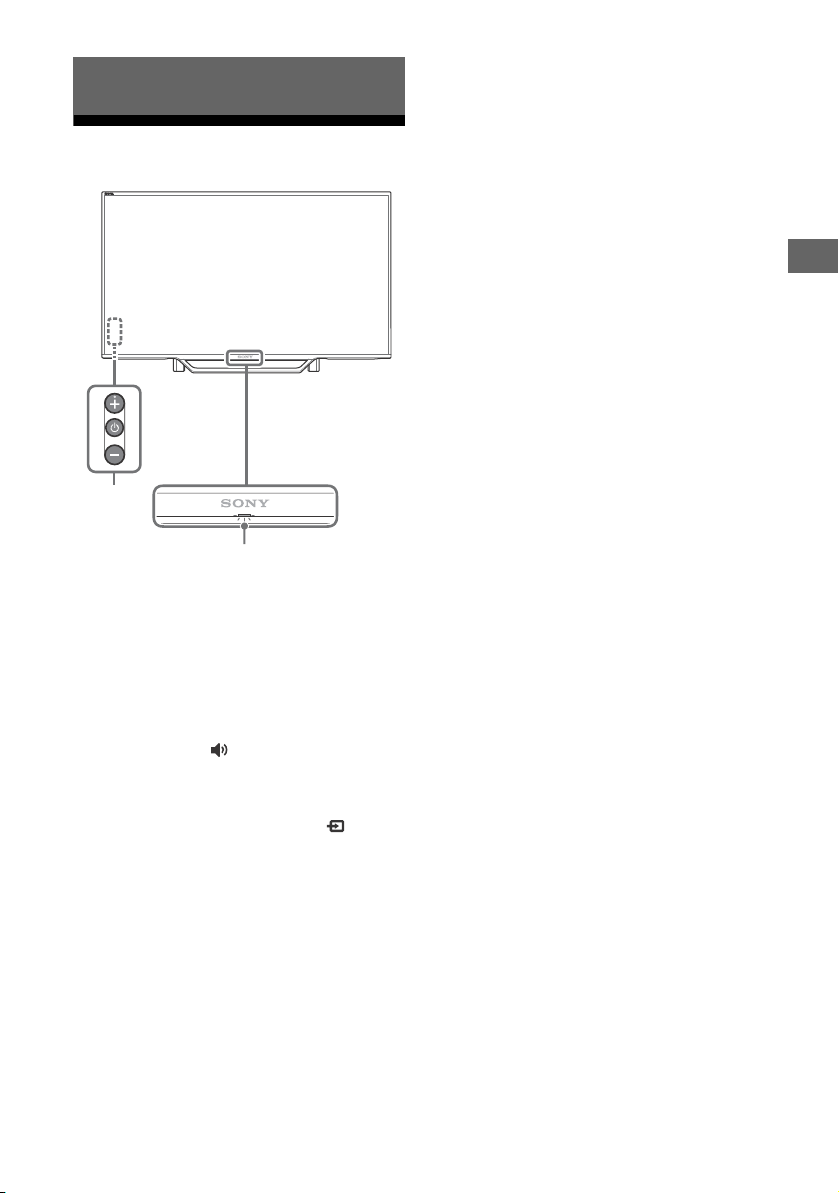
Komponen dan Kontrol
2
1
TV
(Daya) / + / –
Tekan singkat untuk menyalakan TV.
Tekan lama sampai TV mati.
Ketika TV menyala,
Volume
Tekan tombol + atau – untuk menambah/
mengurangi volume.
Anda juga dapat menekan sampai
pemberitahuan ditampilkan.
Menambah/mengurangi volume dengan
menekan tombol + atau –.
Input
Tek an sampai pemberitahuan
ditampilkan.
Memindahkan sumber input yang dipilih
dengan menekan tombol + (ke atas) atau –
(ke bawah).
Program
Tek an sampai pemberitahuan PROG
ditampilkan.
Pilih program dengan menekan tombol +
(berikutnya) atau – (sebelumnya).
(Sensor/Indikator LED)
• Menerima sinyal dari remote control.
Jangan tempatkan apapun di atas sensor.
Karena dapat memengaruhi fungsinya.
• Menyala dengan warna kuning ketika
[Pewaktu Tidur] atau [Timer On] disetel
(halaman 26), atau TV berada dalam Mode
Bingkai Foto (halaman 15).
• Menyala dengan warna hijau ketika
[Hemat Daya] disetel ke [Gambar Off]
(halaman 28).
• Menyala dengan warna hijau ketika TV
dinyalakan.
• Tidak menyala ketika TV berada dalam
mode siaga.
• Berkedip ketika remote control
dioperasikan.
Catatan
• Pastikan TV sudah benar-benar dimatikan sebelum
mencabut kabel daya listrik (kabel listrik).
• Untuk sepenuhnya memutuskan sambungan TV dari
daya listrik arus bolak-balik, cabut steker dari
stopkontak listrik.
• Tunggu sebentar ketika melakukan pilihan input
untuk diubah ke input lain.
ID
Komponen dan Kontrol
ID
7
Page 8
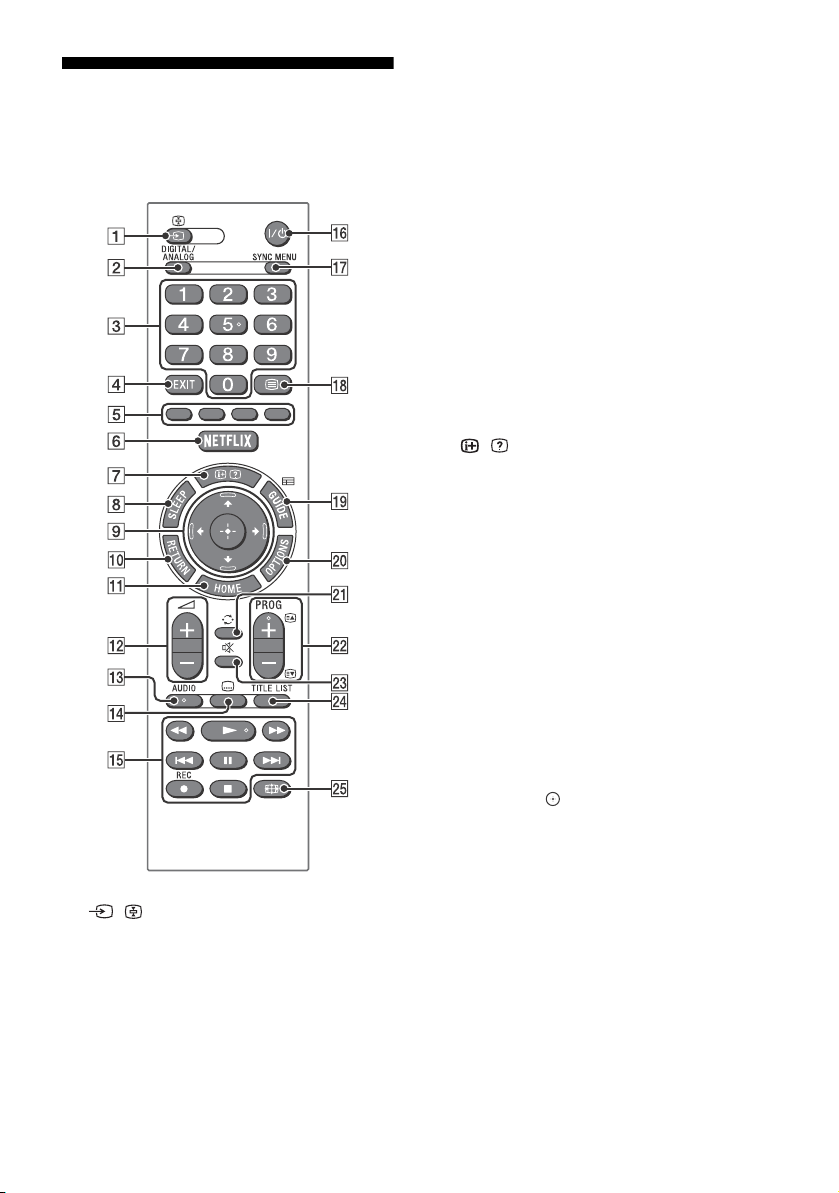
Remote Control
Bentuk, lokasi, ketersediaan dan fungsi tombol
remote control dapat bervariasi tergantung
pada kawasan/negara/model TV Anda.
/ (Pilih input/Tahan teks)
• Menampilkan dan memilih sumber input.
• Dalam mode teks, menahan halaman saat
ini.
DIGITAL/ANALOG
Beralih ke input digital atau analog.
Tomb ol a ng ka
• Memilih saluran. Untuk angka saluran 10
dan di atasnya, masukkan digit berikutnya
dengan cepat.
• Dalam mode teks, masukkan angka
halaman tiga digit untuk memilih
halaman.
EXIT
Kembali ke layar sebelumnya atau keluar
dari menu. Ketika layanan Aplikasi Interaktif
tersedia, tekan untuk keluar dari layanan.
Tomb ol war na
Menampilkan panduan operasi (ketika
tombol warna tersedia).
NETFLIX (Hanya untuk kawasan/
negara/model TV tertentu)
Mengakses layanan online “NETFLIX”.
/ (Memperlihatkan Info / Teks)
• Menampilkan informasi. Tekan sekali
untuk menampilkan informasi tentang
program/input yang sedang Anda tonton.
Tekan lagi untuk menyingkirkan tampilan
dari layar.
• Dalam mode teks, mengungkapkan
informasi yang tersembunyi (misalnya,
jawaban atas sebuah kuis).
SLEEP
Tekan berulang kali sampai TV menampilkan
waktu yang Anda inginkan untuk TV tetap
menyala sebelum mematikannya dalam
bentuk menit ([Off]/[15 mnt]/[30 mnt]/
[45 mnt]/[60 mnt]/[90 mnt]/[120 mnt]).
Untuk membatalkan pewaktu tidur, tekan
SLEEP berulang kali sampai [Off] muncul.
//// (Pilih item / Enter)
• Pilih atau sesuaikan item.
• Konfirmasikan item yang dipilih.
RETURN
• Kembali ke layar sebelumnya dari menu
yang ditampilkan.
• Menghentikan pemutaran ketika memutar
file foto/musik/video.
HOME
Menampilkan atau membatalkan menu.
+/– (Volume)
Menyesuaikan volume.
ID
8
Page 9
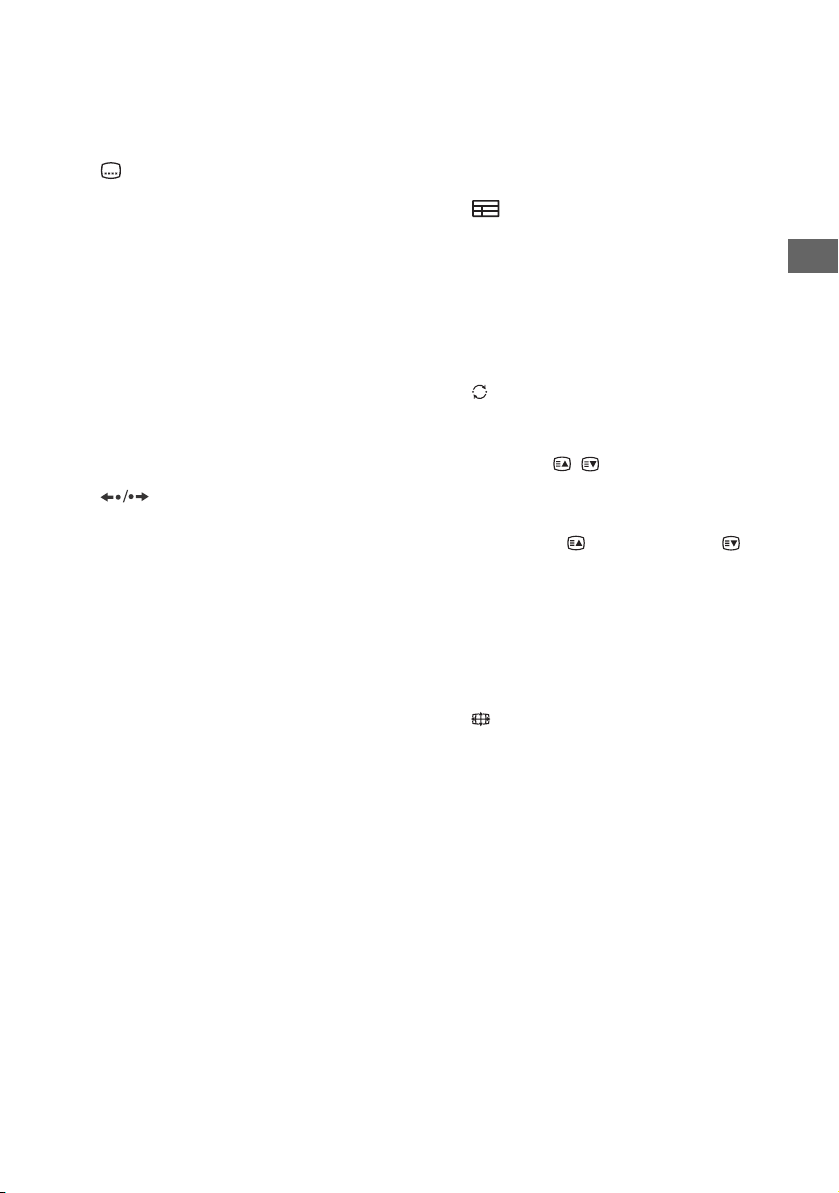
AUDIO
Memilih suara dari sumber multibahasa atau
dual sound untuk program yang saat ini
sedang dilihat (Tergantung pada sumber
program).
(Subtitle)
Mengubah pengaturan subtitle
(halaman 22).
//////
• Mengoperasikan konten media di TV dan
peringkat tersambung yang kompatibel
dengan BRAVIA Sync.
• Kunci ini juga dapat digunakan untuk
mengoperasikan pemutaran layanan VOD
(Video on Demand). Ketersediaan
tergantung pada layanan VOD.
REC (Model di Australia dan Selandia
Baru saja)
• Merekam program saat ini dengan fungsi
perekaman USB HDD.
(Kecuali model di Australia dan
Selandia Baru)
Memutar ulang latar/dengan singkat
memajukan latar.
/ (TV siaga)
Menyalakan TV atau beralih ke mode siaga.
SYNC MENU
Tekan untuk menampilkan Menu BRAVIA
Sync lalu pilih peralatan HDMI yang
tersambung dari [Pemilihan Perangkat].
Opsi berikut dapat dipilih dari Menu BRAVIA
Sync.
Kontrol Perangkat:
Gunakan [Kontrol Perangkat] untuk
mengoperasikan peralatan yang kompatibel
dengan Kontrol BRAVIA Sync. Pilih opsi dari
[Awal (Menu)], [Opsi], [Daftar Konten] dan
[Daya Off] untuk mengoperasikan peralatan.
Speaker:
Pilih [Speaker TV] atau [Sistem Audio] untuk
mengeluarkan suara TV dari speaker TV atau
peralatan audio yang tersambung.
Kontrol TV:
Gunakan menu [Kontrol TV] untuk
mengoperasikan TV dari menu [Awal
(Menu)] atau [Opsi].
Kembali ke TV:
Pilih opsi ini untuk kembali ke program TV.
(Teks)
Dalam mode teks, menampilkan siaran Teks.
Setiap kali Anda menekan , tampilan
berubah menurut siklusnya seperti berikut:
Tek s Teks dan gambar TV (mode
campuran) Tanpa Teks (keluar dari
layanan Teks)
GUIDE (EPG)
Menampilkan EPG (Panduan Program
Elektronik) Digital (halaman 16).
OPTIONS
Menampilkan sebuah daftar yang berisi
jalan pintas ke beberapa menu pengaturan.
Opsi yang terdaftar bervariasi tergantung
pada input dan konten saat ini.
(Melompat)
Kembali ke saluran atau input sebelumnya
yang dilihat lebih dari 15 detik.
PROG +/–/ /
• Memilih saluran berikutnya (+) atau
sebelumnya (–).
• Dalam mode teks, memilih halaman
berikutnya ( ) atau sebelumnya ( ).
(Senyap)
Mematikan suara. Tekan lagi untuk
mengembalikan suara.
TITLE LIST (Model di Australia dan
Selandia Baru saja)
Menampilkan daftar Judul.
(Mode Lebar)
Menyesuaikan tampilan layar. Tekan
berulang kali untuk memilih mode lebar
yang diinginkan (halaman 13).
Petunjuk
•Angka 5, , tombol PROG + dan AUDIO memiliki
titik timbul. Gunakan titik timbul sebagai referensi
ketika mengoperasikan TV.
ID
Komponen dan Kontrol
ID
9
Page 10

Menyambungkan TV ke Internet
Mengonfigurasi Sambungan Internet
Untuk menggunakan fitur jaringan TV, TV harus
disambungkan ke Internet. Prosedur konfigurasi
berbeda-beda tergantung pada tipe jaringan
dan router LAN. Sebelum mengonfigurasi
sambungan Internet, pastikan untuk
mengonfigurasi router LAN. Periksa lingkungan
LAN nirkabel Anda menggunakan bagan
berikut.
LAN Nirkabel
LAN Nirkabel yang aman? TIDAK
YA m
Apakah Anda menggunakan
router LAN nirkabel yang
kompatibel dengan
Konfigurasi Wi-Fi Terproteksi
atau Wi-Fi Protected Setup™
(WPS)?
YA m
Tipe 1*
LAN Berkabel , Tipe 4
* Tipe 1 lebih mudah untuk dikonfigurasi jika router
Anda memiliki tombol pengaturan otomatis, misalnya
Sistem Stasiun Udara Satu Sentuh yang Aman atau Air
Station One-Touch Secure System (AOSS). Sebagian
besar dari router yang paling baru memiliki fungsi ini.
Periks a router Anda.
Tipe 1: Ikuti konfigurasi untuk Jaringan yang
diamankan dengan Konfigurasi Wi-Fi
Terproteksi atau Wi-Fi Protected
Setup™ (WPS).
Tipe 2: Ikuti konfigurasi untuk Jaringan yang
diamankan tanpa Konfigurasi Wi-Fi
Terproteksi atau Wi-Fi Protected
Setup™ (WPS).
Tipe 3: Ikuti konfigurasi untuk Jaringan yang
tidak diamankan dengan segala tipe
router LAN nirkabel.
Tipe 4: Ikuti konfigurasi untuk Konfigurasi
jaringan berkabel.
k Tipe 3
TIDAK
k Tipe 2
Tipe 1: Jaringan yang diamankan dengan Konfigurasi Wi-Fi Terproteksi atau Wi-Fi Protected Setup™ (WPS)
Standar WPS membuat keamanan sebuah
jaringan rumah nirkabel menjadi semudah
menekan tombol WPS pada router LAN nirkabel.
Sebelum mengonfigurasi LAN nirkabel, periksa
lokasi tombol WPS di router dan verifikasikan
cara menggunakannya.
Untuk tujuan keamanan, [WPS (PIN)]
menyediakan sebuah kode PIN untuk router
Anda. Kode PIN diperbarui setiap kali Anda
memilih [WPS (PIN)].
1 Teka n HOME, lalu pilih [Pengaturan]
[Pengaturan Sistem] [Penyiapan]
[Jaringan] [Konfigurasi Jaringan].
2 Pengaturan Alamat IP/Server proxy:
– pengaturan otomatis:
[Aktifkan sambungan jaringan] [Mudah]
– pengaturan manual:
[Aktifkan sambungan jaringan] [Expert]
[Konfigurasi Berkabel] atau [Wi-Fi
Konfigurasi]
3 Pilih [WPS (Tombol Tekan)] untuk
metode Tombol Tekan atau [WPS (PIN)]
untuk metode PIN.
Catatan
Nama tombol WPS bisa berbeda-beda tergantung
pada router (misalnya tombol AOSS).
4 Ikuti petunjuk di layar konfigurasi.
Catatan
• Jika Anda menggunakan WPS untuk konfigurasi
jaringan, pengaturan keamanan dari router LAN
nirkabel akan aktif, dan semua peralatan yang
sebelumnya tersambung ke LAN nirkabel dalam
status yang tidak aman akan diputuskan
sambungannya dari jaringan.
Jika demikian halnya, aktifkan pengaturan keamanan
dari peralatan yang terputus sambungannya lalu
sambungkan lagi. Atau, Anda dapat mematikan
pengaturan keamanan dari router LAN nirkabel, lalu
menyambungkan peralatan ke TV dengan status
tidak aman.
• Untuk menggunakan jaringan dengan IPv6, pilih
[Pengaturan] [Pengaturan Sistem] [Penyiapan]
[Jaringan] [Prioritas IPv6/IPv4] [IPv6], lalu
pilih [Mudah] di [Aktifkan sambungan jaringan].
• Ketika IPv6 dipilih, Proxy HTTP tidak dapat ditetapkan.
10
ID
Page 11

Tipe 2: Jaringan yang diamankan tanpa Konfigurasi Wi-Fi Terproteksi atau Wi-Fi Protected Setup™ (WPS)
Untuk mengonfigurasi LAN nirkabel, diperlukan
SSID (nama jaringan nirkabel) dan kunci
keamanan (kunci WEP atau WPA). Jika Anda
tidak mengetahuinya, lihat petunjuk
penggunaan router Anda.
1 Tek an HOME, lalu pilih [Pengaturan]
[Pengaturan Sistem] [Penyiapan]
[Jaringan] [Konfigurasi Jaringan].
2 Pengaturan Alamat IP/Server proxy:
– pengaturan otomatis:
[Aktifkan sambungan jaringan] [Mudah]
– pengaturan manual:
[Aktifkan sambungan jaringan] [Expert]
[Konfigurasi Berkabel] atau [Wi-Fi
Konfigurasi]
3 Pilih [Pindai], lalu pilih jaringan dari
daftar jaringan nirkabel yang dipindai.
4 Ikuti petunjuk di layar konfigurasi.
Catatan
• Untuk menggunakan jaringan dengan IPv6, pilih
[Pengaturan] [Pengaturan Sistem] [Penyiapan]
[Jaringan] [Prioritas IPv6/IPv4] [IPv6], lalu
pilih [Mudah] di [Aktifkan sambungan jaringan].
• Ketika IPv6 dipilih, Proxy HTTP tidak dapat ditetapkan.
• Pastikan lingkungan sekitar Anda aman ketika Anda
memasukkan kata sandi Anda.
4 Ikuti petunjuk di layar konfigurasi.
Catatan
• Kunci keamanan (kunci WEP atau WPA) tidak akan
diperlukan karena Anda tidak perlu memilih metode
keamanan dalam prosedur ini.
• Untuk menggunakan jaringan dengan IPv6, pilih
[Pengaturan] [Pengaturan Sistem] [Penyiapan]
[Jaringan] [Prioritas IPv6/IPv4] [IPv6], lalu
pilih [Mudah] di [Aktifkan sambungan jaringan].
• Ketika IPv6 dipilih, Proxy HTTP tidak dapat ditetapkan.
Tipe 4: Konfigurasi jaringan berkabel
Masukkan nilai yang terdiri dari angka dan huruf
untuk router Anda, jika perlu. Item yang perlu
disetel (misalnya, Alamat IP, Subnet Mask,
DHCP) bisa berbeda-beda tergantung pada
penyedia jasa Internet atau router. Untuk
rinciannya, lihat petunjuk penggunaan yang
disediakan oleh penyedia jasa Internet Anda,
atau yang disertakan dengan router.
1 Tek an HOME, lalu pilih [Pengaturan]
[Pengaturan Sistem] [Penyiapan]
[Jaringan] [Konfigurasi Jaringan].
2 Pengaturan Alamat IP/Server proxy:
– pengaturan otomatis:
[Aktifkan sambungan jaringan] [Mudah]
– pengaturan manual:
[Aktifkan sambungan jaringan] [Expert]
[Konfigurasi Berkabel] atau [Wi-Fi
Konfigurasi]
3 Ikuti petunjuk di layar konfigurasi.
ID
Menyambungkan TV ke Internet
Tipe 3: Jaringan yang tidak diamankan dengan segala tipe router LAN nirkabel
Untuk mengonfigurasi LAN nirkabel, diperlukan
SSID (nama jaringan nirkabel).
1 Tek an HOME, lalu pilih [Pengaturan]
[Pengaturan Sistem] [Penyiapan]
[Jaringan] [Konfigurasi Jaringan].
2 Pengaturan Alamat IP/Server proxy:
– pengaturan otomatis:
[Aktifkan sambungan jaringan] [Mudah]
– pengaturan manual:
[Aktifkan sambungan jaringan] [Expert]
[Konfigurasi Berkabel] atau [Wi-Fi
Konfigurasi]
3 Pilih [Pindai], lalu pilih jaringan dari
daftar jaringan nirkabel yang dipindai.
[Konfigurasi Jaringan] juga dapat disetel dari
menu [Penyalaan Otomatis].
Catatan
• Memungkinkan konfigurasi otomatis atas jaringan
berkabel/nirkabel Anda.
Ketika menyambungkan dengan kabel LAN:
Berkabel
Ketika menyambungkan dengan LAN Nirkabel built-
in: Nirkabel
Ketika menyambungkan dengan kedua kabel:
Berkabel
• Setel ke [Mudah], mengatur alamat IP secara
otomatis. Karena server proxy tidak digunakan.
• Untuk menggunakan jaringan dengan IPv6, pilih
[Pengaturan] [Pengaturan Sistem] [Penyiapan]
[Jaringan] [Prioritas IPv6/IPv4] [IPv6], lalu
pilih [Mudah] di [Aktifkan sambungan jaringan].
• Ketika IPv6 dipilih, Proxy HTTP tidak dapat ditetapkan.
11
ID
Page 12
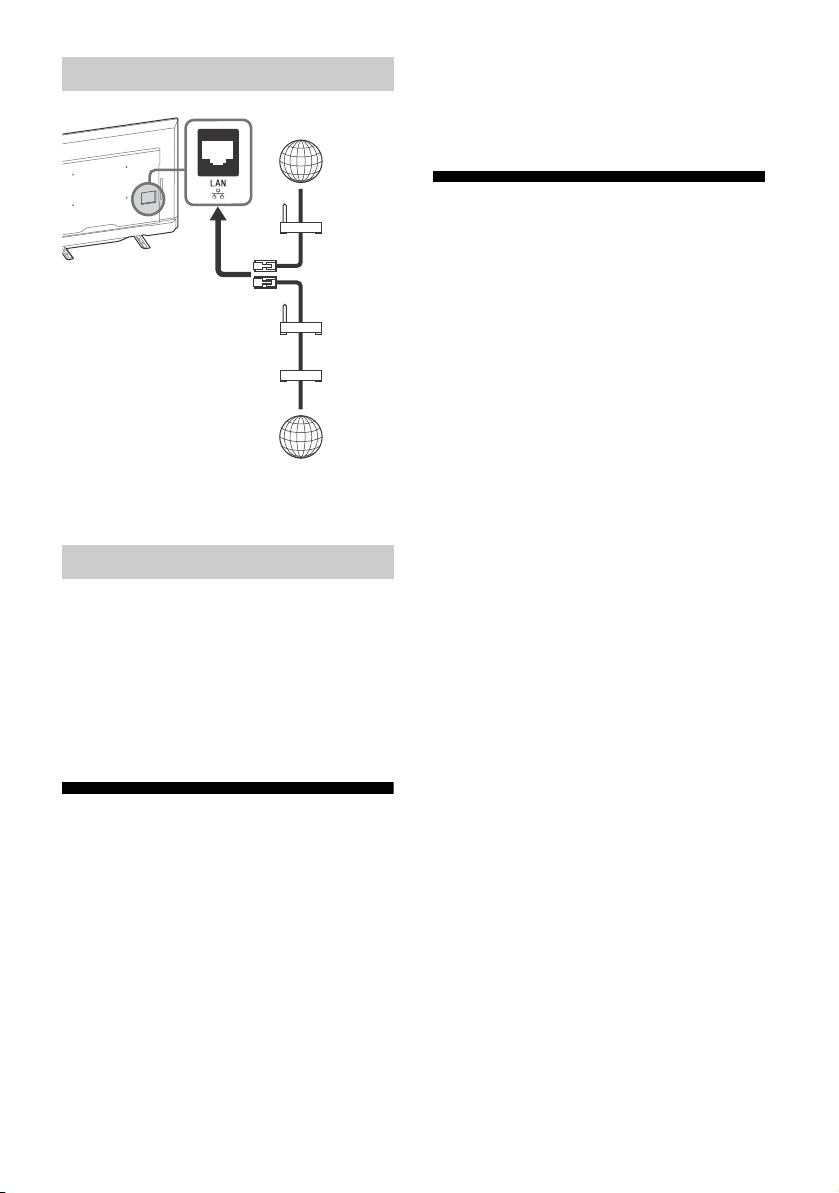
Menyiapkan Jaringan Berkabel
Internet
Modem
dengan
fungsi
router
atau
Router
Modem
Internet
TV
3 Pilih [Periksa Sambungan].
Ini dapat memakan waktu beberapa menit.
Anda tidak dapat membatalkan diagnosis
setelah memilih [Periksa Sambungan].
Kebijakan Privasi
Ketika Anda menggunakan fungsi berikut untuk
menyambungkan Internet, informasi tertentu
yang dianggap sebagai informasi pribadi akan
dikirimkan ke server global Perusahaan Sony,
dan memerlukan persetujuan Anda agar
penyedia jasa dapat menggunakannya.
• Perangkat lunak sistem diperbarui dengan
menyambungkan server global Perusahaan
Sony melalui Internet.
• Konten internet atau layanan Internet lainnya
dari penyedia jasa seperti Youtube.
Catatan
• Untuk sambungan LAN, gunakan kabel Kategori 7
(tidak disertakan).
Melihat Status Jaringan
Anda dapat mengonfirmasi status jaringan
Anda.
1 Tek an HOME, lalu pilih [Pengaturan]
[Pengaturan Sistem] [Penyiapan]
[Jaringan] [Konfigurasi Jaringan].
2 Pilih [Lihat pengaturan dan status
Jaringan].
Jika Anda Tidak Dapat Menyambungkan ke Internet
Gunakan diagnosis untuk memeriksa
kemungkinan alasan mengapa sambungan
jaringan gagal, dan pengaturan.
1 Tek an HOME, lalu pilih [Pengaturan]
[Pengaturan Sistem] [Penyiapan]
[Jaringan] [Konfigurasi Jaringan].
2 Pilih [Lihat pengaturan dan status
Jaringan].
TV ini memiliki layar pengaturan di Penyalaan
Otomatis atau Menu Pengaturan untuk
mengonfirmasi persetujuan Anda terhadap ini
setelah Anda membaca rincian Kebijakan
Privasi. Jika Anda ingin menggunakan fungsifungsi ini, periksa [Setuju] di setiap layar
pengaturan. Jika [Tidak setuju] dicentang, kedua
fungsi di atas tidak tersedia.
Namun, bahkan dalam hal ini, jika [ON] dipilih di
[Download Prngkt Lunak Otomatis] di Penyalaan
Otomatis atau Menu Pengaturan, pembaruan
perangkat lunak sistem tersedia.
Anda dapat mengubah pengaturan ini dengan
menekan HOME, lalu pilih [Pengaturan]
[Pengaturan Sistem] [Penyiapan]
[Kebijakan Privasi].
ID
12
Page 13
Menonton TV
Mengubah Gaya Menonton
1 Tek an pada TV atau / pada remote
control untuk menyalakan TV.
2 Tek an DIGITAL/ANALOG untuk beralih
antara mode digital dan analog.
3 Tekan tombol angka atau PROG +/–
untuk memilih saluran TV.
4 Te ka n +/– untuk menyesuaikan
volume.
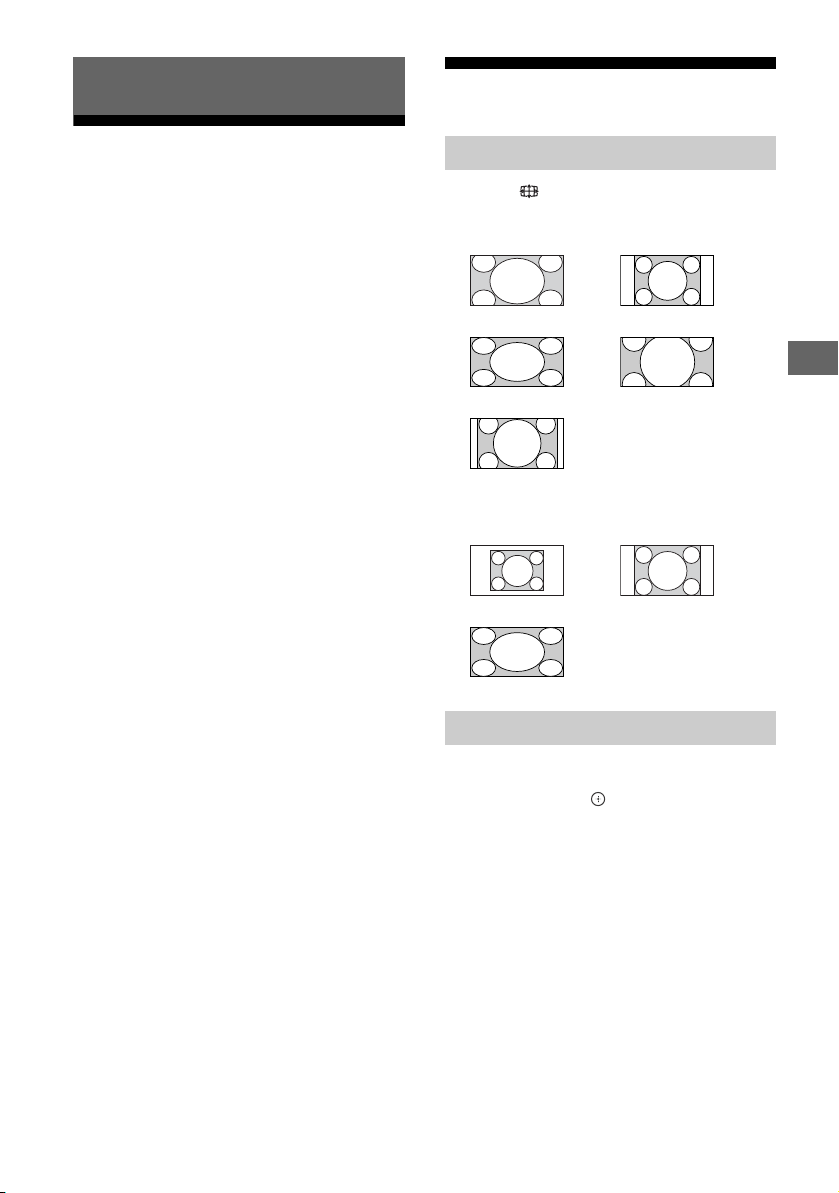
Mengubah Mode Lebar
1 Tekan berulang kali untuk memilih
mode lebar.
[Zoom Lebar]* [Normal]
[Penuh] [Zoom]*
[14:9]*
* Bagian atas dan bawah gambar bisa terpotong.
Untuk Input PC HDMI (timing PC)
[Normal] [Penuh 1]
[Penuh 2]
Mengatur Pilihan Latar
ID
Menonton TV
1 Tek an OPTIONS.
2 Tek an / lalu untuk memilih
[Pilihan Latar].
Ketika Anda memilih opsi latar yang
diinginkan, kualitas gambar dan suara
yang optimal untuk latar yang dipilih
ditetapkan secara otomatis. Opsi yang
dapat Anda pilih bisa bervariasi. Opsi
yang tidak tersedia berwarna abu-abu.
ID
13
Page 14

Menavigasi Menu Awal
Tom bo l HOME memungkinkan Anda untuk
mengakses berbagai macam pengaturan dan
fitur TV.
Semua Aplikasi
Konten Internet memberikan berbagai macam
hiburan sesuai permintaan langsung ke TV
Anda. Anda dapat menikmati konten internet
favorit, Photo Sharing Plus, Mode Bingkai Foto
dan Radio FM.
Catatan
• Pastikan untuk menyambungkan TV Anda ke Internet
dan menyelesaikan [Konfigurasi Jaringan]
(halaman 25).
Untuk menggunakan Konten Internet
1 Tek an HOME, lalu pilih [Semua Aplikasi].
2 Tek an /// untuk memilih layanan
internet yang diinginkan di daftar
layanan dan tekan .
3 Tekan untuk meluncurkan konten
internet yang diinginkan.
Photo Sharing Plus
Sambungkan, lihat dan simpan foto-foto favorit
di TV menggunakan perangkat Anda (misalnya,
telepon cerdas atau tablet).
HOME [Semua Aplikasi] [Photo
Sharing Plus]
Catatan
• Ikuti petunjuk di layar untuk menyambungkan
perangkat Anda ke TV.
• Buka browser web di perangkat setelah semua
sambungan telah tersambung, lalu ikuti petunjuk di
layar untuk mengakses URL.
Untuk menampilkan foto di TV
1 Tepuk perangkat Anda untuk memulai.
2 Pilih sebuah foto.
Foto yang dipilih akan ditampilkan
secara otomatis di TV.
Untuk menyimpan foto yang ditampilkan
di TV
1 Tepuk rangkaian gambar kecil di
perangkat Anda, lalu tahan foto untuk
membuka menu konteks.
2 Pilih [OK].
Untuk keluar dari Konten Internet
Tek an HOME.
Catatan
• Jika Anda menemui kesulitan dengan fitur ini, periksa
apakah sambungan Internet sudah disetel dengan
benar.
• Antarmuka ke konten Internet tergantung pada
penyedia konten Internet.
• Untuk memperbarui layanan Konten Internet. Tekan
HOME, lalu pilih [Pengaturan] [Pengaturan Sistem]
[Penyiapan] [Jaringan] [Refresh Konten
Internet].
Menggunakan NETFLIX
Tek an tombol NETFLIX pada remote control
untuk meluncurkan menu.
Catatan
• Ada kemungkinan bahwa Netflix tidak dapat
digunakan melalui server proxy.
ID
14
Catatan
• Sambungkan flash drive USB untuk menyimpan
sampai dengan 50 foto.
• Sampai dengan 10 telepon cerdas atau tablet dapat
disambungkan ke TV pada saat yang sama.
• Ukuran file maksimal untuk setiap foto adalah 20 MB.
• Anda dapat juga memberikan musik latar belakang
dengan ukuran file maksimal sebesar 30 MB.
• Browser default untuk Android 2.3 atau lebih baru
didukung.
• Browser default untuk iOS didukung; namun,
beberapa fungsi tidak dapat digunakan tergantung
pada versi iOS Anda.
Page 15
ID
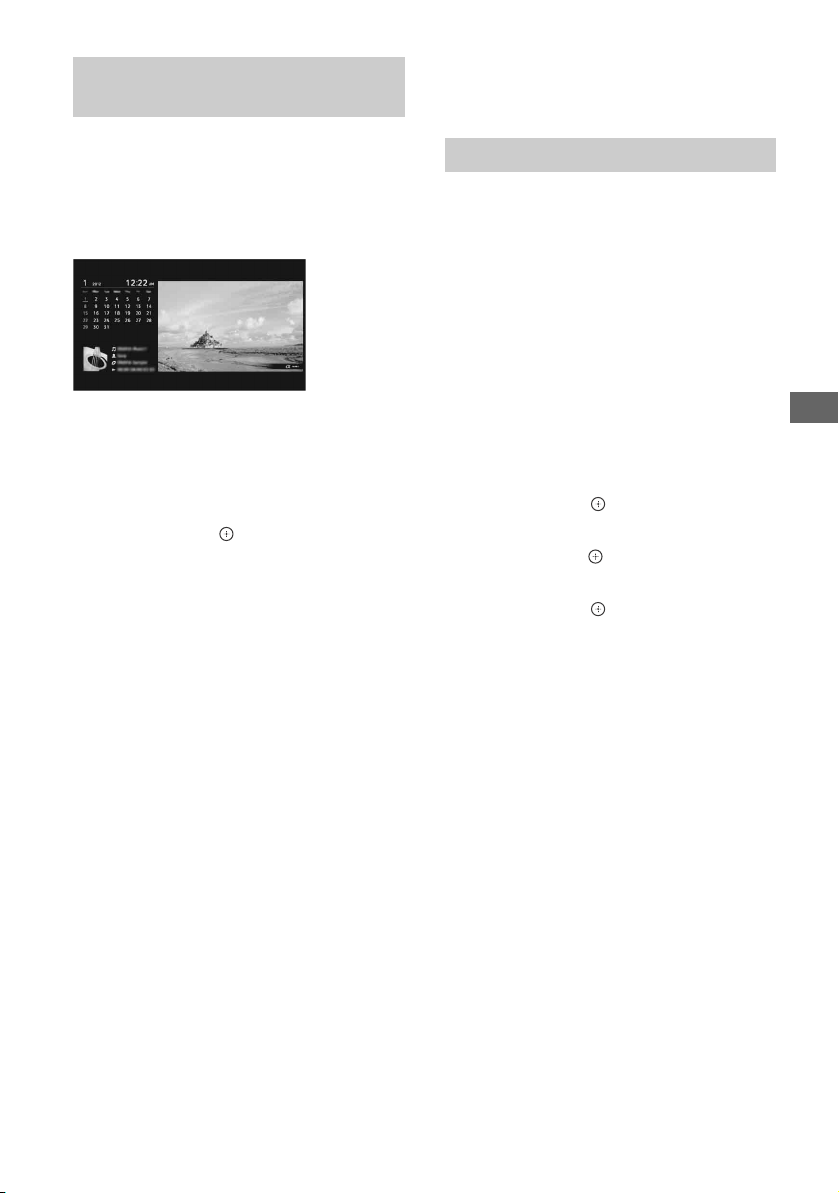
Menggunakan TV sebagai Mode Bingkai Foto
Mode Bingkai Foto menampilkan jam dan
kalender pada saat yang sama Bingkai Foto
menampilkan foto, dan mendengarkan musik
atau radio FM.
HOME [Semua Aplikasi] [Mode
Bingkai Foto]
Untuk meluncurkan Mode Bingkai Foto
sambil memutar media USB
1 Tek an OPTIONS sambil memutar file foto
atau musik.
2 Tek an / lalu untuk memilih [Mode
Bingkai Foto] untuk meluncurkan
Bingkai Foto.
Untuk memilih mode Tampilan
Anda dapat mengubah tampilan Mode Bingkai
Foto dengan memilih [Mode Tampilan] di
[Setelan Bingkai Foto] (halaman 25).
Untuk memilih mode Tampilan Jam
Anda dapat memilih di antara tiga mode
tampilan jam dengan memilih [Tampilan Jam] di
[Setelan Bingkai Foto] (halaman 25).
Catatan
• TV tidak memiliki cadangan bertenaga baterai untuk
jam. Jika ada kematian listrik atau jika Anda
memutuskan sambungan kabel listrik, tanggal dan
waktu saat ini akan disetel ulang secara otomatis.
Durasi
Untuk menghemat listrik, TV secara terus
menerus memutar dalam Mode Bingkai Foto
sampai dengan 24 jam sebelum mati secara
otomatis. Setelah mati secara otomatis, jangan
gunakan Mode Bingkai Foto selama paling
sedikit satu jam supaya panel tidak menjadi
terlalu panas.
Anda dapat mengubah pengaturan [Durasi] di
[Setelan Bingkai Foto] (halaman 26).
Supaya panel tidak menjadi terlalu panas, posisi
foto, jam dan kalender dialihkan secara
otomatis setiap jam.
Mendengarkan Radio FM
HOME [Semua Aplikasi] [Radio FM]
Catatan
•Tekan PROG +/– untuk memilih stasiun radio FM.
Tek an RETURN untuk keluar dari mode Radio FM.
Mengatur Stasiun Radio
Ketika Anda menggunakan fungsi Radio FM
untuk pertama kalinya, tekan HOME dan pilih
[Pengaturan] [Pengaturan Sistem]
[Konfigurasi Saluran] [Penyiapan Radio FM]
[Penalaan Otomatis].
Untuk mengubah stasiun radio prasetel
1 Tek an OPTIONS dalam mode Radio FM.
2 Tek an / lalu untuk memilih
[Prasetel Radio FM].
3 Tek an / lalu untuk memilih stasiun
radio yang ingin Anda ubah.
4 Te kan / lalu untuk mengubah
frekuensi FM lalu untuk mengedit nama
stasiun Radio FM.
Catatan
• Jika stasiun memiliki suara bising, Anda mungkin bisa
memperbaiki kualitas suaranya dengan menekan
/.
• Ketika program FM stereo memiliki gangguan suara
statik, tekan AUDIO sampai [Mono] muncul. Tidak
akan ada efek stereo, tetapi gangguan suara akan
berkurang.
Menavigasi Menu Awal
ID
15
Page 16
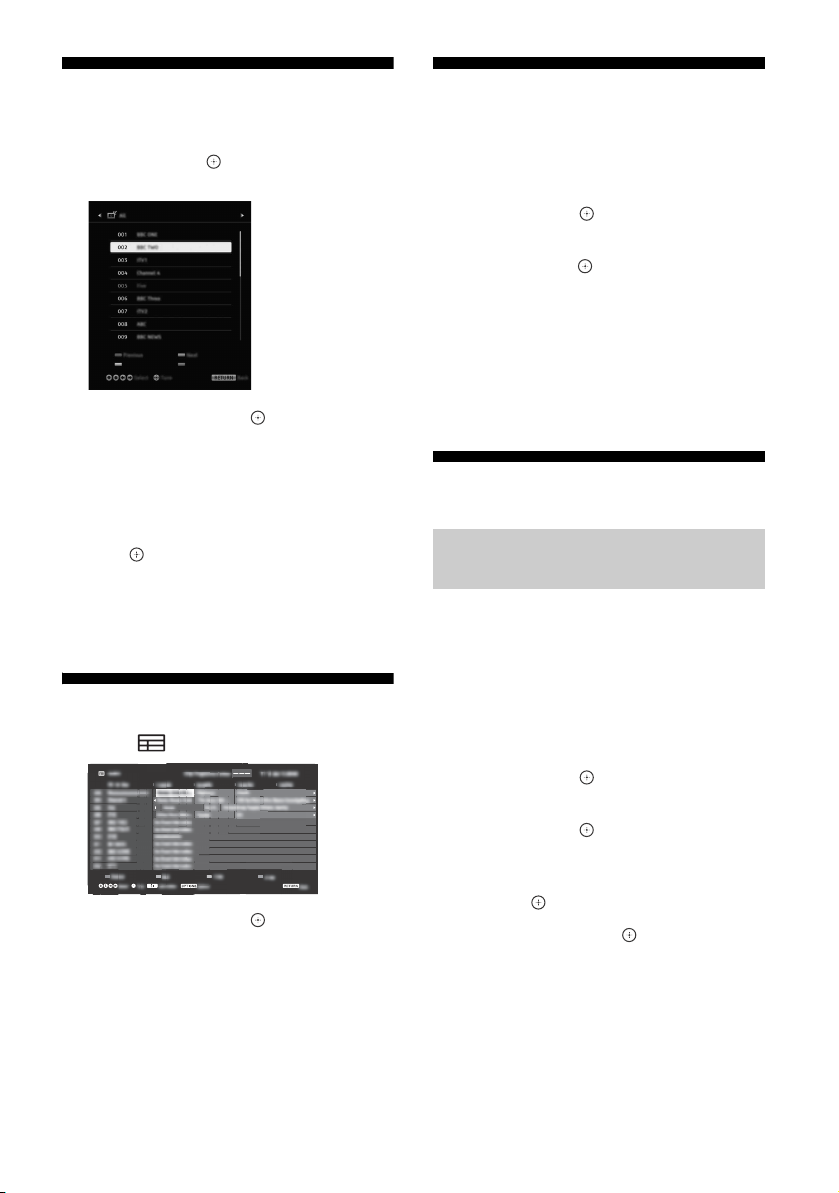
Daftar Program Digital
1 Tek an HOME dalam mode digital.
2 Tek an / lalu untuk memilih [Daftar
Program Digital].
3 Tek an /// lalu untuk memilih
sebuah program.
Rekaman
(Model di Australia dan Selandia Baru
saja)
1 Teka n HOME dalam mode digital.
2 Teka n / lalu untuk memilih
[Rekaman].
3 Teka n / lalu untuk memilih [Daftar
Judul], [Daftar Timer], [Daftar Kesalahan]
atau [REC Timer Manual].
Catatan
•Tekan tombol REC untuk merekam program yang
saat ini dilihat dalam mode digital dengan fungsi
rekam USB HDD.
• Pastikan untuk menyambungkan HDD ke TV sebelum
merekam.
Menggunakan daftar Favorit
Fitur Favorit memungkinkan Anda untuk
menentukan sampai dengan empat daftar yang
berisi program favorit Anda. Ketika menonton
TV, tekan untuk membuat atau menampilkan
daftar Favorit.
Petunjuk
• Tekan tombol biru untuk mengedit daftar Favorit. Ikuti
panduan di bagian bawah layar.
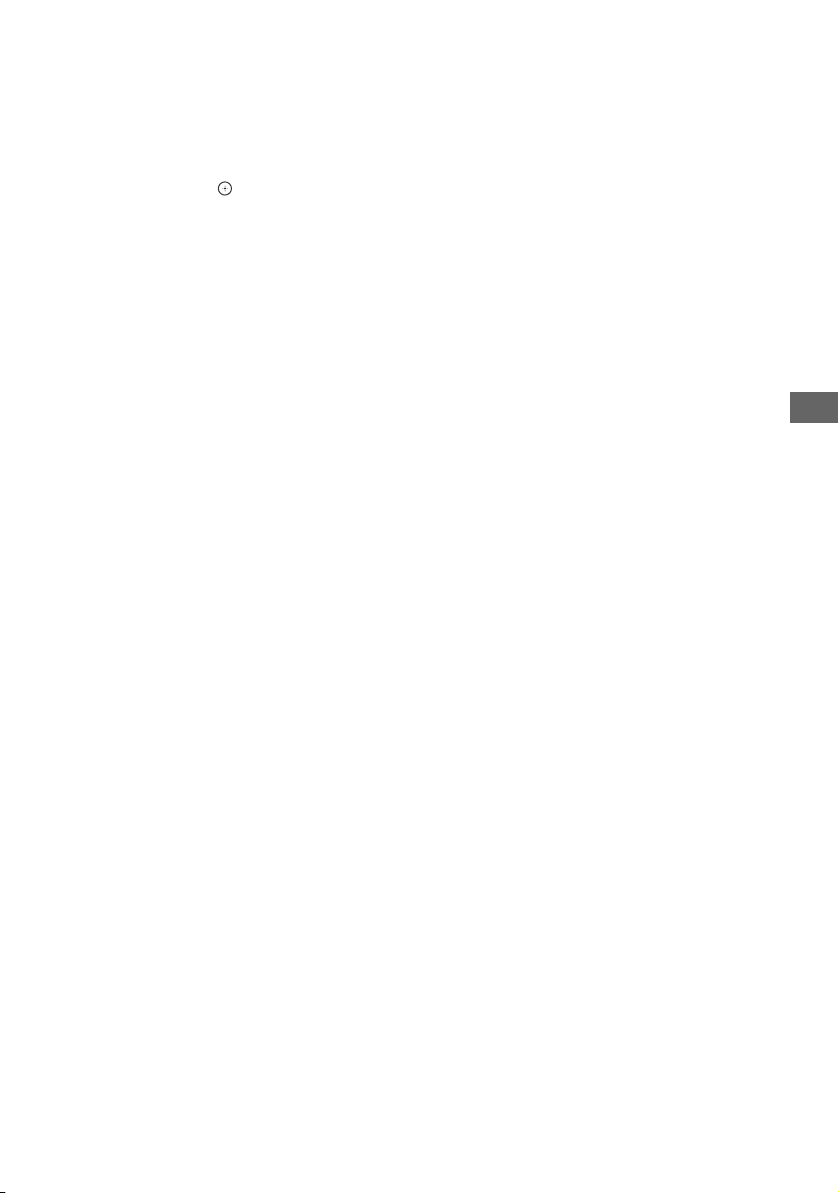
EPG Digital
1 Tek an GUIDE dalam mode digital.
2 Tek an /// lalu untuk memilih
sebuah program.
Media
Memutar Foto/Musik/Video melalui USB
Anda dapat menikmati file foto/musik/video
yang disimpan dalam kamera digital Sony atau
camcorder melalui kabel USB atau perangkat
penyimpanan USB di TV Anda.
1 Sambungkan perangkat USB yang
didukung ke TV.
2 Teka n HOME.
3 Teka n / lalu untuk memilih
[Media].
4 Te ka n / lalu untuk memilih [Foto],
[Musik] atau [Video].
5 [Pemilihan Perangkat] muncul. Tekan
/ lalu untuk memilih perangkat.
6 Te ka n /// lalu untuk memilih
sebuah file atau folder.
Opsi Pemutaran
Tekan tombol merah di tampilan rangkaian
gambar kecil untuk menampilkan daftar
pengaturan pemutaran USB.
ID
16
Page 17
ID
Untuk menyesuaikan kualitas gambar
dan suara dari media USB
Tek an OPTIONS selama pemutaran media
lalu pilih [Gambar] atau [Suara].
Catatan
•Tekan /// lalu untuk memilih dan
menyesuaikan item.
Untuk memutar foto sebagai slideshow
(Foto)
1 Tekan tombol hijau di tampilan
rangkaian gambar kecil untuk memulai
slideshow.
Untuk mengatur [Efek Slideshow] dan
[Kecepatan Slideshow], tekan OPTIONS
[Opsi Pemutaran].
Untuk menghentikan slideshow, tekan
RETURN.
Catatan
• Ketika TV sedang mengakses data di perangkat USB,
patuhi hal-hal berikut:
Jangan matikan TV.
Jangan mencabut kabel USB.
Jangan melepaskan perangkat USB.
Data di perangkat USB bisa rusak.
• Sony tidak bertanggung jawab atas semua kerusakan
data atau hilangnya data di media perekam karena
malfungsi dari segala perangkat yang tersambung
atau TV.
• Sistem file di perangkat USB mendukung FAT16, FAT32
dan NTFS.
• Nama file dan nama folder mungkin tidak ditampilkan
dengan benar dalam beberapa kasus.
• Ketika Anda menyambungkan kamera digital Sony,
atur mode sambungan USB kamera ke Otomatis atau
Penyimpanan Massal. Untuk informasi selengkapnya
tentang mode sambungan USB, lihat petunjuk yang
disertakan dengan kamera digital Anda.
• Gunakan perangkat penyimpanan USB yang
mematuhi standar kelas perangkat penyimpanan
massal USB.
• Jika file yang dipilih memiliki informasi kontainer yang
tidak benar, atau tidak lengkap, file tersebut tidak
dapat diputar.
Format Video USB
•AVI (.avi)
Codec Video: MPEG1, MPEG2, Xvid, MPEG4,
H.264, Motion JPEG
Codec Audio: PCM, MPEG1 Layer1/2, MPEG2
AAC (2ch), MPEG4 AAC (2ch),
MPEG4 HE-AAC (2ch), Dolby
Digital (2ch), Dolby Digital Plus
(2ch), WMA v8, MP3
•ASF (.wmv, .asf)
Codec Video: WMV v9, Xvid, VC-1
Codec Audio: MP3, WMA v8
• MP4 (.mp4, .mov, .3gp)
Codec Video: MPEG4, H.264, H.263, Motion
JPEG
Codec Audio: MPEG1 Layer1/2, MP3, MPEG2
AAC, MPEG4 AAC, MPEG4
HE-AAC
•MKV (.mkv)
Codec Video: WMV v9, MPEG4, H.264, VC-1,
VP8
Codec Audio: PCM, MPEG1 Layer1/2, MP3,
MPEG2 AAC (2ch), MPEG4 AAC
(2ch), MPEG4 HE-AAC (2ch),
Dolby Digital (2ch), WMA v8,
Dolby Digital Plus (2ch), DTS,
DTS 2.0, VORBIS
•WebM (.webm)
Codec Video: VP8
Codec Audio: VORBIS
• PS (.mpg, .mpeg, .vro, .vob)
Codec Video: MPEG1, MPEG2
Codec Audio: MPEG1 Layer1/2, MP3, Dolby
Digital (2ch), Dolby Digital Plus
(2ch), DTS, DTS 2.0
• TS (.ts, .m2ts)
Codec Video: MPEG2, H.264, VC-1
Codec Audio: MPEG1 Layer1/2, MP3, MPEG2
AAC, MPEG4 AAC, MPEG4
HE-AAC, Dolby Digital, Dolby
Digital Plus (2ch), DTS, DTS 2.0
Format Musik USB
•LPCM (.wav)
•MPEG1 audio layer3 (.mp3)
•WMA V8 (.wma)
Format Foto USB
•JPEG (.jpg, .jpeg)
Catatan
• Pemutaran format-format file di atas tidak dijamin.
Menavigasi Menu Awal
ID
17
Page 18

Jaringan Rumah
Menyambungkan ke Jaringan Rumah
Anda dapat menikmati berbagai macam konten
(misalnya, file foto/musik/video) yang disimpan
di server media dengan Sertifikasi DLNA (DLNA
Certified™). Fitur jaringan rumah
memungkinkan Anda untuk menikmati konten
jaringan di ruangan lain.
Memainkan Foto/Musik/Video
1 Tek an HOME, lalu pilih [Media] [Foto],
[Musik] atau [Video] server media
yang diinginkan.
2 Pilih file atau folder yang akan diputar
dari daftar.
Catatan
• Server harus memiliki Sertifikasi DLNA (DLNA
Certified™).
• File dari perangkat jaringan harus berada dalam
format berikut:
Gambar tidak bergerak: JPEG
Musik: MP3, linear PCM, WMA
Video: AVCHD, MPEG2, MPEG1, MP4 (AVC), MP4
(MPEG4), WMV
• Tergantung pada filenya, pemutaran mungkin tidak
bisa bahkan ketika menggunakan format yang
didukung.
Pengaturan Tampilan untuk Server Media
Pilih server jaringan rumah untuk ditampilkan di
Menu Awal. Sampai dengan 10 server dapat
ditampilkan.
1 Teka n HOME, lalu pilih [Pengaturan]
[Pengaturan Sistem] [Penyiapan]
[Jaringan] [Konfigurasi Jaringan
Rumah] [Pengaturan Tampilan
Server].
2 Pilih server untuk ditampilkan di
Pemilihan Perangkat.
Renderer
Anda dapat memutar file foto, musik dan video
yang disimpan di perangkat jaringan (misalnya,
kamera digital, telepon seluler, PC) di layar TV
dengan secara langsung mengoperasikan
perangkat target. Jaringan juga harus berupa
perangkat yang kompatibel dengan renderer.
Pengaturan renderer
Tek an HOME, lalu pilih [Pengaturan]
[Pengaturan Sistem] [Penyiapan]
[Jaringan] [Konfigurasi Jaringan Rumah]
[Renderer].
ID
18
Page 19
ID
Pengaturan
Pengaturan Sistem
Catatan
• Opsi yang dapat Anda sesuaikan bervariasi
tergantung pada situasinya. Opsi yang tidak tersedia
diberi warna abu-abu atau tidak ditampilkan.
Gambar
Mode Gambar
Mengatur mode gambar.
Reset
Mengatur ulang semua pengaturan
[Gambar] kecuali [Mode Gambar] dan
[Gambar Cerdas Plus] ke pengaturan
default.
Penerangan Latar
Menyesuaikan kecerahan penerangan
latar.
Gambar
Menambah atau mengurangi kontras
gambar.
Kecerahan
Mempercerah atau menggelapkan
gambar.
Warn a
Menambah atau mengurangi intensitas
warna.
Corak
Menambah atau mengurangi nada hijau
dan nada merah.
Temperatur Warna
Menyesuaikan keputihan gambar.
Ketajaman
Mempertajam atau memperlembut
gambar.
Reality Creation
Menyesuaikan kehalusan dan noise untuk
mendapat gambar yang realistis.
Resolusi: Sesuaikan kehalusan dan
kejelasan gambar. Pilih [Manual]
untuk menyesuaikan kreasi realita.
Pengurangan Noise
Mengurangi noise gambar (gambar
bersalju) dalam sinyal siaran lemah.
Pengurangan Noise MPEG
Mengurangi noise gambar dalam video
MPEG terkompresi.
Cinema Drive
Memberi gerakan gambar yang lebih baik
ketika memutar gambar BD (Disk Blueray), DVD atau Perekam Kaset Video (VCR)
yang diambil di film. Pilih [Otomatis]
untuk mewakili konten orisinal
berdasarkan film dalam keadaan aslinya.
Catatan
• Jika gambar berisi sinyal yang tidak reguler
atau terlalu banyak noise, [Cinema Drive]
secara otomatis mati bahkan jika [Otomatis]
dipilih.
Pengaturan Lanjut
Mengatur pengaturan [Gambar] secara
lebih terperinci.
Reset: Mengatur ulang semua
pengaturan lanjut ke pengaturan
default.
Peningkat Kontras Lanjutan: Secara
otomatis menyesuaikan [Penerangan
Latar] dan [Gambar] ke pengaturan
yang paling sesuai untuk latar
gambar yang gelap.
Korektor Hitam: Meningkatkan area
hitam dari gambar untuk kontras
yang lebih kuat.
Gamma: Menyesuaikan keseimbangan
antara area yang cerah dan area
yang gelap dari gambar.
Putih Bersih: Menekankan warna putih.
Warna Hidup: Membuat warna
menjadi lebih menyala.
Menavigasi Menu Awal
ID
19
Page 20
Mode Gerakan LED: Mengurangi
kekaburan dalam film dengan
mengontrol sumber penerangan
latar LED, tetapi kecerahan menurun.
Penyiapan Gambar Cerdas Plus
Gambar Cerdas Plus: Meningkatkan
kualitas gambar menurut
pengaturan, saluran atau input video
yang lebih disukai.
Indikator Tingkat Sinyal: Ketika [On]
dipilih, bar tingkat sinyal akan
ditampilkan ketika Anda memilih
saluran atau input video analog.
Optimalisasi Gambar: Memungkinkan
Anda untuk meningkatkan gambar
ke pengaturan yang lebih Anda
sukai.
Suara
Mode Suara
Pilih menurut konten yang ingin Anda
nikmati.
Reset
Mengatur ulang pengaturan [Equaliser],
[Kejernihan Suara], [Volume Cerdas],
[Imbang] dan [Pengimbang Volume].
Equaliser
Menyesuaikan pengaturan frekuensi
suara.
Kejernihan Suara
Membuat suara terdengar lebih jernih.
Volume Cerdas
Meminimalkan perbedaan dalam tingkat
volume antara semua program dan iklan.
Imbang
Menekankan keseimbangan speaker kiri
atau speaker kanan.
Dual Sound
Mengatur suara dari speaker ke [Mono],
[Stereo], [Utama] atau [Sub].
Catatan
• Jika sinyal sangat lemah, suara menjadi
monaural secara otomatis.
• Jika suara stereo bising ketika menerima
program NICAM, pilih [Mono]. Suara menjadi
monaural, tetapi kebisingan berkurang.
• Pengaturan [Dual Sound] dihafalkan untuk
setiap posisi program.
• Anda tidak dapat mendengarkan suara siaran
stereo ketika [Mono] dipilih.
Petunjuk
• Jika Anda memilih peralatan lain yang
tersambung ke TV, atur [Dual Sound] ke
[Stereo], [Utama] atau [Sub].
Pengaturan Lanjut
Kisaran Dinamis: Mengimbangi
perbedaan dalam tingkat audio
antara berbagai saluran yang
berbeda.
Catatan
• Efek mungkin tidak berfungsi atau bisa
bervariasi tergantung pada program tanpa
memandang pengaturan [Kisaran Dinamis].
Dolby Digital Plus Out: Pilih [Otomatis]
untuk melewatkan stream Dolby
Digital Plus ke ARC ketika Dolby
Digital Plus tersedia melalui Sistem
Audio yang tersambung.
Selama stream Dolby Digital Plus
dikeluarkan, Digital Audio Out
(optik)* dimatikan suaranya.
Pilih [Off] untuk mengubah stream
Dolby Digital Plus ke Dolby Digital
baik untuk ARC (Sistem audio)
maupun Digital Audio Out (optik)*.
Tingkat Audio HE-AAC: Menyesuaikan
tingkat suara audio HE-AAC.
Tingkat Audio MPEG: Menyesuaikan
tingkat suara audio MPEG.
* Hanya untuk kawasan/negara/model TV
tertentu.
Pengimbang Volume
Menyesuaikan tingkat volume dari input
saat ini dibandingkan dengan input yang
lain.
ID
20
Page 21
ID
Layar
Mode Lebar
Untuk rincian mengenai mode lebar, lihat
halaman 13.
Lebar Otomatis
Secara otomatis mengubah mode lebar
menurut sinyal input dari peralatan
eksternal.
Default 4:3
Mengatur default [Mode Lebar] untuk
sinyal input 4:3.
Area Tampilan Otomatis
Pilih [On] untuk secara otomatis
menyesuaikan area tampilan berdasarkan
konten atau [Off] untuk memilih dari opsi
[Area Tampilan].
Area Tampilan
Menyesuaikan area tampilan gambar.
Geser Horizontal
Menyesuaikan posisi horizontal gambar.
Geser Vertikal
Menyesuaikan posisi vertikal gambar.
Ukuran Vertikal
Menyesuaikan ukuran vertikal gambar
ketika [Mode Lebar] diatur ke [Zoom
Lebar].
Setelan PC
Menyesuaikan ukuran gambar, lihat
halaman 13.
Konfigurasi Saluran
Konfigurasi Analog
Tuning Otomatis Analog: Menala
semua saluran analog yang tersedia.
Biasanya Anda tidak perlu
melakukan operasi ini karena
saluran-saluran sudah ditala ketika
TV pertama kali dipasang. Namun,
opsi ini memungkinkan Anda untuk
mengulangi proses (misalnya, untuk
menala ulang TV setelah pindah
rumah, atau untuk mencari saluran
baru yang telah diluncurkan oleh
penyiar).
Preset Program Manual: Sebelum
memilih [Saluran]/[AFT]/[Filter
Audio]/[Lewati]/[Sistem Warna],
tekan PROG +/– untuk memilih
nomor program dengan saluran.
Anda tidak dapat memilih nomor
program yang diatur ke [Lewati:]
(halaman 21).
Program/Sistem TV:
Memprasetel saluran program secara
manual.
Saluran:
Memilih nomor saluran.
AFT:
Memungkinkan Anda untuk menala
halus saluran yang dipilih secara
manual. Ketika [On] dipilih, tuning halus
dilakukan secara otomatis.
Filter Audio:
Meningkatkan suara masing-masing
saluran ketika ada distorsi dalam
penyiaran mono di sistem TV [B/G], [I],
[D/K] dan [M].
Catatan
• Anda tidak dapat menerima suara stereo
atau dual ketika [Rendah]/[Tinggi] dipilih.
Lewati:
Melewati saluran yang tidak dipakai.
Sistem Warna:
Pilih sistem warna menurut saluran.
Tingkat Sinyal:
Menampilkan tingkat sinyal untuk
program yang saat ini sedang ditonton.
Penyortiran Program: Mengubah
urutan penyimpanan saluran di TV.
Menavigasi Menu Awal
ID
21
Page 22

Konfigurasi Digital
Tuning Digital:
Tuning Otomatis Digital
Menala saluran digital yang tersedia.
Opsi ini memungkinkan Anda untuk
menala ulang TV setelah pindah rumah,
atau mencari saluran baru yang telah
diluncurkan oleh penyiar.
Kisaran Tuning Otomatis
[Normal]: Mencari saluran yang tersedia
dalam kawasan/negara Anda.
[Penuh]: Mencari saluran yang tersedia
tanpa memandang kawasan/negara.
Catatan
• Anda dapat menjalankan [Tuning Otomatis
Digital] setelah pindah ke tempat tinggal
baru, ganti penyedia jasa, atau untuk
mencari saluran yang baru saja diluncurkan.
Edit Daftar Program
Menyingkirkan semua saluran digital
yang tidak diinginkan yang tersimpan
di TV, dan mengubah urutan saluran
digital yang tersimpan di TV.
Tuning Manual Digital
Menala saluran digital secara manual.
Konfigurasi Subtitle:
Pengaturan Subtitle
Ketika [Untuk Kurang Dengar] dipilih,
beberapa alat bantu visual juga dapat
ditampilkan dengan subtitle (jika
saluran TV menyiarkan informasi
semacam ini).
Bahasa Preferensi Utama
Pilih bahasa yang disukai untuk
penampilan subtitle.
Bahasa Preferensi Kedua
Pilih bahasa yang ke dua disukai untuk
penampilan subtitle.
Konfigurasi Audio:
Jenis audio (Deskripsi audio)
Normal
Menyediakan tipe audio normal.
Deskripsi Audio
Menyediakan deskripsi (narasi) audio
informasi visual jika saluran TV
menyiarkan informasi semacam ini.
Untuk Kurang Dengar
Beralih ke penyiaran untuk kaum tuna
rungu ketika [Untuk Kurang Dengar]
dipilih.
Subtitle lisan
Beralih ke penyiaran untuk audio
subtitle lisan jika saluran TV
menyiarkan informasi semacam ini.
Bahasa Preferensi Utama
Pilih bahasa yang disukai untuk
program. Beberapa saluran digital
mungkin menyiarkan beberapa bahasa
audio untuk program.
Bahasa Preferensi Kedua
Pilih bahasa ke dua yang disukai untuk
program. Beberapa saluran digital
mungkin menyiarkan beberapa bahasa
audio untuk program.
Tingkat Pencampuran
Menyesuaikan tingkat audio utama TV
dan output Deskripsi Audio.
Petunjuk
• Opsi ini hanya tersedia ketika [Deskripsi
Audio] di [Jenis Audio (Deskripsi Audio)]
ditetapkan.
Konfigurasi Guide:
Bahasa Preferensi (Model di Singapura
saja)
Pilih bahasa yang disukai untuk
tampilan informasi acara. Beberapa
saluran digital mungkin menyiarkan
beberapa bahasa untuk tampilan
informasi acara.
Perbarui Guide saat siaga
TV mendapatkan data EPG selama
mode siaga.
Konfigurasi Teknis:
Pembaruan Layanan Otomatis
Memampukan TV untuk mendeteksi
dan menyimpan layanan digital baru
ketika tersedia.
Servis Penggantian
Pilih [On] untuk secara otomatis
mengubah saluran ketika penyiar
mengubah transmisi dari program yang
ditonton ke saluran lain.
Kode pos (model di Indonesia saja)
Tetapkan lokasi Anda guna menerima
informasi yang spesifik untuk kawasan
Anda.
22
ID
Page 23
ID
Pengonfigurasian Aplikasi Interaktif
(Model di Australia, Selandia Baru
dan Singapura saja):
Layanan aplikasi interaktif menawarkan
teks dan grafik digital berkualitas tinggi,
bersama dengan opsi-opsi lebih lanjut.
Layanan ini didukung oleh para penyiar.
Aplikasi Interaktif
Memampukan penontonan program
dengan fitur layanan interaktif.
Aplikasi Start Otomatis
Meluncurkan aplikasi yang
berhubungan dengan penyiaran secara
otomatis.
Aplikasi untuk (Prog. [program saat
ini])
Memampukan layanan aplikasi
interaktif untuk program saat ini.
Catatan
• Layanan interaktif hanya tersedia jika
disediakan oleh penyiar.
• Fungsi dan konten layar yang tersedia
bervariasi tergantung pada penyiarnya.
Penyiapan Radio FM
Mengatur sampai dengan 30 stasiun radio
yang dapat diterima di area Anda.
Penalaan Otomatis: Memungkinkan
Anda untuk secara otomatis menala
dan menyimpan semua saluran yang
tersedia.
Prasetel Radio FM: Memungkinkan
Anda untuk secara manual menala
dan menyimpan setiap saluran yang
tersedia satu per satu.
Catatan
• Untuk mengaktifkan fitur ini, akses mode
Radio FM dengan menggunakan Awal (Menu)
(halaman 15), lalu prasetel stasiun radio FM
yang Anda inginkan menurut langkah-langkah
yang disebut di atas.
Pengawasan Orang Tua
Kode PIN
Menyetel kode PIN. Gunakan 0-9 di
remote control untuk memasukkan kode
PIN empat digit.
Ganti Kode PIN
Pilih untuk mengubah kode PIN Anda.
Rating Orang Tua
Kecuali model di Australia, Selandia
Baru, Singapura dan Afrika Selatan:
Menetapkan batasan usia untuk
menonton. Untuk menonton program
dengan rating usia di atas usia yang
Anda tetapkan, masukkan kode PIN
yang benar.
Model di Australia dan Selandia Baru:
Atur tingkat panduan orang tua.
Program yang melebihi tingkat yang
telah ditetapkan hanya dapat ditonton
setelah memasukkan kode PIN yang
benar.
Model di Australia:
Blokir Semua: Semua program
memerlukan kata sandi untuk
ditonton.
G dan di atasnya: Untuk mengunci
“General” dan program-program di
atas.
PG dan di atasnya: Untuk mengunci
“Panduan Orang Tua” dan programprogram di atas.
M dan di atasnya: Untuk mengunci
“Di atas 17 tahun” dan programprogram di atas.
MA dan di atasnya: Untuk mengunci
“Dewasa di atas 18 tahun” dan
program-program di atas.
Menavigasi Menu Awal
23
ID
Page 24

AV dan di atasnya: Untuk mengunci
“Dewasa/Kekerasan” dan programprogram di atas.
R dan di atasnya: Untuk mengunci
“Terbatas” dan program-program di
atas.
Tan pa blo kir: Tidak ada program
yang memerlukan kata sandi untuk
ditonton.
Model di Selandia Baru:
Blokir Semua: Semua program
memerlukan kata sandi untuk
ditonton.
G dan di atasnya: Untuk mengunci
“General” dan program-program di
atas.
PGR dan lebih: Untuk mengunci
“Dianjurkan Panduan Orang Tua” dan
program-program di atas.
AO dan di atasnya: Untuk mengunci
“Dewasa Saja” dan program-program
di atas.
Tan pa blo kir: Tidak ada program
yang memerlukan kata sandi untuk
ditonton.
Model di Singapura:
G: Untuk mengunci “General” dan
program-program di atas.
PG: Untuk mengunci “Panduan
Orang Tua” dan program-program di
atas.
PG13: Untuk mengunci “Panduan
Orang Tua 13” dan program-program
di atas.
NC16: Untuk mengunci “Tidak untuk
Anak-anak di bawah 16 tahun” dan
program-program di atas.
M18: Untuk mengunci “Dewasa di
atas 18 tahun” dan program-program
di atas.
R21: Untuk mengunci “Terbatas 21”
dan program-program di atas.
Tan pa blo kir: Tidak ada program
yang memerlukan kata sandi untuk
ditonton.
Model di Afrika Selatan:
PG10: Untuk mengunci “Panduan
Orang Tua 10” dan program-program
di atas.
10: Atur batasan orang tua untuk
usia 10 tahun dan kurang.
PG13: Untuk mengunci “Panduan
Orang Tua 13” dan program-program
di atas.
13: Atur batasan orang tua untuk usia
13 tahun dan kurang.
16: Atur batasan orang tua untuk
usia 16 tahun dan kurang.
18: Atur batasan orang tua untuk
usia 18 tahun dan kurang.
R18: Untuk mengunci “Terbatas 18”
dan program-program di atas.
Tan pa blo ki r: Tidak ada program
yang memerlukan kata sandi untuk
ditonton.
Pemblokiran Program Digital
Mengunci saluran digital sehingga tidak
bisa ditonton. Untuk melihat saluran yang
di blok, pilih [Dibuka].
Kunci Input Eksternal
Mengunci input eksternal sehingga tidak
bisa ditonton. Untuk melihat input
eksternal yang diblokir, pilih [Dibuka].
Catatan
• Memasukkan kode PIN yang benar untuk
saluran atau input eksternal yang diblokir akan
menonaktifkan fitur [Pengawasan Orang Tua]
untuk sementara waktu. Untuk mengaktifkan
pengaturan [Pengawasan Orang Tua] lagi,
matikan dan nyalakan TV.
Petunjuk
• Jika Anda kehilangan kode PIN Anda, lihat
halaman 38.
Pengawasan Internet
Mengunci konten internet sehingga tidak
bisa ditonton.
Untuk melihat konten internet, pilih
[Dibuka].
24
ID
Page 25
ID
Penyiapan
Jaringan
Konfigurasi Jaringan: Menetapkan
pengaturan status jaringan.
Prioritas IPv6/IPv4: Beralih antara
[IPv6] dan [IPv4 (Disarankan)].
Catatan
• Untuk menggunakan jaringan dengan
[IPv6], pilih [IPv6], lalu pilih [Mudah] di
[Aktifkan sambungan jaringan].
• Ketika IPv6 dipilih, Proxy HTTP tidak dapat
ditetapkan.
• Ketika IPv6 dipilih, beberapa situs browser,
aplikasi atau konten Internet tidak bisa
ditonton.
Internal Wi-Fi: Menetapkan LAN
nirkabel built-in ke [On] atau [Off].
Atur ke [Off], jika Anda tidak
menggunakan LAN nirkabel built-in.
Ketika Anda beralih dari [Off] ke [On],
buat pengaturan di [Konfigurasi
Jaringan].
Wi-Fi Direct: Menyala/mati untuk
menyambungkan TV Anda dengan
perangkat Wi-Fi Direct seperti PC,
telepon seluler atau kamera digital.
Pengaturan Wi-Fi Direct: Tet apka n
untuk menyambungkan perangkat
Wi-Fi direct ke TV menggunakan
fungsi Wi-Fi Direct. Jika Anda tidak
tersambung, tekan tombol OPTIONS
dan pilih [Manual].
Nama Perangkat: Ubah nama TV yang
ditunjukkan di perangkat
tersambung.
Refresh Konten Internet:
Menyambungkan ke internet untuk
menerima layanan konten Internet
yang tersedia.
Konfigurasi Jaringan Rumah:
Pengaturan Tampilan Server
Menampilkan daftar server yang
tersambung. Anda dapat memilih
server untuk ditampilkan di Pemilihan
Perangkat.
Diagnostik Server
Mendiagnosis apakah TV dapat
tersambung ke setiap server di jaringan
rumah.
Pengaktifan Jauh
Fitur ini memungkinkan perangkat yang
tersambung di jaringan rumah
menyalakan TV.
Catatan
• Konsumsi daya listrik siaga akan meningkat
jika [On] ditetapkan.
Renderer
Fungsi Renderer
Memampukan TV untuk memutar file
media di perangkat (misalnya, kamera
digital).
Kontrol Akses Renderer
Memungkinkan akses dari perangkat
kontrol tertentu.
Konfigurasi Renderer
Menyesuaikan rincian pengaturan
[Konfigurasi Renderer].
Kebijakan Privasi
Pilih [Setuju] atau [Tidak setuju] untuk
konfirmasi Kebijakan Privasi. (halaman 12)
Setelan Bingkai Foto
Mode Tampilan: Memungkinkan Anda
untuk memilih mode tampilan. Lihat
halaman 15.
Tampilan Jam: Memungkinkan Anda
untuk memilih tampilan jam.
Catatan
• Opsi ini tersedia ketika [Mode Tampilan]
diatur ke [Gambar & Jam] atau [Jam Layar
Penuh].
Aplikasi Audio: Menetapkan [Radio
FM], [Musik] atau [Off] sebagai
aplikasi audio.
Pemilihan Gambar: Memilih gambar.
Menavigasi Menu Awal
25
ID
Page 26

Pemilihan Musik: Memilih musik.
Setelan Tayangan Slide: Memilih dari
menunjukkan mode slideshow atau
foto satu gambar.
Setelan Pemutaran Musik: Memilih
dari mendengarkan semua track atau
satu track musik.
Durasi: Pilih periode waktu yang
setelah akhir periode itu TV secara
otomatis beralih ke mode siaga.
Hari pertama minggu ini: Menetapkan
[Minggu] atau [Senin] sebagai hari
pertama dalam seminggu di
kalender.
Mulai Otomatis USB
Ketika perangkat USB disambungkan ke
port USB, pilih [On] untuk secara otomatis
melihat rangkaian gambar kecil dari Foto/
Musik/Video yang terakhir diputar.
Jam/Timer
Menetapkan timer dan jam.
Pewaktu Tidur: Menetapkan waktu
dalam bentuk menit yang Anda
inginkan supaya TV tetap menyala
sebelum secara otomatis mati.
Timer On: Menyalakan TV dari mode
siaga pada waktu yang Anda
tetapkan, dan menala ke saluran
atau input kesukaan Anda. Sebelum
mengatur fungsi ini, pastikan Anda
telah menetapkan waktu saat ini
dengan benar.
Pengaturan Waktu: Menetapkan waktu
dan tanggal saat ini.
Otomatis/Manual (kecuali Australia
dan Selandia Baru)
Pilih [Manual] untuk menetapkan waktu
saat ini secara manual.
Zona waktu otomatis
Menetapkan apakah akan secara
otomatis memilih zona waktu Anda
atau tidak.
On: Secara otomatis beralih antara
waktu musim panas dan waktu
musim dingin menurut kalender.
Off: Waktu ditampilkan menurut
perbedaan waktu yang ditetapkan
oleh [Offset Waktu].
Daylight saving time otomatis
Menetapkan apakah akan secara
otomatis beralih antara waktu musim
panas dan waktu musim dingin.
Tanggal
Menetapkan tanggal saat ini.
Waktu
Menetapkan Waktu Saat Ini.
Offset Waktu
Memungkinkan Anda untuk secara
manual memilih zona waktu Anda, jika
tidak sama dengan pengaturan zona
waktu default untuk negara/kawasan
Anda.
Konfigurasi perangkat perekaman
(Model di Australia dan Selandia Baru
saja)
Untuk mendaftarkan atau menghapus
registrasi HDD untuk fungsi rekam.
Penyalaan Otomatis
Memulai prosedur penyetelan awal. Opsi
ini memungkinkan Anda untuk menala
ulang TV setelah pindah rumah, atau
mencari saluran baru yang telah
diluncurkan oleh penyiar.
Bahasa / Language
Memilih bahasa untuk menampilkan
menu.
Logo Mulai
Pilih [On] untuk menampilkan logo ketika
TV dinyalakan. Pilih [Off] untuk
menonaktifkannya.
26
Indikator LED
Pilih [On] untuk menyalakan indikator LED.
Pilih [Off] untuk menonaktifkannya.
ID
Page 27
ID
Penyiapan AV
Label Video: Beri nama pada input
peralatan eksternal.
Aktifkan: Pilih [Otomatis] untuk
menampilkan nama hanya ketika
peralatan disambungkan, atau [Selalu]
untuk menampilkannya tanpa
memandang status sambungan.
Input label: Menggunakan salah satu
dari label prasetel untuk memberi
nama pada peralatan yang
tersambung. Pilih [Edit] untuk
membuat label Anda sendiri.
Sistem Warna: Pilih sistem warna
menurut sinyal video komposit dari
sumber input.
Speaker: Pilih output suara dari
speaker TV atau peralatan audio
eksternal.
Headphone/Keluaran Audio: Atur
output suara ke headphone, sistem
audio eksternal atau Subwoofer Aktif
yang tersambung ke TV. Cabut
headphone dari TV ketika Anda
memilih [Keluaran Audio] atau
[Subwoofer].
Sambungan Speaker Headphone:
Menyalakan/mematikan speaker
internal TV ketika Anda
menyambungkan headphone ke TV.
Volume Headphone: Menyesuaikan
volume headphone.
Catatan
• Opsi ini tidak tersedia, ketika [Headphone/
Keluaran Audio] diatur ke [Keluaran Audio]
atau [Subwoofer].
Keluaran Audio:
Variabe l: Ketika menggunakan sistem
audio eksternal, output volume dari
keluaran audio dapat dikontrol
menggunakan remote control TV.
Tet ap : Output audio TV bersifat tetap.
Gunakan kontrol volume penerima
audio Anda untuk menyesuaikan
volume (dan pengaturan audio
lainnya) melalui sistem audio Anda.
Petunjuk
• Opsi ini hanya tersedia ketika [Headphone/
Keluaran Audio] diatur ke [Keluaran Audio].
Keluaran Audio Digital: Tet apkan s iny al
audio yang dikeluarkan dengan
menyambungkannya menggunakan
kabel output audio digital (optik)
atau kabel HDMI. Atur ke [Otomatis],
ketika menyambungkan peralatan
yang kompatibel dengan Dolby
Digital atau DTS. Atur ke [PCM],
ketika menyambungkan peralatan
yang tidak kompatibel dengan Dolby
Digital atau DTS.
Posisi TV: Memperbaiki pengaturan
speaker ketika diatur sebagai [TableTop Stand] atau [Wall Mount]
menurut posisi TV Anda.
Pengaturan BRAVIA Sync
Memungkinkan TV untuk berkomunikasi
dengan peralatan yang kompatibel
dengan fungsi Kontrol BRAVIA Sync, dan
yang disambungkan ke port HDMI TV.
Ingat bahwa pengaturan komunikasi juga
harus dibuat di peralatan yang
tersambung.
Kontrol BRAVIA Sync: Menetapkan
apakah akan menghubungkan
operasi TV dengan peralatan yang
tersambung yang kompatibel
dengan Kontrol BRAVIA Sync atau
tidak. Ketika diatur ke [On], fungsifungsi berikut tersedia: Jika peralatan
Sony tertentu yang kompatibel
dengan Kontrol BRAVIA Sync
disambungkan, pengaturan ini
diberlakukan untuk peralatan yang
tersambung secara otomatis.
Menavigasi Menu Awal
ID
27
Page 28
Perangkat Otomatis Off: Ketika diatur
ke [On], peralatan yang tersambung
yang kompatibel dengan Kontrol
BRAVIA Sync mati ketika TV Anda
masuk ke mode siaga.
TV Otomatis On: Ketika diatur ke [On],
TV menyala ketika Anda menyalakan
peralatan yang tersambung yang
kompatibel dengan Kontrol BRAVIA
Sync.
Daftar Perangkat BRAVIA Sync:
Menampilkan daftar peralatan yang
tersambung yang kompatibel
dengan Kontrol BRAVIA Sync. Pilih
[Aktifkan] untuk memperbarui
[Daftar Perangkat BRAVIA Sync].
Tombol Kontrol Perangkat: Pilih fungsi
tombol dari remote control TV untuk
mengoperasikan peralatan yang
tersambung.
Nihil
Menonaktifkan kontrol dengan remote
control TV.
Normal
Untuk pengoperasian dasar, seperti
tombol navigasi (atas, bawah, kiri atau
kanan, dll).
Tombol Tuning
Untuk pengoperasian dasar dan
pengoperasian dari tombol yang
berhubungan dengan saluran, seperti
PROG +/– atau (0-9), dll. Bermanfaat
ketika Anda mengontrol tuner atau
set-top box, dll; melalui remote
control.
Tombol Menu
Untuk pengoperasian dasar dan
pengoperasian tombol HOME/
OPTIONS.
Bermanfaat ketika Anda memilih menumenu Pemutar BD, dll; melalui remote
control.
Tombol Tuning dan Menu
Untuk pengoperasian dasar dan
pengoperasian tombol-tombol yang
berhubungan dengan saluran serta
tombol HOME/OPTIONS.
Catatan
• Beberapa peralatan dengan [Kontrol
BRAVIA Sync] tidak mendukung fitur
[Tombol Kontrol Perangkat].
Dukungan Pelanggan
Memberi informasi atas model TV,
perangkat lunak, dan lain-lain. Untuk
rinciannya, lihat halaman 28.
Eko
Reset
Mengatur ulang pengaturan Eco saat ini
ke nilai default.
Hemat Daya
Mengurangi konsumsi daya listrik TV
dengan menyesuaikan penerangan latar.
Ketika Anda memilih [Gambar Off],
gambar dimatikan. Suara tetap sama.
Standby TV idle
Mematikan TV setelah TV dibiarkan idle
selama jangka waktu yang ditetapkan.
Dukungan Pelanggan
Nama Model
Menampilkan nama model TV Anda.
Versi Perangkat Lunak
Menampilkan versi perangkat lunak TV Anda
saat ini.
Digital
Pilih [Informasi Sistem] untuk menampilkan
informasi saluran digital TV Anda.
Input Eksternal
Lihat Label Video: Memungkinkan Anda
untuk melihat atau mengelola TV dan
input eksternal.
Pemeriksaan Gambar
Tam pilka n Te s Gamb ar: Memungkinkan
Anda untuk memeriksa kondisi gambar
pada tampilan.
28
ID
Page 29
ID
Pembaruan Perangkat Lunak
Memperbarui sistem TV menggunakan
memori USB melalui Jaringan.
Catatan
• Pembaruan perangkat lunak melalui internet bisa
bervariasi tergantung pada kawasan/negara/
model TV.
• Untuk memperbarui perangkat lunak, kunjungi situs
web dukungan Sony.
Download Prngkt Lunak Otomatis
Pilih [On] untuk mengunduh perangkat lunak
secara otomatis. Pilih [Off] untuk
menonaktifkannya.
Pengaturan Pabrik
Mengatur ulang semua pengaturan ke
pengaturan pabrik. Setelah menyelesaikan
proses ini, layar penyetelan awal ditampilkan.
Catatan
• Pastikan untuk tidak mematikan TV atau menekan
tombol selama periode ini (memakan waktu sekitar
30 detik).
Inisialisasikan Informasi Pribadi
Anda dapat menghapus informasi pribadi
Anda yang disimpan di dalam TV.
Informasi Produk
Menampilkan informasi produk TV Anda.
Menavigasi Menu Awal
29
ID
Page 30
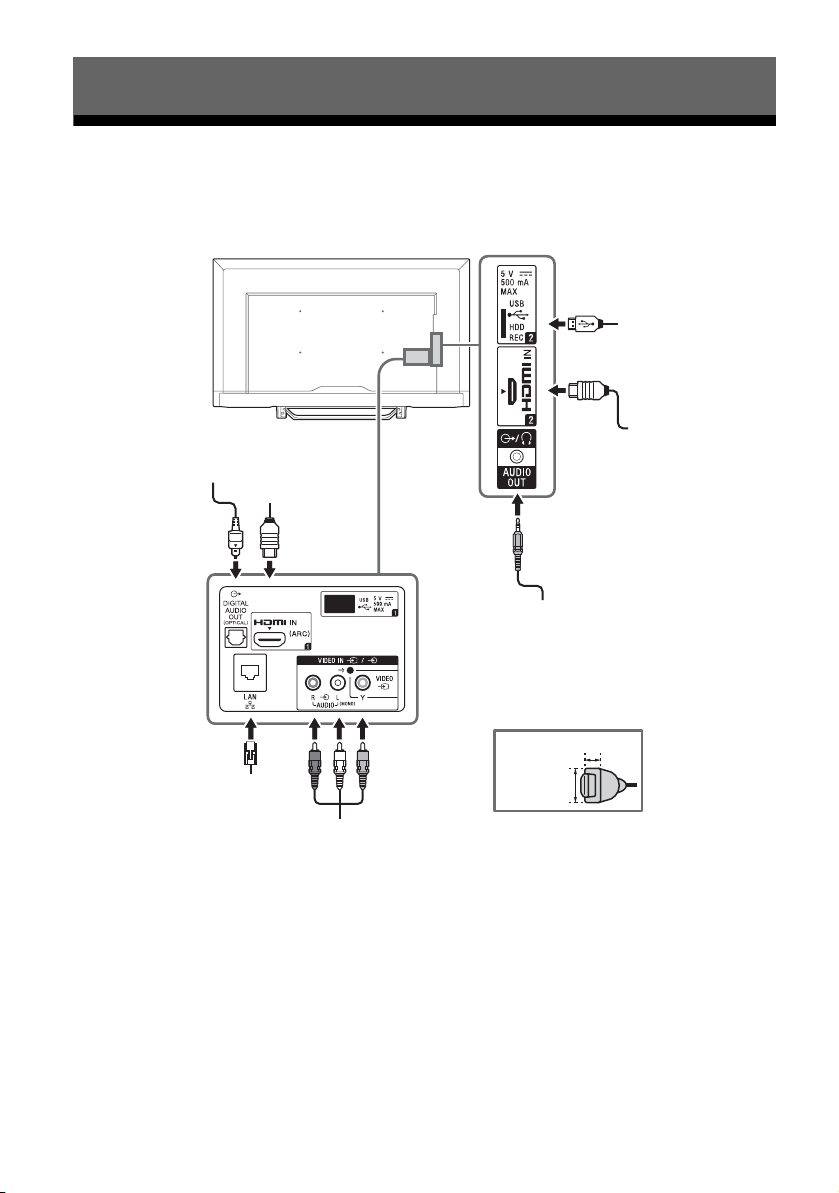
Melihat Gambar dari Perangkat Tersambung
Sistem Audio
Rumah dengan
Input Optik Audio
Perekam Kaset Vid eo (VCR)/
Peralatan Video game/
Pemutar DVD/Camcorder
Sistem Audio
Rumah dengan
Perangkat ARC/
HDMI
Perangkat
HDMI
Kamera digital/
Camcorder/
Media
penyimpanan
USB
Headphone/Sistem Audio
Rumah/Subwoofer
Catatan
*1
*2 Terminal dan label bisa bervariasi
tergantung pada negara/kawasan/
model TV.
*3 Mendukung jack stereo mini 3 polaritas
saja.
< 12 mm
< 21 mm
*1
*1
*2
*3
Router
Diagram Sambungan
Anda dapat menyambungkan banyak ragam peralatan opsional ke TV Anda.
Catatan
• Tergantung pada model TV, menyambungkan perangkat USB yang besar dapat mengganggu perangkat lain yang
tersambung.
ID
30
Page 31
SD HD
Kualitas Gambar
•Kabel komposit AV
•Kabel antena
Video dengan definisi standar atau standard definition (SD)
memiliki sinyal gambar dengan resolusi vertikal sebanyak
480 (NTSC) atau 576 (PAL/SECAM) garis.
• Kabel komponen • Kabel HDMI
Video dengan definisi tinggi atau high definition
(HD) memiliki sinyal gambar dengan resolusi
vertikal sebanyak 720 atau 1.080 garis.
ID
Melihat Gambar dari Perangkat Tersambung
ID
31
Page 32

Menggunakan Perangkat Audio dan Video
1 Menyalakan peralatan yang
tersambung.
2 Tekan untuk menampilkan sumber
input.
3 Tek an / lalu untuk memilih
sumber input yang diinginkan.
Item yang diterangi dipilih jika 5 detik sudah
lewat tanpa ada pengoperasian.
Catatan
• Ketika menyambungkan sistem audio digital yang
tidak kompatibel dengan teknologi Saluran Audio
Kembali atau Audio Return Channel (ARC)
menggunakan kabel HDMI, Anda harus
menyambungkan kabel audio opt ik ke DIGITAL AUDIO
OUT (OPTICAL)* untuk mengeluarkan suara digital.
• Ketika menyambungkan dengan kabel HDMI,
pastikan untuk menggunakan kabel HDMI
Berkecepatan Tinggi (High Speed) dengan Kabel Tipe
Logo (Dianjurkan Kabel SONY).
• Ketika menyambungkan peralatan mono,
sambungkan kabel audio ke jack L (mono).
* Hanya untuk kawasan/negara/model TV tertentu.
Untuk menggunakan perangkat BRAVIA
Sync
Ketika menyambungkan TV ke peralatan yang
kompatibel dengan BRAVIA Sync, Anda dapat
mengontrol mereka secara bersamaan.
Pastikan untuk melakukan pengaturan yang
diperlukan di depan. Pengaturan Kontrol
BRAVIA Sync harus ditetapkan baik di TV
maupun peralatan yang tersambung. Lihat
[Pengaturan BRAVIA Sync] (halaman 27) untuk
pengaturan di sisi TV. Lihat petunjuk
pengoperasian dari peralatan yang tersambung
untuk pengaturan di sisi peralatan tersambung.
Menggunakan Pembuatan Cermin Layar
Pembuatan cermin layar menampilkan layar
dari perangkat yang kompatibel (misalnya,
telepon cerdas) di layar TV Anda yang besar
dengan teknologi Miracast.
Tidak diperlukan router nirkabel (atau poin
akses) untuk menggunakan fitur ini.
1 Tekan tombol / , lalu pilih
[Pembuatan cermin layar]
menggunakan tombol
/.
2 Operasikan perangkat yang kompatibel
dengan Pembuatan cermin layar untuk
menyambungkan dengan TV. Setelah
tersambung, layar perangkat akan
ditampilkan di TV.
Untuk menunjukkan perangkat yang
tersambung/menghapus registrasi perangkat
Ketika layar tunggu untuk Pembuatan cermin
layar ditampilkan, tekan OPTIONS, lalu pilih
[P'lihatkan Daftar/Hapus P'rangkat].
Untuk menghapus registrasi perangkat, pilih
perangkat di dalam daftar untuk dihapus, tekan
. Lalu, pilih [Ya] di tampilan konfirmasi.
Untuk menampilkan pemberitahuan
pendaftaran ketika berusaha untuk
menyambungkan perangkat ke TV
Mengaktifkan fungsi ini dapat mencegah
penyambungan perangkat yang tidak sengaja.
Ketika layar siaga untuk Pembuatan cermin
layar ditampilkan, tekan OPTIONS, lalu pilih
[Pemberitahuan Pendaftaran] [On].
Ingat bahwa setelah Anda menolak permintaan
pendaftaran dari sebuah perangkat, Anda tidak
akan dapat menyambungkan perangkat kecuali
Anda menghapusnya dari daftar perangkat.
Untuk mengubah pengaturan band (untuk
para ahli)
Ketika layar siaga untuk Pembuatan cermin
layar ditampilkan, tekan OPTIONS, lalu pilih
[Pengaturan Band].
Catatan
• Perangkat yang disambungkan harus memenuhi
persyaratan berikut:
Perangkat yang kompatibel dengan Pembuatan
cermin layar:
sambungan 2,4 GHz (5 GHz tidak didukung).
• Untuk informasi mengenai band nirkabel perangkat
yang didukung, lihat petunjuk penggunaan
perangkat Anda.
32
ID
Page 33
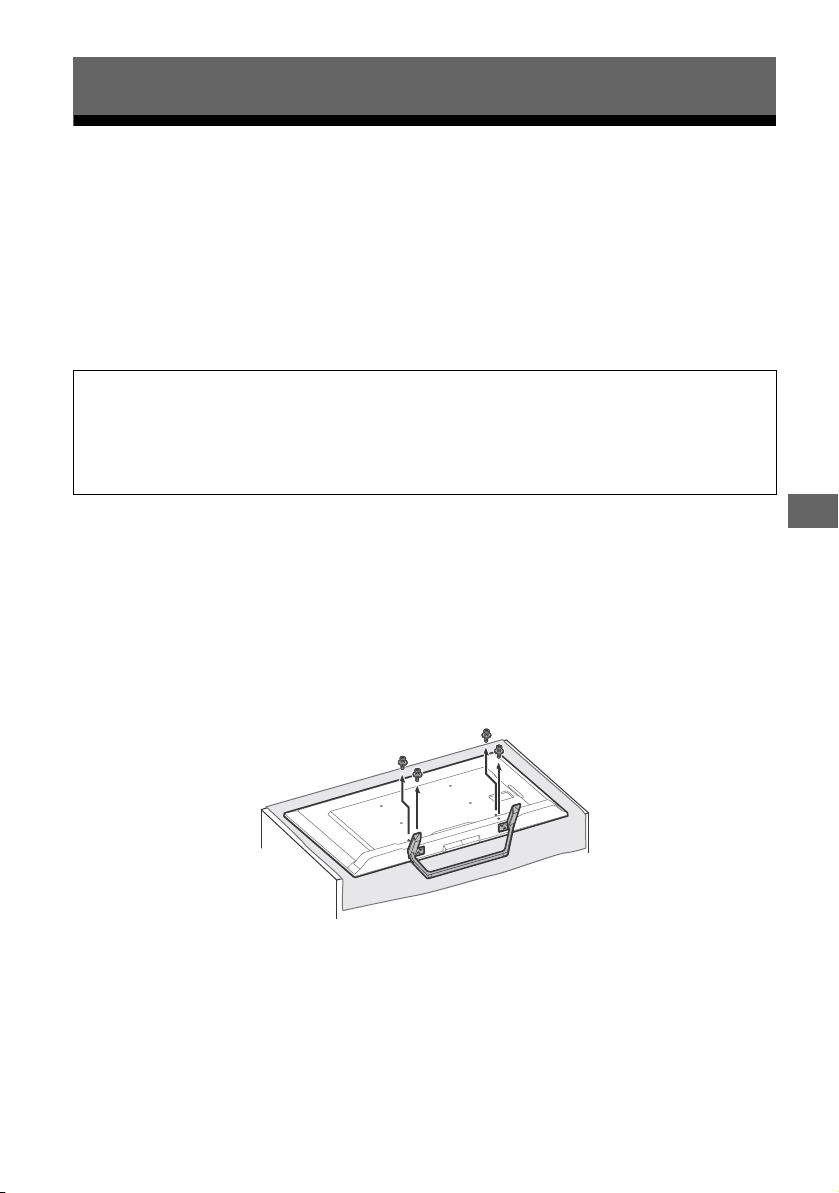
Informasi tambahan
Memasang TV ke Dinding
Petunjuk penggunaan TV ini hanya menunjukkan langkah-langkah untuk mempersiapkan
pemasangan TV sebelum memasangnya di dinding.
Kepada Konsumen:
Untuk alasan perlindungan produk dan keselamatan, Sony sangat menganjurkan pemasangan TV
Anda dilakukan oleh penyalur Sony atau kontraktor yang memiliki lisensi. Jangan mencoba untuk
memasangnya sendiri.
Kepada Penyalur Sony dan Kontraktor:
Beri perhatian penuh pada keselamatan selama pemasangan, pemeliharaan rutin dan pemeriksaan
produk ini.
Keahlian yang memadai diperlukan untuk memasang produk ini, khususnya untuk menentukan
kekuatan dinding guna menahan berat TV. Pastikan untuk mempercayakan perlengkapan dinding
produk ini kepada penyalur Sony atau kontraktor yang memiliki lisensi dan memberi perhatian yang
cukup kepada faktor keselamatan selama pemasangan. Sony tidak bertanggung jawab atas semua
kerusakan atau cedera yang timbul karena kesalahan penanganan atau pemasangan yang tidak
benar.
Gunakan Braket Dinding SU-WL450 (tidak disertakan) untuk memasang TV ke dinding.
Ketika memasang Braket Dinding, lihat juga Petunjuk Pengoperasian dan Panduan Pemasangan yang
disertakan bersama dengan Braket Dinding.
Catatan
• Jika Penyangga Di Atas Meja dipasang ke TV, lepaskan Penyangga Di Atas Meja lebih dulu. Lihat Panduan Penyetelan
dan ikuti langkah-langkahnya secara terbalik untuk melepaskan Penyangga Di Atas Meja.
• Tempatkan TV dengan bagian layarnya menghadap ke bawah di permukaan yang datar dan stabil dan tutupi
dengan kain yang tebal dan lembut, ketika mengencangkan Kait Pemasangan atau ketika melepaskan Penyangga
Di Atas Meja dari TV untuk mencegah kerusakan pada permukaan tampilan LCD.
Untuk melepas Penyangga di Atas Meja dari TV
ID
Informasi tambahan
33
ID
Page 34
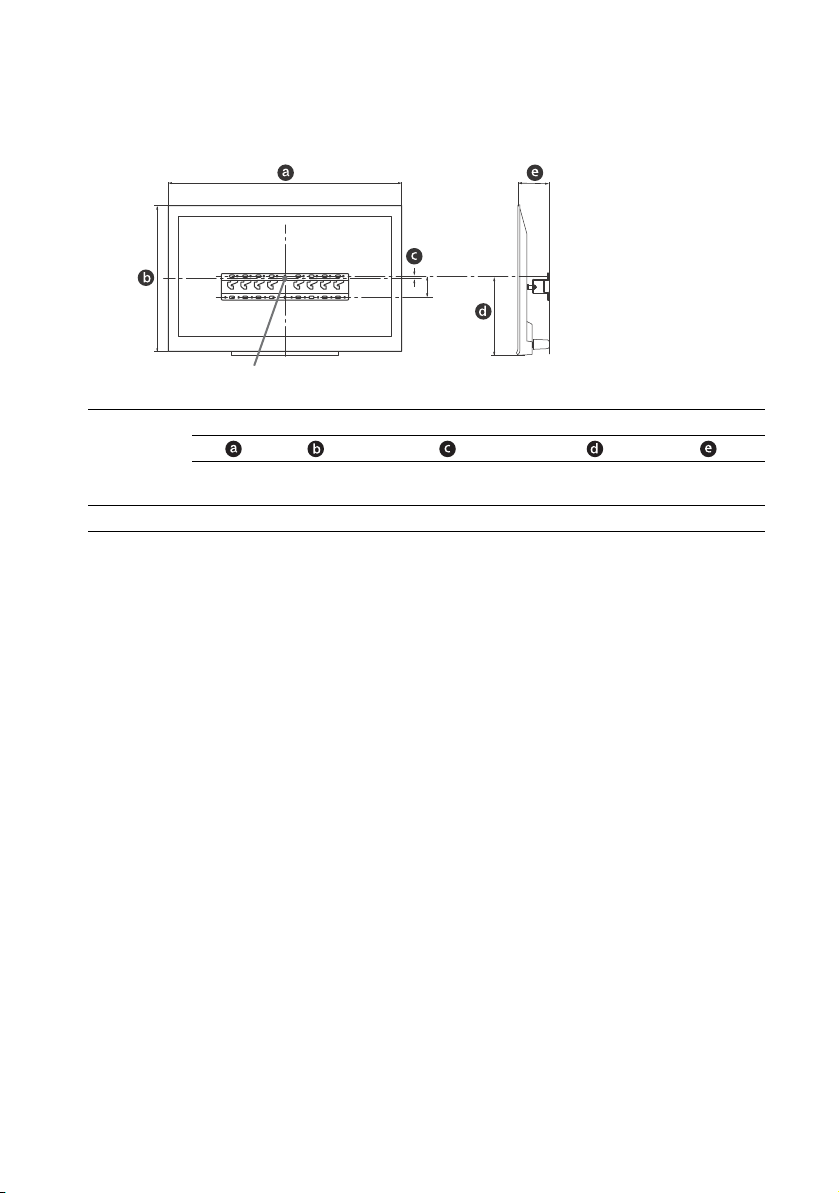
1 Pastikan dinding memiliki ruang yang cukup untuk TV dan mampu menyangga berat
Titik pusat layar
80
Pemasangan standar
sebesar empat kali lipat berat TV. Lihat tabel berikut untuk memasang TV ke dinding. Lihat
halaman 39-40 (Spesifikasi) untuk berat TV.
Satuan: mm
Dimensi layar Dimensi pusat layar Panjang untuk pemasangan
Nama Model
KDL-
55W650D 1.239 722 150,5 518,7 127,6
Catatan
• Angka di dalam tabel bisa sedikit berbeda tergantung pada pemasangan.
• Ketika TV Anda dipasang di dinding, bagian atas TV sedikit condong ke depan.
Pemasangan
standar
34
ID
Page 35
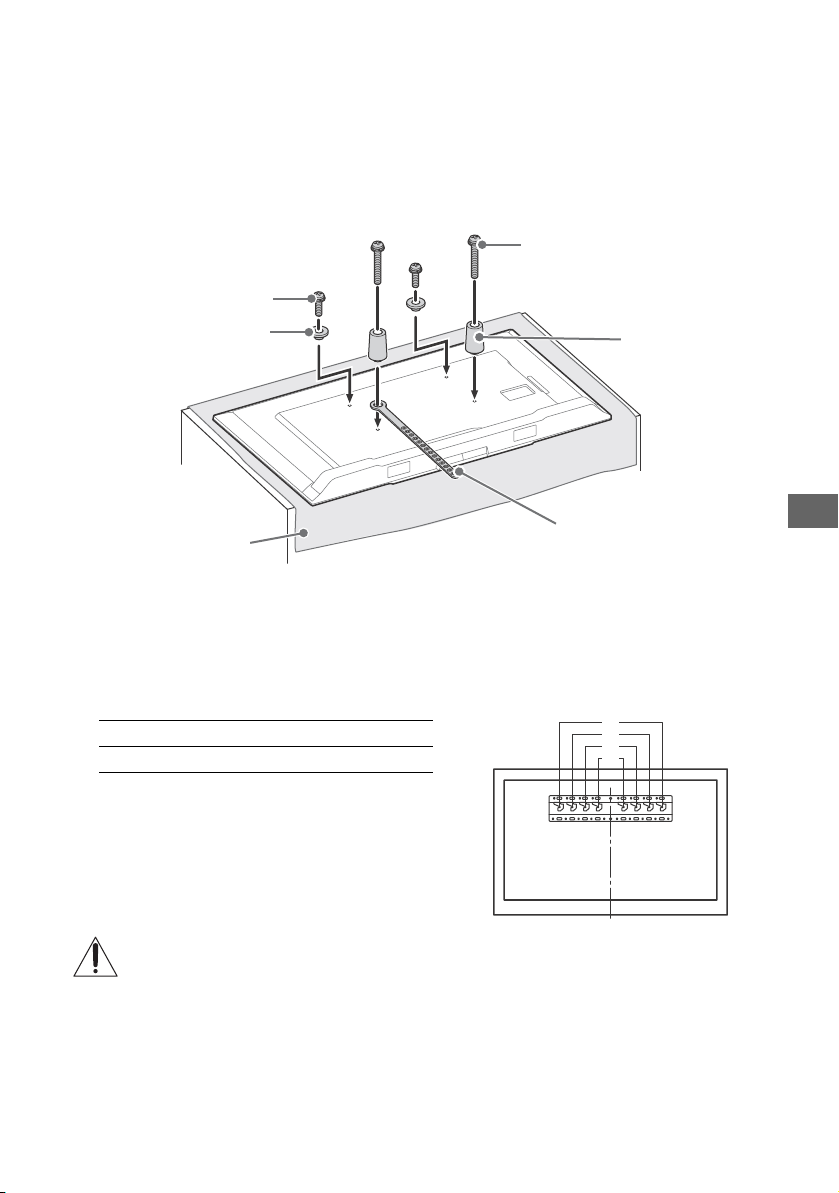
2 Pasang bagian Pemasangan untuk Braket Dinding. Periksa bagian Pemasangan dengan
Sekrup (+PSW 6 x 20)
Mur
Sekrup (+PSW 6 x 50)
Sabuk
Kain lembut
Penjarak (60 mm)
a
b
c
d
melihat ke “1” di Panduan Pemasangan Braket Dinding.
Catatan
• Jika menggunakan obeng listrik, tetapkan torsi di sekitar 1,5 N·m {15 kgf·cm}.
• Pastikan untuk menyimpan bagian-bagian yang tidak terpakai di tempat yang aman untuk digunakan di lain
waktu. Simpan panduan ini untuk digunakan di lain waktu.
Pemasangan standar
3 Sambungkan kabel-kabel yang diperlukan ke TV.
Catatan
• Anda tidak dapat mengakses semua terminal setelah memasang TV ke dinding.
ID
Informasi tambahan
4 Memasang TV ke Alas. Lihat “5” di Panduan Pemasangan dan bagian “Memasang TV ke
Dinding” dari Petunjuk Pengoperasian yang disertakan dengan Braket Dinding.
Nama Model KDL- Lokasi kait
55W650D a
Lihat petunjuk yang disertakan dengan Braket Dinding untuk model Anda untuk memasang TV di dinding.
35
ID
Page 36
Penyelesaian masalah
Ketika indikator LED berkedip dengan warna
merah, hitung berapa kali indikator berkedip
(waktu interval adalah tiga detik).
Jika indikator LED berkedip dengan warna
merah, setel ulang TV dengan mencabut kabel
daya listrik (kabel listrik) dari TV selama dua
menit, lalu nyalakan TV.
Jika masih ada masalah, hubungi penyalur Anda
atau pusat layanan Sony dengan memberitahu
berapa kali indikator LED berkedip dengan
warna merah (waktu interval adalah tiga detik).
Tek an di TV untuk mematikannya, cabut
kabel daya listrik (kabel listrik), dan beritahu
penyalur Anda atau pusat layanan Sony.
Ketika indikator LED tidak berkedip, periksa
item-item seperti berikut ini.
Jika masih ada masalah, minta personil layanan
yang memenuhi kualifikasi untuk memperbaiki
TV Anda.
Gambar
Tidak ada gambar (layar gelap) dan tidak ada
suara
Periksa koneksi antena/kabel.
Sambungkan TV ke stopkontak (stopkontak
listrik), dan tekan di TV atau / di remote
control.
Tidak ada gambar atau informasi menu dari
peralatan yang tersambung ke jack input
video yang muncul di layar
Tekan untuk menampilkan daftar peralatan
yang tersambung, lalu pilih input yang
diinginkan.
Periksa sambungan antara peralatan opsional
dan TV.
Gambar ganda atau bayangan
Periksa sambungan antena/kabel, lokasi atau
arah.
Hanya salju dan noise yang muncul di layar
Periksa apakah antena patah atau bengkok.
Periksa apakah antena telah mencapai akhir masa
pakainya (tiga sampai lima tahun untuk
pemakaian normal, satu sampai dua tahun di
pinggir laut).
Distorsi gambar (garis putus-putus atau
bergaris)
Jauhkan TV dari sumber noise listrik seperti mobil,
sepeda motor, pengering rambut atau peralatan
opsional.
Ketika memasang peralatan opsional, beri ruang
antara peralatan opsional dan TV.
Periksa koneksi antena/kabel.
Jauhkan kabel antena dari kabel penyambung
lainnya.
Ada noise pada gambar atau suara ketika
melihat saluran TV
Sesuaikan [AFT] (Tuning Halus Otomatis atau
Automatic Fine Tuning) untuk mendapatkan
resepsi gambar yang lebih baik. Fungsi ini hanya
untuk saluran TV analog saja.
Titik hitam kecil dan/atau titik cerah muncul
di layar
Gambar dari unit tampilan terdiri dari piksel. Titik
hitam kecil dan/atau titik cerah (piksel) di layar
tidak menandakan adanya malfungsi.
Distorsi pada kontur gambar
Ubah pengaturan [Cinema Drive] saat ini ke
pengaturan yang lain (halaman 19).
Tidak ada warna pada program
Pilih [Reset] (halaman 19).
Tidak ada gambar dari peralatan tersambung
yang muncul di layar
Nyalakan peralatan tersambung.
Periksa sambungan kabel.
Tekan untuk menampilkan daftar peralatan
yang tersambung, lalu pilih input yang
diinginkan.
Masukkan kartu memori atau perangkat
penyimpanan lain dengan benar ke dalam
kamera digital.
Gunakan kartu memori kamera digital atau
perangkat penyimpanan lainnya yang telah
diformat menurut petunjuk penggunaan yang
disertakan dengan kamera digital.
Pengoperasian tidak dijamin untuk semua
perangkat USB. Juga, pengoperasian berbedabeda tergantung pada fitur dari perangkat USB
dan video yang sedang diputar.
Tidak dapat memilih peralatan tersambung di
menu atau tidak dapat mengganti input
Periksa sambungan kabel.
36
ID
Page 37
Suara
Tidak ada suara, tetapi gambar bagus
Te ka n +/– atau (Senyap).
Periksa apakah [Speaker] di [Penyiapan AV] diatur
ke [Speaker TV] (halaman 27).
Periksa apakah steker headphone disambungkan
ke TV.
Tidak ada suara atau suara bising
Periksa apakah pengaturan sistem TV benar
(halaman 20).
Saluran
Saluran yang diinginkan tidak dapat dipilih
Alihkan antara mode digital dan analog dan pilih
saluran digital/analog yang diinginkan.
Beberapa saluran kosong
Saluran hanya untuk layanan acak/langganan
saja. Berlanggananlah ke layanan TV berbayar.
Saluran hanya digunakan untuk data (tidak ada
gambar atau suara).
Hubungi penyiar untuk rincian transmisi.
Saluran digital tidak ditampilkan
Hubungi pemasang setempat untuk mencari tahu
apakah transmisi digital ada di area Anda.
Upgrade ke antena gain yang lebih tinggi.
Jaringan
Perangkat macam apa yang dapat
disambungkan untuk menggunakan fungsi
Pembuatan cermin layar?
Perangkat-perangkat yang kompatibel dengan
Pembuatan cermin layar Sony (Xperia) dapat
disambungkan.
Terkadang video atau suara terpotong
Perangkat yang memancarkan gelombang radio,
seperti perangkat LAN nirkabel lain atau
microwave oven, dapat mengganggu fungsi
Pembuatan cermin layar yang menggunakan LAN
nirkabel. Jauhkan TV atau perangkat yang
kompatibel dengan Pembuatan cermin layar Sony
(Xperia) dari perangkat-perangkat semacam ini,
atau matikan mereka jika mungkin.
Kecepatan komunikasi dapat berubah menurut
jarak atau halangan antara perangkat, konfigurasi
perangkat, kondisi gelombang radio, kepadatan
lalu lintas saluran atau perangkat apa yang Anda
gunakan. Komunikasi dapat terpotong karena
kondisi gelombang radio.
Beberapa konten berbayar tidak dapat
diputar
Perangkat sumber harus kompatibel dengan
sistem HDCP (Proteksi Konten Digital dengan
Lebar Pita Tinggi atau High-bandwidth Digital
Content Protection) 2.0/2.1. Beberapa konten
berbayar mungkin tidak ditampilkan melalui
perangkat sumber yang tidak kompatibel.
Aplikasi tidak dapat diakses
Periksa apakah kabel LAN atau kabel daya listrik
dari router/modem* telah disambungkan dengan
benar.
* Router/modem Anda harus disetel di depan
untuk disambungkan ke Internet. Hubungi
penyedia jasa Internet Anda untuk pengaturan
router/modem.
Coba gunakan aplikasi di lain waktu. Server
penyedia konten aplikasi mungkin sedang tidak
berfungsi.
Terkadang kualitas streaming video buruk
ketika menggunakan LAN nirkabel
Kualitas sambungan jaringan nirkabel bervariasi
tergantung pada jarak atau halangan (misalnya,
dinding) antara TV dan router nirkabel (poin
akses), gangguan lingkungan, dan kualitas dari
router nirkabel (poin akses).
Sambungan LAN nirkabel gagal atau kondisi
resepsi radio buruk
Periksa lokasi pemasangan TV dan router nirkabel
(poin akses). Kondisi sinyal dapat dipengaruhi
karena alasan-alasan berikut.
Perangkat nirkabel lain, microwave, lampu
fluorescent, dll., yang ditaruh di dekatnya.
Ada lantai atau dinding antara router nirkabel
(poin akses) dan TV.
Jika masih ada masalah bahkan setelah hal-hal
di atas diperiksa, coba buat sambungan LAN
berkabel.
Gambar di Video Internet buruk
Kualitas tergantung pada video asli yang
disediakan oleh penyedia konten internet dan
lebar pita sambungan Anda.
Ada rincian yang hilang dalam tampilan
beberapa konten internet tertentu,
khususnya dalam gerakan cepat atau adegan
yang gelap
Kualitas video dan ukuran gambar tergantung
pada kecepatan broadband dan pengiriman oleh
penyedia konten.
ID
Informasi tambahan
ID
37
Page 38

Kualitas gambar konten internet bagus tetapi
tidak ada suara
Kualitas tergantung pada konten asli yang
disediakan oleh penyedia konten internet dan
lebar pita sambungan Anda.
Karena sifat alami video Internet, tidak semua
video ada suaranya.
TV Anda tidak dapat disambungkan ke server
Periksa kabel LAN atau sambungan ke server dan
TV Anda.
Periksa apakah jaringan Anda dikonfigurasikan
dengan benar di TV Anda.
Sebuah pesan muncul dengan pernyataan TV
tidak dapat tersambung ke jaringan Anda
Periksa pengaturan jaringan saat ini. Tekan
HOME, lalu pilih [Pengaturan]
Sistem]
t [Penyiapan] t [Jaringan] t
[Konfigurasi Jaringan]
t [Pengaturan
t [Lihat pengaturan dan
status Jaringan]. Jika semua pengaturan jaringan
Anda adalah “-”, server Anda mungkin tidak
tersambung dengan benar. Periksa sambungan
jaringan Anda dan/atau petunjuk penggunaan
server untuk informasi sambungan.
Konfigurasi ulang pengaturan jaringan Anda.
Jika kabel LAN disambungkan ke server yang aktif
dan TV telah memperoleh alamat IP, periksa
sambungan dan konfigurasi server media dengan
Sertifikasi DLNA atau DLNA Certified™.
Catatan
Konfigurasi alamat IP Anda dapat dilihat dengan
memilih opsi [Lihat pengaturan dan status
Jaringan].
Server media dengan Sertifikasi DLNA atau
DLNA Certified™ tidak dapat diakses
meskipun disebutkan di bawah [Media] di
Menu Awal
Periksa kabel LAN/sambungan atau sambungan
server Anda. TV mungkin kehilangan sambungan
dengan server.
Lakukan [Diagnostik Server] untuk memeriksa
apakah server media Anda berkomunikasi secara
benar dengan TV. Tekan HOME, lalu pilih
[Pengaturan]
[Penyiapan]
Jaringan Rumah]
t [Pengaturan Sistem] t
t [Jaringan] t [Konfigurasi
t [Diagnostik Server].
Ketika menggunakan fungsi renderer, file
musik tidak dapat diputar
Beberapa aplikasi menampilkan file foto yang
sebelumnya sudah diinstal di PC bersama dengan
pemutaran musik ketika menggunakan fungsi
renderer. Tergantung pada file foto yang
sebelumnya sudah diinstal, pemutaran musik
kemungkinan tidak bisa, tetapi dapat menjadi
bisa dengan mengubah file fotonya.
Anda tidak dapat menyambungkan Internet
Periksa apakah kabel LAN atau kabel daya listrik
dari router/modem* telah disambungkan dengan
benar.
* Router/modem Anda harus disetel di depan
untuk disambungkan ke Internet. Hubungi
penyedia jasa Internet Anda untuk pengaturan
router/modem.
Anda tidak memiliki ID YouTube
Jika Anda tidak memiliki ID dan kata sandi
YouTube, daftarkan melalui alamat di bawah ini.
http://www.google.com/device
(Anda juga dapat mendaftarkan ID dan kata sandi
YouTube dari PC Anda.)
Setelah mendaftarkan ID Anda, Anda dapat
segera menggunakannya.
Umum
TV mati secara otomatis (TV memasuki mode
siaga)
Periksa apakah [Pewaktu Tidur] diaktifkan
(halaman 26).
Periksa apakah [Durasi] diaktifkan oleh [Timer On]
(halaman 25) atau [Setelan Bingkai Foto]
(halaman 25).
Periksa apakah [Standby TV Idle] diaktifkan
(halaman 28).
Beberapa sumber input tidak dapat dipilih
Pilih [Label Video] dan pilih [Selalu] dari sumber
input (halaman 27).
Remote control tidak berfungsi
Ganti baterai.
Peralatan HDMI tidak muncul di [Daftar
Perangkat BRAVIA Sync]
Periksa apakah peralatan Anda kompatibel
dengan Kontrol BRAVIA Sync.
Tidak dapat memilih [Off] di [Kontrol BRAVIA
Sync]
Jika Anda telah menyambungkan sistem audio
yang kompatibel dengan Kontrol BRAVIA Sync,
Anda tidak dapat memilih [Off] dalam menu ini.
Untuk mengubah output audio ke speaker TV,
pilih [Speaker TV] di menu [Speaker] (halaman 27).
Kata sandi [Pengawasan Orang Tua]
terlupakan
Masukkan 9999 untuk kode PIN.
Perbarui kode PIN dengan menekan HOME dan
pilih [Pengaturan]
[Pengawasan Orang Tua]
t [Pengaturan Sistem] t
t [Ganti Kode PIN].
38
ID
Page 39
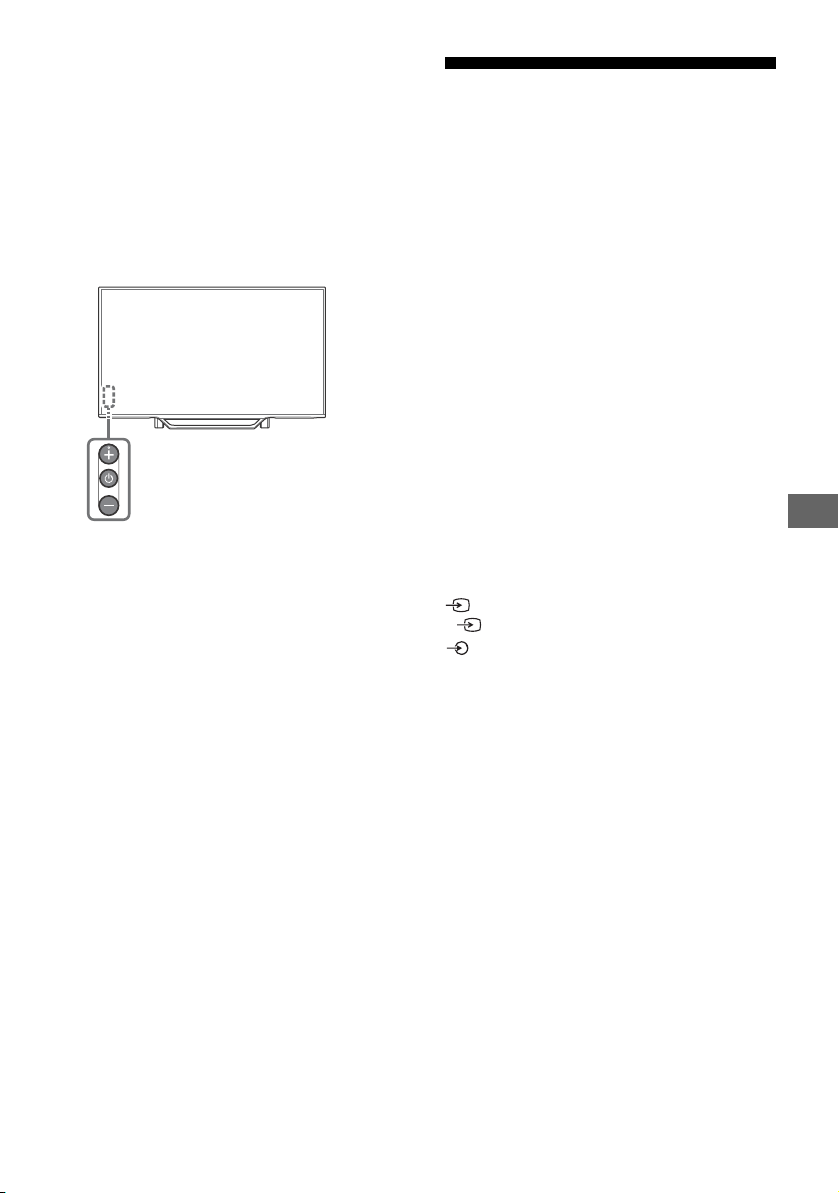
Mode Tampilan Toko atau Logo Promosi Fitur
Bagian depan TV
muncul di layar
Di remote control, tekan RETURN lalu tekan
HOME dan pilih [Pengaturan]
Sistem]
Pastikan untuk memilih [Rumah] di [Lokasi].
Tom bo l , +, dan – tidak dapat ditemukan di
TV.
Lihat ilustrasi di bawah ini untuk lokasi tombol-
tombol di TV.
t [Penyiapan] t [Penyalaan Otomatis].
t [Pengaturan
Spesifikasi
Sistem
Sistem panel
Panel LCD (Liquid Crystal Display), penerangan
latar LED
Sistem TV
Tergantung pada pilihan negara/area Anda
Analog: B/G, I, D/K, M
Digital: DVB-T/DVB-T2
Sistem warna/video
Analog: PAL, SECAM, NTSC3.58, NTSC4.43
Digital: MPEG-2 MP@ML/HL, H.264/MPEG-4 AVC
MP/HP@L4, H.265/HEVC [email protected] (Full HD 60fps)
Cakupan saluran
Tergantung pada pilihan negara/area Anda
Analog: VHF/UHF/Kabel
Digital: VHF/UHF
Output suara
10 Watt + 10 Watt
Teknologi nirkabel
Protokol IEEE802.11 b/g/n
Jack Input/Output
Antena/kabel
Terminal eksternal 75 ohm untuk VHF/UHF
VIDEO IN
Input Video (jack RCA)
AUDIO IN
Input audio (jack RCA)
HDMI IN 1 (ARC), HDMI IN 2
Video HDMI: 1080p(30, 50, 60 Hz), 1080/24p,
1080i(50, 60 Hz), 720p(30, 50, 60 Hz), 720/24p,
576p, 576i, 480p, 480i
Input PC: (Horizontal × Vertikal, Frekuensi
horizontal, Frekuensi vertical)
Untuk KDL-55W650D
640 × 480, 31,5 kHz, 60 Hz
800 × 600, 37,9 kHz, 60 Hz
1.024 × 768, 48,4 kHz, 60 Hz
1.280 × 768, 47,4 kHz, 60 Hz
1.280 × 768, 47,8 kHz, 60 Hz
1.360 × 768, 47,7 kHz, 60 Hz
1.280 × 1.024, 64 kHz, 60 Hz
*1.920 × 1.080, 67,5 kHz, 60 Hz
* Penentuan waktu 1080p ketika diberlakukan ke
input HDMI akan diperlakukan seperti penentuan
waktu video dan bukan penentuan waktu PC.
Audio: Dua saluran linear PCM: 32, 44,1 dan
48 kHz, 16, 20 dan 24 bits, Dolby Digital, Dolby
Digital Plus, DTS
ARC (Audio Return Channel atau Saluran Audio
Kembali) (HDMI IN 1 saja)
PCM, Dolby Digital, Dolby Digital Plus, DTS
ID
Informasi tambahan
39
ID
Page 40

DIGITAL AUDIO OUT (OPTICAL) *
Dua saluran linear PCM, Dolby Digital, DTS
4
AUDIO OUT/ (Jack stereo mini)
Headphone, Output audio, Subwoofer
1, 2 (Kecuali model di Australia dan Selandia
Baru)
Port USB
1, 2 (HDD REC), (Model di Australia dan
Selandia Baru saja)
Port USB
LAN
Konektor 10BASE-T/100BASE-TX (Tergantung
pada lingkungan operasi jaringan, kecepatan
koneksi bisa berbeda-beda. Laju komunikasi dan
kualitas komunikasi 10BASE-T/100BASE-TX tidak
dijamin untuk TV ini.)
Lain-lain
Aksesori pilihan
Braket Dinding: SU-WL450
Suhu pengoperasian
0 ºC – 40 ºC
Daya dan lain-lain
Kebutuhan daya
Rating: Input 100 Volt - 240 Volt AC, 50/60 Hz
Kelas Efisiensi Energi*
KDL-55W650D: A+
1
Ukuran layar (diukur secara diagonal) (sekitar)
KDL-55W650D: 55 inci / 138,8 cm
Konsumsi Daya*
Dalam mode [Standar]
KDL-55W650D: 83 Watt
Dalam mode [Vivid]
KDL-55W650D: 122 Watt
Rata-rata konsumsi energi tahunan*
KDL-55W650D: 121 kWh
Konsumsi daya listrik siaga*
KDL-55W650D: 0,5 Watt
1
1*2
1*3
Resolusi layar
KDL-55W650D: 1.920 titik (horizontal) ×
1.080 garis (vertikal)
Konsumsi daya
KDL-55W650D: 144 Watt
Dimensi (Sekitar) (l × t × t)
dengan Penyangga Di Atas Meja
KDL-55W650D: 1.239 × 775 × 278 mm
tanpa Penyangga Di Atas Meja
KDL-55W650D: 1.239 × 722 × 94 mm
Massa (Sekitar)
dengan Penyangga Di Atas Meja
KDL-55W650D: 18,1 kg
tanpa Penyangga Di Atas Meja
KDL-55W650D: 16,8 kg
*1Informasi ini adalah untuk UE dan negara-negara lain
dengan peraturan terkait yang didasarkan pada
peraturan pemberian label energi UE.
2
*
Konsumsi energi per tahun, berdasarkan konsumsi
daya listrik televisi yang beroperasi 4 jam per hari
selama 365 hari. Konsumsi energi yang sebenarnya
akan tergantung pada bagaimana TV digunakan.
3
*
Daya listrik siaga yang ditentukan dicapai setelah TV
menyelesaikan proses-proses internal yang
diperlukan.
4
*
Hanya untuk kawasan/negara/model TV tertentu.
Catatan
• Ketersediaan aksesori pilihan tergantung pada
negara/kawasan/model TV/stok.
• Desain dan spesifikasi dapat berubah tanpa
pemberitahuan.
Catatan atas fungsi TV Digital
• Semua fungsi yang terkait dengan TV
Digital ( ) hanya akan berfungsi di
negara atau area di mana sinyal terestrial
digital DVB-T/DVB-T2 (MPEG-2 dan H.264/
MPEG-4 AVC) disiarkan. Konfirmasikan
dengan penyalur setempat apakah Anda
dapat menerima sinyal DVB-T/DVB-T2 di
tempat tinggal Anda.
• TV ini mematuhi spesifikasi DVB-T/DVB-T2,
tetapi kompatibilitas dengan siaran
terestrial digital DVB-T/DVB-T2 di masa
depan tidak dijamin.
• Beberapa fungsi TV Digital mungkin tidak
tersedia di beberapa negara/area.
Informasi merek dagang
• Istilah HDMI dan HDMI High-Definition
Multimedia Interface, dan Logo HDMI
adalah merek dagang atau merek dagang
terdaftar dari HDMI Licensing LLC di
Amerika Serikat dan negara-negara lain.
• Dibuat di bawah lisensi dari Dolby
Laboratories.
Dolby, Dolby Audio, dan simbol D ganda
adalah merek dagang dari Dolby
Laboratories.
• Opera® Devices SDK from Opera Software
ASA. Copyright 1995-2015 Opera Software
ASA. All rights reserved.
40
ID
Page 41
• Wi-Fi, Wi-Fi Direct, Miracast, Wi-Fi
Protected Setup dan logo Wi-Fi CERTIFIED
adalah merek dagang atau merek dagang
terdaftar dari Wi-Fi Alliance.
• “BRAVIA” dan adalah merek
dagang dari Perusahaan Sony.
• “Blu-ray Disc”, “Blu-ray” dan logo “Blu-ray
Disc” adalah merek dagang dari Blu-ray
Disc Association.
• Untuk paten DTS, lihat
http://patents.dts.com. Dibuat di bawah
lisensi dari DTS, Inc.
DTS, Simbol, & gabungan DTS dan Simbol
adalah merek dagang terdaftar, dan
DTS 2.0+ Digital Out adalah merek dagang
dari DTS, Inc. © DTS, Inc. Semua Hak Cipta
Dilindungi.
• TUXERA adalah merek dagang terdaftar
dari Tuxera Inc. di AS dan negara-negara
lainnya.
• Windows Media adalah merek dagang
terdaftar atau merek dagang dari Microsoft
Corporation di Amerika Serikat dan/atau
negara-negara lainnya.
• Produk ini mengandung teknologi yang
tercakup dalam hak properti intelektual
tertentu milik Microsoft. Dilarang
menggunakan atau mendistribusikan
teknologi ini di luar produk ini tanpa lisensi
yang bersangkutan dari Microsoft.
ID
Informasi tambahan
ID
41
Page 42

Page 43

Page 44
Dukungan Pelanggan dan Kontak:
Untuk alamat jaringan purna jual, silakan menghubungi
Customer Information Center di : (Kode Area) 500 323.
Diimport oleh:
PT SONY INDONESIA
Gedung Wisma GKBI Lt. 23 Suite 2301
Jl. Jend Sudirman No. 28 Tanah Abang, Jakarta Pusat
DKI Jakarta Raya - 10210
http://www.sony.co.id
©2016 Sony Corporation Dicetak di Cina 4-587-841-91(1)
 Loading...