

Page 1

Klepněte zde
Návod k obsluze dalekohledu
s digitálním záznamem obrazu
DEV-30/50/50V
Obsah Seznamy nabídek Rejstřík
2013 Sony Corporation 4-464-706-42(1)
CZ
Page 2

Čtěte jako první
Použití tohoto výrobku
Nedržte tento výrobek za následující části.
Kromě toho jej nedržte ani za kryt akumulátor/
paměťové karty nebo kryty konektorů.
Hledáček
Nepokládejte tento výrobek s hledáčkem
směřujícím dolů.
Tento výrobek je odolný proti prachu a vodě.
Viz „Informace o odolnosti tohoto výrobku
roti prachu a vodě“ (str. 5).
p
Položky nabídky, hledáček a objektiv
Položka zobrazená v šedé barvě není
za stávajících podmínek nahrávání či
přehrávání k dispozici.
Hledáček je vyroben pomocí vysoce přesné
technologie, díky níž lze efektivně využít
ež 99,99 % pixelů. Přesto se může stát,
více n
že se v hledáčku budou neustále zobrazovat
drobné tmavé nebo světlé body (bílé, červené,
modré či zelené). Výskyt těchto bodů je
běžným důsledkem výrobního procesu a nijak
neovlivňuje výsledky nahrávání.
Budou-li po delší dobu hledáček nebo objektiv
vystaveny přímému slunečnímu záření, mohou
se poškodit.
emiř
te přímo na slunce. Mohlo by dojít
N
k poškození tohoto výrobku. Pokud chcete
nahrávat slunce, učiňte tak za menší intenzity
světla, například za soumraku.
Informace o nastavení jazyka
Pro vysvětlení provozních postupů se na displeji
zobrazují v každém místním jazyce pokyny.
V případě potřeby lze zobrazený jazyk před
použitím tohoto výrobku změnit (str.
Informace o nahrávání
K zajištění stabilní funkce paměťové karty
ji doporučujeme před prvním použitím
rmátovat pomocí tohoto výrobku (str. 58).
zfo
Naformátováním paměťové karty se vymažou
e
chna data uložená na kartě a data nelze
vš
obnovit. Důležitá data si uložte do počítače
nebo na jiné médium.
Před zahájením nahrávání otestujte funkci
nahrávání a ověřte, zda je obraz a zvuk
nahráván bez problémů.
Záruka se nevztahuje na obsah záznamu, a to
ni v případě, kdy nahrávání nebo přehrávání
a
neproběhlo následkem selhání tohoto výrobku,
paměťové karty atd.
Ba
revné televizní systémy se v jednotlivých
zemích/oblastech liší. Chcete-li sledovat
své nahrávky v televizoru, nastavte před
záznamem položku [Vyber 60i/50i] na hodnotu
užívanou v dané zemi/oblasti (str. 15).
po
Televizní programy, filmy, videonahrávky a jiné
materiály mohou podléhat autorským právům.
Nepovolené kopírování takových materiálů
může představovat porušení autorských práv.
to výrobek používejte v souladu s místními
en
T
předpisy.
Informace o paměťových kartách, které lze
po
užívat s tímto výrobkem, viz strana 17.
Poznámky k přehrávání
Přehrávání snímků zaznamenaných pomocí
tohoto výrobku na jiných zařízeních nemusí být
možné. Podobně nemusí být možné přehrávat
snímky zaznamenané jinými zařízeními pomocí
tohoto výrobku.
CZ
2
Obsah Seznamy nabídek Rejstřík
17).
Page 3

Disky DVD nahrané s kvalitou obrazu ve
vysokém rozlišení
Disky DVD nahrané s kvalitou obrazu ve
vysokém rozlišení lze přehrávat na zařízeních
kompatibilních se standardem AVCHD. Disky
a
hrané s kvalitou obrazu ve vysokém rozlišení
n
nelze přehrávat na přehrávačích/rekordérech
DVD
, protože nejsou kompatibilní s formátem
AVCHD. Vložíte-li disk nahraný ve formátu
AVCHD (kvalita obrazu ve vysokém rozlišení)
do přehrávače/rekordéru DVD, nemusí se disk
vysunout.
Ukládejte všechna nahraná obrazová
data
Chcete-li zabránit ztrátě obrazových dat,
ukládejte průběžně všechny nahrané obrazy
externí média. Uložení obrazů do počítače
na
popisuje strana 35. Ukládání obrazů na vnější
za
řízení je popisováno na straně 39.
sků nebo médií, na které lze ukládat
Typ di
snímky, závisí na nastavení [
režim], se kterým byly obrazy zaznamenány.
Videoklipy zaznamenané pomocí nastavení
[Kvalita 60p
[Nejvyšší kvalita
mediální zařízení nebo na disky Blu-ray (str. 37,
40).
] ([Kvalita 50p ]) nebo
] lze ukládat na externí
NAHRÁV.
Poznámky k modulu akumulátoru a
k napájecímu adaptéru
Po vypnutí tohoto výrobku nezapomeňte
odpojit modul akumulátoru či napájecí adaptér.
Odpojte napájecí adaptér od tohoto výrobku
současným uchopením tohoto výrobku a
stejnosměrného konektoru.
Poznámky k teplotě triedru/modulu
akumulátoru
Když je teplota tohoto výrobku nebo modulu
akumulátoru extrémně vysoká nebo nízká,
jít k aktivaci ochranných funkcí tohoto
může do
výrobku a nemusí být možné s ním v takových
situacích nahrávat nebo přehrávat. V takovém
případě se zobrazí indikátor na obrazovce
r. 71).
(st
Je-li tento výrobek připojen k počítači
nebo příslušenství
Neformátujte paměťovou kartu tohoto výrobku
pomocí počítače. Pokud tak učiníte, může dojít
poškození tohoto výrobku.
k
Při připojování tohoto výrobku k jinému
zařízení pomocí komunikačních kabelů věnujte
pozornost správnému připojení konektorů.
Zasunete-li konektor násilím, mohou se
poškodit kontakty. To může způsobit chybnou
funkci tohoto výrobku.
Pokud nelze nahrávat či přehrávat
obrazy, použijte funkci [Formát.]
Opakujete-li často nahrávání/mazání obrazů,
dojde na paměťové kartě k fragmentaci dat.
Nelze ukládat nebo nahrávat obrazy. V takovém
případě nejdříve snímky uložte na některé
z externích médií a pak proveďte funkci
[Formát.] (str.
58).
Poznámky k volitelnému příslušenství
Doporučujeme používat originální příslušenství
Sony.
Originální příslušenství Sony nemusí být
některých zemích/oblastech k dispozici.
v
Informace o této příručce, obrázcích a
zobrazeních na obrazovce
Obrázky použité v této příručce pro
účely vysvětlení byly pořízeny digitálním
fotoaparátem, a proto se jejich vzhled může
lišit od obrázků a indikátorů, které se skutečně
zobrazují na tomto výrobku. Obrázky
představující tento výrobek a indikace na
jeho obrazovce jsou navíc pro účely snadného
pochopení nadsazeny či zjednodušeny.
této příručce se disk DVD zaznamenaný
V
s kvalitou obrazu ve vysokém rozlišení označuje
termínem záznamový disk AVCHD.
Konstrukce a technické údaje tohoto výrobku a
příslušenství se mohou změnit bez předchozího
upozornění.
CZ
3
Obsah Seznamy nabídek Rejstřík
Page 4

Sledování obrazu 3D videa
Při sledování 3D videa mohou mít někteří lidé
nepříjemné pocity (jako je namáhání očí, únava
či nevolnost).
Společnost Sony doporučuje všem divákům
během sledování 3D videa pravidelné přestávky.
Délka a četnost potřebných přestávek jsou
vysoce individuální. Musíte zjistit, co je pro vás
nejlepší.
Máte-li jakékoli nepříjemné pocity, přestaňte
sledovat 3D video, dokud nepříjemné pocity
e
zmizí; v případě potřeby se obraťte na lékaře.
n
očtěte si také návody k použití všech
Pr
ostatních zařízení nebo médií používaných
s
tímto výrobkem.
Zrak malých dětí (zejména mladších šesti
let) se ještě vyvíjí. Předtím, než malým dětem
sledování 3D videa dovolíte, poraďte se s
lékařem (např. s pediatrem či očním lékařem).
pělí musejí dohlížet na malé děti a zajistit,
os
D
aby dodržovaly výše uvedená doporučení.
Poznámky k použití
Při používání tohoto výrobku buďte opatrní na
své okolí. Tento výrobek nepoužívejte zejména
hem chůze. Mohlo by dojít k nehodě nebo
bě
zranění.
Nep
rovádějte žádnou z následujících činností.
V opačném případě může dojít k poškození
paměťové karty, ztrátě nahraných obrazů
či nemožnosti jejich přehrání nebo jiným
problémům.
vysunutí paměťové karty, pokud svítí nebo
li
ká indikátor přístupu (str. 18)
b
vyjmutí modulu akumulátoru, odpojení
napájecího adaptéru od tohoto výrobku nebo
vystavení tohoto výrobku mechanickým
nárazům či vibracím, pokud svítí nebo blikají
indikátory
(str. 21) nebo indikátor přístupu (str. 18)
ři použití řemínku na krk nenoste tento
P
výrobek na zádech. Mohlo by dojít ke zranění.
Dbejte i na to, aby tento výrobek nenarazil do
jiného předmětu.
(videoklip)/ (fotografie)
Informace o příručkách k tomuto výrobku
Pro tento výrobek byly zpracovány dvě
příručky: „Návod k použití“ a „Návod
k obsluze dalekohledu s digitálním
záznamem obrazu (PDF)“. „Návod k
použití“ uvádí základní operace a „Návod
k obsluze dalekohledu s digitálním
záznamem obrazu (PDF)“ vysvětluje
podrobnosti funkcí.
Návod k použití
Tato příručka popisuje základní operace
tohoto výrobku, jako jsou nahrávání a
přehrávání.
Návod k obsluze dalekohledu s
digitálním záznamem obrazu (PDF)
Tato příručka vysvětluje různé operace,
např. způsob použití nabídky nastavení a
způsob uložení snímků na jiná zařízení.
Obsah Seznamy nabídek Rejstřík
CZ
4
Page 5

Informace o odolnosti tohoto výrobku proti prachu a vodě
Na základě naší funkční zkoušky bylo
prokázáno, že hlavní jednotka tohoto
výrobku splňuje parametry odolnosti proti
prachu a vodě ekvivalentní požadavkům
normy IEC60529 IP54. Náhlý déšť ani
olétavý prach nemají na funkci tohoto
p
výrobku nepříznivý vliv.
Odolnost proti prachu (IP5x):
Pouzdro neumožňuje pronikání
prachu v množství, které by mohlo
mít škodlivé účinky. Pouzdro však
není zcela prachotěsné a nezaručuje
oc
hranu v případě vystavení podmínkám
extrémně prašného prostředí.
Odolnost proti vodě (IPx4): Pouzdro je
pr
ovedeno tak, že na něj nemá škodlivé
účinky voda stříkající z libovolného
směru. Tento výrobek není chráněn
pr
oti tlakové vodě například ze sprchy,
vodovodního kohoutku atd.
Odolnost tohoto výrobku proti prachu
a vodě může být snížena, pokud je
k němu připojeno příslušenství, napájecí
adaptér nebo kabely. Dávejte pozor, aby
do
tohoto výrobku nepronikl prach nebo
voda.
Z
mezte styku tohoto výrobku s horkou
a
vodou nebo vodou s vysokým obsahem
minerálů.
Odolnost tohoto výrobku proti vodě
může být narušena, pokud je vystaven
nárazům, například při upuštění.
o
poručujeme, abyste se ve věci oprav
D
obraceli na prodejce společnosti Sony
nebo na místní autorizovaný servis
(zpoplatněná služba) společnosti Sony.
Dbejte, abyste výrobek používali řádným
způsobem a dodržovali následující body,
protože škody způsobené nesprávným
použitím, hrubým zacházením nebo
nesprávnou údržbou nejsou kryty
zárukou.
Výrobek nepoužívejte pod vodou.
Tento výrobek není vodotěsný a nelze jej
používat pod vodou. Nikdy jej neponořujte
vody.
do
Řádně uzavřete kryt akumulátoru/
paměťové karty nebo kryty konektorů.
Je-li kryt otevřený, je pravděpodobnější
vniknutí vody do tohoto výrobku.
Neotevírejte kryt akumulátoru/paměťové
karty nebo kryty konektorů, pokud výrobek
po
užíváte v dešti nebo jej obsluhujete
rukama, které jsou mokré či na nich ulpěl
písek. Mohlo by dojít k poškození tohoto
výrobku.
Obsah Seznamy nabídek Rejstřík
CZ
5
Page 6

Použití a péče
Zachycení písku, vlasů, nečistot apod.
na těsnění krytu akumulátoru/paměťové
karty nebo těsnění krytů konektorů
m
ést k proniknutí vody do výrobku.
ůže v
Očistěte tuto plochu měkkým hadříkem
nepouštějícím vlákna.
Poškrábání a deformace či zhoršený stav
těsnění mohou způsobit proniknutí vody
výrobku. Vykazuje-li těsnění stopy
do
poškrábání, deformací nebo zhoršeného
s
avu, obraťte se na prodejce společnosti
t
Sony nebo na místní autorizovaný servis
společnosti Sony.
Ot
vory na spodní straně výrobku jsou
zkonstruovány tak, aby umožňovaly
odtékání vody a uvolňování prachu
proniklého přes volič IPD ADJ nebo
hledáček spodní stranou výrobku.
Obsah Seznamy nabídek Rejstřík
Pokud prach zachycený v součástech
Otvory
výrobku narušuje jejich volný pohyb,
odstraňte prach vysoušečem vlasů nebo
podobným přístrojem.
CZ
6
Page 7

Obsah
Čtěte jako první . .. .. . . . . . . . .. .. .. . . . . . .. .. .. . . . . . .. .. .. . . . . . .. .. .. . . . . . .. .. .. . . . . . .. .. .. . . . . . .. .. .. 2
Sledování obrazu 3D videa . . . . . . . . . . . . . . . .. .. .. . . . . . .. .. .. . . . . . . . .. .. . . . . . . . .. .. . . . . . . . 4
Po
známky k použití. . . .. .. .. . . . . . .. .. .. . . . . . .. .. .. . . . . . .. .. .. . . . . . .. .. .. . . . . . .. .. .. . . . . . .. 4
Inf
ormace o příručkách k tomuto výrobku . .. . .. . . . . . .. .. .. . . . . . .. .. .. . . . . . .. .. .. . . . 4
Inf
ormace o odolnosti tohoto výrobku proti prachu a vodě .. . . . .. .. .. . . . . . .. .. .. . . . . . .. . 5
Použití a péče . .. . . . . . .. .. .. . . . . . .. .. .. . . . . . .. .. .. . . . . . .. .. .. . . . . . .. .. .. . . . . . .. .. .. . . . . . .. .. 6
Začínáme
Krok 1: Kontrola dodaných součástí . . . . . . . . . . . . . . . .. .. .. . . . . . .. .. .. . . . . . .. .. .. . . . . . .. .. .. . . . . 10
Nasazení dodaných součástí . . . . . . . . . .. .. .. . . . . . .. .. .. . . . . . .. .. .. . . . . . . . .. .. . . . . . . . .. 11
Krok 2: Nabíjení modulu akumulátoru . . . . . . . . . . . .. .. .. . . . . . .. .. .. . . . . . .. .. .. . . . . . .. .. .. . . . . . 12
Krok 3: Zapnutí napájení a nastavení výrobku . . . . . . . . . . . . . . . . . . .. .. .. . . . . . .. .. .. . . . . . .. .. . 14
Změna nastavení jazyka . . .. . .. . . . .. .. .. . . . . . .. .. .. . . . . . .. .. .. . . . . . .. .. .. . . . . . . . .. .. . . . 17
Krok 4: Vložení paměťové karty . . . . . . . . . . . . . . . . . . . . . . .. .. .. . . . . . .. .. .. . . . . . .. .. .. . . . . . .. .. .. . . 17
Triedr/nahrávání/přehrávání
Použití tohoto výrobku jako triedru . . .. . .. .. . . . . . . . .. .. . . . . . . . .. .. .. . . . . . .. .. .. . . . . . .. .. .. . . . 19
Nahrávání . .. .. . . . . . .. .. .. . . . . . .. .. .. . . . . . .. .. .. . . . . . . . .. .. . . . . . . . .. .. . . . . . . . .. .. .. . . . . . .. .. .. . . . . . . 21
Nahrávání videoklipů . . . . . . . . . . . . . . . . . . . . . . . . . . . . . . .. .. .. . . . . . .. .. .. . . . . . .. .. .. . . . . . .. . 21
Pořizování fotografií . . . . .. .. .. . . . . . .. .. .. . . . . . .. .. .. . . . . . . . .. .. . . . . . . . .. .. . . . . . . . .. .. .. . 22
Přehrávání na tomto výrobku . . . . . . . .. .. . . . . . . . .. .. .. . . . . . .. .. .. . . . . . .. .. .. . . . . . .. .. .. . . . . . .. . 23
Přehrávání obrazů na televizoru . . . . . . . . . . .. .. .. . . . . . .. .. .. . . . . . .. .. .. . . . . . .. .. .. . . . . . .. .. .. . . 25
Přehled připojení . . . .. .. .. . . . . . .. .. .. . . . . . .. .. .. . . . . . .. .. .. . . . . . .. .. .. . . . . . .. .. .. . . . . . .. 25
Použití „BRAVIA“ Sync . . . . . . . . . . . . . . . . . . .. .. .. . . . . . .. .. .. . . . . . .. .. .. . . . . . .. .. .. . . . . . .. .. 27
Obsah Seznamy nabídek Rejstřík
Pokročilé operace
Užitečné funkce pro nahrávání videoklipů a fotografií . . . . . . . . . . . . . . . . . .. .. .. . . . . . .. .. .. . 28
Automatické nahrávání lepších obrazů (Inteligentní auto) . . . . . . . . . . . . . . . . . .. . 28
Výběr režimu nahrávání .. . . . . . .. .. .. . . . . . .. .. .. . . . . . .. .. .. . . . . . . . .. .. . . . . . . . .. .. . . . . . . 28
Nahrá
vání informací o poloze (GPS) (DEV-50V) . . . . . . . .. .. .. . . . . . .. .. .. . . . . . .. .. .. 29
Ovládání nastavení obrazu ručně otočným ovladačem MANUAL . .. . . . . . .. .. 30
Úpra
vy prováděné na tomto výrobku . . . . . . . . . . . . . .. .. .. . . . . . .. .. .. . . . . . .. .. .. . . . . . .. .. .. . . . 31
Mazání snímků . . . .. .. .. . . . . . .. .. .. . . . . . .. .. .. . . . . . .. .. .. . . . . . . . .. .. . . . . . . . .. .. .. . . . . . .. . 31
Nastavení ochrany nahraných videoklipů a fotografií (Ochrana) . . .. . .. .. . . . . 32
Rozdělení videoklipu . .. . .. .. .. . . . . . .. .. .. . . . . . .. .. .. . . . . . .. .. .. . . . . . .. .. .. . . . . . .. .. .. . . 33
Poř
ízení fotografie z videoklipu . .. .. . . . . . . . .. .. . . . . . . . .. .. .. . . . . . .. .. .. . . . . . .. .. .. . . . 34
CZ
7
Page 8

Ukládání videoklipů a fotografií do počítače
Přehrávání snímků v televizoru. . . . . . .. .. .. . . . . . .. .. .. . . . . . .. .. .. . . . . . .. .. .. . . . . . .. .. .. . . . . . .. . 35
Možnosti softwaru „PlayMemories Home“ (Windows) . . . . . . . . . . . . . . . . . . .. .. .. . . 35
Software pro Mac . .. . .. . . . . . . . .. .. . . . . . . . .. .. . . . . . . . .. .. .. . . . . . .. .. .. . . . . . .. .. .. . . . . . .. . 35
Příprava počítače (Windows) . . . . . . . . . . . . . . . . . . . . . . . . . . . . . . .. .. .. . . . . . .. .. .. . . . . . .. .. .. . . . . . .. . 36
Kontrola počítačového systému . . .. . . . .. .. . . . . . . . .. .. .. . . . . . .. .. .. . . . . . .. .. .. . . . . . .. 36
Instalac
e softwaru „PlayMemories Home“ do počítače . . . . . . . . . . . .. .. .. . . . . . .. . 36
Spuštění softwaru „PlayMemories Home“. . .. .. . . . . . .. .. .. . . . . . .. .. .. . . . . . .. .. .. . . . . . .. .. .. . 38
Stažení softwaru určeného pro tento výrobek . . . . . . . . . . . . . . . .. .. .. . . . . . .. .. .. . . . . . .. .. .. . . 38
Ukládání obrazů pomocí externího zařízení
Výběr způsobu ukládání snímků na externí zařízení . . . . . . . . . . . . . . . . . . . . . . . . . . . . . .. .. .. . . . 39
Zařízení, na kterých lze přehrávat vytvořený disk . . .. . .. . . . . . .. .. .. . . . . . .. .. .. . . . 39
Ukládání obr
Vyt
voření disku s kvalitou obrazu ve standardním rozlišení pomocí vypalovačky
apod.. . . . . . . . . . . . . . . . . . . . . . . . . . . . .. .. .. . . . . . .. .. .. . . . . . .. .. .. . . . . . .. .. .. . . . . . .. .. .. . . . . . .. .. .. . . . . . .. 43
azů na externí zařízení médií . . .. . . . .. .. .. . . . . . .. .. .. . . . . . .. .. .. . . . . . .. .. .. . . . . 40
Uložení požadovaných videoklipů a fotografií.. . . . .. .. . . . . . . . .. .. .. . . . . . .. .. .. . . . 41
Př
ehrávání obrazů z externího zařízení médií na tomto výrobku . .. . .. .. .. . . . 42
Přizpůsobení tohoto výrobku
Použití nabídek . . . . . . . . .. .. . . . . . . . .. .. .. . . . . . .. .. .. . . . . . .. .. .. . . . . . .. .. .. . . . . . .. .. .. . . . . . .. .. .. . . . 45
Seznamy nabídek . . . . . . . . . . . . . . . . . . .. .. .. . . . . . .. .. .. . . . . . .. .. .. . . . . . .. .. .. . . . . . .. .. .. . . . . . .. .. .. . 46
Režim snímání (Položky pro výběr režimu nahrávání) . . . . . .. .. . . . . . . . .. .. .. . . . . . .. .. . 49
Kamera/Mikrofon (Položky pro upravené snímání) . . . . . . . . . . . . . . . . . .. .. .. . . . . . .. .. .. . 49
Kvalita obr./Velikost (Položky pro nastavení kvality nebo velikosti obrazu) . . . . 56
Editace/Kopírování (Položky úprav) . . . . . . . . .. .. . . . . . . . .. .. .. . . . . . .. .. .. . . . . . .. .. .. . . . . . . 58
Nastavení (Další položky nastavení) . . . . . . . . . . . . . . . . . . . . . . . . . . . . . . . . . .. .. .. . . . . . .. .. .. . 58
Obsah Seznamy nabídek Rejstřík
Doplňující informace
Odstraňování problémů . . . . . . . . .. .. . . . . . . . .. .. .. . . . . . .. .. .. . . . . . .. .. .. . . . . . .. .. .. . . . . . .. .. . 66
Zobrazení výsledků vnitřní kontroly/Výstražné indikátory . .. . .. . . . . . .. .. . . . . . . . .. .. .. . . 71
Doba nahrávání videoklipů/počet uložitelných fotografií . . . . . . . . . . . . . . . . . . . . . .. .. .. . . . . 74
Odhad pr
Očekávaná doba nahrávání videoklipů . . . . . . . . . . . . . . . . . . . . . .. .. .. . . . . . .. .. .. . . . . . . 75
Očekávaný počet uložitelných fotografií .. . .. . . . . . .. .. .. . . . . . .. .. .. . . . . . .. .. .. . . . . . 75
ovozní doby s každým modulem akumulátoru . . . . . . . . . . . . . . . . . . . . . . 74
CZ
8
Page 9

Použití tohoto výrobku v zahraničí . .. . .. . . . . . . . .. .. . . . . . . . .. .. . . . . . . . .. .. .. . . . . . .. .. .. . . . . . .. 76
Sledování nahraných videoklipů na televizoru . . . . . . .. .. . . . . . . . .. .. .. . . . . . .. .. .. . 77
Údržba a bezpečnostní opatření . . . . . .. .. .. . . . . . .. .. .. . . . . . .. .. .. . . . . . . . .. .. . . . . . . . .. .. . . . . . . . 78
O
formátu AVCHD . .. . .. .. .. . . . . . .. .. .. . . . . . .. .. .. . . . . . .. .. .. . . . . . . . .. .. . . . . . . . .. .. .. . . . 78
Inf
ormace o GPS (DEV-50V) . . . . . . . . . . . . . . . . . . . . . .. .. .. . . . . . . . .. .. . . . . . . . .. .. . . . . . . . .. . 78
Inf
ormace o paměťové kartě . . . . . . . . . . . . . . . . . . . . . . . . . . . . .. .. .. . . . . . .. .. .. . . . . . .. .. .. . 79
Modul akumulátoru „InfoLITHIUM“ .. . . . .. .. . . . . . . . .. .. .. . . . . . .. .. .. . . . . . .. .. .. . . . . . 80
Manipulac
e s tímto výrobkem . . . . . . . . . . . . . . . .. .. .. . . . . . .. .. .. . . . . . . . .. .. . . . . . . . .. .. . 81
Rychlé odkazy
Indikátory na obrazovce . . .. .. .. . . . . . .. .. .. . . . . . .. .. .. . . . . . .. .. .. . . . . . . . .. .. . . . . . . . .. .. .. . . . . . .. 85
Součásti a ovládací prvky . . . . . . . . . . . .. .. .. . . . . . .. .. .. . . . . . .. .. .. . . . . . .. .. .. . . . . . .. .. .. . . . . . .. .. . 86
Rejstřík . . .. . .. .. .. . . . . . .. .. .. . . . . . .. .. .. . . . . . .. .. .. . . . . . .. .. .. . . . . . .. .. .. . . . . . .. .. .. . . . . . .. .. .. . . . . . 88
Obsah Seznamy nabídek Rejstřík
CZ
9
Page 10

Začínáme
Krok 1: Kontrola dodaných součástí
Čísla v závorkách ( ) představují dodané
množství.
Dalekohled s digitálním záznamem obrazu (1)
Napájecí adaptér (1)
Napájecí kabel (1)
Kabel HDMI (1)
Kabel Micro USB (1)
Řemínek na krk (1)
„Návod k použití“ (1)
Disk CD-ROM „Manuals for Digital Recording Binoculars“
(1)
„Návod k obsluze dalekohledu s digitálním
záznamem obrazu (PDF)“
Poznámky
Software „PlayMemories Home“ a
„PlayMemories Home Help Guide“ si můžete
áhnout z webových stránek společnosti Sony
st
36).
(str.
Pouze pro DEV-50/50V
Přepravní pouzdro (1)
Velká oční mušle (1)
Velká oční mušle (2)
Obsah Seznamy nabídek Rejstřík
Dobíjecí modul akumulátoru NP-FV70 (1)
Krytka objektivů (1)
CZ
10
Page 11

Nasazení dodaných součástí
Nasazení řemínku na krk
K prevenci upuštění tohoto výrobku slouží
řemínek na krk, který upevněte k triedru
níže uvedeným postupem.
Vložte jeden konec řemínku na krk do
úchytu řemínku na triedru. Po následném
vložení tohoto konce do přezky řemínek na
krk utáhněte.
Nasazení krytky objektivů
Nehodláte-li výrobek používat, uložte jej
s nasazenou krytkou objektivů.
Nasazení velké oční mušle
(DEV-50/50V)
Není-li obraz v hledáčku za jasného
osvětlení dobře vidět, použijte velké oční
mušle.
a
rovnejte velkou oční mušli s očnicovou
Z
drážkou v hledáčku.
Nasazení krytky hledáčku (DEV-50/50V)
Nehodláte-li tento výrobek používat, uložte
jej s nasazenou krytkou hledáčku.
Není-li krytka hledáčku právě používána,
lze ji upevnit na řemínek na krk, viz
obrázek.
Obsah Seznamy nabídek Rejstřík
11
CZ
Page 12
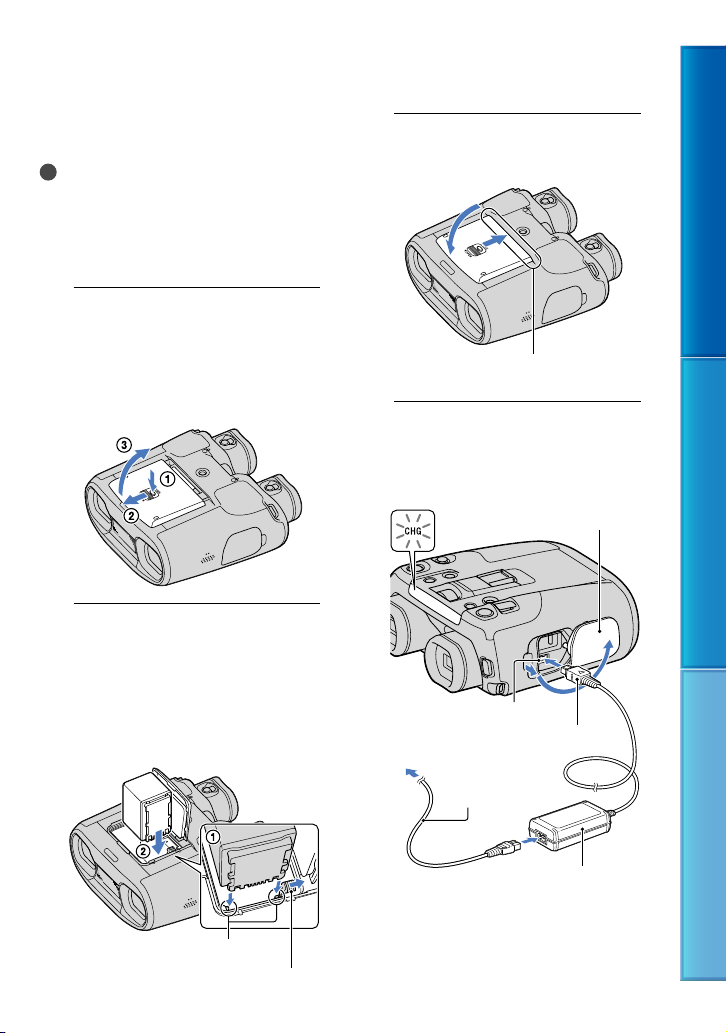
Krok 2: Nabíjení modulu akumulátoru
Modul akumulátoru „InfoLITHIUM“ (řady
V) lze nabíjet.
Poznámky
S tímto výrobkem nelze používat žádný jiný
modul akumulátoru „InfoLITHIUM“ než typ
NP-FV70/FV100.
Chcete-li nabíjet akumulátor, vypněte výrobek
stiskem tlačítka POWER.
Stiskněte tlačítko krytu
1
akumulátoru/paměťové karty
(), posuňte kryt ve směru
y () a pak jej otevřete
šipk
().
Stiskněte uvolňovací páčku
2
akumulátoru (), vyrovnejte
akumulá
v prostoru akumulátoru
a zasuňte akumulátor
do
tor v drážkami
aretované polohy ().
Zavřete kryt akumulátoru/
3
paměťové karty.
Zasunujte kryt, dokud
nezůstane žádná mezera.
Připojte napájecí adaptér a
4
napájecí kabel k
do síťové zásuvky.
Indikátor CHG (nabíjení)
Do
síťové zásuvky
výrobku a
Otevřete a otočte kryt.
Konektor DC IN
Stejnosměrný konektor
Obsah Seznamy nabídek Rejstřík
Zarovnejte akumulátor s drážkami.
Uvolňovací páčka baterie
Napájecí kabel
Napájecí adaptér
Indikátor CHG (nabíjení) se rozsvítí
a začne nabíjecí proces. Jakmile je
modul akumulátoru plně nabitý,
indikátor CHG (nabíjení) zhasne.
CZ
12
Page 13

Po nabití akumulátoru odpojte
5
napájecí adaptér od konektoru
DC IN tohoto výrobku.
Doba nabíjení
Přibližná doba (v minutách) potřebná
k úplnému dobití zcela vybitého modulu
akumulátoru.
Modul
akumulátoru
NP-FV70 195
NP-FV100 390
Doby nabíjení uvedené v tabulce výše byly
změřeny při nabíjení tohoto výrobku při teplotě
C. Doporučujeme nabíjet akumulátor
25
v teplotním rozmezí 10
Tipy
Informace o době záznamu a přehrávání viz
strana 74.
Když je tento výrobek zapnutý, můžete
zkontrolovat odhad zbývající energie
akumulátoru (očekávaná doba nahrávání
a přehrávání) pomocí indikátoru zbývající
gie v pravém horním rohu obrazovky.
er
en
Použití síťové zásuvky jako zdroje
napájení
Proveďte stejné připojení jako v případě
„Krok 2: Nabíjení modulu akumulátoru“
r. 12). Je-li jako zdroj napájení
(st
vybrána síťová zásuvka, nebude se modul
akumulátoru vybíjet, ani když zůstane
lo
žen ve výrobku.
v
Vyjmutí modulu akumulátoru
Vypněte výrobek stiskem tlačítka
POWER.
tevřete kryt akumulátoru/paměťové
O
ka
rty (str. 12).
Doba nabíjení
C až 30 C.
Posuňte uvolňovací páčku baterie a
vyjměte modul akumulátoru.
Uvolňovací páčka baterie
Nabíjení modulu akumulátoru
v zahraničí
Modul akumulátoru lze nabíjet pomocí
napájecího adaptéru (součást dodávky)
jakékoli zemi/oblasti, kde se používá
v
střídavý proud v rozmezí 100 V - 240 V,
50 Hz/60 Hz.
Poznámky
Nepoužívejte elektronický napěťový
transformátor.
Poznámky k modulu akumulátoru
Po odpojení modulu akumulátoru nebo
napájecího adaptéru vypněte tento výrobek a
ujistěte se, že nesvítí indikátory
(fotografie) (str. 21) a indikátor přístupu
(str. 18).
Indikátor CHG (nabíjení) během nabíjení bliká
za následujících podmínek.
Modul akumulátoru není správně
nainstalován.
Modul akumulátoru je poškozený.
Teplota modulu akumulátoru je příliš nízká.
yjměte modul akumulátoru z tohoto
V
výrobku a umístěte jej na teplé místo.
Teplota modulu akumulátoru je příliš vysoká.
Vyjm
ěte modul akumulátoru z tohoto
výrobku a umístěte jej na chladné místo.
CZ
13
Obsah Seznamy nabídek Rejstřík
(videoklip)/
Page 14
Poznámky k napájecímu adaptéru
Používáte-li napájecí adaptér, využijte nejbližší
síťovou zásuvku. Dojde-li během používání
hoto výrobku k jakékoli poruše, ihned odpojte
to
napájecí adaptér ze síťové zásuvky.
Nep
oužívejte napájecí adaptér ve stísněných
prostorách, například mezi zdmi nebo
nábytkem.
Nezkratujte stejnosměrný konektor napájecího
adaptéru nebo výstupy akumulátoru
žádnými kovovými předměty. Mohlo by dojít
p
oškození tohoto výrobku.
k
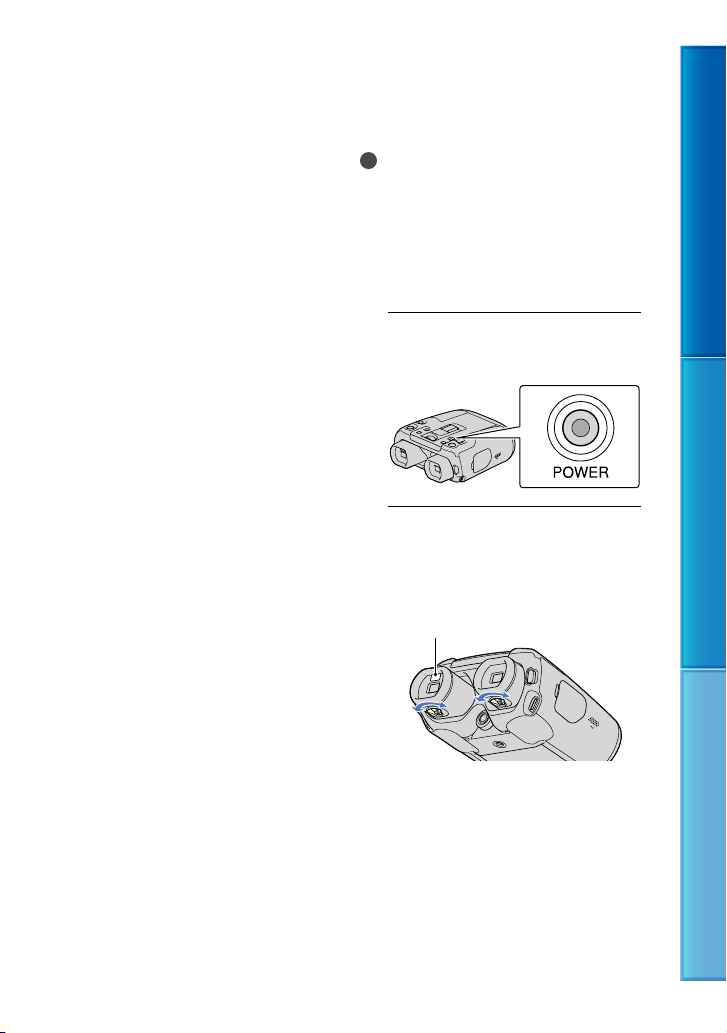
Krok 3: Zapnutí napájení a nastavení výrobku
Poznámky
Nezapínejte napájení s připojeným kabelem
micro USB.
Kabel micro USB nepřipojujte, dokud nebude
dokončen následující postup.
Je-li výrobek používán více než jednou osobou,
nastavte dioptrie a šířku při každé změně
uživatele.
1
Stiskněte tlačítko POWER.
Výrobek se zapne.
2
Otáčením ovladače pro seřízení
dioptrií nastavte dioptrie tak,
abyste každým okem viděli jasný
obraz.
Oční senzor
Obsah Seznamy nabídek Rejstřík
14
Dioptrie nastavte pro každé oko zvlášť.
Jestliže přiblížíte oči k hledáčku, zareaguje
oční senzor a zobrazí obrazovku hledáčku.
CZ
Page 15

3
Pomocí otočného ovladače IPD
ADJ nastavte šířku mezi pravým
a levým hledáčkem podle vašich
očí.
Nastavte šířku tak, aby se levý a pravý
obraz překrývaly.
ejte, aby se obraz v hledáčku
Db
nezobrazoval jako zdvojený.
Když hledáček překročí limit
nastavitelného rozsahu, uslyšíte cvaknutí.
Hledáček se nemůže posunovat dále.
4
Pomocí víceúčelového voliče
nastavte jazyk, oblast, letní čas,
formát data a času i datum a čas,
a každé nastavení potvrďte.
Použití víceúčelového voliče
Přesunutím víceúčelového voliče
směrem k symbolu /// vyberte
požadovanou položku a stiskem středu
voliče dokončete výběr.
5
Vyberte možnost [60i (NTSC)]
nebo [50i (PAL)] podle systému
barevné televize používaného
ve vaší zemi/oblasti a poté zvolte
.
Po provedení výběru 60i/50i se tento
výrobek restartuje a zaktualizuje
systém.
Podrobnosti o systému barevné televize ve
vaší zemi/oblasti viz strana 77.
6
Nastavte relativní svislou polohu
pravého a levého hledáčku.
Zajistěte, aby vodorovná čára
překrývala svislé čáry.
Obraz v levém
hledáčku
Ob
raz v pravém
hledáčku
Obsah Seznamy nabídek Rejstřík
Po dokončení každého nastavení
vyberte možnost [Další].
Chcete-li znovu nastavit datum a čas,
vyberte
[
data a času] [Datum a čas]. Není-li
položka [Datum a čas] na obrazovce,
opakovaně stiskněte
položka nezobrazí.
(MENU) [Nastavení]
Nastavení Hodin] [Nastav.
/, dokud se
Obraz viděný oběma očima
Pokud se vodorovná čára a svislé čáry
nepřekrývají, upravujte polohu obrazu
pravém hledáčku opakovaným
v
výběrem
nepřekryjí, a poté vyberte
Vidíte-li níže uvedený obraz, zařízení
funguje správně.
CZ
/ , dokud se čáry
15
.
Page 16

Uvidíte-li níže uvedený obraz i po seřízení
hledáčku, přestaňte výrobek používat.
Stupnice
Neměňte objekt, dokud nebude nastavení
dokončeno.
Obsah Seznamy nabídek Rejstřík
vodorovné čára a Svislá čáry se nepřekrývají.
Vodorovná čára je extrémně skloněná.
Nevidíte-li obrazy správně, může
být výrobek poškozen. Obraťte
se na prodejce Sony nebo místní
autorizované servisní středisko Sony.
7
Vyberte [Spustit].
Vyberete-li [Sp. Pozd.], otevře se
obrazovka režimu nahrávání. Při dalším
zapnutí tohoto výrobku se otevře
obrazovka [Auto. nast. 3D objekt.].
8
Nastavte objektiv 3D.
Namířením tohoto výrobku na objekt
jej zobrazte na obrazovce.
Zobrazte objekt, u něhož měřítko
indikátoru překračuje značku
.
, a vyberte
Poznámky
Pokud se nepodaří provést funkci [Auto. nast.
3D objekt.] výrobku, vyberte [Spus. Znovu].
Typ objektů, jež by měly být zobrazeny
na obrazovce pro funkci [Auto. nast. 3D
objekt.]
Indikovaná stupnice se mění v závislosti na
objektu zobrazeném na obrazovce.
Objekty, které indikují vyšší stupnici:
Vzdálené objekty na místech s dostatkem
světla, například venku
jekty vzdálené více než 20 m od výrobku
Ob
Objekty s různými barvami a tvary
Objekty, které indikují nižší stupnici a
způsobují neúspěšné nastavení:
Objekty snímané při nočních scénách a
na tmavých místech
Objekty vzdálené do 20 m od výrobku
Objekty s nízkým výskytem vzorů a tvarů
Objekty opakující stejný vzor, jako jsou řady
oken na budovách
Pohybující se objekty
16
CZ
Page 17

Poznámky
Datum a čas se nezobrazují během nahrávání,
ale jsou automaticky nahrávány na paměťovou
kartu a lze je zobrazit během přehrávání.
Chcete-li zobrazit datum a čas, vyberte
(MENU) [Nastavení] [
Přehrávání] [Datový kód] [Datum/čas]
.
Nastavení
Vypnutí napájení
Stiskněte tlačítko POWER.
Změna nastavení jazyka
Zobrazení na obrazovce lze měnit tak, aby
se zprávy zobrazovaly v nastaveném jazyce.
Vyberte
Obecná Nastavení] [Language
[
Setting] požadovaný jazyk
(MENU) [Nastavení]
.
Krok 4: Vložení paměťové karty
Typy paměťových karet, které lze použít
v tomto výrobku
„Memory Stick
PRO Duo“
(Mark2)
„Memory Stick
Popis v této
příručce, „Memory
Stick PRO Duo“
PRO-HG Duo“
„Memory Stick
Popis v této
XC-HG Duo“
příručce, „Memory
Stick XC-HG Duo“
Paměťová karta
SD
Paměťová karta
SDHC
Paměťová karta
Popis v této
příručce, je
požadována karta
SD s třídou rychlosti
4 nebo vyšší.
SDXC
Funkce se všemi paměťovými kartami není
zaručena.
rávná funkce s tímto výrobkem byla ověřena
Sp
u paměťových karet „Memory Stick PRO Duo“
do 32 GB, paměťových karet „Memory Stick
XC-HG Duo“ do 64 GB a paměťových karet SD
do 64 GB.
Poznámky
Videoklipy zaznamenané na paměťové karty
„Memory Stick XC-HG Duo“ a SDXC nelze
importovat ani přehrávat v počítačích nebo
zařízeních AV, které nepodporují souborový
systém exFAT*, pokud je výrobek připojen
uvedeným zařízením pomocí kabelu USB.
k
Předem ověřte, zda připojované zařízení
podporuje souborový systém exFAT. Připojíte-li
zařízení nepodporující souborový systém
exFAT a zobrazí se obrazovka formátování,
rovádějte formátování. V opačném případě
nep
dojde ke ztrátě všech zaznamenaných dat.
* exFAT je souborový systém, který se používá
pro paměťové karty „Memory Stick XC-HG
Duo“ a SDXC.
Obsah Seznamy nabídek Rejstřík
17
CZ
Page 18

1
Otevřete kryt akumulátoru/
paměťové karty (str. 12) a zasuňte
paměťovou kartu zkosenou
hranou v naznačeném směru,
dokud nezacvakne.
Všimněte si směru zkosené hrany.
Indikátor přístupu
Pokud se otevře obrazovka [Příprava
souboru databáze obrazů. Čekejte
prosím.], počkejte, dokud nezmizí.
2
Zavřete kryt akumulátoru/
paměťové karty (str. 12).
Poznámky
Pokud se zobrazí [Nepodařilo se vytvořit
nový soubor databáze obrazů. Příčinou může
být nedostatek volného místa.], naformátujte
a
měťovou kartu (str. 58).
p
Zkontrolujte směr zasunutí karty. Pokud silou
zasunete paměťovou kartu špatným směrem,
ůže do
jít k poškození paměťové karty, slotu
m
paměťové karty nebo obrazových dat.
Během nahrávání neotevírejte kryt
akumulátoru/paměťové karty.
Při vkládání a vyjímání paměťové karty dávejte
pozor, aby karta paměťová karta nevyskočila a
nespadla na zem.
Nevysunujte paměťovou kartu, když svítí
indikátor přístupu. V opačném případě nemusí
být na paměťovou kartu správně uloženy
videoklipy či fotografie.
Vysunutí paměťové karty
Otevřete kryt akumulátoru/paměťové karty
a lehce zatlačte paměťovou kartu směrem
dovnitř.
Obsah Seznamy nabídek Rejstřík
18
CZ
Page 19

Triedr/nahrávání/přehrávání
Použití tohoto výrobku jako triedru
1
Stiskněte tlačítko POWER.
Dojde k zapnutí tohoto výrobku.
V závislosti na stavu tohoto výrobku
při zapnutí se může otevřít obrazovka
pro některá nastavení. Výrobek
po
užívejte po dokončení všech
potřebných seřízení.
2
Zajistěte si pro vás vhodné
nastavení dioptrií, šířky a relativní
vertikální polohy pravého a
levého hledáčku (str. 14).
3
Tento výrobek držte oběma
rukama a miřte jím na objekt.
Zvětšení lze nastavit pomocí páčky funkce
zoom.
Tento výrobek upravuje zaostření
automaticky pomocí funkce autofokusu
(výchozí nastavení).
Tipy
SteadyShot] je ve výchozím nastavení
[
nastaveno na [Aktivní].
Informace o transfokaci
K dispozici jsou následující nastavení
zvětšení.
Zvětšení triedru (přibl.)
DEV-30 DEV-50/50V
Nahrávání
videoklipů
(režim 2D)
Nahrávání
videoklipů
(režim 3D)
Záznam
fotografií
0,8 až
2
15
1
*
1
*
*
0,8 až
3
10
*
0,5 až
6
0,5 až
4
15
*
Poměr transfokace (přibl.)
DEV-30 DEV-50/50V
Nahrávání
videoklipů
(režim 2D)
Nahrávání
videoklipů
(režim 3D)
Záznam
fotografií
1
*
[ SteadyShot] je nastaven na něco jiného
než [Aktivní]
2
*
[Digitální zoom] je nastaven na [Zap.] (při
použití velkého zvětšení se snižuje kvalita
obrazu)
3
*
[Digitální zoom] je nastaven na [Vyp.]
4
*
Při použití velkého zvětšení se snižuje kvalita
obrazu
Tipy
Zvětšení triedru indikuje, jak velký se jeví
jekt v triedru ve srovnání s pohledem
ob
normálním lidským zrakem.
CZ
2
20
*
3
13 *
12 12
4
33
*
19
0,8 až
2
25
*
0,8 až
3
12
*
0,5 až
6
0,5 až
4
25
*
2
33 *
3
16 *
4
55 *
Obsah Seznamy nabídek Rejstřík
Page 20

Poměr transfokace indikuje poměr minimální a
maximální hodnoty ohniskové vzdálenosti.
Širší zorný úhel
(širokoúhlý záběr)
Pohled zblízka
(teleobjektiv)
Jemným posunutím páčky funkce zoom
lze dosáhnout pomalejší změny přiblížení.
Větším vychýlením docílíte rychlejší změny
měřítka.
Poznámky
Držte prst na páčce funkce zoom. Pokud
uvolníte páčku funkce zoom, může dojít také
k
nahrání zvuku páčky funkce zoom.
Ruční nastavení zaostření
Pomocí víceúčelového voliče vyberte
(MENU) [Kamera/Mikrofon]
[ Ruční Nastavení] [Ostření].
Vyberte [Ručně] a několikrát stiskněte
(blízký objekt) / (vzdálený
objekt) pro úpravu zaostření.
Tipy
Pro automatickou úpravu zaostření vyberte
[Auto].
Přepnutí zobrazení hledáčku mezi 2D
a 3D
Stiskem tlačítka FINDER 2D/3D lze
přepínat zobrazení hledáčku mezi 2D a 3D.
výchozím nastavení jsou obrazy
Ve
v hledáčku zobrazeny v režimu 3D.
Poznámky
Zaznamenaný obraz se při stisku tlačítka
FINDER 2D/3D nemění.
Tipy
V režimu 3D-zobrazení pro hledáček tento
robek zobrazuje obraz z levého objektivu
vý
v levém hledáčku a obraz z pravého objektivu
v pravém hledáčku. V režimu 2D zobrazení
výrobek zobrazuje obraz z levého objektivu
v levém i pravém hledáčku.
Použití výrobku na tmavých místech
(Hyper zisk)
Objekt můžete sledovat jasně i
na místech s nedostatečným osvětlením
prostřednictvím zvýšení zisku.
Vyberte
[
(MENU) [Kamera/Mikrofon]
Ruční Nastavení] [Hyper zisk]
[Zap.].
Poznámky
Při použití nastavení [Hyper zisk] se vinou
šumu snižuje kvalita obrazu. Kromě toho
zesvětlají barvy snímku.
Tipy
Doporučujeme upravit zaostření ručně.
Obsah Seznamy nabídek Rejstřík
20
CZ
Page 21

Nahrávání
Ve výchozím nastavení jsou obrazy
v hledáčku zobrazeny ve 3D (str. 20), ale
videoklipy se nahrávají ve 2D.
Stiskněte tlačítko POWER.
Dojde k zapnutí tohoto výrobku.
Nahrávání videoklipů
Zkontrolujte, zda svítí indikátor
(Videoklip).
Pokud svítí indikátor (Fotografie),
stiskem tlačítka MODE zapněte
indikátor
Tlačítko MODE
(Videoklip): Při nahrávání videoklipu
(Fotografie): Při pořizování fotografie
(Videoklip).
Stisknutím START/STOP zahajte
nahrávání.
[PŘIP.] [NAHRÁVÁM]
Indikátor nahrávání svítí červeně
během nahrávání.
Chcete-li ukončit nahrávání, stiskněte
znovu tlačítko START/STOP.
Opakované zobrazení položek na
obrazovce
Použijte víceúčelový volič. Nastavení
lze změnit pomocí nabídky [Nastavení
pleje] (str. 56).
dis
Poznámky
Maximální nepřetržitá doba nahrávání
videoklipu má následující hodnoty.
2D: přibl. 13 hodin
3D: přibl. 6 hodin 30 minut
Obsah Seznamy nabídek Rejstřík
21
CZ
Page 22

Po zapnutí tohoto výrobku bude trvat několik
sekund, než bude možné začít nahrávat. Během
této doby nelze výrobek obsluhovat.
Během zapisování dat na paměťovou kartu
po ukončení nahrávání budou signalizovány
následující stavy. Během této doby nevystavujte
tento výrobek nárazům či vibracím a
neodpojujte od něj akumulátor ani napájecí
adaptér.
dikátor přístupu (str. 18) svítí nebo bliká
n
I
na média v pravém horním rohu
Iko
obrazovky bliká
Tipy
Doba nahrávání videoklipů viz strana 75.
Dostupnou dobu nahrávání, odhadovanou
zbývající kapacitu atd. můžete zkontrolovat
výběrem
[
(MENU) [Nastavení]
Nastavení Média] [Informace o médiu].
Přepnutí režimu nahrávání 2D a 3D
Vybrat lze režim nahrávání 2D nebo 3D.
Chcete-li přepnout 2D a 3D, vyberte
(MENU) [Kvalita obr./Velikost]
[Volba režimu 2D/3D].
Tipy
Když změníte nastavení [Volba režimu 2D/3D],
videoklipy přehrávané na tomto výrobku a
ýs
tup videoklipů z konektoru HDMI OUT
v
jsou automaticky měněny mezi 2D a 3D.
Doporučená vzdálenost od objektu a
úroveň přiblížení
Vzdálenost, při které lze získat videoklipy
s dobrým 3D, se liší v závislosti na úrovni
přiblížení.
Doporučená vzdálenost nahrávání (přibližně) Zoom
2 m až (9 m)
6 m až (16 m)
24 m až (30 m)
U objektu, který se nachází ve větší
vzdálenosti, než je doporučená
vzdálenost nahrávání, dojde ke ztrátě 3D
hloubky.
Poznámky
Budete-li v režimu 3D nahrávat objekt,
který se nachází blíže, než je doporučená
vzdálenost nahrávání, bude nahrán videoklip,
jehož sledování bude obtížné. Takový objekt
hrávejte v režimu 2D.
na
Při nahrávání videoklipů 3D lze nastavit
zvětš
ení triedru až na přibližně 6 . Chcete-li
objekt zobrazit nebo nahrávat při větším
zvětšení, nastavte možnost [Volba režimu
a
2D/3D] n
[2D].
Datový kód během nahrávání
Na paměťovou kartu se automaticky
ukládají nahrávací datum, čas, podmínky
a poloha (DEV-50V). Během nahrávání
se nezobrazují. Můžete je však během
přehrávání zkontrolovat pomocí funkce
atový kód] (str. 59).
[D
Pořizování fotografií
Stisknutím MODE zapnete
indikátor
(fotografie).
Displej obrazovky se přepne do
režimu záznamu fotografií.
Režim nahrávání lze rovněž aktivovat
výběrem možnosti [MODE]
n
obrazovce hledáčku.
a
Tlačítko MODE
(Videoklip): Při nahrávání videoklipu
(Fotografie): Při pořizování fotografie
CZ
22
Obsah Seznamy nabídek Rejstřík
Page 23

Přehrávání na tomto výrobku
Jemným stisknutím tlačítka
PHOTO upravte zaostření a poté
tlačítko domáčkněte.
Bliká Svítí
Fotografie je uložena, když zmizí .
Poznámka
Pokud je možnost [Volba režimu 2D/3D]
stavena na [3D], nelze pořizovat fotografie.
na
Vyberte
Velikost] [Volba režimu 2D/3D] [2D].
Fotografie nelze pořizovat ve 3D.
Tipy
Počet uložitelných fotografií viz strana 75.
Chcete-li změnit velikost snímku, vyberte
(MENU) [Kvalita obr./Velikost]
[
Fotografie nelze pořizovat, je-li zobrazen
indikátor
(MENU) [Kvalita obr./
Velik. snímku] požadované nastavení
.
.
Pomocí tohoto výrobku lze přehrávat
nahrané snímky.
Tipy
Chcete-li přehrávat snímky 3D, nastavte [Volba
režimu 2D/3D] na [3D].
1
Stiskněte tlačítko POWER.
Dojde k zapnutí tohoto výrobku.
2
Stiskněte (Zobrazit snímky).
Za několik sekund se otevře
obrazovka Index událostí.
3
Pomocí víceúčelového voliče
vyberte snímek, který chcete
zobrazit, a poté stiskněte střed
voliče.
Dojde ke spuštění přehrávání.
Obsah Seznamy nabídek Rejstřík
23
Na obrazovku MENU
předchozí snímek / další
snímek
další událost
CZ
předchozí událost /
Page 24

Přechod do režimu záznamu
videoklipu/fotografie
Název události
Celkový čas videoklipů/Celkový
p
čet fotografií v události
o
Tlačítko přepnutí typu obrazu
(pouze 2D) (
FILM,
FOTOGRAFIE, FILM/
FOTOGR.
Film
Fotografie
* Spustíte-li přehrávání z obrazovky
[
fotografie jsou přehrávány v různém
pořadí data a času snímání.
Tento výrobek uspořádává snímky do
skupin, které se nazývají události, na
základě data/času a informací o tom, jak
často snímky nahráváte.
*)
FILM/FOTOGR.], videoklipy a
Dostupné operace na obrazovce
přehrávání
Vymazat
Kontext
V závislosti na přehrávaném snímku se některá
tlačítka nemusí zobrazit.
Poznámky
Př
ehrávání snímků na jiných zařízeních než
na tomto výrobku nemusí být možné.
Tipy
Dosáhne-li přehrávání od vybraného snímku
posledního snímku, vrátí se zobrazení
a
obrazovku INDEX.
n
Chcete-li během pauzy pomalu přehrávat
videoklip, vyberte
Opakováním stisknutí tlačítka Enter po výběru
/ během přehrávání se videoklipy
přehrávají asi 5násobnou asi 10násobnou
asi 30násobnou asi 60násobnou rychlostí.
Během nahrávání se automaticky ukládají
datum, čas a podmínky snímání. Tyto
informace se nezobrazují během nahrávání,
ůžete je zobrazit v průběhu přehrávání
le m
a
výběrem
Nastavení Přehrávání] [Datový kód]
[
požadované nastavení
Chcete-li přehrát prezentaci, vyberte
FOTOGRAFIE] z tlačítka Přepnout typ
[
snímku na obrazovce Index událostí. Chcete-li
prezentaci zopakovat, vyberte
Prezentace].
/ .
(MENU) [Nastavení]
.
[Nast.
Obsah Seznamy nabídek Rejstřík
Pauza/Přehrát
/
Stop
Předchozí/Další snímek
/
Rychlé přetáčení zpět/
/
Rychlé přetáčení vpřed
Přehrát prezentaci
Hlasitost
CZ
24
Page 25

Přehrávání obrazů na televizoru
Způsoby připojení, typ obrazu (3D či
2D) a kvalita obrazu (vysoké rozlišení
nebo standardní rozlišení) na obrazovce
e
levizoru se může lišit v závislosti na
t
typu připojeného televizoru a použitých
konektorech.
Výstupní konektory na tomto výrobku
Konektor HDMI
OUT
1
Přepněte vstup na televizoru na
připojený konektor.
Postupujte podle pokynů v návodu
k obsluze televizoru.
2
Připojte tento výrobek
k televizoru.
Jako zdroj napájení použijte dodaný
napájecí adaptér (str. 13).
3
Přehrávejte videoklip či fotografie
na tomto výrobku (str. 23).
Multi/Micro
USB-konektor
Přehled připojení
Připojení k 3D-televizoru
Videoklipy nahrané ve 3D jsou přehrávány
ve 3D. Zajistěte nastavení [Volba režimu
2D/3D] na [3D].
Kabel HDMI
(součást dodávky)
Nastavení hloubky videoklipů 3D při
připojení výrobku k 3D televizoru
pomocí kabelu HDMI (součást dodávky)
Během přehrávání videoklipů 3D lze
nastavit hloubku obrazu.
hledáčku jsou zobrazena pouze funkční
V
tlačítka. Nastavujte hloubku a zároveň
kontrolujte obraz na televizní obrazovce.
Vyberte [Nastav. hloubky 3D] na
obrazovce přehrávání videoklipů 3D.
Videoklip se zastaví a zobrazí se
varování ohledně [Nastav. hloubky 3D].
Výběrem [Další] otevřete obrazovku
loužící k nastavení svislého směru.
s
V
ýběrem
směr [Další].
Otevře se obrazovka sloužící
k nastavení vodorovného směru.
/ nastavte svislý
Obsah Seznamy nabídek Rejstřík
25
CZ
Page 26

Výběrem / nastavte
vodorovný směr
.
Připojení k televizoru s vysokým
rozlišením
Videoklipy jsou přehrávány s kvalitou
obrazu ve vysokém rozlišení.
Kabel HDMI
(součást dodávky)
Obrazy chráněné autorskými právy se
z konektoru HDMI OUT tohoto výrobku
nepřehrají.
Ně
které televizory s tímto připojením mohou
fungovat nesprávně (např. žádný zvuk nebo
obraz).
Nepřipojujte konektor HDMI OUT tohoto
robku ke konektoru HDMI OUT externího
vý
zařízení; může dojít k chybné funkci.
Nastavení poměru stran podle
připojeného televizoru (16:9/4:3)
Nastavte [Typ televizoru] na [16:9] nebo [4:3]
podle televizoru (str. 60).
Je-li televizor monofonní (je vybaven
pouze jedním vstupním audio
konektorem)
Připojte žlutý konektor kabelu AV (prodává
se zvlášť) ke vstupnímu videokonektoru a bílý
(levý kanál) nebo červený konektor (pravý
kan
ál) ke vstupnímu audiokonektoru televizoru
či videorekordéru.
Obsah Seznamy nabídek Rejstřík
Připojení k televizoru nepodporujícímu
vysoké rozlišení, formát 16:9
(širokoúhlý) nebo 4:3
Videoklipy jsou přehrávány s kvalitou
obrazu ve standardním rozlišení.
Kabel AV (prodává se zvlášť)
(Žlutá)
(Bílá)
(Červená)
Připojení pomocí kabelu HDMI
Doporučujeme používat schválený kabel
s logem HDMI nebo kabel HDMI Sony.
Na jednom konci (pro tento výrobek) použijte
konektor micro HDMI a na druhém konci
konektor vhodný pro připojení televizoru.
Připojení televizoru přes videorekordér
Připojte výrobek ke vstupu LINE IN
videorekordéru pomocí kabelu AV (prodává se
ášť). Nastavte volič vstupu na videorekordéru
zvl
na LINE (VIDEO 1, VIDEO 2 atd.).
Poznámky
Je-li pro zobrazení videoklipů použit AV kabel
(prodává se zvlášť), budou videoklipy zobrazeny
ve
standardním rozlišení.
Tipy
Připojíte-li výrobek k televizoru více než jedním
typem kabelu, bude mít prioritu výstup HDMI.
HDMI (High Definition Multimedia Interface)
je rozhraní, které umožňuje současné vysílání
obrazových a zvukových signálů. Konektor
HDMI OUT přenáší vysoce kvalitní obraz a
digitální audio signály.
CZ
26
Page 27

Použití „BRAVIA“ Sync
Tento výrobek lze ovládat dálkovým
ovladačem televizoru, pokud tento
výrobek připojíte pomocí kabelu HDMI
televizoru, který je kompatibilní s typem
k
„BRAVIA“ Sync vyrobeným v roce 2008 a
později.
Nabídku tohoto výrobku lze ovládat
stisknutím tlačítka SYNC MENU na
dálkovém ovladači televizoru. Stisknutím
tlačítek nahoru/dolů/vlevo/vpravo/enter
na dálkovém ovladači televizoru můžete
zobrazit obrazovky tohoto výrobku, jako
je Index událostí, přehrávat vybrané
videoklipy nebo prohlížet vybrané
fotografie.
Poznámky
Některé funkce nelze dálkovým ovladačem
provést.
Chcete-li upravit nastavení, vyberte
(MENU) [Nastavení] [
[OVLÁDÁNÍ HDMI] [Zap.] (výchozí
nastavení)
Nastavte rovněž odpovídajícím způsobem
levizor. Podrobnosti naleznete v návodu
te
k obsluze televizoru.
Funkce „BRAVIA“ Sync se liší podle modelu
BR
AVIA. Podrobnosti naleznete v návodu
k obsluze televizoru.
Tipy
Vypnete-li televizor, vypne se současně také
tento výrobek.
.
Připojení]
Obsah Seznamy nabídek Rejstřík
27
CZ
Page 28

Pokročilé operace
Užitečné funkce pro nahrávání videoklipů a fotografií
Dostupné položky nabídky se liší v režimu
videoklipů (
Automatické nahrávání lepších obrazů (Inteligentní auto)
Nastavením funkce Inteligentní auto na
možnost [Zap.] (výchozí nastavení je
[Vyp.]) umožníte záznam s nejvhodnějším
nastavením pomocí automatické detekce
scény.
Vyberte
rohu obrazovky nahrávání
videoklipů či fotografií.
Vyberte [Zap.]
Detekce tváře
(Portrét), (Dítě)
Detekce scény
(Protisvětlo),
(Noční scéna), (Bodový reflektor),
(Nízká intenzita světla), (Makro)
Detekce otřesů kamery
(Chůze), (Stativ)
Detekce zvuku
, (Auto. red. zv. větru)
Chcete-li zrušit funkci Inteligentní auto,
vyberte
) a v režimu fotografií ( ).
v pravém dolním
.
(Krajina),
[Vyp.].
Poznámky
Tento výrobek nemusí v závislosti na
podmínkách nahrávání detekovat očekávanou
scénu nebo objekt.
Výběr režimu nahrávání
Režim nahrávání lze přepnout na výběr
kvality videoklipu ([Standardní
výchozí nastavení). Doba nahrávání na
měťovou kartu se mění v závislosti na
pa
režimu nahrávání.
Během nahrávání videoklipů 3D nelze
změnit režim nahrávání.
] je
Vyberte
(MENU) [Kvalita
obr./Velikost] [ NAHRÁV.
režim].
Vyberte požadovaný režim
nahrávání.
Dostupné režimy nahrávání závisejí
na výběru [
(str. 56).
* Pokud videoklip nahraný ve zvoleném
režimu nahrávání nelze na používané
médium uložit, zobrazí se na ikoně média
symbol
Snímk. Frekvence]
.
Vyberte
.
Obsah Seznamy nabídek Rejstřík
28
CZ
Page 29

Režimy záznamu a záznamová média
Typy médií, na které lze ukládat snímky,
závisí na vybraném režimu nahrávání.
Podrobnosti o ukládání pomocí externích
zařízení naleznete na straně
39.
Režim nahrávání
Typy médií
3D
PS
FH/
FX
HQ/
*
LP
Externí média
(paměťová zařízení
USB)
Blu-ray disky
AVCHD záznamové
disky
* [PS] lze nastavit pouze v případě, že
Snímk. Frekvence] je nastaveno na [60p]
[
— — —
([50p]) (str. 56).
Tipy
Tento výrobek nahrává snímky pomocí
následujícího záznamového formátu.
amový formát se liší v závislosti na
Zázn
nastavení [Vyber 60i/50i].
Když je [Vyber 60i/50i] nastaven na [60i
(NTSC)]
3D: 1920 1080/60i
PS: 1920 1080/60p
FX nebo FH: 1920 1080/60i
HQ nebo LP: 1440 1080/60i
Když je [Vyber 60i/50i] nastaven na [50i (PAL)]
3D: 1920 1080/50i
PS: 1920 1080/50p
FX nebo FH: 1920 1080/50i
HQ nebo LP: 1440 1080/50i
Můžete vybrat následující režim nahrávání.
[3D] (MVC HD 28M (3D))
[Kvalita 60p
] ([Kvalita 50p ]) (AVC
HD 28M (PS))
[Nejvyšší kvalita
[Vysoká kvalita
[Standardní
[Dlouhá doba
„M“, např. v „24M“, označuje „Mbps“.
] (AVC HD 24M (FX))
] (AVC HD 17M (FH))
] (AVC HD 9M (HQ))
] (AVC HD 5M (LP))
Nahrávání informací o poloze (GPS) (DEV-50V)
Tento výrobek nahrává informace o poloze
při nahrávání videoklipů či fotografií
(výchozí nastavení).
Stav zaměřování GPS
Vyhledávání
satelitů
Počet teček se
mění
Probíhá
zaměřování
Ukazatele
zaměřování
Poznámky
Spuštění zaměřování můžete tomuto výrobku
určitou dobu trvat.
Nemůže-li tento výrobek zaměřit polohu,
následující činnosti mohou problém vyřešit.
Přejděte na místo, kde lze snadno přijímat
é signály (str. 78).
v
rádio
Tipy
V následujících situacích se aktuální poloha
robku liší od skutečné polohy. Chyba zjištění
vý
polohy může být až několik set metrů.
Pokud tento výrobek přijímá signál GPS,
který se odráží od okolních budov.
Pokud je signál GPS příliš slabý.
CZ
Nelze provést
zaměření
Nelze zaznamenávat
informace o poloze
29
Obsah Seznamy nabídek Rejstřík
Page 30

Chcete-li zobrazit zaznamenané informace
o poloze, nastavte
[Nastavení] [
[Datový kód] [Souřadnice].
(MENU)
Nastavení Přehrávání]
Nastavení priority pro příjem informací
GPS
Použijte [Informace GPS] (str. 62).
Pokud nechcete ukládat informace
o poloze
Nastavte (MENU) [Nastavení]
Obecná Nastavení] [Nastavení
[
GPS] [Vyp.].
Ovládání nastavení obrazu ručně otočným ovladačem MANUAL
K otočnému ovladači MANUAL lze přiřadit
1 často používanou položku nabídky.
Níže uvedená operace popisuje nastavení
hloubky 3D pomocí otočného ovladače
AL, k
MANU
[Nastav. hloubky 3D]. [Nastav. hloubky 3D]
zde umožňuje nastavit trojrozměrný vzhled
obrazu na obrazovce během nahrávání.
Tlačítko MANUAL
němuž je přiřazena funkce
Otáčením ovladače MANUAL
nastavujte hloubku 3D a zároveň
kontrolujte obraz na obrazovce.
Položky, jež lze ovládat otočným
ovladačem MANUAL
Nahrávání videoklipů
[Nastav. hloubky 3D]
[Ostření] ... str. 50
ozice] ... str. 50
[Exp
r. autom. expozice] ... str. 51
[Ko
un vyvážení bílé] ... str. 51
[Pos
Záznam fotografií
[Ostření] ... str. 50
[Expozice] ... str. 50
NA] ... str. 51
[CLO
s závěrky] ... str. 51
[Ča
r. autom. expozice] ... str. 51
[Ko
un vyvážení bílé] ... str. 51
[Pos
Přiřazení položky nabídky k otočnému
ovladači MANUAL
Stiskněte a přidržte MANUAL po dobu
několika sekund.
Otevře se obrazovka [Nastavení voliče].
Obsah Seznamy nabídek Rejstřík
Otočný ovladač MANUAL
Stisknutím MANUAL nastavte
hloubku obrazu 3D tohoto
výrobku.
Opakované stisknutí MANUAL
přepíná mezi aktivací a deaktivací
nastavení hloubky 3D.
Otáčejte ovladačem MANUAL a vyberte
položku k přiřazení.
S
tiskněte MANUAL.
CZ
30
Page 31

Poznámky
Ruční nastavení bude uchováno, i když
přiřazenou položku otočného ovladače
MANUAL změníte. Nicméně při nastavení
[Expozice] po nastavení [Kor. autom. expozice]
ě dojde k použití [Expozice] a nikoli [Kor.
učn
r
autom. expozice].
Při nastavení [Expozice], [CLONA] nebo [Čas
závěrky] budou zrušena nastavení dalších 2
položek.
berete-li [RESET] v kroku , budou
Vy
resetovány na výchozí nastavení všechny
položky nastavené ručně.
Tipy
U jiných jiných položek než [Nastav. hloubky
3D] přepnete stisknutím tlačítka MANUAL
mezi automatickým a ručním nastavením.
Položky nabídky lze rovněž přiřadit voliči
MANUAL výběrem
[Kamera/Mikrofon] [
[Nastavení voliče].
I když CLONU více otevřete (menší číslo F) než
páčkou zoom na straně W (širokoúhlý
F3,4 s
objektiv), při přesunutí páčky zoom na stranu
T (te
leobjektiv) dojde k resetování CLONY na
F3,4.
Nastavíte-li CLONU, dojde ke změně rozsahu
zaostření před zaostřeným objektem i za ním.
Když CLONU více otevřete (menší číslo F),
dojde ke zúžení rozsahu zaostření, a když
CLONU více uzavřete (větší číslo F), dojde
rozšíření rozsahu zaostření. CLONU lze
k
nastavit na preferovanou hodnotu v závislosti
na snímané scéně (str.
Při nahrávání snímků pod zářivkou nebo
sodíkovou či rtuťovou výbojkou může dojít
zobrazení vodorovných pruhů, blikání nebo
k
změnám barev. V tomto případě změňte
rychlost závěrky v závislosti na frekvenci zdroje
napájení v dané oblasti (str.
závislosti na nastavení nahrávání tohoto
V
výrobku se budou lišit data fotoaparátu
(st
r. 59) uvedená na obrazovce. Nastavení bude
zobrazeno pomocí následujících ikon.
: Automaticky
: Expozice je nastavena ručně.
(MENU)
Nast. Fotoaparátu]
51).
51).
Úpravy prováděné na tomto výrobku
Mazání snímků
Prostor na paměťové kartě lze uvolnit
smazáním videoklipů a fotografií.
Poznámky
Obrazy, které byly vymazány, nelze obnovit.
Důležité videoklipy a fotografie si předem
uložte.
ř
i mazání snímků nevyjímejte z tohoto
P
výrobku modul akumulátoru ani neodpojujte
na
pájecí adaptér. Mohlo by dojít k poškození
paměťové karty.
Př
i mazání obrazů z paměťové karty ji
nevysunujte.
Nelze mazat videoklipy a fotografie, u nichž
byla nastavena ochrana. Před vymazáním zrušte
zabezpečení videoklipů a fotografií, které chcete
mazat (str. 33).
vy
Tipy
Snímek lze vymazat pomocí
přehrávání.
Chcete-li vymazat všechny snímky na paměťové
kartě a tím obnovit její celou nahrávací
p
acitu, zformátujte paměťovou kartu (str. 58).
ka
Zmenšené obrázky, které umožňují shlédnout
íce o
brazů najednou na obrazovce indexu, se
v
nazývají „miniatury“.
Pomocí víceúčelového voliče
vyberte
[Editace/Kopírování]
[Vymazat].
Chcete-li vybrat a odstranit
videoklipy, zvolte
[Více snímků]
[ FOTOGRAFIE]/[ FILM/
FOTOGR.]*.
CZ
31
na obrazovce
(MENU)
[
Obsah Seznamy nabídek Rejstřík
FILM]/
Page 32

* V režimu 3D lze vymazat pouze
videoklipy 3D.
Vyberte videoklipy či fotografie,
jež chcete vymazat, a poté
vyberte
Na vybraných obrazech se zobrazí .
Abyste daný snímek potvrdili, stiskněte
PHOTO při výběru požadované miniatury.
Výběrem
obrazovku.
.
přejdete na předchozí
Vyberte
.
Vymazání všech videoklipů/fotografií
v události najednou
V kroku 2 vyberte [Vše z události].
Nastavení ochrany nahraných videoklipů a fotografií (Ochrana)
Pro videoklipy a fotografie můžete nastavit
ochranu, aby nedošlo k jejich náhodnému
vymazání.
Pomocí víceúčelového voliče
vyberte
(MENU)
[Editace/Kopírování] [Chránit].
Chcete-li vybrat a chránit
videoklipy, zvolte
[Více snímků]
[
FILM]/
[ FOTOGRAFIE]/
[ FILM/FOTOGR.]*.
* V režimu 3D lze chránit pouze videoklipy
3D.
Vyberte videoklipy a fotografie,
jež chcete chránit, a poté vyberte
.
Na vybraných obrazech se zobrazí .
Obsah Seznamy nabídek Rejstřík
Pomocí / zvolte požadovanou
událost a poté vyberte
Vyberte
.
.
32
Abyste daný snímek potvrdili, stiskněte
PHOTO při výběru požadované miniatury.
Výběrem
obrazovku.
přejdete na předchozí
Vyberte
CZ
.
Page 33

Zrušení nastavení ochrany videoklipů a
fotografií
Vyberte videoklip či snímek označený
pomocí
v kroku 3.
zmizí.
Ochrana všech videoklipů/fotografií
v události najednou
V kroku 2 vyberte [Nastav. vše z
události].
Pomocí / zvolte požadovanou
událost a poté vyberte
Vyberte
.
.
Zrušení ochrany u události
V kroku 2 výše vyberte [Odstr. vše z
události], zvolte požadované videoklipy/
fotografie a vyberte
.
Rozdělení videoklipu
Videoklip lze rozdělit a vymazat jeho
nepotřebné části.
Pomocí víceúčelového voliče
vyber
te na obrazovce přehrávání
videoklipu [Rozdělit].
Vyberte
pro přehrávání
videoklipů.
Vyberte
v místě, kde chcete
videoklip rozdělit na scény.
Přehrávání se pozastaví.
Výběrem
/ můžete
upravit místo rozdělení s větší
přesností.
Návrat na začátek vybraného videoklipu
Vyberte
Poznámky
Videoklipy, které byly rozděleny, nelze obnovit.
Chráněný videoklip nelze rozdělit. Před
rozdělením videoklipu je nutné zrušit jeho
c
hranu (str. 33).
o
i dělení videoklipu nevyjímejte z tohoto
Př
výrobku modul akumulátoru ani neodpojujte
na
pájecí adaptér. Mohlo by dojít k poškození
paměťové karty.
Při dělení videoklipů nevysunujte paměťovou
kartu.
Mezi bodem, kde jste vybrali
dělícím bodem může být malý rozdíl, protože
tento výrobek volí bod dělení na základě
časových intervalů o délce přibližně 0,5 s.
Na tomto výrobku lze provádět pouze
jednoduché úpravy. Pro náročnější úpravy
nainstalujte a použijte software „PlayMemories
Home“.
.
, a skutečným
Obsah Seznamy nabídek Rejstřík
33
CZ
Page 34

Pořízení fotografie z videoklipu
Z videoklipů nahraných pomocí tohoto
výrobku lze zachycovat snímky.
Pomocí víceúčelového voliče
vyber
te na obrazovce přehrávání
videoklipu [Zachytit foto].
Vyberte
pro přehrávání
videoklipů.
Vyberte
v okamžiku,
ve kterém chcete zachytit
fotografii.
Přehrávání se pozastaví.
Výběrem
/ můžete
nastavit místo zachycení s větší
přesností.
Datum a čas pořízení zachycených
fotografií
Datum a čas pořízení fotografií
zachycených z videoklipů jsou stejné jako
datum a čas nahrání videoklipů.
P
kud videoklip, ze kterého vytváříte
o
fotografii, neobsahuje datum a čas,
bude fotografii přiřazeno datum a čas
zach
ycení z videoklipu.
Obsah Seznamy nabídek Rejstřík
Návrat na začátek vybraného videoklipu
Vyberte
Velikost snímku u fotografií
zachycených z videoklipů pomocí
tohoto výrobku je [2,1 M] (16:9).
.
CZ
34
Page 35

Ukládání videoklipů a fotografií do počítače
Přehrávání snímků v televizoru
Software „PlayMemories Home“ umožňuje importovat videoklipy a fotografie do počítače a
využívat je mnoha různými způsoby.
Možnosti softwaru „PlayMemories Home“ (Windows)
Zobrazení
snímků
kalendáři
Import snímků
z tohoto výrobku
v
Vytvoření
videodisku
Software „PlayMemories Home“ lze stáhnout z následující adresy URL.
www.sony.net/pm
Poznámky
K instalaci softwaru „PlayMemories Home“ je potřeba připojení k Internetu.
K používání softwaru „PlayMemories Online“ a dalších služeb on-line je potřeba připojení k Internetu.
Tyto služby nemusejí být v některých zemích/oblastech k dispozici.
Odeslání snímků na
servery služeb on-line
Sdílení snímků
ve
službě
„PlayMemories Online“
Software pro Mac
Software „PlayMemories Home“ nelze používat na počítačích Mac. Chcete-li importovat
snímky z tohoto výrobku do počítače Mac a zde je přehrávat, použijte příslušný software
nainstalovaný v počítači Mac. Podrobné informace jsou k dispozici na následující webové
adrese.
http://www.sony.co.jp/imsoft/Mac/
Obsah Seznamy nabídek Rejstřík
35
CZ
Page 36

Příprava počítače
(Windows)
Kontrola počítačového systému
Operační systém*
Microsoft Windows XP SP3*2/Windows Vista
3
SP2
*
/Windows 7 SP1/Windows 8
Procesor
Intel Core Duo 1,66 GHz nebo rychlejší, nebo
Intel Core 2 Duo 1,66 GHz nebo rychlejší (při
zpracovávání videoklipů FX, FH nebo 3D se
požaduje Intel Core 2 Duo 2,26 GHz nebo
rychlejší a při zpracovávání videoklipů PS se
požaduje Intel Core 2 Duo 2,40 GHz nebo
rychlejší.)
Operační paměť
W
dows XP: 512 MB a více (doporučuje se
in
1 GB a více)
Windows Vista/Windows 7/Windows 8: 1 GB
a více
Pevný disk
tupný prostor na pevném disku potřebný
Dos
k instalaci: Přibližně 500 MB
Displej
Nejm
éně 1 024 × 768 bodů
1
*
Požaduje se standardní instalace. Správnou
funkci nelze zaručit, pokud byl operační systém
tualizován nebo je provozován v prostředí
ak
s několika operačními systémy.
2
*
64bitové edice a Starter (Edition) nejsou
podporovány. Funkce vytváření disku atd.
vyžaduje Windows Image Mastering API
(IMAPI) verze 2.0 nebo novější.
3
*
Starter (Edition) není podporována.
4
*
Doporučuje se rychlejší procesor.
Poznámky
Funkce ve všech počítačových prostředích není
zaručena.
1
4
*
Instalace softwaru „PlayMemories Home“ do počítače
Na
počítači otevřete
v internetovém prohlížeči
následující web pro stahování
a klikněte na [Instalace]
[Spustit].
www.sony.net/pm
Nainstalujte software podle
pokynů na
Když se na obrazovce zobrazí pokyny
s výzvou k připojení tohoto výrobku
k počítači, připojte jej k počítači pomocí
kabelu micro USB (součást dodávky).
obrazovce.
Kabel micro USB
(součást dodávky)
Po dokončení instalace se spustí software
„PlayMemories Home“.
Poznámky k instalaci
Je-li již software „PlayMemories Home“
v počítači nainstalován, připojte tento výrobek
k počítači. Poté budou k dispozici funkce, které
je možné používat s tímto výrobkem.
Pokud je v počítači nainstalován software
„PMB (Picture Motion Browser)“, bude přepsán
ftwarem „PlayMemories Home“. V tomto
so
případě nelze v softwaru „PlayMemories Home“
používat některé funkce, které byly k dispozici
v softwaru „PMB“.
CZ
36
Obsah Seznamy nabídek Rejstřík
Page 37

Odpojení výrobku od počítače
Klikněte na ikonu v pravém dolním
rohu pracovní plochy počítače
[Safely remove USB Mass Storage
Device].
Vyberte možnost [Ano]
na obrazovce hledáčku.
O
dpojte kabel micro USB.
Používáte-li systém Windows 7 nebo
Windows 8, klikněte na
Poznámky
Po
kud k tomuto výrobku přistupujete
z počítače, použijte software „PlayMemories
Home“. Pokud s daty budete pracovat pomocí
jiného softwaru, než je software „PlayMemories
Home“, nebo se soubory a složkami budete
manipulovat přímo pomocí počítače, není
zaručena správná funkce.
závislosti na konfiguraci zvolené v
V
NAHRÁV. režim] je možné, že snímky
[
nebude možné ukládat na některé disky.
Videoklipy pořízené v režimu [Kvalita 60p
([Kvalita 50p
lze ukládat pouze na disky Blu-ray.
Tento výrobek automaticky rozdělí obrazový
so
ubor, jehož velikost překračuje 2 GB, a uloží
části do samostatných souborů. Jednotlivé
soubory se mohou v počítači zobrazovat jako
samostatné soubory; pokud však použijete
funkci importu a funkci přehrávání tohoto
výrobku nebo software „PlayMemories Home“,
bude se soubory manipulováno správně.
]) nebo [Nejvyšší kvalita ]
a poté na .
Vytváření disků Blu-ray
Disk Blu-ray můžete vytvořit z videoklipu
ve vysokém rozlišení (HD), který byl
přenesen do počítače.
K vytvoření disku Blu-ray musí být
nainstalován software „BD Add-on“.
http://support.d-imaging.sony.co.jp/
BDUW/
Počítač musí umožňovat vytváření disků
Blu-ray.
Pro vytváření disků Blu-ray
o
u k dispozici média BD-
js
R (nepřepisovatelná) a BD-RE
(přepisovatelná). Po vytvoření disku
na
něj nelze přidávat další obsah (platí
pro všechny typy disků).
Chcete-li přehrávat disk Blu-ray, který
byl vytvořen z videoklipu nahraného s
kvalitou obrazu 3D či [Kvalita 60p
([Kvalita 50p
]), budete potřebovat
zařízení kompatibilní s formátem
AVCHD verze 2.0.
]
Obsah Seznamy nabídek Rejstřík
]
37
CZ
Page 38

Spuštění softwaru „PlayMemories Home“
1
Na obrazovce počítače dvakrát
klikněte na ikonu zástupce
„PlayMemories Home“.
Při použití systému Windows 8 vyberte
ikonu „PlayMemories Home“ na úvodní
obrazovce.
2
Dvojitým kliknutím na ikonu
zástupce „PlayMemories Home
Help Guide“ na
počítače zobrazíte pokyny
k použití softwaru „PlayMemories
Home“.
pracovní ploše
Stažení softwaru určeného pro tento výrobek
Z následující adresy URL lze nainstalovat
software, který je určen výhradně pro tento
výrobek.
Windows:
http://www.sony.co.jp/imsoft/Win/
Mac:
http://www.sony.co.jp/imsoft/Mac/
Poznámky
Software, který lze použít s tímto
výrobkem, se liší v závislosti
na zemi/regionu.
Obsah Seznamy nabídek Rejstřík
Používáte-li systém Windows 8, vyberte
možnost [PlayMemories Home Help
nabídce nápovědy k softwaru
Guide] v
„PlayMemories Home“.
Po
kud se ikona na obrazovce počítače
nezobrazuje, klikněte na [Start]
Programs] [PlayMemories Home]
požadovaná položka.
drobné informace o softwaru
Po
„PlayMemories Home“ získáte výběrem
(„PlayMemories Home Help Guide“)
v softwaru nebo na webové stránce
podpory k softwaru PlayMemories Home
(http://www.sony.co.jp/pmh-se/).
[All
CZ
38
Page 39

Ukládání obrazů pomocí externího zařízení
Výběr způsobu ukládání snímků na externí zařízení
Videoklipy lze ukládat na externí zařízení. Způsob vyberte podle příslušného zařízení.
Video-
klipy
Externí zařízení Připojovací kabel Strana
Obsah Seznamy nabídek Rejstřík
Externí zařízení médií
/
Ukládání snímků na externí
zařízení médií s kvalitou
obrazu ve vysokém rozlišení.
Adaptérový kabel
USB (prodává se
zvlášť)
40
Rekordér s pevným
diskem atd.
Ukládání snímků na disk
DVD s kvalitou obrazu ve
standardním rozlišení.
Poznámky
Záznamové disky AVCHD lze přehrávat pouze na zařízeních kompatibilních s formátem AVCHD.
Disky s kvalitou obrazu ve vysokém rozlišení nepřehrávejte na přehrávačích či rekordérech DVD.
Důvodem je to, že přehrávače/rekordéry DVD nejsou kompatibilní s formátem AVCHD a v důsledku
toho by nemusely přehrávače/rekordéry DVD disk vysunout.
Kabel AV (prodává
se zvlášť)
43
Typy médií, na které se ukládají snímky
Viz strana 29.
Zařízení, na kterých lze přehrávat vytvořený disk
Disk Blu-ray
Zařízení pro přehrávání disků Blu-ray, jako je přehrávač disků Sony Blu-ray nebo konzole
PlayStation
Disk DVD s kvalitou obrazu ve vysokém rozlišení
Zařízení pro přehrávání podporující formát AVCHD, jako je přehrávač disků Sony Blu-ray
nebo konzole PlayStation
3.
3.
Disk DVD s kvalitou obrazu ve standardním rozlišení
Běžná zařízení pro přehrávání disků DVD, např. přehrávač DVD.
Poznámky
Vždy mějte v konzoli PlayStation
Konzole PlayStation
3 nemusí být v některých zemích/oblastech k dispozici.
3 nainstalovánu nejnovější verzi systémového softwaru PlayStation3.
CZ
39
Page 40

Ukládání obrazů na externí zařízení médií
Videoklipy a fotografie lze ukládat
na externí zařízení médií (velkokapacitní
paměťové zařízení USB), jako je například
externí pevný disk. Obrazy lze také
přehrávat na tomto výrobku či jiném
zařízení pro přehrávání.
Poznámky
Tato operace vyžaduje použití adaptérového
kabelu USB VMC-UAM2 (prodává se zvlášť).
Při použití této funkce připojte tento výrobek
do síťové zásuvky pomocí napájecího adaptéru
učást dodávky) (str. 13).
o
(s
drobnosti viz návod k obsluze dodaný
Po
s externím zařízením médií.
Tipy
Videoklipy 3D lze uložit na externí zařízení
médií tak, jak jsou.
ním
ky uložené na externím zařízení médií je
S
možné importovat do počítače pomocí softwaru
„PlayMemories Home“.
Funkce dostupné po uložení obrazů
na externí zařízení médií
přehrávání obrazů prostřednictvím tohoto
výrobku (str. 42)
ort snímků do softwaru „PlayMemories
imp
Home“ (str.
Zařízení, která nelze použít jako externí
zařízení médií
Jako externí zařízení médií nelze používat
následující zařízení.
zařízení médií s kapacitou překračující 2 TB
běžná disková jednotka, např. jednotka CD
nebo DVD
zařízení médií připojená prostřednictvím
rozbočovače USB
za
USB
čtečka karet
38)
ízení médií s vestavěným rozbočovačem
ř
Poznámky
Externí zařízení médií nemusí být možné
užívat s funkcí kódu.
po
Pro tento výrobek je k dispozici souborový
systém FAT. Je-li paměťové médium externího
zařízení zformátováno pro souborový systém
NTFS apod., před použitím zformátujte externí
zařízení médií pomocí tohoto výrobku. Po
ř
ipojení externího zařízení médií k tomuto
p
výrobku se otevře obrazovka formátování. Před
zformátováním pomocí tohoto výrobku ověřte,
že na externím zařízení médií nebyla předtím
uložena důležitá data.
rávná funkce není zaručena u každého
Sp
zařízení, které splňuje provozní požadavky.
Po
drobnosti o dostupných externích zařízeních
médií naleznete na webu podpory Sony pro vaši
zemi/oblast.
1
Připojte napájecí adaptér a
napájecí kabel ke konektoru DC
IN tohoto výrobku a do síťové
zásuvky (str. 13).
2
Disponuje-li externí zařízení
médií napájecím kabelem,
připojte jej do síťové zásuvky.
3
Připojte externí zařízení médií
k tomuto výrobku pomocí
adaptérového kabelu USB
(prodává se zvlášť).
Když se na obrazovce zobrazí [Příprava
souboru databáze obrazů. Čekejte
prosím.], neodpojujte kabel USB.
Pokud se na obrazovce tohoto výrobku
zobrazí [Opravit datab. obrazů],
vyberte
.
Obsah Seznamy nabídek Rejstřík
40
CZ
Page 41

Adaptérový kabel USB
VMC-UAM2 (prodává se zvlášť)
4
Vyberte [Kopírovat.] na displeji
tohoto výrobku.
Videoklipy a fotografie uložené na
paměťové kartě tohoto výrobku, které
dosud nebyly uloženy na externí
ř
ízení médií, lze v tomto okamžiku
za
uložit na připojené zařízení médií.
Tato operace je k dispozici pouze
v případě, že jsou k dispozici nově nahrané
obrazy.
Připojování externího zařízení médií
Obrazy uložené na externím zařízení
médií jsou zobrazeny na obrazovce. Je-li
připojeno externí zařízení médií, zobrazí se
ikona USB na obrazovce indexu apod.
Odpojení externího zařízení médií
Vyberte , když je tento výrobek
v pohotovostním režimu přehrávání
(zobrazuje se index) externího zařízení
médií.
Odpojte adaptérový kabel USB.
Poznámky
Počet scén, které lze uložit na externí zařízení
médií, je následující. Přestože externí zařízení
médií obsahuje volný prostor, nelze uložit scény,
jejichž počet překračuje následující hodnotu.
oklipy: Max. 3 999 (jak 2D, tak 3D)
ide
V
Fotografie: Max. 40 000
Po
čet scén může být menší v závislosti na
nastavení tohoto výrobku a typu nahraných
obrazů.
Uložení požadovaných videoklipů a fotografií
Požadované obrazy lze z tohoto výrobku
uložit na externí zařízení médií.
Připojte tento výrobek
k
externímu zařízení médií a
vyberte [Přehrát bez kopírování.].
Otevře se obrazovka indexu externího
média.
Vyberte
(MENU)
[Editace/Kopírování]
[Kopírovat].
Obsah Seznamy nabídek Rejstřík
Můžete provádět úpravy nastavení v
nabídce externího zařízení médií, například
mazání obrazů. Vyberte
[Editace/Kopírování] na obrazovce indexu.
(MENU)
Při volbě metod výběru obrazů
a typu obrazu postupujte podle
pokynů na obrazovce hledáčku.
Obrazy nelze kopírovat z externího
zařízení médií na paměťovou kartu
tomto výrobku.
v
CZ
41
Page 42

Po výběru možnosti [Více
snímků], zvolte snímek, který se
má uložit, a poté vyberte
Zobrazí se .
K potvrzení obrazu stiskněte PHOTO při
výběru požadované miniatury. Výběrem
přejdete na předchozí obrazovku.
Pokud zvolíte [Vše z události], vyberte
událost, kterou chcete kopírovat, pomocí
/ . Nemůžete vybrat několik
událostí.
Vyberte
na obrazovce tohoto výrobku.
Přehrávání obrazů z externího zařízení médií na tomto výrobku
Připojte tento výrobek
k
externímu zařízení médií a
vyberte [Přehrát bez kopírování.].
Otevře se obrazovka indexu externího
zařízení médií.
Vyberte snímek, který chcete
zobr
azit, a přehrávejte jej (str. 23).
Obrazy lze také prohlížet na televizoru
připojeném k tomuto výrobku (str. 25).
Videoklipy s kvalitou obrazu ve vysokém
rozlišení lze přehrávat na počítači
pomocí aplikace „PlayMemories Home“.
.
Spusťte „PlayMemories Home“ a pomocí
[Set
tings] vyberte jednotku, ke které je
připojeno externí zařízení médií.
Obsah Seznamy nabídek Rejstřík
Provedení funkce [Přímé kopírování]
ručně
Je-li tento výrobek připojen k externímu
zařízení médií, můžete provést funkci
[Přímé kopírování] ručně.
V
yberte
(MENU) [Editace/
Kopírování] [Přímé kopírování]
na obrazovce Index událostí externího
zařízení médií.
yberte [Kopírování dosud
V
nezkopírovaných obrazů.].
yberte
V
Poznámky
Když tento výrobek nedetekuje externí zařízení
médií, zkuste provést následující operace.
Znovu připojte adaptérový kabel USB
tomuto výrobku.
k
Je-li externí zařízení médií vybaveno
na
pájecím kabelem, připojte jej do síťové
zásuvky.
.
42
CZ
Page 43

Vytvoření disku s kvalitou obrazu ve standardním rozlišení pomocí vypalovačky apod.
Snímky přehrávané na tomto výrobku lze
kopírovat na disk nebo videokazetu, pokud
tento výrobek připojíte k vypalovačce disků
atd. pomocí kabelu AV (prodává se zvlášť).
Př
ečtěte si také dodané návody k použití
zařízení, která chcete připojit.
Poznámky
Videoklipy 3D jsou konvertovány na 2D
kvalitou obrazu ve standardním rozlišení.
s
Při použití této funkce připojte tento výrobek
do síťové zásuvky pomocí napájecího adaptéru
(so
učást dodávky) (str. 13).
oklipy s kvalitou obrazu ve vysokém
Vide
rozlišení budou zkopírovány s kvalitou obrazu
ve standardním rozlišení.
1
Vložte záznamové médium
do nahrávacího zařízení.
Je-li nahrávací zařízení vybaveno voličem
vstupu, vyberte příslušný vstup.
2
Připojte výrobek k nahrávacímu
zařízení (vypalovačka disků atd.)
pomocí kabelu AV (prodává se
zvlášť).
Připojte tento výrobek ke vstupním
konektorům záznamového zařízení.
3
Spusťte přehrávání na tomto
výrobku a nahrajte obraz na
záznamovém zařízení.
Podrobnosti najdete v návodu k použití,
jenž je dodáván se záznamovým zařízením.
4
Po dokončení přepisu zastavte
záznamové zařízení a potom
tento výrobek.
Obsah Seznamy nabídek Rejstřík
Vstup
VIDEO
(Žlutá)
AUDIO
(Červená)
Směr přenosu
(Bílá)
Poznámky
Vzhledem k tomu, že kopírování spočívá
přenosu analogových dat, může se zhoršit
v
kvalita obrazu.
Sním
ky nelze kopírovat na rekordéry připojené
kabelem HDMI.
Chcete-li zkopírovat informace o datu/čase,
data kamery a souřadnice (DEV-50V) vyberte
(MENU) [Nastavení]
Nastavení Přehrávání] [Datový kód]
[
požadované nastavení
Má-li obrazovka zobrazovacích zařízení
(televizor atd.) poměr stran 4:3, vyberte
(MENU) [Nastavení] [
[Typ televizoru] [4:3]
CZ
43
.
Připojení]
.
Page 44

Připojujete-li monofonní zařízení, připojte
žlutý konektor AV kabelu (prodává se zvlášť)
vstupnímu videokonektoru a bílý (levý
ke
kanál) nebo červený (pravý kanál) konektor
ke
vstupnímu audiokonektoru na zařízení.
Obsah Seznamy nabídek Rejstřík
44
CZ
Page 45

Přizpůsobení tohoto výrobku
Použití nabídek
Tento výrobek nabízí v každé ze 6 kategorií
nabídky různé položky.
Režim snímání
Kamera/Mikrofon
Kvalita obr./Velikost
Funkce přehrávání
Editace/Kopírování
Nastavení
1
Vyberte (MENU).
2
Vyberte kategorii.
3
Vyberte požadovanou položku
nabídky.
Poznámky
Výběrem
nebo se vraťte na předchozí obrazovku nabídky.
Rychlé vyhledání položky nabídky
Nabídky [Kamera/Mikrofon] a [Nastavení]
obsahují podkategorie. Po výběru ikony
podkategorie se na obrazovce zobrazí
seznam nabídek, které jsou k dispozici
ve vybrané podkategorii.
Pokud nelze vybrat položku nabídky
Šedě zobrazené položky nabídky nebo
nastavení nejsou dostupné.
kud klepnete na položku nabídky
Po
zobrazenou šedě, výrobek zobrazí důvod,
proč nelze zobrazit položku nabídky nebo
podmínku, při jejímž splnění bude možné
provést úpravu nastavení položky nabídky.
dokončete nastavení nabídky
Ikony podkategorií
Obsah Seznamy nabídek Rejstřík
45
CZ
Page 46

Seznamy nabídek
Dostupné položky nabídky se liší v režimu videoklipů ( ) a v režimu fotografií ( ).
Režim snímání
Film
Fotografie
Kamera/Mikrofon
Ruční Nastavení
Vyvážení bílé
Expozice
Ostření
CLONA
Čas závěrky
Kor. autom. expozice
Posun vyvážení bílé
Low Lux
Hyper zisk
Nast. Fotoaparátu
Auto. nast. 3D objekt.
Volba scény
Samospoušť
Tele makro
SteadyShot
SteadyShot
Digitální zoom
Automat. protisvětlo
Nastavení voliče
Obličej
Detekce obličejů
Mikrofon
Přiblížení hlasu
Auto. red. zv. větru
Refer. úroveň mikrof.
Nahrává videoklipy. 21
Pořizuje fotografie. 22
Upravuje vyvážení barev podle nahrávaného
prostředí.
Upravuje jas videoklipů a fotografií. 50
Zaostřuje ručně. 50
Nastavuje clonu. 51
Nastavuje rychlost závěrky. 51
Nastavuje expozici na základě výsledků měření
automatické expozice.
Upravuje vyvážení bílé ručně. 51
Pořizuje obrazy jasných barev za slabého osvětlení. 51
Na
hrává jasné snímky na místech s nedostatečným
osvětlením prostřednictvím zvýšení zisku.
Automaticky koriguje vertikální polohu pravého a
ého videoklipu k záznamu videoklipů 3D, jež lze
lev
vhodně přehrávat bez rozmazání obrazu.
Vybírá vhodné nastavení nahrávání podle typu
scény, jako je noční záběr nebo pláž.
Nastavuje samospoušť, když je tento výrobek
v režimu fotografování.
Sním
á zaostřený objekt s rozostřeným pozadím. 53
Nastavuje funkci SteadyShot při nahrávání
videoklipů.
Nastavuje funkci SteadyShot při pořizování
fotografií.
Nastavuje digitální zoom. 54
Automaticky upravuje expozici pro objekty v
protisvětle.
Př
iřazuje funkci k otočnému ovladači MANUAL. 30
Automaticky upravuje kvalitu obrazu obličeje
(obličejů).
Detekuje tváře osob a umožňuje jasný záznam
příslušných hlasů.
Rozpoznává podmínky nahrávání a omezuje zvuk
větru.
Nastavuje referenční úroveň mikrofonu. 55
CZ
46
Obsah Seznamy nabídek Rejstřík
49
51
51
52
52
53
53
54
54
54
55
55
Page 47

Asistence Snímání
Moje Tlačítko
Ř. Mřížky
Nastavení displeje
Kvalita obr./Velikost
NAHRÁV. režim
Snímk. Frekvence
Volba režimu 2D/3D
x.v.Color
Velik. snímku
Funkce přehrávání
Editace/Kopírování
Vymazat
Chránit
Kopírovat
Přímé kopírování
Nastavení
Nastavení Média
Informace o médiu
Formát.
Opravit datab. obrazů
Číslo souboru
Nastavení Přehrávání
Datový kód
Nastavení hlasitosti
Přiřazuje funkce uživatelským tlačítkům. 55
brazuje mřížku k ověření, zda je objekt
Zo
orientován vodorovně nebo svisle.
Nastavuje dobu, po kterou se v hledáčku zobrazí
ikony a indikátory.
Nastavuje režim k nahrávání videoklipů. Při
nahrávání rychle se pohybujícího objektu se
doporučuje nastavení vysoké kvality obrazu.
Nastavuje snímkovou frekvenci nahrávání
videoklipů.
Přepíná typ nahrávání videoklipů mezi 2D a 3D. 57
Nahrává s širším barevným rozsahem. 57
Nastavuje velikost fotografie. 57
Přehrává videoklipy či fotografie. 23
Odstraňuje videoklipy či fotografie. 31
Chrání videoklipy či fotografie před vymazáním. 32
Kopíruje videoklipy či fotografie na externí
zařízení médií.
Kopíruje všechny videoklipy a fotografie, které
ještě nebyly uloženy na externí zařízení médií.
brazuje informace o paměťové kartě, např.
Zo
o volném prostoru.
Vymaže všechna data na paměťové kartě. 58
Opravuje soubor databáze obrazů na paměťové
kartě.
Nastavuje způsob přiřazení čísla souboru. 59
Zobrazuje detailní data nahrávání během
přehrávání.
Nastavuje hlasitost zvuku přehrávání a hlasitost
zvukového výstupu do monitorovacích sluchátek
během nahrávání.
70, 73
24, 60
56
56
28
56
41
42
58
59
Obsah Seznamy nabídek Rejstřík
47
CZ
Page 48

Připojení
Typ televizoru
Nastavení 3D HDMI
Rozlišení HDMI
OVLÁDÁNÍ HDMI
Připojit USB
Nastavení USB LUN
Obecná Nastavení
Jas hledáčku
Úprava hledáčku
Informace GPS*
Nastavení GPS*
Indikátor NAHRÁV.
Zvuk
Language Setting
Vyber 60i/50i
Informace o baterii
Úspora energie
Inicializace
Nastavení Hodin
Nastav.data a času
Nastavení oblasti
Auto. NAST hodin*
Auto. NAST oblasti*
* DEV-50V
Nastavuje poměr stran podle připojeného
televizoru.
Volí výstupní formát pravého a levého obrazu
př
i připojování tohoto výrobku k televizoru 3D
pomocí kabelu HDMI (součást dodávky).
Volí rozlišení výstupního obrazu při připojení
hoto výrobku k televizoru pomocí kabelu HDMI
to
(součást dodávky).
Určuje, zda se má používat dálkový ovladač
televizoru při připojení tohoto výrobku
televizoru kompatibilnímu s technologií
k
„BRAVIA“ Sync pomocí kabelu HDMI (součást
dodávky).
ipojuje tento výrobek k externímu zařízení
Př
prostřednictvím USB.
Nastavuje tento výrobek tak, aby se zlepšila
kompatibilita připojení USB prostřednictvím
omezení některých funkcí USB.
Upravuje jas hledáčku. 61
Nastavuje relativní vertikální polohu pravého a
levého hledáčku.
Zobrazuje informace o poloze. 62
Nastavuje GPS. 62
Nastavuje zapnutí či vypnutí indikátoru nahrávání. 63
Nastavuje, zda má tento výrobek přehrávat
provozní zvuky či nikoli.
Nastavuje jazyk zobrazení. 63
Přepíná 1080/60i (systém NTSC) a 1080/50i
(systém PAL).
Zobrazuje informace o akumulátoru. 63
Nastavuje automatické vypnutí napájení. 63
Obnovuje výchozí hodnoty všech nastavení. 63
Nastavuje [Formát data a času], [Letní čas] nebo
[Datum a čas].
Upravuje čas podle časového posunu bez zastavení
hodin.
Automaticky kompenzuje čas získáním informací
o poloze ze systému GPS.
Automaticky kompenzuje časové posuny získáním
informací o poloze ze systému GPS.
60
60
Obsah Seznamy nabídek Rejstřík
61
61
61
61
61
63
63
63
64
64
65
48
CZ
Page 49

Režim snímání
(Položky pro výběr režimu
nahrávání)
Kamera/Mikrofon
(Položky pro upravené
snímání)
Nápověda k použití viz „Použití nabídek“
(str. 45).
Film
Můžete nahrávat videoklipy.
Fotografie
Můžete pořizovat fotografie.
Nápověda k použití viz „Použití nabídek“
(str. 45).
Výchozí nastavení jsou označena symbolem
.
Vyvážení bílé
Vyvážení barev můžete upravit podle
nahrávaného prostředí.
(Auto)
Vyvážení bílé je nastaveno automaticky.
(Venku)
Vyvážení bílé se nastaví tak, aby bylo
vhodné pro následující podmínky natáčení:
Venku
Noční pohledy, neonová světla a
ohňostroje
Východ nebo západ slunce
Osvětlení denní bílou zářivkou
(Uvnitř)
Vyvážení bílé se nastaví tak, aby bylo
vhodné pro následující podmínky natáčení:
Uvnitř
Na pódiích, kde se rychle mění světelné
podmínky
Pod videosvětly, sodíkovými výbojkami
či barevnými žárovkami
(Stisk)
Vyvážení bílé bude upraveno podle
okolního světla.
Vyberte [ ].
Zamiřte tento výrobek na bílý objekt,
například list papíru tak, aby vyplňoval
celý obraz a byl osvětlen stejně jako
nahrávaná scéna.
CZ
Vyberte [ ].
49
Obsah Seznamy nabídek Rejstřík
Page 50

Poznámky
V prostředí s bílými zářivkami nebo zářivkami
se studeným bílým světlem nastavte [Vyvážení
bí
lé] na [Auto] nebo upravte barvu pomocí
[Stisk].
Když vyberete [Stisk], zaměřujte na bílé objekty.
Nastavíte-li [Vyvážení bílé], bude funkce [Volba
y] nastavena na [Auto].
scén
Tipy
Pokud jste vyměnili modul akumulátoru při
vybraném nastavení [Auto] nebo jste tento
robek po použití v místnosti nesli ven (či
vý
naopak), namiřte tento výrobek na nejbližší bílý
ob
jekt po dobu přibližně 10 s pro lepší seřízení
vyvážení barev.
Když bylo vyvážení bílé nastaveno pomocí
[Stisk] a světelné podmínky se změnily
enesením tohoto výrobku z místnosti ven či
př
naopak, je nutné zopakovat postup [Stisk] pro
opětovné seřízení vyvážení bílé.
Expozice
Jas obrazu lze upravit ručně. Jas upravte, jeli objekt příliš světlý nebo příliš tmavý.
Auto
Nastavuje expozici automaticky.
Ručně
Nastavuje expozici ručně.
Nastavíte-li položku [Expozice] na [Ručně],
výběrem
Tipy
Úpravu lze také provést ručně otočným
ladačem MANUAL (str. 30).
ov
/ upravte jas.
Ostření
Zaostřit můžete také ručně. Tuto funkci
můžete vybrat také v případě, že chcete
záměrně zaostřit na určitý objekt.
Auto
Upravuje zaostření automaticky.
Ručně
Upravuje zaostření ručně.
Nastavíte-li [Ostření] na [Ručně], výběrem
(blízký objekt) / (vzdálený
objekt) upravte zaostření.
Poznámky
Je-li [Ostření] nastaveno na [Ručně], zobrazí
se .
Tipy
Pokud již ostření nelze dále nastavit na bližší
objekty, zobrazí se
dále nastavit na vzdálenější objekty, zobrazí
se
.
Snáze zaostříte, posunete-li páčku funkce zoom
em k písmenu T (teleobjektiv), zaostříte
směr
na objekt a poté nastavíte požadovaný záběr
posunutím páčky funkce zoom směrem k W
(širokoúhlý záběr). Chcete-li nahrávat objekt
zblízka, posuňte páčku funkce zoom směrem
W (širokoúhlý záběr) a poté zaostřete.
k
Informace o ohniskové vzdálenosti (vzdálenosti,
ze kt
eré lze zaostřit na objekt; používá se, je-li
tma a je obtížné ostření) se zobrazí po dobu
ně
kolika sekund v následujících případech.
Je-li režim zaostření přepnut z automatického
na ruční
Zaostřujete-li ručně
Úpravu lze také provést ručně otočným
ladačem MANUAL (str. 30).
ov
; pokud již ostření nelze
Obsah Seznamy nabídek Rejstřík
50
CZ
Page 51

CLONA
Snímky lze pořizovat v režimu priority
CLONY. Upravíte-li CLONU, můžete
zaostřit objekt a zároveň rozostřit jeho
pozadí nebo zaostřit celý snímek.
Auto
Upravuje CLONU automaticky.
Ručně
Upravuje CLONU ručně.
Tipy
Úpravu lze také provést ručně otočným
ov
ladačem MANUAL (str. 30).
Čas závěrky
Snímky lze pořizovat v režimu priority
Rychlost závěrky. Pořizujete-li snímek
hybujícího se objektu s vyšší rychlostí
po
závěrky, dojde k zachycení ostrého objektu,
jehož pohyb se zdánlivě zastavil. Při nižší
rychlosti závěrky se pohyb projeví větší či
menší neostrostí objektu.
Auto
Upravuje rychlost závěrky automaticky.
Ručně
Upravuje rychlost závěrky ručně.
Tipy
Úpravu lze také provést ručně otočným
ov
ladačem MANUAL (str. 30).
Kor. autom. expozice
Expozici lze také upravit na základě
výsledků měření automatické expozice.
Vyp.
Nastavuje expozici automaticky.
Zap. (Upravené číslo a EV)
Nastavuje expozici ručně.
Výběrem
zatímco výběrem
tmavší.
Tipy
Při nastavení [Expozice] na [Auto] lze upravit
automatickou úroveň expozice na jasnější či
tmavší.
Úpravu lze také provést ručně otočným
ladačem MANUAL (str. 30).
v
o
nahrajete světlejší obraz,
nahrajete obraz
Posun vyvážení bílé
Vyvážení bílé lze nastavit ručně.
Vyp.
Upravuje vyvážení bílé automaticky.
Zap. ( a upravené číslo)
Upravuje vyvážení bílé ručně.
Tipy
Chcete-li upravit vyvážení bílé, vyberte
pokud se obraz jeví namodralý, nebo
pokud se obraz jeví načervenalý.
Úpravu lze také provést ručně otočným
v
ladačem MANUAL (str. 30).
o
Low Lux
Můžete nahrát obrazy jasných barev, a to i
za slabého osvětlení.
Vyp.
Není použita funkce Low Lux.
Zap. ( )
Je použita funkce Low Lux.
Hyper zisk
Na místech s nedostatečným osvětlením
můžete nahrávat jasné obrazy
prostřednictvím zvýšení zisku.
CZ
51
Obsah Seznamy nabídek Rejstřík
,
,
Page 52

Vyp.
Není použita funkce Hyper zisk.
Zap. ( )
Je použita funkce Hyper zisk.
Poznámky
Při použití nastavení [Hyper zisk] se vinou
šumu snižuje kvalita obrazu. Kromě toho
zesvětlají barvy snímku.
Pokud tento výrobek vypnete a poté jej opět
zapnete, nastavení funkce [Hyper zisk] se
tomaticky vrátí na [Vyp.] (výchozí nastavení).
u
a
Pokud je funkce [Hyper zisk] nastavena
na
[Zap.] a během přehrávání se zobrazuje
datový kód, na obrazovce se zobrazuje hodnota
zisku [---].
Auto. nast. 3D objekt.
Automaticky koriguje svislou polohu
pravého a levého obrazu k záznamu
videoklipů 3D a zobrazení videoklipů 3D
v
hledáčku, které lze vhodně přehrávat bez
rozmazání obrazu.
Namiřte tento výrobek na objekt, který
vytváří vyšší stupnici než značka na
obrazovce, a vyberte
Poznámky
[Auto. nast. 3D objekt.] slouží v následujících
případech.
Máte-li pocit, že videoklipy 3D nevypadají
podle vašich představ
Pokud jste delší dobu neseřizovali objektivy
3D
Pokud byl tento výrobek vystaven silnému
mechanickému otřesu
Je-li tento výrobek používán na velmi horkém
či chladném místě
o
provedení funkce [Auto. nast. 3D objekt.] se
P
režim zobrazení hledáčku přepne na 3D.
Tip
Pokud se při oddalování zobrazí [Nelze
upravit.], vyberte [Spus. Znovu].
(str. 16).
Volba scény
Pomocí následujících přednastavených
režimů záznamu pořídíte v nejrůznějších
situacích působivé snímky.
(Auto)
Upravuje kvalitu obrazu automaticky.
(Noční scéna)*
Zachovává setmělou
atmosféru vzdáleného
olí v nočních scénách
ok
snímaných pomocí stativu
(prodává se zvlášť).
(Vých./Záp. slunce)*
Toto nastavení vyberte,
chcete-li zachovat atmosféru
scén při západu či východu
slunce.
(Ohňostroj)*
Snímání efektních snímků
ohňostroje.
(Krajina)*
Jasně snímá vzdálené
objekty. Toto nastavení také
zabrání tomu, aby tento
výrobek zaostřil na okenní
sklo či kovové pletivo mezi
tímto výrobkem a objektem.
(Portrét)
Toto nastavení vyberte,
chcete-li změkčením pozadí
raznit objekt v popředí,
zvý
například tvář nebo květiny.
(Bodový reflektor)**
Toto nastavení vyberte,
chcete-li zabránit přílišné
bělosti tváří postav, jež stojí
silném světle.
v
CZ
52
Obsah Seznamy nabídek Rejstřík
Page 53

(Pláž)**
Snímání živých snímků
moře nebo jezera.
(Sníh)**
Snímání jasných snímků
zasněžené krajiny.
* Přizpůsobeno pro zaostření na objekty ve větší
vzdálenosti.
** Přizpůsobeno pro nezaostření na objekty
v kratší vzdálenosti.
Poznámky
Nastavíte-li [Volba scény], [Vyvážení bílé], zruší
se tím nastavení [CLONA] a [Čas závěrky].
Samospoušť
Stisknutím PHOTO zahajte odpočítávání.
Fotografie je pořízena přibližně za
sekund.
10
Vyp.
Ruší samospoušť.
Zap. ( )
Zahajuje záznam pomocí samospouště.
Po pořízení fotografie se toto nastavení zruší.
Chcete-li nahrávání zrušit, vyberte
Poznámky
Změníte-li nastavení [Volba režimu 2D/3D],
vrátí se nastavení [
nastavení.
Samospoušť] na výchozí
Tele makro
.
Tento režim je vhodný pro snímání malých
objektů, např. květin nebo hmyzu. Můžete
rozostřit pozadí, aby snímaný objekt vynikl.
Vyp.
Ruší funkci Tele makro. (Tele makro se také
ruší, pokud páčku funkce zoom posunete
em na stranu W.)
směr
Zap. ( )
Zoom (str. 19) se automaticky posune nahoru
na stranu T (teleobjektiv) a umožní nahrávání
objektů z malé vzdálenosti od přibližně
38 cm.
Poznámky
Změníte-li nastavení [Volba režimu 2D/3D],
vrátí se nastavení [Tele makro] na výchozí
nastavení.
Při nahrávání vzdálených objektů může být
zaostřování složitější a může trvat déle.
Je-li automatické zaostření obtížné, zaostřete
učn
ě ([Ostření], str. 50).
r
SteadyShot
Můžete kompenzovat otřesy kamery.
Používáte-li stativ (prodává se zvlášť),
nastavte funkci [
), obraz pak vypadá přirozeně.
(
Aktivní
Poskytuje silnější efekt SteadyShot.
Standardní
Zajišťuje efekt SteadyShot a pořizuje
širokoúhlé záběry za relativně stabilních
podmínek nahrávání.
Vyp. ( )
Není použita funkce SteadyShot.
Poznámky
Změníte-li nastavení [
také odpovídajícím způsobem zobrazovací pole.
SteadyShot] na [Vyp.]
SteadyShot], změní se
Obsah Seznamy nabídek Rejstřík
53
CZ
Page 54

SteadyShot
Můžete kompenzovat otřesy kamery.
Používáte-li stativ (prodává se zvlášť),
nastavte funkci [
), obraz pak vypadá přirozeně.
(
Zap.
Je použita funkce SteadyShot.
SteadyShot] na [Vyp.]
Vyp. ( )
Není použita funkce SteadyShot.
Digitální zoom
Maximální úroveň přiblížení lze změnit.
Nezapomeňte, že kvalita obrazu se při
použití digitálního zoomu snižuje.
Zap.
Digitální zoom je používán.
Vyp.
Digitální zoom není používán.
Tipy
Nastavení lze změnit pouze v režimu 2D.
Při záznamu fotografií je [Digitální zoom]
pevně nastaven na [Zap.].
Automat. protisvětlo
Tento výrobek je schopen automaticky
nastavit expozici pro objekty v protisvětle.
Zap.
Upraví expozici pro objekty v protisvětle
automaticky.
Vyp.
Nenastaví expozici pro objekty v protisvětle.
Nastavení voliče
Můžete vybrat položku, kterou chcete
přiřadit k otočnému ovladači MANUAL.
Podrobnosti viz strana 30.
Detekce obličejů
Tento výrobek lze nastavit tak, aby
automaticky zjišťoval obličeje.
Automaticky upraví zaostření/barvu/
expozici pro tvář daného objektu.
Auto
Zjišťuje obličeje bez rozlišení mezi dětmi a
dospělými.
Priorita dětí ( )
Upřednostňuje obličeje dětí.
Priorita dospělých ( )
Upřednostňuje obličeje dospělých.
)
Vyp. (
Nedetekuje tváře.
Poznámky
Rámeček se na obličejích nezobrazí ani
v
případě, že tento výrobek zjistí tváře.
Tváře nemusejí být zjištěny v závislosti na
podmínkách nahrávání, snímaných osobách a
nastavení tohoto výrobku.
[Detekce obličejů] nemusí za určitých
podmínek nahrávání fungovat správně.
takovém případě nastavte volbu [Detekce
V
obličejů] na [Vyp.].
Tipy
Lepší detekci tváří zajistíte, pokud budete
hrávat objekt (objekty) za níže uvedených
na
podmínek:
Na
hrávání na dostatečně jasných místech
Objekt (objekty) nenosí brýle, klobouk ani
masku
Tváře objektu (objektů) hledí přímo na tento
výrobek
Obsah Seznamy nabídek Rejstřík
54
CZ
Page 55

Přiblížení hlasu
Výrobek detekuje tvář osoby a umožňuje
jasný záznam hlasu.
Zap.
Nahrává jasně hlasy osob.
Vyp. (
Funkce [Přiblížení hlasu] se neaktivuje, je-li
k
)
Nahrává věrně prostorový zvuk. Chcete-li
nahrávat zvuk detailně bez rušení, například
pokud chcete pořizovat záznam koncertu,
a
stavte [Přiblížení hlasu] na [Vyp.].
n
Poznámky
tomuto výrobku připojen externí mikrofon.
Refer. úroveň mikrof.
(referenční úroveň
mikrofonu)
Obsah Seznamy nabídek Rejstřík
Můžete vybrat zesílení mikrofonu pro
nahrávání zvuku.
Normální
Nahrává zvuky z okolí a zároveň je převádí na
vhodnou úroveň.
Nízká ( )
Nahrává věrně prostorový zvuk. Vyberte
[Nízká], chcete-li nahrávat plný a bohatý zvuk
koncertní síni atd. (toto nastavení se nehodí
v
pro nahrávání rozhovoru).
Auto. red. zv. větru
Tento výrobek nahrává videoklip s tišším
zvukem větru pomocí vestavěného
mikrofonu. Tato funkce automaticky
o
straňuje zvuk větru na základě úrovně
d
hluku.
Vyp. (
)
Neprovádí se redukce zvuku větru.
Zap.
Redukuje zvuk větru.
Poznámky
Nastavíte-li [Auto. red. zv. větru] na [Vyp.],
bude funkce [Inteligentní auto] nastavena
na
[Vyp.].
[Auto. red. zv. větru] není k dispozici, pokud je
k tomuto výrobku připojen externí mikrofon.
Moje Tlačítko
Funkce, které často používáte při nahrávání,
můžete přiřadit některé z položek funkce
Moje tlačítko.
řejděte do nabídky [Moje Tlačítko].
P
P
omocí
/ vyberte položku
nabídky, kterou chcete přiřadit k funkci
Moje tlačítko, a poté vyberte tlačítko,
e
kterému chcete zaregistrovat tuto
k
položku nabídky.
Vyberte jedno Moje tlačítko, ke kterému
bude přiřazena položka nabídky.
Vyberte .
CZ
55
Page 56

Ř. Mřížky
Můžete zobrazit čáry mřížky a zkontrolovat,
zda je objekt ve vodorovné nebo svislé
poloze.
Čáry mřížky nejsou nahrávány.
Vyp.
Řádky mřížky se nezobrazí.
Zap.
Zobrazí se čáry mřížky.
Poznámky
Čáry mřížky nelze zobrazit při nahrávání
videoklipů.
Tipy
Umístění objektu do zaměřovacího bodu rastru
mřížky vytvoří vyváženou kompozici.
Nastavení displeje
Při nahrávání je možné v hledáčku nastavit
dobu zobrazení ikon a indikátorů.
Auto
Zobrazí se přibližně na 3 sekundy.
Zap.
Zobrazuje se stále.
Tipy
Ikony nebo indikátory jsou zobrazeny v těchto
případech.
Když zapnete tento výrobek.
Při použití víceúčelového voliče.
Když přepnete tento výrobek do režimu
nahrávání videoklipů, pořizování fotografií
nebo přehrávání.
Kvalita obr./
Velikost
(Položky pro nastavení kvality
nebo velikosti obrazu)
Nápověda k použití viz „Použití nabídek“
(str. 45).
Výchozí nastavení jsou označena symbolem
.
NAHRÁV. režim
Viz strana 28.
Snímk. Frekvence
Pro standardní nahrávání se doporučuje
použití nastavení [60i] ([50i]). Nejdříve
nastavte [
nastavením [
60i (50i)
Při běžném nahrávání se doporučuje tato
snímková frekvence.
60p (50p)
Při tomto nastavení lze nahrávat
videoklipy, jejichž objem dat je
dvojnásobkem objemu při nastavení
60i (50i), a b
obraz. Přehráváte-li videoklip nahraný
s
být televizor kompatibilní s přehráváním
videoklipů 60p (50p). Není-li televizor
kompatibilní s přehráváním videoklipů
60p (50p), bude videoklip přehráván ve
formátu 60i (50i).
Poznámky
Média, na která budou ukládány nahrané
snímky, závisí na režimu nahrávání, jež byl
nastaven během záznamu. Podrobnosti viz
strana 29.
Tipy
Termín snímková frekvence označuje počet
snímků, které jsou aktualizovány během
určitého časového intervalu.
Snímk. Frekvence], a to před
NAHRÁV. režim] (str. 28).
roto k dispozici jasný
ude p
tímto nastavením na televizoru, musí
Obsah Seznamy nabídek Rejstřík
56
CZ
Page 57

Volba režimu 2D/3D
Provozní režim tohoto výrobku můžete
přepnout mezi 2D a 3D.
2D
Nahrává/přehrává videoklip 2D.
3D
Nahrává/přehrává videoklip 3D.
Poznámky
Při nahrávání videoklipů 3D lze nastavit
ení triedru až na přibližně 6násobek.
zvětš
Chcete-li sledovat či nahrávat objekt pomocí
většího obrazu, nastavte [Volba režimu 2D/3D]
na [2D].
režimu 3D nelze pořizovat ani přehrávat
V
fotografie.
x.v.Color
Tato funkce umožňuje zachycení širšího
spektra barev. Pomocí této funkce lze
věrněji reprodukovat takové barvy, jako
je například zářivá barva květin nebo
tyrkysová modř moře. Postupujte podle
okynů v návodu k obsluze televizoru.
p
Zap.
Nahrává v x.v.Color.
Vyp.
Nahrává v běžném spektru barev.
Velik. snímku
Můžete vybrat velikost pořizovaných
fotografií.
L (20,4M)
Pořizuje jasné fotografie s poměrem stran
16:9 (širokoúhlé) (6 016 × 3 384).
L (15,3M)
Pořizuje detailní fotografie (4 512 × 3 384).
M (10,0M)
Umožňuje pořizovat více fotografií
poměrně jasné kvality s poměrem stran 16:9
(širokoúhlý) (4 224 × 2 376).
M (5,0M)
Umožňuje pořizovat více fotografií poměrně
jasné kvality (2 592 × 1 944).
S (2,1M)
Umožňuje pořízení maximálního počtu
fotografií s poměrem stran 16:9 (širokoúhlý)
(1 920 × 1 080).
S (VGA)
Umožňuje pořízení maximálního počtu
fotografií (640 × 480).
Poznámky
Počet uložitelných fotografií viz strana 75.
Obsah Seznamy nabídek Rejstřík
Poznámky
Př
ehrajete-li videoklip nahraný s touto
funkcí nastavenou na [Zap.] na televizoru
nekompatibilním s x.v.Color, může dojít
k chybnému zobrazení barev.
CZ
57
Page 58

Editace/Kopírování
(Položky úprav)
Nápověda k použití viz „Použití nabídek“
(str. 45).
Vymazat
Viz strana 31.
Chránit
Viz strana 32.
Kopírovat
Viz strana 41.
Přímé kopírování
Viz strana 42.
Nastavení
(Další položky nastavení)
Nápověda k použití viz „Použití nabídek“
(str. 45).
Výchozí nastavení jsou označena symbolem
.
Informace o médiu
Můžete zkontrolovat zbývající dobu
nahrávání pro jednotlivé režimy nahrávání
záznamové médium pro videoklipy
na
a přibližný volný a využitý prostor
n
paměťové kartě.
a
Vypnutí displeje
Vyberte .
Poznámky
Vzhledem k tomu, že na médiu je uložen
soubor správy média, nezobrazí se velikost
po
užité kapacity jako 0 % ani po provedení
funkce [Formát.] (str.
58).
Obsah Seznamy nabídek Rejstřík
Formát.
Formátování maže všechny videoklipy a
fotografie a uvolňuje místo na záznamovém
médiu.
Vyberte
Poznámky
Při použití této funkce připojte tento výrobek
do síťové zásuvky pomocí napájecího adaptéru
o
(s
Chcete-li zabránit případné ztrátě důležitých
obrazů, měli byste je před formátováním
paměťové karty uložit.
Vymazány budou i videoklipy a fotografie, pro
které byla nastavena ochrana.
Při zobrazení [Probíhá zpracování...]
nepoužívejte tlačítka na tomto výrobku,
neodpojujte napájecí adaptér ani nevysouvejte
a
měťovou kartu z tohoto výrobku. (Indikátor
p
přístupu během formátování paměťové karty
bliká nebo svítí.)
CZ
.
učást dodávky) (str. 13).
58
Page 59

Opravit datab. obrazů
Viz strana 70, 73.
Číslo souboru
Můžete zvolit způsob, jakým jsou
fotografiím přiřazována čísla souborů.
Série
Přiřadí čísla souborů fotografiím v pořadí.
Číslo souboru roste při každém pořízení
fotografie.
v případě, že nahradíte paměťovou kartu
I
za jinou, bude číslo souboru přiřazováno
v pořadí.
Resetovat
Přiřazuje čísla souborů v pořadí
počínaje největším číslem, které existuje
záznamovém médiu.
na
Je-li paměťová karta nahrazena za jinou,
bude číslo souboru přiřazováno v pořadí pro
každou paměťovou kartu.
Datum/čas
Datum
Čas
Data kamery
Film
Fotografie
Obsah Seznamy nabídek Rejstřík
Datový kód
Při přehrávání tento výrobek zobrazí
informace (Datum/čas, Data kamery,
Souřadnice*) zaznamenané automaticky
během nahrávání.
Vyp.
Datový kód se nezobrazí.
Datum/čas
Zobrazí se datum a čas.
Data kamery
Zobrazí se údaje o nastavení kamery.
Souřadnice*
Zobrazí se souřadnice.
* DEV-50V
SteadyShot vyp.
Vyvážení bílé
Čas závěrky
CLONA (Clona)
Zesílení
Jas
Blesk
Hodnota kompenzace expozice
CZ
59
Page 60

Souřadnice (DEV-50V)
Zeměpisná šířka
Zeměpisná délka
Tipy
Připojíte-li tento výrobek k televizoru, zobrazí
se datový kód na obrazovce televizoru.
závislosti na stavu paměťové karty se zobrazí
V
pomlčky [--:--:--].
Nastavení hlasitosti
Můžete upravit hlasitost přehrávaného
zvuku výběrem
Typ televizoru
/ .
Během přehrávání videoklipů a fotografií
je nutné nastavit signál podle připojeného
televizoru. Nahrané videoklipy a
fotografie jsou přehrávány, jak je uvedeno
a
následujících ilustracích.
n
16:9
Zvolte toto zobrazení pro přehrávání
videoklipů na televizoru 16:9 (širokoúhlý).
Nahrané videoklipy a fotografie jsou
přehrávány, jak je uvedeno níže.
Videoklipy a
fotografie nahrané
v
režimu 16:9
Videoklipy a
fotografie nahrané
v
režimu 4:3
(širokoúhlý)
4:3
Zvolte toto zobrazení pro přehrávání
videoklipů a fotografií na standardním
televizoru
4:3. Nahrané videoklipy a
fotografie jsou přehrávány, jak je uvedeno
níže.
Videoklipy a
fotografie nahrané
v
režimu 16:9
Videoklipy a
fotografie nahrané
v
režimu 4:3
(širokoúhlý)
Poznámky
Poměr vodorovných a svislých stran videoklipů
je 16:9.
Nastavení 3D HDMI
Při připojování k televizoru 3D kabelem
HDMI (součást dodávky) zvolte výstupní
formát pravého a levého obrazu.
Auto
Normální nastavení (automaticky generuje
obrazový výstup podle televizoru).
Frame Packing
Generuje pravý a levý obrazový výstup
s kvalitou obrazu ve vysokém rozlišení tak,
jak byl nahrán.
Vedle sebe
Rozpůlí rozlišení pravého a levého obrazu
s kvalitou obrazu ve vysokém rozlišení a
generuje výstup pravého a levého obrazu
vedle sebe.
Obsah Seznamy nabídek Rejstřík
60
CZ
Page 61

Rozlišení HDMI
Při připojování k televizoru kabelem
HDMI (součást dodávky) zvolte rozlišení
výstupního obrazu.
Auto
Normální nastavení (vysílá signál podle
televizoru automaticky).
1080p
Generuje výstup videoklipů pomocí signálu
1080p.
1080i
Generuje výstup videoklipů pomocí signálu
1080i.
720p
Generuje výstup videoklipů pomocí signálu
720p.
480p (576p)
Generuje výstupní signál 480p (576p).
480i (576i)
Generuje výstupní signál 480i (576i).
Poznámky
Je-li [
Snímk. Frekvence] nastavena na
[60p] ([50p]) a [Rozlišení HDMI] je nastaveno
na [720p] nebo [480p] ([576p]), nelze během
nahrávání generovat výstup signálů HDMI.
OVLÁDÁNÍ HDMI
(ovládání HDMI)
Připojíte-li tento výrobek k televizoru
kompatibilnímu s technologií „BRAVIA“
Sync pomocí kabelu HDMI (součást
do
ávky), můžete na tomto výrobku
d
přehrávat videoklipy zamířením dálkového
o
ladače televizoru na televizor (str. 27).
v
Zap.
Ovládání tohoto výrobku pomocí dálkového
ovladače televizoru.
Vyp.
Tento výrobek není ovládán pomocí
dálkového ovladače televizoru.
Připojit USB
Tuto položku vyberte, pokud se připojení
USB nenaváže, přestože jste výrobek
ipojili k zařízení pomocí kabelu micro
př
USB (součást dodávky).
Nastavení USB LUN
Vylepšuje kompatibilitu s externími
zařízeními omezením funkcí připojení
USB.
Více
Toto nastavení použijte pro běžné operace.
Jeden
Toto nastavení se pokuste použít pouze
v případě, že se nemůžete připojit
k externímu zařízení.
Jas hledáčku
Jas hledáčku lze upravit pětikrokovým
postupem.
Úprava hledáčku
Upravuje relativní svislou polohu pravého
a levého hledáčku k zajištění vhodného
zobrazení snímků 3D.
Výběrem
/ přesuňte
vodorovnou čáru tak, aby překrývala svislé
ry; jakmile dojde k překrytí těchto čar,
čá
vyberte
(str. 15).
Obsah Seznamy nabídek Rejstřík
61
CZ
Page 62

Dialogové okno pro úpravu hledáčku se
může otevřít automaticky v závislosti na
stavu tohoto výrobku.
Poznámky
[Úprava hledáčku] slouží v následujících
případech.
Když máte nepříjemné pocity při zobrazení
snímků ve 3D
Když dojde ke změně uživatele tohoto
výrobku
Když byl tento výrobek vystaven silnému
fyzickému otřesu
Když tento výrobek používáte za velmi
horkých či chladných podmínek
Pokud se svislé a vodorovné čáry nepřekrývají,
nebo je vodorovná čára extrémně skloněná,
přestaňte tento výrobek používat a obraťte se
a
prodejce Sony nebo na místní autorizovaný
n
servis Sony.
Informace GPS
(DEV-50V)
Tento výrobek umí zobrazit informace o
poloze.
Symboly satelitů
Ukazatel
Informace o poloze
zaměřování
Barva satelitů/ukazatele
Stav
zaměřování
/ (hnědá)
Bylo získáno 66 %
informací o oběžné dráze
satelitu.
/ (okrová)
Bylo získáno 99 %
informací o oběžné dráze
satelitu.
/ (zelená)
Zaměřování je dokončeno
a satelit je aktuálně
používán.
Pokud není možné zaměřit vaši aktuální
polohu
Tento výrobek spustí režim priority
zaměřování. Vzhledem k tomu, že při
vyhledávání satelitů tento výrobek vypíná
ostatní funkce, může mít získávání
informací GPS přednost.
Výběrem [Aktualizace] obdržíte informace
poloze ručně.
o
Zavření obrazovky s údaji o zaměřování
Vyberte .
Nastavení GPS
(DEV-50V)
Můžete vybrat, zda má tento výrobek
přijímat signály GPS či nikoliv (str. 29).
Zap.
Výrobek přijímá signál GPS.
Vyp.
Výrobek nepřijímá signál GPS.
Obsah Seznamy nabídek Rejstřík
Kontrola informací o zaměřování
Barva satelitů/ukazatele
zaměřování
/ (černá)
/ (šedá)
Stav
Bez signálu, ale k dispozici
jsou informace o oběžné
dráze satelitu.
Bylo získáno 33 %
informací o oběžné dráze
satelitu.
Poznámky
Informace o poloze nebudou zaznamenávány,
dokud nebude úspěšně dokončeno zaměření
nastavení [Nastavení GPS] na [Zap.].
po
CZ
62
Page 63

Indikátor NAHRÁV.
(indikátor nahrávání)
Lze zajistit, aby se nezapínal indikátor
nahrávání na zadní straně tohoto výrobku.
Zap.
Indikátor nahrávání kamery se rozsvítí.
Vyp.
Indikátor nahrávání kamery se nerozsvítí.
Zvuk
Zap.
Zahájení a ukončení nahrávání či použití
tlačítek je signalizováno melodií.
Vyp.
Ruší melodii.
Language Setting
Lze vybrat jazyk, který je používán na
obrazovce.
Vyber 60i/50i
Vyberte nastavení v závislosti na systému
barevné televize v zemi/oblasti, kde tento
výrobek používáte.
V
berte 60i v případě systému barevné
y
televize NTSC, a vyberte 50i v případě
systému barevné televize PAL.
Poznámky
V nastavení 50i (60i) nelze nahrávat/přehrávat
pomocí paměťové karty, která je zformátována
či na
hrána v nastavení 60i (50i). Dojde-li
k zobrazení zprávy [Z tohoto zařízení byl
nahrán film s odlišným formátem signálu
vide
a. Nelze nahrát film.] po přepnutí nastavení
[Vyber 60i/50i], použijte jinou paměťovou kartu
nebo proveďte [Formát.].
Informace o baterii
Můžete ověřit předpokládanou zbývající
kapacitu akumulátoru (odhad doby
nahrávání a přehrávání).
Úspora energie
Tento výrobek lze nastavit na automatické
vypínání, pokud s ním více než 5 minut
neprovedete žádnou operaci.
Zap.
Tento výrobek se vypne automaticky.
Vyp.
Tento výrobek se nevypne automaticky.
Poznámky
Př
i připojení tohoto výrobku k síťové zásuvce se
tento výrobek automaticky nevypne.
Inicializace
Všechna nastavení se vrátí na výchozí
hodnoty.
Všechny videoklipy a fotografie však
zůstanou i po použití této funkce
zachovány.
Nastav.data a času
Formát data a času
Můžete vybrat jeden ze 4 typů formátu data
a času.
Letní čas
Toto nastavení lze změnit bez zastavování
hodin. Chcete-li hodiny posunout o
hodinu dopředu, nastavte [Zap.].
1
Vyp.
Nenastaví letní čas.
Zap.
Nastaví letní čas.
CZ
63
Obsah Seznamy nabídek Rejstřík
Page 64

Datum a čas
Lze nastavit datum a čas. Výběrem /
zvolte položku a výběrem / nastavte
hodnotu.
Nastavení oblasti
Změnu času lze nastavit bez zastavování
hodin. Při použití tohoto výrobku v jiných
časových pásmech vyberte aktuální
oblast. Informace o časových pásmech viz
st
rana 77.
DEV-30/50
Domov
Tuto položku vyberte, pokud budete tento
výrobek používat v místě, kde bydlíte.
Cíl cesty ( )
Tuto položku vyberte, pokud chcete tento
výrobek používat s nastavením na jiné
místo.
Tipy
Pokud některé místo navštěvujete často a chcete
ten
to výrobek používat s nastavením na toto
místo, je užitečné místo nastavit na [Cíl cesty].
Vyberte
nastavte letní čas.
/ v levé dolní části obrazovky a
DEV-50V
Můžete nastavit oblast.
Tipy
Je-li [Auto. NAST oblasti] nastaveno na [Zap.],
bude nastavení oblasti (datum a čas) upraveno
automaticky pomocí získaných informací o
poloze ze systému GPS.
Vyberte
nastavte letní čas.
/ v levé dolní části obrazovky a
Auto. NAST hodin
(Automatické
nastavení hodin)
(DEV-50V)
Tento výrobek může automaticky udržovat
přesný čas získáním časových informací ze
systému GPS.
Zap.
Přesný čas se nastavuje automaticky.
Vyp.
Přesný čas se nenastavuje pomocí systému
GPS.
Poznámky
Př
ed použitím tohoto výrobku je nutné v něm
nastavit datum a čas (str.
Mo
hou se vyskytnout rozdíly v řádu několika
sekund, i když je aktivována funkce [Auto.
NAST hodin].
Tato funkce automaticky nastaví čas, jakmile
tento výrobek přijímá signál GPS, úspěšně
provede zaměření a je zapnutý. Po nastavení
hodin nebudou prováděny úpravy času až do
dalšího zapnutí tohoto výrobku.
závislosti na zemi či oblasti, který je nastaven
V
v tomto výrobku, se nemusí hodiny nastavit
automaticky pomocí systému GPS na správný
ča
s. V tomto případě nastavte [Auto. NAST
hodin] na [Vyp.].
14).
Obsah Seznamy nabídek Rejstřík
64
CZ
Page 65

Auto. NAST oblasti
(Automatické
nastavení oblasti)
(DEV-50V)
Tento výrobek může kompenzovat časové
rozdíly automaticky získáním informací o
poloze ze systému GPS.
Zap.
Kompenzuje časové rozdíly automaticky.
Vyp.
Nekompenzuje časové rozdíly automaticky.
Poznámky
Př
ed použitím tohoto výrobku je nutné v něm
nastavit datum a čas (str.
Mo
hou se vyskytnout rozdíly v řádu několika
sekund, i když je aktivována funkce [Auto.
NAST oblasti].
V
závislosti na nastavené zemi či regionu
nemusí tento výrobek kompenzovat časový
ro
zdíl automaticky. V takovém případě nastavte
[Auto. NAST oblasti] na [Vyp.].
14).
Obsah Seznamy nabídek Rejstřík
65
CZ
Page 66

Doplňující informace
Odstraňování
problémů
Pokud se při používání tohoto výrobku
setkáte s problémy, postupujte podle kroků
uvedených dále.
Prověřte seznam (str. 66 až 74) a
zkontrolujte tento výrobek.
Běžné operace
Videokameru nelze zapnout.
Připojte k tomuto výrobku nabitý modul
akumulátoru (str. 12).
Na
pájecí adaptér byl odpojen od síťové
zásuvky. Připojte jej do síťové zásuvky (str.
Obsah Seznamy nabídek Rejstřík
12).
Odpojte zdroj napájení, přibližně za
1 minutu jej znovu připojte a
zapněte tento výrobek.
Vyberte (MENU) [Nastavení]
Obecná Nastavení]
[
[Inicializace].
Při výběru [Inicializace] budou
resetována všechna nastavení včetně
hodin.
Pokud se tímto problém nevyřeší,
obraťte se na prodejce Sony nebo
na místní autorizovaný servis Sony.
Běžné operace ................................................ str. 66
Akumulátor/zdroje napájení .......................st
Hledáček.........................................................st
Paměťová karta ..............................................st
Nahrávání ....................................................... st
Přehrávání ......................................................st
Přehrávání snímků uložených na paměťové
kartě pomocí jiných zařízení ....................... st
Úpravy videoklipů/fotografií na tomto
výrobku ..........................................................s
Přehrávání na televizoru .............................. st
Kopírování a připojení k jiným
zařízením ........................................................st
Připojení k počítači .......................................st
r. 67
r. 68
r. 68
r. 68
r. 69
r. 70
t
r. 70
r. 70
r. 71
r. 71
Tento výrobek nefunguje, ani když je
zapnuto napájení.
Po zapnutí napájení se tento výrobek
připravuje ke snímání několik sekund.
Nejedná se o závadu.
O
pojte napájecí adaptér od síťové zásuvky
d
nebo vyjměte modul akumulátoru, po uplynutí
minuty jej znovu připojte.
1
Nastavení nabídky byla automaticky
změněna.
Je-li aktivní nastavení Inteligentní auto,
automaticky se změní některá nastavení
na
bídky související s kvalitou obrazu a zvuku.
Následující položky nabídky se vrátí na
výchozí nastavení, když přepnete režim
pořizování fotografií do jiného režimu.
[ Samospoušť]
[Tele makro]
[Vyvážení bílé]
[CLONA]
[Čas závěrky]
[Low Lux]
[Volba scény]
[Automat. protisvětlo]
Tento výrobek se zahřívá.
Tento výrobek se může během provozu
zahřívat. Nejedná se o závadu.
66
CZ
Page 67

Při zatřesení tímto výrobkem je slyšet
chrastivý zvuk.
Pokud tento výrobek nevydává žádný
zvuk, když je zapnutý a v režimu nahrávání
videoklipů/fotografií, pochází zvuk z pohybu
vnitřního objektivu. Nejedná se o závadu.
Inteligentní auto se zruší.
Nastavení Inteligentní auto se zruší, pokud
změníte následující nastavení:
[Vyvážení bílé]
[Expozice]
[Ostření]
[CLONA]
[Čas závěrky]
[Kor. autom. expozice]
[Posun vyvážení bílé]
[Low Lux]
[Hyper zisk]
[Volba scény]
[Auto. red. zv. větru]
[Tele makro]
SteadyShot]
[
SteadyShot]
[
[Automat. protisvětlo]
[Detekce obličejů]
[Hyper zisk] se zruší.
[Hyper zisk] se zruší, pokud změníte
následující nastavení:
Inteligentní auto
[Low Lux]
Pokud tento výrobek vypnete a poté jej
opět zapnete, nastavení funkce [Hyper zisk]
se a
utomaticky vrátí na [Vyp.] (výchozí
nastavení).
Akumulátor/zdroje napájení
Výrobek se náhle vypne.
Použijte napájecí adaptér.
Nabijte modul akumulátoru (str. 12).
Indikátor CHG (nabíjení) nesvítí, když
probíhá nabíjení modulu akumulátoru.
Vypněte výrobek stiskem tlačítka POWER.
Modul akumulátoru správně připojte k tomuto
výrobku (str.
ipojte správně napájecí kabel do síťové
Př
12).
zásuvky.
bíjení akumulátoru je dokončeno (str. 12).
Na
Indikátor CHG (nabíjení) bliká, když
probíhá nabíjení modulu akumulátoru.
Je-li teplota modulu akumulátoru příliš vysoká
nebo příliš nízká, může se stát, že jej nebude
mo
žné nabít (str. 80).
Mo
dul akumulátoru správně připojte k tomuto
výrobku (str.
pojte napájecí adaptér ze síťové zásuvky a
od
12). Pokud problém přetrvává,
obraťte se na prodejce společnosti Sony. Modul
akumulátoru může být poškozený.
Indikátor času zbývajícího do úplného
vybití akumulátoru neukazuje správnou
hodnotu.
Teplota prostředí je příliš vysoká nebo příliš
nízká. Nejedná se o závadu.
Modul akumulátoru není dostatečně
nabitý. Znovu plně nabijte akumulátor.
Pokud problém přetrvává, vyměňte modul
a
k
umulátoru za nový (str. 81).
Uvedený čas nemusí být přesný, záleží
n
způsobu používání.
a
Modul akumulátoru se rychle vybíjí.
Teplota prostředí je příliš vysoká nebo příliš
nízká. Nejedná se o závadu.
Modul akumulátoru není dostatečně
nabitý. Znovu plně nabijte akumulátor.
Pokud problém přetrvává, vyměňte modul
a
k
umulátoru za nový (str. 81).
Obsah Seznamy nabídek Rejstřík
67
CZ
Page 68

Hledáček
Položky nabídky jsou zobrazeny šedě.
V aktuálním režimu nahrávání/přehrávání
nelze vybrat šedě zabarvené položky. Vyberte
šedou položku a zkontrolujte důvody, proč
není výběr možný.
Některé funkce nelze aktivovat současně.
Obraz v hledáčku není jasný.
Upravujte dioptrie pomocí pravého a levého
ovladače pro seřízení dioptrií, dokud obraz
ne
bude jasný (str. 14).
Nastavte šířku mezi pravým a levým
h
dáčkem podle vašich očí (str. 15).
le
Po
užijte [Úprava hledáčku] (str. 61).
Sledování videoklipů 3D vyvolává
nepříjemné pocity.
Použijte [Auto. nast. 3D objekt.] (str. 52).
Přepněte režim zobrazení hledáčku na 2D
st
isknutím FINDER 2D/3D (str. 20).
Paměťová karta
Nelze provádět operace využívající
paměťovou kartu.
Používáte-li paměťovou kartu zformátovanou
na počítači, zformátujte ji znovu pomocí
to
hoto výrobku (str. 58).
Snímky uložené na paměťové kartě nelze
smazat.
Najednou lze na obrazovce indexu obrazů
vymazat nejvýše 100 obrazů.
Nelze vymazat obrazy, pro které je nastavena
ochrana.
Název datového souboru není uveden
správně nebo bliká.
Soubor je poškozen.
Tento výrobek nepodporuje daný formát
so
uboru (str. 79).
Nahrávání
Další podrobnosti viz „Paměťová karta“
(str. 68).
Při stisknutí START/STOP nebo PHOTO
nejsou nahrávány obrazy.
Zobrazí se obrazovka pro přehrávání.
Stisknutím tlačítka MODE rozsviťte indikátor
(videoklip) nebo (fotografie) (str. 21).
Tento výrobek nahrává právě pořízený snímek
na paměťovou kartu. Během této doby nelze
vytvořit jinou nahrávku.
Paměťová karta je plná. Vymažte nepotřebné
o
b
razy (str. 31).
Celkový počet scén videoklipů a fotografií
překračuje nahrávací kapacitu výrobku
(s
tr. 75). Vymažte nepotřebné snímky (str. 31).
Nelze pořizovat fotografie.
Fotografie nelze pořizovat při nahrávání
videoklipu. Stisknutím MODE přepněte
do
režimu fotografie (str. 22).
Když je položka [Volba režimu 2D/3D]
nastavena na [3D], nelze pořizovat fotografie.
Nejdříve nastavte [Volba režimu 2D/3D]
n
a
[2D] (str. 57) a poté přejděte do režimu
f
otografování.
Indikátor přístupu zůstává svítit nebo
bliká, i když bylo nahrávání zastaveno.
Tento výrobek ukládá právě pořízenou scénu
na paměťovou kartu.
Obsah Seznamy nabídek Rejstřík
68
CZ
Page 69

Zobrazovací pole vypadá odlišně.
Zobrazovací pole může vypadat odlišně
v závislosti na stavu tohoto výrobku. Nejedná
se o závadu.
Skutečná doba nahrávání videoklipu je
kratší než odhadovaná doba nahrávání na
paměťovou kartu.
V závislosti na podmínkách nahrávání
může být čas dostupný pro nahrávání kratší,
například při nahrávání rychle se pohybujícího
o
jektu apod. (str. 75).
b
Tento výrobek přestává pracovat.
Pokud na tento výrobek působí vibrace,
nahrávání se může přerušit.
Mezi okamžikem, kdy jste stiskli tlačítko
START/STOP, a okamžikem, kdy se
skutečně spustí nebo zastaví nahrávání
videoklipu, je určitý časový posun.
U tohoto výrobku se mezi okamžikem, kdy jste
stiskli tlačítko START/STOP, a okamžikem,
kdy se skutečně spustí nebo zastaví nahrávání
videoklipu, může vyskytnout mírná časová
prodleva. Nejedná se o závadu.
Automatické ostření nefunguje.
Nastavte [Ostření] na [Auto] (str. 50).
Podmínky nahrávání nejsou pro použití
automatického ostření vhodné. Nastavte
os
ření ručně (str. 50).
t
Funkce SteadyShot nefunguje.
Nastavte [ SteadyShot] na [Aktivní] nebo
[Standardní] (str. 53), [
[Zap.] (str. 54).
Ani v
případě, kdy je funkce [
nastavena na [Aktivní] nebo [Standardní],
[
SteadyShot] na [Zap.], nemusí být tento
výrobek schopen kompenzovat přílišné
vibrace.
SteadyShot] na
SteadyShot]
Při použití velkého zvětšení nemusí dojít
k rozpoznání efektu.
Předměty pohybující se před objektivem
velkou rychlostí působí zdeformovaně.
Tomuto jevu se říká jev fokální roviny.
Nejedná se o závadu. Vzhledem ke způsobu,
jakým obrazové zařízení (snímač CMOS) čte
obrazový signál, mohou předměty pohybující
se okolo objektivu vysokou rychlostí
v
závislosti na podmínkách nahrávání vypadat
zdeformovaně.
Na obrazech se vyskytují vodorovné
pruhy.
K tomuto jevu dochází při nahrávání obrazů
pod zářivkou nebo sodíkovou či rtuťovou
výbojkou. Nejedná se o závadu.
Zvuk není nahráván správně.
Odpojíte-li vnější mikrofon, například při
nahrávání videoklipů, nemusí být zvuk nahrán
správně.
Připojte mikrofon stejným způsobem, jako
když zahajujete nahrávání videoklipů.
Přehrávání
Nelze přehrávat obrazy.
Přehrávání obrazů nahraných na jiných
zařízeních nemusí být možné. Nejedná se o
závadu.
Když je položka [Volba režimu 2D/3D]
nastavena na [3D], nelze přehrávat videoklipy
nahrané pomocí 2D.
Fotografie nelze přehrávat.
Fotografie nelze přehrávat, pokud jste
upravili soubory nebo složky, případně data
na
počítači. (V takovém případě bliká název
souboru.) Nejedná se o závadu.
Obsah Seznamy nabídek Rejstřík
69
CZ
Page 70

Pokud je možnost [Volba režimu 2D/3D]
nastavena na [3D], nelze přehrávat fotografie.
Chcete-li přehrávat fotografie, vyberte [2D]
r. 57).
(st
Na miniatuře se nachází symbol .
Tento symbol se může zobrazit u obrazů
pořízených na jiných zařízeních, upravených
na počítači atd.
Odpojili jste napájecí adaptér nebo vyjmuli
modul akumulátoru, když blikala ikona
pa
měťové karty v pravém horním rohu
obrazovky nebo dříve, než po ukončení
nahrávání zhasnul indikátor přístupu. Takto
jít k poškození dat a zobrazí se
může do
.
Na miniatuře se nachází symbol .
Soubor databáze snímků může být poškozen.
Zkontrolujte soubor databáze výběrem
(MENU) [Nastavení] [
Média] [Opravit datab. obrazů]. Je-li
indikátor stále zobrazen, vymažte snímek
pomocí
(str. 31).
Nastavení
Během přehrávání není slyšet žádný nebo
jen tichý zvuk.
Zvyšte hlasitost (str. 24).
Pokud nahráváte zvuk s funkcí [Refer. úroveň
mikrof.] (str.
ýt nahraný zvuk obtížně slyšitelný.
b
55) nastavenou na [Nízká], může
Přehrávání snímků uložených
na paměťové kartě pomocí jiných
zařízení
Snímky nelze přehrát nebo paměťová
karta není rozpoznána.
Zařízení pro přehrávání neumožňuje
přehrávání z paměťových karet (str. 2).
Úpravy videoklipů/fotografií na
tomto výrobku
Nelze provádět úpravy.
Úpravy nelze provádět kvůli stavu obrazu.
Videoklip nelze rozdělit.
Videoklip je příliš krátký na rozdělení.
Videoklip s nastavenou ochranou nelze
rozdělit.
Přehrávání na televizoru
Na připojeném televizoru není přehráván
obraz ani zvuk.
Pokud je v obraze zaznamenán signál ochrany
autorských práv, není obraz k dispozici
na
výstupním konektoru HDMI OUT.
Na připojeném televizoru jsou mírně
oříznuty horní, dolní, pravé a levé okraje
obrazů.
Na obrazovce tohoto výrobku se nahrané
obrazy zobrazují na celé obrazovky (zobrazení
vše
ch pixelů). Může však dojít k mírnému
oříznutí horního, dolního, pravého a levého
raje při přehrávání obrazů na televizoru,
ok
který nedokáže přesně zobrazit celou plochu
obrazu.
Obraz na televizoru 4:3 je zdeformovaný.
K tomu dochází při sledování nahraného
obrazu na televizoru s poměrem stran 4:3.
Nastavte správně [Typ televizoru] (str.
zahajte znovu přehrávání.
Na horní a dolní straně obrazovky
televizoru 4:3 se zobrazují černé pruhy.
K tomu dochází při sledování nahraného
obrazu na televizoru s poměrem stran 4:3.
Nejedná se o závadu.
Obsah Seznamy nabídek Rejstřík
60) a
70
CZ
Page 71

Kopírování a připojení k jiným
zařízením
Snímky nejsou kopírovány správně.
Snímky nelze kopírovat pomocí kabelu HDMI.
Není správně připojen kabel AV (prodává
se zvlášť). Ujistěte se, že jste kabel připojili
k
vstupnímu konektoru dalšího zařízení
e
(str.
43).
Připojení k počítači
„PlayMemories Home“ nelze nainstalovat.
Ověřte prostředí počítače nebo instalační
postup potřebný k instalaci softwaru
„PlayMemories Home“.
„PlayMemories Home“ nepracuje správně.
Ukončete „PlayMemories Home“ a restartujte
počítač.
Tento výrobek není rozpoznán počítačem.
Odpojte od konektoru USB na počítači
všechna zařízení s výjimkou klávesnice, myši a
tohoto výrobku.
pojte kabel micro USB od počítače a tohoto
Od
výrobku, restartujte počítač a poté znovu
ipojte počítač a tento výrobek ve správném
př
pořadí.
Zobrazení výsledků vnitřní kontroly/ Výstražné indikátory
Zobrazí-li se indikátory na obrazovce,
prověřte následující.
Pokud problém přetrvává i poté, co jste se
jej opakovaně pokoušeli vyřešit, obraťte
e n
a prodejce Sony nebo na místní
s
autorizované servisní středisko Sony.
V
takovém případě jim poskytněte všechna
čísla chybových kódů začínající písmenem
C nebo E.
C: (nebo E:) : (Zobrazení vnitřní
kontroly)
C:04:
Modul akumulátoru není typ „InfoLITHIUM“
(řada V). Použijte modul akumulátoru
„
nfoLITHIUM“ (řada V) (str. 80).
I
Stejnosměrný konektor napájecího adaptéru
důkladně zapojte do konektoru DC IN tohoto
v
ýrobku (str. 12).
C:06:
Teplota modulu akumulátoru je vysoká.
Vyměňte modul akumulátoru nebo jej
umí
s
těte na chladné místo.
C:13: / C:32:
Odpojte zdroj napájení. Znovu jej připojte a
opět tento výrobek provozujte.
E::
P
oveďte kroky od bodu na straně 66.
r
Obsah Seznamy nabídek Rejstřík
(upozornění na nízkou zbývající
kapacitu akumulátoru)
Modul akumulátoru je téměř vybitý.
Podle provozního prostřední nebo stavu
akumulátoru může indikátor b
ještě zbývá přibližně 20 minut.
CZ
71
li
kat, i když
Page 72

(výstražný indikátor týkající se
teploty modulu akumulátoru)
Teplota modulu akumulátoru je vysoká.
Vyměňte modul akumulátoru nebo jej
umís
těte na chladné místo.
(výstražný indikátor týkající se
ochrany paměťové karty proti zápisu)
Paměťová karta je chráněna proti zápisu.
Přístup k paměťové kartě byl omezen na jiném
zařízení.
Obsah Seznamy nabídek Rejstřík
(výstražný indikátor týkající se
zastaveného výstupu HDMI kvůli přehřátí)
Vzhledem k tomu, že teplota tohoto výrobku
dosáhla úrovně, kde došlo k zastavení výstupu
HDMI, nezobrazuje se na připojeném
monitoru apod. žádný obraz. Nechejte
tento výrobek stát, dokud se teplota nesníží.
Nicm
éně můžete pokračovat v nahrávání na
tento výrobek.
(výstražný indikátor týkající se
paměťové karty)
Indikátor bliká pomalu
Dochází volný prostor pro nahrávání snímků.
Typy paměťových karet, které lze používat
s
tímto výrobkem, viz strana 17.
Indikátor bliká rychle
Pro nahrávání snímků není dostatek volného
mí
ta. Po uložení obrazů na jiné médium
s
(str.
39) vymažte nepotřebné obrazy nebo
rmátujte paměťovou kartu (str. 58).
zfo
Soubor databáze obrazů může být poškozen.
Zkontrolujte soubor databáze výběrem
(MENU) [Nastavení] [
Nastavení
Média] [Opravit datab. obrazů].
(výstražný indikátor týkající se
formátování paměťové karty)
Paměťová karta je poškozena.
Paměťová karta není správně naformátována
(st
r. 58).
(výstražný indikátor týkající se
nekompatibilní paměťové karty)
Je vložena nekompatibilní paměťová karta
(str. 17).
(výstražný indikátor týkající se
externího zařízení médií)
Soubor databáze obrazů může být poškozen.
Zkontrolujte soubor databáze výběrem
(MENU) [Nastavení] [
Média] [Opravit datab. obrazů].
(výstražný indikátor týkající se
formátování externího zařízení médií)
Externí zařízení médií je poškozeno.
Externí zařízení médií není správně
zformátováno.
(výstražný indikátor týkající se otřesů
kamery)
Výrobek není držen ve stabilní poloze, takže
se může snadno rozmazat obraz. Držte tento
výrobek pevně oběma rukama a nahrávejte
snímek. Indikátor varování proti otřesům
kamery však nezmizí.
(výstražný indikátor týkající se
pořizování fotografií)
Paměťová karta je plná.
Fotografie nelze pořizovat během
zpracovávání. Chvíli počkejte, poté zahajte
fotografování.
Tipy
Pokud se na obrazovce zobrazí výstražné
indikátory, zazní melodie.
Popis varovných zpráv
Pokud se na obrazovce zobrazí zpráva,
postupujte podle uvedených pokynů.
CZ
72
Nastavení
Page 73

Paměťová karta
Chyba dat.
Při čtení nebo zápisu na paměťovou kartu
v tomto výrobku došlo k chybě.
K tomu může dojít, je-li tento výrobek
vystaven trvalým otřesům.
Videoklipy nahrané na jiných zařízeních
nemusejí jít přehrát.
Zjištěny nekonzistence v souboru
databáze obrazů. Chcete soubor databáze
obrazů opravit?
Zjištěny nekonzistence v souboru
databáze obrazů. Nelze nahrávat či
přehrávat filmy HD. Chcete soubor datab.
obrazů opravit?
Není možné nahrávat nebo přehrávat
videoklipy, protože neexistují data správy
videoklipů. Vyberete-li
, vytvoří se nová
data správy a můžete opět nahrávat nebo
přehrávat videoklipy.
V souboru databáze obrazů nalezeny
nesrovnalosti. Zálohování a obnova dat.
Obnovte data, potom je naimportujte
pomocí počítačového programu.
Protože informace v databázi videoklipů
s kvalitou obrazu ve vysokém rozlišení byly
poškozeny, existují nekonzistence mezi
rmacemi v databázi a informacemi
info
v souboru. Výběrem
videoklipy s kvalitou obrazu ve vysokém
rozlišení a opravíte soubor databáze.
Zálohované videoklipy nelze zobrazit
na tomto výrobku. Připojením tohoto
vý
robku k počítači po opravě databáze
lze naimportovat zálohované videoklipy
kvalitou obrazu ve vysokém rozlišení
s
do počítače pomocí softwaru „PlayMemories
Home“ nainstalovaného v počítači. Nicméně
není zaručeno, že všechny videoklipy lze
naimportovat na počítač.
zálohujte
Došlo k přetečení vyrovnávací paměti.
Zápis na médium nebyl dokončen včas.
Opakovaně jste provedli operaci nahrávání
a mazání nebo používáte paměťovou kartu
na
formátovanou na jiném zařízení. Zkopírujte
a zálohujte data na jiné zařízení (jako je
počítač) a pak paměťovou kartu zformátujte
na tomto výrobku (str. 58).
Kapacita vložené karty nedostačuje pro
zkopírování videoklipu (videoklipů). Použijte
do
poručenou paměťovou kartu (str. 17).
Probíhá obnova dat.
Nebyl-li zápis dat proveden správně, pokusí se
tento výrobek o automatické obnovení dat.
Nelze obnovit data.
Při zápisu dat na médium tohoto výrobku
došlo k chybě. Snaha o záchranu dat nebyla
úspěšná.
Vložte paměťovou kartu znovu.
Vložte několikrát opakovaně paměťovou
kartu. Pokud indikátor bliká i poté, může
být paměťová karta poškozena. Zkuste jinou
paměťovou kartu.
Paměťovou kartu se nepodařilo
rozpoznat. Zformátujte ji a použijte znovu.
Naformátujte paměťovou kartu (str. 58).
Nezapomeňte, že při formátování paměťové
karty budou smazány všechny uložené
videoklipy a fotografie.
Bylo dosaženo maximálního počtu
složek se statickými snímky. Nelze
nahrávat statické snímky.
Nelze vytvořit více složek než 999MSDCF.
Pomocí tohoto výrobku nelze vytvářet ani
mazat vytvořené složky.
N
formátujte paměťovou kartu (str. 58).
a
Nezapomeňte, že při formátování paměťové
karty budou smazány všechny uložené
videoklipy a fotografie.
CZ
73
Obsah Seznamy nabídek Rejstřík
Page 74

S touto paměťovou kartou nebude
pravděpodobně možné nahrávat nebo
přehrávat filmy.
Použijte paměťovou kartu doporučenou pro
tento výrobek (str. 17).
S touto paměťovou kartou
pravděpodobně nelze správně nahrávat a
přehrávat obrazy.
Použijte paměťovou kartu doporučenou pro
tento výrobek (str. 17).
Nevyjímejte paměťovou kartu během
zápisu. Mohlo by dojít k poškození dat.
Vložte znovu paměťovou kartu a postupujte
podle pokynů na obrazovce.
Pro externí médium nelze provést funkce.
Zkontrolujte soubor databáze výběrem
(MENU) [Nastavení] [
Média] [Opravit datab. obrazů].
Pokud zpráva stále přetrvává, znovu připojte
externí zařízení médií a zformátujte jej.
Nezapomeňte, že zformátováním externího
zařízení médií se smažou všechna data uložená
v
zařízení.
Nelze-li externí zařízení médií zformátovat,
ýt nekompatibilní s tímto výrobkem
může b
nebo poškozené. Vyměňte zařízení za nové.
Nastavení
Další
Maximální počet snímků již vybrán.
Pro následující činnosti lze vybrat pouze 100
obrazů najednou:
Mazání videoklipů/fotografií
Nastavení ochrany pro videoklipy/fotografie
nebo její zrušení
Kopírování videoklipů/fotografií
Doba nahrávání videoklipů/počet uložitelných fotografií
Odhad provozní doby s každým modulem akumulátoru
Doba nahrávání
Přibližná doba, která je k dispozici při
použití plně nabitého modulu akumulátoru.
2D
Modul akumulátoru Doba nepřetržitého
NP-FV70 185 95
NP-FV100 375 195
3D
Modul akumulátoru Doba nepřetržitého
NP-FV70 150 80
NP-FV100 305 160
Doba monitorování*
Přibližná doba, která je k dispozici při
použití plně nabitého modulu akumulátoru.
2D
Modul akumulátoru Doba nepřetržitého monitorování
NP-FV70 210
NP-FV100 415
3D
Modul akumulátoru Doba nepřetržitého monitorování
NP-FV70 190
NP-FV100 385
* Pojem „monitorovat“ v této příručce znamená,
že uživatel sleduje či prohlíží objekt bez
nahrávání.
(jednotka: minuta)
nahrávání
(jednotka: minuta)
nahrávání
(jednotka: minuta)
(jednotka: minuta)
Typická doba
nahrávání
Typická doba
nahrávání
Obsah Seznamy nabídek Rejstřík
74
CZ
Page 75

Doba přehrávání
Přibližná doba, která je k dispozici při
použití plně nabitého modulu akumulátoru.
(jednotka: minuta)
Modul akumulátoru 2D 3D
NP-FV70 315 270
NP-FV100 625 535
Každá provozní doba v režimu 2D je měřena
tak, že [
[Standardní
Typická doba nahrávání ukazuje dobu
na
zapínání/vypínání, přepínání indikátoru MODE
a používání funkce zoom.
Ho
teplotě 25
rozmezí.
Doba nahrávání, monitorování a přehrávání
bude kratší, použijete-li tento výrobek za
nižších teplot.
Doba nahrávání, monitorování a přehrávání
ude k
b
kterých tento výrobek používáte.
In
ukazuje odhad doby záznamu a přehrávání.
NAHRÁV. režim] je nastaven na
].
hrávání s opakováním spouštění/zastavování,
dnoty byly měřeny s tímto výrobkem při
C. 10 C až 30 C je doporučené
ratší v závislosti na podmínkách, za
dikátor zbývající kapacity baterie (str. 85)
Očekávaná doba nahrávání videoklipů
Paměťová karta
(jednotka: minuta)
16 GB 32 GB 64 GB
75
(75)
75
(75)
90
(90)
120
(120)
215
(165)
150
(150)
150
(150)
180
(180)
245
(245)
440
(330)
305
(305)
305
(305)
360
(360)
495
(495)
880
(665)
(jednotka: minuta)
16 GB 32 GB 64 GB
380
(310)
Všechny hodnoty byly změřeny při použití
paměťové karty Sony.
Poznámky
Dostupná doba nahrávání a monitorování
ůže měnit v závislosti na podmínkách
se m
nahrávání a objektu, [
Snímk. Frekvence] (str. 56).
[
Hodnota uvedená v závorkách ( ) je minimální
doba nahrávání.
Tipy
Pro videoklipy 2D a 3D lze úhrnem zaznamenat
ýše 3 999 scén.
nejv
Maximální nepřetržitá doba nahrávání
videoklipu má následující hodnoty.
2D: přibl. 13 hodin
3D: přibl. 6 hodin 30 minut
Tento výrobek využívá formátu VBR
(proměnný datový tok) pro automatickou
úpravu kvality obrazu tak, aby odpovídala
snímané scéně. Tato technologie způsobuje
o
lísání během doby nahrávání na médium.
k
Videoklipy obsahující rychle se pohybující
ob
jekty a složité záběry se nahrávají s vyšším
datovým tokem a celková doba nahrávání se
tak zkrátí.
770
(630)
NAHRÁV. režim] a
Očekávaný počet uložitelných fotografií
Paměťová karta
20,4 M
16 GB 1850
32 GB 3800
64 GB 7500
Všechny hodnoty byly změřeny při použití
paměťové karty Sony.
CZ
75
1545
(1260)
Obsah Seznamy nabídek Rejstřík
Page 76

Počet fotografií, které lze zaznamenat na
paměťovou kartu, je uveden pro maximální
velikost obrazu tohoto výrobku i pro výchozí
velikost obrazu. Skutečný počet fotografií, jež
lze zaznamenat, je zobrazen na displeji během
hrávání (str. 85).
a
n
čet fotografií na paměťové kartě, které lze
Po
pořídit, se může lišit v závislosti na podmínkách
nahrávání.
Poznámky
Rozlišení statických snímků odpovídající
popsaným velikostem umožňuje jedinečné
uspořádání bodových rastrů snímače ClearVid
společnosti Sony a systém zpracování obrazu
BIONZ společnosti Sony.
Tipy
V následujícím přehledu je uveden datový tok,
počet pixelů a poměr stran pro každý režim
nahrávání (videoklip + zvuk atd.).
Videoklip 3D:
ax. 28
Mb/s 1 920 1
M
Videoklip 2D:
PS: Max. 28
FX: Max. 24 Mb/s 1 920 1
FH: Přibližně 17 Mb/s (průměrně) 1 920
HQ: Přibližně 9 Mb/s (průměrně) 1 440
LP: Přibližně 5 Mb/s (průměrně) 1 440
Počet pixelů a poměr stran při pořizování
fotografií.
Režim pořizování fotografií:
6 016 3
4 512 3
4 224 2
2 592 1
1 920 1
640 480
Pořízení fotografie z videoklipu:
1 920 1
Mb/s 1 920 1
080 pixelů/16:9
1
1
080 pixelů/16:9
1
080 pixelů/16:9
384 bodů/16:9
384 bodů/4:3
376 bodů/16:9
944 bodů/4:3
080 bodů/16:9
bodů/4:3
080 bodů/16:9
080 pixelů/16:9
080 pixelů/16:9
080 pixelů/16:9
Použití tohoto výrobku v zahraničí
Zdroj napájení
Tento výrobek lze při použití napájecího
adaptéru dodaného s tímto výrobkem
použít v jakékoli zemi/oblasti se střídavým
napětím v rozmezí 100 V až 240 V a
50 Hz/60 Hz.
Zobrazení videoklipů 3D
V zemích/oblastech s podporou rozlišení
1080/60i (1080/50i) lze sledovat videoklipy
3D tak, jak byly nahrány, připojením tohoto
ý
robku ke kompatibilnímu 3D televizoru
v
(či monitoru) pomocí kabelu HDMI
(součást dodávky).
Sledování videoklipů s kvalitou obrazu
ve vysokém rozlišení
V zemích/oblastech s podporou rozlišení
1080/60i (1080/50i) lze videoklipy sledovat
tejné kvalitě obrazu s vysokým
ve s
rozlišením tak, jak byly nahrány.
Potřebujete televizor (nebo monitor)
ko
mpatibilní se systémem NTSC (nebo
PAL) a rozlišením 1080/60i (1080/50i)
vybavený vstupními konektory HDMI.
Musí být připojen kabel HDMI (součást
dodávky).
Sledování videoklipů s kvalitou obrazu
ve standardním rozlišení
Přehrávání videoklipů s kvalitou obrazu ve
standardním rozlišení vyžaduje televizor
se systémem NTSC (či PAL) a vstupními
konektory AUDIO/VIDEO. Musí být
připojen kabel AV (prodává se zvlášť).
Obsah Seznamy nabídek Rejstřík
76
CZ
Page 77

Sledování nahraných videoklipů na televizoru
Chcete-li sledovat nahrané videoklipy na
televizoru, nahrajte videoklipy po výběru
vhodného nastavení [Vyber 60i/50i] pro
t
ém barevné televize v zemi/oblasti, kde
sys
tento výrobek používáte.
Země/oblasti, kde musíte nastavit [Vyber
60i/50i] na [60i (NTSC)]
Bahamy, Bolívie, Ekvádor, Filipíny,
Guyana, Chile, Jamajka, Japonsko, Kanada,
Kolumbie, Korea, Mexiko, Peru, Střední
Amerika, Surinam, Tchaj-wan, USA,
Venezuela atd.
Země/oblasti, kde musíte nastavit [Vyber
60i/50i] na [50i (PAL)]
Argentina, Austrálie, Belgie, Brazílie,
Bulharsko, Česká republika, Čína, Dánsko,
Finsko, Francie, Guyana, Nizozemsko,
Hongkong, Írán, Irák, Itálie, Kuvajt,
Maďarsko, Malajsie, Monako, Německo,
Norsko, Nový Zéland, Paraguay, Polsko,
Portugalsko, Rakousko, Rusko, Singapur,
Slovenská republika, Španělsko, Švédsko,
Švýcarsko, Thajsko, Ukrajina, Uruguay,
Velká Británie atd.
Nastavení místního času
Používáte-li tento výrobek v zahraničí,
můžete hodiny snadno nastavit na místní
čas zadáním časového rozdílu. Vyberte
(MENU) [Nastavení]
Nastavení Hodin] [Nastav.data a
[
času] [Letní čas] a
[Nastavení] [
[Nastavení oblasti] (str. 64).
(MENU)
Nastavení Hodin]
-50V
DEV
Když jsou položky [Auto. NAST hodin] a
[Auto. NAST oblasti] nastaveny na [Zap.],
hodiny jsou nastaveny na místní čas
tomaticky pomocí funkce GPS (str. 64).
au
Časový rozdíl v jednotlivých zemích
Časová pásma Nastavení oblasti
GMT Lisabon/Londýn
+01:00 Berlín/Paříž
+02:00 Helsinky/Káhira/Istanbul
+03:00 Nairobi
+03:30 Teherán
+04:00 Moskva/Abú Dhabí/Baku
+04:30 Kábul
+05:00 Karáčí/Islámábád
+05:30 Kalkata/Nové Dillí
+06:00 Almaty/Dháka
+06:30 Rangún
+07:00 Bangkok/Jakarta
+08:00 Hong-Kong/Singapur/Peking
+09:00 Tokio/Soul
+09:30 Adelaide/Darwin
+10:00 Melbourne/Sydney
+11:00 Šalamounovy ostrovy
+12:00 Fiji/Wellington
–11:00 Midway
–10:00 Havaj
–09:00 Aljaška
–08:00 LosAngeles/Tijuana
–07:00 Denver/Arizona
–06:00 Chicago/MexicoCity
–05:00 New York/Bogota
–04:00 Santiago
–03:30 St. John’s
–03:00 Brasilia/Montevideo
–02:00 Fernando de Noronha
–01:00 Azorské ostrovy/Kapverdy
Obsah Seznamy nabídek Rejstřík
77
CZ
Page 78

Údržba a bezpečnostní opatření
O formátu AVCHD
Co je formát AVCHD?
AVCHD je formát digitálního videa
používaný k záznamu obrazu s vysokým
rozlišením podle specifikace s využitím
účinné technologie komprese dat. Formát
MPEG-4 A
VC/H.264 slouží ke kompresi
obrazových dat, zatímco systém Dolby
Digital nebo Linear PCM se používá
ke
kompresi zvukových dat.
Formát MPEG-4 AVC/H.264 je schopen
k
mprimovat obrazy efektivněji ve srovnání
o
s konvenčním formátem obrazové
komprese.
Formát MPEG-4 MVC/H.264 je
izpůsoben ke komprimaci dat 3D videa
př
ve formátu AVCHD ver. 2.0 pro nahrávání
3D a 60p/50p.
Vzhle
dem k tomu, že formát AVCHD
využívá technologii komprese dat, může
b
braz na scénách, kde se velmi rychle
ýt o
mění obraz, úhly pohledu nebo jas atd.,
n
rušený. Nejedná se však o poruchu.
a
Informace o GPS (DEV-50V)
Systém GPS (Global Positioning System) je
systém, který vypočítá zeměpisnou polohu
pomocí vysoce přesných amerických
satelitů. Tento systém vám umožňuje přesně
zn
ačit vaši polohu na zeměkouli. Satelity
o
GPS jsou umístěny na 6 oběžných drahách
20 000 km nad zemským povrchem. Systém
GPS tvoří více než 24 satelitů GPS. Přijímač
GPS přijímá signály ze satelitů a vypočítá
tuální polohu přijímače na základě
ak
orbitálních údajů a doby cesty signálu.
Určování polohy tímto způsobem se nazývá
zaměření, nebo též triangulace. Přijímač
GPS zjišťuje zeměpisnou šířku a délku
polohy získáváním signálů nejméně ze 3
satelitů.
Vzhledem k tomu, že polohy satelitů GPS se
neustále mění, může zjištění polohy trvat déle
bo nepůjde uskutečnit v závislosti na poloze a
ne
době používání tohoto výrobku.
„GPS“ je systém zjištění zeměpisné polohy
triangulací signálů ze satelitů GPS. Tuto funkci
oužívejte v místech, kde jsou rádiové signály
nep
blokovány či odráženy, jako je ulice mezi
budovami, místo pod stromy atd. Používejte
tu
to funkci na otevřeném prostranství.
V následujících místech a situacích, kde se
rádiové signály ze satelitů GPS nedostanou
do tohoto výrobku, se může stát, že nebudou
uloženy informace o poloze.
tunelech, uvnitř budov nebo v jejich
V
blízkosti.
Me
zi vysokými budovami nebo v úzkých
uličkách.
V
podzemí, v hustě zalesněných oblastech,
pod mostem nebo v místech, kde je
generováno elektromagnetické pole, například
blízko kabelů vysokého napětí.
blízkosti zařízení, která vytvářejí rádiové
V
signály stejné frekvence jako tento výrobek:
mo
bilní telefony na frekvenci okolo 1,5 GHz
apod.
Po
kud na web odešlete nebo zde sdílíte snímky
pořízené s nastavením [Nastavení GPS]
na [Zap.], můžete ostatním nechtěně sdělit
informace o poloze. Chcete-li této situaci
zabránit, nastavte položku [Nastavení GPS]
[Vyp.] (str. 62).
na
Chyby zaměřování
Pokud po nastavení vypínače napájení do
polohy ON přejdete na jiné místo, může prvotní
zaměření tohoto výrobku trvat déle, než když
zůstanete na stejném místě.
Chyba způsobená polohou satelitů GPS
Tento výrobek automaticky zaměří vaši
aktuální polohu, jakmile přijme rádiové signály
ze 3 nebo více satelitů GPS. Triangulační
chyba povolená satelity GPS je zhruba 10 m.
Obsah Seznamy nabídek Rejstřík
78
CZ
Page 79

V závislosti na podmínkách však může být
chyba zaměření větší. V tomto případě se může
stát, že vaše aktuální poloha nebude odpovídat
poloze podle údajů GPS. Kromě toho jsou
satelity GPS ovládány Ministerstvem obrany
Spojených států a stupeň přesnosti se může
měnit záměrně.
Chyba během procesu zaměřování
Tento výrobek během zaměřování pravidelně
získává údaje o poloze. Mezi dobou získání
a
jů o poloze a dobou zapsání údajů na mapě
úd
je určitý časový rozdíl. Když jsou údaje o poloze
na
hrány k obrazu, nemusí aktuální poloha
odpovídat přesně poloze na mapě na základě
informací GPS.
Omezení použití GPS
GPS používejte v souladu s předpisy, které platí
v zemi/oblasti použití výrobku.
Systém zeměpisných souřadnic
Používá se zeměpisný souřadnicový systém
„WGS-84“.
Informace o paměťové kartě
U paměťové karty zformátované v počítači
(operační systém Windows/operační systém
ení zaručena kompatibilita s tímto
Mac) n
výrobkem.
Rychlost čtení a zápisu dat se může pro
jednotlivé kombinace paměťové karty a zařízení
mpatibilního s paměťovou kartou lišit.
ko
V následujících případech může dojít ke ztrátě
nebo poškození dat (data nebudou nahrazena):
Pokud vysunete paměťovou kartu nebo
vypnete tento výrobek při čtení či zápisu
obrazových souborů na paměťovou kartu
(když bliká nebo svítí indikátor přístupu)
oužíváte-li paměťovou kartu v blízkosti
P
magnetů nebo magnetického pole
Důležitá data doporučujeme zálohovat
na
pevný disk počítače.
Na kartu ani adaptér paměťové karty
neumisťujte žádné nálepky ani nic podobného.
Mohlo by dojít k poškození výrobku.
Nedotýkejte se kovovými předměty vývodů.
Paměťovou kartu neohýbejte, neupouštějte na
zem a nevystavujte působení síly.
Nepokoušejte se paměťovou kartu rozebírat
nebo upravovat.
Chraňte paměťovou kartu před vlhkostí.
Uchovávejte paměťovou kartu mimo dosah
malých dětí. Mohly by ji spolknout.
e
vkládejte do slotu paměťové karty nic jiného,
N
než paměťovou kartu správné velikosti. Mohlo
by dojít k poškození výrobku.
Paměťovou kartu nepoužívejte ani
hovávejte na těchto místech:
neuc
Na místech vystavených velmi vysokým
teplotám, např. v automobilu zaparkovaném
v létě na slunci
Pod přímými slunečními paprsky
vlhkých místech nebo v místech
Na
vystavených vlivu korozívních plynů
Informace o použitelných paměťových
kartách
S tímto výrobkem lze používat pouze karty
„Memory Stick PRO Duo“ (poloviční velikost
srovnání se standardní kartou „Memory
ve
Stick“) nebo karty SD standardní velikosti.
Informace o adaptéru pro paměťovou
kartu
Při vložení paměťové karty do adaptéru a
zasunutí do zařízení kompatibilního s kartou
dbejte, aby byl adaptér vložen správným
směrem. Nesprávné vložení by mohlo způsobit
poškození.
Kompatibilita obrazových dat
Soubory s obrazovými daty uložené na
paměťové kartě pomocí tohoto výrobku splňují
požadavky univerzální normy „Design rule for
Camera File system“, kterou zavedla organizace
JEITA (Japan Electronics and Information
Technology Industries Association).
lze-li v tomto výrobku použít paměťovou
e
N
kartu, která byla použita v jiném zařízení,
zformátujte ji tímto výrobkem (str.
Nezapomeňte, že formátováním budou
mazány všechny informace na paměťové
vy
kartě.
CZ
79
Obsah Seznamy nabídek Rejstřík
58).
Page 80

Přehrávání obrazů tímto výrobkem nemusí být
možné v následujících případech:
Při přehrávání obrazových dat upravených
v
počítači
Při přehrávání obrazových dat pořízených
na
jiných zařízeních
Informace o paměťové kartě „Memory
Stick“
Typy karet „Memor y Stick“ Záznam/přehrávání
„Memory Stick Duo“
(s
MagicGate)
„Memory Stick PRO Duo“
(Mark2)
„Memory Stick PRO-HG
Duo“
„Memory Stick XC-HG Duo“
Tento výrobek nepodporuje 8bitový paralelní
přenos dat. Tento výrobek provádí 4bitový
paralelní přenos dat odpovídající kartám
„Memory Stick PRO Duo“.
Tento výrobek není schopen nahrávat
ani přehrávat data využívající technologii
„MagicGate“. „MagicGate“ je technologie
ochrany autorských práv, která zaznamenává a
řenáší obsah v šifrovaném formátu.
p
—
Modul akumulátoru „InfoLITHIUM“
Tento výrobek pracuje pouze s moduly
akumulátoru „InfoLITHIUM“ řady V NPFV70/FV100.
Moduly akumulátoru řady „InfoLITHIUM“
V jsou označeny značkou
Co je modul akumulátoru
„InfoLITHIUM“?
Modul akumulátoru „InfoLITHIUM“ je sada
lithium-iontových článků, která umožňuje
přenos informací týkajících se pracovních
podmínek mezi tímto výrobkem a napájecím
adaptérem/nabíječkou (prodává se zvlášť).
.
Modul akumulátoru „InfoLITHIUM“ vypočítá
spotřebu energie v závislosti na provozních
podmínkách tohoto výrobku a zobrazuje čas
v
minutách zbývajících do úplného vybití
akumulátoru.
Nabíjení modulu akumulátoru
Před použitím tohoto výrobku ověřte, že modul
akumulátoru je nabitý.
Modul akumulátoru doporučujeme nabíjet
prostředí s teplotou od 10
v
nezhasne indikátor CHG (nabíjení). Pokud
e akumulátor nabíjet v prostředí s jinou
budet
než uvedenou teplotou, je možné, že modul
akumulátoru nebude nabitý úplně.
C do 30 C, dokud
Efektivní používání modulu
akumulátoru
Výkonnost modulu akumulátoru se snižuje, je-li
okolní teplota nižší než 10
se rovněž zkracuje provozní doba modulu
akumulátoru. Chcete-li prodloužit provozní
dobu modulu akumulátoru, postupujte takto.
a
hřejte modul akumulátoru v kapse a vložte
Z
jej do tohoto výrobku až v okamžiku, kdy
chcete nahrávat.
Po
užijte modul akumulátoru s velkou
kapacitou (NP-FV100).
Mějte při sobě náhradní akumulátory, které
vystačí na 2 až 3násobek očekávané doby
nahrávání. Před skutečným nahráváním
proveďte zkoušku.
Chraňte modul akumulátoru před vlhkostí.
Modul akumulátoru není odolný vůči vodě.
C. V tomto případě
Indikátor času zbývajícího do úplného
vybití akumulátoru
Pokud se tento výrobek vypne, ačkoli podle
indikátoru času zbývajícího do úplného vybití
akumulátoru obsahuje modul akumulátoru ještě
dostatek energie, znovu modul akumulátoru
zcela dobijte. Zbývající čas akumulátoru se
bude zobrazovat správně. Nezapomeňte však,
že pokud dlouhodobě používáte výrobek
prostředí s vysokou teplotou a ponecháte
v
delší dobu plně nabitý modul akumulátoru
bez použití nebo pokud modul akumulátoru
CZ
80
Obsah Seznamy nabídek Rejstřík
Page 81

používáte velmi často, nemusí se zobrazit
správný údaj. Zobrazený čas zbývající
úplného vybití akumulátoru je pouze
do
přibližný.
Symbol , který signalizuje nízkou úroveň
na
bití baterie, bliká, přestože je k dispozici
proud ještě na 20 minut provozu, a to
v závislosti na provozních podmínkách nebo
teplotě prostředí.
Skladování modulu akumulátoru
Nebyl-li modul akumulátoru delší dobu
používán, je třeba jej plně nabít a použít v tomto
výrobku alespoň jednou ročně; v opačném
případě nelze zaručit jeho správnou funkci.
Vyjm
ěte modul akumulátoru z tohoto výrobku
a uložte jej na suchém a chladném místě.
Chcete-li úplně vybít modul akumulátoru
tohoto výrobku, vyberte
[Nastavení] [
(MENU)
Obecná Nastavení]
[Úspora energie] [Vyp.] a nechejte tento
robek v pohotovostním režimu nahrávání,
vý
dokud nezhasne indikátor napájení (str.
63).
Životnost akumulátoru
Kapacita akumulátoru s dobou používání
postupně klesá. Pokud se čas zbývající
úplného vybití akumulátoru výrazně sníží,
do
pravděpodobně je čas vyměnit jej za nový.
Ži
votnost akumulátoru závisí na provozních
podmínkách a na způsobu skladování.
Manipulace s tímto výrobkem
Použití a péče
Tento výrobek a příslušenství nepoužívejte ani
neukládejte na následujících místech:
nadměrném horku, zimě či vlhkosti. Nikdy
V
je nevystavujte teplotám vyšším než 60
např. na přímém slunci, v blízkosti topení
nebo v automobilu zaparkovaném na slunci.
Může dojít k jejich poškození nebo se mohou
zdeformovat.
blízkosti silného magnetického pole ani
V
pod vlivem mechanických vibrací. Může dojít
k
poškození tohoto výrobku.
C,
Blízko silných rádiových vln nebo radiace.
Funkce nahrávání tohoto výrobku by mohly
být narušeny.
blízkosti přijímačů AM a videozařízení.
V
Mohly by vzniknout šumy.
Na
písečné pláži nebo v prašném prostředí.
Pokud se do výrobku dostane písek, může
dojít k poruše. Některé poruchy nelze opravit.
Blízko oken nebo venku, kde mohou být
hledáček či objektivy vystaveny přímému
unečnímu svitu. Dojde k poškození
sl
obrazovky.
Při napájení střídavým či stejnosměrným
proudem používejte volitelné příslušenství
doporučené v tomto návodu.
Nevystavujte tento výrobek působení vody,
např. dešti nebo mořské vodě. Voda může
způsobit poškození tohoto výrobku. Některá
poškození nelze opravit.
Dostane-li se dovnitř tohoto výrobku nějaký
předmět či tekutina, odpojte tento výrobek od
zdroje napájení a před dalším používáním jej
chte zkontrolovat v odborném servisu Sony.
e
n
Vyvarujte se hrubého zacházení, rozebírání,
upravování, fyzickým otřesům nebo nárazům,
jako například tlučení, upuštění přístroje
bo šlapání na něj. Zvláště opatrní buďte při
ne
manipulaci s objektivem.
Když tento výrobek nepoužíváte, vypněte
napájení.
Nepoužívejte tento výrobek, je-li zabalen
nějaké látce, např. v ručníku. Mohlo by dojít
v
k přehřátí.
Při odpojování držte napájecí kabel za zástrčku,
nikoliv za kabel.
Snažte se nepoškodit napájecí kabel, např.
ložením těžkých předmětů na něj.
po
Nepoužívejte zdeformovaný nebo poškozený
modul akumulátoru.
Udržujte kovové kontakty čisté.
i vytečení elektrolytu z akumulátoru
Př
postupujte takto:
Ob
raťte se na autorizovaný servis Sony.
Důkladně umyjte veškerý elektrolyt, který se
dost
al do styku s vaší pokožkou.
Obsah Seznamy nabídek Rejstřík
81
CZ
Page 82

Dostane-li se vám kapalina do očí,
vypláchněte je dostatečným množstvím vody
a navštivte lékaře.
Nepoužíváte-li tento výrobek delší
dobu
Chcete-li tento výrobek uchovat v optimálním
stavu po dlouhou dobu, jednou za měsíc jej
zapněte a nahrajte či přehrajte několik snímků.
Před dlouhodobějším skladováním modul
akumulátoru vybijte.
Kondenzace vlhkosti
Přenesete-li tento výrobek přímo z chladného
místa do tepla, může dojít ke kondenzaci
vlhkosti uvnitř tohoto výrobku. Mohlo by dojít
poškození tohoto výrobku.
k
Pokud dojde ke kondenzaci vlhkosti
Nechte tento výrobek vypnutý po dobu
přibližně 1 hodiny.
známka ke kondenzaci vlhkosti
Po
Ke kondenzaci vlhkosti může dojít, pokud
př
enesete tento výrobek z prostředí s nízkou
teplotou do prostředí s vysokou teplotou
(a naopak) nebo použijete tento výrobek
ve v
lhkém prostředí, např. v následujících
případech:
Př
enesete tento výrobek z lyžařské sjezdovky
do vytápěné místnosti.
Př
enesete tento výrobek z klimatizovaného
automobilu nebo místnosti do prostředí
s
vysokou teplotou.
Použijete tento výrobek po bouřce nebo dešti.
Použijete tento výrobek na horkém a vlhkém
místě.
Opatření proti kondenzaci vlhkosti
kud přenesete tento výrobek z prostředí
Po
s nízkou teplotou do prostředí s vysokou
teplotou, vložte jej do igelitového sáčku a ten
neprodyšně uzavřete. Sáček sejměte, až se
teplota uvnitř sáčku vyrovná teplotě okolního
prostředí (po uplynutí přibližně 1 hodiny).
Péče o povrch výrobku
Je-li tento výrobek zašpiněn, očistěte jej
měkkým hadříkem navlhčeným vodou a poté
jej otřete dosucha měkkým suchým hadříkem.
Povrch výrobku by se mohl za následujících
okolností poškodit:
Při použití chemikálií, např. ředidel, benzinu,
alkoholu, chemických látek, repelentů,
insekticidů a opalovacího krému
i manipulaci s tímto výrobkem, máte-li
ř
P
ruce potřísněny výše uvedenými látkami
Při dlouhodobějším kontaktu povrchu
vý
robku s pryžovými či vinylovými předměty
Údržba a skladování objektivu
V následujících případech je nutné očistit
povrch čočky objektivu měkkým hadříkem:
povrchu čočky jsou otisky prstů
Na
V horkém nebo vlhkém prostředí
Je-li objektiv vystaven působení slané vody,
na
př. u moře
Přechovávejte jej v dobře větraném a
bezprašném prostředí.
Jako ochranu před plísněmi čistěte objektiv
pravidelně dle pokynů uvedených výše.
Informace o zacházení s dodaným
příslušenstvím
Je-li tento výrobek po použití vlhký a hodláte
jej uložit do přepravního pouzdra, nejdříve jej
otřete dosucha. Dojde-li k navlhnutí přepravního
pouzdra nebo řemínku na krk, před uložením je
dobře vysušte.
Nabíjení vestavěného dobíjecího
akumulátoru
V tomto výrobku je vestavěna dobíjecí baterie,
která uchovává datum, čas a další nastavení i
případě vypnutí tohoto výrobku. Vestavěná
v
dobíjecí baterie je nabíjena při každém
připojení tohoto výrobku do síťové zásuvky přes
napájecí adaptér, nebo když je připojen modul
akumulátoru. Pokud byste tento výrobek vůbec
nepoužívali, vybije se dobíjecí baterie přibližně
měsíce. Používejte tento výrobek až po nabití
za 3
vestavěné dobíjecí baterie.
Nicm
éně i když dojde k vybití této vestavěné
dobíjecí baterie, nebudou ovlivněny ostatní
funkce tohoto výrobku, pokud nenahráváte
datum.
CZ
82
Obsah Seznamy nabídek Rejstřík
Page 83

Jak nabíjet vestavěný dobíjecí
akumulátor
Připojte tento výrobek do síťové zásuvky pomocí
dodaného napájecího adaptéru a nechte jej
vypnutý po dobu alespoň 24 hodin.
Informace o ochranných známkách
Loga „AVCHD 3D/Progressive“ a „AVCHD
3D/Progressive“ jsou ochranné známky
společností Sony Corporation a Panasonic
Corporation.
„Memory Stick“, „
„
“, „Memory Stick Duo“,
“, „Memory Stick PRO
Duo“, „
Stick PRO-HG Duo“,
„
“,
„Memory Stick XC-HG Duo“,
„
„
“, „MagicGate“,
“, „MagicGate Memory
Stick“ a „MagicGate Memory Stick Duo“ jsou
ochranné známky nebo registrované ochranné
známky společnosti Sony Corporation.
„InfoLITHIUM“ je ochrannou známkou
společnosti Sony Corporation.
„x.v.Color“/„x.v.Colour“ je ochrannou
známkou společnosti Sony Corporation.
„BIONZ“ je ochrannou známkou společnosti
Sony Corporation.
„BRAVIA“ je ochrannou známkou společnosti
Sony Corporation.
Blu-ray Disc
a symbol Blu-ray jsou
ochranné známky organizace Blu-ray Disc
Association.
Dolby a symbol double-D jsou ochranné
známky Dolby Laboratories.
Termíny HDMI, HDMI High-Definition
Multimedia Interface a logo HDMI jsou
ochranné známky nebo registrované ochranné
známky společnosti HDMI Licensing LLC
v
e
Spojených státech amerických a v dalších
zemích.
Microsoft, Windows, Windows Vista a DirectX
jsou buď registrované ochranné známky nebo
ochranné známky společnosti Microsoft
Corporation ve Spojených státech amerických a
v
dalších zemích.
Mac a Mac OS jsou registrované ochranné
mky společnosti Apple Inc. v USA a
zná
v dalších zemích.
Intel, Intel Core a Pentium jsou ochranné
známky nebo registrované ochranné známky
společnosti Intel Corporation nebo jejích
dceřin
ých společností ve Spojených státech
amerických a v dalších zemích.
“ a „PlayStation“ jsou registrované
„
ochranné známky společnosti Sony Computer
Entertainment Inc.
CZ
83
Obsah Seznamy nabídek Rejstřík
“, „Memory
Page 84

Adobe, logo Adobe a Adobe Acrobat jsou
buď registrované ochranné známky nebo
ochranné známky společnosti Adobe Systems
I
corporated ve Spojených státech amerických a
n
v dalších zemích.
Logo SDXC je ochrannou známkou společnosti
SD-3C, LLC.
Facebook a logo „f“ jsou ochranné známky
společnosti Facebook, Inc.
YouTube a logo YouTube jsou ochranné známky
společnosti Google Inc.
Ostatní zde zmíněné názvy produktů mohou
být ochrannými známkami nebo registrovanými
ochrannými známkami příslušných společností.
Na
víc v této příručce nejsou používány symboly
a ve všech případech.
Poznámky k licenci
TENTO VÝROBEK JE LICENCOVÁN V RÁMCI
LICENCE K SOUBORU PATENTŮ AVC PRO
OSOBNÍ POUŽITÍ SPOTŘEBITELE NEBO
PRO JINÁ POUŽITÍ, U KTERÝCH NENÍ
OBDRŽENA ODMĚNA ZA
DOVÁNÍ VIDEA V SOULADU SE
(i) KÓ
STANDARDEM AVC („AVC VIDEO“) A/NEBO
(ii) DEKÓDOVÁNÍ VIDEA AVC, KTERÉ
BYLO KÓDOVÁNO SPOTŘEBITELEM PRO
OSOBNÍ AKTIVITY A/NEBO VIDEO ZÍSKANÉ
OD OPRÁVNĚNÉHO POSKYTOVATELE
CEN
COVANÉHO K POSKYTOVÁNÍ VIDEA
LI
AVC. PRO JAKÉKOLIV JINÉ POUŽITÍ SE
ŽÁDNÁ LICENCE NEUDĚLUJE.
DALŠÍ INFORMACE LZE ZÍSKAT U
SPOLEČNOSTI MPEG LA, L.L.C.
VIZ <HTTP://WWW.MPEGLA.COM>
Použitý software GNU GPL/LGPL
Tento výrobek obsahuje software, který podléhá
licenci GNU General Public License (dále jen
„GPL“) nebo GNU Lesser General Public License
(dále jen „LGPL“).
rámci této licence máte právo přístupu
V
ke zdrojovému kódu těchto softwarových
programů, na jeho úpravy a redistribuci, a to
za podmínek stanovených licencí GPL/LGPL.
Zdrojový kód je k dispozici na webu. Ke stažení
použijte následující adresu URL. Při stahování
zdrojového kódu vyberte DEV-50 jako model
tohoto výrobku.
http://www.sony.net/Products/Linux/
e
obracejte se na nás s otázkami týkajícími se
N
obsahu zdrojového kódu.
Inf
ormace o obsahu licenčních ujednání
(v angličtině) najdete v souboru ve složce
[LICENSE] na disku CD-ROM.
Obsah Seznamy nabídek Rejstřík
o
ftware v tomto výrobku poskytujeme
S
na základě licenčních ujednání s vlastníky
příslušných autorských práv. V souladu
s požadavky vlastníků autorských práv k těmto
softwarovým aplikacím máme povinnost vás
info
rmovat o jejich obsahu.
Informace o obsahu licenčních ujednání
(v angličtině) najdete v souboru ve složce
[LICENSE] na disku CD-ROM.
CZ
84
Page 85

Rychlé odkazy
Indikátory na obrazovce
Střed
Doleva Doprava
Dole
Doleva
Indikátor Význam
Tlačítko MENU (45)
Nahrávání se
samospouští (53)
Stav zaměřování GPS
(29)
Střed
Indikátor Význam
[PŘIP.]/
[NAHRÁVÁM]
Detekce obličejů (54)
Ruční ostření (50)
Volba scény (52)
Vyvážení bílé (49)
SteadyShot vyp (53)
Posun vyvážení bílé (51)
Tele makro (53)
Cíl cesty (64)
Inteligentní auto (28)
Stav nahrávání (21)
Nastavení prezentace
Varování (71)
Indikátor Význam
Režim přehrávání (23)
Doprava
Indikátor Význam
Snímková frekvence (60p
60i
60min
20,4 M
0:00:00
00min
9999
100/112
(50p)/60i (50i)) a režim
nahrávání (PS/FX/FH/
HQ/LP) (28)
Zbývající kapacita baterie
(odhad doby záznamu a
přehrávání)
Velikost fotografie (57)
Média nahrávání/
přehrávání/úprav (17)
Je připojeno externí
zařízení médií (41)
Počitadlo (hodina:
minuta:sekunda)
Předpokládaná zbývající
doba nahrávání
Přibližný počet
uložitelných fotografií a
jejich velikost
Složka pro přehrávání
Aktuálně přehrávaný
videoklip nebo
fotografie/Celkový počet
uložených videoklipů
nebo fotografií
Záznam či přehrávání 2D
Záznam či přehrávání 3D
Dole
Indikátor Význam
Tlačítko Zobrazit snímky
(23)
Tlačítko MODE (Režim
snímání) (22)
Refer. úroveň mikrof.
nízká (55)
Přiblížení hlasu vyp (55)
Obsah Seznamy nabídek Rejstřík
85
CZ
Page 86

Součásti a ovládací prvky
Indikátor Význam
Auto. red. zv. větru vyp
(55)
Low Lux (51)
Hyper zisk (51)
Expozice (50)
EV
101-0005
Indikátory a jejich polohy jsou jen přibližné a
mohou se lišit od aktuálního stavu.
závislosti na modelu se některé indikátory
V
nemusí zobrazit.
Kor. autom. expozice
(51)
Čas závěrky (51)
CLONA (51)
Inteligentní auto (28)
Tlačítko prezentace
Název datového souboru
(23)
Chráněný obraz (32)
Nastav. hloubky 3D (30)
Automaticky (31)
Expozice je nastavena
ručně. (31)
Čísla v závorkách ( ) představují odkazy
na stránky.
Tlačítko MODE (21)
Tlačítko POWER (14)
Patice na příslušenství
Vestavěný mikrofon
Objektiv
Otočný ovladač IPD ADJ (15)
Tlačítko (Zobrazit snímky) (23)
Tlačítko FINDER 2D/3D (zobrazení) (20)
Tlačítko START/STOP (21)
Víceúčelový volič (15)
Konektor HDMI OUT (25)
Konektor (mikrofon) (PLUG IN
POWER)
Konektor (sluchátka)
Obsah Seznamy nabídek Rejstřík
86
CZ
Page 87

Indikátor CHG (nabíjení) (12)
Indikátor nahrávání kamery (63)
Indikátor nahrávání kamery se během
nahrávání rozsvítí červeně. Indikátor bliká,
je-li zbývající kapacita paměťové karty nebo
er
gie v akumulátoru nízká.
en
Indikátor (Videoklip) (21)
Indikátor (Fotografie) (22)
Oční senzor
Hledáček
Tlačítko START/STOP (21)
Tlačítko PHOTO (23)
Páčka funkce zoom (19)
Multi/Micro USB-konektor (25)
Podporuje zařízení kompatibilní s Micro USB.
Konektor DC IN (12)
Závit stativu
Připevněte stativ (prodává se zvlášť) pomocí
závitu a šroubu stativu (prodává se zvlášť:
délka šroubu musí být menší než 5,5 mm).
Upevnění tohoto výrobku ve správném směru
nemusí být možné, záleží na specifikacích
stativu.
Kryt akumulátoru/paměťové karty (12)
Tlačítko krytu akumulátoru/paměťové
karty (12)
Reproduktor
Indikátor přístupu k paměťové kartě (18)
Pokud indikátor svítí či bliká, tento výrobek
načítá nebo zapisuje data.
Slot paměťové karty (18)
Modul akumulátoru (12)
Uvolňovací páčka akumulátoru (13)
Otvory (6)
Otočný ovladač MANUAL (30)
Tlačítko MANUAL (30)
Ovladače pro seřízení dioptrií (14)
Úchyt řemínku (11)
Obsah Seznamy nabídek Rejstřík
87
CZ
Page 88

Rejstřík
Symboly
1080i .............................................61
1080p ............................................61
480i ...............................................61
480p ..............................................61
576i ...............................................61
576p ..............................................61
720p ..............................................61
A
Automatická redukce zvuku
větru .............................................55
Automatické NASTAVENÍ
oblasti ...........................................65
Automatické NASTAVENÍ
hodin ............................................64
Automatické nastavení 3D
objektivu ......................................52
Automatické protisvětlo ............54
AV kabel .......................................26
B
Bezpečnostní opatření ...............78
Bodový reflektor ......................... 52
C
Chránit .........................................32
CLONA ........................................51
Č
Čas závěrky ..................................51
Číslo souboru ..............................59
D
Data kamery ................................59
Datový kód .........17, 24, 30, 43, 59
Datum a čas .................................17
Detekce obličejů .......................... 54
Digitální zoom ............................54
Doba nahrávání a přehrávání ...74
Doba nahrávání videoklipů/počet
uložitelných fotografií ................74
Dodané součásti..........................10
E
Editace/Kopírování ....................58
Expozice .......................................50
Externí médium ..........................40
F
FH .................................................28
Formát. .........................................58
Formát AVCHD ..........................78
Fotografie .....................................22
Frame Packing ............................60
Funkce přehrávání ......................23
FX .................................................28
H
Hlasitost .................................24, 60
HQ ................................................28
Hyper zisk ....................................51
I
Index událostí .............................23
Indikátor NAHRÁVÁNÍ ............63
dikátory na obrazovce ............85
In
Informace GPS ............................62
Informace o baterii .....................63
Informace o médiu .....................58
Inicializace ...................................63
Instalace .......................................36
Inteligentní auto ..........................28
J
Jas hledáčku .................................61
K
Kabel micro USB ........................36
Kamera/Mikrofon ......................49
Kondenzace vlhkosti ..................82
Kopírovat .....................................41
Korekce automatické
expozice .......................................51
Krajina..........................................52
Kvalita obrazu/velikost ..............56
L
Language Setting ..................17, 63
Letní čas .......................................63
Low Lux .......................................51
LP ..................................................28
M
Mac ...............................................35
„Memory Stick“ ....................17, 79
„Memory Stick XC-HG Duo“ ...17
„Memory Stick PRO Duo“ ........17
„Memory Stick PRO-HG
Duo“ .............................................17
Miniatura ...............................31, 32
Modul akumulátoru ...................12
Modul akumulátoru
„InfoLITHIUM“ .........................80
Moje Tlačítko ..............................55
MPEG-4 AVC/H.264 .................78
N
Nabídky ........................................46
Nabíjení modulu
akumulátoru ................................12
Nabíjení modulu akumulátoru
zahraničí .............................13, 76
v
Nahrávání ....................................21
Nahrávací režim ..........................28
Nastavení .....................................58
Nastavení 3D HDMI ..................60
Nastavení data a času ...........15, 63
Nastavení displeje .......................56
Nastavení GPS .............................62
Nastavení hloubky 3D ..........25, 30
Nastavení hodin ..........................15
Nastavení oblasti .........................64
Nastavení USB LUN ...................61
Nastavení voliče ..........................30
Noční scéna ................................. 52
O
Odstraňování problémů ............66
Ohňostroj.....................................52
Opravit databázi obrazů ............70
Obsah Seznamy nabídek Rejstřík
88
CZ
Page 89

Ostření .........................................50
OVLÁDÁNÍ HDMI ...................61
P
Paměťová karta ...........................17
Pláž ...............................................53
PlayMemories Home..... 10, 35, 36
PlayMemories Home Help
Guide ......................................10, 38
Počítač ..........................................36
Portrét ..........................................52
Posun vyvážení bílé ....................51
Probíhá zaměřování ...................29
Přehrávání ...................................23
Přehrávání disku AVCHD .........39
Přiblížení hlasu ...........................55
Připojení ......................................25
Připojit USB ................................61
Přímé kopírování ........................42
PS .................................................. 28
R
Referenční úroveň
mikrofonu ....................................55
Režim snímání ............................49
Rozdělit ........................................33
Rozlišení HDMI..........................61
Ř
Řádek mřížky ..............................56
S
Samospoušť .................................53
Síťová zásuvka .............................12
Sníh ...............................................53
Snímková frekvence ................... 56
Souřadnice ...................................59
Spuštění softwaru PlayMemories
Home ............................................38
Stativ .............................................87
SteadyShot (Fotografie) .............54
SteadyShot (Videoklip) ..............53
Stisk ..............................................49
T
Tele makro ...................................53
Televizor.......................................25
Triedr ............................................19
Typ televizoru .............................60
U
Ukládání obrazů na externí
médium ........................................40
Uvnitř ...........................................49
Ú
Údržba..........................................78
Úprava hledáčku .........................61
Úspora energie ............................63
V
V zahraničí ..................................76
Varovné zprávy ...........................72
Vedle sebe ....................................60
Velikost snímku ..........................57
Venku ...........................................49
Videoklipy .............................21, 24
Víceúčelový volič ........................15
Volba režimu 2D/3D ..................57
Volba scény ..................................52
Volič MANUAL ..........................30
Vyber 60i/50i ...............................63
Vymazat .......................................31
Vypalovačka disků ......................43
Vytvoření disku ...........................43
Vyvážení bílé ...............................49
Východ/západ slunce .................52
W
Windows ......................................36
X
x.v.Color .......................................57
Z
Zapnutí ......................................... 14
Zapnutí napájení .........................14
Zcela nabitý .................................12
Zobrazení výsledků vnitřní
kontroly/Výstražné
indikátory ....................................71
Zvuk..............................................63
Obsah Seznamy nabídek Rejstřík
89
CZ
Page 90

Další informace o produktu a odpovĕdi na
často kladené dotazy naleznete na našich
internetových stránkách zákaznické podpory.
http://www.sony.net/
 Loading...