

Page 1

EP
KOMPERNASS GMBH · BURGSTRASSE 21 · D-44867 BOCHUM
www.kompernass.com
ID-Nr.: KH2360-06/07-V3
KH 2360
REPRODUCTOR DVD MÓVIL
CON DOS MONITORES
Manual de instrucciones
MOBILER DVD-PLAYER MIT ZWEI MONITOREN
Bedienungsanleitung
Page 2
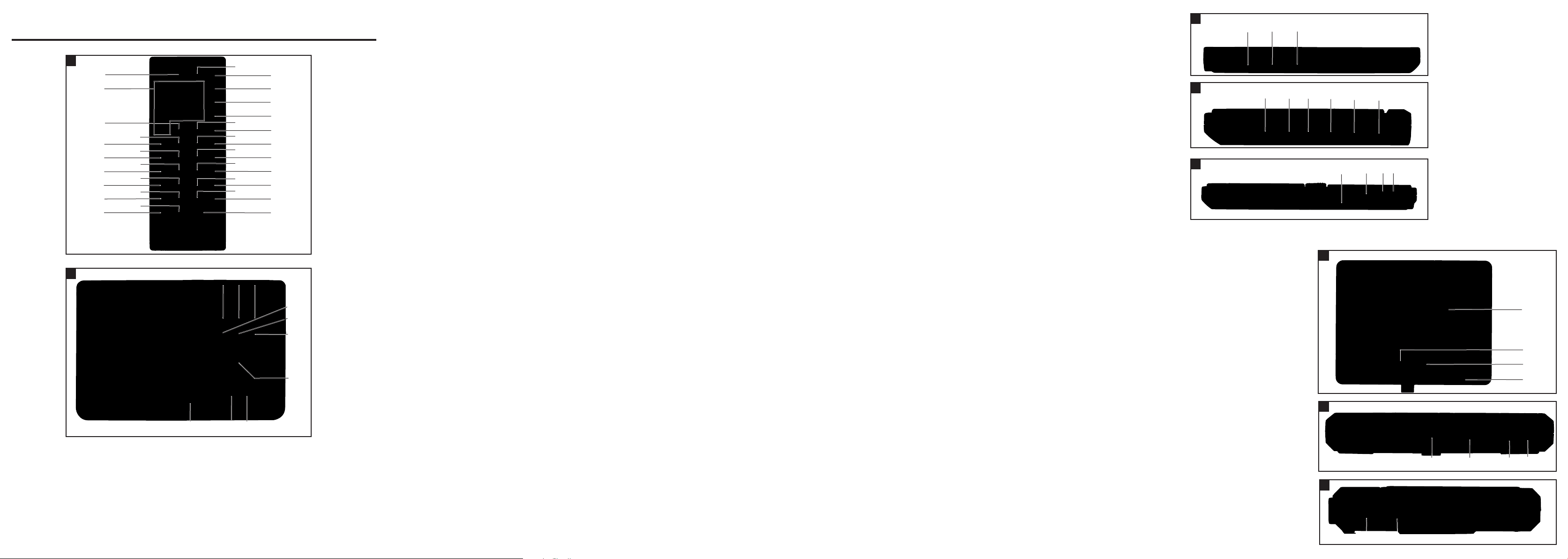
KH 2360
C
3%
3^
3&
A
1(
2)
d
q
w
D
3*
3(
4)
4!
4@
4#
e
1)
r
t
y
u
i
o
a
s
1#
E
4$ 4%
F
4^
4&
2!
2@
2#
2$
2%
2^
2&
B
2*
2(
3)
3!
3@
3#
1(
f
g
h
j
k
l
1(
1%
i
4*
4(
5)
3!
1^
1*
o
1&
3$
r
t
G
5$
5@5!
H
5#
5% 5^
Page 3

Índice Página
1. Datos tecnicos 4
2. Uso y función 4
3. Indicaciones de seguridad 5
4. Descripción del aparato 7
5. Puesta en marcha 8
6. Colocar los monitores LCD a un reposacabezas 9
7. Realizar las conexiones 11
8. Lector de tarjetas y conexión USB 14
9. Empleo 16
9.1 Conmutar/desconectar el aparato al/del modo en espera 16
9.2 Configuraciones del display 16
9.3 Configuración del formato de imagen 16
10. El menú setup 17
10.1 Menú de setup en general 17
10.2 Ajuste del vídeo 18
10.3 Configuraciones personalizadas 19
11. Funciones de sonido 21
11.1 Regular el volumen 21
11.2 Conmutador silenciador (MUTE) 21
12. Funciones de reproducción 21
12.1 Iniciar, detener e interrumpir la reproducción 21
12.2 Función skip (avanzar/retroceder capítulo/pista) 22
12.3 Búsqueda avance/retroceso 22
12.4 Función de cámara lenta (sólo DVD-, VCD-, SVCD- y DivX) 23
12.5 Aumento de la imagen (Zoom) 23
12.6 Ángulo de observación (sólo DVD) 23
12.7 Función de repetición para DVDs, VCDs, SVCDs y CDs de audio 23
12.8 Repetir secuencias (A – B) 24
12.9 Selección directa de título/pista 24
12.10 Selección directa de capítulo, título o de tiempo mediante
función de búsqueda 25
- 1 -
Page 4

13. Funciones de visualización 26
13.1 Mostrar informaciones del disco 26
13.2 Llamar el menú DVD 26
13.3 Playback Control (PBC) para VCDs/S-VCDs 27
13.4 Mostrar y ocultar subtítulo (sólo DVD/VCD/SVCD 27
13.5 Modificar reproducción idioma 28
13.6 Función de programación 28
14. Visor de archivos MP3/WMA/JPEG/AVI/MPEG y DivX 29
15. Reproducción de MP3-/WMA-/MPEG yDivX-Disks 30
15.1 Función de repetición con MP3-/WMA-/MPEG-/ JPEG/DivX 30
15.2 Reproducción de JPEG 30
16. Reproducción de memorias USB/SD/MMC 32
16.1 Memorias compatibles 32
16.2 Utilizar memorias USB/SD/MMC 32
17. Limpieza del reproductor de DVD 32
18. Desecho 33
19. Solucionar fallos y anomalías 33
20. Glosario/índice de palabras clave 35
21. Garantía y servicio técnico 37
22. Importador 37
Lea con atención las instrucciones de uso antes del primer uso y consérvelas para posteriores utilizaciones. Entréguelas en
caso de traspasar el aparato a terceros.
- 2 -
Page 5

La tecnología del reproductor de DVD SilverCrest KH 2360 con dos pantallas LCD de 7", esta protegida con
Copyright, con patentes estadounidenses y con otros derechos de autor de Macrovision Corporation, así
como con la propiedad del Copyright en posibles procedimientos de reclamación.
El uso de esta tecnología para la protección de Copyright debe ser autorizado por Macrovision Corporation
y está destinado exclusivamente para el uso no comercial en el ámbito privado; cualquier otro empleo
requiere la autorización expresa de la Macrovision Corporation.
Están expresamente prohibidos la ingeniería inversa y el desembalaje.
Fabricado bajo licencia de Dolby Laboratories, Inc.
El símbolo Dolby y Doble D son marcas registradas de Dolby Laboratories,
Inc. Confidential Unpublished Works.
1992-1997 Dolby Laboratories, Inc. se reserva todos los derechos.
El aparato esta protegido por las siguientes patentes estadounidenses 4.631.603, 4.577.216, 4.819.098,
4.907.093 y 6.516.132.
La licencia es válida exclusivamente para uso privado.
El reproductor de DVD Silvercrest KH 2360 dispone de licencia de producto certificado DivX.
- 3 -
Page 6

Reproductor
2. Uso y función
DVD móvil KH 2360
1. Características técnicas
Reproductor DVD
Consumo de potencia Reproductor
DVD + 2 LCD: 24 vatios
Norma de TV: PAL/NTSC
Temperatura de servicio:10° ~+40°C
Humedad de servicio: 0 ~ 80 %
(sin condensación)
Tamaño de medios de memoria máx:
1GB (USB/Tarjeta de memoria)
Láser: Láser de clase 1
Adaptador de corriente
Input: AC 100-240 V~50/60 Hz 0,6A
Output: DC 12 V - 2.5A
Fabricante: Kuantech (Shen Zhen) Co., LTD.
Modelo: KSAFE1200250W1EU
Adaptador vehículo
Tipo: KD627
Input: DC 12 V/max. 10 A
Output: 1500 mA
Auriculares
Modelo: LXF-D103
Nivel de salida: 32±15% Ohm
Potencia nominal: 3 mW
Potencia de consumo máx: 10 mW
Pantallas LCD
Resolución: 480(H) x 243 (V) puntos por pantalla
Área de visualización: 154,08° (H) - 87,5° (V)
El reproductor de DVD SilverCrest KH 2360 ha sido
construido para el uso privado exclusivamente, no
comercial en salas cerradas.
Formato de reproducción
• Vídeos DVD en formatos de 12 cm (de diámetro)
y de 8 cm ( de diámetro) marcados con el código
de países / regional 2 o ALL y con el logotipo
de vídeo DVD .
• Vídeos MPEG-4- y DivX -“estándar”(Versión DivX
3.11, 4.x, 5.x, 6.x).
• CDs de vídeo (VCDs) y CDs super vídeo (SVCDs) en los formatos de 12 cm (diámetro) y de
8 cm (diámetro).
• CDs de audio en los formatos de 12 cm (diámetro)
y de 8 cm (diámetro), marcados con el logotipo
de CD .
• Formatos de archivos de CD de audio (.cda),
MP3 (.mp3), Windows Media Audio (.wma),
DivX (.avi), (.mp4) y JPEG (.jpg) sobre medios de
almacenamiento de datos CD-R, CDRW, memorias
extraibles USB así como en tarjetas de memoria
de los tipos SD y MMC.
Aparato de reproducción / salida
Para la reproducción / salida de imagen se pueden
conectar al reproductor DVD los aparatos indicados a
continuación (siempre que dispongan de las posibilidades conexión adecuadas y que la conexión del reproductor DVD esté prevista/autorizada por el fabricante
del dispositivo reproductor):
• pantalla estéreo y mono con los formatos de
televisión PAL o bien NTSC y los formatos de
pantalla 4:3/16:9.
• Pantallas LCD/Plasma o bien proyectores de vídeo.
• Aparatos de vídeo tales como Reproductor DVD,
Grabadora de vídeo, Receptor TV o bien videoconsolas de juegos.
Para la salida/reproducción de sonido o bien música
pueden utilizarse o bien conectarse al reproductor de
DVD portátil los aparatos siguientes:
- 4 -
Page 7

• los altavoces de un televisor conectado a un
reproductor DVD
• componentes audio externos como, por ejem-
plo, equipos HiFi, receptores o equipos de sonido envolvente (analógico)
• otras fuentes de sonido y de imagen externas
Para la salida de imágenes y de sonido están previstos los dos monitores LCD de 7" pulgadas, que se
conectan al reproductor de DVD.
¡Atención!
La garantía no cubrirá ni se responsabilizara
de los daños que puedan surgir por un uso
inadecuado del aparato
3. Indicaciones de
seguridad
• Este aparato no es apto para el uso sin ayuda o
supervisión por parte de niños ni personas cuyas
facultades físicas, sensoriales o mentales no les
permitan hacer un uso seguro del aparato. Vigile
a los niños para asegurarse de que no juegan con
el aparato.
• Para evitar un encendido involuntario, extraiga
después de cada uso y antes de cada limpieza
la fuente de alimentación de clavija de la base de
enchufe.
• Compruebe el aparato y todas las piezas si presentan daños visibles. El concepto de seguridad
del aparato solo funcionará en estado correcto.
• La clavija de red deberá quedar fácilmente accesible de modo que en caso de emergencia se
pueda separar el aparato de manera rápida de
la red.
¡Peligro de descarga eléctrica!
• Conecte el aparato únicamente a una base de
enchufe instalada y conectada a tierra de acuerdo
con la normativa. La tensión de red deberá concordar con los datos que aparecen en la placa de característica de la fuente de alimentación de clavija.
• Utilice sólo la fuente de alimentación de clavija
suministrada. Si ha de reemplazar la fuente de
alimentación de clavija, sustituyala por una del
mismo modelo.
• En caso de una clavija de red dañada o cable
de red dañado, encomiende su sustitución a personal técnico autorizado o al servicio de posventa con el fin de evitar riesgos.
• Deje que el servicio de asistencia técnica repare
o en su caso sustituya la línea de conexión o
bien los aparatos que no funcionen correctamente.
Nunca sumerja el aparato ni el bloque de alimentación en agua. Límpielo sólo con un trapo ligeramente humedecido.
• No exponga el aparato a la lluvia ni lo utilice en
lugares mojados o húmedos.
• Cuide de que la línea de alimentación no se moje
o humedezca nunca durante el funcionamiento.
• Queda prohibido abrir la carcasa del aparato o
intentar repararlo. En este caso no estará protegido y perderá el derecho a la garantía.
• Proteja el aparato contra gotas y salpicaduras
de agua. Para ello, no coloque ningún recipiente
que contenga líquido (p.ej. jarrón con flores) encima del aparato.
• ¡Si penetra agua en el reproductor de DVD /
Monitores LCD o en caso de que caigan dentro
del agua, se pueden producir daños irreparables
además de la existencia de riesgo por descarga
eléctrica!
¡Riesgo de incendio!
• No utilice el aparato en la proximidad de superficies calientes.
• No coloque el aparato en lugares donde quede
expuesto directamente a la radiación solar. De
otro modo podría sobrecalentarse y dañarse de
forma irreparable.
• No deje nunca el aparato desatendido durante
su funcionamiento.
• Nunca cubra la rejilla de ventilación del aparato
mientras que este encendido.
- 5 -
Page 8
• ¡No utilice el reproductor DVD próximo a fuentes
de calor tales como estufas, ventiladores de aire
caliente ( en el coche: próximo a ventiladores de
ventilación) ya aparatos similares! El calor de
estos aparatos pueden provocar que el reproductor se sobrecaliente y que los componentes
de plástico se deshagan, causando, de este
modo, daños irreparables en el reproductor de
DVD
• No utilice el reproductor DVD dentro de armarios, estanterías, guantera u otro tipo de mobiliario cerrado, o sobre camas y mantas porque reducen la ventilación del reproductor de DVD y
pueden provocar su sobrecalentamiento.
¡Atención!
¡No deje el aparato ni los monitores montados
en el vehículo durante la marcha!
Existe notable peligro de lesiones en caso de
producirse un accidente!
Utilice en el vehículo aparatos montados sólo
durante la parada del vehículo.
Asegures de que los aparatos están guardados de modo seguro durante el viaje en la bolsa de transporte suministrada.
¡Peligro! ¡radiación lasérica!
Este aparato está provisto de un "láser de
clase 1".
¡El sobrecalentamiento del aparato puede causar daños irreparables en el reproductor de DVD , existiendo un riesgo
de incendio
• El aparato no se deberá emplazar próximo a
materiales inflamables tales como p. ej., cortinas,
líquidos inflamables etc.
• No coloque encima del aparato objetos que
puedan provocar fuego como por ej. velas.
!
¡Peligro de lesiones!
• Mantenga los niños alejados de la línea de conexión y del aparato. Los niños a veces menosprecian los riesgos que pueden tener los aparatos eléctricos.
• Procure un asiento estable del aparato.
• En caso de que se caiga el aparato o esté dañado, no deberá ponerlo de nuevo en funcionamiento. Deje que compruebe el aparato personal especialista cualificado y en su caso que lo
repare.
• Los niños no deben tener acceso a las pilas. Los
niños pueden meterse las pilas en la boca y
atragantarse.
• No abra nunca el aparato.
• No intente reparar el aparato.
• En el interior del aparato hay una radiación láser invisible. No exponga a la luz el haz láser.
¡Tormentas!
En caso de tormentas se pueden dañar los
aparatos conectados a la red eléctrica.
Extraiga por ello en caso de tormenta la clavija
de la fuente de alimentación de la base de
enchufe.
¡Atención!
Inserte la fuente de alimentación de clavija
del Reproductor DVD en una base de enchufe
de red una vez que tenga conectado el reproductor de DVD a un televisor o los monitores
LCD de 7 " pulgadas. En caso de una conexión
de corriente a través del adaptador del coche,
conecte siempre el adaptador como último
paso. En el caso de que después desease
cambiar la conexión de vídeo o de audio,
desconecte primero necesariamente la fuente
de alimentación de clavija de la base de enchufe! De lo contrario, puede causar daños
irreparables tanto al reproductor de DVD
como al aparato al que esta conectado debido
a las puntas de tensión originadas.
- 6 -
Page 9

¡Atención!
El interruptor principal en el lado derecho es
utilizado para la función ON/OFF. No se utiliza
como interruptor seccionador para la tensión
de red. Para la separación de la tensión de
red se utiliza la fuente de alimentación de clavija.
Para separar completamente el aparato de la
tensión de red debe desenchufarse la fuente
de alimentación de clavija de la base de enchufe. La base de enchufe para la fuente de
alimentación de clavija deberá estar ubicada
cerca del aparato y fácilmente accesible.
Indicaciones acerca de tensiones de
choque (EFT /proceso de paso eléctricos
rápido):
En caso de una función de fallo debido a procesos
de paso eléctricos rápidos (tensión de choque), el
producto se ha de reposicionar, con el fin de restablecer
el modo de funcionamiento normal. Posiblemente sea
necesario retirar la alimentación de corriente y volver
a conectarla. Las pilas (si disponibles) se deberán
extraer y volver a colocar.
Indicaciones para la manipulación
de pilas/baterías
El mando a distancia funciona con una pila. Tenga
en cuenta lo siguiente a la hora de manipular pilas:
¡Peligro de explosión!
No arroje las pilas al fuego. No vuelva a
cargar las pilas.
• Cargue únicamente pilas que estén marcadas
con "recargables" o estén previstas para recargar.
• No abra nunca las pilas, no estañe ni suelde las
pilas nunca.
¡Existe riesgo de explosión y de lesiones!
• Compruebe periódicamente la pila. Las pilas
que se vacían pueden producir daños en el mando
a distancia.
• Si no utiliza el mando a distancia durante un
tiempo prolongado, extraiga la pila.
• Utilice guantes de protección para tocar la pila
derramada.
• Limpie el compartimiento de pilas y los contactos
de las pilas con un paño seco.
4. Descripción de aparatos
Mando a distancia
q Tecla
w Tecla
e Tecla
r Tecla
t Tecla
y Tecla
u Tecla
i Tecla
o Tecla Navegación
a
s Teclas
d Tecla
f Tecla
g Tecla
h Tecla
j Tecla Navegación
k Tecla
l Tecla Navegación
; Tecla
2) Teclas numéricas
2! Tecla
2@ Tecla
POWER
(Encender y apagar el reproductor DVD)
DISP
(Indicación de las informaciones de reproducción )
N/P
(Selección NTSC/Pal/Multi)
PLAY/PAUSE
(Inicio y pausa de la reproducción actual)
STOP
(detener la reproducción)
FF
(Avanzar - x2, x4, x8, x16, x32)
REPEAT
(Repetir, capítulo, pista, canción, disco completo)
SETUP
(Configuración OSD / Mostrar menú)
MENÚ
(mostrar menú del DVD)
VOL +/-
(aumentar / reducir el volumen)
USB/CARD/DVD
de la tarjeta de memoria /USB)
PREV
(Saltar hacia atrás el capítulo o secuencia)
SLOW
(ajustar la velocidad de reproducción)
NEXT
(Saltar hacia delante capítulo o secuencia)
(seleccionar el contenido
ENTER
(confirmar entrada)
MONITOR 1/2
(Seleccionar monitor LCD AV-IN y DVD)
0
hasta 9(Entrada de cifras 0-9)
10+
(entrada de números de varias cifras)
GOTO
(Saltar al capitulo o canción)
- 7 -
Page 10

2# Tecla
PROGRAM
(Prefijar la secuencia de títulos o canciones)
2$ Tecla
2% Tecla
2^ Tecla
2& Tecla
2* Tecla
2( Tecla
3) Tecla
ZOOM
Aumentar / reducir imagen)
ANGLE
(cambiar de ángulo de cámara)
SUBTITLE
AUDIO
FR
A-B
MODO TFT
(Mostrar - ocultar subtítulos)
(cambiar el idioma de reproducción)
(Rebobinar - x2, x4, x8,x16, x32)
(Repetir secuencias)
(ajuste de contraste, tono de
color, saturación y nitidez)
3! Tecla Navegación
3@ Tecla
3# Tecla
3$ Tecla
3%
3^
3^
3*
TITLE
MUTE
Lado superior Reproductor DVD
OPEN
Lado dorsal reproductor de DVD
AV OUT
(Salida de Audio/Vídeo)
MONITOR 1
MONITOR 2
Lado derecho reproductor de DVD
VOLUME
(Regulador de volumen salida de au
(Mostrar contenido DVD/CD)
(Enmudecer reproducción de sonido)
(accionar para abrir la bandeja de disco)
(Toma de conexión para monitor LCD 1)
(Toma de conexión para monitor LCD 2)
riculares reproductor de DVD)
3( Teléfono (Conexión de auricular)
4)
AV IN
(Entrada audio/vídeo para aparatos externos)
4!
POWER OFF/ON
4@
DC IN 12V
(Interrupor apagado/encendido)
(toma de conexión alimentación de
corriente de 12 voltios)
4#
USB
(Conexión USB)
Lado frontal reproductor de DVD
4$
SD/MMC
(Alojamiento de tarjetas de memoria
para tarjetas SD/MMC)
4%
IR
(Sensor de recepción de infrarrojos)
4^
ON/STANDBY
(Indicación para el estado de disponibilidad)
Lado frontal monitor LCD
4& Monitor
4* LED Power
(se ilumina en estado desconectado en rojo)
4( Sensor IR para la señal del mando a distancia
5) Altavoces monitor LCD
Lado inferior monitor LCD
5!
CONNECT TO MAIN UNIT
(Toma de conexión al reproductor de DVD)
5@
PHONE
(Conexión de auriculares)
5#
BRIGHTNESS
5$
SCREEN
Lado derecho monitor LCD
5%
POWER
(Regulador de brillo pantalla LCD)
(Conmutador de formato 16:9/4:3)
(interruptor de encendido/apagado
para monitor LCD)
5^
VOLUME
(Regulador de volumen - sólo para pantalla LCD)
5. Puesta en servicio
5.1 Desembalaje
1. Retire el reproductor de DVD, ambos monitores
LCD y el accesorio del embalaje.
2. Retire todos los adhesivos, folios y medidas de
seguridad para el transporte
¡Atención!
No deje que los niños jueguen con los plásticos. ¡Podrían asfixiarse!
5.2 Comprobar el volumen de suministro
Antes de realizar la puesta en servicio, comprobar
que el volumen de suministro esté completo y que
no haya sufrido daños.
1 Reproductor de DVD
2 Monitor LCD de 7” Pulgadas
1 Mando a distancia
1 Pila para el mando a distancia, CR2025/ 3 V
1 Fuente de alimentación de clavija
1 Cale AV 3 x Jack en conector 3,5mm
2 Cable de conexión DIN para monitor LCD
1 Adaptador vehículo
- 8 -
Page 11

1 Bolso con 2 cintas de sujeción para los
reposacabezas
2 Auriculares
1 Instrucciones de uso
5.3 Preparar el mando a distancia
Colocación de las pilas
Para el mando a distancia necesita una pila del tipo
botón CR2025/ 3 V (suministrada adjunta):
6. Colocar los monitores
LCD a un reposacabezas
Utilice en la sujeción al reposacabezas la cinta
velcro de fijación suministrada y acolchado.
1. Extraiga el acolchado de la cinta de velcro
de fijación.
1. Retire el compartimiento de pilas del mando a
distancia.
2. Inserte a continuación las pilas contenidas en
el volumen de suministro del tipo CR2025 (botón)
en el compartimiento de pilas. Tenga en
cuidado de respetar la polaridad correcta.
3. Deslice el compartimiento de pilas de nuevo
dentro del mando a distancia.
Utilizar el mando a distancia
Para garantizar un funcionamiento correcto en el
manejo del mando a distancia …
• Oriente el mando a distancia durante su utilización
siempre recto sobre el sensor de infrarrojos 4( en
el lado frontal del aparato.
• Asegúrese de que no hay ningún obstáculo entre
el mando a distancia y el reproductor de DVD que
pueda obstruir la recepción
• Durante el manejo del mando a distancia no se
aleje mas de 5 m del reproductor de DVD
En caso contrario se pueden producir anomalías
durante el manejo de las funciones del Reproductor
DVD con el mando a distancia.
2. Tire la cinta de velcro de fijación con el lado
del velcro hacia atrás a través del soporte
derecho en el lado posterior del monitor LCD.
Aun no introduzca la cinta a través del soporte
izquierdo.
3. Tire el extremo abierto de la cinta a través del
acolchado. El lado sin acolchar deberá señalar
hacia el lado del aparato.
4. Introduzca a continuación de la cinta a través
del soporte izquierdo. El pasador de plástico
deberá señalar ahora hacia la derecha.
- 9 -
Page 12

5. Inserte la cinta de seguridad elástica fijada al mo-
nitor LCD antes de fijarla alrededor del reposacabezas o bien soporte del reposacabezas.
marcha a la izquierda en el lado del reposacabezas.
8. Una el extremo abierto de la cinta de velcro de
sujeción con su lado opuesto en el lado frontal
del reposacabezas. Preste atención respecto a
un asiento seguro y firme de la cinta.
6. Mantenga el monitor LCD contra el reposacabe-
zas e introduzca la cinta de velcro desde el interior
hacia el exterior a través del pasador de plástico.
La cinta velcro debe señalar también en dirección
del reposacabezas.
7. El pasador de plástico deberá quedar pegado
(tal como muestra en la figura) en sentido a la
9. La cinta velcro de sujeción deberá colocarse
en el centro del reposacabezas. No cubra dentro de lo posible el desbloqueo de regulación
de altura del reposacabezas.
Indicación:
Si utiliza los monitores LCD en el coche, asegurese de que los monitores LCD no obstaculice componentes relevantes para la seguridad tales
como Airbags, airbags de asiento o airbags laterales.
No se aconseja la fijación en los reposacabezas
activos.
Si instala los monitores LCD en el coche, deberá
prestar atención de colocar los cables de modo
que no se vuelvan trampas donde tropezar y de
evitar también que los cables NO obstaculice
subirse o bajarse del vehículo.
- 10 -
Page 13
¡Atención!
¡No deje el aparato ni los monitores montados
en el vehículo durante la marcha!
Existe notable peligro de lesiones en caso de
producirse un accidente!
Utilice en el vehículo aparatos montados sólo
durante la parada del vehículo.
Asegures de que los aparatos están guardados de modo seguro durante el viaje en la
bolsa de transporte suministrada.
7. Realizar las conexiones
7.1 Conecte los monitores LCD con el
reproductor de DVD
Si instala los monitores DCD en el coche, deberá
prestar atención de colocar los cables de
modo que no se vuelvan trampas donde tropezar y de evitar también que los cables de
conexión al reproductor DVD NO obstaculice
subirse o bajarse del vehículo.
Además, el aparato se puede conectar con otros
aparatos de entrada y salida:
• con un televisor
• con una grabadora de vídeo o DVD
• con un receptor, como p. ej. un equipo estéreo
• con un equipo Dolby-Digital
¡Atención!
Compruebe que todos los aparatos estén
apagados antes de conectarlos. Conecte los
aparatos a la red sólo después de haber
realizado todas las conexiones.
7.2 Conexión de red
Conexión con bloque de alimentación
Conecte los dos monitores LCD al reproductor DVD,
uniendo las tomas
monitores con las entradas
3& a través de un cable de conexión DIN.
Indicación:
Utilice exclusivamente los dos cables de conexión
DIN suministrados para conectar los monitores
LCD al reproductor de DVD.
También puede conectar un sólo monitor LCD
al reproductor de DVD.
CONNECT TO MAIN UNIT
MONITOR 1
3^ y
5! a los
MONITOR 2
1. Inserte la clavija del aparato de la fuente de
alimentación enchufable en la toma
4@ al reproductor de DVD.
2. Conecte el bloque de alimentación a la base
de enchufe.
Indicación:
Antes de conectar el reproductor DVD con la
ayuda de la clavija de fuente de alimentación
a la corriente eléctrica, conmute el reproductor
de DVD con el interruptor de POWER ON/OFF
4!
en la posición OFF. Conecte primero el
conector del aparato con la toma
4@
al reproductor de DVD.
- 11 -
DC IN 12V
DC IN 12V
Page 14

Antes de establecer la alimentación de corriente con
el adaptador del coche
1. Inserte la clavija del aparato del adaptador de
coche en la toma
aparato.
DC IN 12V
4@ en el lateral del
2. Inserte el adaptador de coche en una base de
enchufe de 12 V apropiado, p. ej. el encendedor
de cigarrillos del vehículo.
Indicación:
- El adaptador de coche suministrado sólo
podrá utilizarse en una red de tensión de
abordo de 12 Voltios.
- El reproductor de DVD sólo podrá utilizarse
con el adaptador de coche suministrado.
- No utilice el adaptador de coche suministrado
para otros aparatos.
- Después del uso retire el adaptador de coche
del reproductor de DVD y de la red integrada
del automóvil.
7.3 Conexión a otros aparatos
Conexión con un televisor
Se puede conectar el reproductor de DVD con los
televisores con normas PAL o NTSC. De este modo
puede pasar la imagen a la pantalla del televisor.
1. Apague el reproductor de DVD y la televisión.
2. Conecte el conector jack del cable AV suminis-
trado con la salida de
de DVD.
3. Conecte el cable RCA amarillo para la señal
de imagen con la entrada de vídeo FBAS
(amarilla) al televisor.
4. Conecte el cable RCA rojo/blanco para la
señal de sonido con la entrada de sonido
(rojo/blanco) en la ventana.
De este modo también puede conectar el reproductor
de DVD con una grabadora de vídeo o de DVD,
para pasar la señal de vídeo y audio del reproductor
de DVD a estos aparatos.
AV-OUT
3% al reproductor
- 12 -
Page 15

Conexión de audio con un equipo estéreo
1. Antes de establecer la conexión con su equipo
estéreo, apague el reproductor de DVD.
2. Conecte el conector jack del cable AV suminis-
trado con la salida de
de DVD.
AV-OUT
3% al reproductor
3. Conecte el cable RCA rojo/blanco para la
señal de sonido con una entrada de sonido
(rojo/blanco) de su equipo estéreo.
Conexión de aparatos externos a través de AV-IN
con el reproductor DVD (p. ej. consola de videojuegos)
Puede reproducir imágenes y sonido de aparatos
externos con el reproductor de DVD.
3. Conecte el cable RCA rojo/blanco para la señal
de sonido con la salida de sonido (rojo/blanco)
al aparato externo.
4. Para representar la imagen externa sobre los moni-
tores LCD deberá , pulsar la tecla
con el fin de conmutar el reproductor de DVD al
modo AV IN.
Indicación:
Dependiendo del tipo de unidad de almacenamiento, la pantalla puede permanecer negra
durante unos segundos antes de que se vuelva a
mostrar la imagen en el reproductor de DVD.
El sonido de un aparato externo conectado a la
entrada de audio del reproductor de DVD será
también reproducido si el aparato se encuentra
en otro modo de funcionamiento como AV.
MONITOR 1/2
1(,
Ajustar la norma de televisión
Pulse varias veces la tecla
de televisión para la entrada de vídeo. En el display se
muestra ahora la configuración.
PAL
MULTI
NTSC
N/P
e, para ajustar la norma
para señales de vídeo en la norma
de televisión PAL.
la señal de vídeo es detectada automáticamente.
para señales de vídeo en la norma
de televisión NTSC.
1. Conecte el conector jack del cable AV suminis-
trado con la entrada AV-IN 4) al reproductor
de DVD.
2. Conecte el cable RCA amarillo para la señal
de imagen con la salida de vídeo FBAS (amarilla) al aparato externo.
7.4 Conexión del auricular
¡Atención!
Utilice sólo los auriculares suministrados del tipo
LXF-D103.
1. Conecte la clavija jack del auricular con las tomas
en el reproductor de DVD 3( o de los monitores
LCD 5@.
- 13 -
Page 16
2. Regule el volumen antes de la conexión al repro-
ductor de DVD 3* y de los monitores LCD 5^ hacia
abajo.
3. Cuando estén conectados los auriculares en el re-
productor de DVD o bien los monitores LCD, en la
salida AV Out 3% del reproductor de DVD, o bien
de los altavoces incorporados de los monitores
LCD 5) no se produce ninguna salida de sonido.
¡Atención!
Escuchar música con los auriculares durante
un largo periodo de tiempo y con el volumen máximo puede provocar problemas de
audición
7.5 Ajuste de la posición de Display
Si determina que la imagen de un DVD no tiene la suficiente calidad, bascule un poco el Display para optimizar el ángulo de visualización.
8. Lector de tarjetas y
conexión USB
8.1 Insertar las tarjetas de memoria/
Memoria USB con archivos MP3-/
WMA-/Mpeg4/ JPEG
Indicación:
El reproductor de DVD se inicia siempre en el
modo DVD. Para leer las tarjetas de memoria,
pulse la tecla USB/CARD/DVD
a distancia. El reproductor de DVD reconoce los
formatos de archivos JPEG, MP3, WMA y
MPEG4. Las tarjetas deberán formatearse en
FAT16 o FAT 32 , NTFS no reconoce el reproductor. El reproductor es compatible sólo con
tarjetas de memoria de 3,3V, los tipos más
antiguos de 5V de tensión de servicio no las
reconoce.
1@
en el mando
Inserte ahora las tarjetas de memoria de los tipos
SD/MMC correctamente dentro del reproductor DVD:
1. Encienda el reproductor de DVD.
2. Asegurese de que los monitores LCD están
listos para funcionar.
Si los monitores LCD, el reproductor de DVD y eventualmente se encuentren conectados otros aparatos
(p. ej. un componente de audio) y listos para su uso
y si el reproductor DVD está conectado correctamente a los monitores LCD o bien a un televisor, podrá
ver ahora en la pantalla del televisor el logotipo de
SilverCrest.
Si no hay ningún disco en el reproductor aparecerá
en los monitores LCD
SIN DISCO
.
3. Deslice ahora la tarjeta de memoria en el alo-
jamiento de tarjetas de memoria 4$ del frontal
del reproductor de DVD.
Siga en este proceso los pasos indicados a continuación – dependiente del tipo de la tarjeta de memoria
que desea reproducir.
¡Advertencia!
¡Preste atención de introducir las tarjetas de
memoria en los compartimientos de tarjetas
de memoria conforme a lo descrito a continuación!
¡No doble en ningún caso las tarjetas de
memoria al introducirlas en el compartimiento
de las tarjetas de memoria!
Inserte las tarjetas de memoria respectivamente
sólo con una suave presión hasta el tope dentro
del compartimiento de tarjetas de memoria.
Si no se pueden introducir las tarjetas de memoria
sin tener que hacer fuerza:
• Compruebe si se trata de una tarjeta de memoria
compatible de reproducir en su Reproductor DVD.
¡ Atención!
¡No intente insertar tarjetas de memora de otros
tipos en el alojamiento de tarjetas de memoria!
- 14 -
Page 17

• Compruebe si se ha insertado la tarjeta de memoria
en la dirección correcta dentro de la ranura de la
tarjeta de memoria.
• No intente nunca insertar las tarjetas de memoria
dentro de la ranura de la tarjeta de memoria con
fuerza bruta! ¡En caso contrario podría dañar el
Reproductor DVD, la tarjeta de memoria y los datos
que tenga grabados!
Tipos de tarjetas de memoria compatibles
Se pueden reproducir tarjetas de memoria de los tipos SD y MMC.
Tarjetas de memoria MultiMediaCard /SecureDigital (MMC/SD)
Deslice las tarjetas de memoria MultiMediaCart / SecureDigital con los contactos hacia delante y rectas en la
ranura para tarjetas de memoria 4$.
Al hacerlo debe...
- el lado de la tarjeta de memoria que dispone de con-
tactos, deberán señalar hacia arriba y
- la esquina achaflanada de la tarjeta de memoria de-
berá señalar hacia la izquierda.
Memorias extraíbles USB(USB)
El reproductor de DVD soporta memorias extraibles
USB 1.1 y 2.0
• Deslice la memoria extraible USB en el alojamiento
USB 4#. En este proceso la marca USB en el conector USB deberá señalar hacia arriba.
8.2 Mostrar el contenido de la tarjeta
de memoria / memoria extraible
USB
• Pulse varias veces la tecla
mostrar el contenido de las tarjetas de memoria
correspondientes.
El medio actualmente insertado es visualizado en el
display 4&.
Indicación:
En base a los diferentes conjuntos de Chip
en las memorias extraibles USB no se puede
garantizar de que sean reconocidas todas
las memorias extraibles USB correctamente.
USB/CARD/DVD
1@, para
- 15 -
Page 18

8.3 . Extraer tarjetas de memoria/
USB memorias extraíbles de la
ranura de tarjetas de memoria
Las tarjetas de memoria / memorias extraibles USB
sólo se deberán retirar cuando se encuentre la ranura
de tarjeta de memoria desactivada. De esta forma
se evitarán posibles daños o pérdidas de datos.
• Pulse la tecla
nuevo al modo DVD.
• Retire ahora la tarjeta de memoria / memoria
extraible USB de la ranura de tarjetas de memoria 4$.
USB/CARD/DVD
1@, para regresar de
8.4 Proceso de reproducción desde
una tarjeta de memoria:
SI ha insertado una tarjeta de memoria o bien una
memoria externa USB correctamente en el reproductor
DVD y accionada la tecla
mando a distancia, el reproductor detecta automáticamente las carpetas y archivos en el medio de soporte
de datos.
USB/CARD/DVD
1@ en el
9. Empleo
• Realice las conexiones necesarias, como se ha
descrito en el capítulo 7 y establezca una alimentación de corriente.
9.1 Conmutar/desconectar el aparato
al/del modo en espera
• Coloque el interruptor
ON
, para conectar el reproductor DVD.
Los monitores LCD se encienden y aparece la imagen
de fondo.
Si no se encuentra ningún disco en la bandeja aparece
un instante la indicación de
ción
NO DISC
• Para conmutar el aparato al modo en espera
Stand-by, pulse la tecla
distancia.
Los LEDS Power-4* en los monitores LCD brillan. Desde
este estado se puede volver a conectar el aparato
mediante la tecla
• Para desconectar el reproductor DVD por com-
pleto, coloque el interruptor
ción
OFF
.
.
POWER
LOADING
POWER
POWER
q del mando a distancia.
POWER
4! en la posición
y a continua-
q en el mando a
4! en la posi-
Estas se muestran en el visualizador de archivos del
reproductor en la pantalla pudiendo manipularse
igual que los medios DVD/CD conforme a lo descrito
en el capítulo 14.
9.2 Configuraciones del display
• Pulse la tecla
ajustes del Display. Se puede acceder en cual-
quier momento a los ajustes.
• Seleccione con las teclas de navegación
1* una de las entradas
(tonalidad),
(Nitidez).
• Con la tecla de navegación
modificar los valores.
• Para salir de los ajustes, Pulse la tecla
3) de nuevo.
TFT-MODE
Saturation
3), para acceder a los
Contrast
(Saturación) y
3! o puede
9.3 Configuración del formato de
imagen 1
• Coloque el interruptor
de los monitores LCD o bien en
ajustar el formato de imagen del monitor de LCD.
- 16 -
SCREEN
1^
(contraste),
5$ en cada uno
4:3o 16:9
Hue
Sharpness
TFT-MODE
, para
Page 19

10. El menú setup
El reproductor de DVD dispone de un menú de pantalla
en el cual puede realizar ajustes de sonido e imagen así
como de otras funciones tales como p. ej. la activación
del bloqueo (de censura) para niños. Si realiza cambios en el menú de Setup, estos son memorizados
incluso si se desconecta el aparato.
• En todo momento puede ajustar las configuraciones
básicas en el menú
• Puede acceder al menú Setup durante la reproducción. Para tener acceso a todas las configuraciones deberá encontrarse en modo Stop. Pulse
para ello dos veces la tecla
El menú Setup se estructura en los menús siguientes:
• Menú de setup en general
• Setup de vídeo
• Configuraciones preferentes
PREFERENCE PAGE
STOP
t .
.
Salir del menú Setup
• Puede salir del menú setup en todo momento,
accionando la tecla
SETUP
i de nuevo.
10.1 General Setup Page
Si llama el menú Setup de su reproductor DVD
con la Tecla
SETUP PAGE
SETUP
i, aparece el menú
.
GENERAL
Navegar por los menús
1. Pulse la tecla
Setup- . Aparece el menú principal
SETUP PAGE
• Con la tecla de navegación
1* y la tecla
raciones en los menús.
SETUP
i, para acceder al menú
.
3! o 1^
ENTER
1& puede realizar las configu-
GENERAL
2. Con las teclas de navegación3! o selec-
cione un menú, moviendo las marcas amarillas
debajo del símbolo de menú correspondiente.
3. Seleccione una entrada en un menú con las
teclas de navegación
la barra amarilla sobre una entrada de datos.
1^ 1* , moviendo
4. Con la tecla de navegación o cambia el
submenú de una entrada y con la tecla de
navegación
de menús.
3! regresa de nuevo al nivel
5. Para confirmar una selección pulse la tecla
ENTER
1&.
• Todas las posibilidades de navegación en un
menú actual están representadas en el extremo
inferior del menú.
TV Display
Aquí puede adaptar la altura y ancho de la imagen
al aparato de reproducción utilizado.
Normal/PS
Normal/LB
Wide
: Seleccione este ajuste para representar
emisiones en un formato tradicional
de 4:3 en un televisor de 4:3. Las
reproducción en formato 16:9 se
representarán sin molestas bandas a
pantalla completa, pero se cortarán
los márgenes laterales de la imagen.
: Visualización de una película en for-
mato 16:9 en un televisor tradicional
en formato 4:3.
La imagen se representará con bandas negras en el extremo superior e
inferior de la misma.
: Este ajuste es aconsejable cuando
utilice los monitores LCD contenidos
en el suministro o bien para la salida
de imagen en un televisor de pantalla
ancha en formato 16:9.
- 17 -
Page 20

Angle Mark
En unos pocos DVDs algunas escenas han sido
tomadas con la cámara desde ángulos de observación diferentes.
• Seleccione la entrada
al ángulo de observación siguiente durante la
reproducción de la película, pulsando la tecla
ANGLE
2%.
• Para desactivar está función seleccione la entrada
OFF
.
ON
, para poder cambiar
10.2 Video Setup Page
OSD Language
Aquí puede usted ajustar el idioma en aparece el
menú OSD en la pantalla del televisor.
Closed Captions
Aquí ajustará si deben mostrase los subtítulos
(si están disponibles) con cada reproducción de un
DVD automáticamente en la pantalla del televisor.
• Coloque para ello esta función en
• Si desea activar manualmente los subtítulos,
coloque esta función en
Se pueden configurar los subtítulos durante la
reproducción con la tecla SUBTITLE 2^.
OFF
ON
.
.
Screen Saver
En este menú puede activar o bien desactivar el salvapantallas. El salvapantallas protege las pantallas
LCD del reproductor DVD o el tubo de imagen del
televisor conectado contra el quemado de pantalla
de la imagen mostrada.
Para activar el salvapantallas ajuste está función en
ON
. El salvapantallas se activa sólo si con reproduc-
ción detenida no se produce ninguna entrada durante
algunos minutos.
• Para apagar el salvapantallas ajuste la función
en
OFF
.
En este menú puede ajustar los parámetros de imagen
de la señal de vídeo emitida y con ello adaptar la
calidad de reproducción de imagen a la pantallas
conectadas.
Sharpness
Ajuste la nitidez de la imagen en
bien
BAJA
.
ALTA, MEDIA
o
Brightness
Ajuste con la ayuda de las teclas 3! o el brillo.
• Pulse a continuación la tecla
continuar.
ENTER
1& para
Contrast
Ajuste con la ayuda de las teclas 3! o el
contraste.
• Pulse a continuación la tecla
continuar.
ENTER
1& para
- 18 -
Page 21

Hue
Ajuste con la ayuda de las teclas 3! o la
tonalidad del color.
Cuanto más deslice el regulador hacia la derecha,
más cálida será la representación global. En cambio
hacia la izquierda la imagen irradia un ambiente
más frío.
• Pulse a continuación la tecla
continuar.
ENTER
1& para
Saturation
Ajuste con la ayuda de las teclas 3! o la
saturación del color.
• Pulse a continuación la tecla
continuar.
ENTER
1& para
10.3 Preference Page
SUBTITLE
Ajuste aquí el idioma de los subtítulos que debe ser utilizado de forma estándar en la reproducción de películas.
DISC MENU
Ajuste aquí el idioma del menú del disco que debe ser
utilizado de forma estándar en la reproducción de películas.
PARENTAL
Algunos DVDs y CDs están codificados con señales
de bloqueo. Estos DVDs se pueden dividir en ocho
diferentes clases de liberación.
En este menú puede ajustar el idioma para la reproducción de audio y de los subtítulos así como activar la
función del seguro para niños y asignar una contraseña al reproductor de DVD.
PBC
Aquí puede activar o desactivar el control de
reproducción (Playback Control).
Con CDs de vídeo (VCDs o SVCDs) puede utilizar
con la función PBC activada, la tecla de
para mostrar el menú principal del disco.
MENU
1)
AUDIO
Ajuste aquí el idioma del audio que debe ser utilizado
de forma estándar en la reproducción de películas.
1. Seleccione una de las siguientes clases de libe-
ración para proteger la reproducción de medios de esta clase con una solicitud de contraseña:
8 ADULT
: sólo adultos;
7 NC 17
: no apto para menores de 18 años;
6 R
: altamente recomendada la supervi-
sión paterna para jóvenes de
menos de 16 años;
- 19 -
Page 22

5 PGR
: recomendada la supervisión
paterna para jóvenes de menos
de 16 años;
4 PG 13
: supervisión paterna altamente
recomendada; algunas escenas no son adecuadas para
niños de menos de 12 años;
3 PG
: supervisión paterna recomen-
dada;
2 G.
: para todos los grupos de edad;
1 KID SAF.
Ejemplo
: adecuado también para niños
pequeños.
Si se ha codificado un DVD p. ej. con la clase
de liberación 7 u 8 y usted ha ajustado una
clase de liberación del 1 al 6, se mostrará un
mensaje y deberá introducirse la contraseña.
También pueden estar codificadas sólo partes
del DVD, es decir, determinadas escenas de
la película, con una o varias clases de liberación.
2 Para activar la liberación de edad seleccione
una clase de liberación e introduzca luego en
la solicitud de contraseña su contraseña con el
teclado numérico 2). La contraseña configurada de fábrica es 136900.
3. Confirme la entrada de datos pulsando la tecla
ENTER
1&.
Indicación:
En la opción de menú siguiente
puede modificar la contraseña configurada
de fábrica y asignar una contraseña nueva
para el bloqueo (de censura).
PASSWORD
PASSWORD
Aquí puede modificar la contraseña preconfigurada
(
136900
) e introducir su propia contraseña. Sólo se
pueden utilizar las cifras de 0 a 9.
1. Para modificar la contraseña seleccione la en-
trada
CAMBIAR
2. Introduzca en la línea
las teclas numéricas 2) la contraseña válida.
La marca cambiará a la línea siguiente
PASSWORD
.
OLD PASSWORD
.
con
NEW
3. Introduzca con las teclas numéricas 2) la con-
traseña nueva. La marca cambia a la línea
siguiente
CONFIRM PWD
.
4. Introduzca con las teclas numéricas 2) la con-
traseña nueva. La marca cambiará al campo
OK
.
5. Pulse la tecla
La contraseña se ha modificado.
Indicación:
Si ha olvidado su
la contraseña
ENTER
1&.
contraseña, puede utilizar
configurada de fábrica (136900).
Configuraciones básicas:
Aquí puede devolver el reproductor de DVD al estado en que se suministró. Todas las configuraciones
tales como idioma, imagen y genéricas son reposicionadas a las configuraciones básicas. Exceptuando
el bloqueo (de censura), ya que sería de poca utilidad
si sus niños pudiesen reposicionarla simplemente.
- 20 -
Page 23

11. Funciones de sonido
11.1 Regular el volumen
• Con las teclas
del aparato 3* o bien en los monitores LCD 5^
aumentar o bien reducir el volumen.
VOL+/-
1!, en el regulador de volumen
11.2 Conmutador silenciador (MUTE)
• Pulse la tecla MUTE 3#, para desconectar el sonido.
• Para conectar de nuevo el sonido, pulse la tecla
MUTE 3# de nuevo y accione una de las teclas
VOL+/-
1!.
12. Funciones de
reproducción
Para reproducir un con el reproductor de DVD:
• Encienda sus monitores LCD.
• Asegúrese de que el reproductor de DVD está
listo para su uso.
Con este reproductor DVD puede reproducir los
discos siguientes:
• DVD (código de país 2 o ALL)
• CD de vídeo
• CD de super vídeo
• Discos MPEG-4
• DVD+R DL
• DVD-R DL
• DVD+RW
• DVD+R
• DVD-RW
• DVD-R
• CD-R
• CD-RW
• CD de audio
• MP3
• JPEG
Indicación:
No es posible la reproducción de multisesión,
ni tampoco de discos no finalizados
Si el display de LCD del reproductor de DVD y eventualmente otros aparatos conectados (p. ej. un componente de audio) se encuentran listos para funcionar y encendidos así como el reproductor de DVD
conectado correctamente al televisor, podrá observar
en la pantalla del televisor el logotipo de SilverCrest.
Si no se encuentra insertado un Disco en la bandeja
del reproductor DVD, aparecerá en la pantalla
DISCO
.
NO
1. Abra la bandeja del disco accionando la tecla
OPEN
3$ en la parte superior del aparato. En la
pantalla aparecerá ahora „
OPEN
“.
2. Inserte el disco con el lado rotulado hacia arri-
ba dentro de la bandeja para discos. Cuando
inserte el disco podrá apreciar una ligera resistencia, salvará esta resistencia al presionar suavemente ahora está el disco firmemente asentado
sobre el husillo de rotación.
En caso de discos de doble cara, deberá colocar la cara del disco que desea reproducir
hacia abajo.
3. Una vez insertado el disco, cierre la tapa de
la bandeja hasta que escuche como encastra.
4. Ahora se carga el contenido del disco; esto
puede durar algunos segundos. La reproducción
del disco insertado se inicia automáticamente.
12.1 Iniciar, detener e interrumpir la
reproducción
Dependiendo del disco insertado no puede reproducir su contenido de inmediato ya que aparece primero un menú de selección en el Display.
• Seleccione en este caso con las teclas de nave-
gación
3! o 1^ 1* el punto de menú
con el que se inicia la reproducción de la película.
• Para iniciar la reproducción de la película, pulse
la tecla
ENTER
1& o bien la tecla
PLAY/PAUSE
r.
- 21 -
Page 24
Detener la reproducción (PAUSA)
Para activar la reproducción repetida:
• Pulse durante la reproducción la tecla
En la pantalla aparecerá la indicación „
En la pantalla visualiza ahora la imagen detenida
de la escena actualmente detenida.
• Para reanudar la reproducción de la película
pulse la tecla
PLAY/PAUSE
r.
PLAY/PAUSE
“.
12.2 Función skip (avanzar/
retroceder capítulo/pista)
r.
Indicación:
Estas funciones pueden no estar disponibles en
todos los DVD/VCD/S-VCD. Si intenta realizar
funciones no disponibles aparecerá el símbolo
en la pantalla.
Interrumpir la reproducción (STOP)
Para cancelar la reproducción pulse la tecla
STOP
t.
Función resumen
Si se ha interrumpido la reproducción del
DVD/VCD/S-VCD insertado pulsando una vez la
tecla
STOP
t el reproductor de DVD memoriza
automáticamente el punto en que ha detenido la
reproducción. Esta función se denomina "función
resumen".
En la pantalla se visualiza
CONTINUE
• Al momento de pulsar de nuevo la tecla
• Si pulsa la tecla
• En cuanto pulse de nuevo la tecla
.
PLAY/PAUSE
lugar memorizado.
posición memorizada en la cual ha interrumpido
la reproducción, se borrará.
la reproducción del DVD/VCD/S-VCD insertado
desde el principio.
r, continua la reproducción en el
PRESS PLAY KEY TO
STOP
t por segunda vez, la
PLAY/PAUSE
r
• Con las teclas
retroceso puede saltar dentro de la película del
DVD/VCD/S-VCD insertado durante la reproducción al inicio del capítulo /pista siguiente o bien
hacia atrás al capítulo / pista anterior.
El capítulo / pista seleccionado respectivo se reproduce de inmediato sin necesidad de pulsar la tecla
PLAY/PAUSE
r.
SKIP
1% avance y
SKIP
1#
12.3 Búsqueda avance/retroceso
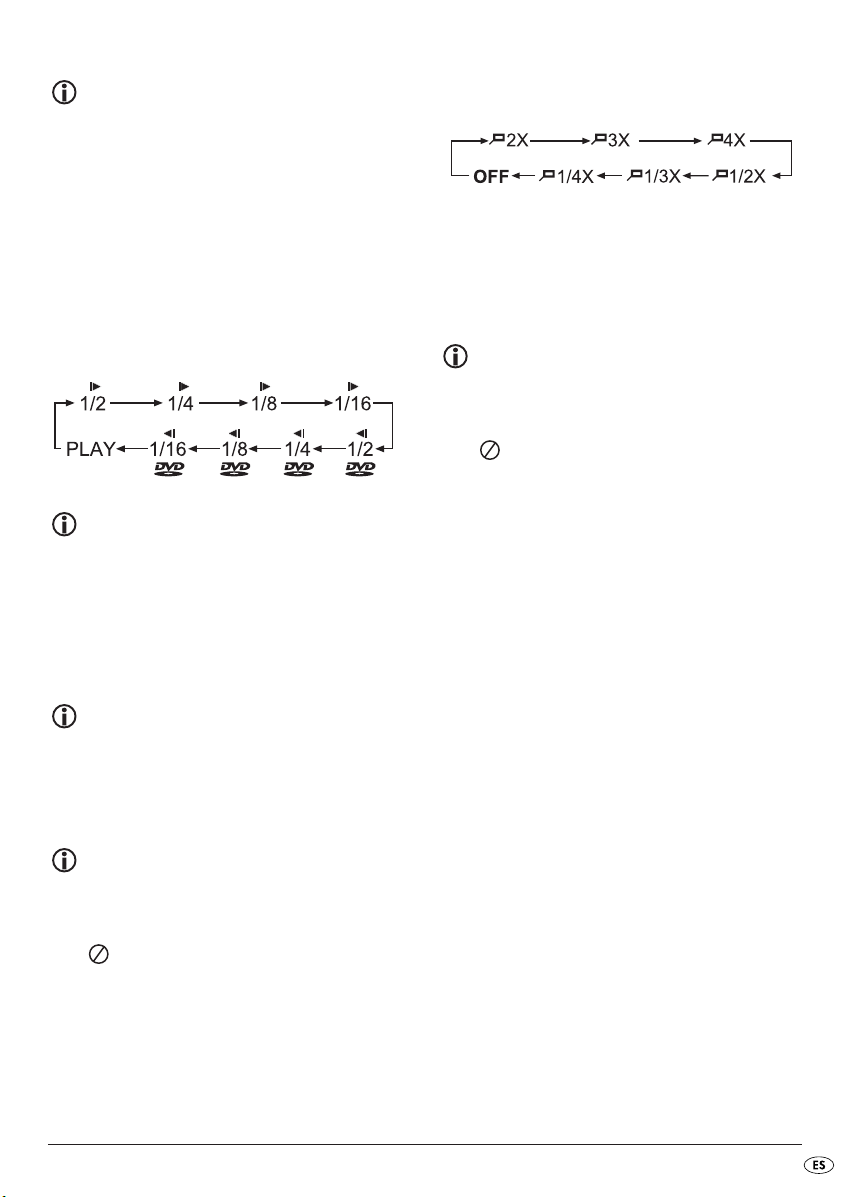
• Pulse la tecla
durante la reproducción una búsqueda hacia
atrás / hacia delante.
• Pulse la tecla
para aplicar las velocidades de búsqueda
siguientes:
Indicación:
Durante la búsqueda rápida no se reproduce
el sonido.
• Para continuar la reproducción de la película en
el lugar seleccionado a velocidad normal, pulse
durante la búsqueda la tecla
veces.
FF
y o FR 2*, para iniciar
FF
y o FR 2* varias veces
PLAY/PAUSE
r dos
- 22 -
Page 25
Indicación:
Al reproducir archivos MPEG4 puede limitar
la velocidad de avance y rebobinado. Depende
del tipo de archivo y no es una función de error
del aparato.
12.4 Función de cámara lenta (sólo
DVD-, VCD-, SVCD y DivX)
• Pulse la tecla
ción a cámara lenta. Pulse la tecla
veces para aplicar las velocidades de cámara
lenta siguientes:
Indicación:
Durante la reproducción lenta, no se emite
ningún sonido.
• Para continuar la reproducción a velocidad nor-
mal, pulse durante la reproducción lenta la tecla
PLAY/PAUSE
Indicación:
Con archivos VCDs, SVCDs y MPEG4 no es
compatible la función de cámara lenta.
SLOW
1$, para ajustar la reproduc-
r.
SLOW
1$ varias
12.5 Aumento de la imagen (Zoom)
Indicación:
Estas funciones pueden no estar disponibles en
todos los DVD/VCD/S-VCD. Si intenta realizar
funciones no disponibles aparecerá el símbolo
en la pantalla.
• Pulse varias veces la tecla
las ampliaciones o bien reducciones siguientes:
Con las teclas de navegación
se puede mover el recorte de la ampliación.
ZOOM
2$, para aplicar
3! o 1^ 1*
12.6 Ángulo de observación
(sólo DVD)
Indicación:
Estas funciones pueden no estar disponibles en
todos los DVD/VCD/S-VCD. Si intenta realizar
funciones no disponibles aparecerá el símbolo
en la pantalla.
Algunas películas en DVD contienen capítulos filmados
simultáneamente desde diferentes perspectivas de
observación. En las películas que disponen de este
tipo de capítulos puede usted ver este capítulo desde
diferentes perspectivas.
• Para ello pulse durante la reproducción del DVD
la tecla
ANGLE
2% del mando a distancia. Cada
vez que pulse la tecla
uno de los ángulos de observación disponibles.
ANGLE
2% se cambiará a
12.7 Función de repetición para DVDs,
VCDs, SVCDs y CDs de audio
Con la función de repetición puede…
...en los DVDs: repetir las pistas, los capítulos o todo
el DVD.
... en los VCD/S-VCD: reproducir repetidas pistas
sueltas o todo el VCD/S-VCD.
... en los CDs de audio: repetir la reproducción de
pistas individuales o todo el CD.
Durante la reproducción de un DVD/VCD/S-VCD introducido puede aumentar y reducir la imagen de la
pantalla del televisor en tres niveles.
- 23 -
Page 26

Para activar la reproducción repetida…
• Pulse durante la reproducción varias veces la tecla
REPEAT
u.
En la pantalla aparecerá el símbolo de repetición
con una de las siguientes indicaciones:
CHAPTER
Seleccione
CHAPTER
, para repetir el
capítulo actual reproducido las veces
necesarias hasta que se desconecta
la reproducción repetida o hasta que
se cancele pulsando dos veces la
tecla
STOP
t.
TITLE
Seleccione
TITLE
, para repetir la pista
actual hasta que se apague la reproducción repetida o hasta que se cancele pulsando dos veces la tecla
STOP
t.
ALL
Seleccione
ALL
, para repetir todas
las pistas del disco, es decir, todo el
disco hasta que se apague la reproducción repetida o hasta que se cancele pulsando dos veces la tecla
STOP
t.
Sin indicación
Para apagar la reproducción repetida, pulse durante la reproducción
varias veces la tecla
REPEAT
u, hasta
que no aparezca ninguna indicación
en la pantalla.
12.8 Repetir secuencias (A – B)
Con esta función puede reproducir repetidamente
cualquier secuencia del interior de un capítulo del
disco en reproducción.
Para ello…
• Pulse durante la reproducción la tecla
al momento que se inicie la reproducción elegida de la secuencia. En la pantalla aparecerá el
símbolo de repetición con la indicación
A– B
2( ,
A
• Vuelva a pulsar la tecla
A– B
2(, en el momento
que se reproduzca el final de la secuencia elegida.
Tenga en cuenta que el inicio y el final de la secuencia deben estar dentro de un mismo capítulo.
En la pantalla aparecerá el símbolo de repetición
con la indicación
AB
.
La reproducción repetida de la secuencia elegida
se iniciará de inmediato sin necesidad de pulsar la
tecla
PLAY/PAUSE
que usted pulse de nuevo la tecla
r. La secuencia se repetirá hasta
A– B
esta función.
12.9 Selección directa de título/pista
Para seleccionar un título/pista directamente en el
disco, introduzca durante la reproducción el número
de título/pista a través de las teclas numéricas 2).
Si existen más de 9 títulos/pistas deberá usar la tecla
10+
2! e introduzca el número de título / pista corres-
pondiente.
Ejemplo:
Pulse la tecla
„2“, para reproducir el título/pista 12.
Si existen más de 19 títulos/pistas deberá usar la tecla
10+
2! pulsando dos veces y a continuación el número
siguiente. o bien pulse la tecla
introduzca el número „2“, para reproducir el título/
pista 22.
.
10+
2!
e introduzca el número
10+
2! dos veces e
2( para apagar
- 24 -
Page 27
12.10 Selección directa de capítulo,
título o de tiempo mediante
función de búsqueda
Indicación:
Estas funciones pueden no estar disponibles en
todos los DVD/VCD/S-VCD. Si intenta realizar
funciones no disponibles aparecerá el símbolo
en la pantalla.
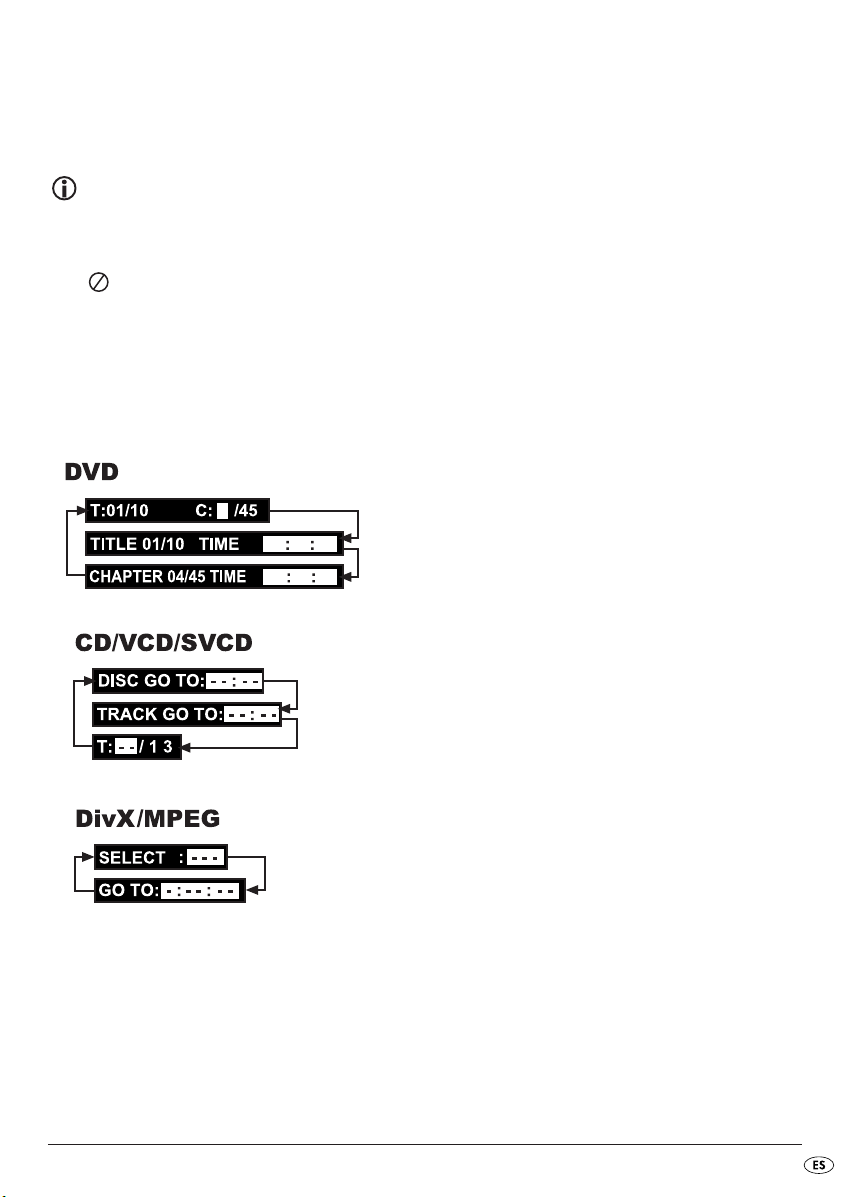
Si no desea reproducir el disco completo, puede seleccionar determinado capítulo / posición temporal.
• Durante la reproducción pulse varias veces la
tecla
GOTO
2@, para mostrar consecutivamente
las siguientes visualizaciones:
CHAPTER TIME
CD/VCD/SVCD
DISC GOTO
TRACK GOTO
T:- -
: Indique aquí un número de pista,
CD de DivX y MPEG
SELECT
: Indique aquí un número de pista,
GOTO
: Indique aquí una posición tem-
Introduzca aquí una posición
temporal para el capítulo actual
reproducido a partir de la cual
desea que se inicie la reproducción.
: Indique aquí una posición tem-
poral en el disco, desde la que
debe comenzar la reproducción.
: Indique aquí una posición tem-
poral para la pista reproducida
actualmente, desde la que debe
comenzar la reproducción.
desde el que debe comenzar la
reproducción.
desde el que debe comenzar la
reproducción.
poral para la pista reproducida
actualmente, desde la que debe
comenzar la reproducción.
DVD
TC
: Indique aquí un número de
capítulo, desde el que debe
comenzar la reproducción.
TITLE TIME
Introduzca aquí una posición temporal para la pista actual reproducida a partir de la cual desea que
se inicie la reproducción.
- 25 -
Page 28

13 Funciones de visuali-
zación
13.1 Mostrar informaciones del disco
Indicación:
Estas funciones pueden no estar disponibles en
todos los DVD/VCD/S-VCD. Si intenta realizar
funciones no disponibles aparecerá el símbolo
en la pantalla.
Con esta función puede ver en la pantalla del televisor
durante la reproducción toda la información disponible sobre un DVD/VCD/S-VCD introducido en el
reproductor de DVD.
• Durante la reproducción pulse varias veces la
tecla
DISP
w, para mostrar consecutivamente las
informaciones siguientes:
• el tiempo restante del capítulo en horas, segundos
y minutos (
CHAPTER REMAIN
)
Con VCDs/SVCDs/DivX/MPEG-CDs
• el tiempo ya reproducido de la pista actual reproducida en el CD en minutos y segundos
• el tiempo restante actual de la pista reproducida
en el CD en minutos y segundos
Con CDs de audio:
• el número de pista actual/la cantidad total de
pistas
• el tiempo ya reproducido de la pista actual reproducida en el CD en minutos y segundos (
• el tiempo restante actual de la pista reproducida
en minutos y segundos (
• el tiempo total reproducido del CD en minutos
y segundos (
• el tiempo total restante del CD en minutos y
segundos (
DR
DZ
)
TR
)
)
SZ
Ocultar las informaciones del disco
• Para ocultar las informaciones del disco, pulse
la tecla
DISP
w de nuevo.
)
Con DVDs:
• el número de pista actual/la cantidad total de pistas
• el numero del capitulo actual/la cantidad de capítulos
• el tiempo ya transcurrido del capítulo en horas,
minutos y segundos (
• el tiempo restante de pista en horas, segundos y
minutos (
• el tiempo ya transcurrido del capítulo en horas, minutos y segundos (
TIME REMAIN
TIME ELAPSED
)
CHAPTER ELAPSED.
)
)
13.2 Llamar el menú DVD
Indicación:
Estas funciones pueden no estar disponibles en
todos los DVD/VCD/S-VCD. Si intenta realizar
funciones no disponibles aparecerá el símbolo
en la pantalla.
En muchas películas en DVD existe un menú principal en el que –además de la opción de reproducir
la película principal– le permite por ejemplo…
• seleccionar el idioma de los subtítulos y de la banda
sonora
• seleccionar directamente los capítulos
• reproducir material extra relacionado con la película (información sobre el contexto, "Making of", etc.)
- 26 -
Page 29

Si está disponible este tipo de menú en el DVD insertado en el reproductor de DVD, puede acceder a
el durante la reproducción pulsando la tecla
MENÚ
1).
• Cada uno de los puntos de menú los puede seleccionar pulsando las teclas de navegación
3! o 1^ 1*; para confirmar la selección
del punto de menú, pulse...
• la Tecla
PLAY/PAUSE
r
o
• la Tecla
ENTER
1&.
Para regresar a la reproducción vuelva a pulsar la
tecla
MENÚ
1).
Indicación:
Si ha interrumpido la reproducción pulsando
dos veces la tecla
STOP
t
(parada de reproducción sin función resumen), no se podrá
acceder al menú principal del disco.
13.3 Playback Control (PBC) para
VCDs/S-VCDs
Algunos VCD/S-VCD disponen de control de reproducción (Playback Control, abreviado "PBC"). El
control de reproducción consiste en un menú principal
mediante el cual se pueden accionar las diversas
funciones del VCD/S-VCD.
Si un VCD/S-VCD introducido en el reproductor de
DVD dispone de PBC, primero debe activarlo para
poder visualizar el menú.
Para activar el PBC…
• Pulse durante la reproducción o con la reproducción
interrumpida la tecla
cerá la indicación
• Pulse la tecla
aparecerá la indicación
cuentra conectado ahora, al menú principal del
disco se puede acceder con las teclas
o
PISTA
3@ .
MENÚ
1). En la pantalla apare-
PBC OFF
.
MENU
1) de nuevo. En la pantalla
PBC ON
. PBC se en-
MENÚ
1)
13.4 Mostrar y ocultar subtítulo (sólo
DVD/VCD/SVCD
Indicación:
Estas funciones pueden no estar disponibles en
todos los DVD/VCD/S-VCD. Si intenta realizar
funciones no disponibles aparecerá el símbolo
en la pantalla.
En caso de que el DVD/VCD/S-VCD introducido
disponga de subtítulos, estos se pueden visualizar
en el televisor durante la reproducción accionando
la tecla
SUBTITLE
• La primera vez que pulse la tecla
aparecerán los subtitulos en la pantalla escritos
en el primer idioma disponible.
• Con cada pulsación adicional de la tecla
TITLE
restantes disponibles en orden correlativo en la
pantalla del televisor.
En la pantalla del televisor aparece el número del
idioma de los subtítulos mostrados (por ejemplo "
1/10" para el primero de los diez idiomas en que
están disponibles los subtítulos).
• Una vez mostrado el último de los subtítulos de
idioma disponibles (p. ej. „10/10“ para el déci-
mo de los diez idiomas de subtítulo disponibles),
podrá desconectar la función de subtítulo pulsan-
do de nuevo la tecla
del televisor se mostrará
2^.
SUBTITLE
2^
SUB-
2^ se muestran los subtítulos en los idiomas
SUBTITLE
2^. En la pantalla
OFF
.
Indicación:
Si se conecta el PBC durante la reproducción
de una película, es posible que la reproducción
se interrumpa y vuelva a iniciar desde el principio o con el menú principal.
- 27 -
Page 30
13.5 Cambiar el idioma de la reproducción
Indicación:
Estas funciones pueden no estar disponibles en
todos los DVD/VCD/S-VCD. Si intenta realizar
funciones no disponibles aparecerá el símbolo
en la pantalla.
• En determinadas películas en DVD/VCD/S-VCD
puede elegir un idioma de emisión distinto durante la reproducción, pulsando la tecla
• Al pulsar la primera vez la tecla
vará el primer idioma de reproducción disponible. Con cada pulsación adicional de la tecla
AUDIO
2& se van activando una tras otra el resto
de los idiomas de reproducción disponibles.
En la pantalla del televisor se muestra el idioma activado en cada caso.
AUDIO
AUDIO
2&.
2& se acti-
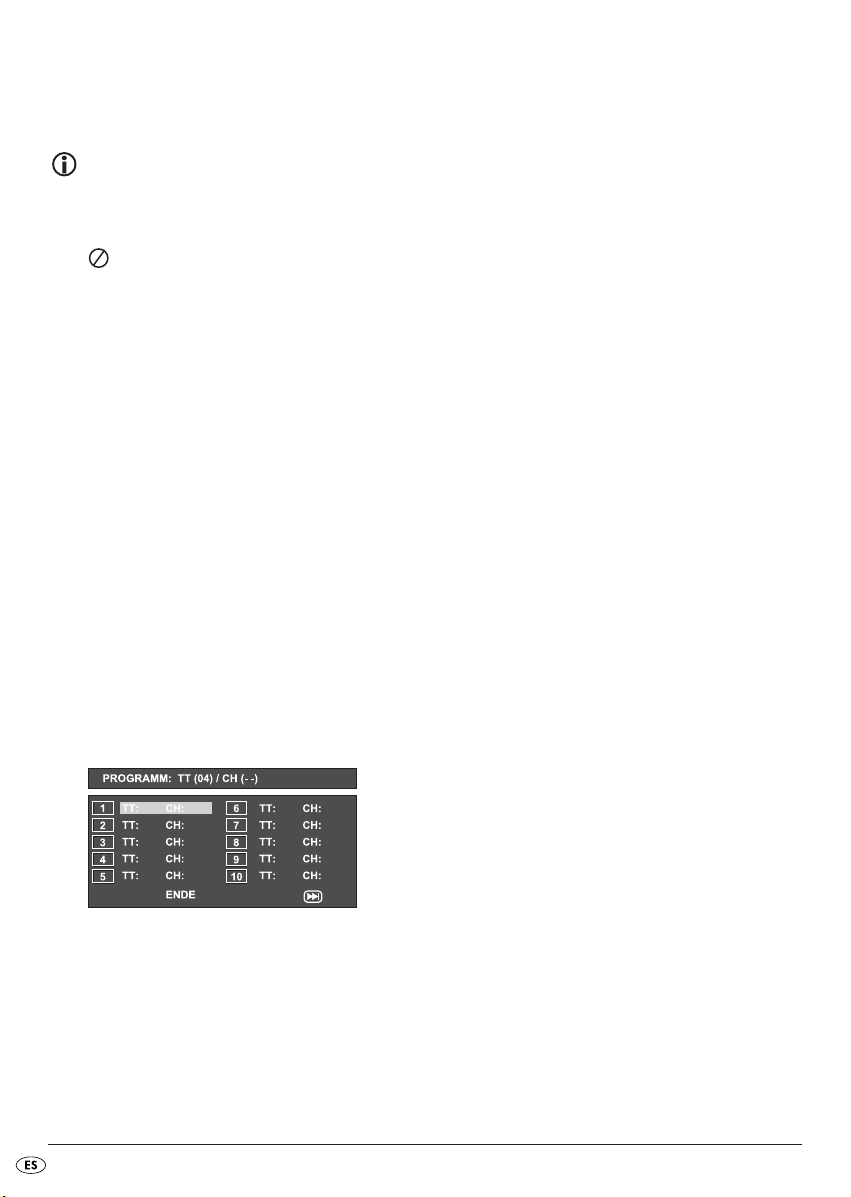
13.6 Función de programación
Puede programar un orden de reproducción para
las pistas y capítulos disponibles en el disco DVD,
VCD, o SVCD.
Para ello pulse durante la reproducción la tecla
PROGRAM
Ventana de programación
2#, para mostrar la ventana siguiente:
1. Indique con las teclas numéricas 2) el número
de la pista que de ser reproducida en primer
lugar.
En la línea superior se mostrarán los capítulos disponibles en esta pista (
CH:
).
2. Indique con el teclado numérico 2) el número
del capítulo que debe ser reproducido. La marca
cambiará a la posición de memoria 2.
3. Seleccione con las teclas de navegación
f 3! o 1^ 1* para otras posiciones
de programa introduzca el número de pista y
capítulo para las posiciones de programa.
• Para mostrar las 10 posiciones de programa si-
guientes ,seleccione con las teclas de navegación
3! o 1^ 1* el campo y accione
la tecla
ENTER
1&. Puede utilizar hasta 20 posi-
ciones de memoria.
• Para borrar entradas en una posición de memo-
ria, seleccione la posición de memoria y pulse la
tecla
ENTER
1&.
• Para cancelar la función de programación selec-
cione el campo
Se borrarán todas las posiciones de memoria
ocupadas.
EXIT
y pulse la tecla
ENTER
1&.
4. Inicie la reproducción de las posiciones de
memoria, seleccionado el campo
pulsando a continuación la tecla
Durante la reproducción programada aparece en
la pantalla la indicación
La lista de programas se borrará al momento que
accione la tecla
STOP
PROGRAM
t.
ENTER
.
START
1&.
En la línea superior se muestra la cantidad total de
pistas disponibles en el disco (
Debajo se listan las posiciones de memoria 1-10, la
posición de memoria 1 está marcada.
TT:
).
- 28 -
Page 31
14. Visor de archivos MP3/
WMA/JPEG/AVI/
MPEG y DivX
• Introduzca un soporte de grabación de datos en
el reproductor DVD.
El contenido del soporte de datos se mostrará en la
pantalla:
Visor de archivos MP3
Visor de archivos JPEG
• A la izquierda se incluye una lista de los archivos
(ventana de archivos). Los archivos se representan
con el símbolo .
• Para mostrar las carpetas disponibles en un disco,
pulse varias veces la tecla
que se muestre la indicación de
parte inferior de la pantalla.
• Pulse la tecla
Las carpetas se mostrarán y todos los archivos del
disco se representarán en una lista.
• El campo derecho es para la previsualización de
imágenes JPEG. La previsualización aparece al
marcar un archivo JPEG en la ventana de archivos.
• Debajo se encuentra la lista de información, en
la que se muestra el tamaño de la imagen (imágenes JPEG) así como el medio (DISCO, USB o
SD/MMC) en el que se encuentra el medio.
• Seleccione un archivo con la ayuda de las teclas
de navegación
la tecla
producirá el archivo o se mostrará la foto JPEG.
PROGRAMA
3! o 1^ 1*. Pulsando
ENTER
1& confirmará la selección. Se re-
PROGRAMA
FOLDER
2# de nuevo.
2#, hasta
en la
1. Para abrir una carpeta, seleccione la carpeta y
pulse la tecla
de la carpeta.
ENTER
1&. Se listará el contenido
2. Para acceder a un nivel de carpetas superior
seleccione el símbolo con la entrada „..“
y pulse la tecla
ENTER
1&.
Visor de archivos AVI, MPEG y DivX
- 29 -
Page 32

15. Reproducción de
discos MP3-/WMA-/
MPEG y DivX
• Seleccione un archivo con la ayuda de las teclas
de navegación
la tecla
producción comenzará al instante.
Con la reproducción de archivos de música o de
vídeo se pueden utilizar las siguientes funciones:
Play/Pause
Véase „12. funciones de reproducción“
Stop
Véase „12. funciones de reproducción“
Skip
Véase „12. funciones de reproducción“
Search
Véase „12. funciones de reproducción“
Slow (sólo con archivos MPEG y DivX)
Véase „12. funciones de reproducción“
Zoom (sólo con archivos JPEG, MPEG y DivX)
Véase „12. funciones de reproducción“
AB Repeat
Véase „12. funciones de reproducción“
3! o 1^ 1*. Pulsando
ENTER
1& confirmará la selección. La re-
15.1 Función de repetición con MP3-/
WMA-/MPEG-/ JPEG/DivX
Pulse durante la reproducción varias veces la tecla
REPEAT
u, para aplicar las siguientes funciones de
repetición (la función ajustada aparece en la pantalla):
REPEAT
REPEAT
FOLDER
REPEATALL
SHUFFLE
RANDOM
SINGLE
Repetición sin fin de la pista/imagen
actual.
Repetición de la carpeta actual.
Repetición de todas las carpetas.
Reproducción aleatoria de todas las
pistas/imágenes.
Reproducción aleatoria de todas las
pistas/imágenes, en la que se reproducirán todas las pista/cada imagen
sólo una vez.
Reproduce una vez la pista/imagen
actual (función de repetición desconectada).
15.2 Reproducción de discos JPEG
• Marque con las teclas de navegación 1^ 1*
una imagen y pulse la tecla
PAU SE
r, para abrir la imagen.
La imagen se mostrará en la pantalla.
A continuación cambiará la vista a la siguiente
imagen disponible en el disco/en la carpeta.
• Para mostrar la imagen actual durante más
tiempo pulse la tecla
• Para continuar la reproducción, pulse la tecla
PLAY/PAUSE
• Puede acceder directamente a una imagen indi-
cando el número de archivo de la imagen con el
teclado numérico 2) y confirmándolo a continuación con la tecla
• Con de teclas de navegación
1^ 1* puede rotar la imagen durante la reproducción en pasos de 90°.
r de nuevo.
ENTER
ENTER
PLAY/PAUSE
1&.
3! o
r.
1& o
PLAY/
- 30 -
Page 33

• Pulse durante la reproducción la tecla
para mostrar una vista en miniatura de todas las
imágenes de la carpeta/del disco. Se mostrarán
12 vistas en miniatura por página.
• Seleccione con las teclas de navegación
STOP
3! o 1^ 1* una imagen e inicie la
reproducción con
• Seleccione con las teclas de navegación
ENTER
1& o bien
PLAY/PAUSE
3! o 1^ 1* una de las entradas
siguientes en la línea de display inferior y confirme
con
ENTER
1&:
Slide Show
Menu
Prev
Next
• Pulse la tecla
la lista de archivos.
Inicia un pase de diapositivas de las
imágenes de la carpeta/del disco
Muestra las funciones de las teclas
disponibles para la reproducción de
JPEG. Pulse la tecla
que se oculte la vista general.
cambia a la página anterior
cambia a la página siguiente
MENÚ
1), para cambiar de nuevo a
ENTER
1&, hasta
t,
r.
16. Reproducción de
soporte de datos
USB/SD/MMC
16.1 Memorias compatibles
Puede reproducir con su aparato archivos
MP3/WMA/JPEG/AVI/MPEG/DivX de memorias
USB (Universal Serial Bus = almacenamiento universal para transmisión de datos) como p. ej. un lápiz
USB o tarjetas de memoria Flash en formato
SD/MMC.
Indicación:
Debido a la multitud de medios de almacenamiento disponibles no puede garantizarse la
compatibilidad con todos los medios de almacenamiento actuales y futuros. ¡No conecte
discos duros al aparato que dispongan de
conexión USB! ¡Esto puede provocar la pérdida
de datos!
16.2 Utilizar memorias
USB/SD/MMC
1. Inserte el conector USB del soporte de datos
USB a la toma USB 4# del reproductor de DVD
o bien de una tarjeta SD/MMC en la ranura
para las tarjetas SD/MMC 4$ tal como viene
descrito en el capítulo 8.
2. Pulse varias veces la tecla
hasta que aparezca en la parte inferior en el
Display 4& la indicación de „USB“ o bien CARD.
La reproducción de archivos MP3/WMA/AVI/
MPEG/JPEG/DivX es idéntica a la reproducción
desde un disco.
• Para cambiar de nuevo la reproducción de disco,
pulse varias veces la tecla
que aparezca en el display 4& la indicación de
DISC
.
USB/CARD/DVD
USB/CARD/DVD
1@, hasta
1@,
- 31 -
Page 34

17. Limpieza del
reproductor de DVD
18. Desecho
• Limpie la carcasa del reproductor de DVD única-
mente con un paño ligeramente humedecido en
jabón suave. Procure que durante la limpieza no
entre ningún líquido ni humedad al reproductor
de DVD.
• Limpie el interior de la bandeja de disco –si es
necesario– exclusivamente con un pincel limpio
y seco (por ejemplo un pincel de limpiar objetivos,
a la venta en establecimientos de fotografía).
¡No limpie nunca en húmedo el interior de la
bandeja del disco!
¡Advertencia!
¡Si penetra humedad en el reproductor de
DVD, existe riesgo de una descarga eléctrica!
Además el reproductor de DVD podría sufrir
daños irreparables.
En ningún caso deberá tirar el aparato
con la basura doméstica.
• Evacue el aparato en un centro de evacuación
autorizado a través de las instalaciones de evacuación comunitarias.
• Tenga en cuenta las normativas vigentes. En
caso de dudas póngase en contacto con su
centro de evacuación.
18.2 ¡Evacuar las pilas!
• Las pilas no deben evacuarse en la basura doméstica. Cada consumidor está obligado legalmente a entregar las pilas/baterías en un punto
de recogida de residuos de su municipio, barrio
o en un establecimiento.
• Esta obligatoriedad tiene el objetivo de que se
evacuen las pilas favorables al medio ambiente.
• Devuelva las pilas/acumuladores en estado descargado.
- 32 -
Page 35

19. Solucionar fallos
y averías
El display no muestra nada/el reproductor DVD no
muestra ninguna función aunque estaba conectado
A Compruebe que la clavija de la fuente de ali-
mentación está correctamente enchufada.
B Revise si el enchufe al que ha conectado la clavija
de la fuente de alimentación del reproductor
de DVD tiene corriente, enchufando otro aparato
al mismo. En su caso, inserte la clavija de la
fuente de alimentación del reproductor DVD
en otra base de enchufe.
C Desconecte el reproductor de DVD con el inte-
rruptor POWER y espere unos 10 segundos.
Vuelva a volver a conectar el reproductor de
DVD de nuevo.
El display indica "No Disc" a pesar de que hay un
disco insertado
A El disco está sucio, rayado o bien dañado.
Limpie el disco o inserte un disco distinto.
B El código de países/regional del DVD/VCD/
S-VCD introducido no coincide con el código
regional/de países del reproductor de DVD.
En este caso el DVD/VCD/S-VCD no se puede
reproducir con el reproductor de DVD.
El insertado no es reproducido
• Puede haberse formado una película de agua
de condensación sobre la lente de exploración del
láser del reproductor de DVD. Esto puede ocurrir
especialmente si se ha sometido el reproductor de
DVD a variaciones pronunciadas de temperatura.
• En este caso coloque el reproductor de DVD en
un entorno seco y a una temperatura ambiente
normal. Extraiga primero un posible disco insertado de la bandeja de disco. A continuación
deje conectado el reproductor de DVD por lo
menos durante una hora sin utilizarlo, hasta que
haya desaparecido la película de agua de condensación.
No hay imagen o sólo aparece en blanco y negro
A Compruebe que todas las conexiones de cable
entre el reproductor de DVD y los monitores
LCD (o bien otros aparatos), estén insertadas
correctamente en las tomas correspondientes
B Compruebe si la norma de televisión que confi-
gura con la tecla N/P, es la adecuada con las
variantes de conexión con la cual ha conectado el
reproductor de DVD a un televisor (o a un proyector de vídeo).
C Revise con el manual de instrucciones del tele-
visor (o del proyector de vídeo) si son necesarios ajustes adicionales en el televisor (o proyector de vídeo) para usar el reproductor de
DVD con él.
No hay sonido
A Compruebe si el reproductor de DVD está co-
nectado en modo silencia (tecla MUTE).
B Compruebe que todos los cables de unión entre
el reproductor de DVD y los componentes de
audio que se usen están bien conectados a las
tomas correspondientes.
C Compruebe si ha reducido el volumen en los
monitores LCD
D Revise con el manual de instrucciones del tele-
visor si son necesarios ajustes adicionales en el
televisor para usar el reproductor de DVD con él.
E Revise con el manual de instrucciones del com-
ponente de audio que pueda haber conectado
si éste necesita ajustes adicionales para usarlo
con el reproductor de DVD.
Sin imagen de 4:3 o bien 16:9
A Compruebe consultando el manual de instruc-
ciones del televisor acerca de que formato
dispone el televisor.
B Verifique que los ajustes del menú OSD se co-
rresponden al formato de pantalla disponible
en el televisor.
- 33 -
Page 36

El mando a distancia no funciona
A Cormpruebe si las pilas del mando a distancia
están insertadas con la polaridad correcta dentro
del compartimento de las pilas.
B Compruebe si las pila del mando a distancia
está gastada y de ser necesario sustituya la
pila.
C Asegúrese de que no haya ningún obstáculo
entre el mando a distancia y el reproductor de
DVD.
D Al usar el mando a distancia no se aleje más
de cinco metros del reproductor de DVD.
Idioma de reproducción/Idioma de subtítulo no
corresponde a los ajustes en el menú OSD
El idioma seleccionado en el menú OSD para la
reproducción o los subtítulos no está disponible en
el introducido.
Contacte con uno de nuestros servicios de asistencia
técnica concertados más próximos si …
• las anomalías de funcionamiento no se solucionan con las medidas aquí descritas o
• se producen anomalías de funcionamiento distintas
a las indicadas
Consulte al respecto el capítulo 21.
„Garantía y asistencia técnica".
20. Glosario/indice de
palabras clave
20.1 ¿Qué son DVDs, VCDs y
S-VCDs?
Una o mas funciones no se pueden seleccionar
La función seleccionada puede no estar disponible
en todos los DVD/VCD/S-VCD. Si intenta ejecutar
una función no disponible, se muestra el símbolo
en la pantalla.
No funciona ninguna tecla en el aparato o en el
mando a distancia / otras funciones de fallo
A Desconecte el reproductor de DVD con el inte-
rruptor POWER y espere unos 10 segundos.
Vuelva a volver a conectar el reproductor de
DVD de nuevo.
B Si continúa apareciendo el fallo: Restablezca
de nuevo en su Reproductor DVD las configuraciones estándar.
DVDs
DVD es una abreviatura inglesa para. „Digital Versatile Disc“. Los DVD sirven para almacenar datos
de audio y de vídeo; existen en los formatos de 8
cm y de 12 cm (de diámetro). Los DVD ofrecen
–gracias a su superior capacidad de grabación
comparados con los CD-R/CD-RW– una duración
de
reproducción de datos de audio y vídeo de hasta
ocho horas.
VCDs/S-VCDs
Con los nombres "CD de vídeo" (VCD) y "Súper CD
de vídeo" (S-VCD) se designan dos procedimientos
de almacenamiento comprimido –que por tanto
ahorran espacio– de películas en discos compactos. Los VCD y S-VCD existen en los formatos de 8
cm y de 12 cm (de diámetro). Su capacidad de almacenamiento es muy inferior a la de los DVD. Por
ello sólo ofrecen una reproducción de datos de audio y vídeo de 20 minutos (formato de 8 cm) o 74
minutos (formato de 12 cm).
L
- 34 -
Page 37

os VCD existen en dos versiones:
• En los VCD/S-VCD de la versión 1.1 sólo se pueden reproducir datos de audio y de vídeo.
• En los VCD/S-VCD de la versión 2.0 se dispone
de funciones de control de reproducción (PBC).
Además también se pueden reproducir imágenes
estáticas a alta resolución.
Playback Control (PBC)
Los VCD/S-VCD de la versión 2.0 disponen de control de reproducción (Playback Control, abreviado
"PBC"). En estos VCD/S-VCD se dispone de un
menú principal mediante el cual se pueden accionar
las diversas funciones del disco.
los altavoces adicionales que se colocan por detrás
de la posición del oyente.
Dolby Prologic
A diferencia del formato de sonido Dolby Surround,
con el Dolby Prologic se utiliza un canal más de la
señal estéreo; es lo que se llama canal central ("center").
El correspondiente altavoz central se coloca entre
los dos altavoces estéreo. Los tonos más graves se
conducen a un altavoces de bajos, el "subwoofer".
El subwoofer puede colocarse en cualquier lugar
de la sala; el motivo es que el oído humano apenas
consigue ubicar la procedencia de los tonos graves
que emite el subwoofer.
20.2 ¿Qué son títulos y capítulos?
Se llaman pistas a las unidades mayores de imagen
y sonido de los DVD; en muchos DVD la película
(principal) tiene el número de pista 01. Para el material extra (p. ej. el trailer, información contextual,
etc.) que contienen muchos DVD, se pueden utilizar
otros números de pista.
Se llama capítulo a las unidades más pequeñas de
imagen y sonido contenidas dentro de las pistas.
Si la pista o las pistas de un DVD/VCD/S-VCD
están divididas en capítulos, se asignan a éstos
unos números mediante cuya introducción se puede
seleccionar directamente el capítulo deseado.
Tenga en cuenta que no en todos los DVD…
• la pista o las pistas están divididas en capítulos
(numerados).
• Los capítulos se denominan también "escenas"
(por ejemplo en el menú principal de los DVD)
20.3 Sonido envolvente Dolby
Dolby Surround es un formato analógico de sonido
con el cual se utilizan los dos canales de una señal
de sonido estéreo para llevar información de sonido
envolvente a los demás canales. Con un descodificador de Dolby Surround se vuelven a transformar
las señales en sonido o música que se conducen a
Dolby Digital (5.1)
El Dolby Digital, también llamado AC3, es un formato
de sonido digital con el cual se pueden transportar
un máximo de seis canales de audio independientes.
En la mayoría de los DVD actuales el sonido está
almacenado en el formato "Dolby Digital 5.1"; el
"5" de esta denominación "5.1" significa los tres
canales delanteros y los dos canales traseros de
sonido envolvente, el "1" es el canal de graves.
DTS
DTS es una abreviatura inglesa para. „Digital Theatre
System“ y define los formatos de sonido envolvente
más habituales para DVDs. Al igual que el Dolby
Digital 5.1 en el sistema DTS se utilizan tres canales
delanteros y dos canales traseros de sonido envolvente además de un canal de graves.
20.4 ¿Qué son PAL y NTSC?
PAL
PAL es una abreviatura inglesa para. „Phase Alternation Line“. PAL es la norma corriente y más común
de televisión en color en Europa central y occidental
(con la excepción de Francia, véase el término
"SECAM").
- 35 -
Page 38
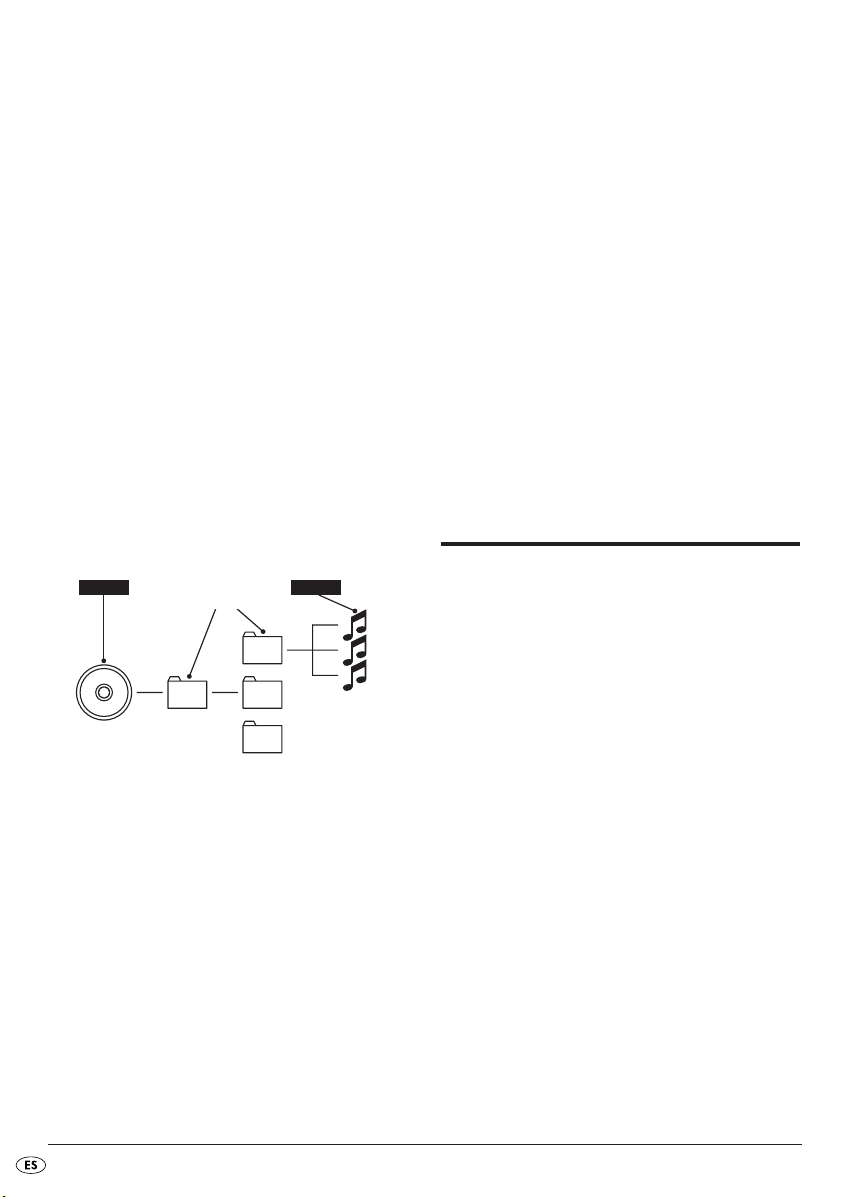
NTSC
ORDNER
MP3
MP3-CD
NTSC es una abreviatura inglesa para. „National
Television System Committee“. NTSC es una norma
de televisión en color utilizada sobre todo en los EE.
UU. y en Japón.
20.5 MP3, WMA, JPEG, DivX y MPEG
MP3
MP3 designa un procedimiento y un formato de
compresión de datos de audio desarrollado en el
Fraunhofer Institut. Las piezas musicales comprimidas en formato MP3 ocupan una fracción de su
tamaño original, con lo cual se puede almacenar
mucha más música por ejemplo en los CD-R/CD-RW
que en los CD de audio tradicionales en los que
se guardan los datos en formato CDA.
La estructura de un CD de MP3 puede tener por
ejemplo el siguiente aspecto si los archivos MP3
se han almacenado en carpetas:
FOLDER
WMA
El WMA (inglés: "Windows® Media Audio") es un
formato de archivo para datos de sonido desarrollado
por Microsoft®.
JPEG
JPEG (inglés: "Joint Photographics Expert Group")
designa un formato gráfico ampliamente usado y
desarrollado por la organización homónima con el
cual los datos de imagen de las escalas de color y
de grises se comprimen.
DivX
DivX es un formato de codificación para vídeos y
datos multimedia creado por la empresa DivX Networks, Inc.
MPEG
MPEG ("Moving Picture Experts Group") es un formato de compresión de vídeo.
20.6 ¿Qué son carpetas?
A diferencia de los CD de audio, en un CD-R/CDRW con archivos MP3, WMA o JPEG se pueden
guardar las pistas en carpetas, por ejemplo para organizar las pistas de diferentes géneros.
21. Garantía y asistencia
técnica
Con este aparato recibe usted 3 años de garantía
desde la fecha de compra. Si a pesar de nuestros
altos estándares de calidad encuentra algún motivo
de queja respecto a este aparato, le rogamos que
se ponga en contacto con nuestra línea directa de
asistencia. Si no puede solucionarse telefónicamente
su problema, en este número de teléfono se le dará
• un número de referencia (número RMA) y
• una dirección a la cual puede enviar su producto
para seguir el proceso de garantía.
En caso de enviarnos el producto le rogamos que
adjunte una copia del tíquet de compra o factura.
El aparato debe embalarse de forma segura para
su transporte y el número RMA debe estar bien visible.
No podemos gestionar los envíos sin número RMA.
- 36 -
Page 39

Indicación:
La prestación de garantía se limita a los fallos
de material o de fabricación.
No se aplica la garantía a
• las piezas de desgaste
• los daños de piezas frágiles como los
interruptores o baterías.
Este producto ha sido diseñado exclusivamente
para el uso particular y no para el uso industrial.
En caso de manipulación indebida e incorrecta, uso
de la fuerza y en caso de abrir el aparato personas
extrañas a nuestros centros de asistencia técnica
autorizados, la garantía pierde su validez. Esta garantía no limita sus derechos de garantía estipulados
por ley.
22. Importador
Kompernass GmbH
Burgstrasse 21
D-44867 BOCHUM
www.kompernass.com
- 37 -
Page 40

- 38 -
Page 41

Garantía
REPRODUCTOR DVD MÓVIL
con dos monitores KH 2360
Para garantizar que el proceso de
reparación será gratuito, póngase
en contacto con la línea directa de
asistencia. Para ello tenga preparado
el tíquet de compra.
Escriba el remite de forma legible:
Apellidos
Nombre
Dirección
Código postal/localidad
País
Teléfono
Rellene completamente esta sección y adjúntela al aparato.
Fecha/firma
Kompernass Service España
C/Invención 7
Polígono Industrial Los Olivos
28906 Getafe – Madrid
Tel.: 902/430758
Fax: 91/6652551
e-mail: [email protected]
Descripción del fallo:
✄
Page 42

Page 43

Inhaltsverzeichnis Seite
1. Technische Daten 44
2. Verwendung und Funktion 44
3. Sicherheitshinweise 45
4. Gerätebeschreibung 47
5. Inbetriebnahme 48
6. LCD-Monitore an einer Kopfstütze anbringen 49
7. Anschlüsse vornehmen 51
7.1 Verbinden der LCD-Monitore mit dem DVD-Player 51
7.2 Netzanschluss 51
7.3 Anschluss an weitere Geräte 52
7.4 Kopfhöreranschluss 53
7.5 Displayposition einstellen 54
8. Kartenleser und USB-Anschluss 54
8.1 Speicherkarten/USB-Speicher-sticks mit MP3-/WMA-/Mpeg4/
JPEG- Dateien einlegen 54
8.2 Inhalt der Speicherkarte/ des USB-Sticks anzeigen 55
8.3 Speicherkarten/USB-Speicher-sticks aus dem
Speicherkartenschacht entnehmen 55
8.4 Abspielvorgang von einer Speicherkarte: 56
9. Gebrauch 56
9.1 Gerät in den Standby-Modus schalten/ausschalten 56
9.2 Displayeinstellungen 56
9.3 Bildformat einstellen 56
10. Das Setup-Menü 57
10.1 Allgemeines Setup-Menü 57
10.2 Video Setup 58
10.3 Vorzugseinstellungen 59
11. Klangfunktionen 61
11.1 Lautstärke regeln 61
11.2 Stummschaltung (MUTE) 61
12. Wiedergabe-funktionen 61
12.1 Wiedergabe starten, anhalten,unterbrechen 61
12.2 SKIP-Funktion (Kapitel/Titel vor/zurück) 62
- 41 -
Page 44

12.3 Suchlauf vorwärts/rückwärts 62
12.4 Zeitlupenfunktion (nur DVD-, VCD-, SVCD- und DivX) 63
12.5 Bildvergrößerung (Zoom) 63
12.6 Blickwinkel (nur DVD) 63
12.7 Wiederholfunktion für DVDs, VCDs, SVCDs und Audio-CDs 63
12.8 Sequenzen wiederholen (A – B) 64
12.9 Direkte Titel-/Trackanwahl 64
12.10 Direkte Kapitel-, Titel- oder Zeitanwahl über Suchfunktion 65
13. Anzeigefunktionen 66
13.1 Disk-Informationen anzeigen 66
13.2 DVD-Menü aufrufen 66
13.3 Playback Control (PBC) bei VCDs/SVCDs 67
13.4 Untertitel ein- und ausblenden(nur DVD/VCD/SVCD 67
13.5 Wiedergabe-Sprache ändern 68
13.6 Programmierfunktion 68
14. Anzeige von MP3-/WMA-/JPEG-/AVI-/MPEG- und DivX-Dateien 69
15. Wiedergabe von MP3-/WMA-/MPEG- und DivX-Disks 70
15.1 Wiederholfunktion bei MP3-/WMA-/MPEG-/ JPEG/DivX-Disks 70
15.2 Wiedergabe von JPEG-Disks 70
16. Wiedergabe von USB/SD/MMC-Datenträgern 71
16.1 Kompatible Datenträger 71
16.2 USB/SD/MMC- Datenträger verwenden 71
17. Reinigung des DVD-Players 72
18. Entsorgung 72
19. Störungen und Fehler beheben 73
21. Garantie und Service 77
22. Importeur 77
Lesen Sie die Bedienungsanleitung vor der ersten Verwendung aufmerksam durch und heben Sie diese für den späteren Gebrauch auf. Händigen Sie bei Weitergabe des Gerätes an Dritte auch die Anleitung aus.
- 42 -
Page 45

Der SilverCrest KH 2360 DVD-Player mit zwei 7” Zoll LCD-Displays enthält eine Technologie für den
Copyrightschutz, die von den Verfahrensansprüchen bestimmter US-Patente bzw. anderen geistigen Eigen-
tumsrechten der Macrovision Corporation und anderer Copyright-Eigentümer geschützt wird.
Der Gebrauch dieser Technologie für den Copyrightschutz muss von der Macrovision Corporation genehmigt
werdenund ist ausschließlich für die nicht-kommerzielle Verwendung im privatenBereich bestimmt; jegliche
andere Nutzung bedarf der ausdrücklichen Genehmigung der MacrovisionCorporation.
Reverse Engineering und Disassemblierung sind ausdrücklich untersagt.
Hergestellt unter Lizenz von Dolby Laboratories, Inc.
Dolby und das Doppel-D-Symbol sind eingetragene Warenzeichen von Dolby Laboratories,
Inc. Confidential Unpublished Works.
1992-1997 Dolby Laboratories, Inc. Alle Rechte vorbehalten.
Das Gerät ist geschützt durch die US-Patente 4.631.603, 4.577.216, 4.819.098, 4.907.093 und
6.516.132.
Die Lizenz gilt ausschließlich für den privaten Gebrauch.
Der SilverCrest KH 2360 DVD-Player ist als DivX Certified Product lizensiert.
- 43 -
Page 46

KH 2360
Tragbarer DVD-Player
1. Technische Daten
DVD-Player
Leistungsaufnahme
DVD Player + 2 LCD: 24 Watt
Fernsehnorm: PAL/NTSC
Betriebstemperatur: 10° ~+40°C
Betriebsfeuchtigkeit: 0 ~80 %
(keine Kondensation)
max. Speichermediengröße:
1GB (USB/Speicherkarte)
Laser: Laserklasse 1
Steckernetzteil
Input: AC 100-240 V~50/60 Hz 0,6A
Output: DC 12 V - 2.5A
Hersteller: Kuantech (Shen Zhen) Co., LTD.
Modell: KSAFE1200250W1EU
Kfz-Adapter
Typ: KD627
Input: DC 12 V/max. 10 A
Output: 1500 mA
Kopfhörer
Modell: LXF-D103
Impedanz: 32±15% Ohm
Nennleistung: 3 mW
max. Leistungsaufnahme: 10 mW
LCD-Bildschirme
Auflösung: 480(H) x 243 (V) Bildpunkte
Sehbereich: 154,08° (H) - 87,5° (V)
2. Verwendung und
Funktion
Der SilverCrest KH 2360 DVD-Player ist ausschließlich zum privaten, nicht-kommerziellen Gebrauch in
geschlossenen Räumen bestimmt.
Wiedergabeformate
• DVD-Videos in den Formaten 12 cm (Durchmes-
ser) und 8 cm (Durchmesser) gekennzeichnet mit
dem Länder-/Regionalcode 2 oder ALL und
durch das Logo DVD Video .
• MPEG-4- und DivX -“Standard”-Videos
(DivX-Version 3.11, 4.x, 5.x, 6.x).
• Video-CDs (VCDs) und Super Video-CDs
(S-VCDs) in den Formaten 12 cm (Durchmesser)
und 8 cm (Durchmesser).
• Audio-CDs in den Formaten 12 cm (Durchmesser)
und 8 cm (Durchmesser), gekennzeichnet durch
das Logo CD .
• Dateiformate CD Audio (.cda), MP3 (.mp3), Win-
dows Media Audio (.wma), DivX (.avi), (.mp4)
und JPEG (.jpg) auf den Speichermedien CD-R,
CDRW, USB-Speicherstick wie auch
Memory Cards der Typen SD, und MMC.
Ausgabe-/Wiedergabegeräte
Für die Bildausgabe/-wiedergabe können an den DVDPlayer folgende Geräte angeschlossen werden (wenn
diese über entsprechende Anschlussmöglichkeiten verfügen und der Anschluss eines DVD-Players vom Hersteller des Wiedergabegeräts vorgesehen/erlaubt ist):
• Stereo- und Mono-Fernseher mit den Fernseh-
formaten PAL oder NTSC und den Bildformaten
4:3/16:9.
• LCD/Plasma-Bildschirme oder Video-Projektoren.
• Videogeräte wie DVD-Player, Videorekorder,
TV-Receiver oder Spielekonsolen.
Für die Ausgabe/Wiedergabe von Ton bzw. Musik
können folgende Geräte benutzt bzw. an den tragbaren DVD-Player angeschlossen werden:
• Lautsprecher eines an den DVD-Player ange-
schlossenen Fernsehers
- 44 -
Page 47

• externe Audio-Komponenten wie HiFi-Anlagen,
Receiver oder Surround-Anlagen (analog)
• andere externe Bild- und Tonquellen
Vorgesehen für die Bild- und Tonausgabe sind die
beiden mitgelieferten 7” Zoll LCD-Monitore, die an
den DVD-Player angeschlossen werden.
Achtung!
Für Schäden, die aus nicht bestimmungsgemäßem Gebrauch des Gerätes resultieren, wird
keine Haftung/Gewährleistung übernommen!
3. Sicherheitshinweise
• Dieses Gerät ist nicht für Kinder oder andere
Personen geeignet, deren physische, sensorische
oder geistige Fähigkeiten ohne Unterstützung oder
Aufsicht eine sichere Nutzung des Gerätes verhindern. Kinder sollten beaufsichtigt werden, um sicher
zu stellen, dass sie nicht mit dem Gerät spielen.
• Um ein unbeabsichtigtes Einschalten zu vermeiden,
ziehen Sie nach jedem Gebrauch und vor jeder
Reinigung das Steckernetzteil aus der Steckdose.
• Prüfen Sie das Gerät und alle Teile auf sichtbare
Schäden. Nur in einwandfreiem Zustand kann
das Sicherheitskonzept des Gerätes funktionieren.
• Der Netzstecker muss immer leicht zugänglich
sein, so dass im Notfall das Gerät schnell vom
Stromnetz getrennt werden kann.
Gefahr durch elektrischen Schlag!
• Schließen Sie das Gerät nur an eine vorschriftsmäßig installierte und geerdete Netzsteckdose an.
Die Netzspannung muss mit den Angaben auf dem
Typenschild des Steckernetzteils übereinstimmen.
• Verwenden Sie nur das mitgelieferte Steckernetzteil. Wenn Sie das Steckernetzteil austauschen,
ersetzen Sie es nur durch ein gleiches Modell.
• Lassen Sie beschädigte Netzstecker oder Netzkabel sofort von autorisiertem Fachpersonal oder
dem Kundenservice austauschen, um Gefährdungen zu vermeiden.
• Lassen Sie Anschlussleitungen bzw. Geräte, die
nicht einwandfrei funktionieren oder beschädigt
wurden, sofort vom Kundendienst reparieren
oder austauschen.
Tauchen Sie das Gerät und das Steckernetzteil
niemals in Wasser ein. Wischen Sie es nur mit einem leicht feuchten Tuch ab.
• Setzen Sie das Gerät nicht dem Regen aus und
benutzen Sie es auch niemals in feuchter oder
nasser Umgebung.
• Achten Sie darauf, dass die Anschlussleitung während des Betriebs niemals nass oder feucht wird.
• Sie dürfen das Gerätegehäuse nicht öffnen oder
reparieren. In diesem Falle ist die Sicherheit nicht
gegeben und die Gewährleistung erlischt.
• Schützen Sie das Gerät vor Tropf- und Spritzwasser.
Stellen Sie deshalb keine mit Flüssigkeit gefüllten
Gegenstände (z. B. Blumenvasen) auf das Gerät.
• Läuft Wasser in den DVD-Player / die LCD-Monitore oder fallen sie ins Wasser, können irreparable Schäden auftreten und es besteht die Gefahr
eines elektrischen Schlages!
Brandgefahr!
• Benutzen Sie das Gerät nicht in der Nähe von
heißen Oberflächen.
• Stellen Sie das Gerät nicht an Orten auf, die direkter Sonnenstrahlung ausgesetzt sind. Andernfalls kann es überhitzen und irreparabel beschädigt werden.
• Lassen Sie das Gerät während des Betriebs
niemals unbeaufsichtigt.
• Decken Sie niemals die Lüftungsschlitze des Gerätes ab, wenn es eingeschaltet ist.
•Betreiben Sie den DVD-Player nicht in unmittelba-
rer Nähe von Hitzequellen wie Öfen, Heizlüftern
(im Auto: in der Nähe von Lüftungsgebläsen), und
ähnlichen Geräten! Hitzeeinwirkung kann zu einer
Überhitzung des Gerätes und zum Schmelzen von
Kunststoffteilen führen, wodurch der DVD-Player irreparabel beschädigt werden kann!
- 45 -
Page 48
• Betreiben Sie den DVD-Player nicht in Schränken,
Regalen, im Handschuhfach oder anderem geschlossenen Mobiliar sowie nicht auf Betten und
Decken, weil dadurch die Belüftung des DVDPlayers beeinträchtigt werden und der DVD-Player überhitzen kann.
Bei Überhitzung kann der DVD-Player irreparabel beschädigt werden und es besteht die Gefahr eines Brandes!
• Das Gerät darf nicht in unmittelbarer Nähe von
entflammbaren Materialien, wie z. B. Vorhänge,
brennbare Flüssigkeiten etc. aufgestellt werden.
• Stellen Sie keine offenen Brandquellen, wie z. B.
Kerzen auf das Gerät.
Verletzungsgefahr
• Halten Sie Kinder von Anschlussleitung und Gerät fern. Kinder unterschätzen häufig die Gefahren von Elektrogeräten.
• Sorgen Sie für einen sicheren Stand des Gerätes.
• Falls das Gerät heruntergefallen oder beschädigt
ist, dürfen Sie es nicht mehr in Betrieb nehmen.
Lassen Sie das Gerät von qualifiziertem Fachpersonal überprüfen und gegebenenfalls reparieren.
• Batterien dürfen nicht in die Hände von Kindern
gelangen. Kinder könnten Batterien in den Mund
nehmen und verschlucken.
Achtung!
Lassen Sie Gerät und Monitore niemals
während der Fahrt im Fahrzeug montiert!
Es besteht erhebliche Verletzungsgefahr im
Falle eines Unfalls!
Verwenden Sie die im Fahrzeug montierten
Geräte nur bei Stillstand des Fahrzeugs.
Stellen Sie sicher, dass die Geräte während der
Fahrt in der mitgelieferten Transporttasche sicher verstaut sind.
Gefahr! Laserstrahlung!
Das Gerät verfügt über einen Klasse 1 Laser.
• Öffnen Sie niemals das Gerät.
• Versuchen Sie nicht das Gerät zu reparieren.
• Im Inneren des Gerätes liegt unsichtbare Laserstrahlung vor. Setzen Sie sich nicht dem Laserstrahl aus
Gewitter!
Bei einem Gewitter können am Stromnetz angeschlossene Geräte Schaden nehmen.
Ziehen Sie bei Gewitter deshalb immer das
Steckernetzteil aus der Steckdose.
Achtung!
Stecken Sie das Steckernetzteil des DVD-Players erst dann in eine Netzsteckdose ein, wenn
Sie den DVD Player an einen Fernseher oder
die 7” Zoll LCD-Monitore angeschlossen haben. Bei einer Stromverbindung über den KfzAdapter, verbinden Sie den Adapter immer im
letzten Schritt. Falls Sie die Art der Videooder Audioverbindung ändern möchten, so
ziehen Sie vorher unbedingt zuerst das
Steckernetzteil aus der Steckdose! Andernfalls
können der DVD-Player und eventuell an diesen angeschlossene Geräte durch auftretende
Spannungsspitzen irreparabel beschädigt
werden!
Achtung!
Der Hauptschalter an der rechten Seite wird
für die Funktion ON/OFF verwendet. Er wird
nicht als Trennschalter für die Netzspannung
verwendet. Das Steckernetzteil wird zur Trennung der Netzspannung verwendet. Um das
Gerät vollständig von der Netzspannung zu
trennen, muss das Steckernetzteil aus der
Steckdose gezogen werden. Die Steckdose für
das Steckernetzteil sollte in der Nähe des Gerätes angeordnet und leicht zugänglich sein.
- 46 -
Page 49

Hinweis zu Stoßspannungen (EFT /
elektrischer schneller Übergangsvorgang):
Im Falle einer Fehlfunktion aufgrund elektrischer
schneller Übergangsvorgänge (Stoßspannung) muss
das Produkt zurückgesetzt werden, um den normalen
Betrieb wieder herzustellen. Möglicherweise muss die
Stromversorgung getrennt und wieder neu angeschlossen werden. Die Batterien (falls vorhanden)
müssen entnommen und wieder eingesetzt werden.
Hinweise zum Umgang mit
Batterien/Akkus
Die Fernbedienung wird mit einer Batterie betrieben.
Für den Umgang mit Batterien beachten Sie bitte
Folgendes:
Explosionsgefahr!
Werfen Sie keine Batterien ins Feuer. Laden
Sie Batterien nicht wieder auf.
• Laden Sie nur Batterien auf, die ausdrücklich als
„wiederaufladbar“ gekennzeichnet sind oder
zum Aufladen vorgesehen sind.
• Öffnen Sie Batterien niemals, löten oder
schweißen Sie Batterien nie.
Es besteht Explosions- und Verletzungsgefahr!
• Überprüfen Sie regelmäßig die Batterie. Auslaufende Batterien können Beschädigungen an der
Fernbedienung verursachen.
• Wenn Sie die Fernbedienung längere Zeit nicht
benutzen, entnehmen Sie die Batterie.
• Bei ausgelaufener Batterie, ziehen Sie Schutzhandschuhe an.
• Reinigen Sie das Batteriefach und die Batteriekontakte mit einem trockenen Tuch.
4. Gerätebeschreibung
Fernbedienung
q Taste
w Taste
e Taste
r Taste
t Taste
y Taste
u Taste
i Taste
o Taste Navigation
a
s Tasten
d Taste
f Taste
g Taste
h Taste
j Taste Navigation
k Taste
l Taste Navigation
; Taste
2) Nummerntasten
2! Taste
2@ Taste
2# Taste
2$ Taste
2% Taste
2^ Taste
2& Taste
2* Taste
POWER
(DVD-Player an- und ausschalten)
DISP
(Anzeige der Wiedergabeinformationen )
N/P
(Auswahl NTSC/Pal/Multi)
PLAY/PAUSE
(Start und Pause der aktuellen Wiedergabe)
STOP
(Wiedergabe stoppen)
FF
(Vorspulen - x2, x4, x8, x16, x32)
REPEAT
(Wiederholen - Kapitel, Titel, Lied, ganze Disk)
SETUP
(OSD- / Einstellungs-Menü einblenden)
MENU
(DVD Menü einblenden)
VOL +/-
(Lautstärkeausgabe erhöhen/verringern)
USB/CARD/DVD
(USB/Speicherkarteninhalt wählen)
PREV
(Springen rückwarts Kapitel oder Stück)
SLOW
(Wiedergabegeschwindigkeit einstellen)
NEXT
(Springen vorwärts Kapitel oder Stück)
ENTER
(Eingabe bestätigen)
MONITOR 1/2
(LCD-Monitor AV-IN und DVD wählen)
0
bis 9(Zifferneingabe 0-9)
10+
(mehrstellige Zahleneingabe)
GOTO
(zu Kapitel oder Lied springen)
PROGRAM
(Titel- oder Liederreihenfolge festlegen)
ZOOM
(Bildvergrößerung /-verkleinerung)
ANGLE
(Kameraperspektive ändern)
SUBTITLE
AUDIO
FR
(Untertitel ein- ausblenden)
(Wiedergabe-Sprache ändern)
(Zurückspulen - x2, x4, x8,x16, x32)
- 47 -
Page 50

2( Taste
3) Taste
3! Taste Navigation
3@ Taste
3# Taste
3$ Taste
3%
3^
3&
A-B
(Sequenzen wiederholen)
TFT MODE
Schärfe einstellen)
(Kontrast, Farbton, Sättigung und
TITLE
(DVD/CD Inhalt einblenden)
MUTE
(Tonwiedergabe Stummschalten)
Oberseite DVD-Player
OPEN
(drücken um das Diskfach zu öffnen)
Rückseite DVD-Player
AV OUT
(Audio/Video-Ausgang)
MONITOR 1
MONITOR 2
(Anschlussbuchse für LCD-Monitor 1)
(Anschlussbuchse für LCD-Monitor 2)
Unterseite LCD-Monitor
5!
CONNECT TO MAIN UNIT
(Anschlussbuchse zum DVD-Player)
5@
PHONE
(Kopfhöreranschluss)
5#
BRIGHTNESS
5$
SCREEN
Rechte Seite LCD-Monitor
5%
POWER
5^
VOLUME
(Lautstärkeregler - nur für LCD-Bildschirm)
(Helligkeitsregler LCD-Bildschirm)
(Formatumschalter 16:9/4:3)
(an/aus Schalter für LCD-Monitor)
5. Inbetriebnahme
Rechte Seite DVD-Player
3*
VOLUME
(Lautstärkeregler Kopfhörerausgang DVD-Player)
3( Phone (Kopfhöreranschluss)
4)
AV IN
(Audio/Video-Eingang für externe Geräte)
4!
POWER OFF/ON
4@
DC IN 12V
(Anschlussbuchse 12 Volt Stromversorgung)
4#
USB
(USB-Anschluss)
Vorderseite DVD-Player
4$
SD/MMC
(Speicherkartenschacht für SD/MMC-Karten)
4%
IR
(Infrarotempfangssensor)
4^
ON/STANDBY
(Anzeige für Bereitschaftszustand)
Vorderseite LCD-Monitor
4& Monitor
4* Power LED
(leuchtet im ausgeschalteten Zustand Rot)
4( IR-Sensor für Fernbedienungssignal
5) LCD-Monitor Lautsprecher
(aus/an Schalter)
5.1 Auspacken
1. Entnehmen Sie den DVD-Player, beide LCD-
Monitore und das Zubehör aus der Verpackung.
2. Entfernen Sie alle Klebebänder, Folien und
Transportsicherungen.
Achtung!
Lassen Sie kleine Kinder nicht mit Folien
spielen. Es besteht Erstickungsgefahr!
5.2 Lieferumfang prüfen
Bitte überprüfen Sie vor der Inbetriebnahme den
Lieferumfang auf Vollständigkeit und eventuelle
Beschädigungen:
1 DVD Player
2 7” Zoll LCD-Monitor
1 Fernbedienung
1 Batterie für Fernbedienung, CR2025/ 3 V
1 Steckernetzteil
1 AV Kabel 3 x Cinch auf 3,5mm-Klinkenstecker
2 DIN-Anschlusskabel für LCD-Monitor
1 Kfz-Adapter
1 Tragetasche mit 2 Haltebändern
für die Kopfstütze
2 Kopfhörer
1 Bedienungsanleitung
- 48 -
Page 51

5.3 Fernbedienung vorbereiten
Einlegen der Batterie
Für die Fernbedienung benötigen Sie eine Batterie
vom Typ Knopfzelle CR2025/ 3 V (mitgeliefert):
1. Ziehen Sie das Batteriefach aus der
Fernbedienung.
2. Legen Sie nun die im Lieferumfang enthaltene
Batterie vom Typ CR2025 (Knopfzelle) in das
Batteriefach ein. Achten Sie dabei darauf, die
Batterie entsprechend ihrer Polarität einzulegen.
3. Schieben Sie das Batteriefach wieder in die
Fernbedienung.
Fernbedienung benutzen
Um beim Benutzen der Fernbedienung eine einwandfreie Funktion zu gewährleisten …
• Richten Sie die Fernbedienung bei Benutzung
stets gerade auf den Infrarotsensor 4( an der
Gerätevorderseite.
• Stellen Sie sicher, dass keine Hindernisse zwischen
Fernbedienung und DVD-Player den Empfang
behindern.
• Entfernen Sie sich bei Benutzung der Fernbedienung nicht mehr als 5 Meter vom DVD-Player.
Anderenfalls kann es zu Störungen bei der Bedienung der DVD-Player-Funktionen mit der Fernbedienung kommen.
6. LCD-Monitore an einer
Kopfstütze anbringen
Benutzen Sie für die Befestigung an der Kopfstütze
ausschließlich das mitgelieferte Befestigungsklettband und Polster.
1. Ziehen Sie das Polster vom Befestigungsklett-
band ab.
2. Ziehen Sie das Befestigungsklettband mit der
Klettseite nach hinten durch die rechte Halterung an der Hinterseite des LCD-Monitors. Bitte
ziehen Sie das Band noch nicht durch die linke
Halterung.
3. Ziehen Sie das offene Ende des Bandes durch
das Polster. Die ungepolsterte Seite muss zur
Geräteseite zeigen.
4. Im Anschluss ziehen Sie das Band durch die lin-
ke Halterung. Die Plastikschlaufe sollte nun
nach rechts zeigen.
- 49 -
Page 52

5. Legen Sie das elastische Sicherheitsband, das
am LCD-Monitor befestigt ist, vor dem Befestigen
um die Kopfstütze bzw. Kopfstützenhalterung.
6. Halten Sie den LCD-Monitor gegen die Kopfstüt-
ze und ziehen Sie das Klettband von innen nach
außen durch die Plastikschlaufe. Das Klettband
muss auch hier Richtung Kopfstütze zeigen.
7. Die Plastikschlaufe sollte (wie im Bild oben) in
Fahrtrichtung links an der Kopfstützenseite anliegen.
8. Verbinden Sie das offene Ende des Befesti-
gungsklettbandes mit seiner Gegenseite an der
Vorderseite der Kopfstütze. Achten Sie auf einen sicheren und strammen Sitz des Bandes.
9. Das Befestigungsklettband sollte mittig der
Kopfstütze angebracht sein. Verdecken Sie
nach Möglichkeit nicht die Höhenverstellungsentriegelung der Kopfstütze.
Hinweis:
Wenn Sie die LCD-Monitore im Auto verwenden, stellen Sie sicher, dass die LCD-Monitore
keine sicherheitsrelevanten Bauteile wie Airbags, Sitzairbags oder Seitenairbags beeinträchtigen.
Die Befestigung an aktiven Kopfstützen ist
nicht zu empfehlen.
Wenn Sie die LCD-Monitore im Auto installieren, achten Sie darauf, die Kabel so zu verlegen, dass keine Stolperfallen entstehen und
die Kabel den Ein- oder Ausstieg NICHT behindern.
- 50 -
Page 53
Achtung!
Lassen Sie Gerät und Monitore niemals
während der Fahrt im Fahrzeug montiert!
Es besteht erhebliche Verletzungsgefahr im
Falle eines Unfalls!
Verwenden Sie die im Fahrzeug montierten
Geräte nur bei Stillstand des Fahrzeugs.
Stellen Sie sicher, dass die Geräte während
der Fahrt in der mitgelieferten Transporttasche
sicher verstaut sind.
7. Anschlüsse vornehmen
7.1 Verbinden der LCD-Monitore mit
dem DVD-Player
Wenn Sie den DVD-Player im Auto installieren, achten Sie darauf, die Kabel so zu verlegen, dass keine Stolperfallen entstehen und
die Verbindungskabel zum DVD-Player den
Ein- oder Ausstieg NICHT behindern.
Zudem kann das Gerät mit anderen Eingangs- und
Ausgangsgeräten verbunden werden:
• mit einem Fernsehgerät
• mit einem Video- oder DVD-Rekorder
• mit einem Receiver, also z. B. einer Stereoanlage
• mit einer Dolby-Digital-Anlage
Achtung!
Achten Sie darauf, dass alle Geräte ausgeschaltet sind, bevor Sie sie anschließen. Nehmen Sie die Geräte erst ans Netz, nachdem
alle Anschlüsse vorgenommen wurden.
7.2 Netzanschluss
Anschluss mit Steckernetzteil
Schließen Sie die beiden LCD-Monitore an den DVDPlayer an, indem Sie die Buchsen
UNIT
5! an den Monitoren mit den Eingängen
TOR 1
3^ und
MONITOR 2
kabel verbinden.
Hinweis:
Benutzen Sie ausschließlich die beiden mitgelieferten DIN-Anschlusskabel, um die LCD-Monitore mit dem DVD-Player zu verbinden.
Sie können auch nur einen LCD-Monitor mit
dem DVD-Player verbinden.
CONNECT TO MAIN
MONI-
3& je über ein DIN-Anschluss-
1. Stecken Sie den Gerätestecker des Steckernetz-
teils in die Buchse
DC IN 12V
4@ am DVD-Player.
2. Stecken Sie das Steckernetzteil in eine
Netzsteckdose.
Hinweis:
Bevor Sie den DVD-Player mit Hilfe des
Steckernetzteils mit dem Stromnetz verbinden,
schalten Sie den DVD-Player mit dem POWER
- 51 -
ON/OFF Schalter
binden Sie zuerst den Gerätestecker mit der
Buchse
DC IN 12V
4!
aus - Stellung OFF. Ver-
4@
am DVD-Player.
Page 54

Stromverbindung mit dem Kfz-Adapter herstellen
1. Stecken Sie den Gerätestecker des Kfz-Adapters in
die Buchse
DC IN 12V
4@ an der Seite des Geräts.
2. Stecken Sie den Kfz-Adapter in eine geeignete
12 V-Steckdose, z. B. den ZigarettenanzünderAnschluss im Auto.
Hinweis:
- Der mitgelieferte Kfz-Adapter darf nur in Kfz
mit 12 Volt Bordspannungsnetz verwendet
werden.
- Der DVD Player darf nur mit dem mitgelieferten Kfz-Adapter betrieben werden.
- Benutzen Sie den mitgelieferten Kfz-Adapter
nicht für andere Geräte.
- Nach der Benutzung entfernen Sie den KfzAdapter vom DVD-Player und vom
Kfz-Bordnetz.
7.3 Anschluss an weitere Geräte
Verbindung mit einem Fernseher
Der DVD-Player kann an Fernseher mit den Fernsehnormen PAL oder NTSC angeschlossen werden. Auf
diese Weise können Sie das Display auf den Fernsehbildschirm übertragen.
1. Schalten Sie den DVD-Player und den
Fernseher aus.
2. Verbinden Sie den Klinkenstecker des mitgelie-
ferten AV-Kabels mit dem
am DVD-Player.
3. Verbinden Sie das gelbe Cinchkabel für das
Bildsignal mit dem FBAS-Videoeingang (gelb)
am Fernseher.
4. Verbinden Sie das rot/weiße Cinchkabel für
das Tonsignal mit dem Toneingang (rot/weiß)
am Fernseher.
Auf dieselbe Art und Weise können Sie den DVDPlayer auch mit einem Video-Rekorder oder einem
DVD-Rekorder verbinden, um die Video- und Audiosignale des DVD-Players auf diese Geräte zu übertragen.
AV-OUT
Ausgang 3%
- 52 -
Page 55

Audio-Verbindung mit einer Stereo-Anlage
1. Schalten Sie den DVD-Player und Ihre Stereo-
anlage vor dem Verbindungsaufbau aus.
2. Verbinden Sie den Klinkenstecker des mitgelie-
ferten AV-Kabels mit dem
am DVD-Player.
AV-OUT
Ausgang 3%
3. Verbinden Sie das rot/weiße Cinchkabel für
das Tonsignal mit einem Toneingang (rot/weiß)
an Ihrer Stereoanlage.
Externe Geräte über AV-IN mit dem DVD-Player
verbinden (z. B. Spielekonsole)
Sie können Bild und Ton externer Geräte über den
DVD-Player wiedergeben.
3. Verbinden Sie das rot/weiße Cinchkabel für
das Tonsignal mit dem Tonausgang (rot/weiß)
am externen Gerät.
4. Um das externe Bild auf den LCD-Monitoren dar-
zustellen, drücken Sie die Taste
den DVD-Player in den AV IN Modus zu schalten.
Hinweis:
Das Display kann, je nach Datenträger, einige Sekunden schwarz bleiben, bis wieder das Bild des
DVD-Players angezeigt wird.
Der Ton eines an den Audioeingang des DVDPlayers angeschlossenen externen Gerätes wird
auch wiedergegeben, wenn sich das Gerät in einer anderen Betriebsart als AV befindet.
MONITOR 1/2
1(, um
TV-Norm einstellen
Drücken Sie mehrmals die Taste
sehnorm für den Videoeingang einzustellen. Die Einstellung wird im Display angezeigt.
PAL
MULTI
NTSC
Für Videosignale in der Fernsehnorm
PAL.
Das Videosignal wird automatisch
erkannt.
Für Videosignale in der Fernsehnorm
NTSC.
N/P
e, um die Fern-
1. Verbinden Sie den Klinkenstecker des mitgelie-
ferten AV-Kabels mit dem AV-IN Eingang 4) am
DVD-Player.
2. Verbinden Sie das gelbe Cinchkabel für das
Bildsignal mit dem FBAS-Videoausgang (gelb)
am externen Gerät.
7.4 Kopfhöreranschluss
Achtung!
Verwenden Sie nur die mitgelieferten Kopfhörer vom Typ LXF-D103.
1. Verbinden Sie den Klinkenstecker des Kopfhö-
rers mit den Buchsen am DVD-Player 3( oder
der LCD-Monitore 5@.
2. Regeln Sie die Lautstärke vor der Verbindung
am DVD-Player 3* und den LCD-Monitoren 5^
nach unten.
- 53 -
Page 56

3. Wenn ein Kopfhörer am DVD-Player oder den
LCD-Monitoren angeschlossen ist, erfolgt am
AV Out Ausgang 3% des DVD-Players, oder
über die eingebauten Lautsprecher der LCDMonitore 5) keine Tonausgabe.
Achtung!
Das Musikhören mit Kopfhörern über einen längeren Zeitraum und mit voller
Lautstärke kann zu Gehörschäden führen
7.5 Displayposition einstellen
Falls Sie feststellen, dass das Bild einer DVD nicht in
genügender Qualität erscheint, schwenken Sie das
Display ein wenig, um den Blickwinkel zu optimieren.
8. Kartenleser und USBAnschluss
8.1 Speicherkarten/USB-Speicher-
sticks mit MP3-/WMA-/Mpeg4/
JPEG- Dateien einlegen
Hinweis:
Der DVD-Player startet immer im DVD-Modus.
Um Speicherkarten zu lesen, drücken Sie die
Taste USB/CARD/DVD
nung. Der DVD-Player erkennt die Dateiformate JPEG, MP3, WMA und MPEG4. Die Karten müssen in FAT16 oder FAT 32 formatiert
werden, NTFS kann der Player nicht erkennen.
Der Player unterstützt nur 3,3V Speicherkarten, ältere Typen mit 5V Betriebs- spannung
werden nicht erkannt.
So legen Sie Speicherkarten der Typen SD/MMC richtig in den DVD-Player ein:
1. Schalten Sie den DVD-Player ein.
2. Stellen Sie sicher, dass die LCD-Monitore be-
triebsbereit sind.
1@
auf der Fernbedie-
Wenn die LCD-Monitore, der DVD-Player und eventuell angeschlossene weitere Geräte (z. B. eine Audio-Komponente) eingeschaltet und betriebsbereit
sind und der DVD-Player korrekt an die LCD-Monitore oder an einem Fernseher angeschlossen ist, sehen
Sie auf dem Fernsehschirm nun das SilverCrest-Logo.
Wenn keine Disk im Player liegt, wird auf den LCDMonitoren
KEINE DISK
angezeigt.
3. Schieben Sie nun die Speicherkarte in den
Speicherkartenschacht 4$ auf der Vorderseite
des DVD-Players ein.
Folgen Sie dabei den nachfolgenden Schritten
- abhängig vom Typ der Speicherkarte, die Sie
wiedergeben möchten.
Warnung!
Achten Sie stets darauf, Speicherkarten wie
nachstehend beschrieben in die Speicherkartenschächte einzuschieben!
Knicken Sie die Speicherkarten beim Einschieben in die Speicherkartenschächte keinesfalls!
Schieben Sie die Speicherkarten mit sanftem
Druck und jeweils bis zum Anschlag in den
Speicherkartenschacht ein.
Lassen sich Speicherkarten nicht ohne Kraftaufwand
einschieben:
• Prüfen Sie, ob es sich um eine Speicherkarte handelt, die mit dem DVD-Player wiedergegeben werden kann.
Achtung!
Versuchen Sie nicht, Speicherkarten anderer Typen in den Speicherkartenschacht einzuschieben!
• Prüfen Sie, ob Sie die Speicherkarte in die richtige
Richtung in den Speicherkartenschacht eingeführt
haben.
• Versuchen Sie keinesfalls Speicherkarten mit Gewalt in den Speicherkartenschacht einzuschieben!
Anderenfalls können DVD-Player, Speicherkarte
und die auf ihr befindlichen Daten beschädigt
werden!
- 54 -
Page 57

Unterstützte Speicherkarten-Typen
Es können Speicherkarten der Typen SD/MMC
wiedergegeben werden.
MultiMediaCard- /SecureDigital-Speicherkarten
(MMC/SD)
Schieben Sie die MultiMediaCard-/SecureDigitalSpeicherkarten mit den Kontakten voran und gerade
in den Speicherkartenschacht 4$ ein.
Dabei muss...
- die Seite der Speicherkarte nach oben zeigen, auf
der sich die Kontakte befinden.
- die abgeschrägte Ecke der Speicherkarte nach
links zeigen.
USB-Speicherstick (USB)
Der DVD-Player unterstützt USB-Speichersticks 1.1
und 2.0
• Schieben Sie den USB-Speicherstick in den USBSteckplatz 4#. Dabei muss die USB-Markierung
am USB-Stecker nach oben zeigen.
8.2 Inhalt der Speicherkarte/
des USB-Sticks anzeigen
• Drücken Sie mehrmals die Taste
um den jeweiligen Speicherkarteninhalt anzuzeigen.
Das aktuell eingestellte Medium wird im Display 4&
angezeigt.
Hinweis:
Aufgrund unterschiedlicher Chipsätze, in den
USB-Speichersticks, kann nicht garantiert
werden, dass alle USB-Speichersticks richtig
erkannt werden.
USB/CARD/DVD
1@,
8.3 Speicherkarten/USB-Speicher-
sticks aus dem Speicherkartenschacht entnehmen
Speicherkarten/USB-Speichersticks sollten nur entfernt werden, wenn der Speicherkartenschacht deaktiviert ist. Dadurch werden eventuelle Beschädigungen oder Datenverluste vermieden.
• Drücken Sie die Taste
DVD-Modus zurückzukehren.
• Entfernen Sie nun die Speicherkarte/USB-Speicherstick aus dem Speicherkartenschacht 4$.
- 55 -
USB/CARD/DVD
1@, um in den
Page 58

8.4 Abspielvorgang von einer
Speicherkarte:
Wenn Sie eine Speicherkarte oder einen USB-Stick
korrekt in den SilverCrest DVD-Player eingeführt haben und die Taste
dienung betätigt haben, erkennt der Player automatisch die auf dem Speichermedium vorhandenen
Ordner und Dateien.
Diese werden im Datei-Browser des Players auf den
Bildschirmen angezeigt und, wie in Kapitel 14 beschrieben, genauso wie ein DVD/CD Medium bedient.
USB/CARD/DVD
1@ auf der Fernbe-
9. Gebrauch
• Nehmen Sie die erforderlichen Anschlüsse vor,
wie in Kapitel 7 beschrieben und stellen Sie eine
Stromversorgung her.
9.1 Gerät in den Standby-Modus
schalten/ausschalten
• Stellen Sie den Schalter
ON
, um den DVD-Player einzuschalten.
Die LCD-Monitore schalten sich ein und das Hintergrundbild erscheint.
Befindet sich keine Disk im Diskfach, erscheint kurz
die Anzeige
• Um das Gerät in den Standby-Modus zu schalten,
drücken Sie die Taste
Fernbedienung.
Die Power-LEDs 4* an den LCD-Monitoren leuchten.
In diesem Zustand läßt sich das Gerät über die Taste
POWER
• Um den DVD-Player ganz auszuschalten, stellen
Sie den Schalter
LADEN
q auf der Fernbedienung wieder einschalten.
9.2 Displayeinstellungen
• Drücken Sie die Taste
Displayeinstellungen aufzurufen. Die Einstellun-
gen können jederzeit aufgerufen werden.
• Wählen Sie mit den Navigationstasten
einen der Einträge
ton),
Saturation
(Schärfe) aus.
• Mit den Navigationstasten
Sie die Werte.
• Um die Einstellungen zu verlassen, drücken Sie
die Taste
TFT-MODE
POWER
und danach
POWER
q auf der
POWER
4! in die Position
TFT-MODE
Contrast
(Kontrast),
(Sättigung) und
3! o verändern
3) erneut.
4! in die Position
KEINE DISK
3), um die
.
1^ 1*
Hue
Sharpness
OFF
(Farb-
.
9.3 Bildformat einstellen
• Stellen Sie den Schalter
LCD-Monitor entweder auf
Bildformat des LCD-Monitors einzustellen.
- 56 -
SCREEN
4:3
oder
5$ an jedem
16:9
, um das
Page 59

10. Das Setup-Menü
Der DVD-Player verfügt über ein Bildschirmmenü, in dem
Sie Bild- und Toneinstellungen vornehmen, sowie weitere
Funktionen wie z. B. die Kindersicherung aktivieren können. Wenn Sie im Setup-Menü Änderungen vornehmen,
werden diese gespeichert, auch wenn das Gerät ausgeschaltet wird.
• Sie können die Grundeinstellungen jederzeit im
Menü
VORZUGSEINSTELLUNGEN
• Das Setup-Menü kann während der Wiedergabe
aufgerufen werden. Um Zugang zu allen Einstellungen zu haben, müssen Sie sich im Stop-Modus befinden. Drücken Sie hierzu die Taste
t zweimal.
Das Setup-Menü gliedert sich in folgende Menüs:
• Allgemeines Setup-Menü
• Video Setup
• Vorzugseinstellungen
Navigieren in den Menüs
1. Drücken Sie die Taste
Setup- Menü aufzurufen. Es erscheint das
Hauptmenü
• Mit den Navigationstasten
und der Taste
lungen in den Menüs vor.
ALLGEMEINES SETUP MENÜ
ENTER
SETUP
1& nehmen Sie alle Einstel-
2. Mit den Navigationstasten3! o wählen
Sie ein Menü aus, indem Sie die gelbe Markierung unter das entsprechende Menüsymbol bewegen.
3. Mit den Navigationstasten1^ 1* wählen
Sie einen Eintrag in einem Menü aus, indem
Sie den gelben Balken über einen Eintrag bewegen.
4. Mit der Navigationstaste o wechseln Sie in
das Untermenü eines Eintrags und mit der Navigationstaste
Menüebene zurück.
3! gelangen Sie wieder eine
5. Um eine Auswahl zu bestätigen, drücken Sie
die Taste
Alle Navigationsmöglichkeiten in einem aktuellen
Menü sind am unteren Menürand dargestellt.
ENTER
1&.
einstellen.
STOP
i, um das
.
3! o 1^ 1*
Setup-Menü verlassen
• Sie können das Setup-Menü jederzeit wieder verlassen, indem Sie die Taste
SETUP
i erneut drücken.
10.1 Allgemeines Setup-Menü
Wenn Sie das Setup-Menü Ihres DVD-Players mit der
Taste
SETUP
i aufrufen, erscheint das Menü
ALLGEMEINES SETUP-MENÜ
TV-Bildschirm
Hier können Sie die Höhe und Breite der Bilddarstellung an das verwendete Wiedergabegerät anpassen.
Normal/PS
Normal/LB
Wide
: Wählen Sie diese Einstellung, um Sen-
dungen im üblichen 4:3 Format auf einem 4:3 Fernsehgerät darzustellen.
Sendungen im 16:9 Format werden
ohne störende Balken im Vollbild dargestellt, allerdings werden die Seitenränder des Bildes beschnitten.
: Anzeige eines Filmes im 16:9 Format
auf einem herkömmlichen Fernseher
im 4:3-Format.
Das Bild wird mit schwarzen Balken
am unteren und oberen Bildrand dargestellt.
: Diese Einstellung empfiehlt sich bei
Verwendung der im Lieferumfang befindlichen LCD-Monitore oder zur
Ausgabe des Bildes auf einem Breitbildfernseher im 16:9-Format.
.
- 57 -
Page 60

Blickwinkel
Auf wenigen DVDs sind einzelne Szenen aus verschiedenen Blickwinkeln aufgenommen.
• Wählen Sie den Eintrag
Filmwiedergabe durch Drücken der Taste
2% auf den nächsten Blickwinkel umschalten zu
können.
• Um diese Funktion zu deaktivieren, wählen Sie
den Eintrag
AUS
EIN
, um während der
ANGLE
.
OSD-Sprache
Hier stellen Sie die Sprache ein, in der das OSDMenü auf dem Fernsehschirm angezeigt wird.
Untertitel
Hier stellen Sie ein, ob bei jeder Wiedergabe einer
DVD automatisch die Untertitel (falls vorhanden) auf
dem Fernsehschirm angezeigt werden sollen.
• Stellen Sie hierzu die Funktion auf
• Wenn Sie die Untertitel manuell aktivieren wollen, stellen Sie diese Funktion auf
Die Untertitel lassen sich während der Wiedergabe
mit der Taste SUBTITLE 2^ einstellen.
EIN
AUS
.
.
Bildschirmschoner
In diesem Menü können Sie den Bildschirmschoner
aktivieren oder deaktivieren. Der Bildschirmschoner
schützt die LCD Bildschirme des DVD-Players oder
die Bildröhre des angeschlossenen Fernsehgerätes
vor einem Einbrennen des angezeigten Bildes.
Um den Bildschirmschoner zu aktivieren stellen Sie
diese Funktion auf
tet sich nun ein, wenn bei angehaltender Wiedergabe einige Minuten lang keine Eingabe erfolgt ist.
• Um den Bildschirmschoner auszuschalten, stellen
Sie die Funktion auf
EIN
. Der Bildschirmschoner schal-
AUS
.
10.2 Video Setup
In diesem Menü können Sie die Bildparameter des
ausgegebenen Videosignals einstellen und somit die
Wiedergabequalität des Bildes auf den angeschlossenen Bildschirmen anpassen.
Schärfe
Stellen Sie hier die Bildschärfe auf
oder
NIEDRIG
ein.
Helligkeit
Stellen Sie mit Hilfe der Tasten 3! o die Helligkeit ein.
• Drücken Sie anschließend die Taste
zum Fortsetzen.
Kontrast
Stellen Sie mit Hilfe der Tasten 3! o den
Kontrast ein.
• Drücken Sie anschließend die Taste
zum Fortsetzen.
HOCH, MITTEL
ENTER
1&
ENTER
1&
- 58 -
Page 61

Farbton
Stellen Sie mit Hilfe der Tasten 3! o den Farbton ein.
Je weiter der Regler nach rechts geschoben wird,
umso wärmer wird die Gesamtdarstellung. Nach
links dagegen strahlt das Bild eine kühlere Stimmung
aus.
• Drücken Sie anschließend die Taste
zum Fortsetzen.
ENTER
1&
Farbsättigung
Stellen Sie mit Hilfe der Tasten 3! o die Farbsättigung ein.
• Drücken Sie anschließend die Taste
zum Fortsetzen.
ENTER
1&
10.3 Vorzugseinstellungen
UNTERTITEL
Stellen Sie hier die Untertitelsprache ein, die standardmäßig bei der Film-Wiedergabe verwendet werden soll.
DISK-MENÜ
Stellen Sie hier die Disk-Menüsprache ein, die standardmäßig bei der Film-Wiedergabe verwendet werden soll.
KINDERSICHERUNG
Einige DVDs und CDs sind mit Verschlüsselungssignalen kodiert. DVDs können dadurch in acht verschiedene Freigabeklassen unterteilt sein.
In diesem Menü können Sie die Spracheinstellung
für die Audio- und Untertitelwiedergabe einstellen,
sowie die Kindersicherungsfunktion aktivieren und
ein Passwort für den DVD-Player vergeben.
PBC
Hier können Sie die Wiedergabekontrolle
(Playback Control) ein- oder ausschalten.
Bei Video-CDs (VCDs oder SVCDs) kann bei eingeschalteter PBC-Funktion die Taste
gen des Hauptmenüs auf der Disk benutzt werden.
MENU
1) zum Anzei-
AUDIO
Stellen Sie hier die Audiosprache ein, die standardmäßig bei der Film-Wiedergabe verwendet werden soll.
1. Wählen Sie eine der folgenden Freigabeklassen
aus, um die Wiedergabe von Medien dieser
Klasse mit einer Passwortabfrage zu schützen:
8 ADULT
: nur für Erwachsene;
7 N.FREI U.18
6 N. FREI U. 16
5 FREIG AB 16
- 59 -
: nicht für Jugendliche unter
18 Jahren;
: für Jugendliche unter 16
elterliche Aufsicht strengstens
empfohlen;
: für Jugendliche unter 16
elterliche Aufsicht empfohlen;
Page 62

4 FREIG AB 12
3 FREIG AB 6
2 G.
: für alle Altersgruppen;
1 KIND.-SICH.
Beispiel
: elterliche Aufsicht strengstens
empfohlen; einige Szenen für
Jugendliche unter 12 nicht
geeignet;
: elterliche Aufsicht empfohlen;
: auch für kleine Kinder geeignet.
Wurde eine DVD z. B. mit der Freigabeklasse
7 oder 8 kodiert und Sie haben eine der Freigabeklassen 1 bis 6 eingestellt, so erfolgt eine
Meldung und es muss das Passwort eingegeben werden.
Es können auch nur Teile der DVD, das heißt
bestimmte Filmszenen, mit einer Freigabeklasse oder verschiedenen Freigabeklassen kodiert sein.
2. Um die Altersfreigabe zu aktivieren, wählen Sie
eine Freigabeklasse aus und geben Sie dann in
der anschließenden Passwortabfrage mit den
Zifferntasten 2) Ihr Passwort ein. Das werksseitige Passwort lautet 136900.
3. Bestätigen Sie Ihre Eingabe durch Drücken der
Taste
ENTER
1&.
Hinweis:
Im nächsten Menüpunkt
Sie das werksseitige Passwort ändern und ein
neues Passwort für die Kindersicherung vergeben.
PASSWORT
können
PASSWORT
Hier können Sie das voreingestellte Passwort
(
136900
) ändern und ein eigenes Passwort vergeben.
Es können nur die Ziffern 0-9 verwendet werden.
1. Um das Passwort zu ändern, wählen Sie den
Eintrag
ÄNDERN
2. Geben Sie in der Zeile
den Zifferntasten 2) das gültige Passwort ein.
Die Markierung wechselt zur nächsten Zeile
NEUES PASSWORT
aus.
ALTES PASSWORT
.
3. Geben Sie mit den Zifferntasten 2) das neue
Passwort ein. Die Markierung wechselt zur
nächsten Zeile
PW BESTÄTIGEN
.
4. Geben Sie mit den Zifferntasten 2) das neue
Passwort ein. Die Markierung wechselt zum
Feld
OK
.
5. Drücken Sie die Taste
Das Passwort ist nun geändert.
Hinweis:
Falls Sie Ihr Passwort vergessen sollten, können Sie das werkseitig eingestellte Passwort
(
136900
) verwenden.
ENTER
1&.
mit
Grundeinstellungen:
Hier stellen Sie den Auslieferungszustand des DVDPlayers wieder her. Alle Sprach-, Bild-, Ton- und allgemeinen Einstellungen werden auf die Grundeinstellungen zurückgesetzt. Ausgenommen davon sind
die Kindersicherung und das Passwort, da diese von
wenig Nutzen wären, wenn Ihre Kinder sie einfach
zurücksetzen könnten.
- 60 -
Page 63

11. Klangfunktionen
11.1 Lautstärke regeln
• Mit den Tasten
am Gerät 3* oder an den LCD-Monitoren 5^ er-
höhen bzw. verringern , Sie die Lautstärke.
VOL+/-
1!, dem Lautstärkeregler
11.2 Stummschaltung (MUTE)
• Drücken Sie die Taste MUTE 3#, um den Ton auszuschalten.
• Um den Ton wieder einzuschalten, drücken Sie
die Taste MUTE 3# erneut oder drücken Sie eine
der Tasten
VOL+/-
1!.
12. Wiedergabe-
funktionen
Um mit dem DVD-Player eine Disk wiederzugeben:
• Schalten Sie Ihre LCD-Monitore ein.
• Stellen Sie sicher, dass der DVD-Player betriebsbe-
reit ist.
Mit diesem DVD-Player können Sie folgende Disks
wiedergeben:
• DVD (Ländercode 2 oder ALL)
• Video CD
• Super Video CD
• MPEG-4 Disks
• DVD+R DL
• DVD-R DL
• DVD+RW
• DVD+R
• DVD-RW
• DVD-R
• CD-R
• CD-RW
• Audio CD
• MP3
• JPEG
Hinweis:
Multisession-Wiedergabe ist nicht möglich ,
Wiedergabe von nicht finalisierten Disks ist
nicht möglich
Wenn die LCD-Displays, der DVD-Player und eventuell angeschlossene weitere Geräte (z.B. eine Audio Komponente) betriebsbereit und eingeschaltet
sind und der DVD-Player korrekt an den Fernseher
angeschlossen ist, sehen Sie auf den LCD-Bildschirmen das SilverCrest-Logo. Ist keine Disk im Diskfach
des DVD-Players eingelegt, wird auf dem Fernsehschirm
KEINE DISK
angezeigt.
1. Öffnen Sie das Diskfach, indem Sie die Taste
OPEN
3$ auf der Geräteoberseite drücken. Im
Display wird
ÖFFNEN
angezeigt.
2. Legen Sie die Disk mit der beschrifteten Seite
nach oben in das Diskfach ein. Wenn Sie die
Disk einlegen, fühlen Sie einen leichten Widerstand, den Sie durch sanftes Drücken überwinden - jetzt sitzt die Disk fest auf der Spindel.
Bei doppelseitigen Disks muss die Seite, die
Sie wiedergeben möchten, nach unten zeigen.
3. Nachdem Sie die Disk eingelegt haben, schlie-
ßen Sie bitte den Deckel des Diskfachs, bis er
hörbar einrastet.
4. Der Inhalt der eingelegten Disk wird nun gela-
den; dies kann einige Sekunden dauern. Die
Wiedergabe der eingelegten Disk startet automatisch.
12.1 Wiedergabe starten, anhalten,
unterbrechen
In Abhängigkeit von der eingelegten Disk ist es möglich, dass der Inhalt nicht sofort abgespielt wird, da
zunächst ein Auswahlmenü im Display erscheint.
• In diesem Fall wählen Sie mit den Navigationsta-
sten
3! o 1^ 1* den Menüpunkt, mit
dem das Abspielen des Films gestartet wird.
• Um das Abspielen des Films zu starten drücken Sie
die Taste
ENTER
1& oder die Taste
PLAY/PAUSE
r.
- 61 -
Page 64
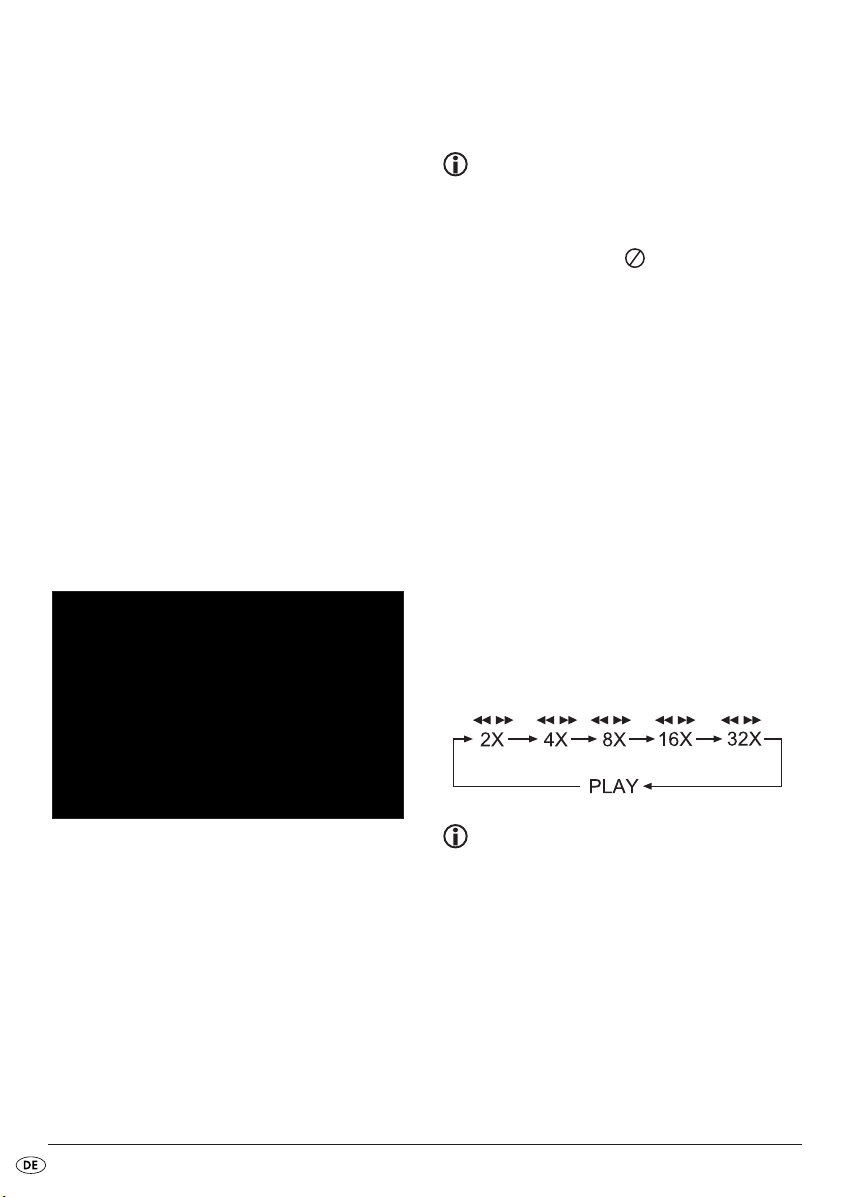
Wiedergabe anhalten (PAUSE)
Um die Wiedergabe anzuhalten …
• Drücken Sie während der Wiedergabe die Taste
PLAY/PAUSE
Im Display erscheint die Anzeige
Im Display sehen Sie das Standbild der gerade angehaltenen Szene.
• Um die Wiedergabe des Films fortzusetzen,
drücken Sie die Taste
r.
.
PLAY/PAUSE
r.
Wiedergabe abbrechen (STOP)
Um die Wiedergabe abzubrechen, drücken Sie die
Taste
STOP
t.
Resume-Funktion
Wenn Sie die Wiedergabe der eingelegten
DVD/VCD/S-VCD durch einmaliges Drücken der
Taste
STOP
t abgebrochen haben, so speichert der
DVD-Player automatisch die Stelle ab, an der Sie die
Wiedergabe abgebrochen haben. Diese Funktion
heißt „Resume-Funktion“.
12.2 SKIP-Funktion
(Kapitel/Titel vor/zurück)
Hinweis:
Diese Funktionen sind eventuell nicht bei allen
DVDs/VCDs/S-VCDs verfügbar! Wenn Sie versuchen, nicht verfügbare Funktionen auszuführen, wird das Symbol im Display angezeigt.
• Mit den Tasten
SKIP
1# rückwärts können Sie innerhalb des
Films auf der eingelegten DVD/VCD/S-VCD
während der Wiedergabe zum Anfang des nächsten Kapitels/Titels oder rückwärts zum vorherge-
henden Kapitel/Titel wechseln.
Das jeweils angewählte Kapitel/der Titel wird sofort
wiedergegeben, ohne dass Sie die Taste
r drücken müssen.
SKIP
1% vorwärts und
PLAY/PAUSE
12.3 Suchlauf vorwärts/rückwärts
• Drücken Sie die Taste
FR
2*, um während der Wiedergabe
einen Suchlauf vorwärts/rückwärts zu starten.
• Drücken Sie die Taste
mehrmals, um folgende Suchlaufgeschwindigkei-
ten anzuwenden:
FF
y oder
FF
y oder FR 2*
Im Display wird
angezeigt.
• Sobald Sie nun erneut die Taste
drücken, wird die Wiedergabe der gespeicherten Stelle fortgesetzt.
• Wenn Sie die Taste
drücken, so wird die gespeicherte Stelle, an der
Sie die Wiedergabe unterbrochen haben, gelöscht.
• Sobald Sie erneut die Taste
ken, beginnt die Wiedergabe der eingelegten
DVD/VCD/S-VCD am Anfang.
WEITER: TASTE PLAY DRÜCKEN
PLAY/PAUSE
STOP
t ein zweites Mal
PLAY/PAUSE
r
r drük-
Hinweis:
Während des Suchlaufs wird kein Ton
wiedergegeben.
• Um die Wiedergabe des Films an der gewählten
Stelle in normaler Geschwindigkeit fortzusetzen,
drücken Sie während des Suchlaufs zweimal die
Taste
PLAY/PAUSE
- 62 -
r.
Page 65
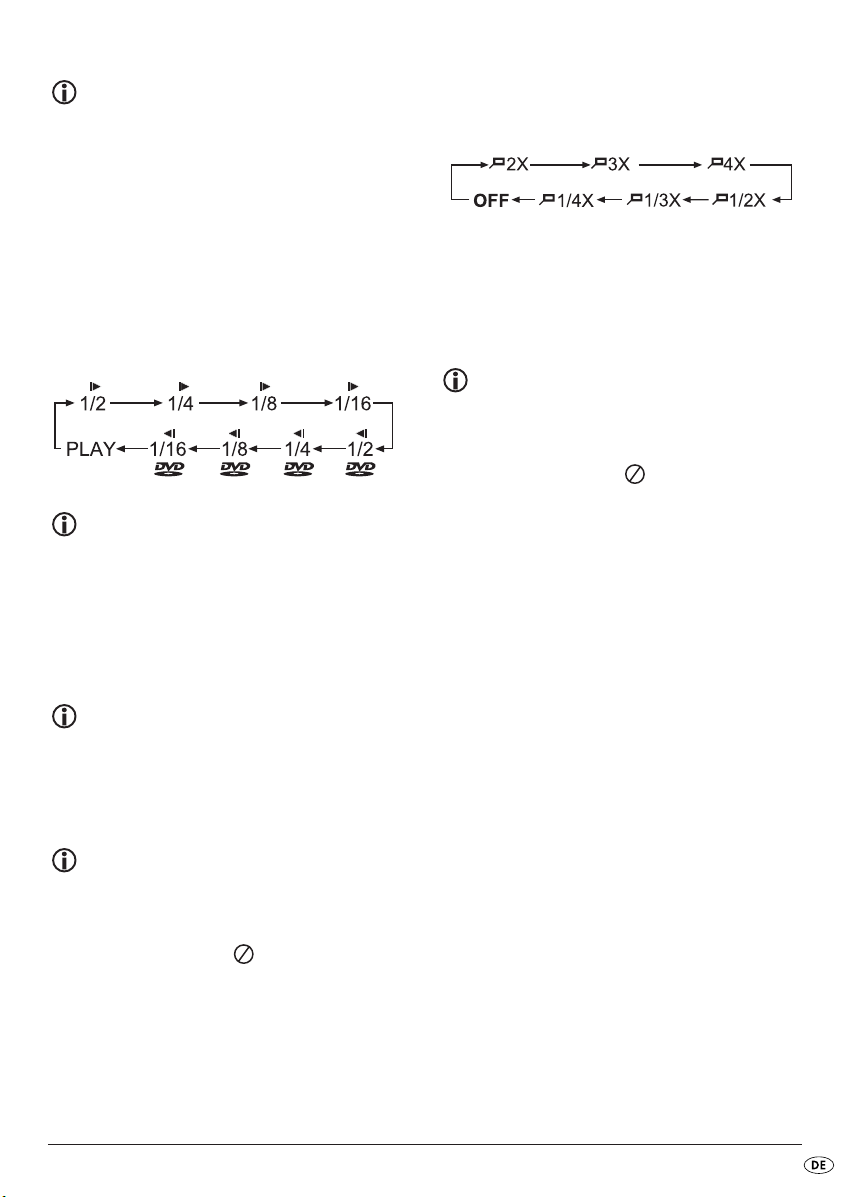
Hinweis:
Bei Wiedergabe von MPEG4-Files kann die
Geschwindigkeit des Vor- und Rückspulens
eingeschränkt sein. Dies ist dateiabhängig
und keine Fehlfunktion des Gerätes.
• Drücken Sie mehrmals die Taste
gende Vergrößerungen bzw. Verkleinerungen anzuwenden:
ZOOM
2$, um fol-
12.4 Zeitlupenfunktion
(nur DVD-, VCD-, SVCD- und DivX)
• Drücken Sie die Taste
gabe in Zeitlupe einzustellen. Drücken Sie die Taste
SLOW
1$ mehrmals, um folgende Zeitlupenge-
schwindigkeiten anzuwenden:
Hinweis:
Während der Zeitlupenwiedergabe wird kein
Ton wiedergegeben.
• Um die Wiedergabe in normaler Geschwindigkeit
fortzusetzen, drücken Sie während der langsamen
Wiedergabe die Taste
Hinweis:
Bei VCDs, SVCDs und MPEG4-Files wird die
Zeitlupenfunktion rückwärts nicht unterstützt.
SLOW
1$, um die Wieder-
PLAY/PAUSE
r.
12.5 Bildvergrößerung (Zoom)
Hinweis:
Diese Funktionen sind eventuell nicht bei allen
DVDs/VCDs/S-VCDs verfügbar! Wenn Sie versuchen, nicht verfügbare Funktionen auszuführen, wird das Symbol im Display angezeigt.
Während der Wiedergabe einer eingelegten
DVD/VCD/S-VCD können Sie das Bild auf dem Fernsehschirm in drei Stufen vergrößern und verkleinern.
Mit den Navigationstasten
kann der Ausschnitt der Vergrößerung verschoben
werden.
3! o 1^ 1*
12.6 Blickwinkel (nur DVD)
Hinweis:
Diese Funktionen sind eventuell nicht bei allen
DVDs/VCDs/S-VCDs verfügbar! Wenn Sie versuchen, nicht verfügbare Funktionen auszuführen, wird das Symbol im Display angezeigt.
Manche Filme auf DVD enthalten Kapitel, die gleichzeitig aus unterschiedlichen Blickwinkeln aufgenommen wurden. Bei Filmen, die über solche Kapitel verfügen, können Sie dieses Kapitel aus verschiedenen
Perspektiven betrachten.
• Dazu drücken Sie während der Wiedergabe der
eingelegten DVD die Taste
Fernbedienung. Mit jedem Drücken der Taste
ANGLE
2% wird auf einen der verfügbaren Blick-
winkel umgeschaltet.
ANGLE
2% auf der
12.7 Wiederholfunktion
für DVDs, VCDs, SVCDs und
Audio-CDs
Mit der Wiederholfunktion können Sie…
... bei DVDs wahlweise Titel, Kapitel oder die gesam-
te DVD wiederholen.
... bei VCDs/S-VCDs einzelne Titel bzw. die gesamte
VCD/S-VCD wiederholt wiedergeben.
... bei Audio-CDs einzelne Titel bzw. die gesamte
CD wiederholt wiedergeben.
- 63 -
Page 66

Um die wiederholte Wiedergabe einzuschalten …
• Drücken Sie während der Wiedergabe mehrmals
die Taste
REPEAT
u.
Im Display erscheint das Repeat-Symbol mit einer der folgenden Anzeigen:
KAPITEL
Wählen Sie
KAPITEL
, um das aktuell
wiedergegebene Kapitel so lange zu
wiederholen, bis die wiederholte
Wiedergabe ausgeschaltet oder die
Wiedergabe durch zweimaliges
Drücken der Taste
STOP
t abgebro-
chen wird.
TITEL
Wählen Sie
TITEL
, um den aktuell
wiedergegebenen Titel so lange zu
wiederholen, bis die wiederholte
Wiedergabe ausgeschaltet oder die
Wiedergabe durch zweimaliges
Drücken der Taste
STOP
t abgebro-
chen wird.
ALLES
Wählen Sie
ALLES
, um alle auf der
Disk vorhandenen Titel - also die gesamte Disk - so lange zu wiederholen, bis die wiederholte Wiedergabe
ausgeschaltet oder die Wiedergabe
durch zweimaliges Drücken der Taste
STOP
t abgebrochen wird.
Keine Anzeige
Um die wiederholte Wiedergabe
auszuschalten, drücken Sie während
der Wiedergabe mehrmals die Taste
REPEAT
u, bis keine Anzeige mehr
im Display erscheint.
• Drücken Sie erneut die Taste
A– B
2(, sobald das
Ende der gewünschten Sequenz wiedergegeben
wird. Beachten Sie dabei, dass Anfang und Ende
der Sequenz innerhalb eines Kapitels liegen müssen.
Auf dem Fernsehschirm erscheint das Repeat-Symbol
mit der Anzeige
AB
.
Die wiederholte Wiedergabe der gewählten Sequenz beginnt sofort, ohne dass Sie die Taste
PLAY/PAUSE
solange wiederholt, bis Sie die Taste
r drücken müssen. Die Sequenz wird
A– B
2( erneut
drücken, um die Funktion auszuschalten.
12.9 Direkte Titel-/Trackanwahl
Um einen Titel/Track auf der Disk direkt anzuwählen, geben Sie während der Wiedergabe die Titel-/
Tracknummer über die Zifferntasten 2) ein.
Gibt es mehr als 9 Titel, drücken sie die Taste
und geben dann die entsprechende Titel-/Tracknummer ein.
Beispiel:
Drücken Sie die Taste
10+
2!
und geben Sie
die Ziffer „2“ ein, um denTitel/Track 12
abzuspielen.
Gibt es mehr als 19 Titel-/Tracks müssen Sie die Taste
10+
2! zweimal drücken und die nächste Zahl einge-
ben. Oder drücken Sie die Taste
10+
2! zweimal und
geben Sie „2“ ein, um Track/Titel 22 abzuspielen.
10+
2!
12.8 Sequenzen wiederholen (A – B)
Mit dieser Funktion können Sie eine beliebige Sequenz innerhalb eines Kapitels der aktuell wiedergegeben Disk wiederholt abspielen.
Dazu …
• Drücken Sie während der Wiedergabe die Taste
A– B
2( , sobald der gewünschte Beginn der Sequenz wiedergegeben wird. Auf dem Fernsehschirm erscheint das Repeat-Symbol mit der
Anzeige
A
.
- 64 -
Page 67
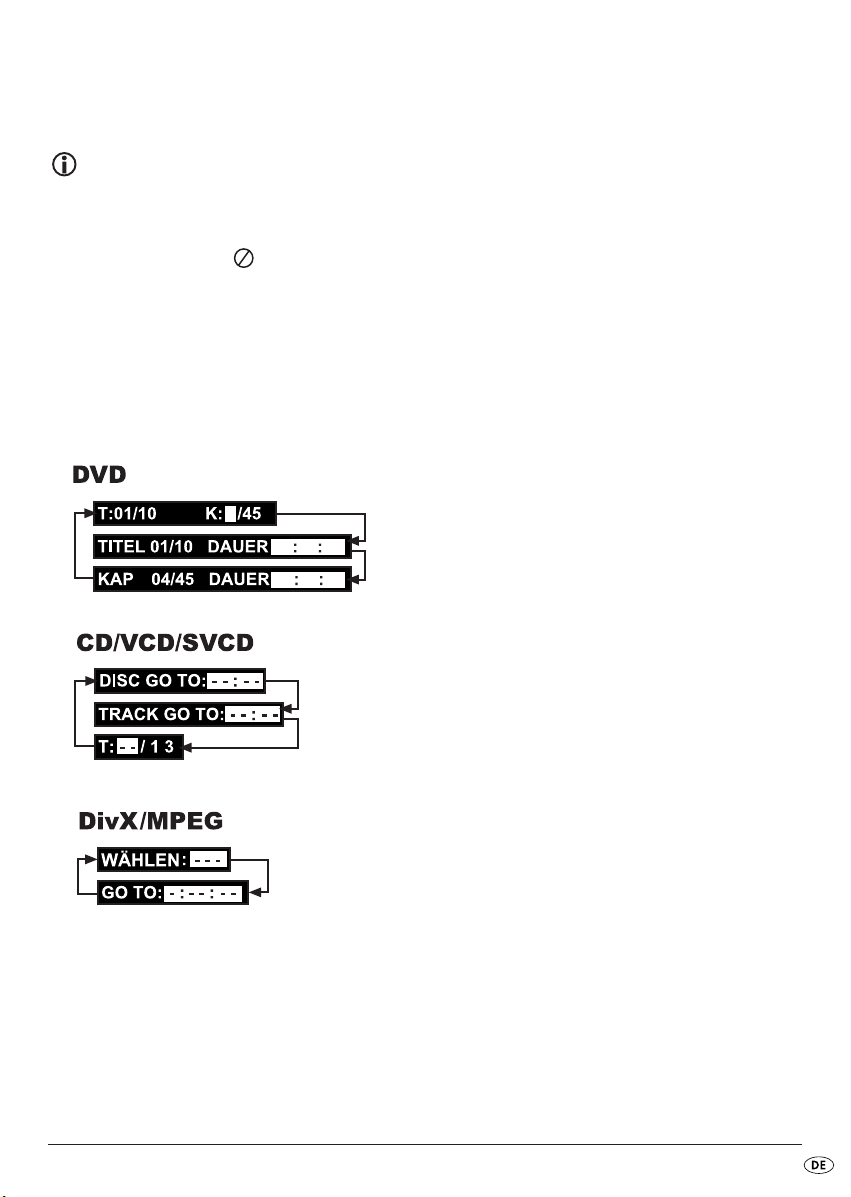
12.10 Direkte Kapitel-, Titel- oder Zeitanwahl über Suchfunktion
Hinweis:
Diese Funktionen sind eventuell nicht bei allen
DVDs/VCDs/S-VCDs verfügbar! Wenn Sie versuchen, nicht verfügbare Funktionen auszuführen, wird das Symbol im Display angezeigt.
Wenn Sie nicht die ganze Disk abspielen möchten,
können Sie ein bestimmtes Kapitel/eine Zeitposition
auswählen.
• Drücken Sie dazu während der Wiedergabe
mehrmals die Taste
folgende Anzeigen einzublenden:
GOTO
2@, um nacheinander
KAP DAUER
CD/VCD/SVCD
DISC GOTO
TRACK GOTO
T:- -
: Geben Sie hier eine Titelnummer
DivX- und MPEG-CD
WÄHLEN
GOTO
: Geben Sie hier eine Titelnummer
: Geben Sie hier eine Zeitposition
Geben Sie hier eine Zeitposition
für das aktuell wiedergegebene
Kapitel ein, ab der die Wiedergabe starten soll.
: Geben Sie hier eine Zeitposition
auf der Disk ein, ab der die
Wiedergabe starten soll.
: Geben Sie hier eine Zeitposition
für den aktuell wiedergegebenen
Titel ein, ab der die Wiedergabe
starten soll.
ein, ab der die Wiedergabe starten soll.
auf der Disk ein, ab der die
Wiedergabe starten soll
für den aktuell wiedergegebenen
Titel ein, ab der die Wiedergabe
starten soll.
DVD
TK
: Geben Sie hier eine Kapitelnummer
ein, ab der die Wiedergabe starten
soll.
TITEL DAUER
Geben Sie hier eine Zeitposition für
den aktuell wiedergegebenen Titel
ein, ab der die Wiedergabe starten
soll.
- 65 -
Page 68

13. Anzeigefunktionen
13.1 Disk-Informationen anzeigen
Hinweis:
Diese Funktionen sind eventuell nicht bei allen
DVDs/VCDs/S-VCDs verfügbar! Wenn Sie versuchen, nicht verfügbare Funktionen auszuführen, wird das Symbol im Display angezeigt.
Mit dieser Funktion können Sie sämtliche verfügbaren Informationen zu einer in den DVD-Player eingelegten DVD/VCD/S-VCD während der Wiedergabe
auf dem Fernsehschirm einblenden.
• Drücken Sie während der Wiedergabe mehrmals
die Taste
den Informationen einzublenden:
DISP
w, um nacheinander die folgen-
Bei VCDs/SVCDs/DivX/MPEG-CDs
• die bereits abgespielte Zeit des aktuell wiedergegebenen Titels auf der CD in Minuten und
Sekunden
• die verbleibende Zeit des aktuell wiedergegebenen Titels auf der CD in Minuten und Sekunden
Bei Audio-CDs
• die aktuelle Titelnummer/die Gesamtzahl der Titel
• die bereits abgespielte Zeit des aktuell wiedergegebenen Titels auf der CD in Minuten und
Sekunden (
• die verbleibende Zeit des aktuell wiedergegebenen Titels in Minuten und Sekunden (
• die gesamt abgespielte Zeit der CD in Minuten
und Sekunden (
• die verbleibende Zeit der CD in Minuten und
Sekunden (
SZ
DR
)
TR
)
DZ
)
)
Disk-Informationen ausblenden
• Um die Disk-Informationen auszublenden,
drücken Sie die Taste
DISP
w erneut.
13.2 DVD-Menü aufrufen
Bei DVDs:
• die aktuelle Titelnummer/die Gesamtzahl der Titel
• die aktuelle Kapitelnummer/die Gesamtzahl der Kapitel
• die bereits abgespielte Zeit in Stunden, Minuten
und Sekunden (
• die verbleibende Zeit des Titels in Stunden, Sekunden und Minuten (
• die bereits abgespielte Zeit des Kapitels in Stunden,
Minuten und Sekunden (
• die verbleibende Zeit des Kapitels in Stunden, Sekunden und Minuten (
ABGEL. SPIELDAUER TITEL
TITEL RESTSPIELDAUER
KAP. ABGEL. SPIELDAUER
KAPITEL RESTSPIELDAUER
)
Hinweis:
Diese Funktionen sind eventuell nicht bei allen
DVDs/VCDs/S-VCDs verfügbar! Wenn Sie versuchen, nicht verfügbare Funktionen auszuführen, wird das Symbol im Display angezeigt.
Bei vielen Filmen auf DVD gibt es ein Hauptmenü
auf der Disk, das Ihnen – neben der Option, den
Hauptfilm abzuspielen – zum Beispiel ermöglicht …
• die Auswahl der Sprache für Untertitel und Filmton
• das direkte Anwählen von Kapiteln
• die Wiedergabe von Bonusmaterial zum Film
(Hintergrundinformationen, „Making of“ etc.)
Falls ein solches Menü auf der in den DVD-Player
)
eingelegten DVD vorhanden ist, so können Sie es
während der Wiedergabe aufrufen, indem Sie die
)
Taste
MENU
1) drücken.
)
- 66 -
Page 69

• Die einzelnen Menüpunkte wählen Sie durch
Drücken der Navigationstasten
3! o
1^ 1* an; um den gewählten Menüpunkt zu bestätigen, drücken Sie …
• die Taste
PLAY/PAUSE
r
oder
• die Taste
ENTER
1&.
Um zur Wiedergabe zurückzukehren, drücken Sie
erneut die Taste
MENU
1).
Hinweis:
Wenn Sie die Wiedergabe durch zweimaliges
Drücken der Taste
STOP
t
(Wiedergabe-Stop
ohne Resume-Funktion) abgebrochen haben,
ist das Aufrufen des Hauptmenüs auf der Disk
nicht möglich.
13.3 Playback Control (PBC) bei
VCDs/SVCDs
Manche VCDs/S-VCDs verfügen über Playback
Control (kurz „PBC“). Playback Control bezeichnet
ein Hauptmenü, über das sich verschiedene Funktionen der VCD/S-VCD bedienen lassen.
Wenn eine in den DVD-Player eingelegte VCD/SVCD über PBC verfügt, so müssen Sie es zunächst
aktivieren, um das Menü einblenden zu können.
Um PBC zu aktivieren …
• Drücken Sie während der Wiedergabe oder bei
abgebrochener Wiedergabe die Taste
Display erscheint die Anzeige
• Drücken Sie die Taste
erscheint die Anzeige
MENU
PBC EIN
geschaltet das Hauptmenü der Disk kann mit den
Tasten
MENU
1) oder
TITLE
3@ aufgerufen wer-
den.
MENU
1). Im
PBC AUS
.
1) erneut. Im Display
. PBC ist jetzt ein-
13.4 Untertitel ein- und ausblenden
(nur DVD/VCD/SVCD
Hinweis:
Diese Funktionen sind eventuell nicht bei allen
DVDs/VCDs/S-VCDs verfügbar! Wenn Sie versuchen, nicht verfügbare Funktionen auszuführen, wird das Symbol im Display angezeigt.
Falls der Film auf der eingelegten DVD/VCD/S-VCD
über Untertitel verfügt, so können Sie diese während
der Wiedergabe auf dem Fernsehschirm einblenden, indem Sie die Taste
• Beim ersten Drücken der Taste
den die Untertitel in der ersten verfügbaren Sprache auf dem Fernsehschirm eingeblendet.
• Mit jedem weiteren Drücken der Taste
2^ werden die Untertitel in weiteren verfügbaren
Sprachen nacheinander auf dem Fernsehschirm
eingeblendet.
Auf dem Fernsehschirm wird die Nummer der aktuell
eingeblendeten Untertitel-Sprache eingeblendet
(z. B. „1/10“ für die erste von zehn verfügbaren
Untertitel-Sprachen).
• Wenn die letzte der verfügbaren Untertitel-Spra-
chen eingeblendet ist (z. B. „10/10“ für die
zehnte von zehn verfügbaren Untertitel-Spra-
chen), so können Sie die Untertitel-Funktion aus-
schalten, indem Sie die Taste
drücken. Auf dem Fernsehschirm wird
blendet.
SUBTITLE
SUBTITLE
2^ drücken.
SUBTITLE
SUBTITLE
2^ erneut
AUS
2^ wer-
einge-
Hinweis:
Wenn Sie PBC bei laufender Wiedergabe einschalten, so ist es möglich, dass die Wiedergabe abgebrochen wird und wieder am Anfang bzw. mit dem Hauptmenü beginnt.
- 67 -
Page 70
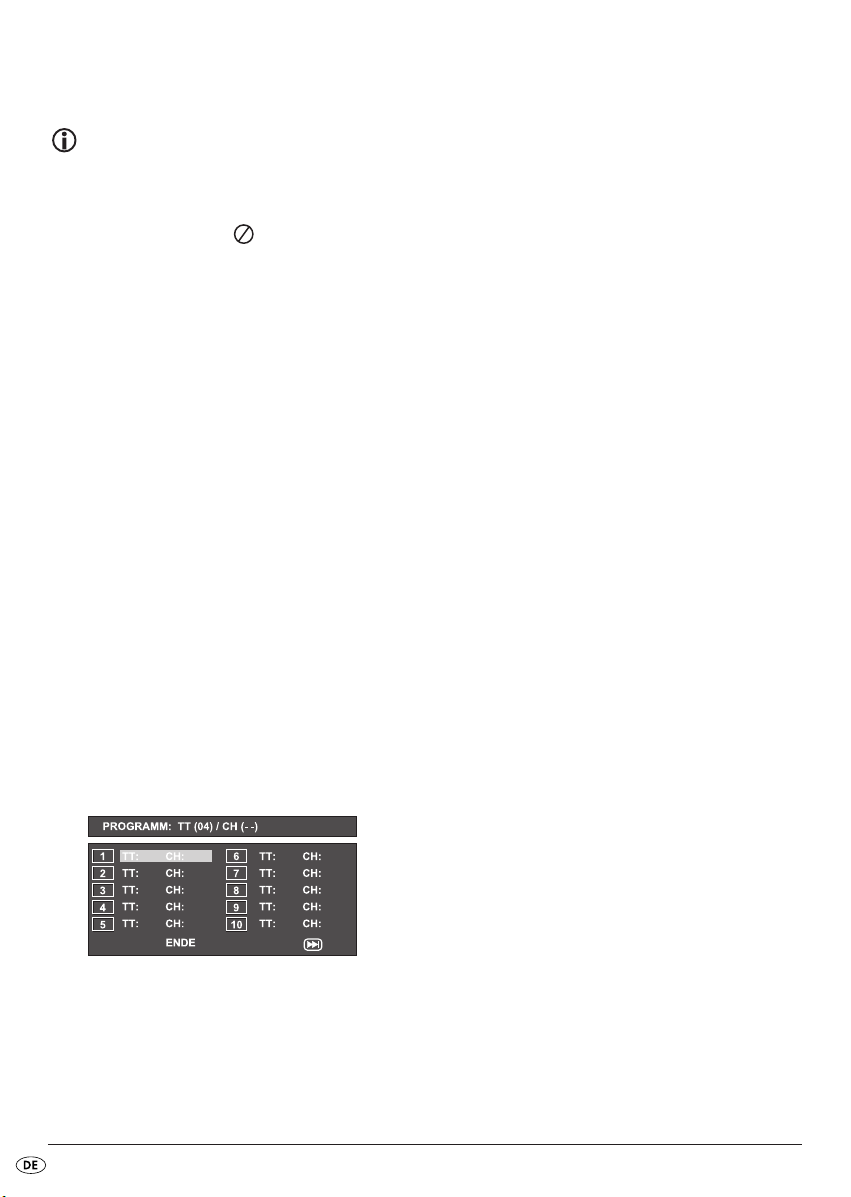
13.5 Wiedergabe-Sprache ändern
Hinweis:
Diese Funktionen sind eventuell nicht bei allen
DVDs/VCDs/S-VCDs verfügbar! Wenn Sie versuchen, nicht verfügbare Funktionen auszuführen, wird das Symbol im Display angezeigt.
• Bei manchen Filmen auf DVD/VCD/S-VCD können Sie während der Wiedergabe eine andere
Wiedergabe-Sprache auswählen, indem Sie die
Taste
AUDIO
2& drücken.
• Beim ersten Drücken der Taste
erste verfügbare Wiedergabe-Sprache eingeschaltet. Mit jedem weiteren Drücken der Taste
AUDIO
2& werden die weiteren verfügbaren
Wiedergabe-Sprachen nacheinander eingeschaltet.
Auf dem Fernsehschirm wird die jeweils eingeschaltete Wiedergabe-Sprache eingeblendet.
AUDIO
2& wird die
13.6 Programmierfunktion
Sie können eine Abspielreihenfolge für die auf der
DVD-, VCD-, SVCD-Disk vorhandenen Titel und Kapitel programmieren.
Drücken Sie dazu während der Wiedergabe die Taste
PROGRAM
den:
Programmier-Fenster
2#, um das folgende Fenster einzublen-
1. Geben Sie mit den Zifferntasten 2) die Num-
mer des Titels ein, der als erstes wiedergege-
ben werden soll.
In der oberen Zeile werden nun die in diesem Titel
vorhandenen Kapitel angezeigt (
CH:
).
2. Geben Sie mit den Zifferntasten 2) die Num-
mer des Kapitels ein, das wiedergegeben wer-
den soll. Die Markierung wechselt zum Pro-
grammplatz 2.
3. Wählen Sie mit den Navigationstasten
3! o 1^ 1* weitere Programmplätze
aus und geben Sie Titel- und Kapitelnummern
für die Programmplätze ein.
• Um die nächsten 10 Programmplätze anzuzei-
gen, wählen Sie mit den Navigationstasten
3! o 1^ 1* das Feld aus und
drücken Sie die Taste
zu 20 Programmplätze belegen.
• Um Eingaben in einem Programmplatz zu lö-
schen, wählen Sie den Programmplatz aus und
drücken die Taste
• Um die Programmierfunktion abzubrechen, wäh-
len Sie das Feld
Taste
ENTER
werden gelöscht.
ENTER
1&. Sie können bis
ENTER
1&.
ENDE
aus und drücken Sie die
1&. Alle belegten Programmplätze
4. Starten Sie die Wiedergabe der Programmplät-
ze, indem Sie das Feld
die Taste
Während der programmierten Wiedergabe erscheint im Display die Anzeige
Die Programmliste wird gelöscht, sobald Sie die
Taste
STOP
ENTER
t drücken.
START
1& drücken.
auswählen und
PROGRAMM
.
In der oberen Zeile wird die Gesamtzahl der auf der
Disk vorhandenen Titel (
Darunter sind die Programmplätze 1-10 aufgelistet,
der Programmplatz 1 ist markiert.
TT:
) angezeigt.
- 68 -
Page 71
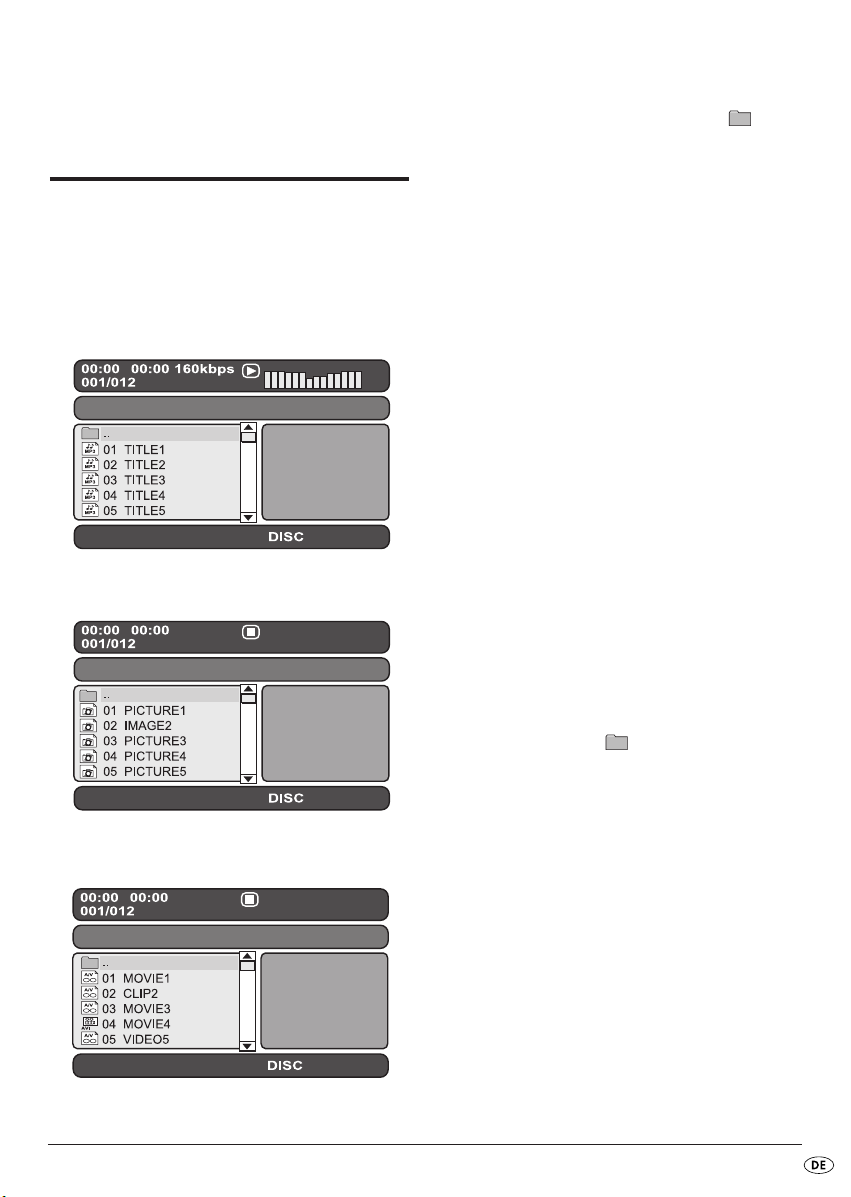
14. Anzeige von
MP3-/WMA-/JPEG/AVI-/MPEG- und
DivX-Dateien
• Legen Sie ein Speichermedium in den DVD-Play-
er ein.
Der Inhalt des Datenträgers wird auf dem Display
angezeigt:
Anzeige von MP3-Dateien
Anzeige von JPEG-Dateien
• Links werden die Dateien aufgelistet (Dateifenster). Ordner werden mit dem Symbol dargestellt.
• Um auf der Disk vorhandene Ordner einzublenden, drücken Sie mehrmals die Taste
2#, bis die Anzeige
scheint.
• Drücken Sie die Taste
Ordner werden nun ausgeblendet und alle Dateien auf der Disk werden in einer Liste dargestellt.
• Der rechte Bereich ist für die Voransicht von JPEG
Bildern vorgesehen. Eine Voransicht erscheint, sobald Sie eine JPEG-Datei im Dateifenster markiert
haben.
• Unten befindet sich die Informationsleiste, in der
die Bildgröße (JPEG Bilder) sowie das Medium
(DISC, USB oder SD/MMC) auf dem sich die
Dateien befinden, angezeigt werden.
• Wählen Sie eine Datei mithilfe der Navigationstasten
3! o 1^ 1*. Durch Drücken der
Taste
ENTER
Datei wird wiedergegeben bzw. das JPEG-Foto
angezeigt.
ORDNER
PROGRAM
1& bestätigen Sie die Auswahl. Die
PROGRAM
unten im Display er-
2# erneut.
1. Um einen Ordner zu öffnen, wählen Sie den
Ordner an und drücken die Taste
Inhalt des Ordners wird aufgelistet.
ENTER
1&. Der
2. Um eine Ordnerebene höher zu gelangen, wäh-
len Sie das Symbol mit dem Eintrag „..“ aus
und drücken Sie die Taste
ENTER
1&.
Anzeige von AVI-, MPEG- und DivX-Dateien
- 69 -
Page 72

15. Wiedergabe von
MP3-/WMA-/MPEGund DivX-Disks
• Wählen Sie eine Datei mithilfe der Navigations-
tasten
3! o 1^ 1*. Durch Drücken der
Taste
ENTER
1& bestätigen Sie die Auswahl. Die
Wiedergabe startet sofort.
Bei der Wiedergabe von Musik- oder Videodateien
lassen sich die folgenden Funktionen verwenden:
Play/Pause
Siehe „12. Wiedergabefunktionen“
Stop
Siehe „12. Wiedergabefunktionen“
Skip
Siehe „12. Wiedergabefunktionen“
Search
Siehe „12. Wiedergabefunktionen“
Slow (nur bei MPEG- und DivX-Dateien)
Siehe „12. Wiedergabefunktionen“
Zoom (nur bei JPEG-, MPEG- und DivX-Dateien)
Siehe „12. Wiedergabefunktionen“
AB Repeat
Siehe „12. Wiedergabefunktionen“
15.1 Wiederholfunktion
bei MP3-/WMA-/MPEG-/
JPEG/DivX-Disks
Drücken Sie während der Wiedergabe mehrmals
die Taste
nen anzuwenden (die eingestellte Funktion erscheint
im Display):
WIEDERH.1
ORDN.
WIEDERH.
ORDNER
ZUFALL1
ZUFALL2
EINMAL
REPEAT
u, um folgende Wiederholfunktio-
Endloses Wiederholen des aktuellen
Titels/Bildes.
Wiederholen des aktuellen Ordners.
Wiederholen aller Ordner.
Zufällige Wiedergabe aller
Titel/Bilder.
Zufällige Wiedergabe aller
Titel/Bilder, wobei jeder Titel/jedes
Bild nur einmal wiedergegeben wird.
Einmaliges Abspielen des aktuellen
Titels/Bildes (Wiederholfunktion aus).
15.2 Wiedergabe von JPEG-Disks
• Markieren Sie mit den Navigationstasten
1^ 1* ein Bild und drücken Sie die Taste
ENTER
1& oder
PLAY/PAUSE
nen.
Das Bild wird auf dem Display angezeigt.
Anschließend wechselt die Ansicht zum nächsten auf
der Disk/im Ordner vorhandenen Bild.
• Um das aktuell angezeigte Bild länger anzuzei-
gen, drücken Sie die Taste
• Um die Wiedergabe fortzusetzen, drücken Sie
die Taste
• Sie können ein Bild direkt aufrufen, indem Sie die
Dateinummer des Bildes mit den Zifferntasten 2)
eingeben und anschließend mit der Taste
1& bestätigen.
• Mit den Navigationstasten
1* können Sie das Bild während der Wiederga-
be in Schritten von 90° rotieren.
PLAY/PAUSE
r, um das Bild zu öff-
PLAY/PAUSE
r erneut.
3! o 1^
r.
ENTER
- 70 -
Page 73

• Drücken Sie während der Wiedergabe die Taste
STOP
t, um eine Miniaturansicht aller Bilder im
Ordner/auf der Disk anzuzeigen. Es werden je
12 Miniaturen auf einer Seite angezeigt.
• Wählen Sie mit den Navigationstasten
3! o 1^ 1* ein Bild aus und starten
Sie die Wiedergabe mit
PLAY/PAUSE
• Wählen Sie mit den Navigationstasten
r.
ENTER
1& oder
3! o 1^ 1* einen der folgenden Ein-
träge aus der unteren Displayzeile aus und bestätigen Sie mit
Slide Show
Menu
Prev
Next
• Drücken Sie die Taste
Dateiliste zu wechseln.
ENTER
1&:
Startet eine Diashow der Bilder im
Ordner/auf der Disk
Zeigt die verfügbaren Tastenfunktionen für die JPEG-Wiedergabe an.
Drücken Sie die Taste
diese Übersicht ausgeblendet wird.
wechselt zur vorherigen Seite
wechselt zur nächsten Seite
MENU
ENTER
1&, bis
1), um wieder zur
16. Wiedergabe von
USB/SD/MMCDatenträgern
16.1 Kompatible Datenträger
Sie können mit Ihrem Gerät MP3/WMA/JPEG/
AVI/MPEG/DivX-Dateien von USB-Datenträgern
(Universal Serial Bus = Universelle Schnittstelle für
Datenübertragung) wie z. B. einem USB-Stick oder
von Flash-Speicherkarten im Format SD/MMC
wiedergeben.
Hinweis:
Aufgrund der Vielzahl der erhältlichen Speichermedien kann keine Kompatibilität mit allen aktuellen und zukünftigen Speichermedien
gewährleistet werden. Schließen Sie keine
Festplatten, die über einen USB-Anschluss verfügen, an das Gerät an! Dies kann zu Datenverlust führen!
16.2 USB/SD/MMC- Datenträger
verwenden
1. Stecken Sie den USB-Stecker des USB-Datenträ-
gers in den USB-Anschluss 4# des DVD-Players
bzw. eine SD/MMC- Karte in den
Steckplatz für SD/MMC--Karten 4$ wie im Kapi-
tel 8 beschrieben.
2. Drücken Sie mehrmals die Taste
1@, bis unten im Display 4& die Anzeige „USB“
bzw. CARD erscheint.
Die Wiedergabe von MP3-/WMA-/AVI-/MPEG-/
JPEG-/DivX-Dateien verhält sich genau wie bei der
Wiedergabe von Disk.
• Um wieder zur Disk-Wiedergabe zu wechseln,
drücken Sie mehrmals die Taste
bis unten im Display 4& die Anzeige
USB/CARD/DVD
USB/CARD/DVD
DISC
1@,
erscheint.
- 71 -
Page 74

17. Reinigung des DVDPlayers
18. Entsorgung
• Reinigen Sie das Gehäuse des DVD-Players aus-
schließlich mit einem leicht feuchten Tuch und einem milden Spülmittel. Achten Sie darauf, dass
bei der Reinigung keine Feuchtigkeit in den DVDPlayer gelangt!
• Säubern Sie das Innere des Diskfachs – falls nö-
tig – ausschließlich mit einem sauberen trockenen Pinsel (z. B. Objektiv-Pinsel, erhältlich im
Foto-Fachhandel). Säubern Sie das Innere des
Diskfachs niemals feucht!
Warnung!
Dringt Feuchtigkeit in den DVD-Player ein, besteht die Gefahr eines elektrischen Schlages!
Außerdem kann der DVD-Player dabei irreparabel beschädigt werden!
Werfen Sie das Gerät keinesfalls in den
normalen Hausmüll.
• Entsorgen Sie das Gerät über einen zugelassenen Entsorgungsbetrieb oder über Ihre kommunale Entsorgungseinrichtung.
• Beachten Sie die aktuell geltenden Vorschriften.
Setzen Sie sich im Zweifelsfall mit Ihrer Entsorgungseinrichtung in Verbindung.
18.2 Batterien entsorgen!
• Batterien dürfen nicht im Hausmüll entsorgt werden. Jeder Verbraucher ist gesetzlich verpflichtet,
Batterien/Akkus bei einer Sammelstelle seiner
Gemeinde / seines Stadtteils oder im Handel abzugeben.
• Diese Verpflichtung dient dazu, dass Batterien einer umweltschonenden Entsorgung zugeführt
werden können.
• Geben Sie Batterien/Akkus nur im entladenen
Zustand zurück.
- 72 -
Page 75

19. Störungen und
Fehler beheben
Display zeigt nichts an/DVD-Player zeigt keine
Funktion, obwohl er eingeschaltet wurde
A Überprüfen Sie, ob das Steckernetzteil richtig in
die Steckdose eingesteckt ist.
B Prüfen Sie, ob die Steckdose, in die Sie das
Steckernetzteil des DVD-Players eingesteckt haben, Strom führt, indem Sie ein anderes Gerät
an sie anschließen. Stecken Sie das Steckernetzteil des DVD-Players gegebenenfalls in eine
andere Steckdose ein.
C Schalten Sie den DVD-Player mit dem Schalter
POWER aus und warten Sie danach zehn Sekunden. Schalten Sie den DVD-Player anschließend wieder ein.
Display zeigt „No Disc“, obwohl eine Disk eingelegt wurde
A Die Disk ist verschmutzt, verkratzt oder beschä-
digt. Säubern Sie die Disk oder legen Sie eine
andere Disk ein.
B Der Länder-/Regionalcode der eingelegten
DVD/VCD/S-VCD stimmt nicht mit dem Regional-/Ländercode des DVD-Players überein. Die
DVD/VCD/S-VCD kann in diesem Fall nicht mit
dem DVD-Player wiedergegeben werden.
Eingelegte Disk wird nicht wiedergegeben
• Eventuell hat sich ein Kondenswasserfilm auf der
Laser-Abtastlinse des DVD-Players gebildet. Das
kann insbesondere dann der Fall sein, wenn der
DVD-Player starken Temperaturschwankungen
ausgesetzt war.
• In diesem Fall stellen Sie den DVD-Player in einer
trockenen Umgebung mit normaler Raumtemperatur auf. Entnehmen Sie zunächst eine eventuell
eingelegte Disk aus dem Diskfach. Lassen Sie
den DVD-Player anschließend mindestens eine
Stunde lang eingeschaltet, ohne ihn zu benutzen,
bis der Kondenswasserfilm sich zurückgebildet
hat.
Kein Bild oder nur Schwarz/Weiß-Bild
A Überprüfen Sie, ob alle Verbindungskabel zwi-
schen DVD-Player und LCD-Monitoren (oder anderen Geräten) fest in die entsprechenden
Buchsen eingesteckt sind
B Überprüfen Sie, ob die Fernsehnorm, die Sie
mit der Taste N/P einstellen, zu der Anschlussvariante passen, mit der Sie den DVD-Player an
einen Fernseher (oder einen Video-Projektor)
angeschlossen haben.
C Prüfen Sie anhand der Bedienungsanleitung
des Fernsehers (oder des Video-Projektors), ob
eventuell Einstellungen am Fernseher (oder des
Video-Projektor) nötig sind, um den DVD-Player
mit dem Fernseher zu benutzen.
Kein Ton
A Prüfen Sie, ob der der DVD-Player eventuell
stumm geschaltet ist (Taste MUTE).
B Überprüfen Sie, ob alle Verbindungskabel zwi-
schen DVD-Player und eventuell angeschlossenen Audio-Komponenten fest in die entsprechenden Buchsen eingesteckt sind
C Überprüfen Sie, ob Sie die Lautstärke an den
LCD-Monitoren heruntergeregelt haben
D Prüfen Sie anhand der Bedienungsanleitung
des Fernsehers, ob eventuell Einstellungen am
Fernseher nötig sind, um den DVD-Player mit
dem Fernseher zu benutzen.
E Prüfen Sie anhand der Bedienungsanleitung ei-
ner eventuell angeschlossenen Audio-Komponente, ob Einstellungen an dieser nötig sind, um
sie mit dem DVD-Player zu benutzen.
Kein 4:3 oder 16:9-Bild
A Prüfen Sie anhand der Bedienungsanleitung
des Fernsehers, über welches Bildformat der
Fernseher verfügt.
B Prüfen Sie, ob die Einstellungen im OSD-Menü
zum verfügbaren Bildformat des Fernsehers
passen.
- 73 -
Page 76

Fernbedienung ohne Funktion
A Prüfen Sie, ob die Batterie der Fernbedienung
mit der richtigen Polarität in das Batteriefach
eingesetzt ist.
B Prüfen Sie, ob die Batterie der Fernbedienung
verbraucht ist und wechseln Sie die Batterie nötigenfalls aus.
C Stellen Sie sicher, dass sich keine Hindernisse
zwischen Fernbedienung und DVD-Player befinden.
D Entfernen Sie sich beim Benutzen der Fernbe-
dienung nicht mehr als fünf Meter vom DVDPlayer.
Wiedergabe-Sprache/Untertitel-Sprache entspricht
nicht den Einstellungen im OSD-Menü
Die im OSD-Menü eingestellte Wiedergabe-Sprache/Untertitel-Sprache ist auf der eingelegten Disk
nicht verfügbar.
Eine oder mehrere Funktionen sind nicht einschaltbar
Die gewählte Funktion ist eventuell nicht bei allen
DVDs/VCDs/S-VCDs verfügbar. Wenn Sie versuchen, eine nicht verfügbare Funktion auszuführen,
wird das Symbol im Display angezeigt.
Wenden Sie sich an einen unserer Service-Partner in
Ihrer Nähe, wenn …
• sich die genannten Funktionsstörungen nicht wie
beschrieben beheben lassen oder
• andere als die genannten Funktionsstörungen
auftreten
Schauen Sie sich dazu das Kapitel 21.
„Garantie und Service“ an.
Keine Taste am Gerät oder auf der Fernbedienung
funktioniert/andere Fehlfunktionen
A Schalten Sie den DVD-Player mit dem Schalter
POWER aus und warten Sie danach zehn Sekunden. Schalten Sie den DVD-Player anschließend wieder ein.
B Falls die Störung danach noch immer auftritt:
Setzen Sie den DVD-Player auf die Standardeinstellungen zurück.
- 74 -
Page 77

20. Glossar/
Stichwortverzeichnis
20.1 Was sind DVDs, VCDs
und S-VCDs?
DVDs
DVD ist die Abkürzung für engl. „Digital Versatile
Disc“. DVDs dienen zum Speichern von Audio- und
Videodaten; es gibt sie in den Formaten 8 cm und
12 cm (Durchmesser). DVDs bieten - durch Ihre um
ein Vielfaches höhere Speicherkapazität im Vergleich zu CD-Rs/CD-RWs - eine Wiedergabedauer
der auf ihnen gespeicherten Audio- und Videodaten
von bis zu acht Stunden.
VCDs/S-VCDs
Mit „Video-CD“ (VCD) und „Super Video-CD“ (SVCD) werden zwei Verfahren zum komprimierten –
also Platz sparenden – Speichern von Filmen auf
CDs bezeichnet. VCDs und S-VCDs gibt es in den
Formaten 8 cm und 12 cm (Durchmesser). Ihre Speicherkapazität ist um ein Vielfaches niedriger als die
von DVDs. Daher bieten sie nur eine Wiedergabedauer der auf ihnen gespeicherten Audio- und Videodaten von 20 Minuten
(8 cm-Format) bzw. 74 Minuten (12 cm-Format).
VCDs gibt es in zwei Versionen:
• Bei VCDs/S-VCDs der Version 1.1 können nur
Audio- und Videodaten wiedergegeben werden.
• Bei VCDs/S-VCDs der Version 2.0 stehen PBC
(Playback Control)-Funktionen zur Verfügung. Zudem können auch Standbilder in hoher Auflösung wiedergegeben werden.
Playback Control (PBC)
VCDs/S-VCDs der Version 2.0 verfügen über Playback Control (kurz „PBC“). Dann ist auf der VCD/SVCD ein Hauptmenü verfügbar, über das sich verschiedene Funktionen der VCD/S-VCD bedienen
lassen.
20.2 Was sind Titel und Kapitel?
Titel nennt man die größten Einheiten von Bild- und
Toneinheiten auf DVDs; bei vielen DVDs hat der
(Haupt-) Film die Titelnummer 01. Für Bonusmaterial
(z. B. Filmtrailer, Hintergrundinformationen etc.), das
auf vielen DVDs verfügbar ist, können eventuell weitere Titelnummern verwendet werden.
Kapitel nennt man die nächst kleineren Bild- und Toneinheiten unterhalb von Titeln. Wenn der oder die
Titel einer DVD/VCD/S-VCD in Kapitel unterteilt
sind, so sind ihnen Nummern zugeordnet, durch deren Eingabe die Kapitel
direkt angewählt werden können.
Beachten Sie, dass nicht auf allen DVDs …
• der oder die Titel in (nummerierte) Kapitel unterteilt sind
• Kapitel auch als „Szenen“ bezeichnet werden
(z. B. im Hauptmenü von DVDs)
20.3 Dolby Surround
Dolby Surround ist ein analoges Tonformat, bei dem
die zwei Kanäle eines Stereo-Tonsignals verwendet
werden, um Raumklang-Informationen für weitere
Kanäle unterzubringen. Mit einem Dolby SurroundDecoder werden die Signale wieder in Ton bzw.
Musik umgewandelt und an zwei zusätzliche Lautsprecher geleitet, die hinter dem Hörplatz aufzustellen sind.
Dolby Prologic
Im Vergleich zum Dolby Surround-Tonformat wird
bei Dolby Prologic ein weiterer Kanal im Stereo-Signal verwendet; dies ist der sogenannte „Center“-Kanal. Der entsprechende Center-Lautsprecher ist mittig
zwischen den Stereo-Lautsprechern aufzustellen. Die
tiefsten Töne werden an einen Tiefton-Lautsprecher,
den sogenannten „Subwoofer“ geleitet. Der Subwoofer kann an einer beliebigen Stelle im Raum aufgestellt werden; der Grund dafür ist, dass die tiefen
Töne, die der Subwoofer ausgibt, vom menschlichen
Ohr kaum genau lokalisiert werden können.
- 75 -
Page 78
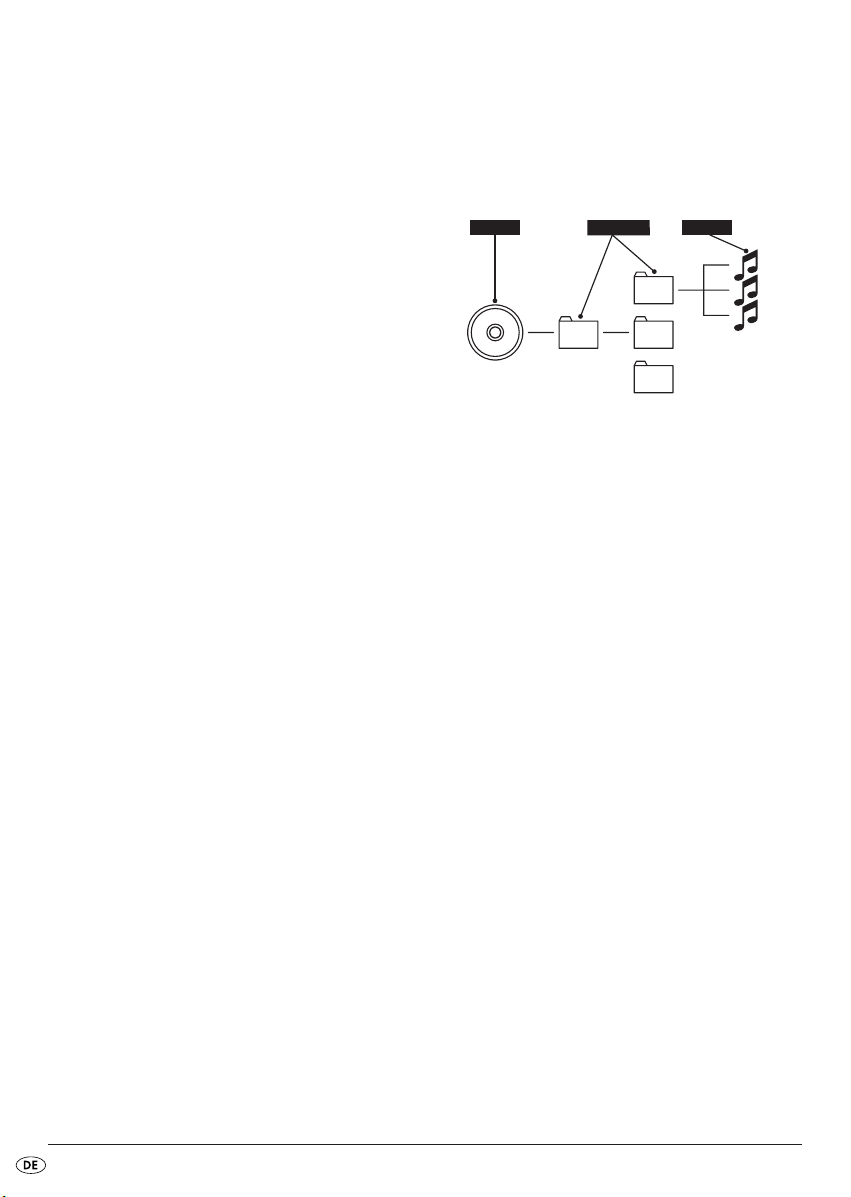
Dolby Digital (5.1)
ORDNER
MP3
MP3-CD
Dolby Digital, auch als AC3 bezeichnet, ist ein digitales Tonformat, bei dem bis zu sechs getrennte Audio-Kanäle transportiert werden können. Bei den
meisten aktuellen DVDs ist der Ton im sogenannten
„Dolby Digital 5.1“-Format gespeichert; die „5“ in
der Bezeichnung „5.1“ steht für drei vordere und
zwei hintere Surroundklang-Kanäle, die „1“ für den
Tieftonkanal.
DTS
DTS ist die Abkürzung für engl. „Digital Theatre System“ und bezeichnet eines der gängigsten Surroundklang-Formate für DVDs. Ebenso wie bei Dolby
Digital 5.1 werden bei DTS drei vordere und zwei
hintere Surroundklang-Kanäle sowie ein Tieftonkanal
verwendet.
20.4 Was sind PAL und NTSC?
auf handelsüblichen Audio-CDs, auf denen Audiodaten im CDA-Format gespeichert werden.
Die Struktur einer MP3-CD kann beispielsweise wie
folgt aussehen, wenn die MP3-Dateien in Ordnern
gespeichert wurden:
WMA
WMA (engl. für „Windows® Media Audio“) ist ein
von Microsoft® entwickeltes Dateiformat für Audiodaten.
PAL
PAL ist die Abkürzung für engl. „Phase Alternation
Line“. PAL ist die in Mittel- und West-Europa (Ausnahme: Frankreich, siehe Stichwort „SECAM“) übliche und dort am weitesten verbreitete Farb-Fernsehnorm.
NTSC
NTSC ist die Abkürzung für engl. „National Television System Committee“. NTSC ist eine Farb-Fernsehnorm, die vor allem in den USA und in Japan verwendet wird.
20.5 MP3, WMA, JPEG, DivX
und MPEG
MP3
MP3 bezeichnet ein vom Fraunhofer Institut entwikkeltes Verfahren bzw. Format zur Kompression von
Audiodaten. Im MP3-Format komprimierte Musikstücke haben nur noch einen Bruchteil ihrer ursprünglichen Größe, wodurch sich z. B. auf CDRs/CD-RWs weitaus mehr Musik speichern lässt als
JPEG
JPEG (engl. für „Joint Photographics Expert Group“)
bezeichnet ein von der gleichnamigen Organisation
entwickeltes, weit verbreitetes Grafikformat, bei dem
Bilddaten der Farb- und Grauskalen komprimiert
werden.
DivX
DivX ist ein Kodierungsformat für Videos und multimediale Daten, erfunden von der Firma DivX Networks, Inc.
MPEG
MPEG („Moving Picture Experts Group“) verweist
auf ein Video-Kompressions-Format.
20.6 Was sind Ordner?
Im Gegensatz zu Audio-CDs können die Titel auf einer CD-R/CD-RW mit MP3-, WMA- oder JPEG-Dateien in Ordnern gespeichert sein, zum Beispiel, um
Titel aus unterschiedlichen Genres zu ordnen.
- 76 -
Page 79

21. Garantie und Service
Sie erhalten auf dieses Gerät 3 Jahre Garantie ab
Kaufdatum. Sollten Sie trotz unserer hohen Qualitätsstandards einen Grund zur Beanstandung dieses
Gerätes haben, so kontaktieren Sie bitte unsere Service-Hotline. Falls eine telefonische Bearbeitung Ihrer
Beanstandung nicht möglich ist, erhalten Sie dort
• eine Bearbeitungsnummer (RMA-Nummer) sowie
• eine Adresse, an die Sie Ihr Produkt zur Garan-
tieabwicklung einsenden können.
Bitte legen Sie im Falle einer Einsendung eine Kopie
des Kaufbeleges (Kassenzettel) bei. Das Gerät muss
transportsicher verpackt und die RMA-Nummer direkt ersichtlich sein. Einsendungen ohne RMA-Nummer können nicht bearbeitet werden.
Hinweis:
Die Garantieleistung gilt nur für Materialoder Fabrikationsfehler.
Die Garantieleistung gilt nicht
•für Verschleißteile
•für Beschädigungen an zerbrechlichen
Teilen wie Schaltern oder Akkus.
Das Produkt ist lediglich für den privaten und nicht
für den gewerblichen Gebrauch bestimmt. Bei missbräuchlicher und unsachgemäßer Behandlung, Gewaltanwendung und bei Eingriffen, die nicht von unserer autorisierten Service-Niederlassung
vorgenommen wurden, erlischt die Garantie. Ihre
gesetzlich festgelegten Gewährleistungsansprüche
werden durch diese Garantie nicht eingeschränkt.
22. Importeur
KOMPERNASS GMBH
BURGSTRASSE 21
D-44867 BOCHUM
www.kompernass.com
- 77 -
Page 80

- 78 -
Page 81

Garantie
Mobiler DVD-Player
mit zwei Monitoren
KH 2360
Um einen kostenlosen Reparaturablauf zu gewährleisten, setzen
Sie sich bitte mit der ServiceHotline in Verbindung. Halten Sie
hierfür Ihren Kassenbeleg bereit.
Absender bitte deutlich schreiben:
Name
Vorname
Strasse
PLZ/Ort
Land
Telefon
Datum/Unterschrift
Diesen Abschnitt vollständig ausfüllen und dem Gerät beilegen!
Kompernaß Service Deutschland
Tel.: +49(0)180 5 008107
(14 Ct/Min. aus dem dt. Festnetz)
email: [email protected]
Fehlerbeschreibung :
✄
Page 82

 Loading...