

Page 1

PROIETTORE MULTIMEDIALE
MODELLO
XG-PH50X
XG-PH50X-NL
GUIDA DI IMPOSTAZIONE
Impostazione dello schermo .............................. 2
Formato dello schermo e distanza di proiezione ...
Assegnazioni dei pin di collegamento ............ 10
RS-232C Caratteristiche tecniche e impostazioni del comando ...
Realizzazione dell’ambiente di rete del proiettore ......
1.
Collegamento del proiettore ad un computer ....
2.
Impostazione di un indirizzo IP per il computer ....
3.
Impostazione di un collegamento di rete per il proiettore ...
Controllo del proiettore tramite rete LAN ....... 23
Controllo del proiettore usando Internet Explorer
(Versione 5.0 o superiore).......................... 23
Conferma dello stato del proiettore (Status) ........ 24
Controllo del proiettore (Control) .......................... 24
Impostazione e regolazione del proiettore
(Settings & Adjustments)............................ 25
Impostazione della sicurezza (Network – Security) .....
Effettuazione delle impostazioni generali per la
rete (Network – General)............................ 26
Impostazione per la spedizione di E-mail quando si
verifica un errore (Mail – Originator Settings) ...
Voci degli errori di impostazione e indirizzi di destinazione ai
quali deve essere inviata la E-mail quando si verifica
un errore (Mail – Recipient Settings) ......................
Impostazione del proiettore usando RS-232C
o Telnet ............................................................ 28
Quando ci si connette usando RS-232C ............. 28
Quando ci si connette usando Telnet ................... 29
SETUP MENU (Menu di impostazione)
(Menu principale)........................................ 30
ADVANCED SETUP MENU
(Menu di impostazione avanzata) .............. 30
Controllo del proiettore utilizzando RS-232C
o Telnet ............................................................ 31
Visione della lista dettagliata delle impostazioni
([V]View All Setting) .................................... 31
Impostare le voci .................................................. 31
Salvare le impostazioni e uscire ([S]Save & Quit) ....
Uscire senza salvare le impostazioni
([Q]Quit Unchanged) .................................. 32
Impostazione dell’indirizzo IP ([1]IP Address) ..... 33
12
17
18
19
21
25
26
27
32
Impostazione di maschera di sottorete ([2]Subnet Mask) ........
3
Impostazione di gateway predefinito ([3]Default Gateway) .....
Impostazione del nome utente ([4]User Name) ... 34
Impostazione della Password ([5]Password) ....... 34
Impostazione di velocità di trasmissione
RS-232C ([6]RS-232C Baud Rate) ............ 34
Impostazione del nome del proiettore
([7]Projector Name) .................................... 34
Disconnessione di tutte le connessioni
([D]Disconnect All) ...................................... 35
Introduzione del ADVANCED SETUP MENU
(Menu di impostazione avanzata)
([A]Advanced Setup) .................................. 35
Impostazione del tempo di sconnessione automatica
(ADVANCED[1]Auto Logout Time) ....................
Impostazione della porta dati (ADVANCED[2]Data Port) .....
Esecuzione del test di rete Ping
(ADVANCED[5]Network Ping Test)............ 36
Impostazione dell’indirizzo IP di accettazione
(ADVANCED[6]Accept IP Addr(1) -
[8]Accept IP Addr(3)) .................................. 36
Accettazione di tutti gli indirizzi IP
(ADVANCED[9]Accept All IP Addr) ............ 36
Impostazione della porta di ricerca
(ADVANCED[0]Search Port) ...................... 37
Ritorno alle impostazioni di default
(ADVANCED[!]Restore Default Setting) .... 37
Ritorno al menu principale
(ADVANCED[Q]Return to Main Menu) ...... 37
Proiezione abbinata ........................................... 38
Impostazione della proiezione abbinata .............. 39
Proiezione su parete video ............................... 41
Configurazione della proiezione su parete video Di base ....
Regolazione della posizione in senso orizzontale e verticale ....
Ripristino della configurazione della parete video predefinita.....
Assegnazione dell’immagine proiettata nella
configurazione della parete video .............. 44
Note sulla proiezione su parete video grande ..... 45
Configurazione della proiezione su parete video Applicazione ......
Localizzazione dei guasti ................................. 50
Dimensioni ......................................................... 53
33
33
35
35
42
44
44
46
Page 2
Impostazione dello schermo
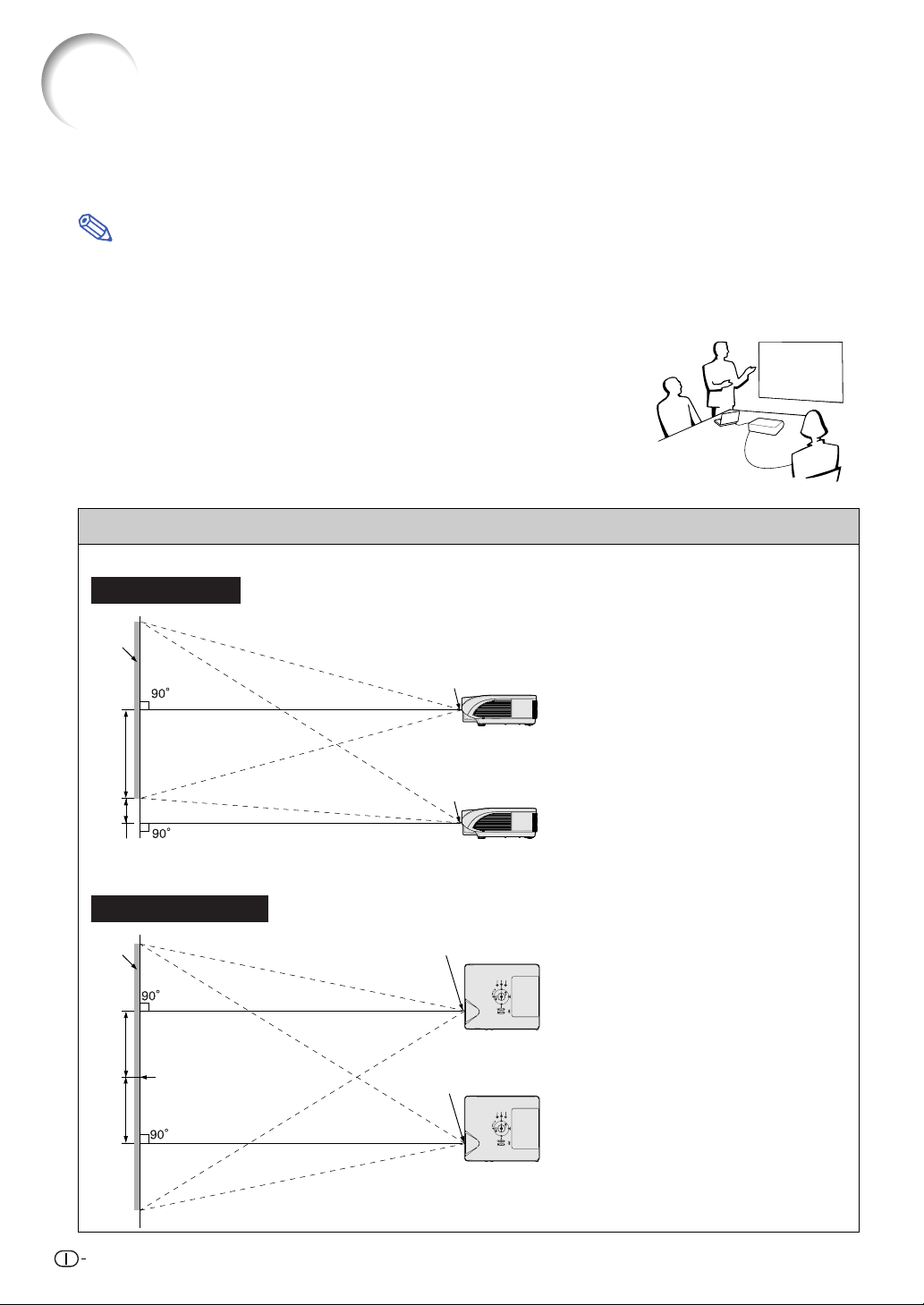
Posizionate il proiettore in modo perpendicolare rispetto allo schermo con tutti i piedi piatti e piani per
ottenere un’immagine ottimale.
Nota
• L’obiettivo del proiettore va centrato al centro dello schermo. Se la linea orizzontale che passa attraverso il
centro dell’obiettivo non è perpendicolare rispetto allo schermo, l’immagine sarà storta con una difficile
visione delle immagini.
• Per un immagine ottimale posizionate lo schermo in modo tale che non sia nella luce diretta del sole o
esposto a fonti di illuminazione. Se la luce colpisce lo schermo direttamente,
i colori saranno sbiaditi e sarà difficile vedere le immagini correttamente.
Chiudete le tende e spegnete le luci se dovete installare lo schermo in una
stanza assolata o illuminata.
Impostazione standard (proiezione frontale)
■ Posizionate il proiettore alla distanza necessaria dallo
schermo secondo il formato immagine desiderato.
Esempio di impostazione standard
Dimensioni dello schermo : 100" (254 cm) Modo STIRATURA : 16:9 (Con obiettivo zoom standard)
Vista laterale
Schermo
"
64
/
33
(–62,3 cm)
H1 : –24
H2
11
8
/64" (20,8 cm)
Vista superiore
Schermo
"
16
/
5
(33,2 cm)
W :13
Centro dello schermo
Centro dell’obiettivo
Posizione spostamento
obiettivo inferiore
(montaggio in alto)
Centro dell’obiettivo
Posizione spostamento
obiettivo superiore
(desktop)
Centro dell’obiettivo
Posizione spostamento
obiettivo all’estrema
sinistra
Centro dell’obiettivo
• La distanza dallo schermo al
proiettore può variare secondo
il formato dello schermo.
• Potete usare l’impostazione di
fabbrica quando posizionate il
proiettore davanti allo schermo.
Se l’immagine proiettata viene
capovolta o invertita, regolate
l’impostazione a “Fronte” nel
“Modo PRO”. (Vedere pagina
84 del manuale d’istruzioni del
proiettore.)
• Posizionate il proiettore in
modo tale che la linea
orizzontale che passa
attraverso il centro dell’obiettivo
sia perpendicolare rispetto allo
schermo.
Posizione spostamento
obiettivo all’estrema
destra
2
Page 3
Formato dello schermo e distanza di proiezione
Le dimensioni dello schermo di proiezione variano in base alla distanza fra obiettivo del proiettore e schermo.
Sharp offre anche obiettivi opzionali per applicazioni professionali. Rivolgersi al rivenditore autorizzato
Sharp più vicino per informazioni sui vari tipi di obiettivo. (In caso di utilizzo di obiettivo, consultare il
relativo manuale d’istruzioni.) Per il montaggio di obiettivi opzionali rivolgersi sempre a personale qualificato.
Installare il proiettore in modo che le immagini vengano proiettate sullo schermo con dimensioni ottimali
facendo riferimento alla tabella seguente. Nell’installare il proiettore utilizzare i valori indicati in tabella
come riferimento.
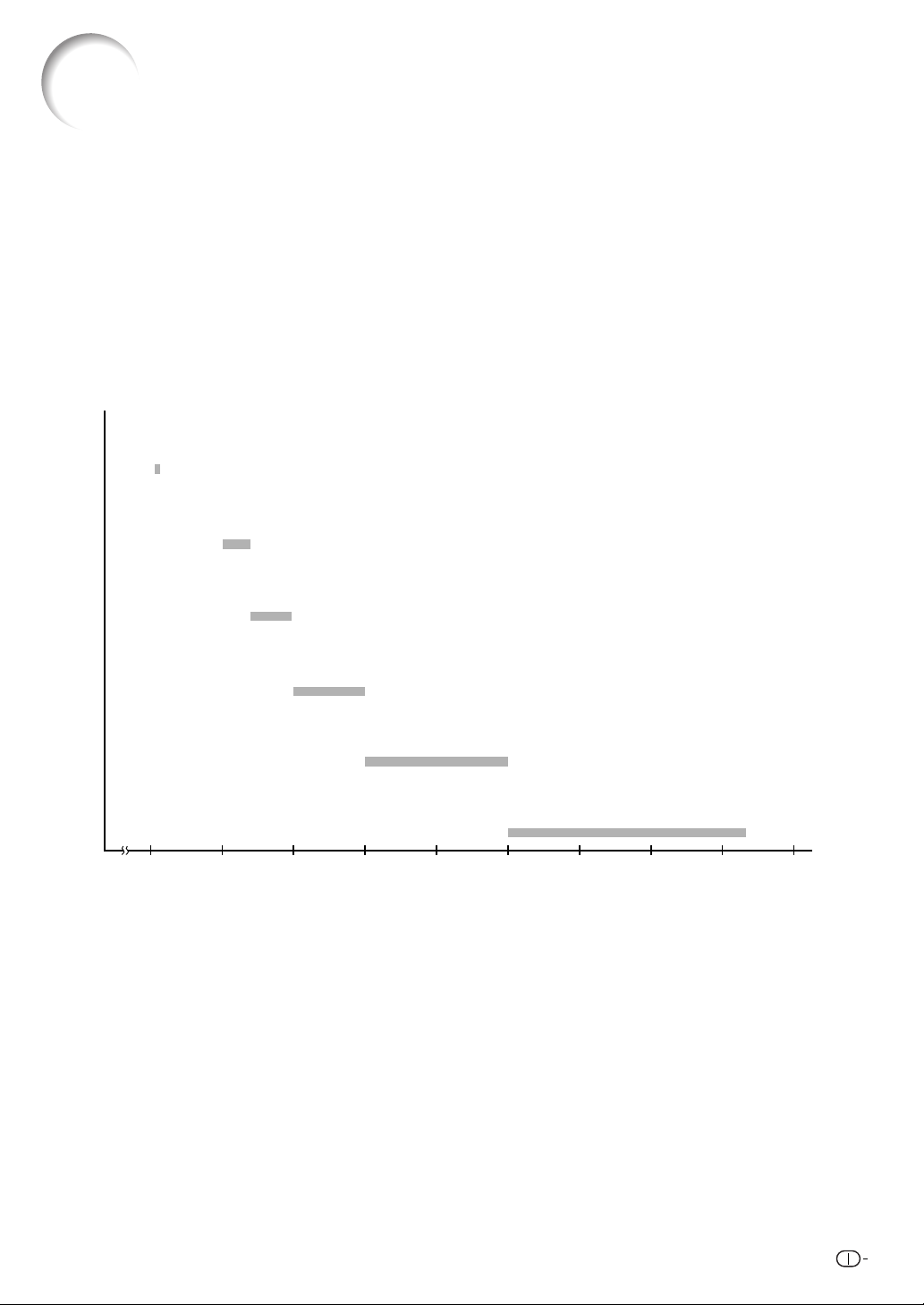
Distanza di proiezione
Il seguente grafico è per uno schermo da 100 pollici (254 cm) con modalità normale 4:3.
Schermo
Obiettivo angular fijo (AN-PH10EX)
Rapporto distanza di utilizzo 1:0,8
5' 4" (1,6 m)
Obiettivo granangular-zoom (AN-PH20EZ)
Obiettivo zoom estándar (AN-PH30EZ : Apparecchio standard con XG-PH50X)
10' - 12' (3,0 m - 3,7 m)
Rapporto distanza di utilizzo 1:1,5 -1,8
12' - 14' 8" (3,7 m - 4,5 m)
Rapporto distanza di utilizzo 1:1,8 - 2,2
Obiettivo telefoto-zoom (AN-PH40EZ)
15' - 20' (4,6 m - 6,1 m)
Rapporto distanza di utilizzo 1:2,25 - 3,00
Obiettivo telefoto-zoom (AN-PH50EZ)
20' - 30' (6,1 m - 9,1 m)
Rapporto distanza di utilizzo 1:3,0 - 4,5
Obiettivo telefoto-zoom (AN-PH60EZ)
30' - 46' 8" (9,1 m - 14,2 m)
Rapporto distanza di utilizzo 1:4,5 - 7,0
5101520253035 455040 (piedi)
3
Page 4
Formato dello schermo e distanza di proiezione
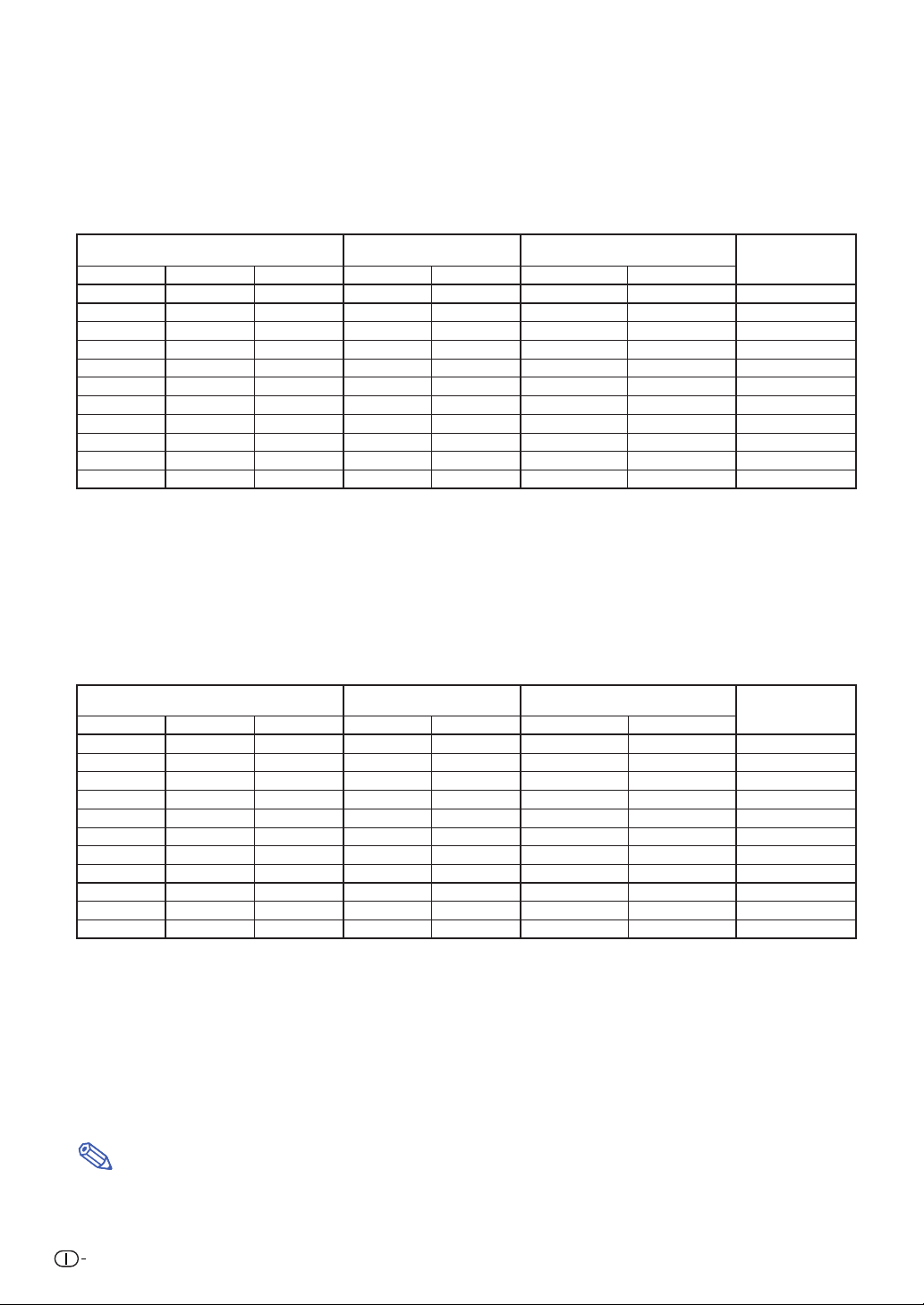
Obiettivo zoom standard (AN-PH30EZ : Apparecchio standard con XG-PH50X)
F1,8-F2,0, f=25,6-31,3 mm
Modo NORMALE (4:3)
Formato immagine (schermo) Distanza di proiezione [L]
Distanza dal centro dell’obiettivo alla parte
inferiore dell’immagine [H]
Diag. [χ] Larghezza Altezza Minimo [L1] Massimo [L2] Inferiore [H1] Superiore [H2]
300" (762 cm) 610 cm (240") 457 cm (180") 11,0 m (36' 0") 13,4 m (44' 0")
250" (635 cm) 508 cm (200") 381 cm (150") 9,1 m (30' 0") 11,2 m (36' 8")
200" (508 cm) 406 cm (160") 305 cm (120") 7,3 m (24' 0") 8,9 m (29' 4")
150" (381 cm) 305 cm (120") 229 cm (90") 5,5 m (18' 0") 6,7 m (22' 0")
100" (254 cm) 203 cm (80") 152 cm (60") 3,7 m (12' 0") 4,5 m (14' 8")
84" (213 cm) 171 cm (67") 128 cm (50") 3,1 m (10' 1") 3,8 m (12' 4")
80" (203 cm) 163 cm (64") 122 cm (48") 2,9 m (9' 7") 3,6 m (11' 9")
72" (183 cm) 146 cm (58") 110 cm (43") 2,6 m (8' 8") 3,2 m (10' 7")
70" (178 cm) 142 cm (56") 107 cm (42") 2,6 m (8' 5") 3,1 m (10' 3")
60" (152 cm) 122 cm (48") 91 cm (36") 2,2 m (7' 2") 2,7 m (8'10")
40" (102 cm) 81 cm (32") 61 cm (24") 1,5 m (4'10") 1,8 m (5'10")
χ
: Formato immagine (diag.) (pollici/cm)
L: Distanza di proiezione(m/piedi)
L1: Distanza di proiezione minima (m/piedi)
L2: Distanza di proiezione massima (m/piedi)
H: Distanza [H] dal bordo inferiore dell’immagine al centro dell’obiettivo (cm/pollici)
H1: Distanza inferiore dal centro dell’obiettivo alla parte inferiore dell’immagine
(cm/pollici)
H2: Distanza superiore dal centro dell’obiettivo alla parte inferiore dell’immagine
(cm/pollici)
W: Distanza dal centro dell’obiettivo al centro dell’immagine (cm/pollici)
–228,6 cm (–90") 0 cm (0") ±91,4 cm (36")
–190,5 cm (–75") 0 cm (0") ±76,2 cm (30")
–152,4 cm (–60") 0 cm (0") ±61,0 cm (24")
–114,3 cm (–45") 0 cm (0") ±45,7 cm (18")
–76,2 cm (–30") 0 cm (0") ±30,5 cm (12")
–64,0 cm (–2513/64") 0 cm (0") ±25,6 cm (105/64")
–61,0 cm (–24") 0 cm (0") ±24,4 cm (919/32")
–54,9 cm (–2119/32") 0 cm (0") ±21,9 cm (841/64")
–53,3 cm (–21") 0 cm (0") ±21,3 cm (813/32")
–45,7 cm (–18") 0 cm (0") ±18,3 cm (713/64")
–30,5 cm (–12") 0 cm (0") ±12,2 cm (451/64")
Formula del formato dell’immagine e della distanza di proiezione
[m/cm]
L1 (m) = 0,03658
L2 (m) = 0,0447
H1 (cm) = –0,762
W (cm) = ±0,3048
[Piedi/pollici]
L1 (piedi) = 0,03658χ / 0,3048
L2 (piedi) = 0,0447χ / 0,3048
H1 (pollici) = –0,762χ / 2,54
W (pollici) = ±0,3048χ / 2,54
χ
χ
χ
χ
Distanza dal centro
dell’obiettivo al centro
dell’immagine [W]
Modo STIRATURA (16:9)
Formato immagine (schermo) Distanza di proiezione [L]
Distanza dal centro dell’obiettivo alla parte
inferiore dell’immagine [H]
Diag. [χ] Larghezza Altezza Minimo [L1] Massimo [L2] Inferiore [H1] Superiore [H2]
225" (572 cm) 498 cm (196") 280 cm (110") 9,0 m (29' 5") 11,0 m (35' 11")
200" (508 cm) 443 cm (174") 249 cm (98") 8,0 m (26' 2") 9,7 m (31' 11")
150" (381 cm) 332 cm (131") 187 cm (74") 6,0 m (19' 7") 7,3 m (24' 0")
133" (338 cm) 294 cm (116") 166 cm (65") 5,3 m (17' 5") 6,5 m (21' 3")
106" (269 cm) 235 cm (92") 132 cm (52") 4,2 m (13' 10") 5,2 m (16' 11")
100" (254 cm) 221 cm (87") 125 cm (49") 4,0 m (13' 1") 4,9 m (16' 0")
92" (234 cm) 204 cm (80") 115 cm (45") 3,7 m (12' 0") 4,5 m (14' 8")
84" (213 cm) 186 cm (73") 105 cm (41") 3,3 m (11' 0") 4,1 m (13' 5")
72" (183 cm) 159 cm (63") 90 cm (35") 2,9 m (9' 5") 3,5 m (11' 6")
60" (152 cm) 133 cm (52") 75 cm (29") 2,4 m (7' 10") 2,9 m (9' 7")
40" (102 cm) 89 cm (35") 50 cm (20") 1,6 m (5' 3") 1,9 m (6' 5")
χ
: Formato immagine (diag.) (pollici/cm)
L: Distanza di proiezione(m/piedi)
L1: Distanza di proiezione minima (m/piedi)
L2: Distanza di proiezione massima (m/piedi)
H: Distanza [H] dal bordo inferiore dell’immagine al centro dell’obiettivo (cm/pollici)
H1: Distanza inferiore dal centro dell’obiettivo alla parte inferiore dell’immagine
(cm/pollici)
H2: Distanza superiore dal centro dell’obiettivo alla parte inferiore dell’immagine
(cm/pollici)
W: Distanza dal centro dell’obiettivo al centro dell’immagine (cm/pollici)
–140,1 cm (–555/32") 46,7 cm (1825/64") ±74,7 cm (2927/64")
–124,5 cm (–491/32") 41,5 cm (1611/32") ±66,4 cm (269/64")
–93,4 cm (–3649/64") 31,1 cm (121/4") ±49,8 cm (1939/64")
–82,8 cm (–3239/64") 27,6 cm (107/8") ±44,2 cm (1725/64")
–66,0 cm (–2563/64") 22,0 cm (821/32") ±35,2 cm (1355/64")
–62,3 cm (–2433/64") 20,8 cm (811/64") ±33,2 cm (135/64")
–57,3 cm (–2235/64") 19,1 cm (733/64") ±30,6 cm (121/32")
–52,3 cm (–2019/32") 17,4 cm (655/64") ±27,9 cm (1063/64")
–44,8 cm (–1721/32") 14,9 cm (557/64") ±23,9 cm (913/32")
–37,4 cm (–1445/64") 12,5 cm (429/32") ±19,9 cm (727/32")
–24,9 cm (–913/16") 8,3 cm (317/64") ±13,3 cm (515/64")
Formula del formato dell’immagine e della distanza di proiezione
[m/cm]
L1 (m) = 0,03985
L2 (m) = 0,0487
H1 (cm) = –0,62263
H2 (cm) = 0,20754
W (cm) = ±0,33207
[Piedi/pollici]
L1 (piedi) = 0,03985
L2 (piedi) = 0,0487χ / 0,3048
H1 (pollici) = –0,62263χ / 2,54
H2 (pollici) = 0,20754χ / 2,54
W (pollici) = ±0,33207χ / 2,54
χ
χ
χ
χ
χ
χ
/ 0,3048
Distanza dal centro
dell’obiettivo al centro
dell’immagine [W]
Nota
• Può essersi verificato un errore di ± 3% nei valori indicati sopra.
• I valori con il segno del meno (–) indicano la distanza dal centro dell’obiettivo sotto la parte inferiore
dell’immagine.
4
Page 5
Formato dello schermo e distanza di proiezione
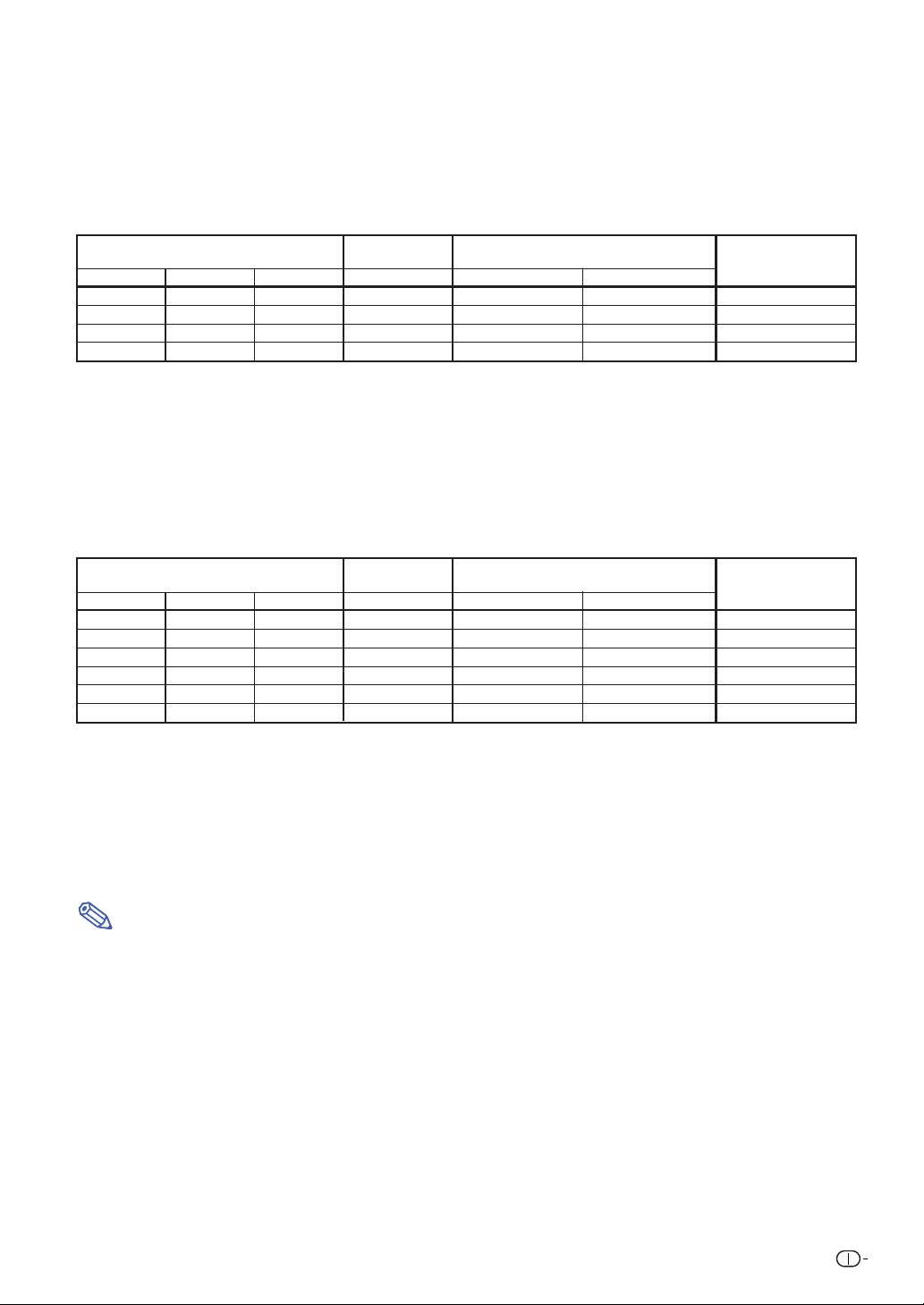
Obiettivo angular fijo (AN-PH10EX)
F2,5, f=11,6 mm
Modo NORMALE (4:3)
Formato immagine (schermo)
Distanza di
proiezione
Diag. [χ] Larghezza Altezza [L] Inferiore [H1] Superiore [H2]
150'' (381 cm) 305 cm (120'') 229 cm (90'') 2,4 m (8' 0") –114,3 cm (–45") –73,2 cm (–2851/64") ±33,5 cm (1313/64")
100'' (254 cm) 203 cm (80'') 152 cm (60'') 1,6 m (5' 4") –76,2 cm (–30") –48,8 cm (–1913/64") ±22,4 cm (851/64")
84'' (213 cm) 171 cm (67'') 128 cm (50'') 1,4 m (4' 6") –64,0 cm (–2513/64") –41,0 cm (–161/8") ±18,8 cm (725/64")
80'' (203 cm) 163 cm (64'') 122 cm (48'') 1,3 m (4' 3") –61,0 cm (–24") –39,0 cm (–15
χ
: Formato immagine (diag.) (pollici/cm)
L: Distanza di proiezione(m/piedi)
H: Distanza [H] dal bordo inferiore dell’immagine al centro dell’obiettivo (cm/pollici)
H1: Distanza inferiore dal centro dell’obiettivo alla parte inferiore dell’immagine
(cm/pollici)
H2: Distanza superiore dal centro dell’obiettivo alla parte inferiore dell’immagine
(cm/pollici)
W: Distanza dal centro dell’obiettivo al centro dell’immagine (cm/pollici)
Modo STIRATURA (16:9)
Formato immagine (schermo)
Diag. [χ] Larghezza Altezza [L] Inferiore [H1] Superiore [H2]
133'' (338 cm) 294 cm (116'') 166 cm (65'') 2,4 m (7' 9") –82,8 cm (–3239/64") –43,1 cm (–1661/64") ±32,4 cm (123/4")
106'' (269 cm) 235 cm (92'') 132 cm (52'') 1,9 m (6' 2") –66,0 cm (–2563/64") –34,3 cm (–1333/64") ±25,8 cm (105/32")
100'' (254 cm) 221 cm (87'') 125 cm (49'') 1,8 m (5' 10") –62,3 cm (–2433/64") –32,4 cm (–123/4") ±24,4 cm (919/32")
92'' (234 cm) 204 cm (80'') 115 cm (45'') 1,6 m (5' 4") –57,3 cm (–2235/64") –29,8 cm (–1147/64") ±22,4 cm (853/64")
84'' (213 cm) 186 cm (73'') 105 cm (41'') 1,5 m (4' 11") –52,3 cm (–2019/32") –27,2 cm (–1045/64") ±20,5 cm (83/64")
72'' (183 cm) 159 cm (63'') 90 cm (35'') 1,3 m (4' 2") –44,8 cm (–17
χ
: Formato immagine (diag.) (pollici/cm)
L: Distanza di proiezione(m/piedi)
H: Distanza [H] dal bordo inferiore dell’immagine al centro dell’obiettivo (cm/pollici)
H1: Distanza inferiore dal centro dell’obiettivo alla parte inferiore dell’immagine
(cm/pollici)
H2: Distanza superiore dal centro dell’obiettivo alla parte inferiore dell’immagine
(cm/pollici)
W: Distanza dal centro dell’obiettivo al centro dell’immagine (cm/pollici)
Distanza di
proiezione
Distanza dal centro dell’obiettivo alla parte inferiore
Distanza dal centro dell’obiettivo alla parte inferiore
dell’immagine [H]
23
/64") ±17,9 cm (73/64")
Formula del formato dell’immagine e della distanza di proiezione
[m/cm]
L (m) = 0,01626
H1 (cm) = –0,762
H2 (cm) = –0,48768
W (cm) = ±0,22352
[Piedi/pollici]
L (piedi) = 0,01626χ / 0,3048
H1 (pollici) = –0,762χ / 2,54
H2 (pollici) = –0,48768χ / 2,54
W (pollici) = ±0,22352χ / 2,54
dell’immagine [H]
21
/32") –23,3 cm (–911/64") ±17,5 cm (629/32")
Formula del formato dell’immagine e della distanza di proiezione
[m/cm]
L (m) = 0,01771
H1 (cm) = –0,62263
H2 (cm) = –0,32377
W (cm) = ±0,24352
[Piedi/pollici]
L (piedi) = 0,01771χ / 0,3048
H1 (pollici) = –0,62263χ / 2,54
H2 (pollici) = –0,32377χ / 2,54
W (pollici) = ±0,24352χ / 2,54
χ
χ
χ
χ
χ
χ
χ
χ
Distanza dal centro
dell’obiettivo al centro
dell’immagine [W]
Distanza dal centro
dell’obiettivo al centro
dell’immagine [W]
Nota
• Può essersi verificato un errore di ± 3% nei valori indicati sopra.
• I valori con il segno del meno (–) indicano la distanza dal centro dell’obiettivo sotto la parte inferiore
dell’immagine.
5
Page 6
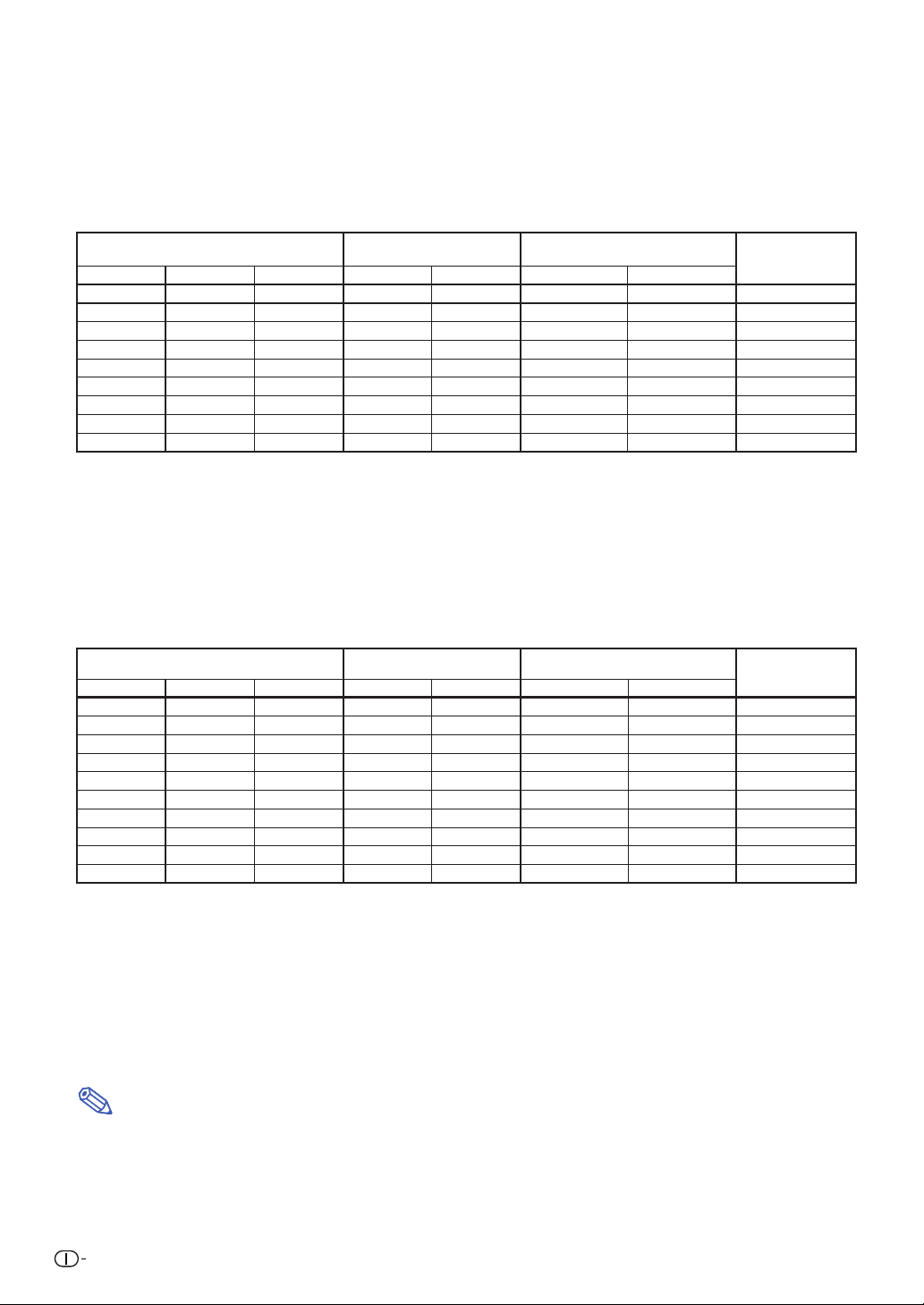
Formato dello schermo e distanza di proiezione
Obiettivo granangular-zoom (AN-PH20EZ)
F2,5, f=21,2-25,8 mm
Modo NORMALE (4:3)
Formato immagine (schermo) Distanza di proiezione [L]
Diag. [χ] Larghezza Altezza Minimo [L1] Massimo [L2] Inferiore [H1] Superiore [H2]
250" (635 cm) 508 cm (200") 381 cm (150") 7,6 m (25' 0") 9,1 m (30' 0")
200" (508 cm) 406 cm (160") 305 cm (120") 6,1 m (20' 0") 7,3 m (24' 0")
150" (381 cm) 305 cm (120") 229 cm (90") 4,6 m (15' 0") 5,5 m (18' 0")
100" (254 cm) 203 cm (80") 152 cm (60") 3,0 m (10' 0") 3,7 m (12' 0")
84" (213 cm) 171 cm (67") 128 cm (50") 2,6 m (8' 5") 3,1 m (10' 1")
80" (203 cm) 163 cm (64") 122 cm (48") 2,4 m (8' 0") 2,9 m (9' 7")
72" (183 cm) 146 cm (58") 110 cm (43") 2,2 m (7' 2") 2,6 m (8' 8")
70" (178 cm) 142 cm (56") 107 cm (42") 2,1 m (7' 0") 2,6 m (8' 5")
60" (152 cm) 122 cm (48") 91 cm (36") 1,8 m (6' 0") 2,2 m (7' 2")
χ
: Formato immagine (diag.) (pollici/cm)
L: Distanza di proiezione(m/piedi)
L1: Distanza di proiezione minima (m/piedi)
L2: Distanza di proiezione massima (m/piedi)
H: Distanza [H] dal bordo inferiore dell’immagine al centro dell’obiettivo (cm/pollici)
H1: Distanza inferiore dal centro dell’obiettivo alla parte inferiore dell’immagine
(cm/pollici)
H2: Distanza superiore dal centro dell’obiettivo alla parte inferiore dell’immagine
(cm/pollici)
W: Distanza dal centro dell’obiettivo al centro dell’immagine (cm/pollici)
Distanza dal centro dell’obiettivo alla parte
inferiore dell’immagine [H]
–190,5 cm (–75") 0 cm (0") ±76,2 cm (30")
–152,4 cm (–60") 0 cm (0") ±61,0 cm (24")
–114,3 cm (–45") 0 cm (0") ±45,7 cm (18")
–76,2 cm (–30") 0 cm (0") ±30,5 cm (12")
–64,0 cm (–2513/64") 0 cm (0") ±25,6 cm (105/64")
–61,0 cm (–24") 0 cm (0") ±24,4 cm (919/32")
–54,9 cm (–2119/32") 0 cm (0") ±21,9 cm (841/64")
–53,3 cm (–21") 0 cm (0") ±21,3 cm (813/32")
–45,7 cm (–18") 0 cm (0") ±18,3 cm (713/64")
Formula del formato dell’immagine e della distanza di proiezione
[m/cm]
L1 (m) = 0,03048
L2 (m) = 0,03658
H1 (cm) = –0,762
W (cm) = ±0,3048
[Piedi/pollici]
L1 (piedi) = 0,03048χ / 0,3048
L2 (piedi) = 0,03658χ / 0,3048
H1 (pollici) = –0,762χ / 2,54
W (pollici) = ±0,3048χ / 2,54
χ
χ
χ
χ
Distanza dal centro
dell’obiettivo al centro
dell’immagine [W]
Modo STIRATURA (16:9)
Formato immagine (schermo) Distanza di proiezione [L]
Distanza dal centro dell’obiettivo alla parte
inferiore dell’immagine [H]
Diag. [χ] Larghezza Altezza Minimo [L1] Massimo [L2] Inferiore [H1] Superiore [H2]
225" (572 cm) 498 cm (196") 280 cm (110") 7,5 m (24' 6") 9,0 m (29' 5")
200" (508 cm) 443 cm (174") 249 cm (98") 6,6 m (21' 9") 8,0 m (26' 2")
150" (381 cm) 332 cm (131") 187 cm (74") 5,0 m (16' 4") 6,0 m (19' 7")
133" (338 cm) 294 cm (116") 166 cm (65") 4,4 m (14' 6") 5,3 m (17' 5")
106" (269 cm) 235 cm (92") 132 cm (52") 3,5 m (11' 7") 4,2 m (13' 10")
100" (254 cm) 221 cm (87") 125 cm (49") 3,3 m (10' 11") 4,0 m (13' 1")
92" (234 cm) 204 cm (80") 115 cm (45") 3,1 m (10' 0") 3,7 m (12' 0")
84" (213 cm) 186 cm (73") 105 cm (41") 2,8 m (9' 2") 3,3 m (11' 0")
72" (183 cm) 159 cm (63") 90 cm (35") 2,4 m (7' 10") 2,9 m (9' 5")
60" (152 cm) 133 cm (52") 75 cm (29") 2,0 m (6' 6") 2,4 m (7'10")
χ
: Formato immagine (diag.) (pollici/cm)
L: Distanza di proiezione(m/piedi)
L1: Distanza di proiezione minima (m/piedi)
L2: Distanza di proiezione massima (m/piedi)
H: Distanza [H] dal bordo inferiore dell’immagine al centro dell’obiettivo (cm/pollici)
H1: Distanza inferiore dal centro dell’obiettivo alla parte inferiore dell’immagine
(cm/pollici)
H2: Distanza superiore dal centro dell’obiettivo alla parte inferiore dell’immagine
(cm/pollici)
W: Distanza dal centro dell’obiettivo al centro dell’immagine (cm/pollici)
–140,1 cm (–555/32") 46,7 cm (1825/64") ±74,7 cm (2927/64")
–124,5 cm (–491/32") 41,5 cm (1611/32") ±66,4 cm (269/64")
–93,4 cm (–3649/64") 31,1 cm (121/4") ±49,8 cm (1939/64")
–82,8 cm (–3239/64") 27,6 cm (107/8") ±44,2 cm (1725/64")
–66,0 cm (–2563/64") 22,0 cm (821/32") ±35,2 cm (1355/64")
–62,3 cm (–2433/64") 20,8 cm (811/64") ±33,2 cm (135/64")
–57,3 cm (–2235/64") 19,1 cm (733/64") ±30,6 cm (121/32")
–52,3 cm (–2019/32") 17,4 cm (655/64") ±27,9 cm (1063/64")
–44,8 cm (–1721/32") 14,9 cm (557/64") ±23,9 cm (913/32")
–37,4 cm (–1445/64") 12,5 cm (429/32") ±19,9 cm (727/32")
Formula del formato dell’immagine e della distanza di proiezione
[m/cm]
L1 (m) = 0,03321
L2 (m) = 0,03985
H1 (cm) = –0,62263
H2 (cm) = 0,20754
W (cm) = ±0,33207
[Piedi/pollici]
L1 (piedi) = 0,03321χ / 0,3048
L2 (piedi) = 0,03985χ / 0,3048
H1 (pollici) = –0,62263χ / 2,54
H2 (pollici) = 0,20754
W (pollici) = ±0,33207χ / 2,54
χ
χ
χ
χ
χ
χ
/ 2,54
Distanza dal centro
dell’obiettivo al centro
dell’immagine [W]
Nota
• Può essersi verificato un errore di ± 3% nei valori indicati sopra.
• I valori con il segno del meno (–) indicano la distanza dal centro dell’obiettivo sotto la parte inferiore
dell’immagine.
6
Page 7
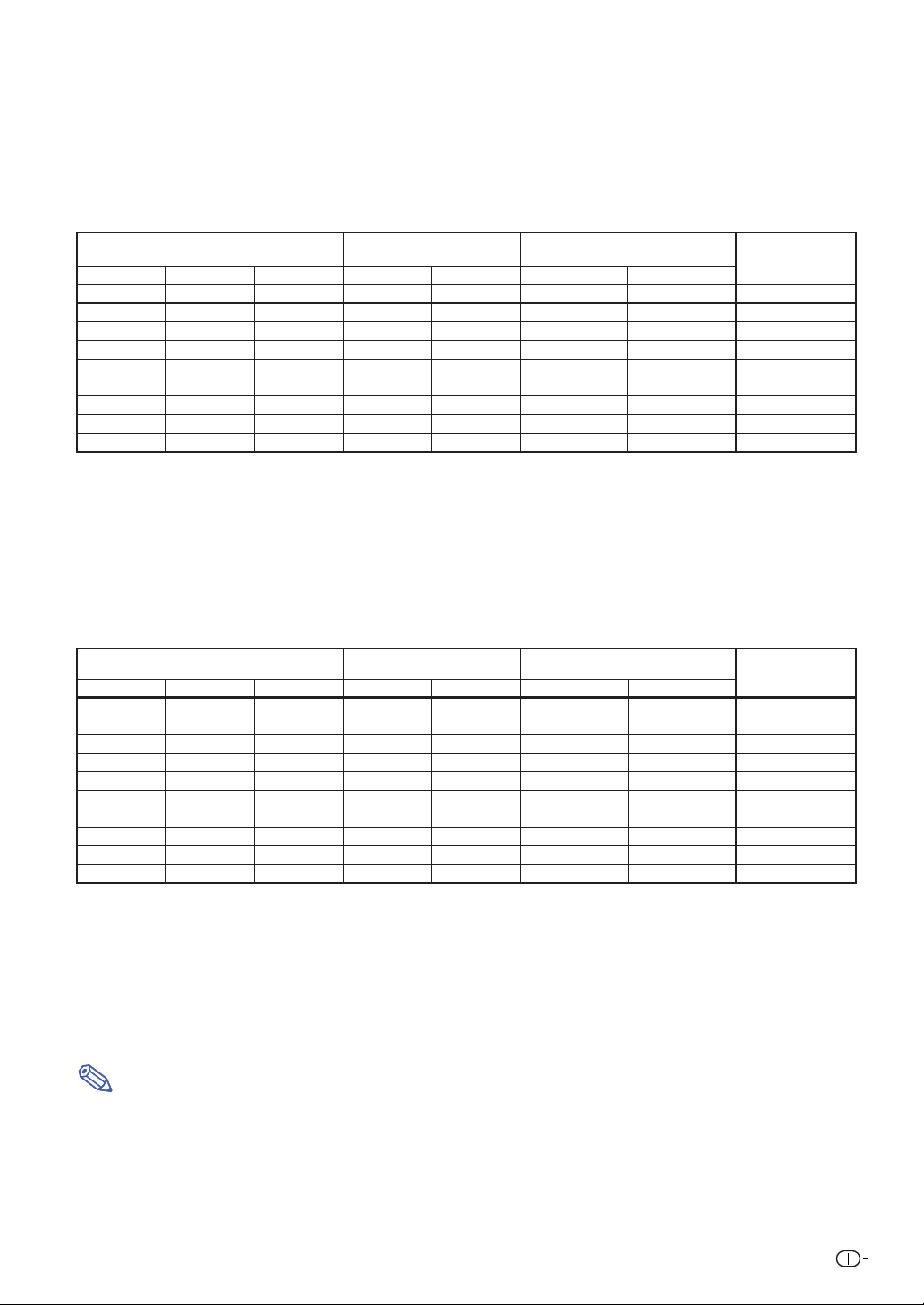
Formato dello schermo e distanza di proiezione
Obiettivo telefoto-zoom (AN-PH40EZ)
F2,4-F2,5, f=31,9-42,5 mm
Modo NORMALE (4:3)
Formato immagine (schermo) Distanza di proiezione [L]
Diag. [χ] Larghezza Altezza Minimo [L1] Massimo [L2] Inferiore [H1] Superiore [H2]
250" (635 cm) 508 cm (200") 381 cm (150") 11,4 m (37' 6") 15,2 m (50' 0")
200" (508 cm) 406 cm (160") 305 cm (120") 9,1 m (30' 0") 12,2 m (40' 0")
150" (381 cm) 305 cm (120") 229 cm (90") 6,9 m (22' 6") 9,1 m (30' 0")
100" (254 cm) 203 cm (80") 152 cm (60") 4,6 m (15' 0") 6,1 m (20' 0")
84" (213 cm) 171 cm (67") 128 cm (50") 3,8 m (12' 7") 5,1 m (16'10")
80" (203 cm) 163 cm (64") 122 cm (48") 3,7 m (12' 0") 4,9 m (16' 0")
72" (183 cm) 146 cm (58") 110 cm (43") 3,3 m (10' 10") 4,4 m (14' 5")
70" (178 cm) 142 cm (56") 107 cm (42") 3,2 m (10' 6") 4,3 m (14' 0")
60" (152 cm) 122 cm (48") 91 cm (36") 2,7 m (9' 0") 3,7 m (12' 0")
χ
: Formato immagine (diag.) (pollici/cm)
L: Distanza di proiezione(m/piedi)
L1: Distanza di proiezione minima (m/piedi)
L2: Distanza di proiezione massima (m/piedi)
H: Distanza [H] dal bordo inferiore dell’immagine al centro dell’obiettivo (cm/pollici)
H1: Distanza inferiore dal centro dell’obiettivo alla parte inferiore dell’immagine
(cm/pollici)
H2: Distanza superiore dal centro dell’obiettivo alla parte inferiore dell’immagine
(cm/pollici)
W: Distanza dal centro dell’obiettivo al centro dell’immagine (cm/pollici)
Distanza dal centro dell’obiettivo alla parte
inferiore dell’immagine [H]
–190,5 cm (–75") 0 cm (0") ±76,2 cm (30")
–152,4 cm (–60") 0 cm (0") ±61,0 cm (24")
–114,3 cm (–45") 0 cm (0") ±45,7 cm (18")
–76,2 cm (–30") 0 cm (0") ±30,5 cm (12")
–64,0 cm (–2513/64") 0 cm (0") ±25,6 cm (105/64")
–61,0 cm (–24") 0 cm (0") ±24,4 cm (919/32")
–54,9 cm (–2119/32") 0 cm (0") ±21,9 cm (841/64")
–53,3 cm (–21") 0 cm (0") ±21,3 cm (813/32")
–45,7 cm (–18") 0 cm (0") ±18,3 cm (713/64")
Formula del formato dell’immagine e della distanza di proiezione
[m/cm]
L1 (m) = 0,04572
L2 (m) = 0,06096
H1 (cm) = –0,762
W (cm) = ±0,3048
[Piedi/pollici]
L1 (piedi) = 0,04572χ / 0,3048
L2 (piedi) = 0,06096χ / 0,3048
H1 (pollici) = –0,762χ / 2,54
W (pollici) = ±0,3048χ / 2,54
χ
χ
χ
χ
Distanza dal centro
dell’obiettivo al centro
dell’immagine [W]]
Modo STIRATURA (16:9)
Formato immagine (schermo) Distanza di proiezione [L]
Distanza dal centro dell’obiettivo alla parte
inferiore dell’immagine [H]
Diag. [χ] Larghezza Altezza Minimo [L1] Massimo [L2] Inferiore [H1] Superiore [H2]
225" (572 cm) 498 cm (196") 280 cm (110") 11,2 m (36' 9") 14,9 m (49' 0")
200" (508 cm) 443 cm (174") 249 cm (98") 10,0 m (32' 8") 13,3 m (43' 7")
150" (381 cm) 332 cm (131") 187 cm (74") 7,5 m (24' 6") 10,0 m (32' 8")
133" (338 cm) 294 cm (116") 166 cm (65") 6,6 m (21' 9") 8,8 m (29' 0")
106" (269 cm) 235 cm (92") 132 cm (52") 5,3 m (17' 4") 7,0 m (23' 1")
100" (254 cm) 221 cm (87") 125 cm (49") 5,0 m (16' 4") 6,6 m (21' 9")
92" (234 cm) 204 cm (80") 115 cm (45") 4,6 m (15' 0") 6,1 m (20' 1")
84" (213 cm) 186 cm (73") 105 cm (41") 4,2 m (13' 9") 5,6 m (18' 4")
72" (183 cm) 159 cm (63") 90 cm (35") 3,6 m (11' 9") 4,8 m (15' 8")
60" (152 cm) 133 cm (52") 75 cm (29") 3,0 m (9' 10") 4,0 m (13' 1")
χ
: Formato immagine (diag.) (pollici/cm)
L: Distanza di proiezione(m/piedi)
L1: Distanza di proiezione minima (m/piedi)
L2: Distanza di proiezione massima (m/piedi)
H: Distanza [H] dal bordo inferiore dell’immagine al centro dell’obiettivo (cm/pollici)
H1: Distanza inferiore dal centro dell’obiettivo alla parte inferiore dell’immagine
(cm/pollici)
H2: Distanza superiore dal centro dell’obiettivo alla parte inferiore dell’immagine
(cm/pollici)
W: Distanza dal centro dell’obiettivo al centro dell’immagine (cm/pollici)
–140,1 cm (–555/32") 46,7 cm (1825/64") ±74,7 cm (2927/64")
–124,5 cm (–491/32") 41,5 cm (1611/32") ±66,4 cm (269/64")
–93,4 cm (–3649/64") 31,1 cm (121/4") ±49,8 cm (1939/64")
–82,8 cm (–3239/64") 27,6 cm (107/8") ±44,2 cm (1725/64")
–66,0 cm (–2563/64") 22,0 cm (821/32") ±35,2 cm (1355/64")
–62,3 cm (–2433/64") 20,8 cm (811/64") ±33,2 cm (135/64")
–57,3 cm (–2235/64") 19,1 cm (733/64") ±30,6 cm (121/32")
–52,3 cm (–2019/32") 17,4 cm (655/64") ±27,9 cm (1063/64")
–44,8 cm (–1721/32") 14,9 cm (557/64") ±23,9 cm (913/32")
–37,4 cm (–1445/64") 12,5 cm (429/32") ±19,9 cm (727/32")
Formula del formato dell’immagine e della distanza di proiezione
[m/cm]
L1 (m) = 0,04981
L2 (m) = 0,06641
H1 (cm) = –0,62263
H2 (cm) = 0,20754
W (cm) = ±0,33207
[Piedi/pollici]
L1 (piedi) = 0,04981χ / 0,3048
L2 (piedi) = 0,06641χ / 0,3048
H1 (pollici) = –0,62263χ / 2,54
H2 (pollici) = 0,20754
W (pollici) = ±0,33207χ / 2,54
χ
χ
χ
χ
χ
χ
/ 2,54
Distanza dal centro
dell’obiettivo al centro
dell’immagine [W]
Nota
• Può essersi verificato un errore di ± 3% nei valori indicati sopra.
• I valori con il segno del meno (–) indicano la distanza dal centro dell’obiettivo sotto la parte inferiore
dell’immagine.
7
Page 8
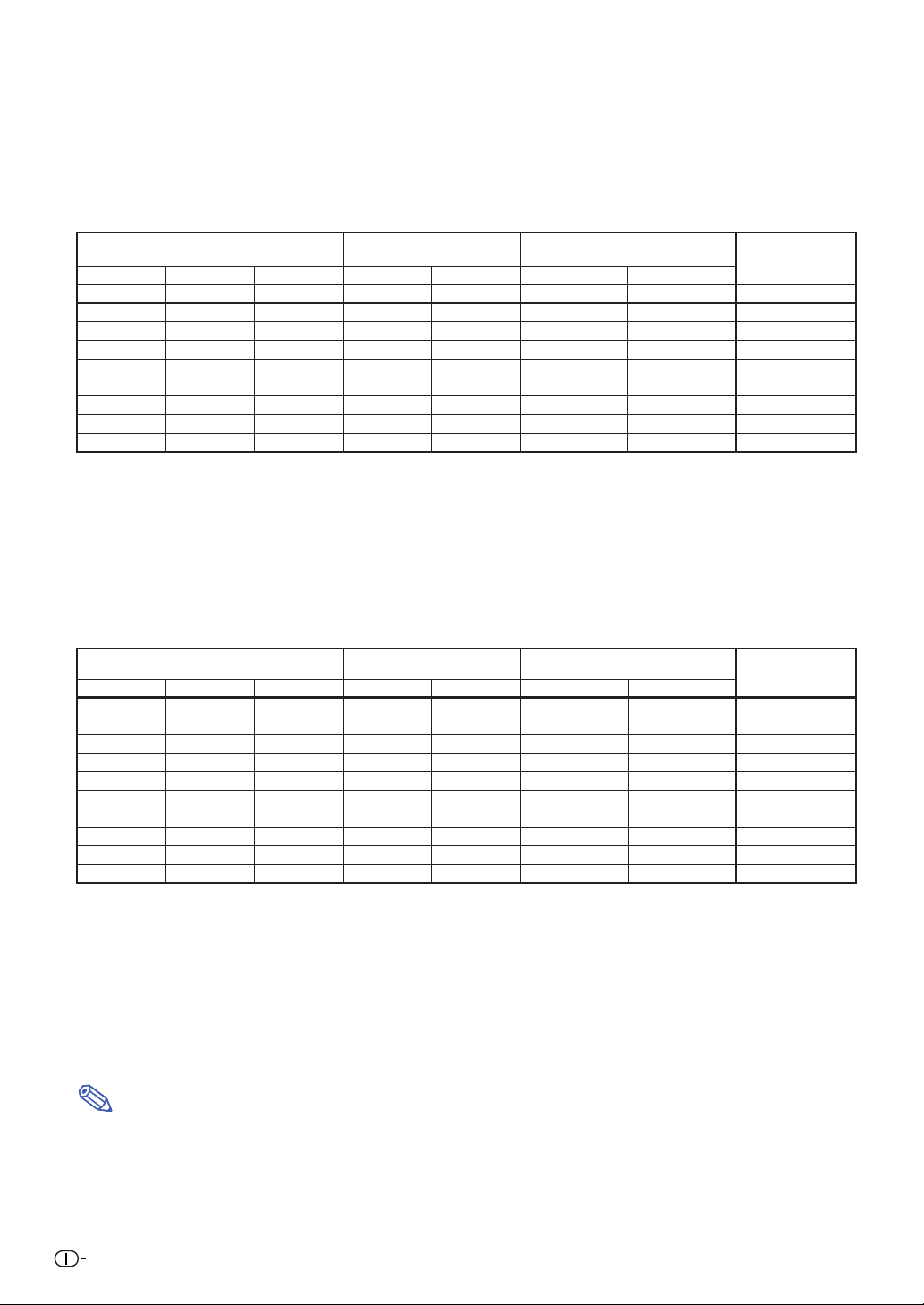
Formato dello schermo e distanza di proiezione
Obiettivo telefoto-zoom (AN-PH50EZ)
F2,5, f=40,8-62,8 mm
Modo NORMALE (4:3)
Formato immagine (schermo) Distanza di proiezione [L]
Diag. [χ] Larghezza Altezza Minimo [L1] Massimo [L2] Inferiore [H1] Superiore [H2]
250" (635 cm) 508 cm (200") 381 cm (150") 15,2 m (50' 0") 22,9 m (75' 0")
200" (508 cm) 406 cm (160") 305 cm (120") 12,2 m (40' 0") 18,3 m (60' 0")
150" (381 cm) 305 cm (120") 229 cm (90") 9,1 m (30' 0") 13,7 m (45' 0")
100" (254 cm) 203 cm (80") 152 cm (60") 6,1 m (20' 0") 9,1 m (30' 0")
84" (213 cm) 171 cm (67") 128 cm (50") 5,1 m (16' 10") 7,7 m (25' 2")
80" (203 cm) 163 cm (64") 122 cm (48") 4,9 m (16' 0") 7,3 m (24' 0")
72" (183 cm) 146 cm (58") 110 cm (43") 4,4 m (14' 5") 6,6 m (21' 7")
70" (178 cm) 142 cm (56") 107 cm (42") 4,3 m (14' 0") 6,4 m (21' 0")
60" (152 cm) 122 cm (48") 91 cm (36") 3,7 m (12' 0") 5,5 m (18' 0")
χ
: Formato immagine (diag.) (pollici/cm)
L: Distanza di proiezione(m/piedi)
L1: Distanza di proiezione minima (m/piedi)
L2: Distanza di proiezione massima (m/piedi)
H: Distanza [H] dal bordo inferiore dell’immagine al centro dell’obiettivo (cm/pollici)
H1: Distanza inferiore dal centro dell’obiettivo alla parte inferiore dell’immagine
(cm/pollici)
H2: Distanza superiore dal centro dell’obiettivo alla parte inferiore dell’immagine
(cm/pollici)
W: Distanza dal centro dell’obiettivo al centro dell’immagine (cm/pollici)
Distanza dal centro dell’obiettivo alla parte
inferiore dell’immagine [H]
–190,5 cm (–75") 0 cm (0") ±76,2 cm (30")
–152,4 cm (–60") 0 cm (0") ±61,0 cm (24")
–114,3 cm (–45") 0 cm (0") ±45,7 cm (18")
–76,2 cm (–30") 0 cm (0") ±30,5 cm (12")
–64,0 cm (–2513/64") 0 cm (0") ±25,6 cm (105/64")
–61,0 cm (–24") 0 cm (0") ±24,4 cm (919/32")
–54,9 cm (–2119/32") 0 cm (0") ±21,9 cm (841/64")
–53,3 cm (–21") 0 cm (0") ±21,3 cm (813/32")
–45,7 cm (–18") 0 cm (0") ±18,3 cm (713/64")
Formula del formato dell’immagine e della distanza di proiezione
[m/cm]
L1 (m) = 0,06096
L2 (m) = 0,09144
H1 (cm) = –0,762
W (cm) = ±0,3048
[Piedi/pollici]
L1 (piedi) = 0,06096χ / 0,3048
L2 (piedi) = 0,09144χ / 0,3048
H1 (pollici) = –0,762χ / 2,54
W (pollici) = ±0,3048χ / 2,54
χ
χ
χ
χ
Distanza dal centro
dell’obiettivo al centro
dell’immagine [W]
Modo STIRATURA (16:9)
Formato immagine (schermo) Distanza di proiezione [L]
Distanza dal centro dell’obiettivo alla parte
inferiore dell’immagine [H]
Diag. [χ] Larghezza Altezza Minimo [L1] Massimo [L2] Inferiore [H1] Superiore [H2]
225" (572 cm) 498 cm (196") 280 cm (110") 14,9 m (49' 0") 22,4 m (73' 6")
200" (508 cm) 443 cm (174") 249 cm (98") 13,3 m (43' 7") 19,9 m (65' 4")
150" (381 cm) 332 cm (131") 187 cm (74") 10,0 m (32' 8") 14,9 m (49' 0")
133" (338 cm) 294 cm (116") 166 cm (65") 8,8 m (29' 0") 13,2 m (43' 6")
106" (269 cm) 235 cm (92") 132 cm (52") 7,0 m (23' 1") 10,6 m (34' 8")
100" (254 cm) 221 cm (87") 125 cm (49") 6,6 m (21' 9") 10,0 m (32' 8")
92" (234 cm) 204 cm (80") 115 cm (45") 6,1 m (20' 1") 9,2 m (30' 1")
84" (213 cm) 186 cm (73") 105 cm (41") 5,6 m (18' 4") 8,4 m (27' 5")
72" (183 cm) 159 cm (63") 90 cm (35") 4,8 m (15' 8") 7,2 m (23' 6")
60" (152 cm) 133 cm (52") 75 cm (29") 4,0 m (13' 1") 6,0 m (19' 7")
χ
: Formato immagine (diag.) (pollici/cm)
L: Distanza di proiezione(m/piedi)
L1: Distanza di proiezione minima (m/piedi)
L2: Distanza di proiezione massima (m/piedi)
H: Distanza [H] dal bordo inferiore dell’immagine al centro dell’obiettivo (cm/pollici)
H1: Distanza inferiore dal centro dell’obiettivo alla parte inferiore dell’immagine
(cm/pollici)
H2: Distanza superiore dal centro dell’obiettivo alla parte inferiore dell’immagine
(cm/pollici)
W: Distanza dal centro dell’obiettivo al centro dell’immagine (cm/pollici)
–140,1 cm (–555/32") 46,7 cm (1825/64") ±74,7 cm (2927/64")
–124,5 cm (–491/32") 41,5 cm (1611/32") ±66,4 cm (269/64")
–93,4 cm (–3649/64") 31,1 cm (121/4") ±49,8 cm (1939/64")
–82,8 cm (–3239/64") 27,6 cm (107/8") ±44,2 cm (1725/64")
–66,0 cm (–2563/64") 22,0 cm (821/32") ±35,2 cm (1355/64")
–62,3 cm (–2433/64") 20,8 cm (811/64") ±33,2 cm (135/64")
–57,3 cm (–2235/64") 19,1 cm (733/64") ±30,6 cm (121/32")
–52,3 cm (–2019/32") 17,4 cm (655/64") ±27,9 cm (1063/64")
–44,8 cm (–1721/32") 14,9 cm (557/64") ±23,9 cm (913/32")
–37,4 cm (–1445/64") 12,5 cm (429/32") ±19,9 cm (727/32")
Formula del formato dell’immagine e della distanza di proiezione
[m/cm]
L1 (m) = 0,06641
L2 (m) = 0,09962
H1 (cm) = –0,62263
H2 (cm) = 0,20754
W (cm) = ±0,33207
[Piedi/pollici]
L1 (piedi) = 0,06641χ / 0,3048
L2 (piedi) = 0,09962χ / 0,3048
H1 (pollici) = –0,62263χ / 2,54
H2 (pollici) = 0,20754
W (pollici) = ±0,33207χ / 2,54
χ
χ
χ
χ
χ
χ
/ 2,54
Distanza dal centro
dell’obiettivo al centro
dell’immagine [W]
Nota
• Può essersi verificato un errore di ± 3% nei valori indicati sopra.
• I valori con il segno del meno (–) indicano la distanza dal centro dell’obiettivo sotto la parte inferiore
dell’immagine.
8
Page 9
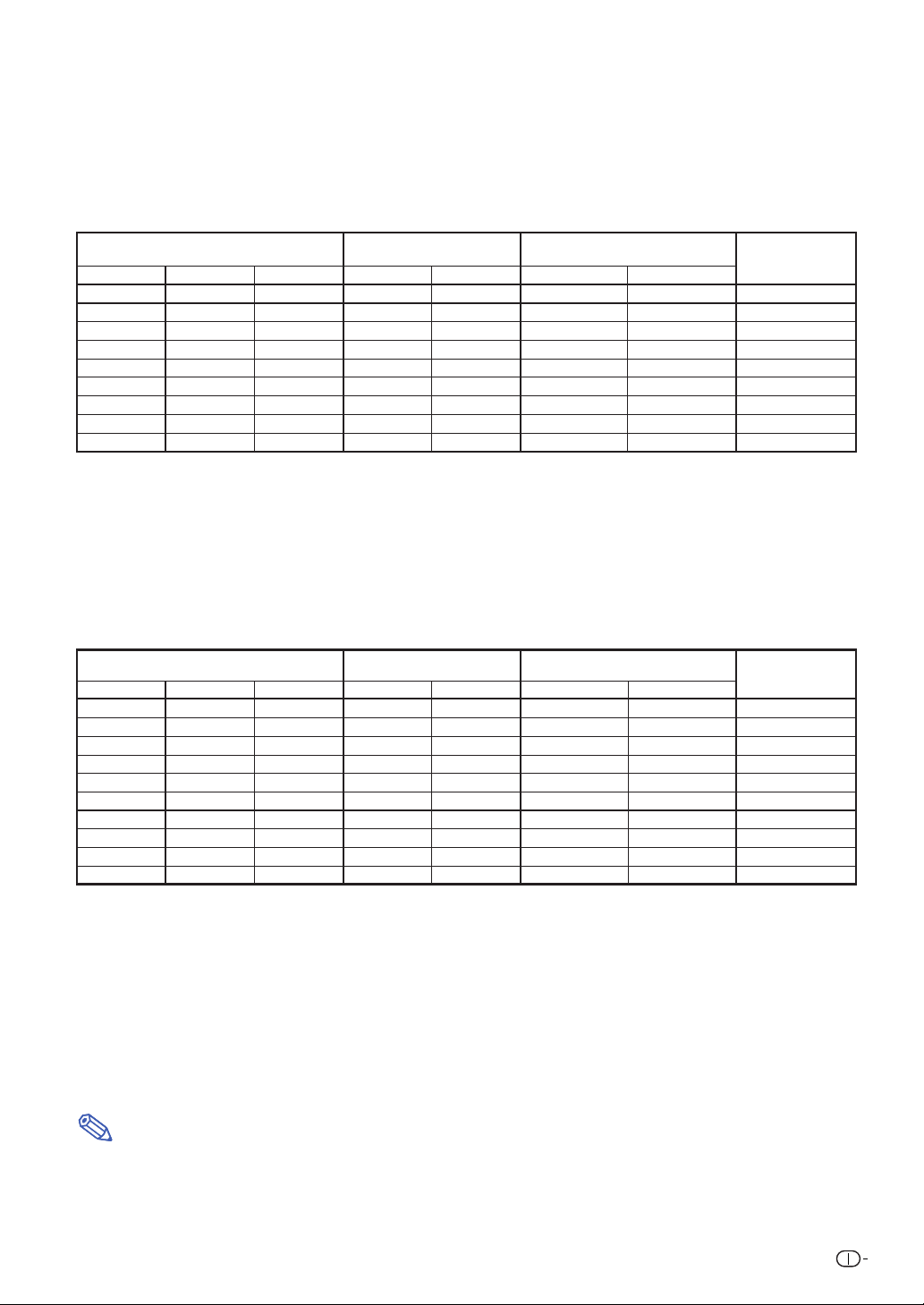
Formato dello schermo e distanza di proiezione
Obiettivo telefoto-zoom (AN-PH60EZ)
F2,4-F2,5, f=62,1-97,8 mm
Modo NORMALE (4:3)
Formato immagine (schermo) Distanza di proiezione [L]
Diag. [χ] Larghezza Altezza Minimo [L1] Massimo [L2] Inferiore [H1] Superiore [H2]
250" (635 cm) 508 cm (200") 381 cm (150") 22,9 m (75' 0") 35,6 m (116' 8")
200" (508 cm) 406 cm (160") 305 cm (120") 18,3 m (60' 0") 28,4 m (93' 4")
150" (381 cm) 305 cm (120") 229 cm (90") 13,7 m (45' 0") 21,3 m (70' 0")
100" (254 cm) 203 cm (80") 152 cm (60") 9,1 m (30' 0") 14,2 m (46' 8")
84" (213 cm) 171 cm (67") 128 cm (50") 7,7 m (25' 2") 11,9 m (39' 2")
80" (203 cm) 163 cm (64") 122 cm (48") 7,3 m (24' 0") 11,4 m (37' 4")
72" (183 cm) 146 cm (58") 110 cm (43") 6,6 m (21' 7") 10,2 m (33' 7")
70" (178 cm) 142 cm (56") 107 cm (42") 6,4 m (21' 0") 10,0 m (32' 8")
60" (152 cm) 122 cm (48") 91 cm (36") 5,5 m (18' 0") 8,5 m (28' 0")
χ
: Formato immagine (diag.) (pollici/cm)
L: Distanza di proiezione(m/piedi)
L1: Distanza di proiezione minima (m/piedi)
L2: Distanza di proiezione massima (m/piedi)
H: Distanza [H] dal bordo inferiore dell’immagine al centro dell’obiettivo (cm/pollici)
H1: Distanza inferiore dal centro dell’obiettivo alla parte inferiore dell’immagine
(cm/pollici)
H2: Distanza superiore dal centro dell’obiettivo alla parte inferiore dell’immagine
(cm/pollici)
W: Distanza dal centro dell’obiettivo al centro dell’immagine (cm/pollici)
Distanza dal centro dell’obiettivo alla parte
inferiore dell’immagine [H]
–190,5 cm (–75") 0 cm (0") ±76,2 cm (30")
–152,4 cm (–60") 0 cm (0") ±61,0 cm (24")
–114,3 cm (–45") 0 cm (0") ±45,7 cm (18")
–76,2 cm (–30") 0 cm (0") ±30,5 cm (12")
–64,0 cm (–2513/64") 0 cm (0") ±25,6 cm (105/64")
–61,0 cm (–24") 0 cm (0") ±24,4 cm (919/32")
–54,9 cm (–2119/32") 0 cm (0") ±21,9 cm (841/64")
–53,3 cm (–21") 0 cm (0") ±21,3 cm (813/32")
–45,7 cm (–18") 0 cm (0") ±18,3 cm (713/64")
Formula del formato dell’immagine e della distanza di proiezione
[m/cm]
L1 (m) = 0,09144
L2 (m) = 0,14224
H1 (cm) = –0,762
W (cm) = ±0,3048
[Piedi/pollici]
L1 (piedi) = 0,09144χ / 0,3048
L2 (piedi) = 0,14224χ / 0,3048
H1 (pollici) = –0,762χ / 2,54
W (pollici) = ±0,3048χ / 2,54
χ
χ
χ
χ
Distanza dal centro
dell’obiettivo al centro
dell’immagine [W]
Modo STIRATURA (16:9)
Formato immagine (schermo) Distanza di proiezione [L]
Distanza dal centro dell’obiettivo alla parte
inferiore dell’immagine [H]
Diag. [χ] Larghezza Altezza Minimo [L1] Massimo [L2] Inferiore [H1] Superiore [H2]
225" (572 cm) 498 cm (196") 280 cm (110") 22,4 m (73' 6") 34,9 m (114' 5")
200" (508 cm) 443 cm (174") 249 cm (98") 19,9 m (65' 4") 31,0 m (101' 8")
150" (381 cm) 332 cm (131") 187 cm (74") 14,9 m (49' 0") 23,2 m (76' 3")
133" (338 cm) 294 cm (116") 166 cm (65") 13,2 m (43' 6") 20,6 m (67' 7")
106" (269 cm) 235 cm (92") 132 cm (52") 10,6 m (34' 8") 16,4 m (53' 11")
100" (254 cm) 221 cm (87") 125 cm (49") 10,0 m (32' 8") 15,5 m (50' 10")
92" (234 cm) 204 cm (80") 115 cm (45") 9,2 m (30' 1") 14,3 m (46' 9")
84" (213 cm) 186 cm (73") 105 cm (41") 8,4 m (27' 5") 13,0 m (42' 8")
72" (183 cm) 159 cm (63") 90 cm (35") 7,2 m (23' 6") 11,2 m (36' 7")
60" (152 cm) 133 cm (52") 75 cm (29") 6,0 m (19' 7") 9,3 m (30' 6")
χ
: Formato immagine (diag.) (pollici/cm)
L: Distanza di proiezione(m/piedi)
L1: Distanza di proiezione minima (m/piedi)
L2: Distanza di proiezione massima (m/piedi)
H: Distanza [H] dal bordo inferiore dell’immagine al centro dell’obiettivo (cm/pollici)
H1: Distanza inferiore dal centro dell’obiettivo alla parte inferiore dell’immagine
(cm/pollici)
H2: Distanza superiore dal centro dell’obiettivo alla parte inferiore dell’immagine
(cm/pollici)
W: Distanza dal centro dell’obiettivo al centro dell’immagine (cm/pollici)
–140,1 cm (–555/32") 46,7 cm (1825/64") ±74,7 cm (2927/64")
–124,5 cm (–491/32") 41,5 cm (1611/32") ±66,4 cm (269/64")
–93,4 cm (–3649/64") 31,1 cm (121/4") ±49,8 cm (1939/64")
–82,8 cm (–3239/64") 27,6 cm (107/8") ±44,2 cm (1725/64")
–66,0 cm (–2563/64") 22,0 cm (821/32") ±35,2 cm (1355/64")
–62,3 cm (–2433/64") 20,8 cm (811/64") ±33,2 cm (135/64")
–57,3 cm (–2235/64") 19,1 cm (733/64") ±30,6 cm (121/32")
–52,3 cm (–2019/32") 17,4 cm (655/64") ±27,9 cm (1063/64")
–44,8 cm (–1721/32") 14,9 cm (557/64") ±23,9 cm (913/32")
–37,4 cm (–1445/64") 12,5 cm (429/32") ±19,9 cm (727/32")
Formula del formato dell’immagine e della distanza di proiezione
[m/cm]
L1 (m) = 0,09962
L2 (m) = 0,15497
H1 (cm) = –0,62263
H2 (cm) = 0,20754
W (cm) = ±0,33207
[Piedi/pollici]
L1 (piedi) = 0,09962χ / 0,3048
L2 (piedi) = 0,15497χ / 0,3048
H1 (pollici) = –0,62263χ / 2,54
H2 (pollici) = 0,20754
W (pollici) = ±0,33207χ / 2,54
χ
χ
χ
χ
χ
χ
/ 2,54
Distanza dal centro
dell’obiettivo al centro
dell’immagine [W]
Nota
• Può essersi verificato un errore di ± 3% nei valori indicati sopra.
• I valori con il segno del meno (–) indicano la distanza dal centro dell’obiettivo sotto la parte inferiore
dell’immagine.
9
Page 10
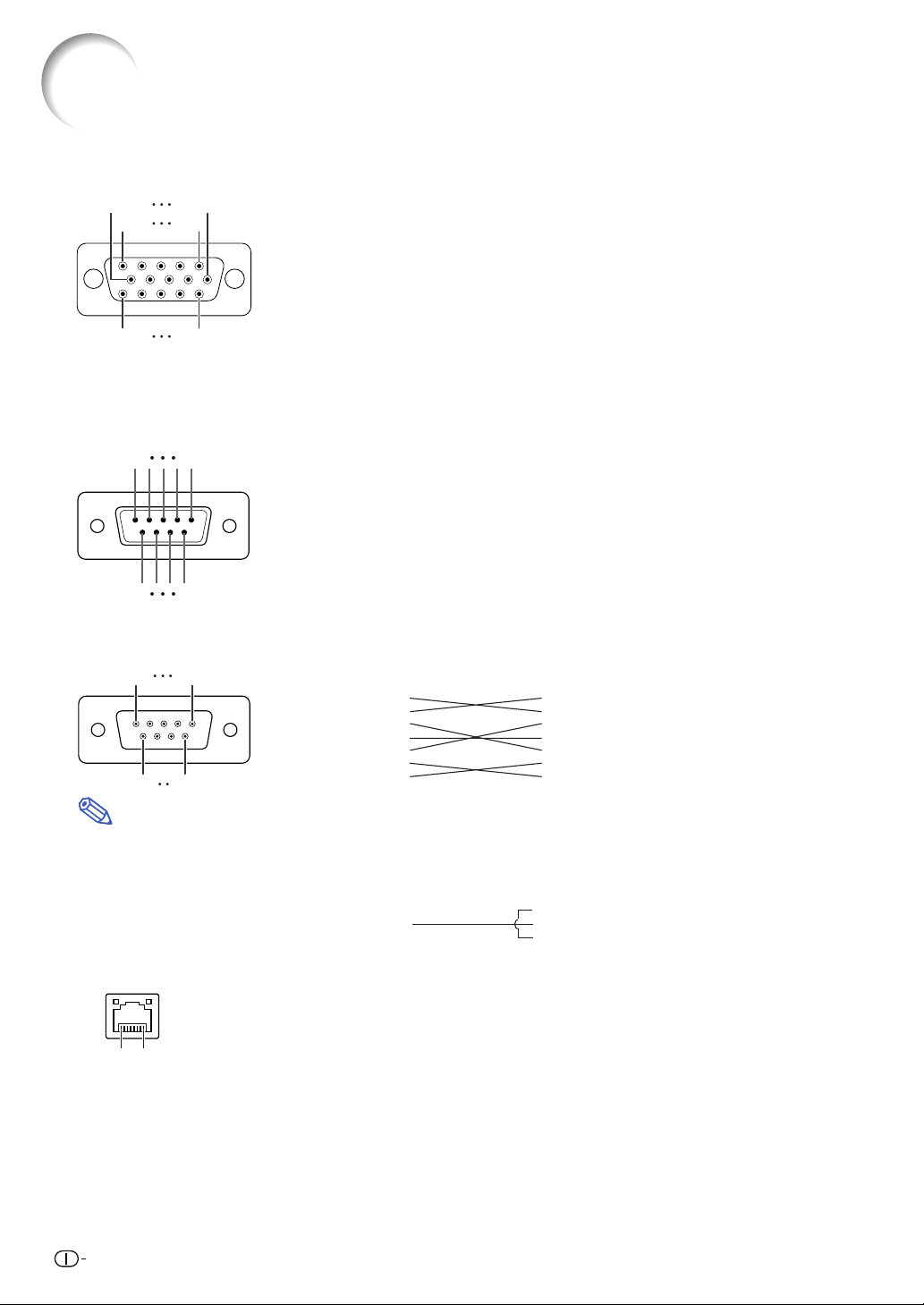
Assegnazioni dei pin di collegamento
Terminale dei segnali RGB (INPUT 1 e OUTPUT (FOR INPUT 1, 2)): connettore femmina D-sub mini a 15 pin
Ingresso RGB
10
5
15
6
1
11
1. Ingresso video (rosso)
2. Ingresso video (verde/sinc su verde)
3. Ingresso video (blu)
4. Non collegato
5. Non collegato
6. Terra (rosso)
7. Terra (verde/sinc su verde)
8. Terra (blu)
9. Non collegato
10. GND (terra)
11. Non collegato
12. Dati bidirezionali
13. Segnale sinc orizzontale: Livello TTL
14. Segnale sinc verticale: Livello TTL
15. Clock dati
Terminale RS-232C: connettore maschio D-sub a 9 pin
N. pin Segnale Nome I/U Riferimento
51
96
1 Non collegato
2RDDati di ricevimento Ingresso Collegato al circuito interno
3SDDati di invio Uscita Collegato al circuito interno
4 Non collegato
5SGMassa segnale Collegato al circuito interno
6 Non collegato
7RSRichiesta d’invio Collegato a CS in circuito interno
8CSAnnulla invio Collegato a RS in circuito interno
9 Non collegato
Ingresso componenti
R (CR)
1. P
2. Y
3. P
(CB)
B
4. Non collegato
5. Non collegato
6. Terra (P
7. Terra (Y)
8. Terra (P
9. Non collegato
10. Non collegato
11. Non collegato
12. Non collegato
13. Non collegato
14. Non collegato
15. Non collegato
)
R
B)
Collegamento consigliato del cavo RS-232C: connettore femmina D-sub a 9 pin
51
96
N. pin Segnale N. pin Segnale
1CD 1 CD
2RD 2 RD
3SD 3 SD
4ER 4 ER
5SG 5 SG
6DR 6 DR
7RS 7 RS
8CS 8 CS
9CI 9 CI
Nota
• A seconda dell’apparecchiatura di controllo usata, potrebbe essere necessario collegare il perno 4 e il perno
6 all’apparecchiatura di controllo (ad esempio computer).
Proiettore
N. pin
4
5
6
Computer
N. pin
4
5
6
Terminale LAN: connettore modulare RJ-45 a 8 pin
N. pin Segnale N. pin Segnale
1 TX+ 5
2 TX– 6 RX–
3 RX+ 7
8...1
48
10
Page 11
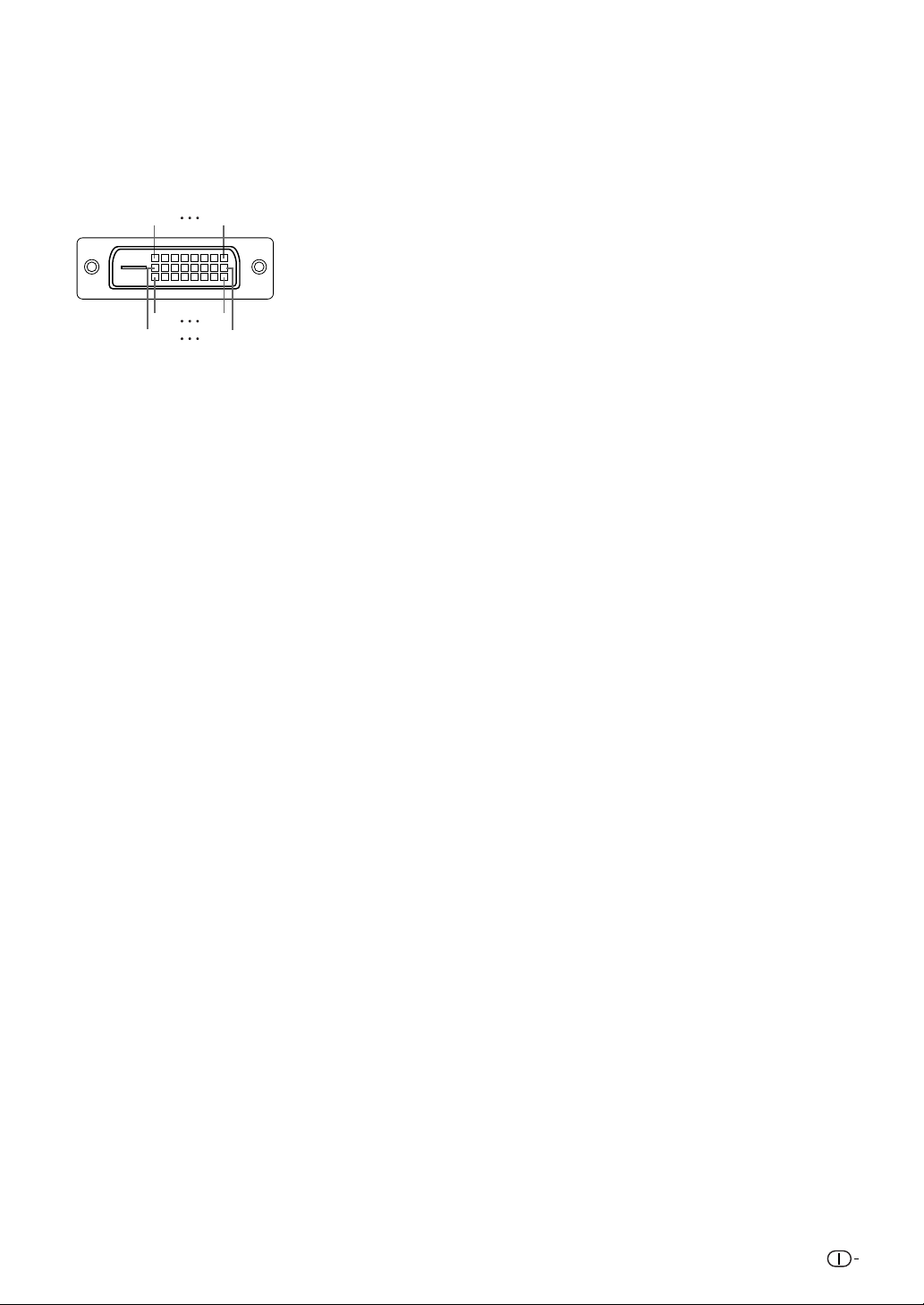
Terminale digitale DVI (INPUT 3 (INGRESSO 3))
N. pin Segnale
1 Dati T.M.D.S. 2–
2 Dati T.M.D.S. 2+
3 Protezione dati T.M.D.S. 2
4 Non connesso
5 Non connesso
6 Clock DDC
7 Dati DDC
8 Non connesso
9 Dati T.M.D.S. 1–
10 Dati T.M.D.S. 1+
11 Protezione dati T.M.D.S. 1
12 Non connesso
13 Non connesso
14 Alimentazione +5 V
15 A terra
16 Rilevamento spina sotto tensione
16
1724
8
1
9
Assegnazioni dei pin di collegamento
N. pin Segnale
17 Dati T.M.D.S. 0–
18 Dati T.M.D.S. 0+
19 Protezione dati T.M.D.S. 0
20 Non connesso
21 Non connesso
22 Protezione clock T.M.D.S.
23 Clock T.M.D.S. +
24 Clock T.M.D.S. –
11
Page 12
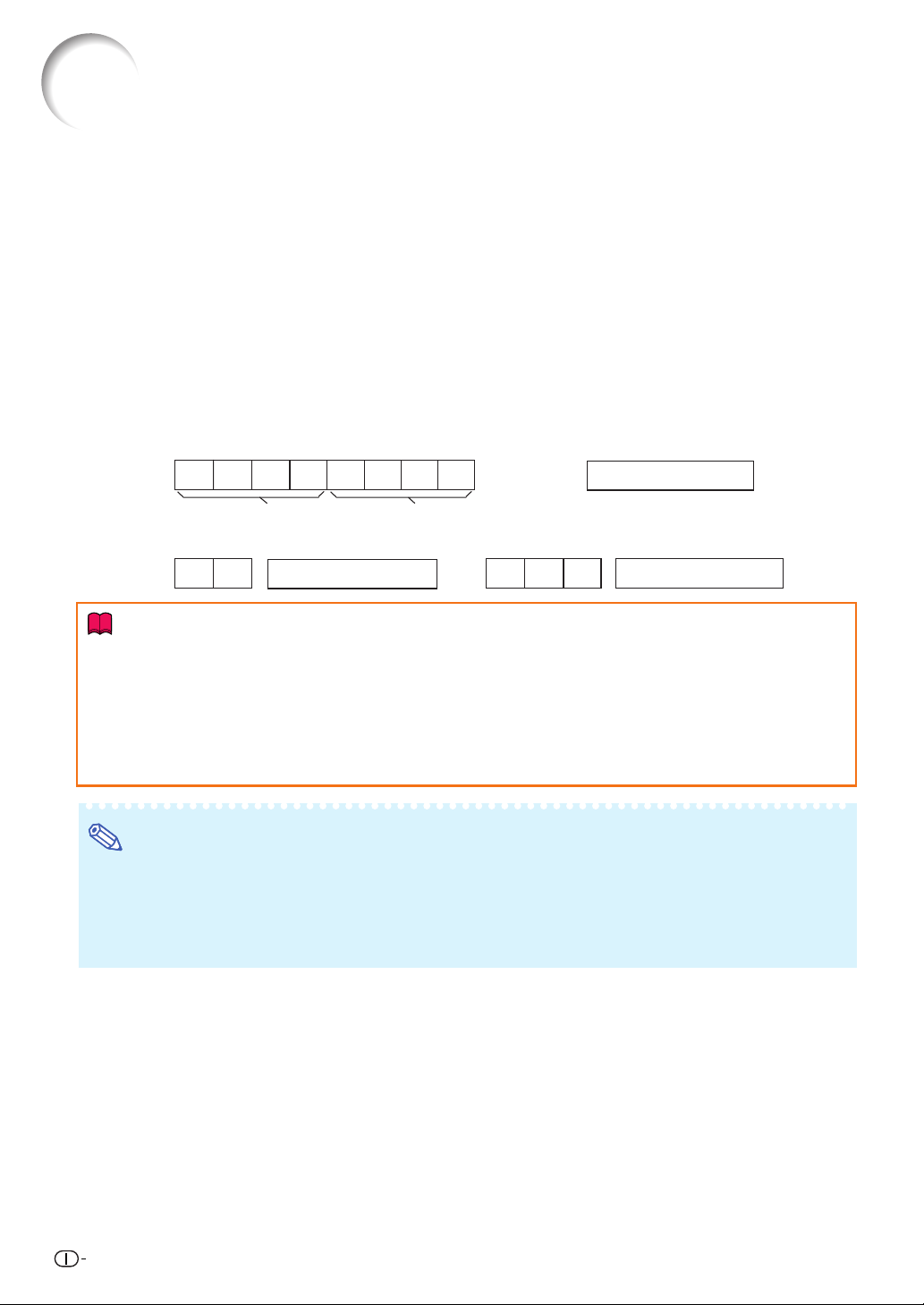
RS-232C Caratteristiche tecniche e impostazioni del comando
Controllo del computer
È possibile usare un computer per controllare il proiettore, collegando un cavo di controllo seriale RS-232C
(di tipo incrociato, disponibile in commercio) al proiettore. (Per il collegamento, vedere pagina 27 del manuale
d’istruzioni del proiettore.)
Condizioni per la comunicazione
Configurare le impostazioni della porta seriale del computer in modo da abbinarle a quelle della tabella.
Formato segnale: Conforme allo standard RS-232C. Bit di parità : Nessuno
Velocità di trasmissione*: 9.600 bps/38.400 bps/115.200 bps Stop bit: 1 bit
Lunghezza dati: 8 bits Controllo flusso: Nessuno
*Impostare la velocità di trasmissione del proiettore alla stessa velocità di trasmissione utilizzata dal computer.
Formato base
I comandi del computer vengono inviati nel seguente modo: comando, parametro e codice di ritorno.
Dopo che il proiettore elabora il comando dal computer, invia un codice di risposta al computer.
Formato comando
C1 C2 C3 C4 P1 P2 P3 P4
Codice ritorno (
0DH)
Formato codice risposta
Risposta normale
O K E R R
Informazioni
• Quando si devono impartire al proiettore più comandi, inviarli singolarmente dopo aver ricevuto il codice
di risposta del comando precedente.
• “POWR????” “TABN _ _ _ 1” “TLPS _ _ _ 1” “TLPS _ _ _ 2” “TPOW _ _ _ 1” “TLPN _ _ _ 1” “TLTT _ _ _ 1”
“TLTT _ _ _ 2” “TLTL _ _ _ 1” “TLTL _ _ _ 2” “TNAM _ _ _ 1” “MNRD _ _ _ 1” “SNRD _ _ _ 1” “PJN0 _ _ _ 1”
Quando il proiettore riceve uno dei comandi indicati sopra :
* La visualizzazione a video non sparisce.
* Il timer di “Spegn. Automatico” non si azzera.
Nota
• Quando si controlla il proiettore con i comandi RS-232C, non è possibile confermare i valori d’impostazione
del proiettore da computer. Per confermare i singoli valori d’impostazione, inviare il comando visualizzato
per ogni menu (es, RARE _ _ _ 0), quindi seguire la visualizzazione a video. Quando si utilizzano comandi
d’impostazione/regolazione diversi da quelli visualizzati nei menu, le impostazioni/regolazioni vengono
eseguite senza visualizzazione a video.
Comando a 4 cifre Parametro a 4 cifre
Risposta problema (errore di comunicazione o comando sbagliato)
Codice ritorno (
0DH)
Codice ritorno (
0DH)
12
Page 13
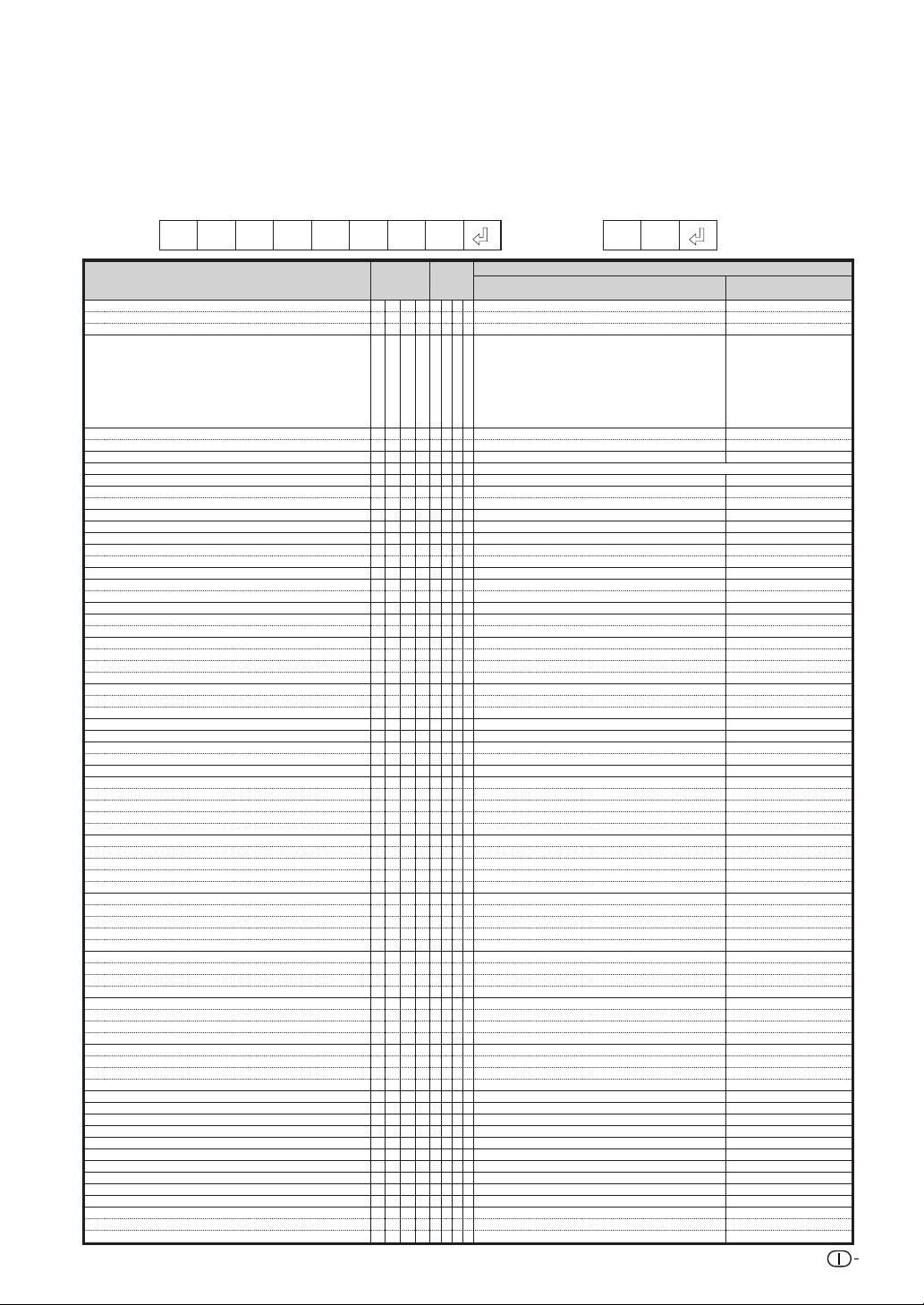
RS-232C Caratteristiche tecniche e impostazioni del comando
Comandi
Esempio: Quando accendete il proiettore, selezionate le seguenti impostazioni.
Accensione
ProiettoreComputer
Ritorno
INGRESSO
5), ERR
(o tempo di avvio di 40 secondi)
OK
OK o ERR
0
0:Normale,
1:Altezza Temp.,
2:Err. Ventilatore,
4:Coperchio di sfiato aperto,
Attività della lampada 5% o meno,
8:
16:Lamp. bruciata,
32:Lamp. Spenta,
64: Temp. inusualmente alta
0:Disattivato, 4:Errore Lampada
0:Disattivato, 4:Errore Lampada
0:Attesa
ERR
ERR
ERR
ERR
ERR
ERR
ERR
ERR
ERR
ERR
ERR
ERR
ERR
ERR
ERR
ERR
ERR
ERR
ERR
ERR
ERR
ERR
ERR
ERR
ERR
ERR
ERR
ERR
ERR
ERR
ERR
ERR
ERR
ERR
ERR
ERR
ERR
ERR
ERR
ERR
ERR
ERR
ERR
ERR
ERR
ERR
ERR
ERR
ERR
ERR
ERR
ERR
ERR
ERR
ERR
ERR
ERR
ERR
ERR
ERR
ERR
ERR
ERR
ERR
ERR
ERR
POWR _ 1__ OK
Contenuto Comando
Spegnimento
Accensione
Stato Alimentazione
Condizione del proiettore
Stato lampada 1
Stato lampada 2
Stato Alimentazione Lampada
Quantità lampade
Volume (0 - 60)
Disattivazione Silenziamento
Attivazione Silenziamento
Messa a fuoco obiettivo (-255 - +255)
Zoom obiettivo (-255 - +255)
Spostamento obiettivo verticale (Compatibile con comando preesistente)
Spostamento obiettivo verticale (-800 - +800)
Spostamento obiettivo orizzontale (-800 - +800)
Trapezio verticale (Compatibile con comando preesistente)
Trapezio verticale (-60 - +60)
Trapezio orizzontale (-60 - +60)
Ridimensionare Immagine (-30 - +30)
Disattivazione Schermo Nero
Attivazione Schermo Nero
INGRESSO 1 (RGB1)
INGRESSO 2 (RGB2)
INGRESSO 3 (RGB3)
Controllo INGRESSO RGB
INGRESSO 4 (Video1)
INGRESSO 5 (Video2)
Controllo video INGRESSO
Controllo modo INGRESSO
Controllo INGRESSO
Fermo Immagine : Disattivato
Fermo Immagine : Attivato
Avvio Sinc Auto
INGRESSO 1 Ridimensiona : Normale
INGRESSO 1 Ridimensiona : Stiratura (Solo video)
INGRESSO 1 Ridimensiona :
INGRESSO 1 Ridimensiona : Stirat.Intellig (Solo video)
INGRESSO 1 Ridimensiona : Piena
INGRESSO 2 Ridimensiona : Normale
INGRESSO 2 Ridimensiona : Stiratura (Solo video)
INGRESSO 2 Ridimensiona :
INGRESSO 2 Ridimensiona : Stirat.Intellig (Solo video)
INGRESSO 2 Ridimensiona : Piena
INGRESSO 3 Ridimensiona : Normale
INGRESSO 3 Ridimensiona : Stiratura (Solo video)
INGRESSO 3 Ridimensiona :
INGRESSO 3 Ridimensiona : Stirat.Intellig (Solo video)
INGRESSO 3 Ridimensiona : Piena
INGRESSO 4 Ridimensiona : Normale
INGRESSO 4 Ridimensiona : Stiratura
INGRESSO 4 Ridimensiona : Bordo
INGRESSO 4 Ridimensiona : Stirat.Intellig
INGRESSO 5 Ridimensiona : Normale
INGRESSO 5 Ridimensiona : Stiratura
INGRESSO 5 Ridimensiona : Bordo
INGRESSO 5 Ridimensiona : Stirat.Intellig
INGRESSO 1 Mod. Immagine : Standard
INGRESSO 1 Mod. Immagine : Presentazione
INGRESSO 1 Mod. Immagine : Cinema
INGRESSO 1 Mod. Immagine : Pers.
INGRESSO 1 Contrasto (-30 - +30)
INGRESSO 1 Luminos. (-30 - +30)
INGRESSO 1 Colore (-30 - +30)
INGRESSO 1 Tinta (-30 - +30)
INGRESSO 1 Rosso (-30 - +30)
INGRESSO 1 Verde (-30 - +30)
INGRESSO 1 Blu (-30 - +30)
INGRESSO 1 Definizione (-30 - +30)
INGRESSO 1 Temp Col *1
INGRESSO 1 Enfasi bianca (0 - 10)
INGRESSO 1 Progressivo : 2D
INGRESSO 1 Progressivo : 3D
INGRESSO 1 Progressivo : Mode Film
Punto per Punto (Computer) / Bordo (Video)
Punto per Punto (Computer) / Bordo (Video)
Punto per Punto (Computer) / Bordo (Video)
Comando
POWR
POWR
POWR
TABN
TLPS
TLPS
TPOW
TLPN
VOL A
MUT E
MUT E
LNFO
LNZO
L NSH
L NUD
LNLR
KEYS
KEYV
KEYH
IMRS
IMBK
IMBK
IRGB
IRGB
IRGB
IRGB
IVED
IVED
IVED
IMOD
ICHK
FREZ
FREZ
ADJ S
RASR
RASR
RASR
RASR
RASR
RBSR
RBSR
RBSR
RBSR
RBSR
R CSR
R CSR
R CSR
R CSR
R CSR
R ASV
R ASV
R ASV
R ASV
R BSV
R BSV
R BSV
R BSV
R APS
R APS
R APS
R APS
RAP I
RABR
RACO
RAT I
RARD
RAGN
R ABE
RASH
RACT
R AWE
R AIP
R AIP
R AIP
→
←
Parametro
OK o ERR
___0
OK
___1
1
????
0:Normale,
___1
1:Altezza Temp.,
8: Attività della lampada 5% o meno,
16:Lamp. bruciata,
32:Lamp. Spenta
0:Disattivato, 1:Attivato, 2:Ritenta, 3:Attendere, 4:Errore Lampada
___1
0:Disattivato, 1:Attivato, 2:Ritenta, 3:Attendere, 4:Errore Lampada
___2
1:Attivazione, 2:Fase di Raffreddamento
___1
2
___1
OK o ERR
__* *
OK o ERR
___0
OK o ERR
___1
OK
_** *
OK
_** *
OK o ERR
_** *
OK o ERR
_** *
OK o ERR
_** *
OK o ERR
_** *
OK o ERR
_** *
OK o ERR
_** *
OK o ERR
_** *
OK o ERR
___0
OK o ERR
___1
OK o ERR
___1
OK o ERR
___2
OK o ERR
___3
1:RGB1(INGRESSO1), 2:RGB2(INGRESSO2), 3:RGB3(INGRESSO3), ERR
????
OK o ERR
___1
OK o ERR
___2
1:Video1(
INGRESSO
????
1:RGB, 2:Video
????
1:INGRESSO1, 2:INGRESSO2, 3:INGRESSO3, 4:INGRESSO4, 5:INGRESSO5
????
OK o ERR
___0
OK o ERR
___1
OK o ERR
___1
OK o ERR
___1
OK o ERR
___2
OK o ERR
___3
OK o ERR
___4
OK o ERR
___5
OK o ERR
___1
OK o ERR
___2
OK o ERR
___3
OK o ERR
___4
OK o ERR
___5
OK o ERR
___1
OK o ERR
___2
OK o ERR
___3
OK o ERR
___4
OK o ERR
___5
OK o ERR
___1
OK o ERR
___2
OK o ERR
___3
OK o ERR
___4
OK o ERR
___1
OK o ERR
___2
OK o ERR
___3
OK o ERR
___4
OK o ERR
__10
OK o ERR
__11
OK o ERR
__12
OK o ERR
__13
OK o ERR
_** *
OK o ERR
_** *
OK o ERR
_** *
OK o ERR
_** *
OK o ERR
_** *
OK o ERR
_** *
OK o ERR
_** *
OK o ERR
_** *
OK o ERR
_** *
OK o ERR
__* *
OK o ERR
___0
OK o ERR
___1
OK o ERR
___2
4), 2:Video2(
Modo di attesa
13
Page 14
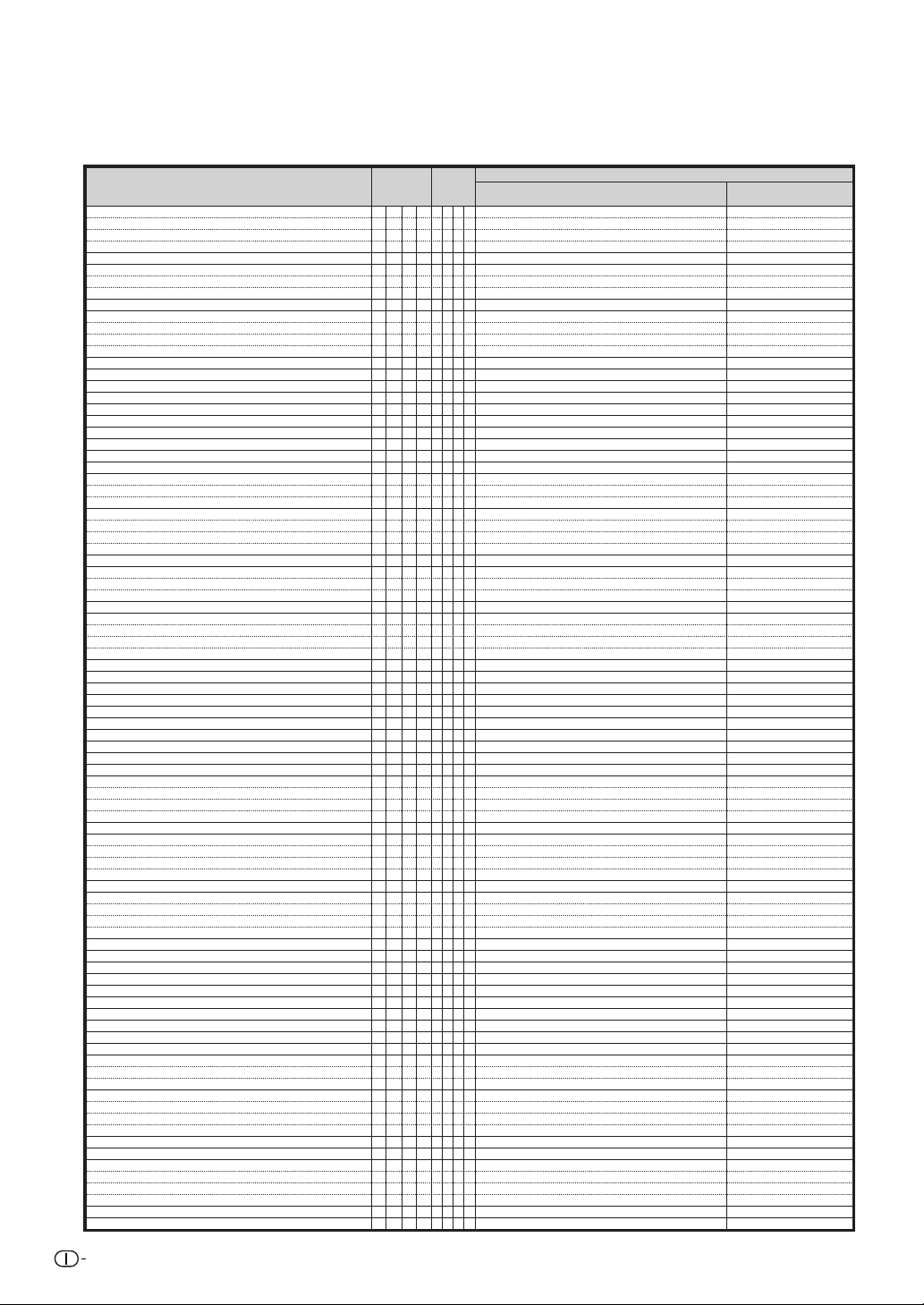
RS-232C Caratteristiche tecniche e impostazioni del comando
Contenuto Comando
INGRESSO 1 Disattivazione DNR
INGRESSO 1 DNR : Livello 1
INGRESSO 1 DNR : Livello 2
INGRESSO 1 DNR : Livello 3
INGRESSO 1 Reset Regolazione
INGRESSO 1 Tipo segnale : Autom.
INGRESSO 1 Tipo segnale : RGB
INGRESSO 1 Tipo segnale : Componente
INGRESSO 1 Visualizzazione (Visualizzazione stato)
INGRESSO 2 Mod. Immagine : Standard
INGRESSO 2 Mod. Immagine : Presentazione
INGRESSO 2 Mod. Immagine : Cinema
INGRESSO 2 Mod. Immagine : Pers.
INGRESSO 2 Contrasto (-30 - +30)
INGRESSO 2 Luminos. (-30 - +30)
INGRESSO 2 Colore (-30 - +30)
INGRESSO 2 Tinta (-30 - +30)
INGRESSO 2 Rosso (-30 - +30)
INGRESSO 2 Verde (-30 - +30)
INGRESSO 2 Blu (-30 - +30)
INGRESSO 2 Definizione (-30 - +30)
INGRESSO 2 Temp Col *1
INGRESSO 2 Enfasi bianca (0 - 10)
INGRESSO 2 Progressivo : 2D
INGRESSO 2 Progressivo : 3D
INGRESSO 2 Progressivo : Mode Film
INGRESSO 2 Disattivazione DNR
INGRESSO 2 DNR : Livello 1
INGRESSO 2 DNR : Livello 2
INGRESSO 2 DNR : Livello 3
INGRESSO 2 Reset Regolazione
INGRESSO 2 Tipo segnale : Autom.
INGRESSO 2 Tipo segnale : RGB
INGRESSO 2 Tipo segnale : Componente
INGRESSO 2 Visualizzazione (Visualizzazione stato)
INGRESSO 3 Mod. Immagine : Standard
INGRESSO 3 Mod. Immagine : Presentazione
INGRESSO 3 Mod. Immagine : Cinema
INGRESSO 3 Mod. Immagine : Pers.
INGRESSO 3 Contrasto (-30 - +30)
INGRESSO 3 Luminos. (-30 - +30)
INGRESSO 3 Colore (-30 - +30)
INGRESSO 3 Tinta (-30 - +30)
INGRESSO 3 Rosso (-30 - +30)
INGRESSO 3 Verde (-30 - +30)
INGRESSO 3 Blu (-30 - +30)
INGRESSO 3 Definizione (-30 - +30)
INGRESSO 3 Temp Col *1
INGRESSO 3 Enfasi bianca (0 - 10)
INGRESSO 3 Disattivazione DNR
INGRESSO 3 DNR : Livello 1
INGRESSO 3 DNR : Livello 2
INGRESSO 3 DNR : Livello 3
INGRESSO 3 Reset Regolazione
INGRESSO 3 Tipo segnale : RGB PC DIG.
INGRESSO 3 Tipo segnale : Comp.dig.PC
INGRESSO 3 Tipo segnale : RGB vi. Dig.
INGRESSO 3 Tipo segnale : Comp.vi. Di.
INGRESSO 3 Visualizzazione (Visualizzazione stato)
INGRESSO 4 Mod. Immagine : Standard
INGRESSO 4 Mod. Immagine : Presentazione
INGRESSO 4 Mod. Immagine : Cinema
INGRESSO 4 Mod. Immagine : Pers.
INGRESSO 4 Contrasto (-30 - +30)
INGRESSO 4 Luminos. (-30 - +30)
INGRESSO 4 Colore (-30 - +30)
INGRESSO 4 Tinta (-30 - +30)
INGRESSO 4 Rosso (-30 - +30)
INGRESSO 4 Verde (-30 - +30)
INGRESSO 4 Blu (-30 - +30)
INGRESSO 4 Definizione (-30 - +30)
INGRESSO 4 Temp Col *1
INGRESSO 4 Enfasi bianca (0 - 10)
INGRESSO 4 Progressivo : 2D
INGRESSO 4 Progressivo : 3D
INGRESSO 4 Progressivo : Mode Film
INGRESSO 4 Disattivazione DNR
INGRESSO 4 DNR : Livello 1
INGRESSO 4 DNR : Livello 2
INGRESSO 4 DNR : Livello 3
INGRESSO 4 Reset Regolazione
INGRESSO 4 Visualizzazione (Visualizzazione stato)
INGRESSO 5 Mod. Immagine : Standard
INGRESSO 5 Mod. Immagine : Presentazione
INGRESSO 5 Mod. Immagine : Cinema
INGRESSO 5 Mod. Immagine : Pers.
INGRESSO 5 Contrasto (-30 - +30)
INGRESSO 5 Luminos. (-30 - +30)
Comando
RANR
RANR
RANR
RANR
RARE
IASI
IASI
IASI
RARE
R BPS
R BPS
R BPS
R BPS
RBP I
RBBR
RBCO
RBT I
RBRD
RBGN
R BBE
RBSH
RBCT
R BWE
R BIP
R BIP
R BIP
RBNR
RBNR
RBNR
RBNR
RBRE
IBSI
IBSI
IBSI
RBRE
RCPS
RCPS
RCPS
RCPS
RCP I
R CBR
RCCO
RCT I
RCRD
R CGN
RCBE
R CSH
RCCT
RCWE
RCNR
RCNR
RCNR
RCNR
RCRE
ICSI
ICSI
ICSI
ICSI
RCRE
VAPS
VAPS
VAPS
VAPS
VAP I
VABR
VACO
VAT I
VARD
VAGN
VABE
VASH
VACT
V AWE
V AIP
V AIP
V AIP
VANR
VANR
VANR
VANR
V ARE
V ARE
VBPS
VBPS
VBPS
VBPS
VBP I
VBBR
Parametro
___0
___1
___2
___3
___1
___0
___1
___2
___0
__10
__11
__12
__13
_** *
_** *
_** *
_** *
_** *
_** *
_** *
_** *
_** *
__* *
___0
___1
___2
___0
___1
___2
___3
___1
___0
___1
___2
___0
__10
__11
__12
__13
_** *
_** *
_** *
_** *
_** *
_** *
_** *
_** *
_** *
__* *
___0
___1
___2
___3
___1
___3
___4
___5
___6
___0
__10
__11
__12
__13
_** *
_** *
_** *
_** *
_** *
_** *
_** *
_** *
_** *
__* *
___0
___1
___2
___0
___1
___2
___3
___1
___0
__10
__11
__12
__13
_** *
_** *
OK o ERR
OK o ERR
OK o ERR
OK o ERR
OK o ERR
OK o ERR
OK o ERR
OK o ERR
OK o ERR
OK o ERR
OK o ERR
OK o ERR
OK o ERR
OK o ERR
OK o ERR
OK o ERR
OK o ERR
OK o ERR
OK o ERR
OK o ERR
OK o ERR
OK o ERR
OK o ERR
OK o ERR
OK o ERR
OK o ERR
OK o ERR
OK o ERR
OK o ERR
OK o ERR
OK o ERR
OK o ERR
OK o ERR
OK o ERR
OK o ERR
OK o ERR
OK o ERR
OK o ERR
OK o ERR
OK o ERR
OK o ERR
OK o ERR
OK o ERR
OK o ERR
OK o ERR
OK o ERR
OK o ERR
OK o ERR
OK o ERR
OK o ERR
OK o ERR
OK o ERR
OK o ERR
OK o ERR
OK o ERR
OK o ERR
OK o ERR
OK o ERR
OK o ERR
OK o ERR
OK o ERR
OK o ERR
OK o ERR
OK o ERR
OK o ERR
OK o ERR
OK o ERR
OK o ERR
OK o ERR
OK o ERR
OK o ERR
OK o ERR
OK o ERR
OK o ERR
OK o ERR
OK o ERR
OK o ERR
OK o ERR
OK o ERR
OK o ERR
OK o ERR
OK o ERR
OK o ERR
OK o ERR
OK o ERR
OK o ERR
OK o ERR
OK o ERR
Accensione
Ritorno
Modo di attesa
(o tempo di avvio di 40 secondi)
ERR
ERR
ERR
ERR
ERR
ERR
ERR
ERR
ERR
ERR
ERR
ERR
ERR
ERR
ERR
ERR
ERR
ERR
ERR
ERR
ERR
ERR
ERR
ERR
ERR
ERR
ERR
ERR
ERR
ERR
ERR
ERR
ERR
ERR
ERR
ERR
ERR
ERR
ERR
ERR
ERR
ERR
ERR
ERR
ERR
ERR
ERR
ERR
ERR
ERR
ERR
ERR
ERR
ERR
ERR
ERR
ERR
ERR
ERR
ERR
ERR
ERR
ERR
ERR
ERR
ERR
ERR
ERR
ERR
ERR
ERR
ERR
ERR
ERR
ERR
ERR
ERR
ERR
ERR
ERR
ERR
ERR
ERR
ERR
ERR
ERR
ERR
ERR
14
Page 15
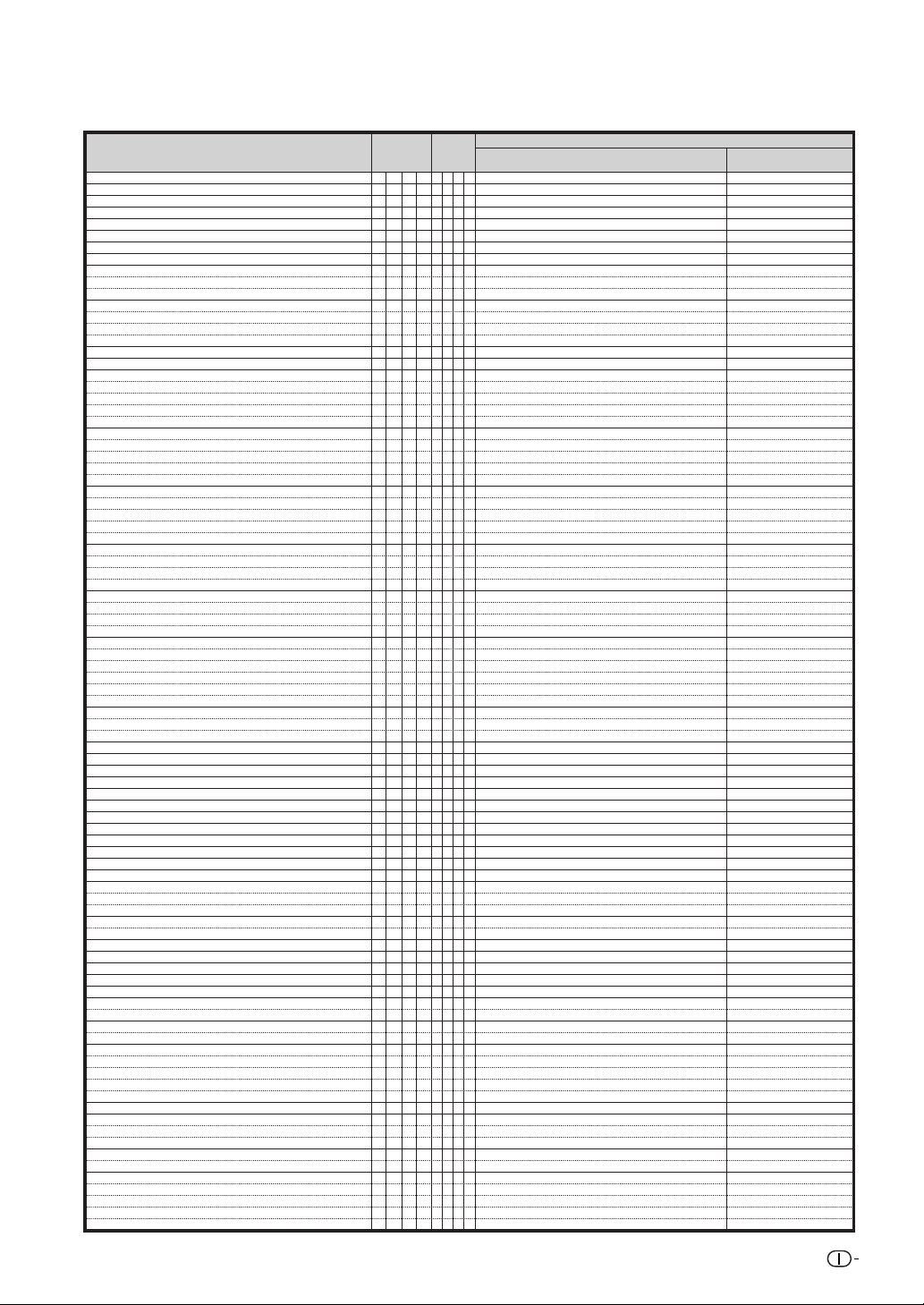
RS-232C Caratteristiche tecniche e impostazioni del comando
Contenuto Comando
INGRESSO 5 Colore (-30 - +30)
INGRESSO 5 Tinta (-30 - +30)
INGRESSO 5 Rosso (-30 - +30)
INGRESSO 5 Verde (-30 - +30)
INGRESSO 5 Blu (-30 - +30)
INGRESSO 5 Definizione (-30 - +30)
INGRESSO 5 Temp Col *1
INGRESSO 5 Enfasi bianca (0 - 10)
INGRESSO 5 Progressivo : 2D
INGRESSO 5 Progressivo : 3D
INGRESSO 5 Progressivo : Mode Film
INGRESSO 5 Disattivazione DNR
INGRESSO 5 DNR : Livello 1
INGRESSO 5 DNR : Livello 2
INGRESSO 5 DNR : Livello 3
INGRESSO 5 Reset Regolazione
INGRESSO 5 Visualizzazione (Visualizzazione stato)
INGRESSO 1 Col.sel. : Standard
INGRESSO 1 Col.sel. : sRGB
INGRESSO 1 Col.sel. : Pers. 1
INGRESSO 1 Col.sel. : Pers. 2
INGRESSO 1 Col.sel. : Pers. 3
INGRESSO 2 Col.sel. : Standard
INGRESSO 2 Col.sel. : sRGB
INGRESSO 2 Col.sel. : Pers. 1
INGRESSO 2 Col.sel. : Pers. 2
INGRESSO 2 Col.sel. : Pers. 3
INGRESSO 3 Col.sel. : Standard
INGRESSO 3 Col.sel. : sRGB
INGRESSO 3 Col.sel. : Pers. 1
INGRESSO 3 Col.sel. : Pers. 2
INGRESSO 3 Col.sel. : Pers. 3
INGRESSO 4 Col.sel. : Standard
INGRESSO 4 Col.sel. : Pers. 1
INGRESSO 4 Col.sel. : Pers. 2
INGRESSO 4 Col.sel. : Pers. 3
INGRESSO 5 Col.sel. : Standard
INGRESSO 5 Col.sel. : Pers. 1
INGRESSO 5 Col.sel. : Pers. 2
INGRESSO 5 Col.sel. : Pers. 3
Target : Rosso
Target : Giallo
Target : Verde
Target : Azzurro
Target : Blu
Target : Magenta
Lum. (-30 - +30)
Cromatico (-30 - +30)
Tinta (-30 - +30)
Rip. (Questo Col.)
Rip. (Tutti Col.)
Clock (-150 - +150)
Fase (-60 - +60)
Orizz. (-150 - +150)
Vert. (-60 - +60)
Visualizzazione sincronizzazione fine (visualizzazione stato)
Reset regolazione sincronizzazione fine
Mem. Regolaz. (1 - 7)
Selez. Regolaz. (1 - 7)
Controllo Frequenza Orizzontale RGB
Controllo Frequenza Verticale RGB
Sinc.auto. : Disattivato
Sinc.auto. : Normale
Sinc.auto. : Alta Velocita
DIisattivazione Indicazione Sincronizzazione Automatica
Attivazione Indicazione Sincronizzazione Automatica
Bilanc. (-30 - +30)
Acuti (-30 - +30)
Bassi (-30 - +30)
Visualizzazione audio (visualizzazione stato)
Reset regolazione audio
Uscita audio : Uscita fissa aud.
Uscita audio : Uscita var. audio
Altoparlante : Disattivato
Altoparlante : Attivato
Immag. nell'Imm. : In Basso a Destra
Immag. nell'Imm. : In Basso a Sinistra
Immag. nell'Imm. : In Alto a Destra
Immag. nell'Imm. : In Alto a Sinistra
Immag. nell'Imm. : Disattivazione
Spostamen. Digit. (-96 - +96)
Vis. OSD : Normale
Vis. OSD : Livello A
Vis. OSD : Livello B
Visualizzazione Schermo Nero Disattivazione
Visualizzazione Schermo Nero Attivazione
Selezione Sistema Video : Auto
Selezione Sistema Video : PAL (50/60Hz)
Selezione Sistema Video : SECAM
Selezione Sistema Video : NTSC4.43
Selezione Sistema Video : NTSC3.58
Comando
VBCO
VBT I
VBRD
VBGN
VBBE
VBSH
VBCT
V BWE
V BIP
V BIP
V BIP
VBNR
VBNR
VBNR
VBNR
V BRE
V BRE
CSRA
CSRA
CSRA
CSRA
CSRA
CSRB
CSRB
CSRB
CSRB
CSRB
CSRC
CSRC
CSRC
CSRC
CSRC
C SVA
C SVA
C SVA
C SVA
C SVB
C SVB
C SVB
C SVB
CMT G
CMT G
CMT G
CMT G
CMT G
CMT G
CMS L
CMSC
CMSH
CMRE
CMRE
INCL
I NPH
I AHP
I AVP
I ARE
I ARE
MEMS
MEML
TFRQ
TFRQ
AADJ
AADJ
AADJ
IMAS
IMAS
AABL
A ATE
AABA
A ARE
A ARE
AOUT
AOUT
ASPK
ASPK
PINP
PINP
PINP
PINP
PINP
LNDS
IMDI
IMDI
IMDI
IMBO
IMBO
M ESY
M ESY
M ESY
M ESY
M ESY
Parametro
_ ***
_ ***
_ ***
_ ***
_ ***
_ ***
_ ***
__* *
_ __0
_ __1
_ __2
_ __0
_ __1
_ __2
_ __3
_ __1
_ __0
_ _00
_ _01
_ _11
_ _12
_ _13
_ _00
_ _01
_ _11
_ _12
_ _13
_ _00
_ _01
_ _11
_ _12
_ _13
_ _00
_ _11
_ _12
_ _13
_ _00
_ _11
_ _12
_ _13
_ __1
_ __2
_ __3
_ __4
_ __5
_ __6
__* *
__* *
__* *
_ __1
_ __2
* ***
_ ***
* ***
_ ***
_ __0
_ __1
___*
___*
_ __1
_ __2
_ __0
_ __1
_ __2
_ __0
_ __1
_ ***
_ ***
_ ***
_ __0
_ __1
_ __1
_ __2
_ __0
_ __1
_ _11
_ _12
_ _13
_ _14
_ __0
_ ***
_ __1
_ __2
_ __0
_ __0
_ __1
_ __1
_ __2
_ __3
_ __4
_ __5
OK o ERR
OK o ERR
OK o ERR
OK o ERR
OK o ERR
OK o ERR
OK o ERR
OK o ERR
OK o ERR
OK o ERR
OK o ERR
OK o ERR
OK o ERR
OK o ERR
OK o ERR
OK o ERR
OK o ERR
OK o ERR
OK o ERR
OK o ERR
OK o ERR
OK o ERR
OK o ERR
OK o ERR
OK o ERR
OK o ERR
OK o ERR
OK o ERR
OK o ERR
OK o ERR
OK o ERR
OK o ERR
OK o ERR
OK o ERR
OK o ERR
OK o ERR
OK o ERR
OK o ERR
OK o ERR
OK o ERR
OK o ERR
OK o ERR
OK o ERR
OK o ERR
OK o ERR
OK o ERR
OK o ERR
OK o ERR
OK o ERR
OK o ERR
OK o ERR
OK o ERR
OK o ERR
OK o ERR
OK o ERR
OK o ERR
OK o ERR
OK o ERR
OK o ERR
kHz (***.* o _)
Hz (***.* o _)
OK o ERR
OK o ERR
OK o ERR
OK o ERR
OK o ERR
OK o ERR
OK o ERR
OK o ERR
OK o ERR
OK o ERR
OK o ERR
OK o ERR
OK o ERR
OK o ERR
OK o ERR
OK o ERR
OK o ERR
OK o ERR
OK o ERR
OK o ERR
OK o ERR
OK o ERR
OK o ERR
OK o ERR
OK o ERR
OK o ERR
OK o ERR
OK o ERR
OK o ERR
OK o ERR
Accensione
Ritorno
Modo di attesa
(o tempo di avvio di 40 secondi)
ERR
ERR
ERR
ERR
ERR
ERR
ERR
ERR
ERR
ERR
ERR
ERR
ERR
ERR
ERR
ERR
ERR
ERR
ERR
ERR
ERR
ERR
ERR
ERR
ERR
ERR
ERR
ERR
ERR
ERR
ERR
ERR
ERR
ERR
ERR
ERR
ERR
ERR
ERR
ERR
ERR
ERR
ERR
ERR
ERR
ERR
ERR
ERR
ERR
ERR
ERR
ERR
ERR
ERR
ERR
ERR
ERR
ERR
ERR
ERR
ERR
ERR
ERR
ERR
ERR
ERR
ERR
ERR
ERR
ERR
ERR
ERR
ERR
ERR
ERR
ERR
ERR
ERR
ERR
ERR
ERR
ERR
ERR
ERR
ERR
ERR
ERR
ERR
ERR
ERR
ERR
15
Page 16
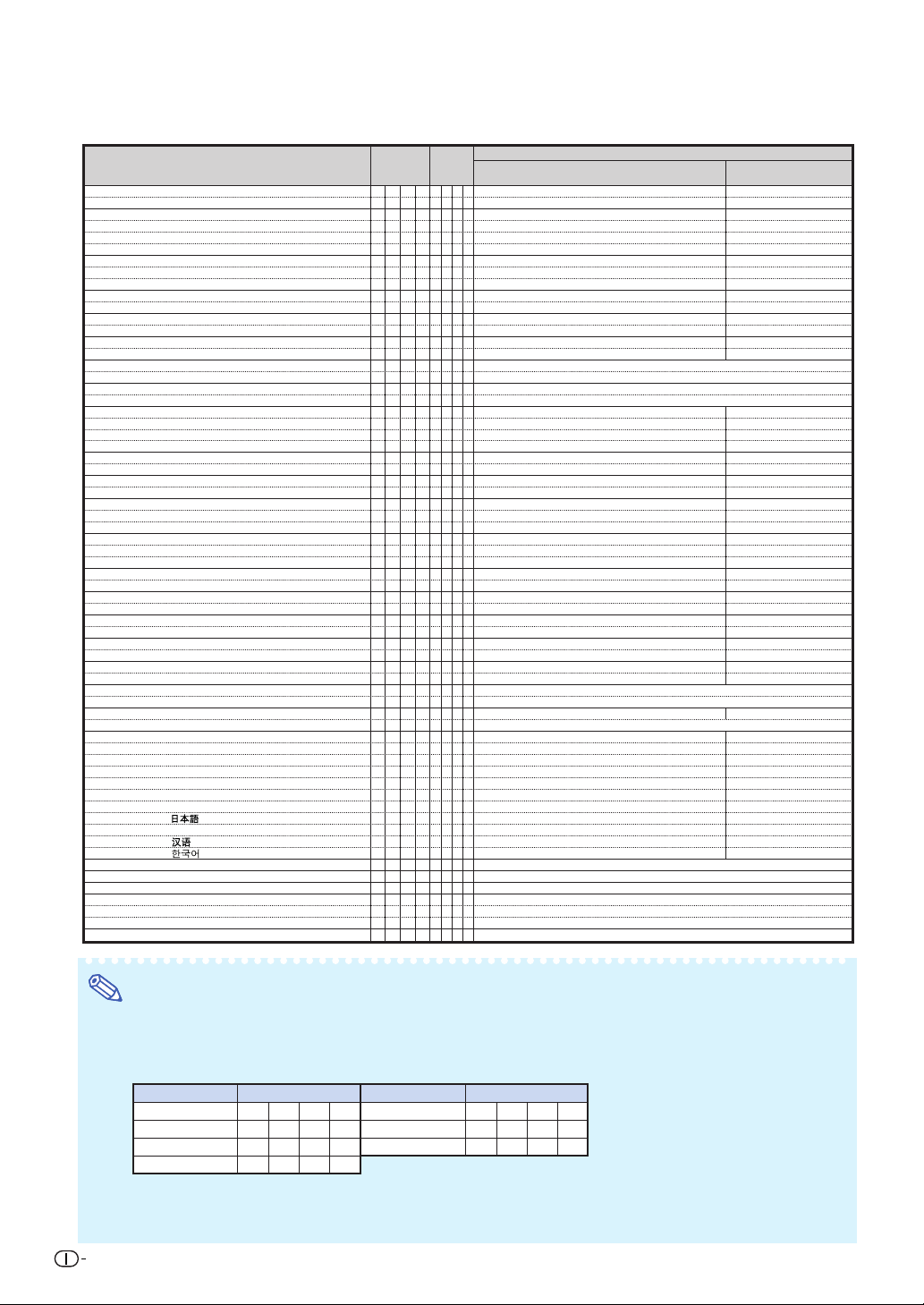
RS-232C Caratteristiche tecniche e impostazioni del comando
Contenuto Comando
Selezione Sistema Video : PAL-M
Selezione Sistema Video : PAL-N
Selezione Sfond : Logo
Selezione Sfond : Personale
Selezione Sfond : Blu
Selezione Sfond : Nessuno
Selezione dell'Immagine Iniziale : Logo
Selezione dell'Immagine Iniziale : Personale
Selezione dell'Immagine Iniziale : Nessuno
Modo eco : Standard
Modo eco : Eco
Disattivazione Auto Ricerca
Attivazione Auto Ricerca
Spegn. Automatico : Disattivato
Spegn. Automatico : Attivato
Durata utilizzo lampada 1 (ore)
Durata utilizzo lampada 2 (ore)
Durata lampada 1 (percentuale)
Durata lampada 2 (percentuale)
Modo Lampada : Due lampade
Modo Lampada : Solo lamp. 1
Modo Lampada : Solo lamp. 2
Modo Lampada : Uso uguale
Modo Pro : Disattivato Capovolgi
Modo Pro : Attivato Capovolgi
Modo Pro : Disattivato Inverti
Modo Pro : Attivato Inverti
Modo accoppiato : Normale
Modo accoppiato : Master
Modo accoppiato : Slave
Liv. Blocco Tasti : Normale
Liv. Blocco Tasti : Livello A
Liv. Blocco Tasti : Livello B
Imposta ingressi : INGRESSO 1 No uso
Imposta ingressi : INGRESSO 1 Uso
Imposta ingressi : INGRESSO 2 No uso
Imposta ingressi : INGRESSO 2 Uso
Imposta ingressi : INGRESSO 3 No uso
Imposta ingressi : INGRESSO 3 Uso
Imposta ingressi : INGRESSO 4 No uso
Imposta ingressi : INGRESSO 4 Uso
Imposta ingressi : INGRESSO 5 No uso
Imposta ingressi : INGRESSO 5 Uso
Uscita del monitor : Disattiva
Uscita del monitor : Attiva
LAN/RS232C : Disattiva
LAN/RS232C : Attiva
Selezione Lingua : ENGLISH
Selezione Lingua : DEUTSCH
Selezione Lingua : ESPAÑOL
Selezione Lingua : NEDERLANDS
Selezione Lingua : FRANÇAIS
Selezione Lingua : ITALIANO
Selezione Lingua : SVENSKA
Selezione Lingua :
Selezione Lingua : PORTUGUÊS
Selezione Lingua :
Selezione Lingua :
Controllo Nome Modello
Controllo Nome Modello 2
Controllo N. di Serie *3
Impostazione del Nome del Proiettore 1 (primi quattro caratteri) *4
Impostazione del Nome del Proiettore 2
Impostazione del Nome del Proiettore 3 (ultimi quattro caratteri) *4
Controllo del Nome del Proiettore
(quattro caratteri centrali)
Comando
M ESY
M ESY
IMBG
IMBG
IMBG
IMBG
IMSI
IMSI
IMSI
T HMD
T HMD
INSE
INSE
APOW
APOW
TLTT
TLTT
TLTL
TLTL
LPMD
LPMD
LPMD
LPMD
IMRE
IMRE
IMIN
IMIN
STAK
STAK
STAK
KEYL
KEYL
KEYL
RAS I
RAS I
RBS I
RBS I
RCS I
RCS I
VAS I
VAS I
VBS I
VBS I
MOU T
MOU T
LNRS
LNRS
M ELA
M ELA
M ELA
M ELA
M ELA
M ELA
M ELA
M ELA
M ELA
M ELA
M ELA
TNAM
M NRD
S NRD
PJN1
*4
PJN2
PJN3
PJN0
Parametro
___6
___7
___1
___2
___3
___4
___1
___2
___3
___0
___1
___0
___1
___0
___1
___1
___2
___1
___2
___0
___1
___2
___3
___0
___1
___0
___1
___0
___1
___2
___0
___1
___2
___0
___1
___0
___1
___0
___1
___0
___1
___0
___1
___0
___1
___0
___1
___1
___2
___3
___4
___5
___6
___7
___8
___9
__10
__11
___1
___1
___1
****
****
****
___1
OK o ERR
OK o ERR
OK o ERR
OK o ERR
OK o ERR
OK o ERR
OK o ERR
OK o ERR
OK o ERR
OK o ERR
OK o ERR
OK o ERR
OK o ERR
OK o ERR
OK o ERR
0 - 9999 (Intero)
0 - 9999 (Intero)
0% - 100% (Intero)
0% - 100% (Intero)
OK o ERR
OK o ERR
OK o ERR
OK o ERR
OK o ERR
OK o ERR
OK o ERR
OK o ERR
OK o ERR
OK o ERR
OK o ERR
OK o ERR
OK o ERR
OK o ERR
OK o ERR
OK o ERR
OK o ERR
OK o ERR
OK o ERR
OK o ERR
OK o ERR
OK o ERR
OK o ERR
OK o ERR
OK o ERR
OK o ERR
OK o ERR
OK o ERR
OK o ERR
OK o ERR
OK o ERR
OK o ERR
OK o ERR
OK o ERR
OK o ERR
OK o ERR
OK o ERR
OK o ERR
OK o ERR
XGPH50X
XG-PH50X
Num. di Serie
OK o ERR
OK o ERR
OK o ERR
Nome del Proiettore
Accensione
Ritorno
Modo di attesa
(o tempo di avvio di 40 secondi)
ERR
ERR
ERR
ERR
ERR
ERR
ERR
ERR
ERR
ERR
ERR
ERR
ERR
ERR
ERR
ERR
ERR
ERR
ERR
ERR
ERR
ERR
ERR
ERR
ERR
ERR
ERR
ERR
ERR
ERR
ERR
ERR
ERR
ERR
ERR
ERR
ERR
ERR
ERR
*2
ERR
ERR
ERR
ERR
ERR
ERR
ERR
ERR
ERR
ERR
ERR
Nota
• Se appare una bassa sottoscritta (_) nella colonna dei parametri, immettere uno spazio.
• Se appare un asterisco (*), immettere un valore nell’intervallo indicato tra parentesi sotto la voce Contenuto
Comando.
*1 Le impostazioni dei parametri Temp Col sono le seguenti.
Temp Col Temp ColParametro
4500K
5500K
6500K
7500K
_
045
_
055
_
065
_
075
8500K
9300K
10500K
Parametro
_
085
_
093
_
105
*2 Poiché si arresta la funzione RS-232C, il proiettore non invia codice di risposta.
*3 Il comando Controllo N. di Serie viene utilizzato per leggere le 12 cifre del numero di serie.
*4 Per l’impostazione del nome del proiettore, inviare i comandi nell’ordine PJN1, PJN2 e PJN3.
16
Page 17
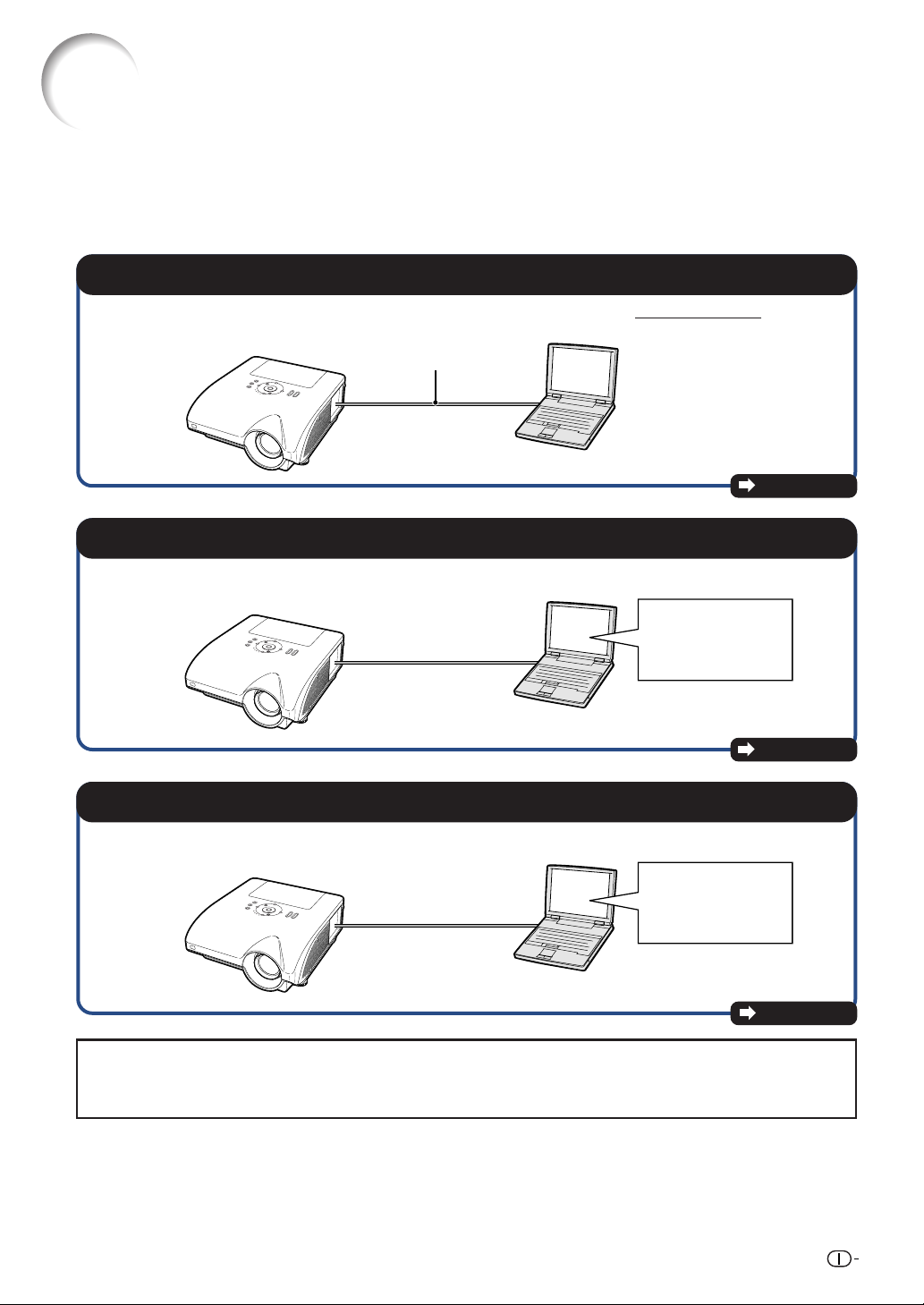
Realizzazione dell’ambiente di rete del proiettore
Questa sezione descrive la procedura di base per l’uso del proiettore tramite la rete.
Se la rete è già realizzata, potrebbe essere necessario cambiare le impostazioni di rete del proiettore. Si
prega di consultare il vostro amministratore di rete per l’assistenza con queste impostazioni.
1. Collegamento del proiettore ad un computer
Collegare un cavo LAN disponibile in commercio (cavo UTP, Categoria 5, di tipo incrociato) tra il computer e il proiettore.
Cavo LAN
Pagina 18
2. Impostazione di un indirizzo IP per il computer
Regolare le impostazioni IP del computer per abilitare le comunicazioni punto a punto con il proiettore.
Cambiare
temporaneamente
l’indirizzo IP del
computer.
Pagine 19, 20
3. Impostazione di un collegamento di rete per il proiettore
Regolare le impostazioni di rete del proiettore per conformarsi alla vostra rete.
Utilizzare Internet Explorer
(versione 5.0 o superiore)
per effettuare le varie
impostazioni del proiettore.
Pagina 21
• Microsoft® e Windows® sono marchi depositati della Microsoft Corporation, negli Stati Uniti e/o in altre
nazioni.
• Tutti gli altri nomi di società o prodotti sono marchi o marchi depositati delle compagnie proprietarie.
17
Page 18

Realizzazione dell’ambiente di rete del proiettore
1.
Collegamento del proiettore ad un computer
Istituzione di un collegamento punto a punto
dal proiettore ad un computer. Utilizzando un
cavo LAN disponibile in commercio (cavo
UTP, Categoria 5, di tipo incrociato) è possibile
configurare il proiettore tramite il computer.
1 Scollegare il cavo LAN del com-
puter dalla rete esistente.
Un cavo LAN viene
collegato alla rete
2 Collegare un cavo LAN
disponibile in commercio (cavo
UTP, Categoria 5,
incrociato) al terminale LAN del
proiettore, e collegare l’altra
estremità del cavo al terminale
LAN del computer.
di tipo
Cavo LAN
3 Accendere il proiettore.
4 Accendere il computer.
Informazioni
Confermare che la spia LINK LED sul fianco
del proiettore si illumini. Se la spia LINK LED
non si illumina, controllate quanto segue:
• Il cavo LAN è collegato correttamente.
• Gli interruttori di accensione di entrambi il
proiettore e il computer sono accesi.
ON
(Acceso)
ON
(Acceso)
Questo completa il collegamento. Procedere ora a paragrafo “2. Impostazione di un
indirizzo IP per il computer”.
18
Page 19

Realizzazione dell’ambiente di rete del proiettore
2.
Impostazione di un indirizzo IP per il computer
Nel seguito si descrive come eseguire le
impostazioni con Windows® XP (Professional
o Home edition).
1 Accedete alla rete utilizzando
l’account di amministratore per il
computer.
2 Cliccare “start”, e quindi cliccare
“Control Panel” (Pannello di
controllo).
2
3 Cliccare “Network and Internet
Connections” (Rete e connessioni
Internet), e quindi cliccare “Network Connections” (Connessioni
di rete) nella nuova finestra.
• Questo manuale usa esempi per
spiegare le operazioni in Category View
(visualizzazione per categorie). Se state
utilizzando Classic View (visualizzazione
classica), fare doppio click su “Network
Connections”.
4 Cliccare con il tasto destro del
mouse “Local Area Connection”
(Connessione alla rete locale
(LAN)) e selezionare dal menu
“Properties” (Proprietà).
1
1
2
1
2
19
Page 20

Realizzazione dell’ambiente di rete del proiettore
5 Cliccare “Internet Protocol
(Protocollo Internet) (TCP/IP)”, e
quindi cliccare il tasto “Properties” (Proprietà).
1
2
6 Confermare o cambiare un
indirizzo IP per l’impostazione
del computer.
1 Confermare e annotare “IP address”
(Indirizzo IP) corrente, “Subnet mask”
(Maschera di sottorete) e “Default
gateway” (Gateway predefinito).
Annotare “IP address” (Indirizzo IP)
corrente, “Subnet mask” (Maschera di
sottorete) e “Default gateway” (Gateway
predefinito) poiché verrà richiesto di
eseguire il ripristino in un secondo
momento.
2
L’impostazione predefinita del “IP address”
(Indirizzo IP) del proiettore è
“192.168.150.2”, del “Subnet mask”
(Maschera di sottorete) è “255.255.255.0” e
del “Default gateway” (Gateway predefinito)
è “0.0.0.0”. Eseguire le impostazioni
temporanee come descritto di seguito:
IP address : 192.168.150.3
Subnet mask : 255.255.255.0
Default gateway : (Non immettere
alcun valore.)
7
Dopo l’impostazione, cliccare il tasto
“OK”, e quindi riavviare il computer.
Dopo la conferma o l’impostazione, procedere al paragrafo “3. Impostazione di un
collegamento di rete per il proiettore”.
20
Page 21

Realizzazione dell’ambiente di rete del proiettore
3. Impostazione di un collegamento di rete per il proiettore
Le impostazioni per tali voci, come l’indirizzo
IP del proiettore e la subnet mask, sono
compatibili con la rete esistente.
1 Avviare Internet Explorer
(versione 5.0 o superiore) sul
computer, e immettere “http://
192.168.150.2/” in “Address”
(Indirizzo), e quindi premere il
tasto “Enter”.
2 Se ancora non sono stati impostati
un nome utente e una password,
cliccare solo il tasto “OK”.
• Se sono già stati impostati un nome
utente e una password, immettere il
nome utente e la password, e quindi
cliccare il tasto “OK”.
• Se il nome utente e la password
vengono immessi in modo errato per tre
volte, verrà visualizzato un messaggio
di errore.
3 Quando appare lo schermo
come viene mostrato alla destra,
cliccare “TCP/IP”.
21
Page 22

Realizzazione dell’ambiente di rete del proiettore
4
Appare lo schermo di impostazione
TCP/IP, predisporre le impostazioni
di rete per il proiettore.
Voci
IP Address
(Indirizzo IP)
Subnet
Mask
(Maschera
di sottorete)
Default Gateway
(Gateway predefinito)
DNS Server
(Server DNS)
Esempio di impostazione / Osservazioni
Impostazione iniziale di fabbrica:
192.168.150.2
Immettere un indirizzo IP
appropriato per la rete.
Impostazione iniziale di fabbrica:
255.255.255.0
Impostare la subnet mask
(maschera di sottorete) allo stesso
modo come quella del computer e
apparecchiatura sulla rete.
Impostazione iniziale di fabbrica: 0.0.0.0
* Quando non è in uso, impostare a “0.0.0.0”.
Impostazione iniziale di fabbrica: 0.0.0.0
* Quando non è in uso, impostare a “0.0.0.0”.
Nota
•
Confermare il segmento di rete esistente
(gruppo indirizzo IP) per evitare l’impostazione
di un indirizzo IP che duplichi gli indirizzi IP di
altre apparecchiature di rete o computer. Se
“192.168.150.2” non è utilizzato nella rete
avente un indirizzo IP di “192.168.150.XXX”,
non dovete cambiate l’indirizzo IP del proiettore.
• Per maggiori dettagli riguardo ciascuna
impostazione, consultare il vostro
amministratore di rete.
5 Cliccare il tasto “Apply” (Applica).
6 Appaiono i valori impostati.
Confermare che i valori sono
stati impostati correttamente, e
quindi cliccare il tasto “Confirm”
(Conferma).
• Dopo l’impostazione delle voci, attendere
per 10 secondi e quindi accedere di nuovo.
Questo completa le impostazioni di rete.
Cambiare l’indirizzo IP dell’impostazione del computer al suo indirizzo originale, e quindi
collegare il computer e il proiettore alla rete.
22
Page 23

Controllo del proiettore tramite rete LAN
Una volta collegato il proiettore alla rete, inserire “IP address” (Indirizzo IP) del proiettore in “Address” (Indirizzo) in Internet Explorer (versione 5.0 o successiva) utilizzando un computer sulla rete
per aprire uno schermo di impostazione che consente di controllare il proiettore tramite una rete.
Controllo del proiettore
usando Internet Explorer
(Versione 5.0 o superiore)
Completare le connessioni all’apparecchiatura
esterna prima dell’avvio dell’operazione. (Vedere alle
pagine 24-36 del manuale d’istruzioni del proiettore.)
Completare il collegamento del cavo CA. (Vedere a
pagina 37 del manuale d’istruzioni del proiettore.)
Nota
• Quando si collega il proiettore alla rete LAN,
utilizzare un cavo LAN disponibile in
commercio (cavo UTP, Categoria 5, tipo
incrociato). Quando si collega il proiettore
ad un hub, usare un cavo passante diretto.
1
Avviare Internet Explorer (versione
5.0 o superiore) sul computer.
2
Immettere “http://” seguito
dall’indirizzo IP del proiettore
impostato tramite la procedura
riportata a pagina 22, seguito da “/”
in “Address” (Indirizzo), e quindi
premere il tasto “Enter”.
•
L’impostazione iniziale di fabbrica per l’indirizzo
IP del proiettore è 192.168.150.2. Se non
avevate cambiato l’indirizzo IP nel paragrafo
“3. Impostazione di un collegamento di rete
per il proiettore” (pagine 21-22), immettere
“http://192.168.150.2/”.
3 Appare uno schermo per il
controllo del proiettore,
predisporre per l’esecuzione
delle varie condizioni di stato,
controllo, e impostazioni.
23
Page 24

Controllo del proiettore tramite rete LAN
Nota
Conferma dello stato del proiettore (Status)
Su questo schermo, potete confermare lo
stato del proiettore. È possibile confermare le
seguenti voci :
••
• MAC Address (Indirizzo MAC)
••
••
• Power (Alimentazione)
••
••
• Condition (Condizione)
••
••
•
Lamp Timer 1 (Timer della lampada 1)
••
••
•
Lamp Timer 2 (Timer della lampada 2)
••
••
• Lamp Life 1 (Durata della lampada 1)
••
••
• Lamp Life 2 (Durata della lampada 2)
••
••
• Input (Ingresso)
••
••
• Signal Info (Informazioni segnale)
••
Nota
• Se cliccate il tasto “Refresh”
(Aggiornamento) prima che venga
visualizzato completamente lo schermo,
apparirà un messaggio di errore (“Server
Busy Error” (Errore di server occupato)).
Attendere per un momento e quindi
azionare di nuovo.
• Per maggiori dettagli riguardo a ciascuna
voce, riferirsi al manuale di istruzioni del
proiettore.
Controllo del proiettore
(Control)
Su questo schermo, potete eseguire il
controllo del proiettore. È possibile controllare
le seguenti voci :
••
• Power (Alimentazione)
••
••
• Input Select (Selezione ingresso)
••
••
• Volume
••
••
• Mute (Audio) (Silenziamento (Audio))
••
[OFF] [ON]
••
• Black Screen (Schermo nero)
••
[OFF] [ON]
•Se cliccate il tasto “Refresh”
(Aggiornamento) prima che venga
visualizzato completamente lo schermo,
apparirà un messaggio di errore (“Server
Busy Error” (Errore di server occupato)).
Attendere per un momento e quindi
azionare di nuovo.
• Questa pagina non è disponibile mentre il
proiettore è in fase di riscaldamento.
• Mentre il proiettore è nel modo di attesa, è
possibile controllare solamente “Power ON”
(Accensione).
• Per maggiori dettagli riguardo ciascuna
voce, riferirsi al manuale di istruzioni del
proiettore.
24
Page 25

Controllo del proiettore tramite rete LAN
Nota
Impostazione e regolazione del proiettore (Settings & Adjustments)
Esempio: Visualizzazione dello schermo “Picture” (Immagine) per INPUT 1 (INGRESSO 1)
Su questo schermo, potete effettuare le
impostazioni o regolazioni del proiettore. È
possibile impostare o regolare le seguenti voci :
••
• Picture Mode (Modo immagine)
••
••
• CLR Temp (Temperatura colore)
••
••
• Bright Boost (Enfasi bianca)
••
••
• Progressive (Progressivo)
••
••
• C.M.S. Adjustment (Col. sel.)
••
••
• DNR
••
••
• Signal Type (Tipo di segnale)
••
••
•
Auto Sync (Sincronizzazione automatica) [OFF] [ON]
••
••
•
Auto Sync Disp (Visualizzazione Sinc. Auto)
••
••
• Audio Out (Uscita audio)
••
••
•
Internal Speaker (Altoparlante interno) [OFF] [ON]
••
••
• Resize (Ridimensiona)
••
••
• OSD Display (Display sullo schermo)
••
••
•
Video System (INPUT 4/5) (Sistema video (INGRESSO 4/5))
••
••
• Background (Sfondo)
••
••
• Startup Image (Immag. iniz.)
••
••
• Eco Mode (Modo eco) [OFF] [ON]
••
••
• Auto Search (Auto ricerca) [OFF] [ON]
••
••
•
Auto Power Off (Spegnimento automatico) [OFF] [ON]
••
••
• Lamp Mode (Modo lampada)
••
••
• Projection Mode (Modo proiezione)
••
••
• Keylock Level (Liv. blocco tasti)
••
••
• Set Inputs (Imposta ingressi)
••
••
• RS-232C Speed (Velocità RS-232C)
••
••
•
Monitor Out (Standby) (Uscita del monitor (Attesa))
••
••
•
OSD Language (Lingua sullo schermo)
••
••
•
Video Wall (Parete video) (Vedere pagina 41.)
••
••
•
Stack Setting (Modo accoppiato) (Vedere pagina 38.)
••
Impostazione della sicurezza (Network – Security)
Su questo schermo, potete effettuare le
impostazioni relative alla sicurezza.
Voci
User Name
(Nome utente)
Password
Accept IP Address
(Indirizzo IP
accettato)
All IP Addresses
(Tutti gli
indirizzi IP)
From only
specific IP
addresses
(Solo da
indirizzi IP
specificati)
Impostazione del nome utente
per la protezione di sicurezza.
Impostazione della password
per la protezione di sicurezza.
È possibile impostare fino a tre
indirizzi IP che consentono la
connessione al proiettore.
Non è impostata nessuna
limitazione agli indirizzi IP che
connettono al proiettore.
Come miglioramento della
sicurezza, può essere attribuito
al proiettore un solo indirizzo
IP impostato tramite “Address
1-3”.
Dopo aver cliccato il tasto “Apply” (Applica),
appaiono i valori impostati. Confermare che
i valori siano stati impostati correttamente, e
quindi cliccare il tasto “Confirm” (Conferma).
Descrizione
Nota
•
Se cliccate il tasto “Refresh” (Aggiornamento)
prima che venga visualizzato completamente lo
schermo, apparirà un messaggio di errore (“Server
Busy Error” (Errore di server occupato)). Attendere
per un momento e quindi azionare di nuovo.
• Questa pagina non è disponibile mentre il
proiettore è in fase di riscaldamento.
•
Mentre il proiettore è in modo di attesa, è possibile
controllare soltanto l’accensione (“Power ON”).
•
Per maggiori dettagli riguardo a ciascuna voce,
riferirsi al manuale di istruzioni del proiettore.
• Dopo l’impostazione delle voci, attendere per
10 secondi e quindi accedere di nuovo.
• “User Name” (nome utente) e “Password”
possono avere fino a 8 caratteri.
•
Potete immettere i caratteri riportati di seguito :
a-z, A-Z, 0-9, -, _
•
Per annullare il nome utente e la password, senza
inserire nulla premere il tasto “Apply” (Applica).
25
Page 26

Controllo del proiettore tramite rete LAN
Nota
Effettuazione delle
impostazioni generali per
la rete (Network
Su questo schermo, potete eseguire le
impostazioni generali relative alla rete.
Voci
Projector Name
(Nome del
proiettore)
Auto Logout Time
(Tempo di
sconnessione
automatico)
Data Port
(Porta dati)
Search Port
(Porta di ricerca)
Dopo aver cliccato il tasto “Apply” (Applica),
appaiono i valori impostati. Confermare che
i valori siano stati impostati correttamente, e
quindi cliccare il tasto “Confirm” (Conferma).
Nota
• Dopo l’impostazione delle voci, attendere per
10 secondi e quindi accedere di nuovo.
•
Il nome del proiettore può avere fino a 12 caratteri.
•
Potete immettere i caratteri riportati di seguito :
A-Z, 0-9, -, _, (, ), spazio
(Quando vengono immessi i caratteri “a-z”, essi
vengono convertiti automaticamente a “A-Z”.)
26
Impostazione del nome del
proiettore.
Impostazione dell’intervallo di
tempo in unità di 1 minuto (da 1
a 65535 minuti), nel quale il
proiettore verrà automaticamente
disconnesso dalla rete. Se il
valore impostato è 0, la funzione
Auto Logout (Sconnessione
automatica) è disabilitata.
Impostazione del numero della
porta TCP usata quando si
scambiano dati con il proiettore
(da 1025 a 65535).
Impostazione del numero di
porta usata quando si esegue
la ricerca per il proiettore (da
1025 a 65535).
–
General)
Descrizione
Impostazione per la
spedizione di E-mail
quando si verifica un errore
Su questo schermo, potete effettuare le
impostazioni per la spedizione di e-mail per
inviare un rapporto quando il proiettore ha
generato un errore.
SMTP Server
(Server SMTP)
Originator E-mail
Address
(Indirizzo E-mail di
origine)
Originator Name
(Nome di origine)
(Mail – Originator Settings)
Voci
• Il server SMTP, l’indirizzo E-mail e il nome di
origine possono avere fino a 64 caratteri.
•
Potete immettere i caratteri riportati di seguito :
Server SMTP e Indirizzo E-mail di origine :
a-z, A-Z, 0-9, !, #, $, %, &, *, +, -, /, =, ?, ^, {,
|, }, ~, _, ’, ., @, `
(È possibile inserire “@” una sola volta per
“Originator E-mail Address” (Indirizzo E-mail
di origine).)
Nome di origine : a-z, A-Z, 0-9, -, _, (, ), spazio
•
Se le impostazioni di “3. Impostazione di un
collegamento di rete per il proiettore” alle
pagine 21 e 22 non sono eseguite correttamente,
il messaggio di posta elettronica non verrà
inviato.
Esempio di impostazione / Osservazioni
Impostazione di un indirizzo
server SMTP per la
trasmissione di e-mail.
es.1 : 192.168.150.253
es.2 : smtp123.sharp.co.jp
* Quando si usa un nome di
dominio, eseguire le
impostazioni per il server DNS.
Impostazione dell’indirizzo email del proiettore.
mail qui impostato diviene
l’indirizzo E-mail di origine.
Impostazione del nome del
mittente. Il nome impostato qui
appare nella colonna “Originator
Name” del corpo del messaggio.
L’indirizzo e-
Page 27

Voci degli errori di
impostazione e indirizzi di
destinazione ai quali deve
essere inviata la E-mail
quando si verifica un errore (Mail – Recipient Settings)
Controllo del proiettore tramite rete LAN
Su questo schermo, potete immettere le
destinazioni e-mail alle quali inviare le e-mail
di notificazione degli errori (voci di errori).
Voci
E-mail Address
(Indirizzo E-mail)
Error Mail (Lamp,
Temp, Fan, Cover)
(Mail di errore
(lampada, temperatura,
ventilatore, coperchio))
Test (Prova)
Imposta gli indirizzi ai quali
viene inviata la e-mail di
notificazione degli errori.
Potete impostare fino a cinque
indirizzi.
Viene inviata la e-mail di errore
sulle voci di errore spuntate
nelle loro caselle di controllo.
Invia la e-mail di prova. Questo
vi consente di confermare che
le impostazioni per la
trasmissione e-mail sono state
impostate correttamente.
Descrizione
Nota
• L’indirizzo E-mail può avere fino a 64 caratteri.
•
Potete immettere i caratteri riportati di seguito :
a-z, A-Z, 0-9, !, #, $, %, &, *, +, -, /, =, ?, ^, {, |,
}, ~, _, ’, ., @, `
(Potete immettere “@” solo una volta.)
• Per maggiori dettagli riguardo le voci di errore, riferirsi al manuale di istruzioni del
proiettore.
27
Page 28

Impostazione del proiettore usando RS-232C o Telnet
Nota
Collegare il proiettore ad un computer usando RS-232C o Telnet, e aprire “SETUP MENU”
(Menu di impostazione) sul computer, per eseguire le varie impostazioni per il proiettore.
7 Viene visualizzato “Password:”.
Quando ci si connette usando RS-232C
Immettere la password e premere il
tasto “Enter”.
• Se non è stata ancora impostata una password, premere solamente il tasto “Enter”.
1 Lanciare l’emulatore terminale
multiuso.
8 Immettere “setup” (impostazione) e
premere il tasto “Enter”.
2 Immettere le impostazioni per la
porta RS-232C dell’emulatore
terminale come segue.
Baud Rate (Velocità di transmissione)
Data length (Lunghezza dati) : 8 bit
Parity Bit (Bit di parità) : Nessuna
Stop Bit (Bit di arresto) : 1 bit
Flow Control(Controllo di flusso)
* Questa è l’impostazione iniziale di fabbrica.
Se il valore del Baud Rate (velocità di
trasmissione) per il proiettore è stata
cambiata, impostare qui la velocità di
trasmissione concordemente al valore
cambiato sul proiettore.
: 9600 bps*
: Nessuno
3 Immettere “PJS11234” e premere il
tasto “Enter”.
4 Viene visualizzato “OK”. Immettere
“PJS25678” e premere il tasto “Enter” entro 10 secondi.
• Verrà visualizzato SETUP MENU.
▼SETUP MENU
---------------------------------SETUP MENU-------------------------------[1]IP Address [2]Subnet Mask [3]Default Gateway
[4]User Name [5]Password
[6]RS-232C Baud Rate [7]Projector Name
[A]Advanced Setup [D]Disconnect All
[V]View All Setting [S]Save & Quit [Q]Quit Unchanged
setup>
• Il nome utente e la password non sono assegnati
nelle impostazioni iniziali di fabbrica.
• Se il nome utente o la password vengono
immessi in modo errato per tre volte, il SETUP
MENU verrà chiuso.
5 Viene visualizzato “OK”. Premere il
tasto “Enter”.
6 Viene visualizzato “User Name:”
(Nome utente:). Immettere il nome
utente e premere il tasto “Enter”.
• Se non è stato ancora impostato un nome
utente, premere solamente il tasto “Enter”.
28
Page 29

Impostazione del proiettore usando RS-232C o Telnet
Nota
Quando ci si connette usando Telnet
▼SETUP MENU
---------------------------------SETUP MENU-------------------------------[1]IP Address [2]Subnet Mask [3]Default Gateway
[4]User Name [5]Password
[6]RS-232C Baud Rate [7]Projector Name
[A]Advanced Setup [D]Disconnect All
[V]View All Setting [S]Save & Quit [Q]Quit Unchanged
1 Cliccare “start” dal desktop di Win-
®
dows
e selezionare “Run”
(Esegui).
2 Immettere “telnet 192.168.150.2”
nella casella di testo che si apre.
(Se l’indirizzo IP del proiettore è
192.168.150.2.)
3 Cliccare il tasto “OK”.
4 Viene visualizzato “User Name:”
(Nome utente:). Immettere il nome
utente e premere il tasto “Enter”.
• Se non è stato ancora impostato un nome
utente, premere solamente il tasto “Enter”.
5 Viene visualizzato “Password:”.
Immettere la password e premere
il tasto “Enter”.
• Se non è stata ancora impostata una password, premere solamente il tasto “Enter”.
setup>
• Se l’indirizzo IP è cambiato, assicurarsi di
immettere il nuovo indirizzo IP al passo 2.
• Il nome utente e la password non sono assegnati
nelle impostazioni iniziali di fabbrica.
• Se il nome utente o la password vengono immessi
in modo errato per tre volte nei passi 4 o 5, il
SETUP MENU verrà chiuso.
6 Immettere “setup” (impostazione)
e premere il tasto “Enter”.
• Verrà visualizzato SETUP MENU.
29
Page 30

Impostazione del proiettore usando RS-232C o Telnet
******************** ADVANCED SETUP MENU ***********************
[1]Auto Logout Time [2]Data Port
[5]Network Ping Test
[6]Accept IP Addr(1) [7]Accept IP Addr(2) [8]Accept IP Addr(3)
[9]Accept All IP Addr [0]Search Port
[!]Restore Default Setting
[Q]Return to Main Menu
advanced>
SETUP MENU (Menu di
impostazione) (Menu principale)
▼SETUP MENU ▼ADVANCED SETUP MENU
---------------------------------SETUP MENU-------------------------------[1]IP Address [2]Subnet Mask [3]Default Gateway
[4]User Name [5]Password
[6]RS-232C Baud Rate [7]Projector Name
[A]Advanced Setup [D]Disconnect All
[V]View All Setting [S]Save & Quit [Q]Quit Unchanged
setup>
[1]IP Address (Indirizzo IP) (Impostazione iniziale
di fabbrica : 192.168.150.2)
Impostazioni di indirizzo IP. (Pagina 33)
[2]
Subnet Mask (Maschera di sottorete) (Impostazione
iniziale di fabbrica : 255.255.255.0)
Impostazioni della maschera di sottorete. (Pagina 33)
[3]Default Gateway (Gateway predefinito)
(Impostazione iniziale di fabbrica : Non usato)
Impostazioni di default gateway. (Pagina 33)
[4]User Name (Nome utente) (Impostazione iniziale
di fabbrica : Non richiesto)
Impostazione del nome utente per la protezione di
sicurezza. (Pagina 34)
[5]Password (Impostazione iniziale di fabbrica : Non
richiesto)
Impostazione della password per la protezione di
sicurezza. (Pagina 34)
[6]RS-232C Baud Rate (Velocità di trasmissione)
(Impostazione iniziale di fabbrica : 9600 bps)
Impostazioni della velocità di trasmissione per i
terminali RS-232C. (Pagina 34)
[7]Projector Name (Nome del proiettore)
(Impostazione iniziale di fabbrica : XG-PH50X)
È possibile assegnare un nome al proiettore. (Pagina
34)
[A]Advanced Setup (Impostazione avanzata)
Immette ADVANCED SETUP MENU. (Pagina 35)
[D]Disconnect All (Scollega tutto)
Disconnette tutte le connessioni. (Pagina 35)
[V]View All Setting (Visualizza tutte le impostazioni)
Visualizza tutti i valori di impostazione. (Pagina 31)
Può essere usato anche con advanced menu.
[S]Save & Quit (Salva e chiudi)
Salva i valori di impostazione e chiude il menu.
(Pagina 32)
[Q]Quit Unchanged (Chiudi senza modificare)
Chiude il menu senza salvare i valori di
impostazione. (Pagina 32)
ADVANCED SETUP MENU
(Menu di impostazione avanzata)
[1]
Auto Logout Time (Tempo di sconnessione
automatico) (Impostazione iniziale di fabbrica :
5 minuti)
Impostazione del tempo fino alla disconnessione
automatica della connessione di rete. (Pagina 35)
[2]
Data Port (Porta dati) (Impostazione iniziale di
fabbrica : 10002)
Impostazione del numero di porta TCP utilizzato
quando si scambiano i dati. (Pagina 35)
[5]
Network Ping Test (Testi di rete Ping)
È possibile confermare che un collegamento di rete
tra il proiettore e un computer stia funzionando
normalmente. (Pagina 36)
[6]Accept IP Addr(1) (Indirizzo IP accettato (1))
[7]Accept IP Addr(2) (Indirizzo IP accettato (2))
[8]Accept IP Addr(3) (Indirizzo IP accettato (3))
[9]
Accept All IP Addr (Accettazione di tutti
indirizzi IP) (Impostazione iniziale di fabbrica
: Accettazione di tutti)
Per migliorare la sicurezza, è possibile impostare
fino a tre indirizzi IP che consentono la connessione
al proiettore. Gli indirizzi IP impostati possono essere
annullati usando [9] Accept All IP Addr. (Pagina 36)
[0]
Search Port (Porta di ricerca) (Impostazione
iniziale di fabbrica : 5006)
Impostazione del numero di porta usato quando si
esegue la ricerca per il proiettore. (Pagina 37)
[!]
Restore Default Setting (Ripristino delle
impostazioni di default)
Ripristina tutti i valori delle impostazioni che possono
essere assegnati usando il menu, allo stato di
impostazione iniziale di default. ( Pagina 37)
[Q]Return to Main Menu (Ritorno al menu principale)
Ritorna al SETUP MENU principale. (Pagina 37)
30
Page 31

Controllo del proiettore utilizzando RS-232C o Telnet
Nota
Introdurre il numero o il simbolo della voce da selezionare su “SETUP MENU” (Menu di
impostazione). Durante l’impostazione, immettere i dettagli da assegnare. L’impostazione
viene eseguita una voce alla volta, e salvata alla fine.
Visione della lista dettagliata
delle impostazioni
Setting)
▼SETUP MENU
---------------------------------SETUP MENU-------------------------------[1]IP Address [2]Subnet Mask [3]Default Gateway
[4]User Name [5]Password
[6]RS-232C Baud Rate [7]Projector Name
[A]Advanced Setup [D]Disconnect All
[V]View All Setting [S]Save & Quit [Q]Quit Unchanged
setup>v
Model Name : XG-PH50X
Projector Name : XG-PH50X
MAC Address : 08:00:1f:00:00:00
IP Address : 192.168.150.2
Subnet Mask : 255.255.255.0
Default Gateway : Not Used
RS-232 Baud Rate : 9600 bps
Password : Not Required
**********(Advanced Status)**********
Data Port : 10002
Accept IP Address : Accept All
Auto Logout Time : 5 minutes
Search Port : 5006
11
1 Introdurre “v” e premere il tasto “Enter”.
11
Si visualizzano tutti i valori di impostazione(*).
([V]View All
1
*
Impostare le voci
Esempio: Quando si imposta l’indirizzo IP (cambiare
da 192.168.150.2 a 192.168.150.3)
▼SETUP MENU
---------------------------------SETUP MENU-------------------------------[1]IP Address [2]Subnet Mask [3]Default Gateway
[4]User Name [5]Password
[6]RS-232C Baud Rate [7]Projector Name
[A]Advanced Setup [D]Disconnect All
[V]View All Setting [S]Save & Quit [Q]Quit Unchanged
setup>1
IP Address : 192.168.150.2
Please Enter : 192.168.150.3
(change) —> 192.168.150.3
---------------------------------SETUP MENU-------------------------------[1]IP Address [2]Subnet Mask [3]Default Gateway
[4]User Name [5]Password
[6]RS-232C Baud Rate [7]Projector Name
[A]Advanced Setup [D]Disconnect All
[V]View All Setting [S]Save & Quit [Q]Quit Unchanged
setup>v
Model Name : XG-PH50X
Projector Name : XG-PH50X
MAC Address : 08:00:1f:00:00:00
IP Address : 192.168.150.3
Subnet Mask : 255.255.255.0
Default Gateway : Not Used
RS-232C Baud Rate : 9600 bps
Password : Not Required
**********(Advanced Status)**********
Data Port : 10002
Accept IP Address : Accept All
Busy Reply : ERR+<CR> code
Input Hold Time : 1000 milliseconds
Auto Logout Time : 5 minutes
Search Port : 5006
1
2
3
*1
*2
*3
11
1 Inserire “1” (numero della voce da impostare),
11
e premere il tasto “Enter”.
Visualizza l’indirizzo IP corrente (*1).
22
2 Inserire l’indirizzo IP da impostare e premere
22
il tasto “Enter”.
Visualizza l’indirizzo IP dopo il cambiamento (*2).
33
3 Inserire “v” e premere il tasto “Enter” per
33
verificare la lista dettagliata delle impostazioni.
L’indirizzo IP è stato cambiato (*3).
• La verifica della lista dettagliata delle impostazioni
può essere omessa.
• I dettagli di impostazione non hanno effetto finché
essi non sono stati salvati. (Pagina 32)
•
Se viene inserito un numero non valido, verrà visualizzato un
messaggio di errore (“Parameter Error!” (Errore di parametro!)).
31
Page 32

Controllo del proiettore utilizzando RS-232C o Telnet
Salvare le impostazioni e uscire ([S]Save & Quit)
Salvare i valori impostati e uscire dal menu.
▼SETUP MENU
---------------------------------SETUP MENU-------------------------------[1]IP Address [2]Subnet Mask [3]Default Gateway
[4]User Name [5]Password
[6]RS-232C Baud Rate [7]Projector Name
[A]Advanced Setup [D]Disconnect All
[V]View All Setting [S]Save & Quit [Q]Quit Unchanged
setup>s
All Connection will be disconnect.
Continue(y/n)? y
Apply New setting...Done.
11
1 Inserire “s” e premere il tasto “Enter”.
11
22
2 Inserire “y” e premere il tasto “Enter”.
22
1
2
Uscire senza salvare le impostazioni ([Q]Quit Unchanged)
Uscire dal menu senza il salvataggio dei valori di
impostazione.
▼SETUP MENU
---------------------------------SETUP MENU-------------------------------[1]IP Address [2]Subnet Mask [3]Default Gateway
[4]User Name [5]Password
[6]RS-232C Baud Rate [7]Projector Name
[A]Advanced Setup [D]Disconnect All
[V]View All Setting [S]Save & Quit [Q]Quit Unchanged
setup>q
Quit Without Saving(y/n)? y
Setting Unchanged.
11
1 Inserire “q” e premere il tasto “Enter”.
11
22
2 Inserire “y” e premere il tasto “Enter”.
22
1
2
32
Page 33

Controllo del proiettore utilizzando RS-232C o Telnet
In questa sezione verrà spiegata la procedura di impostazione per ogni voce. Per la procedura
di base, si prega di riferirsi a “Impostare le voci” a pagina 31.
Impostazione dell’indirizzo IP ([1]IP Address)
Impostazione dell’indirizzo IP.
setup>1
IP Address :192.168.150.2
Please Enter :192.168.150.3
(change) —> 192.168.150.3
11
1 Inserire “1” e premere il tasto “Enter”.
11
22
2 Inserire il valore numerico da impostare e
22
premere il tasto “Enter”.
Visualizza l’indirizzo IP dopo il cambiamento (*).
1
2
*
Impostazione di maschera di sottorete ([2]Subnet Mask)
Impostazione di maschera di sottorete.
setup>2
Subnet Mask :255.255.255.0
Please Enter :255.0.0.0
(change) —> 255.0.0.0
11
1 Inserire “2” e premere il tasto “Enter”.
11
22
2 Inserire il valore numerico da impostare e
22
premere il tasto “Enter”.
Visualizza subnet mask dopo il cambiamento (*).
1
2
Impostazione di gateway
predefinito
([3]Default Gateway)
Impostazione di gateway predefinito.
setup>3
note: “0.0.0.0” means “Using no default gateway.”
Gateway Address :0.0.0.0
Please Enter :192.168.150.1
(change) —> 192.168.150.1
11
1 Inserire “3” e premere il tasto “Enter”.
11
22
2 Inserire il valore numerico da impostare e
22
premere il tasto “Enter”.
Visualizza l’indirizzo gateway dopo il
cambiamento (*).
Nota
• Se i valori per “IP Address” (Indirizzo IP),
“Subnet Mask” (Maschera di sottorete) o “Gateway Address” (Indirizzo Gateway) del proiettore
sono stati cambiati tramite Telnet, il computer
non può essere connesso al proiettore
*
dipendentemente dalle impostazioni di rete del
computer.
1
2
*
33
Page 34

Controllo del proiettore utilizzando RS-232C o Telnet
Impostazione del nome utente ([4]User Name)
Esecuzione della protezione di sicurezza usando il
nome utente.
setup>4
User Name :
Please Enter : XG-PH50X
(change) —> XG-PH50X
11
1 Inserire “4” e premere il tasto “Enter”.
11
22
2
Inserire il nome utente e premere il tasto “Enter”.
22
Visualizza il nome utente impostato (*).
Nota
• “User Name” (nome utente) può avere fino a 8
caratteri.
• Potere immettere i caratteri riportati sotto :
a-z, A-Z, 0-9, -, _
• Nello stato di impostazione di default, il “User
Name” (nome utente) non è assegnato.
1
2
Impostazione di velocità di trasmissione RS-232C ([6]RS-232C Baud Rate)
Impostazione del Baud Rate per i terminali RS-232C
(COMPUTER e PROJECTOR).
setup>6
*
note: It sets both RS-232C (COMPUTER) and RS-232C (PROJECTOR).
0 ... 9600 bps
1 ... 38400 bps
2 ... 115200 bps
Baud Rate Select[0-2] :2
RS-232C Baud Rate : 115200 bps
11
1 Inserire “6” e premere il tasto “Enter”.
11
22
2 Selezionare e inserire il numero 0, 1 o 2 e
22
premere il tasto “Enter”.
Visualizza il baud rate impostato (*).
Nota
• Impostare il baud rate del proiettore alla stessa
velocità di trasmissione utilizzata dal computer.
1
2
*
Impostazione della Password ([5]Password)
Esecuzione della protezione di sicurezza usando la
password.
setup>5
Password :
Please Enter :
(change) —> sharppj
11
1 Inserire “5” e premere il tasto “Enter”.
11
22
2
Inserire la password e premere il tasto “Enter”.
22
sharppj
Visualizza la password impostata (*).
Nota
• La password può avere fino a 8 caratteri.
• Potere immettere i caratteri riportati sotto :
a-z, A-Z, 0-9, -, _
• Nello stato di impostazione di default, la password non è assegnata.
1
2
Impostazione del nome del proiettore ([7]Projector Name)
È possibile assegnare un nome del proiettore.
setup>7
Projector Name : XG-PH50X
Please Enter : MY XG-PH50X
(change) —> MY XG-PH50X
*
11
1 Inserire “7” e premere il tasto “Enter”.
11
22
2 Inserire il nome del proiettore.
22
Visualizza il nome del proiettore impostato (*).
Nota
• “Projector Name” (nome di proiettore) può avere
fino a 12 caratteri.
• Potere immettere i caratteri riportati sotto :
A-Z, 0-9, -, _, (, ), spazio
(Quando vengono immessi i caratteri “a-z”, essi
vengono convertiti automaticamente a “A-Z”.)
• Esso è uguale al nome che può essere
confermato o assegnato, usando i comandi RS232C “PJN0”, “PJN1”, “PJN2” e “PJN3”.
1
2
*
34
Page 35

Controllo del proiettore utilizzando RS-232C o Telnet
Nota
Nota
Disconnessione di tutte le connessioni ([D]Disconnect All)
È possibile disconnettere tutte le connessioni TCP/
IP correntemente riconosciute dal proiettore. Anche
se la porta COM Redirect è bloccata nella condizione
di occupato a causa di un problema, è possibile
forzare il ritorno allo stato di attesa eseguendo questa
disconnessione.
setup>d
Disconnect All Connections(y/n)?y
Now Disconnecting...
11
1 Inserire “d” e premere il tasto “Enter”.
11
22
2 Inserire “y” e premere il tasto “Enter”.
22
Nota
• Se viene eseguito il comando Disconnect All
(Scollega tutto), la connessione al proiettore
tramite la rete verrà forzatamente disconnessa.
1
2
Impostazione del tempo di
sconnessione automatica
(ADVANCED[1]Auto Logout Time)
Se non c’è nessuna immissione dopo un tempo
prestabilito, il proiettore disconnette
automaticamente la connessione di rete tramite la
funzione Auto Logout. È possibile impostare il tempo
fino alla sconnessione automatica del proiettore in
unità di un minuto (da 1 a 65535 minuti).
advanced>1
Valid range : 0 to 65535 (minute)
note: if you enter “0”, auto logout function will be disable.
Auto Logout Time: 5
Please Enter :15
(change) —> 15
11
1 Inserire “1” e premere il tasto “Enter”.
11
22
2
Inserire il valore numerico e premere il tasto “Enter”.
22
Visualizza il valore numerico impostato (*).
• Se il valore di impostazione è 0, la funzione di
sconnessione automatica viene disattivata.
•
Se viene inserito un numero non valido, un messaggio
di errore (“Parameter Error!” (Errore parametro!)) viene
visualizzato e lo schermo ritorna su “ADVANCED
SETUP MENU” (Menu impostazione avanzata).
1
2
*
Introduzione del ADVANCED
SETUP MENU
impostazione avanzata)
([A]Advanced Setup)
Introduce ADVANCED SETUP MENU.
setup>a
******************** ADVANCED SETUP MENU ***********************
[1]Auto Logout Time [2]Data Port
[5]Network Ping Test
[6]Accept IP Addr(1) [7]Accept IP Addr(2) [8]Accept IP Addr(3)
[9]Accept All IP Addr [0]Search Port
[!]Restore Default Setting
[Q]Return to Main Menu
advanced>
11
1 Inserire “a” e premere il tasto “Enter”.
11
(Menu di
1
Impostazione della porta dati (ADVANCED[2]Data Port)
L’impostazione del numero di porta TCP può variare
tra 1025 e 65535.
advanced>2
Valid range :1025 to 65535
Data Port :10002
Please Enter :10005
(change) —> 10005
11
1 Inserire “2” e premere il tasto “Enter”.
11
22
2
Inserire il valore numerico e premere il tasto “Enter”.
22
Visualizza il valore numerico impostato (*).
• Impostare a seconda delle necessità.
Normalmente, si usa l’impostazione iniziale di
default di fabbrica.
1
2
*
35
Page 36

Controllo del proiettore utilizzando RS-232C o Telnet
advanced>6
Accept IP Addr(1) : 0.0.0.0
Please Enter : 192.168.150.152
(change) —> 192.168.150.152
1
2
*
advanced>9
Accept All IP Addresses(y/n)? y
1
2
Nota
Nota
Esecuzione del test di rete
Ping
Ping Test)
È possibile confermare che una connessione di rete
tra il proiettore e un computer o altro, stia funzionando
normalmente.
advanced>5
Ping dest IP addr :192.168.150.1
Please Enter :192.168.150.152
(change) —> 192.168.150.152
32 bytes from 192.168.150.152: icmp_seq = 1, time = 0 ms
32 bytes from 192.168.150.152: icmp_seq = 2, time = 0 ms
32 bytes from 192.168.150.152: icmp_seq = 3, time = 0 ms
32 bytes from 192.168.150.152: icmp_seq = 4, time = 0 ms
11
1 Inserire “5” e premere il tasto “Enter”.
11
22
2 Inserire l’indirizzo IP del dispositivo da
22
(ADVANCED[5]Network
1
2
sottoporre a prova e premere il tasto “Enter”.
Visualizza l’indirizzo IP introdotto (*1).
Visualizza il risultato della prova (*2).
Nota
• Se viene premuto il tasto “Enter” senza inserire
un indirizzo IP, viene inserito l’indirizzo IP di
destinazione Ping usato precedentemente.
• Se è presente un errore di connessione, viene
visualizzato “Error: No answer” (Errore:
Nessuna risposta) dopo un tentativo ripetuto di
5 secondi. In questo caso, si prega di
confermare le impostazioni per il proiettore e il
computer, e contattare il vostro amministratore
di rete.
Impostazione dell’indirizzo
IP di accettazione
(ADVANCED[6]Accept IP Addr(1) [8]Accept IP Addr(3))
È possibile migliorare la sicurezza del proiettore
consentendo la connessione da un solo indirizzo IP
prescritto. È possibile impostare fino a tre indirizzi
IP che consentono la connessione al proiettore.
*1
*2
11
1
Inserire “6”, “7” o “8” e premere il tasto “Enter”.
11
22
2
Inserire il valore numerico e premere il tasto “Enter”.
22
Visualizza il valore numerico impostato (*).
• Per invalidare l’indirizzo IP di accettazione
impostato correntemente, introdurre “0.0.0.0”.
• Se è presente uno o più indirizzi IP di
accettazione impostati, nessuna delle
connessioni è consentita dagli indirizzi IP che non
sono ancora assegnati. Essi possono essere
annullati utilizzando [9]Accept All IP Addr.
Accettazione di tutti gli
indirizzi IP
(ADVANCED[9]Accept All IP Addr)
36
Rimuove gli indirizzi IP impostati con “Accept IP
Addr”.
11
1 Inserire “9” e premere il tasto “Enter”.
11
22
2 Inserire “y” e premere il tasto “Enter”.
22
• Nel momento in cui è stato inserito “y”, i valori
numerici per Accept IP Addr(1)-(3) vengono
ripristinati a ”0.0.0.0”.
• Se viene inserito “n”, l’impostazione non viene
alterata.
Page 37

Controllo del proiettore utilizzando RS-232C o Telnet
Impostazione della porta
di ricerca
(ADVANCED[0]Search Port)
Imposta il numero della porta usata quando si esegue
la ricerca per il proiettore dalla rete.
advanced>0
Please Enter Port Number for Search from Computer.
Valid range : 1025 to 65535
Search Port : 5006
Please Enter : 5004
(change) —> 5004
11
1 Inserire “0” e premere il tasto “Enter”.
11
22
2
Inserire il valore numerico e premere il tasto “Enter”.
22
Visualizza il valore numerico impostato (*).
Nota
• Impostare a seconda della necessità. Usare con
l’impostazione di default di fabbrica.
Ritorno alle impostazioni
di default
(ADVANCED[!]Restore Default
Setting)
Ritorno al menu principale
(ADVANCED[Q]Return to Main
Menu)
Ritorna al SETUP MENU (Menu di impostazione)
principale.
1
2
*
advanced>q
---------------------------------SETUP MENU-------------------------------[1]IP Address [2]Subnet Mask [3]Default Gateway
[4]User Name [5]Password
[6]RS-232C Baud Rate [7]Projector Name
[A]Advanced Setup [D]Disconnect All
[V]View All Setting [S]Save & Quit [Q]Quit Unchanged
setup>
11
1 Inserire “q” e premere il tasto “Enter”.
11
Ritorna a SETUP MENU.
1
Ripristina tutti i valori delle impostazioni dei menu
allo stato di default.
advanced>!
Restore All Setting to Default(y/n)? y
— User Setting Initialized —
11
1 Inserire “!” e premere il tasto “Enter”.
11
22
2 Inserire “y” e premere il tasto “Enter”.
22
1
2
Nota
• Se i valori per “IP Address” (Indirizzo IP),
“Subnet Mask” (Maschera di sottorete) o “Gateway Address” (Indirizzo Gateway) del proiettore
sono stati ripristinati alle impostazioni di default
via Telnet, il computer non può essere connesso
al proiettore dipendentemente dalle
impostazioni di rete del computer.
37
Page 38

Proiezione abbinata
La proiezione abbinata permette di aumentare la luminosità dell’immagine impilando due
proiettori e proiettando l’immagine contemporaneamente.
Informazioni
• Per configurare la proiezione abbinata, assegnare un proiettore come principale e l’altro come secondario,
quindi collegarli mediante cavi LAN disponibili in commercia (cavo UTP, Categoria 5, tipo incrociato). In
questo modo, è possibile controllare i due proiettori con un solo telecomando.
• I tasti indicati qui sotto consentono di controllare contemporaneamente il proiettore principale e quello
secondario.
• Tasto ON • Tasto AUTO SYNC
• Tasto STANDBY • Tasto RESIZE
• Tasto BLACK SCREEN • Tasto PICTURE MODE
• Tasti INPUT 1 - 5 • Tasto BREAK TIMER
• Tasto MUTE • Tasto FREEZE
• Tasti VOLUME
• In funzionamento normale, il proiettore impostato come secondario non può essere controllato con il
telecomando.
Soltanto quando il telecomando è collegato al proiettore con un cavo con ø3,5 mm (disponibile in commercio
o come parte di servizio Sharp QCNWGA038WJPZ), il proiettore impostato come secondario può essere
controllato con il telecomando.
• Anche mentre il proiettore è impostato come secondario, è possibile utilizzare i tasti del proiettore.
38
Page 39

Proiezione abbinata
Impostazione della proiezione abbinata
Di base
Questa sezione riporta un esempio d’impostazione di proiezione abbinata per immagini da computer con
due proiettori.
Cavo RGB
Proiettore 1: Master
Te r minale INPUT 1
Proiettore 2: Slave
Te r minale INPUT 1
1 Impostare il “Modo accoppiato” del
proiettore 1 su “Master”.
(Vedere a pagina 84 del manuale d’istruzioni
del proiettore.)
2 Impostare il “Modo accoppiato” del
proiettore 2 su “Slave”.
(Vedere a pagina 84 del manuale d’istruzioni
del proiettore.)
3 Eseguire “Proiettore abbinato” per
i due proiettori.
(Vedere a pagina 85 del manuale d’istruzioni
del proiettore.)
Te r minale OUTPUT
(FOR INPUT 1, 2)
Te r minale LAN
Cavo
RGB
Cavo LAN
(tipo incrociato)
Te r minale LAN
Computer
4 Selezionare gli ingressi come
specificato nella tabella seguente.
(Vedere a pagina 86 del manuale d’istruzioni
del proiettore.)
Proiettore 1 Proiettore 2
Master
Imposta ingressi
INGRESSO1
INGRESSO2
INGRESSO3
INGRESSO4
INGRESSO5
ON
OFF
OFF
OFF
OFF
Slave
Imposta ingressi
INGRESSO1
INGRESSO2
INGRESSO3
INGRESSO4
INGRESSO5
ON
OFF
OFF
OFF
OFF
5 Spegnere i due proiettori.
39
Page 40

Proiezione abbinata
6 Collegare il terminale INPUT 1 sul
proiettore 1 al terminale d’uscita
RGB sul computer mediante il cavo
RGB.
(Vedere a pagina 27 del manuale d’istruzioni
del proiettore.)
7 Collegare il terminale OUTPUT
(FOR INPUT 1, 2) sul proiettore 1 al
terminale INPUT 1 sul proiettore 2
mediante un cavo RGB.
(Vedere a pagina 36 del manuale d’istruzioni
del proiettore.)
Nota
• Per collegare un cavo RGB al proiettore
2, utilizzare il terminale d’ingresso che ha
lo stesso numero del proiettore 1.
(terminale INPUT 1, in questo caso)
8 Collegare il terminale LAN sul
proiettore 1 al terminale LAN sul
proiettore 2 mediante un cavo LAN
disponibile in commercio (cavo
UTP, Categoria 5,
tipo incrociato).
9 Per prima cosa accendere i
proiettori, quindi il computer.
Applicazione
Per la ricezione di più sorgenti, vedere l’esempio seguente.
Te r minale INPUT 1
Proiettore 1:
Master
Te r minali INPUT 2
Te r minale INPUT 4
Cavo
RGB
Te r minale INPUT 1
Proiettore 2:
Slave
Te r minale LAN
Te r minale INPUT 4
Cavo video composito
Cavo RGB
Te r minale OUTPUT
(FOR INPUT 1, 2)
Te r minale
LAN
Cavo LAN
(tipo incrociato)
Cavo 5 BNC verso
D-sub a 15 pin
Distributore
Apparecchiatura video
Computer
Computer
Proiettore 1
Master
Imposta ingressi
INGRESSO1
INGRESSO2
INGRESSO3
INGRESSO4
INGRESSO5
ON
ON
OFF
ON
OFF
Proiettore 2
Slave
Imposta ingressi
INGRESSO1
INGRESSO2
INGRESSO3
INGRESSO4
INGRESSO5
ON
OFF
OFF
ON
OFF
40
Page 41

Proiezione su parete video
In genere, è richiesto un dispositivo di elaborazioni immagini costoso per configurare la
proiezione su parete video.
Questo proiettore è dotato di funzione parete video integrata e, pertanto, non sono richieste
costose apparecchiature.
Hub
Informazioni
• Prima di configurare la proiezione su parete video, installare Internet Explorer (versione 5.0 o superiore).
• La parete video non è compatibile con risoluzioni superiori a SXGA.
• La qualità dell’immagine può peggiorare quando i segnali delle immagini vengono inviati attraverso più
proiettori con un cavo RGB o RCA in collegamento a stella.
41
Page 42

Proiezione su parete video
Configurazione della proiezione su parete video Di base
Segue un esempio su come realizzare una parete video 2
Te r minale INPUT 1
Proiettore 1
Cavo RGB
Te r minale INPUT 1
Proiettore 2
Cavo RGB
Te r minale INPUT 1
Proiettore 3
××
× 2 utilizzando 4 proiettori.
××
Cavo RGB
Te r minale OUTPUT
(FOR INPUT 1, 2)
Te r minale OUTPUT
(FOR INPUT 1, 2)
Te r minale OUTPUT
(FOR INPUT 1, 2)
Computer
42
Te r minale INPUT 1
Cavo RGB
Proiettore 4
Page 43

Proiezione su parete video
1 Accedere ad uno dei quattro
proiettori tramite Internet Explorer.
(Vedere “Controllo del proiettore usando
Internet Explorer (Versione 5.0 o superiore)”
a pagina 23 per maggiori informazioni.)
2 Cliccare su “Video Wall” (Parete
video) nel menu.
• Viene visualizzata la schermata “Video Wall”
(Parete video).
3 Selezionare “2
(Divisione).
××
× 2” su “Division”
××
4 Cliccare sul tasto di assegnazione
per la posizione richiesta.
• Il proiettore verrà assegnato alla parte della
parete video.
Nota
• Per maggiori informazioni sulla posizione
assegnata e la posizione effettiva del
proiettore, vedere “Assegnazione
dell’immagine proiettata nella
configurazione della parete video” (pagina
44).
5 Ripetere la procedura dal punto 1
al punto 4 per gli altri tre proiettori.
A questo punto la configurazione della
parete video è completa. Quando tutti i
proiettori ricevono lo stesso segnale
immagine, inizia la proiezione su parete
video.
1
2
3
11
1 Seleziona una posizione per ogni proiettore. (tasti di assegnazione)
11
22
2 Seleziona un numero di posizioni in cui la parete video è suddivisa.
22
33
3 Visualizza lo stato corrente per la configurazione della parete video.
33
44
4 Regola la posizione dell’immagine proiettata in senso orizzontale e verticale.
44
4
43
Page 44

5
Proiezione su parete video
Regolazione della posizione in senso orizzontale e verticale
Cliccare su “UP” (SU), “DOWN” (GIÙ), “LEFT”
(SINISTRA) o “RIGHT” (DESTRA) verso la posizione
dell’immagine proiettata.
Ripristino della configurazione della parete video predefinita
1 Selezionare “1
(Divisione).
××
× 1” su “Division”
××
2 Cliccare sul tasto di assegnazione
1.
• La configurazione della parete video ritorna
alle impostazioni predefinite.
Assegnazione dell’immagine proiettata nella
configurazione della parete video
Seguono esempi per l’assegnazione delle immagini proiettate per le proiezioni anteriori e posteriori.
Proiezione frontale Proiezione posteriore
123
456
1
4
7
I numeri del proiettore si riferiscono ai numeri delle
posizioni proiettate.
44
2
5
8
6
9
789
3
I numeri del proiettore si riferiscono ai numeri delle
posizioni proiettate.
1
4
7
122323
45
789
56
2
5
8
3
6
9
Page 45

Proiezione su parete video
Note sulla proiezione su parete video grande
Selezionando “2
pagina 43) è possibile creare la parete video grande.
Per creare la parete video grande con tre proiettori posti in fila singola da sinistra a destra (come indicato
sopra), selezionare “3
inviare l’immagine con rapporto di compressione di 1/3 (come indicato sotto).
××
× 1”, “3
××
××
× 1”, “4
××
××
× 1” su “Division” (Divisione), selezionare una posizione per ogni proiettore, quindi
××
××
× 1”, “5
××
××
× 1”, “6
××
××
× 1”, “7
××
××
× 1” o “8
××
××
× 1” su “Division” (Divisione) (vedere
××
45
Page 46

Proiezione su parete video
Configurazione della proiezione su parete video Applicazione
Utilizzando le funzioni “Modo accoppiato” e “Impostal ingressi” è possibile controllare la parete video con
un solo telecomando.
Questa sezione riporta un esempio di procedura di collegamento per l’invio di segnali video alla parete
video in base all’esempio della sezione precedente.
Cavo RGB
Te r minale OUTPUT
Te r minale INPUT 1
Proiettore 1:
Master
Te r minali INPUT 2
Te r minale INPUT 4
(FOR INPUT 1, 2)
Te r minale LAN
Cavo RGB
Cavo 5 BNC verso
D-sub a 15 pin
Computer
Te r minale INPUT 1
Proiettore 2:
Slave
Te r minale INPUT 4
Te r minale INPUT 1
Proiettore 3:
Slave
Te r minale INPUT 4
Te r minale INPUT 1
Proiettore 4:
Slave
Te r minale INPUT 4
Te r minale OUTPUT
(FOR INPUT 1, 2)
Te r minale LAN
Cavo RGB
Te r minale OUTPUT
(FOR INPUT 1, 2)
Te r minale LAN
Cavo RGB
Te r minale LAN
Computer
Hub
Cavo LAN
(tipo passante diretto)
46
Cavo video composito
Distributore
Apparecchiatura video
Page 47

Nota
Proiezione su parete video
■ Preparazione
• Seguire la seguente procedura dopo aver effettuato il collegamento di base.
•
Se sul proiettore sono stati impostati il “User Name” (Nome utente) e la “Password”, resettarli prima di procedere a
configurare la proiezione abbinata. Per impostare il “User Name” (Nome utente) e la “Password”, utilizzare gli stessi
nome utente e password per proiettori principale e secondari. (Vedere pagina 25.)
•
Impostare “Data Port” (Porta dati) con lo stesso numero per i proiettori principale e secondari. (Vedere pagina 26.)
Informazioni
• Non utilizzare apparecchiature o software di rete durante l’accesso al proiettore attraverso la porta che
utilizza lo stesso numero per proiettore principale o secondario, altrimenti non sarebbe possibile controllare
correttamente più proiettori con un solo telecomando.
1
Cambiare le impostazioni TCP/IP per
il computer come indicato qui sotto.
(Per maggiori informazioni vedere “Impostazione
di un indirizzo IP per il computer” a pagina 19.)
• IP address :
(Indirizzo IP)
• Subnet mask :
(Maschera di sottorete)
• Default gateway :
(Gateway predefinito)
2
Cambiare le impostazioni TCP/IP per
192.168.150.2
255.255.255.0
(Non immettere
alcun valore.)
ogni proiettori come indicato qui sotto.
(Per maggiori informazioni vedere “Impostazione di
un collegamento di rete per il proiettore” a pagina 21.)
•
IP address Proiettore 1 : 192.168.150.3
(Indirizzo IP) Proiettore 2 : 192.168.150.4
Proiettore 3 : 192.168.150.5
Proiettore 4 : 192.168.150.6
•
Subnet mask : 255.255.255.0
(Maschera di sottorete)
•
Default gateway : 0.0.0.0
(Gateway predefinito)
• Le impostazioni TCP/IP mostrate sono
esempi per realizzare connessioni
seguendo lo schema.
• Quando si utilizzano altre apparecchiature
nella stessa rete, verificare che non vi
siano sovrapposizioni a livello di indirizzo
IP o di altre impostazioni di rete.
• Per essere assistiti nelle impostazioni di
rete rivolgersi all’amministratore di rete.
3 Collegare il computer e i proiettori
come indicato sotto.
Proiettore 1:
Master
Proiettore 2:
Slave
Proiettore 3:
Slave
Proiettore 4:
Slave
Te r minale LAN
Computer
Cavo LAN
Te r minale LAN
Hub
Te r minale LAN
Cavo LAN
(tipo passante diretto)
Te r minale LAN
47
Page 48

Proiezione su parete video
4 Accendere tutti i proiettori.
5 Accedere al proiettore 1 dal com-
puter tramite Internet Explorer.
(Vedere “Controllo del proiettore usando
Internet Explorer (Versione 5.0 o superiore)”
a pagina 23 per maggiori informazioni.)
6 Cliccare su “Stack” (Abbinamento)
nel menu.
7 Selezionare “Master” in “Stack Set-
ting” (Modo accoppiato).
• Viene visualizzato “Slave Address” (indirizzo
secondario).
8 Creare l’indirizzo IP per ogni
proiettore come indicato sotto.
• Slave 1 : 192.168.150.4
• Slave 2 : 192.168.150.5
• Slave 3 : 192.168.150.6
9 Cliccare sul tasto “Apply”
(Applica).
10
Accedere al proiettore 2 dal computer tramite Internet Explorer.
(Vedere “Controllo del proiettore usando
Internet Explorer (Versione 5.0 o superiore)”
a pagina 23 per maggiori informazioni.)
11
Cliccare su “Stack” (Abbinamento)
nel menu.
12
Selezionare “Slave” in “Stack Setting” (Modo accoppiato).
48
Page 49

13
Ripetere la procedura dal punto 10
al punto 12 per i proiettori 3 e 4.
Proiezione su parete video
14
Selezionare gli ingressi come
specificato nella tabella a destra.
(Vedere a pagina 86 del manuale d’istruzioni
del proiettore.)
Nota
• Impostare i terminali d’ingresso da usare
su “ON” (Attivato).
Impostare i terminali d’ingresso da non
usare su “OFF” (Disattivato).
15
Spegnere tutti i proiettori.
16
Eseguire i collegamenti seguendo
lo schema a pagina 46.
17
Per prima cosa accendere i
proiettori, quindi i computer e i
componenti video.
Proiettore 1 Proiettore 2-4
Master
Imposta ingressi
INGRESSO1
INGRESSO2
INGRESSO3
INGRESSO4
INGRESSO5
ON
ON
OFF
ON
OFF
Slave
Imposta ingressi
INGRESSO1
INGRESSO2
INGRESSO3
INGRESSO4
INGRESSO5
ON
OFF
OFF
ON
OFF
Nota
• La qualità dell’immagine può peggiorare quando
i segnali delle immagini vengono inviati
attraverso più proiettori con un cavo RGB o RCA
in collegamento a stella.
49
Page 50

Localizzazione dei guasti
Non è possibile stabilire la comunicazione con il proiettore
Quando si collega il proiettore utilizzando la connessione seriale
\ Controllare che il terminale RS-232C del proiettore e un computer o il controller disponibile in
commercio, siano collegati correttamente.
\ Controllare che il cavo RS-232C sia un cavo incrociato.
\ Controllare che l’impostazione della porta RS-232C per il proiettore corrisponde
all’impostazione per il computer o il controller disponibile in commercio.
Quando si collega il proiettore ad un computer utilizzando la connessione di
rete (LAN)
\ Controllare che il connettore del cavo sia stabilmente inserito nel terminale LAN del proiettore.
\ Controllare che il cavo sia inserito stabilmente in una porta LAN per un computer o un
dispositivo di rete come ad esempio un hub.
\ Controllare che il cavo LAN sia un cavo di Categoria 5.
\ Controllare che il cavo LAN sia un cavo incrociato, quando si collega direttamente il proiettore
ad un computer.
\ Controllare che il cavo LAN sia un cavo passante diretto, quando si collega il proiettore con
un dispositivo di rete come ad esempio un hub.
\ Controllare che l’alimentazione sia accesa per il dispositivo di rete, come ad esempio un hub
tra il proiettore e un computer.
Controllare le impostazioni di rete per il computer e il proiettore
\ Controllare le seguenti impostazioni di rete per il proiettore.
• IP Address (Indirizzo IP)
Controllare che l’indirizzo IP per il proiettore non sia duplicato sulla rete.
Subnet Mask (Maschera di sottorete)
•
Quando l’impostazione gateway per il proiettore è “0.0.0.0” (Non utilizzata), oppure l’impostazione
gateway per il proiettore e l’impostazione gateway di default per il computer sono uguali:
• Le subnet mask per il proiettore e il computer devono essere le stesse.
• Le parti di indirizzo IP visualizzate nella maschera di sottorete per il proiettore ed il computer
dovrebbero essere identiche.
(Esempio)
Quando l’indirizzo IP è “192.168.150.2” e la subnet mask è “255.255.255.0” per il proiettore,
l’indirizzo IP per il computer deve essere “192.168.150.X” (X=3-254) e la subnet mask
deve essere “255.255.255.0”.
• Gateway
Quando l’impostazione gateway per il proiettore è “0.0.0.0” (Non utilizzata), oppure l’impostazione
gateway per il proiettore e l’impostazione gateway di default per il computer sono uguali:
• Le subnet mask per il proiettore e il computer devono essere le stesse.
• Le parti di indirizzo IP visualizzate nella maschera di sottorete per il proiettore ed il computer
dovrebbero essere identiche.
(Esempio)
Quando l’indirizzo IP è “192.168.150.2” e la subnet mask è “255.255.255.0” per il proiettore,
l’indirizzo IP per il computer deve essere “192.168.150.X” (X=3-254) e la subnet mask
deve essere “255.255.255.0”.
• Data Port (Porta dati)
La porta dati del proiettore non deve essere utilizzata da altri computer.
La porta dati deve essere utilizzata per la comunicazione durante la proiezione abbinata.
Nota
• Impostazione di default di fabbrica di rete per il proiettore
IP address (Indirizzo IP) : 192.168.150.2
Subnet mask (Maschera di sottorete) : 255.255.255.0
Gateway address (Indirizzo Gateway) : 0.0.0.0 (Non utilizzato)
• Per le impostazioni di rete per il proiettore, riferirsi a pagina 21.
50
Page 51

Localizzazione dei guasti
\ Effettuare i seguenti passi per il controllo delle impostazioni di rete del computer.
1. Aprire un prompt di comando (Prompt MS-DOS).
• Nel caso di Windows
“MS-DOS Prompt” (Prompt MS-DOS).
• Nel caso di Windows
“Accessories” (Accessori) ➔ “MS-DOS Prompt” (Prompt MS-DOS).
• In caso di Windows
“Accessories” (Accessori) ➔ “Command Prompt” (Prompt dei comandi).
• In caso di Windows
“Accessories” (Accessori) ➔ “Command Prompt” (Prompt dei comandi).
2. Dopo il lancio del prompt di comando (Prompt MS-DOS), introdurre il comando “ipconfig”,
e premere il tasto “Enter”.
Nota
• La comunicazione potrebbe non essere stabilita anche dopo l’esecuzione delle
impostazioni di rete per il computer. In tali casi, riavviare il vostro computer.
C:\>ipconfig
®
98 o 98SE: cliccare nell’ordine “start” ➔ “Programs” (Programmi) ➔
®
Me: cliccare nell’ordine “start” ➔ “Programs” (Programmi) ➔
®
2000: cliccare nell’ordine “start” ➔ “Programs” (Programmi) ➔
®
XP: cliccare nell’ordine “start” ➔ “All programs” (Tutti i programmi) ➔
Nota
• Esempi d’uso di ipconfig
C:\>ipconfig /? visualizza come usare “ipconfig.exe”.
C:\>ipconfig
visualizza l’impostazione dell’indirizzo IP, subnet mask e default gateway.
C:\>ipconfig /all visualizza tutte le informazioni relative a TCP/IP.
3. Per ritornare allo schermo di Windows®, introdurre “exit” e premere il tasto “Enter”.
51
Page 52

Localizzazione dei guasti
\ Controllare se il protocollo “TCP/IP” stia funzionando correttamente, utilizzando il comando
“PING”. Inoltre, controllare se è impostato un indirizzo IP.
1. Aprire un prompt di comando (Prompt MS-DOS).
• Nel caso di Windows
“MS-DOS Prompt” (Prompt MS-DOS).
• Nel caso di Windows
“Accessories” (Accessori) ➔ “MS-DOS Prompt” (Prompt MS-DOS).
• Nel caso di Windows
“Accessories” (Accessori) ➔ “Command Prompt” (Prompt dei comandi).
• Nel caso di Windows
“Accessories” (Accessori) ➔ “Command Prompt” (Prompt dei comandi).
2. Dopo il lancio del prompt di comando (Prompt MS-DOS), introdurre il comando “PING”.
Esempio di introduzione C:\>Ping XXX.XXX.XXX.XXX
“XXX.XXX.XXX.XXX” deve essere introdotto con un indirizzo IP per essere connessi a,
come ad esempio il proiettore.
3. Quando si connette normalmente, il display sarà come mostrato di seguito.
(Lo schermo potrebbe essere leggermente differente a seconda del tipo di OS.)
<Esempio> quando l’indirizzo IP connesso è “192.168.150.2”
®
98 o 98SE: cliccare nell’ordine “start” ➔ “Programs” (Programmi) ➔
®
Me: cliccare nell’ordine “start” ➔ “Programs” (Programmi) ➔
®
2000: cliccare nell’ordine “start” ➔ “Programs” (Programmi) ➔
®
XP: cliccare nell’ordine “start” ➔ “All programs” (Tutti i programmi) ➔
4. Quando non può essere inviato un comando, verrà visualizzato “Request time out” (Tempo
richiesta superato).
Controllare di nuovo l’impostazione di rete.
Se la comunicazione ancora non può essere stabilita correttamente, contattare il vostro
amministratore di rete.
5. Per ritornare allo schermo di Windows
®
, introdurre “exit” e quindi premere il tasto “Enter”.
Non è possibile eseguire una connessione perché avete dimenticato il vostro nome utente
o la vostra password.
\ Inizializzare le impostazioni. (Vedere pagina 88 del manuale d’istruzioni del proiettore).
52
\ Dopo l’inizializzazione, eseguire di nuovo l’impostazione.
Page 53

Dimensioni
Unità: pollici (mm)
Vista laterale
Vista posteriore
Vista superiore
5
16
/32 (410)
11
/32 (110,1)
4
(471)
64
/
35
18
Vista laterale
Vista anteriore
Vista inferiore
(180)
32
/
3
7
(12,1)
64
/
31
1
M4
/16 (179)
M4
47
5
3
/4 (94,9)
3
/64 (145,5)
3
(77,27)
(97,8)3
64
/
55
3
(94,3)
32
/
23
1
/16 (179)7
7
45
/64 (17,5)
M4
(346)
8
/
5
13
(243,9)
64
/
39
9
(85)
64
/
23
3
/
64
3
53
Page 54

SHARP CORPORATION
05P01-NA-NM
 Loading...