

Page 1

Manual de
utilizare
S19C350NW
S22C350B
S22C350H
S23C340H
S23C350B
S23C350H
S24C340HL
S24C350BL
S24C350HL
S24C350H
S27C350H
Culoarea şi aspectul pot fi diferite în funcţie de produs,
iar specificaţiile se pot schimba fără notificare prealabilă,
pentru a îmbunătăţi performanţa.
BN46-00312A-0
1
Page 2

Cuprins
ÎNAINTE DE A UTILIZA
PRODUSUL
PREGĂTIRI 22 Verificarea conţinutului
10 Drepturi de autor
10 Pictograme utilizate în acest manual
11 Curăţarea
11 Curăţarea
12 Asigurarea spaţiului de instalare
12 Precauţiuni privind depozitarea
13 Măsuri de siguranţă
13 Simboluri pentru măsuri de siguranţă
14 Electricitate şi siguranţă
15 Instalarea
17 Funcţionare
21 Poziţia corectă de utilizare a produsului
22 Îndepărtarea ambalajului
23 Verificarea componentelor
24 Componente (S19C350NW)
24 Butoane frontale
25 Ghidul tastelor directe
26 Ghidul tastelor funcţionale
28 Componente (S22C350B / S23C350B /
S24C350BL / S22C350H / S23C340H /
S23C350H / S24C340HL / S24C350H /
S24C350HL / S27C350H)
28 Butoane frontale
30 Ghidul tastelor directe
31 Ghidul tastelor funcţionale
33 Partea din spate "(S19C350NW)"
34 Partea din spate "(S22C350B / S23C350B /
S24C350BL)"
35 Partea din spate "(S22C350H / S23C340H /
S23C350H / S24C340HL / S24C350H /
S24C350HL / S27C350H)"
Cuprins
2
Page 3

Cuprins
36 Instalarea
36 Ataşarea stativului
37 Demontarea stativului
38 Reglarea înclinării produsului
39 Sistemul de blocare antifurt
CONECTAREA ŞI
UTILIZAREA UNUI
DISPOZITIV SURSĂ
40 Înainte de conectare
40 Verificări înainte de conectare
40 Conectarea alimentării
41 Conectarea şi utilizarea unui PC
41 Conexiunea prin cablu D-SUB (tip analogic)
42 Conectarea prin cablul DVI "(S22C350B /
S23C350B / S23C350BL)"
42 Conectarea utilizând un cablu DVI-HDMI
"(S22C350B / S23C350B / S23C350BL)"
43 Conectarea utilizând un cablu HDMI "(
S22C350H / S23C340H / S23C350H /
S24C340HL / S24C350H / S24C350HL /
S27C350H)"
43 Conectarea utilizând un cablu HDMI-DVI "(
S22C350H / S23C340H / S23C350H /
S24C340HL / S24C350H / S24C350HL /
S27C350H)"
44 Conectarea la căşti sau boxe "( S22C350H /
S23C340H / S23C350H /S24C340HL /
S24C350H / S24C350HL / S27C350H)"
44 Prinderea cablurilor conectate
45 Modificarea setărilor de sunet în Windows
46 Instalarea driverului
47 Setarea rezoluţiei optime
48 Modificarea rezoluţiei utilizând un PC
CONFIGURAREA
ECRANULUI
"(S19C350NW)"
52 Brightness
52 Configurarea setării Brightness
53 Contrast
53 Configurarea Contrast
Cuprins
3
Page 4

Cuprins
54 Sharpness
54 Configurarea Sharpness
55 SAMSUNG MAGIC Bright
55 Configurarea SAMSUNG MAGIC Bright
56 SAMSUNG MAGIC Angle
56 Configurarea SAMSUNG MAGIC Angle
58 SAMSUNG MAGIC Upscale
58 Configurarea SAMSUNG MAGIC Upscale
59 Image Size
59 Modificarea opţiunii Image Size
CONFIGURAREA
ECRANULUI "(S22C350B /
S23C350B / S24C350BL)"
60 H-Position & V-Position
60 Configurarea H-Position & V-Position
61 Coarse
61 Reglarea Coarse
62 Fine
62 Reglarea Fine
63 Brightness
63 Configurarea setării Brightness
64 Contrast
64 Configurarea Contrast
65 Sharpness
65 Configurarea Sharpness
66 SAMSUNG MAGIC Bright
66 Configurarea SAMSUNG MAGIC Bright
67 SAMSUNG MAGIC Angle
67 Configurarea SAMSUNG MAGIC Angle
69 SAMSUNG MAGIC Upscale
69 Configurarea SAMSUNG MAGIC Upscale
Cuprins
4
Page 5

Cuprins
70 Image Size
70 Modificarea opţiunii Image Size
72 H-Position & V-Position
72 Configurarea H-Position & V-Position
73 Coarse
73 Reglarea Coarse
74 Fine
74 Reglarea Fine
CONFIGURAREA
ECRANULUI "(S22C350H /
S23C340H / S23C350H /
S24C340HL / S24C350H /
S24C350HL / S27C350H)"
75 Brightness
75 Configurarea setării Brightness
76 Contrast
76 Configurarea Contrast
77 Sharpness
77 Configurarea Sharpness
78 SAMSUNG MAGIC Bright
78 Configurarea SAMSUNG MAGIC Bright
80 SAMSUNG MAGIC Angle
80 Configurarea SAMSUNG MAGIC Angle
82 SAMSUNG MAGIC Upscale
82 Configurarea SAMSUNG MAGIC Upscale
83 Image Size
83 Modificarea opţiunii Image Size
85 HDMI Black Level
85 Configurarea setărilor HDMI Black Level
86 H-Position & V-Position
86 Configurarea H-Position & V-Position
87 Coarse
87 Reglarea Coarse
Cuprins
5
Page 6

Cuprins
88 Fine
88 Reglarea Fine
CONFIGURAREA TINT 89 Red
89 Configurarea culorii Red
90 Green
90 Configurarea Green
91 Blue
91 Configurarea Blue
92 Color Tone
UTILIZAREA AFIŞAJULUI
DE PE ECRAN (OSD)
CONFIGURARE ŞI
92 Configurarea setărilor Color Tone
93 Gamma
93 Configurarea Gamma
94 Language
94 Modificarea opţiunii Language
95 Menu H-Position & Menu V-Position
95 Configurarea Menu H-Position & Menu V-
Position
96 Display Time
96 Configurarea Display Time
97 Transparency
97 Modificarea Transparency
98 Reset
RESETARE
"(S19C350NW)"
98 Reiniţializarea setărilor (Reset)
99 Eco Saving
99 Configurarea Eco Saving
100 Off Timer
100 Configurarea Off Timer
Cuprins
6
Page 7

Cuprins
101 Turn Off After
101 Configurarea Turn Off After
102 Key Repeat Time
102 Configurarea Key Repeat Time
103 Power LED On
103 Configurarea Power LED On
CONFIGURARE ŞI
RESETARE "(S22C350B /
S23C350B / S24C350BL)"
104 Reset
104 Reiniţializarea setărilor (Reset)
105 Eco Saving
105 Configurarea Eco Saving
106 Off Timer
106 Configurarea Off Timer
107 Turn Off After
107 Configurarea Turn Off After
108 PC/AV Mode
108 Configurarea PC/AV Mode
109 Key Repeat Time
109 Configurarea Key Repeat Time
110 Source Detection
110 Configurarea Source Detection
CONFIGURARE ŞI
RESETARE "(S22C350H /
S23C340H / S23C350H /
S24C340HL / S24C350H /
S24C350HL / S27C350H)"
111 Power LED On
111 Configurarea Power LED On
112 Reset
112 Reiniţializarea setărilor (Reset)
113 Eco Saving
113 Configurarea Eco Saving
114 Off Timer
114 Configurarea Off Timer
Cuprins
7
Page 8

Cuprins
115 Turn Off After
115 Configurarea Turn Off After
116 PC/AV Mode
116 Configurarea PC/AV Mode
117 Key Repeat Time
117 Configurarea Key Repeat Time
118 Source Detection
118 Configurarea Source Detection
119 Power LED On
119 Configurarea Power LED On
MENIUL INFORMAŢII ŞI
ALTELE
INSTALAREA SOFTWARE-
ULUI
GHID DE DEPANARE 127 Cerinţe înainte de a contacta centrul
120 INFORMATION
120 Afişarea INFORMATION
121 Configurarea valorilor pentru Brightness
şi Contrast în ecranul iniţial
122 Configurarea Volume în Ecranul iniţial
123 MagicTune
123 Ce este"MagicTune"?
123 Instalarea software-ului
124 Eliminarea software-ului
125 MultiScreen
125 Instalarea software-ului
126 Eliminarea software-ului
Samsung de asistenţă pentru clienţi
127 Testarea produsului
127 Verificarea rezoluţiei şi a frecvenţei
127 Verificaţi următoarele.
130 Întrebări şi răspunsuri
Cuprins
8
Page 9

Cuprins
SPECIFICAŢII
ANEXĂ 147 Contactaţi SAMSUNG WORLDWIDE
132 Specificaţii generale "(S19C350NW)"
134 Specificaţii generale
"(S22C350B / S23C350B / S24C350BL)"
136 Specificaţii generale "(S22C350H /
S23C340H)"
138 Specificaţii generale "(S23C350H /
S24C340HL)"
140 Specificaţii generale "(S24C350HL /
S24C350H / S27C350H)"
142 Sistemul de economisire a energiei
144 Tabelul cu modurile standard de semnal
153 Responsabilitate pentru service contra
cost (Costuri clienţi)
INDEX
153 Produsul nu prezintă defecţiuni
153 Deteriorarea produsului din vina clientului
153 Altele
154 Casarea corectă
154 Cum se elimină corect acest produs (Deşeuri de
echipamente electrice şi electronice)
155 Terminologie
Cuprins
9
Page 10
Înainte de a utiliza produsul
©
Drepturi de autor
În scopul îmbunătăţirii calităţii, conţinutul acestui manual se poate modifica fără notificare.
2013 Samsung Electronics
Samsung Electronics deţine drepturile de autor asupra acestui manual.
Este interzisă utilizarea sau copierea acestui manual, parţială sau integrală, fără autorizarea Samsung
Electronics.
Microsoft şi Windows sunt mărci comerciale înregistrate ale Microsoft Corporation.
VESA, DPM şi DDC sunt mărci comerciale înregistrate ale Video Electronics Standards Association.
z Poate fi percepută o taxă de administrare în cazul în care.
(a) primiţi o vizită de la un inginer la solicitarea dvs. şi produsul nu prezintă nicio defecţiune sau
(respectiv în situaţiile în care nu aţi citi acest manual de utilizare)
(b) duceţi unitatea la un centru de reparaţii şi produsul nu prezintă nicio defecţiune (respectiv în
situaţiile în care nu aţi citi acest manual de utilizare).
z Suma acestei taxe de administrare vă va fi comunicată înaintea efectuării oricărei lucrări sau vizite.
Pictograme utilizate în acest manual
Imaginile următoare sunt doar pentru referinţă. Situaţiile ce pot apărea
în viaţa de zi cu zi pot fi diferite de cele ilustrate în imagini.
Înainte de a utiliza produsul
10
Page 11
Curăţarea
!
Curăţarea
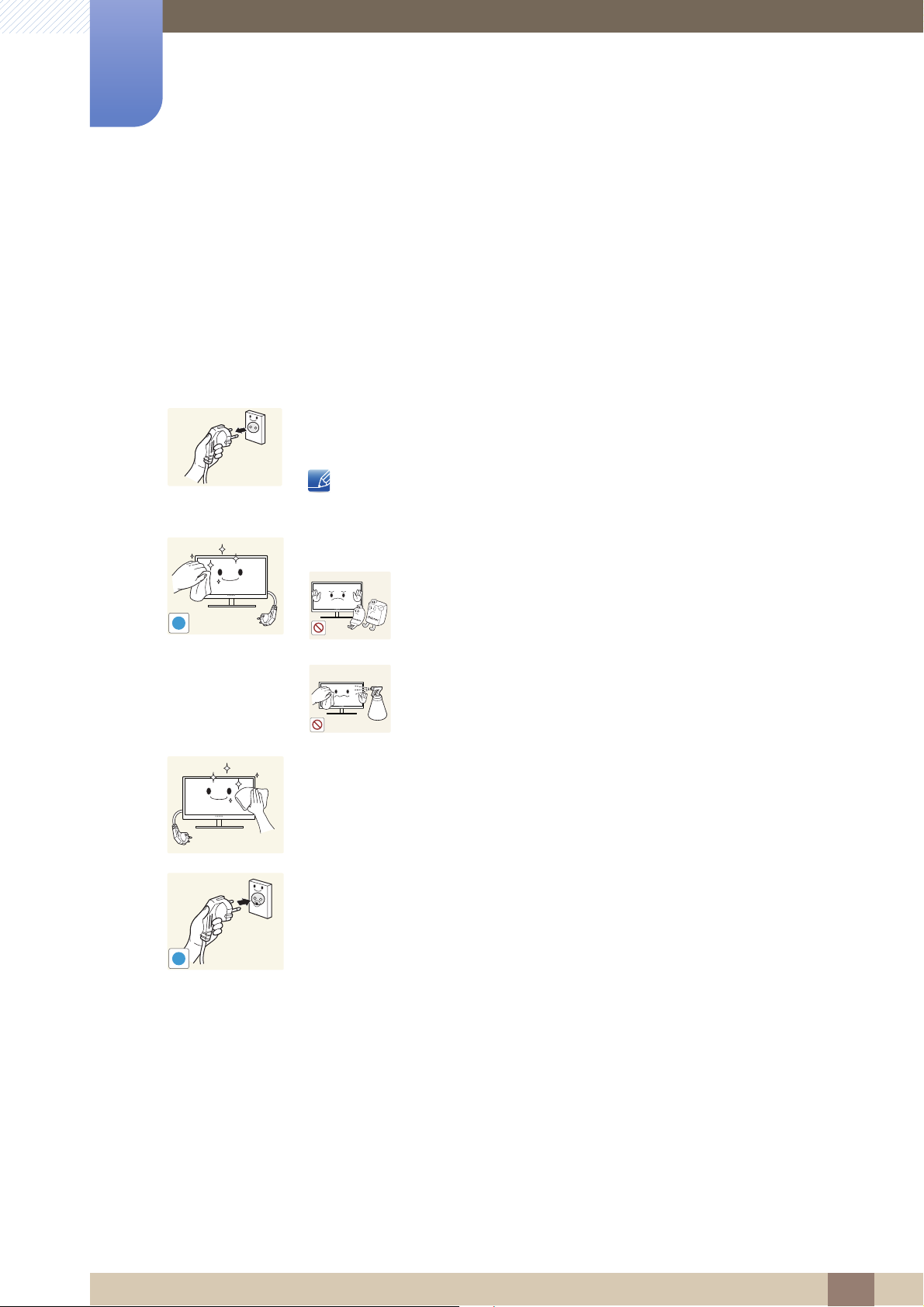
Aveţi grijă în timpul curăţării întrucât ecranul şi părţile exterioare ale LCD-urile cu tehnologie avansată sunt
uşor de zgâriat.
Pentru curăţare, urmaţi paşii de mai jos.
Înainte de a utiliza produsul
1. Opriţi monitorul şi computerul.
2. Deconectaţi cordonul de alimentare de la monitor.
Ţineţi cordonul de alimentare de ştecăr şi nu atingeţi cablul cu mâinile
ude. În caz contrar, se poate produce electrocutarea.
3. Ştergeţi monitorul cu o cârpă curată, moale şi uscată.
z Nu curăţaţi monitorul utilizând agent de curăţare care
conţine alcool, solvenţi sau surfactanţi.
!
z Nu pulverizaţi apă sau detergent direct pe produs.
4. Udaţi cu apă o cârpă moale şi uscată şi stoarceţi bine pentru a curăţa
exteriorul monitorului.
5. Conectaţi cordonul de alimentare la produs după curăţarea produsului.
6. Porniţi monitorul şi computerul.
Înainte de a utiliza produsul
11
Page 12
Înainte de a utiliza produsul
10 cm10 cm
10 cm
10 cm
10 cm
Asigurarea spaţiului de instalare
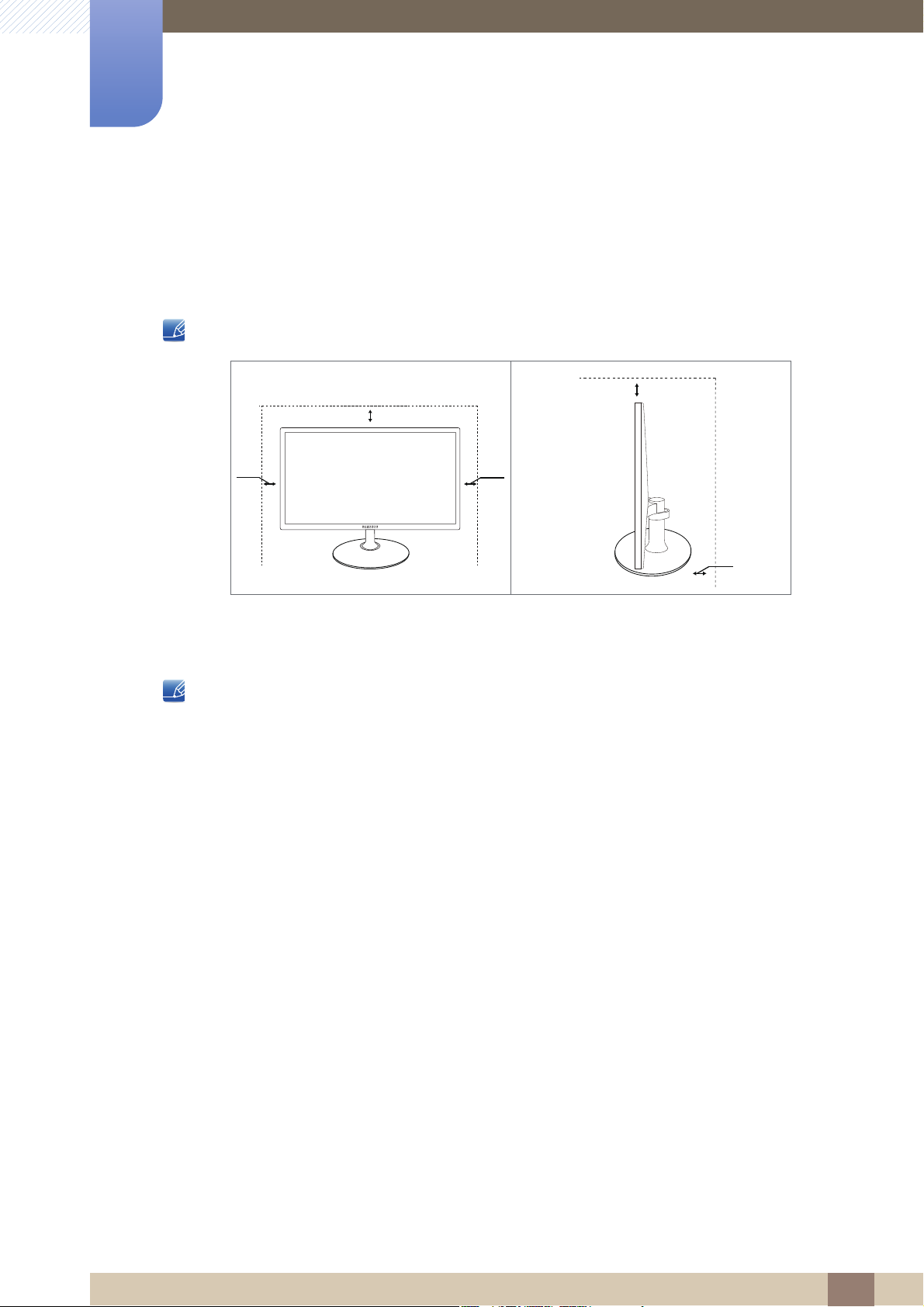
z Lăsaţi spaţiu pentru ventilare în jurul produsului. O creştere a temperaturii interne poate cauza un
incendiu şi provoca deteriorarea produsului. La instalarea produsului, asiguraţi-vă că lăsaţi cel puţin
spaţiul liber indicat mai jos.
Aspectul exterior poate fi diferit în funcţie de produs.
Precauţiuni privind depozitarea
Dacă monitorul trebuie curăţat în interior, luaţi legătura cu Centrul Samsung de servicii clienţi (pagina
147). (serviciul se efectuează contra cost).
Înainte de a utiliza produsul
12
Page 13
Înainte de a utiliza produsul
Măsuri de siguranţă
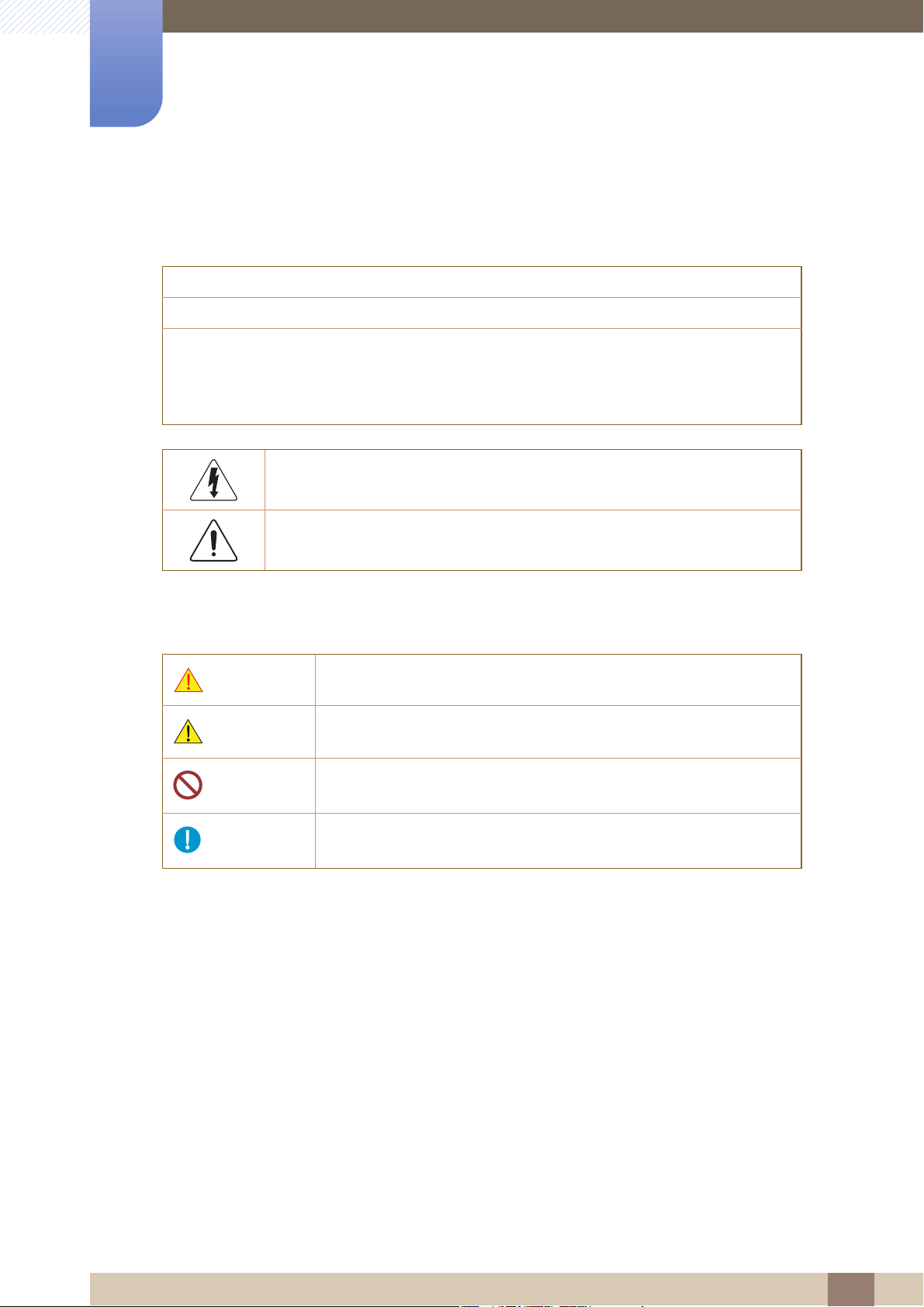
Atenţie : PENTRU A REDUCE PERICOLUL DE ELECTROCUTARE, NU DEMONTAŢI
CAPACUL (SAU PARTEA DIN SPATE). ÎN INTERIOR NU EXISTĂ COMPONENTE CARE POT
FI REPARATE DE CĂTRE UTILIZATOR. REPARAŢIILE TREBUIE EFECTUATE NUMAI DE
Acest simbol indică prezenţa la interior a tensiunii înalte. Atingerea sub orice
formă a oricăror componente interne ale acestui produs este periculoasă.
Atenţie
PERICOL DE ELECTROCUTARE NU DESCHIDEŢI
CĂTRE PERSONAL CALIFICAT.
Acest simbol vă avertizează asupra faptului că acest produs este însoţit de
documentaţie importantă privind funcţionarea şi întreţinerea.
Simboluri pentru măsuri de siguranţă
Avertisment
Atenţie
Nerespectarea instrucţiunilor poate duce la rănirea gravă sau mortală.
Nerespectarea instrucţiunilor poate duce la rănire sau pagube
materiale.
Activităţile marcate cu acest simbol sunt interzise.
Instrucţiunile marcate cu acest simbol trebuie urmate.
Înainte de a utiliza produsul
13
Page 14
Înainte de a utiliza produsul
!
!
!
Electricitate şi siguranţă
Imaginile următoare sunt doar pentru referinţă. Situaţiile ce pot apărea în viaţa de zi cu zi pot fi diferite de
cele ilustrate în imagini.
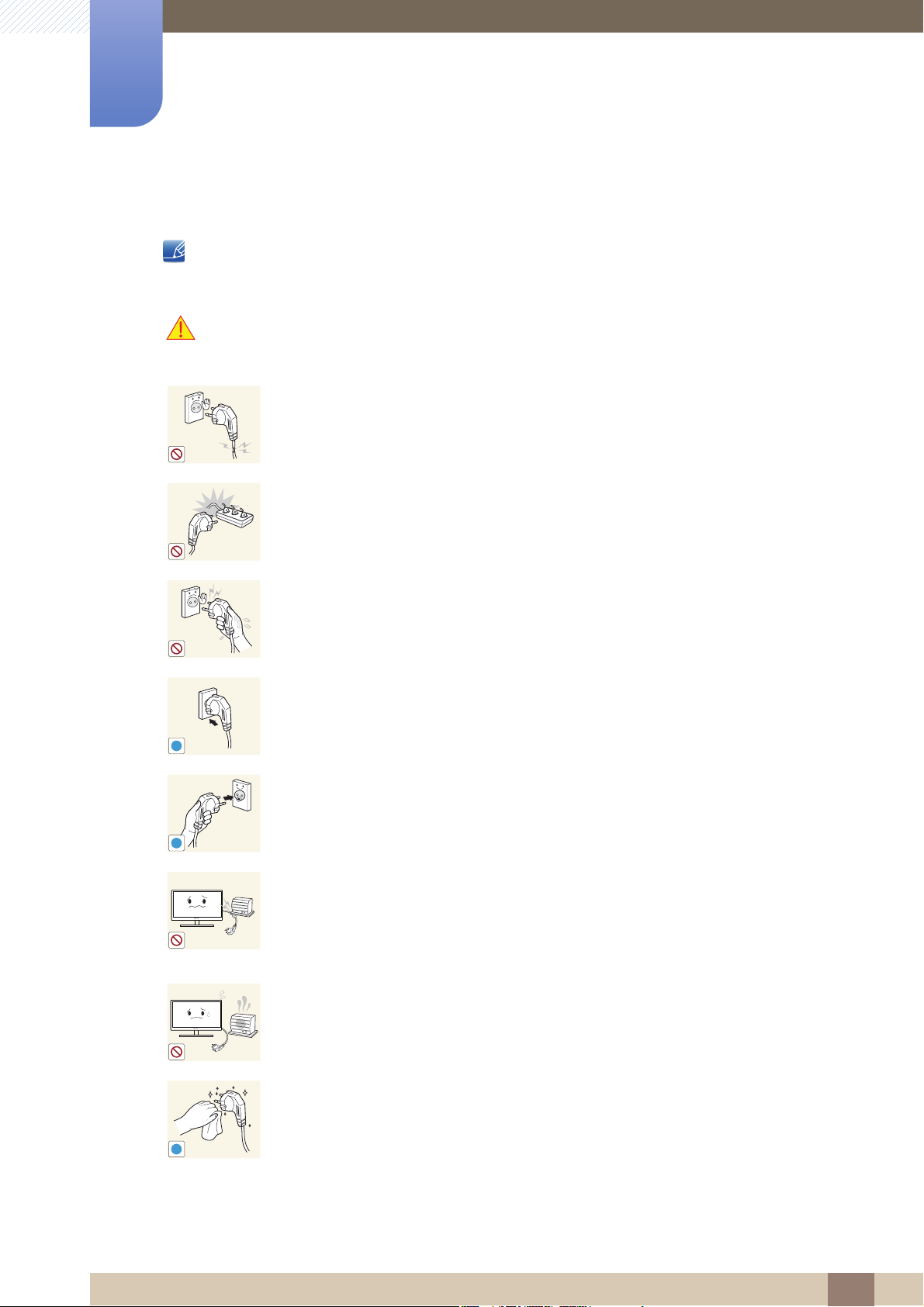
Avertisment
Nu utilizaţi un cordon de alimentare sau un ştecăr defect, sau o priză de curent
electric montată necorespunzător.
z Poate duce la electrocutare sau incendiu.
Nu conectaţi prea multe produse în aceeaşi priză de curent electric.
z În caz contrar, priza se poate supraîncălzi şi poate lua foc.
Nu atingeţi ştecărul cu mâinile ude.
z În caz contrar, se poate produce electrocutarea.
Introduceţi ştecărul complet, astfel încât să nu atârne liber.
z O conectare instabilă poate provoca un incendiu.
Conectaţi ştecărul la o priză cu de curent electric cu împământare (numai
dispozitive izolate de tip 1).
z Se poate produce electrocutarea sau rănirea.
Nu îndoiţi şi nu trageţi cu forţă cordonul de alimentare. Nu trageţi obiecte grele
utilizând cordonul de alimentare.
z Un cordon de alimentare deteriorat poate provoca electrocutarea sau
incendiul.
Nu instalaţi produsul şi nu aşezaţi cordonul de alimentare lângă surse de căldură.
z Poate duce la electrocutare sau incendiu.
Îndepărtaţi corpurile străine cum ar fi praful din jurul picioruşelor ştecărului şi priza
de curent electric cu o cârpă uscată.
z În caz contrar, poate apărea un incendiu.
Înainte de a utiliza produsul
14
Page 15
Înainte de a utiliza produsul
!
!
!
!
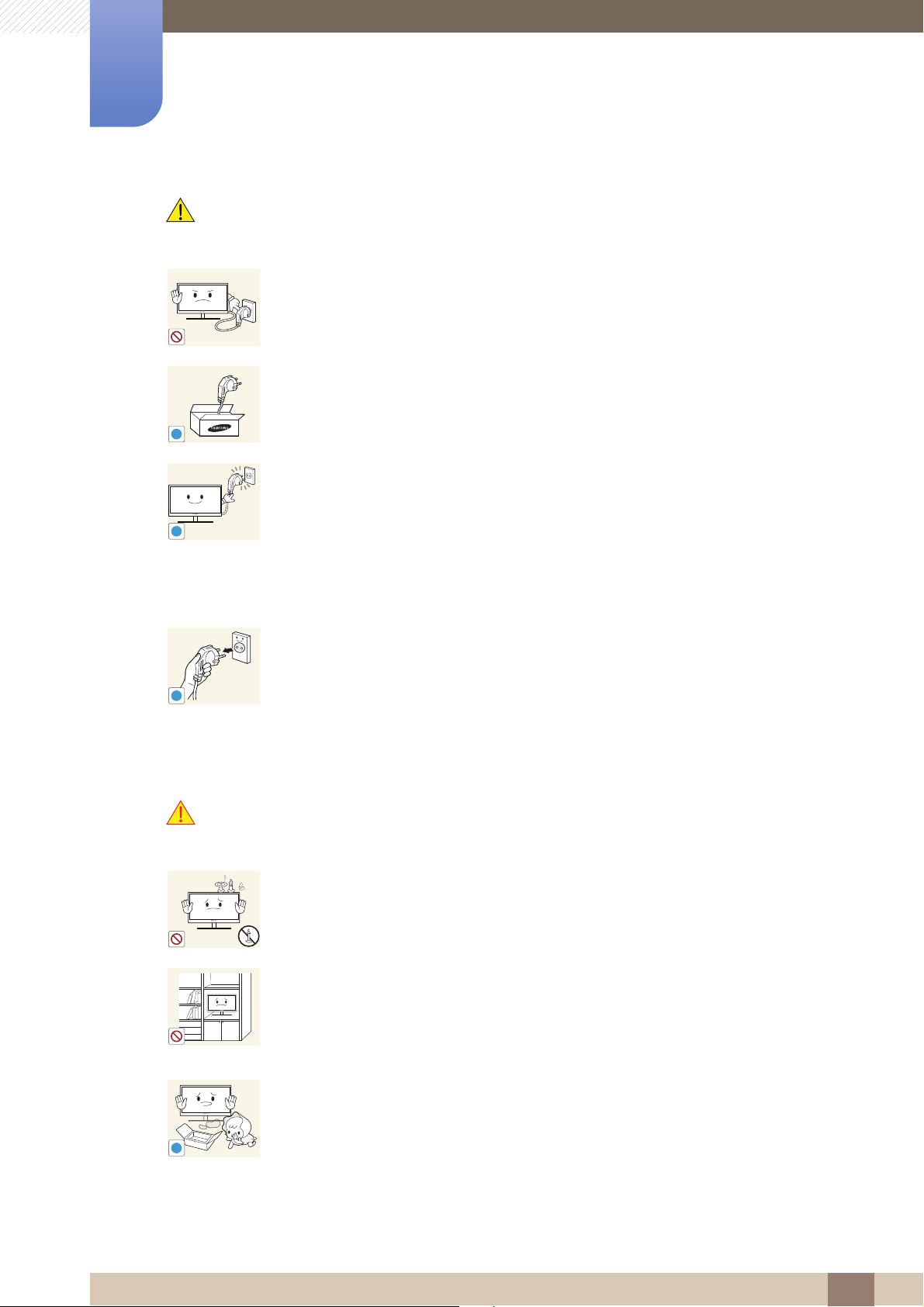
Atenţie
Nu scoateţi din priză cordonul de alimentare în timpul funcţionării produsului.
z Produsul poate fi avariat de un şoc electric.
Nu utilizaţi cordonul de alimentare pentru alte produse decât cele autorizate,
furnizate de Samsung.
z Poate duce la electrocutare sau incendiu.
Utilizaţi o priză de curent electric la care cordonul de alimentare se poate conecta
fără a fi obstrucţionat.
Instalarea
Avertisment
z Dacă apar orice fel de probleme în funcţionarea produsului, scoateţi din priză
cordonul de alimentare pentru a întrerupe complet alimentarea produsului.
Alimentarea completă cu energie electrică a produsului nu se poate face
utilizând butonul de alimentare.
Ţineţi de ştecăr atunci când deconectaţi cordonul de alimentare de la priza de
curent electric.
z Poate duce la electrocutare sau incendiu.
Nu aşezaţi pe produs lumânări, produse contra insectelor sau ţigări. Nu instalaţi
produsul lângă surse de căldură.
z În caz contrar, poate apărea un incendiu.
Evitaţi instalarea produsului în spaţii înguste, slab ventilate, cum ar fi rafturile
bibliotecilor sau dulapurile de perete.
z În caz contrar, poate apărea un incendiu din cauza creşterii temperaturii
interne.
Păstraţi ambalajul din plastic al produsului într-un loc ce nu se află la îndemâna
copiilor.
z Pericol de sufocare pentru copii!
Înainte de a utiliza produsul
15
Page 16
Înainte de a utiliza produsul
!
!
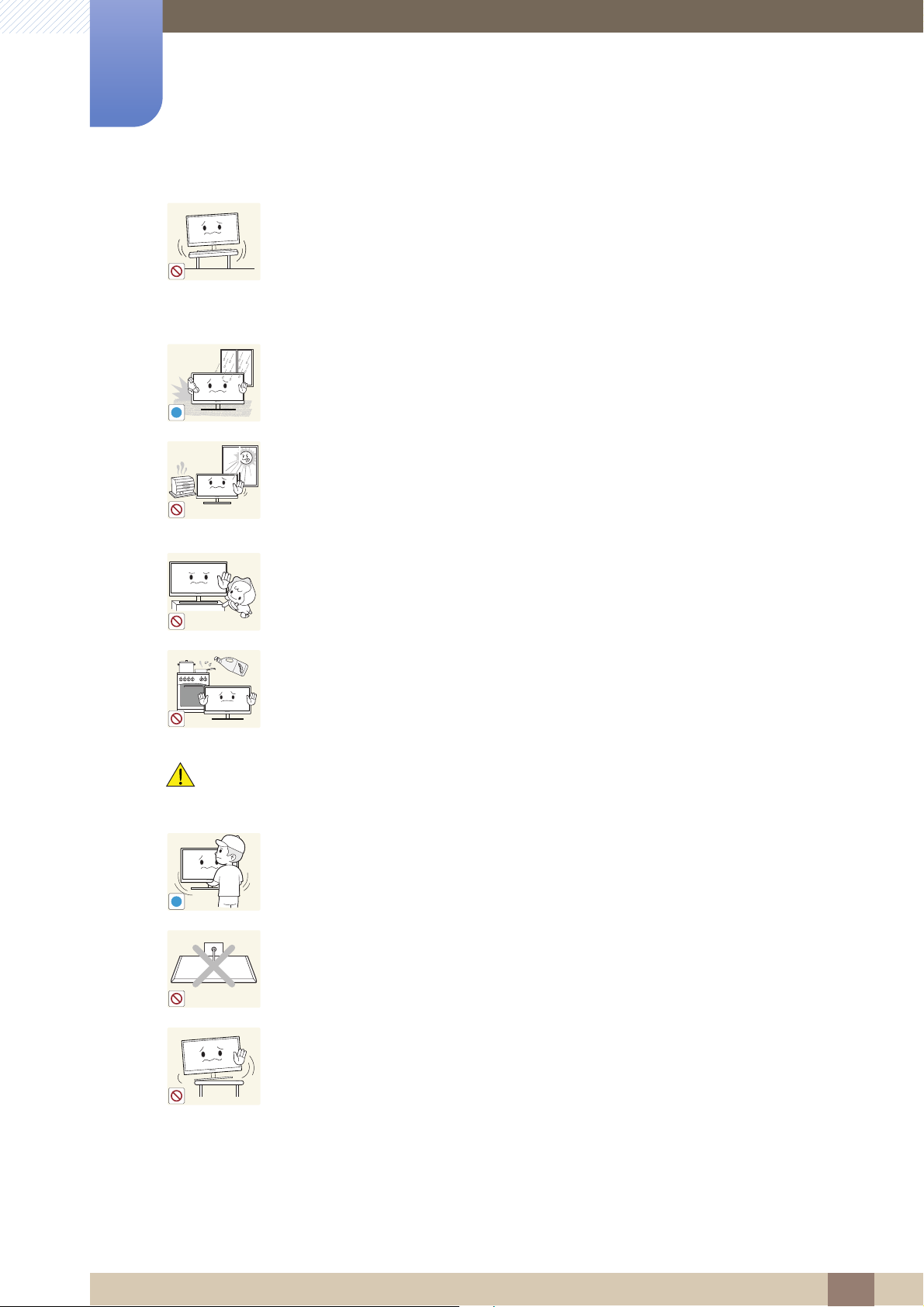
Nu instalaţi produsul pe o suprafaţă instabilă sau care vibrează (raft instabil,
suprafaţă cu denivelări etc.)
z Produsul poate cădea şi se poate defecta sau poate provoca vătămarea.
z Utilizarea produsului într-un spaţiu cu vibraţii excesive poate avaria produsul
şi poate provoca incendii.
Nu instalaţi produsul într-un vehicul sau un spaţiu expus prafului, umezelii (stropi
de apă, etc.), substanţelor uleioase sau fumului.
z Poate duce la electrocutare sau incendiu.
Nu expuneţi produsul la lumina directă a soarelui, căldurii sau unui obiect
fierbinte, cum ar fi un calorifer.
z În caz contrar, durata de viaţă a produsului poate fi redusă sau poate izbucni
un incendiu.
Atenţie
Nu instalaţi produsul la îndemâna copiilor mici.
z Produsul poate cădea şi poate vătăma copiii.
Uleiul comestibil, cum ar fi uleiul de soia, poate deteriora sau deforma produsul.
Nu instalaţi produsul în bucătărie sau lângă o masă de bucătărie.
Aveţi grijă să nu scăpaţi produsul în timpul mutării acestuia.
z În caz contrar, acesta se poate defecta sau poate vătăma pe cineva.
Nu aşezaţi produsul pe partea frontală.
z Se poate deteriora ecranul.
La instalarea produsului într-o incintă sau pe un raft, verificaţi ca marginea
inferioară a părţii frontale a produsului să nu iasă în afară.
z Produsul poate cădea şi se poate defecta sau poate provoca vătămarea.
z Instalaţi produsul numai în incinte sau rafturi care au dimensiunea
corespunzătoare.
Înainte de a utiliza produsul
16
Page 17
Înainte de a utiliza produsul
!
SAMSUNG
!
!
!
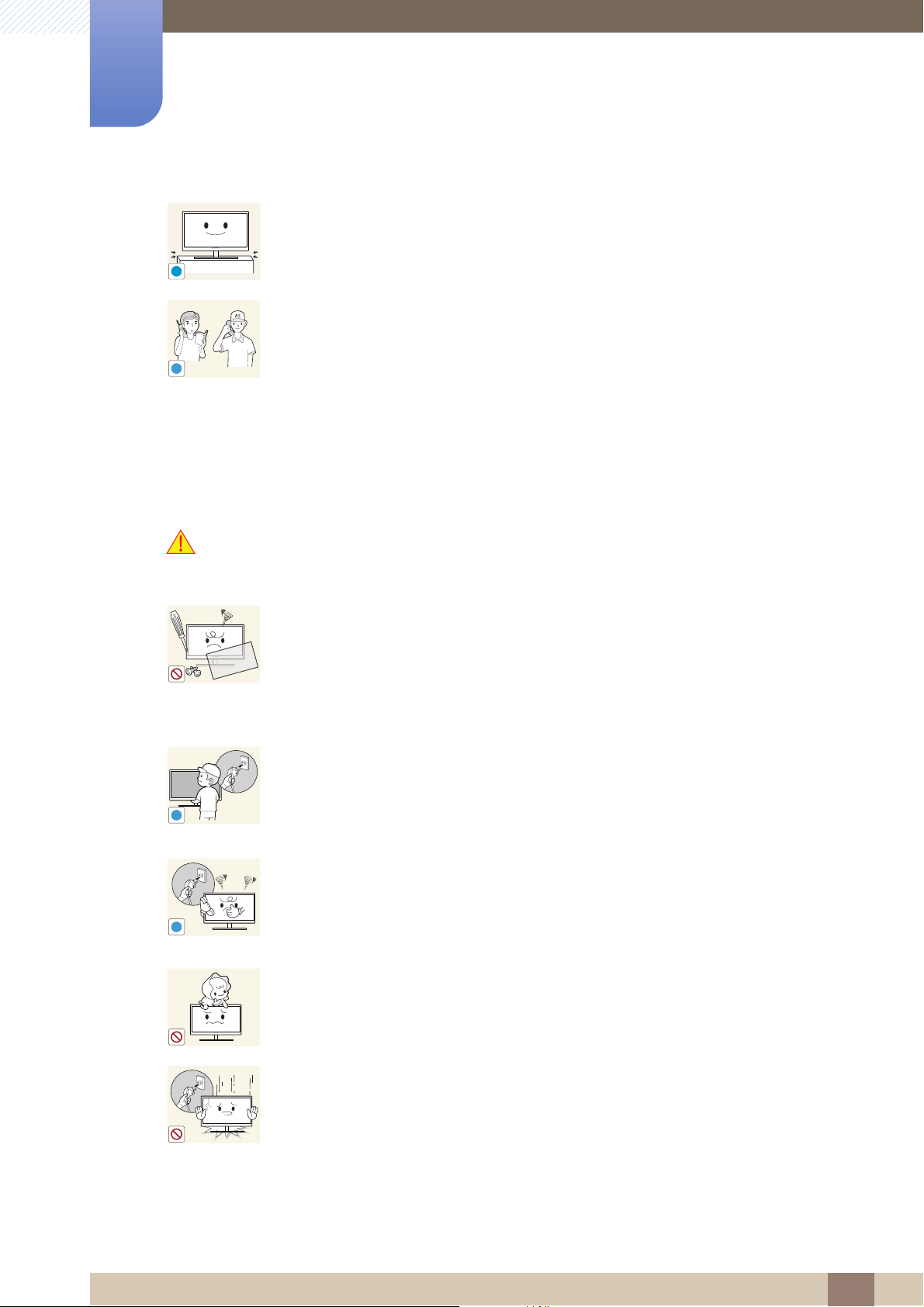
Aşezaţi cu grijă produsul.
z Produsul poate cădea şi se poate defecta sau poate provoca vătămarea.
Instalarea produsului într-un loc neobişnuit (un spaţiu expus particulelor fine,
substanţelor chimice sau temperaturilor extreme sau un aeroport sau o gară
feroviară în care produsul trebuie să funcţioneze continuu o perioadă lungă de
timp) îi poate afecta grav performanţele.
z Dacă doriţi să instalaţi monitorul în astfel de locuri, luaţi legătura cu Centrul
Samsung de servicii clienţi (pagina 147) înainte de instalare.
Funcţionare
Avertisment
Produsul este străbătut de curent electric de înaltă tensiune. Nu încercaţi să
dezasamblaţi, reparaţi sau modificaţi produsul.
z Poate duce la electrocutare sau incendiu.
z Pentru reparaţii, luaţi legătura cu Centrul Samsung de servicii clienţi (pagina
Înainte de a muta produsul, opriţi de la butonul de alimentare şi deconectaţi
cordonul de alimentare şi toate celelalte cabluri conectate.
z În caz contrar, cordonul de alimentare se poate deteriora şi poate provoca
Dacă produsul emite zgomote ciudate, miros de ars sau fum, scoateţi imediat din
priză cordonul de alimentare şi luaţi legătura cu Centrul Samsung de relaţii clienţi
(pagina 147).
z Poate duce la electrocutare sau incendiu.
Nu lăsaţi copiii să se susţină de produs sau să se caţere pe acesta.
147).
electrocutarea sau incendiul.
z Produsul poate cădea, iar copilul dvs. poate fi grav rănit.
Dacă produsul cade sau suprafaţa exterioară este deteriorată, opriţi produsul,
scoateţi din priză cordonul de alimentare şi luaţi legătura cu Centrul Samsung de
relaţii clienţi (pagina 147).
z În caz contrar, se poate produce electrocutarea sau incendiul.
Înainte de a utiliza produsul
17
Page 18
Înainte de a utiliza produsul
!
!
!
GAS
!
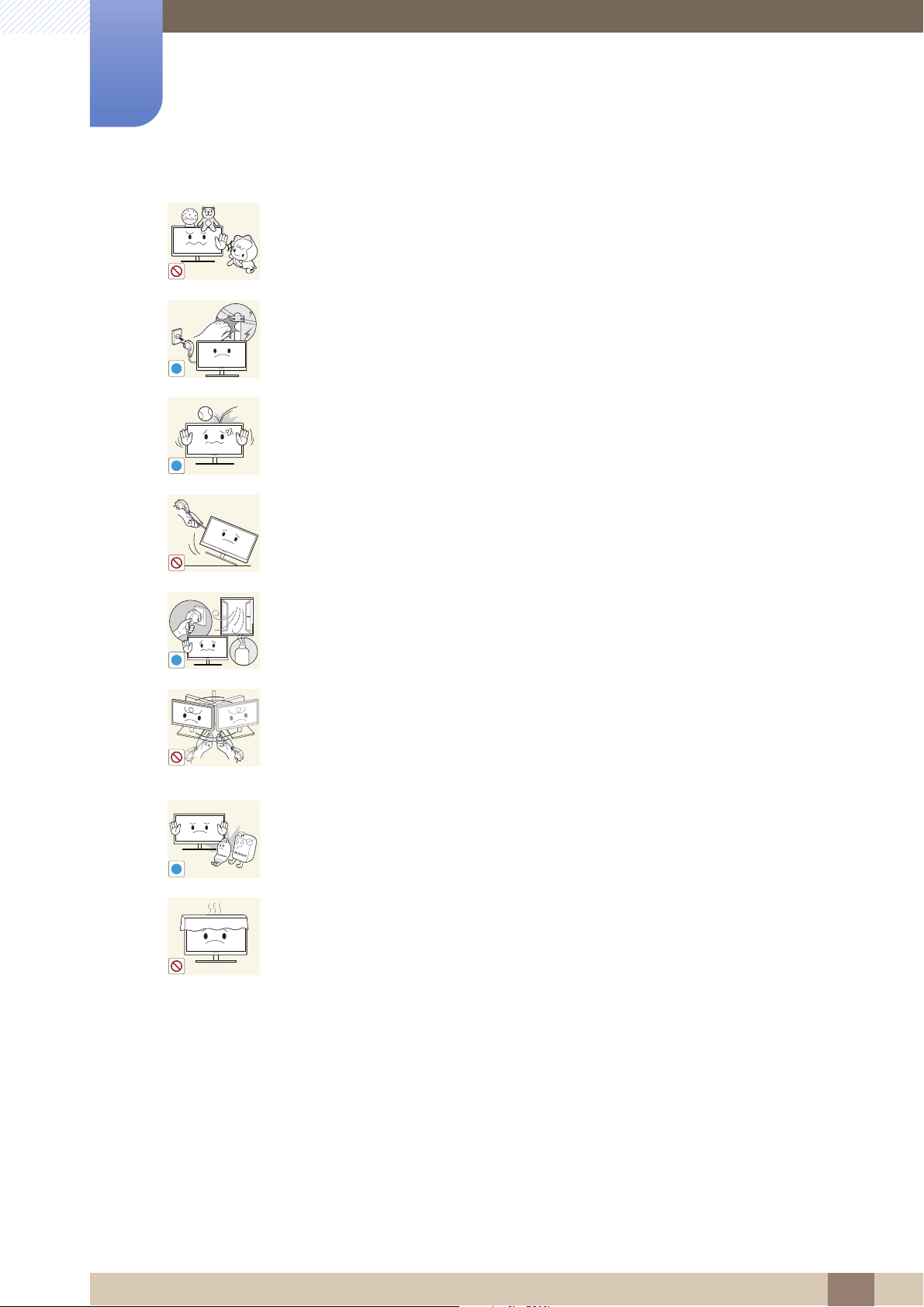
Nu aşezaţi pe produs obiecte grele, jucării sau dulciuri.
z Produsul sau obiectele grele pot cădea atunci când copiii încearcă să ajungă
la ele şi pot fi răniţi grav.
În timpul unei furtuni sau descărcări electrice, opriţi produsul şi decuplaţi cordonul
de alimentare.
z Poate duce la electrocutare sau incendiu.
Nu scăpaţi obiecte pe produs şi nu loviţi produsul.
z Poate duce la electrocutare sau incendiu.
Nu mutaţi produsul trăgând de cordonul de alimentare sau de oricare alt cablu.
z În caz contrar, cordonul de alimentare se poate deteriora şi poate provoca
defectarea produsului, electrocutarea sau incendiul.
Dacă se descoperă o scurgere de gaze, nu atingeţi produsul sau ştecărul. De
asemenea, aerisiţi imediat încăperea.
z Scânteile pot provoca o explozie sau un incendiu.
Nu ridicaţi şi nu mutaţi produsul trăgând de cordonul de alimentare sau de oricare
alt cablu.
z În caz contrar, cordonul de alimentare se poate deteriora şi poate provoca
defectarea produsului, electrocutarea sau incendiul.
Nu utilizaţi asupra şi nu păstraţi alături de produs substanţe inflamabile sau sprayuri inflamabile.
z Poate apărea electrocutarea sau incendiul.
Verificaţi ca fantele de aerisire să nu fie obturate de feţe de mese sau draperii.
z În caz contrar, poate apărea un incendiu din cauza creşterii temperaturii
interne.
Înainte de a utiliza produsul
18
Page 19
Înainte de a utiliza produsul
100
!
-_-
!
!
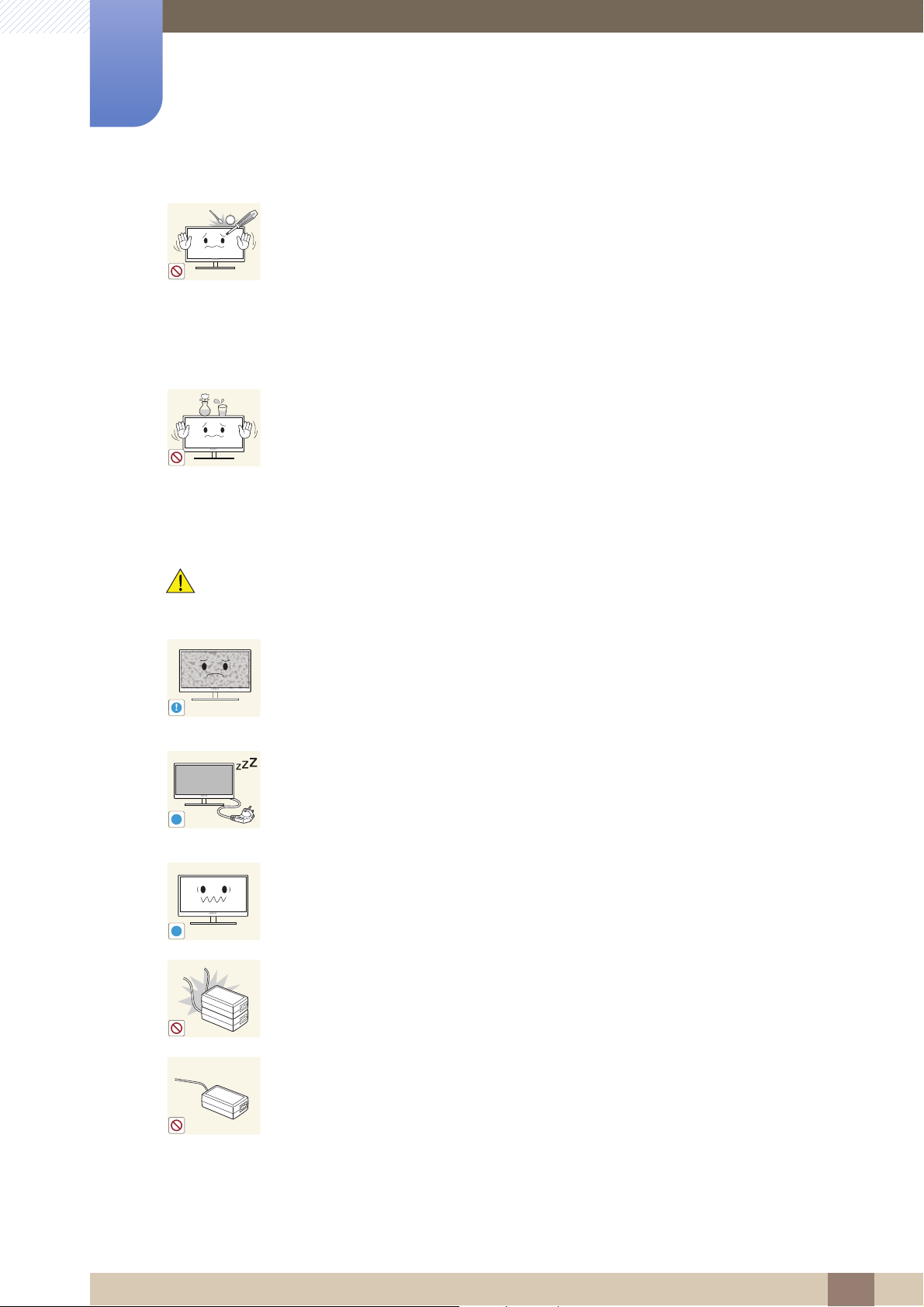
Nu introduceţi obiecte metalice (tije, monede, cleme de păr, etc.) sau obiecte
inflamabile (hârtie, chibrituri etc.) în orificiile de ventilaţie sau în porturile
produsului.
z Dacă în produs pătrund apă sau corpuri străine, opriţi produsul, scoateţi
cordonul de alimentare şi luaţi legătura cu Centrul Samsung de relaţii clienţi
(pagina 147).
z Se pot produce defectarea, electrocutarea sau incendiul.
Nu aşezaţi deasupra produsului obiecte care conţin lichide (vaze, oale, sticle, etc.)
sau obiecte metalice.
z Dacă în produs pătrund apă sau corpuri străine, opriţi produsul, scoateţi
cordonul de alimentare şi luaţi legătura cu Centrul Samsung de relaţii clienţi
(pagina 147).
Atenţie
z Se pot produce defectarea, electrocutarea sau incendiul.
Lăsarea ecranului fixat pe o imagine staţionară de-a lungul unei perioade mari de
timp poate genera efectul de burn-in sau pixeli defecţi.
z Dacă nu veţi utiliza produsul o perioadă mai lungă de timp, activaţi modul de
economisire a energiei sau un economizor animat de ecran.
Scoateţi din priză cordonul de alimentare dacă nu veţi utiliza produsul o perioadă
mai lungă de timp (concediu, etc.).
z În caz contrar, poate izbucni un incendiu din cauza prafului acumulat, a
supraîncălzirii, electrocutării sau scurgerilor de curent electric.
Utilizaţi produsul la rezoluţia şi frecvenţa recomandate.
z Vă puteţi deteriora vederea.
Nu aşezaţi împreună adaptoarele c.c.
z În caz contrar, poate apărea un incendiu.
Scoateţi adaptorul c.c. din punga de plastic înainte de a-l utiliza.
z În caz contrar, poate apărea un incendiu.
Înainte de a utiliza produsul
19
Page 20
Înainte de a utiliza produsul
!
!
!
!
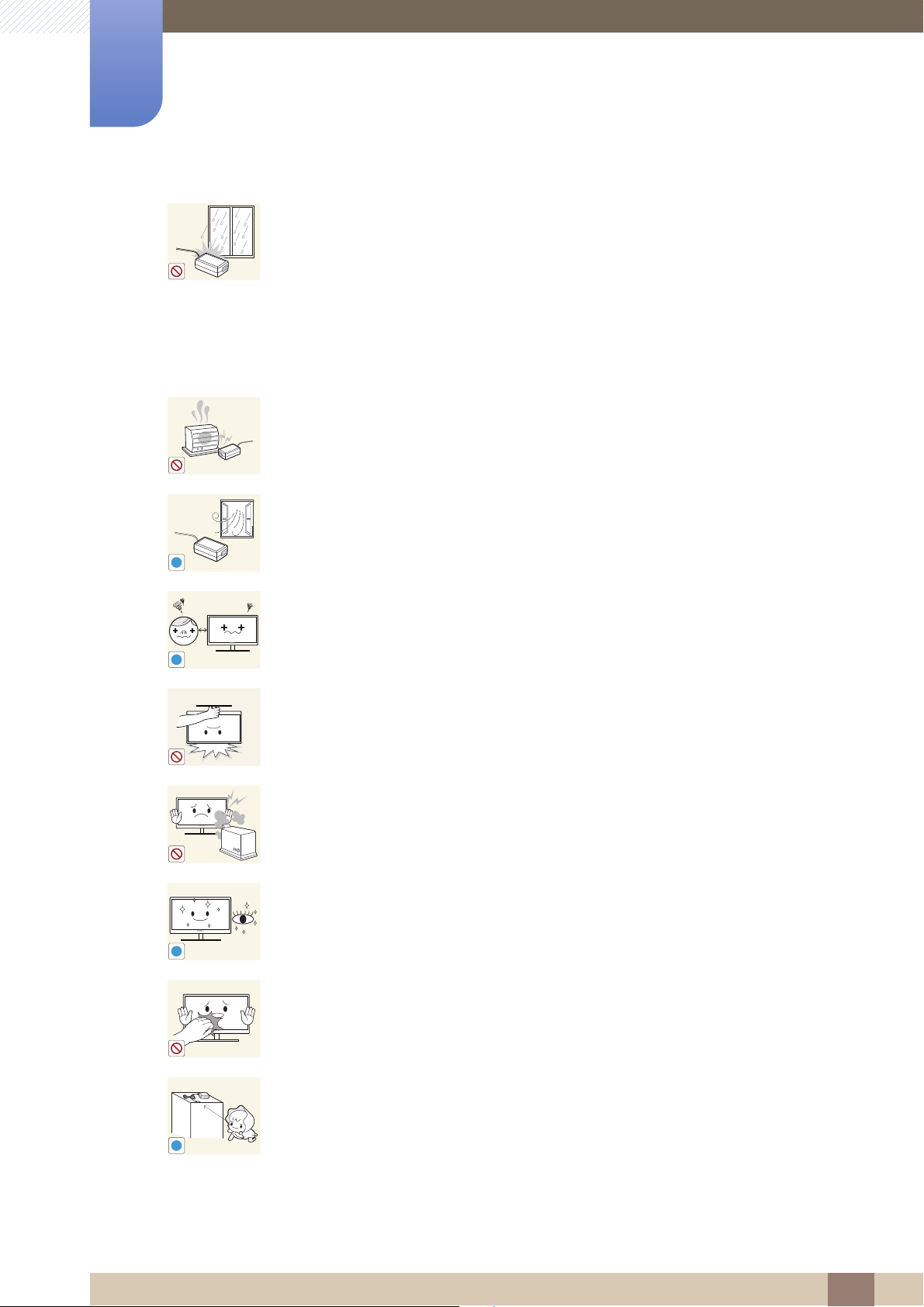
Nu lăsaţi să pătrundă apă în dispozitivul de alimentare c.c. şi nu lăsaţi să se ude
dispozitivul.
z Poate duce la electrocutare sau incendiu.
z Evitaţi utilizarea produsului în spaţii exterioare, unde poate fi expus la ploaie
sau zăpadă.
z Aveţi grijă să nu se ude adaptorul de alimentare c.c. atunci când spălaţi
podeaua.
Nu aşezaţi adaptorul de alimentare c.c. lângă orice tip de sistem de încălzire.
z În caz contrar, poate apărea un incendiu.
Păstraţi adaptorul de alimentare c.c. într-un spaţiu bine ventilat.
Vederea vi se poate deteriora dacă priviţi la ecran de la o distanţă prea mică un
timp îndelungat.
Nu ţineţi monitorul întors pe dos şi nu-l transportaţi ţinând de suport.
z Produsul poate cădea şi se poate defecta sau poate provoca vătămarea.
Nu utilizaţi umidificatoare sau calorifere în apropierea produsului.
z Poate duce la electrocutare sau incendiu.
Odihniţi-vă ochii mai mult de 5 minute la fiecare oră de utilizare a produsului.
z Va scădea oboseala ochilor.
Nu atingeţi ecranul atunci când produsul este pornit de multă vreme, deoarece
acesta poate fi fierbinte.
Depozitaţi accesoriile mici utilizate împreună cu produsul departe de îndemâna
copiilor.
Înainte de a utiliza produsul
20
Page 21
Înainte de a utiliza produsul
!
50 cm
Fiţi atent(ă) atunci când reglaţi unghiul produsului sau înălţimea suportului.
z În caz contrar, copiii îşi pot bloca degetele sau mâinile şi se pot răni.
z Înclinarea excesivă a produsului poate duce la căderea acestuia şi rănirea
persoanelor.
Nu aşezaţi obiecte grele pe produs.
z Poate duce la defectarea produsului sau rănirea persoanelor.
Dacă folosiţi căşti, nu daţi volumul la maxim.
z Sunetele puternice pot deteriora auzul.
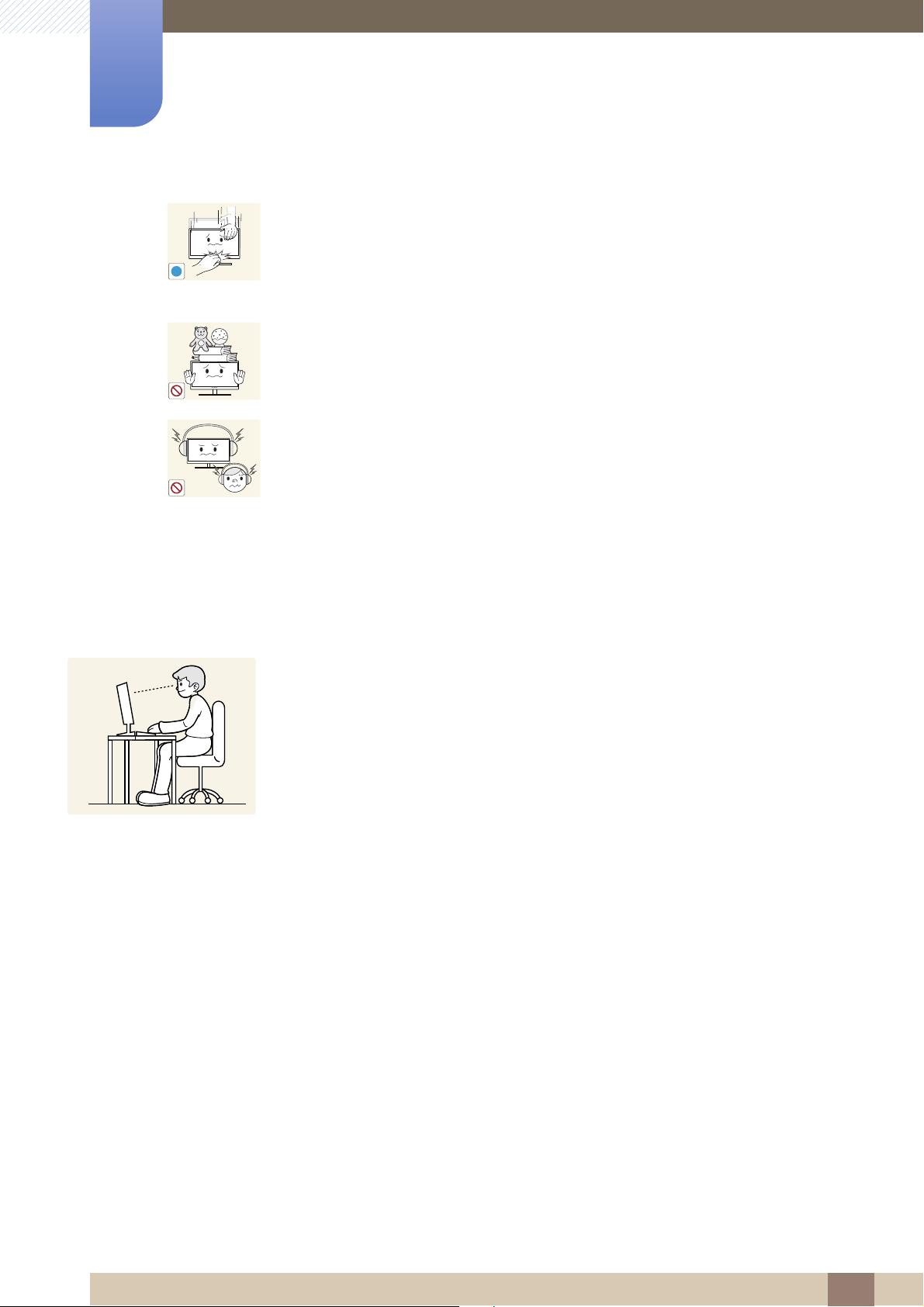
Poziţia corectă de utilizare a produsului
Utilizaţi produsul în postura corespunzătoare, după cum urmează:
z Îndreptaţi-vă spatele.
z Lăsaţi o distanţă de 45 până la 50 de cm între ochi şi ecran şi priviţi uşor în jos la
ecran.
Ochii trebuie să se afle direct în faţa ecranului.
z Reglaţi unghiul astfel încât lumina să nu se reflecte în ecran.
z Ţineţi antebraţele perpendiculare pe braţe şi la acelaşi nivel cu spatele mâinilor.
z Ţineţi coatele aproximativ în unghi drept.
z Reglaţi înălţimea produsului astfel încât să puteţi ţineţi genunchii la 90 de grade sau
mai mult, călcâiele lipite de podea şi braţele sub nivelul inimii.
Înainte de a utiliza produsul
21
Page 22
Pregătiri
1
1.1 Verificarea conţinutului
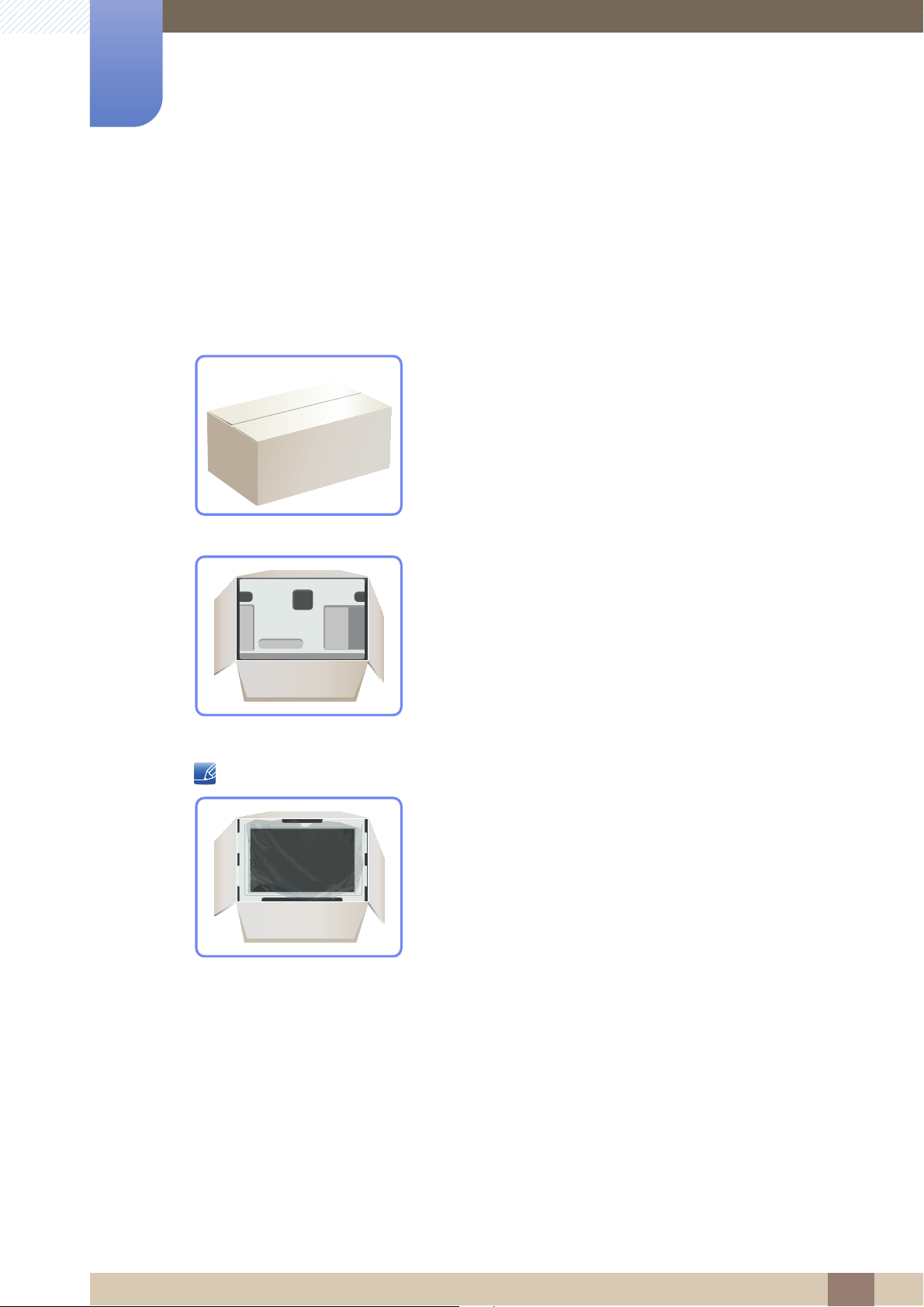
1.1.1 Îndepărtarea ambalajului
1 Deschideţi cutia ambalajului. Aveţi grijă să nu deterioraţi produsul atunci când deschideţi ambalajul
cu un instrument ascuţit.
2 Îndepărtaţi polistirenul Styrofoam de pe produs.
3 Verificaţi componentele şi îndepărtaţi polistirenul şi punga din plastic.
4 Depozitaţi cutia într-un loc uscat, pentru a putea fi folosită la mutarea produsului în viitor.
Această imagine este numai de referinţă.
1 Pregătiri
22
Page 23
1
Pregătiri
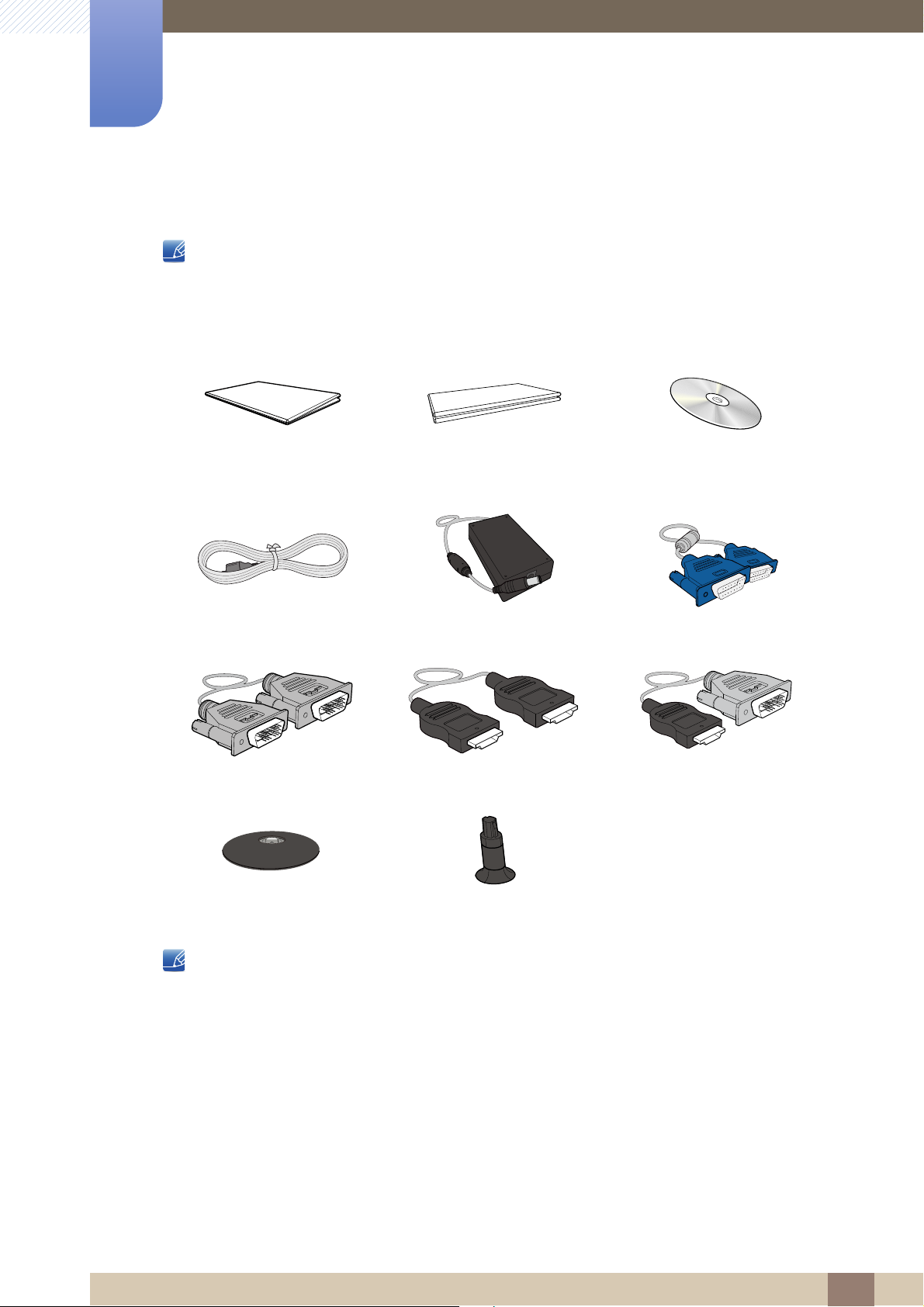
1.1.2 Verificarea componentelor
z În cazul în care lipsesc componente, contactaţi reprezentantul de la care aţi achiziţionat produsul.
z Aspectul componentelor poate diferi de imaginile prezentate.
Componente
Ghid de configurare rapidă Certificat de garanţie
(Nu este disponibil în unele ţări)
Cablu de alimentare Adaptor de alimentare c.c. Cablu D-SUB (opţiune)
Cablu DVI (opţiune) Cablu HDMI (opţiune) Cablu HDMI-DVI (opţiune)
Manual de utilizare
Baza stativului Conector stativ
Componentele pot diferi în locaţii diferite.
1 Pregătiri
23
Page 24
Pregătiri
Buton JOG
LED
alimentare
Return
STÂNGA
AUTO
Return
AUTO
Return
JOS(FAŢĂ)
SUS(SPATE)
DREAPTA
APĂSAŢI(ENTER)
1
1.2 Componente (S19C350NW)
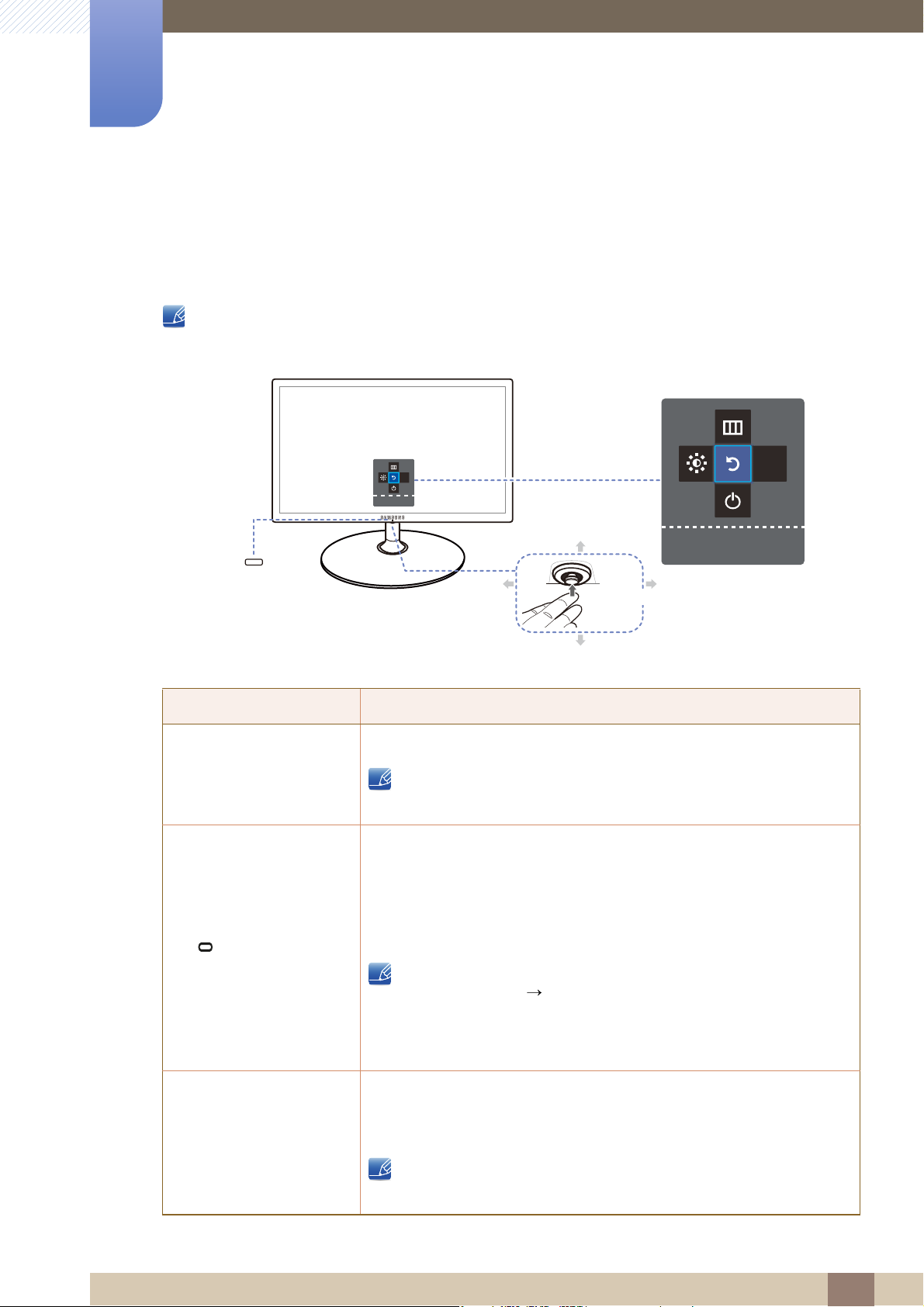
1.2.1 Butoane frontale
Culorile şi formele pieselor pot diferi de cele afişate. Specificaţiile pot fi modificate fără înştiinţare, în
scopul îmbunătăţirii calităţii.
Pictograme Descriere
Buton multidirecţional care ajută la navigare.
Buton JOG
Butonul JOG se află jos, în centrul ecranului, şi are 5 direcţii: SUS/
JOS/STÂNGA/DREAPTA/APĂSAŢI(ENTER).
Acest LED este un indicator de stare a alimentării şi funcţionează ca:
z Alimentare pornită (butonul de alimentare): Dezactivat
z Modul de economisire a energiei: Intermitent
z Oprit (butonul de alimentare): Activat
(LED alimentare)
Funcţia indicatorului de putere poate fi schimbată din meniu.
(SETUP&RESET Power LED On)
Este posibil ca modelele efective să nu aibă această funcţie, din cauza
diferenţelor dintre modele.
Apăsaţi butonul JOG când este pornit ecranul. Va apărea Ghidul tastelor
Ghidul tastelor funcţionale
funcţionale. Pentru a accesa meniul de pe ecran când este afişat ghidul,
apăsaţi din nou butonul de direcţie corespunzător.
Ghidul tastelor funcţionale poate varia, în funcţie de modelul
produsului şi de funcţie. Consultaţi produsul.
1 Pregătiri
24
Page 25
1
Brightness
Features
Pregătiri
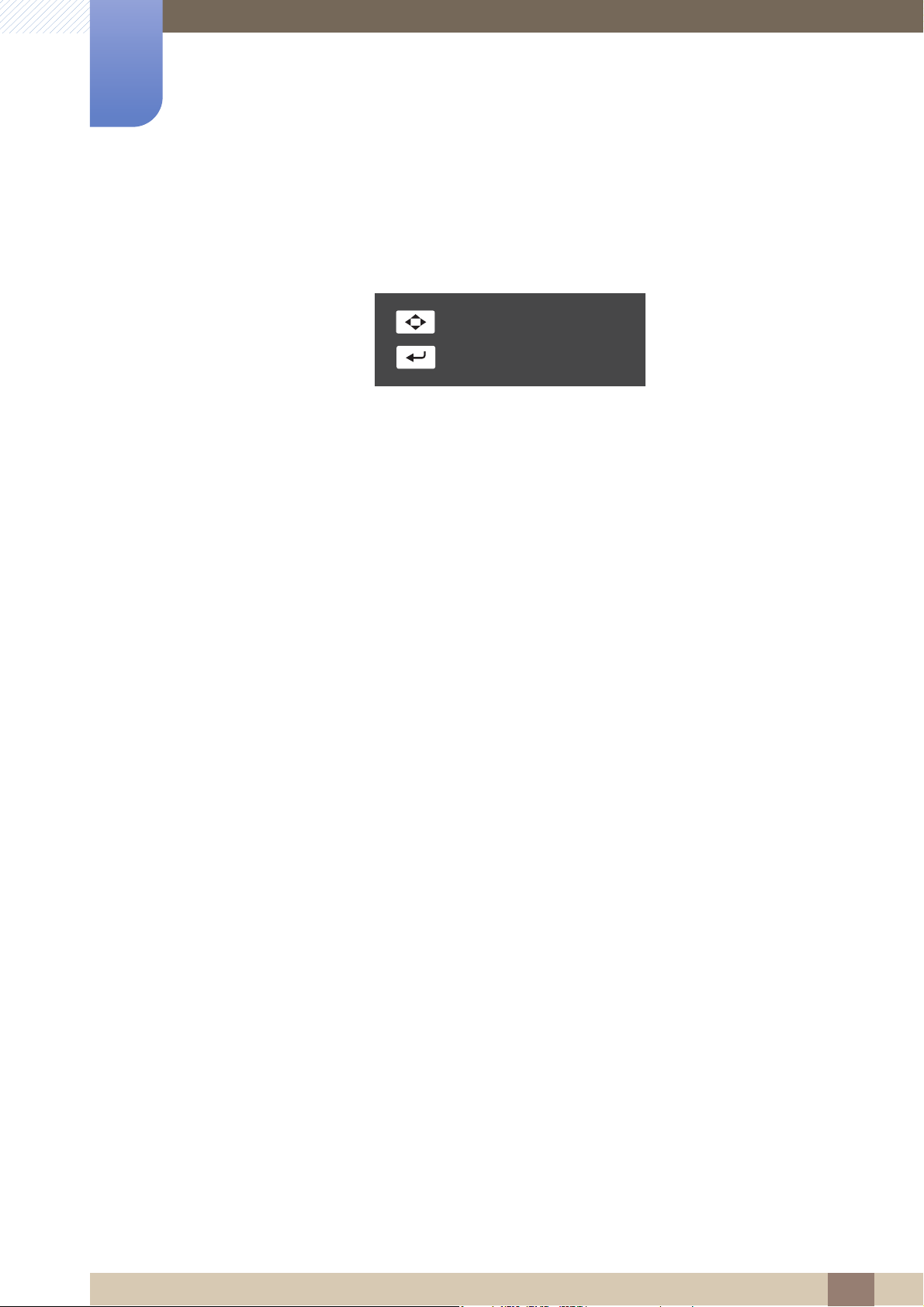
1.2.2 Ghidul tastelor directe
Pentru asistenţă privind comenzile rapide, dacă apăsaţi butonul JOG în orice direcţie va apărea OSD
(afişajul de pe ecran).
z SUS/JOS/STÂNGA/DREAPTA: Reglarea setării Brightness
z APĂSAŢI(ENTER): Afişează Ghidul tastelor funcţionale.
1 Pregătiri
25
Page 26
1
AUTO
Return
SAMSUNG
MAGIC
Pregătiri
1.2.3 Ghidul tastelor funcţionale
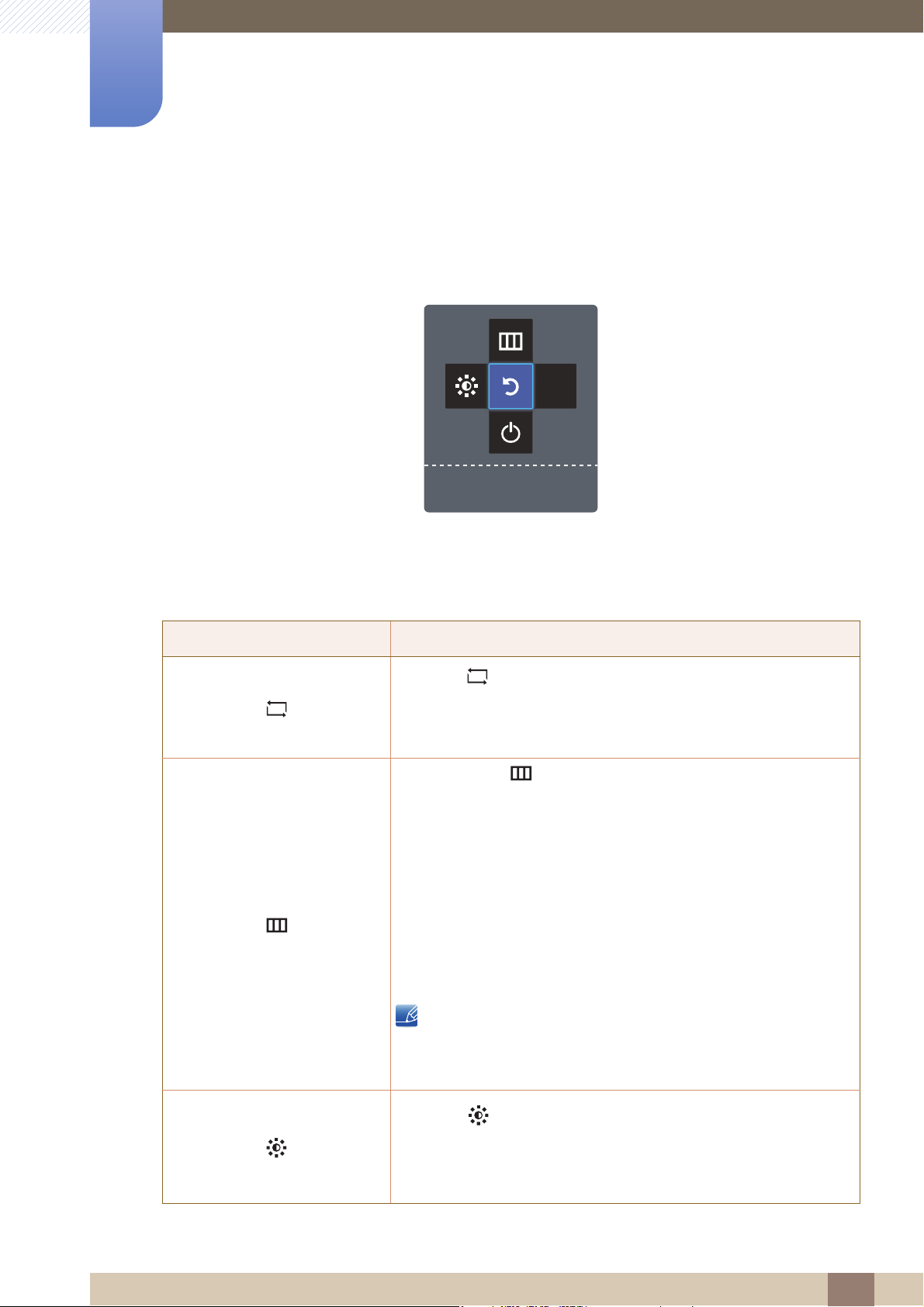
Pentru a intra în meniul principal sau pentru a utiliza alte elemente, apăsaţi butonul JOG pentru afişarea
Ghidului tastelor funcţionale. Puteţi ieşi apăsând din nou butonul JOG.
z SUS/JOS/STÂNGA/DREAPTA: Treceţi la elementul dorit. Descrierea pentru fiecare element va
apărea când se schimbă focalizarea.
z APĂSAŢI(ENTER): Va fi deschis elementul selectat.
Pictograme Descriere
Selectaţi [ ] pentru schimbarea semnalului de intrare prin
apăsarea butonului JOG pe ecranul Ghidului tastelor funcţionale.
Dacă semnalul de intrare s-a schimbat, în partea stângă de sus a
ecranului va apărea un mesaj.
z Selectează [ ] prin deplasarea cu ajutorul butonului JOG pe
ecranul ghidului tastelor funcţionale. Apare OSD-ul (afişajul de pe
ecran) caracteristicii monitorului.
z Blocarea meniului OSD: Păstraţi setările curente sau blocaţi
comenzile OSD pentru a împiedica modificările accidentale ale
setărilor.
Activare/Dezactivare: Pentru a bloca/debloca comanda OSD,
apăsaţi butonul STÂNGA timp de 10 secunde când este afişat
meniul principal.
Când controlul OSD este blocat,
Se pot regla valorile pentru Brightness/Contrast şi Bright
şi se pot vizualiza INFORMATION.
Selectaţi
[]
pentru a regla
Brightness
sau
Contrast
.
Această setare poate fi schimbată prin apăsarea butonului JOG în
ecranul ghidului tastelor funcţionale. Apăsaţi butonul JOG în sus/jos
pentru a alterna între setările
Brightness
şi
Contrast
.
1 Pregătiri
26
Page 27
1
Pregătiri
Pictograme Descriere
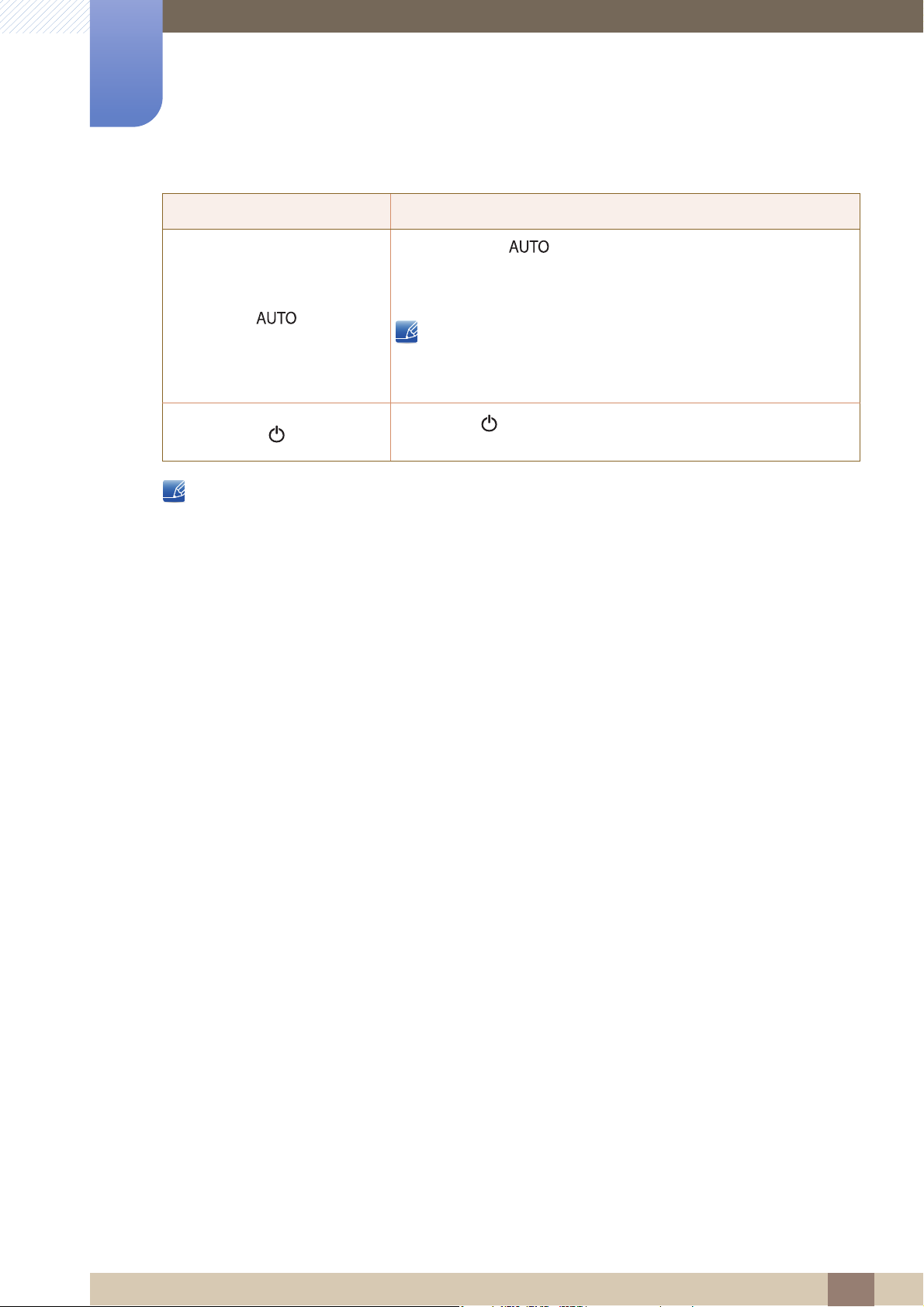
z Selectează [ ] pentru reglarea setărilor ecranului în mod
automat prin deplasarea butonului JOG pe ecranul ghidului
tastelor funcţionale.
z Modificarea rezoluţiei în Proprietăţi afişare va activa funcţia
Auto Adjustment.
z Această funcţie este disponibilă numai în modul Analog.
Selectează [ ] pentru oprirea monitorului prin deplasarea butonului
JOG pe ecranul ghidului tastelor funcţionale.
Datorită variaţiei modelelor, opţiunile ghidului tastelor funcţionale pot fi diferite. Rulaţi funcţia
corespunzătoare pe baza pictogramei şi descrierii efective.
1 Pregătiri
27
Page 28
Pregătiri
Buton JOG
LED
alimentare
Return
STÂNGA
AUTO
Return
AUTO
Return
JOS(FAŢĂ)
SUS(SPATE)
DREAPTA
APĂSAŢI(ENTER)
1
1.3 Componente (S22C350B / S23C350B / S24C350BL / S22C350H / S23C340H / S23C350H / S24C340HL / S24C350H / S24C350HL / S27C350H)
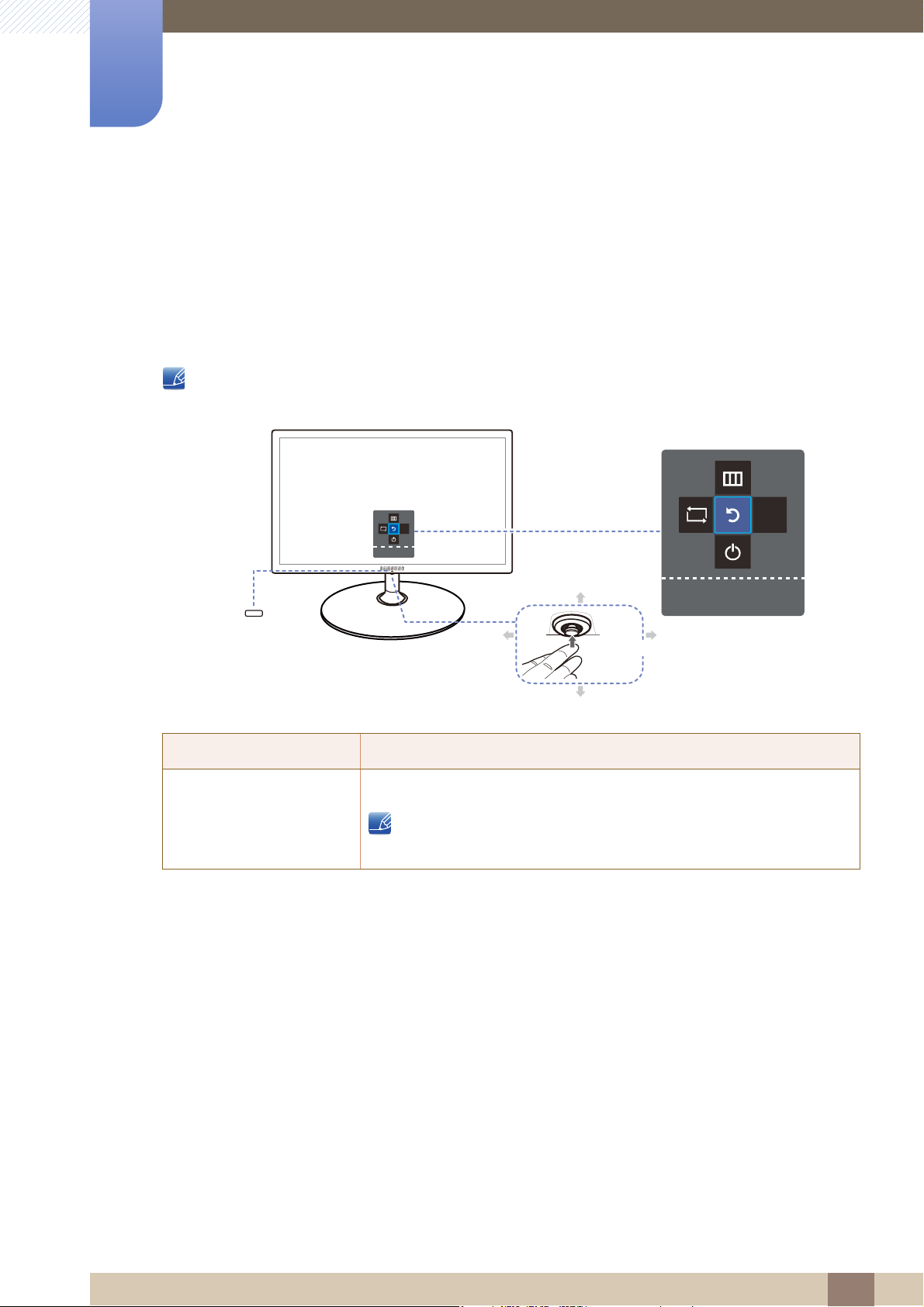
1.3.1 Butoane frontale
Culorile şi formele pieselor pot diferi de cele afişate. Specificaţiile pot fi modificate fără înştiinţare, în
scopul îmbunătăţirii calităţii.
Pictograme Descriere
Buton multidirecţional care ajută la navigare.
Buton JOG
Butonul JOG se află jos, în centrul ecranului, şi are 5 direcţii: SUS/
JOS/STÂNGA/DREAPTA/APĂSAŢI(ENTER).
1 Pregătiri
28
Page 29
1
Pregătiri
Pictograme Descriere
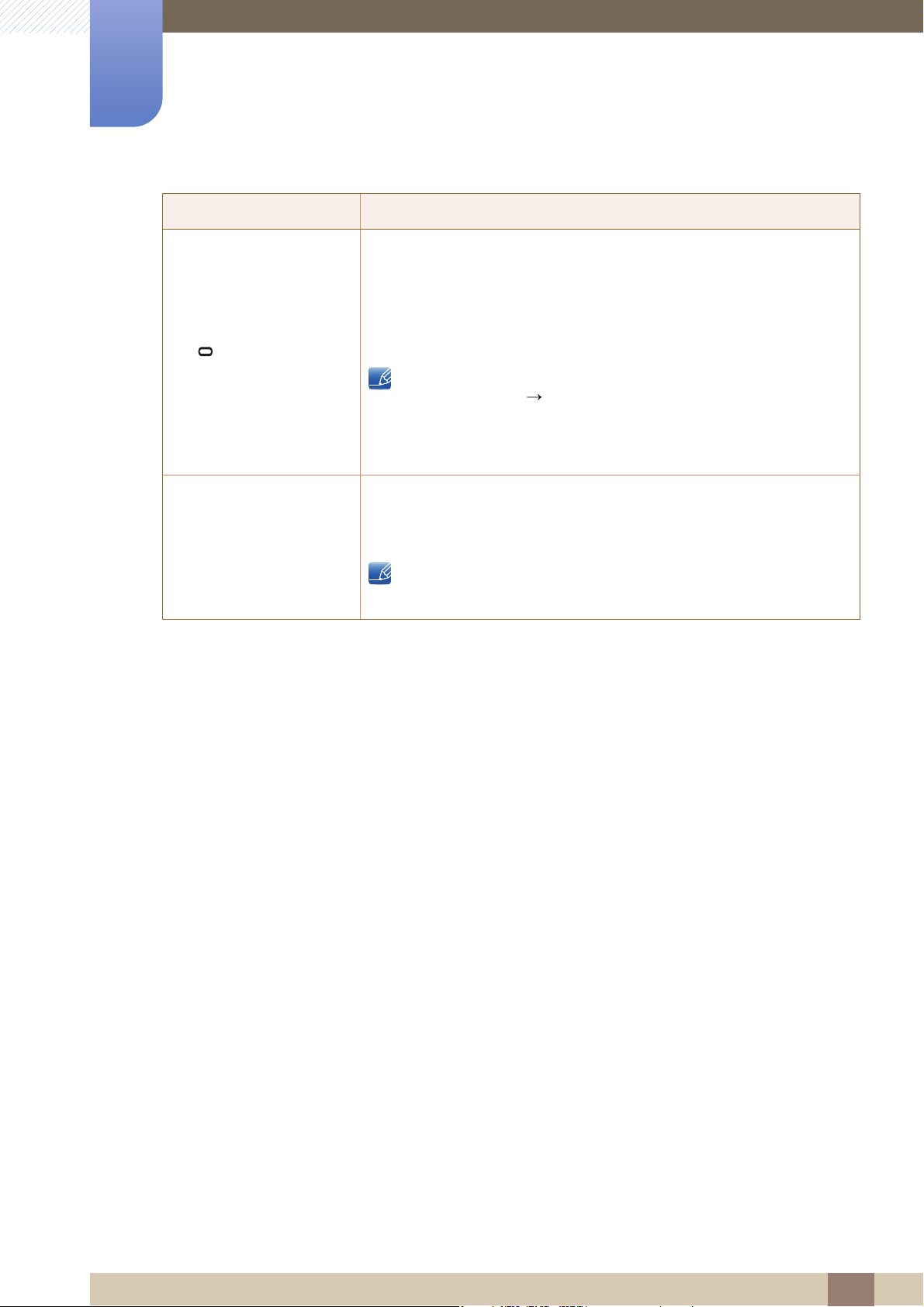
Acest LED este un indicator de stare a alimentării şi funcţionează ca:
z Alimentare pornită (butonul de alimentare): Dezactivat
z Modul de economisire a energiei: Intermitent
z Oprit (butonul de alimentare): Activat
(LED alimentare)
Ghidul tastelor funcţionale
Funcţia indicatorului de putere poate fi schimbată din meniu.
(SETUP&RESET Power LED On)
Este posibil ca modelele efective să nu aibă această funcţie, din cauza
diferenţelor dintre modele.
Apăsaţi butonul JOG când este pornit ecranul. Va apărea Ghidul tastelor
funcţionale. Pentru a accesa meniul de pe ecran când este afişat ghidul,
apăsaţi din nou butonul de direcţie corespunzător.
Ghidul tastelor funcţionale poate varia, în funcţie de modelul
produsului şi de funcţie. Consultaţi produsul.
1 Pregătiri
29
Page 30
1
Brightness
Volume
Features
Brightness
Features
Pregătiri
1.3.2 Ghidul tastelor directe
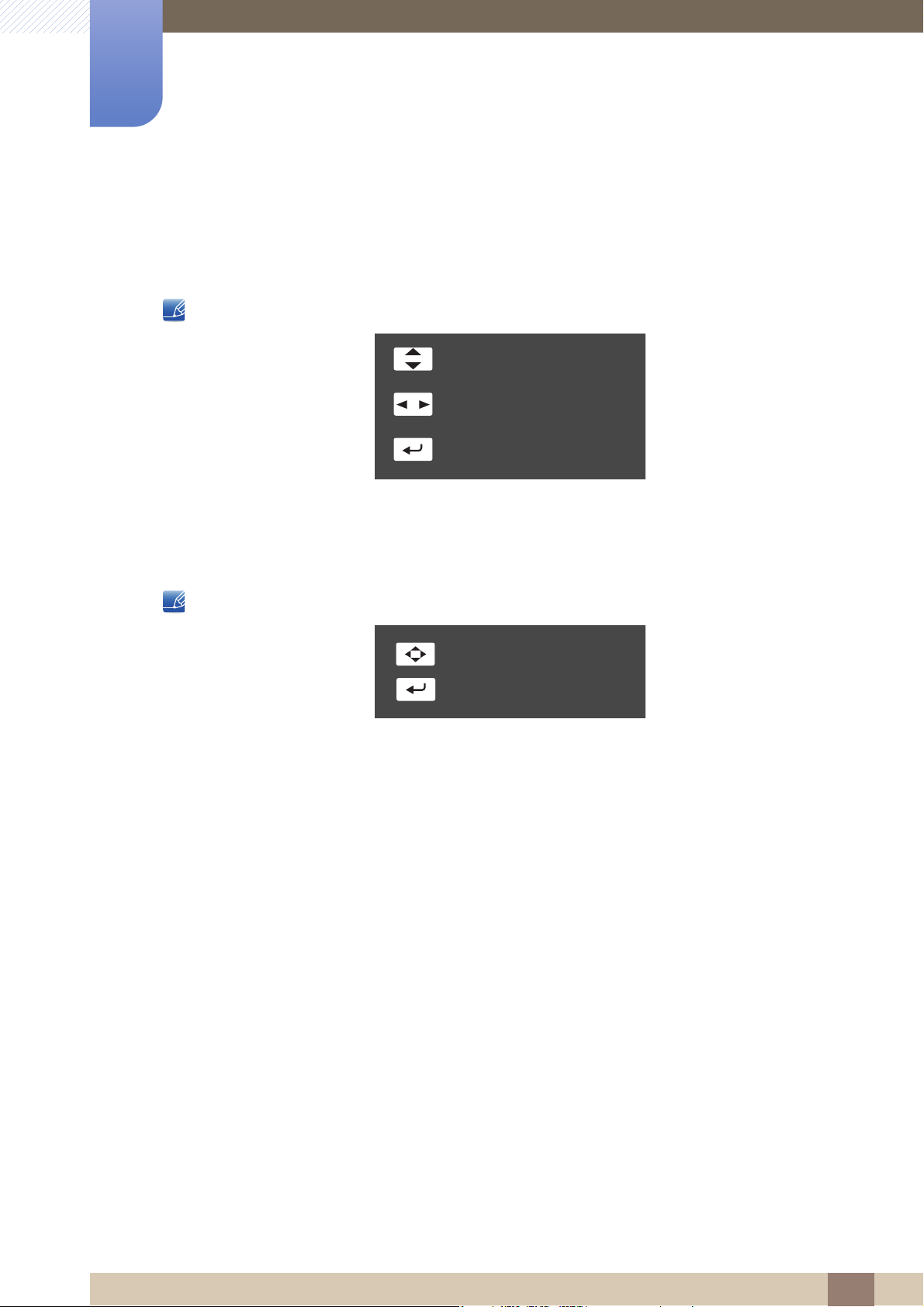
Pentru asistenţă privind comenzile rapide, dacă apăsaţi butonul JOG în orice direcţie va apărea OSD
(afişajul de pe ecran).
Modelele cu opţiune de sunet
z SUS/JOS: Reglarea setării Brightness
z STÂNGA/DREAPTA: Reglarea setării Volume.
z APĂSAŢI(ENTER): Afişează Ghidul tastelor funcţionale.
Modelele fără opţiune de sunet
z SUS/JOS/STÂNGA/DREAPTA: Reglarea setării Brightness
z APĂSAŢI(ENTER): Afişează Ghidul tastelor funcţionale.
1 Pregătiri
30
Page 31
1
AUTO
Return
SAMSUNG
MAGIC
Pregătiri
1.3.3 Ghidul tastelor funcţionale
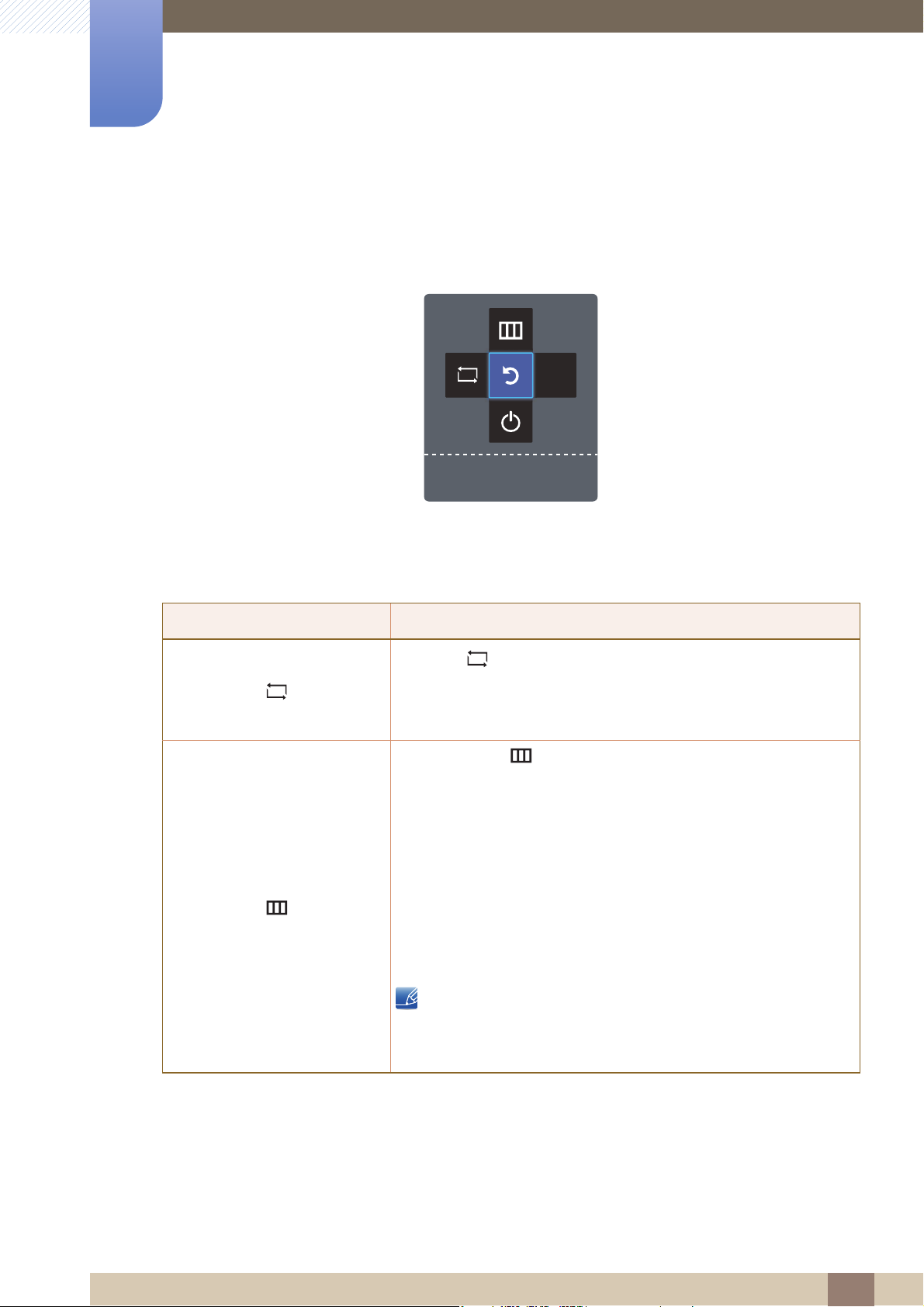
Pentru a intra în meniul principal sau pentru a utiliza alte elemente, apăsaţi butonul JOG pentru afişarea
Ghidului tastelor funcţionale. Puteţi ieşi apăsând din nou butonul JOG.
z SUS/JOS/STÂNGA/DREAPTA: Treceţi la elementul dorit. Descrierea pentru fiecare element va
apărea când se schimbă focalizarea.
z APĂSAŢI(ENTER): Va fi deschis elementul selectat.
Pictograme Descriere
Selectaţi [ ] pentru schimbarea semnalului de intrare prin
apăsarea butonului JOG pe ecranul Ghidului tastelor funcţionale.
Dacă semnalul de intrare s-a schimbat, în partea stângă de sus a
ecranului va apărea un mesaj.
z Selectează [ ] prin deplasarea cu ajutorul butonului JOG pe
ecranul ghidului tastelor funcţionale. Apare OSD-ul (afişajul de pe
ecran) caracteristicii monitorului.
z Blocarea meniului OSD: Păstraţi setările curente sau blocaţi
comenzile OSD pentru a împiedica modificările accidentale ale
setărilor.
Activare/Dezactivare: Pentru a bloca/debloca comanda OSD,
apăsaţi butonul STÂNGA timp de 10 secunde când este afişat
meniul principal.
Când controlul OSD este blocat,
Se pot regla valorile pentru Brightness/Contrast şi Bright
şi se pot vizualiza INFORMATION.
1 Pregătiri
31
Page 32
1
Pregătiri
Pictograme Descriere
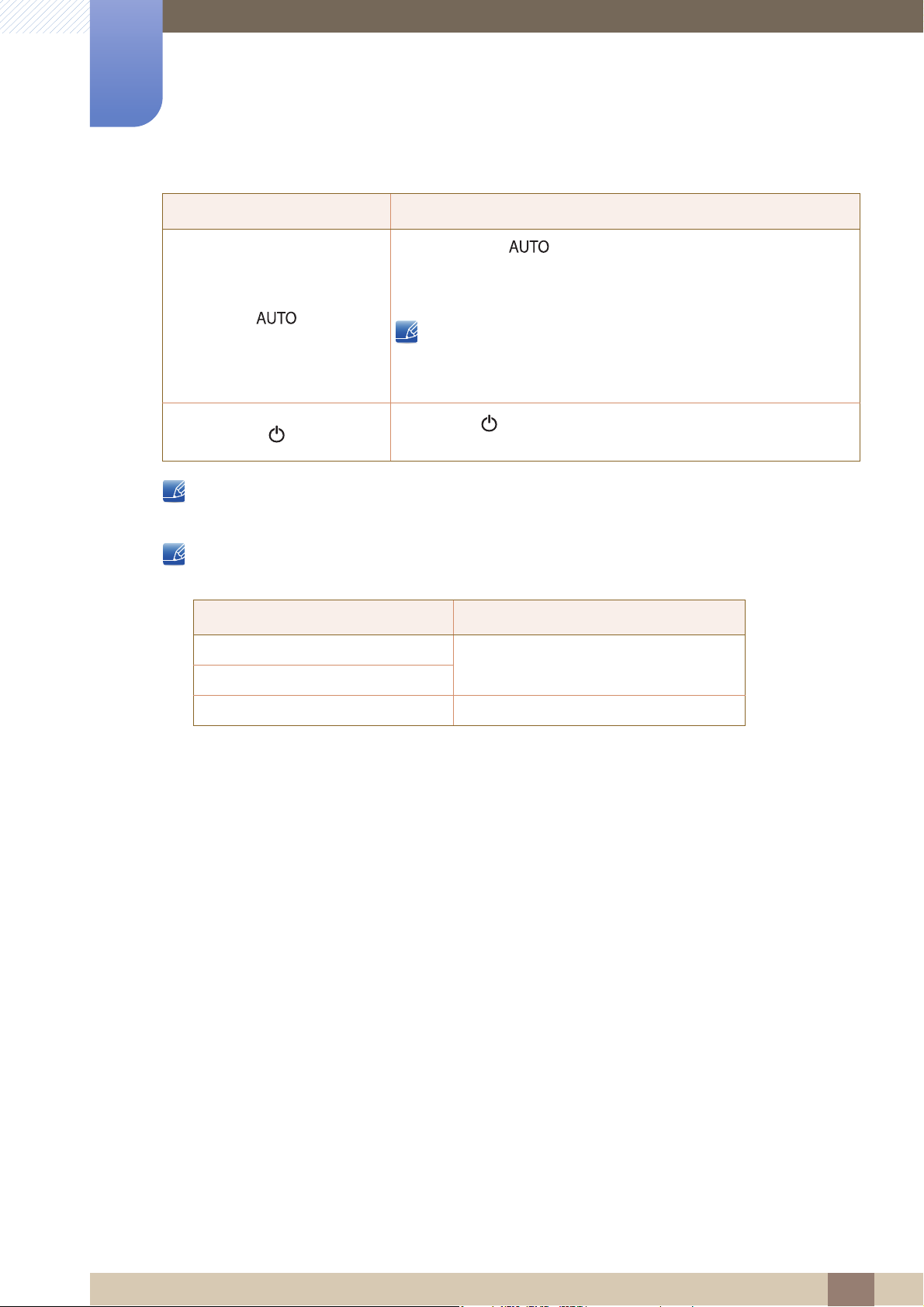
z Selectează [ ] pentru reglarea setărilor ecranului în mod
automat prin deplasarea butonului JOG pe ecranul ghidului
tastelor funcţionale.
z Modificarea rezoluţiei în Proprietăţi afişare va activa funcţia
Auto Adjustment.
z Această funcţie este disponibilă numai în modul Analog.
Selectează [ ] pentru oprirea monitorului prin deplasarea butonului
JOG pe ecranul ghidului tastelor funcţionale.
Datorită variaţiei modelelor, opţiunile ghidului tastelor funcţionale pot fi diferite. Rulaţi funcţia
corespunzătoare pe baza pictogramei şi descrierii efective.
Când monitorul nu afişează nimic (adică este în modul Consum economic sau în modul Fără semnal),
pot fi utilizate 2 taste directe pentru controlul sursei şi al alimentării, conform instrucţiunilor de mai jos.
Buton JOG Mod Consum economic/Fără semnal
SUS
Jos
ENTER (APĂSARE) timp de 2 secunde Oprire
Schimbare sursă
1 Pregătiri
32
Page 33
1
DVI IN
DC14V RGB IN
DC14V RGB IN
DC14V
RGB IN
Pregătiri
1.3.4 Partea din spate "(S19C350NW)"
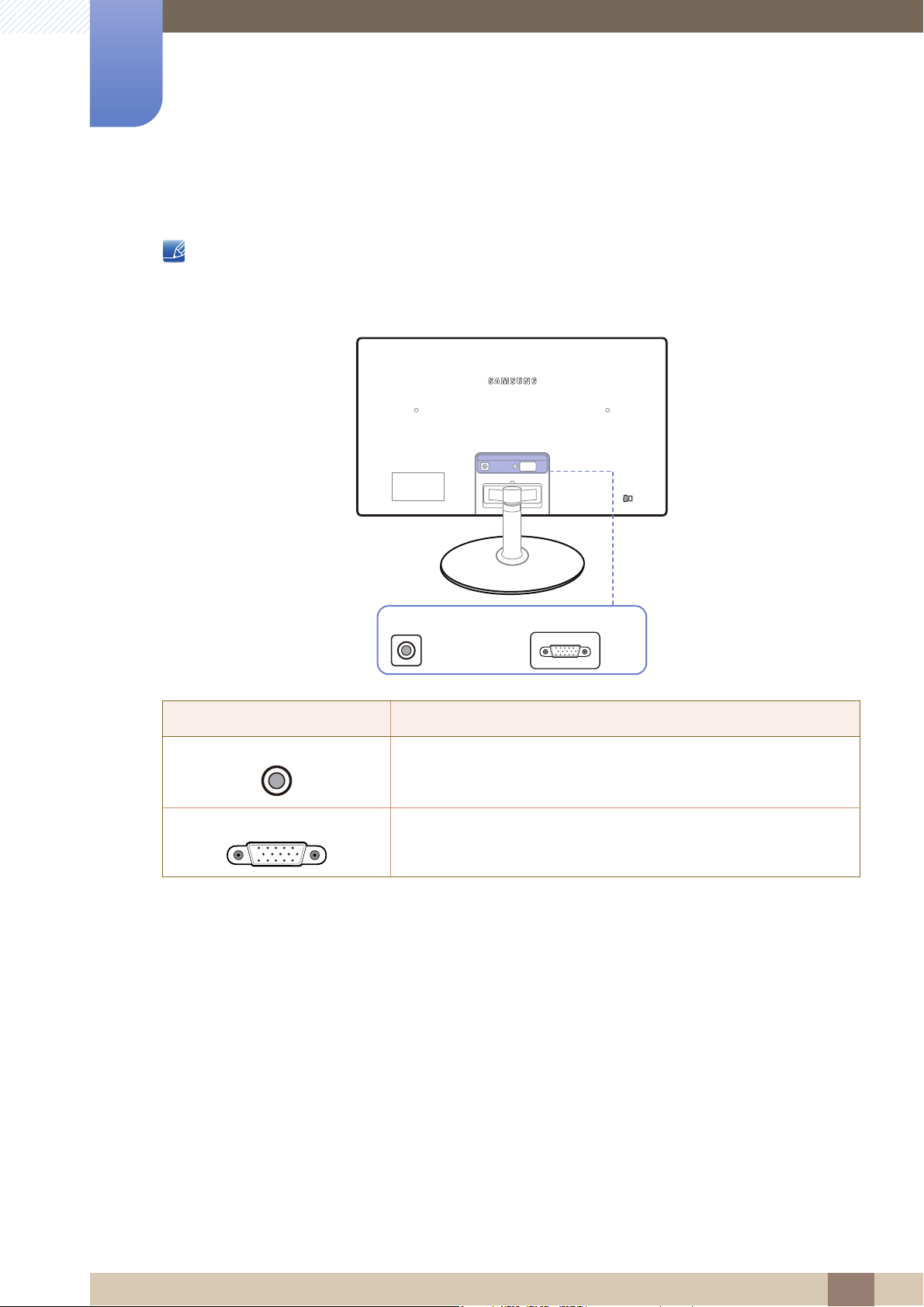
z Culorile şi formele pieselor pot diferi de cele afişate. Specificaţiile pot fi modificate fără înştiinţare, în
scopul îmbunătăţirii calităţii.
z Porturile disponibile pot varia în funcţie de produs.
Port Descriere
Se face conectarea la adaptorul de alimentare c.c.
Se face conectarea la un PC utilizând un cablu D-SUB.
1 Pregătiri
33
Page 34
1
DVI IN
DC14V RGB IN
DC14V RGB IN
DVI IN
DVI IN
DC14V
DVI IN
RGB IN
Pregătiri
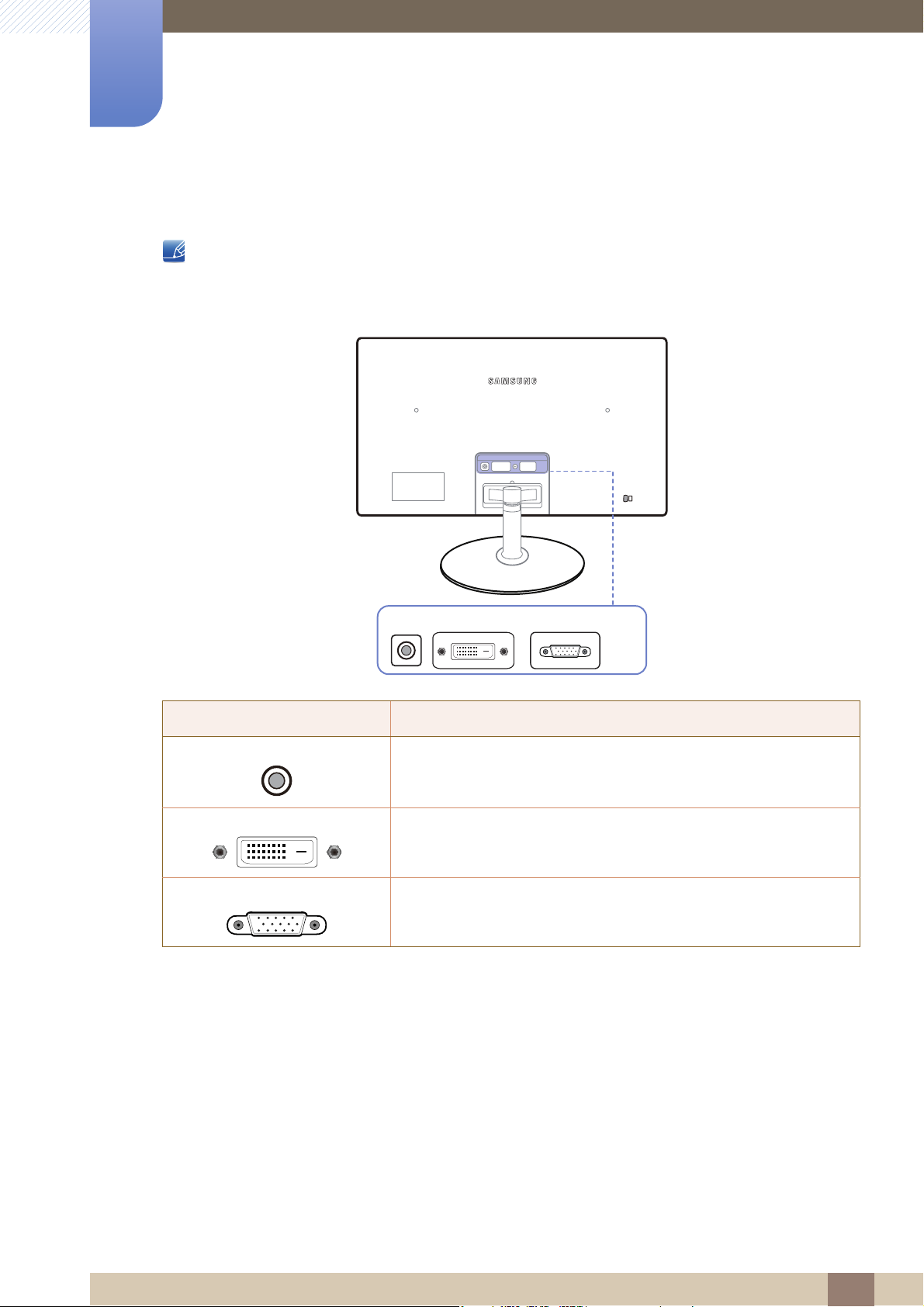
1.3.5 Partea din spate "(S22C350B / S23C350B / S24C350BL)"
z Culorile şi formele pieselor pot diferi de cele afişate. Specificaţiile pot fi modificate fără înştiinţare, în
scopul îmbunătăţirii calităţii.
z Porturile disponibile pot varia în funcţie de produs.
Port Descriere
Se face conectarea la adaptorul de alimentare c.c.
Se conectează la un dispozitiv sursă printr-un cablu DVI.
Se face conectarea la un PC utilizând un cablu D-SUB.
1 Pregătiri
34
Page 35
1
DVI IN
DC14V RGB IN
DC14V RGB IN
HDMI IN
HDMI IN
DC14V
HDMI IN
RGB IN
Pregătiri
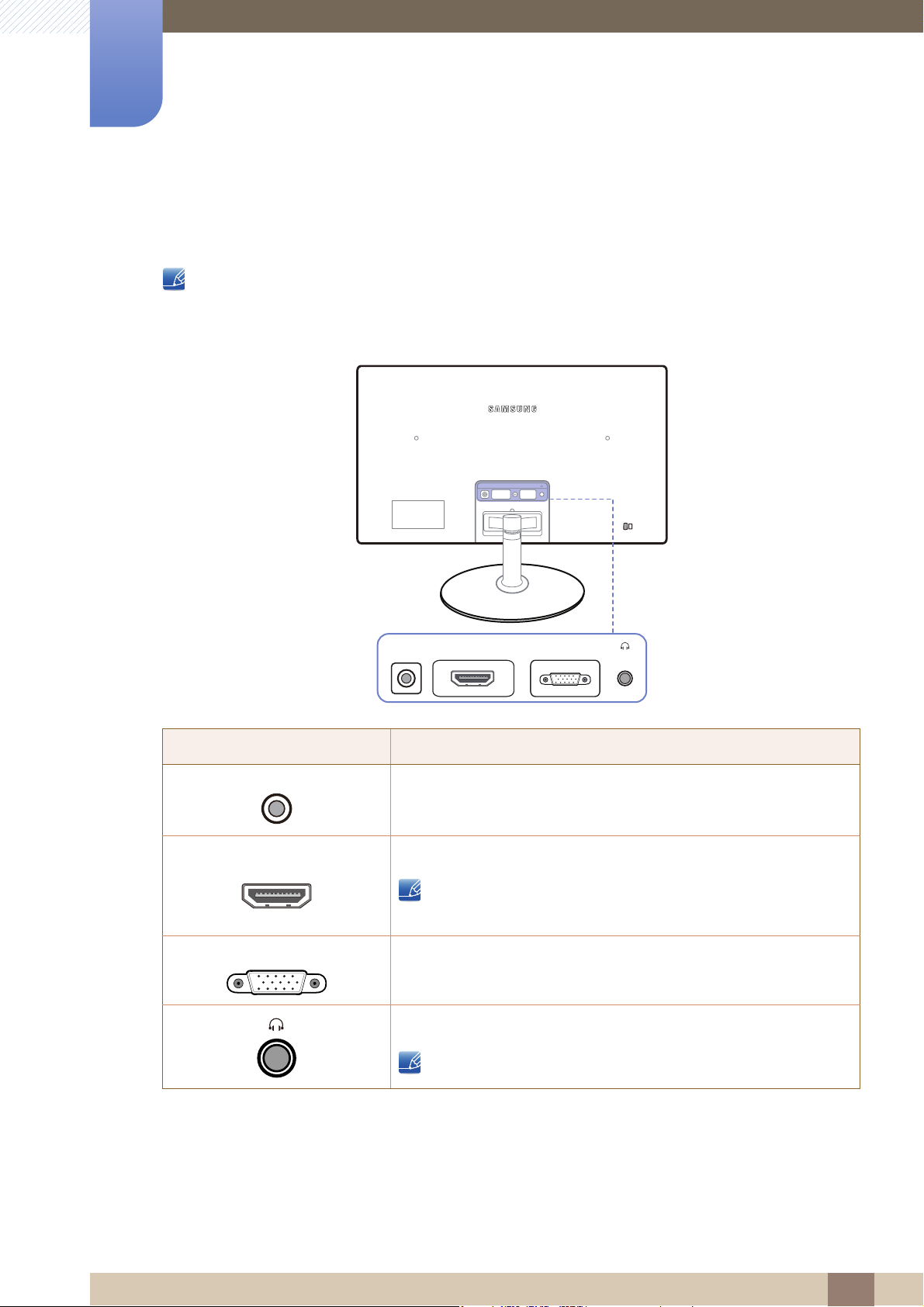
1.3.6 Partea din spate "(S22C350H / S23C340H / S23C350H / S24C340HL / S24C350H / S24C350HL / S27C350H)"
z Culorile şi formele pieselor pot diferi de cele afişate. Specificaţiile pot fi modificate fără înştiinţare, în
scopul îmbunătăţirii calităţii.
z Porturile disponibile pot varia în funcţie de produs.
Port Descriere
Se face conectarea la adaptorul de alimentare c.c.
Se face conectarea la un dispozitiv sursă utilizând un cablu HDMI.
Terminalul de intrare [HDMI IN] este furnizat exclusiv pentru
modelele dedicate HDMI.
Se face conectarea la un PC utilizând un cablu D-SUB.
Se face conectarea la un dispozitiv cu ieşire audio cum ar fi căştile.
Această funcţie este disponibilă numai în modul HDMI.
1 Pregătiri
35
Page 36
Pregătiri
1
1.4 Instalarea
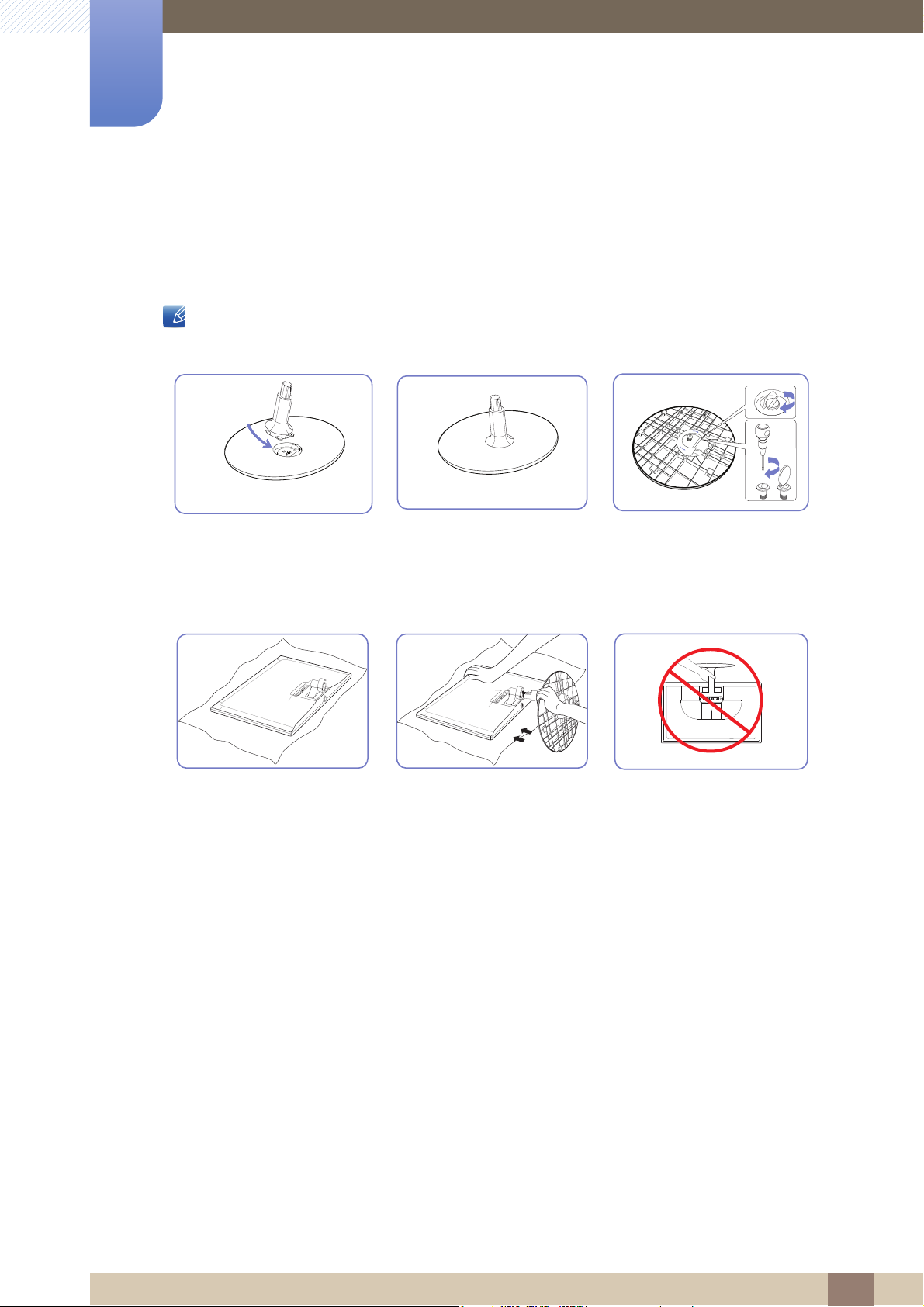
1.4.1 Ataşarea stativului
Înainte de asamblarea produsului, aşezaţi produsul jos, pe o suprafaţă plană şi stabilă, astfel încât
ecranul să fie cu faţa în jos.
Introduceţi conectorul stativului
în stativ, în direcţia indicată în
figură.
Aşezaţi o cârpă moale pe masă
pentru a proteja produsul şi
plasaţi produsul pe cârpă,
astfel încât partea din faţă a
produsului să fie orientată în
jos.
Verificaţi conectarea corectă a
conectorului stativului.
Ţineţi cu mâinile corpul
principal al produsului, aşa
cum se arată în figură.
Împingeţi stativul asamblat în
corpul principal în direcţia
săgeţii, ca în figură.
Răsuciţi şurubul de conectare
din partea inferioară a stativului
până la capăt, astfel încât să fie
fixat complet.
- Atenţie
Nu ţineţi produsul doar de
stativ, în poziţie răsturnată.
1 Pregătiri
36
Page 37
1
Pregătiri
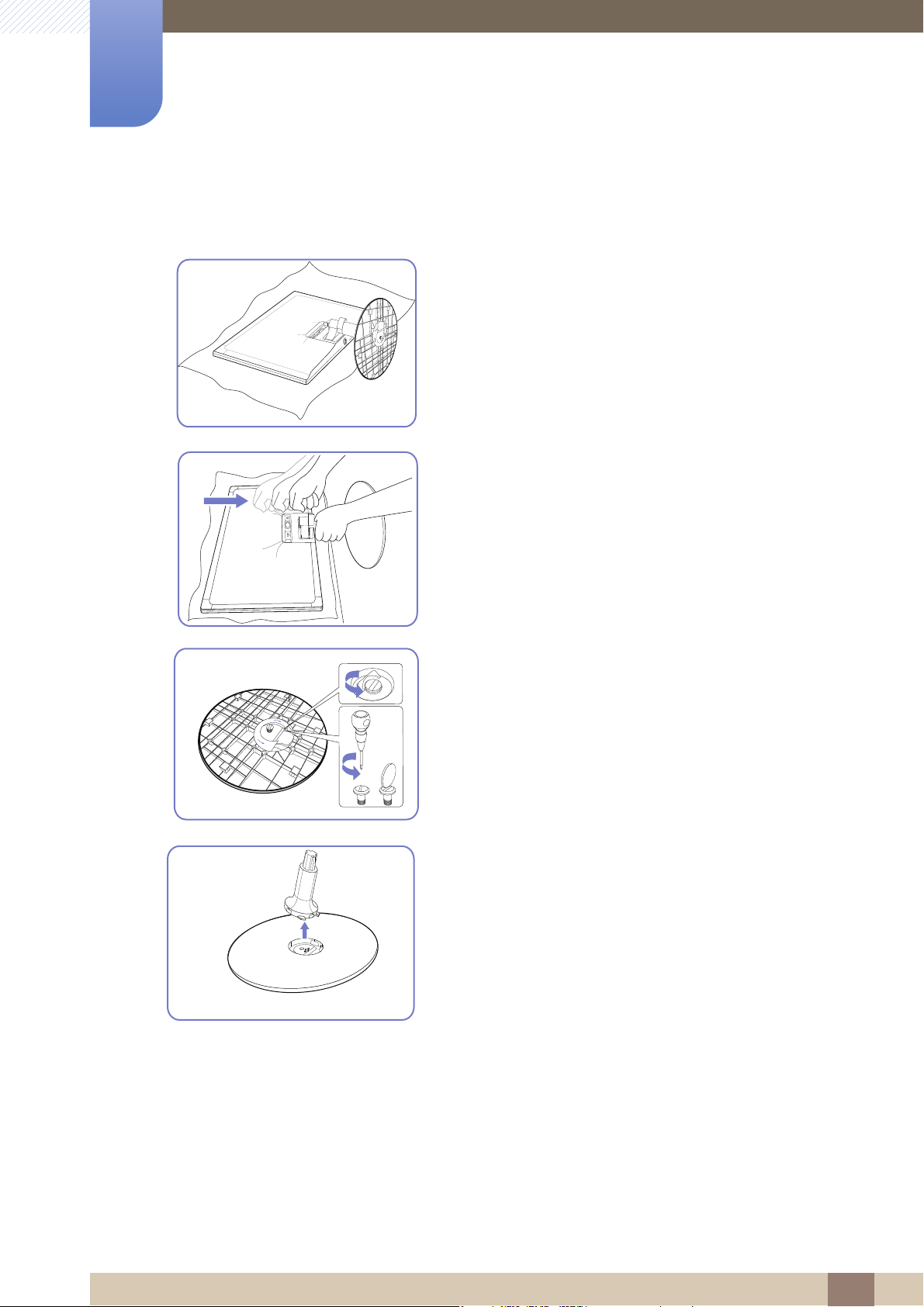
1.4.2 Demontarea stativului
Aşezaţi o cârpă moale pe masă pentru a proteja produsul şi
plasaţi produsul pe cârpă, astfel încât partea din faţă a
produsului să fie orientată în jos.
În timp ce ţineţi partea îngustă a suportului cu o mână, loviţi
uşor cu cealaltă mână făcută pumn partea de sus a bazei în
direcţia săgeţii, pentru a desprinde baza.
Răsuciţi şurubul de conectare din partea inferioară a stativului
pentru a-l detaşa.
Scoateţi conectorul stativului din stativ trăgându-l în direcţia
săgeţii, ca în figură.
1 Pregătiri
37
Page 38
1
-1° (±2°) ~ 20° (±2°)
Pregătiri
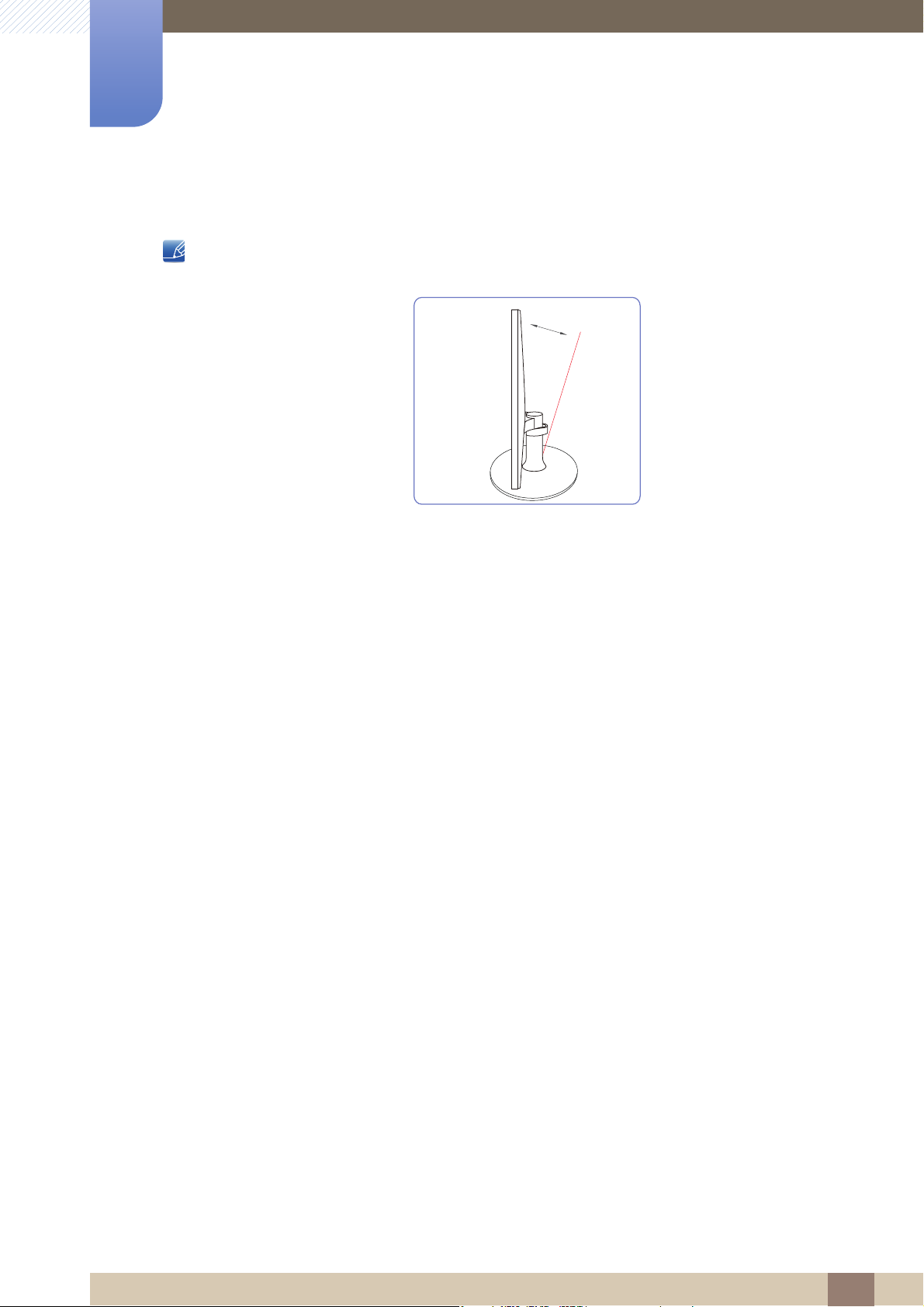
1.4.3 Reglarea înclinării produsului
Culorile şi formele pieselor pot diferi de cele afişate. Specificaţiile pot fi modificate fără înştiinţare, în
scopul îmbunătăţirii calităţii.
z Puteţi regla înclinarea monitorului.
z Ţineţi produsul din partea de jos şi reglaţi cu grijă înclinarea.
1 Pregătiri
38
Page 39
1
DC14V DVI IN RGB IN
DC14V
DVI IN
RGB IN
Pregătiri
1.4.4 Sistemul de blocare antifurt
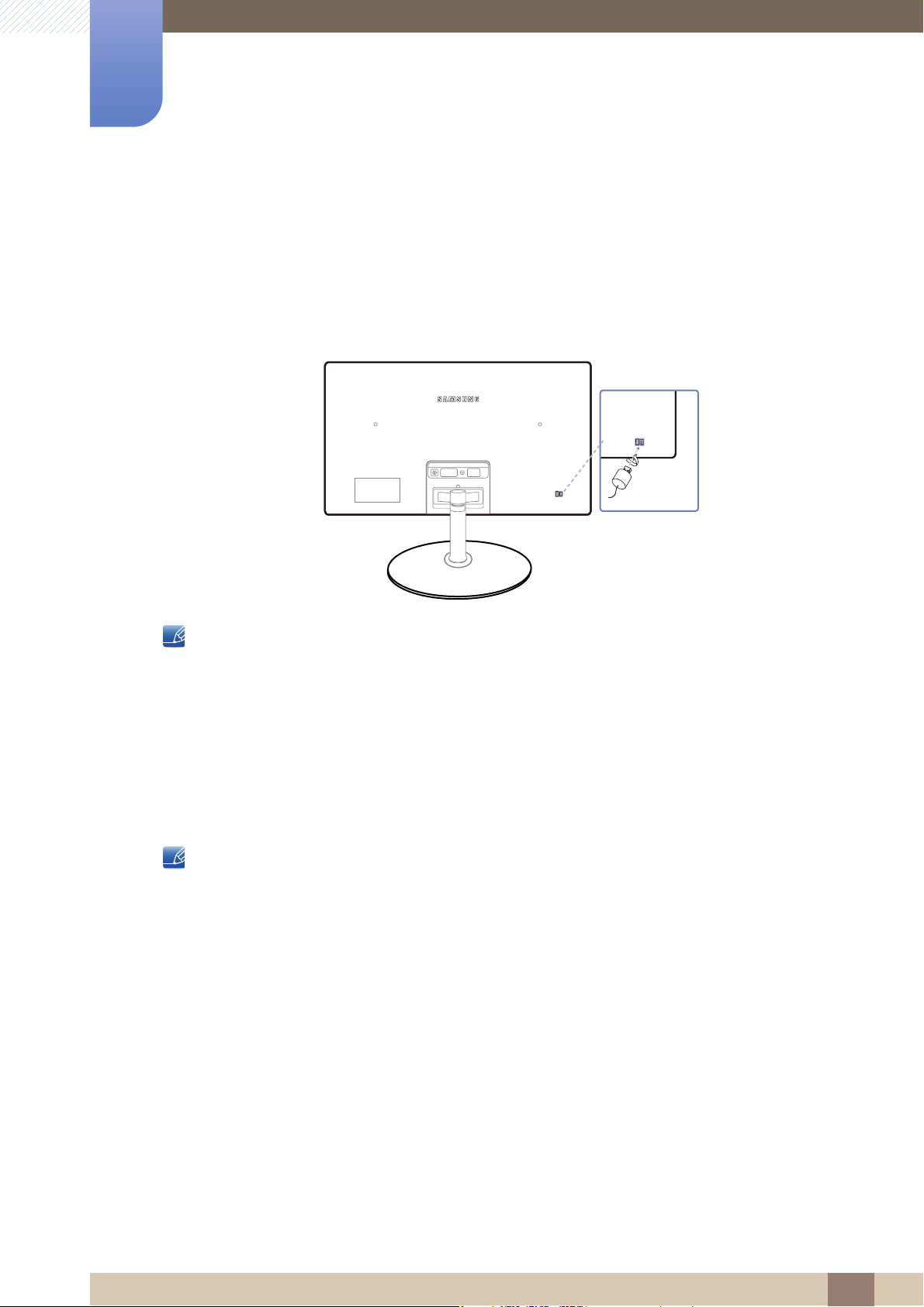
Un sistem de blocare antifurt vă permite să utilizaţi produsul în siguranţă chiar şi când vă aflaţi în spaţii
publice. Forma şi metoda de blocare a dispozitivului de blocare depind de producător. Pentru detalii,
consultaţi ghidul utilizatorului, furnizat împreună cu dispozitivul de blocare antifurt. Dispozitivul de blocare
este comercializat separat.
Culorile şi formele pieselor pot diferi de cele afişate. Specificaţiile pot fi modificate fără înştiinţare, în
scopul îmbunătăţirii calităţii.
Pentru a bloca un dispozitiv de blocare antifurt:
1 Fixaţi cablul dispozitivului de blocare antifurt pe un obiect greu, cum ar fi un birou.
2 Treceţi un capăt al cablului prin bucla de la celălalt capăt.
3 Introduceţi dispozitivul de blocare Kensington în slotul de securitate din partea din spate a afişajului.
4 Blocaţi dispozitivul de blocare.
z Un dispozitiv de blocare antifurt poate fi achiziţionat separat.
z Pentru detalii, consultaţi ghidul utilizatorului, furnizat împreună cu dispozitivul de blocare antifurt.
z Dispozitive de blocare antifurt pot fi achiziţionate din magazine de electronice sau online.
1 Pregătiri
39
Page 40
Conectarea şi utilizarea unui dispozitiv sursă
DC14V DVI IN RGB IN
DC14V
DVI IN
RGB IN
DC14V
2
2.1 Înainte de conectare
2.1.1 Verificări înainte de conectare
z Înainte de a conecta un dispozitiv sursă, citiţi manualul utilizatorului, furnizat împreună cu dispozitivul
sursă.
Numărul şi locaţiile porturilor de pe dispozitivele sursă poate diferi de la un dispozitiv la altul.
z Nu conectaţi cablul de alimentare înainte de a realiza toate conexiunile.
Cuplarea cablului de alimentare în timpul conectării poate deteriora produsul.
z Verificaţi tipurile de porturi din partea posterioară a produsului pe care doriţi să-l conectaţi.
z Porturile disponibile pot varia în funcţie de produs.
2.2 Conectarea alimentării
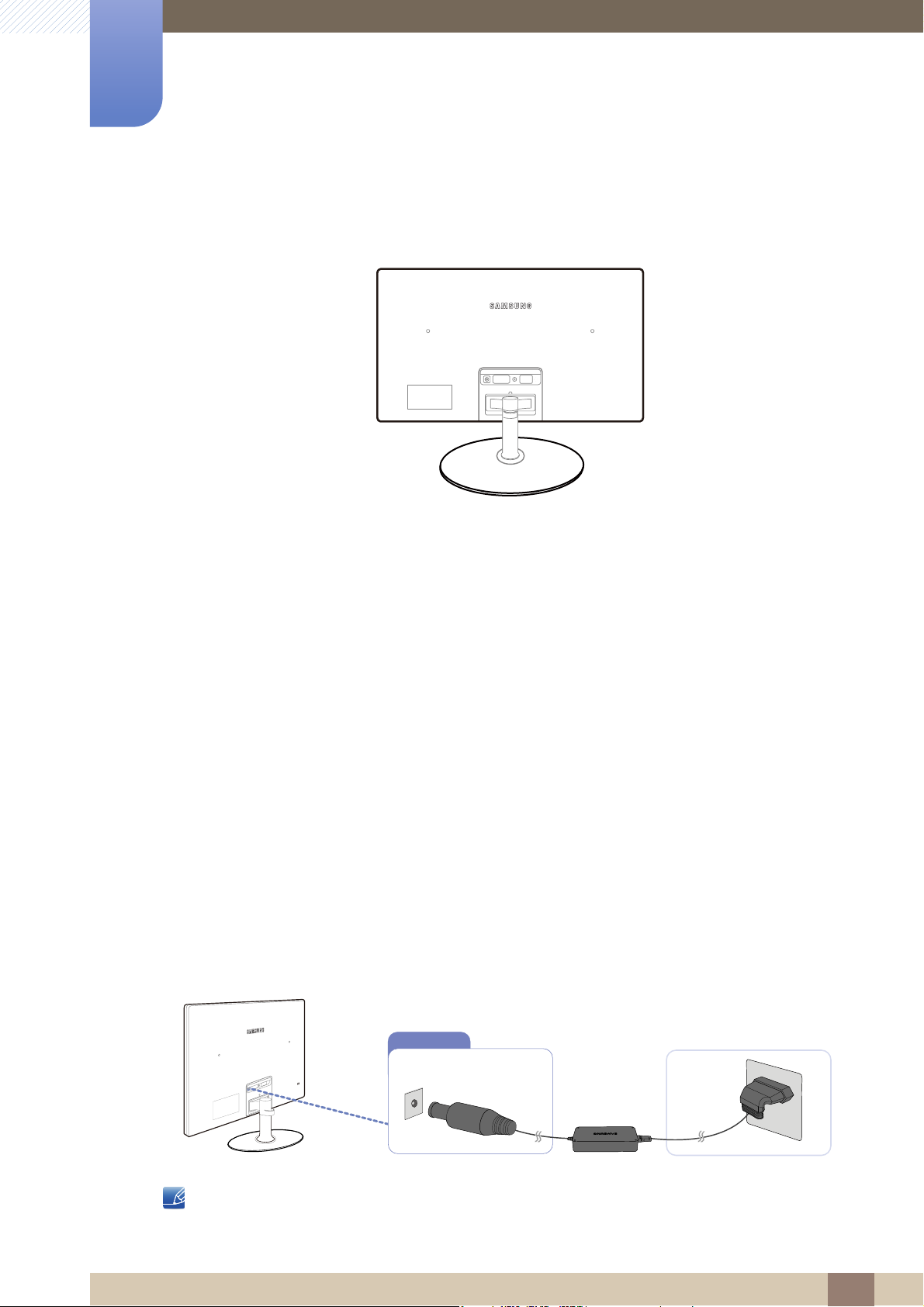
z Conectaţi adaptorul de alimentare la mufa [DC14V] din partea din spate a produsului. Conectaţi
cablul de alimentare la adaptorul c.c.
Apoi, conectaţi adaptorul de alimentare c.c. la produs. Introduceţi cablul de alimentare în priză.
RGB IN
DVI IN
DC14V
Tensiunea de intrare este comutată automat.
2 Conectarea şi utilizarea unui dispozitiv sursă
40
Page 41
Conectarea şi utilizarea unui dispozitiv sursă
RGB IN
DC14V DVI IN
RGB IN
2
2.3 Conectarea şi utilizarea unui PC
Selectaţi o metodă de conectare adecvată pentru PC-ul dvs.
Conectarea pieselor poate diferi de la un produs la altul.
2.3.1 Conexiunea prin cablu D-SUB (tip analogic)
Nu conectaţi cablul de alimentare înainte de a conecta toate celelalte cabluri.
Asiguraţi-vă că aţi conectat un dispozitiv sursă înainte de a conecta cablul de alimentare.
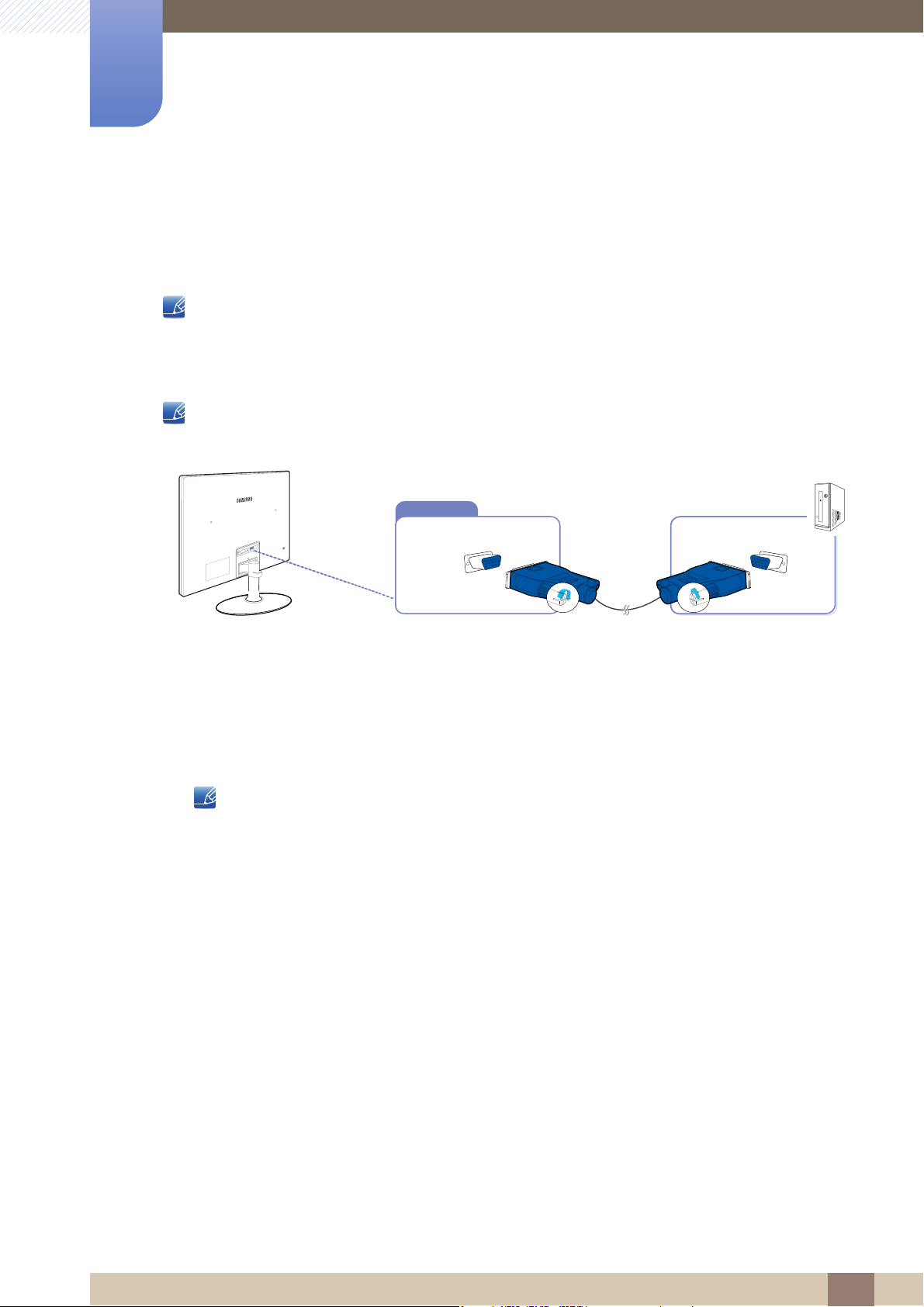
1 Conectaţi cablul D-SUB la portul [RGB IN] din partea din spate a produsului şi portul RGB al PC-ului.
2 Conectaţi adaptorul de alimentare c.c. la produs şi la o priză.
Apoi, activaţi comutatorul de alimentare de pe PC.
3 Schimbaţi sursa de intrare în Analog apăsând butonul JOG în SUS/JOS, când sursa de intrare nu
este setată.
Porturile disponibile pot varia în funcţie de produs.
2 Conectarea şi utilizarea unui dispozitiv sursă
41
Page 42
2
DC14V
DVI IN
RGB IN
DVI IN
DVI IN
Conectarea şi utilizarea unui dispozitiv sursă
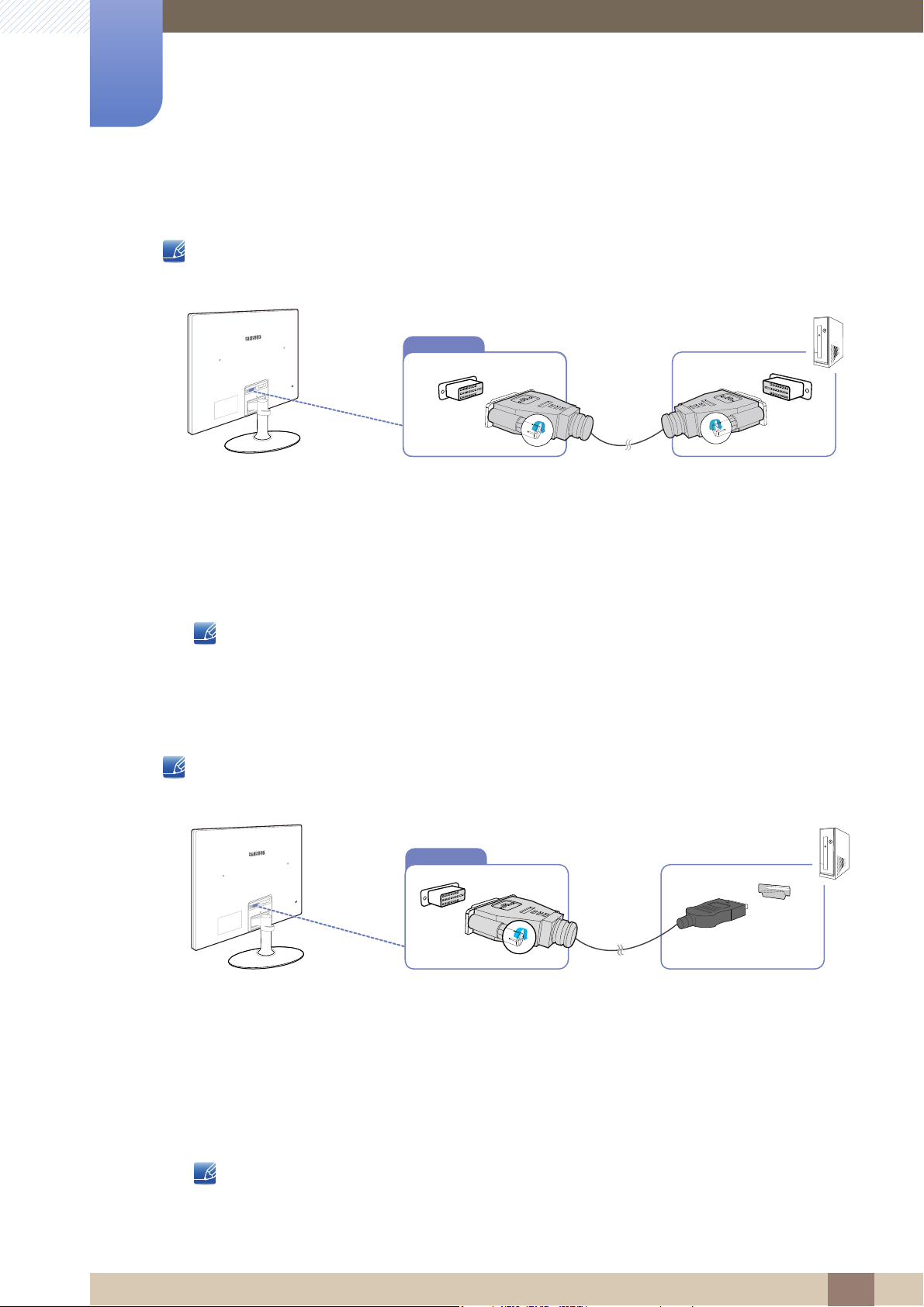
2.3.2 Conectarea prin cablul DVI "(S22C350B / S23C350B / S23C350BL)"
Nu conectaţi cablul de alimentare înainte de a conecta toate celelalte cabluri.
Asiguraţi-vă că aţi conectat un dispozitiv sursă înainte de a conecta cablul de alimentare.
1 Conectaţi cablul DVI la portul [DVI IN] din partea din spate a produsului şi portul DVI al PC-ului.
2 Conectaţi adaptorul de alimentare c.c. la produs şi la o priză. Apoi, activaţi comutatorul de
alimentare de pe PC.
3 Schimbaţi sursa de intrare în DVI apăsând butonul JOG în SUS/JOS, când sursa de intrare nu este
setată.
2.3.3 Conectarea utilizând un cablu DVI-HDMI "(S22C350B / S23C350B / S23C350BL)"
Porturile disponibile pot varia în funcţie de produs.
Nu conectaţi cablul de alimentare înainte de a conecta toate celelalte cabluri.
Asiguraţi-vă că aţi conectat un dispozitiv sursă înainte de a conecta cablul de alimentare.
RGB IN
DC14V DVI IN
1 Conectaţi cablul DVI-HDMI la portul [DVI IN] din partea din spate a produsului şi portul HDMI al PC-
ului.
2 Conectaţi adaptorul de alimentare c.c. la produs şi la o priză. Apoi, activaţi comutatorul de
alimentare de pe PC.
3 Schimbaţi sursa de intrare în DVI apăsând butonul JOG în SUS/JOS, când sursa de intrare nu este
setată.
Porturile disponibile pot varia în funcţie de produs.
2 Conectarea şi utilizarea unui dispozitiv sursă
42
Page 43
2
DC14
HDMI IN
RGB IN
HDMI IN
HDMI IN
Conectarea şi utilizarea unui dispozitiv sursă
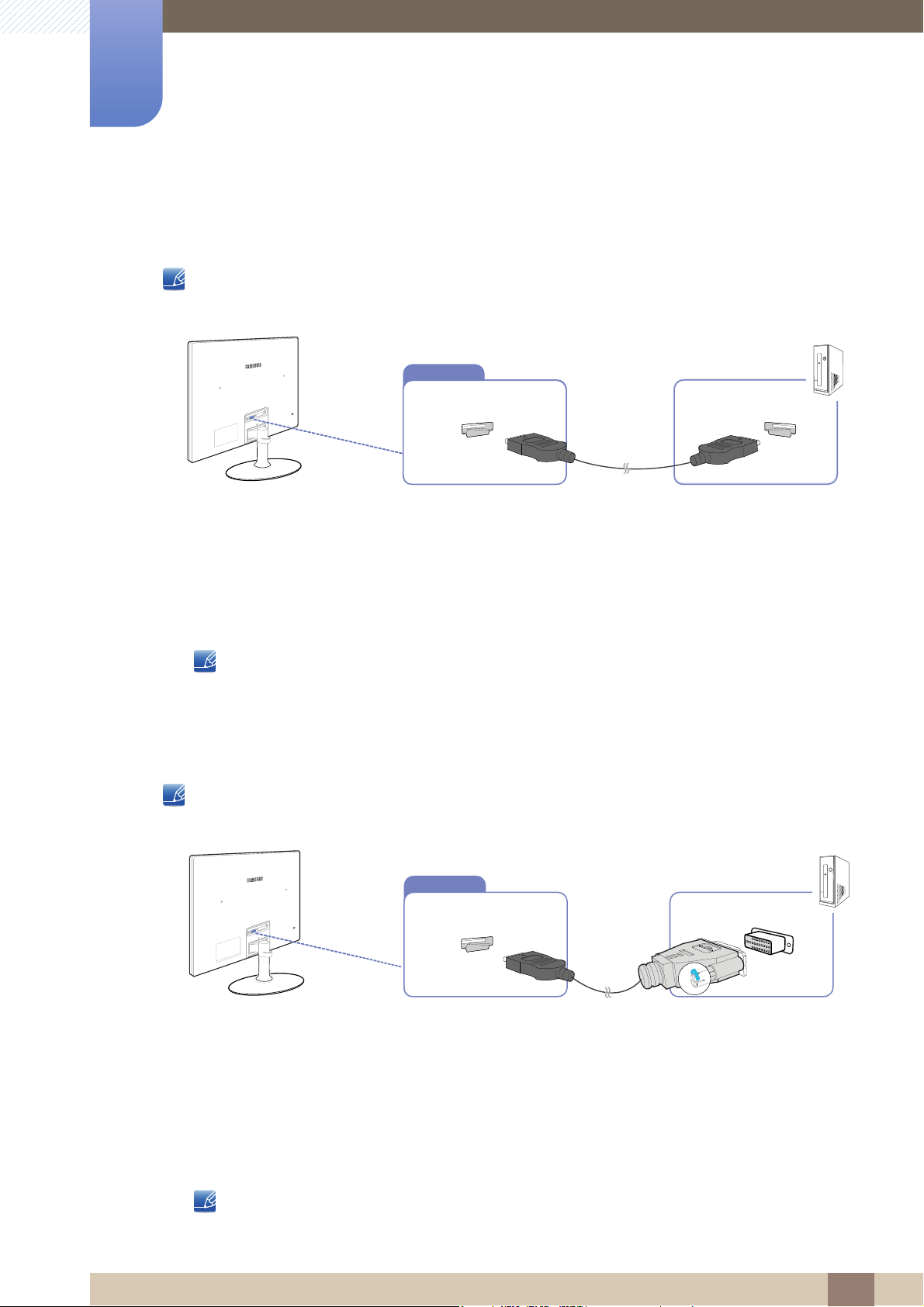
2.3.4 Conectarea utilizând un cablu HDMI "( S22C350H / S23C340H / S23C350H /S24C340HL / S24C350H / S24C350HL / S27C350H)"
Nu conectaţi cablul de alimentare înainte de a conecta toate celelalte cabluri.
Asiguraţi-vă că aţi conectat un dispozitiv sursă înainte de a conecta cablul de alimentare.
1 Conectaţi cablul HDMI la portul [HDMI IN] din partea din spate a produsului şi portul HDMI al PC-ului.
2 Conectaţi adaptorul de alimentare c.c. la produs şi la o priză. Apoi, activaţi comutatorul de
alimentare de pe PC.
3 Schimbaţi sursa de intrare în HDMI apăsând butonul JOG în SUS/JOS, când sursa de intrare nu
este setată.
2.3.5 Conectarea utilizând un cablu HDMI-DVI "( S22C350H / S23C340H / S23C350H /S24C340HL / S24C350H / S24C350HL / S27C350H)"
Porturile disponibile pot varia în funcţie de produs.
Nu conectaţi cablul de alimentare înainte de a conecta toate celelalte cabluri.
Asiguraţi-vă că aţi conectat un dispozitiv sursă înainte de a conecta cablul de alimentare.
RGB IN
HDMI IN
DC14V
1 Conectaţi cablul HDMI-DVI la portul [HDMI IN] din partea din spate a produsului şi portul DVI al PC-
ului.
2 Conectaţi adaptorul de alimentare c.c. la produs şi la o priză. Apoi, activaţi comutatorul de
alimentare de pe PC.
3 Schimbaţi sursa de intrare în HDMI apăsând butonul JOG în SUS/JOS, când sursa de intrare nu
este setată.
Porturile disponibile pot varia în funcţie de produs.
2 Conectarea şi utilizarea unui dispozitiv sursă
43
Page 44
2
DVI IN
DC14V RGB IN
DVI IN
Conectarea şi utilizarea unui dispozitiv sursă
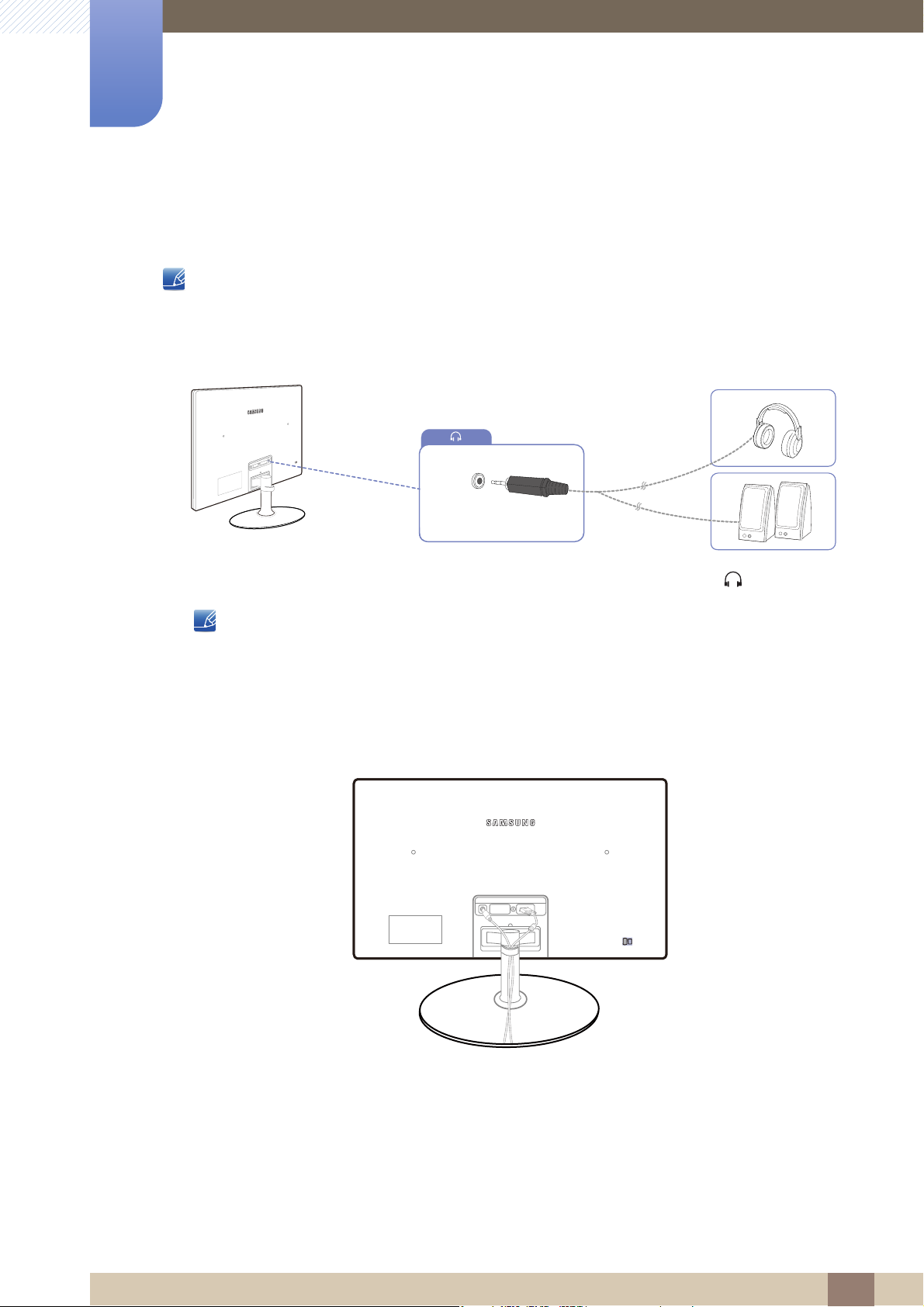
2.3.6 Conectarea la căşti sau boxe "( S22C350H / S23C340H / S23C350H / S24C340HL / S24C350H / S24C350HL / S27C350H)"
Nu conectaţi cablul de alimentare înainte de a conecta toate celelalte cabluri.
Asiguraţi-vă că aţi conectat un dispozitiv sursă înainte de a conecta cablul de alimentare.
RGB IN
HDMI IN
DC14V
1 Conectaţi un dispozitiv cu ieşire audio cum ar fi căştile sau difuzoarele la portul [ ] de pe produs.
2.3.7 Prinderea cablurilor conectate
z Această funcţie este disponibilă numai în modul HDMI.
z Sunetul se aude doar atunci când utilizaţi cablul HDMI - HDMI.
z Porturile disponibile pot varia în funcţie de produs.
2 Conectarea şi utilizarea unui dispozitiv sursă
44
Page 45
2
→
1
2
3
4
Conectarea şi utilizarea unui dispozitiv sursă
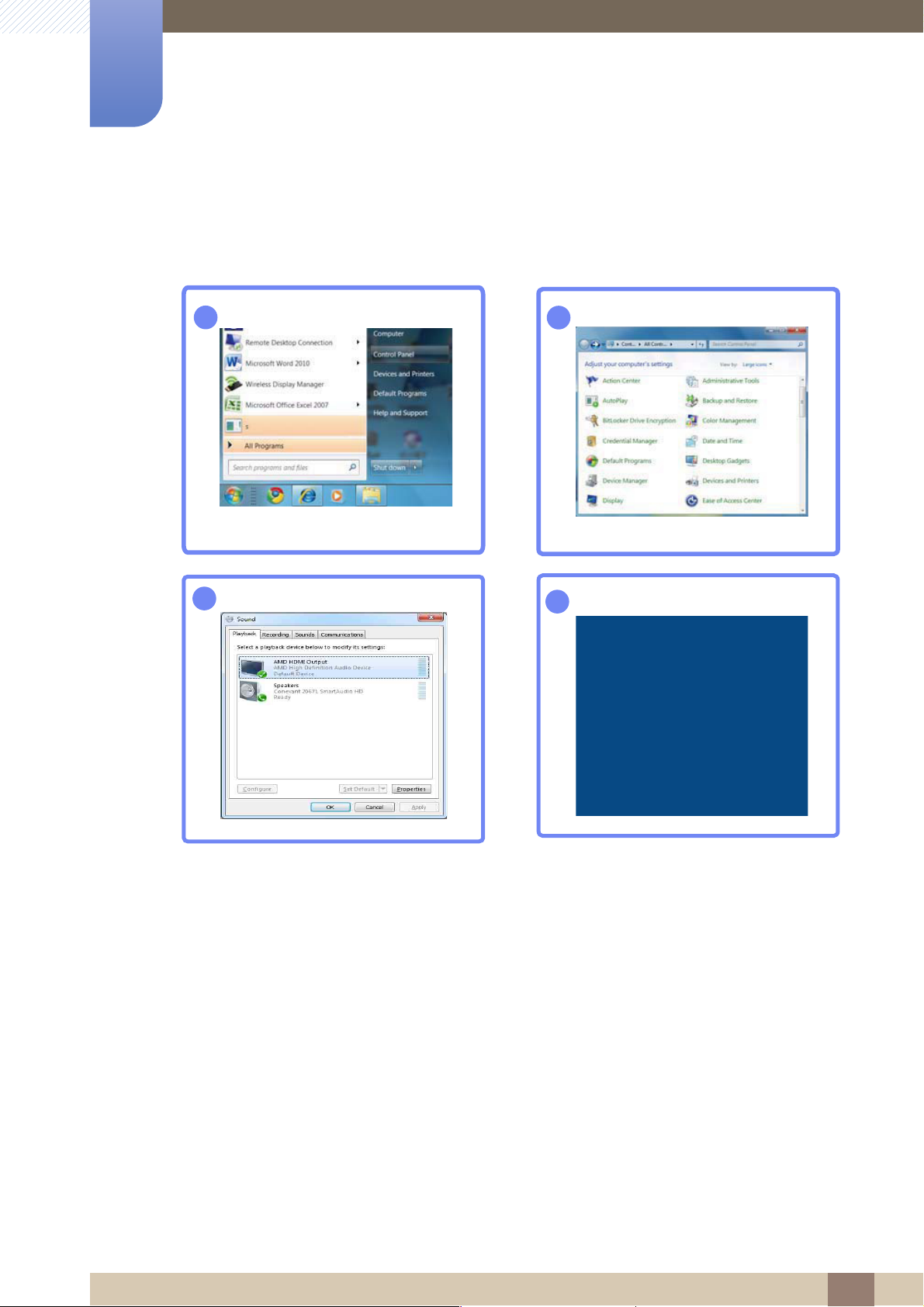
2.3.8 Modificarea setărilor de sunet în Windows
Panou de control Audio Difuzoare Setări difuzoare
→ →
2 Conectarea şi utilizarea unui dispozitiv sursă
45
Page 46
2
Conectarea şi utilizarea unui dispozitiv sursă
2.3.9 Instalarea driverului
z Puteţi seta valorile optime pentru rezoluţie şi frecvenţă pentru acest produs prin instalarea
driverelor corespunzătoare acestui produs.
z Un driver de instalare este inclus pe CD-ul furnizat cu produsul.
z Dacă fişierul furnizat nu poate fi accesat, vizitaţi pagina principală Samsung (http://
www.samsung.com) şi descărcaţi fişierul.
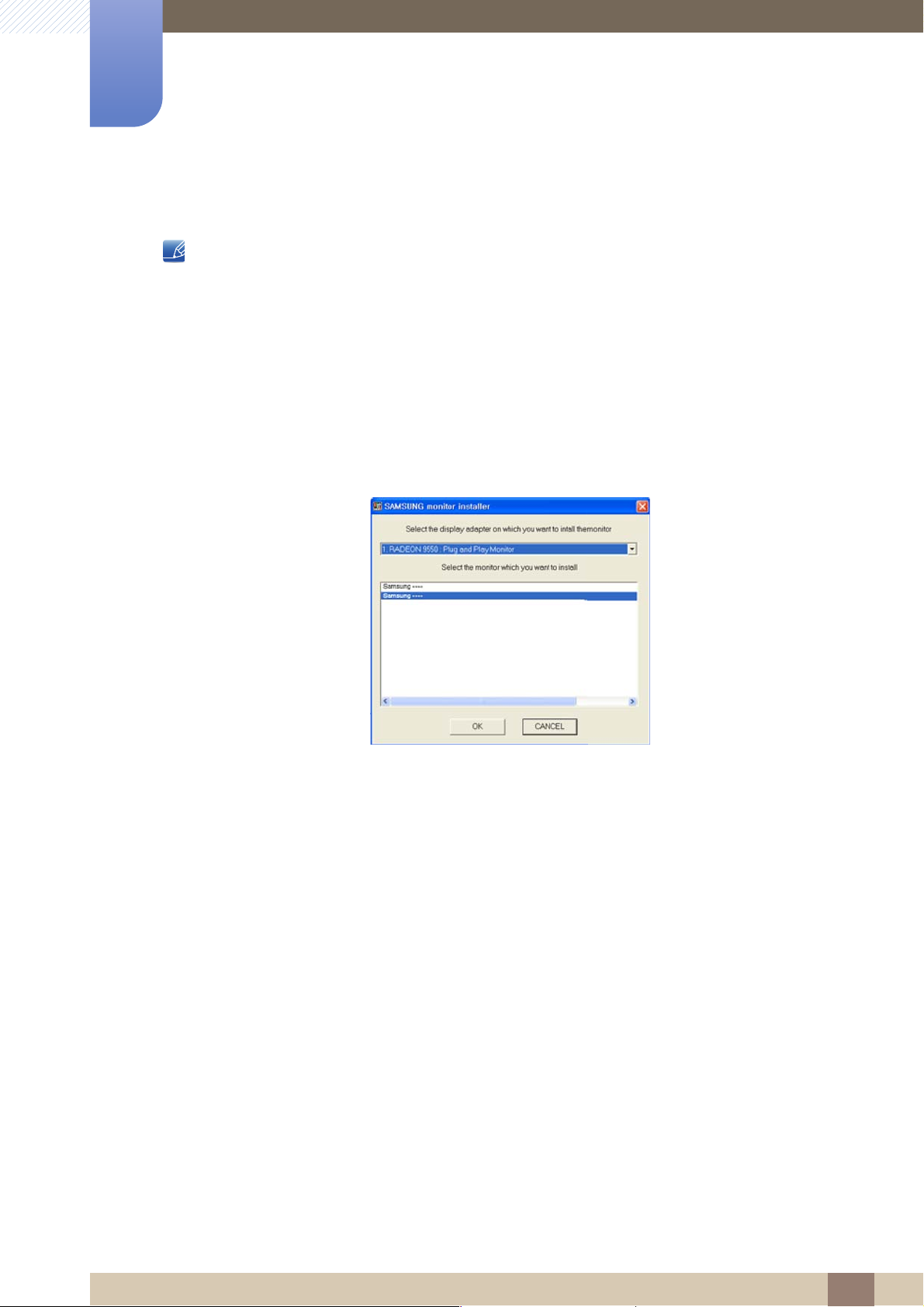
1 Introduceţi CD-ul cu manualul de utilizare, furnizat cu produsul, în unitatea CD-ROM.
2 Daţi clic pe "Windows Driver".
3 Urmaţi instrucţiunile de pe ecran pentru a efectua instalarea.
4 Selectaţi modelul produsului dvs. din lista de modele.
5 Accesaţi Proprietăţi monitor şi verificaţi dacă rezoluţia şi rata de reîmprospătare sunt adecvate.
Pentru detalii suplimentare, consultaţi manualul sistemului de operare Windows.
2 Conectarea şi utilizarea unui dispozitiv sursă
46
Page 47
2
**** x **** **Hz
English
Language
Enter
The optimal resolution for this
monitor is as follows:
Use the above settings to set
the resolution on your PC.
Conectarea şi utilizarea unui dispozitiv sursă
2.3.10 Setarea rezoluţiei optime
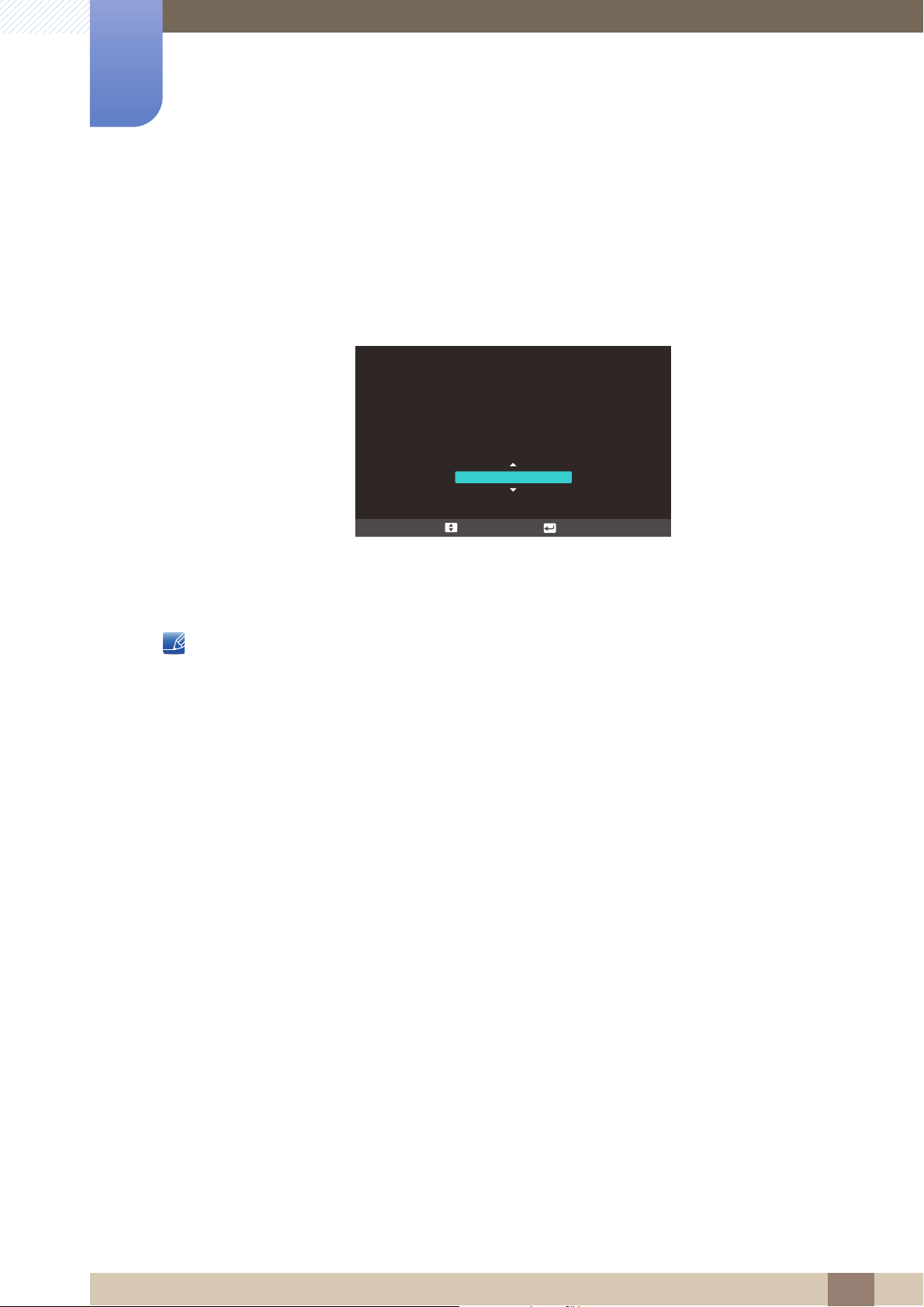
La prima pornire a produsului după achiziţionare, va apărea un mesaj de informare cu privire la setarea
rezoluţiei optime.
Selectaţi limba şi modificaţi rezoluţia la valoarea optimă.
1 Selectaţi o limbă apăsând butonul JOG în SUS/JOS. Apoi, apăsaţi butonul JOG.
2 Pentru a ascunde mesajul informativ, apăsaţi butonul JOG.
z Dacă nu a fost selectată rezoluţia optimă, mesajul va apărea de maxim trei ori la un moment dat,
chiar dacă produsul este oprit şi repornit din nou.
z Rezoluţia optimă poate fi selectată şi în Panou de control din PC-ul dvs.
2 Conectarea şi utilizarea unui dispozitiv sursă
47
Page 48
2
12
3
**** ****
**********
Conectarea şi utilizarea unui dispozitiv sursă
2.3.11 Modificarea rezoluţiei utilizând un PC
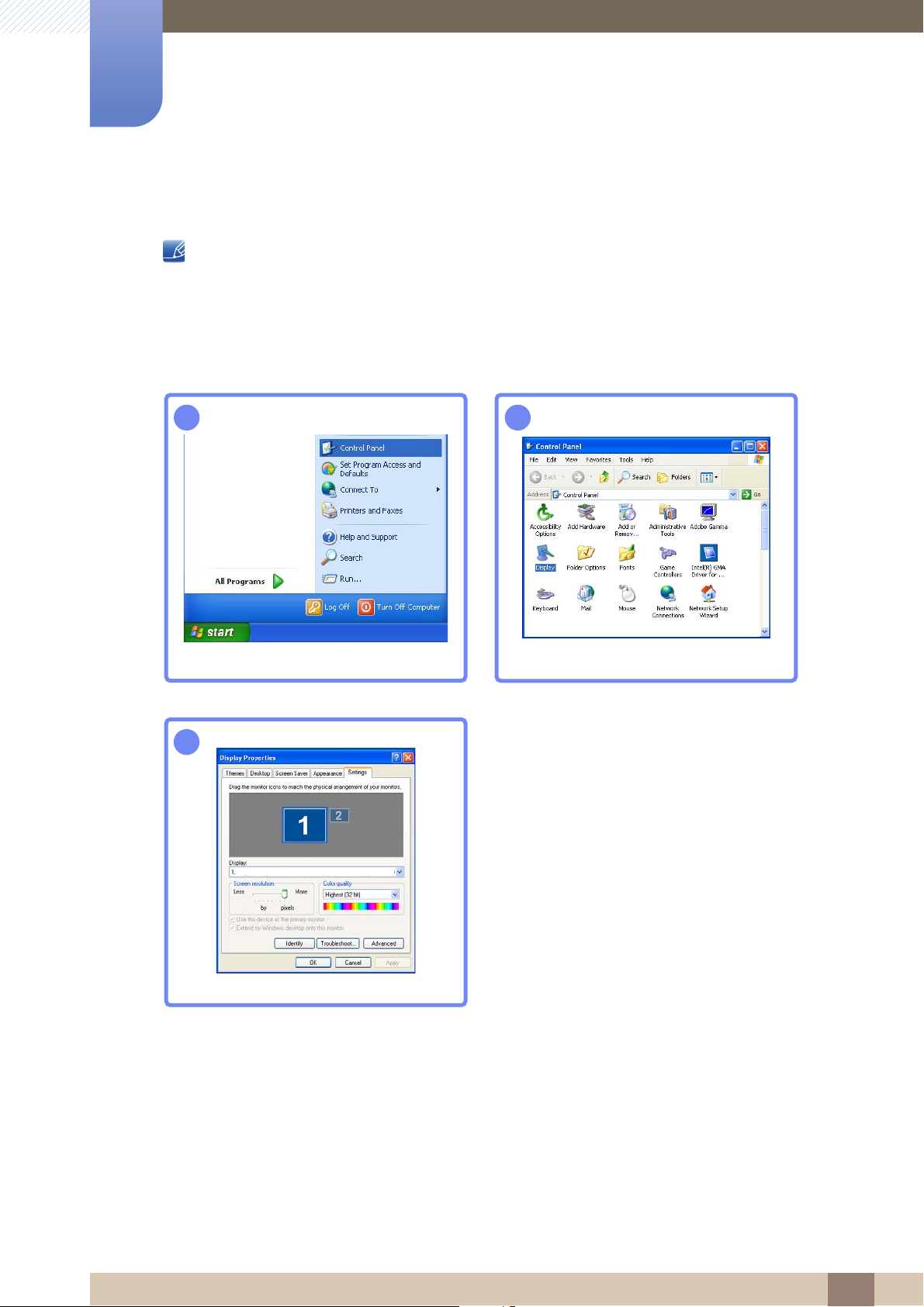
z Reglaţi rezoluţia şi rata de reîmprospătare în Panou de control pe PC, pentru a obţine o calitate
optimă a imaginii.
z Calitatea imaginii ecranelor LCD TFT poate scădea dacă nu este selectată rezoluţia optimă.
Modificarea rezoluţiei în Windows XP
Accesaţi Panou de control Afişare Setări şi modificaţi rezoluţia.
→ →
2 Conectarea şi utilizarea unui dispozitiv sursă
48
Page 49
2
→
12
34
***********
***********
Conectarea şi utilizarea unui dispozitiv sursă
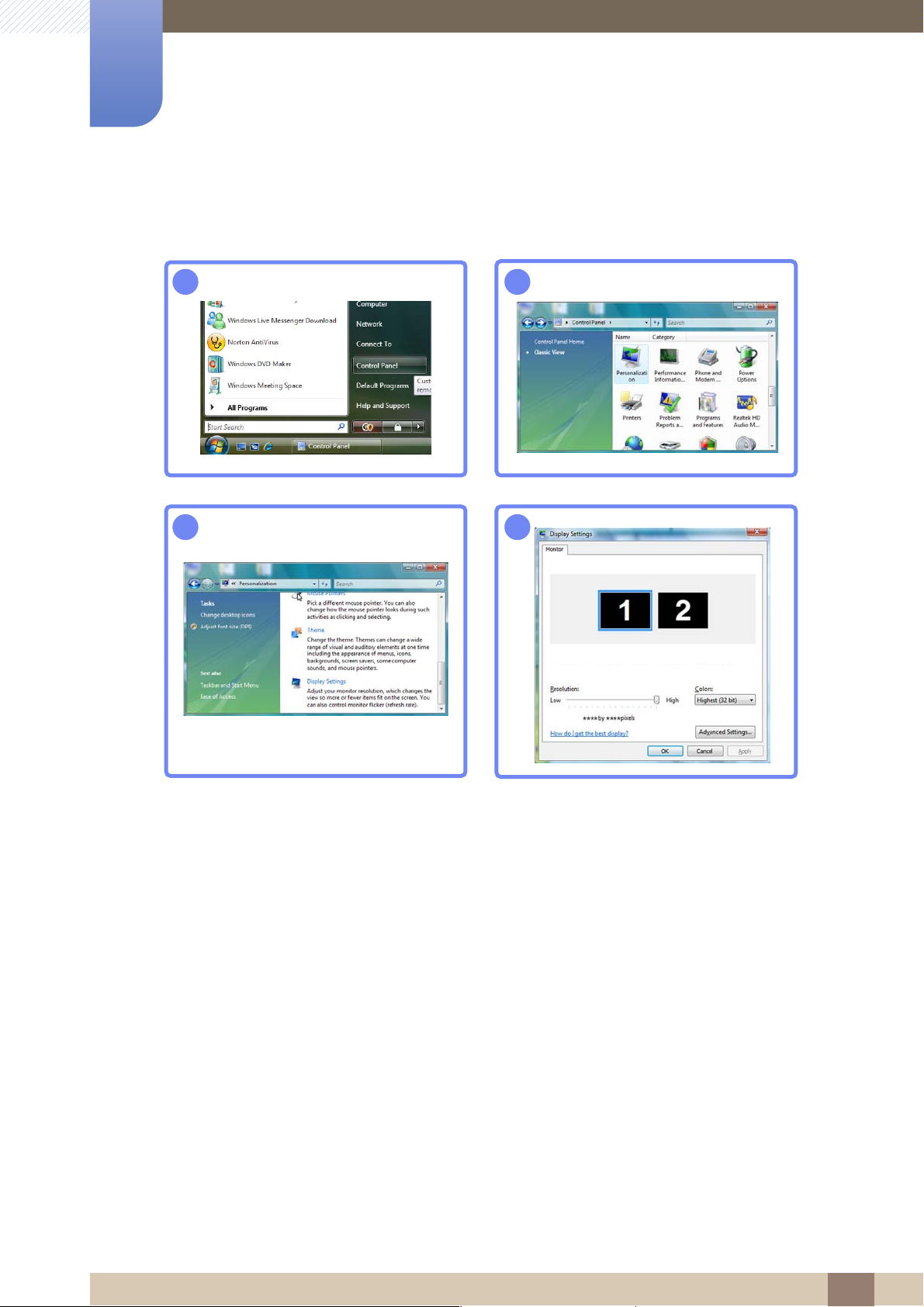
Modificarea rezoluţiei în Windows Vista
Accesaţi Panou de control Personalizare Setări afişare şi modificaţi rezoluţia.
→
2 Conectarea şi utilizarea unui dispozitiv sursă
49
Page 50
2
→
12
34
Conectarea şi utilizarea unui dispozitiv sursă
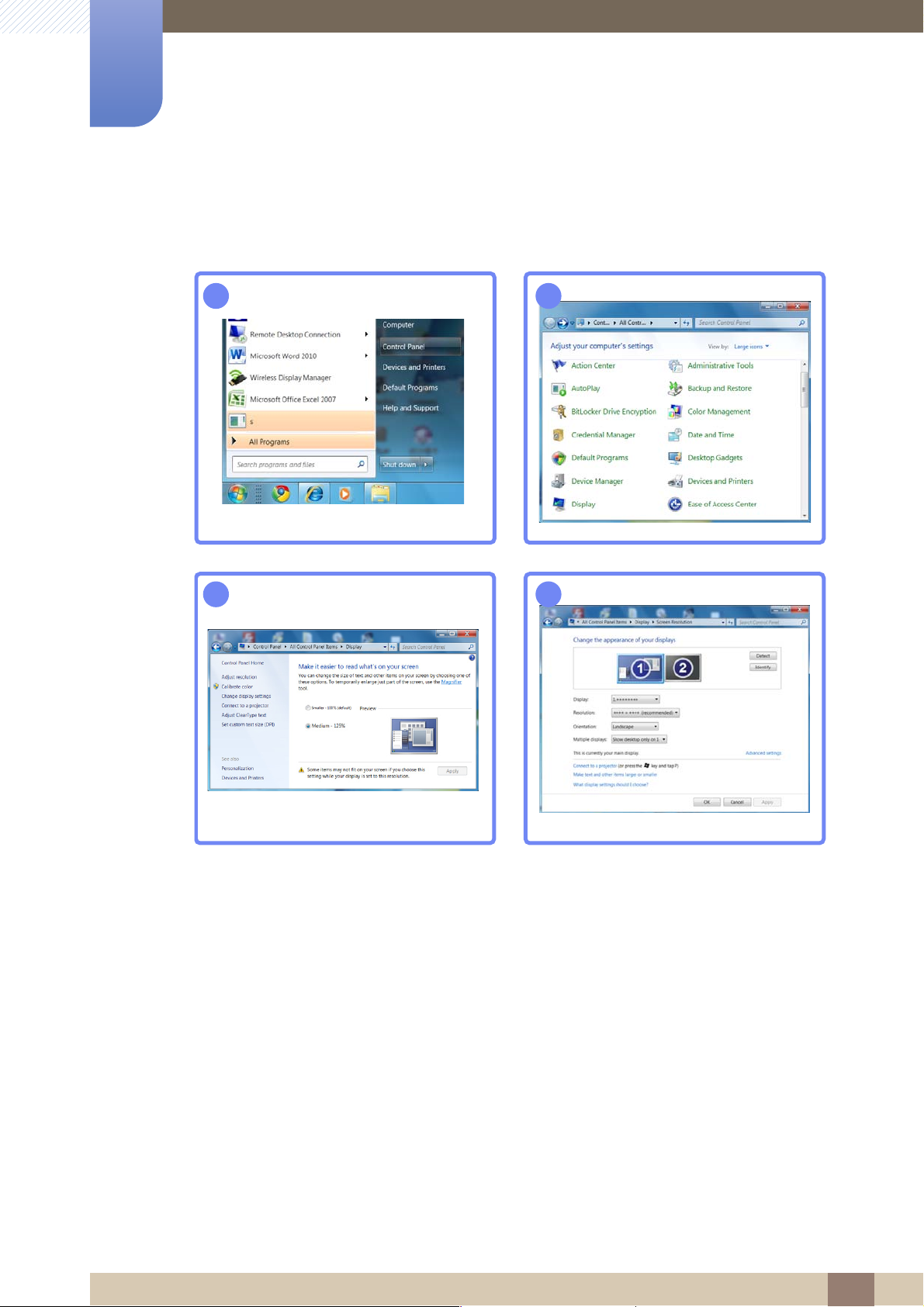
Modificarea rezoluţiei în Windows 7
Accesaţi Panou de control Ecran Rezoluţie ecran şi modificaţi rezoluţia.
→
2 Conectarea şi utilizarea unui dispozitiv sursă
50
Page 51
2
→
→
12
34
5
Conectarea şi utilizarea unui dispozitiv sursă
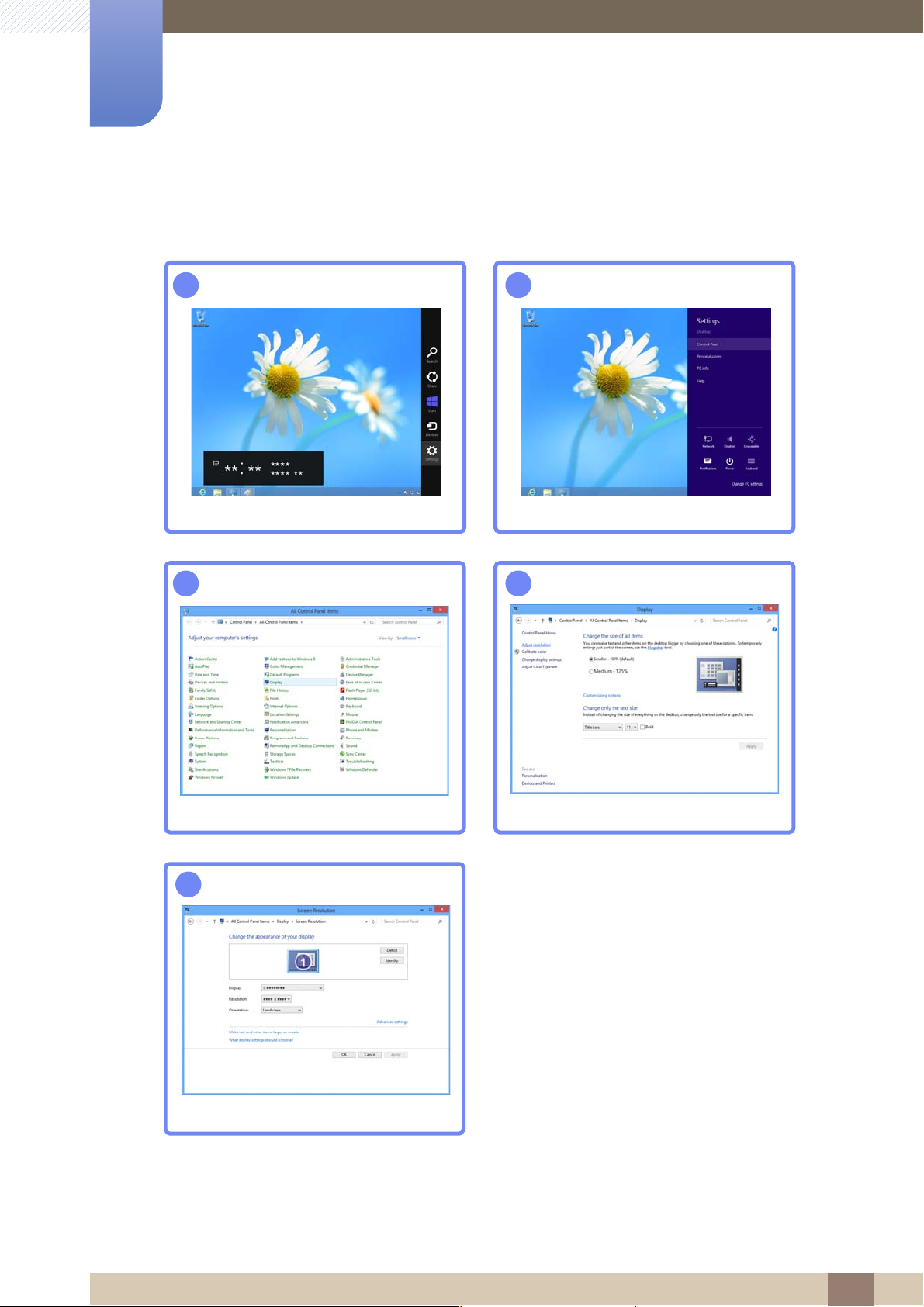
Modificarea rezoluţiei în Windows 8
Accesaţi Setări Panou de control Ecran Rezoluţie ecran şi modificaţi rezoluţia.
→
2 Conectarea şi utilizarea unui dispozitiv sursă
51
Page 52
Configurarea ecranului "(S19C350NW)"
SAMSUNG
MAGIC
Off
Off
Wide
PICTURE
Brightness
Contrast
Sharpness
Image Size
SAMSUNG
MAGIC
Angle
Custom
SAMSUNG
MAGIC
Bright
SAMSUNG
MAGIC
Upscale
Adjust EnterReturn
3
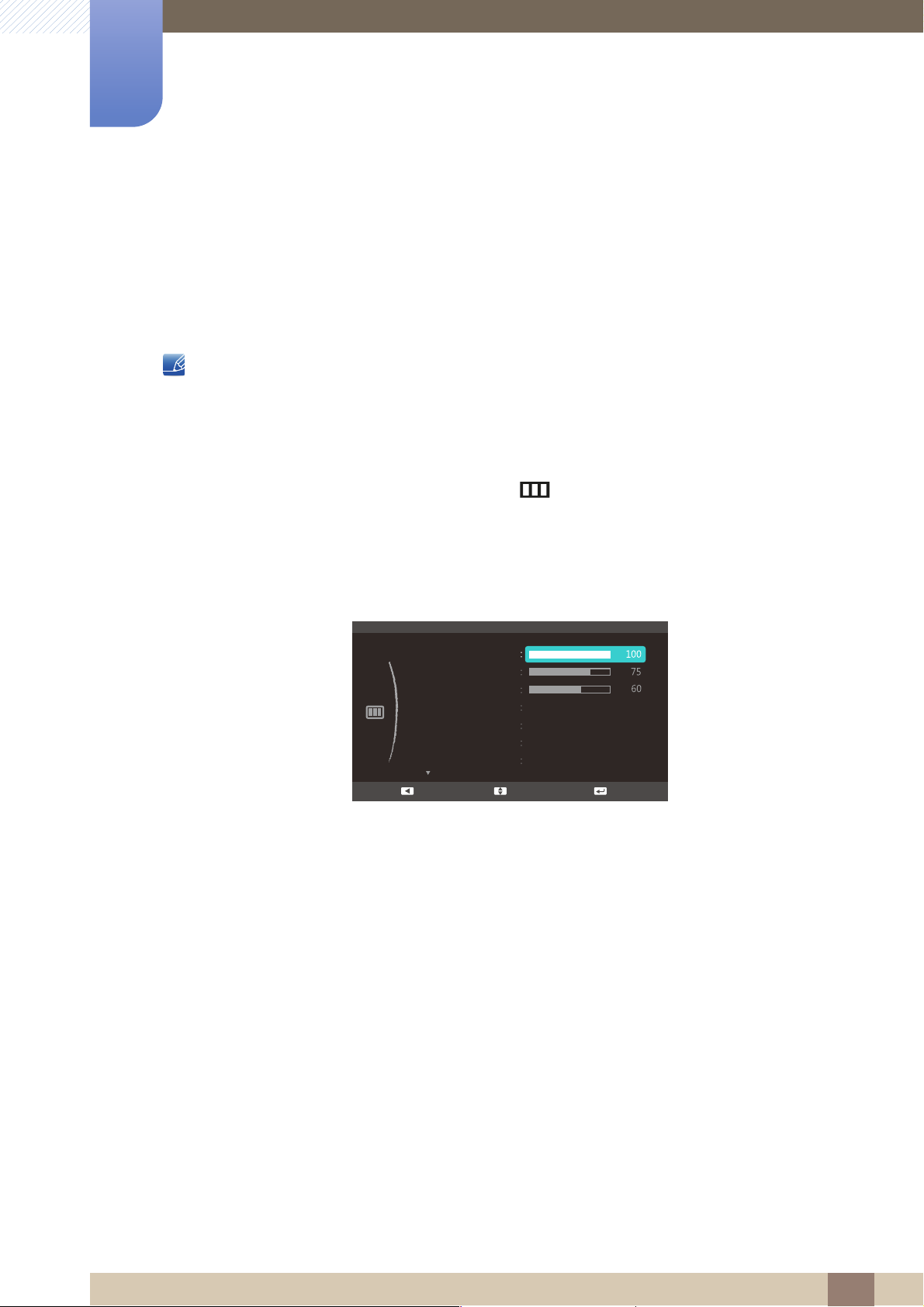
Configuraţi setările ecranului, cum ar fi luminozitatea.
Când configuraţi setările ecranului, accesaţi bara Ajutor pentru asistenţă. Aceasta se găseşte în
partea de jos a meniului.
3.1 Brightness
Reglaţi luminozitatea generală a imaginii. (Interval: 0~100)
O valoare mai mare va face imaginea să apară mai luminoasă.
z Acest meniu nu este disponibil atunci când Bright este setat pe modul Dynamic Contrast.
z Acest meniu nu este disponibil când este setată funcţia Eco Saving.
3.1.1 Configurarea setării Brightness
1 Când apare Ghidul tastelor funcţionale, selectaţi [ ], apăsând butonul JOG în SUS. Apoi, apăsaţi
butonul JOG.
2 Treceţi la PICTURE apăsând butonul JOG în SUS/JOS şi apoi apăsaţi apoi butonul JOG.
3 Treceţi la Brightness apăsând butonul JOG în SUS/JOS şi apoi apăsaţi apoi butonul JOG. Va
apărea următorul ecran.
4 Reglaţi setarea Brightness apăsând butonul JOG în SUS/JOS.
5 Opţiunea selectată va fi aplicată.
3 Configurarea ecranului "(S19C350NW)"
52
Page 53
Configurarea ecranului "(S19C350NW)"
SAMSUNG
MAGIC
Custom
Off
Wide
PICTURE
Brightness
Contrast
Sharpness
Image Size
SAMSUNG
MAGIC
Bright
SAMSUNG
MAGIC
Upscale
Adjust EnterReturn
Off
SAMSUNG
MAGIC
Angle
3
3.2 Contrast
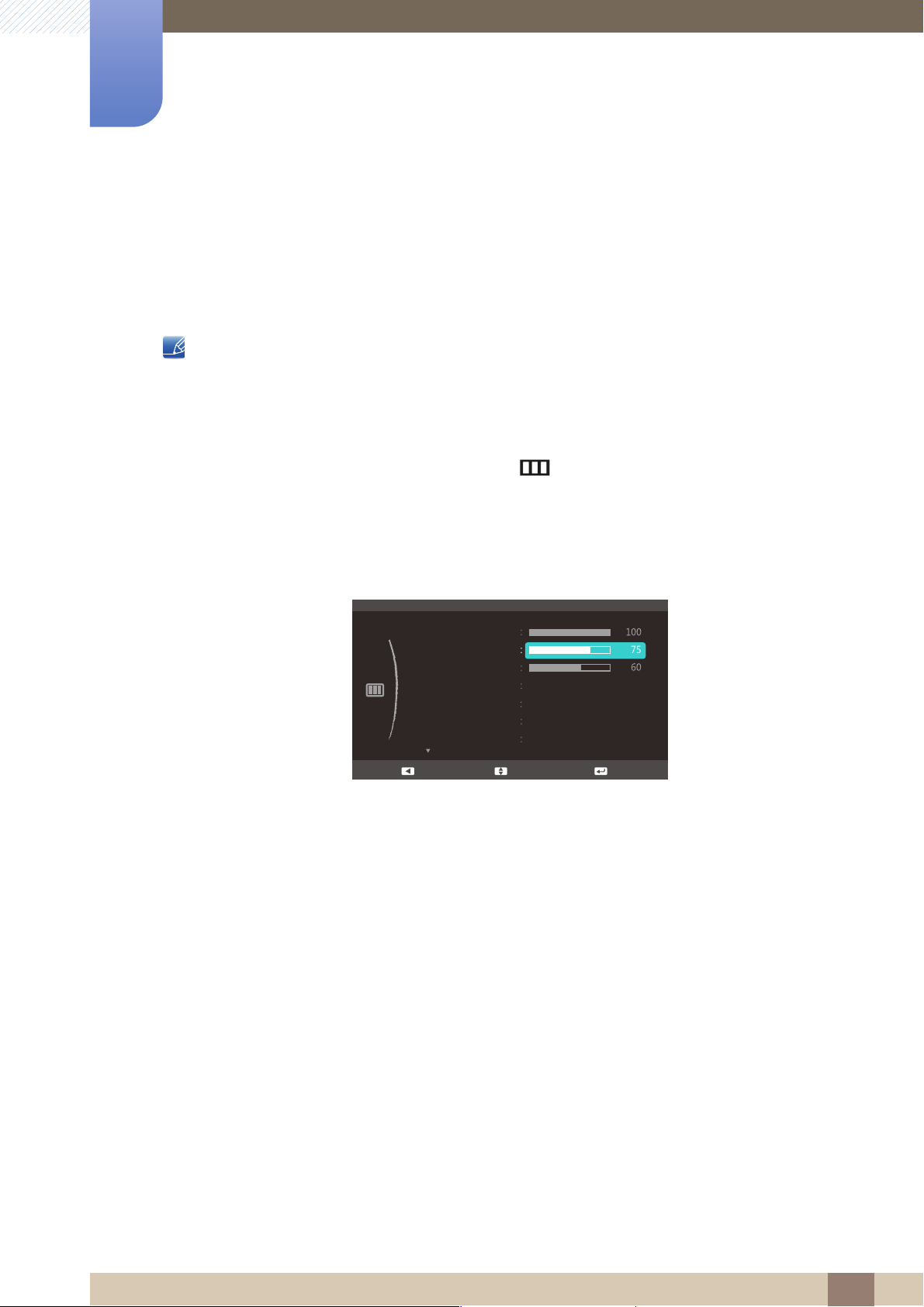
Reglaţi contrastul dintre obiecte şi fundal. (Interval: 0~100)
O valoare mai mare va creşte contrastul pentru a face obiectul să apară mai clar.
Această opţiune nu este disponibilă atunci când Bright este în modul Cinema sau Dynamic
Contrast.
3.2.1 Configurarea Contrast
1 Când apare Ghidul tastelor funcţionale, selectaţi [ ], apăsând butonul JOG în SUS. Apoi, apăsaţi
butonul JOG.
2 Treceţi la PICTURE apăsând butonul JOG în SUS/JOS şi apoi apăsaţi apoi butonul JOG.
3 Treceţi la Contrast apăsând butonul JOG în SUS/JOS şi apoi apăsaţi apoi butonul JOG. Va apărea
următorul ecran.
4 Reglaţi setarea Contrast apăsând butonul JOG în SUS/JOS.
5 Opţiunea selectată va fi aplicată.
3 Configurarea ecranului "(S19C350NW)"
53
Page 54
Configurarea ecranului "(S19C350NW)"
C
C
Custom
Off
Wide
PICTURE
Brightness
Contrast
Sharpness
Image Size
SAMSUNG
MAGIC
Bright
SAMSUNG
MAGIC
Upscale
Adjust EnterReturn
Off
SAMSUNG
MAGIC
Angle
3
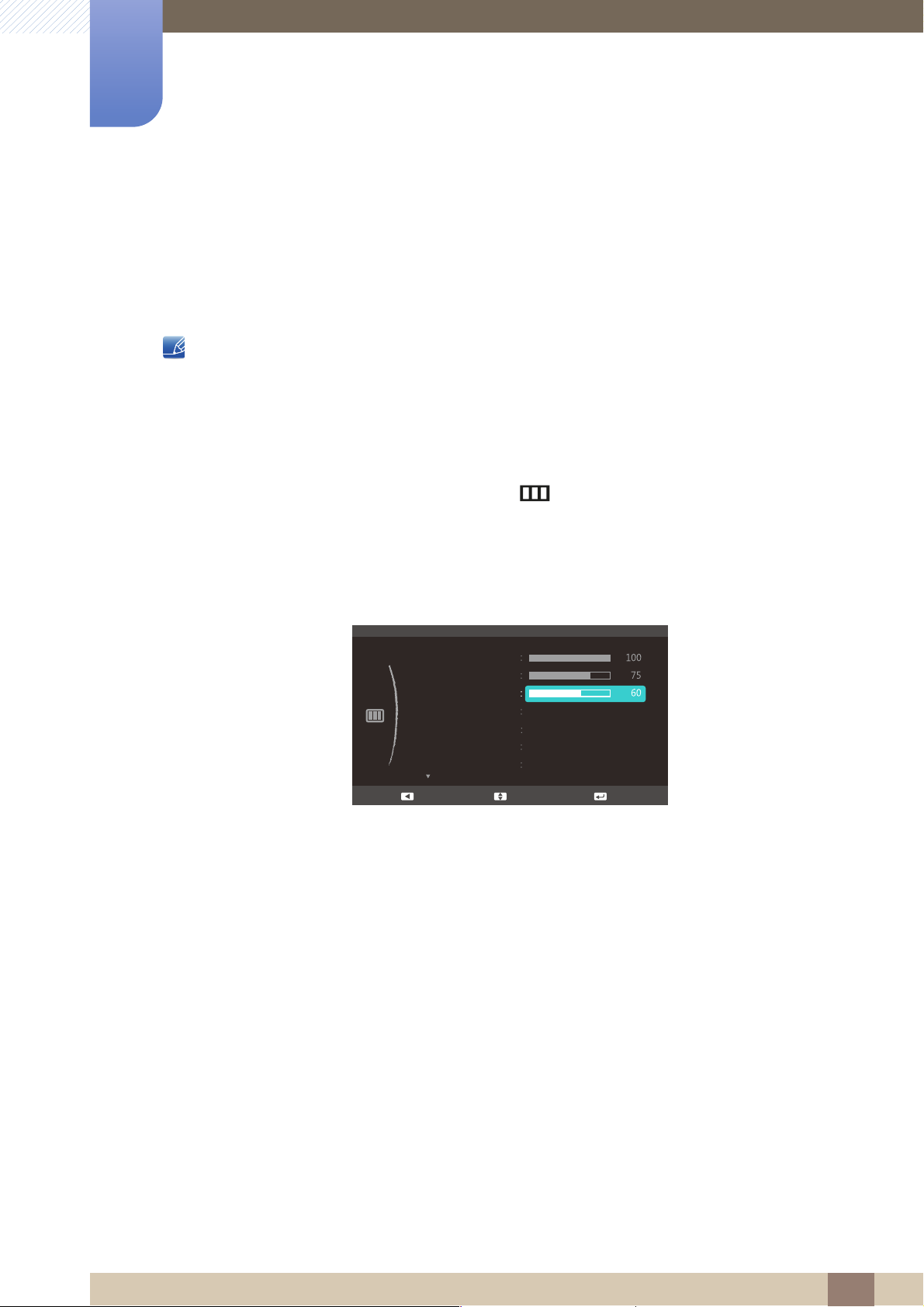
3.3 Sharpness
Faceţi conturul obiectelor mai clar sau mai neclar. (Interval: 0~100)
O valoare mai mare va face conturul obiectelor mai clar.
z Această opţiune nu este disponibilă atunci când Bright este în modul Cinema sau
Dynamic Contrast.
z Acest meniu nu este disponibil atunci când Upscale este în Mode1 sau Mode2.
3.3.1 Configurarea Sharpness
1 Când apare Ghidul tastelor funcţionale, selectaţi [ ], apăsând butonul JOG în SUS. Apoi, apăsaţi
butonul JOG.
SAMSUNG
MAGI
SAMSUNG
MAGI
2 Treceţi la PICTURE apăsând butonul JOG în SUS/JOS şi apoi apăsaţi apoi butonul JOG.
3 Treceţi la Sharpness apăsând butonul JOG în SUS/JOS şi apoi apăsaţi apoi butonul JOG. Va
apărea următorul ecran.
4 Reglaţi setarea Sharpness apăsând butonul JOG în SUS/JOS.
5 Opţiunea selectată va fi aplicată.
3 Configurarea ecranului "(S19C350NW)"
54
Page 55
Configurarea ecranului "(S19C350NW)"
SAMSUNG
MAGIC
SAMSUNG
MAGIC
Custom
Off
Auto
PICTURE
Brightness
Contrast
Sharpness
SAMSUNG
MAGIC
Bright
SAMSUNG
MAGIC
Angle
Custom
Standard
Game
Wide
Image Size
SAMSUNG
MAGIC
Upscale
Cinema
Dynamic Contrast
Move EnterReturn
3
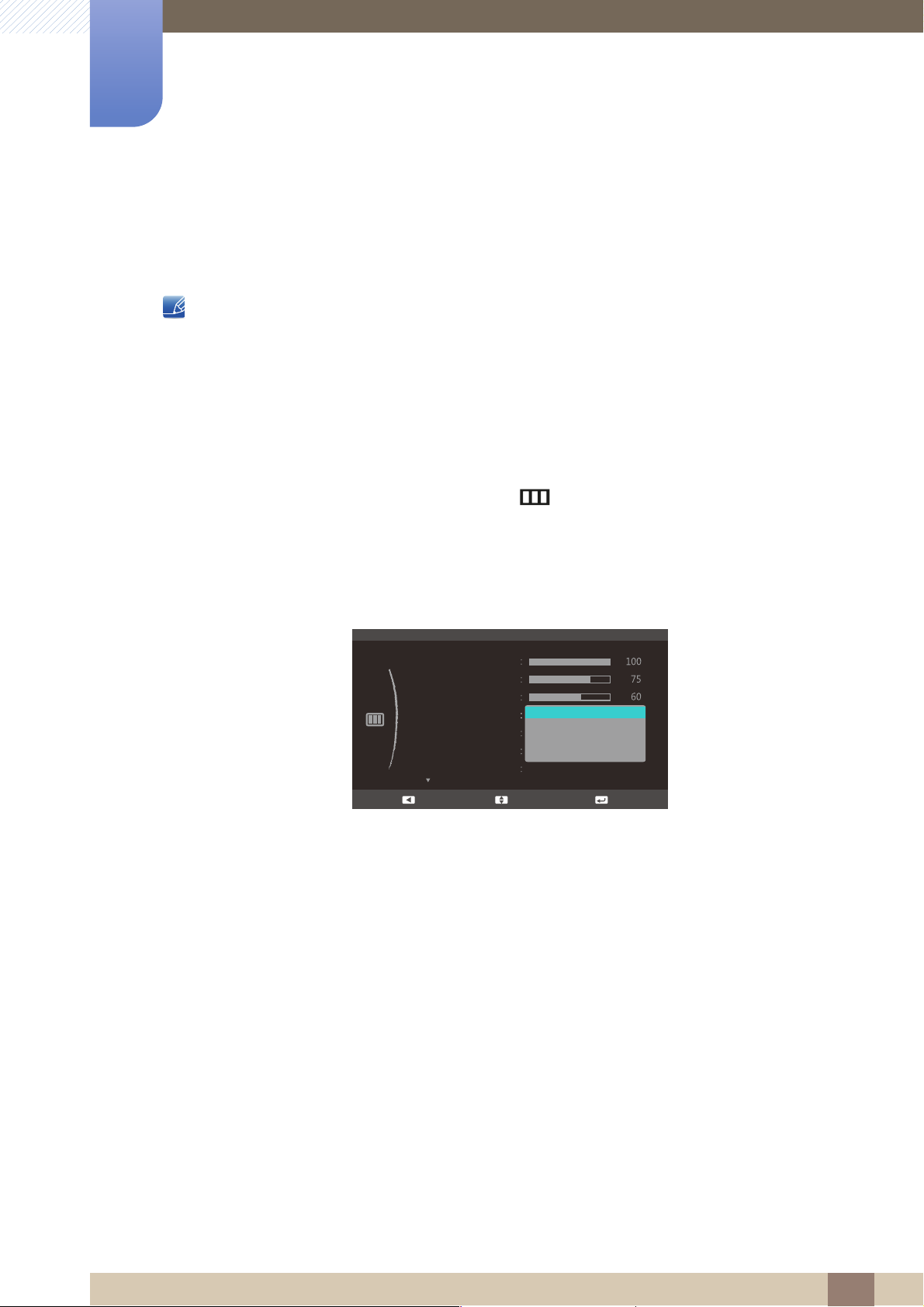
3.4 SAMSUNG MAGIC Bright
Acest meniu asigură o calitate optimă a imaginii, adecvată mediului în care va fi utilizat produsul.
z Acest meniu nu este disponibil când este setată funcţia Eco Saving.
z Acest meniu nu este disponibil atunci când este activat Angle.
Această caracteristică oferă unghiul de vizualizare, luminozitatea şi nuanţa care să se potrivească cu
preferinţele dvs.
3.4.1 Configurarea SAMSUNG MAGIC Bright
1 Când apare Ghidul tastelor funcţionale, selectaţi [ ], apăsând butonul JOG în SUS. Apoi, apăsaţi
butonul JOG.
2 Treceţi la PICTURE apăsând butonul JOG în SUS/JOS şi apoi apăsaţi apoi butonul JOG.
3 Treceţi la Bright apăsând butonul JOG în SUS/JOS şi apoi apăsaţi apoi butonul JOG. Va
apărea următorul ecran.
z Custom: Particularizaţi contrastul şi luminozitatea, după cum este necesar.
z Standard: Obţineţi o calitate a imaginii potrivite pentru editarea de documente sau pentru
utilizarea Internetului.
z Game: Obţineţi o calitate a imaginii potrivite pentru rularea de jocuri care implică multe efecte
grafice şi mişcări dinamice.
z Cinema: Obţineţi o luminozitate şi o claritate a televizorului potrivită pentru a vă bucura de
conţinut video şi DVD.
z Dynamic Contrast: Obţineţi o luminozitate echilibrată prin reglarea automată a contrastului.
4 Treceţi la opţiunea dorită apăsând butonul JOG în SUS/JOS şi apoi apăsaţi apoi butonul JOG.
5 Opţiunea selectată va fi aplicată.
3 Configurarea ecranului "(S19C350NW)"
55
Page 56
Configurarea ecranului "(S19C350NW)"
SAMSUNG
MAGIC
SAMSUNG
MAGIC
SAMSUNG
MAGIC
Custom
PICTURE
Brightness
Contrast
Sharpness
Image Size
SAMSUNG
MAGIC
Bright
MAGIC
Off
Lean Back Mode 1
Lean Back Mode 2
Standing Mode
Side Mode
Group View
Custom
Move EnterReturn
SAMSUNG
MAGIC
Angle
SAMSUNG
MAGIC
Upscale
4
2
3
1
1
5 5
②
③
④
⑤
3
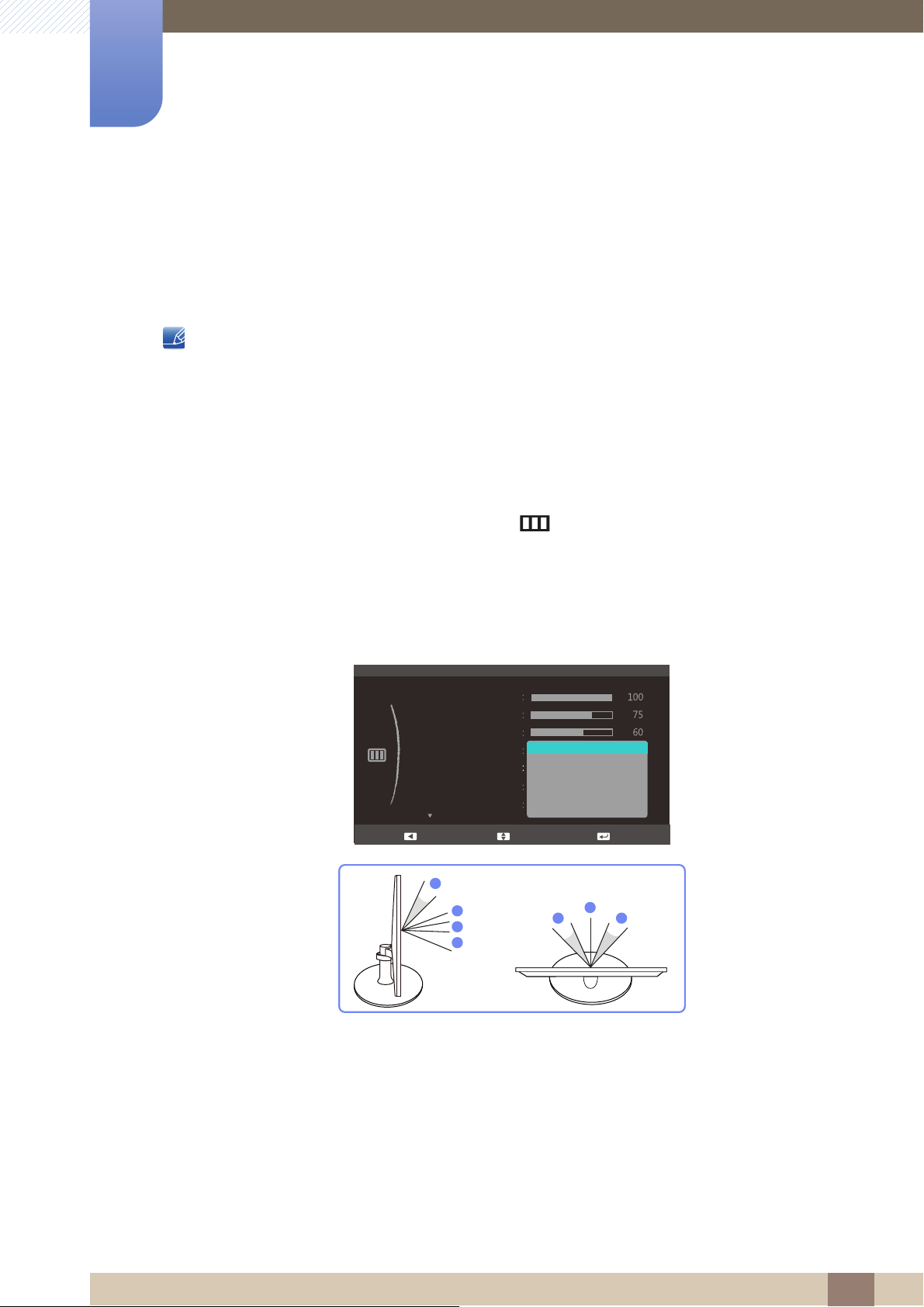
3.5 SAMSUNG MAGIC Angle
Angle vă permite configurarea setărilor pentru a obţine calitatea optimă a imaginii în conformitate
cu unghiul dvs. de vizualizare.
Această opţiune nu este disponibilă atunci când Bright este în modurile Cinema sau Dynamic
Contrast.
Această caracteristică oferă unghiul de vizualizare, luminozitatea şi nuanţa care să se potrivească cu
preferinţele dvs.
3.5.1 Configurarea SAMSUNG MAGIC Angle
1 Când apare Ghidul tastelor funcţionale, selectaţi [ ], apăsând butonul JOG în SUS. Apoi, apăsaţi
butonul JOG.
2 Treceţi la PICTURE apăsând butonul JOG în SUS/JOS şi apoi apăsaţi apoi butonul JOG.
3 Treceţi la Angle apăsând butonul JOG în SUS/JOS şi apoi apăsaţi apoi butonul JOG. Va
apărea următorul ecran.
z Off : Selectaţi această opţiune pentru a vizualiza direct din faţa produsului.
z Lean Back Mode 1 : Selectaţi această opţiune pentru a vizualiza dintr-o poziţie aflată puţin
①
mai jos decât produsul.
z Lean Back Mode 2 : Selectaţi această opţiune pentru a vizualiza dintr-o poziţie aflată puţin
mai jos decât la Lean Back Mode 1.
z Standing Mode : Selectaţi această opţiune pentru a vizualiza dintr-o poziţie aflată mai sus
decât produsul.
z Side Mode : Selectaţi această opţiune pentru a vizualiza din oricare parte a produsului.
3 Configurarea ecranului "(S19C350NW)"
56
Page 57

3
⑤
Configurarea ecranului "(S19C350NW)"
z Group View: Selectaţi această opţiune pentru ca mai mulţi privitori să vizualizeze din locurile
, şi .
①
④
z Custom: Lean Back Mode 1 va fi aplicat implicit dacă se selectează Custom.
4 Treceţi la opţiunea dorită apăsând butonul JOG în SUS/JOS şi apoi apăsaţi apoi butonul JOG.
5 Opţiunea selectată va fi aplicată.
3 Configurarea ecranului "(S19C350NW)"
57
Page 58
Configurarea ecranului "(S19C350NW)"
C
C
SAMSUNG
MAGIC
Custom
Off
Auto
PICTURE
Brightness
Contrast
Sharpness
Image Size
SAMSUNG
MAGIC
Bright
SAMSUNG
MAGIC
Upscale
Off
Mode1
Mode2
Move EnterReturn
Off
SAMSUNG
MAGIC
Angle
3
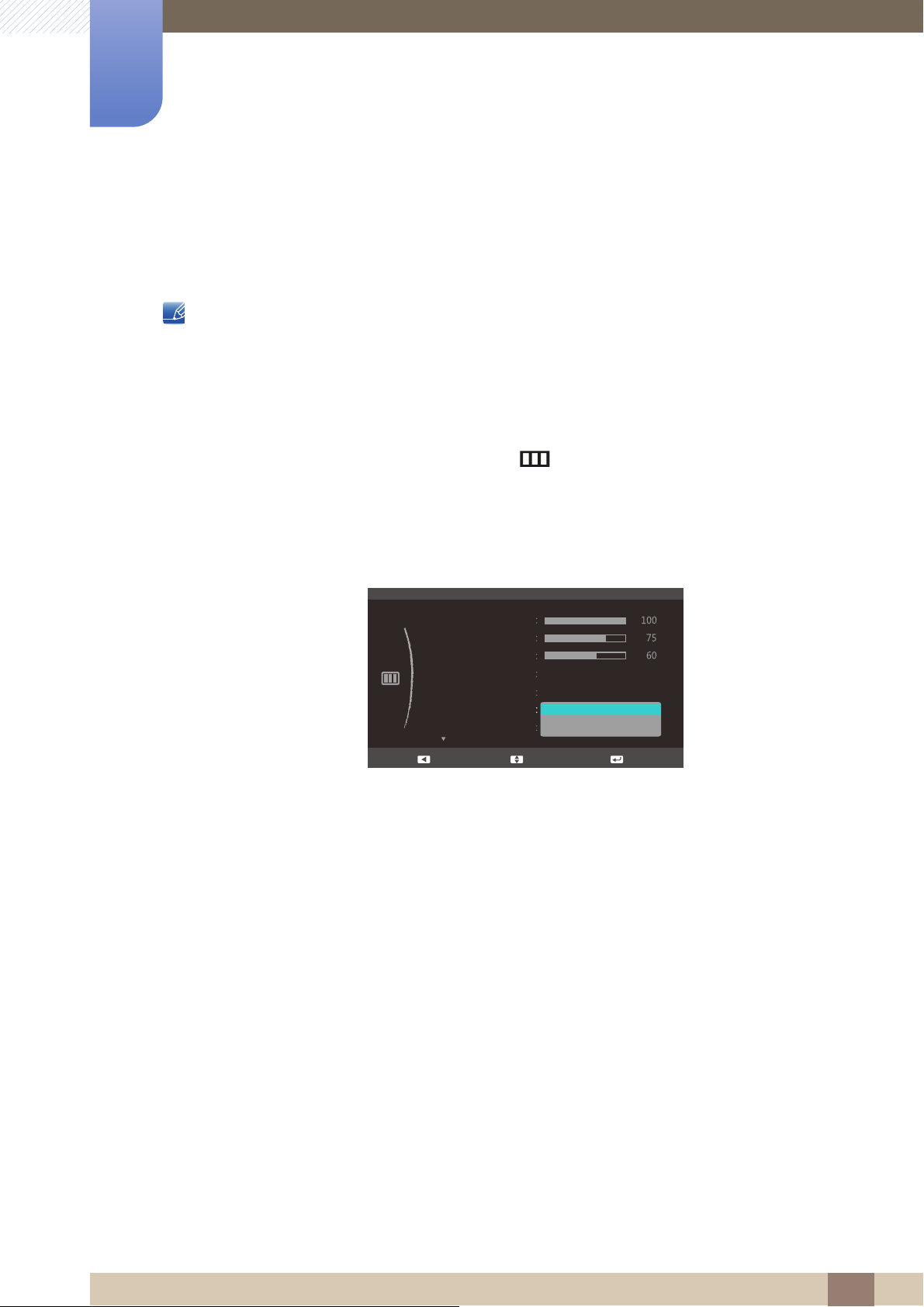
3.6 SAMSUNG MAGIC Upscale
Funcţia Upscale poate extinde nivelurile de detaliu şi culorile vii ale imaginii.
SAMSUNG
MAGI
z Funcţia are efecte evidente asupra imaginilor cu rezoluţie scăzută.
z Această opţiune nu este disponibilă atunci când Bright este în modul Cinema sau
SAMSUNG
MAGI
Dynamic Contrast.
3.6.1 Configurarea SAMSUNG MAGIC Upscale
1 Când apare Ghidul tastelor funcţionale, selectaţi [ ], apăsând butonul JOG în SUS. Apoi, apăsaţi
butonul JOG.
2 Treceţi la PICTURE apăsând butonul JOG în SUS/JOS şi apoi apăsaţi apoi butonul JOG.
3 Treceţi la Upscale apăsând butonul JOG în SUS/JOS şi apoi apăsaţi apoi butonul JOG. Va
apărea următorul ecran.
În comparaţie cu Mode1,Mode2 are un efect mai puternic.
4 Treceţi la opţiunea dorită apăsând butonul JOG în SUS/JOS şi apoi apăsaţi apoi butonul JOG.
5 Opţiunea selectată va fi aplicată.
3 Configurarea ecranului "(S19C350NW)"
58
Page 59
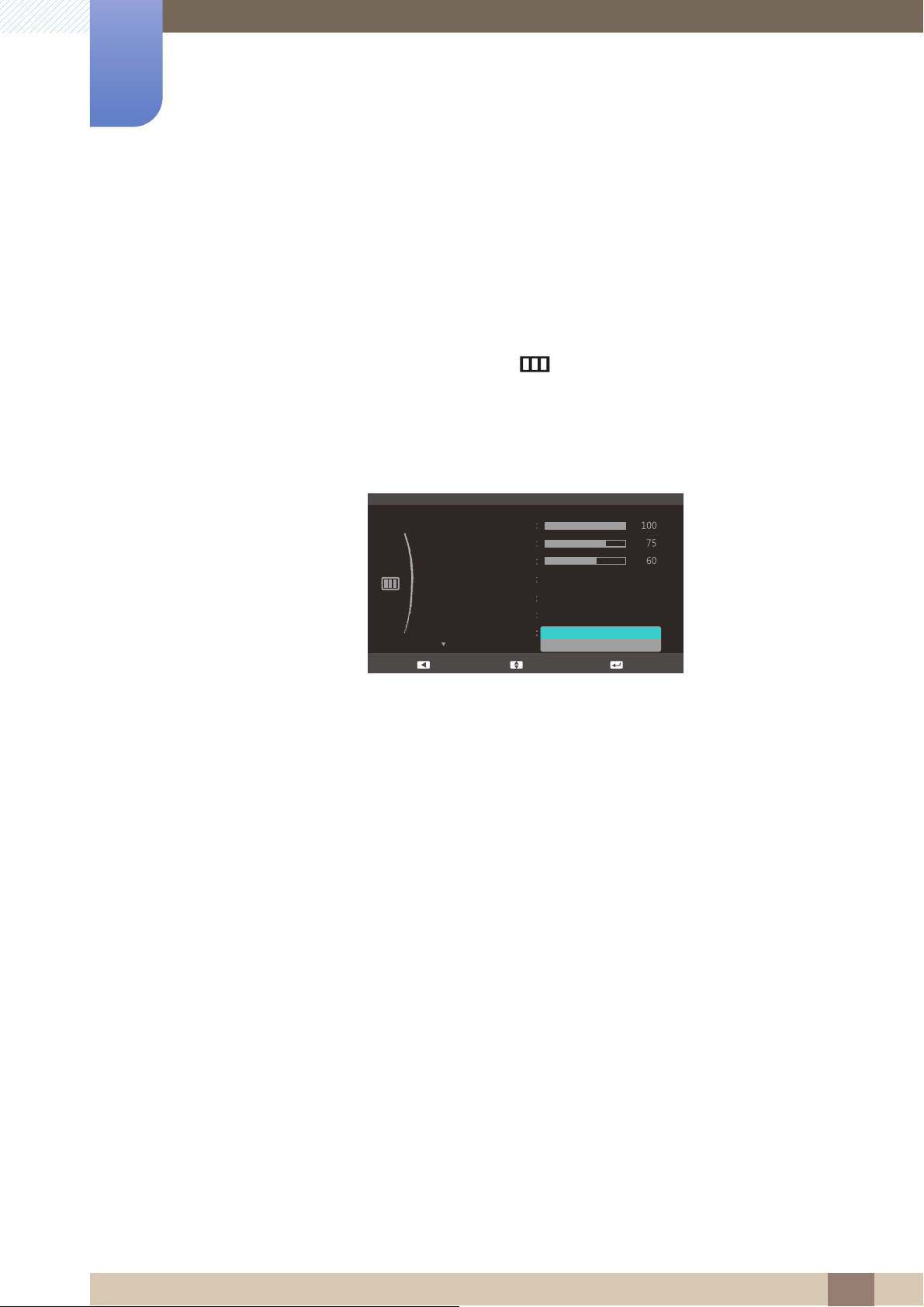
Configurarea ecranului "(S19C350NW)"
Custom
Off
PICTURE
Brightness
Contrast
Sharpness
Image Size
SAMSUNG
MAGIC
Bright
SAMSUNG
MAGIC
Upscale
Auto
Wide
Move EnterReturn
Off
SAMSUNG
MAGIC
Angle
3
3.7 Image Size
Modificaţi dimensiunea imaginii.
3.7.1 Modificarea opţiunii Image Size
1 Când apare Ghidul tastelor funcţionale, selectaţi [ ], apăsând butonul JOG în SUS. Apoi, apăsaţi
butonul JOG.
2 Treceţi la PICTURE apăsând butonul JOG în SUS/JOS şi apoi apăsaţi apoi butonul JOG.
3 Treceţi la Image Size apăsând butonul JOG în SUS/JOS şi apoi apăsaţi apoi butonul JOG. Va
apărea următorul ecran.
z Auto: Afişaţi imaginea în funcţie de raportul de aspect al sursei de intrare.
z Wide: Afişaţi imaginea în ecranul complet indiferent de raportul de aspect al sursei de intrare.
4 Treceţi la opţiunea dorită apăsând butonul JOG în SUS/JOS şi apoi apăsaţi apoi butonul JOG.
5 Opţiunea selectată va fi aplicată.
3 Configurarea ecranului "(S19C350NW)"
59
Page 60
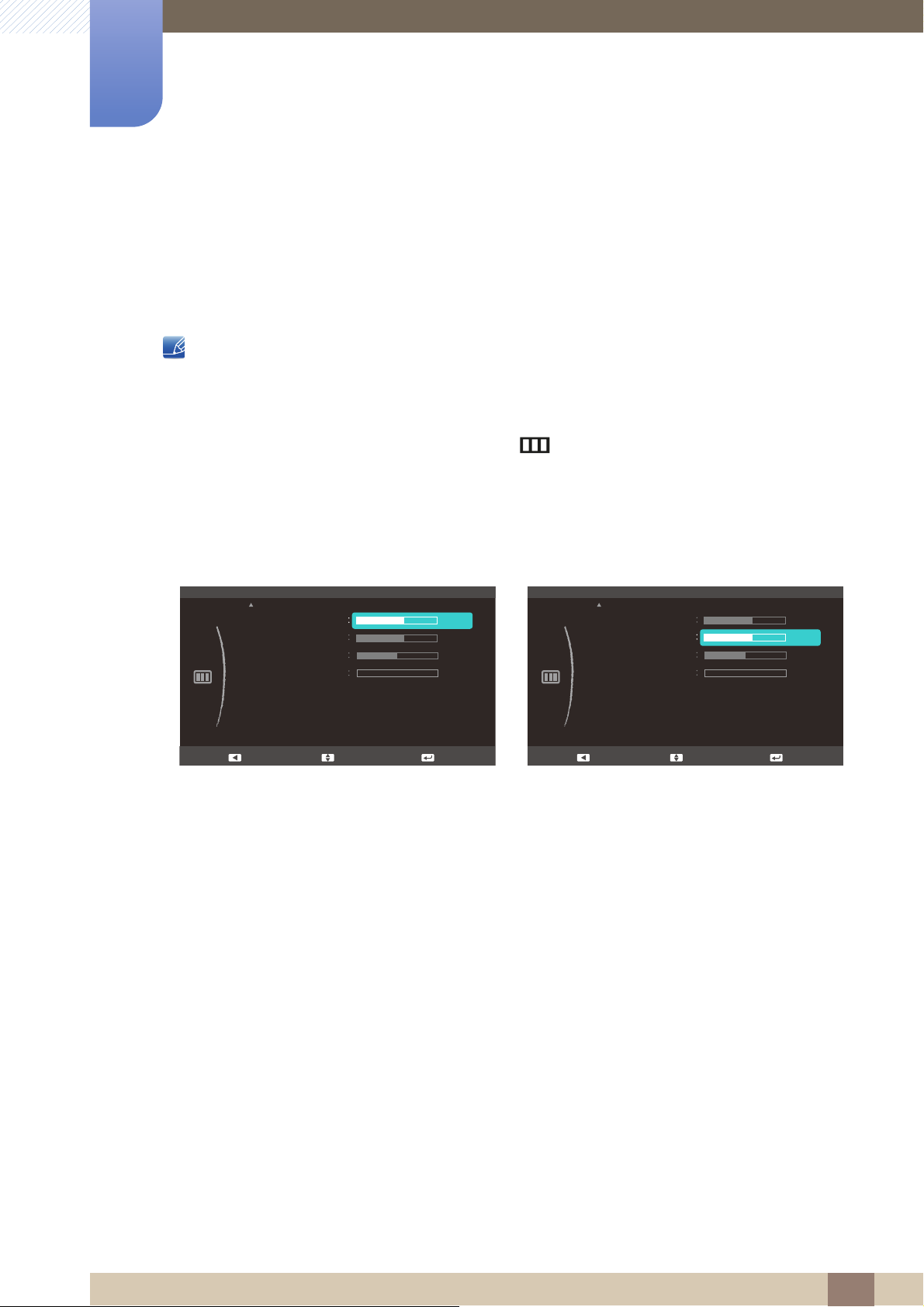
Configurarea ecranului "(S19C350NW)"
PICTURE
0
H-Position
V-Position
Coarse
Fine
1936
50
50
Adjust EnterReturn
PICTURE
0
H-Position
V-Position
Coarse
Fine
1936
50
50
50
Adjust EnterReturn
3
3.8 H-Position & V-Position
H-Position: Deplasaţi ecranul către stânga sau către dreapta.
V-Position: Deplasaţi ecranul în sus sau în jos.
Acest meniu este disponibil în modul Analog.
3.8.1 Configurarea H-Position & V-Position
1 Când apare Ghidul tastelor funcţionale, selectaţi [ ], apăsând butonul JOG în SUS. Apoi, apăsaţi
butonul JOG.
2 Treceţi la PICTURE apăsând butonul JOG în SUS/JOS şi apoi apăsaţi apoi butonul JOG.
3 Treceţi la H-Position sau la V-Position apăsând butonul JOG în SUS/JOS şi apoi apăsaţi butonul
JOG. Va apărea următorul ecran.
4 Reglaţi setarea H-Position sau V-Position apăsând butonul JOG în SUS/JOS şi apoi apăsaţi
butonul JOG.
5 Opţiunea selectată va fi aplicată.
3 Configurarea ecranului "(S19C350NW)"
60
Page 61
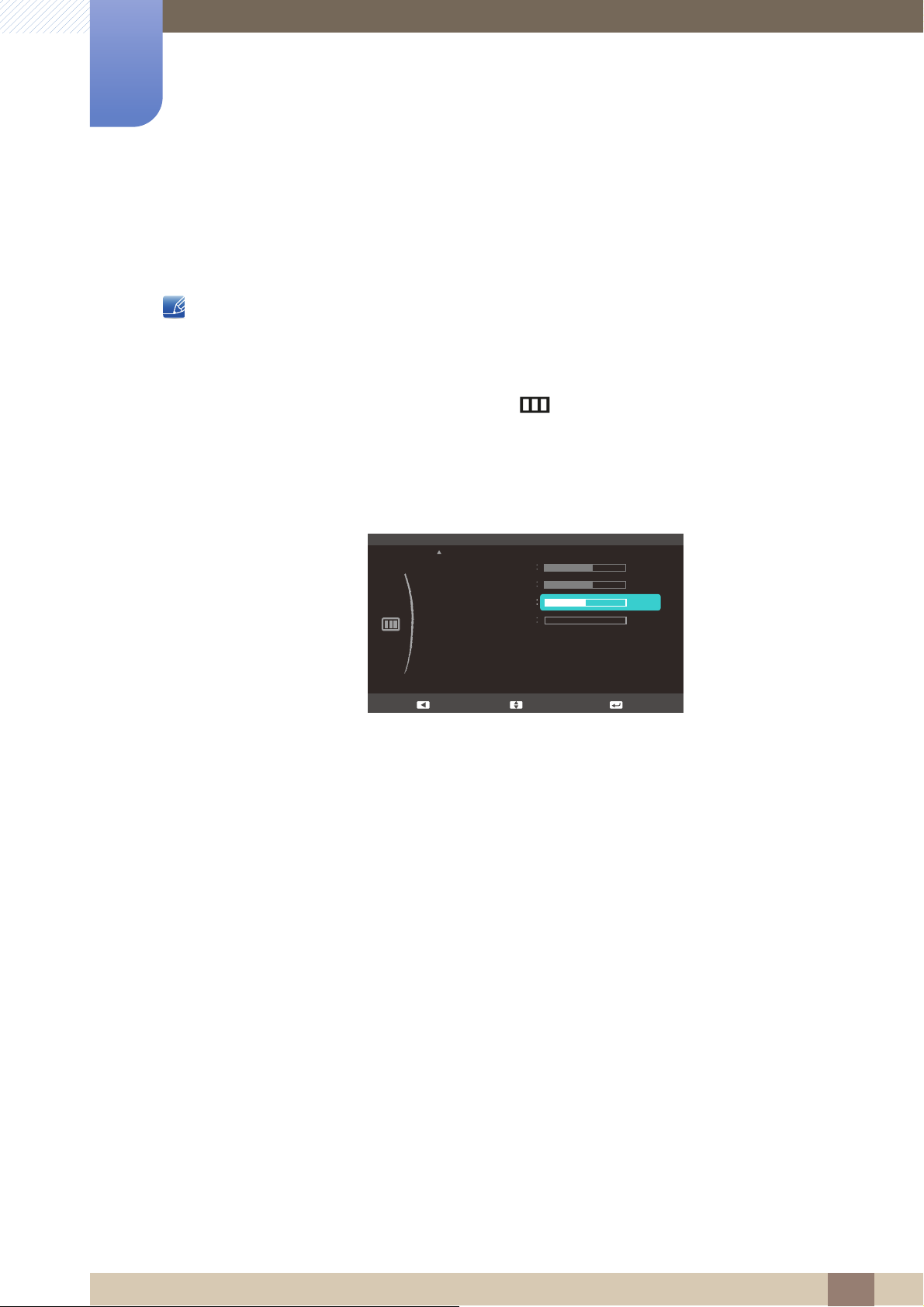
Configurarea ecranului "(S19C350NW)"
0
H-Position
V-Position
Coarse
Fine
1936
50
50
50
Adjust EnterReturn
3
3.9 Coarse
Reglaţi frecvenţa ecranului.
Disponibilă doar în modul Analog.
3.9.1 Reglarea Coarse
1 Când apare Ghidul tastelor funcţionale, selectaţi [ ], apăsând butonul JOG în SUS. Apoi, apăsaţi
butonul JOG.
2 Treceţi la PICTURE apăsând butonul JOG în SUS/JOS şi apoi apăsaţi apoi butonul JOG.
3 Treceţi la Coarse apăsând butonul JOG în SUS/JOS şi apoi apăsaţi apoi butonul JOG. Va apărea
următorul ecran.
PICTURE
4 Reglaţi setarea Coarse apăsând butonul JOG în SUS/JOS.
5 Opţiunea selectată va fi aplicată.
3 Configurarea ecranului "(S19C350NW)"
61
Page 62
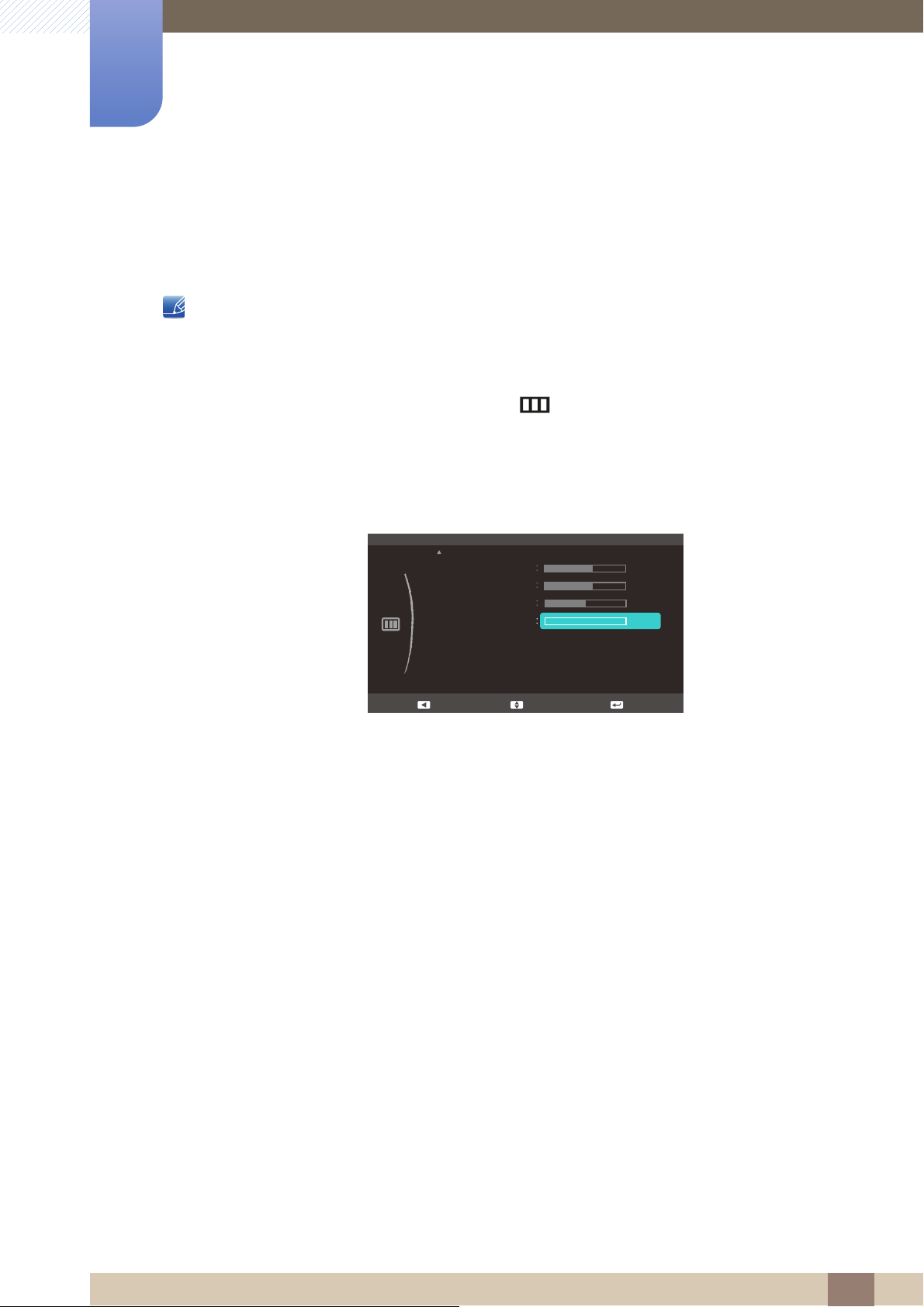
Configurarea ecranului "(S19C350NW)"
0
H-Position
V-Position
Coarse
Fine
1936
50
50
50
Adjust EnterReturn
3
3.10 Fine
Efectuaţi o reglare fină a ecranului pentru a obţine o imagine vie.
3.10.1 Reglarea Fine
1 Când apare Ghidul tastelor funcţionale, selectaţi [ ], apăsând butonul JOG în SUS. Apoi, apăsaţi
butonul JOG.
2 Treceţi la PICTURE apăsând butonul JOG în SUS/JOS şi apoi apăsaţi apoi butonul JOG.
3 Treceţi la Fine apăsând butonul JOG în SUS/JOS şi apoi apăsaţi apoi butonul JOG. Va apărea
următorul ecran.
Disponibilă doar în modul Analog.
PICTURE
4 Reglaţi setarea Fine apăsând butonul JOG în SUS/JOS.
5 Opţiunea selectată va fi aplicată.
3 Configurarea ecranului "(S19C350NW)"
62
Page 63
Configurarea ecranului "(S22C350B /
SAMSUNG
MAGIC
Off
Off
Wide
PICTURE
Brightness
Contrast
Sharpness
Image Size
SAMSUNG
MAGIC
Angle
Custom
SAMSUNG
MAGIC
Bright
SAMSUNG
MAGIC
Upscale
Adjust EnterReturn
4
S23C350B / S24C350BL)"
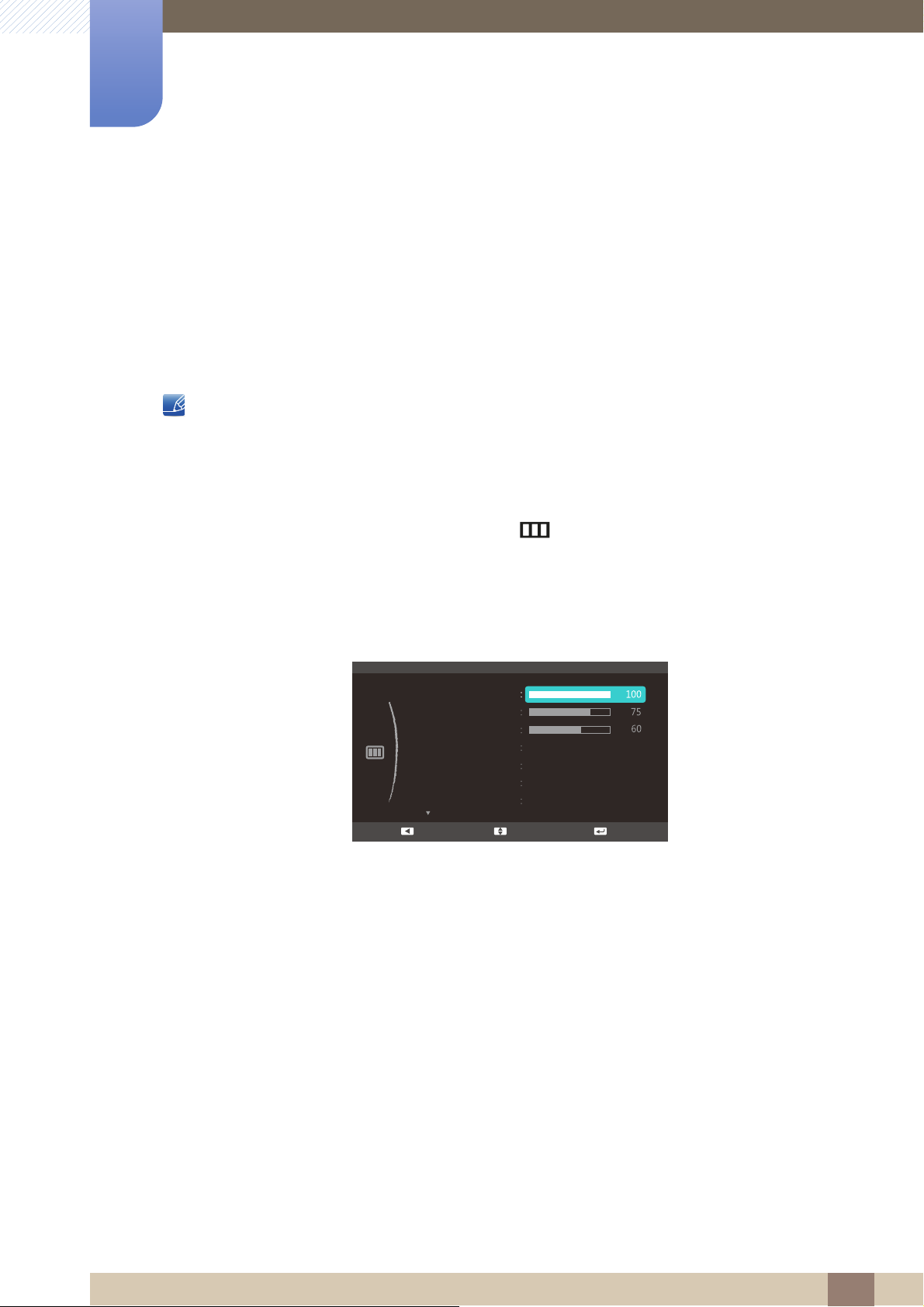
Configuraţi setările ecranului, cum ar fi luminozitatea.
Când configuraţi setările ecranului, accesaţi bara Ajutor pentru asistenţă. Aceasta se găseşte în
partea de jos a meniului.
4.1 Brightness
Reglaţi luminozitatea generală a imaginii. (Interval: 0~100)
O valoare mai mare va face imaginea să apară mai luminoasă.
z Acest meniu nu este disponibil atunci când Bright este setat pe modul Dynamic Contrast.
z Acest meniu nu este disponibil când este setată funcţia Eco Saving.
4.1.1 Configurarea setării Brightness
1 Când apare Ghidul tastelor funcţionale, selectaţi [ ], apăsând butonul JOG în SUS. Apoi, apăsaţi
butonul JOG.
2 Treceţi la PICTURE apăsând butonul JOG în SUS/JOS şi apoi apăsaţi apoi butonul JOG.
3 Treceţi la Brightness apăsând butonul JOG în SUS/JOS şi apoi apăsaţi apoi butonul JOG. Va
apărea următorul ecran.
4 Reglaţi setarea Brightness apăsând butonul JOG în SUS/JOS.
5 Opţiunea selectată va fi aplicată.
4 Configurarea ecranului "(S22C350B / S23C350B / S24C350BL)"
63
Page 64
Configurarea ecranului "(S22C350B /
SAMSUNG
MAGIC
Custom
Off
Wide
PICTURE
Brightness
Contrast
Sharpness
Image Size
SAMSUNG
MAGIC
Bright
SAMSUNG
MAGIC
Upscale
Adjust EnterReturn
Off
SAMSUNG
MAGIC
Angle
4
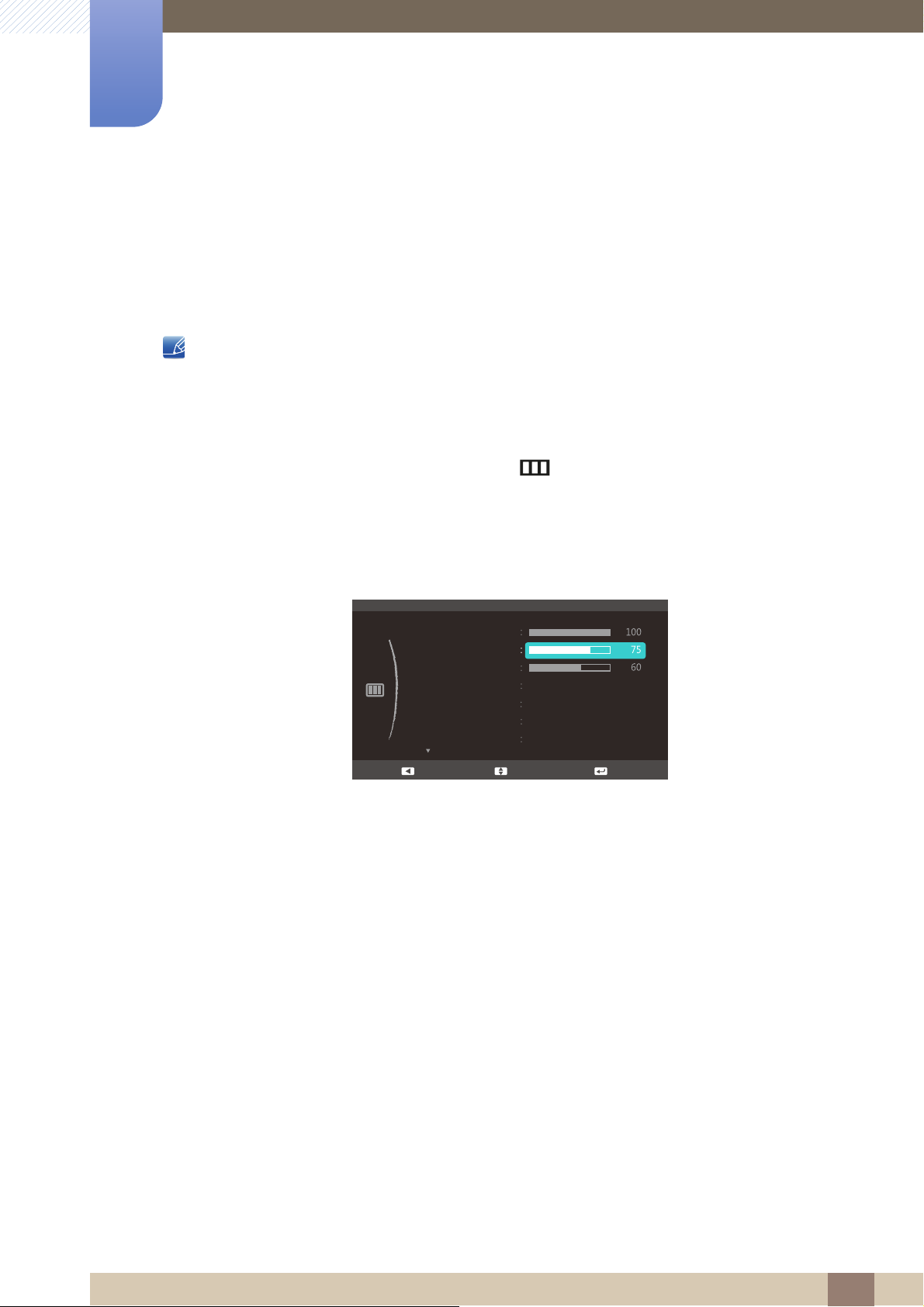
4.2 Contrast
S23C350B / S24C350BL)"
Reglaţi contrastul dintre obiecte şi fundal. (Interval: 0~100)
O valoare mai mare va creşte contrastul pentru a face obiectul să apară mai clar.
Această opţiune nu este disponibilă atunci când Bright este în modul Cinema sau Dynamic
Contrast.
4.2.1 Configurarea Contrast
1 Când apare Ghidul tastelor funcţionale, selectaţi [ ], apăsând butonul JOG în SUS. Apoi, apăsaţi
butonul JOG.
2 Treceţi la PICTURE apăsând butonul JOG în SUS/JOS şi apoi apăsaţi apoi butonul JOG.
3 Treceţi la Contrast apăsând butonul JOG în SUS/JOS şi apoi apăsaţi apoi butonul JOG. Va apărea
următorul ecran.
4 Reglaţi setarea Contrast apăsând butonul JOG în SUS/JOS.
5 Opţiunea selectată va fi aplicată.
4 Configurarea ecranului "(S22C350B / S23C350B / S24C350BL)"
64
Page 65
Configurarea ecranului "(S22C350B /
C
C
Custom
Off
Wide
PICTURE
Brightness
Contrast
Sharpness
Image Size
SAMSUNG
MAGIC
Bright
SAMSUNG
MAGIC
Upscale
Adjust EnterReturn
Off
SAMSUNG
MAGIC
Angle
4
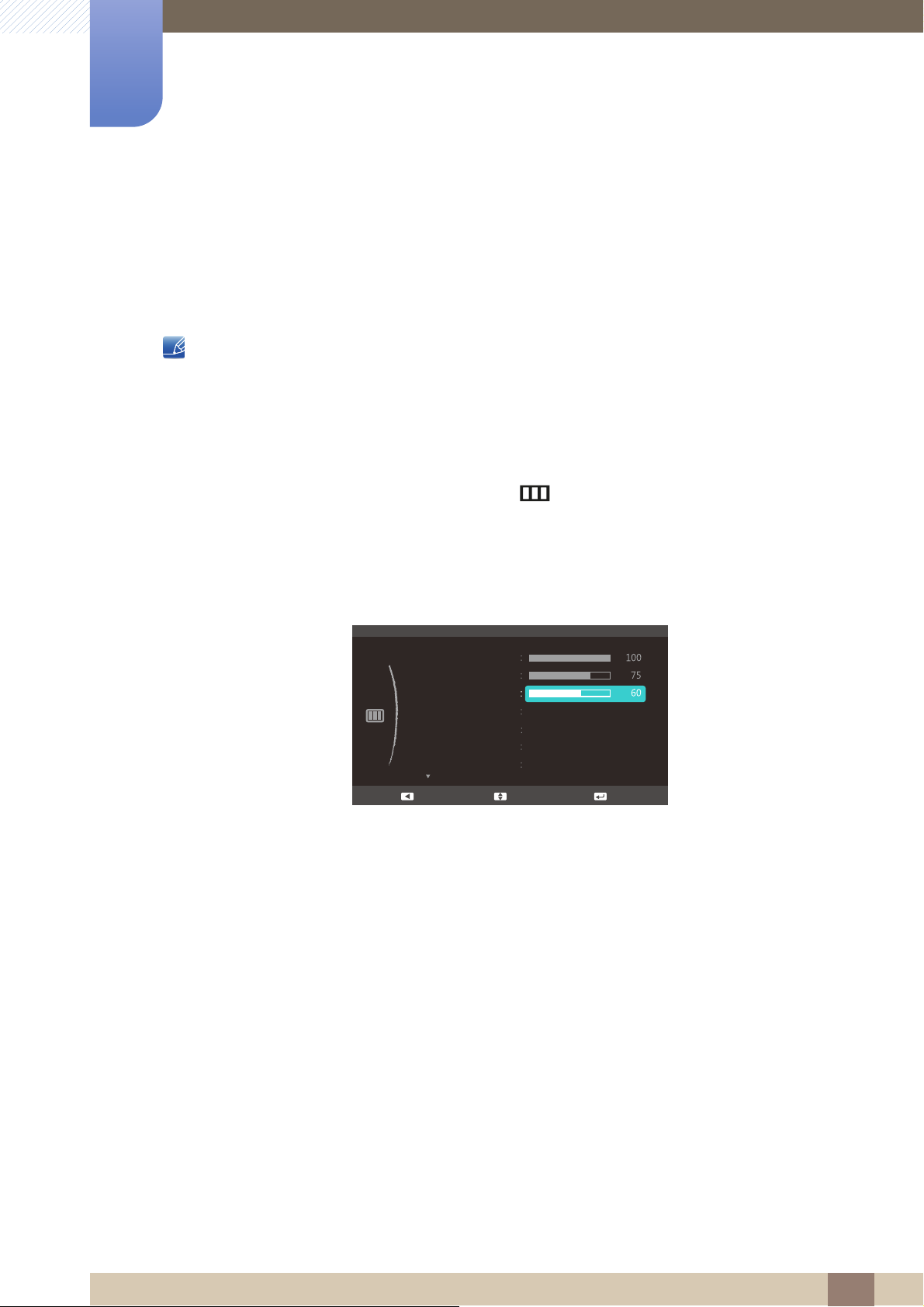
4.3 Sharpness
S23C350B / S24C350BL)"
Faceţi conturul obiectelor mai clar sau mai neclar. (Interval: 0~100)
O valoare mai mare va face conturul obiectelor mai clar.
z Această opţiune nu este disponibilă atunci când Bright este în modul Cinema sau
Dynamic Contrast.
z Acest meniu nu este disponibil atunci când Upscale este în Mode1 sau Mode2.
4.3.1 Configurarea Sharpness
1 Când apare Ghidul tastelor funcţionale, selectaţi [ ], apăsând butonul JOG în SUS. Apoi, apăsaţi
butonul JOG.
SAMSUNG
MAGI
SAMSUNG
MAGI
2 Treceţi la PICTURE apăsând butonul JOG în SUS/JOS şi apoi apăsaţi apoi butonul JOG.
3 Treceţi la Sharpness apăsând butonul JOG în SUS/JOS şi apoi apăsaţi apoi butonul JOG. Va
apărea următorul ecran.
4 Reglaţi setarea Sharpness apăsând butonul JOG în SUS/JOS.
5 Opţiunea selectată va fi aplicată.
4 Configurarea ecranului "(S22C350B / S23C350B / S24C350BL)"
65
Page 66
Configurarea ecranului "(S22C350B /
SAMSUNG
MAGIC
SAMSUNG
MAGIC
Custom
Off
Auto
PICTURE
Brightness
Contrast
Sharpness
SAMSUNG
MAGIC
Bright
SAMSUNG
MAGIC
Angle
Custom
Standard
Game
Wide
Image Size
SAMSUNG
MAGIC
Upscale
Cinema
Dynamic Contrast
Move EnterReturn
4
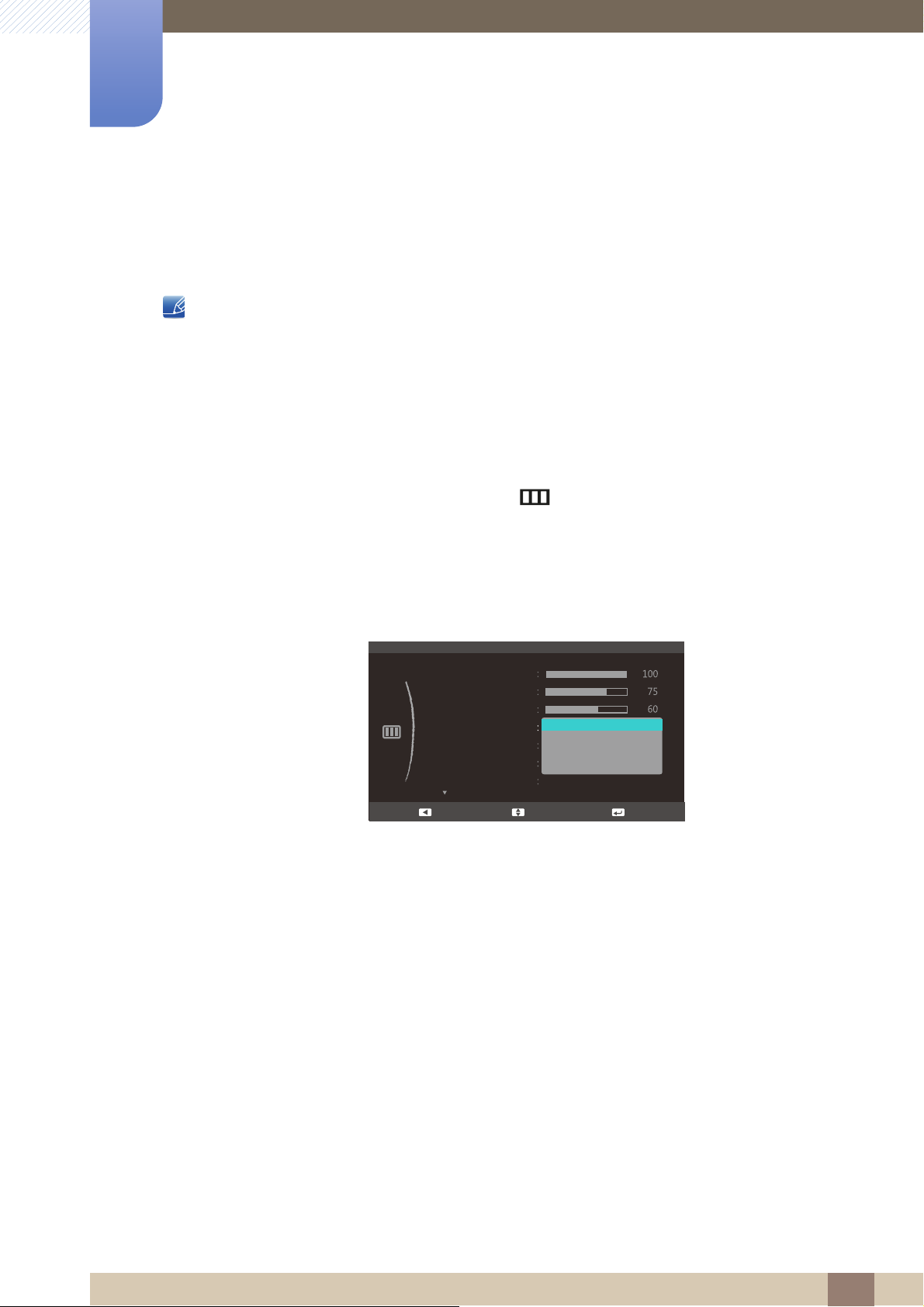
4.4 SAMSUNG MAGIC Bright
S23C350B / S24C350BL)"
Acest meniu asigură o calitate optimă a imaginii, adecvată mediului în care va fi utilizat produsul.
z Acest meniu nu este disponibil când este setată funcţia Eco Saving.
z Acest meniu nu este disponibil atunci când este activat Angle.
Această caracteristică oferă unghiul de vizualizare, luminozitatea şi nuanţa care să se potrivească cu
preferinţele dvs.
4.4.1 Configurarea SAMSUNG MAGIC Bright
1 Când apare Ghidul tastelor funcţionale, selectaţi [ ], apăsând butonul JOG în SUS. Apoi, apăsaţi
butonul JOG.
2 Treceţi la PICTURE apăsând butonul JOG în SUS/JOS şi apoi apăsaţi apoi butonul JOG.
3 Treceţi la Bright apăsând butonul JOG în SUS/JOS şi apoi apăsaţi apoi butonul JOG. Va
apărea următorul ecran.
z Custom: Particularizaţi contrastul şi luminozitatea, după cum este necesar.
z Standard: Obţineţi o calitate a imaginii potrivite pentru editarea de documente sau pentru
utilizarea Internetului.
z Game: Obţineţi o calitate a imaginii potrivite pentru rularea de jocuri care implică multe efecte
grafice şi mişcări dinamice.
z Cinema: Obţineţi o luminozitate şi o claritate a televizorului potrivită pentru a vă bucura de
conţinut video şi DVD.
z Dynamic Contrast: Obţineţi o luminozitate echilibrată prin reglarea automată a contrastului.
4 Treceţi la opţiunea dorită apăsând butonul JOG în SUS/JOS şi apoi apăsaţi apoi butonul JOG.
5 Opţiunea selectată va fi aplicată.
4 Configurarea ecranului "(S22C350B / S23C350B / S24C350BL)"
66
Page 67
Configurarea ecranului "(S22C350B /
SAMSUNG
MAGIC
SAMSUNG
MAGIC
SAMSUNG
MAGIC
Custom
PICTURE
Brightness
Contrast
Sharpness
Image Size
SAMSUNG
MAGIC
Bright
MAGIC
Off
Lean Back Mode 1
Lean Back Mode 2
Standing Mode
Side Mode
Group View
Custom
Move EnterReturn
SAMSUNG
MAGIC
Angle
SAMSUNG
MAGIC
Upscale
4
2
3
1
1
5 5
②
③
④
⑤
4
4.5 SAMSUNG MAGIC Angle
S23C350B / S24C350BL)"
Angle vă permite configurarea setărilor pentru a obţine calitatea optimă a imaginii în conformitate
cu unghiul dvs. de vizualizare.
Această opţiune nu este disponibilă atunci când Bright este în modurile Cinema sau Dynamic
Contrast.
Această caracteristică oferă unghiul de vizualizare, luminozitatea şi nuanţa care să se potrivească cu
preferinţele dvs.
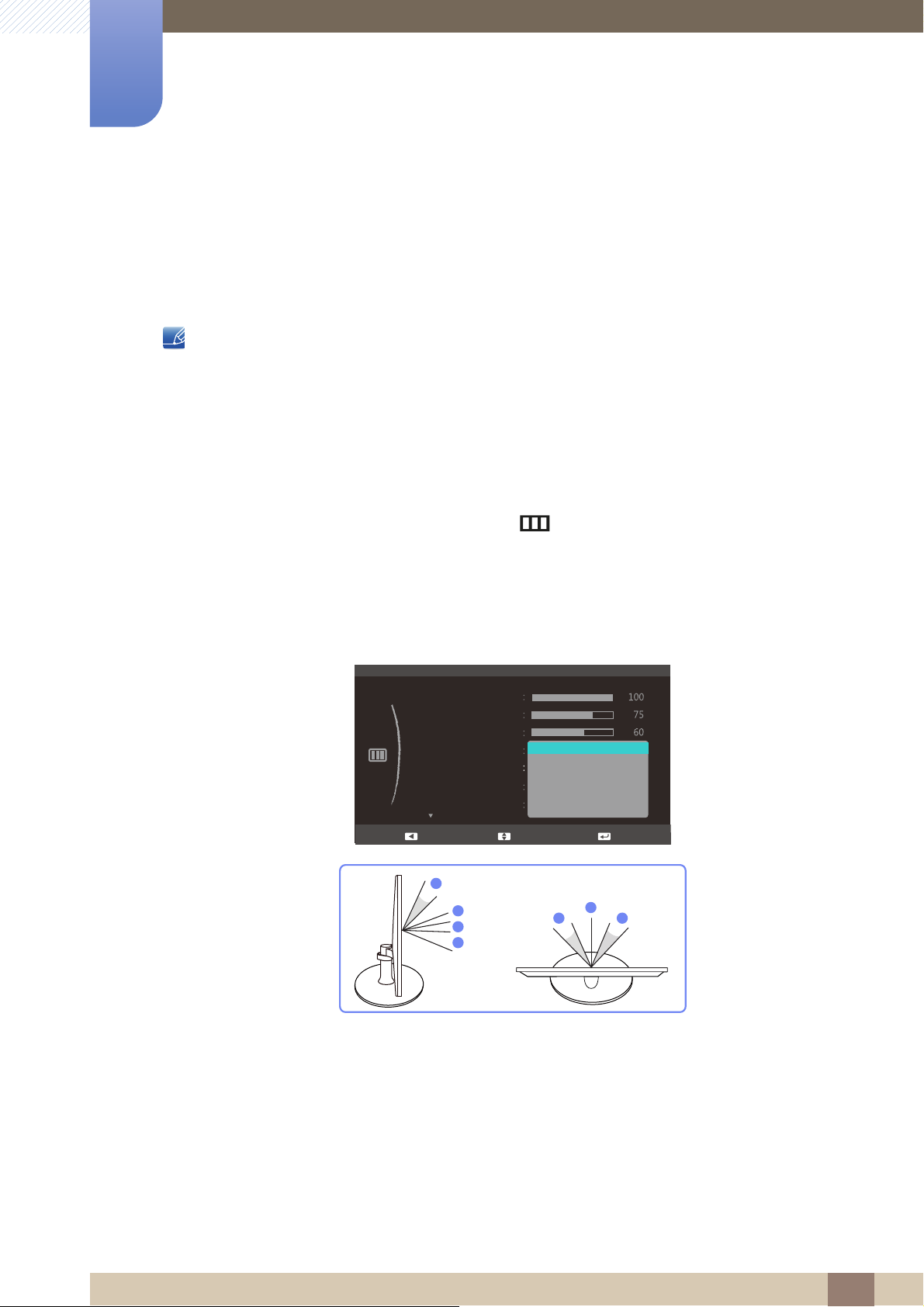
4.5.1 Configurarea SAMSUNG MAGIC Angle
1 Când apare Ghidul tastelor funcţionale, selectaţi [ ], apăsând butonul JOG în SUS. Apoi, apăsaţi
butonul JOG.
2 Treceţi la PICTURE apăsând butonul JOG în SUS/JOS şi apoi apăsaţi apoi butonul JOG.
3 Treceţi la Angle apăsând butonul JOG în SUS/JOS şi apoi apăsaţi apoi butonul JOG. Va
apărea următorul ecran.
z Off : Selectaţi această opţiune pentru a vizualiza direct din faţa produsului.
z Lean Back Mode 1 : Selectaţi această opţiune pentru a vizualiza dintr-o poziţie aflată puţin
①
mai jos decât produsul.
z Lean Back Mode 2 : Selectaţi această opţiune pentru a vizualiza dintr-o poziţie aflată puţin
mai jos decât la Lean Back Mode 1.
z Standing Mode : Selectaţi această opţiune pentru a vizualiza dintr-o poziţie aflată mai sus
decât produsul.
z Side Mode : Selectaţi această opţiune pentru a vizualiza din oricare parte a produsului.
4 Configurarea ecranului "(S22C350B / S23C350B / S24C350BL)"
67
Page 68

4
⑤
Configurarea ecranului "(S22C350B /
S23C350B / S24C350BL)"
z Group View: Selectaţi această opţiune pentru ca mai mulţi privitori să vizualizeze din locurile
, şi .
①
④
z Custom: Lean Back Mode 1 va fi aplicat implicit dacă se selectează Custom.
4 Treceţi la opţiunea dorită apăsând butonul JOG în SUS/JOS şi apoi apăsaţi apoi butonul JOG.
5 Opţiunea selectată va fi aplicată.
4 Configurarea ecranului "(S22C350B / S23C350B / S24C350BL)"
68
Page 69
Configurarea ecranului "(S22C350B /
C
C
SAMSUNG
MAGIC
Custom
Off
Auto
PICTURE
Brightness
Contrast
Sharpness
Image Size
SAMSUNG
MAGIC
Bright
SAMSUNG
MAGIC
Upscale
Off
Mode1
Mode2
Move EnterReturn
Off
SAMSUNG
MAGIC
Angle
4
4.6 SAMSUNG MAGIC Upscale
S23C350B / S24C350BL)"
Funcţia Upscale poate extinde nivelurile de detaliu şi culorile vii ale imaginii.
SAMSUNG
MAGI
z Funcţia are efecte evidente asupra imaginilor cu rezoluţie scăzută.
z Această opţiune nu este disponibilă atunci când Bright este în modul Cinema sau
SAMSUNG
MAGI
Dynamic Contrast.
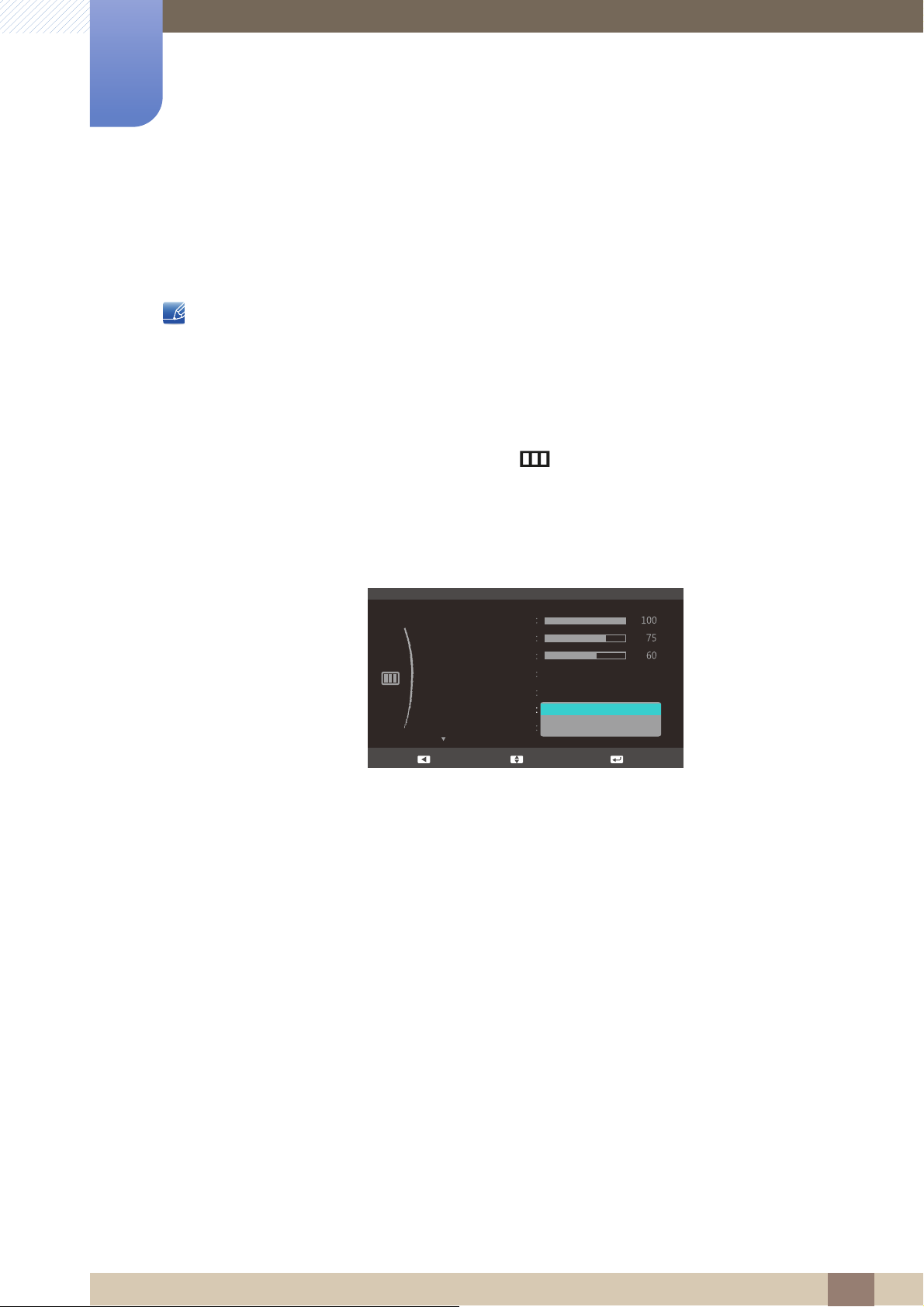
4.6.1 Configurarea SAMSUNG MAGIC Upscale
1 Când apare Ghidul tastelor funcţionale, selectaţi [ ], apăsând butonul JOG în SUS. Apoi, apăsaţi
butonul JOG.
2 Treceţi la PICTURE apăsând butonul JOG în SUS/JOS şi apoi apăsaţi apoi butonul JOG.
3 Treceţi la Upscale apăsând butonul JOG în SUS/JOS şi apoi apăsaţi apoi butonul JOG. Va
apărea următorul ecran.
În comparaţie cu Mode1,Mode2 are un efect mai puternic.
4 Treceţi la opţiunea dorită apăsând butonul JOG în SUS/JOS şi apoi apăsaţi apoi butonul JOG.
5 Opţiunea selectată va fi aplicată.
4 Configurarea ecranului "(S22C350B / S23C350B / S24C350BL)"
69
Page 70
Configurarea ecranului "(S22C350B /
Custom
Off
PICTURE
Brightness
Contrast
Sharpness
Image Size
SAMSUNG
MAGIC
Bright
SAMSUNG
MAGIC
Upscale
Auto
Wide
Move EnterReturn
Off
SAMSUNG
MAGIC
Angle
Custom
Off
Auto
PICTURE
Brightness
Contrast
Sharpness
Image Size
SAMSUNG
MAGIC
Bright
SAMSUNG
MAGIC
Upscale
4:3
16:9
Screen Fit
Move EnterReturn
Off
SAMSUNG
MAGIC
Angle
4
4.7 Image Size
S23C350B / S24C350BL)"
Modificaţi dimensiunea imaginii.
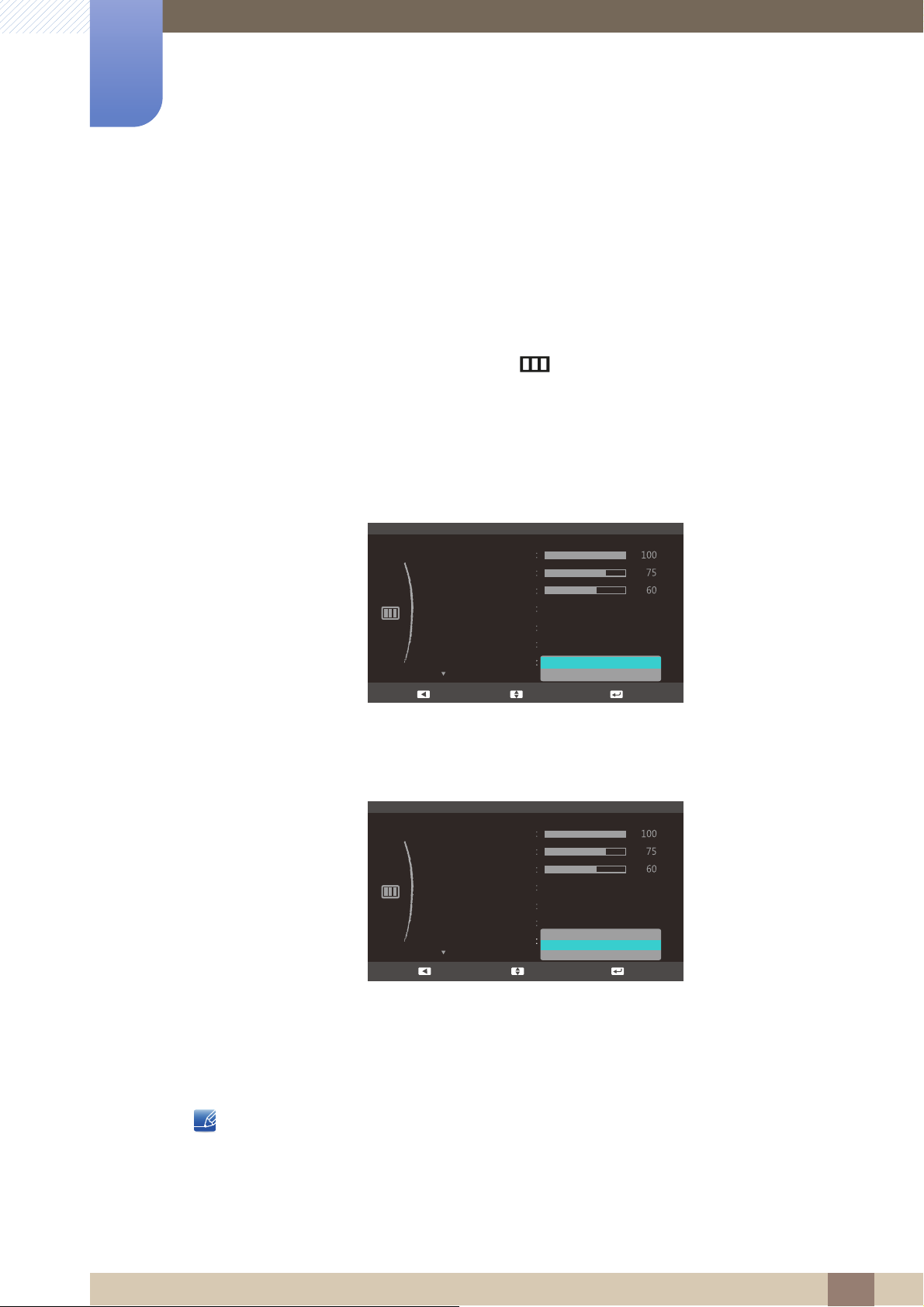
4.7.1 Modificarea opţiunii Image Size
1 Când apare Ghidul tastelor funcţionale, selectaţi [ ], apăsând butonul JOG în SUS. Apoi, apăsaţi
butonul JOG.
2 Treceţi la PICTURE apăsând butonul JOG în SUS/JOS şi apoi apăsaţi apoi butonul JOG.
3 Treceţi la Image Size apăsând butonul JOG în SUS/JOS şi apoi apăsaţi apoi butonul JOG. Va
apărea următorul ecran.
În modul PC
z Auto: Afişaţi imaginea în funcţie de raportul de aspect al sursei de intrare.
z Wide: Afişaţi imaginea în ecranul complet indiferent de raportul de aspect al sursei de intrare.
În modul AV
z 4:3: Afişaţi imaginea cu un raport de aspect de 4:3. Adecvat pentru videoclipuri şi difuzările
standard.
z 16:9: Afişaţi imaginea cu un raport de aspect de 16:9.
z Screen Fit: Afişaţi imaginea cu raportul de aspect original, fără decupare.
z Dimensiunea ecranului poate fi modificată dacă sunt întrunite condiţiile de mai jos.
z Este posibil ca funcţia să nu fie disponibilă, în funcţie de porturile de care dispune produsul.
Există un dispozitiv de ieşire digital conectat prin intermediul unui cablu DVI sau HDMI la
DVI.
4 Configurarea ecranului "(S22C350B / S23C350B / S24C350BL)"
70
Page 71

4
Configurarea ecranului "(S22C350B /
S23C350B / S24C350BL)"
Semnalul de intrare este 480p, 576p, 720p sau 1080p şi monitorul poate reda în mod
normal (nu toate modelele acceptă toate aceste semnale.).
Aceasta poate fi setată numai când intrarea externă este conectată prin DVI şi PC/AV
Mode este setat la AV.
4 Treceţi la opţiunea dorită apăsând butonul JOG în SUS/JOS şi apoi apăsaţi apoi butonul JOG.
5 Opţiunea selectată va fi aplicată.
4 Configurarea ecranului "(S22C350B / S23C350B / S24C350BL)"
71
Page 72
Configurarea ecranului "(S22C350B /
PICTURE
0
H-Position
V-Position
Coarse
Fine
1936
50
50
Adjust EnterReturn
PICTURE
0
H-Position
V-Position
Coarse
Fine
1936
50
50
50
Adjust EnterReturn
4
4.8 H-Position & V-Position
S23C350B / S24C350BL)"
H-Position: Deplasaţi ecranul către stânga sau către dreapta.
V-Position: Deplasaţi ecranul în sus sau în jos.
z Acest meniu este disponibil în modul Analog.
z Acest meniu este disponibil numai atunci când Image Size este setat la Screen Fit în modul AV.
Când semnalul are 480P, 576P, 720P sau 1080P în modul AV şi monitorul poate reda în mod
normal, selectaţi Screen Fit pentru a regla poziţia orizontală în 0-6 niveluri.
4.8.1 Configurarea H-Position & V-Position
1 Când apare Ghidul tastelor funcţionale, selectaţi [ ], apăsând butonul JOG în SUS. Apoi, apăsaţi
butonul JOG.
2 Treceţi la PICTURE apăsând butonul JOG în SUS/JOS şi apoi apăsaţi apoi butonul JOG.
3 Treceţi la H-Position sau la V-Position apăsând butonul JOG în SUS/JOS şi apoi apăsaţi butonul
JOG. Va apărea următorul ecran.
4 Reglaţi setarea H-Position sau V-Position apăsând butonul JOG în SUS/JOS şi apoi apăsaţi
butonul JOG.
5 Opţiunea selectată va fi aplicată.
4 Configurarea ecranului "(S22C350B / S23C350B / S24C350BL)"
72
Page 73
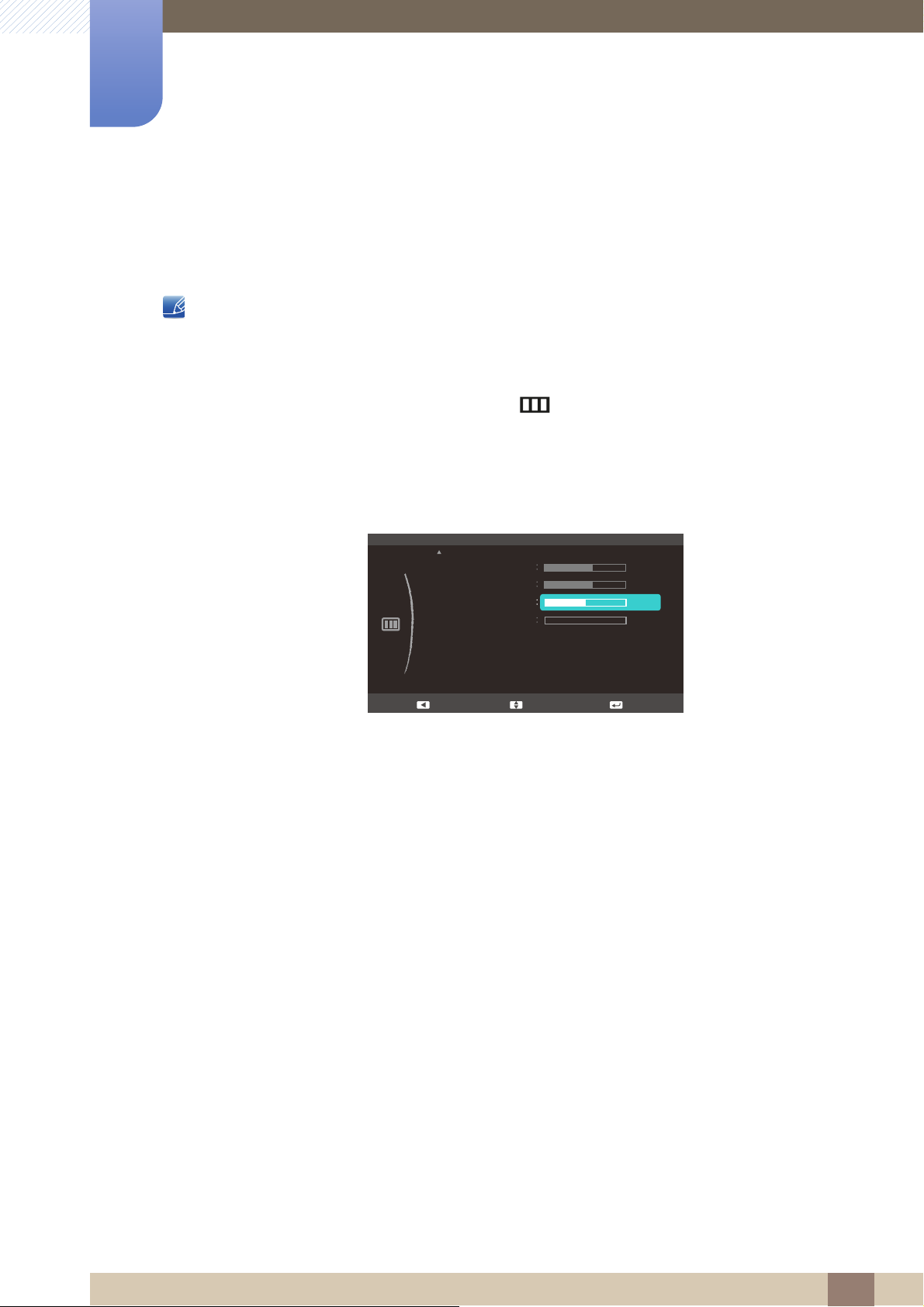
Configurarea ecranului "(S22C350B /
0
H-Position
V-Position
Coarse
Fine
1936
50
50
50
Adjust EnterReturn
4
4.9 Coarse
S23C350B / S24C350BL)"
Reglaţi frecvenţa ecranului.
Disponibilă doar în modul Analog.
4.9.1 Reglarea Coarse
1 Când apare Ghidul tastelor funcţionale, selectaţi [ ], apăsând butonul JOG în SUS. Apoi, apăsaţi
butonul JOG.
2 Treceţi la PICTURE apăsând butonul JOG în SUS/JOS şi apoi apăsaţi apoi butonul JOG.
3 Treceţi la Coarse apăsând butonul JOG în SUS/JOS şi apoi apăsaţi apoi butonul JOG. Va apărea
următorul ecran.
PICTURE
4 Reglaţi setarea Coarse apăsând butonul JOG în SUS/JOS.
5 Opţiunea selectată va fi aplicată.
4 Configurarea ecranului "(S22C350B / S23C350B / S24C350BL)"
73
Page 74
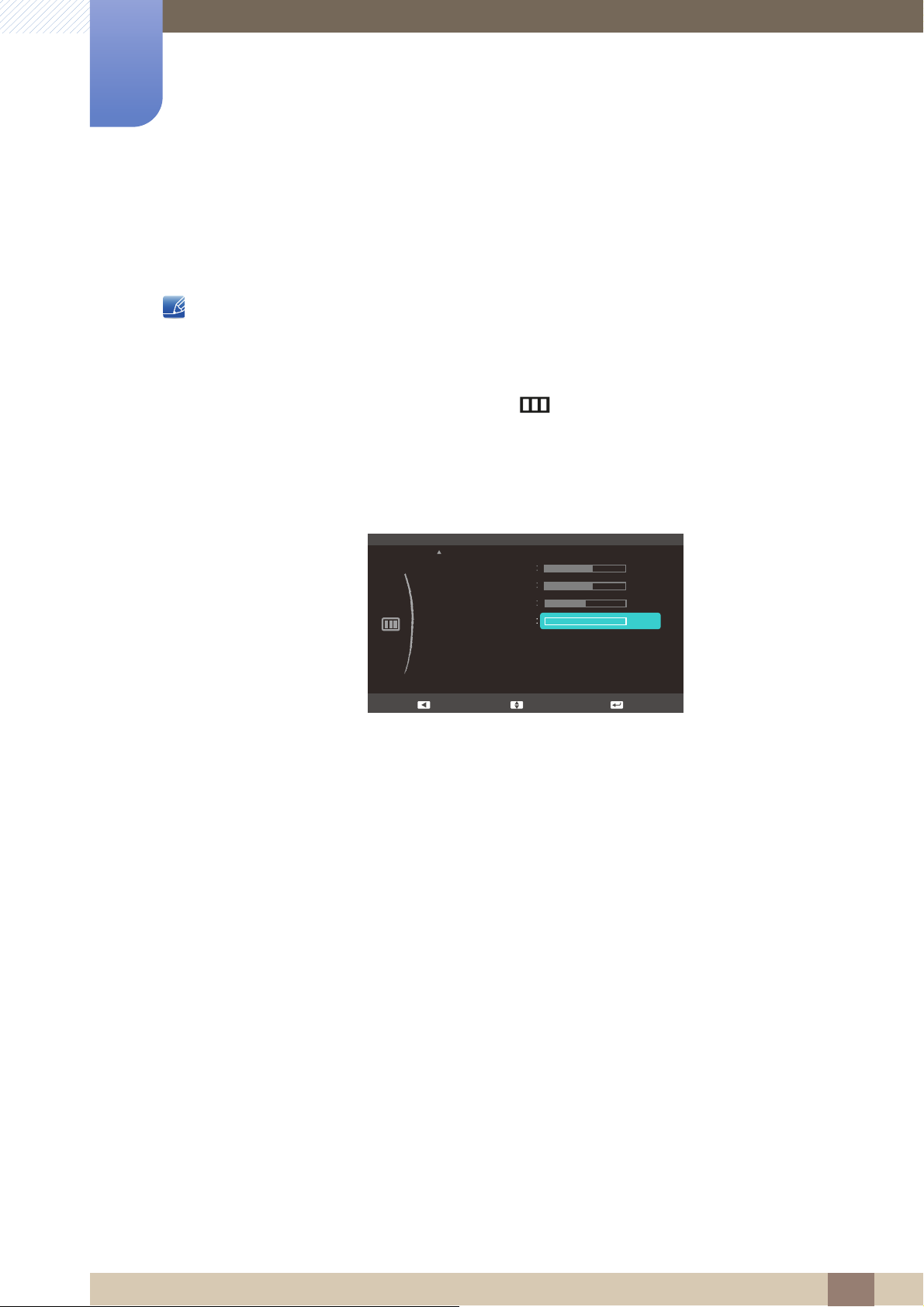
Configurarea ecranului "(S22C350B /
0
H-Position
V-Position
Coarse
Fine
1936
50
50
50
Adjust EnterReturn
4
4.10 Fine
S23C350B / S24C350BL)"
Efectuaţi o reglare fină a ecranului pentru a obţine o imagine vie.
4.10.1 Reglarea Fine
1 Când apare Ghidul tastelor funcţionale, selectaţi [ ], apăsând butonul JOG în SUS. Apoi, apăsaţi
butonul JOG.
2 Treceţi la PICTURE apăsând butonul JOG în SUS/JOS şi apoi apăsaţi apoi butonul JOG.
3 Treceţi la Fine apăsând butonul JOG în SUS/JOS şi apoi apăsaţi apoi butonul JOG. Va apărea
următorul ecran.
Disponibilă doar în modul Analog.
PICTURE
4 Reglaţi setarea Fine apăsând butonul JOG în SUS/JOS.
5 Opţiunea selectată va fi aplicată.
4 Configurarea ecranului "(S22C350B / S23C350B / S24C350BL)"
74
Page 75
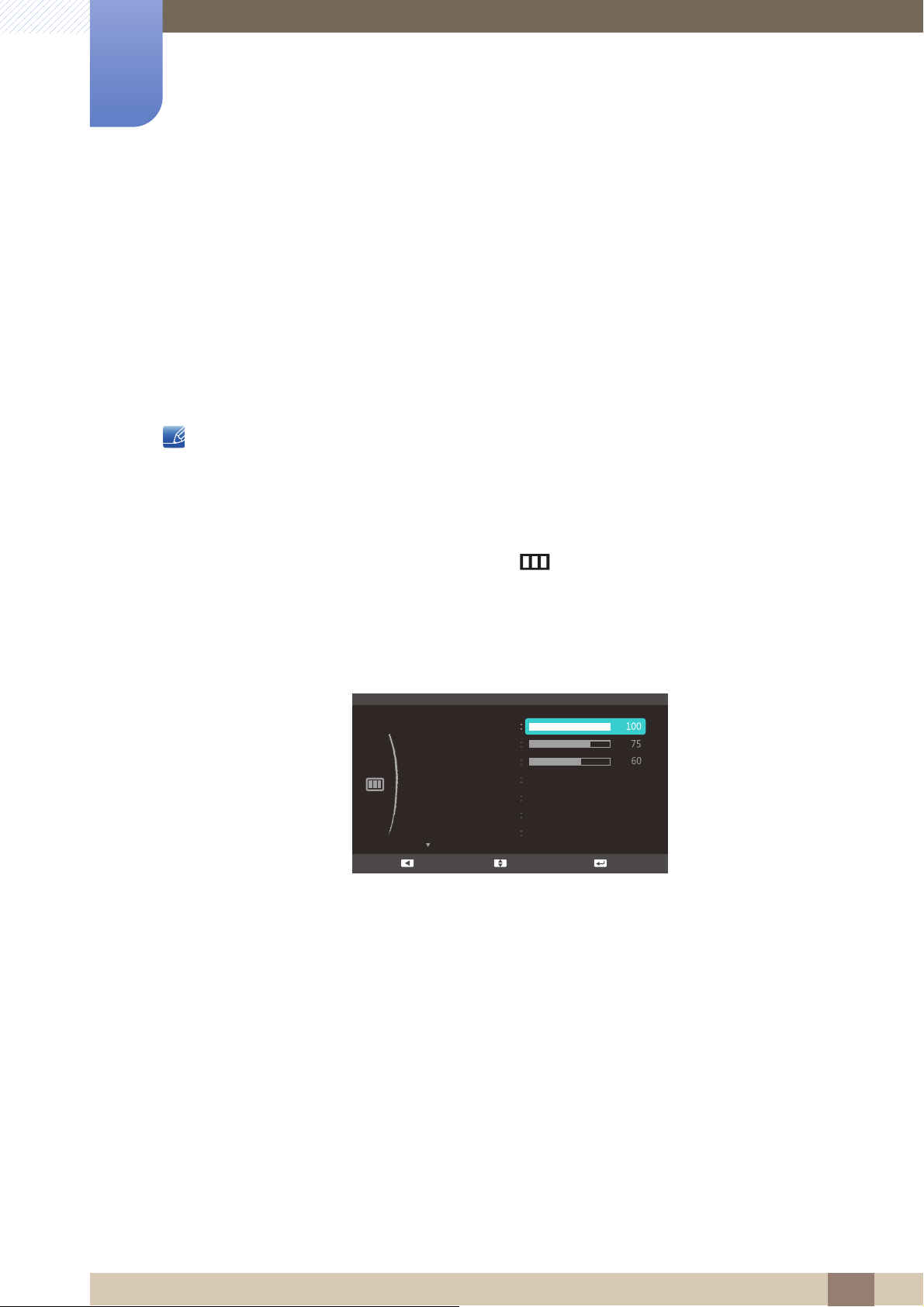
Configurarea ecranului "(S22C350H /
SAMSUNG
MAGIC
Off
Off
Wide
PICTURE
Brightness
Contrast
Sharpness
Image Size
SAMSUNG
MAGIC
Angle
Custom
SAMSUNG
MAGIC
Bright
SAMSUNG
MAGIC
Upscale
Adjust EnterReturn
5
S23C340H / S23C350H / S24C340HL /
S24C350H / S24C350HL / S27C350H)"
Configuraţi setările ecranului, cum ar fi luminozitatea.
Când configuraţi setările ecranului, accesaţi bara Ajutor pentru asistenţă. Aceasta se găseşte în
partea de jos a meniului.
5.1 Brightness
Reglaţi luminozitatea generală a imaginii. (Interval: 0~100)
O valoare mai mare va face imaginea să apară mai luminoasă.
z Acest meniu nu este disponibil atunci când Bright este setat pe modul Dynamic Contrast.
z Acest meniu nu este disponibil când este setată funcţia Eco Saving.
5.1.1 Configurarea setării Brightness
1 Când apare Ghidul tastelor funcţionale, selectaţi [ ], apăsând butonul JOG în SUS. Apoi, apăsaţi
butonul JOG.
2 Treceţi la PICTURE apăsând butonul JOG în SUS/JOS şi apoi apăsaţi apoi butonul JOG.
3 Treceţi la Brightness apăsând butonul JOG în SUS/JOS şi apoi apăsaţi apoi butonul JOG. Va
apărea următorul ecran.
4 Reglaţi setarea Brightness apăsând butonul JOG în SUS/JOS.
5 Opţiunea selectată va fi aplicată.
5 Configurarea ecranului "(S22C350H / S23C340H / S23C350H / S24C340HL / S24C350H / S24C350HL / S27C350H)"
75
Page 76
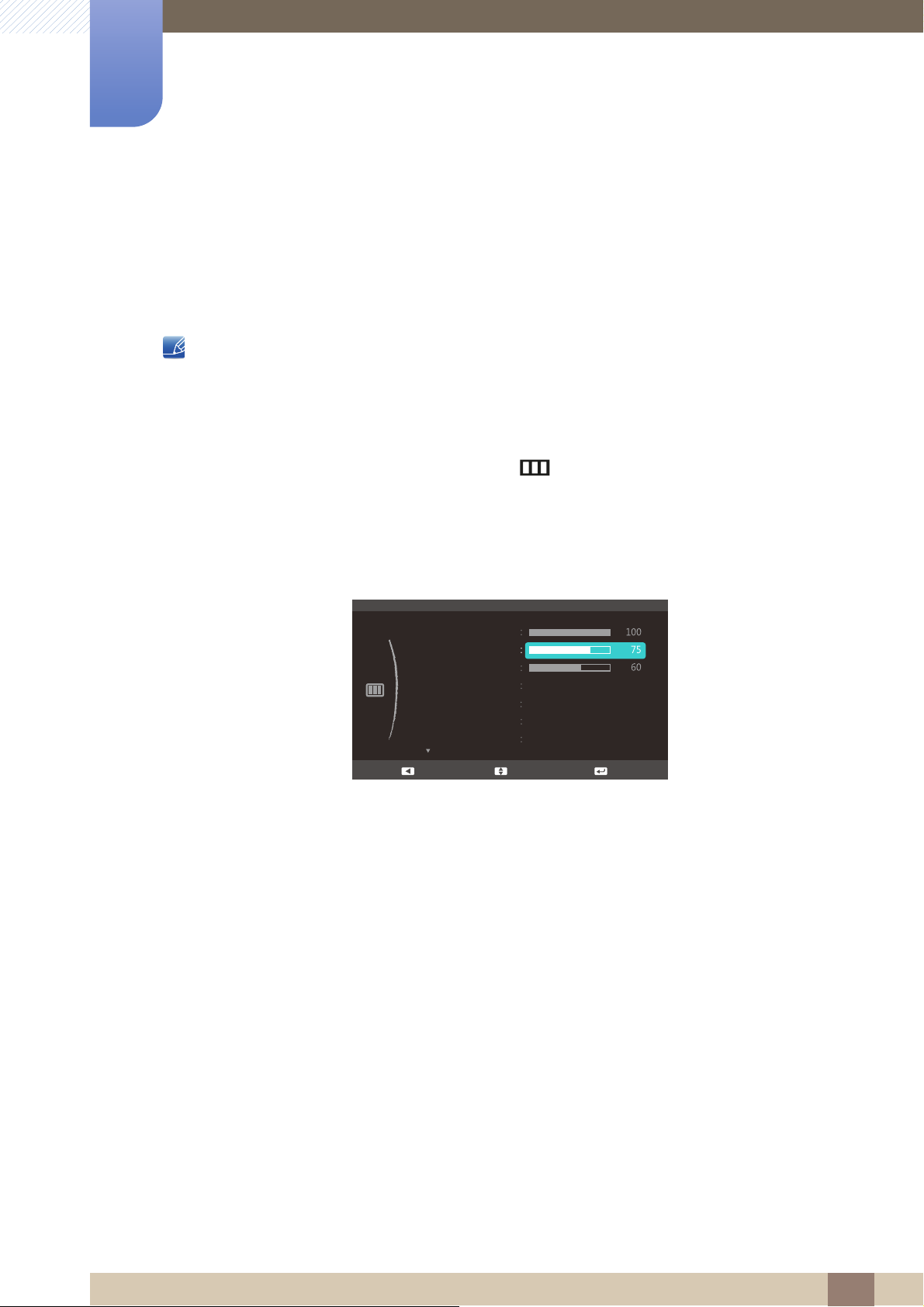
Configurarea ecranului "(S22C350H /
SAMSUNG
MAGIC
Custom
Off
Wide
PICTURE
Brightness
Contrast
Sharpness
Image Size
SAMSUNG
MAGIC
Bright
SAMSUNG
MAGIC
Upscale
Adjust EnterReturn
Off
SAMSUNG
MAGIC
Angle
5
S23C340H / S23C350H / S24C340HL /
S24C350H / S24C350HL / S27C350H)"
5.2 Contrast
Reglaţi contrastul dintre obiecte şi fundal. (Interval: 0~100)
O valoare mai mare va creşte contrastul pentru a face obiectul să apară mai clar.
Această opţiune nu este disponibilă atunci când Bright este în modul Cinema sau Dynamic
Contrast.
5.2.1 Configurarea Contrast
1 Când apare Ghidul tastelor funcţionale, selectaţi [ ], apăsând butonul JOG în SUS. Apoi, apăsaţi
butonul JOG.
2 Treceţi la PICTURE apăsând butonul JOG în SUS/JOS şi apoi apăsaţi apoi butonul JOG.
3 Treceţi la Contrast apăsând butonul JOG în SUS/JOS şi apoi apăsaţi apoi butonul JOG. Va apărea
următorul ecran.
4 Reglaţi setarea Contrast apăsând butonul JOG în SUS/JOS.
5 Opţiunea selectată va fi aplicată.
5 Configurarea ecranului "(S22C350H / S23C340H / S23C350H / S24C340HL / S24C350H / S24C350HL / S27C350H)"
76
Page 77
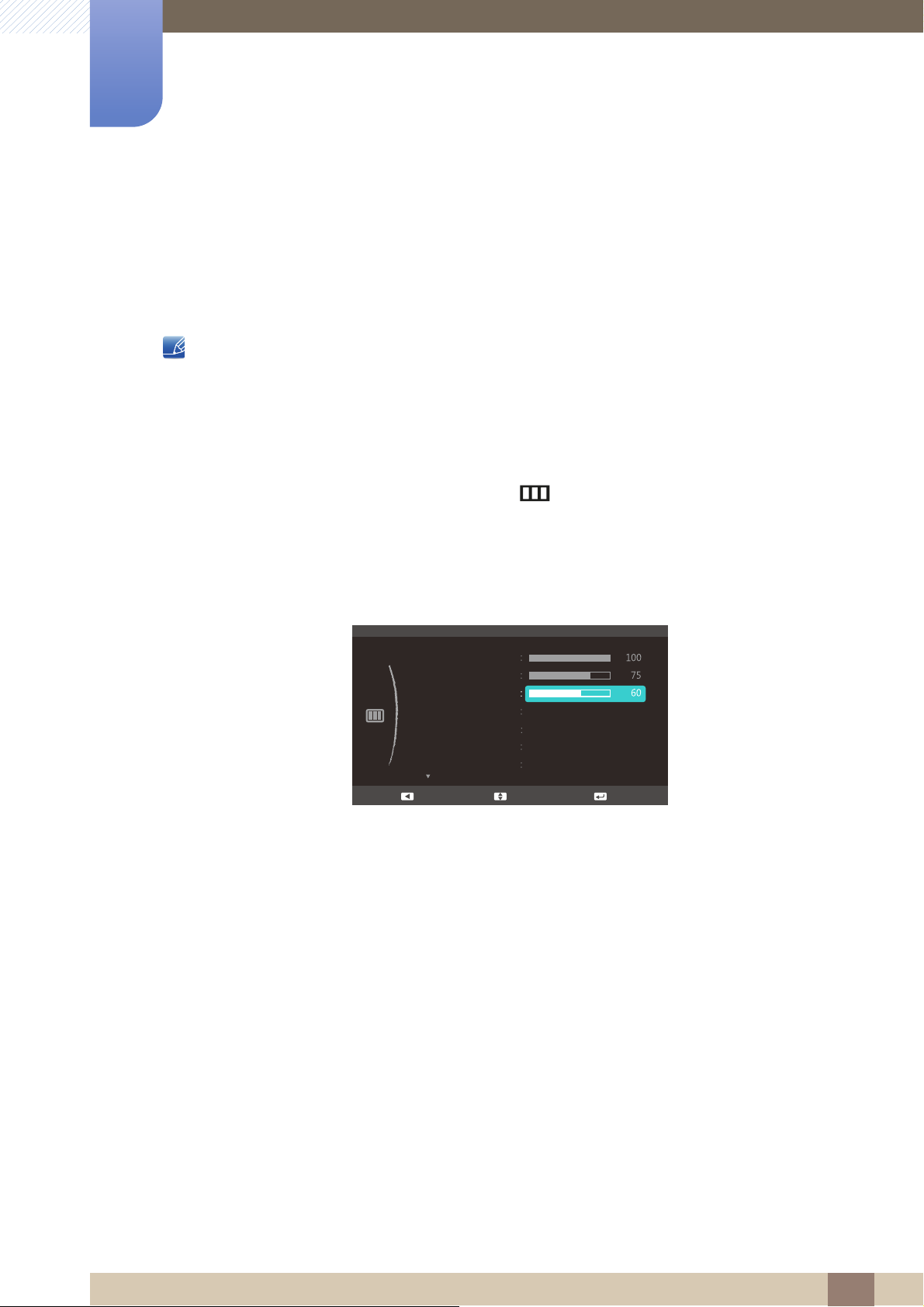
Configurarea ecranului "(S22C350H /
C
C
Custom
Off
Wide
PICTURE
Brightness
Contrast
Sharpness
Image Size
SAMSUNG
MAGIC
Bright
SAMSUNG
MAGIC
Upscale
Adjust EnterReturn
Off
SAMSUNG
MAGIC
Angle
5
S23C340H / S23C350H / S24C340HL /
S24C350H / S24C350HL / S27C350H)"
5.3 Sharpness
Faceţi conturul obiectelor mai clar sau mai neclar. (Interval: 0~100)
O valoare mai mare va face conturul obiectelor mai clar.
z Această opţiune nu este disponibilă atunci când Bright este în modul Cinema sau
Dynamic Contrast.
z Acest meniu nu este disponibil atunci când Upscale este în Mode1 sau Mode2.
5.3.1 Configurarea Sharpness
1 Când apare Ghidul tastelor funcţionale, selectaţi [ ], apăsând butonul JOG în SUS. Apoi, apăsaţi
butonul JOG.
SAMSUNG
MAGI
SAMSUNG
MAGI
2 Treceţi la PICTURE apăsând butonul JOG în SUS/JOS şi apoi apăsaţi apoi butonul JOG.
3 Treceţi la Sharpness apăsând butonul JOG în SUS/JOS şi apoi apăsaţi apoi butonul JOG. Va
apărea următorul ecran.
4 Reglaţi setarea Sharpness apăsând butonul JOG în SUS/JOS.
5 Opţiunea selectată va fi aplicată.
5 Configurarea ecranului "(S22C350H / S23C340H / S23C350H / S24C340HL / S24C350H / S24C350HL / S27C350H)"
77
Page 78
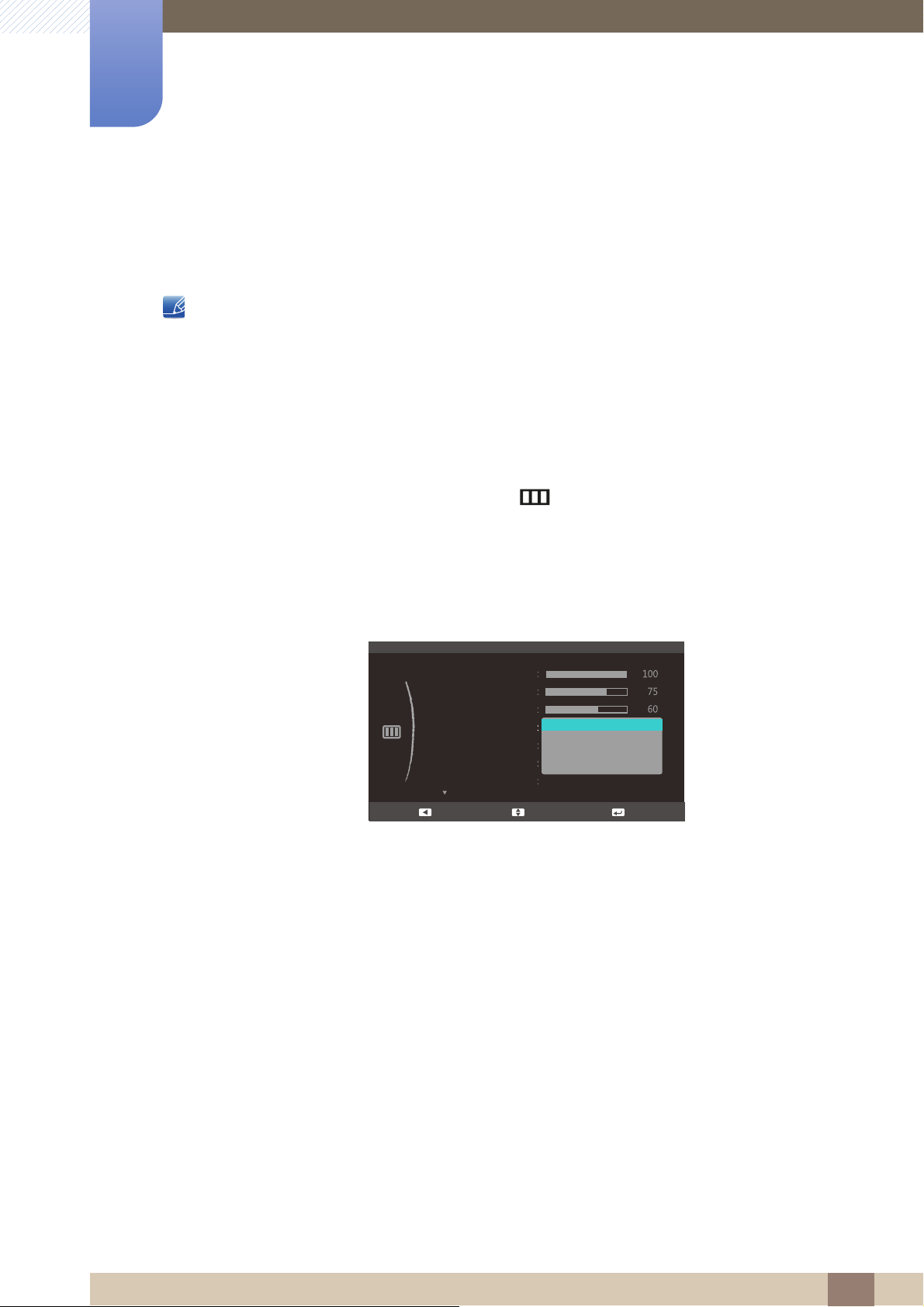
Configurarea ecranului "(S22C350H /
SAMSUNG
MAGIC
SAMSUNG
MAGIC
Custom
Off
Auto
PICTURE
Brightness
Contrast
Sharpness
SAMSUNG
MAGIC
Bright
SAMSUNG
MAGIC
Angle
Custom
Standard
Game
Wide
Image Size
SAMSUNG
MAGIC
Upscale
Cinema
Dynamic Contrast
Move EnterReturn
5
S23C340H / S23C350H / S24C340HL /
S24C350H / S24C350HL / S27C350H)"
5.4 SAMSUNG MAGIC Bright
Acest meniu asigură o calitate optimă a imaginii, adecvată mediului în care va fi utilizat produsul.
z Acest meniu nu este disponibil când este setată funcţia Eco Saving.
z Acest meniu nu este disponibil atunci când este activat Angle.
Această caracteristică oferă unghiul de vizualizare, luminozitatea şi nuanţa care să se potrivească cu
preferinţele dvs.
5.4.1 Configurarea SAMSUNG MAGIC Bright
1 Când apare Ghidul tastelor funcţionale, selectaţi [ ], apăsând butonul JOG în SUS. Apoi, apăsaţi
butonul JOG.
2 Treceţi la PICTURE apăsând butonul JOG în SUS/JOS şi apoi apăsaţi apoi butonul JOG.
3 Treceţi la Bright apăsând butonul JOG în SUS/JOS şi apoi apăsaţi apoi butonul JOG. Va
apărea următorul ecran.
z Custom: Particularizaţi contrastul şi luminozitatea, după cum este necesar.
z Standard: Obţineţi o calitate a imaginii potrivite pentru editarea de documente sau pentru
utilizarea Internetului.
z Game: Obţineţi o calitate a imaginii potrivite pentru rularea de jocuri care implică multe efecte
grafice şi mişcări dinamice.
z Cinema: Obţineţi o luminozitate şi o claritate a televizorului potrivită pentru a vă bucura de
conţinut video şi DVD.
z Dynamic Contrast: Obţineţi o luminozitate echilibrată prin reglarea automată a contrastului.
5 Configurarea ecranului "(S22C350H / S23C340H / S23C350H / S24C340HL / S24C350H / S24C350HL / S27C350H)"
78
Page 79
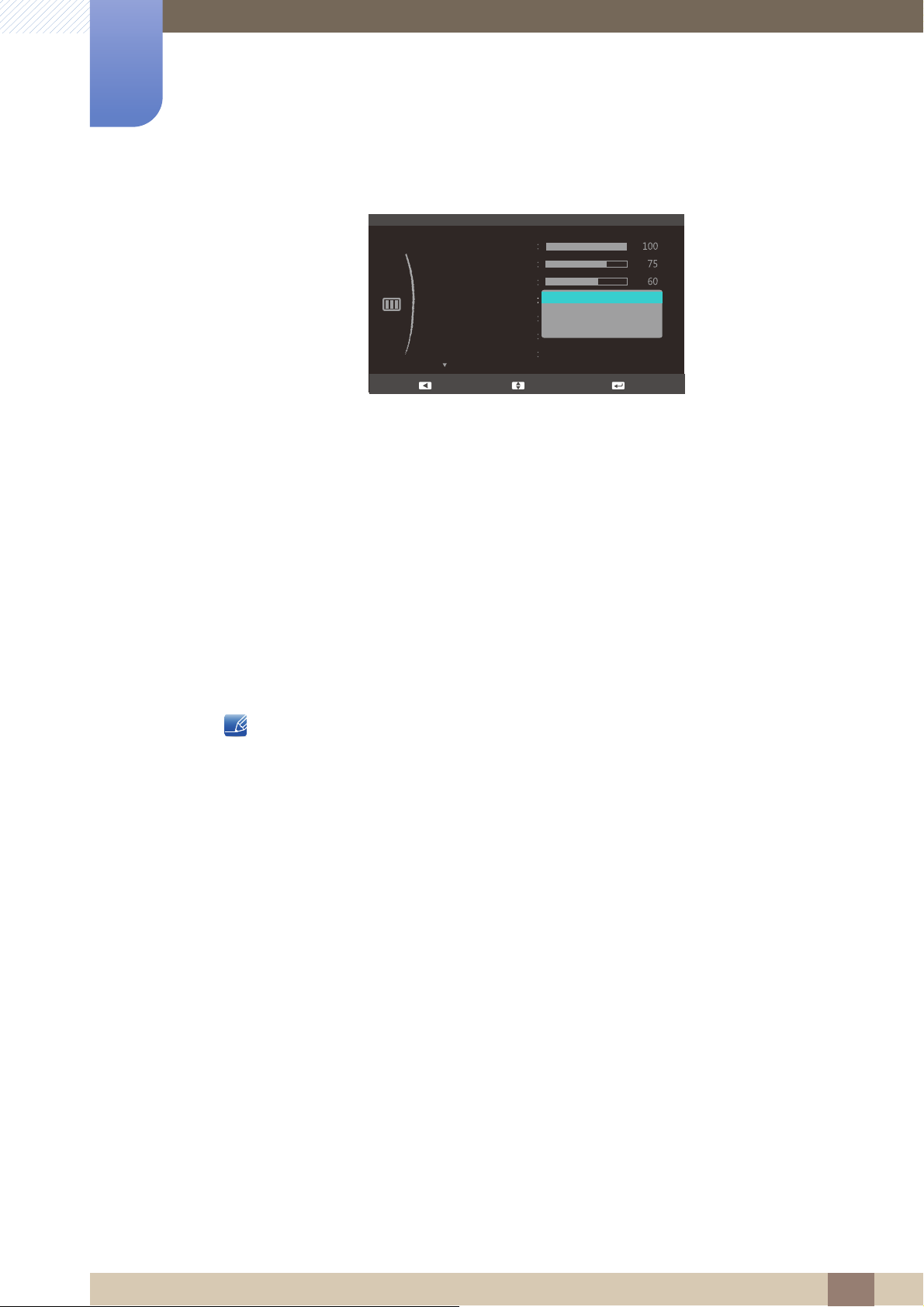
5
Custom
PICTURE
Brightness
Contrast
Sharpness
Image Size
SAMSUNG
MAGIC
Bright
MAGIC
Dynamic
Standard
Movie
Custom
Move EnterReturn
SAMSUNG
MAGIC
Angle
Wide
SAMSUNG
MAGIC
Upscale
C
Configurarea ecranului "(S22C350H /
S23C340H / S23C350H / S24C340HL /
S24C350H / S24C350HL / S27C350H)"
Când intrarea externă este conectată prin HDMI şi PC/AV Mode este setat la AV, Bright
SAMSUNG
MAGI
are patru setări automate pentru imagine (Dynamic, Standard, Movie şi Custom), care sunt
presetate din fabrică. Puteţi opta pentru oricare dintre setările Dynamic, Standard, Movie şi
Custom. Selectaţi opţiunea Custom pentru a utiliza setările dvs. personalizate.
z Dynamic: Selectaţi acest mod pentru a obţine o imagine cu definiţia mai bună decât în modul
Standard.
z Standard: Selectaţi acest mod pentru a obţine o imagine cu definiţia mai bună decât în modul
Standard. Selectaţi acest mod atunci când camera este luminoasă.
z Movie: Această setare oferă şi o bună definiţie a imaginii. Selectaţi acest mod atunci când
camera este întunecoasă.
z Custom: Astfel veţi economisi energie şi nu vă veţi mai obosi ochii.
Este posibil ca funcţia să nu fie disponibilă, în funcţie de porturile de care dispune produsul.
4 Treceţi la opţiunea dorită apăsând butonul JOG în SUS/JOS şi apoi apăsaţi apoi butonul JOG.
5 Opţiunea selectată va fi aplicată.
5 Configurarea ecranului "(S22C350H / S23C340H / S23C350H / S24C340HL / S24C350H / S24C350HL / S27C350H)"
79
Page 80
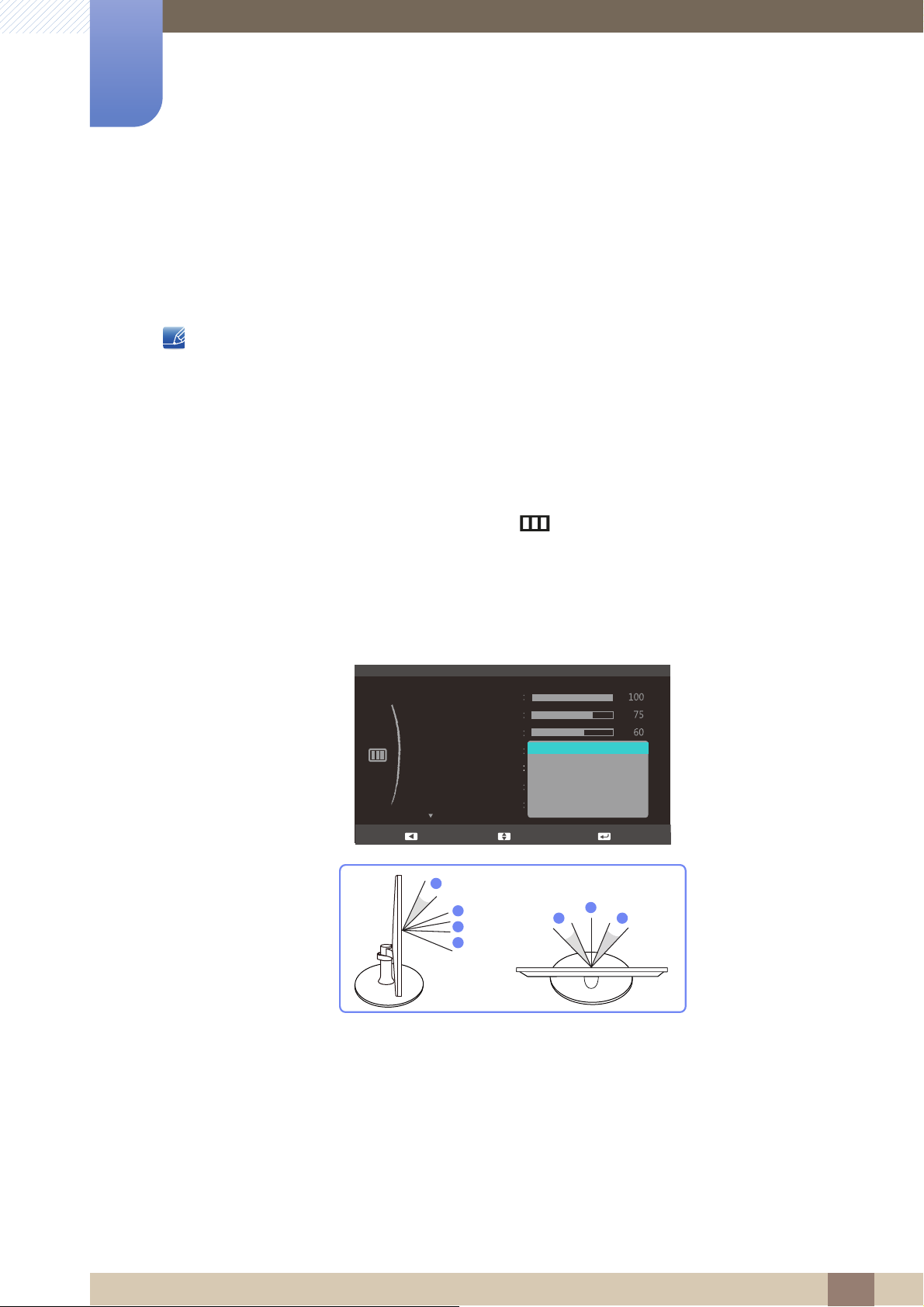
Configurarea ecranului "(S22C350H /
SAMSUNG
MAGIC
SAMSUNG
MAGIC
SAMSUNG
MAGIC
Custom
PICTURE
Brightness
Contrast
Sharpness
Image Size
SAMSUNG
MAGIC
Bright
MAGIC
Off
Lean Back Mode 1
Lean Back Mode 2
Standing Mode
Side Mode
Group View
Custom
Move EnterReturn
SAMSUNG
MAGIC
Angle
SAMSUNG
MAGIC
Upscale
4
2
3
1
1
5 5
②
③
④
⑤
5
S23C340H / S23C350H / S24C340HL /
S24C350H / S24C350HL / S27C350H)"
5.5 SAMSUNG MAGIC Angle
Angle vă permite configurarea setărilor pentru a obţine calitatea optimă a imaginii în conformitate
cu unghiul dvs. de vizualizare.
Această opţiune nu este disponibilă atunci când Bright este în modurile Cinema sau Dynamic
Contrast.
Această caracteristică oferă unghiul de vizualizare, luminozitatea şi nuanţa care să se potrivească cu
preferinţele dvs.
5.5.1 Configurarea SAMSUNG MAGIC Angle
1 Când apare Ghidul tastelor funcţionale, selectaţi [ ], apăsând butonul JOG în SUS. Apoi, apăsaţi
butonul JOG.
2 Treceţi la PICTURE apăsând butonul JOG în SUS/JOS şi apoi apăsaţi apoi butonul JOG.
3 Treceţi la Angle apăsând butonul JOG în SUS/JOS şi apoi apăsaţi apoi butonul JOG. Va
apărea următorul ecran.
z Off : Selectaţi această opţiune pentru a vizualiza direct din faţa produsului.
z Lean Back Mode 1 : Selectaţi această opţiune pentru a vizualiza dintr-o poziţie aflată puţin
①
mai jos decât produsul.
z Lean Back Mode 2 : Selectaţi această opţiune pentru a vizualiza dintr-o poziţie aflată puţin
mai jos decât la Lean Back Mode 1.
z Standing Mode : Selectaţi această opţiune pentru a vizualiza dintr-o poziţie aflată mai sus
decât produsul.
z Side Mode : Selectaţi această opţiune pentru a vizualiza din oricare parte a produsului.
5 Configurarea ecranului "(S22C350H / S23C340H / S23C350H / S24C340HL / S24C350H / S24C350HL / S27C350H)"
80
Page 81

5
⑤
Configurarea ecranului "(S22C350H /
S23C340H / S23C350H / S24C340HL /
S24C350H / S24C350HL / S27C350H)"
z Group View: Selectaţi această opţiune pentru ca mai mulţi privitori să vizualizeze din locurile
, şi .
①
④
z Custom: Lean Back Mode 1 va fi aplicat implicit dacă se selectează Custom.
4 Treceţi la opţiunea dorită apăsând butonul JOG în SUS/JOS şi apoi apăsaţi apoi butonul JOG.
5 Opţiunea selectată va fi aplicată.
5 Configurarea ecranului "(S22C350H / S23C340H / S23C350H / S24C340HL / S24C350H / S24C350HL / S27C350H)"
81
Page 82
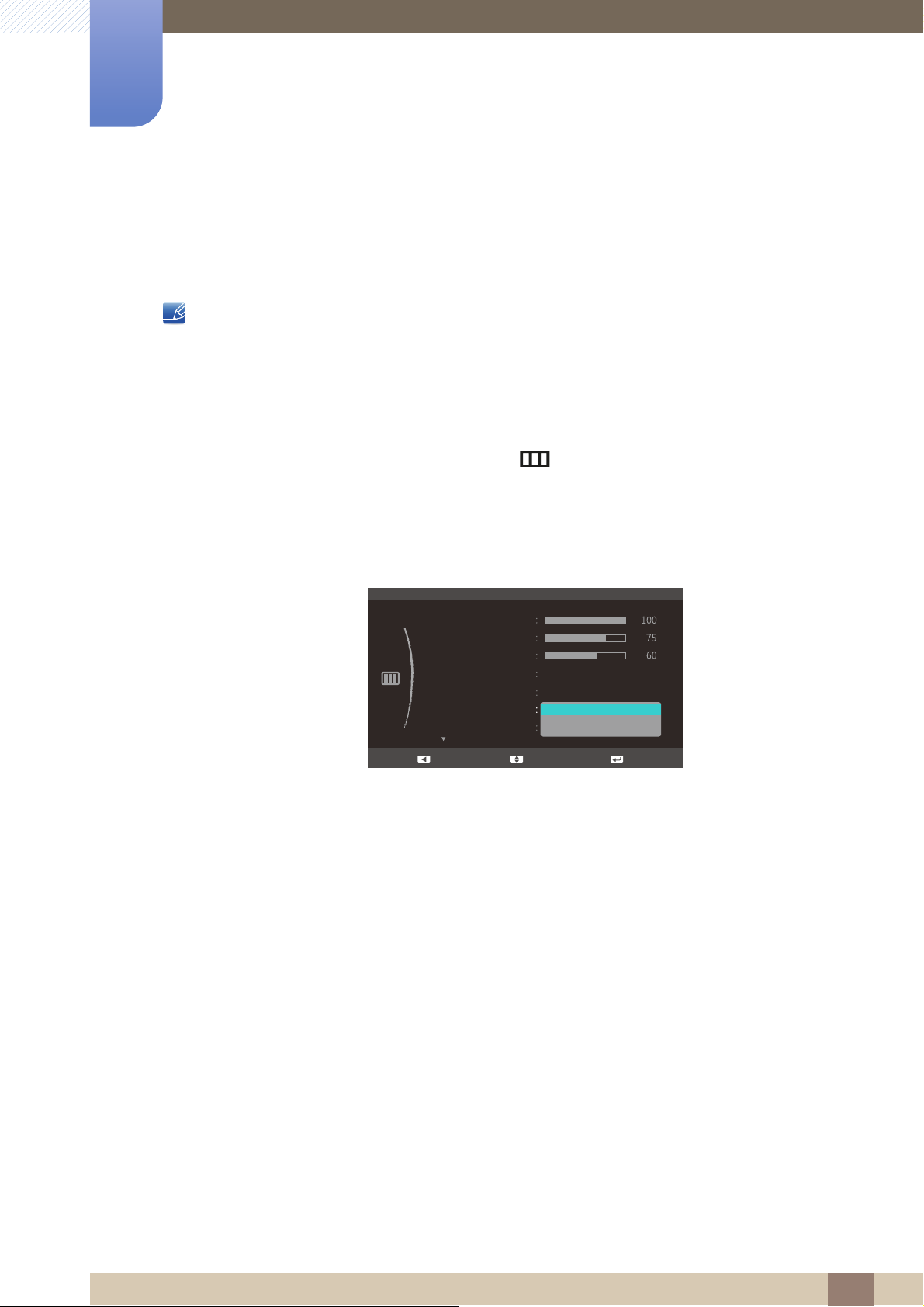
Configurarea ecranului "(S22C350H /
C
C
SAMSUNG
MAGIC
Custom
Off
Auto
PICTURE
Brightness
Contrast
Sharpness
Image Size
SAMSUNG
MAGIC
Bright
SAMSUNG
MAGIC
Upscale
Off
Mode1
Mode2
Move EnterReturn
Off
SAMSUNG
MAGIC
Angle
5
S23C340H / S23C350H / S24C340HL /
S24C350H / S24C350HL / S27C350H)"
5.6 SAMSUNG MAGIC Upscale
Funcţia Upscale poate extinde nivelurile de detaliu şi culorile vii ale imaginii.
SAMSUNG
MAGI
z Funcţia are efecte evidente asupra imaginilor cu rezoluţie scăzută.
z Această opţiune nu este disponibilă atunci când Bright este în modul Cinema sau
SAMSUNG
MAGI
Dynamic Contrast.
5.6.1 Configurarea SAMSUNG MAGIC Upscale
1 Când apare Ghidul tastelor funcţionale, selectaţi [ ], apăsând butonul JOG în SUS. Apoi, apăsaţi
butonul JOG.
2 Treceţi la PICTURE apăsând butonul JOG în SUS/JOS şi apoi apăsaţi apoi butonul JOG.
3 Treceţi la Upscale apăsând butonul JOG în SUS/JOS şi apoi apăsaţi apoi butonul JOG. Va
apărea următorul ecran.
În comparaţie cu Mode1,Mode2 are un efect mai puternic.
4 Treceţi la opţiunea dorită apăsând butonul JOG în SUS/JOS şi apoi apăsaţi apoi butonul JOG.
5 Opţiunea selectată va fi aplicată.
5 Configurarea ecranului "(S22C350H / S23C340H / S23C350H / S24C340HL / S24C350H / S24C350HL / S27C350H)"
82
Page 83
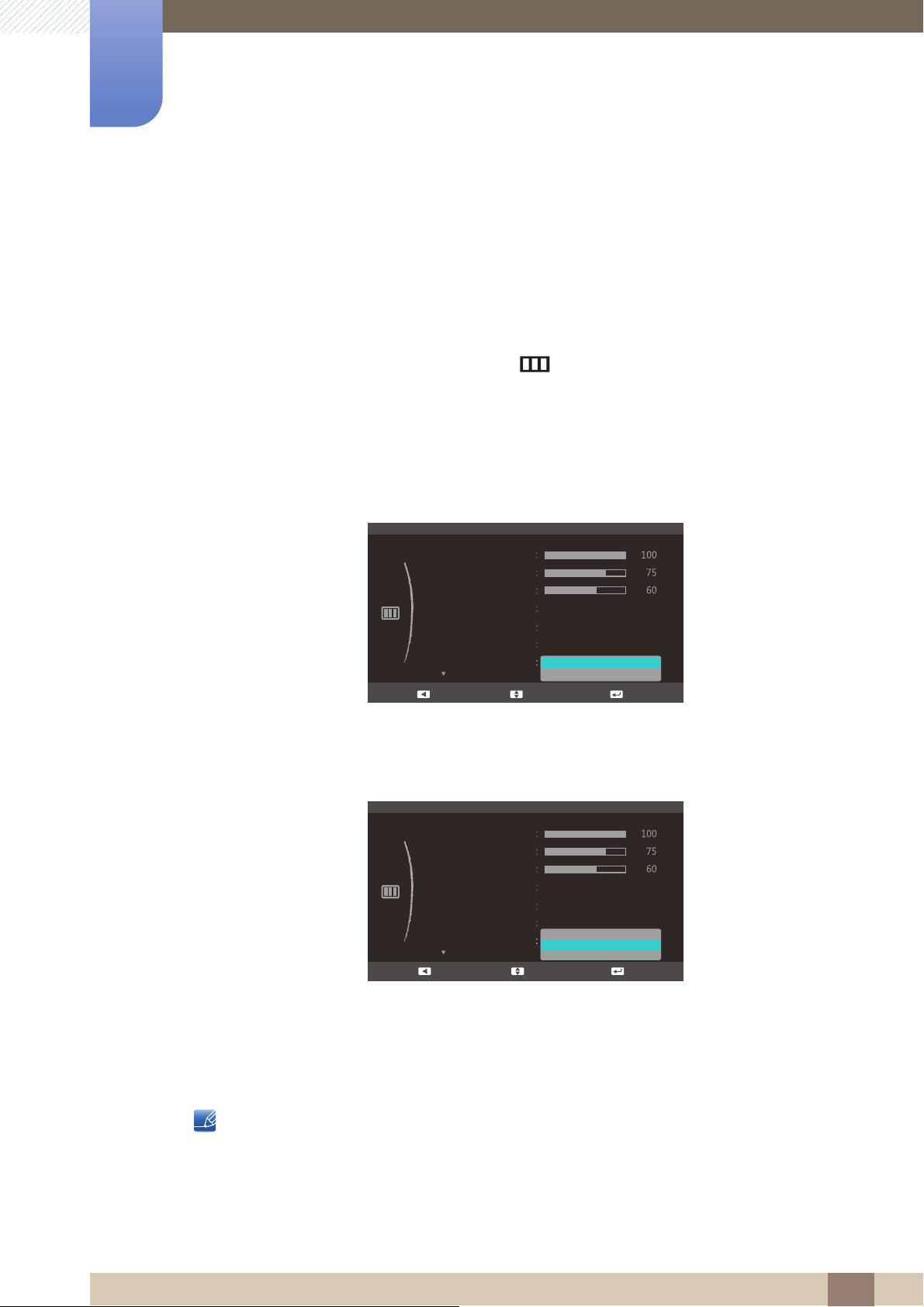
Configurarea ecranului "(S22C350H /
Custom
Off
PICTURE
Brightness
Contrast
Sharpness
Image Size
SAMSUNG
MAGIC
Bright
SAMSUNG
MAGIC
Upscale
Auto
Wide
Move EnterReturn
Off
SAMSUNG
MAGIC
Angle
Custom
Off
Auto
PICTURE
Brightness
Contrast
Sharpness
Image Size
SAMSUNG
MAGIC
Bright
SAMSUNG
MAGIC
Upscale
4:3
16:9
Screen Fit
Move EnterReturn
Off
SAMSUNG
MAGIC
Angle
5
S23C340H / S23C350H / S24C340HL /
S24C350H / S24C350HL / S27C350H)"
5.7 Image Size
Modificaţi dimensiunea imaginii.
5.7.1 Modificarea opţiunii Image Size
1 Când apare Ghidul tastelor funcţionale, selectaţi [ ], apăsând butonul JOG în SUS. Apoi, apăsaţi
butonul JOG.
2 Treceţi la PICTURE apăsând butonul JOG în SUS/JOS şi apoi apăsaţi apoi butonul JOG.
3 Treceţi la Image Size apăsând butonul JOG în SUS/JOS şi apoi apăsaţi apoi butonul JOG. Va
apărea următorul ecran.
În modul PC
z Auto: Afişaţi imaginea în funcţie de raportul de aspect al sursei de intrare.
z Wide: Afişaţi imaginea în ecranul complet indiferent de raportul de aspect al sursei de intrare.
În modul AV
z 4:3: Afişaţi imaginea cu un raport de aspect de 4:3. Adecvat pentru videoclipuri şi difuzările
standard.
z 16:9: Afişaţi imaginea cu un raport de aspect de 16:9.
z Screen Fit: Afişaţi imaginea cu raportul de aspect original, fără decupare.
z Dimensiunea ecranului poate fi modificată dacă sunt întrunite condiţiile de mai jos.
z Este posibil ca funcţia să nu fie disponibilă, în funcţie de porturile de care dispune produsul.
Există un dispozitiv de ieşire digital conectat prin intermediul unui cablu HDMI sau HDMI
la DVI.
5 Configurarea ecranului "(S22C350H / S23C340H / S23C350H / S24C340HL / S24C350H / S24C350HL / S27C350H)"
83
Page 84

5
Configurarea ecranului "(S22C350H /
S23C340H / S23C350H / S24C340HL /
S24C350H / S24C350HL / S27C350H)"
Semnalul de intrare este 480p, 576p, 720p sau 1080p şi monitorul poate reda în mod
normal (nu toate modelele acceptă toate aceste semnale.).
Aceasta poate fi setată numai când intrarea externă este conectată prin HDMI şi PC/AV
Mode este setat la AV.
4 Treceţi la opţiunea dorită apăsând butonul JOG în SUS/JOS şi apoi apăsaţi apoi butonul JOG.
5 Opţiunea selectată va fi aplicată.
5 Configurarea ecranului "(S22C350H / S23C340H / S23C350H / S24C340HL / S24C350H / S24C350HL / S27C350H)"
84
Page 85
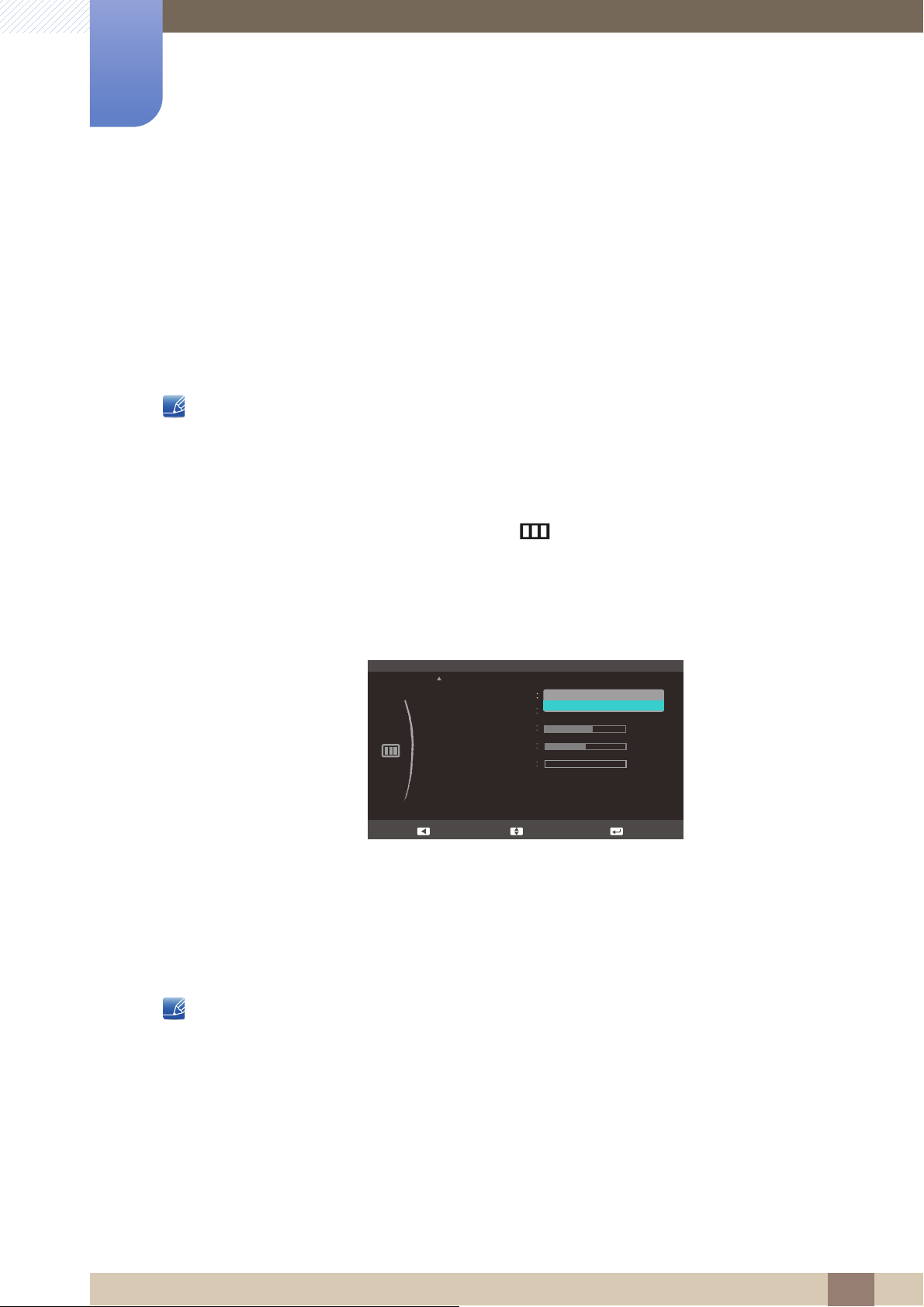
Configurarea ecranului "(S22C350H /
PICTURE
0
H-Position
V-Position
Coarse
Fine
1936
50
Move EnterReturn
HDMI Black Level
Normal
Low
5
S23C340H / S23C350H / S24C340HL /
S24C350H / S24C350HL / S27C350H)"
5.8 HDMI Black Level
Dacă la produs este conectat un player DVD sau un set-top box prin HDMI, este posibil să sesizaţi o
deteriorare a calităţii imaginii (reducere a contrastului/deteriorare a culorilor, nivel de negru etc.), în funcţie
de dispozitivul sursă conectat. Într-un astfel de caz, puteţi utiliza opţiunea HDMI Black Level pentru
reglarea calităţii imaginii. În acest caz, corectaţi calitatea degradată a imaginii utilizând HDMI Black
Level.
z Această funcţie este disponibilă numai în modul HDMI.
z Este posibil ca funcţia să nu fie disponibilă, în funcţie de porturile de care dispune produsul.
5.8.1 Configurarea setărilor HDMI Black Level
1 Când apare Ghidul tastelor funcţionale, selectaţi [ ], apăsând butonul JOG în SUS. Apoi, apăsaţi
butonul JOG.
2 Treceţi la PICTURE apăsând butonul JOG în SUS/JOS şi apoi apăsaţi apoi butonul JOG.
3 Treceţi la HDMI Black Level apăsând butonul JOG în SUS/JOS şi apoi apăsaţi apoi butonul JOG.
Va apărea următorul ecran.
z Normal: Selectaţi acest mod când nu există deteriorări ale raportului de contrast.
z Low: Selectaţi acest mod pentru a reduce nivelul de negru şi a creşte nivelul de alb când există
deteriorări ale raportului de contrast.
4 Treceţi la opţiunea dorită apăsând butonul JOG în SUS/JOS şi apoi apăsaţi apoi butonul JOG.
5 Opţiunea selectată va fi aplicată.
HDMI Black Level ar putea fi incompatibil cu unele dispozitive sursă.
5 Configurarea ecranului "(S22C350H / S23C340H / S23C350H / S24C340HL / S24C350H / S24C350HL / S27C350H)"
85
Page 86
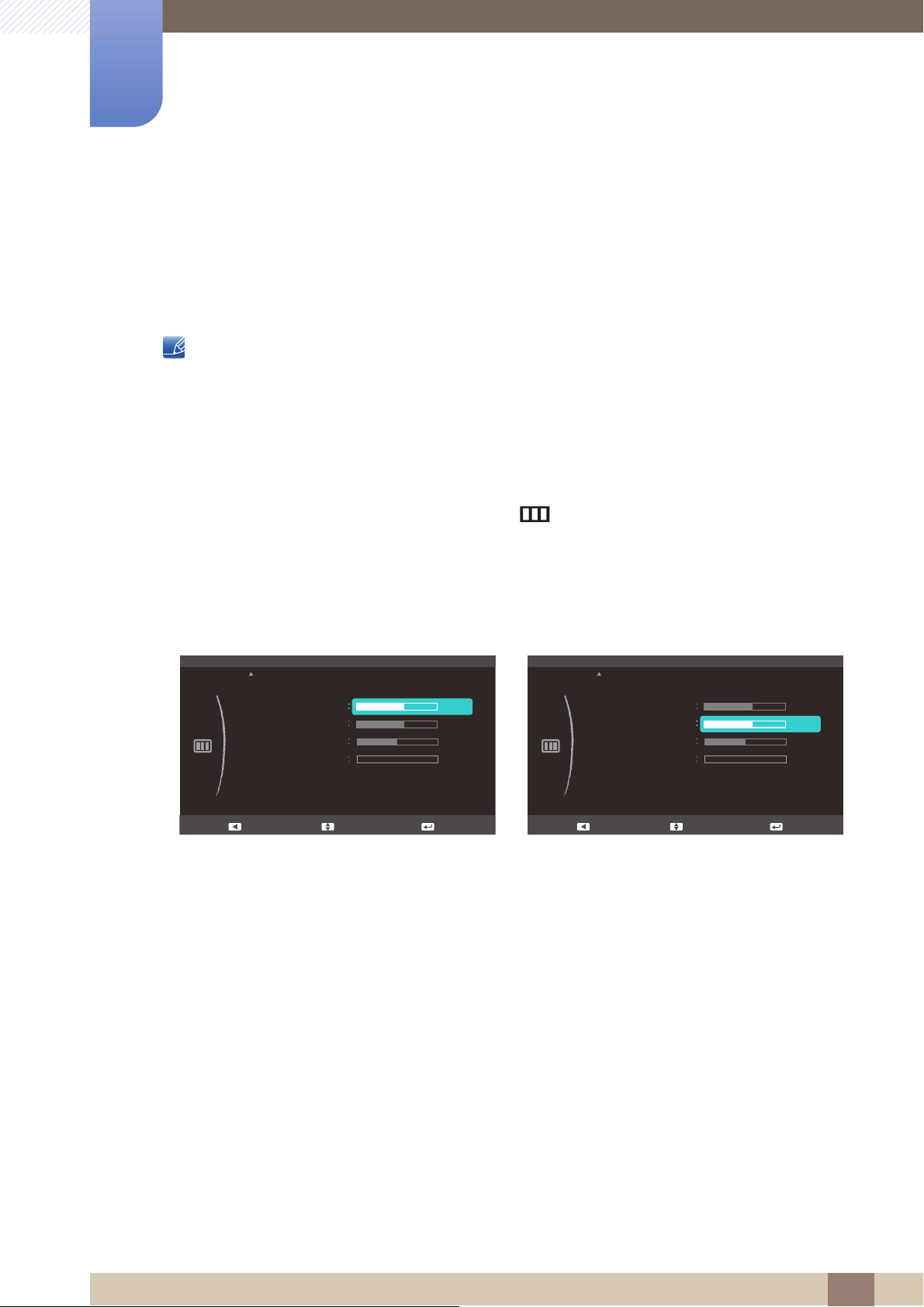
Configurarea ecranului "(S22C350H /
PICTURE
0
HDMI Black Level
H-Position
V-Position
Coarse
Fine
1936
50
50
Adjust EnterReturn
PICTURE
0
HDMI Black Level
H-Position
V-Position
Coarse
Fine
1936
50
50
50
Adjust EnterReturn
5
S23C340H / S23C350H / S24C340HL /
S24C350H / S24C350HL / S27C350H)"
5.9 H-Position & V-Position
H-Position: Deplasaţi ecranul către stânga sau către dreapta.
V-Position: Deplasaţi ecranul în sus sau în jos.
z Acest meniu este disponibil în modul Analog.
z Acest meniu este disponibil numai atunci când Image Size este setat la Screen Fit în modul AV.
Când semnalul are 480P, 576P, 720P sau 1080P în modul AV şi monitorul poate reda în mod
normal, selectaţi Screen Fit pentru a regla poziţia orizontală în 0-6 niveluri.
5.9.1 Configurarea H-Position & V-Position
1 Când apare Ghidul tastelor funcţionale, selectaţi [ ], apăsând butonul JOG în SUS. Apoi, apăsaţi
butonul JOG.
2 Treceţi la PICTURE apăsând butonul JOG în SUS/JOS şi apoi apăsaţi apoi butonul JOG.
3 Treceţi la H-Position sau la V-Position apăsând butonul JOG în SUS/JOS şi apoi apăsaţi butonul
JOG. Va apărea următorul ecran.
4 Reglaţi setarea H-Position sau V-Position apăsând butonul JOG în SUS/JOS şi apoi apăsaţi
butonul JOG.
5 Opţiunea selectată va fi aplicată.
5 Configurarea ecranului "(S22C350H / S23C340H / S23C350H / S24C340HL / S24C350H / S24C350HL / S27C350H)"
86
Page 87
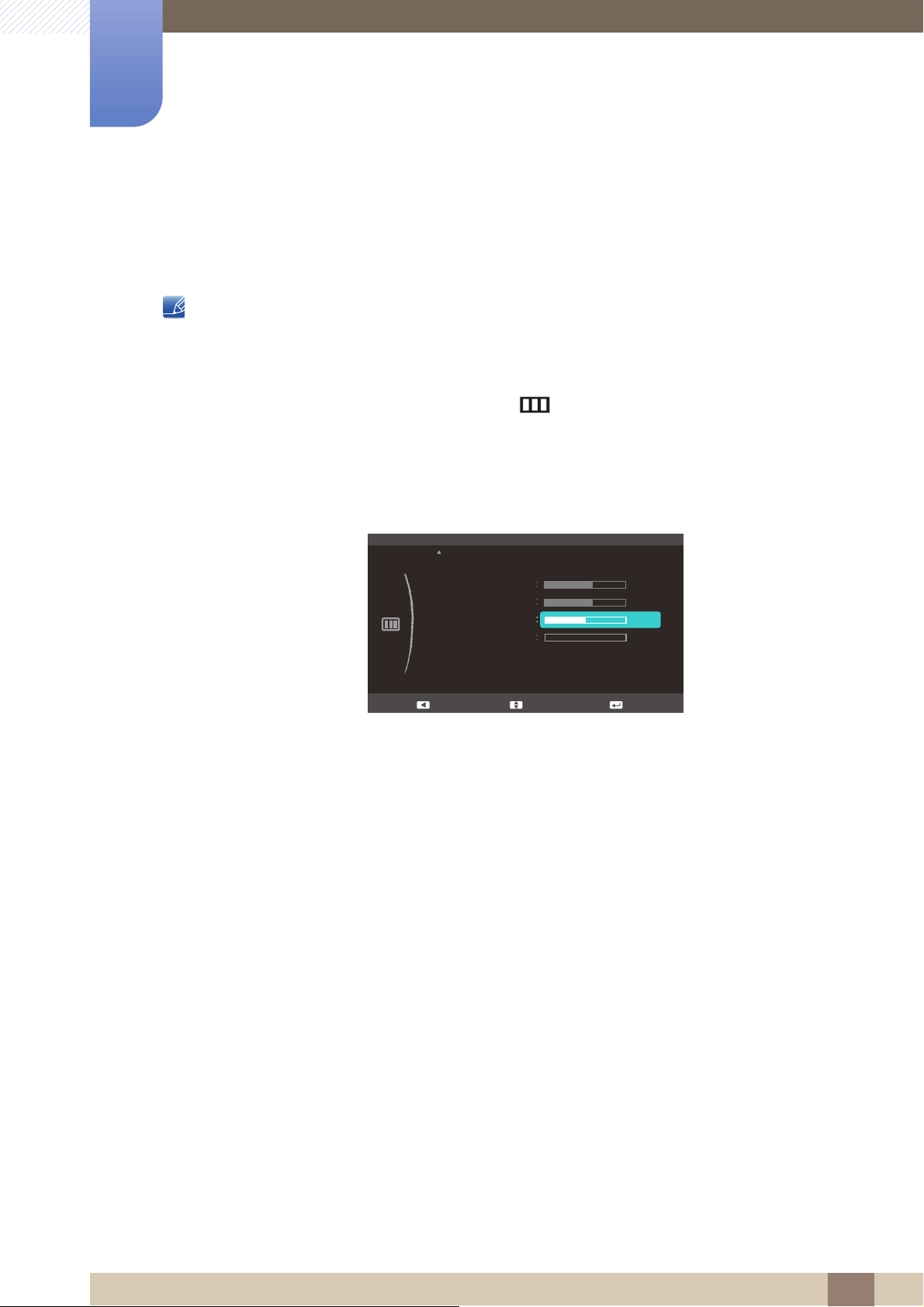
Configurarea ecranului "(S22C350H /
0
HDMI Black Level
H-Position
V-Position
Coarse
Fine
1936
50
50
50
Adjust EnterReturn
5
S23C340H / S23C350H / S24C340HL /
S24C350H / S24C350HL / S27C350H)"
5.10 Coarse
Reglaţi frecvenţa ecranului.
Disponibilă doar în modul Analog.
5.10.1 Reglarea Coarse
1 Când apare Ghidul tastelor funcţionale, selectaţi [ ], apăsând butonul JOG în SUS. Apoi, apăsaţi
butonul JOG.
2 Treceţi la PICTURE apăsând butonul JOG în SUS/JOS şi apoi apăsaţi apoi butonul JOG.
3 Treceţi la Coarse apăsând butonul JOG în SUS/JOS şi apoi apăsaţi apoi butonul JOG. Va apărea
următorul ecran.
PICTURE
4 Reglaţi setarea Coarse apăsând butonul JOG în SUS/JOS.
5 Opţiunea selectată va fi aplicată.
5 Configurarea ecranului "(S22C350H / S23C340H / S23C350H / S24C340HL / S24C350H / S24C350HL / S27C350H)"
87
Page 88
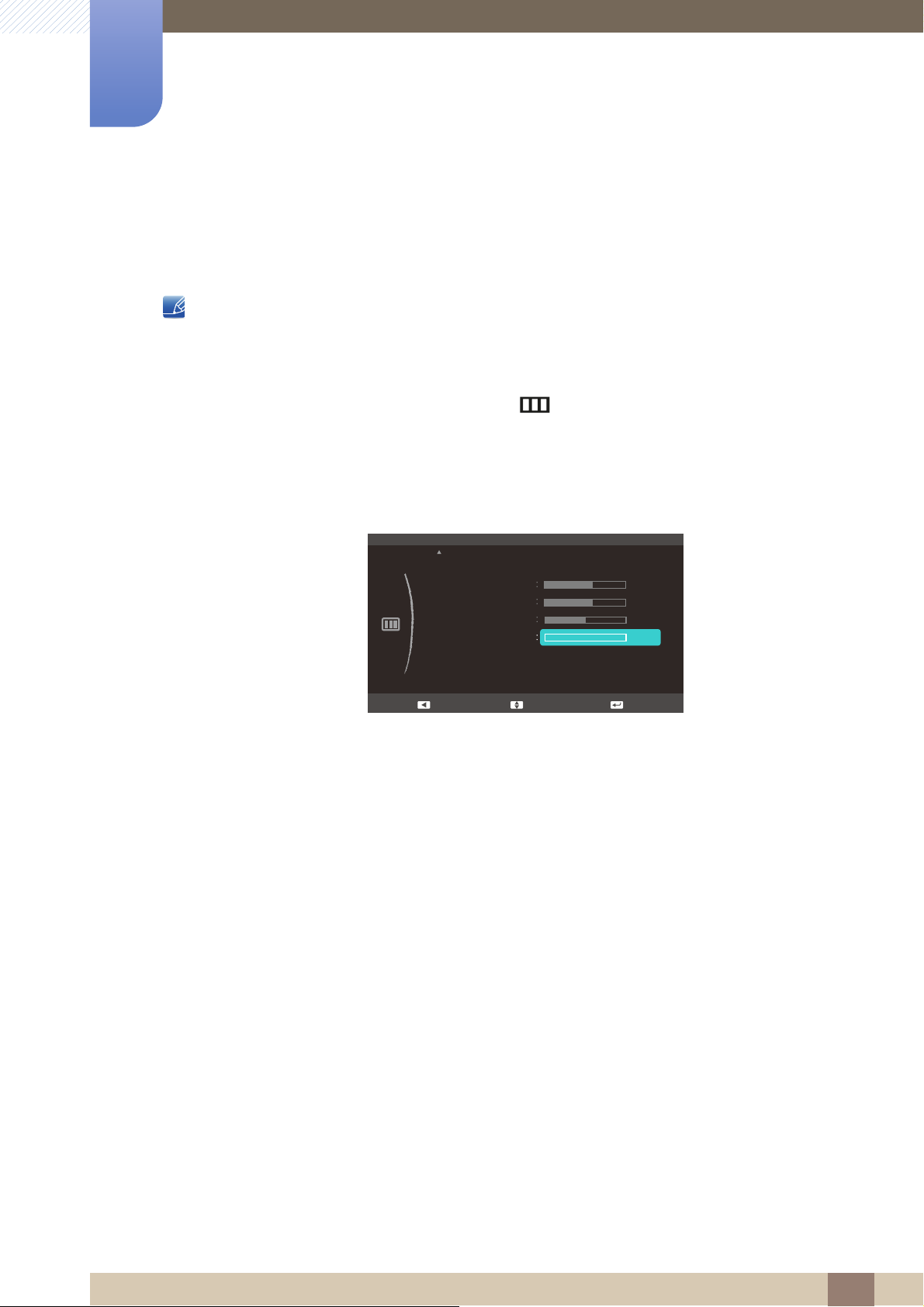
Configurarea ecranului "(S22C350H /
0
HDMI Black Level
H-Position
V-Position
Coarse
Fine
1936
50
50
50
Adjust EnterReturn
5
S23C340H / S23C350H / S24C340HL /
S24C350H / S24C350HL / S27C350H)"
5.11 Fine
Efectuaţi o reglare fină a ecranului pentru a obţine o imagine vie.
5.11.1 Reglarea Fine
1 Când apare Ghidul tastelor funcţionale, selectaţi [ ], apăsând butonul JOG în SUS. Apoi, apăsaţi
butonul JOG.
2 Treceţi la PICTURE apăsând butonul JOG în SUS/JOS şi apoi apăsaţi apoi butonul JOG.
3 Treceţi la Fine apăsând butonul JOG în SUS/JOS şi apoi apăsaţi apoi butonul JOG. Va apărea
următorul ecran.
Disponibilă doar în modul Analog.
PICTURE
4 Reglaţi setarea Fine apăsând butonul JOG în SUS/JOS.
5 Opţiunea selectată va fi aplicată.
5 Configurarea ecranului "(S22C350H / S23C340H / S23C350H / S24C340HL / S24C350H / S24C350HL / S27C350H)"
88
Page 89
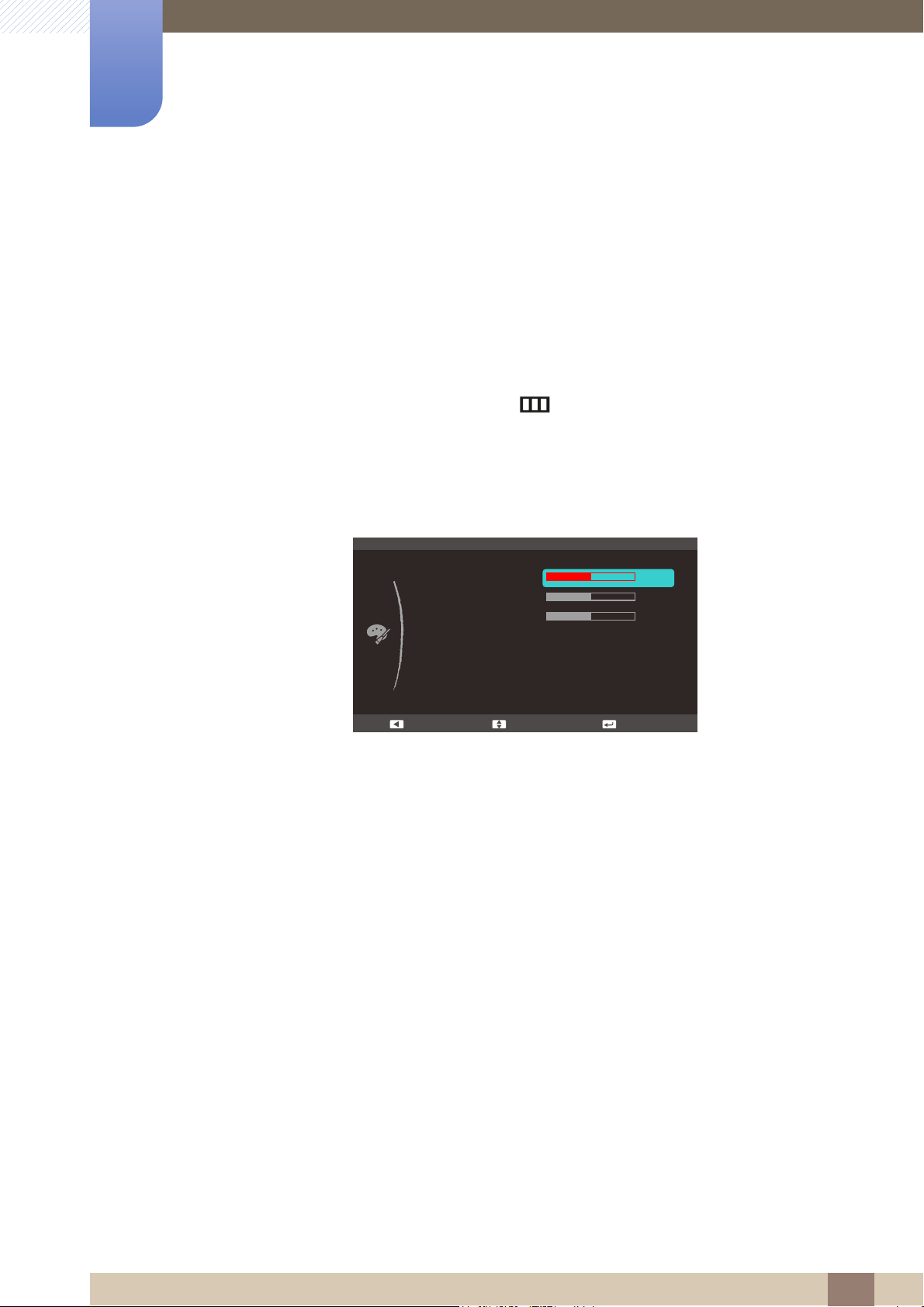
Configurarea Tint
C
COLOR
Red
Green
Blue
Color Tone
Gamma
Mode1
50
50
Normal
50
Adjust EnterReturn
6
Modificaţi nuanţa ecranului. Acest meniu nu este disponibil atunci când Bright este setat
pe modul Cinema sau Dynamic Contrast.
6.1 Red
Modificaţi valoarea culorii roşii a imaginii. (Interval: 0~100)
O valoare mai mare va creşte intensitatea culorii.
6.1.1 Configurarea culorii Red
1 Când apare Ghidul tastelor funcţionale, selectaţi [ ], apăsând butonul JOG în SUS. Apoi, apăsaţi
butonul JOG.
2 Treceţi la COLOR apăsând butonul JOG în SUS/JOS şi apoi apăsaţi apoi butonul JOG.
3 Treceţi la Red apăsând butonul JOG în SUS/JOS şi apoi apăsaţi apoi butonul JOG. Va apărea
următorul ecran.
SAMSUNG
MAGI
4 Reglaţi setarea Red apăsând butonul JOG în SUS/JOS.
5 Opţiunea selectată va fi aplicată.
6 Configurarea Tint
89
Page 90
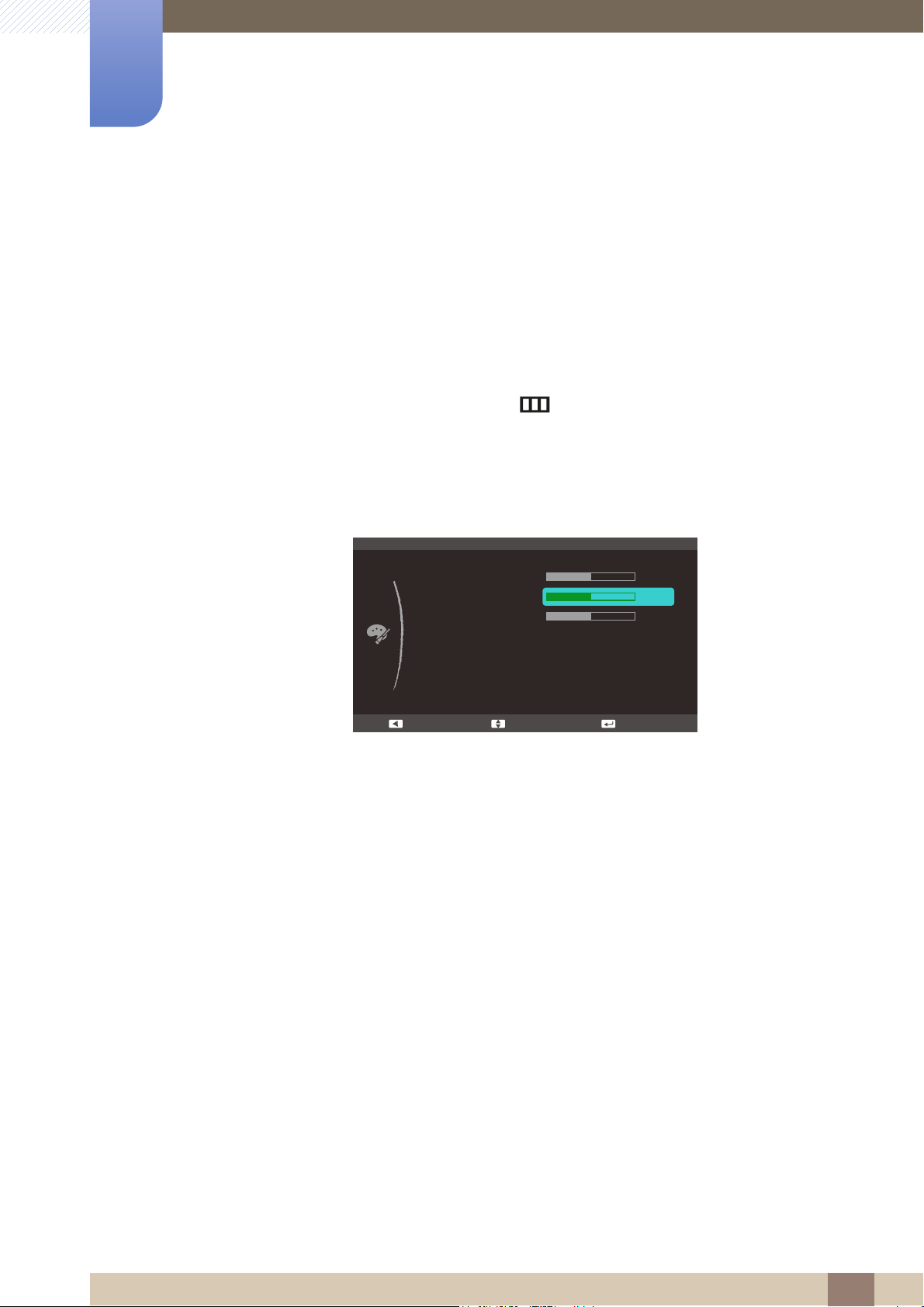
Configurarea Tint
COLOR
Red
Green
Blue
Color Tone
Gamma
Mode1
50
50
Normal
50
Adjust EnterReturn
6
6.2 Green
Modificaţi valoarea culorii roşii a imaginii. (Interval: 0~100)
O valoare mai mare va creşte intensitatea culorii.
6.2.1 Configurarea Green
1 Când apare Ghidul tastelor funcţionale, selectaţi [ ], apăsând butonul JOG în SUS. Apoi, apăsaţi
butonul JOG.
2 Treceţi la COLOR apăsând butonul JOG în SUS/JOS şi apoi apăsaţi apoi butonul JOG.
3 Treceţi la Green apăsând butonul JOG în SUS/JOS şi apoi apăsaţi apoi butonul JOG. Va apărea
următorul ecran.
4 Reglaţi setarea Green apăsând butonul JOG în SUS/JOS.
5 Opţiunea selectată va fi aplicată.
6 Configurarea Tint
90
Page 91
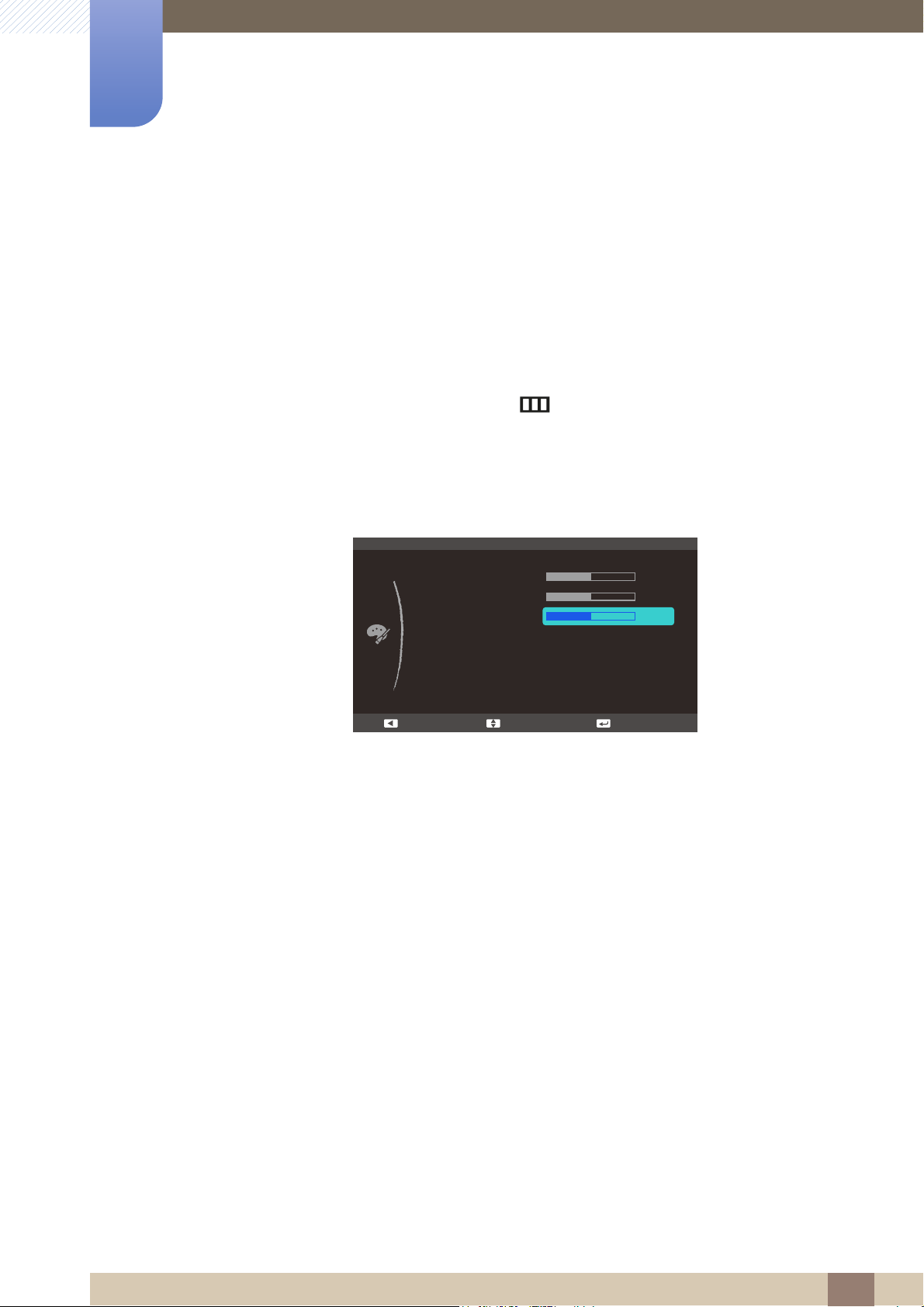
Configurarea Tint
COLOR
Red
Green
Blue
Color Tone
Gamma
0RGH
50
50
Normal
50
Adjust EnterReturn
6
6.3 Blue
Reglaţi contrastul dintre obiecte şi fundal. (Interval: 0~100)
O valoare mai mare va creşte contrastul pentru a face obiectul să apară mai clar.
6.3.1 Configurarea Blue
1 Când apare Ghidul tastelor funcţionale, selectaţi [ ], apăsând butonul JOG în SUS. Apoi, apăsaţi
butonul JOG.
2 Treceţi la COLOR apăsând butonul JOG în SUS/JOS şi apoi apăsaţi apoi butonul JOG.
3 Treceţi la Blue apăsând butonul JOG în SUS/JOS şi apoi apăsaţi apoi butonul JOG. Va apărea
următorul ecran.
4 Reglaţi setarea Blue apăsând butonul JOG în SUS/JOS.
5 Opţiunea selectată va fi aplicată.
6 Configurarea Tint
91
Page 92
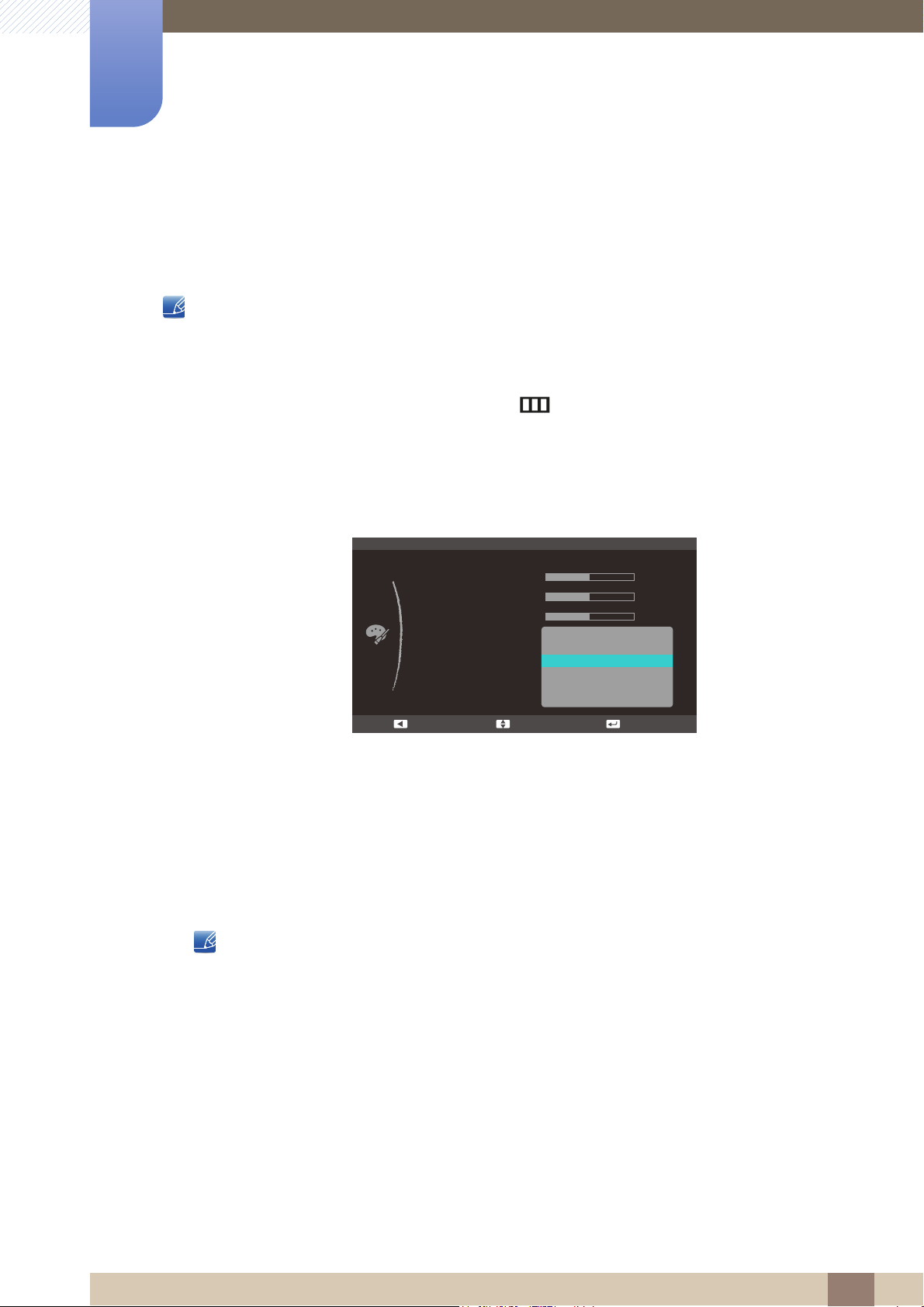
Configurarea Tint
SAMSUNG
MAGIC
COLOR
Red
Green
Blue
Color Tone
Gamma
Cool 2
Cool 1
Normal
Warm 1
Warm 2
Custom
50
50
50
Move EnterReturn
6
6.4 Color Tone
Reglaţi tonul general al culorilor din imagine.
Acest meniu nu este disponibil atunci când este activat Angle.
6.4.1 Configurarea setărilor Color Tone
1 Când apare Ghidul tastelor funcţionale, selectaţi [ ], apăsând butonul JOG în SUS. Apoi, apăsaţi
butonul JOG.
2 Treceţi la COLOR apăsând butonul JOG în SUS/JOS şi apoi apăsaţi apoi butonul JOG.
3 Treceţi la Color Tone apăsând butonul JOG în SUS/JOS şi apoi apăsaţi apoi butonul JOG. Va
apărea următorul ecran.
z Cool 2: Modificaţi temperatura culorii pentru a fi mai rece decât Cool 1.
z Cool 1: Modificaţi temperatura culorii pentru a fi mai rece decât Normal.
z Normal: Afişează tonurile standard de culori.
z Warm 1: Modificaţi temperatura culorii pentru a fi mai caldă decât în modul Normal.
z Warm 2: Modificaţi temperatura culorii pentru a fi mai caldă decât Warm 1.
z Custom: Particularizaţi tonurile de culori.
z Când intrarea externă este conectată prin HDMI şi PC/AV Mode este setat la AV, Color
Tone are patru setări pentru temperatura de culoare (Cool, Normal, Warm şi Custom).
z Este posibil ca funcţia să nu fie disponibilă, în funcţie de porturile de care dispune produsul.
4 Treceţi la opţiunea dorită apăsând butonul JOG în SUS/JOS şi apoi apăsaţi apoi butonul JOG.
5 Opţiunea selectată va fi aplicată.
6 Configurarea Tint
92
Page 93
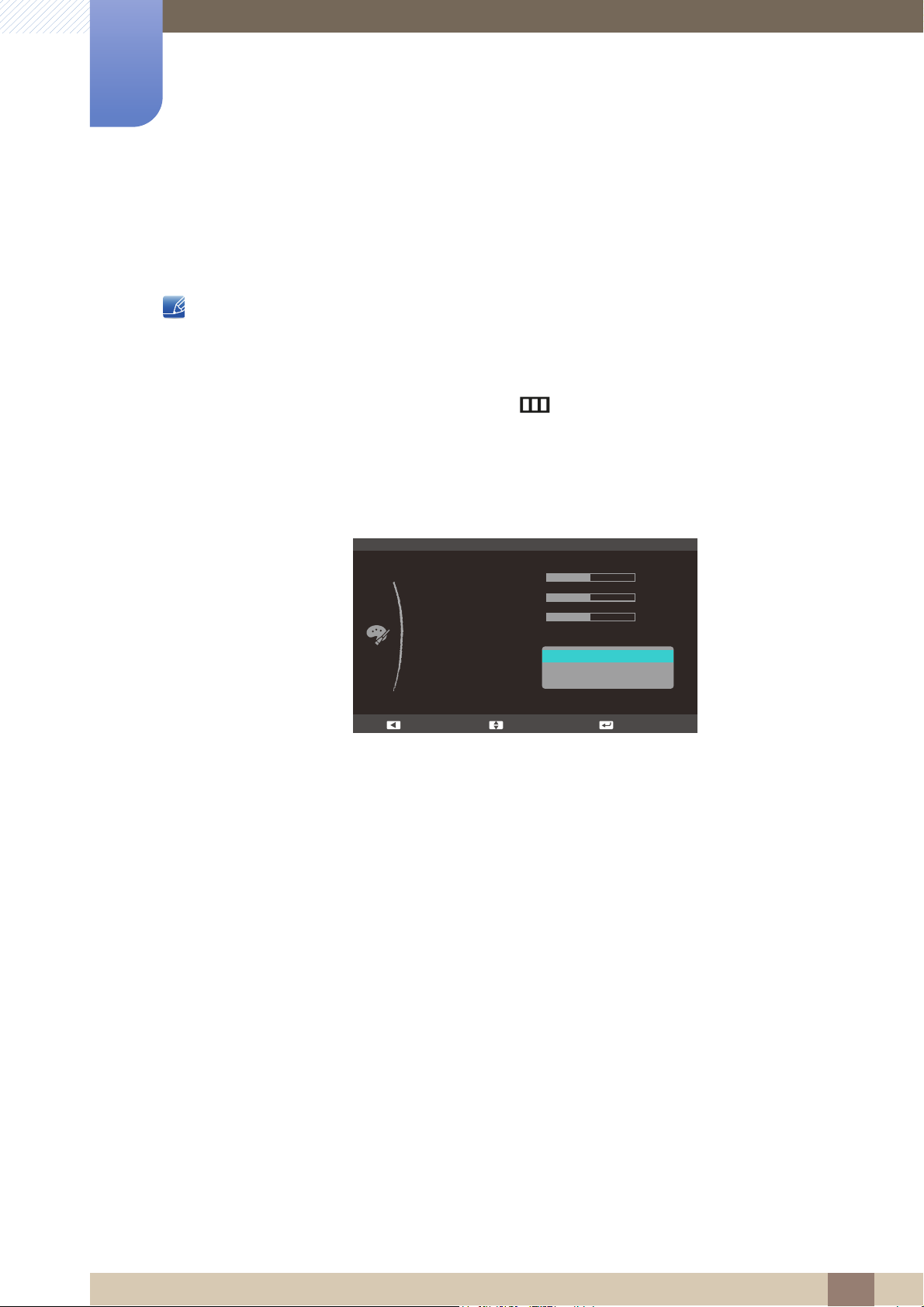
Configurarea Tint
SAMSUNG
MAGIC
COLOR
Red
Green
Blue
Color Tone
Gamma
Mode1
Mode2
Mode3
50
50
50
Normal
Move EnterReturn
6
6.5 Gamma
Reglaţi luminozitatea de gamă medie (Gamma) a imaginii.
Acest meniu nu este disponibil atunci când este activat Angle.
6.5.1 Configurarea Gamma
1 Când apare Ghidul tastelor funcţionale, selectaţi [ ], apăsând butonul JOG în SUS. Apoi, apăsaţi
butonul JOG.
2 Treceţi la COLOR apăsând butonul JOG în SUS/JOS şi apoi apăsaţi apoi butonul JOG.
3 Treceţi la Gamma apăsând butonul JOG în SUS/JOS şi apoi apăsaţi apoi butonul JOG. Va apărea
următorul ecran.
4 Treceţi la opţiunea dorită apăsând butonul JOG în SUS/JOS şi apoi apăsaţi apoi butonul JOG.
5 Opţiunea selectată va fi aplicată.
6 Configurarea Tint
93
Page 94
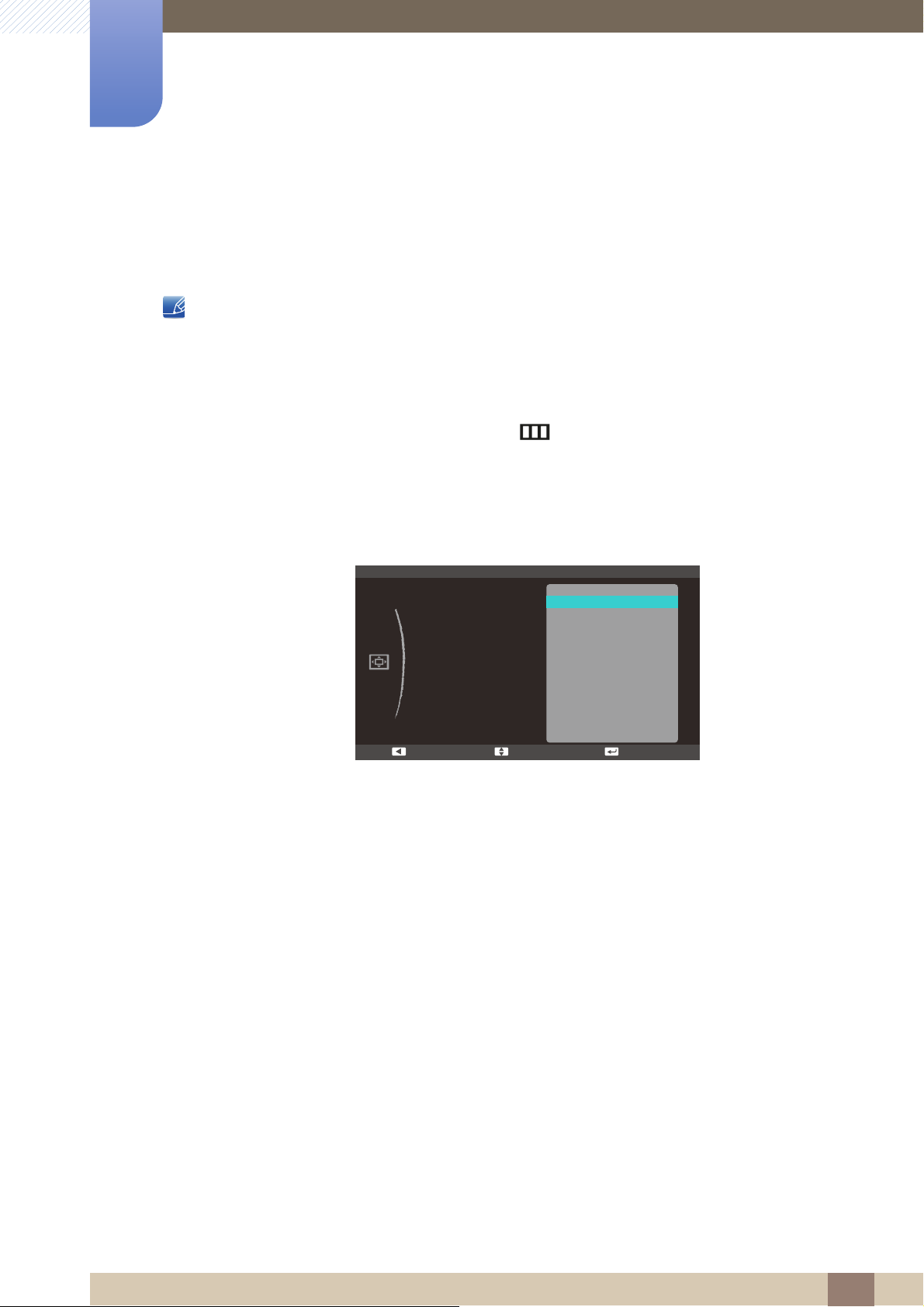
Utilizarea afişajului de pe ecran (OSD)
MENU SETTINGS
Language
Menu H-Position
Menu V-Position
Display Time
Transparency
'HXWVFK
(QJOLVK
(VSDxRO
)UDQoDLV
,WDOLDQR
0DJ\DU
3ROVNL
3RUWXJXrV
ƧNJLjLjǁƿǀ
6YHQVND
7UNoH
ଞ˲߭
∝䇁
ᣣᧄ⺆
Move EnterReturn
7
7.1 Language
Setaţi limba meniului.
z O modificare a setării pentru limbă va fi aplicată numai meniului afişat pe ecran.
z Aceasta nu va fi aplicată altor funcţii de pe PC-ul dvs.
7.1.1 Modificarea opţiunii Language
1 Când apare Ghidul tastelor funcţionale, selectaţi [ ], apăsând butonul JOG în SUS. Apoi, apăsaţi
butonul JOG.
2 Treceţi la MENU SETTINGS apăsând butonul JOG în SUS/JOS şi apoi apăsaţi apoi butonul JOG.
3 Treceţi la Language apăsând butonul JOG în SUS/JOS şi apoi apăsaţi apoi butonul JOG. Va apărea
următorul ecran.
4 Treceţi la opţiunea dorită apăsând butonul JOG în SUS/JOS şi apoi apăsaţi apoi butonul JOG.
5 Opţiunea selectată va fi aplicată.
7 Utilizarea afişajului de pe ecran (OSD)
94
Page 95
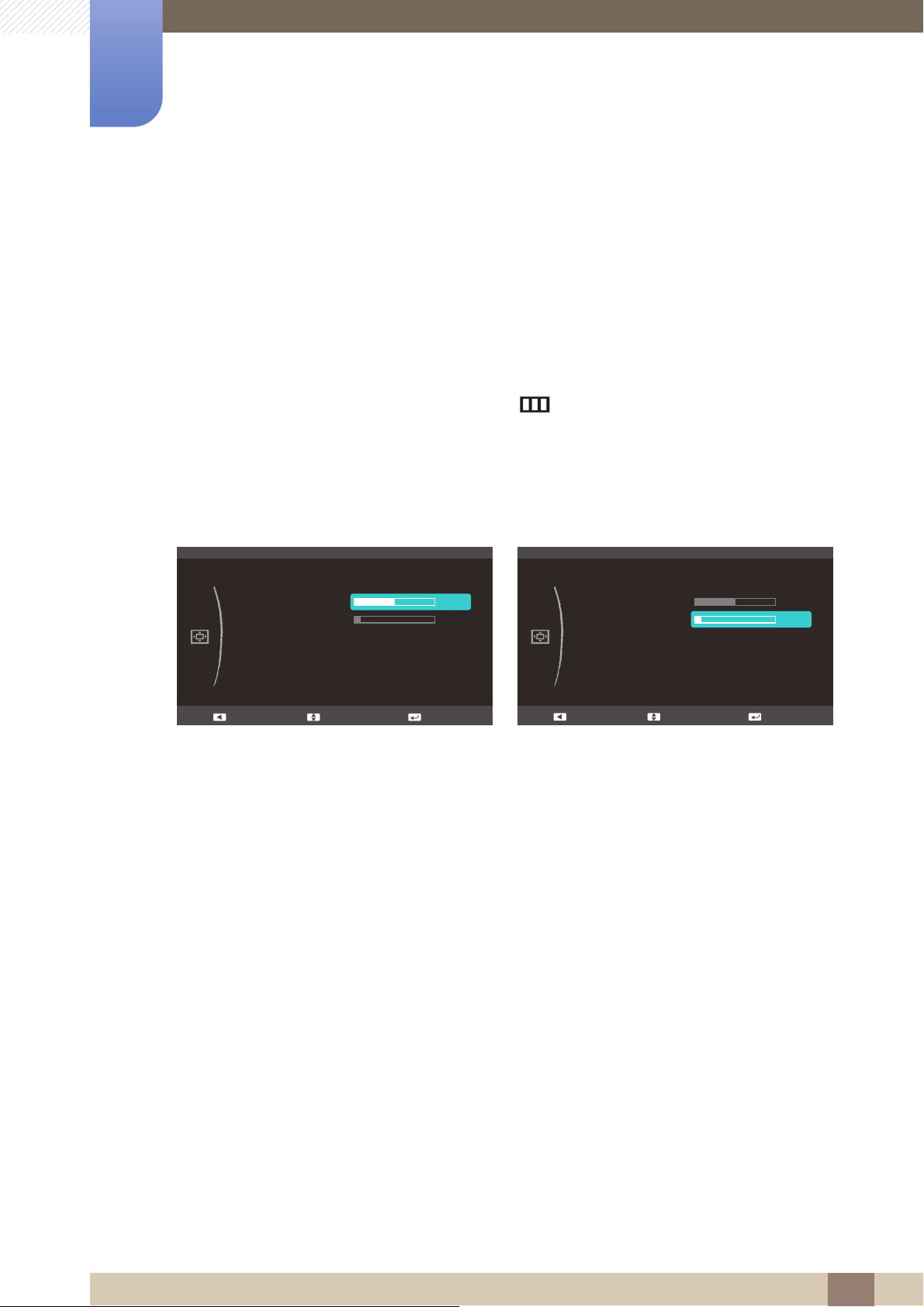
Utilizarea afişajului de pe ecran (OSD)
: English
:
:
: 20 sec
: On
MENU SETTINGS
Language
Menu H-Position
Menu V-Position
Display Time
Transparency
Adjust EnterReturn
: English
:
:
: 20 sec
: On
MENU SETTINGS
Language
Menu H-Position
Menu V-Position
Display Time
Transparency
Adjust EnterReturn
7
7.2 Menu H-Position & Menu V-Position
Menu H-Position: Deplasaţi poziţia meniului către stânga sau către dreapta.
Menu V-Position: Deplasaţi poziţia meniului în sus sau în jos.
7.2.1 Configurarea Menu H-Position & Menu V-Position
1 Când apare Ghidul tastelor funcţionale, selectaţi [ ], apăsând butonul JOG în SUS. Apoi, apăsaţi
butonul JOG.
2 Treceţi la MENU SETTINGS apăsând butonul JOG în SUS/JOS şi apoi apăsaţi apoi butonul JOG.
3 Treceţi la Menu H-Position sau la Menu V-Position apăsând butonul JOG în SUS/JOS şi apoi
apăsaţi butonul JOG. Va apărea următorul ecran.
4 Reglaţi setarea Menu H-Position sau Menu V-Position apăsând butonul JOG în SUS/JOS şi apoi
apăsaţi butonul JOG.
5 Opţiunea selectată va fi aplicată.
7 Utilizarea afişajului de pe ecran (OSD)
95
Page 96
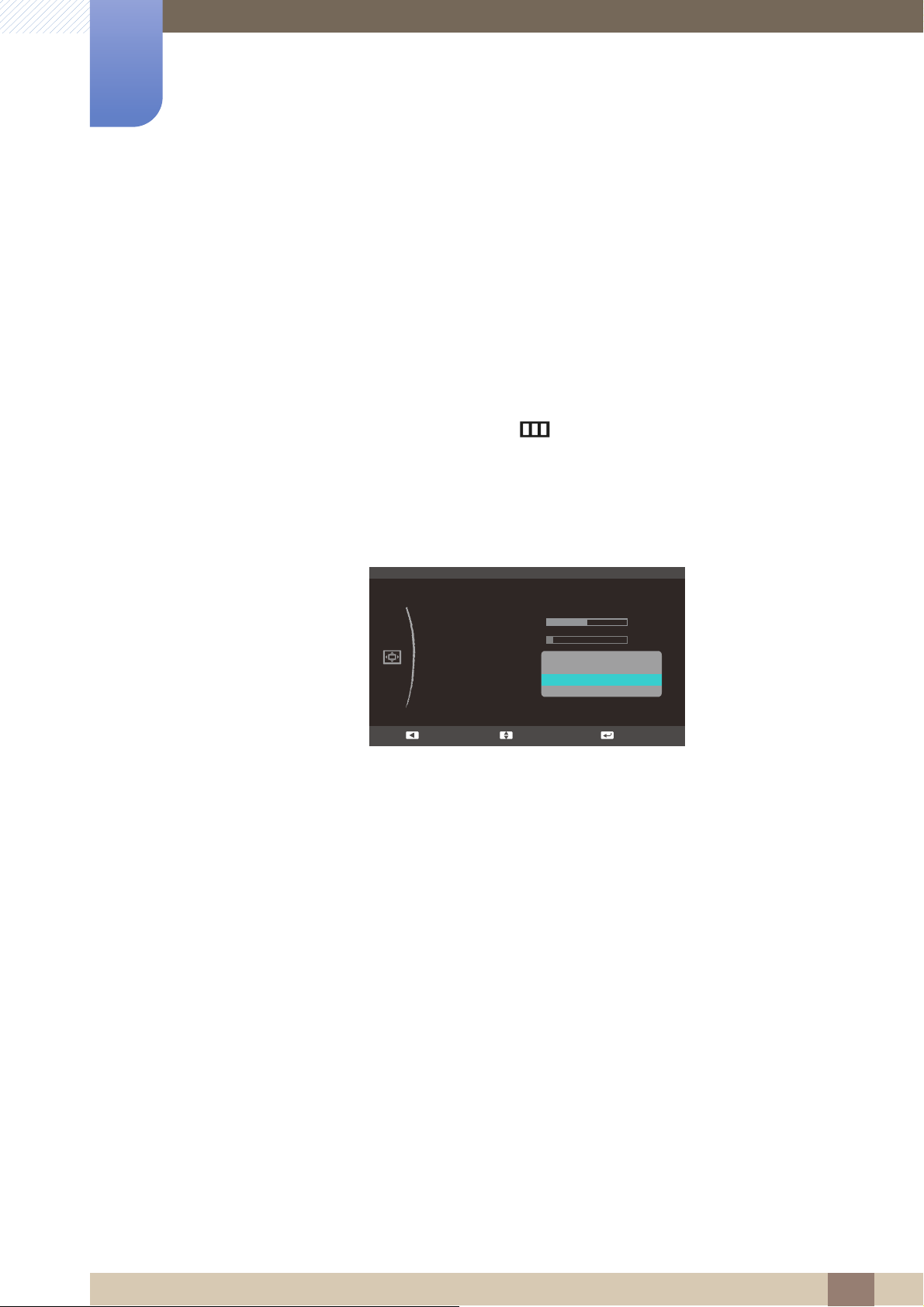
Utilizarea afişajului de pe ecran (OSD)
: English
:
:
: 20 sec
: On
MENU SETTINGS
Language
Menu H-Position
Menu V-Position
Display Time
Transparency
5 sec
10 sec
20 sec
200 sec
Move EnterReturn
7
7.3 Display Time
Setaţi meniul pe ecran (OSD) să dispară automat dacă meniul nu este utilizat un interval de timp
specificat.
Display Time poate fi utilizat pentru a specifica intervalul de timp după care doriţi să dispară meniul OSD.
7.3.1 Configurarea Display Time
1 Când apare Ghidul tastelor funcţionale, selectaţi [ ], apăsând butonul JOG în SUS. Apoi, apăsaţi
butonul JOG.
2 Treceţi la MENU SETTINGS apăsând butonul JOG în SUS/JOS şi apoi apăsaţi apoi butonul JOG.
3 Treceţi la Display Time apăsând butonul JOG în SUS/JOS şi apoi apăsaţi apoi butonul JOG.
Va apărea următorul ecran
4 Treceţi la opţiunea dorită apăsând butonul JOG în SUS/JOS şi apoi apăsaţi apoi butonul JOG.
5 Opţiunea selectată va fi aplicată.
7 Utilizarea afişajului de pe ecran (OSD)
96
Page 97
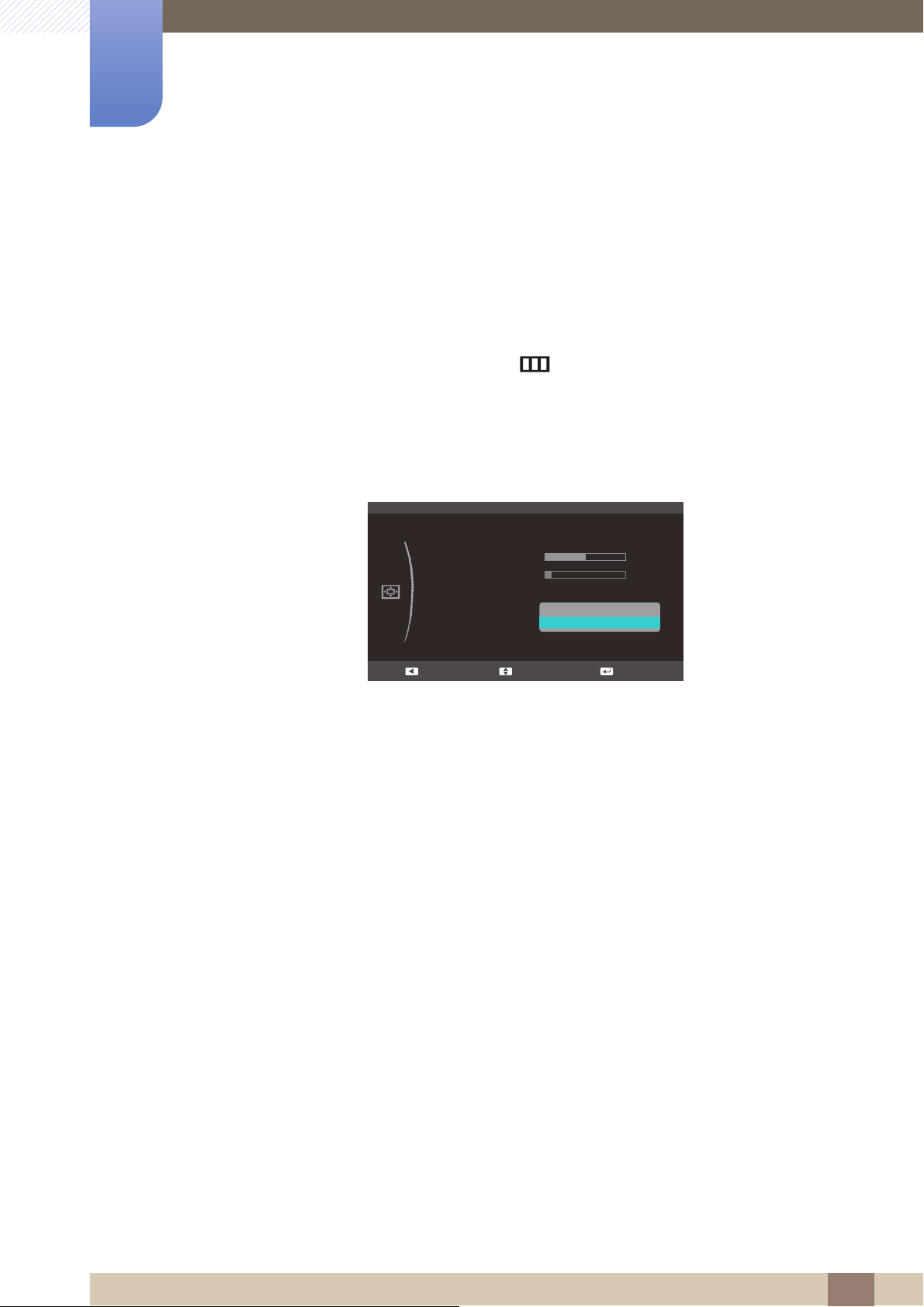
Utilizarea afişajului de pe ecran (OSD)
: English
:
:
: 20 sec
: On
MENU SETTINGS
Language
Menu H-Position
Menu V-Position
Display Time
Transparency
2II
2Q
Move EnterReturn
7
7.4 Transparency
Setaţi transparenţa pentru ferestrele meniului:
7.4.1 Modificarea Transparency
1 Când apare Ghidul tastelor funcţionale, selectaţi [ ], apăsând butonul JOG în SUS. Apoi, apăsaţi
butonul JOG.
2 Treceţi la MENU SETTINGS apăsând butonul JOG în SUS/JOS şi apoi apăsaţi apoi butonul JOG.
3 Treceţi la Transparency apăsând butonul JOG în SUS/JOS şi apoi apăsaţi apoi butonul JOG.
Va apărea următorul ecran.
4 Treceţi la opţiunea dorită apăsând butonul JOG în SUS/JOS şi apoi apăsaţi apoi butonul JOG.
5 Opţiunea selectată va fi aplicată.
7 Utilizarea afişajului de pe ecran (OSD)
97
Page 98
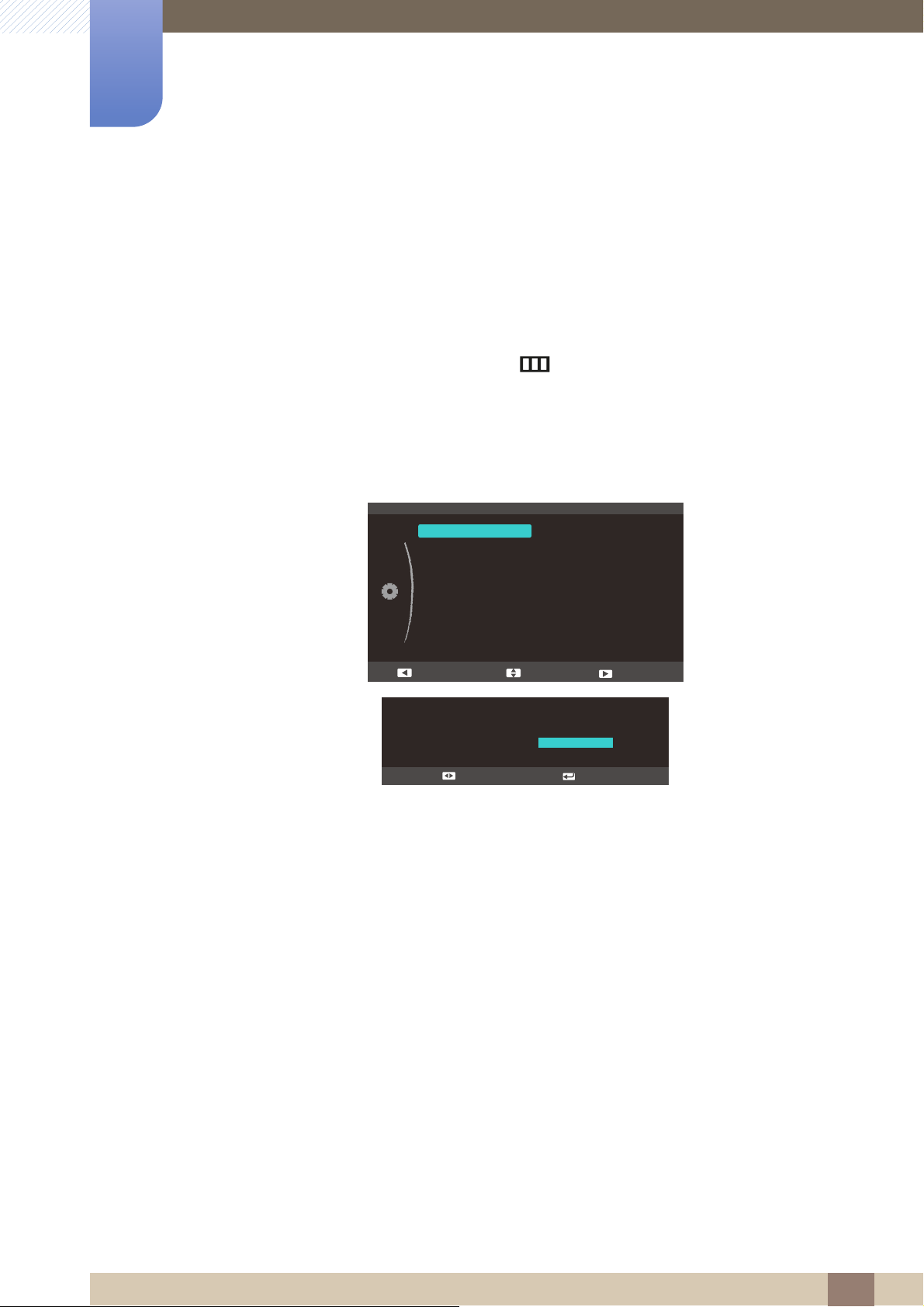
Configurare şi resetare "(S19C350NW)"
SETUP&RESET
Off
Off
Acceleration
Stand-by
Reset
Eco Saving
Off Timer
Turn Off After
Key Repeat Time
Power LED On
Return EnterMove
Reset all settings?
Yes 1R
EnterMove
8
8.1 Reset
Readuceţi toate setările produsului la valorile implicite din fabrică.
8.1.1 Reiniţializarea setărilor (Reset)
1 Când apare Ghidul tastelor funcţionale, selectaţi [ ], apăsând butonul JOG în SUS. Apoi, apăsaţi
butonul JOG.
2 Treceţi la SETUP&RESET apăsând butonul JOG în SUS/JOS şi apoi apăsaţi apoi butonul JOG.
3 Treceţi la Reset apăsând butonul JOG în SUS/JOS şi apoi apăsaţi apoi butonul JOG.
Va apărea următorul ecran.
4 Treceţi la opţiunea dorită apăsând butonul JOG în STÂNGA/DREAPTA şi apoi apăsaţi apoi butonul
JOG.
5 Opţiunea selectată va fi aplicată.
8 Configurare şi resetare "(S19C350NW)"
98
Page 99
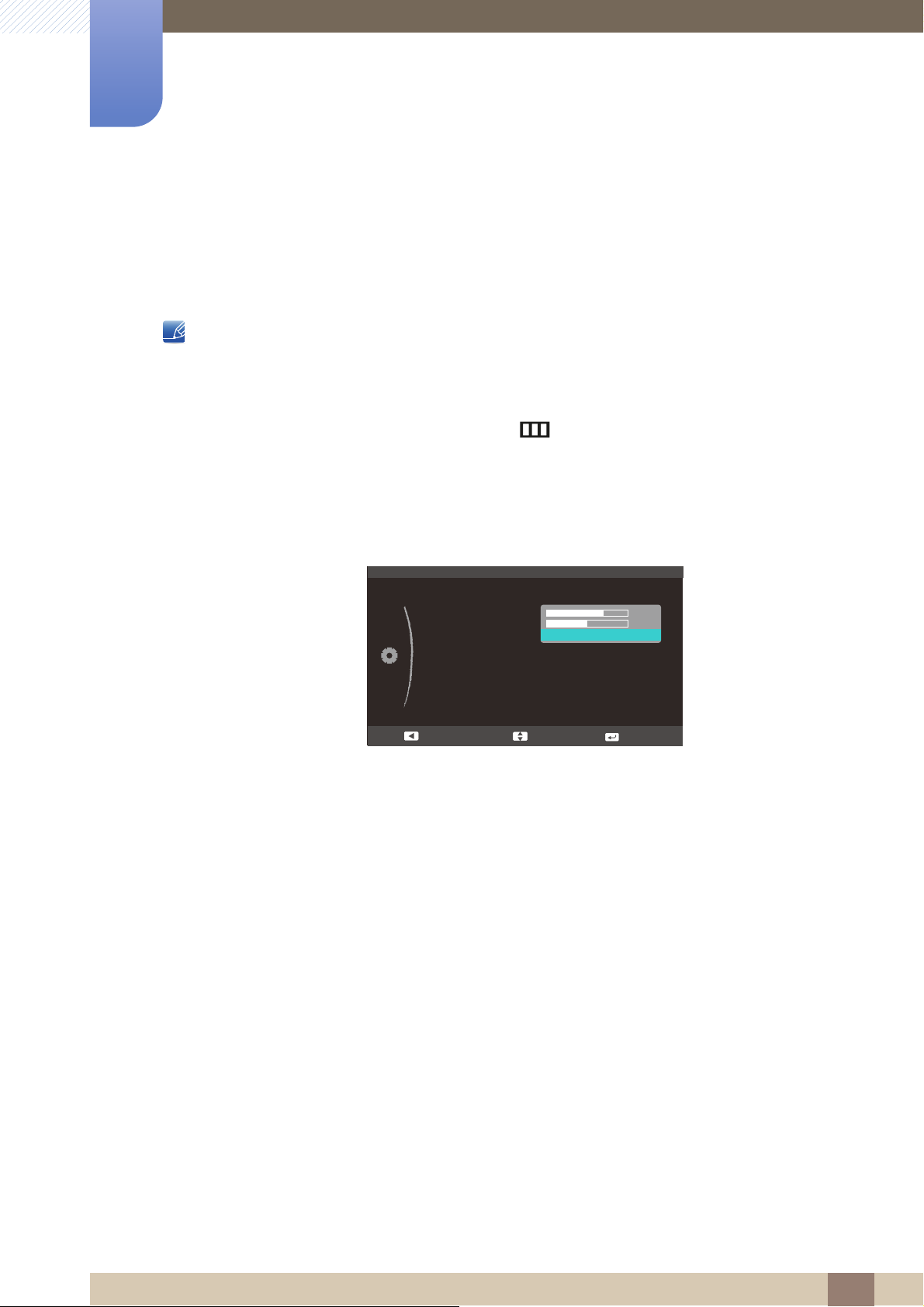
Configurare şi resetare "(S19C350NW)"
C
Off
Off
Acceleration
Stand-by
Reset
Eco Saving
Off Timer
Turn Off After
Key Repeat Time
Power LED On
ଥࢿ
ଥࢿ
Off
Return EnterMove
SETUP&RESET
Return EnterMove
8
8.2 Eco Saving
Funcţia Eco Saving reduce consumul de energie controlând curentul electric utilizat de panoul
monitorului.
Acest meniu nu este disponibil atunci când Bright este setat pe modul Dynamic Contrast.
8.2.1 Configurarea Eco Saving
1 Când apare Ghidul tastelor funcţionale, selectaţi [ ], apăsând butonul JOG în SUS. Apoi, apăsaţi
butonul JOG.
2 Treceţi la SETUP&RESET apăsând butonul JOG în SUS/JOS şi apoi apăsaţi apoi butonul JOG.
SAMSUNG
MAGI
3 Treceţi la Eco Saving apăsând butonul JOG în SUS/JOS şi apoi apăsaţi apoi butonul JOG.
Va apărea următorul ecran.
z 75%: Modificaţi consumul de energie al monitorului la 75% din nivelul prestabilit.
z 50%: Modificaţi consumul de energie al monitorului la 50% din nivelul prestabilit.
z Off: Dezactivaţi funcţia Eco Saving.
4 Treceţi la opţiunea dorită apăsând butonul JOG în SUS/JOS şi apoi apăsaţi apoi butonul JOG.
5 Opţiunea selectată va fi aplicată.
8 Configurare şi resetare "(S19C350NW)"
99
Page 100
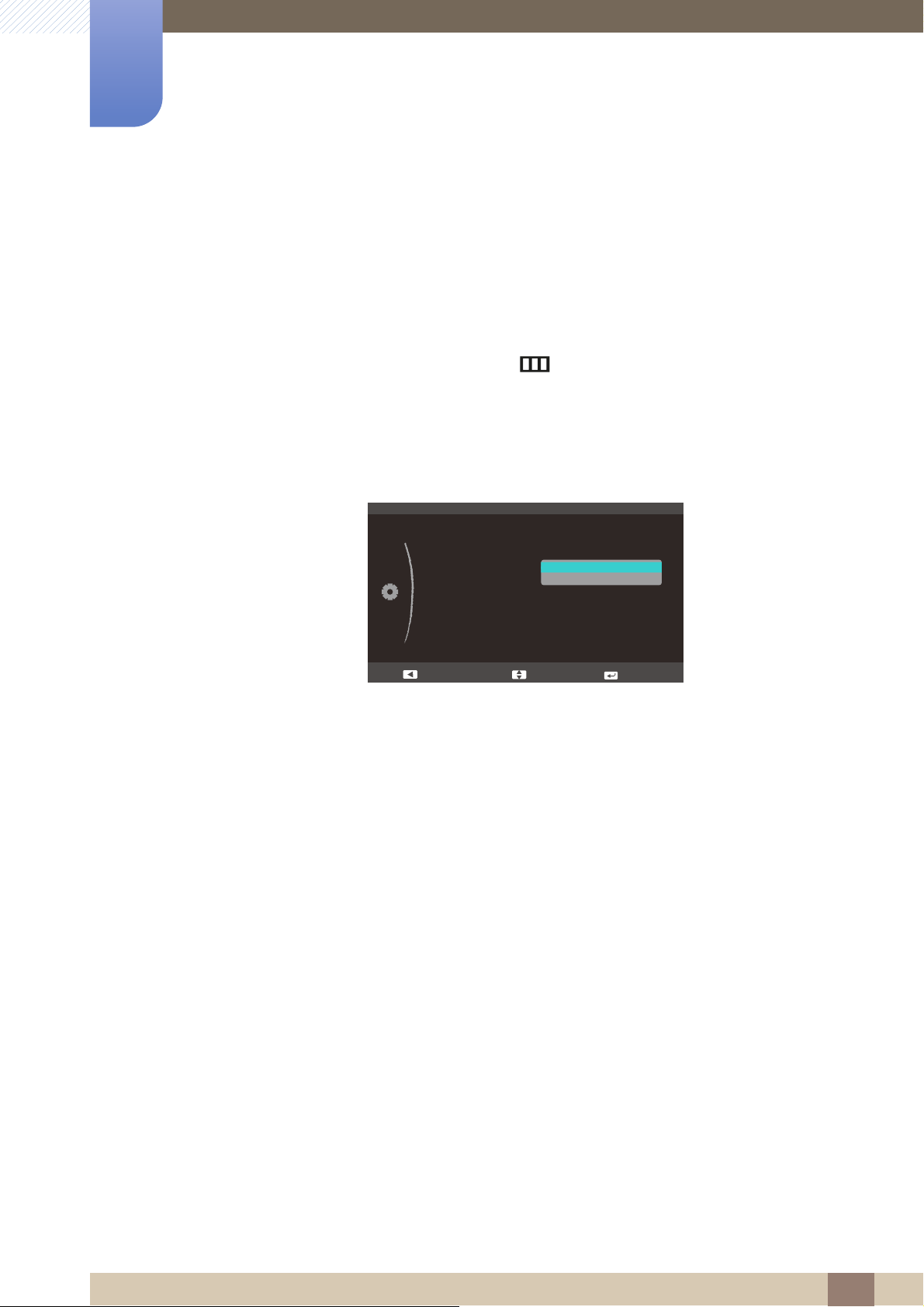
Configurare şi resetare "(S19C350NW)"
SETUP&RESET
2II
Acceleration
Stand-by
Reset
Eco Saving
Off Timer
Turn Off After
Key Repeat Time
Power LED On
Off
On
Return EnterMove
8
8.3 Off Timer
Puteţi seta produsul să se oprească automat.
8.3.1 Configurarea Off Timer
1 Când apare Ghidul tastelor funcţionale, selectaţi [ ], apăsând butonul JOG în SUS. Apoi, apăsaţi
butonul JOG.
2 Treceţi la SETUP&RESET apăsând butonul JOG în SUS/JOS şi apoi apăsaţi apoi butonul JOG.
3 Treceţi la Off Timer apăsând butonul JOG în SUS/JOS şi apoi apăsaţi apoi butonul JOG.
Va apărea următorul ecran.
z Off: Dezactivaţi cronometrul de oprire astfel încât produsul să nu se oprească automat.
z On: Activaţi cronometrul de oprire astfel încât produsul să se oprească automat.
4 Treceţi la opţiunea dorită apăsând butonul JOG în SUS/JOS şi apoi apăsaţi apoi butonul JOG.
5 Opţiunea selectată va fi aplicată.
8 Configurare şi resetare "(S19C350NW)"
100
 Loading...