

Page 1
StudioLive™ ARc Series
Audio-Interface/Analog-Mixer/Stereo-SD-Recorder
Bedienungsanleitung
®
www.presonus.com
Deutsch
Page 2

Table of Contents
1 Übersicht — 1
1.1 Einleitung — 1
1.2 Über dieses Handbuch — 1
1.3 Lieferumfang — 2
1.4 Das finden Sie in Ihrem My.PreSonus-
Benutzerkonto — 2
2 Einführung — 3
4 Aufnahme und Wiedergabe
mit SD-Karte — 18
4.1. SD-Aufnahme — 18
4.2 SD-Wiedergabe — 19
5 Anschluss an einen Computer — 20
5.1 Installation unter Windows — 20
5.1.1 Universal Control (nur Windows) — 21
5.1.2 Loopback-Aufnahme
(nur Windows) — 21
2.1 Einstellen der Pegel — 3
3 Verkabelung — 5
3.1 Anschlüsse und Bedienelemente — 5
3.1.1 Eingänge — 5
3.1.2 Ausgänge — 6
3.1.3 Anschlüsse Rückseite — 7
3.2. Bedienelemente in den Kanälen — 7
3.2.1 Digital Returns — 8
3.3 Der Super Channel — 9
3.3.1 Verbindung mit einem
Bluetooth-Gerät — 9
3.4 FX-Busse — 10
3.4.1 Bedienelemente im Monitor-Bus — 10
3.4.2 Anlage von Monitormischungen — 10
3.5 Interner FX-Bus — 11
3.5.1 Effekt-Presets — 11
3.5.2 Return-Regler des internen
Effektwegs — 12
3.5.3 Anlage von internen
Effektmischungen — 12
5.1.3 Einsatz des StudioLive für die
Audio-Ein- und -Ausgabe — 23
5.2 Installation unter macOS — 23
5.2.1 Einsatz des StudioLive für die
Audio-Ein- und -Ausgabe — 24
5.3 Einsatz von StudioLive mit anderen
Audioprogrammen — 25
5.4 Digital Sends und -Returns — 26
5.4.1 Digital Sends — 26
5.4.2 Digital Returns — 27
6 Capture 2 — 28
6.1 Installationsanleitung — 28
6.1.1 macOS — 28
6.1.2 Windows — 29
6.2 Die Startseite — 30
6.2.1 Benennen und Organisieren
von Sessions — 30
6.2.2 Anlage einer Session — 31
6.2.3 Öffnen einer Session — 32
6.2.4 Audio Device und Sample Rate — 33
3.5.4 Einsatz externer Effektgeräte — 14
3.6 Bedienelemente der Master-Sektion — 14
3.6.1 Control-Room-Pegel — 15
3.7 Typisches Anschlussbeispiel Live-Band — 16
3.8 Typisches Anschlussbeispiel Heimstudio — 17
6.2.5 Options-Menü — 33
6.3 Die Session-Seite — 36
6.3.1 Titelliste — 37
6.3.2 Transport — 37
6.3.3 Zeitanzeige — 38
6.3.4 Timeline-Lineal — 38
6.3.5
In der Session navigieren — 39
6.3.6 Werkzeuge zur Nachbearbeitung — 40
Page 3

6.3.7 Meterbridge — 45
8 Ressourcen — 65
6.3.8 Marker und Marker-Liste — 45
6.4 Aufnahme einer Capture-Session — 47
6.5 Import/Export von Audiodateien — 48
6.5.1 Audiodateien in Capture
importieren — 48
6.5.2 Export von Audiodateien — 49
6.6 Mixdown einer Capture-Session — 50
6.6.1 Exportieren der finalen Mischung als
Audiodatei — 50
6.6.2 Mixdown einer Capture-2-Session
in Studio One — 50
6.6.3 Mixdown einer Capture-2-Session in einer
anderen Aufnahmeanwendung — 50
6.7 Tastaturbefehle in Capture 2 — 52
7 Kurzanleitung für
Studio One Artist — 53
8.1 Anleitung für EQ-Frequenzen — 65
8.2 Blockschaltbild — 67
8.2.1 StudioLive Ar16c und AR12c
Blockschaltbild — 67
8.2.2 StudioLive AR8c Blockschaltbild — 68
8.3 Merkblätter — 69
8.3.1 AR16c und AR12c Merkblatt — 69
8.3.2 AR8c Merkblatt — 70
8.4 Technische Spezifikationen — 71
9 Fehlerbehebung — 74
9.1 Fehlerbehebung — 74
7.1 Installation und Autorisierung — 53
7.2 Einrichten von Studio One — 54
7.2.1 Konfiguration von Audiogeräten — 55
7.2.2 Konfiguration von MIDI-Geräten — 55
7.3 Anlage eines neuen Songs — 59
7.3.1 Konfiguration der Anschlüsse — 60
7.3.2 Anlage von Audio- und MIDI-
Spuren — 61
7.3.3 Aufnahme auf eine Audiospur — 62
7.3.4 Hinzufügen virtueller Instrumente und
Effekte — 63
Page 4
1 Übersicht
1.1 Einleitung
Vielen Dank, dass Sie sich mit diesem Mixer der PreSonus® StudioLive™ ARc
Series für eines der weltweit fortschrittlichsten analogen Aufnahmesysteme
entschiedenen haben. PreSonus Audio Electronics hat für die Herstellung des
StudioLive ARc Mixers ausschließlich hochwertige Bauteile verwendet, sodass
ein optimaler Betrieb gewährleistet ist. Ausgestattet mit übersteuerungsfesten
XMAX™ Mikrofonvorverstärkern, einer integrierten mit USB-C™ kompatiblen USB
2.0 Aufnahme- und Wiedergabe-Engine, parametrischen EQs in allen Kanälen,
integrierter Wiedergabefunktion über Bluetooth™, integrierter Stereo-Aufnahmeund Wiedergabefunktion über SD-Karte, Multieffektprozessor mit dediziertem
Mix-Bus, Monitormischungen, großzügigen LED-Pegelanzeigen u.v.m. setzt der
StudioLive ARc neue Maßstäbe für Live- und Studio-Anwendungen. Sie benötigen
zusätzlich nur noch ein paar Mikrofone und Kabel sowie Lautsprecher (und
natürlich Ihre Instrumente), schon können Sie live oder im Studio loslegen.
Wenn Sie Fragen oder Anregungen zu diesem Produkt haben, freuen wir
uns über Ihre Rückmeldung. Wir bei PreSonus Audio Electronics bemühen
uns um eine stetige Weiterentwicklung unserer Produkte und freuen
uns daher sehr über Ihre Anregungen. Denn schließlich wissen Sie als
Anwender am besten, was Sie von Ihrem Equipment erwarten. Vielen Dank
für Ihre Kaufentscheidung und das Vertrauen in unsere Produkte!
Falls Sie technische Unterstützung benötigen, lesen
Sie den Abschnitt 9.1: Fehlerbehebung.
1.2 Über dieses Handbuch
Bitte lesen Sie sich diese Bedienungsanleitung vollständig durch, um
sich mit den Funktionen, Merkmalen und Anschlussoptionen vertraut zu
machen, bevor Sie Ihren StudioLive ARc Mixer verwenden. Auf diese Weise
können Sie Probleme bei der Installation und Inbetriebnahme vermeiden.
In diesem Handbuch werden die Hardware-Funktionen sowie die Merkmale
aller drei StudioLive ARc Mixer beschrieben. Sofern sich die Funktionen der
verschiedenen Modelle unterscheiden, werden die Funktionen der Reihe
nach für den AR16c, den AR12c und schließlich für den AR8c behandelt.
Lizenzen und Installationsprogramme für Capture™ und Studio
One® Artist finden Sie in Ihrem My.PreSonus-Benutzerkonto.
In dieser Anleitung stoßen Sie immer wieder auf Profi-Tipps mit teilweise speziell
auf die StudioLive ARc Mixer zugeschnittenen Mixing-Techniken sowie Erklärungen
zu Audio-spezifischen Fachbegriffen. Im weiteren Verlauf des Handbuchs
haben wir noch verschiedene Schritt-für-Schritt-Anleitungen angefügt.
Nochmals vielen Dank, dass Sie sich für dieses Produkt entschieden haben. Wir
sind sicher, dass Sie viel Spaß mit Ihrem StudioLive ARc Mixer haben werden!
1
Page 5
1.3 Lieferumfang
®
Getting Started • Para empezar • Erste Schritte • Pour commencer • 入门
Package Contents • Contenido del paquete • Lieferumfang • Contenu de l’emballage • 打包内容
StudioLive™ ARc-Series
Hybrid Digital/Analog Production Mixers
Quick Start Guide
StudioLive
™
serie ARc
Consolas híbridas digitales/analógicas para producción
Guía de inicio rápido
StudioLive
™
ARc-Series
Hybrider Digital/Analog-Produktionsmixer
Kurzanleitung
www.presonus.com
You must register online for software downloads,
the Owner’s Manual, and instructional videos.
Go online to my.presonus.com and create — or
log into — your My.PreSonus user account.
Debes registrarte en línea para bajar software, el
manual para el usuario y videos didácticos.
Visita my.presonus.com y regístrate — o entra
usando tu perfil de usuario My.PreSonus.
Bitte registrieren Sie sich auf unserer Webseite, um auf
die Software-Downloads, die Bedienungsanleitung
und die Anleitungsvideos zuzugreifen.
Öffnen Sie die Webseite my.presonus.com und
erstellen Sie ein neues Konto – oder loggen
Sie sich in Ihren My.PreSonus-Konto ein.
StudioLive™ ARc
Mélangeurs de production hybrides numériques/analogiques
Guide de prise en main
StudioLive
™
ARc
系列混合数字/模拟生产调音台
快速入门指南
Vous devez vous enregistrer en ligne pour
les téléchargements de logiciels, le mode
d’emploi, et des vidéos de formation.
Allez sur my.presonus.com et créez – ou connectezvous à – votre compte utilisateur My.PreSonus.
您务必在线注册,以下载软件、用户手册和教学视频。
登录my.presonus.com并创建您的My.PreSonus
用户帐户,或直接登录账号。
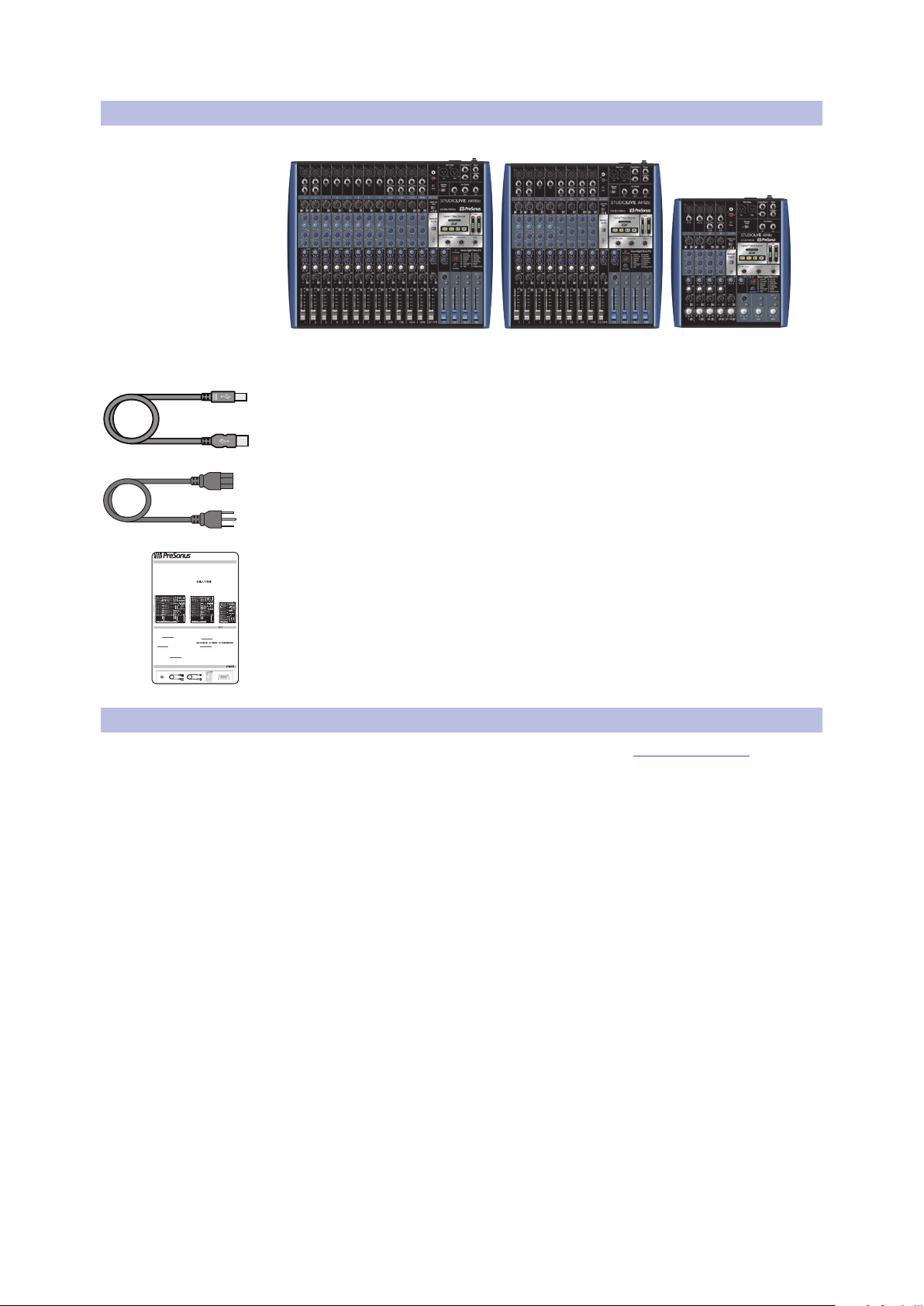
Außer diesem Handbuch enthält die Verpackung Ihres StudioLive Folgendes:
• PreSonus StudioLive AR16c, AR12c oder AR8c Audio-
Interface / Analog-Mixer / Stereo-SD-Recorder
• USB-Kabel, 1,8 Meter
• IEC-Netzkabel
• Kurzanleitung für StudioLive Arc Mixer
1.4 Das nden Sie in Ihrem My.PreSonus-Benutzerkonto
Nach der Registrierung Ihres StudioLive ARc Mixers auf My.PreSonus.com steht
Ihnen die folgende Software in Ihrem Benutzerkonto zum Download zur Verfügung:
• StudioLive™ Arc Series Bedienungsanleitung
• Universal Control
• Capture Mehrspur-Aufnahme-Software
• DAW-Software Studio One Artist DAW inkl. Bundle-Inhalten
2
Page 6
2 Einführung
Bevor Sie gleich loslegen, hier noch ein paar allgemeine Hinweise:
• Ziehen Sie die Lautstärkeregler für die Main- und Control-Room-
Ausgänge sowie für den Kopfhörer immer zuerst herunter,
bevor Sie Änderungen an der Verkabelung vornehmen.
• Wenn Sie ein Mikrofon anschließen oder abziehen, während andere Kanäle
aktiv sind, schalten Sie den entsprechenden Mikrofonkanal stumm.
• Die Kanäle sollten möglichst immer ungefähr auf die Position „U“
ausgesteuert sein. Das „U“ markiert den Nominalpegel (Unity Gain),
bei dem das Signal weder angehoben noch abgesenkt wird.
• Achten Sie darauf, dass die Eingangskanäle nicht übersteuern. Beobachten Sie
die Pegelanzeigen und stellen Sie sicher, dass die rote-Clip-Anzeige selten (oder
gar nicht) aufleuchtet. Eine Übersteuerung (oder Überlast) an den Eingängen
kann zu digitalen Verzerrungen führen, die sehr unangenehm klingen.
Achtung: Beim Einschalten der Phantomspeisung oder dem Anschluss von Quellen
an Kanälen, die nicht gemutet sind, kann es zu sehr lauten Poppgeräuschen kommen,
die Ihr Audio-Equipment beschädigen können. Schalten Sie immer zuerst alle Kanäle
stumm, bevor Sie die Phantomspeisung einschalten oder Quellen anschließen.
Schalten Sie PA- und Studio-Geräte immer in der folgenden Reihenfolge ein:
• Klangquellen an den Eingängen des StudioLive ARc
(Keyboards, DI-Boxen, Mikrofone etc.)
• StudioLive ARc Mixer
• Computer (falls vorhanden)
• Endstufen und aktive Monitore
Beim Ausschalten gehen Sie in umgekehrter Reihenfolge vor. Jetzt, wo Sie
schon einmal wissen, was Sie nicht tun sollten, lassen Sie uns Musik machen!
2.1 Einstellen der Pegel
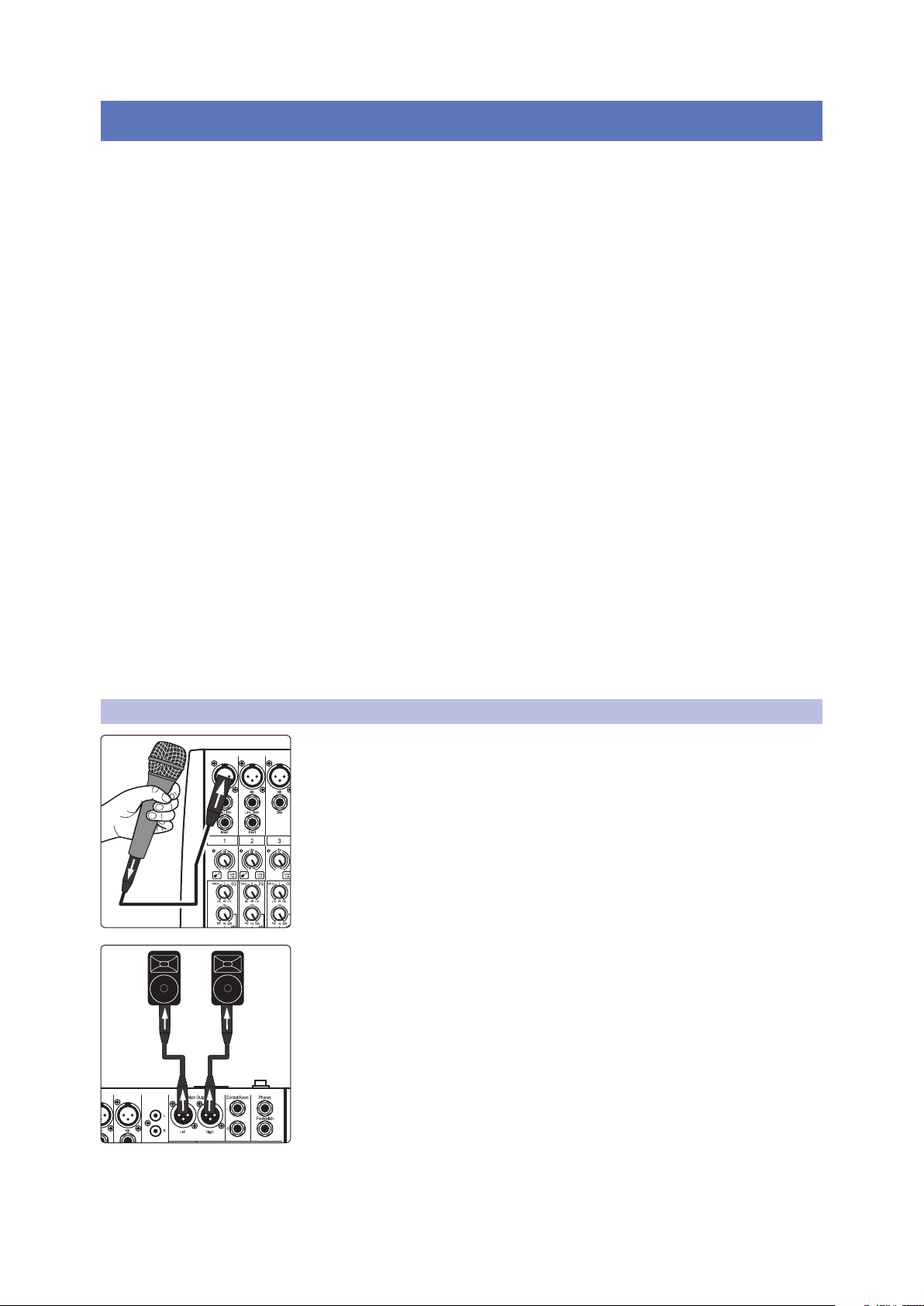
1. Nehmen Sie sich ein Mikrofon samt Kabel und schließen Sie es am
Mikrofoneingang in Kanal 1 an.
2. Schließen Sie die Main-Ausgänge Ihres StudioLive Arc Mixers an Ihren
Leistungsverstärker oder Ihre aktiven Monitore an.
3. Bringen Sie alle Pegelsteller Ihres StudioLive ARc in die Minimalposition.
4. Drehen Sie den Mic/Line-Regler von Kanal 1 ganz nach links.
5. Schließen Sie Ihren StudioLive ARc Mixer an eine Steckdose an und schalten
Sie ihn ein.
3
Page 7
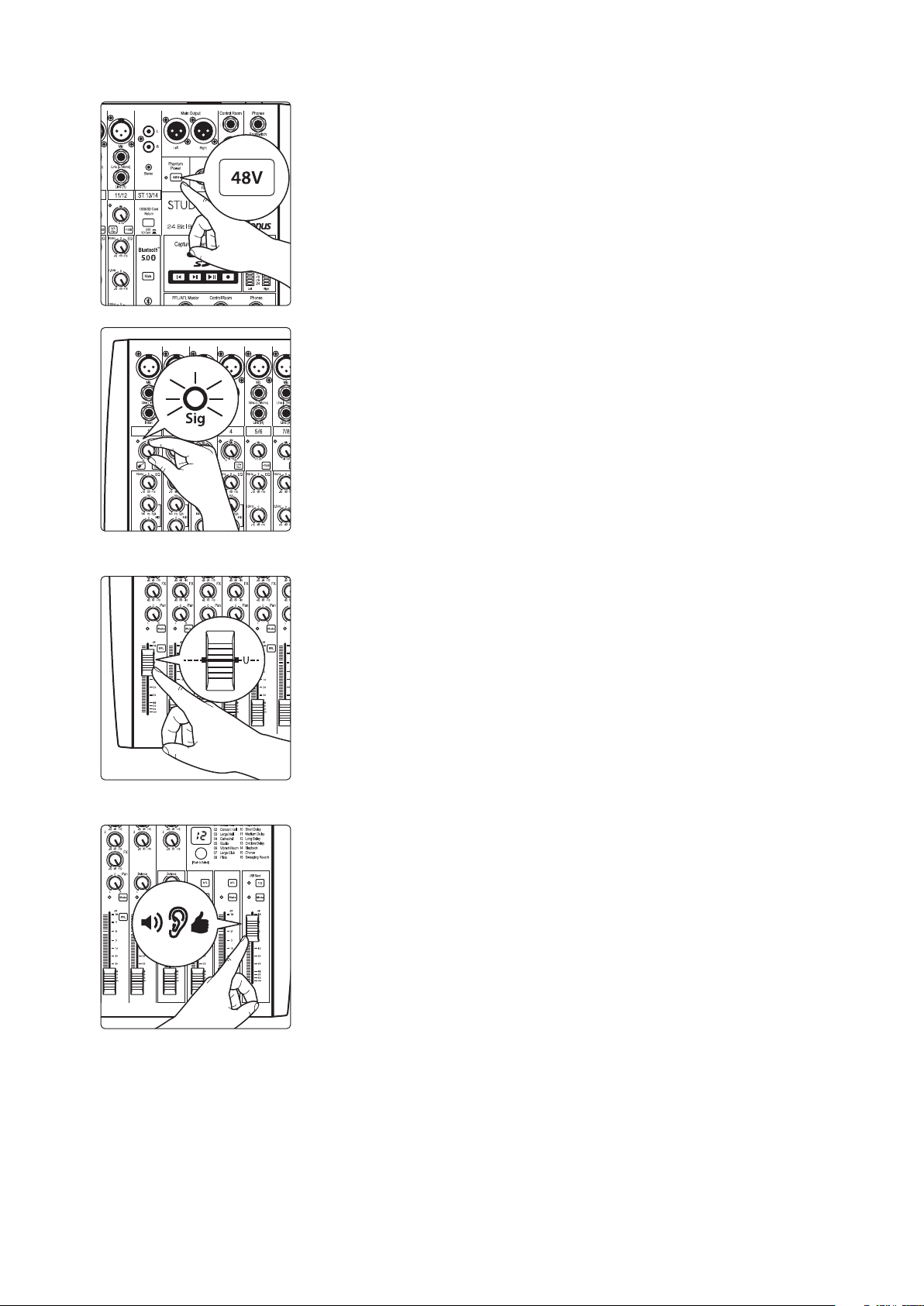
Sofern Ihr Mikrofon Phantomspeisung benötigt, aktivieren Sie den Schalter
6.
48V Ihres StudioLive ARc Mixers.
7. Schalten Sie Ihre Endstufe bzw. Ihre Aktivmonitore ein.
8. Sprechen oder singen Sie in der gleichen Lautstärke, in der Sie auch live
bzw. bei der Aufnahme sprechen oder singen werden.
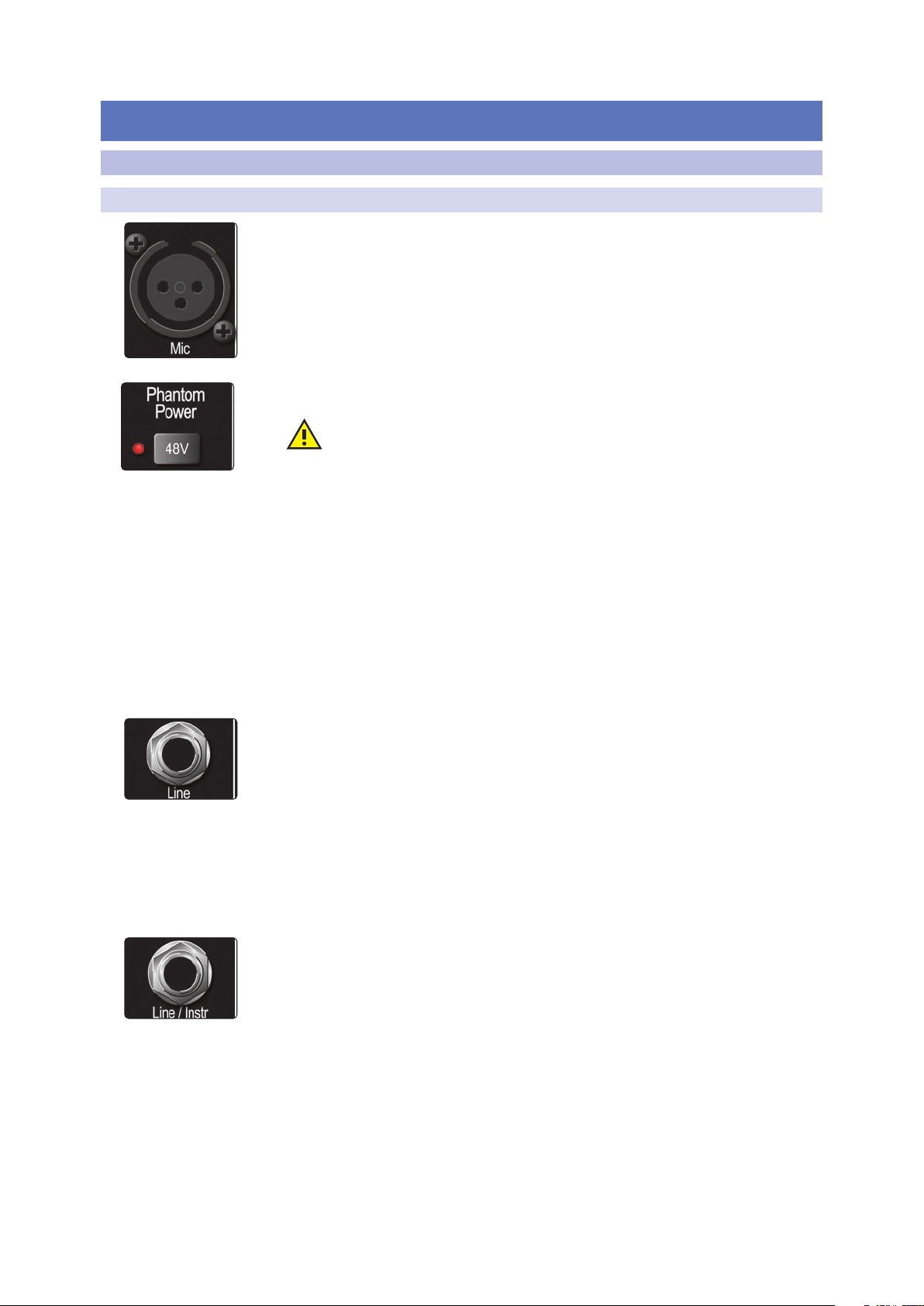
9. Drehen Sie den Trim-Regler in Kanal 1 im Uhrzeigersinn auf und
beobachten Sie dabei die Signalanzeige. Stellen Sie den Trim-Regler in
Kanal 1 so ein, dass die Signal-Clip-Anzeige rot leuchtet. Senken Sie die
Aussteuerung nun ab, bis sie bei den lautesten Eingangssignalen wieder
grün leuchtet und gerade kein Clipping mehr auftritt.
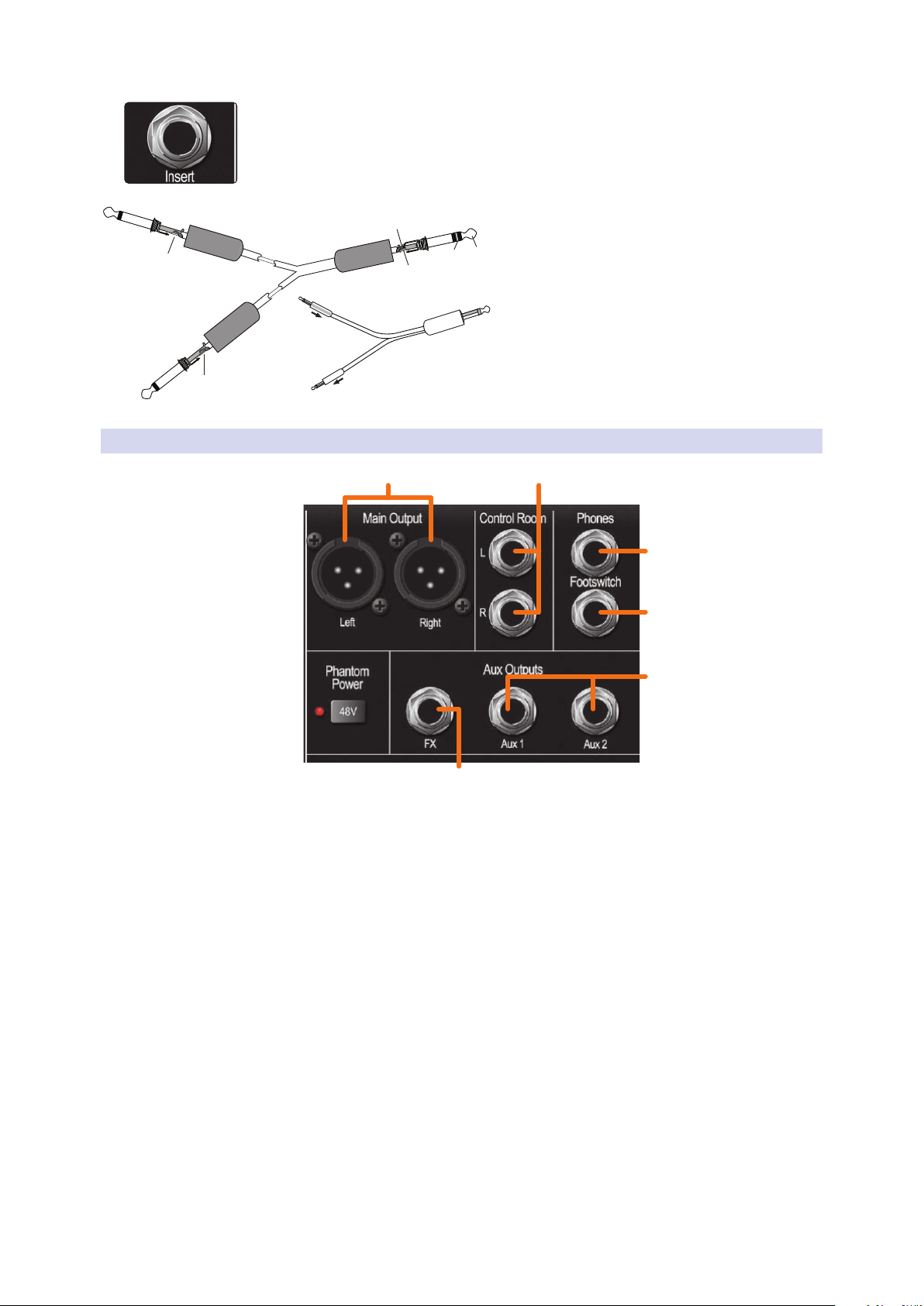
10. Stellen Sie den Pegelregler in Kanal 1 auf Nominalpegel (mit einem „U“
markiert) ein.
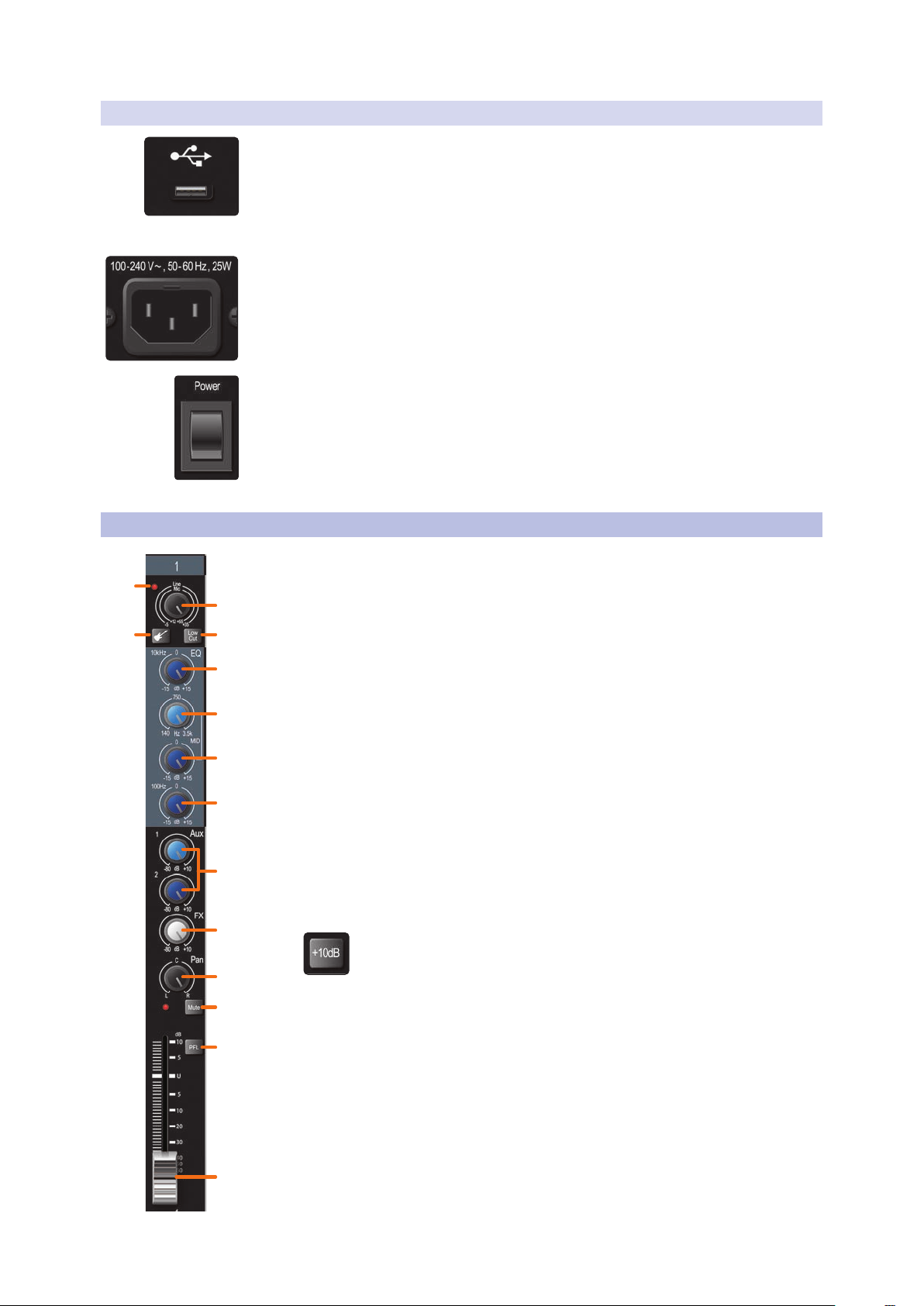
11. Ziehen Sie den Summenpegel auf, bis Sie das Mikrofonsignal gut über die
Boxen hören können.
12. Passen Sie den Klang nach Bedarf mit dem EQ an.
4
Page 8
3 Verkabelung
3.1 Anschlüsse und Bedienelemente
3.1.1 Eingänge
Mikrofoneingänge Ihr StudioLive Arc Series Mixer ist mit übersteuerungsfesten
XMAX Mikrofonvorverstärkern für jeden beliebigen Mikrofontypus ausgestattet.
48-Volt Phantomspeisung. Der StudioLive ARc bietet eine global
für alle Mikrofoneingänge schaltbare Phantomspeisung.
ACHTUNG: Phantomspeisung wird für Kondensatormikrofone benötigt.
Andere dynamische Mikrofone, insbesondere Bändchenmikrofone, können
dadurch jedoch irreparabel beschädigt werden. Sofern der Hersteller Ihrer
dynamischen Mikrofon nicht explizit erklärt, dass diese Mikrofone mit
Phantomspeisung betrieben werden können, sollten Sie daher bei aktiver
Phantomspeisung nur Kondensatormikrofone bzw. bei inaktiver Phantomspeisung
nur dynamische Mikrofone verwenden.
Profi-Tipp: Dynamische und Bändchenmikrofone benötigen in der Regel keine
externe Stromversorgung. Der wichtigste Unterschied bei Bändchenmikrofonen
ist, dass sie nur in sehr seltenen Fällen Phantomspeisung benötigen. Tatsächlich
kann ein Bändchenmikrofon, das nicht speziell dafür ausgelegt ist, durch die
Phantomspeisung sogar schwer beschädigt werden. Kondensatormikrofone
sind viel empfindlicher als dynamische und Bändchenmikrofone und benötigen
in der Regel +48 V-Phantomspeisung. Lesen Sie in jedem Fall die Anleitung
Ihres Mikrofons und verwenden Sie es nur wie vom Hersteller angegeben.
Line-Eingänge. Jeder Kanal Ihres StudioLive ARc Series Mixers verfügt
über eine symmetrische dreipolige (TRS) 6,35 mm Klinkenbuchse für
Line-Quellen. Typische Line-Quellen sind beispielsweise Synthesizer,
CD/DVD-Player sowie die meisten Signal-Prozessoren.
Anmerkung: Wie bei jedem Mischpult wird beim Anschluss eines Mikrofons oder
einer Line-Quelle sowie beim Aktivieren/Deaktivieren der Phantomspeisung
eine kurze Pegelspitze am Audioausgang Ihres StudioLive ARc Mixers erzeugt.
Wir empfehlen daher dringend, den entsprechenden Kanal stummzuschalten
bzw. den Trim-Regler herunterzudrehen, bevor Sie ein Kabel umstecken oder
die Phantomspeisung ein- oder ausschalten. Diese einfache Maßnahme
kann die Lebensdauer Ihres Equipments um Jahre verlängern.
Instrumenten-Eingänge. Die Eingänge der Kanäle 1 und 2 können zwischen
Line- und Instrumentenpegel umgeschaltet werden. Diese 6,35 mm Buchsen
sind für Instrumente ohne internen Preamp (Gitarre, Bass u. ä.) vorgesehen.
Weitere Informationen finden Sie im Abschnitt 3.2 zur Taste Input Source.
Profi-Tipp: Aktive Instrumente verfügen über einen internen Vorverstärker und geben
ihr Signal mit Linepegel aus. Diese Instrumente sollten Sie eher an einem Line- als
an einem Instrumenteneingang anschließen. Wenn Sie eine Quelle mit Linepegel
an einem Instrumenteneingang anschließen, kann dieser nicht nur beschädigt
werden, sondern das Audiosignal ist zudem extrem laut und häufig auch verzerrt.
5
Page 9
3.1.2 Ausgänge
6
1 2
Spitze
(Return)
Spitze
(Send)
Zur
Insert-Buchse
am Mischpult
Vom
Eekt-
Ausgang
Zum
Eekt-
Eingang
Spitze
(Out)
Ring (In)
Ring
(Return)
Spitze
(Send)
Insert (AR16c and AR12c). Die Kanäle 1 und 2 im StudioLive AR16c und
Ar12c verfügen ebenfalls über Inserts. Über diese unsymmetrischen 6,35 mm
Klinkenbuchsen können Sie externe Geräte wie Kompressoren, EQs, De-Esser oder
Filter mit den Kanaleingängen verbinden.
Belegung der Insert-Kabel:
Spitze = Send (zum Eingang des
externen Geräts)
Ring = Return (vom Ausgang des
externen Geräts)
Schirm = gemeinsame Masse
3
4
5
1. Main. Die Mixer der StudioLive ARc Series sind mit
XLR-Main-Ausgängen ausgestattet.
2. Control Room. Diese Ausgänge für den Regieraum sind symmetrisch ausgeführt.
Der Regler Control Room auf der Oberfläche steuert die Lautstärke.
3. Phones. Diese 6,35 mm TRS-Klinkenbuchse dient zum Anschluss eines
Kopfhörers. Der Regler Phones auf der Oberfläche steuert die Lautstärke.
4. Footswitch. Schließen Sie hier einen Fußschalter (optional erhältlich)
an, über den Sie den Effekt-Return stummschalten können.
Profi-Tipp: Je nach Typ des angeschlossenen Fußschalters können Sie damit in Ihrem
StudioLive unterschiedliche Funktionen steuern. Bei einem Schaltpedal bleibt der EffektReturn stummgeschaltet, bis Sie den Schalter erneut betätigen. Bei einem Haltepedal
bleibt der Effekt-Return stummgeschaltet, solange Sie den Fußschalter gedrückt halten.
5. Aux. Die Mixer der StudioLive ARc Series verfügen über 2/2/1 Ausgänge für
Aux-Mischungen. Die Aux Mixes werden auf diese Ausgänge geroutet. Weitere
Informationen zur Anlage von Aux-Mischungen finden Sie in Abschnitt 3.4.
6.
FX. Der FX Send-Mix wird auf diesen Ausgang geroutet und erlaubt die Anlage
einer weiteren Monitormischung. Wenn dieser Ausgang aktiv ist, wird der
interne Effektprozessor auf Bypass geschaltet. Weitere Informationen zur Anlage
von Effektmischungen und zum Effektprozessor finden Sie in Abschnitt 3.5.
6
Page 10
3.1.3 Anschlüsse Rückseite
1
3 4
2
5
6
7
8
9
10
11
12
13
14
USB-C™ kompatibler Anschluss. Über diesen Port können Sie Ihren StudioLive
ARc Series Mixer mit einem USB-Port Ihres Computers verbinden, um den Mixer
als Audio-Interface zu nutzen. Weitere Informationen finden Sie in Abschnitt 5. Ihr
StudioLive ARc Mixer ist ein USB 2.0 Gerät und mit den meisten USB-Schnittstellen
kompatibel.
Stromanschluss. Hier schließen Sie das mitgelieferte IEC-Netzkabel an.
Netzschalter (Power). Drücken Sie auf den oberen Teil des Schalters, um Ihren
StudioLive ARc Mixer einzuschalten. Zum Ausschalten drücken Sie auf den unteren
Teil des Schalters.
3.2. Bedienelemente in den Kanälen
1. Anzeige für das Eingangssignal. Pro Kanal leuchtet die LED neben dem Trim-
Regler grün, sobald ein Eingangssignal anliegt. Die Farbe der LED wechselt nach
rot, wenn das Signal (vor oder hinter dem EQ) den Pegelwert -3 dB erreicht.
2. Eingangspegelregler. Diese Regler bieten eine variable Verstärkung von
43 dB für Stereo-Kanäle und 40 dB für Line-Eingänge (nur Monokanäle).
3. Wahltaste für Eingangssignal. In den Kanälen 1 und 2 steht jeweils eine
Taste zur Auswahl der Eingangsquelle zur Verfügung, mit der Sie die 6,35 mm
Buchsen in diesen Kanälen zwischen Instrumenten- und Linepegel umschalten
können. Drücken Sie die Taste hingegen, wenn Sie den Instrumenten-Preamp
zum Anschluss von Gitarren oder passiven Bassgitarren aktivieren möchten.
Anmerkung: Wenn Sie den Instrumenten-Preamp aktivieren, wird
der Mikrofonvorverstärker am XLR-Eingang deaktiviert.
4. Hochpassfilter (nur Monokanäle). Wenn dieser Filter aktiv ist,
werden alle Frequenzen unter 100 Hz mit einer Flankensteilheit
von -18 dB/Oktave gedämpft (abgeschnitten).
Profi-Tipp: Mit dem Hochpassfilter können Sie unerwünschte Frequenzen
aus dem Quellsignal entfernen, ohne dafür den EQ zu benutzen.
Die Stereokanäle verfügen über einen +10 dB Boost-Schalter zur
Signalverstärkung. Ist diese Taste aktiv, werden die Pegel an den
jeweiligen Mic- und Line-Eingängen um +10 dB angehoben.
5. EQ-Gain-Regler High Shelving. Hier stellen Sie die Einsatzfrequenz für
das Höhenband (10 kHz) im Bereich zwischen -15 und +15 dB ein.
Profi-Tipp: Ein High Shelving EQ verhält sich wie der Höhen-Regler
einer Stereoanlage. In diesem Modus bearbeiten Sie mit dem Regler
„Center Frequency“ die Einsatzfrequenz des Kuhschwanzfilters.
6. Regler für die Scheitelfrequenz des Mid Peak Filters (AR16c und Ar12c,
nur Monokanäle). Über diesen Drehregler stellen Sie die Scheitelfrequenz für
das Mittenband ein. Der Wertebereich für die Scheitelfrequenz liegt zwischen
140
Hz und 3,5 kHz. Dieser Regler steht nur in Monokanälen zur Verfügung.
7
Page 11
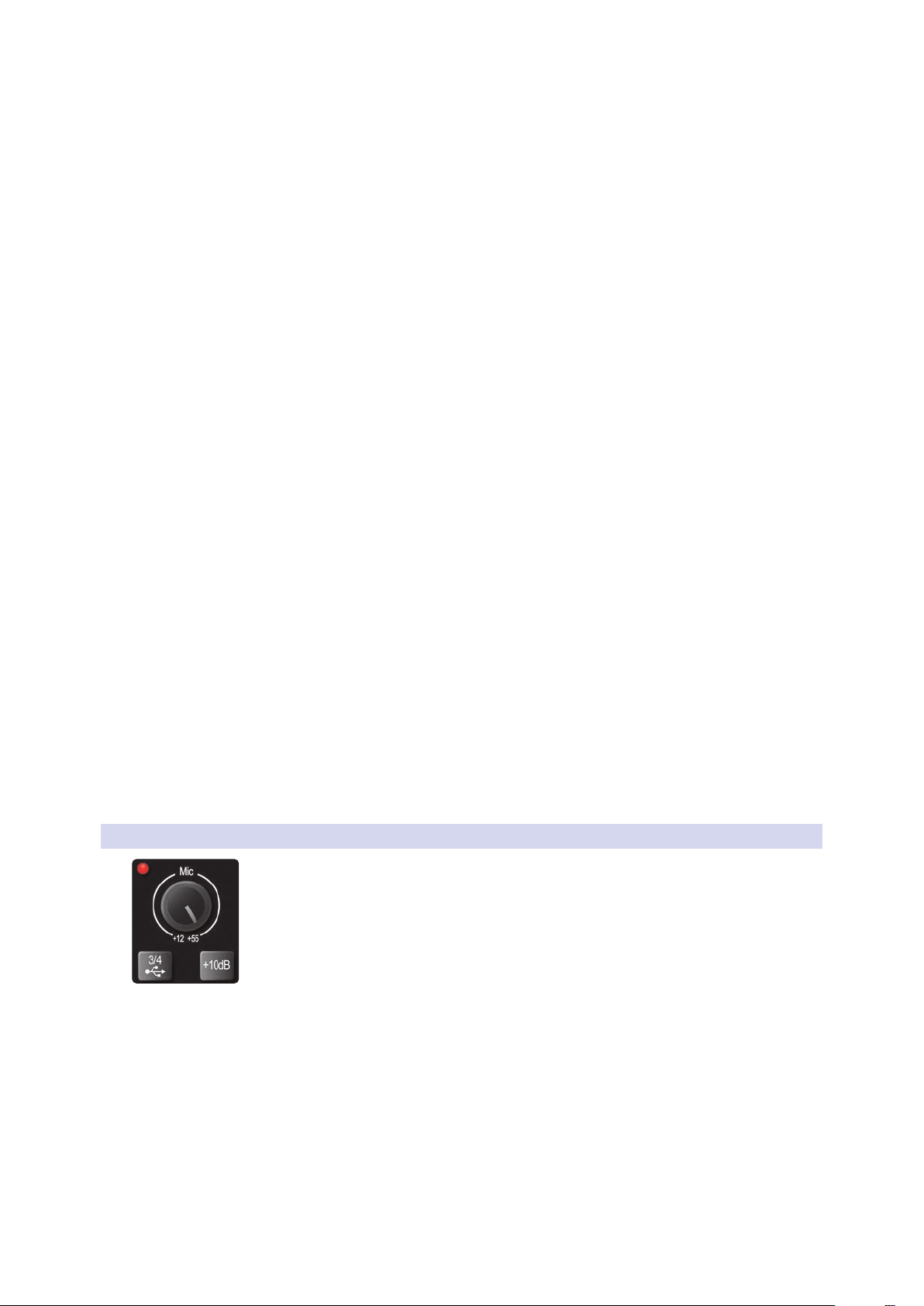
7. EQ-Gain-Regler Mid Peak. Hier stellen Sie die Mittenfrequenz im Bereich
zwischen -15 und +15 dB ein. Die Scheitelfrequenz kann nur in den Monokanälen
des AR16c und AR12c eingestellt werden. In allen übrigen Eingängen sowie im
AR8c ist eine feste Scheitelfrequenz von 2,5 kHz eingestellt.
8. EQ-Gain-Regler Low Shelving. Hier stellen Sie die Einsatzfrequenz für
das Tiefenband (100 Hz) im Bereich zwischen -15 und +15 dB ein.
Profi-Tipp: Ein Low Shelving EQ verhält sich wie der Bass-Regler bei
einer Stereoanlage. In diesem Modus bearbeiten Sie mit dem Regler
„Center Frequency“ die Einsatzfrequenz des Kuhschwanzfilters.
9. Aux-Sends. Über diese Pegelsteller können Sie jeden Kanal auf die
entsprechende Aux-Mischung speisen. Die Modelle AR16c und AR12c bieten
zwei Aux-Mischungen, der AR8c nur eine. Weitere Informationen zur Anlage
von Monitormischungen mit dem Aux-Bus finden Sie in Abschnitt 3.4.
10. FX Send. Über diese Pegelsteller können Sie jeden Kanal auf
die Effektmischung speisen. Weitere Informationen zur Anlage
von Effektmischungen finden Sie in Abschnitt 3.5.
11. Pan. Mit diesem Regler stellen Sie die Position des
Kanals in der Main-Stereomischung ein.
Profi-Tipp: Panning ist eine sehr gute Methode, um eine bessere Trennung in Ihrer
Mischung zu erreichen. In Verbindung mit der Lautstärke können Sie mit dem Pan
mehr Definition und Räumlichkeit zwischen den einzelnen Kanalsignalen erzielen.
3.2.1 Digital Returns
12. Mute-Taste und -Anzeige. Dieses Taste schalten den zugehörigen
Kanal in allen Ausgängen stumm. Die LED links daneben
leuchtet rot, wenn der Kanal stummgeschaltet ist.
13. PFL-Taste (Pre-Fader Listen). Mit dieser Taste greifen Sie das
Signal im zugehörigen Kanal vor dem Fader ab und speisen es
auf die Control-Room- und Kopfhörer-Ausgänge. Wenn keine PFLTaste aktiv ist, liegt der Main-Mix in diesen Ausgängen an.
Profi-Tipp: Falls Sie die Hauptmischung oder einen Kanal nicht
über Kopfhörer hören können, überprüfen Sie, ob eventuell in
einem unbenutzten Kanal die PFL-Funktion aktiv ist.
14. Kanallautstärke. Steuert den Gesamtpegel im Kanal.
Die beiden letzten Stereokanäle (15/16, 11/12, 5/6) bieten eine digitale WiedergabeOption. Über die Taste Digital Return routen Sie die Wiedergabe-Streams 3 und 4 aus
Ihrer Audio-Software auf diesen Kanal. Wenn der digitale Return aktiv ist, wird der
analoge Eingang in diesem Kanal auf Bypass geschaltet: Das analoge Signal lässt sich
aber auf den Digital Send routen, wo es aufgenommen oder mit einem Plug-In
bearbeitet werden kann. Weitere Informationen finden Sie im Software
Referenzhandbuch für die StudioLive ARc Series in Ihrem My.PreSonusBenutzerkonto.
8
Page 12
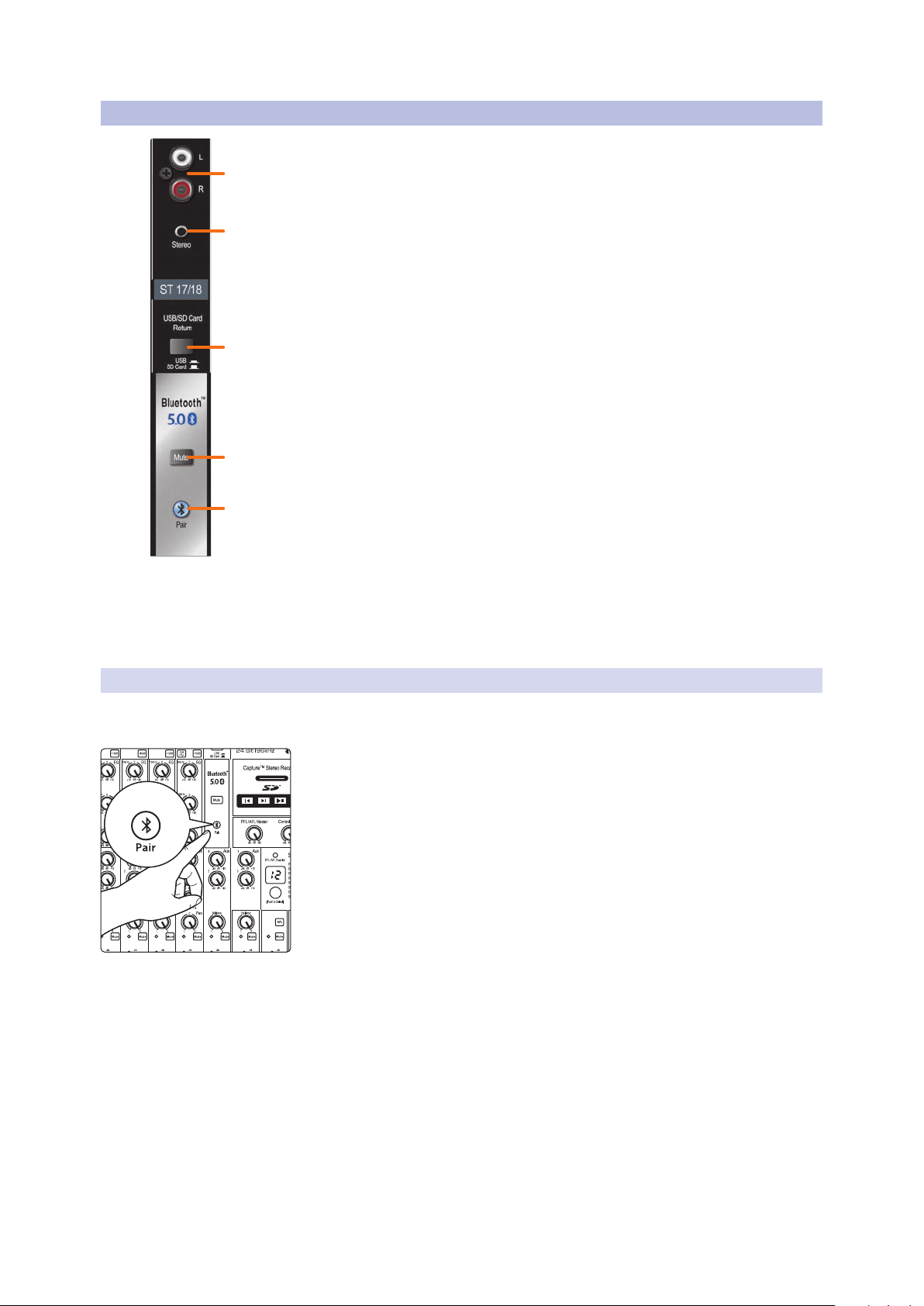
3.3 Der Super Channel
1
2
3
4
5
Hold 3 sec
Jeder StudioLive ARc Series Mixer bietet mit dem einzigartigen Super Channel eine
Möglichkeit, mehrere analoge und digitale Quellen gleichzeitig anzuschließen und
so das Optimum aus Ihrem Mixer herauszuholen.
1. Cinch-Eingänge. An diesen unsymmetrischen Eingängen
können Sie eine stereophones Line-Gerät wie einen Blu-rayPlayer oder eine Karaoke-Maschine anschließen.
2. 3,5 mm Stereo-Eingang. Hierbei handelt es sich um einen
unsymmetrischen stereophonen 3,5 mm Klinkenanschluss zum
Anschluss von Line-Geräten wie Smartphones und Tablets.
3. USB / SD Card Return. Ab Werk wird die Wiedergabe des internen
SD-Recorders auf den Super Channel geroutet. Wenn Sie diese Taste
aktivieren, werden stattdessen die USB-Wiedergabe-Streams 1-2 auf
den Super Channel gespeist. Weitere Informationen zum Betrieb Ihres
StudioLive ARc Mixers als Audio-Interface finden Sie in Abschnitt 5.
4. Bluetooth Mute. Drücken Sie diese Taste, um die Bluetooth-Quelle für Ihren ARc-
Mixer stummzuschalten.
5. Bluetooth Pairing. Mit dieser Taste verbinden Sie Ihr
Bluetooth-Gerät mit Ihrem ARc Series Mixer. Eine Anleitung
zum Bluetooth-Pairing finden Sie in Abschnitt 3.3.1.
Profi-Tipp: Alle verfügbaren Quellen werden im Super Channel summiert. Da dieser Kanal
nur für Line-Geräte ausgelegt ist, die in der Regel einen eigenen Lautstärkeregler bieten,
können Sie mit Hilfe dieses Kanals die Eingangsmöglichkeiten Ihres StudioLive ARc Series
Mixers deutlich erweitern.
3.3.1 Verbindung mit einem Bluetooth-Gerät
Führen Sie die folgenden Schritte aus, um ein neues Gerät mit
Ihrem StudioLive ARc Series Mixer zu verbinden:
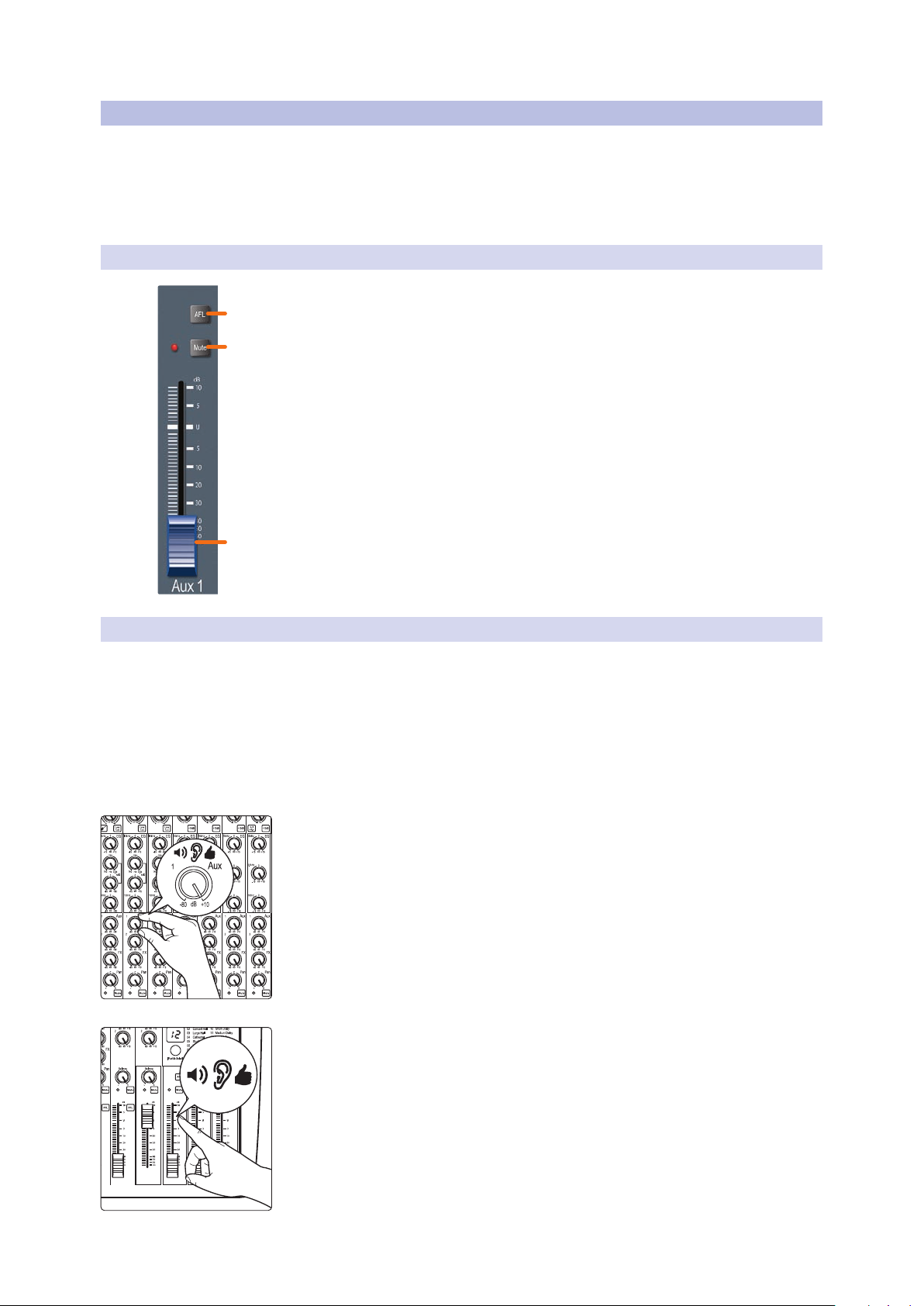
1. Drücken und halten Sie die Taste für das Bluetooth-Pairing für drei
Sekunden.
2. Die Bluetooth-Taste blinkt nun einmal pro Sekunde.
3. Suchen Sie mit dem Gerät, das Sie mit dem Mixer verbinden
möchten (Smartphone, Tablet etc.), nach einem neuen Gerät.
4. Wählen Sie auf Ihrem Gerät aus der Liste mit BluetoothGeräten den Eintrag „StudioLive AR16c/AR12c/AR8c“.
5. Sofern die Verbindung erfolgreich hergestellt wurde, leuchtet die BluetoothTaste dauerhaft.
Hinweis: Sobald die Verbindung einmal eingerichtet wurde, verbindet sich
der StudioLive ARc Mixer in der Zukunft automatisch. Die Taste für das
Bluetooth-Pairing blinkt schnell (zwei bis drei Mal pro Sekunde), während
das Bluetooth-Modul nach bekannten Geräten sucht, und leuchtet dann
durchgehend, wenn die Verbindung erfolgreich hergestellt wurde.
9
Page 13
3.4 FX-Busse
3
2
1
Über die Ausgänge des Aux-Bus lassen sich von der Hauptmischung unabhängige
Mischungen erstellen. Die StudioLive Arc Series Mixer bieten 2/2/1 AuxBusse mit physikalischen Ausgängen sowie einen internen Effekt-Bus.
Aux-Wege lassen sich vielfältig einsetzen, wobei sie meist für Monitormischungen
oder zum Einschleifen externer Effektgeräte in die Gesamtmischung genutzt werden.
3.4.1 Bedienelemente im Monitor-Bus
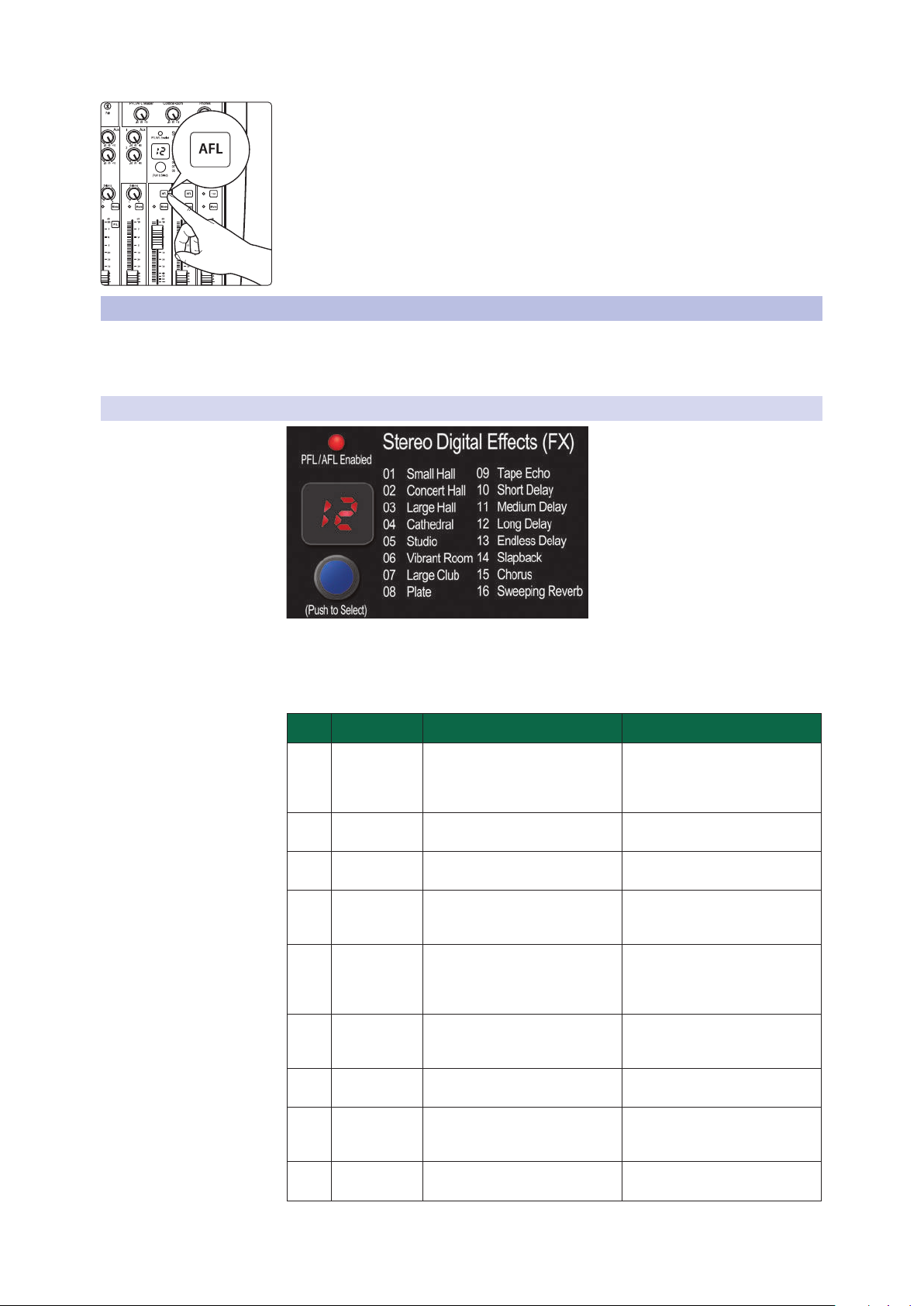
1. AFL-Taste. Drücken Sie diese Taste, um den Aux-Weg hinter dem Fader solo zu
schalten und über die Aux-Ausgänge auszugeben.
Profi-Tipp: Über dieses Bedienelement können Sie jederzeit in die
Monitormischung eines Künstlers hineinhören und schnell das richtige
Mischungsverhältnis für jedes anliegende Signal einstellen.
2. Mute-Taste. Über diese Taste aktivieren/deaktivieren Sie die
Stummschaltung für den Aux-Bus. Die LED links daneben
leuchtet rot, wenn der Aux-Bus stummgeschaltet ist.
Profi-Tipp: Es empfiehlt sich, die Aux-Ausgänge während Spielpausen stummzuschalten,
um unbeabsichtigte Signalspitzen oder Rückkopplungen zu verhindern.
3. Ausgangslautstärke. Steuert die Master-Lautstärke für den Aux-Ausgang.
3.4.2 Anlage von Monitormischungen
Individuellen Monitormischungen kommt eine große Bedeutung zu. Wenn Musiker
sich selbst oder ihre Mitmusiker nicht richtig hören können, leidet der gesamte
Auftritt. Eine Monitormischung kann mono oder stereo sein. Üblicherweise sind
individuelle Monitormischungen monophon und werden über Bodenmonitore
oder Sidefills ausgegeben. Im Studio werden normalerweise Stereo Mixes erstellt,
da diese dort über Kopfhörerverstärker ausgegeben werden, die ein StereoEingangssignal benötigen. Die Funktion der Aux-Wege ist für beide Arten identisch.
Im folgenden Beispiel erstellen wir eine monophone Mischung für Aux-Bus 1:
1. Die Send-Regler für Aux 1 steuern den Sendpegel der Kanäle auf die
Aux-Mischung 1. Verwenden Sie die Regler so, wie Sie die OutputPegelsteller zum Einstellen der Lautstärke für den Summen-Mix verwenden.
Fragen Sie Ihre Musiker, was Sie in ihrem Monitor hören möchten, und
nehmen Sie diese Informationen als Ausgangspunkt.
2. Passen Sie mit dem Aux 1 Ausgangsfader den Gesamtpegel an.
10
Page 14
3.5 Interner FX-Bus
3.5.1 Eekt-Presets
3. Drücken Sie die Taste Aux AFL, um die Mischung über den Kopfhörer- oder
CR-Ausgang abzuhören, während Sie weitere Einstellungen vornehmen.
Alle StudioLive ARc Series Mixer integrieren einen Effektprozessor
mit 16 Effekt-Presets. In diesem Abschnitt werden die einzelnen
Effekte sowie deren Einsatz bei der Mischung beschrieben.
Um ein Effekt-Preset auszuwählen, stellen Sie einfach mit dem Endlosregler
die Nummer des gewünschten Presets ein und drücken den Endlosregler.
Beschreibung und Verwendung der Presets
Nr. Name Beschreibung Verwendung
1 Small Hall
2 Concert Hall
3 Large Hall
4 Cathedral
5 Studio
6 Vibrant Room
7 Large Club
8 Plate
9 Tape Echo
Emuliert den mittleren Nachhall einer
kleinen Konzerthalle
Emuliert eine große Konzerthalle mit
weicheren Oberflächen
Ein Halleffekt mit langer Pre-Delay- und
Hallphase
Emuliert das lange Pre-Delay und die
ausgeprägten Erstreflexionen einer große
Kathedrale
Emuliert einen akustisch optimierten Stu-
dioraum für einen intimeren und wärmeren
Klang
Emuliert den Klang in einem großen Raum
mit harten Oberflächen und entsprechend
hoher Anzahl von Erstreflexionen
Emuliert den warmen und satten Hall eines
großen Konzertraums
Emuliert einen klassischen Plattenhall mit
einer großen Anzahl Erstreflexionen ohne
Pre-Delay
Emulation eines klassischen, mittellangen
Bandechos mit cleanen Klang
• Verleiht Stimmen und Instrumenten einen
„großen“ Klang
• Fügt der Mischung mehr Räumlichkeit
hinzu
• Verleiht akustischen Instrumenten und
Solo-Stimmen einen satten, vollen Klang
• Verleiht akustischen Instrumenten und
Vocals eine imposante Präsenz
• Verleiht jedem Instrument einen vollen,
ätherischen Charakter
• Entschärft harte Instrumentalsounds
• Verleiht Stimmen einen volleren Charakter
• Fügt der Mischung eine subtile Räumlichkeit hinzu
• Belebt trockene Räume
• Hebt Gesang und Instrumente in der
Mischung hervor
• Vielseitig einsetzbarer Halleffekt für die
Gesamtmischung
• Verleiht Schlaginstrumenten und Backing
Vocals mehr Substanz
• Perfekt geeignet, Gesang und Gitarren
einen Retro-Charakter zu verleihen
11
Page 15
Nr. Name Beschreibung Verwendung
4
3
2
1
10 Short Delay Delay mit 300 ms Länge
11 Medium Delay Delay mit 380 ms Länge • Mehr Dramatik für Stimmen und Samples
12 Long Delay Delay mit 480 ms Länge
13 Endless Delay
14 SlapBack
15 Chorus
16 Sweeping Reverb
Kombiniert einen großen Hallraum
Fügt dem Originalsignal eine einzelne, relativ
kurz verzögerte Delay-Wiederholung hinzu
und emuliert damit den Effekt klassischer
Variiert die Phasenlage des Signals für einen
modulierten, schwebenden Effekt
Kombiniert einen ausgeprägten Reverb- mit
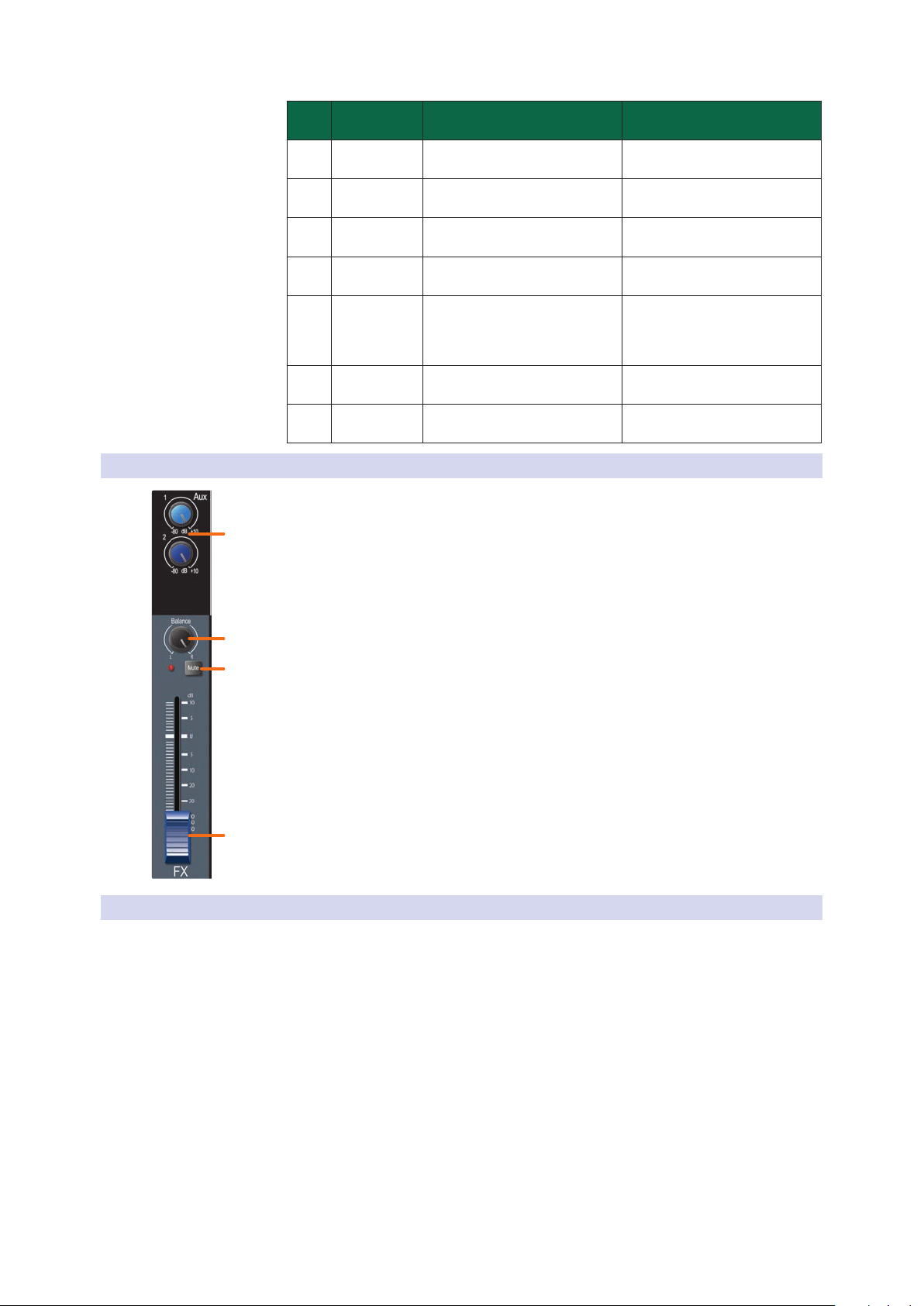
3.5.2 Return-Regler des internen Eektwegs
Über den internen Effekt-Return stellen Sie den Anteil des
Effektsignals in Ihrer Haupt- oder Monitormischung ein.
Aux-Sends. Über diese Regler steuern Sie den Effektanteil in den Aux-Mischungen
1.
aus. AR16c und Ar12c verfügen über zwei Aux-Mischungen, der AR8c bietet eine
Aux-Mischung. Weitere Information zur Anlage von Aux-Mischungen finden Sie in
Abschnitt 3.4.2.
mit einem langen Delay
Tape-Delays
einem Chorus-Effekt
• Hebt Stimmen und Gitarren in der
Mischung hervor
• Subtiler, verträumter Effekt für Stimmen
und Instrumente
• Schon wegen „Purple Rain“ ein Muss
• Klassischer Vintage-Sound für Gitarren
• Witziger Effekt für Gesang
• Gut geeignet, um E-Gitarren und Keyboards
einen Vintage-Charakter zu verleihen
• Verleiht Instrumenten mehr Fülle und
Präsenz
2. Balance. Über diesen Regler legen Sie die relative Position
des Effekt-Returns in der Stereo-Summe fest.
3. Mute-Taste. Über diese Taste aktivieren/deaktivieren Sie die
Stummschaltung für den Effekt-Return. Die LED links neben der Taste
leuchtet rot, wenn der Monitorausgang stummgeschaltet ist.
Profi-Tipp: Ihre Show wirkt noch professioneller, wenn Sie die
Stummschaltung im Effektbus aktivieren, sobald die Band eine
Pause macht, um mit dem Publikum zu kommunizieren.
4. FX-Pegel. Hier stellen Sie den Gesamtpegel des Effektausgangs in der
Summenmischung ein.
3.5.3 Anlage von internen Eektmischungen
Zwar lassen sich Effekte auch über die Insert-Wege einschleifen, das Erstellen
von Effektmischungen bietet allerdings zwei Vorteile: Erstens kann auf diese
Weise ein Effekt mehrere Kanäle bearbeiten. Sie müssen dann nicht nur
weniger Parameter im Blick behalten, auch der Sound wirkt wie aus einem
Guss. Der zweite Vorteil von Effekt-Mixes besteht darin, dass Sie den Effekt
einfach über den Send-Pegel der einzelnen Kanäle steuern können, anstatt
die Ausgänge direkt auf den Effekt zu patchen. Auf diese Weise können
Sie einzelnen Kanälen mehr oder weniger Effektanteil zuweisen.
12
Page 16
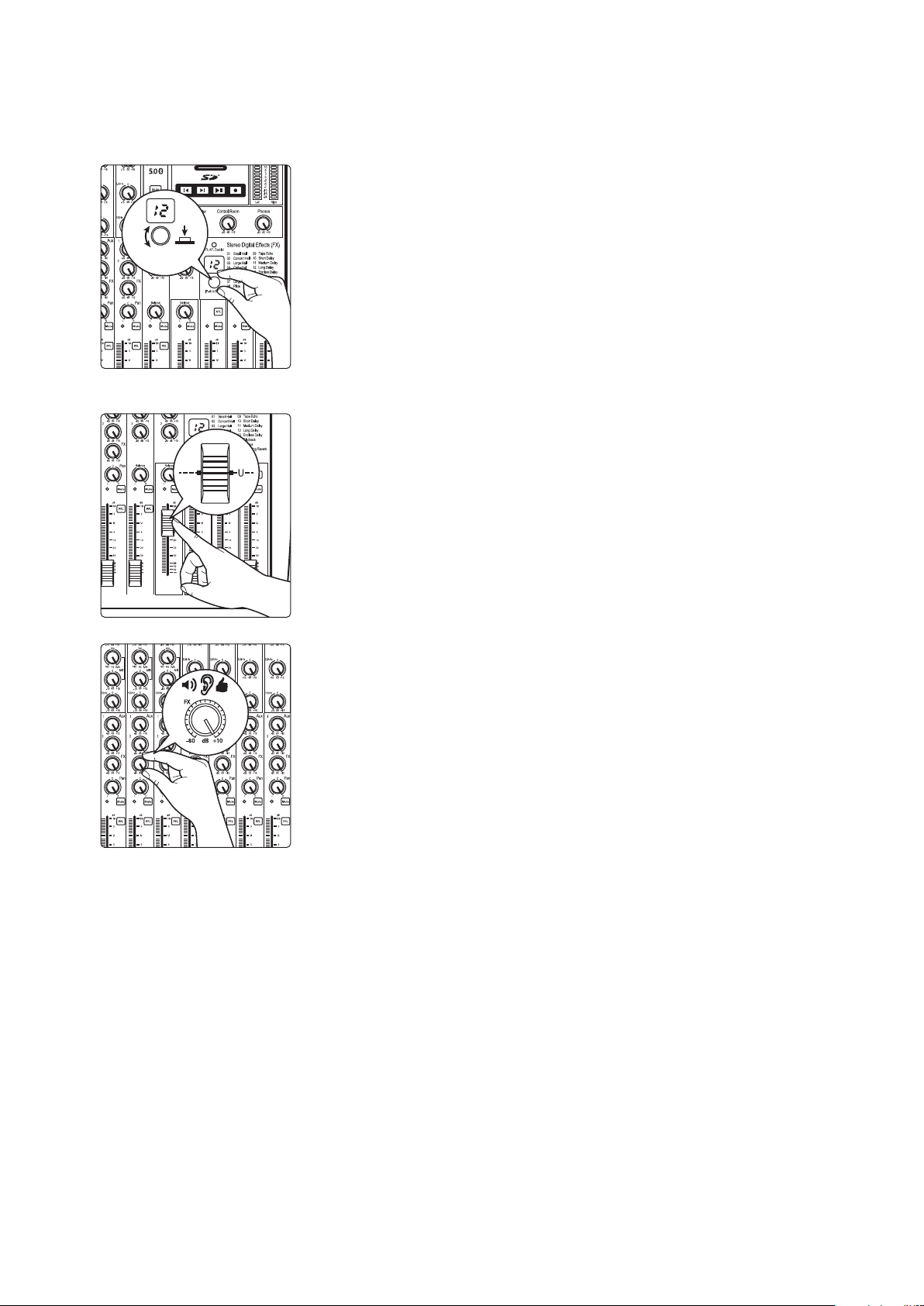
Die Bedienung des internen Effektwegs Ihres StudioLive
TURN, THEN PRESS
TO SELECT
ARc Mixers entspricht im Wesentlichen der Verwendung der
Monitorwege zur Anlage von Monitormischungen.
Wählen Sie zunächst mit dem Endlosregler das gewünschte Effekt-Preset
1.
aus, indem Sie die zugehörige Nummer einstellen und dann den
Endlosregler drücken.
2. Heben Sie den Pegel des Effekt-Returns auf Nominalpegel an.
3. Verwenden Sie die FX-Send-Regler in den Kanälen so, wie Sie die Fader zum
Einstellen der Pegel für den Summen-Mix verwenden. Je höher der Pegel
eines Kanals im FX Mix ist, desto höher ist der Effektanteil für diesen Kanal.
Nehmen wir an, Sie setzen einen Hall ein, um einen relativ trockenen
Raumklang etwas lebendiger zu machen. Sie können nun beispielsweise
in jedem Kanal etwas Pegel an das Reverb ausgeben, wobei Sie
Drums und Bass etwas dezenter behandeln sollten, da zu viel
Reverb der Rhythmusgruppe und damit dem Gesamtmix den Druck
nehmen würde. Drehen Sie also den FX-Send-Pegel der Bassdrum
nicht voll auf, sondern stellen Sie den Regler auf die 8- oder 9-UhrPosition ein (Sättigung von 20% – 30%). Der Reverb-Effekt wirkt sich
damit nur auf einen geringen Anteil des Bassdrum-Signals aus.
4. Passen Sie den Effektanteil in der Summenmischung
mit dem FX-Return-Fader nach Belieben an.
5. Um die Effekt-Return-Mischung auf eine Monitormischung
auszugeben, stellen Sie mit dem Monitor-Send-Regler
des Effekt-Returns den gewünschten Anteil ein.
13
Page 17
3.5.4 Einsatz externer Eektgeräte
3
2
1
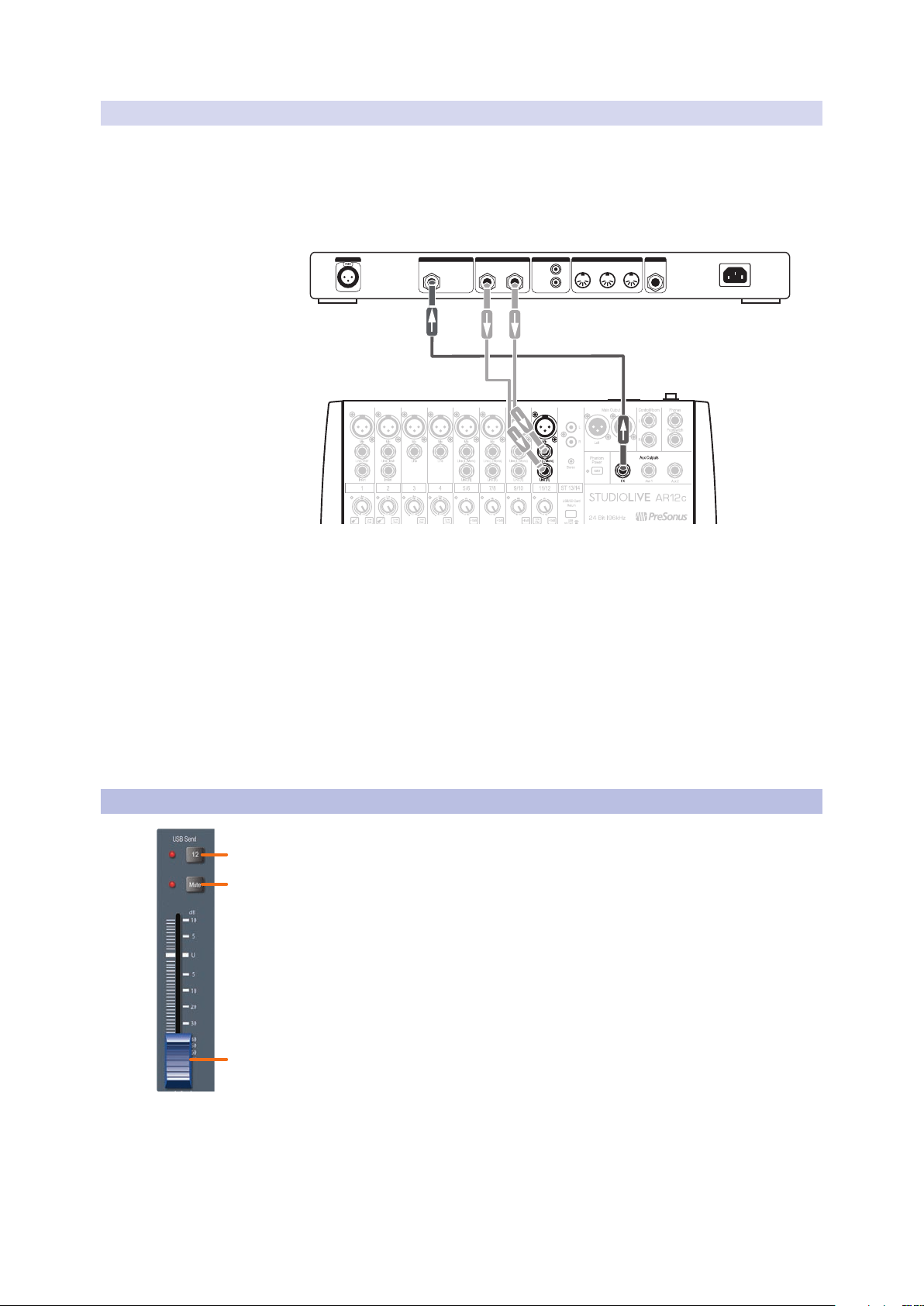
In diesem Abschnitt erfahren Sie, wie Sie statt des integrierten Effektprozessors
des StudioLive ARc Mixers ein externes Effektgerät nutzen können.
1. Verbinden Sie zunächst den FX-Ausgang mit dem Eingang
Ihres externen Effektgeräts und die Ausgänge Ihres Effektgeräts
mit einem Stereo-Kanal Ihres StudioLive Arc Mixers.
2. Stellen Sie den Ausgangspegel des Stereo-Kanals auf Nominalpegel ein.
LINE INPUTMIC INPUT BALANCED OUTPUTS MIDI PEDALDIGITAL I/O
MONO
Balanced Input
LEFT RIGHT
IN INTHRU OUT
DI
S/PDIF
DO
3. Verwenden Sie die FX-Send-Regler in den Kanälen so, wie Sie die Fader zum
Einstellen der Pegel für den Summen-Mix verwenden. Je höher der Pegel
eines Kanals im FX Mix ist, desto höher ist der Effektanteil für diesen Kanal.
4. Passen Sie den Effektanteil in der Summenmischung mit
dem Fader des Stereo-Kanals nach Belieben an.
5. Um die Effekt-Return-Mischung auf eine Monitormischung auszugeben, stellen
Sie mit dem Monitor-Send-Regler des Stereo-Kanals den gewünschten Anteil ein.
Profi-Tipp: Wenn die Anzahl der Monitormischungen wichtiger ist als zusätzliche
Effekte, können Sie den Effektweg auch als zusätzlichen Monitorweg einsetzen.
3.6 Bedienelemente der Master-Sektion
1. USB 1-2 Send. In der Voreinstellung können Sie die beiden letzten USB-Send-
Paare (17-18 / 13-14 / 7-8) zur Ausgabe der Summenmischung auf Ihren Computer
nutzen. Sofern Sie mit Ihrem Computer ausschließlich die Summenmischung
aufnehmen möchten, können Sie in den meisten Fällen auch einfach die Taste USB
Send 1-2 drücken.
Hinweis: Wenn diese Taste gedrückt ist, können die Kanäle 1 und 2 nicht mehr
einzeln aufgenommen werden, sind aber weiterhin Teil der Summenmischung.
2. Taste Main Mute. Über diese Taste aktivieren/deaktivieren Sie die
Stummschaltung für den Main-Bus. Die LED links neben der Taste
leuchtet rot, wenn die Summenausgänge stummgeschaltet sind.
Profi-Tipp: Durch Stummschalten der Summenmischung
in den Pausen der Darbietung lassen sich Signalspitzen und
Rückkopplungen schnell und einfach verhindern.
3. Ausgangspegelregler. Über diesen Drehregler steuern Sie die Master-Lautstärke
für den Main-Ausgang.
14
Page 18
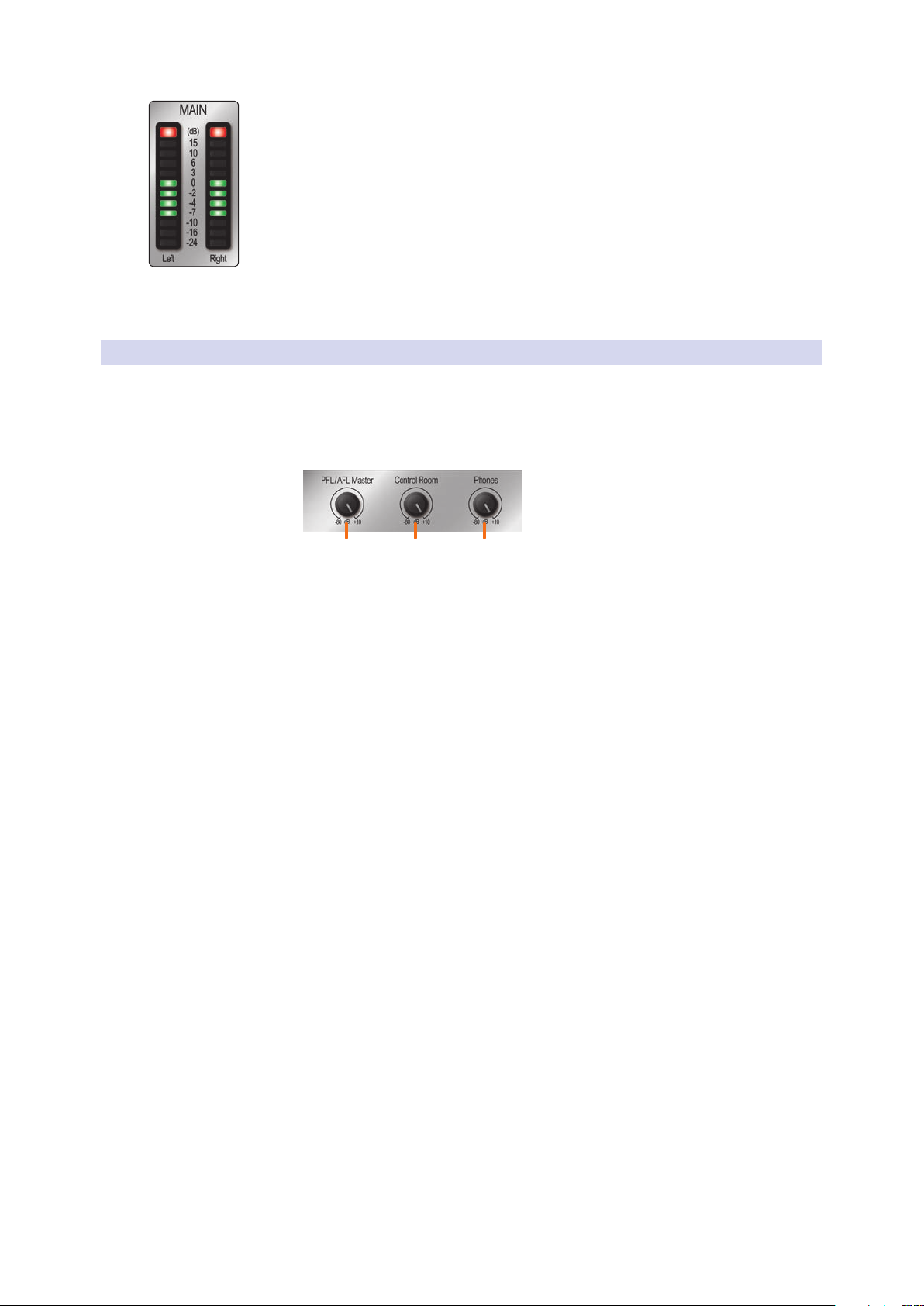
4. Pegelanzeigen Main-Ausgänge. Diese Pegelanzeigen zeigen die Pegel im Main-
Stereo-Bus an. Diese Pegelanzeigen sind von -24 bis +15 dBu ausgelegt. Für
optimale Ergebnisse sollte der Pegel maximal im Bereich zwischen „0“ und „+6“
liegen.
Da die Main-Ausgänge im StudioLive ARc Mixer elektrisch arbeiten und
nicht digital, macht es entsprechend mehr Sinn, ihren Pegel bezogen auf
Spannungswerte zu messen. Die Summen-Pegelanzeigen stellen Pegel
zwischen -24 und +15 dBu (-42 bis -3 dBFS) dar. Wenn Sie also über USB oder
SD-Karte ein Digitalsignal mit -18 dBFS einspeisen, wird in den SummenPegelanzeigen 0 dBu angezeigt. Wenn Sie umgekehrt über USB ein Signal
aufnehmen, das in den Summen-Pegelanzeigen mit 0 dBu dargestellt wird,
wird es in allen Anwendungen mit dBFS-Skala mit -18 dBFS angezeigt.
3.6.1 Control-Room-Pegel
Bei den StudioLive ARc Series Mixern können die Hauptmischung und der
Solo-Bus über die Control-Room- und Kopfhörerausgänge abgehört werden.
Sobald Sie einen Kanal solo schalten, wird er automatisch auf die ControlRoom- und Kopfhörerausgänge geroutet. Sofern kein Signal solo geschaltet
ist, wird die Summenmischung über diese Ausgänge ausgegeben.
1 2 3
1. PFL- / AFL-Master-Regler. Über diesen Drehregler
steuern Sie die Gesamtlautstärke im Solo-Bus.
2. Control-Room-Regler. Über diesen Regler steuern Sie die
Gesamtlautstärke der Control Room Monitor-Ausgänge.
3. Phones-Regler. Über diesen Regler steuern Sie die
Lautstärke für den Kopfhörer-Ausgang.
15
Page 19
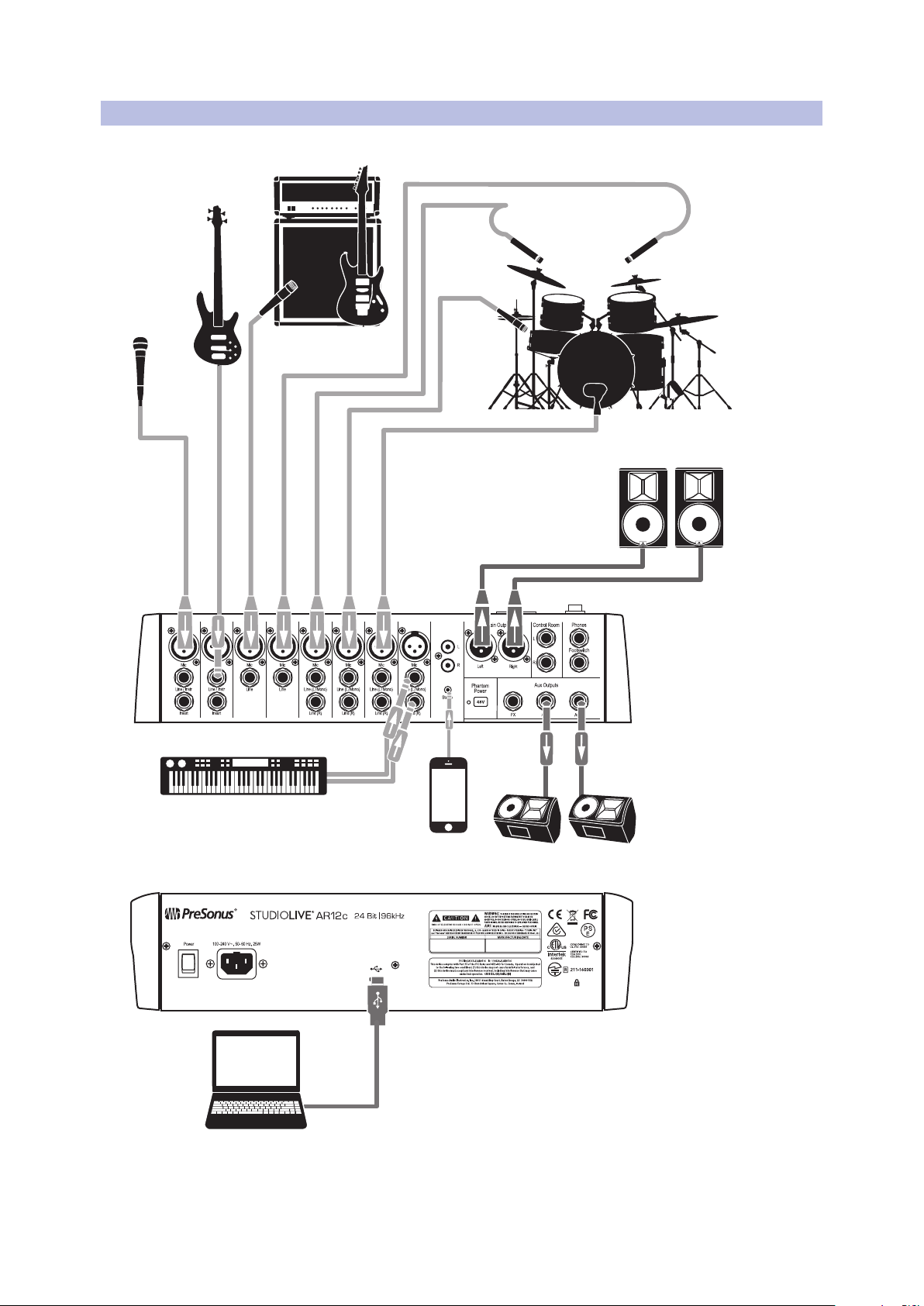
PA-Lautsprecher
Bodenmonitore
Keyboard
Lead-Gesang
Drumset
Bass
Gitarrenverstärker
Musik-
wiedergabe
Laptop mit Capture
3.7 Typisches Anschlussbeispiel Live-Band
16
Page 20
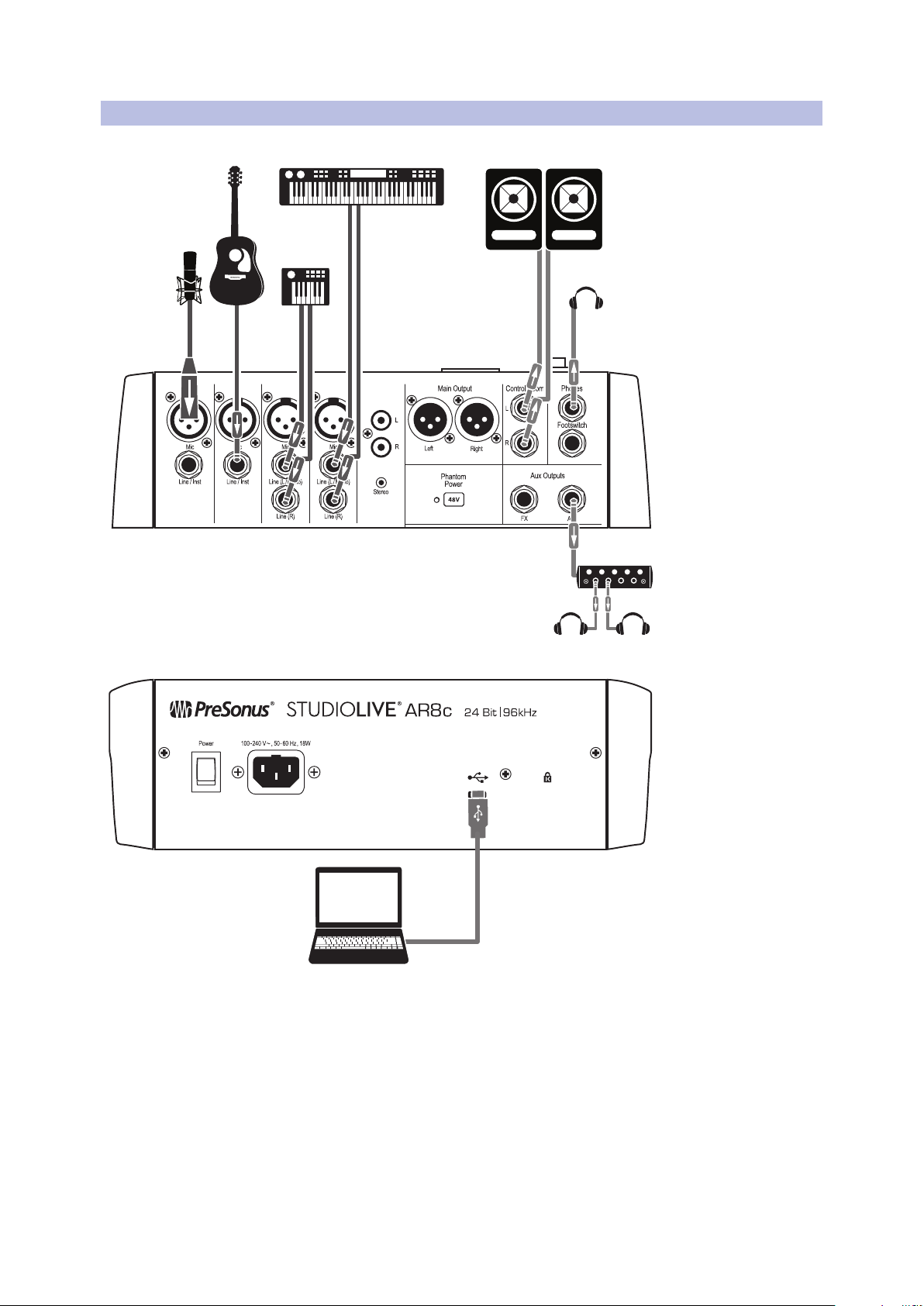
3.8 Typisches Anschlussbeispiel Heimstudio
Laptop mit Studio One
oder einer anderen DAW
Mikrofon
Gitarre
Micro-Synth
Keyboard Referenzmonitore
Kopfhörer
Kopfhörer
Kopfhörerverstärker
17
Page 21
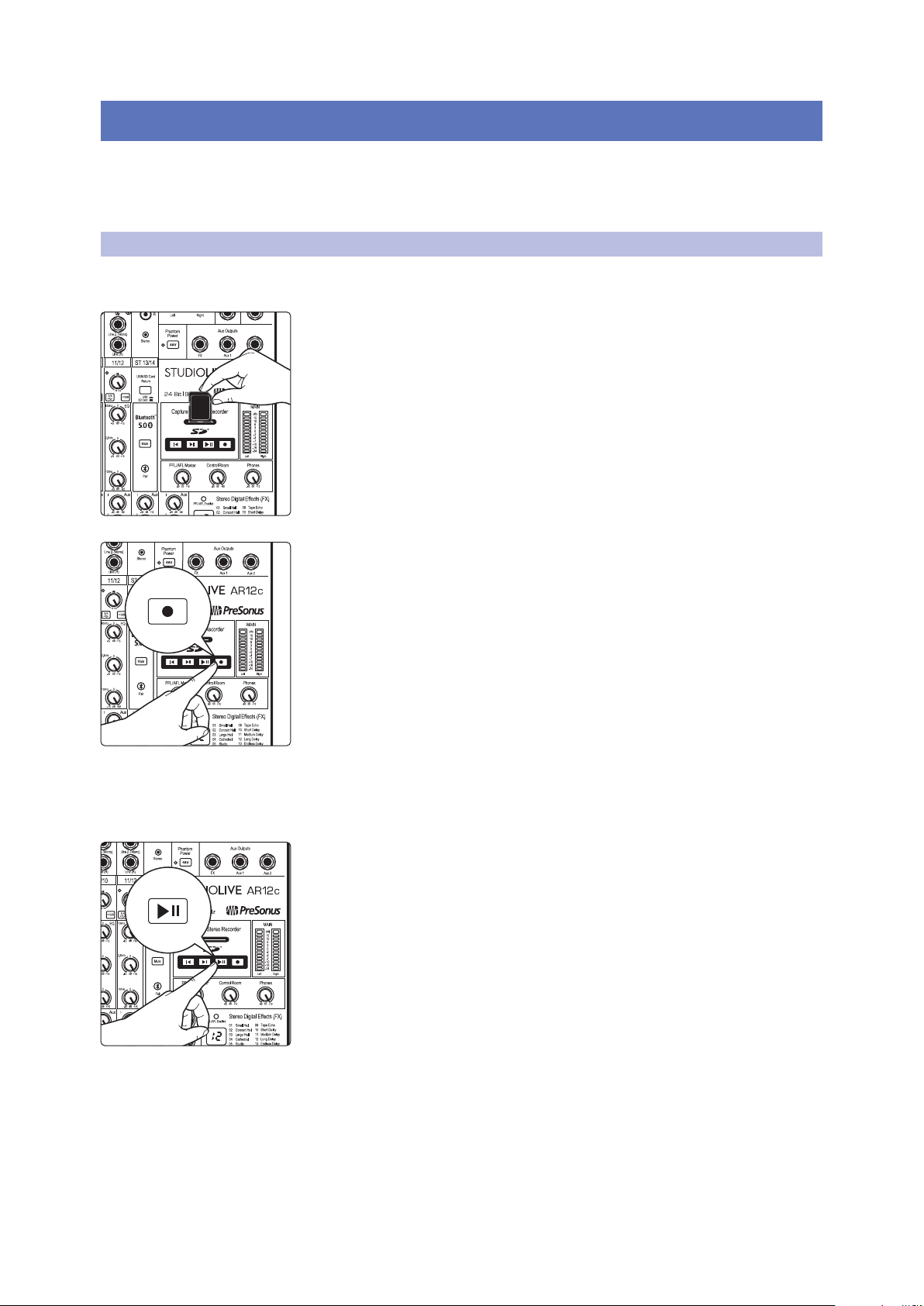
4 Aufnahme und Wiedergabe mit SD-Karte
SD Card
Die StudioLive ARc Mixer verfügen über einen SD-Recorder, mit dem Sie die
Summenmischung als Stereo-WAV-Datei auf beliebige Fat16- oder FAT32formatierte SDHC-Karte aufnehmen können. Zudem können Sie Stereo-WAV- und
MP3-Dateien auf SD- oder SDHC-Karten speichern und vor Ort wiedergeben.
4.1. SD-Aufnahme
In diesem Abschnitt wird erklärt, wie die Hauptmischung
als Stereo-WAV-Datei aufgenommen wird.
1. Führen Sie eine FAT16-formatierte SD- oder FAT32-formatierte SDHC-Karte
in Ihren StudioLive ARc Mixer ein. SD-Karten bieten bis zu 2 GB
Speicherplatz. SDHC-Karten bieten bis zu 32 GB Speicherplatz.
2. Drücken Sie die Record-Taste.
3. Die Aufnahme startet, wenn die Play/Pause- und
die Record-Taste gleichzeitig leuchten.
Sofern keine SD-Karte erkannt wird, blinkt die Record-Taste dreimal.
4. Drücken Sie die Play-Taste, um die Aufnahme zu beenden.
Sobald die Aufnahme beendet ist, können Sie sie auf Ihren Computer
übertragen: Stecken Sie die SD-Karte in den SD-Kartenleser Ihres
Computers und kopieren Sie die Dateien auf die Festplatte des Computers.
Die einzelnen Dateien sind nach dem Muster „SL-ARc“ + laufende Nummer
benannt.
18
Page 22
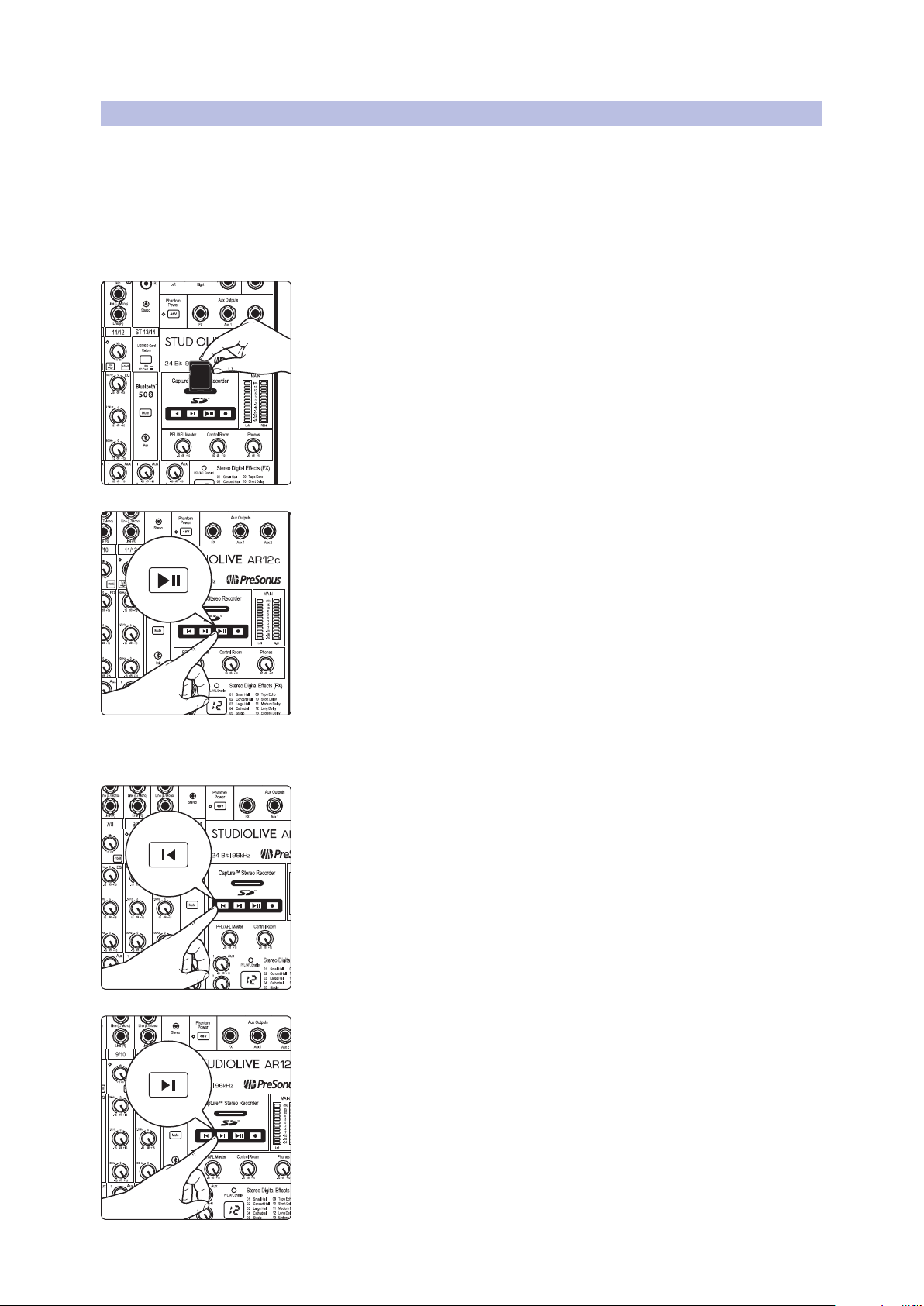
4.2 SD-Wiedergabe
SD Card
Die Wiedergabefunktion für SD-Karten eignet sich hervorragend, um die
Aufnahme direkt nach der Show anzuhören oder um während des Auftritts
Audiomaterial einzuspielen. SD-Karten können für die Live-Show oder
Proben auch mit Backing- oder Guide-Tracks bespielt werden. Oder Sie
laden Ihre Lieblings-Pausenmusik auf eine SD-Karte und brauchen sich
dann nie wieder Sorgen um passende Adapter oder Kabel zu machen.
Wiedergabe von Audiomaterial mit dem SD-Recorder:
1. Setzen Sie eine FAT16-formatierte SD- oder FAT32-formatierte SDHC-Karte
mit WAV- oder MP3-Dateien (oder Ihren eigenen Aufnahmen) in Ihren
StudioLive ARc Mixer ein.
2. Drücken Sie die Play/Pause-Taste. Die aktuelle Stereo-Audiodatei wird ab
der letzten Wiedergabeposition abgespielt. Alle weiteren Dateien werden in
alphanumerischer Reihenfolge nacheinander wiedergegeben. Nach der
letzten Datei endet die Wiedergabe automatisch.
3. Drücken Sie die Play/Pause-Taste erneut, um die Wiedergabe
der Datei an der aktuellen Position anzuhalten.
4. Drücken Sie die „Zurück auf Anfang“-Taste, um die Wiedergabe der
aktuellen Audiodatei erneut zu starten. Drücken Sie die Taste erneut, um
zum Anfang der vorherigen Datei zu springen.
5. Drücken Sie die „Zum Ende springen“-Taste, um zum Ende der aktuellen
Audiodatei zu springen. Drücken Sie die Taste erneut, um zum Ende der
nächsten Datei zu springen.
19
Page 23
5 Anschluss an einen Computer
Ihr StudioLive ARc Mixer lässt sich schnell und einfach an Ihren Computer
anschließen. Als Mac-Anwender müssen Sie Ihren Mixer nur an einen
freien USB-Port anschließen. Windows-Anwender installieren zunächst die
Anwendung Universal Control. Dabei wird neben dem ASIO/WDM-Treiber
auch die Bedienoberfläche für Ihren StudioLive ARc Series Mixer installiert.
Die Installationssoftware ist so einfach wie möglich gehalten und führt Sie
Schritt für Schritt durch die Installation. Um eine ordnungsgemäße Installation
des StudioLive-Treibers sowie der Bedienoberfläche sicherzustellen, befolgen
Sie bitte alle angezeigten Hinweise. Achten Sie insbesondere darauf, Ihren
StudioLive Mixer nicht vorzeitig an Ihren Computer anzuschließen.
Eine aktuelle Liste der Systemanforderungen und der unterstützten Hardware
finden Sie unter www.presonus.com. Es wird außerdem empfohlen, die
Systemvoraussetzungen Ihrer Aufnahmesoftware zu überprüfen.
Profi-Tipp: Die Prozessorgeschwindigkeit, die RAM-Größe sowie die Kapazität
und Geschwindigkeit der Festplatten wirken sich entscheidend auf die Leistung
Ihres DAW-Systems aus. Ein schnellerer Prozessor und mehr RAM verringern
die Latenz (Verzögerung) und steigern die allgemeine Leistung.
5.1 Installation unter Windows
Vor der Installation müssen Sie alle laufenden Programme (dazu
gehören auch Antiviren-Programme) beenden und die Verbindung
zwischen Ihrem StudioLive Mixer und dem Computer trennen.
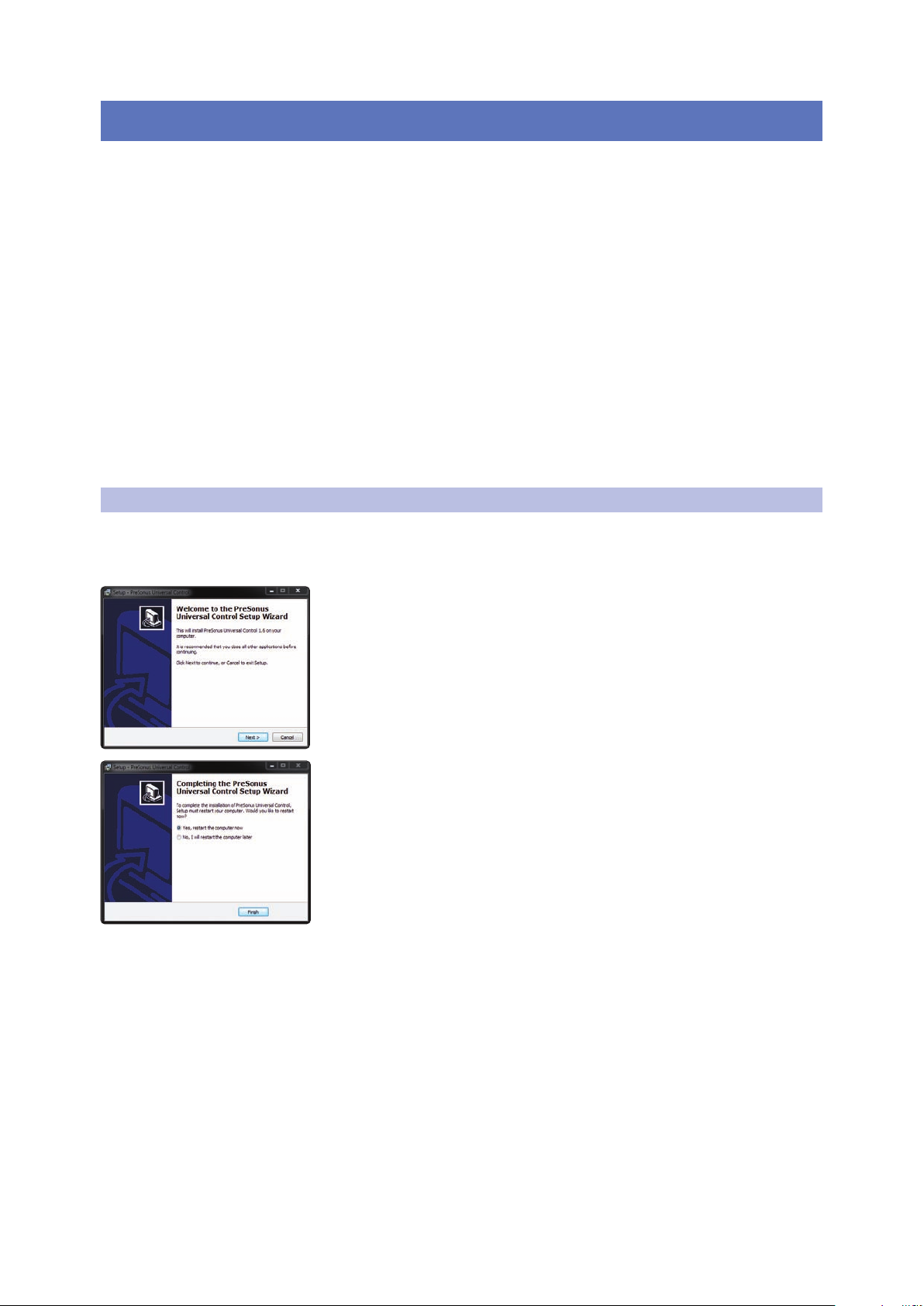
Führen Sie die Installation gemäß den Anweisungen auf dem Bildschirm
durch. Nach der Installation müssen Sie Ihren Computer neu starten.
Klicken Sie auf „Beenden“, um den PC neu zu starten. Wenn der Computer
wieder hochgefahren ist, schließen Sie das StudioLive an. Wenn der
Hardware-Assistent angezeigt wird, folgen Sie den empfohlenen
Anweisungen.
Danach ist das StudioLive mit dem Computer synchronisiert und einsatzbereit!
20
Page 24
5.1.1 Universal Control (nur Windows)
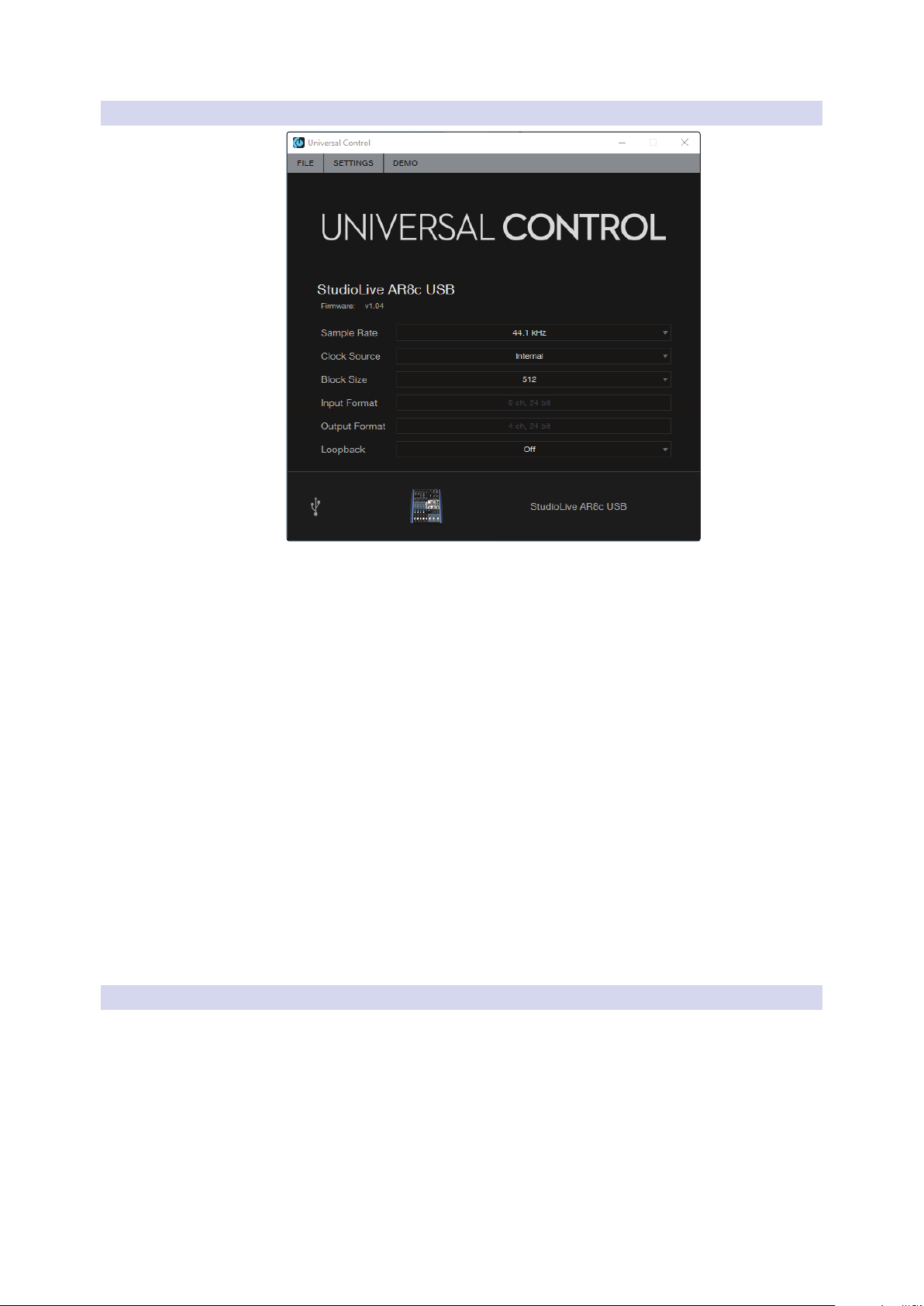
Sample Rate. Hier verändern Sie die Samplingrate.
Sie können die Samplingrate auf 44,1, 48, 88,2 oder 96 kHz einstellen.
Eine höhere Samplingrate sorgt für eine bessere Aufnahmequalität,
allerdings steigt parallel auch die Dateigröße und der Bedarf an SystemRessourcen, die zur Verarbeitung der Audiodaten notwendig sind.
Safe Mode. Hier wird die Größe des Eingangspuffers eingestellt.
In diesen Modi können Sie die Größe des Eingangspuffers
einstellen, um die Leistung Ihres Computers zu optimieren.
Wenn Sie den Safe-Modus anpassen, wird die Block-Größe
automatisch für eine optimale Performance angepasst.
Block Size. Hier stellen Sie die Puffergröße ein.
In diesem Menü können Sie die Puffergröße im Bereich von 16 bis 4.096 Samples
(Mac) bzw. 64 bis 8.192 Samples (Windows) einstellen. Durch ein Absenken
der Puffergröße minimieren Sie die Latenz. Allerdings werden dadurch höhere
Anforderungen an die Leistung Ihres Computers gestellt. Grundsätzlich
sollten Sie die Puffergröße so niedrig einstellen, dass Ihr System bei diesem
Wert problemlos arbeitet. Wenn im Audiopfad Artefakte wie Poppgeräusche,
Klicks oder Verzerrungen auftreten, heben Sie zuerst die Puffergröße an.
Hinweis:Wenn Sie die Blockgröße anpassen, wird der Safe-Modus
automatisch für die bestmögliche Performance abgeglichen.
5.1.2 Loopback-Aufnahme (nur Windows)
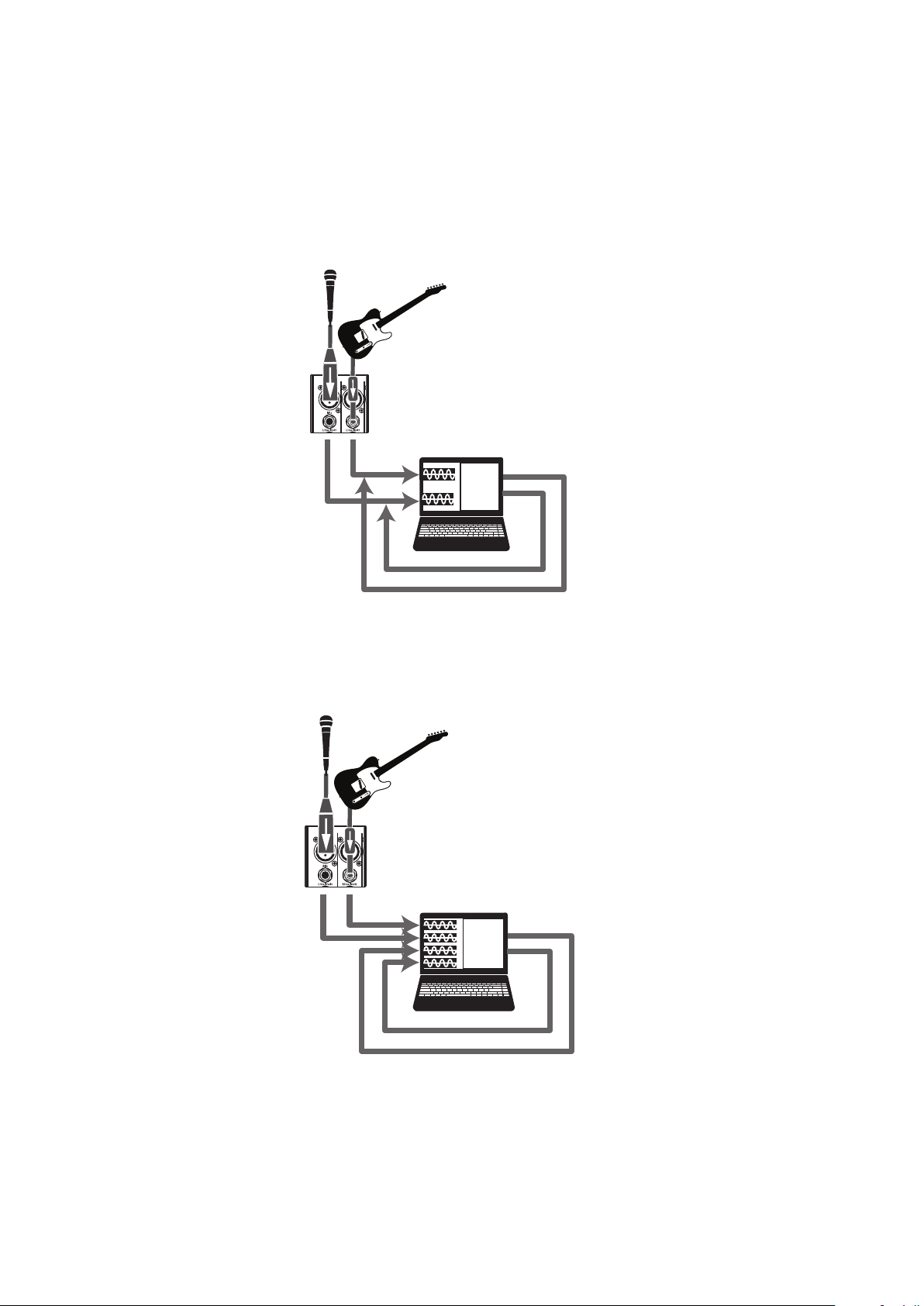
Die Windows-Treiber für die StudioLive ARc Mixer unterstützen zwei
parallele Audio-Streams, sodass Sie die Ausgabe einer Anwendung
mit einer anderen Anwendung aufzeichnen können. Diese LoopbackFunktion lässt sich in verschiedenen Situationen praktisch einsetzen:
• Aufnahme des Audiosignals eines Computerspiels oder
YouTube-Videos für Podcasts oder Live-Streaming
• Live-Aufnahme des Gesangs zu einem im Web Browser oder
Media Player wiedergegebenen Karaoke-Track
Profi-Tipp: Da die StudioLive ARc Mixer unter macOS als klassenkompatible
Core-Audio-Geräte verwaltet werden, stehen diese virtuellen Streams
21
Page 25
dort nicht zur Verfügung. Mit Hilfe von Software von Drittherstellern
Media-Player,
Web-Browser
etc.
Media-Player,
Web-Browser
etc.
lässt sich diese Funktion jedoch auch unter macOS bereitstellen.
In Universal Control aktivieren/deaktivieren Sie die LoopbackFunktion und wählen die Streams für die Audioaufnahme aus.
Wenn Sie Loopback und die Option „Merge Loopback with 1/2“ aktivieren, wird das
Audiosignal der anderen Anwendung zusammen mit den an den Analogeingängen
und 2 angeschlossenen Audioquellen im StudioLive ARc Series Mixer aufgenommen.
1
Wenn Sie Loopback und die Option „Dedicated Loopback Inputs“
aktivieren, wird das Audiosignal der anderen Anwendung auf dem letzten
Eingangspaar (AR8c: 9/10, AR12c: 15/16, AR16c: 19/20) aufgenommen.
Profi-Tipp: Bei beiden Möglichkeiten müssen Sie in der Audioanwendung, die Sie
aufnehmen möchten, Ausgang 1 und 2 auswählen. Wählen Sie in der Aufnahmesoftware
in jedem Fall die Ausgänge 3 und 4, um eine Rückkopplungsschleife zu vermeiden.
22
Page 26
5.1.3 Einsatz des StudioLive für die Audio-Ein- und -Ausgabe
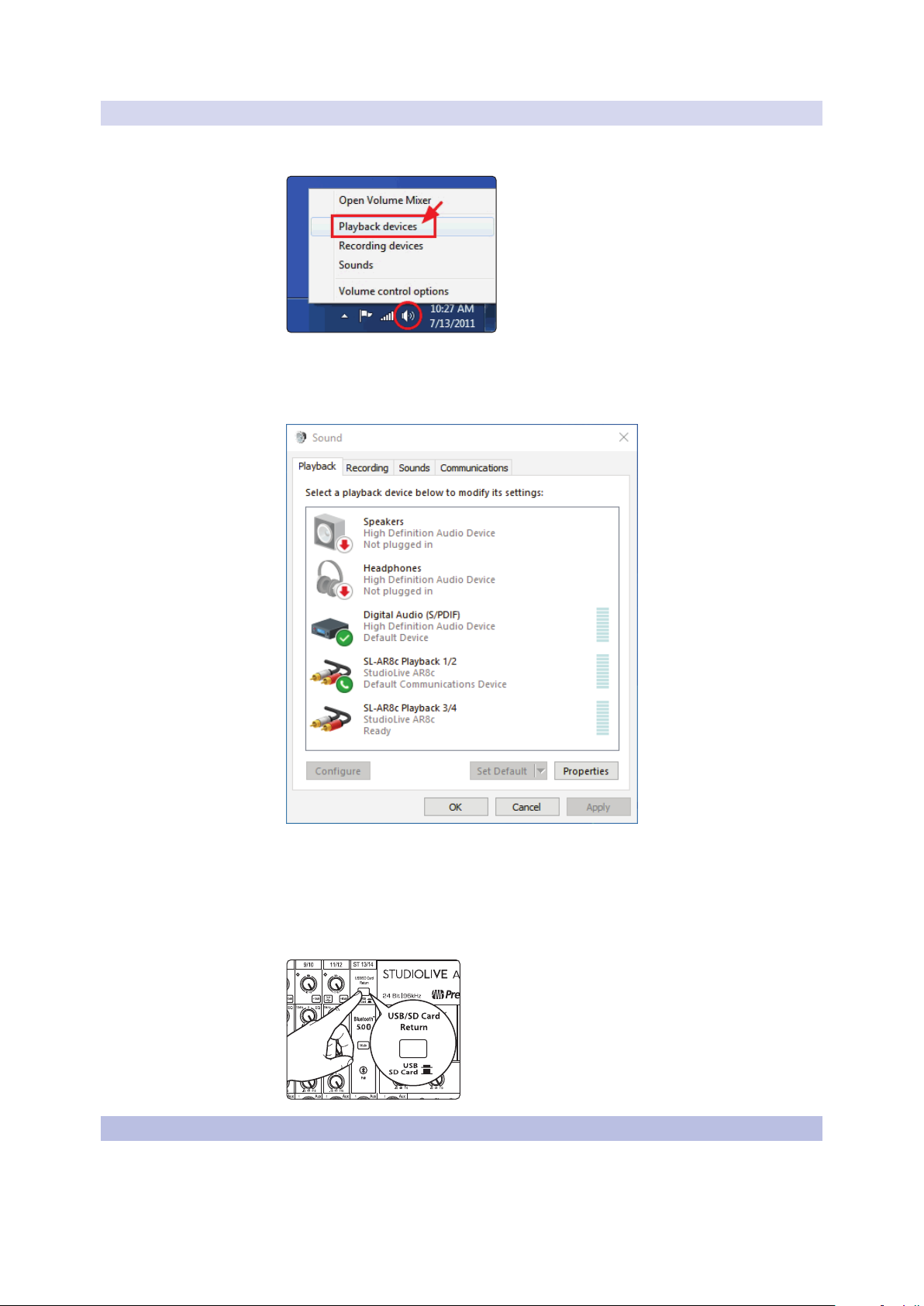
Klicken Sie auf Ihrem Bildschirm mit der rechten Maustaste auf das kleine
Lautsprecher-Symbol rechts unten und wählen Sie die Option „Wiedergabegeräte.”
Wählen Sie die StudioLive ARc Playback-Kanäle 1/2 aus. Damit
routen Sie den Audioausgang Ihres Computers auf den USB-Return
im Super Channel Ihres Mixers. Wählen Sie unten im Fenster die
Option „Als Standard“ und klicken Sie anschließend auf OK.
Ihr StudioLive Arc Series Mixer ist nun im Betriebssystem Ihres
Computers als Standard-Wiedergabegerät für Ihren Media
Player, Browser und andere Anwendungen konfiguriert.
Um Audio von Ihrem Computer über den Mixer auszugeben,
drücken Sie im Super Channel die Taste USB/SD Card Return
und stellen Sie sicher, dass die Taste gedrückt ist.
5.2 Installation unter macOS
Die StudioLive ARc Mixer werden unter macOS als klassenkompatible
Core-Audio-Geräte verwaltet. Eine Treiberinstallation ist nicht notwendig.
Schließen Sie Ihren Mixer einfach an einen freien USB-Anschluss an.
23
Page 27
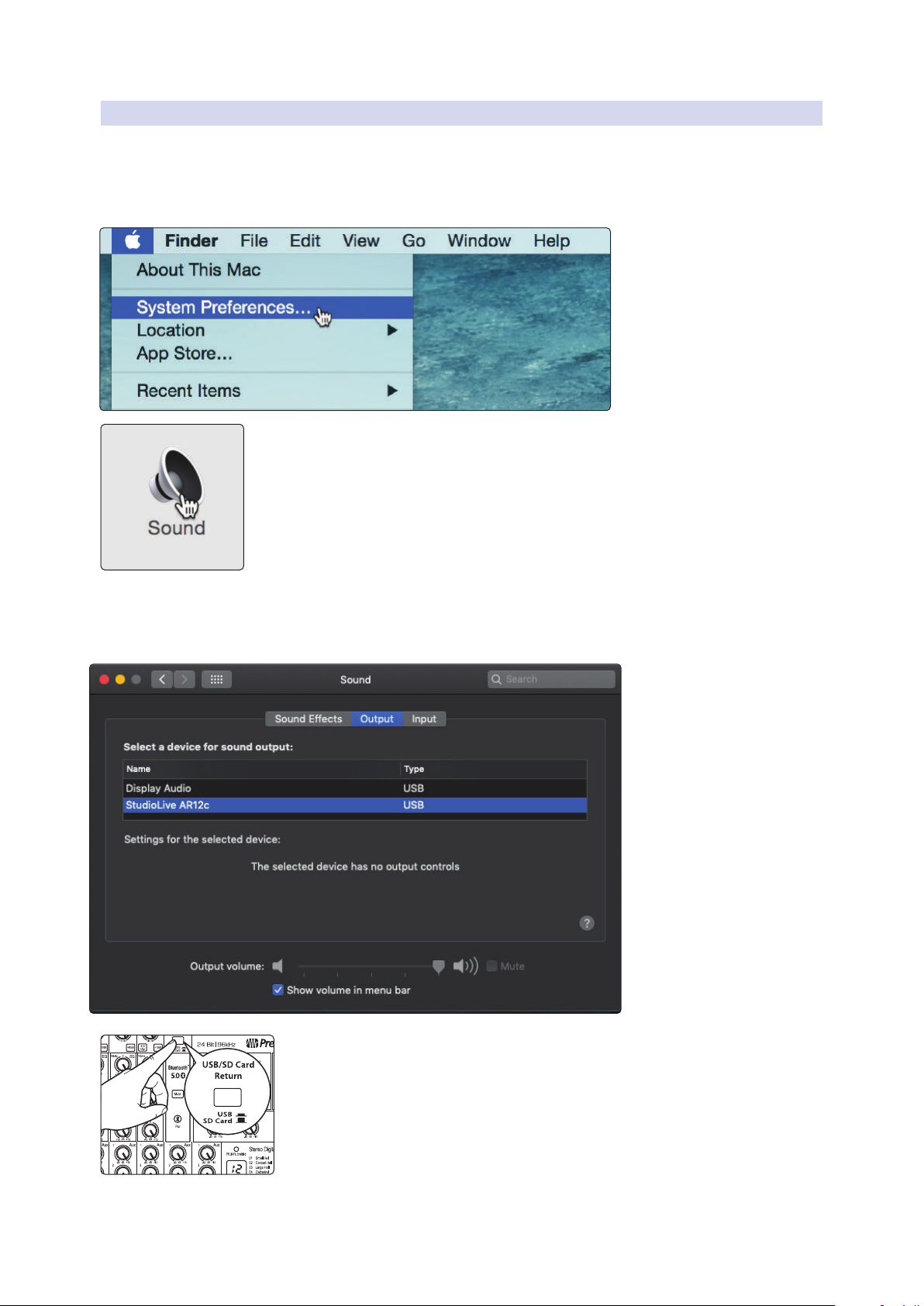
5.2.1 Einsatz des StudioLive für die Audio-Ein- und -Ausgabe
Sie können Ihren StudioLive ARc Mixer über die Systemeinstellungen
als Audio-Schnittstelle für Ihr Computer-System (für die
iTunes-Wiedergabe, Skype etc.) auswählen.
1. Öffnen Sie die Systemeinstellungen
2. Öffnen Sie die Ton-Systemeinstellungen.
3. Wählen Sie in der Ausgabe-Liste Ihren StudioLive ARc Series Mixer aus.
Wenn Sie Ihren StudioLive Mixer für die Audio-Eingabe für Ihr System
verwenden möchten, wählen Sie ihn auch in der Eingabe-Liste aus.
Um Audio von Ihrem Computer über den Mixer auszugeben, drücken Sie im Super
Channel die Taste USB/SD Card Return und stellen Sie sicher, dass die Taste gedrückt
ist.
24
Page 28

5.3 Einsatz von StudioLive mit anderen Audioprogrammen
Im Folgenden finden Sie grundlegende Anweisungen zur Treiber-Konfiguration
in einigen anderen bekannten Audioprogrammen. Eine ausführliche Anleitung
zur Einrichtung von PreSonus Studio One Artist sowie ein kurzes Tutorial zu
den wichtigsten Funktionen finden Sie in Abschnitt 7 in diesem Handbuch.
Steinberg Cubase 4+
1. Starten Sie Cubase.
2. Wählen Sie „Geräte | Geräte konfigurieren“.
3. Wählen Sie aus der Spalte Geräte im Geräte-Setup
den Eintrag „VST-Audiosystem“ aus.
4. Wählen Sie als ASIO-Treiber den Eintrag „PreSonus FireStudio“ aus.
5. Klicken Sie auf „Wechseln“, um den StudioLive-Treiber zu aktivieren.
6. Nach erfolgreicher Treiberauswahl können Sie unter Geräte | VSTVerbindungen die gewünschten Ein- und Ausgänge aktivieren.
Ableton Live 5+
1. Starten Sie Ableton Live.
2. Wählen Sie „Optionen | Voreinstellungen | Audio“.
3. Wählen Sie als Treibertyp „ASIO“ und als Audiogerät
4. Wählen Sie „Eingangskonfig.“ und aktivieren Sie die gewünschten Eingangskanäle.
5. Wählen Sie „Ausgangskonfig.“ und aktivieren Sie die gewünschten Ausgangskanäle.
6. Jetzt können Sie die StudioLive-Ein- und Ausgänge für
Apple Logic Pro/Express 7+:
1. Starten Sie Logic Pro/Express.
2. Wählen Sie „Logic | Einstellungen | Audio“.
3. Wählen Sie den Reiter „Geräte“ aus.
4. Setzen Sie im Reiter „Core Audio“ den Haken im Feld „Aktiviert“.
5. Wählen Sie aus der Geräteliste den Eintrag „PreSonus StudioLive ARc“.
6. Sie werden gefragt, ob Sie Logic neu starten möchten. Starten Sie Logic neu.
7. Ihr StudioLive bietet spezielle I/O-Labels, um den Workflow zu beschleunigen.
„ASIO PreSonus StudioLive ARc“ aus.
Ihre in Ableton Live erstellten Tracks einstellen.
Um diese Labels in Logic zu nutzen, wählen Sie Optionen | Audio | I/O Labels aus.
8. Die zweite Spalte in diesem Fenster heißt „Kommt vom Treiber“. Aktivieren
Sie alle Beschriftungen für Ihr StudioLive. Schließen Sie das Fenster.
9. Jetzt ist das StudioLive einsatzbereit.
25
Page 29

Avid Pro Tools 9+
Cakewalk Sonar 6+
1. Starten Sie Pro Tools.
2. Wählen Sie Setup | Hardware und dort in der Geräteliste den
Eintrag „PreSonus StudioLive ARc“. Klicken Sie auf OK.
3. Wählen Sie unter „Setup | Playback Engine“ in der Auswahlliste ganz
oben den Eintrag „PreSonus FireStudio“. Klicken Sie auf OK.
1. Starten Sie Sonar.
2. Wählen Sie „Options | Audio...“ und klicken Sie auf den Reiter „Advanced“.
3. Stellen Sie die Option „Driver Mode“ auf „ASIO“ um.
4. Klicken Sie auf die Schaltfläche „OK“.
5. Starten Sie Sonar neu.
6. Wählen Sie „Options | Audio...“ und klicken Sie auf den Reiter „Drivers“.
7. Markieren Sie alle Ein- und Ausgangs-Treiber, deren Namen
mit „PreSonus StudioLive ARc“ beginnen.
8. Wählen Sie „Options | Audio...“ und klicken Sie auf den Reiter „General“.
9. Stellen Sie für die Option „Playback Timing Master“
„PreSonus StudioLive ARc ... DAW Out 1“ ein.
10. Stellen Sie für die Option „Recording Timing Master“
„PreSonus StudioLive ARc ... Mic/Inst 1“ ein.
5.4 Digital Sends und -Returns
Wenn Sie das StudioLive als Audio-Interface verwenden möchten, sollten Sie
mit den Begriffen „Digital Send” und „Digital Return“ vertraut sein. Da das AudioInterface des StudioLive mit den übrigen Funktionen des Mixers verbunden ist, sind
die Ein- und Ausgänge der USB-Schnittstelle als getrennter Bus ausgeführt. Das
Audiosignal anderer Busse lässt sich auf den USB-Bus routen, das Ausgangssignal
(Return) des USB-Bus ist dagegen bestimmten Kanälen fest zugeordnet.
Der StudioLive AR8c USB bietet acht verfügbare Sends und vier Returns.
Der StudioLive AR12c USB bietet 14 verfügbare Sends und vier Returns.
Der StudioLive AR16c USB bietet 18 verfügbare Sends und vier Returns.
5.4.1 Digital Sends
Jeder Mono- und jeder Stereokanal des StudioLive ARc Series Mixers verfügt
über einen eigenen Digital Send. Damit können Sie das Eingangssignal
jedes Kanals in Capture, Studio One Artist oder einer anderen Core-Audiooder ASIO-Audioanwendung auf einer eigenen Spur aufnehmen.
Der Summenbus verfügt ebenfalls über einen eigenen Digital Send, der jeweils dem
letzten Digital-Send-Paar (AR8c: 7/8, AR12c: 13/14 und AR16c: 17/18) zugeordnet ist.
Anmerkung: Unter Windows sind diese Sends dem vorletzten Kanalpaar
zugeordnet. Das letzte Eingangspaar ist hier für die Loopback-Funktion
reserviert Weitere Informationen finden Sie in Abschnitt 2.1.2.
Der Summenbus kann alternativ auf den ersten zwei Digital Sends aufgenommen
werden: Drücken Sie dazu an Ihrem StudioLive ARc Series Mixer die Taste „USB send
1/2“. Wenn diese Taste gedrückt ist, können die Kanäle 1 und 2 nicht mehr einzeln
aufgenommen werden, sind aber weiterhin Teil der Summenmischung. Diese Option
eignet sich perfekt für die Aufnahme von Proben oder Podcasts.
26
Page 30
5.4.2 Digital Returns
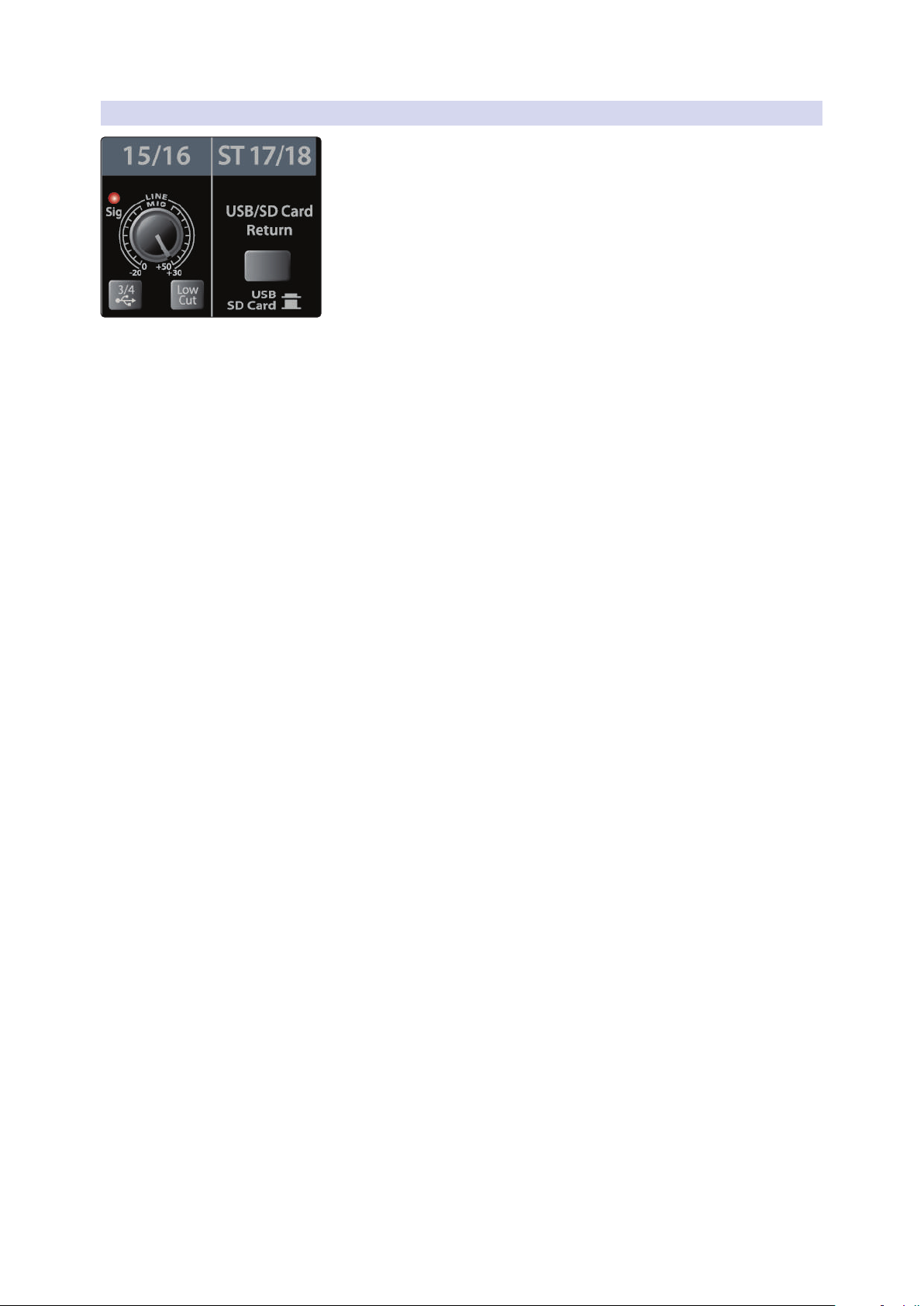
Die beiden letzten Stereokanäle des StudioLive ARc Mixers sind fest als
Empfangskanäle für zwei Digital Returns konfiguriert. Die Digital Returns
1/2 liegen im Super Channel an, die Digital Returns 3/4 sind auf den letzten
Stereokanal (AR8c: 7/8, AR12c: 13/14, AR16c: 17/18) geroutet. Die Ausgänge
1 bis 4 Ihrer Aufnahmesoftware routen diese Wiedergabe-Streams auf die
entsprechenden Kanäle im StudioLive (die Software-Ausgänge 1/2 sind
dem Super Channel und die Ausgänge 3/4 dem letzten Stereokanal des
StudioLive ARc fest zugeordnet). Sobald Sie einen Track Ihrer
Aufnahmesoftware auf einen dieser Ausgänge geroutet haben, können Sie
über die Digital-Return-Taste des Kanals jederzeit darauf zugreifen.
Profi-Tipp: Im Prinzip besteht kein Unterschied zwischen den Digital Returns
und den analogen Eingängen. Sobald ein Digital Return aktiviert ist, nimmt
er im Mix den Platz des entsprechenden analogen Eingangs ein.
27
Page 31
6 Capture 2
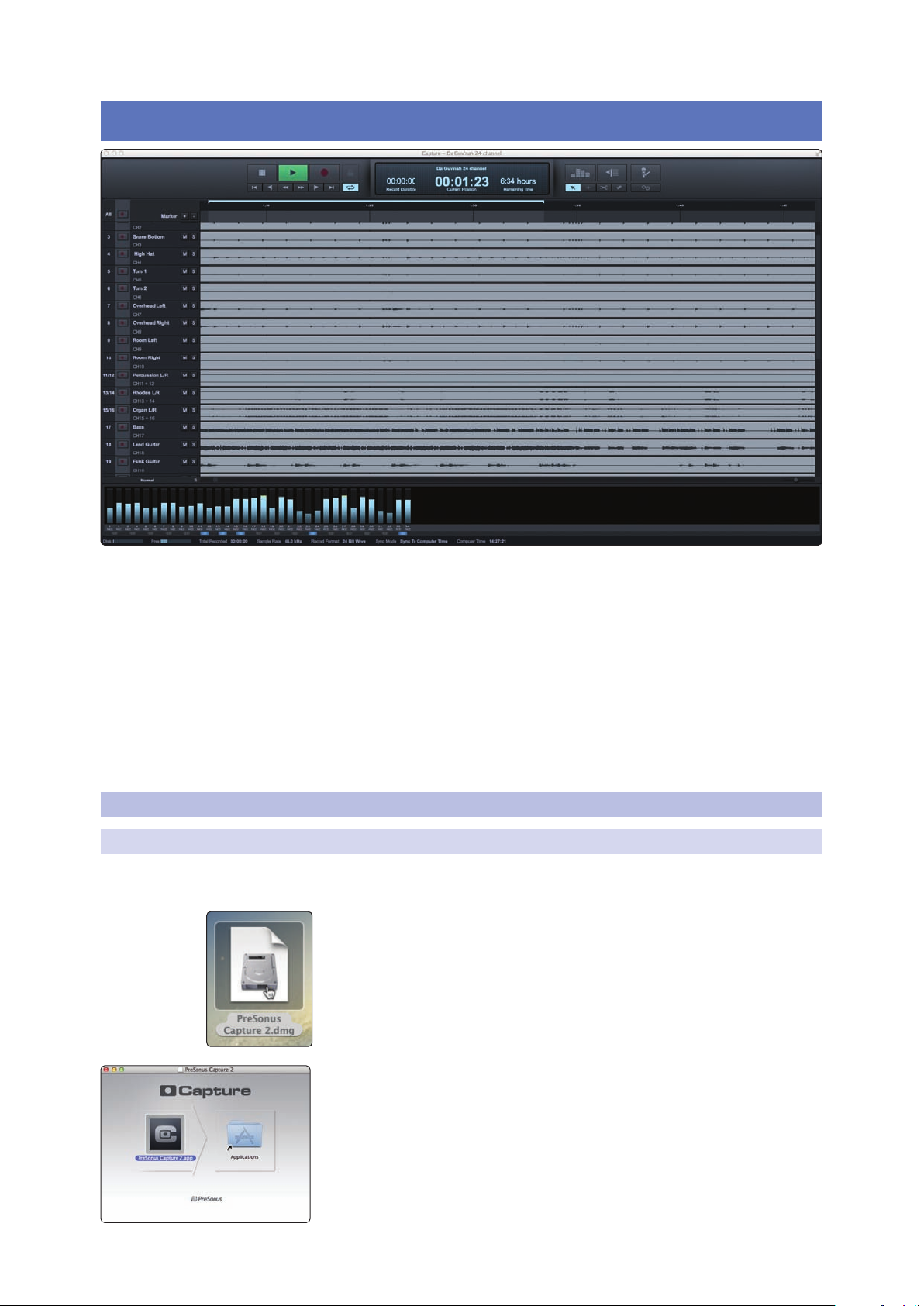
PreSonus® Capture™ 2.0 ist eine digitale Mehrspur-Audio-Anwendung,
mit der Sie schnell und intuitiv Aufnahmen mit Ihrem StudioLive erstellen
können. Da sich Capture optisch wie funktional an herkömmlichen digitalen
Mehrspur-Harddisk-Recordern orientiert, bietet die Software eine vertraute
Arbeitsumgebung. Dabei kommt dieselbe hochwertige Audio-Engine zum
Einsatz wie in PreSonus bahnbrechender DAW Studio One®: Die SessionDateien aus Capture können auch direkt in Studio One geöffnet werden,
ohne dass dazu Dateien exportiert oder konvertiert werden müssen.
Capture 2 wurde speziell für die Mischpulte der StudioLive Series entwickelt und
ermöglicht eine direkte Aufnahme mit dem Mixer ohne vorherige Konfiguration. Sie
müssen lediglich Capture 2 starten und die Schaltfläche „Record Now“ anklicken.
Am Ende der Show klicken Sie auf „Stop“ und speichern die Datei – fertig!
6.1 Installationsanleitung
6.1.1 macOS
Die Installation von Capture 2 lässt sich auf Computern mit
macOS einfach per Drag-and-Drop erledigen.
1. Klicken Sie die .dmg-Datei für Capture doppelt an.
2. Ziehen Sie das Capture-2-Symbol in den Programme-Ordner.
28
Page 32
6.1.2 Windows
3. Sobald Capture auf Ihre Festplatte kopiert wurde, können Sie es sofort
verwenden. Öffnen Sie dazu einfach den Programme-Ordner und
doppelklicken Sie auf das Capture-2-Symbol.
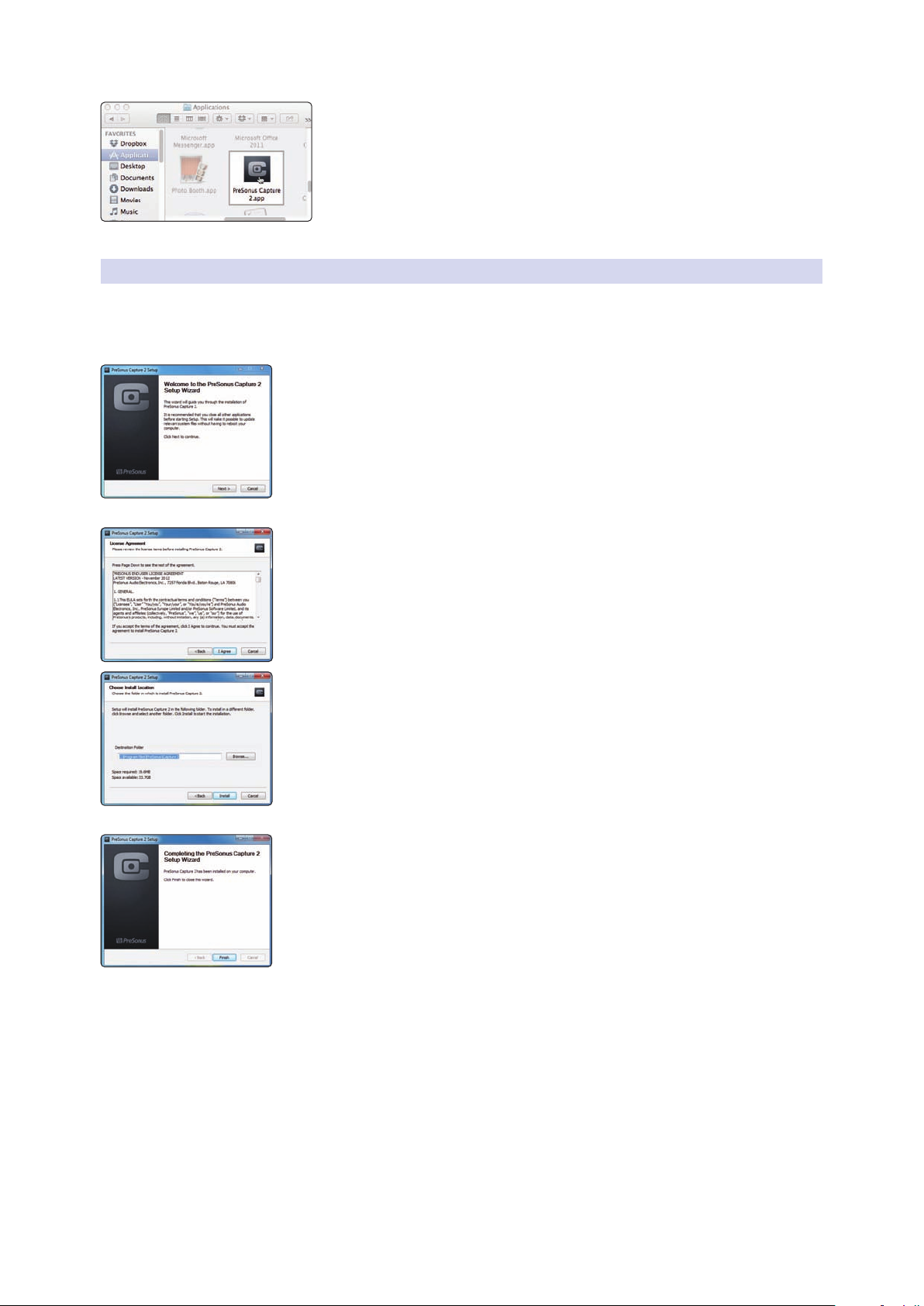
Das Windows-Installationsprogramm für Capture 2 führt
Sie anhand von Anweisungen auf dem Bildschirm durch
die einfache und schnelle Installationsprozedur.
1. Wenn Sie die Datei Capture.exe ausführen, wird ein Startbildschirm eingeblendet.
Schließen Sie gegebenenfalls alle geöffneten Programme und klicken Sie dann auf
die Schaltfläche „Next.“
2. Bevor die Installation von Capture 2 gestartet werden kann, müssen Sie die
Nutzungsbedingungen akzeptieren. Klicken Sie dazu auf die Schaltfläche „I agree“.
3. In der Voreinstellung wird Capture 2 im Programme-Ordner Ihres Computers
installiert. Es wird dringend empfohlen, diese Voreinstellung nicht zu ändern.
Klicken Sie auf die Schaltfläche „Install“.
4. Nachdem Capture 2 erfolgreich auf Ihrem Computer installiert wurde, klicken Sie
auf die Schaltfläche „Finish“, um das Installationsprogramm zu beenden. Sie sind
bereit für Ihre erste Aufnahme!
29
Page 33
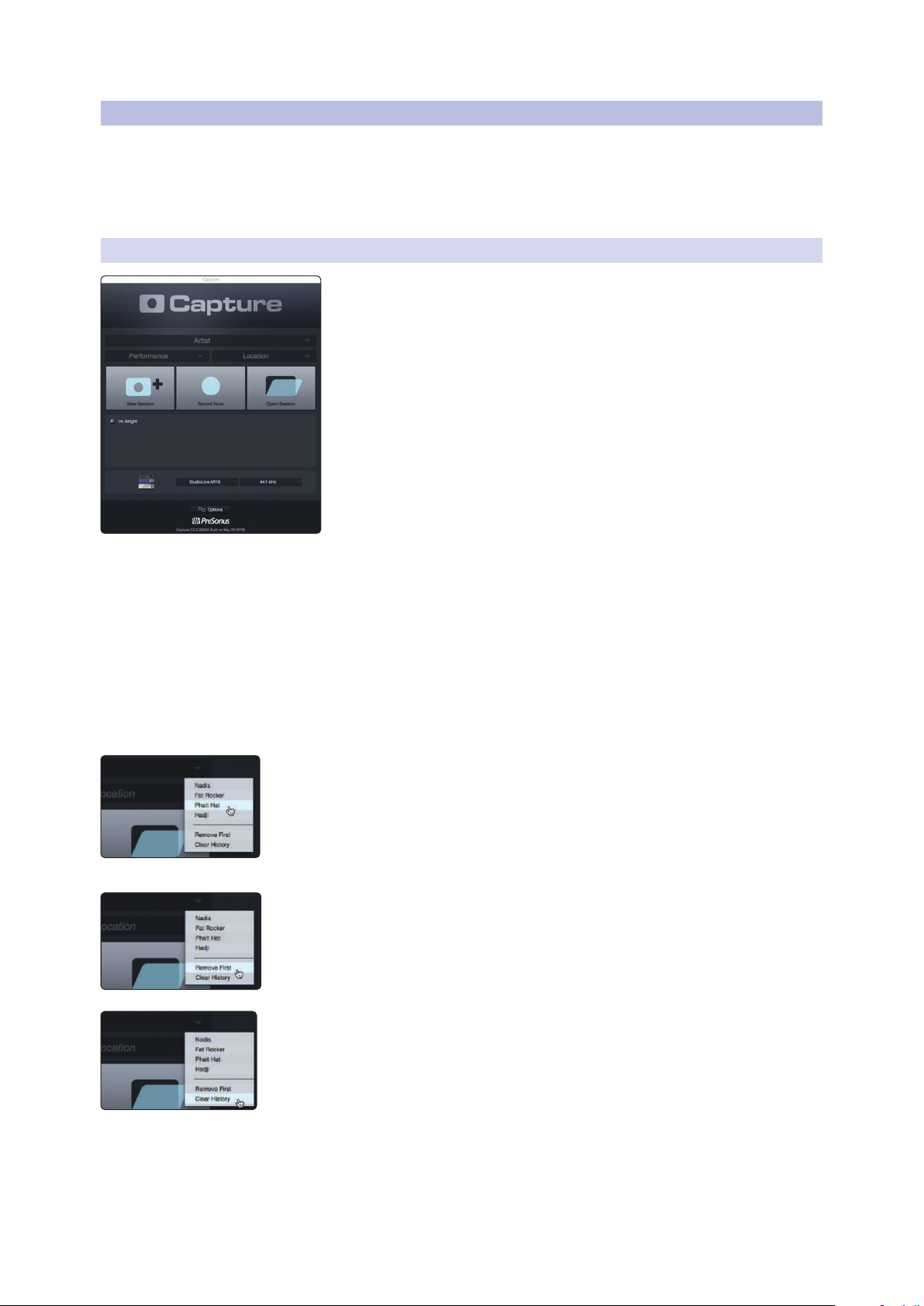
6.2 Die Startseite
Nachdem Capture 2 geladen ist, wird die Startseite eingeblendet. Auf der Startseite
können Sie eine neue Session erzeugen, eine auf dem Computer gespeicherte
Session öffnen, die zuletzt geöffneten Sessions einblenden und sicherstellen,
dass Ihr StudioLive ordnungsgemäß mit seinem Treiber kommuniziert. Über
die Schaltfläche „Record Now“ können sofort eine Aufnahme starten.
6.2.1 Benennen und Organisieren von Sessions
Oben auf der Startseite befinden sich die drei Benennungsfelder Artist,
Performance und Location. Wenn Sie diese Felder ausfüllen, wird Ihre
Session anhand der eingegebenen Informationen automatisch benannt,
und diese nützlichen Metadaten werden mit der Session gespeichert.
Diese Informationen helfen Ihnen auch, den Überblick über Ihre
Dateien zu behalten. Anstatt sämtliche Sessions in einem gemeinsamen
Ordner abzulegen, werden alle auf diese Weise benannten Sessions
in einer Ordnerhierarchie organisiert. In der Voreinstellung wird das
Eintragen des Aufnahmedatums und die Erstellung der Unterordner
automatisch von Capture 2 erledigt. Diese Einstellung lässt sich
über das Options-Menü ändern (Details siehe Abschnitt 6.2.5).
In der Voreinstellung wird folgende Verzeichnisstruktur verwendet:
Artist/Performance/Location. Diese Struktur eignet sich gut für
Bands, die regelmäßig ihre Konzerte mitschneiden (z. B. Artist:
PreSonus All Stars, Performance: Winter Tour 2017, Location: Baton
Rouge – Manship Theatre). In Capture 2 sind Sie aber nicht nur auf diese
Verzeichnisstruktur begrenzt. Im Options-Menü können Sie die gewünschte
Ordner-Hierarchie auswählen. Folgende Strukturen stehen zur Auswahl:
• Location/Artist/Performance. Diese Struktur eignet sich besonders für
Veranstalter, die alle Konzerte auf ihrer Bühne archivieren möchten (z. B.
Location: Manship Theatre/PreSonus All Stars/Winter Tour 2017).
• Location/Performance/Artist. Verwenden Sie diese Struktur,
wenn Sie ein komplettes Festival aufnehmen möchten
(z. B. PreSonuSphere/Stage 1/PreSonus All Stars).
Wenn Sie Ihre Konzerte mit Capture 2 archivieren, werden die einmal eingegebenen
Daten der Benennungsfelder in der Software gespeichert. Wenn Sie einen Namen
erneut verwenden möchten, können Sie ihn dann einfach aus dem Auswahlmenü
auswählen.
Um den aktuell angezeigten Namen aus der Liste zu löschen, wählen Sie im
Auswahlmenü den Eintrag „Remove First“.
Um alle Namen aus der Liste zu löschen, wählen Sie den Eintrag „Clear History“. Dieser
Vorgang kann nicht rückgängig gemacht werden, wählen Sie die Option also nur,
wenn Sie wirklich sicher sind.
30
Page 34
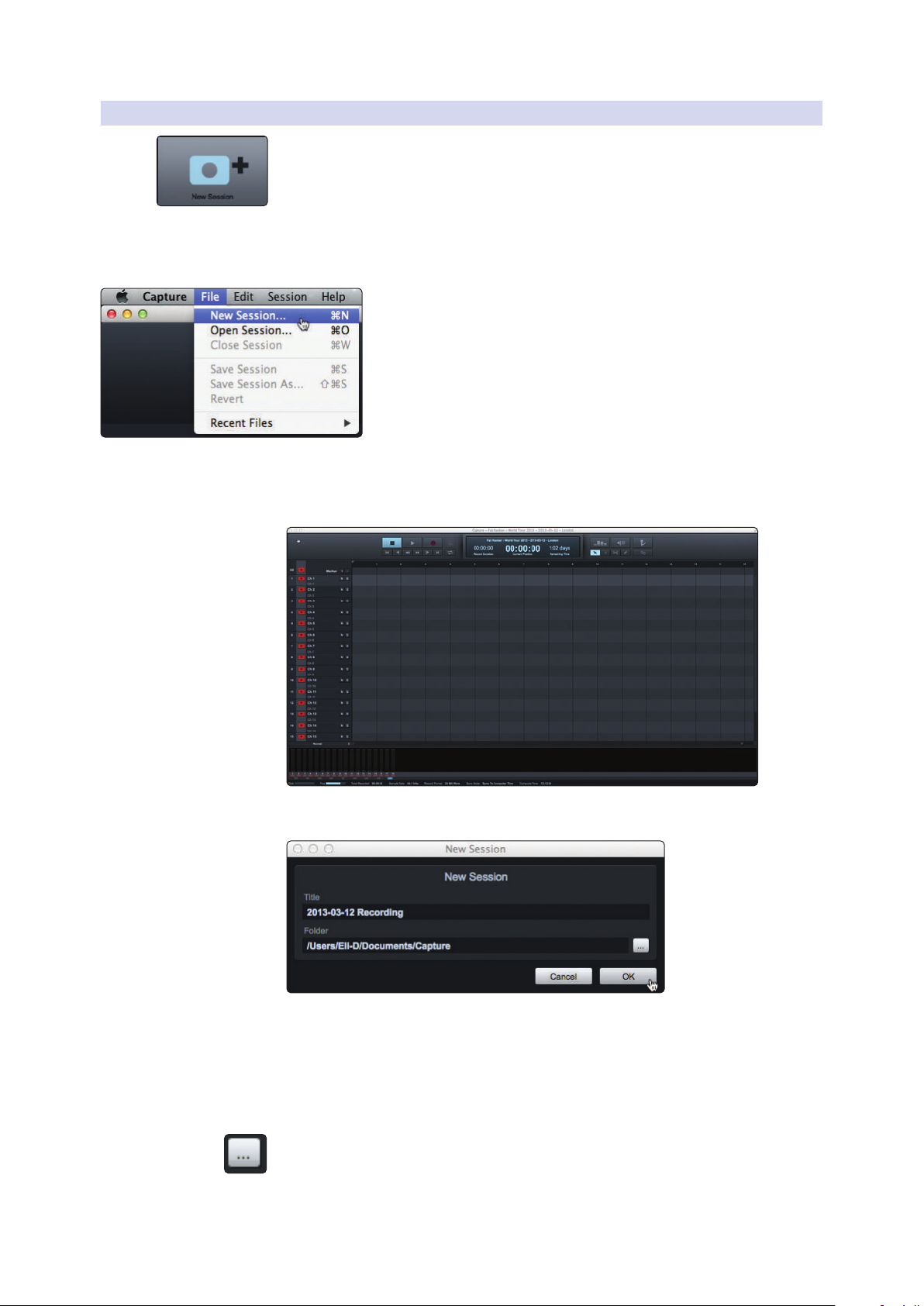
6.2.2 Anlage einer Session
Unterhalb der Benennungsfelder befindet sich die Schaltfläche „New Session“.
Klicken Sie auf die Schaltfläche „New Session“, um eine leere Session zu erstellen.
Profi-Tipp: Eine Session ist eine Capture-2-Datei, in der Sie Ihre Audiodateien aufnehmen,
arrangieren und nachbearbeiten. Sie dürfen sie jedoch nicht mit den Audiodateien selbst
verwechseln. Eine Capture-2-Session ist mit einer Szene im StudioLive vergleichbar. In
dieser Datei ist vermerkt, welche Audiodateien aufgenommen und wie sie editiert wurden.
Alternativ können Sie eine neue Session auch folgendermaßen anlegen:
• Drücken Sie [Strg]/[Befehl]-Taste+N auf der Tastatur.
Falls Sie die Benennungsfelder bereits ausgefüllt haben,
wird die neue Session automatisch gestartet.
• Navigieren Sie zum Eintrag „File/New Session“.
Falls Sie die Benennungsfelder nicht ausgefüllt haben,
wird ein Eingabefenster geöffnet.
• Session Title. Das ist der Titel Ihrer Session, der Name der Session-Datei
sowie der Name des Ordners, der alle Daten Ihrer Session enthält.
• Session Folder. Hier wird die neue Session zusammen mit allen zugehörigen
Daten gespeichert. Der Speicherort der Session kann bei jeder Neuanlage einer
Session angegeben werden. In der Voreinstellung wird als Speicherort für die
neue Session der Capture-2-Ordner in Ihrem Dokumente-Ordner verwendet.
Um einen anderen Speicherort auszuwählen, klicken Sie auf „Browse“ und geben
einen neuen Pfad ein. Die zuletzt gespeicherte Position wird als Vorgabe angeboten,
wenn Sie das nächste Mal eine neue Session erzeugen.
31
Page 35
Profi-Tipp: Die Benennungsfelder wurden mit Capture 2 eingeführt, um Ihre Sessions
geordnet ablegen zu können und Ihr Aufnahme-Archiv übersichtlicher zu gestalten. Wir
empfehlen Ihnen daher dringend, sich die Zeit zu nehmen, um diese Felder auszufüllen.
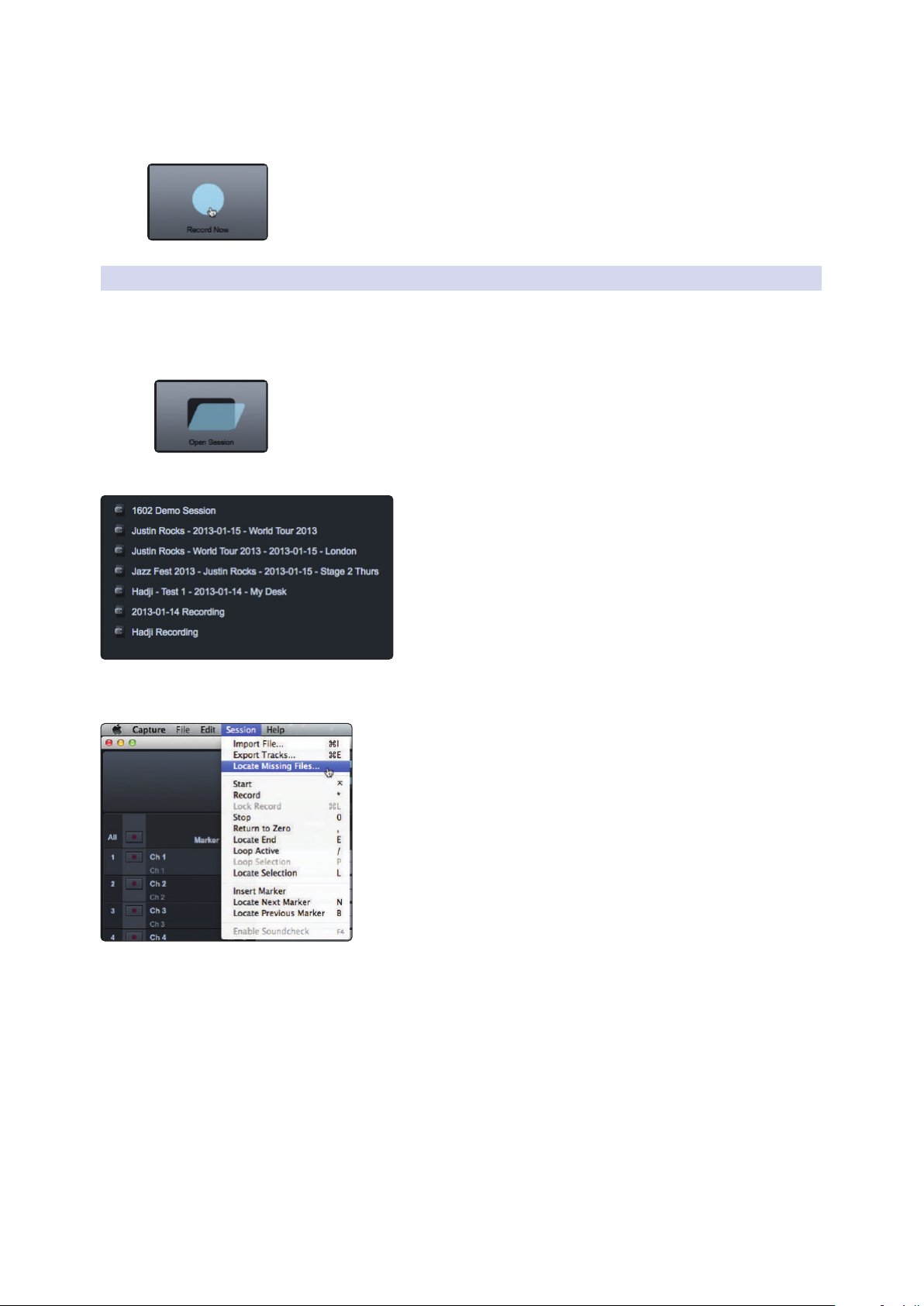
Record Now! Wenn Sie die Schaltfläche „Record Now“ auf der Startseite anklicken,
wird eine neue Session geöffnet, alle Spuren werden aufnahmebereit geschaltet und
die Aufnahme wird sofort gestartet. Haben Sie noch nichts in die Benennungsfelder
eingegeben, wird Ihre Session mit dem aktuellen Datum benannt.
6.2.3 Önen einer Session
Die Startseite von Capture 2 bietet zwei Möglichkeiten,
eine bestehende Session zu öffnen.
Schaltfläche Open Session
Wenn Sie auf die Schaltfläche „Open Session“ klicken, wird ein Datei-Fenster geöffnet,
in dem Sie die vorhandenen Sessions durchsuchen und auswählen können.
Recent Files List (zuletzt verwendete Dateien)
Unterhalb der Schaltfläche „Open Session“ befindet sich die
„Recent Files List“ mit den zuletzt verwendeten Dateien. Diese
Liste enthält Links zu den zuletzt geöffneten Dokumenten. Klicken
Sie auf einen dieser Links, um die zugehörige Session direkt zu
öffnen.
Fehlende Dateien finden
Für den Fall, dass in einer geöffneten Session Audiodateien fehlen,
bietet Ihnen Capture eine Suchfunktion. Wählen Sie die Option
„Session>Locate Missing Files“, um Ihren Computer nach fehlenden
Dateien zu durchsuchen.
32
Page 36
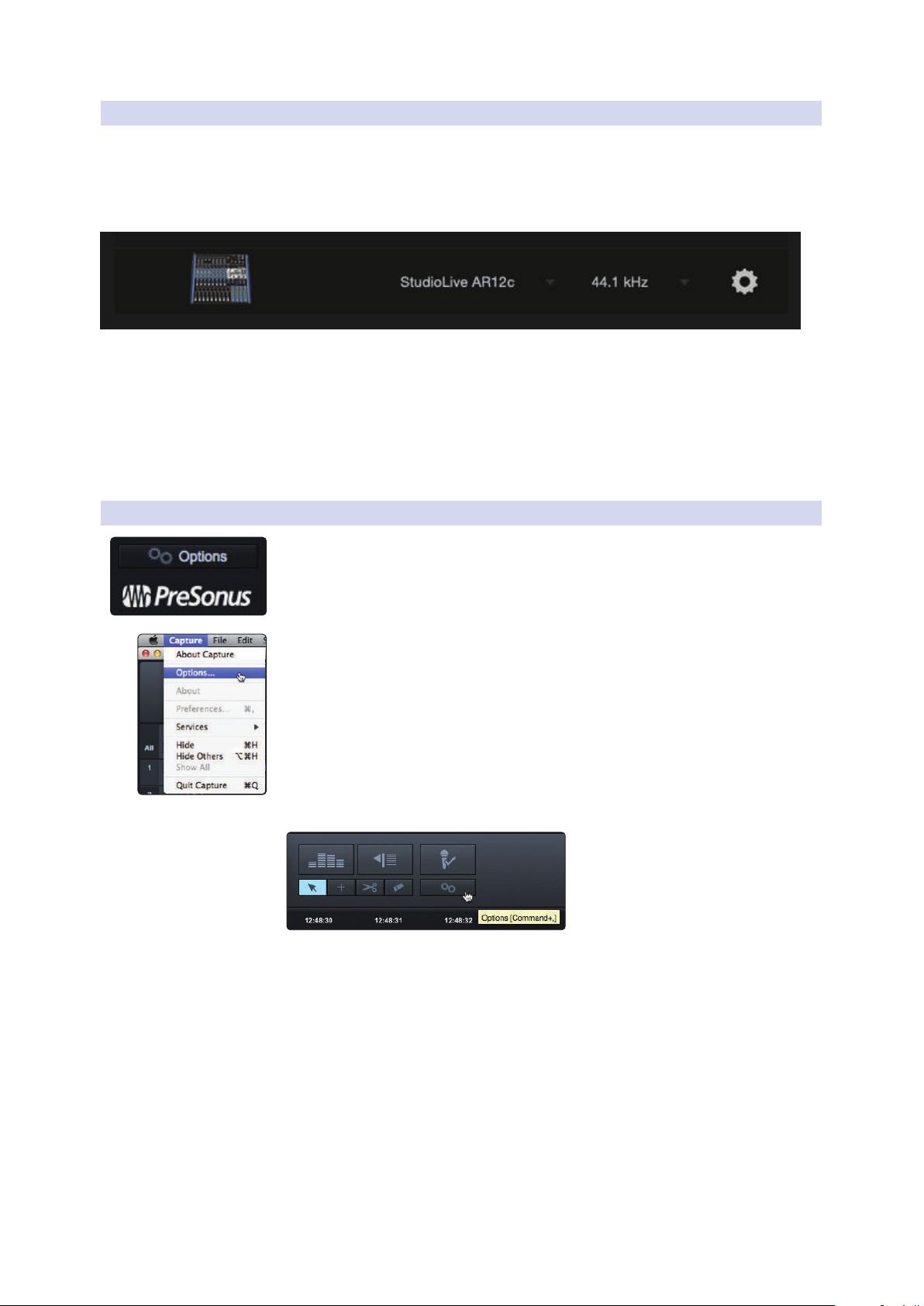
6.2.4 Audio Device und Sample Rate
Capture 2 wurde für den Einsatz mit den Mixern der PreSonus StudioLive Series
entwickelt und bietet nur mit diesen Geräten den vollen Funktionsumfang. Im
Menü „Audio Device“ wird der aktuell ausgewählte Audiotreiber angezeigt.
Wenn Sie ein StudioLive ARc Mischpult angeschlossen haben, wählen Sie aus
der Audio-Device-Liste den Eintrag „PreSonus StudioLive AR16c/AR12c/AR8c“.
Wenn das ausgewählte Audiogerät exakt zwei Ausgänge bietet (wie z. B. die
interne Soundkarte eines Mac), wechselt Capture in den Stereo-Modus. Im
Stereo-Modus routet Capture alle Spuren auf die Stereo-Ausgänge und passt
die Ausgangs-Lautstärke des Summensignals automatisch an. Im StereoModus können Sie Sessions auch ohne ein angeschlossenes StudioLivePult abhören. Um eine neue Session zu erstellen oder neues Audiomaterial
aufzunehmen, muss allerdings ein StudioLive angeschlossen sein.
Im Auswahlfeld Sample Rate wird die aktuell eingestellte Samplingrate angezeigt.
6.2.5 Options-Menü
Die Schaltfläche „Options“ befindet sich auf der Startseite ganz unten. Über diese
Schaltfläche rufen Sie das Options-Menü auf.
Alternativ können Sie den Eintrag auch über das Menü „Capture>Options“ aufrufen.
Auf der Sessions-Seite befindet sich ebenfalls eine Schaltfläche „Options“.
Über das Options-Menü können Sie alle Einstellungen
für Sessions an Ihre Bedürfnisse anpassen.
33
Page 37
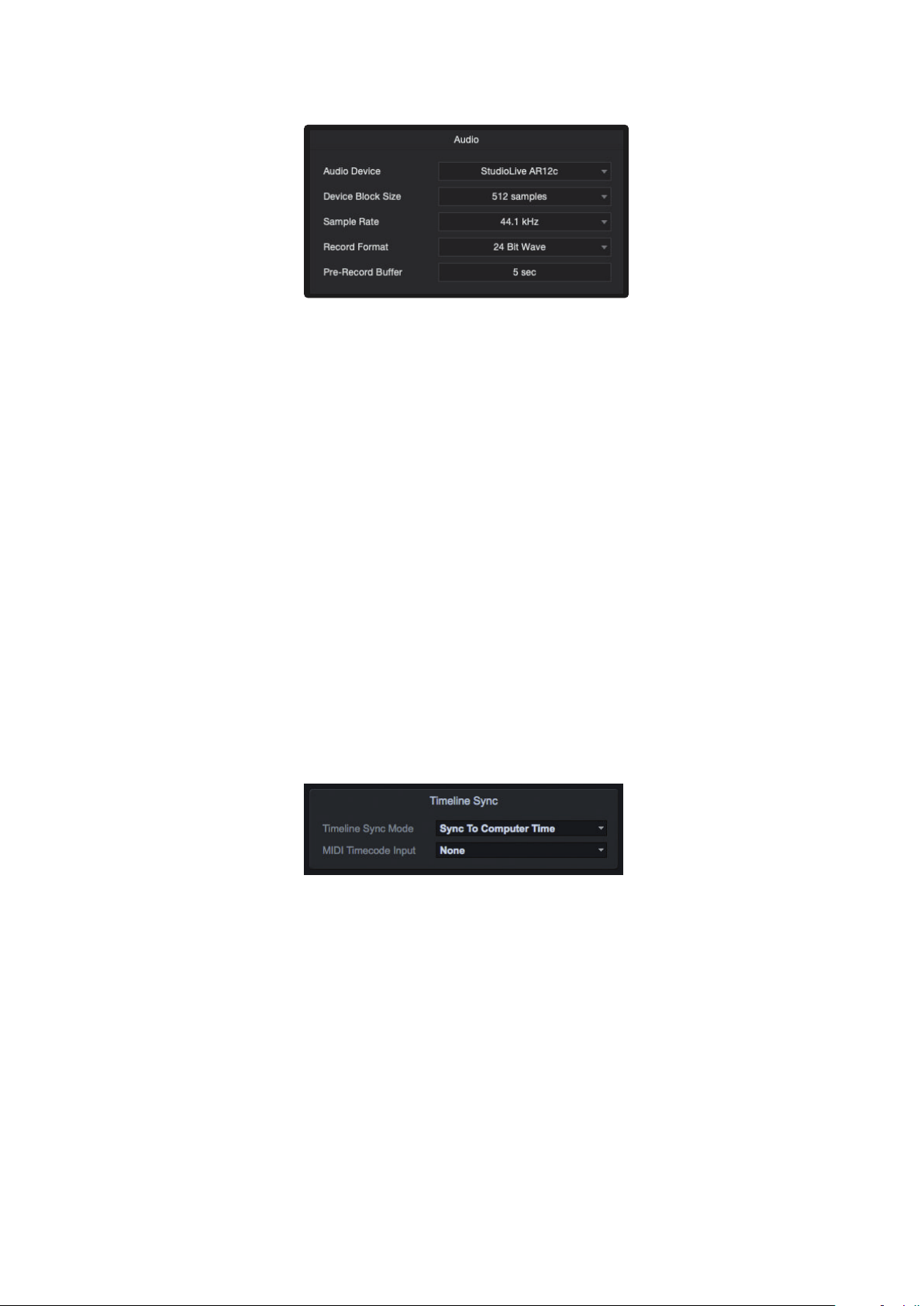
Optionsmenü Audio
• Audio Device. Oben im Options-Fenster „Audio“ befindet sich das
Auswahlmenü „Audio Device“. Das Menü entspricht dem auf der
Startseite. Einzelheiten dazu finden Sie in Abschnitt 6.2.4.
• Device Block Size. Hier wird die Puffergröße angezeigt. Im Allgemeinen
steigt mit der Puffergröße auch die Stabilität des Aufnahmesystems.
• Sample Rate. Das Auswahlmenü „Sample Rate“ lässt sich auch über die
Startseite aufrufen. Einzelheiten dazu finden Sie in Abschnitt 6.2.4.
• Record Format. Über das Auswahlmenü „Record Format“ stellen Sie
die Bit-Tiefe für das aufgenommene Audiomaterial ein. Mögliche Werte
sind „16-bit WAV“, „24-bit WAV “ oder „32-bit floating-point WAV“.
Profi-Tipp: Je höher der Wert für die Bit-Tiefe, desto besser die Auflösung und desto größer
die Dateigröße der erzeugten Audiodateien. In der Regel sollten Sie in 24-Bit aufnehmen.
• Pre-Record Buffer. In Capture 2 können Sie einen so genannten Pre-
Record-Puffer konfigurieren. Dank dieses Puffers können Sie Audiomaterial
aufnehmen, das vor dem eigentlichen Start der Aufnahme liegt, wie
beispielsweise der Beginn einer Darbietung. Die Länge dieses Pre-RecordPuffers ist auf Werte zwischen fünf Sekunden und einer Minute einstellbar.
Profi-Tipp: Je größer der Wert für den Pre-Record-Puffer, desto mehr RAM wird von
Capture 2 benötigt. Auf modernen Computersysteme mit üppiger RAM-Ausstattung
stellt das kein Problem dar, bei Systemen mit der Minimal-Ausstattung von 2 GB RAM
sollte der Pre-Record-Puffer aber auf einen möglichst geringen Wert eingestellt werden.
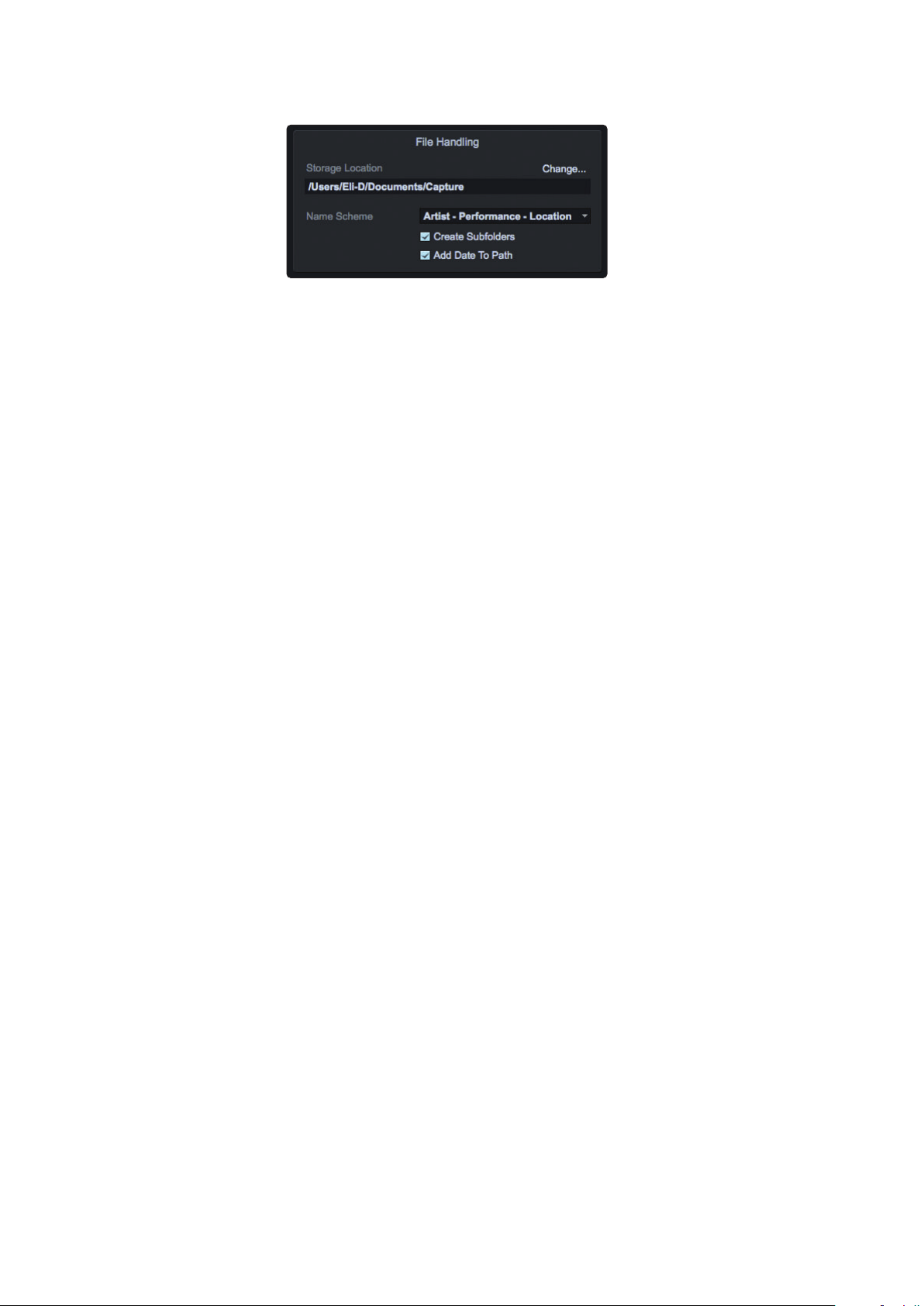
Optionsmenü Timeline Sync
• Timeline Sync Mode. Capture 2 bietet einen Timeline-Sync-Modus. Mit Hilfe
• MIDI Time Code Input. Um in Capture die Option „Sync to MTC“
dieser Funktion können Sie das Zeitlineal Ihrer Aufnahme-Session auf die Uhrzeit
oder auch ein externes MIDI-Timecode-Signal synchronisieren. Diese Einstellung
wirkt sich auch auf die Zeitstempel-Informationen der Audiodateien aus:
• No sync. Die Zeitachse beginnt bei 0 und zeigt die Länge der
Aufnahme an (nur in Minuten und Sekunden). Diese Option reicht
aus, wenn Sie nur wissen möchten, wie lange Ihre Aufnahme ist.
• Sync to computer time. Das Timeline-Lineal beginnt exakt mit
der Uhrzeit, zu der die Aufnahme gestartet wurde. Diese Option
ist hilfreich, wenn im Laufe eines Tages mehrere Darbietungen
aufgenommen werden (z. B. auf einem Musikfestival).
• Sync to MTC. Capture synchronisiert die Zeitachse mit einem
externen MIDI-Timecode. Diese Einstellung ist besonders für
Aufnahmesituationen mit Video-Mitschnitt geeignet.
nutzen zu können, müssen Sie die Quelle für das Timecode-Signal
angeben. Wählen Sie die Quelle aus dem Auswahlmenü aus.
34
Page 38
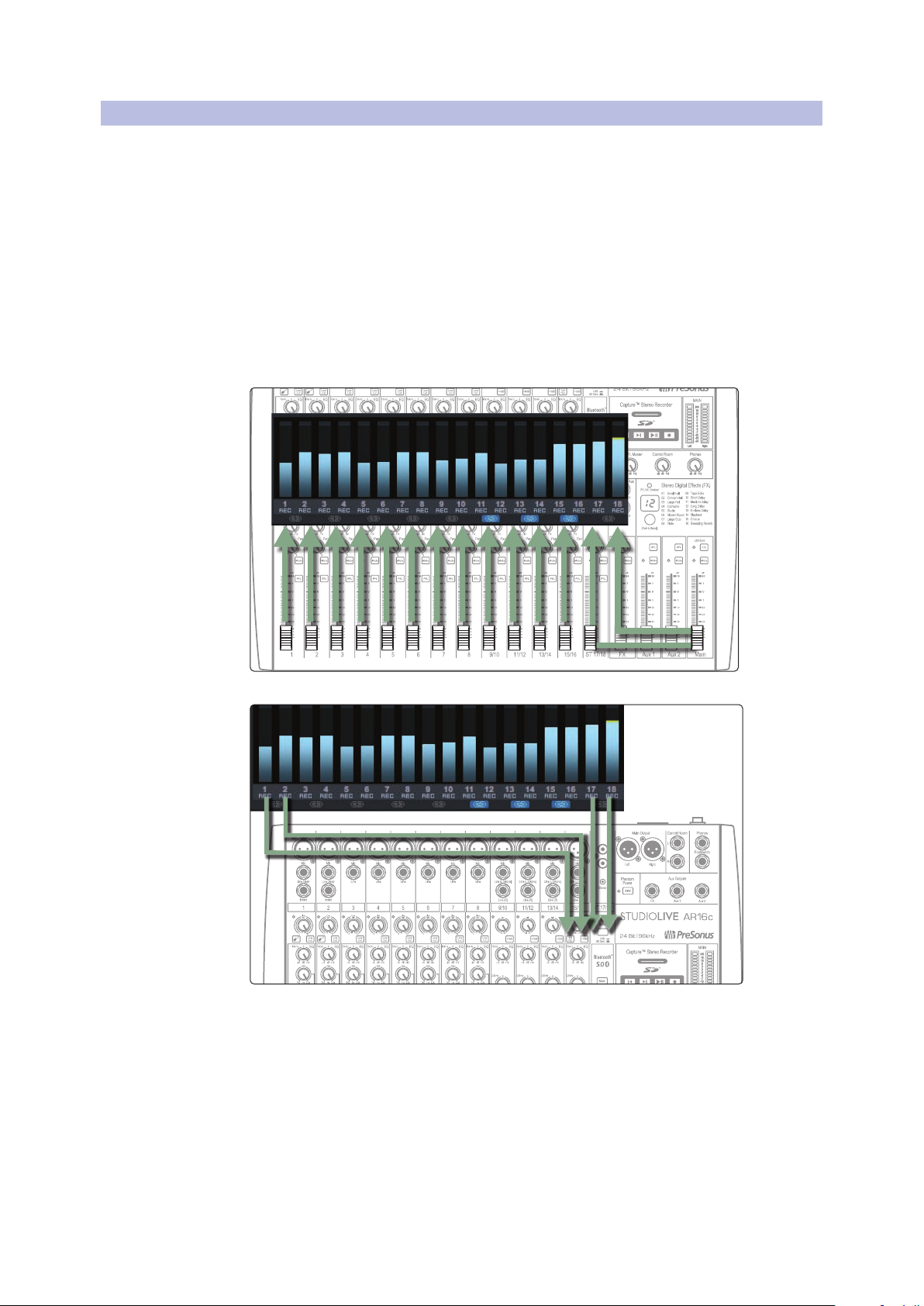
Optionsmenü File Handling
Wie in Abschnitt 6.2.1 beschrieben, bietet Capture 2 verschiedene nützliche
Werkzeuge zur Organisation und Benennung von Capture Sessions.
• Storage Location. In der Voreinstellung werden alle Capture-Sessions im
• Name Scheme. In Abschnitt 6.2.1 werden die verschiedenen Optionen für die
• Create Subfolders. Wenn Sie den Haken bei der Option „Create Subfolders“
• Add Date to Path. In der Voreinstellung erweitert Capture den Namen
Unterordner Capture Ihres Dokumente-Ordners gespeichert. Um einen
neuen Standard-Speicherort festzulegen, klicken Sie auf die Verknüpfung
„Change…“. Daraufhin wird ein Dateifenster geöffnet, in dem Sie den
neuen Speicherort für Ihre Capture-Sessions festlegen können.
Benennung und Organisation Ihrer Dateien beschrieben. Über diese Option
können Sie die Reihenfolge für die Sortierung Ihrer Dateien festlegen.
setzen, wird für jedes der drei Benennungsfelder Artist, Performance und Location
ein Unterordner erstellt. Ist der Haken nicht gesetzt, werden Ihre Session sowie die
zugehörigen Audiodateien zwar auf Basis der Benennungsfelder benannt, eine
Ordnerstruktur wird jedoch nicht erstellt. Diese Option ist standardmäßig aktiviert.
der Session automatisch mit dem aktuellen Datum. Wenn Sie das
Datum nicht hinzufügen möchten, entfernen Sie diesen Haken.
35
Page 39
6.3 Die Session-Seite
Die gesamte Bedienung von Capture 2 erfolgt in einem einzigen Fenster: Sie
müssen also nicht mit mehreren Fenstern und Ansichten agieren. Wenn eine
neue Session erzeugt oder eine vorhandene Session geöffnet wird, landen Sie
automatisch auf der Session-Seite. Auf dieser Seite finden Sie alle notwendigen
Werkzeuge zur Aufnahme und Bearbeitung von Multitrack-Audiomaterial.
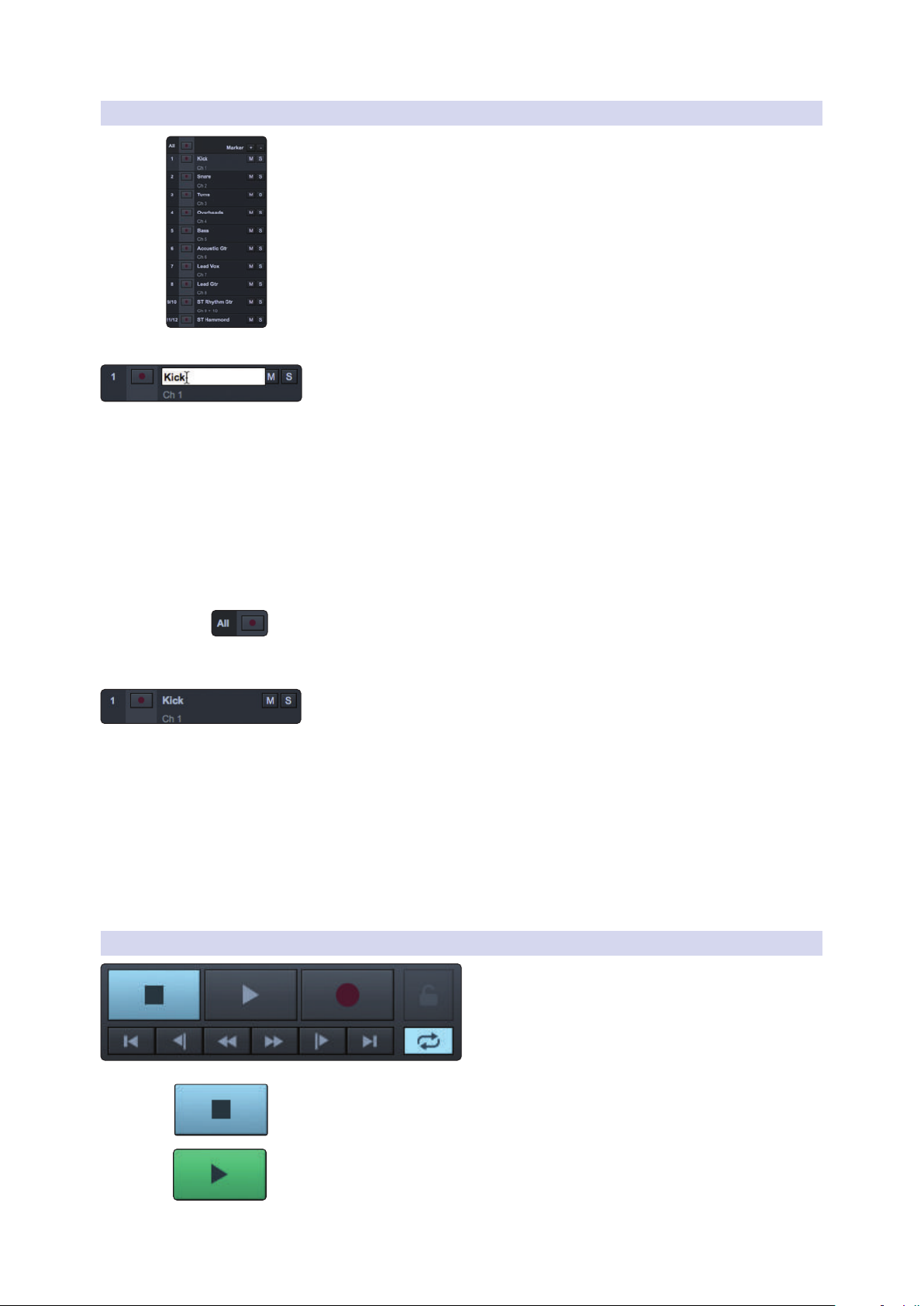
Wenn Sie Capture 2 starten, wird für jeden Eingangskanal sowie den Summenbus
Ihres StudioLive ARc Mixers eine eigene Aufnahmespur angelegt. Für die
Wiedergabe wird der Track für den Summenbus wiederum automatisch auf die
ersten zwei Digital Returns im Super Channel Ihres StudioLive ARc Mixers geroutet.
Die Kanäle 1 und 2 liegen an den Digital Returns 3/4 des letzten Stereokanals
an. In den folgenden Abbildungen sind diese Konfigurationen dargestellt.
Capture 2 Routing für die Aufnahme
Capture 2 Routing für die Wiedergabe
Sie müssen in Capture 2 keine Audio-Ein- und -Ausgänge einrichten, da die
Software automatisch ermittelt, welcher StudioLive-Mixer angeschlossen ist,
und sich entsprechend selbst konfiguriert. Jeder Kanal des StudioLive ARc
Mixers wird als Mono-Eingangsspur in der Titelliste der Session dargestellt
und verfügt über eine zugehörige Pegelanzeige in der Meterbridge.
Zur Aufnahme der Summenmischung wird eine zusätzliche Stereospur angelegt.
Profi-Tipp: Im Gegensatz zu DAW-Anwendungen wie Studio One Artist enthält
Capture keine eigene Mix Engine, sodass Sie für die Mischung und Summierung auf
einen externen Mixer zurückgreifen müssen. Um Ihre Aufnahmen abzumischen,
müssen Sie daher Ihre Audiodaten an Ihre bevorzugte DAW übertragen. Wenn Sie
mit Studio One arbeiten, können Sie Ihre Capture-Session einfach auf der Startseite
von Studio One öffnen. Weitere Informationen finden Sie in Abschnitt 6.6.2.
36
Page 40
6.3.1 Titelliste
Benennung von Tracks.
Am linken Rand der Session-Seite befindet sich die Titelliste. Die Titelliste enthält für
jeden Eingang, der aus dem StudioLive ARc Mixer in Capture 2 führt, eine eigene
Audiospur sowie eine zusätzliche Stereospur zur Aufnahme der Summenmischung.
Um eine Spur zu benennen, doppelklicken Sie auf den voreingestellten
Namen, um ein Texteingabefeld zu öffnen. Geben Sie den
gewünschten Namen ein und drücken Sie die Eingabetaste.
Die Benennung der Spuren in Ihrer Session birgt verschiedene Vorteile. Zunächst
einmal wissen Sie mit einem Blick, was auf welcher Spur aufgenommen wird. Wenn
Sie Ihre Spuren vor Beginn der Aufnahme benennen, erhält die Audiodatei, die Sie
auf der benannten Spur aufnehmen, denselben Namen. Anstatt z. B. eine Bass-Linie
als „Track 15“ aufzunehmen, wird sie während der Aufnahme mit „Bass“ benannt.
Profi-Tipp: Wie in Studio One können Sie durch Drücken der TabTaste zum Namensfeld der nächsten Spur springen.
Globale Aufnahmebereitschaft (All).
In der oberen linken Ecke befindet sich die Schaltfläche „All“. Klicken Sie auf die
Schaltfläche, um alle Eingänge aufnahmebereit zu schalten.
Track-Bedienelemente.
Für jeden Track in der Titelliste stehen dieselben Bedienelemente zur Verfügung.
Track-Taste Aufnahmebereitschaft. Neben der Nummer jedes
Tracks befindet sich eine Taste für die Aufnahmebereitschaft. Ist diese Taste
aktiviert, ist die jeweilige Spur in Capture 2 aufnahmebereit geschaltet.
Profi-Tipp: Die Spurnummer links neben jeder Spur entspricht
der Kanalnummer in Ihrem StudioLive Arc Mixer.
Spur-Taste Mute. Jede Spur verfügt über eine Mute-Taste. Damit
schalten Sie die Spur während der Wiedergabe stumm.
Spur-Taste Solo. Jede Spur verfügt über eine Solo-Taste. Diese
Taste schaltet die Spur (ähnlich wie die SIP-Funktion im StudioLive)
während der Wiedergabe solo und alle übrigen Spuren stumm.
6.3.2 Transport
Das Transportfeld befindet sich auf der Session-Seite in
der linken oberen Ecke. Hier finden Sie alle Funktionen,
die Sie zur Navigation innerhalb der Session benötigen.
Stopp. Hält die Wiedergabe an.
Wiedergabe. Startet die Wiedergabe ab der aktuellen Position des Wiedergabe-
Cursors.
37
Page 41
Aufnahme. Startet die Aufnahme ab der aktuellen Position des Wiedergabe-Cursors.
Aufnahme sperren. Aktivieren Sie diese Schaltfläche, um zu verhindern, dass die
Aufnahme durch ein unbeabsichtigtes Drücken der Leertaste angehalten wird.
Sobald Sie eine Aufnahme in Capture starten, wird die Session automatisch gesperrt.
Klicken Sie auf das Symbol, um die Sperre aufzuheben.
Profi-Tipp: Das Setzen und Bearbeiten von Markern ist
auch in einer gesperrten Session möglich.
Zurück auf Anfang. Setzt den Wiedergabe-Cursor auf den Anfang der Session.
Vorheriger Marker. Setzt den Wiedergabe-Cursor auf den vorherigen Marker.
Rücklauf. Spult rückwärts, solange diese Taste aktiv ist.
Vorslauf. Spult vorwärts, solange diese Taste aktiv ist.
Nächster Marker. Setzt den Wiedergabe-Cursor auf den nächsten Marker.
Zum Ende springen. Setzt den Wiedergabe-Cursor auf das Ende des
aufgenommenen Audiomaterials.
6.3.3 Zeitanzeige
6.3.4 Timeline-Lineal
Loop/Schleifenwiedergabe. Aktiviert/Deaktiviert die Schleifenwiedergabe (Weitere
Informationen siehe Abschnitt 6.3.6.6).
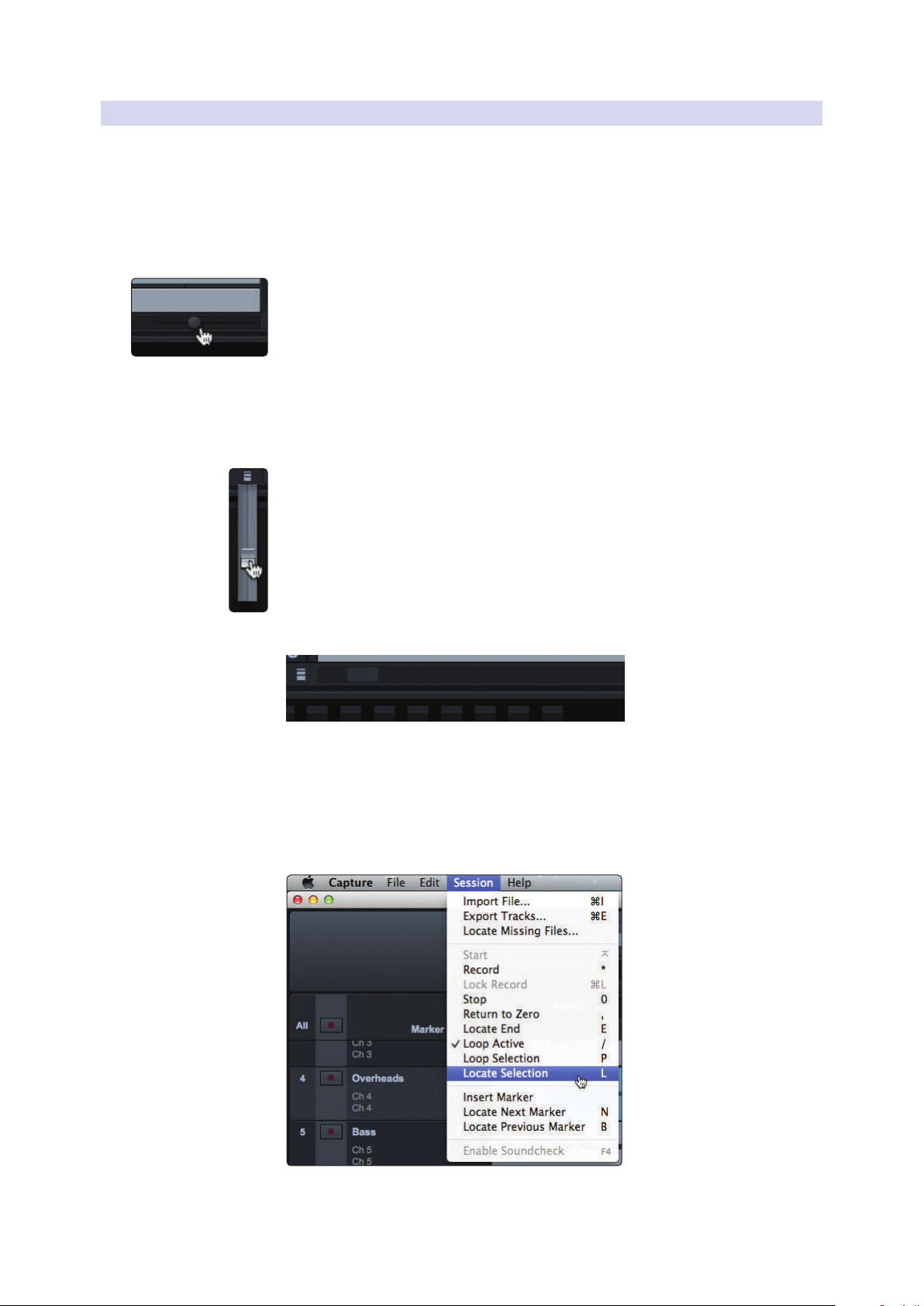
Im Zeitanzeigefenster werden die wichtigsten
Informationen zu Ihrer Aufnahme eingeblendet.
Session-Name. Blendet den Namen der aktuellen Session ein.
Record Duration. Blendet die bisherige Aufnahmedauer ein.
Cursor Time. Blendet die aktuelle Position des Wiedergabe-Cursors ein.
Remaining Time. Blendet die verbleibende Zeit für die Aufnahme ein, die
auf Basis der Restkapazität der Aufnahme-Festplatte errechnet wird.
Am oberen Rand des Edit-Fensters befindet sich das TimelineLineal. Hier wird das Zeitraster in Sekunden dargestellt.
Wie in Abschnitt 6.2.5 beschrieben können Sie das Timeline-Lineal auf die Uhr
Ihres Computers oder eine externe MIDI-Timecode-Quelle synchronisieren.
38
Page 42
6.3.5 In der Session navigieren
Zoomen
Sie können Ihre Session im Session-Edit-Fenster vergrößern oder verkleinern
und so die Session in ihrer ganzen Länge anzeigen, oder nur einen kleinen
Ausschnitt darstellen, um diesen genauer zu editieren. Sie können in
der Session in Audio-Dateien hinein- und daraus herauszoomen.
Um zu zoomen, gehen Sie wie folgt vor:
• Klicken und ziehen Sie den horizontalen Zoom-Scroll-Balken in der rechten
unteren Ecke des Edit-Fensters nach links oder rechts, um die Ansicht zu
verkleinern oder zu vergrößern.
• Drücken Sie [Strg]/[Befehl]-Taste+[+] auf der Tastatur, um die Ansicht
nur ein wenig zu vergrößern. Drücken Sie [Strg]/[Befehl]-Taste+[-]
auf der Tastatur, um die Ansicht nur ein wenig zu verkleinern.
• Klicken Sie an einer beliebigen Stelle auf das Timeline-Lineal
und ziehen Sie die Maus bei gedrückter Maustaste nach oben
oder unten, um hinein- oder herauszuzoomen.
• In der linken unteren Ecke des Edit-Fensters befinden sich die Bedienelemente für
das vertikale Zoomen. Diese Bedienelemente verändern die Höhe der Spuren und
Audiodateien.
Scrollen
Locate Selection
Um in einer Session auf der Zeitleiste zu blättern, klicken
und ziehen Sie den horizontalen Scroll-Balken im unteren
Bereich des Edit-Fensters nach links oder rechts.
Alternativ können Sie auch auf das Timeline-Lineal klicken und die
Maus bei gehaltener Maustaste nach links oder rechts ziehen.
Um den Wiedergabe-Cursor an den Anfang eines Audio-Events zu setzen, drücken
Sie L auf der Tastatur oder wählen Sie die Menüoption „Session>Locate Selection“.
39
Page 43
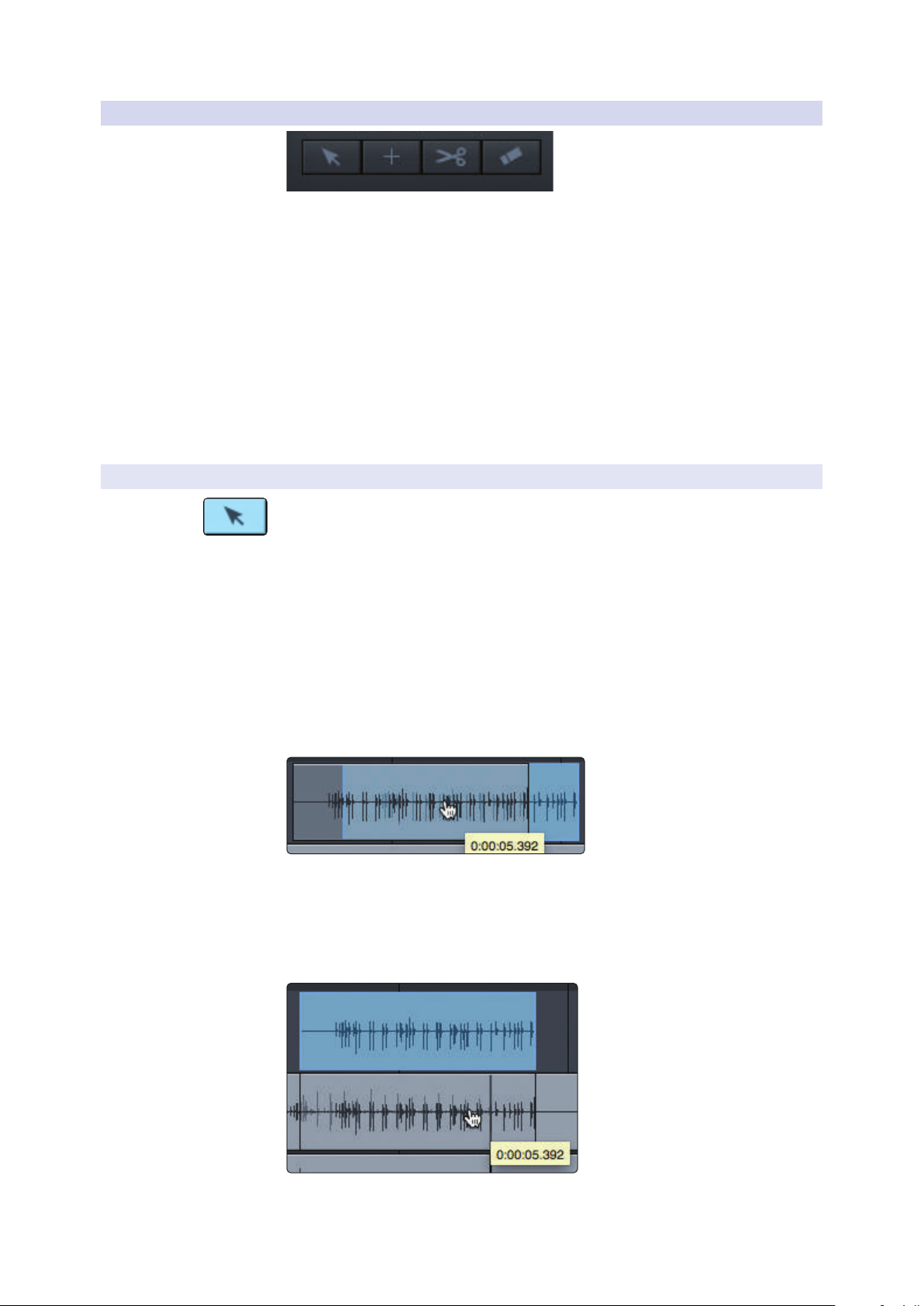
6.3.6 Werkzeuge zur Nachbearbeitung
In der rechten oberen Ecke können Sie vier Werkzeuge über die
zugehörigen Schaltflächen aufrufen. Diese Werkzeuge definieren
die Funktion der Maus während der Nachbearbeitung.
Profi-Tipp: Der Vorgang der Audiobearbeitung ist unerbittlich: Kleine Ungenauigkeiten
beim Aufteilen, Verschieben und bei anderen Bearbeitungsschritten können
zu unerwünschten Ergebnissen führen. So naheliegend dieser Rat auch sein
mag: Bei der Nachbearbeitung kommt es sehr darauf an, genau hinzuhören.
Wenn Sie beispielsweise einen Gesangspart „säubern“ möchten, mag es
verlockend sein, die Schnitte einfach auf Basis der Wellenformdarstellung
anzulegen. Obwohl das hin und wieder funktionieren mag, empfiehlt es sich
dennoch, beim Schneiden genau hinzuhören, um sicherzugehen, dass Sie nicht
versehentlich essentielle Parts eliminieren. Wenn Sie Ihre Bearbeitungsschritte
akustisch überprüfen, sparen Sie sich ganz sicher viele Nerven und Zeit.
6.3.6.1 Bearbeiten-Werkzeug
Hierbei handelt es sich um das Standardwerkzeug, mit dem Sie auf
die meisten Funktionen zugreifen. Klicken Sie auf die Schaltfläche
für das Bearbeiten-Werkzeug oder drücken Sie die [Ziffer 1] auf
der Tastatur, um das Bearbeiten-Werkzeug auszuwählen.
Mit dem Bearbeiten-Werkzeug sind folgende Aktionen möglich:
Events verschieben.
Um ein Audio-Event zu verschieben, klicken Sie mit dem Bearbeiten-Werkzeug
an beliebiger Stelle auf das Event und ziehen Sie es nach links, rechts, oben
oder unten. Durch das Verschieben nach links oder rechts wird das Event
zeitlich nach hinten oder vorne bewegt. Wenn Sie ein Event über das sichtbare
Arrangement hinaus nach links oder rechts verschieben, halten Sie die
[Leertaste] auf der Tastatur gedrückt, um das Scrollen zu beschleunigen.
Indem Sie das Event nach oben oder unten ziehen, können Sie es auf eine
andere Spur bewegen. Wenn Sie ein Event von einer (nach oben oder
unten) auf eine andere Spur ziehen, wird durch eine automatische Sperre
verhindert, dass das Event auch auf der Zeitachse verschoben wird. Sie
können diese Sperre deaktivieren, indem Sie die Umschalttaste gedrückt
halten, während Sie das Event nach oben oder unten verschieben.
40
Page 44
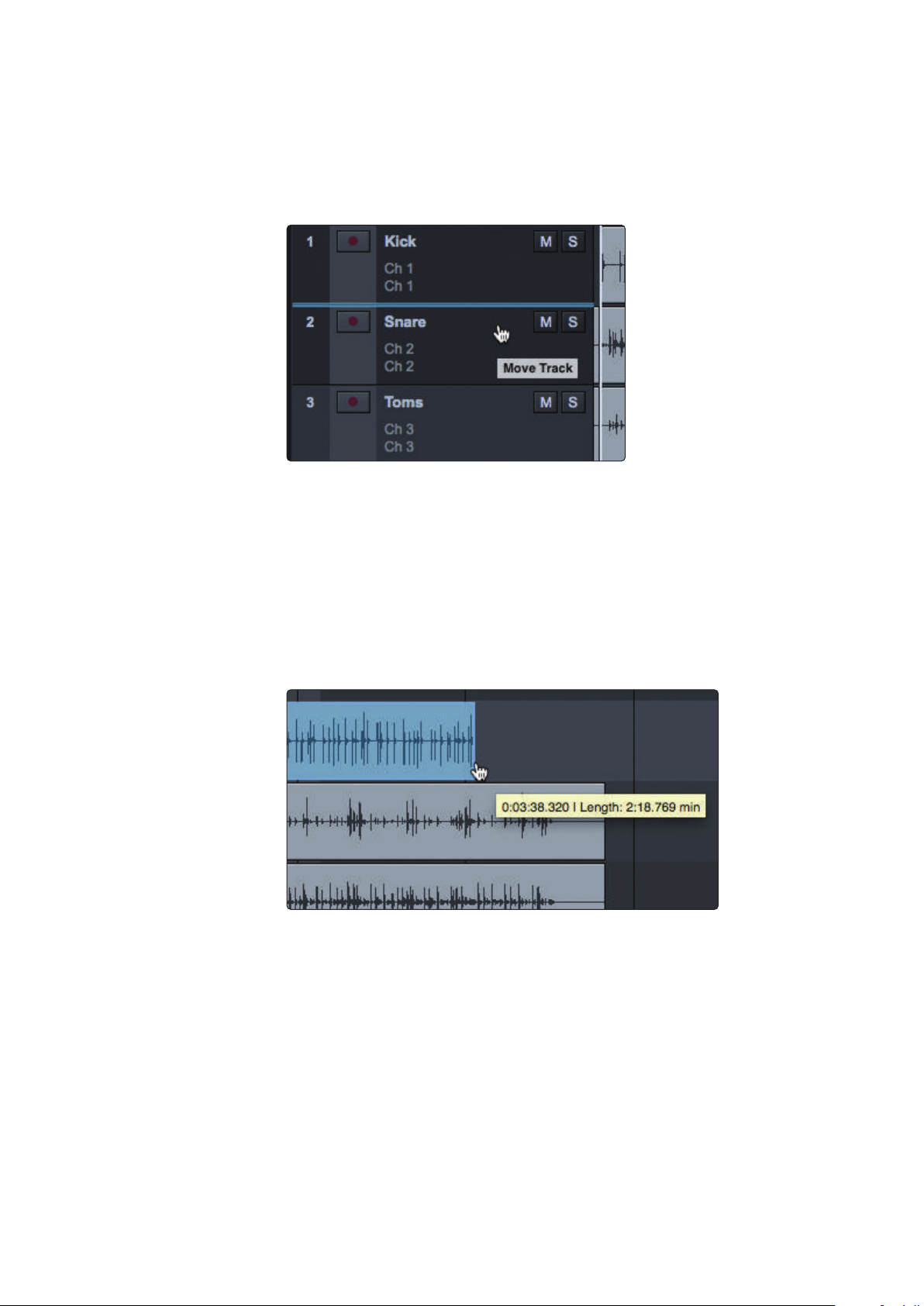
Tracks verschieben.
Um die Reihenfolge der Tracks mit dem Bearbeiten-Werkzeug zu verändern,
klicken Sie den Track an, den Sie verschieben möchten, und ziehen Sie
ihn in der Titelliste nach oben oder unten. Dabei sehen Sie eine blaue
Linie, die Ihrer Mausbewegung folgt. Wenn Sie die Spur loslassen, wird
sie an der mit der blauen Linie markierten Position eingefügt.
Größenänderung eines Events.
Events kann man sich als Fenster auf Audiodateien oder Musikdaten
vorstellen, in denen Sie sehen können, was Sie hören werden. Sie
können Events länger oder kürzer machen, sodass nur ein Teil der
Audio- bzw. Musikdaten dargestellt und wiedergegeben wird.
Um die Größe eines Events zu ändern, verwenden Sie das Bearbeiten-Werkzeug
und bewegen die Maus über die linke oder rechte Kante des Events, um das
Größen-Werkzeug einzublenden. Wenn das Werkzeug eingeblendet wird, klicken
und ziehen Sie die Maus nach links oder rechts, um die Event-Größe zu ändern. Die
Länge von Events kann beliebig oft verändert und wiederhergestellt werden.
Auswahl mehrerer Events.
Sie können mehrere Events auswählen, um diese gemeinsam in einem
einzigen Arbeitsschritt zu bearbeiten. Um mehrere Events mit dem
Bearbeiten-Werkzeug auszuwählen, gehen Sie wie folgt vor:
• Klicken Sie in den Bereich vor einem Event und ziehen Sie die Maus bei
gehaltener Maustaste über die übrigen Events: Zur optischen Kontrolle
wird ein graues Rechteck über dem auswählten Bereich dargestellt. Lassen
Sie die Maustaste los, wenn das Rechteck über alle gewünschten Events
gezogen wurde: Diese Events sind nun zur Nachbearbeitung ausgewählt.
41
Page 45
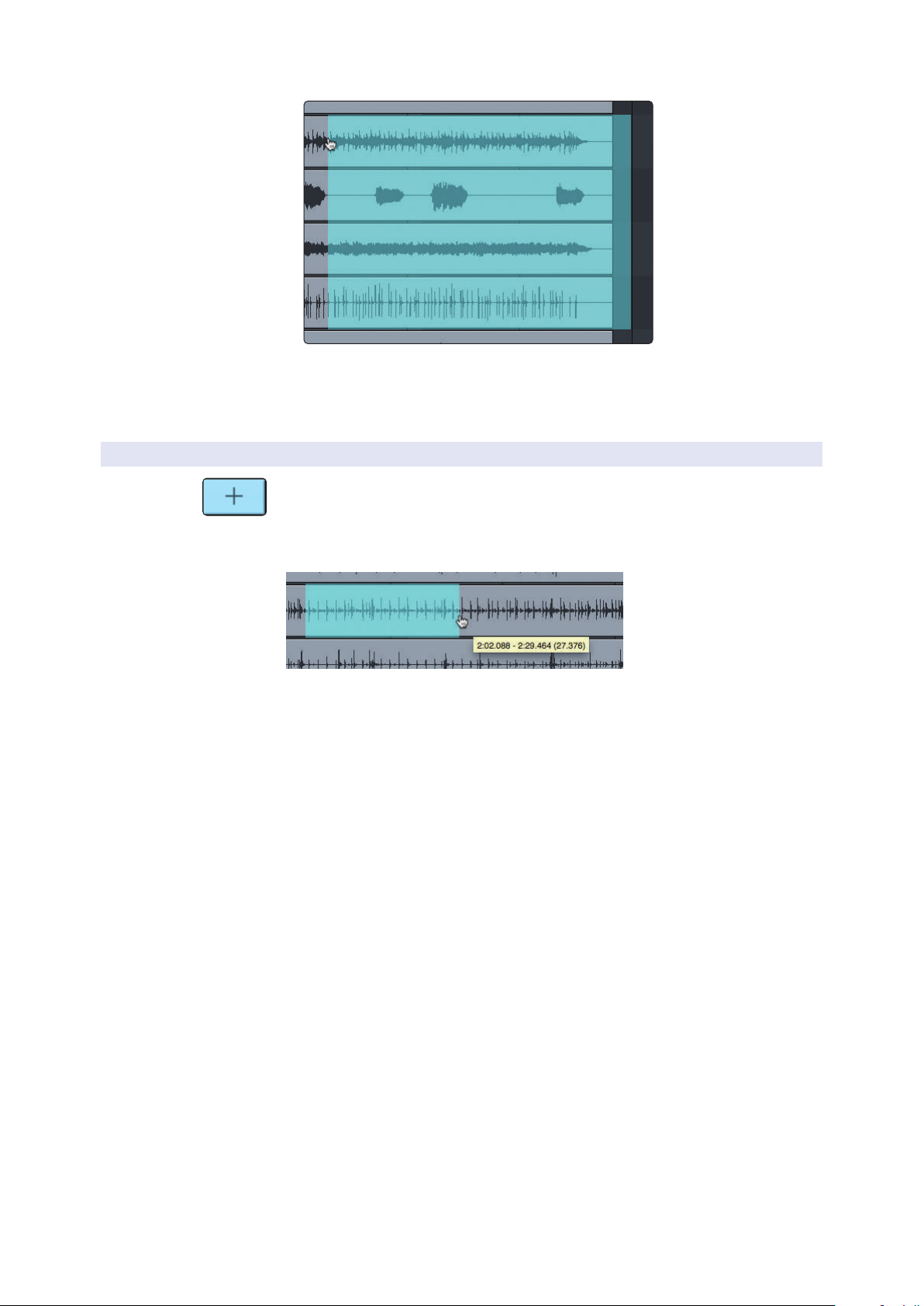
• Klicken Sie auf ein Event, halten Sie [Umschalt] auf der Tastatur gedrückt
und wählen Sie dann die weiteren Events aus. Auf diese Weise können
Sie mehrere Events auswählen, die nicht direkt nebeneinander liegen.
Alle ausgewählten Events können nun gemeinsam editiert werden.
6.3.6.2 Bereichsauswahlwerkzeug
Das Bereichsauswahl-Werkzeug dient zur Auswahl eines Bereichs oder Ausschnitts
innerhalb eines Events. Klicken Sie auf die Schaltfläche für das BereichsauswahlWerkzeug oder drücken Sie die [Ziffer 2] auf der Tastatur, um das BereichsauswahlWerkzeug auszuwählen.
Um mit dem Bereichsauswahl-Werkzeug einen Bereich innerhalb eines Events
auszuwählen, klicken und ziehen Sie die Maus über den gewählten Ausschnitt:
Zur optischen Kontrolle wird ein graues Rechteck über dem auswählten Bereich
dargestellt.
Lassen Sie die Maustaste los, wenn das Rechteck über alle
gewünschten Events gezogen wurde. Der gewählte Bereich wird
nun als einzelner, abgeschlossener Event behandelt.
Das Bereichsauswahl-Werkzeug leistet in folgenden Beispielen gute Dienste:
• Mit Hilfe des Bereichsauswahl-Werkzeugs können Sie den Inhalt mehrerer
Audio-Events auf verschiedenen Spuren auswählen und als eigenen Abschnitt
definieren (z. B. einen coolen Drum-Groove), um diesen Audio-Abschnitt
dann mit dem Bearbeiten-Werkzeug in einen anderen Bereich des Songs zu
verschieben (und beispielsweise einen anderen Drum-Groove zu ersetzen).
• Ein anderes typisches Beispiel für den Einsatz des Bereichsauswahl-
Werkzeugs ist die schnelle Auswahl und das anschließende Löschen
eines Audiobereichs innerhalb eines Events: Das geht viel schneller, als
wenn Sie den Bereich zuerst mit dem Schneiden-Werkzeug aufteilen
und dann mit dem Bearbeiten-Werkzeug auswählen und löschen.
Profi-Tipp: Wenn Sie den Mauszeiger über einem ausgewählten Bereich positionieren,
wird vorübergehend das Bearbeiten-Werkzeug eingeblendet. Auf diese Weise
können Sie einen Bereich mit Events schnell auswählen und editieren.
Um mehrere, nicht nebeneinander liegende Bereiche innerhalb von Events
auf beliebigen Spuren auszuwählen, halten Sie während der Auswahl mit dem
Bereichsauswahl-Werkzeug die [Umschalt]-Taste gedrückt. Halten Sie [Umschalt]
weiterhin gedrückt und wählen Sie die Events mit dem Bearbeiten-Werkzeug
aus. Wenn Sie das Bearbeiten-Werkzeug verwenden und dann [Strg] drücken
und halten, wird auf das Bereichsauswahl-Werkzeug umgeschaltet. Halten
42
Page 46
Sie [Strg] und [Umschalt] gedrückt, um mehrere Bereiche auszuwählen, und
halten Sie [Umschalt] weiterhin gedrückt, während Sie [Strg] loslassen: Nun
wird auf das Bearbeiten-Werkzeug umgeschaltet, mit dem Sie ganze Events
auswählen können. Alle aktuell ausgewählten Bereiche bleiben ausgewählt.
Nun können Sie die Größe der ausgewählten Bereiche bearbeiten, indem Sie das
Bereichsauswahl-Werkzeug über der linken/rechten Kante der Auswahl platzieren.
Sie können den gewählten Bereich auch an der linken oder rechten Kante der
Auswahl schneiden, indem Sie im Edit-Menü „Split Range“ wählen oder einen
Bereich auswählen und anschließend [Strg]/[Befehl]-Taste+[Alt]+[X] drücken.
6.3.6.3 Schneiden-Werkzeug
Mit Hilfe des Schneiden-Werkzeugs lassen sich einzelne Events in mehrere Events
unterteilen. Klicken Sie auf die Schaltfläche für das Schneiden-Werkzeug oder
drücken Sie die [Ziffer 3] auf der Tastatur, um das Schneiden-Werkzeug auszuwählen.
Wenn das Schneiden-Werkzeug angewählt ist, werden unter dem Mauszeiger
eine vertikale sowie eine horizontale Linie eingeblendet. Die vertikale Linie
zeigt die exakte zeitliche Position des Schneiden-Werkzeugs, während die
horizontale Linie die Spur markiert, auf der sich das zu teilende Event befindet. Das
Schneiden-Werkzeug arbeitet dabei auf Basis der aktuellen Snap-Einstellungen.
Klicken Sie mit dem Schneiden-Werkzeug auf ein beliebiges Event, um es
an dieser Position zu teilen. Wenn Sie ein einzelnes Event teilen, erstellen
Sie zwei Events, die unabhängig voneinander bearbeitet werden können.
Wenn mehrere Events auf mehreren Spuren angewählt sind, bearbeitet
das Schneiden-Werkzeug alle angewählten Events identisch.
Es ist auch möglich, ausgewählte Events ohne das SchneidenWerkzeug an der aktuellen Cursor-Position auf der Zeitachse
zu teilen, indem Sie [Alt]+[X] auf der Tastatur drücken.
6.3.6.4 Radiergummi-Werkzeug
Das Radiergummi-Werkzeug dient zum Löschen eines Events. Klicken Sie auf die
Taste für das Radiergummi-Werkzeug oder drücken Sie die [Ziffer 4] auf der Tastatur,
um das Radiergummi-Werkzeug auszuwählen. Um ein beliebiges Event mit dem
Radiergummi-Werkzeug zu löschen, klicken Sie dieses Event einfach an. Das
Radiergummi-Werkzeug wird nicht von der aktuellen Auswahl beeinflusst, sondern
löscht nur das Event, das direkt angeklickt wird.
Wenn Sie allerdings ein bereits angewähltes Element mit dem RadiergummiWerkzeug anklicken, werden alle aktuell angewählten Elemente gelöscht.
6.3.6.5 Allgemeine Bearbeitungsfunktionen
Wie die meisten Software-Anwendungen bietet auch Capture 2 grundlegende
Funktionen wie Ausschneiden, Kopieren und Einfügen. Wenn Sie ein Event oder
einen Event-Bereich ausgewählt haben, können Sie folgende Aktionen ausführen:
• Ausschneiden: Drücken Sie [Strg]/[Befehl]-Taste+X auf der Tastatur oder wählen
Sie die Menüoption „Edit>Cut“, um die aktuelle Auswahl auszuschneiden.
• Kopieren: Drücken Sie [Strg]/[Befehl]-Taste+C auf der Tastatur oder wählen
Sie die Menüoption „Edit>Copy“, um die aktuelle Auswahl zu kopieren.
• Einfügen: Nachdem eine Auswahl ausgeschnitten oder kopiert wurde,
drücken Sie [Strg]/[Befehl]-Taste+V auf der Tastatur oder wählen Sie die
Menüoption Edit>Paste, um die Auswahl einzufügen. Die Auswahl wird an der
aktuellen Wiedergabeposition oder am Anfang der Spur, aus der die Auswahl
stammt, eingefügt, sofern der Wiedergabe-Cursor aktuell nicht gesetzt ist.
43
Page 47
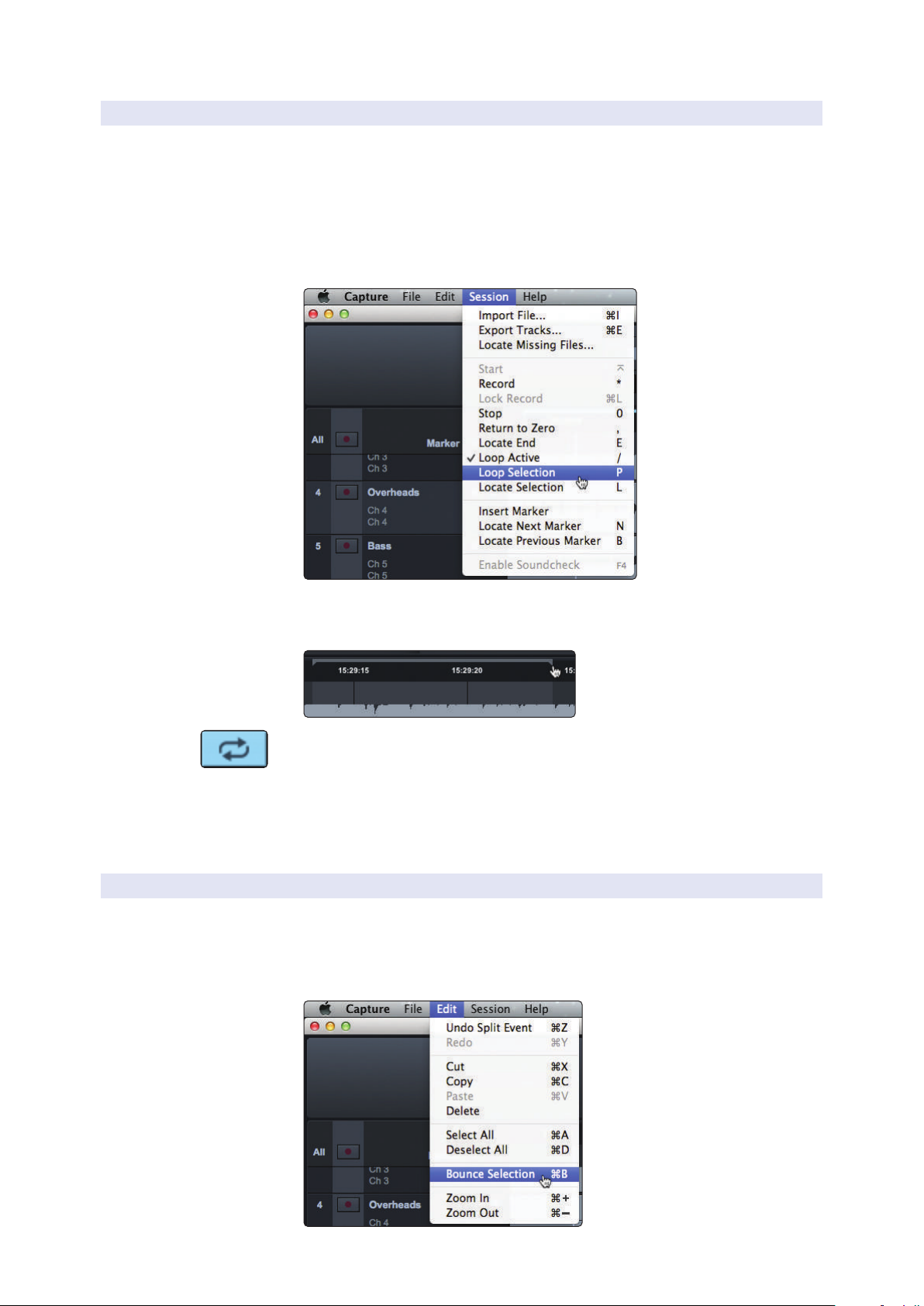
6.3.6.6 Wiedergabe in der Schleife (Loop)
Um einen Bereich in einer Capture-2-Session in der Schleife
wiederzugeben, gehen Sie wie folgt vor:
• Loop Selection. Wählen Sie ein Event mit dem Bearbeiten-Werkzeug
oder einen Bereich mit dem Bereichsauswahl-Werkzeug aus. Wählen Sie
dann im Menü „Session“ den Eintrag „Loop auf Auswahl setzen“ oder
drücken Sie „P“ auf der Tastatur, um einen Wiedergabe-Bereich von der
Länge des Audio-Events zu erstellen. Auf der Zeitachse wird der Bereich
als Balken mit kleinen Markierungen an den Enden dargestellt.
• Custom Loop Range. Um die Länge des Loop-Bereichs frei zu wählen, bewegen
Nachdem der Loop-Bereich festgelegt wurde, können Sie auf die Loop-Taste im
Transportfeld klicken oder [L] oder [/] auf der Tastatur drücken, um die
Schleifenwiedergabe zu aktivieren.
Wichtiger Hinweis: Wenn Sie die Aufnahmetaste im Transportfeld
aktivieren, wird die Schleifenwiedergabe automatisch deaktiviert und die
Aufnahme beginnt an der aktuellen Position des Wiedergabe-Cursors. Der
Loop-Modus lässt sich während der Aufnahme nicht aktivieren.
6.3.6.7 Bounce Selection
Nachdem Sie eine Audiodatei bearbeitet haben, möchten Sie daraus vielleicht eine
neue Audiodatei erstellen, die all Ihre Änderungen enthält. Verwenden Sie dazu das
Bereichsauswahl-Werkzeug, um alle Events, die Sie in die neue Datei aufnehmen
möchten, zu markieren (siehe Abschnitt 6.3.6.2) und drücken Sie dann [Strg]/[Befehl]Taste+[B] auf der Tastatur oder wählen Sie die Menü-Option „Edit>Bounce Selection“.
Sie den Mauszeiger über die graue Linie über den Timeline-Lineal. Der Mauszeiger
wird nun zum Stift-Werkzeug, mit dem Sie den Loop-Bereich einzeichnen können.
44
Page 48
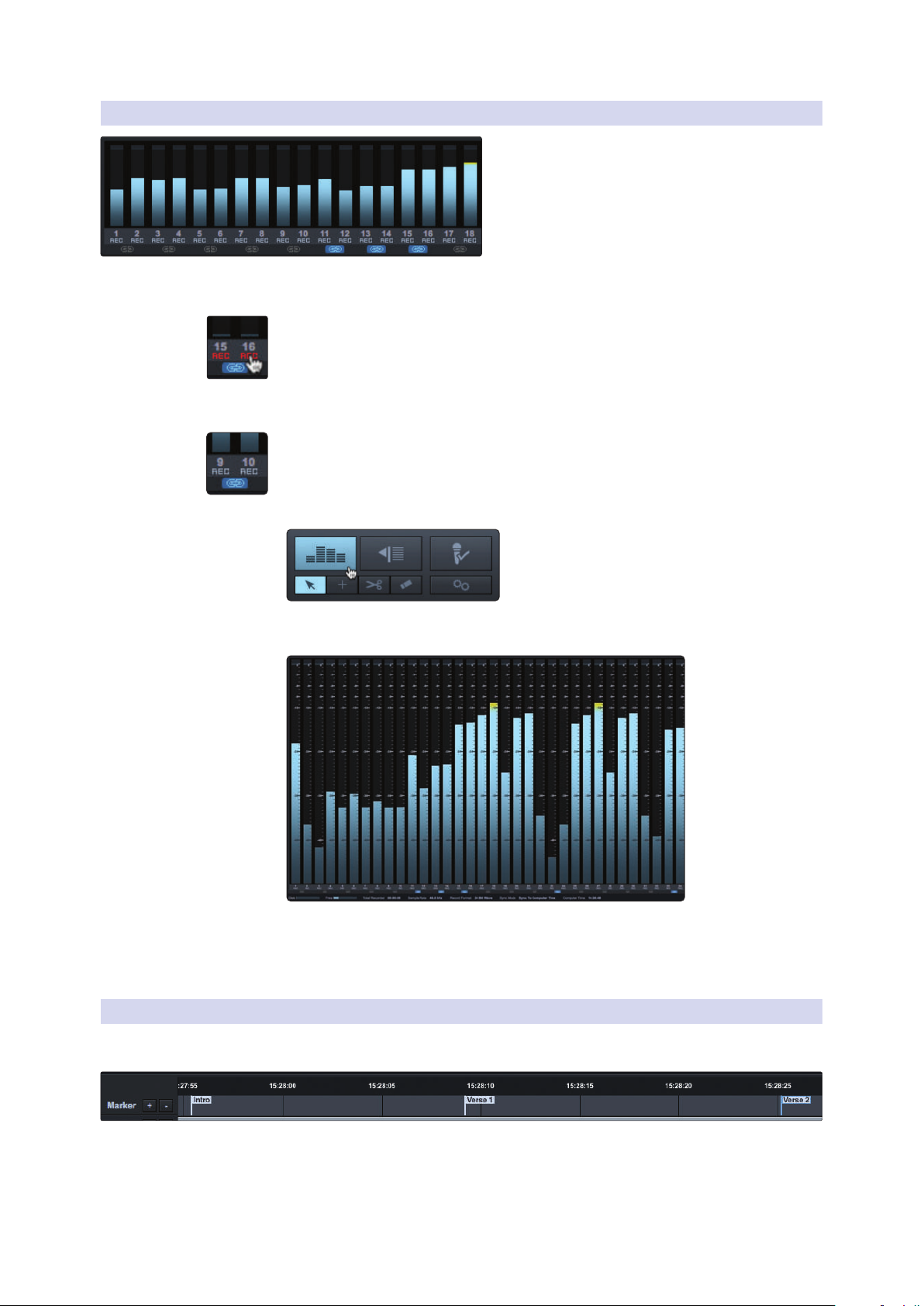
6.3.7 Meterbridge
Aufnahmebereitschaft.
Link-Taste.
Big-Meter-Modus.
Über die Pegelanzeigen in Capture 2 werden
während der Aufnahme und Wiedergabe von Tracks
die Ein- und Ausgangspegel angezeigt. Diese PeakMeter am unteren Rand der Session-Seite bieten
Clip-Anzeigen in jedem Capture-2-Eingang, an dem
ein Signal des StudioLive ARc Series Mixers anliegt.
Unterhalb jeder Pegelanzeige befindet sich eine weitere Taste, um den Track
aufnahmebereit zu schalten. Diese Taste hat dieselbe Funktion wie die
entsprechende Taste in der Titelliste Für weitere Informationen lesen Sie
Abschnitt 6.3.1.
Zwischen zwei Pegelanzeigen befindet sich jeweils eine Link-Taste. Wenn diese Taste
aktiv ist, zeichnet Capture 2 diese Spur als Stereo-Interleaved-Datei auf. In der
Voreinstellung sind die Mixer-Tracks zu Stereopaaren verlinkt.
Die Schaltfläche für den Big-Meter-Modus befindet sich oberhalb der
Bearbeitungswerkzeuge in der rechten oberen Ecke der Session-Seite.
Ist diese Schaltfläche aktiviert, werden die unteren drei Viertel der
Session-Seite ausschließlich für ein detailliertes Metering aller Spuren
verwendet. Die Marker-Spur, das Transportfeld, die Modus-Tasten sowie
die Bearbeitungswerkzeuge werden ebenfalls weiterhin angezeigt.
6.3.8 Marker und Marker-Liste
Marker-Spur.
Die Marker-Spur befindet sich direkt unter dem Timeline-Lineal.
Hier werden alle von Ihnen angelegten Marker angezeigt.
Um die Navigation zu vereinfachen, können Sie in Capture 2 Marker
in der Marker-Spur anlegen. Marker sind auch dann hilfreich, wenn
Sie verschiedene Mischungen einer Session exportieren möchten, um
45
Page 49
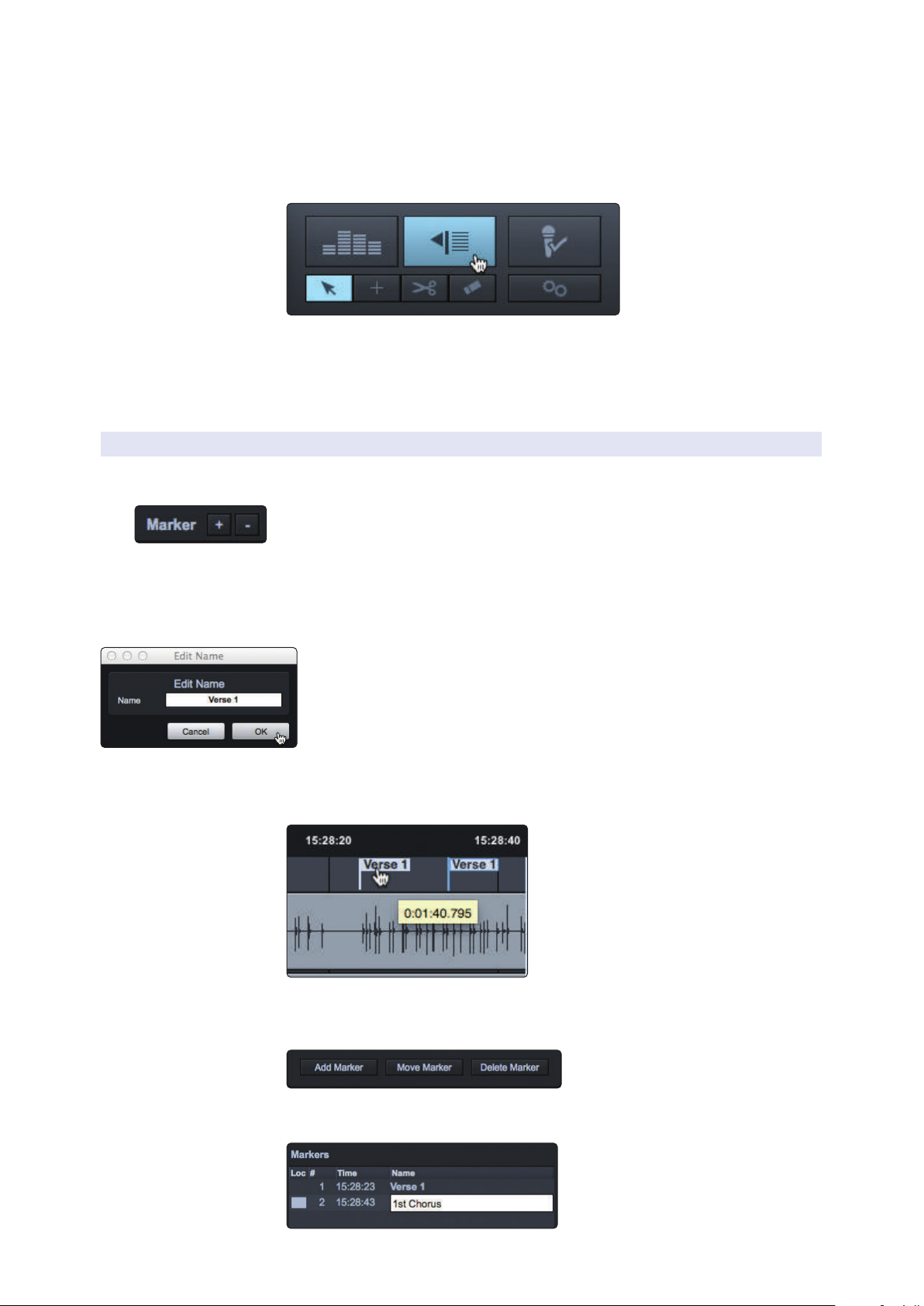
diese in einer anderen Aufnahmesoftware weiterzubearbeiten.
Profi-Tipp: Wir empfehlen dringend, Marker bereits während der Aufnahme eines
Live-Konzerts zu erzeugen, da diese die anschließende Navigation deutlich vereinfachen.
Marker-Liste.
Die Schaltfläche für die Marker-Liste befindet sich oberhalb der
Bearbeitungswerkzeuge auf der rechten Seite der Session-Seite. Klicken Sie
auf die Schaltfläche, um die Marker-Liste zu öffnen, die eine Übersicht über
sämtliche Marker Ihrer Session bietet und damit eine einfache und schnelle
Möglichkeit, Marker zu benennen und innerhalb der Session zu verschieben.
6.3.8.1 Marker einfügen, benennen, löschen und verschieben
Marker-Spur.
Marker hinzufügen/löschen. Am oberen Ende der Titelliste befinden sich die
Schaltflächen zum Hinzufügen/Löschen von Markern. Um bei laufender Wiedergabe
oder im Stopp-Betrieb einen Marker auf der Marker-Spur einzufügen, klicken Sie auf
die Schaltfläche „Marker hinzufügen (+)“ oder drücken Sie [Einfügen] auf der Tastatur.
Jeder neue Marker wird aufsteigend (#1, #2, #3…) nummeriert.
Um einen Marker zu entfernen, wählen Sie ihn aus und klicken Sie auf die
Schaltfläche „Marker löschen (-)“.
Marker umbenennen. Um einen Marker umzubenennen, doppelklicken Sie in
der Marker-Spur auf den Marker, geben einen neuen Namen ein und drücken
dann die [Eingabetaste] auf der Tastatur.
Marker-Liste.
Marker verschieben. Um einen Marker zu verschieben, klicken Sie in der
Marker-Spur den Marker an und ziehen Sie ihn auf die gewünschte Position.
Am unteren Ende der Marker-Liste befinden sich die drei folgenden Schaltflächen:
Marker hinzufügen. Klicken Sie auf die Schaltfläche „Add Marker“, um einen
Marker an der aktuellen Position des Wiedergabe-Cursors einzufügen.
46
Page 50
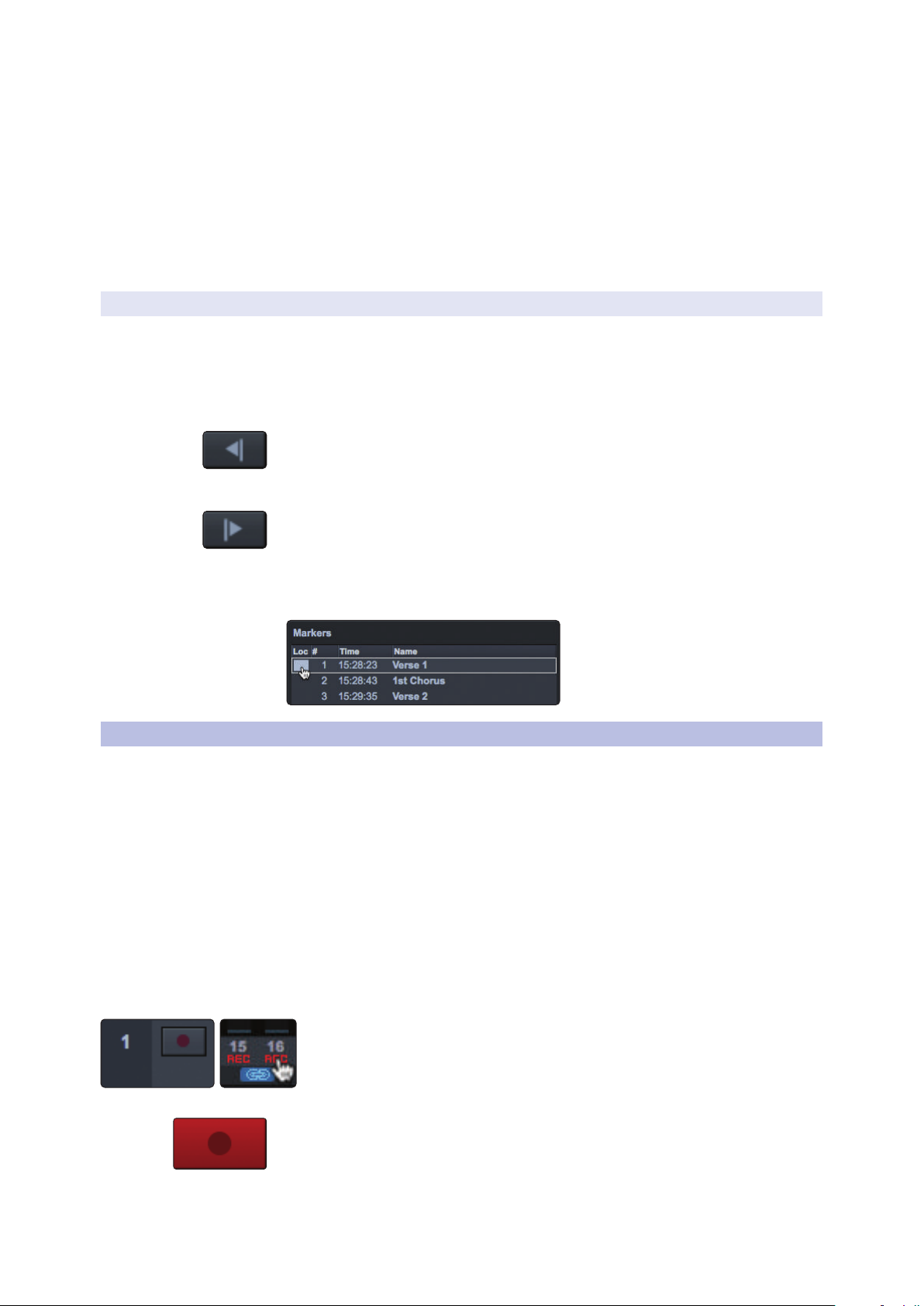
Wenn Sie in der Marker-Liste einen Marker hinzufügen, können
Sie direkt einen Namen eingeben. Geben Sie einen neuen Namen
ein und drücken Sie die Eingabetaste. Wenn Sie den Namen später
ändern möchten, klicken Sie den Namen einfach doppelt an.
Marker verschieben. Klicken Sie auf die Schaltfläche „Move
Marker“, um den in der Marker-Liste markierten Marker an der
aktuellen Wiedergabe-Position in die Zeitachse einzufügen.
Marker löschen. Um einen Marker zu löschen, markieren Sie ihn in der
Marker-Liste und klicken Sie auf die Schaltfläche „Delete Marker“.
6.3.8.2 Navigieren mit Markern
Mit dem Wiedergabe-Cursor können Sie schnell zwischen den
Markern auf der Marker-Spur hin und her springen. Durch Hin- und
Herspringen zwischen den Markern während der Wiedergabe können
Sie verschiedene Abschnitte in Ihrer Session direkt vergleichen.
Um zum vorherigen Marker zu navigieren, gehen Sie wie folgt vor:
• Klicken Sie im Transportfeld auf die Schaltfläche „Vorheriger Marker“.
• Drücken Sie [B] auf der Tastatur, um zum vorherigen Marker zu springen.
Um zum nächsten Marker zu navigieren, gehen Sie wie folgt vor:
• Klicken Sie im Transportfeld auf die Schaltfläche „Nächster Marker“.
• Drücken Sie [N] auf der Tastatur, um zum nächsten Marker zu springen.
Um zu einem bestimmten Marker Ihrer Session zu navigieren, öffnen Sie
die Marker-Liste und klicken Sie auf das Location-Feld. Der WiedergabeCursor springt zur entsprechenden Position in der Zeitachse.
6.4 Aufnahme einer Capture-Session
Einstellen der Eingangspegel. Sowohl für eine gute Live-Mischung wie für eine
gute Aufnahme ist es wichtig, dass die Eingangspegel korrekt eingestellt werden.
Ziel ist es, die Eingänge am StudioLive Mixer Arc möglichst hoch auszusteuern,
ohne sie zu übersteuern. Eine Übersteuerung des Eingangs führt zu (digitalen)
Verzerrungen, die unangenehm klingen und die Aufnahme unbrauchbar machen.
Diese Artefakte lassen sich auch in der Software nicht mehr korrigieren. Aus
diesem Grund bietet jeder Eingang des StudioLive ARc Mixers eine Clip-Anzeige.
Sofern ein Eingangskanal in Ihrem StudioLive ARc Mixer nicht übersteuert, wird er
definitiv auch nicht in Capture 2 übersteuern. Weitere Informationen zur korrekten
Aussteuerung finden Sie in Abschnitt 2.1.
Sie hören die Live-Audio-Eingänge über den StudioLive ARc Series Mixer ab. In
Capture 2 selbst steht keine eigene Monitor-Stufe zur Verfügung. Weitere
Informationen zur Anlage von Monitor-Mischungen finden Sie in Abschnitt 3.4.2.
Tracks aufnahmebereit schalten. Um eine Audiospur aufzunehmen,
muss die Spur in Capture 2 aufnahmebereit geschaltet werden.
Dafür steht jeweils eine Taste direkt in der Spur und eine in der
Meterbridge zur Verfügung. Sobald eine Audiospur aufnahmebereit
geschaltet ist, können Sie darauf Audiomaterial aufzeichnen.
Starten Sie die Aufnahme! Um die Aufnahme zu starten, klicken Sie auf
die Aufnahmetaste im Transportfeld. Die Aufnahmetaste wird rot eingefärbt
und die Wiedergabetaste im Transportfeld leuchtet grün. Der WiedergabeCursor läuft ab der aktuellen Position von links nach rechts los, und auf allen
aufnahmebereiten Spuren werden neue Audio-Events aufgezeichnet.
47
Page 51
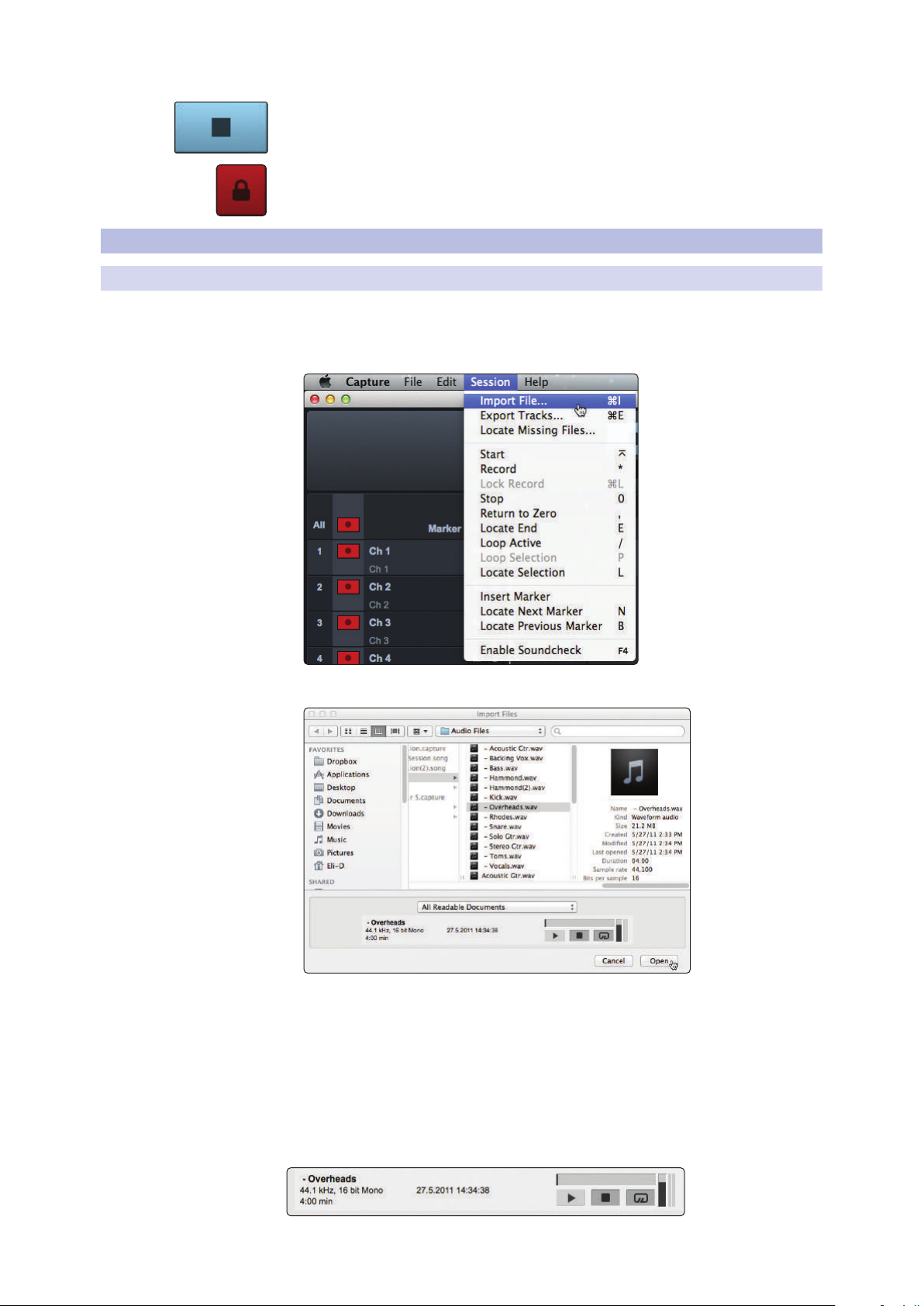
Die Aufnahme wird erst angehalten, wenn Sie sie manuell beenden, indem Sie die
Stop-Taste im Transportfeld anklicken oder die [Leertaste] auf der Tastatur auslösen.
Sobald Sie die Aufnahmetaste anklicken, wird die Session automatisch gesperrt. Auf
diese Weise wird verhindert, dass Sie die Aufnahme aus Versehen stoppen. Um die
Aufnahme zu stoppen, müssen Sie die Session zuerst entsperren.
6.5 Import/Export von Audiodateien
6.5.1 Audiodateien in Capture importieren
Es ist möglich, WAV- und AIFF-Audiodateien in die Session zu importieren.
1. Um eine Audiodatei zu importieren, wählen Sie im Session-Menü „Import Audio
File“ oder drücken Sie [Strg]/[Befehl]-Taste+I, um das Menü „Import File“ zu öffnen.
2. Navigieren Sie zu der gewünschten Datei und markieren Sie sie mit einem Klick.
3. Klicken Sie anschließend auf Open, um die Datei in Ihre Session zu importieren.
4. In Ihrer Session wird für die importierte Datei nun ein Audio-Event an
der aktuellen Wiedergabeposition der ausgewählten Spur angelegt.
Profi-Tipp: Während der Dateiauswahl im Menü „Import File“ können Sie die
Audiodateien mit Hilfe des Preview Players vorhören. Klicken Sie im Preview Player
auf die Play-Taste, um die aktuell ausgewählte Audiodatei wiederzugeben. Klicken
Sie auf die Stop-Taste, um die Wiedergabe anzuhalten. Klicken Sie auf die LoopTaste, um die aktuell ausgewählte Audiodatei in der Schleife wiederzugeben.
48
Page 52
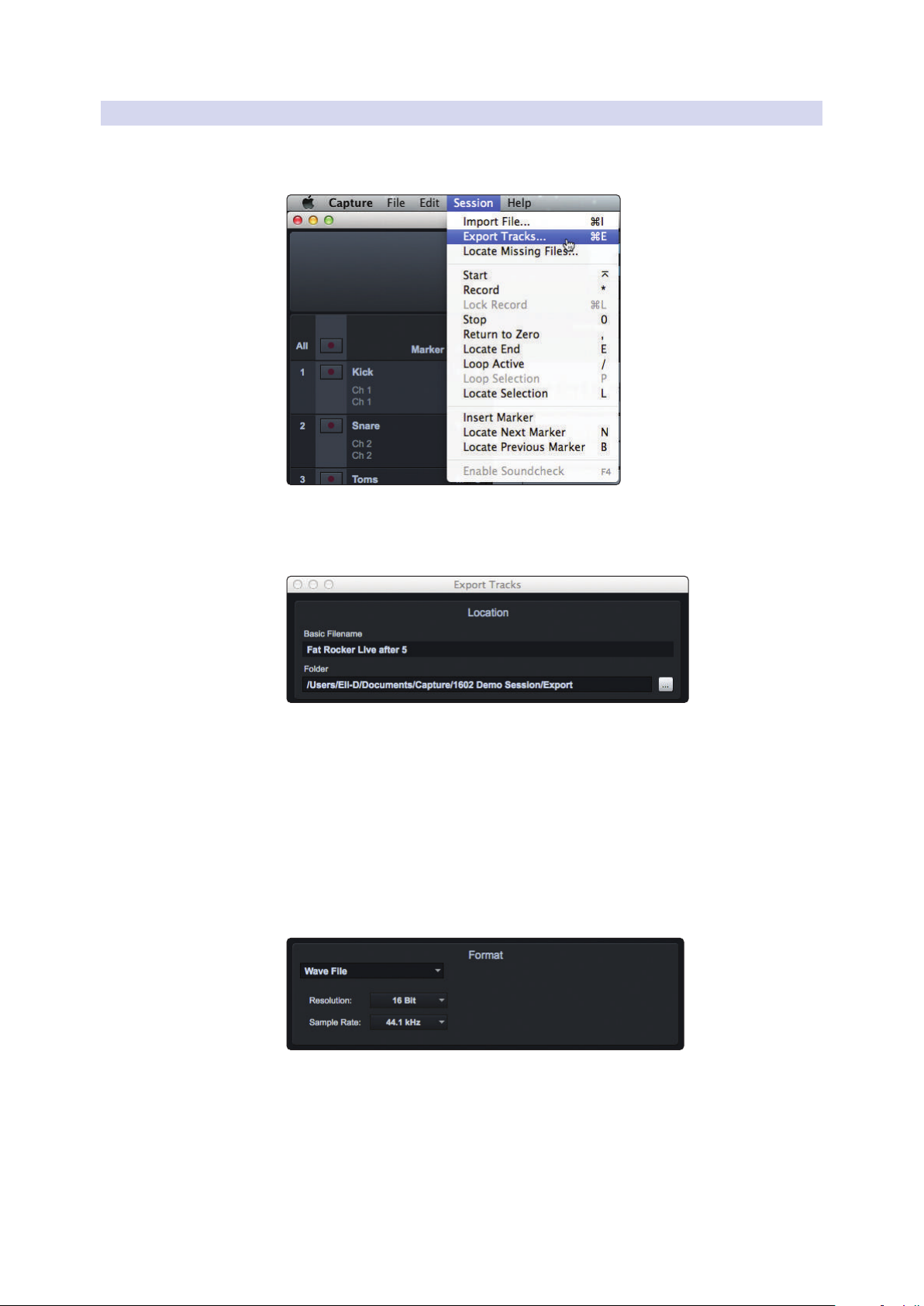
6.5.2 Export von Audiodateien
Um das Audiomaterial aus Ihrer Capture-2-Session zu exportieren, wählen
Sie den Menüeintrag „Session/Export Tracks“ oder drücken Sie [Strg]/[Befehl]Taste+E auf der Tastatur, um das Menü „Export to Tracks“ zu öffnen.
Location.
Im oberen Bereich im Menü „Export Tracks“ geben Sie den
Speicherort sowie einen Namen für die Audiodatei ein.
Format.
Klicken Sie auf die Browse-Schaltfläche und wählen Sie einen Speicherort.
Doppelklicken Sie auf den Dateinamen, geben Sie einen neuen Namen ein und
bestätigen Sie mit der Eingabetaste. Jede exportierte Datei beginnt mit dem
von Ihnen eingegebenen Namen, gefolgt von den Namen der Quellspur sowie
des ersten Markers des Marker-Paars (sofern vorhanden). Beispiele: „French
Quarter Fest 2012 – Kick“ oder „French Quarter Fest 2012 – Kick – Chorus.“
Im mittleren Bereich im Menü „Export Tracks“ wählen Sie das
Format der Mixdown-Datei aus. Wählen Sie hier WAV oder AIFF und
anschließend die gewünschte Auflösung und Samplingrate.
Wenn Sie die Audiodaten auf eine herkömmliche Audio-CD brennen
möchten, sollten Sie als Ausgabeformat eine WAV-Datei mit einer
Auflösung von 16 Bit und einer Samplingrate von 44,1 kHz einstellen.
49
Page 53
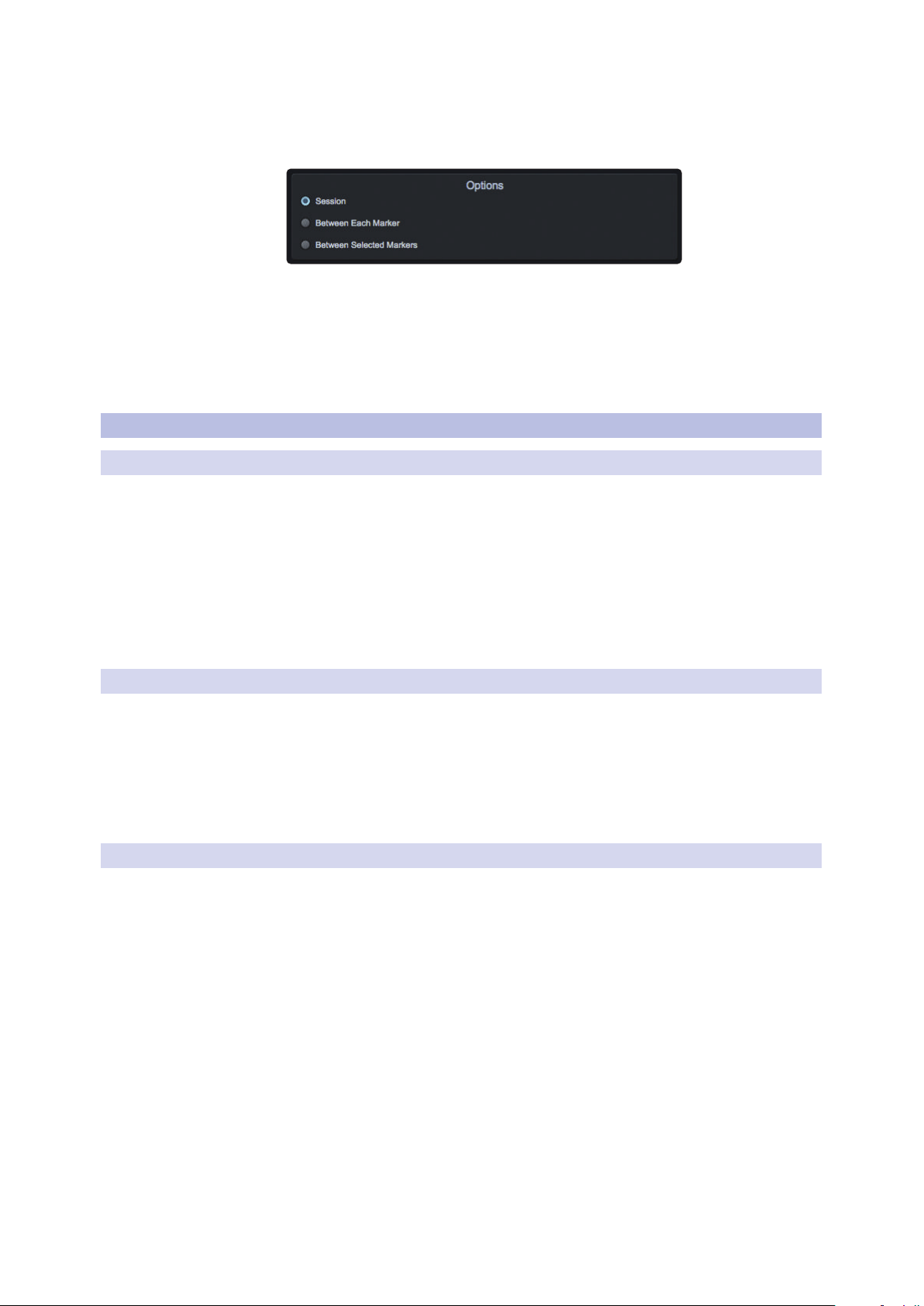
Options.
Im unteren Bereich des Menüs „ExportTracks“ können Sie
verschiedene Ausgabeoptionen auswählen:
• Die Option Export Session exportiert den gesamten Bereich
der Session bis zum Ende des letzten Events der Session.
• Die Option Export Each Marker exportiert die Bereiche zwischen
den Markern in der Marker-Spur als separate Dateien.
• Die Option Export Between Selected Markers exportiert den Bereich
zwischen zwei in der Marker-Spur ausgewählten Markern als Audiodateien.
6.6 Mixdown einer Capture-Session
6.6.1 Exportieren der nalen Mischung als Audiodatei
Normalerweise werden Aufnahmen auf Audio-CDs als physikalischem Tonträger
veröffentlicht. Um Ihre finale Mischung auf eine Audio-CD zu brennen, muss der
Mix als WAV-Datei im Format 16 Bit/ 44,1 kHz vorliegen. Nachdem Sie Ihren finalen
Mix in Capture 2 auf dem Auxiliary Stereo Track aufgenommen haben, empfiehlt es
sich, das Audiomaterial im Auxiliary Stereo Track als Audiodatei zu exportieren. In
Abschnitt 6.5.2 ist der Export von Audiospuren in Capture 2 genau beschrieben.
Nachdem die gewünschte Audiodatei Ihrer Mischung exportiert
wurde, können Sie diese mit jeder beliebigen CD-Brenn-Software (z. B.
PreSonus Studio One Professional) auf Audio-CD ausgeben.
6.6.2 Mixdown einer Capture-2-Session in Studio One
Viele Anwender nutzen Capture 2 ausschließlich für die Aufnahme, die sie dann
in einer DAW mischen und weiterbearbeiten. PreSonus legt dem StudioLive
zu diesem Zweck eine Kopie von Studio One Artist bei. Alle Versionen von
Studio One können die in Capture 2 erzeugten Session-Dateien lesen. Alle
Marker, Editierungen, Spurnamen etc. bleiben erhalten, sodass Sie keinen
weiteren Aufwand haben. Starten Sie einfach Studio One und laden Sie
Ihre Capture-2-Session. (Einzelheiten dazu finden Sie in Abschnitt 7.)
6.6.3 Mixdown einer Capture-2-Session in einer anderen Aufnahmeanwendung
Für Anwender, die Ihre Capture-2-Session in der DAW eines
Drittanbieters mischen möchten, bieten sich verschiedene
Möglichkeiten, Ihre Capture-2-Session dort zu importieren.
Speichern einer Capture-2-Session als OpenTL
Viele Audioaufnahme-Programme können OpenTL-Dateien (Open Track
List) öffnen. Eine OpenTL-Datei enthält Verweise auf alle Audiospuren und
-Events sowie Angaben über deren jeweilige Position innerhalb der Capture2-Session. Auf Basis dieser Daten lässt sich Ihre Session mit jedem anderen
Audioprogramm automatisch rekonstruieren. Sie können Ihre Capture-2-Session
also in Ihrer bevorzugten Audio-Anwendung öffnen und dort weiterarbeiten.
Um Ihre Session als OpenTL zu speichern, wählen Sie im FileMenü von Capture 2 den Eintrag „Save Session As“.
50
Page 54
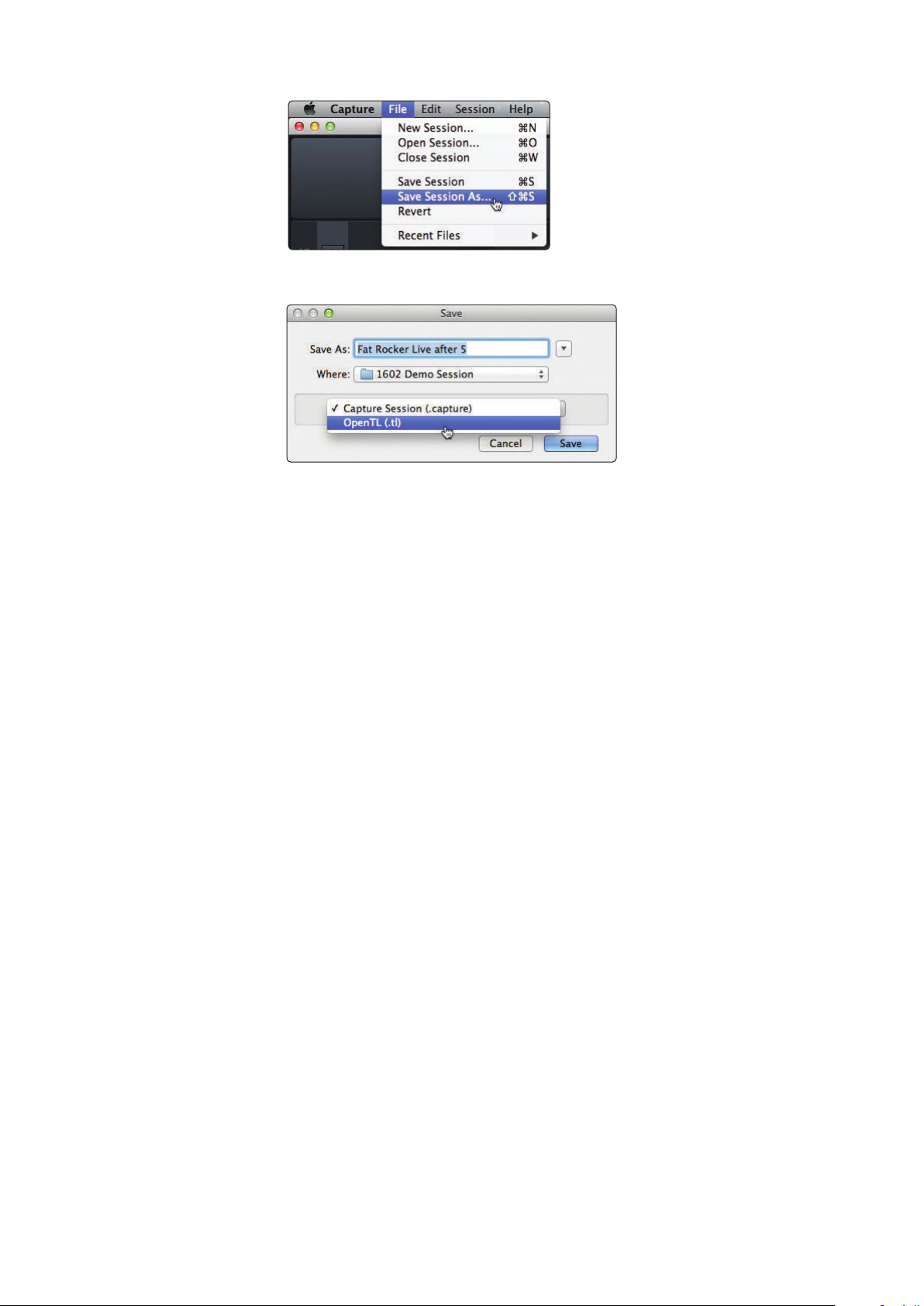
Benennen Sie diese Datei wie gewohnt und wählen Sie in der
Auswahlbox „Save As Type“ das Format OpenTL (*.tl).
Klicken Sie auf „Save“, um Ihre Session als OpenTL-Dokument zu speichern,
und bestätigen Sie den Vorgang, indem Sie in der folgenden Dialogbox auf
„Yes“ klicken. Die Datei wird automatisch in Ihrem Session-Ordner abgelegt,
ohne die dort gespeicherte Capture-2-Session zu überschreiben. Beachten
Sie, dass Ihre Marker nicht im OpenTL-Format gespeichert werden.
Direkter Import von Audiodateien einer Capture-2-Session
Einige Audio-Anwendungen (wie digitale Audio-Workstations oder DAWs)
unterstützen das OpenTL-Format nicht, was die Import-Möglichkeiten für
Sessions anderer Quellprogramme etwas einschränkt. In diesem Fall müssen
Sie die Audio-Events aus Ihrer Capture-2-Session manuell bzw. mit Hilfe der
Import-Funktion Ihrer Audio-Anwendung einlesen. In der Dokumentation
zu Ihrer Software erhalten Sie weitere Informationen zu diesem Vorgang.
Beachten Sie, dass verschiedene Audio-Spuren mehrere einzelne AudioEvents anstelle eines durchgehenden Audio-Events enthalten können. Oder
die Audio-Events in der Session haben unterschiedliche Startpositionen. In
beiden Fällen empfiehlt es sich, das Audiomaterial auf jeder Spur zuerst (wie
im Abschnitt „Export von Audiodateien“ in diesem Abschnitt beschrieben)
zu exportieren, bevor Sie es in ein anderes Audio-Programm importieren.
Wählen Sie im Menü „Export Audio File“ die Option „Export Tracks“, um jede
Spur der Session als einzelne durchgehende Audiodatei auszugeben.
Nachdem nun alle Spuren als durchgehende Audiodateien vorliegen,
können Sie diese sehr einfach in Ihr Audioprogramm importieren. Um
Ihre Capture-2-Session zu rekonstruieren, müssen Sie lediglich für alle
Dateien denselben Startpunkt wählen. Ausführliche Informationen zum
Export von Spuren aus Capture 2 finden Sie in Abschnitt 6.5.2.
51
Page 55
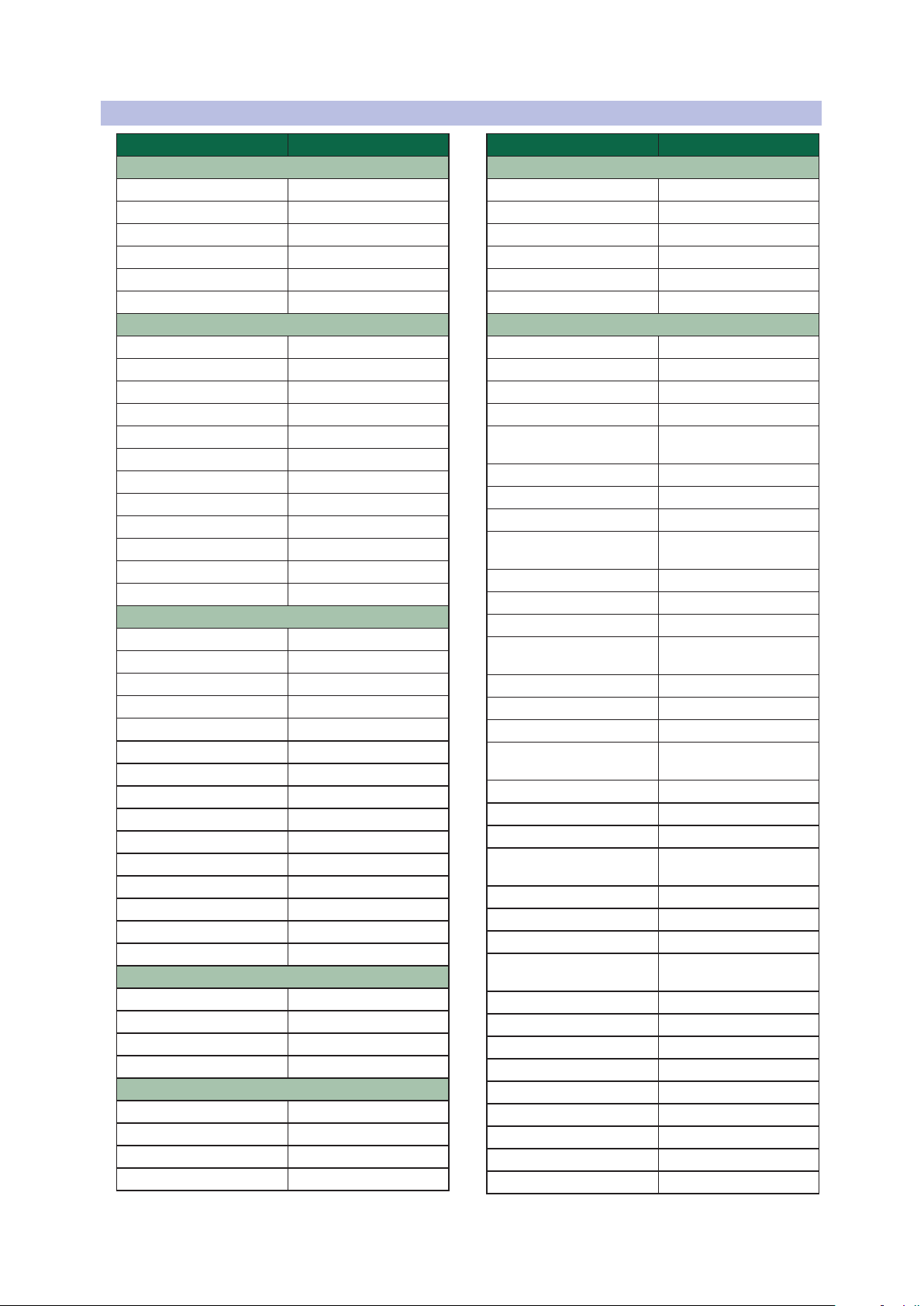
6.7 Tastaturbefehle in Capture 2
Funktion Tastaturbefehl
File-Menü
New Session Strg/Befehl+N
Open Session Strg/Befehl+O
Session schließen Strg/Befehl+Q
Save Session Strg/Befehl+S
Save Session As Strg/Befehl+Umschalt+S
Quit Strg/Befehl+Q
Edit-Menü
Undo Strg/Befehl+Z
Redo Strg/Befehl+Y
Cut Strg/Befehl+X
Copy Strg/Befehl+C
Paste Strg/Befehl+V
Delete Entf
Select All Strg/Befehl+A
Deselect All Strg/Befehl+D
Bounce Selection Strg/Befehl+B
Zoom In Strg/Befehl+ „+“ oder E
Zoom Out Strg/Befehl+ „-“ oder W
Zoom Full F
Session-Menü
Import File Strg/Befehl+I
Export Tracks Strg/Befehl+E
Toggle Start/Stop Leertaste
Record Ziffernblock*
Stop 0
Return to Zero ,
Go to End E
Loop Active /
Loop Selection P
Locate Selection L
Insert Marker Einfg, I
Insert Named Marker Umschalt+Einfg, Umschalt+I
Locate Next Marker N
Locate Previous Marker B
Enable Sound Check F4
Werkzeuge
Bearbeiten-Werkzeug 1
Bereichsauswahl-Werkzeug 2
Schneiden-Werkzeug 3
Radiergummi-Werkzeug 4
Ansichten
Optionen Strg/Befehl+[+]
Big Meters F2
Marker List F3
Enable Soundcheck F4
Funktion Tastaturbefehl
Transportfeld
Toggle Start/Stop Leertaste
Start Eingabetaste
Aufnahme Ziffernblock*
Stop Ziffernblock 0
Return to Zero Ziffernblock
Record Lock / Session sperren Strg/Befehl+L
Navigation
Focus Next Tab
Focus Previous Umschalt+Tab
Links Pfeiltaste Links
Extend Selection Left Umschalt+Pfeiltaste Links
Extend Selection Left Add
Skip Left Strg/Befehl+Pfeiltaste Links
Rechts Pfeiltaste Rechts
Extend Selection Right Umschalt+Pfeiltaste Rechts
Extend Selection Right Add
Skip Right Strg/Befehl+Pfeiltaste Rechts
Nach oben Pfeiltaste Oben
Extend Selection Up Umschalt+Pfeiltaste Oben
Extend Selection Up Add
Skip Up Strg/Befehl+Pfeiltaste Oben
Nach unten Pfeiltaste Unten
Extend Selection Down Umschalt+Pfeiltaste Unten
Extend Selection Down Add
Skip Down Strg/Befehl+Pfeiltaste Unten
Bild auf Bild auf
Extend Selection Page Up Umschalt+Bild auf
Extend Selection Page Up
Add
Skip Page Up Strg/Befehl+Bild auf
Bild ab Bild ab
Extend Selection Page Down Umschalt+Bild ab
Extend Selection Page Down
Add
Skip Page Down Strg/Befehl+Bild ab
Start Pos1
Extend Selection Start Umschalt+Pos1
Extend Selection Start Add Strg/Befehl+Umschalt+Pos1
Skip Start Strg/Befehl+Pos1
Ende Ende
Extend Selection End Umschalt+Ende
Extend Selection End Add Strg/Befehl+Umschalt+Ende
Skip End Strg/Befehl+Ende
Strg/Befehl+Umschalt+Pfeiltaste
Links
Strg/Befehl+Umschalt+Pfeiltaste
Rechts
Strg/Befehl+Umschalt+Pfeiltaste
Oben
Strg/Befehl+Umschalt+Pfeiltaste
Unten
Strg/Befehl+Umschalt+Bild auf
Strg/Befehl+Umschalt+Bild ab
52
Page 56
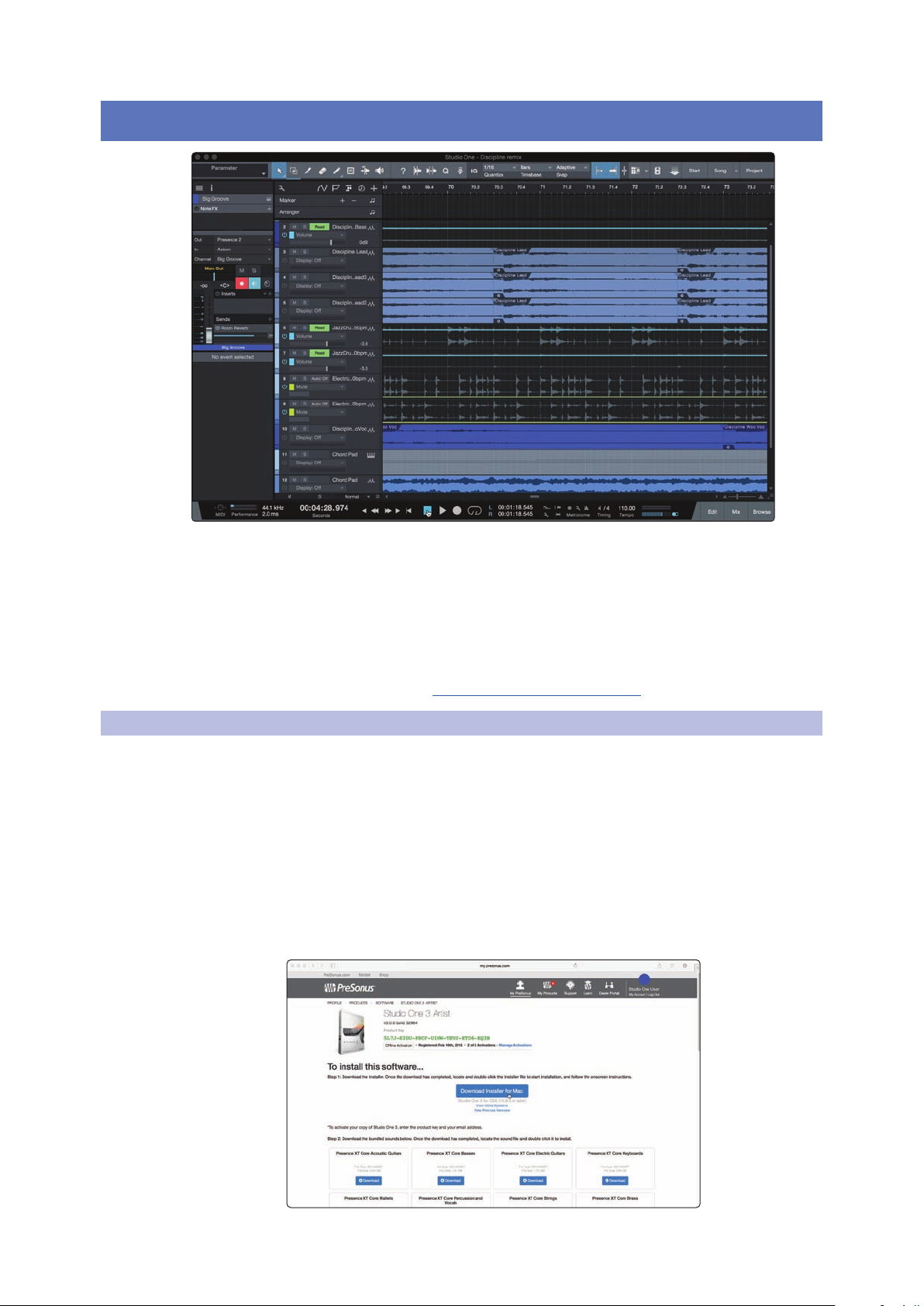
7 Kurzanleitung für Studio One Artist
Alle professionellen Recording-Produkte von PreSonus werden mit der Aufnahmeund Produktionssoftware Studio One Artist ausgeliefert. Egal, ob Sie Ihr erstes
oder 15. Album aufnehmen – Studio One Artist bietet alle notwendigen
Werkzeuge, um eine Darbietung perfekt aufzunehmen und zu mischen.
Profi-Tipp: Als geschätzter PreSonus-Kunde sind Sie zudem zu einem
vergünstigten Upgrade auf Studio One Professional berechtigt. Weitere
Einzelheiten über das Studio One Upgrade-Programm für PreSonusKunden finden Sie unter http://studioone.presonus.com/.
7.1 Installation und Autorisierung
Nachdem Sie die Audio-Interface-Treiber installiert und Ihr Audio-Interface
an Ihren Computer angeschlossen haben, können Sie die mitgelieferte
Musikproduktionssoftware PreSonus Studio One Artist zur Aufnahme, Mischung
und allgemein zur Produktion von Musik verwenden. Um Studio One Artist zu
installieren, loggen Sie sich in Ihr My.PreSonus-Konto ein und registrieren Ihr
Interface. Mit der Registrierung Ihrer Hardware in Ihrem My.PreSonus-Konto wird
der Produktschlüssel für Studio One Artist automatisch Ihrem Konto hinzugefügt.
Herunterladen und Ausführen des Installationsprogramms für Studio One.
Für die Installation laden Sie das Installationsprogramm von Studio One Artist von
Ihrem My.PreSonus-Konto auf den Computer herunter, den Sie verwenden möchten.
53
Page 57
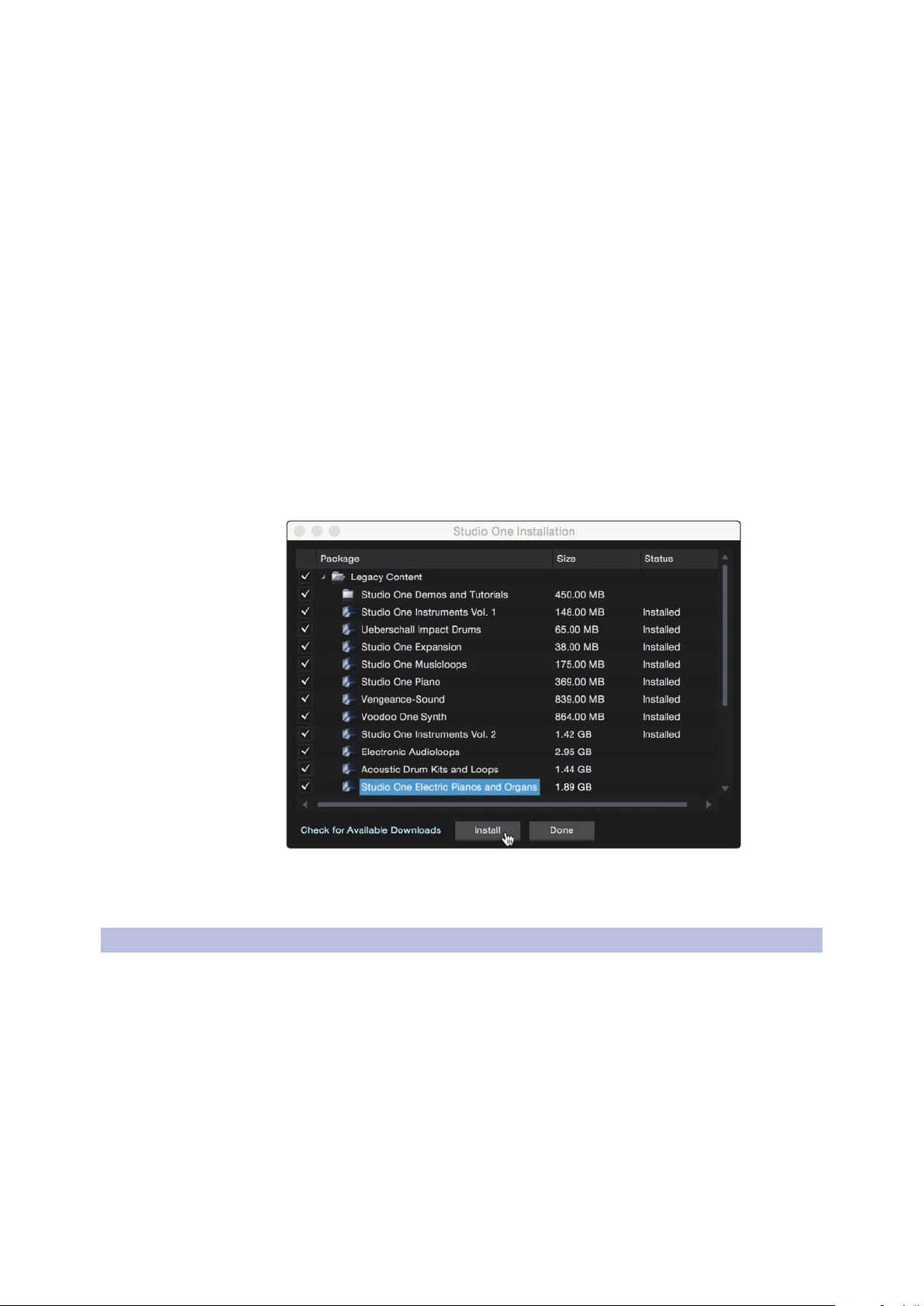
• Windows-Benutzer: Starten Sie das Installationsprogramm für Studio
One Artist und folgen Sie den Anweisungen auf dem Bildschirm.
• Mac-User: Ziehen Sie die Anwendung Studio One Artist in
den Programm-Ordner auf Ihrer Mac-Festplatte.
Autorisierung von Studio One
Wenn Sie Studio One auf Ihrem Computer zum ersten Mal starten,
wird eine Verbindung zu Ihrem My.PreSonus-Konto hergestellt und die
Registrierung wird überprüft. Um eine problemlose Autorisierung zu
gewährleisten, laden Sie das Installationsprogramm auf den Computer
herunter, den Sie damit verwenden möchten und sorgen Sie dafür, dass
beim ersten Start der Software eine Internetverbindung besteht.
Installation der Bundle-Inhalte für Studio One Artist.
Studio One Artist wird mit zahlreichen Demos und Tutorials, Instrumenten,
Loops und Samples ausgeliefert. Studio One Artist wird im Bundle mit
allen Extras ausgeliefert, die Sie für die Musikproduktion benötigen.
Wenn Sie Studio One zum ersten Mal starten, werden Sie aufgefordert, die
zugehörigen Inhalte zu installieren. Wählen Sie die gewünschten Inhalte
aus und klicken Sie auf „Installieren“. Die Inhalte werden dann automatisch
von Ihrem My.PreSonus-Benutzerkonto heruntergeladen und installiert.
Profi-Tipp: Unter Umständen werden Sie aufgefordert, Ihre My.PreSonus-Kontodaten
anzugeben. Wenn Sie die Option „Meine Zugangsdaten speichern“ auswählen,
können Sie in Zukunft direkt auf Ihre Käufe im PreSonus Marketplace zugreifen.
7.2 Einrichten von Studio One
Studio One Artist arbeitet eng mit den PreSonus Interfaces zusammen und
bietet somit eine einzigartige Integration und eine vereinfachte Einrichtung.
Wenn Sie Studio One Artist starten, wird automatisch die Startseite geöffnet.
Auf dieser Seite bieten sich Möglichkeiten zur Dokumenten-Verwaltung und
Geräte-Konfiguration sowie adaptierbare Künstler-Profile, ein News-Feed
sowie Links zu Demos und Anleitungen von PreSonus. Wenn Ihr Computer
mit dem Internet verbunden ist, werden diese Links aktualisiert, sobald
neue Anleitungen auf der PreSonus-Webseite angeboten werden.
Vollständige Informationen zu allen Aspekten von Studio One Artist finden
Sie im Referenzhandbuch im PDF-Format, das in Studio One integriert
ist. Die Informationen in dieser Anleitung decken nur die grundlegenden
Aspekte von Studio One Artist ab und sollen dabei helfen, das Programm
so schnell wie möglich einzurichten und damit aufzunehmen.
54
Page 58
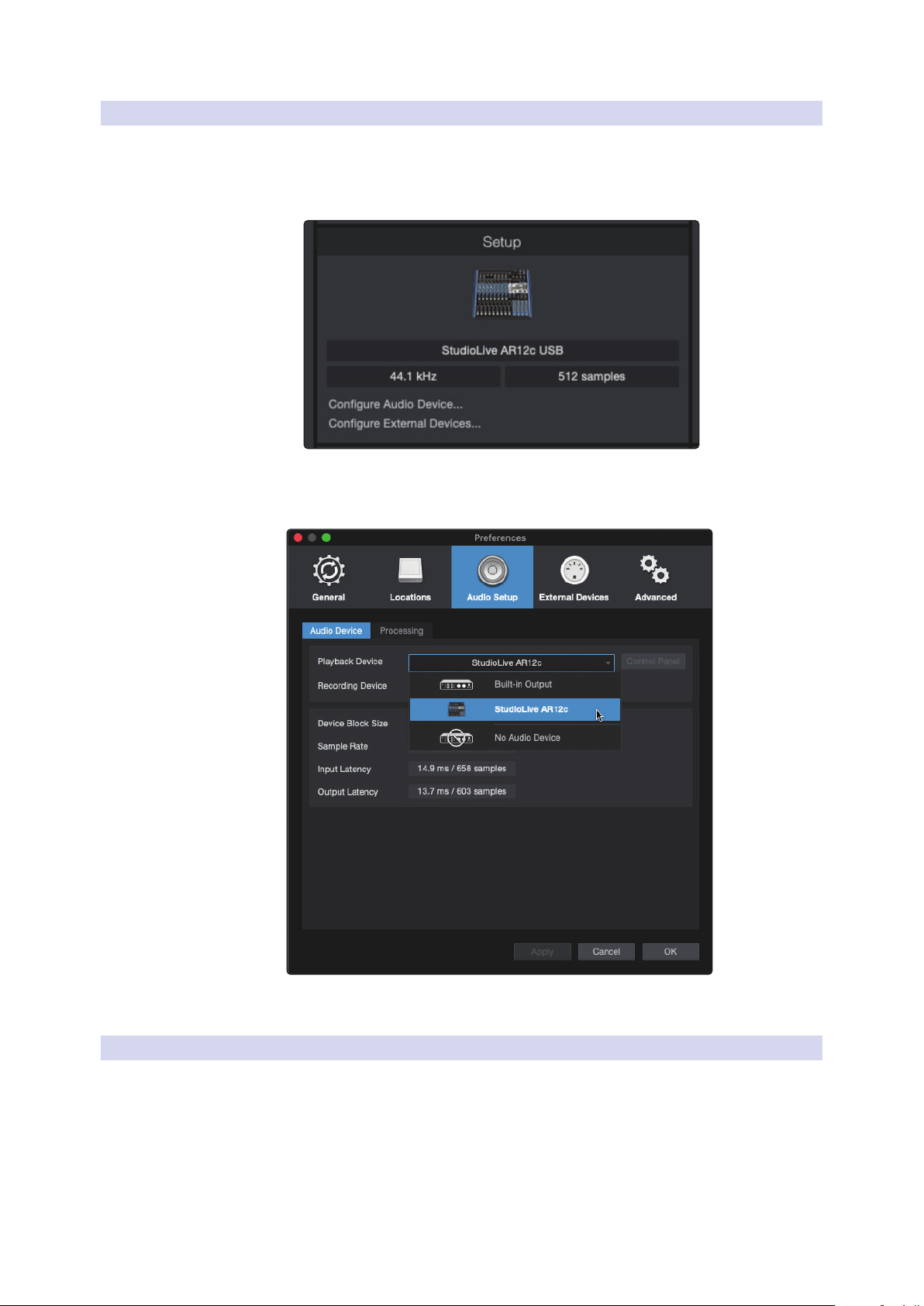
7.2.1 Konguration von Audiogeräten
1. In der Mitte der Startseite wird der Bereich „Einstellungen“ dargestellt.
Studio One Artist durchsucht Ihr System automatisch nach allen
verfügbaren Treibern und wählt einen Treiber aus. Sofern ein PreSonusTreiber zur Verfügung steht, wird dieser automatisch ausgewählt.
2. Sofern Ihr Gerät beim Start von Studio One nicht auf der Startseite
angeboten wird, klicken Sie im Bereich „Einstellungen“ auf den Link
„Audiogerät einstellen“, um das Fenster für die Audiogeräte zu öffnen.
Klicken Sie hier auf den Reiter „Audioeinstellungen“ und
wählen Sie den Gerätetreiber aus dem Auswahlmenü.
7.2.2 Konguration von MIDI-Geräten
Über das Fenster „Externe Geräte“ in Studio One Artist können Sie Ihr
MIDI-Masterkeyboard, Ihre Expander und MIDI-Bedienoberflächen
einrichten. Dieser Abschnitt beschreibt, wie Sie Ihr MIDI-Masterkeyboard
und weitere Expander einrichten. Im Referenzhandbuch in Studio One
finden Sie Anleitungen zur Einrichtung anderer MIDI-Geräte.
Wenn Sie ein MIDI-Interface oder ein USB-Controller-Keyboard eines
Drittanbieters verwenden, müssen Sie die Treiber für diese Geräte installieren,
bevor Sie mit diesem Abschnitt fortfahren. Lesen Sie bitte die Dokumentation
55
Page 59
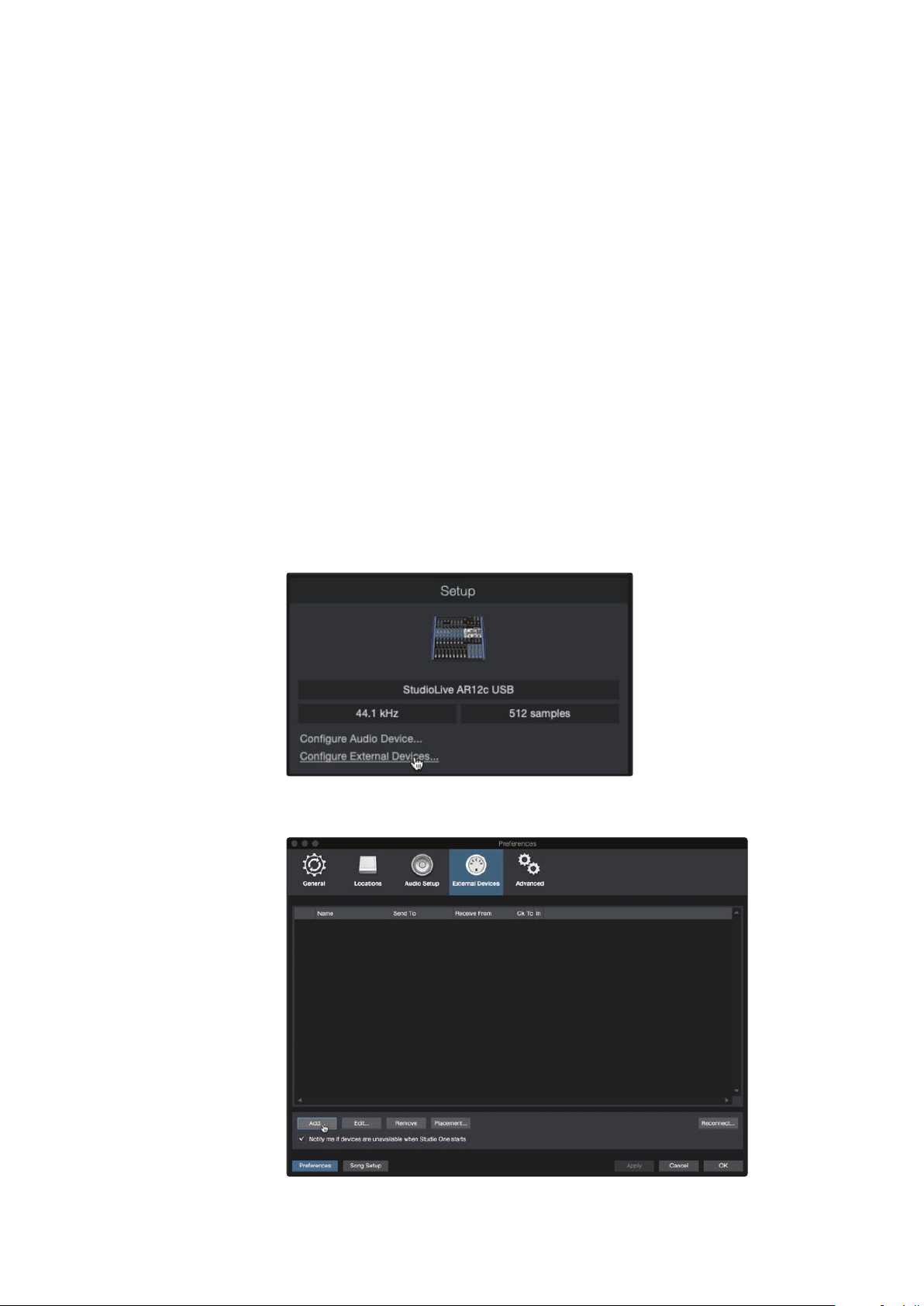
Ihrer MIDI-Hardware, in der alle Installationsschritte beschrieben sind.
Sofern Sie zu diesem Zeitpunkt keine MIDI-Geräte anschließen
möchten, springen Sie zu Abschnitt 7.4.
Einrichten eines externen MIDI-Keyboard-Controllers über die Startseite.
Ein MIDI-Keyboard-Controller ist ein Hardware-Gerät, das zum Einspielen sowie zur
Steuerung anderer MIDI-Geräte, virtueller Instrumente und zum Bearbeiten von
Software-Parametern dient. In Studio One Artist werden diese Geräte als Keyboards
bezeichnet und diese müssen zuerst eingerichtet werden, bevor man sie nutzen
kann. In einigen Fällen dient Ihr MIDI-Keyboard-Controller auch als Klangerzeuger.
In Studio One Artist werden die Controller-Funktionalität und die Klangerzeugung
als zwei separate Geräte angesehen: als ein MIDI-Keyboard-Controller und ein
Soundmodul. Die MIDI-Bedienelemente (Klaviatur, Regler, Fader etc.) werden als
Keyboard eingerichtet. Das Soundmodul wird dagegen als Instrument angemeldet.
Sie können Sie Ihre externen MIDI-Geräte über den Bereich Einstellungen auf der
Startseite konfigurieren. Bevor Sie einen neuen Song für die Aufnahme einrichten,
sollten Sie sich einen Moment Zeit nehmen und die externen Geräte konfigurieren.
Verbinden Sie den MIDI Out Ihres externen MIDI-Controllers mit einem
MIDI In Ihres PreSonus Audio-Interfaces (sofern vorhanden) oder eines
anderen MIDI-Interfaces. Sofern Sie einen USB-MIDI-Controller verwenden,
verbinden Sie ihn mit Ihrem Computer und schalten Sie ihn ein.
Klicken Sie auf der Startseite im Bereich Einstellungen auf den Link
1.
Externe Geräte einstellen, um das Fenster „Externe Geräte“ zu öffnen.
2. Klicken Sie auf die Schaltfläche „Hinzufügen“. Das
Fenster Gerät hinzufügen wird geöffnet.
56
Page 60
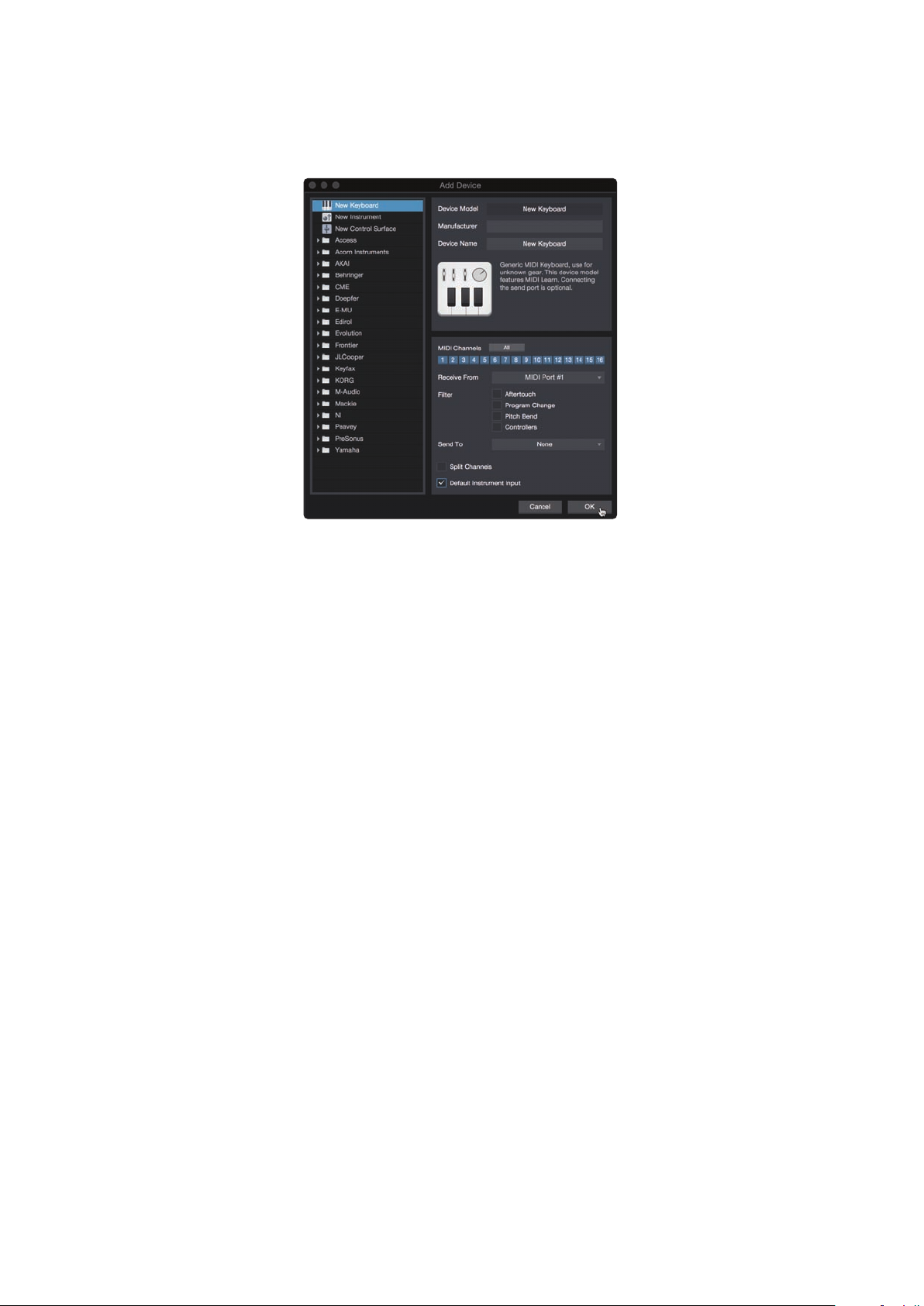
Wählen Sie im Menü auf der linken Seite Ihren MIDI-Controller aus der Hersteller/
3.
Geräte-Liste. Sofern Ihr MIDI-Controller nicht aufgeführt ist, wählen Sie den
Eintrag Neues Keyboard. An diesem Punkt können Sie den Namen Ihres
Keyboards anpassen, indem Sie den Hersteller und den Gerätenamen angeben.
4. Sie müssen zudem festlegen, welche MIDI-Kanäle zur Kommunikation mit diesem
Keyboard benutzt werden. In den meisten Fällen sollten Sie alle MIDI-Kanäle
anwählen. Wenn Sie sich nicht sicher sind, wählen Sie einfach alle 16 Kanäle an.
5. In Studio One können Sie bestimmte Steuerbefehle herausfiltern. Wenn Sie in
Studio One beispielsweise Aftertouch-, Pitch-Bend-, Programmwechsel- oder
sogar alle CC-Befehle ignorieren möchten, stellen Sie den Filter entsprechend ein.
6. Wählen Sie im Auswahlmenü „Empfangen von“ den MIDI-Eingang Ihres
MIDI-Interfaces ein, auf dem Studio One Artist MIDI-Daten empfangen
soll (also den MIDI-Port, an dem Ihr Keyboard angeschlossen ist).
Profi-Tipp: Wählen Sie im Auswahlmenü „Senden an“ den MIDIInterface-Ausgang aus, über den Studio One Artist MIDI-Daten an den
Klangerzeuger ausgibt. Sofern Ihr Keyboard-Controller keine MIDI-Daten
von Studio One empfangen muss, treffen Sie hier keine Auswahl.
7. Wenn Sie nur dieses eine Keyboard zur Steuerung Ihrer externen Synthesizer
und virtuellen Instrumente verwenden, sollten Sie das Feld neben dem Eintrag
„Standardinstrumenteneingang“ aktivieren. Dadurch wird Ihr Keyboard in
Studio One Artist automatisch zur Steuerung aller MIDI-Geräte genutzt.
8. Klicken Sie auf OK.
Wenn Sie einen Klangerzeuger anschließen möchten, lassen Sie das Fenster
„Externe Geräte“ geöffnet und wechseln zum nächsten Abschnitt. Wenn
nicht, schließen Sie das Fenster und springen zum nächsten Abschnitt.
Einrichten eines externen MIDI-Klangerzeugers über die Startseite
MIDI-Instrumenten-Controller (Keyboards, MIDI-Gitarren etc.) geben musikalische
Informationen als MIDI-Daten an Klangerzeuger und Virtuelle Instrumente aus, die
daraufhin die angesteuerten Sounds wiedergeben. Klangerzeuger sind entweder
Standalone-Expander oder, wie z. B. bei Keyboard-Synthesizern, in ein MIDIInstrument integriert. In Studio One Artist werden alle Klangerzeuger als Instrumente
bezeichnet. Nachdem Sie Ihren MIDI-Keyboard-Controller eingerichtet haben,
nehmen Sie sich einen Moment Zeit und konfigurieren Sie Ihren Klangerzeuger.
Verbinden Sie den MIDI In Ihres externen Soundmoduls mit
dem MIDI Out Ihres PreSonus Audio-Interfaces.
57
Page 61
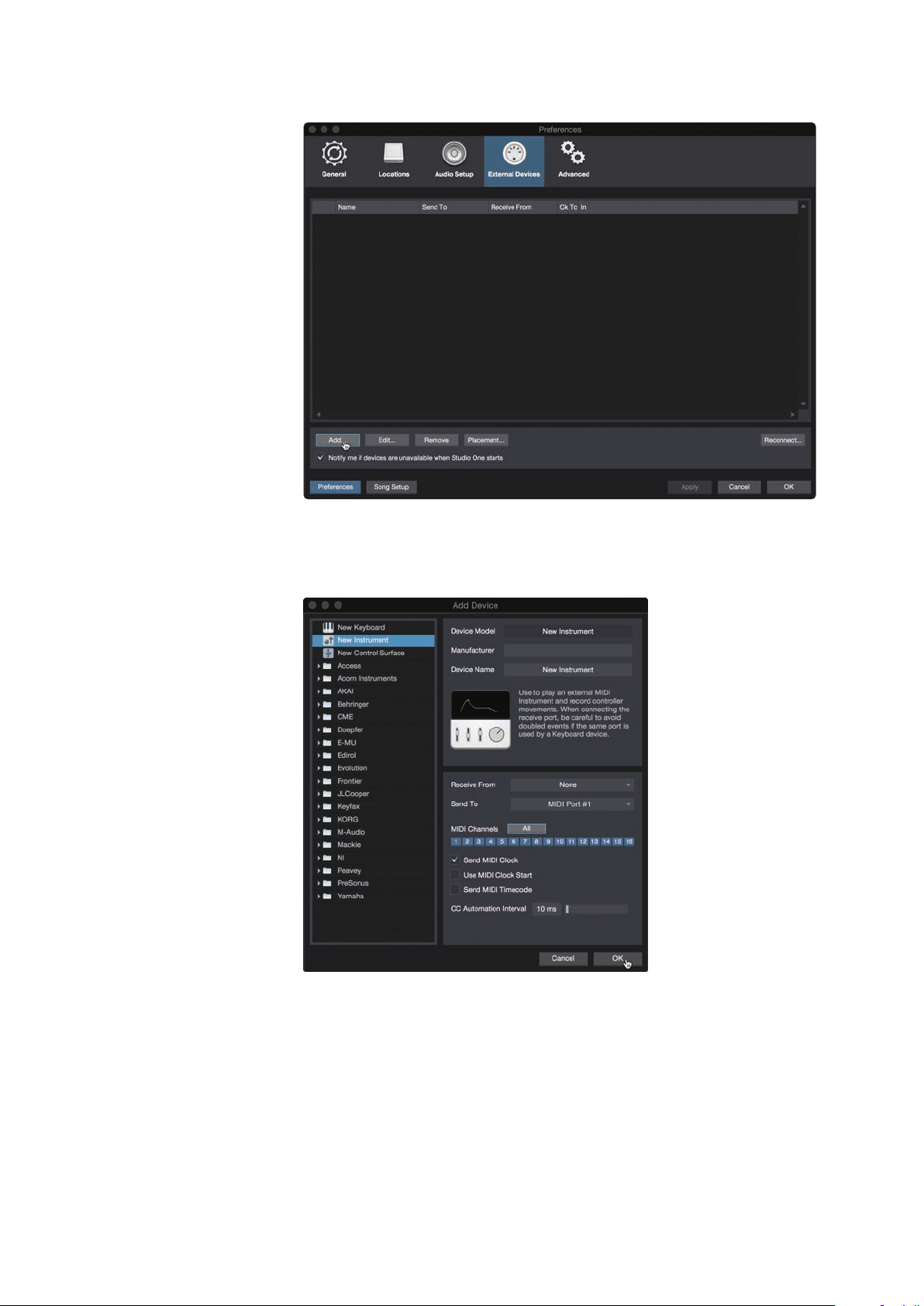
Im Fenster „Externe Geräte“ klicken Sie auf die Schaltfläche „Hinzufügen“.
1.
2. Wählen Sie im Menü auf der linken Seite Ihr Gerät aus. Sofern Ihr
Instrument nicht aufgeführt ist, wählen Sie den Eintrag „Neues Instrument“.
An diesem Punkt können Sie den Namen Ihres Keyboards anpassen,
indem Sie den Hersteller und den Gerätenamen angeben.
3. Legen Sie zudem fest, welche MIDI-Kanäle zur Kommunikation
mit diesem Soundmodul benutzt werden. In den meisten Fällen
sollten Sie alle MIDI-Kanäle anwählen. Wenn Sie sich nicht
sicher sind, wählen Sie einfach alle 16 MIDI-Kanäle an.
4. Im Auswahlmenü „Senden an“. wählen Sie den MIDI-Interface-Ausgang
aus, über den Studio One Artist MIDI-Daten an den Klangerzeuger
ausgibt. Klicken Sie auf OK und schließen Sie das Fenster „Externe Geräte“.
Nun sind bereit für Ihre ersten Aufnahmen mit Studio One Artist.
Im weiteren Verlauf dieser Kurzanleitung erfahren Sie, wie
Sie einen Song einrichten. Zudem erhalten Sie grundlegende
Workflow-Tipps zur Navigation in Studio One Artist.
58
Page 62
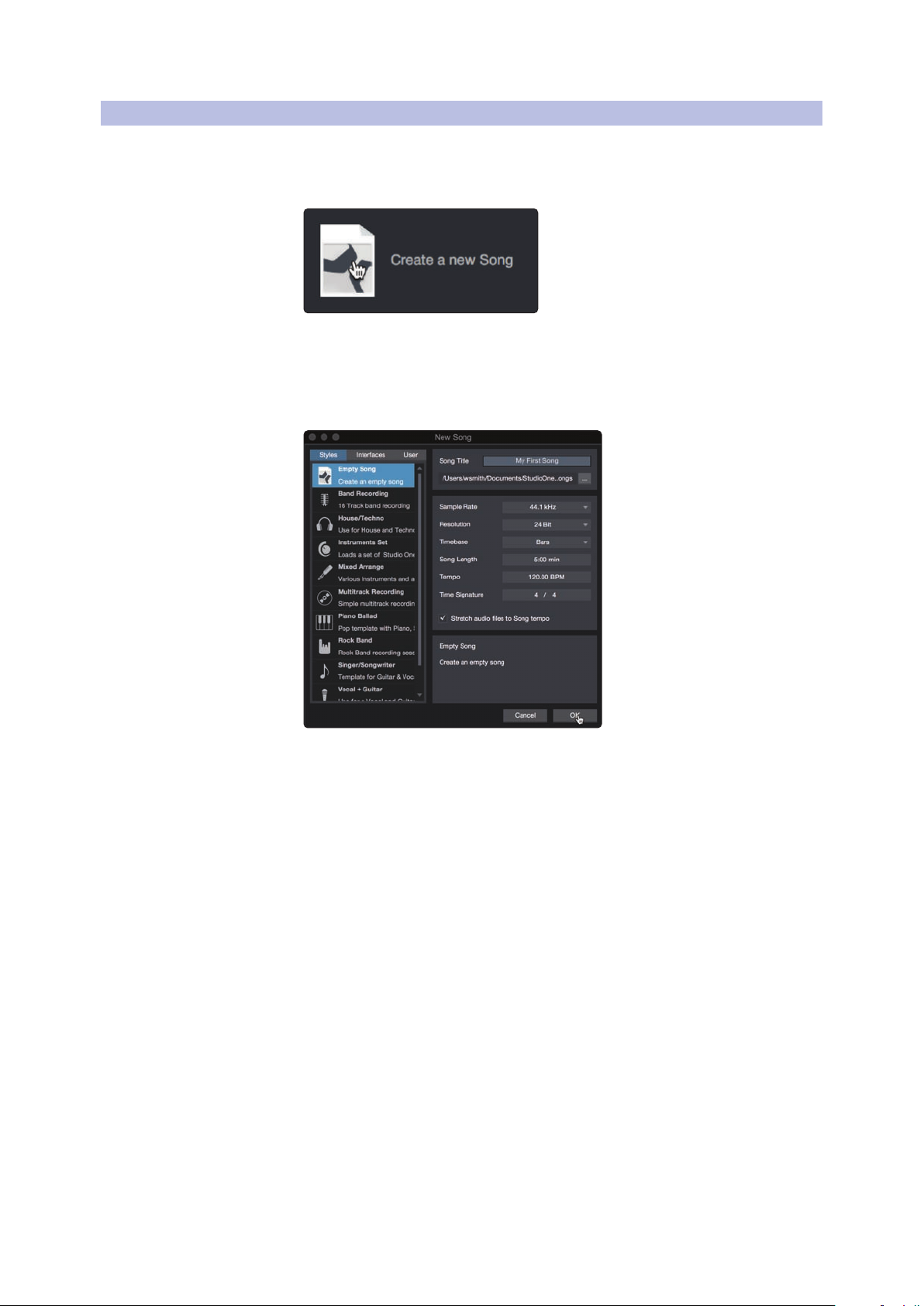
7.3 Anlage eines neuen Songs
Nachdem Sie Ihre Audio- und MIDI-Geräte konfiguriert haben, werden wir jetzt einen
neuen Song anlegen. Zunächst stellen wir das Standard-Audio-Ein/Ausgabegerät ein.
1. Wählen Sie auf der Startseite Neuen Song erstellen.
2. Im Fenster „Neuer Song“ benennen Sie Ihren Song und wählen das
gewünschte Verzeichnis aus. Im Interface-Reiter stehen Templates
für Ihren StudioLive ARc Series Mixer zur Verfügung, die bereits alle
Konfigurationseinstellungen und I/Os enthalten. Im Rest dieses Abschnitts
wird die Anlage eines Songs mit einer leeren Session erklärt.
3. Wählen Sie aus der Liste die Vorlage „Leerer Song“ aus. Hier sollten Sie dem
Song einen Namen geben und die bevorzugte Samplingrate und Wortbreite
für die Aufnahme und die Wiedergabe einstellen. Sie können zudem die
Länge Ihres Songs und das Zeitformat für das Zeitlineal (Takte, Sekunden,
Samples oder Frames) festlegen. Klicken Sie abschließend auf OK.
Profi-Tipp: Sofern Sie Loops in Ihren Song importieren möchten,
aktivieren Sie die Option „Audiodateien dem Songtempo anpassen“.
Loops werden damit mit dem richtigen BPM-Tempo importiert.
59
Page 63
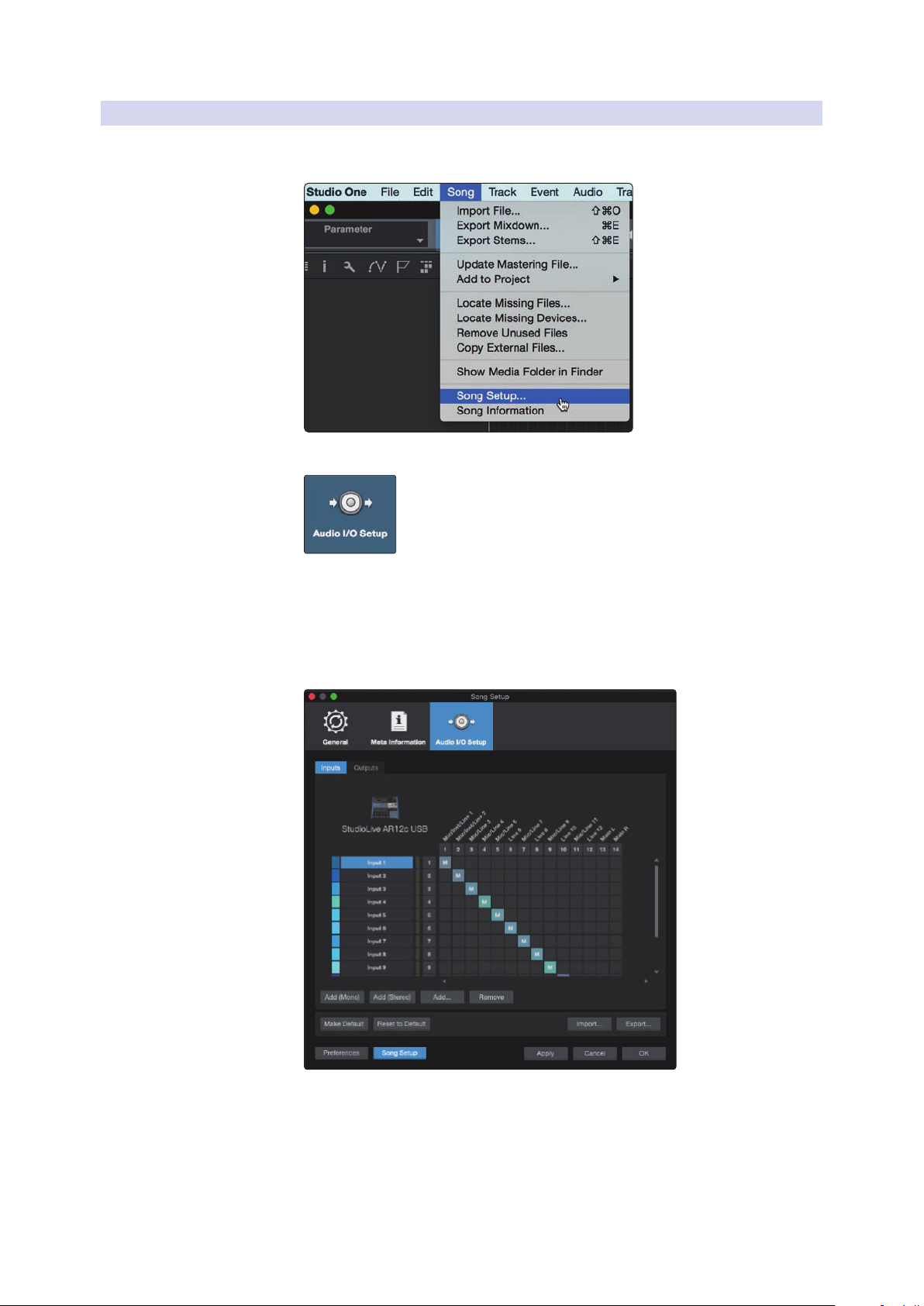
7.3.1 Konguration der Anschlüsse
1. Wählen Sie im Song-Menü den Eintrag „Songeinstellungen“, um die Samplingrate
und die Auflösung einzustellen sowie Ihre Audio-Anschlüsse zu konfigurieren.
2. Klicken Sie auf den Reiter „Audio I/O“.
3. Aktivieren Sie im Reiter „Eingänge“ alle Eingänge Ihres StudioLive ARc Mixers die
Sie nutzen möchten. Wir empfehlen, dass Sie für jeden Eingang Ihres Interfaces
einen Mono-Eingang anlegen. Sofern Sie auch stereophone Aufnahmen
erstellen möchten, sollten Sie zudem einige Stereo-Eingänge anlegen. Um den
vorgegebenen Namen eines Eingangs zu ändern, klicken Sie ihn einfach an.
Drücken Sie dann die Tabulatortaste, um den nächsten Eingang umzubenennen.
4. Klicken Sie auf den Reiter „Ausgänge“, um alle oder beliebige Ausgänge Ihres
StudioLive ARc Mixers zu aktivieren. In der rechten unteren Ecke finden Sie
das Auswahlmenü „Vorhören“. Hier können Sie den Ausgang wählen, über den
Sie die Audiodateien vor dem Import in Studio One Artist vorhören können.
Grundsätzlich sollte das der Main-Ausgangsbus sein. Um den vorgegebenen
Namen eines Ausgangs zu ändern, klicken Sie ihn einfach an. Drücken Sie
dann die Tabulatortaste, um den nächsten Eingang umzubenennen.
60
Page 64
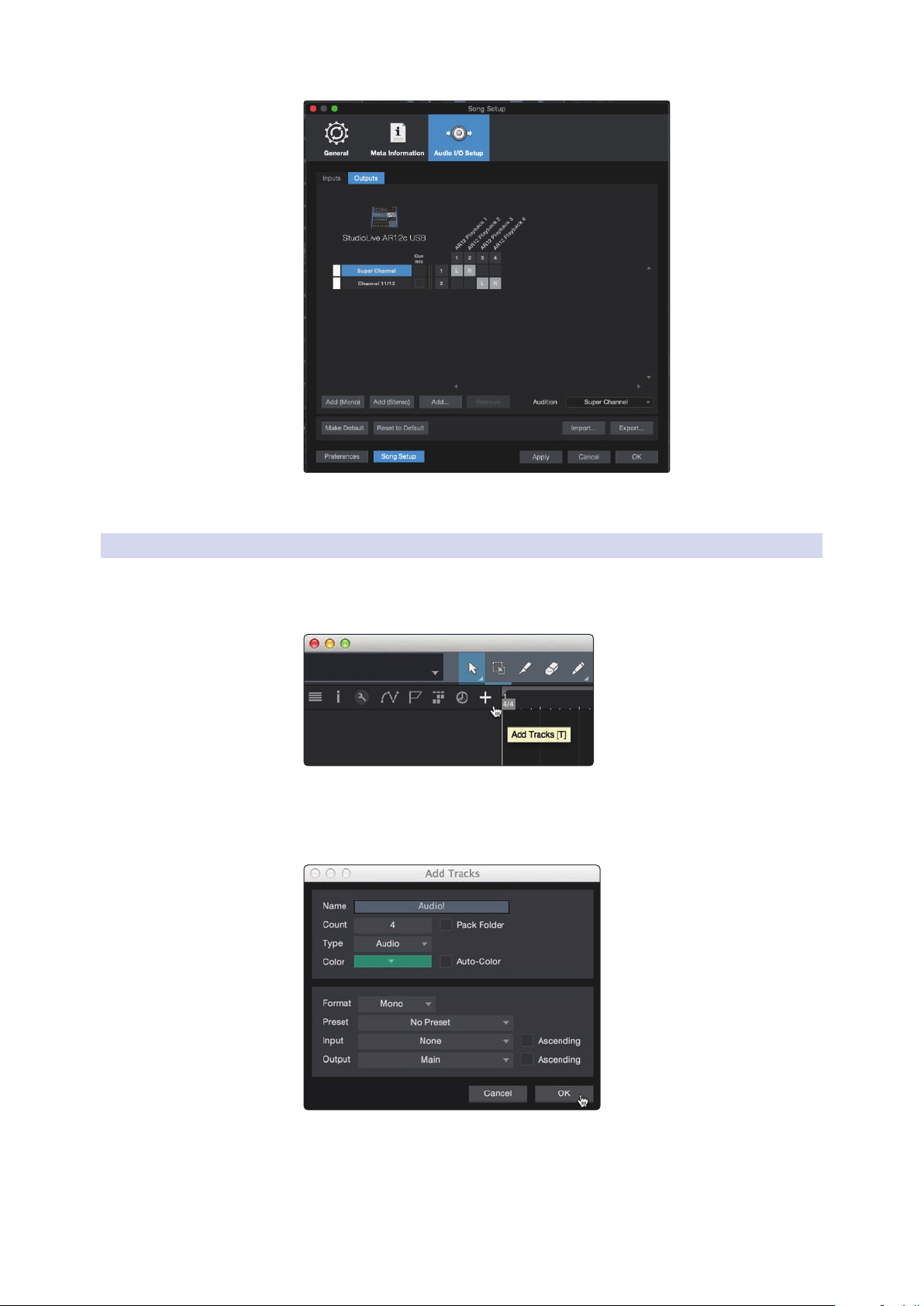
Profi-Tipp: Sofern diese I/O-Konfiguration bei jedem Start von Studio One
Artist verfügbar sein soll, klicken Sie auf die Schaltfläche „Als Standard“.
7.3.2 Anlage von Audio- und MIDI-Spuren
1. In der linken oberen Ecke des Arrange-Fensters sehen Sie mehrere Schaltflächen.
Die Schaltfläche ganz rechts ist die Schaltfläche Spuren hinzufügen. Klicken
Sie auf diese Schaltfläche, um das Fenster „Spuren hinzufügen“ zu öffnen.
2. Im Fenster „Spuren hinzufügen“ können Sie den Namen und die Farbe
der Spur festlegen, ein bestehendes Effekt-Preset hinzufügen und die
physikalischen Ein- und Ausgänge Ihrer Audiospuren festlegen. Vor
allem stellen Sie hier die Anzahl und den Typ der neuen Spuren ein.
• Audio. Verwenden Sie diesen Spurtyp für die Aufnahme
und die Wiedergabe von Audiodateien.
• Instrument. Dieser Spurtyp dient zur Aufnahme und Wiedergabe von MIDI-Daten
zur Steuerung externer MIDI-Geräte oder virtueller Instrumenten-Plug-Ins.
61
Page 65
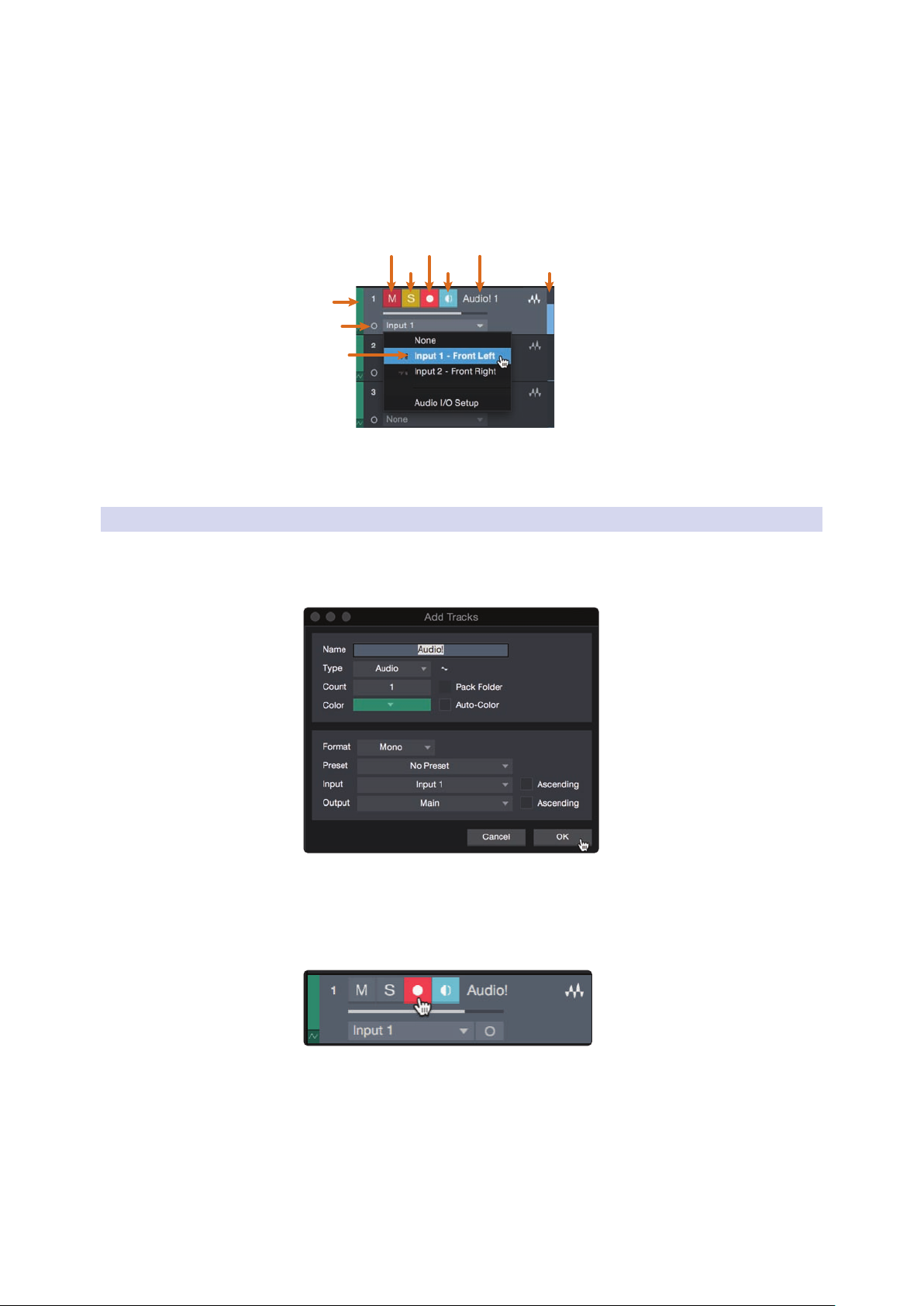
• Automation. Verwenden Sie diesen Spurtyp zur Anlage von
Parameter-Automatisierungen für Ihre Session.
• Ordner. Dieser Spurtyp dient zur Organisation Ihrer Session
und zur gleichzeitigen Bearbeitung mehrerer Spuren.
Profi-Tipp: Sofern Sie für jeden vorhandenen Eingang eine Spur erzeugen möchten,
wählen Sie im Spur-Menü den Eintrag „Spuren für alle Eingänge hinzufügen“.
Mute
Indiv. Spur-
farbe
ST/Mono
Eingangs-
quellenwahl
Hinweis: MIDI-Spuren und Audiospuren sind fast identisch. In der
Eingangsquellen-Liste für MIDI-Spuren sind die verfügbaren MIDI-Geräte
sowie alle im Song enthaltenen virtuellen Instrumente aufgeführt.
7.3.3 Aufnahme auf eine Audiospur
1. Um eine Aufnahme zu starten, legen Sie über das Menü „Spuren hinzufügen“
eine Audiospur an, wählen als Eingang Input 1 Ihres StudioLive Arc
Series Mixers und schließen an diesen Eingang ein Mikrofon an.
Solo
Aufn.
bereit
Monitor
Spur-
name
Pegel
2. Schalten Sie die Spur aufnahmebereit. Heben Sie den Pegel von
Input 1 Ihres Audio-Interfaces an, während Sie in das Mikrofon sprechen.
Die Pegelanzeige in Studio One Artist sollte nun entsprechend ausschlagen.
Steuern Sie das Gain auf einen maximalen Eingangspegel aus, bei dem
gerade noch keine Übersteuerungen (Verzerrungen) auftreten.
Sie sind bereit für Ihre erste Aufnahme! Ausführliche Informationen
finden Sie im Studio One Referenzhandbuch, das Sie unter dem
Menüpunkt „Hilfe | Studio One Benutzerhandbuch“ finden.
62
Page 66
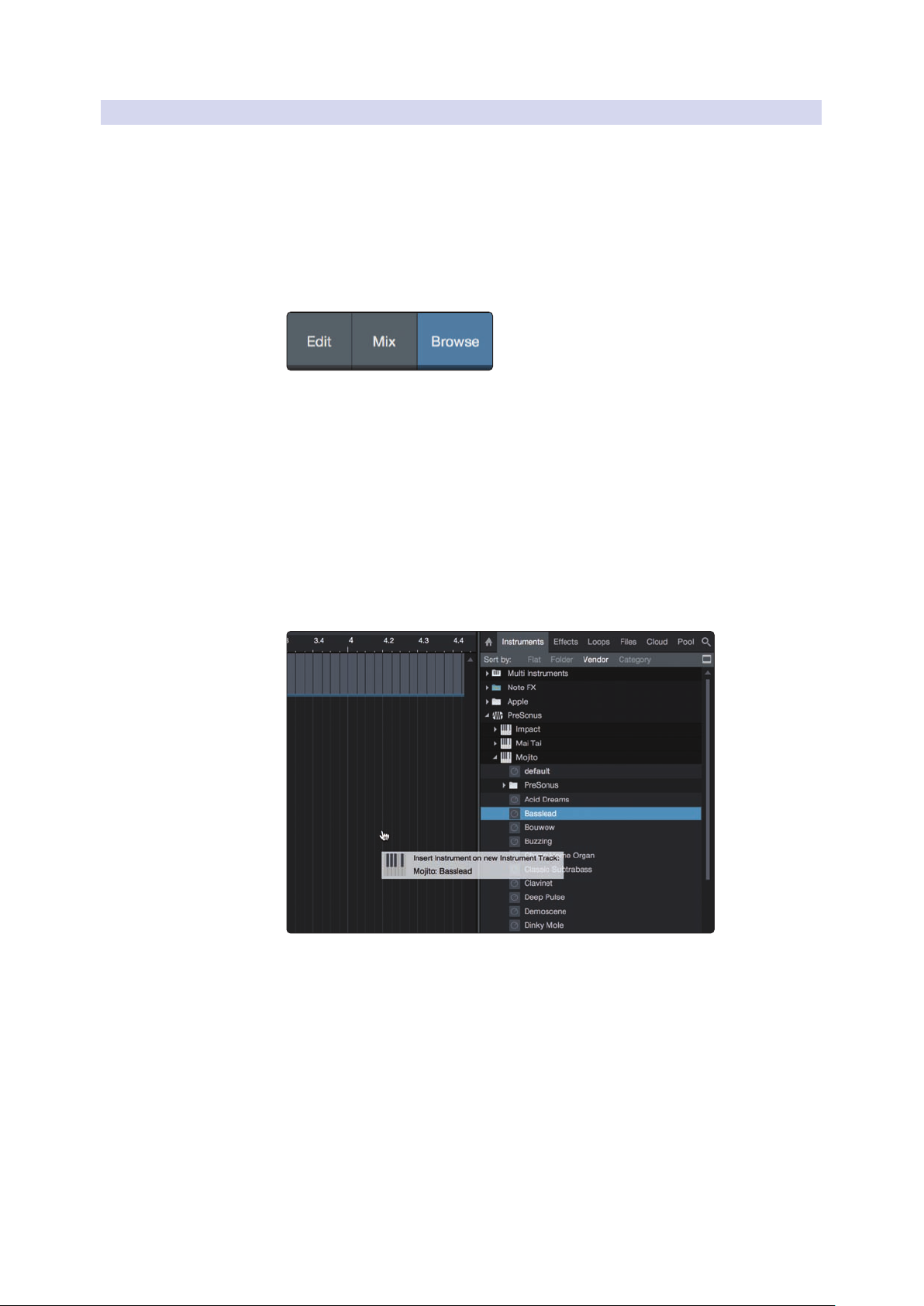
7.3.4 Hinzufügen virtueller Instrumente und Eekte
Sie können Plug-Ins und Instrumente per Drag-and-Drop aus dem Browser
in Ihren Song einfügen. Zudem können Sie Effekte oder Gruppen von
Effekten von einem Kanal auf einen anderen ziehen, in zuvor angelegte
Effekt-Ketten einfügen und Ihre bevorzugten virtuellen InstrumentenPresets laden, ohne ein einziges Menü öffnen zu müssen.
Öffnen des Browsers.
In der rechten unteren Ecke des Arrange-Fensters
stehen drei Schaltflächen zur Verfügung:
• Die Edit-Schaltfläche öffnet und schließt den Audio-/MIDI-Editor.
• Die Mix-Schaltfläche öffnet und schließt das Mixer-Fenster.
• Die Browse-Schaltfläche öffnet den Browser, in dem alle verfügbaren virtuellen
Instrumente, Plug-In-Effekte, Audio- und MIDI-Dateien sowie der Pool der
Audiodateien eingeblendet sind, die in der aktuellen Session geladen sind.
Virtuelle Instrumente per Drag-and-Drop hinzufügen.
Um Ihrer Session virtuelle Instrumente hinzuzufügen, öffnen Sie den
Browser und klicken auf die Schaltfläche „Instrumente“. Wählen Sie
im Instrument-Browser das Instrument oder eines seiner Patches und
ziehen Sie auf die Arrange-Ansicht. Studio One Artist erzeugt daraufhin
automatisch eine neue Spur und lädt das Instrument als Eingang.
63
Page 67
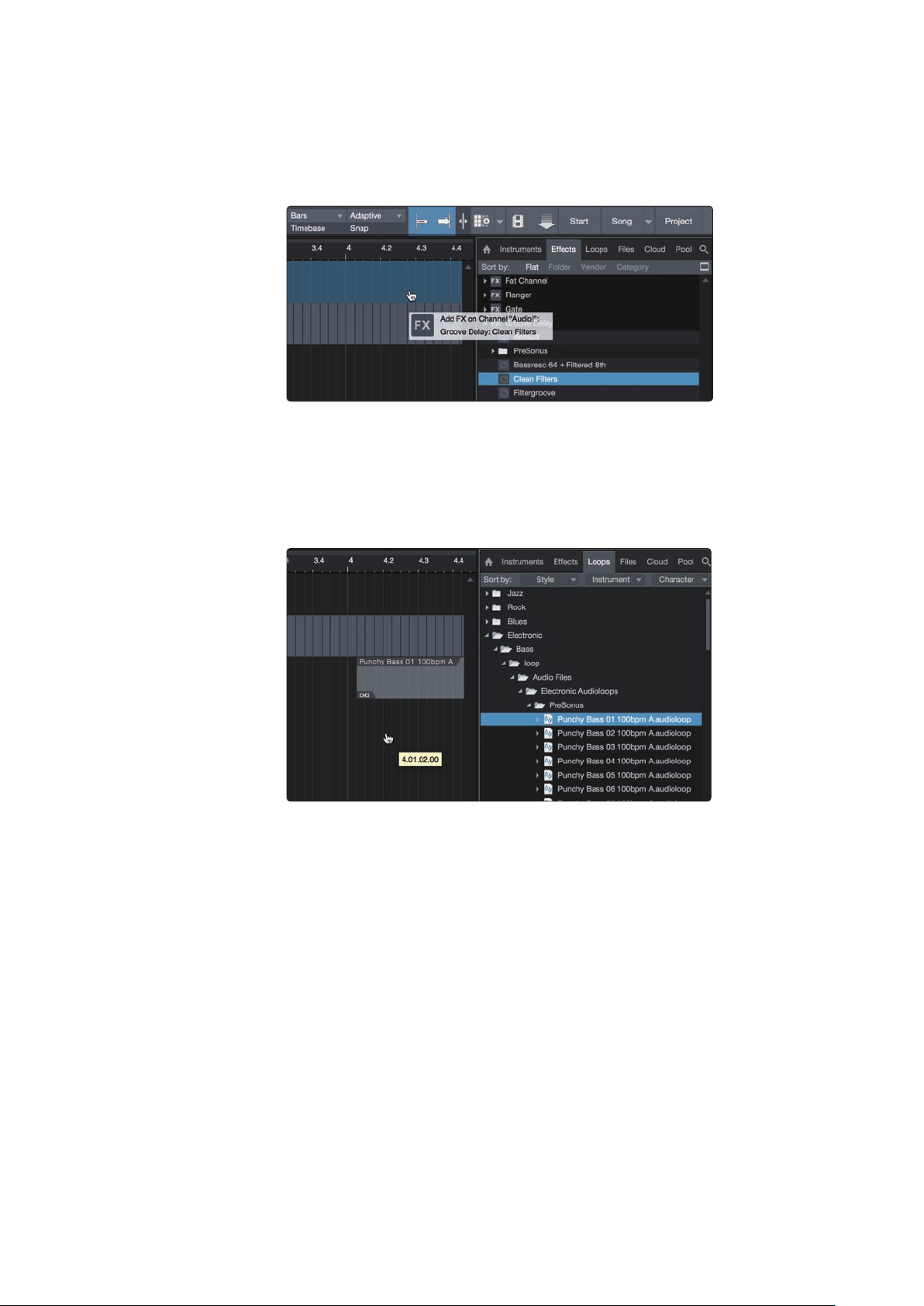
Effekte per Drag-and-Drop hinzufügen.
Um einen Plug-In-Effekt in eine Spur einzufügen, klicken Sie auf
die Schaltfläche „Effekte“ und wählen im Effekte-Browser ein PlugIn oder eines seiner Presets aus. Ziehen Sie das gewünschte Element
auf die Spur, in der Sie den Effekt anwenden möchten.
Audio- und MIDI-Daten per Drag-and-Drop hinzufügen.
Audio- und MIDI-Dateien können schnell lokalisiert, vorgehört und in Ihren Song
importiert werden, indem Sie sie aus dem Datei-Browser in das Arrange-Fenster
ziehen. Wenn Sie die Datei auf eine leere Stelle ziehen, wird eine neue Spur erzeugt
und die Datei an der Position platziert, auf der Sie sie abgelegt haben. Wenn Sie die
Datei auf eine vorhandene Spur ziehen, wird sie als neuer Part der Spur angelegt.
64
Page 68
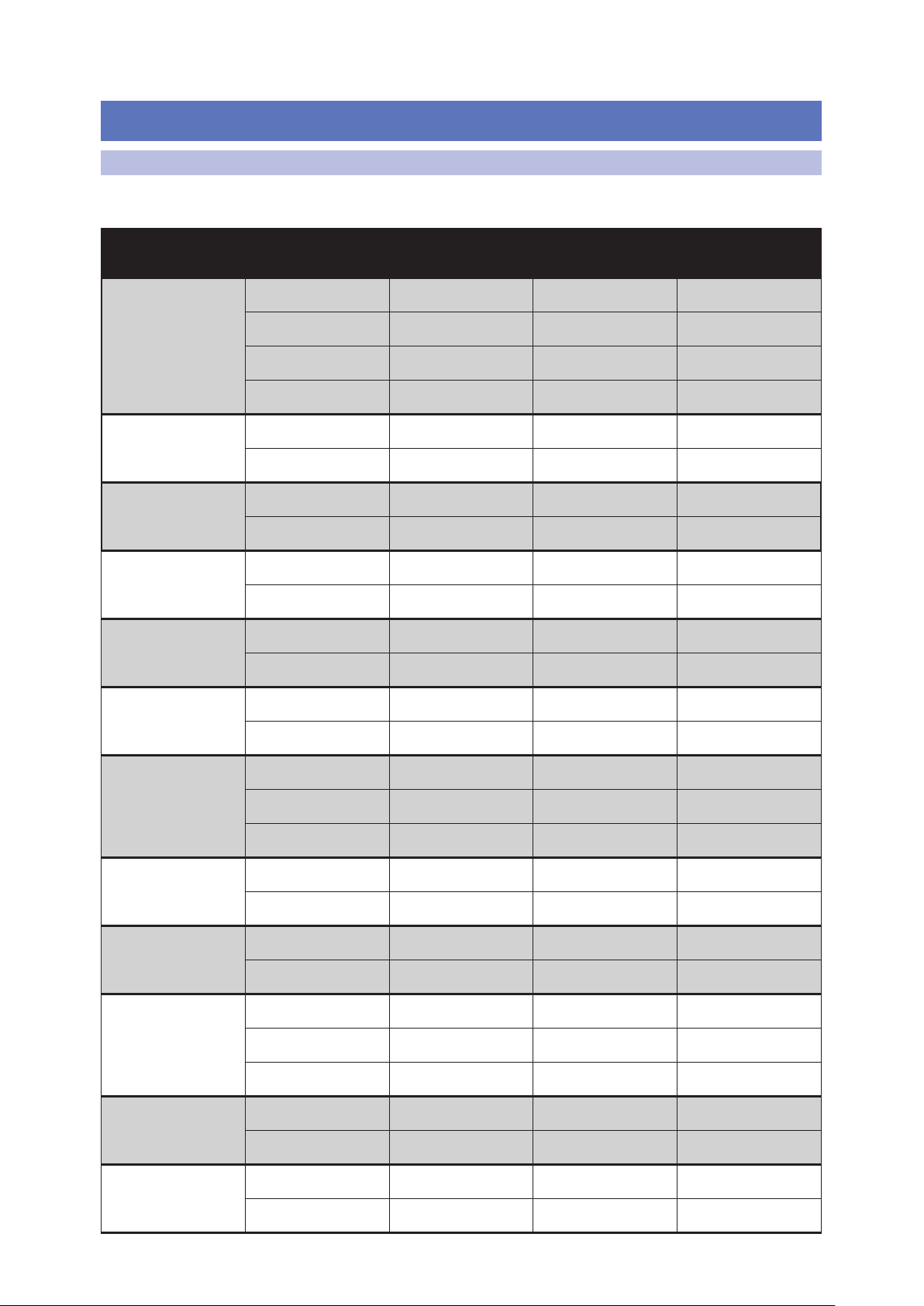
8 Ressourcen
8.1 Anleitung für EQ-Frequenzen
Tabelle 1
Instrument Was wird abgesenkt Warum wird es
Menschliche Stimme
Piano
Elektrische Gitarre
Akustische Gitarre
Elektrischer Bass
7 kHz Zischlaute 8 kHz Mächtiger Sound
2 kHz Schriller Klang 3 kHz und darüber Transparenz
1 kHz Nasaler Klang 200 – 400 Hz Fundament
80 Hz und darunter Popp-Laute
1 – 2 kHz Blecherner Klang 5 kHz Mehr Präsenzen
300 Hz Topfiger Klang 100 Hz Fundament
1 – 2 kHz Schriller Klang 3 kHz Transparenz
80 Hz und darunter Schwammiger Klang 125 Hz Fundament
2 – 3 kHz Blecherner Klang 5 kHz und darüber Luftigkeit
200 Hz Topfiger Klang 125 Hz Vollständig
1 kHz Dünner Sound 600 Hz Knurren
125 Hz Topfiger Klang 80 Hz und darunter Fundament
abgesenkt
Was wird angehoben Warum wird es
angehoben
Streicherbässe
Snare-Drum
Kick-Drum
Toms
Becken
Bläser
600 Hz Hohler Klang 2 – 5 kHz Betonte Attack-Phase
200 Hz Topfiger Klang 125 Hz und darunter Fundament
1 kHz Störender Klang 2 kHz Obertöne
150 – 200 Hz Vollständig
80 Hz Druck
400 Hz Schwammiger Klang 2 – 5 kHz Betonte Attack-Phase
80 Hz und darunter Topfiger Klang 60 – 125 Hz Fundament
300 Hz Topfiger Klang 2 – 5 kHz Betonte Attack-Phase
80 – 200 Hz Fundament
1 kHz Störender Klang 7 – 8 kHz Zischeln
8 – 12 kHz Offenheit
15 kHz Luftigkeit
1 kHz Aufdringlicher Sound 8 – 12 kHz Mächtiger Sound
120 Hz und darunter Schwammiger Klang 2 kHz Transparenz
Streicher
3 kHz Schriller Klang 2 kHz Transparenz
120 Hz und darunter Schwammiger Klang 400 – 600 Hz Druckvoll und fett
65
Page 69
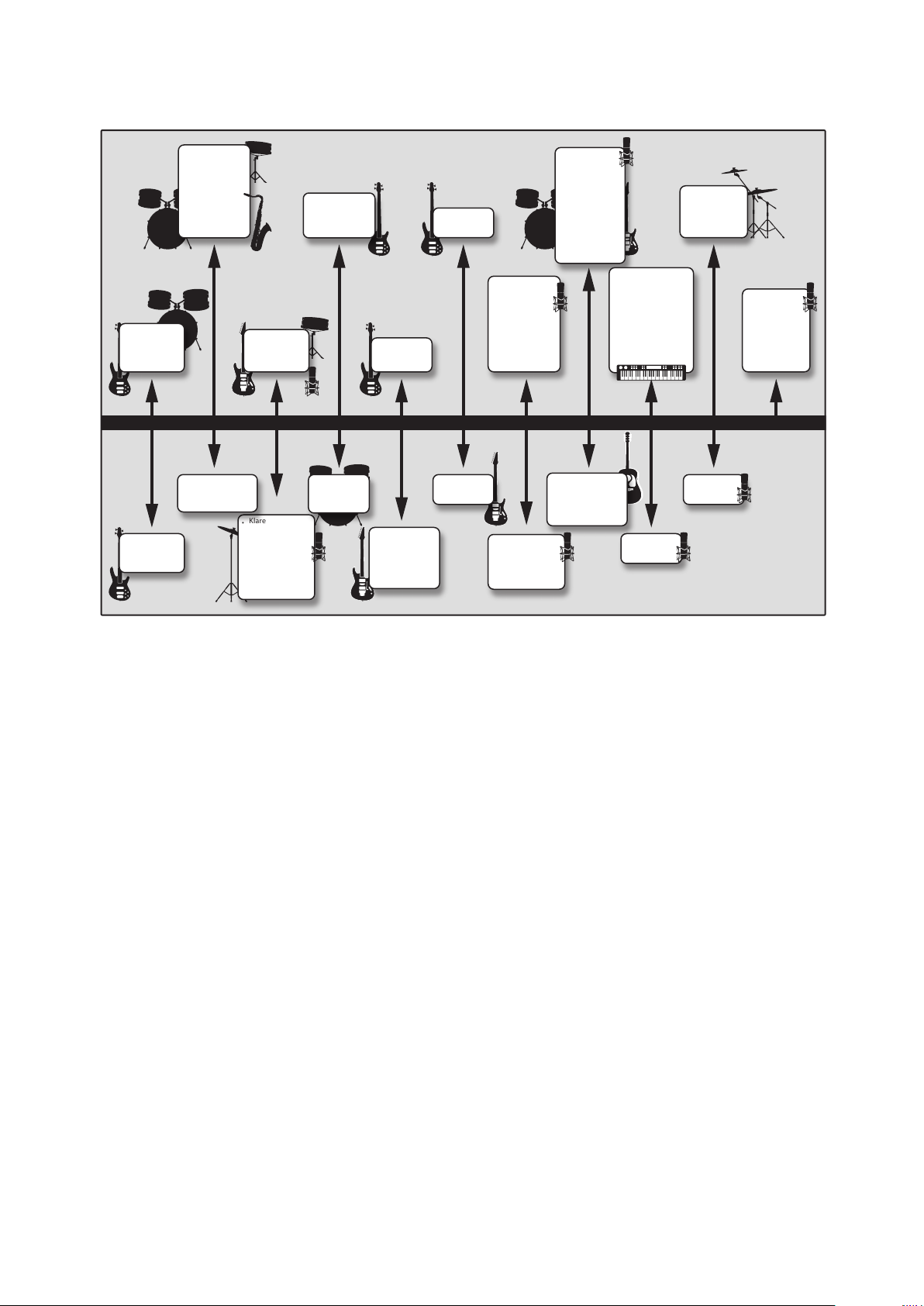
Tabelle 2
•
Attack für Bass
•
Attack für
akustische/elekt
rische Gitarren
•
Attack für
unteres
Piano-Register
•
Verständlichkeit
•
Klarere Vocals
und Mittenbetonte Instru*
mente
•
Reduziert
basslastiges
Nachklingen bei
Becken
•
“Hauchige”
Backing Vocals
•
Leicht verstimmte
Gitarren und
Vocals vertuschen
•
Begleitinstrumente
nach hinten
schieben
Dünne Gitarren
abmildern
•
“Hauchige”
Vocals
•
Hellere Becken,
Streicher und
Flöten
•
Realistischere
Samples und
Synths
•
Hellere Vocals,
Akustikgitarren
und Pianos
•
Härtere Becken
•
Präsenz für
Vocals
•
Attack für Kick
und Toms
•
Bass-“Finger”
•
Attack für Piano
und
Akustikgitarren
Hellere
Rock-Gitarren
•
Attack für Kick,
Toms und
Percussion
•
Weniger Dumpfe
Vocals
•
Mehr Bass-”Finger”
•
Kontur für Synths,
Rock- und
Akustikgitarren
piano
•
Denition
und Punch
für den Bass
•
Weniger
dumpfe Kickund TomSounds
•
Weniger
dumpfe
Gitarren
•
“S”-Laute bei
Vocals
entschärfen
•
“S”-Laute bei
Vocals
entschärfen
•
Denition
und Punch
für den Bass
•
Klare Basslinien
(besonders bei
niedrigeren
Pegeln)
•
Kräftige Vocals
•
Knackige
Snares und
Gitarren
•
Mehr Fülle für
Bass-Instrumente (Kick,
Tom, Bass)
•
Weniger Bass-
”Wummern” für
klareren
Sound im Mix
•
Dünne Gitarren
abmildern
•
Schrille Gitarren-
Obertöne
entschärfen
•
Klarere Gitarren
•
Reduziert
Gitarren-”Dröhnen“
•
Härtere Bässe
für Bass-Instrumente (Kick,
Tom, Bass)
•
Mehr Fülle für
Gitarre und
Snare
•
Wärmere Pianos
und Bläser
50 Hz 100 Hz 200 Hz 400 Hz 800 Hz 1,5 kHz
ANHEBEN
ABSENKEN
3 kHz 5 kHz 7 kHz 10 kHz 15 kHz
66
Page 70
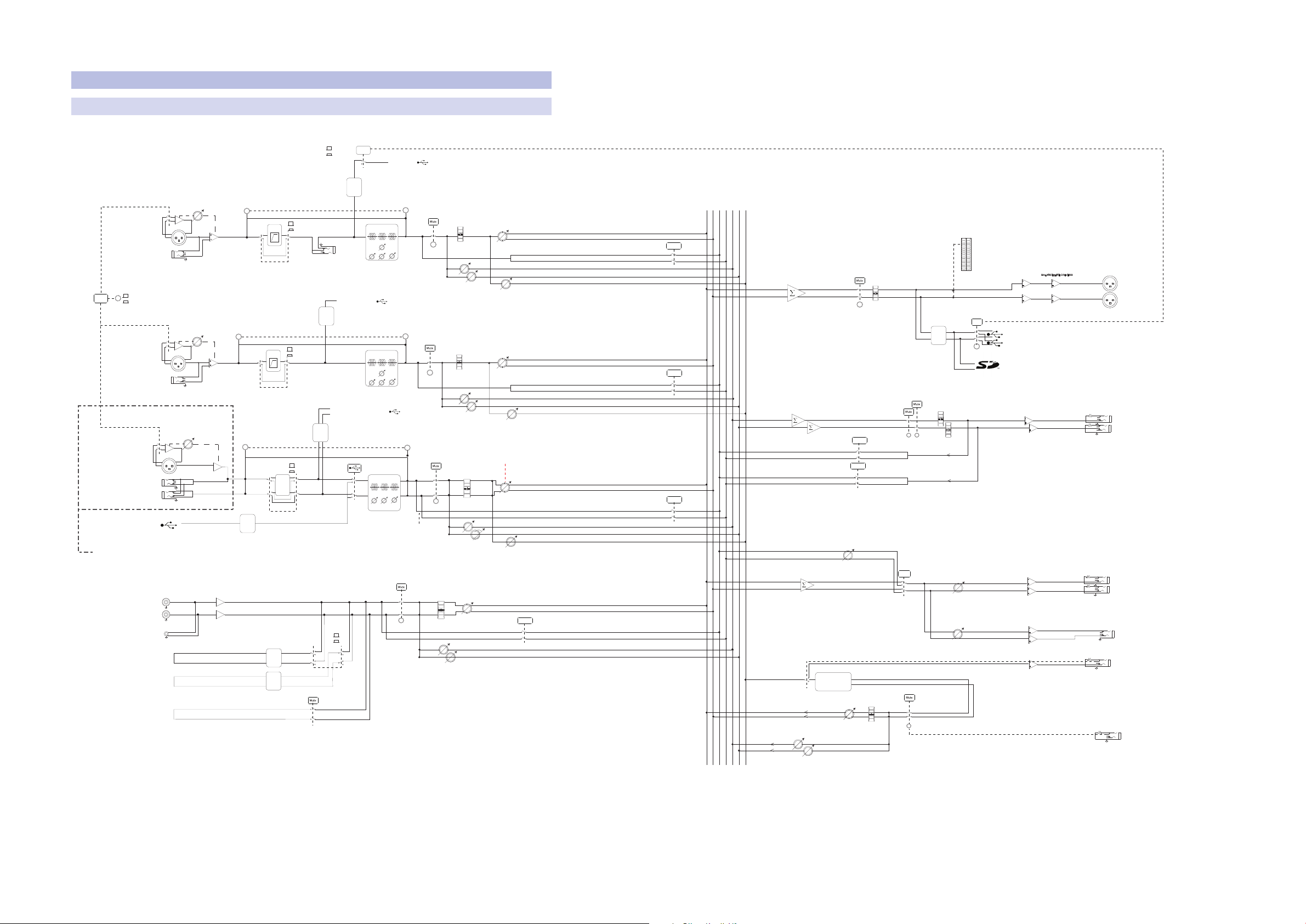
8 Ressourcen
Main Mix L
Main Mix R
Solo Bus L
Solo Bus R
Aux 1
Aux 2
FX
Mic Input
Line/Instrument Input
Input Channels 1 & 2
(StudioLive AR16c and AR12c)
Channel Insert
USB Send 1&2
PFL
Pan
Main Mix L
Main Mix R
Main Output
Left
Right
+
+
-
+
+
-
BALANCE LINE DRIVERS
Solo Bus L
Solo Bus R
Cue Level
(PFL/AFL Master)
-120 - +10 dB
Master Bus USB Send (AR12: 13/14, AR16: 15/16)
Main Meters
Gain
Instrument
+12 to +55 dB
Mic Pre
+
-
48V
Line -5 to +35 dB
Mic +12 to +55 dB
Level
Aux 1
Aux 2
FX
-120 - +10 dB
RCA Left
RCA RIGHT
Left (Mono)
Right
Equalizer
80 Hz 140 - 3500 Hz 12 kHz
-15 to +15 dB -15 to +15 dB -15 to +15 dB
+
-
+
-
Aux 1
Aux 2
Aux Out 1
Aux Out 2
Main Mix L
Main Mix R
Solo Bus L
Solo Bus R
Aux 1
Aux 2
FX
StudioLive™ AR16c & AR12c
BLOCK DIAGRAM
Rev Number 11/6/2019
Mic Input
Line Input
Mono Input Channels
AR12: USB Send 3-4
AR16: USB Send 3-8
AR22: USB Send 3-12
PFL
Pan
Main Mix L
Main Mix R
Gain
Mic Pre
+
-
Line -5 to +35 dB
Mic +12 to +55 dB
Level
-120 - +10 dB
Aux 1
Aux 2
FX
PFL
Solo
USB Return 3/4
PFL
Pan
Main Mix L
Main Mix R
Level
-120 - +10 dB
Aux1
Aux 2
FX
PFL
Stereo Input Channels
(identical except
for USB Return on
last channel)
1/2
Main L/R USB SEND
STEREO 1/8”
PFL
BALANCE
Main Mix L
Main Mix R
Level
-120 - +10 dB
Aux 1
Aux 2
PFL
USB Return 1&2
SD Playback 1&2
Master Bus USB Send 1/2
1/2
USB Send
Mon 1
Mon 2
Main Left
Main Right
AFL
AFL
Control Room Bus L
Control Room Bus R
Monitor Level
-120 - +10 dB
PFL/AFL
Global
(any solo)
+
-
+
-
Control Room L
Control Room R
Control Room Out L
Control Room Out R
Phones Output
+
-
+
-
Phones Level
-120 - +10 dB
ADC
ADC
ADC
DAC
DAC
DAC
+
-
FX Out
FX Out
FX Bus Send
FX Engine
BALANCE
FX Bus Return L
FX Bus Return R
Footswitch
(FX Mute)
Gain
Mic +12 to +55
Mic Pre
Bluetooth
Send Level
Level
Level
Level
Level
Level
Level
Level
Main L/R
AR12c: USB Send 5/6-11/12
AR16c: USB Send 9/10-15/16
ADC
ADC
(Last Stereo Channel Only)
Master Bus Send to SD Recorder
[if Mono: PFL send Splits to Left/Right. See Mono Channels]
PFL
PFL
USB / SD Toggle
USB 1&2
SD 1&2
[if Mono: Mains Splits to Left/Right. See Mono Channels]
If Left/Mono only is connected, signal is sent to both Left/Right on Main Bus and Solo Bus
If Right only is connected, signal is sent to the Right side only on the Main Bus or Solo Bus
Low Cut
On/O
Low Cut In
Low Cut Out
Main L/R Send
Channel 1/2 Send
Signal
(green)
Equalizer
80 Hz 2.5 kHz 12 kHz
-15 to +15 dB -15 to +15 dB -15 to +15 dB
Equalizer
80 Hz 140 - 3500 Hz 12 kHz
-15 to +15 dB -15 to +15 dB -15 to +15 dB
48V On
48V O
NOTE: All switches are shown in the default (up) position
Clip
(red)
Low Cut
On/O
Low Cut In
Low Cut Out
Signal
(green)
Clip
(red)
Signal
(green)
Clip
(red)
+10 dB
On/O
+10 dB Boost On
+10 dB Boost O
Aux1
Aux 2
Send Level
Send Level
Send Level
Send Level
Send Level
Send Level
Send Level
Super Channel
8.2 Blockschaltbild
8.2 Blockschaltbild
8.2.1 StudioLive Ar16c und AR12c Blockschaltbild
StudioLive™ Software
Library Reference Manual
67
Page 71
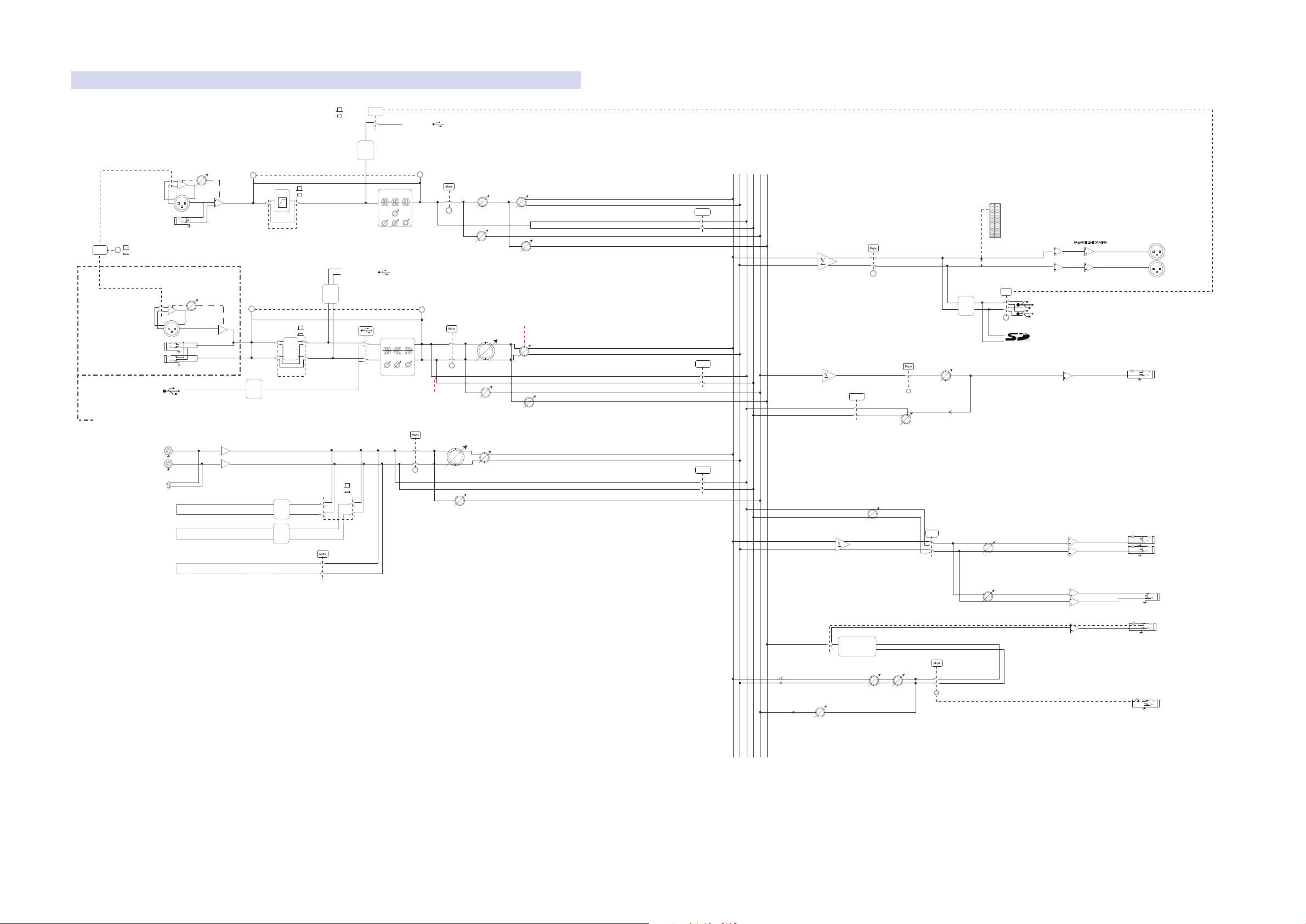
8 Ressourcen
Main Mix L
Main Mix R
Solo Bus L
Solo Bus R
Aux
FX
Mic Input
Line/Instrument Input
Input Channels 1&2
USB Send 1&2
PFL
Pan
Main Mix L
Main Mix R
Main Output
Left
Right
+
+
-
+
+
-
BALANCE LINE DRIVERS
Solo Bus L
Solo Bus R
Cue Level
(PFL/AFL Master)
-120 - +10 dB
Master Bus USB Send 7/8
Main Meters
Gain
Mic +12 to +55 dB
Instrument +12 to +55 dB
Mic Pre
+
-
48V
Line -5 to +35 dB
Level
Aux
FX
-120 - +10 dB
RCA Left
RCA RIGHT
Left (Mono)
Right
Equalizer
80 Hz 140 - 3500 Hz 12 kHz
-15 to +15 dB -15 to +15 dB -15 to +15 dB
+
-
Aux
Mon Out
Main Mix L
Main Mix R
Solo Bus L
Solo Bus R
Aux
FX
Solo
USB Return 3/4
PFL
Pan
Main Mix L
Main Mix R
Level
-120 - +10 dB
Aux
FX
PFL
Stereo Input Channels
3/4-5/6
(identical except
for USB Return on
5/6)
1/2
Main L/R USB SEND
STEREO 1/8”
PFL
BALANCE
Main Mix L
Main Mix R
Level
-120 - +10 dB
Aux
PFL
USB Return 1&2
SD Playback 1&2
Master Bus USB Send 1/2
1/2
USB Send
Mon
Main Left
Main Right
AFL
Control Room Bus L
Control Room Bus R
Monitor Level
-120 - +10 dB
PFL/AFL
Global
(any solo)
+
-
+
-
Control Room L
Control Room R
Control Room Out L
Control Room Out R
Phones Output
+
-
+
-
Phones Level
-120 - +10 dB
ADC
ADC
DAC
DAC
DAC
+
-
FX Out
FX Out
FX Bus Send
FX Engine
BALANCE
FX Bus Return L
FX Bus Return R
Footswitch
(FX Mute)
Gain
Mic +12 to +55 dB
Mic Pre
Bluetooth
Send Level
Main L/R
USB Send 3/4-5/6
ADC
ADC
(Channel 5/6 Only)
Master Bus Send to SD Recorder
[if Mono: PFL send Splits to Left/Right. See ch 1-2]
PFL
PFL
USB / SD Toggle
USB 1&2
SD 1&2
[if Mono: Mains Splits to Left/Right. See ch 1-2]
If Left/Mono only is connected, signal is sent to both Left/Right on Main Bus and Solo Bus
If Right only is connected, signal is sent to the Right side only on the Main Bus or Solo Bus
Low Cut
On/O
Low Cut In
Low Cut Out
Main L/R Send
Channel 1/2 Send
Signal
(green)
Equalizer
80 Hz 2.5 kHz 12 kHz
-15 to +15 dB -15 to +15 dB -15 to +15 dB
48V On
48V O
NOTE: All switches are shown in the default (up) position
Clip
(red)
Signal
(green)
Clip
(red)
+10 dB
On/O
+10 dB Boost On
+10 dB Boost O
Aux
Send Level
Send Level
Send Level
Send Level
Send Level
LEVEL
LEVEL
LEVEL
LEVEL
LEVEL
LEVEL
Super Channel
StudioLive™ AR8c
BLOCK DIAGRAM
Rev Number 11/6/2019
8.2 Blockschaltbild
8.2.2 StudioLive AR8c Blockschaltbild
StudioLive™ Software
Library Reference Manual
68
Page 72
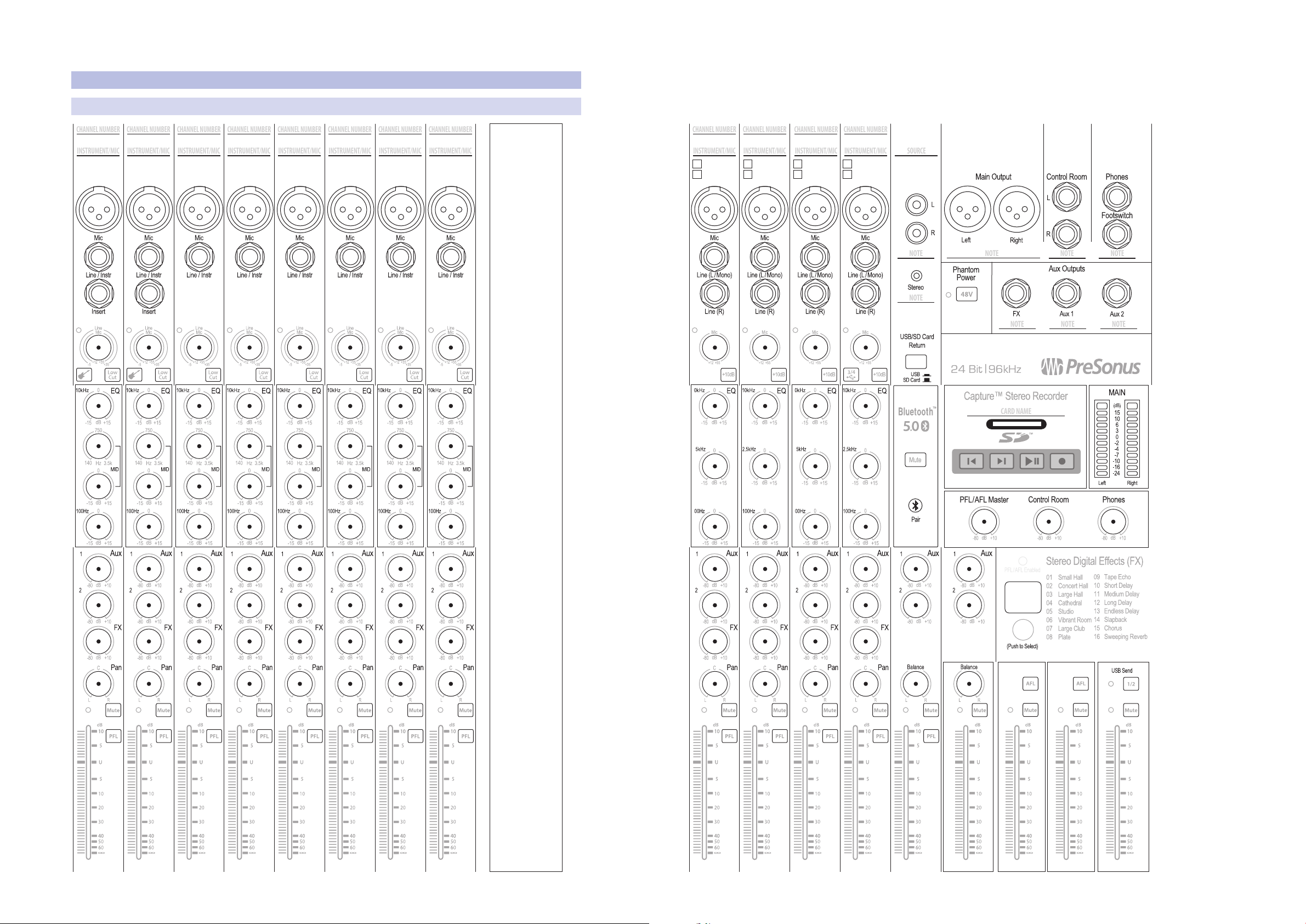
8 Ressourcen
INSTRUMENT/MIC
CHANNEL NUMBER
INSTRUMENT/MIC
CHANNEL NUMBER
INSTRUMENT/MIC
CHANNEL NUMBER
INSTRUMENT/MIC
CHANNEL NUMBER
INSTRUMENT/MIC
CHANNEL NUMBER
INSTRUMENT/MIC
CHANNEL NUMBER
INSTRUMENT/MIC
CHANNEL NUMBER
INSTRUMENT/MIC
CHANNEL NUMBER
Notizen
Stereo
Mono
Stereo
Mono
Stereo
Mono
Stereo
Mono
INSTRUMENT/MIC
NOTE
NOTE
CHANNEL NUMBER
INSTRUMENT/MIC
CHANNEL NUMBER
INSTRUMENT/MIC
CHANNEL NUMBER
INSTRUMENT/MIC
CHANNEL NUMBER
SOURCE
NOTE
NOTE
NOTE NOTENOTE
NOTE
CARD NAME
ENTER
PRESET NUMBER
8.3 Merkblätter
8.3 Merkblätter
8.3.1 AR16c und AR12c Merkblatt
StudioLive™ Software
Library Reference Manual
69
Page 73
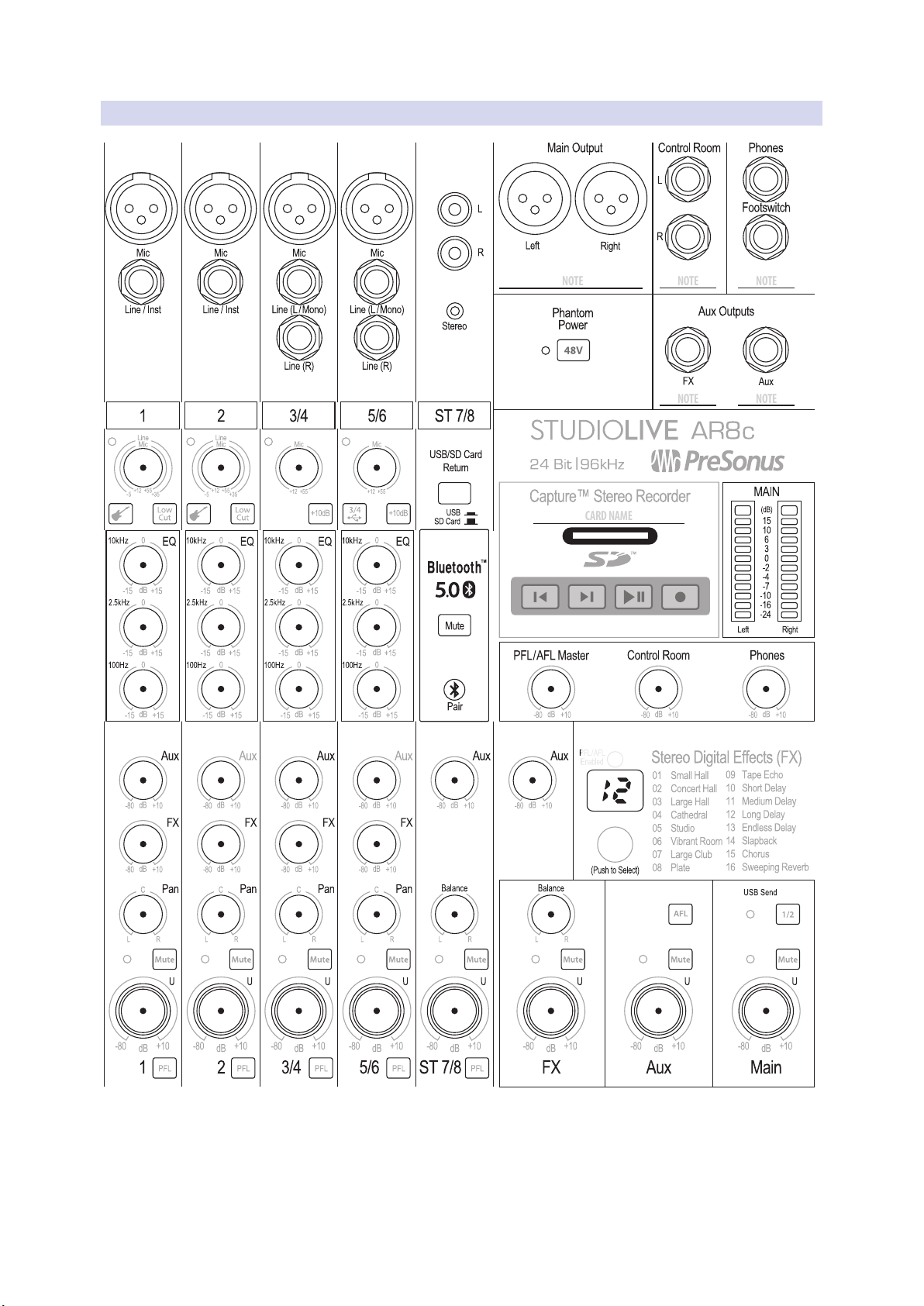
8.3.2 AR8c Merkblatt
ENTER
PRESET NUMBER
CARD NAME
NOTE
NOTE
NOTE
NOTE
NOTE
INSTRUMENT/MIC
SOURCE
INSTRUMENT/MIC
INSTRUMENT/MIC
INSTRUMENT/MIC
70
Page 74

8.4 Technische Spezikationen
Mikrofonvorverstärker
Typ XLR weiblich, Class A XMAX
Maximaler Eingangspegel (Nominalpegel) +9 dBu, ±1,0 dB
Regelbereich Gain 43 dB (+12 bis +55 dB)
Frequenzgang auf Analogausgänge 20 Hz bis 20 kHz, +0,5/-1,5 dB
Frequenzgang auf USB (Direct) 20 Hz bis 20 kHz, +0,5/1,5 dB
Rauschabstand auf Ausgänge (+4 dBu) 94 dB
THD+N (min. Gain, A-gew.) < 0,01%
Eingangsimpedanz 1 kΩ
EIN (+55 dB Gain, 150 Ω am Eingang, 20 Hz bis 22 kHz, A-gew.) < -128 dBu
Gleichtaktunterdrückung (1 kHz, +55 dB Gain) 65 dB
Phantomspeisung +48 V, ±3 V, global
*Anmerkung: Alle Eingangskanäle werden im Mikrofonvorverstärker summiert.
Instrumenteneingänge
Typ 6,35 mm TS weiblich, unsymmetrisch, Hi-Z
Maximaler Eingangspegel (min. Gain, 1 kHz@0,5% THD+N) +9 dBu, ±1,0 dB
Regelbereich Gain 43 dB (+12 bis +55 dB)
Frequenzgang auf Analogausgänge 20 Hz bis 20 kHz, +0,5/-1,5 dB
Frequenzgang auf USB (Direct) 20 Hz bis 20 kHz, +0,5/-1,5 dB
Dynamik (min. Gain, A-gew.) > 105 dB
Dynamik (mittl. Gain, ungew.) > 108 dB
THD+N (1 kHz, -1 dBFS, A-gew.) < 0,01%
THD+N (1 kHz, -1 dBFS, ungew.) < 0,01%
Eingangsimpedanz > 1 MΩ
*Anmerkung: Alle Eingangskanäle werden im Mikrofonvorverstärker summiert.
Line-Eingänge
Typ 6,35 mm TRS-Buchse, weiblich, symmetrisch
Maximaler Eingangspegel (min. Gain, 1 kHz@0,5% THD+N) +26 dBu, ±1,0 dB
Regelbereich Gain Monokanäle 40 dB, ±1,0 dB (-5 bis +35 dB),
Stereokanäle: 0 dB oder +10 dB (+10 dB Boost)
Frequenzgang auf Analogausgänge 20 Hz bis 20 kHz, +0,5/-1,5 dB
Frequenzgang auf USB (Direct) 20 Hz bis 20 kHz, +0,5/-1,5 dB
Rauschabstand auf Analogausgänge (+4 dBu) 85 dB
THD+N (1 kHz, -1 dBFS, A-gew.) < 0,01%
Eingangsimpedanz (symmetrisch) 10 kΩ
71
Page 75

Main-, Control-Room-, Monitor- und FX-Ausgänge
Typ (Main-Ausgänge) XLR männlich, Impedanz-symmetriert
Typ (Control-Room-, Monitor-, FX-Ausgänge) 6,35 mm TRS weiblich, symmetrisch
Nennausgangspegel (Main-Ausgänge) +24 dBu, ±1,0 dB
Nennausgangspegel (Control-Room-, Monitor-, FX-Ausgänge) +18 dBu
Frequenzgang 20 Hz bis 20 kHz, +0,5/-1,5 dB
Dynamikbereich (A-gew.) > 108 dB
THD+N (Bandbreite 20 Hz ~ 20 kHz, -1 dBFS, ungewichtet) < 0,01%
Ausgangsimpedanz 100 Ω
Kopfhörerausgang
Typ 6,35 mm TRS weiblich, stereo, unsymmetrisch
Maximaler Ausgangspegel 150 mW/Kanal @ 56 Ω
Frequenzgang 20 Hz bis 20 kHz, +0,5/-1,5 dB
Dynamikbereich (A-gew.) > 103 dB
THD+N (Bandbreite 20 Hz ~ 20 kHz, -1 dBFS, ungewichtet) < 0,01%
Übersprechen
Eingang auf Ausgang (Ref. = +4 dBu, 20 Hz – 20 kHz, ungewichtet) -90 dBu
Benachbarte Kanäle (Ref. = +4 dBu, 20 Hz – 20 kHz, ungewichtet) -85 dBu
Signalpegel-LED
Signal -30 dBFS (pre-EQ)
Clip -3,0 dB vor Clipping (pre- oder post-EQ)
Kanal-EQ
Hochpass 100 Hz, -18 dB/Oktave
High-Shelving ±15 dB @ 10 kHz
Peak-Mitten (Monokanäle: AR16c, AR12c) ±15 dB @ 140 Hz bis 3,5 kHz (variabel)
Peak-Mitten (Stereokanäle: AR16c, AR12c, alle Kanäle: AR8c) ±15 dB @ 2,5 kHz
Q-Wert Mittenband Boost: 1,0, Cut: 2,5
Low-Shelving ±15 dB @ 100 Hz
Audio-Interface
Host-Interface USB 2.0
Dynamikbereich ADC (angegeben) 114 dB
Dynamikbereich DAC (angegeben) 114 dB
Signalrauschabstand (A-gew.: -96 dB
Wortbreite 24 Bit
Intern unterstützte Samplingraten 44,1, 48, 88,2, 96 kHz
Jitter < 80 ps RMS (20 Hz bis 20 kHz)
Jitter-Dämpfung > 60 dB (1 ns in =>1 ps out)
72
Page 76

SD-Recorder
Unterstützte Medienformate FAT16-formatierte SD-Karten, FAT32-formatierte SDHC-Karten
Speicherkapazität SD-Karten: 2 GB, SDHC-Karten: 32 GB
Aufnahmeformat Stereo-WAV
Wiedergabeformate Stereo-WAV, MP3
Samplingrate (WAV) 44,1 kHz
Wortbreite Aufnahme: 24 Bit,
Wiedergabe: 16 und 24 Bit
Stromversorgung
Anschluss IEC
Eingangsspannungsbereich 90 bis 240 VAC
Gewicht und Abmessungen AR16c AR12c AR8c
Länge 397 mm 397 mm 313 mm
Breite (Außenmaß) 480 mm 381 mm 284 mm
Gesamthöhe 89 mm 89 mm 89 mm
Gewicht 6,4 kg 5,4 kg 3,2 kg
Betriebsumgebung
Empfohlene Umgebungstemperatur 0˚ bis 40˚
73
Page 77

9 Fehlerbehebung
9.1 Fehlerbehebung
Bitte informieren Sie sich regelmäßig auf der PreSonus-Webseite (www.presonus.
com) über Software-Informationen und -Updates, Firmware-Updates und
Dokumentationsmaterial zu Support-Zwecken inklusive der häufig gestellten Fragen.
Technische Unterstützung steht über Ihr My.PreSonusBenutzerkonto online zur Verfügung.
Kunden aus den USA erreichen den technischen Support von PreSonus telefonisch
von Montag bis Freitag von 9 bis 17 Uhr (zentrale Zeit) unter der Rufnummer
1-225-216-7887. Kunden außerhalb der USA wenden sich für telefonischen Support
bitte an Ihren nationalen oder regionalen Vertrieb. Eine Liste der internationalen
Vertriebspartner finden Sie unter www.presonus.com/buy/international_distributors.
Keine Ausgabe in einem Kanal
Überprüfen Sie anhand der Signal-LED, ob am Kanaleingang ein Signal
anliegt. Wenn kein Signal anliegt, überprüfen Sie die Kabel und die
Eingangsquelle. Stellen Sie sicher, dass der Trim-Regler auf einen geeigneten
Wert eingestellt ist. Vergewissern Sie sich, dass der Kanal nicht stumm
geschaltet ist. Stellen Sie sicher, dass die Phantomspeisung in diesem
Kanal aktiviert ist, sofern das Gerät Phantomspeisung benötigt.
Keine Ausgabe über den Solo-Bus während dem Monitoring
Stellen Sie sicher, dass sowohl das Cue-Volume als auch die Kopfhöreroder Monitorlautstärke auf einen geeigneten Abhörpegel eingestellt
und die PFL-Schaltung in den gewünschten Kanälen aktiv sind.
Der Summen-Mix kann nicht im Kopfhörer abgehört werden
Stellen Sie sicher, dass der Kopfhörer-Ausgang auf einen ausreichenden Pegel
eingestellt ist. Stellen Sie sicher, dass keine der PFL- und AFL-Tasten aktiv ist.
Der Control-Room-Regler hat keinen Einfluss auf die Lautstärke
Stellen Sie sicher, dass Ihre Monitore an den ControlRoom-Ausgängen auf der Rückseite Ihres StudioLive ARc
angeschlossen sind und nicht an den Main-Ausgängen.
Der Summen-Fader hat keinen Einfluss auf den Mix-Pegel
Stellen Sie sicher, dass Ihre Monitore an den Main-Ausgängen
angeschlossen sind und nicht an den Control-Room-Ausgängen.
An den Mikrofonvorverstärkern 1 oder 2 liegt kein Audiosignal an
Stellen Sie zunächst sicher, dass die Instrument-Taste nicht gedrückt
ist. Andernfalls ist der Mikrofonvorverstärker deaktiviert. Stellen
Sie dann sicher, dass das Mikrofonkabel in Ordnung ist und dass
der Trim-Regler auf einen geeigneten Wert eingestellt ist.
74
Page 78

Das streng geheime PreSonus-Rezept für…
Hühner- und Andouille-Gumbo
Zutaten:
• 1 Tasse Haushaltsmehl
• ¾ Tasse Pflanzenöl
• 1 große Zwiebel (gewürfelt)
• 1 kleine Zwiebel (geviertelt)
• 6 gewürfelte Selleriestangen
• 1 große grüne Paprikaschote (gewürfelt)
• 3 Knoblauchzehen (2 kleingehackt, 1 ganze)
• 500 g Andouille (Räucherwurst)
• 4 Hühnerkeulen
• 4 l Wasser
• 4 Lorbeerblätter
• 1 Teelöffel Thymian
• 1 Teelöffel „Old Bay “-Gewürz
• 1-2 Tassen tiefgefrorene Okra, in Scheiben
• ¼ Tasse frische kleingehackte Petersilie
• 6-8 Eier (optional)
Guten Appetit!
Zubereitung:
1. Geben Sie die Hühnerkeulen, das Wasser, die geviertelte Zwiebel, das „Old Bay“-Gewürz, die 2 Lorbeerblätter und die ganze
Knoblauchzehe in den Topf. Legen Sie den Deckel auf den Topf und bringen Sie das Ganze zum Sieden. Lassen Sie das
Ganze dann so lange köcheln, bis sich das Hühnerfleisch von den Knochen löst. Lösen Sie das Fleisch von den Knochen und
legen Sie es beiseite. Holen Sie die Zwiebel, den Lorbeer und den Knoblauch aus dem Sud.
2. Geben Sie 1 Teelöffel Öl in eine schwere Bratpfanne und bräunen Sie die Andouille-Räucherwurst darin: Sie muss richtig
durchgebraten sein. Legen Sie die Wurst beiseite.
3. Geben Sie das verbleibende Öl in dieselbe Bratpfanne. Geben Sie das Mehl unter ständigem Rühren teelöffelweise in das
Öl. Lassen Sie die Mehlschwitze dunkelbraun werden (sie muss aussehen wie geschmolzene schwarze Schokolade). Das Öl
darf auf keinen Fall zu heiß werden, sonst brennt das Mehl an und Sie müssen noch einmal von vorn anfangen.
4. Wenn die Mehlschwitze dunkelbraun ist, geben Sie die gewürfelten Zwiebeln, den Sellerie, den Paprika und den feingehackten Knoblauch hinzu. Lassen Sie diese Mischung so lange köcheln, bis das Gemüse gar ist. Legen Sie keinen Deckel auf
den Topf/die Pfanne.
5. Geben Sie allmählich 1 Liter Hühnerbrühe hinzu und lassen Sie die Mischung unter ständigem Rühren aufkochen.
6. Geben Sie die Mehlschwitze-Mischung in einen Suppentopf und bringen Sie sie zum Sieden. Lassen Sie den Deckel weg, weil
sich die Mehlschwitze sonst auf dem Boden des Topfes ablagert und anbrennt.
7. Geben Sie die verbleibende Hühnerbrühe, den Lorbeer und den Thymian hinzu. Lassen Sie das Ganze 30 Minuten köcheln.
8. Schneiden Sie das Hühnerfleisch und die Andouille-Wurst in kleine Stücke.
9. Geben Sie das Hühnerfleisch und die Andouille-Wurst in den „Gumbo“. Lassen Sie das Ganze 30 – 45 Minuten köcheln.
10. Rühren Sie die tiefgekühlte Okra und Petersilie unter und lassen Sie den Gumbo kurz aufkochen.
11. Optional: Geben Sie ein Ei in eine Teetasse und rühren Sie es zügig unter den siedenden Gumbo. Wiederholen Sie das
mit den übrigen Eiern. Achten Sie jedoch darauf, dass sich keine Klumpen bilden. Wenn die Eier wieder an der Oberfläche
schwimmen, müssen Sie die Hitze reduzieren und den Gumbo köcheln lassen.
12. Schmecken Sie ihn mit Salz und Pfeffer (rot, weiß und/oder schwarz) ab.
13. An Reis und Kartoffelsalat servieren.
Ergibt 12 Portionen
© 2019 PreSonus Audio Electronics, Inc. Alle Rechte vorbehalten. AudioBox, CoActual, DigiMax, Eris, FireStudio, Nimbit, PreSonus, QMix, Riff to Release, Sceptre, StudioLive, Active
Integration und XMAX sind Warenzeichen oder eingetragene Warenzeichen von PreSonus Audio Electronics, Inc. Capture, Impact, Mixer Presence, RedLightDist, SampleOne, Studio
One und Tricomp sind Warenzeichen oder eingetragene Warenzeichen von PreSonus Software Ltd. Mac und Mac OS sind eingetragene Warenzeichen von Apple, Inc., in den USA und
in anderen Ländern. Windows ist ein eingetragenes Warenzeichen von Microsoft, Inc., in den USA und in anderen Ländern. Das SD-Logo ist ein Warenzeichen von SD-3C, LLC. Alle
weiteren Produktnamen in dieser Anleitung sind Warenzeichen ihrer jeweiligen Hersteller. Änderungen der technischen Daten ohne vorherige Ankündigung vorbehalten. Nur am
Rezept möchten wir rein gar nichts ändern.
Page 79
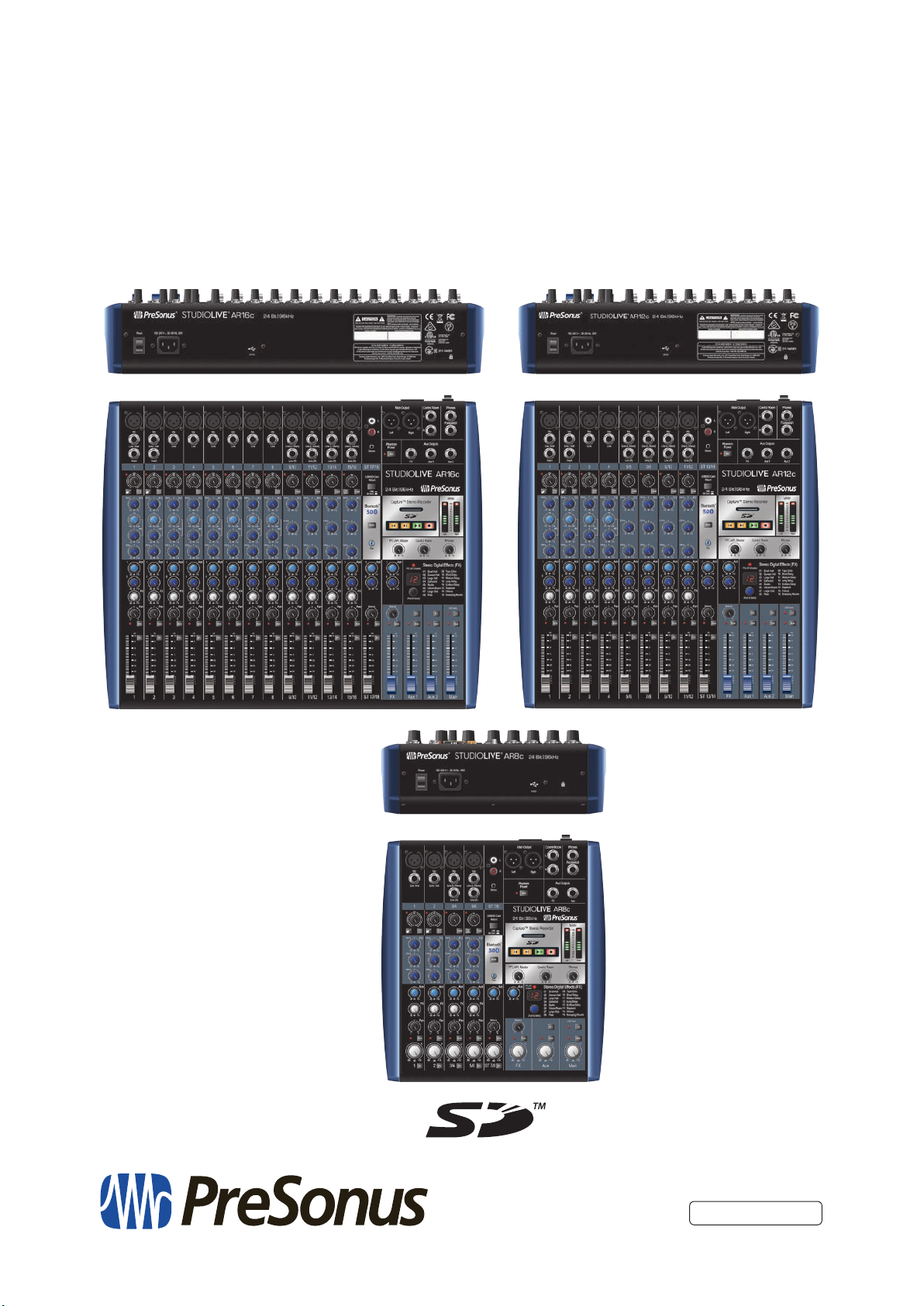
StudioLive™ ARc Series
Audio-Interface/Analog-Mixer/Stereo-SD-Recorder
Bedienungsanleitung
18011 Grand Bay Ct. • Baton Rouge,
®
Louisiana 70809 USA• 1-225-216-7887
www.presonus.com
Part# 70-22000144-A
 Loading...