

Page 1
EG
Dziękujemy za zakupienie tego produktu.
Przed przystąpieniem do eksploatacji opisywanego produktu należy dokładnie
przeczytać niniejsze zalecenia i zachować instrukcję obsługi do wglądu.
Děkujeme za zakoupení tohoto výrobku.
Před použitím tohoto produktu si pečlivě přečtěte tyto pokyny a celý návod si uložte
pro pozdější použití.
Gracias por haber adquirido este producto.
Lea cuidadosamente estas instrucciones antes de usar este producto, y guarde
este manual para usarlo en el futuro.
Instrukcja obsługi
Návod k obsluze
Instrucciones de funcionamiento
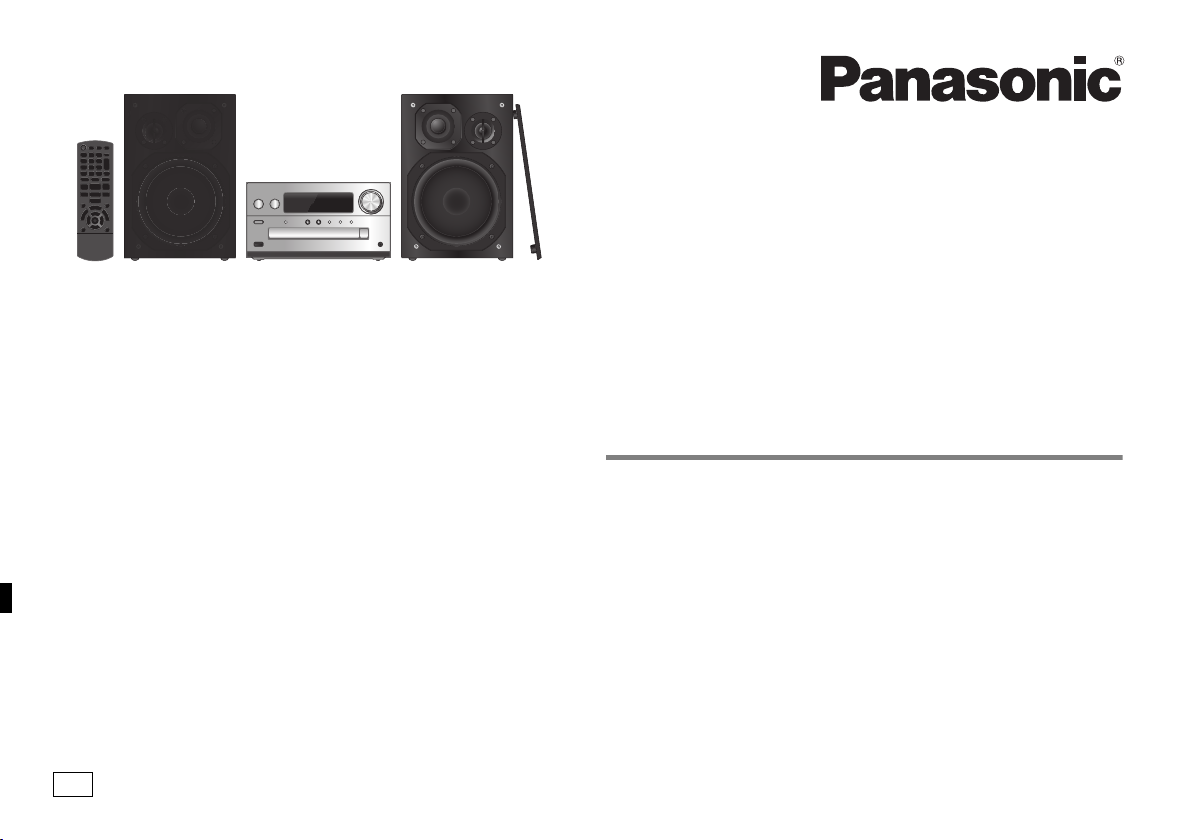
Zestaw stereo z CD
Stereosystém s CD
Sistema estéreo con reproductor
de discos compactos
Model No. SC-PMX150
TQBJ0995
Page 2
Opisane procedury należy wykonać za pomocą pilota zdalnego
POLSKI
sterowania. Można również użyć przycisków na panelu
przednim urządzenia, jeśli są identyczne.
Zakupione urządzenie może różnić się od
przedstawionego na ilustracjach.
Niniejsza instrukcja obsługi ma zastosowanie do
następującego zestawu.
Zestaw SC-PMX150
Urządzenie główne SA-PMX150
Głośniki SB-PMX100
Spis treści
Środki ostrożności .......................................... 2
Dostarczone wyposażenie .............................. 3
Konserwacja.....................................................3
Rozmieszczenie głośników............................. 4
Podłączenie...................................................... 4
Opis elementów sterowania ...........................5
Przygotowanie pilota zdalnego sterowania ... 5
Ustawienia sieci............................................... 6
Przesyłanie muzyki strumieniowo przez sieć........ 9
Korzystanie z programu AirPlay .................. 10
Informacje o Bluetooth
Operacje Bluetooth
Informacje o nośnikach................................. 12
Wsadzanie nośników..................................... 12
Przyciski odtwarzania z nośników ............... 13
Radio FM......................................................... 14
Korzystanie z wejścia dodatkowego............ 15
Korzystanie z wejścia komputera ................ 15
Efekty dźwiękowe ..........................................16
Zegar i timer ...................................................16
Aktualizacje oprogramowania sprzętowego ... 17
Inne .................................................................17
Rozwiązywanie problemów ..........................19
Dane techniczne ............................................ 22
TQBJ0995
®
................................ 11
®
...................................... 11
2
2
Środki ostrożności
OSTRZEŻENIE!
Urządzenie
• Aby ograniczyć niebezpieczeństwo pożaru, porażenia prądem lub
uszkodzenia urządzenia,
- Nie należy wystawiać urządzenia na działanie deszczu, wilgoci,
kapanie lub zachlapanie.
- Na urządzeniu nie należy umieszczać żadnych przedmiotów
napełnionych płynami, np. dzbanków.
- Należy stosować tylko zalecane akcesoria.
- Nie zdejmować pokrywy.
- Użytkownik nie powinien podejmować się naprawy urządzenia na
własną rękę. Serwis należy zlecić w autoryzowanym punkcie
serwisowym.
UWAGA!
Urządzenie
• Aby ograniczyć niebezpieczeństwo pożaru, porażenia prądem lub
uszkodzenia urządzenia,
- Niniejszego urządzenia nie należy instalować lub umieszczać w
biblioteczce, wbudowanej szafce lub innej ograniczonej przestrzeni.
Należy zapewnić odpowiednią wentylację urządzenia.
- Nie zasłaniaj otworów wentylacyjnych urządzenia gazetami,
obrusami, zasłonami i podobnymi przedmiotami.
- Nie umieszczać na urządzeniu źródeł otwartego ognia, jak np.
zapalone świece.
• Urządzenie jest przeznaczone do używania w klimacie
umiarkowanym.
• Wtyczka zasilania umożliwia odłączenie urządzenia.
Zainstaluj to urządzenie w taki sposób, aby możliwe było
natychmiastowe odłączenie wtyczki zasilania od gniazda zasilania.
• To urządzenie może odbierać zakłócenia wywołane użyciem telefonu
komórkowego. Jeżeli takie zakłócenia wystąpią, wskazane jest
zwiększenie odległości pomiędzy urządzeniem a telefonem
komórkowym.
• Urządzenie wykorzystuje promień lasera. Sterowanie, regulacje lub
postępowanie w sposób tutaj nie określony grozi niebezpiecznym
naświetleniem promieniami lasera.
Bateria
• Nie wolno zwierać biegunów baterii ani jej rozbierać.
• Nie ładować baterii alkalicznych ani manganowych.
• Nie wolno używać baterii, z których została zdjęta warstwa ochronna.
• Nie zbliżać baterii do źródeł ciepła lub ognia.
• Baterii nie należy pozostawiać przez dłuższy czas, w pojeździe z
zamkniętymi drzwiami i oknami, narażonym na bezpośrednie
promieniowanie słoneczne.
• Jeśli pilot ma nie być używany przez dłuższy czas, należy wyjąć z
niego baterię. Przechowywać w chłodnym, ciemnym miejscu.
• Istnieje niebezpieczeństwo wybuchu w przypadku, gdy baterie zostaną
nieprawidłowo założone. Baterie należy wymieniać na takie same lub
na baterie równorzędnego typu, zalecane przez producenta.
• W przypadku utylizacji baterii, należy się skontaktować z lokalnymi
władzami lub ze sprzedawcą celem uzyskania informacji o
prawidłowym sposobie postępowania.
Informacje na temat utylizacji zużytych urządzeń i baterii
Obowiązujące wyłącznie w krajach Unii Europejskiej oraz w
krajach z systemami recyklingu
zużytych urządzeń elektrycznych i elektronicznych oraz
zużytych baterii, należy oddawać je do wyznaczonych
punktów gromadzenia odpadów zgodnie z przepisami
prawa krajowego.
Poprzez prawidłowe pozbywanie się zużytych urządzeń
elektrycznych i elektronicznych oraz zużytych baterii
pomagasz oszczędzać cenne zasoby naturalne oraz
zapobiegać potencjalnemu negatywnemu wpływowi na
zdrowie człowieka oraz na stan środowiska naturalnego.
W celu uzyskania informacji o zbiórce oraz recyklingu
zużytych urządzeń elektrycznych i elektronicznych oraz
baterii prosimy o kontakt z władzami lokalnymi.
Za niewłaściwe pozbywanie się tych odpadów mogą
grozić kary przewidziane przepisami prawa krajowego.
Niniejsze symbole umieszczane na
produktach, opakowaniach i/lub w
dokumentacji towarzyszącej oznaczają,
że nie wolno mieszać zużytych urządzeń
elektrycznych i elektronicznych oraz
baterii z innymi odpadami domowymi/
komunalnymi.
W celu zapewnienia właściwego
przetwarzania, utylizacji oraz recyklingu
Dotyczy symbolu baterii (symbol poniżej):
Ten symbol może występować wraz z
symbolem pierwiastka chemicznego. W
takim przypadku wymagania Dyrektywy
w sprawie określonego środka
chemicznego są spełnione.
Page 3
Deklaracja zgodności
Niniejszym “Panasonic Corporation” deklaruje, że ten produkt jest
zgodny z istotnymi wymaganiami i innymi odnośnymi postanowieniami
dyrektywy 1999/5/WE.
Klienci mogą pobrać oryginalną deklarację zgodności naszych
produktów z serwera deklaracji zgodności:
http://www.doc.panasonic.de
Kontakt się z autoryzowanym przedstawicielem:
Panasonic Marketing Europe GmbH,
Panasonic Testing Centre, Winsbergring 15, 22525 Hamburg, Niemcy
Ten produkt spełnia normy radiowe niżej wymienionych krajów.
GB, DE, AT, BE, DK, SE, FR, IT, ES, NL, FI, GR, PT, PL, HU, CZ, SK,
EE, LV, LT, SI, BG, RO, MT, CY, IE, LU, HR, NO, CH, IS, LI, TR
Z funkcji WLAN urządzenia należy korzystać wyłącznie wewnątrz
budynków.
Niniejszy produkt jest przeznaczony do podłączania do punktów
dostępowych WLAN 2,4 GHz lub 5 GHz.
Technologia kodowania dźwięku MPEG Layer-3 na licencji firmy Fraunhofer IIS
i Thomson.
Nazwa Bluetooth® i logotypy są zarejestrowanymi znakami towarowymi,
będącymi własnością firmy Bluetooth SIG, Inc. i wszelkie ich użycie przez firmę
Panasonic Corporation jest objęte licencją.
Pozostałe znaki towarowe i nazwy handlowe są własnością ich posiadaczy.
Logo Wi-Fi CERTIFIED™ jest znakiem certyfikacji Wi-Fi Alliance®.
Logo Wi-Fi Protected Setup™ jest znakiem certyfikacji Wi-Fi Alliance®.
“Wi-Fi®” jest zarejestrowanym znakiem towarowym firmy Wi-Fi Alliance®.
“Wi-Fi Protected Setup™”, “WPA™”, i “WPA2™” to znaki towarowe firmy Wi-Fi
Alliance®.
Qualcomm jest znakiem towarowym firmy Qualcomm
Incorporated, zarejestrowanej w Stanach Zjednoczonych i innych
państwach. AllPlay jest znakiem towarowym firmy Qualcomm
Connected Experiences Inc., zarejestrowanej w Stanach
Zjednoczonych i innych państwach.
TuneIn jest znakiem towarowym firmy TuneIn Inc.,
zarejestrowanym w Stanach Zjednoczonych i innych państwach.
Oprogramowanie Spotify podlega opisanym tutaj warunkom
licencji należących do osób trzecich:
www.spotify.com/connect/third-party-licenses.
DLNA, the DLNA Logo and DLNA CERTIFIED are trademarks,
service marks, or certification marks of the Digital Living Network
Alliance.
Mac, OS X oraz AirPort to znaki towarowe firmy Apple Inc.,
zarejestrowane w USA i innych krajach.
Windows jest znakiem towarowym lub zarejestrowanym znakiem
towarowym firmy Microsoft Corporation w Stanach Zjednoczonych
i w innych krajach.
Google Play i Android są znakami handlowymi firmy Google Inc.
“Made for iPod”, “Made for iPhone” oraz “Made for iPad” oznacza,
że urządzenie elektroniczne zostało specjalnie zaprojektowane do
współpracy odpowiednio z urządzeniem iPod, iPhone lub iPad i
spełnia normy wydajności firmy Apple.
Firma Apple nie jest odpowiedzialna za działanie tego urządzenia
i jego zgodność z normami bezpieczeństwa oraz innymi
przepisami.
Używanie niniejszego urządzenia z urządzeniem iPod, iPhone lub
iPad może wpływać na wydajność pracy bezprzewodowej.
AirPlay, iPad, iPhone, iPod, iPod touch, iPad Air, i Retina są
znakami towarowymi firmy Apple Inc., zarejestrowanymi w USA i
innych krajach.
iPad mini i iPad Pro to znaki towarowe firmy Apple Inc.
App Store jest znakiem usługowym firmy Apple Inc.
Dostarczone wyposażenie
Sprawdzić i znaleźć poszczególne elementy
dostarczonego wyposażenia.
∏ 1 x Przewód zasilania
∏ 1 x Pilot zdalnego sterowania
(N2QAYB001135)
∏ 1 x Bateria do pilota zdalnego sterowania
∏ 2 x Kable głośnikowe
∏ 1 x wewnętrzna antena FM
Konserwacja
• Aby wyczyścić urządzenie główne, wytrzyj je miękką,
suchą ściereczką.
• Aby wyczyścić głośniki, wytrzyj je gładką i suchą
ściereczką, taką jak ściereczka z mikrofibry.
• Do czyszczenia urządzenia nie należy stosować
alkoholu, rozcieńczalnika ani benzyny.
• Przed użyciem chusteczki nasączonej środkiem
chemicznym należy zapoznać się z dołączoną do niej
instrukcją.
POLSKI
TQBJ0995
3
3
Page 4
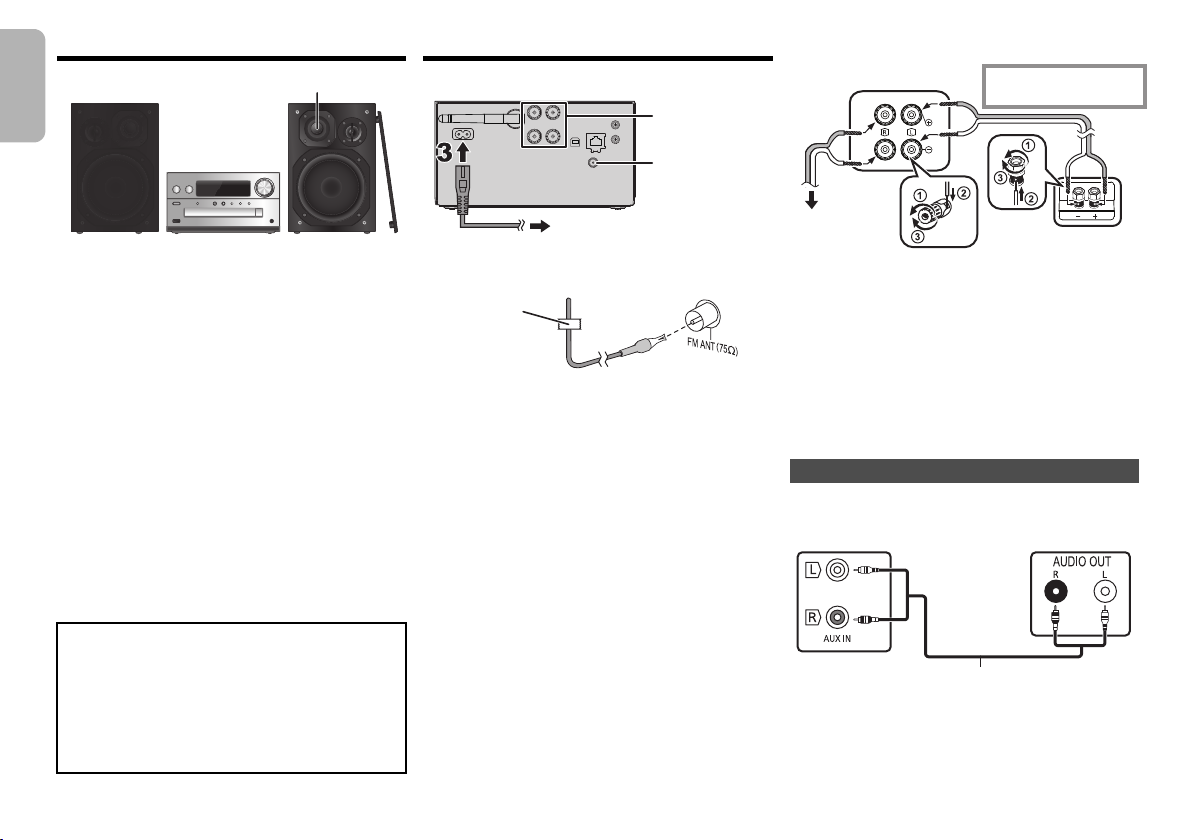
Rozmieszczenie głośników
Wysokotonowy
22
11
Do domowego gniazdka
zasilającego
Taśma klejąca
(nie należy do
wyposażenia)
i
: Czerwony przewód
j
: Miedziane
Urządzenie główne (tył)
Do prawego
głośnika (tył)
Lewy głośnik (tył)
Np. odtwarzacz DVD
(nie należy do wyposażenia)
Urządzenie
główne (tył)
Przewód audio (nie należy do wyposażenia)
POLSKI
Ustaw kolumny w taki sposób, aby głośniki wysokotonowe były
skierowane do środka. W przypadku zdjęcia maskownic należy
uważać, żeby nie dotykać kopułek głośników, ponieważ może
to spowodować ich uszkodzenie.
Prosimy używać tylko zestawów głośnikowych znajdujących
się w wyposażeniu.
Najlepszą jakość dźwięku można uzyskać
poprzezstosowanie zestawów głośnikowych z
urządzeniem, do którego są przeznaczone. Użycie innych
zestawów głośnikowych grozi uszkodzeniem urządzenia i
pogorszeniem jakości dźwięku.
Uwaga:
• Aby zapewnić odpowiednią wentylację, należy zachować
przynajmniej 10 mm odstępu między zestawami głośnikowymi a
urządzeniem głównym.
• Zestawy głośnikowe należy ustawić na płaskim, stabilnym podłożu.
•
Niniejsze zestawy głośnikowe nie mają ekranu magnetycznego.
Nie należy ich umieszczać w pobliżu odbiorników telewizyjnych,
komputerów ani innych urządzeń wrażliwych na oddziaływanie
pola magnetycznego.
•
Długotrwałe odtwarzanie przy dużym poziomie głośności może
spowodować uszkodzenie systemu i skrócić jego żywotność.
• Aby uniknąć uszkodzenia urządzenia, w następujących przypadkach
należy zmniejszyć głośność:
- Podczas odtwarzania zniekształconych dźwięków.
- Podczas regulacji brzmienia dźwięku.
UWAGA!
Zestawów głośnikowych należy używać wyłącznie z
•
zalecanym systemem. W przeciwnym wypadku może
dojść do uszkodzenia wzmacniacza,zestawów
głośnikowych i do pożaru.
W przypadku uszkodzenia urządzenia lub nagłej zmiany
wjakości odtwarzania należy zwrócić się po radę do
TQBJ0995
wykwalifikowanego specjalisty.
• W celu podłączenia zestawów głośnikowych należy
4
zastosować procedury opisane w niniejszej instrukcji.
4
Podłączenie
Nie należy podłączać przewodu zasilania przed
zakończeniem ustalania wszystkich innych połączeń.
1
Podłącz antenę.
Umieść antenę w miejscu najlepszego odbioru.
• Jeżeli odbiór sygnałów radiowych jest słaby, użyj
zewnętrznej anteny (nie należy do wyposażenia).
2
Podłącz głośniki.
Uważaj, aby nie krzyżować (zwierać) lub odwracać
polaryzacji przewodów głośnikowych, gdyż można w ten
sposób uszkodzić głośniki.
3
Podłącz przewód zasilania.
Nie stosować przewodów zasilania, pochodzących z innych
urządzeń.
Oszczędzanie energii
System pobiera niewielką ilość energii (22), nawet w
trybie gotowości. Gdy system nie jest używany, należy go
odłączać od zasilania.
Niektóre ustawienia zostaną utracone po odłączeniu
systemu. Trzeba będzie je wprowadzić ponownie.
Podłączanie innych urządzeń
Można podłączyć odtwarzacz VCR, DVD itp.
Uwaga:
• Przed podłączeniem urządzenia należy odłączyć przewód zasilania.
• Wyłącz cały sprzęt i przeczytaj odpowiednie instrukcje obsługi.
• Podzespoły i przewody są sprzedawane oddzielnie.
• Aby podłączyć urządzenia innego typu niż opisane w tej instrukcji,
skonsultuj się ze sprzedawcą.
• W przypadku korzystania z przejściówek, może dojść do
zniekształcenia dźwięku.
Page 5
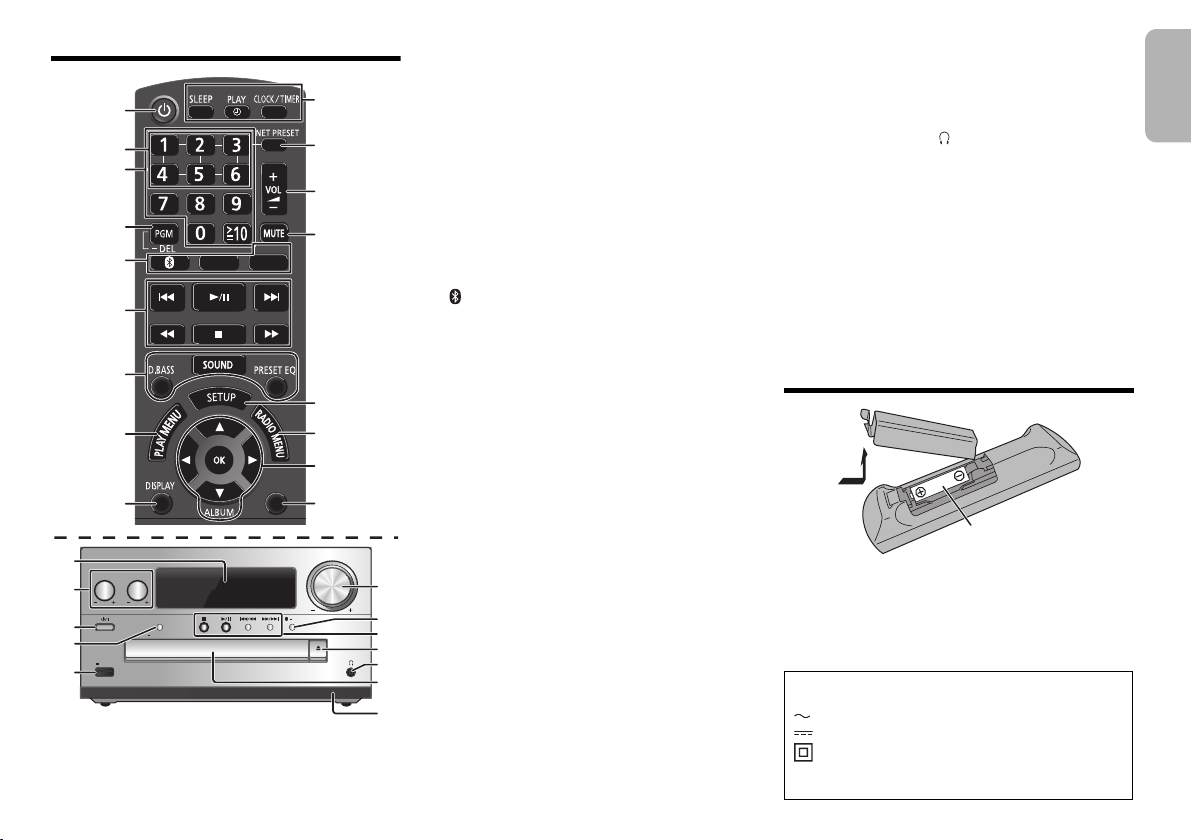
Opis elementów sterowania
OPEN/CLOSE
5V 2.1A
VOLUME
SELECTOR
NET PRESET
PAIRING
BASS
TREBLE
EXT-IN
1
3
2
4
5
6
7
8
9
10
11
12
13
14
15
16
17
CD/USB
RADIO
DIMMER
7
5
1
21
22
23
24
20
12
6
18
19
R6/LR6, AA
19
1
Przełącznik gotowości/włączania
Naciśnij ten przycisk, aby wyłączyć urządzenie (przełączyć
je w stan gotowości) lub włączyć je z powrotem. W stanie
gotowości urządzenie nadal pobiera pewną niewielką moc.
2
Przyciski NET PRESET zapisywania lub wybierania
stacji radiowych ([1] do [6]) (
3
Przyciski numeryczne [1 do 9, 0, S10]
• Aby wybrać 2-cyfrowy numer
Przykład: 16: [
• Aby wybrać 3-cyfrowy numer
Przykład: 124: [
4
Ustawienie funkcji programu/Usunięcie
S
10] > [1] > [6]
S
10] > [S10] >[1] > [2]> [4]
10).
[Í], [Í/I
]
zaprogramowanej ścieżki
5 Wybór źródła dźwięku
Na pilocie zdalnego sterowania
[ ]: “BLUETOOTH”
[CD/USB]: “CD”
[RADIO, EXT-IN]:
“FM”
---.
^
--
“NETWORK”
Na urządzeniu głównym
[SELECTOR, -NET PRESET]:
“CD”
--.
^-
“NETWORK”(“PC”(“USB”
•
Naciśnij i przytrzymaj
ostatnią zaprogramowaną stację radia internetowego
6
Podstawowe elementy sterowania odtwarzaniem
7
Wybór charakterystykę dźwięku
8
Ustawienia elementów menu odtwarzania
9
Wyświetl zawartość
10
Funkcja zegara lub timera
11
Przywoływanie ostatniej zaprogramowanej stacji radia
internetowego (
12
Regulacja głośności systemu
13 Wyciszanie dźwięku
Ponownie naciśnij przycisk, aby anulować wybór.
“MUTE” można wyłączyć również przez regulowanie głośności
lub wyłączając system.
14
Wyświetlanie menu ustawień
15
Ustawienia elementów menu radia
16
Wybór opcji
17
Przyciemnianie panelu wyświetlacza
Ponownie naciśnij przycisk, aby anulować wybór.
18
Wyświetlacz
(
“AUX”
---.
(--b
“BLUETOOTH”
[SELECTOR, -NET PRESET],
10).
.
“PC”
“USB”
1
*
--.
“FM”
--.
“
AUX
”
1
*
(b
aby przywołać
(10).
Port urządzeń iPhone/iPad/iPod i urządzeń USB
20
Bluetooth®-przycisk parowania
• Naciśnij, aby wybrać “BLUETOOTH” jako źródło dźwięku.
• Naciśnij i przytrzymaj, aby wejść do trybu parowania (
rozłączyć urządzenie Bluetooth
21
Otwieranie lub zamykanie kieszeni napędu płyt
22 Gniazdo słuchawek ()
• Typ wtyku: o úrednicy 3,5 mm, stereo (nie naleýy do wyposaýenia)
• Należy unikać długotrwałego słuchania, aby zapobiec uszkodzeniu
słuchu.
• Nadmierne ciśnienie akustyczne dźwięku wydobywającego się ze
słuchawek czy słuchawek nagłownych może powodować utratę
słuchu.
• Głośne słuchanie przez dłuższy okres czasu może doprowadzić do
uszkodzeń w uchu wewnętrznym.
23
Kieszeń napędu płyt
• Nie należy umieszczać żadnych przedmiotów przed tacą na płytę.
24
Czujnik zdalnego sterowania
*1: Informacja na wyświetlaczu automatycznie zmieni się na “iPod”,
kiedy kompatybilne urządzenie iPhone/iPad/iPod jest podłączone do
portu iPhone/iPad/iPod.
®
(12).
11) lub
Przygotowanie pilota zdalnego sterowania
• Należy stosować baterie alkaliczne lub manganowe.
• Załóż baterię tak, aby jej bieguny (+ i –) były zgodne z
oznaczeniami wewnątrz obudowy pilota zdalnego sterowania.
• Ustaw pilota w kierunku czujnika zdalnego sterowania, tak aby nie
było między nimi żadnych przeszkód, w odległości nie większej niż
7 metrów od przedniej strony urządzenia, pod kątem do ok. 30° w
lewo lub prawo.
Symbole umieszczone na produkcie (w tym na
akcesoriach) mają następujące znaczenie:
AC
DC
Sprzęt klasy II (podwójnie izolowana konstrukcja.)
IWŁ.
Í
Tryb gotowości
POLSKI
TQBJ0995
5
5
Page 6
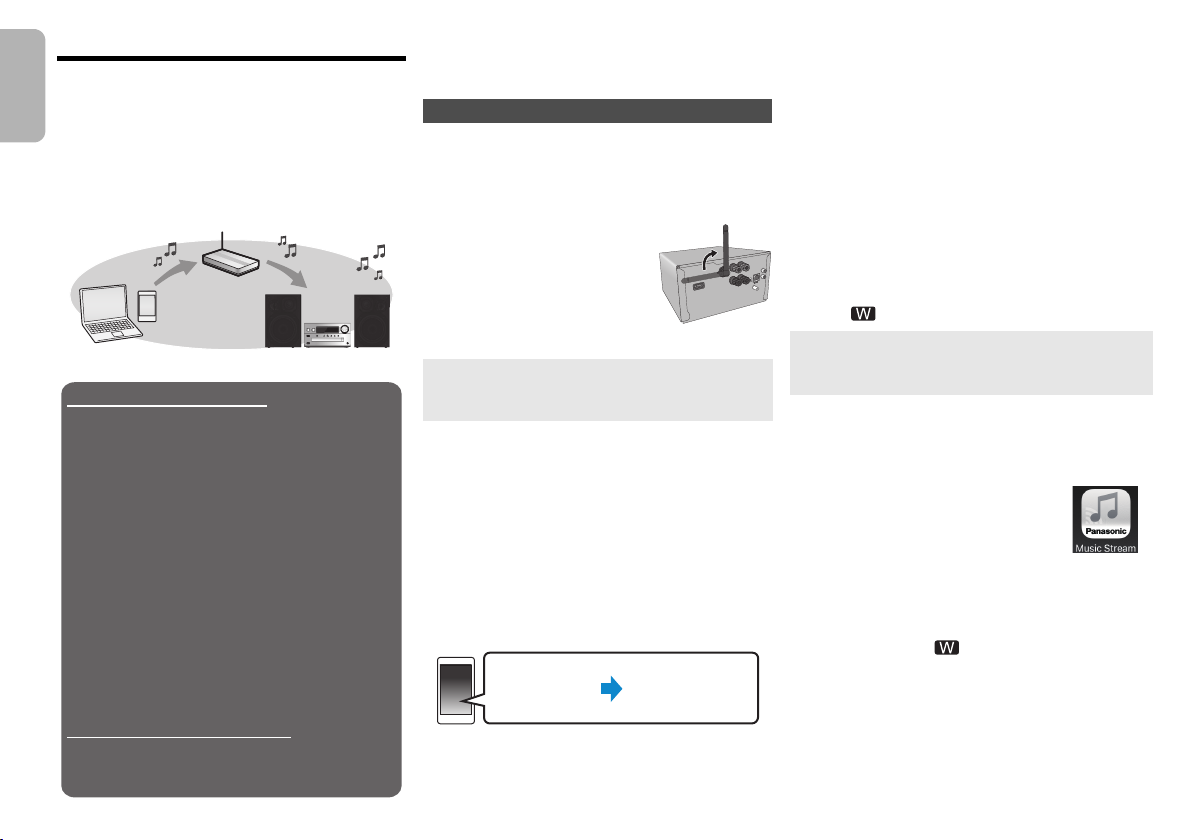
Ustawienia sieci
Połączenie sieci bezprzewodowej
Metoda 1: “Z użyciem WAC (Wireless Accessory
Configuration)” (
po prawej)
• Jeśli używasz iPhone/iPad/iPod touch (iOS wersja 7.0
lub nowsza) lub Mac (OS X 10.9 lub nowszy z
Narzędziem AirPort 6.3.1 lub nowszym), możesz
przesłać ustawienia Wi-Fi urządzenia do systemu.
Metoda 2: “Korzystanie z aplikacji “Panasonic Music
Streaming”” (
po prawej)
• Ustawienia sieci bezprzewodowej można skonfigurować
za pomocą aplikacji “Panasonic Music Streaming”
(dostępna za darmo).
Metoda 3: “Korzystanie z przeglądarki internetowej” (7)
• Dostęp do ustawień sieci bezprzewodowej urządzenia
możesz uzyskać za pośrednictwem przeglądarki
internetowej smartfona, komputera itp.
Metoda 4: “Korzystanie z WPS (Wi-Fi Protected
Setup™)” (
8)
• Jeśli podłączany router bezprzewodowy obsługuje WPS,
możesz nawiązać połączenie, naciskając przycisk WPS
lub wprowadzając kod PIN WPS.
Przewodowe połączenie do sieci LAN
Metoda 5: “Korzystanie z kabla LAN” (8)
• Stabilne połączenie z siecią można uzyskać poprzez
zastosowanie kabla sieciowego LAN.
Ustawienia
Ustawienia Wi-Fi
Możesz przesyłać strumieniowo muzykę z urządzenia z
systemem iOS (iPhone/iPad/iPod), systemem Android™
lub komputera (Mac/Windows) do głośników tego
systemu za pomocą inteligentnej platformy multimedialnej
POLSKI
Qualcomm
funkcji, system musi być podłączony do tej samej sieci, co
kompatybilne urządzenie.
Qualcomm® AllPlay™ jest produktem firmy Qualcomm Technologies, Inc.
•
Wybierz jedną z poniższych metod ustawiania sieci.
TQBJ0995
6
6
®
AllPlay™, lub AirPlay. Aby korzystać z tych
Po zakończeniu wprowadzania ustawień sieciowych
zaktualizuj oprogramowanie sprzętowe systemu.
(17)
Uwaga:
• Ustawienie zostanie anulowane po upływie ustalonego limitu
czasowego. W takim przypadku należy spróbować ponownie
nawiązać połączenie.
Aby anulować połączenie, naciśnij [
∫
].
Połączenie sieci bezprzewodowej
System posiada wbudowany moduł Wi-Fi® i może zostać
podłączony do routera bezprzewodowego.
Przygotowanie
• Umieść system możliwie blisko routera bezprzewodowego.
• Nie podłączaj kabla LAN. Spowoduje to anulowanie funkcji
®
.
Wi-Fi
• Ustaw antenę znajdującą się z tyłu
urządzenia głównego w sposób
przedstawiony na ilustracji.
•Nie należy:
- Przechylać anteny do przodu lub tyłu
kiedy jest skierowana do góry
- Używać siły do zmiany kierunku
ustawienia anteny
- Przenosić urządzenia, trzymając za antenę
Metoda 1:
Z użyciem WAC
(Wireless Accessory Configuration)
• W poniższych objaśnieniach wykorzystano telefon iPhone.
1 Włącz system.
2 Podłącz iPhone do swojej domowej sieci
bezprzewodowej.
3
Naciśnij kilkakrotnie przycisk [RADIO, EXT-IN] na
pilocie zdalnego sterowania, aby wybrać “NETWORK”.
• Gdy na wyświetlaczu pojawi się “WAC Mode”, przejdź do
kroku 4.
– Jeśli na wyświetlaczu wciąż widnieje “NETWORK”,
przeprowadź operację resetowania ustawień sieciowych.
(
18)
4 Przejdź do ustawień Wi-Fi swojego iPhone.
5
Wybierz “Panasonic PMX150
NEW AIRPLAY SPEAKER...”.
•“ ” odpowiadają oznaczeniom unikalnym dla każdego
zestawu.
6
Ekran “AirPlay Setup” pojawi się na twoim iPhone.
• System ten będzie widoczny jako “Panasonic PMX150”*.
* Aby zmienić jego nazwę wprowadź nową, która zastąpi
poprzednią.
Możesz również zmienić nazwę po ustanowieniu
połączenia. (
• Możesz zmienić hasło dla systemu pod “SPEAKER
PAS SWO RD” .
(Hasło to będzie potrzebne w przypadku ponownego
wprowadzania ustawień sieciowych poprzez przeglądarkę
internetową.)
7
Wybierz “Next”, aby zastosować ustawienia.
• Po nawiązaniu połączenia na ekranie urządzenia głównego
wyświetlony zostanie komunikat “Success”. (Wyświetlane
jest “ ”).
8, “Wprowadzanie ustawień sieciowych”)
” pod “SET UP
Metoda 2:
Korzystanie z aplikacji “Panasonic Music
Streaming”
Więcej informacji znaleźć można również w dołączonej
“SZYBKA KONFIGURACJA Wi-Fi
1
Pobierz aplikację “Panasonic Music Streaming”
(dostępna za darmo) na smartfona lub tablet.
(Zawsze korzystaj z najnowszej wersji aplikacji.)
•
[iOS]
: App Store
[Android]
: Google Play™
•
2
Uruchom aplikację i postępuj zgodnie z
poleceniami na ekranie.
3
Upewnij się, że połączenie zostało nawiązane.
• Po nawiązaniu połączenia na ekranie urządzenia
głównego wyświetlony zostanie komunikat “Success”.
(Wyświetlane jest “ ”).
– Jeśli wyświetlony zostanie komunikat “Fail”, naciśnij
[OK], sprawdź nazwę sieci (SSID) i hasło, a następnie
spróbuj ponownie nawiązać połączenie.
®
”.
Page 7
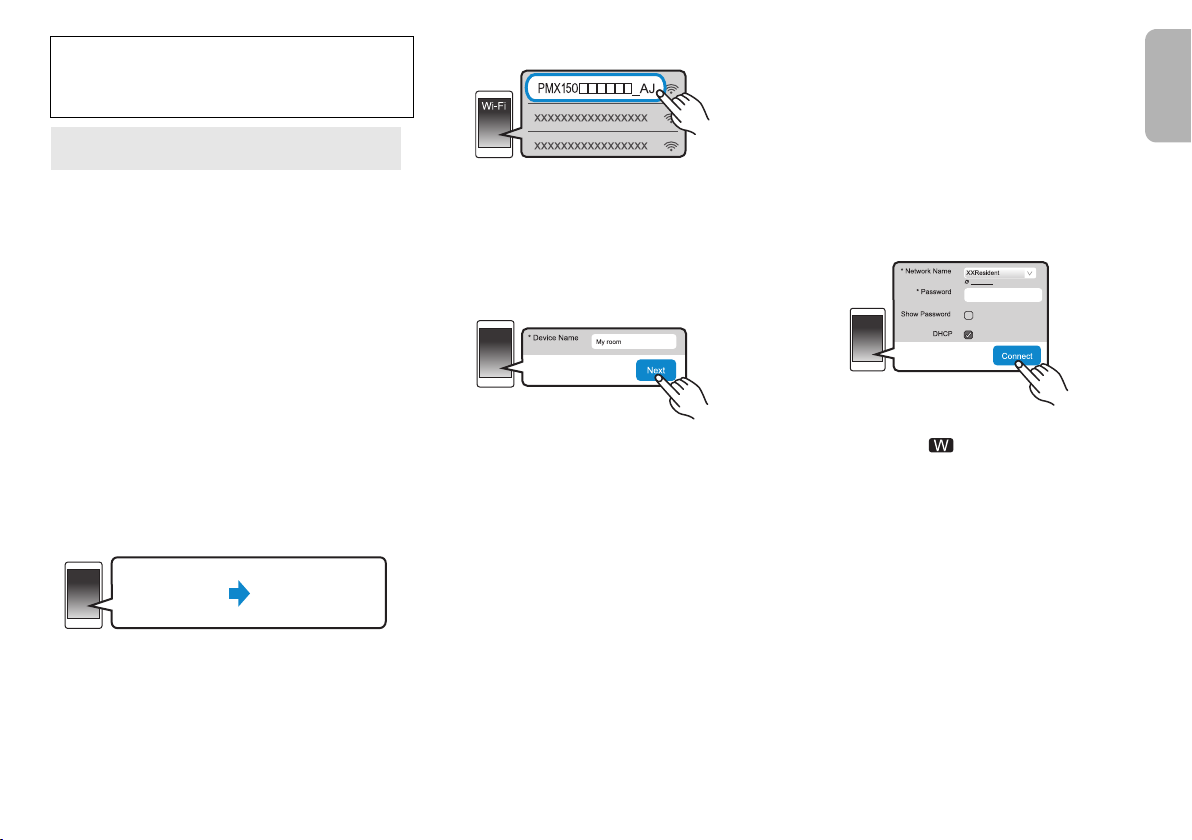
Operacje, treści prezentowane na wyświetlaczu itp.
Ustawienia
Ustawienia Wi-Fi
●●●●●●●●
Refresh list
aplikacji “Panasonic Music Streaming” mogą ulec zmianie.
W celu uzyskania najnowszych informacji odwiedź
http://panasonic.jp/support/global/cs/audio/app/
(Strona wyłącznie w języku angielskim.)
Metoda 3:
Korzystanie z przeglądarki internetowej
• W poniższych objaśnieniach wykorzystano przykład smartfona.
1 Włącz system.
2 Naciśnij kilkakrotnie przycisk [RADIO, EXT-IN] na
pilocie zdalnego sterowania, aby wybrać
“NETWORK”.
3 Aby wejść w tryb “Setting”
1 Naciśnij kilkakrotnie [SETUP] na pilocie zdalnego
sterowania, aby wybrać “Net Setup”, a następnie
naciśnij [OK].
2 Naciśnij [2, 1] na pilocie zdalnego sterowania,
aby wybrać “Manual”, a następnie naciśnij [OK].
3 Naciśnij [2, 1] na pilocie zdalnego sterowania,
aby wybrać “OK? Yes”, a następnie naciśnij
[OK].
• Po naciśnięciu [OK] w celu potwierdzenia
“OK? Yes”, poprzednie połączenie sieciowe
ustanowione z tym urządzeniem zostanie usunięte.
• Można też na urządzeniu głównym, wciskając przycisk
[<, OPEN/CLOSE], nacisnąć i przytrzymać [1/;]
przez przynajmniej 4 sekundy.
“Setting” miga na wyświetlaczu.
4 Przejdź do ustawień Wi-Fi wykorzystywanego
urządzenia kompatybilnego.
5 Wybierz “PMX150_AJ”, aby połączyć
się z systemem.
•“ ” odpowiadają oznaczeniom unikalnym dla każdego
zestawu.
• Przed wyświetleniem na liście Wi-Fi może upłynąć
nawet około 1 minuty.
• Jeśli proces się nie powiedzie, należy powtórzyć go
• Urządzenie iOS: Jeśli “Panasonic PMX150 ”
wyświetla się w “SET UP NEW AIRPLAY
SPEAKER...”, przejdź do kroków 5 - 7 “Metody 1”, by
zakończyć proces. ( 6)
kilkakrotni e.
• Upewnij się, że protokół DHCP jest włączony dla
ustawienia sieci na kompatybilnym urządzeniu.
Strona ustawień sieciowych:
Urządzenie z systemem iOS: Strona ustawień zostanie
automatycznie wyświetlona w przeglądarce internetowej.
Z wyjątkiem urządzeń z systemem iOS: Otwórz
przeglądarkę internetową i odśwież stronę, aby
wyświetlić stronę ustawień.
• Jeśli strona ustawień nie jest wyświetlana, wpisz “http:/
/172.19.42.1/” w polu adresu URL.
6
Wpisz nazwę urządzenia, a następnie wybierz “Next”.
• Nazwa urządzenia zostanie wyświetlona jako nazwa
systemu w sieci.
• Maksymalna liczba możliwych do wyświetlenia znaków: 32
• Emotikony nie są obsługiwane.
• Nazwa urządzenia zostaje ustalona po wybraniu “Next”.
• Po nawiązaniu połączenia sieciowego można również
zmienić nazwę urządzenia. ( 8, “Wprowadzanie
ustawień sieciowych”)
7 Wybierz opcje bezpieczeństwa dla systemu.
W celu ustawienia hasła AirPlay
1 Wybierz “Yes”, a potem wybierz “Next”.
2 Ustal hasło, a następnie wybierz “Next”.
• Podanie tego hasła będzie konieczne przy następnym
podłączaniu się do sieci za pomocą tej metody.
• Po zresetowaniu ustawień sieciowych ( 18)
zostanie skasowane.
Aby pominąć to ustawienie
Wybierz “No”, a potem wybierz “Next”.
• Ustawienie to można zmienić również po
skonfigurowaniu połączenia sieciowego. ( 8,
“Wprowadzanie ustawień sieciowych”)
, hasło to
8
Wybierz nazwę sieci (SSID) i wpisz hasło.
• Nazwa sieci (SSID) i hasło powinny znajdować się na
routerze bezprzewodowym.
• Lista nazw sieci (SSID) zostanie wyświetlona po
wybraniu okna “Network Name”.
• Aby wyświetlić wpisywane znaki w oknie “Password”,
wybierz “Show Password”.
• Jeśli sieć, z której korzystasz, wymaga określonych
ustawień, odznacz pole “DHCP”, aby wyłączyć DHCP.
– Będzie można wprowadzić określony adres IP,
maskę podsieci, bramę domyślną, podstawowy DNS
itp.
• Wybierz “Refresh list”, aby zaktualizować listę sieci
(SSID).
9
Wybierz “Connect”, aby zastosować ustawienia.
• Po nawiązaniu połączenia na ekranie urządzenia
głównego wyświetlony zostanie komunikat “Success”.
(Wyświetlane jest “ ”).
– Jeśli wyświetlony zostanie komunikat “Fail”, naciśnij
[OK], sprawdź nazwę sieci (SSID) i hasło, a
następnie spróbuj ponownie nawiązać połączenie.
• W zależności od urządzenia, ekran zakończenia
połączenia może nie być wyświetlany.
10
Upewnij się, że zgodne urządzenie zostało z
powrotem podłączone do domowej sieci
bezprzewodowej.
Uwaga:
• Włącz obsługę Java i ciasteczek w ustawieniach przeglądarki.
POLSKI
TQBJ0995
7
7
Page 8
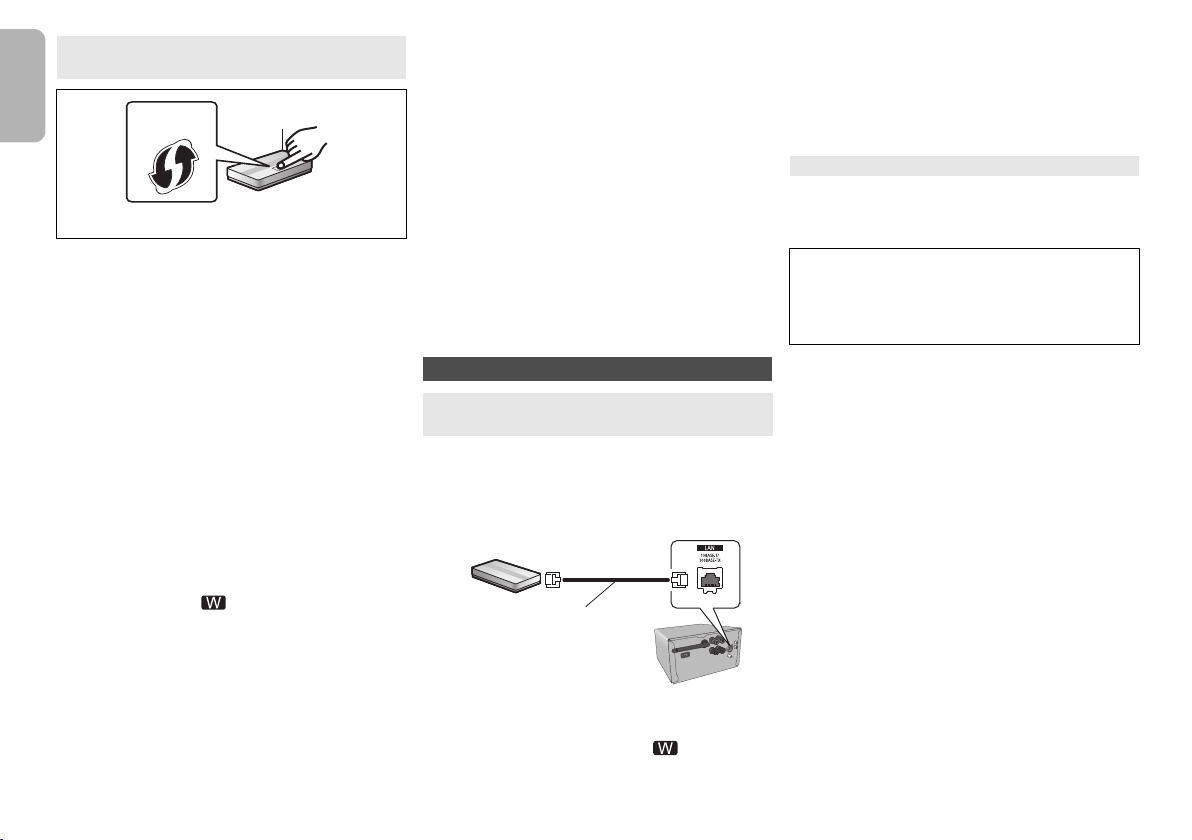
Metoda 4:
np.
Kabel LAN
(
nie należy do wyposażenia
)
Router sieci szerokopasmowej, itp.
np.
Korzystanie z WPS (Wi-Fi Protected Setup™)
POLSKI
Kompatybilny bezprzewodowy router może posiadać
oznaczenie identyfikacyjne WPS .
1 Włącz system.
2 Naciśnij kilkakrotnie przycisk [RADIO, EXT-IN] na
pilocie zdalnego sterowania, aby wybrać
“NETWORK”.
3 Aby wejść w tryb “WPS Push”
1 Naciśnij kilkakrotnie [SETUP] na pilocie zdalnego
sterowania, aby wybrać “Net Setup”, a następnie
naciśnij [OK].
“WPS Push” jest wyświetlone na wyświetlaczu.
2 Naciśnij [OK].
Naciśnij [2,1] na pilocie zdalnego sterowania,
3
aby wybrać “OK? Yes”, a następnie naciśnij [OK].
• Można też na urządzeniu głównym, wciskając przycisk
[5/9], nacisnąć i przytrzymać [SELECTOR, -NET
PRESET] przez przynajmniej 4 sekundy.
• Jeśli urządzenie jest już podłączone do sieci LAN,
komunikat “Network Initializing” wyświetlany będzie
przez około 1 minutę.
“WPS” miga na wyświetlaczu.
4
Naciśnij przycisk WPS na routerze bezprzewodowym.
• Po nawiązaniu połączenia na ekranie urządzenia
głównego wyświetlony zostanie komunikat “Success”.
(Wyświetlane jest “ ”).
– Jeżeli połączenie nie zostanie nawiązane w ustawionym
limicie czasowym, może się pojawić komunikat “Fail”.
Naciśnij [OK]. W takiej sytuacji spróbuj ponownie
8
nawiązać połączenie. Jeśli komunikat “Fail” jest nadal
wyświetlany, spróbuj innych metod.
∫ Korzystanie z kodu PIN WPS
1 Włącz system.
TQBJ0995
2 Naciśnij kilkakrotnie przycisk [RADIO, EXT-IN] na
pilocie zdalnego sterowania, aby wybrać
“NETWORK”.
8
3 Aby wejść w tryb “WPS PIN”
1 Naciśnij kilkakrotnie [SETUP] na pilocie zdalnego sterowania,
aby wybrać “Net Setup”, a następnie naciśnij [OK].
2 Naciśnij
4 Wprowadź kod PIN do routera sieci
Uwaga:
• Po wejściu przez system w tryb kodu PIN WPS, nawiązanie
połączenia za pomocą przycisku WPS nie będzie możliwe.
Aby móc skorzystać z przycisku WPS należy wyłączyć i
ponownie włączyć system i zmienić ustawienia sieciowe.
• W zależności od routera, inne podłączone urządzenia
mogą chwilowo utracić połączenie.
• Więcej informacji znajduje się w instrukcji obsługi routera
bezprzewodowego.
[
2, 1] na pilocie zdalnego sterowania, aby
wybrać “WPS PIN”, a następnie naciśnij [OK].
• Można też na urządzeniu głównym, wciskając przycisk
[:/6], nacisnąć i przytrzymać [SELECTOR, -NET
PRESET] przez przynajmniej 4 sekundy.
• Jeśli urządzenie jest już podłączone do sieci LAN,
komunikat “Network Initializing” wyświetlany będzie
przez około 1 minutę.
Kod PIN jest wyświetlany na ekranie.
bezprzewodowego.
Połączenie sieci przewodowej
Metoda 5:
Korzystanie z kabla LAN
1 Odłącz przewód zasilania.
2 Podłącz urządzenie główne do routera sieci
szerokopasmowej itp. za pomocą kabla LAN.
3 Podłącz przewód zasilania do urządzenia
głównego i uruchom system.
• Po nawiązaniu połączenia na wyświetlaczu urządzenia
głównego pojawia się komunikat “ ”.
Uwaga:
• Do podłączania urządzeń peryferyjnych należy używać
prostych kabli sieciowych (STP) kategorii 5 lub wyższej.
• Kabel LAN można podłączać lub odłączać tylko przy
odłączonym przewodzie zasilania.
• Włożenie do złącza LAN jakichkolwiek innych kabli, oprócz
kabla LAN może uszkodzić urządzenie.
• Odłączenie kabla LAN spowoduje inicjalizację ustawień
sieciowych ( poniżej). W takim przypadku należy
wprowadzić ustawienia od nowa.
• Podłączenie kabla LAN spowoduje anulowanie funkcji Wi-Fi.
Wprowadzanie ustawień sieciowych
Można zmienić nazwę systemu w sieci, zmienić opcje
bezpieczeństwa systemu oraz wprowadzić określony
adres IP, maskę podsieci, bramę domyślną, podstawowy
DNS itp.
Można także zmienić nazwę systemu poprzez zmianę
ustawień w aplikacji “Panasonic Music Streaming”
9). Szczegółowe informacje na temat tej aplikacji
(
znaleźć można na poniższej stronie internetowej.
http://panasonic.jp/support/global/cs/audio/app/
(Strona wyłącznie w języku angielskim.)
Przygotowanie
• Zakończ konfigurację sieci. ( 6)
• Podłącz urządzenie do tej samej sieci, do której
podłączony jest system.
• Sprawdź adres IP systemu ( 18) i zanotuj go.
1 Uruchom przeglądarkę internetową na
urządzeniu i wpisz adres IP systemu w pasku
adresu, aby wyświetlić stronę ustawień.
• W zależności od otoczenia, przed wyświetleniem strony
konfiguracji w przeglądarce może upłynąć kilka minut.
W takim wypadku uruchom przeglądarkę ponownie.
• Jeżeli urządzenie podłączone jest poprzez Wi-Fi, możliwa
jest tylko zmiana nazwy urządzenia i opcji bezpieczeństwa
systemu. Po wprowadzeniu zmian zamknij stronę ustawień.
– Aby zmienić nazwę urządzenia, wybierz “Change” i
wprowadź nową nazwę urządzenia, a następnie
wybierz “Apply”.
– Aby zmienić ustawienia bezpieczeństwa systemu wybierz
“Change”, w celu ustawienia hasła AirPlay.
Jeżeli hasło AirPlay było uprzednio ustawione, przed
wprowadzeniem zmian konieczne będzie podanie starego
hasła. Wprowadź zmiany, a następnie wybierz “Apply”.
2
Wpisz nazwę urządzenia, a następnie wybierz “Next”.
• Szczegółowe informacje na temat nazwy urządzenia
znaleźć można w kroku 6 w części “Korzystanie z
przeglądarki internetowej” ( 7).
3 Wybierz opcje bezpieczeństwa dla systemu.
• Szczegółowe informacje na temat opcji
bezpieczeństwa systemu znaleźć można w kroku 7 w
części “Korzystanie z przeglądarki internetowej” ( 7).
Page 9
4
Wybierz i wprowadź szczegółowe ustawienia.
• Jeśli sieć, z której korzystasz, wymaga określonych ustawień,
odznacz pole “DHCP”, aby wyłączyć DHCP.
– Będzie można wprowadzić określony adres IP, maskę podsieci,
bramę domyślną, podstawowy DNS itp.
5
Wybierz “Connect”, aby zastosować ustawienia.
• Po nawiązaniu połączenia na wyświetlaczu urządzenia pojawia się
komunikat “Success”.
Przesyłanie muzyki strumieniowo przez sieć
Możesz przesyłać strumieniowo muzykę z urządzeń lub
internetowych serwisów muzycznych do głośników
systemu i innych głośników z technologią AllPlay.
Możesz także przekazać strumień audio ze swojego
systemu do innych głośników z technologią AllPlay.
Przesyłanie muzyki strumieniowo do urządzeń
sieciowych
Funkcja AllPlay umożliwia strumieniowe przesyłanie
muzyki ze znajdującego się w sieci urządzenia do
głośników systemu, np. za pomocą darmowej aplikacji
“Panasonic Music Streaming”.
•
[iOS]
: App Store
[Android]
: Google Play™
•
Operacje, treści prezentowane na wyświetlaczu itp. aplikacji “Panasonic
Music Streaming” mogą ulec zmianie. W celu uzyskania najnowszych
informacji odwiedź
http://panasonic.jp/support/global/cs/audio/app/
Dostępne są także inne aplikacje. Szczegółowe informacje znaleźć
można na stronie
www.panasonic.com/global/consumer/homeav/allseries/
service
(Strony wyłącznie w języku angielskim.)
Przygotowanie
• Zakończ konfigurację sieci. (6)
• Podłącz poniższe urządzenia do tej samej sieci, do której
podłączony jest system.
– Urządzenie z zainstalowaną aplikacją, np. “Panasonic Music
Streaming”
– Urządzenie, na którym zapisane są pliki muzyczne
W poniższych objaśnieniach wykorzystano aplikację
“Panasonic Music Streaming”.
1
Włącz system.
• Sprawdź, czy na wyświetlaczu jest wyświetlone “ ”.
• Jeżeli symbol nie jest wyświetlony, sprawdź ustawienia sieci. (
6)
2
Uruchom aplikację “Panasonic Music Streaming”.
• Zawsze używaj najnowszej wersji aplikacji.
3
Z menu “Speaker” wybierz swój system jako głośniki
wyjściowe.
• Jeśli posiadasz wiele głośników z technologią AllPlay, możesz
zsynchronizować ich dźwięk.
Aby przypisać głośniki do grupy, przeciągnij np. symbol “ ”
wybranych głośników na siebie.
– Możesz także odtwarzać w tym samym czasie inne utwory na
pozostałych głośnikach z technologią AllPlay.
– Liczba głośników z technologią AllPlay, na których można
jednocześnie odtwarzać muzykę, może różnić się w zależności od
okoliczności użytkowania.
– Po wyłączeniu jednego z głośników z technologią AllPlay,
pozostałe głośniki w tej samej grupie mogą przestać odtwarzać
dźwięk.
4
Wybierz źródło muzyki.
5
Wybierz utwór muzyczny.
Uwaga:
• Jeżeli nazwa urządzenia nie jest ustawiona, system będzie wyświetlany
jako “Panasonic PMX150”.
• Podczas odtwarzania muzyki z serwera DLNA (komputer z systemem
Windows 7 lub nowszym, smartfon, urządzenie NAS itp.), dodaj zawartość
oraz folder do bibliotek Windows Media
NAS itp.
• Lista odtwarzania programu Windows Media
tylko zawartość zapisaną w bibliotekach.
• Informacje o obsługiwanych formatach znaleźć można w “Dane
techniczne” (
– Nie można odtwarzać plików zapisanych w formatach, które nie są
• W zależności od zawartości i podłączonego urządzenia, prawidłowe
odtwarzanie może być niemożliwe.
• Przed wyłączeniem urządzenia pamiętaj o zatrzymaniu odtwarzania.
22).
obsługiwane przez używany serwer DLNA.
®
Player, smartfona, urządzenia
®
Player może odtwarzać
Przesyłanie strumieniowe muzyki online
Niniejszy system jest kompatybilny z wieloma
internetowymi serwisami muzycznymi.
Szczegółowe informacje na temat kompatybilności można
znaleźć na poniższej stronie internetowej.
www.panasonic.com/global/consumer/homeav/allseries/service
Przygotowanie
• Sprawdź, czy sieć jest połączona z Internetem.
• Podłącz urządzenie z zainstalowanym kompatybilnym
oprogramowaniem do tej samej sieci, do której podłączony jest
system.
1
Włącz system.
• Sprawdź, czy na wyświetlaczu jest wyświetlone “ ”.
• Jeżeli symbol nie jest wyświetlony, sprawdź ustawienia sieci. (6)
2
Uruchom aplikację i wybierz utwór muzyczny do odtwarzania.
∫
Korzystanie z programu Spotify
Potrzebny będzie program Spotify Premium.
Szczegółowe informacje znaleźć można na poniższej
stronie internetowej.
www.spotify.com/connect/
Po wykonaniu kroku 2
3
Wybierz kwadratowy symbol graficzny utworu w dolnym
lewym rogu ekranu odtwarzania.
4
Z menu “ ” wybierz swój system jako głośniki
wyjściowe.
• Aby uzyskać efekt zsynchronizowanego dźwięku z wielu głośników z
technologią AllPlay, musisz podzielić głośniki na grupy za pomocą
aplikacji “Panasonic Music Streaming”. (lewy)
∫
Korzystanie z internetowych serwisów muzycznych
innych niż Spotify
Po wykonaniu kroku 2
3
Z menu “ ” wybierz swój system jako głośniki
wyjściowe.
• W zależności od serwisu konieczne może być otworzenie
pełnoekranowego odtwarzacza w celu wyświetlenia “ ”.
• Jeśli posiadasz wiele głośników z technologią AllPlay, możesz
zsynchronizować ich dźwięk. Wybierz “Group”, a następnie wybierz
żądane głośniki do grupy.
Uwaga:
• Jeżeli nazwa urządzenia nie jest ustawiona, system będzie wyświetlany
jako “Panasonic PMX150”.
• Wymagana jest rejestracja/subskrypcja.
• Mogą być naliczane opłaty.
• Usługi, ikony i specyfikacje mogą podlegać zmianom.
• Szczegółowe informacje uzyskać można na stronie internetowej danej
usługi sieciowej.
POLSKI
TQBJ0995
9
9
Page 10
Strumieniowe przesyłanie muzyki za
pośrednictwem tego systemu
Za pomocą aplikacji “Panasonic Music Streaming” (9)
można rozprowadzać strumień muzyczny ze źródła
POLSKI
(radio/CD/ Bluetooth
technologią AllPlay.
Przygotowanie
• Zakończ konfigurację sieci. ( 6)
• Przygotuj źródło dźwięku w systemie (np. włóż płytę CD itp.)
• Zainstaluj aplikację “Panasonic Music Streaming” na
urządzeniu.
• Podłącz urządzenie i głośniki z technologią AllPlay do
tej samej sieci, do której podłączony jest system.
®
/AUX/USB/PC) na inne głośniki z
1 Włącz system.
• Sprawdź, czy na wyświetlaczu jest wyświetlone “ ”.
• Jeżeli symbol nie jest wyświetlony, sprawdź ustawienia
sieci. ( 6)
2
Uruchom aplikację “Panasonic Music Streaming”.
• Zawsze używaj najnowszej wersji aplikacji.
3 Z menu “Speaker” wybierz głośnik do
strumieniowania audio dla tego systemu.
• Aby strumieniować dźwięk z tego urządzenia do innych
głośników zgodnych z AllPlay, przeciągnij np. symbol
“ ” wybranych głośników na siebie.
4 Wybierz żądane źródło z listy.
5 Wybierz ten system.
Urządzenie rozpocznie odczyt informacji o
wybranym źródle z systemu.
• System przejdzie do trybu wybranego źródła muzycznego.
• Głośnik wybrany w kroku 3 i ten system zostaną
automatycznie zgrupowane.
• W zależności od wybranego źródła dźwięku
odtwarzanie może zostać rozpoczęte. Jeżeli na
urządzeniu zostanie wyświetlona lista zawartości,
wybierz żądaną zawartość, aby rozpocząć odtwarzanie.
• Liczba głośników z technologią AllPlay, na których
można jednocześnie odtwarzać muzykę, może różnić
się w zależności od okoliczności użytkowania.
• Po wyłączeniu jednego z głośników z technologią
AllPlay, pozostałe głośniki w tej samej grupie mogą
przestać odtwarzać dźwięk.
• Pliki DSD 5,6 MHz mogą być odtwarzane na tym systemie, ale
TQBJ0995
nie mogą być przesyłane do innych głośników w tej samej grupie.
Uwaga:
10
• Jeżeli nazwa urządzenia nie jest ustawiona, system będzie
wyświetlany jako “Panasonic PMX150”.
• Podczas odtwarzania zawartości wideo z wykorzystaniem
10
tej funkcji, obraz i dźwięk mogą nie być zsynchronizowane.
Zapisywanie stacji w (NET PRESET) [1] do [6]
(Tylko podczas odtwarzania za
pomocą aplikacji radia internetowego)
Urządzenie główne jest kompatybilne z Qualcomm®
AllPlay™ Radio i zapewnia wsparcie radia TuneIn.
Istnieje możliwość zaprogramowania stacji
podczas odtwarzania radia internetowego za
pomocą aplikacji “AllPlay Radio”.
Qualcomm® AllPlay™ Radio powered by TuneIn jest produktem
Qualcomm Technologies, Inc.
Można zaprogramować maksymalnie 6 stacji pod
(NET PRESET) [1] do [6].
• Jeśli pod tą samą zaprogramowaną pozycją
(NET PRESET) [1] do [6] zapiszesz inną stację, stara
stacja ulegnie nadpisaniu.
Przygotowanie
• Sprawdź, czy sieć jest połączona z Internetem.
• Podłącz urządzenie za pomocą zainstalowanej
aplikacji “AllPlay Radio” do tej samej sieci, do której
podłączony jest system.
1 Włącz system.
• Sprawdź, czy na wyświetlaczu jest wyświetlone “ ”.
• Jeżeli symbol nie jest wyświetlony, sprawdź ustawienia
sieci. ( 6)
2 Uruchom aplikację “AllPlay Radio” i wybierz
utwór muzyczny do odtwarzania.
• Zawsze używaj najnowszej wersji aplikacji.
3
Naciśnij i przytrzymaj jedną z pozycji od [1] do [6],
aż na wyświetlaczu ukaże się komunikat “NET P
(“” oznacza numer).
∫ Słuchanie zapisanych stacji
Naciśnij jeden z przycisków [1] do [6].
•
Jeśli wybrano ustawienie inne niż NETWORK,
uprzednio należy nacisnąć
Uwaga:
• Jeśli wybrany kanał nie został zapisany, wyświetlony
zostanie komunikat “No Preset”.
• Naciskając [NET PRESET] można przywołać ostatnią
zaprogramowaną stację.
Można też w tym celu nacisnąć i przytrzymać [SELECTOR,
-NET PRESET] na urządzeniu głównym.
• W celu wybrania zaprogramowanych stacji urządzenia
głównego
– Naciśnij i przytrzymaj [SELECTOR, -NET PRESET], a
następnie naciśnij [:/6] lub [5/9].
[NET PRESET] .
Korzystanie z programu AirPlay
AirPlay działa z urządzeniami iPhone, iPad oraz iPod
touch z systemem iOS 4.3.3 lub nowszym, Mac z
systemem OS X Mountain Lion lub nowszym oraz
komputerami z programem iTunes 10.2.2 lub nowszym.
Przygotowanie
• Zakończ konfigurację sieci. ( 6)
• Podłącz urządzenie z systemem iOS lub komputer PC
do tej samej sieci domowej co system.
1 Włącz system.
• Sprawdź, czy na wyświetlaczu jest wyświetlone “ ”.
• Jeżeli symbol nie jest wyświetlony, sprawdź ustawienia
sieci. ( 6)
2 Urządzenie iOS: Rozpocznij aplikację “Music”
(lub iPod)
PC: Rozpocznij “iTunes”.
• Jeśli używasz aplikacji Music w urządzeniu iOS,
wybierz plik audio, który chcesz odtworzyć.
3 Wybierz “Panasonic PMX150 ”*
ikony AirPlay .
• Przed rozpoczęciem odtwarzania sprawdź ustawienia
głośności (gdy funkcja AirPlay jest używana po raz
pierwszy, ustawienie głośności może być maksymalne).
4 Rozpocznij odtwarzanie.
• Odtwarzanie rozpocznie się z niewielkim opóźnieniem.
Uwaga:
• Można ustawić, aby system włączał się automatycznie po
wybraniu go jako głośników wyjściowych.
( 18, “Sieciowy tryb gotowości”)
• Zmiany poziomu głośności w urządzeniu iOS lub iTunes
”.
będą miały zastosowanie do systemu (informacje na temat
wymaganych ustawień w iTunes znajdują się w iTunes Help.)
• W niektórych wersjach urządzeń z systemem iOS i programu
iTunes, ponowne uruchomienie odtwarzania AirPlay będzie
niemożliwe, jeżeli podczas odtwarzania AirPlay zmieniono
ustawienie przełącznika (np. “CD”) lub wyłączono zestaw.
W takim przypadku wybierz inne urządzenie, klikając ikonę
AirPlay w Music App lub w programie iTunes, a następnie
ponownie wybierz ten system jako głośniki wyjściowe.
• AirPlay nie działa podczas odtwarzania plików wideo w iTunes.
*1: “ ” odpowiadają oznaczeniom unikalnym dla każdego
zestawu.
*2: Nazwę wyświetlaną dla systemu można zmienić w
“Wprowadzanie ustawień sieciowych”. (
1, 2
z
8)
Page 11
Informacje o Bluetooth
Firma Panasonic nie ponosi odpowiedzialności za
narażenie danych na zagrożenia podczas
transmisji bezprzewodowej.
Stosowane pasmo częstotliwości
• System wykorzystuje pasmo częstotliwości 2,4 GHz.
Certyfikacja tego urządzenia
• Zestaw podlega ograniczeniom dotyczącym częstotliwości i
ma odpowiedni certyfikat wydany na podstawie
odpowiednich przepisów. Nie ma więc konieczności
uzyskiwania pozwolenia na transmisję bezprzewodową.
• Poniższe działania są ścigane przez prawo w niektórych
krajach:
- Rozkładanie na części lub modyfikacja systemu.
- Usuwanie informacji dotyczących specyfikacji.
Ograniczenia użytkowania
• Nie gwarantuje się możliwości transmisji
bezprzewodowej i/lub stosowania ze wszystkimi
urządzeniami z technologią Bluetooth
• Wszystkie urządzenia muszą być zgodne z normami
określonymi przez Bluetooth SIG, Inc.
• W zależności od specyfikacji i ustawień urządzenia,
podłączenie może nie być możliwe lub niektóre operacje
mogą się różnić.
• Zestaw obsługuje technologię bezpieczeństwa Bluetooth®.
Jednak w zależności od środowiska, w którym działa, oraz/
lub ustawień, bezpieczeństwo to może nie być
wystarczające. Podczas bezprzewodowej transmisji danych
do zestawu należy zachować ostrożność.
• Zestaw nie może przesyłać danych do urządzenia
Zasięg stosowania
• Używaj urządzenia w odległości maksymalnie 10 m.
Zakłócenia powodowane przez inne urządzenia
• W wyniku zakłóceń powodowanych przez inne Bluetooth®
• System może nie działać prawidłowo, jeżeli fale radiowe
Przeznaczenie
• System przeznaczony jest do użytku ogólnego.
• Nie należy używać tego zestawu w pobliżu urządzeń lub
®
Bluetooth
Zasięg może się zmniejszyć w zależności od otoczenia,
przeszkód lub zakłóceń.
urządzenie lub urządzenia, które korzystają z pasma
częstotliwości 2,4 GHz, znajdujące się w pobliżu systemu,
system może nie działać prawidłowo i mogą wystąpić
problemy takie jak hałas oraz przeskakiwanie dźwięku.
emitowane przez pobliską stację nadawczą itp. są zbyt
silne.
w środowisku wrażliwym na zakłócenia radiowe (np.
lotniska, szpitale, laboratoria itp.).
.
®
®
.
Operacje Bluetooth
Za pomocą połączenia Bluetooth® możesz
bezprzewodowo odtwarzać dźwięk Bluetooth
urządzenia audio z użyciem tego systemu.
• Więcej informacji znajduje się w Instrukcji obsługi
urządzenia Bluetooth
Połączenie poprzez menu Bluetooth
Przygotowanie
• Włącz funkcję Bluetooth
urządzenie w pobliżu tego zestawu.
Parowanie z urządzeniami Bluetooth
1 Naciśnij [ ], aby wybrać “BLUETOOTH”.
Jeżeli na wyświetlaczy wyświetlone jest “Pairing”,
przejdź do kroku 3.
2 Naciśnij [PLAY MENU], aby wybrać “Pairing”, a
następnie naciśnij [OK].
• Ewentualnie naciśnij i przytrzymaj [ -PAIRING] na
urządzeniu.
3 Wybierz “SC-PMX150” w menu Bluetooth
urządzeniu Bluetooth
• Adres MAC urządzenia (np. 6C:5A:B5:B3:1D:0F) może
zostać wyświetlony przed “SC-PMX150”.
• Nazwa połączonego urządzenia wyświetlana jest na
ekranie przez kilka sekund.
4
Rozpocznij odtwarzanie na urządzeniu Bluetooth®.
®
®
.
®
w urządzeniu i umieść
®
.
®
z
®
®
®
w
Podłączanie sparowane urządzenie Bluetooth
1 Naciśnij [ ], aby wybrać “BLUETOOTH”.
“Ready” jest wyświetlone na wyświetlaczu.
2 Wybierz “SC-PMX150” w menu Bluetooth
urządzeniu Bluetooth
Nazwa połączonego urządzenia wyświetlana jest na
ekranie przez kilka sekund.
3
Rozpocznij odtwarzanie na urządzeniu Bluetooth®.
Uwaga:
• Jeżeli wyświetli się komunikat proszący o klucz, wprowadź
“0000”.
• Można zarejestrować maksymalnie 8 urządzeń w tym zestawie.
W przypadku sparowania dziewiątego urządzenia, urządzenie,
które było najdłużej nieużywane, zostanie zastąpione.
• Do zestawu można podłączać tylko jedno urządzenie
jednocześnie.
• Kiedy “BLUETOOTH” wybrane jest jako źródło, niniejsze
urządzenie automatycznie spróbuje połączyć się z ostatnio
podłączonym urządzeniem Bluetooth
podczas tego procesu wyświetlane jest “Linking”). W razie
niepowodzenia spróbuj nawiązać połączenie ponownie.
Tryb transmisji Bluetooth
Możesz zmienić tryb transmisji, aby ustawić priorytet
jakości transmisji lub jakości dźwięku.
®
.
®
. (Na wyświetlaczu
®
®
®
w
Przygotowanie
• Naciśnij [ ], aby wybrać “BLUETOOTH”.
• Jeżeli urządzenie Bluetooth
rozłącz je.
1 Naciśnij kilkakrotnie [PLAY MENU], aby wybrać
“Link Mode”.
2 Naciśnij [2, 1], aby wybrać tryb, a następnie
naciśnij [OK].
Mode 1: Nacisk na jakość połączenia
Mode 2: Nacisk na jakość dźwięku
Uwaga:
• Wybierz “Mode 1”, jeżeli dźwięk jest przerywany.
• Podczas odtwarzania zawartości wideo z wykorzystaniem tej
funkcji, obraz i dźwięk mogą nie być zsynchronizowane. W
takim przypadku należy wybrać “Mode 1”.
• Ustawienie fabryczne to “Mode 2”.
®
jest już podłączone,
POLSKI
TQBJ0995
11
11
Page 12
Poziom sygnału wejściowego Bluetooth
Etykietą do góry
Jeżeli poziom sygnału wyjściowego transmisji z
urządzenia Bluetooth
poziomu sygnału wejściowego.
POLSKI
Przygotowanie
• Podłącz urządzenie Bluetooth
®
jest zbyt niski, zmień ustawienie
®
.
1 Naciśnij kilkakrotnie [PLAY MENU], aby wybrać
“Input Level”.
2 Naciśnij [2, 1], aby wybrać poziom, a następnie
naciśnij [OK].
“Level 0”
,. “Level i1” ,. “Level i2”
^---------------------------------------------J
Uwaga:
• Wybierz “Level 0”, jeżeli dźwięk jest zniekształcony.
• Ustawienie fabryczne to “Level 0”.
Odłączanie urządzenia Bluetooth
1 Kiedy urządzenie Bluetooth
Naciśnij kilkakrotnie [PLAY MENU], aby wybrać
“Disconnect?”.
®
jest podłączone:
2 Naciśnij [2, 1], aby wybrać “OK? Yes”, a
następnie naciśnij [OK].
Uwaga:
• Można również odłączyć urządzenie Bluetooth® naciskając i
przytrzymując przycisk [ -PAIRING] na urządzeniu
głównym.
• Urządzenie Bluetooth® zostanie rozłączone, jeżeli wybrane
zostanie inne źródło audio (n.p., “CD”).
Bluetooth® gotowość
Jeżeli wybrano “SC-PMX150” z menu Bluetooth®
sparowanego urządzenia Bluetooth
automatycznie włączy się z trybu gotowości i nawiąże
połączenie Bluetooth
®
.
®
, urządzenie główne
1 Naciśnij kilkakrotnie [SETUP], aby wybrać
“BLUETOOTH Standby”.
2 Naciśnij [2, 1], aby wybrać “On”, a następnie
TQBJ0995
naciśnij [OK].
Uwaga:
12
• Aby wyłączyć funkcję, wybierz “Off” w kroku 2.
• Ustawienie fabryczne to “Off”. Gdy ta funkcja jest ustawiona
na “On”, zużycie energii w trybie gotowości wzrośnie.
12
®
Informacje o nośnikach
• Należy mieć na uwadze, że firma Panasonic nie
ponosi odpowiedzialności za utratę danych.
Kompatybilne modele urządzeń
iPhone/iPad/iPod
iPhone 7 Plus / iPhone 7 / iPhone SE /
iPhone 6s Plus / iPhone 6s / iPhone 6 Plus /
iPhone 6 / iPhone 5s / iPhone 5c / iPhone 5
iPad Pro (9,7 cala oraz 12,9 cala) / iPad Air 2 /
iPad Air / iPad (4. generacji) / iPad mini 4 /
iPad mini 3 / iPad mini 2 (iPad mini z
wyświetlaczem Retina) / iPad mini
iPod touch (5. i 6. generacji)
®
• W celu uzyskania najnowszych informacji odwiedź
http://panasonic.jp/support/global/cs/audio/
(Strona wyłącznie w języku angielskim.)
Uwaga:
• Nie należy podłączać modeli, które nie zostały wymienione
na powyższej liście. Może to spowodować nieoczekiwane
działanie urządzenia.
• Zgodność zależy od wersji oprogramowania. Przed
użyciem w niniejszym urządzeniu zaktualizuj
oprogramowanie urządzenia iPhone/iPad/iPod.
• Należy zapoznać się z Instrukcją obsługi urządzenia
iPhone/iPad/iPod.
(stan na styczeń 2017)
Obsługiwane płyty CD
• System odtwarza płyty zgodne z formatem CD-DA.
• System pozwala na odtwarzanie plików w formacie
CD-DA lub MP3 z nośników CD-R/RW.
• Urządzenie może nie odtwarzać niektórych płyt ze
względu na ich stan.
• Przed rozpoczęciem odtworzenia należy sfinalizować
płytę w urządzeniu, na którym została nagrana.
• Jeżeli na płycie zamieszczono materiały zarówno w
formacie MP3, jak i w normalnym formacie audio
(CD-DA), urządzenie odtwarza materiał nagrany na
wewnętrznej części płyty.
• Niniejsze urządzenie nie odtwarza plików nagranych w
trybie zapisu pakietowego.
• Płyty muszą być zgodne z normą ISO9660 level 1 lub
2 (z wyjątkiem formatów z rozszerzeniem).
Uwaga:
• Niektóre płyty CD-R/RW mogą nie być odtwarzane z
powodu złego stanu nagrania.
• Pliki MP3 są zdefiniowane jako utwory i foldery są
zdefiniowane jako album.
• Urządzenie może odtwarzać do:
- CD-DA: 99 utworów
- MP3: 999 utworów, 255 albumów (łącznie z folderem
głównym)
• Nagrania nie zawsze odtwarzane są w kolejności nagrywania.
Wsadzanie nośników
CD
Obsługiwane urządzenia USB
• To urządzenie nie gwarantuje połączenia ze
wszystkimi urządzeniami USB.
• Obsługiwane systemy plików to FAT12, FAT16 i FAT32.
• Urządzenie obsługuje specyfikację USB 2.0 High Speed.
• Urządzenia USB o pojemności przekraczającej 32 GB
mogą nie działać w niektórych warunkach.
• Obsługiwane formaty i rozszerzenia:
MP3 (“.mp3”), AIFF (“.aiff”), FLAC (“.flac”),
WAV (“.wav”), AAC (“.m4a”), DSD (“.dff”, “.dsf”)
• W zależności od tego, w jaki sposób zostały utworzone pliki,
mogą one nie być odtwarzane w kolejności, w jakiej zostały
ponumerowane lub mogą w ogóle nie być odtwarzane.
Uwaga:
• Pliki są zdefiniowane jako utwory i foldery są zdefiniowane
jako album.
• Urządzenie może odtwarzać do:
- 800 albumów (włącznie z folderem nadrzędnym)
- 8000 utworów
- 999 utworów w jednym albumie
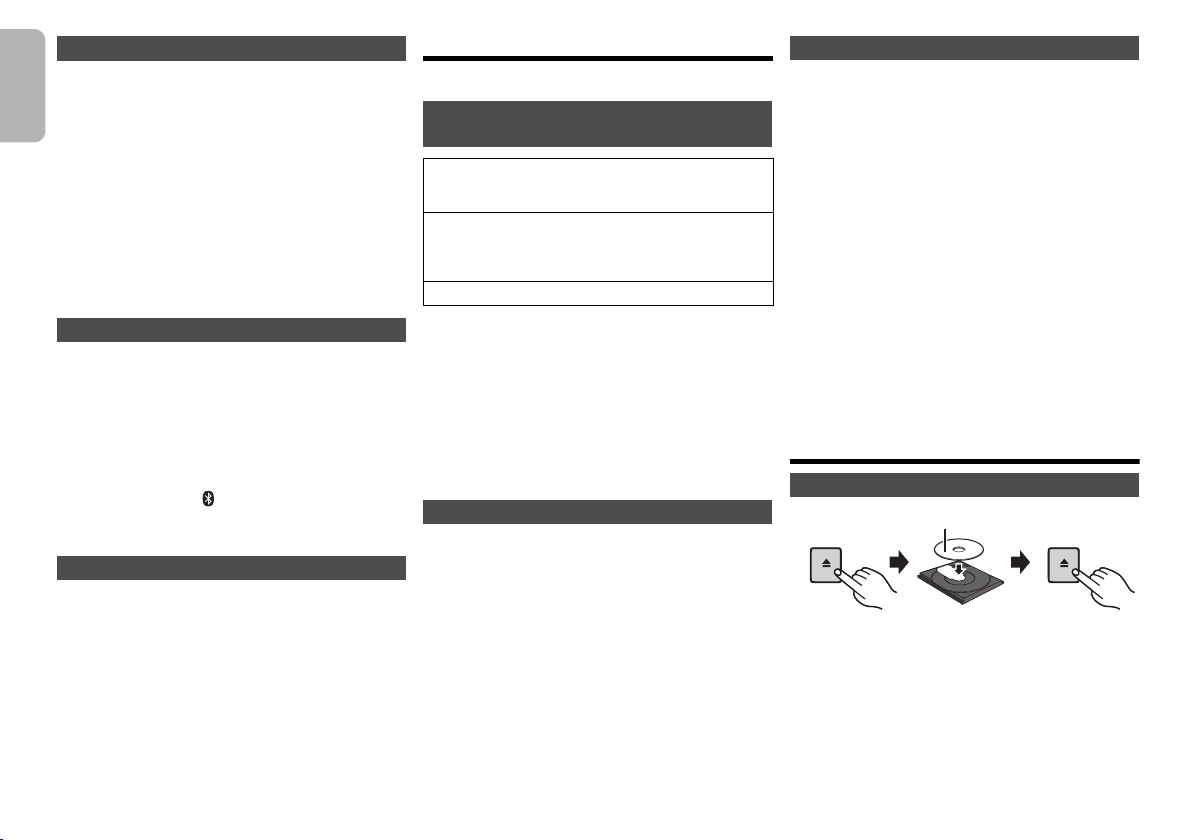
OPEN/CLOSE
Naciśnij kilkakrotnie [CD/USB], aby wybrać “CD”.
OPEN/CLOSE
Page 13
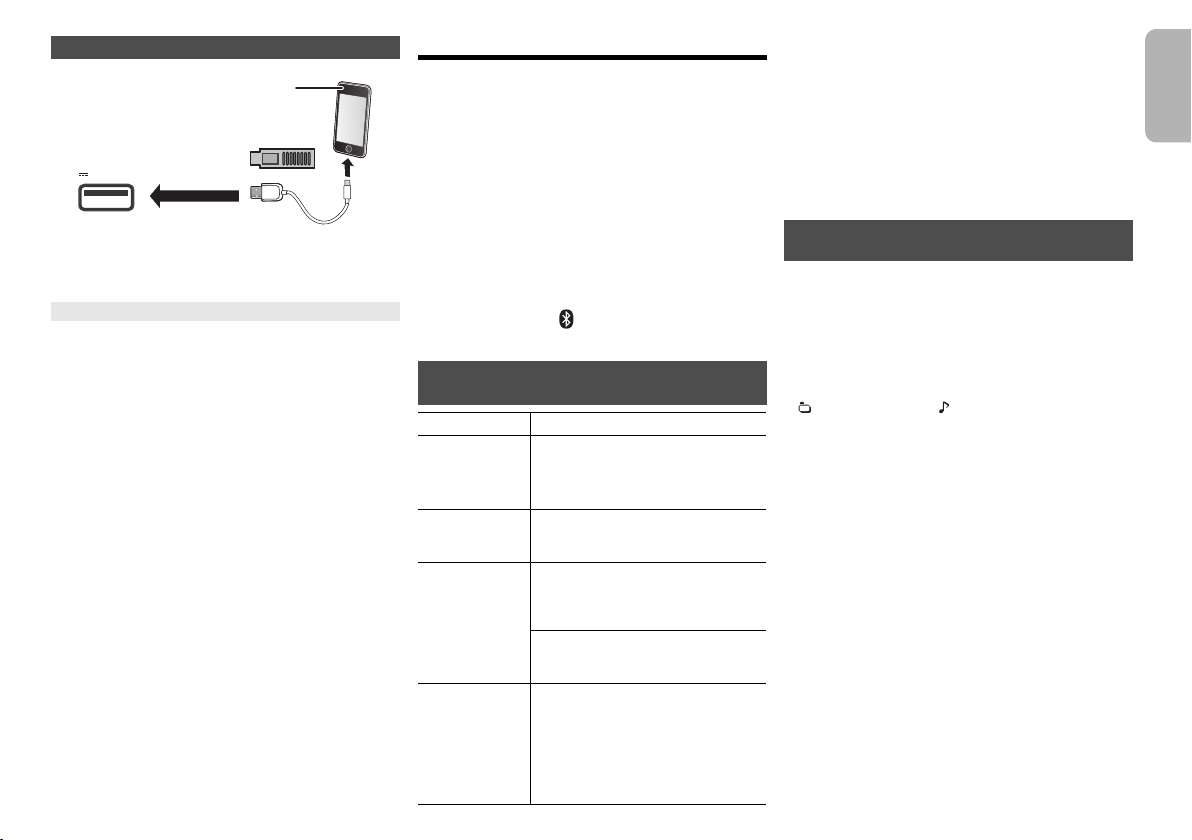
Urządzenie iPhone/iPad/iPod lub USB
• Podłączaj wyłącznie kompatybilne
modele iPhone/iPad/iPod (
12).
W przeciwnym wypadku możliwe jest
nieoczekiwane działanie urządzenia.
5V 2.1A
Naciśnij kilkakrotnie [CD/USB], aby wybrać “USB”.
Informacja na wyświetlaczu automatycznie zmienia się na
“iPod”, kiedy kompatybilne urządzenie iPhone/iPad/iPod
jest podłączone do portu.
Ładowanie iPhone/iPad/iPod
Kiedy urządzenie jest włączone, ładowanie rozpocznie się
po podłączeniu iPhone/iPad/iPod do głównego
urządzenia.
• Po rozpoczęciu ładowania urządzenie iPhone/iPad/iPod
można przełączyć do trybu gotowości.
• Sprawdź, czy akumulator urządzenia iPhone/iPad/iPod został
w pełni naładowany. (Gdy urządzenie zostanie w pełni
naładowane, usuń iPhone/iPad/iPod.)
Uwaga:
• Wyjmuj płyty CD tylko kiedy przestaną się obracać.
• Podczas podłączania iPhone/iPad/iPod używaj odpowiedniego
kabla USB (brak w zestawie).
• Włóż urządzenie USB bezpośrednio do gniazda USB. Nie używaj
kabla przedłużającego USB.
• Po zakończeniu używania urządzenia USB należy je odłączyć.
• Przed wyjęciem urządzenia USB wybierz źródło inne niż “USB”.
Przyciski odtwarzania z nośników
Poniższe oznaczenia wskazują dostępność funkcji.
[CD]
: Płyty CD audio w formacie CD-DA lub płyty
[iPod]
[USB]
[Bluetooth]
[AirPlay]:Po podłączeniu do urządzenia z technologią AirPlay
[Network]
Przygotowanie
• Włącz urządzenie.
• Włóż nośnik lub podłącz urządzenie zgodne z Bluetooth
AirPlay/AllPlay/DLNA.
• Naciśnij [CD/USB] lub [ ], aby wybrać źródło dźwięku.
–
Podstawowe przyciski
[CD] [iPod] [USB] [Bluetooth] [AirPlay] [Network]
Odtwarzanie
Zatrzymanie
Pauza
Pomijanie
Szukanie
(Z wyjątkiem
[AirPlay] [Network]
CD zawierające pliki MP3
: Kompatybilne urządzenie iPhone/iPad/iPod
jest podłączone do portu USB.
: Urządzenia USB zawierające pliki MP3/
AIFF/FLAC/WAV/AAC/DSD
:
Podłącz urządzenie Bluetooth
: Po podłączeniu do urządzenia z technologią
AllPlay/DLNA
[AirPlay] [Network]
wyjściowe, źródło audio zostanie zmienione na źródło sieciowe.
:
Gdy system zostanie wybrany jako głośniki
®
®
/
Naciśnij [1/;].
Naciśnij [∫].
•
[USB]
: położenie jest zapamiętywane i
wyświetlane jest “Resume”.
[USB]: Naciśnij dwukrotnie przycisk [∫]
•
aby całkowicie zatrzymać odtwarzani
Naciśnij [1/;].
Naciśnij ponownie, aby kontynuować
odtwarzanie.
Naciśnij [:] lub [9], aby
pominąć utwór.
(urządzenie główne: [
5/9
[
[CD] [USB]
pominąć album MP3/AIFF/FLAC/
WAV/AAC/DSD.
Podczas odtwarzania lub po
naciśnięciu pauzy, naciśnij i
)
przytrzymaj [
(urządzenie główne: [
[
•
])
: Naciśnij [3] lub [4], aby
5/9
])
[iPod]
: Wyszukiwanie do tyłu odbywa się
wyłącznie w obrębie aktualnie odtwarzanej
ścieżki.
6
] lub [5].
:/6
:/6
e.
] lub
] lub
Uwaga:
• W czasie przeszukiwania nie będzie wydawany dźwięk podczas
odtwarzania plików DSD ze źródła USB.
• Aby skorzystać z funkcji zdalnej kontroli urządzenia Bluetooth
urządzenie Bluetooth
sterowania Audio Video).
W zależności od stanu urządzenia, obsługa niektórych przycisków
może nie być możliwa.
• Sposób obsługi może być różny, w zależności od modelu
urządzenia iPhone/iPad/iPod.
[Network]
: Niektóre przyciski mogą nie działać w zależności od
•
używanej aplikacji itp.
[CD] [USB]
•
przycisków numerycznych.
®
musi obsługiwać AVRCP (Profil zdalnego
: Wyboru utworów można dokonywać poprzez naciskanie
Przeglądanie dostępnych informacji
®
[CD] [USB]
,
[Bluetooth] [AirPlay]
Można wyświetlić utwór, artystę, nazwę albumu, typ pliku,
częstotliwość próbkowania oraz inne informacje.
(Informacje zależą od źródła dźwięku.)
Naciśnij kilkakrotnie [DISPLAY].
np.
[USB]
(MP3)
“A
”: Numer albumu
“T
”: Numer utworu
(“
” oznacza numer).
“ ”: Album “ ”: Ścieżka
Uwaga:
• Maksymalna liczba możliwych do wyświetlenia znaków:
około 32
• System obsługuje znaczniki ID3 w wersji 1 i 2.
• Dane tekstowe nieobsługiwane przez system mogą być
wyświetlane odmiennie.
POLSKI
TQBJ0995
13
13
Page 14
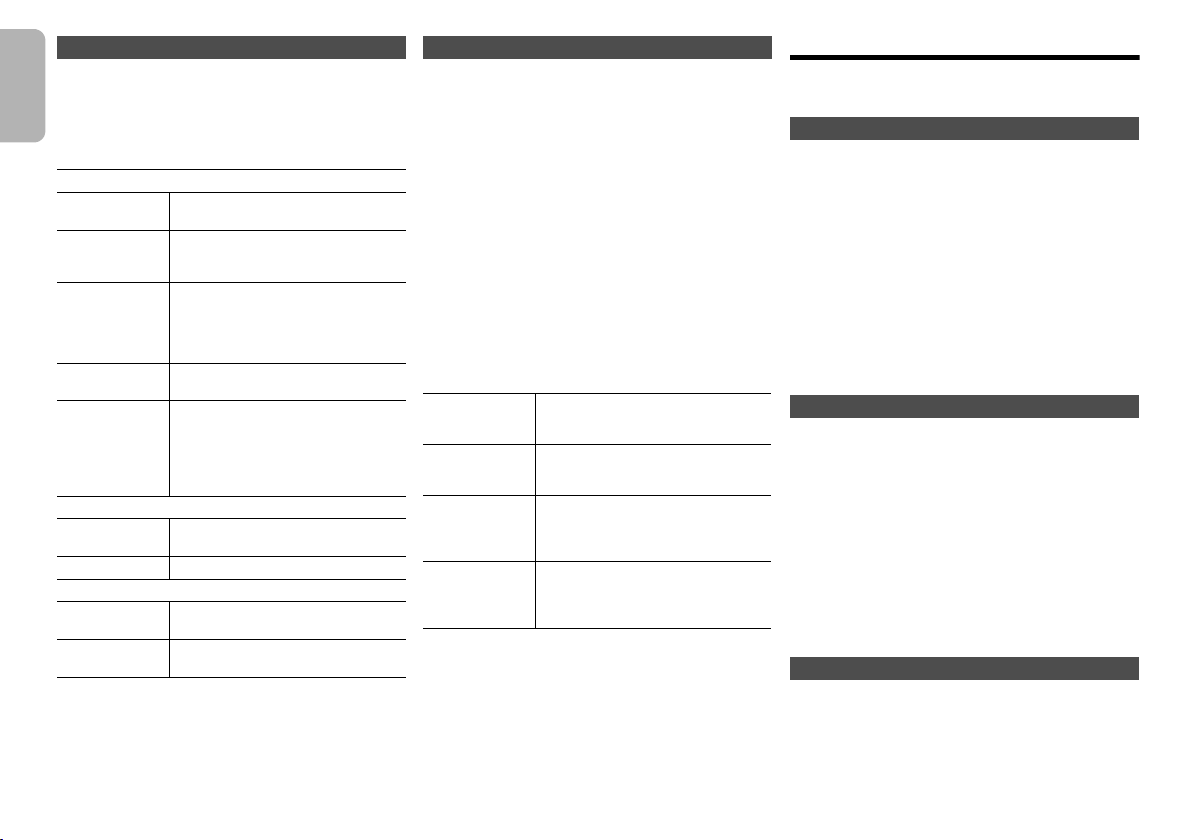
Menu odtwarzania
1
[CD] [USB]:
Naciśnij [PLAY MENU], aby wybrać
“Playmode” lub “Repeat”.
[AirPlay] [Network]
“Repeat” lub “Shuffle”.
POLSKI
2
Naciśnij [2,1], aby wybrać ustawienie, a następnie
naciśnij [OK].
[CD] [USB]
: Playmode
Off Playmode
1-Track
1-Album
Random
1-Album Random
[CD] [USB]
: Repeat
On Repeat
Off Repeat
[AirPlay] [Network]
Repeat
Shuffle
Uwaga:
• Podczas odtwarzania w losowej kolejności nie można przejść do
utworów poprzednio odtworzonych lub naciśnij przyciski
TQBJ0995
numeryczne.
• Funkcja trybu odtwarzania ta nie działa z włączoną opcją
“Programowanie odtwarzania”.
14
• Po wysunięciu tacki płyty lub wyjęciu nośnika USB tryb zostaje
anulowany.
14
[CD] [USB] [AirPlay] [Network]
: Naciśnij [PLAY MENU], aby wybrać
Anulowanie ustawienia trybu
odtwarzania.
Odtwarzanie tylko wybranej ścieżki.
• Wyświetli się “1TR”.
(Przechodzenie do żądanej ścieżki.)
Odtwarzanie tylko wybranego albumu
MP3/AIFF/FLAC/WAV/AAC/DSD.
• Naciśnij [3] lub [4], aby wybrać album
MP3/AIFF/FLAC/WAV/AAC/DSD.
• Wyświetli się “1ALBUM”.
Losowe odtwarzanie zawartości.
• Wyświetli się “RND”.
Losowe odtwarzanie ścieżek z
wybranego albumu MP3/AIFF/FLAC/
WAV/AAC/DSD.
• Naciśnij [3] lub [4], aby wybrać album
MP3/AIFF/FLAC/WAV/AAC/DSD.
• Wyświetli się “1ALBUM”, “RND”.
Włączanie trybu powtarzania.
• Wyświetli się “`”.
Wyłączanie trybu powtarzania.
Sprawdź podłączone urządzenie, aby
zweryfikować wybrane ustawienie.
Sprawdź podłączone urządzenie, aby
zweryfikować wybrane ustawienie.
Programowanie odtwarzania
Ta funkcja pozwala zaprogramować do 24 utworów.
[CD]
(CD-DA)
1
Naciśnij [PGM, -DEL] w trybie zatrzymanym.
Wyświetlony zostanie symbol “PGM”.
2
Za pomocą odpowiednich przycisków numerycznych
wybierz żądany utwór.
Aby zaprogramować nowe utwory, należy powtórzyć ten krok.
3
Naciśnij [1/;] aby rozpocząć odtwarzanie.
[CD]
(MP3),
[USB]
1
Naciśnij [PGM, -DEL] w trybie zatrzymanym.
Wyświetlony zostanie symbol “PGM”.
2
Naciśnij [3,4], aby wybrać album.
3
Naciśnij [9], następnie za pomocą odpowiednich
przycisków numerycznych wybierz żądany utwór.
4
Naciśnij [OK].
Aby zaprogramować nowe utwory należy powtórzyć kroki od 2
do 4.
5
Naciśnij [1/;] aby rozpocząć odtwarzanie.
Sprawdzić
zawartość
programu
Usunąć ostatni
zaprogramowany
utwór
Anulowanie
odtwarzania
zaprogramowany
ch utworów
Usunąć wszystkie
zaprogramowane
utwory
Uwaga:
• Po wysunięciu tacki płyty lub wyjęciu nośnika USB pamięć programu
zostaje skasowana.
Naciśnij [:] lub [9] w trybie
zatrzymania.
Naciśnij i przytrzymaj [PGM, -DEL] w
trybie zatrzymania.
Naciśnij [PGM, -DEL] w trybie
zatrzymanym.
• “PGM” wyłączy się.
W trybie zatrzymania naciśnij [∫].
Wyświetlony zostanie symbol “Clear
All”. W ciągu 5 sekund naciśnij
ponownie [
∫
[CD] [USB]
].
Radio FM
Można zaprogramować 30 stacji FM.
Przygotowanie
Naciśnij kilkakrotnie [RADIO, EXT-IN], aby wybrać “FM”.
Automatyczne programowanie
1
Naciśnij [RADIO MENU], aby wybrać “Auto Preset”.
2
Naciśnij [2,1], aby wybrać “Lowest” (najniższą) lub
“Current” (aktualną) częstotliwość.
Lowest:
Rozpoczęcie automatycznego programowania od najniższej
częstotliwości (“FM 87.50MHz”).
Current:
Rozpoczęcie automatycznego programowania od bieżącej
częstotliwości.*
3
Naciśnij [OK], aby rozpocząć programowanie.
• Tuner zaczyna programowanie wszystkich stacji, które może
odbierać, w kolejności rosnącej.
Aby anulować, naciśnij [∫].
*1: Aby zmienić częstotliwość, przeczytaj rozdział “Ręczne strojenie i
programowanie”.
Ręczne strojenie i programowanie
1
Naciśnij [6] lub [5], aby dostroić radio do żądanej
stacji.
• Możesz także nacisnąć [:/6] lub [5/9] na
urządzeniu głównym, gdy wybrano “Manual” jako tryb
strojenia*
Aby uruchomić automatyczne strojenie, należy nacisnąć i
przytrzymać ten przycisk, do momentu, gdy wyświetlana
częstotliwość zacznie szybko się zmieniać.
2
Naciśnij [PGM, -DEL].
3
Wybierz żądaną zaprogramowaną stację przyciskiem
numerycznym.
Aby zaprogramować więcej stacji, wykonaj ponownie kroki od
1 do 3.
Nowa stacja zastąpi wcześniej zaprogramowaną znajdującą
się pod tym samym numerem.
Wybieranie zaprogramowanej stacji
Naciskaj przyciski numeryczne, [:] lub [9] aby wybrać
zaprogramowaną stację.
• Możesz także nacisnąć [:/6] lub [5/9] na urządzeniu
głównym, gdy wybrano “Preset” jako tryb strojenia*
*2: Aby zmienić tryb strojenia
1 Naciśnij kilkakrotnie [RADIO MENU], aby wybrać “Tune Mode”.
2 Naciśnij [
następnie naciśnij [OK].
1
2
.
2,1
], aby wybrać “Manual” lub “Preset”, a
2
.
Page 15
Odbiór RDS
USB
Kabel USB 2.0
(nie należy do wyposażenia)
Urządzenie główne (tył)
Port USB-DAC
Typ B
PC
Typ A
System ten może wyświetlać dane tekstowe nadawane
przez rozgłośnie radiowe (RDS) dostępne w niektórych
rejonach.
Naciśnij kilkakrotnie [DISPLAY].
“PS”: Nazwa stacji
“PTY”: Typ programu
“Freq”: Częstotliwość
Uwaga:
• RDS jest dostępny wyłącznie wtedy, gdy system stereo
pracuje w trybie odbioru.
• RDS może nie być dostępny w przypadku słabego odbioru.
Korzystanie z wejścia dodatkowego
Umożliwia podłączenie i odsłuch zewnętrznych źródeł
dźwięku, takich jak VCR, DVD itp.
Przygotowanie
Podłącz urządzenie zewnętrzne.
1 Naciśnij kilkakrotnie [RADIO, EXT-IN], aby
wybrać “AUX”.
2
Uruchom odtwarzanie w urządzeniu zewnętrznym.
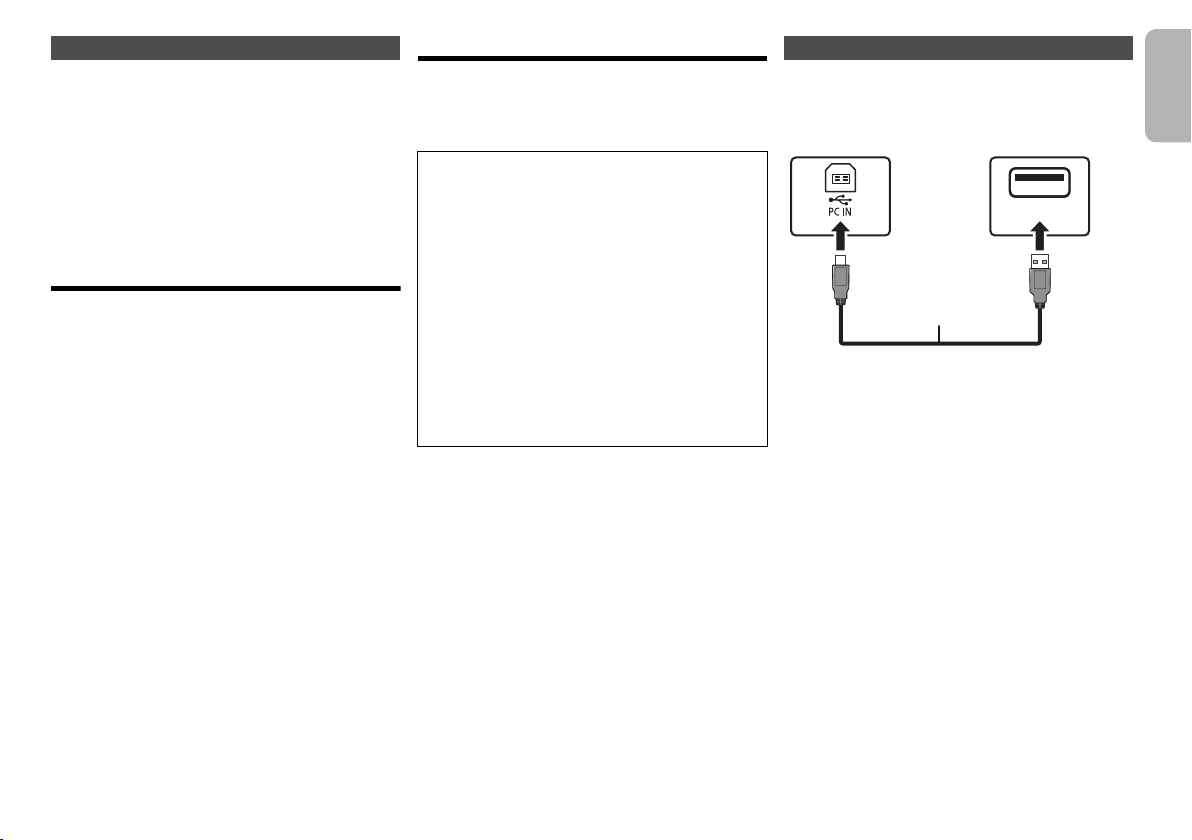
Korzystanie z wejścia komputera
Muzykę można odtwarzać z komputera PC przez głośniki
systemu poprzez podłączenie komputera PC do gniazda
PC IN w urządzeniu głównym.
Informacje o obsługiwanych formatach znaleźć można w
“Dane techniczne” (
Przed podłączeniem do komputera
Postępuj w sposób podany poniżej.
• Zalecane wersje systemu operacyjnego komputera:
– Windows 7, Windows 8, Windows 8.1, Windows 10
– OS X 10.7, 10.8, 10.9, 10.10, 10.11, 10.12
1 Pobierz i zainstaluj odpowiedni sterownik na
komputerze. (Dotyczy tylko systemu Windows)
Pobierz i zainstaluj sterownik z poniższej strony
internetowej.
http://panasonic.jp/support/global/cs/audio/
(Strona wyłącznie w języku angielskim.)
2 Pobierz i zainstaluj odpowiednią aplikację
“Panasonic Audio Player
komputerze. (Dla systemów Windows i OS X)
Pobierz i zainstaluj aplikację z poniższej strony
internetowej.
http://panasonic.jp/support/global/cs/audio/
(Strona wyłącznie w języku angielskim.)
22).
2” (darmowa) na
(stan na styczeń 2017)
Słuchanie muzyki z komputera PC
1 Odłącz przewód zasilania.
2 Podłącz urządzenie główne do komputera PC.
3 Podłącz przewód zasilania do urządzenia
głównego i uruchom system.
4 Naciśnij kilkakrotnie [RADIO, EXT-IN], aby
wybrać “PC”.
5 Uruchom na komputerze odtwarzanie.
Uwaga:
• Podczas odtwarzania dźwięku wysokiej rozdzielczości zaleca
się stosowanie kabla USB zgodnego z USB 2.0 High Speed.
POLSKI
TQBJ0995
15
15
Page 16
Efekty dźwiękowe
“30min” -. “60min” -. “90min” -. “120min”
^-----------
“Off” (Anuluj)
(------------
b
Zmiana brzmienia dźwięku
1
Naciśnij kilkakrotnie [SOUND], aby wybrać efekt
POLSKI
dźwiękowy.
2 Naciśnij [2, 1], aby wybrać żądane ustawienie.
Bass
Trebl e
Surround
[CD] (CD-DA)
CD High Res
Re-Master
Tylko poprzez urządzenie główne
Przekręć pokrętło [BASS] lub [TREBLE], aby
wyregulować poziom.
Zaprogramowany korektor (Preset EQ)
Naciśnij kilkakrotnie [PRESET EQ], aby wybrać ustawienie.
Heavy
Soft
Clear
Voc al
Flat
Uwaga:
• Po wybraniu “PRESET EQ” ustawienia tonów niskich i wysokich
zostaną odpowiednio zmienione.
D.BASS
Funkcja ta pozwala cieszyć się potężnym basem.
Naciśnij [D.BASS], aby wybrać “On D.Bass” lub “Off D.Bass”.
-4 do +4
“On Surround” lub “Off Surround”
“On” lub “Off”.
Poprawa brzmienia rocka
Muzyka w tle
Czystsze brzmienie wysokich
częstotliwości
Poprawa brzmienia śpiewu
Wyłącza efekt dźwiękowy
Zegar i timer
Ustawianie zegara
Jest to zegar 24-godzinny.
Korzystanie z informacji zegara urządzenia sieciowego
Można przesyłać informacje zegara z urządzenia do
urządzenia głównego za pomocą aplikacji “Panasonic
Music Streaming” (
Przygotowanie
• Zakończ konfigurację sieci. (6)
• Zainstaluj aplikację “Panasonic Music Streaming” na
urządzeniu.
• Podłącz urządzenie do tej samej sieci, do której podłączony jest
system.
1
Włącz system.
• Sprawdź, czy na wyświetlaczu jest wyświetlone “ ”.
• Jeżeli symbol nie jest wyświetlony, sprawdź ustawienia sieci.
6)
(
2
Uruchom aplikację “Panasonic Music Streaming”.
• Zawsze używaj najnowszej wersji aplikacji.
• Informacje zegara zostaną przesłane do systemu.
Manualna regulacja zegara
1
Naciśnij [CLOCK/TIMER], aby wybrać “Clock”.
2
Naciśnij [3,4], aby ustawić czas, a następnie naciśnij
[OK].
Aby sprawdzić godzinę
Naciśnij [CLOCK/TIMER].
Uwaga:
• Zegar należy regularnie nastawiać, aby zawsze była ustawiona
dokładna godzina.
9).
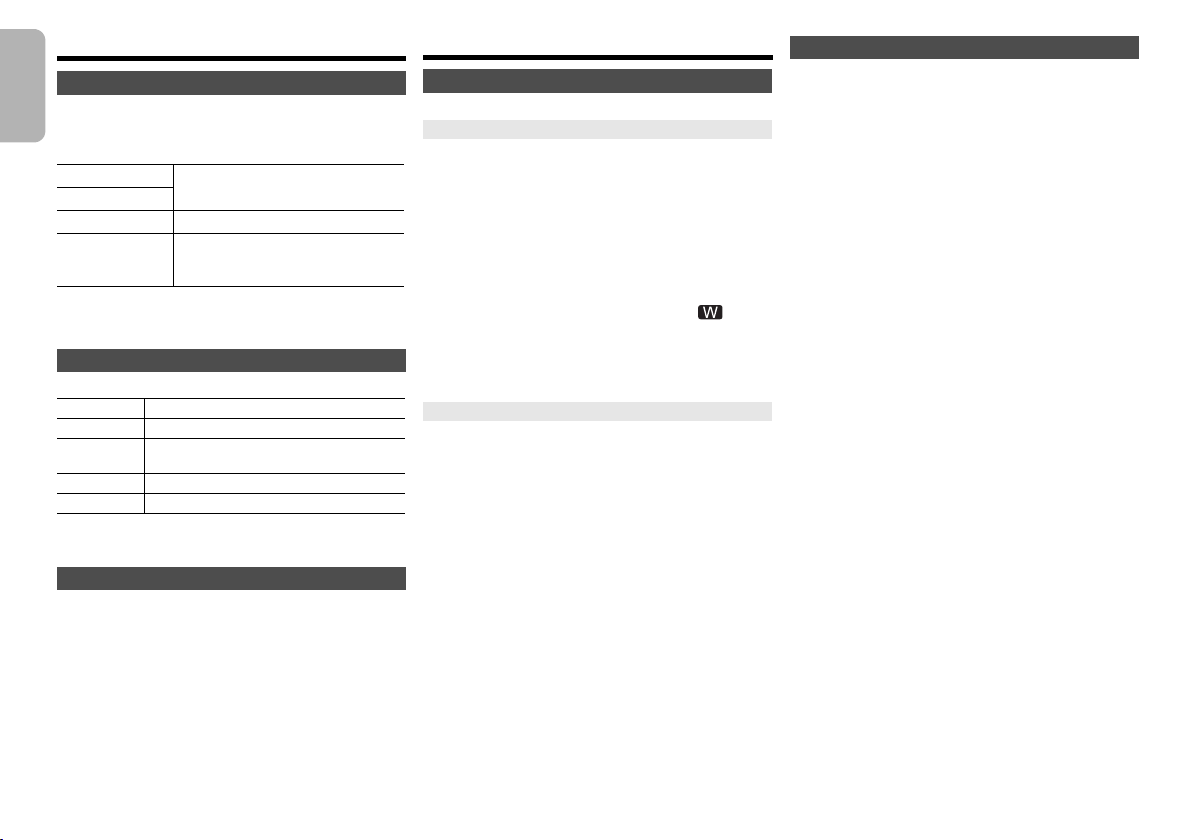
Timer wyłączający
Timer wyłącza system po upływie ustawionego czasu.
Naciśnij [SLEEP] kilkakrotnie, aby wybrać ustawienie (w
minutach).
Aby pokazać pozostały czas
Naciśnij [SLEEP].
Uwaga:
• Timer wyłączający system może być używany łącznie z timerem
odtwarzania.
• Timer wyłączający ma zawsze priorytet. Należy pamiętać, aby czasy
timerów się nie nakładały.
TQBJ0995
16
16
Page 17
Timer odtwarzania
Timer można ustawić w taki sposób, aby o określonej
godzinie urządzenie włączało się i budziło użytkownika.
Przygotowanie
Ustaw zegar.
1
Naciśnij kilkakrotnie [CLOCK/TIMER], aby wybrać “Timer
Adjust”.
2
Naciśnij [3,4], aby ustawić czas rozpoczęcia
(“On Time”), a następnie naciśnij [OK].
3
Naciśnij [3,4], aby ustawić czas zakończenia
(“Off Time”), a następnie naciśnij [OK].
4
Naciśnij [3,4], aby wybrać źródło dźwięku*1, a
następnie naciśnij [OK].
Włączanie timera
1
Przygotuj wybrane źródło dźwięku i ustaw żądaną
głośność.
2
Naciśnij [F, PLAY].
Wyświetlony zostanie symbol “F”.
Aby wyłączyć, ponownie naciśnij [
Aby timer działał, system musi być wyłączone.
Aby sprawdzanie ustawień
Naciśnij kilkakrotnie [CLOCK/TIMER], aby wybrać “Timer
Adjust”.
(W trybie gotowości, naciśnij dwukrotnie [CLOCK/
TIMER].)
Uwaga:
• Timer rozpoczyna odtwarzanie z niskim poziomem głośności, który
stopniowo rośnie do ustawionego poziomu.
• Jeśli timer jest aktywny, zadziała codziennie o ustawionej godzinie.
• W przypadku wyłączenia systemu i włączenia go ponownie podczas
pracy timera, timer nie zatrzyma się z chwilą upływu ustawionego
czasu.
*1: “CD”, “USB”, i “FM” można wybrać jako źródło dźwięku.
• Aby ustawić źródło dźwięku timera przez port dla iPhone/iPad/
iPod i urządzeń USB, wybierz “USB”.
F,
PLAY].
Aktualizacje oprogramowania sprzętowego
Co jakiś czas firma Panasonic może udostępnić
zaktualizowane oprogramowanie sprzętowe dla tego
systemu, które może usprawnić istniejące lub dodać nowe
funkcje. Aktualizacje te są darmowe.
Można także zaktualizować oprogramowanie
sprzętowe, klikając na wyskakujące okienko z
powiadomieniem na ekranie aplikacji “Panasonic Music
Streaming” (
aplikacji znaleźć można na poniższej stronie
internetowej.
http://panasonic.jp/support/global/cs/audio/app/
(Strona wyłącznie w języku angielskim.)
• Podczas trwania aktualizacji nie można wykonywać żadnych
operacji.
Przygotowanie
• Włącz system.
• Podłącz system do sieci domowej. (
– Sprawdź, czy sieć jest połączona z Internetem.
1
Naciśnij kilkakrotnie [RADIO, EXT-IN] , aby wybrać
“NETWORK”.
2
Naciśnij kilkakrotnie [SETUP], aby wybrać “FW Update”, a
następnie naciśnij [OK].
3
Naciśnij [2,1], aby wybrać “OK? Yes”, a następnie
naciśnij [OK], aby rozpocząć aktualizację.
• Wybierz “OK? No”, aby anulować aktualizację.
9). Szczegółowe informacje na temat tej
Pobieranie zajmuje około 10 minut.
NIE ODŁĄCZAJ przewodu zasilania, gdy
wyświetlany jest jeden z poniższych
komunikatów.
– “Updating” lub “Upd %”
” oznacza numer.)
(“
6)
Rozpoczęcie aktualizacji sygnalizuje komunikat
“Updating”. Postęp w czasie aktualizacji
przedstawiany jest jako “Upd %”. (“ ” oznacza
numer.)
4 Po zakończeniu aktualizacji pojawi się komunikat
“Success”.
Odłącz przewód zasilania i podłącz go ponownie
po minucie.
Uwaga:
• Jeśli nie ma dostępnych aktualizacji, wyświetlony zostanie
komunikat “No Need”.
• Pobieranie może trwać dłużej lub mogą wystąpić problemy
w zależności od połączenia.
Sprawdzanie wersji oprogramowania
sprzętowego
Naciśnij kilkakrotnie [SETUP], aby wybrać
“FW Version”, a następnie naciśnij [OK].
Wyświetlona zostanie wersja zainstalowanego
oprogramowania sprzętowego.
• Naciśnij [OK], aby wyjść.
Inne
Funkcja automatycznego wyłączania
Zgodnie z ustawieniami fabrycznymi, urządzenie
przełącza się do trybu gotowości automatycznie, jeżeli nie
jest odtwarzany dźwięk i urządzenie nie jest używane
przez około 20 minut.
Aby anulować tę funkcję
1 Naciśnij kilkakrotnie [SETUP], aby wybrać
“Auto Off”.
2 Naciśnij [2, 1], aby wybrać “Off”, a następnie
naciśnij [OK].
Uwaga:
• Aby włączyć funkcję, wybierz “On” w kroku 2.
• Nie można wybrać tego ustawienia, gdy źródłem jest radio
lub gdy “Net Standby” ustawiono na “On”.
• Jeżeli opcja“Net Standby” ustawiona jest na “On”, ta
funkcja będzie również ustawiona na “On”. Aby zmienić to
ustawienie, ustaw opcję “Net Standby” na “Off”. ( 18)
• Po podłączeniu do urządzenia Bluetooth
będzie działać.
®
, funkcja ta nie
POLSKI
TQBJ0995
17
17
Page 18

Sieciowy tryb gotowości
System może włączać się automatycznie z trybu
gotowości, po wybraniu go jako głośników wyjściowych
urządzenia sieciowego.
POLSKI
Sieciowy tryb gotowości można włączyć, wykonując
poniższe kroki:
1 Naciśnij kilkakrotnie [SETUP], aby wybrać
“Net Standby”, a następnie naciśnij [OK].
2 Naciśnij [2, 1], aby wybrać “On”, a następnie
naciśnij [OK].
• Gdy “Net Standby” jest w stanie “On”
– Sieć (przewodowa LAN/Wi-Fi) będzie aktywna
także w trybie gotowości.
– W trybie gotowości zużycie energii zostaje
zwiększone.
Wyłączanie sieciowego trybu gotowości
Wybierz “Off” w kroku 2.
• Gdy system zostaje włączony przy użyciu tej funkcji,
początek odtwarzanego utworu muzycznego może nie
zostać odtworzony.
• W zależności od aplikacji, warunki aktywowania tej funkcji
mogą być różne.
• System może nie zostać włączony, nawet jeżeli został
wybrany jako głośniki wyjściowe. W takiej sytuacji należy
uruchomić odtwarzanie.
Ustawienia bezprzewodowej sieci LAN
Funkcję bezprzewodowej sieci LAN można włączyć lub
wyłączyć.
1 Naciśnij kilkakrotnie [RADIO, EXT-IN] , aby
wybrać “NETWORK”.
2 Naciśnij kilkakrotnie [SETUP], aby wybrać
“Wireless LAN”, a następnie naciśnij [OK].
3 Naciśnij [2, 1], aby wybrać “On” lub “Off”, a
następnie naciśnij [OK].
• Ustawienie fabryczne to “On”.
Siła sygnału Wi-Fi
Sprawdzanie siły sygnału Wi-Fi w miejscu instalacji
systemu.
Przygotowanie
Podłącz system do sieci bezprzewodowej. (6)
1 Naciśnij kilkakrotnie [RADIO, EXT-IN] , aby
wybrać “NETWORK”.
2 Naciśnij kilkakrotnie [SETUP], aby wybrać
“Signal Level”, a następnie naciśnij [OK].
Na ekranie wyświetlany jest komunikat “Level ”.
(“ ” oznacza cyfrę.)
• Naciśnij [OK], aby wyłączyć ten tryb wyświetlania.
• Zalecana siła sygnału to “3”. Zmień lokalizację lub ułożenie
routera bezprzewodowego, jeśli wyświetlacz systemu
wskazuje “2” lub “1” i zobacz, czy połączenie się poprawiło.
• Jeśli wyświetlone jest wskazanie “Level 0”, oznacza to, że
system nie może nawiązać połączenia z routerem
bezprzewodowym. ( 20)
Nazwa sieci bezprzewodowej (SSID)
Wyświetl nazwę podłączonej sieci bezprzewodowej
(SSID).
1 Naciśnij kilkakrotnie [RADIO, EXT-IN] , aby
wybrać “NETWORK”.
2 Naciśnij kilkakrotnie [SETUP], aby wybrać
“Net Info”, a następnie naciśnij [OK].
3 Naciśnij kilkakrotnie [2, 1], aby wybrać “SSID”,
a następnie naciśnij [OK].
• Naciśnij [OK], aby wyjść.
• Jeżeli wyświetlone jest “No Connect”, system nie jest
podłączony do sieci bezprzewodowej.
• Znaki, które nie mogą być wyświetlone, są
zastępowane przez “¢”.
Adres IP/MAC
Aby sprawdzić adres IP systemu lub adres MAC Wi-Fi.
1 Naciśnij kilkakrotnie [RADIO, EXT-IN] , aby wybrać
“NETWORK”.
2 Naciśnij kilkakrotnie [SETUP], aby wybrać
“Net Info”, a następnie naciśnij [OK].
3 Naciśnij kilkakrotnie [2, 1], aby wybrać “IP Addr.”
lub “MAC Addr.”, a następnie naciśnij [OK].
Adres IP lub adres MAC jest wyświetlany częściowo.
4 Naciśnij [2, 1] na pilocie zdalnego sterowania, aby
wyświetlić pozostały fragment adresu IP lub adresu
MAC.
• Naciśnij [OK], aby wyjść.
• Wskazanie “ – ” wyświetlane w lewym górnym lub dolnym
rogu wyświetlacza oznacza odpowiednio pierwsze i
ostatnie urządzenie.
Resetowanie ustawień sieciowych
Aby zresetować ustawienia sieciowe.
1 Naciśnij kilkakrotnie [RADIO, EXT-IN], aby wybrać
“NETWORK”.
2 Naciśnij kilkakrotnie [SETUP], aby wybrać “Net
Reset”, a następnie naciśnij [OK].
3 Naciśnij [2, 1], aby wybrać “OK? Yes”, a
następnie naciśnij [OK].
• Zaczekaj, aż “Network Initializing” skończy się przewijać.
• “WAC Mode” pojawi się na wyświetlaczu.
– “Metoda 1” ustawiania sieci jest dostępna. ( 6)
– Aby wyjść z “WAC Mode”, naciśnij [∫].
• Ta funkcja nie ma wpływu na ustawienia “Wireless LAN”.
18
18
TQBJ0995
Page 19
Rozwiązywanie problemów
Przed oddaniem urządzenia do naprawy należy
przeprowadzić następujące kontrole. W przypadku
wątpliwości, co do niektórych punktów kontrolnych lub
jeśli podane rozwiązania nie eliminują problemu, należy
zwrócić się po wskazówki do sprzedawcy.
Czy zainstalowano najnowsze oprogramowanie układowe?
Panasonic na bieżąco dba o ulepszanie i rozwój
oprogramowania sprzętowego systemu, aby klienci
mogli cieszyć się korzyściami płynącymi z
zastosowania najnowszych technologii. (
W celu uzyskania dalszej pomocy, wsparcia oraz porad
dotyczących urządzenia, odwiedź stronę:
http://panasonic.jp/support/global/cs/audio/
(Strona wyłącznie w języku angielskim.)
Typowe problemy
Nie można włączyć urządzenia.
• Po podłączeniu przewodu zasilania odczekaj około
10 sekund zanim włączysz urządzenie.
Nie działa pilot zdalnego sterowania.
• Sprawdź, czy bateria została prawidłowo włożona.
Dźwięk jest zniekształcony lub brak dźwięku.
• Regulacja głośności systemu.
• Wyłączyć urządzenie określić i usunąć przyczynę, następnie
włączyć urządzenie ponownie. Może to być spowodowane
przeciążeniem głośników wskutek nadmiernego poziomu
głośności, zbyt wysokiego zasilania lub użytkowania systemu w
warunkach, w których panuje zbyt wysoka temperatura.
• Upewnij się, że kable głośnikowe są podłączone
prawidłowo i solidnie. ( 4)
Podczas odtwarzania słychać “buczenie”.
• Blisko urządzenia znajdują się przewody zasilania prądem przemiennym
lub oświetlenie fluorescencyjne. Utrzymywać przewody zasilania tego
urządzenia z dala od innych urządzeń lub przewodów zasilających.
Urządzenie nie działa.
• Być może włączył się jeden z mechanizmów
bezpieczeństwa urządzenia.
1 Naciśnij [Í/I] na urządzeniu głównym, aby przełączyć je w tryb
gotowości.
• Jeśli urządzenie nie wyłącza się, należy odłączyć
przewód zasilania od gniazdka sieciowego, podłączyć
go ponownie po około 30 sekundach, a następnie
odczekać około 10 sekund.
2 Naciśnij [Í/I] na urządzeniu głównym, aby je włączyć. Jeżeli
urządzenie nadal nie działa, skontaktuj się ze sprzedawcą.
Słychać szum.
• W trybie “AUX”, kiedy urządzenie jest podłączone jednocześnie
do gniazda AUX IN i portu USB, w niektórych urządzeniach
mogą powstawać zakłócenia. W takim przypadku należy wyjąć
kabel USB z portu USB.
17)
Płyty kompaktowe
Błędne informacje na wyświetlaczu.
Nie uruchamia się odtwarzanie.
• Płyta nie została włożona prawidłowo. Włóż prawidłowo
płytę.
• Płyta jest zabrudzona. Wyczyść plytę.
Użyj innej płyty, jeśli jest zarysowana, wygięta lub niestandardowa.
•
• Nastąpiło skroplenie pary wodnej. Odczekaj 1 do 2
godzin, aż skroplona para wodna odparuje z systemu.
Radio
Słaba jakość dźwięku lub słyszalne dudniące
zakłócenia
• Odsuń antenę od urządzeń takich jak komputer, telewizor
oraz od innych kabli i przewodów.
• Użyj anteny zewnętrznej.
• Wyłącz telewizor lub odsuń go dalej od systemu.
Jeśli słychać nadmierny szum podczas odbioru FM.
• Zmień wyjście dźwięku na monofoniczne.
1 Naciśnij kilkakrotnie [RADIO MENU], aby wybrać “FM
Mode”.
2 Naciśnij [2, 1], aby wybrać “Mono”, a następnie naciśnij
[OK].
Dźwięk zmienia się w monofoniczny.
• Aby anulować, wybierz “Stereo” lub zmień częstotliwość.
W normalnej sytuacji wybierz “Stereo”.
iPhone/iPad/iPod
Nie można ładować ani obsługiwać urządzenia.
• Sprawdź, czy urządzenie iPhone/iPad/iPod jest
prawidłowo podłączone.
• Podłącz ponownie iPhone/iPad/iPod i spróbuj wyłączyć i
włączyć ponownie iPhone/iPad/iPod.
• Kiedy urządzenie pracuje w trybie gotowości, ładowanie
poprzez kabel USB nie zostanie rozpoczęte.
Włącz urządzenie i upewnij się, że ładowanie zostało
rozpoczęte przed przełączeniem urządzenia w tryb
gotowości.
• Akumulator urządzenia iPhone/iPad/iPod jest
wyładowany. Naładuj urządzenie iPhone/iPad/iPod i
spróbuj ponownie.
– Jeśli używasz tego portu, włącz urządzenie. Nie wyłączaj
urządzenia, dopóki iPhone/iPad/iPod nie będzie gotowy do
używania.
USB
Nie można odczytać urządzenia USB lub jego
zawartości.
• Format urządzenia USB lub jego zawartość nie jest
obsługiwana przez system.
Powolne działanie urządzenia USB.
• Pliki o dużych rozmiarach lub urządzenia USB z dużą
ilością pamięci wymagają dłuższego czasu
wczytywania.
Wyświetlany czas, który upłynął jest inny niż czas
rzeczywisty.
• Skopiuj dane do innego urządzenia USB lub utwórz
kopię zapasową danych i sformatuj urządzenia USB.
Bluetooth
Nie można przeprowadzić parowania.
• Sprawdź stan urządzenia Bluetooth
Nie można podłączyć urządzenia.
• Parowanie urządzenia się nie powiodło lub rejestracja
została zastąpiona nową. Spróbuj sparować
urządzenie ponownie.
• System może być podłączony do innego urządzenia.
Odłącz inne urządzenie i spróbuj sparować urządzenie
ponownie.
• Jeśli w “Link Mode” wybrano “Mode 2”, należy wybrać
“Mode 1”. ( 11 )
• Jeżeli problem utrzymuje się, wyłącz urządzenie i
włącz je ponownie. W razie potrzeby powtórz jeszcze
raz.
Urządzenie jest podłączone, ale dźwięk nie jest
odtwarzany z głośników zestawu.
W przypadku niektórych wbudowanych urządzeń Bluetooth®,
•
konieczne jest ręczne ustawienie odtwarzania dźwięku na
SC-PMX150
“
instrukcji obsługi danego urządzenia.
Dźwięk jest przerywany.
• Urządzenie znajduje się poza zasięgiem komunikacji
10 m. Umieść urządzenie Bluetooth
• Usuń wszelkie przeszkody występujące pomiędzy
systemem a urządzeniem.
• Inne urządzenia korzystające z zakresu częstotliwości
2,4 GHz (router bezprzewodowy, kuchenki
mikrofalowe, telefony bezprzewodowe itp.) mogą
powodować zakłócenia. Zbliż Bluetooth
do systemu i upewnij się, że nie jest ono zbyt blisko
innych urządzeń.
• Wybierz “Mode 1” w celu zapewnienia stabilnej
komunikacji. ( 11 )
®
®
.
”. Szczegółowe informacje znajdują się w
®
bliżej systemu.
®
urządzenie
POLSKI
TQBJ0995
19
19
Page 20

PC
Komputer nie rozpoznaje systemu.
• Sprawdź środowisko pracy. ( 15)
• Ponownie uruchom komputer, włącz i wyłącz system
oraz ponownie podłącz kabel USB.
POLSKI
• Wybierz inny port USB w komputerze.
• Jeśli korzystasz z komputera z systemem Windows,
zainstaluj odpowiedni sterownik.
Nie można znaleźć plików muzycznych znajdujących
się na komputerze.
• Jeśli odtwarzasz pliki muzyczne przez sieć, pliki które
nie są zarejestrowane na serwerze sieciowym nie
będą wyświetlane. Szczegółowe informacje znaleźć
można w instrukcji obsługi serwera. ( 22)
Sieć
Nie można się połączyć z siecią.
• Sprawdź podłączenie sieciowe i ustawienia. ( 6)
• Jeśli sieć jest ustawiona jako niewidoczna, należy
ustawić sieć bezprzewodową jako widoczną podczas
konfiguracji sieci dla niniejszego urządzenia lub użyć
połączenia przewodowego LAN. ( 8)
• Zabezpieczenia Wi-Fi systemu obsługują tylko
WPA2™. Dlatego też podłączany router
bezprzewodowy musi być zgodny ze standardem
WPA2™. Szczegóły na temat poziomu zabezpieczeń
podłączanego routera i sposobu wprowadzania zmian
znajdują się w instrukcjach obsługi lub można je
uzyskać kontaktując się z dostawcą Internetu.
• Upewnij się, że funkcja Multicast routera
bezprzewodowego jest włączona.
• W przypadku niektórych routerów przycisk WPS może
nie działać. Wówczas należy skorzystać z innych
metod. ( 6)
• Sprawdź ustawienia “Wireless LAN”. ( 18)
Systemu nie można wybrać jako głośników
wyjściowych.
• Sprawdź, czy urządzenia są podłączone do tej samej
sieci, do której podłączony jest system.
• Podłącz ponownie urządzenia do sieci.
• Wyłącz router bezprzewodowy i włącz go ponownie.
• Wyłącz system i włącz go ponownie, a następnie
ponownie wybierz system jako głośniki wyjściowe.
TQBJ0995
20
20
Odtwarzanie się nie rozpoczyna.
Dźwięk jest przerywany.
• Wyreguluj położenie anteny sieci bezprzewodowej
LAN z tyłu urządzenia głównego.
• Spróbuj odsunąć głośniki dalej od urządzenia
głównego.
• Jeśli w routerze bezprzewodowym stosujemy pasmo
2,4 GHz, jednoczesne stosowanie routera z innymi
urządzeniami wykorzystującymi pasmo 2,4 GHz,
takimi jak kuchenki mikrofalowe, telefony
bezprzewodowe itd., może powodować przerwy w
połączeniu. Należy zwiększyć odległość między
urządzeniem głównym a tymi urządzeniami.
– Jeśli podłączany router bezprzewodowy obsługuje
pasmo 5 GHz, należy spróbować zastosować pasmo
5GHz.
W celu zmiany pasma na 5 GHz, zmień ustawienia
sieciowe za pomocą przeglądarki internetowej (
W kroku 8 należy pamiętać o konieczności wybrania
swojej nazwy sieci (SSID) dla pasma 5 GHz.
• Nie systemu w metalowej szafce, ponieważ może ona
blokować sygnał Wi-Fi.
• Umieść system bliżej routera bezprzewodowego.
• Jeśli z tej samej sieci bezprzewodowej korzysta nie
tylko ten system, ale też kilka innych urządzeń
bezprzewodowych, wyłącz inne urządzenia lub
ogranicz ich korzystanie z sieci bezprzewodowej.
• Jeżeli odtwarzanie się zatrzyma, sprawdź stan
odtwarzania w urządzeniu.
• Podłącz ponownie urządzenia do sieci.
• Wyłącz router bezprzewodowy i włącz go ponownie.
• Dla niektórych wersji systemu
może nie być możliwe ponowne włączenie
odtwarzania AirPlay, jeżeli zmieniono selekcję (np.
“CD”) lub wyłączono system podczas odtwarzania
AirPlay. W takim przypadku należy wybrać inne
urządzenie przy pomocy ikony AirPlay w aplikacji
Music App lub programie iTunes i wybrać ponownie
system jako głośniki wyjściowe. ( 10)
• Sprawdź, czy działa przewodowe połączenie LAN.
( 8)
iOS i programu iTunes,
7).
Wyświetlacz urządzenia
“--:--”
• Do urządzenia po raz pierwszy podłączono przewód zasilania
lub niedawno wystąpiła przerwa w zasilaniu. Ustaw zegar.
“Adjust Clock”
• Zegar nie jest ustawiony. Odpowiednio wyreguluj zegar.
“Adjust Timer”
• Timer odtwarzania nie jest ustawiony. Odpowiednio
wyreguluj timer odtwarzania.
“Auto Off”
• Urządzenie nie było używane przez około 20 minut i za minutę
zostanie wyłączone. Naciśnij dowolny klawisz, aby anulować.
“Cannot Stream”
•
Pliki DSD 5,6 MHz mogą być odtwarzane na tym systemie, ale
nie mogą być przesyłane do innych głośników w tej samej grupie.
“Checking Connection”
• Urządzenie główne sprawdza podłączony iPhone/iPad/
iPod lub urządzenie USB.
• Jeżeli wiadomość będzie dalej się pojawiać, upewnij się, że
naładowanie akumulatora iPhone/iPad/iPod nie wyczerpało się oraz,
że włączone jest iPhone/iPad/iPod i że jest podłączone prawidłowo.
“Error”
• Wykonano niewłaściwą operację. Przeczytaj instrukcję i
spróbuj ponownie.
“F” / “F” (“ ” oznacza numer).
• Wystąpił problem z urządzeniem.
Należy odłączyć przewód zasilania od gniazdka sieciowego,
podłączyć go ponownie po około 30 sekundach, a następnie
odczekać około 10 sekund i włączyć urządzenie. Jeśli
problem nie zniknie, należy odłączyć przewód zasilania i
skontaktować się ze swoim sprzedawcą.
“Fail”
• Aktualizacja lub ustawianie się nie powiodło. Po wyłączeniu
urządzenia należy odłączyć przewód zasilania od gniazdka
sieciowego, podłączyć go ponownie po około 30 sekundach, a
następnie odczekać około 10 sekund, włączyć urządzenie i
ponowić proces aktualizacji.
• Pobieranie oprogramowania sprzętowego nie powiodło
się. Naciśnij dowolny przycisk, aby zakończyć. Spróbuj
ponownie później.
• Nie można odnaleźć serwera. Naciśnij dowolny
przycisk, aby zakończyć. Upewnij się, że sieć
bezprzewodowa jest połączona z Internetem.
“Invalid To Preset”
• Nie można zaprogramować podczas odtwarzania Spotify.
“Level 0”
• Brak łącza między systemem i routerem bezprzewodowym.
Spróbuj wykonać następujące czynności:
jUpewnij się, że router bezprzewodowy jest włączony.
jWyłącz system i włącz go ponownie.
jZresetuj ustawienia sieci bezprzewodowej. ( 6)
Jeśli problem nie zniknie, skontaktuj się ze sprzedawcą.
Page 21

“Linking”
• Po wybraniu “BLUETOOTH” system próbuje połączyć
się z ostatnio używanym urządzeniem Bluetooth
• System komunikuje się z routerem bezprzewodowym,
aby zakończyć konfigurację ustawień sieciowych.
W zależności od routera bezprzewodowego, proces ten
może zająć kilka minut. Spróbuj przysunąć system
bliżej routera bezprzewodowego.
“Network Initializing”
“Setup in Progress, Try Again”
• Trwa wewnętrzne przetwarzanie danych w systemie.
– Zaczekaj około 3 minut.
– Nie odłączaj przewodu zasilania. Może to spowodować
nieprawidłowe działanie urządzenia.
“No Connect”
• System nie może się połączyć z siecią.
Sprawdź połączenie sieciowe. ( 6)
“No Device”
• Urządzenie iPhone/iPad/iPod lub USB nie jest
podłączone. Sprawdź połączenie.
• Akumulator urządzenia iPhone/iPad/iPod jest wyładowany.
Naładuj iPhone/iPad/iPod i włącz przed podłączeniem.
“No Disc”
• Nie włożono płyty lyb włożono płytę, której urządzenie
nie może odtworzyć.
“No Play”
• Sprawdź nośnik i znajdujące się na nim dane. Można
odtwarzać wyłącznie obsługiwane formaty. ( 22)
• Pliki w urządzeniu USB mogą być uszkodzone.
Sformatuj urządzenie USB i spróbuj ponownie.
• Możliwe, że wystąpił problem z urządzeniem. Wyłącz je
i włącz ponownie.
“No Preset”
• Nie przypisano kanału dla wybranego ustawienia.
Ustaw kanały. ( 10)
“Device No Response”
“Hub Not Supported”
“Not Supported”
• Podłączono iPhone/iPad/iPod, którego nie można
odtworzyć.
• Jeśli urządzenie iPhone/iPad/iPod jest kompatybilne,
włącz je, a następnie podłącz je prawidłowo.
• Podłączono nieobsługiwane urządzenie USB.
“PC Unlocked”
• Wybrano “PC”, ale komputer nie jest podłączony.
®
.
“PGM Full”
• Liczba zaprogramowanych ścieżek jest większa niż 24.
“Playerror”
• Został wybrany nieobsługiwany plik. System pominie tę
ścieżkę i odtworzy kolejną.
“Please Wait”
• Podczas przełączania audio wymaga dłuższego czasu
(np. podczas włączania/wyłączania wielokrotnego
przesyłania strumieniowego lub grupowania/odłączania
od grupy głośników).
“Reading”
• Urządzenie sprawdza informacje na płycie CD. Gdy
zniknie to wskazanie, rozpocznij obsługę.
• Może minąć nieco czasu, zanim urządzenie zacznie
odtwarzać pliki DSD. Należy odczekać, aż zakończy się
odczyt.
“Remote ” (“ ” oznacza numer.)
• Pilot i urządzenie używają różnych kodów. Zmień kod
na pilocie.
– Gdy wyświetlane jest wskazanie “Remote 1”, naciśnij i
przytrzymaj [OK] i [1] przez co najmniej 4 sekundy.
– Gdy wyświetlane jest wskazanie “Remote 2”, naciśnij i
przytrzymaj [OK] i [2] przez co najmniej 4 sekundy.
“USB Over Current Error”
• Urządzenie iPhone/iPad/iPod lub urządzenie USB pobiera
zbyt dużo prądu. Odłącz urządzenie iPhone/iPad/iPod lub
USB, po czym wyłącz i włącz system ponownie.
“VBR”
• System nie może pokazać pozostałego czasu odtwarzania
dla ścieżek ze zmienną prędkością bitów (VBR).
“WAC Mode”
• “Metoda 1” ustawiania sieci jest dostępna. ( 6)
• Aby wyjść z “WAC Mode”, naciśnij [∫].
“Wait”
• Komunikat ten jest wyświetlany np. podczas wyłączania
urządzenia.
• Miga, gdy system próbuje przejść do trybu ustawień
sieciowych.
Miga “ ”
• Może się to zdarzyć, gdy na przykład połączenie
sieciowe zostało przerwane.
Resetowanie pamięci systemu
(inicjalizacja)
W przypadku wystąpienia poniższych objawów należy
zresetować pamięć urządzenia:
• Brak reakcji po naciśnięciu przycisków.
• Chęć wyczyszczenia i wyzerowania zawartości
pamięci.
1 Odłącz przewód zasilania.
Przed przystąpieniem do kroku 2 należy odczekać
30 sekund.
2 Naciskając i przytrzymując [Í/I] na urządzeniu
głównym, podłącz ponownie przewód zasilania.
Przytrzymaj [Í/I], aż na wyświetlaczu pojawi się
“------------”.
3 Zwolnij [Í/I].
Zostaną przywrócone domyślne ustawienia
fabryczne.
Konieczne będzie ponowne zaprogramowanie
pamięci.
• Aby zresetować ustawienia sieciowe, przeprowadź
operację resetowania ustawień sieciowych. ( 18)
Kod zdalnego sterowania
Jeśli na pilota zdalnego sterowania tego systemu reagują
inne urządzenia firmy Panasonic, należy zmienić kod
zdalnego sterowania dla tego systemu.
Aby zmienić kod na “Remote 2”
1 Naciśnij [SELECTOR, -NET PRESET] na
urządzeniu głównym, aby wybrać “CD”.
2 Naciśnij i przytrzymaj [∫] na urządzeniu
głównym oraz [2] na pilocie, aż wyświetli się
“Remote 2”.
3 Naciśnij i przytrzymaj [OK] i [2] przynajmniej
przez 4 sekundy.
• Ustawienie fabryczne to “Remote 1”.
• Aby zmienić z powrotem tryb na “Remote 1”, powtórz
powyższe kroki, zastępując przycisk, który należy
nacisnąć na pilocie: [2] na [1].
POLSKI
TQBJ0995
21
21
Page 22
Dane techniczne
Dane ogólne
Zasilanie Prąd przemienny 220 V do 240 V, 50 Hz
POLSKI
Pobór mocy 45 W
Wymiary (urządzenie główne)
Masa (urządzenie główne) Około 3 kg
Zakres temperatur roboczych 0 °C do +40 °C
Zakres wilgotności roboczych
Pobór mocy w trybie gotowości
(Gdy “BLUETOOTH Standby” jest w stanie “Off”)*
(Gdy “BLUETOOTH Standby” jest w stanie “On”)*
(W sieciowym trybie gotowości)*
Sekcja wzmacniacza
Moc wyjściowa RMS
Kanał przedni (przy użyciu obu kanałów)
Całkowita moc RMS 120 W
Sekcja FM
Programowanie stacji 30 stacji
Zakres częstotliwości
Gniazda antenowe 75 ™ (niezrównoważone)
(Sz x W x G) 211 mm x 114 mm x 267 mm
35% do 80% RH (bez kondensacji)
1
60 W na kanał (3 ™), 1 kHz, 10% THD
87,50 MHz do 108,00 MHz (w krokach co 50 kHz)
1, *2
0,4 W (ok.)
1, *2
0,5 W (ok.)
2 W (ok.)
Sekcja odtwarzacza płyt CD
Odtwarzane płyty (8 cm lub 12 cm)
Przechwytywanie
Długość fali 790 nm (CD)
CD, CD-R/RW (CD-DA, MP3*
Sekcja złączy
Port USB Typ gniazda: USB-A
Zasilanie z portu USB DC OUT 5 V 2,1 A
USB standard USB 2.0 High Speed
Obsługiwany format plików multimedialnych
Obsługiwane formaty audio
MP3*
Częstotliwość próbkowania 32/44,1/48 kHz
Rozmiar słowa próbki 16 bitów
Liczba kanałów 2 kanały
AIFF/FLAC*
Częstotliwość próbkowania
Rozmiar słowa próbki 16 bitów/24 bitów
Liczba kanałów 2 kanały
DSD 2,8 MHz, 5,6 MHz
System plików urządzenia USB
Wejście PC (EXT-IN)*
USB standard USB 2.0 High Speed
Specyfikacja USB Audio Class
Obsługiwane formaty audio
LPCM
Częstotliwość próbkowania
Rozmiar słowa próbki 16 bitów/24 bitów
Liczba kanałów 2 kanały
DSD 2,8 MHz, 5,6 MHz
Interfejs ethernet LAN (10Base-T/100Base-TX)
Słuchawki Stereo, wtyk 3,5 mm
AUX IN (EXT-IN) Wtyk jack
3
(¢.mp3)
, AIFF (
¢.aiff
MP3*
¢.
wav), AAC (¢.m4a), DSD (¢.dff, ¢.dsf)
WAV (
3
4
/AAC*
5
/WAV
), FLAC (¢.flac),
32/44,1/48/88,2/96/176,4/192 kHz
FAT12, FAT16, FAT32
6
Typ gniazda: USB-B
USB Audio Class 2.0, tryb asynchroniczny
32/44,1/48/88,2/96/176,4/192 kHz
Zestawy głośnikowe
Głośnik
3
Niskotonowy 14 cm stożkowy x 1
)
Wysokotonowy 1,9 cm głośnik kopułowy x 1
Głośnik ultrawysokotonowy 1,2 cm piezoelektryczny x 1
Impedancja 3 ™
Wymiary (Sz x W x G) 161 mm x 238 mm x 264 mm
Masa Około3kg
Sekcja Bluetooth
Wersja Bluetooth
Klasa Klasa 2
Obsługiwane profile A2DP, AVRCP
Pasmo częstotliwości 2,4 GHz pasmo FH-SS
Zasięg działania 10 m w zakresie widzenia
Obsługiwane kodowanie AAC, SBC
®
®
Ver.2.1+EDR
22
22
TQBJ0995
Page 23

Sekcja Wi-Fi/AirPlay
Wi-Fi
Standard WLAN
Zakres częstotliwości
Pasmo 2,4 GHz/Pasmo 5 GHz
Zabezpieczenie
Wersja WPS
Obsługiwane formaty audio (AllPlay)
3
MP3*
/AAC
Częstotliwość próbkowania 32/44,1/48 kHz
Rozmiar słowa próbki 16 bitów
Liczba kanałów 2 kanały
5
/ALAC/WAV
FLAC*
Częstotliwość próbkowania
Rozmiar słowa próbki 16 bitów/24 bitów
Liczba kanałów 2 kanały
32/44,1/48/88,2/96/176,4/192 kHz
IEEE802.11a/b/g/n
WPA2
Wersja 2.0
Uwaga:
• Dane techniczne mogą ulec zmianie bez powiadomienia.
Masa i wymiary podane są w przybliżeniu.
• Wartość całkowitych zniekształceń harmonicznych została
zmierzona przy użyciu cyfrowego analizatora widma.
*1: Przed przełączeniem do trybu gotowości do portu USB
TM
nie jest podłączone żadne urządzenie.
*2: Sieciowy tryb gotowości jest nieaktywny.
*3: MPEG-1 Layer 3, MPEG-2 Layer 3
*4: Obsługiwany jest wyłącznie profil AAC-LC.
*5: Nieskompresowane pliki FLAC mogą nie działać
prawidłowo.
Obsługiwane są bloki w rozmiarze od 1152 do 4096.
*6: Port USB-DAC
FLAC Decoder
Copyright (C) 2000,2001,2002,2003,2004,2005,2006,2007,
2008,2009 Josh Coalson
Redistribution and use in source and binary forms, with or
without modification, are permitted provided that the following
conditions are met:
- Redistributions of source code must retain the above
copyright notice, this list of conditions and the following
disclaimer.
- Redistributions in binary form must reproduce the above
copyright notice, this list of conditions and the following
disclaimer in the documentation and/or other materials
provided with the distribution.
- Neither the name of the Xiph.org Foundation nor the
names of its contributors may be used to endorse or
promote products derived from this software without
specific prior written permission.
THIS SOFTWARE IS PROVIDED BY THE COPYRIGHT
HOLDERS AND CONTRIBUTORS “AS IS” AND ANY
EXPRESS OR IMPLIED WARRANTIES, INCLUDING, BUT
NOT LIMITED TO, THE IMPLIED WARRANTIES OF
MERCHANTABILITY AND FITNESS FOR A PARTICULAR
PURPOSE ARE DISCLAIMED. IN NO EVENT SHALL THE
FOUNDATION OR CONTRIBUTORS BE LIABLE FOR ANY
DIRECT, INDIRECT, INCIDENTAL, SPECIAL, EXEMPLARY,
OR CONSEQUENTIAL DAMAGES (INCLUDING, BUT NOT
LIMITED TO, PROCUREMENT OF SUBSTITUTE GOODS
OR SERVICES; LOSS OF USE, DATA, OR PROFITS; OR
BUSINESS INTERRUPTION) HOWEVER CAUSED AND
ON ANY THEORY OF LIABILITY, WHETHER IN
CONTRACT, STRICT LIABILITY, OR TORT (INCLUDING
NEGLIGENCE OR OTHERWISE) ARISING IN ANY WAY
OUT OF THE USE OF THIS SOFTWARE, EVEN IF
ADVISED OF THE POSSIBILITY OF SUCH DAMAGE.
POLSKI
23
23
TQBJ0995
Page 24
Ovládejte dálkovým ovladačem. Jsou-li stejné,
můžete rovněž použít tlačítka na hlavním přístroji.
Váš systém a obrázky se mohou lišit.
Tento návod k obsluze platí pro následující systém.
Systém SC-PMX150
ČESKY
Hlavní přístroj SA-PMX150
Reproduktory
SB-PMX100
Obsah
Bezpečnostní upozornění ............................... 2
Dodávané příslušenství .................................. 3
Údržba............................................................... 3
Umístění reprosoustavy.................................. 4
Provedení zapojení .......................................... 4
Přehled ovládání.............................................. 5
Příprava dálkového ovladače .........................5
Nastavení sítě................................................... 6
Streamování hudby po síti.............................. 9
Použití AirPlay................................................ 10
O zařízení Bluetooth
Operace Bluetooth
Informace o médiích...................................... 12
Vkládání médií................................................ 12
Ovládání přehrávání médií............................ 13
Rádio FM......................................................... 14
Použití externího zvukového vstupu ...........15
Použití vstupu z počítače.............................. 15
Zvukové efekty............................................... 16
Hodiny a časovače ........................................16
Aktualizace firmwaru..................................... 17
Další ................................................................ 17
Odstraňování závad....................................... 19
®
.................................... 11
®
....................................... 11
Specifikace.....................................................22
TQBJ0995
2
24
Bezpečnostní upozornění
UPOZORNĚNÍ!
Přístroj
• Abyste snížili nebezpečí vzniku požáru, úrazu elektrickým
proudem nebo poškození přístroje:
- Nevystavujte tento přístroj dešti, nadměrné vlhkosti,
kapající vodě a postříkání.
- Na přístroj by neměly být umisžovány žádné objekty
naplněné vodou, jako jsou například vázy.
- Používejte pouze doporučené příslušenství.
- Neodstraňujte kryt přístroje.
- Nepokoušejte se přístroj opravit sami. Opravy
přenechejte kvalifikovaným pracovníkům servisu.
POZOR!
Přístroj
• Abyste snížili nebezpečí vzniku požáru, úrazu elektrickým
proudem nebo poškození přístroje:
- Abyste zajistili dobré ventilační podmínky, nikdy
neinstalujte tento přístroj v knihovně, vestavěné skříni
nebo jiném uzavřeném prostoru.
- Neblokujte ventilační otvory přístroje novinami, ubrusy,
závěsy a jinými materiály.
- Nepokládejte zdroje otevřeného ohně, jako například
hořící svíčky, na přístroj.
• Tento přístroj je konstruován pro použití v mírném klimatu.
• Rozpojovacím zařízením je síťová zásuvka.
Nainstalujte toto zařízení tak, aby bylo možno síťovou
zásuvku okamžitě odpojit ze sítě.
• Tento přístroj může být během používání rušen rádiovou
interferencí, která je způsobena mobilním telefonem.
Jestliže k takovéto interferenci dojde, zajistěte větší
vzdálenost mezi tímto přístrojem a mobilním telefonem.
• Tento přístroj pracuje s laserovým paprskem. Při
nesprávném použití ovládacích prvků, stejně jako při
provádění jiných postupů, než které jsou popsány v tomto
návodu, může dojít k nebezpečnému vyzařování.
Baterie
• Nerozebírejte ani nezkratujte baterie.
• Nedobíjejte alkalické nebo manganové baterie.
• Nepoužívejte baterie, u nichž se loupe obal.
• Nevystavujte baterie teplu nebo ohni.
• Nenechávejte baterie v automobilu vystavené přímému
slunečnímu světlu po delší dobu, když jsou zavřené dveře
a okna.
• Jestliže dálkové ovládání nebudete používat delší dobu,
vyjměte z něj baterie. Skladujte na chladném a tmavém
místě.
• V případě nesprávné výměny baterie hrozí nebezpečí
výbuchu. Vyměňujte pouze za typ baterie, který doporučuje
výrobce.
• Při likvidaci baterií se obraťte na místní úřady nebo
prodejce a zeptejte se na správný způsob likvidace.
Likvidace použitých zařízení a baterií
Jen pro státy Evropské unie a země s fungujícím
systémem recyklace a zpracování odpadu.
legislativou na příslušných sběrných místech.
Správnou likvidací přispějete k úspoře cenných
přírodních zdrojů a předejdete možným negativním
dopadům na lidské zdraví a životní prostředí.
O další podrobnosti o sběru a recyklaci odpadu
požádejte místní úřady.
Při nesprávné likvidaci tohoto druhu odpadu se
vystavujete postihu podle národní legislativy.
Tyto symboly na výrobcích, jejich
obalech a v doprovodné dokumentaci
upozorňují na to, že se použitá
elektrická a elektronická zařízení,
včetně baterií, nesmějí likvidovat jako
běžný komunální odpad.
Aby byla zajištěna správná likvidace a
recyklace použitých výrobků a baterií,
odevzdávejte je v souladu s národní
Poznámka k symbolu baterie (značka
pod symbolem):
Tento symbol může být použitý v
kombinaci s chemickou značkou.
Takový případ je souladu s požadavky
směrnice pro chemické látky.
Page 25
Prohlášení o shodě
Společnost “Panasonic Corporation” tímto prohlašuje, že
tento výrobek je ve shodě se základními požadavky a
dalšími příslušnými ustanoveními směrnice 1999/5/EC.
Zákazníci si mohou stáhnout kopii originálu prohlášení o
shodě pro naše produkty R&TTE z našeho serveru:
http://www.doc.panasonic.de
Oprávněný zástupce:
Panasonic Marketing Europe GmbH,
Panasonic Testing Centre, Winsbergring 15, 22525
Hamburg, Německo
Tento výrobek je v souladu s normami pro rádiová zařízení
následujících zemí.
GB, DE, AT, BE, DK, SE, FR, IT, ES, NL, FI, GR, PT, PL,
HU, CZ, SK, EE, LV, LT, SI, BG, RO, MT, CY, IE, LU, HR,
NO, CH, IS, LI, TR
WLAN funkce tohoto produktu je určena k používání
výlučně uvnitř budov.
Tento produkt je určen pro připojení na přístupový bod sítě
WLAN 2,4 GHz nebo 5 GHz.
Technologie kódování zvuku MPEG Layer-3 licencovaná
společnostmi Fraunhofer IIS a Thomson.
Slovní označení a loga Bluetooth® jsou registrované ochranné
známky vlastněné společností Bluetooth SIG, Inc. a jakékoliv
použití těchto známek společností Panasonic Corporation se řídí
licenčními podmínkami.
Ostatní obchodní značky a názvy jsou majetkem příslušných
majitelů.
Logo Wi-Fi CERTIFIED™ je certifikační známkou Wi-Fi Alliance®.
Logo Wi-Fi Protected Setup™ je certifikační známkou Wi-Fi
Alliance®.
“Wi-Fi®” je registrovaná ochranná známka společnosti Wi-Fi
Alliance®.
“Wi-Fi Protected Setup™”, “WPA™”, a “WPA2™” jsou ochranné
známky společnosti Wi-Fi Alliance®.
Qualcomm je ochranná známka Qualcomm Incorporated,
registrovaná v USA a jiných zemích. AllPlay je ochranná známka
Qualcomm Connected Experiences, Inc., registrovaná v USA a
jiných zemích.
TuneIn je ochranná známka společnosti TuneIn Inc., registrovaná
v USA a jiných zemích a je používána se svolením.
Software Spotify je chráněn licencemi třetích stran, které můžete
nalézt zde:
www.spotify.com/connect/third-party-licenses
DLNA, the DLNA Logo and DLNA CERTIFIED are trademarks,
service marks, or certification marks of the Digital Living Network
Alliance.
Mac, OS X a AirPort je ochrannou známkou firmy Apple Inc.,
zaregistrovanou v USA a v jiných zemích.
Windows je ochrannou známkou nebo registrovanou ochrannou
známkou společnosti Microsoft Corporation ve Spojených státech
a v jiných zemích.
Google Play a Android jsou ochranné známky společnosti Google Inc.
“Made for iPod”, “Made for iPhone” a “Made for iPad” znamenají,
že elektronické příslušenství bylo navrženo pro připojení
konkrétně k zařízení iPod, iPhone nebo iPad a bylo certifikováno
vývojářem, aby splňovalo funkční normy společnosti Apple.
Firma Apple neodpovídá za činnost tohoto zařízení ani za jeho
kompatibilitu s bezpečnostními a upravujícími předpisy.
Vezměte prosím na vědomí, že použití tohoto příslušenství se
zařízením iPod, iPhone nebo iPad může ovlivnit bezdrátový
výkon.
AirPlay, iPad, iPhone, iPod, iPod touch, iPad Air, a Retina jsou
ochranné známky Apple Inc. registrované ve Spojených státech a
dalších zemích.
iPad mini a iPad Pro jsou ochranné známky společnosti Apple Inc.
App Store je ochranná známka služby společnosti Apple Inc.
Dodávané příslušenství
Zkontrolujte si dodávané příslušenství.
∏ 1 x Přívodní kabel
∏ 1 x Dálkové ovládání
(N2QAYB001135)
∏ 1 x Baterie dálkového ovládání
∏ 2 x Kabely reproduktoru
∏ 1 x Pokojová anténa FM
Údržba
• K čištění povrchu hlavního zařízení používejte měkký
suchý hadřík.
• Chcete-li očistit reproduktory, otřete je jemným suchým
hadříkem jako je například čisticí hadřík z mikrovláken.
• Nikdy nepoužívejte k čištění systému líh, ředidlo nebo
technický benzín.
• Před použitím chemicky impregnovaného hadříku si
přečtěte instrukce přiložené k hadříku.
ČESKY
TQBJ0995
3
25
Page 26
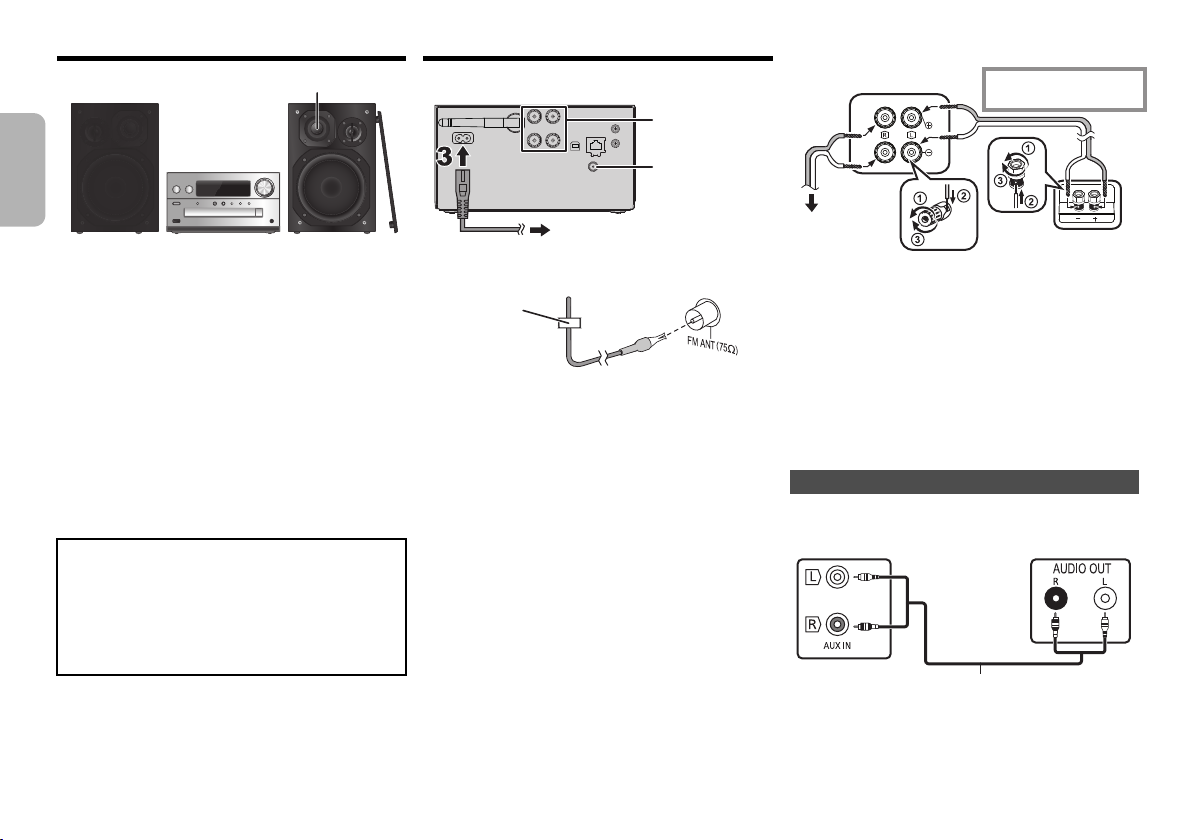
Umístění reprosoustavy
Výškový
2
1
Do sížové zásuvky
Páska (není v
příslušenství)
i: Červená čára
j: Měď
Hlavní zařízení (zadní)
K pravému
reproduktoru
(
zadní
)
Levý reproduktor (zadní)
např. přehrávač DVD
(není v příslušenství)
Hlavní zařízení
(zadní)
Zvukový kabel (není v příslušenství)
ČESKY
Umístěte reproduktory tak, aby byl super výškový
reproduktor na vnitřní straně. Aby nedošlo k poškození
reproduktorů, nedotýkejte se otvorů reproduktorů, když
odstraníte kryty.
Používejte pouze reproduktory dodávané s přístrojem.
Kombinace hlavního přístroje a reproduktorů poskytuje
nejlepší zvuk. Jestliže použijete jiné reproduktory,
můžete systém poškodit a snížit kvalitu zvuku.
Poznámka:
• Reproduktory umístěte dále než 10 mm od hlavního
přístroje, kvůli ventilaci.
• Reproduktory umístěte na rovný bezpečný povrch.
• Tyto reproduktory nemají magnetické stínění. Neumisžujte
je do blízkosti TV, PC nebo jiného zařízení snadno
ovlivnitelného magnetismem.
• Dlouhodobé přehrávání při vysoké hlasitosti může systém
poškodit a snížit jeho životnost.
• Proto snižte hlasitost, abyste předešli poškození systému:
- Je-li zvuk zkreslený.
- Při nastavování kvality zvuku.
POZOR!
• Reproduktory používejte pouze s doporučovaným
systémem. Jinak, můžete poškodit zesilovač a
reproduktory a způsobit tak požář.
Kontaktujtekvalifikovaného servisního
pracovníka, pokud došlo k poškození nebo pokud
vnímáte zjevnou změnu ve výkonu přístroje.
• Při připojování reproduktorů postupujte podle
zde uvedených pokynů.
TQBJ0995
4
26
Provedení zapojení
Přívodní kabel připojte až po dokončení všech
ostatních zapojení.
2
1
1 Připojte anténu.
Umístěte anténu tam, kde je nejlepší příjem.
• Pokud je příjem signálu špatný, použijte venkovní anténu
(není v příslušenství).
2 Zapojte reproduktory.
Dejte pozor, abyste nepřekřížili (nezkratovali) či
neobrátili polaritu kabelů reproduktorů – mohlo
bydojít k jejich poškození.
3 Zapojte kabel sížového napájení (AC).
Nepoužívejte kabely sížového napájení (AC) z jiných
zařízení.
Napájení
Systém spotřebovává malé množství elektrického
proudu ( 22) i když je vypnutý. Jestliže systém
nepoužíváte, napájení odpojte.
Po odpojení systému budou některá nastavení ztracena.
Musíte je nastavit znovu.
Připojení jiného zařízení
Můžete připojit VCR, DVD přehrávač atd.
Poznámka:
• Před připojením odpojte přívodní kabel.
• Vypněte všechna zařízení a přečtěte si příslušný návod k
obsluze.
• Komponenty a kabely se prodávají samostatně.
• Chcete-li připojit zařízení jiné než popsané, obražte se na
prodejce.
• Při použití adaptéru může dojít ke zkreslení zvuku.
Page 27
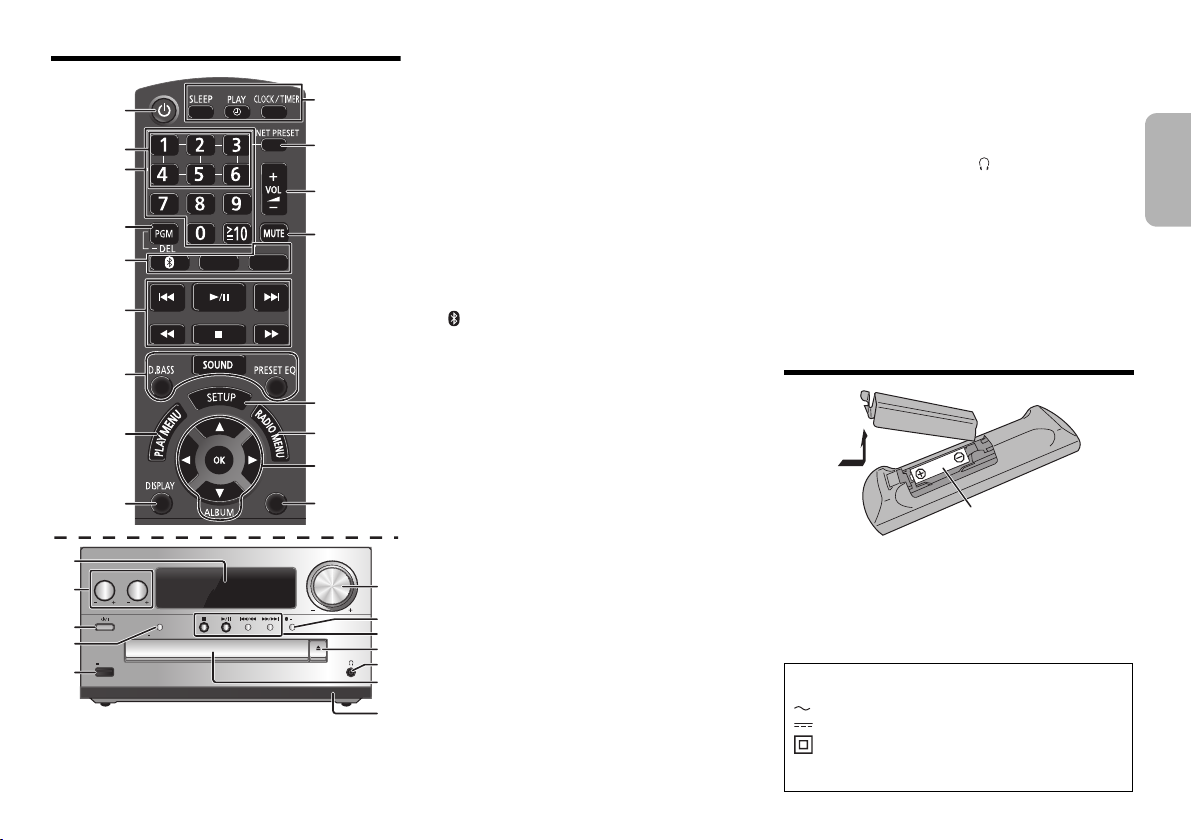
Přehled ovládání
OPEN/CLOSE
5V 2.1A
VOLUME
SELECTOR
NET PRESET
PAIRING
BASS
TREBLE
EXT-IN
1
3
2
4
5
6
7
8
9
10
11
12
13
14
15
16
17
CD/USB
RADIO
DIMMER
7
5
1
21
22
23
24
20
12
6
18
19
18
1 Tlačítko přepnutí do pohotovostního režimu/zapnutí
[Í], [Í/I
Stisknutím tohoto tlačítka se přístroj zapíná z pohotovostního
režimu, nebo naopak vypíná.
V pohotovostním režímu přístroj stále spotřebovává malé
množství el. proudu.
2
Tlačítka NET PRESET pro ukládání nebo výběr
rozhlasové stanice ([1] až [6]) (
3
Číselná tlačítka [1 až 9, 0, S10]
• Pro volbu 2-místného čísla
• Pro volbu 3-místného čísla
4
Aktivace funkce programování nebo odstranění
naprogramované stopy
]
Příklad: 16: [
Příklad: 124: [
10).
S
10] > [1] > [6]
S
10] > [S10] >[1] > [2]> [4]
5 Volba zdroje zvuku
Na dálkovém ovládání
[ ]: “BLUETOOTH”
[CD/USB]: “CD”
[RADIO, EXT-IN]:
“FM”
---.
“AUX”
^
--
“NETWORK”
Na hlavním zařízení
[SELECTOR, -NET PRESET]:
“CD”
--.
“BLUETOOTH”
^-
“NETWORK”(“PC”(“USB”
• Stisknutím a přidržením [SELECTOR, -NET PRESET] vyberete
naposledy přednastavenou stanici internetového rádia (10).
6
Základní přehrávání
7
Volba zvukových efektů
8
Otevření nabídky přehrávání
9
Zobrazení obsahových informací
10
Nastavení hodin a časovače
11
Vyberte naposledy přednastavenou stanici
internetového rádia (
12
Nastavení hlasitosti systému
13 Ztlumení zvuku systému
Stiskněte tlačítko znovu pro zrušení funkce.
Funkce ztlumení “MUTE” se rovněž zruší, když změníte
hlastitost nebo když systém vypnete.
14
Vstup do menu nastavení
15
Otevření nabídky rádia
16
Volba možnost i
17
Ztmavnutí panelu displeje
Stiskněte tlačítko znovu pro zrušení funkce.
1
(
.
“USB”
*
---.
“PC”
(--b
--.
“FM”
--.
“
AUX
”
1
*
(b
10).
Panel displeje
19
Port pro iPhone/iPad/iPod a zařízení USB
20
Bluetooth® párovací tlačítko
• Stisknutím vyberte “BLUETOOTH” jako zdroj zvuku.
• Stisknutím a podržením vyberete režim párování (11) nebo
odpojte zařízení Bluetooth
21
Otevření/zavření zásuvky disku
22 Konektor pro sluchátka ( )
• Typ konektoru: stereofonní, souosý o průměru 3,5 mm (není v
příslušenství)
• Dlouhodobý poslech může způsobit poškození sluchu.
• Příliš hlasitá reprodukce ze sluchátek může způsobit ztrátu sluchu.
• Dlouhodobý poslech na maximální hlasitost může poškodit sluch
uživatele.
23
Zásuvka na disk
• Před zásuvku disku neumisťujte žádné předměty.
24
Snímač dálkového ovladače
*1: Když je kompatibilní iPhone/iPad/iPod připojen k portu pro
iPhone/iPad/iPod, displej se automaticky změní na “iPod”.
®
(12).
Příprava dálkového ovladače
R6/LR6, AA
• Použijte alkalické nebo manganové baterie.
• Vložte baterii tak, aby se póly (+ a –) shodovaly s těmi v dálkovém
ovladači.
• Namiřte dálkové ovládání na snímač dálkového ovládání. Mezi
ovládáním a snímačem by neměly být žádné překážky a jejich
vzájemná vzdálenost by neměla překročit 7 m. Používejte
dálkové ovládání z místa přímo před hlavním zařízením, s
maximální odchylkou přibližně 30°doleva či doprava.
Symboly na tomto produktu (včetně příslušenství)
reprezentují následující:
AC
DC
Zařízení třídy II (zařízení má dvojitou izolaci)
I Zapnuto
Í Pohotovostní režim
ČESKY
TQBJ0995
5
27
Page 28
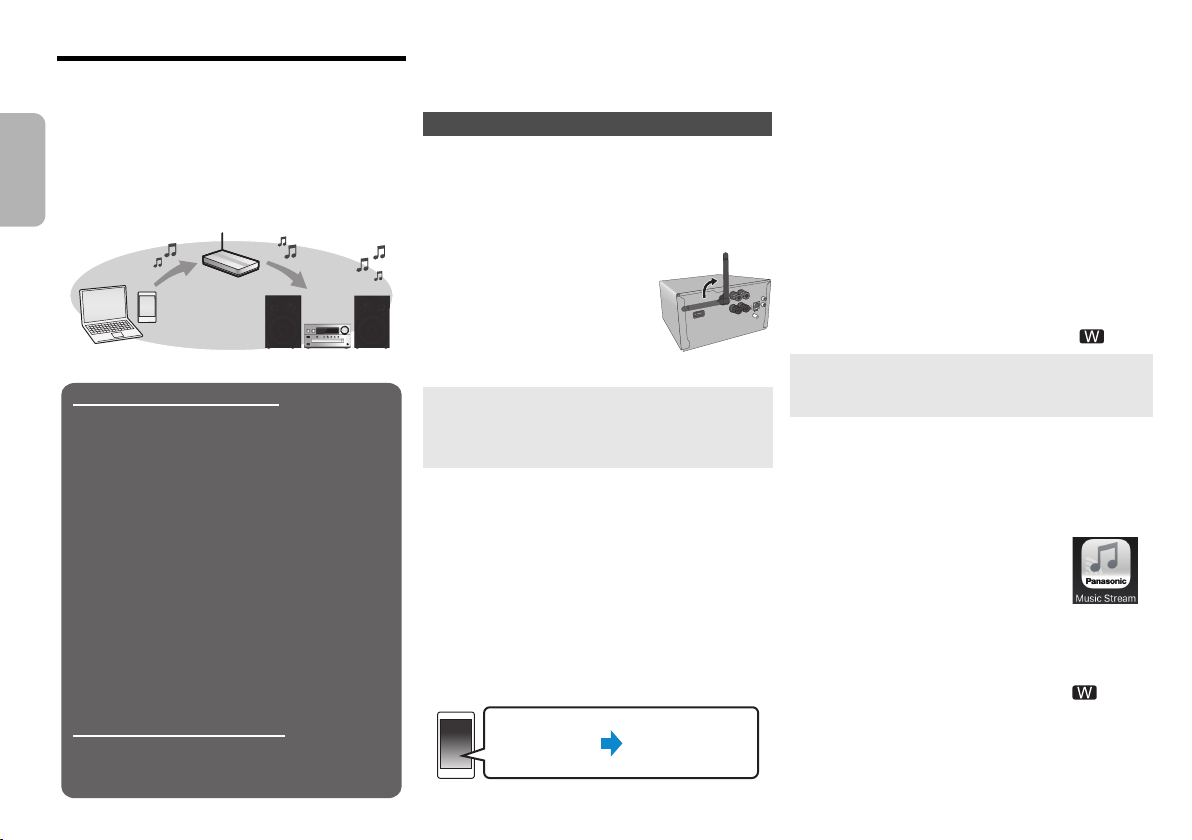
Nastavení sítě
Připojení k bezdrátové síti LAN
Způsob 1: “Použití WAC (Wireless Accessory
Configuration – Konfigurace bezdrátového
příslušenství)” ( vpravo)
• Pokud používáte iPhone/iPad/iPod touch (iOS
verze 7.0 nebo vyšší) nebo Mac (OS X 10.9 nebo
vyšší s AirPort Utility 6.3.1 nebo vyšší), můžete
poslat jeho Wi-Fi konfiguraci tomuto systému.
Způsob 2: “Používání aplikace “Panasonic
Music Streaming”” ( vpravo)
• Nastavení bezdrátové sítě lze provést pomocí
aplikace “Panasonic Music Streaming” (zdarma).
Způsob 3: “Použití internetového prohlížeče” (7)
• K nastavení sítě na tomto zařízení můžete
přistoupit z internetového prohlížeče z chytrého
telefonu, počítače nebo jiného zařízení.
Způsob 4: “Pomocí funkce WPS (Wi-Fi
Protected Setup™)” ( 8)
• Pokud váš bezdrátový směrovač podporuje standard
zabezpečení WPS, můžete nastavit připojení stiskem
tlačítka WPS nebo zadáním kódu PIN pro WPS.
Připojení ke kabelové místní síti
Způsob 5: “Použití sítového kabelu” ( 8)
• Můžete také vytvořit pevné připojení k síti
síťovým kabelem.
Nastavení
Nastavení Wi-Fi
Můžete streamovat hudbu ze zařízení se systémem iOS
(iPhone/iPad/iPod), zařízení se systémem Android™
nebo počítače (Mac/Windows) do reproduktorů tohoto
systému pomocí inteligentní multimediální platformy
Qualcomm
funkce použít, musí být systém připojený ke stejné síti
jako kompatibilní zařízení.
Qualcomm® AllPlay™ je produktem Qualcomm Technologies, Inc.
• Po dokončení nastavení sítě aktualizujte firmware
ČESKY
Vyberte způsob nastavení sítě z následujících.
TQBJ0995
6
28
®
AllPlay™, nebo AirPlay. Chcete-li tyto
tohoto systému. ( 17)
Poznámka:
• Nastavení bude zrušeno po uplynutí nastaveného
časového limitu. V takovém případě zkuste nastavení
znovu.
Pokud chcete zrušit toto nastavení v jeho průběhu,
stiskněte tlačítko [∫]
Bezdrátové připojení k síti
Tento systém má vestavěnou funkci Wi-Fi® a může být
připojen k bezdrátovému směrovači.
Příprava
• Umístěte tento systém co nejblíže k bezdrátovému
směrovači.
• Nepřipojujte síťový kabel. Pokud by jste jej připojili,
deaktivovali byste funkce Wi-Fi
• Upravte orientaci antény na
zadním panelu hlavního zařízení
podle ilustrace.
• Neprovádějte následující činnosti:
- Naklánění antény dopředu či
dozadu když směřuje nahoru
- Vyvíjení nadměrné síly na anténu
- Přenášení tohoto zařízení
drženého za anténu
®
.
Způsob 1:
Použití WAC
(Wireless Accessory Configuration –
Konfigurace bezdrátového příslušenství)
• Následující vysvětlení jsou založena na přístroji
iPhone.
1 Zapněte tento systém.
2 Připojte iPhone k vaší domácí bezdrátové síti.
3 Na dálkovém ovládání opakovaně stiskněte
tlačítko [RADIO, EXT-IN] a vyberte položku
“NETWORK”.
• Pokud je na zařízení zobrazeno “WAC Mode”, přejděte
na krok 4.
– Pokud je na displeji “NETWORK”, proveďte reset
sítě. ( 18)
4 Na vašem iPhone přejděte na nastavení Wi-Fi.
5 V “Panasonic PMX150 ” vyberte “SET
UP NEW AIRPLAY SPEAKER...”.
•“ ” označuje znak, který je jedinečný pro každé
nastavení.
6 Na vašem iPhone se zobrazí obrazovka “AirPlay
Setup”.
• Systém se zobrazí jako “Panasonic PMX150”*.
* Pokud chcete změnit jméno, zadejte nové jméno
nahrazující stávající jméno.
Jméno můžete změnit také po nastavení sítě. ( 8,
“Nastavení sítě”)
• V “SPEAKER PASSWORD” můžete nastavit heslo pro
tento systém.
(Toto heslo budete potřebovat, až budete příště
nastavovat síť pomocí internetového prohlížeče.)
7 Aplikujte změny nastavení výběrem položky
“Next”.
• Po dokončení přípojení se na displeji hlavního zařízení
zobrazí text “Success”. (Zobrazí se symbol “ ”.)
Způsob 2:
Používání aplikace “Panasonic Music
Streaming”
Informace naleznete také v dodané příručce “Wi-Fi®
NÁVOD PRO RYCHLOU INSTALACI”.
1 Stáhněte si do vašeho chytrého telefonu/tabletu
bezplatnou aplikaci “Panasonic Music
Streaming”.
(Vždy používejte nejnovější verzi aplikace.)
• [iOS] : App Store
• [Android] : Google Play™
2 Spusťte aplikaci a postupujte podle
pokynů na obrazovce.
3 Zkontrolujte, že je dokončeno připojení.
• Když dojde k připojení, na obrazovce zařízení se
zobrazí “Success”. (Na displeji se zobrazí “ ” )
– Pokud se zobrazí “Fail”, stiskněte [OK] a
zkontrolujte název sítě (SSID) a heslo. Poté zkuste
nastavení znovu.
Page 29
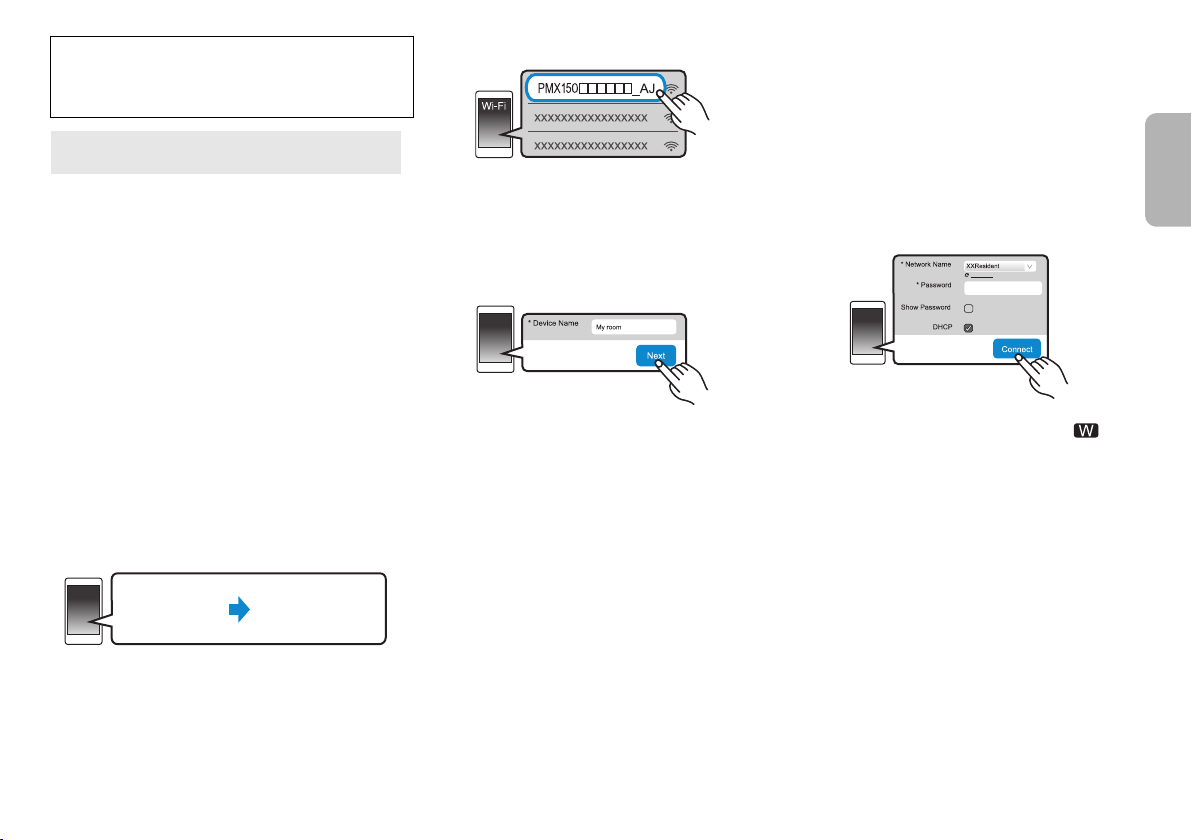
Operace a položky na displeji, např. aplikace “Panasonic
Nastavení
Nastavení Wi-Fi
●●●●●●●●
Refresh list
Music Streaming”, se mohou měnit.
Nejnovější informace naleznete na adrese
http://panasonic.jp/support/global/cs/audio/app/
(Tato stránka je pouze v angličtině.)
Způsob 3:
Použití internetového prohlížeče
• Následující vysvětlení vycházejí z příkladu použití
chytrého telefonu.
1 Zapněte tento systém.
2 Na dálkovém ovládání opakovaně stiskněte
tlačítko [RADIO, EXT-IN] a vyberte položku
“NETWORK”.
3 Přechod do režimu “Setting”
1 Opakovaným stisknutím tlačítka [SETUP] na
dálkovém ovládání vyberte položku “Net Setup”,
a pak stiskněte tlačítko [OK].
Stisknutím tlačítka [2,1] na dálkovém ovládání
2
vyberte položku “Manual” a pak stiskněte tlačítko [OK].
3 Stisknutím tlačítka [2, 1] na dálkovém ovládání
vyberte položku “OK? Yes” a pak stiskněte
tlačítko [OK].
• Po stisknutí [OK] pro potvrzení “OK? Yes” bude ztraceno
předchozí připojení na síť nastavené s tímto zařízením.
• Také můžete stisknout a přidržet na zařízení tlačítko
[<, OPEN/CLOSE] a při tom alespoň na 4 sekundy
stisknout tlačítko [1/;].
Na displeji bliká text “Setting”.
4 Na kompatibilním zařízení přejděte na nastavení
Wi-Fi.
5 Stiskem položky “PMX150_AJ” se
připojte k tomuto systému.
•“ ” označuje znak, který je jedinečný pro každé nastavení.
• Může trvat až 1 minutu, než se objeví ve vašem
seznamu Wi-Fi.
• Pokud tato funkce nefunguje správně, opakujte ji
• Zařízení iOS: Pokud se místo toho zobrazí
“Panasonic PMX150 ” pod “SET UP NEW
AIRPLAY SPEAKER...”, pokračujte kroky 5 až 7
“Metody 1” a dokončete postup nastavení sítě. ( 6)
nìkolikrát.
• Ujistěte se, že je na vašem kompatibilním zařízení
aktivováno DHCP pro nastavení sítě.
Stránka nastavení sítě:
Zařízení iOS: v internetovém prohlížeči se
automaticky zobrazí stránka nastavení.
Zařízení s výjimkou iOS: spusťte internetový prohlížeč
a aktualizujte stránku. Zobrazí se stránka nastavení.
• Pokud se stránka nastavení nezobrazí, do pole pro
adresu URL zadejte “http://172.19.42.1/”.
6 Zadejte název zařízení a vyberte "Next".
• Název zařízení bude na síti zobrazen jako název
tohoto systému.
• Maximální počet zobrazovaných znaků: 32
• Nejsou podporovány znaky Emoji.
• Název zařízení je nastaven, když vyberete položku “Next”.
• Po nastavení připojení k síti lze změnit název zařízení.
( 8, “Nastavení sítě”)
7 Vyberte možnosti zabezpečení pro tento systém.
Nastavení hesla AirPlay
Vyberte možnost “Yes” a pak vyberte položku “Next”.
1
2 Nastavte heslo a poté vyberte “Next”.
• Toto heslo budete potřebovat, když příště použijete
tento způsob nastavení sítě.
• Pokud jste provedli reset sítě (18)
Přeskočení tohoto nastavení
Vyberte možnost “No” a pak vyberte položku “Next”.
• Po nastavení připojení sítě můžete toto nastavení
změnit: ( 8, “Nastavení sítě”)
, heslo bude vymazáno.
8
Vyberte název sítě (SSID) a napište heslo.
• Zkontrolujte na bezdrátovém směrovači název sítě
(SSID) a heslo.
• Pokud vyberete pole “Network Name”, zobrazí se
seznam názvů sítí (SSID).
• Chcete-li zobrazit znaky zapsané do pole “Password”,
vyberte položku “Show Password”.
• Pokud vaše síť vyžaduje speciální nastavení,
deaktivujte službu DHCP výběrem položky “DHCP”.
– Můžete použít určitou IP adresu, masku podsítě,
výchozí bránu, primární DNS atd.
• Pokud chcete aktualizovat seznam názvů sítí (SSID),
vyberte možnost "Refresh list".
9
Pro použití nastavení zvolte “Connect”.
• Po dokončení přípojení se na displeji hlavního zařízení
zobrazí text “Success”. (Zobrazí se symbol “ ”.)
– Pokud je zobrazen text “Fail”, stiskněte tlačítko [OK],
zkontrolujte název sítě (SSID) a heslo a poté zkuste
nastavení znovu.
• U některých zařízení se obrazovka dokončení připojení
nemusí zobrazit.
10
Kompatibilní zařízení je nutné připojit zpět k vaší
domácí bezdrátové síti.
Poznámka:
• V nastavení vašeho prohlížeče povolte aplikaci Java a
cookies.
ČESKY
TQBJ0995
7
29
Page 30
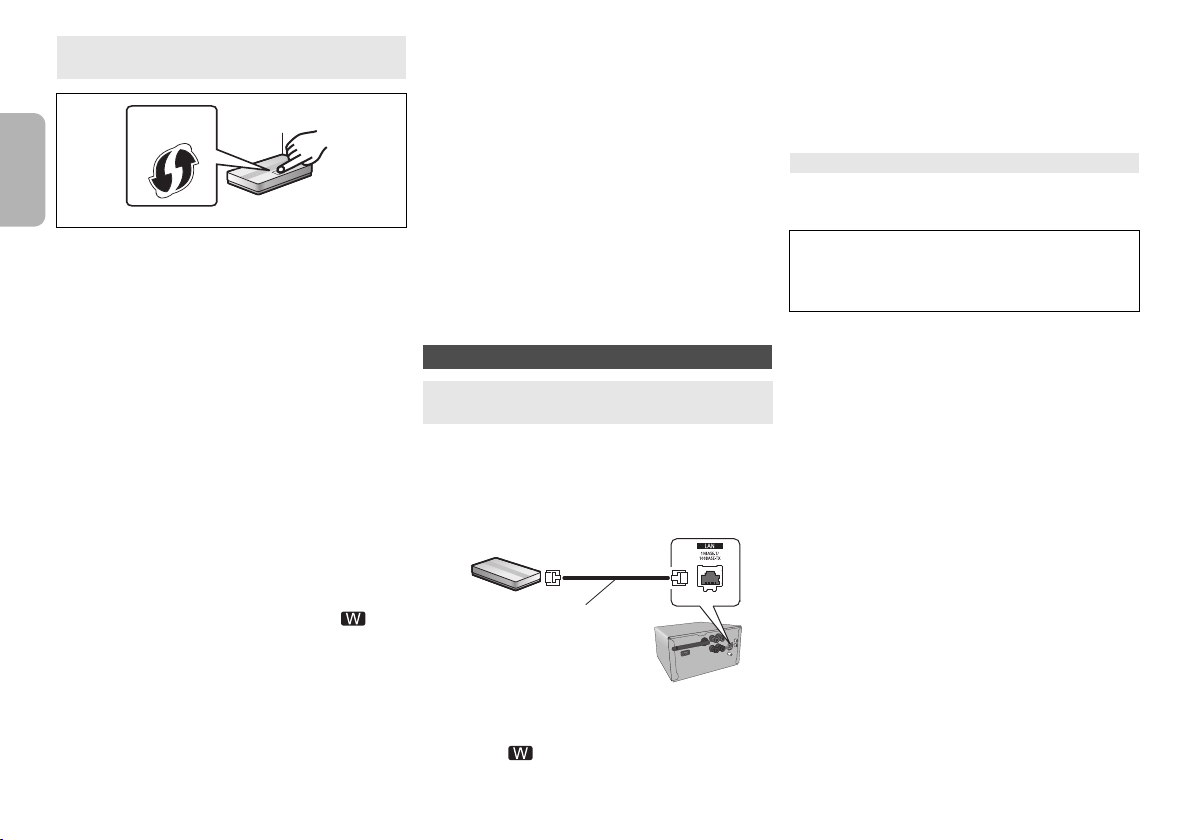
Způsob 4:
např.
Síťový kabel
(není v příslušenství)
Širokopásmový směrovač apod.
např.
Pomocí funkce WPS (Wi-Fi Protected Setup™)
ČESKY
Kompatibilní bezdrátový směrovač může mít označení WPS.
1 Zapněte tento systém.
2 Na dálkovém ovládání opakovaně stiskněte
tlačítko [RADIO, EXT-IN] a vyberte položku
“NETWORK”.
3 Přechod do režimu “WPS Push”.
1 Opakovaným stisknutím tlačítka [SETUP] na
dálkovém ovládání vyberte položku “Net Setup” a
pak stiskněte tlačítko [OK].
Na displeji zařízení je zobrazen text “WPS Push”.
2 Stiskněte [OK].
Stisknutím tlačítka [2,1] na dálkovém ovládání vyberte
3
položku “OK? Yes” a pak stiskněte tlačítko [OK].
• Také můžete stisknout a přidržet na zařízení tlačítko
[5/9] na hlavním zařízení a při tom alespoň na 4
sekundy stisknout tlačítko [SELECTOR, -NET
PRESET] na hlavním zařízení.
• Pokud je jednotka již připojena k bezdrátové síti LAN,
zobrazí se asi na 1 minutu zpráva “Network Initializing”.
“WPS” bliká na displeji.
4
Aktivujte tlačítko WPS na bezdrátovém
směrovači.
• Po dokončení přípojení se na displeji hlavního zařízení
zobrazí text “Success”. (Zobrazí se symbol “ ”.)
– Pokud není připojení dokončeno ve stanoveném
časovém limitu, může se zobrazit “Fail”. Stiskněte
8
30
[OK].Zkuste nastavení znovu. Pokud zůstane
zobrazeno “Fail”, zkuste jiné způsoby.
∫ Použití kódu PIN pro WPS.
1 Zapněte tento systém.
TQBJ0995
2 Na dálkovém ovládání opakovaně stiskněte
tlačítko [RADIO, EXT-IN] a vyberte položku
“NETWORK”.
3 Přechod do režimu “WPS PIN”.
1 Opakovaným stisknutím tlačítka [SETUP] na
dálkovém ovládání vyberte položku “Net Setup” a
pak stiskněte tlačítko [OK].
2 Na dálkovém ovládání stiskněte tlačítko
vyberte “WPS PIN”. Poté stiskněte [OK].
• Také můžete stisknout a přidržet na zařízení tlačítko
[:/6] na hlavním zařízení a při tom alespoň na 4
sekundy stisknout tlačítko [SELECTOR, -NET
PRESET] na hlavním zařízení.
• Pokud je jednotka již připojena k bezdrátové síti LAN,
zobrazí se asi na 1 minutu zpráva “Network Initializing”.
Na displeji zařízení je zobrazen kód PIN.
[
2, 1] a
4 Zadejte PIN kód do směrovače bezdrátové sítě.
Poznámka:
• Jakmile se systém přepne do režimu kódu PIN pro WPS, nelze
připojení nastavit tlačítkem WPS. Chcete-li použít tlačítko WPS,
vypněte a opět zapněte systém a poté opakujte nastavení sítě.
• U některých směrovačů mohou jiná připojená zařízení
dočasně ztratit připojení.
• Podrobnější informace naleznete v návodu k obsluze
bezdrátového směrovače.
Připojení ke kabelové místní síti
Způsob 5:
Použití sítového kabelu
1 Odpojte kabel sížového napájení (AC).
2 Pomocí síťového kabelu připojte hlavní zařízení k
širokopásmovému směrovači atd.
3 Připojte přívodní kabel k hlavnímu zařízení a
zapněte tento systém.
• Po připojení se na displeji hlavního zařízení zobrazí
symbol “ ”.
Poznámka:
• K připojení periferních zařízení použijte přímé síťové
kabely (STP) kategorie 5 nebo vyšší.
• Síťový kabel je nutné připojovat a odpojovat, pouze když je
přívodní kabel odpojen.
• Připojení jakéhokoli jiného kabelu kromě kabelu LAN v
terminálu LAN může jednotku poškodit.
• Pokud je síťový kabel odpojen, inicializuje se nastavení
sítě ( níže). V takovém případě proveďte nastavení
znovu.
• Pokud je připojen síťový kabel, funkce Wi-Fi bude
deaktivována.
Nastavení sítě
Můžete změnit název systému na síti, změnit možnosti
zabezpečení tohoto systému a použít určitou adresu IP,
masku podsítě, výchozí bránu, primární DNS atd.
Název tohoto systému můžete také změnit změnou
nastavení v aplikaci “Panasonic Music Streaming” (
Podrobnosti o aplikaci naleznete na níže uvedeném webu.
http://panasonic.jp/support/global/cs/audio/app/
(Tato stránka je pouze v angličtině.)
Příprava
• Dokončete nastavení sítě. ( 6)
• Připojte vaše zařízení ke stejné síti, jako je připojen
tento systém.
• Zkontrolujte a zaznamenejte adresu IP tohoto systému
( 18).
9).
1 Na svém zařízení spusťte internetový prohlížeč a
do pole pro adresu zadejte adresu IP tohoto
systému. Zobrazí se stránka nastavení.
• V závislosti na prostředí může zobrazení stránky
nastavení trvat několik minut. V takovém případě
ukončete a znovu spusťte prohlížeč.
• Pokud je zařízení připojeno k Wi-Fi, lze změnit pouze
název zařízení a možnosti zabezpečení tohoto systému.
Po provedení změn zavřete stránku nastavení.
– Pokud chcete změnit název zařízení, vyberte položku
“Change” a zadejte nový název zařízení. Poté
vyberte položku “Apply”.
– Pokud chcete změnit možnosti zabezpečení tohoto
systému, pro nastavení hesla AirPlay vyberte “Change”.
Pokud jste dříve nastavili heslo AirPlay, budete pro
provedení změn potřebovat původní heslo. Zadejte
změny a poté vyberte “Apply”.
2 Napište název zařízení a poté vyberte položku
“Next”.
• Podrobnosti o názvu zařízení jsou uvedeny v kroku 6
“Použití internetového prohlížeče” ( 7).
3 Vyberte možnosti zabezpečení pro tento systém.
• Podrobnosti o možnostech zabezpečení jsou uvedeny
v kroku 7 “Použití internetového prohlížeče” ( 7).
Page 31
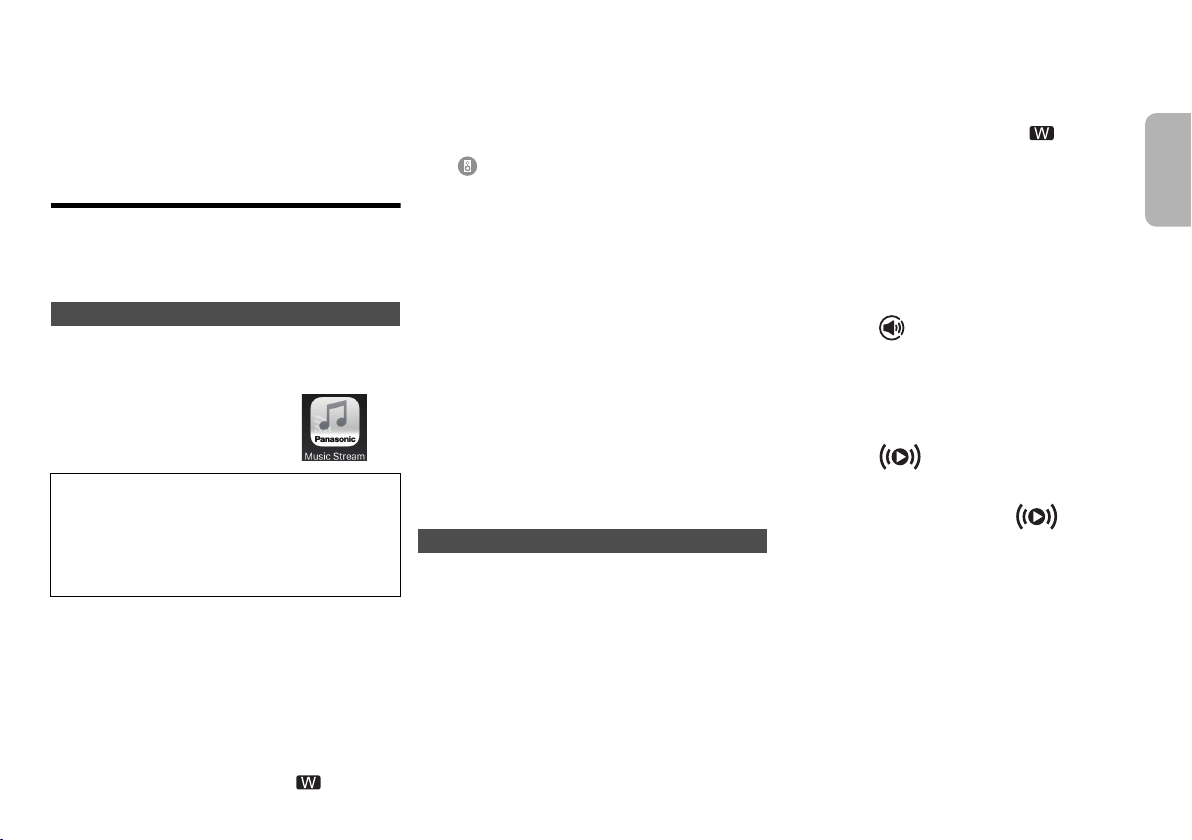
4
Vyberte a zadejte podrobnosti.
• Pokud vaše síť vyžaduje speciální nastavení, deaktivujte
službu DHCP výběrem položky “DHCP”.
– Můžete použít určitou IP adresu, masku podsítě, výchozí
bránu, primární DNS atd.
5
Aplikujte změny nastavení výběrem položky
“Connect”.
• Po připojení se na displeji hlavního zařízení zobrazí text
“Success”.
Streamování hudby po síti
Můžete streamovat hudbu z vašich zařízení nebo hudebních
online služeb do reproduktorů tohoto systému a jiných
reproduktorů AllPlay.
Můžete též streamovat zdroj hudby z tohoto systému do jiných
reproduktorů AllPlay.
Streamování hudby na síťových zařízeních
Pro streamování hudby ze zařízení na síti do
reproduktorů tohoto systému můžete použít funkci
AllPlay pomocí aplikace “Panasonic Music Streaming”
(bezplatná) atd.
•
[iOS]
: App Store
[Android]
: Google Play™
•
Operace a položky na displeji, např. aplikace “Panasonic Music
Streaming” se mohou měnit. Nejnovější informace naleznete na
adrese
http://panasonic.jp/support/global/cs/audio/app/
Je k dispozici více aplikací. Podrobnosti naleznete na adrese
www.panasonic.com/global/consumer/homeav/
allseries/service
(Tyto stránky jsou pouze v angličtině.)
Příprava
• Dokončete nastavení sítě. (6)
• Připojte následující zařízení ke stejné síti, jako je připojen
tento systém.
– Zařízení s nainstalovanou aplikací “Panasonic Music
Streaming” atd.
– Zařízení obsahující hudbu
Následující kroky předpokládají použití aplikace “Panasonic
Music Streaming”.
1
Zapněte tento systém.
• Na displeji zařízení je zobrazen symbol “ ”.
• Pokud se nezobrazí, zkontrolujte nastavení sítě. (6)
2
Spusťte aplikaci “Panasonic Music Streaming”.
• Vždy používejte nejnovější verzi aplikace.
3
Ze “Speaker” vyberte tento systém jako výstupní
reproduktory.
• Pokud máte více reproduktorů AllPlay, můžete zvuk z nich
synchronizovat.
Pokud chcete například seskupit reproduktory, přetáhněte
" " požadovaných reproduktorů na sebe.
– Můžete také přehrávat různé skladby současně na jiných
reproduktorech AllPlay.
– Počet reproduktorů AllPlay, které mohou přehrávat
současně, závisí na podmínkách použití.
– Pokud vypnete jeden reproduktor AllPlay, ostatní
reproduktory ve stejné skupině mohou přestat přehrávat.
4
Zvolte zdroj hudby.
5
Vyberte skladbu.
Poznámka:
• Pokud není nastaven název zařízení, bude tento systém
zobrazen jako “Panasonic PMX150”.
• Při přehrávání hudby ze serveru DLNA (počítač s operačním
systémem Windows 7 nebo novějším, chytrý telefon, zařízení
NAS atd.) přidejte obsah a složku do knihoven Windows Media
Player, chytrého telefonu nebo zařízení NAS atd.
• Seznam stop přehrávače Windows Media
přehrávat pouze obsah uložený v knihovnách.
• Podporované formáty jsou uvedeny v části “Specifikace” (
– Nelze přehrávat formáty, které nejsou podporovány vaším
serverem DLNA.
• V závislosti na obsahu a připojeném zařízení nemusí probíhat
přehrávání bez chyb.
• Před vypnutím zařízení nezapomeňte vypnout přehrávání.
®
Player může
Streamování online hudby
Tento systém je kompatibilní s několika online hudebními
službami.
Další informace naleznete na adrese
www.panasonic.com/global/consumer/homeav/allseries/
service
Příprava
• Ujistěte se, že je síť připojena k Internetu.
• Připojte zařízení s instalovanou kompatibilní aplikací ke
stejné síti, jako je tento systém.
1
Zapněte tento systém.
• Na displeji zařízení je zobrazen symbol “ ”.
• Pokud se nezobrazí, zkontrolujte nastavení sítě. (
2
Spusťte aplikaci a vyberte skladu pro přehrávání.
∫
Použití Spotify
Budete potřebovat účet Spotify Premium. Podrobnosti jsou
uvedeny na následující adrese
www.spotify.com/connect/
Po kroku 2
3
Vyberte čtvercový obrázek skladby v levém dolním
rohu obrazovky přehrávání.
4
Z nabídky “ ” vyberte tento systém jako výstupní
reproduktor.
• Pokud chcete využít zvuk z několika reproduktorů AllPlay,
®
22).
musíte je seskupit pomocí aplikace “Panasonic Music
Streaming”. (levý)
∫
Použití jiné online hudební služby než Spotify
Po kroku 2
3
Z nabídky “ ” vyberte tento systém jako
výstupní reproduktor.
• U některých služeb může být nutné otevřít přehrávač na celé
obrazovce, aby se zobrazila položka “ ”.
• Pokud máte více reproduktorů AllPlay, můžete zvuk z nich
synchronizovat. Vyberte “Group” a poté vyberte reproduktory,
které chcete seskupit.
Poznámka:
• Pokud není nastaven název zařízení, bude tento systém
zobrazen jako “Panasonic PMX150”.
• Je vyžadována registrace nebo předplatné.
• Služba může být zpoplatněna.
• Služby, ikony a specifikace se mohou měnit.
• Podrobnosti zjistíte na webu příslušné hudební služby.
6)
ČESKY
TQBJ0995
9
31
Page 32
Streamování hudby na tomto systému Ukládání stanic do (NET PRESET)
Můžete použít aplikaci “Panasonic Music Streaming”
( 9) pro streamování zdroje hudby z tohoto systému
(rádio/CD/ Bluetooth
reproduktorů AllPlay.
Příprava
• Dokončete nastavení sítě. ( 6)
• Připravte požadovaný zdroj zvuku na tomto systému
(např. vložte disk CD atd.)
• Na svém zařízení spusťte aplikaci “Panasonic Music
ČESKY
Streaming”.
• Připojte vaše zařízení a reproduktory AllPlay do stejné
sítě, jako je tento systém.
®
/AUX/USB/PC) do jiných
1 Zapněte tento systém.
• Na displeji zařízení je zobrazen symbol “ ”.
• Pokud se nezobrazí, zkontrolujte nastavení sítě. ( 6)
2 Spusťte aplikaci “Panasonic Music Streaming”.
• Vždy používejte nejnovější verzi aplikace.
3 Pro streamování tohoto zvuku vyberte
reproduktor z “Speaker”.
• Pokud chcete streamovat tento zvuk na jiných
reproduktorech používajících technologii AllPlay,
přetáhněte např. " " požadovaných reproduktorů
přes sebe.
4 Ze seznamu vyberte požadovaný zdroj hudby.
5 Vyberte tento systém.
Zařízení začne číst informace vybraného zdroje
hudby z tohoto systému.
• Systém změní režim voliče pro vybraný zdroj hudby.
• Reproduktor vybraný v kroku 3 a tento systém budou
automaticky seskupeny.
• V závislosti na vybraném zdroji hudby může začít
přehrávání. Pokud se na vašem zařízení zobrazí
seznam obsahu, vyberte požadovaný obsah pro
přehrávání.
• Počet reproduktorů AllPlay, které mohou přehrávat
současně, závisí na podmínkách použití.
• Pokud vypnete jeden reproduktor AllPlay, ostatní
reproduktory ve stejné skupině mohou přestat přehrávat.
• Na tomto systému lze přehrávat soubor DSD 5,6, ale nelze
jej streamovat na jiné reproduktory ve stejné skupině.
TQBJ0995
Poznámka:
• Pokud není nastaven název zařízení, bude tento systém
zobrazen jako “Panasonic PMX150”.
10
• Pokud zobrazujete obsah videa touto funkcí, video a
zvukový výstup nemusí být synchronizovány.
32
[1] na [6]
(Pouze při přehrávání pomocí aplikace
internetového rádia)
Toto zařízení je kompatibilní s rádiem Qualcomm®
AllPlay™ používajícím Tuneln.
Můžete přednastavit stanice při používání
internetové aplikace rádia "AllPlay Radio".
Qualcomm® AllPlay™ Radio používající TuneIn je produktem
společnosti Qualcomm Technologies, Inc.
Pod (NET PRESET) [1] můžete uložit až 6 stanic do [6].
• Dříve uložená stanice je přepsána jinou stanicí uloženou
pod stejným názvem (NET PRESET) [1] do [6].
Příprava
• Ujistěte se, že je síť připojena k Internetu.
• Připojte zařízení s instalovanou aplikací “AllPlay
Radio” do stejné sítě, jako je tento systém.
1 Zapněte tento systém.
• Na displeji zařízení je zobrazen symbol “ ”.
• Pokud nesvítí, zkontrolujte nastavení sítě. ( 6)
2 Spusťte aplikaci “AllPlay Radio” a vyberte stanici
pro přehrávání.
• Vždy používejte nejnovější verzi aplikace.
3 Stiskněte a přidržte jedno z tlačítek [1] až [6],
dokud se na displeji nezobrazí údaj “NET P ”.
(“ ” označuje nějaké číslo.)
∫ Poslech stanic uložených do paměti
Stiskněte jedno z [1] až [6].
• Pokud je aktuální volič v jiném stavu než NETWORK,
stiskněte nejprve [NET PRESET].
Poznámka:
• Pokud vybraný přednastavený kanál nebyl přednastaven,
zobrazí se “No Preset”.
• Pokud stisknete [NET PRESET], vyvoláte poslední
přednastavenou stanici.
Můžete také na hlavním zařízení stisknout a přidržet
[SELECTOR, -NET PRESET].
• Výběr přednastavených stanic na hlavním zařízení
– Stiskněte a přidržte [SELECTOR, -NET PRESET] poté
stiskněte [:/6] nebo [5/9].
Použití AirPlay
Funkce AirPlay pracuje se zařízeními iPhone, iPad a
iPod touch se systémem iOS verze 4.3.3 nebo novějším,
počítači Mac se systémem OS X Mountain Lion nebo
novějším a počítači PC s aplikací iTunes verze 10.2.2
nebo novější.
Příprava
• Dokončete nastavení sítě. ( 6)
• Připojte zařízení iOS nebo systém PC ke stejné
domácí síti, k níž je připojen tento systém.
1 Zapněte tento systém.
• Na displeji zařízení je zobrazen symbol “ ”.
• Pokud se nezobrazí, zkontrolujte nastavení sítě. ( 6)
2
Zařízení iOS: Spusťte aplikaci “Music” (nebo iPod)
PC: Spustit “iTunes”.
• Pokud používáte aplikaci Music na vašem zařízení
iOS, vyberte hudební soubor, který chcete přehrát.
3 Vyberte možnost
“Panasonic PMX150 ”*
AirPlay .
• Před spuštěním přehrávání zkontrolujte nastavení
hlasitosti. (Pokud používáte AirPlay poprvé, hlasitost
může být nastavena na nejvyšší úroveň.)
1, 2
v ikoně
4 Spuštění přehrávání.
• Přehrávání začne s mírným opožděním.
Poznámka:
• Pokud je systém vybrán jako výstupní reproduktory, lze
nastavit jeho automatické zapnutí.
( 18, “Síťový pohotovostní režim”)
• Změny hlasitosti na zařízení iOS nebo iTunes se projeví v
tomto systému. (Požadovaná nastavení jsou uvedena v
části iTunes v nápovědě iTunes Help.)
• V některých verzích iOS a iTunes nemusí být možné
restartovat přehrávání AirPlay, pokud došlo ke změně
polohy voliče (např. “CD”) nebo je tento systém vypnut v
průběhu přehrávání AirPlay.
V takovém případě vyberte jiné zařízení z ikony AirPlay
aplikace Music nebo iTunes a poté znovu vyberte tento
systém jako výstupní reproduktory.
• Při přehrávání videí v iTunes nebude AirPlay fungovat.
*1: “
” označuje znak, který je jedinečný pro každé
nastavení.
*2: Název zobrazený pro tento systém může být změněn z
“Nastavení sítě”. (
8)
.
Page 33
O zařízení Bluetooth
Společnost Panasonic nenese žádnou
odpovědnost za data a/nebo informace
prozrazené během bezdrátového přenosu.
Používané kmitočtové pásmo
• Tento systém využívá frekvenční pásmo 2,4 GHz.
Certifikace zařízení
• Tento systém vyhovuje kmitočtovým omezením a je
certifikován na základě telekomunikačních zákonů,
takže povolení k bezdrátovému provozu není nutné.
• Níže uvedené činnosti jsou v některých státech podle
zákona trestné:
- Rozebírání nebo pozměňování tohoto systému.
- Odstranění označení uvádějících technické specifikace.
Omezení použití
• Bezdrátový přenos a používání všech zařízení
vybavených technologií Bluetooth
• Všechna zařízení musí být v souladu se standardy
Bluetooth SIG, Inc.
• V závislosti na specifikacích a nastavení zařízení
může dojít k selhání spojení či odlišnému provedení
operací.
• Tento systém podporuje funkce zabezpečení
Bluetooth
nastavení však toto zabezpečení nemusí dostačovat.
Data bezdrátově přenášená do tohoto systému
přenášejte s opatrností.
• Tento systém neumožňuje přenos dat do zařízení
Bluetooth
Dosah použití
• Toto zařízení používejte v maximálním dosahu 10 m.
Rozsah se může snížit vlivem okolního prostředí,
překážek nebo rušení.
Rušení způsobené jinými zařízeními
• Tento systém nemusí fungovat správně a může
docházet k problémům jako šum a přeskakování zvuku
z důvodu rušení radiovými vlnami, pokud se systém
nachází příliš blízko dalším zařízením Bluetooth
zařízením, která využívají pásmo 2,4 GHz.
• Systém nemusí správně fungovat, pokud jsou radiové
vlny z blízké vysílací stanice apod. příliš silné.
Určené použití
• Systém je určeno pro normální obecné používání.
• Nepoužívejte tento systém poblíž citlivých zařízení či v
prostředí citlivém na rušení rádiové frekvence
(např.: letiště, nemocnice, laboratoře atd.).
®
. V závislosti na prostředí provozu a/nebo
®
.
®
®
nejsou zaručeny.
®
nebo
Operace Bluetooth
Použitím připojení Bluetooth® můžete na tomto systému
bezdrátově poslouchat zvuk ze zvukového zařízení
®
Bluetooth
• Podrobnější informace najdete v návodu k obsluze
Příprava
• Na zařízení zapněte funkci Bluetooth
.
zařízení Bluetooth
Připojení pomocí nabídky Bluetooth
zařízení do blízkosti tohoto zařízení.
Párování se zařízením Bluetooth
®
®
.
®
®
a umístěte
®
1 Stisknutím [ ] vyberte “BLUETOOTH”.
Pokud je na displeji zobrazeno “Pairing”, přejděte na
krok 3.
2 Stisknutím tlačítka [PLAY MENU] vyberte
“Pairing” a pak stiskněte [OK].
• Alternativně stiskněte a přidržte tlačítko [ -PAIRING]
na tomto zařízení.
3 Zvolte “SC-PMX150” z menu Bluetooth
Bluetooth
• Adresa MAC (např. 6C:5A:B5:B3:1D:0F) se může
• Název připojeného zařízení je na několik sekund
®
.
zobrazit dříve, než se zobrazí “SC-PMX150” .
zobrazen na displeji.
4 Spusťte přehrávání na zařízení Bluetooth
®
zařízení
®
.
Připojování spárovaného zařízení Bluetooth
®
1 Stisknutím [ ] vyberte “BLUETOOTH”.
Na displeji se objeví nápis “Ready”.
2 Zvolte “SC-PMX150” z menu Bluetooth
Bluetooth
Název připojeného zařízení je na několik sekund
zobrazen na displeji.
®
.
3 Spusťte přehrávání na zařízení Bluetooth
Poznámka:
• Pokud budete vyzváni k zadání hesla, zadejte hodnotu “0000”.
• S tímto zařízením můžete registrovat až 8 zařízení. Pokud
je spárováno 9. zařízení, bude nahrazeno zařízení, které
se nepoužívalo po nejdelší dobu.
• Toto zařízení lze najednou připojit pouze k jednomu
zařízení.
• Pokud jako zdroj vyberete funkci “BLUETOOTH”, pokusí se
tato jednotka automaticky připojit k poslednímu
připojenému zařízení Bluetooth
na displeji v průběhu procesu.) Pokud pokus o připojení
selže, zkuste navázat připojení znovu.
Režim vysílání Bluetooth
Režim přenosu lze změnit pro zajištění vyšší kvality
přenosu nebo vyšší kvality zvuku.
Příprava
• Stisknutím [ ] vyberte “BLUETOOTH”.
• Pokud je již zařízení Bluetooth
®
. (“Linking” se zobrazuje
®
připojeno, odpojte ho.
®
zařízení
®
.
®
1 Opakovaným stisknutím tlačítka [PLAY MENU]
vyberte možnost “Link Mode”.
2 Pro volbu režimu stiskněte možnost [2, 1] a pak
stiskněte tlačítko [OK].
Mode 1: Důraz na konektivitu
Mode 2: Důraz na kvalitu zvuku
Poznámka:
• Pokud dojde k přerušení přehrávání zvuku, vyberte
možnost “Mode 1”.
• Pokud zobrazujete obsah videa touto funkcí, video a
zvukový výstup nemusí být synchronizovány. V takovém
případě vyberte v nastavení “Mode 1”.
• Výchozí tovární nastavení je “Mode 2”.
ČESKY
TQBJ0995
11
33
Page 34
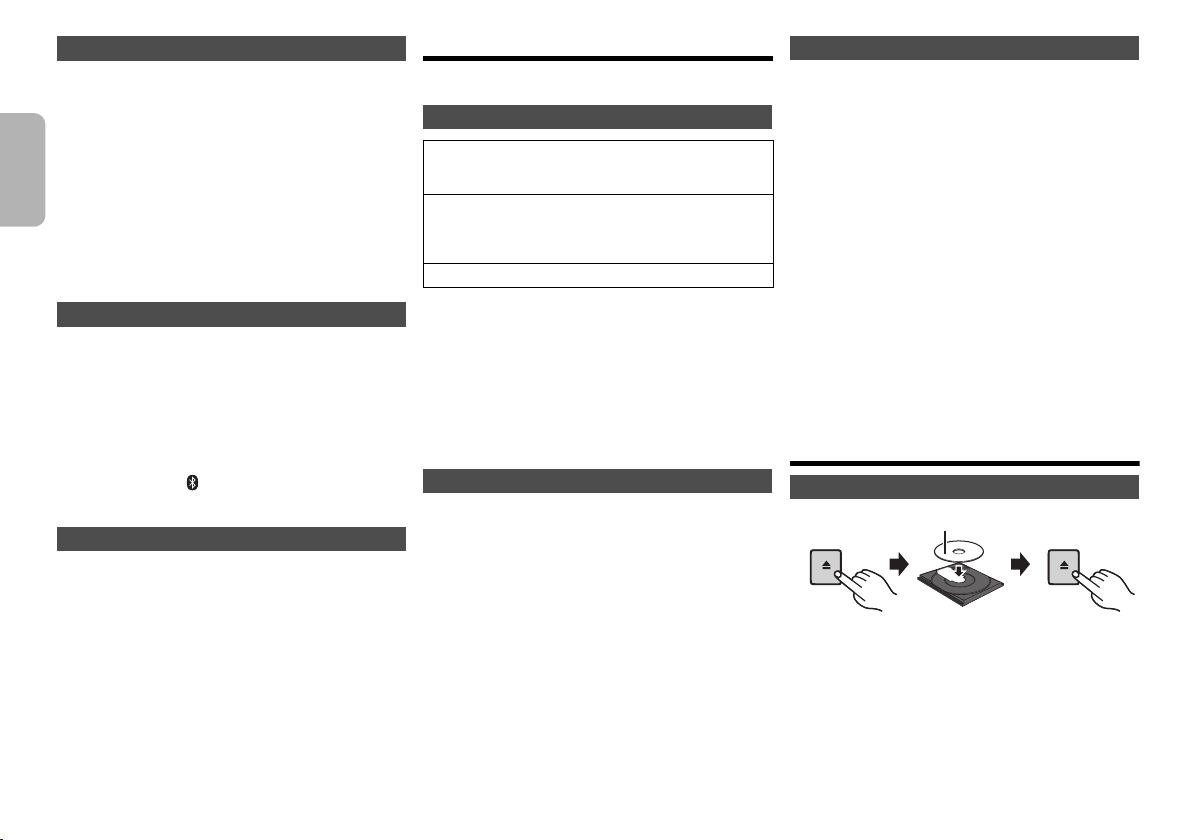
Úroveň vstupu Bluetooth
OPEN/CLOSE
OPEN/CLOSE
Štítkem nahoru
Pokud je vstupní úroveň zvuku ze zařízení Bluetooth®
příliš nízká, změňte nastavení vstupní úrovně.
Příprava
• Připojte zařízení Bluetooth
®
.
1 Opakovaným stisknutím tlačítka [PLAY MENU]
vyberte možnost “Input Level”.
2 Pro volbu úrovně stiskněte možnost [2, 1] a pak
ČESKY
stiskněte tlačítko [OK].
“Level 0”
,. “Level i1” ,. “Level i2”
^---------------------------------------------J
Poznámka:
• Je-li zvuk zkreslený, zvolte “Level 0”.
• Výchozí tovární nastavení je “Level 0”.
Odpojení zařízení Bluetooth
1 Po připojení zařízení Bluetooth
Opakovaným stisknutím tlačítka [PLAY MENU]
vyberte možnost “Disconnect?”.
2 Stisknutím [2, 1] zvolte “OK? Yes” a poté
stiskněte [OK].
Poznámka:
• Zařízení Bluetooth® můžete rovněž odpojit stisknutím a
podržením tlačítka [ -PAIRING] na tomto zařízení.
• Zařízení Bluetooth
odlišný zdroj zvuku (např., “CD”).
®
bude odpojeno, pokud vyberete
Bluetooth® pohotovostní režim
Pokud je v menu Bluetooth® spárovaného zařízení
®
Bluetooth
se z pohotovostního režimu automaticky zapne a naváže
spojení Bluetooth
vybrána hodnota “SC-PMX150”, toto zařízení
®
.
1 Opakovaným stisknutím tlačítka [SETUP] vyberte
možnost “BLUETOOTH Standby”.
2 Stisknutím tlačítka [2, 1] vyberte “On” a pak
stiskněte [OK].
Poznámka:
TQBJ0995
• Tuto funkci vypnete výběrem hodnoty “Off” v kroku 2.
• Výchozí tovární nastavení je “Off”. Pokud je tato funkce
12
nastavena na “On”, spotřeba energie v pohotovostním
režimu se zvýší.
34
®
®
®
:
Informace o médiích
• Upozorňujeme, že společnost Panasonic nepřijímá
žádnou odpovědnost za ztrátu dat a/nebo informací.
Kompatibilní iPhone/iPad/iPod
iPhone 7 Plus / iPhone 7 / iPhone SE /
iPhone 6s Plus / iPhone 6s / iPhone 6 Plus /
iPhone 6 / iPhone 5s / iPhone 5c / iPhone 5
iPad Pro (9,7 palců a 12,9 palců) / iPad Air 2 /
iPad Air / iPad (4. generace) / iPad mini 4 /
iPad mini 3 / iPad mini 2 (iPad mini s displejem
Retina) / iPad mini
iPod touch (5. a 6. generace)
• Nejnovější informace naleznete na adrese
http://panasonic.jp/support/global/cs/audio/
(Tato stránka je pouze v angličtině.)
Poznámka:
• Nepřipojujte modely, které nejsou uvedeny v seznamu
výše. Chování systému by mohlo být nepředvídatelné.
• Kompatibilita závisí na verzi softwaru. Před použitím tohoto
zařízení aktualizujte zařízení iPhone/iPad/iPod
nejnovějším softwarem.
• Návod k obsluze naleznete v Uživatelské příručce iPhone/
iPad/iPod.
Kompatibilní USB zařízení
• Toto zařízení nezaručuje spojení se všemi USB
zařízeními.
• Je podporován systém souborů FAT12, FAT16 a FAT32.
• Toto zařízení podporuje USB 2.0 High Speed
(vysokorychlostní USB 2.0).
• Zařízení USB s kapacitou větší než 32 GB nemůže v
některých případech fungovat.
• Podporované formáty a přípony:
MP3 (“.mp3”), AIFF (“.aiff”), FLAC (“.flac”),
WAV (“.wav”), AAC (“.m4a”), DSD (“.dff”, “.dsf”)
• V závislosti na způsobu vytvoření souborů se může
stát, že zařízení nebude tyto soubory přehrávat ve
vámi očíslovaném pořadí, případně je nemusí být
schopno přehrávat vůbec.
Poznámka:
• Soubory jsou definovány jako skladby a složky jsou
definovány jako alba.
• Tento systém umí rozpoznat až:
- 800 alb (včetně kořenové složky)
- 8000 skladeb
- 999 skladeb na album
(k lednu 2017)
Kompatibilní CD
• Tento systém umožňuje přehrávat disky, které
odpovídají formátu CD-DA.
• Tento systém umožňuje přehrávat disky CD-R/RW s
obsahem ve formátu CD-DA nebo MP3.
• V závislosti na stavu záznamu nemusí být zařízení
schopno některé disky přehrát.
• Před přehráváním uzavřete disk na zařízení, na
kterém by proveden záznam.
• Jsou-li na disku uloženy soubory ve formátu MP3
společně s běžnými audio skladbami (CD-DA), bude
zařízení přehrávat ten typ záznamu, který se nachází
blíže středu disku.
• Toto zařízení není schopno přehrávat soubory
zaznamenané pomocí technologie „packet write“.
• Disk musí být v souladu s ISO9660, úroveň 1 nebo 2
(s výjimkou rozšířených formátů).
Poznámka:
• Některé disky CD-R/RW nelze přehrávat kvůli stavu nahrávky.
• MP3 soubory jsou definovány jako skladby a složky jsou
definovány jako alba.
• Tento systém umí rozpoznat až:
- CD-DA: 99 skladeb
- MP3: 999 skladeb, 255 alb (včetně kořenové složky)
• Nahrávky nemusí být přehrávány v pořadí, v jakém byly
pořízeny.
Vkládání médií
CD
Opakovaným stisknutím [CD/USB] zvolte “CD”.
Page 35
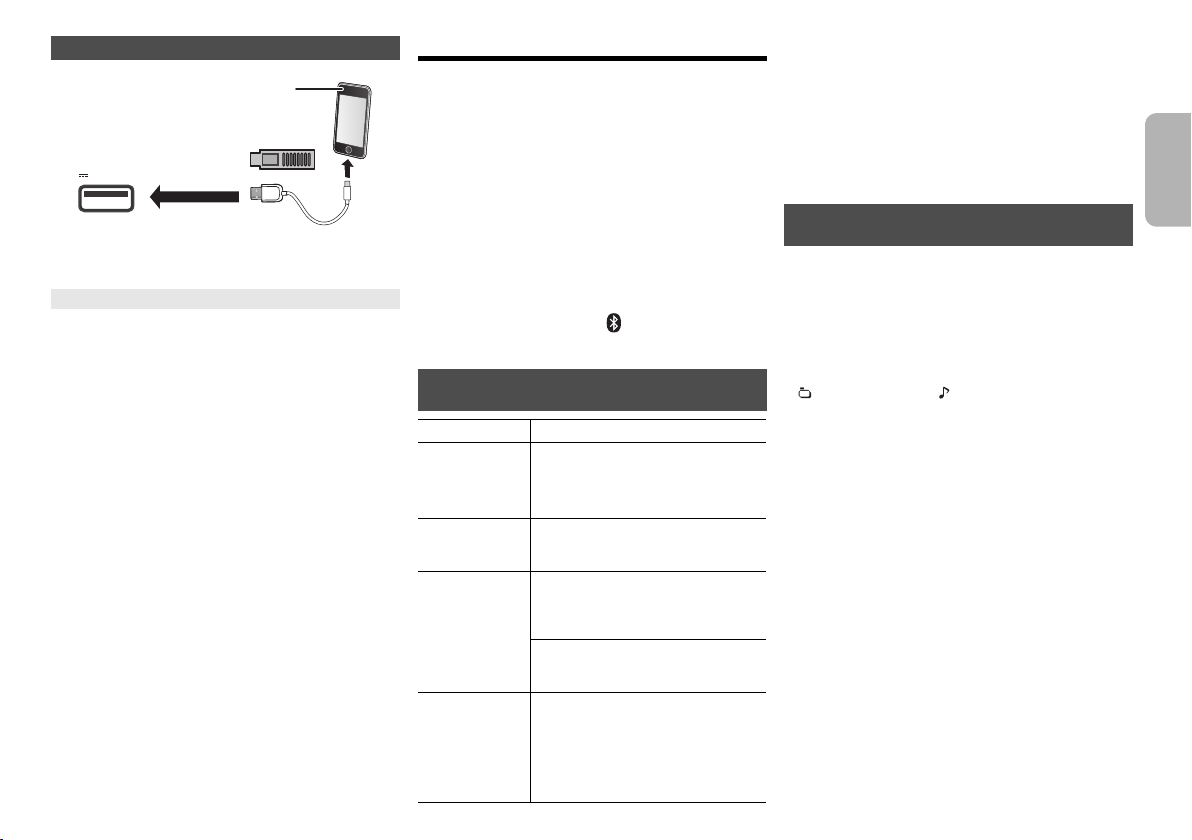
Zařízení iPhone/iPad/iPod nebo USB
5V 2.1A
•
Připojte pouze kompatibilní modely
iPhone/iPad/iPod (
12)
.
Pokud tak neučiníte, chování
může být nepředvídatelné.
Opakovaným stisknutím [CD/USB] zvolte “USB”.
Když je kompatibilní iPhone/iPad/iPod připojen k portu
pro, displej se automaticky změní na “iPod”.
Nabíjení zařízení iPhone/iPad/iPod
Pokud je zařízení zapnuto, nabíjení začne po připojení
zařízení iPhone/iPad/iPod k tomuto systému.
• Poté, co se iPhone/iPad/iPod začne nabíjet, můžete
toto zařízení přepnout do pohotovostního režimu.
• Zkontrolujte iPhone/iPad/iPod, zda je baterie plně
nabitá. (Po nabití odpojte iPhone/iPad/iPod.)
Poznámka:
• Disk CD odebírejte, až když se přestane otáčet.
• Pro připojení iPhone/iPad/iPod použijte vyhrazený USB
kabel (není součástí dodávky).
• Zasuňte USB zařízení přímo. Nepoužívejte žádný USB
prodlužovací kabel.
• Pokud zařízení USB nepoužíváte, odpojte jej.
• Před odpojením USB zařízení zvolte jiný zdroj než “USB”.
Ovládání přehrávání médií
Následující značky označují dostupnost funkce.
[CD]: Audio CD ve formátu CD-DA nebo CD
[iPod]: Kompatibilní zařízení iPhone/iPad/iPod
[USB]: USB zařízení obsahující soubory MP3/
[Bluetooth]:
[AirPlay]:
[Network]: Při připojení zařízení kompatibilního s
Příprava
• Zapnutí přístroje.
• Vložte médium nebo připojte zařízení kompatibilní s
Bluetooth
• Stisknutím [CD/USB] nebo [ ] zvolte zdroj zvuku.
– [AirPlay] [Network]: Když je tento systém vybrán jako
Základní ovládání
[CD] [iPod] [USB] [Bluetooth] [AirPlay] [Network]
Přehrávání Stiskněte [1/;].
Zastavení Stiskněte [∫].
Pauza při
přehrávání
Přeskočení Stisknutím [:] nebo [9] můžete
Vyhledávání
(S výjimkou
[AirPlay] [Network]
obsahující soubory MP3
připojeno k portu USB.
AIFF/FLAC/WAV/AAC/DSD
Připojené zařízení Bluetooth
®
Při připojení zařízení kompatibilního s AirPlay
AllPlay/DLNA
®
/AirPlay/AllPlay/DLNA.
reproduktor, zdroj zvuku se změní na síťový zdroj.
• [USB]: Pokud je zobrazeno “Resume”,
je pozice uložena do paměti.
• [USB]: Dvojím stisknutím tlačítka [∫]
vyberte zvuk.
Stiskněte [1/;].
Pro pokračování přehrávání stiskněte
znovu.
přeskočit skladbu.
(hlavní přístroj: [:/6] nebo
[5/9])
[CD] [USB]: Stiskněte [3] nebo [4]
pro přeskočení alba MP3/AIFF/
FLAC/WAV/AAC/DSD.
Během přehrávání nebo pozastavení
Stiskněte a podržte tlačítko [6]
)
nebo [5].
(hlavní přístroj: [:/6] nebo
[5/9])
• [iPod]: Vyhledávání vzad probíhá
pouze v rámci aktuální stopy.
Poznámka:
• Pokud přehráváte soubory DSD na voliči USB, nebude se
při vyhledávání ozývat žádný zvuk.
• Chcete-li použít dálkové ovládání tohoto zařízení s
• V závislosti na modelech iPhone/iPad/iPod se přehrávání
•
• [CD] [USB]: Stopy lze vybrat stisknutím číselných tlačítek.
®
Bluetooth
AVRCP (profil dálkového ovládání zvuku a videa).
V závislosti na stavu zařízení nemusí některé ovládací prvky fungovat.
může lišit.
[Network]: V závislosti na použité aplikaci atd., nemusí
některé ovladače fungovat.
, musí zařízení Bluetooth® podporovat funkci
Zobrazení dostupných informací
[CD] [USB] [Bluetooth] [AirPlay]
Lze zobrazit stopu, interpreta, název alba, typ souboru,
datový tok a další údaje. (Dostupné údaje závisí na
zdroji zvuku.)
Opakovaně stiskněte [DISPLAY].
Např. [USB] (MP3)
“A”: Číslo alba
“T”: Číslo stopy
(“ ” označuje nějaké číslo.)
“ ”: Album “ ”: Skladba
Poznámka:
• Maximální počet zobrazovaných znaků:
přibližně 32
• Tento systém podporuje verze 1 a 2 tagů ID3.
• Textové údaje, které systém nepodporuje, se mohou
zobrazit odlišně.
ČESKY
TQBJ0995
13
35
Page 36
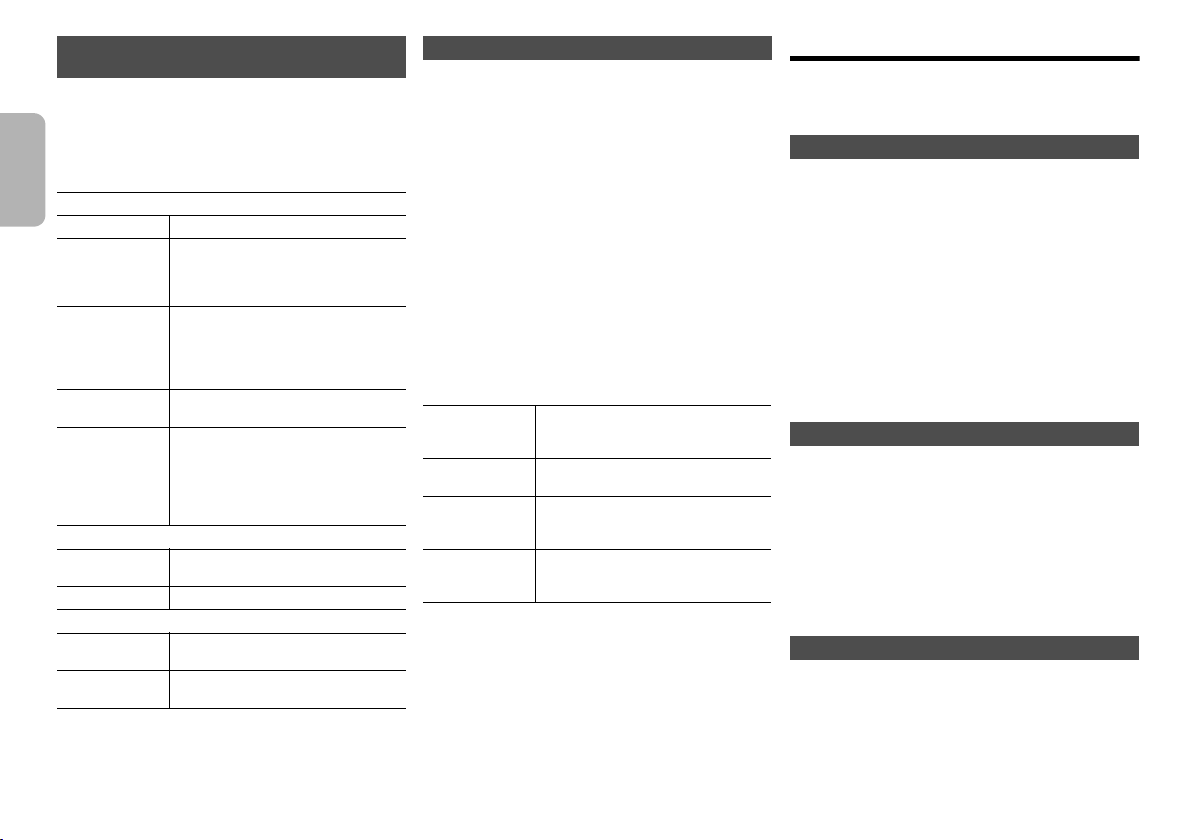
Menu pro přehrávání
[CD] [USB] [AirPlay] [Network]
1
[CD] [USB]:
položky “Playmode” nebo “Repeat”.
[AirPlay] [Network]
vyberte položky “Repeat” nebo “Shuffle”.
2
Pro volbu nastavení stiskněte [2,1] a poté stiskněte
[OK].
ČESKY
[CD] [USB]
Off Playmode
1-Track
1-Album
Random
1-Album Random
[CD] [USB]
On Repeat
Off Repeat
[AirPlay] [Network]
Repeat
Shuffle
Poznámka:
TQBJ0995
• Během náhodného přehrávání nelze přeskočit na již přehrané
skladby nebo stiskněte číselná tlačítka.
14
• Tyto režimy přehrávání nefungují s “Programované přehrávání”.
• Pokud otevřete zásuvku disku nebo odeberete zařízení USB,
režim se stornuje.
36
Stiskem tlačítka [PLAY MENU] vyberte
: Stiskem tlačítka [PLAY MENU]
: Playmode
Zruší nastavení režimu přehrávání.
Přehraje pouze zvolenou stopu.
1TR ”
je zobrazeno.
•“
(Slouží k přeskočení požadované
skladby.)
Přehrává pouze vybraná alba MP3/AIFF/
FLAC/WAV/AAC/DSD.
• Stiskněte [
• “1ALBUM” je zobrazeno.
Náhodně přehraje obsah.
• Bude zobrazeno hlášení “RND”.
Přehraje všechny skladby v jednom
vybraném albu MP3/AIFF/FLAC/WAV/
AAC/DSD v náhodném pořadí.
• Stiskněte [
• “1ALBUM”, “RND” se zobrazí.
: Repeat
Zapne režim opakování.
• Bude zobrazeno hlášení “
Vypne režim opakování.
Při kontrole zvoleného nastavení
vycházejte z připojeného zařízení.
Při kontrole zvoleného nastavení
vycházejte z připojeného zařízení.
3
MP3/AIFF/FLAC/WAV/AAC/DSD.
MP3/AIFF/FLAC/WAV/AAC/DSD.
] nebo [4] pro výběr alba
3
] nebo [4] pro výběr alba
`
Programované přehrávání
Tato funkce umožňuje naprogramovat až 24 skladeb.
[CD]
(CD-DA)
1
Stiskněte [PGM, -DEL], když neprobíhá přehrávání.
Zobrazí se “PGM”.
2
Pro výběr požadované skladby stiskněte číselná
tlačítka.
Opakujte tento krok pro naprogramování dalších skladeb.
3
Stiskněte [1/;] pro zahájení přehrávání.
[CD]
(MP3),
[USB]
1
Stiskněte [PGM, -DEL], když neprobíhá přehrávání.
Zobrazí se “PGM”.
2
Stiskněte [3,4] pro výběr požadovaného alba.
3
Pro výběr požadované skladby stiskněte [9] a
potom numerická tlačítka.
4
Stiskněte [OK].
Pro naprogramování ostatních skladeb opakujte kroky 2 až
4.
5
Stiskněte [1/;] pro zahájení přehrávání.
Kontrola
programovýchob
sahů
Smazání
poslední skladby
Zrušení
programovacíhor
ežimu
”.
Smazání všech
naprogramovaný
ch skladeb
Poznámka:
• Pokud otevřete zásuvku disku nebo odeberete zařízení USB,
vymaže se paměť programu.
V režimu stop stiskněte [:] nebo
9
].
[
V režimu stop stiskněte a přidržte
[PGM, -DEL].
Stiskněte [PGM, -DEL], když neprobíhá
přehrávání.
• “PGM” zhasne.
Stiskněte [∫], když neprobíhá
přehrávání. Zobrazí se “Clear All”.
Během 5 sekund stiskněte znovu [
[CD] [USB]
Rádio FM
Lze přednastavit 30 FM stanic.
Příprava
Opakovaným stisknutím tlačítka [RADIO, EXT-IN] vyberte
možnost “FM”.
Automatická předvolba
1
Stiskněte [RADIO MENU] pro výběr “Auto Preset”.
2
Stiskněte [2,1] pro výběr “Lowest” (nejnižší) nebo
“Current” (aktuální) frekvence.
Lowest:
Pro zahájení automatického nastavení od nejnižší
frekvence (“FM 87.50MHz”).
Current:
Pro zahájení automatického nastavení pro aktuální
1
frekvenci*
.
3
Stiskněte [OK] pro zahájení ukládání předvoleb.
• Tuner zahájí nastavování všech stanic, které lze přijmout, do
kanálů ve vzestupném pořadí.
Pro zrušeni stiskněte [∫].
*1: Změna frekvence je popsána v “Ruční ladění a
přednastavení.”.
Ruční ladění a přednastavení.
1
Stiskněte [6] nebo [5] pro naladění požadované
stanice.
• Když je zvolen režim ladění “Manual”, stiskněte na hlavním
zařízení [
:/6
Pro automatické ladění tlačítko stiskněte a přidržte, dokud
se frekvence nezačne rychle měnit.
2
Stiskněte [PGM, -DEL].
3
∫
].
Pro výběr čísla předvolby stiskněte numerická tlačítka.
Pro nastavení dalších stanic zopakujte kroky 1 až 3.
Stanici, která má stejné číslo předvolby nahradí nová
stanice.
Volba předvolené stanice
Pomocí číselných tlačítek, [:] nebo [9] vyberte
přednastavenou stanici.
• Když je zvolen režim ladění “Preset”, stiskněte na hlavním
zařízení [
:/6
*2: Změna režimu ladění
1 Opakovaným stisknutím tlačítka [RADIO MENU] vyberte
možnost “Tune Mode”.
2 Stisknutím tlačítka [
a poté stiskněte [OK].
] nebo [5/9]*2.
] nebo [5/9]*2.
2,1
] vyberte “Manual” nebo “Preset”
Page 37
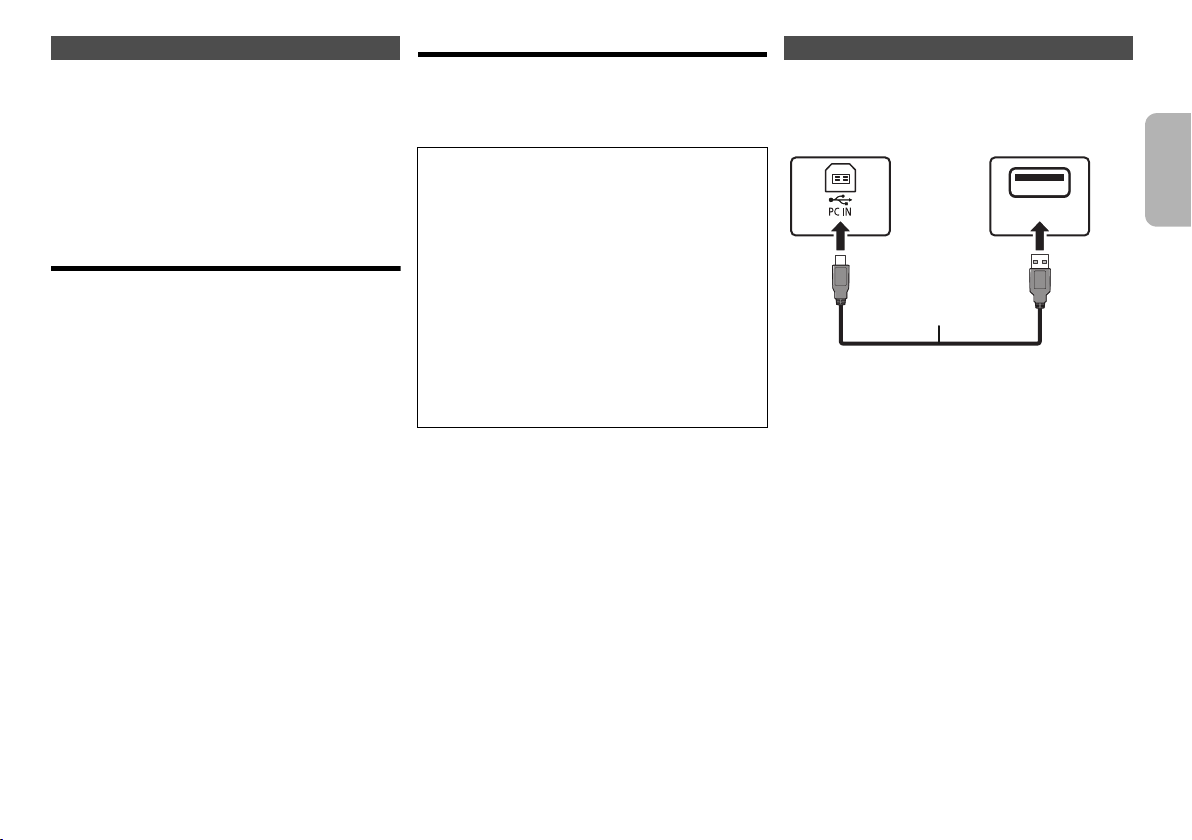
RDS vysílání
USB
Kabel USB 2.0
(není v příslušenství)
Hlavní zařízení (zadní)
USB-DAC port
Typ B
PC
Typ A
Tento systém zobrazuje textové údaje přenášené
rádiovým datovým systémem (RDS), který je v určitých
oblastech k dispozici.
Opakovaně stiskněte [DISPLAY].
“PS”: Programový servis
“PTY”: Typ programu
“Freq”: Frekvence
Poznámka:
• RDS je dostupné pouze tehdy, je-li zapnut stereofonní příjem.
• RDS nemusí být dostupné, pokud je nízká kvalita příjmu.
Použití externího zvukového vstupu
Můžete připojit VCR, DVD přehrávač atd. a
prostřednictvím tohoto systému poslouchat zvuk.
Příprava
Připojte externí zařízení.
1 Opakovaným stisknutím tlačítka [RADIO, EXT-IN]
vyberte možnost “AUX”.
2 Spusžte přehrávání externího zařízení.
Použití vstupu z počítače
Připojením PC ke konektoru PC IN na hlavním zařízení
můžete přehrávat hudbu uloženou na PC přes
reproduktory systému.
Podporované formáty jsou uvedeny v části “Specifikace”
( 22).
Před připojením počítače
Postupujte podle níže uvedených kroků.
• Doporučené verze operačního systému pro počítač
jsou:
– Windows 7, Windows 8, Windows 8.1, Windows 10
– OS X 10.7, 10.8, 10.9, 10.10, 10.11, 10.12
1 Stáhněte a instalujte příslušný ovladač do
počítače. (Pouze pro operační systém Windows)
Stáhněte a instalujte ovladač z níže uvedené adresy:
http://panasonic.jp/support/global/cs/audio/
(Tato stránka je pouze v angličtině.)
2 Stáhněte a nainstaluje příslušnou aplikaci
“Panasonic Audio Player
počítač. (Pro Windows OS a OS X)
Stáhněte a instalujte ovladač z níže uvedené adresy:
http://panasonic.jp/support/global/cs/audio/
(Tato stránka je pouze v angličtině.)
2” (zdarma) na váš
(k lednu 2017)
Poslech zvuku z PC
1 Odpojte kabel sížového napájení (AC).
2 Připojte hlavní zařízení a PC.
3 Připojte přívodní kabel k hlavnímu zařízení a
zapněte tento systém.
4 Opakovaným stiskem tlačítka [RADIO, EXT-IN]
vyberte položku “PC”.
5 Nastavte na počítači přehrávání.
Poznámka:
• Pokud přehráváte zvuk ve vysokém rozlišení, doporučuje
se použít kompatibilní vysokorychlostní kabel USB 2.0.
ČESKY
TQBJ0995
15
37
Page 38
Zvukové efekty
“30min” -. “60min” -. “90min” -. “120min”
^-----------
“Off” (Zrušení)
(----------
b
Změna kvality zvuku
Opakovaným stisknutím tlačítka [SOUND]
1
vyberte zvukový efekt.
2
Stiskněte [2,1] pro výběr požadovaného
nastavení.
Bass
ČESKY
Trebl e
Surround “On Surround” nebo “Off Surround”
[CD] (CD-DA)
CD High Res
Re-Master
Pouze pomocí hlavního přístroje
Otočením voliče [BASS] nebo [TREBLE]
nastavíteúroveň basů nebo výšek.
Předvolba EQ (Preset EQ)
Opakovaným stisknutím tlačítka [PRESET EQ] vyberte
nastavení.
Heavy
Soft
Clear
Voc al
Flat
Poznámka:
• Pokud vyberete “PRESET EQ”, bude následovat nastavení
hlubokých a vysokých tónů, nastavte EQ.
D.BASS
Tato funkce vás nechá vychutnat si basové efekty.
Stiskněte [D.BASS] pro výběr “On D.Bass” nebo “Off
D.Bass”.
-4 až +4
“On” nebo “Off”.
Zdůrazní rockovou hudbu
Pro hudební kulisu
Zvýrazní vyšší frekvence
Zvýrazní zpěv
Zruší zvukový efekt
Hodiny a časovače
Nastavení hodin
Přístroj ukazuje čas ve formátu 24 hodin.
Použití informací o čase ze sítě
Můžete streamovat informace o čase ze zařízení na toto zařízení
pomocí aplikace “Panasonic Music Streaming” (
Příprava
• Dokončete nastavení sítě. (6)
• Na svém zařízení spusťte aplikaci “Panasonic Music
Streaming”.
• Připojte vaše zařízení ke stejné síti, jako je připojen tento
systém.
1
Zapněte tento systém.
• Na displeji zařízení je zobrazen symbol “ ”.
• Pokud nesvítí, zkontrolujte nastavení sítě. (6)
2
Spusťte aplikaci “Panasonic Music Streaming”.
• Vždy používejte nejnovější verzi aplikace.
• Na tento systém bude poslána informace o čase.
Nastavení hodin ručně
1
Stiskněte [CLOCK/TIMER] pro výber “Clock”.
2
Pro nastavení času stiskněte tlačítko [3,4] a poté
stiskněte [OK].
Kontrola času
Stiskněte [CLOCK/TIMER].
9).
Poznámka:
• Pro zachování přesného času pravidelně kontrolujte přesnost času.
Časovač vypnutí
Časovač vypnutí vypne systém po uplynutí nastavené doby.
Nastavte opakovaným stisknutím tlačítka [SLEEP] (v
minutách).
Zobrazení zbývající doby
Stiskněte [SLEEP].
Poznámka:
• Časovač vypnutí lze používat společně s časovačem přehrávání.
• Časovač vypnutí má vždy přednost. Dávejte pozor, aby se nastavení
časovačů nepřekrývala.
TQBJ0995
16
38
Page 39
Časovač přehrávání
Můžete nastavit časovač, který zajistí zapnutí v určitou dobu jako
budík.
Příprava
Nastavte hodiny.
1
Opakovaným stisknutím tlačítka [CLOCK/TIMER] vyberte
možnost “Timer Adjust”.
2
Stiskem tlačítka [3,4] nastavte čas spuštění
(“On Time”) a poté stiskněte [OK].
3
Stiskem tlačítka [3,4] nastavte čas vypnutí
(“Off Time”) a poté stiskněte [OK].
4
Pomocí tlačítek [3,4] vyberte zdroj hudby*1 a poté
stiskněte tlačítko [OK].
Zapnutí časovače
1
Vyberte zdroj hudby a nastavte požadovanou hlasitost.
2
Stiskněte [F, PLAY].
Zobrazí se “F”.
Stiskněte znovu [
Systém musí být vypnutý, aby se časovač aktivoval.
Kontrola nastavení
Opakovaným stisknutím tlačítka [CLOCK/TIMER] vyberte
možnost “Timer Adjust”.
(V pohotovostním režimu dvakrát stiskněte [CLOCK/TIMER].)
Poznámka:
• Časovač spustí přehrávání s nízkou hlasitostí, která se bude
postupně zvyšovat na nastavenou úroveň.
• Časovač se spustí každý den ve stejný čas, pokud je zapnutý.
• Jestliže systém vypnete a znovu zapnete během doby, kdy je
časovač spuštěný, časovač se v době ukončení nezastaví.
*1: Jako zdroj zvuku lze nastavit “CD”, “USB”, a “FM”.
• Pro soubor s melodií časovače přes port iPhone/iPad/iPod a
USB zařízení vyberte “USB”.
F,
PLAY] pro zrušení.
Aktualizace firmwaru
Příležitostně může firma Panasonic vydat aktualizovaný firmware
pro tento systém, který může obohatit nebo zlepšit činnost
jednotlivých funkcí. Tyto aktualizace jsou k dispozici bezplatně.
Firmware můžete také aktualizovat z místní nabídky na
obrazovce v aplikaci “Panasonic Music Streaming” (
Podrobnosti o aplikaci naleznete na níže uvedeném webu.
http://panasonic.jp/support/global/cs/audio/app/
(Tato stránka je pouze v angličtině.)
Stahování bude trvat přibl. 10 minut.
NEODPOJUJTE napájecí kabel, pokud je
zobrazeno jedno z následujících hlášení.
– “Updating” nebo “Upd %”
(“
• Během procesu aktualizace nelze provádět žádné další operace.
Příprava
• Zapněte tento systém.
• Připojte tento systém k domácí síti. (
– Ujistěte se, že je síť připojena k Internetu.
1
Opakovaným stiskem tlačítka [RADIO, EXT-IN] vyberte
položku “NETWORK”.
2
Opakovaným stisknutím tlačítka [SETUP] vyberte
položku “FW Update” a pak stiskněte tlačítko [OK].
3
Pro zahájení aktualizace stiskněte [2,1], zvolte “OK?
Yes” a poté stiskněte [OK].
• Zrušte aktualizaci volbou “OK? No”.
Když začne aktualizace, zobrazí se “Updating”. V
průběhu aktualizace se postup zobrazuje jako "Upd
%".
” označuje nějaké číslo.)
(“ ” označuje nějaké číslo.)
6)
9).
4 Po dokončení aktualizace se zobrazí “Success”.
Odpojte přívodní kabel a znovu jej připojte po 1
minutě.
Poznámka:
• Pokud nejsou k dispozici žádné aktualizace, zobrazí se
“No Need”.
• Stahování může trvat déle nebo může být provázeno
problémy v závislosti na prostředí při spojení.
Kontrola verze firmwaru
Opakovaným stisknutím tlačítka [SETUP] vyberte
položku “FW Version” a pak stiskněte tlačítko [OK].
Zobrazí se verze instalovaného firmwaru.
• Ukončete stisknutím tlačítka [OK].
Další
Funkce automatického vypnutí
Dle výchozího továrního nastavení přejde toto zařízení
automaticky do pohotovostního režimu, pokud není
slyšet žádný zvuk a není používáno po dobu přibližně
20 minut.
Pro zrušení této funkce
1 Opakovaným stisknutím tlačítka [SETUP] vyberte
možnost “Auto Off”.
2 Stisknutím tlačítka [2, 1] vyberte “Off” a pak
stiskněte [OK].
Poznámka:
• Tuto funkci zapnete výběrem hodnoty “On” v kroku 2.
• Toto nastavení nelze vybrat, pokud je zdrojem rádio nebo
když je “Net Standby" nastaveno na “On”.
• Je-li funkce “Net Standby” nastavena na “On”, bude tato
funkce také nastavena na “On”. Chcete-li změnit
nastavení, nastavte funkci “Net Standby” na “Off”. ( 18)
• Pokud je navázáno připojení k zařízení Bluetooth
funkce nefunguje.
®
, tato
ČESKY
17
39
TQBJ0995
Page 40

Síťový pohotovostní režim
Pokud je tento systém vybrán jako reproduktor síťového
zařízení, může se systém automaticky zapnout z
pohotovostního režimu.
Pohotovostní režim sítě můžete také zapnout podle
následujících kroků:
1 Opakovaným stisknutím tlačítka [SETUP] vyberte
možnost “Net Standby” a poté stiskněte [OK].
ČESKY
2 Stisknutím [2, 1] zvolte “On” a poté stiskněte
[OK].
• Když je položka “Net Standby” nastavena na hodnotu
“On”
– Sí (kabelová, místní/Wi-Fi) bude aktivní i v
pohotovostním režimu.
– Spotřeba energie v pohotovostním režimu vzroste.
Vypnutí pohotovostního režimu sítě
V kroku 2 vyberte položku “Off”.
• Pokud je systém zapnut touto funkcí, úvodní pasáž
skladby nemusí být přehrána.
• U některých aplikací se mohou podmínky pro aktivaci
této funkce lišit.
• Systém se nemusí zapnout, i když je vybrán jako
výstupní reproduktor. V takovém případě spusťte
přehrávání.
Nastavení bezdrátové místní sítě
Funkci bezdrátové místní sítě lze aktivovat nebo
deaktivovat.
1 Opakovaným stiskem tlačítka [RADIO, EXT-IN]
vyberte položku “NETWORK”.
2 Opakovaným stisknutím tlačítka [SETUP] vyberte
možnost “Wireless LAN” a poté stiskněte [OK].
3 Stisknutím tlačítka [2, 1] vyberte “On” nebo
“Off” a poté stiskněte [OK].
• Výchozí tovární nastavení je “On”.
Síla signálu Wi-Fi
Ověření síly signálu Wi-Fi v místě umístění systému.
Příprava
Připojte tento systém k bezdrátové síti. ( 6)
1 Opakovaným stiskem tlačítka [RADIO, EXT-IN]
vyberte položku “NETWORK”.
2 Opakovaným stisknutím tlačítka [SETUP] vyberte
položku “Signal Level” a pak stiskněte tlačítko
[OK].
“Level ” je zobrazeno na displeji.
(“ ” bude nahrazeno číslem.)
• Tento režim zobrazení ukončíte stiskem tlačítka [OK].
• Doporučuje se síla signálu alespoň “3”. Pokud je síla
signálu “2” nebo “1”, změňte pozici či úhel bezdrátového
směrovače nebo systému a zjistěte, zda se kvalita signálu
zlepší.
• Pokud se zobrazí “Level 0”, znamená to, že se tomuto
systému nedaří vytvořit spojení s bezdrátovým
směrovačem. ( 20)
Název bezdrátové sítě (SSID)
Zobrazte název připojené bezdrátové sítě (SSID).
1 Opakovaným stiskem tlačítka [RADIO, EXT-IN]
vyberte položku “NETWORK”.
2 Opakovaným stisknutím tlačítka [SETUP] vyberte
položku “Net Info” a pak stiskněte tlačítko [OK].
3 Opakovaným stisknutím tlačítka [2, 1] vyberte
položku “SSID” a pak stiskněte tlačítko [OK].
• Ukončete stisknutím tlačítka [OK].
• Pokud se na tomto systému zobrazí nápis “No
Connect” není systém připojen k bezdrátové síti.
• Znaky, které nelze zobrazit, jsou nahrazeny znakem
“¢”.
IP/MAC adresa
Chcete-li zkontrolovat IP adresu nebo Wi-Fi MAC adresu
tohoto systému.
1 Opakovaným stiskem tlačítka [RADIO, EXT-IN]
vyberte položku “NETWORK”.
2 Opakovaným stisknutím tlačítka [SETUP] vyberte
položku “Net Info” a pak stiskněte tlačítko [OK].
3 Opakovaným stisknutím tlačítka [2, 1] vyberte
položku “IP Addr.” nebo “MAC Addr.” a pak
stiskněte tlačítko [OK].
Zobrazí se část adresy IP nebo adresy MAC.
4
Stiskem tlačítka [2,1] na dálkovém ovládání
zobrazte zbývající část adresy IP nebo adresy MAC.
• Ukončete stisknutím tlačítka [OK].
• “ – ” zobrazené v levé horní či spodní části displeje
zobrazuje první a poslední zařízení.
Resetování sítě
Resetování nastavení sítě.
1 Opakovaným stisknutím tlačítka [RADIO, EXT-IN]
vyberte možnost “NETWORK”.
2 Opakovaným stisknutím tlačítka [SETUP] vyberte
položku “Net Reset” a pak stiskněte tlačítko
[OK].
3 Stisknutím tlačítka [2, 1] vyberte “OK? Yes” a
pak stiskněte [OK].
• Vyčkejte, dokud “Network Initializing” nepřestane rolovat.
• Na displeji bude svítit “WAC Mode”.
– Je dostupná “Metoda 1” nastavení sítě. ( 6)
– Pokud chcete ukončit “WAC Mode”, stiskněte [∫].
• Tato funkce neovlivňuje nastavení “Wireless LAN”.
18
40
TQBJ0995
Page 41
Odstraňování závad
Před žádostí o opravu proveďte následující kontroly.
Nerozumíte-li některému z popisovaných postupů, nebo
pokud uvedený postup problém nevyřeší, poraďte se s
prodejcem.
Máte nainstalovaný nejnovější firmware?
Panasonic se neustále snaží zdokonalovat firmware
systému, aby se ujistila, že zákazníci mají k dispozici
nejnovější technologii. ( 17)
Další nápovědu, podporu a rady naleznete na
adrese:
http://panasonic.jp/support/global/cs/audio/
(Tato stránka je pouze v angličtině.)
Běžné problémy
Jednotku nelze zapnout.
• Po připojení přívodního kabelu napájení vyčkejte asi
10 sekund a poté jednotku zapněte.
S dálkovým ovladačem nelze provést žádnou operaci.
• Zkontrolujte, zda jsou baterie vloženy správně.
Zvuk je nevyvážený nebo se neozývá žádný zvuk.
• Upravte hlasitost systému.
• Vypněte systém, zjistěte a odstraňte příčinu a poté systém
znovu zapněte. Může to být způsobeno přetěžováním
reproduktorů nadměrnou hlasitostí nebo výkonem a
používáním systému v prostředí s příliš vysokou teplotou.
• Zkontrolujte, že jsou správně a pevně zapojeny kabely
reproduktoru. ( 4)
Během přehrávání je slyšet hučení.
• V blízkosti přístroje je vedení sížového napájení (AC)
nebo zářivkové osvětlení. Udržujte jiná zařízení a kabely
v dostatečné vzdálenosti od kabelu tohoto systému.
Přístroj nefunguje.
• Bylo spuštěno některé bezpečnostní zařízení přístroje.
1 Stisknutím tlačítka [Í/I] na přístroji přepněte přístroj do
pohotovostního režimu.
• Pokud se jednotka nevypne, odpojte přívodní kabel
od elektrické zásuvky, asi po 30 sekundách znovu
zapojte a poté vyčkejte asi 10 sekund.
2 Přístroj zapněte stisknutím tlačítka [Í/I]. Pokud i nadále
nelze přístroj použít, poraďte se s prodejcem.
Je slyšet šum.
• Pokud je zařízení v režimu “AUX” současně připojeno
ke konektoru AUX IN a portu USB, může u některých
zařízení vznikat šum. V takovém případě odpojte kabel
USB z portu USB.
Disk
Displej nezobrazuje správně.
Přehrávání se nespustí.
• Disk jste nevložili správně. Vložte ho správně.
• Disk je špinavý. Vyčistěte disk.
• Vyměňte disk, pokud je poškrábaný, zdeformovaný
nebo nestandardní.
• Došlo ke kondenzaci. Nechte systém vyschnout po
dobu 1 až 2 hodin.
Rádio
Slabý příjem nebo je slyšet dunění.
• Umístěte anténu dále od počítačů, televizorů,
ostatních kabelů a šňůr.
• Použijte venkovní anténu.
• Vypněte televizor nebo ho přemístěte dále od systému.
Pokud je při příjmu v pásmu FM silný šum.
• Změňte výstup audia na mono.
1 Opakovaným stisknutím tlačítka [RADIO MENU]
vyberte možnost “FM Mode”.
2 Stisknutím tlačítka [2, 1] vyberte “Mono” a pak
stiskněte [OK].
Zvuk se stane monofonním.
• Pokud chcete zrušit, vyberte “Stereo” nebo změňte
frekvenci.
Za normálních okolností zvolte “Stereo”.
iPhone/iPad/iPod
Nelze nabíjet či používat.
• Zkontrolujte, zda je zařízení iPhone/iPad/iPod správně
připojeno.
• Znovu zařízení iPhone/iPad/iPod připojte nebo zkuste
zařízení iPhone/iPad/iPod restartovat.
• V pohotovostním režimu nezačne nabíjení přes kabel USB.
Zapněte toto zařízení a zkontrolujte, že nabíjení začalo
ještě před přepnutím tohoto zařízení do pohotovostního
režimu.
• Baterie iPhone/iPad/iPod je vybitá. Nabijte iPhone/
iPad/iPod a zkuste to znovu.
– Pokud používáte tento konektor, zapněte toto zařízení.
Toto zařízení nevypínejte, dokud nebude zařízení
iPhone/iPad/iPod v provozu.
USB
Nelze přečíst zařízení USB nebo jeho obsah.
• Formát zařízení USB nebo jeho obsah není
kompatibilní se systémem.
Pomalá činnost USB zařízení.
• Velké soubory nebo zařízení USB s velkou kapacitou
se mohou načítat delší dobu.
Zobrazený uplynulý čas se liší od skutečné doby
přehrávání.
• Data zkopírujte na jiné paměžové zařízení USB nebo
je zazálohujte a zařízení USB zformátujte.
Bluetooth
Párování nelze provést.
• Zkontrolujte stav zařízení Bluetooth
Nelze se spojit se zařízením.
• Spárování se zařízením nebylo úspěšné nebo došlo k
nahrazení registrace. Zkuste spárování se zařízením
znovu.
• Systém může být připojen k jinému zařízení. Odpojte
jiné zařízení a zkuste spárování se zařízením znovu.
• Pokud je v “Link Mode” vybrána možnost “Mode 2”,
vyberte “Mode 1”. ( 11 )
• Pokud problém přetrvává, vypněte zařízení a znovu je
zapněte.
Zařízení je připojeno, ze systému však není slyšet
zvuk.
• U některých zabudovaných Bluetooth
výstup zvuku “SC-PMX150” nastavit ručně. Pro
podrobné informace si přečtěte návod k obsluze
daného zařízení.
Zvuk je přerušovaný.
• Zařízení se nachází mimo komunikační rozsah 10 m.
Přeneste zařízení Bluetooth
• Odstraňte jakékoliv překážky mezi tímto systémem a
zařízením.
• Další zařízení, která používají frekvenční pásmo
2,4 GHz (bezdrátový směrovač, mikrovlnné trouby,
bezdrátové telefony apod.) způsobují rušení. Přeneste
zařízení Bluetooth
jeho vzdálenost od ostatních zařízení.
• Pro stabilní komunikaci zvolte “Mode 1”. ( 11 )
®
®
®
blíže k systému.
®
blíže k tomuto systému a zvětšete
.
®
zařízení musíte
ČESKY
TQBJ0995
19
41
Page 42

PC
Počítač nerozpozná tento systém.
• Zkontrolujte provozní prostředí. ( 15)
• Restartujte počítač, vypněte a zapněte tento systém a
poté znovu zapojte kabel USB.
• Použijte jiný port USB připojeného počítače.
• Poku používáte počítač s operačním systémem
Windows, instalujte příslušný ovladač.
Nelze nalézt hudbu uloženou v počítači.
• Pokud přehráváte hudební soubory po síti, nezobrazí
ČESKY
se ty, které nejsou registrovány na svém síťovém
serveru. Podrobnosti naleznete v návodu k obsluze
vašeho serveru. ( 22)
Síť
Nelze se připojit k síti.
• Potvrďte síťové připojení a nastavení. ( 6)
• Pokud je síť nastavena jako skrytá, při nastavení
tohoto zařízení ji zobrazte nebo nastavte připojení na
místní síť kabelem. ( 8)
• Zabezpečení Wi-Fi tohoto systému podporuje pouze
standard WPA2™. Proto musí být váš bezdrátový
směrovač kompatibilní s WPA2™. Podrobnosti o
zabezpečení, které podporuje váš směrovač a o jeho
nastavení naleznete v návodu k obsluze nebo
kontaktujte vašeho poskytovatele služeb připojení k
Internetu.
• Zkontrolujte, že je na vašem bezdrátovém směrovači
povolena funkce multicast.
• V závislosti na směrovači, tlačítko WPS nemusí
fungovat. Zkuste jiné postupy. ( 6)
• Zkontrolujte nastavení “Wireless LAN”. ( 18)
Tento systém nelze zvolit jako výstupní reproduktor.
• Zkontrolujte, že zařízení jsou připojena ke stejné síti
jako tento systém.
• Znovu připojte zařízení k síti.
• Vypněte a znovu zapněte bezdrátový směrovač.
• Vypněte a zapněte tento systém a poté znovu zvolte
tento systém jako výstupní reproduktor.
TQBJ0995
20
42
Přehrávání se nespustí.
Zvuk je přerušovaný.
• Upravte orientaci antény bezdrátové místní sítě na
zadním straně hlavního zařízení.
• Zkuste umístit reproduktory dále od hlavního zařízení.
• Pokud na bezdrátovém směrovači používáte pásmo
2,4 GHz, současné použití jiných zařízení, jako jsou
mikrovlnné trouby, bezdrátové telefony atd., které také
používají pásmo 2,4 GHz, může způsobit výpadky
spojení. Zvětšete vzdálenost mezi tímto zařízením a
ostatními zařízeními.
– Pokud váš bezdrátový směrovač podporuje pásmo
5 GHz, zkuste použít pásmo 5 GHz.
Pokud chcete změnit pásmo 5 GHz, opakujte
nastavení pomocí internetového prohlížeče ( 7). V
kroku 8 vyberte název vaší sítě (SSID) pro pásmo
5GHz.
• Neumísťujte tento systém do kovové skříně, protože
by tím mohlo docházet k blokování signálu Wi-Fi.
• Umístěte tento systém blíže k bezdrátovému
směrovači.
• V případě, že více bezdrátových zařízení používá
stejnou bezdrátovou síť jako tento systém, zkuste
vypnout ostatní zařízení nebo omezit jejich používání
sítě.
• Když dojde k zastavení přehrávání, zkontrolujte stav
přehrávání na zařízení.
• Znovu připojte zařízení k síti.
• Vypněte a znovu zapněte bezdrátový směrovač.
• V některých verzích iOS a iTunes nemusí být možné
restartovat přehrávání AirPlay, pokud došlo ke změně
polohy voliče (např. “CD”) nebo je tento systém vypnut
v průběhu přehrávání AirPlay.
V takovém případě vyberte jiné zařízení z ikony
AirPlay aplikace Music nebo iTunes a poté znovu
vyberte tento systém jako výstupní reproduktory.
( 10)
• Vyzkoušejte kabelové připojení k síti. ( 8)
Displej hlavního přístroje
“--:--”
• Poprvé jste zapojili kabel sížového napájení (AC) nebo
nedávno došlo k výpadku elektrického proudu.
Nastavte hodiny.
“Adjust Clock”
• Hodiny nejsou nastaveny. Nastavte hodiny.
“Adjust Timer”
• Časovač přehrávání není nastaven. Nastavte časovač
přehrávání.
“Auto Off”
• Zařízení nebylo po dobu cca 20 minut použito a za minutu
se proto vypne. Pro zrušení stiskněte jakékoli tlačítko.
“Cannot Stream”
• Na tomto systému lze přehrávat soubor
nelze jej streamovat na jiné reproduktory ve stejné skupině.
“Checking Connection”
• Toto zařízení kontroluje připojené zařízení iPhone/
iPad/iPod nebo zařízení USB.
• Pokud se bude tento displej stále zobrazovat, ujistěte
se, že není baterie iPhone/iPad/iPod vybitá a že je
zařízení iPhone/iPad/iPod zapnuté a správně připojené.
“Error”
• Byla provedena nesprávná operace. Přečtěte si
instrukce a zkuste to znovu.
“F” / “F” (“ ” označuje nějaké číslo.)
• Došlo k problému se zařízením.
Odpojte přívodní kabel od elektrické zásuvky, asi po
30 sekundách znovu zapojte a poté vyčkejte asi 10 sekund
a zapněte jednotku. Pokud problém přetrvává, odpojte
přívodní kabel a poraďte se s prodejcem.
“Fail”
• Aktualizace nebo nastavení se nezdařilo. Po vypnutí
jednotky odpojte přívodní kabel od elektrické zásuvky, asi
po 30 sekundách znovu zapojte a poté vyčkejte asi
10 sekund, zapněte jednotku a proveďte znovu aktualizaci.
• Stažení firmwaru se nezdařilo. Ukončete stisknutím
libovolného tlačítka. Zkuste později.
• Nelze nalézt server. Ukončete stisknutím jakéhokoliv tlačítka.
Ujistěte se, že je bezdrátová síť připojena k Internetu.
“Invalid To Preset”
• Nelze přednastavit při přehrávání Spotify.
“Level 0”
• Mezi tímto systémem a bezdrátovým síťovým
směrovačem není navázáno spojení.
Zkuste následující:
– Zkontrolujte, zda je bezdrátový směrovač zapnutý.
– Systém vypněte a znovu zapněte.
– Resetujte nastavení bezdrátové sítě. ( 6)
Pokud problém přetrvává, obraťte se na prodejce.
DSD 5,6, ale
Page 43

“Linking”
• Pokud je zvoleno “BLUETOOTH”, tento systém se pokusí
připojit k naposledy připojenému zařízení Bluetooth
• Tento systém komunikuje s bezdrátovým směrovačem
za účelem dokončení nastavení bezdrátové sítě.
V závislosti na bezdrátovém směrovači může tento
proces zabrat několik minut. Pokuste se posunout toto
systém blíže ke směrovači bezdrátové.
“Network Initializing”
“Setup in Progress, Try Again”
• V systému probíhá interní proces.
– Vyčkejte přibližně 3 minuty.
– Neodpojujte přívodní kabel. Pokud jej odpojíte, systém
nebude správně fungovat.
“No Connect”
• Tento systém nelze připojit k síti.
Zkontrolujte síťové připojení. ( 6)
“No Device”
• iPhone/iPad/iPod nebo zařízení USB není připojeno.
Zkontrolujte připojení.
• Baterie zařízení iPhone/iPad/iPod je vybitá. Zařízení
iPhone/iPad/iPod dobijte a před připojením ho zapněte.
“No Disc”
• Nevložili jste disk nebo jste vložili disk, který systém
nemůže přehrát.
“No Play”
• Zkontrolujte obsah. Můžete přehrávat pouze
podporovaný formát. ( 22)
• Soubory na zařízení USB mohou být poškozeny.
Naformátujte zařízení USB a zkuste znovu.
• Zařízení může mít potíže. Vypněte a znovu zapněte
zařízení.
“No Preset”
• Vybraný přednastavený kanál nebyl nastaven.
Nastavte nějaké kanály. ( 10)
“Device No Response”
“Hub Not Supported”
“Not Supported”
• Připojili jste zařízení iPhone/iPad/iPod, které nelze
přehrávat.
• Pokud je zařízení iPhone/iPad/iPod kompatibilní,
zapněte ho a správně ho připojte.
• Připojili jste nepodporované zařízení USB.
“PC Unlocked”
• “PC” je vybráno, ale není připojený počítač.
®
.
“PGM Full”
• Počet naprogramovaných skladeb je více než 24.
“Playerror”
• Přehráli jste nepodporovaný soubor. Systém přeskočí
tuto stopu a bude přehrávat další stopu.
“Please Wait”
• Když přepínání zvuku vyžaduje více času (např., při
spouštění/zastavování re-streaming nebo seskupování
a oddělování s jinými reproduktory).
“Reading”
• Toto zařízení kontroluje informace CD. Poté, co toto
zobrazení zmizí, můžete pokračovat.
• Když začínáte přehrávání souborů DSD, může načtení
souboru chvíli trvat. Počkejte, až se načtení dokončí.
“Remote ” (“” označuje nějaké číslo.)
• Dálkové ovládání a zařízení používají rozdílné kódy.
Změňte kód dálkového ovládání.
– Když se zobrazí údaj “Remote 1”, stiskněte a podržte
tlačítko [OK] a [1] na déle než 4 sekundy.
– Když se zobrazí údaj “Remote 2”, stiskněte a podržte
tlačítko [OK] a [2] na déle než 4 sekundy.
“USB Over Current Error”
• iPhone/iPad/iPod nebo zařízení USB odebírá příliš
mnoho příkonu. Odeberte iPhone/iPad/iPod nebo
zařízení USB a znovu vypněte a zapněte systém.
“VBR”
• Pro stopy využívající VBR (Variabilní bitovou rychlost)
není systém schopen zobrazit zbývající čas přehrávání.
“WAC Mode”
• Je dostupná "Metoda 1" nastavení sítě. ( 6)
• Pokud chcete ukončit "WAC Mode", stiskněte [∫].
“Wait”
• Toto se zobrazí například když se toto zařízení vypíná.
• Toto bliká, když se systém snaží přejít do režimu
nastavení sítě.
“” bliká
• K tomuto může dojít, například když je přerušeno
připojení k síti.
Resetování paměti (inicializace)
Dojde-li k následujícím situacím, resetujte paměž:
• Stisknutí tlačítek nevyvolá žádnou odezvu.
• Chcete vymazat a resetovat obsah paměti.
1 Odpojte kabel sížového napájení (AC).
Než budete pokračovat krokem 2, vyčkejte 30 sekund.
2 Při stisknutém [Í/I] na hlavním přístroji
připojtekabel sížového napájení (AC) zpět.
Ponechte stisknuté [Í/I] dokud se na displeji
nezobrazí “------------”.
3 Uvolněte [Í/I].
Nastavení budou obnovena do původního stavu od
výrobce.
Je třeba znovu nastavit položky paměti.
• Pokud chcete resetovat nastavení sítě, proveďte
resetování sítě. ( 18)
Kód dálkového ovladače
Když další zařízení Panasonic reaguje na dálkový
ovladač tohoto systému, změňte kód ovladače pro tento
systém.
Nastavení kódu na “Remote 2”
1 Na hlavním zařízení stiskněte [SELECTOR, -NET
PRESET] a vyberte “CD”.
2 Na hlavním zařízení stiskněte a přidržte [∫] a na
dálkovém ovládání [2], dokud se nezobrazí
“Remote 2”.
3 Stiskněte a přidržte [OK] a [2] nejméně na
4 sekundy.
• Výchozí tovární nastavení je “Remote 1”.
• Chcete-li změnit režim zpět na hodnotu “Remote 1”,
opakujte kroky výše, ale nahraďte tlačítko stisknutí na
dálkovém ovládání z tlačítka [2] na možnost [1].
ČESKY
TQBJ0995
21
43
Page 44

Specifikace
Všeobecně
Napájení AC 220 V až 240 V, 50 Hz
Spotřeba 45 W
Rozměry (hlavní přístroj)
Hmotnost (hlavní přístroj) Přibl. 3 kg
Rozsah provozních teplot 0 °C až +40 °C
Rozsah provozní vlhkosti
ČESKY
Spotřeba energie v pohotovostním režimu
(Když je “BLUETOOTH Standby” “Off”)*
(Když je “BLUETOOTH Standby” “On”)*
(V pohotovostním režimu sítě)*
(Š x V x H) 211 mm x 114 mm x 267 mm
35% až 80% relativní (bez kondenzace)
1, *2
1, *2
1
Zesilovač
Výstupní výkon RMS
Přední kanál (oba kanály napájeny)
Celkový výkon RMS 120 W
60 W na kanál (3 ™), 1 kHz, 10% THD
Sekce FM
Kapacita paměti 30 stanic
Frekvenční rozsah
Anténní konektor 75 ™ (nesymetrický)
TQBJ0995
87,50 MHz až 108,00 MHz (50 kHz/krok)
22
44
0,4 W (přibl.)
0,5 W (přibl.)
2W (přibl.)
Disk
Přehrávaný disk (8 cm nebo 12 cm)
Čtení
Vlnová délka 790 nm (CD)
CD, CD-R/RW (CD-DA, MP3*
Vstup
Port USB Typ konektoru: USB-A
Napájení portu USB DC OUT 5 V 2,1 A
USB standard
USB 2.0 High Speed (vysokorychlostní USB 2.0)
Podpora formátu souboru média
Podporované formáty zvuku
MP3*
Vzorkovací frekvence 32/44,1/48 kHz
Délka slova pro zvuk 16 bitů
Počet kanálů 2 kan.
AIFF/FLAC*
Vzorkovací frekvence
Délka slova pro zvuk 16 bitů/24 bitů
Počet kanálů 2 kan.
DSD 2,8 MHz, 5,6 MHz
Souborový systém zařízení USB
PC IN (EXT-IN)*
USB standard
USB 2.0 High Speed (vysokorychlostní USB 2.0)
Specifikace třídy USB Audio
Podporované formáty zvuku
LPCM
Vzorkovací kmitočet
Délka slova pro zvuk 16 bitů/24 bitů
Počet kanálů 2 kan.
DSD 2,8 MHz, 5,6 MHz
Rozhraní Ethernet Místní síť (10Base-T/100Base-TX)
Sluchátka Konektor stereo, 3,5 mm
AUX IN (EXT-IN) koncovka typu jack
3
(¢.mp3)
, AIFF (
¢.aiff
MP3*
¢.
wav), AAC (¢.m4a), DSD (¢.dff, ¢.dsf)
WAV (
3
4
/AAC*
5
/WAV
), FLAC (¢.flac),
32/44,1/48/88,2/96/176,4/192 kHz
FAT12 , FAT16 , FAT32
6
Typ konektoru: USB-B
Třída USB Audio 2.0, asynchronní režim
32/44,1/48/88,2/96/176,4/192 kHz
Reproduktory
Reproduktor(y)
3
Hloubkový reproduktor 14 cm kónický x 1
)
Výškový 1,9 cm klenbový x 1
Super tweeter 1,2 cm piezoelectrický typ x 1
Impedance 3 ™
Rozměry (Š x V x H) 161 mm x 238 mm x 264 mm
Hmotnost Přibl.3kg
Oddíl Bluetooth
Verze Bluetooth
Třída Třída2
Podporované profily A2DP, AVRCP
Frekvenční pásmo Pásmo 2,4 GHz FH-SS
Provozní dosah Přímá viditelnost 10 m
Podporovaný kodek AAC, SBC
®
®
Ver.2.1+EDR
Page 45

Oddíl Wi-Fi/AirPlay
Wi-Fi
WLAN Standard IEEE802.11a/b/g/n
Frekvenční rozsah Pásmo 2,4 GHz/Pásmo 5 GHz
Zabezpečení WPA2
Verze WPS Verze 2.0
Podporované formáty zvuku (AllPlay)
3
MP3*
/AAC
Vzorkovací frekvence 32/44,1/48 kHz
Délka slova pro zvuk 16 bitů
Počet kanálů 2 kan.
5
/ALAC/WAV
FLAC*
Vzorkovací frekvence
Délka slova pro zvuk 16 bitů/24 bitů
Počet kanálů 2 kan.
32/44,1/48/88,2/96/176,4/192 kHz
Poznámka:
• Technické údaje podléhají změnám bez předchozího
upozornění. Hmotnost a rozměry jsou přibližné.
• Celkové harmonické zkreslení je měřeno digitálním
spektrálním analyzátorem.
*1: Před přepnutím do pohotovostního režimu není ke
TM
konektoru USB připojeno žádné zařízení.
*2: Síťový pohotovostní režim není aktivní.
*3: MPEG-1 Layer 3, MPEG-2 Layer 3
*4: Podporuje pouze profil AAC-LC.
*5: Nekomprimované soubory FLAC nemusí řádně
fungovat.
Podporované velikosti bloků 1152 až 4096.
*6: USB-DAC port
FLAC Decoder
Copyright (C) 2000,2001,2002,2003,2004,2005,2006,2007,
2008,2009 Josh Coalson
Redistribution and use in source and binary forms, with or
without modification, are permitted provided that the following
conditions are met:
- Redistributions of source code must retain the above
copyright notice, this list of conditions and the following
disclaimer.
- Redistributions in binary form must reproduce the above
copyright notice, this list of conditions and the following
disclaimer in the documentation and/or other materials
provided with the distribution.
- Neither the name of the Xiph.org Foundation nor the
names of its contributors may be used to endorse or
promote products derived from this software without
specific prior written permission.
THIS SOFTWARE IS PROVIDED BY THE COPYRIGHT
HOLDERS AND CONTRIBUTORS “AS IS” AND ANY
EXPRESS OR IMPLIED WARRANTIES, INCLUDING, BUT
NOT LIMITED TO, THE IMPLIED WARRANTIES OF
MERCHANTABILITY AND FITNESS FOR A PARTICULAR
PURPOSE ARE DISCLAIMED. IN NO EVENT SHALL THE
FOUNDATION OR CONTRIBUTORS BE LIABLE FOR ANY
DIRECT, INDIRECT, INCIDENTAL, SPECIAL, EXEMPLARY,
OR CONSEQUENTIAL DAMAGES (INCLUDING, BUT NOT
LIMITED TO, PROCUREMENT OF SUBSTITUTE GOODS
OR SERVICES; LOSS OF USE, DATA, OR PROFITS; OR
BUSINESS INTERRUPTION) HOWEVER CAUSED AND
ON ANY THEORY OF LIABILITY, WHETHER IN
CONTRACT, STRICT LIABILITY, OR TORT (INCLUDING
NEGLIGENCE OR OTHERWISE) ARISING IN ANY WAY
OUT OF THE USE OF THIS SOFTWARE, EVEN IF
ADVISED OF THE POSSIBILITY OF SUCH DAMAGE.
ČESKY
23
45
TQBJ0995
Page 46
Realice los procedimientos con el mando a
distancia. También puede utilizar los botones en la
unidad principal si son los mismos.
Su sistema y las ilustraciones pueden parecer diferentes.
Estas instrucciones de funcionamiento se aplican al
siguiente sistema.
Sistema SC-PMX150
Unidad principal SA-PMX150
Altavoces SB-PMX100
ESPAÑOL
Índice
Precauciones de seguridad ............................ 2
Accesorios suministrados.............................. 3
Mantenimiento ................................................. 3
Colocación de los altavoces........................... 4
Hacer las conexiones ...................................... 4
Descripción de los controles.......................... 5
Preparación del mando a distancia................ 5
Ajustes de red..................................................6
Transmisión de música a través de la red..... 9
Usar AirPlay ...................................................10
Acerca de Bluetooth
Operaciones Bluetooth
Información de los medios ...........................12
Colocación de los medios ............................ 12
Controles de reproducción de medios ........13
Radio FM......................................................... 14
Uso de la entrada auxiliar .............................15
Uso de la entrada PC..................................... 15
Efectos de sonido.......................................... 16
Reloj y temporizadores .................................16
Actualizaciones de firmware ........................ 17
Otros ............................................................... 17
Solución de problemas .................................19
®
.................................... 11
®
................................ 11
Especificaciones............................................ 22
TQBJ0995
2
46
Precauciones de seguridad
¡ADVERTENCIA!
Unidad
• Para reducir el riesgo de incendios, descargas eléctricas o
daños en el producto,
- No exponga este aparato a la lluvia, humedad, goteo o
salpicaduras.
- No coloque encima del mismo objetos con líquidos
como, por ejemplo, floreros.
- Utilice solamente los accesorios recomendados.
- No quite las tapas.
- No reparar esta unidad usted mismo. Solicite las
reparaciones al personal de servicio cualificado.
¡CUIDADO!
Unidad
• Para reducir el riesgo de incendios, descargas eléctricas o
daños en el producto,
- Para mantener bien ventilada esta unidad, no la instale ni
la ponga en un estante de libros, mueble empotrado u
otro espacio de dimensiones reducidas.
- No obstruya las aberturas de ventilación de la unidad
con periódicos, manteles, cortinas u objetos similares.
- No coloque objetos con llama descubierta, una vela por
ejemplo, encima de la unidad.
• Esta unidad ha sido diseñada para ser utilizada en climas
moderados.
• El enchufe de conexión a la red eléctrica es el dispositivo de
desconexión.
Instale esta unidad de forma que el enchufe de conexión a la red
eléctrica pueda desenchufarse de la toma de forma inmediata.
• Esta unidad puede tener interferencias causadas por
teléfonos móviles durante su utilización. Si tales
interferencias resultan evidentes, aumente la separación
entre la unidad y el teléfono móvil.
• Esta unidad utiliza un láser. Usar los controles, hacer los
ajustes o los pasos requeridos en forma diferente de la aquí
expuesta puede suponer en exposición peligrosa a la radiación.
Pila
• No abra forzando o cortocircuitando la pila.
• No cambie la pila alcalina o de manganeso.
• No utilice la pila si la cubierta protectora está levantada.
• No caliente o exponga a las llamas.
• No deje la(s) pila(s) en un automóvil expuesto a luz solar
directa durante un largo período de tiempo con las puertas
y ventanas cerradas.
• Quite la pila si no utiliza el mando a distancia durante un largo
periodo de tiempo. Guárdela en una zona fresca y oscura.
• Hay peligro de explosión si se sustituye incorrectamente la pila.
Solo sustituir con el mismo tipo recomendado por el fabricante.
• Al desechar las baterías, comuníquese con sus
autoridades locales o distribuidores y pregunte por el
método de eliminación correcto.
Eliminación de Aparatos Viejos y de Pilas y Baterías
Solamente para la Unión Europea y países con
sistemas de reciclado
recogida de acuerdo con su legislación nacional.
Si los elimina correctamente ayudará a preservar
valuosos recursos y evitará potenciales efectos negativos
sobre la salud de las personas y sobre el medio ambiente.
Para más información sobre la recogida u reciclaje, por
favor contacte con su ayuntamiento.
Puede haber sanciones por una incorrecta eliminación
de este residuo, de acuerdo con la legislación nacional.
Estos símbolos en los productos, su
embalaje o en los documentos que los
acompañen significan que los productos
eléctricos y electrónicos y pilas y
baterías usadas no deben mezclarse
con los residuos domésticos.
Para el adecuado tratamiento, recuperación
y reciclaje de los productos viejos y pilas y
baterías usadas llévelos a los puntos de
Nota para el símbolo de pilas y
baterías (símbolo debajo):
Este símbolo puede usarse en
combinación con el símbolo químico. En
este caso, cumple con los requisitos de la
Directiva del producto químico indicado.
Page 47
Declaración de conformidad
(DoC, por sus siglas en inglés)
Por la presente, “Panasonic Corporation” declara que este
producto se encuentra en conformidad con los
requerimientos esenciales y otras disposiciones relevantes
de la Directiva 1999/5/EC.
Los clientes pueden descargar una copia de la DoC original hacia
nuestros productos R&TTE desde nuestro servidor DoC:
http://www.doc.panasonic.de
Contacto con un representante autorizado:
Panasonic Marketing Europe GmbH,
Panasonic Testing Centre, Winsbergring 15, 22525
Hamburg, Alemania
Este producto cumple con los estándares de radio de los
siguientes países.
GB, DE, AT, BE, DK, SE, FR, IT, ES, NL, FI, GR, PT, PL,
HU, CZ, SK, EE, LV, LT, SI, BG, RO, MT, CY, IE, LU, HR,
NO, CH, IS, LI, TR
La característica WLAN de este producto debe utilizarse
exclusivamente en el interior de los edificios.
Este producto está previsto para la conexión a puntos de
acceso de 2,4 GHz o 5 GHz WLAN.
La tecnología de decodificación de audio MPEG Layer-3
autorizada por Fraunhofer IIS y Thomson.
La marca denominativa Bluetooth® y sus logos son marcas comerciales
registradas de Bluetooth SIG, Inc. y cualquier uso de dichas marcas por
parte de Panasonic Corporation se realiza bajo licencia.
Otros nombres de marcas y marcas comerciales son propiedad
de sus respectivos propietarios.
El logotipo Wi-Fi CERTIFIED™ es una marca de certificación de
Wi-Fi Alliance®.
El logotipo Wi-Fi Protected Setup™ es una marca de certificación
de Wi-Fi Alliance®.
“Wi-Fi®” es una marca registrada de Wi-Fi Alliance®.
“Wi-Fi Protected Setup™”, “WPA™”, y “WPA2™” son marcas
comerciales de Wi-Fi Alliance®.
Qualcomm es una marca comercial de Qualcomm Incorporated,
registrada en los Estados Unidos y otros países. AllPlay es una
marca comercial de Qualcomm Connected Experiences, Inc.,
registrada en los Estados Unidos y otros países.
TuneIn es una marca comercial de TuneIn Inc., registrada en los
Estados Unidos y otros países, y se debe utilizar con permiso.
El software Spotify está sujeto a licencias de terceros que se
pueden encontrar aquí:
www.spotify.com/connect/third-party-licenses
DLNA, the DLNA Logo and DLNA CERTIFIED are trademarks,
service marks, or certification marks of the Digital Living Network
Alliance.
Mac, OS X y AirPort son marcas comerciales de Apple Inc.,
registradas en Estados Unidos y otros países.
Windows es una marca comercial o una marca registrada de
Microsoft Corporation en Estados Unidos y otros países.
Google Play y Android son marcas comerciales de Google Inc.
“Made for iPod”, “Made for iPhone” y “Made for iPad” significa que
el accesorio electrónico se diseño para conectarse
específicamente a iPod, iPhone o iPad, respectivamente, y que el
desarrollador certifica que cumple con las normas de rendimiento
de Apple.
Apple no se responsabiliza por el funcionamiento de este
dispositivo ni por su cumplimiento de las normas regulatorias y de
seguridad.
Por favor, tenga en cuenta que el uso de este accesorio con iPod,
iPhone o iPad puede afectar el rendimiento inalámbrico.
AirPlay, iPad, iPhone, iPod, iPod touch, iPad Air, y Retina son
marcas comerciales de Apple Inc., registradas en los EE. UU. y
otros países.
iPad mini y iPad Pro son marcas comerciales de Apple Inc.
App Store es una marca de servicio de Apple Inc.
Accesorios suministrados
Por favor, compruebe e identifique los accesorios
suministrados.
∏ 1 x Cable de alimentación de CA
∏ 1 x Mando a distancia
(N2QAYB001135)
∏ 1 x Batería del mando a distancia
∏ 2 x Cables del altavoz
∏ 1 x Antena interior de FM
Mantenimiento
• Para limpiar la unidad principal, utilice un paño suave y
seco.
• Para limpiar los altavoces, pase un paño seco y de
textura suave, como un paño de limpieza de
microfibra.
• No utilice nunca alcohol, diluyente de pintura o
gasolina para limpiar este sistema.
• Antes de utilizar un paño impregnado químicamente,
lea con atención, las instrucciones del mismo.
ESPAÑOL
TQBJ0995
3
47
Page 48
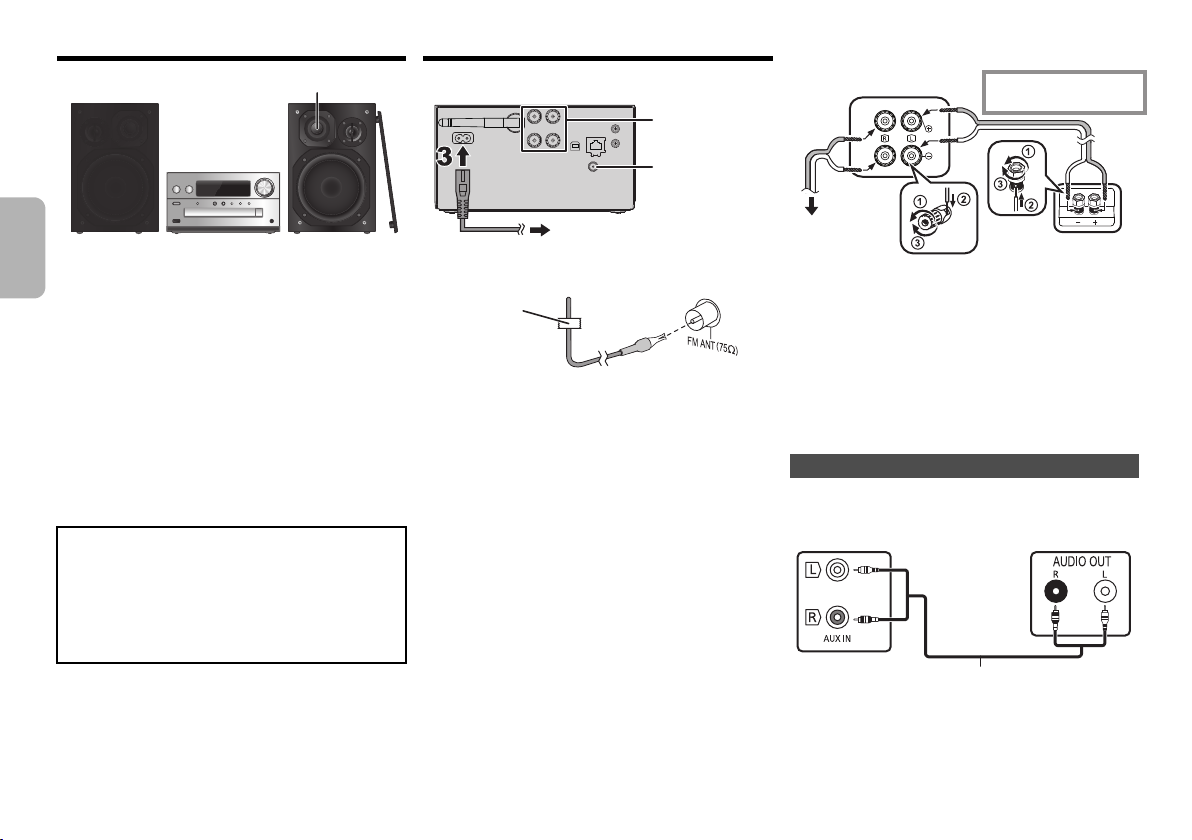
Colocación de los altavoces
Altavoz para agudos
2
1
A la toma de CA
Cinta adhesiva
(no suministrado)
i: Línea roja
j: Cobre
Unidad principal
(parte trasera)
Hacia el altavoz
derecho
(parte trasera)
Altavoz izquierdo
(parte trasera)
por ej. un reproductor
de DVD
(no suministrado)
Unidad principal
(parte trasera)
Cable de audio (no suministrado)
Hacer las conexiones
Conecte el cable de alimentación de CA solo luego
de haber completado todas las otras conexiones.
2
1
2 Conecte los altavoces.
Coloque los altavoces de manera que el altavoz de alta
frecuencia esté en el lado interior. Para evitar dañar los
altavoces, no toque los conos del altavoz si retira las redes.
ESPAÑOL
Utilice solamente los altavoces suministrados.
La combinación de la unidad principal y los altavoces da
el mejor sonido. Puede provocar daños al sistema y
reducir la calidad del sonido si utiliza otros altavoces.
Nota:
• Mantenga sus altavoces a más de 10 mm de la unidad
principal para que se ventilen.
• Ponga los altavoces en una superficie plana segura.
• Estos altavoces no disponen de blindaje magnético. No lo
ponga cerca de la TV, el PC u otros equipos afectados
fácilmente por el magnetismo.
• Cuando reproduzca a niveles elevados durante un largo periodo
de tiempo, puede dañar el sistema y reducir la vida del sistema.
• Reduzca el volumen en estas condiciones para evitar daños:
- Cuando reproduzca sonido distorsionado.
- Cuando ajuste la calidad del sonido.
¡CUIDADO!
• Use los altavoces sólo con el sistema
recomendado. Si no, puede dañar el amplificador
y los altavoces y puede provocar un incendio.
Consulte a un técnico de servicio oficial si se ha
producido algún daño o un cambio repentino en
su funcionamiento.
• Realice los procedimientos incluidos en estas
instrucciones cuando una los altavoces.
TQBJ0995
4
48
1 Conecte la antena.
Coloque la antena donde la recepción sea mejor.
• Si la recepción de radio es mala, utilice una antena exterior
(
no suministrado).
Tenga cuidado de no cruzar (cortocircuito) o
invertir la polaridad de los cables del altavoz ya
que eso puede dañar los altavoces.
3 Conecte el cable de alimentación de CA.
No utilice el cable de alimentación CA de otro equipo.
Conservación de la energía
El sistema consume una pequeña cantidad de corriente
(
22), incluso cuando esté en modo de espera.
Desconecte el suministro eléctrico si no utiliza el sistema.
Algunos ajustes se perderán después de que
desconecta el sistema. Tiene que fijarlos de nuevo.
Conexión con otro equipo
Puede conectar un reproductor de DVD, VCR, etc.
Nota:
• Desconecte el cable de alimentación de CA antes de la
conexión.
• Apague todos los equipos y lea las instrucciones de
funcionamiento apropiadas.
• Los componentes y los cables se venden por separado.
• Si desea conectar equipo diferente a los descritos,
consulte a su distribuidor de audio.
• Puede haber distorsión de sonido cuando utilice un adaptador.
Page 49
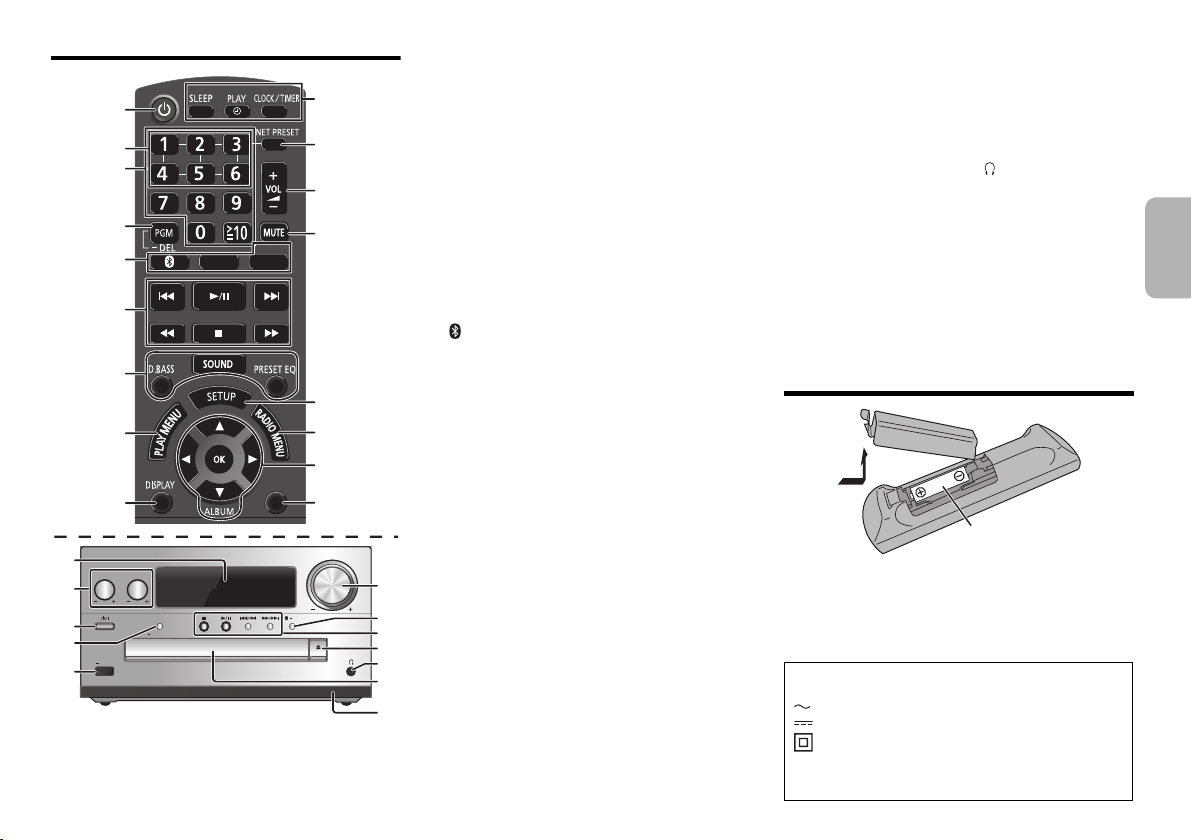
Descripción de los controles
1
2
3
4
CD/USB
EXT-IN
RADIO
DIMMER
PAIRING
18
19
5
6
7
8
9
BASS
TREBLE
7
5V 2.1A
SELECTOR
NET PRESET
1
5
OPEN/CLOSE
10
11
12
13
14
15
16
17
VOLUME
1
Botón de alimentación en espera/conectada [Í],
[
Í/I
]
Pulse este botón para cambiar del modo de alimentación
conectada al modo de alimentación en espera o viceversa.
En el modo de alimentación en espera, el aparato consume
una pequeña cantidad de corriente.
2
Botones
NET PRESET
o selección de emisoras de radio por Internet
([1] a [6]) (10).
3 Botones numéricos [1 a 9, 0, S10]
• Para seleccionar un número de 2 dígitos;
Ejemplo: 16: [S10]
• Para seleccionar un número de 3 dígitos
Por ejemplo: 124: [S10]
4 Establecer la función de programas/Borrar una
pista programada
para el almacenamiento
> [1] > [6]
> [S10] > [1] > [2]> [4]
5 Seleccione la fuente de audio
En el mando a distancia
[ ]: “BLUETOOTH”
[CD/USB]: “CD”
(
. “USB”*
1
[RADIO, EXT-IN]:
“FM”
---.
“AUX”
---.
^
--
“NETWORK”
En la unidad principal
“PC”
(--b
[SELECTOR, -NET PRESET]:
“CD”
--.
“BLUETOOTH”
^-
“NETWORK”(“PC”(“USB”
• Mantenga pulsado [SELECTOR, -NET PRESET] para
recuperar la última emisora presintonizada de la radio por
Internet ( 10).
--.
“FM”
--.
“
AUX
1
*
(b
6 Control de reproducción básico
7 Seleccionar los efectos de sonido
8 Poner el elemento de reproducción del menú
9 Ver la información del contenido
12
10 Funcionamiento del reloj y del temporizador
20
11
Recupere la última emisora presintonizada de la radio
6
por Internet
21
12 Ajustar el volumen del sistema
22
13 Silenciar el sonido del sistema
23
Vuelva a pulsar el botón para cancelar.
“MUTE” también se cancela cuando se ajusta el
volumen o se apaga el aparato.
24
14 Ingrese el menú de configuración
( 10).
15 Poner el elemento de radio del menú
16 Seleccionar la opción
17 Atenuar la pantalla
Vuelva a pulsar el botón para cancelar.
18 Visualizador
19
Puerto para iPhone/iPad/iPod y dispositivos USB
20 Botón de sincronización Bluetooth
• Pulse para seleccionar “BLUETOOTH” como fuente de
sonido.
• Mantenga pulsado para entrar en el modo de sincronización
(
11) o desconecte un dispositivo Bluetooth
21 Abrir o cerrar la bandeja del disco
22 Entrada de auriculares ( )
• Tipo de clavija: estéreo de 3,5 mm (no suministrado)
• Procure evitar utilizarlos mucho rato con el fin de evitar
lesiones auditivas.
• La presión sonora excesiva de los auriculares puede
causar pérdida de audición.
• Escuchar a alto volumen durante mucho tiempo puede
dañar sus oídos.
23 Bandeja de discoy
• No coloque ningún objeto frente a la bandeja del disco.
24 Sensor de mando a distancia
*1: La pantalla cambiará automáticamente a “iPod” cuando un
iPhone/iPad/iPod compatible se conecte al puerto de
iPhone/iPad/iPod.
®
®
(12).
ESPAÑOL
Preparación del mando a distancia
”
R6/LR6, AA
• Use una pila alcalina o de manganeso.
• Instale la pila de forma que los polos (+ y –) estén
alineados con los del mando a distancia.
• Apunte el control remoto al sensor del control remoto, lejos
de los obstáculos, a un rango máximo de 7 m directamente
en frente de la unidad principal, dentro de un ángulo de
aproximadamente 30° a la derecha y a la izquierda.
Los símbolos en este producto (incluidos los
accesorios) representan lo siguiente:
CA
CC
Equipo de Clase II (La construcción del producto
es de doble aislamiento).
I Conectado
Í En espera
TQBJ0995
5
49
Page 50
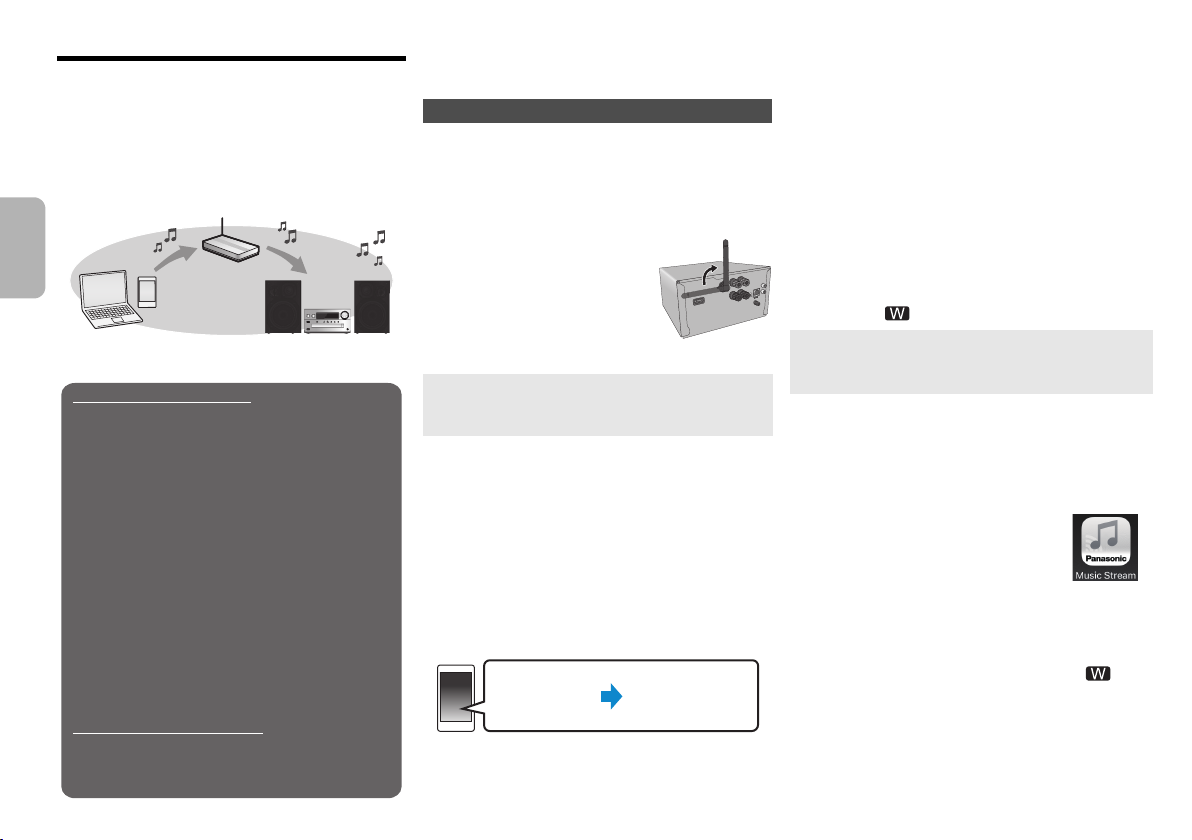
Ajustes de red
Conexión LAN inalámbrica
Método 1: “Uso de WAC (Configuración de
accesorios inalámbricos)” ( derecho)
• Si está usando un iPhone/iPad/iPod touch (con iOS
versión 7.0 o posterior) o un Mac (con OS X 10.9 o
posterior, con Utilidad AirPort 6.3.1 o posterior),
puede enviar su configuración Wi-Fi a este sistema.
Método 2: “Uso de la aplicación “Panasonic
Music Streaming”” ( derecho)
• Usted puede hacer un ajuste de la red
inalámbrica con la aplicación “Panasonic Music
Streaming” (gratuita).
Método 3: “Uso de un buscador de Internet” (7)
• Se puede acceder a la configuración de red de
este aparato desde el buscador de Internet en su
teléfono inteligente u ordenador, etc.
Método 4: “Uso de WPS (Wi-Fi Protected
Setup™)” ( 8)
• Si el router inalámbrico es compatible con WPS,
se puede instalar una conexión al pulsar el botón
WPS, o al introducir el código PIN WPS.
Conexión LAN convencional
Método 5: “Uso de un cable de red LAN” ( 8)
• Se puede realizar una conexión estable a la red
con un cable de red LAN.
Configuración
Configuración Wi-Fi
Se puede transmitir música desde un dispositivo iOS (iPhone/
iPad/iPod), un dispositivo Android™ o un PC (Mac/Windows)
a los altavoces de este sistema a través de la plataforma de
medios inteligentes Qualcomm
usar estas funciones, el sistema debe estar conectado a la
misma red que los dispositivos compatibles.
Qualcomm® AllPlay™ es un producto de Qualcomm Technologies, Inc.
• Actualice el firmware del sistema una vez que se
haya completado la configuración de la red. ( 17)
®
AllPlay™, o AirPlay. Para
ESPAÑOL
Seleccione uno de los métodos de configuración de
red que aparecen a continuación.
TQBJ0995
6
50
Nota:
• La configuración se cancelará una vez ha transcurrido el
límite de tiempo establecido. En ese caso, intente la
configuración de nuevo.
Para cancelar este ajuste a la mitad, pulse [∫].
Conexión LAN inalámbrica
Este sistema tiene Wi-Fi® incorporado y puede
conectarse a un router inalámbrico.
Preparación
• Coloque este sistema lo más cerca posible del router
inalámbrico.
• No conecte un cable de red LAN. Si lo hace, se
desactivará la función Wi-Fi
• Apunte la antena en la parte trasera
de la unidad principal hacia arriba,
como se muestra en la figura.
• No haga lo siguiente:
- Inclinar la antena hacia adelante o
hacia atrás cuando apunta hacia
arriba
- Forzar demasiado la antena
- Levantar este aparato desde la antena
®
.
Método 1:
Uso de WAC
(Configuración de accesorios inalámbricos)
• Las siguientes explicaciones se basan en iPhone.
1 Encienda este sistema.
2 Conecte el iPhone a su red inalámbrica
doméstica.
3 Pulse [RADIO, EXT-IN] en el mando a distancia
varias veces para seleccionar “NETWORK”.
• Cuando en la pantalla se indique “WAC Mode”,
continúe con el paso 4.
– Si la pantalla permanece en “NETWORK”,
restablezca la red. ( 18)
4 Vaya a la configuración Wi-Fi en su iPhone.
5 Seleccione “Panasonic PMX150 ” en
“SET UP NEW AIRPLAY SPEAKER...”.
•“ ” representa un carácter que es único para cada set.
6
La pantalla “AirPlay Setup” aparece en su iPhone.
• Este sistema se mostrará como “Panasonic PMX150”*.
* Para cambiar el nombre, introduzca un nuevo nombre
para reemplazar el existente.
También puede realizar el cambio de nombre después
de haber configurado la conexión de la red. (
establecer configuraciones relacionadas con la red”)
• Puede establecer una contraseña para este sistema en
“SPEAKER PASSWORD”.
(Necesitará esta contraseña si realiza la configuración de
la red a través del navegador de Internet la siguiente vez).
8, “Para
7 Seleccione “Next” para aplicar los ajustes.
• En la pantalla de la unidad principal, aparece
“Success” cuando se ha establecido la conexión. (Se
mostrará “ ”.)
Método 2:
Uso de la aplicación “Panasonic Music
Streaming”
También puede consultar la “Wi-Fi® QUICK SETUP
GUIDE” provista.
1
Descárguese la aplicación “Panasonic Music
Streaming” (gratuita) en su teléfono inteligente/
tableta.
(Utilice siempre la última versión de la aplicación.)
• [iOS] : App Store
• [Android] : Google Play™
2 Inicie la aplicación y siga las
instrucciones en pantalla.
3 Compruebe que la conexión se haya establecido.
• En la pantalla de la unidad, aparece “Success” cuando
se ha establecido la conexión. (Se mostrará “ ”.)
– Si aparece “Fail” pulse [OK], compruebe el nombre
de red (SSID) y la contraseña, y a continuación,
intente la configuración de nuevo.
Page 51
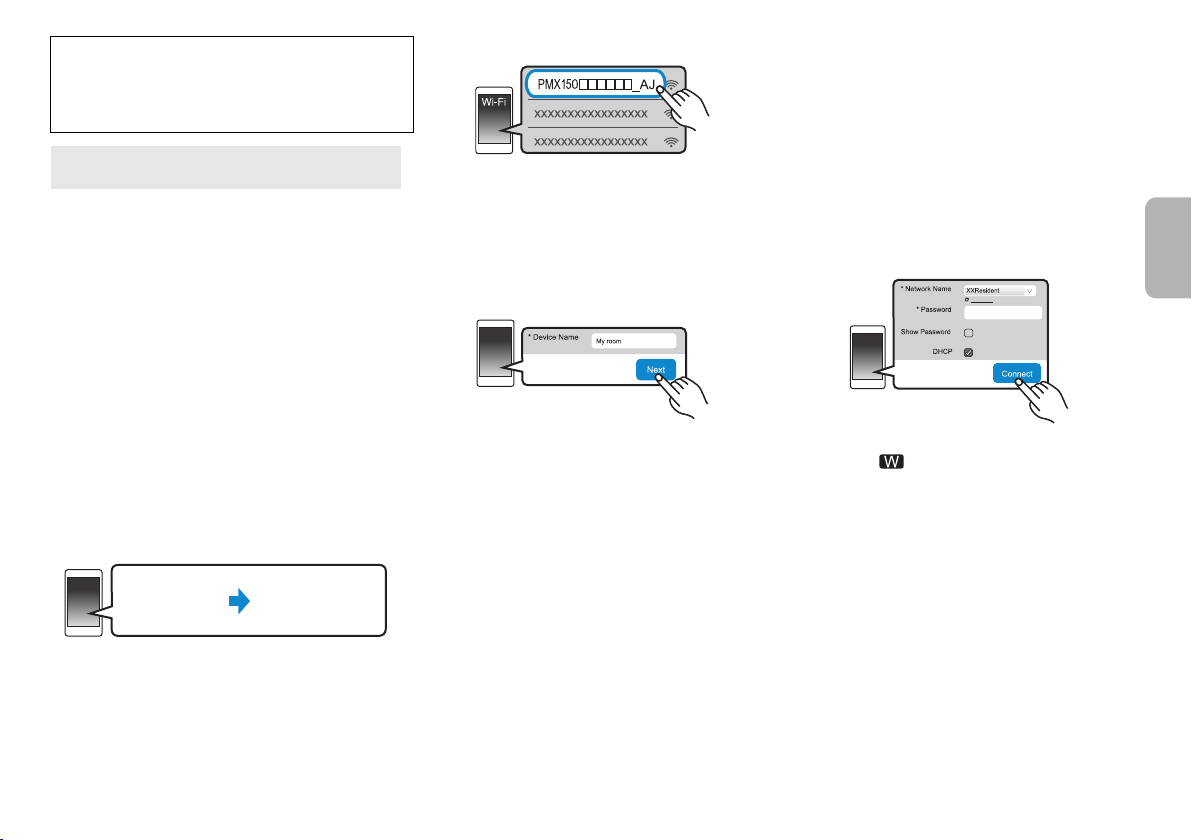
Las operaciones y los elementos que aparecen en la
Configuración
Configuración Wi-Fi
●●●●●●●●
Refresh list
pantalla y otros aspectos de la aplicación “Panasonic
Music Streaming” están sujetos a cambios.
Para obtener la información más actualizada, visite
http://panasonic.jp/support/global/cs/audio/app/
(En este sitio sólo se utiliza el idioma inglés.)
Método 3:
Uso de un buscador de Internet
• Las siguientes explicaciones se basan en un teléfono
inteligente.
1 Encienda este sistema.
2 Pulse [RADIO, EXT-IN] en el mando a distancia
varias veces para seleccionar “NETWORK”.
3 Para entrar en el modo “Setting”
1 Pulse [SETUP] en el mando a distancia
reiteradas veces para seleccionar “Net Setup” y
luego pulse [OK].
[2,1]
2Pulse
seleccionar
3Pulse [2, 1] en el mando a distancia para
seleccionar “OK? Yes” y luego pulse [OK].
•
Tras pulsar
conexión de red previa que haya configurado con
este aparato se borrará.
• Como alternativa, mientras mantiene pulsado
[<, OPEN/CLOSE], presione [1/;] en la unidad
durante un mínimo de 4 segundos.
“Setting” aparece parpadeando en la pantalla.
en el mando a distancia para
“Manual”
[OK]
para confirmar
y luego pulse
[OK].
“OK? Yes”
, la
4 Vaya a la configuración Wi-Fi en su dispositivo
compatible.
5 Seleccione “PMX150_AJ” para
conectar a este sistema.
•“ ”
representa un carácter que es único para cada set.
• Puede tardar hasta 1 minuto en aparecer en su lista Wi-Fi.
• Hvis denne handling ikke fungerer korrekt, skal du
gentage den flere gange.
• Dispositivo iOS: si en su lugar aparece
“Panasonic PMX150 ” en “SET UP NEW
AIRPLAY SPEAKER...”, siga los pasos del 5 al 7 del
“Método 1” para completar el procedimiento de ajuste
de la red. ( 6)
• Asegúrese de que DHCP esté activado para el ajuste
de red en el dispositivo compatible.
Acerca de la página de configuración de red:
Dispositivo iOS : La página de configuración aparecerá
automáticamente en el buscador de Internet.
Excepto un dispositivo iOS: Abra el navegador de
Internet y actualice la página para ver la configuración.
• Si no aparece la pantalla de configuración, escriba
“http://172.19.42.1/” en el campo de la dirección URL.
6 Escriba el nombre del dispositivo y a
continuación seleccione “Next”.
• El nombre del dispositivo aparecerá como el nombre
de este sistema en la red.
• Número máximo de caracteres que se pueden mostrar: 32
• Los emojis no son compatibles.
• Se establece el nombre del dispositivo cuando se
selecciona “Next”.
• También se puede cambiar el nombre del dispositivo
después de la instalación de la conexión de red. (
“Para establecer configuraciones relacionadas con la red”)
8,
7 Seleccione sus opciones de seguridad para este
sistema.
Para establecer la contraseña de AirPlay
1 Seleccione “Yes” y luego seleccione “Next”.
2 Establezca su contraseña y después seleccione
“Next”.
• Necesitará esta contraseña la siguiente vez que use
este método de configuración de red.
• Si realiza un restablecimiento de la red ( 18), la
contraseña se eliminará.
Para saltarse este ajuste
Seleccione “No” y luego seleccione “Next”.
• También se puede cambiar este ajuste después de que
la conexión de red se haya configurado. ( 8, “Para
establecer configuraciones relacionadas con la red”)
8
Seleccione su nombre de red (SSID) y escriba la
contraseña.
• Compruebe el router inalámbrico del nombre de red
(SSID) y la contraseña.
• Aparecerá una lista de nombres de red (SSIDs)
cuando seleccione el cuadro “Network Name”.
• Para ver los caracteres que escribe en el cuadro
“Password”, seleccione “Show Password”.
• Si la red necesita una configuración específica,
deseleccione “DHCP” para deshabilitar DHCP.
– Puede utilizar la dirección IP específica, la máscara
de subred, la puerta de enlace por defecto, el DNS
primario, etc.
• Para actualizar la lista de nombres de red (SSID),
seleccione “Refresh list”
9
Seleccione “Connect” para aplicar los ajustes.
• En la pantalla de la unidad principal, aparece
“Success” cuando se ha establecido la conexión. (Se
mostrará “ ”.)
– Si aparece “Fail” pulse [OK], compruebe el nombre
de red (SSID) y la contraseña, y a continuación,
intente la configuración de nuevo.
• En función del dispositivo, es posible que no aparezca
la pantalla de conexión completa.
10
Asegúrese de volver a conectar su dispositivo
compatible a su red inalámbrica doméstica.
Nota:
• Habilite Java y Cookies en los ajustes del navegador.
ESPAÑOL
TQBJ0995
7
51
Page 52
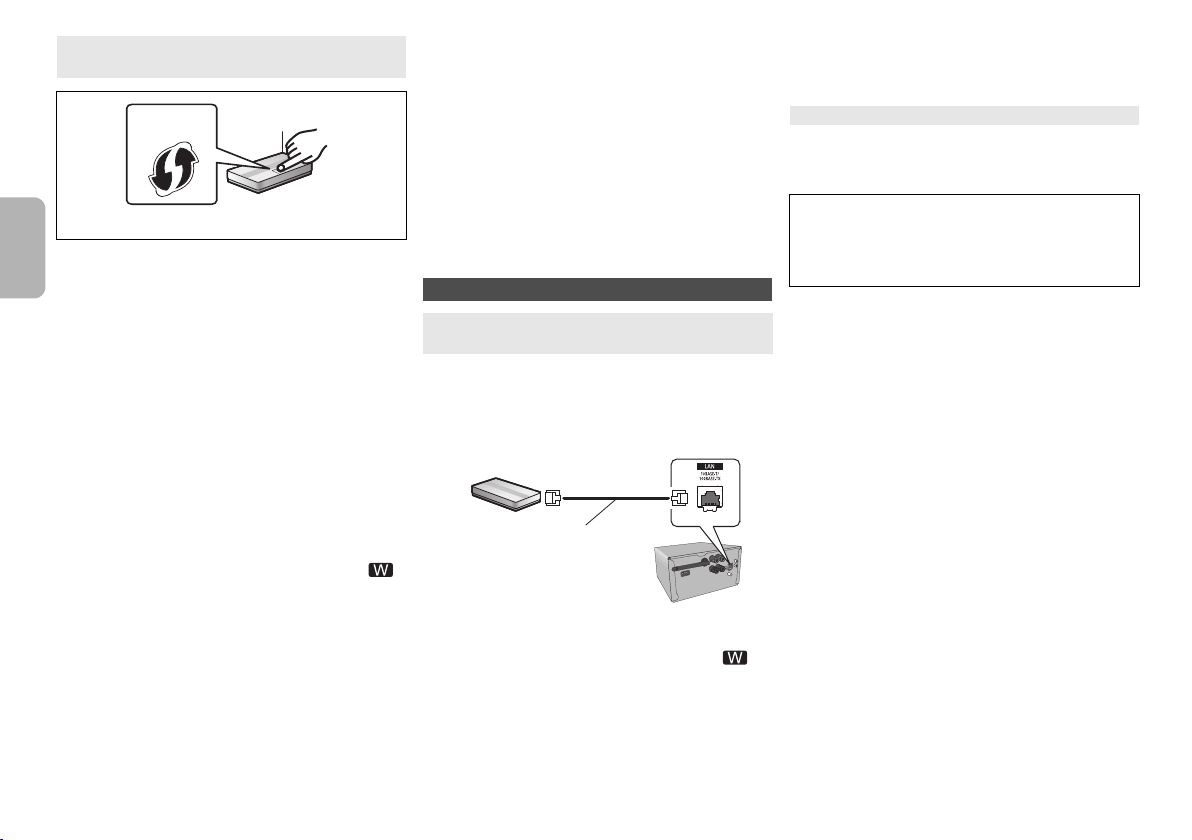
Método 4:
por ej.
Cable de red LAN
(no suministrado)
Router de banda ancha, etc.
por ej.
Uso de WPS (Wi-Fi Protected Setup™)
Un router inalámbrico puede tener la marca de
identificación WPS.
1 Encienda este sistema.
2 Pulse [RADIO, EXT-IN] en el mando a distancia
ESPAÑOL
varias veces para seleccionar “NETWORK”.
3 Para entrar en el modo “WPS Push”
1
Pulse [SETUP] en el control remoto reiteradas veces
para seleccionar “Net Setup” y luego pulse [OK].
Aparece “WPS Push” en la pantalla.
2 Pulse [OK].
3 Pulse [2, 1] en el mando a distancia para
seleccionar “OK? Yes” y luego pulse [OK].
• Como alternativa, mientras mantiene pulsado
[5/9], presione [SELECTOR, -NET PRESET] en la
unidad principal durante un mínimo de 4 segundos.
• Si la unidad ya está conectada a una red LAN
inalámbrica, se mostrará el mensaje “Network Initializing”
durante aproximadamente 1 minuto.
“WPS” parpadea en el visualizador.
4 Active el botón WPS del router inalámbrico.
• En la pantalla de la unidad principal, aparece “Success”
cuando se ha establecido la conexión. (Se mostrará “ ”.)
– Podría aparecer el mensaje “Fail” si no se hizo la
conexión dentro del límite de tiempo establecido. Pulse
[OK]. Intente repetir el ajuste. Si el mensaje “Fail” sigue
apareciendo, pruebe otros métodos.
∫ Uso del código PIN WPS
1 Encienda este sistema.
2 Pulse [RADIO, EXT-IN] en el mando a distancia
varias veces para seleccionar “NETWORK”.
3 Para entrar en el modo “WPS PIN”
TQBJ0995
1 Pulse [SETUP] en el control remoto reiteradas
veces para seleccionar “Net Setup” y luego pulse
8
[OK].
2 Pulse [2, 1] en el mando a distancia para
52
seleccionar “WPS PIN” y luego pulse [OK].
• Como alternativa, mientras mantiene pulsado
:/6
], presione [SELECTOR, -NET PRESET] en la
[
unidad principal durante un mínimo de 4 segundos.
• Si la unidad ya está conectada a una red LAN
inalámbrica, se mostrará el mensaje “Network Initializing”
durante aproximadamente 1 minuto.
El código PIN se indica en la pantalla.
4
Ingrese el código PIN en el router de red inalámbrico.
Nota:
• Una vez que el sistema entre al modo de código PIN WPS, no
podrá hacer la configuración usando el botón WPS. Para usar
el botón WPS, apague el sistema y vuelva a encenderlo,
después vuelva a realizar la configuración de la red.
• En función del router, puede que otros dispositivos
conectados pierdan la conexión temporalmente.
• Para obtener más información, consulte las instrucciones de
funcionamiento del router inalámbrico.
Conexión LAN convencional
Método 5:
Uso de un cable de red LAN
1 Desconecte el cable de alimentación de CA.
2 Conecte la unidad principal a un router de banda
ancha, etc. con un cable de red LAN.
3 Conecte el cable de alimentación de CA a la unidad
principal y encienda el sistema.
• Cuando la conexión se ha establecido, aparece “ ” en
la pantalla de la unidad principal.
Nota:
• Use la categoría 5 o superior de cables LAN derechos (STP)
al conectar a dispositivos periféricos.
• El cable de red LAN debe estar conectado o desconectado
mientras el cable de alimentación de CA está desconectado.
• Si inserta cualquier otro cable distinto del cable LAN en el
terminal LAN, puede dañar la unidad.
• Si se desconecta el cable de red LAN, la configuración
relacionada con la red (
caso, realice la configuración de nuevo.
• Cuando se conecta un cable de red LAN, se deshabilitará la
función Wi-Fi.
Para establecer configuraciones relacionadas con la red
Se puede cambiar el nombre de este sistema en la red,
cambiar las opciones de seguridad para este sistema y utilizar
una dirección IP específica, una máscara de subred, una
puerta de enlace por defecto, un DNS primario, etc.
También puede cambiar el nombre de este sistema
cambiando un ajuste en la aplicación “Panasonic Music
Streaming” (
aplicación, consulte el sitio web mencionado a continuación.
http://panasonic.jp/support/global/cs/audio/app/
(En este sitio sólo se utiliza el idioma inglés.)
Preparación
• Complete los ajustes de la red. (6)
• Conecte el dispositivo a la misma red que este sistema.
• Compruebe la dirección IP de este sistema (
1 Abra un buscador de Internet en el dispositivo y a
continuación escriba la dirección IP de este sistema
en el campo de la dirección para que aparezca la
página de configuración.
• Es posible que la página de configuración tarde algunos
minutos en aparecer en función del entorno. En ese caso,
vuelva a cargar el buscador.
• Si la unidad está conectada con Wi-Fi, sólo es posible
cambiar el nombre del dispositivo y las opciones de
seguridad para este sistema. Cierre la página de
configuración después de realizar los cambios.
– Para cambiar el nombre del dispositivo, seleccione
“Change”, y escriba el nuevo nombre del dispositivo, a
continuación seleccione “Apply”.
– Para cambiar las opciones de seguridad para este
sistema, seleccione “Change” para configurar la
contraseña de AirPlay.
Si anteriormente ya había establecido una contraseña
de AirPlay, necesitará su antigua contraseña antes de
realizar los cambios. Realice los cambios y después
seleccione “Apply”.
2 Escriba el nombre del dispositivo y a continuación
seleccione “Next”.
• Consulte el paso 6 de “Uso de un buscador de Internet”
( 7) para obtener más información sobre el nombre del
dispositivo.
3 Seleccione sus opciones de seguridad para este
sistema.
• Consulte el paso 7 de “Uso de un buscador de Internet”
( 7) para obtener más información sobre las opciones
de seguridad para este sistema.
a continuacion) se inicializará. En ese
9). Para obtener más información sobre la
18), y anótela.
Page 53
4
Seleccione e introduzca los detalles.
• Si la red necesita una configuración específica, deseleccione
“DHCP” para deshabilitar DHCP.
– Puede utilizar la dirección IP específica, la máscara de subred, la
puerta de enlace por defecto, el DNS primario, etc.
5
Seleccione “Connect” para aplicar los ajustes.
• Cuando la conexión se ha establecido, aparece “Success” en la
pantalla de la unidad principal.
Transmisión de música a través de la red
Puede transmitir música desde sus dispositivos o servicios de música
en línea a los altavoces de este sistema y a otros altavoces con
tecnología AllPlay.
También puede transmitir la fuente de música de este sistema a otros
altavoces con tecnología AllPlay.
Transmisión de música en dispositivos en red
Puede usar las funciones AllPlay para transmitir música desde el
dispositivo en la red a los altavoces de este sistema usando la
aplicación “Panasonic Music Streaming” (gratuita), etc.
[iOS]
: App Store
•
[Android]
: Google Play™
•
Las operaciones y los elementos que aparecen en la pantalla y otros
aspectos de la aplicación “Panasonic Music Streaming” están sujetos a
cambios. Para obtener la información más actualizada, visite
http://panasonic.jp/support/global/cs/audio/app/
Se encuentran a su disposición más aplicaciones. Para obtener
información adicional, visite
www.panasonic.com/global/consumer/homeav/allseries/
service
(Estas páginas sólo se encuentran en idioma inglés.)
Preparación
• Complete los ajustes de la red. (6)
• Conecte los siguientes dispositivos a la misma red que este
sistema.
– Dispositivo con “Panasonic Music Streaming”, etc. instalado
– Dispositivo que contiene música
Los siguientes pasos se basan en “Panasonic Music Streaming”.
1
Encienda este sistema.
• Verifique que se indique “ ” en la pantalla.
• Si no se indica este mensaje, compruebe los ajustes de red. (
2
Inicie la aplicación “Panasonic Music Streaming”.
• Utilice siempre la última versión de la aplicación.
3
En “Speaker”, seleccione este sistema como los altavoces
de salida.
• Si dispone de varios altavoces con tecnología AllPlay, puede
disfrutar del sonido sincronizado desde ellos.
Para agrupar altavoces, arrastre, por ejemplo, “ ” de los
altavoces deseados uno sobre otro.
– También se pueden reproducir diferentes canciones en otros
altavoces con tecnología AllPlay al mismo tiempo.
– El número de altavoces con tecnología AllPlay que pueden
realizar la reproducción al mismo tiempo varía en función de la
situación de uso.
– Cuando se apaga uno de altavoces con tecnología AllPlay, otros
altavoces en el mismo grupo pueden detener la reproducción.
4 Seleccione la fuente de música.
5 Seleccione una canción.
Nota:
• Este sistema aparecerá como “Panasonic PMX150” si no se establece
el nombre del dispositivo.
• Cuando reproduzca música desde el servidor DLNA (ordenador con
Windows 7 o una versión posterior instalada, teléfono inteligente,
dispositivo de almacenamiento conectado a la red (NAS), etc.), añada
los contenidos y la carpeta a las bibliotecas de Windows Media
el teléfono inteligente o el dispositivo NAS, etc.
• La lista de reproducción de Windows Media
reproducir los contenidos que se almacenan en las bibliotecas.
• Puede encontrar información sobre el formato compatible en
“Especificaciones” (
– Los formatos de archivos que no se admiten para su servidor DLNA
no se pueden reproducir.
• En función de los contenidos y el equipo conectado, es posible que no
se efectúe la reproducción correctamente.
• Asegúrese de detener la reproducción en su dispositivo antes de
apagarlo.
22).
Transmisión de música en línea
Este sistema es compatible con varios servicios de música en línea.
Visite la siguiente página web para obtener información sobre
compatibilidad:
www.panasonic.com/global/consumer/homeav/allseries/service
6)
®
Player solamente puede
Preparación
• Asegúrese de que la red esté conectada a Internet.
• Conecte su dispositivo con una aplicación compatible
instalada en la misma red inalámbrica que este sistema.
1 Encienda este sistema.
• Verifique que se indique “ ” en la pantalla.
• Si no se indica este mensaje, compruebe los ajustes de
red. ( 6)
2 Abra la aplicación, y seleccione una canción para
reproducir.
∫ Usar Spotify
Necesitará Spotify Premium. Para obtener más
información, visite la siguiente página web.
www.spotify.com/connect/
Después del paso 2
3 Seleccione la imagen cuadrada de la portada de la
canción en la parte inferior izquierda de la pantalla
de reproducción.
4 En “ ”, seleccione este sistema como los
®
Player,
altavoces de salida.
• Para disfrutar de sonido sincronizado de varios altavoces
con tecnología AllPlay, es necesario agrupar los
altavoces con la aplicación “Panasonic Music Streaming”.
( izquierda)
∫ Uso de servicios de música en línea que no
sean Spotify
Después del paso 2
3 En “ ”, seleccione este sistema como los
altavoces de salida.
• En función del servicio, puede que tenga que abrir el
reproductor de pantalla completa para visualizarlo
“”.
• Si dispone de varios altavoces con tecnología AllPlay,
puede disfrutar del sonido sincronizado desde ellos.
Seleccione “Group” y a continuación seleccione los
altavoces que desee agrupar.
Nota:
• Este sistema aparecerá como “Panasonic PMX150” si no se
establece el nombre del dispositivo.
• Se requiere una inscripción/suscripción.
• Pueden aplicarse cargos.
• Los servicios, iconos y especificaciones están sujetos a
modificaciones.
• Para obtener más información, visite la página web del
servicio de música individual.
ESPAÑOL
TQBJ0995
9
53
Page 54
Transmisión de música en este sistema
Puede usar la aplicación “Panasonic Music Streaming”
( 9) para transmitir la fuente de música de este
sistema (radio/CD/ Bluetooth
altavoces con tecnología AllPlay.
Preparación
• Complete los ajustes de la red. ( 6)
• Prepare la fuente de audio deseada en este sistema
(por ejemplo, inserte un CD, etc.).
• Instale la aplicación “Panasonic Music Streaming” en
su dispositivo.
• Conecte su dispositivo y sus altavoces con tecnología
AllPlay a la misma red que este sistema.
®
/AUX/USB/PC) a otros
1 Encienda este sistema.
• Verifique que se indique “ ” en la pantalla.
ESPAÑOL
• Si no se indica este mensaje, compruebe los ajustes de red. (6)
2
Inicie la aplicación “Panasonic Music Streaming”.
• Utilice siempre la última versión de la aplicación.
3 Desde “Speaker”, seleccione el altavoz para
transmitir el audio de esta sistema.
• Para transmitir el audio de este sistema a otros
altavoces con tecnología AllPlay, arrastre, por ejemplo,
“ ” de los altavoces deseados uno sobre otro.
4
Seleccione la fuente de música deseada de la lista.
5
Seleccione este sistema.
El dispositivo comenzará a leer la información de la
fuente de música seleccionada desde este sistema.
• El sistema cambiará al modo selector para la fuente de
música seleccionada.
• El altavoz seleccionado en el paso 3 y este sistema se
agruparán automáticamente.
• Dependiendo de la fuente de música seleccionada,
puede iniciarse la reproducción. Si aparece una lista de
contenido en su dispositivo, seleccione el contenido
deseado para iniciar la reproducción.
• El número de altavoces con tecnología AllPlay que
pueden realizar la reproducción al mismo tiempo varía
en función de la situación de uso.
• Cuando se apaga uno de altavoces con tecnología
AllPlay, otros altavoces en el mismo grupo pueden
detener la reproducción.
• El archivo DSD 5,6 MHz se puede reproducir en este
sistema, pero no se puede transmitir a otros altavoces
TQBJ0995
del mismo grupo.
Nota:
10
• Este sistema aparecerá como “Panasonic PMX150” si no
se establece el nombre del dispositivo.
• Cuando visualice contenido de vídeo con esta función, puede
54
que la salida del vídeo y el audio no estén sincronizadas.
Almacenamiento de las emisoras de
(NET PRESET) [1] en [6]
(Únicamente cuando se reproduce
mediante una aplicación de radio por
Internet)
Esta unidad es compatible con la radio Qualcomm®
AllPlay™ con la tecnología de TuneIn.
Puede programar emisoras durante la
reproducción mediante la aplicación de radio por
Internet “AllPlay Radio”.
Qualcomm® AllPlay™ Radio con la tecnología TuneIn es un
producto de Qualcomm Technologies, Inc.
Puede almacenar hasta 6 emisoras en (NET PRESET)
del [1] al [6].
• Una emisora almacenada previamente se sobrescribe
cuando otra emisora se almacena en el mismo
(NET PRESET) del [1] al [6].
Preparación
• Asegúrese de que la red esté conectada a Internet.
• Conecte su dispositivo con una aplicación “AllPlay Radio”
instalada en la misma red inalámbrica que este sistema.
1 Encienda este sistema.
• Verifique que se indique “ ” en la pantalla.
• Si no se indica este mensaje, compruebe los ajustes
de red. ( 6)
2 Abra la aplicación “AllPlay Radio” y seleccione
una emisora para reproducir.
• Utilice siempre la última versión de la aplicación.
3 Mantenga pulsado uno del [1] al [6] hasta que
“NET P ” aparezca en la pantalla.
(“ ” significa un número.)
∫ Escuchar una emisora almacenada
Pulse uno de los botones del [1] al [6].
• Pulse [NET PRESET] primero si el selector actual
difiere de NETWORK.
Nota:
• Si el canal seleccionado no ha sido presintonizado,
aparecerá “No Preset”.
• Si pulsa [NET PRESET], se puede recuperar la última
emisora presintonizada.
O bien, mantenga pulsado [SELECTOR, -NET PRESET]
en la unidad principal.
• Para seleccionar una emisora presintonizada
– Mantenga pulsado [SELECTOR, -NET PRESET] y
luego pulse [:/6] o [5/9].
Usar AirPlay
AirPlay funciona con iPhone, iPad y iPod touch con
iOS 4.3.3 o posterior, Mac con OS X Mountain Lion o
posterior y PC con iTunes 10.2.2 o posterior.
Preparación
• Complete los ajustes de la red. ( 6)
• Conecte el dispositivo iOS o PC a la misma red
doméstica que la de este sistema.
1 Encienda este sistema.
• Verifique que se indique “ ” en la pantalla.
• Si no se indica este mensaje, compruebe los ajustes
de red. ( 6)
2
Dispositivo iOS: Inicie la aplicación “Music” (o iPod)
PC: Inicie “iTunes”.
• Si se utiliza la aplicación Music de su dispositivo iOS,
seleccione el archivo que quiere reproducir.
3 Seleccione “Panasonic PMX150 ”*
desde el icono AirPlay .
• Verifique los ajustes de volumen antes de comenzar la
reproducción. (Cuando se use AirPlay por primera vez,
el volumen debe reproducirse al máximo.)
1, 2
4 Inicie la reproducción.
• La reproducción comenzará con un poco de retraso.
Nota:
• Este sistema se puede configurar para que se encienda
automáticamente cuando se selecciona este sistema como
los altavoces de salida. ( 18, “Modo de espera de la red”)
• El volumen cambia en el dispositivo iOS o iTunes se
aplicará al sistema. (Consulte iTunes Help para conocer
los ajustes requeridos en iTunes.)
• Con algunas versiones de iOS e iTunes, puede no ser
posible reiniciar la reproducción de AirPlay si se cambia el
selector (por ej. “CD”) o este sistema se apaga, durante la
reproducción de AirPay.
En este caso, seleccione un dispositivo diferente del icono
de AirPlay de Music App o iTunes y luego vuelva a
seleccionar este sistema como los altavoces de salida.
• AirPlay no funcionará cuando reproduzca los videos en iTunes.
*1: “ ” representa un carácter que es único para cada set.
*2: El nombre que se visualiza para este sistema se puede
cambiar desde “Para establecer configuraciones
relacionadas con la red”. (
8)
Page 55
Acerca de Bluetooth
Panasonic no se hace responsable de los daños
y/o información que se pueda poner en peligro
durante una transmisión inalámbrica.
Banda de frecuencia utilizada
• Este sistema utiliza una banda de frecuencia de 2,4 GHz.
Certificación de este dispositivo
• Este sistema se adecua a las restricciones de
frecuencia y ha sido certificado en base a las leyes de
frecuencia de modo que no es necesario contar con
una licencia para productos inalámbricos.
• Las siguientes acciones son castigables legalmente en
algunos países:
- Desarmar o modificar este sistema.
- Retirar las indicaciones de las especificaciones.
Restricciones de uso
• La transmisión inalámbrica y/o uso de los dispositivos
equipados con Bluetooth
• Todos los dispositivos deben cumplir con las normas
establecidas por Bluetooth SIG, Inc.
• De acuerdo con las especificaciones o configuraciones
de un dispositivo, es posible que la conexión no se
establezca o que varíen algunas operaciones.
• Este sistema admite las funciones de seguridad
• Este sistema no puede transmitir datos hacia un
Rango de uso
• Use el dispositivo a un rango máximo de 10 m. El
Interferencia desde otros dispositivos
• Este sistema puede no funcionar correctamente y pueden
• Este sistema puede no funcionar correctamente si las
Uso específico
• Este sistema es para un uso normal y general solamente.
• No use este sistema cerca de un equipo ni en un entorno
®
Bluetooth
o los ajustes, esta seguridad posiblemente no sea
suficiente. Transmita los datos de forma inalámbrica a
este sistema y con cuidado.
. Pero según el ambiente de funcionamiento
dispositivo Bluetooth
rango puede disminuir según el ambiente, los
obstáculos o la interferencia.
surgir problemas como ruido y saltos de sonido debido a
la interferencia de onda de radio si este sistema está
ubicado demasiado cerca de otros dispositivos
®
Bluetooth
ondas de radio de una emisora cercana, etc. son
demasiado fuertes.
que sea sensible a la interferencia de frecuencia de radio
(por ejemplo: aeropuertos, hospitales, laboratorios, etc.).
o de dispositivos que usan la banda 2,4 GHz.
®
®
no se encuentra garantizada.
®
.
Operaciones Bluetooth
Al usar la conexión Bluetooth®, puede escuchar el sonido
desde el dispositivo de audio Bluetooth
sistema, de forma inalámbrica.
• Consulte las instrucciones de funcionamiento del
dispositivo Bluetooth
Conexión vía menú de Bluetooth
Preparación
• Encienda la función Bluetooth
coloque el dispositivo cerca de este aparato.
Sincronización con dispositivos Bluetooth
1 Pulse [ ] para seleccionar “BLUETOOTH”.
Si aparece “Pairing” en la pantalla, vaya al paso 3.
2 Pulse [PLAY MENU] para seleccionar “Pairing” y
después pulse [OK].
•
O bien, mantenga pulsado
.
aparato
3 Seleccione “SC-PMX150” desde el menú
Bluetooth
• Es posible que la dirección MAC (por ejemplo,
6C:5A:B5:B3:1D:0F) aparezca antes de que se
muestre “SC-PMX150”.
• El nombre del dispositivo conectado aparece en la
pantalla durante algunos segundos.
4
Inicie la reproducción en el dispositivo Bluetooth®.
®
para obtener más detalles.
®
del dispositivo Bluetooth®.
®
®
desde este
®
del dispositivo y
[
-PAIRING] en el
®
®
Conexión de un dispositivo Bluetooth® sincronizado
1 Pulse [ ] para seleccionar “BLUETOOTH”.
“Ready” se indica en la pantalla.
2 Seleccione “SC-PMX150” desde el menú
Bluetooth
El nombre del dispositivo conectado aparece en la
pantalla durante algunos segundos.
3
Inicie la reproducción en el dispositivo Bluetooth®.
Nota:
• Si se le solicita la contraseña, ingrese “0000”.
• Puede registrar hasta 8 dispositivos con este aparato. Si se
sincroniza un noveno dispositivo, se reemplazará el
dispositivo que menos se ha utilizado.
• Esta unidad se puede conectar solamente a un dispositivo
por vez.
• Cuando se selecciona “BLUETOOTH” como fuente, este
aparato intentará conectarse automáticamente con el
último dispositivo conectado Bluetooth
en la pantalla durante este proceso.) Si el intento de
conexión falla, intente volver a establecer al conexión.
®
del dispositivo Bluetooth®.
®
. (“Linking” aparece
Bluetooth® modo de transmisión
Puede cambiar el modo de transmisión para priorizar la
calidad de la transmisión o la calidad de sonido.
Preparación
• Pulse [ ] para seleccionar “BLUETOOTH”.
• Si un dispositivo Bluetooth
desconéctelo.
1 Presione [PLAY MENU] repetidamente para
seleccionar “Link Mode”.
2 Pulse [2, 1] para seleccionar el modo y luego
pulse [OK].
Mode 1: Énfasis en la conectividad
Mode 2: Énfasis en la calidad de sonido
Nota:
• Seleccione “Mode 1” si se interrumpe el sonido.
• Cuando visualice contenido de vídeo con esta función,
puede que la salida del vídeo y el audio no estén
sincronizadas. En este caso, seleccione “Mode 1”.
• El ajuste de fábrica es “Mode 2”.
®
ya está conectado,
ESPAÑOL
TQBJ0995
11
55
Page 56
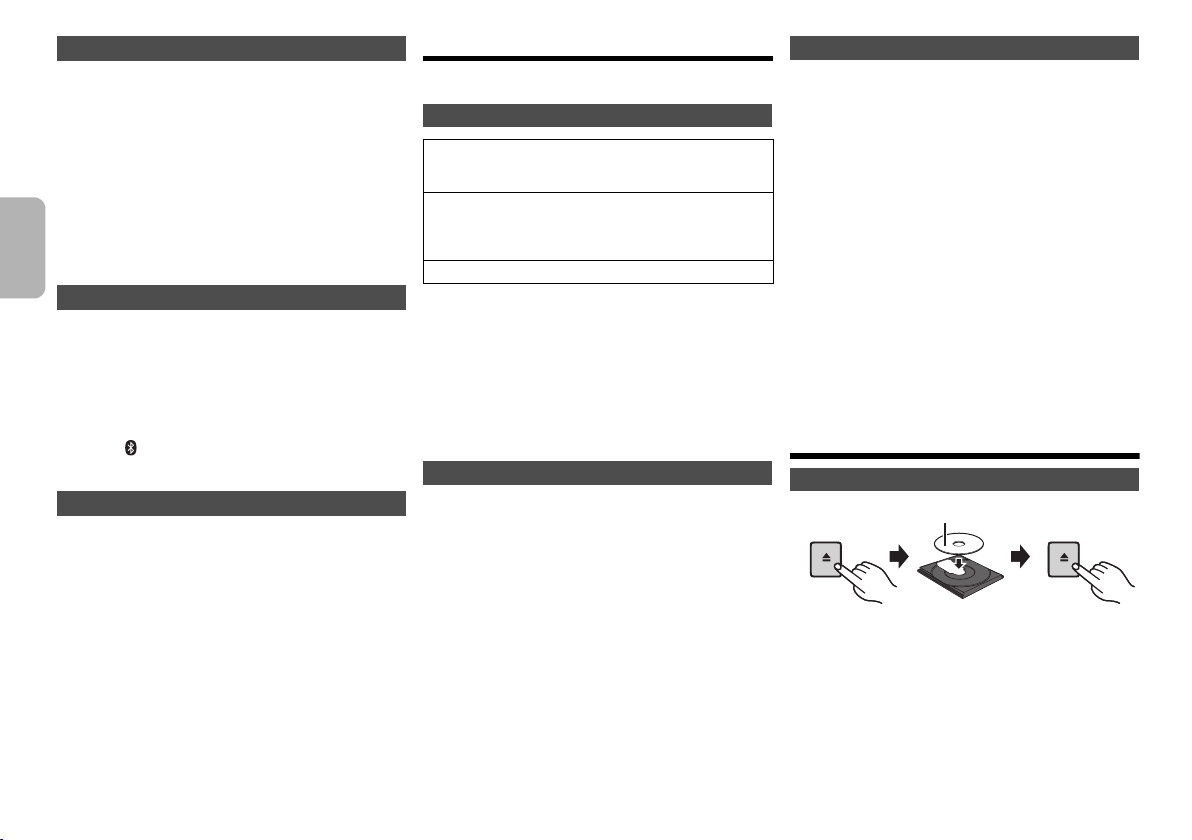
Bluetooth® nivel de entrada
OPEN/CLOSE
OPEN/CLOSE
Con la etiqueta hacia arriba
Si el nivel de entrada de sonido del dispositivo Bluetooth® es
demasiado bajo, cambie la configuración del nivel de entrada.
Preparación
• Conecte un dispositivo Bluetooth
1 Presione [PLAY MENU] repetidamente para
seleccionar “Input Level”.
2 Pulse [2, 1] para seleccionar el nivel y luego
pulse [OK].
“Level 0”
,. “Level i1” ,. “Level i2”
®
.
^---------------------------------------------J
Nota:
• Seleccione “Level 0” si el sonido resultara distorsionado.
• El ajuste de fábrica es “Level 0”.
ESPAÑOL
Desconexión del dispositivo Bluetooth
1 Mientras se conecta un dispositivo Bluetooth
Presione [PLAY MENU] repetidamente para
seleccionar “Disconnect?”.
2 Presione [2, 1] para seleccionar “OK? Yes” y
luego presione [OK].
Nota:
• Se puede desconectar el dispositivo Bluetooth® al mantener
pulsado [ -PAIRING] en el aparato.
• El dispositivo Bluetooth
una fuente de audio diferente (por ej. “CD”).
®
se desconectará si se selecciona
Bluetooth® en espera
Cuando se selecciona “SC-PMX150” desde un menú
®
Bluetooth
aparato se encenderá automáticamente desde el modo
en espera y se establecerá una conexión Bluetooth
1 Pulse [SETUP] repetidamente para seleccionar
2 Pulse [2, 1] para seleccionar “On” y a
Nota:
• Para apagar la función, seleccione “Off” en el paso 2.
• El ajuste de fábrica es “Off”. Si esta función está en “On”,
TQBJ0995
de dispositivo Bluetooth® sincronizado, este
“BLUETOOTH Standby”.
continuación pulse [OK].
aumentará el consumo de energía en espera.
12
56
Información de los medios
• Tenga en cuenta que Panasonic no se hace
responsable por la pérdida de datos y de información.
Compatible con iPhone/iPad/iPod
iPhone 7 Plus / iPhone 7 / iPhone SE /
iPhone 6s Plus / iPhone 6s / iPhone 6 Plus /
iPhone 6 / iPhone 5s / iPhone 5c / iPhone 5
iPad Pro (9,7 pulgadas y 12,9 pulgadas) / iPad Air 2 /
iPad Air / iPad (4° generación) / iPad mini 4 /
iPad mini 3 / iPad mini 2 (iPad mini con pantalla
Retina) / iPad mini
iPod touch (5° y 6° generación)
®
• Para obtener la información más actualizada, visite
http://panasonic.jp/support/global/cs/audio/
®
:
(En este sitio sólo se utiliza el idioma inglés.)
Nota:
• No conecte modelos que no aparezcan en la lista de arriba.
Podría presentarse un comportamiento inesperado.
• La compatibilidad depende de la versión de software.
Actualice su iPhone/iPad/iPod con el último software antes
de usarlo con esta unidad.
• Lea la Guía del usuario del iPhone/iPad/iPod para conocer
las instrucciones de funcionamiento.
Compatible con dispositivos USB
• Esta unidad no garantiza la conexión con todos los
dispositivos USB.
• Se soportan los sistemas de archivo FAT12, FAT16 y FAT32.
• Este aparato es compatible con dispositivos USB 2.0 de
®
alta velocidad.
• Puede que los dispositivos USB con capacidad de
.
almacenamiento superior a 32 GB no funcionen en
determinadas condiciones.
• Formatos de archivos y extensiones compatibles:
MP3 (“.mp3”), AIFF (“.aiff”), FLAC (“.flac”),
WAV (“.wav”), AAC (“.m4a”), DSD (“.dff”, “.dsf”)
• De acuerdo con el modo en el que se encuentran
creados los archivos, es posible que no se reproduzcan
en el orden en que los haya numerado o que no se
reproduzcan en lo absoluto.
Nota:
• Los archivos se definen como pistas y las carpetas se
definen como álbum.
• Este sistema puede acceder a un máximo:
- 800 álbumes (incluida la carpeta raíz)
- 8000 pistas
- 999 pistas en un álbum
(a partir de enero de 2017)
CD compatible
• Este sistema puede reproducir discos que cumplen con
el formato CD-DA.
• Este sistema puede reproducir CD-R/RW con contenido
de formato CD-DA o MP3.
• Es posible que esta unidad no reproduzca algunos
discos debido a la condición de grabado.
• Antes de la reproducción, finalice el disco en el
dispositivo en el que estaba grabado.
• Si el disco incluye MP3 y datos de audio normales
(CD-DA), la unidad reproducirá el tipo de audio grabado
en la parte interna del disco.
• Esta unidad no puede reproducir archivos grabados por
medio de escritura por paquetes.
• El disco debe cumplir con ISO9660 nivel 1 o nivel 2
(excepto los formatos extendidos).
Nota:
• Algunos CD-R/RW no se pueden reproducir debido a la
condición de la grabación.
• Los archivos MP3 se definen como pistas y las carpetas se
definen como álbum.
• Este sistema puede acceder a un máximo:
- CD-DA: 99 pistas
- MP3: 999 pistas, 255 álbumes (incluyendo la carpeta raíz)
• Las grabaciones no se reproducirán necesariamente en el
orden de grabación.
Colocación de los medios
CD
Pulse [CD/USB] repetidamente para seleccionar “CD”.
Page 57
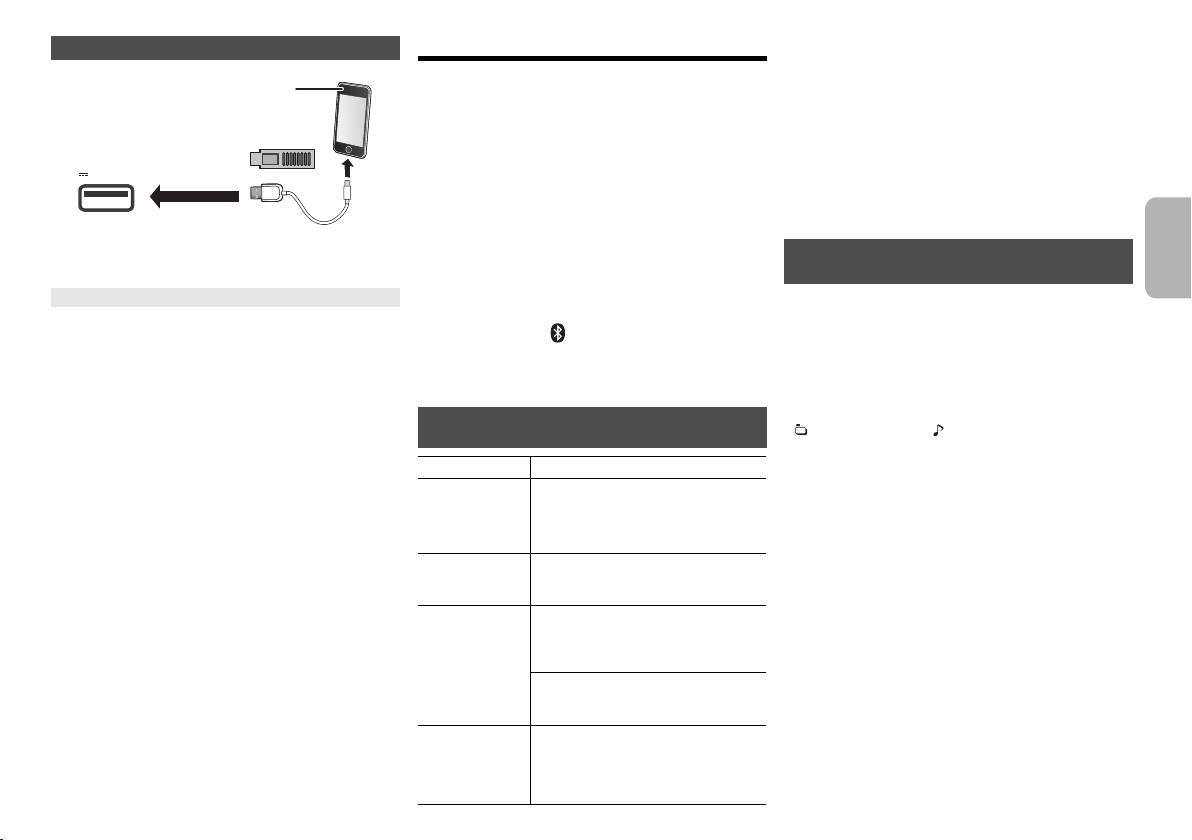
iPhone/iPad/iPod o dispositivo USB
5V 2.1A
• Conecte únicamente modelos de
iPhone/iPad/iPod compatibles ( 12).
Si no lo hace, podría presentarse un
comportamiento inesperado.
Pulse [CD/USB] repetidamente para seleccionar “USB”.
La pantalla cambiará automáticamente a “iPod” cuando
un iPhone/iPad/iPod compatible se conecte al puerto.
Cómo cargar un iPhone/iPad/iPod
Mientras el aparato está encendido, la carga comienza
cuando se conecta un iPhone/iPad/iPod a este aparato.
• Después de que el iPhone/iPad/iPod haya comenzado a
cargarse, puede cambiar la unidad al modo en espera.
• Compruebe el iPhone/iPad/iPod para ver si la batería
se encuentra totalmente cargada. (Una vez que esté
completamente cargada, retirar el iPhone/iPad/iPod.)
Nota:
• Retire el CD solo después de que deja de girar.
• Cuando conecta un iPhone/iPad/iPod, use el cable USB
específico (no suministrado).
• Inserte el dispositivo USB directamente. No use un cable de
extensión USB.
• Desconecte el dispositivo USB si ha terminado de utilizarlo.
• Antes de retirar el dispositivo USB, seleccione una fuente
que no sea “USB”.
Controles de reproducción de medios
Las siguientes marcas indican la disponibilidad de la función.
[CD]: Audio de CD en formato CD-DA o un CD
[iPod]: iPhone/iPad/iPod compatible conectado al
[USB]: Dispositivos USB que contengan archivos
[Bluetooth]:
[AirPlay]: Cuando se conecta a un dispositivo
[Network]: Cuando se conecta a un dispositivo
Preparación
• Encienda la unidad.
• Inserte los medios o conecte el dispositivo compatible
Bluetooth
• Pulse [CD/USB] o [ ] para seleccionar la fuente de
audio.
– [AirPlay] [Network]: Cuando este sistema esté
Controles básicos
[CD] [iPod] [USB] [Bluetooth] [AirPlay] [Network]
Reproducción Pulse [1/;].
Parada Pulse [∫].
Pausa Pulse [1/;].
Avance Presione [:] o [9] para avanzar
Búsqueda
(Excepto [AirPlay]
[Network])
que contiene archivos MP3
puerto USB.
MP3/AIFF/FLAC/WAV/AAC/DSD
Dispositivo Bluetooth
®
conectado
compatible con AirPlay
compatible con AllPlay/DLNA
®
/AirPlay/AllPlay/DLNA.
seleccionado como los altavoces de salida, la fuente de
audio cambiará a la fuente de la red.
• [USB]: La posición se memoriza y se
visualiza “Resume”.
• [USB]: Pulse [∫] dos veces para
detener por completo la reproducción.
Vuelva a pulsar para continuar la
reproducción.
una pista.
(unidad principal: [:/6] o [5/
9])
: Pulse [3] o [4] para
[CD] [USB]
avanzar el álbum MP3/AIFF/FLAC/
WAV/AAC/DSD.
Durante la reproducción o pausa
Mantenga pulsado [6] o [5].
(unidad principal:
• [iPod]: La búsqueda hacia atrás solo es
posible en la pista en curso.
[:/6]
o
[5/9]
Nota:
• No se escuchará sonido durante la operación de búsqueda
si esta se realiza mientras se reproducen archivos DSD en
el selector USB.
• Para usar el mando a distancia de este aparato con un
dispositivo Bluetooth
AVRCP (perfil de mando a distancia de audio y vídeo).
Según el estado del dispositivo, es posible que algunos
controles no funcionen.
• Los resultados de la operación pueden variar según los
modelos de iPhone/iPad/iPod.
• [Network]:
• [CD] [USB]: Para seleccionar las pistas, presione los botones
Algunos controles podrían no funcionar
dependiendo de la aplicación usada, etc.
numéricos.
®
, el dispositivo Bluetooth® debe admitir
Visualización de la información
disponible
Puede visualizar la pista, el artista, el título del álbum, el
tipo de archivo, la velocidad de bits y otra información. (La
información varía dependiendo de la fuente de audio).
Presione [DISPLAY] repetidamente.
ej. [USB] (MP3)
“A”: Número de álbum
“T”: Número de canción
(“ ” significa un número.)
“”:
Nota:
• Número máximo de caracteres que se pueden mostrar:
32 aproximadamente
• Esta unidad admite etiquetas ID3 de versiones 1 y 2.
• Los datos de texto que no soporta el sistema se pueden
mostrar de manera diferente.
)
[CD] [USB] [Bluetooth] [AirPlay]
Álbum
“”:
Pista
ESPAÑOL
TQBJ0995
13
57
Page 58
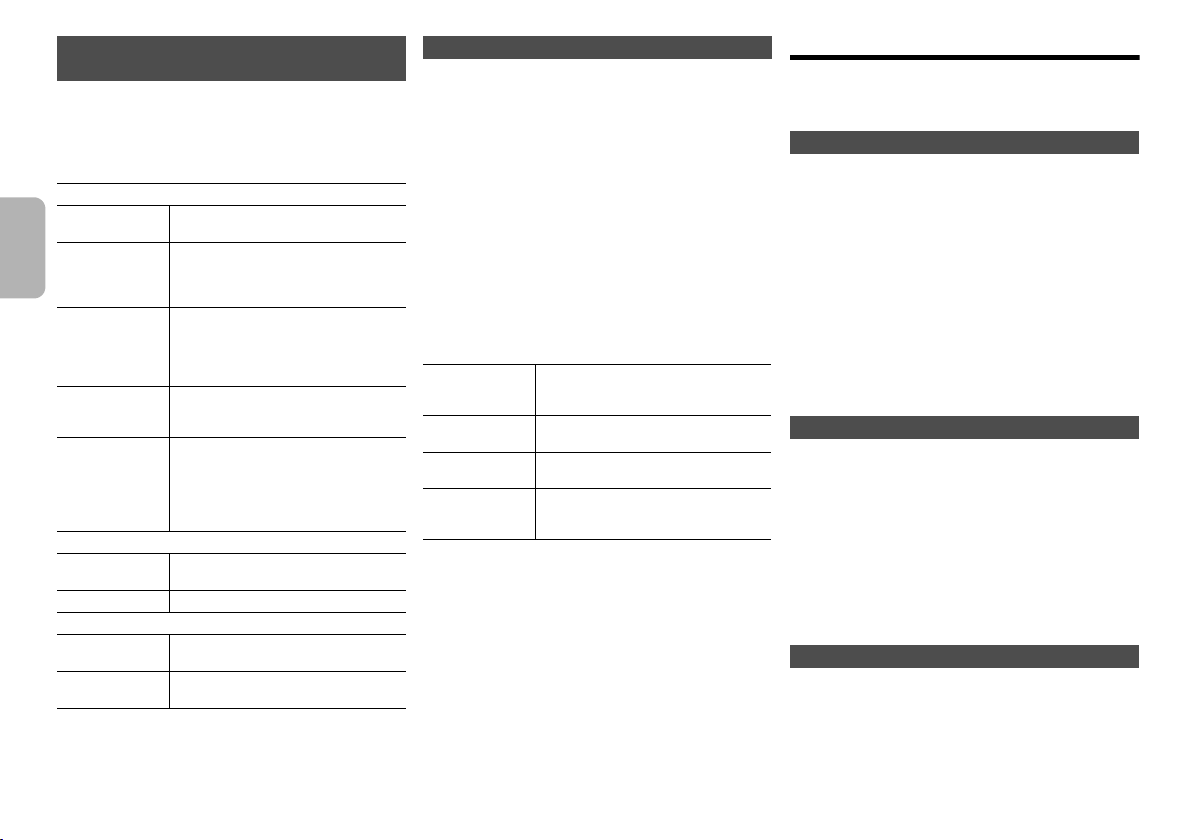
Menú de reproducción
[CD] [USB] [AirPlay] [Network]
1
[CD] [USB]:
“Playmode” o “Repeat”.
[AirPlay] [Network]
“Repeat” o “Shuffle”.
2
Pulse [2,1] para seleccionar el ajuste y luego pulse
[OK].
[CD] [USB]
Off Playmode
1-Track
ESPAÑOL
1-Album
Random
1-Album Random
[CD] [USB]
On Repeat
Off Repeat
[AirPlay] [Network]
Repeat
Shuffle
Nota:
TQBJ0995
• Durante la reproducción aleatoria, no se puede saltar a pistas que
ya hayan sido reproducidas o pulse los botones numéricos.
14
• Esta función no funciona con “Reproducción del programa”.
• El modo se cancela cuando abre la bandeja del disco o retira el
dispositivo USB.
58
Pulse [PLAY MENU] para seleccionar
: Pulse [PLAY MENU] para seleccionar
: Playmode
Cancelar la configuración del modo de
reproducción.
Solamente se reproduce la pista
seleccionada.
• Se visualiza “1TR”.
(Saltar a la pista deseada.)
Solamente se reproduce el álbum MP3/
AIFF/FLAC/WAV/AAC/DSD seleccionado.
3
•Pulse [
• “1ALBUM” se visualizará.
Selecciona los contenidos de manera
aleatoria.
• “RND” se visualizará.
Reproduce de manera aleatoria las pistas
del álbum MP3/AIFF/FLAC/WAV/AAC/
DSD seleccionado.
•Pulse [
• Se visualiza “1ALBUM”, “RND”.
: Repeat
Encienda el modo de repetición.
•“
Apague el modo de repetición.
Vea el dispositivo conectado para revisar
el ajuste seleccionado.
Vea el dispositivo conectado para revisar
el ajuste seleccionado.
] o [4] para seleccionar el
álbum MP3/AIFF/FLAC/WAV/AAC/DSD.
3
] o [4] para seleccionar el
álbum MP3/AIFF/FLAC/WAV/AAC/DSD.
`
” se visualizará.
Reproducción del programa
Esta función le permite programar hasta 24 pistas.
[CD]
(CD-DA)
1
Pulse [PGM, -DEL] en el modo de paro.
Se muestra “PGM”.
2
Pulse los botones numéricos para seleccionar la pista
deseada.
Realice este paso para programar otras pistas.
3
Pulse [1/;] para iniciar la reproducción.
[CD]
(MP3),
[USB]
1
Pulse [PGM, -DEL] en el modo de paro.
Se muestra “PGM”.
2
Pulse [3,4] para seleccionar el álbum deseado.
3
Pulse [9] y después pulse los botonesnuméricos
para seleccionar la pista deseada.
4
Pulse [OK].
Repita los pasos del 2 al 4 para programar otras pistas.
5
Pulse [1/;] para iniciar la reproducción.
Comprobar el
contenido del
programa
Borrar la última
pista
Cancelar el modo
de programación
Borrar todas las
pistas
Nota:
• La memoria del programa se borra cuando abre la bandeja del
disco o retira el dispositivo USB.
Pulse [:] o [9] en el modo de
parada.
Mantenga pulsado [PGM, -DEL] en el
modo de parada.
Pulse [PGM, -DEL] en el modo de paro.
• “PGM” se apaga.
Pulse [∫] en el modo paro. Se muestra
“Clear All”. En un lapso de
5 segundos, vuelva a pulsar [
[CD] [USB]
∫
].
Radio FM
Se pueden preconfigurar 30 estaciones FM.
Preparación
Presione [RADIO, EXT-IN] repetidamente para seleccionar
“FM”.
Preconfiguración automática
1
Pulse [RADIO MENU] para seleccionar “Auto Preset”.
2
Pulse [2,1] para seleccionar la frecuencia “Lowest”
(la más baja) o “Current” (actual).
Lowest:
Para iniciar la auto-presintonización con la frecuencia más
baja (“FM 87.50MHz”).
Current:
Para iniciar la auto-presintonización con la frecuencia
1
actual*
.
3
Pulse [OK] para iniciar la presintonización.
• El sintonizador comienza a predeterminar de manera
ascendente todas las estaciones que pueda recibir en los
canales.
Para cancelar, pulse [∫].
*1: Para cambiar la frecuencia, consulte “Presintonización y
sintonización manual”.
Presintonización y sintonización manual
1
Pulse [6] o [5] para sintonizar la emisora.
• O bien, pulse [:/6] o [5/9] en la unidad principal
cuando el modo de sintonización esté en “Manual”*
Para sintonizar automáticamente, mantenga pulsado el
botón hasta que la frecuencia comience a cambiar
rápidamente.
2
Pulse [PGM, -DEL].
3
Pulse los botones numéricos para seleccionar un
número predefinido.
Lleve a cabo los pasos 1 al 3 de nuevo para predefinir más
emisoras.
La nueva emisora sustituye cualquier emisora que ocupa el
mismo número predefinido.
Selección de una emisora presintonizada
Pulse los botones numéricos, [:] o [9] para
seleccionar la estación programada.
• O bien, pulse [:/6] o [5/9] en la unidad principal
cuando el modo de sintonización esté en “Preset”*
*2: Para cambiar el modo de sintonización
1 Pulse [RADIO MENU] repetidamente para seleccionar “Tune
Mode”.
2,1
2Pulse [
continuación pulse [OK].
] para seleccionar “Manual” o “Preset” y a
2
.
2
.
Page 59
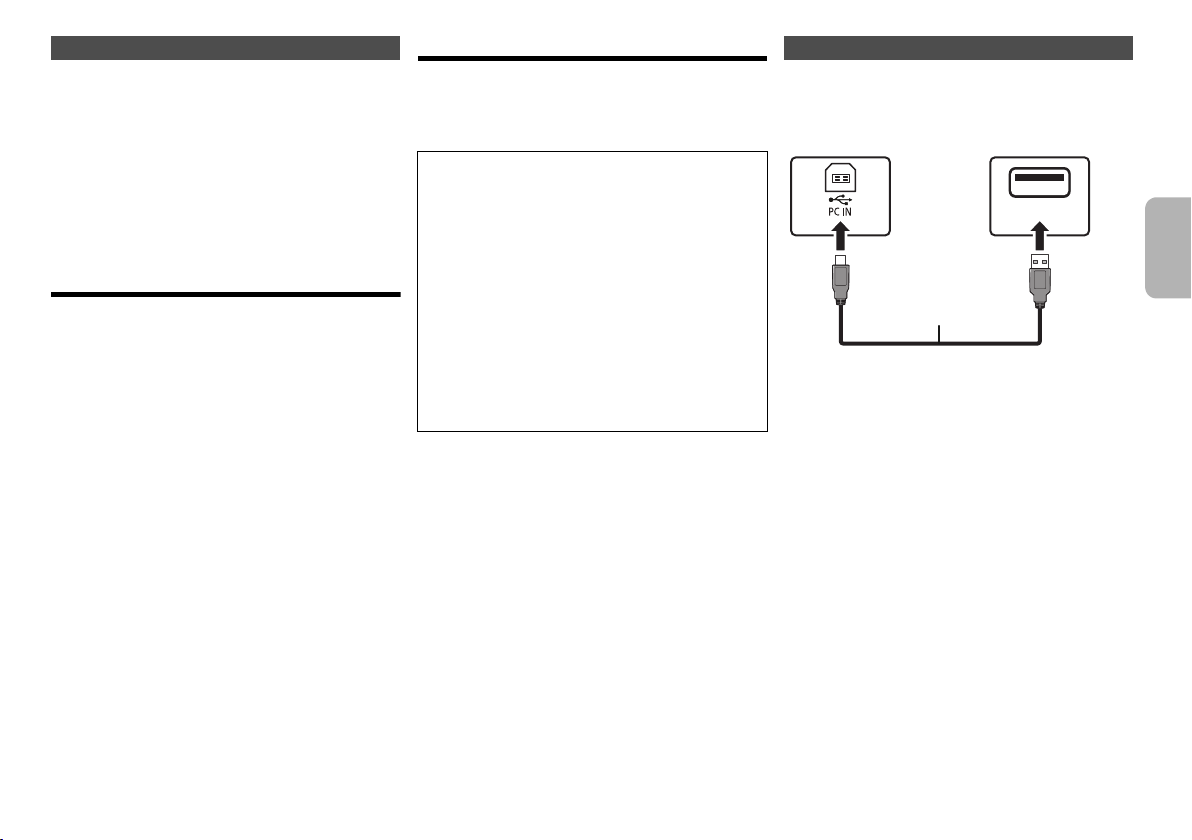
Emisiones RDS
Cable USB 2.0
(no suministrado)
Unidad principal (parte trasera)
Puerto USB-DAC
Tipo B
PC
Tipo A
Este sistema puede mostrar los datos de texto
transmitidos por el sistema de datos de radio (RDS)
disponible en algunas zonas.
Presione [DISPLAY] repetidamente.
“PS”: Servicio del programa
“PTY”: Tipo de programa
“Freq”: Frecuencia
Nota:
• El RDS solo está disponible cuando el estéreo funciona en
recepción.
• Es posible que el RDS no esté disponible si la recepción es
mala.
Uso de la entrada auxiliar
Puede conectar un VCR, un reproductor de DVD, etc. y
escuche el audio a través de este sistema.
Preparación
Conecte el equipo externo.
1 Presione [RADIO, EXT-IN] repetidamente para
seleccionar “AUX”.
2 Reproduzca el equipo externo.
Uso de la entrada PC
Puede reproducir música en el PC con los altavoces de
este sistema conectando un PC a la terminal PC IN de la
unidad principal.
Puede encontrar información sobre el formato
compatible en “Especificaciones” ( 22).
Antes de realizar la conexión a un PC
Siga los pasos a continuación.
• Consulte la siguiente información para las
versiones de OS recomendadas para su PC:
– Windows 7, Windows 8, Windows 8.1, Windows 10
– OS X 10.7, 10.8, 10.9, 10.10, 10.11, 10.12
1
Descargue e instale el controlador correspondiente
en el PC. (Solo para Sistema Operativo Windows)
Descargue e instale el controlador de la siguiente página.
http://panasonic.jp/support/global/cs/audio/
(En este sitio sólo se utiliza el idioma inglés.)
2 Descargue e instale la correspondiente
aplicación “Panasonic Audio Player
en su PC. (Para Windows OS y OS X)
Descargue e instale la aplicación de la siguiente página.
http://panasonic.jp/support/global/cs/audio/
(En este sitio sólo se utiliza el idioma inglés.)
(a partir de enero de 2017)
2” (gratuita)
Escucha de audio desde un PC
1 Desconecte el cable de alimentación de CA.
2 Conecte la unidad principal y un PC.
USB
3 Conecte el cable de alimentación de CA a la
unidad principal y encienda el sistema.
4 Pulse [RADIO, EXT-IN] repetidamente para
seleccionar “PC”.
5 Opere el PC para la reproducción.
Nota:
• Cuando reproduce audio de alta resolución, se recomienda
que use un cable USB 2.0 de alta velocidad compatible.
ESPAÑOL
TQBJ0995
15
59
Page 60
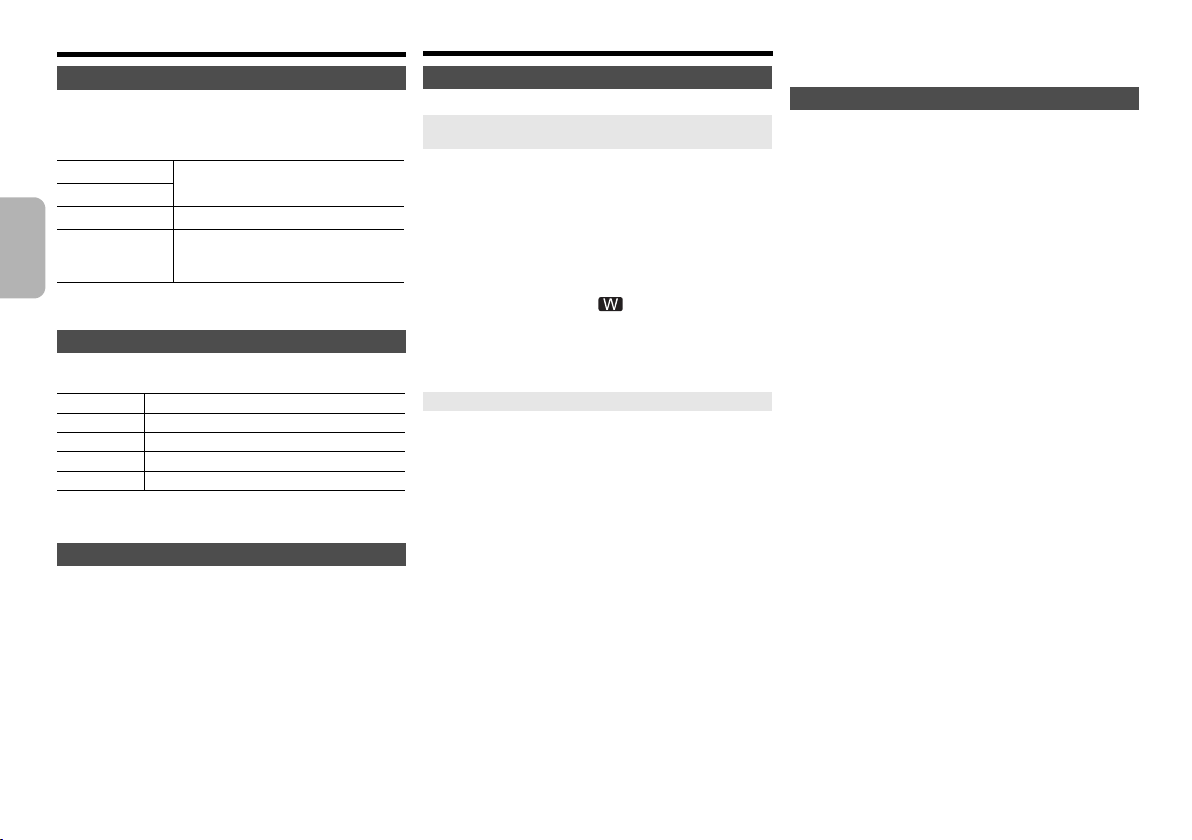
Efectos de sonido
“30min” -. “60min” -. “90min” -. “120min”
^----------- “Off” (Cancelar) (----------
b
Cambio de la calidad de sonido
Pulse [SOUND] repetidamente para seleccionar
1
un efecto de sonido.
2 Pulse [2, 1] para seleccionar el ajuste deseado.
Bass
Trebl e
Surround “On Surround” o “Off Surround”
[CD] (CD-DA)
CD High Res
Re-Master
ESPAÑOL
Unidad principal solamente
Gire [BASS] o [TREBLE] para ajustar el nivel.
Ecualizador preajustado (Preset EQ)
Pulse [PRESET EQ] repetidamente para seleccionar
una configuración.
Heavy Añade potencia al rock
Soft Para música de fondo
Clear
Voc al Añade brillo a las voces
Flat Cancela el efecto de sonido
Nota:
• Cuando se selecciona “PRESET EQ”, los ajustes de bajos y
agudos le seguirán a Preset EQ en conformidad.
D.BASS
Esta función le permite disfrutar de un efecto de graves.
Pulse [D.BASS] para seleccionar “On D.Bass” o “Off
D.Bass”.
-4 a +4
“On” o “Off”.
Aporta nitidez a las frecuencias superiores
Reloj y temporizadores
Puesta en hora
Este es un reloj de sistema de 24 horas.
Uso de la información del reloj procedente de un
dispositivo de red
Puede transmitir la información del reloj desde el
dispositivo a este aparato a través de la aplicación
“Panasonic Music Streaming” ( 9).
Preparación
• Complete los ajustes de la red. ( 6)
• Instale la aplicación “Panasonic Music Streaming” en su
dispositivo.
• Conecte el dispositivo a la misma red que este sistema.
1 Encienda este sistema.
• Verifique que se indique “ ” en la pantalla.
• Si no se indica este mensaje, compruebe los ajustes de
red. ( 6)
2
Inicie la aplicación “Panasonic Music Streaming”.
• Utilice siempre la última versión de la aplicación.
• La información del reloj se enviará a este sistema.
Ajuste manual del reloj
1 Pulse [CLOCK/TIMER] para seleccionar “Clock”.
2 Presione [3, 4] para seleccionar la hora y luego
presione [OK].
Para comprobar la hora
Pulse [CLOCK/TIMER].
Nota:
• Vuelva a poner en hora el reloj con regularidad para mantener
su precisión.
Temporizador de dormir
El temporizador de dormir apaga el sistema después del
tiempo predefinido.
Pulse repetidamente [SLEEP] para seleccionar el ajuste
(en minutos).
Para mostrar el tiempo restante
Pulse [SLEEP].
Nota:
• El temporizador de dormir se puede utilizar junto con el
temporizador de reproducción.
• El temporizador para dormir siempre va primero. Asegúrese
de no superponer los temporizadores.
TQBJ0995
16
60
Page 61
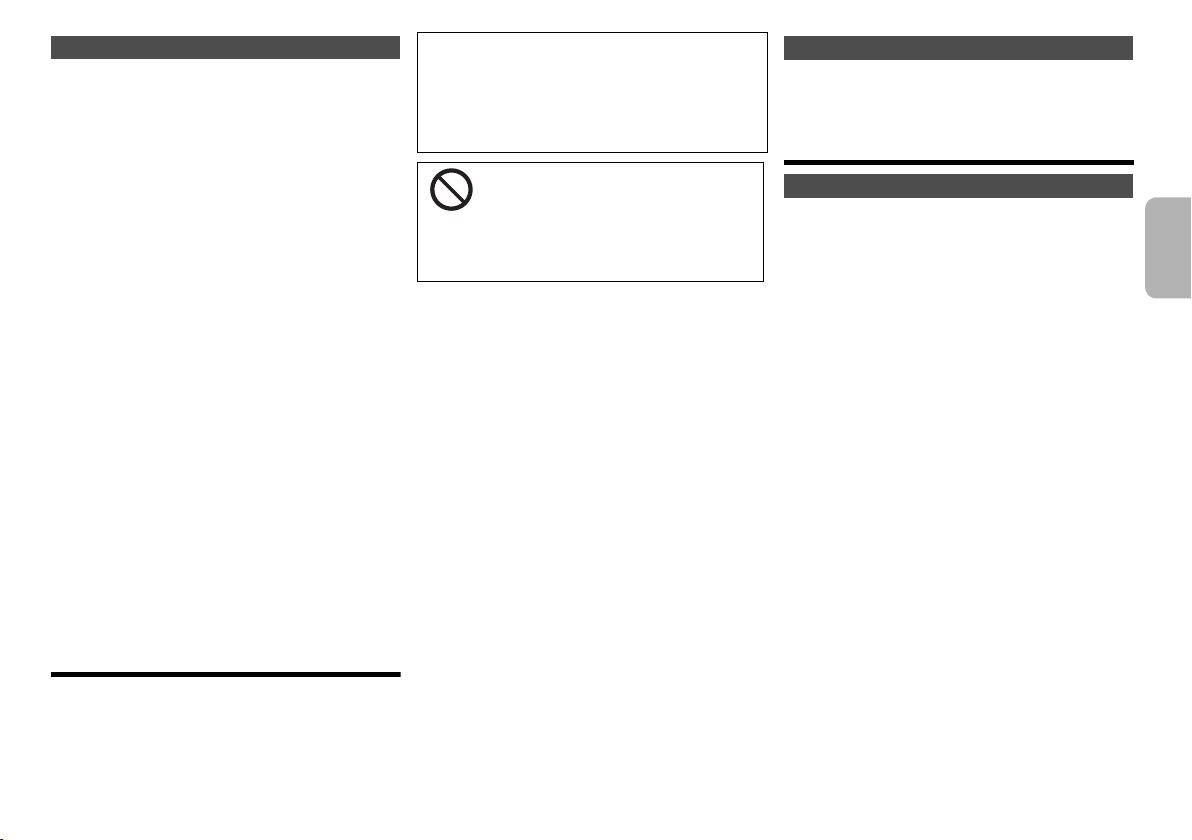
Temporizador de reproducción
Puede ajustar la hora para activarse a una hora
determinada y despertarle.
Preparación
Configure el reloj.
1 Presione [CLOCK/TIMER] repetidamente para
seleccionar “Timer Adjust”.
2 Pulse [3, 4] para establecer la hora de inicio
(“On Time”) y luego pulse [OK].
3 Presione [3, 4] para seleccionar la hora de
finalización (“Off Time”) y luego presione [OK].
4 Pulse [3, 4] para seleccionar la fuente de música*
y a continuación pulse [OK].
Encienda el temporizador
1 Prepare la fuente de música seleccionada y ajuste
el volumen deseado.
2 Pulse [F, PLAY].
Se muestra “F”.
Para cancelar, vuelva a pulsar [F, PLAY].
El sistema debe estar apagado para que funcione el
temporizador.
Para comprobar la configuraciós
Pulse [CLOCK/TIMER] repetidamente para seleccionar
“Timer Adjust”.
(Durante modo de espera, pulse [CLOCK/TIMER] dos veces.)
Nota:
• El temporizador se inicia a bajo volumen y aumenta
gradualmente al nivel preestablecido.
• Si el temporizador está activo, se encenderá todos los días a
la hora fijada.
• Si apaga el sistema y lo enciende de nuevo mientras el
temporizador está en funcionamiento, el temporizador no se
parará en el tiempo final.
*1: “CD”, “USB”, y “FM” se pueden fijar como fuente de música.
• Para sincronizar la fuente de música a través del puerto
de iPhone/iPad/iPod y los dispositivos USB, seleccione
“USB”.
Actualizaciones de firmware
En ocasiones, Panasonic puede lanzar actualizaciones del
firmware para este sistema que pueden agregar u optimizar el
funcionamiento de ciertas características. Estas actualizaciones
se encuentran disponibles de forma gratuita.
También puede actualizar el firmware a través del
mensaje emergente que se le presenta solicitándole que
lo haga en la pantalla dentro de la aplicación “Panasonic
Music Streaming” ( 9). Para obtener más información
sobre la aplicación, consulte el sitio web mencionado a
continuación.
http://panasonic.jp/support/global/cs/audio/app/
(En este sitio sólo se utiliza el idioma inglés.)
La descarga dura aprox. 10 minutos.
NO DESCONECTE el cable de alimentación
CA cuando aparezca uno de los siguientes
mensajes.
1
• Durante el proceso de actualización, no se podrán realizar
Preparación
• Encienda este sistema.
• Conecte este sistema a la red hogareña. ( 6)
1 Pulse [RADIO, EXT-IN] repetidamente para
2 Presione [SETUP] reiteradas veces para
3 Pulse [2, 1] para seleccionar “OK? Yes” y luego
– “Updating” o “Upd %”
(“ ” significa un número.)
otras operaciones.
– Asegúrese de que la red esté conectada a Internet.
seleccionar “NETWORK”.
seleccionar “FW Update” y luego presione [OK].
pulse [OK] para iniciar la actualización.
• Seleccione “OK? No” para cancelar la actualización.
Cuando se inicia la actualización, se visualiza
“Updating”. El progreso se muestra como “Upd
%” durante la actualización. (“ ” significa un
número.)
4 Una vez concluida la actualización, se visualiza
“Success”.
Desconecte el cable de alimentación de CA y
reconéctelo después de 1 minuto.
Nota:
• Si no hay actualizaciones, se visualizará “No Need”.
• La descarga podría tardar más o no funcionar
correctamente; depende del entorno de conexión.
Verificación de la versión de firmware
Presione [SETUP] reiteradas veces para seleccionar
“FW Version” y luego presione [OK].
Se visualizará la versión del firmware instalado.
• Pulse [OK] para salir.
Otros
Función de apagado automático
Como configuración de fábrica, este dispositivo se
cambiará a modo en espera automáticamente si no hay
sonido y no se utiliza durante 20 minutos
aproximadamente.
Para cancelar esta función
1 Presione [SETUP] repetidamente para
seleccionar “Auto Off”.
2 Pulse [2, 1] para seleccionar “Off” y después
pulse [OK].
Nota:
• Para encender el temporizador, seleccione “On” en el paso 2.
• Este ajuste no se puede realizar cuando la radio es la
fuente o cuando “Net Standby” está configurado como
“On”.
• Si “Net Standby” está configurado en “On”, esta función
también estará configurada en “On”. Para cambiar el
ajuste, configure “Net Standby” en “Off”. ( 18)
• Cuando se conecta a un dispositivo Bluetooth
no funciona.
®
, la función
ESPAÑOL
TQBJ0995
17
61
Page 62

Modo de espera de la red
Este sistema puede encenderse automáticamente
desde el modo de espera cuando se seleccione este
sistema como los altavoces de salida de los dispositivos
de la red.
Puede encender el modo de espera de la red a través de
los siguientes pasos:
1 Presione [SETUP] reiteradas veces para
seleccionar “Net Standby” y luego presione
[OK].
2 Presione [2, 1] para seleccionar “On” y luego
presione [OK].
• Cuando “Net Standby” se encuentra en “On”
ESPAÑOL
– La red (con cable LAN o Wi-Fi) estará activa incluso
en el modo de espera.
– El consumo de energía en el modo de espera
aumentará.
Para apagar el modo de espera de la red
Seleccione “Off” en el paso 2.
• Cuando se encienda el sistema a través de esta función,
es posible que no se reproduzca la parte inicial de la
música.
• En función de la aplicación, las condiciones para la
activación de esta función pueden ser diferentes.
• Es posible que el sistema no se encienda incluso cuando
esté seleccionado como los altavoces de salida. En ese
caso, inicie la reproducción.
Conexión LAN inalámbrica
La función LAN inalámbrica puede habilitarse o
deshabilitarse.
1 Pulse [RADIO, EXT-IN] repetidamente para
seleccionar “NETWORK”.
2 Presione [SETUP] reiteradas veces para
seleccionar “Wireless LAN” y luego presione
[OK].
3 Presione [2, 1] para seleccionar “On” o “Off” y
luego presione [OK].
• El ajuste de fábrica es “On”.
TQBJ0995
18
62
Fuerza de la señal Wi-Fi
Para verificar la fuerza de señal Wi-Fi donde se
encuentra ubicado este sistema.
Preparación
Conecte este sistema a la red inalámbrica. ( 6)
1 Pulse [RADIO, EXT-IN] repetidamente para
seleccionar “NETWORK”.
2 Presione [SETUP] reiteradas veces para
seleccionar “Signal Level” y luego presione
[OK].
“Level ” se indica en la pantalla.
(“ ” representa un número.)
• Pulse [OK] para salir del modo de visualización.
• Se recomienda tener una fuerza de señal de “3”. Cambie la
posición o ángulo de su router inalámbrico o este sistema
si la indicación es “2” o “1” y cerciórese de que la conexión
haya mejorado.
• Si se visualiza “Level 0”, este sistema no puede establecer
un enlace con el router inalámbrico. ( 20)
Nombre de red inalámbrica (SSID)
Muestre el nombre para la red inalámbrica conectada
(SSID).
1 Pulse [RADIO, EXT-IN] repetidamente para
seleccionar “NETWORK”.
2 Presione [SETUP] reiteradas veces para
seleccionar “Net Info” y luego presione [OK].
3 Pulse [2, 1] reiteradas veces para seleccionar
“SSID” y luego pulse [OK].
• Pulse [OK] para salir.
• Si se visualiza “No Connect”, este sistema no está
conectado a una red inalámbrica.
• Los caracteres que no se puedan mostrar se
remplazarán con “¢”.
Dirección IP/MAC
Para revisar la dirección IP del sistema o la dirección MAC
Wi-Fi.
1
Pulse [RADIO, EXT-IN] repetidamente para seleccionar
“NETWORK”.
2
Presione [SETUP] reiteradas veces para seleccionar
“Net Info” y luego presione [OK].
3
Pulse [2,1] reiteradas veces para seleccionar
“IP Addr.” o “MAC Addr.” y luego pulse [OK].
Se visualizará parcialmente la dirección IP o la
dirección MAC.
4
Presione [2,1] en el control remoto para ver el resto
de la dirección IP o la dirección MAC.
• Pulse [OK] para salir.
• Esto,“ – ”, que aparece en la parte superior o inferior izquierda
del visualizador indica las primeras y últimas unidades
respectivamente.
Restablecimiento de la red
Para restablecer los ajustes de la red.
1
Pulse [RADIO, EXT-IN] repetidamente para seleccionar
“NETWORK”.
2
Presione [SETUP] reiteradas veces para seleccionar
“Net Reset” y luego presione [OK].
3
Pulse [2,1] para seleccionar “OK? Yes” y después
pulse [OK].
• Espere a que “Network Initializing” deje de desplazarse.
• “WAC Mode” se indicará en la pantalla.
– El “Método 1” de la configuración de la red está disponible.
6)
(
– Para salir de “WAC Mode”, pulse [
• Esta función no afecta al ajuste “Wireless LAN”.
∫
].
Page 63
Solución de problemas
Antes de solicitar el servicio de reparaciones haga las
comprobaciones indicadas abajo. Si tiene alguna duda acerca
de algunos de los puntos de comprobación o si las soluciones
indicadas no resuelven el problema, consulte a su distribuidor
para obtener instrucciones.
¿Tiene instalada la versión actualizada del firmware?
Panasonic está constantemente mejorando el firmware del
sistema para asegurar que nuestros clientes disfruten de la
última tecnología. (
Para obtener ayuda, soporte y consejos más detallados
sobre el producto, visite:
http://panasonic.jp/support/global/cs/audio/
(En este sitio sólo se utiliza el idioma inglés.)
Problemas comunes
No puede encender la unidad.
• Después de conectar el cable de alimentación de CA, espere
unos 10 segundos antes de encender la unidad.
No se puede realizar ninguna operación con el mando a
distancia.
• Compruebe que la pila está correctamente instalada.
El sonido está distorsionado o no hay sonido.
• Ajuste el volumen del sistema.
• Apague el sistema, determine y corrija la causa, y a
continuación vuelva a encender el sistema. Se puede causar
por sobrecargar los altavoces con una potencia o volumen
excesivos, y por utilizar la unidad en un ambiente caliente.
• Compruebe que los cables del altavoz estén conectados
correctamente y de forma segura. (
Se puede oír un zumbido durante la reproducción.
• Un cable de alimentación de CA o una luz fluorescente están
cerca de los cables. Mantenga otros aparatos y cables
alejados de los cables de este sistema.
La unidad no funciona.
• Se ha activado uno de los dispositivos de seguridad de la
unidad.
1Pulse [Í/I] en la unidad para cambiar la unidad a modo en
espera.
• Si la unidad no se apaga, desconecte el cable de
alimentación de CA de la toma de corriente de CA,
vuelva a conectarlo transcurridos aproximadamente
30 segundos y espere unos 10 segundos.
2Pulse [Í/I] en la unidad para encenderla. Si la unidad sigue
sin funcionar, consulte a su concesionario.
Se escucha un ruido.
• Durante el modo “AUX”, cuando un dispositivo se conecte
tanto a las terminales AUX IN como al puerto USB, podría
generarse ruido dependiendo del dispositivo. En este caso,
retire el cable USB del puerto USB.
17)
4)
Disco
Visualizador no mostrado correctamente.
No se inicia la reproducción.
• No ha puesto el disco correctamente. Póngalo
correctamente.
• El disco está sucio. Limpie el disco.
• Sustituya el disco si está rayado, deformado o no es un
disco convencional.
• Hay condensación. Deje secarse el sistema entre
1 a 2 horas.
Radio
La recepción es mala o se escucha un sonido de golpe.
• Mantenga la antena alejada de las computadoras,
televisores, otros cables y alambres.
• Use una antena de exteriores.
• Apague el televisor o aléjelo del sistema.
Si el ruido es excesivo durante la recepción de FM.
• Cambie el audio para que se reproduzca como
monoaural.
1 Pulse [RADIO MENU] repetidamente para seleccionar “FM
Mode”.
2Pulse [2, 1] para seleccionar “Mono” y a continuación
pulse [OK].
El sonido se convierte en monoaural.
• Para cancelar, seleccione “Stereo” o cambie la frecuencia.
En circunstancias normales, seleccione “Stereo”.
iPhone/iPad/iPod
No puede cambiar u operar.
• Verifique que el iPhone/iPad/iPod esté conectado
correctamente.
• Conecte de nuevo el iPhone/iPad/iPod o intente reiniciar
el iPhone/iPad/iPod.
• Durante el modo en espera, la carga no comenzará
desde la conexión del cable USB.
Encienda este dispositivo y compruebe que la carga haya
comenzado antes de cambiar este aparato al modo en
espera.
• La batería del iPhone/iPad/iPod está agotada. Cargue el
iPhone/iPad/iPod, y luego opere nuevamente.
– Cuando utiliza el puerto, encienda este dispositivo. No
apague el aparato hasta que iPhone/iPad/iPod sea
operativo.
USB
El dispositivo USB o los contenidos en él no se
puede reproducir.
• El formato del dispositivo USB o el contenido en él no
es/son compatibles con el sistema.
Funcionamiento lento del dispositivo USB.
• Lleva más tiempo leer los archivos grandes o los
dispositivos USB con mucha memoria.
El tiempo transcurrido mostrado es diferente del
tiempo real de reproducción.
• Transfiera los datos a otro dispositivo USB o haga una
copia de seguridad de los datos y reformatee el
dispositivo de USB.
Bluetooth
No se puede realizar la conexión.
• Verifique la condición del dispositivo Bluetooth
El dispositivo no se puede conectar.
• La sincronización del dispositivo no fue exitosa o se
reemplazó el registro. Intente sincronizar de nuevo el
dispositivo.
• Este sistema puede estsar conectado a un dispositivo
diferente. Desconecte el otro dispositivo e intente
sincronizarlo de nuevo.
• Si se ha seleccionado “Mode 2” en “Link Mode”,
seleccione “Mode 1”. ( 11)
• Si el problema continúa, apague la unidad y vuelva a
encenderla, después inténtelo otra vez.
El dispositivo está conectado pero el audio no se
puede escuchar en este sistema.
• Para algunos dispositivos Bluetooth
tiene que fijar manualmente la salida de audio a
“SC-PMX150”. Lea las instrucciones de
funcionamiento del dispositivo para obtener más
detalles.
Se interrumpe el sonido.
• El dispositivo está fuera del rango de comunicación de
10 m. Mueva el dispositivo Bluetooth
este sistema.
• Retire los obstáculos entre este sistema y el
dispositivo.
• Otros dispositivos que usan la banda de frecuencia de
2,4 GHz (router inalámbrico, microondas, teléfonos
inalámbricos, etc.) están interfiriendo. Lleve el
dispositivo Bluetooth
más alejado de otros dispositivos.
• Seleccione “Mode 1” para la comunicación estable.
( 11 )
®
®
.
®
incorporados,
®
más cerca de
®
más cerca de este sistema y
ESPAÑOL
TQBJ0995
19
63
Page 64

PC
El PC no reconoce este sistema.
• Compruebe su entorno operativo. ( 15)
• Reinicie el PC, apague y encienda este sistema, y
después, vuelva a conectar el cable USB.
• Use otro puerto USB del PC conectado.
• Instale el controlador apropiado si está usando un PC
con Windows.
No es posible encontrar archivos de música
almacenados en la computadora.
• Cuando reproduce archivos de música en una red, no
se muestran aquellos que no están registrados en su
servidor de red. Para obtener más información,
consulte las instrucciones de funcionamiento de su
servidor. ( 22)
ESPAÑOL
Red
No se puede conectar a una red.
• Verifique la conexión a la red y la configuración. ( 6)
• Si la red está establecida para ser invisible, haga
visible la red mientras configura la red de este aparato
o realice una conexión de red LAN con cable. ( 8)
• La seguridad Wi-Fi de este sistema solamente es
compatible con WPA2™. Por lo tanto, su router
inalámbrico debe ser compatible con WPA2™. Para
obtener información sobre las funciones de seguridad
compatibles con su router y sobre cómo modificar su
configuración, consulte las instrucciones de
funcionamiento o póngase en contacto con su
proveedor de servicios de Internet.
• Compruebe que la función multidifusión del router
inalámbrico esté habilitada.
• En función de los routers, es posible que el botón WPS
no funcione. Pruebe otros métodos. ( 6)
• Compruebe la configuración “Wireless LAN”. ( 18)
No se puede seleccionar este sistema como los
altavoces de salida.
• Compruebe que los dispositivos están conectados a la
misma red que este sistema.
• Vuelva a conectar los dispositivos a la red.
• Apague el router inalámbrico y luego vuelva a
encenderlo.
• Apague y encienda este sistema, después vuelva a
seleccionar este sistema como los altavoces de salida.
TQBJ0995
20
64
La reproducción no arranca.
Se interrumpe el sonido.
• Ajuste la orientación de la antena LAN inalámbrica en
la parte trasera de la unidad principal.
• Trate de alejar los altavoces de la unidad principal.
• Si utiliza simultáneamente la banda de 2,4 GHz en el
router inalámbrico con otros dispositivos 2,4 GHz tales
como microondas, teléfonos inalámbricos, etc. puede
causar interrupciones en la conexión. Aumente la
distancia entre este aparato y esos dispositivos.
– Si su router inalámbrico soporta la banda de 5 GHz,
intente utilizar una banda de 5 GHz.
Para cambiar a la banda de 5 GHz, vuelva a
establecer la configuración de la red usando un
navegador de Internet ( 7). En el paso 8,
asegúrese de seleccionar su nombre de red (SSID)
para la banda 5 GHz.
• No coloque este sistema dentro de un gabinete
metálico, ya que puede bloquear la señal Wi-Fi.
• Coloque este sistema cerca del router inalámbrico.
• Si varios dispositivos inalámbricos usan
simultáneamente la misma red inalámbrica que este
sistema, intente apagar los otros dispositivos o reducir
el uso de la red inalámbrica.
• Si la reproducción se detiene, revise el estado de
reproducción en el dispositivo.
• Vuelva a conectar los dispositivos a la red.
• Apague el router inalámbrico y luego vuelva a
encenderlo.
• Con algunas versiones de iOS e iTunes, puede no ser
posible reiniciar la reproducción de AirPlay si se
cambia el selector (por ej. “CD”) o este sistema se
apaga, durante la reproducción de AirPay. En este
caso, seleccione un dispositivo diferente del icono de
AirPlay de Music App o iTunes y luego vuelva a
seleccionar este sistema como los altavoces de salida.
( 10)
• Pruebe con una conexión LAN convencional. ( 8)
Visualizaciones de unidad principal
“--:--”
• Conectó el cable de alimentación de CA por primera vez o se
produjo un fallo recientemente en la alimentación. Configure el reloj.
“Adjust Clock”
• El reloj no está configurado. Ajuste el reloj correctamente.
“Adjust Timer”
• El temporizador de reproducción no está configurado.
Ajuste el temporizador de reproducción correctamente.
“Auto Off”
• La unidad no ha sido utilizada por aproximadamente 20
minutos y se apagará en un minuto. Pulse cualquier
botón para cancelar esta función.
“Cannot Stream”
• El archivo DSD 5,6 MHz se puede reproducir en este
sistema, pero no se puede transmitir a otros altavoces
del mismo grupo.
“Checking Connection”
• La unidad está verificando el iPhone/iPad/iPod o
dispositivo USB conectado.
• Si esta pantalla sigue apareciendo, asegúrese de que la
batería de iPhone/iPad/iPod no esté agotada y que el
iPhone/iPad/iPod esté encendido y conectado
correctamente.
“Error”
• Se ha llevado a cabo una operación incorrecta. Lea las
instrucciones y vuelva a intentarlo.
“F” / “F” (“ ” significa un número.)
• Hay un problema con este aparato.
Desconecte el cable de alimentación de CA de la toma de
corriente de CA, vuelva a conectarlo transcurridos
aproximadamente 30 segundos, espere unos 10 segundos
y encienda la unidad. Si el problema persiste, desconecte el
cable de alimentación de CA y consulte a su distribuidor.
“Fail”
• Falló la actualización o la configuración. Una vez apagada
la unidad, desconecte el cable de alimentación de CA de la
toma de corriente de CA, vuelva a conectarlo transcurridos
aproximadamente 30 segundos, espere unos 10 segundos,
encienda la unidad y repita la actualización.
• Falló la descarga del firmware. Pulse cualquier botón
para salir. Vuelva a intentarlo más tarde.
• No se puede encontrar el servidor. Pulse cualquier botón para salir.
Asegúrese de que la red inalámbrica esté conectada a Internet.
“Invalid To Preset”
• No se puede presintonizar durante la reproducción de Spotify.
“Level 0”
• No hay un enlace entre este sistema y el router inalámbrico.
Pruebe las siguientes operaciones:
jVerifique que el router inalámbrico esté encendido.
jApague y vuelva a encender este sistema.
jReajuste las funciones de la red inalámbrica. ( 6)
Si el problema persiste, consulte su distribuidor.
Page 65

“Linking”
• Este sistema está intentando conectarse al último
dispositivo Bluetooth
seleccionada la opción “BLUETOOTH”.
• Este sistema se comunica con el router inalámbrico para
completar los ajustes de la red.
Según el router inalámbrico, este proceso puede llevar
algunos minutos. Intente mover este sistema más cerca
del router inalámbrico.
“Network Initializing”
“Setup in Progress, Try Again”
• El sistema está realizando un proceso interno.
– Espere 3 minutos aproximadamente.
– No desconecte el cable de alimentación de CA. Si lo hace,
podría haber errores en el funcionamiento.
“No Connect”
• Este sistema no se puede conectar a la red.
Verifique la conexión de red. ( 6)
“No Device”
• El iPhone/iPad/iPod o el dispositivo USB no está
conectado.
Examine la conexión.
• La batería del iPhone/iPad/iPod está gastada. Cargue el
iPhone/iPad/iPod y enciéndalo antes de conectarlo.
“No Disc”
• No ha puesto un disco o ha puesto un disco que el
sistema no puede reproducir.
“No Play”
• Examine el contenido. Sólo se pueden reproducir
formatos compatibles. ( 22)
• Los archivos en el dispositivo USB pueden estar dañados.
Formatee el dispositivo USB y vuelva a intentarlo.
• Es posible que el aparato tenga algún tipo de problema.
Apague el aparato y a continuación vuelva a encenderlo.
“No Preset”
• El canal seleccionado no ha sido presintonizado.
Presintonice algunos canales. ( 10)
“Device No Response”
“Hub Not Supported”
“Not Supported”
• Conectó un iPhone/iPad/iPod que no se puede reproducir.
• Si iPhone/iPad/iPod es compatible, enciéndalo y
conéctelo correctamente.
• Ha conectado un dispositivo USB que no es compatible.
“PC Unlocked”
• “PC” está seleccionado, pero no hay ningún PC conectado.
®
conectado cuando está
“PGM Full”
• El número de pistas programadas son más de 24.
“Playerror”
• Se ha reproducido un archivo no compatible. El sistema
se saltará esa canción y reproducirá la siguiente.
“Please Wait”
• Cuando la conmutación de audio requiere más tiempo
(por ejemplo, cuando se inicia/detiene la retransmisión o
se agrupa y desagrupa con otros altavoces).
“Reading”
• La unidad está verificando la información del CD. Luego
de que esta pantalla desaparece, comienza a funcionar.
• Cuando inicie la reproducción de archivos DSD, puede
que la lectura de los archivos tarde un poco. Espere a
que la lectura se haya completado.
“Remote ” (“ ” significa un número.)
• El mando a distancia y esta unidad están usando diferentes
códigos. Cambie el código en el mando a distancia.
– Cuando aparece “Remote 1”, mantenga pulsado [OK] y [1]
durante más de 4 segundos.
– Cuando aparece “Remote 2”, mantenga pulsado [OK] y [2]
durante más de 4 segundos.
“USB Over Current Error”
• El iPhone/iPad/iPod o el dispositivo USB está consumiendo
demasiada energía. Retire el iPhone/iPad/iPod o el dispositivo
USB. Apague y vuelva a encender el sistema.
“VBR”
• El sistema no puede mostrar el tiempo de reproducción
restante de las canciones de velocidad de bits variable
(VBR).
“WAC Mode”
• El “Método 1” de la configuración de la red está
disponible. ( 6)
• Para salir de “WAC Mode”, pulse [∫].
“Wait”
• Este ajuste se muestra, por ejemplo, cuando este
aparato se esté apagando.
• Esto parpadea cuando el sistema está intentando entrar
a un modo de configuración de red.
“” parpadea
• Esto puede ocurrir, por ejemplo, cuando se interrumpe la
conexión de red.
Restablecer la memoria del sistema
(inicialización)
Restablezca la memoria cuando ocurran las siguientes
situaciones:
• Los botones no funcionan.
• Usted desea borrar y restablecer el contenido de la
memoria.
1 Desconecte el cable de alimentación de CA.
Espere 30 segundos antes de proseguir con el paso 2.
2 Mientras mantiene pulsado [Í/I] en la unidad
principal, conecte la cable de alimentación de CA
de nuevo.
Mantenga pulsado [Í/I] hasta que “------------”
aparezca en la pantalla.
3 Suelte [Í/I].
Las configuraciones vuelven a su estado
predeterminado de fábrica.
Es necesario configurar los elementos de memoria
de nuevo.
• Para restablecer los ajustes de red, realice la
operación para el restablecimiento de la red. ( 18)
Código de mando a distancia
Cuando otro equipo Panasonic responda al mando a
distancia de este sistema, cambie el código del mando a
distancia de este sistema.
Para poner el código a “Remote 2”
1 Pulse [SELECTOR, -NET PRESET] en la unidad
principal para seleccionar “CD”.
2 Mantenga pulsado [∫] en la unidad principal y [2]
en el mando a distancia hasta que se muestre
“Remote 2”.
3 Mantenga pulsado [OK] y [2] durante por lo
menos 4 segundos.
• El ajuste de fábrica es “Remote 1”.
• Para volver a cambiar el modo a “Remote 1”, repita los
pasos anteriores pero reemplace el botón presionado
en el control remoto de [2] a [1].
ESPAÑOL
TQBJ0995
21
65
Page 66

Especificaciones
Generalidades
Alimentación 220 V a 240 V CA, 50 Hz
Consumo energético 45W
Dimensiones (unidad principal)
Peso (unidad principal) Aprox. 3 kg
Gama de temperaturas de funcionamiento
Gama de humedades de funcionamiento
Consumo de energía en modo de espera
(Cuando “BLUETOOTH Standby” se encuentra en
“Off”)*
ESPAÑOL
(Cuando “BLUETOOTH Standby” se encuentra en
“On”)*
(Cuando la red está en modo de espera)*
Sección del amplificador
Salida de energía RMS
Sección FM
(An x Al x Prof) 211 mm x 114 mm x 267 mm
0 °C a +40 °C
35% a 80%RH (sin condensación)
1, *2
0,4 W (aprox.)
1, *2
0,5 W (aprox.)
1
2 W (aprox.)
Canal frontal (ambos canales accionados)
Total de energía RMS 120 W
Reinicio de la memoria 30 estaciones
Gama de frecuencias
Terminales de antena 75 ™ (esequilibrado)
60 W por canal (3 ™), 1 kHz, 10% THD
87,50 MHz a 108,00 MHz (en pasos de 50 kHz)
Sección de disco
Discos reproducidos (8 cm o 12 cm)
Dispositivo de lectura
Longitud de onda 790 nm (CD)
Sección de terminales
Puerto USB Tipo de terminal: USB-A
Alimentación del puerto USB DC OUT 5 V 2,1 A
Estándar USB Alta velocidad USB 2.0
Soporte de formato de archivo multimedia
WAV (
Formato admitido de audio
3
MP3*
/AAC*
Frecuencia de muestreo 32/44,1/48 kHz
Tamaño de palabra del audio 16 bits
Cantidad de canales 2 canales
AIFF/FLAC*
Frecuencia de muestreo
Tamaño de palabra del audio 16 bits/24 bits
Cantidad de canales 2 canales
DSD 2,8 MHz, 5,6 MHz
Sistema de archivo del dispositivo USB
PC IN (EXT-IN)*
Estándar USB Alta velocidad USB 2.0
Especificación USB de clase de audio
Formato admitido de audio
LPCM
Frecuencia de muestreo
Tamaño de palabra del audio 16 bits/24 bits
Cantidad de canales 2 canales
DSD 2,8 MHz, 5,6 MHz
Interfaz de Ethernet LAN (10Base-T/100Base-TX)
Auriculares Estéreo, toma 3,5 mm
AUX IN (EXT-IN) Pin toma
CD, CD-R/RW (CD-DA, MP3*
3
(¢.mp3)
, AIFF (
¢.aiff
MP3*
¢.
wav), AAC (¢.m4a), DSD (¢.dff, ¢.dsf)
4
5
/WAV
), FLAC (¢.flac),
32/44,1/48/88,2/96/176,4/192 kHz
FAT12 , FAT16 , FAT32
6
Tipo de terminal: USB-B
Clase de audio USB 2.0, modo asincrónico
32/44,1/48/88,2/96/176,4/192 kHz
Sección de altavoz
Altavoz(ces)
Altavoz de bajos Tipo cónico de 14 cm x 1
3
)
Altavoz para agudos Tipo cúpula de 1,9 cm x 1
Súper altavoz de alta frecuencia
Impedancia 3™
Dimensiones (An x Al x Prof)
Peso Aprox. 3 kg
Sección Bluetooth
Versión Bluetooth
Clase Clase 2
Perfiles admitidos A2DP, AVRCP
Banda de frecuencia 2,4 GHz banda FH-SS
Distancia de funcionamiento Línea de vista de 10 m
Códec admitido AAC, SBC
Tipo piezoeléctrico de 1,2 cm x 1
161 mm x 238 mm x 264 mm
®
®
Ver.2.1+EDR
22
66
TQBJ0995
Page 67

Sección Wi-Fi/AirPlay
Wi-Fi
Norma WLAN IEEE802.11a/b/g/n
Rango de frecuencia
Seguridad WPA2
Versión WPS Versión 2.0
Formato admitido de audio (AllPlay)
3
MP3*
/AAC
Frecuencia de muestreo 32/44,1/48 kHz
Tamaño de palabra del audio 16 bits
Cantidad de canales 2 canales
5
/ALAC/WAV
FLAC*
Frecuencia de muestreo
Tamaño de palabra del audio 16 bits/24 bits
Cantidad de canales 2 canales
Banda de 2,4 GHz/Banda de 5 GHz
32/44,1/48/88,2/96/176,4/192 kHz
Nota:
• Las especificaciones están sujetas a cambios sin previo
aviso. El peso y las dimensiones son aproximados.
• La distorsión armónica total se mide con el analizador de
espectro digital.
*1: No hay ningún dispositivo conectado al puerto USB
TM
antes de cambiar al modo en espera.
*2: El modo de espera de red está inactivo.
*3: MPEG-1 Capa 3, MPEG-2 Capa 3
*4: Únicamente admite el perfil AAC-LC.
*5: Es posible que los archivos FLAC sin comprimir no
funcionen correctamente.
Tamaño de bloque admitido de 1152 a 4096.
*6: Puerto USB-DAC
FLAC Decoder
Copyright (C) 2000,2001,2002,2003,2004,2005,2006,2007,
2008,2009 Josh Coalson
Redistribution and use in source and binary forms, with or
without modification, are permitted provided that the following
conditions are met:
- Redistributions of source code must retain the above
copyright notice, this list of conditions and the following
disclaimer.
- Redistributions in binary form must reproduce the above
copyright notice, this list of conditions and the following
disclaimer in the documentation and/or other materials
provided with the distribution.
- Neither the name of the Xiph.org Foundation nor the
names of its contributors may be used to endorse or
promote products derived from this software without
specific prior written permission.
THIS SOFTWARE IS PROVIDED BY THE COPYRIGHT
HOLDERS AND CONTRIBUTORS “AS IS” AND ANY
EXPRESS OR IMPLIED WARRANTIES, INCLUDING, BUT
NOT LIMITED TO, THE IMPLIED WARRANTIES OF
MERCHANTABILITY AND FITNESS FOR A PARTICULAR
PURPOSE ARE DISCLAIMED. IN NO EVENT SHALL THE
FOUNDATION OR CONTRIBUTORS BE LIABLE FOR ANY
DIRECT, INDIRECT, INCIDENTAL, SPECIAL, EXEMPLARY,
OR CONSEQUENTIAL DAMAGES (INCLUDING, BUT NOT
LIMITED TO, PROCUREMENT OF SUBSTITUTE GOODS
OR SERVICES; LOSS OF USE, DATA, OR PROFITS; OR
BUSINESS INTERRUPTION) HOWEVER CAUSED AND
ON ANY THEORY OF LIABILITY, WHETHER IN
CONTRACT, STRICT LIABILITY, OR TORT (INCLUDING
NEGLIGENCE OR OTHERWISE) ARISING IN ANY WAY
OUT OF THE USE OF THIS SOFTWARE, EVEN IF
ADVISED OF THE POSSIBILITY OF SUCH DAMAGE.
ESPAÑOL
23
67
TQBJ0995
Page 68
Infolinia (Polska):
801 003 532 - numer dla połączeń z sieci stacjonarnej
22 295 37 27 - numer dla połączeń z sieci stacjonarnej oraz komórkowej
Produkt Panasonic
Produkt objęty jest E-Gwarancją Panasonic.
Prosimy o zachowanie dowodu zakupu.
Warunki gwarancji oraz informacje o produkcie
są dostępne na stronie www.panasonic.pl
lub pod numerami telefonów:
801 003 532 - numer dla połączeń z sieci stacjonarnej
22 295 37 27 - numer dla połączeń z sieci stacjonarnej oraz komórkowej
Dystrybucja w Polsce
Panasonic Marketing Europe GmbH
(Spółka z ograniczoną odpowiedzialnością)
Oddział w Polsce
ul. Wołoska 9A, 02-583 Warszawa
Manufactured by:
Importer for Europe:
Panasonic Corporation
Kadoma, Osaka, Japan
Panasonic Marketing Europe GmbH
Panasonic Testing Centre
Winsbergring 15, 22525 Hamburg, Germany
Panasonic Corporation
Web Site: http://www.panasonic.com
{zr
C Panasonic Corporation 2017
TQBJ0995
F0117YM1027
EU
 Loading...