

Page 1
Kullan›m K›lavuzu
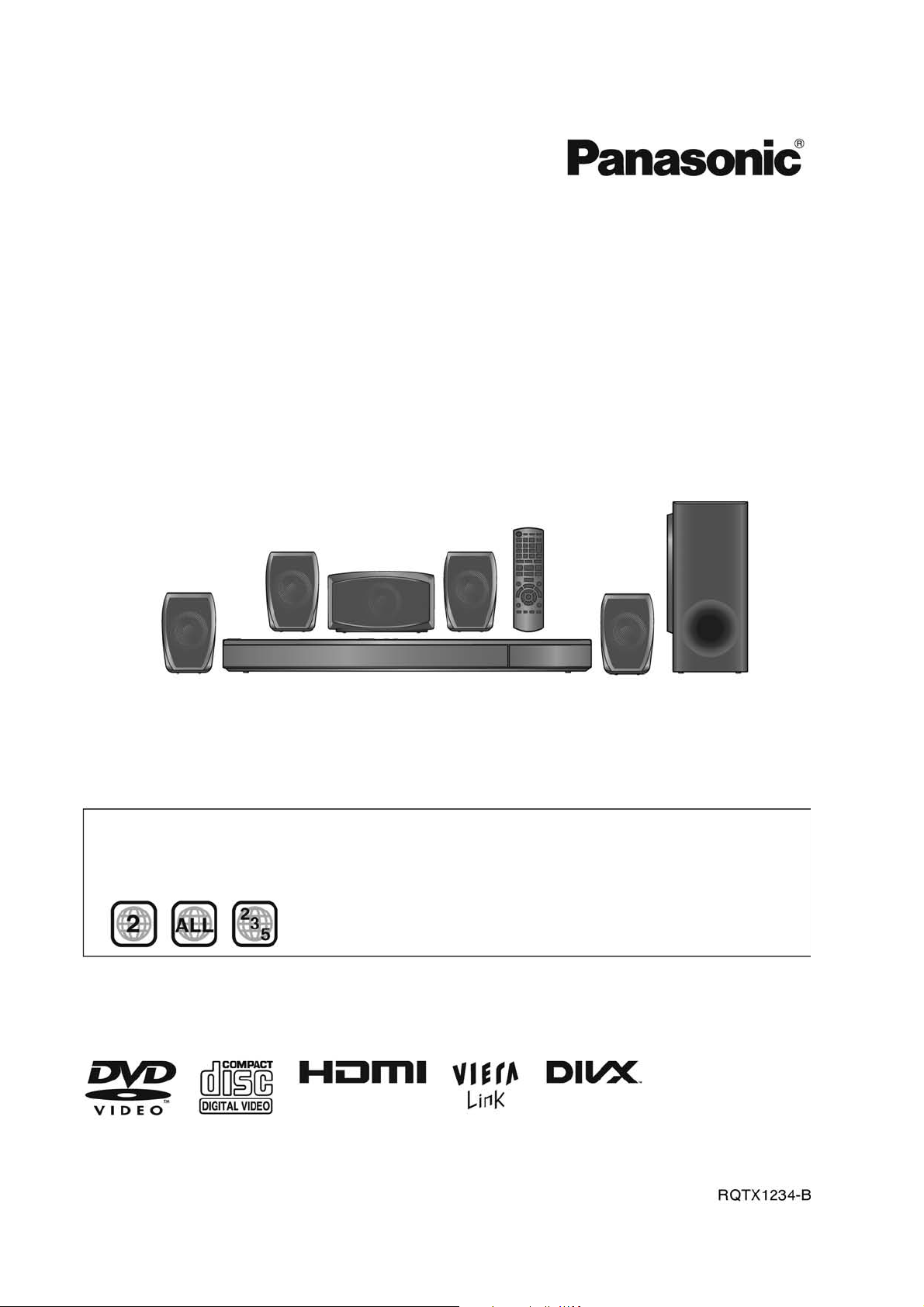
DVD Sinema Ses Sistemi
Model No.SC-XH150
Say›n müflterimiz
Bu ürünü sat›n ald›¤›n›z için teflekkür ederiz. Maksimum performans ve güvenlik aç›s›ndan, bu cihaz› çal›flt›rmadan önce
lütfen bu talimatlar› dikkatlice okuyun.
Bu cihaz› çal›flt›rmadan, ba¤lant›lar›n› yapmadan veya ayarlamadan önce, lütfen bu k›lavuzu iyice okuyun.
‹leride yararlanmak için bu k›lavuzu saklay›n.
Gösterilen flekiller cihaz›n›zdan farkl› olabilir.
Bölge numaras›
Bu cihaz “2” bölge numaral› veya “ALL” iflaretli DVD-Video disklerini oynat›r.
Örnek:
Model numaras›n›n sonundaki “EB” harfleri ‹ngiltere modelini gösterir.
Page 2
Sistem
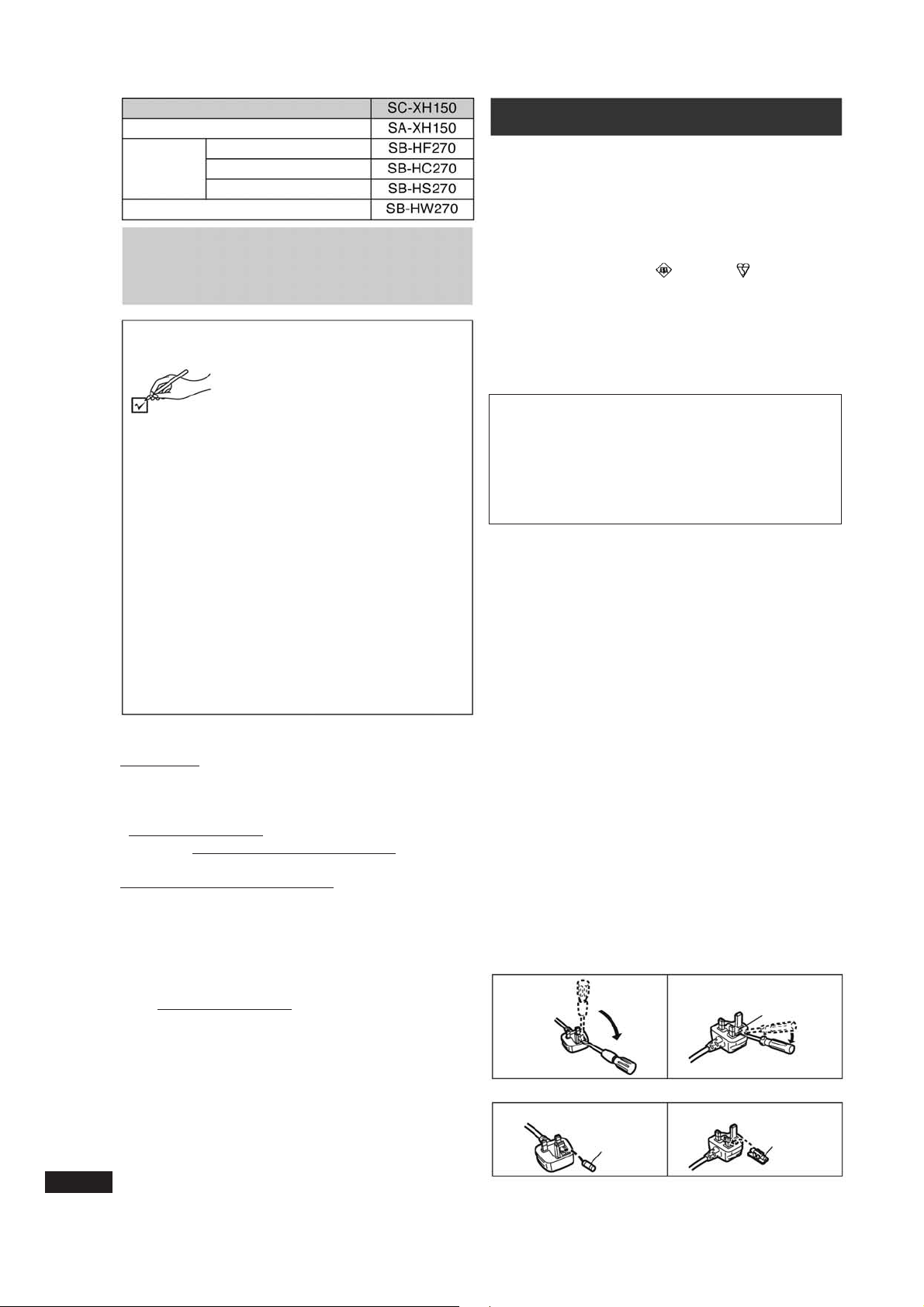
Bu cihaz
Hoparlör
sistemi
Subwoofer
»
Bu kullan›m k›lavuzunda belirtilen ifllemler genel
olarak uzaktan kumanda ile yap›l›r, ancak bu ifllemleri ön paneldeki ayn› isimli dü¤meyi kullanarak da yapabilirsiniz.
Ön hoparlörler
Orta hoparlör
Surround hoparlörler
Aksesuarlar
Cihazla birlikte verilen aksesuarlar›
kontrol edin ve onaylay›n. Yedek parça
sipariflinde bulunurken parantez içinde
belirtilen rakamlar› kullan›n.
(Ürün numaralar› Ocak 2010 itibariyle
do¤rudur. Bunlar de¤iflebilir.)
Uzaktan kumanda
쏔
(N2QAYB000627)
쏔
2 Uzaktan kumanda pili
쏔
1 FM iç mekan anteni (RSAX0002)
쏔
1 Anten fifli adaptörü (K1YZ02000013)
쏔
5 Hoparlör kablosu
(REEX1266A (k›rm›z›), REEX1267A (beyaz),
REEX1268 (yeflil), REEX1269 (gri),
REEX1270 (mavi))
쏔
1 Elektrik fifli (K2CZ3YY00005)
쏔
1 Hoparlör kablo etiketi sayfas›
n Sat›fl ve Destek Bilgileri
Yetkili Servis
»‹ngiltere’deki müflteriler için: 0844 844 3852
»‹rlanda’daki müflteriler için: 01 289 8333
»Ürün bilgileri için web sitemizi ziyaret edin:
www
.panasonic.co.uk
»E-posta : [email protected]
Panasonic UK’de Do¤rudan Sat›fl
Müflteriler için: 0844 844 3856
»Pazartesi-Perflembe günleri 9:00-5:30, Cuma günleri
ise 9:30-5:30 saatleri aras›nda Müflteri Hizmetlerimizi
arayarak aksesuar ve parça siparifli verebilirsiniz (Resmi tatiller hariç).
»Veya ‹nternet’ten Aksesuar siparifl formumuzu doldu-
run; www
»Ço¤u ana kredi ve banka kartlar› geçerlidir.
»Bütün siparifl al›m ve da¤›t›m ifllemleri Panasonic UK
Ltd taraf›ndan yap›lmaktad›r.
»Daha kolay› olamaz.
»Piyasadaki çeflitli ürünleri internet sitemiz üzerinden
sat›n alabilirsiniz, ayr›nt›lar için web sitemize bir göz
at›n.
RQTX1234
2
.pas-europe.com.
Elektrik Fifli ile ‹lgili Uyar›
Güvenli¤iniz için lütfen afla¤›daki bölümü dikkatlice okuyun.
Güvenli¤iniz ve rahat›n›z için cihaz›n üç duylu bir dökme
fifli vard›r.
Bu fiflte 5-amperlik bir sigorta bulunur.
Sigortan›n de¤ifltirilmesi gerekti¤inde, yerine tak›lan sigortan›n 5 amper olmas›na ve ASTA veya BSI taraf›ndan
BS1362’ye uygun oldu¤u tespit edilmifl olmas›na dikkat edin.
Sigortan›n üzerinde ASTA veya BSI iflaretinin
olup olmad›¤›n› kontrol edin.
Fiflte ç›kart›labilir sigorta kapa¤› varsa, sigorta de¤ifltirildikten sonra kapa¤›n yeniden tak›ld›¤›ndan emin olun.
Sigorta kapa¤›n› kaybederseniz, yeni bir kapak temin
edinceye kadar fifl kullan›lmamal›d›r.
Yeni sigorta kapa¤›n› yerel bayinizden temin edebilirsiniz.
D‹KKAT!
E⁄ER TOPRAKLI F‹fi EV‹N‹ZDE PR‹ZE UYGUN DE⁄‹LSE, S‹GORTA ÇIKARILMALI VE F‹fi KES‹LEREK
GÜVENL‹ B‹R fiEK‹LDE YOK ED‹LMEL‹D‹R.
KES‹LEN F‹fi HERHANG‹ B‹R 13 AMPERL‹K PR‹ZE
TAKILIRSA, C‹DD‹ ELEKTR‹K ÇARPMALARINA SEBEP OLAB‹L‹R.
Cihaza yeni bir fifl tak›lacaksa lütfen afla¤›da verilmifl
olan kablo kodunu izleyin.
Herhangi bir flüpheniz oldu¤unda lütfen yetkili bir elektrikçiye dan›fl›n.
ÖNEML‹
Bu elektrik kablosundaki teller afla¤›daki kodlara göre
renklendirilmifltir:
Mavi: Nötr, Kahverengi: Elektrik.
Bu renkler, elinizdeki fiflin uçlar›n› belirleyen renkli iflaretlerle ayn› olmayabilece¤inden, afla¤›daki gibi hareket edin:
Mavi renkli kablo, N harfi ifle iflaretli veya Siyah ya da
Mavi renkli terminale ba¤lanmal›d›r.
Kahverengi kablo, L harfi ifle iflaretli veya Kahverengi ya
da K›rm›z› renkli terminale ba¤lanmal›d›r.
UYARI: H‹ÇB‹R KABLOYU, E HARF‹ VEYA TOPRAKLAMA˛˛S‹MGES‹YLE ‹fiARETLENM‹fi VEYA YEfi‹L
VEYA YEfi‹L /SARI RENKL‹ TOPRAKLAMA UCUNA
BA⁄LAMAYIN.
F‹fi, SUYA DAYANIKLI DE⁄‹LD‹R- KURU TUTUN.
Kullanmadan önce
Konnektör kapa¤›n› aç›n.
Sigortan›n de¤ifltirilmesi
Sigortan›n yeri, elektrik fiflinin tipine göre farkl›l›k gösterir (fiekil A ve B). Elektrik fiflinin tak›ld›¤›ndan emin
olun ve afla¤›daki talimatlar› takip edin.
fiekiller gerçek elektrik fiflinden farkl› olabilir.
1. Sigorta kapa¤›n› bir tornavida ile aç›n.
fiekil A
2. Sigortay› de¤ifltirin ve sigorta kapa¤›n› kapat›n veya tak›n.
fiekil A
Sigorta
(5 amper)
fiekil B
fiekil B
Sigorta kapa¤›
Sigorta
(5 amper)
Page 3
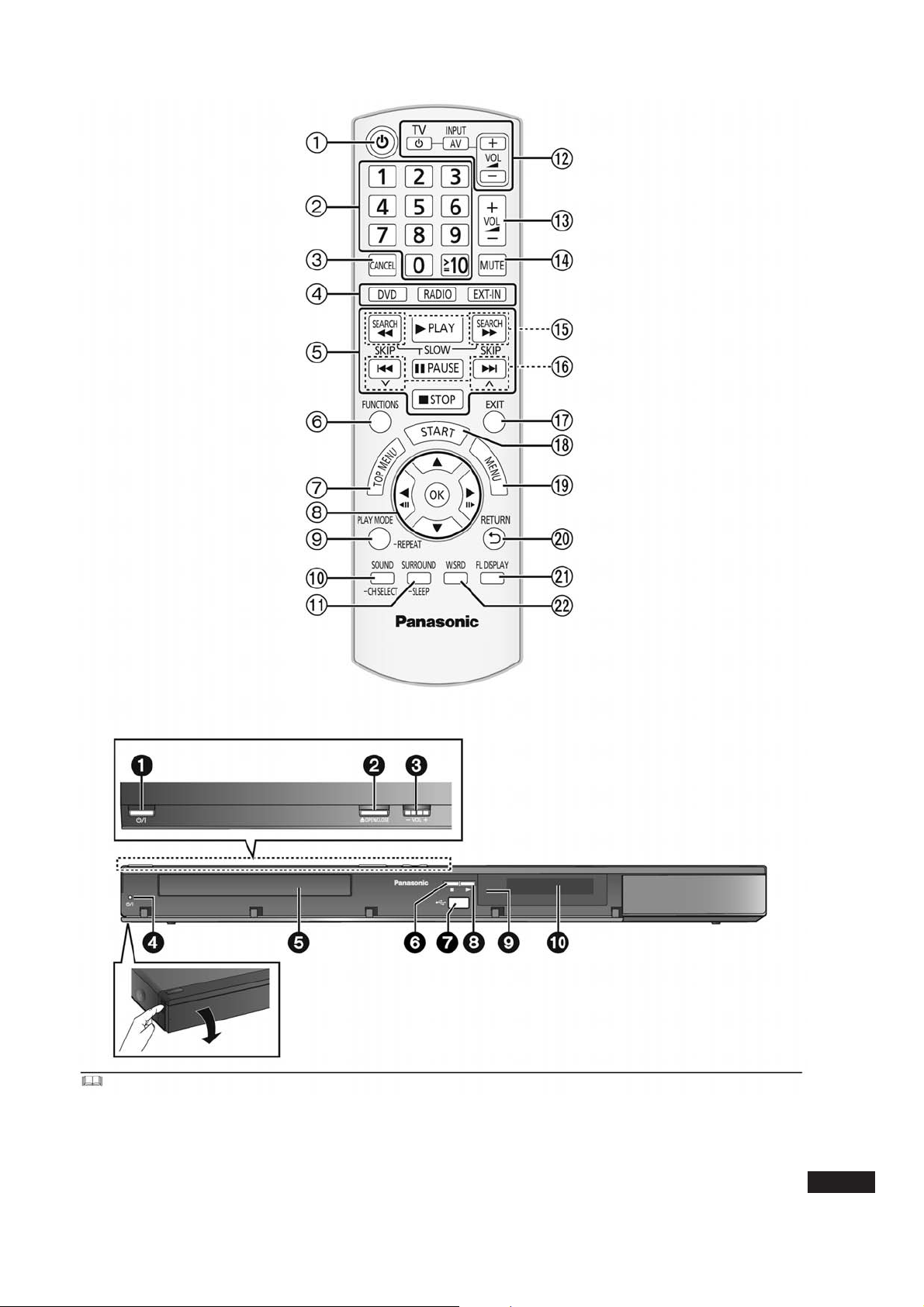
Kullan›m k›lavuzunda yuvarlak içindeki numaralar (örn; [2] tufluna (1) bas›n), yukar›daki flekilde yuvarlak içinde görünen
numaralara karfl›l›k gelir.
RQTX1234
3
Page 4
Tufllar
Uzaktan kumanda
1 Cihaz› açma/kapatma (È 8)
2 Kanal ve bafll›k numaralar›n› vs. seçme/Numara gir-
me (
È 9, 12)
3 ‹ptal (È 13)
4 Kaynak Seçme
[DVD]: Kaynak olarak disk seçme (
[RADIO]: FM band›n› seçme (
È 9)
[EXT-IN]: Kaynak olarak harici sesi seçme (
5 Temel oynatma ifllemleri (È 12)
6 RDS metin verilerini/Ekran üstü menüyü görüntüle-
me (
È 9, 14)
7 Diskin ana menüsünü gösterme (È 12)
8 Menü maddelerini seçme veya onaylama/Kare kare
oynatma (
9 Oynatma modunu seçme/Tekrarlama modunu ayar-
lama (
0 Ses modunu seçme/Hoparlör kanal›n› seçme (È 11,
È 12)
È 13, 14)
È 12)
È 10)
12)
q Surround ses efektlerini seçer (È 11)
veya
Uyku zamanlay›c›s›n› ayarlama
[—SLEEP] tuflunu bas›l› tutun.
Zaman cihaz›n göstergesinde görünürken,
[—SLEEP] tufluna art arda bas›n.
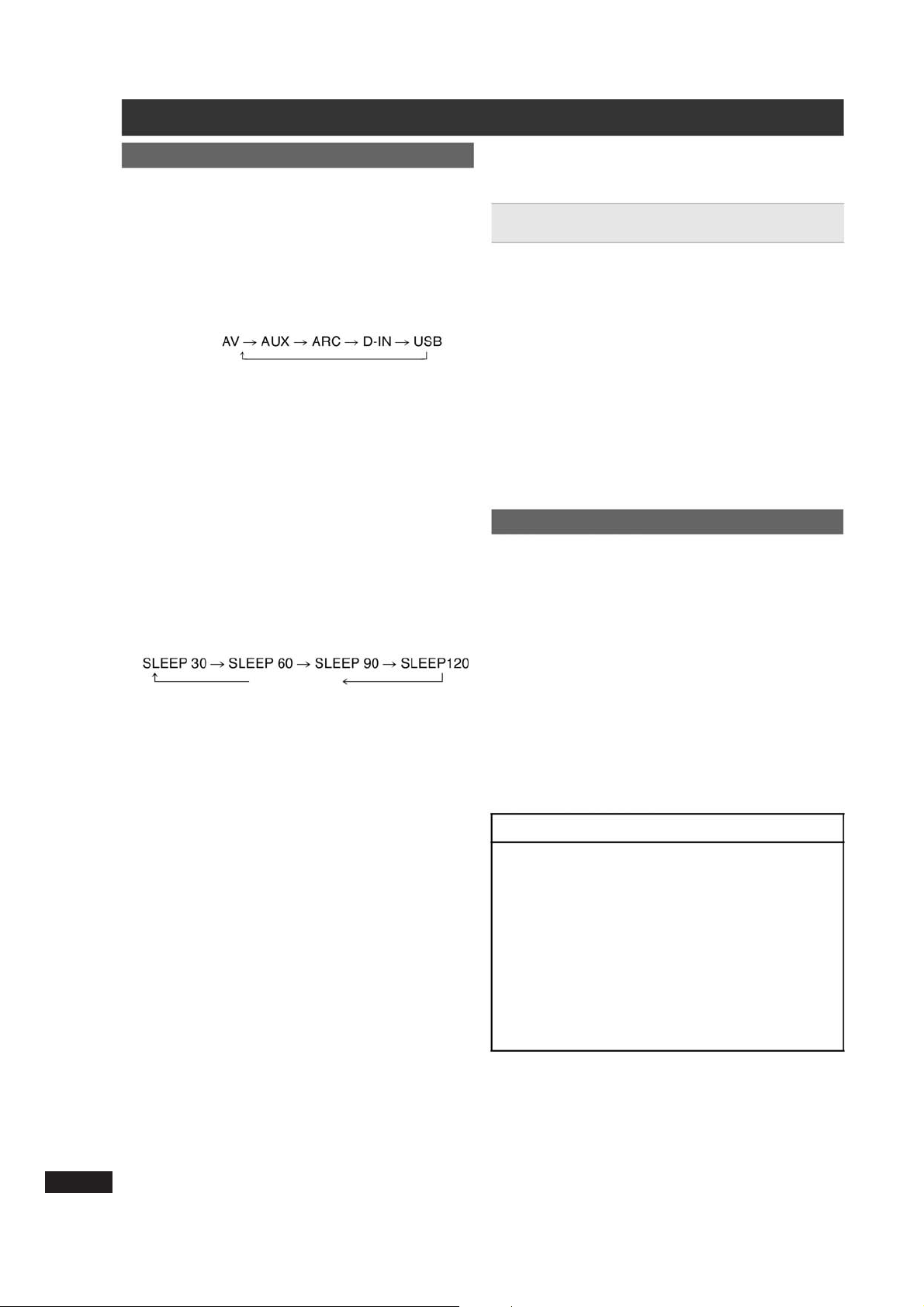
Bu tufla her bas›fl›n›zda :
OFF (‹ptal)
»Kalan süreyi kontrol etmek için, tuflu tekrar bas›l›
tutun.
w TV ifllemleri
Uzaktan kumanday› Panasonic TV’ye yönlendirin ve
tufla bas›n.
[TV, 2]: TV’yi açma/kapatma
[INPUT, AV]: TV video girifl modunu de¤ifltirme
[+, VOL, -]: TV ses düzeyini ayarlama
Bu, baz› modellerde düzgün çal›flmayabilir.
e Bu cihaz›n ses seviyesini ayarlama
r Sesi kapatma (mute)
»Bu fonksiyon aktifken, cihaz›n göstergesinde
“MUTE” yan›p söner.
»‹ptal etmek için, tufla tekrar bas›n veya ses düzeyi-
ni ayarlay›n.
»Cihaz› bekleme moduna ald›¤›n›zda da ses kesme
özelli¤i iptal olur.
t Radyo kanallar›n› manuel olarak seçme (È 9)
y Haf›zadaki radyo kanallar›n› seçme (È 9)
u Göstergeden ç›kma
i BAfiLAT menüsünü görüntüleme (È 9)
o Bir disk menüsünü görüntüleme (È 12)
p Önceki ekrana dönme (È 12)
a Bu cihaz göstergesindeki bilgileri de¤ifltirme (È 12)
s K›s›k Ses modu Surround sesini açma/kapatma (È
11)
Di¤er Panasonic cihazlar›n›n etkilenmesini
önleme
Verilen uzaktan kumanday› kulland›¤›n›zda, di¤er
Panasonic ses/görüntü cihazlar› çal›flmaya bafllayabilir.
Uzaktan kumanda çal›flma modunu “REMOTE 2”ye
ayarlayarak bu cihaz› baflka bir modda çal›flt›rabilirsiniz.
Cihaz ve uzaktan kumanda ayn› moda ayarlanmal›d›r.
1
“AUX” opsiyonunu seçmek için [EXT-IN]4 tufluna bas›n.
2 Bu cihaz›n göstergesinde “REMOTE 2” görününceye
kadar cihazdaki [î OPEN/CLOSE]
@ dü¤mesini ve
uzaktan kumandadaki (2) tuflunu bas›l› tutun.
3 Uzaktan kumandadaki [OK]
8 ve [2] tuflunu en az 2
saniye bas›l› tutun.
Modu tekrar “REMOTE 1”e de¤ifltirmek için, [2]’yi [1] ile
de¤ifltirerek yukar›daki ad›mlar› tekrarlay›n.
Bu cihaz
!Standby/açma dü¤mesi (
22
/I)
Cihaz› standby (bekleme) moduna almak veya açmak için bas›n. Standby (bekleme) modunda, cihaz
az miktarda elektrik çekecektir.
@Disk tablas›n› açma/kapatma (È 12)
#Bu cihaz›n ses seviyesini ayarlama
$Güç göstergesi
Cihaz aç›ld›¤›nda bu gösterge lambas› yanar.
%Disk tablas›
^Durdurma
&USB belle¤i ba¤lama (È 17)
*‹fllemi bafllatma
(Uzaktan kumanda sinyal sensörü
)Gösterge (FL göstergesi)
GÜÇ TASARRUF ÖZELL‹KLER‹
Bu cihaz güç tüketimini azaltacak ve enerji tasarrufu sa¤layacak flekilde tasarlanm›flt›r.
n Otomatik kapanma fonksiyonu
Cihaz, 30 dakika kadar herhangi bir ifllem yap›lmad›¤›nda otomatik olarak standby moduna girecektir.
Örn:
– Harici cihazdan ses sinyali al›nmad›¤›nda.
Ortam›n çal›flt›r›lmas› durduruldu¤unda/duraklat›ld›¤›nda.
–
– Disk menüsü görüntülendi¤inde ve çal›flt›rma seçil-
medi¤inde.
(Disklerin tipine ba¤l› olarak bu fonksiyon çal›flmayabilir.)
RQTX1234
4
Page 5
‹Ç‹NDEK‹LER
Çal›flt›rma
Aksesuarlar ..................................................................2
Elektrik Fifli ile ‹lgili Uyar› ..........................................2
Tufllar/Dü¤meler ..........................................................4
GÜÇ TASARRUF ÖZELL‹KLER‹..................................4
HHIIZZLLII ÇÇAALLIIfifiTTIIRRMMAA KKIILLAAVVUUZZUU
Ad›m 1 Kurulum ........................................................6
Ad›m 2 Ba¤lant›lar ....................................................6
Hoparlör ba¤lant›lar›....................................6
Radyo anteni ba¤lant›lar› ..........................6
Ses ve görüntü ba¤lant›lar› ........................7
Ad›m 3 Elektrik kablosu ba¤lant›s›..........................8
Ad›m 4 Uzaktan kumandan›n haz›rlanmas› ............8
Ad›m 5 Kolay ayarlama ............................................8
Radyoyu dinleme ........................................................9
Kanallar› otomatik haf›zaya alma ..............................9
Haf›zadaki kanallar›n dinlenmesi/kontrol edilmesi......9
Manuel (elle) arama ..................................................9
RDS yay›n› ................................................................9
BAfiLAT menüsünün kullan›lmas›..............................9
Uzaktan kumanda ile kaynak seçimi ........................10
Bu cihaz›n hoparlörlerinden TV’nin veya
di¤er cihazlar›n sesinin dinlenmesi......................10
Disklerin kullan›lmas›
Temel kullan›m ..........................................................12
‹fllemi seçilmifl olan maddeden bafllatma ..............13
Di¤er kullan›m modlar› ..............................................13
Programl› ve Rastgele oynatma/çalma ....................13
Tekrarlama................................................................14
Ekran üstü menülerin kullan›m› ..............................14
Di¤er ‹fllemler
TV ile ba¤lant›l› ifllemler
(VIERA Link “HDAVI Control™”) ..........................15
Ses ba¤lant›s›n›n ayarlanmas› ................................15
VIERA uzaktan kumanda ile kolay kontrol ..............16
Bir USB bellekten çalma ..........................................17
Referans
Oynat›c› ayarlar›n›n de¤ifltirilmesi ..........................17
DivX bilgileri ..............................................................19
DivX altyaz› metnini görüntüleme ............................20
Çal›flt›r›labilir diskler..................................................20
Bak›m ..........................................................................21
Hoparlör kurulum seçene¤i ......................................22
Ar›za giderme ............................................................22
Lisanslar ....................................................................25
Teknik özellikler ........................................................26
Güvenlik önlemleri ....................................................27
Çal›flt›rma
Disklerin kullan›lmas›
Di¤er ‹fllemler
Tüm hoparlörlerden ses efektlerinin al›nmas›
Surround ses efektlerinin elde edilmesi ..............11
Ses modunun seçilmesi ........................................11
K›s›k sesli Surround modu....................................11
Dinleme s›ras›nda hoparlör ses ç›k›fl
seviyesinin ayarlanmas› ....................................12
Dinleme s›ras›nda hoparlör balans›n›n
ayarlanmas› ........................................................12
Referans
RQTX1234
5
Page 6
ad›m 1 Kurulum
Hoparlörlerin yerlefltirilme flekli bas ve ses alan›n› etkiler.
Afla¤›daki hususlara dikkat edin:
»
Hoparlörleri düz ve emniyetli yerlere yerlefltirin.
»
Uygun havaland›rma için, hoparlörler ile sistem aras›nda
en az 10 mm mesafe b›rak›n.
»
Hoparlörlerin zemine, duvara ve köflelere çok yak›n yerlefltirilmesi afl›r› bas efektine neden olabilir. Duvarlar› kal›n bir perdelerle kapat›n.
»
‹ste¤e ba¤l› duvar montaj› için sayfa 22’e bak›n.
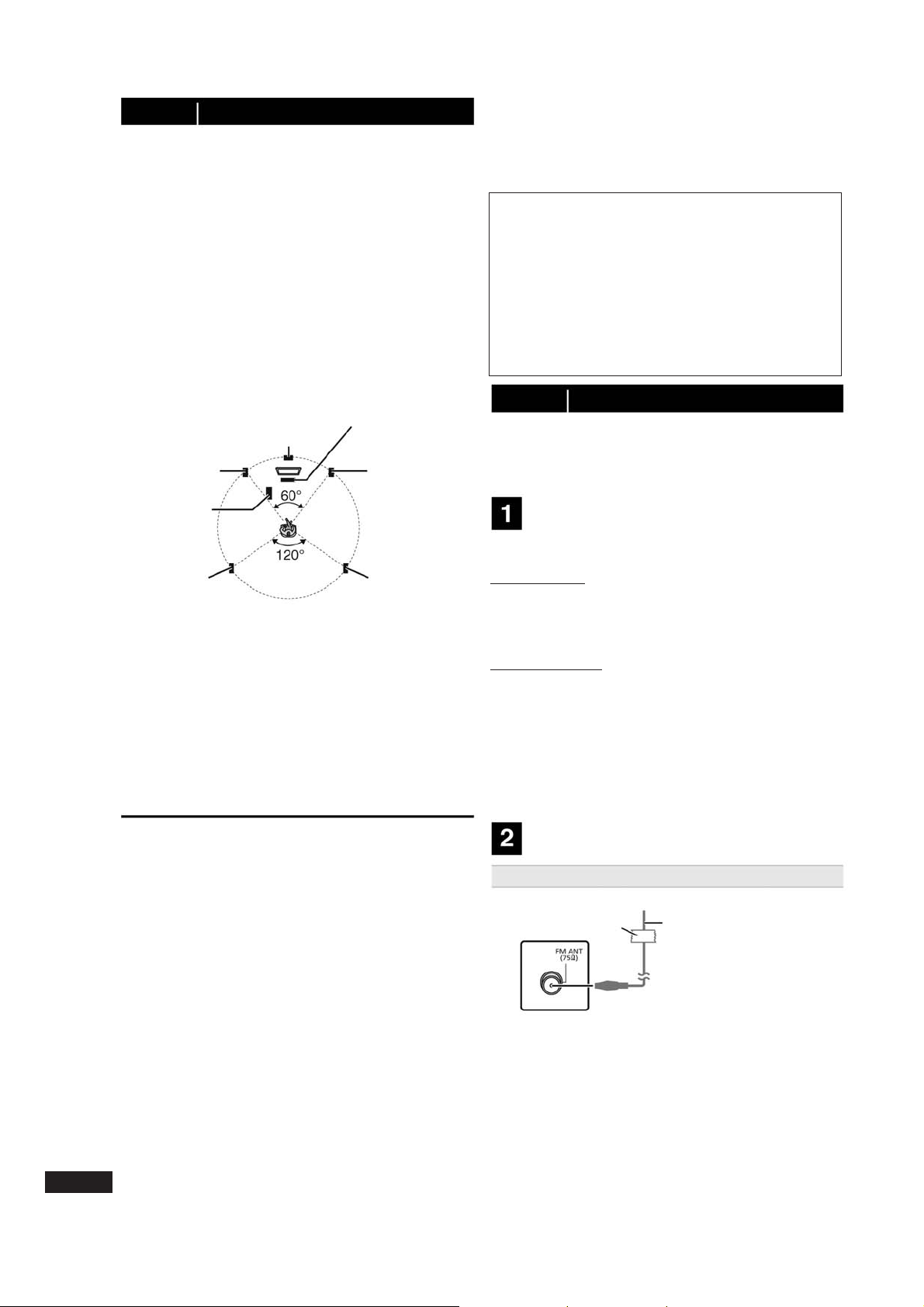
Kurulum örne¤i (“Surround yerleflim düzeni (Önerilir)”:
Standart surround yerleflimi)
Ön, orta ve surround hoparlörleri, oturma konumuna ayn›
uzakl›¤a yerlefltirin. fiekilde verilen aç›lar yaklafl›kt›r.
Bu durumda televizyonu yaklafl›k 30 dakika kadar
kapal› tutun.
Televizyonun manyetikli¤i giderme fonksiyonu sorunu
gidermelidir.Bu durum devam ederse, hoparlörleri televizyondan uzaklaflt›r›n.
Dikkat
»
Bu cihaz ve verilen hoparlörler sadece burada belirtildi¤i gibi kullan›lmal›d›r. Aksi takdirde, amplifikatör ve/veya hoparlörler hasar görebilir ve yang›n
tehlikesi meydana gelebilir. Hasar meydana geldi¤inde veya performansta ani bir de¤ifliklik oldu¤unda yetkili bir servis teknisyenine dan›fl›n.
»Bu kullan›m k›lavuzunda aç›klanan›n d›fl›ndaki
yöntemleri kullanarak hoparlörleri duvara monte
etmeyin.
*2
Orta hoparlör
Bu cihaz
Ön hoparlör
(Sol)
Subwoofer
*3
Surround
hoparlör (sol)
h
1
Uygun havaland›rma için tüm yanlarda en az 5 cm
*1
Ön hoparlör
(sa¤ taraf)
Surround
hoparlör (sa¤)
boflluk b›rakarak yerlefltirin.
h
2
Bir raf›n veya sehpan›n üstüne yerlefltirin. Televizyonun üstüne yerlefltirildi¤i takdirde, hoparlörün sebep
oldu¤u titreflim görüntüyü olumsuz etkileyebilir.
h
3
Titreflime neden olmamas› için televizyonun sa¤ veya
sol taraf›na, yere veya sa¤lam bir raf›n üstüne yerlefltirin. Televizyon ile aralar›nda yaklafl›k 30 cm boflluk
b›rak›n.
Odan›n biçimine ba¤l› olarak, tüm hoparlörleri ön tarafta
kullanmak isteyebilirsiniz (“Ön yerleflim (Alternatif)”)
(È 8, Kolay kurulum).
Hoparlörün kullan›m ile ilgili notlar
»Sadece verilen hoparlörleri kullan›n
Baflka hoparlörlerin kullan›lmas›, cihaza zarar verebilir
ve ses kalitesinin bozulmas›na sebep olabilir.
»Uzun süreli olarak sesi yüksek seviyede tutarsan›z,
hoparlörler zarar görebilir ve ömürleri k›sal›r.
»Afla¤›daki durumlarda hasar› önlemek için ses düzeyi-
ni düflürün:
–Ses bozuk ç›kt›¤›nda.
–Hoparlörler kay›t cihaz›ndan parazit, FM yay›nlar›n-
dan gürültü veya osilatörden, deneme diskinden ya
da elektronik aletten sürekli sinyal ald›¤›nda.
–Ses kalitesi ayarland›¤›nda.
–Cihaz› açarken veya kapat›rken.
ad›m 2 Ba¤lant›lar
Ba¤lant›lar› yapmadan önce, bütün cihazlar› kapat›n ve
ilgili kullanma k›lavuzlar›n› okuyun.
Bütün ba¤lant›lar› tamamlanmadan elektrik kablosunu
ba¤lamay›n.
Hoparlör ba¤lant›lar›
Hoparlörleri yerlefltirirken hoparlörün tipine ve konnektör
rengine dikkat edin.
Bu cihaz (arka)
Ayn› renkteki ç›k›fllara ba¤lay›n.
Hoparlör kablosu etiketlerini kullanmak, kablo ba¤lant›lar›n›
yaparken faydal›d›r.
Hoparlörler (arka)
Kabloyu, yal›t›m› geçmeyecek flekilde iyice yerlefltirin.
+: Beyaz
-: Mavi çizgili
»
Hoparlör kablolar›n›n k›sa devre yapmamaya veya kutuplar›n› ters takmamaya dikkat edin; aksi takdirde hoparlörler hasar görebilir.
Radyo anteni ba¤lant›lar›
Bir iç mekan anteni kullanma
Yap›flkan bant
Bu cihaz (arka)
FM iç mekan anteni
(verilmifltir)
Antenin bu ucunu, yay›n› en
iyi alabilece¤iniz flekilde
sabitleyin.
Televizyonda renk bozuklu¤u meydana geldi¤inde
Orta hoparlörler televizyona yak›n kullan›lacak flekilde
tasarlanm›flt›r, ancak görüntü televizyon veya kurulum
kombinasyonlar›ndan etkilenebilir.
RQTX1234
6
Page 7
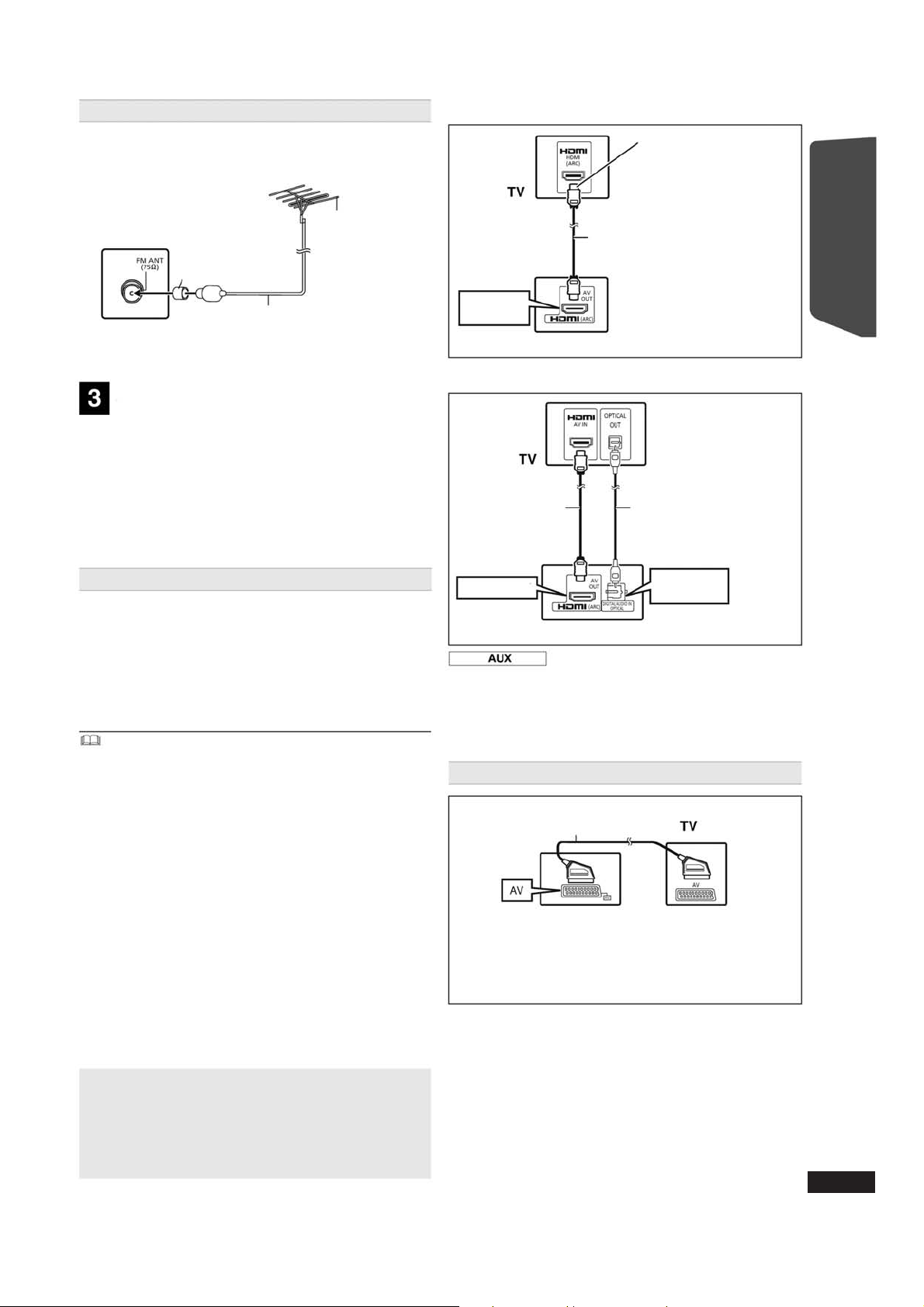
Bir d›fl mekan anteni kullanma
»Detaylar için TV’nin kullan›m k›lavuzuna bak›n.
Radyo yay›n› kötü ise, d›fl mekan antenini kullan›n.
»Cihaz kullan›lmad›¤› zaman anteni ay›r›n.
»Ya¤murlu havalarda d›fl mekan antenini kullanmay›n.
Anten fifli adaptörünü
(verilmifltir) kullan›n.
FM d›fl mekan
anteni (bir TV anteni (verilmemifltir) kullanarak)
Anten yetkili bir
teknisyen taraf›ndan kurulmal›d›r.
Bu cihaz
(arka)
75 Ω‚ koaksiyel
kablo
(verilmemifltir)
Ses ve görüntü ba¤lant›lar›
»TV sesini müzik sisteminizde dinlemek için optik dijital
ses kablosunu, SCART kablosunu, HDMI
*1
kablosunu
veya ses kablosunu kullan›n.
Sesi dinleme ile ilgili ayarlar için ilgili cihazlar›n kullan›m k›lavuzuna bak›n.
h1Sadece ARC uyumlu bir TV’ye ba¤lan›ld›¤›nda.
Detaylar için “ARC uyumlu bir TV’ye ba¤lanma” bölümüne bak›n. (
È afla¤›ya)
TV'ye önerilen ba¤lant›
Bu ba¤lant› en iyi görüntü ve ses kalitesini sunar.
VIERA Link “HDAVI Control”
Panasonic TV’niz VIERA Link uyumlu ise, TV’nizi ev sinema sistemi ile birlikte kullanabilirsiniz (
È 15, TV ile
ba¤lant›l› ifllemler).
» HDMI logosu olan Yüksek H›zl› HDMI kablolar› kullan›n (ka-
pakta gösterildi¤i gibi).
» HDMI-uyumlu olmayan kablolar kullan›lamaz.
» Panasonic HDMI kablosu kullanman›z› tavsiye ederiz.
Tavsiye edilen parça numaras›:
RP-CDHS15 (1.5 m), RP-CDHS30 (3.0 m), RP-CDHS50 (5.0
m), vs.
» Birden fazla HDMI giriflli TV için, hangi girifle ba¤lant› yap›la-
ca¤›n› belirlemek için TV’nin kullan›m k›lavuzuna bak›n.
» Video ba¤lant›lar›n› VCR üzerinden yapmay›n.
Kopyalama korunumundan dolay›, görüntü düzgün görünmeyebilir.
» Optik dijital ses kablosunu veya HDMI
tan sonra, dijital cihaz›n›zdan al›nan sesin tipine uygun ayarlamalar yap›n (È 10).
(Sadece Dolby Digital ve PCM sinyalleri bu ba¤lant›da çal›flt›r›labilir.)
*1
kablosunu ba¤lad›k-
n ARC uyumlu bir TV ile ba¤lant›
ARC nedir?
ARC, Ses Geri Dönüfl Kanal›n›n (Audio Return
Channel) k›saltmas›d›r ve HDMI ARC olarak da bilinir.
HDMI fonksiyonlar›ndan birisini belirtir. TV’niz ARC
uyumlu ise, ekstra bir ses ba¤lant›s› yap›lmadan TV’nin
sesi HDMI kablosu ile bu cihaza gönderilebilir.
TV’nin ARC uyumlu girifline ba¤lad›¤›n›zdan
emin olun.
(TV’nin kullan›m k›lavuzuna bak›n.)
HDMI kablosu
(verilmemifltir)
HDMI (ARC)
AV ÇIKIfiI
Bu cihaz (arka)
n ARC uyumlu olmayan bir TV ile ba¤lant›
HDMI kablosu
(verilmemifltir)
HDMI AV ÇIKIfiI
Optik dijital
ses kablosu
(verilmemifltir)
D‹J‹TAL SES
G‹R‹fi‹ (OPT‹K)
Bu cihaz (arka)
TV’nin OPTICAL OUT ç›k›fl› olmad›¤›nda veya bu cihazdaki DIGITALAUDIO IN OPTICAL girifli STB taraf›ndan kullan›ld›¤›nda
bu ba¤lant›y› kullan›n.
Bu cihazdaki AUX giriflinden gelen ses kablosunu (verilmemifltir) TV’nizin AUDIO OUT ç›k›fl›na ba¤lay›n.
TV'ye alternatif ba¤lant›
SCART kablosu
*2
(verilmemifltir)
Bu cihaz (arka)
h2 Bu ba¤lant›, televizyonun sesini ev sinema sistemi
arac›l›¤›yla dinlemenizi sa¤layacakt›r (10, Kayna¤›
uzaktan kumanda ile seçme). Televizyon üzerinde
uygun ses ç›k›fl›n› (örn; Monitör) seçin.
» Hem HDMI kablosu hem de SCART kablosu ba¤lan-
d›¤›nda, SCART (AV) ç›k›fl›ndan RGB ç›k›fl› olmayacakt›r.
Çal›flt›rma
RQTX1234
7
Page 8

Al›c› (kablolu/uydu/Blu-ray Disk Oynat›c› vs.)
ba¤lant›s›
Al›c›dan vs. al›nan orijinal surround sesi bu cihazdan
dinlemek istedi¤inizde bu ba¤lant›y› kullan›n.
Bu cihazdaki DIGITAL AUDIO IN OPTICAL giriflinden
gelen optik dijital ses kablosunu (verilmemifltir) al›c›n›z›n OPTICAL OUT ç›k›fl›na ba¤lay›n.
»E¤er DIGITALAUDIO IN OPTICAL girifli TV sesi için
kullan›l›yorsa, ses kablosunu kullanarak TV ses giriflini
yeniden AUX ç›k›fl›na ba¤lay›n.
Çeflitli ses kaynaklar›n›z varsa (Blu-ray disk oynat›c›, DVD kay›t
cihaz›, VCR vs.) bunlar› TV’nizdeki mevcut girifllere ba¤lay›n ve
daha sonra TV ç›k›fl› bu cihaz›n SCART (AV), AUX, HDMI AV
*1
veya DIGITALAUDIO IN OPTICAL ç›k›fl›na ba¤lanmal›d›r.
OUT
ad›m 3 Elektrik kablosu ba¤lant›s›
Prize
Bu cihaz
Elektrik fifli
(arka taraf)
(verilmifltir)
BA⁄LANTIYI YAPMADAN ÖNCE SAYFA 2’DAK‹
ELEKTR‹K F‹fi‹ ‹LE ‹LG‹L‹ ÖNLEMLER‹ OKUDU⁄UNUZDAN EM‹N OLUN.
Güç tasarrufu
Bu cihaz standby moduna al›nd›¤› halde az miktarda elektrik çeker (yaklafl›k 0,8 W). Cihaz uzun bir süre kullan›lmad›¤›nda, güç tasarrufu sa¤lamak için fifli prizden çekin.
Fifli prize takarken baz› haf›za maddelerini s›f›rlaman›z gerekir.
Verilmifl olan elektrik fisi, sadece bu cihazla birlikte kullan›m içindir.
Di¤er cihazlarla birlikte kullanmay›n. Ayn› zamanda, di¤er cihazlar›n kablolar›n› da bu cihazla kullanmay›n.
ad›m 4 Uzaktan kumandan›n haz›rlanmas›
Piller
Pilleri, + ve – kutuplar›na dikkat ederek uzaktan kumandaya yerlefltirin.
Bast›r›n ve yukar› kald›r›n.
Kapa¤› kapat›n.
D‹KKAT
Pillerin yanl›fl yerlefltirilmesi halinde patlama tehlikesi
meydana gelebilir.
Pilleri sadece, cihaz›n üreticisi taraf›ndan tavsiye edilen veya efl de¤erindeki bir pil ile de¤ifltirin.
Eski pilleri üreticinin talimatlar›na göre imha edin.
RQTX1234
8
»Alkalin veya manganez piller kullan›n.
»Pili ›s›ya veya atefle maruz b›rakmay›n.
»Pilleri kap›lar› ve camlar› kapal›, günefl alt›ndaki bir
arac›n içinde uzun süre b›rakmay›n.
Afla¤›daki hususlara dikkat edin;
»Eski ve yeni pilleri bir arada kullanmay›n.
»Farkl› tipteki pilleri ayn› anda kullanmay›n.
»Pilleri sökmeyin veya k›sa devre yapmay›n.
»Alkalin veya manganez pilleri flarj etmeyin.
»Kaplamas› kalkm›fl pilleri kullanmay›n.
Pillerin yanl›fl kullan›lmas›, elektrolitin s›z›nt› yapmas›na ve uzaktan kumandan›n ciddi biçimde hasar görmesine neden olabilir.
Uzaktan kumanda uzun bir süre kullan›lmayaca¤› durumlarda pilleri ç›kar›n. Serin ve karanl›k bir yerde saklay›n.
Kullan›m
Engellerden kaç›narak uzaktan kumanda sinyal sensörüne (
È 4) do¤ru tutun.
Mesafe: Yakl. 7 m içinde
Aç›: Yukar› ve afla¤› do¤ru yaklafl›k 20° yukar›, sola ve
sa¤a do¤ru yaklafl›k 30°
ad›m 5 Kolay ayarlama
Easy setup ekran›, gerekli ayarlamalar› yapman›za
yard›mc› olur.
Haz›rl›k
TV’yi aç›n ve bu cihaz›n ba¤lant›s›na uygun video girifl
modunu seçin (örn; VIDEO 1, AV 1, HDMI, vs.).
»Televizyonun video girifl modunu de¤ifltirmek için, kul-
lan›m k›lavuzuna bak›n.
»Bu uzaktan kumanda, baz› temel TV ifllemlerini ger-
çeklefltirebilir (
È 4).
1 Cihaz› açmak için [2]1 tufluna bas›n.
»Easy setup ekran› otomatik olarak görünür.
2 "Yes" opsiyonunu seçmek için [쑿,쑼]8 tufluna ve
ard›ndan da [OK]
8 tufluna bas›n.
3 Mesajlar› takip edin ve [쑿,쑼,씱,씰]8 ve [OK]8
tufluyla ayarlamalar› yap›n.
»Dil
Menü ekran›nda kullan›lacak dili seçin.
»TV ekran oran›
TV’nize uygun ekran oran›n› seçin.
»Hoparlör yerleflimi
Hoparlör yerleflim düzeninize uygun “Surround yerleflim düzeni (Önerilir)” modunu veya “Ön yerleflim
düzeni (Alternatif)” modunu seçin.
»Hoparlör kontrolü
Hoparlör ba¤lant›lar›n› kontrol etmek için hoparlör
sesini dinleyin.
»Hoparlör ç›k›fl›
Hoparlör ç›k›fl›n›n surround ses ayar›n› yap›n.
»TV sesi
TV’nizden ses ç›k›fl ba¤lant›s›n› seçin.
AUX ba¤lant›s› için (
HDMI ba¤lant›s› için (
DIGITAL AUDIO IN OPTICAL ba¤lant›s› için (
"DIGITAL IN” opsiyonunu seçin.
SCART (AV) ba¤lant›s› için (È 7): “AV” opsiyonunu
seçin.
Bu, VIERA Link “HDAVI Control” özelli¤i için TV
sesini ayar› olacakt›r. (
È 7): "AUX” opsiyonunu seçin.
È 7): "ARC” opsiyonunu seçin.
È 7):
È 15)
Page 9
4
“Kolay ayarlama” ifllemini bitirmek için [OK]
» Setup menüsünden “Easy setup” opsiyonunu seçerek bu
ayarlamay› istedi¤iniz zaman yapabilirsiniz. (È 19)
» Bu cihaz HDMI kablosu ile “HDAVI Control 3 veya sonras›”
uyumlu bir TV’ye ba¤lan›l›rsa, menü dili ve TV ekran oran›
bilgileri VIERA Link vas›tas›yla al›nacakt›r.
» Bu cihaz HDMI kablosu ile “HDAVI Control 2” uyumlu bir
TV’ye ba¤lan›l›rsa, menü dili bilgileri VIERA Link vas›tas›yla
al›nacakt›r.
8
tufluna bas›n.
Radyo dinleme
Bir kanal bulundu¤unda arama ifllemi durur.
Kanallar› manuel olarak haf›zaya alma
Yaklafl›k 30 kanal ayarlanabilir.
1 Radyo yay›n›n› dinlerken
8 tufluna bas›n.
[OK]
2 Göstergede frekans yan›p sönerken
Bir kanal› seçmek için rakaml› tufllara bas›n.
»2 haneli bir numaray› seçmek için
Örne¤in; 12: [욷10]
Veya, [¸,˚]y tufluna, ard›ndan da [OK]8 tufluna bas›n.
Ayn› konuma bir kanal kaydedildi¤inde, önceki kay›tl›
kanal silinir.
2 È [1] È [2]
Çal›flt›rma
Kanallar› otomatik olarak haf›zaya alma
Yaklafl›k 30 kanal ayarlanabilir.
1
[RADIO]4opsiyonunu seçmek için “FM” tufluna bas›n.
2 [MENU]o tufluna bas›n.
Bu tufla her bas›fl›n›zda :
LOWEST (Fabrika ayar›)
En düflük frekans ile otomatik haf›zaya alma ifllemini
bafllatmak için.
CURRENT:
Mevcut frekans ile otomatik haf›zaya alma ifllemini
bafllatmak için.*
h
Frekans› de¤ifltirmek için “Manuel arama” k›sm›na
È afla¤›).
bak›n (
3 [OK]8 tuflunu bas›l› tutun.
Ekranda " FM AUTO" yaz›s› belirdi¤inde tuflu b›rak›n.
Radyo, alabildi¤i bütün kanallar› belli bir s›ralamaya
göre haf›zas›na almaya bafllar.
Kanallar ayarland›¤›nda ekranda “SET OK” yaz›s› görü-
»
nür ve radyo en son haf›zaya al›nan kanala ayarlan›r.
»Otomatik haf›zaya alma ifllemi baflar›l› olmad›¤›nda
ekranda “ERROR” görünür. Kanallar› manuel olarak
haf›zaya al›n (
Haf›zadaki kanallar› dinleme/kontrol etme
1
“RADIO” opsiyonunu seçmek için [FM]4 tufluna bas›n.
È afla¤›).
2 Bir kanal› seçmek için rakaml› tufllara bas›n.
»2 haneli bir numaray› seçmek için
Örne¤in; 12: [욷10]
Veya, [¸,˚]
»FM ayar› TV ekran›nda da görünür.
Afl›r› parazit varsa
“MONO" yaz›s›n›n görünmesi için [PLAY MODE]
tufluna bas›n ve bas›l› tutun.
Modu iptal etmek için, "AUTO ST" görünceye kadar tuflu tekrar bas›l› tutun.
»Frekans de¤ifltirildi¤inde de mod iptal olur.
2 È [1] È [2]
y tufluna bas›n.
9
RDS yay›n›
Bu cihaz, baz› alanlarda bulunan radyo veri sistemi
(RDS) taraf›ndan iletilen metin verilerini görüntüleyebilir.
Radyo yay›n›n› dinlerken
Metin verilerini görüntülemek [FUNCTIONS]
na bas›n.
Bu tufla her bas›fl›n›zda :
PS: Program servisi
PTY: Program tipi
FREQ : Frekans göstergesi
PTY göstergeleri
h“M.O.R. M”= Yol müzi¤i
Yay›n kötü oldu¤u zaman RDS göstergeleri görünmeyebilir.
6 tuflu-
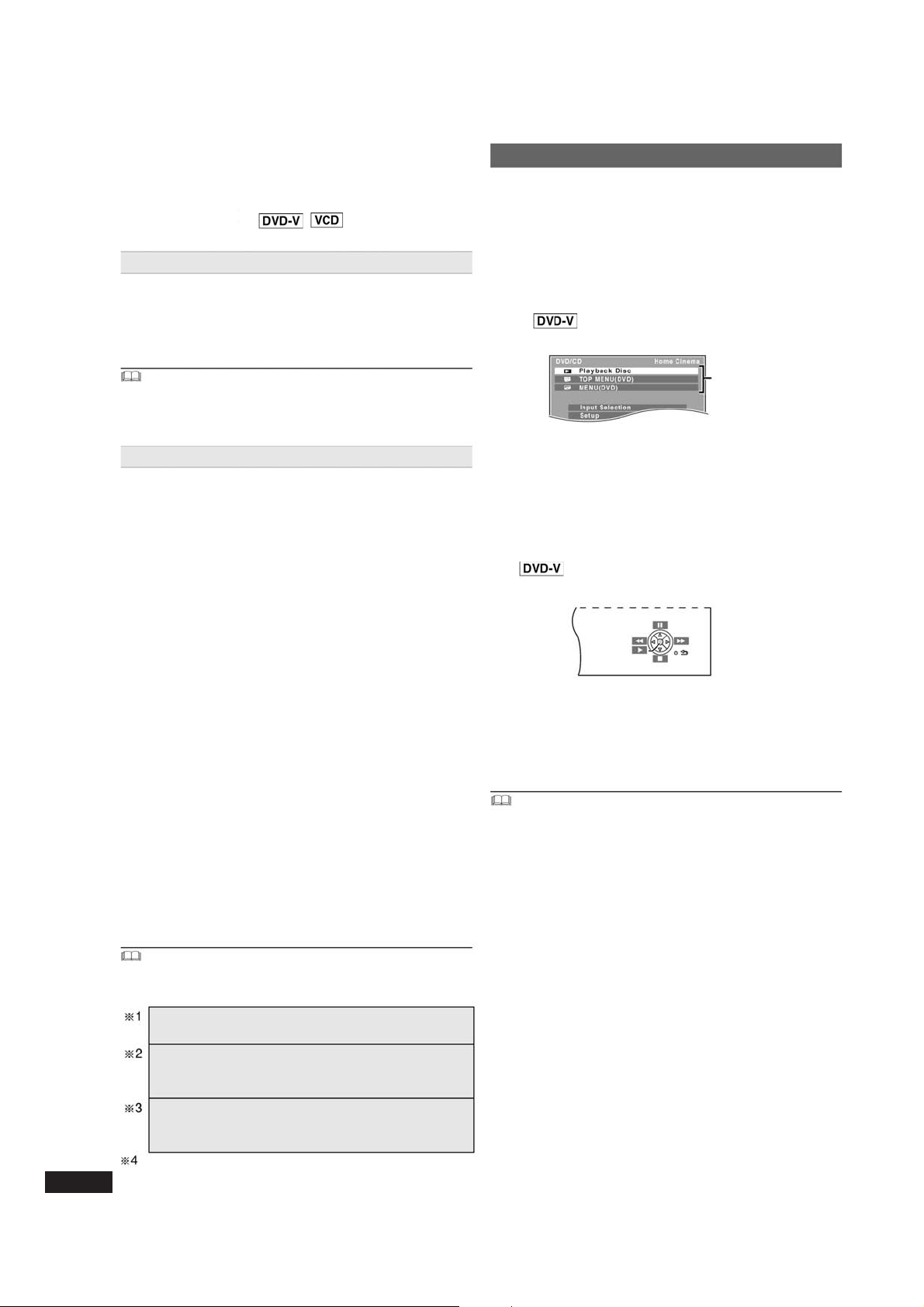
BAfiLAT menüsünü kullanma
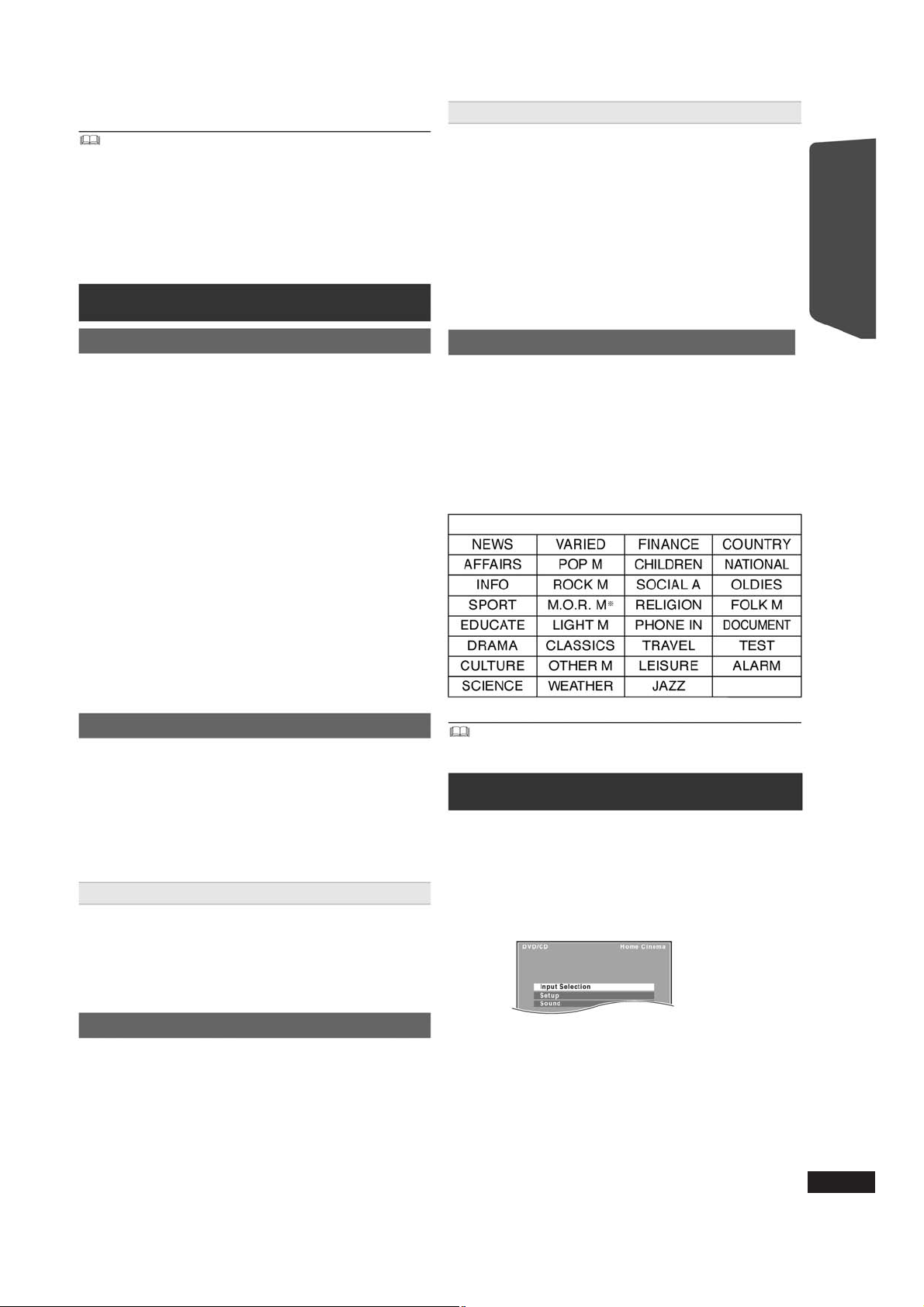
BAfiLAT menünüsü kullanarak ses efektlerini, istedi¤iniz
kayna¤› seçebilir, ayarlar› de¤ifltirebilir, oynatma moduna/menülere vs. eriflebilirsiniz.
1 BAfiLAT menüsünü görüntülemek için [START]i
tufluna bas›n.
»VIERA Link “HDAVI Control” özelli¤ini kulland›¤›n›z-
da, BAfiLAT menüsü göründü¤ünde de TV aç›l›r.
Örn:
Manuel arama
1 “RADIO”4 opsiyonunu seçmek için [FM] tufluna
bas›n.
2 Frekans› seçmek için [SEARCH È, SEARCHè ]
t tufluna bas›n.
»Otomatik aramay› bafllatmak için, frekans de¤iflme-
ye bafllay›ncaya kadar [SEARCHÈ], [SEARCHè]
t tuflunu bas›l› tutun.
2 ‹stedi¤iniz maddeyi seçmek için [쑿,쑼]8 tufluna
ve ard›ndan da [OK]
»Ç›kmak için [START]
8 tufluna bas›n.
i tufluna bas›n.
3 Ayarlamay› yapmak için [쑿,쑼,씱,씰]8 tufluna ve
ard›ndan da [OK]
8 tufluna bas›n.
RQTX1234
9
Page 10
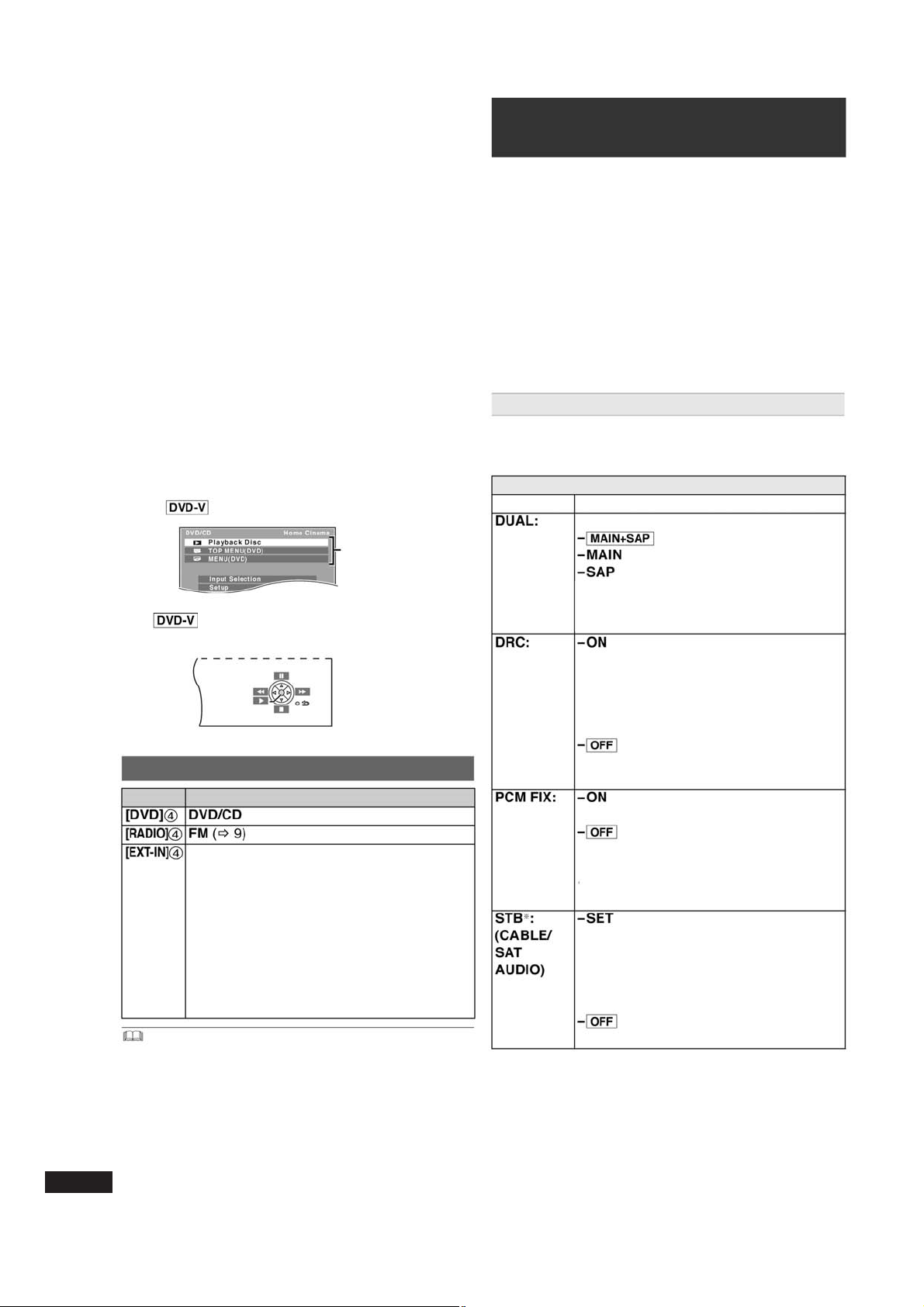
"Input Selection" seçildi¤inde
Menüden istedi¤iniz kayna¤› seçebilirsiniz.
h
»DVD/CD (
h
1
(È afla¤›), ARC
AUX
È 12), FM RADIO (È 9), AV
h
1
(È afla¤›), DIGITAL IN
1
(È afla¤›),
h
1, 2
(È
afla¤›), USB (È 17)
h1 “AV”, “AUX”, “ARC” veya “DIGITAL IN” seçene¤inin
yan›nda “(TV)” görünerek VIERA Link “HDAVI
Control” için TV ses ayar›n› belirtecektir (
h2 “DIGITAL IN” seçene¤inin yan›nda “(STB)”görünerek
È 15).
VIERA Link “HDAVI Control” için STB ses ayar›n›
belirtecektir (
È 15).
“Setup” seçildi¤inde
Bu cihaz›n ayarlar›n› de¤ifltirebilirsiniz. (
È 17)
"Sound" seçildi¤inde
Ses kalitesi ayarlar›n› seçebilirsiniz (
È 11, EQ
(Equaliser)).
Di¤er seçilebilir maddeler
Görünen maddeler ortama ve kayna¤a ba¤l› olarak
de¤iflecektir.
Bir disk tak›ld›¤›nda veya bir USB bellek ba¤land›¤›nda,
BAfiLAT menüsünden de çal›flma modlar›na veya
menülere eriflebilirsiniz.
Örn.
Oynatma/menü
eriflimi
Ekran üstü kontrol paneli göründü¤ünde
örn; (BAfiLAT menüsünden “Playback Disc”
seçildi¤inde)
‹fllemi belirtilen tufllarla bafllatabilirsiniz.
Uzaktan kumanda ile kaynak seçme
Bu cihaz›n hoparlörlerinden TV’nin
veya di¤er cihazlar›n sesini dinleme
Haz›rl›k
»Bu cihaz ile TV veya di¤er cihazlar aras›nda bir ses
ba¤lant›s› oldu¤undan emin olun. (
»TV’yi ve/veya di¤er cihazlar› aç›n.
Bu cihaz› TV’ye veya di¤er cihazlara ba¤lamak için kullan›lan kayna¤› seçmek için [EXT-IN]
»Surround ses efektlerini ve ses modunu de¤ifltirmek
için “Tüm hoparlörlerden ses efektlerini alma” k›sm›na
bak›n (
È 11).
»Panasonic TV’niz VIERA Link uyumlu ise, di¤er ilgili
fonksiyonlar için “TV ile ba¤lant›l› ifllemler” (
m›na bak›n.
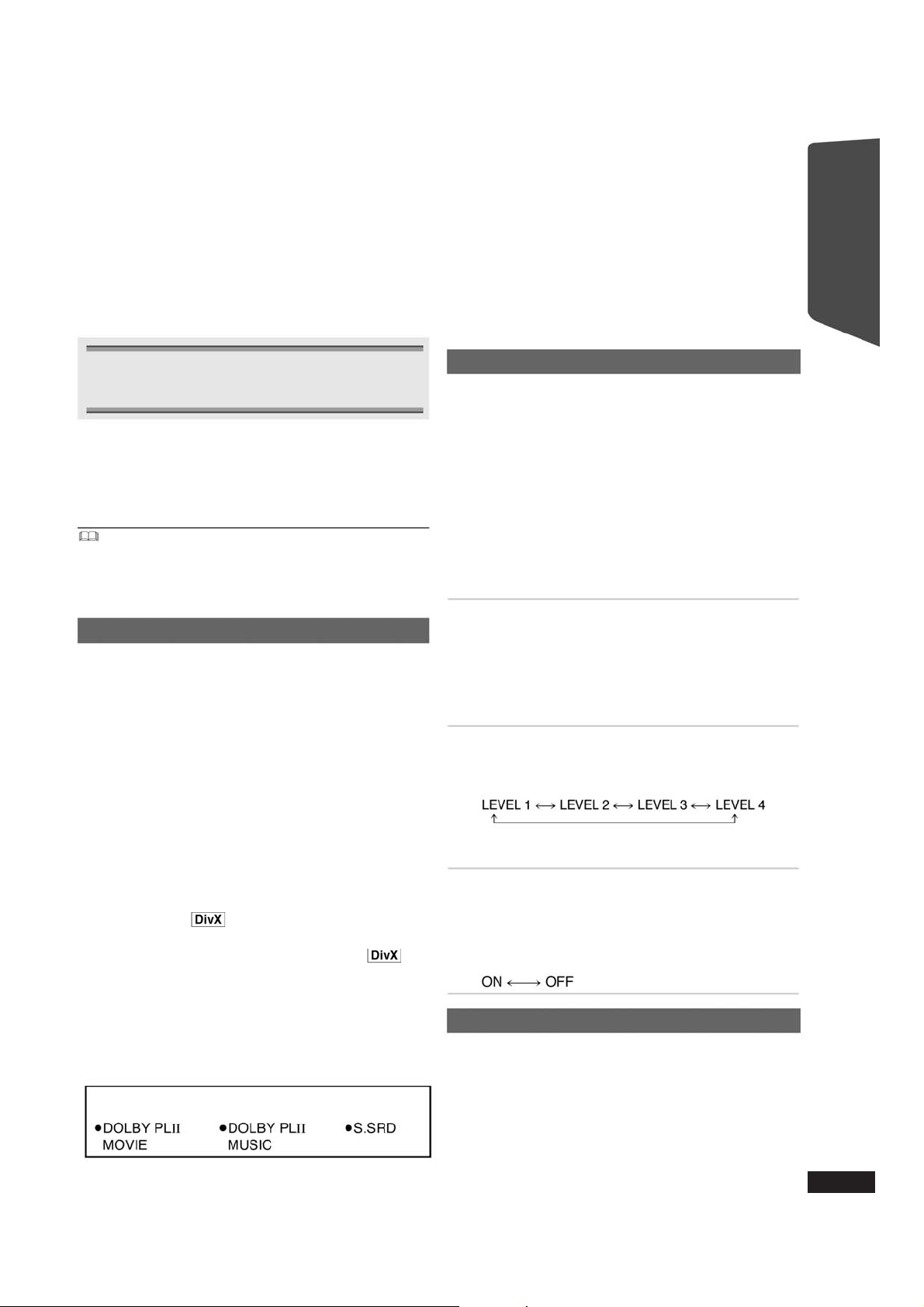
Dijital ses girifli için ayarlar›n yap›lmas›
Bu cihazdaki DIGITALAUDIO IN OPTICAL ve HDMI AV
OUT ç›k›fl›ndan al›nan sesin tipine uygun olarak seçin.
»Kutu içine al›nan maddeler fabrika ayarlar›d›r.
Mevcut ayarlar
Mod
(Sadece Dolby Dual Mono ile çal›fl›r).
(stereo ses)
= Yard›mc› Ses Program›
»“MAIN” veya “SAP” sesini dinlemek için
PCM FIX modunu “OFF” konumuna
ayarlay›n.
(Dinamik
Alan
S›k›flt›rma)
Ses seviyesi düflük oldu¤u halde, en
yüksek ses seviyesi ile en düflük ses
seviyesini s›k›flt›rarak sesin netli¤ini
ayarlar. Gece izleme için uygundur.
(Sadece Dolby Digital ile birlikte çal›fl›r).
Sinyalin tam dinamik aral›¤› düflürülür.
È 7)
4 tufluna bas›n.
È 15) k›s-
Ayarlama
Bas›n
Seçmek için
Bu tufla her bas›fl›n›zda :
AV: Sesi SCART (AV) ç›k›fl›ndan almak
için.
AUX: Sesi AUX ç›k›fl›ndan almak için.
ARC: Sesi HDMI AV OUT ç›k›fl›ndan almak
için.
D-IN: Sesi DIGITAL AUDIO IN OPTICAL
ç›k›fl›ndan almak için. (
È 17)
USB: (
‹lgili kayna¤› seçti¤inizde ses ba¤lant›s›n›n bu cihazdaki
SCART (AV), AUX veya HDMI AV OUT ç›k›fl›na yap›ld›¤›ndan
emin olun (È 7). TV’nin sesini en düflük seviyeye k›st›ktan sonra bu cihaz›n sesini ayarlay›n.
RQTX1234
È sa¤ taraf)
10
Sadece PCM sinyalleri al›nd›¤›nda seçin.
Dolby Digital ve PCM sinyalleri
al›nd›¤›nda seçin.
»Gerçek 5.1-kanal surround sesini al›rken
“OFF” opsiyonunu seçin.
Bir HDMI ba¤l› cihaz›n (Al›c› vs.) girifl
kanal› TV üzerinde seçildi¤inde, bu cihaz›
“D-IN” konumuna de¤iflecek flekilde
ayarlamak için seçin (
ba¤lant›s›n› ayarlama).
Bu ayarlamay› iptal etmek için seçin.
È15, Al›c› ile ses
1 “D-IN” veya “ARC” opsiyonunu seçmek için
[EXT-IN]
4 tufluna birkaç kez bas›n.
2 Modu seçmek için [PLAY MODE]9 tufluna, daha
sonra
[쑿,쑼]8 tufluna bas›n.
3 Seçilen mod görünürken istedi¤iniz ayarlamay›
seçmek için
[씱,씰]8 tufluna bas›n.
Page 11
h Sadece “D-IN” seçildi¤inde.
Bu ayarlamay› yaparken cihaz›n (al›c› vs.) girifl kanal›n› TV
üzerinde seçti¤inizden emin olun.
Cihaz bir HDMI kablosu ile Panasonic TV’ye ve bu cihaz ise
bir optik dijital ses kablosu ile ba¤lanmal›d›r.
»E¤er cihaz›n (Al›c› vs.) girifl kanal› TV’de de¤ifltirilirse veya
ba¤lant›l› ifllemler için programlanan cihaz› de¤ifltirmek isterseniz, 10. sayfadaki 3. ad›mda “STB” modunu “OFF” konumuna ayarlay›n ve ad›ndan tekrar “SET” opsiyonunu seçin.
»Bu özellik, “TV Audio” menüsünde “DIGITAL IN” seçilmiflse
çal›flmayacakt›r (
È 19).
“Ön yerleflim düzeni (Alternatif)” modu için
STANDARD:
Stereo kayna¤› 2,1 kanall› ses olarak verilir.
Surround kaynaklar› çalarken, tüm hoparlörler ön tarafta olsa bile 5.1- kanall› surround benzeri bir efekt alabilirsiniz.
STEREO:
Bütün kaynaklar› stereo modunda çalabilirsiniz.
Surround ses efekti bulunmaz.
A.SRD (Gelifltirilmifl Surround):
Bütün ses kaynaklar›ndan surround ses efekti alabilirsiniz.
Sinyal Dolby Digital iken, “/DOLBY DIGITAL” görünecektir.
h “Hoparlör yerlefliminde” seçilen mod (È 8, Kolay kuru-
lum).
Çal›flt›rma
Tüm hoparlörlerden ses
efektlerinin al›nmas›
»Baz› kaynaklarla afla¤›daki ses efektleri bulunmaya-
bilir veya etkili olmayabilir.
»Ses efektleri baz› kaynaklarla birlikte kullan›ld›¤›nda
ses kalitesinde düflüfl meydana gelebilir. Bu durumda,
ses efektlerini kapat›n.
Surround ses efektini, K›s›k Surround modunu veya ses modlar›n› de¤ifltirirken, video gösterimi s›ras›nda kaynak olarak
“DVD/CD” veya “USB“ seçilmiflse ayarlama TV ekran›nda
görünür.
Surround ses efektlerini elde etme
[SURROUND]
Bu tufla her bas›fl›n›zda :
“Surround yerleflim düzeni (Önerilir)” modu için
STANDARD:
Ses kaydedildi¤i/kodland›¤› gibi verilir. Hoparlör ç›k›fl›
kayna¤a göre de¤iflir.
MULTI-CH:
2 kanall› sesi çalarken bile sesi ön hoparlörlerden ve
surround hoparlörlerden dinleyebilirsiniz.
MANUAL: (
“MANUAL” opsiyonu göründü¤ünde, di¤er surround modlar›n› sçemek için [씱,씰]
[씱,씰]
DOLBY PLII MOVIE
Filmler veya Dolby Surround modunda kay›tl› videolar
için uygundur. ( hariç)
DOLBY PLII MUSIC
Stereo kaynaklara 5.1-kanal efektleri katar. ( hariç)
S.SRD (Süper Surround)
Stere kaynaklarla sesi tüm hoparlörlerden dinleyebilirsiniz.
STEREO
Bütün kaynaklar›n sesi sadece ön hoparlörlerden ve
subwoofer’dan duyulacakt›r.
TV sesini veya stereo kaynaklar› tüm hoparlörlerden dinlemek için önerilen modlar:
q tufluna bas›n.
È afla¤›ya)
8 tufluna bas›n.
8 tufluna her bas›fl›n›zda :
Ses modunun seçilmesi
1 Bir ses modunu seçmek için [SOUND]0 tufluna
bas›n.
Bu tufla her bas›fl›n›zda :
EQ: Equaliser
SUBW LVL: Subwoofer seviyesi
C.FOCUS: Orta odak (Sadece “Hoparlör
yerlefliminde” “Surround düzeni (Önerilen” seçildi¤inde (
È 8, Kolay kurulum)).
2 Seçilen mod görünürken ayarlar› yapmak için
8 tufluna bas›n.
[씱,씰]
Her bir ses efektinin detayl› ayarlamalar› için afla¤›ya
bak›n.
EQ (Equaliser)
Ses kalitesi ayarlar›n› seçebilirsiniz.
[씱,씰]
8 tufluna her bas›fl›n›zda :
FLAT : ‹ptal (herhangi bir efekt eklenmez).
HEAVY: Rock müzi¤ine vurma efekti katar.
CLEAR: Yüksek sesleri netlefltirir.
SOFT: Fon müzi¤i için.
SUBW LVL (Subwoofer seviyesi)
Bas miktar›n› ayarlayabilirsiniz. Cihaz, çalan kayna¤›n
tipine göre en uygun ayarlamay› otomatik olarak seçer.
»Yapt›¤›n›z ayarlama haf›zaya al›n›r ve ayn› tip
kayna¤› her çal›fl›n›zda ça¤r›l›r.
C.FOCUS (Merkezi Odak)
(Orta kanal sesi içeren sesi çalarken veya DOLBY
È sola) seçildi¤inde etkili.)
PLII (
Orta hoparlörün sesini, televizyondan geliyormufl gibi
ayarlayabilirsiniz.
K›s›k Sesli Surround Modu
Düflük seviyeli 5.1-kanal sesi için ses efektini gelifltirebilirsiniz. (Gece izleme için uygundur.)
[W.SRD]
Bu tufla her bas›fl›n›zda :
ON ←→ OFF
s tufluna bas›n.
RQTX1234
11
Page 12
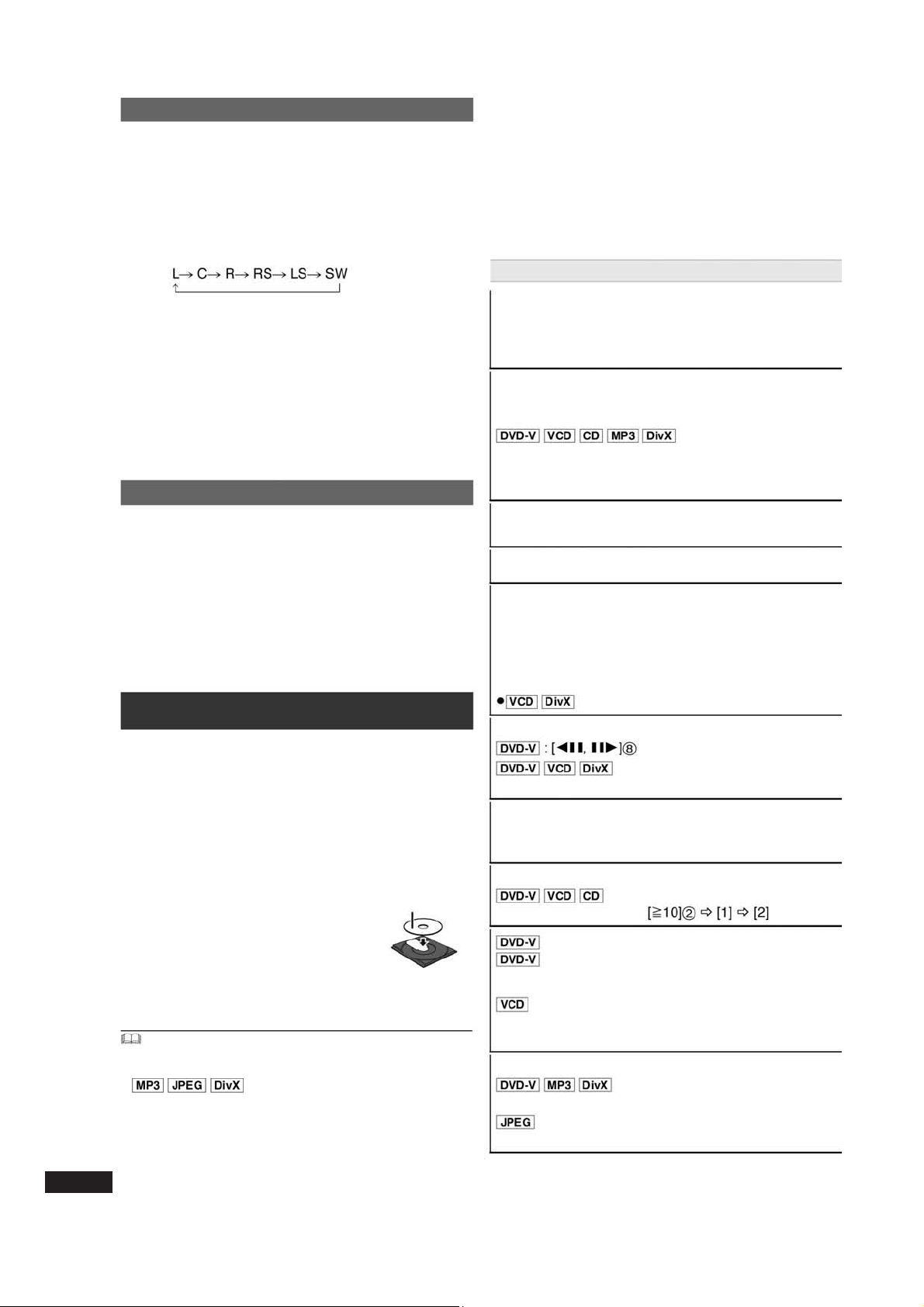
Dinleme s›ras›nda hoparlör ses ç›k›fl seviyesini ayarlama
(Sadece “Hoparlör yerlefliminde” “Surround düzeni
(Önerilen” seçildi¤inde (
È 9, Kolay kurulum).
(5.1-kanal sesi içeren sesi çalarken veya DOLBY
PLII/“S.SRD” seçildi¤inde etkili.)
1 Hoparlörü seçmek için [- CH SELECT]0 tuflunu
bas›l› tutun.
Hoparlör kanal› görünürken, [—CH SELECT]
bas›n.
Örn:
0 tufluna
– Mevcut grupta MP3, JPEG ve DivX verileri varsa, sadece bir
içerik tipi çal›flt›r›lacakt›r.
(Öncelik: MP3
Çal›flt›rmak için istedi¤iniz veri tipli bir maddeyi seçebilirsiniz.
(
È 14 Navigasyon menüsünü kullanma)
» MENÜLER GÖRÜNÜRKEN, D‹SKLER DÖNMEYE DEVAM
EDER.
‹fllemi bitirdi¤inizde cihaz›n motorunu ve TV ekran›n› korumak için
[
n, STOP]5 tufluna bas›n.
» +R/+RW diskinde toplam bafll›k say›s› düzgün görünmeyebilir.
→ JPEG → DivX)
Temel ifllemler
»Sadece, diskte bir subwoofer kanal› varsa SW
(Subwoofer) opsiyonunu ayarlayabilirsiniz.
»“S” göründü¤ünde, sadece surround hoparlör kanal›
ayarlanabilir. Her iki surround hoparlör seviyesi ayn›
anda ayarlanacakt›r.
2 “C”, “RS”, “LS”, “SW” veya “S” seçildi¤inde.
Her hoparlörün ses düzeyini ayarlamak için [쑿]
(artt›rma) veya [쑼]8 (azaltma) tufluna bas›n.
C, RS, LS, SW, S: -6 dB ile +6 dB aras›
Dinleme s›ras›nda hoparlör balans›n› ayarlama
“Surround yerleflim düzeni (Önerilir)” modu için:
Ön hoparlör balans›
“Ön yerleflim düzeni (Alternatif)” modu için :
Ön ve surround hoparlör balans›
8
1 “L” veya “R” opsiyonunu seçmek için [- CH
SELECT]
0 tuflunu bas›l› tutun.
2 “L” veya “R” seçildi¤inde
Hoparlörün balans›n› ayarlamak için
bas›n.
h
“Hoparlör yerlefliminde” seçilen mod (È 8, Kolay kurulum).
[씱,씰]8 tufluna
Kullan›m
Haz›rl›k
Görüntüyü göstermek için, TV’yi aç›n ve video girifl modunu
bu cihaz›n ba¤lant›s›na uygun olarak de¤ifltirin (örn; VIDEO
1, AV 1, HDMI, vs.).
1 Cihaz› açmak için [2]1 tufluna bas›n.
2 “DVD/CD” opsiyonunu seçmek için [DVD]4 tufluna
bas›n.
3 Disk tablas›n› açmak için [î OPEN/CLOSE]@ tufluna
bas›n.
4 Bir disk tak›n.
»Çift tarafl› disklerde, oynatmak istedi¤i-
niz taraf›n etiketi yukar› bakacak flekilde
yerlefltirin.
5 ‹fllemi bafllatmak için [û PLAY]
»Ses seviyesini ayarlamak için [+, VOL, –]
s›n.
» Disk tablas›n› kapatmak için [î OPEN/CLOSE]@ tufluna bast›-
¤›n›zda cihaz tabladaki diski otomatik olarak çal›flt›racakt›r.
5 tufluna bas›n.
Etiketli taraf
yukar› bakmal›
e tufluna ba-
Tek dokunufllu oynatma: [û PLAY]5
(standby modunda)
Cihaz otomatik olarak aç›l›r ve tabladaki diski çal›flt›rmaya bafllar.
Durdurma: [n STOP]5
Cihaz›n göstergesinde “RESUME” göründü¤ünde bu konum
haf›zaya al›n›r.
Bu cihaz en son 5 diskin konumlar›n› haf›zaya alabilir.
‹flleme kald›¤›n›z yerden devam etmek için
»
» Konumu silmek için [nSTOP]5 tufluna tekrar bas›n.
Duraklatma: [Å PAUSE]5
» ‹fllemi yeniden bafllatmak için û (PLAY)5 tufluna bas›n.
SKIP [SKIP À, SKIP à]
Arama : [SEARCH È, SEARCHè]5 (çal›flma s›ras›nda)
A¤›r çekim: [SEARCH È, SEARCHè]
ras›nda)
» Arama : Yaklafl›k 4 ad›m
A¤›r çekim: Yaklafl›k 3 ad›m
» Normal ifllemi bafllatmak için [
A¤›r çekim: Sadece ileri yönde.
Kare Kare Oynatma (duraklatma s›ras›nda)
Ekran üstü menü maddesini seçme: [쑿,쑼,씱,씰 OK]8
[쑿,쑼,씱,씰]8: Seç
[OK]8: Onayla
Numara girme: Rakaml› tufllar
Örne¤in; 12’yi seçmek için:
Disk ana menüsünü görüntüleme: [TOP MENU]7
Bir disk menüsünü görüntüleme: [MENU]o
Önceki ekrana dönme: [RETURN]
(oynatma kontrollü)
Bir disk menüsünü görüntüleme: [RETURN]p
PBC fonksiyonunu açma/kapatma: [MENU]o
Bu cihaz›n göstergesi: [FL DISPLAY]a
5
[Å PAUSE]
[ûPLAY]5
û
PLAY]5 tufluna bas›n.
5 (sadece ileri yönde)
p
tufluna bas›n.
5 (duraklama s›-
– Mevcut gruptaki tüm içerikler çal›flt›r›lacakt›r.
RQTX1234
12
Zaman göstergesi ↔ Bilgi göstergesi
SLIDE ↔ Veri numaras›
Page 13
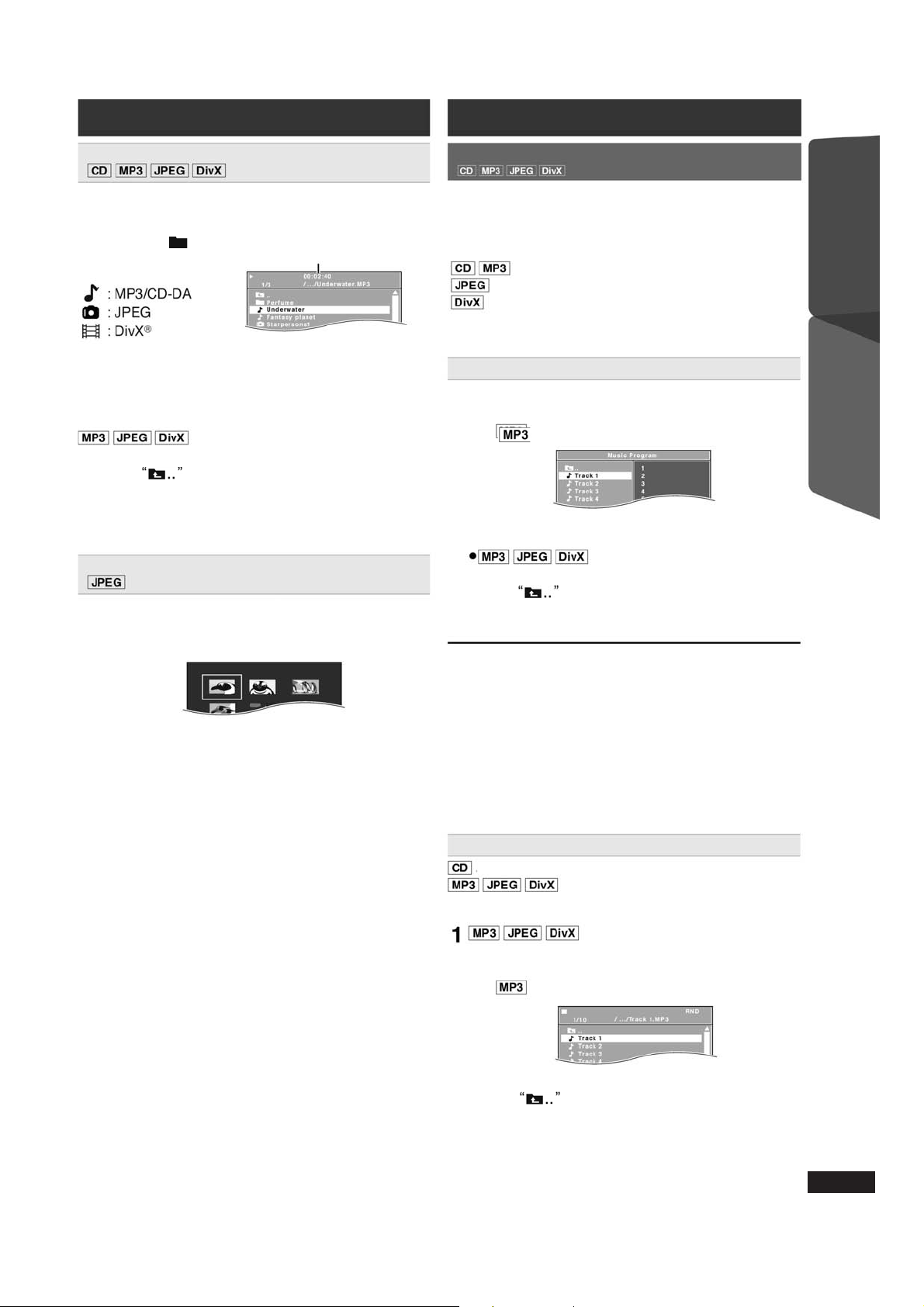
‹fllemi seçilmifl olan maddeden bafllatma
Di¤er kullan›m modlar›
Navigasyon menüsünü kullanma
Navigasyon menüsü ekran›n› görünürken ifllemi istedi¤iniz
maddeden bafllatabilirsiniz.
Örn; Veri diski
Grup (Klasör):
Veri (Dosya/Parça):
‹stedi¤iniz maddeyi seçmek için [쑿,쑼]8 tufluna ve ar-
d›ndan da [OK]
»Sayfa sayfa atlamak için [
‹fllem seçilmifl olan verilerden bafllayacakt›r.
»Önceki klasöre dönmek için [RETURN]
Menüde opsiyonunu seçerek de bunu yapabilirsiniz.
»Maksimum: Dosya/klasör ad› için 16 karakter.
»Mevcut gruptaki tüm içerikler çal›flt›r›lacakt›r.
»Mevcut grupta MP3, JPEG ve DivX verileri varsa, çal›flma
seçilen içerik tipine göre yap›lacakt›r.
Küçük görüntü menüsünde görüntü seçme
8 tufluna bas›n.
Geçen süre
씱,씰]8 tufluna bas›n.
p tufluna bas›n.
1 Görüntü gösterilirken, küçük görüntü menüsünü
göstermek için [TOP MENU]
Örn:
7 tufluna bas›n.
2 Bir görüntüyü seçmek için [쑿,쑼,씱,씰]8 tufluna ve
ard›ndan da [OK]
»Sayfa sayfa atlamak için [SKIP À, SKIP à]
na bas›n.
n Görüntüyü döndürme
Görüntü görünürken, döndürmek için [쑿,쑼,씱,씰]
fluna bas›n.
8 tufluna bas›n.
5 tuflu-
8 tu-
Programl› ve Rastgele oynatma/çalma
Haz›rl›k
Durma modunda, oynatma/çalma modunu seçmek için
[PLAY MODE]
Bu tufla her bas›fl›n›zda :
RND (Rastgele) menüsü
Programl› ve rastgele menülerinden ç›kma
Programl› çalma/oynatma (yaklafl›k 30 madde)
9 tufluna bas›n.
Müzik Program› menüsü
Görüntü Program› menüsü
Video Program› menüsü
1 ‹stedi¤iniz maddeyi seçmek için [쑿,쑼]8 tufluna ve
ard›ndan da [OK]
Örn:
»Bir içerik seçildi¤inde, programlanacakt›r.
Di¤er maddeleri programlamak için bu ad›m› tekrarlay›n.
»
» Önceki klasöre dönmek için
[RETURN]
Menüde opsiyonunu seçerek de bunu yapabilirsiniz.
8 tufluna bas›n.
p tufluna bas›n.
2 ‹fllemi bafllatmak için [û PLAY]5 tufluna bas›n.
Seçilen program› silmek için
1 Program› seçmek için önce [씰]
tufluna bas›n.
2 [CANCEL]
Bütün program› silmek için
“Clear All” opsiyonunu seçmek için [씰]
kez, sonra da [OK]
Cihaz kapat›ld›¤›nda, disk tablas› aç›ld›¤›nda veya baflka
bir kaynak seçildi¤inde de bütün program silinir.
Rastgele çalma/oynatma
rastgele s›rayla görüntülenecektir.
3 tufluna bas›n.
8 tufluna bas›n.
Tüm parçalar rastgele s›rayla çalacakt›r.
Seçilen grubun MP3/JPEG/DivX verileri
8 ard›ndan da [쑿,쑼]8
8 tufluna birkaç
Çal›flt›rma
Disklerin kullan›lmas›
‹stedi¤iniz grubu seçmek için [쑿,쑼]
d›ndan da [OK]
Örn:
»Önceki klasöre dönmek için [RETURN]
Menüde opsiyonunu seçerek de bunu yapabilirsiniz.
8 tufluna bas›n.
8 tufluna ve ar-
p tufluna bas›n.
RQTX1234
13
Page 14
Menü 2 (Video)
Transfer Mode (Aktarma Modu)
Görüntü tipine uygun video ç›k›fl› için dönüfltürme yöntemini seçin.
Auto, Video
»Görüntü bozuldu¤unda “Video” opsiyonunu seçin.
»Bunun baz› kaynaklar üzerinde herhangi bir etkisi olma-
yabilir.
»
Cihaz kapat›ld›¤›nda, disk ç›kar›ld›¤›nda veya baflka bir
kaynak seçildi¤inde ayarlama “Auto” konumuna dönecektir.
Zoom
Zoom özelli¤ini seçmek için
Normal, 1, 2, 3
Menü 3 (Audio-Ses)
Dialogue Enhancer (Diyalog Gelifltirici)
Filmdeki diyaloglar›n kolay duyulmas› için
(Dolby Digital, 3-kanal veya üstü, orta kanal-
da kaydedilmifl diyalog )
Off, On
TV ile ba¤lant›l› ifllemler
(VIERA Link “HDAVI ControlTM”)
VIERA Link “HDAVI Control” nedir?
VIERA Link “HDAVI Control” özelli¤i, “HDAVI Control”
fonksiyonu ile uyumlu bu cihaz ve Panasonic televizyon
(VIERA) ile ilgili ba¤lant›l› ifllemler sunan uygun bir fonksiyondur. Cihaz› HDMI kablosu ile ba¤layarak bu fonksiyonu
kullanabilirsiniz. Ayr›nt›lar için ba¤l› cihazlar›n kullan›m k›lavuzuna bak›n.
Haz›rl›k
»HDMI ba¤lant›s›n›n yap›ld›¤›ndan emin olun (
1 “VIERA Link” opsiyonunu “On” (aç›k) konumuna ayarla-
È 19).
y›n (
(Varsay›lan ayarlama “On” konumudur.)
2 Ba¤l› cihaz üzerinde “HDAVI Control” ifllemlerini ayarla-
y›n (örn; TV).
3 Bütün “HDAVI Control” uyumlu cihazlar› aç›n ve “HDAVI
Control” fonksiyonu düzgün çal›flacak flekilde, bu cihaz›n
girifl kanal›n› ba¤l› TV üzerinde seçin.
Ba¤lant› ve ayarlamalar de¤ifltirildi¤inde, bu ifllemi tekrarlay›n ve “Ses ba¤lant›s›n›n ayarlanmas›” (
k›sm›ndaki hususlar› yeniden do¤rulay›n.
Ses ba¤lant›s›n›n ayarlanmas›
TV ses ba¤lant›s› için “AV”, “AUX”, “ARC”*1veya “DIGITAL
*1
IN”
opsiyonunu seçin.
Easy setup (
menüsündeki “TV Audio” menüsüne (
È 8) menüsündeki TV ses ayar› veya HDMI
È 19) bak›n.
TV ses ba¤lant›s›n›n SCART (AV) girifline (“AV” için), bu
cihazdaki AUX girifline (“AUX” için), HDMI AV OUT ç›k›fl›na
È 7).
È afla¤›)
*1
(“ARC”
(“DIGITAL IN” için) yap›ld›¤›ndan emin olun (
için) veya DIGITALAUDIO IN OPTICAL girifline
È 7).
n Ses ba¤lant›s›n›n al›c› ile ayarlanmas›
Al›c› ses ba¤lant›s› için “D-IN” ospiyonunu seçin.
“Dijital ses girifli için ayarlar›n yap›lmas›” k›sm›ndaki Al›c›
ayar›na bak›n (
È 10).
Al›c› ses ba¤lant›s›n›n bu cihazdaki DIGITALAUDIO IN
OPTICAL girifline (“D-IN” için) yap›ld›¤›ndan emin olun (
» VIERA Link “HDAVI Control” fonksiyonu, gelifltirilen ve ekle-
nen farkl› bir fonksiyon olan HDMI CEC (Tüketici Elektronik
Kontrolü) olarak bilinen bir endüstri standard› olan HDMI taraf›ndan sunulan kontrol fonksiyonlar› esasl›d›r. HDMI CEC’i
destekleyen üretici cihazlar›n›n çal›flmas› garanti edilmez.
» Bu cihaz, “HDAVI Control 5” fonksiyonunu destekler.
“HDAVI Control 5” fonksiyonu, Panasonic HDAVI Control
uyumlu cihazlar için en yeni standartt›r (Aral›k 2010 itibariyle). Bu standart Panasonic’in klasik HDAVI cihazlar›yla uyumludur.
» VIERA Link fonksiyonunu destekleyen di¤er marka cihazlar›n
k›lavuzlar›na bak›n.
È 7).
Otomatik dudak eflleflmesi
(“HDAVI Control 3 veya sonras›” için)
Bu fonksiyon otomatik olarak efllefltirilmifl ses ve görüntü
ç›k›fl› sunar. (Bu fonksiyon, sadece kaynak “DVD/CD”,
“USB”, “AV”
*2
, “AUX”*2, “ARC”
*1, 2
veya “D-IN”
*2, 3
iken çal›fl›r.)
»Kaynak olarak “DVD/CD” veya “USB” kullan›rken, VIDEO
menüsündeki “Time Delay” ayar›n› “0ms/Auto” konumuna
È 17).
al›n (
Tek dokunufllu oynatma
Tek dokunufllu oynatma
Bu cihaz› ve televizyonu açabilir ve bir tufla tek bir sefer
basarak diski bafllatabilirsiniz.
(Sadece uzaktan kumanda)
Standby modunda diski bafllatmak için [û PLAY]
5 tu-
fluna bas›n.
Bu cihaz›n hoparlörleri otomatik olarak aktif hale gelecektir
È 16).
(
Görüntü, TV’de hemen görünmeyebilir. Görüntünün bafllang›c›n›
kaç›r›rsan›z, bafllang›ç noktas›na geri dönmek için [SKIP À]
veya [SEARCH à]5 tufluna bas›n.
5
Otomatik girifl de¤iflimi
(Cihaz› açma)
Afla¤›daki ifllemler yap›ld›¤›nda, TV otomatik olarak girifl
kanal›n› de¤ifltirecek ve ilgili ifllemi görüntüleyecektir. Ayr›ca, TV kapal› ise otomatik olarak aç›lacakt›r:
– ‹fllem cihaz üzerinde bafllad›¤›nda
– Gösterge ekran›n› kullanan bir ifllem yap›ld›¤›nda (örn;
BAfiLAT menüsü).
»TV giriflini TV al›c› moduna veya STB girifl kanal›na
de¤ifltirdi¤inizde, bu cihaz otomatik olarak “AV”
“ARC”
*1, 2
veya “D-IN”
*2, 3
konumuna de¤iflir.
*2
, “AUX”*2,
»Bu cihaz “DVD/CD” modunda iken, TV otomatik olarak bu
cihaz›n girifl moduna de¤iflecektir.
Disklerin kullan›lmas›
Di¤er ‹fllemler
RQTX1234
15
Page 15
Menü 2 (Video)
Transfer Mode (Aktarma Modu)
Görüntü tipine uygun video ç›k›fl› için dönüfltürme yöntemini seçin.
Auto, Video
»Görüntü bozuldu¤unda “Video” opsiyonunu seçin.
»Bunun baz› kaynaklar üzerinde herhangi bir etkisi olma-
yabilir.
»
Cihaz kapat›ld›¤›nda, disk ç›kar›ld›¤›nda veya baflka bir
kaynak seçildi¤inde ayarlama “Auto” konumuna dönecektir.
Zoom
Zoom özelli¤ini seçmek için
Normal, 1, 2, 3
Menü 3 (Audio-Ses)
Dialogue Enhancer (Diyalog Gelifltirici)
Filmdeki diyaloglar›n kolay duyulmas› için
(Dolby Digital, 3-kanal veya üstü, orta kanal-
da kaydedilmifl diyalog )
Off, On
TV ile ba¤lant›l› ifllemler
(VIERA Link “HDAVI ControlTM”)
VIERA Link “HDAVI Control” nedir?
VIERA Link “HDAVI Control” özelli¤i, “HDAVI Control”
fonksiyonu ile uyumlu bu cihaz ve Panasonic televizyon
(VIERA) ile ilgili ba¤lant›l› ifllemler sunan uygun bir fonksiyondur. Cihaz› HDMI kablosu ile ba¤layarak bu fonksiyonu
kullanabilirsiniz. Ayr›nt›lar için ba¤l› cihazlar›n kullan›m k›lavuzuna bak›n.
Haz›rl›k
»HDMI ba¤lant›s›n›n yap›ld›¤›ndan emin olun (
1 “VIERA Link” opsiyonunu “On” (aç›k) konumuna ayarla-
È 19).
y›n (
(Varsay›lan ayarlama “On” konumudur.)
2 Ba¤l› cihaz üzerinde “HDAVI Control” ifllemlerini ayarla-
y›n (örn; TV).
3 Bütün “HDAVI Control” uyumlu cihazlar› aç›n ve “HDAVI
Control” fonksiyonu düzgün çal›flacak flekilde, bu cihaz›n
girifl kanal›n› ba¤l› TV üzerinde seçin.
Ba¤lant› ve ayarlamalar de¤ifltirildi¤inde, bu ifllemi tekrarlay›n ve “Ses ba¤lant›s›n›n ayarlanmas›” (
k›sm›ndaki hususlar› yeniden do¤rulay›n.
Ses ba¤lant›s›n›n ayarlanmas›
TV ses ba¤lant›s› için “AV”, “AUX”, “ARC”*1veya “DIGITAL
*1
IN”
opsiyonunu seçin.
Easy setup (
menüsündeki “TV Audio” menüsüne (
È 8) menüsündeki TV ses ayar› veya HDMI
È 19) bak›n.
TV ses ba¤lant›s›n›n SCART (AV) girifline (“AV” için), bu
cihazdaki AUX girifline (“AUX” için), HDMI AV OUT ç›k›fl›na
È 7).
È afla¤›)
*1
(“ARC”
(“DIGITAL IN” için) yap›ld›¤›ndan emin olun (
için) veya DIGITALAUDIO IN OPTICAL girifline
È 7).
n Ses ba¤lant›s›n›n al›c› ile ayarlanmas›
Al›c› ses ba¤lant›s› için “D-IN” ospiyonunu seçin.
“Dijital ses girifli için ayarlar›n yap›lmas›” k›sm›ndaki Al›c›
ayar›na bak›n (
È 10).
Al›c› ses ba¤lant›s›n›n bu cihazdaki DIGITALAUDIO IN
OPTICAL girifline (“D-IN” için) yap›ld›¤›ndan emin olun (
» VIERA Link “HDAVI Control” fonksiyonu, gelifltirilen ve ekle-
nen farkl› bir fonksiyon olan HDMI CEC (Tüketici Elektronik
Kontrolü) olarak bilinen bir endüstri standard› olan HDMI taraf›ndan sunulan kontrol fonksiyonlar› esasl›d›r. HDMI CEC’i
destekleyen üretici cihazlar›n›n çal›flmas› garanti edilmez.
» Bu cihaz, “HDAVI Control 5” fonksiyonunu destekler.
“HDAVI Control 5” fonksiyonu, Panasonic HDAVI Control
uyumlu cihazlar için en yeni standartt›r (Aral›k 2010 itibariyle). Bu standart Panasonic’in klasik HDAVI cihazlar›yla uyumludur.
» VIERA Link fonksiyonunu destekleyen di¤er marka cihazlar›n
k›lavuzlar›na bak›n.
È 7).
Otomatik dudak eflleflmesi
(“HDAVI Control 3 veya sonras›” için)
Bu fonksiyon otomatik olarak efllefltirilmifl ses ve görüntü
ç›k›fl› sunar. (Bu fonksiyon, sadece kaynak “DVD/CD”,
“USB”, “AV”
*2
, “AUX”*2, “ARC”
*1, 2
veya “D-IN”
*2, 3
iken çal›fl›r.)
»Kaynak olarak “DVD/CD” veya “USB” kullan›rken, VIDEO
menüsündeki “Time Delay” ayar›n› “0ms/Auto” konumuna
È 17).
al›n (
Tek dokunufllu oynatma
Tek dokunufllu oynatma
Bu cihaz› ve televizyonu açabilir ve bir tufla tek bir sefer
basarak diski bafllatabilirsiniz.
(Sadece uzaktan kumanda)
Standby modunda diski bafllatmak için [û PLAY]
5 tu-
fluna bas›n.
Bu cihaz›n hoparlörleri otomatik olarak aktif hale gelecektir
È 16).
(
Görüntü, TV’de hemen görünmeyebilir. Görüntünün bafllang›c›n›
kaç›r›rsan›z, bafllang›ç noktas›na geri dönmek için [SKIP À]
veya [SEARCH à]5 tufluna bas›n.
5
Otomatik girifl de¤iflimi
(Cihaz› açma)
Afla¤›daki ifllemler yap›ld›¤›nda, TV otomatik olarak girifl
kanal›n› de¤ifltirecek ve ilgili ifllemi görüntüleyecektir. Ayr›ca, TV kapal› ise otomatik olarak aç›lacakt›r:
– ‹fllem cihaz üzerinde bafllad›¤›nda
– Gösterge ekran›n› kullanan bir ifllem yap›ld›¤›nda (örn;
BAfiLAT menüsü).
»TV giriflini TV al›c› moduna veya STB girifl kanal›na
de¤ifltirdi¤inizde, bu cihaz otomatik olarak “AV”
“ARC”
*1, 2
veya “D-IN”
*2, 3
konumuna de¤iflir.
*2
, “AUX”*2,
»Bu cihaz “DVD/CD” modunda iken, TV otomatik olarak bu
cihaz›n girifl moduna de¤iflecektir.
Disklerin kullan›lmas›
Di¤er ‹fllemler
RQTX1234
15
Page 16
»Afla¤›daki durumlarda TV otomatik TV al›c› moduna geçe-
cektir:
– [EXIT]
– BAfiLAT menüsünden ç›kmak için [RETURN]p tufluna
– BAfiLAT menüsünden “AV”*2, “AUX”*2, “ARC”
– ifllem durdu¤unda ( ) veya cihaz
u. tufluna bast›¤›n›zda.
bast›¤›n›zda.
“DIGITAL IN”
kapat›ld›¤›nda.
*4, 5
*2
opsiyonunu seçti¤inizde.
*5
*4, 5
*1, 2
veya
Cihaz› kapatma
TV’yi kapatt›¤›n›zda, bu cihaz da dahil, “HDAVI Control”
özelli¤i ile uyumlu bütün ba¤l› cihazlar otomatik olarak kapan›r.
TV kapal› olsa bile sesi çalmaya devam etmek için “Video”
ayar›n› seçin (
È 19, HDMI menüsünde “Power Off Link”)
VIERA uzaktan kumanda ile kolay kontrol
(“HDAVI Control 2 veya sonras›” için)
Bu cihaz›n menülerini TV’nin uzaktan kumandas› ile kontrol
edebilirsiniz. TV’nin uzaktan kumandas›n› kullan›rken, ifllem
tufllar› için afla¤›daki flekle bak›n.
1 TV menü ayarlar›n› kullanarak bu cihaz›n ifllem menüsü-
nü seçin.
(Detaylar için, TV’nin kullan›m k›lavuzuna bak›n.)
BAfiLAT menüsü görüntülenecektir.
Örn.
[2]1 tufluna bast›¤›n›zda, sadece bu cihaz kapan›r. VIERA Link
“HDAVI Control” özelli¤iyle uyumlu di¤er ba¤l› cihaz aç›k kal›r.
Detaylar için, TV’nin kullan›m k›lavuzuna bak›n.
Hoparlör seçimi
TV menü ayarlar›n› kullanarak sesin bu cihaz›n veya televizyonun hoparlörlerinden verilece¤ini seçebilirsiniz. Detaylar için, TV’nin kullan›m k›lavuzuna bak›n.
Ev Sinema Sistemi
Bu cihaz›n hoparlörleri aktiftir.
»Bu cihaz› açt›¤›n›zda, hoparlörleri otomatik olarak aktif
hale gelecektir.
»Bu cihaz standby modunda iken, TV menüsünde TV ho-
parlörlerini bu cihaz›n hoparlörlerine de¤ifltirme, otomatik
olarak bu cihaz› açar ve kaynak olarak “AV”
“ARC”
*1, 2
veya “D-IN”
*2, 3
’ü seçer.
*2
, “AUX”*2,
»TV hoparlörlerinin sesi otomatik olarak kesilir.
»TV uzaktan kumandas›ndaki ses ayar veya ses kesme tu-
flunu kullanarak ses seviye ayarlamas›n› kontrol edebilirsiniz. (Ses seviyesi bu cihaz›n göstergesinde görünür.)
»Ses kesme fonksiyonunu (mute) iptal etmek için, bu ciha-
z›n uzaktan kumandas›n› da kullanabilirsiniz (
È 4).
»Bu cihaz› kapat›rsan›z, TV hoparlörleri otomatik olarak ak-
tif hale gelecektir.
TV
TV hoparlörleri aktiftir.
»Bu cihaz›n ses seviyesi “0”a ayarlan›r.
–Bu fonksiyon, sadece bu cihazda kaynak olarak
“DVD/CD”, “USB”, “AV”*2, “AUX”*2, “ARC”
*1, 2
veya “D-IN”
*2, 3
seçildi¤inde çal›fl›r.
»Ses ç›k›fl›, 2 kanall› olacakt›r.
Oynatma/menü
eriflimi
»BAfiLAT menüsü, TV uzaktan kumandas›ndaki bir tufl
kullan›larak da gösterilebilir (örn; [OPTION]).
–Kaynak olarak “DVD/CD” veya “USB” seçildi¤inde, TV
uzaktan kumandas› sadece durma modunda çal›fl›r.
2 BAfiLAT menüsünde istedi¤iniz maddeyi seçin (
È 9)
Ekran üstü kontrol paneli göründü¤ünde
örn; (BAfiLAT menüsünden “Playback Disc” seçildi¤inde)
‹fllemi belirtilen tufllarla bafllatabilirsiniz.
»Ekran üstü kontrol paneli, TV uzaktan kumandas›ndaki bir
tufl kullan›larak da gösterilebilir (örn; [OPTION]).
–Bu, sadece “DVD/CD” veya “USB” oynat›m› ve resume
(kal›nan noktadan devam etme) modlar›nda çal›fl›r.
» Menüye ba¤l› olarak, baz› tufl ifllemleri TV’nin uzaktan kumandas›
ile yap›lamaz.
» TV uzaktan kumandas›ndaki rakaml› tufllar› kullanarak numaralar›
giremezsiniz ([0] - [9]). Listeyi vs. seçmek için bu cihaz›n uzaktan
kumandas›n› kullan›n.
Bu cihaz›n hoparlörleri ile TV hoparlörleri aras›nda geçifl yaparken,
TV ekran› birkaç saniye kararabilir.
“AV”, “AUX”, “ARC” veya “D-IN” (DIGITAL IN) ses ayar›na göre çal›fl›r (È 15, TV ile ses ba¤lant›s›n› ayarlama).
“D-IN” (DIGITAL IN) girifli al›c› ses ayar›na göre çal›fl›r
(È 15, Al›c› ile ses ba¤lant›s›n› ayarlama).
Bu özellik, kaynak olarak “DVD/CD” veya “USB”
seçildi¤inde oynatma modunda ya da kal›nan yerden
bafllama (resume) modunda çal›flmaz.
RQTX1234
Sadece TV otomatik olarak bu cihaz›n HDMI girifl mo-
16
duna de¤ifltikten sonra.
Page 17
Bir USB bellekten çalma
USB belleklere ba¤lanabilir parçalar veya dosyalar çalabilir-
È 20).
siniz (
USB bellekler olarak belirlenen cihazlar:
–Sadece aktarmay› destekleyen USB bellekler.
Haz›rl›k
»Cihaza herhangi bir USB belle¤i ba¤lamadan önce, sakla-
nan verilerin yedeklendi¤inden emin olun.
»Bir USB uzatma kablosunun kullan›lmas› tavsiye edilmez.
Kablo ile ba¤lanan USB bellek, bu cihaz taraf›ndan tan›nmayacakt›r.
1 USB belle¤i (verilmemifltir) USB ç›k›fl›na ba¤lay›n
( ).
2 “USB”yi seçmek için [EXT-IN]4 tufluna bast›¤›n›zda,
bu cihaz otomatik olarak USB bellekteki verileri çalmaya bafllar.
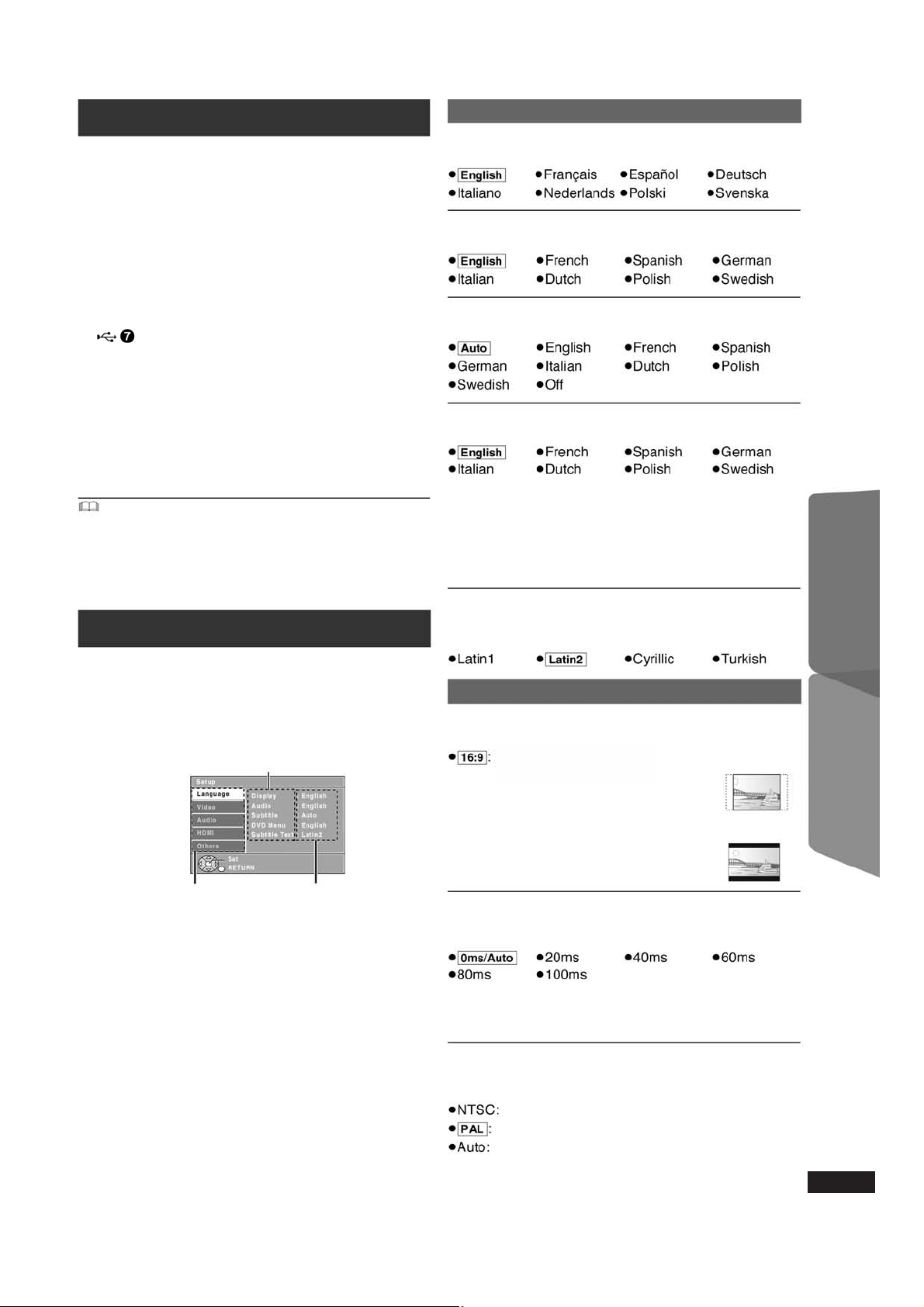
Language (Dil) menüsü
Display (Gösterge)
Ekran üstü mesajlar için istedi¤iniz dili seçin.
Audio* (Konuflma dili)
Konuflma dilini seçin.
Subtitle* (Altyaz›)
Altyaz› dilini seçin.
»Seçilen bir maddeyi çalmak için, [n STOP]5 tufluna bas›n
ve “Seçilen maddeden çalma” k›sm›na bak›n (
»Di¤er fonksiyonlar, “Diskleri Çal›flt›rma” (
da aç›klanan fonksiyonlara benzer.
» Maksimum: 189 klasör (Ana klasör hariç), 1900 dosya, dosya/kla-
sör ad› için 16 karakter.
»
Bir multiport USB kart okuyucusu ba¤land›¤›nda, sadece bir haf›za
kart› seçilecektir. Tipik olarak, ilk önce tak›lan haf›za kart› seçilir.
È 13).
È 12-15) k›sm›n-
Oynat›c› ayarlar›n›n de¤ifltirilmesi
1
“DVD/CD” opsiyonunu seçmek için [DVD]4 tufluna bas›n.
2 BAfiLAT menüsünü görüntülemek için [START]i tu-
fluna bas›n.
3 “Setup” opsiyonunu seçmek için [쑿,쑼]8 tufluna,
ard›ndan da [OK]
4 Menüyü seçmek için [쑿,쑼]8 tufluna, ard›ndan da
[OK]8 tufluna bas›n.
5
‹stedi¤iniz maddeyi seçmek için [쑿,쑼]
ard›ndan da [OK]
6 Ayarlamalar› yapmak için [쑿,쑼]8 tufluna ve ard›n-
dan da [OK]
»Önceki ekrana dönmek için [RETURN]
»Ekrandan ç›kmak için [START]
»Cihaz› bekleme moduna alsan›z bile ayarlar haf›zada kal-
maya devam edecektir.
»Afla¤›daki menülerde kutu içindeki maddeler, fabrika
ayarlar›d›r.
8 tufluna bas›n.
Madde
Menü
8 tufluna bas›n.
8 tufluna bas›n.
Mevcut ayarlama
8 tufluna ve
p tufluna bas›n.
i tufluna bas›n.
DVD Menu* (DVD menüsü)
Disk menüsü için istedi¤iniz dili seçin.
h Burada yapt›¤›n›z de¤iflikliklere ra¤men, baz› diskler belli
bir dilde bafllayacak flekilde tasarlanm›flt›r.
E¤er seçilmifl olan dil diskte yoksa, varsay›lan olarak
kaydedilmifl olan dil aktif hale gelir. Dili sadece menü ekran›ndan ayarlayabilece¤iniz diskler vard›r (
Subtitle Text [DivX] (Altyaz› metni)
DivX altyaz› metni için kullan›lan dile uygun bir madde seçin (È 21).
Video menüsü
TV Aspect ( TV Ekran Oran›)
TV’nize uygun bir ayarlama seçin.
Genifl ekranl› TV (16:9)
»4:3 S›radan ekran oranl› TV (4:3)
Ekran› doldurmas› için, genifl ekranl› görüntünün yanlar› kesilir (disk taraf›ndan yasaklanmam›flsa).
»4:3 Letterbox: S›radan ekran oranl› TV (4:3)
Genifl ekranl› görüntü, letterbox modunda
gösterilir.
Time Delay (Zaman Gecikmesi)
Bir Plazma ekrana ba¤lanm›flken, ses ve görüntü aras›nda
bir uyumsuzluk fark etti¤inizde bu ayarlamay› yap›n.
VIERA Link “HDAVI Control” özelli¤ini “HDAVI Control 3
veya sonra” uyumlu bir TV ile kullan›rken (15), “0ms/Auto”
ayar›n› seçin.
Ses ve görüntü otomatik olarak efllefltirilecektir.
TV System (TV sistemi)
Bir TV’ye ba¤land›¤›n›zda uygun ç›k›fl kayna¤›n› seçin (
22, Video sistemleri).
Bir NTSC TV’ye ba¤lan›ld›¤›nda.
Bir PAL TV’ye ba¤lan›ld›¤›nda.
PAL veya NTSC diskleri oynat›rken orijinal kaynak
ç›k›fl›n› seçer.
È 12).
È
Di¤er ‹fllemler
Referans
RQTX1234
17
Page 18
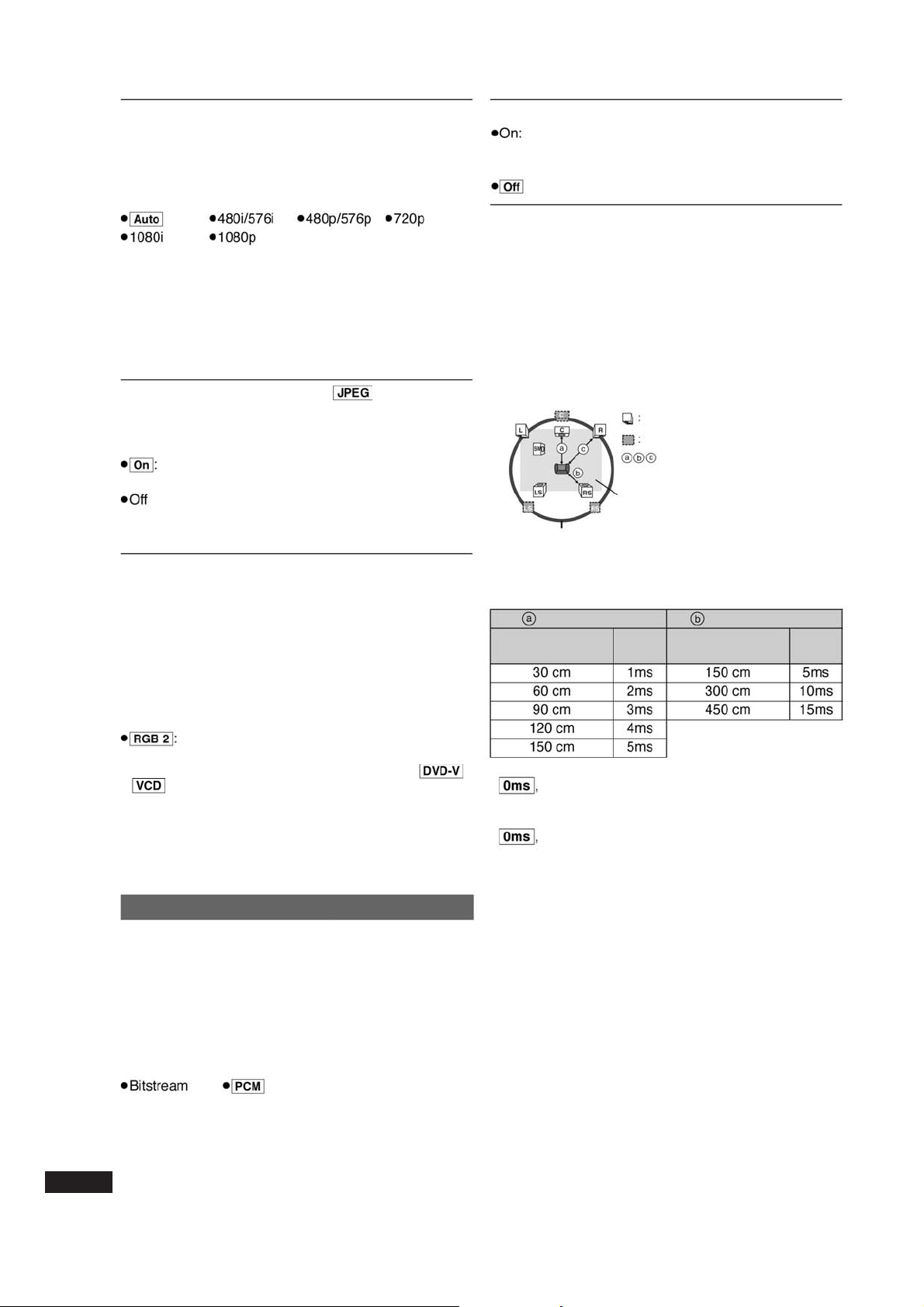
Video Resolution (Görüntü Çözünürlü¤ü)
Bu fonksiyon, sadece HDMI ba¤lant›s› kullan›ld›¤›nda çal›fl›r.
TV’nize uygun görüntü kalitesini seçin.
(Görüntü kay›tlar› dönüfltürülecek ve çözünürlü¤ü yüksek
görüntü olarak verilecektir.)
TV’nizin seçmifl oldu¤unuz çözünürlü¤ü destekledi¤inden
emin olun.
Bir mesaj görünürse, “Yes”i seçmek için
basarak seçiminizi onaylay›n ve [OK]
[씱,씰]8 tufluna
8 tufluna bas›n. Gö-
rüntü bozulursa, 15 saniye bekleyin veya “No”yu seçmek
için
[씱,씰]8 tufluna bas›n. Ayarlamay› kabul etmek için
“Yes”i tekrar seçin.
HD JPEG Mode (HD JPEG Modu)
(Bu, sadece “Video Resolution” (
È yukar› ) “Auto”, “720p”,
“1080i” veya “1080p” konumuna ayarlanm›fl olarak HDMI
ba¤lant›s› kullan›ld›¤›nda çal›fl›r.).
HD JPEG oynat›m› mevcut. (JPEG görüntüleri orijinal çözünürlükte gösterilecektir.)
Dynamic Range (Dinamik kapsam)
Ses seviyesi düflük iken bile, netli¤i ayarlar.
Gece izleme için uygundur. (Sadece Dolby Digital
ile birlikte çal›fl›r).
Speaker Settings (Hoparlör ayarlar›)
Hoparlörlerin gecikme süresini seçin.
(Sadece “Hoparlör yerlefliminde” “Surround düzeni (Önerilen” seçildi¤inde etkili (
È 8, Kolay kurulum)).
(Sadece orta surround hoparlörleri için)
5-1 kanal sesi ile en iyi dinleme konumu için, subwoofer d›fl›ndaki bütün hoparlörler dinleme konumundan ayn› uzakl›¤a yerlefltirilmelidir.
Orta veya surround hoparlörlerinin dinleme konumuna daha yak›n yerlefltirilmesi gerekiyorsa, fark› dengelemek gecikme süresini ayarlay›n.
Gerçek hoparlör konumu
‹deal hoparlör konumu
Öncelikli dinleme mesafesi
Yaklafl›k oda boyutlar›
HD JPEG oynat›m› s›ras›nda, ekran üstü menü (
È 14) ve
ekran üstü gösterge olmayacakt›r.
a veya b mesafesi c’den az ise, tablodan fark› bulun ve
Video Out (Video Ç›k›fl›)-SCART
tavsiye edilen ayarlamaya de¤ifltirin.
SCART (AV) ç›k›fl›ndan verilecek olan görüntü sinyal format›n› seçin.
»Video
»S-Video
»RGB 1: (Sadece RGB uyumlu bir TV’ye ba¤lan›ld›¤›nda)
Daima bu cihazdan al›nan görüntüyü RGB sinyali ile izlemek istedi¤inizde bu ayar› seçin. Cihaz› açt›¤›n›zda TV
ekran› otomatik olarak cihazdan görüntüleri alacak flekilde
de¤iflecektir.
(Sadece RGB uyumlu bir TV’ye ba¤lan›ld›¤›nda)
TV al›c› modunda iken, seçme dü¤mesi “DVD/CD” konumuna al›n›rsa, TV ekran› sadece, disk oynat›m› (
»C Delay (Orta hoparlör gecikmesi):
) veya DVD/CD ekran üstü menüsünü izlerken cihazdan al›nan görüntüyü göstermek için otomatik olarak
de¤iflecektir.
»
Seçme dü¤mesi “AV” konumuna al›n›rsa TV görüntüsü görünecektir. Di¤er seçme dü¤meleriyle, bu cihaz›n görüntüsü
görünecektir.
»Test Tonu:
Audio (Ses) menüsü
HDMI AV OUT ç›k›fl›na ba¤lanan cihaz›n tipine uygun ayarlamay› seçin.
Cihaz bit sinyallerini (5.1 kanall› verilerin dijital biçimi) kaydedebildi¤inde “Bitstream” opsiyonunu seçin. Aksi takdirde,
“PCM” opsiyonunu seçin.
E¤er dekoder olmadan bit sinyalleri cihaza gönderiliyorsa, yüksek
seviyeli gürültü üretilir ve hoparlör ve kulaklar›n›za zarar verir.
Digital Output (Dijital ç›k›fl)
Sabit dinleme mesafesi dairesi
Orta hoparlör
Fark
(Yaklafl›k)
Ayarlama
Surround hoparlör
Fark
(Yaklafl›k)
Ayarlama
, 1ms, 2ms, 3ms, 4ms, 5ms
Orta hoparlör için gecikme süresini seçin.
LS/RS Delay (Sol surround / Sa¤ Surround Hoparlör Gecikmesi):
, 5ms, 10ms, 15ms
Surround hoparlörleriniz için gecikme süresini seçin.
Hoparlör ba¤lant›lar›n› kontrol etmek için hoparlör sesini
dinlemek üzere test tonunu kullan›n.
Test tonu afla¤›daki s›rayla her bir kanala gönderilecektir.
Sol, Orta, Sa¤, Sa¤ Surround, Sol Surround, Subwoofer
Test tonunu durdurmak için [RETURN]20 tufluna bas›n.
Ses HDMI AV OUT ç›k›fl›ndan verildi¤inde ve ba¤l› cihaz
seçilen maddeyi desteklemedi¤inde, gerçek ç›k›fl ba¤lanan
cihaz›n performans›na ba¤l› olacakt›r.
RQTX1234
18
Page 19
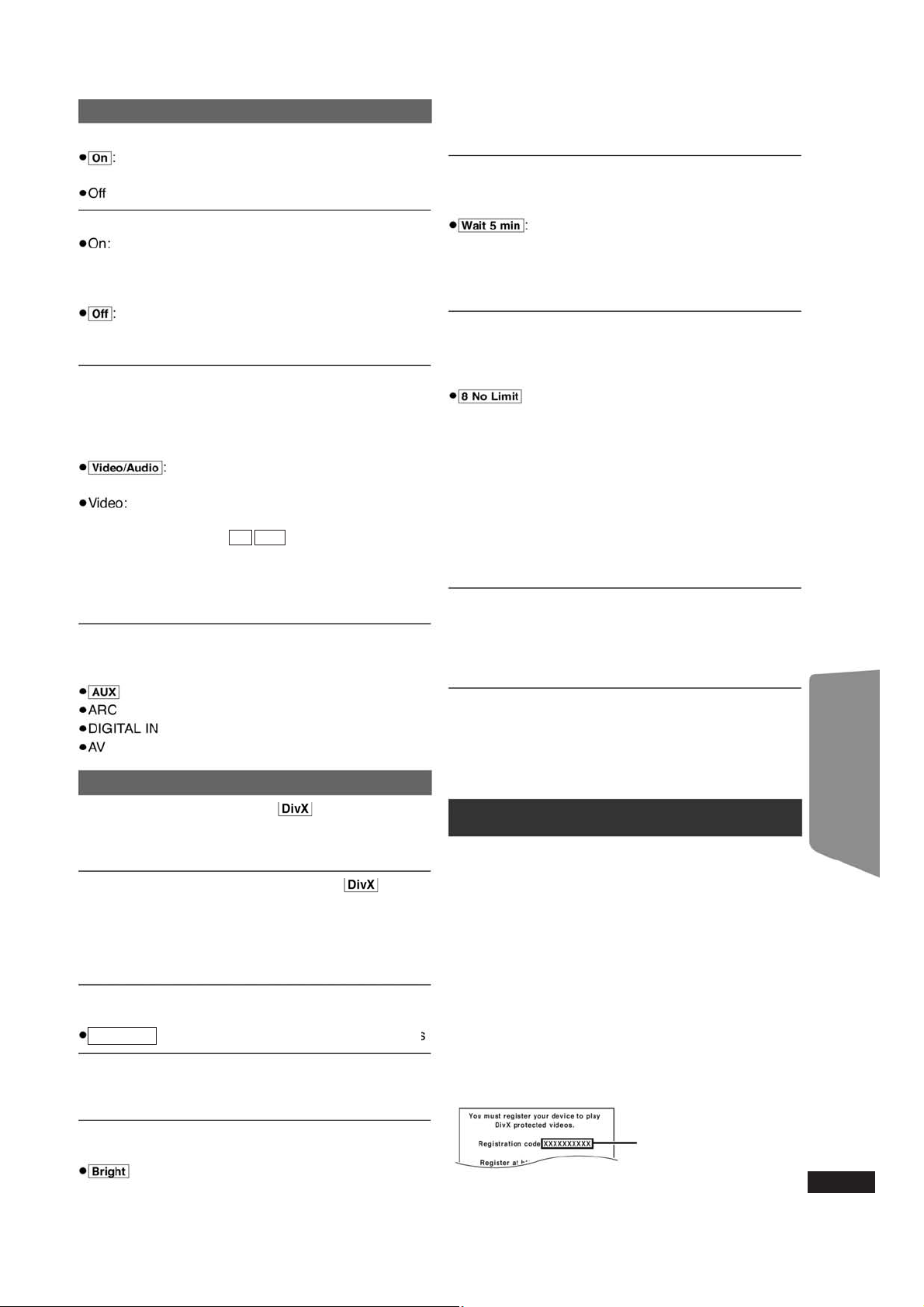
HDMI menüsü
VIERA Link
VIERA Link “HDAVI Control” fonksiyonu
bulunur (
È 15).
Audio Out (Ses Ç›k›fl›)
Ses ç›k›fl› HDMI AV OUT ç›k›fl›ndan verildi¤inde.
(Ba¤l› cihaz›n kabiliyetine ba¤l› olarak, ses ç›k›fl› bu
cihaz›n ses ayarlar›ndan farkl› olabilir).
»Dim: Ekran karart›l›r.
»Auto: Gösterge karart›l›r, ancak baz› ifllemleri yaparken
ayd›nlat›l›r.
Screen Saver (Ekran koruyucu)
Bu, TV ekran›nda yanma izinin oluflmas›n› önlemek içindir.
»Off
: 5 dakika içinde ifllem yap›lmazsa ekran ko-
ruyucu görünecektir. Bir ifllem yapt›¤›n›zda
TV ekran› yeniden aç›lacakt›r. (Bu, gösterim
s›ras›nda çal›flmaz.)
Ses ç›k›fl› HDMI AV OUT ç›k›fl›ndan verilmedi¤inde.
(Ses, bu cihaz›n ayarlar› kullan›larak verilir.)
Power Off Link (Cihaz› Kapatma Ba¤lant›s›)
VIERA Link ifllemi için bu cihazda istedi¤iniz kapatma ayar›n› seçin (
È 16). (Bu, ba¤l› VIERA Link “HDAVI Control”
uyumlu cihaz›n ayarlar›na göre çal›fl›r.)
TV’yi kapatt›¤›n›zda, bu cihaz otomatik
olarak kapanacakt›r.
TV kapat›ld›¤›nda, afla¤›daki durumlar d›fl›nda bu
cihaz da kapanacakt›r:
– müzik çalma ( )
CD MP3
– radyo modu
– “AV”, “AUX”, “ARC” veya “D-IN” modu (VIERA
Link için seçilmeyen TV ses ayar›)
TV Audio (TV sesi)
VIERA Link ifllemleriyle kullanmak için TV ses giriflini seçin
È 15).
(
Others (Di¤erleri) menüsü
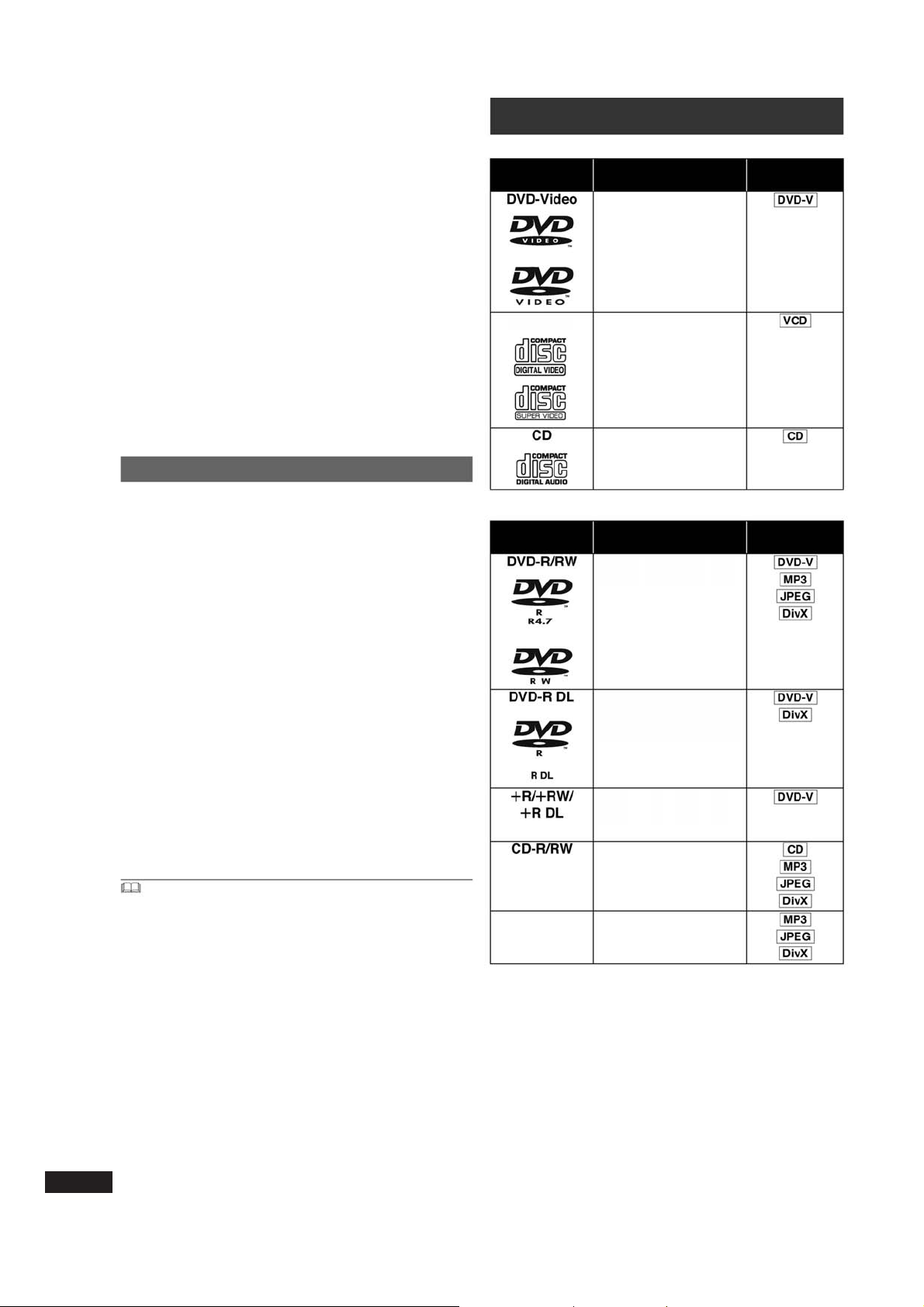
DivX Registration (DivX Kayd›)
Cihaz›n kay›t kodunu görüntüleyin.
DivX Video-on-Demand (VOD) verilerini sat›n almak ve oynatmak için bu kay›t koduna ihtiyac›n›z var (
È sa¤).
DivX Deregistration (DivX Kayd›n›n ‹ptali)
Cihaz›n kay›t iptal kodunu görüntüleyin.
Bu cihaz›n kayd›n› iptal etmek için kay›t iptal koduna ihtiyac›n›z var (
È 20).
Bu ayarlama sadece DivX VOD içeri¤i ilk kez görüntülendikten sonra seçilebilir.
Slide Show Time (Slayt Gösterisi Zaman›)
Slayt gösterim h›z›n› ayarlar.
3\Saniye
» 5 Saniye » 10 Saniye » 15 Saniye
Easy setup (Kolay kurulum)
Ev sinema sisteminizi en iyi hale getirmek için temel ayarlar› yapabilirsiniz. (
È 8)
Ratings (Oranlar)
DVD-Video gösterimini s›n›rlamak için bir oran seviyesi seçin.
Oranlar› ayarlama (seviye 8 seçildi¤inde)
»1 ile 7 aras›
Oran seviyesi seçildi¤inde, bir flifre ekran› görünür.
Varsay›lan flifre “8888”dir.
Rakaml› tufllarla 4 haneli flifreyi girin ve [OK]8tufluna bas›n
Varsay›lan flifreyi de¤ifltirebilirsiniz (È afla¤›).
fiifrenizi unutmay›n.
Cihaza oran seviyesini aflan bir DVD-Video diski tak›ld›¤›nda bir mesaj ekran› görünür.
Ekrandaki talimatlar› takip edin.
Set Password (fiifreyi Ayarlama)
“Oranlar” için flifreyi de¤ifltirin.
fiifreyi ilk kez de¤ifltirdi¤inizde:
Varsay›lan flifre “8888”dir.
Ekrandaki talimatlar› takip edin.
Restore Default Settings (Varsay›lan Ayarlara Dönme)
Bu, Ayarlama menüsündeki flifre ve oran seviyesi d›fl›ndaki
bütün ayarlamalar› fabrika de¤erine döndürür.
“Yes" opsiyonunu seçmek için
dan da [OK]
8 tufluna bas›n.
[씱,씰]8 tufluna ve ard›n-
Cihaz› kapat›p yeniden aç›n.
DivX bilgileri
DIVX V‹DEO HAKKINDA:
®
DivX
, DivX, Inc. firmas› taraf›ndan yarat›lan bir dijital video
format›d›r. Bu, DivX videolar›n› oynatan resmi bir DivX
®
Onayl›
Dosyalar›n›z› DivX videoya dönüfltürmek için gerekli bilgi
ve yaz›l›m için divx.com sitesini ziyaret edin.
DIVX VIDEO-ON-DEMAND HAKKINDA:
Sat›n al›nan DivX Video-on-Demand (VOD) filmlerini oynatmak için bu DivX Onayl›
Kay›t kodunuzu temin etmek için, cihaz kurulum menüsündeki DivX VOD bölümüne gidin.
Kayd›n›z›n tamamlanmas› ile ilgili bilgi için vod.divx.com’a gidin.
Cihaz›n kay›t kodunu görüntüleyin
(
cihazd›r.
®
cihaz›n kay›tl› olmas› gerekir.
È sol, “Others” menüsündeki “DivX Registration” ayar›).
Referans
FL Dimmer (FL Parlakl›k ayar›)
Cihaz göstergesinin parlakl›k ayar›n› de¤ifltirin.
10 alfa-nümerik
karakter
RQTX1234
19
Page 20
»DivX VOD içeriklerini ilk defa oynatt›ktan sonra, kay›t iptal
edilmedikçe “DivX Registration” opsiyonu seçilemez.
»Bu cihaz›n kodundan farkl› bir kay›t kodunu kullanarak
DivX VOD verilerini sat›n al›rsan›z, bu verileri oynatamazs›n›z.
Cihaz›n kayd›n› iptal etme
“DivX Deregistration” opsiyonunu seçin (
È 19) ve ekranda-
ki talimatlar› takip edin.
http://vod.divx.com’da kayd› iptal etmek için kay›t iptal kodunu kullan›n.
Sadece s›n›rl› say›da oynat›labilen DivX VOD içerikleri
hakk›nda
Baz› DivX VOD içerikleri sadece sabit say›da oynat›labilir.
Bu içerikleri oynatt›¤›n›zda, onatma say›s› ve bafllang›çta
oynat›labilir say› görünür.
»Bir program her oynat›ld›¤›nda kalan oynatma say›s› aza-
l›r.
‹fllemi kald›¤›n›z noktadan bafllatma (resume) fonksiyonu
È 12, [n STOP]5) çal›flmaz.
(
DivX altyaz› metnini görüntüleme
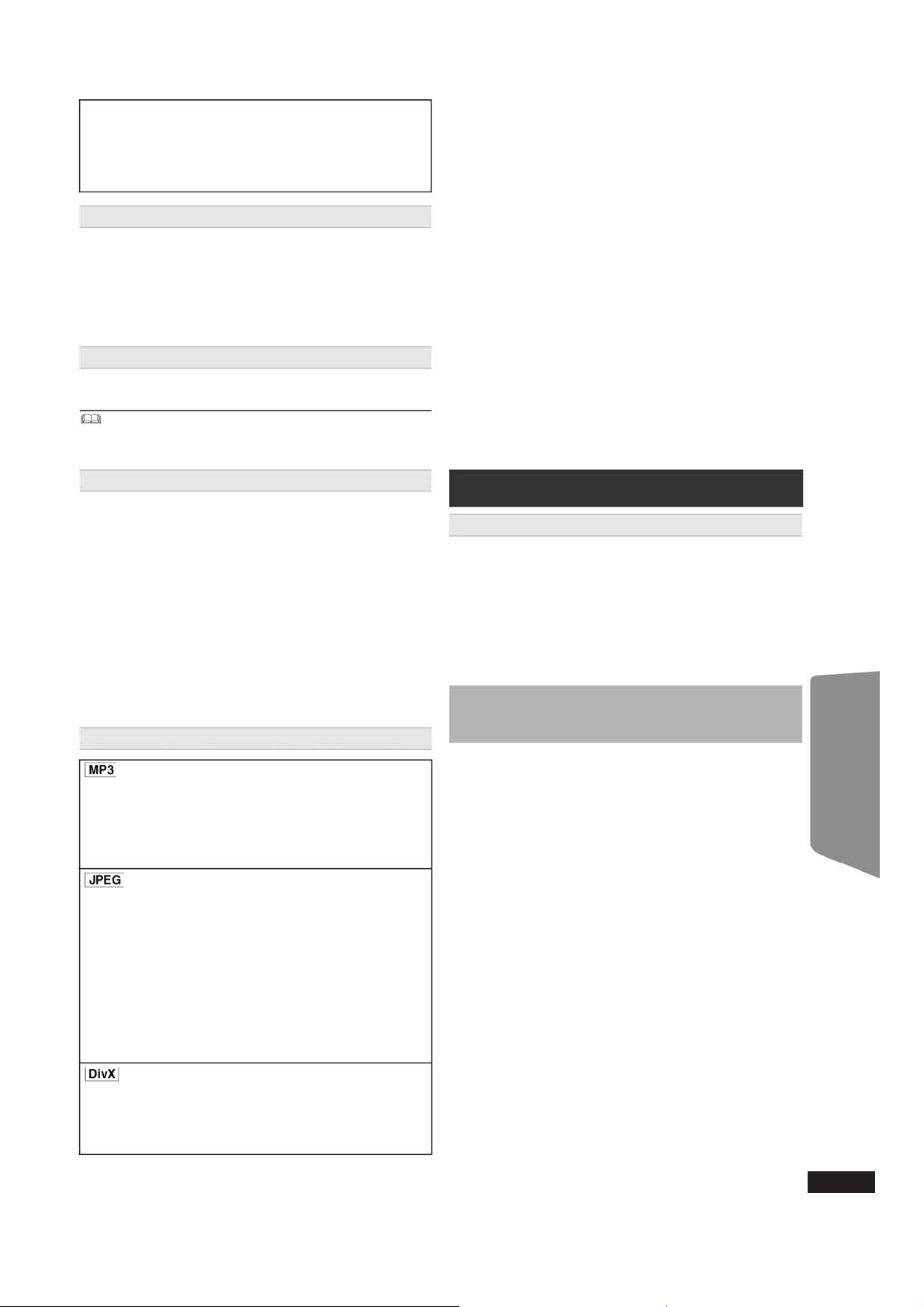
Çal›flt›r›lan diskler
Ticari diskler
Disk tipi/
Logosu
Video CD’si
Aç›klama Simgesi
Yüksek kaliteli film ve
müzik diskleri
Görüntülü müzik diskleri
SVCD dahil
(IEC62107 ile uyumlu)
Müzik diskleri
DivX video diskindeki altyaz› metinlerini bu cihazda görüntüleyebilirsiniz.
Bu fonksiyonun, DivX standart özelliklerinde belirtilen altyaz›larla bir ilgisi yoktur ve belli bir standarda sahip de¤ildir.
Menu 1’de (Disc) “Subtitle” (Altyaz›) ayar›n› yap›n (
È
14).
“On” yaz›s› görünmeyen DivX video dosyalar› altyaz› içermez. Altyaz›lar görüntülenemez.
Görüntülenebilen altyaz› metin dosyas› türleri
Afla¤›daki koflullar› karfl›layan altyaz› metinleri bu cihazda
görüntülenebilir.
»Dosya format› : MicroDVD, SubRip veya TMPlayer
»Dosya uzant›s›: “.SRT”, “.srt”, “.SUB”, “.sub”, “.TXT” veya
“.txt”
»Dosya ad›: Dosya uzant›s› hariç, en fazla 16 karakter.
»DivX video dosyas› ve altyaz› metin dosyas› ayn› klasö-
rün içindedir ve dosya uzant›lar› d›fl›nda, dosya isimleri
ayn›d›r.
»Ayn› klasörde birden fazla altyaz› metin dosyas› varsa, bu
dosyalar afla¤›daki öncelik s›ras›yla görünecektir: “.srt”,
“.sub”, “.txt”.
» Dosyay› yaratma için kullan›lan yöntemlere veya kay›t durumuna
ba¤l› olarak, altyaz›lar›n sadece bir k›sm› görünebilir veya altyaz›lar hiç görünmeyebilir.
» Menü göstergesi göründü¤ünde veya arama gibi ifllemler yap›ld›-
¤›nda altyaz› metni görünmez.
» Altyaz› metni düzgün görünmezse, altyaz› dili ayarlar›n› de¤ifltir-
meyi deneyin (È 17).
Kay›tl› diskler ve USB bellekler
Disk tipi/
Logosu
Formatlar Simgesi
»DVD-Video Format›
»MP3 format›
»JPEG format›
®
format›
»DivX
»DVD-Video Format›
®
»DivX
format›
»iVR (iR/+RW
Video Kayd›)
Format
»CD-DA format›
»MP3 format›
»JPEG format›
®
»DivX
format›
USB bellek
»MP3 format›
»JPEG format›
»DivX®format›
»Oynatma iflleminden önce, diski kaydedildi¤i diskte son-
land›r›n.
»Diskin tipinden, kay›t durumundan, kay›t yönteminden ve-
ya diskin oluflturulma biçiminden dolay› her zaman yukar›da bahsedilen bütün diskleri çal›flt›rmak mümkün olmaya-
È 21, MP3/JPEG/DivX dosyalar› hakk›nda).
bilir (
»DTS kayna¤›n› çalarken , hoparlörlerden ses gelmeye-
cektir.
20
RQTX1234
Page 21
DualDisc’i kullanma ile ilgili not
DualDisc’in dijital ses verileri içeren taraf› Kompakt Disk
Dijital Ses (CD-DA) format›na uymaz; bu yüzden bu diskleri çal›flt›rmak mümkün de¤ildir.
Çal›flt›r›lamayan diskler
IEC62107 ile uyumlu olmayan CVD, DVCD ve SVCD dahil,
piyasada mevcut Blu-ray Diskleri, HD DVD, AVCHD diskleri, DVD-RW versiyon 1.0, DVD-Audio, DVD-ROM, DVDVR, CD-ROM, CDV, CD-G, SACD, DTS Müzik diskleri,
WMA diskleri ve Foto¤raf CD’si, DVD-RAM, and “Chaoji
VCD”
Video sistemleri
Bu cihaz PAL veya NTSC sistemini destekler ancak, bu cihaz›n “TV Sistemi” (
Diskteki PAL görüntüye ba¤l› olarak, NTSC TV’de görüntü düzgün
görünmeyebilir.
È 17) TV’nizin sistemine uygun olmal›d›r.
»Menü ekran›nda ve bilgisayar ekran›nda görünen
gösterge aras›nda farkl›l›k olabilir.
»Bu cihaz, paket yaz› format› ile kaydedilen dosyalar› çala-
maz.
DVD-R/RW
»Diskler UDF bridge (UDF 1.02/ISO9660) ile uyumlu olma-
l›d›r.
»Bu cihaz, çoklu oturumu desteklemez.Sadece varsay›lan
oturum oynat›lacakt›r.
CD-R/RW
»Diskler IS09660 seviye 1 veya 2’ye uymal›d›r (uzun for-
matl› olanlar hariç).
»Bu cihaz çoklu oturumu destekler ancak, çok say›da otu-
rum oldu¤unda, ifllemin bafllamas› biraz daha uzun zaman alabilir. Bu durumu önlemek için, oturum say›s›n› minimum seviyede tutun.
USB bellek
»Bu cihaz tüm USB belleklerle ba¤lant›y› garanti etmez.
»Bu cihaz USB belle¤in flarj›n› desteklemez.
»FAT12, FAT16 ve FAT32 dosya sistemleri desteklenir.
»Bu cihaz USB 2.0 Yüksek H›z› destekler.
Diskin kullan›m›yla ilgili önlemler
»Diskin üstüne etiket vb fleyler yap›flt›rmay›n. Bu diske za-
rar vererek bozulmas›na neden olacakt›r.
»Etiketli tarafa tükenmez kalem vb fleylerle yaz› yazmay›n.
»Kay›t temizleme spreyleri, benzin, tiner, statik elektri¤i ön-
leyen s›v›lar veya di¤er solventleri kullanmay›n.
»Çizilmeyi önleyici maddeleri veya kapaklar› kullanmay›n.
»Afla¤›daki diskleri kullanmay›n.
–Üzerinde ç›kar›lm›fl etiket vs yap›flkan› bulunan diskler
(kiral›k diskler vs).
–Ciddi flekilde hasar görmüfl veya çatlam›fl diskler.
–Kalp gibi flekle sahip al›fl›lm›fl›n d›fl›ndaki diskler.
MP3/JPEG/DivX dosyalar› hakk›nda
(Uzant›: “.MP3”, “.mp3”)
»Örnekleme frekans› ve s›k›flt›rma oran›:
–8 kHz, 11.02 kHz, 12 kHz, 16 kHz, 22.05 kHz, 24 kHz
(8 kbps - 160 kbps), 32 kHz, 44.1 kHz ve 48 kHz (32
kbps - 320 kbps)
»ID3 etiketleri: versiyon 1, 2
(Uzant›: “.JPG”, “.jpg”, “.JPEG”, “.jpeg”)
»Bir dijital kameradan al›nan DCF Standard› (Kamera
Dosyas› sistemi tasar›m kural›) 1.0 Versiyonlu JPEG
dosyalar› görüntülenebilir.
–Bilgisayar görüntü düzenleme program› ile de¤ifltir-
ilen, düzenlenen veya kaydedilen dosyalar görünmeyebilir.
»Bu cihaz hareketli görüntüleri, HAREKETL‹ JPEG ve
buna benzer formatlar›, JPEG d›fl›ndaki sabit görüntüleri(örn; TIFF) göstermez veya sesli görüntüleri oynatmaz.
Bak›m
Cihaz› yumuflak, kuru bir bezle silin.
»Kesinlikle cihaz› temizlemek için alkol, tiner veya benzin
kullanmay›n
»Kimyasal özellikleri olan bir bez kullan›yorsan›z, bezi kul-
lanmadan önce verilen kullan›m talimatlar›n› dikkatlice
okuyun.
Hasara sebep olaca¤›ndan, piyasada mevcut lens temizlik maddelerini kullanmay›n. Genellikle lensin temiz-
lenmesi gerekmez; bu durum çal›flma koflullar›na ba¤l›d›r.
Cihaz› tafl›madan önce disk yuvas›n›n bofl oldu¤undan emin olun. Aksi takdirde, cihaz ve disk ciddi flekil-
de hasar görebilir.
Referans
(Uzant›: “.DIVX”, “.divx”, “.AVI”, “.avi”)
»2 GB’tan büyük veya indeksi olmayan DivX dosyalar›
bu cihazda düzgün oynat›lmayabilir.
»Bu cihaz, 720x480 (NTSC)/ 720x576 (PAL) maksimum
de¤erlere kadar olan bütün çözünürlükleri destekler.
RQTX1234
21
Page 22
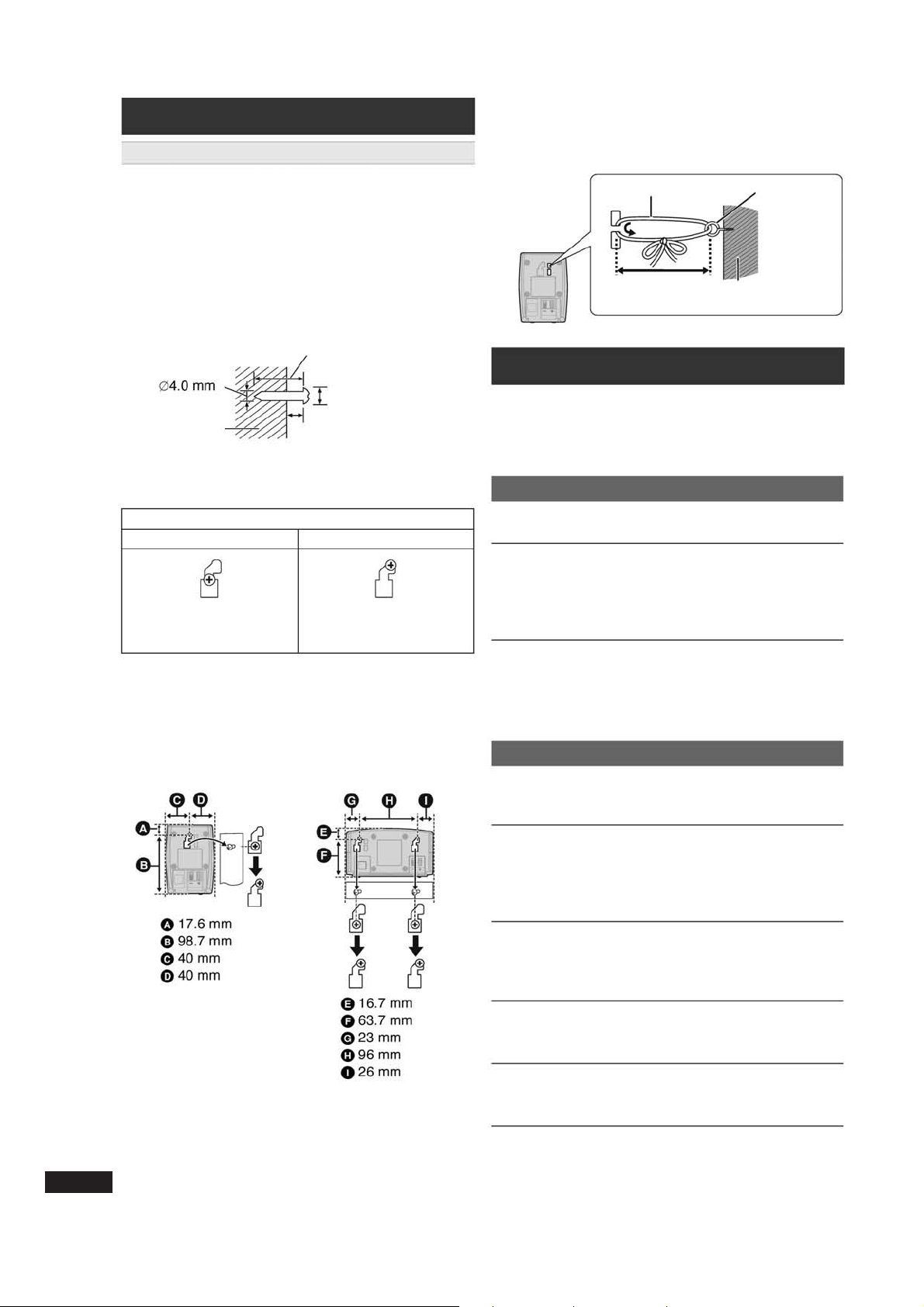
Hoparlör kurulum seçene¤i
n Hoparlörlerin düflmesini önlemek için
Ön hoparlör, Surround hoparlör, Orta hoparlör
Duvara monte etme
Bütün hoparlörleri duvara monte edebilirsiniz (subwoofer
hariç).
»Hoparlörlerin monte edilece¤i duvar veya sütun 10 kg
a¤›rl›¤› (her vida için) tafl›mal›d›r. Hoparlörleri duvara
monte edece¤iniz zaman yetkili bir teknisyene dan›fl›n.
Yanl›fl montaj, duvara ve hoparlörlere zarar verebilir.
1 Duvara bir vida (verilmemifltir) çak›n.
En az 30 mm
Ø7.0 mm ile Ø9.4 mm
aras›
Duvar veya sütun
2 Hoparlörün deliklerini vidaya güvenli bir flekilde otur-
tun.
örn; Ön hoparlör
YANLIfi
»Bu konumda, hoparlör sa-
¤a veya sola do¤ru hareket ettirilirse, düflecektir.
n‹puçlar›
Duvardaki vidalama konumlar›n› belirlemek için afla¤›da
belirtilen ölçümleri kullan›n.
»Hoparlör montaj› için hoparlörün üst taraf›nda en az 20
mm ve yanlar›nda ise 10 mm boflluk b›rak›n.
Ön/Surround hoparlör
3 mm ile 5 mm aras›
DO⁄RU
»Hoparlörü, vida bu konum-
da olacak flekilde hareket
ettirin.
Orta hoparlör
örn; Ön hoparlör
Tel (verilmemifltir)
10 cm’den az
Kancal› vida
(verilmemifltir)
Duvar
Ar›za giderme
Servis ça¤›rmadan önce afla¤›daki noktalar› kontrol edin.
Baz› kontrol noktalar› ile ilgili endifleleriniz varsa veya
afla¤›daki tabloda belirtilen ifllemler sorunu çözmüyorsa en
yak›n bayiye dan›fl›n.
Güç
Cihaza elektrik gelmiyor.
Elektrik fiflini iyice tak›n. (
Cihaz otomatik olarak bekleme moduna giriyor.
»Uyku zamanlay›c›s› çal›fl›yor ve ayarl› zaman s›n›r›na
ulaflm›fl. (
»Cihaz, 30 dakika kadar herhangi bir ifllem yap›lmad›¤›nda
otomatik olarak standby moduna girecektir. (
TV’nin girifli de¤ifltirildi¤inde bu cihaz kapan›yor.
Bu, VIERA Link “HDAVI Control 4 veya üstü” özelli¤ini kullan›rken normaldir. Detaylar için TV’nin kullan›m k›lavuzunu
okuyun.
Cihaz göstergeleri
Gösterge karanl›k.
»Others menüsünde “FL Dimmer” sekmesinde “Bright”
ayar›n› seçin. (
“NO PLAY”
»Cihaz›n oynatamayaca¤› bir disk yerlefltirilmifl; baflka bir
disk tak›n. (
»Bofl bir disk yerlefltirilmifl.
»Sonland›r›lmam›fl bir disk tak›lm›fl.
È 4)
È 19)
È 20)
È 8)
È 4)
22
RQTX1234
“NO DISC”
»Cihazda disk yok; bir disk yerlefltirin.
»Disk yanl›fl yerlefltirilmifl; düzgün yerlefltirin. (
“OVER CURRENT ERROR”
USB bellek çok fazla elektrik çeker “DVD/CD” moduna
geçin, USB belle¤i ç›kar›n ve cihaz› kapat›n.
“F61”
Hoparlör kablosu ba¤lant›lar›n› kontrol edin ve düzeltin.
E¤er sorun giderilmiyorsa, bayinize baflvurun. (
“F76”
Bir elektrik beslemesi sorunu meydana gelmifltir. Bayiye baflvurun.
È 12)
È 6)
Page 23
“DVD U11”
Disk kirli olabilir. Temizleyin.
Ekran üstü menüler/göstergeler görünmüyor.
Bu, HD JPEG gösterimi s›ras›nda normaldir.
“ERROR”
Yanl›fl ifllem yap›lm›flt›r. Kullan›m k›lavuzunu okuyun ve
tekrar deneyin.
“DVD H쏔쏔”
“DVD F쏔쏔쏔”
쏔, bir numaray› gösterir.
»Sorun meydana gelmifl. “H” ve “F” simgesini takip eden
rakamlar, cihaz›n durumuna ba¤l›d›r. Cihaz› kapat›p
yeniden aç›n. Veya, cihaz› kapat›n, fifli prizden çekip
yeniden tak›n.
»E¤er servis numaras› görünmezse, servis numaras›n› not
edin ve yetkili bir servis teknisyenine dan›fl›n.
“U70쏔”
쏔, bir numaray› gösterir. (“U70” simgesini takip eden ra-
kam, bu cihaz›n durumuna ba¤l› olacakt›r.)
»HDMI ba¤lant›s› düzgün yap›lmam›fl.
»Ba¤l› cihaz HDMI uyumlu de¤il.
–HDMI logosu olan Yüksek H›zl› HDMI kablolar› kullan›n
(kapakta gösterildi¤i gibi).
–HDMI kablosu çok uzun.
–HDMI kablosu hasarl›.
“REMOTE 1” veya “REMOTE 2”
Bu cihaz veya uzaktan kumanda modlar›n› efllefltirin.
Görünen numaraya ba¤l› olarak (“1” veya “2”), [OK]
8 tu-
flunu bas›l› tutarken, ilgili rakaml› tufllara ([1] veya [2]) en
az 2 saniye bas›n. (
È 4)
Genel ifllemler
Cihaz bas›lan tufllara cevap vermiyor.
»Cihaz, bu kullan›m k›lavuzunda belirtilenin d›fl›ndaki disk-
leri çal›flt›ramaz. (
È 20)
»Ayd›nlatma, statik elektrik veya di¤er baz› d›fl faktörlerden
dolay› cihaz düzgün çal›flm›yor olabilir. Cihaz› kapat›p yeniden aç›n. Veya, cihaz› kapat›n, fifli prizden çekip yeniden tak›n.
»Cihaz›n içi bu¤ulanm›fl. Kurumas› için 1-2 saat bekleyin.
Cihaz bas›lan uzaktan kumanda tufllar›na cevap vermiyor.
»Pillerin düzgün yerlefltirilip yerlefltirilmedi¤ini kontrol edin.
È 8)
(
»Piller bitmifl. Yeni pillerle de¤ifltirin. (
È 8)
»Uzaktan kumanday›, cihaz›n üzerindeki sinyal sensörüne
do¤ru tutup çal›flt›r›n. (
È 4)
Di¤er ürünler, uzaktan kumandaya cevap vermiyor.
Uzaktan kumandan›n çal›flma modunu de¤ifltirin. (
È 4)
BAfiLAT menüsü görüntülenemiyor.
Diski ç›kar›n ve [START]
i tufluna tekrar bas›n.
Seviye flifrenizi unuttunuz zaman.
Bütün ayarlar›, fabrika de¤erine döndürün.
Cihaz durmuflken ve kaynak olarak “DVD/CD” seçili iken,
cihaz›n göstergesinde “RESET” görününceye kadar cihaz
üzerindeki [î OPEN/CLOSE]
@ dü¤mesini ve uzaktan ku-
manda üzerindeki [욷10]2 tuflunu bas›l› tutun. Cihaz› kapat›p yeniden aç›n.
Bütün ayarlamalar, fabrika de¤erine döner.
Baz› karakterler düzgün görünmüyor.
‹ngiliz alfabesi ve Arapça rakamlar d›fl›ndaki karakterler
düzgün görünmeyebilir.
VIERA Link “HDAVI Control” fonksiyonu cevap vermiyor.
Bu cihaz›n veya ba¤l› cihaz›n durumuna ba¤l› olarak, fonksiyonun düzgün çal›flmas› için ayn› ifllemi tekrarlamak gerekebilir. (
“TV Aspect” (TV ekran oran›) (
veya “Display” (Gösterge) (
menüsünde yapt›¤›n›z ayarlama çal›flm›yor.
“TV Aspect”
È 15)
ÈÈ
ÈÈ
17, Language menüsü)
*1
(TV ekran oran›) ve “Display”
17, Video menüsü)
*2
(Gösterge) ayarlar› otomatik olarak TV bilgilerini takip
ÈÈ
edecektir. (
h
1
VIERA Link “HDAVI Control” özelli¤ini “HDAVI Control 2
veya sonras›” uyumlu bir TV ile kullan›rken
h
2
VIERA Link “HDAVI Control” özelli¤ini “HDAVI Control 2
8, Kolay ayarlama)
veya sonras›” uyumlu bir TV ile kullan›rken
Disk ifllemleri
Cihaz›n ifllemi bafllatmas› zaman al›yor.
Bir MP3 parças›nda sabit bir görüntü verisi oldu¤unda ifllemin
»
bafllamas› zaman alabilir. Parça çalmaya bafllad›ktan sonra bile,
do¤ru çalma süresi görünmeyecektir. Bu normaldir.
»Bu, DivX video disklerinde normaldir.
Atlama veya arama s›ras›nda bir menü ekran› görünüyor.
Bu, Video CD’lerinde normaldir.
Oynatma kontrol menüsü görünmüyor.
oynatma kontrollü
PBC özelli¤ini açmak için [MENU]
dan gösterim s›ras›nda [RETURN]
o tufluna bas›n, ard›n-
p tufluna bas›n.
‹fllem bafllam›yor.
»DivX VOD verilerini oynat›rken, DivX VOD verilerini sat›n
ald›¤›n›z web sitesine bak›n. (Örnek: http://vod.divx.com)
»Bir disk CD-DA ve di¤er formatlar› içeriyorsa, oynatma ifl-
lemi düzgün yap›lmayabilir.
Altyaz›lar görünmüyor.
Altyaz›lar› görüntüleyin. (Menu 1’de “Subtitle” (Altyaz›) (È 14).
»
»Altyaz›lar, diske ba¤l› olarak görünmeyebilir.
Referans
Görüntü veya ses yok.
»Video veya hoparlör ba¤lant›s›n› kontrol edin. (
È 6, 7)
»Ba¤l› cihaz›n ve bu cihaz›n girifl ayarlamas›n› veya gücü-
nü kontrol edin.
»Diskte kay›tl› veri olup olmad›¤›n› kontrol edin.
»HD JPEG gösterimi s›ras›nda, VIDEO OUT ç›k›fl›ndan
görüntü verilmeyecektir.
B noktas› otomatik olarak ayarlan›yor.
Bir maddenin sonuna ulafl›ld›¤›nda bu, B noktas› olur.
Ayarlama menüsüne eriflilemiyor.
Kaynak olarak “DVD/CD” veya “USB”yi seçin.
RQTX1234
23
Page 24
Ses
Ses bozuk.
HDMI ç›k›fl› kullan›ld›¤›nda, ses di¤er ç›k›fllardan verilmeyebilir.
Efektler çal›flm›yor.
Baz› ses efektleri baz› disklerde hiç çal›flmaz veya daha
düflük bir efekte sahiptir.
Çal›flma s›ras›nda u¤ultu geliyor.
Bu cihaz›n yak›n›nda elektrik fifli veya floresan lambas› var.
Di¤er cihazlar› ve kablolar› bu cihazdan uzak tutun.
Ses yok.
»Oynatma h›z›n› de¤ifltirdi¤inizde, seste duraklamalar mey-
dana gelebilir.
»Girifl kayna¤› bitstream ise, harici cihazda ses ayar›n›
PCM konumuna al›n.
»Dosyalar›n nas›l yarat›ld›¤›na ba¤l› olarak ses üretilmeye-
bilir.
»DTS kayna¤›n› çalarken, hoparlörlerden ses gelmeyecek-
tir. Farkl› bir ses kayna¤› seçin (örn; Dolby Digital). (
È 14)
»1920x1080 çözünürlü¤e dönüfltürülen video görüntüleri
gerçek 1080p full-HD kaynaklardan farkl› görülebilir. Bu,
cihazla ilgili bir ar›za de¤ildir.
»HDMI kablosu ba¤lan›ld›¤›nda, SCART (AV) ç›k›fl›ndan
RGB ç›k›fl› olmayacakt›r. SCART (AV) ç›k›fl› kullan›lacaksa, HDMI kablosunu ay›r›n ve cihaz› kapat›p yeniden aç›n.
Görüntü ekrana s›¤m›yor.
»Video menüsündeki “TV Aspect” ayar›n› de¤ifltirin. (
È 17)
»Ekran oran›n› ayarlamak için televizyonu kullan›n.
»Zoom ayar›n› de¤ifltirin. (Menu 2’de “Zoom” ) (
È 15)
» Bu, HD JPEG gösterimi s›ras›nda normaldir.
Zoom fonksiyonunu kullanmak istiyorsan›z “HD JPEG
Mode” opsiyonunu “Off” konumuna ayarlay›n. (
È 18)
Menü düzgün görünmüyor.
Zoom oran›n› “Normal” konumuna de¤ifltirin. (Menu 2’de
“Zoom” ) (
È 15)
Gösterge bozuk.
Bu, gösterge HD JPEG gösterimine geçti¤inde/ç›kt›-
¤›nda normaldir.
TV’den ses gelmiyor.
»TV’niz ARC uyumlu de¤ilse ve sadece HDMI ba¤lant›s›
kullan›l›yorsa, ekstra bir ses ba¤lant›s› gereklidir. (
È 7)
»Ses ba¤lant›s›n› kontrol edin. ‹lgili kayna¤› seçmek için
[EXT-IN]
4 tufluna bas›n. (È 7, 10)
»HDMI ba¤lant›s› kullan›ld›¤›nda, HDMI menüsündeki
“Audio Out” opsiyonunun “On” konumuna al›nd›¤›ndan
emin olun. (
È 19)
Surround hoparlörlerden ses gelmiyor.
»“Surround yerleflim düzeni (Önerilir)” modu kullan›ld›¤›n-
da, “MULTI-CH” opsiyonunu seçmek için [SURROUND]
q
tufluna bas›n. (È 11)
»“Ön yerleflim düzeni (Alternatif)” modu kullan›ld›¤›nda,
“A.SRD” opsiyonunu seçmek için [SURROUND]q tufluna
È 11)
bas›n. (
Görüntü
Televizyondaki görüntü düzgün görünmüyor veya kayboluyor.
»Cihaz ve televizyon farkl› görüntü sistemlerini kullan›rlar.
PAL veya Çok Sistemli bir televizyon kullan›n.
»Diskte kullan›lan sistem televizyona uymuyor.
–“TV System” (TV sistemi) ayarlar›n› TV’nize göre de¤iflti-
È 17)
rin. (
(Diskteki PAL görüntüye ba¤l› olarak, NTSC TV’de görüntü düzgün görünmeyebilir.)
»Cihaz›n do¤rudan televizyona ba¤l› oldu¤undan ve bir vi-
deo cihaz› arac›l›¤›yla ba¤lanmad›¤›ndan emin olun. (
È 7)
»Cep telefonu flarj cihazlar› parazite neden olabilir.
»‹ç mekan TV antenini bir d›fl mekan anteni ile de¤ifltirin.
»TV anten kablosu cihaza çok yak›n. Cihazdan uzaklaflt›r›n.
»Ba¤l› HDMI cihaz say›s›n› düflürün.
»HDMI AV OUT ç›k›fl›n› kullan›rken, ba¤l› TV ile uyumlu ol-
mayan bir video ç›k›fl›n›n seçilmedi¤inden emin olun.
Video menüsünde “Video Resolution” opsiyonunu
“480p/576p” konumuna ayarlay›n. (
È 18)
TV uzaktan kumandas› ile “Speaker Selection” menüsünde “Home Cinema” ayar›n› seçtikten sonra TV girifl
seçimi de de¤ifliyor.
HDMI kablosunu TV’den ay›r›n ve farkl› bir HDMI girifline
tak›n.
USB
USB sürücüsü veya içerikleri okunmuyor.
»USB sürücüsü format› veya içerikleri sistem ile uyumlu
È 17)
de¤il. (
»Bu ürünün USB host fonksiyonu baz› USB belleklerle ça-
l›flmayabilir.
»32 GB’tan yüksek saklama kapasiteli USB bellekler baz›
durumlarda çal›flmayabilir.
USB bellek yavafl çal›fl›yor.
Büyük boyutlu dosyalar›n veya yüksek haf›zal› USB belleklerin TV’den okunmas› ve gösterilmesi uzun zaman alabilir.
HDMI progressive (sürekli) taramal› görüntü
HDMI progressive (sürekli) taramal› görüntü ç›k›fl› aç›kken ekranda hayalet görüntü görünüyor.
Bu sorun, kopyalama yönteminden veya DVD-Video diskinde
kullan›lan verilerden kaynaklanmaktad›r. Interlace (fas›lal›) sinyal
ç›k›fl›n› kullan›rsan›z sorunun düzelmesi gerekir. HDMI AV OUT
ç›k›fl›n› kullan›rken, Video menüsündeki “Video Resolution” opsiyonunu “480i/576i” konumuna ayarlay›n. Veya, HDMI ba¤lant›s›n› ve di¤er video ba¤lant›lar›n› iptal edin. (
È 7, 18)
Radyo
Ses bozuk veya parazitli.
»FM anteninin konumunu ayarlay›n.
»Bir d›fl mekan anteni kullan›n. (
È 7)
Bir vuruntu sesi duyuluyor.
Televizyonu kapat›n veya bu cihazdan uzaklaflt›r›n.
24
RQTX1234
Page 25
TV göstergeleri
Lisanslar
‹fllem, disk veya cihaz taraf›ndan yasaklanm›flt›r.
“ø Incorrect Disc Region”
Sadece bu cihaz›n arka taraf›nda belirtilen bölge
numaras›n› içeren veya bu numara ile ayn› numaral› DVDVideo diskleri oynat›labilir. (
È Kapak sayfas›)
Dolby Laboratuarlar›n›n lisans› ile üretilmifltir. Dolby, Pro
Logic, ve çift D simgesi Dolby Laboratuarlar›n›n ticari
markalar›d›r.
Bu ürün, ABD patentleri ile korunan Rovi Corporation firmas›n›n kopyalamaya karfl› koruma teknolojisini ve di¤er düflünce
eserleri haklar›n› içermektedir. Aksi tasar›m ifllemleri ve parçalara ay›rma yasakt›r.
HDMI, HDMI logosu ve Yüksek Çözünürlüklü Multimedia
Arayüzü Amerika Birleflik Devletleri ve di¤er ülkelerdeki
HDMI Licensing LLC firmas›n›n ticari veya tescilli
markalar›d›r.
HDAVI Control™, Panasonic firmas›n›n bir ticari markas›d›r.
“DVD Logosu”, DVD Format/Logo Licensing Corporation
firmas›n›n bir ticari markas›d›r.
®
, DivX Onayl›®ve ilgili logolar DivX, Inc firmas›n›n ticari
DivX
markalar›d›r ve lisansla kullan›l›rlar.
MPEG 3 Katmanl› ses kay›t teknolojisi, Fraunhofer IIS and
Thomson flirketinden lisanslanm›flt›r.
Referans
RQTX1234
25
Page 26
Teknik özellikler
AMPL‹F‹KATÖR BÖLÜMÜ
RMS Ç›k›fl gücü: Dolby Digital Modu
Ön kanal Her kanal için 160 W (3 Ω ), 1 kHz, %10 THB
Surround kanal› Her kanal için 160 W (3 Ω), 1 kHz, %10 THB
Orta kanal Her kanal için 160 W (3 Ω ), 1 kHz, %10 THB
Subwoofer kanal› Her kanal için 200 W (3
Toplam RMS Dolby Digital modu gücü 1000 W
DIN Ç›k›fl Gücü: Dolby Digital Modu
Ön kanal Her kanal için 101 W (3 Ω ), 1 kHz, %1 THB
Surround kanal›Her kanal için 101 W (3 Ω), 1 kHz, %1 THB
Orta kanal Her kanal için 102 W (3 Ω ), 1 kHz, %1 THB
Subwoofer kanal› Her kanal için 102 W (3 Ω), 100 Hz, %1 THB
Toplam DIN Dolby Digital modu gücü 608 W
FM RADYO, ÇIKIfi BÖLÜMÜ
Kanal Haf›zas› FM 30 kanal
Frekans Modülasyonu (FM)
Frekans aral›¤›
87.50 MHz — 108,00 MHz (50 kHz’lik aral›klarla)
Anten Giriflleri 75 Ω‚ (dengelenmemifl)
Dijital ses girifli
Optik dijital girifl Optik ç›k›fl
Örnekleme frekans› 32 kHz, 44.1 kHz, 48 kHz
USB Girifli
USB standard› USB 2.0 Full Speed
Ortam dosya format deste¤i MP3 (*.mp3)
USB bellek dosya sistemi FAT12, FAT16, FAT32
USB ç›k›fl› gücü Maks. 500 mA
Bit h›z› 4 Mbps’ye kadar (DivX)
D‹SK BÖLÜMÜ
Kullan›labilir diskler (8 cm veya 12 cm)
h
(1)DVD (DVD-Video, DivX
(2)DVD-R (DVD-Video, MP3
4, 5
)
h
2, 4
(3)DVD-R DL (DVD-Video, DivX
(4)DVD-RW (DVD-Video, MP3
(5)+R/+RW (Video)
(6)+R DL (Video)
(7)CD, CD-R/RW (CD-DA, Video CD, SVCD
h
JPEG
h1IEC62107’ye uygun.
h2MPEG-1 Katman 3, MPEG-2 Katman 3, MPEG-2.5
3, 4
, DivX
h
4, 5
)
Katman 3
h3Exif Versiyon 2,0 Esasl› dosyalar
Görüntü çözünürlü¤ü:
16:9 min. boyut 4x4, maks. boyut (720x8)x(405x8);
4:3 min. boyut 4x4, maks. boyut (720x8)x(540x8);
h4 Birlefltirilmifl toplam maksimum tan›nabilir ses, görüntü
ve video içerikleri ve gruplar› say›s›: 1900 ses, görüntü
ve video verisi ve 189 grup. (Ana Klasör hariç)
h5DivX
®
videoyu oynat›r.
Pikap
Dalga boyu (DVD/CD) 655/790 nm
Lazer gücü 1M SINIFI
Ses ç›k›fl› (Disk)
Kanal say›s› 5.1 kanal (FL, FR, C, SL, SR, SW)
Ω
), 100 Hz, %10 THB
JPEG (*.jpg, *.jpeg)
DivX (*.divx, *.avi)
h
h
4, 5
2, 4
, JPEG
3, 4
)
h
, JPEG
h
, DivX
3, 4
, DivX
h
h
1
, MP
4, 5
)
h
4, 5
)
3h2, 4
,
V‹DEO BÖLÜMÜ
Video sistemi PAL, NTSC
Kompozit video ç›k›fl›
Ç›k›fl seviyesi 1 Vp-p (75 Ω)
Ç›k›fl SCART (1 sistem)
S-video ç›k›fl›
Y ç›k›fl seviyesi 1 Vp-p (75 Ω)
C ç›k›fl seviyesi PAL; 0.3 Vp-p (75 Ω)
NTSC; 0.286 Vp-p (75 Ω)
Ç›k›fl SCART (1 sistem)
RGB video ç›k›fl›
R ç›k›fl seviyesi 0.7 Vp-p (75 Ω)
G ç›k›fl seviyesi 0.7 Vp-p (75 Ω)
B ç›k›fl seviyesi 0.7 Vp-p (75 Ω)
Ç›k›fl SCART (1 sistem)
HDMI AV ç›k›fl›
Ç›k›fl 19 uçlu tip A konnektörü
HDAVI Control
Bu cihaz, “HDAVI Control 5” fonksiyonunu destekler.
HOPARLÖR BÖLÜMÜ
Ön Hoparlörler SB-HF270
Tipi 1 yollu, 1 hoparlör sistemi (Bas refleks)
Hoparlör(ler) Empedans 3 Ω
Tam kapsam 6.5 cm, konik tip
Ç›k›fl ses bas›nc› 78 dB/W (1 m)
Frekans aral›¤› 105 Hz - 25 kHz (-16 dB)
130 Hz - 22 kHz (-10 dB)
Ebatlar (GxYxD) 80 mmx117 mmx70.5 mm
A¤›rl›k 0.35 kg
Surround hoparlörler SB-HS270
Tipi 1 yollu, 1 hoparlör sistemi (Bas refleks)
Hoparlör(ler) Empedans 3 Ω
Tam kapsaml› 6.5 cm, konik tip
Ç›k›fl ses bas›nc› 78 dB/W (1 m)
Frekans aral›¤› 105 Hz - 25 kHz (-16 dB)
130 Hz - 22 kHz (-10 dB)
Ebatlar (GxYxD) 80 mmx117 mmx70.5 mm
A¤›rl›k 0.35 kg
Orta hoparlör SB-HC270
Tipi 1 yollu, 1 hoparlör sistemi (Bas refleks)
Hoparlör(ler) Empedans 3 Ω
Tam kapsaml› 6.5 cm, konik tip
Ç›k›fl ses bas›nc› 79 dB/W (1 m)
Frekans aral›¤› 90 Hz - 25 kHz (-16 dB)
115 Hz - 22 kHz (-10 dB)
Ebatlar (GxYxD) 145 mmx81 mmx70.5 mm
A¤›rl›k 0.52 kg
Subwoofer SB-HW270
Tipi 1 yollu, 1 hoparlör sistemi (Bas refleks)
Hoparlör(ler) Empedans 3 Ω)
Woofer 16 cm, konik tip
Ç›k›fl ses bas›nc› 78 dB/W (1 m)
Frekans aral›¤› 40 Hz - 220 Hz (-16 dB)
45 Hz - 180 Hz (-10 dB)
Ebatlar (GxYxD) 145 mmx289.5 mmx259 mm
A¤›rl›k 3 kg
26
RQTX1234
Page 27
GENEL
Güç kayna¤› AC 220 V - 240 V, 50 Hz
Güç tüketimi Bu cihaz 75 W
Ebatlar (GxYxD) 430 mmx38 mmx279 mm
A¤›rl›k Bu cihaz 2.6 kg
Çal›flma s›cakl›¤› aral›¤› 0 °C ile +40 °C aras›
Çal›flma nem oran› %35 - %80 Ba¤›l Nem
(yo¤uflma olmadan)
Güvenlik önlemleri
Yerlefltirme
Cihaz›, günefl ›fl›nlar›ndan, yüksek s›cakl›ktan, yüksek
nemden ve afl›r› titreflimden uzak düz bir zemin üzerine
yerlefltirin. Bu durumlar, kabine ve di¤er parçalara zarar verebilir ve böylece cihaz›n ömrü k›salabilir.
Cihaz›n üzerine a¤›r cisimler koymay›n.
Standby (bekleme) modunda güç tüketimi
1 Teknik özellikler haber verilmeden de¤ifltirilebilir.
A¤›rl›k ve ebat de¤erleri yaklafl›kt›r.
2 Toplam harmonik bozukluk, bir dijital spektrum analiz cihaz› ile
ölçülmüfltür.
Yaklafl›k 0.8 W
Voltaj
Yüksek voltajl› güç kaynaklar›n› kullanmay›n. Bu, cihaz›n
afl›r› yüklenmesine ve yang›na sebep olabilir.
DC güç kaynaklar›n› kullanmay›n. Cihaz›, DC kayna¤›n›n
kullan›ld›¤› bir gemiye veya di¤er bir yere yerlefltirdi¤inizde,
kayna¤› dikkatlice kontrol edin.
AC elektrik kablosu korunumu
AC elektrik kablosunun düzgün ba¤land›¤›ndan ve hasar
görmedi¤inden emin olun. Kötü ba¤lant› ve kablo hasar›,
yang›na veya elektrik çarpmas›na sebep olabilir. Kabloyu
çekmeyin, bükmeyin veya üzerine a¤›r cisimler koymay›n.
Fifli, prizden çekerken fiflten iyice tutun. Kablonun çekilmesi, elektrik çarpmas›na sebep olabilir.
Fifle ›slak elle dokunmay›n. Bu, elektrik çarpmas›na neden
olabilir.
Yabanc› madde
Cihaz›n içine metal cisimlerin girmesine izin vermeyin.
Bu, elektrik çarpmas›na veya ar›zalara neden olabilir.
Cihaz›n içine s›v› maddelerin girmesine izin vermeyin.
Bu, elektrik çarpmas›na veya ar›zalara neden olabilir.
Böyle bir durum meydana geldi¤inde, fifli prizden çekin ve
bayiye baflvurun.
Cihaz›n üzerine böcek ilaçlar›n› püskürtmeyin. Bunlar, cihaz›n üstüne püskürtüldü¤ünde alev alabilecek yan›c› maddeler içerebilir.
Bak›m
Cihaz› kendi bafl›n›za tamir etmeye çal›flmay›n. Ses kesildi¤inde, gösterge lambalar› yanmad›¤›nda, duman ç›kt›¤›nda
veya bu kullanma k›lavuzunda belirtilmeyen baflka bir sorun meydana geldi¤inde, fifli prizden çekin ve bayiye veya
servis merkezine dan›fl›n. Cihaz›n yetkisiz kifliler taraf›ndan
onar›lmas›, sökülmesi veya de¤ifltirilmesi elektrik çarpmas›na veya cihaz›n hasar görmesine sebep olabilir.
Cihaz uzun bir süre kullan›lmayaca¤› zaman, fifli prizden
çekerek cihaz›n çal›flma ömrünü uzat›n.
Referans
RQTX1234
27
Page 28
Eski Cihazlar›n ve Pillerin Toplanmas› ve Elden
Ç›kar›lmas› ‹le ‹lgili Bilgi
Ürünler, ambalaj ve/veya ilgili dokümanlar üzerindeki bu semboller, eski
elektrik ve elektronik cihazlar›n ve pillerin normal ev çöplü¤üne at›lmamas›
gerekti¤ini belirtir.
Eski cihazlar› ve pilleri, uygun flekilde
ifllenmesi, kullan›lmas› ve geri
dönüfltürülmesi için yerel düzenlemelere ve 2002/ 96/EC ve
2006/66/EC Yönergelerine uygun
olarak ilgili toplama noktalar›na
götürün.
Bu ürünlerin ve pillerin düzgün bir
flekilde elden ç›kar›lmas› de¤erli kaynaklar› koruyacak, çevre ve insan
sa¤l›¤› üzerindeki olumsuz etkileri
önleyecektir.
Eski ürünlerin ve pillerin toplanmas›
ve geri dönüflümü ile ilgili daha fazla
bilgi için, belediyeye, at›k toplama
merkezine veya bu ürünleri sat›n
ald›¤›n›z yere baflvurun.
Bu ürünün yerel düzenlemelere uygun
olarak at›lmamas› cezalara
çarpt›r›lman›za sebep olabilir.
Avrupa Birli¤indeki Kullan›c›lar için
Elektrik ve elektronik cihazlar› elden
ç›karmak isterseniz, daha fazla bilgi
için bayinize veya sat›c›n›za
baflvurun.
(Avrupa Birli¤i D›fl›ndaki Ülkelerde
Cihazlar›n Elden Ç›kar›lmas› ile
‹lgili Bilgi)
Bu semboller sadece Avrupa Birli¤i
ülkelerinde geçerlidir. Bu ürünleri
elden ç›karmak isterseniz, do¤ru
elden ç›karma yöntemi için yerel birimlere veya bayinize baflvurun.
Pil sembolü ile ilgili not (alt iki
sembol örnekleri):
Bu sembol, bir kimyasal madde sembolü ile birlikte kullan›labilir. Bu
durumda ürün, içerdi¤i kimyasal
madde ile ilgili yönergenin gereksinimlerine uygundur.
28
RQTX1234
Page 29

NOT
RQTX1234
29
Page 30
D‹KKAT!
BU C‹HAZDA LAZER KULLANILMAKTADIR.
BU KULLANIM KILAVUZUNDA BEL‹RT‹LENLER DIfiINDA DÜ⁄MELER‹N KULLANILMASI, AYARLANMASI VEYA
FARKLI ‹fiLEMLER‹N YAPILMASI RADYASYONA MARUZ
KALMA TEHL‹KES‹ YARATAB‹L‹R.
KAPAKLARI AÇMAYIN VEYA C‹HAZI KEND‹N‹Z TAM‹R
ETMEYE ÇALIfiMAYIN. SERV‹S ‹Ç‹N YETK‹L‹ PERSONELE DANIfiIN.
1. SINIF
LAZER ÜRÜNÜ
(Cihaz›n arka taraf›)
UYARI:
YANGIN, ELEKTR‹K ÇARPMASI VEYA ÜRÜN HASARI
R‹SK‹N‹ AZALTMAK ‹Ç‹N,
»C‹HAZI YA⁄MURA, RUTUBETE MARUZ BIRAKMAYIN,
ÜZER‹NE SU DÖKMEY‹N YA DA SIÇRATMAYIN VE VAZO G‹B‹, ‹Ç‹ SIVIYLA DOLU H‹ÇB‹R C‹SM‹ C‹HAZIN
ÜZER‹NE KOYMAYIN.
»SADECE BEL‹RT‹LEN AKSESUARLARI KULLANIN.
»KAPA⁄I (VEYA ARKA KAPA?I) AÇMAYIN; C‹HAZIN
‹Ç‹NDE KULLANICININ BAKIMINI YAPAB‹LECE⁄‹ PARÇA YOKTUR. BAKIM ‹Ç‹N YETK‹L‹ SERV‹S PERSONEL‹NE DANIfiIN.
BU C‹HAZ, NORMAL ‹KL‹MLERDE KULLANILMAK ‹Ç‹N
TASARLANMIfiTIR.
D‹KKAT!
»C‹HAZI, K‹TAPLI⁄A, GÖMME DOLABA VEYA KAPALI
B‹R ALANA YERLEfiT‹RMEY‹N. C‹HAZIN HAVALANDIRMASININ ‹Y‹ OLDU⁄UNDAN EM‹N OLUN. AfiIRI ISINMADAN DOLAYI ELEKTR‹K ÇARPMASI R‹SK‹N‹ VEYA
YANGIN TEHL‹KES‹N‹ ÖNLEMEK ‹Ç‹N, HAVALANDIRMA DEL‹KLER‹N‹N PERDE VEYA D‹⁄ER C‹S‹MLER TARAFINDAN ENGELLENMED‹⁄‹NDEN EM‹N OLUNUZ.
»C‹HAZIN HAVALANDIRMA DEL‹KLER‹N‹ GAZETE, MA-
SA ÖRTÜSÜ, PERDE VEYA BENZER‹ C‹S‹MLERLE ENGELLEMEY‹N.
»MUM G‹B‹ ÇIPLAK ATEfi KAYNAKLARINI C‹HAZIN ÜS-
TÜNE YERLEfiT‹RMEY‹N.
»P‹LLER‹, ÇEVREYE ZARAR VERMEYECEK fiEK‹LDE
‹MHA ED‹N.
D‹KKAT - AÇILDI⁄INDA LAZER IfiINLARI YAYAR.
IfiINLARA BAKMAYIN.
D‹KKAT - 1M SINIFI AÇILDI⁄INDA GÖRÜ-
NÜR VE GÖRÜNMEZ LAZER IfiINLARI YAYAR.
OPT‹K C‹HAZLARA DO⁄RUDAN
BAKMAYIN.
(Cihaz›n içi)
Bu cihaz, kullan›m s›ras›nda cep telefonlar›n›n yaratt›¤› radyo parazitlerini alabilir. Bu tür bir parazit göründü¤ünde, cihaz ile cep telefonu aras›ndaki mesafeyi artt›r›n.
Kullan›lan prizin cihaza yak›n ve kolayca eriflilebilir olmas›
gerekir.
Elektrik fifli çal›fl›r durumda olmal›d›r.
Cihaz›n elektrik ba¤lant›s›n› tamamen koparmak için, fifli
prizden çekin.
Page 31
Uygunluğu Test Eden Kuruluş Üretici Firma
Panasonic Services (Europe) GmbH Panasonic Corporation
Panasonic Testing Centre Professional AV Systems Business Unit Systems
Winsbergning 15 D-22525 Business Group, I
Hamburg Germany AVC Networks Company
Tel : +49 (0) 40 8549 – 0 2-15 Matsuba-cho, Kadoma City, Osaka 571/8503 Japan
Faks : +49 (0) 40 8549 – 3561 Phone : +81 6 6901 1161 / Fax : +81 6 6908 5960
E-Mail :
[email protected] http://panasonic.net/avc
BU ÜRÜNÜN KULLANIM ÖMRÜ 10 YILDIR
EEE YÖNETMELİĞİNE UYGUNDUR
 Loading...