

Page 1
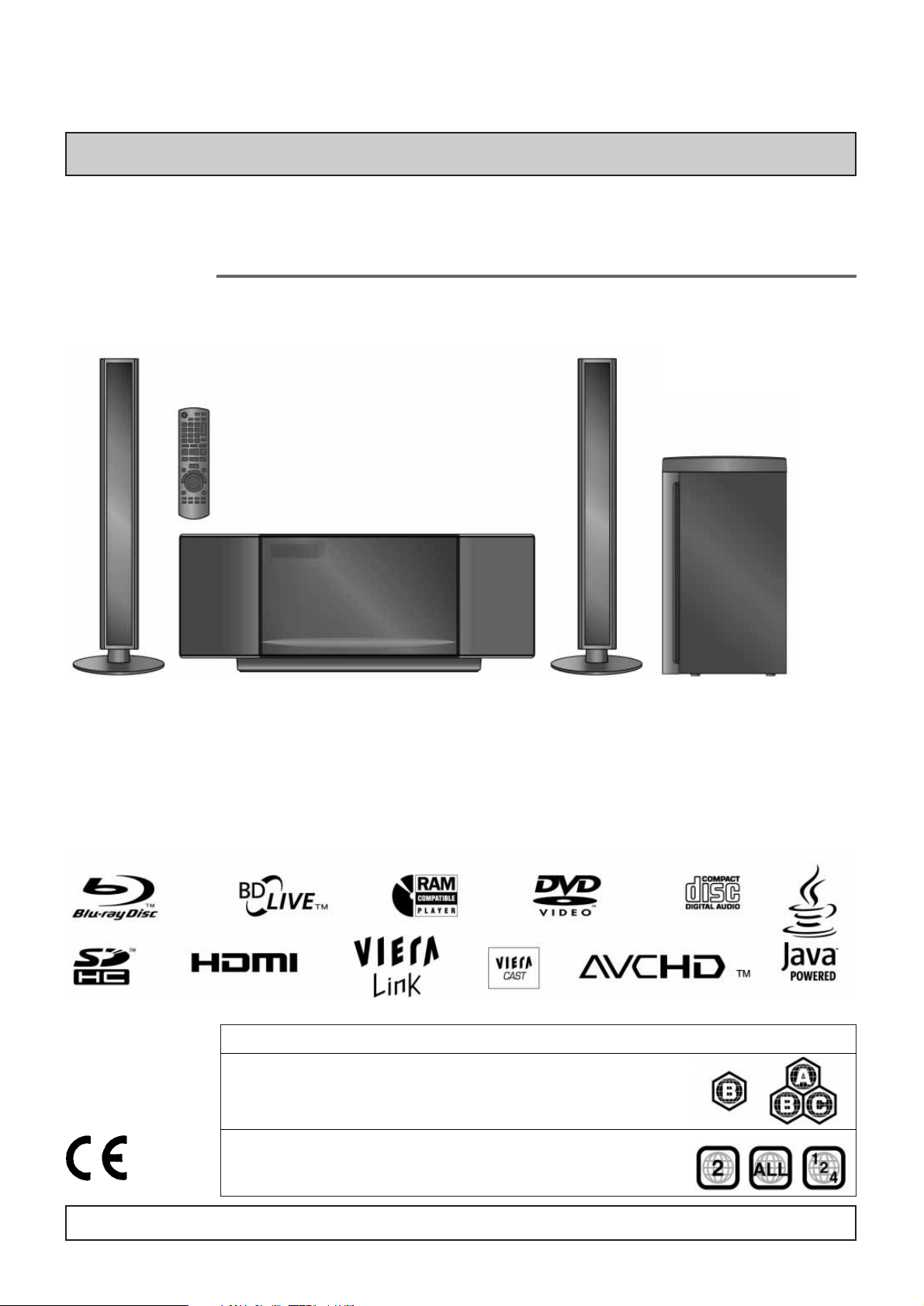
KEZELÉSI ÚTMUTATÓ
A készülék használatbavétele elôtt figyelmesen olvassa végig a kezelési útmutatót!
Blu-ray lemezes házimozi hangrendszer
SC-BTX77
SC-BTX75
Panasonic
®
Típusszám:
Tisztelt Vásárló!
Köszönjük, hogy ezt a készüléket választotta.
A biztonság és a készülék optimális kihasználhatósága érdekében kérjük, hogy figyelmesen olvassa végig a kezelési útmutatót.
A készülék csatlakoztatása, üzembe helyezése és beállítása elôtt kérjük, hogy figyelmesen olvassa végig a kezelési útmutatót.
Kérjük, hogy ôrizze meg ezt a kezelési útmutatót.
A készülékfüggô program (firmware) frissítése, lásd 32. oldalon.
Az ábrán az SC-BTX77 típusú készülék látható.
Régió információk
BD-Video
A készülék a B régiókódot tartalmazó címkével jelölt BD-Videót
lejátssza.
DVD-Video
A készülék a 2 vagy az ALL kódot tartalmazó címkével jelölt
DVD-Videót lejátssza.
Példa:
Példa:
Page 2
2
• Ezek az útmutatások az SC-BTX77 és az SC-BTX75 típusú készü-
lékhez alkalmazhatók. A kezelési útmutatóban az SC-BTX77 típusú készülék ábrái láthatók, az eltéréseket külön jelzik.
• A kezelési útmutatóban ismertetett mûveletek fôleg a távvezérlô
használatára vonatkoznak, de ezeket a mûveleteket a készülék kezelôszerveivel ugyanúgy elvégezheti.
Tartozékok
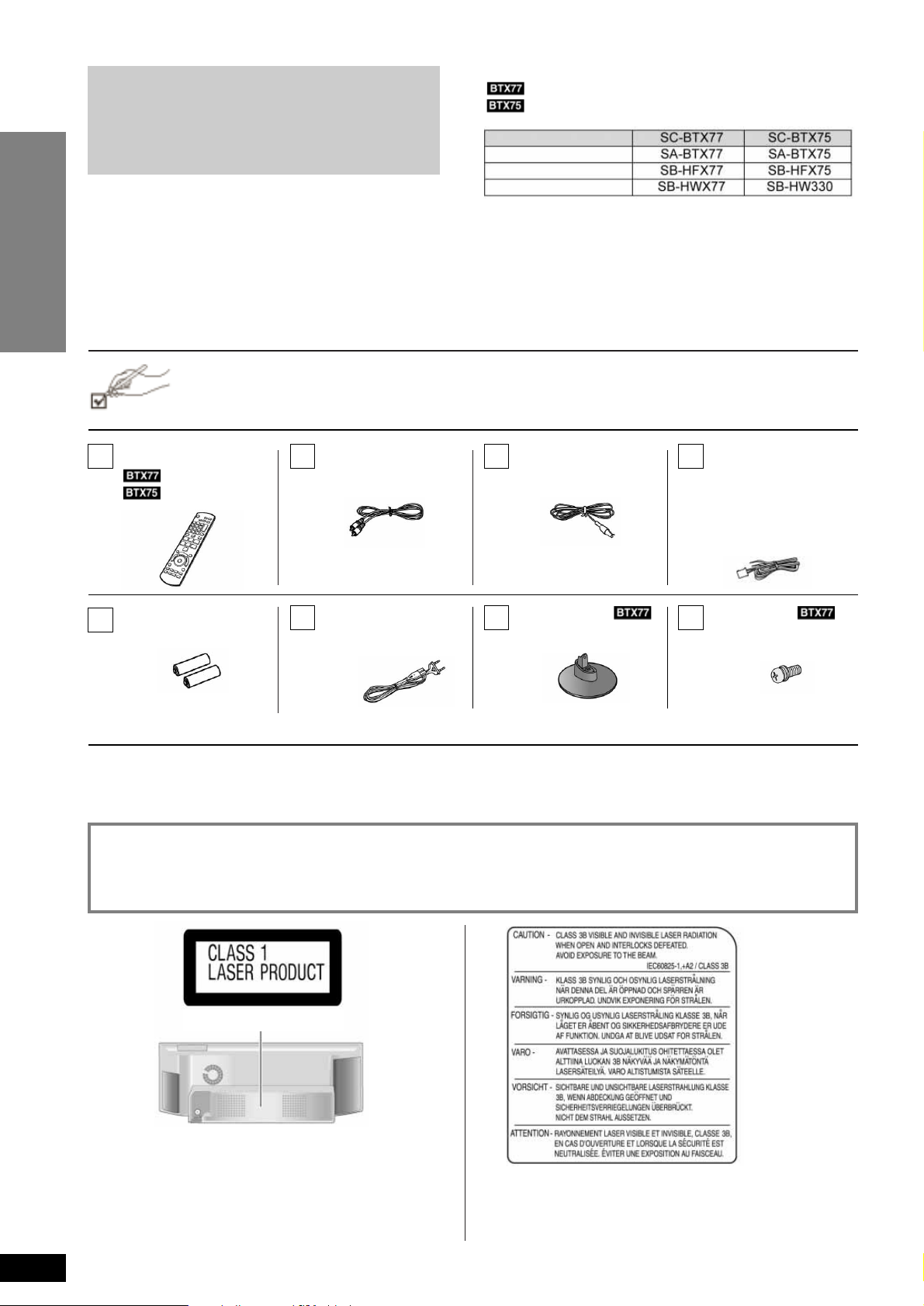
Kérjük, ellenôrizze és azonosítsa a mellékelt tartozékokat. Adja meg a zárójelben lévô jelöléseket, ha valamelyik tartozékot pótolni kívánja.
(A termékszámok 2010 januárjától korrektek. Ezek változhatnak.)
• Csak ehhez a készülékhez használja. Ne használja másik készülékkel. Más berendezések vezetékeit se használja ezzel a készülékkel.
1 db Távvezérlô
1 db Videokábel
(K2KA2BA00001)
2 db Elem a
távvezérlôhöz
1 db URH
szobaantenna
2 db Hangsugárzó
kábel
(Front)
(REEX1152A)
piros csatlakozóval
(REEX1153A)
fehér csatlakozóval
1 db Hálózati
csatlakozókábel
(K2CQ2CA00007)
2 db Tartótalp
(RYQ0781-K)
2 db Csavar
(XYN5+J16FJK)
Biztonsági információ
VIGYÁZAT!
A KÉSZÜLÉK LÉZERSUGÁRRAL MÛKÖDIK. VESZÉLYES SUGÁRZÁS LÉPHET FEL, HA A KÉSZÜLÉKET MÁSKÉPPEN HASZNÁLJA ÉS KEZELI, MINT AHOGY AZT A KEZELÉSI ÚTMUTATÓBAN LEÍRTÁK. NE TÁVOLÍTSA EL A KÉSZÜLÉK BURKOLATÁT
ÉS NE PRÓBÁLJA JAVÍTANI. A JAVÍTÁST BÍZZA KÉPZETT SZAKEMBERRE.
(A készülék hátlapja)
A készülék hátoldalán lévô „CLASS 1 LASER PRODUCT” felirat jelzi, hogy a készülék 1-es kategóriába tartozik, és kis teljesítményû lézersugárral mûködik.
A készülék belsejében lévô többnyelvû felirat arra figyelmezteti,
hogy láthatatlan lézersugár lép fel, ha a burkolatot eltávolítja és a
biztonsági reteszt kiiktatja.
NE NÉZZEN A KÖZVETLEN SUGÁRBA!
1. osztályú lézertermék
(A készülék
hátlapja)
Kezdeti lépések
A magyar fordítás a VQT2Q72 cikkszámú angol nyelvû
kezelési útmutató alapján készült.
Az alkalmazható jellemzôk jelölése érdekében:
: Csak az SC-BTX77
: Csak az SC-BTX75
Rendszer
Fôkészülék
Elsô (front) hangsugárzók
Háttér hangsugárzó
• Bizonyos régiókban, egyes modellek a kereskedelemben nem kaphatók.
• Azok a kezelési útmutatóban megemlített tartozékok és külsô készülékek, amelyek nem tartozékok, bizonyos régiókban lehet, hogy a keres-
kedelemben nem kaphatók.
: (N2QAKB000073)
: (N2QAKB000075)
Page 3

Tartalomjegyzék
3
Kezdet lépések
Tartozékok . . . . . . . . . . . . . . . . . . . . . . . . . . . . . . . . . . . . . . . . . . . . 2
Biztonsági információ . . . . . . . . . . . . . . . . . . . . . . . . . . . . . . . . . . . 2
Biztonsági óvintézkedések . . . . . . . . . . . . . . . . . . . . . . . . . . . . . . . 4
Bánásmód a készülékkel és a mûsorhordozókkal . . . . . . . . . . . . . 5
A távvezérlô használata . . . . . . . . . . . . . . . . . . . . . . . . . . . . . . . . . . 5
Elemek . . . . . . . . . . . . . . . . . . . . . . . . . . . . . . . . . . . . . . . . . . . . . 5
A távvezérlô használata . . . . . . . . . . . . . . . . . . . . . . . . . . . . . . . . 5
A kezelôszervek ismertetése (távvezérlô) . . . . . . . . . . . . . . . . . . . . 6
A kezelôszervek ismertetése (fôkészülék) . . . . . . . . . . . . . . . . . . . 7
Az elôlap és a felsô panel . . . . . . . . . . . . . . . . . . . . . . . . . . . . . . 7
Csatlakozók az oldallapon és a hátlapon . . . . . . . . . . . . . . . . . . . 7
A hangsugárzók elôkészítése . . . . . . . . . . . . . . . . . . . . . . 8
Elhelyezés . . . . . . . . . . . . . . . . . . . . . . . . . . . . . . . . . . . . . . . . . . . . 8
Hangsugárzó csatlakoztatások . . . . . . . . . . . . . . . . . . . . . . . . . . . . 9
Tévécsatlakoztatások . . . . . . . . . . . . . . . . . . . . . . . . . . . . . . . . . . 10
Csatlakoztatás egy kiegészítô (Set Top Box stb.) készülékhez . . 11
Rádióantennák csatlakoztatása . . . . . . . . . . . . . . . . . . . . . . . . . . 11
Hálózat (internet) csatlakoztatása . . . . . . . . . . . . . . . . . . 12
A hálózati kábel csatlakoztatása . . . . . . . . . . . . . . . . . . . . . . . . . . 12
A tolóajtó mûködtetése . . . . . . . . . . . . . . . . . . . . . . . . . . . . . . . . . 13
Easy Setup (Könnyû telepítés) . . . . . . . . . . . . . . . . . . . . . . . . . . . 14
A rendszer alapbeállításai . . . . . . . . . . . . . . . . . . . . . . . . . . . . . . 14
A START menü megjelenítése . . . . . . . . . . . . . . . . . . . . . . . . . . . . 15
A lejátszás mûsorforrásának a kiválasztása . . . . . . . . . . . . . . . . . 16
A mûsorforrás kiválasztása a START menübôl . . . . . . . . . . . . . . 16
A mûsorforrás kiválasztása a távvezérlôvel . . . . . . . . . . . . . . . . . 16
A különbözô effektusok és az összes hangsugárzóból hallható
hang élvezete . . . . . . . . . . . . . . . . . . . . . . . . . . . . . . . . . . . . . . . . . 17
Térhangzású hangeffektusok élvezete . . . . . . . . . . . . . . . . . . . . 17
Hang üzemmódok átkapcsolása . . . . . . . . . . . . . . . . . . . . . . . . . 17
Lejátszás
Szokásos lejátszás . . . . . . . . . . . . . . . . . . . . . . . . . . . . . . . . . . . . 18
Egyéb mûveletek lejátszás közben . . . . . . . . . . . . . . . . . . . . . . . 19
A hangsugárzók szintjének a beállítása lejátszás közben . . . . . . 20
Videokamerával vagy DVD-felvevôvel felvett videomûsor lejátszása . 20
BD-Video formátum BD-Live ( )
vagy BONUSVIEW élvezete . . . . . . . . . . . . . . . . . . . . . . . . . . . . . . 21
Az alkép (kép-a-képben) és a kísérô hang lejátszása . . . . . . . . . 21
BD-Live lemezek élvezete internettel ( ) . . . . . . . . . . . . . . 21
DivX
®
videó lejátszása . . . . . . . . . . . . . . . . . . . . . . . . . . . . . . . . . . 22
Néhány szó a DivX VOD tartalomról . . . . . . . . . . . . . . . . . . . . . . 22
Feliratok megjelenítése . . . . . . . . . . . . . . . . . . . . . . . . . . . . . . . . 22
Állóképek lejátszása . . . . . . . . . . . . . . . . . . . . . . . . . . . . . . . . . . . 23
Hasznos funkciók állókép lejátszás közben . . . . . . . . . . . . . . . . . 24
Diabemutató indítása . . . . . . . . . . . . . . . . . . . . . . . . . . . . . . 24
Diabemutató beállítások . . . . . . . . . . . . . . . . . . . . . . . . . . . . 24
Forgatás . . . . . . . . . . . . . . . . . . . . . . . . . . . . . . . . . . . . . . . 24
Kicsinyítés . . . . . . . . . . . . . . . . . . . . . . . . . . . . . . . . . . . . . . 24
Egy másik mappa állóképeinek a kiválasztása . . . . . . . . . . . 24
A képre vonatkozó információk megjelenítése . . . . . . . . . . . 24
Zene lejátszása . . . . . . . . . . . . . . . . . . . . . . . . . . . . . . . . . . . . . . . 25
Rádió
Rádiómûsor hallgatása . . . . . . . . . . . . . . . . . . . . . . . . . . . . . . . . . 26
A rádió üzembe helyezése . . . . . . . . . . . . . . . . . . . . . . . . . . . . . 26
A programhelyek jóváhagyása/hallgatása . . . . . . . . . . . . . . . . . . 26
RDS adások . . . . . . . . . . . . . . . . . . . . . . . . . . . . . . . . . . . . . . . . 26
Televízió
A tévé stb. élvezete a készülék hangsugárzóival . . . . . . . . . . . . . 27
Összekapcsolt mûveletek a tévével
(VIERA Link „HDAVI Control™”) . . . . . . . . . . . . . . . . . . . . . . . . . . 28
Mi is a VIERA Link „HDAVI Control™”? . . . . . . . . . . . . . . . . . . . . 28
Mit tehet a „HDAVI Control™” funkcióval? . . . . . . . . . . . . . . . . . 28
A bemenet automatikus átkapcsolása (Automatic input switching) . 29
Automatikus ajakszinkronizálás (HDAVI Control 3 vagy késôbbi) 29
Automatikus kikapcsolás (Power off Link) . . . . . . . . . . . . . . . 29
Lejátszás egy gombnyomásra . . . . . . . . . . . . . . . . . . . . . . . 29
Könnyû vezérlés csak a VIERA távvezérlôjével . . . . . . . . . . . . . . 29
A készülék mûködtetése a START menü használatával . . . . 29
A készülék mûködtetése az opciós menü használatával . . . . 29
Egyéb készülékek
iPod használata . . . . . . . . . . . . . . . . . . . . . . . . . . . . . . . . . . . . . . . 30
iPod csatlakoztatása . . . . . . . . . . . . . . . . . . . . . . . . . . . . . . . . . . 30
iPod lejátszás . . . . . . . . . . . . . . . . . . . . . . . . . . . . . . . . . . . . . . . 31
Zene/video élvezete (EXTENDED mode) . . . . . . . . . . . . . . . 31
Fényképek élvezete (SIMPLE mode) . . . . . . . . . . . . . . . . . . 31
A lejátszás egyéb módszerei . . . . . . . . . . . . . . . . . . . . . . . . 31
Szokásos kezelôszervek . . . . . . . . . . . . . . . . . . . . . . . . . . . 31
További mûveletek
A VIERA CAST élvezete . . . . . . . . . . . . . . . . . . . . . . . . . . 32
A készülékfüggô szoftver frissítése . . . . . . . . . . . . . . . . . . . . . . . 32
Hálózat (internet) beállításai . . . . . . . . . . . . . . . . . . . . . . . 33
„IP cím/DNS beállítások” tesztelése . . . . . . . . . . . . . . . . . . . . 33
Az IP cím beállítása . . . . . . . . . . . . . . . . . . . . . . . . . . . . . . . 33
A DNS-IP cím beállítása . . . . . . . . . . . . . . . . . . . . . . . . . . . . 33
A csatlakoztatási sebesség beállítása . . . . . . . . . . . . . . . . . . 34
A „Proxy Server Settings” tesztelése . . . . . . . . . . . . . . . . . . 34
A proxy-szerver beállítása . . . . . . . . . . . . . . . . . . . . . . . . . . 34
A beállítások megváltoztatása a képernyô menüvel . . . . . . . . . . 35
Képernyô menü mûveletek . . . . . . . . . . . . . . . . . . . . . . . . . . . . . 35
Amit a képernyô menüvel tud megváltoztatni . . . . . . . . . . . . . . . 35
A készülék beállításainak a megváltoztatása . . . . . . . . . . . . . . . . 37
A beállítás (Setup) menü mûveletek . . . . . . . . . . . . . . . . . . . . . . 37
A beállítások összefoglalása . . . . . . . . . . . . . . . . . . . . . . . . . . . . 37
Disc (Lemez) . . . . . . . . . . . . . . . . . . . . . . . . . . . . . . . . . . . . 37
Picture (Kép) . . . . . . . . . . . . . . . . . . . . . . . . . . . . . . . . . . . . 37
Sound (Hang) . . . . . . . . . . . . . . . . . . . . . . . . . . . . . . . . . . . 38
Display (Kijelzô) . . . . . . . . . . . . . . . . . . . . . . . . . . . . . . . . . . 38
TV/Device Connection (Tévé/Készülék csatlakoztatás) . . . . . 39
Network Settings (Hálózatbeállítások) . . . . . . . . . . . . 40
General (Általános) . . . . . . . . . . . . . . . . . . . . . . . . . . . . . . . 40
Hangsugárzó ellenôrzés . . . . . . . . . . . . . . . . . . . . . . . . . . . . . . . 41
Opciós hangsugárzók beállításai
Lehetôségek a hangsugárzó elhelyezésére . . . . . . . . . . . . . . . . . 41
Tájékoztató
Mûsorhordozókra vonatkozó információk
(lemez, kártya, USB-eszköz) . . . . . . . . . . . . . . . . . . . . . . . . . . . . . 42
Mûsoros lemezek . . . . . . . . . . . . . . . . . . . . . . . . . . . . . . . . . . . . 42
Lemezek, amelyekre felvételt készítettek . . . . . . . . . . . . . . . . . . 42
SD-memóriakártyák . . . . . . . . . . . . . . . . . . . . . . . . . . . . . . . . . . 43
USB-eszközök . . . . . . . . . . . . . . . . . . . . . . . . . . . . . . . . . . . . . . 43
Néhány szó a 24p kimenetrôl . . . . . . . . . . . . . . . . . . . . . . . . . . . 43
Lemezek, amelyeket ezen a készüléken nem lehet lejátszani . . . 43
Néhány szó az MP3/JPEG/DivX fájlokról . . . . . . . . . . . . . . . . . . . . 44
Mielôtt a szervizhez fordulna… . . . . . . . . . . . . . . . . . . . . . . . . . . . 46
Üzenetek . . . . . . . . . . . . . . . . . . . . . . . . . . . . . . . . . . . . . . . . . . . . 51
Gyakran feltett kérdések . . . . . . . . . . . . . . . . . . . . . . . . . . . . . . . . 53
Szójegyzék . . . . . . . . . . . . . . . . . . . . . . . . . . . . . . . . . . . . . . . . . . . 54
Nyelvek kódszáma . . . . . . . . . . . . . . . . . . . . . . . . . . . . . . . . . . . . . 55
Mûszaki adatok . . . . . . . . . . . . . . . . . . . . . . . . . . . . . . . . . . . . . . . 56
A régi készülékek és a használt elemek összegyûjtésére
és megfelelô leadására vonatkozó információk . . . . . . . . . . . . . 59
Kezdeti lépések
Kezdeti lépések
Lejátszás
Rádió
Televízió
Egyéb készülékek
További mûveletek
Opciós hangsugárzók beállításai
Tájékoztató
Page 4
Elhelyezés
A készüléket rezgésektôl és magas páratartalomtól mentes, közvetlen
napfénytôl és magas hômérséklettôl távoli, egyenletes felületre helyezze.
A fent felsorolt helyzetek a készülék burkolatát és egyéb alkatrészeit károsíthatják, ezáltal a készülék élettartama rövidülhet. A torzítások és a
nem kívánt akusztikai hatások elkerülése érdekében, legalább 15 cm-re
helyezze el a készüléket a falaktól.
Ne helyezzen nehéz tárgyakat a készülékre.
Tápfeszültség
A hálózati feszültségtôl eltérô nagyfeszültségû áramforrások, mint pl. a
légkondicionálók csatlakozóinak használata nagyon veszélyes. Ilyen
csatlakoztatás tüzet okozhat.
Egyenfeszültségû áramforrás nem használható. Hajón vagy bárhol, ahol
egyenfeszültségû csatlakozók is elôfordulhatnak, feltétlenül ellenôrizze a
tápfeszültséget.
A hálózati csatlakozókábel védelme
Ellenôrizze, hogy a hálózati csatlakozókábel nem sérült-e, és hogy a csatlakoztatás tökéletes-e.
A sérült szigetelés és a laza csatlakoztatás tûz- és áramütésveszélyes.
Ne hajlítsa meg, és ne húzza meg a hálózati csatlakozókábelt erôsen, és
ne helyezzen rá nehéz tárgyakat, mert ez áramütésveszélyes. A hálózati
csatlakozódugót határozottan fogja meg, amikor kihúzza a fali aljzatból.
A hálózati csatlakozókábel meghúzása áramütésveszélyes.
Ne fogja meg a hálózati csatlakozódugót nedves kézzel, mert ez áramütésveszélyes.
Idegen tárgyak
Gondoskodjon arról, hogy fémtárgyak még véletlenül se kerüljenek a készülék belsejébe.
A készülék belsejébe kerülô fémtárgyak áramütésveszélyt vagy meghibásodást okozhatnak.
Különös gondossággal kerülje, hogy kifreccsenô víz vagy folyadék kerüljön a készülék burkolatára, vagy a készülékbe, mert ez tûz- és áramütésveszélyes.
Azonnal húzza ki a hálózati csatlakozókábelt a fali konnektorból és forduljon a márkakereskedôjéhez, ha ez mégis megtörtént.
Ne érje a készüléket rovarirtó spray, mert némelyik spray gyúlékony gázokat tartalmaz, és ez tûzveszélyes.
Szerviz
Üzemzavar esetén se kísérelje meg szétszedni, megjavítani vagy átalakítani a készüléket.
Húzza ki a hálózati csatlakozódugót a fali konnektorból, és forduljon szakképzett szervizhez, ha mûködés közben üzemzavar lép fel, pl. a hang
megszûnik, a jelzôk nem világítanak, kellemetlen szagot érez vagy bármilyen olyan probléma lép fel, amit ez a kezelési útmutató nem említ.
Áramütés érheti vagy a készülék meghibásodhat, ha azt nem szakképzett
személy szedi szét, javítja vagy átalakítja.
Meghosszabbítja a készülék élettartamát, ha olyankor kihúzza a csatlakozódugót a hálózatból, amikor azt hosszabb ideig nem fogja használni.
4
Biztonsági óvintézkedések
Kezdeti lépések
Elhelyezés Idegen tárgyak
Szerviz
Tápfeszültség
A hálózati csatlakozókábel védelme
FIGYELMEZTETÉS
TÛZ- ÉS ÁRAMÜTÉSVESZÉLY CSÖKKENTÉSE ÉRDEKÉBEN,
• NE TEGYE KI A KÉSZÜLÉKET ESÔNEK, MAGAS PÁRATARTALOMNAK VAGY FRECCSENÔ VÍZNEK ÉS NE HELYEZZEN FOLYA-
DÉKKAL TÖLTÖTT TÁRGYAT – PÉLDÁUL VIRÁGVÁZÁT – A KÉSZÜLÉKRE.
• CSAK A JAVASOLT TARTOZÉKOKAT HASZNÁLJA.
• NE TÁVOLÍTSA EL A KÉSZÜLÉK BURKOLATÁT (VAGY HÁTLAPJÁT): NINCS A FELHASZNÁLÓ ÁLTAL JAVÍTHATÓ ALKATRÉSZ
A KÉSZÜLÉK BELSEJÉBEN. A JAVÍTÁST BÍZZA KÉPZETT SZAKEMBERRE.
VIGYÁZAT!
• A KELLÔ SZELLÔZÉS BIZTOSÍTÁSA ÉRDEKÉBEN NE HELYEZZE A KÉSZÜLÉKET KÖNYVESPOLCRA, SZEKRÉNYSORBA
VAGY BÁRMILYEN MÁS ZÁRT TÉRBE. A KÉSZÜLÉKET JÓL SZELLÔZÔ HELYRE ÁLLÍTSA, ÜGYELJEN ARRA, HOGY A KÉSZÜLÉK SZELLÔZÔNYÍLÁSAIT NE TAKARJA LE FÜGGÖNY VAGY SEMMILYEN MÁS ANYAG, MERT ÍGY MEGELÔZHETI A TÚLMELEGEDÉS MIATT BEKÖVETKEZHETÔ TÛZ- ÉS ÁRAMÜTÉSVESZÉLYT.
• NE TAKARJA LE A KÉSZÜLÉK SZELLÔZÔNYÍLÁSAIT ÚJSÁGGAL, TERÍTÔVEL, FÜGGÖNNYEL VAGY MÁS HASONLÓ ANYAG-
GAL.
• NE HELYEZZEN NYÍLT LÁNGGAL MÛKÖDÔ FÉNYFORRÁST, PÉLDÁUL ÉGÔ GYERTYÁT A KÉSZÜLÉK TETEJÉRE.
• A HASZNÁLT ELEMEKTÔL KÖRNYEZETBARÁT MÓDON SZABADULJON MEG.
A készüléket a hálózati csatlakozóaljzat közelében könnyen hozzáférhetô helyre telepítse. A hálózati kábel csatlakozódugója maradjon
könnyen kezelhetô.
Annak érdekében, hogy a készüléket teljesen le tudja választani a hálózatról, húzza ki a hálózati kábel csatlakozódugóját a fali aljzatból.
Használat közben a készülék érzékelheti a mobiltelefonok által okozott rádiófrekvenciás készülék zavart. Kérjük, növelje a készülék és
a mobiltelefon közötti távolságot, ha nyilvánvaló, hogy a zavart a mobiltelefon okozza.
EZT A KÉSZÜLÉKET MÉRSÉKELT ÉGHAJLATRA TERVEZTÉK.
Page 5
Bánásmód a készülékkel
és a mûsorhordozókkal
A távvezérlô használata
Kezdeti lépések
5
A lemezek tisztítása
ÍGY NE TEGYE
Törölje át egy megnedvesített kendôvel, utána törölje szárazra.
A lemezek és a memóriakártyák használatára vonatkozó figyelmeztetések.
• A gondatlanságból elkövetett karcolások és ujjlenyomatok elkerülése
érdekében, a lemezeket a szélénél fogja meg.
• Ne ragasszon címkét vagy matricát a lemezre. (A lemez elgörbülhet,
vagy a lemez felületét elszínezheti, és így használhatatlanná teheti.)
• Ne írjon golyóstollal vagy más íróeszközzel a lemez címkés oldalára.
• Ne használjon lemeztisztító sprayt, benzint, festékhígítót, antiszta-
tizáló folyadékot vagy bármilyen más oldószert.
• Ne használjon karcolás elleni védôborítót.
• Távolítson el mindenféle szennyezôdést, vizet vagy bármilyen idegen
anyagot a memóriakártya hátoldalán lévô érintkezôkrôl.
• Ne használja az alábbi lemezeket:
– Olyan lemezeket, amelyeken az eltávolított címke vagy matrica
helyén ragasztómaradványok vannak (kölcsönzôbôl kivett lemezek
stb.).
– Nagyon görbe vagy karcos lemezeket.
– Szabálytalan alakú, például szív alakú lemezeket.
Karbantartás
A készülék burkolatát puha száraz kendôvel tisztítsa.
• A tisztításhoz soha ne használjon alkoholt, festékhígítót, benzint.
• Mielôtt vegyszerrel kezelt tisztítókendôt használ, gondosan olvassa el
a kendôhöz mellékelt figyelmeztetéseket és útmutatásokat.
A folyamatos mûsornézés és mûsorhallgatás biztosítása érdekében
tartsa be a következô pontokat.
Egy idô után por és piszok tapadhat a készülék lencséjére, és ez lehetetlenné teszi a lemezek lejátszását.
A használat gyakoriságától és a mûködtetés helyétôl függôen, kb. évente egyszer, használjon lencsetisztítót (nem tartozék).
Használat elôtt gondosan olvassa el a lencsetisztító használati útmutatóját.
A lencse karbantartása
• Távolítsa el gondosan a port egy kamerákhoz kialakított légfúvó ecset-
tel (külön megvásárolható).
• Javasolt gyártmány:
Lencsetisztító készlet: (Termékszám: SZZP1038C)
(Panasonic márkakereskedôknél beszerezhetô)
• Ne használjon CD típusú lencsetisztítót.
• Ügyeljen rá, hogy ne érintse meg a lencsét az ujjával.
A készülék leselejtezése vagy eladása
A készülék rögzítheti a mûködtetési eljárásaira vonatkozó információkat.
Kövesse a felvett információk törlésére és az összes beállítás gyári állapotba történô visszaállítására vonatkozó mûveleteket, ha errôl a készülékrôl leselejtezés vagy eladás révén lemond. (➜ 46. oldal, „Visszatérés
eredeti gyári állapotba”).
• BD-Video lemez visszajátszásakor, a készülék memóriája lehet, hogy
rögzítette a megtörtént mûveleteket. A felvett tartalom a lemeztôl függôen eltér.
Bánásmód a lemezekkel és a memóriakártyákkal
Elemek
Karbantartás
A készülék leselejtezése vagy eladása
• Alkáli vagy mangán elemeket használjon.
• Ne keverje a régi és az új elemeket.
• Ne használjon egyszerre különbözô fajtájú elemeket.
• Ne melegítse, és ne érje láng az elemeket.
• Ne hagyja az elemeket hosszabb ideig közvetlen napsütésen hagyott
lezárt gépkocsiban.
• Ne szedje szét és ne zárja rövidre az elemeket.
• Ne kísérelje meg az alkáli és a mangán elemeket feltölteni.
• Ne használjon olyan elemeket, amelyeknek a burkolata mállik.
• Az elemek helytelen használata elektrolit szivárgást okozhat, amely
különbözô károsodást okozhat a távvezérlôben.
Vegye ki az elemeket és sötét, hûvös helyen tárolja, ha a távvezérlôt
hosszabb ideig nem kívánja használni.
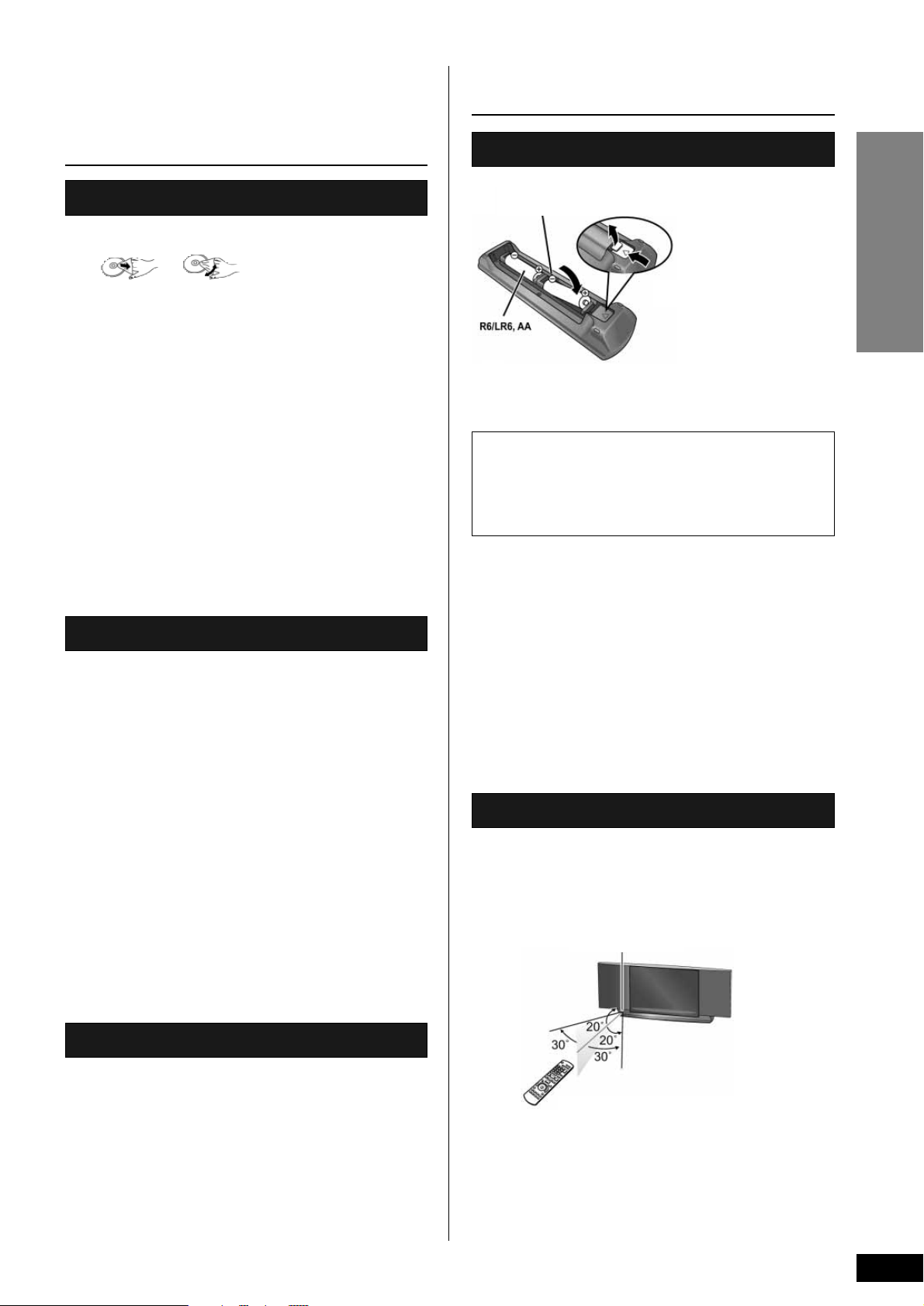
A távvezérlô használata
Irányítsa az érzékelôre (➜ 7. oldal), távolítsa el az útban lévô tárgyakat,
a távvezérelhetôség maximális távolsága közvetlenül a készülék elôlapjától mérve 7 m.
• Kérjük, írja be újra a kódokat, ha a készüléket vagy egyéb más berendezést nem tudja a távvezérlôvel mûködtetni. (➜ 50. oldal)
A távolság és a szögek értékei közelítôek.
FIGYELMEZTETÉS
Az elemek megrepedhetnek, ha nem megfelelôen helyezi be azokat.
Az elemeket csak azonos vagy a gyártó által javasolt egyenértékû
típusra cserélje.
A használt elemek hulladékkezelését a gyártó elôírása szerint végezze
el.
Az elemeket úgy helyezze be, hogy a polaritás (+ és –) egyezzen
meg a távvezérlôben lévô jelzésekkel.
Nyomja meg és emelje fel.
Helyezze vissza a fedelet.
Amikor lezárja a fedelet, azt elôször a – (mínusz) oldalnál helyezze
be.
A távvezérlô használata
Távvezérlôjel-érzékelô
Közvetlenül a készülék elôlaptól mérve kb. 7 m.
2
1
3
Page 6
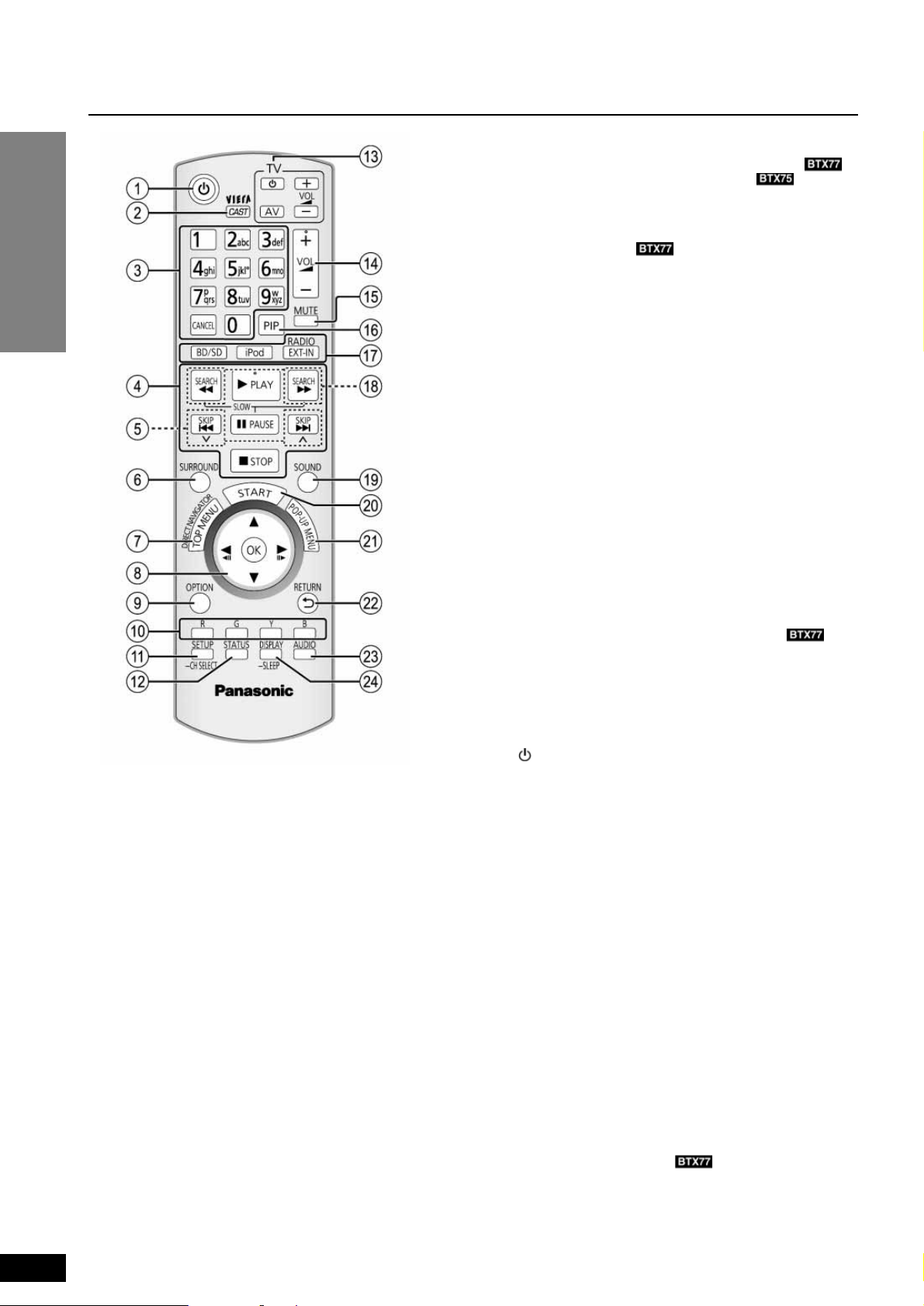
1 Be-/kikapcsolja a készüléket (➜ 14. oldal)
2 Megjeleníti a VIERA CAST kezdô képernyôt (➜ 32. oldal)
Beállítja a késleltetett kikapcsolást (➜ 30. oldal)
3 Kiválasztja a címek számait stb./ Számokat vagy karaktereket ír be
(➜ 19., 34. oldal)
[A karakter gombokat a VIERA CAST tartalom mûködtetésekor lehet
használni (➜ 28. oldal)]
[CANCEL]: Törlés
4 Szokásos lejátszást mûködtetô gombok (➜ 18., 19. oldal)
5 Az elôre beállított rádióállomásokat választja ki. (➜ 26. oldal)
6 Kiválasztja a térhangzás (surround) effektusokat (➜ 17. oldal)
7 A Top menüt/Közvetlen navigátort jeleníti meg (➜ 14. oldal)
8 [
G, H, F, E
]: Menüválasztás
[OK]: Kiválasztás
[F, E]: Kiválasztja a beállított rádióállomásokat
(➜ 26. oldal)
[F] (Fll), [E] (Ell): Képkockáról képkockára (➜ 19. oldal)
9 Megjeleníti a Választék (OPTIONS) menüt (➜ 19. oldal)
10 [R], [G], [Y], [B] ([Piros], [Zöld], [Sárga], [Kék])
Ezeket a gombokat olyankor használja, amikor
• olyan BD-Video lemezek mûködnek, amelyeken Java™ alkalma-
zások (BD-J) vannak. Az ilyen fajta lemezek mûködésére vonatkozó további információk érdekében kérjük, hogy olvassa el a lemezhez mellékelt útmutatásokat.
• A Címnézet „Title View” és az Albumnézet „Album View” képernyô
megjelenítése.
(Csak az [R] és [G] gombok, ➜ 23. oldal)
• A VIERA CAST tartalom mûködtetése (➜ 32. oldal)
11 A Beállítás (SETUP) menüt jeleníti meg (➜ 37. oldal) / Hangsugárzó
csatornát választ (➜ 20. oldal)
12 Megjeleníti az Állapotjelzô üzeneteket (➜ 20. oldal)
13 Tévét mûködtetô gombok
A készülék távvezérlôjével mûködtetni tudja a tévét.
[ ]: Be- vagy kikapcsolja a televíziót
[AV]: Átkapcsolja a bemenetet
[+, – VOL]: A tévé hangerejét szabályozza
14 Beállítja a fôkészülék hangerejét (➜ 19. oldal)
15 Némítja a hangot (➜ 19. oldal)
16 Be-/kikapcsolja az alképet (Secondary Video) (Kép-a-képben) (➜ 21.
oldal)
17 Kiválasztja a mûsorforrást
[BD/SD]: Kiválasztja a lemezmeghajtót vagy az SD-kártya-
meghajtót (➜ 14. oldal)
[iPod]: Mûsorforrásként iPodot választ (➜ 16., 30. oldal)
[RADIO/EXT-IN]: FM rádiót, USB-t vagy külsô audioeszközt választ
mûsorforrásként (➜ 16., 26., 27. oldal)
18 A rádióállomásokat kézzel választja ki (➜ 26. oldal)
19 Beállítja a hang üzemmódot (➜ 17. oldal)
20 A START menüt jeleníti meg (➜ 15. oldal)
21 A Pop-up menüt jeleníti meg (➜ 18. oldal)
22 Visszatér az elôzô képernyôhöz
23 Hang üzemmódot választ (➜ 19. oldal)
24 Megjeleníti a képernyô menüt (➜ 35. oldal)/Beállítja a késleltetett ki-
kapcsolás idôzítôt (➜ 20. oldal)
6
A kezelôszervek ismertetése (távvezérlô)
Kezdeti lépések
Page 7
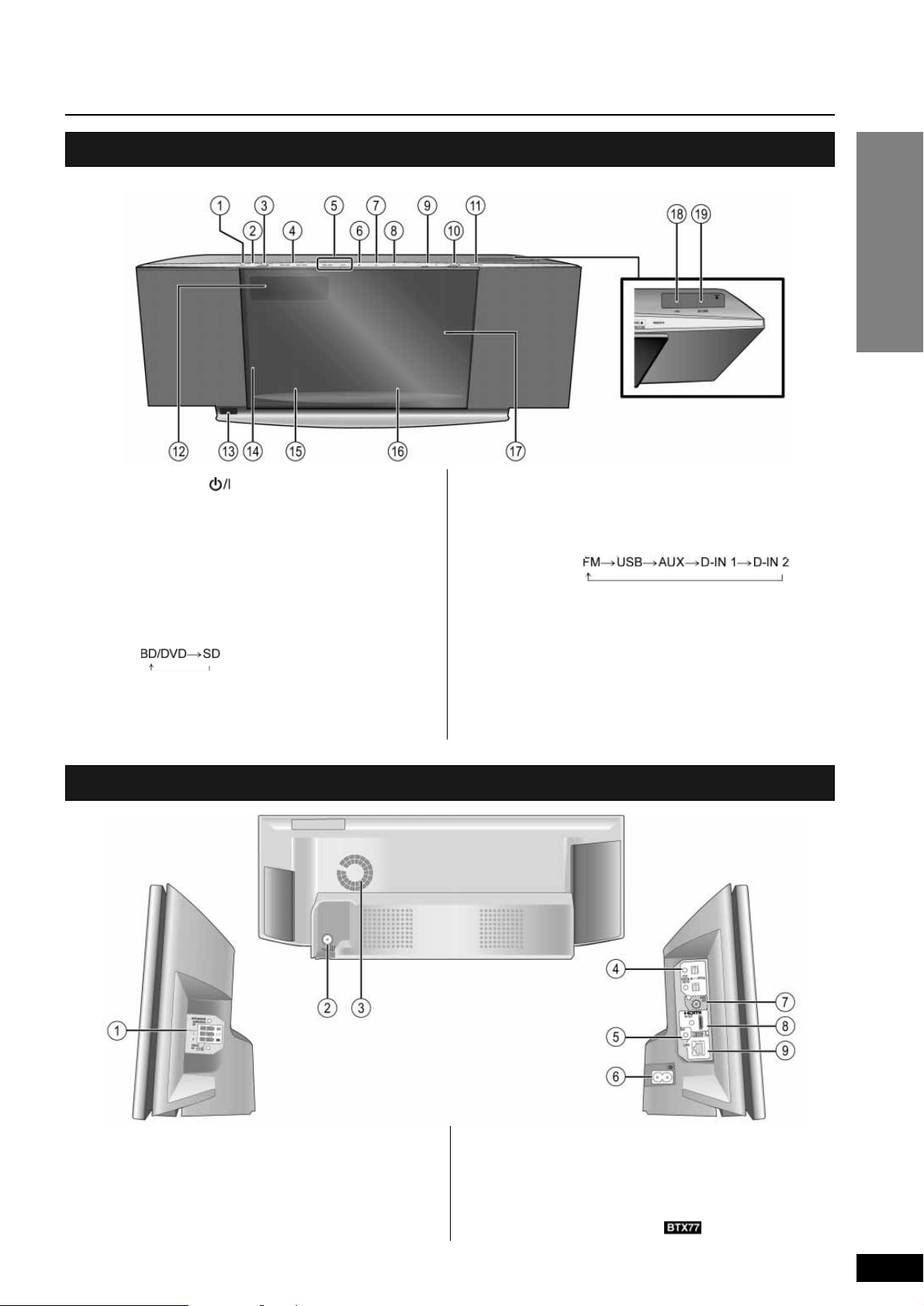
a Készenlét/bekapcsoló [ ]
A kapcsoló megnyomásával a készülék készenléti (kikapcsolt) állapotból bekapcsolható és fordítva. A készülék készenléti (kikapcsolt)
helyzetben is fogyaszt kismértékben villamos energiát.
b Állapotjelzô
Ez a jelzô világít, ha a készüléket bekapcsolja, és készenléti üzemmódban kialszik.
c Nyitja vagy zárja az iPod tolóajtaját. (➜ 13. oldal)
d Léptet vagy lassított lejátszást végez. (➜ 19. oldal) / Rádióállomáso-
kat választ. (➜ 26. oldal)
e Mûsorforrást választ. (➜ 16. oldal)
[BD/SD]:
[iPod]: IPOD
A készülék kijelzôjén az „SD” jel nem jelenik meg, ha nem helyezett
SD-kártyát a csatlakozó nyílásba.
f Állj (➜ 19. oldal)
g Pillanat állj (➜ 19. oldal)
h Indítja a lejátszást. (➜ 18. oldal)
i Beállítja a fôkészülék hangerejét. (➜ 19. oldal)
j Nyitja vagy zárja a lemez tolóajtaját. (➜ 13. oldal)
k Mûsorforrást választ. (➜ 16. oldal)
[RADIO/EXT-IN]:
A készülék kijelzôjén az „USB” jel nem jelenik meg, ha nem helyezett
USB-eszközt az USB-adatkapu (port) nyílásba.
l Kijelzô
m Távvezérlô jelérzékelô
n iPod összekapcsoló egység (dock) kapcsolókar (➜ 30. oldal)
o iPod csatlakozó (➜ 30. oldal)
p Lemeztartó (➜ 13. oldal)
q Tolóajtó
r USB-adatkapu (port) (➜ 18. oldal)
s SD-kártya csatlakozó nyílás (➜ 18. oldal)
A kezelôszervek ismertetése (fôkészülék)
Elôlap és a felsô panel
Csatlakozók az oldallapon és a hátlapon
Kezdeti lépések
7
a Hangsugárzó csatlakozók (➜ 9. oldal)
b URH (FM) rádió antenna csatlakozó (➜ 11. oldal)
c Ventilátor
d Digitális optikai bemeneti csatlakozók
1(TV) csatlakozó: a tévé csatlakoztatására lett kijelölve (➜10. oldal)
2(STB) csatlakozó: Set Top Boxtól eltérô eszközöket is csatlakoztathat (➜ 11. oldal)
e AUX (Tartalék) csatlakozó (➜ 10. oldal)
Ezt a csatlakozót a tévétôl eltérô berendezések csatlakoztatására is
használhatja.
f Hálózati kábel csatlakozója [AC IN] (➜ 12. oldal)
g Videokimeneti csatlakozó [VIDEO OUT] (➜ 10. oldal)
h HDMI AV OUT csatlakozó (➜ 10. oldal)
i LAN adatkapu (port) (➜ 12. oldal)
Page 8
8
A hangsugárzók elôkészítése
Elhelyezés
BTX77
Kezdeti lépések
Vigyázat
• A készüléket a mellékelt hangsugárzókat csak a kezelési útmutatóban leírtak szerinti összeállításban használja, mert ellenkezô esetben az
erôsítô és/vagy a hangsugárzó meghibásodhat és tûzveszélyt okozhat. Forduljon szakképzett szervizszakemberhez, ha meghibásodás történt vagy a hangminôség hirtelen leromlott.
• Ne szerelje ezeket a hangsugárzókat másképpen a falra, mint ahogy a kezelési útmutatóban leírták.
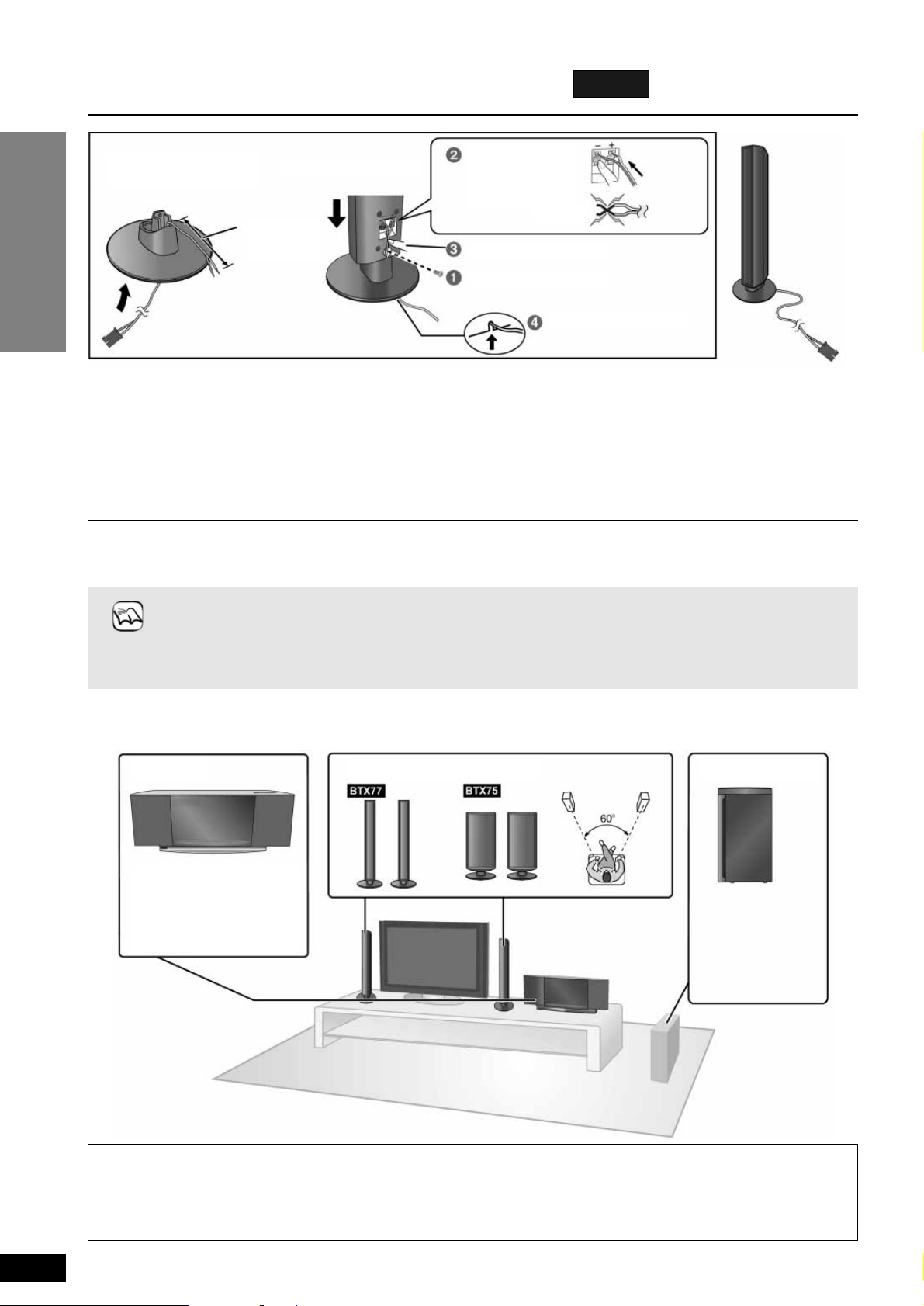
Fûzze át a hangsugárzó
kábelt a tartótalpon.
Rögzítse a hangsugárzót.
Hagyjon
kb. 70 mm-t.
Helyezze be teljesen
a vezetéket.
+ : Fehér
–: Kék csík
Nyomja
meg
Ne tegye
Nyomja a horonyba.
Húzza meg erôsen.
Csúsztassa a horonyba.
• Ügyeljen rá, hogy a vezetô erek ne érjenek össze (rövidzár), és ne fordítsa meg a vezetékek polaritását, mert a hangsugárzók károsodását okozhatja,
ha így jár el.
• A sérülések és a karcolások elkerülése érdekében, fektesse le egy puha szövetre, és az összeszerelést azon végezze el.
• A falra szerelés érdekében, lásd ➜ 41. oldalt.
• A csavarok lenyelésének a megelôzése érdekében, tartsa azokat távol a gyermekektôl.
A készülékbe virtuális Dolby hangsugárzó áramkört (Dolby Virtual Speaker) építettek be. Csak a mellékelt tartozék hangsugárzókat használja, és az így kapott akusztikus effektusok nagyon hasonlóak az 5.1-csat./7.1-csatornás térhangzású hanghoz, és még kisméretû helyiségben is igazi „Házimozi” hatást élvezhet.
Példa a hangsugárzók elhelyezésére
Az elsô (front) hangsugárzókat a hallgatási helytôl kb. azonos távolságra helyezze el.
Az ábrán látható szögek, közelítô értékek.
Megjegyzés
A hangsugárzók elhelyezése hatással lehet a mélyhangra és a hangzástérre.
• Biztonságos, sima alapra helyezze a hangsugárzókat.
• Túlzott mélyhangot érhet el, ha a hangsugárzókat túl közel helyezi a padlóhoz, falhoz vagy a sarkokhoz.
Borítsa be a falakat és az ablakokat vékony függönnyel.
• A falra történô optimális szerelés érdekében, lásd ➜ 41. oldalt.
• A kellô szellôzés biztosítása érdekében legalább 10 mm-re helyezze a hangsugárzókat a rendszertôl.
Fôkészülék
A megfelelô szellôzés és a készülék körül a jó légáramlás biztosítása érdekében, legalább 5 cm
üres részt hagyjon minden oldalon.
Elsô (front) hangsugárzók Extra mélysugárzó
Helyezze a tévé bal
vagy a jobb oldalán a
padlóra vagy egy stabil
erôs állványra úgy,
hogy ne okozzon rezgést. Hagyjon 30 cm-es
helyet a televíziótól.
Page 9
Hangsugárzó csatlakoztatások
Kezdeti lépések
9
Megjegyzés
• Csak a tartozék hangsugárzókat használja
Más hangsugárzók használata a készülék károsodását okozhatja és rontja a hangminôséget.
• A hangsugárzóknak nincs mágneses árnyékolásuk. Ezért ne helyezze televízió, személyi számítógép vagy egyéb mágneses térre ér-
zékeny berendezés közelébe.
• Tönkreteheti a hangsugárzókat, és lerövidítheti az élettartamukat, ha huzamos idôn keresztül nagy hangerôvel hallgatja a mûsort.
• A károk megelôzése érdekében, a következô esetekben csökkentse a hangerôt:
– Ha a lejátszott hang torz.
– Ha a lemezjátszó használatakor a hangsugárzó visszhangzik, vagy ha az URH rádióadás zajos, vagy oszcillátor, tesztlemez vagy
elektronikus hangszer jeleit folyamatosan használja.
– Ha hangzásképet állít.
– A készülék be- és kikapcsolásakor.
Vigyázat
Ne fogja meg a hangsugárzók elôlapján a védôhálót. A hangsugárzót az oldalánál fogja meg.
• Legyen elôvigyázatos, ha gyerekek is vannak a közelben.
• A hangsugárzó felborulása vagy a leesés okozta sérülések elkerülése érdekében, a hangsugárzó kábele-
ket gondosan helyezze el, hogy a megbotlást vagy a beakadást megelôzze.
• A hangsugárzó leesése miatt bekövetkezô sérülések elkerülése érdekében, két kézzel fogja meg a hang-
sugárzókat, amikor azokat szállítja.
Ne tegye
Így fogja
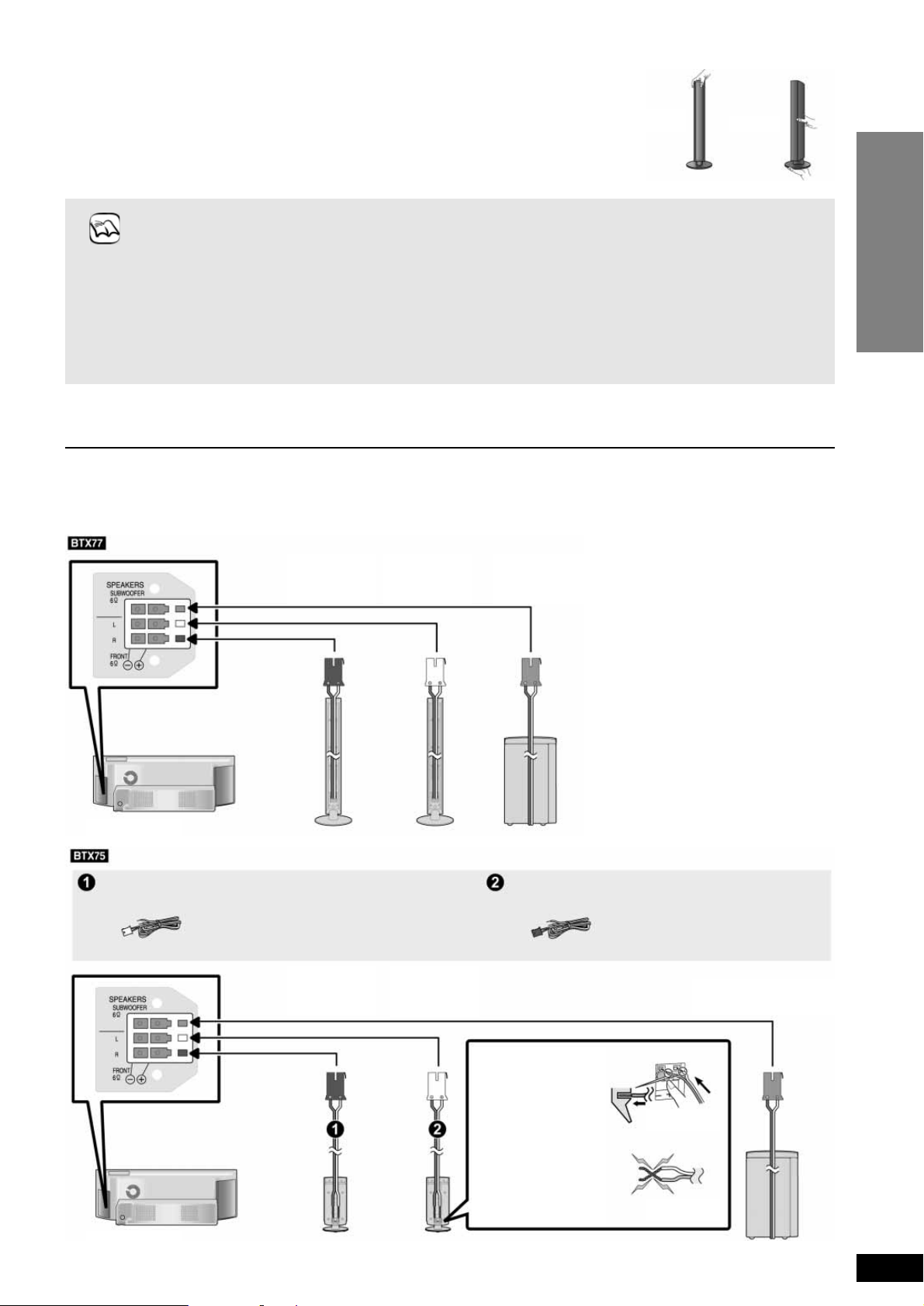
Csatlakoztatás elôtt, kapcsolja ki az összes készüléket és olvassa el a megfelelô használati útmutatót.
Addig ne csatlakoztassa a hálózati kábelt, amíg az összes többi csatlakoztatást be nem fejezte.
A vezetékeket az azonos színû csatlakozókba helyezze.
Példa a telepítésre
Fôkészülék
Fôkészülék
PIROS
FRONT
(JOBB CSAT.)
PIROS
FRONT
(JOBB CSAT.)
FEHÉR
FRONT
(BAL CSAT.)
FEHÉR
FRONT
(BAL CSAT.)
LILA
EXTRA
MÉLYSUGÁRZÓ
LILA
EXTRA MÉLYSUGÁRZÓ
Hangsugárzó kábel az elsô (front) hangsugárzóhoz [L]
(Bal) (Fehér)
Hangsugárzó kábel az elsô (front) hangsugárzóhoz [R]
(Jobb) (Piros)
Nyomja meg!
Ne tegye!
• Helyezze be teljesen a ve-
zetéket, ügyeljen rá, hogy
ne dugja be a vezeték szigetelését a csatlakozóba.
+ : Fehér
– : Kék csík
• Ügyeljen rá, hogy a vezetô
erek ne érjenek össze (rövidzár), és ne fordítsa meg a
vezetékek polaritását, mert
a hangsugárzók károsodását okozhatja, ha így jár el.
Page 10
10
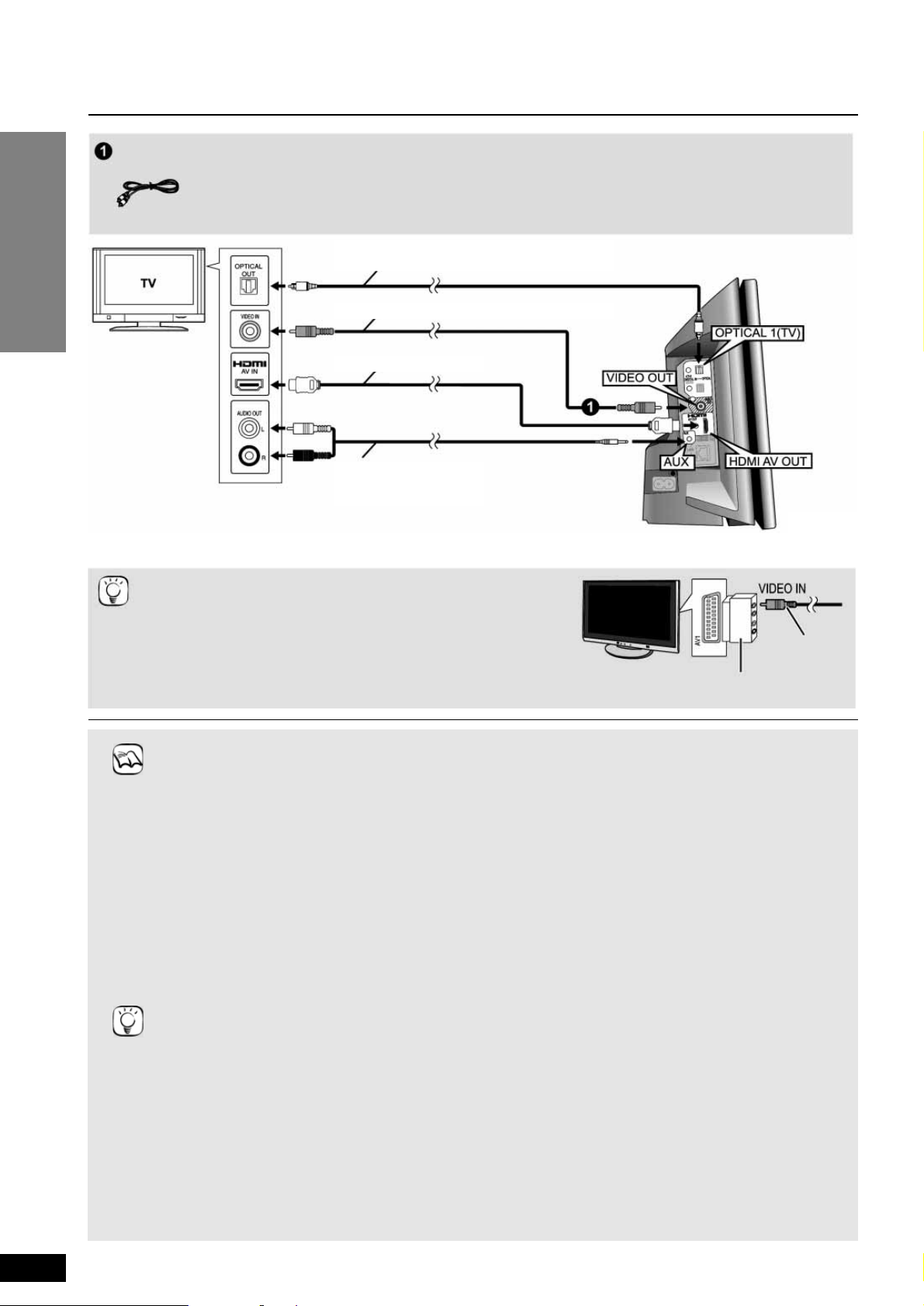
Tévécsatlakoztatások
Kezdeti lépések
Videokábel
Optikai digitális audiokábel *
1, 2
(nem tartozék)
Videokábel (tartozék)
HDMI-kábel (nem tartozék)
Audiokábel*1(nem tartozék)
Fôkészülék
• A tévéhang érdekében, hangfrekvenciás vagy optikai digitális audiokábelt csatlakoztasson.
Optikai digitális audiokábel csatlakoztatásakor, ez a készülék dekódolni tudja a tévébôl érkezô Dolby Digital formátumú hangot.
Ötletek
Példa
Videokábel
(tartozék)
Scart adapter
(nem tartozék)
• Használjon egy Scart-RCA átalakító (Scart-VIDEO IN) adaptert,
ha a tévének nincs VIDEO IN bemeneti csatlakozója.
Megjegyzés
Ötletek
• Amikor videokábelt csatlakoztatott, állítsa a Képernyô menüben a Nagyon tiszta hang „High Clarity Sound” pontot Ki „Off” állásba (➜
36. oldal). (Egyébként a videojel nem fog megjelenni.)
Lehetséges csatlakoztatások
• Azoknak, akik jobb képminôséget szeretnének élvezni, és HDMI csatlakozóval felszerelt tévéjük van.
– Még akkor se húzza ki a videokábelt, ha csatlakoztatott HDMI-kábelt. Néhány jellemzôt lehet, hogy nem tud megjeleníteni.
• Azoknak, akiknek kiegészítô (STB) készüléke (mûholdvevô, kábeltévé-vevô stb.) vagy kazettás videomagnója van (➜ 11. oldal).
HDMI-kábel csatlakoztatásakor
• Ha egynél több HDMI csatlakozó van, nézze át a televízió használati útmutatóját, hogy eldönthesse, hogy melyik csatlakozót használ-
ja.
• Nem HDMI kompatibilis kábelek nem alkalmazhatók.
• Kérjük, olyan nagy sebességû HDMI (High Speed HDMI) kábeleket használjon, amelyeknek HDMI (mint az elôlapon látható) lo-
gója van. Javasoljuk, hogy Panasonic HDMI-kábeleket használjon.
Javasolt típusszámok: RP-CDHS15 (1,5 m), RP-CDHS30 (3,0 m), RP-CDHS50 (5,0 m) stb.
• Ez a készülék egyesíti magában a HDMI™-t a (v.1.3a Deep Colour, x.v.Colour™, High Bit rate Audio) technológiákkal. (➜ Szójegyzék)
• Kérjük, hogy 1080p formátumú jel (➜ 39. oldal, HDMI Video Format) kiadásakor 5 méteres vagy rövidebb kábelt használjon.
A HDMI csatlakoztatáshoz SZÜKSÉGES BEÁLLÍTÁSOK
„HDMI Audio Output” menüpont: Ki „Off” állás (➜ 37. oldal)
– Ezzel a csatlakoztatással, használni tudja a VIERA Link „HDAVI Control” funkciót. (➜ 28. oldal)
A tévéhang élvezete a házimozi rendszer hangsugárzóin keresztül
*
1
Az „AUX” vagy az „OPTICAL 1(TV)” bemenethez történô csatlakoztatás segítségével, a házimozi hangsugárzóin keresztül tudja élvezni a tévé hangját. (➜ 27. oldal)
*2Ez a csatlakoztatás javasolt az optimális hang és a térhangzás megvalósításához.
Ez a készülék dekódolni tudja a tévébôl érkezô térhangzású (surround) jeleket. Adigitális audiokimeneten a házimozija számára kiadott
jelekhez szükséges beállítások érdekében, nézze át a televízió használati útmutatóját. Ezzel a csatlakoztatással csak Dolby Digitál és
PCM jeleket lehet lejátszani.
– E csatlakoztatás elvégzése után, hajtsa végre a digitális berendezésérôl érkezô hang típusának megfelelô beállításokat. (➜ 27. ol-
dal)
Page 11
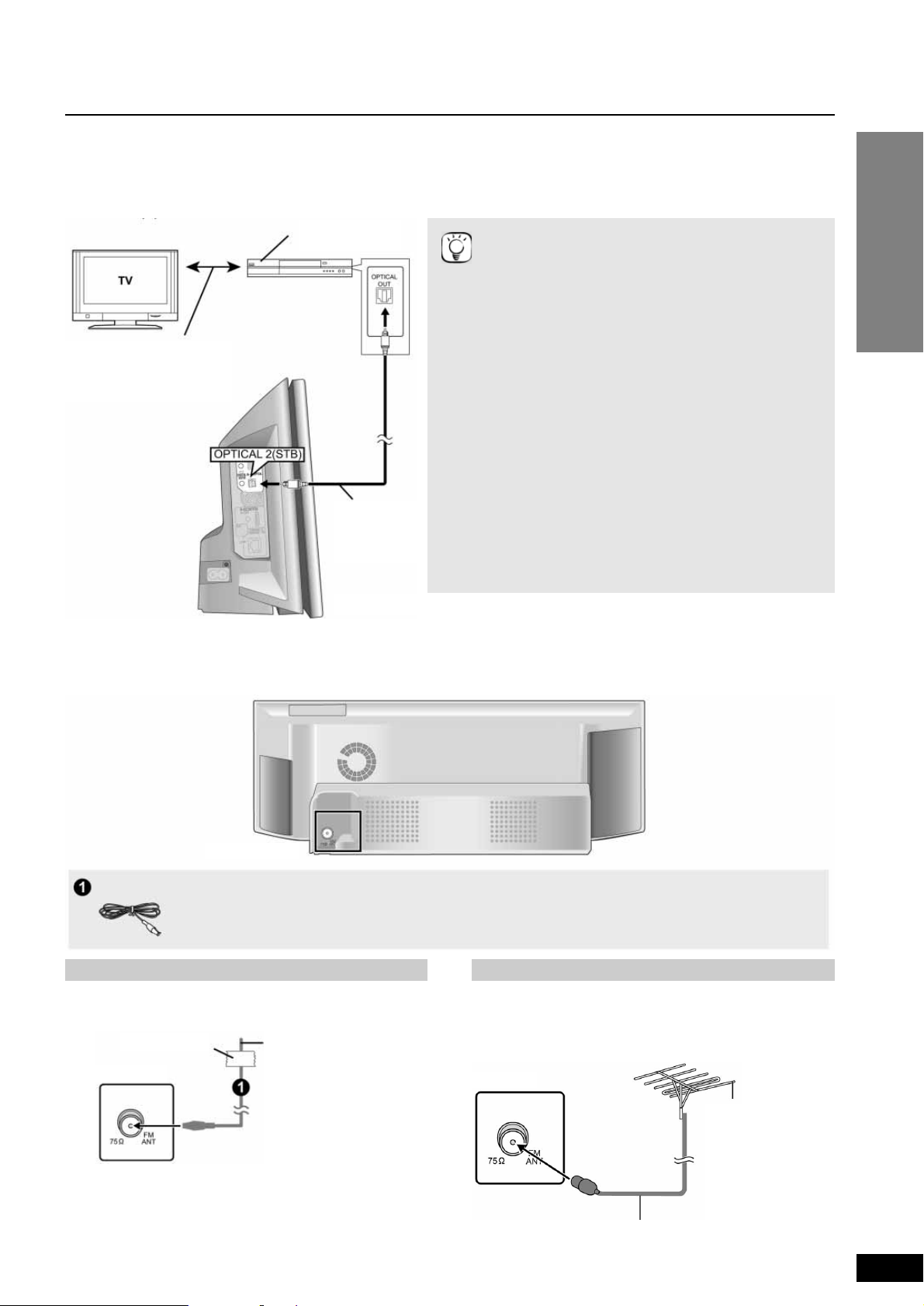
Csatlakoztatás egy kiegészítô (Set Top Box stb.) készülékhez
Kezdeti lépések
11
Rádióantennák csatlakoztatása
Ezt a csatlakoztatást használja, ha a Set Top Boxról, kábeltévé-vevôjérôl, videomagnójáról, DVD-írójáról stb. érkezô eredeti térhangzású hangot, ennek a
készüléknek a hangsugárzóin keresztül szeretné hallgatni.
• Ne a videomagnón keresztül csatlakoztasson.
A másolás elleni védelem miatt a kép lehet, hogy nem megfelelôen fog megjelenni.
• Mielôtt csatlakoztat, kapcsolja ki az összes készüléket.
Ötletek
• Ez a készülék dekódolni tudja a kiegészítô (mûholdvevô, kábel-
tévévevô stb.) készülékekrôl érkezô térhangzású jeleket.
Az [EXT-IN] gomb többszöri megnyomásával válassza ki a
„D-IN2” bemenetet (DIGITAL IN2*).
* „(CABLE/SAT)” jelenik meg a DIGITAL IN 2 közelében, ha a CABLE/
SAT AUDIO bemenetet állítja be (➜ 28. oldal, A tévéhang beállítása a
VIERA Linik „HDAVI Control” funkció számára).
• A készülék és a tévé közötti csatlakoztatás érdekében, lásd „Tévé csatlakoztatások” (➜ 10. oldal).
• Csatlakoztassa a készülékek kimeneteit a tévé szabadon maradt bemeneteihez, ha olyan hangfrekvenciás mûsorforrásai
vannak, amelyhez a fôkészüléke csatlakozói nem megfelelôek.
Ezután a tévé kimenetét a fôkészülék „AUX” vagy az „OPTICAL
1(TV)” bemenetéhez kell csatlakoztatnia.
A videomagnó, DVD-író vagy egyéb kiegészítô készülék (STB)
hangjának a tévé AUDIO OUT vagy OPTICAL OUT kimenetén
keresztül történô kiadása érdekében, nézze át a tévé használati útmutatóját.
– Néhány esetben a tévé kimenetén a hangjel csak mint 2-csa-
tornás jel fog megjelenni. Ebben az esetben azt a kiegészítô
(STB) készüléket (mûholdvevô, kábeltévévevô stb.) csatlakoztassa a fôkészülék „OPTICAL 2 (STB)” csatlakozójához, amelyet a leggyakrabban fog többcsatornás hanggal használni.
STB, videomagnó,
DVD-felvevô stb.
Az optimális csatlakoztatás érdekében, lásd az egyes készülékek
használati útmutatóját.
Optikai digitális
audiokábel (nem
tartozék)
Fôkészülék
Fôkészülék
URH (FM) szobaantenna
Szobaantenna használata Kültéri antenna (megvásárolható) használata
Fôkészülék
Fôkészülék
75 Ω-os koaxiális kábel
(nem tartozék)
Ragasztószalag
FM szobaantenna
(tartozék)
Ott rögzítse az antennát,
ahol a vétel a legjobb.
Használjon kültéri antennát, ha a vétel gyenge.
• Húzza ki az antennát, ha a készüléket nem használja.
• Ne használja a kültéri antennát vihar közben.
Kültéri URH (FM)
antenna
[Használjon televízióantennát
(nem tartozék)]
A kültéri antennát csak
szakképzett szerelô telepítse.
Page 12
12
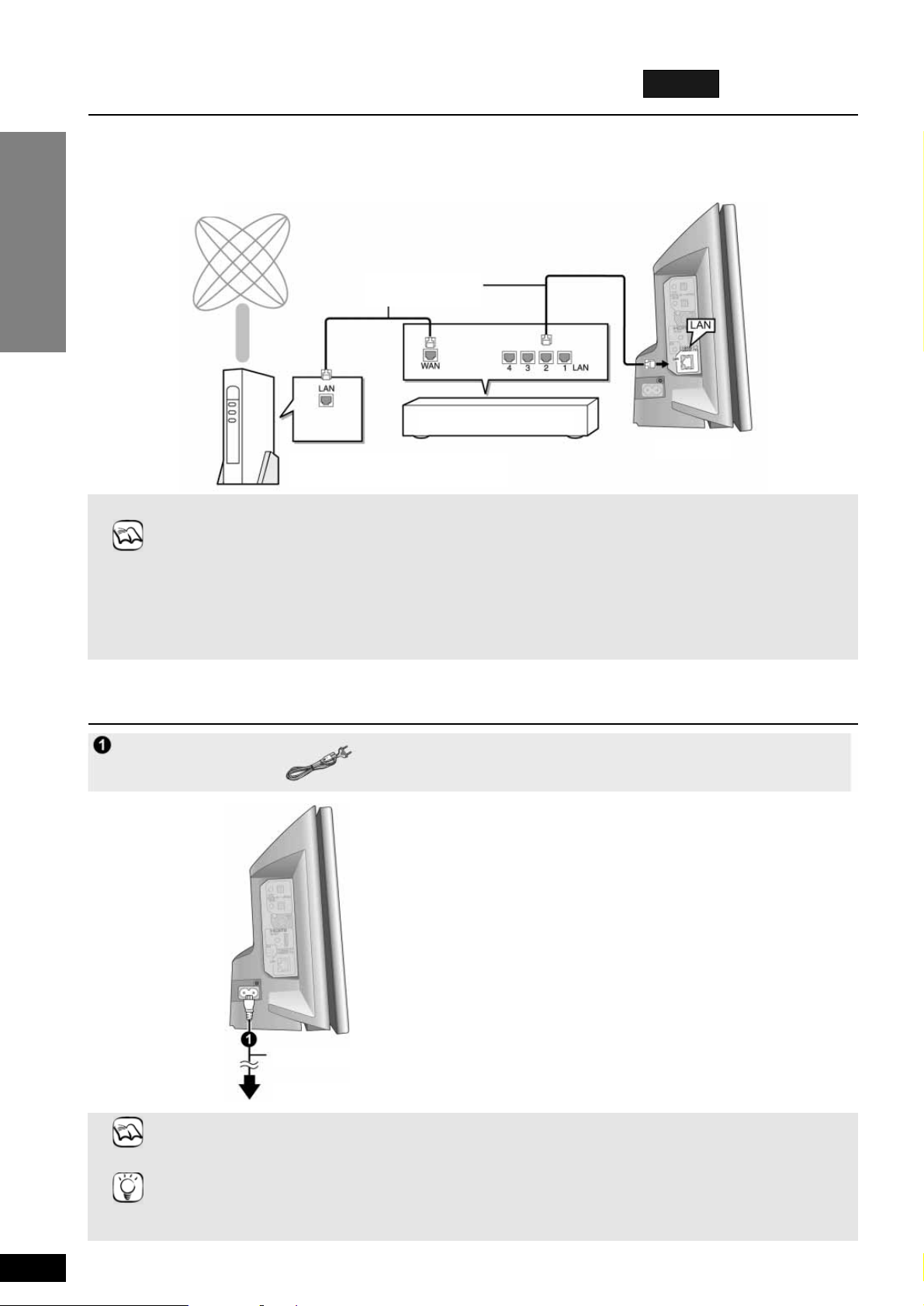
Hálózat (internet) csatlakoztatása
A hálózati kábel csatlakoztatása
Kezdeti lépések
BTX77
A következô szolgáltatásokat használhatja, ha a készüléket egy széles sávú átvitellel rendelkezô csatlakoztatáson keresztül csatlakoztatja az internethez.
• Frissítheti a készülékfüggô szoftvert (Firmware) (➜ 32. oldal)
• BD-Live lemezeket élvezhet. (➜ 21. oldal)
• Élvezheti a VIERA CAST szolgáltatást. (➜ 32. oldal)
Internet
Megjegyzés
• Amikor a távközlési berendezések (modem) stb. nincsenek széles sávú útvonalválasztó (router) funkciói: csatlakoztasson egy szé-
lessávú routert.
Amikor a távközlési berendezésének (modem) stb. vannak szélessávú útvonalválasztó (router) funkciói, de nincsenek szabad be-/kimeneti illesztô egységei (port): csatlakoztasson egy elosztót (hub).
• Külsô eszközök csatlakoztatásakor árnyékolt LAN-kábelt használjon.
• Olyan útvonalválasztót (router) használjon, amelyik támogatja a 10BASE-T/100BASETX-t.
• A VIERA CAST mûködtetésekor, nagy sebességû internetszolgáltatást vegyen igénybe, a helyi internetszolgáltatótól. Az SD (szabvá-
nyos felbontású) képminôséghez a sebesség ne legyen kisebb, mint 1,5 Mb/s, és a HD (nagy felbontású) képminôséghez pedig ne legyen kisebb, mint 6 Mb/s.
– Lehet, hogy a kép hibásan fog megjelenni, ha lassú internetcsatlakoztatást használ.
• Miután csatlakoztatott az internethez, végezze el a szükséges beállításokat (➜ 33. oldal).
• A LAN-kábeltôl eltérô bármilyen más kábel behelyezése a LAN csatlakozóba, a készülék károsodását okozhatja.
Megjegyzés
A hálózati csatlakozókábelt csak az összes csatlakoztatás elvégzése után csatlakoztassa.
Energiatakarékosság
Még a kikapcsolt készülék is fogyaszt kismértékû villamos energiát (kb. 0,3 W).
Energiatakarékossági szempontból húzza ki a hálózati csatlakozódugót a fali konnektorból, ha a készüléket hosszabb ideig nem fogja használni. A memóriában tárolt néhány adatot ismét be kell majd állítania, ha a készüléket ismét csatlakoztatja a hálózathoz.
Árnyékolt LAN-kábel
(nem tartozék)
Hub vagy széles sávú router
Fôkészülék
Fôkészülék
Távközlési berendezés
(modem stb.)
Hálózat csatlakozókábel
(tartozék)
Hálózati csatlakozókábel (tartozék)
A háztartási fali konnektorhoz
Ötletek
Page 13
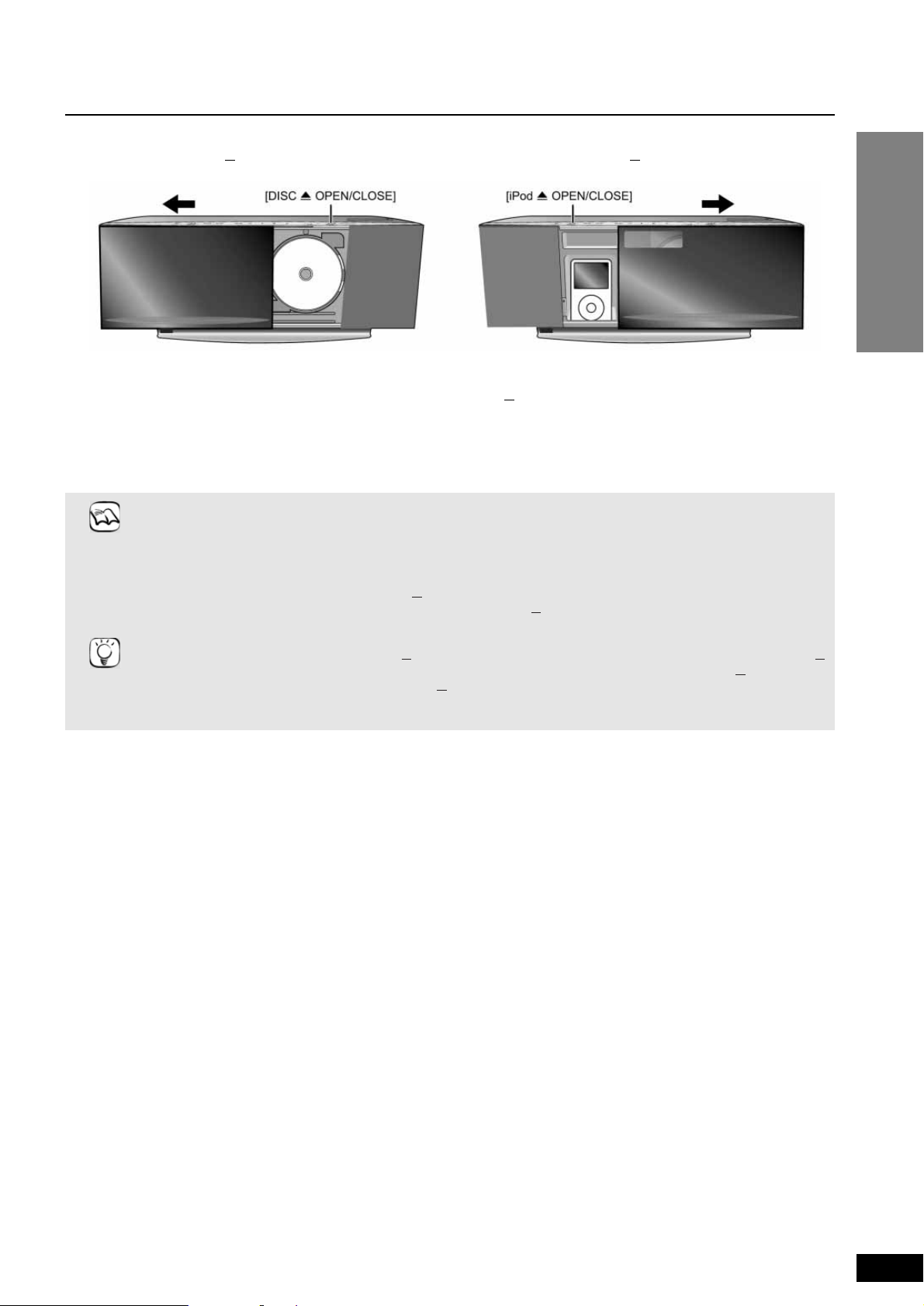
A tolóajtó mûködtetése
Kezdeti lépések
13
Megjegyzés
• Ne nyissa ki és ne zárja be kézzel a tolóajtót.
• Tartsa távol kezét a tolóajtótól, amikor azt kinyitja, vagy becsukja. Az ajtó becsípheti a kezét vagy a ruháját.
• A baleset okozta sérülések elkerülése érdekében, tartsa távol az ujjait a tolóajtótól, amikor az becsukódik.
• Ne hagyja nyitva a tolóajtót a lemezoldalon. Por rakodhat a lencsére.
• Ne érintse meg a lencsét vagy a lézer kiolvasófej egyéb alkatrészeit.
• Lemez lejátszása közben az iPod nyitó/záró [iPod ▲ OPEN/CLOSE] gomb megnyomására a tolóajtó nem fog kinyílni. (➜ 30. oldal)
– A lemez lejátszás megáll, és a tolóajtó ki fog nyílni, ha nyitó/záró [iPod ▲ OPEN/CLOSE] gombot kétszer nyomja meg.
• A tolóajtó nem fog bezáródni, és a „DOCK UNLOCKED” üzenet fog megjelenni, ha az iPodot nem megfelelôen csatlakoztatta. (➜ 30. oldal)
• Nem tudja a tolóajtót az iPod nyitó/záró [iPod ▲ OPEN/CLOSE] gombbal bezárni, ha a tolóajtó a lemeztartó nyitó/záró [DISC ▲
OPEN/CLOSE] gomb megnyomására a bal oldalon van nyitva. Nem tudja a tolóajtót a lemeztartó nyitó/záró [DISC ▲ OPEN/CLOSE]
gombbal bezárni, ha a tolóajtó az iPod nyitó/záró [iPod ▲ OPEN/CLOSE] gomb megnyomására a jobb oldalon van nyitva.
• A tolóajtó az iPodhoz nem fog automatikusan bezáródni, amikor a készüléket kikapcsolja.
Ötletek
A tolóajtó kinyitása és a lemez behelyezése érdekében nyomja meg
a lemeztartó nyitó/záró [DISC ▲ OPEN/CLOSE] gombot
A tolóajtó kinyitása és az iPod csatlakoztatása érdekében nyomja
meg az iPod nyitó/záró [iPod ▲ OPEN/CLOSE] gombot.
A tolóajtó bezárása érdekében, nyomja meg ismét ezt a nyitó/záró
[DISC X OPEN/CLOSE] gombot.
• Ügyeljen rá, hogy az iPod összekapcsoló egység kapcsolókarja erede-
ti pozíciójába legyen visszaállítva.
• A lemez behelyezése, lásd ➜ 18. oldalt.
A tolóajtó bezárása érdekében, nyomja meg ismét ezt a nyitó/záró
[iPod ▲
OPEN/CLOSE] gombot.
• Az iPod csatlakoztatása, lásd a 28. oldalt
Page 14
14
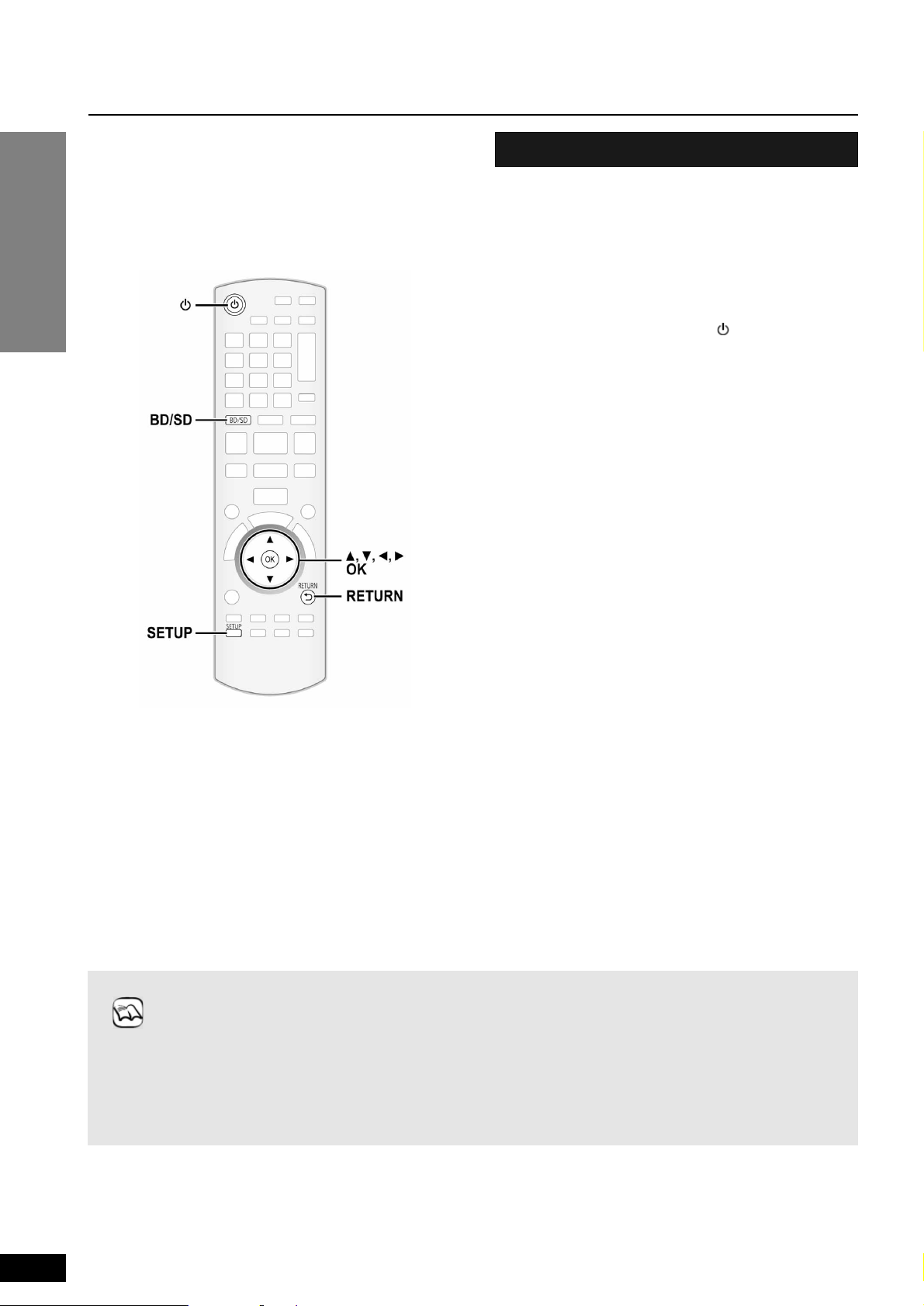
EASY SETUP (Könnyû telepítés)
Kezdeti lépések
Az EASY SETUP (Könnyû telepítés) képernyô segíti a szükséges
beállítások elvégzését.
Amikor a rendszert elôször kapcsolja be, az alapbeállításokhoz az EASY
SETUP (Könnyû telepítés) képernyô fog automatikusan megjelenni. Végezze el a képernyôn a rendszer gyors alapbeállításait.
A rendszer alapbeállításai
Elôkészület
Kapcsolja be a televíziót, és azt a videobemeneti üzemmódot (például
VIDEO 1, AV 1, HDMI stb.) válassza ki, amely megfelel a készülékhez
kialakított csatlakozásnak.
• A tévé videobemeneti üzemmódjának a megváltoztatása, lásd a tele-
vízió kezelési útmutatóját.
• Ez a távvezérlô a tévé néhány alapmûködtetését el tudja végezni. (➜
5–6. oldal)
1 Nyomja meg a készenlét/bekapcsoló [ ] gombot.
• Amikor az EASY SETUP képernyô megjelent, ugorjon a 2–5. lépé-
sekhez.
2 A [BD/SD] gombbal válassza ki a „BD/DVD” állást.
3 Nyomja meg a beállítás [SETUP] gombot.
4 A [
G,H
] gombbal válassza ki az Általános „General” állást és
nyomja meg az [OK] gombot.
5 A [
G,H
] gombbal válassza ki az „EASY SETUP” állást és nyom-
ja meg az [OK] gombot.
• Az EASY SETUP képernyô megjelenik.
6 Kövesse a képernyôn megjelent útmutatásokat, és végezze el a
beállításokat a [
G, H, F, E
] gombokkal, és utána nyomja meg az
[OK] gombot.
• Language (Nyelv) (➜ alábbiakban)
Válassza ki a képernyô menüben használt nyelvet.
• TV Aspect (Tévé képarány) (➜ alábbiakban)
Válassza ki az ízlésének és tévéjének megfelelô képarányt.
• Speaker check (Hangsugárzó ellenôrzés)
Ellenôrizze, hogy az egyes hangsugárzók csatlakoztatása érvényes-e.
• TV audio (Tévé hang)
Válasszon tévérôl jövô hanghoz bemeneti csatlakozót.
Az AUX csatlakozóhoz (➜ 10. oldal): Válassza az „AUX” állást.
Az OPTICAL DIGITAL IN csatlakozóhoz (➜ 10. oldal): Válassza az
„OPTICAL IN 1” állást.
• A VIERA Link „HDAVI Control” funkcióhoz ez lesz a tévé hang beál-
lítás (➜ 28. oldal).
Visszatérés az elôzô képernyôhöz, nyomja meg a visszatérés
[RETURN] gombot.
7 Az EASY SETUP (Könnyû telepítés) befejezése érdekében,
nyomja meg az [OK] gombot.
Megjegyzés
• A menü nyelvre és a tévé képarányra vonatkozó információk a VIERA Linken keresztül lesznek visszakeresve, ha ezt a készülé-
ket egy „HDAVI Control 3 (vagy késôbbi)” funkcióval kompatibilis tévéhez HDM-kábellel csatlakoztatta.
• A menü nyelvre vonatkozó információk a VIERA Linken keresztül lesznek visszakeresve, ha ezt a készüléket egy „HDAVI Control
2 funkcióval kompatibilis tévéhez HDMI-kábellel csatlakoztatta.
• A menü képernyô nyelve, még abban az esetben sem lesz automatikusan kikeresve, ha ezt a készüléket egy „HDAVI Control 2
(vagy késôbbi)” funkcióval kompatibilis tévéhez HDMI-kábellel csatlakoztatta, de ez a készülék az adott nyelvet nem támogatja.
Ebben az esetben a nyelvet kézzel állítsa be.
• Az EASY SETUP menü beállításait a Setup (Beállítás) menüben is megváltoztathatja. (pl. nyelv, tévé képarány, hangsugárzó szint
és tévé hang). (➜ 37. oldal)
Page 15
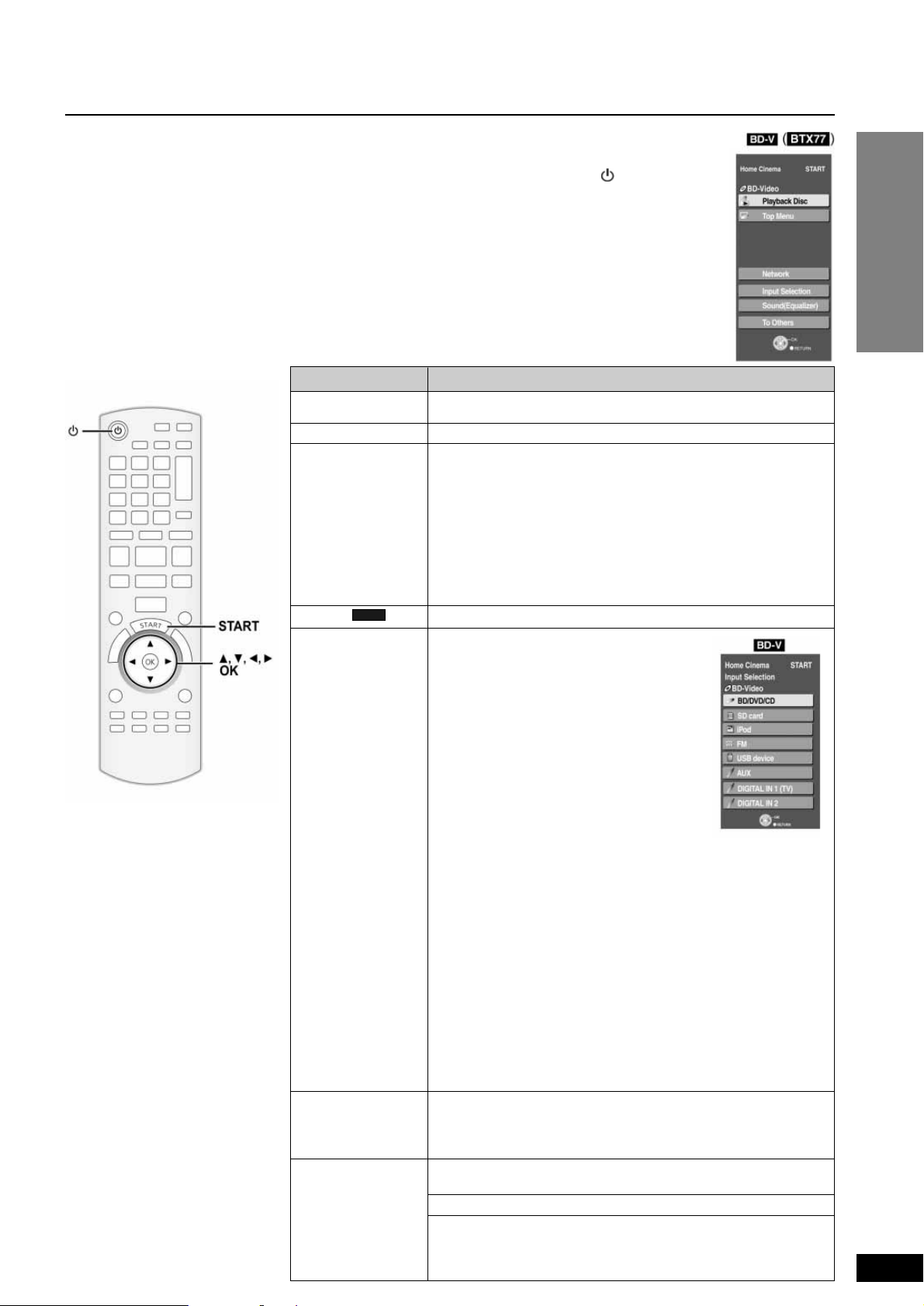
A START menü megjelenítése
Kezdeti lépések
15
A készülék néhány funkcióját a START menübôl tudja mûködtetni.
1 Kapcsolja be a készüléket a készenlét/bekapcsoló [ ] gombbal.
2 Nyomja meg a [START] gombot.
• A megjelenített tételek a kiválasztott funkciótól és a mûsorhordozótól
függnek.
3 Válasszon egy tételt a [
G,H
] gombbal és utána nyomja meg az [OK]
gombot.
Példa
Elindítja a lemez/USB-eszköz/SD-kártya lejátszását.
Megjeleníti a lemez top menüjét.
A mûsorhordozó menüt jeleníti meg.
AVCHD lejátszása (➜ 20. oldal)
MPEG2 lejátszása (➜ 20. oldal)
MP3, CD lejátszása (➜ 25. oldal)
JPEG lejátszása (➜ 23. oldal)
DivX lejátszása (➜ 22. oldal)
Az iPod menüt jeleníti meg. (➜31. oldal)
„Music” (Zene) lejátszása
„Videos” (Képek) lejátszása
„Use iPod display (All)”, (iPod kijelzôk lejátszása)
„Play Mode”, Lejátszás üzemmódhoz
Megjeleníti a VIERA CAST kezdô képernyôt (➜ 32. oldal)
Mûsorforrást választ.
BD/DVD/CD:
BD-Video, DVD-Video, AVCHD lejátszása
(➜ 18–21. oldal)
JPEG lejátszása (➜ 23. oldal)
DivX lejátszása (➜ 22. oldal)
MP3, CD lejátszása (➜ 25. oldal)
SD-kártya:
AVCHD lejátszása (➜ 20. oldal)
MPEG2 lejátszása (➜ 20. oldal)
JPEG lejátszása (➜ 23. oldal)
iPod:
iPod tartalom lejátszása (➜ 31. oldal)
FM:
URH (FM) rádió élvezete (➜ 26. oldal)
USB-eszköz:
MP3 lejátszása (➜ 25. oldal)
JPEG lejátszása (➜ 23. oldal)
DivX lejátszása (➜ 22. oldal)
AUX (TV)*
1
:
Tévéadások hallgatása a készülék hangsugárzóival (➜ 27. oldal)
DIGITAL IN 1 (TV)*
1
Tévéadások hallgatása a készülék hangsugárzóival (➜ 27. oldal)
DIGITAL IN 2 (CABLE/SAT)*2:
Egyéb eszközök hangjának az élvezete a készülék hangsugárzóival (➜
27. oldal)
*
1
„(TV)” jelenik meg a TV AUDIO bemenethez beállított tételek közelében.
(➜ 28. oldal, A tévéhang beállítása a VIERA Link „HDAVI Control” funkció
számára).
*2„(CABLE/SAT)” jelenik meg a DIGITAL IN 2 jelzés közelében, amikor a
CABLE/SAT AUDIO bemenethez végezte a beállítást.
Input Selection
Tételek
Funkciók
Például
Flat: Beállítások törölve (nincs effektus).
Heavy: Lendületet ad a rockzenének.
Clear: A magasabb hangokat tisztítja.
Soft: Háttérzenéhez használja.
Sound (Equalizer)
To Others
Setup: A Setup (Beállítás) menüvel meg tudja változtatni a készülék
beállításait. (➜ 37. oldal)
Card Management: SD-kártyák formattálása/adatok törlése (➜ 21. oldal)
Playlist:
Le tudja játszani a DVD-VR lemezre készített lejátszási listát.
Válassza a lejátszási listát a [
G, H, F, E
] gombokkal, és nyomja meg az
[OK] gombot.
Playback Disc
Playback
Top menü
Menu
Network
BTX77
Page 16
16
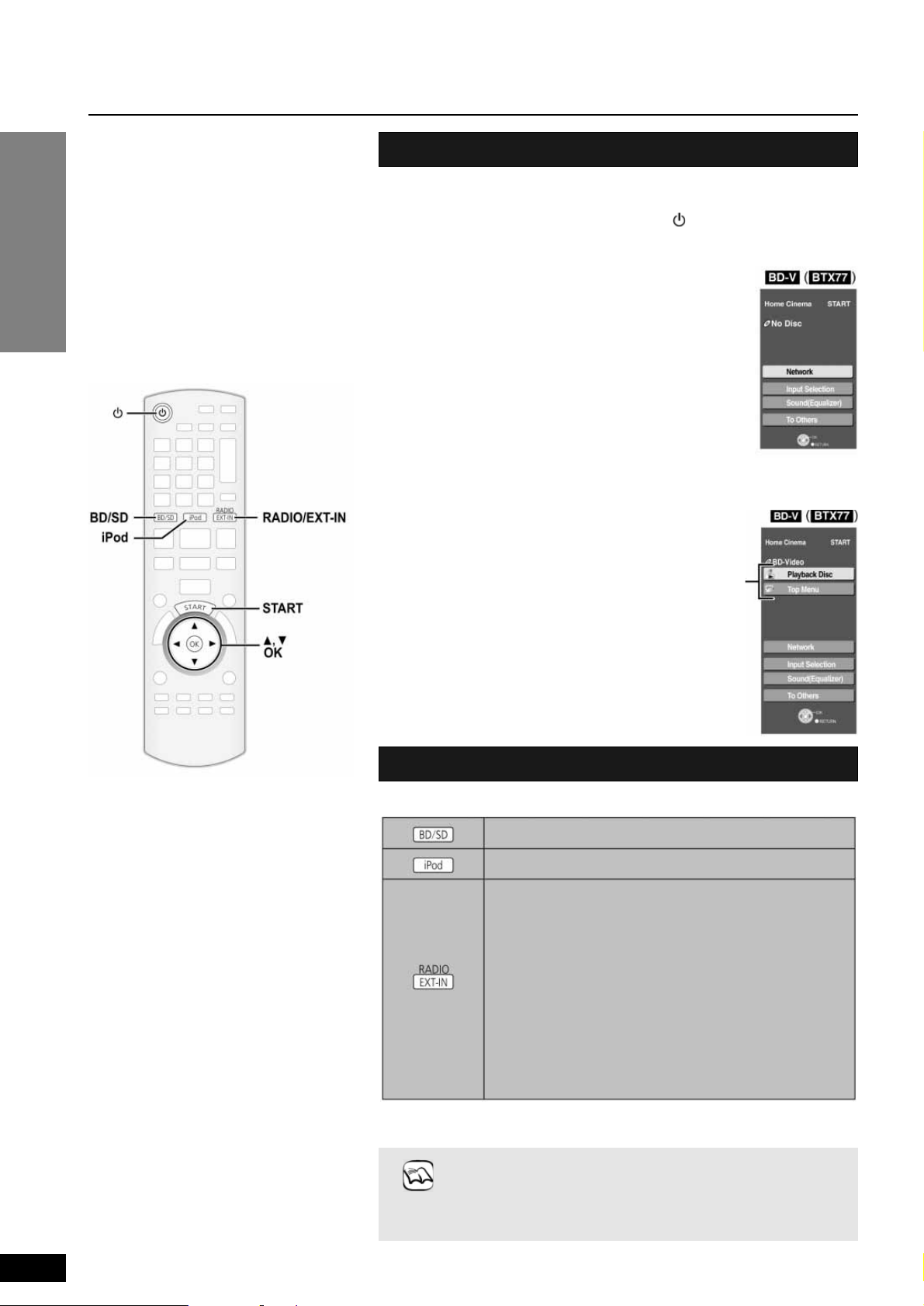
A lejátszás mûsorforrásának a kiválasztása
A mûsorforrás kiválasztása a START menübôl
A mûsorforrás kiválasztása a távvezérlôvel
Kezdeti lépések
1 Kapcsolja be a készüléket a készenlét/bekapcsoló [ ] gombbal.
2 A [START] gomb megnyomásával jelenítse meg a START menüt.
3 Válasszon tételt a [G, H] gombbal és utána nyomja meg az [OK] gombot.
• Kilépés: nyomja meg a [START] gombot.
4 Végezze el a beállítást a [G, H] gombbal.
Amikor az „Input Selection” (Bemenet választás) pontot választotta
Ki tudja választani a kívánt mûsorforrást a menübôl.
• BD/DVD/CD, SD-kártya, iPod, FM, USB-eszköz, AUX*1, DIGITAL IN 1*1,
DIGITAL IN 2*2(➜ 15. oldal).
*
1
„(TV)” jelenik meg a TV AUDIO bemenethez beállított tételek közelében. (➜ 28. oldal, A tévéhang beállítása a VIERA Link „HDAVI Control”
funkció számára).
*2„(CABLE/SAT)” jelenik meg a DIGITAL IN2 jelzés közelében, amikor a
CABLE/SAT AUDIO bemenethez végezte a beállítást. (➜ 28. oldal,
A tévéhang beállítása a VIERA Link „HDAVI Control” funkció számára).
A START menübôl is beléphet a lejátszásba vagy a menükbe, ha betöltött egy lemezt és
USB-eszközt is csatlakoztatott, vagy egy SD-kártyát helyezett be.
Ki tudja választani a hang üzemmódot, a kívánt mûsorforrást, vagy a START menü segítségével
beléphet a lejátszásba/menükbe.
Például
Például
Belépés a Lejátszás/menübe.
Megjegyzés
• Ellenôrizze a fôkészüléken az AUX vagy az OPTICAL DIGITAL IN
bemenetek csatlakoztatását, amikor ezeknek megfelelô mûsorforrást választ. (➜ 10–11. oldal)
• Csökkentse minimumra a tévé hangerejét a televízión, és ezután a
fôkészülék hangerôszabályozójával állítsa be a hangerôt.
A mûsorforrás kiválasztása a fôkészülékrôl, nyomja meg a [BD/SD], [iPod], [RADIO/EXT] gombot
a fôkészüléken.
Nyomja meg Választás
BD/DVD/CD vagy SD (➜ 18. oldal)
IPOD (iPod) (➜ 30. oldal)
A gomb minden egyes megnyomására az üzemmód megváltozik.
FM (➜ 26. oldal)
USB (➜ 18. oldal)
AUX*: Audiobemenet az AUX csatlakozón keresztül. (➜ 27. oldal)
D-IN1 (DIGITAL IN 1*
1
) : (➜ 27. oldal)
D-IN2 (DIGITAL IN2 *2) : (➜ 27. oldal)
*
1
„(TV)” jelenik meg a TV AUDIO bemenethez beállított tételek közelében. (➜ 28. oldal, A tévéhang beállítása a VIERA Link „HDAVI
Control” funkció számára).
*2„CABLE/SAT)” jelenik meg a DIGITAL IN 2 jelzés közelében, amikor
a CABLE/SATAUDIO bemenethez végezte a beállítást. (➜ 28. oldal,
A tévéhang beállítása a VIERA Link „HDAVI Control” funkció számára.)
Page 17
• A következô hangeffektusok/üzemmódok néhány mûsorforrásnál, vagy olyankor, amikor fejhallgatót használ, nem elérhetôk vagy hatástalanok.
• Néhány mûsorforrásnál hangminôség-romlást tapasztalhat, amikor ezeket az effektusokat/üzemmódokat használja. Kapcsolja ki az effektust/üzemmó-
dot, ha ez történt.
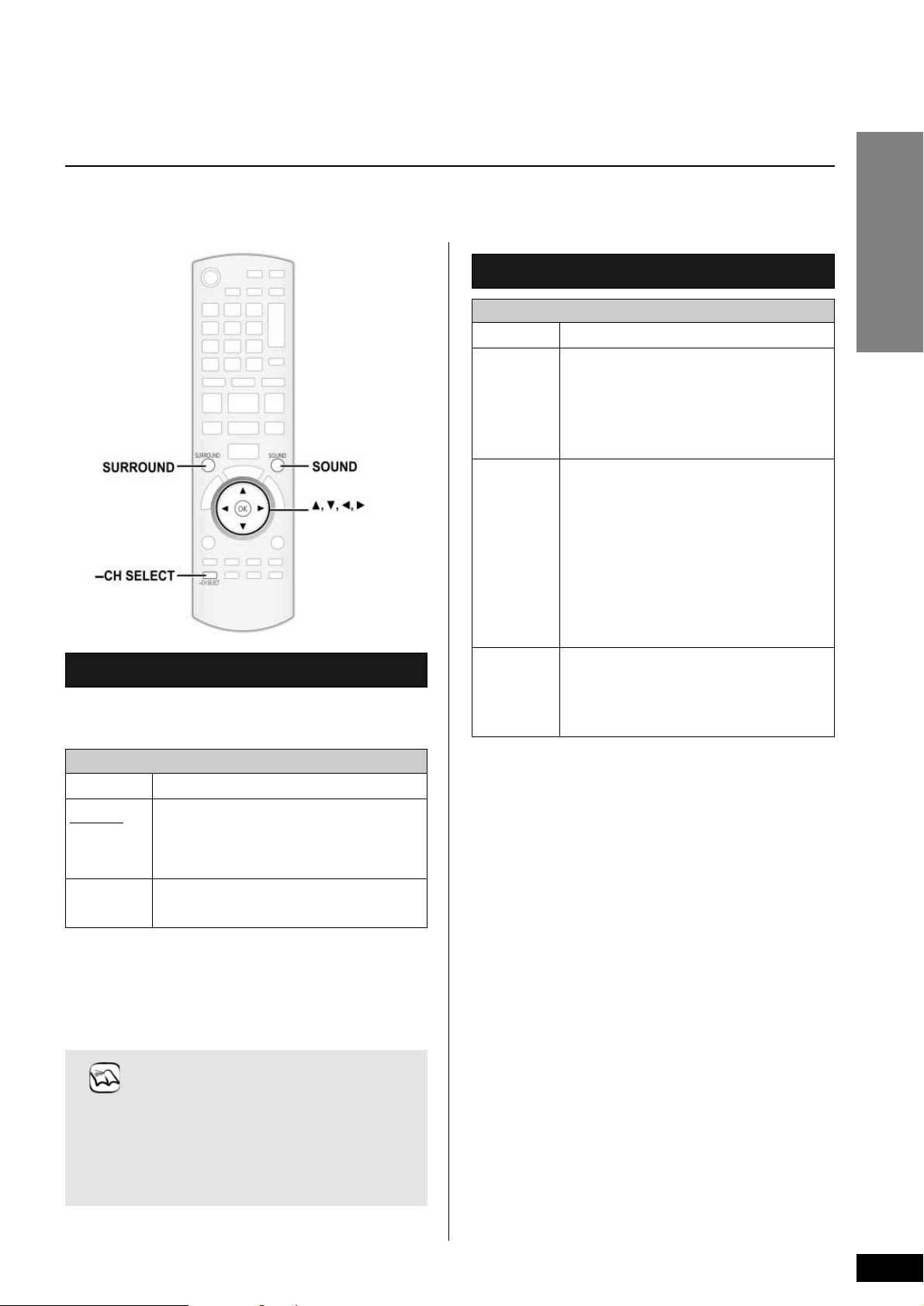
A különbözô effektusok és az összes
hangsugárzóból hallható hang élvezete
Térhangzású hangeffektusok élvezete
Hang üzemmódok átkapcsolása
Kezdeti lépések
17
Megjegyzés
*1A 7.1 CH VS nem elérhetô, ha az éppen lejátszott
audiomûsorforrás 2.1-csatornás, 3.1 csatornás.
*2A 7.1-csatornás térhangzásszerû effektusok csak
akkor fognak mûködni, ha 6- vagy ennél több csatornás mûsorforrást játszik le.
*3Az effektusok nem mûködnek, ha a hang a HDMI
AV OUT kimeneti csatlakozóról van kiadva.
• A „NOT CONDITIONAL” üzenet jelenik meg a fôké-
szüléken, ha a beállítás nem aktív.
■ Amikor csak a mellékelt tartozék hangsugárzókat csatlakoztatta.
• Az aláhúzott tételek a gyári beállítások.
Az elérhetô térhangzású effektusok a 2.1-csatornás beállításokhoz
Beállítás
A 2.1-csatornás hangsugárzókkal 5.1-/7.1-csatornás
térhangzásszerû effektusokat élvezhet.
Ez a funkció csak 4.1-csatornás vagy ennél több csatornás mûsorforrások lejátszásakor hatásos.
Térhangzású effektusok nélkül, bármelyik mûsorforrást, sztereó üzemmódban tudja lejátszani.
Effektus
7.1 CH VS*
1, 2, 3
:
2CH STEREO:
A [SURROUND] gomb egymás utáni megnyomásával válasszon effektust.
• A [SURROUND] gombot is megnyomhatja, és utána a [G, H] gombbal
válasszon üzemmódot.
• A kiválasztott effektus csak a fôkészüléken lesz kijelezve.
Rendelkezésre álló hang üzemmódok
Beállítás
Ki tudja választani a hangzásképeket.
–FLAT (Flat): Beállítások törölve (nincs effek-
tus)
–HEAVY (Heavy): Lendületet ad a rockzenének.
–CLEAR (Clear): A magasabb hangokat tisztítja.
–SOFT (Soft): Háttérzenéhez használja.
Ez a készülék a mûsorforráson lévô mélyhang
mennyiségétôl függôen fogja a beállításokat megváltoztatni. Azonban Ön is beállíthatja a mûsorforrás
mélyhangjának a mennyiségét.
–1 (Leggyengébb effektus)
–2
–3
–4 (Legerôsebb effektus)
• Az Ön által készített beállítást a készülék megôrzi,
és újra elôhívja, valahányszor ugyanilyen típusú
mûsorforrást fog lejátszani.
Megnövelheti a kis hangerôvel hallgatott mûsor térhangzású effektusait.
(Késô esti mûsornézéshez alkalmas)
–ON (Be)
–OFF (Ki)
Üzemmód
EQ
(Hangzásképek)
SUB W:
(Extra mélysugárzó szint)
W.S.:
(Térhangzás
Suttogó üzemmódban)
1 A [SOUND] gomb egymás utáni megnyomásával válasszon
üzemmódot.
• A [SOUND] gombot is megnyomhatja, és utána a [G,H] gombbal
válasszon üzemmódot.
• A kiválasztott effektus csak a fôkészüléken lesz kijelezve.
2 A kiválasztott üzemmód kijelzése közben
A [
F,E
] gomb megnyomásával válassza ki a kívánt effektust.
Page 18
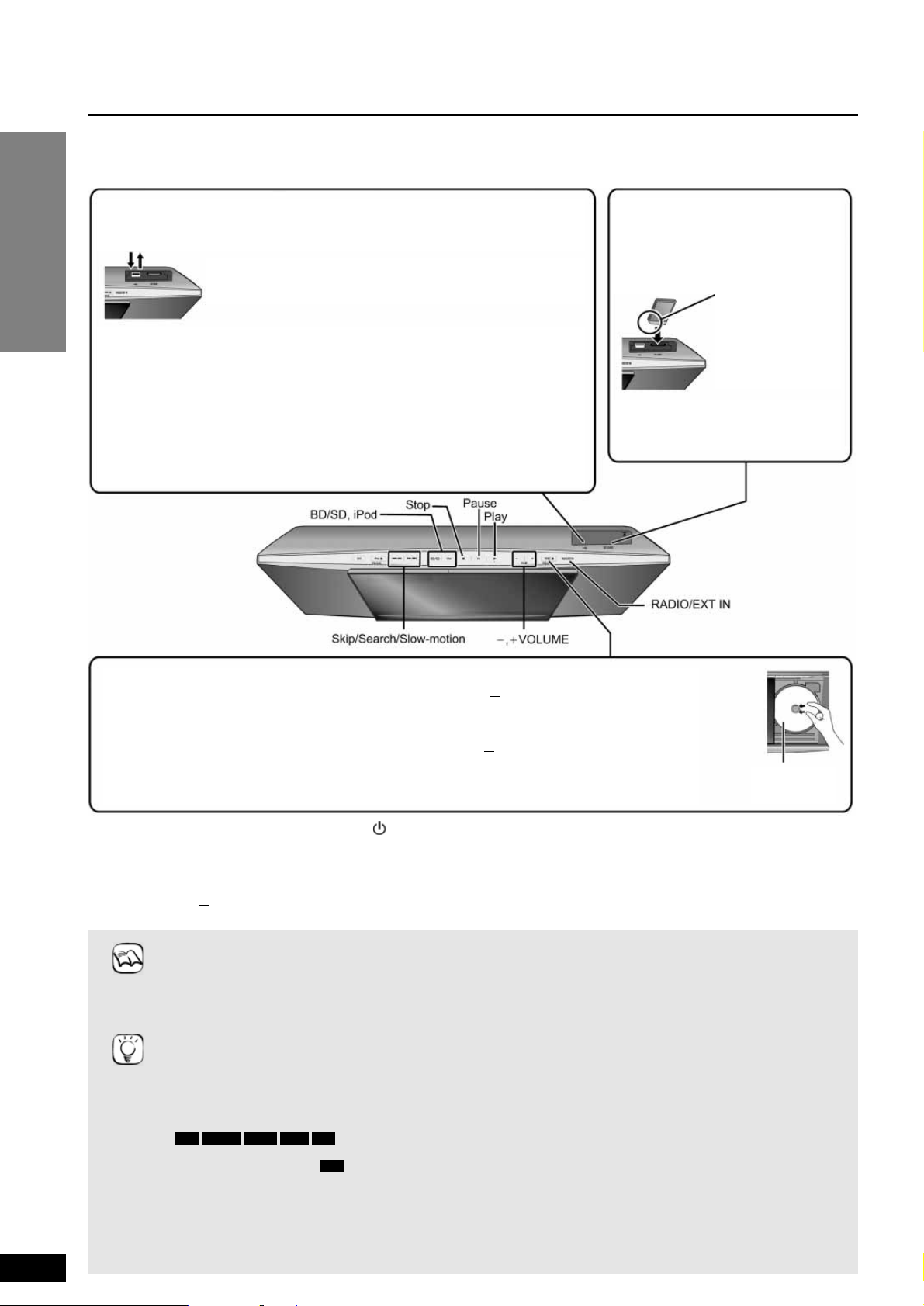
A kezelési útmutató általában a távvezérlôvel történô mûködtetést ismerteti.
Elôkészület
Kapcsolja be a televíziót, és válassza ki a tévén a megfelelô videobemenetet.
18
Szokásos lejátszás
Lejátszás
Az USB-eszköz behelyezése vagy eltávolítása
1) Az SD-kártya/USB-ajtó kinyitása, nyomja meg a h gombot.
2) Helyezze be az USB-eszközt az USB-adatkapuba (port).
• Mielôtt bármilyen USB-eszközt helyez be a készülékbe, gondoskodjon róla, hogy az eszközben
tárolt adatokról legyen egy biztonsági másolata.
• Ellenôrizze az USB-eszköz csatlakozójának a fekvését, és egyenesen helyezze be.
• A készülékbe behelyezett néhány USB-eszköz leállíthatja a készülék mûködését.
Ilyen USB-eszközt ezen készüléken nem lehet használni.
Néhány szó az USB-eszközök használatáról
Mivel az USB-eszközök mechanikai mérete különbözô, kérjük, hogy bármilyen USB-eszköz behelyezésekor, ellenôrizze azok szélességét.
• Javasoljuk, hogy egy USB-hosszabbítókábellel használja, ügyeljen arra, hogy ne gubancolódjon
össze az SD-kártya/USB-ajtó körül. Az SD-kártya/USB-ajtó megsérülhet.
Az USB-eszköz eltávolítása, fejezze be az összes USB-eszközzel kapcsolatban lévô mûveletet, és húzza ki egyenesen az USB-eszközt.
Az SD-kártya behelyezése
vagy az eltávolítása
1) Az SD-kártya/USB-ajtó kinyitása, nyomja
meg a h gombot.
2) Helyezze be az SD-kártyát az SD-kártyanyílásba.
A kártya eltávolítása, nyomja meg középen a
kártyát és húzza ki egyenesen.
A kártyát úgy helyezze
be, hogy a levágott sarka a bal oldalon legyen.
• Addig nyomja középen
a kártyát, amíg az a
helyére nem kattan.
A lemez behelyezése vagy eltávolítása
1) A tolóajtó kinyitása érdekében nyomja meg a lemeztartó nyitó/záró [DISC ▲ OPEN/CLOSE] gombot.
2) Helyezze a lemezt a forgótengely közepére, és addig nyomja lefelé, amíg az a helyére nem kattan.
• A lemez behelyezésekor vagy a kivételekor, úgy döntse meg a lemezt, hogy az ne érintse a tolóajtót.
• A tolóajtó bezárása érdekében, nyomja meg ismét ezt a nyitó/záró [DISC ▲
OPEN/CLOSE] gombot.
• A lemez eltávolítása, miközben lefelé nyomja a forgótengelyt, fogja meg a lemez szélét és emelje ki gyengéden.
• DVD-RAM: Használat elôtt vegye ki azokat a tartótokból.
• A kétoldalas lemezt úgy helyezze be, hogy a lejátszani kívánt oldal lemezcímkéje nézzen felfelé.
A lemezcímke
felfelé nézzen.
1 Kapcsolja be a készüléket a készenlét/bekapcsoló [ ] gombbal.
2 Helyezze be a mûsorhordozót (➜ fent)
A lejátszás megkezdôdik.
• Nyomja meg a lejátszás (EPLAY) gombot, ha a lejátszás nem indul el.
• A tolóajtó be fog záródni, ha az egyik oldalon nyitott tolóajtónál nyom-
ja meg a lejátszás (▲ PLAY) gombot. Alejátszás el fog indulni, ha a lemezt már behelyezte.
• A fájlválasztás menü jelenik meg, ha a mûsorhordozó különbözô for-
mátumú adatokat tartalmaz. Válassza ki a kívánt formátumot a [G, H]
gombbal, és nyomja meg az [OK] gombot.
• Válassza ki a tételt a [G, H, F, E] gombokkal, és utána nyomja meg
az [OK] gombot, ha a menü megjelent.
• A mûködtetést a távvezérlô színes gombjaival folytassa, ha a képernyô
felkínálja színes gombok használatát.
Megjegyzés
Ötletek
• A lemez lejátszása meg fog állni és a tolóajtó ki fog nyílni, ha az [iPod ▲ OPEN/CLOSE] gombot lemez lejátszás közben kétszer megnyomja.
– Néhány lemeznél a folytatásos lejátszás mûködhet.
• Ügyeljen rá, hogy a [DISC ▲
OPEN/CLOSE] gombbal nyissa és zárja a tolóajtót. A tolóajtó erôltetett nyitása vagy bezárása a készülék meghibásodását
okozhatja.
• A sérülések elkerülése érdekében, tartsa távol az ujjait a tolóajtótól, amikor az mozog.
• PAL lemezrôl a jelek PAL jelként lesznek kiadva. NTSC lemezrôl „NTSC” vagy „PAL60” jelként lesznek kiadva. Az „NTSC Content Output” pontban tudja
kiválasztani, hogy az NTSC lemezrôl „NTSC” vagy „PAL60” formában jelenjen meg a jel. (➜ 35. oldal)
• DISC CONTINUE TO ROTATE WHILE MENUS ARE DISPLAYED (A LEMEZ ADDIG FOROG, AMÍG A MENÜK LÁTHATÓK). A készülék motorjának és a
képcsô védelme érdekében, nyomja meg az állj [■ STOP] gombot, ha a lejátszást befejezte.
• A behelyezett mûsorhordozótól függôen a meghajtó automatikusan átkapcsol, ha a mûsorhordozó behelyezésekor a készülék állj üzemmódban van.
• A lemezgyártók megszabhatják a lemez lejátszását. Ezért nem mindig lehet úgy vezérelni a lejátszást, ahogy azt ebben a kezelési útmutatóban leírták.
Kérjük, hogy figyelmesen olvassa el a lemezhez tartozó útmutatásokat.
• Két vagy több BD-Video lemezbôl álló csomag lejátszásakor, a menü képernyô még akkor is tovább látható, ha a lemezt kivette.
A menük megjelenítése
• Nyomja meg a [TOP MENU/DIRECT NAVIGATOR] gombot.
A Pop-up menü megjelenítése
A Pop-up menü néhány BD-Video lemezeken elérhetô speciális funkció. Ez a menü lemezenként eltérô lehet. A menü mûködtetésére vonatkozó bôvebb információ érdekében kérjük, hogy olvassa el a lemezhez mellékelt használati útmutatásokat.
1. Nyomja meg a [POP-UP MENU] gombot.
2. Válasszon tételt a [
G, H, F, E
] gombokkal, és nyomja meg az [OK] gombot.
• A Pop-up menü az [OPTION] gomb megnyomására és a „Pop-up menu” kiválasztására is megjelenik.
• A képernyôrôl történô kilépés érdekében, nyomja meg a [POP-UP MENU] gombot.
• A BD-J programot is tartalmazó BD-Video lemezek kiolvasása idôt vehet igénybe. (➜ Szójegyzék, 54. oldal)
BD-V
DivXDVD-VDVD-VRAVCHDBD-V
Page 19
Lejátszás
19
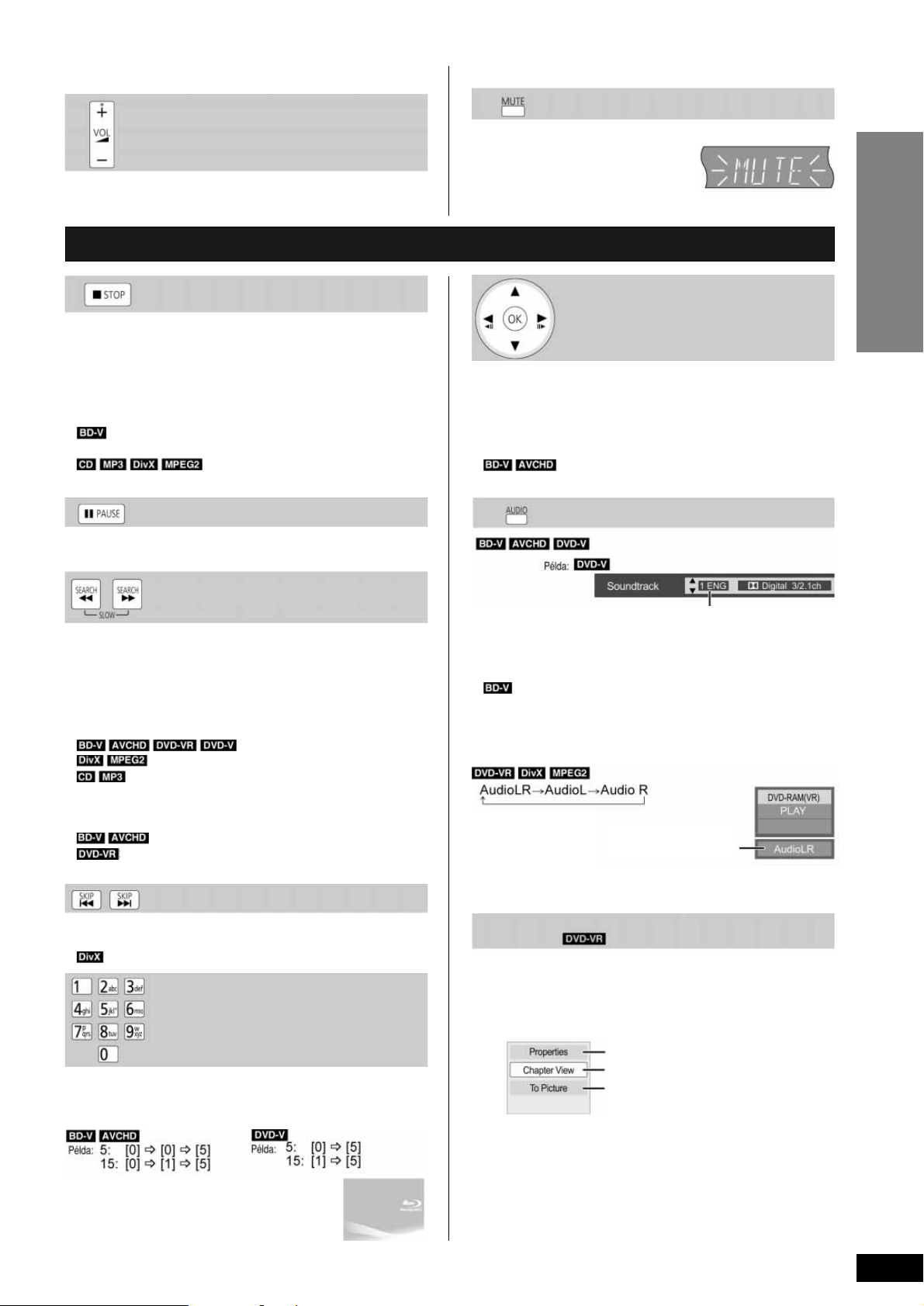
■ Hangerôszabályozás ■ A hang némítása
E gomb megnyomásával állítsa be a hangerôt.
A hangerôt a fôkészüléken lévô [– + VOLUME] gombbal is be lehet állítani.
E gomb megnyomásával némítsa a hangot.
Például: KijelzôA „MUTE” üzenet jelenik meg a készülék ki-
jelzôjén.
• Visszavonás, nyomja meg ismét a [MUTE]
gombot, vagy szabályozza a hangerôt.
• Törli a némítást, ha a készüléket kikap-
csolja.
Egyéb mûveletek lejátszás közben (Ezek a funkciók a mûsorhordozótól függôen lehet, hogy nem mûködnek.)
Állj
Hang üzemmód váltás lejátszás közben
Fejezet lejátszása
Képrôl képre
Pillanat állj
A megállás pozícióját a készülék megjegyzi.
Folytatásos lejátszás funkció
A lejátszás újraindítása ettôl a pozíciótól, nyomja meg a lejátszás [
E
PLAY] gombot.
• Törli a pozíciót, ha a tolóajtót kinyitja, vagy az állj [■ STOP] gomb egy-
más utáni megnyomásával a készülék kijelzôjén a „STOP” jelzést megjeleníti.
• : A BD-Video lemezen BD-J található (➜ 54. o. Szójegyzék),
a folytatásos lejátszás nem mûködik.
• : Törli a lemezen lévô pozíciót, ha a készü-
lék ki van kapcsolva.
A lejátszás újraindítása, nyomja meg ismét a pillanat állj [ll PAUSE] vagy
a lejátszás [EPLAY] gombot.
Léptetés
Közvetlen lejátszás
Léptetés a lejátszani kívánt címhez, fejezethez vagy mûsorszámhoz.
• Minden egyes gombnyomás növeli a léptetések számát.
• : Csak hátrafelé [SKIP lFF] irányban.
Keresés/lassított lejátszás
A sebesség 5 lépésig növelhetô.
• A normál lejátszási sebesség visszaállítása, nyomja meg a lejátszás [
E
PLAY] gombot.
• Néhány lemeznél a sebesség lehet hogy nem változik.
Keresés
Lejátszás közben, nyomja meg a [SEARCHFF] vagy [SEARCHEE]
gombot.
• : A hang az elsô keresô szintnél hallható.
• : A hang az összes keresô szintnél hallható.
• : A sebesség egy lépésre lett fixen beállítva.
Lassított lejátszás
Pillanat állj közben, nyomja meg a [SEARCHFF] vagy [SEARCHEE]
gombot.
• : Csak elôre [SEARCHEE] irányban.
• : A lassított lejátszás automatikusan szünet üzemmódra kap-
csol át, ha kb. 5 percig folytatja.
Lejátszás közben, a számgombokkal közvetlenül hozzáférhet a jellegzetes felvételekhez vagy jelenetekhez.
A lejátszás a kiválasztott címtôl vagy fejezettôl kezdôdik.
• Amíg a lejátszás áll (a képernyôn a jobbra látható
kép jelenik meg), a cím lesz kijelölve. Lejátszás közben a fejezet van kijelölve.
Pillanat állj közben, nyomja meg a [F] (Fll) vagy [E] (Ell) gombot.
Minden egyes gombnyomásra a következô kép jelenik meg.
• Az elôre vagy hátrafelé történô egymás utáni változás érdekében,
nyomja meg és tartsa nyomva a kívánt irányú gombot.
• A normál lejátszási sebesség visszaállítása, nyomja meg a lejátszás
[EPLAY] gombot.
• : Csak elôre irányban [E] (Ell).
Angol nyelv lett kiválasztva.
Az [AUDIO] gomb minden egyes megnyomásával megváltoztathatja az
audiocsatorna számát. Ez lehetôvé teszi a hangsáv nyelvének stb. a
megváltoztatását. (➜ 35. oldal, Soundtrack)
• : Amikor a „BD-Video Secondary Audio” pont (➜ 38. oldal) Be
„On” állásba lett kapcsolva, a Dolby TrueHD, Dolby Digital Plus, DTSHD Master Audio és a DTS-HD High Resolution Audio jelek, ettôl a
beállítástól függetlenül Dolby Digital vagy DTS Digital Surround formátumban jelennek meg.
Bal és a Jobb csat. hang
lett kiválasztva
Audio LR =
Bal és Jobb csat. hang
Audio L =
Bal csat. hang
Audio R =
Jobb csat. hang
1 Helyezzen be egy lemezt (➜ 16. oldal)
2 Amíg a „Title View” (Címnézet ) képernyô látható
Válasszon címet a [G, H] gombbal, és nyomja meg az [OPTION]
gombot.
3 Válassza ki a „Chapter View” (Fejezetnézet) pontot a [G, H]
gombbal, és nyomja meg az [OK] gombot.
4 Válasszon fejezetet a [F, E] gombbal, és nyomja meg az [OK]
gombot.
A cím tulajdonságainak a megjelenítése
(felvétel dátuma stb.)
Fejezet kiválasztása
Állóképek lejátszása (➜ 23. oldal)
Page 20
20
Szokásos lejátszás (folytatás)
A hangsugárzók szintjének beállítása lejátszás közben
Videokamerával vagy DVD-felvevôvel felvett
videomûsor lejátszása
A front hangsugárzók hangerô-egyensúlyának a beállítása
Az extra mélysugárzó hangerô szintjének a beállítása
Képarány
Késleltetett kikapcsolás
Lejátszás
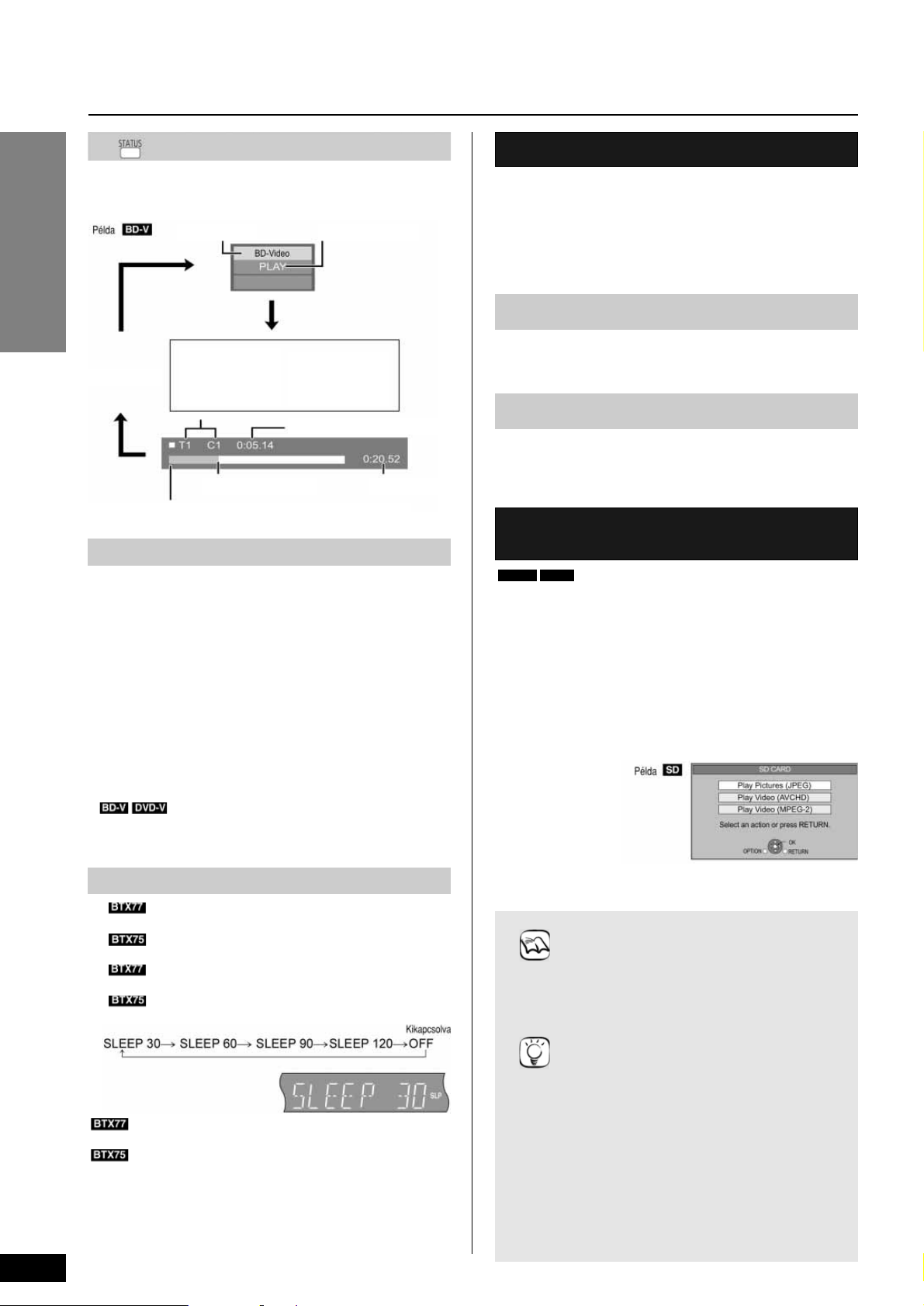
Állapotjelzô üzenetek
Az állapot kijelzô arról ad információt, amit az adott pillanatban lejátszik.
Az állapotjelzô [STATUS] gomb minden egyes megnyomására az információ megváltozik.
A lemez típusa
A címbôl eltelt idô
Teljes idôA pillanatnyi pozíció
A lejátszás állapotától vagy a lemez fajtájától függôen, ez a kijelzô lehet, hogy nem jelenik meg.
Nincs kijelzés
A lejátszás állapota
T: Cím
C: Fejezet
PL: Lejátszási lista
A tételek a lejátszott
lemeztôl függôen
változnak.
Meg tudja növelni a képet, hogy az kitöltse a képernyôt, ha a képernyô
alján, tetején, a bal és a jobb oldalán fekete sávok jelennek meg.
a Nyomja meg az [OPTION] gombot.
b Válassza ki a „Screen Aspect” (Képernyô oldalaránya) pontot a [G, H]
gombbal, és nyomja meg az [OK] gombot.
c Válassza ki a „Side cut” (Oldal levágás) vagy a „Zoom” (Nagyítás)
pontot a [F, E] gombbal.
Normal: Normál kimenet
Side cut: A fekete sáv a 16:9-es kép jobb és bal oldalán eltûnik, és a kép
megnô.
Felhívjuk a figyelmét, hogy amikor a fekete sáv nem jelenik meg, a
kép jobb és bal oldala le lesz vágva.
Zoom: A fekete sáv a 4:3-as kép alján és tetején eltûnik, és a kép megnô.
Felhívjuk a figyelmét, hogy amikor a fekete sáv nem jelenik meg, a
kép alja és a teteje le lesz vágva.
• :A „Side cut” pontnak nincs semmilyen hatása.
• A „Zoom” (Nagyítás) funkció ki lesz iktatva, ha a „TV Aspect” (Tévé kép-
arány) menüpontot (➜ 37. oldal) „4:3 Pan & Scan” vagy „4:3 Letterbox”
állásba kapcsolja.
a Nyomja meg és tartsa 3 másodpercig nyomva a késleltetett
kikapcsolás [–SLEEP] gombot.
Nyomja meg a [SLEEP] gombot.
b Amíg a „SLEEP” jelzés látható.
A [–SLEEP] gomb egymás utáni megnyomásával válassza ki
az idôt (percekben).
A [SLEEP] gomb egymás utáni megnyomásával válassza ki
az idôt (percekben).
A hátralévô idô ellenôrzése
Nyomja meg és tartsa 3 másodpercig nyomva a késleltetett
kikapcsolás [–SLEEP] gombot.
Nyomja meg a [SLEEP] gombot.
• Amíg a Beállítás [SETUP] menü látható, a késleltetett kikapcsolás idô-
zítôt nem lehet beállítani.
• A következô esetekben törli a késleltetett kikapcsolás idôzítôt.
– Amikor a késleltetett kikapcsolás idôzítôt „OFF” állásba kapcsolja
– Amikor a készüléket a távvezérlôvel, a készüléken lévô kapcsolóval,
vagy a VIERA Link funkcióval kikapcsolja.
1 A hangsugárzó beállítás üzemmód aktiválása érdekében nyomja
meg és tartsa nyomva 3 másodpercig a [–CH SELECT] gombot.
2 A hangsugárzó kiválasztása érdekében, nyomja meg újra meg új-
ra a [–CH SELECT] gombot.
LR ↔ SW
LR: Front hangsugárzó (bal és jobb)
SW: Extra mélysugárzó
(Amikor az „LR” állást választotta.)
3 Állítsa be a front hangsugárzók hangerô-egyensúlyát a [F, E]
gombbal.
Amikor a 2 lépésben az „SW” állást választotta.
4 A [G] (növel) vagy [H] (csökkent) gomb megnyomásával állítsa
be az egyes hangsugárzók hangerôszintjét.
–6 dB-tôl +6 dB-ig
Nagy felbontású Panasonic videokamerával DVD-RAM/R/RW/R DL/+R/
+RW/+R DL vagy SD-kártyára felvett nagy felbontású (AVCHD formátum), és Panasonic SD videokamerával SD-kártyára felvett szabványos
felbontású (MPEG2 formátum) videomûsort le tudja játszani.
1 Helyezzen be egy lemezt vagy egy SD-kártyát. (➜ 16. oldal)
• A „Title View” (Címnézet) vagy a „Video (MPEG-2)“ képernyô megjelenik.
• Lehet, hogy a fájlválasztás menü fog megjelenni, ha különbözô fájl for-
mátumú mûsorhordozót helyezett be.
Válassza ki a „Play Video (AVCHD)” vagy a „Play Video (MPEG-2)”
pontot a [
G, H
] gombbal, és nyomja meg az [OK] gombot.
MPEG2AVCHD
2 Válasszon címet a [G, H, F, E] gombokkal, és nyomja meg az
[OK] gombot.
Megjegyzés
Ötletek
• Néhány másodperces szünet léphet fel a képek kö-
zött, ha olyan szerkesztési mûveletet végez, mint
például a részleges törlés.
• Nagy felbontású videót (az átviteli sebesség 18 Mb/s
vagy gyorsabb) nem lehet hibátlanul lejátszani, ha azt
a DVD-vel kompatibilis dupla sebességgel vagy annál
lassabban vették fel.
Visszatérés az elôzô képernyôhöz
Nyomja meg a [RETURN] gombot.
Kilépés a képernyôrôl
Nyomja meg a [TOP MENU/DIRECT NAVIGATOR]
gombot.
Átkapcsolás egy másik menübôl az AVCHD vagy az
MPEG2 menübe.
(Ha a mûsorhordozó különbözô fájlformátumú adatokat
tartalmaz).
1) Nyomja meg a [START] gombot.
2) Válassza ki a „Menu” pontot a [G, H] gombbal, és
nyomja meg az [OK] gombot.
3) Válassza ki a „Play Video (AVCHD)” vagy a „Play
Video (MPEG-2)” a [F, E] gombbal, és nyomja meg
az [OK] gombot.
Page 21
BD-Video formátumú BD-Live ( ) vagy
BONUSVIEW élvezete
BTX77
Az alkép (kép-a-képben) és a kísérô hang lejátszása
BD-Live lemezek élvezete internettel
BTX77
Lejátszás
21
Megjegyzés
• A lemezeket nem lehet mindig a készü-
lék beállításai szerint lejátszani, mert
egyes lemezek bizonyos lejátszási formátumokat elsôdlegesnek tekintenek.
• Keresés/lassú lejátszás vagy képrôl
képre funkció közben csak az eredeti
kép lesz lejátszva.
• Amikor a „Digital Audio Output” almenü
„BD-Video Secundary Audio” pontja Ki
„Off” állásban van, a kísérôhangot még
akkor sem lehet lejátszani, ha a
„Secondry Video” almenü „Soundtrack”
pontját Be „On” állásba kapcsolta. (➜
38. oldal)
• A kísérôhangot nem lehet lejátszani, ha
az alképet kikapcsolta.
Megjegyzés
• E funkció használata közben ne vegye
ki az SD-kártyát. Leállítja a lejátszást,
ha ezt teszi.
• Egy üzenet jelenhet meg, ha az SD-kár-
tyának nincs elég kapacitása a BD-Live
tartalom tárolásához. Készítsen elegendô üres helyet az adott SD-kártyán,
vagy helyezzen be egy másik kártyát.
• A felhasználható kártyákra vonatkozó
részletek, lásd „Mûsorhordozókra vonatkozó információk (Lemez, Kártya és
USB-eszköz” (➜ 42. oldal).
• A készüléket csatlakoztatni kell az inter-
nethez, és a BD-Live funkciók használata érdekében a készüléket üzembe kell
helyezni (➜ 33. oldal).
Bizonyos lemezekhez lehet, hogy a
„BD-Live Internet Access” menüpont
beállítását meg kell változtatni (➜ 37. oldal).
• Amikor olyan lemezt játszik le, amely tá-
mogatja a BD-Live-t, a lejátszó vagy a
lemez, azonosító (ID) jeleket küldhet az
interneten keresztül a tartalomszolgáltatóhoz. Az internethozzáférést korlátozni
tudja (➜ 37. oldal, „BD-Live Internet
Access”).
• Amikor a készüléket az internethez
csatlakoztatta és a BD-Live funkciókat
használja, a kommunikáció költséget
okoz.
A kommunikációs környezettôl függôen
a lejátszás egy pillanatra megállhat. Lehet, hogy néhány funkció annak érdekében le lesz tiltva, hogy megakadályozza
azoknak a részeknek a kihagyását,
amelyek nem lettek letöltve stb.
Mi a BONUSVIEW?
A BONUSVIEW lehetôvé teszi a BD-Video-t támogató BD-ROM Profile 1 version 1.1/Final Standard Profile formátumú lemezek olyan funkcióinak az élvezetét, mint például a kép-a-képben vagy a kísérô hang stb.
Mi a BD-Live?
A BONUSVIEW funkciókon felül, a BD-Video-t támogató BD-ROM Profile 2-nek, amelynek hálózat kiterjesztésû funkciója van, ami lehetôvé teszi, ha a készüléket az internethez csatlakoztatja, több olyan funkció, mint például a feliratok, zárt körû képek és a folyamatosan elérhetô (online) játékok élvezetét. Annak érdekében, hogy az internetszolgáltatásait ki tudja használni, a készüléket egy szélessávú hálózathoz kell csatlakoztatnia. (➜ 12. oldal)
• Elôfordulhat, hogy ezeket a lemezeket bizonyos régiókban nem lehet megvásárolni.
• Az alkalmazható funkciók és a mûködtetô módszerek az egyes lemezeknél eltérôek lehetnek. Kérjük, nézze át a lemezhez mellékelt útmutatásokat
és/vagy látogasson el a hozzájuk tartozó webhelyre.
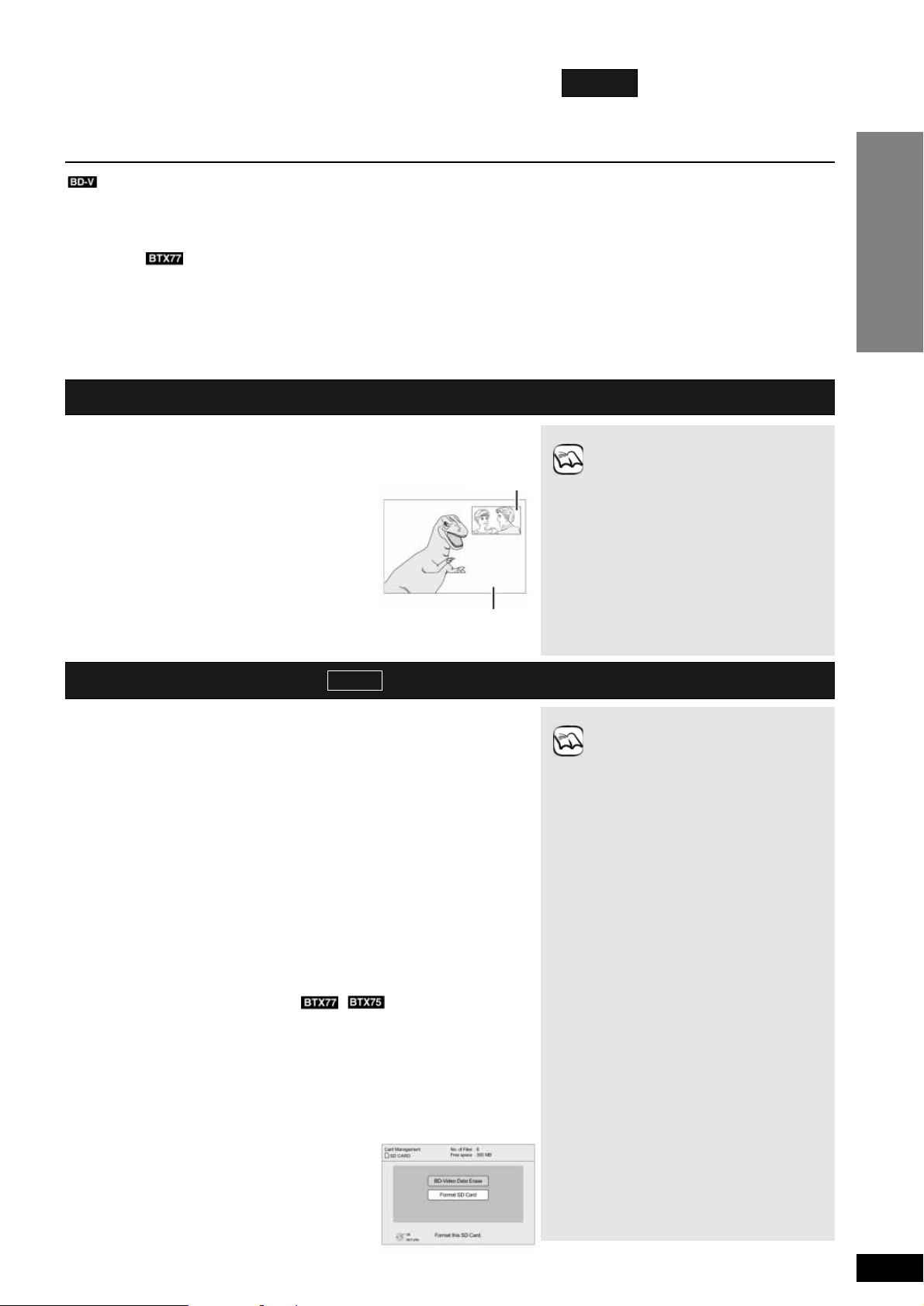
Alkép
Eredeti kép
Az alképet a Kép-a-képben funkcióval kompatibilis lemezrôl lehet lejátszani.
A lejátszás módszerére vonatkozó részleteket, lásd a lemezhez mellékelt útmutatóban.
Az alkép be-/kikapcsolása
Nyomja meg a [PIP] gombot.
Az alképet játssza le.
• A be-/kikapcsolás érdekében ezt a gombot nyomja meg.
A kísérôhang be-/kikapcsolása
Állítsa a „Secondary Video” almenü „Soundtrack” pontját
„On” (Be) vagy „Off” (Ki) állásba. (➜ 35. oldal, „Signal
Type”)
Számos BD-Live kompatibilis lemez követelmény annak érdekében letölthetô egy SDkártyára, hogy a BD-Live jellemzôk elérhetôk legyenek. (➜ Szójegyzék, Local storage)
• A BD-Live kompatibilis lemez behelyezése elôtt egy (2 vagy magasabb sebesség osztály-
ba tartozó) 1 GB vagy nagyobb szabad hellyel rendelkezô SD-kártyát kell behelyezni.
A BD-Live tartalom hozzáférése érdekében, a Blu-ray lemezeken elérhetô néhány BDLive tartalom megkövetelheti egy internet felhasználói fiók készítését. A felhasználói
fiók megszerzéséhez szükséges információk érdekében, kövesse a képernyô kijelzéseket vagy a lemez használati útmutatásait.
Elôkészület
• Csatlakoztasson a számítógépes hálózathoz. (➜ 12. oldal)
1 Helyezzen be egy SD-kártyát. (➜ 18. oldal).
• Nyomja meg a [BD/SD] gombot, és válassza ki a „BD/SD” állást, ha az SD-kártya me-
nü jelent meg.
2 Helyezze be a lemezt. (➜ 18. oldal).
• A mûködtetési módszer érdekében, lásd a lemez útmutatásait.
A fenti funkciók használatához javasoljuk, hogy a kártyát ezen a készüléken formattálja.
A kártyát a következô mûveletek elvégzésével formattálja.
Az SD-kártyák formattálása/Adatok törlése
Az adatok letörlése vagy a kártya formattálása után az adatokat nem lehet visszaállítani.
A számítógéppel felvett adatokat még akkor is letörli, ha azokat másik berendezésen védetté tette. Gyôzôdjön meg arról, hogy a kártyát lehet-e formattálni.
1) Helyezze be az SD-kártyát (➜ 18. oldal).
2) Nyomja meg a [START] gombot.
3) Válassza ki a „To Others” pontot a [
G, H
] gombbal, és nyomja meg az [OK] gombot.
4) Válassza ki a „Card Management” pontot a [G, H] gombbal, és nyomja meg az [OK] gombot.
5) Válassza ki a „BD-Video Data Erase” vagy a „Format
SD Card” pontot a [G, H] gombbal, és nyomja meg az
[OK] gombot.
6) Válassza ki a „Yes” pontot a [F, E] gombbal, és nyomja meg az [OK] gombot.
7) Válassza ki a „Start” pontot a [F, E] gombbal, és nyomja meg az [OK] gombot.
Page 22
22
DivX®videó lejátszása
Néhány szó a DivX VOD tartalomról
Feliratok megjelenítése
Lejátszás
NÉHÁNY SZÓ A DIVX VIDEÓRÓL:
DivX®a DivX, Inc. által létrehozott digitális videoformátum. Ez a DivX videót lejátszó eszközök hivatalos tanúsítványa. A fájlok DivX videoformátummá való
átalakításához szükséges ismeretek és segédprogramok érdekében, látogasson el a www.divx.com weboldalra. Azokat a DVD-R/R DL, és CD-R/-RW lemezeket és azokat az USB-eszközöket tudja lejátszani, amelyekre a DivX videotartalmat személyi számítógéppel vették fel. (Néhány szó mappák szerkezetérôl ➜ 43. oldal, „A készüléken lejátszható mappák szerkezete”).
• Mivel a DivX formátum számos eltérô kódot használhat, nincs garancia arra, hogy az összes DivX fájlt le fogja tudni játszani. (➜ 44. oldal, „Né-
hány szó az MP3/JPEG/DivX fájlokról”)
DivX
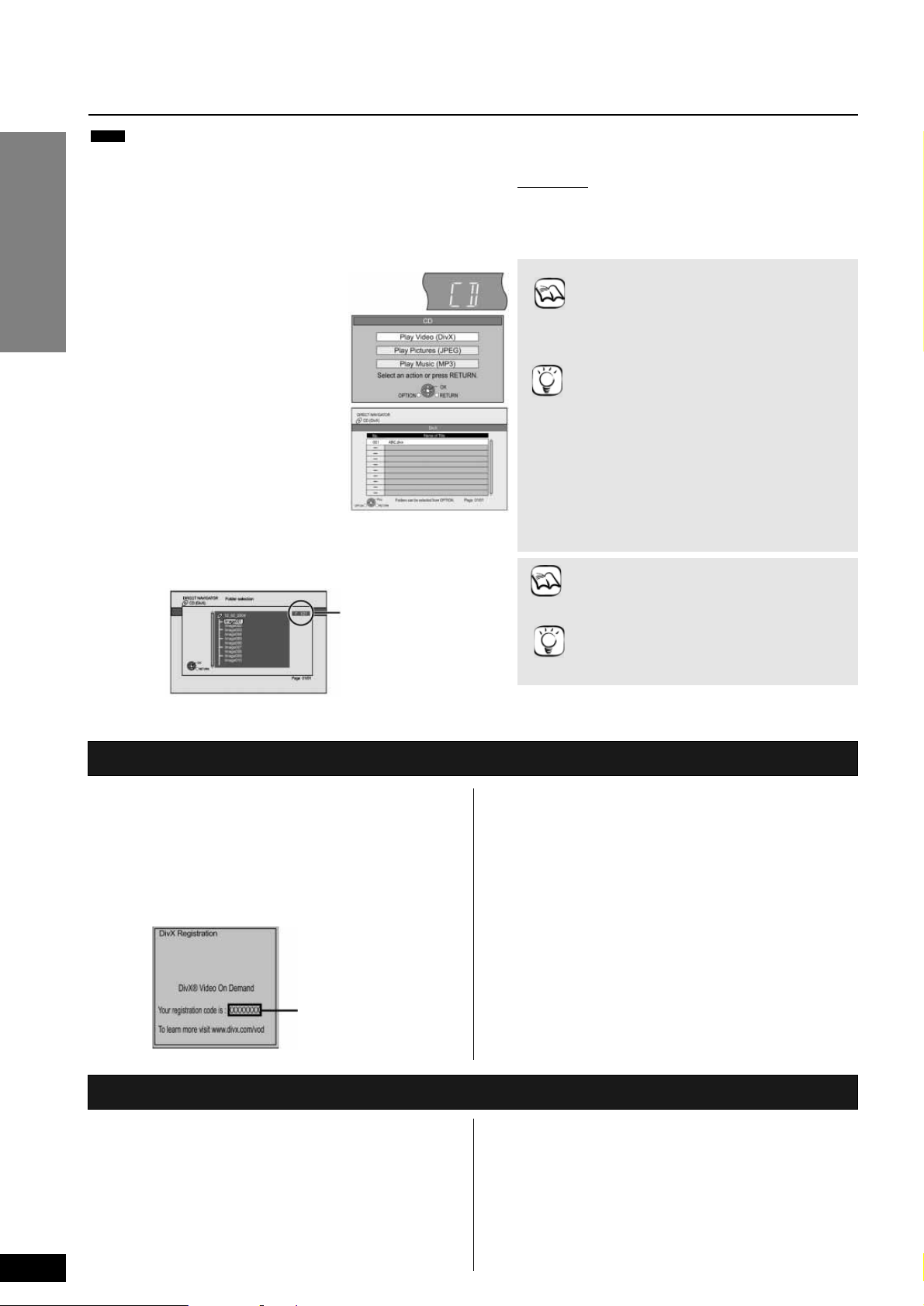
1 Helyezze be a lemezt vagy az USB-eszközt.
(➜ 18. oldal)
2 Válasszon egy tételt a [G,H]
gombbal és nyomja meg az [OK]
gombot.
A lejátszás a kiválasztott címtôl indul.
• Lehet, hogy a fájlválasztás menü
fog megjelenni, ha különbözô fájlformátumú mûsorhordozót helyezett be. Válassza ki a „Play Video
(DivX)” pontot a [G, H] gombbal,
és nyomja meg az [OK] gombot.
Példa: Kijelzô
Példa
Példa
Példa
Egy másik mappában lévô cím lejátszása
a Amikor a „DIRECT NAVIGATOR” képernyô látható.
Nyomja meg az [OPTION] gombot, válassza ki a „Folder” (Mappa) állást a [
G
,
H
] gombbal és nyomja meg az [OK] gombot.
b Válasszon egy mappát a [G, H] gombbal és nyomja meg az [OK] gombot.
A mappához megjelenik a „DIRECT NAVIGATOR” képernyô
A kiválasztott mappa
száma/Összes mappa
A „– –” jel, mint a mappa
száma jelenik meg, ha a
mappában nincs cím.
Megjegyzés
Ötletek
• A felvételre beállított képméret lehet, hogy megakadá-
lyozza a készüléket a megfelelô képarány megjelenítésére.
Lehet, hogy a tévén keresztül tudja majd a képarányt
beállítani.
• Egymás utáni lejátszás nem lehetséges.
• A keresô és a léptetés funkciókat tudja használni. (➜
19. oldal)
• További oldalak megjelenítése, Nyomja meg a léptetés
[SKIP lFF, SKIP EEl] gombot.
DVD-R/R DL, CD-R/RW, USB-eszköz
Átkapcsolás egy másik menübôl a DivX menübe.
(Ha a mûsorhordozó különbözô formátumú adatokat tartalmaz.)
1) Nyomja meg a [START] gombot.
2) Válassza ki a „Menu” pontot a [G, H] gombbal és nyom-
ja meg az [OK] gombot.
3) Válassza a „Play Video (DivX)” pontot a gombbal [G,
H], és nyomja meg az [OK] gombot.
Megjegyzés
Ötletek
•
A nem kompatibilis fájlokat tartalmazó mappákat
nem tudja kiválasztani.
•
Visszatérés az elôzô képernyôhöz
Nyomja meg a [RETURN] gombot.
NÉHÁNY SZÓ A DIVX VIDEO-ON DEMAND-ról:
A DivX Video-on Demand (VOD) tartalom lejátszása érdekében ezt a tanúsított DivX
®
eszközt regisztrálnia kell. Hozza létre a regisztrációs kódot, és helyezze el a DivX VOD részt az eszköz telepítési menüjében. A
regisztráció befejezése érdekében, lépjen ezzel a kóddal a vod.divx.com
oldalhoz. És tudjon meg többet a DivX VOD-ról.
Jelenítse meg a készülék regisztrációs kódját
(➜ 40. oldal, „General” (Általános) menü, „DivX Registration” pont)
• A DivX VOD tartalom elsô lejátszás után a „DivX Registration” menü-
pontban egy másik regisztrációs kód lesz kijelezve. Ne használja ezt a
kódot a DivX VOD tartalom vásárlásához. Az elôzô kóddal vásárolt
egyetlen egy tartalmat sem lesz képes lejátszani, ha a DivX VOD tartalom vásárlásához ezt a kódot használja.
• Nem lesz képes lejátszani a tartalmat, ha a készülék kódjától eltérô re-
gisztrációs kóddal rendelkezô DivX VOD tartalmat vásárolt. (Hibás engedély „Authorization Error” üzenet fog megjelenni.)
Néhány szó arról a DivX tartalomról, ahol elôre meghatározták, hogy
hányszor tudja lejátszani.
Néhány DivX VOD tartalmat csak annyiszor lehet lejátszani, amennyit
elôre beállítottak. Ilyen tartalom lejátszásakor, a hátralévô lejátszhatóság
száma megjelenik. Azt a tartalmat, amelynek a hátramaradt lejátszhatóság száma „0”, nem tudja lejátszani. (A Kölcsönzés lejárt „Rental Expired”
üzenet fog megjelenni.)
Amikor ilyen tartalmat játszik le.
• A hátralévô lejátszás száma eggyel csökken, ha a tartalmat végig leját-
szotta. Azonban, a folytatásos lejátszás miatt, a hátralévô lejátszások
száma nem csökken, ha a lejátszást onnan folytatja, ahol azt elôzôleg
megállította.
8 karakter, betûk, számok
Meg tudja jeleníteni ezen a készüléken a DivX videolemezre rögzített
feliratokat. Ennek a funkciónak nincs kapcsolata a DivX szabvány elôírásainak megfelelô feliratokkal, és nincs szabványa.
A fájl készítésének a módszerétôl, vagy a készülék állapotától (lejátszás,
állj üzemmód stb.) függôen lehet, hogy a mûködtetés eltérhet, vagy nem
megfelelôen mûködik.
a Lejátszás közben, nyomja meg a kijelzô [DISPLAY] gombot.
b Válassza ki a „Disc” (Lemez) állást a [
G, H
] gombbal, és nyomja meg
a [E] gombot.
c Válassza ki a „Subtitle” (Felirat) pontot a [G, H] gombbal, és nyomja
meg a [E] gombot.
d Válassza ki az „On” (Be) állást a [G, H] gombbal, és nyomja meg a
[E] gombot.
e Válassza ki a „Text” (Szöveg) pontot a [G, H] gombbal.
• Azok a DivX videofájlok, amelyek nem jelenítik meg a „Text” üzenetet,
nem tartalmaznak szöveges feliratot. Szöveges feliratot nem lehet megjeleníteni.
• Próbálja a nyelv beállításokat megváltoztatni, ha a feliratok hibásan jelennek meg. (➜ 37. oldal)
Kilépés a képernyôrôl
Nyomja meg a [DISPLAY] gombot.
Page 23
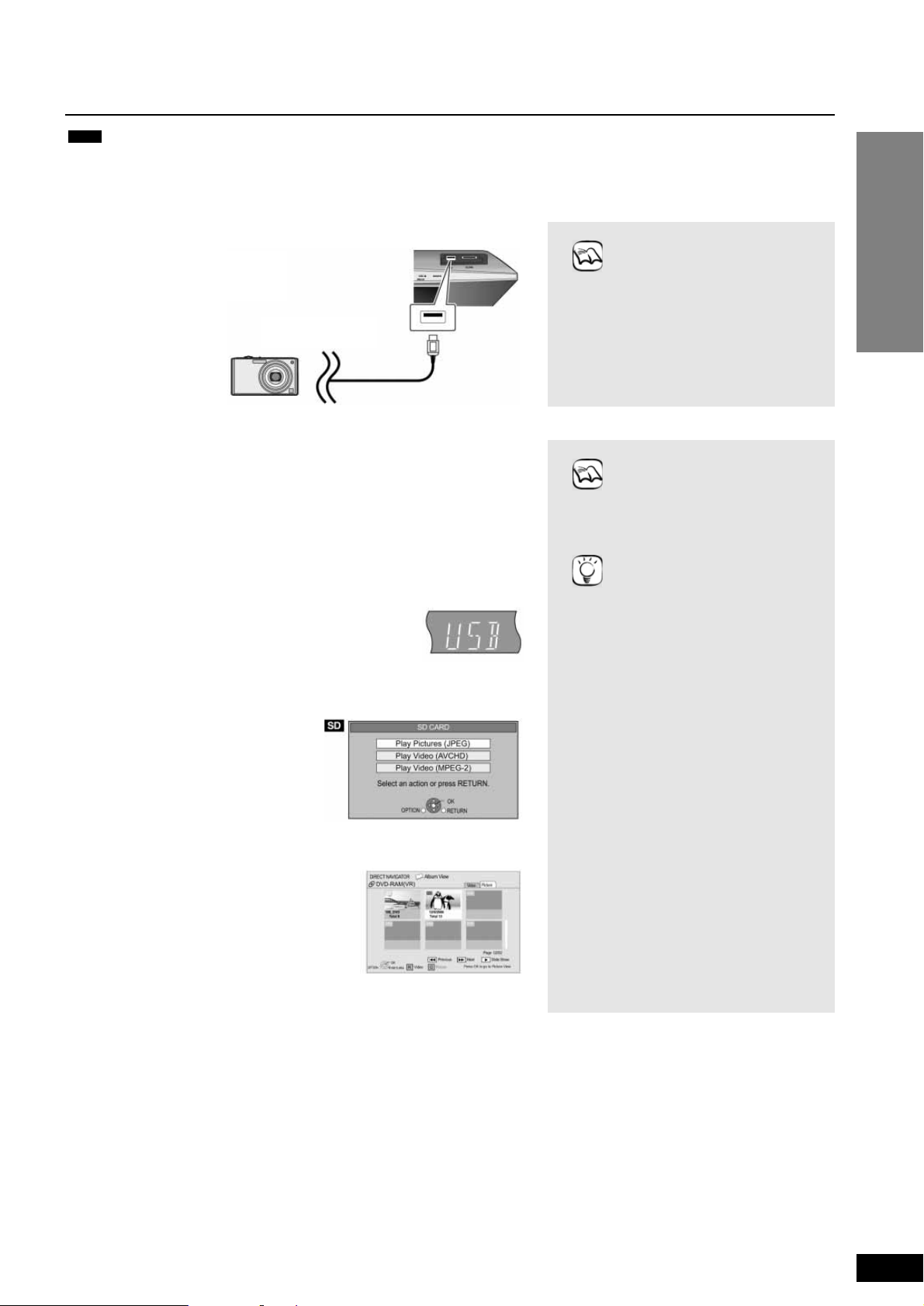
Állóképek lejátszása
Lejátszás
23
BD-RE, DVD-RAM/R/R DL és CD-R/RW lemezekre rögzített állóképek lejátszása. Ez a készülék az SD-kártyára és USB-eszközre felvett állóképeket is le
tudja játszani. Ezenkívül, az USB csatlakoztatás segítségével Panasonic digitális kamerát is csatlakoztathat. (Néhány szó mappák szerkezetérôl, ➜ 45. oldal, „A készüléken lejátszható mappák szerkezete”.)
JPEG
USB-eszköz csatlakoztatása
USB-csatlakozókábel
Szabványos kábel, például az
USB-készülék tartozék kábele.
Csatlakoztassa
az USB-bemenethez.
Panasonic digitális
kamera stb.
Példa: Kijelzô
Példa:
Példa:
1 Helyezze be a lemezt, SD-kártyát vagy az USB-eszközt. (➜ 18. oldal)
BD-RE, DVD-RAM
Az „Album View” (Albumnézet) képernyô jelenik meg
• Az Albumnézet képernyôhöz történô átkapcsolás érdekében, nyomja meg a [G] (Zöld)
gombot, ha a „Title View” (Címnézet) képernyô jelent meg.
• A Fájlválasztás menü jelenhet meg, ha a behelyezett DVD-RAM JPEG és AVCHD for-
mátumú jeleket is tartalmaz.
DVD-R/R DL, CD-R/RW, SD-kártya, USB-eszköz
• A Fájlválasztás menü jelenhet meg, ha a behelyezett mûsor-
hordozó különbözô fájl formátumú adatokat tartalmaz.
Válassza ki a „Play Pictures (JPEG)” pontot a [G, H] gombbal,
és nyomja meg az [OK] gombot.
A „Picture View” (Képnézet) képernyô jelenik meg.
➜ Lépjen a 3 lépéshez.
2 Válasszon albumot a [
G, H, F, E
] gombokkal, és nyomja meg az [OK] gombot.
3 Válasszon állóképet a [
G, H, F, E
] gombokkal, és nyomja meg az [OK] gombot.
Megjegyzés
• Az USB-vel csatlakoztatott készülé-
ken a Beállítás (Setup) menü jelenhet meg.
Állítsa be az üzemmódot a számítógép csatlakoztatáshoz.
• A csatlakoztatásra és az üzembe he-
lyezésre vonatkozó részletek érdekében, olvassa el a csatlakoztatott berendezés használati útmutatóját.
• A készülék felismerése közben ne
húzza ki az USB-csatlakozókábelt.
Megjegyzés
Ötletek
• A kisméretû állóképek kerettel je-
lennek meg.
• Az elôzô vagy a következô állókép
megjelenítése, nyomja meg a [F,
E
] gombot.
• További oldalak megjelenítése,
nyomja meg a léptetés [SKIP lFF,
SKIPEEl] gombot.
Visszatérés az elôzô képernyôhöz
Nyomja meg a [RETURN] gombot.
Kilépés a képernyôrôl
Nyomja meg a [DISPLAY] gombot.
DVD-RAM/R/R DL, CD-R/RW,
SD-kártya, USB-eszköz
Átkapcsolás egy másik menübôl
a JPEG menübe
(Ha az adathordozó eltérô fájl formátumú adatokat tartalmaz).
1) Nyomja meg a [START] gombot.
2) Válassza ki a „Menu” pontot a [
G
,
H
] gombbal, és nyomja meg az
[OK] gombot.
3) Válassza ki a „Play Pictures”
(JPEG) pontot a [G, H] gombbal,
és nyomja meg az [OK] gombot.
(Folytatás a következô oldalon.)
Page 24
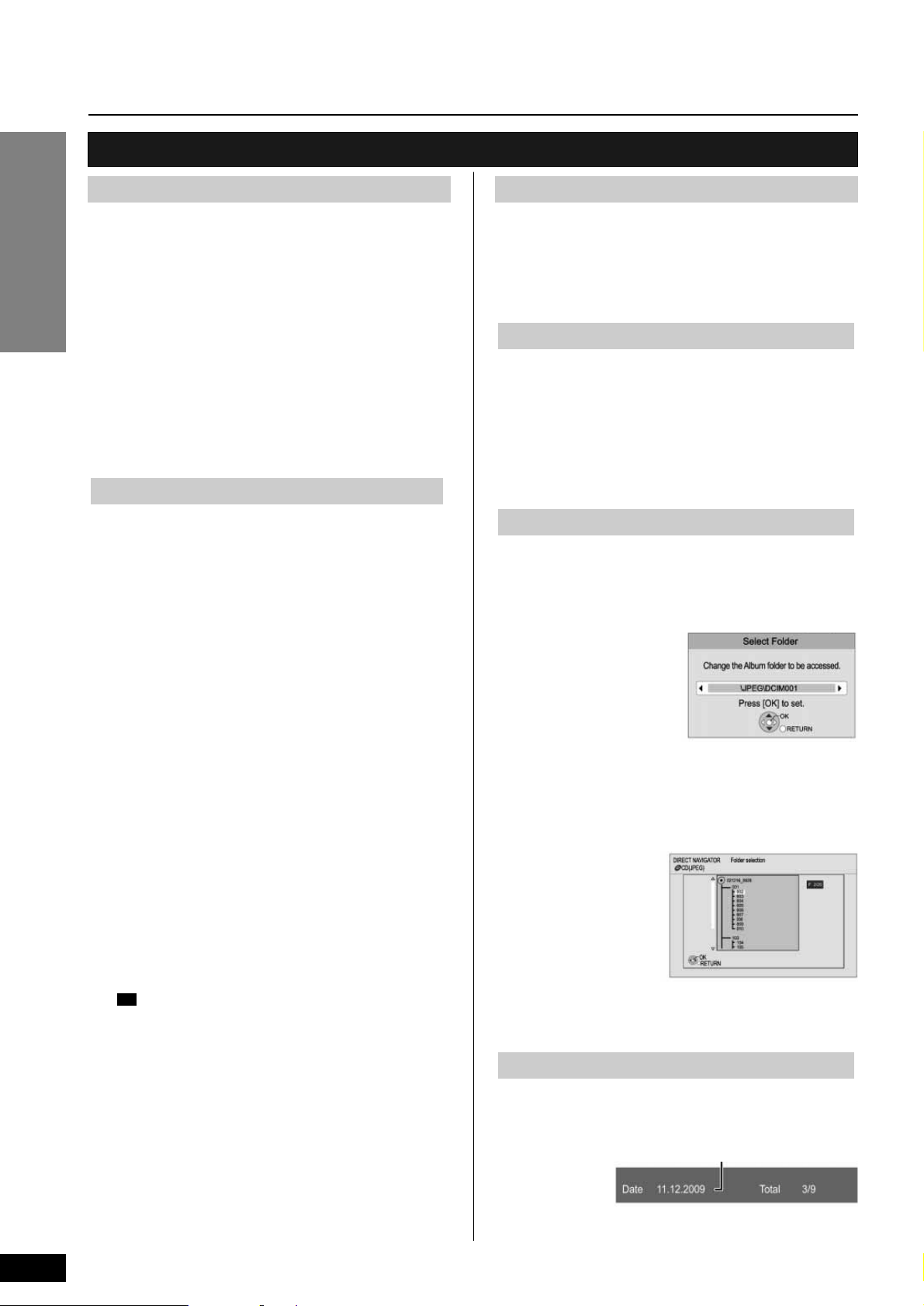
Meg tudja jeleníteni az állóképeket állandó idôközzel egymás után.
BD-RE, DVD-RAM
a Amikor az „Album View” (Albumnézet) képernyô látható.
Válasszon albumot a [G, H, F, E] gombokkal, és nyomja meg az
[OPTION] gombot.
b Válassza ki a „Start Side Show“ (Diabemutató indítása) pontot a [G,
H
] gombbal és nyomja meg az [OK] gombot.
• A diabemutatót az album kiválasztása után, a lejátszás [EPLAY] gomb
megnyomásával is el tudja indítani.
DVD-R/R DL, CD-R/RW, SD-kártya, USB-eszköz
a Amikor a „Picture View” (Képnézet) képernyô látható.
Nyomja meg az [OPTION] gombot.
b Válassza ki a „Start Slide Show” (Diabemutató indítása) pontot a [G,
H, F, E
] gombbal és nyomja meg az [OK] gombot.
A diabemutató leállítása
Nyomja meg az állj [■ STOP] gombot.
A fenti a lépés elvégzése után a „Start Slide Show” pontban
b Válassza ki a „Slide Show Setting” (Diabemutató beállítások) pontot a
[
G, H
] gombbal és nyomja meg az [OK] gombot.
c A kijelzés ütemének a megváltoztatása
Válassza ki az „Display interval” (Ütemezési idô) pontot a [G, H]
gombbal és válassza ki a [F, E] gombbal a kívánt ütemet („Long”
(Hosszú), „Normal” vagy a „Short” (Rövid).
• Az idôközök meghosszabbodhatnak, ha magas képpont számú ál-
lóképet játszik le. Elôfordulhat, hogy a képek közötti idô még akkor
sem válik rövidebbé, ha a beállítást megváltoztatja.
A kijelzés módjának a beállítása
Válassza ki az „Transition Effect” (Átviteli hatás) pontot a [G, H]
gombbal és válassza ki a kívánt átmenetet („Fade”, „Motion“ és „Random”) a [F, E] gombbal.
Fade: A képek ki- és beúsztatással változnak. Ez a gyári beállítás.
Motion: A képek ki- és beúsztatással változnak, és eközben a ké-
pek megnagyobbodnak, kisebbek lesznek, vagy felfelé
vagy lefelé mozognak.
Random: A „Motion” állás jellemzôin túl, a képek változatos módon
változnak.
A diabemutató ismétlése
Válassza ki az „Repeat Play” (Ismételt lejátszás) pontot a [G, H]
gombbal és válassza ki a Be „On” vagy a Ki „Off” állást a [F, E] gombbal.
Háttérzene hallgatása
Diabemutató közben az iPodon, USB-eszközön vagy egy CD lemezen lévô zenei fájlokat, háttérzeneként lehet lejátszani.
Válassza ki a „Soundtrack” (Hangsáv) pontot a [G, H] gombbal és
válassza ki az „On” (Be) vagy az „Off” (Ki) állást a [F, E] gombbal.
• Nem tud a zenében keresni vagy léptetni.
• A zene lejátszása is leáll, ha a diabemutató megáll.
• A zenei fájlok lejátszása a következô sorrendben történik.
: Ismétlés üzemmódban a „Music list” (Zenei lista) sorrendje
megjelenik.
iPod: Ismétlés üzemmódban a zenei fájlok lesznek lejátszva.
• A háttérzene lejátszáskor az iPodnak van elôször prioritása, amikor
MP3 formátummal felvett zenei CD-t, USB-eszközt és egy iPodot
helyezett be/csatlakoztatott a készülékhez.
Az USB-eszközön lévô MP3 felvétel háttérzeneként történô lejátszása érdekében, távolítsa el a fôkészülékbôl az iPodot és a zenei CD-t.
Egy mappa kiválasztása
Ki tudja választani a mappát, amikor a készülékhez olyan USB-eszközt csatlakoztatott, amelyikben MP3 felvétellel van.
Válassza ki a „Soundtrack Folder” (Hangsáv mappa) pontot a [G, H]
gombbal és válassza ki a mappát a [F, E] gombbal és nyomja meg
az [OK] gombot.
d Válassza ki a „Set” pontot a [G, H, F, E] gombokkal és nyomja meg
az [OK] gombot.
CD
Diabemutató beállítások
a Lejátszás közben (diabemutató kivételével)
Nyomja meg az [OPTION] gombot.
b Válassza ki a „Rotate RIGHT” (Forgatás jobbra) vagy a „Rotate LEFT”
(Forgatás balra) állást a [G, H] gombbal és nyomja meg az [OK] gombot.
• A forgatásra vonatkozó információkat addig tárolja a készülék, amíg a
készüléket ki nem kapcsolja, vagy a mûsorhordozót el nem távolítja.
Ez a funkció csak kisméretû állóképekhez használható.
a Lejátszás közben (diabemutató kivételével)
Nyomja meg az [OPTION] gombot.
b Válassza ki a „Zoom out” (Kicsinyítés) pontot a [G, H] gombbal és
nyomja meg az [OK] gombot.
• A „Zoom out” (Kicsinyítés) törlése, válassza ki a b lépésben a „Zoom
in” (Nagyítás) pontot a [G, H] gombbal és nyomja meg az [OK] gombot.
• A kicsinyítésre vonatkozó információkat nem lehet tárolni.
BD-RE, DVD-RAM
Átkapcsolás egy magasabb szintû mappához
(Csak, ha a magasabb szintû mappa száma felismerhetô)
a Amikor az „Album View” (Albumnézet) képernyô látható.
Nyomja meg az [OPTION] gombot.
b Válassza ki a „Select Folder”
(Mappaválasztás) állást a [G,
H
] gombbal és nyomja meg az
[OK] gombot.
c Válassza ki a magasabb szintû mappát a [F, E] gombbal és nyomja
meg az [OK] gombot.
DVD-R/R DL, CD-R/RW
a Amikor a „Picture View” (Képnézet) képernyô látható.
Nyomja meg az [OPTION] gombot.
b Válassza ki a „Folder”
(Mappa) pontot
a [G, H] gombbal
és nyomja meg
az [OK] gombot.
c Válasszon egy mappát a [F, E] gombbal és nyomja meg az [OK]
gombot.
A „Picture View” (Képnézet) képernyô megjelenik az adott mappához.
Lejátszás közben
Nyomja meg kétszer az állapotjelzô [STATUS] gombot.
Kilépés: nyomja meg az állapotjelzô [STATUS] gombot.
A képre vonatkozó információk megjelenítése
Egy másik mappa állóképeinek kiválasztása
Kicsinyítés
24
Állóképek lejátszása (folytatás)
Hasznos funkciók állókép lejátszás közben
Diabemutató indítása Forgatás
Lejátszás
Példa
Például DVD-RAM lemezen JPEG
A felvétel dátuma
Page 25
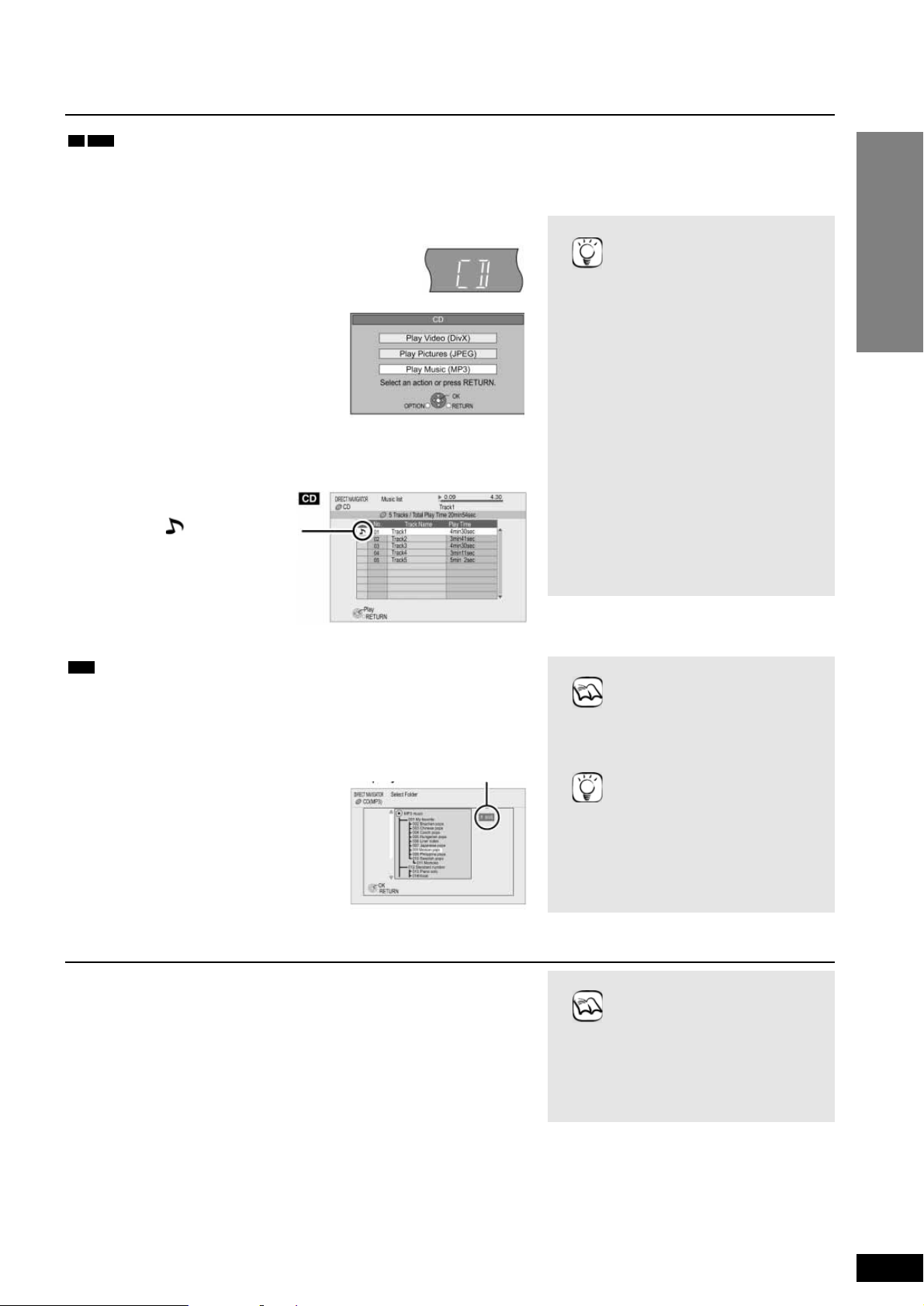
Le tudja általában játszani az elérhetô zenei CD-ket, vagy a DVD-R/R DL, CD-R/RW lemezekre vagy USB-eszközre felvett MP3 fájlokat.
(Néhány szó mappák szerkezetérôl ➜ 43. oldal, „A készüléken lejátszható mappák szerkezete”)
MP3CD
Zene lejátszása
Lejátszás
25
1 Helyezze be a lemezt, SD-kártyát vagy az USB-eszközt.
(➜ 18. oldal)
Példa: Kijelzô
Példa:
A kiválasztott mappa száma/
Összes mappa
A „– –” jel, mint a mappa száma
jelenik meg, ha a mappában nincs
mûsorszám.
„ ” Az éppen lejátszott
mûsorszámot jelzi.
Példa:
2 Válasszon egy mûsorszámot a [ G, H] gombbal és nyomja meg az [OK] gombot.
A lejátszás a kiválasztott mûsorszámtól kezdôdik.
Egy másik mappában lévô mûsorszám lejátszása
MP3
a Amikor a „Music list” (Zenei lista) kép-
ernyô látható
Nyomja meg az [OPTION] gombot, válassza ki a „Select Folder” (Mappaválasztás) állást a [G, H] gombbal és
nyomja meg az [OK] gombot.
b Válasszon egy mappát a [G, H] gomb-
bal és nyomja meg az [OK] gombot.
• Fájlválasztás menü jelenhet meg, ha
a behelyezett mûsorhordozó különbözô fájlformátumú adatokat tartalmaz.
Válassza ki a „Play Music (MP3)”
pontot a [G, H] gombbal, és nyomja
meg az [OK] gombot.
A zene folyamatos lejátszása
a televízió készenléti üzemmódba történô kapcsolása után
A készülék a „Power off Link” (Automatikus kikapcsolás) (➜ 29. oldal) funkció mûködésbe lépése miatt kikapcsol, ha a készüléket egy olyan HDAVI Control 2 vagy késôbbi funkciót támogató Panasonic televízióhoz (VIERA) csatlakoztatta, és a másik készülék támogatja a VIERA
Link funkciót.
A következô mûveletek lehetôvé teszik a készülék tápellátásának a fenntartását, és a zene
folyamatos lejátszását.
Állítsa a „Power Off Link” pontot „Video” állásba. (➜ 39. oldal)
Ötletek
Átkapcsolás egy másik menübôl
az MP3 menübe
(Ha az adathordozó eltérô fájlformátumot tartalmaz)
1) Nyomja meg a [START] gombot.
2) Válassza ki a „Menu” pontot a [
G
,
H
] gombbal, és nyomja meg az
[OK] gombot.
3) Válassza ki a „Play Music (MP3)”
pontot a [G, H] gombbal, és
nyomja meg az [OK] gombot.
• Használhatja a keresô és a léptetés
funkciókat. (➜ 19. oldal)
• A képernyô átkapcsol Képernyôvé-
dô funkcióra, ha a „Screen Saver
Function” pontot „On” (Be) állásba
kapcsolta (➜ 38. oldal), és a lejátszás elindítása után 5 percig semmilyen mûvelet nem történt. (A lejátszás tovább folytatódik.)
Megjegyzés
Ötletek
• Nem kompatibilis mûsorszámokat
tartalmazó mappákat nem tud kiválasztani.
Visszatérés az elôzô képernyôhöz
Nyomja meg a [RETURN] gombot.
Megjegyzés
• A hang néhány másodpercre meg-
szakadhat, ha a tévé tápfeszültsége
lekapcsol.
Page 26
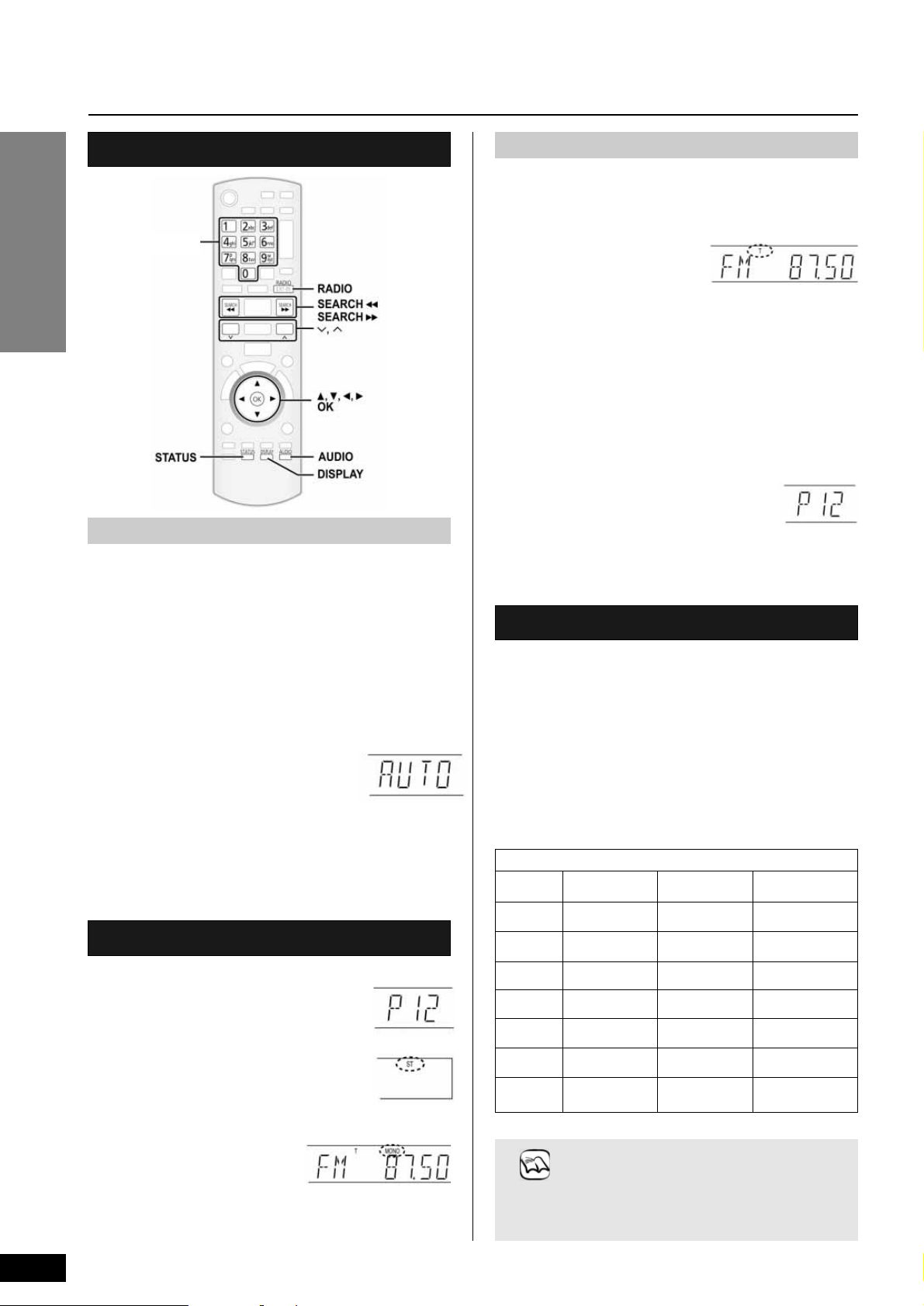
26
Rádiómûsor hallgatása
A rádió üzembe helyezése
A rádióállomások beprogramozása automatikusan
Hangolás kézzel
Rádió
Számgombok
30 rádióállomást lehet elôre beállítani.
1 Válassza ki az „FM” (URH) sávot a [RADIO] gombbal.
A készüléken: nyomja meg a [RADIO/EXT-IN] gombot.
2 A [STATUS] gombbal válassza ki az automatikus beállítás kezdô
helyzetet.
A gomb minden egyes megnyomására a kezdô helyzet megváltozik:
LOWEST (gyári beállítás):
Az automatikus programozás indítása a legalacsonyabb frekvenciától
(FM 87.50).
CURRENT:
Az automatikus programozás indítása az adott frekvenciától.*
* A frekvencia megváltoztatása (➜ jobbra, Kézi hangolás)
3 Nyomja meg és tartsa nyomva az [OK] gombot.
Engedje el a gombot, ha az „AUTO” üzenet megjelent.
A rádió elindítja az összes vehetô rádióállomás
emelkedô sorrendben történô beprogramozását.
• Amikor a programozás befejezôdött, a kijelzôn a „SET OK” (Beállítás
rendben) üzenet jelenik meg és az utoljára beprogramozott rádióállomás mûsora fog megszólalni.
• Az „ERROR” (Hiba) üzenet akkor jelenik meg, ha az automatikus programozás nem sikerült. A rádióállomásokat kézzel programozza be (➜
jobbra).
1 Válassza ki az „FM” (URH) sávot a [RADIO] gombbal.
2 Válasszon programhelyet a számgombokkal.
Egy számjegyû programhelyek kiválasztása
Példa: 1 kiválasztása: [1] → [OK]
Két számjegyû programhelyek kiválasztása
Példa: 12 kiválasztása: [1] → [2]
Vagy nyomja meg a [
∧,∨
] vagy a [F, E] gombot.
Sztereó adás vételekor a kijelzôn az „ST” jelzô világít.
• Az FM beállítás a tévé kijelzôn is látható.
■ Ha az FM vétel túl zajos
Az [AUDIO] gombbal jelenítse meg a „MONO” jelzést.
Az üzemmód visszavonása, nyomja meg
ismét ezt a gombot.
• A mono üzemmódot akkor is törli, ha a
frekvenciát megváltoztatja.
• Ezt a beállítást minden egyes rádióállomáshoz be lehet állítani. Amikor
„MONO” jel megjelenik, kövesse „A rádióállomások beprogramozása
kézzel” címû részben az 1 és a 2 mûveleteket. (➜ jobbra).
A programhelyek jóváhagyása/hallgatása
1 Válassza ki az „FM” (URH) sávot a [RADIO] gombbal.
2 Válassza ki a frekvenciát a [SEARCH FF] vagy [SEARCH EE]
gombbal.
• Fôkészülék: A [lFF/FF, EE/EEl] gombok megnyomásával vá-
lassza ki a frekvenciát.
• A „T” világít a kijelzôn, ha éppen egy
rádióállomást vesz.
• Az automatikus hangolás indítása,
nyomja meg és addig tartsa nyomva a [SEARCHFF] vagy
[SEARCH EE] gombot (fôkészülék: [lFF/FF, EE/EEl]), amíg a
frekvenciaváltozás meg nem kezdôdik.
A hangolás megáll, ha a készülék rádióállomást talált.
■ A rádióállomások beprogramozása kézzel
30 rádióállomást lehet elôre beállítani.
1 Rádióadás hallgatása közben
Nyomja meg az [OK] gombot.
2 Amíg a kijelzôn a „P” jel villog
Válasszon programhelyet a számgombokkal.
Egy számjegyû programhelyek kiválasztása
Példa: 1 kiválasztása: [1] → [OK]
Két számjegyû programhelyek kiválasztása
Példa: 12 kiválasztása: [1] → [2]
Felülírja az elôzôleg eltárolt rádióállomást, ha ugyanarra a programhelyre egy másik adót programoz be.
RDS adások
A készülék képes az egyes területeken fogható rádiós adatrendszerben
(RDS) sugárzott szöveges adatok megjelenítésére.
A kijelzôn az „RDS” jelzés jelenik meg, ha RDS jeleket is sugárzó rádióadó mûsorát hallgatja.
A rádióadás hallgatása közben
Jelenítse meg a szöveges adatokat a [DISPLAY] gomb megnyomásával.
Valahányszor a gombot megnyomja, az üzemmód megváltozik.
PS: Rádióadónév
PTY: Mûsorszámtípus
OFF: Frekvencia
RDS adások
Megjegyzés
Lehet, hogy az RDS-jelzések nem láthatók, ha a
vétel gyenge.
Mûsorszámtípusok jelzései (PTY)
Hírek Vegyes Pénzügyek Country zene
(NEWS) (VARIED) (FINANCE) (COUNTRY)
Események Popzene Gyermekmûsor Nemzetiségi mûsor
(AFFAIRS) (POP M) (CHILDREN) (NATIONAL)
Információ Rockzene Társasági hírek Régi slágerek
(INFO) (ROCK M) (SOCIAL A) (OLDIES)
Sport Szórakoztató zene Vallás Népzene
(SPORT) (M.O.R.M
✳
) (RELIGION) (FOLK M)
Oktatás Könnyûzene Telefonos-mûsor Dokumentummûsor
(EDUCATE) (LIGHT M) (PHONE IN) (DOCUMENT)
Dráma Klasszikus zene Utazás Vészhelyzet teszt
(DRAMA) (CLASSICS) (TRAVEL) (TEST)
Kultúra Egyéb zene Szabadidô Vészhelyzet
(CULTURE) (OTHER M) (LEISURE) (ALARM)
Tudomány Idôjárás-jelentés Dzsessz
(SCIENCE) (WEATHER) (JAZZ)
✳
„M.O.R.M” = Middle of
the road music (zene
útközben)
Page 27
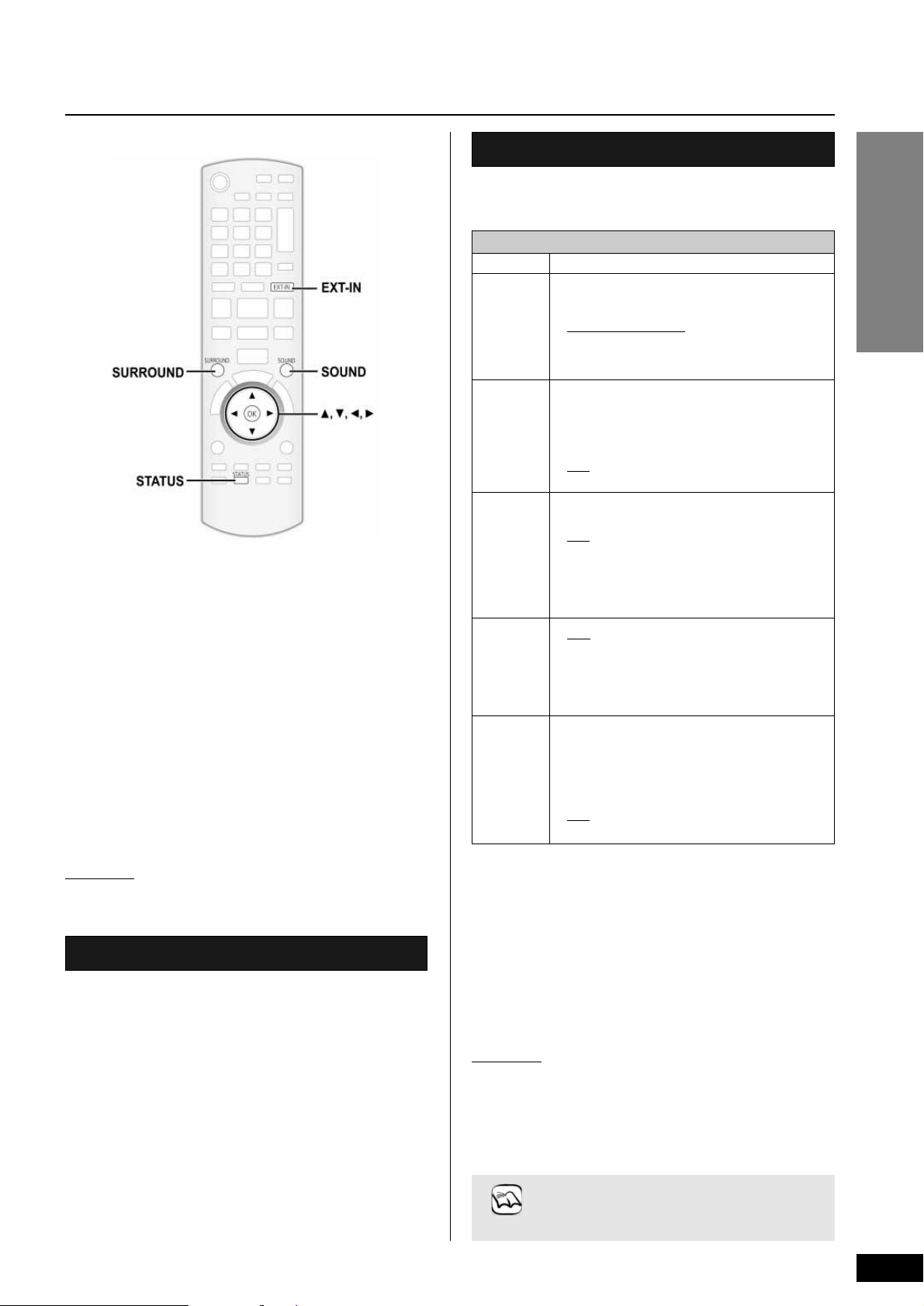
A tévé stb. élvezete a készülék hangsugárzóival
Beállítások a digitális audiobemenetekhez
A hang beállítása
Televízió
27
Megjegyzés
• Az OPTICAL DIGITAL IN vagy az AUX bemene-
ten keresztül bejövô hang a HDMI csatlakozóról
nem lesz kiadva.
Élvezni tudja a tévéadásokat a készülék hangsugárzóival.
Elôkészület
Ellenôrizze a készüléken az OPTICAL IN vagy az AUX bemenet hangfrekvenciás csatlakoztatásait. (➜ 10–11. oldal).
Kapcsolja be a televíziót.
1 Az [EXT-IN] gomb egymás utáni megnyomásával válassza ki a
„D-IN 1” (DIGITAL IN 1)*
1
, „D-IN 2” (DIGITAL IN 2)*2vagy az
„AUX” *1bemenetet.
A készüléken: Nyomja meg a [RADIO/EXT-IN] gombot.
• D-IN 1 (DIGITA IN 1)*1:
Amikor az OPTICAL 1 (TV) bemenethez csatlakoztatott.
• D-IN 2 (DIGITAL IN 2)*2:
Amikor az OPTICAL 2 (STB) bemenethez csatlakoztatott.
• AUX*1:
Amikor az AUX bemenethez csatlakoztatott.
• Amikor a rendszert egy HDAVI Control 2 vagy késôbbivel kompatibilis
tévéhez HDMI-kábellel csatlakoztatta, és tévé bemenetét tévévevô
üzemmódba kapcsolta, a tévéadás hangja a rendszer hangsugárzóin
keresztül hallható. A beállítás módszerét lásd ➜ 28. oldalon „A tévéhang beállítása a VIERA Link „HDAVI Control” funkció számára”.
• Csökkentse a tévén a hangerôt, és ezután a hangerôt ezen a készülé-
ken állítsa be.
*
1
A tévé csatlakoztatásához
*2Egyéb készülék csatlakoztatásához.
A hangot a mûsorforrástól és a helyzettôl függôen tudja beállítani.
1 A [SOUND] gomb egymás utáni megnyomásával válassza ki az
üzemmódot.
• Megnyomhatja a [SOUND] gombot is, és utána a [
G, H
] gombbal
válassza ki az üzemmódot.
• A kiválasztott effektus csak a fôkészülék kijelzôjén jelenik meg.
2 Amíg a kiválasztott üzemmód látható
Nyomja meg a [F, E] gombot, és válassza ki velük a kívánt beállítást.
A mûveletekre vonatkozó részletesebb információ, kérjük, nézze át „A
hang üzemmódok átkapcsolása” címû rész ➜ 17. oldalon.
Válassza ki a fôkészülék OPTICAL IN csatlakozója számára a megfelelô
audiotípust.
• Az aláhúzott tételek a gyári beállítások.
Elérhetô beállítások
Üzemmód
DUAL:
DRC:
(Dinamika
tartomány
szûkítés)
PCM FIX:
TV AUDIO*
3
:
CABLE/SAT
AUDIO*
4, 5
Beállítás
(Csak Dolby Dual Monóval mûködik.)
– M1
– M2
– M1+M2
(Sztereó audio)
• A PCM FIX üzemmódok automatikusan „Off” állásba
kerülnek, ha ezt a pontot „M1” vagy „M2” állásba kapcsolja.
– ON
A leghalkabb és a leghangosabb szint közötti tartomány összenyomása esetén a kis hangerôvel hallgatott hang tisztaságát szabályozza. Késô esti tévénézéshez alkalmas. (Csak Dolby Digitallal mûködik.)
– OFF
Visszaadja a teljes dinamikatartományt.
– ON
Csak PCM jelek fogadásakor válassza.
– OFF
Dolby Digital és PCM jelek fogadásakor válassza.
• Amikor igazi 5.1-csatornás jelet vesz. Az „OFF” állást
válassza.
• A DUAL üzemmód automatikusan „M1+M2” állásba
kerül, ha ezt a pontot „ON” helyzete állítja.
– AUX
Akkor válassza, amikor a tévérôl az AUX csatlakozón
keresztül analóg hangjelet fogad.
– D-IN 1
Akkor válassza, amikor a tévérôl az OPTICAL 1(TV)
csatlakozón keresztül digitális hangjelet fogad.
– SET
Akkor válassza, ha a fôkészüléket „D-IN 2” állásba
kapcsolta, és a HDMI-kábellel csatlakoztatott STB
készülék bemenete tévén van kiválasztva. (➜ 28. oldal, „A tévéhang beállítása a VIERA Link „HDAVI
Control” funkció számára)
– OFF
E beállítás törléshez válassza.
1 Az [EXT-IN] gomb egymás utáni megnyomásával válassza ki a
„D-IN 1” (DIGITAL IN 1), „D-IN 2” (DIGITAL IN 2) bemenetet.
A készüléken: Nyomja meg a [RADIO/EXT-IN] gombot.
2 A [STATUS] gomb egymás utáni megnyomásával válassza ki az
üzemmódot.
• Megnyomhatja a [STATUS] gombot, és utána a [
G, H
] gombbal vá-
lassza ki az üzemmódot.
• A digitális audiobemeneti beállítások az egyes mûsorforrásokhoz
külön-külön van beállítva, „D IN1”, „D IN 2”.
• A kiválasztott effektus csak a fôkészülék kijelzôjén jelenik meg.
3 Amíg a kiválasztott üzemmód látható
Nyomja meg a [F,E] gombot, és válassza ki velük a kívánt beállítást.
*
3
Amikor „D-IN 1”-t választott.
*4Amikor „D-IN 2”-t választott.
*5Az OPTICAL 2(STB) bemenethez csatlakoztatott készüléket egy
HDMI-kábellel kell csatlakoztatnia a tévéhez. A „NOT CONDITIONAL”
üzenet jelenik meg a fôkészülék kijelzôjén, ha nem HDMI-kábellel
csatlakoztatott.
Page 28
A VIERA Link „HDAVI Control” egy kényelmi funkció, amely a készülék és a vele összekötött
(„HDAVI Control” funkcióval rendelkezô) Panasonic televízió (VIERA) között biztosítja a mûködtetéseket. Ezt a funkciót egy HDMI-kábel csatlakoztatásával tudja használni. A mûködtetésekre vonatkozó részleteket lásd, a csatlakoztatott készülék használati útmutatójában.
Elôkészület
1 Csatlakoztassa ezt a készüléket a tévéhez egy HDMI-kábellel (➜ 10. oldal)
2 Állítsa a „VIERA Link” pontot Be „On” állásba (➜ 39. oldal).
(Az alapértelmezés szerinti beállítás az „On”)
3 Állítsa be a „HDAVI Control” mûködtetéseket a csatlakoztatott készüléken (például tévé).
4 Kapcsolja be az összes „HDAVI Control” funkcióval kompatibilis készüléket, és válassza ki a csat-
lakoztatott tévén ennek a készüléknek a bemeneti csatornáját, így a „HDAVI Control” funkció megfelelôen fog mûködni.
Ismételje meg ezeket a mûveleteket, ha a csatlakoztatást vagy a beállításokat megváltoztatja.
Az audiomûveletekhez össze tudja kapcsolni a fôkészüléket a tévével.
■ A tévérôl jövô hang beállítása
Elôkészület
Válasszon az „AUX” és a „D-IN 1” (DIGITAL IN 1) közül a tévéhanggal összekapcsolt mûveletek mûködéséhez.
– Ellenôrizze az audiocsatlakoztatást az AUX bemenethez („AUX”-hoz) vagy az OPTICAL 1 (TV) be-
menethez („D-IN1”-hez) (➜ 10. oldal)
A fôkészülék távvezérlôjével;
1 Az [EXT-IN] gomb megnyomásával válassza ki az „AUX” vagy a „D-IN 1” (DIGITAL IN 1) bemenetet.
2 Nyomja meg a [STATUS] gombot.
3 Válassza ki a „TV AUDIO” pontot a [
G, H
] gombbal.
4 Válassza ki az „AUX” vagy a „D-IN 1” (DIGITAL IN 1) bemenetet a [F, E] gombbal és nyomja meg
az [OK] gombot.
Valahányszor a csatlakoztatást vagy a beállításokat megváltoztatja, ellenôrizze a fenti pontokat.
■ Az STB készülékrôl jövô hang beállítása
Ezt a készüléket be lehet úgy állítani, hogy összekapcsolja a mûveleteket a tévével, így megszólaltatja a hangot a csatlakoztatott STB készülékrôl, amikor a tévé bemenete az STB készülék számára kijelölt csatornára lett beállítva.
Elôkészület
• Válassza ki az STB bemenetet a tévén.
• Ellenôrizze az audiocsatlakoztatást az OPTICAL 2 (STB) bemenethez („D-IN2”-höz). (➜ 11. oldal)
A fôkészülék távvezérlôjével;
1 Az [EXT-IN] gomb megnyomásával válassza ki a „D-IN 2” (DIGITAL IN 2) bemenetet.
2 Nyomja meg a [STATUS] gombot.
3 Válassza ki a „CABLE/SAT AUDIO” pontot a [G, H] gombbal.
4 Válassza ki a „SET” állást a [F, E] gombbal és nyomja meg az [OK] gombot.
• Válassza a 4 lépésben az „OFF” állást, és ismételje meg a lépéseket 1 – 4, ha az STB készülék
bemeneti csatornáját megváltoztatja a tévén, vagy az összekapcsolt mûködtetéshez kiosztott készüléket meg szeretné változtatni.
A tévéhang beállítása a VIERA Link „HDAVI Control” funkció számára
28
Összekapcsolt mûveletek a tévével
Mi is a VERA Link „HDAVI Control”?
Mt tehet a „HDAVI Control” funkcióval
Televízió
(VIERA Link „HDAVI Control™”)
Hangsugárzó választás (Speaker selection)
A televízió menü beállításaival kiválaszthatja, hogy a hang a házimozi
rendszer vagy a televízió hangsugárzóiból szóljon. A részleteket lásd a
televízió használati útmutatójában.
Home Cinema (Házimozi)
• E készülék hangsugárzói mûködôképesek.
• A televízió menüben a tévé hangsugárzók átkapcsolása készülék hang-
sugárzókká menüpont automatikusan bekapcsolja a készüléket és az
„AUX”*1vagy a „D-IN 1” (DIGITAIN 1)*1vagy a „D-IN 2” (DIGITALIN 2)*
2
bemenetet válassza mûsorforrásként, ha a készülék készenléti üzemmódban van.
• Automatikusan némítja a tévé hangszóróit.
• A hangerô beállítását a tévé távvezérlôjének a hangerôszabályozó
vagy a némítás gombjával tudja szabályozni. (A hangerôszint megjelenik a fôkészülék kijelzôjén).
• A némítás törlése, a házimozi rendszer távvezérlôjét is használhatja (➜
19. oldal).
• A televízió hangszórói automatikusan elkezdenek mûködni, ha a készü-
léket kikapcsolja.
TV: A tévé hangszórói mûködôképesek.
• A készülék hangereje „0” állásban van.
– Ez a funkció csak akkor mûködik, ha a házimozi rendszeren mûsor-
forrásként a „BD/DVD”, „SD”, „USB”, „AUX”*1, „D-IN 1” (DIGITAL IN
1)*1vagy a „D-IN 2” (DIGITAL IN 2)*2bemenetet választotta.
• A hang kimenet 2-csatornás audió.
Megjegyzés
Megjegyzés
Ötletek
• A VIERA Link „HDAVI Control”
alapja a HDMI által nyújtott vezérlô funkció, ezt az ipari szabványt
HDMI CEC (fogyasztási cikkek
elektronikus vezérlése) néven ismerik, és ezt egy általunk kifejlesztett különleges funkcióval bôvítettünk. Ennek mûködtetését
olyan más gyártók készülékével,
amelyek a HDMI CEC-t támogatják, nem lehet garantálni.
• Ez a készülék „HDAVI Control
4” funkciót támogatja.
„HDAVI Control 4” a legújabb
szabvány a Panasonic HDAVI
Control funkcióval kompatibilis készülékekhez (2008 decemberétôl
van forgalomban). Ez a szabvány
a hagyományos HDAVI funkciós
Panasonic készülékekkel kompatibilis.
• Nézze át az adott készülék hasz-
nálati útmutatóját, hogy a más
gyártó készüléke támogatja-e a
VIERA Link funkciót.
• Javasoljuk, hogy Panasonic
HDMI-kábelt használjon.
Javasolt termékszám:
RP-CDHS15 (1,5 m),
RP-CDHS30 (3,0 m),
RP-CDHS50 (5,0 m) stb.
• A nem kompatibilis kábeleket
nem lehet használni.
• A csatlakoztatott STB készülé-
ket szintén HDMI-kábellel kell
csatlakoztatni a tévéhez.
A részleteket lásd a megfelelô készülék használati útmutatójában.
• Az STB készülék helyére, HDMI
és az optikai kimenettel kompatibilis Panasonic DVD, Blu-ray írót
is csatlakoztathat.
Megjegyzés
• Diabemutató közben, háttérzene lejátszásakor, a hang az iPodról nem fog megszólalni a tévé hangszóróiból, ha a „Speaker selection”
pontban a „TV” állást választotta. (➜ 24. oldal)
A készülék hangsugárzói és a tévé hangszórói közötti átkapcsolásakor a tévé képernyôje néhány másodpercre üressé válhat.
Page 29
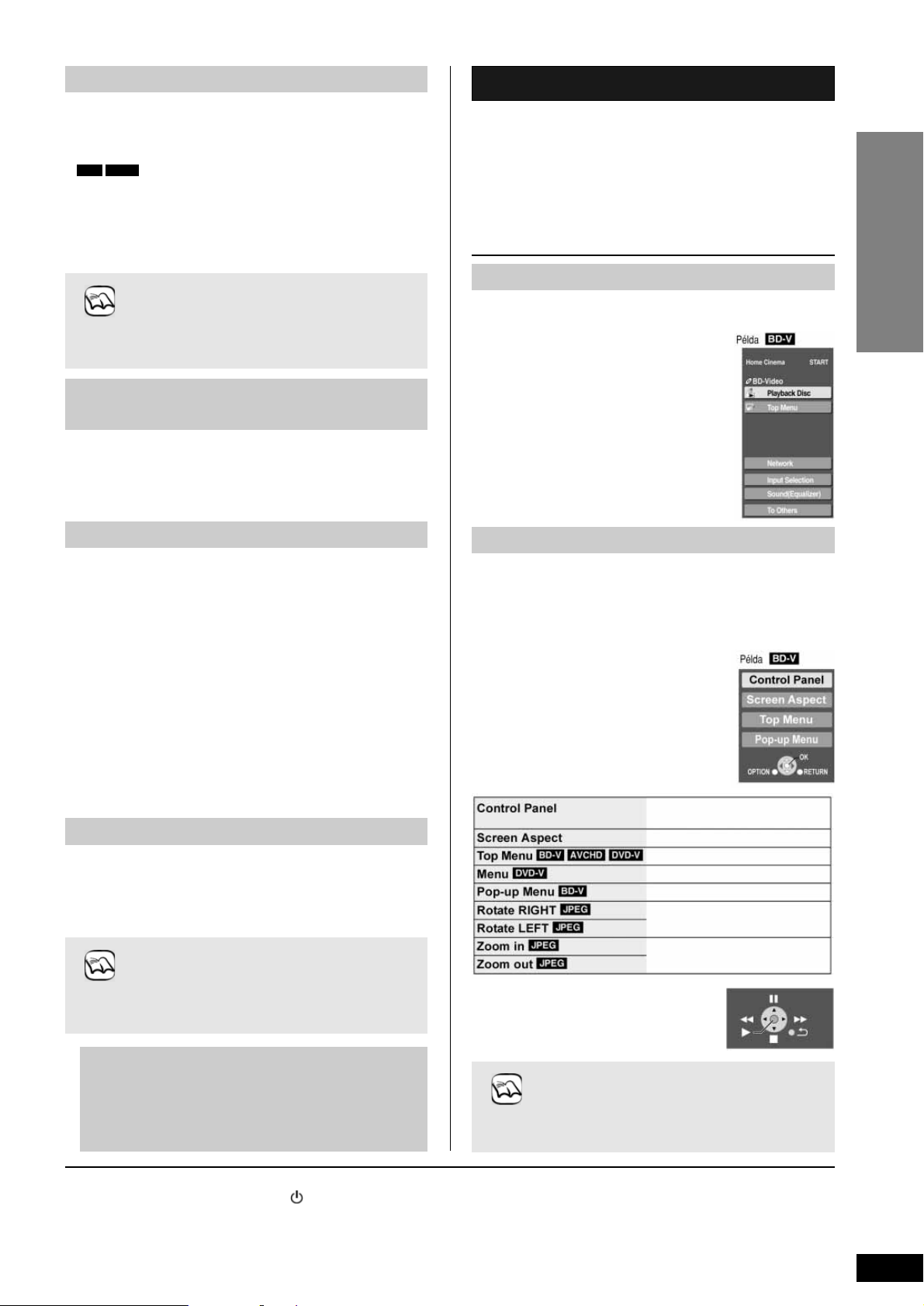
Könnyû vezérlés csak a VIERA távvezérlôjével
A bemenet automatikus átkapcsolása (Automatic input switching)
Automatikus ajakszinkronizálás
(HDAVI Control 3 vagy késôbbi)
Automatikus kikapcsolás (Power off link)
Lejátszás egy gombnyomásra
Televízió
29
Mûködtetni tudja ezt a készüléket a tévé távvezérlôjének a gombjaival, ha
ezt a készüléket HDMI-kábellel egy olyan tévéhez csatlakoztatja, amelyiknek „HDAVI Control 2” vagy késôbbi ilyen funkciója van.
A készülékhez használható gombok eltérôek, a televíziótól függnek. A
részleteket kérjük, olvassa el a tévé használati útmutatójában.
Használja a készülékhez mellékelt távvezérlôt, ha ezt a készüléket nem
tudja mûködtetni a tévé távvezérlôjének a gombjaival.
• A készülék mûködése megszakadhat, ha a tévé távvezérlôjén
összeegyeztethetetlen gombokat nyom meg.
Le tudja játszani a tévé távvezérlôvel és a START menü segítségével a
mûsorhordozót.
1 Nyomja meg a gombot a távvezérlôn a VIERA
Link-hez.
2 Válassza a Home Cinema (házimozi) pontot.
• A START menü megjelenik.
3 Válassza ki a START menün a kívánt tételt (➜
16. oldal).
A távvezérlôvel és a „Control Panel” segítségével le tudja játszani a lemezeket, és meg tudja jeleníteni a Top menüt (BD-Video és DVD-Video-hoz)
vagy a Pop up menüt BD-Video-hoz).
Ez csak „BD/DVD”, „SD” vagy „USB” lejátszáskor és folytatásos lejátszás
üzemmódban mûködik.
1 Nyomja meg az [OPTION] gombot.
• Amíg a BD-Video vagy a DVD-Video lemezek-
hez a Top menü látható, az opciós menüt nem
tudja használni.
• Ezt a VIERA menü képernyôvel is meg lehet
jeleníteni.
2 Válasszon egy tételt és nyomja meg az [OK]
gombot.
A következô mûveletek elvégzésekor a tévé automatikusan átkapcsol a
bemenetre és kijelzi a megfelelô mûveletet.
– Amikor a készüléken a lejátszást elindítja.
– Mikor képernyô mûveletet végez (Például, Direct Navigator képernyô).
• Amikor a lejátszás megáll, a tévé automatikusan vissza
fog térni tévé-vevô üzemmódba.
• Ez a készülék automatikusan átkapcsol az „AUX”*
1
, „D-IN 1” (DIGITAL
IN 1)*1, vagy a „D-IN 2” (DIGITAL IN 2)*2bemenethez, ha a tévét tévévevô üzemmódba kapcsolja.
• Ez az üzemmód nem mûködik, ha az iPod választás (SIMPLE mode)
vagy az iPod Video (EXTENDED mode) menüt választotta. (➜ 31. oldal)
DVD-VBD-V
Megjegyzés
• A lejátszott kép nem azonnal jelenik meg a képernyôn,
és lehet hogy nem onnan tudja nézni a tartalmat, ahonnan a lejátszást elindította.
Ebben az esetben a [SKIP lFF] vagy a [SEARCHEEl]
gombbal térjen vissza oda, ahonnan a lejátszást elindította.
Megjegyzés
• A lejátszott kép nem azonnal jelenik meg a képernyôn,
és lehet, hogy nem onnan tudja nézni a tartalmat, ahonnan a lejátszást elindította.
Ebben az esetben a [SKIP l
FF
] vagy a [SEARCHEEl]
gombbal térjen vissza oda, ahonnan a lejátszást elindította.
Megjegyzés
• A menütôl függôen, néhány gombhoz tartozó mûveletet
nem lehet a távvezérlôn elvégezni.
• A tévé távvezérlôjén nem tud számokat beírni a [0] – [9]
számgombokkal. Ennek a készüléknek a távvezérlôjét
használja a lejátszási lista stb. kiválasztására.
Automatikusan szinkronizálja a hang és a kép közötti késést, a képhez
igazodó hang élvezetét teszi lehetôvé. (➜ 39. oldal, Idôkésleltetés).
• Ez a funkció csak akkor mûködik, ha a készüléken a „BD/DVD”, „SD”,
„USB”, „AUX”*
1
, „D-IN 1” (DIGITAL IN 1)*1, vagy a „D-IN 2” (DIGITAL IN
2)*2bemenetet választotta mûsorforrásként.
Az összes HDAVI Control funkcióval kompatibilis csatlakoztatott berendezés, beleértve ezt a készüléket is, automatikusan kikapcsol, ha a televíziót készenlétbe kapcsolja.
• A készülék még lejátszás vagy bármilyen más mûvelet közben is auto-
matikusan kikapcsol.
A hang lejátszásának a folytatása, miután a tévét kikapcsolta, válassza a „Power off Link” pontban a „Video” állást. (➜ 39. oldal)
■ Intelligens automatikus készenlét (Intelligent Auto Standby)
Az Intelligens automatikus készenlét funkció az Ön energiafogyasztásának a felelôs intézôje.
Ez a funkció csak olyan tévével érhetô el, amelyik a „HDAVI Control 4”
funkciót támogatja.
• A készülék automatikusan át fog kapcsolni készenlétbe, ha a tévét
(VIERA) aktív „Intelligent Auto Standby” beállítással csatlakoztatta. A
részleteket kérjük, olvassa el a tévé használati útmutatójában.
• A fôkészülék nem fog automatikusan készenlétbe kapcsolni, ha a
„Speaker selection” pont „Home Cinema” állásban van.
Egyetlen egy gomb megnyomásával be tudja kapcsolni ezt a készüléket
és a televíziót, és elindítja a lejátszást.
Amíg a készülék és a tévé készenlétben van.
Nyomja meg a lejátszás [
E
PLAY] gombot.
• A készülék hangsugárzói automatikusan aktívvá válnak. (➜ 28. oldal)
*
1
Az „AUX” vagy a „D-IN 1” a „TV AUDIO” pont beállításától függôen
mûködik. (➜ 28. oldal, A tévéhang beállítása a VIERA Link „HDAVI
Control” funkció számára.)
*2A „D-IN 2” a „CABLE/SAT AUDIO” pont beállításától függôen mûkö-
dik. (➜ 28. oldal, A tévéhang beállítása a VIERA Link „HDAVI
Control” funkció számára.)
■ Amikor a tévét bekapcsolva szeretné hagyni, és csak ezt a készüléket akarja készenlétbe kapcsolni.
Nyomja meg a készülék távvezérlôjén a [ ] gombot és kapcsolja készenlétbe.
■ Amikor nem használja a „HDAVI Control” funkciót
Kapcsolja a (Setup) menüben a „VIERA Link” pontot „Off” állásba. (➜ 39. oldal).
A készülék mûködtetése a START menü használatával
A készülék mûködtetése az opciós menü használatával
A Control Panel megjelenik. Kövesse a
képernyô útmutatásait (➜ alábbiakban).
(➜ 20. oldal)
A Top menü megjelenik.
A Menu megjelenik.
A Pop-up menü megjelenik.
Állókép forgatás jobbra
Állókép forgatás balra
Állókép nagyítása
Állókép kicsinyítése
■ A Control Panel használata
A lejátszást a jelölt kezelôszervekkel
tudja mûködtetni.
Példa
Page 30
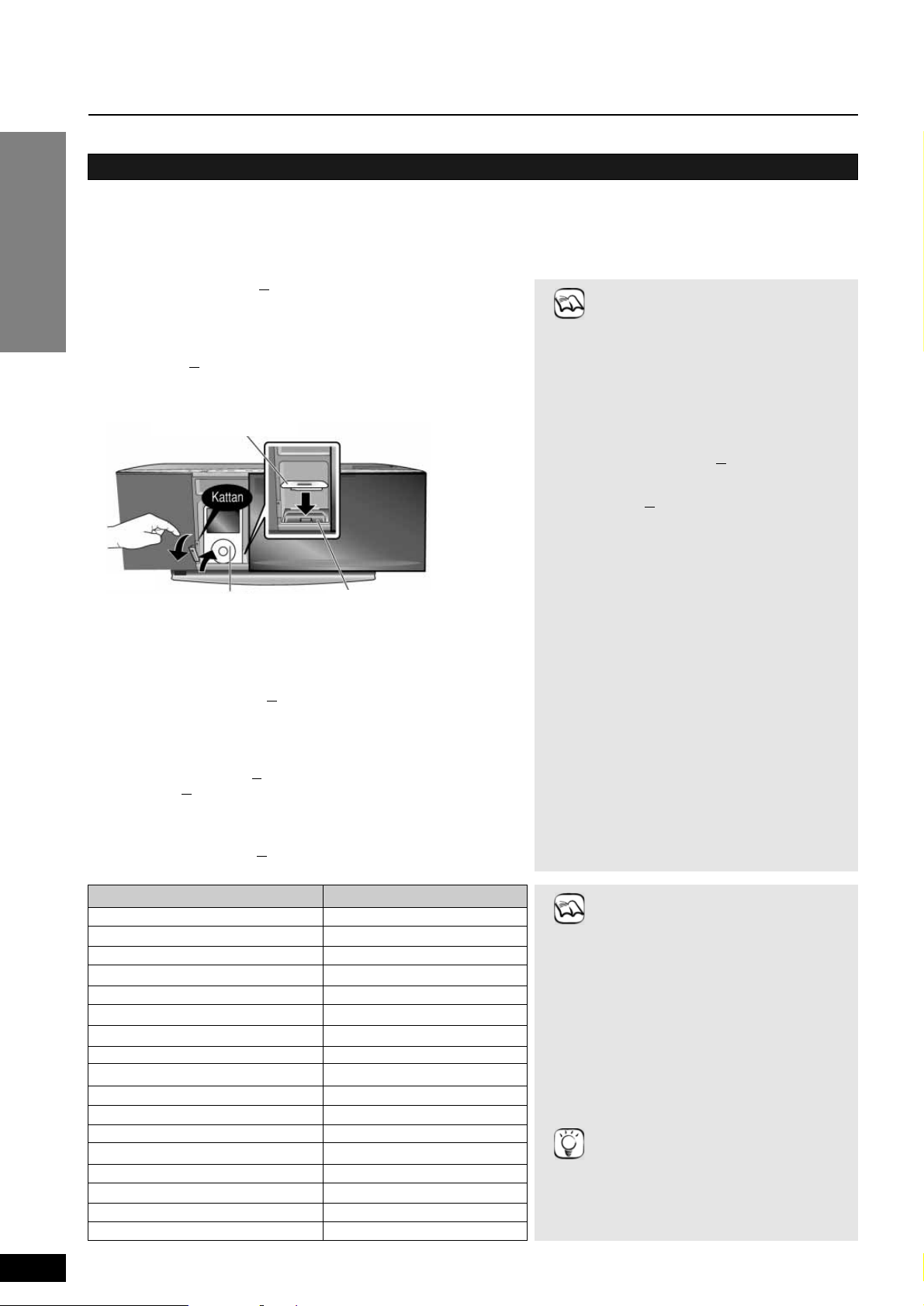
30
iPod használata
iPod csatlakoztatása
Egyéb készülékek
Élvezheti az iPodon tárolt zenét a készülék hangsugárzóin keresztül, vagy megnézheti a tévén az iPod videotartalmát/fényképeit.
Elôkészület
• Az iPodon lévô fényképek/videotartalom megtekintése
– Biztosítsa a készüléken a VIDEO OUT kimenet videocsatlakoztatását (➜ 10. oldal).
– A tévéjének megfelelô fénykép-/videokimenet beállításának az elvégzése érdekében az iPod menüjét mûködtesse. (Lásd az iPod használati útmutatóját.)
• A kép megjelenítése, kapcsolja be a tévét és válassza ki a megfelelô videobemeneti üzemmódot.
• Az iPod csatlakoztatása/kihúzása elôtt kapcsolja ki a fôkészüléket vagy csökkentse a fôkészülék hangerejét minimumra.
1 Nyissa ki a tolóajtót az [iPod ▲
OPEN/CLOSE] gomb megnyomásával, és ügyeljen rá, hogy az iPodhoz mellékelt összekapcsoló egység adaptert behelyezze az
iPod összekapcsoló egységbe.
– Az iPod összekapcsoló egység adaptert, az összekapcsoló részével elôre nézve helyezze be
elôször, és utána addig nyomja az ellentétes oldalát, amíg az a helyére nem kattan.
2 Nyomja meg a [▲] gombot az iPod összekapcsoló egység kinyitása érdekében,
és húzza az összekapcsoló egység kapcsolókart az iPod összekapcsoló egység kibillentéséhez.
Összekapcsoló egység adapter
(nem tartozék)
Fôkészülék
Összekapcsoló egység (dock)
iPod
• Az iPod csatlakoztatásakor/elbontásakor, tartsa az összekapcsoló egység kapcsolókart.
3 Csatlakoztassa határozottan az iPodot (nem tartozék).
4 Nyomja gyengéden vissza az összekapcsoló egység kapcsolókart, amíg a he-
lyére nem kattan.
A feltöltés megkezdôdik, amikor az iPod összekapcsoló egység a helyére került.
5 Csukja be a tolóajtót az [iPod ▲ OPEN/CLOSE] gomb megnyomásával.
• Az iPod mûködtetése „SIMPLE mode” üzemmódban (➜ 29. oldal), hagyja nyitva a
tolóajtót, és mûködtesse gyengéden az iPod kezelôszerveket.
■ Az iPod eltávolítása
a Állítsa meg az iPod lejátszást.
b Nyissa ki a tolóajtót az [iPod ▲ OPEN/CLOSE] gomb megnyomásával.
c Nyomja meg a [▲] gombot az iPod összekapcsoló egység kinyitása érdekében, és húzza
az összekapcsoló egység kapcsolókart az iPod összekapcsoló egység kibillentéséhez.
d Húzza ki egyenesen az iPodot.
e Tolja vissza az összekapcsoló egység kapcsolókart, amíg a helyére nem kattan.
f Csukja be a tolóajtót az [iPod ▲ OPEN/CLOSE] gomb megnyomásával.
Kompatibilis iPod
Név Memóriakapacitás
iPod nano ötödik generáció (videokamera) 8 GB, 16 GB
iPod touch második generáció 8 GB, 16 GB, 32 GB, 64 GB
iPod classic 120 GB, 160 GB, (2009)
iPod nano negyedik generáció (video) 8 GB, 16 GB
iPod classic 160 GB (2007)
iPod touch elsô generáció 8 GB, 16 GB, 32 GB
iPod nano harmadik generáció (video) 4 GB, 8 GB
iPod classic 80 GB
iPod nano második generáció (alumínium) 2 GB, 4 GB, 8 GB
iPod ötödik generáció (video) 60 GB, 80 GB
IPod ötödik generáció (video) 30 GB
iPod nano elsô generáció 1 GB, 2 GB, 4 GB
iPod negyedik generáció (színes kijelzô) 40 GB, 60 GB
iPod negyedik generáció (színes kijelzô) 20 GB, 30 GB
iPod negyedik generáció 40 GB
iPod negyedik generáció 20 GB
iPod mini 4 GB, 6 GB
Megjegyzés
A csatlakozó károsodását okozhatja, ha az
összekapcsoló egység a csatlakoztatáskor/kivételkor nincs megdöntve.
• A baleset okozta sérülések elkerülése érdeké-
ben, tartsa távol az ujjait a tolóajtótól, amikor az
mozog.
• Amikor az iPodot kiveszi, húzza ki azt egyene-
sen ugyanabban a szögben, ahogy az összekapcsoló egység dôl.
A tolóajtó kinyitása lemez lejátszás közben
• Lemez lejátszás közben a tolóajtó nem fog kinyílni, ha az [iPod ▲ OPEN/CLOSE] gombot
megnyomja.
• A tolóajtó kinyitása érdekében, nyomja meg az
[iPod ▲ OPEN/CLOSE] gombot kétszer.
Az iPod csatlakoztatása közben
• Ne húzza elôre, és ne tolja vissza nagy erôvel
az iPodot.
Néhány szó az összekapcsoló egység (dock)
adapterrôl
• Az iPod stabil használata érdekében, rögzítse
az iPodhoz mellékelt (dock) adaptert az összekapcsoló egységbe.
Forduljon az iPod forgalmazójához, ha (dock)
adapterre van szüksége.
Néhány szó az akkumulátor töltésérôl
• Az iPod attól függetlenül, hogy a készüléke be
vagy ki van kapcsolva, elkezd töltôdni.
• A készenléti üzemmódban lévô fôkészüléken
történô iPod töltés közben, a fôkészülék kijelzôjén az „IPOD✳” jelzés fog megjelenni.
• Húzza ki az iPodot a készülékébôl, ha a töltés
befejezése után az iPodot hosszabb ideig nem
fogja használni, mert az akkumulátor magától le
fog merülni. (Egyszer teljesen feltöltôdött, további töltés nem fog bekövetkezni.)
• Az iPod akkumulátor töltése közben a ventilátor
lehet, hogy mûködni fog.
Megjegyzés
Ötletek
• A kompatibilitás függ az iPod szoftver verziójától.
• Hangot/képet nem lehet felvenni vagy átvinni
az iPodra ezen a készüléken keresztül.
• Az iPod adatkezelésre a Panasonic nem vállal
garanciát.
• További információk, lásd az iPod használati útmutatóját.
• A használati útmutató tartalma és az iPodon
megjelenô jelzések részben eltérhetnek, de ez
alapjaiban nem befolyásolja a lejátszás használatát.
■ Használja az iPod érintésre mûködô
tulajdonságát
a Nyomja meg az iPod érintô felületén a Home
gombot.
b Az érintésre mûködô funkciókat az érintô
képernyôn válassza ki.
Page 31
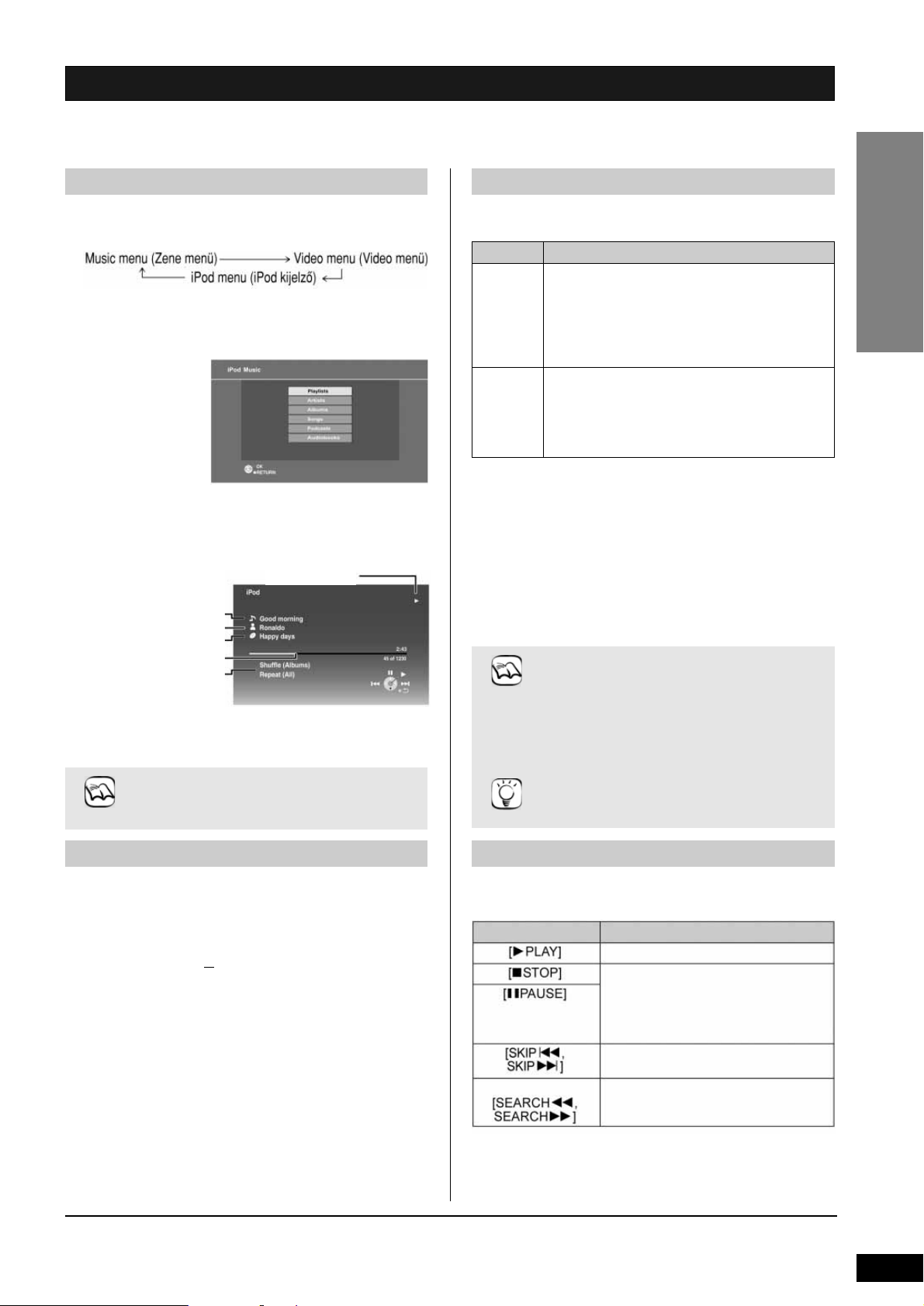
iPod lejátszás
Zene/video élvezete (EXTENDED mode)
Fényképek élvezete (SIMPLE mode)
A lejátszás egyéb módszerei
Szokásos kezelôszervek
Egyéb készülékek
31
Megjegyzés
• Amikor az iPodot kiveszi a készülékbôl, a véletlenszerû
videolejátszás az iPodon „Off” állásba kerül, ha a Video
menu (EXTENDED mode) üzemmódban volt.
Megjegyzés
Ötletek
Lejátszás üzemmódok csatlakoztatás közben és utána
• Az iPodon beállított zenei lejátszás üzemmódokat az
iPod a fôkészülékhez történô csatlakoztatáskor is megtartja. A fôkészülékhez csatlakoztatott iPodon elvégzett
változtatásokat, az iPod a kihúzása után is megtartja.
• Amikor az iPodot kiveszi a készülékbôl, a véletlenszerû
videolejátszás az iPodon „Off” állásba kerül, ha a Video
menu (EXTENDED mode) üzemmódban volt.
Visszatérés az elôzô képernyôhöz
Nyomja meg a [RETURN] gombot.
A rendszernek két eltérô iPod lejátszás üzemmódja van. A zene és a videotartalom lejátszására ezek közül az elsô az „EXTENDED mode”. Ezzel az üzemmóddal mûködtetni tudja az iPodot a fôkészülékrôl. A második üzemmód a „SIMPLE mode”, amelyiket 3 típusú tartalom – zene, fénykép és videotartalom lejátszására használhat. Ezzel az üzemmóddal az egyszerû mûveleteket, például a lejátszás, állj és a keresés funkciókat az iPod kijelzôjén lehet végrehajtani.
1 Az [iPod] gomb megnyomásával válassza ki az „iPOD” állást.
Az iPod automatikusan átkapcsol ennek a készüléknek a kijelzô üzemmódjába.
A menü átkapcsolása, nyomja meg többször a [STATUS] gombot.
• A „MUSIC” vagy „VIDEOS” megjelenik a fôkészülék kijelzôjén.
– Lejátszáskor gondoskodjon a készülék VIDEO OUT kimenetén a
videocsatlakoztatásról (➜ 9. oldal) és kapcsolja a tévé bemenetet videobemenetre.
Példa: zenei
fômenü
képernyô
2 Válasszon tételt a [
G, H
] gombbal és utána nyomja meg az [OK]
gombot.
• A lejátszás a kiválasztott daltól vagy képtôl indul.
• Az elôzô vagy a következô oldal megjelenítése, nyomja meg a [
F, E
] gombot.
• Visszatérés az elôzô képernyôhöz, nyomja meg a [RETURN] gombot.
Példa, zene lejátszás képernyô
Dal
Mûvész
Album
A lejátszás helyzete
Lejátszás üzemmódja
A lejátszás állapota
Lejátszás közben az iPod Music (Zene) vagy Video menü törlése/megjelenítése
Nyomja meg a [TOP MENU/DIRECT NAVIGATOR] gombot.
SIMPLE mode üzemmód használatával zenét és videót is lejátszhat.
1 Az [iPod] gomb megnyomásával válassza ki az „iPOD” állást.
2 A [STATUS] gomb többszöri megnyomásával válassza ki az iPod
menu (iPod kijelzô)-t.
• A fôkészülék kijelzôjén az „All” jelzés jelenik meg.
• Nyomja meg az [iPod ▲ OPEN/CLOSE] gombot, ha a tolóajtó zár-
va van.
A fôkészülék még akkor is folytatni fogja a mûveletet, ha az ajtó nyitva van.
Folytassa a mûveleteket az iPod kijelzôn keresztül.
3 Kapcsolja a tévé bemenetet videobemenetre.
• Gondoskodjon a készülék VIDEO OUT kimenetén a videocsatlakoz-
tatásról (➜ 9. oldal).
4 Játsszon le egy diabemutatót az iPodon.
A képek meg fognak jelenni a tévéjén.
Az iPod menü mûködtetéséhez használhatja a távvezérlôt.
• [
G, H
]: Navigáció a menü tételekhez.
• [OK]: Léptetés a következô menühöz.
• [RETURN]: Visszatérés az elôzô menühöz.
A távvezérlô mûködtetése az iPod modellek között eltérô lehet.
Hang üzemmódot tud választani, ha a [SOUND] gombot megnyomja (➜ 17. oldal).
„MUSIC” vagy „VIDEOS” üzemmódban a következô lejátszás üzemmódokat lehet kiválasztani.
Választás/lejátszás módszere
Shuffle*
1
• Off: Törlés
• Songs: Az iPodon lévô összes dalt véletlenszerû
sorrendben játssza le.
• Albums: Az albumban lévô összes dalt véletlenszerû
sorrendben játssza le.
Repeat
• Off: Törlés
• One: Egyetlen egy dalt/képet újra meg újra játszik le.
• All: A kiválasztott tételbôl (lejátszási listák, albumok
stb.) az összes dalt/képet újra meg újra lejátssza.
Tételek
Play mode
(Lejátszás
üzemmód)
*1Csak zene lejátszásához.
1 Nyomja meg a [START] gombot.
2 Válassza ki a „Menu” pontot a [G, H] gombbal és utána nyomja
meg az [OK] gombot.
3 Válassza ki a „Play Mode” pontot a [G, H] gombbal és utána
nyomja meg az [OK] gombot.
4 Válassza ki a tételt a [G, H] gombbal és utána nyomja meg az
[OK] gombot.
5 Válassza ki a beállítást a [G, H] gombbal és utána nyomja meg
az [OK] gombot.
Zene vagy képek lejátszása közben a távvezérlô következô gombjait
használhatja.
Gombok Funkciók
Lejátszás
(Tartsa nyomva)
Szünet
• A lejátszás újra indítása: nyomja meg a [
E
PLAY] gombot.
• A lejátszás kezdô pontját bizonyos esetek-
ben a memória nem tárolja.
Léptetés
Keresés
• Fényképek lejátszása közben az iPodon lévô kezelôszerveket használ-
ja.
Page 32
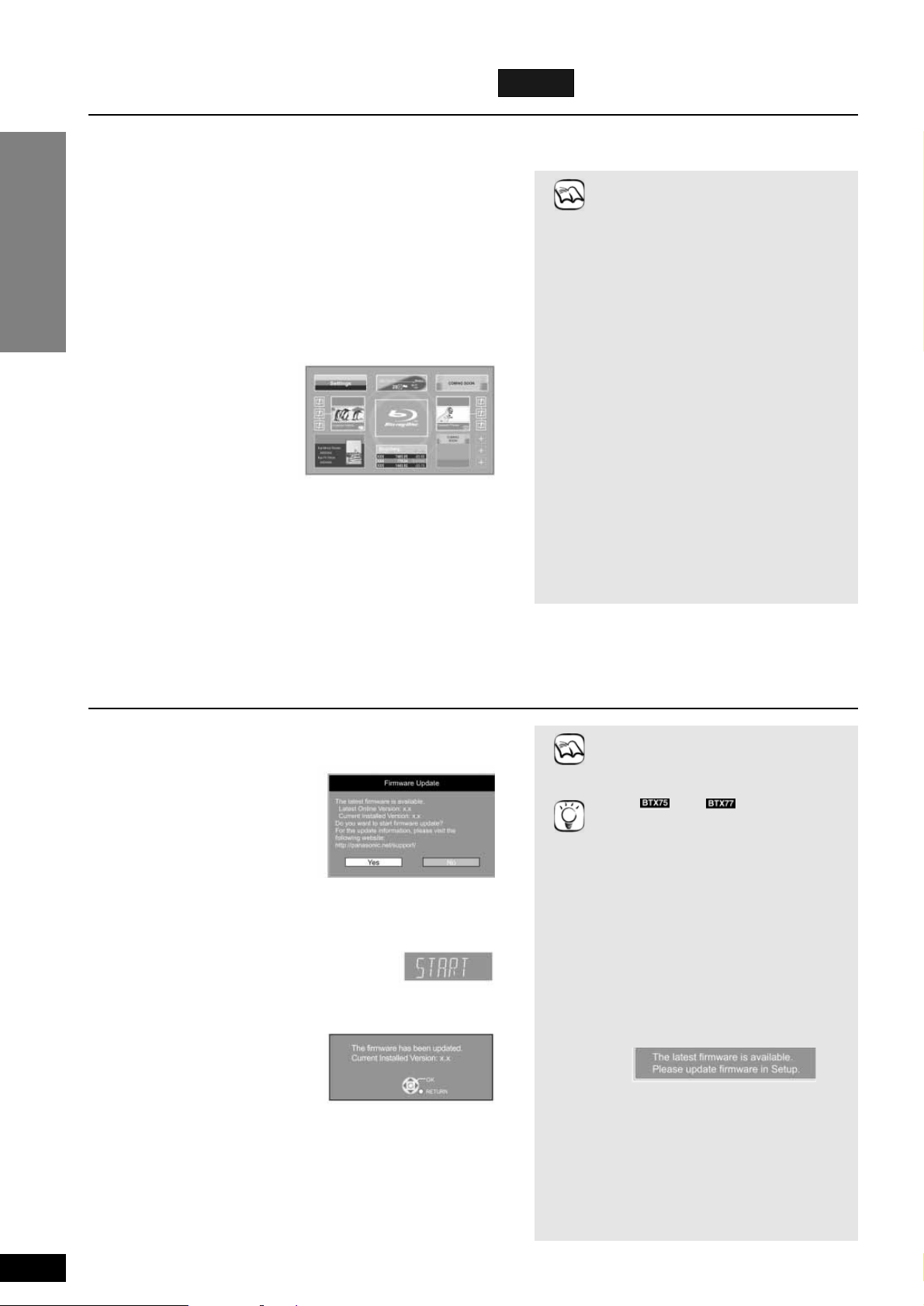
32
A VIERA CAST élvezete
BTX77
A készülékfüggô szoftver frissítése
További mûveletek
A VIERA CAST segítségével hozzáférhet a kezdô képernyôrôl egy kiválasztott internetszolgáltatáshoz, például YouTube, Picasa Web Albums (2009 decemberétôl van forgalomban). A VIERA CAST szélessávú internetcsatlakoztatást igényel. Telefonhívásos internetcsatlakoztatásokat nem lehet használni.
Elôkészület
Hálózat csatlakoztatása (➜ 12. oldal)
Hálózat beállításai (➜ 33. oldal)
1 Amíg a lejátszás áll
A [BD/SD] megnyomásával válassza ki a „BD/DVD” állást.
2 Nyomja meg a [VIERA CAST] gombot.
• Üzenet jelenik meg. Kérjük, gondosan olvassa el ezeket az útmutatásokat és
utána nyomja meg az [OK] gombot.
3 Válasszon egy tételt a [G, H, F, E] gombokkal és nyomja meg az [OK]
gombot.
• Mûködtetô gombok: [G, H, F, E], [OK], [RETURN], színes gombok, szám-
gombok
VIERA CAST kezdô képernyô
Megjegyzés
• A következô esetekben a beállításokat az „Internet
Content Settings” menüpont használatával lehet elvégezni. (➜ 35. oldal).
– Amikor a VIERA CAST használatát korlátozták.
– Amikor a hang torz.
– Amikor a megjelent idô hibás.
• Lehet, hogy a videó nem megfelelôen jelenik meg, ha
lassú internet csatlakoztatást használ. A nagy sebességû internetszolgáltatásokhoz legalább 6 Mb/s sebesség ajánlott.
• Gondoskodjon a készülékfüggô szoftver (firmware)
frissítésérôl, ha a szoftverfrissítésrôl egy értesítés jelenik meg a képernyôn (➜ alábbiakban). Nem fogja tudni a VIERA CAST funkciókat használni, ha a készülékfüggô szoftver (firmware) nem lett frissítve.
• A VIERA CAST kezdô képernyô értesítés nélkül változik.
• A VIERA CAST-on keresztül elérhetô szolgáltatásokat
a hozzájuk tartozó szolgáltató mûködteti, és a szolgáltatás, értesítés nélkül ideiglenesen vagy véglegesen
megszakadhat. Ezért a Panasonic a szolgáltatás tartalmáért vagy a folytonosságért nem vállal garanciát.
• Az összes weboldal vagy szolgáltatás tartalma lehet,
hogy nem elérhetô.
• Néhány tartalmat egyes nézôk nem odaillônek tarthatnak.
• Néhány tartalom lehet, hogy csak különleges országokban érhetô el, és jellegzetes nyelven lesz elôadva.
Megjegyzés
Ötletek
• A letöltés több percet igényel. Tovább tarthat, vagy az
internetet a csatlakoztatási környezettôl függôen nem
lehet megfelelôen csatlakoztatni. Követelmény, hogy
széles sávú csatlakoztatást használjon.
• Ha a vagy a típusú készülék használa-
takor a készüléken a letöltés hibás, vagy nem csatlakoztatta a készüléket az internethez, akkor a legutolsó
szoftverfrissítést a következô weboldalról tudja letölteni,
és a szoftver frissítése érdekében rögzítse egy CD-R lemezre.
http://panasonic.jp/support/global/cs
(Ez a weboldal csak angolul van).
• Amikor a készülék az internethez lett csatlakoztatva, a
kommunikáció költséget okozhat.
• Állítsa az „Automatic Update Check” (Automatikus frissítés ellenôrzése) pontot „Off” állásba, ha bekapcsolt
készülék esetén nem akarja a legutolsó szoftverváltozatot ellenôrizni. (➜ 40. oldal)
A tûzfal frissítése kézzel
A „START” menü megjelenítésekor egy üzenet fog megjelenni, ha a bekapcsolt készüléken a szoftverfrissítése
nem lett végrehajtva.
A kép csak illusztráció, a tartalom
megjegyzés nélkül változhat.
Visszatérés a VIERA CAST kezdô képernyôhöz
Nyomja meg a [VIERA CAST] gombot.
Kilépés a VIERA CAST kezdô képernyôrôl
Nyomja meg a [START] vagy a [TOP MENU/DIRECT NAVIGATOR] gombot, és
utána a menü törlése érdekében a [RETURN] gombot nyomja meg.
• Amikor a kezdô képernyôn a Blu-ray logót választotta, a lejátszás mûsorfor-
rása meg fog változni, és visszalép az elôzôleg kiválasztott mûsorforráshoz.
Amikor ez a készülék csatlakoztatva maradt az internethez, a készülék a bekapcsoláskor automatikusan ellenôrizni fogja a legutóbbi szoftver változatokat.
A következô képernyô jelenik meg, ha a
legutolsó szoftverváltozat elérhetô. Válassza az „Yes” (Igen), vagy a „No” (Nem)
állást.
• Kövesse a képernyô útmutatásait, ha a „Yes” állást választotta.
• Frissítse fel kézzel késôbb a szoftvert, ha a „No” állást választotta. (➜ jobbra)
A legutolsó készülékfüggô szoftver letöltése után, a rendszer újra indul és frissíteni fogja a szoftvert.
Amikor a rendszer újraindul, a képernyô kijelzés eltûnik,
és a készülék kijelzôjén a „START” üzenet fog megjelenni. A szoftver felfrissítése
után a rendszer újraindul, a következô képernyô jelzi, hogy a szoftver frissítése befejezôdött.
• A szoftver frissítése közben más mûveletet nem lehet végezni.
Súlyos kárt okozhat, ha a készüléket kikapcsolja és/vagy valamelyik gombot
megnyomja.
A fenti ábra szövege magyarul:
„A legutolsó szoftverfrissítés hozzáférhetô.
Kérjük, a szoftvert a SETUP menüben frissítse”.
1) Nyomja meg a Beállítás [SETUP] gombot.
2) Válassza ki a „General” pontot a [
G, H
] gombbal és
nyomja meg az [OK] gombot.
3) Válassza ki a „Firmware Update” pontot a [
G, H
]
gombbal és nyomja meg az [OK] gombot.
4) Válassza ki az „Update Now” pontot a [
G, H
] gomb-
bal és nyomja meg az [OK] gombot.
5) Válassza ki a „Yes” állást a [
F, E
] gombbal és
nyomja meg az [OK] gombot.
Page 33
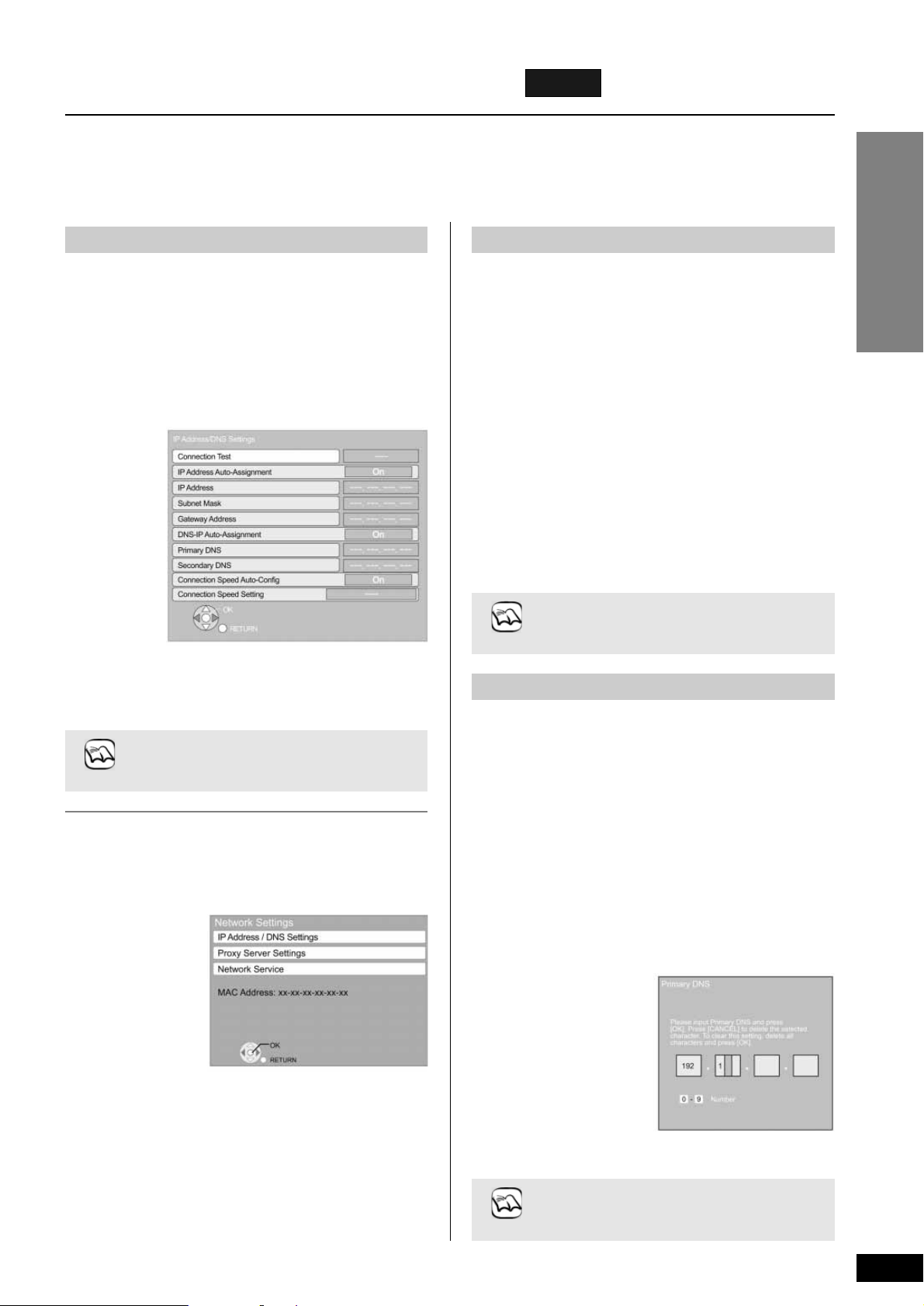
Hálózat (internet) beállításai
BTX77
„IP cím/DNS beállítások” tesztelése Az IP-cím beállítása
A DNS-IP beállítása
További mûveletek
33
Megjegyzés
• Akkor is végezze el a „Connection Test” pont beállítá-
sát, ha az „IP Adress/DNS Settings” pontban bármit
megváltoztat.
Megjegyzés
• A megadható számok tartománya 0 – 255.
Megjegyzés
• A megadható számok tartománya 0 – 255.
Ezeket a beállításokat akkor használja, ha a készüléket az internethez fogja csatlakoztatni. (➜ 40. oldal)
• Az internethez történô csatlakoztatás idôt vehet igénybe, vagy a csatlakoztatási környezettôl függôen elôfordulhat, hogy nem lehet az internettel csatla-
koztatni. Követelmény, hogy széles sávú csatlakoztatást használjon.
Elôkészület
• Csatlakoztasson a hálózathoz. (➜ 12. oldal)
Mindig tesztelje a csatlakoztatást, amikor LAN kábelt csatlakoztatott.
1 Amíg a lejátszás áll
A [BD/SD] gombbal válassza a „BD/DVD” állást.
2 Nyomja meg a beállítás [SETUP] gombot.
3 Válassza ki a „Network Setting” pontot a [G,H] gombbal, és
nyomja meg az [OK] gombot.
4 Válassza ki az „IP Address/DNS Settings” pontot a [G,H] gomb-
bal és nyomja meg az [OK] gombot.
5 Válassza ki a „Connection Test” pontot a [G,H] gombbal és
nyomja meg az [OK] gombot.
„Testing…”: Mûködik a teszt.
„Pass”: A csatlakoztatás befejezôdött.
A kilépéshez, nyomja meg a visszatérés [RETURN] gombot.
„Fail”: Kérjük, ellenôrizze a csatlakoztatást és a beállításokat.
• Lehet, hogy a készülék MAC-címet (hálózati kártyaazonosító) az útvo-
nalválasztó oldalon be kell állítania, ha a csatlakoztatás tesztje hibás. A
MAC-címet a beállítás [SETUP] gomb megnyomásával és a „Network
Settings” képernyô kiválasztásával lehet megjeleníteni.
A legtöbb esetben az alapértelmezés szerinti beállításokat bármilyen változtatás nélkül, normálisan lehet használni.
Csak akkor állítsa be az IP-címet, ha az útvonalválasztónak nincs
DHCP szerver funkciója vagy az útvonalválasztó DHCP szerver funkciója le van tiltva.
Az 1–4 lépések elvégzése után (➜ fent)
5 Válassza ki az „IP Address Auto- Assignment” pontot a [
G,H
]
gombbal és válassza ki az „Off” állást a [F,E] gomb megnyomásával.
6 Válassza ki az „IP Address”, „Subnet Mask” vagy a „Gateway
Address” pontot a [G,H] gombbal és nyomja meg az [OK] gombot.
7 Írja be a számokat a számgombokkal, és nyomja meg az [OK]
gombot.
• A széles sávú útvonalválasztó (router) elôírásainak az ellenôrzése után, ad-
ja meg az egyes számokat. Ellenôrizze például a személyi számítógéphez
LAN-kábellel csatlakoztatott másik készülék számát, ha a számot nem ismeri. Jelöljön ki az „IP Address“ (IP-cím) számára a többi készüléktôl egy eltérô számot, és ugyanezt a számot rendelje hozzá a többihez is.
• Nyomja meg a [CANCEL] gombot, ha rossz számot adott meg.
8 Válassza ki a „Yes” állást a [F,E] gombbal és nyomja meg az
[OK] gombot.
A legtöbb esetben az alapértelmezés szerinti beállításokat bármilyen változtatás nélkül, normálisan lehet használni.
Az internetszolgáltatótól kijelölt DNS szerver beállításakor a következô beállításokat végezze el.
Az 1–4 lépések elvégzése után (➜ balra)
5 Válassza ki a „DNS-IP Auto- Assignment” pontot a [
G, H
] gomb-
bal és válassza ki az „Off” állást a [F, E] gomb megnyomásával.
6 Válassza ki a „Primery DNS”, vagy a „Secondary DNS” pontot a
[G,H] gombbal és nyomja meg az [OK] gombot.
7 Írja be a számokat a számgombokkal, és nyomja meg az [OK]
gombot.
• Kövesse az internetszolgáltatója által nyújtott útmutatásokat, és adja meg a
számokat.
Ellenôrizze például a személyi számítógéphez LAN-kábellel csatlakoztatott
többi készülék számát, és ugyanezt a számot rendelje hozzá a többihez is,
ha a számot nem ismeri.
• Nyomja meg a [CANCEL] gombot, ha rossz számot adott meg.
8 Válassza ki a „Yes” állást a [F,E] gombbal és nyomja meg az
[OK] gombot.
(Folytatás a következô oldalon.)
Page 34
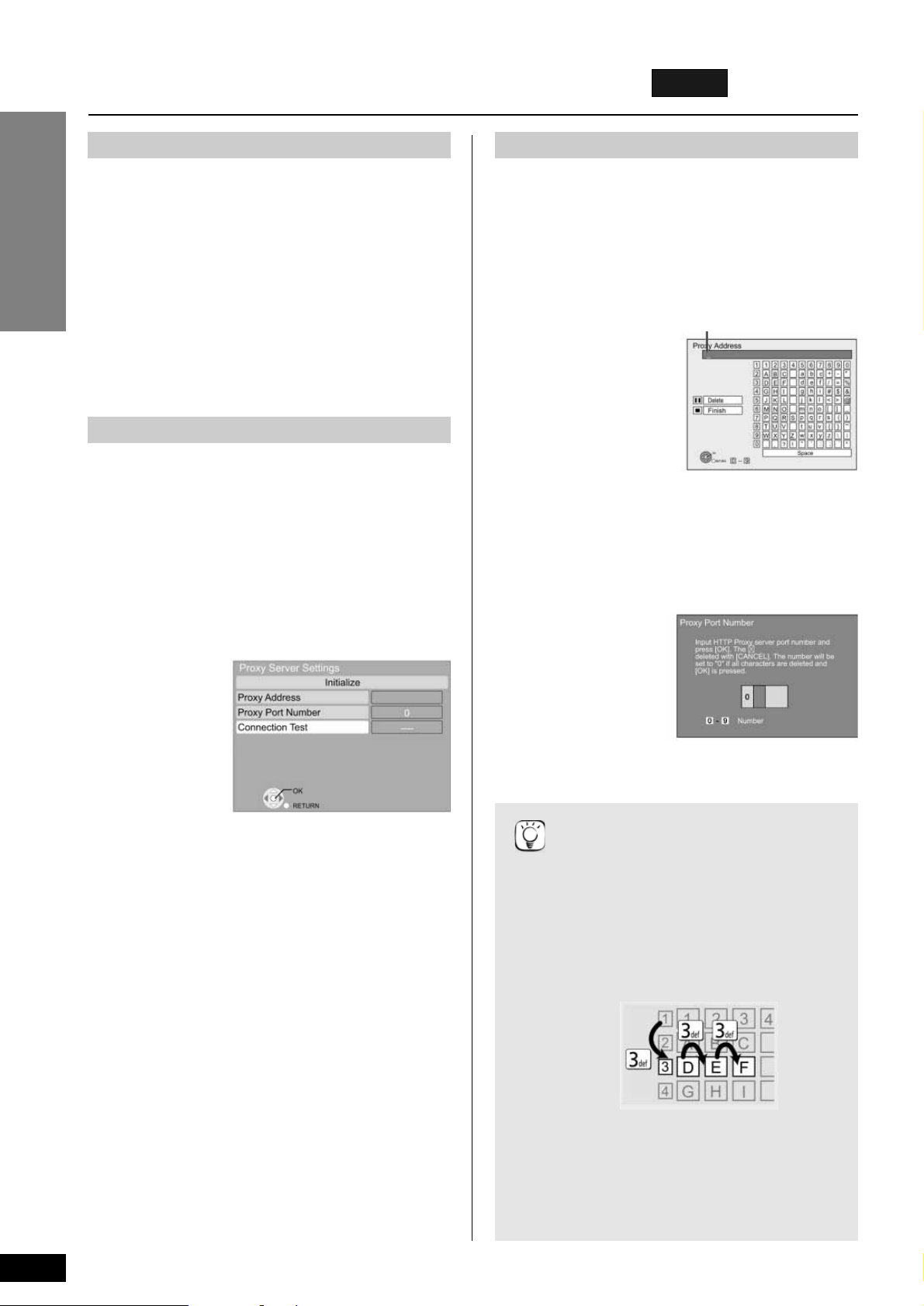
Hálózat (internet) beállításai (folytatás)
BTX77
34
A csatlakoztatási sebesség beállítása
A „Proxy Server Settings” tesztelése
A proxy-szerver beállítása
Ötletek
• A hálózat környezetétôl függôen elôfordulhat, hogy a
kijelölt adatkapuk (port) zárolva vannak, és nem képes használni.
Az alapértelmezés szerinti beállítások visszaállítása
Az 1–4 lépések elvégzése után (➜ balra)
1) Válassza ki az „Initialize” pontot a [
G, H
] gombbal
és nyomja meg az [OK] gombot.
2) Válassza ki a „Yes” állást a [F, E] gombbal és
nyomja meg az [OK] gombot.
A karakterek beírása a számgombok használatával
Például, az „F” beírása
1) A 3. sorba történô lépéshez, nyomja meg a [3] gom-
bot.
2) Az „F” betû kiemeléséhez, nyomja meg a [3] gom-
bot.
3) Nyomja meg az [OK] gombot.
Végezze el a következô beállításokat, ha az IP és a DNS-IP címek kijelölése után, a csatlakoztatás tesztjének az eredménye „Fall” (Hibás).
Az 1–4 lépések elvégzése után (➜ 33. oldal)
5 Válassza ki a „Connection Speed Auto-Config” pontot a [G,H]
gombbal és válassza ki az „Off” állást a [F,E] gomb megnyomásával.
6 Válassza ki a „Connection Speed Setting” pontot a [G,H] gomb-
bal és válassza ki a csatlakoztatási sebességet a [F,E] gomb
megnyomásával.
• A hálózati csatlakoztatás körülményeinek megfelelô csatlakoztatási se-
bességet válasszon.
• A készüléktôl függôen, a hálózati csatlakoztatás esetleg le lesz tiltva, ha
a beállításokat megváltoztatja.
Mindig tesztelje a csatlakoztatást, amikor egy új „Proxy Server Settings”
(Közvetítô kiszolgáló beállításokat) hozott létre.
1 Amíg a lejátszás áll
A [BD/SD] gombbal válassza a „BD/DVD” állást.
2 Nyomja meg a beállítás [SETUP] gombot.
3 Válassza ki a „Network Setting” pontot a [G,H] gombbal és
nyomja meg az [OK] gombot.
4 Válassza ki a „Proxy Server Setting” pontot a [G,H] gombbal és
nyomja meg az [OK] gombot.
5 Válassza ki a „Connection test” pontot a [G,H] gombbal és
nyomja meg az [OK] gombot.
„Testing…”: Mûködik a teszt.
„Pass”: A csatlakoztatás befejezôdött.
A kilépéshez, nyomja meg a visszatérés [RETURN] gombot.
„Fail”: Kérjük, ellenôrizze a csatlakoztatást és a beállításokat.
A legtöbb esetben az alapértelmezés szerinti beállításokat bármilyen
változtatás nélkül, normálisan lehet használni.
Kérjük, hogy az internetszolgáltató által nyújtott tájékoztatáskor ezt
a beállítást használja.
Az 1–4 lépések elvégzése után (➜ balra)
5 Válassza ki a „Proxy Address” pontot a [G,H] gombbal és nyom-
ja meg az [OK] gombot.
• A szöveg beíró képernyô megjelenik.
Szövegmezô: Az Ön által beírt szöveget mutatja.
6 Válasszon ki egy karaktert a [G, H, F, E] gombokkal és nyomja
meg az [OK] gombot.
A további karakterek beírása érdekében, ismételje meg ezt a lépést.
• A törlés érdekében a [ll PAUSE] gombot nyomja meg.
7 Nyomja meg az állj [■ STOP] gombot, ha a beírást befejezte.
8 Válassza ki a „Proxy Port Number” pontot a [G,H] gombbal és
nyomja meg az [OK] gombot.
9 Írja be a számokat a számgombokkal, és nyomja meg az [OK]
gombot.
J Válassza ki a „Yes” állást a [F,E] gombbal és nyomja meg az
[OK] gombot.
További mûveletek
Page 35
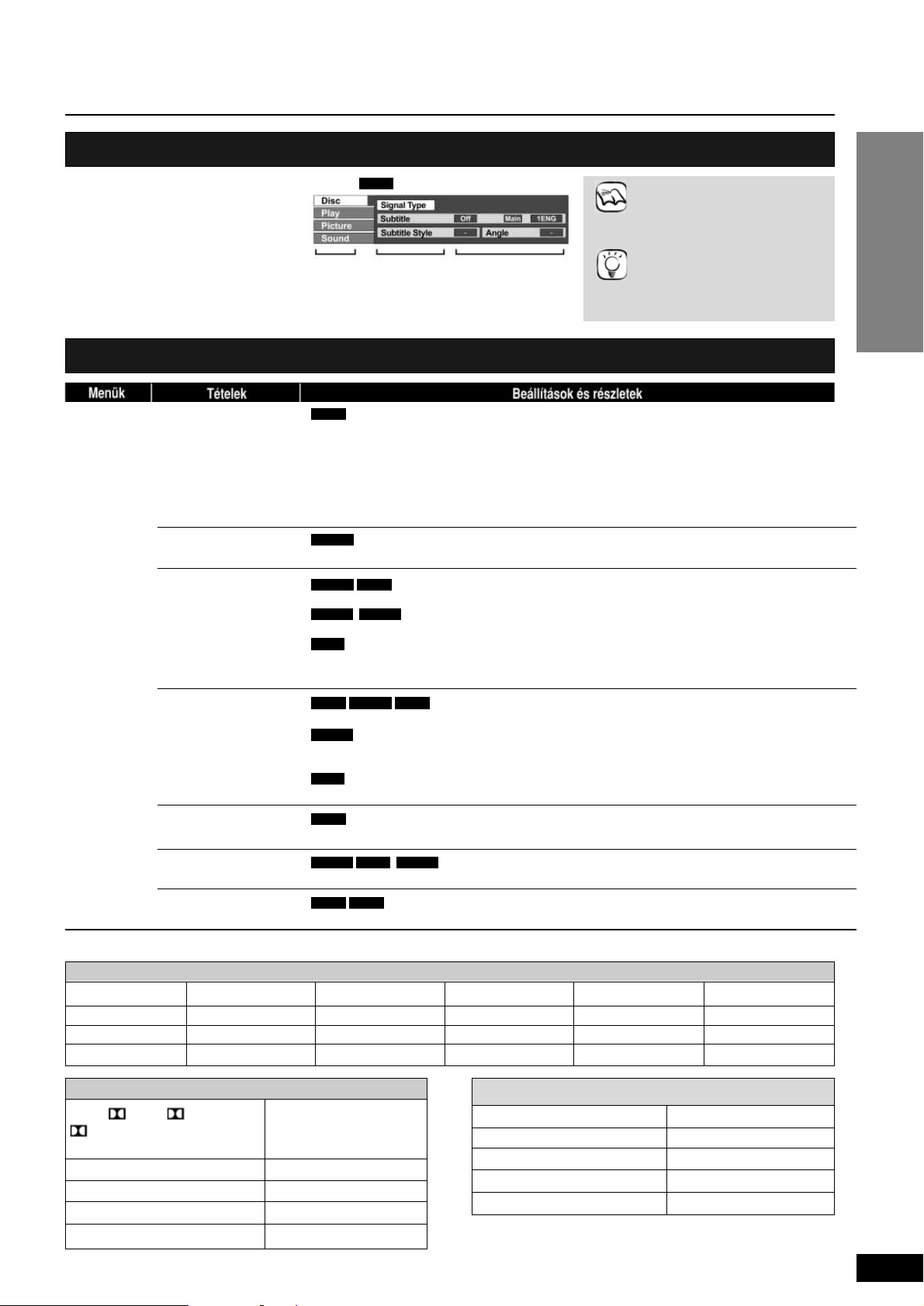
A beállítások megváltoztatása a képernyô menüvel
További mûveletek
35
A képernyô menü mûveletek
Amit a képernyô menüvel tud megváltoztatni
Nyelv
ENG: angol
FRA: francia
DEU: német
ITA: olasz
ESP: spanyol
NLD: holland
SVE: svéd
NOR: norvég
DAN: dán
POR: portugál
RUS: orosz
JPN: japán
CHI: kínai
KOR: koreai
MAL: maláj
VIE: vietnami
THA: tháj
POL: lengyel
CES: cseh
SLK: szlovák
HUN: magyar
FIN: finn
✳ : egyéb
Hangjellemzôk (Audio attribute)
LPCM/ Digital/ Digital+/
Jel típusa
TrueHD/DTS/DTS 96/DTS-HD
HI RES/DTS-HD MSTR/MPEG
ch (csatorna) Csatornák száma
k (kHz) Mintavételi frekvencia
b (bit) Bitek száma
bps (bit per secundum) Bitek átviteli sebessége
Menük
Tétel
Beállítások
1 A [BD/SD] gombbal válassza a „BD/DVD”
állást.
2 Nyomja meg a [DISPLAY] gombot.
3 Válasszon menüt a [G, H] gombbal és
nyomja meg a [E] gombot.
4 Válasszon tételt a [G, H] gombbal és
nyomja meg a [E] gombot.
5 Válasszon beállítást a [G, H] gombbal.
Disc (Lemez) Signal Type (Jel típusa)
Video (Kép)
Soundtrack (Hangsáv)
Subtitle (Felirat)
Subtitle Style
(Felirat stílusa)
Audio channel
(Audiocsatorna)
Angle (Kameraállás)
• Primary Video (Eredeti videó)
Video: A videofelvétel módszerét jeleníti meg. (➜ alább, Videojellemzôk)
Soundtrack: A hang vagy a nyelv típusát választja ki. (➜ alább, Nyelv, Hangjellemzôk)
• Secondary Video (Alképek)
Video: A kép be-/kikapcsolását választja ki. A videofelvétel módszerét jeleníti meg. (➜ alább,
Videojellemzôk)
Soundtrack: A hang vagy a nyelv be-/kikapcsolását választja ki. (➜ alább, Nyelv, Hangjellemzôk)
A videofelvétel módszerét jeleníti meg. (➜ alább, Videojellemzôk)
A hang vagy a nyelv típusát választja ki. (➜ alább, Nyelv, Hangjellemzôk)
A hangjellemzôket jeleníti meg. (➜ alább, Hangjellemzôk).
A hangsáv számát választja ki.
• A hangsáv számok akkor is megjelennek, ha csak egy audiotípus van.
Be-/kikapcsolja a feliratokat és kiválasztja a nyelvet. (➜ alább, Nyelv).
(Csak a felirat be-/kikapcsolására vonatkozó információkat tartalmazó lemezeknél)
Be-/kikapcsolja a feliratot.
Be-/kikapcsolja a feliratot és kiválasztja a „Text” pontot, vagy a felirat számot.
• A felirat számok még akkor is megjelennek, ha nincs több felirat.
A felirat stílusát választja ki.
➜ 19. oldal, Hangüzemmód-váltás lejátszás közben.
A kameraállás számát választja ki.
DVD-VBD-V
MPEG2DivXDVD-VR
BD-V
DivX
DVD-VR
DVD-VAVCHDBD-V
DivX
MPEG2DVD-VR
DVD-VAVCHD
AVCHD
BD-V
Néhány tételt csak a lemezhez tartozó menüben lehet megváltoztatni (➜ 18. oldal)
Például
BD-V
• A készülék állapotától (lejátszás, állj
stb.) és a mûsorhordozó tartalmától függôen lehet, hogy néhány tételt nem tud
kiválasztani, vagy megváltoztatni.
• Néhány tételt az [OK] gombbal tud meg-
változtatni.
Kilépés a képernyô menübôl
Nyomja meg a [DISPLAY] gombot.
Videojellemzôk
MPEG-2/MPEG-4 AVC/VC-1 Videofelvétel módszere
480/576/720/1080 Videoformátum
24p/50i/60i/50p/60p Videoképkocka sebesség
YCbCr4:2:2/YCbCr4:4:4/RGB Színfelbontás
Bps (bit/s) Bitek átviteli sebessége
JEGYZET
ÖTLET
Page 36
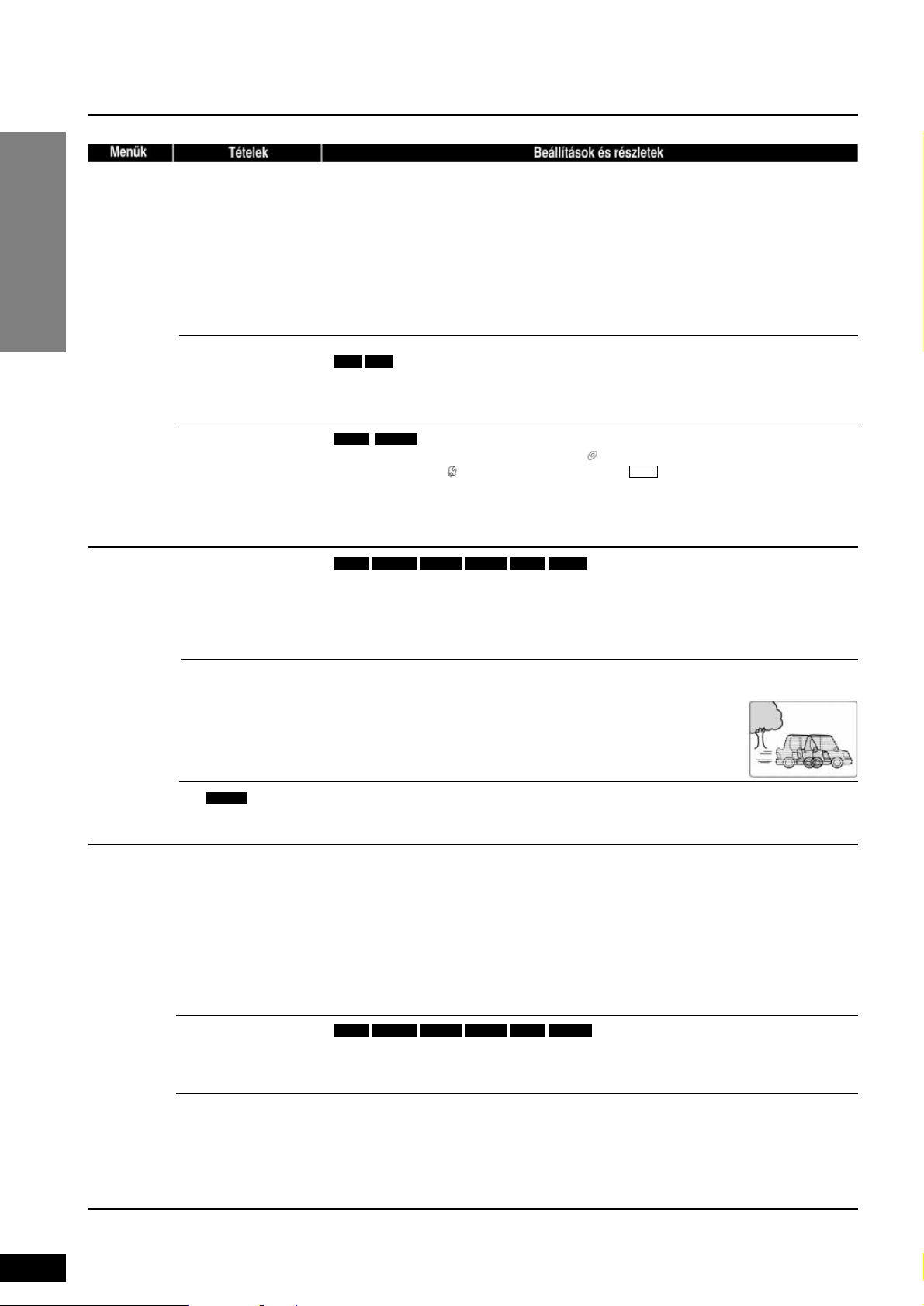
36
A beállítások megváltoztatása a képernyô menüvel
(folytatás)
További mûveletek
Play
(Lejátszás)
Picture (Kép)
Sound (Hang)
Repeat Play
(Ismételt lejátszás)
Random
(Véletlenszerû)
Playback Information
Window
(Lejátszás információs
ablak)
Mode
(Üzemmód)
Progressive
(Progresszív)
24p
Sound effects
✳
1, 2
(Hangeffektusok)
Dialog Enhancer
✳
1
(Beszédhang kiemelés)
High Clarity Sound
(Nagyon tiszta hang)
DVD-V
(Csak akkor, ha a készülék kijelzôjén az eltelt idô megjelenik)
Válassza ki a megismételni kívánt tételt. A megjelent tételek az adathordozó típusától függnek.
A visszavonáshoz válassza az „Off” (Ki) állást.
Válassza ki a Be „On” pontot a [G, H] gombbal.
A véletlenszerû lejátszás a következô mûsorszámtól kezdôdik.
• On (Be) • Off (Ki)
Kijelzi a lemez audio-/videojellemzôk információit ( ), A „Digital Audio Output” kimenet beállításainak az
állapotát (➜ 36. oldal) ( ), és a HDMI kimenet információit ( ). (➜33. oldal, Hangjellemzôk, Videojellemzôk)
– A kijelzés módja a lemeztôl függôen eltérô lehet.
– A hangjellemzôk információi, a „Digital Audio Output” pont beállításai után lesz kijelezve. (➜ 38. oldal)
A kilépés érdekében, nyomja meg a [RETURN] gombot.
A képminôség üzemmódot lejátszás közben válassza ki.
• Normal: Alapértelmezés szerinti beállítás.
• Cinema: A filmeket lágyítja, a sötét jelenetek részleteit növeli.
• Fine: A részletek élesebbek.
• Soft: Lágy kép, kevésbé részletes képpel.
Válassza ki az éppen lejátszott anyagnak megfelelô progresszív kimenet átalakítási módszerét.
• Auto: Automatikusan érzékeli a film és a videotartalmat, és ennek megfelelôen alakítja át.
• Video: Akkor válassza, ha az „Auto” üzemmód használatakor a tartalom torz.
• Film: Akkor válassza, ha az „Auto” üzemmód kiválasztásakor a filmtartalom
széle egyenetlen vagy durva.
Azonban, ha a videotartalom torz, mint az ábrán látható, akkor az
„Auto” üzemmódot válassza.
• On (Be) • Off (Ki)
Csak amikor a „24p Output” menüpont „On” (➜ 39. oldal) állásban van, és a lejátszott lemezre 60 mezô
per másodperces sebességgel vettek fel.
• Off (Ki)
Re-master*3(Újrakeverés)
Ez a funkció sokkal természetesebb hangot nyújt, azáltal, hogy olyan magasabb frekvenciákat ad hozzá,
amelyeket a felvételkor nem rögzítettek.
• Re-master 1: Amikor LPCM hangot játszik le (Zenei mûfaj): Gyors (például, pop és rock)
Egyéb típusú hang (Effektus szintje): Enyhe
• Re-master 2: Amikor LPCM hangot játszik le (Zenei mûfaj): Változó ütemû (például dzsessz)
Egyéb típusú hang (Effektus szintje): Közepes
• Re-master 3: Amikor LPCM hangot játszik le. (Zenei mûfaj): Lassú (például Klasszikus)
Egyéb típusú hang (Effektus szintje): Erôs
(Csak 3 csatorna vagy efölött, beleértve a középcsatornát is.)
A középcsatorna kiemelt hangereje megkönnyíti a párbeszédek hallgatását.
• On (Be)•Off (Ki)
Amikor az analóg videobemenetet nem használja, az analóg videó áramkörön átfolyó áramot le lehet állítani. Ez megakadályozza az audiojeleken fellépô káros hatásokat, és így tisztább hangot állít elô. Olyankor használja, amikor a képet a HDMI AV OUT kimeneten adja ki. A VIDEO OUT csatlakozón analóg kép
nem fog megjelenni.
• On (Be)•Off (Ki)
Csak akkor, amikor a „High Clarity Sound” pontban az „Enable” állást választotta. (➜ 38. oldal)
MPEG2DivXDVD-VDVD-VRAVCHDBD-V
MPEG2DivXDVD-VDVD-VRAVCHDBD-V
HDMI
DVD-VBD-V
MP3CD
• All tracks Az összes mûsorszám
• Chapter Fejezet
• Playlists Lejátszási listák
• Title Cím
• One track Egy mûsorszám
• Off Ki
✳
1 Amikor a hang a HDMI AV OUT csatlakozóról van kiadva, ez a funkció csak akkor hat, ha a „Dolby D/Dolby D+ Dolby TrueHD” vagy a „DTS/DTS-HD” menüpontot „PCM” ál-
lásba kapcsolta. (➜ 38. oldal)
✳
2 Egyénileg nem minden funkciót lehet beállítani.
A beállítások kiválasztása, végezze el a lépéseket 1–5 (➜ 35. oldal)
Page 37
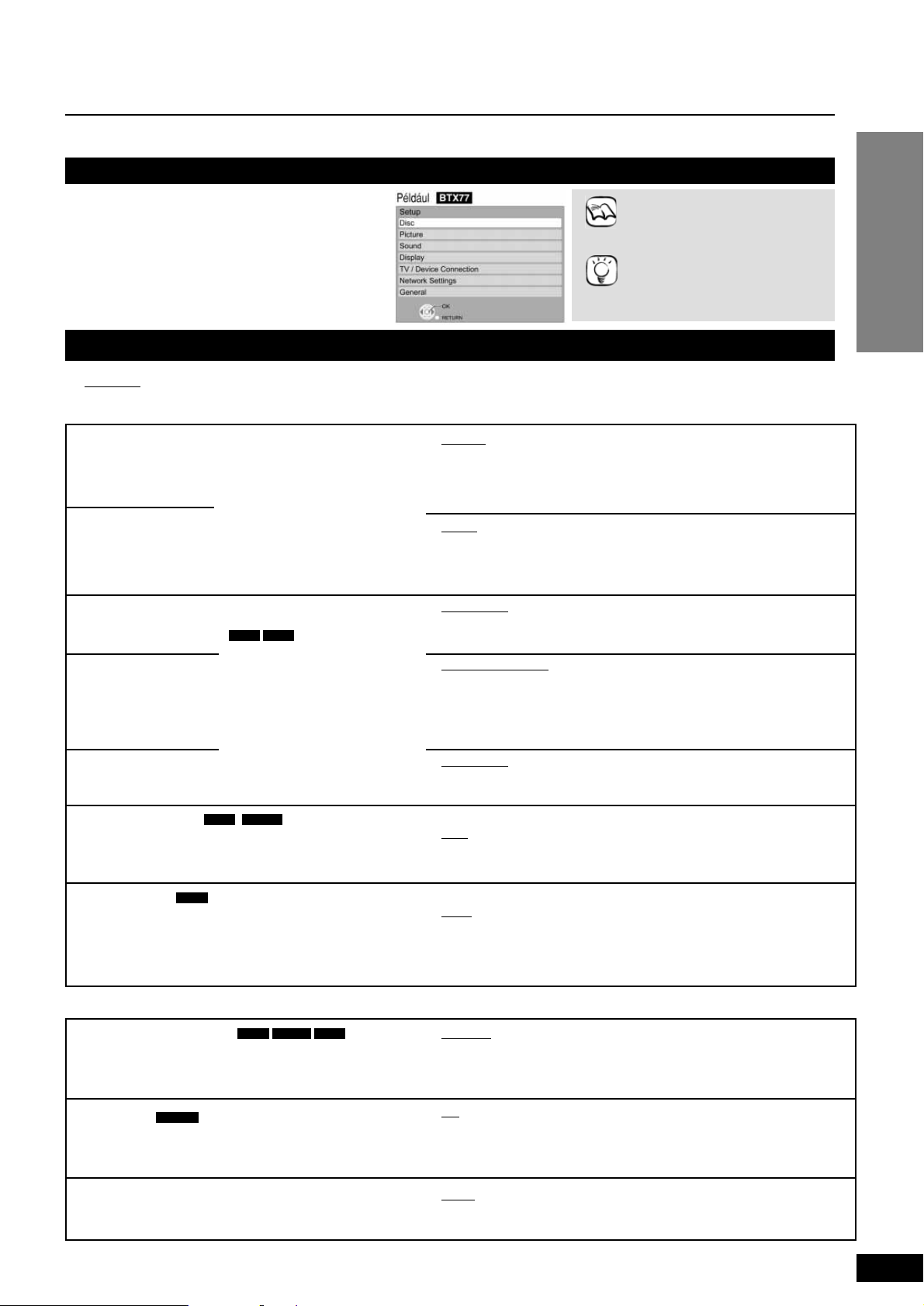
A készülék beállításainak a megváltoztatása
További mûveletek
37
A beállítás (Setup) menü mûveletek
1 Amíg a lejátszás áll.
A [BD/SD] gombbal válassza a „BD/DVD” állást.
2 Nyomja meg a [SETUP] gombot.
3 Válasszon menüt a [G, H] és nyomja meg a [OK] gombot.
4 Válasszon tételt a [G, H] és nyomja meg a [OK] gombot.
Ismételje meg ezeket a lépéseket, ha más tételek is vannak.
5 Válasszon a lehetôségek közül a [G, H, F, E] gombokkal
és nyomja meg az [OK] gombot.
Változtassa meg a készülék beállításait, ha szükséges. A beállítások még akkor is változatlanok maradnak, ha a készüléket készenléti állapotba kapcsolja.
Az aláhúzott értékek gyári beállítások.
Disc (Lemez)
Picture (Kép)
Válassza ki a hang, feliratok és
a lemezmenü nyelvét.
• Az itt elvégzett beállítások ellenére
néhány lemez egy adott nyelven
fog megszólalni.
• Az alapértelmezés szerinti nyelvet
játssza le, ha a kiválasztott nyelv a
lemezen nem elérhetô. Vannak
olyan lemezek, ahol csak a menübôl tud nyelvet választani. (➜ 18. o.)
• Írja be a kódot (➜ 55. oldal), ha az
„Other✳✳✳✳” (Egyéb) nyelvet választja.
DVD-V
BD-V
Kövesse a képernyôn megjelenô útmutatásokat. Írja be a számgombokkal a 4 számjegyû jelszót, amikor a jelszó képernyô megjelenik. Lehet közös
jelszó is a „DVD-Video Ratings”, a
„BD-Video Ratings” és a „Network
Lock” menükhöz.
• Ne felejtse el a jelszót.
BD-Video Ratings
(BD-Video besorolás)
A DVD-Video lejátszás korlátozása érdekében, állítsa
be a korhatár besorolást.
DVD-Video Ratings
(DVD-Video besorolás)
DVD-Video lejátszás korlátozása érdekében állítsa be
a korhatár besorolást.
Soundtrack Preference
(Hangsáv)
Subtitle Preference
(Felirat)
Menu Preference
(Menü)
BD-Live Internet Acces (➜ 21. oldal)
(BD-Live internet-hozzáférés)
Le tudja tiltani az internet-hozzáférést, amikor BD-Live funkciókat
használ.
DivX Subtitle Text
(DivX felirat)
Válasszon a DivX felirat szövegek nyelve szerinti megfelelô tételt. (➜
22. oldal)
• Ez a tétel csak akkor jelenik meg, amikor a fájl lejátszása után a
beállítás [SETUP] gombot megnyomja.
DivX
BTX77BD-V
• Permit: Az összes BD-Live tartalomhoz engedélyezi az internet-hozzáférést.
• Limit: Csak azokhoz a BD-Live tartalmakhoz, amelyeknek a tulajdonosa iga-
zolva van. Az internet-hozzáférés az összes igazolás nélküli BD-Live
tartalomhoz le van tiltva.
• Prohibit: Az internet-hozzáférés az összes BD-Live tartalomhoz le van tiltva.
• Latin1 English, German, Spanish stb.
• Latin2 Polish, Czech, Hungarian stb.
• Cyrillic Russian stb.
• 8 No Limit: Az összes DVD-Video lemezt le lehet játszani.
• 1–7: A megfelelô korhatár besorolási szinten felvett DVD lemezek lejátszását letiltja.
• 0 Lock All: Az össze DVD-Video lejátszását letiltja.
A beállítások megváltoztatása (Amikor 0–7-ig választott)
• Unlock Player (Nyitott lejátszó) • Change Password (A kulcsszó megváltoztatása)
• Change Level (Szint megváltoztatása) • Temporary Unlock (Ideiglenesen nyitva)
• No Limit
: Az összes BD-Video lemezt le lehet játszani.
•
0–254 year(s) (0–254 év): Amegfelelô korhatár besorolási szinten felvett BD-Video lemezek lejátszását letiltja.
A beállítások megváltoztatása [Amikor a „0 to 254 year(s)” állást választotta]
• Unlock Player (Nyitott lejátszó) • Change Password (A kulcsszó megváltoztatása)
• Change Level (Szint megváltoztatása) • Temporary Unlock (Ideiglenesen nyitva)
• English (Angol)
• German (Német) • French (Francia)
• Italian (Olasz) • Spanish (Spanyol) • Dutch (Holland) • Russian (Orosz)
• Original (Eredeti): Az egyes lemezek eredeti nyelvét választja ki.
• Other✴✴✴✴: Egyéb
• Automatic (Automatikus)
:
A feliratok automatikusan a hang számára kiválasztott nyelven fognak megjelenni (ha az a nyelvû felirat elérhetô), ha a hang „Soundtrack Preference” pontban kiiválasztott nyelv nincs a lemezen.
• English (Angol) • German (Német) • French (Francia)
• Italian (Olasz) • Spanish (Spanyol) • Dutch (Holland) • Russian (Orosz)
• Other✴✴✴✴: Egyéb
• English (Angol)
• German (Német) • French (Francia)
• Italian (Olasz) • Spanish (Spanyol) • Dutch (Holland) • Russian (Orosz)
• Other✴✴✴✴: Egyéb
A beállítások összefoglalása
Megjegyzés
Ötletek
• A mûködtetések módszerei között el-
térések lehetnek. Kövesse a képernyô útmutatásait, ha ez történt.
Visszatérés az elôzô képernyôhöz
Nyomja meg a [RETURN] gombot.
Kilépés a képernyô menübôl
Nyomja meg a [SETUP] gombot.
• Automatic
• Field: Ezt a beállítást válassza, ha az „Automatic” beállításnál remegés lép fel.
(A kép durvább.)
• Frame: Válassza ezt, ha az „Automatic” beállítással kisebb szöveget vagy fino-
mabb ábrát nem lehet tisztán látni. (A kép tisztább és finomabb.)
• On: A lejátszási lista fejezeteit folyamatosan játssza le. Ez nem mûködik, ha a
lejátszási listában különbözô audiotípusok vannak. Ezenkívül a fejezet részek pozíciója kissé megváltozhat.
• Off: Pontosan játssza le azokat a pontokat, ahol a lejátszási lista fejezetei vál-
toznak, de a kép egy pillanatra befagyhat.
• NTSC: Az NTSC lemezeket NTSC formátumban játssza le.
• PAL60: Ezt válassza, ha az „NTSC” állás kiválasztásakor a kép hibásan jelenik
meg.
Still Mode (Állókép üzemmód)
Pillanat állj üzemmódban, válassza ki a kép típusát.
(➜ 54. o, Szójegyzék, Teljes kép és félkép).
Seamless Play
(Folytonos lejátszás)
Válasszon lejátszási üzemmódot a lejátszási lista fejezet részei és a
részben törölt címek közül.
NTSC Contents Output (NTSC tartalom)
NTSC lemezek lejátszásakor a PAL60 vagy az NTSC kimenet közül
választ.
DVD-VR
DVD-VAVCHD
BD-V
(Folytatás a következô oldalon.)
Page 38
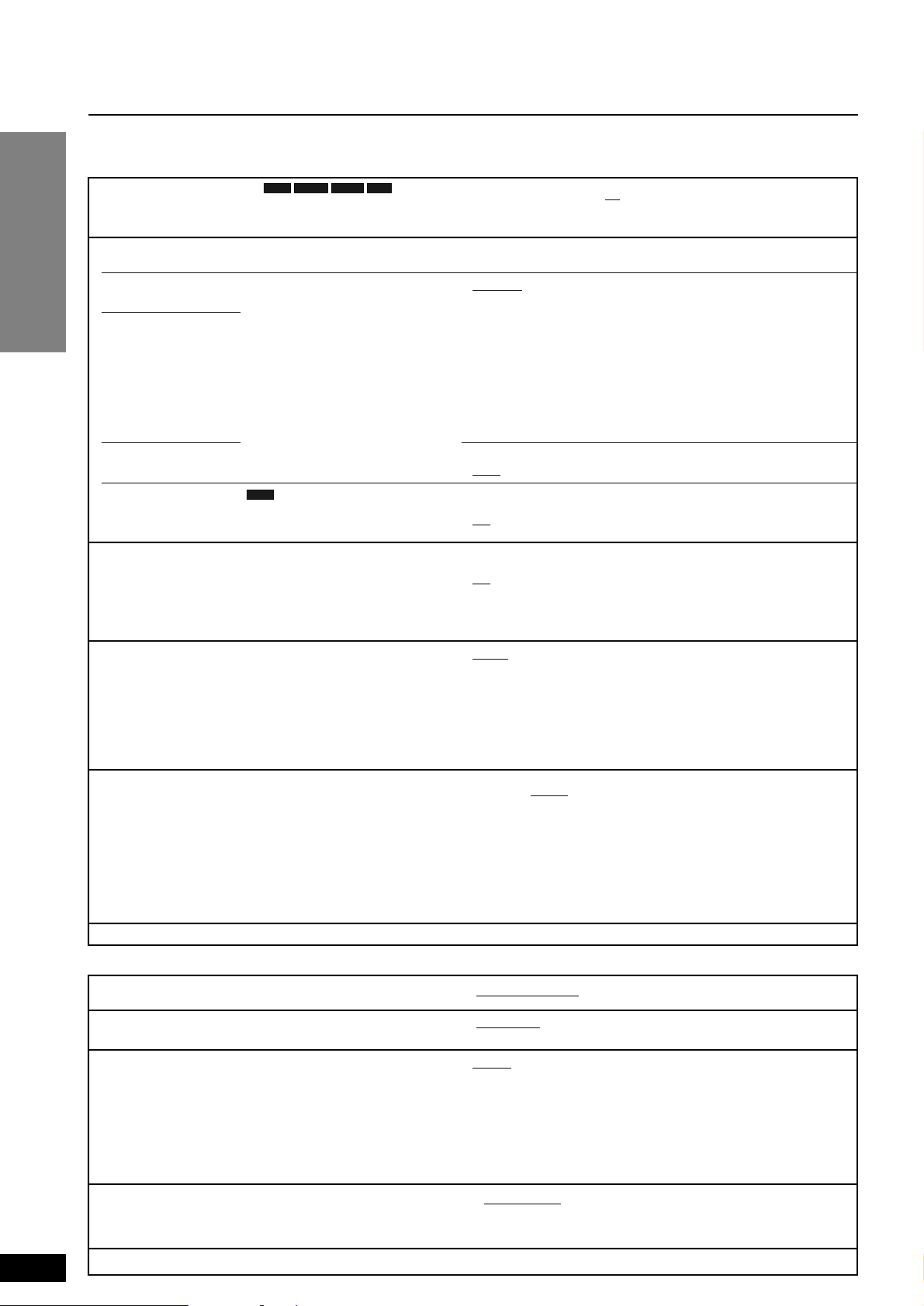
38
A készülék beállításainak a megváltoztatása
(folytatás)
További mûveletek
A beállítások kiválasztása, végezze el a lépéseket 1 – 5 (➜ 37. oldal)
Sound (Hang)
• Automatic (Automatikus) • Off (Ki)
• English (Angol)
• Deutsch (Német) • Franc¸ ais (Francia)
• Italiano (Olasz) • Espan˜ ol (Spanyol) • Nederlands (Holland) • Russian (Orosz)
• On (Be)
A képernyô automatikusan átkapcsol egy másik állapotba, ha 5 percig vagy
ennél is tovább nem történt tevékenység.
– A kijelzô visszatér a Képernyôvédelem funkcióba, ha a Direct Navigator
vagy START menü megjelenik.
– A kijelzô visszatér a Képernyôvédelem funkcióba, ha CD-t vagy MP3-t ját-
szik le. (A lejátszás tovább folytatódik.)
– Állóképek megjelenítésekor (kivéve a diabemutatót) a kijelzô visszatér a
Direct Navigator képernyôhöz.
• Off (Ki)
• Bright (Fényes)
• Dim (Tompított): A kijelzô tompított.
• Automatic (Automatikus): A kijelzô tompított, de néhány mûvelet közben
a fényerô megnô.
A készülék által használt licencrôl információ jelenik meg.
On-Screen Messages (Képernyô üzenetek)
Válasszon, hogy az állapotjelzô üzenetek automatikusan megjelenjenek-e vagy ne.
On-Screen Language (Képernyô nyelv)
Válasszon nyelvet a menükhöz és a képernyô üzenetek számára.
Screen Saver Function (Képernyôvédelem)
Ez megakadályozza a képernyô beégetését.
• Amikor ezt a pontot „On” állásba helyezte, a képernyôn a lefedés nél-
küli részek szürkévé válnak.
[Csak amikor HDMI-kábellel csatlakoztatott, és a „HDMI Video
Format” pont (➜ 39. oldal) az „576p/480p” üzemmódtól eltérô bármelyik másik állásban van.]
FL Display (Folyadékkristályos kijelzô)
A készülék kijelzôjének a fényét változtatja meg.
Software Licence (Szoftverlicenc)
Dynamic Range Compression
(Dinamikatartomány szûkítés) (csak Dolby Digital és Dolby Digital
Plus, és Dolby TrueHD) A késô esti mûsor nézésekor változtassa meg
a dinamikatartományt. (➜ 54. o., Szójegyzék)
DivXDVD-VAVCHDBD-V
Digital Audio Output (Digitális audiokimenet)
• A következô beállítások megjelenítése érdekében, nyomja meg az [OK] gombot.
BD-Video Secondary Audio (BD-V kísérôhang)
Be-/kikapcsolja a menüben a kattintás hangját, és kép-a-képben üzemmód alképének a kísérôhangját (➜ 21. oldal).
PCM Down Conversion (PCM átalakítás)
Válassza ki, hogy a 96 kHz-es vagy nagyobb mintavételi frekvenciájú
hang, hogyan jelenjen meg.
A következô esetekben a jelek 48 kHz-es jelekké lesznek átalakítva:
– amikor a jelek mintavételi frekvenciája 192 kHz-nél nagyobb
– amikor a lemez másolás ellen védett
– amikor a „BD-Video Secondary Audio” pont „On” állásban van.
Downmix (Átkeverés)
Kapcsolja át az átkeverô rendszert a többcsatornás térhangzású lejátszáshoz.
• Amikor a „Dolby D/Dolby D+/Dolby TrueHD” rendszerû hang
„Bitstream” állásban van, az átkeverés nem hat a kiadott hangra.
• A hang a következô esetekben „Stereo” formában jelenik meg a kime-
neten:
– AVCHD lejátszáskor
– Kattintás hangjának a menüben, és az alkép kísérôhangjának a
kép-a-képben üzemmódban történô megjelenésekor.
High Clarity Sound (Nagyon tiszta hang)
Amikor az analóg videobemenetet nem használja, az analóg videoáramkörön átfolyó áramot le lehet állítani. Ez megakadályozza az audiojeleken fellépô káros hatásokat, és így tisztább hangot állít elô.
Csak akkor, amikor a „High Clarity Sound” pontban az „Enable” állást
választotta. (➜ 38. oldal)
• Ez csak akkor mûködik, amikor mûsorforrásként „BD/DVD”, „SD”
vagy „USB”-t választott.
• Válassza az „Enable” pontot, és utána állítsa a képernyô menüben
„High Clarity Sound” pontot „On” állásba. (➜ 36. oldal)
• Olyankor használja, amikor a képet a HDMI AV OUT kimeneten adja
ki. A VIDEO OUT csatlakozón analóg kép nem fog megjelenni.
Speaker (Hangsugárzó)
BD-V
Dolby D/Dolby D+/
Dolby TrueHD
DTS/DTS-HD
MPEG Audio
Akkor válassza, ha Dolby Digital, Dolby
Digital Plus, Dolby TrueHD, DTS Digital
Surround, DTS-HD High Resolution
Audio vagy DTS-HD Master Audio
rendszerû hang „Bitstream” vagy
„PCM” formátumban kerül kiadásra.
• A nem megfelelô beállítás zajt okoz.
• A csatlakoztatott berendezés mûsza-
ki adatain túl ezt a készüléket is figyelembe kell venni, ha a készüléket a
HDMI AV OUT kimenettel csatlakoztatta. (Például a készülék HDMI hang
kimenete átkever 2-csatornás hangra
van korlátozva, amikor televíziót csatlakoztatott.)
• Bitstream:
A „Bitstream” állást válassza, ha a csatlakoztatott berendezés dekódolni tudja az adott audioformátumot.
– HDMI-t támogató berendezést csatlakoztasson, és az olyan nagy
sebességû hang kiadása érdekében, mint például Dolby Digital Plus,
Dolby TrueHD, DTS-HD High Resolution Audio vagy DTS-HD Master
Audio, nagy sebességû HDMI-kábelt használjon.
• PCM:
A „PCM” állást válassza, ha a csatlakoztatott berendezés nem tudja dekódol-
ni az adott audioformátumot.
Nézze át a csatlakoztatott berendezés használati útmutatóját, és ellenôrizze,
hogy a készülék az adott hangformátumot tudja-e dekódolni vagy nem.
• Bitstream: Amikor beépített MPEG dekóderes berendezést csatlakoztatott.
• PCM:
Amikor beépített MPEG dekóder nélküli berendezést csatlakoztatott.
• On: Az eredeti és a kísérôhang össze van keverve, és így jelenik meg a
kimeneten. A mintavételi frekvencia 48 kHz-re van átalakítva.
• Off: A menüben a gomb kattintásának a hangja, és a kísérôhang nem je-
lenik meg a kimeneten.
• On: A hangot 48 kHz-es jellé alakítja át. (Ezt az állást válassza, ha a csat-
lakoztatott készülék a 96 kHz-es jeleket nem tudja feldolgozni.)
• Of
f: A kimeneti jel 96 kHz-es. (Ezt az állást válassza, ha a csatlakoztatott
készülék a 96 kHz-es jeleket fel tudja dolgozni.)
• Stereo:
Amikor a csatlakoztatott készülék nem támogatja a virtuális térhangzás funkciót.
• Surround encoded: Amikor a csatlakoztatott készülék támogatja a 2-csa-
tornás hang átalakítását többcsatornás térhangzású
hanggá.
• Enable • Disable
(➜ 39. oldal)
• On • Off
• Auto: Csak Dolby TrueHD lejátszásakor.
Display (Kijelzô)
Page 39
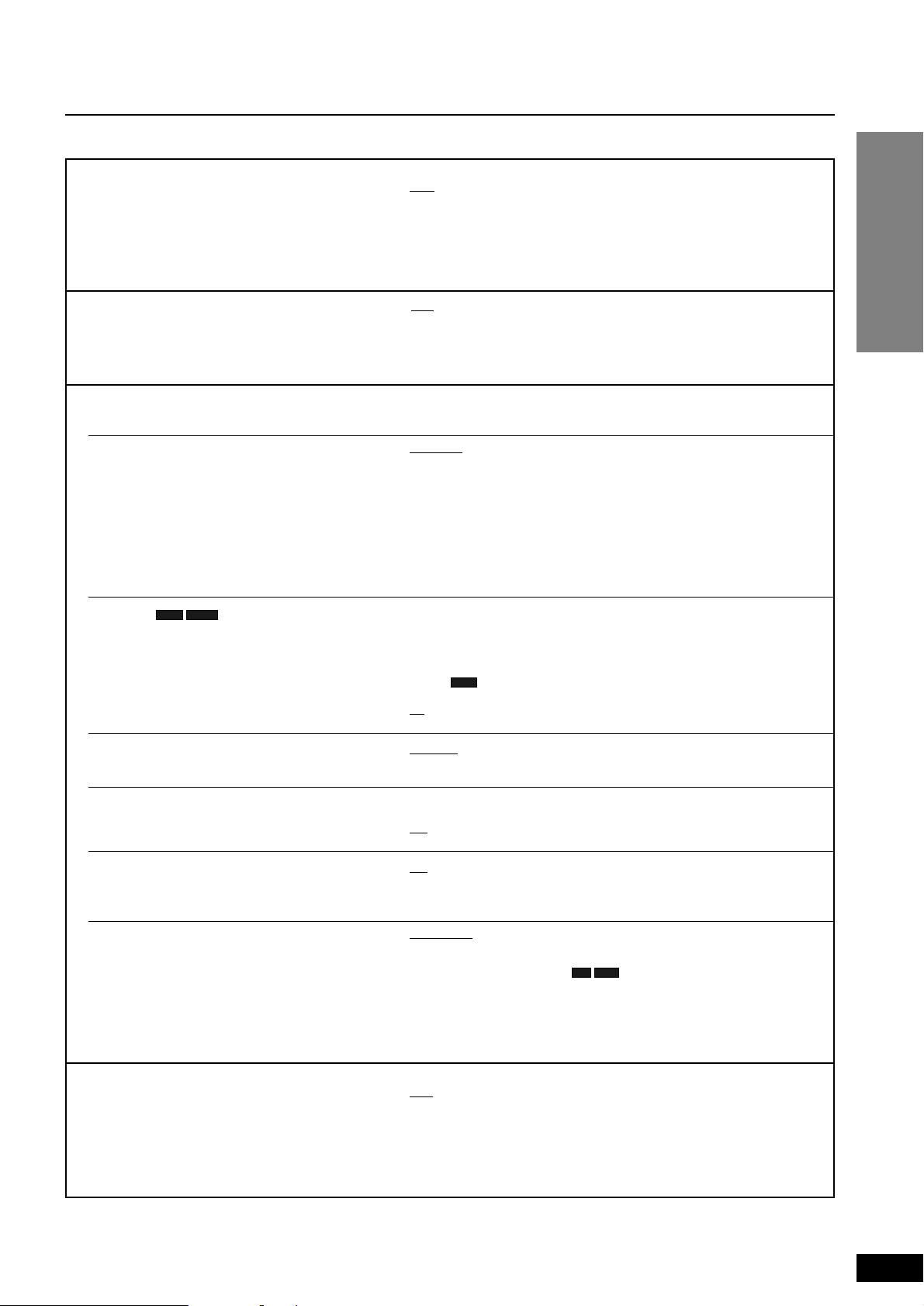
A készülék beállításainak a megváltoztatása
(folytatás)
További mûveletek
39
TV/Device Connection (Tévé/Készülék csatlakoztatás)
TV Aspect (Tévé képarány)
Állítsa be a csatlakoztatott tévének megfelelôen.
Amikor 16:9 képarányú széles képernyôjû tévéhez csatlakoztatott.
• 16:9:
A 4:3 képernyôre szánt videofelvételeket 4:3 képaránnyal a képernyô közepén jeleníti meg.
Amikor 4:3 képarányú tévéhez csatlakoztatott.
• 4:3: A széles képernyôre szánt videofelvételeket Pan & Scan formátumban játssza le (kivéve, ha a lemez gyártója letiltotta). BD-Video
lejátszásakor a videoformátuma „4:3 Letterbox”.
• 4:3 Letterbox: A széles képernyôre szánt videofelvételeket levélszekrény formátumban játssza le.
„Time Delay” (Késleltetett idô)
✳1
Plazma-kijelzôhöz történô csatlakoztatáskor szabályozza, ha
azt vette észre, hogy a hang nincs szinkronban a képpel.
• Auto • 0 ms • 20 ms • 40 ms • 60 ms • 100 ms • 120 ms • 140 ms
Amikor a „HDAVI Control” funkciót „HDAVI Control 3 (vagy késôbbi)-mal kompatibilis
tévével használja (➜ 28. oldal), az „Audio” pontot válassza. A hang és a kép automatikusan szinkronba fog kerülni.
– Ez csak akkor mûködik, ha „BD/DVD”, „SD”, „USB”, „AUX”, „D-IN 1” (DIGITAL IN 1)
vagy „D-IN 2” (DIGITAL IN 2)-t választotta mûsorforrásként. (➜ 29. oldal)
HDMI Connection (HDMI csatlakoztatás)
• A következô beállítások megjelenítése érdekében, nyomja
meg az [OK] gombot.
HDMI Video Format (HDMI videoformátum)
✳2
A csatlakoztatott eszköz által támogatott tételek a képernyôn „✳” -gal vannak jelölve. A kép lehet, hogy torz lesz, ha
bármelyik „✳” nélküli tételt választja ki.
• Automatic: Automatikusan kiválasztja a csatlakoztatott televíziónak legjobban
megfelelô beállítást (1080p, 1080i, 720p vagy 576p/480p).
• 576p/480p • 720p
• 1080i • 1080p
– A képtorzítás stb. megakadályozása érdekében javasoljuk, hogy olyan nagy sebes-
ségû HDMI-kábelt használjon, amelyiken van HDMI logó (lásd az elôlapon), és 5 mnél rövidebb legyen, ha 1080p jelet ad ki.
– A 1080p-re feltranszponált nagy felbontású videó élvezetéhez, a készüléket közvet-
lenül egy 1080p kompatibilis HDTV-hez (nagy felbontású televízió) kell csatlakoztatnia. Ha ezt a készüléket egy másik berendezésen keresztül csatlakoztatja a HDTVhez, a berendezésnek 1080p kompatibilisnek kell lennie.
24p Output
Amikor ezt a készüléket egy HDMI-kábellel csatlakoztatta
egy 1080/24p kimenetet támogató tévéhez, akkor a készülék az egyes képeket 1/24 másodperces idôközökkel jeleníti meg – azonos a filmfelvevôvel készített eredeti felvétel
idôközével.
• DVD-Video lejátszásakor állítsa ezt a pontot „On”, és utána a Képmenüben a „24p” pontot szintén „ON” állásba
kapcsolja. (➜ 36. oldal)
HDMI Output Range
Akkor hatásos, ha olyan eszközhöz csatlakoztat, amely
csak az RGB kimenetet támogatja.
HDMI Audio Ouput (HDMI hangkimenet)
Ez a beállítás kiválasztja, hogy legyen-e hang, vagy ne, a
HDMI-rôl.
VIERA Link
Állítsa be a „HDAVI Control” használatát, ha a HDMI-kábellel egy olyan eszközhöz csatlakoztatott, amely támogatja a
„HDAVI Control” funkciót.
Power Off Link (Összekapcsolt rendszer kikapcsolása)
Válassza ki a VIERA Link funkció mûködése érdekében, ennek a készüléknek a rendszer kikapcsolás kívánt beállítását
(➜ 29. oldal).
(Ez a csatlakoztatott VIERA Link „HDAVI Control”-lal kompatibilis készülék beállításától függôen mûködik.)
TV System (Tévé-rendszer)
A beállítást a csatlakoztatott készüléknek megfelelôre változtassa.
• Változtassa meg a beállítást, ha a kép nem sima, egyenletes.
• Függetlenül az itt elvégzett beállításoktól, a jel az NTSC
Contents Output” pontban kijelölt formában jelenik meg a kimeneten, ha NTSC tartalmat játszik le.
DVD-VBD-V
• On: A 24p-s képek, ahogy vannak, 24p-s formában vannak kiadva.
Azonban,
– amikor a képek 24 képkockánként vannak kiadva, a képek bármelyik csat-
lakozóról, kivéve a HDMI AV OUT kimeneti csatlakozót, nem megfelelôen
fognak megjelenni.
– : amikor a 24p-tôl eltérô képeket játszik le, a képek 60p formában fog-
nak megjelenni.
• Of
f
• Standard: A videojel úgy van kiadva, ahogy az van.
• Enhanced: A tiszta kép visszaadása érdekében megnöveli a jelet, ha a kép fekete
és fehér kontrasztja alacsony.
• On: A hang megszólaltatása a tévé hangszóróján keresztül, vagy egy másik
berendezésen.
• Of
f: A hang megszólaltatása a rendszer hangsugárzóin keresztül. (A hang
kiadása a rendszer beállításának a használatával.)
• On:
• Off: Ezt válassza, ha a „HDAVI Control” funkciót nem kívánja használni.
• Video/Audio: A tévé kikapcsolásakor ez a készülék automatikusan ki fog kapcsolni.
• VIDEO: A tévé kikapcsolásakor a következô helyzeteket kivéve, ez a készülék
ki fog kapcsolni.
– audiolejátszás ( )
– iPod üzemmód
– rádió üzemmód
– „AUX” vagy „D-IN1” (DIGITAL 1) üzemmód (a VIERA Link funkció-
hoz nincs tévéhang beállítás)
– „D-IN2” (DIGITAL2) (a VIERA Link funkcióhoz nincs tévéhang beál-
lítás).
• NTSC: Ezt válassza, ha NTSC tévét csatlakoztatott.
• P
AL: Ezt válassza, ha PAL vagy többnormás tévét csatlakoztatott.
MP3CD
BD-V
✳1
Ez a funkció az „AUX” (TV) lejátszás közben nem hatásos, ha S. SURROUND pontot választotta.
✳2
Ebben a készülékben P4HD videoprocesszort (➜ 54. o.) alkalmaztak, amely a csatlakoztatott tévé számára optimális felbontást biztosít.
Page 40
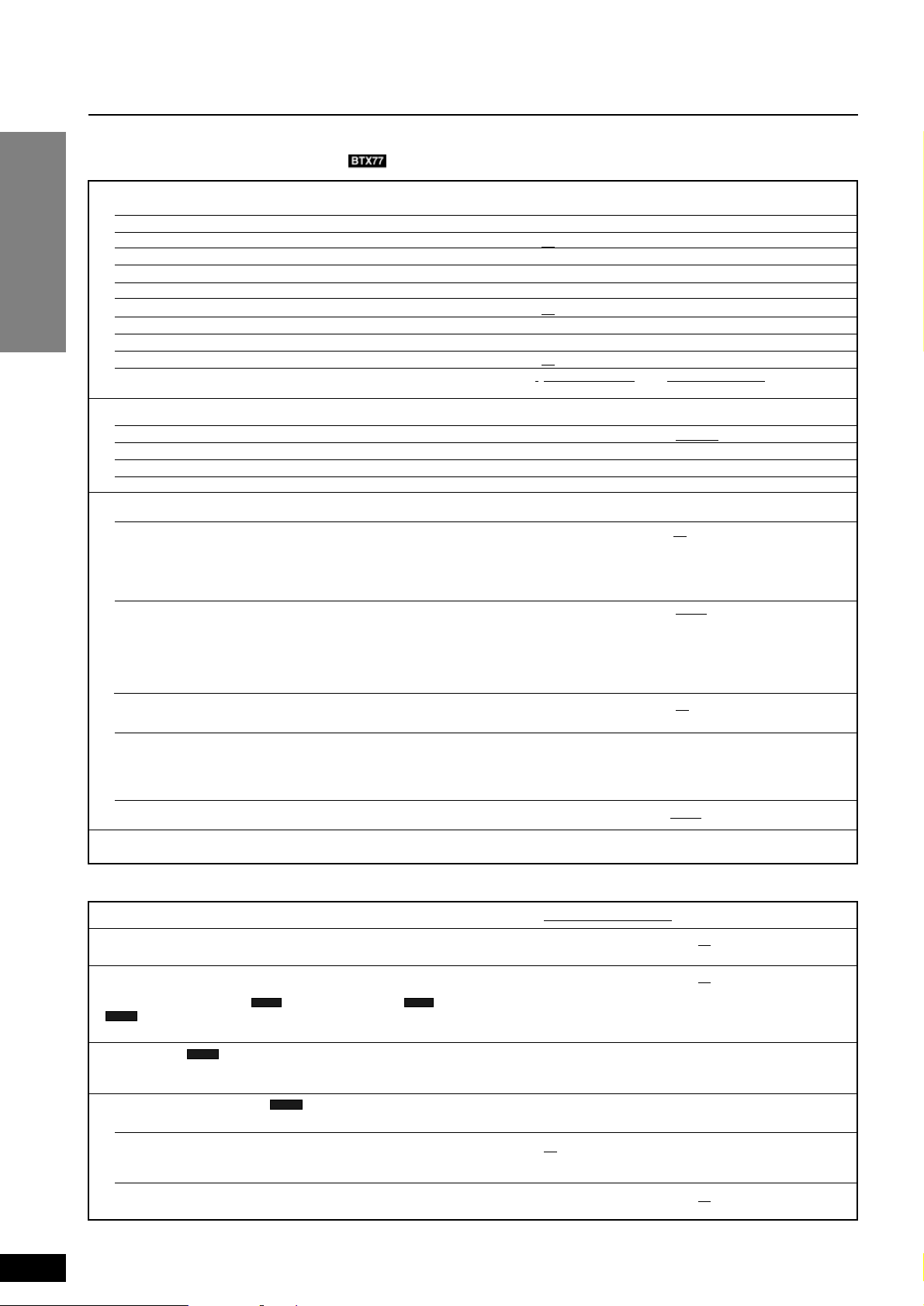
40
A készülék beállításainak a megváltoztatása
(folytatás)
További mûveletek
A beállítások kiválasztása, végezze el a lépéseket 1 – 5 (➜ 37. oldal)
Network Settings (Hálózatbeállítások)
General (Általános)
IP Address/DNS Settings (IP-cím/DNS beállítások) (➜ 33. oldal)
• A következô beállítások megjelenítése érdekében, nyomja meg az [OK] gombot.
Connection Test (Csatlakoztatás teszt)
IP Address Auto-Assignment (IP-cím automatikus kiosztása)
IP Address (IP-cím)
Subnet Mask (Alhálózat szûrô)
Gateway Address (Átjáró cím)
DNS-IP Auto-Assignment (DNS-IP kiosztás)
Primary DNS (Eredeti DNS)
Secondary DNS (Másod DNS)
Connection Speed Auto-Config (Csatlakoztatási sebesség automatikus kialakítása)
Connection Speed Setting (Csatlakoztatási sebesség beállítása)
Ezt csak akkor engedélyezi, ha a „Connection Speed Aut-Config” pont „Off” állásban van.
Proxy Server Settings (Közvetítô kiszolgáló beállítások) (➜ 34. oldal)
• A következô beállítások megjelenítése érdekében, nyomja meg az [OK] gombot.
Initialize (Kezdeti beállítás)
Proxy Address (Közvetítô cím)
Proxy Port Number (Közvetítô portszám)
Connection Test (Csatlakoztatás teszt)
Network Service (➜ 32. oldal) (VIERA CAST)
• A következô beállítások megjelenítése érdekében, nyomja meg az [OK] gombot.
Network Lock (Hálózat lezárása)
Korlátozhatja a VIERA CAST használatát.
Kövesse a képernyôn megjelenô útmutatásokat. Írja be a számgombokkal a 4 számjegyû jelszót, amikor a jelszó képernyô megjelenik. A „DVD-Video Ratings”, „BD-Video Ratings” és a
„Network Lock” menükhöz a jelszó lehet közös is.
• Ne feledje el a jelszót.
Audio Auto Gain Control
(A hang automatikus erôsítés szabályozása)
VIERA CAST használata közben a tartalomtól függô hangerôt automatikusan szabványos
hangerôszintre állítja be.
• A tartalomtól függôen, a funkció hatása lehet, hogy nem érezhetô.
• Válassza a Ki „Off” állást, ha a hang hullámzik.
• Ez a funkció nem hatásos, ha az audiomûsorforrás 2-csatornás.
Reduced Screen Display (Csökkentett képernyô kijelzô) •
A képernyô csökkentve jelenik meg, így a VIERA CAST megjelenített képernyôje nem lesz levágva.
Time Zone (Idôzóna)
Az idôzóna kiválasztásával beállíthatja a készülék óráját úgy, hogy az megegyezzen a helyi
idôvel.
• Néhány VIERA CAST tartalom igényli az idôzóna beállítását. Állítsa be az idôzónát, ha
szükséges.
Summer Time (Nyári idôszámítás)
Válassza a Be „On” állást, ha a nyári idôszámítást akarja használni.
MAC Address (MAC-cím) (➜ 33. oldal)
Kijelzi a készülék MAC-címét.
Remote Control (Távvezérlô) (➜ 50. oldal)
EASY SETUP (Könnyû beállítás) (➜ 14. oldal)
A szokásos alapbeállításokat végezheti el.
Default Settings (Alap beállítások)
A Beállítás „Setup” és a Képernyô menü összes beállítása a „Remote Control”, „On-Screen Language”, „IP Address/DNS Settings” ( ), „Proxy Server Settings” ( ), „Network Lock”
( ), „DVD-Video Rating” és a „BD-Video Ratings” menü kivételével visszatér az alapértelmezés szerinti beállításhoz.
DivX Registration (DivX regisztráció) (➜ 22. oldal)
Vásárláskor és a DivX Video-on-Demand (VOD) tartalom lejátszásakor szüksége van erre a regisztrációs kódra.
Firmware Update (Szoftverfrissítés) (➜ 32. oldal)
• A következô beállítások megjelenítése érdekében, nyomja meg az [OK] gombot.
Automatic Update Check (Automatikus frissítés ellenôrzés)
Amikor a készülék csatlakoztatva maradt az internethez, akkor a készülék a bekapcsoláskor
ellenôrizni fogja a legutolsó tûzfal frissítési változatot, és Ön frissíthet, ha szükséges.
Update Now (Frissítés most)
A szoftvert kézzel tudja frissíteni.
BTX77
DivX
BTX77
BTX77
BTX77
– – – –
• On (Be) • Off (Ki)
– – –. – – –. – – –. – – –
– – –. – – –. – – –. – – –
– – –. – – –. – – –. – – –
• On
(Be) • Off (Ki)
– – –. – – –. – – –. – – –
– – –. – – –. – – –. – – –
• On
(Be) • Off (Ki)
•
10BASE Half Duplex • 10BASE Full Duplex
• 100BASE Half Duplex • 100BASE Full Duplex
• Yes (Igen) • No (Nem)
(A kezdeti beállítás üres.)
(A kezdeti beállítás „0”)
– – – –
• On (Be) • Of
f (Ki)
• Changing settings (A beállítások megváltoztatása)
Amikor az „On” állást választotta.
• Change Password (A jelszó megváltoztatása)
• On (Be) • Of
f (Ki)
• On (Be) • Off (Ki)
• GMT – 12-tôl +12-ig (A kezdeti beállítás: „+1”)
GMT 0 = WET (Nyugat-európai idô)
GMT +1 = CET (Közép-európai idô)
GMT +2 = EET (Kelet-európai idô)
• On (Be) •Of
f (Ki)
• Set Code 1 (1 kód beállítása) • Set Code 2 (2 kód beállítása)
• Yes (Igen) • No
(Nem)
• Yes • No
• On • Off
• Yes • No
Page 41
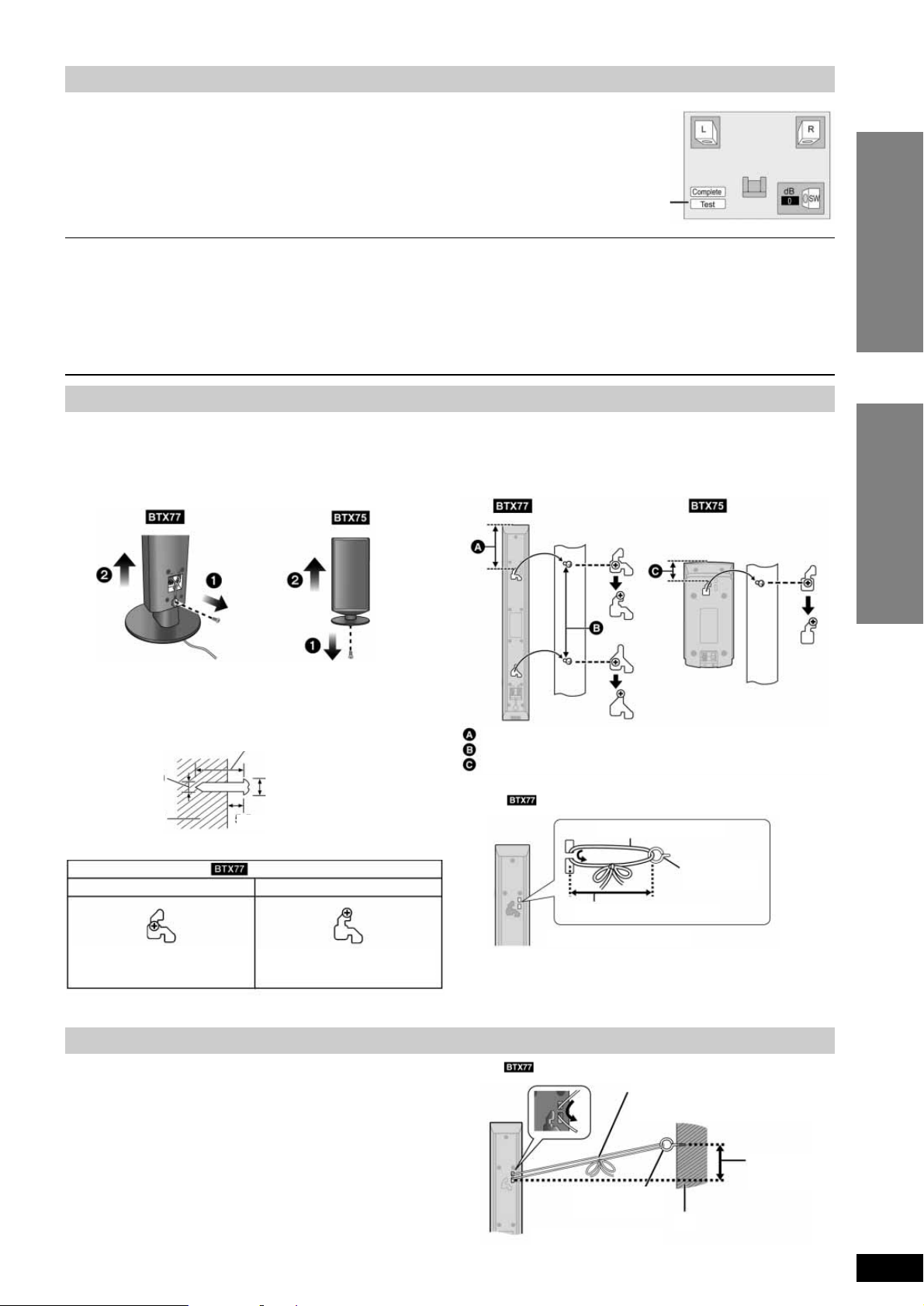
Lehetôségek a hangsugárzó elhelyezésére
Tovább mûveletekOpciós hangsugárzók
beállításai
41
Hangsugárzó ellenôrzés
Szerelés falra
A hangsugárzók felborulásának megelôzése
1 Válassza ki a „Test” pontot és nyomja meg az [OK] gombot.
A tesztjel megszólal.
Bal elsô [Front (L)] ↔Jobb elsô [Front (R)]
2 Nyomja meg az [OK] gombot.
A tesztjel leáll.
• Az extra mélysugárzó részére nem ad ki jelet. A mélysugárzó hangerejének beállítása, lásd 20. oldal,
A hangsugárzók szintjének a beállítása lejátszás közben.
A hangsugárzó beállítás befejezése
Válassza ki a „Complete” pontot a [G, H, F, E] gombokkal és nyomja meg az [OK] gombot.
Teszt
Az extra mélysugárzó kivételével az összes hangsugárzót falra szerelheti.
• A falnak vagy az oszlopnak, ahová a hangsugárzókat szereli, csavaronként 10 kg-os terhelést kell elbírnia. A hangsugárzók falra szerelésekor, forduljon
szakképzett szakemberhez. A nem megfelelô szerelés a fal vagy a hangsugárzók károsodását okozhatja.
Elôkészület
Vegye le a hangsugárzók tartótalpát.
Például: Elsô (front) hangsugárzó
1 Vegye ki a csavart a tartótalpból.
2 Vegye le a hangsugárzó tartótalpát.
a Csavarjon egy csavart (nem tartozék) a falba.
97 mm
210 mm – 212 mm
48,5 mm
A hangsugárzók leesésének megelôzése
Például Elsô hangsugárzó
Madzag (nem tartozék)
Menetes szem
(Nem tartozék)
Kevesebb mint 10 cm
A hangsugárzó hátlapja
• A fal vagy a hangsugárzók megsérülésének a megelôzése érdekében,
forduljon a jól képzett kisiparoshoz.
• Egy olyan 2 mm-nél kisebb átmérôjû madzagot használjon, amely 10 kg-
nál nagyobb terhet képes megtartani.
Legalább 30 mm
Ø 4,0 mm
Például,
NE TEGYE
• Ebben a pozícióban a hangsugárzó
valószínûleg le fog esni, ha balra vagy
jobbra elmozdul.
• Úgy mozgassa a hangsugárzót, hogy
ebbe a pozícióba kerüljön.
ÍGY
Elsô hangsugárzó
Fal vagy oszlop
b Illessze biztonságosan a hangsugárzót a nyílással a csavar(ok)ra.
Ø 7,0 – 9,4 mm
5,5–7,5 mm
• Olyan megfelelô menetes szemet kell beszereznie, amely megfelelô ah-
hoz a falhoz vagy oszlophoz, amelyhez rögzíteni fogja.
• A megfelelô mûvelet elvégzése érdekében, forduljon egy jól képzett kisipa-
roshoz, ha kétségei vannak afelôl, hogy az adott fal vagy felület nem elég
erôs ahhoz, hogy azt megtartsa. A nem megfelelô felerôsítés a fal vagy a
hangsugárzó károsodását okozhatja.
• Egy olyan 2 mm-nél kisebb átmérôjû madzagot használjon, amely 10 kg-
nál nagyobb terhet képes megtartani.
Például
Madzag (nem tartozék)
Fûzze át a hangsugárzón és a menetes szemen, és kösse meg szorosan.
Kb. 150 mm
Fal
Menetes szem
(Nem tartozék)
A hangsugárzó hátlapja
Page 42
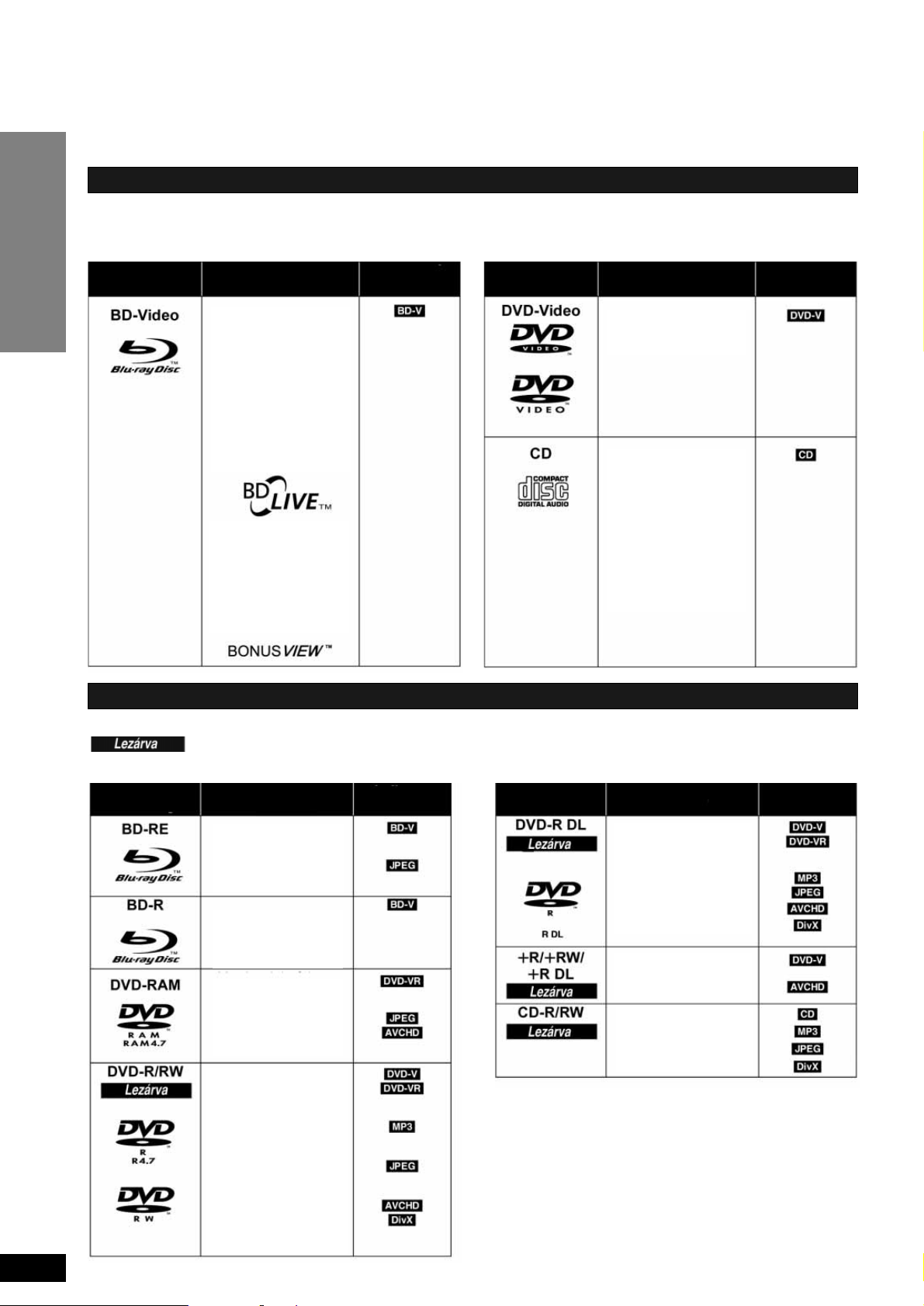
42
Mûsorhordozókra vonatkozó információk
(lemez, kártya, USB-eszköz)
Tájékoztató
Mûsoros lemezek
Ez a fejezet azokat a kereskedelemben kapható különbözô típusú lemezeket ismerteti, amelyeket használni tud, és ismerteti azokat a gyári szabványos
emblémákat (logó), amelyek a lemezen vagy a csomagoláson megjelenhetnek.
Ez a fejezet azokat a más készülékeken rögzített különbözô típusú lemezeket ismerteti, amelyeket használni tud.
Ez a jelölés azt jelenti, hogy lejátszás elôtt a lemezt a DVD-felvevôvel stb. le kell zárni. A lezárásra vonatkozó részleteket lásd a készüléke használati útmutatójában.
Mûsorhordozó típus/
Logó
Mûsorhordozó típus/
Logó
Jellemzôk JellemzôkJelölés Jelölés
Mûsorhordozó típus/
Logó
Formátum Jelölés
Mûsorhordozó típus/
Logó
Formátum Jelölés
Nagy felbontású HD filmek
és zenei lemezek.
• Azokat a BD-Live (BD-
ROM Profile 2) lemezeket
támogatja, amelyek az internethez csatlakoztatott
készülék esetén az interaktív funkciókon felül a
BONUSVIEW funkciót is
engedélyezik.
• Azokat a BONUSVIEW
(BD-ROM Profile 1 Version
1.1/Final Standard Profile) lemezeket támogatja,
amelyek engedélyezik a
Kép-a-képben funkciók
használatát.
Nagy felbontású filmek és
zenei lemezek
Kompaktlemezek (CD-k),
amelyeken zene és hanganyag van.
• A CD-DAelôírásokkal nem
megegyezô (vezérelt másolású CD-k stb.) CD lemezek mûködtetésére és
hangminôségre nincs garancia.
Lemezek, amelyekre felvételt készítettek
• BD-RE felvételi formá-
tum 3. verziója
• JPEG formátum
• BD-R felvételi formátum
2. verziója
• DVD Video felvételi for-
mátum 1.1-es verziója
• JPEG formátum
• AVCHD formátum
• DVD-Video formátum
• DVD Video felvételi for-
mátum 1.1-es verziója
• MP3 formátum
(DVD-RW nem támogatott)
• JPEG formátum
(DVD-RW nem támogatott)
• AVCHD formátum
• DivX formátum
(DVD-RW nem támogatott)
• DVD-Video formátum
• DVD Video felvételi for-
mátum 1.2-es verziója
• MP3 formátum
• JPEG formátum
• AVCHD formátum
• DivX formátum
• +VR (+R/+RW Video fel-
vételi) formátum
• AVCHD formátum
• CD-DA formátum
• MP3 formátum
• JPEG formátum
• DivX formátum
• A lemezek típusától, a felvétel állapotától, a felvételi módszertôl és a fáj-
lok elkészítési módjától függôen lehet, hogy a fenti lemezeket néhány
esetben nem lehet lejátszani.
• AVCHD formátumban felvett lemez lejátszásakor, az összeillesztés he-
lyén a törlés vagy a szerkesztés miatt a kép egy pillanatra megállhat.
Page 43
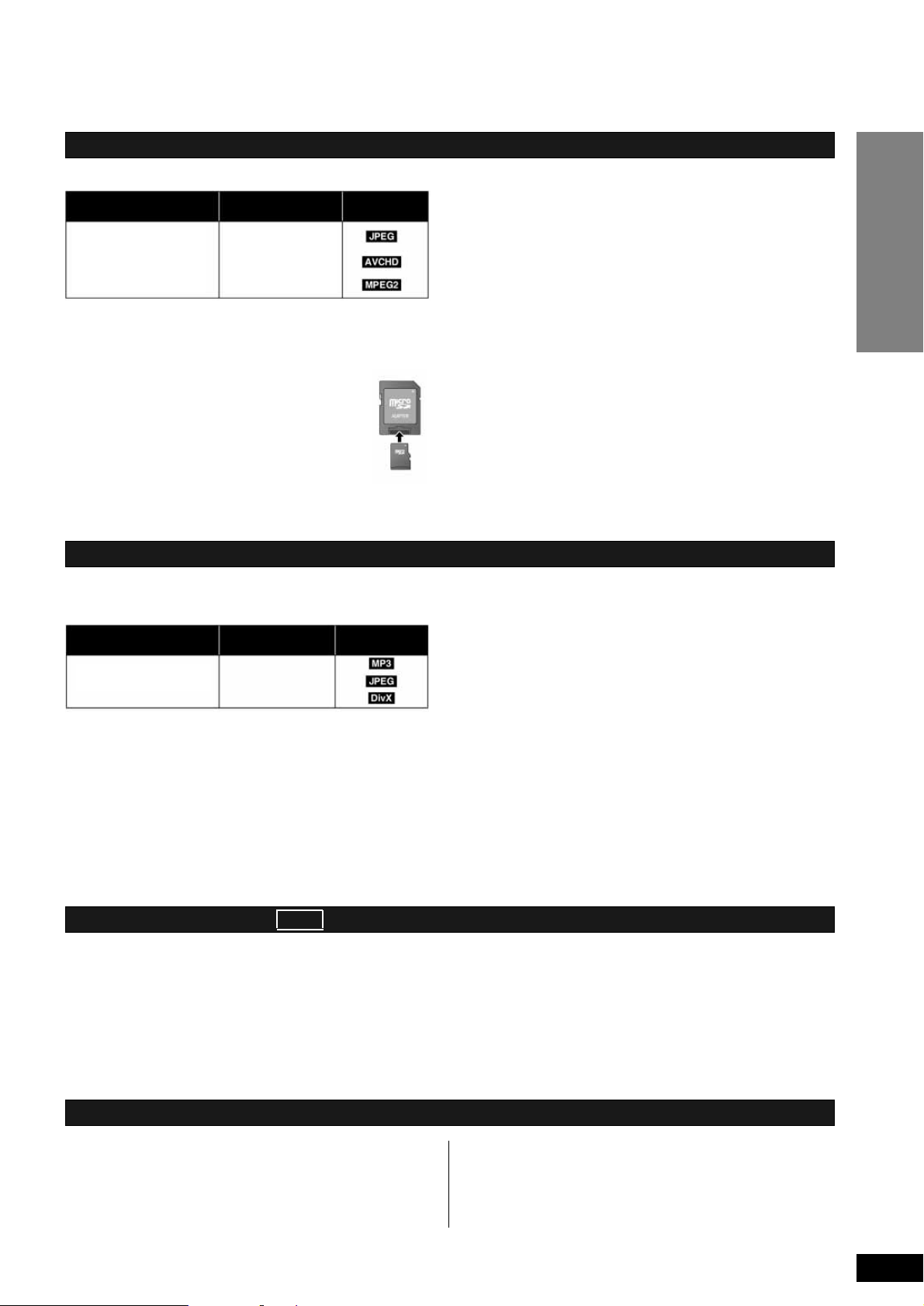
Tájékoztató
43
Típus
Formátum
Jelölés
Típus
Formátum
Jelölés
• BD-RE tokkal
• 2,6 GB és 5,2 GB DVD-RAM
• 3,95 GB és 4,7 GB DVD-R multimédiás anyag szerkesztéséhez
• DVD-RAM, amelyet nem lehet kivenni a tokból
• DVD-RW 1.0 verzió
• DVD-ROM, CD-ROM, CDV, SACD, Fotó CD, MV lemez és PD
• DVD-Audio
• Video CD és SVCD
• WMA lemezek
• HD DVD
• Azok a lemezek, amelyeket a készülék nem támogat.
Ez a fejezet azokat a más készülékeken rögzített különbözô típusú memóriakártyákat ismerteti, amelyeket használni tud.
SD-memóriakártyák
USB-eszközök
Néhány szó a 24p kimenetrôl BD-V
Lemezek, amelyeket ezen a készüléken nem lehet lejátszani
• JPEG formátum
• AVCHD formátum
• MPEG2 formátum
SD-memóriakártya
✳
(8 MB-tól 2 GB-ig)
SDHC memóriakártya
(4 GB-tól 32 GB-ig)
✳
Beleértve a miniSD-, microSD-memóriakártyát is.
Ez a kezelési útmutató a fent említett memóriakártyákat „SD-kártya”-ként
fogja említeni.
• A miniSD- és a microSD-memóriakártyát az SD-kártyával
együtt járó hozzáerôsített adapterrel kell használni.
• 4 GB – 32 GB kapacitású SD-kártya használatakor, csak
az SD-kártya használható, amelyik az SDHC logót megjeleníti.
Ez a készülék azokkal az SD-memóriakártyákkal kompatibilis, amelyek megegyeznek az SD-kártya elôírásának
megfelelô FAT12 és FAT16, valamint az SDHC memóriakártya elôírását teljesítô FAT32 formátumnak.
• A felhasználható memória valamivel kevesebb, mint a kártya kapacitá-
sa.
• Lehet, hogy ezzel a készülékkel nem képes a kártyát használni, ha az
SD-kártyát személyi számítógépen formattálták.
• Javasoljuk, hogy Panasonic SD-kártyát használjon.
Kérjük, ismerje meg a legfrissebb információt, a következô weboldalon.
http://panasonic.jp/support/global/cs/
(Ez a weboldal csak angol nyelvû.)
• A kártya lenyelésének a megelôzése érdekében, tartsa távol a gyerme-
kektôl a memóriakártyát.
• A kép egy pillanatra megállhat, a törlés vagy szerkesztés következté-
ben létrejött illesztéseknél, ha a lejátszott kártyára a felvételt AVCHD
formátumban készítették.
• A tartalom véletlen törlés elleni védelmének a beállítása érdekében, ál-
lítsa az írásvédô kapcsolót „LOCK” pozícióba.
Ez a készülék le tudja játszani azokat a képeket, amelyeket számítógéppel vagy hasonló eszközzel a következô formátumban a készülékhez csatlakoztatott USB-memóriakártyára rögzítettek vagy azokat, amelyek egy Panasonic digitális kameráról USB-kábelen keresztül érkeznek.
USB-eszköz
• MP3 formátum
• JPEG formátum
• DivX formátum
Kompatibilis USB-eszközök
• Azok az USB-készülékek, amelyeket nagy mennyiségû adatot tároló
USB-eszközként definiáltak:
– USB-egységek, amelyek támogatják az USB 1.0/1.1 és az USB 2.0
teljes/nagy sebességet.
• USB-eszközöket 128 GB-ig lehet használni.
• USB-egységek, amelyek támogatják a „bulk only transfer” üzemmódot.
CBI (Control/Bulk/Interrupt) nem támogatottak.
• Azok a digitális fényképezôgépek, amelyekbe a szükséges bôvítô
programot a számítógép csatlakoztatásakor telepítettek, nem támogatottak.
• MTP (Media Transport Protokol) készülékek nem támogatottak.
• Többkapus (port) USB-kártyaolvasó nem támogatott.
Fájlrendszerek
• FAT12, FAT16 és a FAT32 fájlrendszer támogatott.
• UDF/NTFS/exFAT fájlrendszer nem támogatott.
• A szektor méretétôl függôen, néhány fájl lehet, hogy nem mûködik.
• Több megosztású USB-eszközön csak az elsô felosztás támogatott.
Annak ellenére, hogy a készülék a fent említett követelményeknek megfelel, lehet néhány készülék, amelyet ezzel a készülékkel nem tud lejátszani.
Ez a készülék az USB-eszköz töltését nem támogatja.
Számos BD-Video film tartalmát 24 képkocka/másodperces sebességgel vették fel a film anyagának megfelelôen. Azonban, ezek normálisan a kijelzô formátumnak megfelelôen, 60 kép/másodperces sebességgel lesznek kiadva.
Ezeket ki lehet adni az eredeti szerint is, 24p formában. Ezáltal kiváló minôségû javított világossággal és megnövelt távlattal stb. élvezheti a képet.
SZÜKSÉGES CSATLAKOZTATÁSOK
• Csatlakoztasson a HDMI-kábelen keresztül egy 1080/24p formátumot támogató tévéhez.
SZÜKSÉGES BEÁLLÍTÁSOK
• A „24p Output” pont: Be „On” állásban legyen. (➜ 39. oldal)
■ Néhány szó a BD-R és a nagy felbontású adásokról készített felvételeket tartalmazó BD-RE lemezek lejátszásának a kompatibilitásáról
Panasonc Blu-ray lemez felvevôvel DR üzemmódban rögzített lemezekrôl a hangot stb. elôfordulhat, hogy nem lehet hibátlanul lejátszani.
Page 44
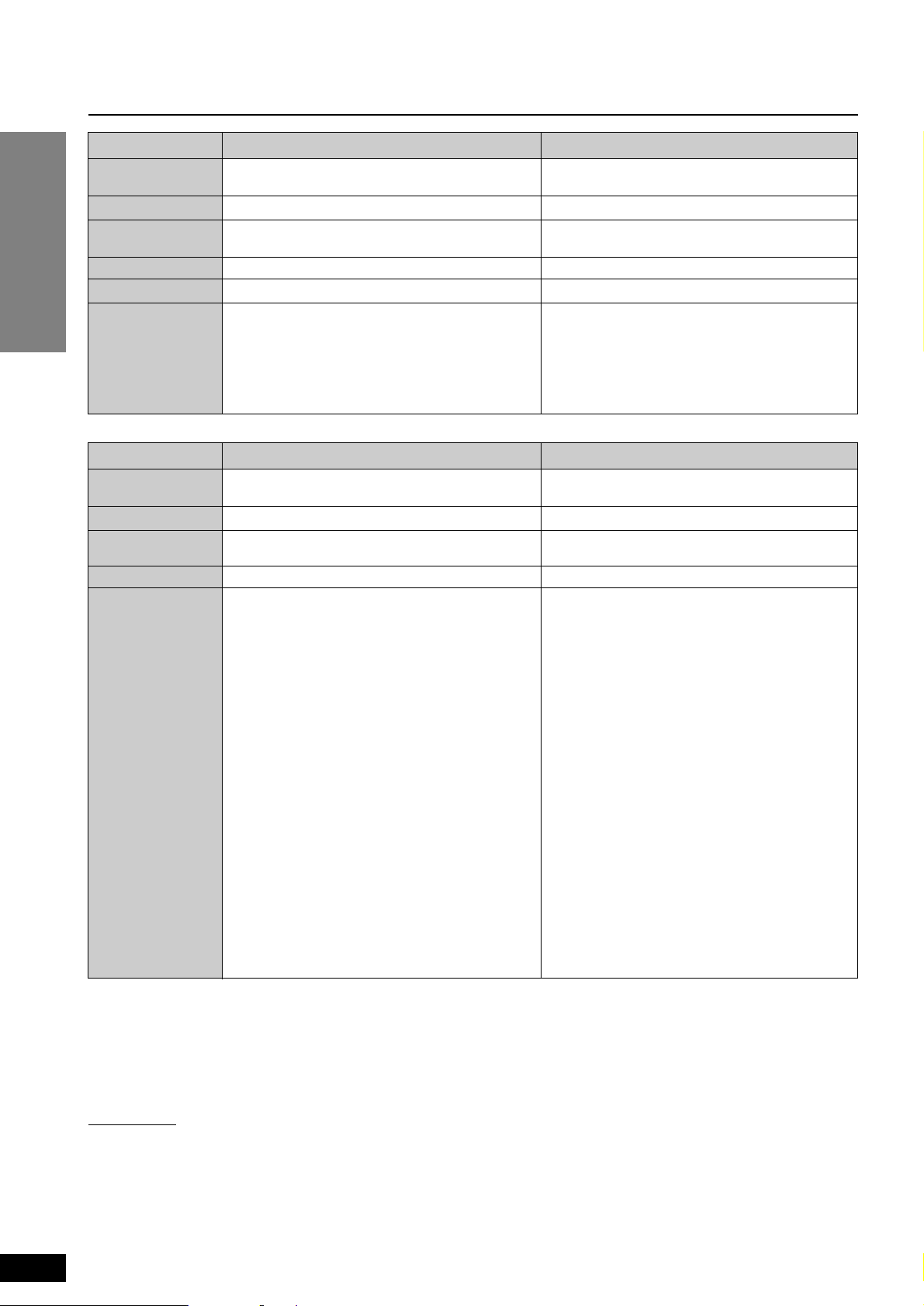
44
Néhány szó az MP3/JPEG/DivX fájlokról
Tájékoztató
Fájlformátum
Lejátszható
mûsorhordozó
Kiterjesztés
Képfelbontás
Tömörítési tényezô
Mintavételi frekvencia
Tájékoztató
CD-R
✳1
, CD-RW✳1, DVD-R✳1, DVD-R DL✳1,
USB-eszköz
A fájloknak „.mp3” vagy „.MP3” kiterjesztésûnek kell lenni.
–
32 kb/s és 320 kb/s között
44,1 kHz/48 kHz
ID3 címke: 1, 2.2, 2.3 és 2.4 verziói
ID3 az MP3 mûsorszámba beágyazott címke (elôtag), amely
a mûsorszámról nyújt információt.
A készülék a fenti listában szereplô változatokat támogatja,
de csak a címeket és a mûvészek nevét lehet megjeleníteni.
• Elôfordulhat, hogy a fájlt nem lehet lejátszani, ha az MP3
fájl nagy mennyiségû állóképadatot stb. tartalmaz.
CD-R✳1, CD-RW✳1, DVD-RAM✳2, DVD-R✳1, DVD-R DL✳1,
BD-RE✳3, SD-kártya, USB-eszköz
A fájloknak „.jpg” vagy „.JPG” kiterjesztésûnek kell lenni.
34×34 és 8192×8192 képpont között
(Színfelbontás: 4:2:2 vagy 4:2:0)
–
–
A JPEG-hez alkalmazkodó DCF
✳4
-et támogatja.
Hozzáférési idô: kb. 2 s (7M pixel)
• MOTION JPEG-et és a Progressive JPEG-et nem támo-
gatja.
MP3 JPEG
Fájlformátum
Lejátszható
mûsorhordozó
Fájlformátum
Kiterjesztés
Képfelbontás
Tájékoztató
CD-R
✳1
, CD-RW✳1, DVD-R✳1, DVD-R DL✳1,
USB-eszköz
–
A fájloknak „.divx”, „.DIVX”, „.avi” vagy „.AVI” kiter-
jesztésûnek kell lennie.
32×32 és 720×576 képpont között
• DivX Home Theater Profile-hoz hitelesített.
Video
– Adatfolyam száma: max. 1
– Kódoló: DIV3, DIV4, DIVX, DV50, DIV6
– FPS (Kép/másodperc): max. 30 kép/s
Audio
– Adatfolyam száma: max. 8
– Formátum: MP3, MPEG, Dolby Digital
– Többcsatornás: Dolby Digital lehetséges
Többcsatornás MPEG átalakítva 2 csatornásra.
• GMC (Global Motion Compensation) nem támogatott.
CD-R✳1, CD-RW✳1, DVD-R✳1, DVD-R DL✳1,
USB-eszköz
MicroDVD, SubRip vagy TMPlayer
A fájloknak „.srt”, „.SRT”, „.sub”, „.SUB”, „.txt” vagy „.TXT”
kiterjesztésûnek kell lennie.
–
• A DivX videofájl és a felirat szövegfájl ugyanabban a mappá-
ban van, és a fájlnevek a fájl kiterjesztése kivételével azonosak.
• Felirat szövegfájlok a következô prioritású: „.srt”, „.sub”,
„.txt” sorrendben jelennek meg, ha ugyanabban a mappában egynél több felirat szövegfájl van.
• A következô helyzetekben a feliratokat nem lehet úgy
megjeleníteni, ahogyan azt felvették. Továbbá, a fájl készítéshez használt módszertôl vagy a felvétel állapotától függôen lehet, hogy csak a felirat egy részét tudja megjeleníteni, vagy a feliratot egyáltalán nem lehet kijelezni.
– Amikor a feliratban speciális szövegek vagy karakterek
vannak.
– Amikor a fájl mérete 256 KB-nál nagyobb.
– Amikor a felirat adataiban a karakterek speciális stílu-
súak.
– A kódok, amelyek kijelölik a fájlon belüli karakter stílu-
sát, mint a felirat karakterei jelennek meg.
– Amikor a felirat adataiban az adatok különbözô formá-
tumúak.
• A felirat szöveget nem lehet hibátlanul megjeleníteni, ha a
DivX videofájl fájlneve nem korrektül („—” jelzésként) jelenik meg a menü képernyôn.
• A lemeztôl függôen lehet, hogy a felirat szöveget keresés-
kor, vagy hasonló mûveletek végzésekor nem lehet megjeleníteni.
DivX DivX felirat szövegfájlja
• Az angol ABC betûi és az arab számok hibátlanul jelennek meg. Más karakterek lehet, hogy hibásan fognak megjelenni.
• A készüléken megjelenô sorrend eltérhet a számítógépen kijelzett sorrendtôl.
• A lemez elkészítési módjától függôen (írószoftver), fájlok (mûsorszámok) és mappák (csoportok) lehet, hogy nem az Ön által számozott sorrendben fog-
nak megjelenni.
• A mappák szerkezetének az elkészítési módjától függôen (írószoftver), fájlokat és a mappákat lehet, hogy nem tudja lejátszani. (➜ 45. oldal)
• A készülék a csomagírás formátummal nem kompatibilis.
• A felvétel állapotától függôen elôfordulhat, hogy a mûsorhordozót nem tudja lejátszani.
• A mûveletek befejezése eltarthat egy ideig, ha sok fájl és/vagy mappa van, és lehet, hogy néhány fájlt nem tud megjeleníteni vagy lejátszani.
✳1
ISO9660 1 vagy 2 szint (kiterjesztett formátumokat kivéve), Joliet
A készülék kompatibilis a többszekciós felvétellel.
A készülék a csomagírás formátummal nem kompatibilis.
✳2
A lemezeknek meg kell felelnie az UDF 2.0 elôírásainak.
✳3
A lemezeknek meg kell felelnie az UDF 2.5 elôírásainak.
✳4
Tervezési elôírások kamera fájlrendszerekhez: A Japan Electronics and Information Technology Industries Association (JETA) által jóváhagyott egységes szabvány.
Page 45
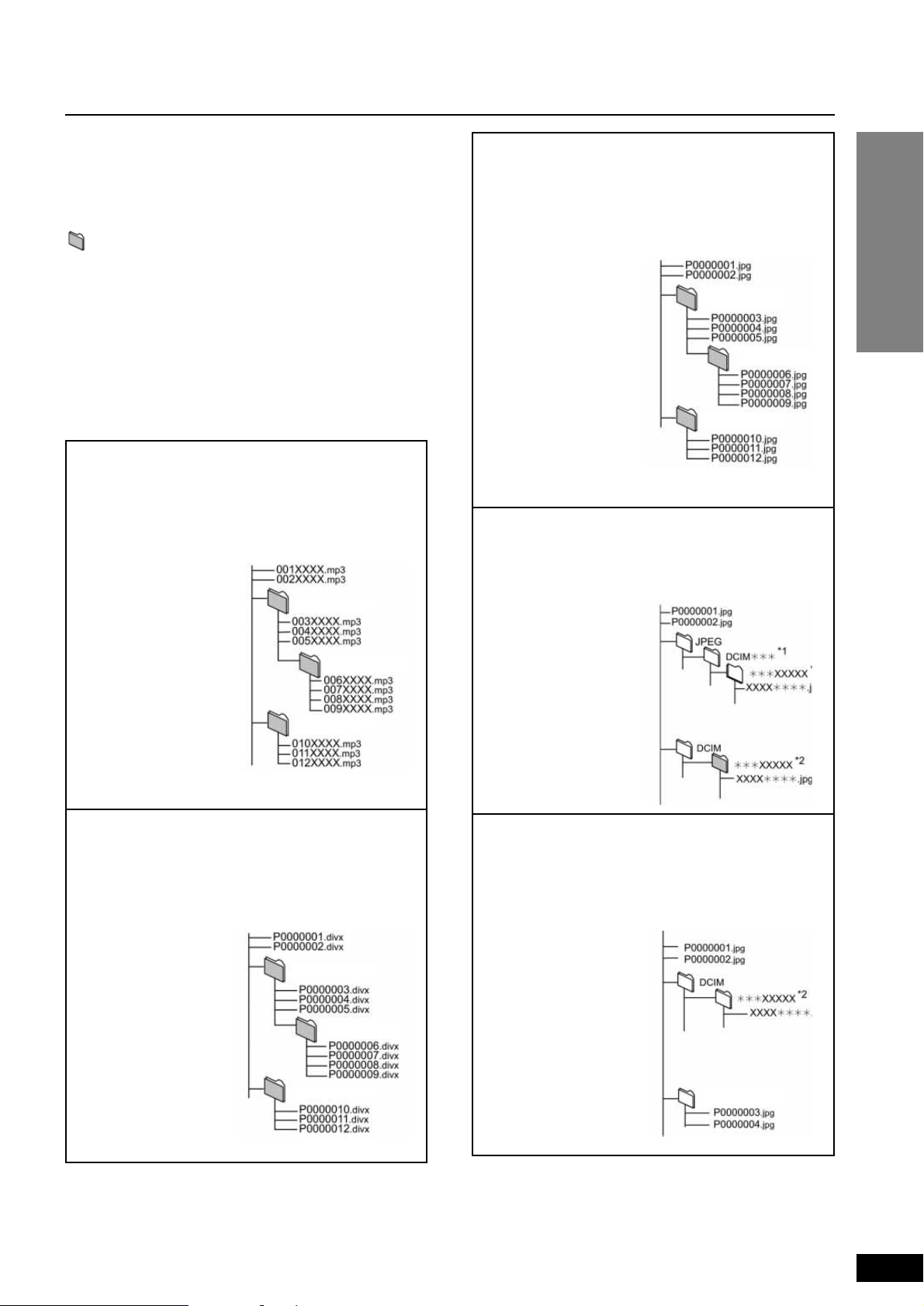
Tájékoztató
45
■ A készülékkel lejátszható mappák szerkezete
Azokat a fájlokat tudja ezen a készüléken lejátszani, amelyeken a
mappa szerkezete azonos az alábbi ábrákon láthatóval.
Azonban, az elkészítés módjától függôen (írószoftver) lehet, hogy
nem az Ön által számozott sorrendben tudja lejátszani.
: Mappák, amelyeket ezzel a készülékkel meg lehet jeleníteni.
✳✳✳: Számok
XXX: Betûk
✳1
✳✳✳: 001-tôl 999-ig
✳2
✳✳✳: 100-tól 999-ig
XXXXX: max. 5 ábráig
✳3
✳✳✳: 0001-tôl 9999-ig
XXXX: max. 4 ábráig
DVD-R/DVD-R DL/CD-R/CD-RW/USB-eszközökön lévô
MP3 mappák szerkezete
Abban a sorrendben jelölje a fájl nevét egy 3 számjegyû elôtaggal,
amelyben le szeretné azokat játszani.
DVD-R/DVD-R DL/CD-R/CD-RW/USB-eszközökön lévô
DivX mappák szerkezete
A mappában lévô fájlok abban a sorrendben jelennek meg, ahogy
azokat készítette, vagy frissítette.
Példa: Gyökérkönyvtár
Példa:
A Mappa
B Mappa
C Mappa
Gyökérkönyvtár
A Mappa
B Mappa
C Mappa
Állókép (JPEG) mappák szerkezete
– DVD-R/DVD-R DL/CD-R/CD-RW lemezeken
A mappában lévô fájlok abban a sorrendben jelennek meg,
ahogy azokat készítette vagy frissítette.
Példa:
Gyökérkönyvtár
A Mappa
B Mappa
C Mappa
– BD-RE/DVD-RAM lemezeken
• A mappa szerkezete nincs kijelezve.
Példa: Gyökérkönyvtár
– SD-kártyán/USB-eszközön
Az összes mappában lévô JPEG fájlt megjeleníti.
• A mappa szerkezete nincs kijelezve
Példa:
Gyökérkönyvtár
A Mappa
Page 46
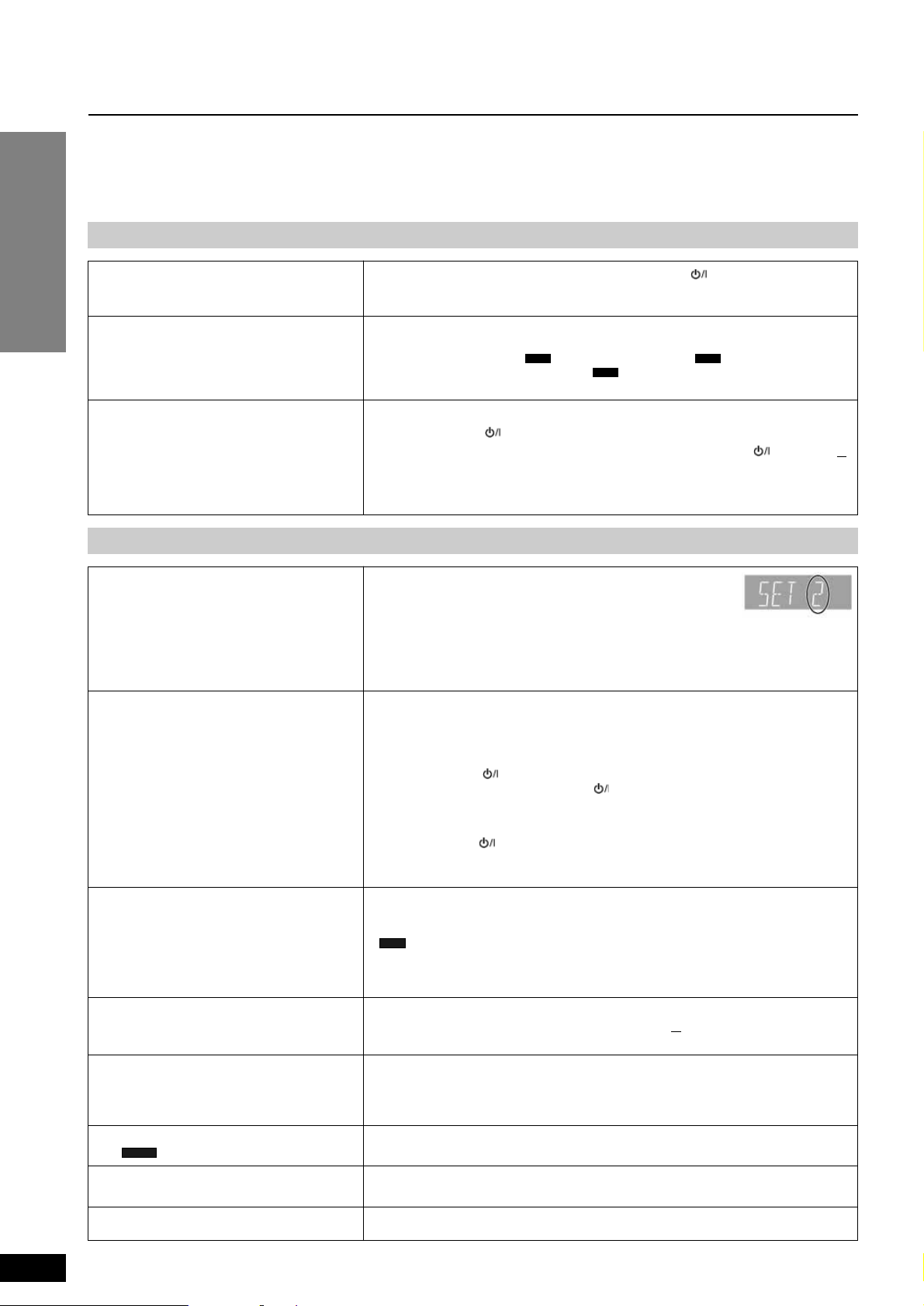
46
Mielôtt a szervizhez fordulna…
Tájékoztató
A készülék visszaállítása
Mielôtt a szervizhez fordulna, ellenôrizze az alábbi pontokat. Ha kétségei maradnak, vagy a javasolt hibaelhárítás nem vezet eredményre, kérjük forduljon
szervizhálózatunkhoz.
A következôk nem a készülék problémáját jelzik:
• Szabályos lemezforgás zaj.
• Keresés közben a képen látható zavarok.
A készülék visszaállítása, ha az egyik biztonsági
elem mûködésbe lépése miatt, a készülék lefagyott.
A gyári beállítástól eltérô összes beállítás
visszaállítása eredeti állapotba.
Visszatérés eredeti gyári állapotba.
(Nem beállítás)
• Nyomja meg a készüléken és tartsa 3 másodpercig nyomva a [ ] gombot. (A beállítások vál-
tozatlanok maradnak.)
• Válassza a Setup menü „Default Settings” menüjében a „Yes” állást.
A „Setup” és a Képernyô menü összes beállítása a „Remote Control”, „On-Screen Language”*,
„IP Address/DNS Settings” ( ), „Proxy Server Settings” ( ), „DVD-Video Settings”,
„BD-Video Ratings”, és a „Network Lock” ( ) pontok kivételével visszatér az alapértelmezés szerinti értékhez. (➜ 40)
• A készüléket a következôk szerint állítsa vissza.
1. A készüléken lévô [ ] gombbal kapcsolja készenléti üzemmódba a készüléket.
2. Nyomja meg és tartsa egyszerre nyomva a készüléken a [EE/EE❘] és a [ ] és a [DISC ▲
OPEN/CLOSE] gombot, és tartsa 5 másodpercnél tovább nyomva mindaddig, amíg a KÉRJÜK VÁRJON „PLEASE WAIT” üzenet meg nem jelenik az LCD kijelzôn.
3. A tápellátás ki fog kapcsolni, majd utána bekapcsol.
BTX77
BTX77BTX77
Mûködtetés
A távvezérlô nem megfelelôen mûködik.
A készüléket bekapcsolta, de nem tudja mûködtetni.
A lejátszás [EPLAY) gomb megnyomására nem
kezdôdik meg a lejátszás. A lejátszás megkezdôdik, de azonnal meg is áll.
A lemezt nem tudja kivenni.
A készülék beindítása lassú.
Eltart egy ideig, amíg a lejátszás megkezdôdik.
A lejátszott kép torz vagy nem játssza le korrektül. ( )
A „24p Output” pontot nem tudja „On” állásba
kapcsolni.
A tolóajtó nem megfelelôen záródik.
AVCHD
• A készülék és a távvezérlô eltérô kódot használ. Változtassa meg a kódot
a távvezérlôn. Nyomja meg és legalább 5 másodpercig tartsa egyszerre
nyomva az [OK] és a jelölt számnak megfelelô számgombot. (➜ 50)
• Az elemek lemerültek. Cserélje ki újakra. (➜ 5)
• Elemcsere után lehet, hogy a kódot a távvezérlôn ismét be kell állítani. (➜ 5, 50)
• Mûködtetéskor, a távvezérlôt nem a készülék távvezérlôjel-érzékelôjére irányította. (➜ 5)
• Színes üveg lehet a jel vételének/átvitelének az útjában.
• Ne érje az érzékelôt közvetlen napfény, ne tegye ki a napsugárnak.
• Ellenôrizze, hogy a megfelelô meghajtót választotta-e. (➜ 16)
• Néhány mûveletet a lemez letilt.
• A készülék forró. (Akijelzôn az „U59” üzenet jelenik meg.) Várjon, amíg az „U59” eltûnik. (➜ 52)
• A készülék egyik biztonsági eleme léphetett mûködésbe.
Az alábbiak szerint állítsa vissza:
1. A készüléken a [ ] gomb megnyomásával kapcsolja készenlétbe a készüléket. Nyomja
meg és tartsa nyomva a készüléken a [ ] gombot kb. 3 másodpercig, ha a készülék nem
kapcsol át készenlétbe. Ezzel készenléti üzemmódba kényszeríti a készüléket.
Vagy húzza ki a hálózati csatlakozódugót a fali konnektorból, várjon 1 percet, és ezután csatlakoztassa újra.
2. A készüléken a [ ] gomb megnyomásával kapcsolja be a készüléket.
Forduljon a márkaszervizhez, ha a készülék még mindig nem mûködik.
• Páralecsapódás keletkezett: várjon 1-2 órát, amíg felszárad.
• A lemezt hibátlanul a címkével felfelé nézve helyezze be. (➜ 18)
• A lemez piszkos. (➜ 3)
• Üres vagy egy nem lejátszható lemezt próbált meg lejátszani. (➜ 42., 43)
• : Ha DivX VOD tartalmat játszik le, nézze át a honlapot, ahol vásárolta. (➜ 22)
• A lemezt gyártója megszabhatja, hogy hogyan tudja a lemezt lejátszani. Lehet, hogy nem min-
dig lesz képes a kezelési útmutatóban leírtak szerint mûködtetni a lejátszást. Kérjük, olvassa el
gondosan a lemezhez mellékelt útmutatásokat.
• Probléma lehet a készülékkel. Kikapcsolt készüléknél, nyomja meg egyszerre a készüléken és
tartsa kb. 5 másodpercig nyomva a [EE/EEI] és a [DISC ▲ OPEN/CLOSE] gombot. Vegye ki
a lemezt, és forduljon szakemberhez.
• A beindítás a következô esetekben idôt vesz igénybe.
– Közvetlenül a hálózati feszültségkimaradás után, vagy a hálózati csatlakozókábel csatlakoz-
tatása után.
– Amikor a készüléket HDMI-kábellel csatlakoztatta.
• A nagy felbontású videót (az átviteli sebesség 18 Mb/s vagy gyorsabb) nem lehet hibátlanul lejátszani, ha azt dupla vagy lassabb sebességgel kompatibilis DVD-re vették fel.
• Csak akkor tudja „On” állásba kapcsolni, ha a készüléket egy 24p funkciót támogató tévé HDMI
bemenetéhez csatlakoztatta. (➜ 39)
• Kapcsolja be, majd ismét ki a készüléket.
DivX
Page 47
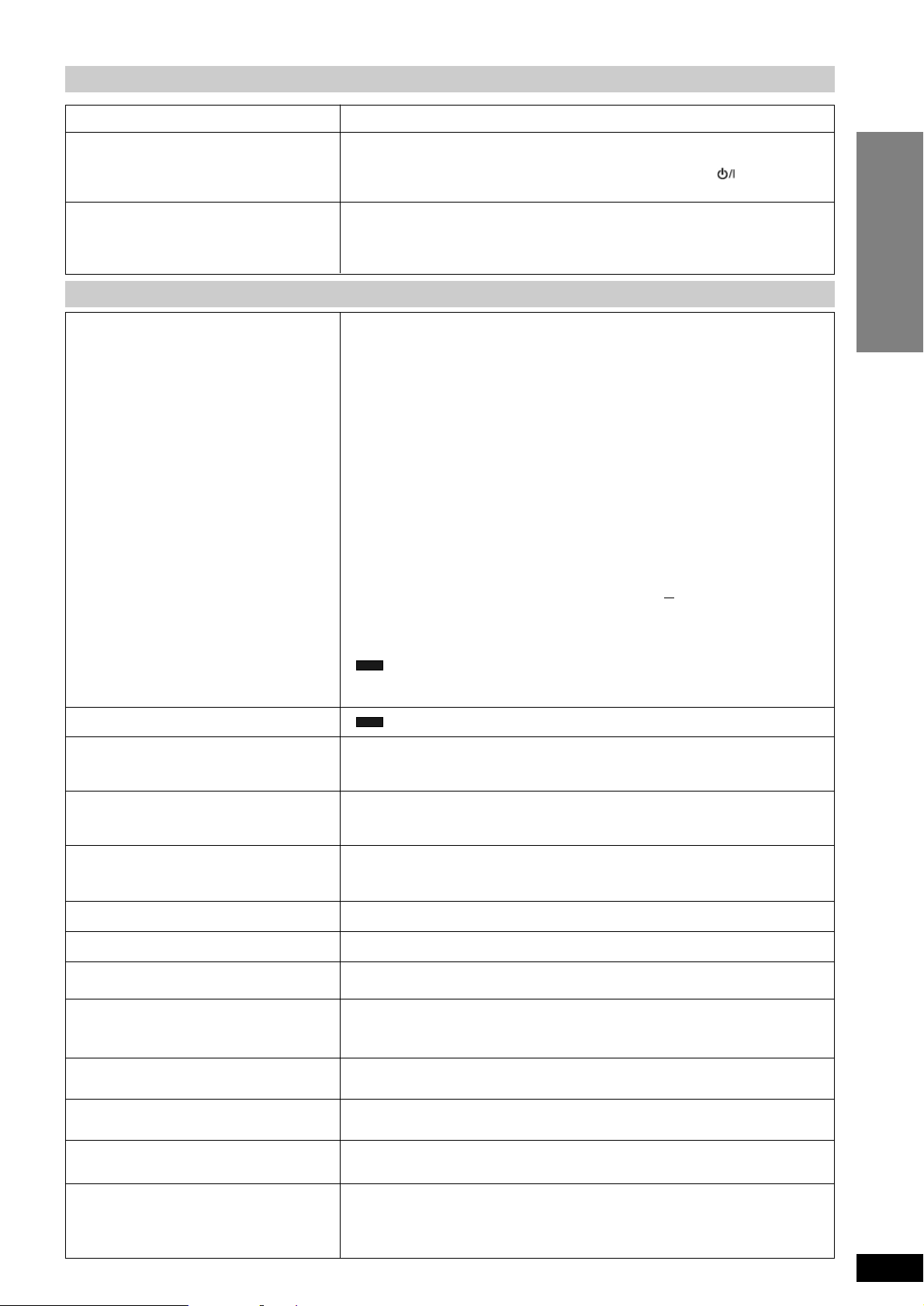
Tájékoztató
47
Tápfeszültség
Nincs tápfeszültség
A készülék automatikusan átkapcsol készenléti
üzemmódba.
Amikor a bemenet a tévéhez megváltozik, a tápellátás lekapcsol.
• Biztonságosan helyezze be a hálózati csatlakozókábelt a fali konnektorba. (➜ 12)
• Amikor a késleltetett kikapcsolás idôzítô számára beállított idô bekövetkezett, a tápellátás lekap-
csol. (➜ 20)
• A készülék egyik biztonsági eszköze mûködésbe lépett. Nyomja meg a [ ] gombot a készü-
léken és kapcsolja be azt.
• A tévé bemenet átkapcsolásakor az „Intelligent Auto Standby” funkció mûködésbe lép, ha egy
HDAVI Control 4 funkcióval kompatibilis tévéhez (VIERA) csatlakoztatott, és a készülék automatikusan át fog kapcsolni készenlétbe, ha a készülék hangsugárzóira nem kerül tévéhang. Kérjük, a részleteket olvassa el a tévé használati útmutatójában. (➜ 29)
Tévé képernyô és video
A készülék képe nem jelenik meg a tévén.
A kép torz.
Remegés lép fel.
A kép leáll.
A képernyô automatikusan változik.
Nincs videojel.
A kimeneten lévô videojel nem nagy felbontású.
A Beállítás (Setup) menüt nem lehet megjeleníteni.
Az állapotjelzô üzenetek nem jelennek meg.
A 4:3 képarányú kép bal és jobb oldala megnyúlt.
A képernyôméret rossz.
DVD-Video lemezek progresszív kimenettel történô lejátszásakor a kép egy része egy pillanatra
duplán jelenhet meg.
Nincs látható változás a képminôségben, amikor
a képmenüben a menüpontokat szabályozza.
A lefedés nélküli területek szürkévé válnak.
Az állóképeket (JPEG) nem normálisan játssza le.
A Hangsugárzó választás „Speakers selection”
pontban a tévé távvezérlôjével történô „Home
Cinema” állás kiválasztása után a kiválasztott tévébemenet is megváltozik.
• Gyôzôdjön meg, hogy a tévét a készülék VIDEO OUT vagy a HDMI AV OUT kimenetéhez csalatkoztatta-e. (➜ 10)
• Gyôzôdjön meg, hogy a televízió bemeneti beállítása (például AV1) helyes-e.
• Hibás felbontást választott a „HDMI Video Format” menüpontban, amikor a tévét a HDMI AV OUT
kimenethez csatlakoztatta. A beállítás törlése érdekében, nyomja meg állj üzemmódban a készüléken és tartsa egyszerre nyomva legalább 5 másodpercig az állj [■] és a [EPLAY] gombot. Állítsa be ismét a felbontást. Azonban a Dolby Digital Plus, Dolby TrueHD és a DTS-HD audiojelek
nem bitstream (adatfolyam) formában jelennek meg. A bitstream formátum kiadása érdekében, a
gyári állapot visszaállításához, válassza a „Default Settings” pontot, és végezze el a megfelelô
beállításokat. (➜ 39)
• Lehet, hogy a kép nem megfelelôen fog megjelenni, ha olyankor állította a „24p Output” menüpontot „On” állásba, amikor a készüléket a HDMI csatlakozón kívül, valamelyik másik csatlakozón keresztül kötötte össze a tévével. Állítsa a „24p Out” pontot „Off” állásba. (➜ 39)
• HDMI azonosítás megy végbe, azokon a helyeken, ahol a 24p képek más képre kapcsolnak át,
és fekete képernyô fog megjelenni, amikor a „24p Output” pont „On” állásban van. (➜ 39)
• DVD-Video lemezek lejátszása közben remegés (dzsitter) léphet fel, ha a „24p Output” pontot
„On” állásba kapcsolta. Ebben az esetben állítsa a „24p Output” pontot „Off” állásba. (➜ 39)
• Lehet, hogy a kép nem látható, ha kettônél több készüléket csatlakoztat HDMI-kábellel.
Csökkentse a csatlakoztatott készülékek számát.
• A készülék és a televízió eltérô videorendszert használ. Miután a lejátszást leállította, tartsa kb.
5 másodpercig nyomva a fôkészüléken, az állj [■] és a [DISC ▲
OPEN/CLOSE] gombot.
• A lemezen használt rendszer nem illeszkedik a tévéjéhez.
– PAL lemezeket nem lehet kifogástalanul nézni NTSC tévén.
– Ez a készülék át tudja alakítani az NTSC jeleket PAL60-s jellé, hogy PAL tévén megnézhe-
tô legyen. („Picture” menü „NTSC Contents Output” pont.) (➜ 37)
• : Lehet, hogy a fájl készítésének módjától függôen, a képet nem tudja kiadni.
• Cserélje ki az antennát kültérire, ha szobaantennát használ.
• A tévé antenna vezetéke túl közel van a készülékhez. Helyezze távolabbra a készüléktôl.
• A kép leállhat, ha a DivX fájlok 2 GB-nál nagyobbak.
• A képernyô automatikusan visszatérhet Képernyôvédô funkcióba, ha a Beállítás (Setup) menü-
ben a „Screen Saver Function” pontot Be „On” állásba kapcsolta, és 5 percig vagy tovább, semmilyen mûvelet nem történt. (➜ 38)
• A VIDEO OUT csatlakozóról nem jelenik meg a kép, ha a „High Clarity Sound” menüpont „On”
állásban van. AVIDEO OUT kimenet mûködése érdekében állítsa ezt a „High Clarity Sound” menüpontot a Képernyô menüben „Off” állásba. (➜ 36)
• A VIDEO OUT csatlakozókon keresztül nem lehet nagy felbontású videót kiadni.
• Ellenôrizze, hogy a Beállítás (Setup) menüben a „HDMI Video Format” „On” beállítása megfele-
lô-e. (➜ 39)
• „BD/DVD”-t válasszon mûsorforrásként. (➜ 16)
• A Beállítás (Setup) menü az „On-Screen Messages” pontjában az „Automatic” állást válassza. (➜ 38)
• A képarányt a televízión változtassa meg. Lásd a tévé használati útmutatóját.
• Állítsa a „TV Aspect” pontot „16:9” állásba, ha HDMI-kábelt használ. (➜ 39)
• Ezt a készüléket a HDMI-kábel kivételével bármilyen más kábellel csatlakoztassa a tévéhez.
(➜ 10)
• Néhány videotípusnál a hatás kevésbé vehetô észre.
• A lefedés nélküli területek feketén jelennek meg, ha a Beállítás (Setup) menüben a „Screen
Saver Function” pontot „Off” állásba kapcsolja. (➜ 38)
• Az olyan PC-n szerkesztett képeket, mint pl. Progressive JPEG stb., lehet, hogy nem játssza le.
(➜ 44)
• Húzza ki a HDMI-kábelt a tévébôl, és csatlakoztassa újra egy, a HDMI-tôl eltérô csatlakozóhoz.
DivX
DivX
(Folytatás a következô oldalon.)
Page 48
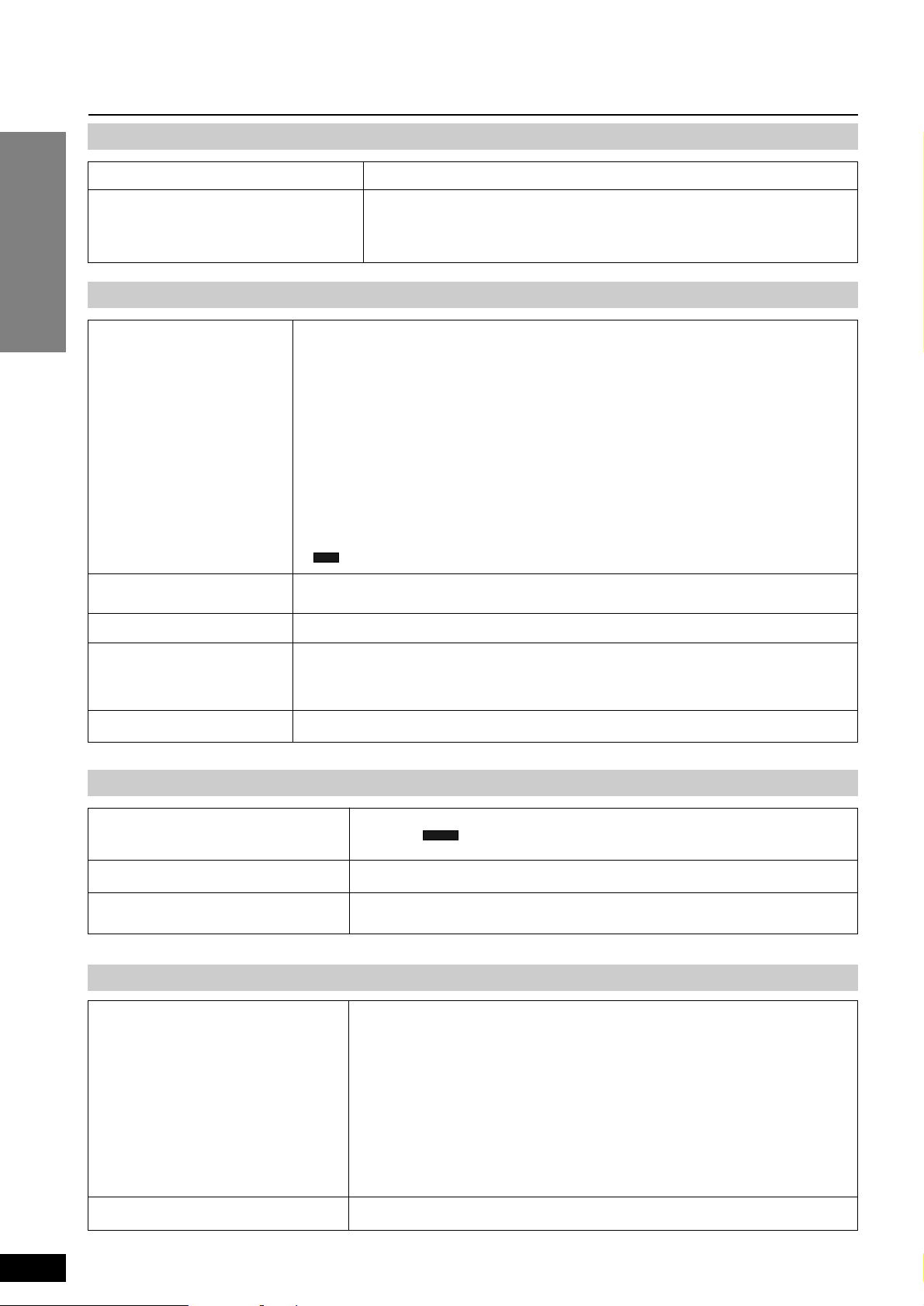
48
Mielôtt a szervizhez fordulna… (folytatás)
Tájékoztatás
Kijelzôk
A kijelzô sötét.
A megjelenített eltelt idô nem egyezik az aktuális
játékidôvel.
• Változtasson a kijelzô fényerején a SETUP menü „FL Display” menüjében. (➜ 38)
• A kijelzett lejátszási idôt, 29,97 képnél egy másodpercig a képek számából számítják. (0,999
másodpercig egyenlô)
Ez a kijelzett idô és az adott eltelt idô között enyhe eltérést fog okozni. (Például adott 1 órás eltelt idô kb. 59 perc 56 másodpercként jelenhet meg. Ez nem hat a felvételre.)
Kártya
Az SD-kártya kapacitása csökken.
Az SD-kártyán lévô zenét nem lehet lejátszani.
A kártya tartalmát nem lehet kiolvasni.
• Lehet, hogy az adatokat átírja az SD-kártyára, ha olyan BD-Videót használ, amelyik támogatja a
BD-Live-t ( ), és a csatlakozónyílásban SD-kártya van. Törölje az adatokat a „BD-Video
Data Erase” pont használatával, formattálja a kártyát, vagy használjon egy új kártyát. (➜ 21)
• Az AVCHD, MPEG2 és a JPEG formátumú adatokat lehet SD-kártyáról lejátszani. (➜ 43)
• A kártya nem kompatibilis vagy a kártya tartalma lehet, hogy megsérült. (➜ 43)
• Kapcsolja ki, majd utána kapcsolja be ismét a készüléket.
BTX77
USB
Az USB-eszköz tartalmát nem lehet kiolvasni.
Az USB-eszközt nem lehet mûködtetni.
• Vegye ki az USB-eszközt az USB-adatkapuból (port), és utána helyezze vissza ismét. Kapcsolja
ki, majd ismét be a készüléket, ha ez nem oldotta meg a problémát.
• Ellenôrizze, hogy az USB-eszközt megfelelôen helyezte-e be. (➜ 18)
• Az USB-eszköz formátuma vagy annak a tartalma nem kompatibilis a készülékkel. Az USB-eszkö-
zön lévô tartalom megsérülhetett. (➜ 43)
• Az USB-eszköz olyan mappa szerkezetet és/vagy fájl kiterjesztést tartalmaz, amely nem kompatibilis ezzel a készülékkel. (➜ 44)
• Kapcsolja ki és ismét be a készüléket.
• Az USB-t egy USB hosszabbító kábellel csatlakoztatta, vagy lehet, hogy az USB-szétosztót nem
ismeri fel ez a készülék.
• Néhány USB-eszközt ezzel a készülékkel nem lehet használni. (➜ 43)
• Lehet, hogy az USB-eszközt nem ismeri fel ez a készülék, ha az USB-eszközt lejátszás közben
helyezte be.
• Kapcsolja ki ezt a készüléket, majd kapcsolja vissza ismét.
Hang
Nincs hang.
A hang halk.
A hang torz.
Nem a kívánt audiotípust hallja.
Lejátszás közben búgás hallható.
Nincs térhangzású hang.
Nem tudja a hangot átkapcsolni.
Nincs hang a tévérôl.
• Növelje a hangerôt. (➜ 19)
• Kapcsolja ki a némítást. (➜ 19)
• Ellenôrizze a hangsugárzók és a többi készülék csatlakoztatását. (➜ 8–11)
• A megfelelô mûsorforrást válassza ki. (➜ 16)
• Az [AUDIO] gombbal válasszon hang üzemmódot. (➜ 19)
• A HDMI-kábellel csatlakoztatott készülék hangjának a megszólaltatása érdekében, állítsa a Beállítás (Setup)
menüben a „HDMI Audio Output” pontot „On” állásba. (➜ 39)
• A Dolby Digital Plus, Dolby TrueHD és a DTS-HD hang 48 kHz-s Dolby Digital vagy DTS Digital Surround jel-
lé lesz átalakítva és kiadva, ha a „BD-Video Secondary Audio” pont „On” állásban van. A 7.1-csatornás LPCM
hangot 5.1-csatornássá alakítja át. (➜ 38)
Ebben az esetben állítsa a „BD-Video Seconday Audio” pontot „Off” állásba.
• Lehet, hogy a hang nem hallható, ha kettônél több készüléket csatlakoztat HDMI-kábellel.
Csökkentse a csatlakoztatott készülékek számát.
• Amikor a HDMI AV OUT csatlakozón kiadott jel bitstream formátumú, az Újrakeverés funkció nem fog mûködni. (➜ 38)
• A csatlakoztatott készüléktôl függôen, a hang torzíthat, ha ezt a készüléket HDMI-kábellel csatlakoztatta.
• A fájl készítésének a módjától függôen a hang lehet, hogy nem jelenik meg.
• Egy hálózati csatlakozókábel, vagy egy fénycsô van a készülék közelében.
Tartsa távol a többi berendezést és kábelt ettôl a készüléktôl.
• A [SURROUND] gomb megnyomásával válassza ki a térhangzású effektust. (➜ 17)
• Vannak lemezek, ahol a hangot a lemez elkészítésének a módjától függôen nem lehet átkapcsolni.
• Nem tudja a hangot átkapcsolni, ha a „Dolby D/Dolby D+/Dolby TrueHD” vagy a „DTS/DTS-HD” pont
„Bitstream” állásban van és a hangot a HDMI AV OUT kimeneti csatlakozón adja ki. Állítsa a „Dolby D/Dolby
D+/Dolby TrueHD” vagy a „DTS/DTS-HD” pontot „PCM” állásba. (➜ 38)
• Az [EXT-IN] gomb megnyomásával válassza ki a megfelelô mûsorforrást. (➜ 16)
DivX
Page 49
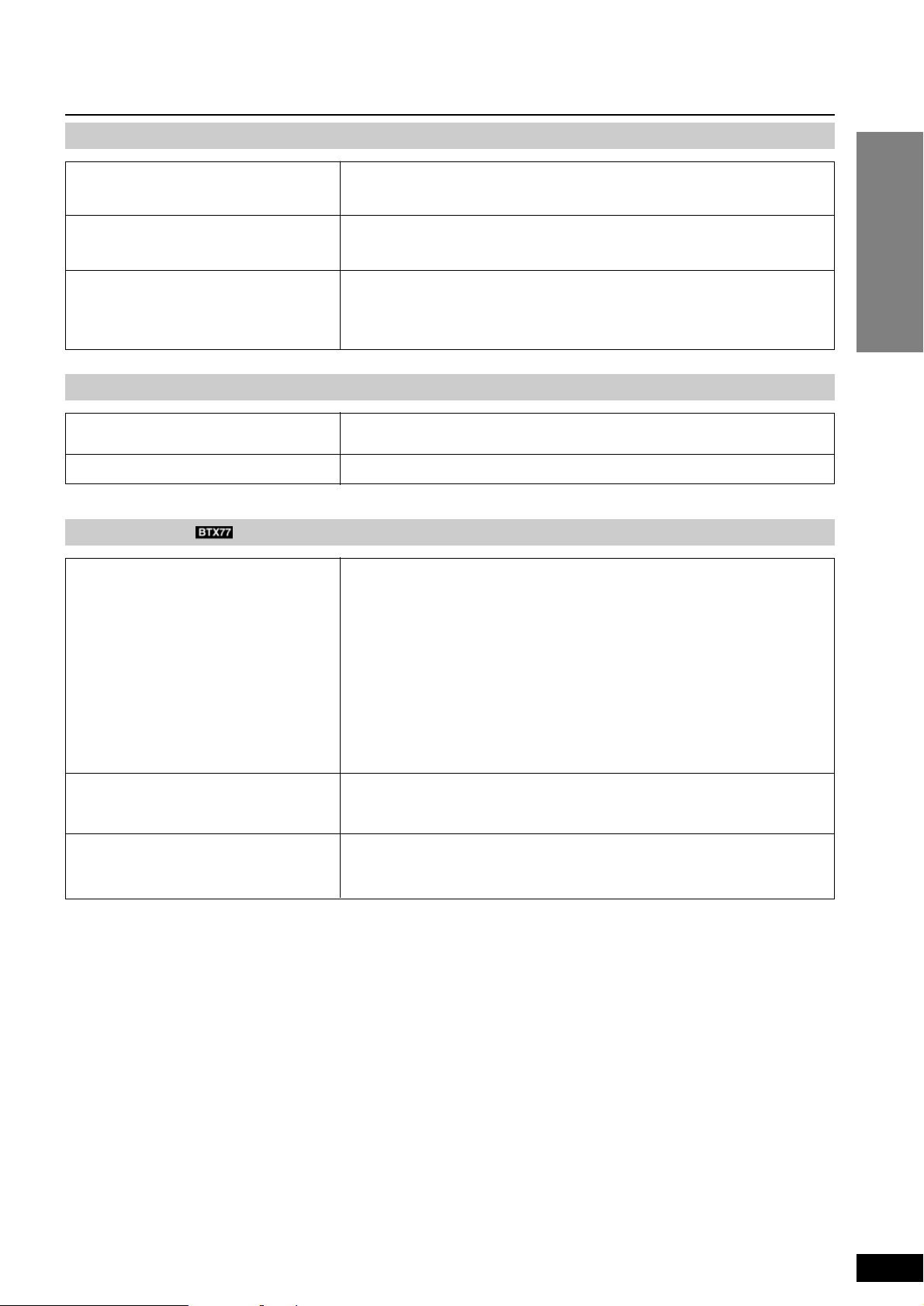
Tájékoztató
49
iPod mûködtetése
Nem lehet tölteni vagy mûködtetni.
Az iPod videót/fényképeket nem lehet megjeleníteni a tévén.
A tévé bemeneti csatornája akaratlanul átvált a
HDMI bemenetre.
• Ellenôrizze, hogy az iPodot megfelelôen csatlakoztatta-e. (➜ 30)
• Az iPod akkumulátora lemerült. Töltse fel az iPodot, és utána mûködtesse ismét. (➜ 30)
• Ellenôrizze, nincs-e valami baj az iPoddal.
• Ügyeljen rá, hogy a tévé a készülék VIDEO OUT kimenetéhez legyen csatlakoztatva. (➜ 10)
• A tévéhez megfelelô videó/fénykép kimeneti beállítások érdekében, az iPod menüt mûködtes-
se. (Lásd az iPod használati útmutatóját.)
• A [START] gomb megnyomására a tévé bemeneti csatornája automatikusan átvált a HDMI be-
meneti csatornára, ha a fôkészüléket egy „HDAVI Control” kompatibilis tévéhez csatlakoztatta,
és az iPod video/fényképek számára a VIDEO IN bemenetet választotta.
– Válassza ki újra a tévé VIDEO IN bemeneti csatornáját.
Rádió
A hang torz vagy zaj hallható.
Az „ST” jelzô villog vagy nem világít.
Interferenciás zaj hallható.
• Állítson az antenna helyzetén.
• Használjon kültéri antennát. (➜ 11)
• Kapcsolja ki a tévét vagy helyezze távolabbra a készülékeket egymástól.
Hálózat (internet)
Nem tudok csatlakoztatni a hálózathoz.
A számítógépem használata közben nem tudok a
hálózatra csatlakozni.
A VIERA CAST nem mûködik, vagy nem csatlakozik.
• Kihúzta-e a LAN-kábelt? Ellenôrizze, hogy a LAN-kábelt megfelelôen csatlakoztatta-e. (➜ 12)
• Csatlakoztatta-e a telefonvezetéket a készüléken lévô LAN-csatlakozóhoz? Egy egyenes LAN-
kábellel csatlakoztasson. (➜ 12)
• Ellenôrizze, hogy a modem vagy a széles sávú útvonalválasztó tápellátását bekapcsolta-e.
Kapcsolja be az egyes készülékek tápellátását.
• Hibás a hálózat beállítása? Kövessen bármilyen útmutatást, amit az internetszolgáltatója (ISP)
nyújt, és változtassa meg a beállításokat. (➜ 33)
• A széles sávú útvonalválasztó beállításai megfelelôek-e? Olvassa el a széles sávú útvonalválasztó használati útmutatóját.
• Megfelelôen csatlakoztatta-e a széles sávú útvonalválasztót és/vagy a modemet? Ellenôrizze
az egyes eszközökre vonatkozó útmutatásokat, és ennek megfelelôen végezze el a csatlakoztatásokat.
• Ellenôrizze a „Network Settings” és a „BD-Live Internet Access” pontok beállításait. (➜ 33., 37)
• Az internetszolgáltatója (ISP) vagy a szolgáltatásokra vonatkozó szerzôdés megakadályozza
az egy idôben történô többszörös terminálok csatlakoztatását?
Ellenôrizze a szerzôdés tartalmát.
• Megfelelô-e a hálózat csatlakoztatása? (➜ 12)
• A megvásárolt környezeti eszközöktôl és a csatlakoztatott vonaltól függôen lehet, hogy a video-
tartalom képe nem teljes vagy nem lehet megjeleníteni.
(Folytatás a következô oldalon.)
Page 50
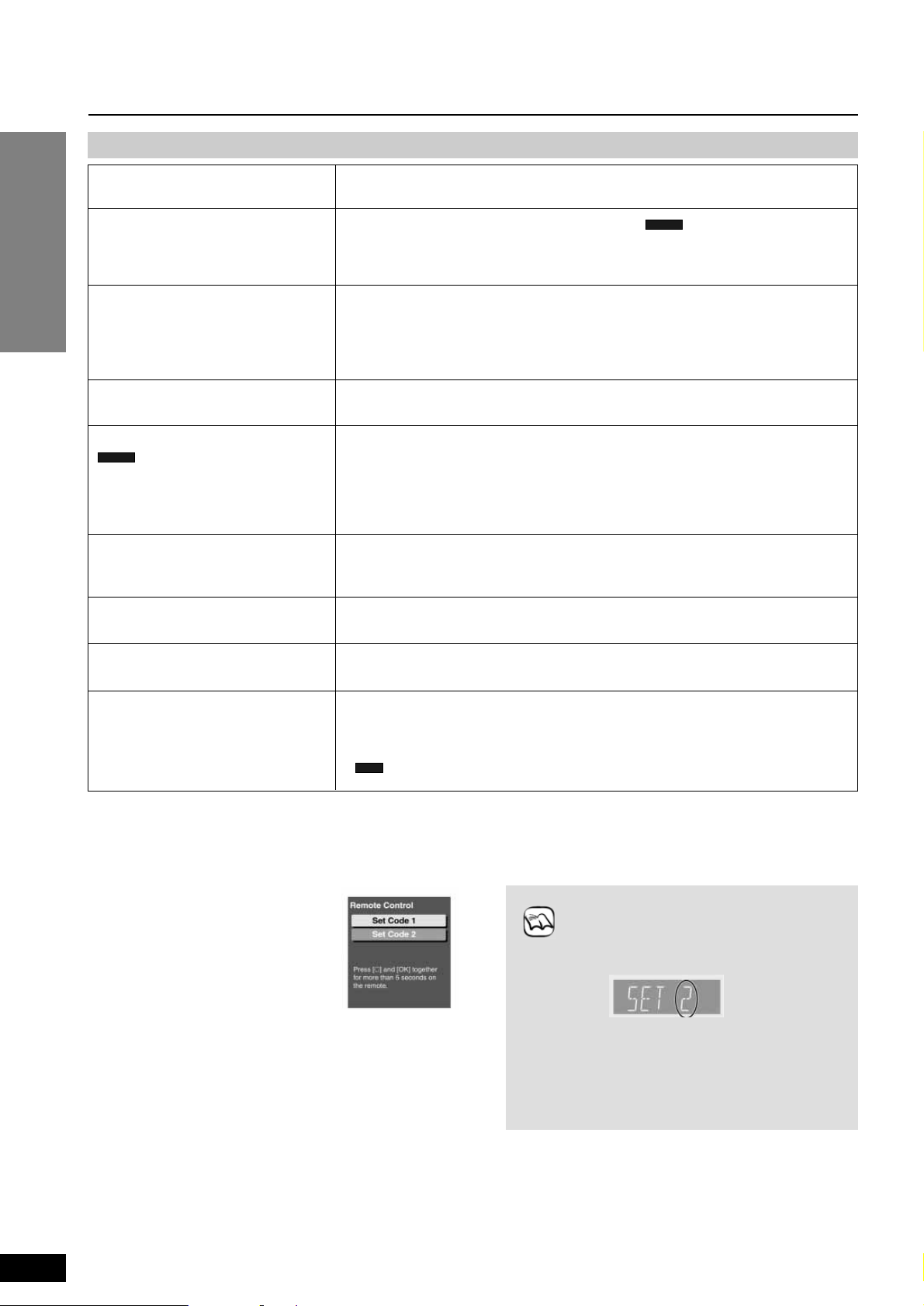
50
Mielôtt a szervizhez fordulna… (folytatás)
Tájékoztató
Lejátszáskor fellépô egyéb zavarok
A lemezoldali tolóajtó nem fog kinyílni.
A kép és a hang egy pillanatra megszakad.
A BD-Video és a DVD-Video lemezt nem
játssza le.
BD-Video lemezzel nem játssza le a
Kép-a-képben üzemmódot.
A BD-Live-t BD-Video-val nem játssza le.
A másik nyelvû hangsávot és a feliratot
nem tudja kiválasztani.
Nincs felirat.
A kameraállást nem lehet választani.
A folytatásos lejátszás nem mûködik.
BTX77
• Ügyeljen rá, hogy az iPod összekapcsoló egység (dock) kapcsolókarja az eredeti pozícióba kattanjon. (➜ 30)
• Ez a lejátszási lista fejezetei és a jelenetek között lép fel. ( )
• A készülék automatikusan átkapcsol a rétegek között, és a címet ugyanúgy játssza le, mint egy nor-
mál programot, ha egy címet két rétegre vettek fel. Azonban a készülék egy pillanatra levágja a képet és a hangot, amikor a rétegek között átkapcsol.
• Ügyeljen rá, hogy a lemez megfeleljen a BD-Video régiókódnak vagy a DVD-Video régiókódnak, és
ne legyen hibás. (➜ Címoldal)
• A BD-Video vagy a DVD-Video lemez lejátszásának a megakadályozása érdekében korhatár besorolást állított be. Változtassa meg a beállítást. (➜ 37)
• Néhány BD-Video lemezt csak HDMI csatlakoztatással lehet megjeleníteni.
• Gyôzôdjön meg, hogy a lemez támogatja-e a Kép-a-képben üzemmódot.
• Gyôzôdjön meg arról, hogy a lemez támogatja-e a BD-Live funkciót.
• A behelyezett SD-kártyának nincs elegendô felhasználható kapacitása.
• Az SD-kártya írásvédett. (➜ 43)
• A kiegészítô tartalom átmásolásának a lehetôségét az SD-kártyára, a lemez gyártója, BD-Video tar-
talomként nyújtja. Még akkor sem tudja BD-Live-ként lejátszani, ha a képet és a hangot az SD-kártyára felvette. (➜ 21)
• Azt a nyelvet nem vették fel az adathordozóra.
• Lehet, hogy néhány lemeznél a képernyô menüvel nem tudja a hangsávot és a feliratokat megvál-
toztatni. A lemezmenüvel változtasson. (➜ 18)
• A feliratokat nem vették fel az adathordozóra.
• Kapcsolja be a feliratokat. Kapcsolja a képernyô menüben a „Subtitle” pontot „On” állásba. (➜ 35)
• A kameraállást csak azoknál a jeleneteknél lehet megváltoztatni, amelyeket különbözô szögbôl vet-
tek fel.
• A következô helyzetek törlik a megjelölt pozíciókat:
– ha az állj [■ STOP] gombot többször megnyomja.
– a tolóajtót kinyitja.
• A folytatásos lejátszás a lemeztôl függôen lehet, hogy nem mûködik.
• : A BD-Video lemezen BD-J található, a folytatásos lejátszás nem mûködik. (➜ 53)
BD-V
AVCHD
Amikor más Panasonic gyártmányú készülékek is reagálnak erre a távvezérlôre
Ha a lejátszót más Panasonic készülékkel együtt, közel egymáshoz helyezte el, akkor változtassa meg a fôkészüléken és a távvezérlôn a távvezérlô kódot
(a kettônek azonosnak kell lennie).
Megjegyzés
Amikor nem képes a készüléket mûködtetni, és a
készülék kijelzôjén a következô jelzés látható.
Például: Kijelzô
A készülék távvezérlô kódja
Nyomja meg és tartsa nyomva az [OK] és a megjelent számnak megfelelô számgombot legalább 5 másodpercig.
1 A [BD/SD] gombbal válassza a „BD/DVD”
állást.
2 Állj üzemmódban, nyomja meg a beállítás
[SETUP] gombot.
3 Válassza ki a „General” pontot a [G, H]
gombbal és nyomja meg az [OK] gombot.
4 Válassza ki a „Remote Control” pontot a
[G, H] gombbal és utána nyomja meg az
[OK] gombot.
5 Válassza ki az (1 vagy 2) kódot a [G, H] gombbal, és utána nyom-
ja meg az [OK] gombot.
6 A kód megváltoztatása a távvezérlôn
Az [OK] gomb megnyomása közben nyomja meg és tartsa nyomva több mint 5 másodpercig az [1] vagy [2] számgombot.
7 Nyomja meg az [OK] gombot.
Page 51
Üzenetek
Tájékoztató
51
A televízión
Authorization Error.
(Hibás engedély)
This unit is not authorized to play this title.
(Ezt a címet a készülék nem engedélyezi lejátszani.)
Cannot play. (Nem tud lejátszani.)
Cannot play on this unit.
(Nem tud a készüléken lejátszani.)
No disc is inserted. (Nem helyezett be lemezt.)
Rental Expired. (A filmkölcsönzés lejárt.)
Ø This operation is not available.
(Ez a mûvelet nem áll a rendelkezésére.)
Ø This operation is prohibited by this disc.
(Ezt a mûveletet ez a lemez letiltja.)
Cannot connect.
(Nem tud csatlakozni.)
Please check the connection of the LAN cable.
(Kérjük, ellenôrizze a LAN-kábel csatlakoztatását.)
IP address is not set.
(Az IP-cím nincs beállítva.)
Cannot obtain IP address.
Please check the connection or setting of the router.
(Nem jut hozzá az IP-címhez. Kérjük, ellenôrizze a csatlakoztatást vagy az útvonalválasztó beállítását.)
This IP address is already in use.
Please check the setting.
(Ez az IP-cím már használatban van. Kérjük, ellenôrizze
a csatlakoztatást.)
Connection test could not be conducted.
(A csatlakoztatás tesztjét nem lehetett végrehajtani.)
IP address is not set correctly.
(Az IP-cím hibásan van beállítva.)
Connection test was unsuccessful. No reply from
Gateway. Please check the connection or setting
of the router.
(A csatlakoztatás tesztje sikertelen volt. Nincs válasz az
átjárásról. Kérjük, ellenôrizze a csatlakoztatást vagy az
útvonalválasztó beállítását.)
Network connection was rejected.
Please confirm Setup „BD-Live Internet Access”.
(A hálózat csatlakoztatása elutasítva. Kérjük, ellenôrizze a „BD-Live Internet Access” pont jóváhagyását.)
Could not check for latest firware version.
Please try again later.
(Nem tudta ellenôrizni a legutolsó tûzfal változatot.
Kérjük, próbálja meg ismét, késôbb.)
High Clarity Sound is effective.
Analog video output is turned off when playback starts.
(A „Nagyon tiszta hang” funkció mûködik. A lejátszás
kezdetekor az analóg videokimenet kikapcsolt.)
No Video.
(Nincs videojel.)
BTX77
BTX77
BTX77
BTX77
BTX77
BTX77
BTX77
BTX77
BTX77
• : Olyan DivX VOD tartalmat próbált meg lejátszani, amelyet egy másik regisztrációs kóddal vásárol-
tak. Ilyen tartalmat ezzel a készülékkel nem tud lejátszani. (➜ 22)
• Nem kompatibilis lemezt helyezett be. (➜ 42–45)
• Nem kompatibilis képet próbált meg lejátszani. (➜ 42–45)
• Lehet, hogy fordítva tette be a lemezt.
• : A DivX VOD tartalom hátramaradt lejátszhatósága „0”. Ilyet nem tud lejátszani. (➜ 22)
• Néhány mûveletet a készülék nem támogat. Például;
– : Lejátszás közben, a lassított lejátszás vagy a képkocka visszafelé nem mûködtethetô.
• A lemeztôl függôen, a filmbemutató és a figyelmeztetések képernyôjének a lejátszása közben lehet, hogy a
keresést és a léptetést nem képes végrehajtani.
• Amikor egy szétosztót (hub) használ, de a kapcsolat (Link) jelzô nem világít, ellenôrizze a kábel csatlakoztatását, a LAN terminál csatlakoztatását, magát a kábelt stb. (az átvezetô kábel is lehet hibás). (➜ 12)
• Az „IP Address/DNS Settings” menüpontban az „IP Address” pont „–. –. –. –” állásban van. Állítsa be az „IP
Address”, „Subnet Mask” és a „Gateway Address” pontokat. (Válassza az automatikus cím megszerzô funkciót, ha szükséges.) (➜ 33)
• Ellenôrizze a csatlakoztatást a szétosztó (hub) és az útvonalválasztó (router) között, ha szétosztót használ.
(➜ 12)
– Az útvonalválasztóhoz történô csatlakoztatás érdekében a szétosztó UPLINK portját használja.
– Ellenôrizze, hogy a szétosztó kapcsolat (Link) jelzôje világít-e. Ha a kapcsolat (Link) jelzô nem világít,
ellenôrizze a kábel csatlakoztatását, a LAN terminál csatlakoztatását, magát a kábelt (az átvezetô kábel is lehet hibás) stb.
• Ha a fenti pontban leírtak rendben vannak, még lehet, hogy az útvonalválasztó DHCP üzemmódban nem mûködik. Ellenôrizze az útvonalválasztó beállításait és a mûködését. Anormál helyzet visszaállítása érdekében,
visszaállíthatja alaphelyzetbe az útvonalválasztót. (➜ 12)
• A készülék IP-címét már egy másik eszköz használja. Ellenôrizze ennek a készüléknek, személyi számítógépnek és az útvonalválasztónak stb. az IP-címét. Akétszeres IP-cím elkerülése érdekében, hozza létre azokat újra, ha szükséges.
• Kapcsolja ki a készüléket. Húzza ki a hálózati csatlakozókábelt, majd dugja vissza újra, és próbálja meg ismét. Forduljon a márkaszervizhez, ha ugyanez a tünet továbbra is fennáll.
• Ellenôrizze a csatlakoztatást a szétosztó (hub) és az útvonalválasztó (router) között, ha szétosztót használ.
(➜ 12)
– Az útvonalválasztóhoz történô csatlakoztatás érdekében a szétosztó UPLINK portját használja.
– Ha a kapcsolat (Link) jelzô nem világít, ellenôrizze a kábel csatlakoztatását, a LAN terminál csatlakozta-
tását, magát a kábelt (az átvezetô kábel is lehet hibás) stb.
• Ellenôrizze az „IP Address/DNS Settings” menüpontban az „IP Address”, „Subnet Mask” és a „Gateway
Address” pontokat. (➜ 33)
• A „Network Settings” menü megjelenítése érdekében, nyomja meg a beállítás [SETUP] gombot, ha a MACcím információra van szüksége. (➜ 33)
• A tartalom internet-hozzáférése nincs engedélyezve, amikor olyan BD-Live tartalmat játszik le, amelyiknek
nincs tulajdonosi igazolása, ha a „BD-Live Internet Access” pont „Limit” állásba lett kapcsolva. (➜ 37)
Állítsa a „BD-Live Internet Access” pontot „Permit” állásba, ha a tartalom internet-hozzáférését engedélyezi.
• A szoftver letöltés szervere pillanatnyilag nem elérhetô. Próbálja meg ismét, késôbb.
• A „High Clarity Sound” pont a Setup „Beállítás” menüben „Enable” állásba, és a Képernyô menüben pedig
„On” állásba lett állítva. (➜ 36., 38)
• A csatlakoztatott iPodtól függôen a tévén a videomenü nem elérhetô. Válassza ki az iPod (iPod LCD) menüt,
és a lejátszást az iPod menürôl mûködtesse. (➜ 31)
BD-V
DivX
DivX
A következô üzenetek vagy szervizszámok jelennek meg a tévén vagy a készülék kijelzôjén, ha a beindításkor vagy használat közben szokatlan történt.
(Folytatás a következô oldalon.)
Page 52
52
Üzenetek (folytatás)
Tájékoztató
A készülék kijelzôjén
F99
HDMI ONLY (Csak HDMI)
NET (Hálózat)
No PLAY (Nincs lejátszás)
No READ (Nincs kiolvasás)
PLEASE WAIT
(Kérjük, várjon.)
REMOVE (Vegye ki.)
SET ❑
(„❑” a szám helyett áll.)
UNFORMAT
(Nem formattált)
UNSUPPORT
(Nem támogatott)
U59
U72
U73
H ❑❑ vagy F ❑❑
(„❑” jel a szám részére van fenntartva.)
DOCK UNLOCKED
(Lezáratlan dokk)
IPOD OVER CURRENT ERROR
(iPod túláram hiba)
START (Indítás)
UPD ❑/❑
FINISH (Befejezve)
NOT CONDITIONAL (Nem feltétel)
NOT CONNECTED (Nincs csatlakoztatva)
ILLEGAL OPEN (Illegálisan nyitva)
==========
BTX77
BTX77
BTX77
BTX77
• A készülék hibásan mûködik. Nyomja meg a készüléken a készenlét/bekapcsoló [ ] gombot, és kapcsolja a készüléket készenlétbe 3 másodpercre. Ezután, nyomja meg ismét a készüléken ezt a [ ]
gombot, és kapcsolja be újra a készüléket.
• Néhány BD-Video lemezt csak HDMI-vel lehet megjeleníteni.
• A VIERA CAST funkció beindítása közben jelenik meg. (➜ 32)
• A mûsor megtekintését a BD-Video vagy DVD-Video lemez korlátozza. (➜ 37)
• A mûsorhordozó piszkos vagy erôsen karcolt. A készülék nem tudja lejátszani. (➜ 3)
• A készülék belsô mûveleteket végez. Ez nem meghibásodás. Addig nem tudja mûködtetni a készüléket,
amíg ez a „PLEASE WAIT” üzenet látható.
A tévé oldalon „Intelligent Auto Standby” funkciója lekapcsolja a tápellátást, amikor egy HDAVI Control 4
funkcióval kompatibilis tévéhez (VIERA) csatlakoztat. (➜ 29)
• Az USB-eszköz áramfelvétele túl sok. Vegye ki az USB-eszközt. (➜ 18)
• A távvezérlô és a fôkészülék eltérô kódot használ. Változtassa meg a kódot a fôkészüléken. (➜ 49)
Nyomja meg és tartsa 5 másodpercnél tovább egyszerre nyomva az [OK] és
a kijelzett számgombot.
• Egy nem formattált DVD-RAM, DVD-RW, +RW és egy nem használatba vett +R, +RW DL vagy DVD-RW
(DVD-Video format) lemezt helyezett be.
• Olyan lemezt helyezett be, amelyet a készülék nem tud lejátszani. (➜ 42–45)
• Egy nem kompatibilis USB-eszközt próbált meg csatlakoztatni. (➜ 43)
• A készülék forró.
A készülék biztonsági okok miatt átkapcsolt készenlétre. Várjon kb. 30 percet, amíg az üzenet el nem tûnik.
• A készülék üzembe helyezésekor egy jól szellôzô helyet válasszon. Ne takarja le a készülék hátoldalán a
ventilátort.
• A HDMI csatlakoztatás szokatlanul mûködik.
– A csatlakoztatott készülék nem HDMI kompatibilis.
– Kérjük, olyan HDMI-kábelt használjon, amelyiken a HDMI logó megtalálható (lásd az elsô oldalt).
– A HDMI-kábel hibás.
• Ellenôrizze és javítsa ki a hangsugárzók csatlakoztatását. (➜ 9)
• Valami szokatlan történt. (A H és az F után álló szervizszámok a készülék állapotától függnek.)
• Nézze át a „Mielôtt a szervizhez fordulna…” címû részben a javasolt hibaelhárításokat, és ellenôrizze a
készüléket. Végezze el a következôket, ha a szervizszám nem tûnik el. (➜ 46–50)
1. Húzza ki a hálózati csatlakozódugót a fali konnektorból, várjon néhány másodpercet, majd csatlakoz-
tassa újra.
2. Kapcsolja be a készüléket a készenlét/bekapcsoló [ ] gombbal. (A készülék lehet, hogy nem moz-
dítható.)
Forduljon a márkaszervizhez, ha a szervizszámok a fenti mûveletek ellenére sem tûnnek el. Közölje a
szervizszámot, ha a készüléket mégis a szervizbe kellett vinni.
• Az iPod összekapcsoló-egység (dokk) kapcsolókar nem a zárt pozícióban van.
– Gondoskodjon róla, hogy az iPod összekapcsoló-egység (dokk) kapcsolókarját megfelelôen tolja
vissza a helyére. (➜ 230)
• Az iPod áramfelvétele túl sok. Vegye ki az iPodot, kapcsolja ki a készüléket, majd kapcsolja be ismét.
• A rendszer a szoftver frissítése közben újraindít. Kérjük, ne kapcsolja ki a készüléket. (➜ 32)
• A szoftvert felfrissítette. (➜ 32)
• A szoftver frissítése befejezôdött. (➜ 32)
• A kívánt mûveletet nem lehet végrehajtani.
• Az iPod nincs csatlakoztatva, vagy nem megfelelôen csatlakoztatta. (➜ 30)
Csatlakoztassa újra az iPodot.
• Az iPodot nem lehet mûködtetni. Ellenôrizze, hogy nincs-e valami baj az iPoddal.
• A tolóajtó nem a megfelelô pozícióban van. Kapcsolja ki a fôkészüléket, majd kapcsolja be ismét.
• A fôkészülék nem tudja a módosított beállítást elmenteni. Néhány beállítást nem kell visszaállítani.
Page 53
Gyakran feltett kérdések
Tájékoztató
53
Üzembe helyezés
Meghosszabbíthatom-e a hangsugárzó kábelt?
Közvetlenül csatlakoztathatom-e a készüléket a számítógéphez?
• A hangsugárzó kábelek meghosszabbítását nem javasoljuk. A hangsugárzó kábelek meghosszabbítása a rendszer károsodását okozhatja és negatívan fog hatni a hangminôségre.
• Ezt a készüléket nem lehet közvetlenül a számítógéphez csatlakoztatni.
Lemez
Más országban vásárolt BD-Video és DVD-Video lemezeket le tudom-e játszani?
Le lehet-e játszani olyan BD-Video/DVD-Video lemezt, amelyiknek nincs régiókódja?
Kérem, mondjon néhány szót a készülékkel kompatibilis lemezekrôl.
• Nem tudja lejátszani:
– A BD-Video lemezt, ha a régiókód nem tartalmazza a „B” jelzést.
– A DVD-Video lemezt, ha a régiókód nem tartalmazza a „2”-es vagy az „ALL” jelzést.
A régiókódra és a számra vonatkozó további információk, lásd e kezelési útmutató elsô oldalát.
Bôvebb információk érdekében olvassa el a lemezekhez mellékelt útmutatásokat.
• A BD-Video/DVD-Video lemez régiókódja jelzi, hogy a lemez a gyártási szabványnak megfelel.
Olyan lemezt nem lehet lejátszani, amely a gyártási szabványnak nem felel meg vagy amelyiknek nincs régiókódja.
• Lásd az „Információ a mûsorhordozóról (lemez, kártya, USB-eszköz)” és a „Néhány szó az
MP3/ JPEG/DivX fájlokról” címû részt. (➜ 42–44)
• Ezzel a készülékkel nem tud lemezre írni.
SD-kártya
Ezen a készüléken milyen fajta mûveletekhez férhetek hozzá az SD-kártyán?
Milyen kártyákat használhatok?
• A következô mûveletek érhetôk el:
– Digitális kamerával felvett JPEG adatok lejátszása.
– Panasonic nagy felbontású videokamerával felvett AVCHD mozgóképek lejátszása.
– Panasonic szabványos videokamerával felvett MPEG2 mozgóképek lejátszása.
• Az internetrôl vagy lemezrôl lehet al- (secondary) videót másolni a kártyára és azt le tudja játszani a lemezen lévô képpel együtt, ha a felhasznált BD-Video lemez támogatja a BD-Live vagy
a BONUSVIEW funkciót. (➜ 21)
• Használhat SD Memory Cardot (8 MB – 2 GB), SDHC Memory Cardot (4 GB – 32 GB), miniSD
Card✳-ot és microSD Cardot. (➜ 43)
• A miniSD Card és a microSD Card kártyákat adapterrel együtt kell használni.
Kérjük, ellenôrizze a legfrissebb információkat a következô weboldalon
http://panasonic.jp/support/global/cs/
(Ez az oldal angol nyelvû.)
Page 54
54
Szójegyzék
Tájékoztató
AVCHD
Az AVCHD egy új formátum (szabvány) a nagy felbontású videokamerák számára, amelyeket a nagy felbontású HD képek felvételére és lejátszására lehet használni.
BD-J
Néhány BD-Video lemez Java felhasználói programokat tartalmaz,
és ezeket a felhasználói programokat BD-J-nek nevezik. A normál
videolejátszáson kívül a BD-J programtól függôen különbözô interaktív funkciókat élvezhet.
Deep Colour
Ez a készülék egyesíti a HDMI™, és (V.1.3 Deep Colourral) technológiát, amely nagyobb színgradációt tud visszaadni (4096 lépés), ha kompatibilis tévéhez csatlakoztat.
A kivételesen gazdag, természetesnek látszó színeket nyugodt
gradációval és minimális színsávosodás nélkül tudja élvezni. (Kisebb színgradáció (256 lépés) Deep Colour nélkül lesz visszaadva, ha olyan tévéhez csatlakoztat, amely a Deep Colour funkciót
nem támogatja.)
DivX
A DivX egy népszerû média technológia, amelyet a DivX Inc. fejlesztett ki. A DivX médiafájlok jó minôségben nézhetô, nagymértékben tömörített videojeleket tartalmaznak, viszonylag kis fájl-mérettel.
Dolby Digital
Ez a digitális jelek kódolásának a Dolby Laboratories által kifejlesztett módszere. A sztereó (kétcsatornás) hangtól eltekintve,
ezek a jelek 5.1-csatornás audiojelek is lehetnek.
Dolby Digital Plus
A Dolby Digital Plus használatával többcsatornás hang és magasabb hangminôség érhetô el.
Dolby TrueHD
A Dolby TrueHD egy olyan nagyon jó minôségû audioformátum,
amely visszaállítja a stúdió mesterhangot. A BD-Video max. 7.1csatornás kimenetig támogatja.
Down-mixing (Átkeverés)
Ez egy olyan újrakeverési eljárás, ami a néhány lemezen található többcsatornás jelet kevesebb csatornás jellé alakítja.
DTS (Digital Theater Systems)
Ezt a térhangzás-rendszert számos filmszínház használja szerte a
világon. A csatornák közötti elválasztás jó, így valósághû hangot
lehet megvalósítani.
DTS-HD
A DTS-HD a filmszínházakban használt bonyolult, kifinomult
audioformátum. Az elôzô DTS Digital Surround kompatibilis berendezések a DTS-HD-t. DTS Digital Surround formátumként tudják
lejátszani.
DTS-HD High Resolution Audio
Ezt a jelformátumot az elôzô DTS, DTS-ES és a DTS 96/24 formátumok tökéletesítésével valósították meg.
Kompatibilis a 96 kHz/48 kHz-s mintavételi frekvenciával.
A BD-Video max. 7.1-csatornás kimenetig támogatja.
DTS-HD Master Audio I Essential
Ez egy veszteségmentes audioformátum és kompatibilis a
96 kHz/7.1-csat. és a 192 kHz/2-csat., vagy ennél kisebb számú
formátummal. Ezenkívül veszteségmentes dekódoló technika
használatával a mesterhang hû visszaadását teszi lehetôvé.
Dynamic Range (Dinamikatartomány)
A dinamikatartomány a készülék zajszintje felett még hallható legkisebb és a torzítással határolt legnagyobb hangszint közötti különbség. A dinamikatartomány összenyomása a leghangosabb és
leghalkabb hang közötti távolság csökkentését jelenti. Így alacsony hangerôn is tisztán hallhatja a beszédhangokat.
HDMI (Nagy felbontású multimédiás interfész)
A HDMI a kereskedelmi elektronikus készülékek digitális csatlakoztatásához való illesztôegység. Eltér a hagyományos csatlakoztatásoktól, egyetlen kábelen továbbítja a tömörítetlen digitális video- és audiojeleket.
Local storage (Helyi tár)
Ezt a tárat a BD-Video-n lejátszott BD-Live számára, a kiegészítô
tartalom rendeltetési helyeként használják.
LPCM (Lineáris PCM)
A PCM formátum egy típusa. Az LPCM tömörítés nélküli digitális
jel, hasonló a CD-lemezen található jelekhez.
PCM (Pulzus Kód Moduláció)
Ez az analóg hang digitális hanggá történô átalakításának az egyik
formája, lehetôvé teszi digitális hang kifogás nélküli élvezetét.
P4HD (Precíziós progresszív képfeldolgozás a HD-hez)
Ez a processzor egy kizárólagos Panasonic algoritmust használ.
Különbözô jelfeldolgozást támogat, beleértve a tévé letapogatási
formák magas szintû átalakítását, a váltott sorostól a progresszív
letapogatásáig, és a szabványos videojel (480i vagy 576i) magas
szintû átalakítását 1080 nagy felbontású videojellé. Következésképpen, ez a készülék a csatlakoztatott tévé számára optimális videojel felbontást biztosít.
x.v.Colour™
Az x.v.Colour™ egy név, azokhoz az eszközökhöz, amelyek kompatibilisek az xvYCC formátummal, ez egy nemzetközi szabvány a
mozgóképekben kiterjesztett színhez, és követi a jelátvitel szabályait. A valóságot jobban megközelítô kép érdekében, a szélesebb
színtartomány élénkebb színeit élvezheti, ha egy HDMI-kábellel
csatlakozik egy x.v.Colour™-t támogató tévéhez.
24p
Ez 24 képkocka/másodperces sebességgel felvett progresszív
kép.
Page 55
Nyelvek kódszáma
Tájékoztató
55
abház 6566
afar 6565
afrikaans 6570
ajmara 6589
albán 8381
angol 6978
arab 6582
asszián 6583
azeri 6590
bantu 8872
baskír 6665
baszk 6985
belorussz 6669
bengáli 6678
bihari 6672
breton 6682
bolgár 6671
burmai 7789
butáni 6890
cseh 6783
dán 6865
eszperantó 6979
észt 6984
etióp 6577
etióp 8473
faroéz 7079
fidzsi 7074
finn 7073
francia 7082
fríz 7089
galíciai 7176
görög 6976
grönlandi 7576
grúz 7565
guarani 7178
gujarati 7185
hausza 7265
héber 7387
hindi 7273
holland 7876
horvát 7282
indonéz 7378
interlingua 7365
ír 7165
izlandi 7383
japán 7465
jávai 7487
jiddis 7473
joruba 8979
kambodzsai 7577
kanadai 7578
kasmíri 7583
katalán 6765
kazak 7575
kecsua 8185
kínai 9072
kirgiz 7589
koreai 7579
korzikai 6779
kurd 7585
laoszi 7679
latin 7665
lengyel 8076
lett 7686
lingala 7678
litván 7684
macedon 7775
madagaszkári 7771
magyar 7285
maláj 7783
malayalam 7776
máltai 7784
maori 7773
marati 7782
moldáv 7779
mongol 7778
nauru 7865
német 6869
nepáli 7869
norvég 7879
olasz 7384
orija 7982
örmény 7289
orosz 8285
pandzsáb 8065
pasto 8083
perzsa 7065
portugál 8084
rétoromán 8277
román 8279
skót kelta 7168
sona 8378
spanyol 6983
svéd 8386
szamoai 8377
szanszkrit 8365
szerb 8382
szerbhorvát 8372
szindi 8368
szingaléz 8373
szlovák 8375
szlovén 8376
szomáli 8379
szuahéli 8387
szundanéz 8385
tadzsik 8471
tagalog 8476
tamil 8465
tatár 8484
telugo 8469
tháj 8472
tibeti 6679
tonga 8479
török 8482
türkmén 8475
twi 8487
ukrán 8575
urdu 8582
üzbég 8590
vietnami 8673
volapük 8679
volof 8779
walesi 6789
zulu 9085
Írja be a kódot a számgombokkal.
Page 56
56
Mûszaki adatok
Tájékoztató
■ ELSÔ HANGSUGÁRZÓ
(SB-HFX77)
Rendszer 2-utas rendszer, 3 hangszóró (Bass-reflex)
Hangszóró
Front mélysugárzó 3,5 cm × 10 cm, kónuszos 2 db
Magassugárzó 2,5 cm, fél-dóm típusú
Impedancia 6 Ω
Hangnyomásszint 79 dB/W (1,0 m)
Frekvenciaátviteli-sáv 100 Hz – 30 kHz (–16 dB)
130 Hz – 25 kHz (–10 dB)
Méretek (szélesség × magasság × mélység)
140 mm × 454,5 mm × 140 mm
Tömeg Kb. 1,03 kg
(SB-HFX75)
Rendszer 1-utas rendszer, 1 hangszóró (Bass-reflex)
Hangszóró
Széles sávú 6,5 cm, kónuszos
Impedancia 6 Ω
Hangnyomásszint 79 dB/W (1,0 m)
Frekvenciaátviteli-sáv 95 Hz – 25 kHz (–16 dB)
120 Hz – 22 kHz (–10 dB)
Méretek (szélesség × magasság × mélység)
92 mm × 200 mm × 99 mm
Tömeg Kb. 0,71 kg
■ EXTRA MÉLYSUGÁRZÓ
SB-HWX77
Rendszer 1-utas rendszer, 1 hangszóró (Kelton típusú)
Hangszóró
1. Mélysugárzó 16 cm, kónuszos
2. Passzív sugárzó 25 cm
Impedancia 6 Ω
Hangnyomásszint 78 dB/W (1,0 m)
Frekvenciaátviteli-sáv 35 Hz – 180 Hz (–16 dB)
40 Hz – 160 Hz (–10 dB)
Méretek (szélesség × magasság × mélység)
180,5 mm × 322 mm × 351 mm
Tömeg 4,9 kg
BTX77
BTX75
BTX77
HANGSUGÁRZÓ RÉSZ
SB-HW330
Rendszer 1-utas rendszer, 1 hangszóró (Kelton típusú)
Hangszóró
1. Mélysugárzó 16 cm, kónuszos
2. Passzív sugárzó 25 cm
Impedancia 6 Ω
Hangnyomásszint 78 dB/W (1,0 m)
Frekvenciaátviteli-sáv 35 Hz – 180 Hz (–16 dB)
40 Hz – 160 Hz (–10 dB)
Méretek (szélesség × magasság × mélység)
180,5 mm × 322 mm × 351 mm
Tömeg 4,6 kg
Hálózati feszültség 220–240 V, 50 Hz váltakozó feszültség
iPod csatlakozó Egyenfeszültség (DC OUT) 5 V, 500 mA (Max.)
Teljesítményfelvétel 85 W
T
eljesítményfelvétel készenléti üzemmódban Kb. 0,3 W
Érintésvédelmi osztály II.
Méretek (szélesség × magasság × mélység)
500 mm × 201 mm × 116 mm
Tömeg 3,3 kg
(A méretek és tömeg értékei
a hangsugárzó adatait nem tartalmazzák)
Üzemi hômérséklet 0 °C-tól +40 °C-ig
Üzemi légnedvesség 35% – 80% relatív páratartalom
Effektív TTL kimeneti teljesítmény 375 W
Elsô (Front) csatorna 125 W csatornánként (6 Ω), 1 kHz, 10% THD
Extra mélyhang (Subwoofer) csatorna
125 W, csatornánként (6 Ω), 1 kHz, 10% THD
Kimeneti TTL teljesítmény DIN-szerint: 195 W
Elsô (Front) csatorna 65 W, csatornánként (6 Ω), 1 kHz, 1% THD
Extra mélyhang (Subwoofer) csatorna
65 W, csatornánként (6 Ω), 100 Hz, 1% THD
Audiobemenet
AUX 1
Digitális audiobemenet
Optikai bemenet 2
Mintavételi frekvencia 32 kHz, 44,1 kHz, 48 kHz
Audioformátum PCM, Dolby Digital
ERÔSÍTÔ RÉSZ
ÁLTALÁNOS JELLEMZÔK
BTX75
Page 57
Mûszaki adatok (folytatás)
Tájékoztató
57
Vételi sáv 87,50–108,00 MHz (50 kHz-es lépés)
Antennacsatlakozó 75 Ω (aszimmetrikus)
Lejátszható lemezek:
BD-Video
BD-ROM: Version2
BD-RE: Version3 (Egy réteg, 2 réteg), JPEG
✳6
,
BDAV, BDMV
BD-R: Version2 (Egy réteg, 2 réteg), BDAV, BDMV
DVD-RAM: DVD-Video felvételi formátum,
AVCHD formátum
✳7
, JPEG
✳4
DVD-R/DVD-R DL: DVD-Video formátum✳1, DVD-Video felvételi
formátum✳1, AVCHD formátum
✳1, 8
, JPEG✳4,
MP3, DivX
✳7
DVD-RW: DVD-Video formátum✳1, DVD-Video felvételi
formátum✳1, AVCHD formátum
✳1, 8
+R/RW/+R DL: Video✳1, AVCHD formátum
✳1, 8
DVD-VIDEO: DVD-Video formátum
CD-Audio: CD-DA
CD-R/CD-RW: CD-DA, JPEG
✳5
, MP3, DivX
✳7
Optikai kiolvasófej: 2 lencsés rendszerû
Hullámhossz: 783 nm (CD)/661 nm (DVD-k)/405 nm (BD-k)
LÉZER elôírások: 1 osztályú lézergyártmány
Hullámhossz: 783 nm (CD)/661 nm (DVD-k)/405 nm (BD-k)
Lézerteljesítmény A biztonsági védelem megakadályozza
a veszélyes sugárzást.
SD-kártya nyílás
Csatlakozó: 1 rendszer
SD-kártya:
SD Memory Card
✳2
FAT12, FAT16, FAT32✳3, JPEG✳4,
AVCHD✳8formátum, MPEG2
• A felhasználható kapacitás kevesebb lesz (SD-kártya).
USB-kártya nyílás Csatlakozó: 1 rendszer
USB-szabvány: USB 2.0 High Speed MP3, JPEG
✳4
, DivX
✳7
Formátum: FAT12, FAT16, FAT32
USB-ESZKÖZ
SD-KÁRTYA RÉSZ
LEMEZRÉSZ
URH (FM) RÁDIÓRÉSZ, CSATLAKOZÓK
✳1
A lezárás szükséges.
✳2
Beleértve az SDHC-kártyát
beleértve a miniSD-kártyákat (miniSD adapterre van szükség)
beleértve a microSD-kártyákat (microSD adapterre van szükség).
✳3
A hosszú fájlnév nem támogatott.
✳4
A felismerhetô összes képtartalom és a mappák kombinált száma:
3000 képtartalom és 300 mappa.
✳5
A felismerhetô összes képtartalom és a mappák kombinált száma:
999 képtartalom és 99 mappa.
✳6
A felismerhetô összes képtartalom és a mappák kombinált száma:
9999 képtartalom és 300 mappa.
✳7
A felismerhetô fájlok és a mappák kombinált száma:
200 képtartalom és 300 mappa.
✳8
AVCHD formátum V1.0
Jelrendszer PAL625/50, PAL625/60, NTSC
Videokimenet
Kimeneti szint 1 V cs-cs (75 Ω)
Kimeneti csatlakozó RCA (1 rendszer)
HDMI AV kimenet
Kimeneti formátum 480p (525p)/1080i (1125i)/720p (750p)/
1080p (1125p)
Kimeneti csatlakozó A típus (19 érintkezôs)
HDMI™ (v.1.3a with Deep Colour, x.v.Colour™, High Bit rate Audio)
• Ez a készülék támogatja a „HDAVI Control 4” funkciót.
Ethernet 10BASE-T/100BASE-TX (1 rendszer)
HÁLÓZAT (INTERNET) RÉSZ
VIDEORÉSZ
(Folytatás a következô oldalon)
BTX77
Megjegyzés
A változtatás jogát a gyártó elôzetes bejelentés nélkül
fenntartja.
Page 58
58
Mûszaki adatok (folytatás)
Tájékoztató
A Java és minden olyan védjegy és logó, amelyben a „Java” szerepel a Sun Microsystems, Inc. védjegye vagy az Egyesült Államokban vagy más országokban bejegyzett védjegye.
A készülék a Dolby Laboratories licence alapján készült.
A „Dolby, Pro Logic” és a kettôs D jelzés a Dolby Laboratories védjegye.
Az U.S.#s: 5451942; 5956647; 5974380; 5978762; 6226616; 6487535; 7392195; 7272567; 7333929; 7212872 és egyéb kibocsátott, vagy függôben
lévô U.S. vagy világszabadalmak.
DTS bejegyzett védjegy és a DTS logó, szimbólum, DTS-HD és a DTS-HD Master Audio I Essential a DTS, Inc védjegye.
© 1996–2008 DTS, Inc. Minden jog fenntartva
Ezt a gyártmányt másolás elleni védelemmel látták el, amelyet U. S. szabadalmak és egyéb egyéni tulajdonjogok védenek, amelyek a Macrovision Corporation és más tulajdonosok birtokában vannak.
Ezt a másolás elleni védelmet a Macrovision Corporation engedélyével lehet használni és csak otthoni vagy korlátozott számú nézô számára szánták, kivéve, ha a Macrovision Corporation mást is engedélyezett.
A másolás elleni védelem áttervezése és kiiktatása tilos.
HDMI, a HDMI logó High-Definition Multimedia Interface védjegy vagy a HDMI Licensing LLC bejegyzett védjegye.
HDAVI Control™ a Panasonic Corporation védjegye.
„AVCHD” és az „AVCHD” logó a Panasonic Corporation védjegye és a Sony Corporation védjegye.
SDHC logó az SD-3C, LLC védjegye.
x.v. Colour™ egy védjegy.
VIERA CAST a Panasonic Corporation védjegye.
Ez a termék az AVC és a VC-1-re vonatkozó szabadalom keretében licencjogot biztosít a vásárló részére, személyes, illetve nem kereskedelmi célú felhasználásra, annak érdekében, hogy (i) képtartalmat kódoljon az AVC és a VC-1 szabvány („AVC/VC-1 Video”) elôírásainak megfelelôen, és/vagy (ii)
„AVC/VC-1/Video” képtartalmat dekódoljon, amelyet egy másik vásárló személyes és nem kereskedelmi tevékenysége során állított elô, és/vagy
„AVC/Video” licencjoggal rendelkezô szolgáltatótól jutott hozzá. Egyéb használatra ez a licencengedély nem vonatkozik és nem jogosít.
További, a reklámozásra, belföldi és kereskedelmi használatra vonatkozó információk megtalálhatók:
MPEG LA, LLC. Lásd http://www.mpegla.com
DivX® a DivX, Inc. bejegyzett védjegye, és használata védjegyhez kötött.
„Blu-ray Disc” védjegy.
„BD-LIVE logó a Blu-ray Disc Association védjegye.
„BONUSVIEW” a Blu-ray Disc Association védjegye.
YouTube és a Picasa a Google, Inc. védjegye.
A „Made for iPod” azt jelenti, hogy azt az elektronikus tartozékot speciálisan az iPodhoz történô csatlakoztatásra szánták, és a fejlesztô tanúsítja, hogy a mûszaki jellemzôi megfelelnek az Apple szabványoknak.
Az Apple nem felelôs ennek az eszköznek a mûködéséért, vagy azért, hogy ez az eszköz alkalmazkodik a
biztonsági és a szabályozó szabványokhoz.
iPod az Apple Inc. védjegye, Egyesült Államokban és más országokban bejegyzett védjegy.
A termék a következô szoftvert foglalja magába:
(1) a szoftvert a Panasonic Corporation önállóan fejlesztette ki, vagy az ô számára fejlesztették,
(2) a szoftver tulajdonosa harmadik személy, és a Panasonic Corporation licencengedéllyel rendelkezik,
(3) a szoftvert a GNU General Public License, Version 2 (GPL v2) alapján engedélyezték,
(4) a szoftvert a GNU General Lesser Public License, Version 2.1 (LGPL v2.1) alapján engedélyezték és/vagy,
(5) a GLP v2 és/vagy LGPL v2.1 engedélytôl eltérô egyéb nyíltforrású szoftverek.
A (3) és (4) kategóriájú szoftverekhez kérjük, nézze át a GLP v2 és/vagy LGPL v2.1 engedélyek idôtartamát és feltételeit, mivel ezek a
http://www
.gnu. org/licenses/old-licenses/gpl-2.0 html és a
http://www.gnu. org/licenses/old-licenses/lgpl-2.1. html webhelytôl függnek.
Ráadásul, a (3) és (4) kategóriájú szoftvereket különbözô egyéni szerzôi jogok védik. Kérjük, nézze át az ezekre az egyéni szerzôi jogokra utaló megjegyzéseket a
http://www.am-linux. jp/dl/JPRCBW98 webhelyen.
A GPL/LGPL szoftvert MINDENNEMÛ GARANCIA NÉLKÜL, abban a reményben hozták forgalomba, hogy az hasznos lesz, SEMMILYEN NYÍLT VAGY
BURKOLT GARANCIA – BELEÉRTVE, DE NEM ERRE KORLÁTOZVA AZ ELADHATÓSÁGOT VAGY EGY ADOTT CÉLRA VALÓ ALKALMATOSSÁGOT
– NEM ÉRVÉNYESÍTHETÔ.
Page 59
Tájékoztató
59
Mûszaki adatok (folytatás)
A kibocsátástól számítva, legalább 3 évig, a Panasonic biztosítani fog egy olyan harmadik felet, aki tartja velünk a kapcsolatot az alábbi információkért
(Contact Information). Az ár ezért nem több, mint a fizikailag elvégzett forráskód szétosztásának a költsége, a GPL v2/LGPL v2.1 szerint lefedett forráskódnak megfelelô, géppel olvasható teljes másolata.
Copntact Information
[email protected]
A forráskód az Ön és a nyilvánosság bármelyik tagjának a számára szabadon hozzáférhetô, az alábbi webhelyünkön keresztül.
http://www.am-linux.jp/dl/JPRCBW98
Ezek a szimbólumok, amelyek a termékeken, csomagoláson és/vagy a kísérô
dokumentációban talál, azt jelöli, hogy a
használt elektromos és elektronikus termékeket és elemeket nem szabad az általános háztartási szeméttel keverni.
A megfelelô feldolgozás, visszanyerés
és újrahasznosítás érdekében kérjük,
hogy a régi termékeket és a használt
elemeket a helyi törvényeknek és a
2002/96/EK és 2006/66/EK direktíváknak megfelelôen a kijelölt gyûjtôhelyre
vigye.
Ezeknek a termékeknek és az elemeknek helyes hulladékhasznosítása értékes anyagi eszközöket segít megmenteni, és megóv az egészségre és a környezetre ható ártalmaktól, amit a nem
megfelelô hulladékeltakarítás okoz.
A legközelebbi gyûjtôhelyre vonatkozó
bôvebb információ érdekében kérjük,
forduljon a helyi hatósághoz.
A nemzeti törvényektôl függôen a helytelen szemét- és hulladékeltakarítás büntethetô.
Az Európai Unióban üzleti
tevékenységet folytató
felhasználókhoz
Kérjük a további információk érdekében,
forduljon a márkakereskedôhöz vagy a
forgalmazóhoz, ha az elektromos vagy
elektronikus berendezésétôl meg kíván
szabadulni.
Az elem szimbólumra vonatkozó
megjegyzés
(a két alsó szimbólum, példa)
Ezt a szimbólumot kémiai szimbólummal
is kombinálhatják. Ebben az esetben a
vegyi anyagokra vonatkozó direktívák
követelményei kapnak elsôbbséget.
A régi készülékek és a használt elemek összegyûjtésére és megfelelô leadására
vonatkozó információk
Page 60
60
Panasonic Corporation
Weboldal: http://panasonic.net
Felelôs kiadó: PANASONIC SOUTH-EAST EUROPE KFT. • Minden jog fenntartva
Szedés, tördelés: SZIGNET KFT. • Nyomás, kötészet: FISCHERMAN KFT.
Megfelel a 2004/108/EK irányelv 9 (2) bekezdésének.
Panasonic Testing Centre
Panasonic Marketing Europe GmbH.
Winsbergring 15, 22525 Hamburg, Germany
© Panasonic Corporation 2010
EU
 Loading...