

Page 1
Instrucţiuni de operare
TM
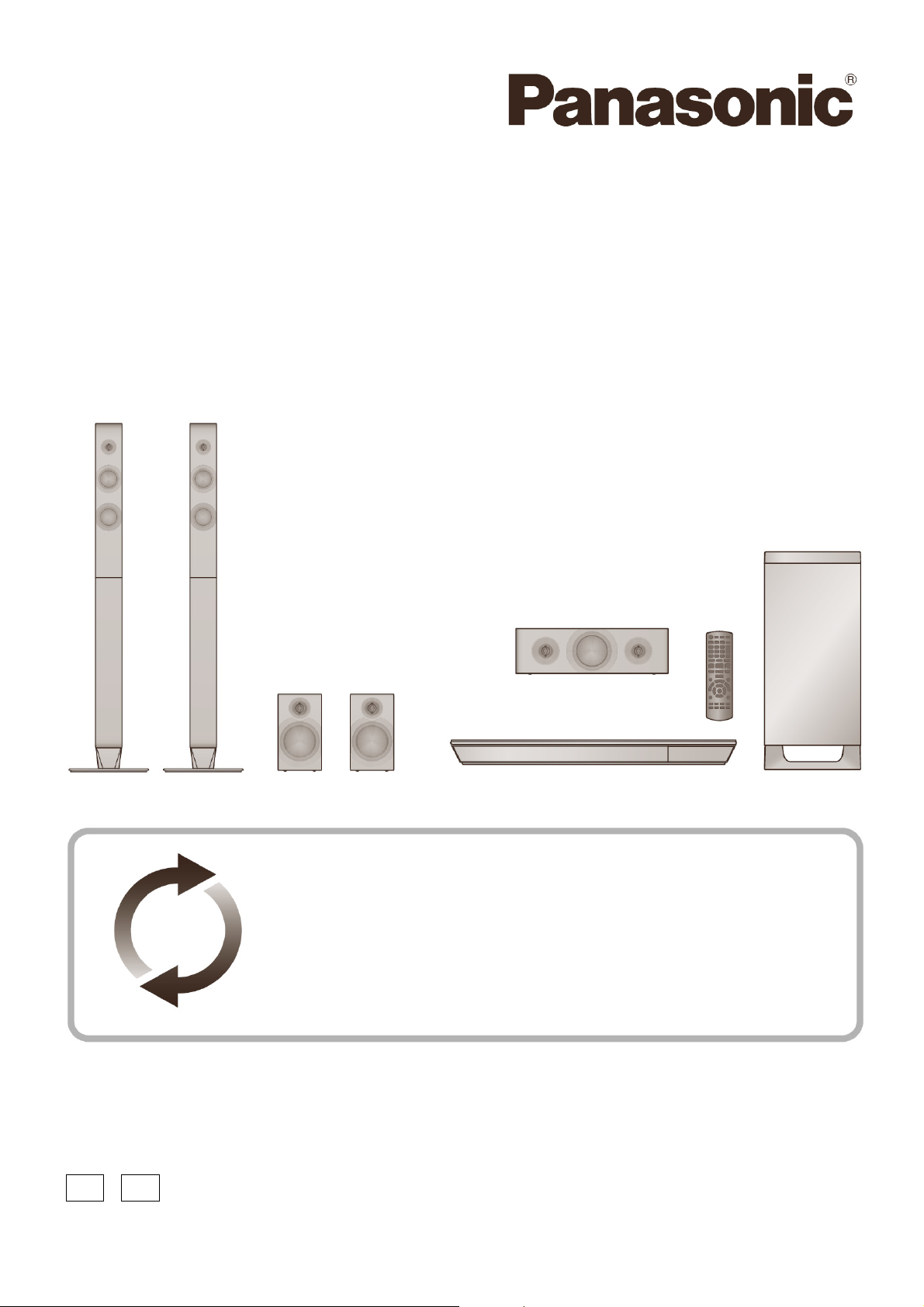
Sistem audio home theater cu disc Blu-Ray
Model Nr. SC-BTT560
SC-BTT500
SC-BTT460
SC-BTT400
În lipsa unor alte specificaţii, ilustraţiile din aceste instrucţiuni de operare sunt cele ale modelului SC-BTT560.
Actualizare firmware
Panasonic îmbunătăţeşte constant versiunea de firmware a aparatului
pentru a oferi clienţilor cea mai recentă tehnologie.
Panasonic recomandă actualizarea versiunii dumneavoastră de firmware
imediat după ce sunteţi notificat.
Pentru detalii, consultaţi „Actualizări firmware” (> 21) sau
http://panasonic.jp/support/global/cs/ (Acest site este doar în limba engleză.)
Vă mulţumim că aţi cumpărat acest produs.
Vă rugăm să citiţi aceste instrucţiuni cu atenţie înainte de a folosi aparatul şi să păstraţi acest manual
pentru consultări ulterioare.
Sufixul numărului modelului „EB” denotă un model destinat pieţei din Marea Britanie.
EB EP
M-SCBTT560-400-RO
VQT4Q16-1
Page 2
Măsuri de precauţie
AVERTISMENT
Aparat
Pentru a reduce riscul de incendiu, de electrocutare sau de avariere
a produsului,
• Nu expuneţi aparatul la ploaie, umezeală, picături sau stropiri.
• Niciun obiect umplut cu lichide, cum ar fi vazele, nu trebuie să fie
aşezat pe aparat.
• Folosiţi numai accesoriile recomandate.
• Nu scoateţi capacele.
• Nu încercaţi să reparaţi personal acest aparat. Pentru service,
adresaţi-vă personalului calificat.
• Nu lăsaţi obiecte de metal să cadă în interiorul aparatului.
• Nu aşezaţi obiecte grele pe aparat.
Cablu de alimentare cu curent alternativ
Pentru a reduce riscul de incendiu, de electrocutare sau de avariere
a produsului,
• Asiguraţi-vă că tensiunea de alimentare corespunde tensiunii
specificate pe acest aparat.
• Introduceţi fişa de alimentare complet în priza de alimentare.
• Nu trageţi, nu îndoiţi şi nu aşezaţi obiecte grele pe cablu.
• Nu manipulaţi fişa cu mâinile ude.
• Când deconectaţi cablul de alimentare, ţineţi de fişa cablului.
• Nu utilizaţi o fişă deteriorată sau o priză slă
Fişa de alimentare este dispozitivul de deconectare.
Instalaţi acest aparat astfel încât fişa de alimentare să poată fi
deconectată imediat de la priză.
Obiect mic
• Nu lăsaţi cardul de memorie la îndemâna copiilor, deoarece
există pericolul ca aceştia să-l înghită.
• Nu lăsaţi şuruburile la îndemâna copiilor pentru a preveni ingerarea.
ATENŢIE
Aparat
• Acest aparat utilizează un laser. Utilizarea elementelor de control
sau a reglajelor sau efectuarea de proceduri altele decât cele
specificate aici pot avea ca rezultat o expunere periculoasă la
radiaţii.
• Nu amplasaţi surse de flăcări deschise, precum lumânări aprinse,
pe aparat.
• Acest aparat poate recepţiona interferenţe radio cauzate de
telefoanele mobile în timpul utilizării. Dacă apar asemenea
interferenţe, măriţi distanţa dintre aparat şi telefonul mobil.
• Acest aparat este destinat utilizării în locaţii cu climă moderată.
Amplasare
Amplasaţi aparatul pe o suprafaţă plană.
Pentru a reduce riscul de incendiu, de electrocutare sau de avariere
a produsului,
• Nu instalaţi sau amplasaţi acest aparat într-o bibliotecă, pe rafturi
sau în alte spaţii închise. Asiguraţi-vă că aparatul este bine aerisit.
• Nu obstrucţionaţi deschiderile de aerisire ale aparatului cu ziare,
feţe de masă, perdele şi obiecte similare.
• Nu expuneţi acest aparat la lumina directă a soarelui, temperaturi
ridicate, umiditate ridicată sau vibraţii excesive.
Difuzor
• Utilizaţi doar boxele furnizate
Unitatea principală şi boxele furnizate se vor utiliza numai
conform indicaţiilor din aceste instrucţiuni de operare.
Nerespectarea acestor indicaţii poate duce la defectarea
amplificatorului şi/sau boxelor şi poate provoca incendii. În cazul
producerii unei deteriorări sau dacă se produce o modificare
bruscă a comportamentului aparatului, consultaţi personalul de
service calificat.
• Aveţi grijă să nu intersectaţi (scurtcircuit) sau să inversaţi
polaritatea cablurilor boxelor, deoarece această operaţie poate
duce la deteriorarea boxelor.
bită.
• Ţineţi boxa ferm pentru a evita accidentarea prin scăparea boxei
în timp ce o transportaţi.
• Folosirea volumului la niveluri foarte mari pentru perioade de timp
mai îndelungate poate deteriora boxele şi le poate reduce durata
de viaţă.
• Nu atingeţi suprafaţa frontală a boxelor. Ţineţi boxele de părţile
laterale.
• Amplasaţi boxele pe suprafeţe plate şi sigure.
• Pentru a evita accidentarea prin căderea sau scăparea boxelor,
ţi cablurile acestora cu grijă să nu vă împiedicaţi sau agăţaţi
aşeza
de ele.
• Nu vă aşezaţi pe boxă. Fiţi atent/ă când se află copii în apropiere.
Baterii
Manipularea incorectă a bateriilor poate cauza scurgerea
electrolitului, existând pericolul producerii unui incendiu.
• Pericol de explozie în caz de înlocuire incorectă a bateriei.
Se va înlocui numai cu un tip recomandat de producător.
• Vă rugăm să contactaţi autorităţile locale pentru a afla care este
metoda de eliminare corespunzătoare a bateriilor.
• Nu amestecaţi bateriile noi cu cele vechi, sau tipuri diferite între ele.
• Nu încălziţi şi nu expuneţi la flacără.
• Nu lăsaţi bateria (bateriile) în automobil expus(e) la razele solare
pentru o lungă perioadă de timp, cu uşile şi geamurile închise.
• Nu demontaţi sau scurtcircuitaţi bateriile.
• Nu reîncărcaţi bateriile alcaline sau cu mangan.
• Nu folosiţi baterii care au stratul de protecţie uzat.
Scoateţi bateriile dacă nu intenţionaţi să utilizaţi telecomanda pentru
o lungă perioadă de timp. Depozitaţi-le într-un loc răcoros şi
întunecos.
Wireless LAN connection
(Conexiune LAN wireless)
Următoarele restricţii se aplică la utilizarea acestui dispozitiv sau a
adaptorului LAN wireless. Trebuie să ţineţi cont de aceste restricţii la
utilizarea dispozitivului.
Panasonic nu va fi în niciun fel răspunzătoare de daune care pot
apărea din nerespectarea acestor restricţii sau din orice condiţii care
implică utilizarea sau utilizarea necorespunzătoare a acestui
dispozitiv.
• Datele transmise şi recepţionate prin unde radio pot fi
interceptate şi monitorizate.
• Acest aparat şi adaptorul LAN Wireless conţin componente
electronice delicate.
Vă rugăm să utilizaţi aceste dispozitive în modul descris şi să
respectaţi următoarele aspecte:
− Nu expuneţi dispozitivele la temperaturi ridicate sau la lumina
directă a soarelui.
− Nu îndoiţi şi nu expuneţi dispozitivele la impacturi puternice.
− Feriţi dispozitivele de umezeală.
− Nu dezasamblaţi şi nu modificaţi sub nicio formă aceste dispozitive.
Declaraţie de conformitate (DoC)
Prin prezentul, "Panasonic Corporation" declară că acest produs
este în conformitate cu cerinţele esenţiale şi cu alte prevederi
relevante ale Directivei 1999/5/EC.
Clienţii pot descărca o copie a originalului DoC pentru produsele
noastre R&TTE de pe serverul nostru DoC:
http://www.doc.panasonic.de
Contact Reprezentant Autorizat:
Panasonic Marketing Europe GmbH, Panasonic Testing Centre,
Winsbergring 15, 22525 Hamburg, Germania
Acest produs este destinat consumului general. (Categoria 3)
Acest produs se va conecta la puncte de acces de 2,4 GHz WLAN.
VQT4Q16
2
Page 3
Pentru depunerea la deşeuri sau
transferul acestui aparat
Acest aparat poate păstra informaţiile privind setările de utilizator.
Dacă eliminaţi acest aparat fie prin depunere la deşeuri, fie prin
transferul proprietăţii, urmaţi procedurile pentru a readuce toate
setările la valorile implicite, în vederea ştergerii setărilor de utilizator.
(> 46, „Pentru revenirea la setările din fabrică.”)
• Istoricul de operare poate fi înregistrat în memoria aparatului.
Informaţii pentru utilizatori referitoare la colectarea
şi depunerea la deşeuri a echipamentelor vechi şi
a bateriilor uzate
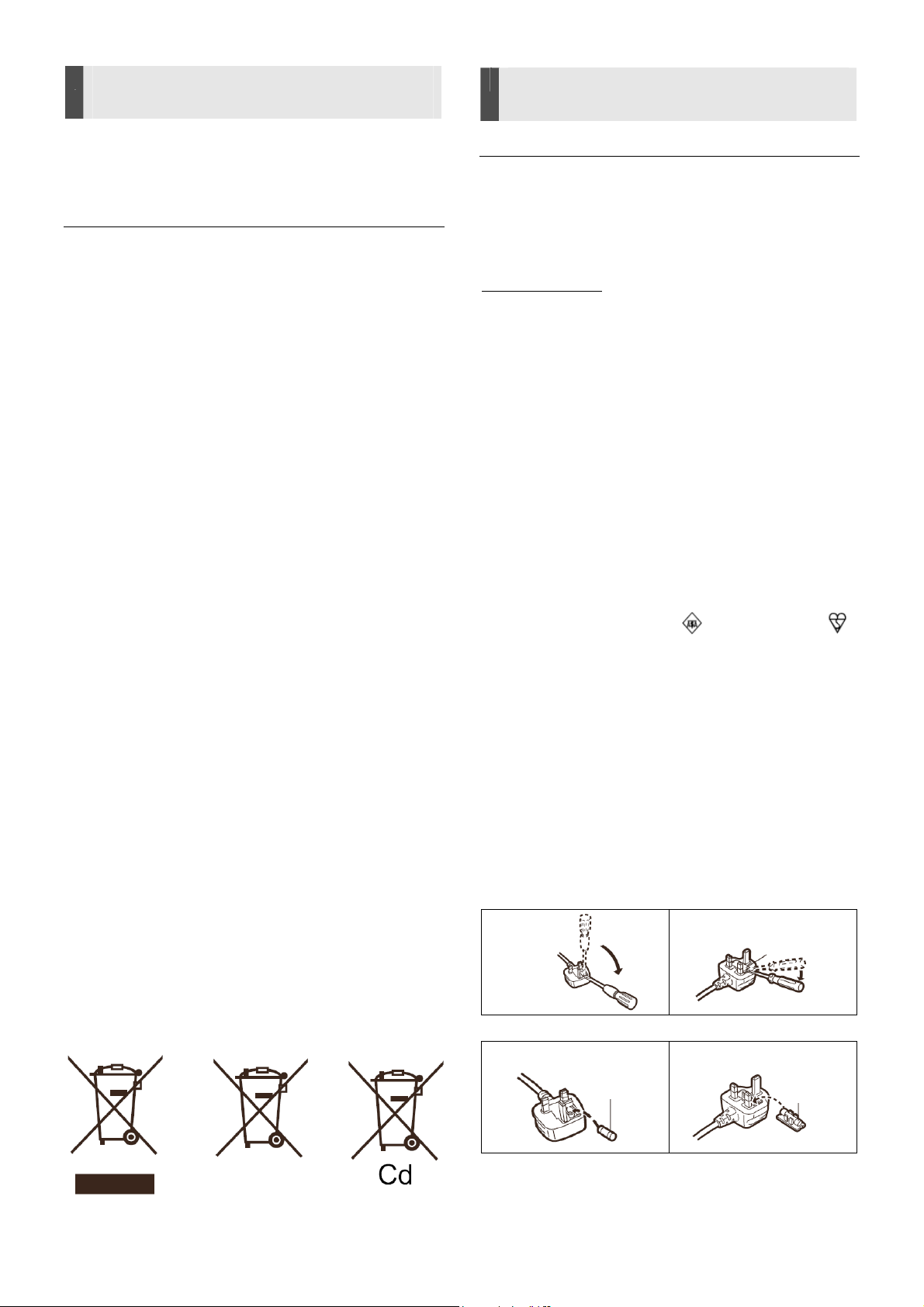
Aceste simboluri de pe produse, ambalaje şi/sau
documentele însoţitoare indică faptul că produsele
electrice şi electronice, precum şi bateriile folosite nu
trebuie să fie amestecate cu deşeurile menajere
obişnuite.
Pentru tratarea adecvată, recuperarea şi reciclarea
produselor vechi şi a bateriilor uzate, vă rugăm să le
depuneţi la punctele de colectare corespunzătoare, în
conformitate cu legislaţia dumneavoastră naţională şi
cu Directivele 2002/96/CE şi 2006/66/CE.
Prin depunerea corespunzătoare la deşeuri a acestor
produse şi acumulatoare, veţi ajuta la salvarea
resurselor valoroase şi la prevenirea efectelor
potenţial negative asupra sănătăţii umane şi asupra
mediului care, în caz contrar, pot apărea din cauza
procesării necorespunzătoare a deşeurilor.
Pentru mai multe informaţii despre colectarea şi
reciclarea produselor şi acumulatoarelor vechi, vă
rugăm contactaţi autorităţile locale, serviciul
dumneavoastră de eliminare a deşeurilor sau punctul
de vânzare de unde aţi achiziţionat produsele
respective.
Este posibil ca depunerea incorectă la deşeuri să fie
pedepsită în conformitate cu legile naţionale.
Pentru utilizatorii comerciali din cadrul Uniunii
Europene
Dacă doriţi să eliminaţi echipamente electrice şi
electronice, vă rugăm să contactaţi distribuitorul sau
furnizorul dumneavoastră pentru informaţii
suplimentare.
[Informaţii referitoare la depunerea la deşeuri
pentru alte ţări situate în afara Uniunii Europene]
Aceste simboluri sunt valabile doar în Uniunea
Europeană. Dacă doriţi să eliminaţi aceste produse,
vă rugăm să contactaţi autorităţile locale pentru a afla
care este metoda de eliminare corespunz
ătoare.
Notă pentru simbolul de accumulator
(ultimele două exemple de simboluri):
Acest simbol poate fi utilizat în combinaţie cu un simbol
chimic. În acest caz, acesta este conform cu cerinţele
stabilite de Directivă pentru elementul chimic în cauză.
Restricţie privind utilizarea conţinutului
copiat neautorizat
Acest aparat utilizează următoarea tehnologie pentru protecţia
drepturilor de autor.
Notificare Cinavia
Acest produs utilizează tehnologia Cinavia pentru a limita utilizarea
copiilor neautorizate ale unor filme şi clipuri video, precum şi a unor
coloane sonore, produse în scop comercial. Când se detectează
utilizarea interzisă a unei copii neautorizate, va fi afişat un mesaj, iar
operaţiunea de redare sau copiere va fi întreruptă.
Mai multe informaţii despre tehnologia Cinavia sunt oferite la Centrul
Cinavia online de informare a consumatorilor la
http://www.cinavia.com
Cinavia prin e-mail, trimiteţi-ne o carte poştală cu adresa de e-mai la:
Cinavia Consumer Information Center, O.P. 86851, San Diego, CA,
92138, SUA.
. Pentru a solicita informaţii suplimentare despre
Precauţii la utilizarea
cablului de alimentare
cu curent alternativ
(Pentru fişa cablului de alimentare cu curent alternativ cu trei pini)
Pentru siguranţa dumneavoastră, vă rugăm să citiţi cu atenţie
următorul text.
Acest dispozitiv este furnizat împreună cu o fişă de alimentare
turnată cu trei pini pentru siguranţa şi confortul dumneavoastră.
În această fişă, este montată o siguranţă de 5 amperi.
În cazul în care siguranţa trebuie să fie înlocuită, vă rugăm să vă
asiguraţi că siguranţa de înlocuire are o putere nominală de 5 amperi şi
că este autorizată de ASTA sau BSI la specificaţiile BS1362.
Verificaţi prezenţa marcajului ASTA
pe carcasa siguranţei.
Dacă fişa conţine un capac detaşabil pentru siguranţă, trebuie să vă
asiguraţi că acesta este montat la loc după înlocuirea siguranţei.
Dacă pierdeţi capacul siguranţei, fişa nu trebuie să fie utilizată până
în momentul în care obţineţi un capac de rezervă.
Un capac de schimb pentru siguranţă poate fi achiziţionat de la
distribuitorul dumneavoastră local.
Înainte de utilizare
Demontaţi capacul conectorului.
Modul de înlocuire a siguranţei
Locaţia siguranţei diferă în funcţie de tipul de fişă de alimentare cu
curent electric alternativ (figurile A şi B). Confirmaţi faptul că fişa de
alimentare cu curent alternativ este montată, după care urmaţi
instrucţiunile de mai jos.
Ilustraţiile pot fi diferite faţă de fişa propriu-zis
curent alternativ.
1 Deschideţi capacul siguranţei cu o şurubelniţă.
Figura A
2 Înlocuiţi siguranţa şi închideţi sau montaţi capacul siguranţei.
Figura A
Siguranţă
(5 amperi)
sau a marcajului BSI
ă de alimentare cu
Figura B
Capac siguranţă
Figura B
Siguranţă
(5 amperi)
VQT4Q16
3
Page 4

Cuprins
Măsuri de precauţie.......................................................................... 2
Precauţii la utilizarea cablului de alimentare
cu curent alternativ........................................................................... 3
Pregătirea
Conţinutul ambalajului şi accesorii ................................................... 5
Întreţinerea aparatului şi a suporturilor media.................................. 6
Suport de redare .............................................................................. 7
Ghid de referinţă comenzi ................................................................ 9
PASUL 1: Poziţionare .................................................................... 12
PASUL 2: Pregătirea boxelor ......................................................... 13
PASUL 3: Conexiuni ...................................................................... 15
PASUL 4: Conectaţi cablul de alimentare cu curent alternativ....... 19
PASUL 5: Setări ............................................................................. 20
Introducerea sau scoaterea unui suport media.............................. 22
Vă puteţi bucura de televizor folosind boxele sistemului................ 22
Meniu HOME (Meniu de pornire) ................................................... 23
Mod multi-utilizator ......................................................................... 24
Redare
Redare............................................................................................ 25
Utilizarea iPod-ului/iPhone-ului ......................................................27
Televizor şi radio
VIERA Link “HDAVI Control™” ...................................................... 29
• Vă puteţi bucura de televizor sau STB
folosind boxele sistemului ......................................................... 30
Ascultarea radio-ului ...................................................................... 31
Operaţii avansate
VIERA Connect
(Utilizarea serviciului de Internet)................................................... 32
Funcţie Home Network (Reţea la domiciliu)................................... 33
Meniu de opţiuni............................................................................. 34
Meniu Setup (Configurare)............................................................. 37
• Setări boxe ................................................................................ 43
Modificarea setărilor de sunet ........................................................ 44
Opţiuni de instalare a boxelor ........................................................ 44
Referinţă
Ghid de rezolvare a problemelor.................................................... 46
Mesaje............................................................................................ 50
Specificaţii ...................................................................................... 52
VQT4Q16
4
Page 5
Conţinutul ambalajului şi accesorii
Verificaţi conţinutul ambalajului şi accesoriile furnizate înainte de a utiliza aparatul.
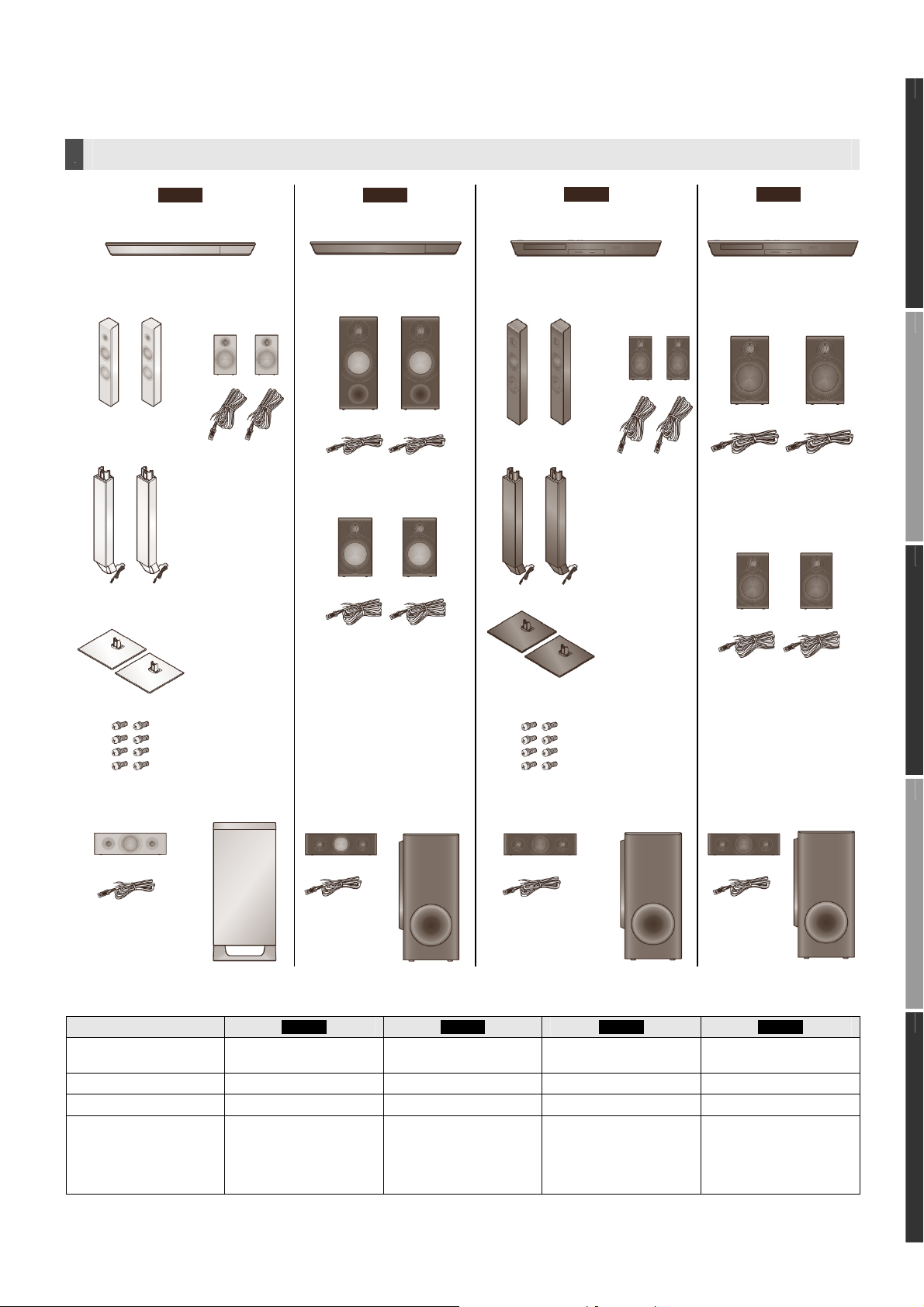
Conţinutul ambalajului
BTT560
Unitate principală
(SA-BTT560)
PARTEA DIN FAŢĂ
(SB-HF5600)
(Boxe)
SURROUND
(SB-HS5600)
BTT500
Unitate principală
(SA-BTT500)
PARTEA DIN FAŢĂ
(SB-HF5000)
PARTEA DIN FAŢĂ
(SB-HF4800)
(Boxe)
BTT460
Unitate principală
(SA-BTT460)
SURROUND
(SB-HS4000)
BTT400
Unitate principală
(SA-BTT400)
PARTEA DIN FAŢĂ
(SB-HF4000)
Pregătirea
(Suporturi)
(Baze)
(Şuruburi)
CENTRU
(SB-HC5600)
(Cabluri boxe)
SUBWOOFER
(SB-HW490)
CENTRU
(SB-HC5000)
(Cabluri boxe)
SURROUND
(SB-HS5000)
SUBWOOFER
(SB-HW190)
(Suporturi)
(Baze)
(Şuruburi)
CENTRU
(SB-HC4000)
(Cabluri boxe)
SUBWOOFER
(SB-HW190)
(Cabluri boxe)
SURROUND
(SB-HS4000)
CENTRU
(SB-HC4000)
SUBWOOFER
(SB-HW190)
Redare
Televizor şi radio
Cod componente
Sistem BTT560 BTT500 BTT460 BTT400
Suporturi (cu cabluri)
Baze RYP1869-S - RYP1869-K Şuruburi XYN5+F14FJK - XYN5+F14FJK -
Cabluri boxe
RYP1868A-S: RED
RYP1868-S: ALB
REEX1268: VERDE
REEX1269: GRI
REEX1270: ALBASTRU
-
REEX1266A: ROŞU
REEX1267A: ALB
REEX1268: VERDE
REEX1269: GRI
REEX1270: ALBASTRU
RYP1868A-K: RED
RYP1868-K: ALB
REEX1268: VERDE
REEX1269: GRI
REEX1270: ALBASTRU
-
REEX1266A: ROŞU
REEX1267A: ALB
REEX1268: VERDE
REEX1269: GRI
REEX1270: ALBASTRU
VQT4Q16
5
Operaţii avansate
Referinţă
Page 6
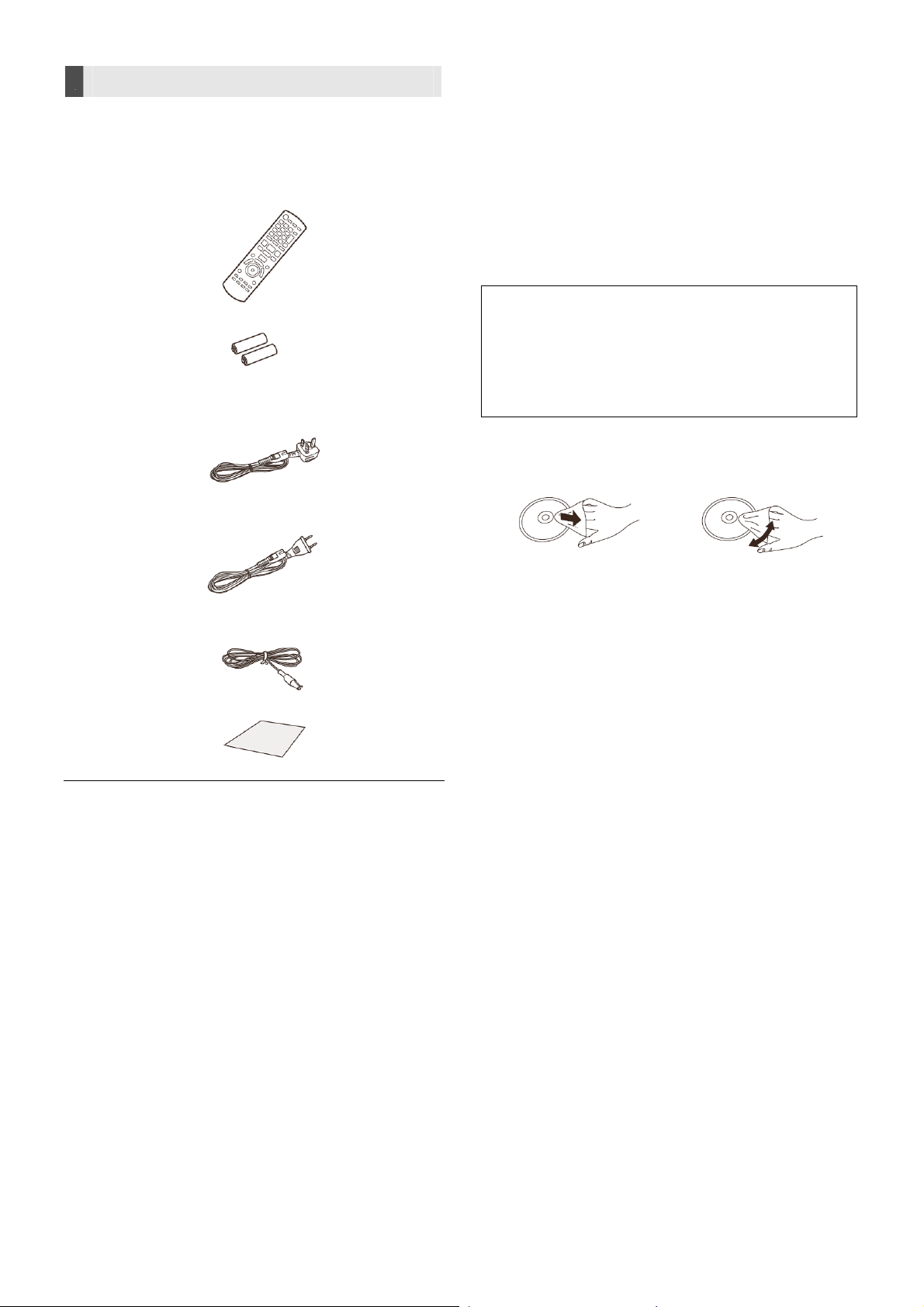
Accesorii
1 Telecomandă
Pentru Marea Britanie şi Irlanda
(N2QAYB000728)
Cu excepţia Marii Britanii şi Irlandei
(N2QAYB000729)
2 Baterii pentru telecomandă
1 Cablu de curent alternativ
Pentru Marea Britanie şi Irlanda
(K2CT2CA00007)
Cu excepţia Marii Britanii şi Irlandei
(K2CQ2CA00006)
Întreţinerea aparatului
şi a suporturilor media
• Curăţaţi acest aparat cu o lavetă moale şi uscată
• Nu folosiţi niciodată alcool, diluant sau benzină pentru a
curăţa acest aparat.
• Înainte de a folosi o lavetă tratată chimic, citiţi cu atenţie
instrucţiunile care însoţesc materialul respectiv.
Obiectivul acestui aparat
Soluţie de curăţat lentile: RP-CL720AE
• Este posibil ca această soluţie de curăţat lentile să nu
fie disponibilă pentru vânzare în toate ţările, de
exemplu dacă nu este disponibilă în Germania, vă
rugăm consultaţi Panasonic.
• Acest agent de curăţare este vândut în mod specific
pentru DIGA, dar poate fi utilizat şi cu acest aparat.
Curăţarea discurilor
DA NU
1 Antenă FM de interior
(RSAX0002)
1 Coală de autocolante pentru cablurile de boxe
• Numerele de produse furnizate în aceste instrucţiuni de operare
sunt valabile începând din decembrie 2012. Acestea se pot
modifica.
• Nu utilizaţi un cablu de curent alternativ provenit de la alte
echipamente.
• Vă rugăm să reţineţi că butoanele, componentele, elementele de
meniu etc. propriu-zise pot avea un aspect oarecum diferit de cel
prezentat în ilustraţiile incluse în aceste Instrucţiuni de utilizare.
Ştergeţi cu o lavetă umedă şi apoi uscaţi.
Măsuri de precauţie la manevrarea
discurilor şi a cardurilor
• Ţineţi discurile de margini, pentru a evita zgârieturi
accidentale sau amprente pe disc.
• Nu lipiţi pe discuri etichete sau autocolante.
• Nu folosiţi sprayuri de curăţare a discurilor, benzină,
diluant, lichide de prevenire a electricităţii statice sau
orice alt solvent.
• Curăţaţi praful, apa sau materiile străine de pe
terminalele aflate pe spatele cardului.
• Nu folosiţi următoarele discuri:
− Discuri cu adeziv expus în urma îndepărtării
autocolantelor sau a etichetelor (discuri închiriate etc).
− Discuri grav îndoite sau crăpate.
− Discuri de formă neregulată, cum sunt cele în formă
de inimă.
VQT4Q16
6
Page 7
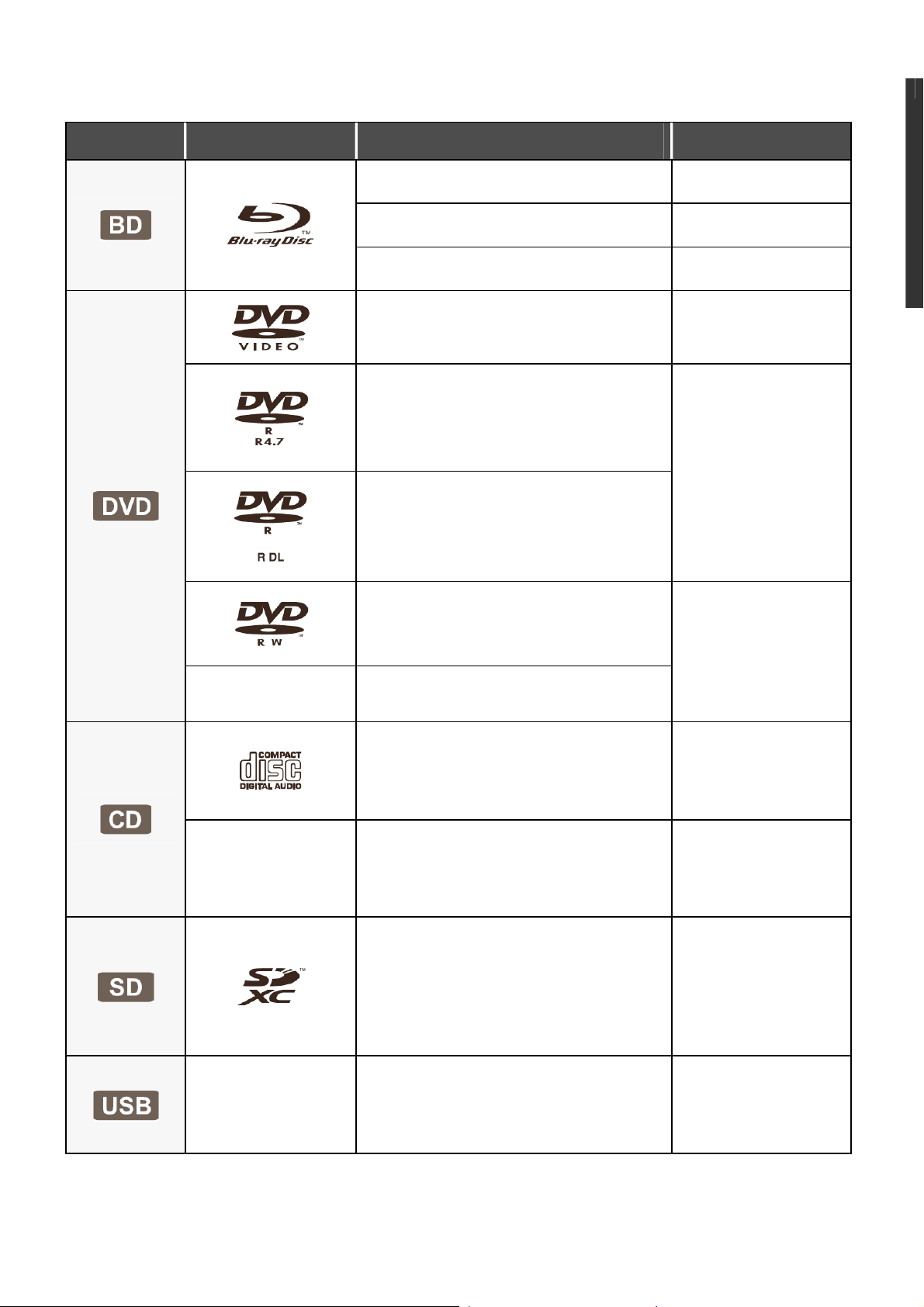
Suport de redare
Dispozitiv Marcaje disc Tipuri dispozitiv Format conţinut
BD-Video Video
BD-RE Video, JPEG, MPO
Pregătirea
BD-R Video, MKV, Xvid
DVD-Video Video
DVD-R
Video, AVCHD, MKV,
Redare
Xvid, JPEG, MPO,
FLAC, MP3, WAV
DVD-R DL
DVD-RW
Video, AVCHD
— +R/+RW/+R DL
Televizor şi radio
CD cu muzică Muzică [CD-DA]
MKV, Xvid, JPEG,
— CD-R CD-RW
MPO, FLAC, MP3,
Music [CD-DA], WAV
Card de memorie SD
(de la 8 MB la 2 GB) Card de memorie
SDHC (de la 4 GB la 32 GB)
Card de memorie SDXC (48 GB, 64GB)
(Compatibil atât cu cele de tip mini, cât şi
AVCHD, AVCHD 3D,
MP4, MPEG2, JPEG,
MPO
cu cele de tip micro)
—
Dispozitive USB
(până la 2 TB)
MKV, MP4, MPEG2,
Xvid, JPEG, MPO,
FLAC, MP3, WAV
Operaţii avansate
• Consultaţi paginile 8 şi 53 pentru mai multe informaţii privind tipurile de conţinut care pot fi redate.
VQT4Q16
7
Referinţă
Page 8
Discuri care nu pot fi redate
de acest aparat
• DVD-RAM
• Super Audio CD
• Photo CD
• DVD-Audio
• Video CD şi Super Video CD
• Discuri WMA
• Discuri DivX
• HD DVD
Informaţii privind managementul
de regiune
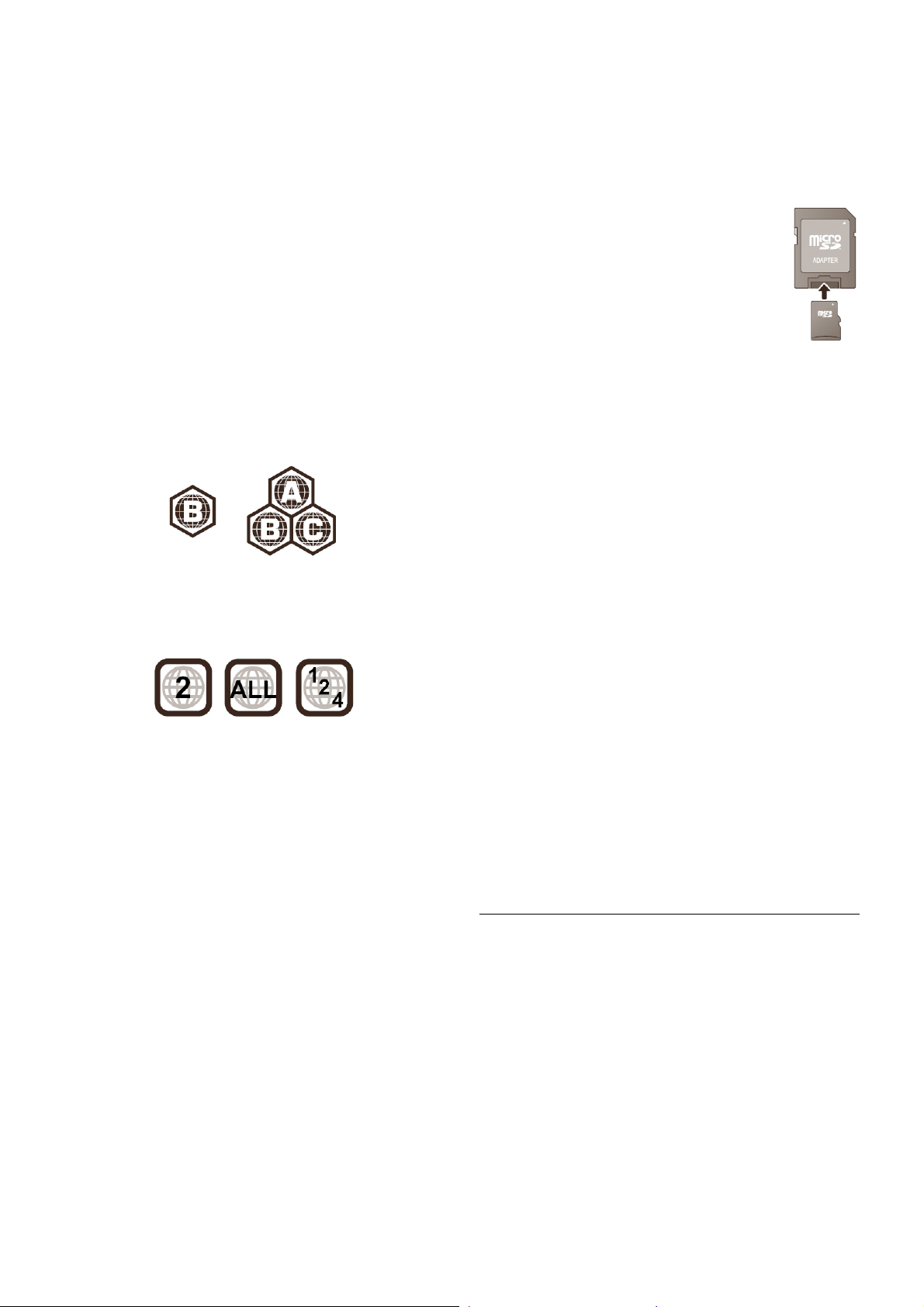
BD-Video
Acest aparat poate reda discuri BD-Video care poartă codul
de regiune „B”.
Exemplu:
DVD-Video
Acest aparat poate reda discuri BD-Video care poartă
numărul de regiune „2” sau „ALL”.
Exemplu:
Finalizare
DVD-R/RW/R DL, +R/+RW/+R DL şi CD-R/RW
înregistrate de un recorder, etc. trebuie finalizate
de recorder pentru a fi redate pe acest aparat. Vă rugăm să
consultaţi instrucţiunile recorderului.
BD-Video
Acest aparat suportă semnal audio cu o rată ridicată de biţi
®
Digital Plus, Dolby® TrueHD, DTS-HD High Resolution
(Dolby
Audio şi DTS-HD Master Audio) adoptat în BD-Video:
3D
• Imaginile video şi imaginile statice 3D pot fi redate când
acest aparat este conectat la un televizor compatibil 3D
utilizând un cablu HDMI High Speed (de mare viteză).
• Imaginile video 2D pot fi convertite în imagini 3D. (> 37)
CD cu muzică
Operarea şi calitatea sonică a CD-urilor care nu se
conformează specificaţiilor CD-DA (CD-uri cu control la
copiere etc.) nu poate fi garantată.
Card SD
• carduri miniSD, carduri microSD, carduri
microSDHC şi microSDXC
Cardurile trebuie utilizate cu un adaptor de
card. Acestea sunt de obicei furnizate cu
astfel de carduri, sau clientul trebuie să le
achiziţioneze.
• Pentru a proteja conţinutul cardului, mutaţi
elementul de prevenire a înregistrării (aflat
pe cardul SD) în poziţia „LOCK” (Blocat).
• Acest aparat este compatibil cu carduri de memorie SD
care îndeplinesc specificaţiile pentru carduri SD în format
FAT12 şi FAT16, precum şi carduri de memorie SDHC în
format FAT32 şi carduri de memorie SDXC în format
exFAT.
• În cazul în care cardul SD este utilizat cu calculatoare sau
dispozitive incompatibile, conţinutul înregistrat poate fi
şters din cauza formatării cardului etc.
• Memoria utilizabilă poate fi uşor mai redusă comparativ
cu capacitatea cardului.
Dispozitiv USB
• Acest aparat nu garantează conexiunea cu toate
dispozitivele USB.
• Acest aparat nu suportă încărcarea dispozitivelor USB.
• Sunt acceptate sistemele de fişiere FAT12, FAT16,
FAT32 şi NTFS.
• Acest aparat suportă standardul USB 2.0 High Speed
(USB 2.0 de mare viteză).
• Acest aparat poate suporta un HDD formatat în FAT32
şi NTFS.
Unele tipuri de HDD pot necesita utilizarea unei surse de
alimentare externe.
BD-RE, BD-R
Este posibil ca semnalul audio, etc. al discurilor înregistrate
în mod DR utilizând recordere de discuri Blu-ray Panasonic
să nu fie redat corect.
• Este posibil ca în anumite cazuri suporturile media specificate mai
sus să nu poată fi redate din cauza tipului de suport media,
condiţiei de înregistrare, metodei de înregistrare sau modului în
care au fost create fişierele.
• Producătorul discului poate controla modul în care discul este
redat, deci este posibil să nu puteţi controla întotdeauna redarea
în modul descris în aceste instrucţiuni de operare. Vă rugăm să
citiţi cu atenţie instrucţiunile discului.
VQT4Q16
8
Page 9
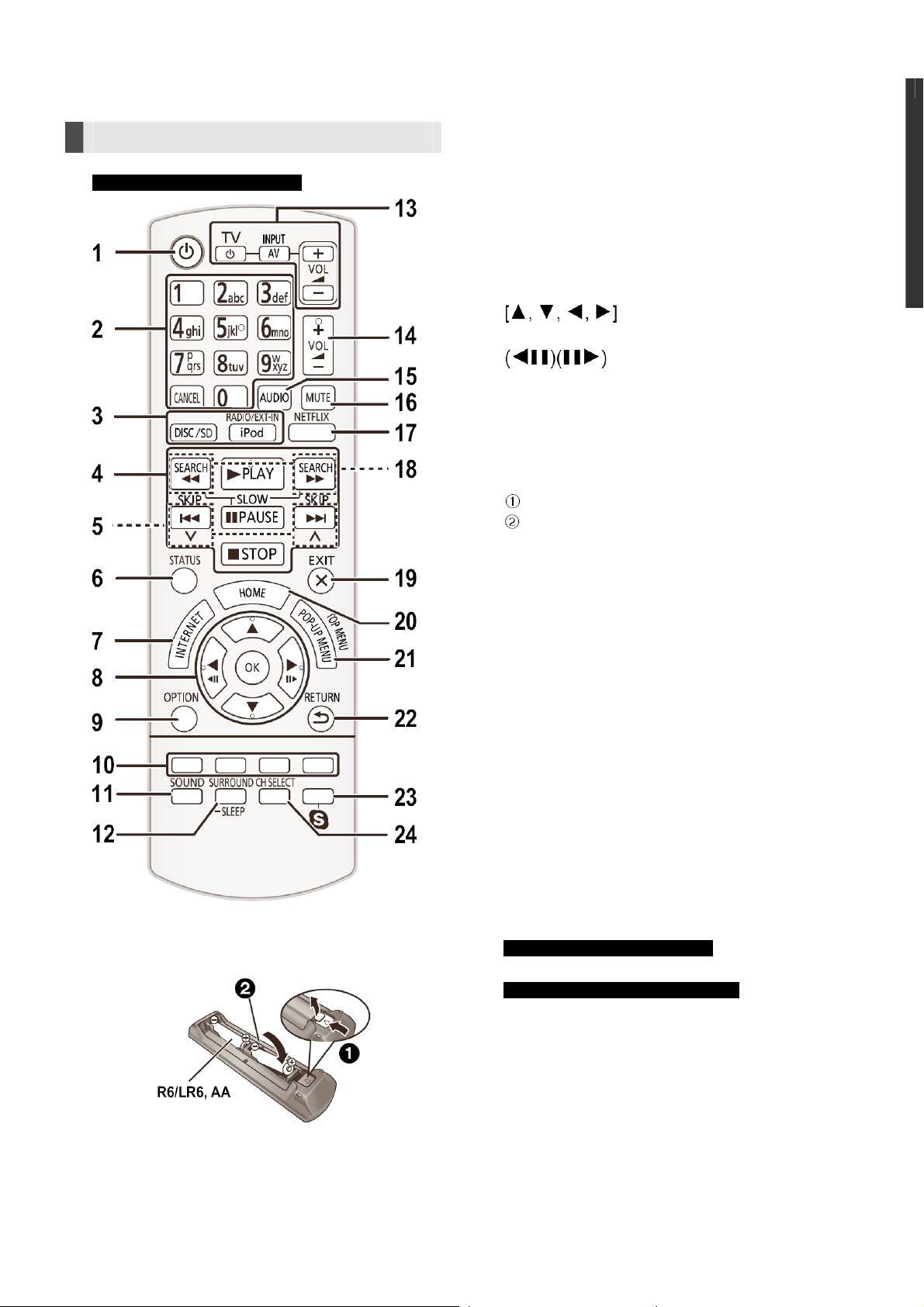
Ghid de referinţă comenzi
Telecomandă
ex., Pentru Marea Britanie şi Irlanda
Utilizarea telecomenzii
Introduceţi bateriile în aşa fel încât polii acesteia (+ şi -)
să se potrivească cu cei ai telecomenzii.
(Baterii alcaline sau cu mangan).
Orientaţi telecomanda spre senzorul de semnal
telecomandă de pe aparat. (> 10)
1 Pornire şi oprire aparat.
2 Selectaţi numerele de titlu etc./Introduceţi numere sau
caractere
[CANCEL] (Anulare): Anulare
3 Selectare sursă
4 Butoane de comandă redare de bază (> 25)
5 Selectare posturi radio presetate (> 31)
6 Afişare mesaje de stare (> 26)
7 Afişează ecranul de bază al VIERA Connect (> 32)
8
[OK]: Confirmare selecţie
9 Afişare meniu OPTION (Opţiuni) (> 34)
10 Butoane colorate (roşu, verde, galben, albastru)
Utilizate cu mai multe scopuri, în funcţie de afişaj
11 Setare mod de sunet (> 44)
12 Selectare efecte de sunet surround (> 44)/Setare
temporizator de oprire automată
Ţineţi apăsat [-SLEEP] (Stare inactivă).
În timp ce este afişat „SLEEP ½½” (Stare inactivă)
apăsaţi [-SLEEP] (Stare inactivă) de mai multe ori
pentru a selecta timpul (în minute).
: Mutare evidenţiere pentru selecţie
: Cadru cu cadru (> 25)
Pregătirea
Redare
• Temporizatorul poate fi setat până la 120 de minute.
• Selectaţi "OFF" (Dezactivare) la anularea setării.
• Pentru a confirma timpul rămas
• Apăsaţi şi ţineţi apăsat butonul din nou.
13 Butoane de operare a televizorului
[TV]: Pornire şi oprire televizor
[AV, INPUT]: Comutare canal de intrare
[+-VOL] : Reglaţi volumul
14 Reglare volum unitate principală
15 Selectare audio (> 25)
16 Dezactivare sunet
Televizor şi radio
• În timp ce funcţia este activată, indicatorul „MUTE”
(Dezactivare sunet) este afişat intermitent pe ecranul
unităţii principale.
• Pentru a anula, apăsaţi din nou pe buton sau reglaţi
volumul.
• Setarea de dezactivare sunet este anulată dacă
aparatul este oprit.
17 Pentru Marea Britanie şi Irlanda
Afişare ecran NETFLIX (> 32)
Cu excepţia Marii Britanii şi Irlandei
Activare/dezactivare imagine video secundară
(PIP: Imagine în imagine)
18 Selectare manuală a posturilor de radio (> 31)
19 Ieşire din ecranul de meniu
20 Afişarea meniului HOME (Meniu de pornire) (> 23)
21 Afişare meniu pop-up/meniu principal (> 26)
22 Revenire la ecranul precedent
23 Iniţierea unei comunicări video (> 32)
24 Selectare canal de boxe (> 44)
Operaţii avansate
Referinţă
VQT4Q16
9
Page 10
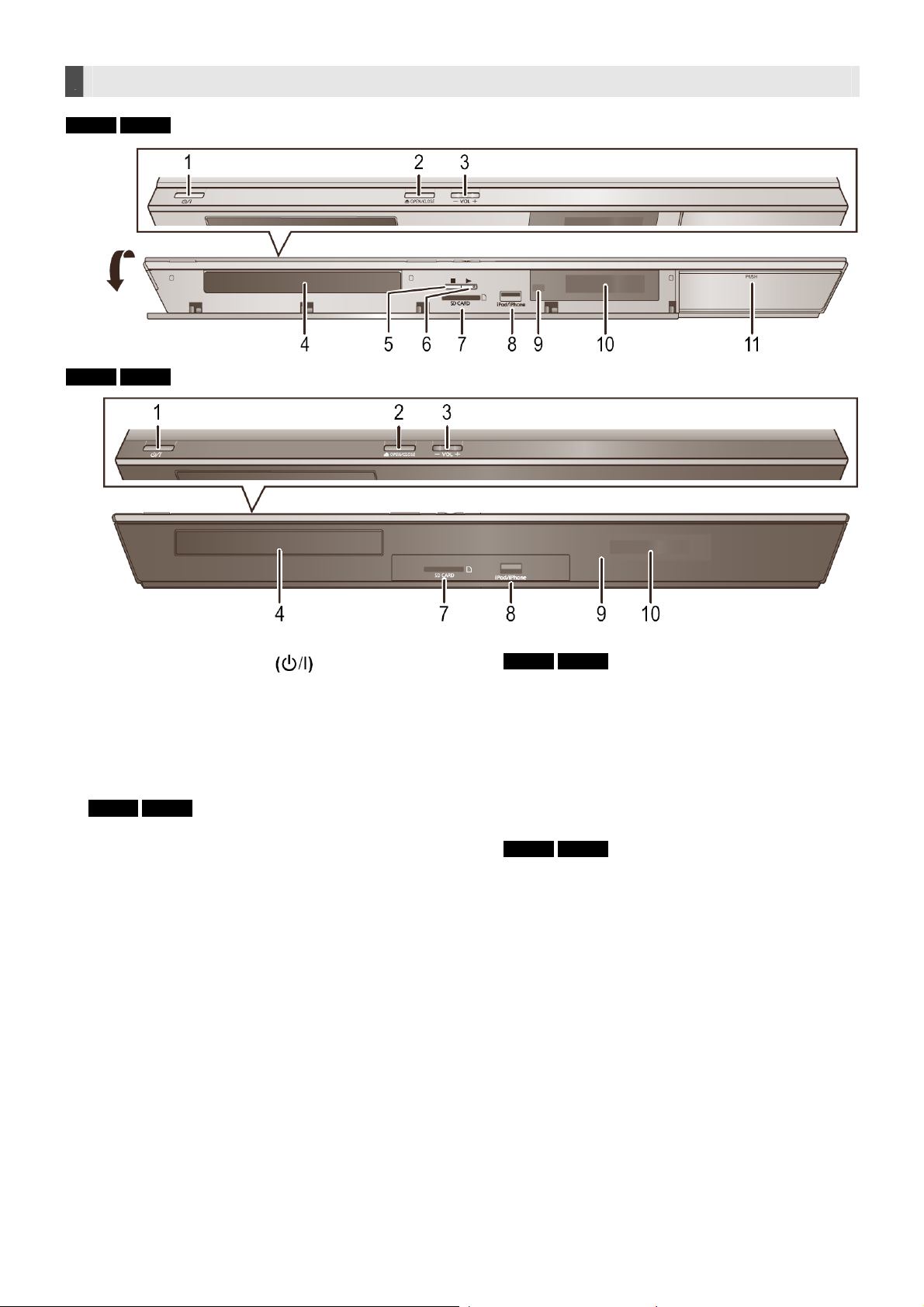
Unitate principală (Faţă)
BTT560 BTT500
BTT460 BTT400
1 Comutator Standby/Pornire (> 20)
Apăsaţi pentru a comuta aparatul din modul pornit în
modul standby şi invers. În modul standby, aparatul
continuă să consume o cantitate redusă de energie.
2 Deschideţi sau închideţi sertarul de disc (> 22)
3 Reglare volum unitate principală
4 Sertar de disc
5 BTT560 BTT500
Oprire (> 25)
6 BTT560 BTT500
Începere redare (> 25)
7 Slot de card SD (> 22)
8 Port USB (> 22, 28)
9 Senzor de semnal telecomandă
Distanţă: la aproximativ 7 m
Unghi: Aproximativ 20° în sus şi în jos, 30° la stânga
şi dreapta
10 Afişaj
11 BTT560 BTT500
Bază de cuplare pentru iPod/iPhone (> 28)
10
VQT4Q16
Page 11
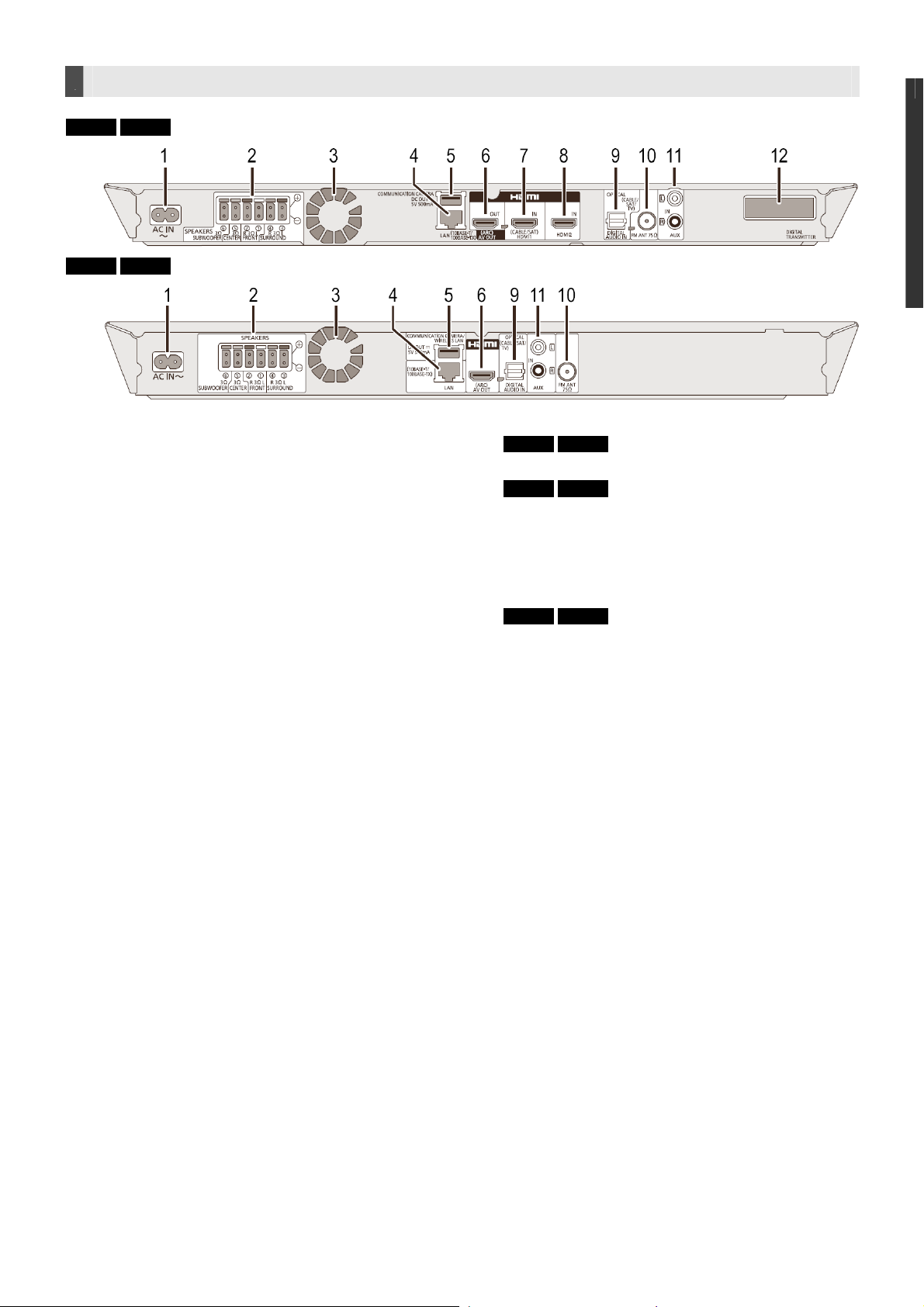
Unitate principală (Spate)
BTT560 BTT500
BTT460 BTT400
1 Terminal AC IN (Intrare curent alternativ) (> 19)
2 Terminale boxe (> 15)
3 Ventilator de răcire
4 Port LAN (> 18)
5 Port USB (> 18, 32)
6 Terminal HDMI AV OUT (ARC) (> 16, 17)
7 BTT560 BTT500
Terminal HDMI1 IN (CABLE/SAT) (> 17)
8 BTT560 BTT500
Terminal HDMI2 IN (> 17)
9 Terminal DIGITAL AUDIO IN (Intrare audio digitală)
(> 16, 17)
10 Terminal antenă radio FM (> 16)
11 Terminal AUX (> 16)
12 BTT560 BTT500
Adaptor de transmiţător digital pentru sistemul wireless
Pregătirea
Redare
Televizor şi radio
Operaţii avansate
Referinţă
VQT4Q16
11
Page 12
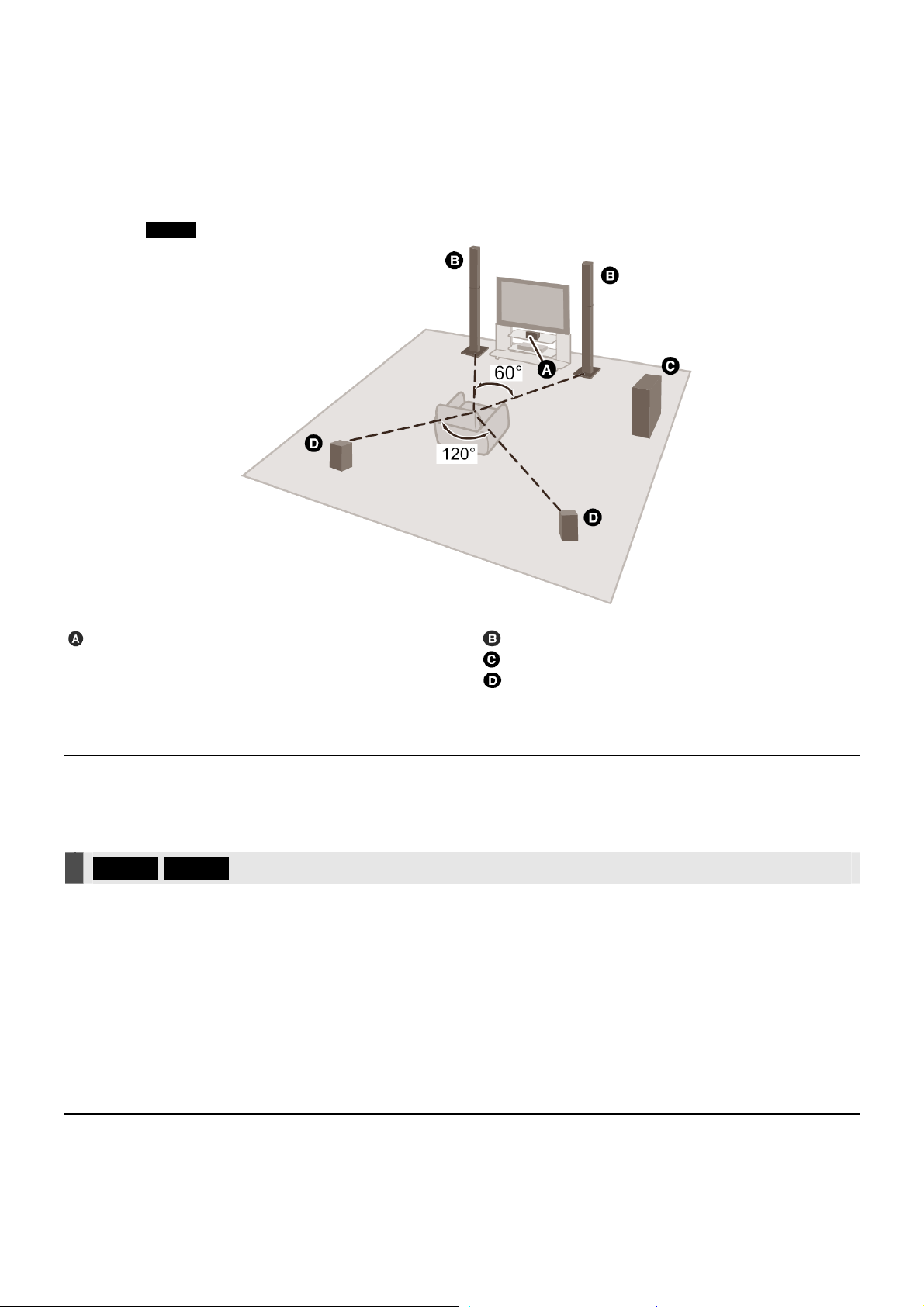
PASUL 1: Poziţionare
Pentru o poziţie optimă
Amplasaţi boxele frontale, centrale şi surround la aproximativ aceeaşi distanţă faţă de poziţia ascultătorului.
• Reglaţi volumul cu ajutorul funcţiei de întârziere dacă distanţa dintre fiecare boxă şi poziţia ascultătorului
nu este egală. (> 43)
de exemplu, BTT560
Boxa centrală
• Amplasaţi boxa pe un raft sau pe o etajeră pentru a
nu interfera cu diverşi senzori ai televizorului (lumină
ambientală etc).
Vibraţiile cauzate de boxă pot afecta imaginea dacă
aceasta este amplasată direct pe televizor.
Boxe frontale
Subwoofer
Boxe surround
• Aşezaţi boxele la aceeaşi înălţime cu urechea
sau mai sus.
• Păstraţi boxele la o distanţă de cel puţin 10 mm faţă de sistem pentru a evita zgomotul generat de rezonanţă.
• Amplasarea boxelor prea aproape de podea, pereţi şi colţuri, poate duce la un bas excesiv. Acoperiţi pereţii şi ferestrele cu perdele groase.
• Pentru montare opţională pe perete, consultaţi pagina 44.
BTT560 BTT500 Conexiuni wireless (SH-FX71)
Beneficiaţi de sunet surround wireless pentru boxe
Utilizaţi sistemul wireless opţional Panasonic (SH-FX71).
Modernizaţi la un sistem cu 7.1 canale
Unitatea principală este concepută pentru a vă putea bucura de sunet surround pe 7.1 canale. Un efect de cinematograf este
posibil cu o conexiune wireless.
Echipament necesar:
• Sistem wireless (SH-FX71)
2 sisteme opţionale
• 2 boxe suplimentare [Impedanţă: 3 Ω la 6 Ω, Putere de intrare a boxelor: 100 W (Min)]
• Pentru detalii suplimentare, consultaţi instrucţiunile de operare ale SH-FX71.
• Indicatorul WIRELESS LINK (Conexiune wireless) luminează în verde când acest aparat şi SH-FX71 sunt conectate wireless.
De asemenea, puteţi verifica starea conexiunii dacă apăsaţi şi menţineţi apăsat [SOUND] (Sunet) de pe acest aparat. Când WIRELESS LINK
(Conexiune wireless) este activată, afişajul unităţii principale indică mesajul „WIRELESS SPEAKERS LINKED” (Boxe wireless conectate).
12
VQT4Q16
Page 13
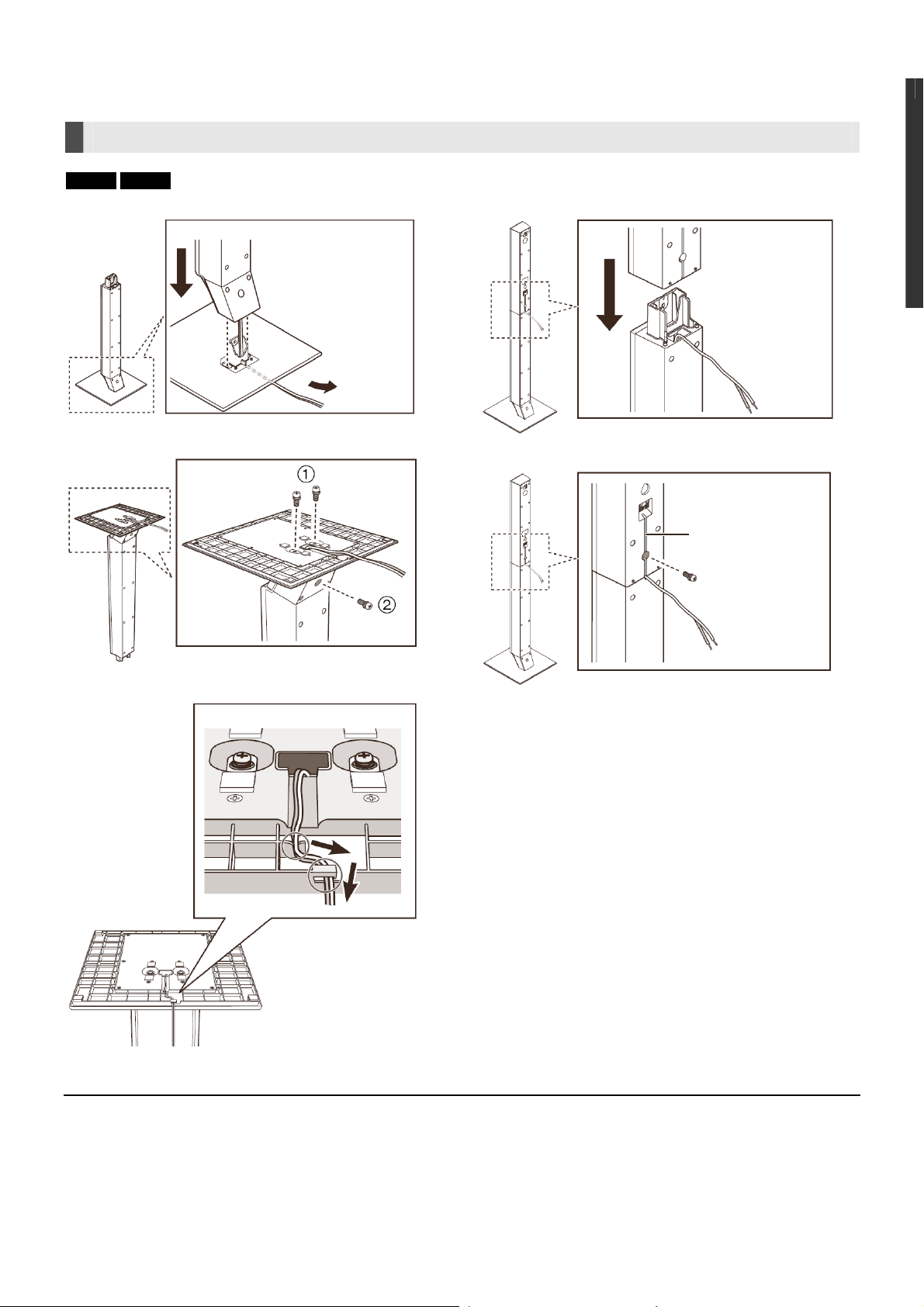
PASUL 2: Pregătirea boxelor
Asamblarea boxelor
BTT560 BTT460 Boxe frontale
1 Ataşaţi suportul de bază.
Introduceţi cablul
de boxă prin bază.
4 Ataşaţi boxa.
Pregătirea
2 Strângeţi bine cele 3 şuruburi (furnizate).
3 Glisaţi cablul boxei în canal.
5 Strângeţi bine şuruburile (furnizate).
Canal
• După conectarea cablului boxei (> 14), împingeţi cablul
în canal.
Redare
Televizor şi radio
• Pentru a preveni deteriorarea sau zgârieturile, aşezaţi pe podea un material textil moale şi efectuaţi asamblarea pe acesta.
VQT4Q16
13
Operaţii avansate
Referinţă
Page 14
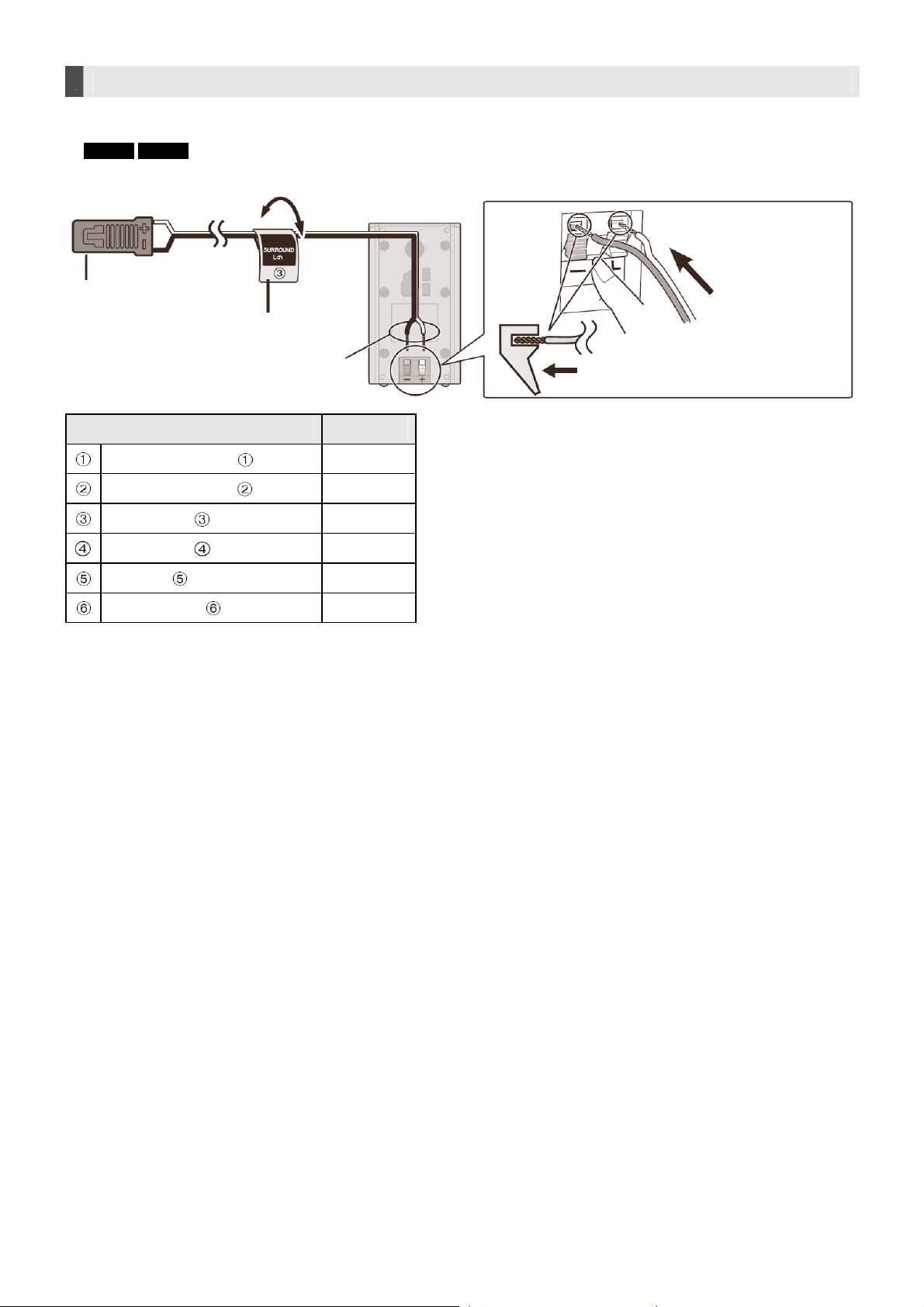
Împingeţ
Conectarea cablurilor boxelor
Ataşaţi autocolantul cablului boxei (furnizat) şi conectaţi cablurile la boxe.
• BTT560 BTT500 La conectarea boxelor cu sistemul wireless SH-FX71 (> 12), utilizaţi cablurile furnizate
ale boxelor SH-FX71.
ex. boxă surround
Conector
Autocolant al cablului boxei (furnizat)
Indicaţie boxe
Autocolant al cablului boxei Conector
+: Alb
-: Linie albastră
i
PARTEA DIN FAŢĂ
PARTEA DIN FAŢĂ
SURROUND
SURROUND
CENTRU
SUBWOOFER
Alb
Roşu
Albastru
Gri
Verde
Violet
14
VQT4Q16
Page 15
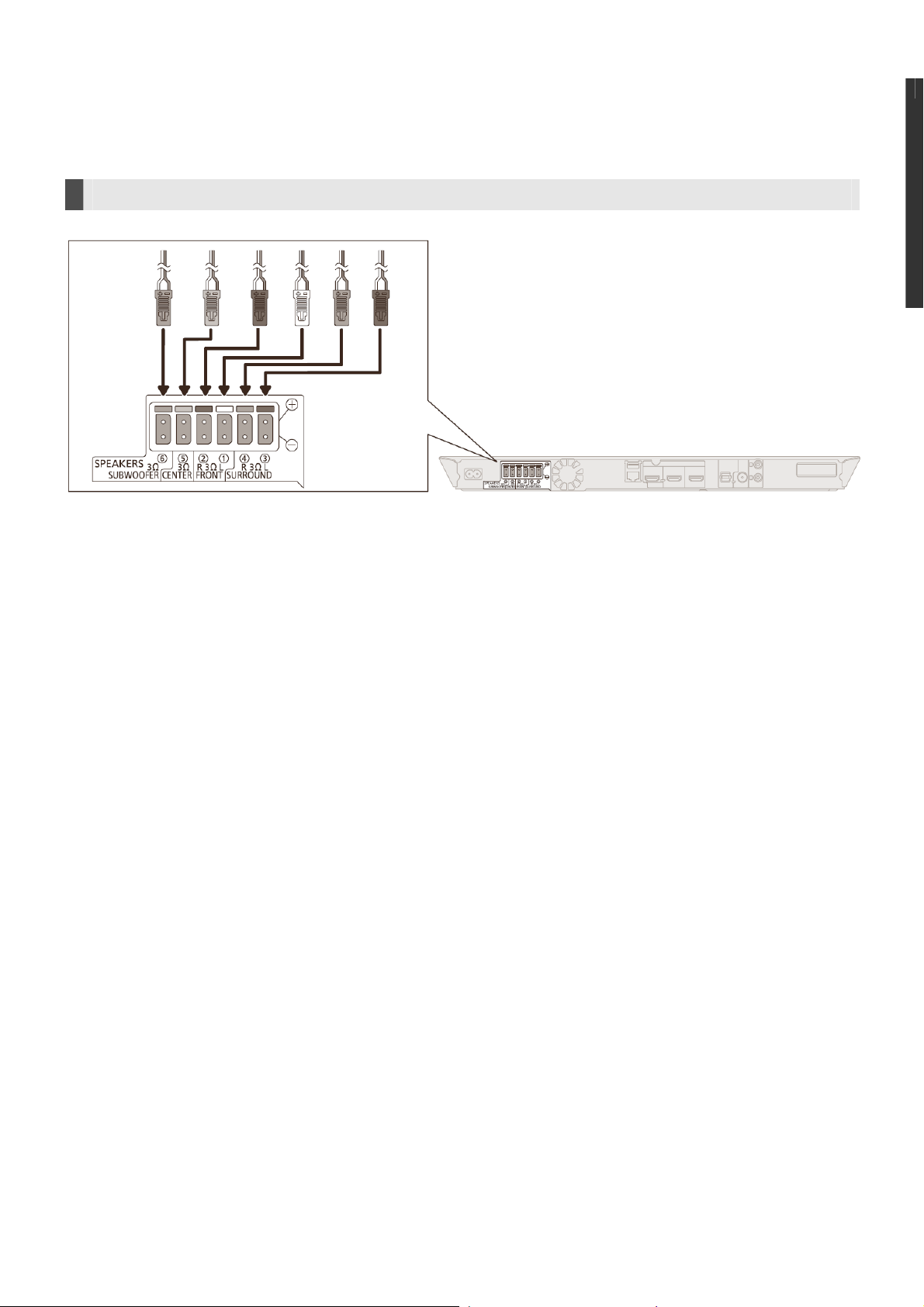
PASUL 3: Conexiuni
Înainte de conectare, opriţi toate echipamentele şi citiţi instrucţiunile de operare corespunzătoare.
Nu conectaţi cablul de alimentare cu curent alternativ decât după finalizarea tuturor celorlalte conexiuni.
Conexiune boxă
Conectaţi cablurile boxelor la terminalele de aceeaşi culoare.
Pregătirea
Redare
Televizor şi radio
Operaţii avansate
VQT4Q16
15
Referinţă
Page 16
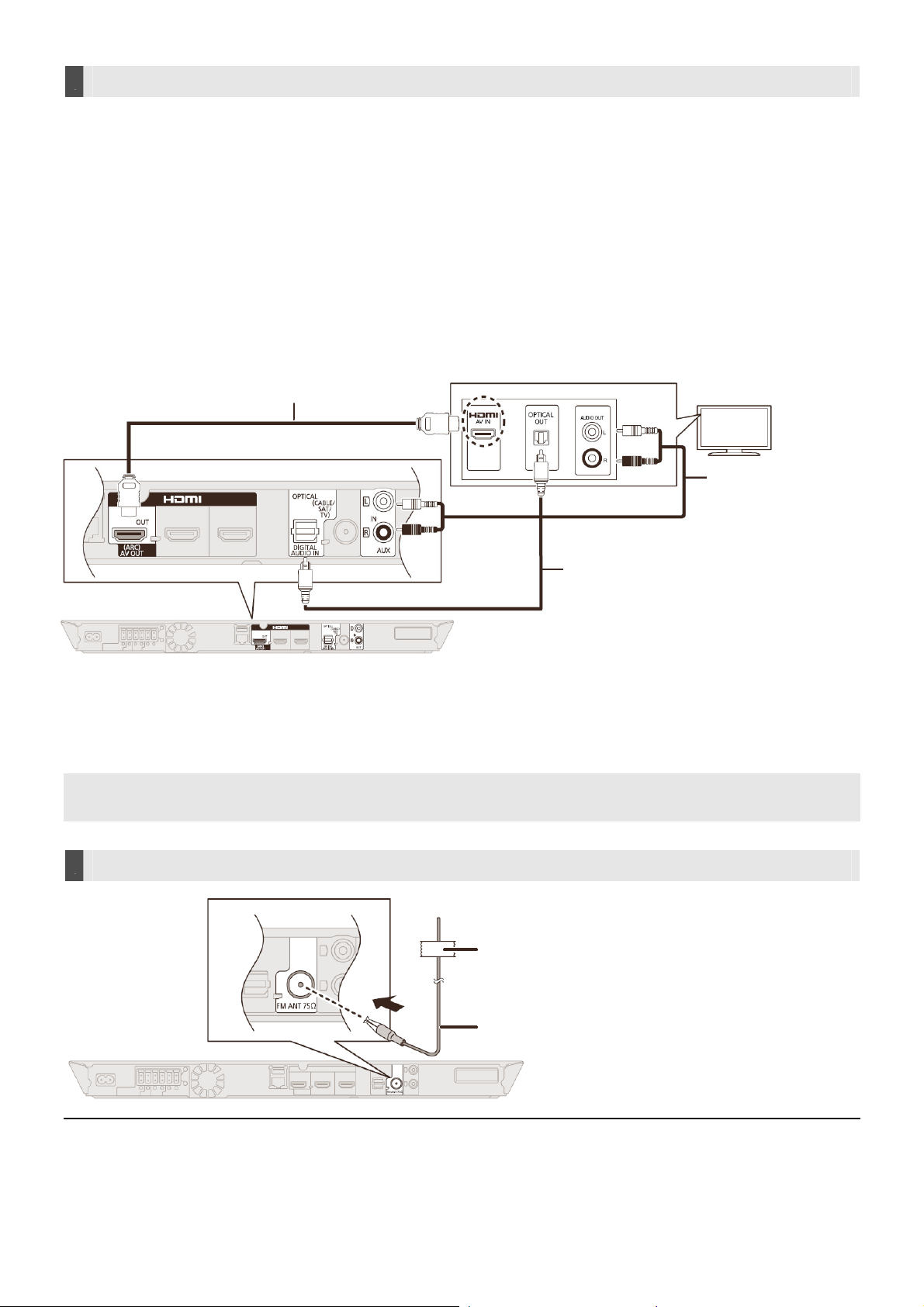
Conectarea la un televizor
HDMI
• Utilizaţi cablurile HDMI High Speed compatibile ARC. Nu pot fi utilizate cabluri HDMI incompatibile.
• Vă recomandăm să utilizaţi cabluri HDMI Panasonic. La transmiterea unui semnal 1080p, vă rugăm să utilizaţi cabluri HDMI
cu o lungime de maximum 5,0 metri.
• Sunetul va fi redat prin boxele sistemului dacă aţi selectat "Off" (Dezactivare) în "HDMI Audio Output"
(Ieşire audio HDMI) (> 39)
TV Audio
• Pentru a transmite semnalul audio TV prin boxele aparatului, trebuie să comutaţi selectorul. (> 22)
OPTICAL IN (Intrare optică)
• După efectuarea conexiunii audio digitale, efectuaţi setări care să corespundă tipului de semnal audio de la echipamentul
dumneavoastră digital. (> 39)
Cablu HDMI (nu este inclus)
Cablu audio*2
(nu este furnizat)
Cablu audio digital optic*1
(nu este inclus)
*1 Dacă terminalul HDMI al televizorului este marcat cu „HDMI (ARC)”, nu este necesară conectarea cablului audio digital optic.
*2 De asemenea, puteţi utiliza un cablu audio în loc de cablul audio digital optic. În acest caz, conectaţi terminalul AUX al unităţii
principale cu terminalul de intrare audio al televizorului.
Ce înseamnă ARC?
ARC este o abreviere pentru Audio Return Channel (Canal de retur audio), cunoscut şi ca HDMI ARC. Această funcţie permite
unui sistem home theatre să recepţioneze şi să redea semnalul audio de la televizor prin intermediul unui singur cablu HDMI,
fără cabluri suplimentare.
Conectarea antenei FM
Fixaţi acest capăt al antenei pe un perete
sau un stâlp într-un loc cu cea mai bună recepţie.
• Utilizaţi antena exterioară FM dacă recepţia radio este slabă.
VQT4Q16
16
Antenă FM de interior (furnizată)
Page 17
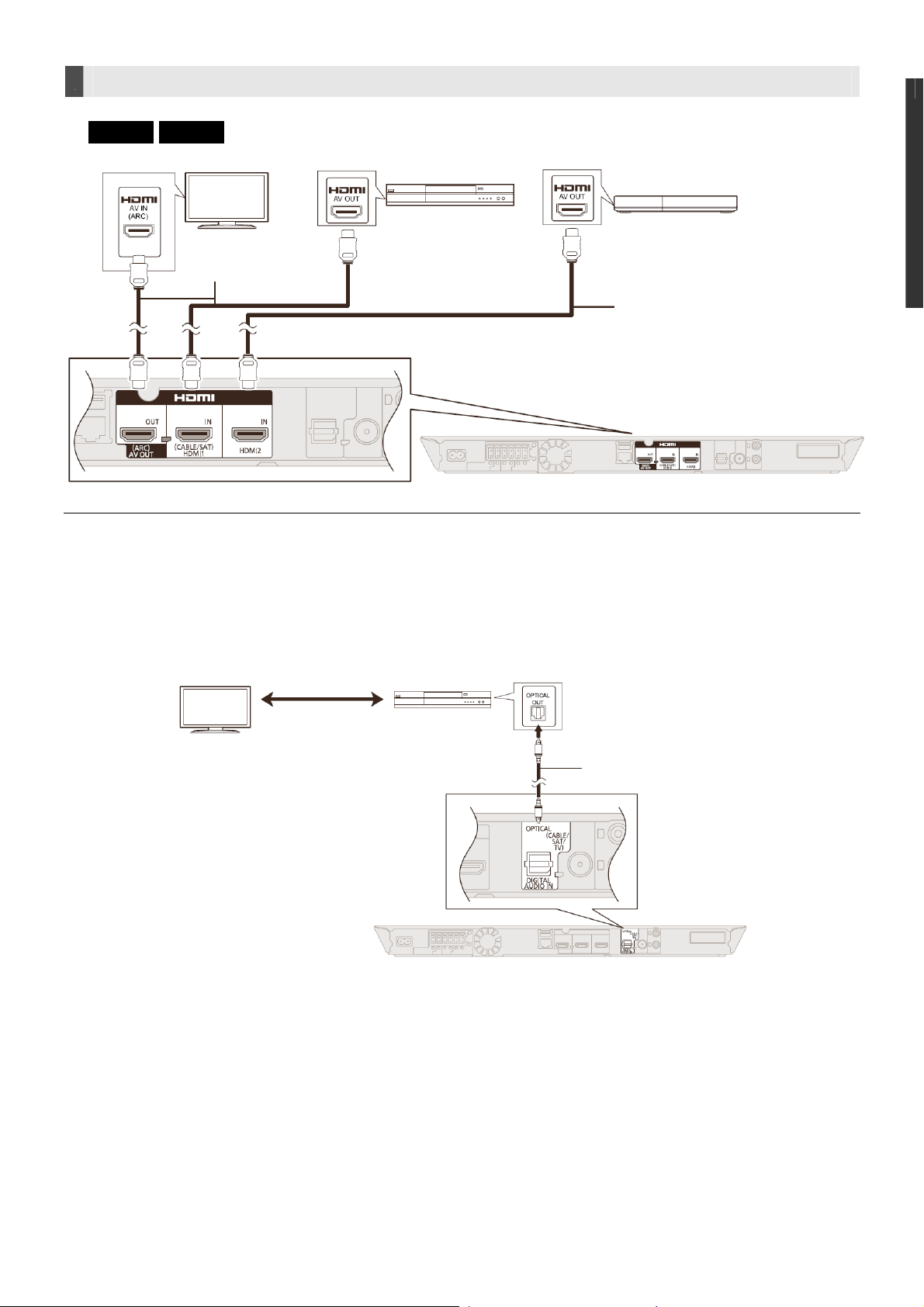
Conectarea altor dispozitive
BTT560 BTT500 La conectarea cu dispozitive care au un terminal HDMI
de exemplu,
Set Top Box etc.
Cablu HDMI
(nu este inclus)
Consolă video, etc.
Cablu HDMI (nu este inclus)
Trecere semnal prin HDMI în standby
Chiar dacă sistemul este în modul standby, semnalul audio şi/sau video de la dispozitivul conectat la terminalul HDMI1 IN (Intrare HDMI1)
(CABLE/SAT) sau HDMI2 IN (Intrare HDMI2) va fi trimis la televizorul conectat la terminalul HDMI AV OUT (Ieşire audio-video HDMI) (sunetul
nu va fi redat de la acest sistem). Chiar şi în timp ce aparatul se află în modul standby, puteţi schimba semnalul de intrare HDMI1 IN
(CABLE/SAT) sau HDMI2 IN apăsând [EXT-IN] (Intrare semnal extern) pe telecomandă.
La conectarea cu dispozitive care nu au un terminal HDMI
de exemplu,
Set Top Box etc.
Pregătirea
Redare
Televizor şi radio
Cablu audio digital optic
(nu este inclus)
Operaţii avansate
Referinţă
VQT4Q16
17
Page 18
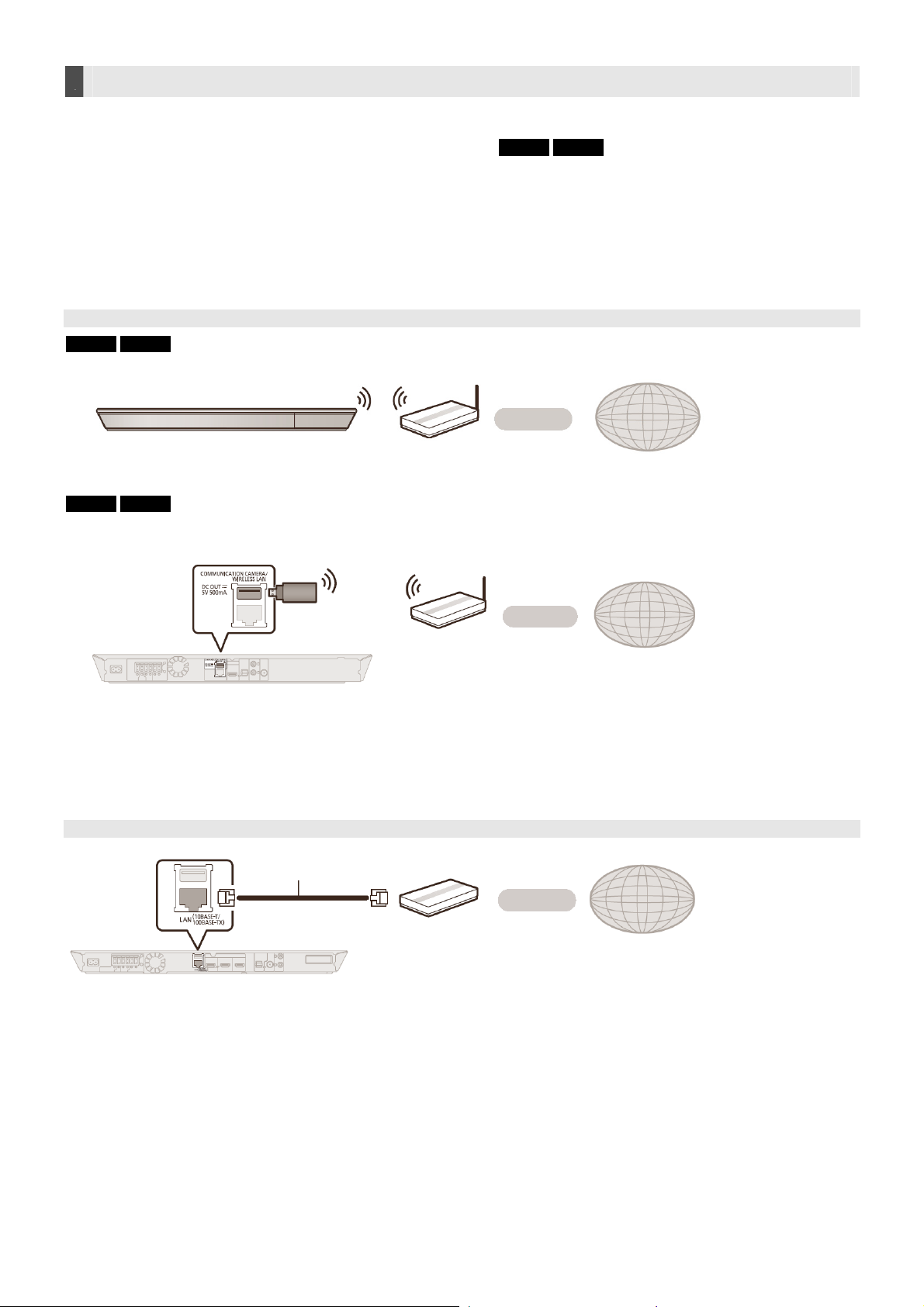
Conectarea la reţea
Următoarele servicii pot fi utilizate când acest aparat este conectat la o reţea de bandă largă.
• Firmware-ul poate fi actualizat (> 21)
• Puteţi beneficia de funcţia BD-Live (> 26)
• Puteţi beneficia de funcţia VIERA Connect (> 32)
• Puteţi accesa alte dispozitive (Reţea la domiciliu) (> 33)
Pentru detalii privind metoda de conectare, consultaţi instrucţiunile furnizate cu echipamentul conectat.
• BTT560 BTT500
Acest aparat este compatibil cu Wi-Fi DirectTM şi poate fi
conectat wireless la dispozitive wireless fără router.
Puteţi utiliza această funcţie atunci când vă bucuraţi de
funcţia Home Network (Reţea de domiciliu), etc.
Accesul la Internet nu este disponibil în timpul conexiunii
prin Wi-Fi DirectTM. (> 33, 40)
Wireless LAN connection (Conexiune LAN wireless)
BTT560 BTT500
Acest aparat are Wi-Fi® integrat şi poate fi conectat la un router wireless.
Router wireless etc.
Internet
BTT460 BTT400
Pentru funcţia wireless, conectaţi adaptorul LAN wireless DY-WL5 (opţional). Doar DY-WL5 poate fi utilizat.
Citiţi cu atenţie instrucţiunile de operare pentru DY-WL5 în momentul utilizării.
Router wireless etc.
Internet
• Pentru informaţii de compatibilitate actualizate pentru routerul dumneavoastră wireless consultaţi
http://panasonic.jp/support/global/cs/
(Acest site este doar în limba engleză.)
• Aparatul nu este compatibil cu servicii LAN wireless publice (Hotspot etc.) furnizate în aeroporturi, staţii, cafenele etc.
• Consultaţi pagina 2 pentru măsuri de precauţie privind conexiunea LAN wireless.
LAN cable connection (Conexiune cablu LAN)
Cablu LAN (nu este furnizat)
Router de bandă largă etc.
Internet
• Utilizaţi cabluri LAN de categoria 5 sau superioară (STP) la conectarea la dispozitive periferice.
• Introducerea unui alt tip de cablu decât cablul LAN în terminalul LAN poate duce la defectarea aparatului.
18
VQT4Q16
Page 19
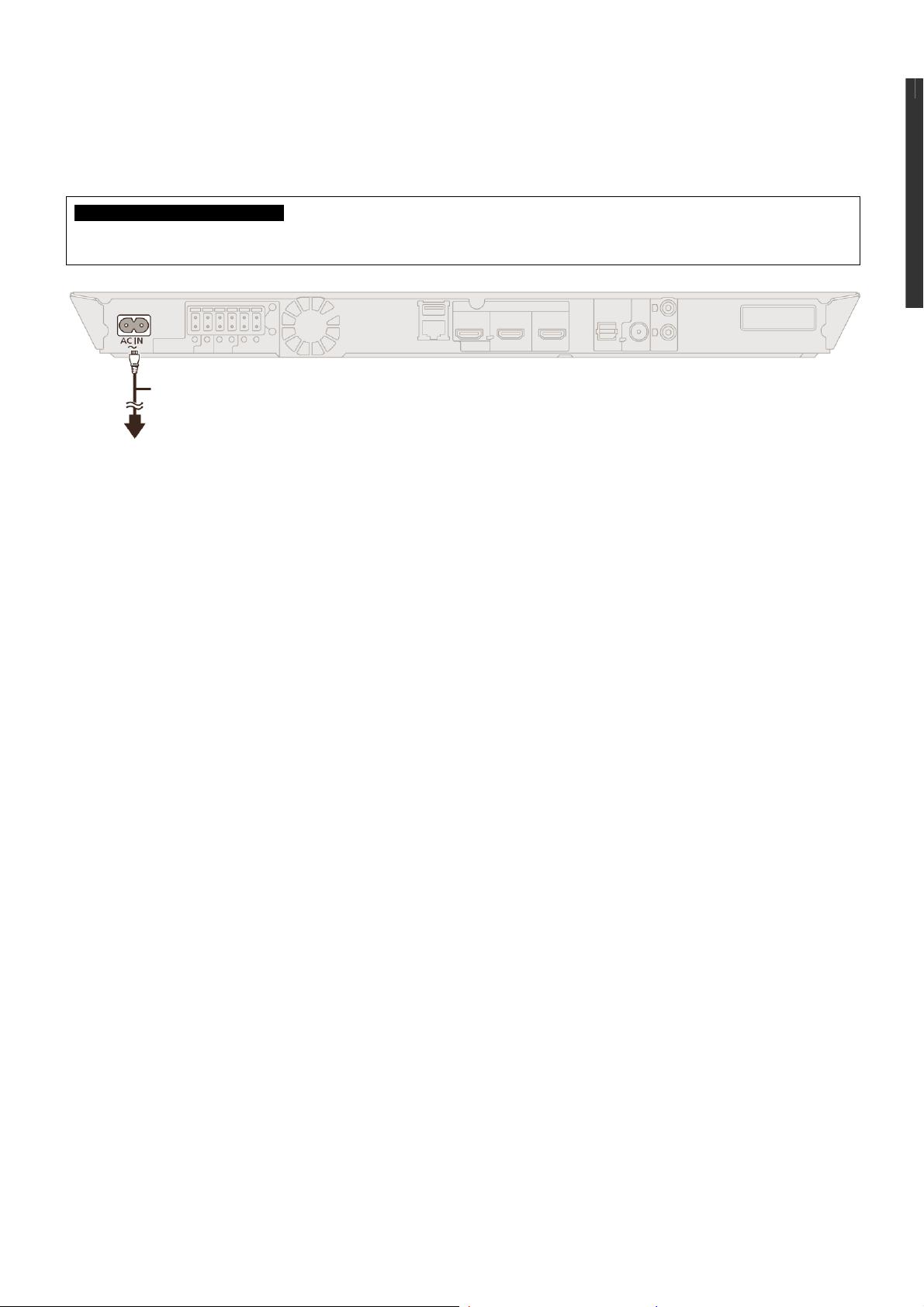
PASUL 4: Conectarea cablului de alimentare
cu curent alternativ
Conectaţi doar după ce aţi efectuat toate celelalte conexiuni.
Pentru Marea Britanie şi Irlanda
ASIGURAŢI-VĂ CĂ AŢI CITIT MĂSURILE DE PRECAUŢIE PENTRU CABLUL DE ALIMENTARE DE PE PAGINA 3
ÎNAINTE DE CONECTARE.
Cablu de alimentare cu curent alternativ (inclus)
La priza de alimentare de la domiciliu
• Acest aparat consumă o cantitate mică de energie (> 52) chiar şi atunci când este oprit. Pentru a economisi energie
electrică, aparatul poate fi deconectat de la priză în cazul în care nu îl veţi utiliza pentru o perioadă lungă de timp.
Pregătirea
Redare
Televizor şi radio
Operaţii avansate
Referinţă
VQT4Q16
19
Page 20
PASUL 5: Setări
Setări simple
La prima conectare a noului dumneavoastră sistem home
theatre şi după apăsarea pe butonul
ecran pentru setările de bază.
Pregătire
Porniţi televizorul şi selectaţi intrarea video
corespunzătoare pe televizor.
1 Apăsaţi .
Apare ecranul Setup (Configurare).
2 Urmaţi instrucţiunile de pe ecran şi aplicaţi setările.
• Puteţi efectua această configurare în orice moment selectând
“Easy Setting” (Setări simple) în meniul Setup (Configurare).
(> 41)
• Dacă acest aparat este conectat la un televizor Panasonic
(VIERA) care suportă funcţia HDAVI Control 2 sau o versiune
ulterioară cu un cablu HDMI, atunci informaţiile de setare TV,
precum “On-Screen Language” (Limbă de afişare pe ecran) sunt
preluate pe acest televizor.
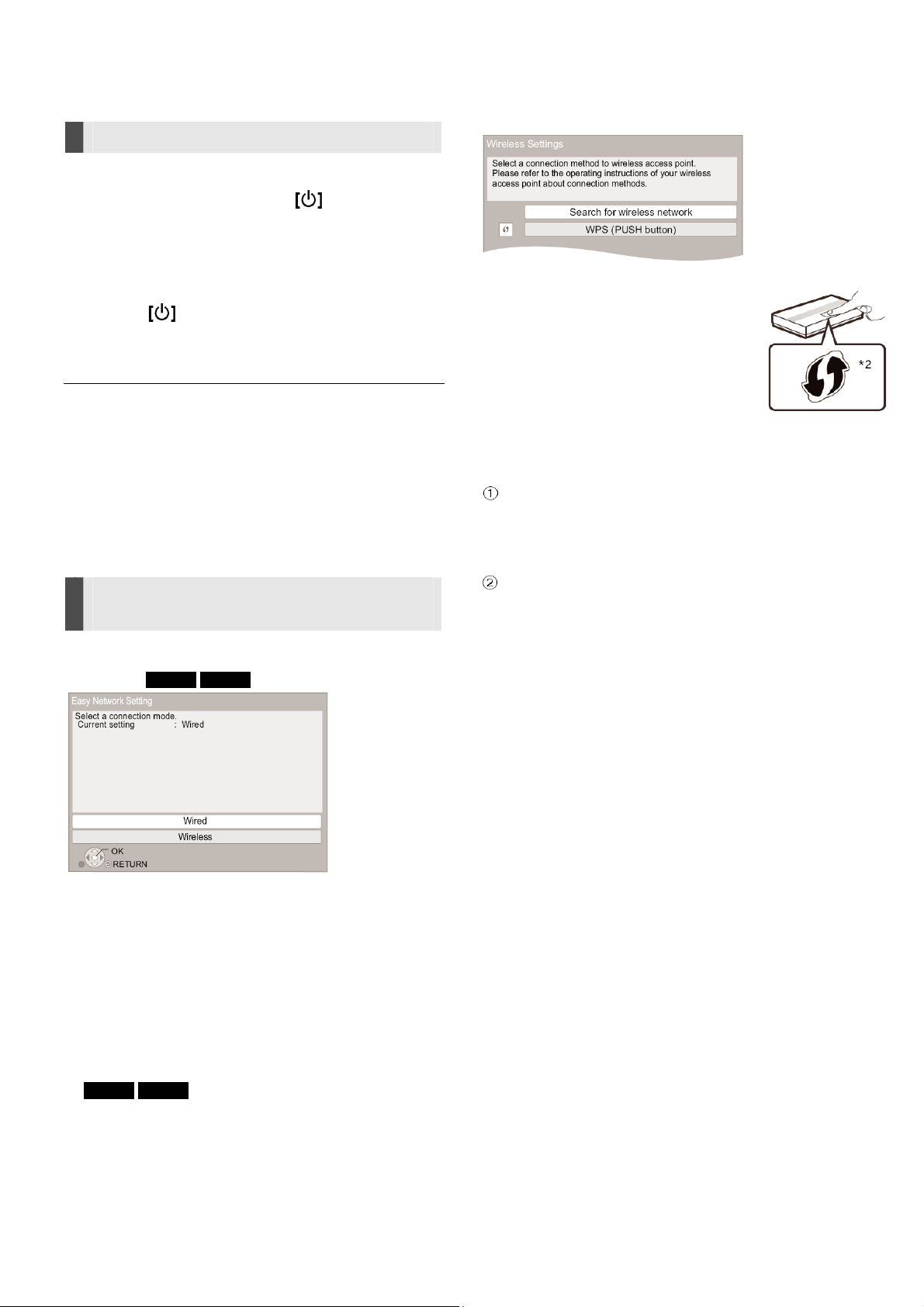
Easy Network Setting (Setări simple de reţea)
După finalizarea „Easy Setting” (Setări simple), puteţi efectua
„Easy Network Setting”
(Setări simple de reţea).
Selectaţi „Wired” (Prin cablu) sau „Wireless” şi apăsaţi [OK].
de exemplu, BTT560 BTT500
Conexiune „Wired” (Prin cablu)
Urmaţi instrucţiunile afişate pe ecran pentru a aplica setările
de conectare.
Conexiune „Wireless”
• Înainte de a începe configurarea conexiunii wireless
• Obţineţi denumirea reţelei dumneavoastră (SSID*1).
• În cazul în care conexiunea dumneavoastră wireless
este criptată, vă rugăm să vă asiguraţi că dispuneţi
de cheia de criptare.
• BTT460 BTT400
Dacă se afişează mesajul “Wireless LAN Adaptor is not
connected.” (Adaptorul LAN wireless nu este conectat),
verificaţi dacă adaptorul LAN wireless este introdus
complet. Alternativ, îl puteţi deconecta şi reconecta.
Dacă nu apare nicio modificare pe ecran, consultaţi
distribuitorul.
, va apărea un
Selectaţi „Search for wireless network” (Căutare reţea
wireless) sau „WPS (PUSH button)” (WPS - Buton) şi
apăsaţi [OK], după care urmaţi instrucţiunile de pe ecran
pentru a aplica setările.
WPS (PUSH button - Buton):
Dacă router-ul dumneavoastră wireless
suportă WPS (PUSH button - Buton), puteţi
efectua uşor setările apăsând butonul WPS
de pe acesta.
WPS (Wi-Fi Protected Setup™ - Configurare protejată Wi-Fi)
reprezintă un standard care facilitează setări legate de
conectarea şi securitatea dispozitivelor LAN wireless.
Apăsaţi butonul WPS sau butonul corespunzător al
routerului wireless până când indicatorul luminos începe
să lumineze intermitent.
de exemplu,
• Pentru detalii, consultaţi instrucţiunile de operare ale
routerului wireless.
Apăsaţi [OK].
Search for wireless network (Căutare reţea wireless):
• Când selectaţi „Search for wireless network” (Căutare
reţea wireless), vor fi afişate reţelele wireless disponibile.
Selectaţi denumirea reţelei dumneavoastră şi apăsaţi [OK].
− Dacă denumirea reţelei dumneavoastră nu este
afişată, căutaţi din nou apăsând butonul roşu de pe
telecomandă.
− SSID invizibile nu vor fi afişate atunci când selectaţi
“Search for wireless network” (Căutare reţea wireless).
Introduceţi manual utilizând “Manual setting”
(Setare manuală).
Apăsaţi [HOME] (Meniu de pornire)
> selectaţi „Others” (Altele) şi apăsaţi [OK]
> selectaţi „Setup” (Configurare) şi apăsaţi [OK]
> selectaţi „Network” (Reţea) şi ap
> selectaţi „Network Settings” (Setări reţea) şi
apăsaţi [OK].
> selectaţi „Wireless Settings” (Setări wireless)
şi apăsaţi [OK]
> selectaţi „Connection Settings” (Setări conectare)
şi apăsaţi [OK]
> selectaţi „Manual Settings” (Setări manuale)
şi apăsaţi [OK]
ăsaţi [OK].
• Dacă reţeaua dumneavoastră wireless este codată, va fi afişat
ecranul de introducere Encryption Key (Cheie de criptare).
Introduceţi cheia de criptare a reţelei dumneavoastră.
20
VQT4Q16
Page 21
• Consultaţi instrucţiunile de operare ale hub-ului sau routerului.
• Puteţi efectua această configurare în orice moment selectând
„Easy Network Setting” (Setări simple de reţea) în meniul Setup
(Configurare). (> 40)
• Puteţi anula aceste setări individual utilizând „Network Settings”
(Setări de reţea). (> 40)
• Nu utilizaţi acest dispozitiv pentru a vă conecta la o reţea wireless
pentru care nu aveţi drepturi de utilizare.
În timpul căutării automate într-un mediu de reţea wireless,
reţelele wireless (SSID) pentru care nu aveţi drepturi de utilizare
pot fi, de asemenea, afişate; însă utilizarea acestor reţele poate fi
considerată ca fiind acces ilegal.
• După efectuarea setărilor de reţea pe acest aparat, setările (nivel
de criptare etc.) ale routerului wireless se pot modifica.
Când aveţi probleme de conectare la Internet de pe calculatorul
dumneavoastră, efectuaţi setările de reţea pe calculator în
concordanţă cu setările routerului wireless.
• Vă rugăm să ţineţi cont c
criptare, comunicarea poate fi vizualizată ilegal de către o terţă
parte sau pot avea loc scurgeri de informaţii personale sau
secrete.
*1 SSID:
Un SSID (Service Set IDentification - Identificare set serviciu)
este o denumire utilizată de o reţea LAN wireless pentru
identificarea unei anumite reţele. Transmisia este posibilă dacă
SSID este aceeaşi pentru ambele dispozitive.
*2 Routerul wireless compatibil cu funcţia Wi-Fi Protected
SetupTM poate avea marcajul.
ă, în cazul conectării la o reţea fără
Reprogramarea telecomenzii
Dacă deţineţi mai multe produse Panasonic, iar
telecomanda operează ambele produse în acelaşi timp, va
trebui să schimbaţi codul telecomenzii pentru a preveni
acest lucru. (> 42, “Telecomanda”)
Actualizare firmware
Ocazional, Panasonic poate lansa versiuni actualizate de
firmware pentru acest aparat care va adăuga funcţii sau va
îmbunătăţi modul în care o funcţie operează.
Aceste actualizări sunt disponibile gratuit.
Acest aparat poate verifica automat firmware-ul atunci când
este conectat la Internet printr-o conexiune de bandă largă.
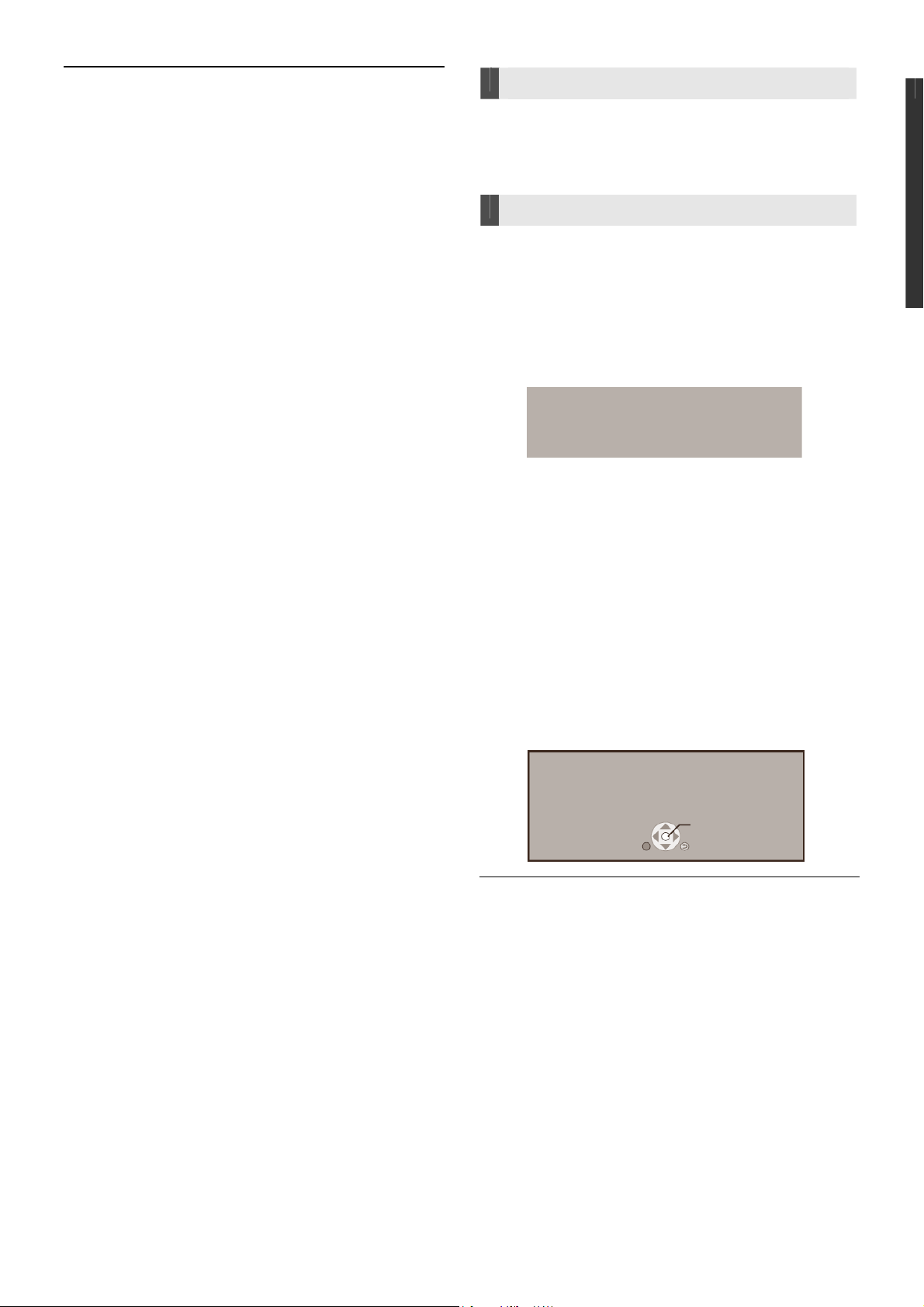
Când este disponibilă o nouă versiune de firmware, va fi
afişat următorul mesaj.
New firmware is available. (Firmware nou disponibil)
(Vă rugăm să actualizaţi versiunea de firmware în Setup
Please update firmware In Setup.
(Configurare)).
Pentru actualizarea firmware-ului
Apăsaţi [HOME] (Meniu de pornire)
> selectaţi „Others” (Altele) şi apăsaţi [OK]
> selectaţi „Setup” (Configurare) şi apăsaţi [OK]
> selectaţi „System” (Sistem) şi apăsaţi [OK]
> selectaţi „Firmware Update” (Actualizare firmware)
şi apăsaţi [OK]
> selectaţi „Update Now” (Actualizare acum)
şi apăsaţi [OK]
NU DECONECTAŢI aparatul de la priza de alimentare şi nu
efectuaţi nicio operaţie în timp ce actualizarea se desfăşoară.
După instalarea firmware-ului, mesajul “FINISH” (Finalizare)
se va afişa pe afişajul aparatului. Aparatul va reporni şi se va
afişa următorul ecran.
The firmware has been updated
(Firmware-ul a fost actualizat).
Current Version (Versiunea curentă): x.xx
OK
RETURN (Revenire)
• Dacă descărcarea pe aparat eşuează sau aparatul nu este
conectat la Internet, atunci puteţi descărca ultimul firmware
de pe următorul website şi îl puteţi scrie pe un CD-R pentru
a actualiza firmware-ul.
http://panasonic.jp/support/global/cs/
(Acest site este doar în limba engleză.)
Pentru a afişa versiunea de firmware pe acest aparat.
(> 42, „Informaţii versiune firmware”)
• Descărcarea va necesita câteva minute. Este posibil ca
descărcarea să dureze mai mult sau să nu fie efectuată
corespunzător, acest lucru depinzând şi de mediul de
conectare.
• Dacă nu doriţi ca aparatul să verifice ultima versiune de software,
setaţi „Automatic Update Check” (Verificare automată actualizare)
la „Off” (Dezactivare). (> 42)
Pregătirea
Redare
Televizor şi radio
Operaţii avansate
VQT4Q16
21
Referinţă
Page 22
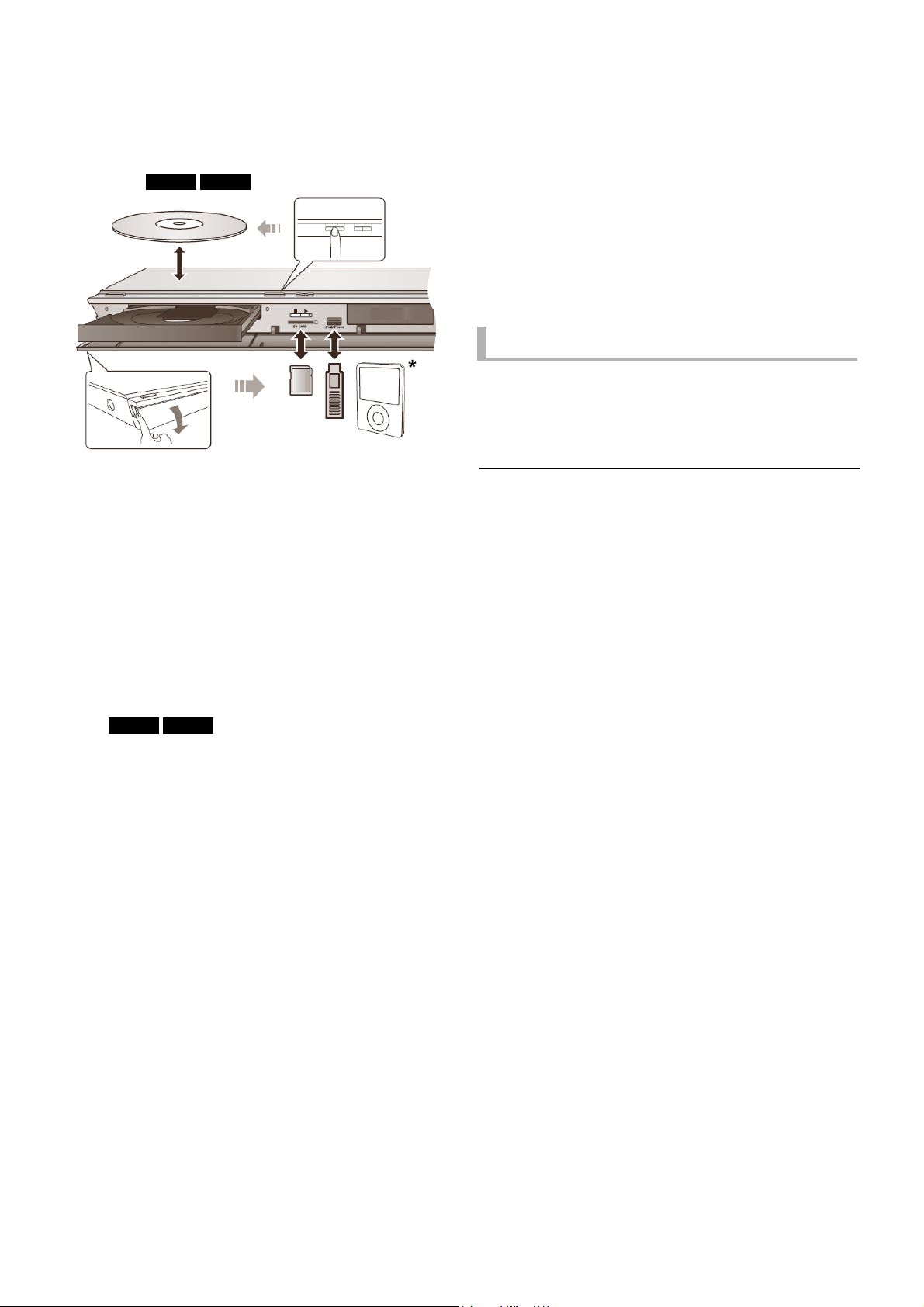
Introducerea sau
scoaterea unui suport
media
de exemplu, BTT560 BTT500
* (Pentru detalii > 28)
• La introducerea unui suport media, asiguraţi-vă că acesta
este orientat cu partea corectă în sus.
• La scoaterea cardului SD, apăsaţi pe centrul cardului şi
trageţi drept în sus.
• În cazul în care conectaţi un produs Panasonic cu un
cablu de conectare USB, ecranul de configurare poate fi
afişat pe echipamentul conectat. Pentru detalii, consultaţi
instrucţiunile echipamentului conectat.
• Utilizaţi portul USB frontal când conectaţi un iPod/iPhone,
o memorie sau un HDD USB.
Portul USB de pe panoul posterior este doar pentru
următoarele dispozitive:
− Cameră de comunicare
− BTT460 BTT400
Adaptor LAN wireless
Vă puteţi bucura de
televizor folosind boxele
aparatului
1 Conectaţi televizorul la unitatea principală. (> 16)
2 Apăsaţi [EXT-IN] (Extern-Intern) de mai multe ori
pentru a selecta modul de intrare externă
corespunzător. (> 23)
• Reduceţi volumul televizorului la minimum şi apoi
reglaţi volumul unităţii principale.
Selectarea tipului de semnal audio
Apăsaţi [AUDIO] de mai multe ori pentru a selecta
semnalul audio. (M1, M2)
• Setaţi „PCM-Fix” (> 39) la „Off” (Dezactivare).
• Funcţionează doar cu Dolby Dual Mono.
• Nu puteţi modifica tipul semnalului audio când televizorul este
conectat la acest aparat prin intermediul terminalului AUX.
22
VQT4Q16
Page 23
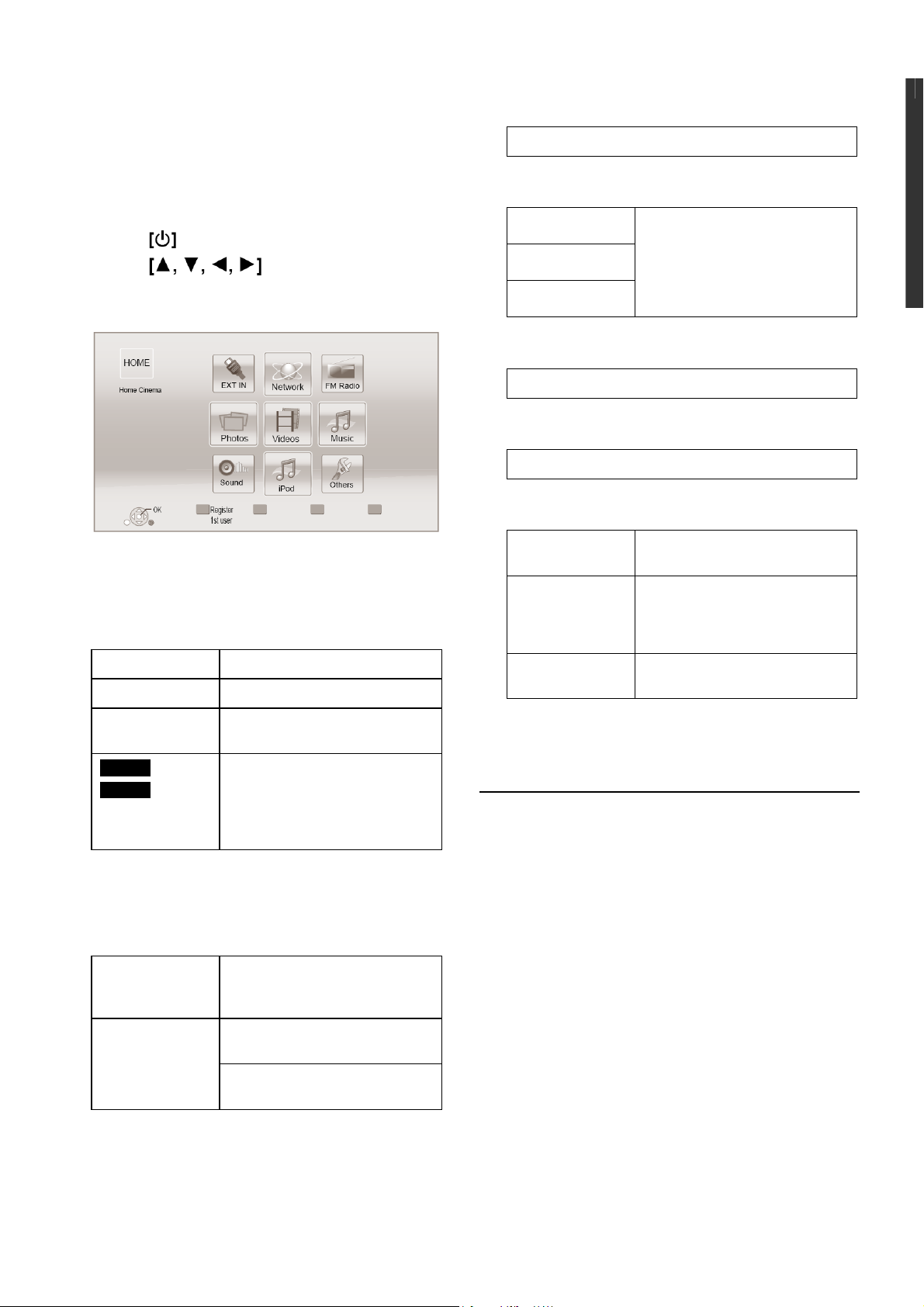
Meniu HOME
Funcţiile principale ale acestui aparat pot fi operate din
Meniul HOME.
Pregătire
Porniţi televizorul şi selectaţi intrarea video corespunzătoare
pe televizor.
1 Apăsaţi pentru a porni aparatul.
2 Apăsaţi pentru a selecta
elementul şi apăsaţi [OK].
• Dacă mai sunt şi alte elemente, repetaţi acest pas.
EXT-IN (Extern-Intern)
Când doriţi să redaţi semnalul audio al unui dispozitiv extern
prin intermediul acestui aparat, selectaţi denumirea
terminalului la care aţi conectat dispozitivul.
AUX
ARC
DIGITAL IN
(Intrare digitală)
BTT560
BTT500
HDMI IN1
HDMI IN2
Dacă este selectată ieşirea audio de la un televizor sau STB,
este afişat „TV” sau „(CABLE/SATELLITE)” (Cablu/Satelit).
(>39)
Reţea
Reţea
Service
Home Network
(Reţea la
domiciliu)
Terminal AUX
Terminal HDMI AV OUT (ARC)
Terminal DIGITAL AUDIO IN
(Intrare audio digitală)
Terminal HDMI1 IN
(CABLE/SAT) şi/sau HDMI2 IN
(> 17)
Afişează ecranul Home (Meniu
de pornire) al VIERA Connect.
(> 32)
DLNA Client (Client DLNA)
(> 33)
Media Renderer
(Redare media) (> 33)
FM Radio (Radio FM)
(> 31)
Videos/Photos/Music (Imagini video/Fotografii/Muzică)
Disc
Card SD
USB
Sunet
Selectaţi calitatea sunetului (egalizator). (> 36)
iPod
(> 28)
Altele
Setup
(Configurare)
SD Card
Management
(Management
Card SD)
Wallpaper
Pentru a afişa meniul HOME
Apăsaţi [HOME].
Redarea conţinutului.
(> 25)
• Când sunt înregistrate
conţinuturi multiple, selectaţi
tipurile de conţinut sau titlul.
(> 37)
(> 26)
Modifică fundalul meniului
HOME.
• Elementele care vor fi afişate pot varia în funcţie de suportul
media.
• Când este comutat selectorul, poate dura mai mult până la
redarea semnalului video şi/sau audio.
• Pentru a economisi energie electrică, aparatul se opreşte automat
dacă nu este apăsat niciun buton timp de 30 de minute atunci
când aparatul nu redă (adică redarea este întreruptă temporarpauză, la afişarea meniului, la afişarea imaginilor statice etc.).
Pregătirea
Redare
Televizor şi radio
Operaţii avansate
VQT4Q16
23
Referinţă
Page 24
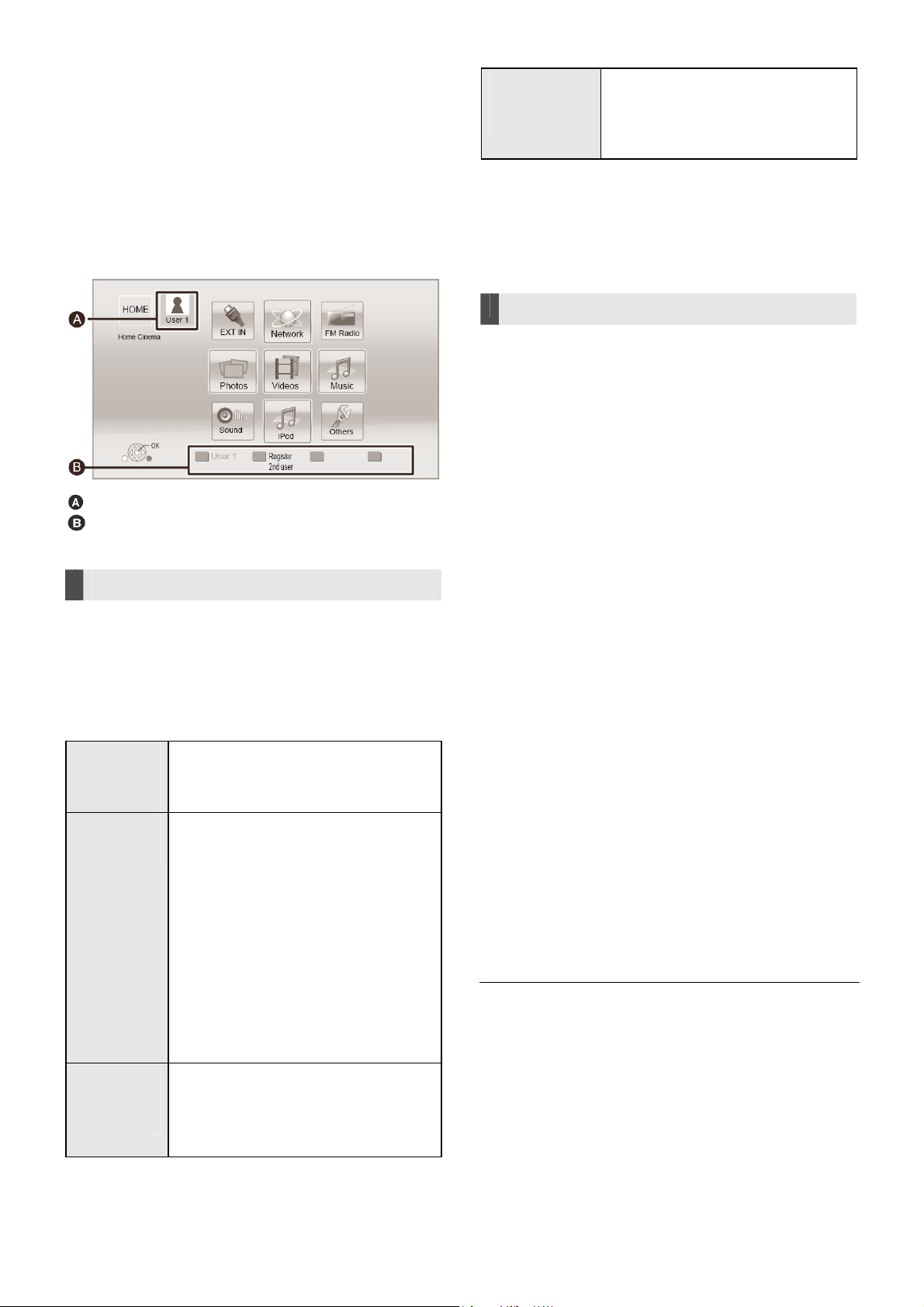
Mod multi-utilizator
Modul multi-utilizator este o funcţie care permite comutarea cu
uşurinţă a mai multor setări.
Până la 4 persoane pot utiliza acest aparat cu propriile setări.
Pot fi personalizate următoarele setări.
• Pictograma utilizatorului
• Wallpaper-ul meniului HOME (Meniu de pornire)
• Setările audio şi de imagine (>34, 37)
Numele de utilizator şi pictograma selectate curent
Personalizaţi un utilizator nou şi comutaţi utilizatorii cu
ajutorul butoanelor colorate.
Personalizarea unui utilizator nou
1 Apăsaţi [HOME] (Meniu de pornire).
2 Apăsaţi un buton colorat care indică personalizarea
unui nou utilizator.
3 Selectaţi un element şi modificaţi setările conform
indicaţiilor.
Pot fi setate următoarele elemente.
Input
Nickname
(Introducere
poreclă)
Select Icon
(Selectare
pictogramă)
Select
Wallpaper
(Selectare
wallpaper)
Personalizaţi un nume de utilizator.
Personalizaţi o pictogramă de utilizator.
Select from Illustrations
(Selectare din ilustraţii)
Imaginea poate fi selectată din ilustraţiile
pregătite.
Create from Photos
(Creare din fotografii)
În cazul în care este conectată camera
de comunicare, puteţi realiza şi
personaliza fotografia dumneavoastră.
• De asemenea, puteţi selecta o
fotografie de pe suportul de
înregistrare ca pictogramă.
(> 34, „Înregistrarea pictogramei”)
Personalizaţi un fundal al meniului HOME.
• În afară de wallpaper-urile pregătite,
puteţi selecta, de asemenea, o
fotografie pe suportul de înregistrare
ca wallpaper. (> 34, „Wallpaper”)
Register
Smartphone
(Înregistrare
smartphone)
Smartphone-ul utilizat ca telecomandă
poate fi înregistrat în funcţie de fiecare
utilizare.
Nu pot fi înregistraţi utilizatori multipli
pe un singur smartphone.
4 Selectaţi „Confirm” (Confirmare) şi apăsaţi [OK].
Pentru a modifica informaţiile despre utilizator
personalizate
Selectaţi „Edit User Information” (Editare informaţii utilizator)
din meniul Setup (Configurare). (> 42)
Comutarea utilizatorului
Există trei moduri de comutare a utilizatorului după cum
urmează.
Utilizarea butoanelor colorate
Apăsaţi butoanele colorate din meniul HOME (Meniu de
pornire) pentru a comuta la utilizatorul corespunzător
butonului.
Utilizarea recunoaşterii faciale
(Doar când este conectat la camera de comunicare > 32)
Aceasta este o funcţie de divertisment care utilizează
camera de comunicare
şi permite comutarea utilizatorilor prin intermediul
recunoaşterii faciale. Efectuaţi „Create from Photos” (Creare
din fotografii) (> stânga) pentru a personaliza poza facială
înainte de a utiliza această funcţie.
1 Apăsaţi [OPTION] (Opţiune) din meniul HOME
(Meniu de pornire), selectaţi „Facial Recognition”
(Recunoaştere facială) şi apăsaţi [OK].
2 Întoarceţi faţa spre camera de comunicare.
Camera capturează faţa şi determină faţa cea mai
apropiată din fotografiile personalizate ale utilizatorilor,
după care afişează rezultatul.
• Precizia de recunoaştere poate fi redusă în funcţie de
imaginea capturată.
3 Urmaţi instrucţiunile de pe ecran.
• Pentru a reface recunoaşterea feţei, apăsaţi
[RETURN] (Revenire).
Utilizarea smartphone-urilor înregistrate
Când aparatul este pornit cu ajutorul smartphone-ului
înregistrat, utilizatorul care a înregistrat smartphone-ul
va fi selectat automat.
• Efectuaţi „Remote Device Settings” (Setări dispozitiv de la
distanţă). (> 41)
• Pentru a utiliza smartphone-urile ca telecomandă, este necesară
instalarea unui software dedicat. Pentru mai multe detalii,
consultaţi următorul site.
http://panasonic.jp/support/global/cs/
(Acest site este doar în limba engleză.)
24
VQT4Q16
Page 25
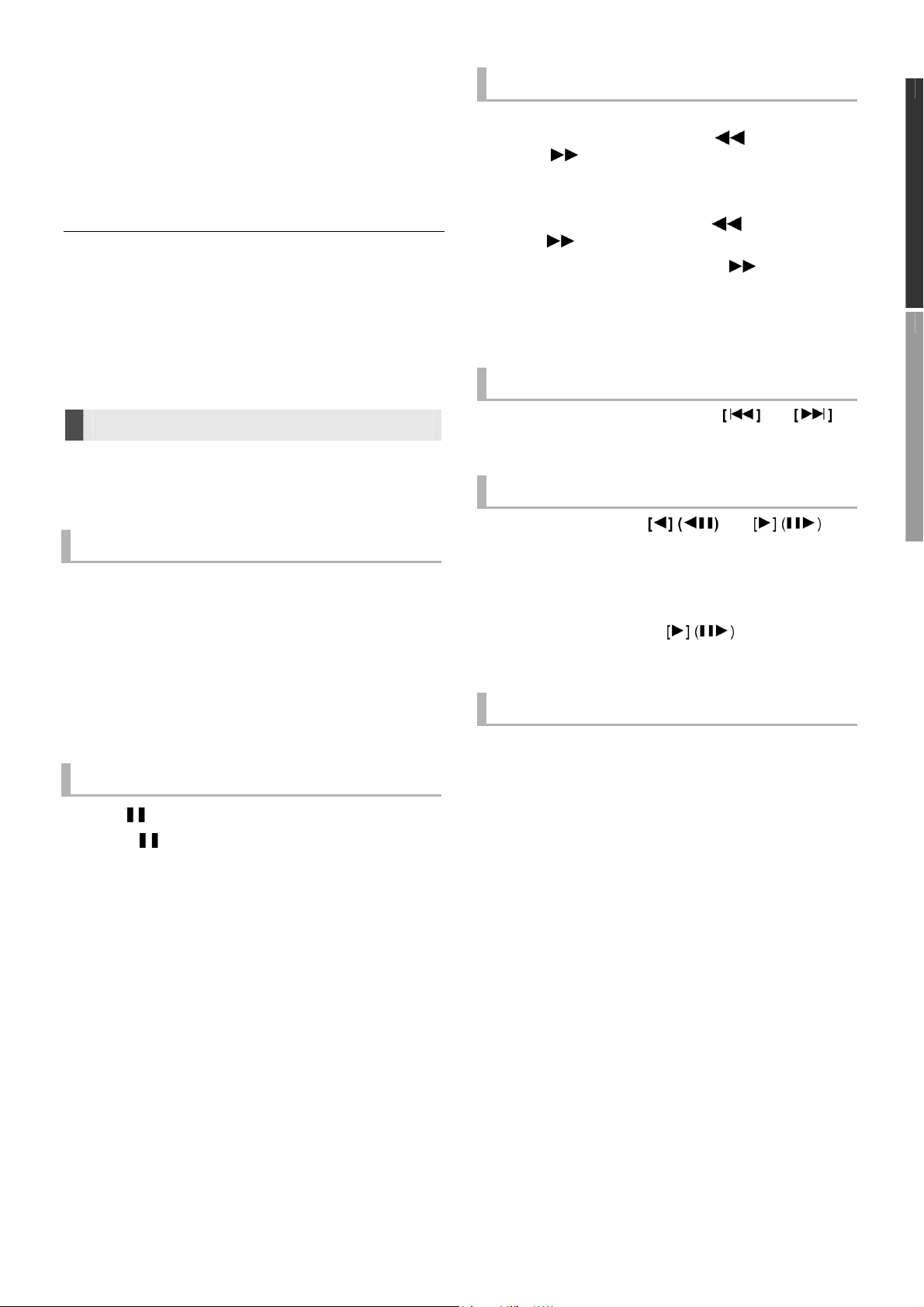
Redare
1 Introduceţi suportul media.
Redarea începe în funcţie de suportul media.
2 Selectaţi fişierul pe care doriţi să-l redaţi şi apăsaţi [OK].
Repetaţi această procedură, dacă este necesar.
• DISCURILE CONTINUĂ SĂ SE ROTEASCĂ ÎN TIMP CE
MENIURILE SUNT AFIŞATE. Apăsaţi [ STOP] când aţi finalizat
redarea pentru a proteja motorul aparatului, ecranul televizorului etc.
• MKV/Xvid: Redarea succesivă nu este posibilă.
• Nu este posibilă redarea conţinutului video AVCHD şi MPEG2
care a fost tras şi plasat, copiat şi lipit pe suportul media.
Operaţii în timpul redării
Este posibil ca aceste funcţii să nu opereze pentru anumite
tipuri de suporturi şi conţinuturi media.
Stop
Apăsaţi [ STOP].
Poziţia la care a fost efectuată oprirea este memorată.
Funcţia de reluare a redării
Apăsaţi [► PLAY] (Redare) pentru a reporni de la această
poziţie.
• Poziţia este ştearsă dacă sertarul este deschis.
• În cazul discurilor BD-Video incluzând BD-J, funcţia
de reluare a redării nu operează.
Pause (Pauză)
Apăsaţi [ PAUSE] (Pauză)
• Apăsaţi [ PAUSE] (Pauză) din nou sau apăsaţi [►
PLAY] (Redare) pentru a relua redarea.
Căutare/Redare lentă
Căutare
În timpul redării, apăsaţi [SEARCH
[SEARCH
] (Căutare).
] (Căutare) sau
• Muzică şi MP3: Viteza este fixată la o singură treaptă.
Redare lentă
În timpul pauzei, apăsaţi [SEARCH
] (Căutare) sau
[SEARCH ] (Căutare).
• BD-Video şi AVCHD: doar [SEARCH ] (Căutare).
Viteza creşte cu până la 5 paşi.
• Apăsaţi [► PLAY] (Redare) pentru a reveni la viteza de
redare normală.
Salt
În timpul redării sau pauzei, apăsaţi sau .
Salt la titlu, capitol sau piesă.
Cadru cu cadru
În timpul pauzei, apăsaţi sau .
• Apăsaţi şi ţineţi apăsat pentru a schimba succesiv înainte
sau înapoi.
• Apăsaţi [►PLAY] (Redare) pentru a reveni la viteza de
redare normală.
• BD-Video şi AVCHD: doar .
Schimbarea semnalului audio
Apăsaţi [AUDIO].
Puteţi schimba numărul de canale audio sau limba coloanei
sonore etc.
Pregătirea
Redare
Televizor şi radio
VQT4Q16
25
Operaţii avansate
Referinţă
Page 26
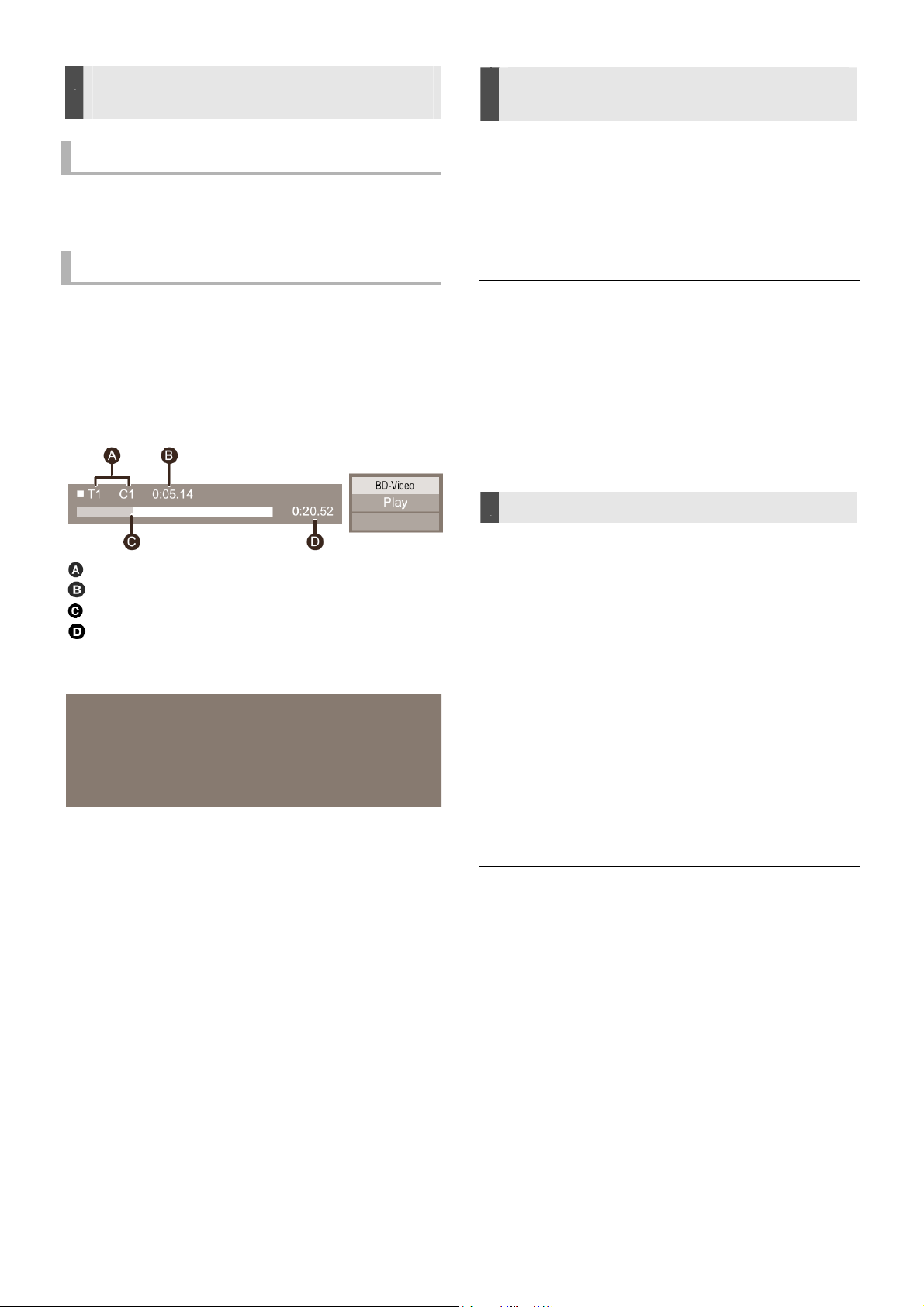
Afişarea meniurilor şi informaţiilor
privind redarea
Afişare meniu principal/meniu pop-up
Apăsaţi [POP-UP MENU/TOP MENU] (Meniu pop-up/
Meniu principal).
Selectaţi elementul şi apăsaţi [OK].
Afişarea mesajelor de stare
În timpul redării, apăsaţi [STATUS] (Stare).
Mesajele de stare vă oferă informaţii despre conţinutul redat
în momentul respectiv. De fiecare dată când apăsaţi
[STATUS] (Stare), informaţiile afişate se pot modifica sau
vor dispărea de pe ecran.
• În funcţie de suportul media şi conţinut, afişajul se poate
modifica sau este posibil să nu apară.
de exemplu BD-Video
T: Titlu, C: Capitol, PL: Listă de redare
Timp scurs în titlu
Poziţie curentă
Timp total
de exemplu, JPEG
1/26
Data 11.12.2007
Dimensiune 500 x 375
Producător
Echipament
Vizionarea imaginilor video 3D şi a
fotografiilor
Pregătire
Conectaţi un televizor compatibil 3D la un terminal HDMI AV
OUT al acestui aparat, utilizând un cablu HDMI High Speed.
(> 16, 17)
• Efectuaţi pregătirile necesare pentru televizor.
• Efectuaţi redarea urmărind instrucţiunile afişate pe ecran.
• 3D Settings (Setări 3D) (> 37, 39)
• Vă rugăm să evitaţi urmărirea imaginilor 3D dacă nu vă simţiţi
bine sau vă simţiţi ochii obosiţi.
În cazul în care experimentaţi ameţeli, greaţă sau alte
disconforturi în timpul vizionării imaginilor 3D, întrerupeţi
vizionarea şi odihniţi-vă ochii.
• Semnalul video 3D nu este redat în modul setat în „HDMI Video
Format” (Format video HDMI) sau „24p Output” (Ieşire 24p) (>38).
• Când redaţi fotografii 3D de pe ecranul „Photos” (Fotografii),
selectaţi din lista „3D”. (Imaginile statice în „2D” sunt redate în
2D.) Dacă indicaţiile „2D” şi „3D” nu sunt afişate, apăsaţi pe
butonul roşu pentru a comuta vizualizarea conţinutului redat.
Redarea conţinutului BD-Live
Cu discurile cu funcţia „BD-Live”, puteţi reda conţinutul
bonus care utilizează accesul la internet.
Pentru această funcţie BD-Live, este necesară introducerea
unui card SD, pe lângă conexiunea la Internet.
1 Efectuaţi setările şi conexiunea de reţea. (> 18, 20)
2 Introduceţi un card SD cu 1 GB sau mai mult spaţiu
liber.
• Cardul SD este utilizat ca stocare locală.
3 Introduceţi discul.
Ştergerea datelor / Formatarea
cardurilor SD
Selectaţi „SD Card Management” (Gestionare card SD)
din meniul HOME (Meniu de pornire) (> 23), apoi
selectaţi „BD-Video Data Erase” (Ştergere date BDVideo) sau „Format SD Card” (Formatare card SD) şi
apăsaţi [OK].
• Funcţiile utile şi metoda de operare pot varia în funcţie de fiecare
disc, vă rugăm consultaţi instrucţiunile de operare de pe disc
şi/sau vizitaţi website-ul aferent.
• Poate fi necesară schimbarea “BD-Live Internet Access”
(Acces Internet BD-Live) pentru anumite discuri (>41).
26
VQT4Q16
Page 27
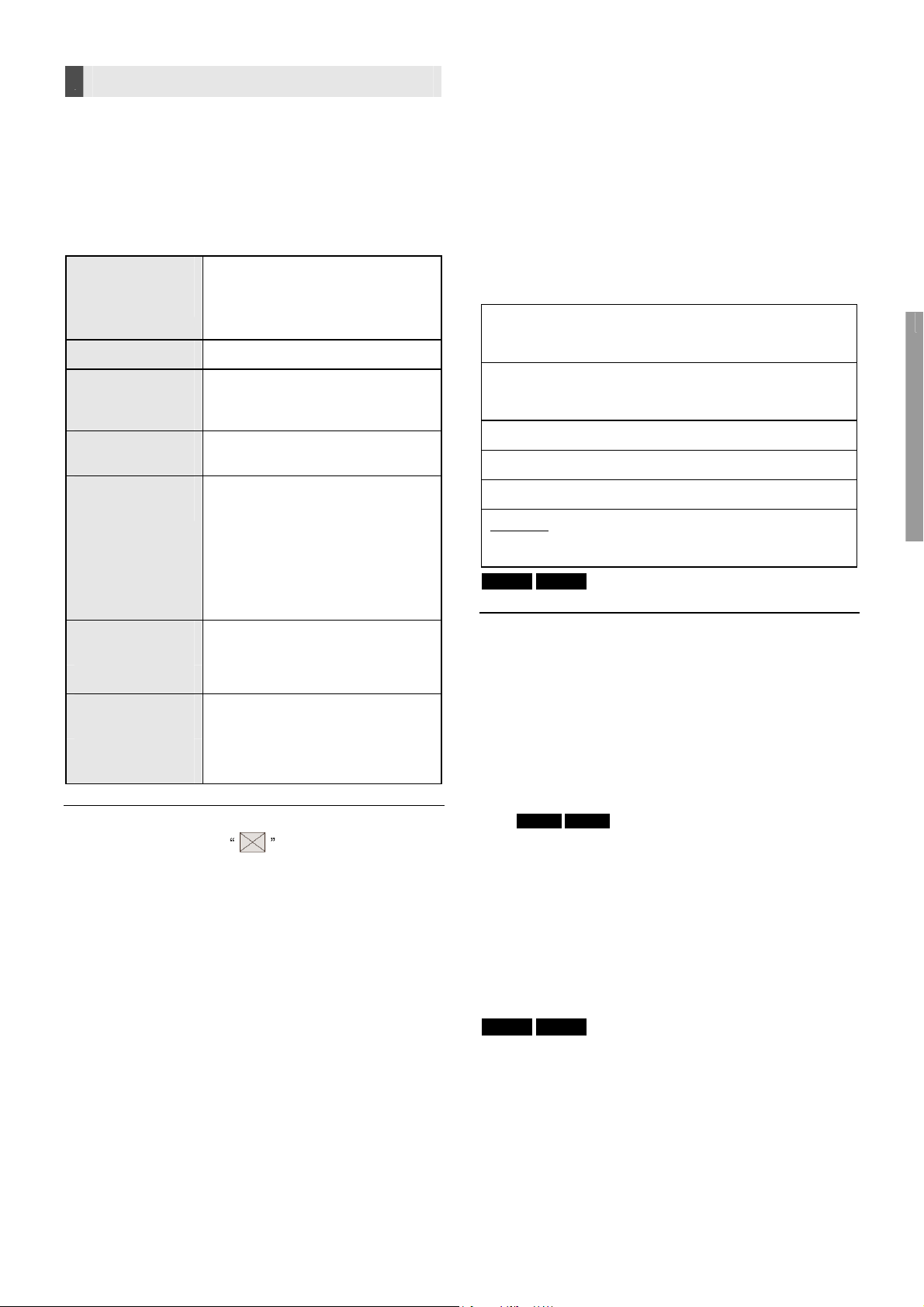
Slideshow (Iniţiere diaporamă)
Redaţi o diaporamă cu fotografii şi realizaţi diferite setări în
timpul redării.
1 Introduceţi suportul media.
2 Selectaţi „Photos” (Fotografii).
3 Selectaţi un element şi apăsaţi butonul verde.
Pot fi setate următoarele elemente.
Start Slideshow
(Iniţiere
diaporamă)
Interval
Transition Effect
(Efect de
tranziţie)
Repeat Play
(Redare repetată)
Soundtrack
(Coloană sonoră)
Este iniţiată diaporama.
Puteţi afişa imaginile statice din
folderul selectat, una câte una, la
un interval constant.
Modificaţi intervalul de afişare.
Selectaţi efectul când glisaţi
imaginile.
Setaţi dacă doriţi să repetaţi
diaporama.
Setaţi dacă doriţi să redaţi muzica
de fundal.
• Puteţi selecta coloana sonoră de
pe dispozitivul USB, CD-ul cu
muzică şi iPod/iPhone.
• Unele suporturi media nu pot fi
selectate ca sursă, după caz.
Soundtrack
(Coloană sonoră)
Folder
Random
(Aleatoriu)
Soundtrack
(Coloană sonoră)
Selectarea folderului din care
sunt redate fişierele muzicale.
Muzica de fundal este redată în
ordine
aleatorie.
• Imaginile statice afişate ca nu pot fi redate cu acest
aparat.
• Când sunt introduse/conectate la acest aparat un CD cu muzică,
un dispozitiv USB cu muzică înregistrată şi un iPod/iPhone, iPodul/iPhone-ul are prioritate la redare ca muzică de fundal.
Utilizarea iPod-ului/
iPhone-ului
iPod-uri/iPhone-uri compatibile (decembrie 2012)
• Actualizaţi-vă iPod/iPhone-ul la ultima versiune de
software înainte de utilizarea cu acest aparat.
• Compatibilitatea depinde de versiunea de software a
iPod-ului/iPhone-ului dumneavoastră.
• Compatibilitatea cu iPod/iPhone asigură redarea muzicii
şi funcţii de încărcare a acumulatorului, ca sistem home
theater.
iPod touch:
Prima, a 2-a, a 3-a, a 4-a şi a 5-a generaţie
iPod nano:
Prima, a 2-a, a 3-a, a 4-a, a 5-a, a 6-a şi a 7-a
generaţie
iPod classic
iPod: A 5-a generaţie
iPhone 5/iPhone 4S/iPhone 4/iPhone 3GS/
iPhone 3G/iPhone
BTT560 BTT500 Modelele subliniate pot fi conectate, de
asemenea, la baza de cuplare pentru iPod/iPhone.
• În unele locaţii, starea de recepţie a unui iPhone poate fi slabă
atunci când este încărcat pe acest aparat.
• Când iPhone-ul recepţionează un apel în timp ce este conectat la
acest aparat, în timpul redării etc. iPhone-ul se poate opri.
Pentru a acorda prioritate operaţiei cu iPhone-ul conectat la acest
aparat, efectuaţi setările astfel încât iPhone-ul să nu recepţioneze
apeluri.
• Evitaţi utilizarea modului Wi-Fi pe iPhone în următorul caz.
− Când funcţiile de reţea ale acestui aparat sunt utilizate
wireless.
− BTT560 BTT500
Când boxele surround ale acestui aparat sunt utilizate
wireless.
Despre reîncărcarea acumulatorului
• iPod-ul/iPhone-ul nu va fi reîncărcat după ce este
încărcată bateria.
• La conectarea cu un cablu USB dedicate
− iPod-ul/iPhone-ul va începe reîncărcarea când este
pornit acest aparat.
BTT560 BTT500
• Pe afişajul unităţii principale se va afişa „IPOD
CHARGING” (Încărcare iPod) în timpul încărcării
iPod-ului/ iPhone-ului când unitatea principală este
în modul standby.
• Când conectaţi la baza de cuplare
− iPod-ul/iPhone-ul va începe reîncărcarea indiferent
dacă acest aparat este pornit sau oprit.
Pregătirea
Redare
Televizor şi radio
Operaţii avansate
Referinţă
VQT4Q16
27
Page 28
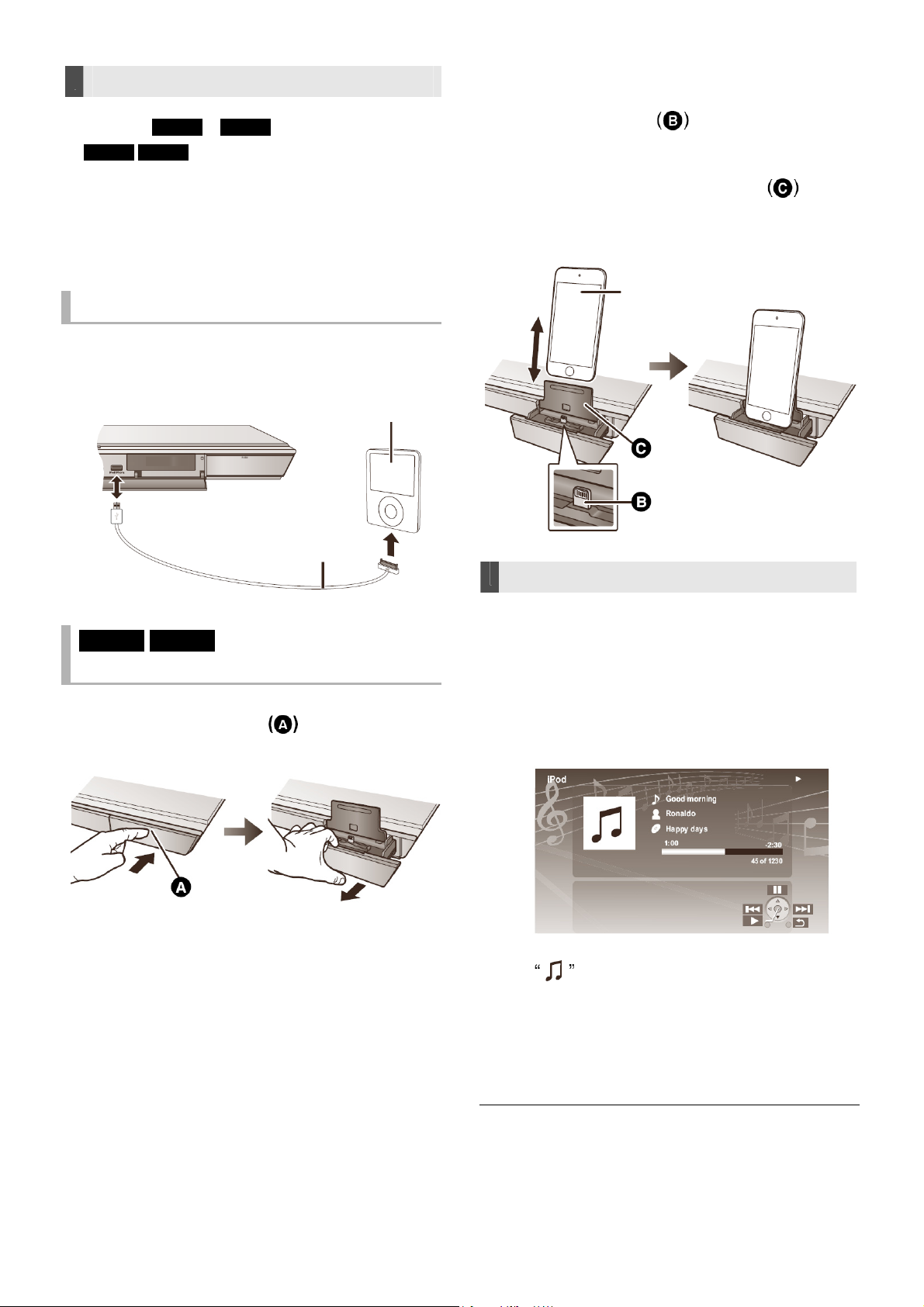
Conectarea iPod-ului/iPhone-ului
Conectaţi iPod/iPhone-ul la portul USB sau la baza de
cuplare (doar BTT560 şi BTT500).
• BTT560 BTT500 Numai modelele de iPod/iPhone
subliniate la pagina 27 pot fi conectate la baza de cuplare.
Pregătire
• Opriţi unitatea principală sau reduceţi volumul unităţii
principale la minimum.
Conectaţi cu un cablu USB dedicat
1 Conectaţi iPod-ul/iPhone-ul.
Pentru a achiziţiona un adaptor USB dedicat, consultaţi
dealerul de iPod/iPhone.
de exemplu, iPod/iPhone (nu este inclus)
2 Conectaţi ferm iPod-ul/iPhone-ul.
• Verificaţi dacă nu s-a acumulat praf sau alte materii
străine pe conector
înaintea conectării.
• Conectaţi ferm iPod-ul/iPhone-ul, scoateţi-l din cutie
etc. înainte de introducere.
• Introduceţi iPod-ul/iPhone-ul în spate cu
afişajul iPod/iPhone cu faţa în sus.
• Introduceţi şi scoateţi cu atenţie iPod/iPhone-ul
pentru a evita defecţiunile şi deteriorările.
iPod/iPhone (nu este inclus)
Cablu USB dedicat
(nu este inclus)
BTT560 BTT500
Conectarea la baza de cuplare
1 Apăsaţi centrul sertarului şi scoateţi-l complet
până la auzirea unui clic pentru a deschide baza de
cuplare.
Redarea de pe iPod/iPhone
1 Apăsaţi [HOME] (Meniu de pornire).
2 Selectaţi „iPod” şi apăsaţi [OK].
3 Selectaţi elementul pe care doriţi să-l redaţi.
• Repetaţi această procedură, dacă este necesar.
Grafică album
• Dacă grafica albumului nu este inclusă în date,
va apărea pe televizor.
28
VQT4Q16
• În funcţie de versiunea de software a iPod/iPhone-
ului, este posibil ca datele albumului să nu fie
afişate corect.
• Este posibil ca unele operaţii să nu funcţioneze în
timpul citirii datelor albumului.
• Setările modului de redare vor fi păstrate până la efectuarea de
schimbări pe acelaşi iPod/iPhone.
• Sunt disponibile efectele de sunet surround şi modul de sunet.
Page 29
VIERA Link
„HDAVI Control™”
Ce este VIERA Link „HDAVI Control”?
VIERA Link „HDAVI Control” este o funcţie
convenabilă care va corela operaţiile acestui aparat
cu un televizor Panasonic (VIERA) compatibil cu
„HDAVI Control”.
Puteţi utiliza această funcţie prin conectarea
echipamentului cu un cablu HDMI. Consultaţi
instrucţiunile de operare ale echipamentului conectat
pentru detalii de operare.
Pregătire
Setaţi “VIERA Link” la “On” (Activare) (> 42).
(Setarea predefinită este “On” - Activare.)
Setaţi operaţiile “HDAVI Control” pe echipamentul
conectat (de exemplu TV).
Porniţi toate echipamentele compatibile “HDAVI Control”
şi selectaţi canalul de intrare aferent acestui aparat pe
televizorul conectat, astfel încât funcţia “HDAVI
Control” să opereze corespunzător.
De asemenea, la modificarea conexiunii sau setărilor,
repetaţi acest procedeu.
Comutarea automată a semnalului
de intrare
Corelare de pornire automată
Când sunt efectuate următoarele operaţii, canalul de intrare
al televizorului va fi comutat automat şi va fi afişat ecranul
acestui aparat.
Când televizorul este oprit, acesta va porni automat.
− Când începe redarea pe aparat
− Când este efectuată o acţiune care utilizează ecranul de
afişare (de ex., meniul HOME)
• Această funcţie nu funcţionează când este ales selectorul
iPod/iPhone. (> 28)
Oprire corelată
Toate echipamentele conectate compatibile cu „HDAVI
Control”, inclusiv acest aparat, se opresc automat atunci
când opriţi televizorul.
Redare în continuare a muzicii chiar şi după oprirea
televizorului
Când aparatul este conectat la un televizor Panasonic
(VIERA) care suportă funcţia HDAVI Control 2 sau o
versiune ulterioară.
Selectaţi „Video” în „Power Off Link” (Oprire corelată) (> 42)
Control simplu doar
cu telecomanda VIERA
Doar când televizorul suportă funcţia „HDAVI Control 2”
sau o versiune ulterioară
Utilizând telecomanda televizorului, puteţi efectua diferite
operaţii şi setări de redare.
Consultaţi instrucţiunile de operare ale televizorului pentru
detalii.
• Butoanele pe care le puteţi utiliza pentru acest aparat variază în
funcţie de televizor. Pentru detalii, consultaţi instrucţiunile de
operare ale televizorului.
• Operarea acestui aparat se poate întrerupe atunci când apăsaţi
anumite butoane pe telecomanda televizorului.
• Acest aparat suportă funcţia „HDAVI Control 5”.
„HDAVI Control 5” este standardul pentru echipamentele
Panasonic compatibile HDAVI Control. Acest standard este
compatibil cu echipament convenţional HDAVI Panasonic.
• VIERA Link „HDAVI Control”, bazată pe funcţiile de control oferite
de HDMI, care este un standard industrial cunoscut ca HDMI
CEC (Consumer Electronics Control - Control echipamente
electronice de consum), este o funcţie unică dezvoltată şi
implementată de noi. Ca atare, operarea cu echipamente ale altor
producători care suportă HDMI CEC nu poate fi garantată.
• Vă rugăm să citiţi manualele individuale ale echipamentelor altor
producători compatibile cu funcţia VIERA Link.
Pregătirea
Redare
Televizor şi radio
VQT4Q16
29
Operaţii avansate
Referinţă
Page 30
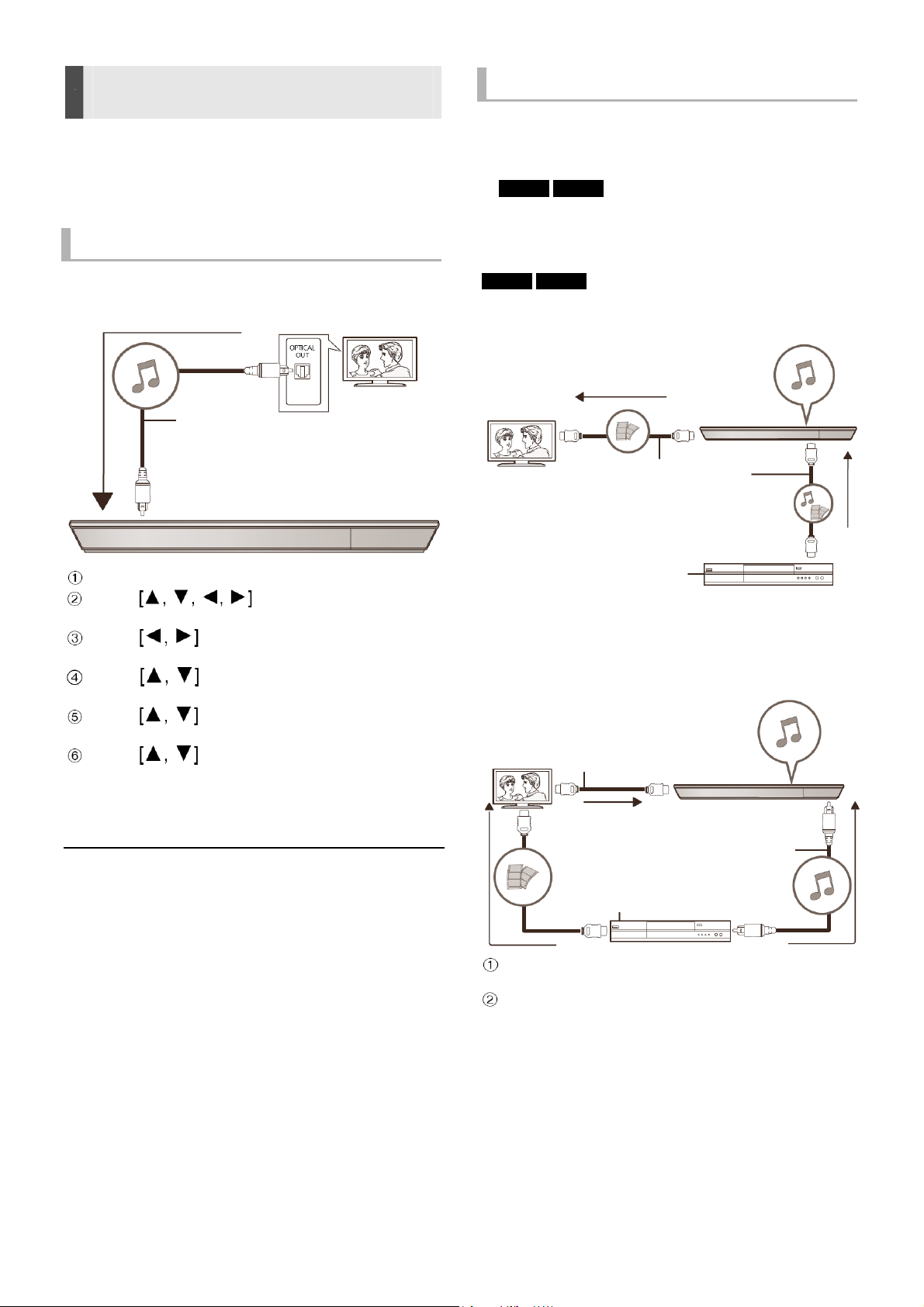
Vă puteţi bucura de televizor
sau STB folosind boxele aparatului
Puteţi selecta dacă sunetele vor fi redate de boxele
aparatului sau de difuzoarele televizorului, folosind setările
din meniul televizorului. Comutaţi setarea de redare audio a
televizorului la boxele aparatului.
Selectaţi semnalul audio al televizorului
Când televizorul este pornit, acest aparat va porni automat.
de exemplu,
Cablu audio digital optic
(nu este inclus)
Selectaţi semnalul audio STB
Când STB este pornit, aparatul şi televizorul pornesc
automat. Semnalul video este redat de la televizor, iar
semnalul audio este redat prin boxele aparatului.
• BTT560 BTT500
Când „HDMI Standby Pass-Through” (Trecere semnal
prin HDMI în standby) este setat la „Yes” (Da) (> 38),
acest aparat nu va porni.
BTT560 BTT500
Conectarea cablului HDMI
• Setarea ieşirii audio nu este necesară când aparatul este
conectat la STB cu un cablu HDMI.
de exemplu,
Cablu HDMI
(nu este inclus)
Apăsaţi [HOME].
Apăsaţi pentru a selecta „Others”
(Altele) şi apăsaţi [OK].
Apăsaţi pentru a selecta „Setup” (Configurare)
şi apăsaţi [OK].
Apăsaţi pentru a selecta „Sound” (Sunet)
şi apăsaţi [OK].
Apăsaţi pentru a selecta „TV Audio Input”
(Intrare audio TV). Şi apăsaţi [OK].
Apăsaţi pentru a comuta „AUX”, „ARC” sau
„DIGITAL IN” (Intrare digitală) şi apăsaţi [OK].
• Selectaţi un terminal de intrare audio conectat
la aparat.
• Pentru detalii, consultaţi instrucţiunile de operare ale televizorului.
Set Top Box etc.
Conectarea cablului audio digital optic
• Când acest aparat şi STB sunt conectate printr-un cablu
audio digital optic, setările de mai jos sunt necesare
pentru a permite redarea semnalului audio prin boxele
aparatului.
de exemplu,
Cablu HDMI
(nu este inclus)
Cablu audio digital optic
(nu este inclus)
Set Top Box etc.
Apăsaţi [EXT-IN] (Intrare semnal extern)
pentru a selecta „D-IN”.
Apăsaţi [STATUS] (Stare) pentru a selecta
“CABLE/SATELLITE AUDIO ON”
(Activare semnal audio cablu/satelit).
Setaţi la „CABLE/SATELLITE AUDIO OFF” (Semnal audio
cablu/satelit dezactivat) când aparatul şi STB nu sunt
conectate printr-un cablu audio digital optic.
30
VQT4Q16
Page 31
Ascultarea radio-ului
Puteţi preseta până la 30 de canale.
Pregătire
Asiguraţi-vă că aţi conectat antena FM. (> 16)
Presetarea automată a posturilor
1 Apăsaţi [RADIO] pentru a selecta "FM".
2 Ţineţi apăsat [STATUS] (Stare) pentru a selecta
„LOWEST” (Cea mai joasă) sau „CURRENT”
(Curentă).
LOWEST (Cea mai joasă)
Pentru a începe presetarea automată de la frecvenţa
minimă (FM87.50).
CURRENT (Curentă)
Pentru a începe presetarea automată cu frecvenţa
curentă.*
* Pentru modificarea frecvenţei, consultaţi
„Acord şi presetare manuală”.
3 Ţineţi apăsat [OK].
Eliberaţi butonul când este afişat „AUTO” (Automat).
Tunerul presetează toate posturile de radio pe care le
poate recepţiona în canale, în ordine crescătoare.
Ascultarea unui canal presetat
1 Apăsaţi [RADIO] pentru a selecta "FM".
2 Apăsaţi butoanele numerice pentru a selecta canalul.
Pentru a selecta un număr din 1 cifre
de exemplu 1: [1] > [OK].
Pentru a selecta un număr din 2 cifre
de exemplu 12: [1] > [2].
Alternativ, apăsaţi
sau .
Acord şi presetare manuală
Selectaţi o transmisie radio.
Apăsaţi [RADIO] pentru a selecta „FM”.
Apăsaţi [SEARCH ] (Căutare) sau [SEARCH ]
(Căutare) pentru a selecta frecvenţa.
• Pentru a iniţia acordul automat, apăsaţi lung [SEARCH ]
(Căutare), [SEARCH
derularea frecvenţei. Acordul se opreşte la găsirea unui
post de radio.
Pentru a preseta canalul
În timp ce ascultaţi o transmisie radio Apăsaţi [OK].
În timp ce „P” luminează intermitent pe afişaj
Apăsaţi pe butoanele numerice pentru a selecta canalul.
] (Căutare) până când începe
• Postul care ocupă un canal va fi suprascris atunci când un alt
post este presetat pe canalul respectiv.
• Setările radio vor apărea pe afişajul aparatului.
(Unele setări sunt, de asemenea, indicate pe ecranul televizorului.)
Difuzare RDS
Dacă postul pe care îl ascultaţi transmite semnale RDS,
serviciul de program sau tipul de program pot fi afişate.
În timp ce ascultaţi o transmisie radio
Apăsaţi [STATUS] (Stare) pentru a afişa datele text.
PS: Serviciu program
PTY: Tip program
OFF (Dezactivare): Afişare frecvenţă
Pregătirea
Redare
Televizor şi radio
Operaţii avansate
Referinţă
VQT4Q16
31
Page 32
VIERA Connect
(Utilizarea serviciului
de Internet)
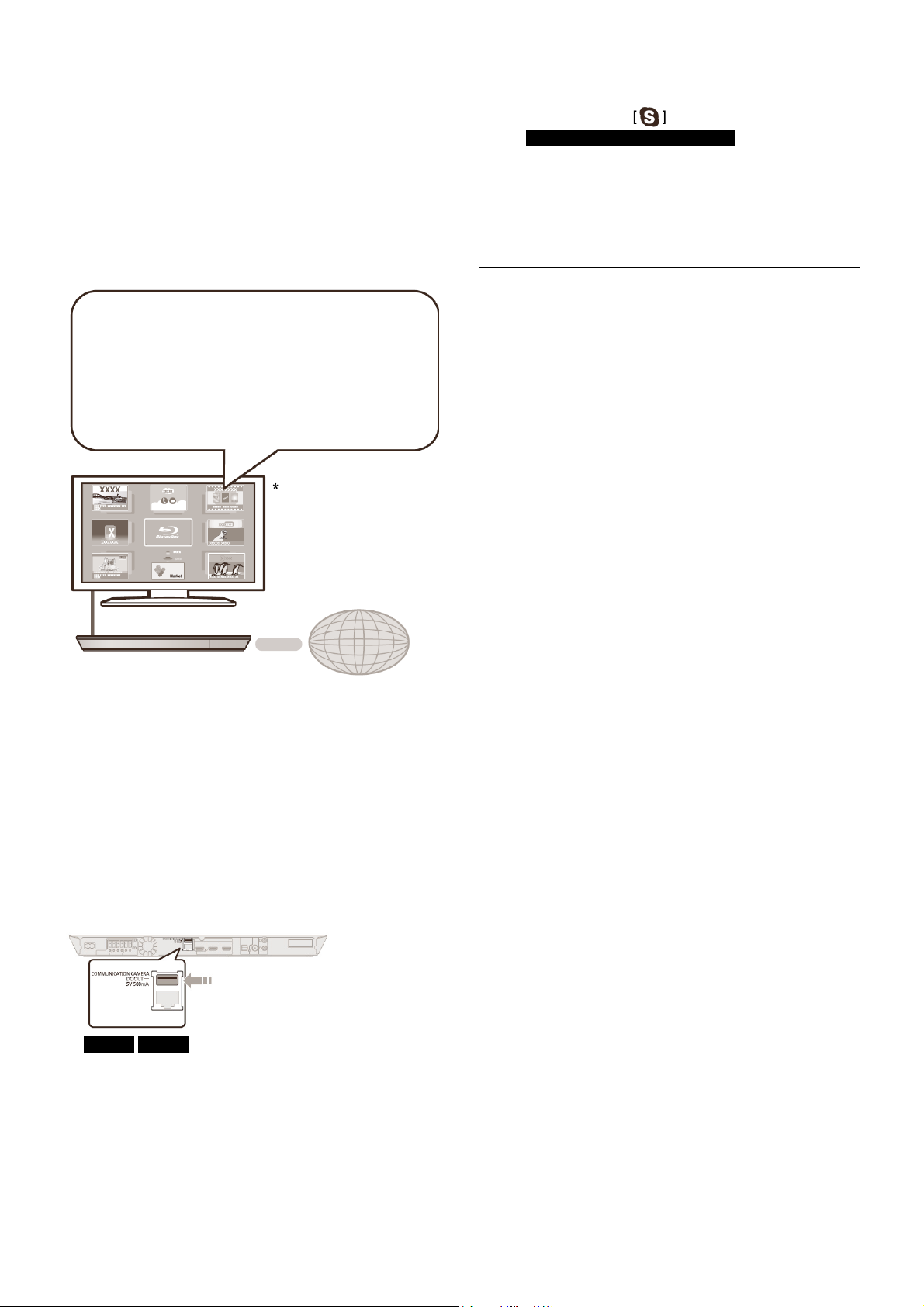
VIERA Connect vă permite să accesaţi site-uri specifice
susţinute de Panasonic şi să vă bucuraţi de conţinut de pe
Internet precum fotografii, clipuri video etc. din ecranul de
pornire al VIERA Connect. Acest aparat nu are o funcţie de
browser completă şi este posibil ca funcţiile site-urile să nu
fie disponibile.
VIERA Connect oferă o varietate de servicii de
Internet selectate, asemeni celor de mai jos.
• Serviciu online de închiriere de filme
• Serviciu de comunicare video
• Serviciu de navigare video
Internet
* Imaginile au doar scop ilustrativ, iar conţinutul se poate
modifica fără o notificare prealabilă.
Pregătire
Conexiune la reţea (> 18)
Setări de reţea (> 20)
Pentru comunicare video (ex. Skype
Conectaţi acest aparat cu o cameră de comunicare
opţională (TY-CC20W sau TY-CC10W).
În funcţie de locul unde vă aflaţi, este posibil ca această
cameră opţională să nu fie disponibilă. Vă rugăm să
consultaţi distribuitorul local Panasonic.
TM
):
1 Apăsaţi [INTERNET].
• Serviciul de comunicare video poate fi accesat direct
apăsând butonul
Pentru Marea Britanie şi Irlanda
.
• NETFLIX poate fi accesat direct prin apăsarea
butonului [NETFLIX].
2 Selectaţi elementul şi apăsaţi [OK].
Pentru a ieşi din VIERA Connect
Apăsaţi [HOME].
• Când redaţi conţinutul de pe suportul media, VIERA
Connect nu poate fi accesat apăsând [INTERNET].
• În următoarele cazuri, setările sunt posibile cu ajutorul
elementelor meniului Setup (Configurare).
− La restricţionarea utilizării funcţiei VIERA Connect
(> 41, „Network Service Lock” (Blocare serviciu de
reţea))
− Când semnalul audio este distorsionat
(> 40, „Audio Auto Gain Control”
(Control amplificare automată semnal audio))
− Când corectaţi ora afişată (> 40, „Time Zone”
(Fus orar), „Summer Time” (Ora de vară))
• Dacă folosiţi o conexiune Internet lentă, imaginea video nu
va fi afişată corect. Este recomandat un serviciu de
internet de mare viteză, cu o viteză de cel puţin 6 Mbps.
• Asiguraţi-vă că actualizaţi firmware-ul atunci când o notă
de actualizare a firmware-ului este afişată pe ecran. Dacă
firmware-ul nu este actualizat, nu veţi putea utiliza funcţia
VIERA Connect. (> 21)
• Ecranul de bază VIERA Connect poate fi modificat fără o
notificare prealabilă.
• Serviciile prin VIERA Connect sunt operate de furnizorii de
servicii aferenţi, iar serviciul poate fi întrerupt temporar sau
permanent fără o notificare prealabilă. Drept urmare,
Panasonic nu poate oferi garanţii privind conţinutul sau
continuitatea serviciilor.
• Este posibil ca, în anumite situaţii, toate funcţiile website-
urilor sau conţinutul serviciului să nu fie disponibile.
• Anumite conţinuturi pot fi inadecvate pentru unele
persoane.
• Anumite conţinuturi pot fi disponibile doar pentru unele ţări
şi pot fi prezentate în limbi specifice.
Cameră de comunicare
TY-CC20W sau TY-CC10W.
• BTT460 BTT400
Când acest aparat este conectat printr-o conexiune LAN
wireless, conectaţi camera de comunicare prin portul
USB aflat pe partea frontală a acestui aparat.
• Pentru metoda de operare, consultaţi următorul website.
http://panasonic.jp/support/global/cs/
(Acest site este doar în limba engleză.)
VQT4Q16
32
Page 33
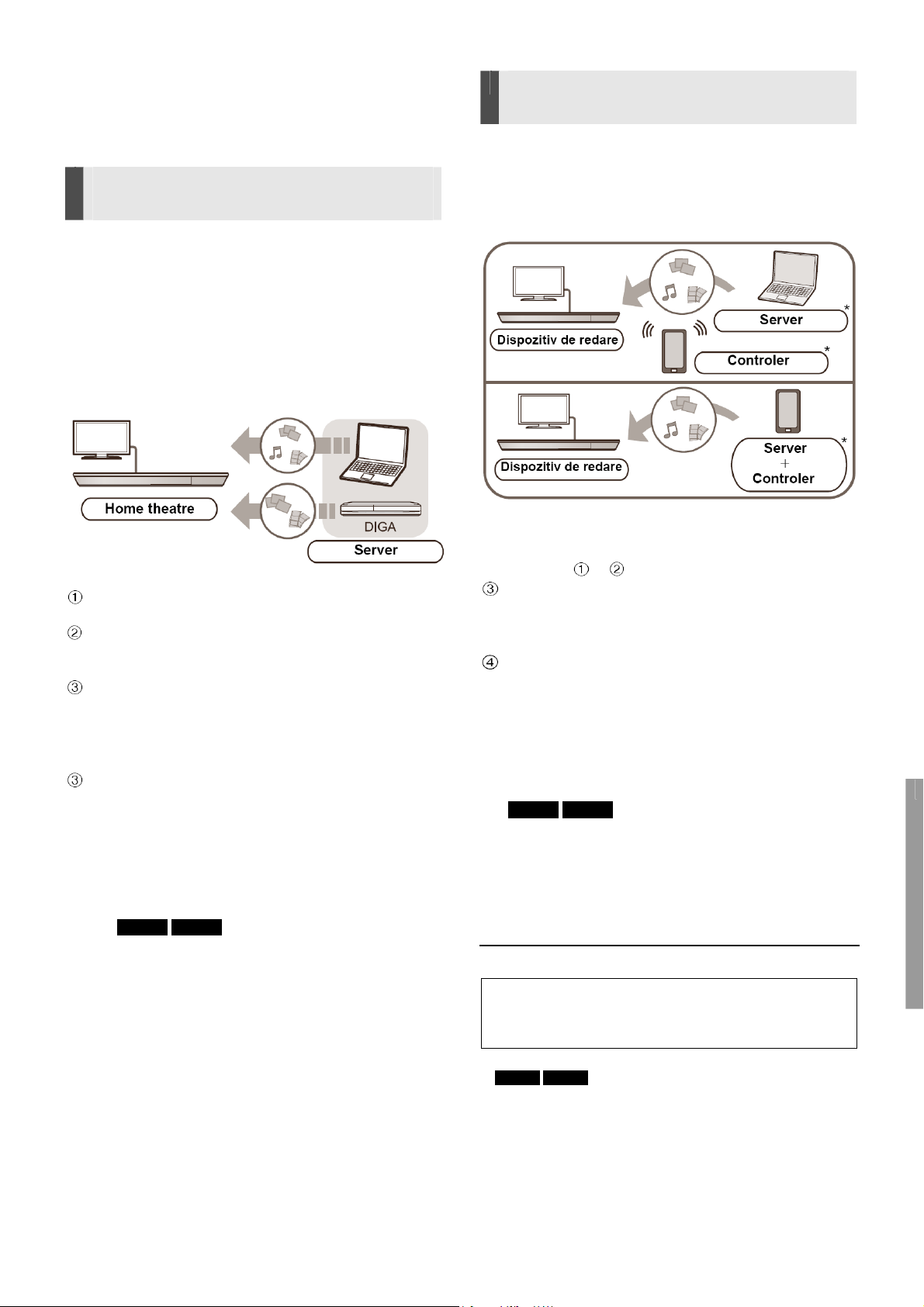
Funcţie Home Network
(Reţea la domiciliu)
Redarea conţinutului
de pe serverul DLNA
Puteţi partaja fotografii, imagini video şi muzică stocată pe
serverul media certificat DLNA (calculator cu Windows 7
instalat, smartphone etc.) conectat la reţeaua
dumneavoastră de domiciliu şi puteţi reda conţinutul cu
ajutorul acestui sistem home theatre.
De asemenea, puteţi vizualiza imagini video şi fotografii
înregistrate pe recordere compatibile Panasonic DLNA
(DIGA).
Consultaţi website-ul nostru cu privire la zona de vânzări etc.
(dreapta)
Pregătire
Efectuaţi conexiunea la reţea (> 18) şi setările de reţea
(> 20) ale acestui aparat.
Efectuaţi setările Home Network (Reţea la domiciliu)
pentru echipamentul conectat.
Când este conectat la alt echipament în afară de DIGA,
Adăugaţi conţinut şi foldere în bibliotecile Windows
®
Player sau smartphone etc.
Media
• În lista de redare a Windows Media
redat doar conţinutul care este stocat în biblioteci.
Când este conectat la DIGA,
Înregistraţi acest aparat pe DIGA.
1 Apăsaţi [HOME] (Meniu de pornire).
2 Selectaţi „Network” (Reţea).
3 Selectaţi „Home Network” (Reţea la domiciliu).
4 Selectaţi „DLNA Client” (Client DLNA).
• Lista poate fi actualizată prin apăsarea butonului
roşu de pe telecomandă.
• BTT560 BTT500 Metoda de conectare poate fi
comutată la Wi-Fi Direct prin apăsarea butonului
verde de pe telecomandă.
5 Selectaţi echipamentul şi apăsaţi [OK].
6 Selectaţi fişierul pe care vreţi să-l redaţi şi apăsaţi [OK].
• Puteţi utiliza funcţii convenabile în funcţie de
conţinut apăsând [OPTION] (Opţiune).
• Panoul de control (35) este afişat după începerea
redării. Apăsaţi [OK] dacă nu este afişat panoul de
control şi apăsaţi [RETURN] (Revenire) pentru a
ascunde panoul de control.
• Despre formatul de asistenţă al DLNA client
(Client DNA) (> 53).
Pentru a ieşi din Home Network (Reţea de domiciliu)
Apăsaţi [HOME].
®
Player poate fi
Utilizarea Digital Media Controller
(Controler media digital)
Puteţi utiliza smartphone-ul etc. precum un Digital Media
Controller (Controler media digital - DMC) pentru a reda
conţinutul serverului DLNA pe dispozitivul de redare
(acest aparat).
Aplicaţii posibile:
* Trebuie să instalaţi software compatibil cu DMC.
Pregătire
Efectuaţi paşii
Adăugaţi conţinut şi foldere în bibliotecile Windows
®
Media
• În lista de redare a Windows Media
redat doar conţinutul care este stocat în biblioteci.
Efectuaţi “Remote Device Settings” (Setări dispozitiv de
la distanţă). (> 41)
şi . (> stânga)
Player sau smartphone etc.
®
Player poate fi
• Puteţi înregistra până la 16 dispozitive.
1 Apăsaţi [HOME] (Meniu de pornire).
2 Selectaţi „Network” (Reţea).
3 Selectaţi „Home Network” (Reţea la domiciliu).
4 Selectaţi „Media Renderer” (Redare media).
5 BTT560 BTT500
Selectaţi „Home Network” (Reţea de domiciliu) sau
„Wi-Fi Direct” şi apăsaţi [OK], după care urmaţi
instrucţiunile de pe ecran.
6 Operaţi dispozitivele compatibile cu DMC.
Pentru a ieşi din ecranul Media Renderer (Redare media)
Apăsaţi [HOME].
Pentru mai multe detalii, consultaţi următorul website şi
instrucţiunile de operare pentru fiecare piesă de echipament.
http://panasonic.jp/support/global/cs/
(Acest site este doar în limba engleză.)
• BTT560 BTT500 Conexiunea Wi-Fi Direct în timpul utilizării
funcţiei Home Network (Reţea de domiciliu) este doar temporară,
iar metoda de conectare la reţea revine la setarea originală la
ieşire.
• În funcţie de conţinut şi echipamentul conectat, este posibil ca
redarea să nu poată fi efectuată.
• Elementele afişate în gri pe ecran nu pot fi redate de acest aparat.
• Acest aparat poate fi redat prin echipamentul conectat doar atunci
când este controlat utilizând DMC.
Pregătirea
Redare
Televizor şi radio
Operaţii avansate
Referinţă
VQT4Q16
33
Page 34
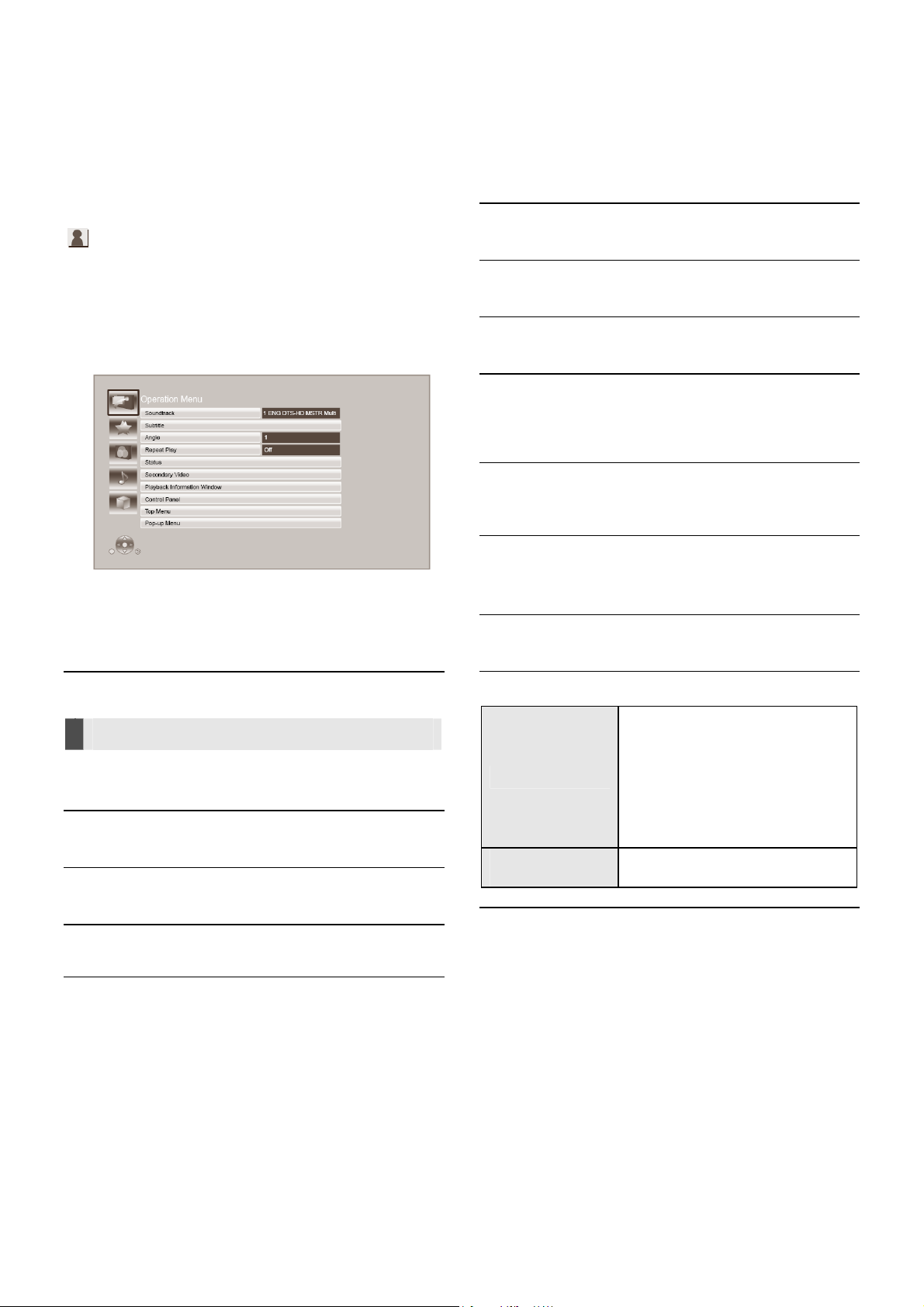
Meniu de opţiuni
Din acest meniu pot fi efectuate o varietate de operaţii şi
setări de redare.
Opţiunile disponibile diferă în funcţie de conţinutul redat şi
de starea aparatului.
Despre modul multi-utilizator
: Setările elementelor cu acest indicativ sunt salvate de
către utilizatorii respectivi înregistraţi în meniul HOME
(Meniu de pornire).
Vă rugăm să consultaţi pagina 24 pentru detalii privind
înregistrarea şi comutarea utilizatorului.
1 Apăsaţi [OPTION] (Opţiune).
de exemplu BD-Video
Repeat Play (Redare repetată)
(Numai când timpul scurs este afişat pe afişajul aparatului.)
Selectaţi elementul pe care doriţi să-l repetaţi.
• Elementele afişate diferă în funcţie de tipul suportului
media.
• Selectaţi „Off” (Dezactivare) pentru a anula.
Random (Aleatoriu)
Selectaţi dacă doriţi sau nu redarea aleatorie.
Start Slideshow (Iniţiere diaporamă)
Este iniţiată diaporama.
Stare
Afişarea mesajelor de stare.
Rotate RIGHT (Rotire spre dreapta)
Rotate LEFT (Rotire spre stânga)
Rotirea imaginii statice.
Wallpaper
Setează imaginea statică la wallpaper-ul meniului
HOME. (> 23)
2 Selectaţi un element şi modificaţi setările.
Pentru a părăsi ecranul
Apăsaţi [OPTION] (Opţiune).
Despre limbă: (> 54)
Meniu de operare
Soundtrack (Coloană sonoră)
Afişaţi sau modificaţi coloana sonoră.
Audio channel (Canal audio)
Selectaţi numărul de canal audio.
Subtitle (Subtitrare)
Modificaţi setările subtitrării.
Angle (Unghi)
Selectaţi numărul unghiului.
Icon Registration
(Înregistrare pictogramă)
Setaţi imaginea statică drept pictogramă de utilizator. (> 24)
Video
Apare metoda de înregistrare a semnalului video original.
Imagine video secundară
Selectaţi activarea/dezactivarea
imaginilor. Apare metoda de
înregistrare a semnalului video
Video
Soundtrack
(Coloană sonoră)
original.
• În timpul căutării/redării lente
sau redării cadru-cu-cadru, este
afişat doar semnalul video
principal.
Selectaţi activarea/dezactivarea
semnalului audio şi limba.
34
VQT4Q16
Page 35
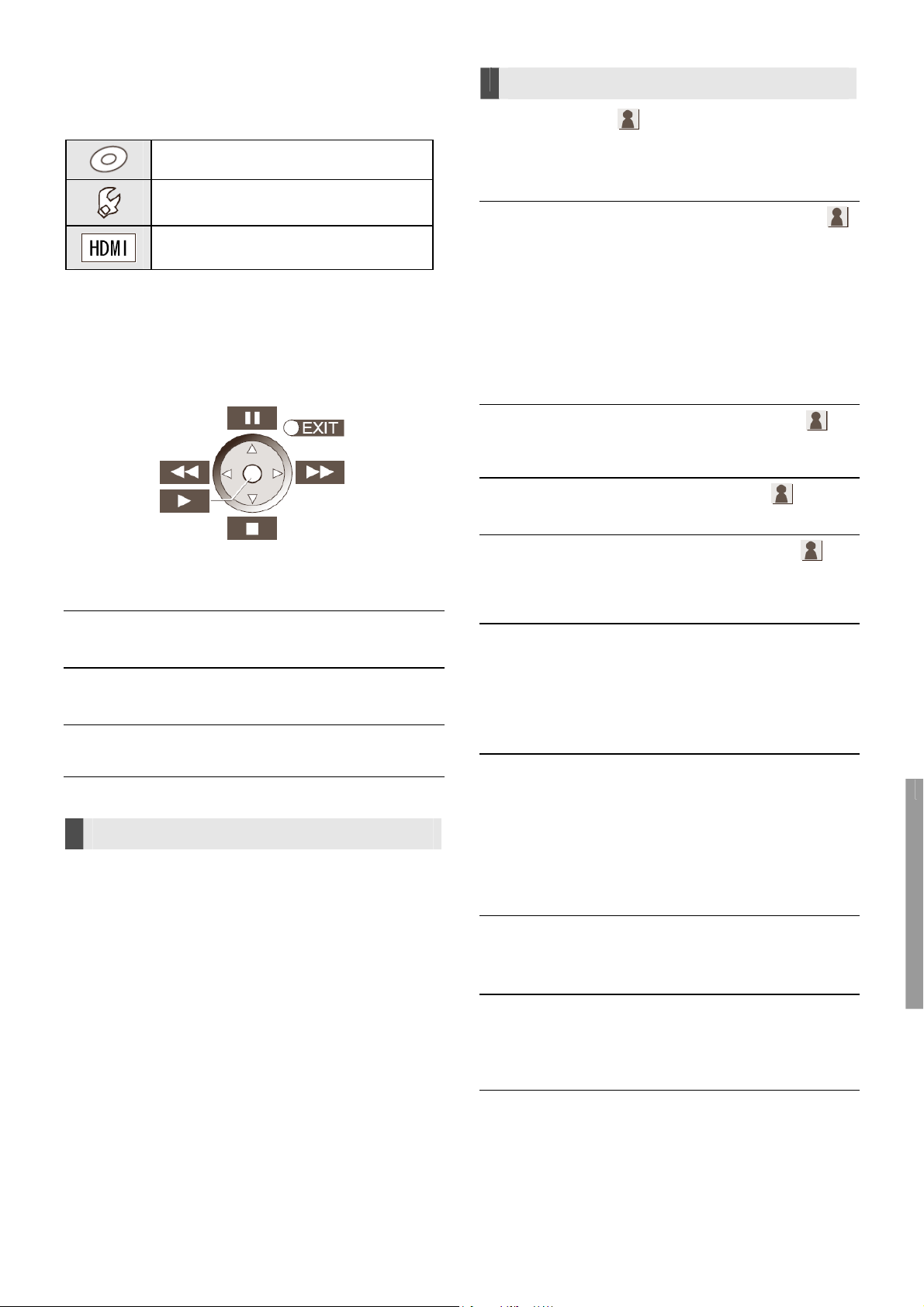
Fereastră cu informaţii de redare
Afişează următoarele.
Informaţii de atribute audio/ video ale
discului.
Setarea stării „Digital Audio Output”
(Ieşire audio digitală) (> 38).
Informaţii pentru ieşirea HDMI.
Apăsaţi [RETURN] (Revenire) pentru a ieşi.
Panou de control
Afişaţi panoul de comandă.
Redarea în timpul utilizării VIERA Link etc.
de exemplu,
Apăsaţi [RETURN] (Revenire) pentru a ascunde Panoul de
Control.
Top Menu (Meniu principal)
Afişaţi meniul principal.
Pop-up Menu (Meniu pop-up)
Afişaţi meniul pop-up.
Menu (Meniu)
Afişare meniu.
Preferinţe personale
Puteţi accesa setările pentru a vă bucura de funcţiile
speciale ale acestui aparat din această categorie.
Consultaţi „Picture Settings” (Setări fotografii) şi „Sound
Settings” (Setări sunet) (> 36) pentru mai multe detalii
despre fiecare element de setare.
Setări imagine
Mod imagine
Selectaţi modul de calitate a imaginii în timpul redării.
• Dacă selectaţi „User” (Utilizator), puteţi modifica setările
în „Picture Adjustment” (Ajustare fotografii).
Picture Adjustment (Ajustare fotografii)
Puteţi efectua setări de calitate specifice pozelor.
• 3D NR (Reducere zgomot 3D):
Reduce zgomotul de imagine din fundal pentru a oferi o
senzaţie de adâncime mai mare.
Când setaţi „24p Output” (Ieşire 24p) la „On” (Activare),
această funcţie nu va opera. (> 38)
• Integrated NR (Funcţie de reducere zgomot integrată):
Atenuează zgomotul de imagine şi reduce petele care
apar în jurul secţiunilor contrastante ale imaginii.
Chroma Process (Proces cromatic)
Procesarea de înaltă rezoluţie a semnalelor cromatice HDMI
produce o imagine de înaltă rezoluţie, de o calitate mai bună.
Detail Clarity (Claritate detalii)
Imaginea este clară şi detaliată.
Super Resolution (Super rezoluţie)
Imaginile cu o calitate normală sunt transformate în imagini
clare şi detaliate atunci când sunt redate ca 1080i/1080p
prin HDMI AV OUT (Ieşire audio-video HDMI).
Progressive (Progresiv)
Selectaţi metoda de conversie pentru ieşirea progresivă,
pentru a corespunde tipului de material redat.
• Dacă imaginea video este distorsionată la selectarea
„Auto”, selectaţi „Video” sau „Film” în funcţie de materialul
de redat.
24p
Filmele şi alte materiale înregistrate pe DVD-Video la
rezoluţie 24p sunt redate la rezoluţie 24p.
Doar când selectaţi „On” (Activare) în „24p
• Output” (Ieşire 24p) (> 38) şi redaţi discuri înregistrate la
o rată de 60 de câmpuri pe secundă.
• Este posibil să nu funcţioneze, în funcţie de conţinutul PAL.
Screen Aspect
(Raportul dimensiunilor ecranului)
Comută modul de ecran.
Pregătirea
Redare
Televizor şi radio
Operaţii avansate
Reset to Default Picture Settings
(Resetare la setările predefinite pentru
fotografii)
Restabiliţi setările de imagini la setarea din fabrică.
VQT4Q16
35
Referinţă
Page 36
Setări sunet
„Surround Effects” (Efecte surround) şi „Sound Effects”
(Efecte de sunet) pot fi, de asemenea, setate cu ajutorul
[SURROUND] şi [SOUND] (Sunet) de pe telecomandă.
(> 44)
Efecte surround
¾ BD/DVD (Multi-ch Source) (Sursă multi-canal):
3D Cinema
Surround
(Surround
cinema 3D)
7.1ch Virtual
Surround
(Surround virtual
pe 7.1 canale)
2ch Stereo
(Stereo pe
2 canale)
¾ TV/CD/iPod (2ch Source) (Sursă cu 2 canale):
Multi Channel Out
(Ieşire multicanal)
Super Surround
(Super surround)
Dolby Pro Logic II
Movie (Film Dolby
Pro Logic II)
Dolby Pro Logic II
Music (Muzică
Dolby Pro Logic II)
Extindeţi câmpul sonor înainte,
înapoi, în sus, spre dreapta,
spre stânga, asigurând un
sunet cu o adâncime şi o forţă
mai adecvate pentru imaginile
3D.
Vă puteţi bucura de efect
surround asemănător sunetului
pe 6,1/7.1 canale folosind boxe
pe 5,1 canale.
Puteţi reda orice sursă stereo.
Sunetul va fi redat numai de
boxele frontale şi subwoofer.
Puteţi asculta sunetul de la
boxele frontale, precum şi de la
boxele surround, chiar şi la
redarea de surse stereo.
Puteţi asculta sunete de la
toate boxele cu surse stereo.
Adecvat pentru programele de
film sau pentru cel înregistrat în
Dolby Surround.
(cu excepţia Xvid)
Adaugă efecte de 5.1 canale la
sursele stereo.
(cu excepţia Xvid)
Digital Tube Sound (Sunet digital de lampă):
Această funcţie vă oferă un sunet cald, ca cel produs de un
amplificator pe lămpi.
Setare recomandată:
Digital Tube Sound 1
(Sunet digital de lampă 1)
Digital Tube Sound 2
(Sunet digital de lampă 2)
Digital Tube Sound 3
(Sunet digital de lampă 3)
Digital Tube Sound 4
(Sunet digital de lampă 4)
Digital Tube
Sound 5
(Sunet digital de lampă 5)
Digital Tube Sound 6
(Sunet digital de lampă 6)
¾ Toate:
Egalizator
Subwoofer
H.Bass
(Sunete joase
puternice)
Whisper-Mode
Surround
(Mod Whisper
Surround)
Puteţi selecta setări de calitate a
sunetului. Flat/Heavy/Clear/Soft
(Plat/Puternic/Clar/Moderat)
Puteţi regla nivelul de sunete joase.
Level 1 (Nivel 1) (Cel mai slab
efect) la Level 4 (Nivel 4)
(Cel mai puternic efect) Nivelurile
pot fi setate în funcţie de sursă.
Puteţi accentua sunetul de joasă
frecvenţă, astfel încât sunetele
joase puternice să poată fi auzite
clar, chiar şi atunci când camera
dumneavoastră nu are o acustică
optimă.
Puteţi amplifica efectul surround
pentru sunet cu volum redus.
(Convenabil pentru vizionare pe
timp de noapte.)
Un sunet clar şi delicat
Un sunet hi-fi dens
Un sunet delicat şi bogat
Un sunet clar şi puternic
Un sunet cald, distinct,
cu accentuare a gamei
medii
Un sunet delicat care te
învăluie
Sound Effects (Efecte de sunet)*
¾ TV/CD/iPod (2ch Source) (Sursă cu 2 canale):
Re-master (Remasterizare):
Această funcţie vă oferă un sunet mai deschis prin
accentuarea frecvenţelor înalte ale semnalului audio.
(Discuri înregistrate la 48 kHz sau mai puţin)
Setare recomandată:
Re-master 1
(Remasterizare 1)
Re-master 2
(Remasterizare 2)
Re-master 3
(Remasterizare 3)
VQT4Q16
36
Pop şi rock
Jazz
Clasică
1, 2, 3
Centre Focus
(Focalizare
centru)
Sunet de înaltă claritate Plus
Când redaţi muzică, îmbunătăţeşte calitatea sunetului oprind
redarea video.
*1 Nu toate funcţiile pot fi setate individual.
*2 Când semnalul audio este redat prin terminalele HDMI AV OUT,
această funcţie este eficientă doar când „Dolby D/Dolby D +/
Dolby TrueHD” sau „DTS/ DTS-HD” sunt setate la „PCM”. (> 38)
*3 Această funcţie nu are niciun efect când tipul de semnal audio
este Dolby Pro Logic II.
Puteţi face ca sunetul canalului
central să pară ca fiind redat de la
televizor.
Page 37
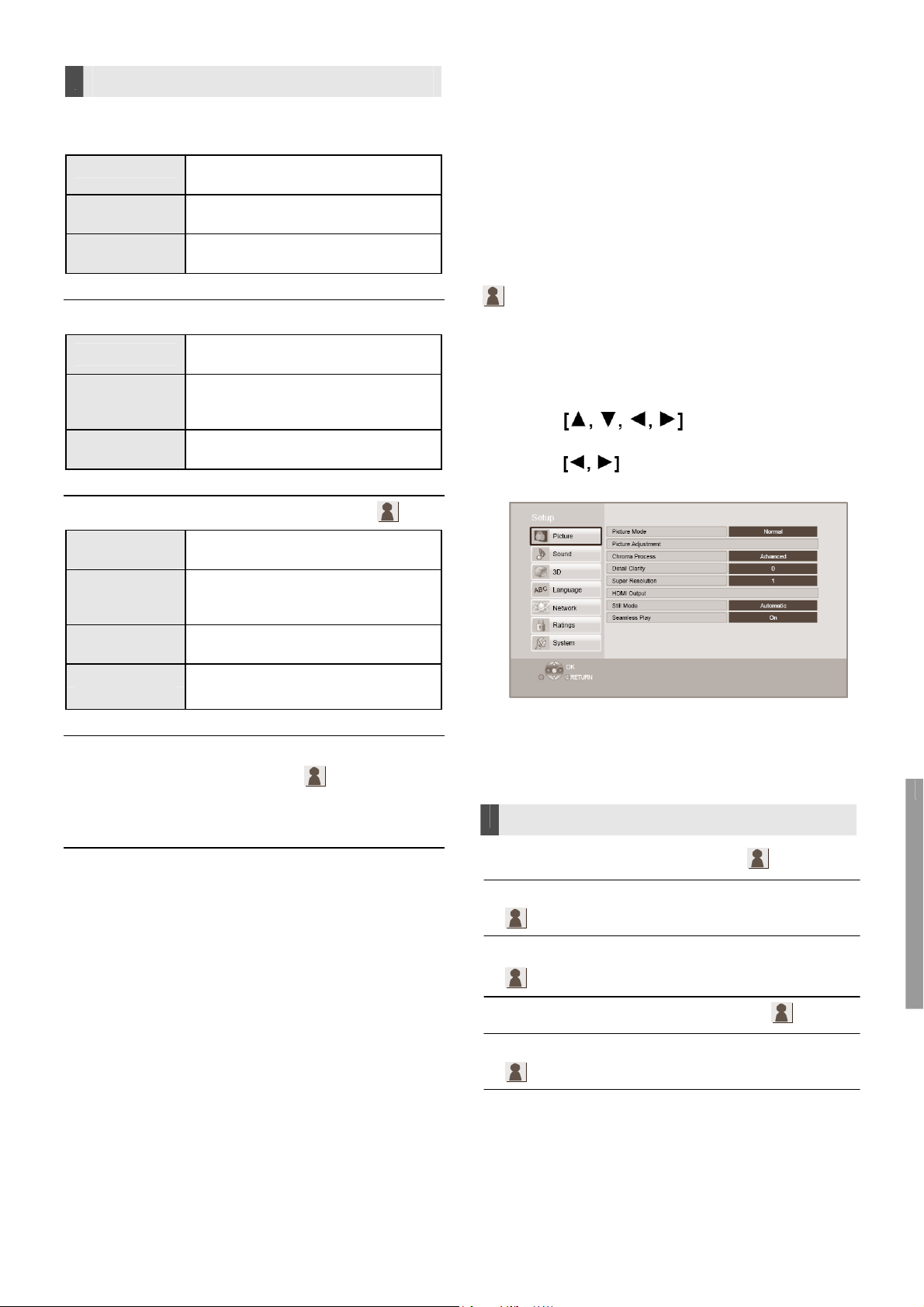
Setări 3D
Format semnal
Original Este păstrat formatul original al
imaginii.
Side by side
(Alăturat)
2D to 3D
(2D în 3D)
3D Picture Mode (Mod imagine 3D)
Normal
Soft (Moderat)
Manual
Format de imagine 3D cuprinzând
ecranele din stânga şi dreapta.
Converteşte imaginile 2D la imagini cu
efect 3D.
Redaţi imaginile cu efecte 3D
normale.
Vă puteţi bucura de imagini 3D cu o
senzaţie de lărgime, fără percepţia
adâncimii.
Redaţi imagini 3D cu setările
„Manual Settings” (Setări manuale).
Meniu Setup
(Configurare)
Modificaţi setările aparatului, dacă este necesar. Setările
rămân intacte chiar dacă aparatul este comutat în modul
standby.
Anumite elemente din meniu Setup (Configurare) sunt
comune celor din meniul Option (Opţiuni). Puteţi obţine
acelaşi efect de la ambele meniuri.
Despre modul multi-utilizator
: Setările elementelor cu acest indicativ sunt salvate de
către utilizatorii respectivi înregistraţi în meniul HOME
(Meniu de pornire).
Vă rugăm să consultaţi pagina 24 pentru detalii privind
înregistrarea şi comutarea utilizatorului.
1 Apăsaţi [HOME] (Meniu de pornire).
2 Apăsaţi pentru a selecta
„Others” (Altele) şi apăsaţi [OK].
3 Apăsaţi pentru a selecta “Setup”
(Configurare) şi apăsaţi [OK].
Pregătirea
Redare
Manual Settings (Setări manuale)
Distance
(Distanţă)
Screen Type
(Tip ecran)
Frame Width
(Lăţime cadru)
Frame (Cadru)
Culoare
Graphic Display Level
Setaţi percepţia de adâncime.
Selectează modul în care ecranul
apare în timpul redării 3D (plat sau
rotund).
Setează nivelul de orientare la
marginile ecranului.
Setează culoarea la
marginea ecranului.
(Nivel de afişare grafică)
(Doar când selectaţi „Full HD” în „3D Type” (Tip 3D) (>39).)
Poziţie 3D pentru meniul Option (Opţiuni) sau ecranul de
mesaje etc. pot fi ajustate în timpul redării 3D.
4 Selectaţi un element şi modificaţi setările.
Pentru a părăsi ecranul
Apăsaţi [HOME].
Picture (Imagine)
Picture Mode (Mod imagine) (> 35)
Picture Adjustment (Ajustare imagine)
(> 35)
Chroma Process (Proces cromatic)
(> 35)
Televizor şi radio
Operaţii avansate
Detail Clarity (Claritate detalii) (> 35)
Super Resolution (Super rezoluţie)
(> 35)
VQT4Q16
37
Referinţă
Page 38
HDMI Output (Ieşire HMDI)
Apăsaţi [OK] pentru a afişa următoarele setări:
¾ HDMI Video Format (Format video HDMI)
Elementele acceptate de dispozitivele conectate sunt
indicate pe ecran sub forma „½”. Când este selectat
orice element fără “½”, imaginile pot fi distorsionate.
• Dacă selectaţi „Automatic” (Automat), este selectată
automat rezoluţia adecvată pentru televizorul
conectat.
• Pentru a vă bucura de semnal video de înaltă definiţie
convertit la 1080p, trebuie să conectaţi acest aparat
direct la un HDTV (Televizor de înaltă definiţie)
compatibil cu 1080p. Dacă acest aparat este conectat
la un HDTV prin intermediul altor echipamente,
acestea trebuie să fie, de asemenea, compatibile cu
1080p.
¾ 24p Output (Ieşire 24p)
Atunci când acest aparat este conectat la un televizor
compatibil cu ieşirea 1080/24p printr-un cablu HDMI,
filmele şi alte materiale înregistrate la rezoluţie 24p sunt
redate la 24p.
• La redarea DVD-Video, setaţi la „On” (Activare) şi
apoi setaţi „24p” în „Picture Settings” (Setări imagine)
(> 35) la „On” (Activare)
• Când sunt redate alte imagini BD-Video decât imagini
înregistrate la rezoluţie 24p, imaginile sunt redate la
rezoluţie 60p.
• 24p: Aceasta este o imagine de tip progresiv,
înregistrată la o rată de 24 de cadre pe secundă (film).
Mod imagini statice
Selectaţi tipul de imagine afişată atunci când întrerupeţi
temporar redarea.
Automat
Câmp
Frame (Cadru)
Seamless Play (Redare fluentă)
Segmentele de capitol din listele de redare sunt redate fluent.
Selectează automat tipul de imagine
redată.
Selectaţi dacă apar trepidaţii la
selectarea “Automatic” (Automat).
Selectaţi dacă textul de dimensiuni mici
sau modelele fine nu pot fi văzute clar
la selectarea “Automatic” (Automat).
• Selectaţi “On” (Activare), când imaginea se blochează
temporar la segmentele de capitol din listele de redare.
Sunet
Surround Effects (Efecte surround)
(> 36)
Sound Effects (Efecte de sunet)
(> 36)
Dynamic Range Compression
(Comprimare domeniu dinamic)
• Multe conţinuturi de film BD-Video sunt înregistrate
la 24 cadre/secundă în conformitate cu materialele
de film.
¾ HDMI Colour Mode (Mod culoare HDMI)
Această setare este destinată conversiei spaţiului de
culoare al semnalului imaginii când aparatul este
conectat utilizând un cablu HDMI.
¾ Deep Colour Output (Ieşire Deep Colour)
Cu această setare selectaţi dacă doriţi să folosiţi ieşirea
Deep Colour atunci când este conectat un televizor care
suportă standardul Deep Colour.
¾ Contents Type Flag (Marcare tip conţinut)
În funcţie de conţinutul redat, televizorul va utiliza
metoda optimă de redare, când este conectat un
televizor care suportă această funcţie.
¾ BTT560 BTT500
HDMI Standby Pass-Through
(Trecere semnal prin HDMI în standby)
Chiar dacă acest aparat este în modul standby, un
dispozitiv conectat la acest aparat poate reda imagini
video şi sunet pe televizor.
În plus, puteţi conecta terminalul de intrare HDMI
apăsând [EXT-IN] (Intrare semnal extern) pe
telecomandă.
Veţi auzi dialogul în mod clar chiar şi atunci când ascultaţi la
volum redus.
(Doar Dolby Digital, Dolby Digital Plus şi Dolby TrueHD)
• „Automatic” (Automat) este eficient doar la redarea
semnalului Dolby TrueHD.
Digital Audio Output (Ieşire audio digitală)
Apăsaţi [OK] pentru a afişa următoarele setări:
¾ Dolby D/Dolby D +/Dolby TrueHD
¾ DTS/DTS-HD
¾ MPEG Audio
• Selectaţi semnalul audio pentru a fi redat.
• Selectaţi “PCM” atunci când echipamentul conectat
nu poate decoda formatul audio respectiv.
Aparatul decodează formatul audio şi îl transmite
echipamentului conectat.
• Dacă nu efectuaţi setările corespunzătoare, pot
rezulta zgomote de imagine.
• Sunetul nu va fi redat prin boxele acestui aparat.
VQT4Q16
38
Page 39
¾ BD-Video Secondary Audio
(Semnal audio secundar BD-Video)
Selectaţi dacă doriţi să combinaţi sau nu semnalul audio
principal cu semnalul audio secundar (inclusiv sunetul
de clic al butoanelor).
Dacă selectaţi „Off” (Dezactivare), unitatea va reda doar
semnalul audio principal.
¾ HDMI Audio Output (Ieşire audio HDMI)
Această setare selectează dacă semnalul audio va fi
sau nu redat prin HDMI.
• Semnalul audio va fi redat prin boxele sistemului
când selectaţi „Off” (Dezactivare).
Digital Audio Input (Intrare audio digitală)
Apăsaţi [OK] pentru a afişa următoarele setări:
¾ PCM-Fix
Selectează ieşirea audio de la dispozitivele conectate la
acest aparat.
• “On” (Activare): PCM este disponibil.
• “Off” (Dezactivare): DTS, PCM şi Dolby Digital sunt
disponibile.
Selectaţi "On" (Activare) dacă sunetul este întrerupt
intermitent.
TV Audio Input (Intrare audio TV)
Selectaţi intrarea audio TV care va fi utilizată în cadrul
operaţiilor VIERA Link.
3D
3D BD-Video Playback
(Redare BD-Video 3D)
Selectaţi metoda de redare pentru software-ul video
compatibil 3D.
3D AVCHD Output (Ieşire AVCHD 3D)
Selectaţi metoda de redare a imaginilor video AVCHD 3D.
Tip 3D
Selectaţi formatul televizorului conectat.
• Modificaţi setările pentru 3D pe televizor şi atunci când
selectaţi „Side by side” (Una lângă alta).
3D Playback Message (Mesaj redare 3D)
Setaţi afişarea sau ascunderea ecranului de avertizare
pentru vizionare 3D atunci când redaţi un software
compatibil 3D.
Manual Settings (Setări manuale)
(> 37)
Graphic Display Level
(Nivel de afişare grafică)
(> 37)
Pregătirea
Redare
Downmix (Sub-mixare)
Selectaţi sistemul de sub-mixaj al unui sunet multicanal în
sunet pe 2 canale.
• Selectaţi "Surround encoded" (Sunet surround codificat)
pentru a vă bucura de sunet surround.
• Nu există efect de sub-mixaj pe semnalul audio bitstream.
• Semnalul audio va fi redat „Stereo” în următoarele cazuri:
− Redare AVCHD
− Redare Dolby TrueHD
− Redarea semnalului audio secundar (inclusiv sunetul
de clic buton).
Audio Delay (Întârziere audio)
Sincronizarea între imagine şi sunet este corectată prin
ajustarea timpului de întârziere a semnalului audio.
Difuzor
Consultaţi pagina 43.
Televizor şi radio
Operaţii avansate
VQT4Q16
39
Referinţă
Page 40
Limbă
Soundtrack Preference
(Preferinţe coloană sonoră)
¾ Wireless Settings (Setări wireless)
Această opţiune permite setarea routerului wireless şi a
setărilor de conectare. Setările de conectare şi starea
conexiunii curente pot fi verificate.
Alegeţi limba pentru semnalul audio.
• Dacă selectaţi „Original”, va fi selectată limba originală a
fiecărui disc.
• Introduceţi un cod (> 54) când selectaţi „Other ½½½½”
(Altele).
Subtitle Preference
(Preferinţe subtitrare)
Alegeţi limba pentru subtitrare.
• Dacă selectaţi „Automatic” (Automat), iar limba selectată
pentru „Soundtrack Preference” (Preferinţe coloană
sonoră) nu este disponibilă, subtitrările limbii respective
vor fi automat afişate dacă sunt disponibile pe disc.
• Introduceţi un cod (> 54) când selectaţi „Other ½½½½”
(Altele).
Menu Preference (Preferinţe meniu)
Alegeţi limba pentru meniurile de disc.
• Introduceţi un cod (> 54) când selectaţi „Other ½½½½”
(Altele).
Subtitle Text (Text subtitrare)
Selectaţi un element corespunzător conform limbii utilizate
pentru textul de subtitrări MKV/Xvid.
• Acest element este afişat doar după redarea unui fişier.
On-Screen Language
(Limbă de afişare pe ecran)
Alegeţi limba pentru meniuri şi pentru mesajele afişate pe
ecran.
Reţea
Connection Setting (Setare conexiune)
Va fi afişat expertul de conexiune al routerului wireless.
Setare mod viteză dublă (2,4 GHz)
Setaţi viteza de conexiune.
• Dacă efectuaţi conexiunea utilizând „Double Speed
Mode (40MHz)”, 2 canale utilizează aceeaşi bandă
de frecvenţă şi, drept urmare, există un risc mai mare
interferenţe în recepţie. Acest lucru poate duce la
reducerea vitezei conexiunii sau instabilitatea
acesteia.
¾ IP Address/DNS Settings (Adresă IP/Setări DNS)
Această setare este destinată verificării stării conexiunii şi
setărilor de adresă IP şi DNS.
Apăsaţi [OK] pentru a afişa setările respective.
¾ Proxy Server Settings (Setări de server proxy)
Această setare este destinată verificării stării conexiunii cu
serverul Proxy şi efectuării setărilor.
Apăsaţi [OK] pentru a afişa setările respective.
¾ Network Service Settings (Setări serviciu de reţea) (>32)
(VIERA Connect)
Apăsaţi [OK] pentru a afişa următoarele setări:
Audio Auto Gain Control
(Control automat al amplificării audio)
Volumul care diferă în funcţie de conţinutul redat este reglat
automat la volumul standard utilizând VIERA Connect.
• În funcţie de conţinut, este posibil ca această funcţie
să nu aibă efect.
Easy Network Setting
(Setări simple de reţea) (> 20)
Network Settings (Setări de reţea)
Efectuaţi setările de reţea în mod individual.
Apăsaţi [OK] pentru a afişa următoarele setări:
¾ LAN Connection Mode (Mod de conexiune LAN)
Selectaţi metoda de conexiune LAN.
• BTT560 BTT500
Selectaţi „Wireless Master” când stabiliţi o conexiune
wireless directă între acest aparat şi un dispozitiv cu
reţea de domiciliu. Conexiunea la Internet nu este
disponibilă când este selectat acest element.
VQT4Q16
40
• Selectaţi „Off” (Dezactivare) când semnalul audio
este distorsionat.
Time Zone (Fus orar)
Prin selectarea fusului orar, este posibilă setarea orei
aparatului pentru a corespunde locaţiei dumneavoastră.
• Anumite conţinuturi VIERA Connect necesită setarea
fusului orar. Setaţi fusul orar, dacă este necesar.
Summer Time (Oră de vară)
Selectaţi „On” (Activare) pentru a utiliza ora de vară.
Page 41
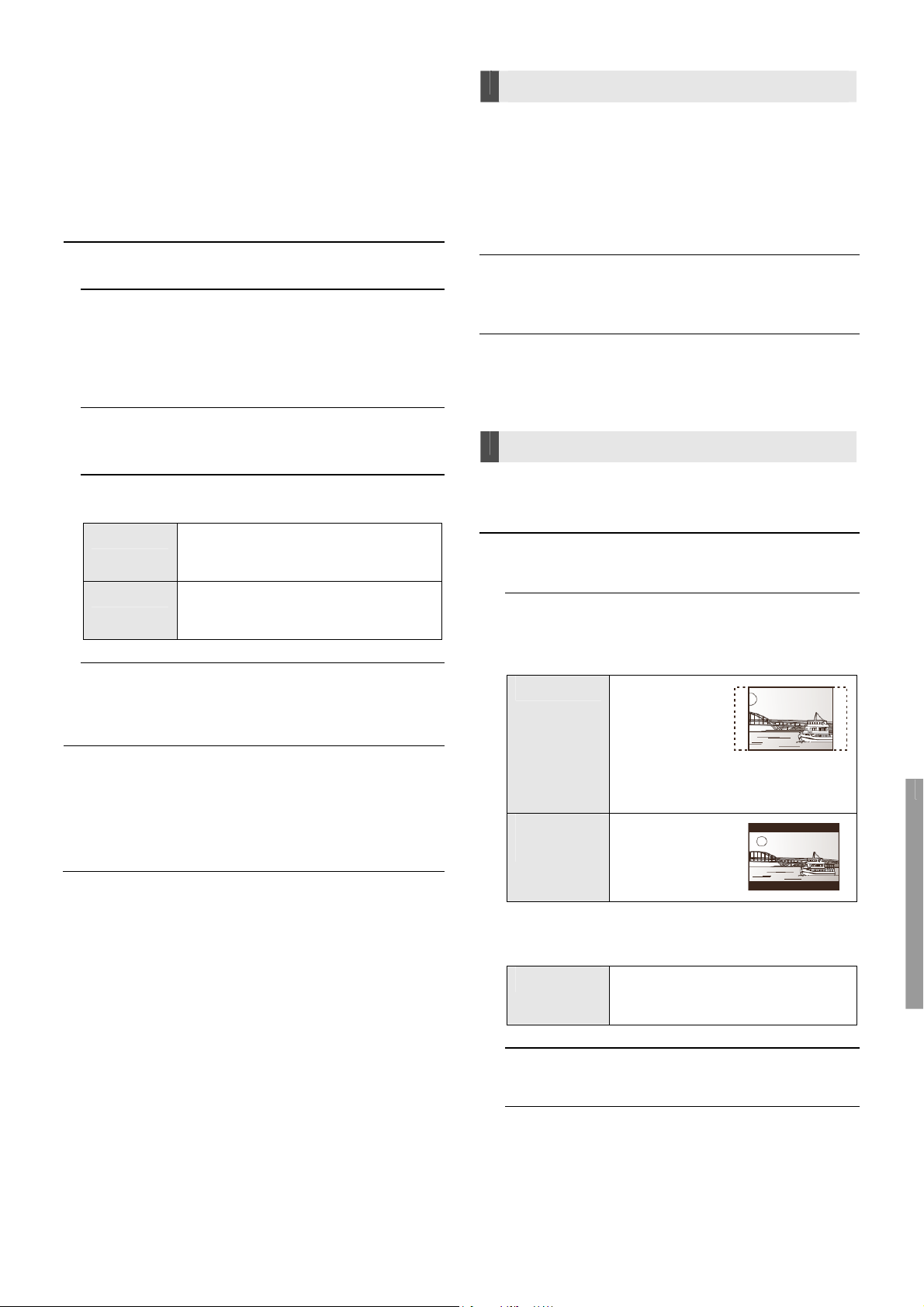
¾ Network Drive Connection (Conexiune unitate în reţea)
Este posibilă accesarea folderului partajat pe un echipament
care nu este compatibil cu DLNA, precum un sistem de
operare XP şi redarea imaginilor video, imaginilor statice şi
muzicii pe acest aparat.
Pentru setarea şi metoda de operare a echipamentului
conectat, consultaţi website-ul următor.
http://panasonic.jp/support/global/cs/
(Acest site este doar în limba engleză.)
¾ Remote Device Settings (Setări dispozitiv de la distanţă) (> 33)
Apăsaţi [OK] pentru a afişa următoarele setări:
Remote Device Operation
(Operare dispozitiv de la distanţă)
Permite operarea prin DMC.
• Dacă selectaţi „On” (Activare), „Quick Start”
(Pornire rapidă) este setată la „On” (Activare).
Device Name Entry (Introducere nume dispozitiv)
Setaţi numele acestui aparat pentru a fi afişat pe
echipamentul conectat.
Ratings (Clasificări)
Următoarele elemente utilizează aceeaşi parolă.
Nu uitaţi parola.
DVD-Video Ratings
(Clasificare DVD-Video)
Setaţi un nivel de clasificare pentru a limita redarea DVDVideo.
BD-Video Ratings (Clasificare BD-Video)
Setaţi o limită de vârstă pentru redarea conţinutului
BD-Video.
Network Service Lock
(Blocare serviciu de reţea)
Puteţi restricţiona utilizarea serviciului VIERA Connect.
Sistem
Pregătirea
Redare
Registration Type (Tip înregistrare)
Automat
Manual
Remote Device List (Listă dispozitive de la distanţă)
Înregistrarea/anularea înregistrării echipamentului afişat
poate fi efectuată atunci când selectaţi „Manual” în
„Registration Type” (Tip înregistrare).
¾ BD-Live Internet Access (Acces Internet BD-Live) (> 26)
Puteţi restricţiona accesul la Internet atunci când sunt
utilizate funcţiile BD-Live.
Permite conectarea la toate
echipamentele care accesează acest
aparat.
Setează permisiunea de conexiune
individuală pentru echipamentele care
accesează acest aparat.
• Dacă selectaţi “Limit” (Limitare) este permis accesul la
Internet doar pentru conţinutul BD-Live care are certificat
de proprietar al conţinutului.
Setări simple
Puteţi executa setările de bază.
Setări televizor
Apăsaţi [OK] pentru a afişa următoarele setări:
¾ TV Aspect (Raportul dimensiunilor TV)
Setaţi pentru compatibilitate cu tipul televizorului conectat.
La conectarea la un televizor cu raport 4:3 şi redarea
unei imagini cu raport 16:9:
4:3
4:3
Letterbox
La conectarea la un televizor cu ecran lat cu raport 16:9
şi redarea unei imagini cu raport 4:3:
16:9
¾ TV System (Sistem TV)
Efectuaţi configurarea astfel încât să corespundă
sistemului TV al televizorului conectat.
Părţile laterale
sunt tăiate,
astfel încât
imaginea
umple întregul
ecran. La redarea BD-Video,
semnalul video este redat ca “4:3
Letterbox”.
Benzi negre apar
în partea de sus
şi de jos a imaginii.
Imaginea video este afişată ca
imagine cu raport 4:3 în centrul
ecranului.
Televizor şi radio
Operaţii avansate
VQT4Q16
41
Referinţă
Page 42

¾ Screen Saver Function (Funcţia screen saver)
Această funcţie are rolul de a preveni „imprimarea” ecranului.
• Când este setată la „On” (Activare):
Dacă este afişată o listă cu conţinut de redat şi aparatul
nu este operat timp de 10 minute sau mai mult, ecranul
intră automat în meniul HOME.
• În timpul redării sau pauzei, această funcţie nu este
disponibilă.
¾ On-Screen Messages (Mesaje afişate pe ecran)
Alegeţi dacă mesajele de stare vor fi afişate automat.
¾ VIERA Link (Conexiune VIERA)
Setaţi pentru utilizarea funcţiei „HDAVI Control” atunci când
aparatul este conectat cu un cablu HDMI la un dispozitiv
care este compatibil cu „HDAVI Control”.
• Selectaţi „Off” (Dezactivare) atunci când nu doriţi să
utilizaţi „HDAVI Control”.
¾ Oprire corelată
Selectaţi setarea dorită a opririi corelate pentru acest aparat
pentru funcţionarea caracteristicii VIERA Link (> 29).
(Această funcţie este operaţională în funcţie de setările
echipamentului compatibil VIERA Link „HDAVI Control”.)
Semnal video/audio
Când televizorul este oprit, acest aparat se va opri
automat.
Video
Când redaţi doar conţinut audio, aparatul nu se va opri
automat.
Setări aparat
Apăsaţi [OK] pentru a afişa următoarele setări:
¾ Front Panel Display (Afişaj panou frontal)
Modifică luminozitatea afişajului aparatului.
• Dacă este selectat „Automatic” (Automat), afişajul este
setat ca luminos şi se întunecă doar în momentul
redării.
Quick Start (Pornire rapidă)
Viteza de pornire din modul standby este mărită.
• Când este setată la „On” (Activare), unitatea de control
internă nu va fi alimentată, iar consumul de energie în
modul standby va creşte în comparaţie cu situaţiile în
care este setat la „Off” (Dezactivare).
Telecomandă
Modificaţi codul telecomenzii dacă şi alte produse Panasonic
reacţionează la această telecomandă.
Actualizare firmware (> 21)
Apăsaţi [OK] pentru a afişa următoarele setări:
¾ Automatic Update Check
(Verificare automată actualizare)
Atunci când acest echipament rămâne conectat la
Internet, va căuta cea mai recentă versiune de firmware
atunci când este pornit şi, dacă este necesar, îl puteţi
actualiza.
¾ Update Now (Actualizare acum)
Puteţi actualiza manual acest firmware, dacă este
disponibilă o actualizare.
System Information (Informaţii sistem)
Apăsaţi [OK] pentru a afişa următoarele setări:
¾ Software Licence (Licenţă software)
Sunt afişate informaţii despre software-ul folosit de acest
aparat.
¾ Firmware Version Information
(Informaţii versiune firmware)
Afişarea versiunii firmware a acestui aparat şi a modulului
LAN wireless.
Default Settings (Setări predefinite)
Astfel, toate valorile din meniul Setup (Configurare) şi meniul
Option (Opţiuni) revin la setările predefinite, cu excepţia
anumitor setări de reţea, clasificări, coduri de telecomandă,
a limbii etc.
¾ Edit User Information (Editare informaţii utilizator)
Modificaţi informaţiile despre utilizator înregistrate în
meniul HOME.
VQT4Q16
42
Page 43
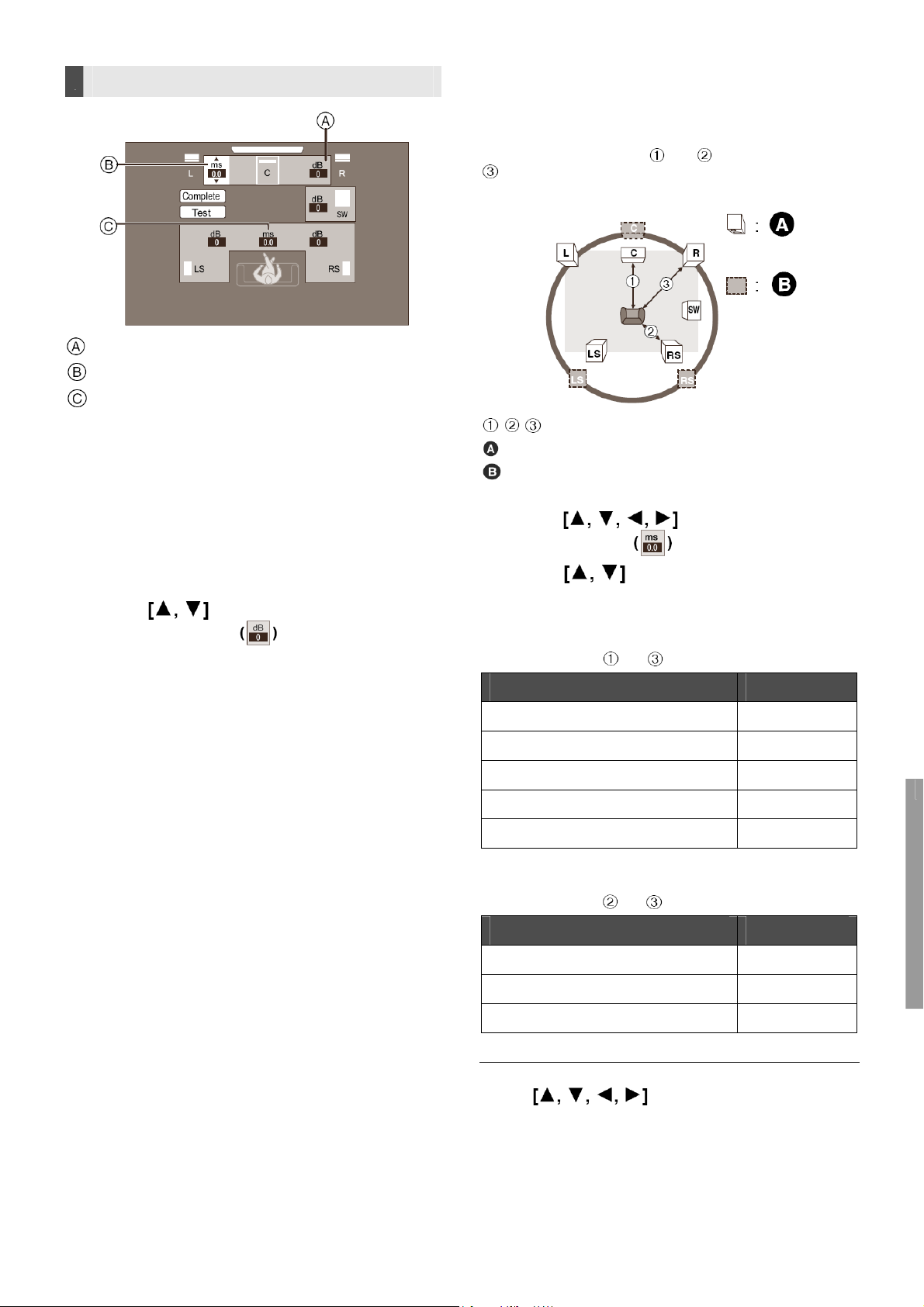
Setări boxe
Timp de întârziere
Pentru o recepţie optimă a sunetului pe 5.1 canale, toate
boxele, cu excepţia subwoofer-ului, trebuie să se afle la
aceeaşi distanţă de poziţia ascultătorului.
Dacă una dintre distanţele
, măsuraţi distanţa şi reglaţi timpul pentru a compensa
diferenţa (consultaţi tabelul de mai jos).
sau este mai mică decât
Pregătirea
Volum (Balans canale)
Timp de întârziere pentru boxa centrală
Timp de întârziere pentru boxele surround şi boxele
surround spate*
* Boxe surround spate: opţional (> 12)
Ajustarea nivelului boxelor
(Eficient la redarea audio multicanal)
1 Selectaţi "Test" şi apăsaţi [OK].
Este redat un semnal de test.
2 În timp ce ascultaţi semnalul de test
Apăsaţi
volumul fiecărei boxe .
Volumul poate fi reglat între +6 Db la -6 dB.
pentru a regla
• Setaţi nivelul fiecărei boxe în funcţie de volumul
boxei frontale stânga, respectiv dreapta.
3 Apăsaţi [OK].
Semnalul de test se opreşte.
: Distanţă primară de ascultare
Poziţia efectivă a boxei
Poziţia ideală a boxei
Redare
1 Apăsaţi pentru a selecta
caseta de distanţă
şi apăsaţi [OK].
2 Apăsaţi pentru a selecta setările şi apoi
apăsaţi [OK].
Timp de întârziere pentru boxa centrală
Scădeţi distanţa
Distanţă (aprox.) Setare
din
34 cm 1,0 ms
68 cm 2,0 ms
102 cm 3,0 ms
136 cm 4,0 ms
Televizor şi radio
170 cm 5,0 ms
Timp de întârziere pentru boxele surround şi boxele
surround spate
Scădeţi distanţa
Distanţă (aprox.) Setare
Pentru a finaliza setarea boxelor
Apăsaţi pentru a selecta “Complete”
(Finalizare) şi apăsaţi [OK].
din
170 cm 5,0 ms
340 cm 10,0 ms
510 cm 15,0 ms
VQT4Q16
43
Operaţii avansate
Referinţă
Page 44
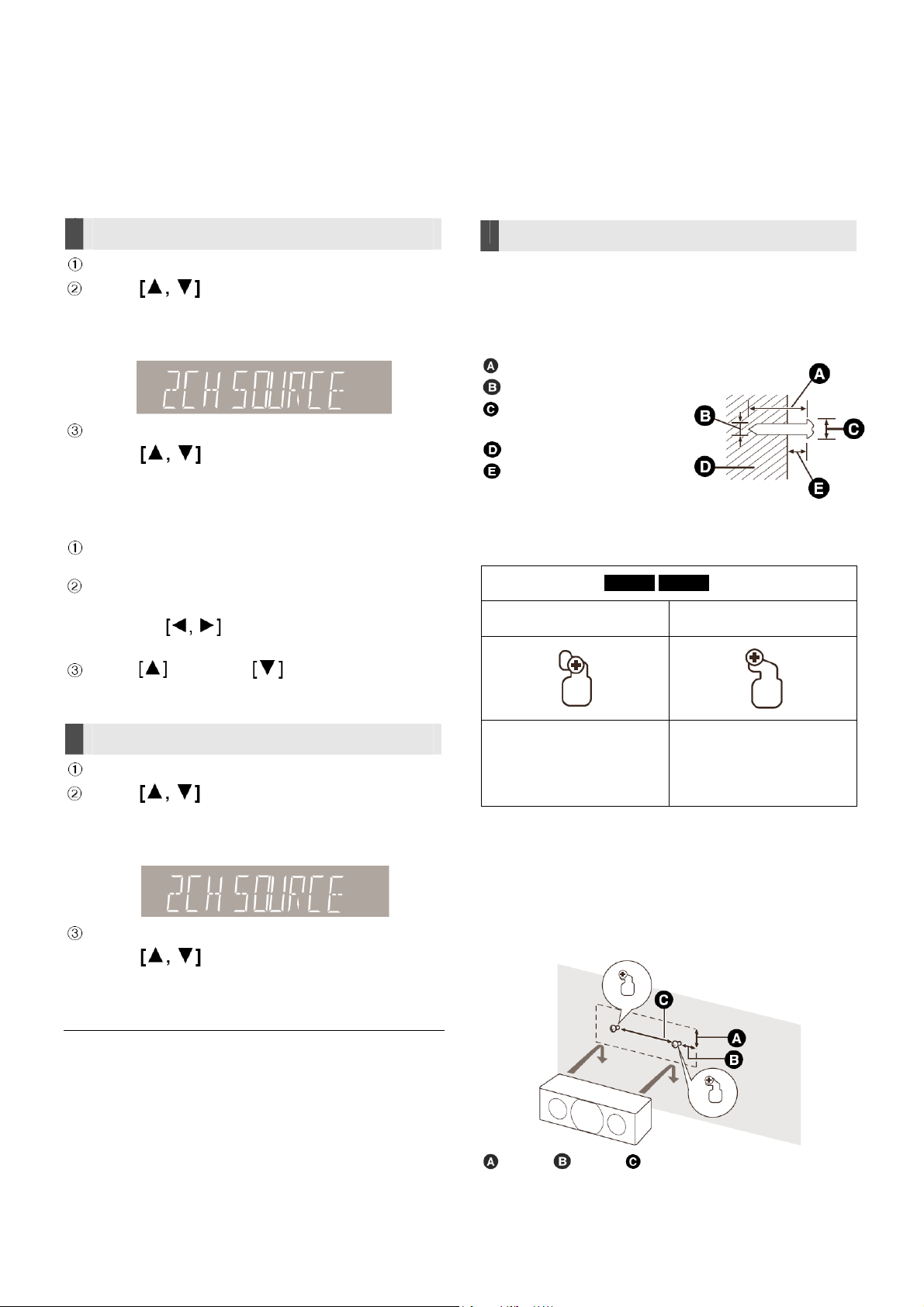
Modificarea setărilor
de sunet
Pentru mai multe detalii despre fiecare setare, consultaţi
„Sound Settings” (Setări sunet) din meniul Option (Opţiuni).
(> 36)
Efecte surround
Apăsaţi [SURROUND].
Apăsaţi pentru a selecta „MULTI CH
SOURCE” (Sursă multi-canal) sau „2CH SOURCE”
(Sursă cu 2 canale) şi apoi apăsaţi [OK].
de exemplu,
În timp ce este afişat modul selectat
Apăsaţi
(> 36)
Reglarea nivelului boxelor în timpul redării
Apăsaţi [CH SELECT] (Selectare canal) pentru a activa
modul de setare a boxei.
Apăsaţi [CH SELECT] de mai multe ori pentru a selecta
boxa.
• Apăsaţi pentru a regla balansul boxelor
frontale.
Apăsaţi (mărire) sau (reducere) pentru a
regla nivelul pentru fiecare boxă. -6 dB la +6 dB
Efecte de sunet
Apăsaţi [SOUND] (Sunet).
Apăsaţi pentru a selecta „2CH SOURCE”
(Sursă cu 2 canale) sau „ALL SOURCE” (Toate sursele)
şi apoi apăsaţi [OK].
de exemplu,
În timp ce este afişat modul selectat
Apăsaţi pentru a selecta setările şi apoi
apăsaţi [OK].
Repetaţi această procedură, dacă este necesar. (> 36)
• Efectele/modurile de sunet pot să nu fie disponibile sau pot să nu
aibă niciun efect, în funcţie de tipul sursei.
• Este posibilă o reducere a calităţii sunetului când aceste
efecte/moduri de sunet sunt folosite cu anumite surse. În astfel de
situaţii, dezactivaţi efectele/modurile de sunet.
pentru a selecta setarea dorită.
Opţiuni de instalare
a boxelor
Consultaţi un antreprenor de construcţii calificat atunci când
montaţi boxele pe un perete. Montarea incorectă poate duce
la deteriorarea boxelor şi a peretelui şi la accidentare.
Montarea pe un perete
Puteţi monta toate boxele de pereţi
(cu excepţia subwoofer-ului).
• Peretele sau pilonul pe care urmează să fie montate
boxele trebuie să fie capabil să susţină 10 kg per şurub.
1 Introduceţi şurubul (nu este inclus) în perete.
Cel puţin 30 mm
∅ 4,0 mm
∅ 7,0 mm la
∅ 9,4 mm
Perete sau stâlp
între 5,5 mm şi 7,5 mm
2 Fixaţi boxa pe şurub(uri) cu ajutorul orificiului
(orificiilor).
exemplu, BTT560 BTT460 Boxe frontale
NU DA
• În această poziţie, este
posibil ca boxa să cadă
dacă este mutată la
stânga sau la dreapta.
Utilizaţi măsurile indicate mai jos pentru a identifica poziţiile
de înşurubare pe perete.
• Mutaţi boxa astfel încât
şurubul să se afle în
această poziţie.
• Lăsaţi un spaţiu de cel puţin 20 mm deasupra boxei şi
10 mm pe fiecare parte pentru a permite suficient spaţiu
pentru ridicarea boxei.
Boxă centrală
17 mm 52 mm 175 mm
44
VQT4Q16
Page 45
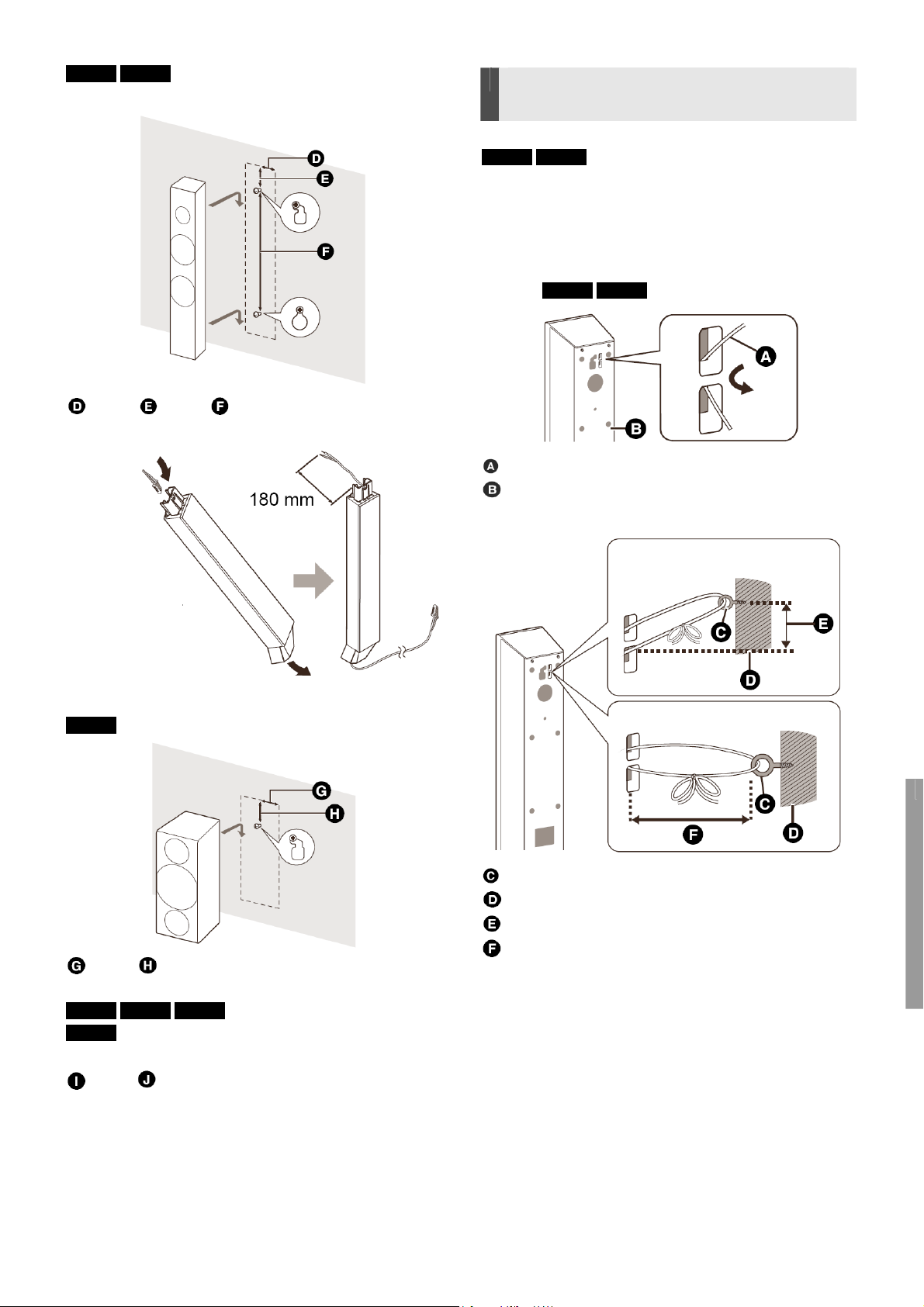
BTT560 BTT460 Boxe frontale
• Se montează pe perete fără bază şi suport
45 mm 22 mm 330 mm
Reataşaţi cablul boxei la suport
Pentru a preveni răsturnarea/
căderea boxelor
Prevenirea răsturnării
BTT560 BTT460 Boxă frontală
Prevenirea căderii
Boxă frontală, boxă surround, boxă centrală
1 Întindeţi o coardă de la boxă.
Pregătirea
• Folosiţi o coardă cu un diametru mai mic de ∅ 2,0 mm,
capabilă să susţină peste 10 kg.
exemplu, BTT560 BTT460 Boxe frontale
Redare
Coardă (nu este inclusă)
Partea din spate a boxei
2 Întindeţi de la perete la boxă şi legaţi cu atenţie.
Când este aşezată pe podea
Îndreptaţi cablul şi
introduceţi-l prin suport.
Extrageţi cablul prin
orificiu.
BTT500 Boxe frontale
45 mm 25 mm
BTT560 BTT500 BTT460 Boxe surround
BTT400 Boxe frontale, boxe surround
40 mm 41 mm
Când este montată pe perete
Televizor şi radio
Element de prindere (nu este inclus)
Perete sau stâlp
Aproximativ 150 mm
Aproximativ 120 mm
Operaţii avansate
VQT4Q16
45
Referinţă
Page 46
Ghid de depanare
Înainte de a solicita asistenţă, vă rugăm să efectuaţi
următoarele verificări.
Dacă problema rămâne nerezolvată, consultaţi
distribuitorul pentru instrucţiuni.
Aţi instalat ultimul firmware?
Actualizările de firmware pot fi lansate pentru a corecta
disfuncţionalităţile de operare descoperite în cazul
anumitor filme. (> 21)
Următoarele aspecte nu indică o problemă cu acest
aparat:
− Zgomote normale generate prin rotirea discului.
− Perturbaţii ale imaginii în timpul căutării.
− Perturbaţii ale imaginii la înlocuirea discurilor 3D.
Aparatul nu răspunde la telecomandă sau la
butoanele panoului frontal.
Ţineţi apăsat pe unitatea principală timp de 3 secunde.
− Dacă aparatul nu poate fi în continuare pornit,
deconectaţi cablul de alimentare, aşteptaţi 1 minut şi
apoi reconectaţi-l.
Discul nu poate fi ejectat.
Aparatul poate avea o problemă.
Opriţi aparatul.
Ţineţi apăsat butonul [OK], butonul galben şi butonul
albastru de pe telecomandă în acelaşi timp mai mult
de 5 secunde.
− 00 RET” apare pe afişajul aparatului.
Apăsaţi în mod repetat (dreapta) pe telecomandă
sau până când „06 FTO” apare pe afişajul aparatului.
Apăsaţi [OK].
Operare generală
Pentru a reveni la presetările din fabrică.
¾ Selectaţi “Yes” (Da) în “Default Settings” (Setări
predefinite) în meniul Setup (Configurare). (> 42)
Pentru a restabili toate setările la presetările din fabrică.
¾ Resetaţi aparatul în modul următor:
Opriţi aparatul.
Ţineţi apăsat butonul [OK], butonul galben şi butonul
albastru de pe telecomandă în acelaşi timp mai mult
de 5 secunde.
− „00 RET” apare pe afişajul aparatului.
Apăsaţi în mod repetat (dreapta) pe telecomandă
sau până când „08 FIN” apare pe afişajul aparatului.
Apăsaţi şi ţineţi apăsat [OK] timp de cel puţin 3 secunde.
Aparatul este oprit la comutarea semnalului de intrare
pe televizor.
¾ Acest lucru este normal la utilizarea VIERA Link (funcţia
HDAVI Control 4 sau o versiune ulterioară). Pentru detalii,
vă rugăm să citiţi instrucţiunile de operare ale
televizorului.
Telecomanda nu funcţionează corespunzător.
¾ Schimbaţi bateriile în telecomandă. (9)
¾ Telecomanda şi aparatul utilizează coduri diferite.
Dacă se afişează „SET ” (Setare) pe afişajul aparatului
atunci când este apăsat un buton pe telecomandă,
schimbaţi codul telecomenzii. (> 42, 50)
Modul de tuner TV nu este afişat la pornirea televizorului.
¾ Acest fenomen poate apărea în funcţie de setarea
televizorului, atunci când setaţi „Quick Start”
(Pornire rapidă) la „On” (Activare).
¾ În funcţie de televizor, acest fenomen poate fi prevenit
prin reconectarea cablului HDMI la o intrare HDMI
diferită sau prin modificarea setării de conexiune
automată HDMI.
Aţi uitat parola de clasificare.
Doriţi să anulaţi nivelul de clasificare.
¾ Nivelul de clasificare revine la presetarea din fabrică.
Porniţi aparatul.
Ţineţi apăsat butonul [OK], butonul galben şi butonul
albastru de pe telecomandă în acelaşi timp mai mult
de 5 secunde.
− „00 RET” apare pe afişajul aparatului.
Apăsaţi în mod repetat (dreapta) pe telecomandă
până când „03 VL” apare pe afişajul aparatului.
Apăsaţi [OK].
Aparatul nu recunoaşte în mod corect conexiunea USB.
¾ Deconectaţi şi reconectaţi cablul USB. Dacă aparatul nu
recunoaşte în continuare conexiunea, opriţi-l şi apoi
porniţi-l din nou.
¾ Este posibil ca dispozitivele USB să nu fie recunoscute
de acest aparat când sunt conectate cu ajutorul
următoarelor:
− un hub USB
− un alt cablu de prelungire USB decât cel furnizat cu
adaptorul LAN wireless DY-WL5 (opţional)
¾ În cazul în care conectaţi un HDD cu USB la acest
aparat, utilizaţi cablul USB furnizat cu HDD-ul.
46
VQT4Q16
Page 47
Aparatul trece în modul standby.
¾ Acest aparat va trece automat în modul standby după
30 de minute de inactivitate. (> 23)
¾ Când timpul setat pentru temporizatorul de închidere
automată a expirat, unitatea principală se va închide.
(> 9)
¾ Unul din dispozitivele de siguranţă ale aparatului este
activat. Apăsaţi butonul
de pe unitatea principală
pentru a porni aparatul.
Aparatul nu se opreşte.
Ţineţi apăsat pe unitatea principală timp de 3
secunde. (Dacă aparatul nu poate fi în continuare pornit,
deconectaţi cablul de alimentare, aşteptaţi 1 minut şi
apoi reconectaţi-l).
Resetaţi aparatul în modul următor:
În timp ce aparatul este oprit, apăsaţi lung butonul
[VOL +] (Volum), [
(Deschidere/Închidere) şi
OPEN/CLOSE]
pe unitatea principală în
acelaşi timp, mai mult de 5 secunde.
Picture (Imagine)
Imaginile de la acest aparat nu apar pe televizor.
Imaginea este distorsionată.
Apare instabilitatea imaginii.
¾ O rezoluţie incorectă este selectată în „HDMI Video
Format” (Format video HDMI). Resetaţi setarea în modul
următor:
Porniţi aparatul.
Ţineţi apăsat butonul [OK], butonul galben şi butonul
albastru de pe telecomandă în acelaşi timp mai mult
de 5 secunde.
− „00 RET” apare pe afişajul aparatului.
Apăsaţi în mod repetat (dreapta) pe telecomandă
până când „04 PRG” apare pe afişajul aparatului.
Apăsaţi şi ţineţi apăsat [OK] timp de cel puţin 3 secunde.
Setaţi elementul din nou. (> 38)
− Când semnalul audio în format Dolby Digital Plus,
Dolby TrueHD şi DTS-HD nu este redat
corespunzător (flux de informaţie), selectaţi „Yes”
(Da) în „Default Settings” (Setări predefinite) şi
efectuaţi setările corespunzătoare. (> 42)
¾ Aparatul şi televizorul utilizează sisteme video diferite.
Porniţi aparatul.
Ţineţi apăsat butonul [OK], butonul galben şi butonul
albastru de pe telecomandă în acelaşi timp mai mult de 5
secunde.
− „00 RET” apare pe afişajul aparatului.
Apăsaţi în mod repetat (dreapta) pe telecomandă
până când „05 P/N” apare pe afişajul aparatului.
Apăsaţi şi ţineţi apăsat [OK] timp de cel puţin 3 secunde.
Sistemul comută de la PAL la NTSC sau invers.
¾ Sistemul utilizat pe disc nu este compatibil cu televizorul.
− Discurile PAL nu pot fi vizualizate corect pe un
televizor NTSC.
¾ Când setaţi „3D BD-Video Playback” (Redare BD-Video
3D) în meniul de configurare la „Automatic” (Automat), în
funcţie de metoda de conectare, este posibil ca imaginile
să nu fie redate. După scoaterea discului din acest
aparat, selectaţi „Set before play” (Setare înaintea
redării) în meniul de configurare şi selectaţi „2D
Playback” (Redare 2D) în ecranul de configurare afişat la
redarea discurilor 3D. (> 39)
¾ Dacă apar culori neregulate pe televizor, opriţi televizorul
pentru aproximativ 30 de minute.
Dacă acestea persistă, îndepărtaţi boxele de televizor.
Semnalul video nu este redat în format de înaltă definiţie.
¾ Confirmaţi că „HDMI Video Format” (Format video HDMI)
este setat corespunzător in Meniul de configurare.
(> 38)
Semnalul video 3D nu este redat.
¾ Modificaţi setările în funcţie de formatul televizorului
conectat. (> 39, „3D Type” - Tip 3D)
¾ Setările televizorului şi aparatului sunt corecte? (> 26)
¾ În funcţie de televizorul conectat, imaginea video redată
se poate comuta la 2D din cauza modificărilor rezoluţiei
etc. Verificaţi setările 3D pe televizor.
¾ Verificaţi dacă este selectată intrarea video HDMI
corespunzătoare pe televizor.
Semnalul video 3D nu este redat corect ca 2D.
¾ Selectaţi „Set before play” (Setare înaintea redării) în
meniul de configurare şi selectaţi „2D Playback” (Redare
2D) în ecranul de configurare afişat la redarea discurilor
3D. (> 39, „3D BD-Video Playback” (Redare BD-Video 3D))
¾ Discurile cu titluri înregistrate în format Side by side
(Alăturare) (structură cu 2 ecrane) care pot fi urmărite în
3D sunt redate conform setărilor televizorului.
O bandă neagră este afişată în jurul marginii ecranului.
Raportul dimensiunilor ecranului este anormal.
¾ Confirmaţi setarea corectă a „TV Aspect” (Raportul
dimensiunilor TV). (> 41)
¾ Reglaţi setarea de raport al dimensiunilor pe televizor.
Pregătirea
Redare
Televizor şi radio
Operaţii avansate
VQT4Q16
47
Referinţă
Page 48

Sunet
Fără sunet.
Volum redus.
Sunet distorsionat.
Tipul de semnal audio dorit nu poate fi auzit.
¾ Verificaţi conexiunile cu boxele şi cu celelalte
echipamente. (> 13-19)
¾ Asiguraţi-vă că setările pentru boxele dumneavoastră sunt
cele corecte. (> 43)
¾ Pentru a reda semnalul audio de la un dispozitiv conectat
cu un cablu HDMI, setaţi „HDMI Audio Output” (Ieşire
audio HDMI) la „On” (Activare) în meniul Setup
(Configurare). (> 39)
¾ Când „BD-Video Secondary Audio” (Semnal audio
secundar BD-Video) este setat la „On” (Activare), Dolby
TrueHD, Dolby Digital Plus, DTS-HD Master Audio şi
DTS-HD High Resolution Audio sunt redate ca Dolby
Digital sau DTS Digital Surround.
¾ Funcţia de remaster (remasterizare) nu va fi activă când
semnalul bitstream este redat din terminalul HDMI AV
OUT (Ieşire audio video HDMI). (> 36)
¾ În funcţie de echipamentul conectat, sunetul poate fi
distorsionat dacă aparatul este conectat cu un cablu HDMI.
¾ Semnalul audio multicanal de la un dispozitiv conectat la
televizor nu este redat în forma sa originală multicanal.
− Dacă dispozitivul are un terminal de ieşire optic
audio, conectaţi dispozitivul la terminalul DIGITAL
AUDIO IN (Intrare audio digitală) al acestui aparat.
(> 17)
Fără sunet surround.
¾ Apăsaţi [SURROUND] pentru a selecta un efect surround.
(> 44)
¾ BTT560 BTT500
(La folosirea sistemului de boxe 7.1 canale)
Semnalul audio nu este disponibil din boxele surround
spate (opţional), deşi Dolby Pro Logic II este pornit.
Nu se poate comuta semnalul audio.
¾ Când semnalul audio este redat prin terminalul HDMI AV
OUT (Ieşire audio video HDMI), setaţi „Dolby D/Dolby D
+/Dolby TrueHD”, „DTS/DTS-HD” sau „MPEG Audio” la
„PCM”. (> 38)
Nu se aud sunete de la televizor.
¾ Apăsaţi [EXT-IN] (Intrare semnal extern) pentru a selecta
sursa corespunzătoare. (> 22)
¾ La conectarea la un televizor utilizând un cablu HDMI,
verificaţi dacă terminalul HDMI de pe TV este etichetat
„HDMI (ARC)". Dacă nu este etichetat în acest mod,
conectaţi utilizând cablul HDMI în combinaţie cu un cablu
audio digital optic. (> 16)
¾ Dacă nu este redat sunetul prin echipamentul conectat la
terminalul DIGITAL AUDIO IN (Intrare audio digitală) al
acestui aparat, asiguraţi-vă ca ieşirea audio optică a
echipamentului este setată la PCM.
Redare
Discul nu poate fi redat.
¾ Discul este murdar. (> 6)
¾ Discul nu este finalizat. (> 8)
Imaginile statice (JPEG) nu sunt redate normal.
¾ Este posibil ca imaginile editate pe PC, cum ar fi cele în
format Progressive JPEG, etc., să nu poată fi redate.
Nu pot reda conţinutul BD-Live.
¾ Cardul SD este protejat împotriva scrierii. (> 8)
¾ Confirmaţi faptul că aparatul este conectat la o reţea de
Internet de bandă largă. (> 18)
¾ Confirmaţi setările „BD-Live Internet Access”
(Acces Internet BD-Live). (> 41)
¾ Confirmaţi faptul că în slotul de card SD este introdus
un card SD. (> 22)
Coloana sonoră alternativă şi subtitrările nu pot fi
selectate.
¾ Limbile nu sunt înregistrate pe disc.
¾ Este posibil să nu puteţi utiliza meniul Option (Opţiuni)
pentru a schimba coloana sonoră şi subtitrările pe anumite
discuri. Va trebui să utilizaţi meniul discului pentru a
efectua modificări. (> 26)
48
VQT4Q16
Page 49

Operare iPod/iPhone
Reţea
Încărcarea sau operarea nu pot fi efectuate.
¾ Verificaţi dacă aţi conectat ferm iPod-ul/iPhone-ul.
(> 28)
¾ BTT560 BTT500 Când dispozitivele iPod/iPhone sunt
conectate la portul USB şi baza de cuplare,
deconectaţi-le pe ambele şi apoi conectaţi-o doar pe
cea pe care doriţi să o redaţi.
¾ Acumulatorul iPod-ului/iPhone-ului este consumat.
Încărcaţi iPod-ul/iPhone-ul şi apoi încercaţi din nou.
¾ Dacă apare o operaţie neaşteptată la utilizarea
iPod/iPhone-ului, conectaţi iPod/iPhone-ul din nou sau
încercaţi să restartaţi iPod-ul/iPhone-ul.
Radio
Se aud sunete distorsionate sau zgomot.
¾ Reglaţi poziţia antenei.
Se aude un sunet ca de bătaie.
¾ Încercaţi să păstraţi o anumită distanţă între antenă şi
televizor.
Se aude zgomot în exces.
¾ Modificaţi semnalul audio pentru a fi redat ca mono.
Apăsaţi [AUDIO] pentru a selecta „MONO".
Sunetul devine mono.
Nu mă pot conecta la reţea.
¾ Confirmaţi setările şi conexiunea de reţea.
(> 18, 20, 40)
¾ Este posibil să existe obstacole care să nu permită
aparatului să detecteze reţeaua de la domiciliu.
Micşoraţi distanţa dintre aparat şi routerul wireless.
¾ Verificaţi instrucţiunile de operare pentru fiecare
dispozitiv şi efectuaţi conexiunea în mod corespunzător.
La utilizarea conexiunii wireless LAN, semnalul video
de la un server media certificat DLNA nu este redat sau
vor fi omise cadre video în timpul redării.
¾ Un router cu o rată mai mare de transfer, precum un router
wireless de 802.11n (2,4 GHz) poate rezolva problema.
Dacă utilizaţi un router wireless de 802,11n (2,4 GHz),
este necesară setarea tipului de criptare la „AES”.
Utilizarea simultană cu un cuptor cu cuptor cu
microunde, telefon mobil la 2,4 GHz poate duce la
întreruperea conexiunii sau alte probleme.
¾ În ecranul „Wireless Settings” (Setări wireless) (> 40),
iluminarea continuă a cel puţin 4 indicatoare
„Reception” (Recepţie) reprezintă ţinta pentru o
conexiune stabilă.
Dacă 3 sau mai puţine indicatoare sunt aprinse sau
conexiunea este întreruptă, modificaţi poziţia sau unghiul
routerului wireless şi urmăriţi dacă starea conexiunii se
îmbunătăţeşte. Dacă nu observaţi nicio îmbunătăţire,
conectaţi la o reţea prin cablu şi efectuaţi din nou „Easy
Network Setting”( > 20) (Setări simple de reţea).
Pregătirea
Redare
• Pentru a anula, apăsaţi din nou pe buton sau
modificaţi frecvenţa.
În condiţii normale, selectaţi „AUTO STEREO”
(Stereo automat).
Televizor şi radio
Operaţii avansate
VQT4Q16
49
Referinţă
Page 50
Mesaje
Următoarele mesaje sau numere de service pot apărea pe
televizor sau pe afişajul aparatului.
Pe televizor
Cannot play. (Nu se poate reda)
¾ Aţi introdus un disc incompatibil.
Cannot play on this unit.
(Nu se poate reda pe acest aparat)
¾ Aţi încercat să redaţi o imagine incompatibilă.
¾ Verificaţi ca simbolul „SD” să nu fie afişat pe afişajul
aparatului şi reintroduceţi cardul.
No disc is inserted. (Nu este introdus niciun disc)
¾ Este posibil ca discul să fie în poziţie inversată.
This operation is not available.
(Această operaţie nu este disponibilă.)
¾ Unele operaţii nu sunt suportate de aparat.
(De exemplu, redarea inversă cu încetinitorul etc.)
IP address is not set. (Nu este setată adresa IP.)
¾ „IP Address” (Adresă IP) în „IP Address/DNS
Settings” (Adresă IP/Setări DNS) este „---. ---. ---. ---”.
Setaţi „IP
Address” (Adresă IP), „Subnet Mask” (Mască de
subreţea) şi „Gateway
Address” (Adresă gateway). (Dacă este necesar, setaţi
achiziţia automată a adresei.)
Punctul de acces wireless dispune de setări de
securitate redusă de reţea. Se recomandă modificarea
setării la un nivel mai ridicat.
¾ Setaţi un nivel de securitate mai ridicat pentru reţea,
consultând instrucţiunile de operare a routerului wireless.
Pe afişajul aparatului
F99
¾ Aparatul nu operează corect. Apăsaţi pe aparat
timp de 3 secunde pentru a comuta aparatul în modul
standby, apoi reporniţi-l.
NET
¾ La conectarea la o reţea.
No PLAY (Redare interzisă)
¾ Există o restricţie de vizualizare pe un disc BD-Video sau
DVD-Video. (> 41)
No READ (Citire interzisă)
¾ Suportul media este murdar sau grav zgâriat.
Aparatul nu poate reda discul.
PLEASE WAIT (AŞTEPTAŢI)
¾ Aparatul efectuează procesarea internă. Acest fenomen
nu indică o defecţiune. Nu puteţi opera aparatul în timp
ce este afişat mesajul “PLEASE WAIT” (Vă rugăm să
aşteptaţi).
REMOVE (Deconectaţi)
¾ Dispozitivul USB consumă prea multă energie.
Deconectaţi dispozitivul USB.
SET (Setare)
(„” indică un număr.)
¾ Telecomanda şi aparatul utilizează coduri diferite.
Schimbaţi codul pe
telecomandă.
Apăsaţi şi ţineţi apăsat
butonul [OK] şi butonul cu
numărul indicat simultan
timp de mai mult de 5 secunde.
U59
¾ Aparatul este fierbinte.
Aparatul este comutat automat în mod standby din
motive de siguranţă. Aşteptaţi aproximativ 30 de minute
până când mesajul dispare.
Selectaţi o poziţie cu o bună aerisire la instalarea
aparatului.
50
VQT4Q16
Page 51

H sau F
(„” indică un număr.)
¾ Verificaţi şi corectaţi conexiunile boxelor.
¾ Ceva nu este în regulă.
¾ Verificaţi aparatul folosind ghidul de depanare.
Dacă numărul de service rămâne pe ecran, încercaţi
următoarele.
Deconectaţi cablul de alimentare de la priză,
aşteptaţi câteva secunde, apoi reconectaţi-l.
Apăsaţi pentru a porni aparatul.
Dacă numărul de service rămâne afişat chiar şi după ce aţi
efectuat operaţia de mai sus, solicitaţi asistenţă din partea
distribuitorului.
Comunicaţi distribuitorului numărul de service afişat de
aparat atunci când solicitaţi asistenţă.
IPOD OVER CURRENT ERROR
(Eroare de supracurent iPod)
¾ iPod-ul/iPhone-ul consumă prea multă energie.
Deconectaţi iPod-ul/iPhone-ul şi opriţi şi reporniţi
aparatul.
START
¾ Sistemul este restartat în timpul actualizării firmware-ului.
Vă rugăm nu opriţi aparatul.
UPD/
(„” indică un număr.)
¾ Firmware-ul este actualizat. Vă rugăm nu opriţi aparatul.
Pregătirea
Redare
FINISH (Finalizare)
¾ Actualizarea firmware-ului s-a finalizat.
NOT CONDITIONAL (NU SE POATE EFECTUA)
¾ Operaţia solicitată nu se poate efectua.
SET OK (Setare corectă)
¾ Sunt setate posturile, iar radioul face acordul la ultimul
post presetat.
ERROR (Eroare)
¾ Presetarea automată a eşuat. Presetaţi posturile de radio
manual.
TUNED/STEREO (Acord/Stereo):
¾ Aţi selectat transmisia stereo sau sunetul stereo.
TUNED (Acord)
¾ Aţi selectat transmisia mono sau sunetul mono.
Televizor şi radio
Operaţii avansate
VQT4Q16
51
Referinţă
Page 52
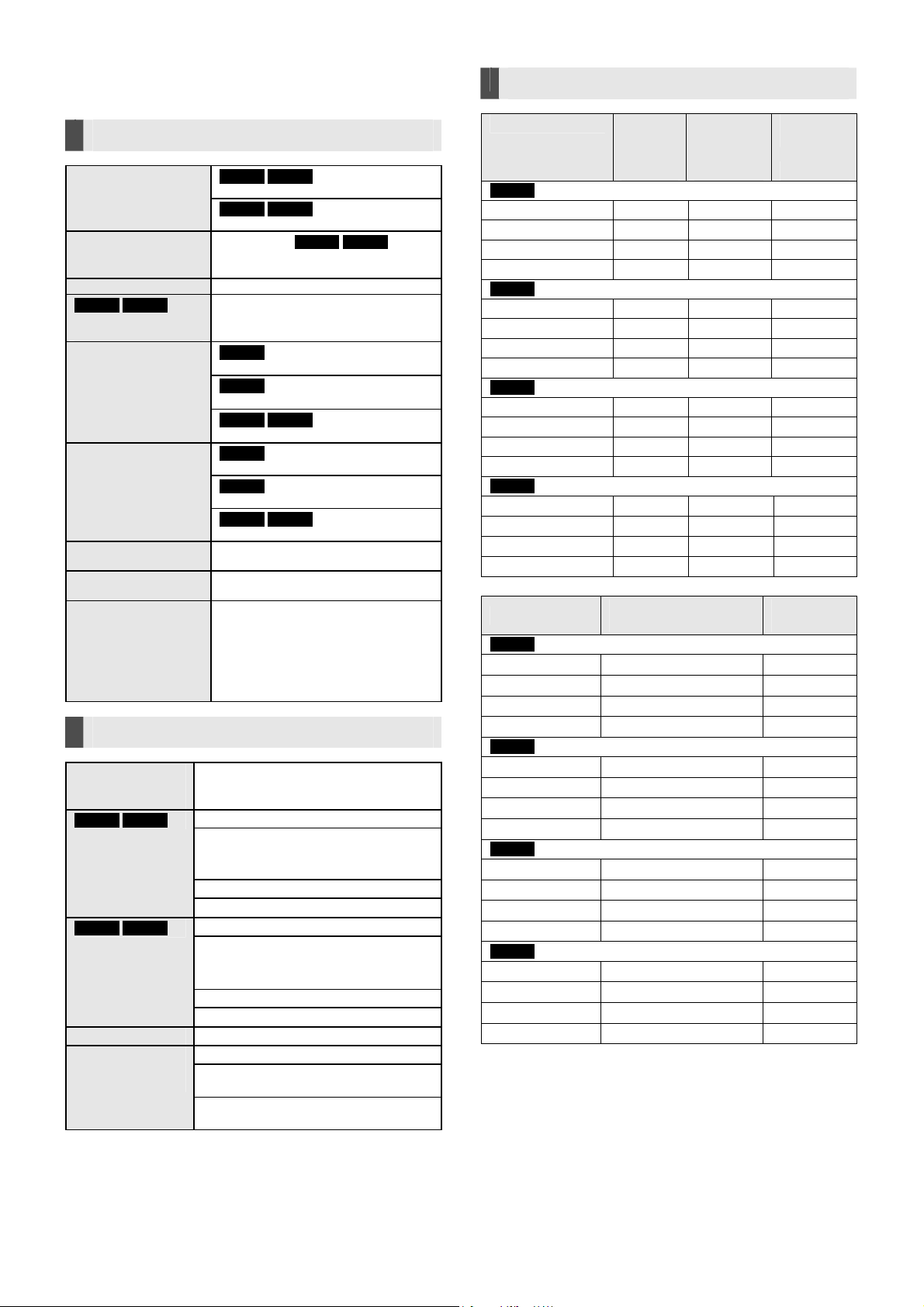
Specificaţii
GENERALITĂŢI
Consum de energie
Consum putere
electrică în mod
standby
Sursă de alimentare Între 220 V şi 240 V c.a., 50 Hz
BTT560 BTT500
Conectorul iPodului/iPhone-ului
Dimensiuni (lxHxa)
Masă
Interval temperaturi
operaţionale
Domeniu umiditate
de operare
Specificaţie LASER Lungime undă produse laser clasa
SECŢIUNE AMPLIFICATOR
RMS TTL POWER
OUTPUT
(Putere de ieşire)
BTT560 BTT500
BTT460 BTT400
Intrare audio AUX 1
Digital Audio Input
(Intrare audio
digitală)
BTT560 BTT500
Aprox. 89 W
BTT460 BTT400
Aproximativ 80 W
Aprox. 0,1 W BTT560 BTT500
Când celelalte dispozitive conectate
sunt dezactivate)
DC OUT 5 V 1,0 mA MAX
1 sistem
BTT560
460 mm × 40,0 mm × 279,3 mm
BTT500
460 mm × 38,7 mm × 279,3 mm
BTT460 BTT400
460 mm × 47,7 mm × 265,4 mm
BTT560
Aprox. 3,0 kg
BTT500
Aprox. 2,7 kg
BTT460 BTT400
Aprox. 2,4 kg
0°C la 40°C
35 % - 80 % RH (fără condens)
1: 790 nm (CDs)/
660 nm (DVDs)/405 nm (BDs)
Putere de ieşire laser: În prezenţa
protecţiei
de siguranţă nu este emisă nici o
radiaţie periculoasă
1000 W
1 kHz, 10 % distorsiune armonică totală
FAŢĂ:
CENTRAL:
SURROUND:
100 Hz, 10 % distorsiune armonică totală
SUBWOOFER:
1 kHz, 10 % distorsiune armonică totală
FAŢĂ:
CENTRAL:
SURROUND:
100 Hz, 10 % distorsiune armonică totală
SUBWOOFER:
Optic 1
Frecvenţă de eşantionare:
32 kHz, 44,1 kHz, 48 kHz
Format audio:
PCM, Dolby Digital, DTS
185 W per canal (3 Ω)
180 W per canal (3 Ω)
125 W per canal (3 Ω)
200 W per canal (3 Ω)
160 W per canal (3 Ω)
160 W per canal (3 Ω)
160 W per canal (3 Ω)
200 W per canal (3 Ω)
SECŢIUNE BOXE
BTT560
Partea din faţă - 6.5
Central - 6.5
Surround - 6.5
Subwoofer 16 - -
BTT500
Partea din faţă - 6.5
Central - 6.5
Surround - 6.5
Subwoofer 16 - -
BTT460
Partea din faţă - 6.5
Central - 6.5
Surround - 6.5
Subwoofer 16 - -
BTT400
Partea din faţă - 6.5
Central - 6.5
Surround - 6.5
Subwoofer 16 - -
BTT560
Partea din faţă
Central
Surround
Subwoofer
BTT500
Partea din faţă
Central
Surround
Subwoofer
BTT460
Partea din faţă
Central
Surround
Subwoofer
BTT400
Partea din faţă
Central
Surround
Subwoofer
* Impedanţa tuturor boxelor este de 3 Ω.
Woofer
TIP CON
(cm) (cm) Tip piezo
Dimensiuni
(l (mm)kH (mm)kg (mm))
270 × 1185 × 270
280 × 86 × 78
80 × 143 × 75
180 × 408 × 300
90 × 223 × 89
280 × 86 × 78
80 × 143 × 75
145 × 289,5 × 258
270 × 1185 × 270
280 × 86 × 78
80 × 143 × 75
145 × 289,5 × 258
80 × 143 × 75
280 × 86 × 78
80 × 143 × 75
145 × 289,5 × 258
Domeniu
complet
TIP CON
Super
tweeter
{
{
{
{
{
{
{
{
{
{
{
{
Masă
(Aprox. kg)
2.45
0.67
0.48
4.3
0.65
0.67
0.48
3.0
2.45
0.67
0.48
3.0
0.48
0.67
0.48
3.0
52
VQT4Q16
Page 53
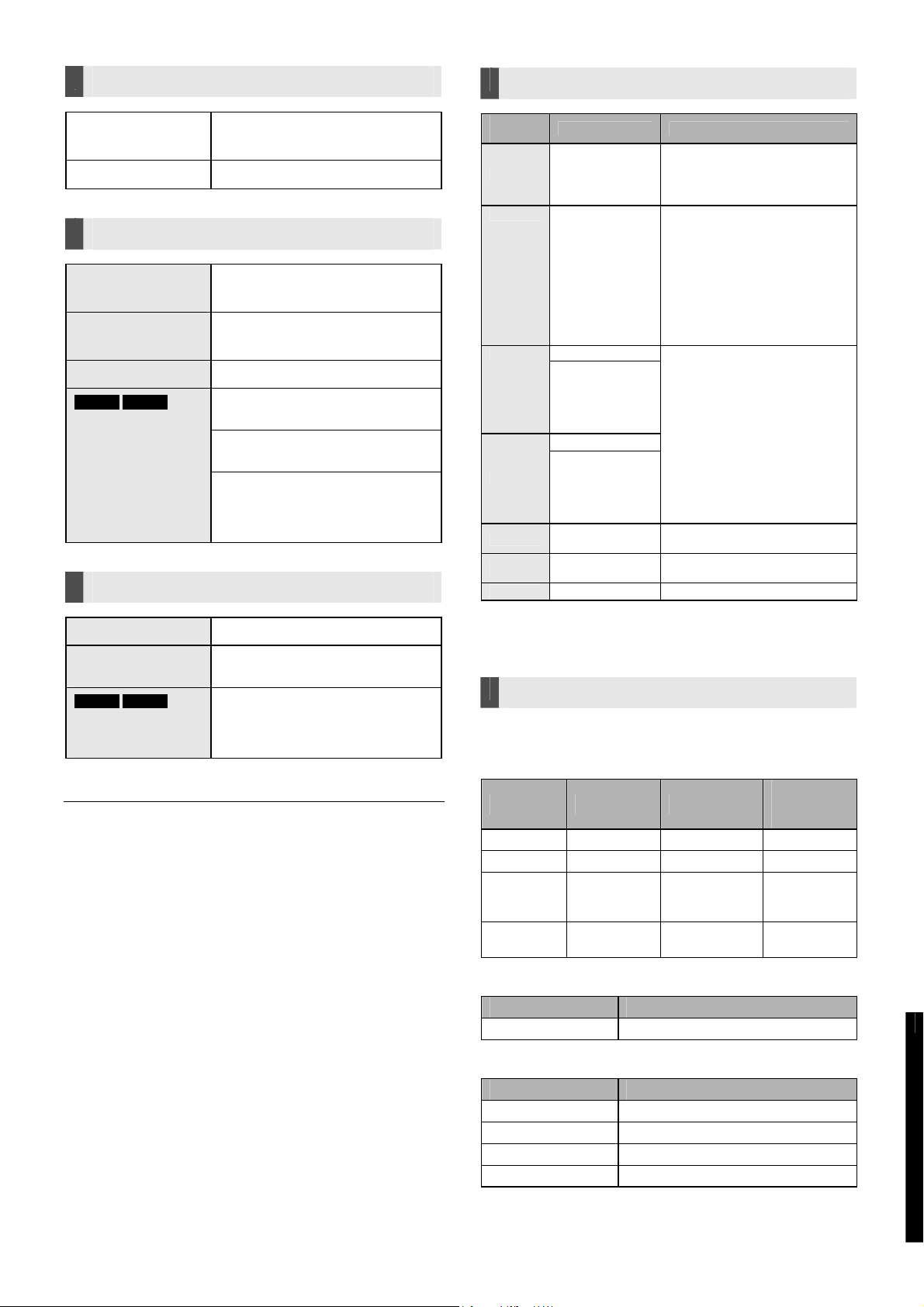
SECŢIUNE TUNER FM
Gamă de frecvenţă între 87,50 MHz şi 108,00 MHz
(interval 50 kHz)
Terminale de antenă
SECŢIUNE TERMINALE
Slot USB USB2.0 :
Slot de card SD Conector
Ethernet
BTT560 BTT500
LAN wireless
SECŢIUNE VIDEO
Sistem semnal PAL/NTSC
Ieşire audio-video
HDMI*
BTT560 BTT500
HDMI AV Input
(Intrare audio-video
HDMI)*
* Acest aparat suportă funcţia „HDAVI Control 5”.
Specificaţiile se pot modifica fără notificare prealabilă.
75 Ω (neechilibrate)
2 sistem
1 sistem
sistem cu 10BAze-T/100BASE-TX:1
Conformitate standard:
IEEE802.11 b/g/n
Gama de frecvenţă:
Bandă 2,4 GHz
Securitate:
WPATM/WPA2
TKIP/AES, Tip de autentificare: PSK),
WEP (64 bit/128 bit)
Conector ieşire: Tip A (19 pini)
1 sistem
Conector Intrare: Tip A (19 pini)
2 sistem
TM
(Tip criptare:
Format fişier
Format
fişier
MP3 „.MP3”, „.mp3”
JPEG „.JPG”, „.jpg”
Extensie Referinţă
Acest aparat acceptă etichetele
ID3, dar nu pot fi afişate decât
titlurile, numele artiştilor şi
numele albumelor.
• MOTION JPEG şi Formatele
Progressive JPEG nu sunt
acceptate.
• Este posibil să nu puteţi reda
fişierul dacă aţi editat
structura folderului sau
numele fişierului pe un PC
sau pe un alt dispozitiv.
„.MKV”, „.mkv” MKV
Fişier text
subtitrare
„.SRT”, „.srt”,
„.SSA”, „.ssa”,
„.ASS”, „.ass”
„.AVI”, „.avi”
Fişier text
Xvid
FLAC „.FLAC”, „.flac”
WAV „.WAV”, „.wav”
MPO „.MPO”, „.mpo” Imagine statică 3D
subtitrare
„.SRT”, „.srt”,
„.SUB”, „.sub”,
„.TXT”, „.txt”
• Fişierul video şi fişierul cu
textele subtitrărilor se află în
acelaşi folder, iar numele
fişierelor sunt aceleaşi, cu
excepţia extensiilor.
• Este posibil ca unele fişiere
MKV/Xvid să nu poată fi
redate, în funcţie de rezoluţia
video şi de frecvenţa
cadrelor.
Frecvenţă de eşantionare
maximă: 192 kHz/24 biţi
Frecvenţă de eşantionare
maximă: 48 kHz/16 biţi
• În anumite situaţii de înregistrare şi cu anumite structuri de folder,
ordinea de redare poate fi diferită sau redarea nu va fi posibilă.
Format suportat pentru DLNA
• Formatele de fişiere care nu sunt suportate de serverul DLNA nu
pot fi redate.
Video
Recipient Codec video Codec audio
AVCHD H.264 Dolby Digital .mts
MP4 H.264 AAC .mp4
PS MPEG2
TS
Photo
Format Exemplu de extensie de fişier
JPEG .jpg
Audio
Codec audio Exemplu de extensie de fişier
MP3 .mp3
AAC .m4a
FLAC .flac
Linear PCM -
MPEG2
H.264
Dolby
DigitalLinear
PCM
AAC Dolby
Digital
Exemplu de
extensie de
fişier
.mpg,
.mpeg
.m2ts
.ts
Pregătirea
Redare
Televizor şi radio
Operaţii avansate
Referinţă
VQT4Q16
53
Page 54
Listă cu limbi de afişare
Afişaj Limbă Afişaj Limbă Afişaj Limbă
ENG Engleză JPN Japoneză ARA Arabă
FRA Franceză CHI Chineză HIN Hindi
DEU Germană KOR Coreeană PER Persană
ITA Italiană MAL Malaieziană IND Indoneziană
ESP Spaniolă VIE Vietnameză MRI Maori
NLD Olandeză THA Thailandeză BUL Bulgară
SVE Suedeză POL Poloneză RUM Română
NOR Norvegiană CES Cehă GRE Greacă
DAN Daneză SLK Slovacă TUR Turcă
POR Portugheză HUN Maghiară
Altele
RUS Rusă FIN Finlandeză
Listă cu coduri de limbă
Limbă Cod Limbă Cod Limbă Cod
Abhază: 6566 Gujarati: 7185 Reto-română:
Afar: 6565 Hausa: 7265 8277
Afrikaans: 6570 Ebraică: 7387 Română: 8279
Albaneză: 8381 Hindi: 7273 Rusă: 8285
Amharică: 6577 Maghiară: 7285 Samoană: 8377
Arabă: 6582 Islandeză: 7383 Sanscrită: 8365
Armeană: 7289 Indoneziană: 7378 Scoţiană-Celtică: 7168
Assameză: 6583 Interlingua: 7365 Sârbă: 8382
Aymara: 6589 Irlandeză: 7165 Sârbo-croată: 8372
Azeră: 6590 Italiană: 7384 Shona: 8378
Başkiră: 6665 Japoneză: 7465 Sindhi: 8368
Bască: 6985 Javaneză: 7487 Singaleză: 8373
Bengaleză, Bangla: Kannada: 7578 Slovacă: 8375
6678 Caşmiră: 7583 Slovenă: 8376
Bhutani: 6890 Kazahă: 7575 Somaleză: 8379
Bihari: 6672 Kirghiză: 7589 Spaniolă: 6983
Bretonă: 6682 Coreeană: 7579 Sudaneză: 8385
Bulgară: 6671 Kurdă: 7585 Swahili: 8387
Birmaneză: 7789 Laoţiană: 7679 Suedeză: 8386
Bielorusă: 6669 Latină: 7665 Tagalog: 8476
Cambodgiană: 7577 Letonă: 7686 Tajik: 8471
Catalană: 6765 Lingala: 7678 Tamilă: 8465
Chineză: 9072 Lituaniană: 7684 Tătară: 8484
Corsicană: 6779 Macedoneană: 7775 Telugu: 8469
Croată: 7282 Malgaşă: 7771 Thailandeză: 8472
Cehă: 6783 Malaieziană: 7783 Tibetană: 6679
Daneză: 6865 Malayalam: 7776 Tigrinya: 8473
Olandeză: 7876 Malteză: 7784 Tonga: 8479
Engleză: 6978 Maori: 7773 Turcă: 8482
Esperanto: 6979 Marathi: 7782 Turkmenă: 8475
Estoniană: 6984 Moldovenească: 7779 Twi: 8487
Faroeză: 7079 Mongolă: 7778 Ucraineană: 8575
Fiji: 7074 Nauru: 7865 Urdu: 8582
Finlandeză: 7073 Nepaleză: 7869 Uzbecă: 8590
Franceză: 7082 Norvegiană: 7879 Vietnameză: 8673
Frisiană: 7089 Oriya: 7982 Volapük: 8679
Galiciană: 7176 Pashto, Pushto: 8083 Galeză: 6789
Georgiană: 7565 Persană: 7065 Wolof: 8779
Germană: 6869 Poloneză: 8076 Xhosa: 8872
Greacă: 6976 Portuguese: 8084 Idiş: 7473
Groenlandeză: 7576 Punjabi: 8065 Yoruba: 8979
Guarani: 7178 Quechua: 8185 Zulu: 9085
Siglele „AVCHD”, „AVCHD 3D”, „AVCHD Progressive” şi logoul
„AVCHD 3D/Progressive” sunt mărci înregistrate ale Panasonic
Corporation şi Sony Corporation.
Java este marcă înregistrată a Oracle şi/sau afiliaţilor săi.
Produs sub licenţă Dolby Laboratories.
Dolby, Pro Logic şi simbolul dublu D sunt mărci înregistrate ale
Dolby Laboratories.
Fabricat sub licenţă conform brevetului SUA nr.: 5,956,674;
5,974,380; 6,226,616; 6,487,535; 7,392,195; 7,272,567;
7,333,929; 7,212,872 şi alte brevete în SUA şi internaţionale
emise şi în aşteptare. DTS-HD, simbolul şi DTS-HD şi simbolul
împreună sunt mărci comerciale înregistrate, iar DTS-HD Master
Audio | Essential este o marcă comercială a DTS, Inc. Produsul
include software. © DTS, Inc. Toate drepturile rezervate.
HDMI, logoul HDMI şi High-Definition Multimedia Interface sunt
mărci comerciale sau mărci înregistrate ale HDMI Licensing LLC
în Statele Unite şi în alte ţări.
Acest produs este licenţiat sub licenţă de patent AVC şi VC-1
pentru utilizare personală şi necomercială de către un
consumator, pentru (i) codare video în conformitate cu
standardul AVC şi VC-1 („AVC/VC-1 Video”) şi/sau (ii) decodare
semnal AVC/VC-1 Video codat de către un consumator în cadrul
unei activităţi personale şi necomerciale şi/sau obţinut de la un
furnizor de materiale video, licenţiat pentru furnizare de materiale
AVC/VC-1 Video. Nicio altă licenţă nu este acordată sau nu va fi
implicată pentru o altă utilizare. Informaţii suplimentare pot fi
obţinute de la MPEG LA, LLC.
Consultaţi http://www.mpegla.com.
HDAVI Control TM este o marcă înregistrată a Panasonic
Corporation.
VIERA Connect este o marcă înregistrată a Panasonic
Corporation.
Tehnologia de decodificare audio MPEG Layer-3 sub licenţă de
la Fraunhofer IIS şi Thomson.
Logo-ul SDXC este o marcă înregistrată a SD-3C, LLC.
„DVD Logo” este o marcă înregistrată a DVD Format/Logo
Licensing Corporation.
„Wi-Fi”, „Wi-Fi Protected Setup”, „Wi-Fi Direct”, „WPA” şi „WPA2”
sunt mărci sau mărci înregistrate ale Wi-Fi Alliance. Logo-ul WiFi CERTIFIED este o marcă de certificare a Wi-Fi Alliance.
Marcajul Wi-Fi Protected Setup este o marcă de certificare a WiFi Alliance.
DLNA®, logo-ul DLNA Logo şi DLNA CERTIFIED sunt mărci
înregistrate, mărci de service sau mărci de certificare ale Digital
Living Network Alliance.
Windows este o marcă înregistrată a Microsoft Corporation în
SUA şi/sau alte ţări.
„Made for iPod” (Proiectat pentru iPod) şi „Made for iPhone”
(Proiectat pentru iPhone) înseamnă că un accesoriu electronic a
fost proiectat în mod specific pentru conectare la iPod sau
iPhone şi a fost certificat de către dezvoltator ca îndeplinind
standardele de performanţă Apple.
Apple nu este responsabilă pentru operarea acestui dispozitiv
sau conformitatea acestuia cu standardele de reglementare şi
siguranţă.
Vă rugăm să ţineţi cont de faptul că utilizarea acestui accesoriu
cu un iPod sau iPhone poate afecta performanţa wireless.
iPhone, iPod, iPod classic, iPod nano şi iPod touch sunt mărci
înregistrate ale Apple Inc., înregistrate în SUA şi în alte ţări.
54
VQT4Q16
Page 55
Skype, mărcile comerciale şi logo-urile asociate şi logo-ul „S” sunt
mărci înregistrate ale Skype.
Copyright 2004-2010 Verance Corporation. CinaviaTM este o marcă
comercială a Verance
Corporation. Protejată de Brevetul SUA 7,369,677 şi brevetele
internaţionale eliberate şi în curs de eliberare sub licenţa Verance
Corporation. Toate drepturile rezervate.
Acest produs încorporează următorul software:
(1) software dezvoltat independent de sau pentru Panasonic
Corporation,
(2) software deţinut de terţe părţi şi licenţiat către Panasonic
Corporation,
(3) software licenţiat în baza Licenţei Publice Generale GNU,
Versiunea 2 (GPL v2),
(4) software licenţiat în baza Licenţei Publice Generale GNU
LESSER, Versiunea 2.1 (LGPL v2.1) şi/sau,
(5) software open source, altul decât software-ul licenţiat sub GPL
v2 şi/sau LGPL v2.1
Pentru software clasificat ca (3) şi (4), vă rugăm să consultaţi
termenii şi condiţiile GPL v2 şi LGPL v2.1, după caz, la
http://www.gnu.org/licenses/old-licenses/gpl-2.0.html şi
http://www.gnu.org/licenses/old-licenses/lgpl-2.1.html.
În plus, software-ul clasificat ca (3) şi (4) este protejat de drepturi de
autor individuale. Vă rugăm consultaţi notele referitoare la aceste
drepturi de autor individuale la adresa
http://panasonic.net/avc/oss/bdplayer/AWBPP12.html
Software-ul GPL/LGPL este distribuit în speranţa că va fi util, DAR
FĂRĂ NICIO GARANŢIE, nici chiar cu garanţie implicată de
VANDABILITATE SAU ADECVARE PENTRU UN ANUMIT SCOP.
Cel puţin trei (3) ani de la livrarea produsului, Panasonic va oferi
oricărei terţe pă
furnizate mai jos, pentru o taxă nu mai mare decât costul efectuării
fizice a distribuirii codului sursă, o copie completă a codului sursă
corespunzător acoperit în baza GPL v2/LGPL v2.1.
dumneavoastră şi orice alt membru public pe website-ul de mai jos.
http://panasonic.net/avc/oss/bdplayer/AWBPP12.html
Pentru software-ul clasificat ca (5) sunt incluse următoarele.
1. Acest produs include software dezvoltat de OpenSSL
Project pentru utilizare în OpenSSL Toolkit.
(http://www.openssl.org/)
2. Acest produs include un program software dezvoltat de
Universitatea din California, Berkeley şi de colaboratorii acesteia.
3. Cod FreeType.
4. Software Independent JPEG Group's JPEG.
(1) MS/WMA
Acest produs este protejat de anumite drepturi de proprietate
intelectuală ale Microsoft Corporation şi ale unor terţe părţi.
Utilizarea sau distribuţia acestei tehnologii în afara acestui produs
este interzisă fără o licenţă de la Microsoft sau de la o filială
autorizată Microsoft sau a unor terţe părţi.
(2) MS/PlayReady/Etichetă finală produs
Acest produs conţine tehnologie supusă anumitor drepturi de
proprietate intelectuală ale Microsoft. Utilizarea sau distribuirea
acestei tehnologii separat de acest produs este interzisă fără licenţă
corespunzătoare din partea Microsoft.
(3)MS/PlayReady/Notificări utilizator final
Proprietarii conţinutului utilizează tehnologia de accesare a
conţinutului Microsoft PlayReady™ pentru a-şi proteja proprietatea
intelectuală, inclusiv conţinutul protejat prin drepturi de autor. Acest
aparat utilizează tehnologia PlayReady pentru a accesa conţinut
protejat cu PlayReady şi/sau conţinut protejat cu WMDRM. Dacă
aparatul nu aplică în mod corespunzător restricţiile privind utilizarea
conţinutului, proprietarii con
funcţia acestui aparat de a reda conţinutul protejat cu PlayReady.
Acest lucru nu ar trebui să afecteze conţinutul neprotejat sau
conţinutul protejat de alte tehnologii de accesare a conţinutului.
Proprietarii conţinutului vă pot solicita să actualizaţi PlayReady
pentru a accesa conţinutul acestora. Dacă refuzaţi o actualizare, nu
veţi avea acces la conţinutul care trebuie actualizat.
(4) Vorbis, FLAC, WPA Supplicant
Licenţele software sunt afişate când selectaţi „Software Licence”
(Licenţă software) din meniul Setup (Configurare). (> 42)
rţi care ne contactează informaţii de contact
ţinutului pot solicita Microsoft să revoce
Pregătirea
Redare
(Partea laterală a produsului)
Televizor şi radio
(Partea din spate a produsului)
(Interiorul produsului)
Operaţii avansate
Referinţă
VQT4Q16
55
Page 56

Pentru clienţii din Marea Britanie şi Irlanda
Informaţii despre vânzări şi asistenţă
Centru de Relaţii cu Clienţii
• Pentru clienţii din Marea Britanie: 0844 844 3899
• Pentru clienţii din Irlanda: 01 289 8333
• Luni - Vineri 9:00am - 5:00pm (Exceptând sărbătorile oficiale).
• Pentru asistenţă suplimentară privind produsul dumneavoastră, vă rugăm să vizitaţi website-ul nostru:
www.panasonic.co.uk
Vânzări directe la Panasonic Marea Britanie
• Comandaţi accesorii şi articole consumabile pentru produsul dumneavoastră cu uşurinţă şi încredere, telefonând la Centrul
de relaţii cu clienţii de luni până vineri între orele 9:00am - 5:00pm (Cu excepţia sărbătorilor legale).
• Sau accesaţi online aplicaţia noastră de comandă Internet Accessory, la adresa www.pas-europe.com.
• Se acceptă majoritatea cardurilor importante de debit şi de credit.
• Toate tranzacţiile telefonice şi facilităţile privind distribuirea sunt asigurate direct de Panasonic UK.
• Nu poate fi mai simplu de atât!
• Prin intermediul paginii noastre de Internet puteţi, de asemenea, achiziţiona o gamă variată de produse.
Răsfoiţi website-ul nostru pentru detalii suplimentare.
UE
În conformitate cu legislaţia UE în vigoare
Panasonic Marketing Europe GmbH
Panasonic Testing Centre
Winsbergring 15, 22525 Hamburg, Germania
Panasonic Corporation
Site: http://panasonic.net
© Panasonic Corporation 2012
VQT4Q16-1
F1212SY1023
 Loading...